
L2308DV - Fernseher GERICOM - Kostenlose Bedienungsanleitung
Finden Sie kostenlos die Bedienungsanleitung des Geräts L2308DV GERICOM als PDF.


Benutzerfragen zu L2308DV GERICOM
0 Frage zu diesem Gerät. Beantworten Sie die, die Sie kennen, oder stellen Sie Ihre eigene.
Eine neue Frage zu diesem Gerät stellen
Laden Sie die Anleitung für Ihr Fernseher kostenlos im PDF-Format! Finden Sie Ihr Handbuch L2308DV - GERICOM und nehmen Sie Ihr elektronisches Gerät wieder in die Hand. Auf dieser Seite sind alle Dokumente veröffentlicht, die für die Verwendung Ihres Geräts notwendig sind. L2308DV von der Marke GERICOM.
BEDIENUNGSANLEITUNG L2308DV GERICOM
Lesen Sie dieses Handbuch sorgfältig durch und bewahren Sie es auf
Inhalt
1 VORWORT
3
2 SICHERHEITSIIINWEISE 3
3 IM LIEFERUMFANG ENTHALTEN
5
4 VORDER- UND RÜCKSEITIGE LCD-ANSCHLÜSSE 6
- MONTAGEZEICHNUNGEN
Netzkabel anschließen 7
Antenne anschließen 7
| SCART | anschließen |
| VIDEO | anschließen |
| S-Video | anschließen |
| VGA | anschließen |
| HDMI | anschließen |
8
3
9
| VGA | anschließen |
| HDMI | anschließer |
9
10
- FERNBEDIENUNG
Fernbedienung - Auf einen Blick
Hinweise für Batterienutzung
11
14
- ZUBEHÖRTEILE
14
8 TV-BETRIEB
Fernsehgerät ein/ausschalten
15
| Bildschirmsprache auswählen | 15 |
| Kein Signal | 15 |
| OSD-Bildschirm anpassen | 16 |
| Fernsehsender auswählen | 16 |
| Eingangsquelle auswählen | 16 |
| Lautstärke anpassen | 17 |
| VIDEO-Menüoptionen | 17 |
| AUDIO-Menüoptionen | 18 |
| ALLGEMEINE Mcnüoptionen | 18 |
| PC-Menüoptionen | 19 |
| TV-Mcnüoptionen 20 | |
| HDMI-Menüoptionen | 22 |
| 9. DVB-BETRIEB | Senderliste | 23 | |
| Favoritenliste | 25 | ||
| Systemeinstellungen | 25 | ||
| Sndercinstellung | 28 | ||
| EPG | 29 | ||
| Common Interface | 30 | ||
| TELEXTEXT-Betrieb | 30 | ||
| 10. DVD-BETRIEB Basisbetrieb | ||
| MP3/JPEG-Wiedergabe | 31 | |
| Allgemeine Einstellung der DVD-Funktion | 32 | |
| Systeminstallation | 32 | |
| Spracheinstellung | 35 | |
| Audio-Einstellung | ||
| Dolby Digital | 37 | |
-
FEHLERBEHEBUNG UND TIPPS 38
-
TECHNISCHE DATEN 39
1. VORWORT
Danke; dass Sie dieses Fernschgerät gekauft haben! Lesen Sie bitte dieses Benutzerhandbuch sorgfältig durch, bevor sie den LCD verwenden. Vergewissem Sie sich, dass der LCD nicht beim Transport beschädigt wurde. Sollte der LCD beschädigt sein, montieren Sie ihn nicht, kontaktieren Sie Ihren Händler. Vergewissem Sie sich, dass Sie alle Zubehörteile für das Modell erhalten haben.
2. SICHERHEITSHINWEISE
Erste Schritte

Stellen Sie den LCD auf eine stabile Oberfläche.

Stellen Sie keine Gegenstände auf den LCD.
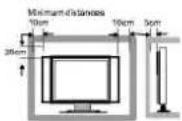
Verwenden Sie den LCD ausschließlich mit vom Hersteller mitgelieferten oder empfohlenen Einrichtungsgegenständen.
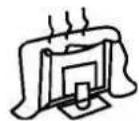
Blockieren oder verdecken Sie nicht die Belüftungsöffnungen am LCD. Vergewissern Sie sich bei einer Wandmontage, dass das Gerät auch sicher montiert ist.

Anschlusskabel
Beim Anschließen des Netzkabels und anderer Kabel ist darauf zu achten, dass die Kabel so geführt und geschützt werden, dass niemand darauf steigen und der LCD dadurch herunterfallen kann.

Wärmequellen und Feuchtigkeit
Halten Sie den LCD trocken und fern von Feuchtigkeit

Halten Sie den LCD fern von Wärmequellen.
Reinigung und Wartung

Ziehen Sie den Stecker aus der Steckdose, bevor Sie den LCD reinigen. Verwenden Sie zum Reinigen keine Lösungsmittel oder Flüssigkeiten. Reinigen Sie den LCD nur mit einem weichen, trockenen Tuch. Verwenden Sie bei Reparaturen ausschließlich vom Hersteller empfohlene Ersatzteile.
Die Verwendung von falschen Ersatzteilen kann zu Stromschlägen, Kurzschlüssen, Feuer oder anderen Zwischenfällen führen.

Bei Urlaub
Stecken Sie den LCD bei Gewittern oder bei längeren Zeiten der Nichtverwendung aus.
3. IM LIEFERUMFANG ENTHALTEN
Abbildung: LCD TV SET
Abbildung: Fernbedienung
Abbildung: Benutzerhandbuch
Abbildung: AAA-Batterien
4. VORDER- UND RÜCKSEITIGE LCD-ANSCHLÜSSE Vorderansicht
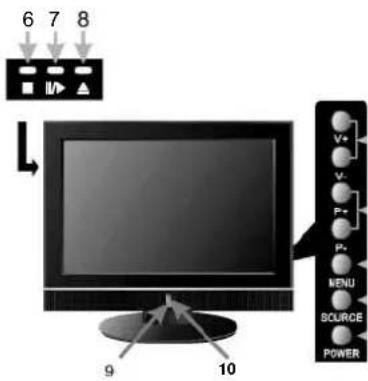
text_image
6 7 8 V+ V- P+ P- MENU SOURCE POWER 9 10-
Drücken Sie „V+“ oder „V-“, um die Lautstärke zu erhöhen oder zu verringern;
-
Drücken Sie „P+“ oder „P-“, um zum nächsten oder vorherigen Sender umzuschalten:
Zum schnellen Durchsuchen einfach die Tasten P+ oder P- gedrückt halten;
-
Drücken Sie „MENU“, um das Hauptmenü einzublenden;
-
Drücken Sie „SOURCE“, um die Eingabequelle auszuwählen;
-
Drücken Sie im Standby-Modus die „POWER“-Taste am LCD;
-
■ Im DVD-Modus;
-
II▶ Im DVD-Modus;
-
△ Im DVD-Modus;
-
POWER-Anzeige: rot im Standby-Modus, grün bei eingeschaltetem Fernseher;
-
Berührungslos arbeitender Sensor: Infrarotsensor für Fernbedienung.
Rückseite des Geräts und rückseitige Anschlüsse
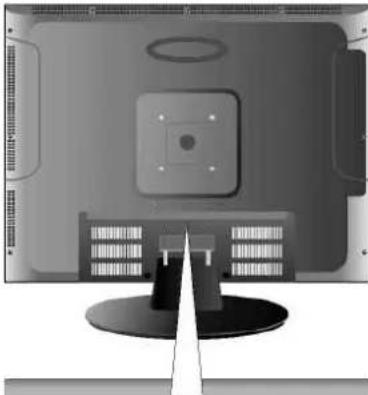
- HDMI: HDMI-Ausgangsbuchse für DVD anschließen;
- VGA: PC-RGB-Ausgangsbuchse für PC anschließen
- SCART: SCART-Buchse für VCR oder DVD anschließen
- S-VIDEO: S-VIDEO-Ausgangsbuchse für DVD oder VCR anschließen
- VIDEO: Video-Ausgangsbuchse für DVD oder VCR anschließen:
- AUDIO L/R: die rechte DVD- oder VCR-Audio-Ausgangsbuchse für Video/S-VIDEO anschließen;
- PC AUDIO: Audio-Ausgangsbuchse für PC anschließen
- PHONE: Kopfhörer anschließen;
- RF: Antenne anschließen
5. MONTAGEZEICHNUNGEN
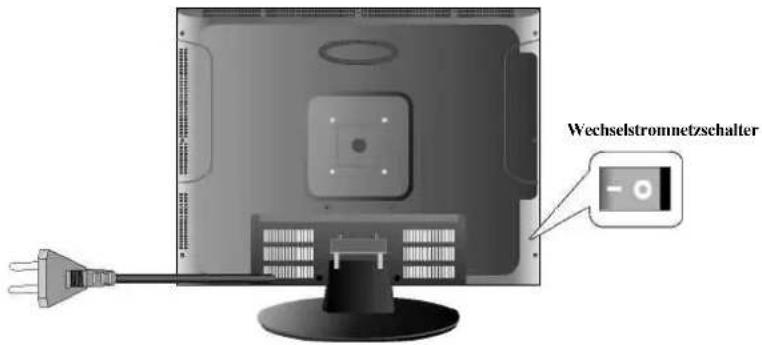
Netzkabel anschließen
- Schließen Sie das Netzkabel wie nachstehend abgebildet korrekt an. - Drücken Sie die POWER-Taste oben am Gerät, um den LCD einzuschalten. Die Netzanzeige vorne am Gerät leuchtet grün.
text_image
Wechselstromnetzschalter - -Antenne anschließen
VHF ANTENNE
VHF ANTENNE
AUSSENANTENNENVERSTÄRKER
INNENANTENNENVERSTÄRKER
AUPHIONE RF
75 OHM ANTENNEN- STECKER
NETZSTECKER DES ANTENNENVERSTÄRKERS
Für eine gute Bild- und Tonqualität ist eine Antennenanlage zu installieren. Eine Antennenanlage wie vorstehend abgebildet, ist in Fernsehfachgeschäften erhältlich. Diese Geschäfte bieten auch die korrekte Installation und das Anschließen der Antenne an. Nach der Installation, wie abgebildet, den 75-Ohm-Stecker in die Antennenbuchse stecken. Bei einem Kabelfernschanschluss ...
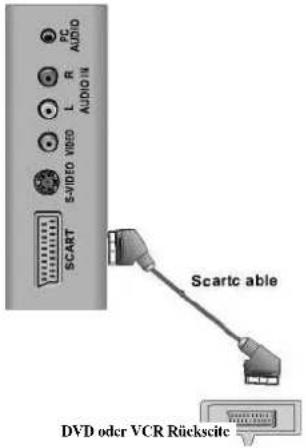
SCART anschließen
Verbinden des SCART-Steckers am externen Videogerät mit dem SCART-Stecker am Fernsehgerät mit einem SCART-Kabel.
text_image
PC AUDIO L R AUDIO IN 5-VIDEO VIDEO SCART Scartic able DVD oder VCR Rückscite
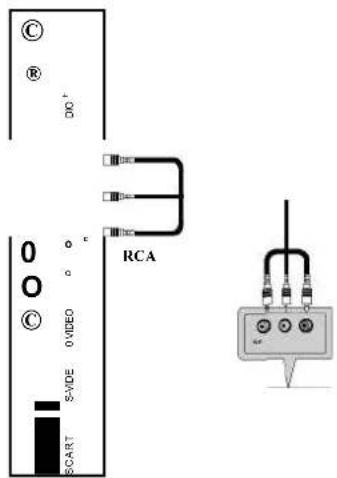
VIDEO anschließen
Verbinden der VIDEO- und AUDIO-Ausgangsbuchsen der DVD-, VCR-Geräte mit den VIDEO-Buchsen am Fernsehgerät mit einem RCA-Kabel. Richtige Farbzuordnung der Buchsen: Video ist gelb, Audio links ist weiß und Audio rechts ist rot. Wählen Sie die AV-Eingabequelle mit der SOURCE-Taste auf der Fernbedienung.
text_image
C ® DO+ 0 0 C 0 VIDEO S-ODE SCART RCAS-Video anschließen
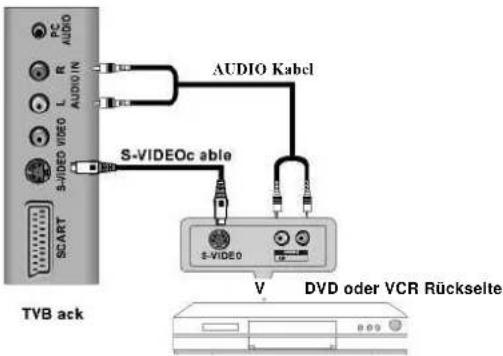
Verbinden des S-VIDEO-Ausgangs des DVD- oder VCR-Geräts mit dem S-VIDEO-Eingang am Fernsehgerät. Man erhält damit eine bessere Bildqualität als durch den Anschluss eines normalen VCR-Geräts an den Video-Eingang.
Verbinden des Audio-Ausgangs des DVD- oder VCR-Geräts mit den Audio-Eingangsbuchsen am Fernsehgerät mit einem RCA-Kabel. Wählen sie die S-VIDEO-Eingabequelle mit der SOURCE-Taste auf der Fernbedienung.
text_image
PC AUDIO R L AUDIO IN S-VIDEO VIDEO SCART AUDIO Kabel S-VIDEOc able S-VIDEO V DVD oder VCR Rückselte TVB ackVGA anschließen
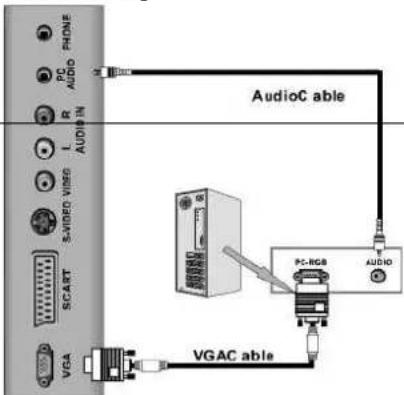
Verbinden des RGB-Ausgangs am PC mit der VGA-Buchse am Fernsehgerät. Verbinden des AUDIO-Ausgangs am PC mit der PC AUDIO-Buchse am Fernsehgerät. Wählen Sie die PC-RGB-Eingabequelle mit der SOURCE-Taste auf der Fernbedienung.
text_image
PHONE AUDIO R L S-VIDEO VIDEO S-CART VGA AudioC able PC-RGB AUDIO VGAC ableHDMI anschließen
text_image
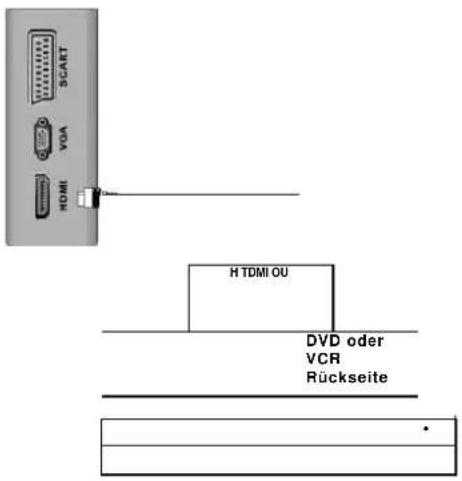
SCART VGA HDMI HTDMI OU DVD oder VCR RückseiteVerbinden des HDMI-Ausgangs des DVD-Geräts mit der HDMI-Eingangsbuchse am Fernsehgerät. Auswählen der HDMI-Eingabéquelle mit der SOURCE-Taste.
6. FERNBEDIENUNG
Auf einen Blick
POWER: Ein-/Ausschalten des LCD Fernsehgeräts.
MUTE: Einmal drücken zum Ausschalten des Tons. Nochmals drücken oder die V+-Taste drücken, um Ton wieder einzuschalten.
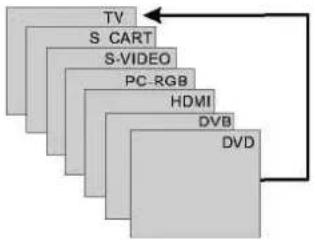
SOURCE: Mit wiederholtem Drücken eines der angeschlossenen Geräte auswählen: TV, SCART, S-VIDEO, PC-RGB, HDMI, DVB, DVD
PMODE: Mit wiederholtem Drücken zwischen den verfügbaren Video-Bildmodi auswählen
SMODE: Umschalten zwischen den verschiedenen Toneinstellungen
AUDIO (I/II): Audioauswahltaste
SLEEP: Einstellen der Zeit, nach der sich das Fernschgerät automatisch abschaltet
ZIFFERNTASTEN: Auswahl eines TV-Senders mit den Tasten 0-9
-/-: Eingabe einer Programmnummer für mehrere Programmkanäle wie etwa 2-1, etc.
Zeichen: R ükkehr zum vorherigen Sender
PROGRAM: Die Wiedergabe einer Disc in der gewünschten Reihenfolge programmieren
TV/MENU: Einblenden des Hauptmenüs
EXIT: TV MENU im TV-Modus verlassen
TEXT: Löschen aller Bildschirmanzeigen und Rückkehr in den TV-Modus aus allen Menüs
DISPLAY: Anzeigen der Quellen- und Senderinformationen
GOTO: Direkter Zugriff auf jeden beliebigen Punkt einer Disc mit dem „GOTO“-Menü
NAVIGATIONSTASTEN (▲/▼/◄/►/OK):
Navigationstasten für die Bildschirmenüs und die benutzerdefinierte Anpassung der Systemeinstellungen im analogen und digitalen TV-Modus
P+/-: Navigieren durch die Sender. Zum schnellen Durchzippen einfach die Tasten P+ oder P-gedrückt halten.
V+/-: Erhöhen oder Verringern der Lautstärke.
FARB-Tasten: Wählen Sie 4 Favoriten für TELETEXT/DVB-Seiten
DVD SETUP: Zugriff auf Einstellungen im DVD-Modus
ANGLE: Auswahl verschiedener Kamerawinkel für bestimmte Szenen oder Passagen bei einer DVD-Wiedergabe.
A-B: Für die Wiederholung einer gewünschten Passage
REPEAT: Umschalten zwischen den Wiederholungsoptionen
SUBTITLE: Einblenden von Untertiteln im digitalen Fernseh-/DVD-Modus
HOLD: Halten des Teletextes 11/▶: Ess zum Menü in DVD DISC PLAY/PAUSE
SIZE: Umschalten zwischen Anzeige der oberen Seitenhälfte, der unteren Seitenhälfte und der ganzen Seite
ZOOM: DVD ZOOM
REVEAL: Wörter einblenden oder ausblenden
MIX: TV- und Textbilder gemeinsam vor einem transparenten Hintergrund eingeblendet
INFO: Informationen zum aktuellen Programm (im DVB-Modus)
EPG: Aktiviert den elektronischen Programmführer
TV/RADIO: Umschalten zwischen TV- und Radiomodus beim Schauen eines Fernsehsenders
D. MENU: DVB-Menü im DVB-Modus DVD-Menü im DVD-Modus CANCEL (LÖSCHEN) Telextext löschen
INDEX: Abfrage der Indexseite bei gültigem Indexlink
SUBPAGE: Teletext-Unterseite
FAV+/FAV/FAV-: Favoriten hinzufügen/entfernen
EXIT: Verlassen des DVB-Menüs im DVB-Modus
Zeichen: Zum nächsten Titel im DVD-Modus gehen
Zeichen: Zum vorherigen Titel im DVD-Modus gehen
Zeichen: STOP im DVD-Modus
Zeichen: Öffnen/Schließen im DVD-Modus
Zeichen: Schnellvorlauftaste im DVD-Modus
Zeichen: Schnellrücklauftaste im DVD-Modus
DVD-Navigationstasten (▲/▼/◄/►/ENTER)
LANGUAGE: Aktiviert den elektronischen Programmführer
DISPLAY: Anzeige der Quellen- und Programminformationen
Hinweise für Batterienutzung
-
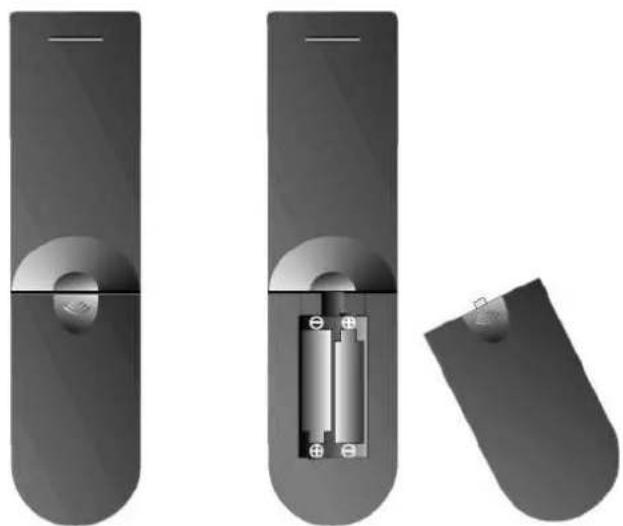
Batteriefachdeckel abnehmen;
-
AAA-Batterien verwenden. Beim Einsetzen der Batterien auf die korrekte Polung entsprechend der Markierung am Batteriefachboden achten;
-
Batteriefachdeckel wieder anbringen.
Damit Batterien nicht auslaufen und zu Personen- und Sachschaden führen:
-
Alle Batterien wie auf der Fernbedienung angegeben, korrekt einsetzen.
-
Batterien nicht mischen (ALTE und NEUE oder CARBON und ALKALINE, etc.). Batterien herausnehmen, wenn die Fernbedienung über einen längeren Zeitraum nicht verwendet wird.
-
Eine Fernbedienung;
-
Zwei 1,5V Batterien;
-
Ein Benutzerhandbuch
8. TV-Betrieb
Basisbetrieb
Fernsehgerät ein- und ausschalten
LCD TV einschalten
- Wechselstromeingangskabel an TV anschließen, das LCD-Fernsehgerät geht in den Standby-Modus, die Anzeige leuchtet rot.
- Mit der POWER-Taste das Gerät einschalten. Die Anzeige leuchtet jetzt grün.
LCD TV ausschalten
- Mit Drücken der POWER-Taste oder der Zeichen-Taste auf der Fernbedienung in den Standby-Modus gehen. Die Anzeige leuchtet rot.
Bildschirmsprache auswählen
HINWEIS: Beim ersten Gebrauch müssen Sie vielleicht die Sprache für die Bildschimmenüs und -anzeigen auswählen.
| GENERAL | MENU | |
| BLUE SCREEN | O | N |
| NOISE REDUCE | M | ID |
| INPUT SOURCE | T | V |
| RESET | ||
- Drücken Sie die Taste TV MENU, um das Hauptmenü aufzurufen.
- Danach rufen Sie mit mehrmaligem Drücken das GENERAL MENU (ALLGEMEINE MENÜ) auf.
- Wählen Sie mit ▲/▼ LANGUAGE (SPRACHE).
- Danach wählen Sie mit den Tasten ◀ und ▶ die gewünschte Sprache.
- Mit Drücken auf die Taste TV MENU verlassen Sie das Menü wieder.
Kein Signal
Wird das Menü „Kein Signal“ eingeblendet, empfängt das Fernsehgerät kein Eingangssignal. Überprüfen Sie die Antenneneinführung.
TV 1
NO SIGNAL
OSD-Bildschirm anpassen
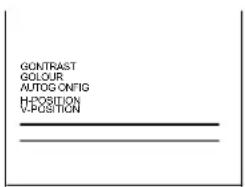
- Zum Wählen des jeweiligen Menüs wiederholt auf die Taste „TV MENU“ drücken.
- Mit den Tasten ▲/▼/◄/► die verfügbaren Menüs einblenden und anpassen.
| VIDEO ENU | |
| CONTRAST | 50 |
| GOLDUR 50SHARPNESS | 50 |
| 1 | |

Justi nP Cm ode
text_image
CONTRAST GOLOUR AUTOG ONFIG H-POSITION V-POSITIONNur im HDMI-Modus
text_image
AUDIOM ENU BALANCE 0 AUDIOPRESET THE RE TREELE 30 30 BASS 71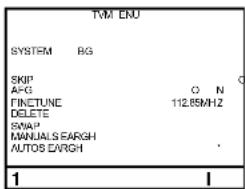
text_image
TVM ENU SYSTEM BG SKIP AFG FINCTUNE DELETE SWAP MANUALS EARGH AUTOS EARGH 1 IJusti nTVm ode
text_image
GENERAL MENU BLUES GREENON NOISEREDUGE MID INPUTSOURGE RESETDie OSD-Funktion (Bildschirmanzeigefunktion) verwendet grafische Anzeigen, mit denen Sie den Bildschirmstatus einfach anpassen können.
Fernsehsender auswählen
- P+/P- vorne am Gerät oder auf der Fernbedlenung.
• P+ drücken, um zum nächsten Sender zu gehen.
• P- drücken, um zum vorherigen Sender zu gehen.
- Zifferntasten 0-9 und Taste -/-
* Für die Auswahl eines einstelligen Senders (z.B. Kanal 5) drücken Sie 5.
* Für die Auswahl eines zweistelligen Senders (z.B. Kanal 20) drücken Sie -/-, um --
einzublenden und danach 2 und 0.
Eingangsquelle auswählen
Zum Wählen eines Eingabegeräts drücken Sie die Taste SOURCE auf der Fernbedienung oder vorne am Gerät.
flowchart
graph TD
    TV["TV"] --> S_CART["S CART"]
    TV --> S_VIDEO["S-VIDEO"]
    TV --> PC_RGB["PC-RGB"]
    TV --> HDMI["HDMI"]
    TV --> DVB["DVB"]
    TV --> DVD["DVD"]
Lautstärke anpassen
- Drücken Sie V+/- zum Anpassen der Lautstärke.
VOLUME
50
-
Zum Ausschalten des Tons drücken Sie auf MUTE (Zeichen)
-
Durch neuerliches Drücken auf MUTE oder V+ können Sie den Ton wieder einschalten.
VIDEO-Menüoptionen
Die Bildschirmanzeige (OSD) in diesem Handbuch kann sich von der Ihres Femsehgeräts unterscheiden, da es sich hier nur um ein Beispiel handelt, um den Benutzer bei der Bedienung seines Fernsehgeräts zu unterstützen.
Zum Einblenden des VIDEO-Menüs drücken Sie LCD MENU vorne am Fernsehgerät oder auf der Fernbedienung.
VIDEO MENU
| KONTR ST A | 50 |
| FARBE | 50 |
| SCHÄRFE | 50 |
-
Wählen Sie mit ▲/▼ den Punkt, den Sie im VIDEO-Menü anpassen möchten.
-
Zum Anpassen drücken Sie die Tasten ◀ und ▶.
- Wenn Sie mit Ihren Änderungen zufrieden sind, drücken Sie TV MENU, um das Hauptmenü zu verlassen.
BRIGHTNESS (HELLIGKEIT)
Drücken Sie ▲/▼ und passen Sie danach die Helligkeit des Bildes mit ◀/► an.
CONTRAST (KONTRAST)
Drücken Sie ▲/▼ und passen Sie danach den Kontrast des Bildes mit ◀/► an.
COLOUR (FARBE)
Drücken Sie ▲/▼ und passen Sie danach die Farbe des Bildes mit ◀/► an.
SHARPNESS (SCHÄRFE)
Drücken Sie ▲/▼ und passen Sie danach die Schärfe des Bildes mit ◀/► an,
AUDIO-Menüoptionen
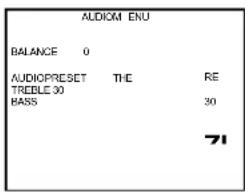
Zum Einblenden des AUDIO-Menüs drücken Sie wiederholt TV MENU vome am Fernsehgerät oder auf der Fernbedienung.
AUDIO MENU
BALANCE AUDIO PRESET TREBLE BASS
THEATRE 30 30
- Wählen Sie mit ▲/▼ den Punkt, den Sie im AUDIO-Menü anpassen möchten.
- Zum Anpassen drücken Sie die Tasten ◀ und ▶
- Wenn Sie mit Ihren Änderungen zufrieden sind, drücken Sie TV MENU, um das Hauptmenü zu verlassen.
VOLUME (LAUTSTÄRKE)
Drücken Sie ▲/▼ und passen Sie danach die Lautstärke mit ◀/► an.
BALANCE
Drücken Sie ▲/▼ und passen Sie danach die Audioleistung zwischen dem linken und rechten Lautsprecher mit ◀/► an.
AUDIO PRESET
Sie können die Art des Sounds mit AUDIO PRESET im AUDIO-Menü wählen. Die folgenden Soundeffekte sind verfügbar: PERSONAL/VOICE/MUSIC/THEATRE.
TREBLE
Drücken Sie ▲/▼ und erhöhen oder verringern Sie danach die hohen Töne mit ◀/▶.
BASS
Drücken Sie ▲/▼ und erhöhen oder verringern Sie danach die niedrigen Töne mit ◀/►.
HINWEIS: Treble und Bass sind nur verfügbar, wenn im AUDIO PRESET PERSONAL gewählt wurde.
ALLGEMEINE Menüoptionen
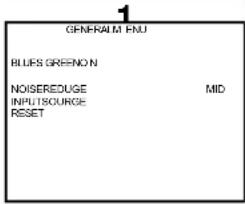
Zum Einblenden des ALLGEMEINEN Menüs drücken Sie wiederholt TV MENU vorne am Femsehgerät oder auf der Fernbedienung.
GENERAL MENU
BLUE SCREEN C N
NOISE REDUCE ID INPUT URCE SO V RESET
- Wählen Sie mit ▲/▼ den Punkt, den Sie im
ALLGEMEINEN Menü anpassen möchten. - Zum Anpassen drücken Sie die Tasten ◀ und ▶
- Wenn Sie mit Ihren Änderungen zufrieden sind, drücken Sie TV MENU, um das Hauptmenü zu verlassen.
LANGUAGE (SPRACHE)
Drücken Sie ▲/▼ und wählen Sie danach die Bildschirmsprache mit ◀/▶ aus.
BLUE SCREEN
Drücken Sie ▲/▼ und wählen Sie danach mit den Tasten ◀/▶ ON oder OFF, um den blauen Bildschirm bei fehlendem Signal einzublenden.
NOISE REDUCE
Drücken Sie ▲/▼ und wählen Sie danach mit den Tasten ◀/▶ ON oder OFF zur Rauschunterdrückung und für ein besseres Bild.
INPUT SOURCE
Drücken Sie ▲/▼ und wählen Sie danach das Eingabegerät mit ◀/▶ aus.
RESET
Drücken Sie ▲/▼ und stellen Sie danach die Einstellungen mit ▶ wieder auf die Werkseinstellung zurück.
PC-Menüoptionen
Zum Einblenden des PC-Menüs drücken Sie TV MENU vorne am Femsehgerät oder auf der Fembedienung.
| CONTRAST | ||
| COLOR SETTING | 50 | 1. Wählen Sie mit ▲/▼ den Punkt, den Sie im PC-Menü anpassen möchten. |
| AUTOCONFIG | USER | |
| H-POSITION | ||
| V-POSITION | 0 | 2. Zum Anpassen drücken Sie die Tasten ◀ und ▶. |
| PHASE | ||
| CLOCK | 0 | 3. Wenn Sie mit Ihren Änderungen zufrieden sind,drücken Sie TV MENU, um das Hauptmenü zuverlassen. |
| 0 | ||
| 0 | ||
HELLIGKEIT
Drücken Sie ▲/▼ und passen Sie danach die Helligkeit des Bildes mit ◀/► an.
KONTRAST
Drücken Sie ▲/▼ und passen Sie danach den Kontrast des Bildes mit ◀/► an.
FARBEINSTELLUNG
- Wählen Sie eine der drei automatischen Farbanpassungen. Stellen Sie das Gerät auf 6500K ein, wenn Sie warme Farben wie Rot verbessern möchten, oder auf 9300K, wenn Sie weniger intensive Farben mit mehr Blau sehen möchten.
- Drücken Sie ▲/▼ und wählen Sie danach mit ◀/► USER/9300K/6500K.
- Wenn Sie USER wählen, erscheint ein Untermenü, in dem Sie mit den Tasten ▲/▼/◄/► jeden gewünschten Punkt wählen und anpassen können
USER COLOR SETTING
| GREEN | 171 |
| BLUE | 171 |
AUTO CONFIG
Drücken Sie ▲/▼ und wählen Sie danach mit ► AUTO CONFIG, das die verfügbaren Optionen automatisch für die beste Sehkonfiguration anpasst
H-POSITION
Drücken Sie ▲/▼ und passen Sie danach die horizontale Position des Bildes mit ◀/► an.
V-POSITION
Drücken Sie ▲/▼ und passen Sie danach die vertikale Position des Bildes mit ◀/▶ an.
PHASE
Drücken Sie ▲/▼ und passen Sie danach die Phase des Bildes mit ◀/► an.
UHR
Drücken Sie ▲/▼ und passen Sie danach die Uhr des Bildes mit ◀/► an.
- Phase Mit dieser Funktion können Sie jeden horizontalen Lärm entfernen und die Zeichen verbessern oder schärfen.
-Uhr Mit dieser Funktion können Sie alle am Bildschirmhintergrund sichtbaren vertikalen Striche oder Streifen minimieren. Es verändert sich auch die vertikale Bildschirmgröße.
- Position Mit dieser Funktion können Sie das Bild nach links/rechts und nach oben/unten anpassen.
TV-Menüoptionen
Zum Einblenden des TV-Menüs im TV-Modus drücken Sie wiederholt TV MENU vome am Femsehgerät oder auf der Fernbedienung.
| TV MENU | |
| SYSTEM BG | |
| SKIP | 0 FF |
| AFC | 0 N |
| FINE TUNE | 112.85MHZ |
| DELETE | |
| SWAP | → |
| MANUAL SEARCH | → |
| AUTO SEARCH | → |
| II | |
-
Wählen Sie mit ▲/▼ den Punkt, den Sie im PC-Menü anpassen möchten.
-
Zum Anpassen drücken Sie die Tasten ◀ und ▶
-
Wenn Sie mit Ihren Änderungen zufrieden sind, drücken Sie TV MENU, um das Hauptmenü zu verlassen.
CHANNEL
Die aktuelle Programmnummer. Drücken Sie ◀/▶, um zum nächsten oder vorherigen Sender umzuschalten.
SYSTEM
Tonsystem mit BG/DK/I/L/L'.
SKIP
Mit der Skip-Option können Sie den aktuellen Sender überspringen. Bei der Einstellung auf ON wird die Programmnummer übersprungen, wenn Sie den Sender mit der Taste P+/P- auswählen. Wenn Sie den übersprungenen Sender wieder herstellen möchten, drücken Sie einfach auf die Ziffermtaste zum Anwählen dieses Senders und machen weiter wie oben.
AFC
Bei Aktivierung von AFC kann die geänderte Frequenz im Punkt FINE TUNE eingeblendet werden, d.h. der aktuelle Sender hat eine automatische Frequenzführung. Ist AFC nicht aktiviert, ändert sich die Frequenz im Punkt FINE TUNE nicht.
FINE TUNE
Bei einem schwachen Bild- oder Tonempfang können Sie ◀/▶ drücken, um den Punkt FINE TUNING im Menü zu wählen.
Drücken Sie die Taste ◀/▶, um die hohen und niedrigen Frequenzen solange anzupassen, bis Sie ein optimales Bild und einen erstklassigen Ton empfangen.
DELETE
Zum Löschen des Senders drücken Sie ▶, das Untermenü wird eingeblendet, danach drücken Sie ◀/▶ und wählen JA oder NEIN, danach bestätigen Sie Ihre Wahl mit der Taste ENTER.
SWAP
- Drücken Sie ▲/▼ und blenden Sie danach mit ▶ das SWAP-Menü am Bildschirm ein.
- Mit der SWAP-Option können Sie den aktuellen Sender wechseln. Ist diese Funktion aktiviert, wird die Programmnummer gewechselt, wenn Sie den gewechselten Sender mit der Taste ◀/▶ wählen.
FROM: 1
TO: 2
SWAP:
- Drücken Sie ◀/▶, um den aktuellen Sender zu wählen.
- Drücken Sie ◀/▶, um den neuen Sender zu wählen.
- Drücken Sie ▶, um den Sender zu wechseln.
MANUAL SEARCH
Mit der manuellen Suchoption können Sie die Sender einzeln, in der von Ihnen gewünschten Reihenfolge einstellen.
- Drücken Sie ▲/▼, um nach oben oder unten zu gehen.
- Drücken Sie ◀/▶, um die Frequenz zu erhöhen oder zu verringem.
DOWN
UP
264.25MHz
AUTO SEARCH
Beim ersten Gebrauch müssen Sie AUTO SEARCH verwenden. Das Fernsehgerät wird sich automatisch einstellen und alle gefundenen Sender werden im Speicher so lange gespeichert, bis der ganze Vorgang automatisch abgeschlossen ist; bitte unterbrechen Sie diesen Prozess nicht. Drücken Sie ▲/▼ und blenden Sie danach mit ▶ das nachstehende Untermenü ein:
AUTO SEARCH
BG/DK/I
NO
YES
- Drücken Sie ◀/▶, um den Tonmodus des Senders und JA oder NEIN zu wählen.
- Drücken Sie MENU für die automatische Suche.
AUTO SEARCH PLEASE WAIT
0
252.75MHz
- Während der Suche können Sie jederzeit TV MENU drücken, um die Suche abzubrechen und in das vorherige Menü zurückzukehren
HDMI-Menüoptionen
Zum Einblenden des HDMI-Menüs im TV-Modus drücken Sie wiederholt TV MENU vorne am Fernsehgerät oder auf der Fernbedienung.
| VIDEOM ENU | |
| BRIGHTNESS | 5.0 |
| CONTRAST | 50 |
| COLOUR | 50 |
| AUTO CONFIG | 50 |
| H-POSITION | |
| V-POSITION | |
- Wählen Sie mit ▲/▼ den Punkt, den Sie im HDMI-Menü anpassen möchten.
- Zum Anpassen drücken Sie die Tasten ◀ und ▶.
- Wenn Sie mit Ihren Änderungen zufrieden sind, drücken Sie TV MENU, um das Hauptmenü zu verlassen.
HELLIGKEIT
Drücken Sie ▲/▼ und passen Sie danach die Helligkeit des Bildes mit ◀/▶ an.
KONTRAST
Drücken Sie ▲/▼ und passen Sie danach den Kontrast des Bildes mit ◀/► an.
FARBE
Drücken Sie ▲/▼ und passen Sie danach die Farbsättigung des Bildes mit ◀/► an.
H-POSITION
Drücken Sie ▲/▼ und passen Sie danach die horizontale Position des Bildes mit ◀/▶ an,
V-POSITION
Drücken Sie ▲/▼ und passen Sie danach die vertikale Position des Bildes mit ◀/► an
9. DVB-Betrieb
Basisbetrieb
HINWEIS:
- In diesem Handbuch kann sich die Bildschimanzeige von der Ihres Fernsehgeräts unterscheiden, da es sich hier nur um ein Anschungsbeispiel für Ihre Unterstützung handelt.
- Sie müssen vor der Inbetriebnahme unbedingt eine DVB-Quelle wählen. Das System führt Sie durch eine erste Einstellung.
Aktivieren Sie das Programm, um wichtige Elemente auszuwählen und führen Sie eine automatische Suche für digitale Kanäle durch.
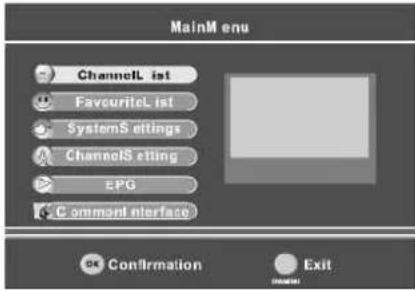
Hauptmenü eingeben
Drücken Sie D.MENU auf der Fernbedienung, um das Hauptmenü einzublenden und drücken Sie nochmals, um zum vorherigen Menü zurückzukehren oder um zum Digital TV zurückzukehren.
text_image
Main Menu ChannelL ist FavouriteL ist SystemSetings ChannelS etting EPG Comment Interface OK Confirmation ExitBILDSCHIRMANZEIGE AM BILDSCHIRM ANPASSEN
- Wählen Sie mit ▲/▼ das gewünschte Menü.
- Drücken Sie die Taste ▶ und verwenden Sie danach die Tasten ▲/▼/◄/► zum Auswählen und Anpassen der verfügbaren Menüs.
- Mit D.MENU oder der Taste ◀ können Sie zum vorherigen Menü zurückkehren und mit EXIT zum TV Viewing zurückkehren.
- Zum Bestätigen Ihrer Einstellungen drücken Sie ENTER.
KEIN SIGNAL ODER KEIN SERVICE
Überprüfen Sie, ob die Antenne richtig an den Tuner angeschlossen ist.

text_image
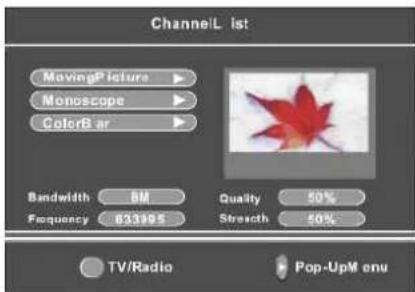
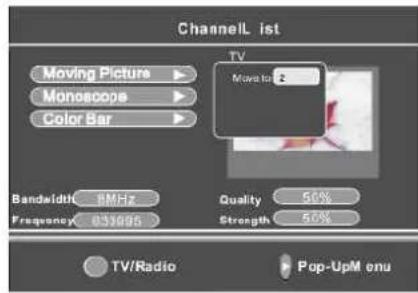
Kein Signal Kein Service Senderliste- Drücken Sie D.MENU auf der Fembedienung oder vorne am Fernsehgerät zum Einblenden des Hauptmenüs und wählen Sie mit ▲/▼ das Menü Senderliste.
- Bestätigen Sie mit ENTER Ihre Wahl und es erscheint am Bildschirm eine Senderliste wie nachstehend abgebildet:
text_image
Channel/L ist MovingPicture Monoscope ColorBar Bandwidth BM Quality 50% Frequency 63395 Strench 50% TV/Radio Pop-UpM enu- In diesem Menü können Sie Bandbreite/Qualität/Frequenz und Stärke des ausgewählten Kanals wählen.
- Wählen Sie mit ▲/▼ einen Sender und verwenden Sie die Taste ▶ zum Löschen/Umschalten/Sperren/Entsperren eines Senders.

- Wählen Sie mit ▲/▼ Delete und bestätigen Sie mit ENTER. Siehe die vorstehende Bildschirmanzeige:
- Drücken Sie ENTER, um den Sender zu löschen, und drücken Sie D.MENU, um in das vorherige Menü zurückzukehren.
- Für das Wiederherstellen des gelöschten Senders führen Sie eine manuelle oder automatische Suche durch. SPERREN UND ENTSPERREN
- Wählen Sie mit ▲/▼ LOCK & UNLOCK und bestätigen Sie mit ENTER. Es wird das Dialogfeld „Kennwort eingeben“
(Enter Password) eingeblendet; siehe unten:
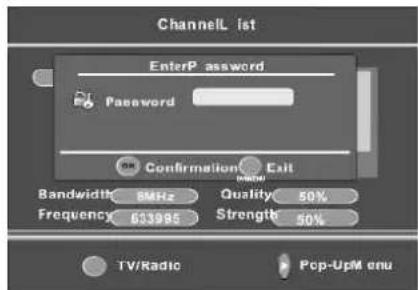
- Geben Sie den sechsstelligen PIN-Code mit den Zifferntasten auf der Fernbedienung ein (der voreingestellte Standardcode ist 888888).
Sie können diesen Code in Systemeinstellungen ändern.
- Ist die Sperre bereits aktiviert, geben Sie den erforderlichen Pin-Code ein.
MOVE (VERSCHIEBEN)
Mit dieser Funktion können Sie die Reihenfolge der Sender in der Senderliste ändem.
- Drücken Sie D.MENU auf der Fernbedienung zum Einblenden des Hauptmenüs und wählen Sie mit ▲/▼ das Menü Favoritenliste.
- Bestätigen Sie mit ENTER Ihre Wahl und es erscheint am Bildschirm die Favoritenliste wie nachstehend abgebildet.
- Mit der Taste ▶ können Sie Sender zu Ihrer Favoritenliste hinzufügen oder davon entfernen.

text_image
FavouriteList Fav. ListN news ListBox0 ListBox1 ListBox2 FavouriteS witch Pop-UpMenu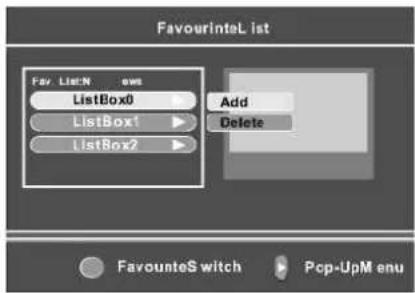
- Wählen Sie mit ▲/▼ Hinzufügen (Add) und bestätigen Sie mit ENTER; auf der rechten Seite wird das Menü Senderliste eingeblendet und mit ▲/▼ und ENTER können Sie einen Sender auswählen und zur Favoritenliste hinzufügen.
- Drücken Sie D.MENU, um zum vorherigen Menü zurückzukehrent und kehren Sie danach mit ENTER zum Fernsehprogramm zurück.
Systemeinstellungen
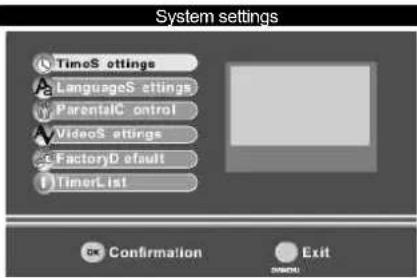
- Drücken Sie D.MENU auf der Fernbedienung oder vorne am Fernsehgerät zum Einblenden des Hauptmenüs und wählen Sie mit ▲/▼ das Menü Systemeinstellungen.
- Bestätigen Sie mit ENTER Ihre Wahl und es erscheint am Bildschirm das Menü Systemeinstellungen wie nachstehend abgebildet:
text_image
System settings TimeS settings LanguageS settings ParentalC control VideoS settings FactoryD default TimerList OK Confirmation ExitTIME SETTINGS (ZEITEINSTELLUNGEN)
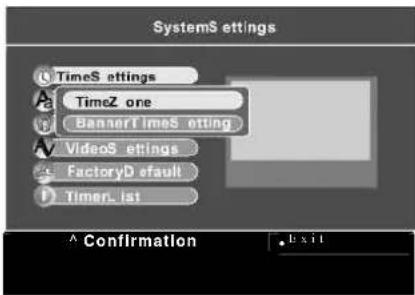
- Wählen Sie mit ▲/▼ den Punkt Zeiteinstellung und bestätigen Sie mit ENTER. TIME ZONE (ZEITZONE)
Wählen Sie mit ▲/▼ den Punkt Zeitzone und bestätigen Sie mit ENTER, danach wählen Sie aus GMT+0---8. BANNER TIME SETTINGS (BALKENZEITEINSTELLUNG)
Mit dieser Funktion können Sie die eingeblendete Balkenzeiteinstellung wählen; wählen Sie mit ▲/▼ die Balenzeitoptionen: 1sec /3sec/5sec/7sec/9sec.
text_image
SystemS settings TimeS ettings TimeZ one BannerTimeS etting VideoS ettings FactoryD eafult TimerList ^ Confirmation ExitSPRACHEINSTELLUNGEN
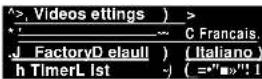
- Wählen Sie mit ▲/▼ den Punkt Spracheinstellung und bestätigen Sie mit ENTER.
MENÜSPRACHE
Mit dieser Funktion können Sie die Bildschirmsprache einstellen; wählen Sie mit ▲/▼ aus den Optionen
Englisch/Deutsch/Francais/ Italiano/Espanol aus.
AUDIOSPRACHE
Mit dieser Funktion können Sie die Audiosprache einstellen; wählen Sie mit ▲/▼ aus den Optionen
Englisch/Deutsch/Francais/ Italiano/Espanol aus.
g TimeSettings
^ Confirmation
0 Exit
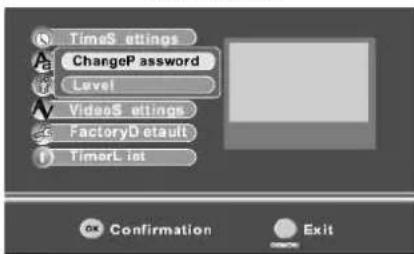
PARENTAL CONTROL (KINDERSICHERUNG)
- Wählen Sie mit ▲/▼ den Punkt Kindersicherung und bestätigen Sie mit ENTER.
- Ist die Sperre bereits aktiviert, geben Sie den erforderlichen Pincode ein.
CHANGE PASSWORD (KENNWORT ÄNDERN)
Mit dieser Funktion können Sie den Pincode ändern. Geben Sie den neuen Pincode wie verlangt zweimal ein und bestätigen Sie danach m ENTER. It
LEVEL (ELTERNEINSTUFUNG)
Wählen Sie mit ▲/▼ unter den folgenden Elterneinstufungen aus: Block None, Block C, Block G, Block
PG, Block M, Block MA, Block AV und Block R.
Alle Programme mit den vorstehend gewählten Einstufungen werden gesperrt.
Systems ettings
text_image
TimeS settings ChangeP password Level VideoS settings FactoryD etault TimerL let OK Confirmation ExitVIDEOEINSTELLUNGEN
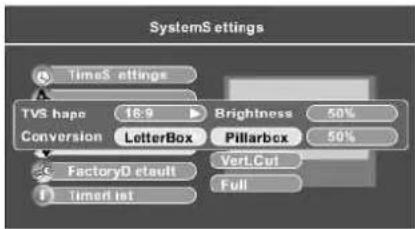
- Wählen Sie mit ▲/▼ den Punkt Videoeinstellung und bestätigen Sie mit ENTER.
text_image
SystemSettings TimeS settings TVS hape 16.9 Brightness 50% Conversion LetterBox Pillarbox 50% FactoryD ctault Vert.Cut Timer list FullTV SHAPE (BILDFORMAT)
Mit dieser Funktion können Sie das richtige Bildformat für das jeweilige Eingangsbild auswählen; Sie können
zwischen 4:3 u 16:9 wählen. nd
CONVERSION
Mit dieser Funktion können Sie folgende Breitbildoptionen wählen: Full/Vert.Cut/Pillarbox/LetterBox/Pan&Scan.
BRIGHTNESS (HELLIGKEIT)
Mit ◀/▶ können Sie den Helligkeitswert anpassen.
SATURATION (FARBSÄTTIGUNG)
Mit ◀/▶ können Sie den Farbsättigungswert anpassen,
FACTORY DEFAULT (WERKSEINSTELLUNG)
Wählen Sie mit ▲/▼ den Punkt Werkseinstellung und bestätigen Sie mit ENTER.
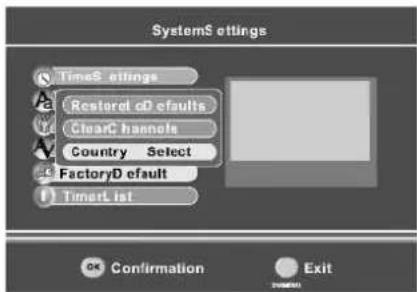
RESTORE TO DEFAULT (ZURÜCK ZUR WERKSEINSTELLUNG)
Wählen Sie mit ENTER das Menü „Zurück zur Werkseinstellung“ und bestätigen Sie mit ENTER oder D.Menu, um
zum vorherigen Menü zurückzukehren
CLEAR CHANNELS (SENDER LÖSCHEN)
Wählen Sie mit ENTER das Menü „Sender löschen“ und bestätigen Sie mit ENTER oder D.Menu, um zum
vorherigen Menü zurückzukehren.
COUNTRY SELECT (LAND AUSWÄHLEN)
Wählen Sie mit ENTER das Menü „Land auswählen“ und wählen Sie mit ▲/▼ Standardland/Europa/Australien.
text_image
SystemS ettings TimeS eilings Restored cD defaults ClearC channels Country Select FactoryD default TimerList OK Confirmation ExitTIMER-LISTE
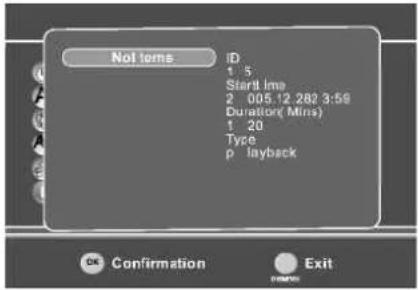
- Wählen Sie mit ▲/▼ den Punkt Timer List und bestätigen Sie mit ENTER.
Diese Funktion erinnert den Benutzer, dass ein bevorzugtes Programm für eine bestimmte Zeit programmiert
wurde.
EVENT ID
Drücken Sie ▶ und wählen Sie danach mit ▲/▼ die Event-Id-Optionen:1/2/3/4/5.
CHANNEL (SENDER)
Drücken Sie ENTER und wählen Sie danach mit ▲/▼ den gewünschten Sender aus der Senderliste.
EVENT TYPE
Drücken Sie ▶ und wählen Sie danach mit ▲/▼ die Event-Type-Optionen: ONCE/DAILY/WEEKLY
(einmal/täglich wöchentlich). h/
START TIME
Bewegen Sie mit ◀/▶ die Cursor-Tasten und geben Sie die Beginnzeit der programmierten Sendung ein.
START DATE
Bewegen Sie mit ◀/▶ die Cursor-Tasten und geben Sie das Beginndatum der programmierten Sendung ein.
DURATION
Geben Sie die Spieldauer der programmierten Sendung ein.
STATUS
Drücken Sie ▶ und wählen Sie danach mit ▲/▼ die Optionen ON/OFF,
text_image
Not terms ID 1 5 Start time 2 005.12.282 3:58 Duration (Mins) 1 20 Type p laybackSYSTEM INFO
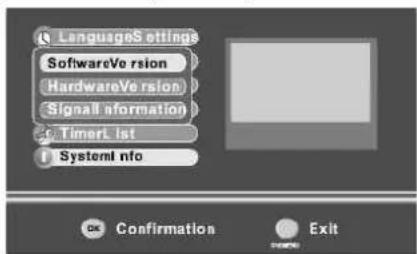
- Wählen Sie mit ▲/▼ den Punkt System Info und bestätigen Sie mit ENTER.
SOFTWARE VERSION
- Wählen Sie mit ▲/▼ den Punkt Software Version und bestätigen Sie mit ENTER die Software Version.
HARDWARE VERSION
- Wählen Sie mit ▲/▼ den Punkt Hardware Version und bestätigen Sie mit ENTER die Hardware Version.
SIGNAL INFORMATION
- Wählen Sie mit ▲/▼ den Punkt Signal Information und bestätigen Sie mit ENTER die Signalqualität und die Signalstärke.
System Settings
text_image
LanguageSettings SoftwareVo rsion HardwareVo rsion Signall information TimerList SystemInfo OK Confirmation ExitSendereinstellung
- Drücken Sie D.MENU auf der Fernbedienung zum Einblenden des Hauptmenüs und wählen Sie mit ▲/▼ das Menü
Sendereinstellung.
- Bestätigen Sie mit ENTER Ihre Wahl und es erscheint am Bildschirm das Menü Sendereinstellung.
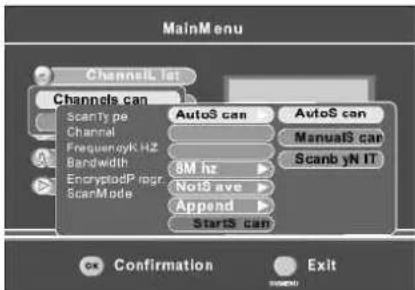
SENDER SUCHEN
Wählen Sie mit ▲/▼ den Punkt Channel Scan und bestätigen Sie mit ENTER.
SCAN TYPE
Drücken Sie ▶ und wählen Sie danach mit ▲/▼ die Suchoptionen Auto Scan/Manual Scan/Scan by NIT.
CHANNEL
Geben Sie eine Sendernummer zwischen 1 und 69 ein. Nähere Informationen über die Senderzuordnung in Ihrem
Gebiet finden Sie auf der DBA-Website unter www.dba.org.au
FREQUENCY KHZ
Hier finden Sie die Frequenz des gewählten Senders.
BANDWIDTH
Drücken Sie ▶ und wählen Sie danach mit ▲/▼ eine der Bandbreitenoptionen: 7M/8M. In Australien wird nur 7M
verwendet.
ENCRYPTED PROGR
Drücken Sie ▶ und wählen Sie danach mit ▲/▼ eine der Verschlüsselungsoptionen: Save/Not Save (speichern/nicht
speichem).
SCAN MODE
Drücken Sie ▶ und wählen Sie danach mit ▲/▼ eine der Modusaktualisierungsoptionen: Append/Replace
(Anhängen/Ersetzen). Wenn Sie einen manuell gesuchten Sender zur Senderliste hinzufügen möchten, wählen Sie
Append (Anhä gen). n
START SCAN
Drücken Sie ENTER, um die Suche zu starten.
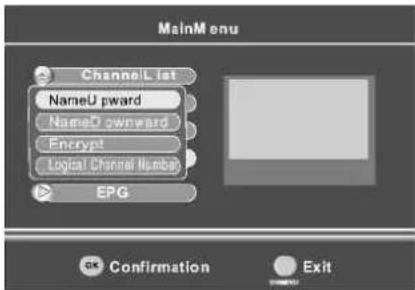
- Wählen Sie mit ▲/▼ den Punkt Sort Channel und bestätigen Sie mit ENTER.
NAME UPWARD
Drücken Sie ENTER, um die Senderliste in der Reihenfolge A-Z zu sortieren.
NAME DOWNWARD
Drücken Sie ENTER, um die Senderliste in der Reihenfolge Z-A zu sortieren.
ENCRYPT
Drücken Sie ENTER, um die Senderliste verschlüsselt zu sortieren.
-
Drücken Sie D.MENU auf der Fernbedienung zum Einblenden des Hauptmenüs und wählen Sie mit ▲/▼ das Menü EPG.
-
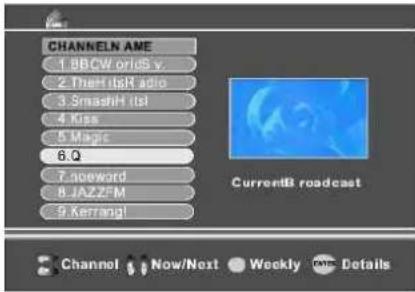
Bestätigen Sie mit ENTER Ihre Wahl und es erscheint am Bildschirm das nachstehende EPG-Menü.
text_image
CHANNEL AME 1 BBCW orios v. 2 TheMitsR radio 3 SmashH Intl 4 Kiss 5 Magic 6 Q 7 apeword 8 JAZZFM 9 Kerrangl CurrentB roadcast Channel Now/Next Weekly Details- Mit dieser Funktion werden Detailinformationen zum Sender eingeblendet, darunter Informationen über das aktuelle (NOW) und das folgende (NEXT) Programm Für weitere Programminformationen drücken Sie ENTER.
- Mit ENTER können Sie einen Sender programmieren; der Vorgang ist gleich wie bei der Timer-Einstellung.
Common Interface
- Drücken Sie DVB MENU auf der Fernbedienung oder vorne am Fernsehgerät zum Einblenden des Hauptmenüs und wählen Sie mit ▲/▼ das Menü Common Interface.
- Drücken Sie die ENTER-Taste, die Karteninformationen werden eingeblendet, Wenn Sie eine verfügbare Karte wählen. Bei nochmaligem Drücken der ENTER-Taste erhalten Sie weitere Kartendetails.
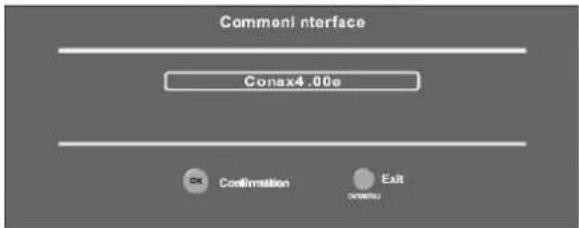
Nach dem Einführen einer verfügbaren Karte werden die Karteninformationen im Menü eingeblendet, ansonsten erscheint die Anzeige „Empty“ (leer).
TELETEXT-Modus
TV/TEXT
Drücken Sie diese Taste, um in den Teletext-Modus zu gehen. Bei nochmaligem Drücken dieser Taste wird der Teletexthintergrund transparent, mit einem weiteren Drücken der Taste verlassen Sie den Teletext-Modus und kehren in den normalen TV-Modus zurück.
Drücken Sie diese Tasten, um zu den entsprechenden Farbseiten auf der unteren Hälfte des Teletextbildmenüs zu gehen.
10. DVD-BETRIEB
Basisbetrieb
1. DVD-Funktion ein- und ausschalten (ON/OFF)
- Schalten Sie das Fernsehgerät ein und drücken Sie mehrmals TV/AV, um den DVD-Modus zu wählen.
2. Sequenzielle Wiedergabe
- Für Super VCDs & DVDs können Sie mit der ▶II-Taste in das Diskettenmenü gehen, wenn PBC im „ON“-Status ist.
3. Programmwiedergabe
- Mit Programmwiedergabe können Sie maximal 16 Titel auf der Disc zur Wiedergabe in der programmierten Reihenfolge auswählen.
- Nachstehend finden Sie die Bildschirmanzeige für Programmwiedergabe.
MP3/JPEG-Wiedergabe
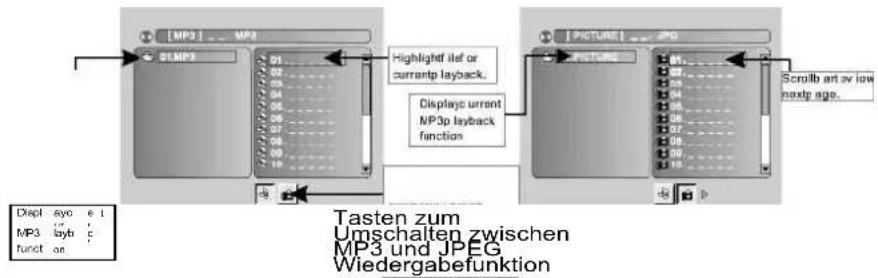
Nach dem Laden von MP3 / JPEG CD&DVD beginnt die Suche nach den gespeicherten MP3 / JPEG-Ordnem. Danach werden zuerst die MP3-Inhalte automatisch eingeblendet und die erste Datei (hervorgehobene Datei) wird abgespielt. Sie sehen folgenden Bildschirm:
flowchart
graph TD
    A["MP3"] --> B["01-MP3"]
    B --> C["02"]
    C --> D["03"]
    D --> E["04"]
    E --> F["05"]
    F --> G["06"]
    G --> H["07"]
    H --> I["08"]
    I --> J["09"]
    J --> K["10"]
    K --> L["11"]
    L --> M["12"]
    M --> N["13"]
    N --> O["14"]
    O --> P["15"]
    P --> Q["16"]
    Q --> R["17"]
    R --> S["18"]
    S --> T["19"]
    T --> U["20"]
    U --> V["21"]
    V --> W["22"]
    W --> X["23"]
    X --> Y["24"]
    Y --> Z["25"]
    Z --> AA["26"]
    AA --> AB["27"]
    AB --> AC["28"]
    AC --> AD["29"]
    AD --> AE["30"]
    AE --> AF["31"]
    AF --> AG["32"]
    AG --> AH["33"]
    AH --> AI["34"]
    AI --> AJ["35"]
    AJ --> AK["36"]
    AK --> AL["37"]
    AL --> AM["38"]
    AM --> AN["39"]
    AN --> AO["40"]
    AO --> AP["41"]
    AP --> AQ["42"]
    AQ --> AR["43"]
    AR --> AS["44"]
    AS --> AT["45"]
    AT --> AU["46"]
    AU --> AV["47"]
    AV --> AW["48"]
    AW --> AX["49"]
    AX --> AY["50"]
- Mit den Navigationstasten können Sie Ihren bevorzugten Ordner durchsuchen und die erste Datei spielen oder zu der von Ihnen gewünschten Datei gehen.
HINWEIS:
- Mit ◀/▶ können Sie Ordner, Dokumente oder gewählte Modi hervorheben.
- Mit den Zifferntasten können Sie die Inhalte direkt wählen. Für eine Zahl größer als 10 drücken Sie zuerste die Taste -/--. (z.B.: für die Dateinummer 15 drücken Sie zuerst -/-- und danach 5)
- Bei der Wiedergabe von MP3-Dateien gibt es nur eine Audiowiedergabe und keine Bildanzeige.
- Beim Abspielen von JPEG-Dateien drücken Sie die PROGRAMM-Taste, um die Gleitführung zu wählen. Es gibt 17 Gleitmodi. Mit der Programm-Taste können Sie zwischen den einzelnen Modi in der richtigen Reihenfolge umschalten. (Oben beginnen, unten beginnen, links beginnen, rechts beginnen, oben links beginnen, oben rechts beginnen; von links/rechts kombinieren; horizontale Blades, vertikale Blades; aus vier Ecken verbinden; zufällige Wiedergabe; Gleitführung OFF).
- Beim Abspielen oder Anhalten der Bildwiedergabe können Sie mit den Navigationstasten das Bild drehen/rotieren.
• Mit der ▲ Taste horizontal drehen.
- Mit der ▼ Taste vertikal drehen.
- Mit der ◀ Taste um 90° nach links drehen.
- Mit der ▶ Taste um 90° nach rechts drehen.
- Beim Abspielen oder Anhalten der Bildwiedergabe können Sie mit der Taste D.MENU in den Vorschau-Modus zur Anzeige von 12 Bildern gehen. Mit I ◀◀/▶▶ I können Sie die nächste oder vorherige Seite wählen oder mit Drücken der Zifferntasten die dazugehörigen Bilder sehen.
- Es kann maximal eine JPEG-Bildgröße von 1280x1024 angezeigt werden.
Funktionseinstellungen
Allgemeine Einstellung der DVD-Funktion
TV SYSTEM
SCREEN SAVER
TV TYPE
PASSWORD
RATING
DEFAULT
EXIT SETUP
- Mit der DVD SETUP-Taste aktivieren Sie das Bildschirmmenü für den DVD Player;
- Mit ◀/▶ können sie zwischen den einzelnen Untermenüs umschalten und diese hervorheben. Drücken Sie ▲/▼ und die ENTER-Taste, um das hervorgehobene Untermenü einzugeben.
- Zum Verlassen des Bildschirmmenüs drücken Sie die DVD SETUP-Taste oder gehen zu EXIT DVD SETUP und drücken danach die ENTER-Taste.
Systeminstallation
TV SYSTEM
- Gehen Sie mit der Taste ▶ in TV SYSTEM, und danach wählen Sie mit ▲/▼ eine der nachstehenden Möglichkeiten:
| TV SYSTEM | NTSC | |
| SCREEN SAVER | PAL | |
| * | TV TYPE | AUTO |
| PASSWORD | ||
| ?* | RATING | |
| DEFAULT | ||
| — | EXIT SETUP |
NTSC
Dieses Format wird in einigen Ländern verwendet, z.B. in den U SA
PAL
Dieses Format wird in Großbritannien verwendet und ist auch die Standardeinstellung.
AUTO
Dieses Format kann verwendet werden, wenn Ihr DVD Player sowohl das PAL- als auch das NTSC-Format beherrscht.
SCREEN SAVER
TV SYSTEM
SCREEN SAVER ON
TV TYPE OFF
PASSWORD
RATING
DEFAULT
EXIT SETUP
Ist der Screen Saver aktiviert, wenn der DVD Player im Stop-, Open-, oder No Discs-Modus ist, oder wenn ein Bild für mehr als 60 Sekunden eingefroren ist, wird der Screen Saver eingeblendet. Diese Funktion kann den Bildschirm vor Schaden bewahren. ON: Wählen Sie diese Einstellung zum Aktivieren des Screen Savers.
OFF: Wählen Sie diese Einstellung zum Deaktivieren des Screen Savers.
TV TYPE
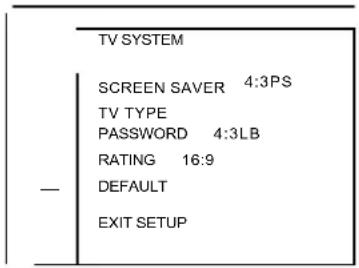
DVDs werden in verschiedenen Höhen-Seiten-Verhältnissen produziert. Mit diesem Menü können Sie eines von drei Bildformaten auswählen:
text_image
TV SYSTEM SCREEN SAVER 4:3PS TV TYPE PASSWORD 4:3LB RATING 16:9 DEFAULT EXIT SETUP• 4 :3PS (Normal)
• 4 :3LB (Normal)
• 1 6:9 (Breitwand)
- Wählen Sie das passendste Bildformat für das jeweilige JPG-Bild aus.
HINWEIS:
- Die Wiedergabebildschirmgröße kann je nach Disketteninhalt unterschiedlich sein.
- Für Medien mit 4:3 Inhalten wird in jedem Modus nur ein 4:3 Bildformat gezeigt.
- Bei der Bildformatauswahl ist das Bildformat des angeschlossenen Femsehgeräts/Anzeigegeräts zu berücksichtigen.
PassWord (Kennwort)
- Die Standardeinstellung ist gesperrt. Es könnte keine Einstufung gewählt und kein Kennwort geändert werden. Zum Bearbeiten der Einstufungseinstellung geben Sie das voreingestellte Kennwort „0000“ mit den Zifferntasten ein und bestätigen danach mit ENTER.
- Um das Kennwort zu ändern, geben Sie eine beliebige vierstellige Zahl ein, wenn die Verriegelung entsperrt ist. Nach Eingabe der vierstelligen Zahl ist diese Ihr neues Kennwort.
| TV SYSTEM |
| SCREEN SAVER |
| TV TYPE |
| PASSWORD |
| RATING |
| DEFAULT |
| EXIT SETUP |
ELTERNEINSTUFUNG
- Sie können zum Abspielen bestimmter Discs die von Ihnen gewünschte Einstufung wählen. Die Einstufungsbeschränkungen reichen von KID SAFE (Geegnet für Kinder) bis ADULT (Erwachsene).
TV SYSTEM 1 KIDSAFE
SCREEN SAVER 2 G
TV TYPE 3 PG
PASSWORD 4 PG13
RATING ▶ 5 PG-R
DEFAULT 6 R
▶ 5 PG-R
7 NC-17
EXIT SETUP 8 A DULT
STANDARDEINSTELLUNG
- Mit ENTER können Sie die Werkseinstellung wieder herstellen.
HINWEIS: Kann nur bearbeitet werden, wenn das Kennwort nicht gesperrt ist. Und kann nur funktionieren, wenn das Kennwort gesperrt ist. Sie stellt aber weder das Kennwort noch die Einstufungseinstellung neu ein.
TV SYSTEM
SCREEN SAVER
TV TYPE
PASSWORD
RATING
DEFAULT
EXIT SETUP
Spracheinstellung
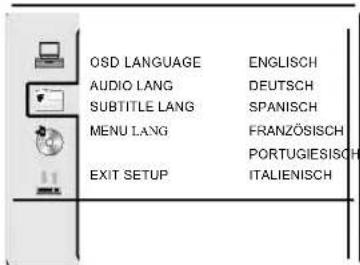
Gehen Sie mit der DVD SETUP-Taste in das DVD-Bildschirmmenü.
text_image
OSD LANGUAGE ENGLISH AUDIO LANG DEUTSCH SUBTITLE LANG SPANISCH MENU LANG FRANZÖSISCH PORTUGIESISCH EXIT SETUP ITALIENISCH- OSD Language (Bildschirmsprache)
Wählen Sie mit den Navigationstasten das OSD LANGUAGE Setup-Symbol und bestätigen Sie mit ENTER. Sie können unter 7 Sprachen auswählen. Mit den Tasten ▲ & ▼ können Sie zwischen den Sprachen umschalten (ENGLISCH / DEUTSCH / SPANISCH / FRANZÖSISCH / PORTUGIESISCH / ITALIENISCH). Bestätigen Sie mit ENTER.
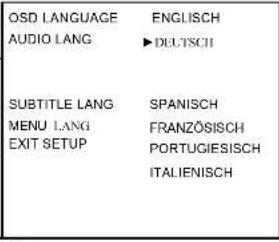
AUDIO-SPRACHE
Wählen Sie mit den Navigationstasten das AUDIO LANG Setup-Symbol und bestätigen Sie mit ENTER. Sie können unter 8 Sprachen auswählen. Mit den Tasten ▲ & ▼ können Sie zwischen den Sprachen umschalten (ENGLISCH / DEUTSCH / SPANISCH / FRANZÖSISCH / PORTUGIESISCH / ITALIENISCH). Bestätigen Sie mit ENTER.
text_image
OSD LANGUAGE ENGLISCH AUDIO LANG DEUTSCH SUBTITLE LANG SPANISCH MENU LANG FRANZÖSISCH EXIT SETUP PORTUGIESISCH ITALIENISCHUNTERTITELSPRACHE
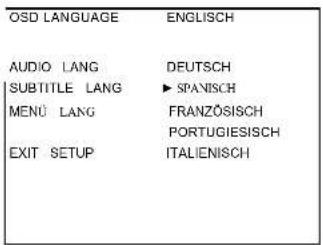
Wählen Sie mit den Navigationstasten das SUBTITLE LANG Setup-Symbol und bestätigen Sie mit ENTER. Sie können unter 7 Sprachen auswählen. Mit den Tasten ▲ & ▼ können Sie zwischen den Sprachen umschalten (ENGLISCH / DEUTSCH / SPANISCH / FRANZÖSISCH / PORTUGIESISCH / ITALIENISCH). Bestätigen Sie mit ENTER.
text_image
OSD LANGUAGE ENGLISH AUDIO LANG DEUTSCH SUBTITLE LANG ►SPANISCH MENÜ LANG FRANZÖSISCH PORTUGIESISCH EXIT SETUP ITALIENISCHMENÜSPRACHE
text_image
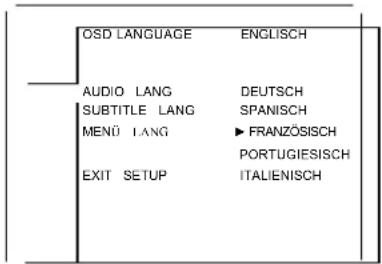
OSD LANGUAGE ENGLISH AUDIO LANG DEUTSCH SUBTITLE LANG SPANISCH MENÜ LANG ► FRANZÖSISCH PORTUGIESISCH EXIT SETUP ITALIENISCH- Wählen Sie mit den Navigationstasten das MENU LANG Setup-Symbol und bestätigen Sie mit ENTER. Sie können unter 7 Sprachen auswählen. Mit den Tasten ▲ & ▼ können Sie zwischen den Sprachen umschalten (ENGLISH / DEUTSCH / SPANISCH / FRANZÖSISCH / PORTUGIESISCH / ITALIENISCH). Bestätigen Sie mit ENTER.
Audio-Einstellung
AUDIO-Einstellung
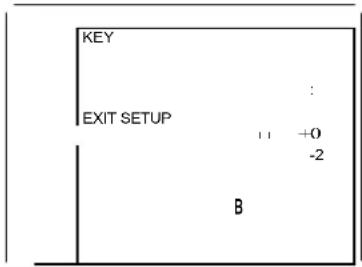
Nachstehend sind die Audio-Einstellungsoptionen abgebildet:
text_image
KEY EXIT SETUP + - B : +0 -2KEY
- Mit der Cursortaste nach oben und nach unten können Sie den Bildlauf bewegen und den KEY anpassen.
Dolby Digital
DYNAMIC RANGE
| DYNAMIC RANGE =j FULL | |
| DUAL MONO 6/8 | |
| 4/8 | |
| 2/8 | |
| OFF | |
| EXIT SETUP | |
DUAL MONO
| DYNAMIC RANGE | |
| DUAL MONO | STEREO |
| MONOL | |
| MONOR | |
| MiXM ONO | |
| EXIT SETUP | |
- Wird der Komprimierungsmodus in „Audio Output“ geschaltet, passen Sie den Komprimierungsfaktor dem gewünschten Effekt an. Wird „FULL“ gewählt, ist der Spitzensignalwert am geringsten. Wird „OFF“ gewählt, ist der Spitzensignalwert am höchsten.
- Sie können zwischen vier verschiedenen Audio Outputs wählen: STEREO, MONO L, MONO R, MIX MONO. Eine Beschreibung der Audioausgänge für diese Möglichkeiten finden Sie in der nachstehenden Tabelle.
| MODUS | LINKER LAUTSPRECHER | RECHTER LAUTSPRECHER |
| STEREO | STEREO-L | STEREO-R |
| L-MONO | L-MONO | L-MONO |
| R-MONO | R-MONO | R-MONO |
| MIX-MONO | L-MONO+R-MONO | L-MONO+R-MONO |
11. FEHLERBEHEBUNG UND TIPPS
Versuchen Sie den Fehler selbst zu beheben, bevor Sie unseren SAS-Kundendienst kontaktieren.
| Fehlerbehebung | |
| Keln Signal | Vergewissern Sie sich, dass alle Kabel und Stecker richtig angeschlossen sind. |
| Keine Farbnuancen | Passen Sie Kontrast, Farbe und Helligkeit an. |
| Der Bildschirm hat einen Flecken | Kann von einem Lichtsignal von einem Auto, Motor, Neonlicht oder anderen Elektrogeräten herrühren. |
| Zwei oder mehrere Bilder | Kann auf eine elektrische Signalverzerrung durch ein anderes Fernsehgerät, einen Computer, eine Spielekonsole oder ein Radio zurückzuführen sein. |
| Schneegries am Bildschirm | Die Antennenkabel sind nicht richtig angeschlossen. |
| Die Fernbedienung funktioniert nicht | Prüfen Sie, ob die Batterien funktionieren und ordnungsgemäß eingelegt sind. Prüfen Sie, ob die Sensoroptik an der Fernbedienung durch etwas verdeckt ist. |
| Geräusch am Fernsehgehäuse | Auch wenn das Bild in Ordnung Ist, kann das Geräusch von einer instabilen Montage stammen . |
| Kein Ton | Vergewissern Sie sich, dass Sie auf der Fernbedienung nicht die MUTE-Taste gedrückt haben. |
| Kein DVD | Vergewissern Sie sich, dass das Fernsehgerät im DVD-Modus ist. |
| Der DVD Player funktioniert nicht richtig | Vergewissern Sie sich, dass die DVD richtig im Player eingelegt Ist. Vergewissern Sie sich, dass die DVD nicht beschädigt Ist und das richtige Format hat. Bitte haben Sie etwas Geduld, da manche DVDs eine längere Vorlaufzeit haben. |
TECHNISCHE DATEN
| Bildschirmgröße | 23 Zoll | |
| Bildschirmtyp | TFT LCD | |
| Netzstromversorgung | AC110-260VAC, 50/60HZ, ≤60W | |
| TV System | PAL/SECAM | |
| Videoeingangsformat | PAL/NTSC | |
| Antenneneingang | Normale Antennenbuchse 75Ω | |
| Audio-Ausgang | L/R 5WX2 | |
| Eingang | Video | Video 1. 0vp-p75Ω, RCA |
| S-Video | Y:1.0Vp-p±3db C:0.3Vp-p±3db | |
| SCART Video | Video 1.0Vpp75Ω | |
| SCART RGB | RGB 1.0Vp-p75Ω | |
| PC | 640X480/60Hz 800X600/60Hz 1024X768/60Hz | |
| Audio (VideoS-Video-PC) | R/L200mVrms(max3.0vp-p)20KΩ RCA | |
| Audio (SCART) | R/L 200mVrms (max3.0vp-p) 20KΩ | |
| Ausgang | SCART Video | Video 1.0 Vp p75 Ω |
| SCART Audio L/R | R/L 200mVmrs(max3.0vp-p)20KΩ | |
| Unterstützte Diskettenformate | DVD/CD/VCD/MP3/JPEG/CD-R/RWDVD±R/RW | |
| DVD Video Ausgangsformat | PAL/NTSC | |
| Gewicht | 4,5kg | |
| Abmessungen (mit Fuß) | 495 (L) x 196 (T) x 417 (H) mm | |
Dieses Handbuch ist nur für Ihre Referenz und technische Daten und Designs können ohne vorherige Ankündigung geändert werden.