DR380-HD - Dashcam BlackVue - Kostenlose Bedienungsanleitung
Finden Sie kostenlos die Bedienungsanleitung des Geräts DR380-HD BlackVue als PDF.


| Produkttyp | Dashcam (Fahrzeugkamera) |
| Marke | BlackVue |
| Modell | DR380-HD |
| Abmessungen (Durchmesser x Länge) | 32,0 mm x 101,4 mm |
| Gewicht | 80 g |
| Stromversorgung | 12V/24V DC, max. 3,2 W |
| Auflösung | HD (1280x720) bis 30 Bilder/s |
| Kompressionsformat | H.264 |
| Tonaufnahme | Ja (AAC LC) |
| Aufnahmearten | Normalaufnahme, Ereignisaufnahme (3-Achsen-Sensor), Parkmodus (Bewegungserkennung) |
| Speichermedium | microSD-Karte (bis 32 GB) |
| Videoausgang | Composite (CVBS) |
| Blickwinkel | 120° (horizontal 98°, vertikal 55°) |
| GPS | Nicht vorhanden |
| Betriebstemperatur | -20 °C bis 60 °C |
| Sprachführung | Ja (mehrsprachig) |
| LED-Anzeige | Ja (Status- und Modusanzeige) |
| Installation | An der Windschutzscheibe mit doppelseitigem Klebepad |
| Reinigung | Mit einem trockenen, weichen Tuch abwischen. Keine Flüssigkeiten verwenden. |
| Sicherheitshinweis | Nicht während der Fahrt bedienen. Auf festem Untergrund installieren. |
| Reparatur und Ersatzteile | Nur von autorisiertem Fachpersonal. Ersatzteile über BlackVue-Kundendienst erhältlich. |
Häufig gestellte Fragen - DR380-HD BlackVue
Benutzerfragen zu DR380-HD BlackVue
0 Frage zu diesem Gerät. Beantworten Sie die, die Sie kennen, oder stellen Sie Ihre eigene.
Eine neue Frage zu diesem Gerät stellen
Laden Sie die Anleitung für Ihr Dashcam kostenlos im PDF-Format! Finden Sie Ihr Handbuch DR380-HD - BlackVue und nehmen Sie Ihr elektronisches Gerät wieder in die Hand. Auf dieser Seite sind alle Dokumente veröffentlicht, die für die Verwendung Ihres Geräts notwendig sind. DR380-HD von der Marke BlackVue.
BEDIENUNGSANLEITUNG DR380-HD BlackVue
Manuel de l'utilisateur
BLACKVUE
Table des matières
| Préparation | 2 | Avant de lire le manuel de l'utilisateur |
| 3 | Consignes de sécurité | |
| 5 | Caractéristiques du produit | |
| 6 | Contenu de l'emballage | |
| 7 | Présentation rapide du Blackvue | |
| Utilisation du Blackvue | 8 | Installation |
| 12 | Enregistrement | |
| 14 | Lecture des vidéos enregistrées | |
| Logiciel Blackvue | 17 | Exécution du logiciel Blackvue |
| 18 | Présentation rapide de l'écran | |
| 19 | Lecture des fichiers enregistrés | |
| 23 | Enregistrement en tant que fichier image / impression | |
| 24 | Configuration des paramètres du Blackvue | |
| Autres | 34 | Installation du logiciel Blackvue |
| 35 | Mise à jour du logiciel | |
| 36 | Spécifications du produit |
Nous vous remercions d'avoir acheté le BlackVue de Pittasoft. Ce produit est un enregistreur de données d'évènements vidéo pour véhicules.
▶ Veuillez lire attentivement ce manuel avant de commencer à utiliser le BlackVue.
Pittasoft prévoit de compléter son produit et d'y ajouter régulièrement de nouvelles fonctionnalités par le biais de son logiciel. Toutes les informations et spécifications de ce manuel sont susceptibles d'être modifiées sans notification préalable.
Les écrans et images présentés dans ce manuel de l'utilisateur peuvent être différents de ceux du produit réel.
Descriptions des symboles utilisés dans le manuel
| Symbole | Nom | Description |
 | Avertissement | Lorsque l'appareil ne fonctionne pas correctement ou que ses paramètres sont désactivés. |
 | Conscil | Informations supplémentaires utiles au bon fonctionnement de l'apparcil. |
Garantie et exclusions de garantie
Nous ne saurions être tenus responsables des éventuels dommages accidentels, blessures et autres préjudices découlant d'une utilisation inappropriée du produit.
Ce produit est un enregistreur de données d'évènements vidéo pour véhicules, mais il ne garantit pas que tous les accidents seront enregistrés. Il peut arriver qu'il n'enregistre pas un accident mineur, dont l'impact serait trop faible pour déclencher le détecteur d'impact.
Ce produit crée un enregistrement vidéo qui permet de déterminer ce qui s'est passé avant, pendant et après un accident ou évènement.
Pittasoft Co. n'assume aucune responsabilité en cas de dommages (matériels, professionnels et/ou indirects).
Ce manuel contient la marche à suivre pour protéger l'utilisateur et éviter tout dommage matériel.
Veillez à le lire soigneusement avant d'utiliser le produit.
Ne désassemblez pas, ne réparez pas et/ou ne transformez pas ce produit.
Vous risqueriez de déclencher un incendie, de recevoir une décharge électrique et/ou de l'abîmer. Si une réparation est nécessaire, contactez le service après-vente. L'utilisateur ne pourra pas bénéficier du s.a.v si le dysfonctionnement du produit lui est imputable.
Ne pulvérisez pas d'eau sur les différents composants du produit pour les nettoyer. Assurez-vous de ne jamais mouiller ce produit. Vous risqueriez de déclencher un incendie, de recevoir une décharge électrique et/ou de l'abîmer.
Ne vaporisez pas de produit d'entretien sur la surface du produit.
Vous risqueriez de provoquer une décoloration et/ou des fissures sur la surface, susceptibles d'entraîner des dysfonctionnements.
Ne soumettez pas le produit à un choc et veillez à ce qu'aucun corps étranger ne pénètre à l'intérieur.
Il risquerait de ne plus fonctionner correctement.
Ne manipulez pas le produit pendant que vous conduisez.
Vous risqueriez d'avoir un accident car vous ne seriez plus concentré sur la route. Utilisez-le une fois que vous vous êtes arrêté/garé dans un endroit sûr.
N'installez pas le produit à un emplacement où il risquerait de vous empêcher de conduire en toute sécurité, en bloquant la vision de la route par exemple.
Vous risqueriez d'avoir un accident.
Un pare-brise teinté de façon excessive risque d'entraîner des images floues ou déformées.
La température optimale pour une bonne qualité d'image s'étend entre 0 et 50 °C. La qualité de l'image peut varier en fonction des saisons, en particulier en plein été ou en hiver.
Ce produit est équipé d'une caméra. Des changements importants de luminosité (à l'entrée ou à la sortie d'un tunnel), une lumière arrière forte de jour ou une absence de source lumineuse de nuit peuvent générer des images défectueuses.
Si l'alimentation électrique de l'appareil est interrompue suite à un accident, il est possible qu'aucune vidéo ne soit enregistrée.
Avertissements en cas d'utilisation d'un GPS (Modèles avec GPS)
Une mauvaise réception GPS n'affecte pas l'enregistrement vidéo.
Son seul effet est le non-enregistrement des coordonnées et de la vitesse du véhicule.
▶ Veuillez respecter la température optimale, entre 0 et 50 °C, pour le bon fonctionnement du GPS.
La réception GPS peut devenir instable et le temps de connexion peut être retardé en plein été ou en hiver.
▶ Si vous utilisez le produit pour la première fois ou que vous ne l'avez pas utilisé depuis longtemps
(plus de 3 jours), le GPS peut mettre un peu de temps à identifier votre emplacement actuel (au moins 1 à 5 minutes).
Installez le produit en évitant les situations suivantes susceptibles d'interrompre la réception GPS,
puis vérifiez la réception GPS.
- Ne placez aucun objet sur le GPS.
- N'installez pas le produit sur un pare-brise teinté à l'aide de substances métalliques.
- N'installez pas des appareils produisant des radiofréquences interrompant les signaux GPS dans la voiture (certains modèles d'alarmes de voiture sans fil et certains lecteurs MP3/CD).
- N'utilisez pas un autre appareil utilisant les signaux GPS.
- N'installez pas le produit par temps sombre ou nuageux.
- N'utilisez pas le GPS sous un pont, dans un tunnel, dans un passage souterrain ou dans un parking
souterrain, dans une zone entourée de grands immeubles ou près d'une centrale électrique, d'une
caserne ou d'un relais émetteur.
Avertissements liés à l'installation du BlackVue
N'installez pas et ne manipulez pas l'appareil pendant que vous conduisez. Vous risqueriez d'avoir un accident. Veuillez l'installer ou l'utiliser une fois que vous êtes arrêté/garé dans un endroit sûr.
Si l'allume-cigare émet de la fumée ou une odeur étrange, arrêtez immédiatement d'utiliser le produit et contactez-nous ou nos revendeurs.
Un allume-cigare poussiéreux ou encrassé est susceptible de générer de la chaleur ou de provoquer un incendie. Veillez à le nettoyer régulièrement.
Vérifiez fréquemment que le produit soit correctement installé. En raison des vibrations, le BlackVue peut sortir de son support, ce qui peut provoquer des blessures ou des dommages.
Nous n'assumons aucune responsabilité en cas de dysfonctionnement, blessure ou dommage subi
par le produit en cas d'utilisation inappropriée.

Vidéo haute définition
Le BlackVue utilise des objectifs de plusieurs mégapixels de grande qualité, qui produisent des images claires et nettes même la nuit.

Smartphone/lecteur pour PC
Le produit est livré avec un lecteur pour PC et des applications pour smartphones (sous Android). Vous pouvez ainsi facilement visualiser les images et personnaliser divers paramètres.

Enregistrement normal
Le produit crée un enregistrement vidéo haute définition de tous les événements se produisant pendant la conduite.

Enregistrement en mode parking
Le produit passe automatiquement en mode parking. En cas d'absence de mouvement du véhicule pendant une période donnée, l'appareil passe automatiquement en mode parking. Si le mouvement du véhicule reprend, le mode parking est automatiquement désactivé. En mode parking, l'enregistrement commence uniquement en cas d'impact ou si la caméra détecte du mouvement. (Le produit est équipé d'une technologie de détection du mouvement développée par Pittasoft, spécialiste des caméras IP.)
Enregistrement d'événements (détecteur de gravité)
Si le véhicule subit un impact, le détecteur de gravité intégré au BlackVue détecte l'impact et commence à enregistrer l'événement.

Enregistrement du son
Le microphone intégré au BlackVue enregistre les sons environnants en même temps que la vidéo.

Lecture des images sur divers appareils
Vous pouvez visionner les images enregistrées sur différents appareils capables de lire les fichiers MP4.

Conception raffinée et facilité d'utilisation
De conception cylindrique élégante, le BlackVue embellit l'intérieur du véhicule.
Vous pouvez en outre facilement régler l'angle de la caméra afin que celle-ci enregistre l'intérieur de la voiture.
Guide vocal
Le guide vocal fournit des informations sur le statut en cours du BlackVue.
Enregistrement GPS : modèles avec GPS (DR380G-HD, DR400G-HD, DR400G-HD II)
Le GPS haute sensibilité intégré génère un enregistrement de la vitesse et de l'emplacement du véhicule au moment de l'enregistrement. Vous pouvez consulter ces enregistrements de conduite par le biais du logiciel BlackVue (connexion à Internet requise).
Vérifiez le produit et les accessoires contenus dans l'emballage.
En cas de problème, veuillez contacter votre revendeur.
Les composants fournis et articles en option peuvent varier en fonction du modèle.
Les composants fournis et articles en option peuvent changer sans notification préalable.
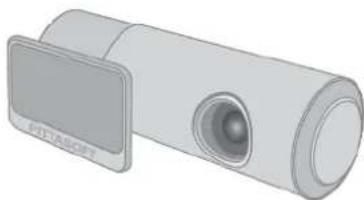

Manuel de l'utilisateur
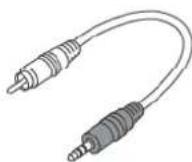
Câble de sortie vidéo*
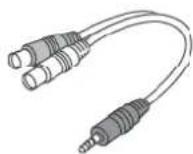
Câble d'entrée vidéo*
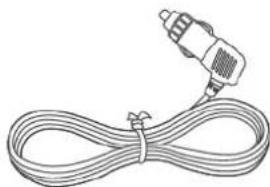
Câble d'alimentation
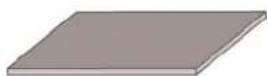
Papier adhésif double face (pour l'installation du BlackVue sur le pare-brise)
text_image
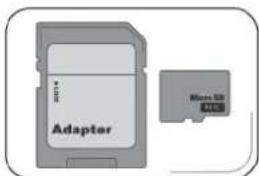
Adapter Micro 5D 充电器Carte MicroSD (incluant le logiciel BlackVue)
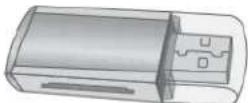
Lecteur de cartes MicroSD*
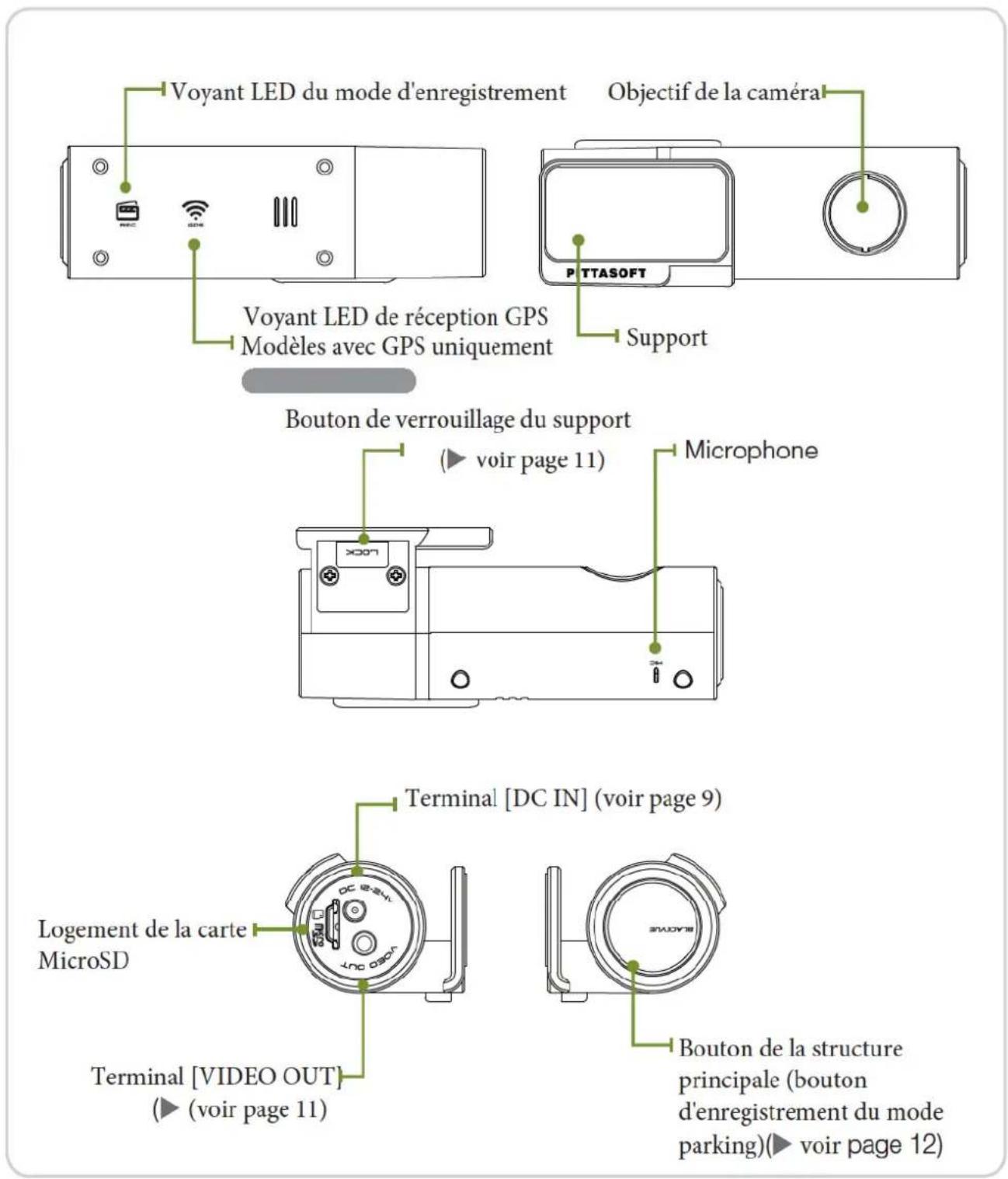
Étudiez la structure principale du BlackVue.
Pour plus d'informations sur l'utilisation de chaque partie de l'appareil, reportez-vous aux pages appropriées.
text_image
Voyant LED du mode d'enregistrement Objectif de la caméra Voyant LED de réception GPS Modèles avec GPS uniquement P T T A S O F T Support Bouton de verrouillage du support (▶ voir page 11) Microphone Terminal [DC IN] (voir page 9) Logement de la carte MicroSD Terminal [VIDEO OUT] (▶ (voir page 11) Bouton de la structure principale (bouton d'enregistrement du mode parking)(▶ voir page 12)Insertion de la carte MicroSD dans le BlackVue
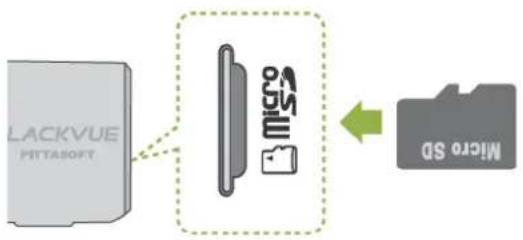
- Insérez la carte MicroSD dans le logement MicroSD, dans le sens indiqué sur l'image.

Pour la retirer, appuyez de nouveau sur la carte. Ce faisant, veillez à ce que la carte MicroSD ne vous échappe pas des mains.

Éteignez le BlackVue avant d'y insérer la carte.
Avertissements liés à l'utilisation de la carte MicroSD
- Veillez à ce que le BlackVue soit éteint lorsque vous insérez/retirez la carte MicroSD. (Assurez-vous que tous les voyants LED de l'appareil soient éteints.)
- Ne retirez pas la carte MicroSD pendant l'enregistrement de données sur la carte ou la lecture de données à partir de la carte. Vous risqueriez de perdre des données et d'endommager le produit.
- Regardez les données stockées sur la carte MicroSD afin de vous assurer que le produit fonctionne correctement.
- Nous vous recommandons d'utiliser les cartes mémoire fournies par Pittasoft. Nous n'assumons aucune responsabilité pour les problèmes découlant de l'utilisation d'autres cartes mémoire.
- La carte MicroSD n'est pas éternelle. Remplacez-la par une neuve après une longue utilisation.
- Veillez à stocker les données importantes sur un autre support de stockage. Nous déclinons toute responsabilité liée à la perte de données imputable à l'utilisateur.
Installation du BlackVue dans le véhicule
- Coupez le moteur et retirez la clé de contact.
Installez l'appareil sur une surface propre et fixe.
- Insérez la carte MicroSD dans le BlackVue.
Pour obtenir des instructions sur l'utilisation de la carte MicroSD, reportez-vous à la page 8.
- Fixez le BlackVue sur une vitre du véhicule à l'aide du papier adhésif double face.
Nous vous conseillons d'installer l'appareil à l'arrière du rétroviseur intérieur, de façon que l'objectif de la caméra du BlackVue se trouve au centre du véhicule.
Installez l'appareil à un endroit où il ne gène pas la vue du conducteur.
À l'aide d'un chiffon sec, nettoyez la zone sur laquelle vous allez coller le papier adhésif double face, afin de retirer les éventuelles saletés.
Si vous installez le produit sur un pare-brise à chauffage électrique, vous risquez d'endommager la grille chauffante lors de sa désinstallation.
Si le BlackVue est sorti de son support, consultez la page 11.
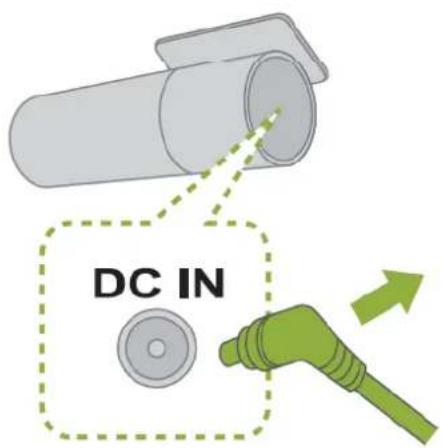
- Reliez le connecteur [DC IN] du BlackVue à l'allume cigare à l'aide du câble d'alimentation.
Lorsque vous enregistrez en mode parking, il est recommandé d'utiliser l'unité d'alimentation permanente Power Magic.
Si vous prévoyez d'utiliser le BlackVue en même temps que d'autres accessoires nécessitant l'allume-cigare, nous vous conseillons d'utiliser un allume-cigare multiprise.
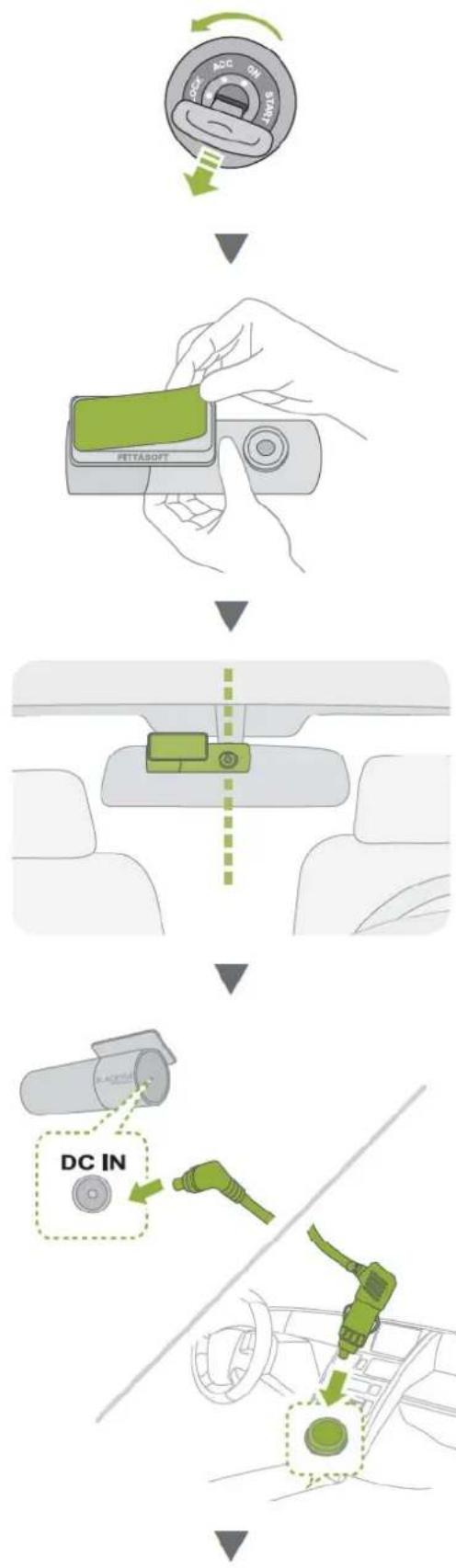
- Positionnez le câble d'alimentation.
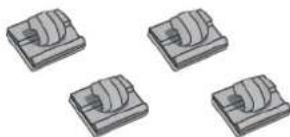
Si nécessaire, utilisez les attache-câbles fournis.
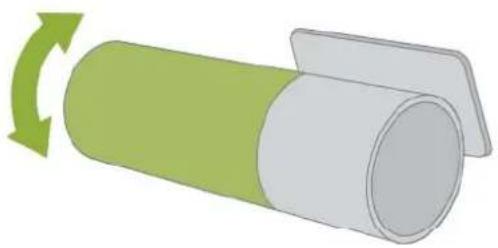
- Réglez la position de l'objectif de la caméra du BlackVue.
Installez le produit de telle façon que le logo BLACKVUE sur la section du bouton soit légèrement plus bas que l'horizontale.
Regardez les données enregistrées après un test de conduite et, si nécessaire, ajustez la position de l'objectif.
Si vous connectez le produit à des appareils vidéo portables (smartphone, navigateur GPS, etc.), vous pouvez régler l'angle de l'objectif en même temps que vous regardez la vidéo. (▶ voir page 11)
- Démarrez la voiture.
Vérifiez que le produit soit correctement installé.
Si le voyant LED du BlackVue est allumé, c'est que celui-ci est correctement installé.
Le type de voyant LED dépend du modèle.
Connexion du BlackVue à un produit AV
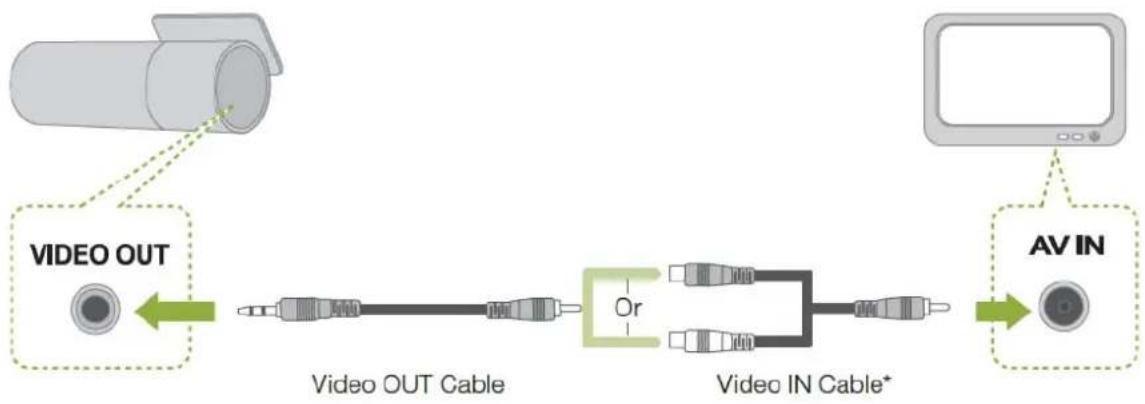
flowchart
graph LR
    A["VIDEO OUT"] --> B["Video OUT Cable"]
    B --> C["Or"]
    C --> D["Video IN Cable*"]
    D --> E["AV IN"]
- Connectez le terminal [VIDEO OUT] du BlackVue au produit AV à l'aide du câble d'entrée ou de sortie vidéo (accessoire).
Vous pouvez regarder la vidéo en temps réel du BlackVue sur le produit AV connecté.
Si vous utilisez le port [VIDEO OUT] du BlackVue, vous pouvez réduire la cadence de prise de vue.
Le câble d'entrée vidéo* peut ne pas être compatible avec certains navigateurs GPS. Assurez-vous de la compatibilité avant utilisation.
Connexion au connecteur blanc du câble d'entrée vidéo*
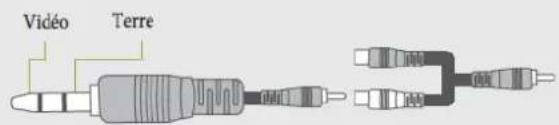
text_image
Vidéo TerreConnexion au connecteur jaune du câble d'entrée vidéo*
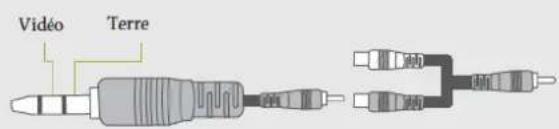
text_image
Vidéo TerreRetrait du support
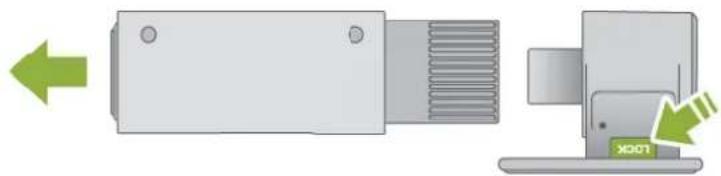
-
Tirez sur la structure principale du BlackVue en appuyant sur le bouton [LOCK] du support, comme indiqué sur l'image.
-
La structure principale du BlackVue sort facilement du support.
Connexion au support : insérez la structure principale du BlackVue dans la rainure du support, jusqu'à ce que vous entendiez un « clic ».
Enregistrement normal
Démarrez la voiture.
Le BlackVue s'allume et l'enregistrement normal commence. L'enregistrement dure tant que le BlackVue est allumé.
Connecté à l'unité d'alimentation permanente Power Magic, le BlackVue reste en
permanence allumé. Si vous définissez l'option [Normal Record] de la configuration sur [Normal Record Off], l'enregistrement normal est désactivé (▶ voir page 27)
Enregistrement en mode parking
Le réglage [Automatic Shift to Parking Mode] est activé par défaut pour ce produit (▶ voir page 28)
Si le véhicule ne bouge pas pendant plus de 10 minutes, l'appareil passe automatiquement en mode parking.
Si le véhicule recommence à bouger et ce pendant plus de 30 secondes, le mode parking est automatiquement désactivé.
Si vous souhaitez activer ou désactiver vous-même le mode parking, appuyez sur le bouton situé sur la structure principale du BlackVue.
En mode parking, l'enregistrement commence uniquement en cas d'impact (détecteur de gravité) ou si la caméra détecte du mouvement (détection de mouvement).
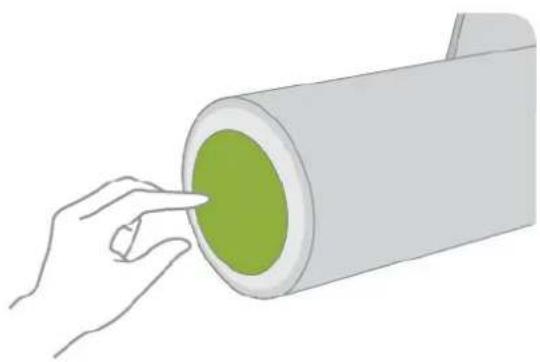
Pour l'enregistrement en mode parking, nous vous conseillons de connecter le BlackVue à l'unité d'alimentation permanente Power Magic.
Algorithms de détection du mouvement
- Il s'agit d'une technologie de capture du mouvement installée dans la caméra.
- Le produit est équipé de technologies de solutions de sécurité développées par Pittasoft, spécialiste des caméras IP.
Enregistrement d'événements
Si le BlackVue détecte un impact supérieur au seuil défini, il enregistre automatiquement une vidéo avant et après l'événement.
Vous pouvez régler la sensibilité de la détection des impacts par le BlackVue grâce à l'option [Set Sensitivity] (▶ voir page 29)
Vous pouvez définir des sensibilités différentes pour le mode d'enregistrement normal et le mode parking.
Détection de la gravité (capteur d'accélération 3 axes)
- Le BlackVue enregistre les événements à l'aide de son capteur de gravité qui détecte les impacts.
- Le capteur de gravité, qui est un capteur d'accélération à 3 axes, se compose d'un axe X (avant/arrière), d'un axe Y (droite/gauche) et un d'axe Z (haut/bas).
- Vous pouvez consulter les informations du capteur de gravité dans les fichiers enregistrés dans le logiciel BlackVue.
- Vous ne pouvez pas utiliser les valeurs du capteur de gravité relevées par le BlackVue comme preuve permettant de déterminer le contexte d'un accident.
Éteindre le BlackVue
Coupez le moteur.
Le BlackVue s'éteint au bout d'environ 5 secondes.
Tous les voyants LED du BlackVue s'éteignent.
Si le BlackVue est connecté à l'unité d'alimentation permanente Power Magic, débranchez le câble d'alimentation relié au BlackVue.
text_image
DC INLes fichiers enregistrés par le BlackVue sont sauvegardés au format MP4. Vous pouvez facilement regarder les vidéos enregistrées sur des lecteurs multimédia (PC, smartphone et navigateur GPS) sans avoir à convertir les fichiers.
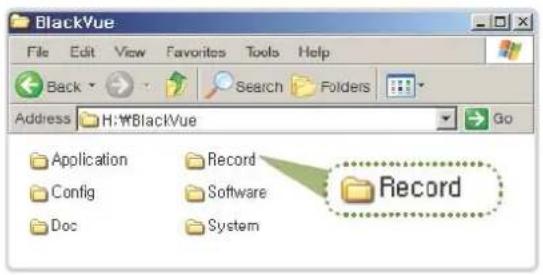
Les fichiers enregistrés par le BlackVue sont sauvegardés dans le dossier « Record » de la carte MicroSD.
text_image
BlackVue File Edit View Favorites Tools Help Back Search Folders Address H:\W8lackVue Go Application Record Config Software Doc System RecordLecture des vidéos sur votre smartphone
Télécharger l'application BlackVue
- Nous proposons une application pour le BlackVue. Grâce à cette application, vous pouvez facilement lire et gérer les vidéos enregistrées par le BlackVue.
-
Accédez à Google Play, recherchez BlackVue, sélectionnez l'application et téléchargez-la.
-
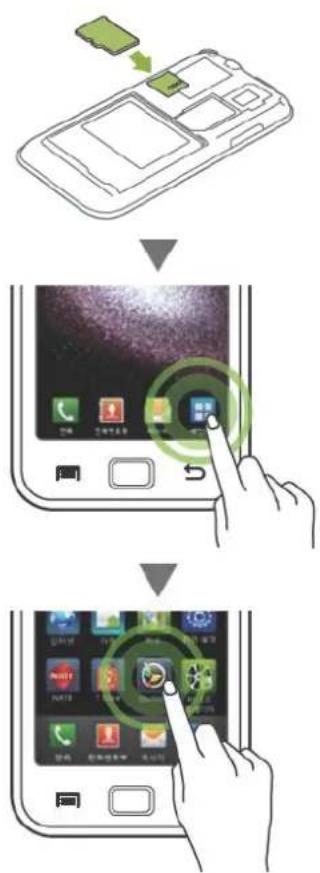
Éteignez le BlackVue et retirez la carte MicroSD.
- Insérez la carte MicroSD dans votre smartphone.
Vous pouvez lire les vidéos sur les smartphones prenant en charge la carte MicroSD.
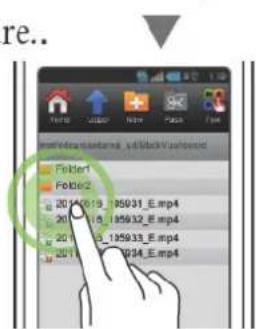
- Accédez au menu principal du smartphone et appuyez sur l'icône BlackVue App. Le lecteur BlackVue s'ouvre.
Vous pouvez également lire la vidéo dans une application de lecture vidéo pour smartphone.
- Appuyez sur le fichier vidéo souhaité pour démarrer la lecture..
Si la carte MicroSD comporte de nombreux fichiers, leur chargement risque de prendre un peu de temps.
Certains appareils mobiles peuvent ne pas prendre en charge la vidéo Full HD. Pour ceux qui la prennent en charge, visitez le site Web BlackVue (www.blackvue.com).
flowchart
graph TD
    A["手机拆分器"] --> B["手机屏幕显示"]
    B --> C["手机屏幕控制面板"]
    C --> D["手机屏幕输入控制面板"]
    D --> E["手机屏幕操作界面"]
    E --> F["手机屏幕监控面板"]
    F --> G["手机屏幕应用界面"]
text_image
Fokken1 Fokken2 2014.01.19 85031_E.mp4 2014.01.19 85032_E.mp4 2014.01.19 85033_E.mp4 2014.01.19 85034_E.mp4Lecture de vidéos sur un navigateur GPS
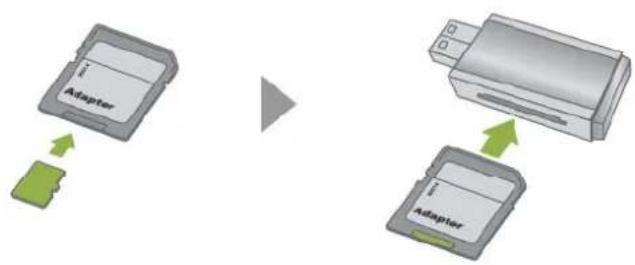
- Insérez la carte MicroSD dans l'adaptateur de carte SD. Insérez l'adaptateur de carte SD dans le lecteur de carte SD.
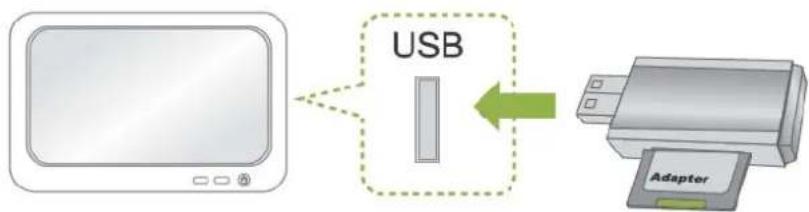
- Connectez le lecteur de carte SD à votre navigateur GPS.
-
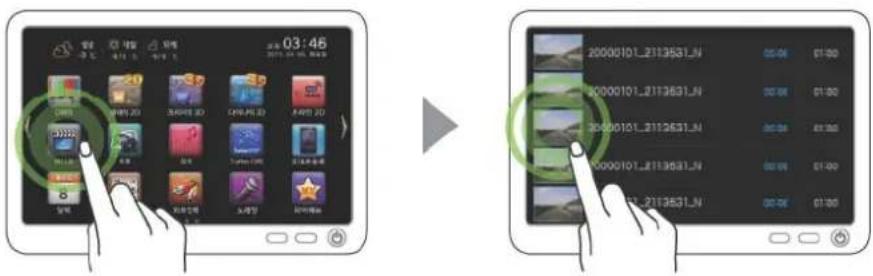
Sélectionnez une icône de lecture vidéo, puis choisissez le lecteur amovible contenant les fichiers vidéo.
-
Appuyez sur le fichier vidéo souhaité pour démarrer la lecture.
La façon de lire les vidéos peut varier en fonction du produit. Pour plus d'informations, reportez-vous au manuel de l'utilisateur de votre navigateur.
Si la carte MicroSD comporte de nombreux fichiers, leur chargement risque de prendre un peu de temps.
text_image
03:46 20 3D 3D 20000101_2113531_N 20000101_2113531_N 20000101_2113531_N 20000101_2113531_N 20000101_2113531_N 20000101_2113531_N 20000101 2113531_N 20000101 2113531_N 20000101 2113531_N 20000101 2113531_N 20000101 2113531_N 20000101 2113531_N →Lecture de vidéos sur PC
- Insérez la carte MicroSD dans l'adaptateur de carte SD. Insérez l'adaptateur de carte SD dans le lecteur de carte SD.
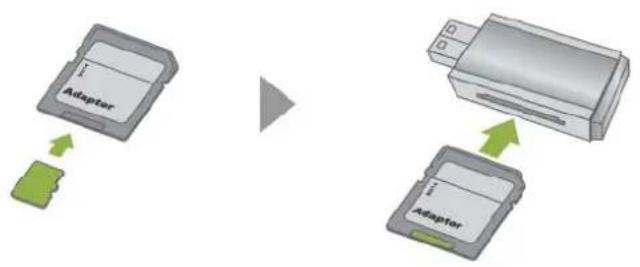
flowchart
graph TD
    A["Adaptor"] --> B["Adaptor"]
    style A fill:#f9f,stroke:#333
    style B fill:#bbf,stroke:#333
- Connectez le lecteur de carte SD à votre PC.
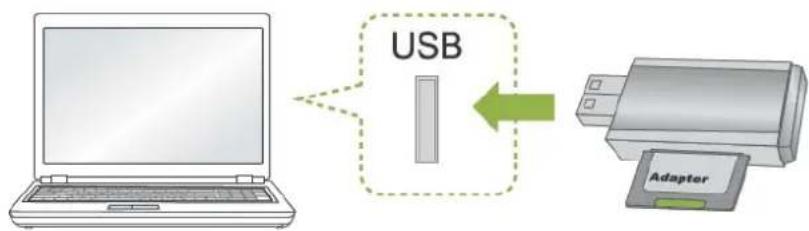
flowchart
graph LR
    A["Laptop"] -->|USB| B["Printer"]
    B --> C["Adapter"]
- Double-cliquez sur le fichier « BlackVue.exe » situé dans le dossier « Application » de la carte MicroSD pour lancer le BlackVue.
- Sélectionnez le fichier vidéo à lire.
Si vous utilisez un lecteur multimédia PC, vous devez installer le codec vidéo H.264 et le codec audio AAC pour pouvoir lire la vidéo correctement.
Pour lire les vidéos sur votre PC, nous vous recommandons d'utiliser le logiciel BlackVue (▶ voir page 17)
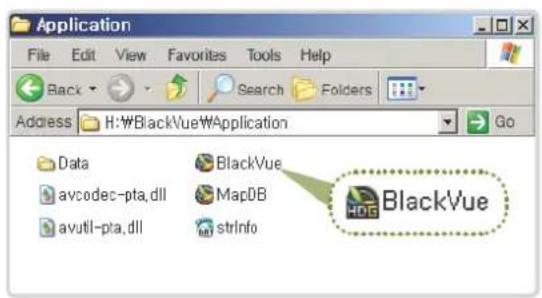
text_image
Application File Edit View Favorites Tools Help Back Search Folders Address H:\W\BlackVue\Application Go Data BlackVue avcodec-pta.dll MapDB avutil-pta.dll strInfo BlackVue
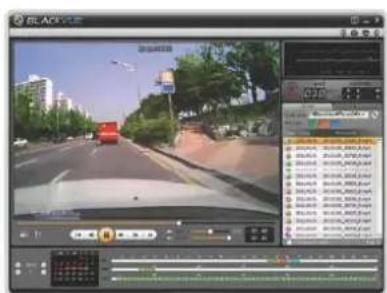
Pour lire les fichiers enregistrés par le BlackVue sur votre PC, utilisez le lecteur BlackVue.
Le logiciel BlackVue vous permet de lire et gérer facilement les vidéos enregistrées par le BlackVue.
Vous pouvez utiliser le lecteur BlackVue sans avoir à effectuer d'installation.
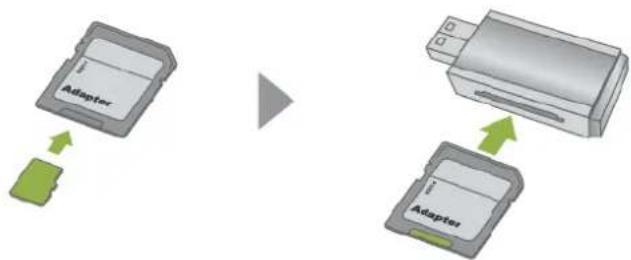
- Insérez la carte MicroSD dans l'adaptateur de carte SD. Insérez l'adaptateur de carte SD dans le lecteur de carte SD.
flowchart
graph TD
    A["Adaptor"] -->|Data Transfer| B["Printer"]
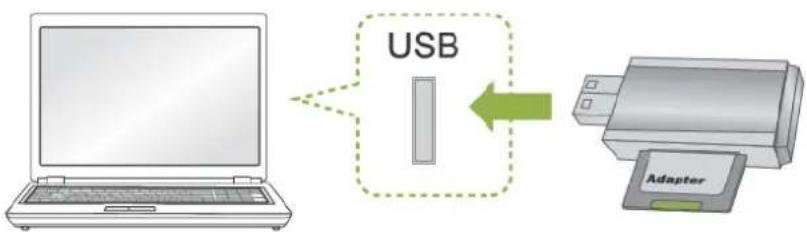
- Connectez le lecteur de carte SD à votre PC.
flowchart
graph LR
    A["Laptop"] -->|USB| B["Printer"]
    B --> C["Adapter"]
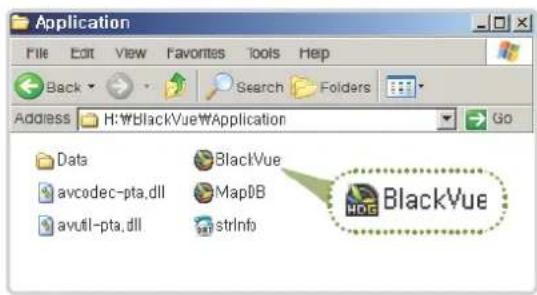
- Double-cliquez sur le fichier « BlackVue.exe » situé dans le dossier « Application » de la carte MicroSD pour lancer le BlackVue.
Pour installer le logiciel BlackVue sur votre PC, reportez-vous à la page 33.
text_image
Application File Edit View Favorites Tools Help Back Search Folders Address H:\W\BlackVue\Application Go Data BlackVue avcodec-pta.dll MapDB avutil-pta.dll strInfo BlackVue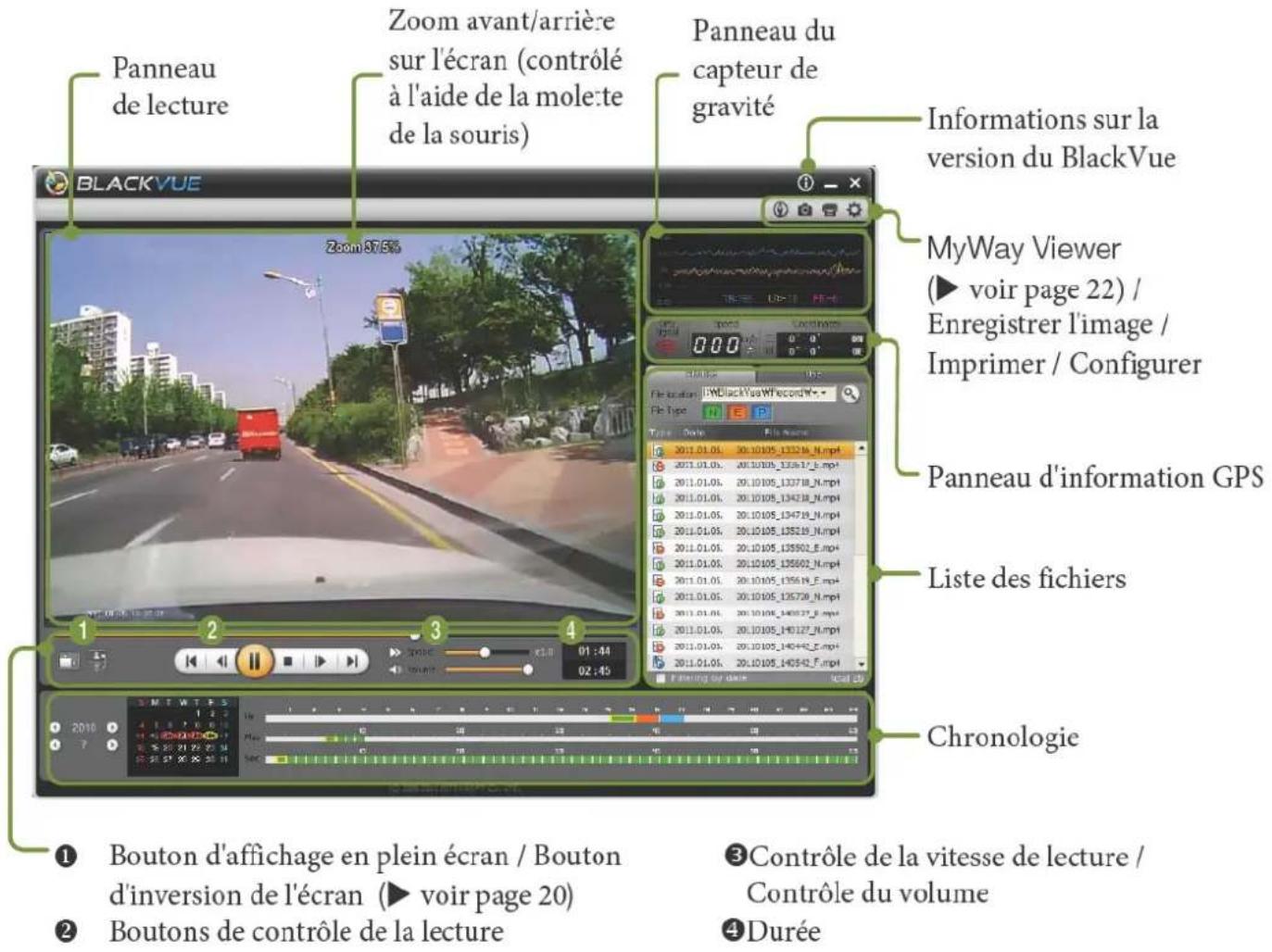
text_image
Panneau de lecture Zoom avant/arrière sur l'écran (contrôlé à l'aide de la mole:te de la souris) Panneau du capteur de gravité Informations sur la version du BlackVue BlackVue Zoom 37.5% MyWay Viewer (► voir page 22) / Enregistrer l'image / Imprimer / Configurer File Location: JIMBlackVueW1RecordMs File Type: Panneau d'information GPS Liste des fichiers Chronologie ① Bouton d'affichage en plein écran / Bouton d'inversion de l'écran (► voir page 20) ② Boutons de contrôle de la lecture ③ Contrôle de la vitesse de lecture / Contrôle du volume ④ Durée
MyWay Viewer, les informations GPS et la carte sont uniquement disponibles sur les modèles avec GPS.
Types des fichiers enregistrés

: fichiers enregistrés en mode normal. Ils apparaissent en vert dans la chronologie.

: fichiers enregistrés en mode événement. Ils apparaissent en orange dans la chronologie.

: fichiers enregistrés en mode parking. Ils apparaissent en bleu dans la chronologie.
Boutons de contrôle de la lecture

: lit le fichier sélectionné.

: interrompt la lecture du fichier.

: interrompt la lecture du fichier de
façon temporaire.

: avance ou recule image par image.

: lit le fichier précédent/suivant.
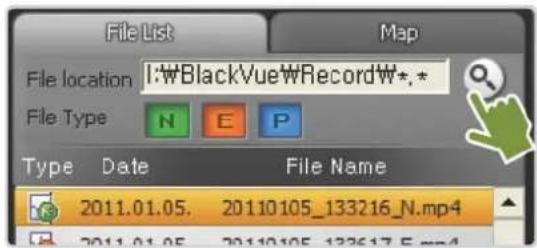
- Cliquez sur le bouton [Parcourir] pour sélectionner le dossier contenant les fichiers.
Les fichiers du dossier sélectionné s'affichent dans la liste.
- Double-cliquez sur le fichier souhaité (ou sélectionnez un fichier et appuyez sur le bouton) pour démarrer la lecture.
Double-cliquez sur le panneau de lecture pour obtenir un affichage plein écran. Appuyez sur la touche Échap pour revenir à la taille d'écran par défaut.
Au sein de l'écran de lecture, utilisez la molette de la souris pour effectuer un zoom avant ou arrière (agrandissement ou réduction de 0,5 à 2 fois).
Cliquez avec le bouton droit de la souris dans le panneau de lecture. Un écran partiellement agrandi apparaît.
Vous pouvez régler la vitesse de la lecture afin qu'elle soit 0,5 à 2 fois plus lente/rapide
Si vous définissez un type de fichier, seul le type de fichier sélectionné apparaît dans la liste. (Par défaut, tous les types de fichiers sont sélectionnés.)
Si vous cochez la case [Filtering by date], seuls les fichiers correspondant à la date sélectionnée dans la chronologie apparaissent dans la liste.
text_image
File List Map File location I:\#BlackVue#RecordW*.* File Type N E P Type Date File Name 2011.01.05. 20110105_133216_N.mp4 2011.01.05. 20110105_133617_E.mp4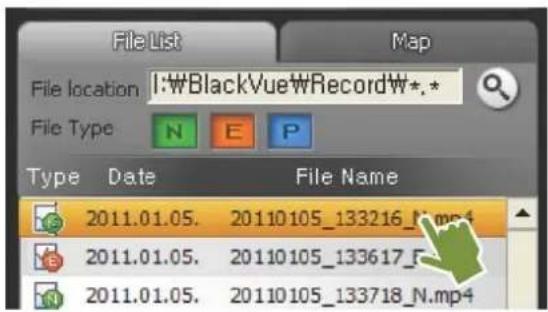
text_image
File List Map File location I:#BlackVue#RecordW*.* File Type N E P Type Date File Name 2011.01.05. 20110105_133216_T.mp4 2011.01.05. 20110105_133617_F 2011.01.05. 20110105_133718_N.mp4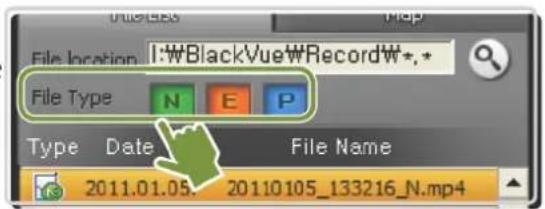
text_image
File Location: I:\WBlackVue\WRecordW\*,* File Type N E P Type Date File Name 2011.01.05 20110105_133216_N.mp4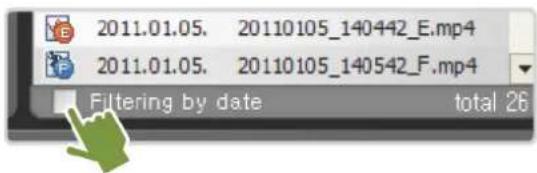
text_image
2011.01.05. 20110105_140442_E.mp4 2011.01.05. 20110105_140542_F.mp4 Filtering by date total 26Les fichiers sont enregistrés au format MP4.
- Le BlackVue enregistre et sauvegarde les fichiers au format MP4. Vous pouvez facilement regarder les vidéos enregistrées sur un lecteur multimédia prenant en charge le format MP4 ou sur le lecteur BlackVue.
Paramètres d'affichage
(Bouton de plein écran)
Affiche la vidéo en plein écran.
▶ (Bouton d'inversion de l'écran)
Effectue une rotation de l'image.
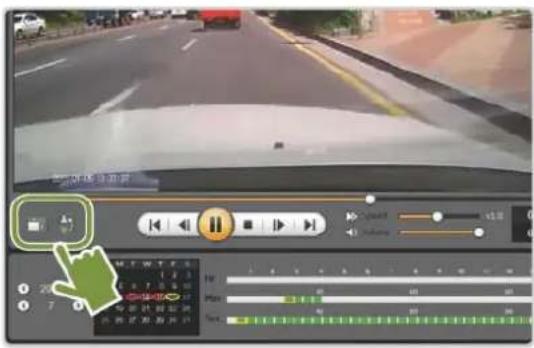
Barre de chronologie
Grâce à la chronologie, vous pouvez contrôler le statut d'enregistrement à une heure donnée de la date sélectionnée.
En outre, vous pouvez facilement rechercher/lire les fichiers enregistrés à l'heure souhaitée.
- Sélectionnez une date. 2 → Sélectionnez une heure (possibilité d'identifier le type de fichier enregistré). → 3 Sélectionnez une minute. 4 → Sélectionnez une seconde. → Regardez la vidéo enregistrée à l'heure choisie.

text_image
2010 7 S M T W T F S 4 6 8 7 8 9 10 14 16 18 19 20 21 22 23 24 8 19 20 21 22 23 24 50 20 21 22 23 24 Tir Min Sec 1 2 3 4 2Cercle rouge : date comportant des fichiers enregistrés. Cercle jaune : date sélectionnée.
Exportation/suppression de fichiers
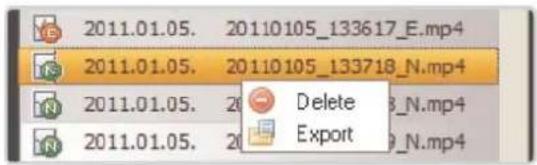
Dans la liste de fichiers du lecteur, sélectionnez un fichier et cliquez dessus avec le bouton droit de la souris pour afficher le menu contextuel.
Sélectionnez [Delete] pour supprimer le fichier sélectionné ou [Export] pour l'enregistrer dans un autre emplacement.
text_image
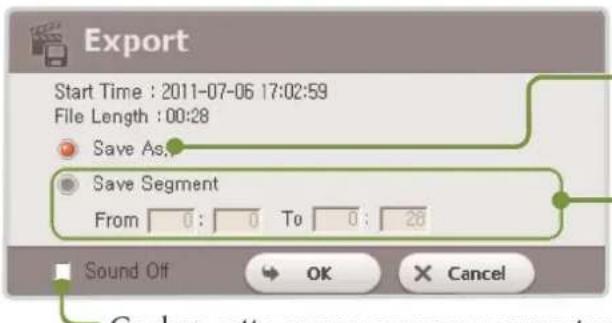
2011.01.05. 20110105_133617_E.mp4 2011.01.05. 20110105_133718_N.mp4 2011.01.05. 20 Delete 8_N.mp4 2011.01.05. 20 Export 9_N.mp4Paramètres d'exportation vidéo
text_image
Export Start Time : 2011-07-06 17:02:59 File Length : 00:28 Save As. Save Segment From 0: To 0: 28 Sound Off OK CancelPour exporter la vidéo, indiquez le nom du fichier et son emplacement d'enregistrement.
Indiquez la section de la vidéo à exporter.
Consulter la carte
Modèles avec GPS uniquement
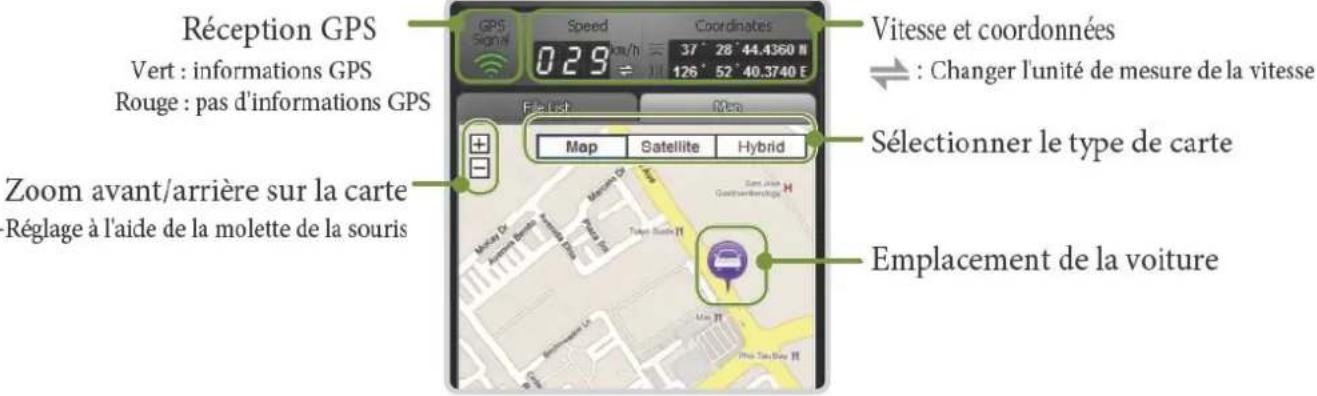
Cliquez sur l'onglet Map pendant que vous lisez un fichier enregistré.
Vous pouvez vérifier l'emplacement de votre voiture enregistré par le GPS par le biais d'un service de carte.
Pour utiliser le service de carte, vous devez être connecté à Internet.
Les données s'affichent uniquement pour les fichiers enregistrés contenant des informations GPS.
text_image
Réception GPS Vert : informations GPS Rouge : pas d'informations GPS Zoom avant/arrière sur la carte Réglage à l'aide de la molette de la souris GPS Signal 0 29 km/h Speed Coordinates 37° 28° 44.4360 N 126° 52° 40.3740 E F-mail Map Satellite Hybrid Vitesse et coordonnées → : Changer l'unité de mesure de la vitesse Sélectionner le type de carte Emplacement de la voitureOuverture du MyWay Viewer
Modèles avec GPS uniquement
Cliquez sur pour ouvrir la fenêtre MyWay Viewer.
L'itinéraire est visible sur la carte.
▶ Double-cliquez sur la carte pour lire la vidéo d'un itinéraire proche de l'emplacement sur lequel vous avez cliqué.
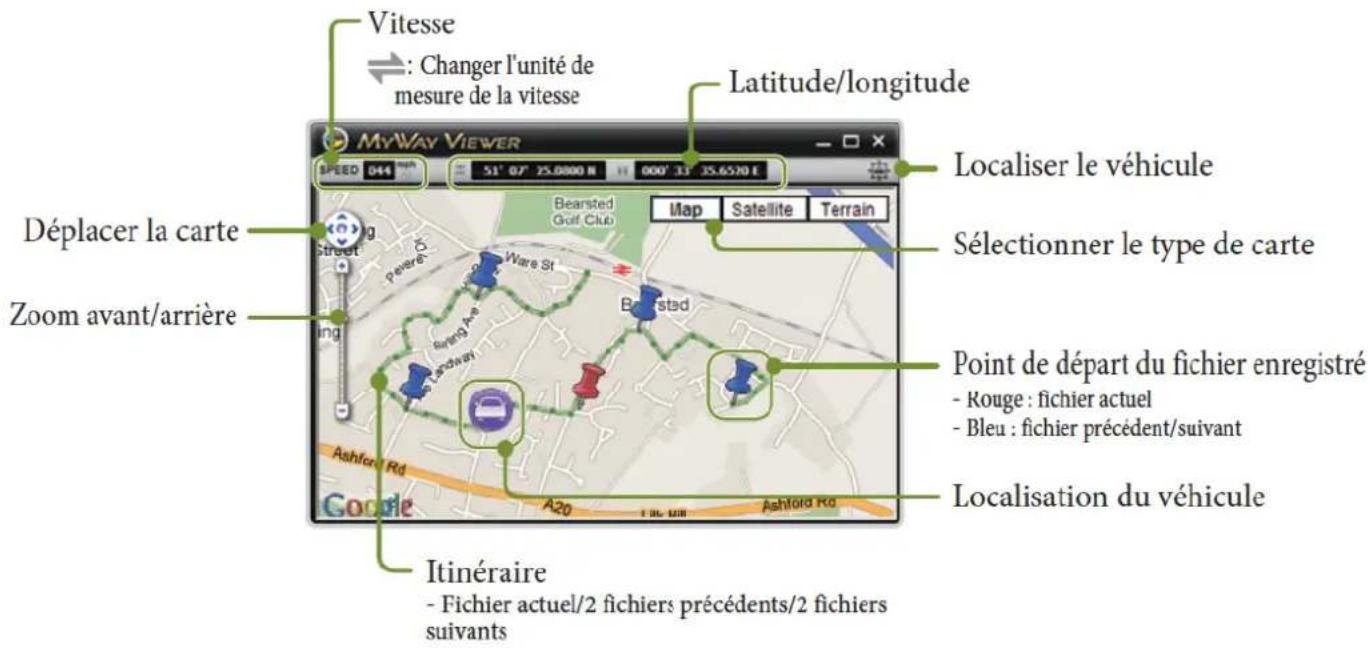
text_image
Vitesse →: Changer l'unité de mesure de la vitesse Latitude/longitude Localiser le véhicule Déplacer la carte Zoom avant/arrière Beansted Golf Club Map Satellite Terrain Sélectionner le type de carte Point de départ du fichier enregistré - Kouge : fichier actuel - Bleu : fichier précédent/suivant Localisation du véhicule Itinéraire - Fichier actuel/2 fichiers précédents/2 fichiers suivantsEnregistrement en tant que fichier image/ impression
Enregistrement d'un écran en tant que fichier image
- Cliquez sur Ⅱ pendant la lecture pour arrêter la vidéo. Sélectionnez l'écran souhaité.
Pour rechercher l'écran souhaité, sélectionnez l'heure de la vidéo souhaitée ou cliquez sur ◀ / ▶ pour parcourir la vidéo.
- Cliquez sur 📄 Vérifiez le chemin d'enregistrement du fichier, puis cliquez sur le bouton Save. Enregistrez l'écran sélectionné en tant que fichier image (jpeg, bmp).
Impression de l'écran sélectionné
- Cliquez sur Ⅱ pendant la lecture pour arrêter la vidéo. Sélectionnez l'écran souhaité.
Pour rechercher l'écran souhaité, sélectionnez l'heure de la vidéo souhaitée ou cliquez sur ◀ / ▶ pour parcourir la vidéo.
-
Cliquez sur pour imprimer l'écran sélectionné.
-
Insérez la carte MicroSD dans votre PC (▶ voir page 16)
- Cliquez sur pour ouvrir la fenêtre Configuration.
Vous ne pouvez pas effectuer la configuration si la carte SD comportant le logiciel BlackVue n'est pas connectée au PC.
- Personnalisez votre utilisation du BlackVue.
- Appuyez sur le bouton [Save & Close].
Vous ne pouvez pas configurer le BlackVue si les paramètres ne sont pas enregistrés sur la carte MicroSD.
Pour initialiser les paramètres, cliquez sur le bouton [Initialize Settings].
- Retirez la carte MicroSD comportant les paramètres enregistrés à partir du PC, et insérez-la dans le BlackVue.
Les paramètres sont automatiquement enregistrés dans le BlackVue.
Paramètres de base
[DR400G-HD II]
1
2
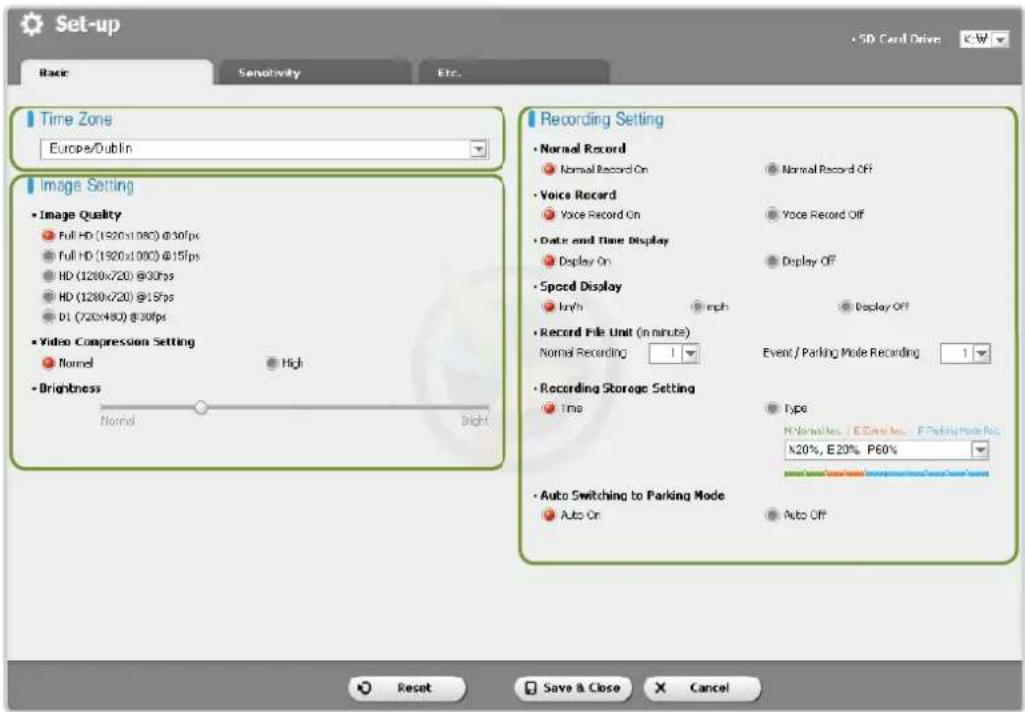
Sélectionnez le fuseau horaire du pays dans lequel le BlackVue est utilisé. Cela permettra d'indiquer l'heure des fichiers enregistrés.
② Image Setting
▶ Image Quality : définissez la qualité d'image d'un fichier à enregistrer. Plus la qualité d'image est élevée, plus les fichiers sont volumineux.
La qualité d'image prise en charge varie en fonction du modèle.
▶ Video Compression : définissez la compression vidéo. Plus la compression d'image est élevée, moins les fichiers sont volumineux.
Certains appareils mobiles risquent de ne pas pouvoir lire les fichiers enregistrés présentant une compression élevée.
▶ Brightness : définissez la luminosité d'un écran à enregistrer.
Durée d'enregistrement en fonction de la capacité de la mémoire
La durée d'enregistrement est d'une heure sur la base d'un enregistrement continu. En réalité, la durée peut varier légèrement.
- Normal Record On : enregistre tous les événements qui surviennent lors de la conduite.
- Normal Record Off : sauvegarde les fichiers enregistrés en mode événement et parking uniquement.
▶ Voice Record : choisissez si vous voulez utiliser ou non la fonction d'enregistrement vocal.
Date and Time Display : affiche la date et l'heure dans le coin inférieur gauche de l'écran pendant l'enregistrement.
▶ Speed Display (Modèles avec GPS uniquement)
affiche la vitesse du véhicule dans le coin inférieur gauche de l'écran. Vous pouvez choisir l'unité de mesure de la vitesse à utiliser.

Si vous sélectionnez [Display Off], la vitesse du véhicule n'apparaît pas dans les fichiers enregistrés.
Record File Unit : vous pouvez définir l'unité d'enregistrement du fichier pendant l'enregistrement.
Recording Storage Setting : Les fichiers les plus anciens sont supprimés afin que les nouvelles vidéos puissent être enregistrées dans un espace de stockage limité.
- Time : si l'espace de stockage est insuffisant, les fichiers les plus anciens sont automatiquement supprimés.
- Type : définissez une proportion d'utilisation de la mémoire pour chaque type d'enregistrement lors de la sauvegarde des fichiers. Les fichiers enregistrés pour lesquels l'espace de stockage défini est plein sont automatiquement supprimés, dans l'ordre. Faites attention car les fichiers enregistrés en mode d'événement peuvent également être supprimés.
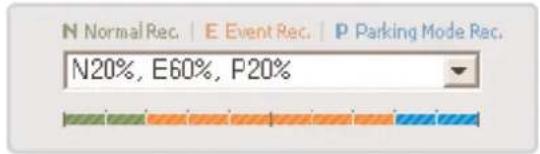
Si l'espace de stockage des fichiers enregistrés en mode événement est plein :
- Les fichiers enregistrés en mode événement sont automatiquement supprimés, dans l'ordre également. Veillez à ne pas supprimer les fichiers importants. Sauvegardez ces fichiers sur un autre support de stockage.
▶ Auto Switching to Parking Mode : L'appareil passe en mode parking automatiquement si le capteur de gravité n'enregistre aucun mouvement pendant plus de 10 minutes. Si le capteur de gravité est détecté pendant plus de 30 secondes, l'appareil passe en mode d'enregistrement normal.

Le passage automatique au mode parking peut être affecté par le degré de vibration du véhicule.
Définition de la sensibilité
1
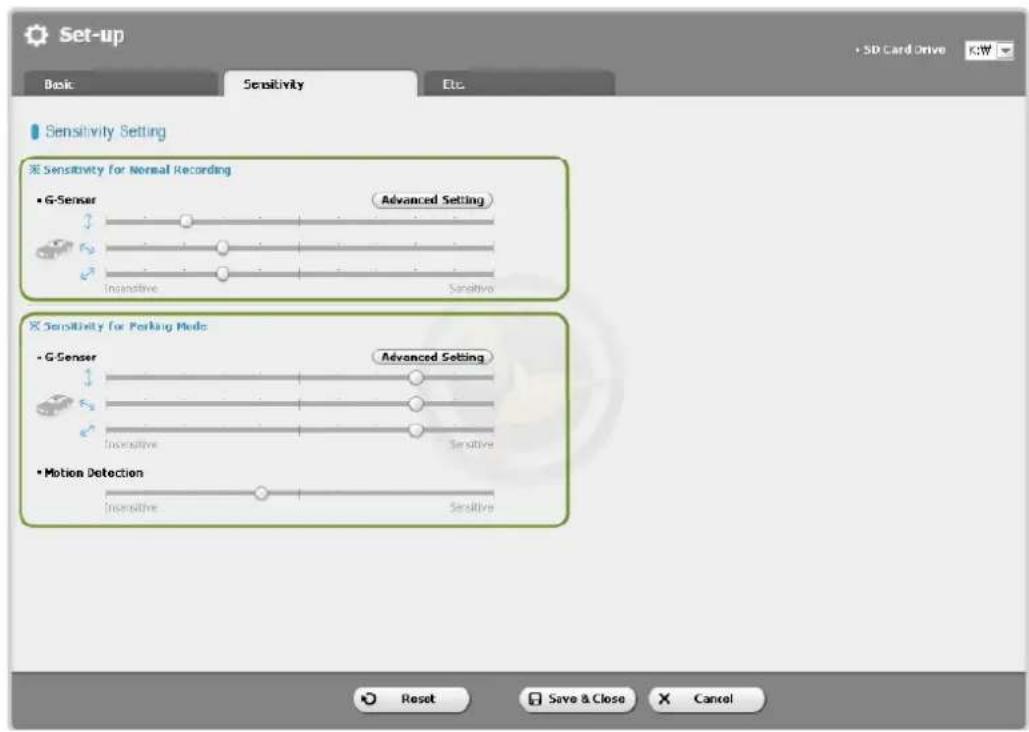
① Mode d'enregistrement normal
Définissez la sensibilité du capteur de gravité à partir de laquelle l'enregistrement d'événement commence en mode d'enregistrement normal.
② Mode parking
Définissez la sensibilité du capteur de gravité et de la détection de mouvement à partir de laquelle l'enregistrement d'événement commence en mode parking.
Paramètres avancés de sensibilité
Cliquez sur Advanced Setting pour chaque paramètre. Vous pouvez facilement définir la sensibilité en regardant les vidéos enregistrées.
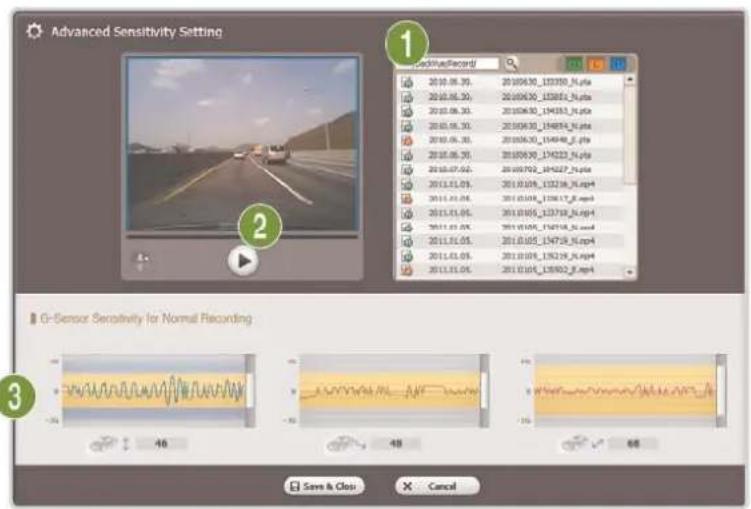
- Chargez un fichier enregistré (1). Lisez le fichier chargé (2).
- Définissez la sensibilité en fonction de la vidéo en cours de lecture. Réglez la zone de détection en déplaçant la barre de contrôle vers le haut ou vers le bas (3)
Lorsque la zone de détection est large, la sensibilité est faible, tandis que si elle est étroite, la sensibilité est élevée.
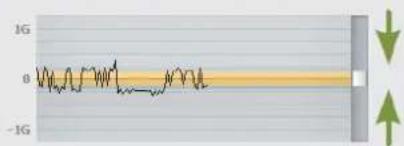
Si vous voulez enregistrer
l'événement en cours
text_image
1G 0 -1GRéduisez la zone de sensibilité afin que le graphique actuel de détection de gravité sorte de la zone de détection.
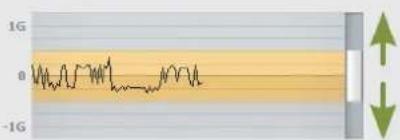
Si vous ne voulez pas enregistrer
l'événement en cours
text_image
1G 0 -1GÉlargissez la zone de sensibilité afin que le graphique actuel de détection de gravité se trouve dans la zone de détection.
Si une image apparaît lorsque l'enregistrement d'un événement est déclenché par la sensibilité définie par l'utilisateur, l'image de l'écran contenant la vidéo clignote.
- Appuyez sur le bouton [Save & Close].
Autres paramètres
[DR400G-HD]
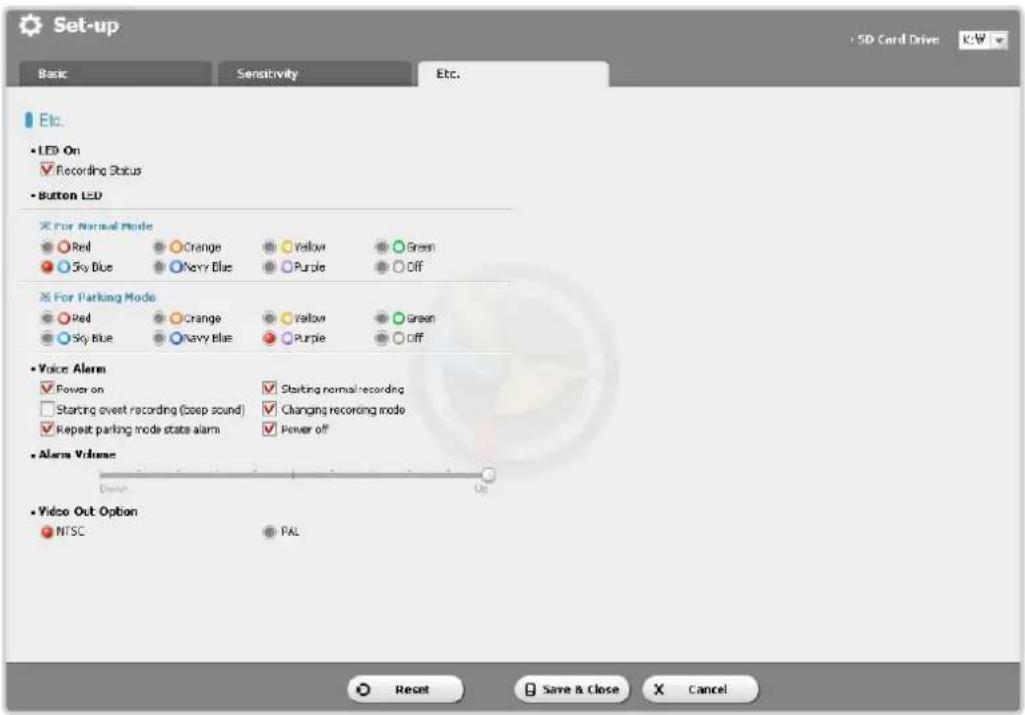
▶ LED On : vous pouvez activer/désactiver le voyant LED de la section d'affichage du statut d'enregistrement.
▶ Button LED : vous pouvez changer la couleur du voyant LED de la section du bouton ou le désactiver.
▶ Voice Alarm : lors de certains événements, le BlackVue émet des messages vocaux. Cette option vous permet d'activer/désactiver de manière sélective ces messages vocaux.
▶ Alarm Volume : vous permet de régler le volume des messages vocaux.
Video Out Option : vous pouvez choisir l'option de sortie vidéo pour la connexion des vidéos sur un appareil externe.
[DR380-HD / DR380G-HD / DR400G-HD II]
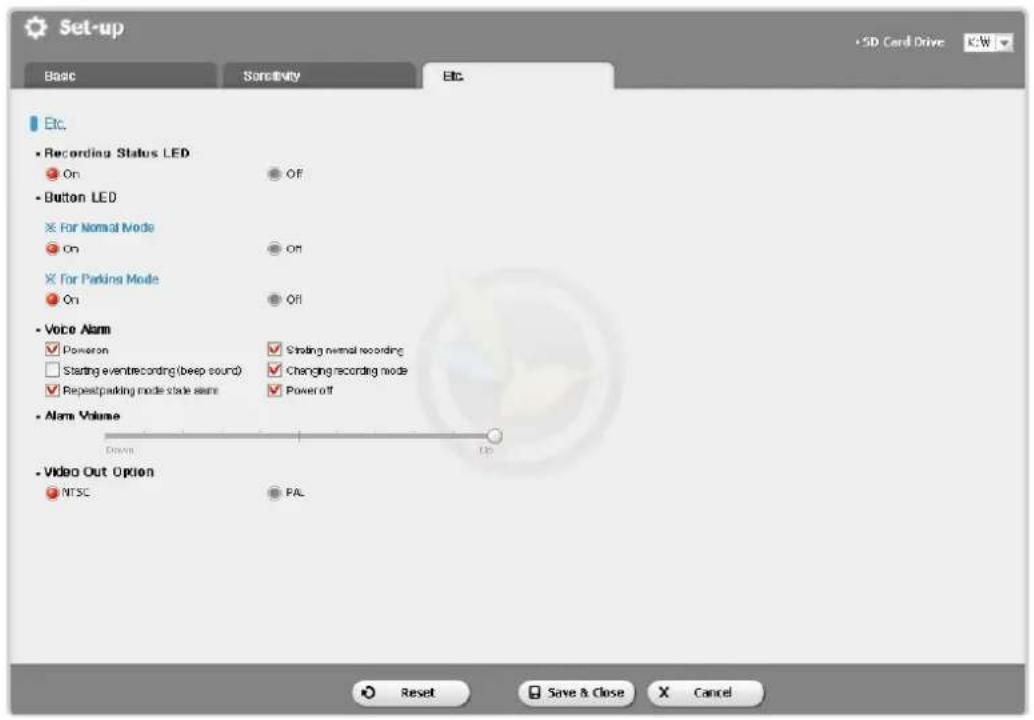
Recording Status LED : vous pouvez activer/désactiver le voyant LED de la section staff d'ageregistrement..
▶ Button LED : si nécessaire, vous pouvez activer/désactiver le voyant LED de la section du bouton
▶ Voice Alarm : lors de certains événements, le BlackVue émet des messages vocaux. Cette option vous permet d'activer/désactiver de manière sélective ces messages vocaux.
▶ Alarm Volume : réglez le volume du guide vocal.
Video Out Option : vous pouvez choisir l'option de sortie vidéo pour la connexion des vidéos sur un appareil externe.
Vous pouvez installer le logiciel BlackVue sur votre PC.
- Connectez la carte MicroSD à votre PC (▶ voir page 16)
- Double-cliquez sur le fichier BlackVueSetup(HD).exe dans le dossier « Software » de la carte MicroSD.
- Effectuez l'installation du programme conformément aux indications.
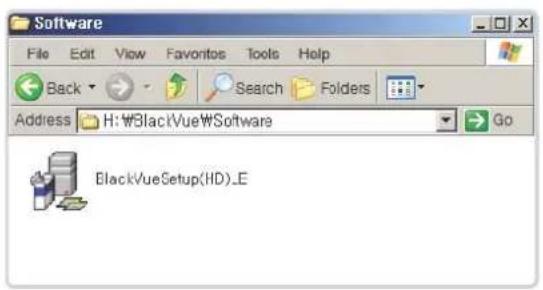
text_image
File Edit View Favorites Tools Help Back Search Folders Address H:\BlackVue\Software Go BlackVueSetup(HD)_E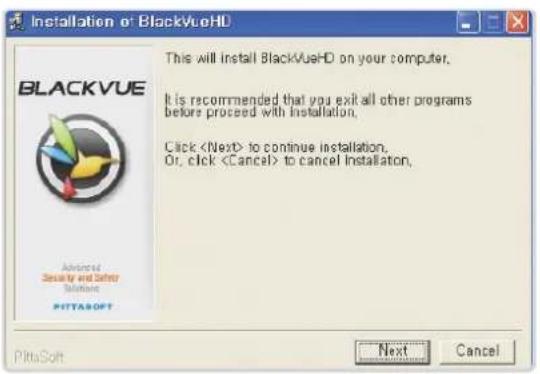
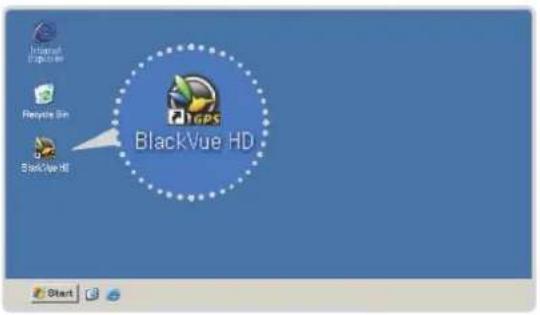
- Assurez-vous que le raccourci du logiciel BlackVue apparaît bien sur votre bureau. Double-cliquez sur le raccourci du logiciel BlackVue pour lancer le programme.
text_image
Internal Explorer Replica Spin BlackVue HD BlackVue HD StartLa mise à jour du logiciel signifie la mise à jour du produit existant via le téléchargement d'une nouvelle version du logiciel. La mise à jour avec le logiciel le plus récent vous permet d'utiliser le BlackVue de façon optimale.
- Insérez la carte MicroSD dans votre PC (▶ voir page 16)
- Téléchargez la mise à jour du logiciel à partir de notre site Web (www.blackvue.com).
- Double-cliquez sur le fichier de mise à jour du logiciel. Effectuez la mise à jour selon les instructions du programme.
Mettez à jour la carte SD avec le nouveau logiciel.
Ceci permet d'initialiser la configuration du BlackVue définie par l'utilisateur.
Une fois la mise à jour terminée, l'installation du logiciel BlackVue commence. Cliquez sur le bouton Cancel pour arrêter l'installation.
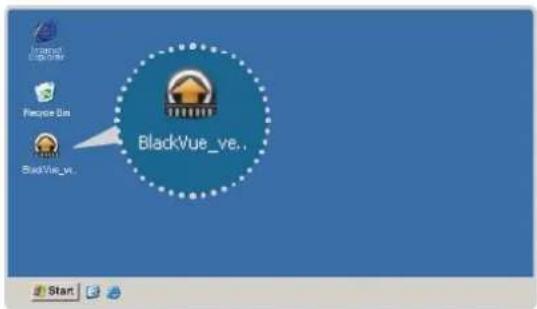
text_image
BlackVue_ve.. Start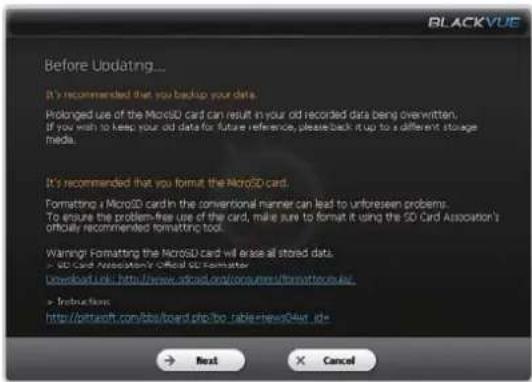
- Insérez la carte MicroSD dont le logiciel a été mis à niveau dans le BlackVue éteint.
- Allumez le BlackVue. Celui-ci est automatiquement mis à jour. Veillez à ne pas
⚠ couper l'alimentation pendant la mise à niveau.
!Formatage de la carte MicroSD
- Il est recommandé de formater la carte MicroSD toutes les semaines.
- Formatez la carte MicroSD en cas d'interruptions dans vos vidéos enregistrées.
- Formatez la carte à l'aide d'un programme recommandé par l'Association des cartes SD afin de garantir une utilisation correcte. Pour plus d'informations, visitez notre site Web (www.blackvue.com).
- Enregistrez vos données importantes sur votre PC avant de formater la carte.
- Une fois le formatage terminé, mettez le logiciel à jour. Le fait de connecter la carte MicroSD ne comportant pas de fichiers par défaut à la structure principale lance une initialisation automatique de la carte MicroSD et l'installation du logiciel.
| Nom du modèle | DR400G-HD II / DR400G-HD | DR380G-HD | DR380-HD | |
| Caméra | Capteur CMOS / 2,073,600 Pixels | |||
| Résolution | FULL HD(1920x1080) / jusqu'à 30 images/seconde | HD(1280X720) / jusqu'à 30 images/seconde | HD(1280X720) / jusqu'à 30 images/seconde | |
| Type de compression | H.264 | |||
| Son | AAC LC | |||
| Enregistrement | Enregistrement normal, enregistrement d'événement (capteur 3 axes), enregistrement en mode parking (détection de mouvement) | |||
| Sortie vidéo | Composite | |||
| Mémoire | Carte MicroSD (jusqu'à 32 Go) | |||
| Angle de prise | Angle opposé | 120° | 120° | 120° |
| Horizontal | 98° | 98° | 98° | |
| Vertical | 55° | 55° | 55° | |
| GPS | Intégré | Intégré | - | |
| Taille | Diamètre | 32.0 mm | 32.0 mm | 32.0 mm |
| Longueur | 102.8 mm | 101.4 mm | 101.4 mm | |
| Poids | 86 g | 82 g | 80 g | |
| Alimentation | 12V / 24V DC | 12V / 24V DC | 12V / 24V DC | |
| Consommation | Max. 4W | Max 3.3W | Max 3.2W | |
| Température de fonctionnement | -20 °C ~ 60 °C | |||

Affichage du statut du voyant DEL
| Voyant DEL Statut | REC | Etat du bouton | GPS GPS models only | |
| Pendant le démarrage | Éteint | Clignotant | - | |
| Enregistrement | Normal | Clignotant (orange) | - | - |
| Événement | Clignotant (rouge) | - | - | |
| Parking | Clignotant (vert) | - | - | |
| Pas de carte SD | Éteint | Clignotement rapide | - | |
| Alimentation coupée | Clignotement alterné (rouge/vert) | - | - | |
| Espace de stockage insuffisant | Allumé (orange) | - | - | |
| GPS | Reception | - | Vert | |
| Pas de réception | - | - | ||
Certificat de garantie
- La durée de la garantie de ce produit est d'un an à compter de la date d'achat (6 mois pour les accessoires tels que la batterie ou la carte MicroSD).
- La garantie de nos produits est conforme aux normes sur le règlement des réclamations des consommateurs (notification de la commission du commerce équitable). Le service après-vente est proposé par Pittasoft ou ses prestataires désignés.
- Si le produit est utilisé à des fins professionnelles, sa période de garantie est réduite de moitié.
| Nom du produit (nom du modèle) | N° de série | ||
| Date d'achat | Lieu d'achat | ||
| Informations client | Adresse/n° téléphone |
| Type de réclamation du consommateur | Action de garantie | ||
| Pendant la période de garantie | Après la période de garantie | ||
| Cas de dysfonctionnement en termes de performances dans des conditions normales d'utilisation : | Lorsqu'une réparation importante est nécessaire dans les 10 jours suivant l'achat | Échange/ remboursement | N/A |
| Lorsqu'une réparation importante est nécessaire dans les 10 jours suivant l'échange | Remboursement | N/A | |
| Lorsqu'un dysfonctionnement survient trcis fois ou plus pour un même défaut | Réparation gratuite | Réparation payante | |
| Lorsqu'un dysfonctionnement survient quatre fois ou plus pour un même défaut | Échange/ remboursement | Réparation payante | |
| Si un employé perd un produit déposé pour réparation | Échange/ remboursement | Remboursement | |
| Si la réparation est impossible en raison de l'absence de pièces de remplacement sous garantie | Échange/ remboursement | N/A | |
| Si la réparation est impossible malgré la présence de pièces de remplacement en stock | Échange/ remboursement | N/A | |
| Cas où le dysfonctionnement est imputable au consommateur :- Dysfonctionnement ou produit endommagé à cause d'une mauvaise manipulation (chute, choc, dommages...) ou d'un usage impropie- Dysfonctionnement dû à l'utilisation de composants non conçus par Pittasoft- Dysfonctionnement dû à une tentative de réparation ou de transformation du produit par le consommateur ou un tiers- Dysfonctionnement ou dommage, intentionnel ou par manquement, imputable au consommateurAutres cas- Dysfonctionnement dû à une catastrophe naturelle- Arrivée en fin de vie d'une pièce | Réparation payante | Réparation payante | |
- Ce certificat de garantie est valable uniquement dans le pays dans lequel vous avez acheté le produit.

Siège social de Pittasoft en Corée
| Address | #371-17, 7th fl., BYC Hi City Center A, Gasan-dong, Geumcheon-gu, Seoul, Korea | ||
| Home Page | www.blackvue.com | as@pittasoft.com | |
| Service Center | 1599-2772 | Fax | 02-6947-4697 |