
MC-S50 - Mp3-player SONY - Kostenlose Bedienungsanleitung
Finden Sie kostenlos die Bedienungsanleitung des Geräts MC-S50 SONY als PDF.


| Produkttyp | MP3-Player (Music Clip Personal Network Player) |
| Marke | Sony |
| Modell | MC-S50 |
| Speicherkapazität | 64 MB (davon 61,1 MB für Musikdaten) |
| Unterstützte Audioformate | ATRAC3, MP3 (32–256 kbps), WMA (64–160 kbps) |
| Frequenzgang | 20 – 20.000 Hz |
| Signal-Rauschabstand | 85 dB |
| Kopfhörerausgang | Stereominibuchse |
| USB-Anschluss | Kompatibel mit USB 1.0 |
| Stromversorgung | 1 x LR03 AAA-Batterie oder USB-Bus |
| Batterielebensdauer | Ca. 6 Stunden |
| Gewicht | Ca. 33 g (mit Batterie) |
| Wiedergabemodi | Normal, 1 Repeat, All Repeat, Shuffle Repeat |
| Klangverbesserung | MEGA BASS (2 Stufen: BASS 1, BASS 2) |
| Lautstärkebegrenzung | AVLS (Automatic Volume Limiter System) |
| Tastensperre | HOLD-Schalter |
| Betriebstemperatur | 5 °C bis 35 °C |
| Lagertemperatur | -20 °C bis 60 °C |
| Lieferumfang | Music Clip-Player, AAA-Batterie, Kopfhörer, Verlängerungskabel, CD-ROM (OpenMG Jukebox), Bedienungsanleitungen |
| Reinigung | Gehäuse mit weichem, leicht feuchtem Tuch reinigen; keine aggressiven Reinigungsmittel oder Lösungsmittel |
| Sicherheitshinweise | Kopfhörer nicht bei hoher Lautstärke verwenden; Batterien korrekt einlegen und umweltgerecht entsorgen |
| Ersatzteile und Reparatur | Kopfhörer, USB-Kabel, Halsriemen erhältlich; Reparatur über Sony-Händler |
Häufig gestellte Fragen - MC-S50 SONY
Benutzerfragen zu MC-S50 SONY
0 Frage zu diesem Gerät. Beantworten Sie die, die Sie kennen, oder stellen Sie Ihre eigene.
Eine neue Frage zu diesem Gerät stellen
Laden Sie die Anleitung für Ihr Mp3-player kostenlos im PDF-Format! Finden Sie Ihr Handbuch MC-S50 - SONY und nehmen Sie Ihr elektronisches Gerät wieder in die Hand. Auf dieser Seite sind alle Dokumente veröffentlicht, die für die Verwendung Ihres Geräts notwendig sind. MC-S50 von der Marke SONY.
BEDIENUNGSANLEITUNG MC-S50 SONY
Gesetzliche Vorschriften in Europa
Richtlinie: EMC 89/336/EEC, 92/31/EEC
Diese Einheit erfüllt die europäischen EMC-Bestimmungen für die Verwendung in folgender (folgenden) Umgebung(en):
• Wohngegenden • Gewerbegebiete • Leichtindustriegebiete (Die Einheit erfüllt die Bestimmungen der Norm EN55022, Klasse B.)
Hinweise für Benutzer
Die mitgelieferte Software
- Die Software und das mitgelieferte Handbuch sind urheberrechtlich geschützt. Ohne die Zustimmung des Urheberrechtsinhabers dürfen sie weder ganz noch auszugsweise reproduziert werden. Auch ein Verleih der Software ist untersagt.
- Unter keinen Umständen haftet SONY für irgendwelche finanziellen Schäden oder entgangenen Gewinn, einschließlich aller Ansprüche Dritter, die auf die Verwendung der mit dem Player gelieferten Software zurückgehen.
- Wenn bei dieser Software aufgrund eines Herstellungsfehlers ein Problem auftritt, wird das Produkt von SONY ersetzt. Weitergehende Haftungsansprüche gegenüber SONY bestehen nicht.
- Die mit diesem Player gelieferte Software kann nur mit ausdrücklich dafür geeigneten Geräten eingesetzt werden.
- Wir sind um eine stetige Verbesserung unserer Produkte bemüht. Beachten Sie deshalb bitte, dass sich die Software-Spezifikationen ohne Ankündigung ändern können.
- Der Betrieb des Players mit anderer als der mitgelieferten Software ist durch die Garantie nicht abgedeckt.
Programm © 2001 Sony Corporation
Dokumentation © 2001 Sony Corporation
Sony, VAIO, das VAIO-Logo, Music Clip, OpenMG und das OpenMG-Logo sind Warenzeichen der Sony Corporation.
Microsoft, Windows, Windows NT, Windows Media, Windows Millennium Edition und die entsprechenden Logos sind Warenzeichen oder eingetragene Warenzeichen der Microsoft Corporation in den USA und/oder anderen Ländern.
U.S. und Auslandspatente in Lizenz von Dolby Laboratories.
Alle anderen Warenzeichen und eingetragenen Warenzeichen sind Warenzeichen oder eingetragene Warenzeichen der jeweiligen Eigentümer.

Hinweis
Der störungsfreie Betrieb kann bei anderen Computern als VAIO®-Computern von Sony nicht gewährleistet werden.
Inhalt
Übersicht 4
Welche Möglichkeiten bietet der Music Clip™ Personal Network Player? ...... 4
Vorbereitungen
Auspacken 5
Lage und Funktion der Teile und Bedienelemente.... 6
Einlegen der Batterie 7
Anbringen des Halsriemens ...... 8
Grundfunktionen
Übertragen von Musiktiteln vom Computer auf den Music Clip-Player (Auschecken) ...... 9
Wiedergeben von Musik mit dem Music Clip-Player.... 10 Das Display.... 11
Weitere Funktionen
Wiederholte Wiedergabe von Titeln (MODE).... 12
Verstärken der Bässe (MEGA BASS) 13
Schützen des Gehörs (AVLS-Funktion) 14
Sperren der Bedienelemente (HOLD) 15
Wiedergeben zeitlich begrenzter Musiktitel (Wiedergabefrist) .... 15
Verwenden des Music Clip-Players zusammen mit Windows Media™ Player 7 ....16
Weitere Informationen
Sicherheitsmaßnahmen...... 18
Technische Daten.... 19
Störungsbehebung...... 20
Glossar.... 22
Index ...... Hintere Umschlagseite
In dieser Anleitung wird die Bedienung des Music Clip-Players erläutert. Einzelheiten zur mitgelieferten Software (OpenMG Jukebox) finden Sie in der Bedienungsanleitung zu OpenMG Jukebox.
Übersicht
Welche Möglichkeiten bietet der Music Clip™ Personal Network Player?
Mit dem Music Clip Personal Network Player können Sie problemlos digitale Audiodateien von Ihrem Computer in den integrierten Flash-Speicher des Geräts übertragen und zur Wiedergabe unterwegs mitnehmen.
1 Speichern Sie digitale Audiodateien auf Ihrem Computer.
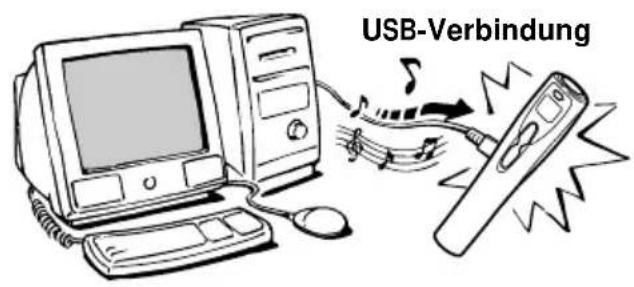
2 Übertragen Sie die Dateien auf den Music Clip-Player.
* Wenn Sie eine Datei im WMA-Format auf den Music Clip-Player übertragen wollen, benötigen Sie den Microsoft® Windows Media™ Player 7. Dieser ist nicht im Lieferumfang des Music Clip-Players enthalten. Einzelheiten dazu finden Sie auf Seite 16.
3 Lassen Sie die Dateien über den Music Clip-Player wiedergeben.
![graph TD A["User"] --> B["Computer"] B --> C["EMD-Dienste"] B --> D["Audio-CDs"] B --> E["MP3- und WAV- und WMA*-Dateien"] C --> F["Image: Earth with sphere, CD/DVD icon, Note: Note: Note is part of diagram; no explicit text labels on diagram itself"]](/content/2026/05/772938/images/d2913863c4c098a7a161d2e5e74d066f48674c3ecffd5c6b6cbc2bb0696a01ce.jpg)

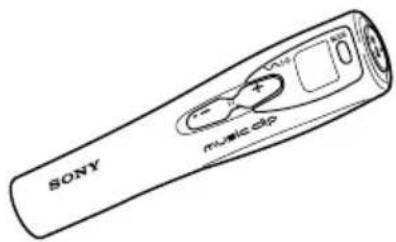
Die folgenden Teile gehören zum Lieferumfang des Music Clip-Players.
- Music Clip-Player (1)
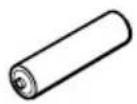
• LR03-Alkalibatterie der Größe AAA (1)
- Kopfhörer (1)
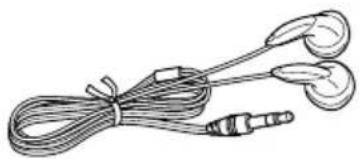
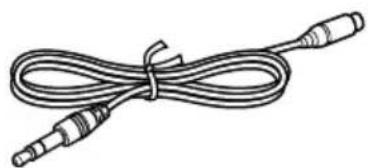
• Verlängerungskabel für Kopfhörer/Ohrhörer (1)
• CD-ROM (OpenMG Jukebox-Installations-CD) (1) • Bedienungsanleitung zum MC-S50 (1) • Bedienungsanleitung zu OpenMG Jukebox (1)
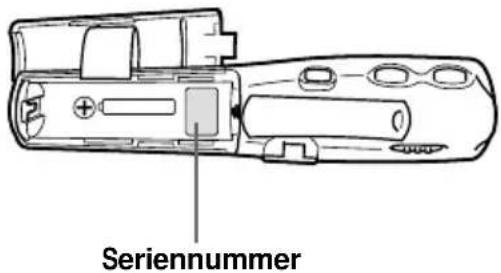
Hinweis zur Seriennummer
Die Seriennummer für Ihr Gerät benötigen Sie für die Kundenregistrierung. Sie finden die Nummer im Inneren des Batteriefachs.
Lage und Funktion der Teile und Bedienelemente
Näheres finden Sie auf den in Klammern angegebenen Seiten.
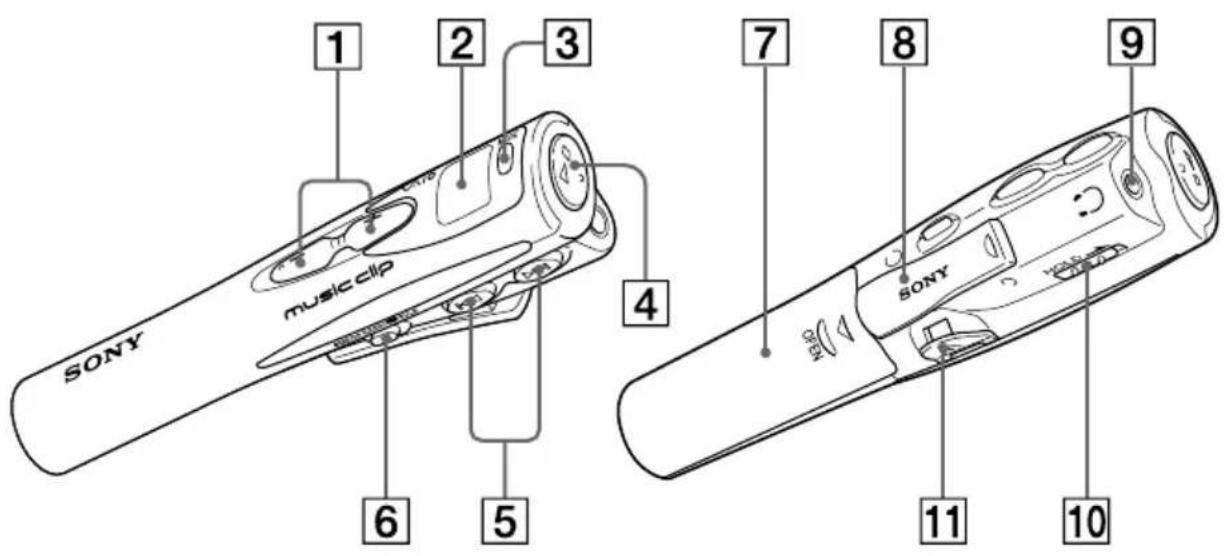
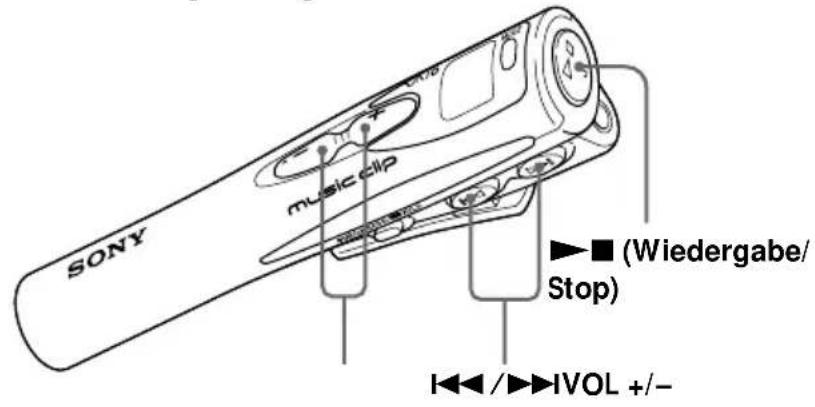
1 VOL +/- (Lautstärke) (Seite 10) ② Display (Seite 11) 3 Taste MODE (Seite 12) 4 Taste ▶/■ (Wiedergabe/Stop) (Seite 10) 5 Tasten I◀◀/▶▶I (Seite 11) 6 Taste MEGA BASS/AVLS (Seite 13, 14)
7 Batteriefach (Seite 7) 8 Klammer 9 Kopfhörerbuchse (Seite 10) 10 Schalter HOLD (Seite 15) 11 USB-Anschluss (Seite 9)
Einlegen der Batterie
Hinweise
- Bei falscher Handhabung der Batterie kann es zu Schäden durch auslaufende Batterieflüssigkeit und Korrosion kommen. Beachten Sie bitte folgende Hinweise:
- Legen Sie die Batterien polaritätsrichtig ein.
- Versuchen Sie nicht, eine Trockenbatterie aufzuladen.
- Nehmen Sie die Batterie heraus, wenn Sie den Player längere Zeit nicht benutzen wollen.
- Wenn Batterieflüssigkeit ausgelaufen ist, reinigen Sie zunächst das Batteriefach, und legen Sie dann eine neue Batterie ein.
- Das Symbol zeigt an, dass die Batterie erschöpft ist. Es sind einige Signaltöne zu hören, das Display schaltet sich aus, und der Music Clip-Player funktioniert nicht mehr. Tauschen Sie bitte die Batterie aus.
- Verwenden Sie unbedingt die angegebene Batterie.
- Entsorgen Sie verbrauchte Batterien ordnungsgemäß.
- In einigen Regionen ist die Entsorgung von Batterien im Haus- oder Industriemüll untersagt. Bitte benutzen Sie das öffentliche Sammelsystem.
• Halten Sie Batterien von Kindern fern.
1 Öffnen Sie den Batteriefachdeckel.
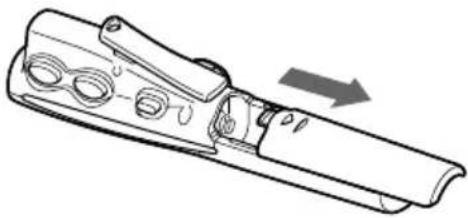
2 Legen Sie die LR03-Alkalibatterie (Größe AAA, mitgeliefert) in das Batteriefach der Fernbedienung ein. Achten Sie dabei auf richtige Polarität: Plus- und Minus-Pol der Batterie müssen den Markierungen + und – im Batteriefach entsprechen.
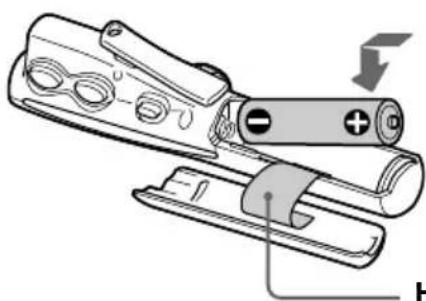
Achten Sie beim Schließen des Deckels darauf, dass dieser Teil nicht von der Batterie eingeklemmt ist.
3 Drücken Sie den Deckel zum Schließen nach unten, bis er einrastet.
Lebensdauer der Batterie
Etwa 6 Stunden*.
* Unter ungünstigen Betriebsbedingungen, bei niedrigen Temperaturen und je nach Batterietyp kann sich die Lebensdauer der Batterie verkürzen.
Wann muss die Batterie ausgetauscht werden?
Tauschen Sie die Batterie aus, wenn die Batterieanzeige im Display (Seite 11) anzeigt, dass die Batterie leer ist (☐).
Anbringen des Halsriemens
Sie können den Player um den Hals tragen, wenn Sie den mitgelieferten Halsriemen anbringen.
1 Fädeln Sie die kleine Führungsschlaufe am Halsriemen durch das Loch an der Klammer.
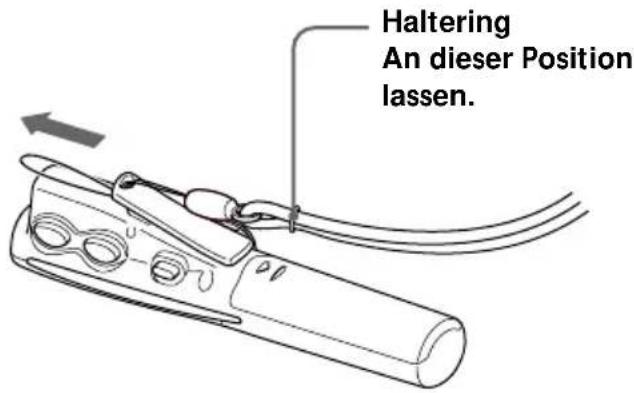
2 Ziehen Sie das andere Ende des Halsriemens durch die Führungsschlaufe.
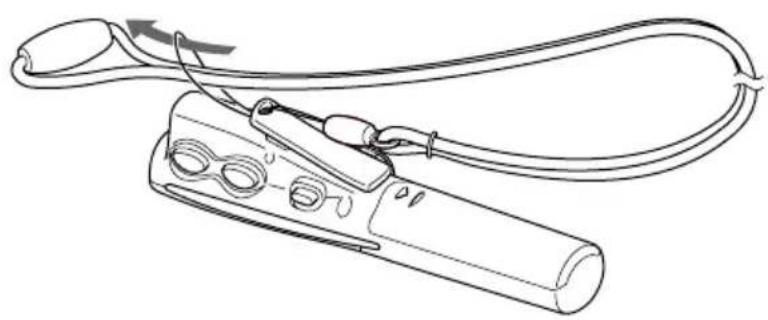
Hinweis
Bei einem Unfall oder wenn zu stark am Halsriemen gezogen wird, löst sich der Halteschutz. Wenn Sie den Haltering am Halsriemen zu weit nach oben schieben oder den Halsriemen verknoten, kann sich der Halteschutz nicht lösen, und der Player kann beschädigt werden. Verschieben Sie den Haltering nicht, und verknoten Sie den Halsriemen nicht.
Übertragen von Musiktiteln vom Computer auf den Music Clip-Player (Auschecken)
Hinweise
• Installieren Sie unbedingt OpenMG Jukebox, bevor Sie den Music Clip-Player anschließen. - Wenn Sie den Music Clip-Player zum ersten Mal an den Computer anschließen, erscheint das Fenster für die Treiberinstallation. Befolgen Sie die Anweisungen im Fenster. - Klicken Sie auf OK, wenn in Windows 2000 ein Dialogfeld erscheint, in dem mitgeteilt wird, daß der Treiber nicht digital signiert ist. - Der Music Clip-Player ist nicht aktiv, solange er an den Computer angeschlossen ist. - Bei Verwendung eines USB-Hubs oder eines USB-Verlängerungskabels kann der einwandfreie Betrieb nicht garantiert werden. - Der Music Clip-Player funktioniert unter Umständen nicht, wenn gleichzeitig bestimmte USB-Geräte angeschlossen sind. - Einige Computer funktionieren möglicherweise nicht ordnungsgemäß, wenn sie aus dem Standby-Modus wieder in den Normalbetrieb schalten. Lösen Sie das USB-Kabel, und schließen Sie es wieder an. - Wenn Sie den Deckel des USB-Anschlusses schließen, drücken Sie fest, bis er einrastet.
Wenn Sie digitale Audiodateien vom Computer auschecken wollen, müssen Sie zuerst die mitgelieferte OpenMG Jukebox-Software installieren und dann die digitalen Audiodateien in OpenMG Jukebox importieren.
Näheres dazu finden Sie in der Bedienungsanleitung zu OpenMG Jukebox.
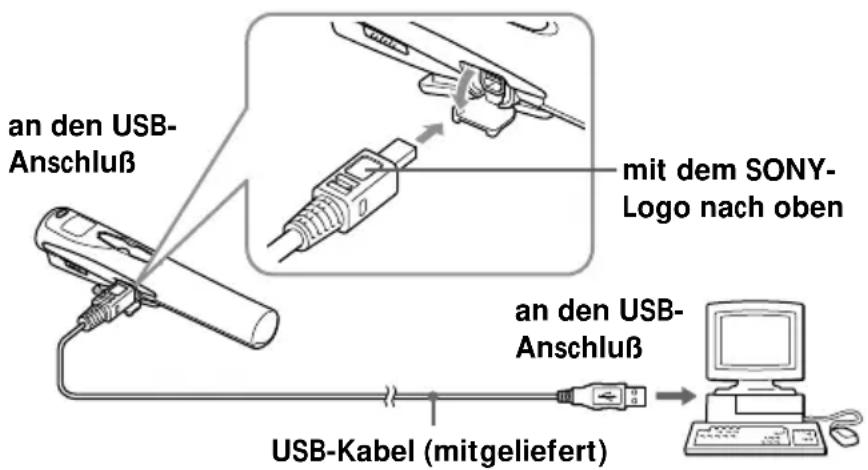
1 Schließen Sie den Music Clip-Player an den Computer an.
„PC“ wird im Display angezeigt, wenn Sie den Music Clip-Player an den eingeschalteten PC anschließen. In diesem Fall wird der Music Clip-Player über den PC mit Strom versorgt.
2 Übertragen Sie die Musikdatei auf den Music Clip-Player (Auschecken).
Einzelheiten dazu finden Sie in der Bedienungsanleitung zu OpenMG Jukebox.
Tipp
Erläuterungen zum Übertragen von Musiktiteln zurück auf den Computer (Einchecken) finden Sie im Benutzerhandbuch zur OpenMG Jukebox-Software oder in der Online-Hilfe.
Wiedergeben von Musik mit dem Music Clip-Player
Legen Sie bitte die Batterie ein, bevor Sie den Player verwenden (siehe Seite 7).
Hinweis
Lösen Sie den Music Clip-Player unbedingt vom Computer, bevor Sie ihn verwenden. Der Player ist deaktiviert, solange er an den Computer angeschlossen ist.
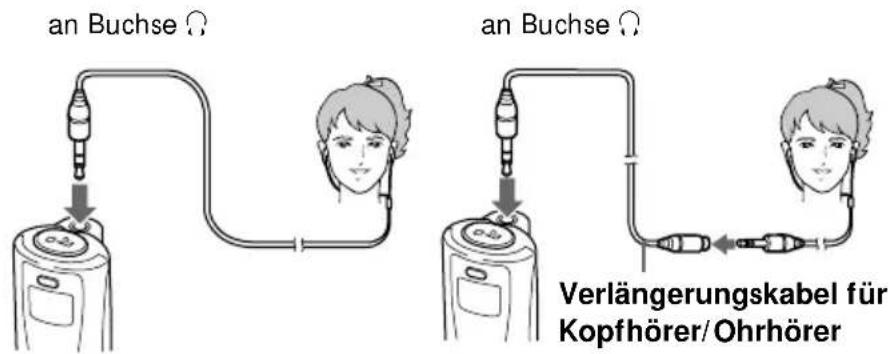
1 Schließen Sie die Kopfhörer (mitgeliefert) an.

Tipp
Der Player hat keinen Netzschalter. Er schaltet sich einige Sekunden nach dem Stoppen der Wiedergabe automatisch aus. Wenn Sie wieder die Taste ▶■ (Wiedergabe/Stop) drücken, wird der Music Clip-Player automatisch eingeschaltet, und die Wiedergabe beginnt mit dem Titel, an dem Sie sie zuletzt gestoppt haben. Die Wiedergabe startet mit Drücken von ▶■ beim ersten Titel, wenn Sie den Player zwischendurch an den Computer angeschlossen und wieder gelöst haben.
So verwenden Sie das Verlängerungskabel für Kopfhörer/Ohrhörer
2 Drücken Sie ▶■ (Wiedergabe/Stop).
Die Wiedergabe beginnt.
Stellen Sie mit den Tasten VOL +/- die Lautstärke ein.
Wenn die Wiedergabe nicht startet
Der Schalter HOLD wurde möglicherweise nach oben geschoben. Schieben Sie den Schalter nach unten (Seite 15).
So stoppen Sie die Wiedergabe
Drücken Sie ▶■ (Wiedergabe/Stop).
Hinweis
Das Display und das Gerät schalten sich einige Sekunden nach dem Stoppen der Wiedergabe aus.
| Funktion | Vorgehen |
| Wechseln zum Anfang des nächsten Titels | Drücken Sie einmal ▶▶I. |
| Wechseln zum Anfang nachfolgender Titel | Drücken Sie mehrmals ▶▶I. |
| Wechseln zum Anfang des aktuellen Titels | Drücken Sie einmal ◀◀. |
| GWechseln zu vorherigen Titeln und/oder zum Anfang vorheriger Titel | Drücken Sie mehrmals ◀◀. |
| Vorwärtsschalten | Drücken Sie während der Wiedergabe ▶▶I, und halten Sie die Taste gedrückt. |
| Zurückschalten | Drücken Sie während der Wiedergabe ◀◀, und halten Sie die Taste gedrückt. |
Das Display
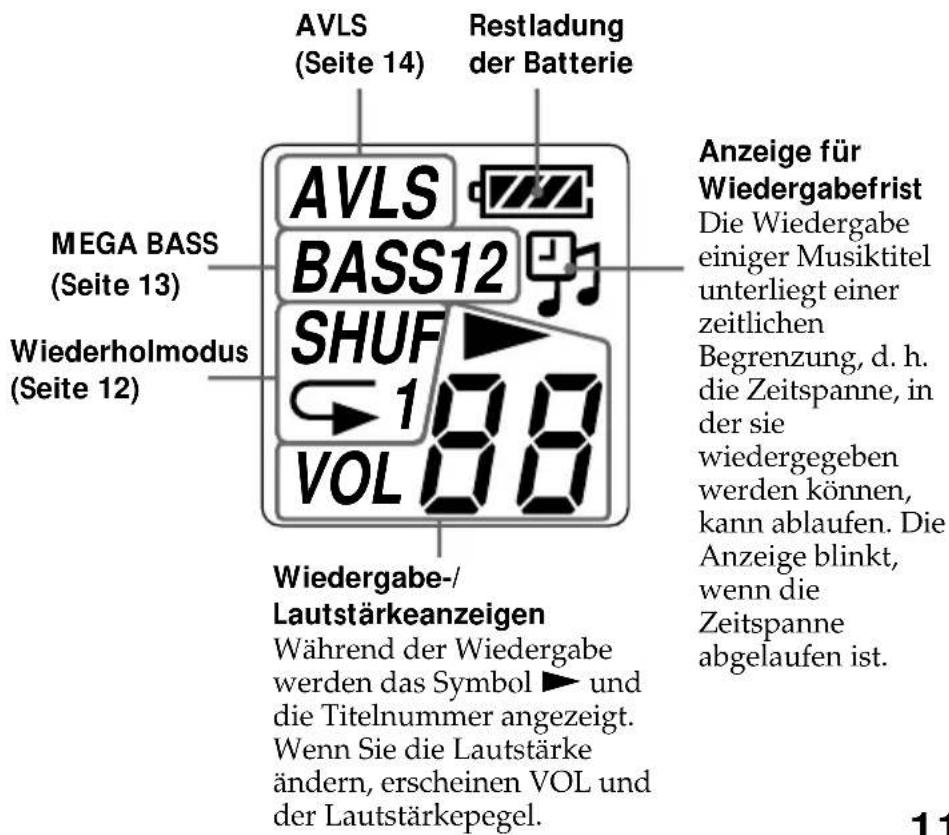
Sie können im Display des Music Clip-Players den Wiedergabestatus, die Restladung der Batterie und weitere Informationen anzeigen lassen.
Wiederholte Wiedergabe von Titeln (MODE)
Es gibt drei Möglichkeiten für die Wiedergabe von Titeln: „All Repeat“ (wiederholte Wiedergabe aller Titel), „1 Repeat“ (wiederholte Wiedergabe eines einzelnen Titels) und „Shuffle Repeat“ (wiederholte Wiedergabe in willkürlicher Reihenfolge).
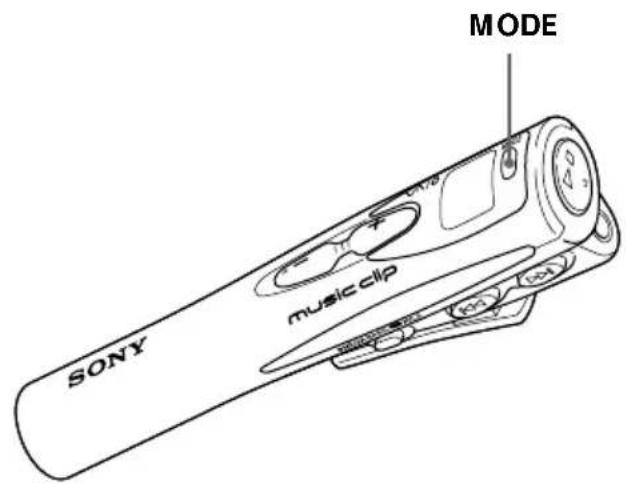
Wenn Sie Titel wiederholt wiedergeben wollen, drücken Sie mehrmals die Taste MODE. Mit jedem Tastendruck auf MODE wechselt die Anzeige des Wiederholmodus folgendermaßen.
![graph LR A["C1"] --> B["C1"] B --> C["SHUF"] C --> D["(keine Anzeige)"] D --> E](/content/2026/05/772938/images/7e323e88d4ba5c2445045db663ad7288cde5b9df89192b7ec7b376d074b86277.jpg)
| Anzeige für Wiederholmodus | Wiederholte Wiedergabe |
| 1 1 | des aktuellen Titels (1 Repeat) |
| 1 | aller Titel nacheinander(All Repeat) |
| SHUF 1 | aller Titel in zufälligerReihenfolge (Shuffle Repeat) |
| Keine Anzeige | Wiederholmodus aus |
So beenden Sie die wiederholte Wiedergabe
Drücken Sie die Taste MODE so oft, bis die Wiederholanzeige ausgeblendet wird.
Verstärken der Bässe (MEGA BASS)
Hinweis
Wird der Ton durch die Baßanhebung verzerrt, verringern Sie die Lautstärke.
Mit der Funktion MEGA BASS lassen sich die niedrigen Frequenzen intensivieren, was die Tonqualität bei der Wiedergabe verbessert.
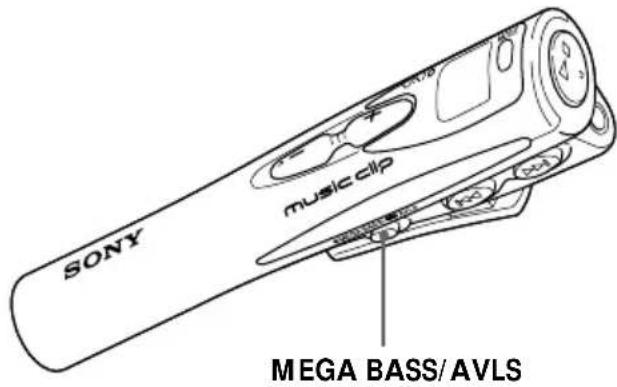
Drücken Sie wiederholt die Taste MEGA BASS/AVLS. Mit jedem Tastendruck auf MEGA BASS/AVLS wechselt die Anzeige MEGA BASS folgendermaßen:
![graph LR A["BASS 1"] --> B["BASS 2"] B --> C["(keine Anzeige)"]](/content/2026/05/772938/images/28e88e479cf459fc08034c051b688609c70d97434ce391581c1230c60adda33e.jpg)
| Anzeige im Display | Klangqualität |
| BASS 1 | MEGA BASS (leicht) |
| BASS 2 | MEGA BASS (stark) |
| keine | normale Wiedergabe |
So beenden Sie den Baßanhebungsmodus
Drücken Sie die Taste MEGA BASS/AVLS so oft, bis die Anzeige MEGA BASS erlischt.
Schützen des Gehörs (AVLS-Funktion)
Die AVLS-Funktion (Automatic Volume Limiter System = automatisches
Lautstärkebegrenzungssystem) begrenzt die
Lautstärke auf einen bestimmten Höchstwert, damit Ihr Gehör nicht geschädigt wird.
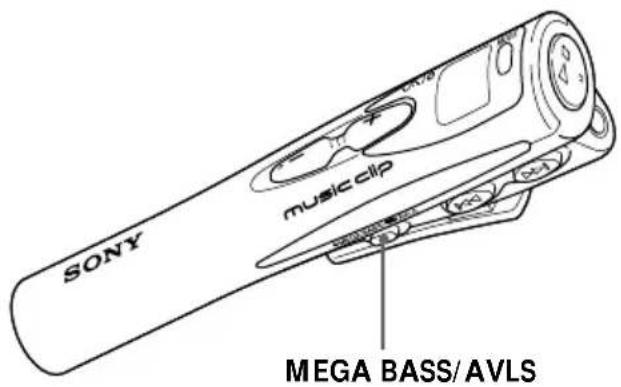
Halten Sie die Taste MEGA BASS/AVLS länger als 2 Sekunden gedrückt.
„AVLS“ erscheint im Display.
Mit dieser Einstellung können Sie die Lautstärke nicht über einen bestimmten Pegel erhöhen.
So beenden Sie den AVLS-Modus
Drücken Sie die Taste MEGA BASS/AVLS, bis die Anzeige AVLS erlischt.
Sperren der Bedienelemente (HOLD)
Mit dem Schalter HOLD können Sie die Bedienelemente sperren, um ein versehentliches Bedienen des Geräts zu verhindern.
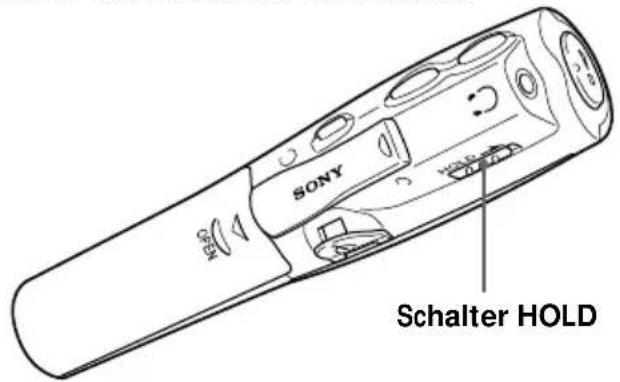
So können Sie alle Bedienelemente sperren
Stellen Sie den Schalter HOLD auf ↗.
Die Bedienelemente werden gesperrt.
So deaktivieren Sie die HOLD-Funktion
Schieben Sie den Schalter HOLD entgegen der Pfeilrichtung.
Wiedergeben zeitlich begrenzter Musiktitel (Wiedergabefrist)
Einige über das Internet (EMD-Dienst) verteilte Musikdaten unterliegen einer zeitlichen Wiedergabebegrenzung.
Wenn Sie einen Titel mit befristeter Wiedergabe abspielen, leuchtet die Anzeige für die Wiedergabefrist (Seite 11).
Wenn Sie versuchen, einen Titel wiederzugeben, dessen Wiedergabefrist bereits abgelaufen ist, blinkt das Symbol für die Wiedergabefrist, und die Wiedergabe des nächsten Titels beginnt.
Es empfiehlt sich, den abgelaufenen Titel mit der OpenMG Jukebox-Software auf dem Computer einzuchecken bzw. auf dem Player zu löschen.
Mit OpenMG Jukebox kann der abgelaufene Titel nicht mehr wiedergegeben werden, und Sie können den abgelaufenen Titel auch nicht mehr auf den Music Clip-Player auschecken. Löschen Sie solche Titel bei Bedarf.
Verwenden des Music Clip-Players zusammen mit Windows Media™ Player 7
Wenn Sie Microsoft Windows Media™ Player 7 installieren, können Sie eine WMA-Datei auf den Music Clip-Player übertragen und mit diesem wiedergeben lassen. Ausführliche Informationen dazu finden Sie in der Online-Hilfe zum Windows Media Player 7.
Wiedergeben von WMA-Dateien mit dem Music Clip-Player
Installieren von Windows Media Player 7 und dedizierter Plug-ins
- Informationen, wie Sie Windows Media Player 7 erhalten, finden Sie auf der Microsoft-Website zum Herunterladen von Software.
- Wenn Sie Windows Media Player 7 zusammen mit dem Music Clip-Player verwenden wollen, müssen Sie die dedizierte Plug-in-Software installieren. Diese Software wurde bereits installiert, wenn der Treiber MC-S50 von der mitgelieferten CD-ROM installiert wurde, die die OpenMG Jukebox-Software enthält.
Übertragen (Kopieren) einer WMA-Datei auf den Music Clip-Player
Der Music Clip-Player kann nur solche WMA-Dateien wiedergeben, die im Windows Media Player 7 im Dialogfeld „Optionen“ unter „Verfügbare Dateiformate“ aufgelistet sind und 64 bis 160 kbps unterstützen.
Hinweise
- Wenn Sie beim Aufnehmen einer CD mit Windows Media Player 7 im Dialogfeld „Optionen“ auf der Registerkarte „CD-Audio“ die Option „Persönliche Rechteverwaltung aktivieren“ aktivieren, lassen sich die Musikdaten nicht auf den Music Clip-Player übertragen. Um die Musikübertragung zu ermöglichen, müssen Sie die Option beim Aufnehmen der CD deaktivieren.
- Möglicherweise können keine Musikdaten mit Copyright-Management-Informationen übertragen werden, wie die, die Sie über EMD erwerben.
Hinweise
- Titel, die mit OpenMG Jukebox (ATRAC3 und MP3) ausgecheckt wurden, können im Fenster „Tragbares Gerät“ des Windows Media Player 7 ebenfalls angezeigt werden, aber sie können weder wiedergegeben noch mit Windows Media Player 7 eingecheckt werden.
• Die vom Windows Media Player 7 auf den Music Clip-Player übertragenen (kopierten) WMA-Dateien werden in der OpenMG Jukebox-Software mit der Markierung gekennzeichnet und können weder wiedergegeben noch mit OpenMG Jukebox eingecheckt werden.
1. Starten Sie Windows Media Player 7, und klicken Sie auf die Registerkarte „Tragbares Gerät“.
Der Bildschirm „Tragbares Gerät“ erscheint.
Schaltfläche „Musik kopieren“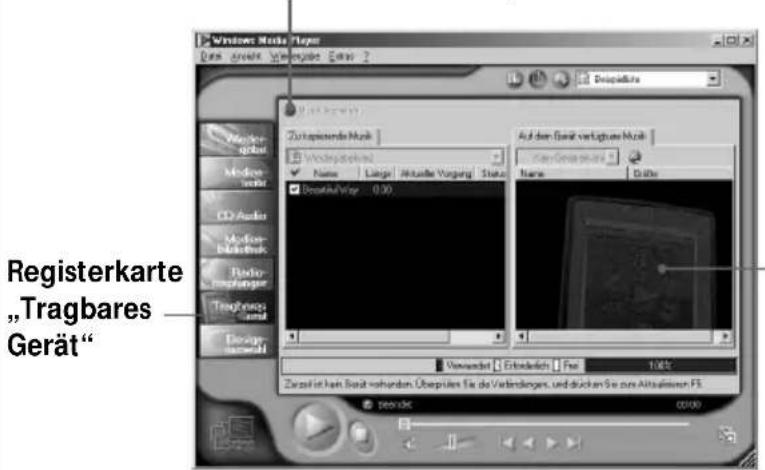
Bildschirm „Tragbares Gerät“
2. Schließen Sie den Music Clip-Player an den Computer an (siehe Seite 9).
Der Computer erkennt den Music Clip-Player, und die auf den Music Clip-Player heruntergeladenen Titel werden im Fenster „Auf dem Gerät verfügbare Musik“ im Windows Media Player 7 angezeigt. Wenn der Computer den Music Clip-Player nicht erkennen kann, drücken Sie die Taste F5.
3. Übertragen (kopieren) Sie die Titel auf den Music Clip-Player.
Wählen Sie eine WMA-Datei aus, die auf den Music Clip-Player übertragen (kopiert) werden soll, und klicken Sie auf die Schaltfläche „Musik kopieren“ im Fenster von Windows Media Player 7.
Damit wird das Kopieren des ausgewählten Titels gestartet, und der Name des Titels wird im Fenster „Auf dem Gerät verfügbare Musik“ hinzugefügt.
Einzelheiten zum Kopieren von Musik auf ein tragbares Gerät erfahren Sie in der Online-Hilfe zum Windows Media Player 7.
Sicherheitsmaßnahmen
Sicherheit
Lassen Sie den Player nicht fallen, und schütteln Sie ihn nicht allzu heftig. Andernfalls kann das Gerät beschädigt werden.
Umgebung
Stellen Sie den Player nicht an einem Ort auf, an dem er folgenden Bedingungen ausgesetzt ist:
- Einer instabilen Oberfläche
- Hoher Luftfeuchtigkeit ohne geeignete Lüftung
- Übermäßiger Staubentwicklung
- Direktem Sonnenlicht oder großer Hitze
- In einem Wagen mit geschlossenen Fenstern
- Magnetischer Strahlung (in der Nähe eines Magnets, Lautsprechers oder Fernsehgeräts)
Betrieb
Wird der Music Clip-Player direkt von einem kalten in einen warmen Raum gebracht oder in einer Umgebung mit hoher Luftfeuchtigkeit aufgestellt, kann sich im Inneren des Music Clip-Players Feuchtigkeit niederschlagen. In diesem Fall funktioniert der Music Clip-Player möglicherweise nicht richtig. Nehmen Sie die Batterie heraus, und lassen Sie den Music Clip-Player etwa zwei oder drei Stunden lang, bzw. bis die Feuchtigkeit verdunstet ist, unbenutzt.
Kopfhörer
- Sicherheit im Straßenverkehr Verwenden Sie keine Kopfhörer, wenn Sie ein Auto, ein Fahrrad oder ein anderes Fahrzeug lenken. Dies stellt eine Gefahrenquelle dar und ist vielerorts gesetzlich verboten. Auch wenn Sie zu Fuß gehen, sollten Sie den Player nicht zu laut einstellen - denken Sie an Ihre Sicherheit zum Beispiel beim Überqueren einer Straße. In potentiell gefährlichen Situationen sollten Sie äußerst vorsichtig sein bzw. das Gerät möglichst ausschalten.
- Vermeidung von Gehörschäden Stellen Sie die Lautstärke der Kopfhörer nicht zu hoch ein. Ohrenärzte warnen vor ständigen, lauten Geräuschen. Wenn Sie Ohrengeräusche wahrnehmen, senken Sie die Lautstärke, oder schalten Sie das Gerät aus.
- Rücksichtnahme Stellen Sie die Lautstärke nicht zu hoch ein. Auf diese Weise können nicht nur Sie selbst noch hören, was um Sie herum vorgeht, sondern Sie zeigen auch Rücksicht gegenüber anderen.
Reinigung
Reinigen Sie das Gehäuse mit einem weichen Tuch, das Sie leicht mit Wasser oder einer milden Reinigungslösung angefeuchtet haben. Verwenden Sie keine Scheuerschwämme, Scheuermittel oder Lösungsmittel wie Alkohol oder Benzin. Diese könnten das Gehäuse angreifen.
Technische Daten
Audiospezifikationen
Frequenzgang
20 - 20 000 Hz
Signal-Rauschabstand
85 dB
Speicherkapazität
64 MB (einschließlich der Systemsoftware:
61,1 MB für Musikdaten verfügbar)
Geeignetes Dateiformat
ATRAC3
MP3
Bitrate*: 32–256 kbps
* Dateien mit variabler Bitrate werden nicht unterstützt. Eine Bitrate über 128 kbps funktioniert nicht unbedingt, wenn Sie eine Abtastrate von 32 oder 48 kHz auswählen.
WMA**
Bitrate: 64–160 kbps
**Dateien, die mit dem Microsoft Windows Media Right Manager angewendet wurden, werden nicht unterstützt.
Ausgang
Kopfhörerbuchse
Stereominibuchse
Anschluss (Spezialminibuchse)
kompatibel mit USB 1.0
Allgemeines
Stromversorgung
LR03-Alkalibatterie der Größe AAA · 1
Stromversorgung über USB-Bus
Lebensdauer der Batterie
ca. 6 Stunden (je nach Bitrate,
Lautstärke usw.)
Leistungsaufnahme
ca. 145 mW
Abmessungen
ca. 33 g (einschließlich Batterie)
Betriebstemperatur
5 °C bis 35 °C (nicht kondensierend)
Umgebungstemperatur
-20 °C bis 60 °C (nicht kondensierend)
Mitgeliefertes Zubehör
Näheres dazu finden Sie auf Seite 5.
Störungsbehebung
Sollten an Ihrem Music Clip-Player Störungen auftreten, versuchen Sie, diese anhand der folgenden Checkliste zu beheben. Sollte die Störung bestehen bleiben, wenden Sie sich an Ihren Sony-Händler. Wenn Probleme auftreten, wenn der Player an den Computer angeschlossen ist, schlagen Sie bitte auch unter „Fehlerbehebung“ in der Online-Hilfe zur mitgelieferten Software nach.
Am Player
Kein Ton oder nur Störgeräusche sind zu hören.
→ Überprüfen Sie, ob die Kopfhörer korrekt angeschlossen sind. → Die Stecker sind verschmutzt. Reinigen Sie die Stecker regelmäßig mit einem weichen, trockenen Tuch. → Stellen Sie mit den Tasten VOL +/- die Lautstärke ein.
Die Bedienelemente am Player funktionieren nicht.
→ Wenn der Player an den Computer angeschlossen ist, trennen Sie die Verbindung. → Vergewissern Sie sich, dass die HOLD-Funktion ausgeschaltet ist (Seite 15). → Im Player kann sich Feuchtigkeit niedergeschlagen haben. Lassen Sie den Player etwa 2 oder 3 Stunden unbenutzt liegen. → Wenn die Batterie schwach ist, tauschen Sie sie gegen eine neue aus. → Überprüfen Sie, ob die Batterie korrekt eingelegt ist.
Die Lautstärke lässt sich nicht erhöhen.
→ Vergewissern Sie sich, dass die HOLD-Funktion ausgeschaltet ist (Seite 15). → Vergewissern Sie sich, dass die AVLS-Funktion ausgeschaltet ist (Seite 14).
Der Ton ist verzerrt.
→ Schalten Sie die Funktion MEGA BASS aus (Seite 13). → Importieren Sie Audiodateien mit einem höheren bps-Wert.
Der Player funktioniert nicht.
→ Wenn der Music Clip-Player an den Computer angeschlossen ist, trennen Sie die Verbindung. → Vergewissern Sie sich, dass die HOLD-Funktion ausgeschaltet ist (Seite 15). → Wenn die Batterie schwach ist, tauschen Sie sie gegen eine neue aus. → Sie müssen Titel auf den Music Clip-Player auschecken, wenn 00 im Display erscheint.
Die ausgewählten Musikdaten lassen sich nicht wiedergeben.
→ Die Wiedergabefrist des Musiktitels ist möglicherweise abgelaufen. Einige über das Internet (EMD-Dienst) verteilte Musikdaten unterliegen einer zeitlichen Wiedergabebegrenzung (Seite 15). Wenn Sie einen Titel mit befristeter Wiedergabe abspielen, leuchtet die Anzeige für die Wiedergabefrist. Wenn Sie versuchen, einen Titel wiederzugeben, dessen Wiedergabefrist bereits abgelaufen ist, blinkt das Symbol für die Wiedergabefrist, und die Wiedergabe des nächsten Titels beginnt.
Ein handelsübliches USB-Kabel lässt sich nicht anschließen.
→ Verwenden Sie bitte das mitgelieferte USB-Kabel.
An der Software
Es können keine Titel ausgecheckt werden.
→Das USB-Kabel ist nicht richtig eingesteckt. Lösen Sie das USB-Kabel, und schließen Sie es richtig an. →Der auf dem Music Clip-Player vorhandene Speicherplatz reicht möglicherweise nicht aus. →Der Titel wurde bereits so oft ausgecheckt, wie höchstens zulässig ist. Wenn die Anzahl der verbleibenden Auscheck-Vorgänge für den Titel Null ist, kann er nicht mehr ausgecheckt werden. In diesem Fall wird der Titel mit markiert. →Wenn für einen Titel eine zeitliche oder mengenmäßige Wiedergabeeinschränkung gilt, können Sie den Titel möglicherweise nicht auf den Music Clip-Player auschecken. Dies hängt von den Einschränkungen ab, die von den Urheberrechtsinhabern festgelegt wurden. Einzelheiten zu den Einstellungen der einzelnen Titel erhalten Sie beim Dienst oder auf der OpenMG-Web-Site. →Sie versuchen möglicherweise gerade, 100 oder mehr Titel auf den Music Clip-Player auszuchecken. Sie können jedoch maximal 99 Titel auf den Music Clip-Player auschecken.
Der Computer authentifiziert den Music Clip-Player nicht.
→Zwischen dem Computer und dem Music Clip-Player ist ein Kommunikationsfehler aufgetreten. Lösen Sie das USB-Kabel, schließen Sie es wieder an, und starten Sie dann OpenMG Jukebox erneut. →Sie verwenden einen USB-Hub. Music Clip-Player funktionieren in manchen Fällen nicht, wenn sie an bestimmte USB-Hubs angeschlossen werden. Schließen Sie das USB-Kabel an den USB-Anschluss des Computers an.
Glossar
ATRAC3
ATRAC3 steht für „Adaptive Transform Acoustic Coding3“ und ist eine Kompressionstechnologie für Tonsignale, die eine hohe Tonqualität ermöglicht und zugleich eine sehr starke Komprimierung erlaubt.
Die ATRAC3-Komprimierungsrate ist etwa 10 Mal so hoch wie die einer Audio-CD, so dass sich auf den Speichermedien wesentlich mehr speichern lässt.
Bitrate
Zeigt die Datenmenge pro Sekunde an. Die Rate wird in bps (Bit pro Sekunde) angegeben.
In OpenMG Jukebox kann die Bitrate für die Aufzeichnung einer Audio-CD oder zum Konvertieren von Audiodateien aus dem MP3- und WAV-Format in das ATRAC3-Format auf 132 kbps, 105 kbps oder 66 kbps eingestellt werden. 105 kbps bedeuten eine Bitrate von 105 000 Bits an Informationen pro Sekunde. Wenn die Bitrate groß ist, bedeutet dies, dass eine große Datenmenge für die Wiedergabe der Musik verwendet wird. Ein Vergleich der Wiedergabe von Musik mit demselben Format zeigt, dass Daten mit 105 kbps eine bessere Tonqualität bieten als Daten mit 66 kbps. Ferner bieten Daten mit 132 kbps eine bessere Tonqualität als Daten mit 105 kbps. Allerdings werden bei Audiodateien in Formaten wie MP3 unterschiedliche Codierverfahren verwendet, so dass die Tonqualität nicht allein von der Bitrate abhängt.
Einchecken/Auschecken
Auschecken ist das Übertragen von Musikdateien von einem PC auf ein externes Gerät/Medium wie z. B. den Music Clip-Player. Das Wiedereinlesen ausgecheckter Musikdateien in denselben Computer wird als Einchecken bezeichnet. Ausgecheckte Musikdateien können nicht auf einen anderen Computer verschoben werden.
Sie können auch eine Musikdatei auschecken, sie dann wieder einchecken und danach noch einmal auschecken. Die SDMI-Bestimmungen sehen vor, dass bis zu vier Kopien einer Musikdatei erstellt werden können, sofern keine besondere Bedingung für die Verwendung festgelegt wurde. Sofern also keine besondere Beschränkung vorhanden ist, können drei Kopien einer Datei auf ein externes Gerät/Medium ausgecheckt werden, während eine Kopie auf dem Computer gespeichert wird.
MP3
MP3 steht für MPEG-1 Audio Layer3 und ist ein Standard für die Komprimierung von Audiodateien, der von der Motion Picture Experts Group festgelegt wurde - einer Arbeitsgruppe der ISO (International Organization for Standardization).
MP3 ermöglicht die Komprimierung von Audiodateien auf etwa 1/10 der Datengröße einer Standard-CD. Seit der MP3-Codieralgorithmus veröffentlicht wurde, gibt es verschiedene Kodierer/Dekodierer, die mit diesem Standard kompatibel sind, darunter auch kostenlos erhältliche Freeware. Daher ist der MP3-Standard im Computerbereich sehr weit verbreitet.
SDMI
SDMI steht für Secure Digital Music Initiative und ist ein Forum, das aus mehr als 130 Unternehmen aus der Musikbranche, der Computertechnologie und der Unterhaltungselektronik besteht. Dieses Forum widmet sich der Entwicklung einer integrierten Methode für den Urheberrechtsschutz, die weltweit eingesetzt werden kann.
SDMI arbeitet an der Erstellung eines Rahmensystems zur Verhinderung unzulässiger Verwendungen von Audiodateien und an der Förderung der legalen Unternehmen in der Musikbranche. Der Urheberrechtsschutz OpenMG basiert auf einem SDMI-Standard.
Windows Media Audio
Eines der Audiodateiformate, die mit dem Media Player von Microsoft Windows wiedergegeben werden können. Wenn Sie die dedizierte Plug-in-Software, die mit dem Music Clip-Player geliefert wird, auf Ihrem PC installieren, können Sie WMA-Dateien vom Windows Media Player 7 auf den Music Clip-Player übertragen und damit wiedergeben lassen.
Windows Media Technology
Dies ist eine Technologie mit einem System zum Inhalts-Management, das Windows Media Rights Manager heißt. Dieses System kann Inhalte verschlüsseln und sie mit den eigenen Nutzungs- und Verteilungsbedingungen usw. verbreiten. Audiodateien, die Windows Media Technologies (WMT) unterstützen und über EMD heruntergeladen wurden, können in OpenMG Jukebox importiert und dort verwaltet werden.
Index
A
Anschließen 9
ATRAC3 22
Auschecken 9,22
Auspacken 5
AVLS 14
B
Batterie 7
Bitrate 22
D
Display-Informationen 11
E
Einchecken 22
EMD 4, 15, 16
H
Halsriemen 8
HOLD 15
K
Kopfhörer....10
L
Lage und Funktion der Teile und Bedienelemente ....6
Lautstärke ....10
M
MEGA BASS ....13
MP3 22
0
Sicherheitsmaßnahmen 18
Störungsbehebung......20
T
Technische Daten....19
U
Übertragen von Musiktiteln......9
USB 9
V
Vorwärtsschalten 11
W
WAV 4
Wiedergabefrist ....15
Wiederholmodus 12
Windows Media™ Player 7 .....4, 16, 17
Window Media Technologies (WMT) 23
WMA 4,16,23
Z
Zurückschalten ....11
http://www.world.sony.com/




- GESETZLICHE VORSCHRIFTEN IN EUROPA
- HINWEISE FÜR BENUTZER
- DIE MITGELIEFERTE SOFTWARE
- HINWEIS
- INHALT
- VORBEREITUNGEN
- GRUNDFUNKTIONEN
- WEITERE FUNKTIONEN
- WEITERE INFORMATIONEN
- ÜBERSICHT
- WELCHE MÖGLICHKEITEN BIETET DER MUSIC CLIP™ PERSONAL NETWORK PLAYER
- HINWEIS ZUR SERIENNUMMER
- LAGE UND FUNKTION DER TEILE UND BEDIENELEMENTE
- EINLEGEN DER BATTERIE
- HINWEISE
- LEBENSDAUER DER BATTERIE
- WANN MUSS DIE BATTERIE AUSGETAUSCHT WERDEN
- ANBRINGEN DES HALSRIEMENS
- ÜBERTRAGEN VON MUSIKTITELN VOM COMPUTER AUF DEN MUSIC CLIP-PLAYER (AUSCHECKEN)
- TIPP
- WIEDERGEBEN VON MUSIK MIT DEM MUSIC CLIP-PLAYER
- SO VERWENDEN SIE DAS VERLÄNGERUNGSKABEL FÜR KOPFHÖRER/OHRHÖRER
- WENN DIE WIEDERGABE NICHT STARTET
- SO STOPPEN SIE DIE WIEDERGABE
- DAS DISPLAY
- WIEDERHOLTE WIEDERGABE VON TITELN (MODE)
- SO BEENDEN SIE DIE WIEDERHOLTE WIEDERGABE
- VERSTÄRKEN DER BÄSSE (MEGA BASS)
- SO BEENDEN SIE DEN BASSANHEBUNGSMODUS
- SCHÜTZEN DES GEHÖRS (AVLS-FUNKTION)
- HALTEN SIE DIE TASTE MEGA BASS/AVLS LÄNGER ALS 2 SEKUNDEN GEDRÜCKT
- SO BEENDEN SIE DEN AVLS-MODUS
- SPERREN DER BEDIENELEMENTE (HOLD)
- WIEDERGEBEN ZEITLICH BEGRENZTER MUSIKTITEL (WIEDERGABEFRIST)
- VERWENDEN DES MUSIC CLIP-PLAYERS ZUSAMMEN MIT WINDOWS MEDIA™ PLAYER
- WIEDERGEBEN VON WMA-DATEIEN MIT DEM MUSIC CLIP-PLAYER
- INSTALLIEREN VON WINDOWS MEDIA PLAYER 7 UND DEDIZIERTER PLUG-INS
- ÜBERTRAGEN (KOPIEREN) EINER WMA-DATEI AUF DEN MUSIC CLIP-PLAYER
- SICHERHEITSMASSNAHMEN
- SICHERHEIT
- UMGEBUNG
- BETRIEB
- KOPFHÖRER
- REINIGUNG
- TECHNISCHE DATEN
- AUDIOSPEZIFIKATIONEN
- SPEICHERKAPAZITÄT
- GEEIGNETES DATEIFORMAT
- AUSGANG
- ANSCHLUSS (SPEZIALMINIBUCHSE)
- ALLGEMEINES
- MITGELIEFERTES ZUBEHÖR
- STÖRUNGSBEHEBUNG
- AM PLAYER
- KEIN TON ODER NUR STÖRGERÄUSCHE SIND ZU HÖREN
- DIE BEDIENELEMENTE AM PLAYER FUNKTIONIEREN NICHT
- DIE LAUTSTÄRKE LÄSST SICH NICHT ERHÖHEN
- DER TON IST VERZERRT
- DER PLAYER FUNKTIONIERT NICHT
- DIE AUSGEWÄHLTEN MUSIKDATEN LASSEN SICH NICHT WIEDERGEBEN
- EIN HANDELSÜBLICHES USB-KABEL LÄSST SICH NICHT ANSCHLIESSEN
- AN DER SOFTWARE
- ES KÖNNEN KEINE TITEL AUSGECHECKT WERDEN
- DER COMPUTER AUTHENTIFIZIERT DEN MUSIC CLIP-PLAYER NICHT
- GLOSSAR
- ATRAC
- BITRATE
- EINCHECKEN/AUSCHECKEN
- MP
- SDMI
- WINDOWS MEDIA AUDIO
- WINDOWS MEDIA TECHNOLOGY
- INDEX
- A
- B
- D
- E
- H
- K
- L
- M
- T
- U
- V
- W
- Z
Marke : SONY
Modell : MC-S50
Kategorie : Mp3-player