
AD40U - Fernseher HANNSPREE - Kostenlose Bedienungsanleitung
Finden Sie kostenlos die Bedienungsanleitung des Geräts AD40U HANNSPREE als PDF.


Benutzerfragen zu AD40U HANNSPREE
0 Frage zu diesem Gerät. Beantworten Sie die, die Sie kennen, oder stellen Sie Ihre eigene.
Eine neue Frage zu diesem Gerät stellen
Laden Sie die Anleitung für Ihr Fernseher kostenlos im PDF-Format! Finden Sie Ihr Handbuch AD40U - HANNSPREE und nehmen Sie Ihr elektronisches Gerät wieder in die Hand. Auf dieser Seite sind alle Dokumente veröffentlicht, die für die Verwendung Ihres Geräts notwendig sind. AD40U von der Marke HANNSPREE.
BEDIENUNGSANLEITUNG AD40U HANNSPREE
Informationen über Vorschriften .....2
Beschreibung der Warnsymbole .....2
Sicherheitshinweise ......2
Vorwort ....4
Garantie und Wartung/Reparatur .....4
Reinigung 4
-
Erste Schritte ....5
-
Lieferumfang....5
- Ihr neues Fernsehgerät ....5
- Merkmale....5
- Standfuß installieren......6
• Ständer trennen....6 - Wandmontageset installieren......7
• Bedienfeld......8 -
Eingänge und Ausgänge......9
• Fernbedienung......10 -
Einrichten Ihres Fernsehgeräts...11
-
Netzanschluss .... 11
- Anschlüsse auf der Rückseite ..... 11
• Fernsehgerät benutzen......12
Fernsehgerät ein- und ausschalten ....12
Einrichtungsassistenten ausführen ....12
Eingangsquelle auswählen .....13
Automatische Kanalsuche durchführen ....13
Lieblingskanäle einstellen .....13
Dynamische Hintergrundbeleuchtung (Öko) anpassen ....14
BnB-Funktion nutzen ....14
Eingangseinstellungen anpassen ....14
Standort ändern .....14
Auf werkseitige Standardeinstellungen zurücksetzen ....14
- Einstellungen des Bildschirmmenüs (OSD) anpassen 15
Bildschirmmenüauswahl• 16
Mediencenter-Menü• 21
Fotos betrachten ......21
Musik wiedergeben ......22
Videos wiedergeben .....22
Zeitversetztes Fernsehen• ......22
PVR (Personal Video Record)• .....23
-
Problemlösung ......24
-
Unterstützte Taktung ......25
-
Technische Daten ......25
Informationen über Vorschriften
Erklärung zur Einhaltung von CE
Dieses Gerät erfüllt die Anforderungen der Richtlinie 2004/108/EC des EU-Rates zur Angleichung der Rechtsvorschriften der Mitgliedsstaaten hinsichtlich elektromagnetischer Kompatibilität sowie der Richtlinie 2006/95/EC zur Harmonierung der Rechtsvorschriften der Mitgliedsstaaten hinsichtlich Elektrogeräten zum Betrieb innerhalb bestimmter Spannungsgrenzen. Hannspree haftet nicht für jegliche Nichterfüllung der Anforderungen aufgrund von nicht empfohlenen Modifikationen des Gerätes.

text_image
VORSICHT RISIKO EINES ELEKTRISCHEN NICHÖFFNENBeschreibung der Warnsymbole

WARNUNG
Dieses Symbol dient dazu, den Benutzer darauf aufmerksam zu machen, dass er wichtige Beschreibungen hinsichtlich Verwendung, Wartung (Reparatur) und wichtige Zusatzinformationen hinsichtlich dieses Fernsehers beachten muss.

VORSICHT
Dieses Symbol dient dazu, den Benutzer auf das Risiko eines elektrischen Schlags aufgrund von gefährlichen und nichtisolierten Bauteilen aufmerksam zu machen.
Sicherheitshinweise

Sicherheitshinweise für die Installation
Standort
Vermeiden Sie längere Bestrahlung des Fernsehgeräts durch Sonne oder andere starke Hitzequellen. Lassen Sie einen angemessenen Abstand zwischen dem Fernseher und der Wand, so dass genügend Raum für Wärmeableitung vorhanden ist.

Um das Risko eines Brandes oder elektrischen Schlags zu mindern, dürfen Sie dieses
Gerät keinem Regen und keiner Feuchtigkeit aussetzen. Der Gerät darf nicht mit Flüssigkeiten betropft oder bespritzt werden und es dürfen keine mit Flüssigkeit gefüllten Objekte, z.B. Vasen, auf das Gerät gestellt werden.

Diese Reparaturanweisungen betreffen nur den qualifizierten Kundendienst. Um das Risiko eines elektrischen Schlags zu mindern, dürfen Sie nur die Wartungsarbeiten ausführen, die in der Bedienungsanleitung aufgeführt sind, außer Sie besitzen eine entsprechende Qualifikation.

Bitte halten Sie zur Vermeidung von Brandgefahr stets Kerzen und andere offene Flammen von Produkt fern.
Installation
Stellen Sie den Fernseher nicht an Orten auf, wo er übermäßigem Dampf oder Staub ausgesetzt ist.
Blockieren Sie nicht die • Belüftungsschlitze des Fernsehers; stellen Sie den Fernseher nicht auf ein Bett, Sofa, einen Teppich oder in einen verschlossenen Schrank.
Installieren Sie die Außenantenne • nicht in der Nähe von Hochspannungsleitungen, um mögliche Gefahren zu vermeiden.
Persönliche Sicherheit
Um eine Überlastung der • Stromversorgung zu vermeiden, dürfen Sie nie zu viele elektrische Geräte gleichzeitig an eine Steckdose, eine Steckerleiste oder eine Verlängerungsschnur anschließen. Es befinden sich elektrische Bauteile, • die unter gefährlicher Hochspannung stehen, in dem Fernseher. Um keinen Stromschlag zu erhalten, dürfen Sie das Gehäuse nicht demontieren.
Stellen bzw. werfen Sie keine Metallteile, kleine Objekte oder entflammbare Materialien in die Belüftungsschlitze des Fernsehers.
Ist der Fernseher heruntergefallen, • umgekippt oder anderweitig beschädigt, ziehen sofort die Netzleitung ab und kontaktieren Sie einen autorisierten Kundendienst.
Ist eine Flüssigkeit in den Fernseher • gesprüht worden oder in ihn hineingefallen, kontaktieren Sie einen autorisierten Kundendienst.
Der Bildschirm des Fernsehers besteht • aus Glas. Sie dürfen ihn nicht anstoßen oder verkratzen. Ist der Bildschirm zerbrochen, dürfen Sie das zerbrochene Glas nicht berühren.
Gestatten Sie Kindern nicht, den • Fernseher unbeaufsichtigt zu verwenden.
Achten Sie auf ein richtiges Abziehen • des Netzsteckers. Halten Sie den Stecker fest. Versuchen Sie nicht, den Stecker herauszuziehen, indem Sie an der Netzleitung ziehen.
Batterien/Akkus sollten keiner • übermäßigen Hitze (z. B. durch Sonnenlicht, Feuer oder dergleichen) ausgesetzt sein.
Es wird davor gewarnt, dass eine • überlaute Tonausgabe bei der Verwendung von Ohr- oder Kopfhörern zu Hörverlust führen kann.

ME61
Bemerkung zu den Warenzeichen
HDMI
Hannspree- Produkte enthalten
High-Definition Multimedia Interface-(HDMI™) Technologie. HDMI, das HDMI-Logo und High-Definition Multimedia Interface sind Warenzeichen oder eingetragene Warenzeichen der HDMI Licensing LLC in den Vereinigten Staaten und anderen Ländern.
DOLBY. DIGITAL PLUS
Hergestellt unter der Lizenz von
Dolby Laboratories. Dolby und das Doppel-D-Symbol sind Marken von Dolby Laboratories.

Das „HD TV“-Logo und „1080p“-Kompatibilitätslogo sind Marken von DIGITALEUROPE. (AD40U)

„DVB und die DVB-Logos sind Marken von DVP Project.“
„Die FREEVIEW-Wörter und -Logos sind Marken von DTV Services Ltd und werden unter Lizenz verwendet. © DTV Services Ltd.“
Das CI Plus-Logo ist eine Marke der CI Plus LLP.

Wenn der Netzstecker oder • eine Gerätesteckvorrichtung als Abschalteinrichtung verwendet werden, sollte diese Abschalteinrichtung stets zugänglich sein.
- Wird die Fernbedienung längere Zeit nicht verwendet, nehmen Sie die Batterien heraus und bewahren Sie sie sachgemäß auf.
- Gehen Sie mit beschädigten oder ausgelaufenen Batterien vorsichtig um, und waschen Sie sie sich die Hände mit Seite, sollten Sie einmal in Kontakt mit den ausgelaufenen Chemikalien gekommen sein.
- Befinden sich zwei Batterien in Ihrer Fernbedienung, dürfen Sie neue und alte Batterien nicht mischen, denn die Lebenszeit neuer Batterien verkürzt sich dadurch. Chemisch aktive Flüssigkeiten könnten aus alten Batterien auslaufen.
- Es besteht Explosionsgefahr, wenn eine Batterie falsch eingelegt wird. Verwenden Sie für einen Austausch nur den gleichen oder äquivalenten Typ, der vom Gerätehersteller empfohlen wird. Entsorgen Sie gebrauchte Batterien den Anweisungen des Herstellers entsprechend.
- Entsorgen Sie gebrauchte Batterien den lokalen Bestimmungen für Wiederverwertung oder Abfallbeseitigung entsprechend und kontaktieren Sie ein lokales Müllbeseitigungsunternehmen.
- In der Abdeckung Ihrer Fernbedienung könnte sich ein Magnet befinden; legen Sie daher keine magnetisch empfindlichen Gegenstände, z.B. Uhren, Kreditkarten oder Flash-Medien neben die Abdeckung.
- Ziehen Sie den Deckel der Fernbedienung nicht gewaltsam auf; Sie könnten das Scharnier beschädigen.
Copyright
Alle Rechte vorbehalten. Diese Bedienungsanleitung ist urheberrechtlich geschützt und wird gemäß Lizenzen ausgegeben, die ihre Verwendung Kopie und Verteilung einschränkt. Kein Teil dieser Bedienungsanleitung darf in irgendeiner Form und auf irgendeine Weise ohne schriftliche Autorisierung von Hannspree vervielfältigt werden. Der in dieser Bedienungsanleitung beschriebene Fernseher enthält möglicherweise urheberrechtlich geschützte Software von Hannspree (oder von Drittherstellern). Hannspree (oder Dritthersteller) sichern für sich die exklusiven Rechte auf urheberrechtlich geschützte Software, z.B. das Recht, die urheberrechtlich geschützte Software zu verteilen oder vervielfältigen. Demgemäß und gemäß Ausmaß des anwendbaren Gesetzes darf jegliche im Produkt enthaltene und hier beschriebene, urheberrechtlich geschützte Software nicht ohne vorherige, schriftliche Autorisierung von Hannspree (oder Drittherstellern) auf irgendeine Weise verteilt, modifiziert, Reverse Engineering unterworfen oder vervielfältigt werden.
Die hier abgebildeten Hannspree-Logos sind das Warenzeichen von Hannspree. Alle anderen hier aufgeführten Produktnamen, Marken oder Logos dienen nur der Identifizierung und können Marken oder eingetragene Marken ihrer entsprechenden Eigentümer sein.
Durch den Kauf des hier beschriebenen Produkts wird keine Lizenz, weder direkt noch indirekt, per Rechtsverwirkung oder anderweitig, gemäß Urheberrechten, Patenten, Patentanwendungen oder Marken von Hannspree gewährt, außer für die normale, nicht-exklusive Verwendung, die Kraft des Gesetzes beim Verkauf eines Produkts hervorgeht.
HINWEISE ZUM RECYCLING
Uns bei Hannspree liegt unsere Umweltschutzstrategie sehr am Herzen und wir glauben fest daran, dass sie uns dabei hilft, durch geeignete Behandlung und das Recycling von Industrietechnologiegeräten am Ende ihrer Betriebslebenszeit eine gesündere Welt zu schaffen.
Diese Geräte enthalten wiederverwertbare Materialien, die wieder zerlegt und in brandneue Produkte integriert werden können. Andere Materialien hingegen können als gefährliche und giftige Substanzen klassifiziert werden. Wir möchten Sie dringend dazu auffordern, die bereitgestellten Informationen zum Recycling dieses Produktes zu beachten.
Weitere Informationen finden Sie unter
www.hannspree.com/

Laut WEEE-Richtlinie darf dieses Fernsehgerät in Europa nicht mit dem regulären Hausmüll entsorgt werden. Informationen zur richtigen Entsorgung finden Sie auf unseren Internetseiten.
Hinweise:
Das LED-Fernsehgerät dient nur der Unterhaltung; visuelle Anzeigeaufgaben sind ausgenommen.
- Dieses Gerät besitzt einen VGA-Anschluss für die Verbindung mit einem PC. Bei Verwendung eines VGA-Monitorkabels mit Ferritabschirmung wird eine Beeinflussung der Netzstromfrequenz auf das Quellensignal gemindert.
Vorwort
Vielen Dank für den Kauf eines LED-TVs von Hannspree. Ihr neuer Fernseher ermöglicht Ihnen, hervorragendes Audio und Video zu genießen und Ihren Lebensstil mit fortschrittlicher Technologie zu bereichern.
Lesen Sie diese Bedienungsanleitung ganz durch, bevor Sie den Fernseher aufstellen, verwenden oder bedienen. Um eine sichere und richtige Installation und Betriebsweise des Fernsehers zu garantieren, ist es wichtig, die Sicherheits- und Bedienungsanweisungen in dieser Bedienungsanleitung zu beachten.
Diese Bedienungsanleitung ist so aufgebaut, dass sie Ihnen beim Aufstellen und Verwenden des Fernsehers behilflich ist. Die Informationen in dieser Bedienungsanleitung wurde sorgfältig auf Genauigkeit hin überprüft; die Richtigkeit ihres Inhalts wird jedoch nicht gewährleistet. Änderungen der Informationen in dieser Bedienungsanleitung sind vorbehalten.
Hannspree, Inc. („Hannspree“) haftet gemäß Ausmaß des anwendbaren Gesetzes nicht für direkte, indirekte, besondere, beispielhafte, zufällige oder Folgeschäden, die sich aus Fehlern oder Auslassungen in dieser Bedienungsanleitung ergeben, auch wenn die Möglichkeit derartiger Schäden im voraus bekannt ist.
Garantie und Wartung/Reparatur
Umfassende Informationen über den Garantieservice entnehmen Sie bitte der „Garantiekarte“, die Ihrem Fernseher beigelegt ist.
Hinweise zu Wartung und Reparatur für Großbritannien:
Sollte eine Wartung bzw. Reparatur erforderlich werden, wenden Sie sich bitte an den technischen Kundendienst von HANNspree; beachten Sie die Bedingungen auf der Garantiekarte.
Bitte besuchen Sie die europäische HANNspree-Webseite:
http://www.hannspree.com/eu
rufen Sie den Bereich „Service“ > „Reparatur“ auf.
Entsorgung des Verpackungsmaterials:
Bitte beachten Sie zur Gewährleistung einer umweltgerechten Entsorgung Ihre örtlichen Gesetze und Richtlinien.
Bewahren Sie diese Anleitung zum zukünftigen Nachschlagen auf.
Reinigung
Anweisungen zur Reinigung des Fernsehers
1 Reinigen Sie Ihren Fernseher regelmäßig mit einem weichen Tuch, um Staub und Schmutz zu entfernen. Hartnäckigeren Schmutz können Sie mit einem leicht mit Wasser und einer milden Seife angefeuchteten Tuch entfernen.
2 Verwenden Sie keine Reinigungsmittel oder andere aggressive Reiniger. Andernfalls könnten das Gehäuse und die Bildschirmoberfläche beschädigt werden.
1. Erste Schritte
Lieferumfang
Vergewissern Sie sich davon, dass folgende Teile im Produktkarton enthalten sind. Kontaktieren Sie sofort den Hannspree-Kundendienst, wenn etwas fehlen oder beschädigt sein sollte.
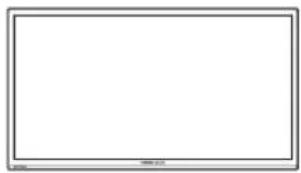
TV Bedienungsanleitung Schnellstartanleitung Garantiekarte
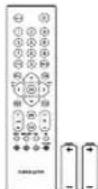
Fernbedienung und Batterien
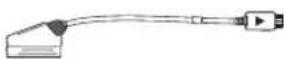

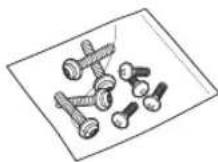
SCART-Adapter TV-Ständer Schrauben

Einfacher
Schraubendreher
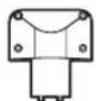
TV-Säule
Ihr neues Fernsehgerät
Sie können sich DVB-T-/DVB-C-Sendungen, Kabel- und digitale Fernsehsendungen ansehen und Videorecorder, STB- oder DVD-Player schnell und einfach an die SCART-, HDTV- (Component) und HDMI-Eingänge anschließen (diese Eingänge sind je nach Modell an unterschiedlichen Stellen angebracht). Sie können den Fernseher auch als Monitor für Ihren PC verwenden, indem Sie ihn über den VGA-Anschluss verbinden.
Praktische Steuertasten auf dem Fernsehgerät und eine handliche Fernbedienung dienen zum Ändern von Kanälen, Einstellen der Lautstärke und Ändern der Anzeigeeinstellungen mittels eines anwenderfreundlichen OSD-Menüsystems. Die eingebauten Stereolautsprecher bieten einen vollen, kräftigen Sound, und ein praktischer Audioausgang ermöglicht Ihnen den Anschluss eines externes Audiosystem oder Kopfhörers.
Merkmale
TV-Tuner: Integrierter TV-Tuner (analog, DVB-T, • DVB-C)
Audio-/Video-Unterstützung:•
- SCART-Eingang
- VGA-Eingang (PC)
- HDMI-Eingänge
– HDTV-Eingang (Component)
- R-/L-Audioeingänge
- VGA-Audioeingang (PC)
- 3,5 mm-Stereo-Ohrhörerausgang
- SPDIF-Ausgang
OSD-Bildschirmmenüsystem•
Teletext (TV-HF + SCART) 1,5v. mit Speicher für • 1000 Seiten
Eingebaute Stereolautsprecher•
Image Enhancement Technologie
- 3:2/2:2-Pull down (24P)
- 3D-Kammfilter
Störminderung
Erweitertes 3D-Deinterlacing
• Kantenanhebung
• HD TV 1080P (38,5 Zoll)
• PVR und zeitversetztes Fernsehen
Hinweis:
- In dieser Anleitung erwähnte Zubehörteile/-geräte können je nach Modell abweichen. Weitere Informationen finden Sie in der Bedienungsanleitung des Herstellers oder in der Schnellstartanleitung Ihres Fernsehgerätemodells.
Standfuß installieren
1 Legen Sie den Bildschirm des Fernsehers zum Schutz vor Beschädigungen vorsichtig auf einer gepolsterten Oberfläche.
■ Installieren Sie den Fernseher nur zu zweit.
Achten Sie bei der Montage darauf, zwischen der Vorder- und Rückseite des Ständers zu unterscheiden.
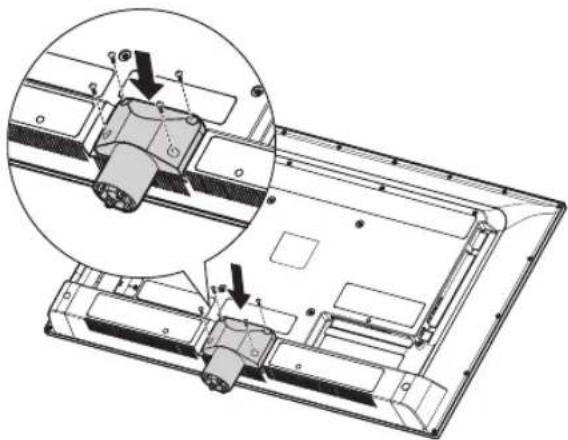
2 Befestigen Sie den Ständer an der Rückseite des Fernsehers und sichern ihn mit den mitgelieferten Schrauben.
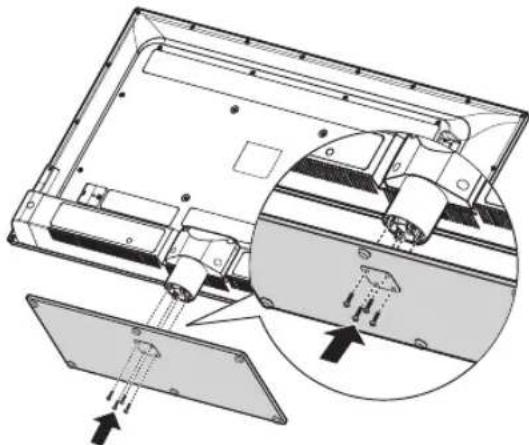
3 Bringen Sie den Ständer an der Basis an und befestigen ihn mit den mitgelieferten Schrauben. Bitte drehen Sie die Schrauben mit einem Kreuzschlitzschraubendreher fest.
1 Legen Sie den Bildschirm des Fernsehers zum Schutz vor Beschädigungen vorsichtig auf einer gepolsterten Oberfläche.
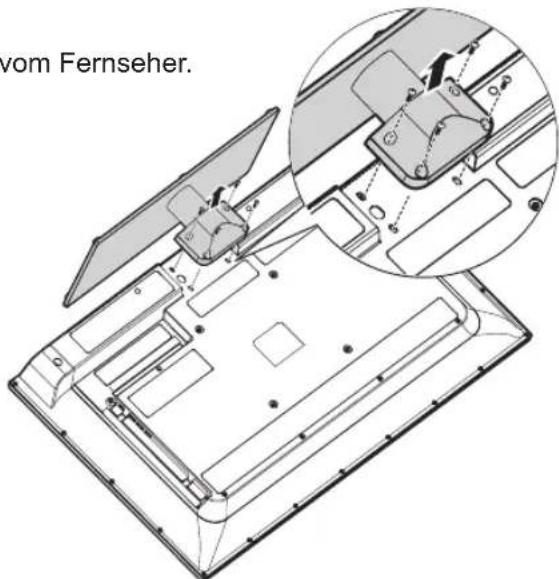
2 Lösen Sie die Schrauben und trennen Sie den Ständer vom Fernseher.
text_image
vom Fernseher.Bei der Installation des LED-Fernsehgerätes sind spezielle Kenntnisse erforderlich; diese Schritte sollten Sie qualifizierten Kundendienstmitarbeitern überlassen. Versuchen Sie nicht, diese Arbeiten selbst auszuführen. Hannspree übernimmt weder Haftung für unsachgemäße Montage noch für Unfälle oder Verletzungen, die durch falsche Montage verursacht werden. Hinweise zum Einsatz einer optionalen Wandhalterung erhalten Sie vom Fachmann.
Wandmontageset installieren
Die Wandmontageelemente (separat zu erwerben) ermöglichen Ihnen, den Fernseher an der Wand zu montieren. Detaillierte Informationen zur Wandmontage finden Sie in den Anweisungen der Wandmontageelemente. Bei Fragen oder Problemen während der Installation der Wandmontagehalterung lassen Sie sich bitte von einem Techniker helfen. Wenn Sie den Fernseher eigenhändig installieren, haftet Hannspree nicht für Schäden am Produkt bzw. Verletzungen von Ihnen oder anderen Personen.

■ Montieren Sie nicht das Wandmontageset, wenn der Fernseher eingeschaltet ist. Es könnten Körperverletzungen aufgrund von Stromschlag auftreten.
| VESA-kompatible Wandhalterung (B x H) | Anzahl der Montagelöcher | Schraubentyp Maximale Last |
| 200 x 200 mm 4 Metrisch, | 4 x 12 mm 60 kg |
1 Erwerben Sie eine VESA-kompatible Wandhalterung (siehe Tabelle weiter oben).
2 Zeichnen Sie die gewünschte Position des Fernsehgerätes an der Wand an.
3 Befestigen Sie die Wandhalterung an der Wand.
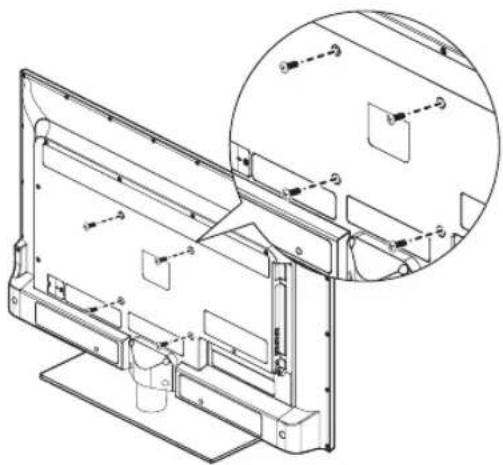
4 Bringen Sie das Fernsehgerät über die 4 Montagelöcher an der Rückseite und Mitte des Fernsehgerätes an der Wandhalterung an.
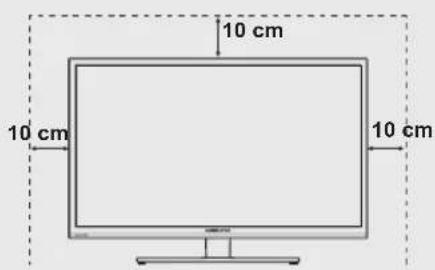
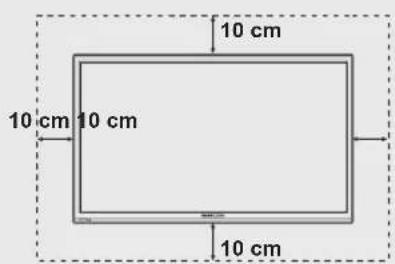
Beachten Sie zur Sicherstellung einer angemessenen Belüftung den erforderlichen Abstand zwischen dem Produkt und anderen Gegenständen (z. B. Wänden). Andernfalls können aufgrund der Erhöhung der Innentemperatur des Produktes ein Brand entstehen bzw. Probleme mit dem Gerät auftreten. Installieren Sie das Produkt so, dass die in der Abbildung gezeigten Abstände eingehalten werden.
■ Verwenden Sie beim Einsatz eines Ständers oder einer Wandmontagehalterung nur Teile, die von Hannspree zur Verfügung gestellt werden.
Bei der Installation des Produktes mit einem Ständer
text_image
10 cm 10 cm 10 cmBei der Installation des Produktes mit einer Wandmontagehalterung
text_image
10 cm 10 cm 10 cm 10 cmHinweis:
Bitte lesen Sie die Dokumentation zu Ihrer Wandhalterung gut durch.
Bedienfeld
text_image
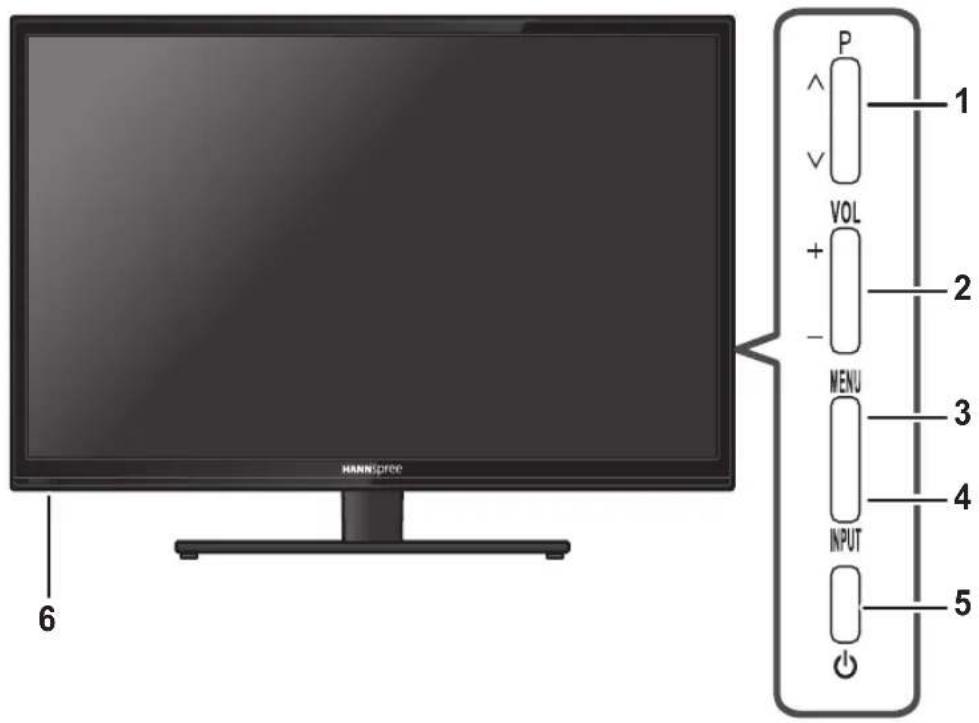
P ^ V VOL + - MENU 3 4 INPUT 5 6Nr. Beschreibung Taste Funktion
| 1 Programmauswahl | P ∧ | Drücken, um die Programmnummer zu erhöhen oder im OSD-Menü das nächsthöhere, vorherige Element auszuwählen. |
| P ∨ | Drücken, um die Programmnummer zu verringern oder im OSD-Menü nach unten zum nächsten Element zu wechseln. | |
| 2 Lautstärkeeinstellung | VOL + | Drücken, um die Lautstärke zu erhöhen oder im OSD-Menü nach rechts zu wechseln. |
| VOL - | Drücken, um die Lautstärke zu verringern oder im OSD-Menü nach links zu wechseln. | |
| 3 Menu Zum Ein- / Ausblenden des Bildschirmmenüs (OSD) drücken. | ||
| 4 Eingang Zum Bestätigen der Auswahl im Bildschirmmenü drücken. | ||
| 5 Ein-/Austaste Zum Ein-/Ausschalten des Fernsehers drücken. | ||
| 6 Lichtsensor und Fernbedienungs-IR-Sensor | Zur Erkennung der aktuellen Intensität des im Umfeld vorhandenen sichtbaren Lichts.Empfängt eingehende Befehle der Fernbedienung. | |
Eingänge und Ausgänge
Die Position der Ein- und Ausgänge entnehmen Sie bitte der Abbildung auf der Titelseite.
| Nr. Beschreibung Anschluss Funktion | ||
| 1 SPDIF |  | Zum Anschluss an ein digitales Audioausgabegerät wie z. B. eine Heimkinoanlage. |
| 2 Ohrhörerausgang |  | Hier Kopfhörer oder externe Lautsprecher mit eingebautem Verstärker anschließen. |
| 3 CI | [3HHO] CI SLOT | Hier an ein CI-Gerät anschließen (CI-Schacht als CI+). |
| 4 HDMI 1-/HDMI 2-/HDMI 3-Eingang |  | Verbinden Sie ein HDMI-Gerät oder ein HDMI-DVI-Adapterkabel mit Geräten, wie z. B. einen DVD-Player oder Digitalempfängern. |
 | ||
 | ||
| 5 USB | USB [BKOT] | Zum Anschluss eines USB-Gerätes (z. B. eines USB-Flash-Laufwerks oder einer USB-Festplatte). |
| 6 VGA (PC-Eingang) |  | Schließen Sie hier den VGA-Anschluss des PCs an. |
| 7 Kabel/Antenne |  | Zum Anschluss von Antenne oder Fernsehkabel. |
| 8 SCART-Adapter |  | Zum Anschluss eines externen Gerätes, z. B. eines Videorekorders, Digitalempfängers oder DVD-Players, über das mitgelieferte SCART-Kabel. |
| 9 PC-Audioeingang |  | Stellen Sie hierüber eine Verbindung zum Audioanschluss des PCs her. |
| 10 Component-Eingänge | [SCT8] | Hier schließen Sie ein externes Gerät, z. B. VCR, STB oder einen DVD-Player, an. |
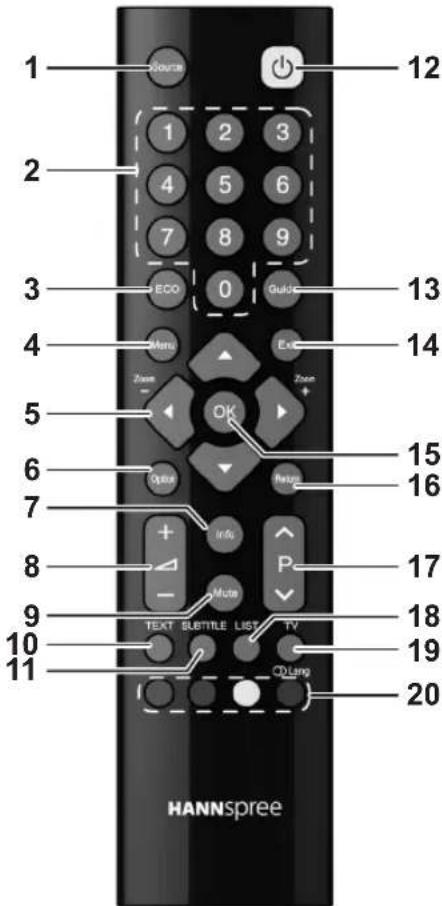
Fernbedienung
1 Source
Zur Auswahl des Eingangssignaltyps drücken.
2 Tastenfeld
Hiermit wählen Sie einen Kanal direkt aus. Drücken Sie 0 - 9, um die Programmnummer einzugeben (1 und 0 für Programm 10 drücken).
3 ECO
Hiermit schalten Sie die Einstellungen der dynamischen ECO -Hintergrundbeleuchtung um.
4 Menu
Zum Einblenden des Hauptmenüs, zum Zurückkehren zum vorherigen Menü oder zum Ausblenden des Menübildschirms.
5 Pfeiltasten
▲▼ Zur Navigation im Hauptmenü, zur Auswahl von Menüoptionen, zum Aufrufen der vorherigen bzw. nächsten Foto-, Musik- oder Videodatei im USB-Modus.
◀ ▶ (*Zoom +-) Zur
Navigation im Hauptmenü; zum Einstellen der Funktionen und Ändern der Werte.
▶ dient auch dem Öffnen des zugehörigen Untermenüs.
* Zur Auswahl des Bildformats.
6 Option
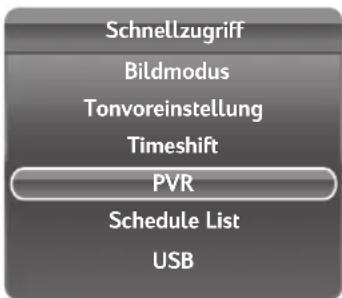
Zum Einblenden des Schnellzugriffmenüs: Bildvoreinstellung, Tonvoreinstellung, Zeitversetztes Fernsehen, PVR, Zeitplanliste und USB.
7 Info
Hiermit rufen Sie die Programminformationen (sofern verfügbar) auf.
text_image
1 2 3 4 5 6 7 8 9 10 11 12 13 14 15 16 17 18 19 20 HANNSpree8 Lautstärkeeinstellung
Mit + erhöhen Sie die Lautstärke. Mit - verringern Sie die Lautstärke.
9 Mute
Zum De-/Aktivieren der Tonausgabe drücken.
10 Teletext-Modus
Hiermit schalten Sie den Teletext ein oder aus.
11 Subtitle
Bei einer ATV-Quelle: Zum Anzeigen der Subseite drücken, wenn der Teletextmodus aktiviert ist und der Teletext über eine Subseite verfügt. Bei einer DTV-Quelle: Zur Auswahl einer verfügbaren Untertitelsprache des ausgewählten digitalen Fernsehprogramms drücken.
12 Ein-/Ausschalter
Zum Ein-/Ausschalten des Fernsehers drücken.
13 Guide
Zur Anzeige detaillierter Programminformationen zu Kanälen drücken (nur bei DTV).
14 Exit
Zum Verlassen des Menübildschirms bzw. Teletexts drücken.
15 OK
Zum Aufrufen eines Untermenüs bzw. Aktivieren einer Einstellung sowie zur De-/Aktivierung der Standbildfunktion im digitalen TV-Modus drücken.
16 Return
Hiermit kehren Sie zum vorherigen Kanal zurück; mit dieser Taste kehren Sie im USB-Modus zum vorherigen Menü zurück.
17 Programmauswahl
Drücken Sie P, um zum darüberliegenden Programm zu schalten. Drücken Sie P, um zum darunterliegenden Programm zu schalten.
18 List
Zur Anzeige der Kanalliste.
19 TV
Zum Zugreifen auf den herkömmlichen analogen TV-Modus.
20 Farbige Tasten
Mit den farbigen Tasten führen Sie bestimmte Aufgaben im OSD-Menü bzw. Teletext-Modus aus.
Blau (L)anzgr Wahl eines Tontyps, der für das ausgewählte Analog-TV- Programm verfügbar ist; zur Wahl einer Audiosprache, die für das ausgewählte Digital-TV- Programm verfügbar ist.
Batterien einlegen (Batteriegröße: AAA)
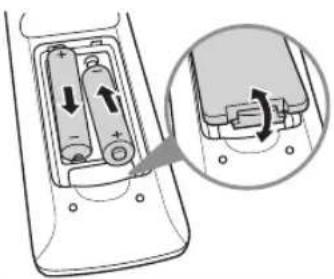
Optimale Ergebnisse erzielen Sie, wenn Sie die Fernbedienung • innerhalb eines angemessenen Abstands vor dem Fernseher verwenden. Der Richtwinkel zum Fernseher sollte 30 Grad nicht überschreiten.
Der Wirkungsabstand kann sich verkürzen, wenn starkes Licht auf den Signalsensor fällt.
Richten Sie den Sender der Fernbedienung auf den Signalsensor und vergewissern Sie sich, dass keine Hindernisse dazwischen liegen.
2. Einrichten Ihres Fernsehgeräts
Netzanschluss
Schließen Sie den Stecker am Ende des Netzkabels an eine Steckdose an.
Anschlüsse auf der Rückseite
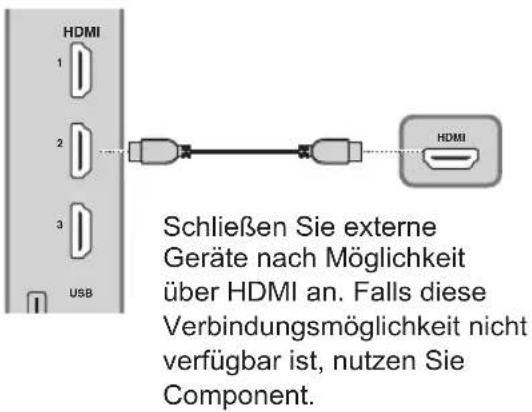
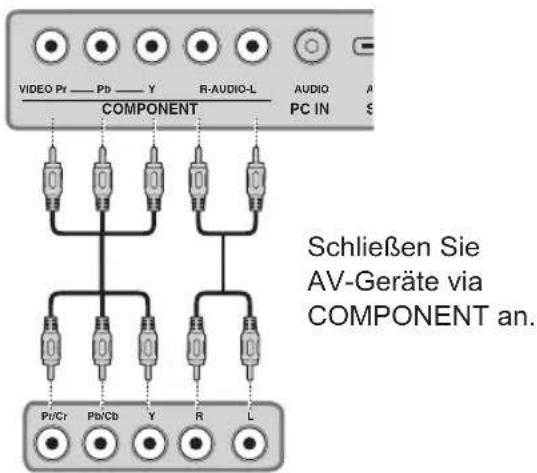
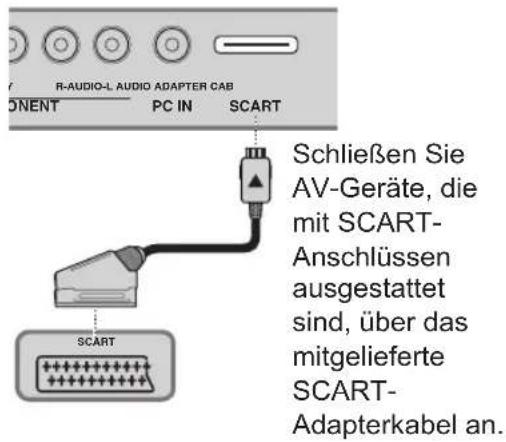
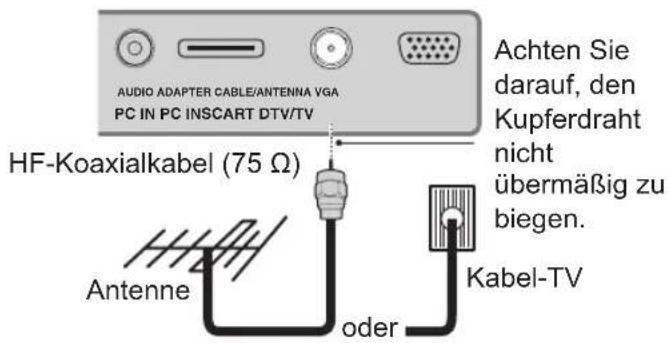
Anweisungen zum Anschließen von Geräten entnehmen Sie bitte der nachstehenden Abbildung und der zugehörigen Tabelle.
Verbindungsreihenfolge
HDMI ist die beste Wahl zum Anschließen eines Gerätes. Falls dies nicht verfügbar ist, bewegen Sie sich der Reihe nach in der Liste nach unten, bis Sie einen Verbindungstyp finden, der von beiden Geräten unterstützt wird.

HDMI Component 2

SCART
* Typisches Layout
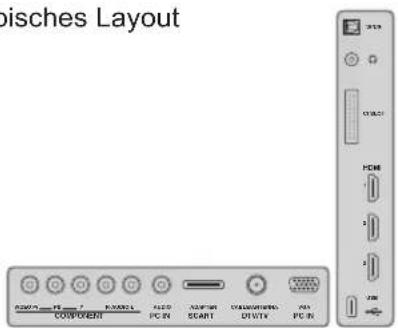
text_image
disches Layout COMPLEX P-XXXX A100 ADJAM START COMPOSING DUTX PC-B
HDMI
text_image
HDMI 1 2 3 USB Schließen Sie externe Geräte nach Möglichkeit über HDMI an. Falls diese Verbindungsmöglichkeit nicht verfügbar ist, nutzen Sie Component.
Component
text_image
VIDEO Pr —— Pb —— Y R-AUDIO-L AUDIO A COMPONENT PC IN Schließen Sie AV-Geräte via COMPONENT an. Pt/Cr Pb/Cb Y R L
SCART
text_image
R-AUDIO-L AUDIO ADAPTER CAB SCART PC IN Schließen Sie AV-Geräte, die mit SCART-Anschlüssen ausgestattet sind, über das mitgelieferte SCART-Adapterkabel an.Antenne/Kabel
Verwenden Sie diese Verbindung, wenn Sie eine Antenne oder ein Kabelsystem ohne Kabelbox direkt am Gerät anschließen möchten.
text_image
AUDIO ADAPTER CABLE/ANTENNA VGA PC IN PC INSCART DTV/TV Achten Sie darauf, den Kupferdraht nicht übermäßig zu biegen. HF-Koaxialkabel (75 Ω) Antenne oder Kabel-TVFernsehgerät benutzen
Fernsehgerät ein- und ausschalten
1 Drücken Sie zum Einschalten des Fernsehgerätes 🔊 auf dem Bedienfeld oder der Fernbedienung.
2 Drücken Sie noch einmal ⏻. Die Betriebs-LED leuchtet rot und zeigt an, dass der Fernseher ausgeschaltet ist.
Einrichtungsassistenten ausführen
Der Einrichtungsassistent wird auf dem Bildschirm angezeigt, wenn Sie Ihren LED-TV das erste Mal einschalten.
Hinweis:
- Mit ▲/▼ auf der Fernbedienung bewegen Sie sich durch das Menü. Drücken Sie zur Auswahl OK.
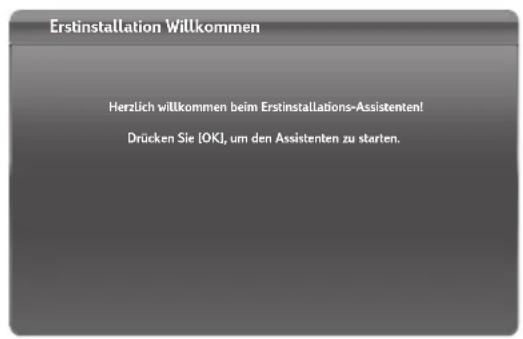
1 Der Assistent erscheint und führt Sie durch die erstmaligen Einrichtungsschritte. Drücken Sie OKm zu beginnen.
text_image
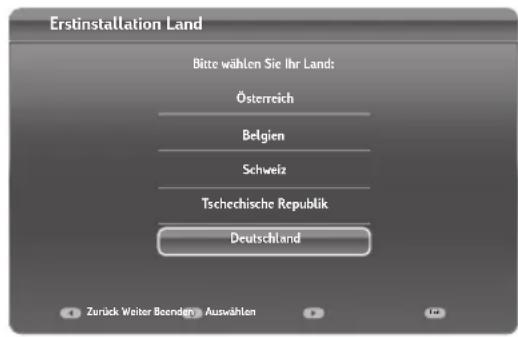
Erstinstallation Willkommen Herzlich willkommen beim Erstinstallations-Assistenten! Drücken Sie [OK], um den Assistenten zu starten.3 Wählen Sie Ihr Land.
text_image
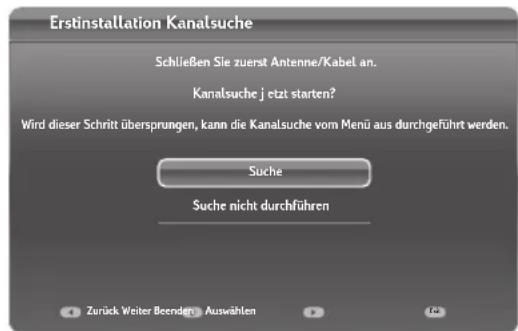
Erstinstallation Land Bitte wählen Sie Ihr Land: Österreich Belgien Schweiz Tschechische Republik Deutschland Zurück Weiter Beenden Auswählen5 Wählen Sie Suche und drücken Sie OK, um den Kanalsuchlauf zu starten.
text_image
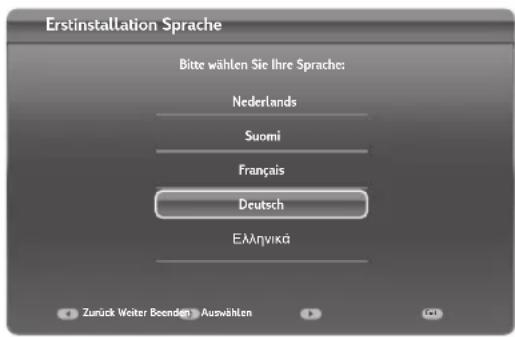
Erstinstallation Kanalsuche Schließen Sie zuerst Antenne/Kabel an. Kanalsuche j jetzt starten? Wird dieser Schritt übersprungen, kann die Kanalsuche vom Menü aus durchgeführt werden. Suche Suche nicht durchführen Zurück Weiter Beenden Auswählen2 Wählen Sie die Sprache Ihres Bildschirmmenüs (OSD).
text_image
Erstinstallation Sprache Bitte wählen Sie Ihre Sprache: Nederlands Suomi Français Deutsch Ελληνικά Zurück Weiter Beenden Auswählen4 Wählen Sie Ihren Empfängermodus.
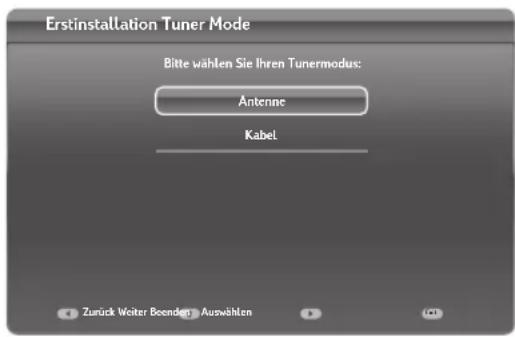
text_image
Erstinstallation Tuner Mode Bitte wählen Sie Ihren Tunermodus: Antenna Kabel Zurück Weiter Beenden Auswählen6 Der Kanalsuchlauf kann einige Zeit in Anspruch nehmen.
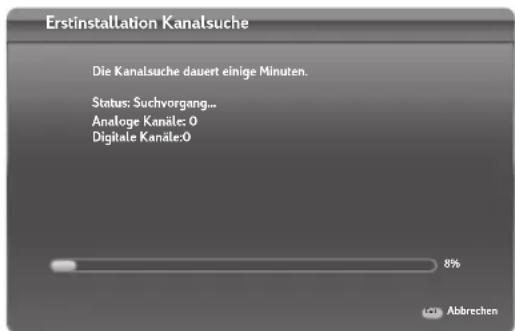
text_image
Erstinstallation Kanalsuche Die Kanalsuche dauert einige Minuten. Status: Suchvorgang... Analoge Kanäle: 0 Digitale Kanäle:0 8% Abbrechen7 Nach Abschluss des automatischen Suchlaufs wählen Sie bitte Ihren Standort.
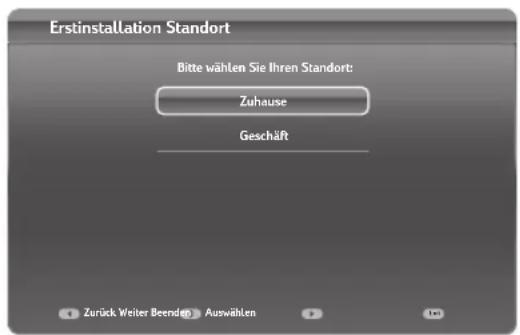
text_image
Erstinstallation Standort Bitte wählen Sie Ihren Standort: Zuhause Geschäft Zurück Weiter Beenden AuswählenHinweis:
Im Zuhause-Modus schaltet sich der Fernseher • automatisch aus, wenn innerhalb von 4 Stunden keine Bedienung erfolgt.
8 Drücken Sie OK wenn die erstmalige Einrichtung abgeschlossen ist.
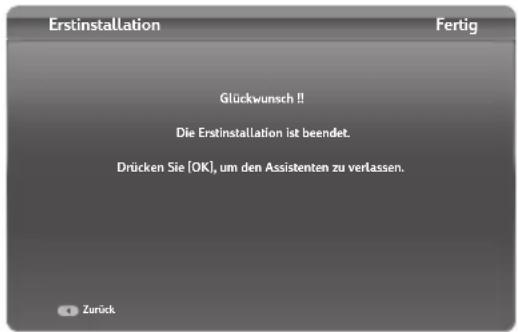
text_image
Erstinstallation Fertig Glückwunsch!! Die Erstinstallation ist beendet. Drücken Sie (OK), um den Assistenten zu verlassen. ZurückEingangsquelle auswählen
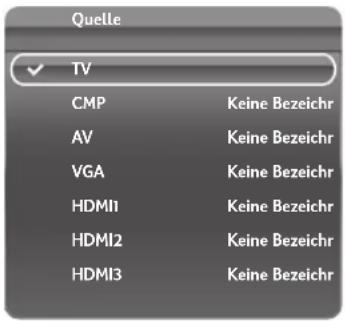
Sie können per Kabel oder Funk übertragene Fernsehsender betrachten, DVDs wiedergeben oder Ihren PC anschließen.
So wählen Sie das Eingangssignal aus:
Drücken Sie Sourcef der Fernbedienung. Das Eingangsquelle-Menü erscheint.
- Markieren Sie mit ▲/▼ die gewünschte Quelle und drücken Sie zur Bestätigung dann OK
text_image
Quelle ✓ TV CMP Keine Bezeichr AV Keine Bezeichr VGA Keine Bezeichr HDMI1 Keine Bezeichr HDMI2 Keine Bezeichr HDMI3 Keine BezeichrAutomatische Kanalsuche durchführen
Bevor Sie fernsehen können, müssen Sie zunächst nach empfangbaren Kanälen suchen.
1 Drücken Sie MENU auf dem Bedienfeld oder Menu auf der Fernbedienung, um das Menü TV aufzurufen.
2 Wählen Sie Tuner mode.
3 Wählen Sie Kanalinstallation > Automatische Suche.
4 Wählen Sie Land und drücken Sie OK
5 Wählen Sie den Signaltyp.
6 Drücken Sie OK/▶ auf der Fernbedienung, um den Kanalsuchlauf auszuführen.
Lieblingskanäle einstellen
1 Drücken Sie LIST
2 Drücken Sie die gelbe Taste, um die Auswahl von Kanalliste aufzurufen. Wählen Sie die Favoritenliste, deren Kanäle Sie entsprechend Ihrer Präferenzen einrichten möchten, mit ▲/▼. Drücken Sie dann OKm die gewählte Liste aufzurufen.
3 Drücken Sie die blaue Taste, um mit der Bearbeitung Ihrer Favoritenliste zu beginnen. Drücken Sie ▲/▼, um die Kanalliste zu durchsuchen, und drücken Sie OK, um einen bevorzugten Kanal auszuwählen.
■ Wiederholen Sie diese Schritte, um weitere gewünschte Kanäle einzurichten.
4 Drücken Sie LISTExits diesen Vorgang zu beenden.
Dynamische Hintergrundbeleuchtung (Öko) anpassen
1 Drücken Sie zur Anzeige des Hauptmenüs Menu auf der Fernbedienung.
2 Wählen Sie Bild > Dynamische Hintergrundbel..
3 Drücken Sie ◀/▶, um die gewünschte Einstellung auszuwählen. Zu diesem Zeitpunkt wird die Bildmodus-Option im Bild-Menü synchron auf Benutzer eingestellt.
4 Drücken Sie Exitn das Menü zu schließen.
BnB-Funktion nutzen
1 Drücken Sie zur Anzeige des Hauptmenüs Maufu der Fernbedienung.
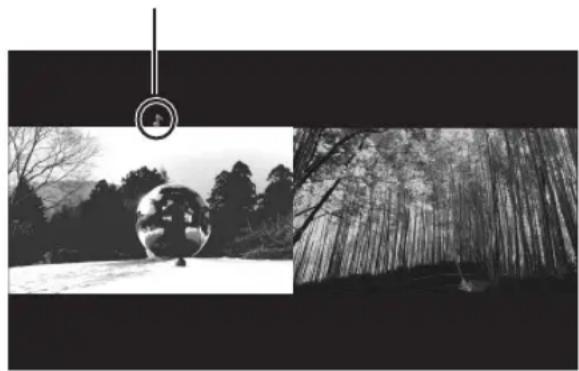
2 Wählen Sie Setup > PAP und drücken Sie OK/▶, um das entsprechende Untermenü aufzurufen.
3 Zur Aktivierung der PAP-Funktion drücken Sie ◀/▶ zur Wahl von Ein.
4 Drücken Sie ◀/▶, um die Position des TV-Fensters einzustellen.
5 Drücken Sie ◀/▶, um das Fokusfenster umzuschalten.
6 Ist das TV-Fenster im Fokus, funktionieren die numerischen Tasten und P ∧ /P ∨ im TV-Modus. Sind andere Fenster im Fokus, kann man mit P ∧ /P ∨ verfügbare Erweiterungsquellen ändern.
Positionsanzeige des Fokusfensters
Eingangseinstellungen anpassen
1 Drücken Sie zur Anzeige des Hauptmenüs Menu auf der Fernbedienung.
2 Wählen Sie TV > Eingangseinstellungen und drücken Sie OK/▶, um das entsprechende Untermenü aufzurufen.
3 Drücken Sie ▲/▼, um einen Anschluss zu wählen, mit dem Ihr Gerät verbunden ist.
4 Drücken Sie ◀/▶, um den Gerätetyp zu wählen, der mit diesem Anschluss verbunden ist.
5 Drücken Sie Menu, um wieder das TV-Menü anzuzeigen.
Hinweis:
Nach der Konfiguration der obigen Einstellungen wird das Etikett der ausgewählten Quelle angezeigt, sobald Sie den Namen in der Quellenliste ausgewählt haben.
Standort ändern
1 Drücken Sie zur Anzeige des Hauptmenüs Menu auf der Fernbedienung.
2 Wählen Sie Setup > Standort.
3 Drücken Sie ◀/▶, um Ihren Standort zu wählen (Geschäft oder Zuhause).
4 Drücken Sie Exitn das Menü zu schließen.
Auf werkseitige Standardeinstellungen zurücksetzen
1 Drücken Sie zur Anzeige des Hauptmenüs Menu auf der Fernbedienung.
2 Wählen Sie TV > Zurücksetzen und drücken Sie OK/▶, um das entsprechende Untermenü aufzurufen.
3 Geben Sie das Kennwort mit den numerischen Tasten ein.
4 Drücken Sie ◀/▶, um OK auszuwählen, und drücken Sie zur Bestätigung OK.
5 Das Menü Erstinstallation erscheint. Befolgen Sie die Anweisungen auf dem Bildschirm.
Hinweis:
Das Standardkennwort lautet 1234.
3. Einstellungen des Bildschirmmenüs (OSD) anpassen
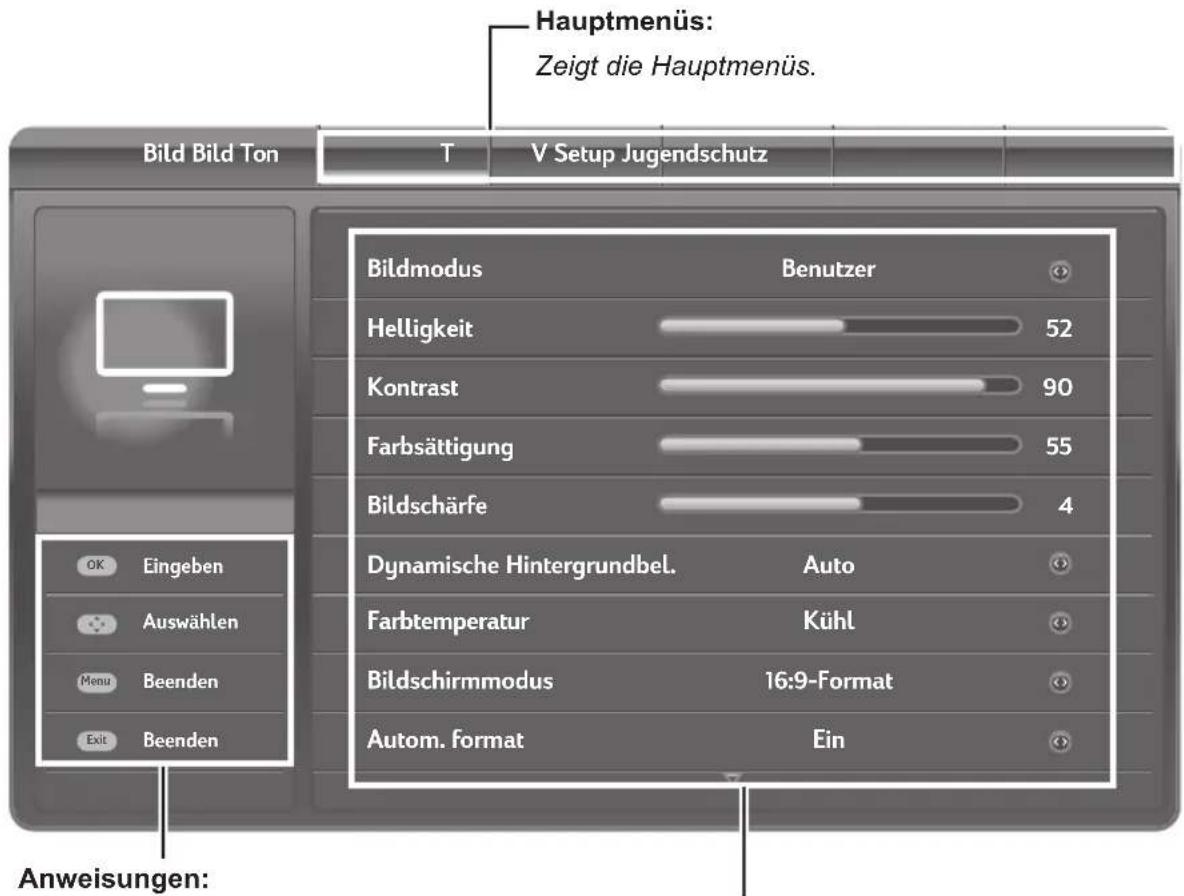
Das Bildschirmmenüsystem (OSD) bietet eine schnelle und einfache Methode, Ihr Fernsehgerät einzustellen. Das OSD-Menü kann über die Tasten der Fernbedienung aufgerufen werden.
Bevor Sie sich mit den Details der einzelnen OSD-Optionen befassen, sollten Sie sich mit der Anordnung des OSD-Systems vertraut machen:
text_image
Hauptmenüs: Zeigt die Hauptmenüs. Bild Bild Ton T V Setup Jugendschutz Bildmodus Benutzer Helligkeit 52 Kontrast 90 Farbsättigung 55 Bildschärfe 4 Dynamische Hintergrundbel. Auto Farbtemperatur Kühl Bildschirmmodus 16:9-Format Autom. format Ein Anweisungen:Anweisungen:
Kurze Hinweise zum Vornehmen von Einstellungen.
Einstellbare Optionen:
Zeigt die Einstellung/den Wert einstellbarer Optionen an.
Funktion TV-Bedienfeld Fernbedienung
| OSD-Menü | MENU | Menu |
| Aufwärts | P ∧ | Pfeiltaste ▲ |
| Abwärts | P ∨ | Pfeiltaste ▼ |
| Auswählen/ Erhöhen | VOL + | Pfeiltaste ▶ |
| Auswählen/ Verringern | VOL - | Pfeiltaste ◀ |
| Zurück | MENU | Menu |
Bildschirmmenüauswahl
Befolgen Sie die Anweisungen auf der linken Seite des OSD-Funktionsmenüs.
- Drücken Sie P ∧ / P ∨ auf dem Bedienfeld oder die Pfeiltasten ▲/▼, um in den Menüs zu navigieren.
- Rufen Sie das zugehörige Untermenü auf, indem Sie VOL + auf dem Bedienfeld oder die Pfeiltaste ▶ drücken.
- Drücken Sie VOL +/VOL - auf dem Bedienfeld oder die Pfeiltasten ◀/▶, um die gewünschte Einstellung anzupassen.
- Drücken Sie wiederholt MENU auf dem Bedienfeld oder Exit, um das OSD-Bildschirmmenü zu beenden.
| Bild | |||
| Option Beschreibung | |||
| Bildmodus | Zur Auswahl einer voreingestellten Anzeigeoption, die auf verschiedene Anzeigebedingungen optimiert ist (Öko, Lebhaft, Benutzer, Kino). | ||
| Helligkeit Zum Anpassen der Grundstufe des Bildsignals (0 – 100). | |||
| Kontrast Zum Anpassen des Videosignal-Gradienten (0 – 100). | |||
| Farbsättigung Zum Anpassen der Farbintensität (0 – 100). | |||
| Farbton(nur bei NTSC-System angezeigt) | Zum Anpassen der Balance roter, grüner und blauer Farben der Anzeige (-32 – 32). | ||
| Bildschärfe Zum Anpassen der Schärfe oder Weichheit der Anzeige (0 – 7). | |||
| Dynamische Hintergrundbel. | Zur Einstellung der dynamischen Hintergrundbeleuchtung (Auto/Niedrig/Mittel/Hoch). | ||
| Farbtemperatur | Zur Auswahl der Farbtemperatur in der Anzeige (Normal/Warm/Kühl). | ||
| Bildschirmmodus | Zur Auswahl des Seitenverhältnisses der Anzeige(Cinerama/14:9 Zoom/16:9 Zoom/16:9 Vergrößerung/16:9-Format /4:3-Format/Breitbild/Zoom 2/Breitbild 2/Gedehnt). | ||
| Cinerama | 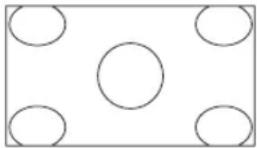 | 14:9 Zoom 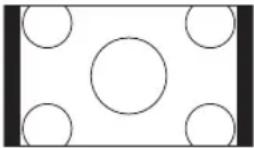 | |
| 16:9 Zoom | 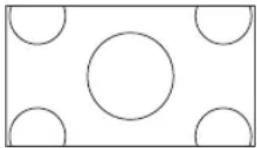 | 16:9 Vergrößerung 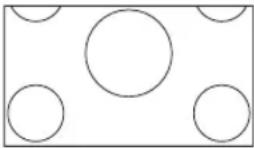 | |
| 16:9-Format | 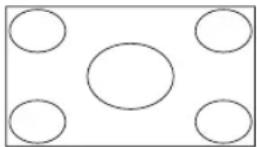 | 4:3-Format 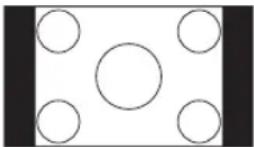 | |
| Breitbild | 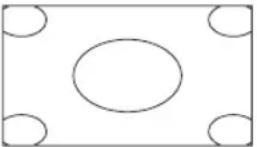 | Zoom 2 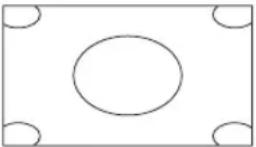 | |
| Bildschirmmodus | Breitbild 2 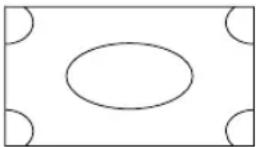 Gedehnt Gedehnt 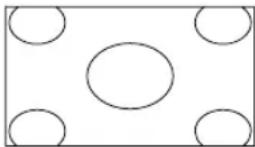 | ||
| Auto. format | Zur De-/Aktivierung der automatischen Auswahl des Seitenverhältnisses (Ein/Aus). | ||
| Erweitertes Video | Rauschreduzierung | Zur Reduzierung des Bildrauschens (Hoch/Aus/Niedrig). | |
| Lichtsensor | Zur De-/Aktivierung des Lichtsensors; dieser erkennt die aktuelle Intensität des in der Umgebung sichtbaren Lichts (Ein/Aus). | ||
| VGA(nur bei VGA-Quelle angezeigt) | Auto-Einstellung (synchronisiert die Anzeige automatisch) | ||
| H-Position | Zur Anpassung der Bildposition nach links und rechts (0 – 100). | ||
| V-Position Zur Anpassung der Bildposition nach oben und unten (0 – 100). | |||
| Phase Zur Reduzierung des horizontalen Bildrauschens anpassen (0 – 31). | |||
| Zeit Zur Reduzierung des vertikalen Bildrauschens anpassen (0 – 255). | |||
| Aktiver Kontrast | Aktiviert/deaktiviert die Funktion Aktiver Kontrast (Automatische Kontrollfunktion für Hintergrundbeleuchtung auf Basis der durchschnitlichen Luminanz des Eingangsmusters) (Ein/Aus).* Ist Aktiver Kontrast auf Ein gesetzt, sind die Funktionen Dynamische Hintergrundbeleuchtung (Öko) & Lichtsensor deaktiviert. | ||
| Hinweis: Die verfügbaren OSD-Optionen können je nach Eingangssignalquelle variieren. | |||
| Ton | ||
| Option Beschreibung | ||
| Tonvoreinstellung | Zur Auswahl einer bei verschiedenen Klangbedingungen optimierten voreingestellten Audiooption (Rock/Pop/Live/Dance/Techno/Klassik/Weich/Benutzer/Aus). | |
| Balance | Zur Anpassung der Tonbalance zwischen linken und rechten Lautsprechern (-50 – 50). | |
| Audioverzögerung | Zur Anpassung der Audioverzögerung in Millisekunden (0 – 1000).* Diese Option ist nur bei digitalen Kanälen verfügbar. | |
| Stereo, breit Zum De-/Aktivieren der breiten Stereofunktion (Ein/Aus). | ||
| Automatische Lautstärkesteuerung | Zur automatischen Anpassung der Lautstärke auswählen.* Diese Option wird nur angezeigt, wenn die Eingangsquelle TV ist. | |
| Klangtyp Zur Auswahl der Klangtypeinstellung (Stereo/Dual1/Dual2/Mono). | ||
| Typ Zur Auswahl des Klangtypmodus (Normal/Sehbehindert). | ||
| Sehbehindert(nur verfügbar, wenn Typ auf Sehbehindert eingestellt ist) | Lautsprecher Zum De-/Aktivieren der Lautsprecher (Ein/Aus). | |
| Sehbehindert(nur verfügbar, wenn Typ auf Sehbehindert eingestellt ist) | Kopfhörer | Zum De-/Aktivieren der Kopfhörer (Ein/Aus). |
| Lautstärke Zum Anpassen der Lautstärke (0 – 100). | ||
| Hinweis: Die verfügbaren OSD-Optionen können je nach Eingangssignalquelle variieren. | ||
| TV | ||
| Option Beschreibung | ||
| Sprache Menüsprache Zum E | nstellen der Sprache des Bildschirmtexts. | |
| Bevorzugte Audiosprache | Zum Einstellen der Audiosprache. | |
| Bevorzugte 2. Audiosprache | Zum Einstellen der zweiten Audiosprache. | |
| Land Wählen Sie Ihr Land. | ||
| Tuner mode Antenne/Kabel Zur Auswahl des Empfängermodus. | ||
| Kanalinstallation Automatische | Suche Zur automatischen Kanalsuche basierend auf dem ausgewählten Empfängermodus. | |
| Automatische Aktualisierung | Zur automatischen Aktualisierung der Kanalsuche, wenn Sie TV-Kanäle per Antenne empfangen.* nur im Antennenmodus | |
| Analoge manuelle Suche | Zur manuellen Suche nach analogen Kanälen. | |
| Manuelle Suche (Antenne) | Zur manuellen Kanalsuche, wenn Sie TV-Kanäle per Antenne empfangen.* nur im Antennenmodus | |
| Manuelle Suche (Kabel) | Führt einen manuellen Kanalsuchlauf aus, wenn Sie TV-Kanäle über ein Kabel empfangen.* nur im Kabelmodus | |
| Kanalliste leeren Zum | Zurücksetzen aller gefundenen Kanäle. | |
| Organiser Kanal überspringen | Zum Überspringen der Anzeige eines ausgewählten TV-Kanals. | |
| Kanalsortierung Zum A nordnen der TV-Kanalliste. | ||
| Kanal bearbeiten Zum Bearbeiten der TV-Kanalliste. | ||
| Eingangseinstellungen | CMP-Name | Zum Einstellen des Gerätenamens (Keine Bezeichnung/DVD/Blu-ray/HDD/DVDR/HD rec./Spiel/VCR/PC/Digitale STB/Dig. HD-STB/Kamera/Rekorder/Sonstiges). |
| AV-Name | ||
| AV-Videoeingang | Zur Auswahl des AV-Eingangstyps (Auto/S-Video/RGB/CVBS). | |
| Eingangseinstellungen | VGA-Name | Zum Einstellen des Gerätenamens (Keine Bezeichnung/DVD/Blu-ray/HDD/DVDR/HD rec./Spiel/VCR/PC/Digitale STB/Dig. HD-STB/Kamera/Rekorder/Sonstiges). |
| HDMI1-Name | ||
| HDMI2-Name | ||
| HDMI3-Name | ||
| Dekodieren Zum Dekodieren analoger Kanäle. | ||
| Diagnostik | Zeigt die Diagnoseinformationen zum Fernseher an.* Nur bei digitalen Kanälen verfügbar. | |
| TimeShift Zum De-/Aktivieren | des zeitversetzten Fernsehens (Ein/Aus). | |
| Zurücksetzen | Zum Zurücksetzen aller Betriebseinstellungen des LED-TVs auf die werkseitigen Standardeinstellungen (OK/Abbrechen).* Setzt alle Einstellungen auf die werkseitigen Standardwerte zurück, inklusive Einstellungen für Bild, Ton, Kennwort, Land, Sprache und TV-Programm. | |
| Hinweis: Die verfügbaren OSD-Optionen können je nach Eingangssignalquelle variieren. | ||
| Setup | ||
| Option Beschreibung | ||
| BnB | BnB | Zum De-/Aktivieren der BnB-Funktion (Bildneben-Bild) (Ein/Aus). |
| TV-Position(nur verfügbar,wenn BnB auf Ein eingestellt ist) | Zum Einstellen der Position des TV-Fensters (Links/Rechts). | |
| Untertitel | Untertitel Zum De-/Aktivieren der Untertitel (Ein/Aus). | |
| DigitaleUntertitelsprache | Zum Einstellen der Untertitelsprache digitaler Sendungen. | |
| Digitale 2.Untertitelsprache | ||
| Untertitel Untertiteltyp Zur Auswahl des Untertiteltypmodus (Normal/Hörbehindert). | ||
| Sprachdekodierung | Zum Einstellen der Sprachdekodierung zur Teletext-Anzeige (Arabisch/Belorussisch/Westeuropäisch/Osteuropäisch/Russisch/Russisch 2/Griechisch/Türkisch/Hebräisch/Farsi). | |
| Digitale Teletextsprache Legt die Teletextsprache für digitale Sendungen fest. | ||
| SPDIF-Typ Zur Auswahl des SPDIF-Typmodus (PCM/Aus/Dolby D). | ||
| SPDIF-Verzögerung(nur verfügbar, wenn SPDIF-Typ auf PCM eingestellt ist) | Passt die SPDIF-Verzögerungszeit an, um den Ton mit dem Bild zu synchronisieren (0 – 1000). | |
| T-Link | Zur Suche nach den mit den HDMI-Anschlüssen des Fernsehers verbundenen CEC-Geräten; zur Aktivierung von Wiedergabe/Bereitschaftsmodus mit einem Tastendruck zwischen den CEC-Geräten (Ein/Aus). | |
| Common Interface (CI-Schacht als CI+) | Zum Zugreifen auf die Common Interface-Dienste.* Diese Menüoption ist nur verfügbar, wenn ein Common Interface-Modul korrekt eingesteckt und aktiviert ist. Die Bildschirmanwendungen und Inhalte werden von Ihrem digitalen TV-Dienstbetreiber bereitgestellt. | |
| Standort Zum Einstellen Ihrer | aktuellen Position (Zuhause/Geschäft). | |
| Softwareaktualisierung | Ermöglicht Ihnen die Installation der aktuellsten Softwareversion, sofern verfügbar. | |
| Timer | Zeitzone Stellt die Zeitzone ein. | |
| Zeit Zum Einstellen der Zeiteinstellungen.- Automatische Synchronisierung (Ein/Aus)- Einschalt-Timer (Aus/Täglich/Einmal)- Einschaltkanal(nur verfügbar, wenn die Einschaltzeit auf Täglich/Einmal eingestellt ist)- Abschalt-Timer (Aus/Täglich/Einmal) | ||
| Schlaftimer Stellt die Zeit ein, zu der sich der Fernseher ausschalten soll | ||
| Jugendschutz | ||
| Option Beschreibung | ||
| Kanalsperre | Zum Blockieren jeglicher Kanäle, die Sie oder Ihre Kinder nicht sehen möchten bzw. sollen. | |
| Jugendschutzeinstellung Altersbeschränkung | Verhindert entsprechend der eingestellten Altersbeschränkung (Keine/4 – 18), dass Kinder bestimmte TV-Programme sehen. | |
| Eingangssperre | Zur Auswahl der Eingangsquelle, die Sie blockieren möchten (TV/CMP/AV/VGA/HDMI1/HDMI2/HDMI3). | |
| Bedienfeld sperren Zum De-/Aktivieren der Bedienfeldsperre (Ein/Aus). | ||
| Installationssperre Zum De-/Aktivieren der Installationssperre (Ein/Aus). | ||
| Max. Lautstärke Zum Einstellen der maximalen Lautstärke (0 – 100). | ||
| Kennwort ändern | Neues Kennwort Zum | Einstellen eines neuen Kennwortes. |
| Kennwort bestätigen Zur Bestätigung des neuen Kennwortes. | ||
| Alles aufheben | Zum Zurücksetzen aller Jugendschutzeinstellungen auf die werkseitigen Standardeinstellungen (OK/Abbrechen). | |
| Hinweis:Das Standardkennwort lautet 1234. •Die Option Kanalsperre ist nur im TV-Modus verfügbar. | ||
Mediencenter-Menü
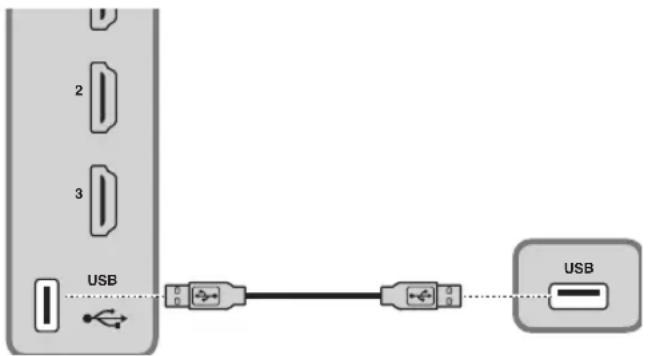
Ihr Fernseher ist mit einem USB-Anschluss ausgestattet, über den Sie die auf einem USB-Speichergerät abgelegten Foto-, Musik- und Videodateien wiedergeben können.
text_image
2 3 USB USB| Gerät Dateiformat | |
| USB 2.0-Gerät USB-Speicher, USB-Kartenleser | |
| Dateisystem FAT/FAT | 32/NTFS |
| Fotodateiformat JPEG | (*.JPG) |
| Musikformat | MPEG1- (*.MP3-) Bitrate: 32 k, 64 k, 96 k, 128 k, 196 k, 256 k, 320 kbpsAbtastfrequenz: 32 k, 44,1 k, 48 kHz |
| Videodateiformat | MPEG1/2 (*.AVI, *.MPG, *.MPEG, *.TS)MPEG4 (*.AVI, *.MP4)H.264 (*.AVI, *.MP4, *.TS) |
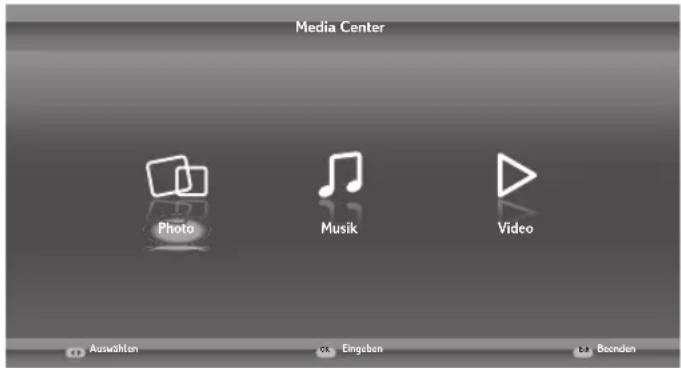
Schließen Sie ein USB-Gerät am USB-Anschluss des Fernsehers an. Wenn das USB-Gerät erkannt wird, ruft der Fernseher direkt das Media Center Menü auf.
text_image
Media Center Photo Musik Video Auswählen Gk. Eingeben B.8. BeindenFotos betrachten
1 Wählen Sie Media Center > Photo und drücken Sie dann OK, um den Hauptordner-Browser aufzurufen.
2 Im Hauptordner-Browser wählen Sie mit ▲/▼/◄/► ein Foto oder einen Unterordner.
■ Wählen Sie einen Unterordner und drücken Sie OKm einen Unterordner-Browser aufzurufen.
■ Drücken Sie Menu das Fotomenü im Ordnermodus anzuzeigen.
- Anordnen: Zum Anordnen der Ordner und Fotos nach Datum oder Name.
- Bearbeiten: Zum Kopieren, Einfügen oder Löschen eines ausgewählten Fotos.
- Parser: Wählen Sie zur Anzeige der Fotos in allen Unterordnern Rekursiv.
3 Wählen Sie ein Foto und drücken Sie OK für eine Anzeige im Vollbildmodus, woraufhin eine Diashow mit dem ausgewählten Foto beginnt.
Drücken Sie Memudas Fotomenü im Ordnermodus anzuzeigen. Sie können das Foto wiedergeben, anhalten oder drehen sowie zugehörige Diaschaueinstellungen anpassen.
4 Drücken Sie Okm die Diaschau zu unterbrechen.
■ Drücken Sie ▲um das vorherige oder nächste Foto anzuzeigen.
Musik wiedergeben
1 Wählen Sie Media Center > Musik und drücken Sie dann OK, um den Hauptordner-Browser aufzurufen.
2 Im Hauptordner-Browser wählen Sie mit ▲/▼/◄/► ein Lief oder einen Unterordner.
■ Wählen Sie einen Unterordner und drücken Sie Okm einen Unterordner-Browser aufzurufen.
■ Drücken Sie Memudas Musikmenü im Ordnermodus anzuzeigen.
- Anordnen: Zum Anordnen der Ordner und Lieder nach Name, Genre, Interpret oder Album.
- Bearbeiten: Zum Kopieren, Einfügen oder Löschen eines ausgewählten Liedes.
- Parser: Wählen Sie zur Anzeige der Lieder in allen Subordnern Rekursiv.
3 Wählen Sie ein Lied und drücken Sie OK für die Wiedergabe, woraufhin das ausgewählte Lied automatisch wiedergegeben wird.
Drücken Sie Memudas Musikmenü im Ordnermodus anzuzeigen. Sie können die Wiedergabe des Liedes starten oder unterbrechen, verschiedene Wiedergabemodi auswählen und weitere zugehörige Wiedergabeeinstellungen vornehmen.
4 Drücken Sie die entsprechenden Tasten auf der Fernbedienung, um die verfügbaren Funktionen auszuführen, die in der Funktionsleiste unten auf dem Fernsehbildschirm angezeigt werden.
Videos wiedergeben
1 Wählen Sie Media Center > Video und drücken Sie dann OK, um den Hauptordner-Browser aufzurufen.
2 Im Hauptordner-Browser wählen Sie mit ▲/▼/◄/► ein Video oder einen Unterordner.
■ Wählen Sie einen Unterordner und drücken Sie OKm einen Unterordner-Browser aufzurufen.
■ Drücken Sie Memudas Videomenü im Ordnermodus anzuzeigen.
- Anordnen: Zum Anordnen der Ordner und Videos nach Typ, Datum oder Name.
- Bearbeiten: Zum Kopieren, Einfügen oder Löschen eines ausgewählten Videos.
- Parser: Wählen Sie zur Anzeige der Videos in allen Subordnern Rekursiv.
3 Wählen Sie ein Video und drücken Sie OK für die Wiedergabe, woraufhin das ausgewählte Video automatisch wiedergegeben wird.
Drücken Sie Memudas Videomenü im Ordnermodus anzuzeigen. Sie können die Wiedergabe des Videos starten oder unterbrechen, verschiedene Wiedergabemodi auswählen und weitere zugehörige Wiedergabeeinstellungen vornehmen.
4 Drücken Sie die entsprechenden Tasten auf der Fernbedienung, um die verfügbaren Funktionen auszuführen, die in der Funktionsleiste unten auf dem Fernsehbildschirm angezeigt werden.
Zeitversetztes Fernsehen
Ermöglicht Ihnen die Aufzeichnung des Fernsehprogramms, damit Sie auch dann nichts verpassen, wenn Sie nicht zuhause sind. Schließen Sie vor der Nutzung dieser Funktion einen USB-Datenträger am Fernseher an. Bei der ersten Benutzung sollten Sie eine Datenträgereinrichtung des USB-Gerätes durchführen.
1 Drücken Sie die Menu auf der Fernbedienung und wählen Sie TV > Timeshift.
2 Drücken Sie ◀ um die Funktion des zeitversetzten Fernsehens auf Ein zu setzen, und drücken Sie dann Exitn das Menü zu schließen.
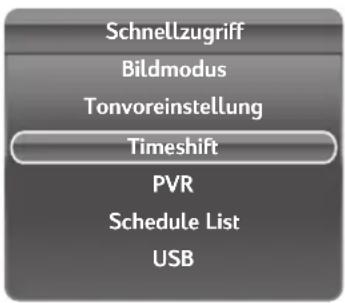
3 Drücken Sie Option auf der Fernbedienung, wählen Sie Timeshift und drücken Sie dann zur Bestätigung OK
4 Befolgen Sie zur Einrichtung die Anweisungen auf dem Bildschirm.
5 Nach Abschluss der Datenträgereinrichtung drücken Sie Option und wählen Timeshift.
text_image
Schnellzugriff Bildmodus Tonvoreinstellung Timeshift PVR Schedule List USB6 Drücken Sie OK, um das Menü des zeitversetzten Fernsehens anzuzeigen.
- Drücken Sie die rote Taste, um das Bild zu unterbrechen und mit dem zeitversetzten Fernsehen zu beginnen.
■ Drücken Sie die rote Taste, um den aufgezeichneten Abschnitt wiederzugeben.
■ Wenn sich das Menü des zeitversetzten Fernsehens ausblendet und nur noch die Zeitanzeige dieser Funktion auf dem Bildschirm angezeigt wird, können Sie das Menü des zeitversetzten Fernsehens durch Drücken der roten Taste oder Okufrufen. - Drücken Sie die grüne Taste für einen schnellen Rücklauf oder die gelbe Taste für einen schnellen Vorlauf.
■ Drücken Sie die blaue Taste, um die Funktion des zeitversetzten Fernsehens zu beenden.
Hinweise:
- Denken Sie daran, die Daten auf dem USB-Gerät vor dem Anschließen am Fernseher zu sichern; andernfalls könnten sie durch Leistungsstörungen verlorengehen.
- Wir empfehlen die Verwendung eines USB-Gerätes mit einer verfügbaren Speicherkapazität von mehr als 1 GB und einer Übertragungsgeschwindigkeit von mehr als 5 MB/s.
- Je größer die Speicherkapazität zum zeitversetzten Fernsehen, desto länger können Sie das Programm aufzeichnen.
- Wenn Sie beim zeitversetzten Fernsehen den Kanal wechseln, erscheint eine Meldung; wählen Sie Ja oder Nein. Wenn Sie den Kanal wechseln möchten, wählen Sie Ja; dadurch wird die Funktion des zeitversetzten Fernsehens beendet.
Diese Funktion ermöglicht Ihnen, Ihr Lieblingsfernsehprogramm auf einem USB-Gerät aufzunehmen.
1 Verbinden Sie ein USB-Gerät mit dem USB-Anschluss des Fernsehers.
2 Drücken Sie Option auf der Fernbedienung und wählen Sie Schnellzugriff > PVR.
3 Drücken Sie OK!▶ diese Funktion aufzurufen.
4 Drücken Sie die rote Taste, um mit der Aufzeichnung zu beginnen. Ein kleines PVR-Panel erscheint auf dem Bildschirm und zeigt an, dass aktuell eine Aufzeichnung erfolgt.
■ Stellen Sie mit ▲di▼ Aufreichnungsdauer ein.
Drücken Sie die grüne Taste, um die Aufzeichnung manuell zu beenden. Andernfalls wird die Aufzeichnung automatisch beendet, sobald die Aufzeichnungsdauer abgelaufen ist.
■ Die aufgezeichnete Datei wird in einem PVR-Ordner unter Media Center > Video > PVR gespeichert.
text_image
Schnellzugriff Bildmodus Tonvoreinstellung Timeshift PVR Schedule List USB5 Wenn Sie das aufgezeichnete Programm wiedergeben möchten, beenden Sie zuerst den PVR-Modus und wechseln in den USB-Modus. Rufen Sie Media Center > Video auf; wählen Sie die gewünschte aufgezeichnete Datei im PVR-Ordner. Drücken Sie Okir die Wiedergabe.
Hinweise:
Beim Einsatz einer CI+-Karte wird diese Funktion deaktiviert. • Diese Funktion ist nur bei digitalen Kanälen verfügbar. • Diese Funktion unterstützt nur USB-Geräte mit FAT32-Format.
- Denken Sie daran, die Daten auf dem USB-Gerät vor dem Anschließen am Fernseher zu sichern; andernfalls könnten sie durch Leistungsstörungen verlorengehen.
- Je größer die Speicherkapazität des USB-Gerätes zur Nutzung der PVR-Funktion, desto länger die Aufzeichnung des Programms.
- Wenn Sie den Kanal oder die Signalquelle während der Aufzeichnung wechseln möchten, werden Sie gefragt, ob die Aufzeichnung beendet werden soll; wählen Sie OK, wenn Sie die aufgezeichneten Daten speichern möchten. Wechseln Sie dann auf einen neuen Kanal bzw. eine neue Signalquelle.
- Der Fernseher kann Dateien nicht normal wiedergeben, falls die Dateiparameter die Systembeschränkungen überschreiten, das Dateiformat nicht unterstützt wird, die Datei beschädigt ist bzw. die Datei nicht dekodiert werden kann.
- Trennen Sie das USB-Gerät nicht, während das System Daten aufzeichnet oder eine Datei liest. Andernfalls kann dies eine Fehlfunktion des Systems oder des Gerätes verursachen.
4. Problemlösung
| Situation Lösung | |
| Weder Bild noch Ton. | Schließen Sie die Netzleitung richtig an.•Prüfen Sie, ob die Betriebsanzeige leuchtet.•Drücken Sie am Bedienfeld oder an der Fernbedienung.Drücken Sisource der Fernbedienung, um die angeschlossenen Videoquellen auszuwählen.• Drücken Sie P oder P auf der Fernbedienung oder auf dem Bedienfeld, um zu anderen TV-Programmen zu schalten.Prüfen Sie, ob alle Kabel richtig angeschlossen sind.• |
| Kein Bild oder schlechtes Bild, aber Ton ist gut. | Prüfen Sie die Antennen- und Kabelanschlüsse.•Passen Sie dieHelligkeitim Bild-Menü an. |
| Bild ist nicht in Farbe. | Versuchen Sie es mit derBildmodus-Funktion im Bild-Menü. |
| Bild ist gut, aber kein Ton. | Prüfen Sie, ob das Quellgerät richtig funktioniert.• Prüfen Sie, ob das Audiokabel richtig angeschlossen ist.Deaktivieren Sie die Stummschaltung.• Drücken SieVOL+ auf dem Bedienfeld oder + auf der Fernbedienung. |
| Einer der Lautsprecher gibt keinen Ton aus. | Passen SieBalanceim Ton-Menü an. |
| Bei Verwendung von Kabel-TV können einige TV-Kanäle nicht empfangen werden. | Versuchen Sie es mit derAutomatische Suche-Funktion im TV-Menü. |
| Sie möchten die TV-Einstellungen zurücksetzen. | Nutzen Sie dieZurücksetzen-Funktion im TV-Menü. |
| Die Menüs lassen sich nicht bedienen. | Sind OSD-Elemente grau , angezeigt, befindet sich das System in einem Zustand, in dem die betreffenden Einstellungen nicht verfügbar sind. |
| Das Bild auf dem Bildschirm kippt um. | Prüfen Sie, ob das Videosignalkabel richtig angeschlossen ist. |
| Schnee erscheint auf dem Bildschirm. | Stellen Sie die Antenne anders auf, damit sie sich nicht in der Nähe von Straßen oder Störquellen befindet.• Prüfen Sie die Antennen- und die Videosignal-Leitungsanschlüsse. |
| Verschwommene oder sich überlappende Bilder. | Stellen Sie die Schärfe ein.• Wählen Sie Programme mit qualitativ guten Signalen.• Richten Sie die Antenne anders aus oder tauschen Sie das Videosignalkabel aus. |
| Die Fernbedienung funktioniert nicht. | Prüfen Sie, ob die Batterie richtig eingelegt ist.• Tauschen Sie die alte Batterie durch eine neue aus.Prüfen Sie, ob die TV-Netzleitung angeschlossen ist.•Prüfen Sie, ob der Pfad zwischen Fernbedienung und Sensor frei ist.• Halten Sie die Fernbedienung näher an den Fernseher heran. |
5. Unterstützte Taktung
| Unterstützte Taktung im PC-Modus Un | |
| Auflösung Freq | quenz Auflösung (aktive P |
| 640 x 480 60Hz | 480i V |
| 640 x 480 75Hz | 576i V |
| 800 x 600 60Hz | 480p V |
| 800 x 600 75Hz | 576p V |
| 1024 x 768 60Hz | 720p V |
| 1024 x 768 75Hz | 1080i V |
| 1360 x 768 60Hz | 1080p V |
| 1920 x 1080 60Hz | |
| stützte Taktung im Videomodus | |
| pixel) HDMI/Component | |
6. Technische Daten
| Modellnr. AD40U | ||
| Anzeige | ||
| Bildschirmgröße 97,8 cm / 38,5 Zoll | ||
| Seitenverhältnis | 16:9 | |
| Auflösung | 1920 x 1080 | |
| OSD-Sprache | Englisch, Spanisch, Französisch, Deutsch, Italienisch, Tschechisch, Kroatisch, Dänisch, Ungarisch, Niederländisch, Norwegisch, Polnisch, Portugiesisch, Rumänisch, Slowakisch, Slowenisch, Serbisch, Finnisch, Schwedisch, Türkisch, Griechisch, Bulgarisch, Russisch, Lettisch, Litauisch, Estnisch, Ukrainisch | |
| Erweiterung | ||
| Audioausgabe (RMS-Watt) | 8W + 8W | |
| Ton-Modus | Rock, Pop, Live, Dance, Techno, Klassik, Weich, Benutzer, Aus | |
| Bildformat | Cinerama, 14:9 Zoom, 16:9 Zoom, 16:9 Vergrößerung, 16:9-Format, 4:3-Format, Breitbild, Zoom 2, Breitbild 2, Gedehnt | |
| Bild-Modus | Öko, Lebendig, Studio, Benutzer, Film | |
| Anschlüsse | ||
| Anschlüsse auf der Rückseite | - Empfängereingang (75 Ω) - Component-Eingang- PC-Eingang: D-Sub und PC-Audio - SCART | |
| Anschlüsse auf der Seite | - SPDIF-Ausgang - USB - HDMI 2- Ohrhörerausgang - HDMI 1 - HDMI 3- Common Interface | |
| Gewicht & Abmessungen | ||
| Produkt-abmessungen(B x H x T, mm) | Mit Ständer | 887,9 x 231 x 587,3 |
| Ohne Ständer | 887,9 x 91,5 x 528,1 | |
| Nettogewicht | Mit Ständer | 12,2kg |
| Ohne Ständer | 9,6kg | |
| Stromversorgung | ||
| Netzstromversorgung – Betrieb(max.) | 95W | |
| Bereitschaft | < 0,5 W | |
| Netzstromversorgung | 220 – 240 V Wechselstrom, 50 Hz | |
| Umgebungstemperatur | 5 °C – 35 °C | |