DigitRadio 210 IR HIT Edition - Radio TECHNISAT - Kostenlose Bedienungsanleitung
Finden Sie kostenlos die Bedienungsanleitung des Geräts DigitRadio 210 IR HIT Edition TECHNISAT als PDF.


| Produkttyp | Tragbares DAB+/DAB/UKW-Radio mit Internetradio |
| Marke | TechniSat |
| Modell | DigitRadio 210 IR HIT Edition |
| Empfangsarten | DAB/DAB+, FM (UKW), Internetradio |
| Frequenzbereich | DAB: 174,928 – 239,200 MHz, FM: 87,5 – 108 MHz |
| Audioleistung | 1 W RMS |
| Stromversorgung | Netzteil 6 V DC, 500 mA; Netzanschluss 100-240 V AC, 50-60 Hz |
| Akku | Eingebauter Akku, bis zu 10 Stunden Spielzeit bei halber Lautstärke |
| Abmessungen | 202 mm x 117 mm x 52 mm |
| Display | Beleuchtetes Display |
| Favoritenspeicher | 10 je Betriebsart (FM, DAB, Internetradio) |
| Direktwahltasten | 3 vorprogrammierte Internetradio-Stationen (radioB2, radio Gold, StarSat Radio) |
| Antenne | Teleskopantenne für DAB/UKW |
| Kopfhöreranschluss | 3,5 mm Klinkenbuchse |
| WLAN | 802.11 b/g/n, WPS-fähig |
| Sprachunterstützung | Mehrsprachiges Menü (Deutsch, Englisch, etc.) |
| Lieferumfang | Radio, Netzteil, Bedienungsanleitung |
| Reinigung | Mit trockenem Tuch reinigen; kein Wasser oder Reinigungsmittel |
| Sicherheitshinweise | Nicht öffnen, nur Fachmann; nicht in Feuchtigkeit betreiben; Netzstecker bei Gewitter ziehen |
| Entsorgung | Elektro-Altgeräte nicht im Hausmüll; Batterien getrennt entsorgen |
| Reparatur und Ersatzteile | Bei Defekt TechniSat Kundendienst kontaktieren; Ersatzteile über autorisierte Händler |
Häufig gestellte Fragen - DigitRadio 210 IR HIT Edition TECHNISAT
Benutzerfragen zu DigitRadio 210 IR HIT Edition TECHNISAT
0 Frage zu diesem Gerät. Beantworten Sie die, die Sie kennen, oder stellen Sie Ihre eigene.
Eine neue Frage zu diesem Gerät stellen
Laden Sie die Anleitung für Ihr Radio kostenlos im PDF-Format! Finden Sie Ihr Handbuch DigitRadio 210 IR HIT Edition - TECHNISAT und nehmen Sie Ihr elektronisches Gerät wieder in die Hand. Auf dieser Seite sind alle Dokumente veröffentlicht, die für die Verwendung Ihres Geräts notwendig sind. DigitRadio 210 IR HIT Edition von der Marke TECHNISAT.
BEDIENUNGSANLEITUNG DigitRadio 210 IR HIT Edition TECHNISAT
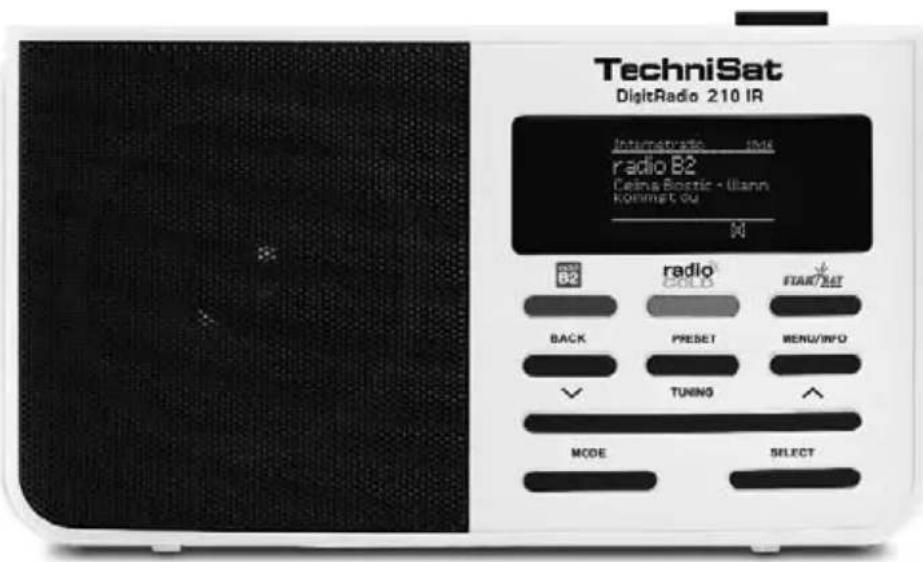
Portables DAB+/DAB/ UKW-Radio-Gerät mit Internetradio
text_image
TechniSat DigitRadio 210 IR International 1946 radio B2 Ceina Bostic - Uwann KoRime C Ou M B2 radio GOLD START/SAT BACK PRESET MENU/INFO TUNING MODE SELECT1 Inhaltsverzeichnis
1 Inhaltsverzeichnis .....2
2 Abbildungen ....4
3 Lieferumfang 6
4 Sicherheit und Aufstellen des Gerätes .....6
5 Entsorgungshinweise .....10
6 Eigenschaften des Gerätes .....12
7 Gerät zum Betrieb vorbereiten .....13
7.1 Antennenempfang verbessern .....14
7.2 Kopfhörer benutzen .....14
7.3 Stütze ausklappen .....14
8 Grundlegenden Bedienung .....15
8.1 Ein-/Ausschalten des Gerätes .....15
8.2 Navigieren im Menü .....15
8.3 Lautstärke einstellen .....15
8.4 Betriebs-Modus einstellen .....15
9 Erstinbetriebnahme .....16
10 FM-Betrieb ..... 19
10.1 Automatische Senderwahl .....19
10.2 Manuelle Senderwahl .....20
10.3 Favorit speichern .....20
10.4 Favorit aufrufen .....21
10.5 Zusätzliche Informationen .....21
10.6 Suchlauf-Einstellungen .....22
10.7 Audio-Einstellung .....23
11 DAB-Betrieb .....24
11.1 DAB-Radio-Programm aufrufen .....26
11.2 Favorit speichern .....26
11.3 Favorit aufrufen .....26
11.4 DRC 27
11.5 Inaktive Sender entfernen .....28
11.6 Senderreihenfolge .....28
11.7 Vollständiger Suchlauf .....29
11.8 Zusätzliche Informationen .....30
12 Internetradio-Betrieb .....31
12.1 Internetradio-Programm/Podcast aufrufen .32
12.2 Favorit speichern .....33
12.3 Favorit aufrufen .....32
12.4 Direktwahltasten 32
12.5 Zuletzt gehört .....33
12.6 Zusätzliche Informationen .....33
13 Systemeinstellungen .....34
13.1 Interneteinstellungen .....35
13.1.1 Netzwerkassistent .....35
13.1.2 PBC WLAN Aufbau .....35
13.1.3 Einstellungen anzeigen .....36
13.1.4 Manuelle Einstellung .....36
13.1.5 Netzwerkprofil .....37
13.2 Zeiteinstellungen .....37
13.2.1 Zeit-/Datumseinstellungen .....38
13.2.2 Automatisches Update .....38
13.2.3 Uhrzeitformat einstellen .....39
13.2.4 Zeitzone .....39
13.2.5 Sommerzeit .....40
13.3 Sprache .....41
13.4 Werkseinstellung .....41
13.5 Software-Update .....41
13.5.1 Jetzt prüfen .....42
13.5.2 Auto-Update ..... 42
13.6 Info 43
14 Fehlersuchhilfen 44
15 Technische Daten 46
2 Abbildungen
flowchart
graph TD
    A["Input Signal"] --> B["TechniSat 210 IR"]
    B --> C["Radio B2"]
    C --> D["Radio Field"]
    D --> E["Mode"]
    D --> F["Select"]
    E --> G["Tuning"]
    F --> G
    G --> H["RESET"]
    H --> I["BACK"]
    I --> J["Radio Field"]
    J --> K["Radio Field"]
    K --> L["Radio Field"]
    L --> M["Radio Field"]
    M --> N["Radio Field"]
    N --> O["Radio Field"]
    O --> P["Radio Field"]
    P --> Q["Radio Field"]
    Q --> R["Radio Field"]
    R --> S["Radio Field"]
    S --> T["Radio Field"]
    T --> U["Radio Field"]
    U --> V["Radio Field"]
    V --> W["Radio Field"]
    W --> X["Radio Field"]
    X --> Y["Radio Field"]
12 13
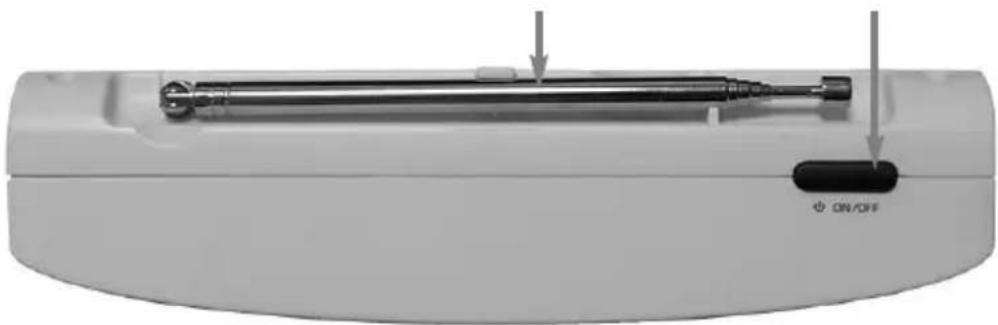
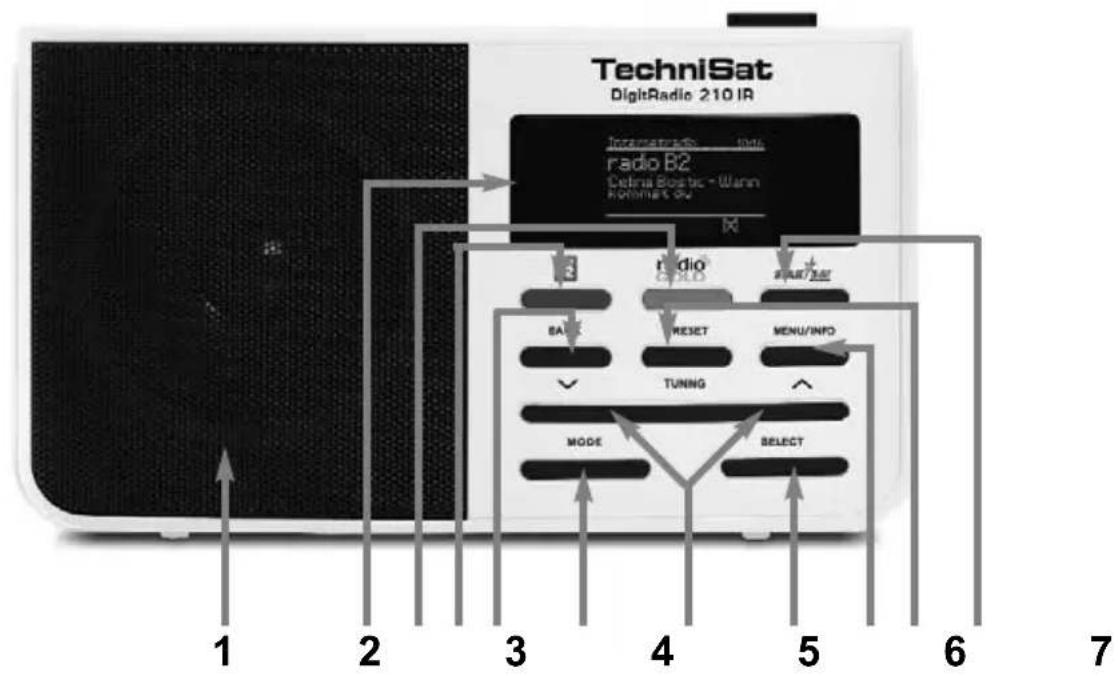
1 Lautsprecher
2 Display
3 Direktwahltaste
4 Direkwahltaste
5 Back (Zurück)
6 Mode
7 Auf/Ab
8 Select
9 Menü/Info
10 Preset
11 Direktwahltaste
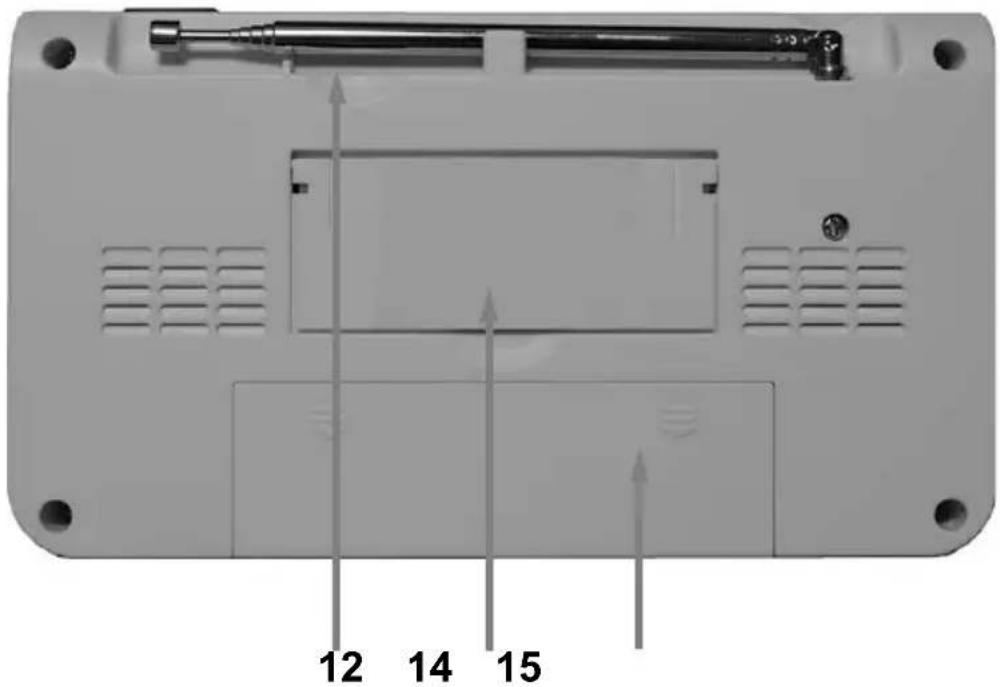
12 Teleskopantenne
13 Ein/Aus
14 Stütze
15 Batteriefach
16 Lautstärke
17 Kopfhörerbuchse
18 DC-Buchse
text_image
12 14 15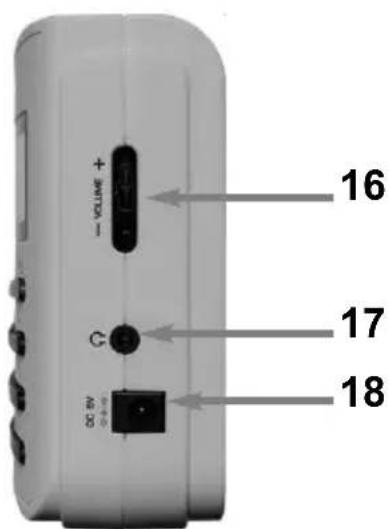
text_image
VOLUME + - 16 17 183 Lieferumfang
Bitte stellen Sie sicher, dass alle nachfolgend aufgeführten
Zubehörteile vorhanden sind:
• DAB-Radio-Gerät mit Teleskop-Antenne,
- Netzteil, 6V, 500 mA,
- Bedienungsanleitung.
4 Sicherheit und Aufstellen des Gerätes
Lesen Sie bitte alle Sicherheitshinweise sorgfältig durch und bewahren Sie diese für spätere Fragen auf. Befolgen Sie immer alle Warnungen und Hinweise in dieser Bedienungsanleitung und auf der Rückseite des Gerätes.

Sicherheit
Vorsicht!
- Das Gerät darf nur an eine Netzspannung von 240 V\~, 50 Hz angeschlossen werden.
Versuchen Sie niemals, das Gerät mit einer anderen Spannung zu betreiben. - Wenn das Steckernetzteil des Gerätes defekt ist bzw. wenn das Gerät sonstige Schäden aufweist, darf es nicht in Betrieb genommen werden.
-
Steckernetzteil nicht mit nassen Händen anfas- sen, Gefahr eines elektrischen Schlages!
-
Um Feuergefahr und die Gefahr eines elektrischen Schlages zu vermeiden, setzen Sie das Gerät weder Regen noch sonstiger Feuchtigkeit aus.
- Nehmen Sie das Gerät nicht in der Nähe von Badewannen, Swimmingpools oder spritzendem Wasser in Betrieb.
- Wenn Sie das Gerät von einer kalten in eine warme Umgebung bringen, kann sich im Inneren des Gerätes Feuchtigkeit niederschlagen. Warten Sie in diesem Fall etwa eine Stunde, bevor Sie ihn es Betrieb nehmen.
- Sollten Fremdkörper oder Flüssigkeit in das Gerät gelangen, ziehen Sie sofort den Netzstecker aus der Steckdose. Lassen Sie das Gerät von qualifiziertem Fachpersonal überprüfen, bevor Sie es wieder in Betrieb nehmen. Andernfalls besteht die Gefahr eines elektrischen Schlags.
- Öffnen Sie nicht das Gehäuse. Andernfalls besteht die Gefahr eines elektrischen Schlags.
- Versuchen Sie niemals ein defektes Gerät selbst zu reparieren. Wenden Sie sich immer an eine unserer Kundendienststellen.
- Öffnen Sie das Gerät auf keinen Fall – dies darf nur der Fachmann.
-
Fremdkörper, z.B. Nadeln, Münzen, etc., dürfen nicht in das Innere des Gerätes fallen.
• Die Anschlusskontakte auf der Geräterückseite nicht mit metallischen Gegenständen oder den Fingern berühren. Die Folge können Kurzschlüsse sein. -
Lassen Sie Kinder niemals unbeaufsichtigt dieses Gerät benutzen.
- Das Gerät bleibt auch in ausgeschaltetem Zustand Standby mit dem Stromnetz verbunden. Ziehen Sie den Netzstecker aus der Steckdose, falls Sie das Gerät über einen längeren Zeitraum nicht benutzen. Ziehen Sie nur am Netzstecker.
- Hören Sie Radio nicht mit großer Lautstärke. Dies kann zu bleibenden Gehörschäden führen.
Aufstellen des Gerätes
- Stellen Sie das Gerät auf einen festen, sicheren und horizontalen Untergrund. Sorgen Sie für gute Belüftung.
- Stellen Sie das Gerät nicht auf weiche Oberflächen wie Teppiche, Decken oder in der Nähe von Gardinen und Wandbehängen auf. Die Lüftungsöffnungen könnten verdeckt werden. Die notwenige Luftzirkulation kann dadurch unterbrochen werden. Dies könnte möglicherweise zu einem Gerätebrand führen.
- Das Gerät darf nicht durch Gardinen, Decken oder Zeitungen verdeckt werden
- Stellen Sie das Gerät nicht in der Nähe von Wärmequellen wie Heizkörpern auf. Vermeiden Sie direkte Sonneneinstrahlungen und Orte mit außergewöhnlich viel Staub.
-
Zu hohe Lautstärke, besonders bei Kopfhörern, kann zu Gehörschäden führen.
-
Das Gerät nicht in der Nähe von Geräten aufstellen, die starke Magnetfelder erzeugen (z.B. Motoren, Lautsprecher, Transformatoren).
- Das Gerät nicht in einem geschlossenen und in der prallen Sonne geparkten Wagen liegen lassen, da sich sonst das Gehäuse verformen kann.
Umgang mit Batterien
- Achten Sie darauf, dass Batterien nicht in die Hände von Kindern gelangen. Kinder könnten Batterien in den Mund nehmen und verschlucken. Dies kann zu ernsthaften Gesundheitsschäden führen. In diesem Fall sofort einen Arzt aufsuchen!
- Tauschen Sie schwächer werdende Batterien rechtzeitig aus.
- Tauschen Sie immer alle Batterien gleichzeitig aus und verwenden Sie Batterien des gleichen Typs.
- Auslaufende Batterien können Beschädigungen am Gerät verursachen. Wenn Sie das Gerät längere Zeit nicht benutzen, nehmen Sie die Batterien aus dem Batteriefach.
Vorsicht!
- Ausgelaufene oder beschädigte Batterien können bei Berührung mit der Haut Verätzungen verursachen. Benutzen Sie in diesem Fall geeignete Schutzhandschuhe. Reinigen Sie das Batteriefach mit einem trockenen Tuch.
- Normale Batterien dürfen nicht geladen, erhitzt oder ins offene Feuer geworfen werden (Explosionsgefahr!)
Wichtiger Hinweis zur Entsorgung:
- Batterien können Giftstoffe enthalten, die die Gesundheit und die Umwelt schädigen.
- Entsorgen Sie die Batterien deshalb unbedingt entsprechend der geltenden gesetzlichen Bestimmungen. Werfen Sie die Batterien niemals in den normalen Hausmüll.
- Diese Zeichen finden Sie auf schadstoffhaltigen Batterien:

Pb = Batterie enthält Blei
Cd = Batterie enthält Cadmium
Hg = Batterie enthält Quecksilber
5 Entsorgungshinweise
Entsorgung der Verpackung
Ihr neues Gerät wurde auf dem Weg zu Ihnen durch die Verpackung geschützt. Alle eingesetzten Materialien sind umweltverträglich und wieder verwertbar. Bitte helfen Sie mit und entsorgen Sie die Verpackung umweltgerecht. Über aktuelle Entsorgungswege informieren Sie sich bei Ihrem Händler oder über Ihre kommunale Entsorgungseinrichtung. Vor der Entsorgung des Gerätes sollten die Batterien entfernt werden.
Erstickungsgefahr!
Verpackung und deren Teile nicht Kindern überlassen.
Erstickungsgefahr durch Folien und anderen Verpackungsmaterialien.
Gerät entsorgen
Die Verpackung Ihres Gerätes besteht ausschließlich aus wiederverwertbaren Materialien. Bitte führen Sie diese entsprechend sortiert wieder dem "Dualen System" zu.

Altgeräte sind kein wertloser Abfall. Durch umweltgerechte Entsorgung können wertvolle Rohstoffe wieder gewonnen werden. Erkundigen Sie sich in Ihrer Stadt- oder Gemeindeverwaltung nach Möglichkeiten einer umwelt- und sachgerechten Entsorgung des Gerätes.

Dieses Gerät ist entsprechend der Richtlinie 2002/96/EG über Elektro- und Elektronik-Altgeräte (WEEE) gekennzeichnet.
Dieses Produkt darf am Ende seiner Lebensdauer nicht über den normalen Haushaltsabfall entsorgt werden, sondern muss an einem Sammelpunkt für das Recycling von elektrischen
und elektronischen Geräten abgegeben werden. Das Symbol auf dem Produkt, der Gebrauchsanleitung oder der Verpackung weist darauf hin. Die Werkstoffe sind gemäß ihrer Kennzeichnung wiederverwertbar.
Mit der Wiederverwendung, der stofflichen Verwertung oder anderen Formen der Verwertung von Altgeräten leisten Sie einen wichtigen Beitrag zum Schutze unserer Umwelt.
Richtlinien und Normen
Dieses Produkt entspricht
- der Niederspannungsrichtlinie (2006/95/EC),
• der EMV-Richtlinie (2004/108/EC) und der
• CE-Kennzeichenrichtlinie.
Ihr Gerät trägt das CE-Zeichen und erfüllt alle erforderlichen EU-Normen.

6 Eigenschaften des Gerätes
- Mit dem digitalen DAB-Radio steht ein neues digitales Format zur Verfügung, durch welches man kristallklaren Sound in CD-Qualität hören kann.
- Das Radio empfängt auf den Frequenzen UKW 87,5–108 MHz (analog) und DAB 174–240 MHz (digital).
- Das Radio ist für die Nutzung als Internet-Radio ausgelegt.
• 3 Vorprogrammierte InternetradioStationstasten. - Mit dem eingebauten Akku können Sie bei voller Ladung bis zu 10 Stunden netzunabhängig bei halber Lautstärke Radio hören.
- Das Display besitzt eine Beleuchtung. Bei Batteriebetrieb schaltet sich diese bei Tastendruck ein und automatisch aus.
7 Gerät zum Betrieb vorbereiten
Schließen Sie das Gerät mit dem mitgelieferten
Steckernetzteil an das Stromnetz
(240 V \~ / 50 Hz) an.
Zur Stromversorgung des Geräts zuerst das Kabel des Netzteils in die Buchse 18 (DC 6V) am Gerät stecken und dann den Netzstecker in die Steckdose 240 V \~, 50 Hz stecken.
Vergewissern Sie sich, dass die Betriebsspannung des Netzteils mit der örtlichen Netzspannung übereinstimmt, bevor Sie es in die Wandsteckdose stecken. Nach erstmaliger Herstellung des Netzanschlusses erscheint „Willkommen zu Digital Radio“.
Hinweis:
Verwenden Sie nur das mitgelieferte Netzteil.
Ziehen Sie bei Nichtverwendung den Stecker aus der Steckdose. Ziehen Sie am Stecker und nicht am Kabel. Ziehen Sie vor Ausbruch eines Gewitters den Netzstecker. Wenn das Gerät längere Zeit nicht benutzt wird, z.B. vor Antritt einer längeren Reise, ziehen Sie den Netzstecker.
Die beim Betrieb entstehende Wärme muss durch ausreichende Luftzirkulation abgeführt werden. Deshalb darf das Gerät nicht abgedeckt oder in einem geschlossenen Schrank untergebracht werden. Sorgen Sie für einen Freiraum von mindestens 10 cm um das Gerät.
7.1 Antennenempfang verbessern
Die Anzahl und Qualität der zu empfangenden Sender hängt von den Empfangsverhältnissen am Aufstellort ab. Mit der DAB-/UKW-Teleskopantenne kann ein ausgezeichneter Empfang erzielt werden. Diese Antenne muss in voller Länge auf den günstigsten Empfang ausgerichtet werden.
7.2 Kopfhörer benutzen
Gehörschäden!
Hören Sie Radio nicht mit großer Lautstärke über Kopfhörer. Dies kann zu bleibenden Gehörschäden führen. Regeln Sie vor der Verwendung von Kopfhörern die Gerätelaufstärke auf minimale Lautstärke. Wenn Sie einen Kopfhörer (nicht im Lieferumfang) anschließen, sind die Lautsprecher stumm geschaltet.
Verwenden Sie nur Kopfhörer mit 3,5 Millimeter Klinkenstecker.
Stecken Sie den Stecker des Kopfhörers in die Kopfhörer-Buchse 17 des Gerätes. Die Tonwiedergabe erfolgt jetzt ausschließlich über den Kopfhörer.
Wenn Sie wieder über die Lautsprecher hören möchten, ziehen Sie den Stecker des Kopfhörers aus der Kopfhörer-Buchse des Gerätes.
7.3 Stütze ausklappen
Sie können das Gerät mit ausgeklappter Stütze 14 stabil schräg aufstellen.
Öffnen Sie die Stütze 14 an der Geräterückseite, indem Sie diese ausklappen.
Stellen Sie das Gerät vorsichtig mit der Stütze ab
8 Grundlegenden Bedienung
8.1 Ein-/Ausschalten des Gerätes
Das Gerät schalten Sie ein bzw. aus, indem Sie die Taste Ein/Aus 13 betätigen.
8.2 Navigieren im Menü
Um das Menü zu öffnen, drücken Sie die Taste Menü/Info 9 für ca. 2 Sekunden.
Wählen Sie mit den Tasten ▼ / ▲ 7 den gewünschten Menüpunkt aus.
Öffnen Sie das angewählte Menü durch Drücken der Taste Select 8.
Durch Drücken der Taste Zurück (Back) 5 gelangen Sie wieder zum vorherrigen Menü.
8.3 Lautstärke einstellen
Drehen Sie an Lautstärke +/- 16, um die gewünschte Lautstärke einzustellen.
- nach oben -> lauter
- nach unten -> leiser
8.4 Betriebs-Modus einstellen
Durch mehrmaliges Drücken der Taste Mode 6 werden die einzelnen Betriebsarten nacheinander an- bzw. ausgewählt.
9 Erstinbetriebnahme
Bei der ersten Inbetriebnahme sowie nach Aufruf der Werkseinstellung und anschließendem Einschalten, startet automatisch der Erstinstallationsassistent.
Sprache
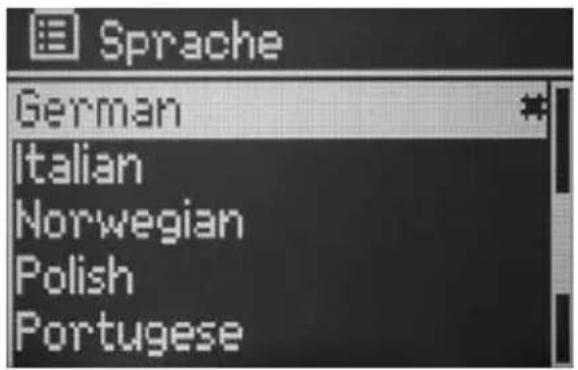
Wählen Sie mit den Tasten ▼ / ▲ 7 die gewünschte Sprache aus und übernehmen Sie diese durch Drücken der Taste Select 8.
Wählen Sie mit den Tasten ▼ / ▲ 7 Ja und bestätigen Sie mit Select 8, um zur nächsten Einstellung zu gelangen.
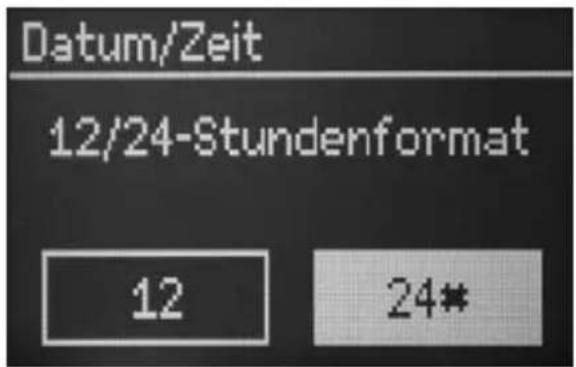
Datum/Zeit
Nun erscheint folgendes Menüfenster:
text_image
Datum/Zeit 12/24-Stundenformat 12 24*Wählen Sie mit den Tasten ▼ / ▲ 7 das gewünschte Stundenformat aus und bestätigen Sie mit Select 8.
Automatisches Abgleich der Uhrzeit
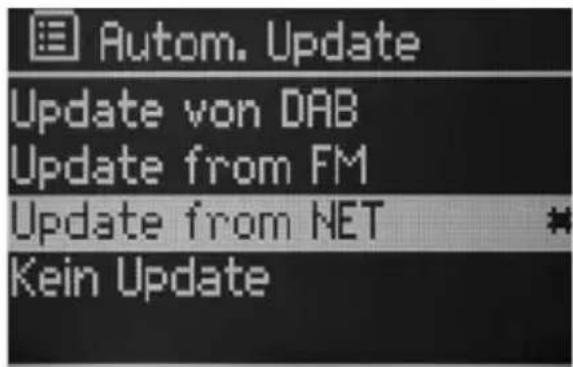
Wählen Sie mit den Tasten ▼ / ▲ 7 die gewünschte Empfangart aus, über die die Uhrzeit aktualisiert werden soll und bestätigen Sie mit Select 8.
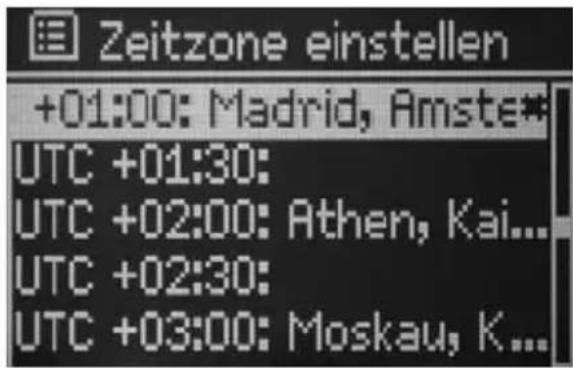
Zeitzone einstellen
text_image
Zeitzone einstellen +01:00: Madrid, Amste# UTC +01:30: UTC +02:00: Athen, Kai... UTC +02:30: UTC +03:00: Moskau, K...Wählen Sie mit den Tasten ▼ / ▲ 7 die Zeitzone aus, in der das Gerät betrieben wird und bestätigen Sie mit Select 8.
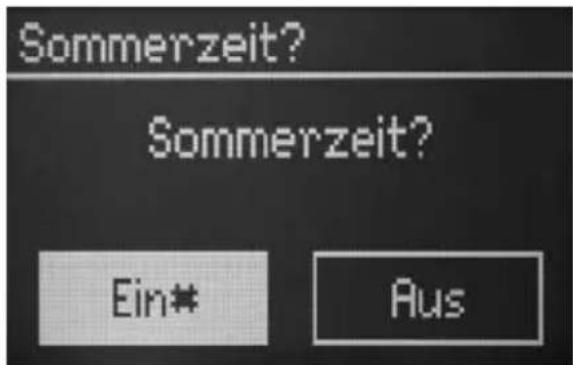
Sommerzeit
text_image
Sommerzeit? Sommerzeit? Ein# AusWählen Sie mit den Tasten ▼ / ▲ 7 aus, ob Sommerzeit eingestellt werden soll und bestätigen Sie mit Select 8.
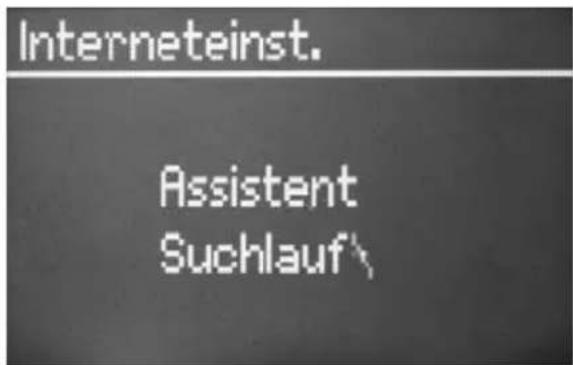
Interneteinstellungen (Suchlaufassistent)
text_image
Interneteinst. Assistent SuchlaufIm diesem Installationsschritt startet automatisch der Suchlauf nach verfügbaren WLAN-Netzen.
Anschließend werden diese angezeigt.
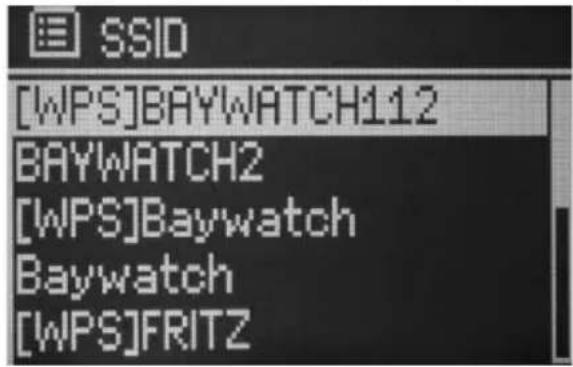
Wählen Sie mit den Tasten ▼ / ▲ 7 das WLAM-Netz aus, mit dem Sie das Gerät verbinden möchten und bestätigen Sie mit Select 8.
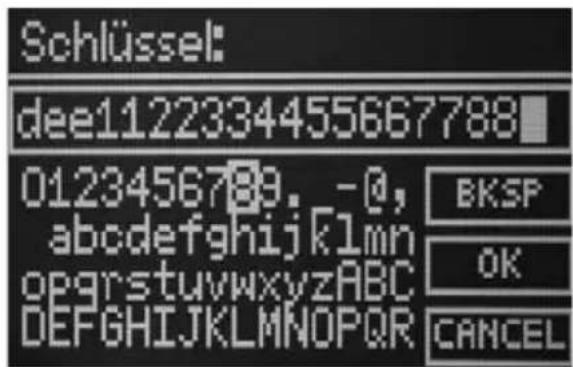
WLAN-Schlüssel eingeben
text_image
Schlüssel: dee1122334455667788 0123456789, -0, abcdefghijklmnopqrstuvwxyzABC DEFGHIJKLMNOPQR BKSP OK CANCELWählen Sie mit den Tasten ▼ / ▲ 7 die einzel-
nen Zeichen Ihres WLAN-Schlüssels aus und bestätigen Sie mit Select 8.
Haben Sie auf diese Weise den vollständigen WLAN-Schlüssel eingegeben, dann markieren Sie anschließend das Feld OK und besttätigen mit Select 8. Das Gerät verbindet sich nun mit Ihrem WLAN-Netz.
Nun erscheint die Meldung, dass der Einrichtungsassistent abgeschlossen ist. Beenden Sie diesen nun durch Drücken von Select 8.
10 FM-Betrieb
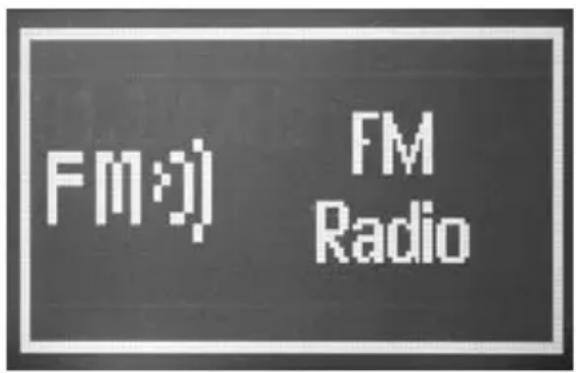
Drücken Sie die Taste Mode 6 evtl. mehrmals, bis die Anzeige FM Radio erscheint.
text_image
FM) FM Radio10.1 Automatische Senderwahl
Drücken und halten Sie für ca. 2 Sekunden eine der Tasten Vor 11 oder Zurück 4, um automatisch den nächsten Sender zu suchen und wiederzugeben.
Beachten Sie hierzu die Einstellung unter dem Punkt Suchlauf-Einstellungen. Je nach Einstellung und Empfangsqualität am Aufstellort, kann es vorkommen, dass entweder Sender übersprungen oder sehr schlecht wiedergegeben werden. Versuchen Sie in diesem Fall die Teleskopantenne anders auszurichten und/oder verändern Sie die Suchlauf-Einstellung.
10.2 Manuelle Senderwahl
Drücken Sie die Tasten ▼ / ▲ 7 so oft, bis die Frequenz des gesuchten Senders angezeigt wird. Nach einem kurzen Moment wird der Sender wiedergegeben und die Sender- bzw.
Programminformationen erscheinen im Display, sofern diese vom Sender übertragen werden.
10.3 Favorit speichern
Um ein Programm auf einen der Favoritenspeicher zu legen, drücken und halten Sie auf die Taste Preset 10, bis die folgende Anzeige erscheint.

text_image
Voreinst. speichern 5. 91.10MHz 6. [Nicht gestellt] 7. [Nicht gestellt] 8. 99.85MHz 9. [Nicht gestellt]Markieren Sie mit den Tasten ▼ / ▲ 7 einen der 10 zur Verfügung stehenden Favoritenspeicherplätze und bestätigen Sie mit Select 8, um den eingestellten Sender auf diesem Platz abzuspeichern.
10.4 Favorit aufrufen
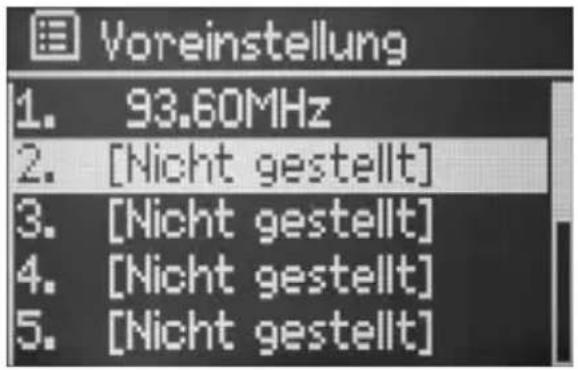
Um ein Favoritenprogramm aufzurufen, drücken Sie kurz die Taste Preset 10.
text_image
Voreinstellung 1. 93.60MHz 2. [Nicht gestellt] 3. [Nicht gestellt] 4. [Nicht gestellt] 5. [Nicht gestellt]Wählen Sie nun den gewünschten Favoritensender aus und rufen Sie ihn mit Select 8 auf.
10.5 Zusätzliche Informationen
Sie können zum eingestellten Sender zusätzliche Informationen auf dem Display darstellen.
Durch wiederholtes Drücken der Taste Menü/Info 9 werden die folgenden zusätzlichen Informationen angezeigt.
• Vom Radiosender übermittelter Text, z. B. Titel/Interpret
- Programmtyp
- Frequenz
- Sendername
- Aktuelle Uhrzeit
- Aktuelles Datum
10.6 Suchlauf-Einstellungen
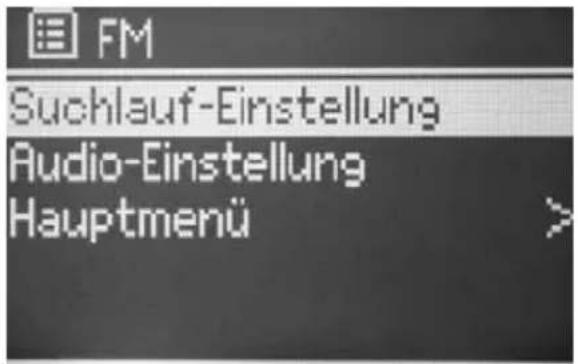
Um das Menü zu öffnen, drücken Sie die Taste Menü/Info 9 für ca. 2 Sekunden.
text_image
FM Suchlauf-Einstellung Audio-Einstellung Hauptmenü >Markieren Sie mit den Tasten ▼ / ▲ 7 die Zeile Suchlauf-Einstellung und bestätigen Sie mit Select 8.
text_image
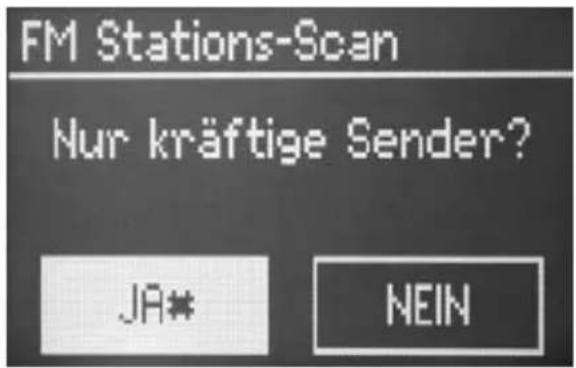
FM Stations-Scan Nur kräftige Sender? JA# NEINWählen Sie mit ▼ / ▲ 7 aus, ob die automatische Sendersuche nur bei kräftigen Sendern mit starkem Signalpegel (Ja) oder bei jedem Sender (Nein) stoppen soll.
Beachten Sie, dass es je nach Einstellung vorkommen, dass entweder Sender übersprungen oder sehr schlecht wiedergegeben werden.
10.7 Audio-Einstellung
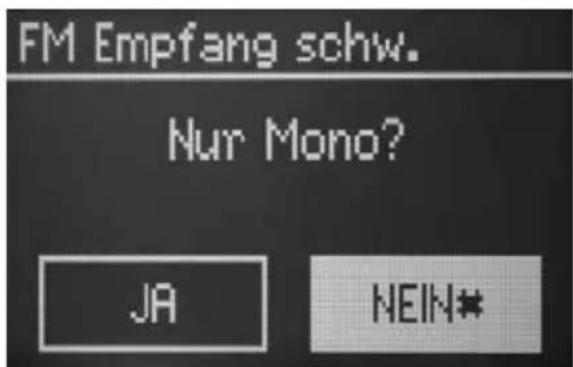
Um das Menü zu öffnen, drücken Sie die Taste Menü/Info 9 für ca. 2 Sekunden.
Markieren Sie mit den Tasten ▼ / ▲ 7 die Zeile Audio-Einstellung und bestätigen Sie mit Select 8.
text_image
FM Empfang schw. Nur Mono? JA NEIN*Wählen Sie mit ▼ / ▲ 7 aus, ob der Ton ausschließlich in Mono (Nur Mono Ja) oder, wenn verfügbar, auch in Stereo (Nur Mono Nein) wiedergegeben werden soll und bestätigen Sie mit Select 8.
Wird der Ton verrauscht wiedergegeben, so kann die Auswahl von Nur Mono zu einer Reduktion des Rauschens führen.
11 DAB-Betrieb
Was ist DAB
DAB ist ein neues digitales Format, durch welches Sie kristallklaren Sound in CD-Qualität hören können. DAB Broadcast benutzt einen Hochgeschwindigkeits-Datenstream im Radiokanal. Anders als bei herkömmlichen Analogradiosendern werden bei DAB mehrere Sender auf ein und derselben Frequenz ausgestrahlt. Dies nennt man Ensemble oder Multiplexe. Ein Ensemble setzt sich aus der Radiostation sowie mehreren Servicekomponenten oder Datendiensten zusammen, welche individuell von den Radiostationen gesendet werden. Infos z.B. unter www.digitalradio.de oder www.digitalradio.ch.
Datenkomprimierung
Digital Radio macht sich dabei Effekte des menschlichen Gehörs zunutze. Das menschliche Ohr nimmt Töne, die unter einer bestimmten Mindestlautstärke liegen, nicht wahr. Daten, die sich unter der sog. Ruhehörschwelle befinden, können also herausgefiltert werden. Dies wird ermöglicht, da in einem digitalen Datenstrom zu jeder Informationseinheit auch die zugehörige relative Lautstärke zu anderen Einheiten gespeichert ist. In einem Tonsignal werden zudem bei einem bestimmten Grenzwert die leiseren Anteile von den lauteren überlagert. AlleToninformationen in einem Musikstück, die unter die sog. Mithörschwelle fallen, können aus dem zu übertragenden Signal herausgefiltert werden. Dies führt zur Reduzierung des zu übertragenden Datenstroms, ohne einen wahrnehmbaren Klangunterschied für den Hörer (MUSICAM-Verfahren).
Audio Stream
Audiostreams sind bei Digital Radio kontinuierliche Datenströme, die MPEG 1Audio Layer 2 Frames enthalten und damit akustische Informationen darstellen. Damit lassen sich gewohnte Radioprogramme übertragen und auf der Empfängerseite anhören. In Digital Radio wird das MUSICAM Format verwendet, das zwei MPEG konforme PADs für Zusatzdaten vorsieht. Dies wird auch als PAD Datendienste bezeichnet. Digital Radio bringt Ihnen nicht nur Radio in exzellen- ter Soundqualität sondern zusätzliche Informationen. Diese können sich auf das laufende Programm beziehen (z.B. Titel,Interpret) oder unabhängig davon sein (z.B.Nachrichten, Wetter, Verkehr, Tipps).
Drücken Sie die Taste Mode 6 evtl. mehrmals, bis die Anzeige DAB Radio erscheint.
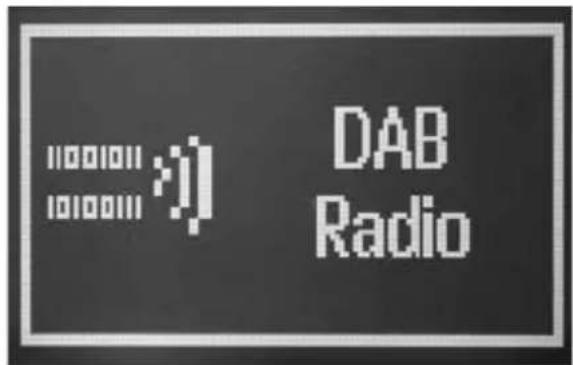
text_image
100000 100000 DAB RadioWird der DAB-Modus zum ersten Mal genutzt, startet automatisch ein Sendersuchlauf.
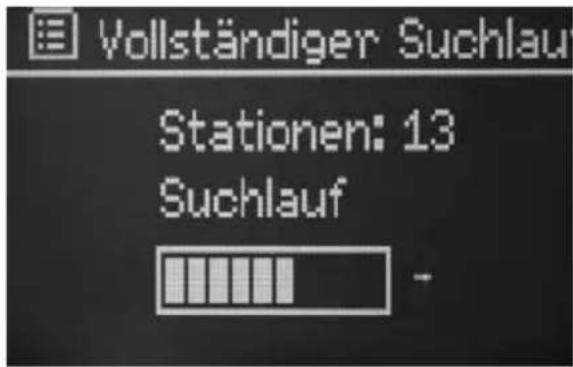
text_image
Vollständiger Suchlau Stationen: 13 Suchlauf11.1 DAB-Radio-Programm aufrufen
Dücken Sie ▼ / ▲ 7, um die Senderliste zu öffnen.
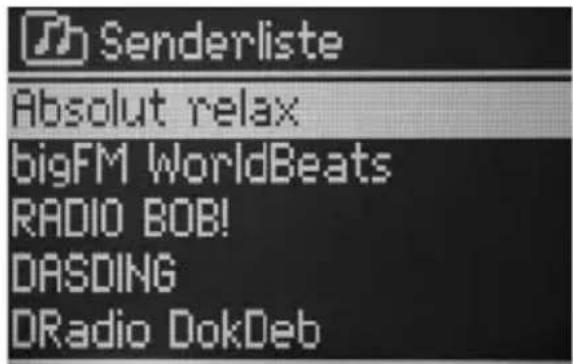
text_image
Senderliste Absolut relax bigFM WorldBeats RADIO BOB! DASDING DRadio DokDebWählen Sie nun mit ▼ / ▲ 7 die Station aus, die Sie wiedergeben möchten und bestätigen Sie mit Select 8.
11.2 Favorit speichern
Um ein Programm auf einen der Favoritenspeicher zu legen, drücken und halten Sie auf die Taste Preset 10.
Markieren Sie mit den Tasten ▼ / ▲ 7 einen der 10 zur Verfügung stehenden Favoritenspeicherplätze und bestätigen Sie mit Select 8, um den eingestellten Sender auf diesem Platz abzuspeichern.
11.3 Favorit aufrufen
Um ein Favoritenprogramm aufzurufen, drücken Sie kurz die Taste Preset 10.
Wählen Sie nun den gewünschten Favoritensender aus und rufen Sie ihn mit Select 8 auf.
11.4 DRC
Die Kompressionsrate gleicht Dynamik-schwankungen und damit einhergehende Lautstärkevariationen aus.
Um das Menü zu öffnen, drücken Sie die Taste Menü/Info 9 für ca. 2 Sekunden.
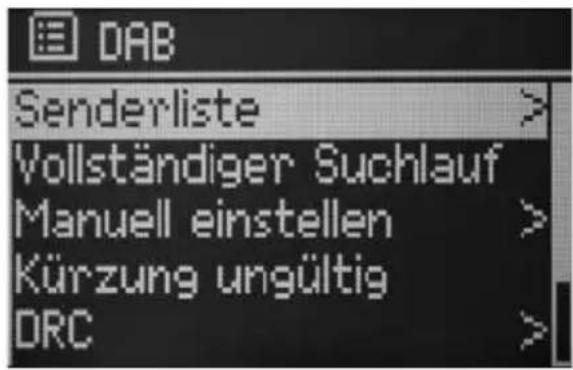
text_image
DAB Senderliste > Vollständiger Suchlauf Manuell einstellen > Kürzung ungültig DRC >Markieren Sie mit den Tasten ▼ / ▲ 7 die Zeile DRC und bestätigen Sie mit Select 8.
text_image
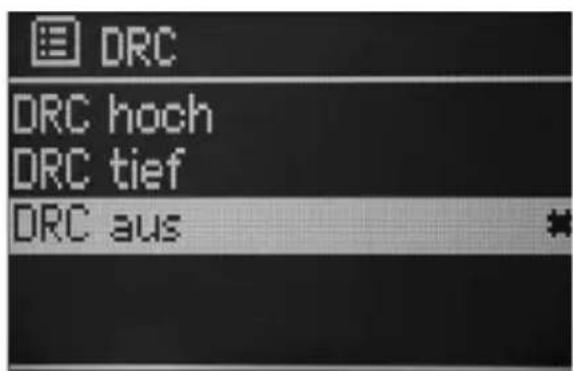
DRC DRC hoch DRC tief DRC ausMarkieren Sie den gewünschten DRC-Modus (aus, tief oder hoch) mit den Tasten ▼ / ▲ 7.
• DRC hoch – Hohe Kompression
• DRC tief – niedrige Kompression
• DRC aus – keine Kompression
Bestätigen Sie durch Drücken von Select 8.
11.5 Inaktive Sender entfernen
Sie können Sender, die in Ihrer Senderlisteerscheinen aber nicht mehr verfügbar sindentfernen.
Um das Menü zu öffnen, drücken Sie die Taste Menü/Info 9 für ca. 2 Sekunden.
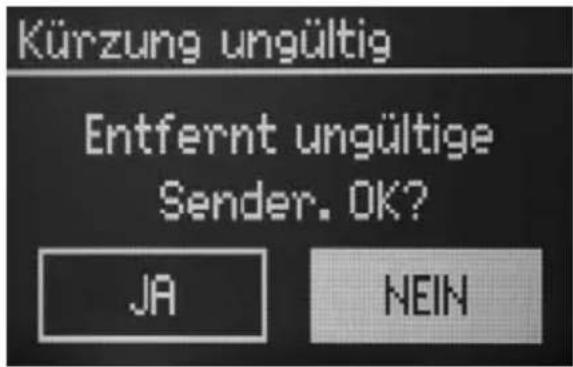
Markieren Sie mit den Tasten ▼ / ▲ 7 die Zeile Kürzung ungültig und bestätigen Sie mit Select 8.
Wählen Sie mit ▼ / ▲ 7 aus, ob die ungültigen Sender tatsächlich aus der Liste entfernt werden sollen (Ja) und bestätigen Sie mit Select 8.
text_image
Kürzung ungültig Entfernt ungültige Sender. OK? JA NEIN11.6 Senderreihenfolge
Es stehen ohne verschiedene Möglichkeiten zur Sortierung der Senderliste zur Verfügung.
Um das Menü zu öffnen, drücken Sie die Taste Menü/Info 9 für ca. 2 Sekunden.
Markieren Sie mit den Tasten ▼ / ▲ 7 die Zeile Senderreihenfolge und bestätigen Sie mit Select 8.
text_image
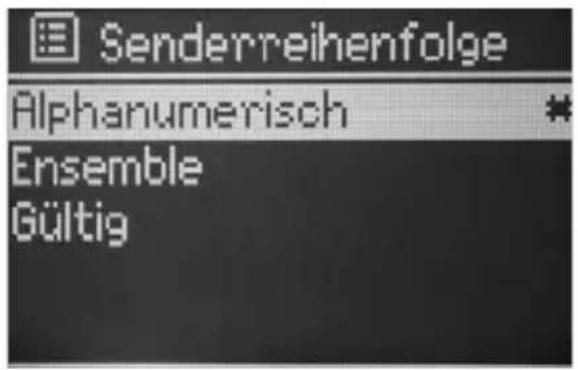
Senderreihenfolge Alphanumerisch Ensemble GültigMarkieren Sie die gewünschte Art der Sortierung
- Alphanumerisch (Programme weren alphabetischer Reihenfolge sortiert),
- Ensemble (Programme werden nach der Zugehörigkeit zu den verschiedenen Ensembles sortiert) oder
• Gültig (Die noch aktiven Programme werden nach vorne sortiert) mit den Tasten ▼ / ▲ 7.
Bestätigen Sie durch Drücken von Select 8.
11.7 Vollständiger Suchlauf
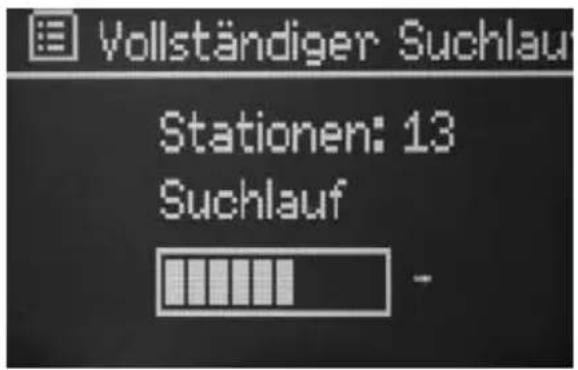
Um einen vollständigen automatischen Suchlauf durchzuführen, öffnen Sie das Menü, durch Drücken der Taste Menü/Info 9 für ca. 2 Sekunden.
Markieren Sie mit den Tasten ▼ / ▲ 7 die Zeile Vollständiger Suchlauf und bestätigen Sie mit Select 8. Der Suchlauf wird nun gestartet.
text_image
Vollständiger Suchlauf Stationen: 13 SuchlaufNach dem Suchlauf befindet man sich in der Senderliste.
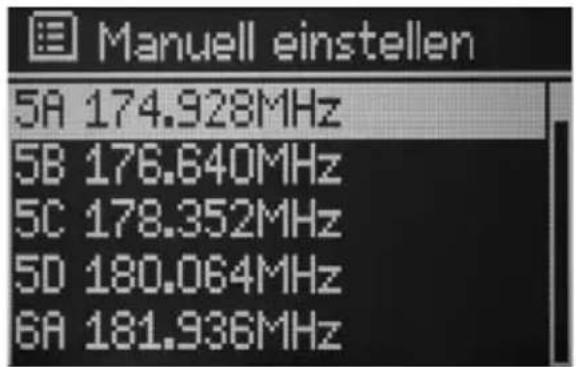
Manueller Suchlauf
Um manuell nach Programmen zu suchen, öffnen Sie das Menü, durch Drücken der Taste Menü/Info 9 für ca. 2 Sekunden.
Markieren Sie mit den Tasten ▼ / ▲ 7 die Zeile Manuell einstellen und bestätigen Sie mit Select 8.
text_image
Manuell einstellen 5A 174.928MHz 5B 176.640MHz 5C 178.352MHz 5D 180.064MHz 6A 181.936MHzMarkieren Sie mit den Tasten ▼ / ▲ 7 den Kanal (Frequenz), den Sie absuchen möchten und bestätigen Sie durch Drücken von Select 8.
11.8 Zusätzliche Informationen
Sie können zum eingestellten Sender zusätzliche Informationen auf dem Display darstellen.
Durch wiederholtes Drücken der Taste Menü/Info 9 werden die folgenden zusätzlichen Informationen angezeigt.
- Titel/Interpret
- Programmtyp
- Ensemble/Frequenz
- Signalqualität
- Bitrate, Codec, Stereo/Mono
- Datum/Uhrzeit
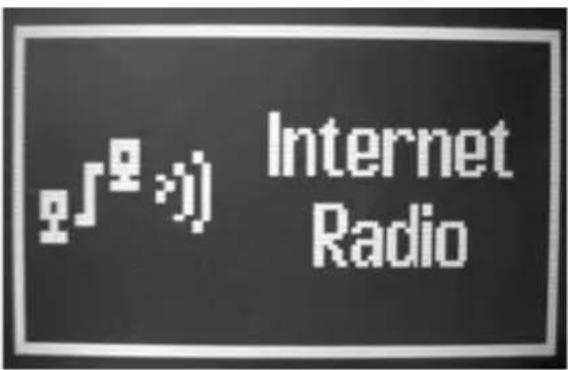
12 Internetradio-Betrieb
Drücken Sie die Taste Mode 6 evtl. mehrmals, bis die Anzeige InternetRadio erscheint.
text_image
Internet RadioWird der Internetradio-Modus zum ersten Mal genutzt, startet automatisch ein Assistent zur Suche der verfügbaren WLAN-Netze.
Wählen Sie wie im Punkt Erstinbetriebnahme beschrieben, das gewünschte WLAN-Netz aus und geben Sie wie dort beschrieben den WLAN-Schlüssel ein.
12.1 Internetradio-Programm/Podcast aufrufen
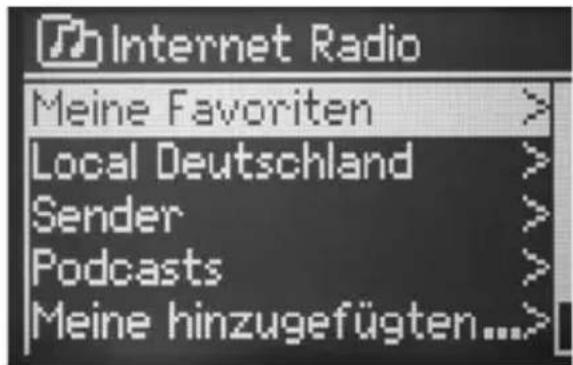
Um die Senderliste zu öffnen, wählen Sie im Menü mit den Tasten ▼ / ▲ 7 den Punkt Senderliste aus und bestätigen Sie mit Select 8.
text_image
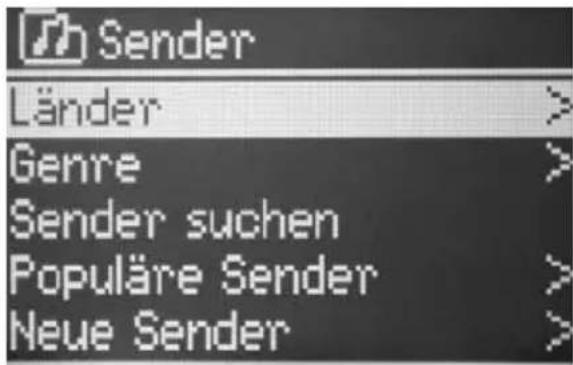
Internet Radio Meine Favoriten > Local Deutschland > Sender > Podcasts > Meine hinzugefügten...>Da es eine sehr große Anzahl von Internetradio-Programmen gibt, sind diese in verschiedene Kategorien unterteilt. Um die Suche nach Sendern zu erleichtern, sind diese nach Ländern, Genres (Musikstil), Neuheit usw. sortiert.
text_image
Sender Länder > Genre > Sender suchen Populäre Sender > Neue Sender >Navigieren Sie nun mit ▼ / ▲ 7 und der Taste Select 8 zu dem Sender, den Sie wiedergeben möchten.
Wenn Sie den gewünschten Sender gefunden haben, starten Sie die Wiedergabe durch Drücken von Select 8.
12.2 Favorit speichern
Um ein Programm auf einen der Favoritenspeicher zu legen, drücken und halten Sie auf die Taste Preset 10.
Markieren Sie mit den Tasten ▼ / ▲ 7 einen der 10 zur Verfügung stehenden Favoritenspeicherplätze und bestätigen Sie mit Select 8, um den eingestellten Sender auf diesem Platz abzuspeichern.
12.3 Favorit aufrufen
Um ein Favoritenprogramm aufzurufen, drücken Sie kurz die Taste Preset 10.
Wählen Sie nun den gewünschten Favoritensender aus und rufen Sie ihn mit Select 8 auf.
12.4 Direktwahltasten
Im Internetradio-Betrieb, können Sie die Programme radioB2, radio Gold und StarSat Radio über die Direktwahltasten (3, 4, 11) aufrufen.
12.5 Zuletzt gehört
Bereits ausgewählte Radiosender werden Ihnen unter dem Menüpunkt Zuletzt gehört angezeigt.
Drücken Sie die Taste Menü/Info 9 und mar- kieren Sie mit den Tasten ▼ / ▲ 7 den Punkt Zuletzt gehört.
Nach dem Drücken der Taste Select 8 erscheint die Liste der zuletzt gehörten Programme.
Wählen Sie aus dieser Liste das Programm aus, das Sie wiedergeben möchten.
12.6 Zusätzliche Informationen
Sie können zum eingestellten Sender zusätzliche Informationen auf dem Display darstellen.
Durch wiederholtes Drücken der Taste Menü/Info 9 werden die folgenden zusätzlichen Informationen angezeigt.
- Programmbeschreibung
- Genre
- Herkunftsland
- Zuverlässigkeit
- Bitrate, Codec, Abtastrate
- Puffer
- Titel/Interpret
- Datum/Uhrzeit
13 Systemeinstellungen
Im Menüpunkt Systemeinstellungen können Sie verschiedene Einstellungen vornehmen. Des weiteren lassen sich Einstellungen, die während des Einrichtungsassisten gemacht wurden, ändern.
Um zu diesem Menü zu gelangen, rufen Sie zunächst das Menü durch Drücken der Taste Menü/Info 9 für ca. 2 Sekunden auf.
Markieren Sie nun mit Hilfe der Tasten ▼ / ▲ 7 den Punkt Hauptmenü und öffnen Sie das Hauptmenü durch Drücken von Select 8.
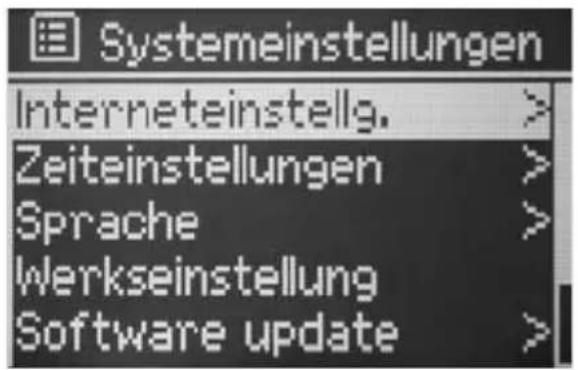
Markieren Sie nun mit Hilfe der Tasten ▼ / ▲ 7 den Punkt Systemeinstellungen und öffnen Sie das Menü durch Drücken von Select 8.
text_image
Systemeinstellungen Interneteinstellg. Zeiteinstellungen Sprache Werkseinstellung Software update13.1 Interneteinstellungen
text_image
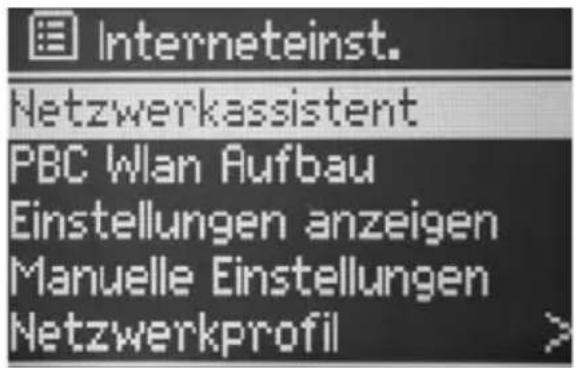
Interneteinst. Netzwerkassistent PBC Wlan Aufbau Einstellungen anzeigen Manuelle Einstellungen Netzwerkprofil >13.1.1 Netzwerkassistent
Nehmen Sie in diesem Menü die Einstellungen vor, die im Punkt Erstinbetriebnahme erläutert wurden.
13.1.2 PBC WLAN Aufbau
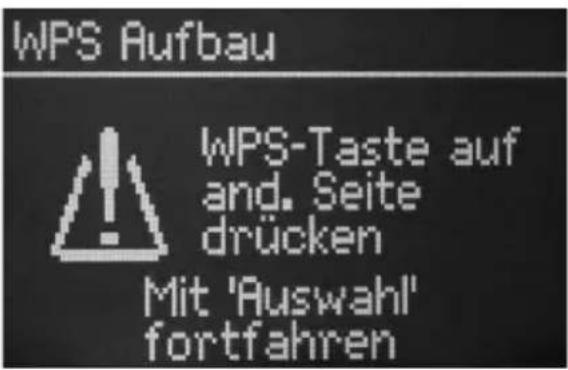
Beim PBC WLAN Aufbau (Push Button Configuration) handeln WLAN-Router und das DigitRadio 210 IR Verschlüsselung sowie den Namen des Funknetzes (SSID) selbst untereinander aus.
Wählen Sie in diesem Menü zunächst das Verfahren aus und folgen Sie den Anweisungen im Display:
text_image
WPS Aufbau WPS-Taste auf and. Seite drücken Mit 'Auswahl' fortfahren13.1.3 Einstellungen anzeigen
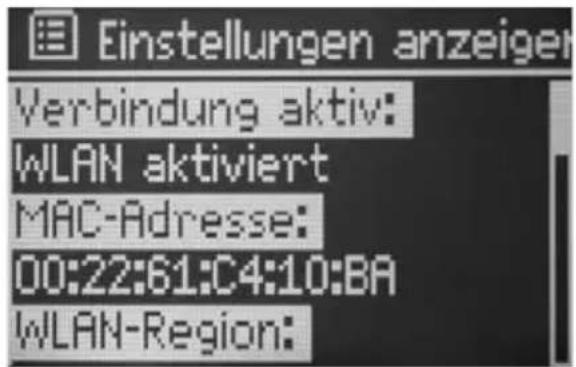
In diesem Menü können Sie einige Informationen zu Ihrem Gerät und zur bestehenden WLAN-Verbindung sehen. Dies kann hilfreich sein, wenn es Probleme bei der WLANVerbindung gibt. Sollten Sie Kontakt zu telefonischen Hotline aufnehmen, so halten Sie diese Informationen ebefalls bereit.
text_image
Einstellungen anzeigen Verbindung aktiv: WLAN aktiviert MAC-Adresse: 00:22:61:C4:10:BA WLAN-Region:13.1.4 Manuelle Einstellung
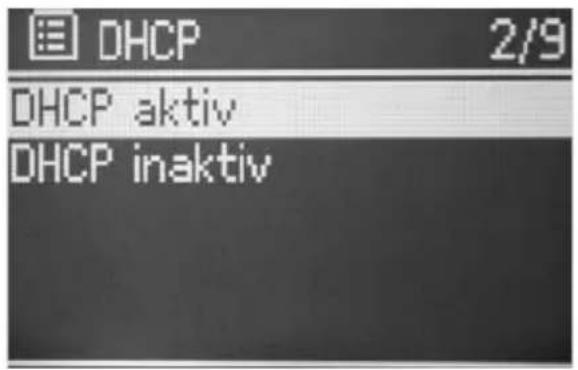
Sollte es erforderlich sein, dass Sie
Netzwerkeinstellungen manuell vornehmen möchten, vielleicht, weil die SSID des WLAN nicht öffentlich ist, so verwenden Sie diesen Menüpunkt. Hier können Sie schrittweise alle Einstellungen vornehmen.
text_image
DHCP 2/9 DHCP aktiv DHCP inaktiv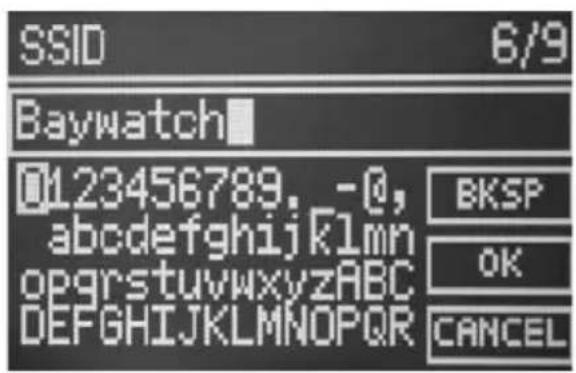
text_image
SSID 6/9 Baywatch 123456789, -0, abcdefghijklmnopqrstuvwxyzABC DEFGHIJKLMNOPQRSTUVWXYZ BKSP OK CANCEL13.1.5 Netzwerkprofil
Netzwerkeinstellungen werden vom Radio in verschiedenen Profilen gespeichert. Wird ein Profil nicht mehr benötigt, so kann es in diesem Menü gelöscht werden.
Wählen Sie dazu das gewünschte Profil aus der Liste aus und löschen Sie es, indem Sie die Taste Select 8 drücken.
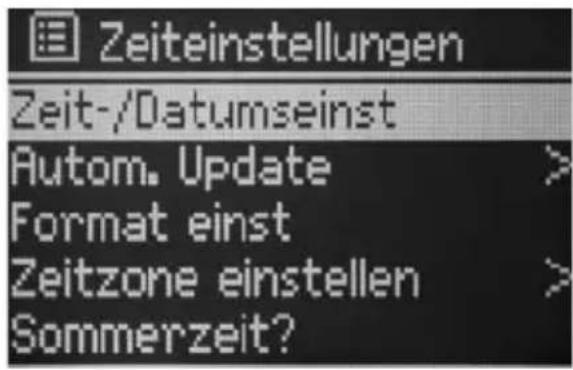
13.2 Zeiteinstellungen
In diesem Menü können Sie diverse Einstellung bzgl. Datum und Uhrzeit vornehmen. Alle Einstellungen, die während der Erstinbetriebnahme gemacht wurden, können hier geändert werden.
text_image
Zeiteinstellungen Zeit-/Datumseinst Autom. Update > Format einst Zeitzone einstellen > Sommerzeit?13.2.1 Zeit-/Datumseinstellungen
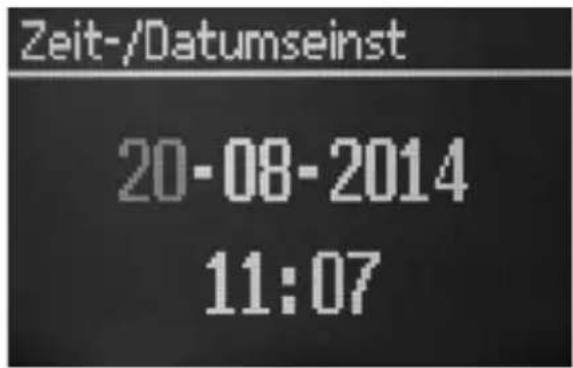
Die zu verändernde Stelle des Datums bzw. der Uhrzeit blinkt
text_image
Zeit-/Datumseinst 20-08-2014 11:07Mit den Tasten ▼ / ▲ 7 können Sie die jeweilige Stelle um einen Wert nach oben bzw. nach unten verändern.
Durch wiederholtes Drücken der Taste Select 8 wechseln Sie zwischen Tag, Monat, Jahr, Stunde und Minute.
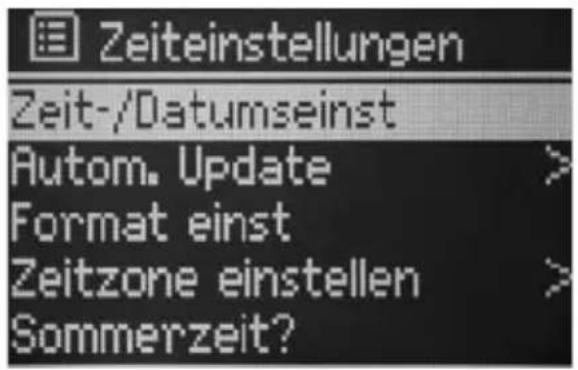
13.2.2 Automatisches Update
Wählen Sie hier aus, über welchen Empfangsweg (FM; DAB oder Internet) Datum und Uhrzeit automatisch aktualisiert werden sollen.
text_image
Zeiteinstellungen Zeit-/Datumseinst Autom. Update > Format einst Zeitzone einstellen > Sommerzeit?13.2.3 Uhrzeitformat einstellen
Hier wählen Sie das Anzeigeformat für die Uhrzeit.
Wählen Sie zwischen 12 oder 24 Stunden Anzeige

text_image
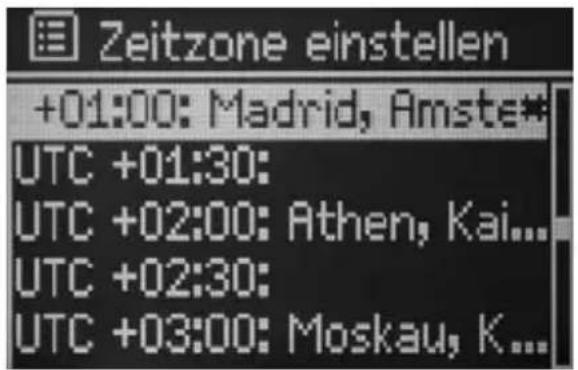
Datum/Zeit 12/24-Stundenformat 12 24#13.2.4 Zeitzone
Stellen Sie hier die Zeitzone ein, in der das Gerät betrieben wird. Auf diese Weise stellen Sie sicher, dass die Uhrzeit und das Datum korrekt angezeigt werden.
text_image
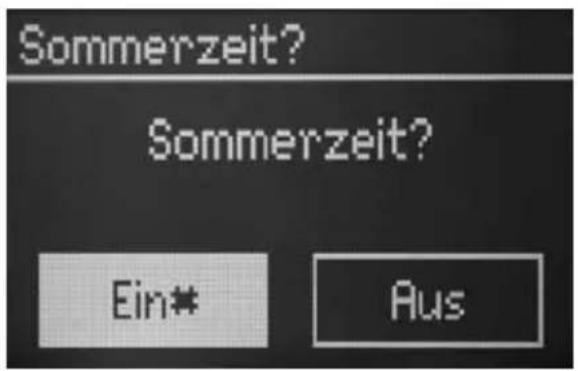
Zeitzone einstellen +01:00: Madrid, Amste# UTC +01:30: UTC +02:00: Athen, Kai... UTC +02:30: UTC +03:00: Moskau, K...13.2.5 Sommerzeit
Legen Sie hier fest, ob aktuell Sie Sommerzeit gültig ist oder nicht.
text_image
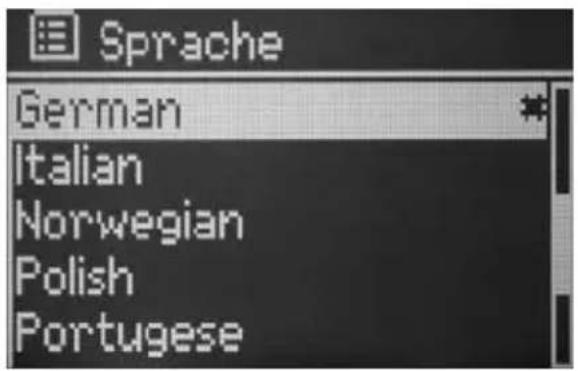
Sommerzeit? Sommerzeit? Ein* Aus13.3 Sprache
Hier können Sie Bediensprache festlegen bzw. ändern.
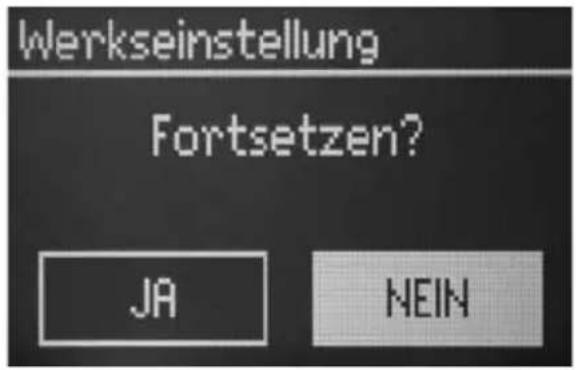
13.4 Werkseinstellung
Das Aufrufen der Werkseinstellung setzt alle Änderungen und Einstellungen, die Sie gemacht haben, zurück!
Wenn Sie das DigitRadio 210 IR danach wieder einschalten, erscheint der Einrichtungsassistent.
text_image
Werkseinstellung Fortsetzen? JA NEIN13.5 Software-Update
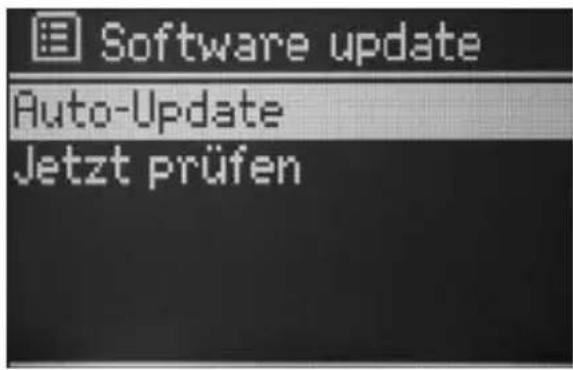
Das DigitRadio 210 IR kann mittels Softwareupdate aktualisiert werden, um Funktionen zu verbessern oder zu erweitern. Dazu ist es erforderlich, dass das Radio mit dem Internet verbunden ist!
text_image
Software update Auto-Update Jetzt prüfenIn diesem Menü können Sie entweder manuell nach einer neuen Software suchen oder Einstellungen bzgl. dem automatischen Updatevorgang vornehmen.
13.5.1 Jetzt prüfen
Wenn Sie diesen Menüpunkt wählen, wird unmittelbar nach einer aktuelleren Software gesucht.
13.5.2 Auto-Update
Hier können Sie einstellen, ob automatisch und in regelmäßigen Abständen nach einer neuen Software gesucht werden soll.
Achtung!
Während des Update-Vorgangs darf die Stromzufuhr nicht unterbrochen werden. Andernfalls könnte das Gerät dauerhaft Schaden nehmen!
13.6 Info
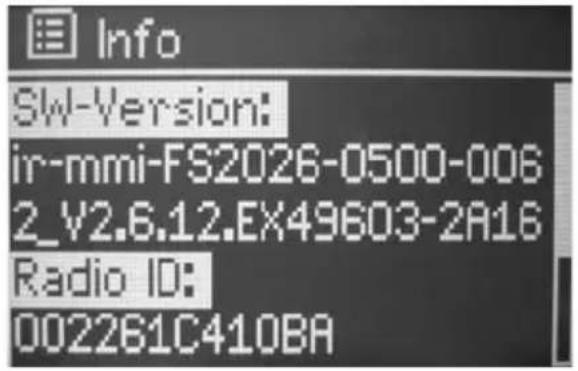
Diesem Menüpunkt können Sie verschiedene Informationen bzgl. dem DigitRadio 210 IR entnehmen. Halten Sie diese Informationen bereit, falls Sie mit der telefonischen Hotline Kontakt aufnehmen.
text_image
Info SW-Version: ir-mmi-FS2026-0500-006 2_V2.6.12.EX49603-2A16 Radio ID: 002261C410BA14 Fehlersuchhilfen
Probleme mit dem Radio
| Symptom | Mögliche Ursache/Abhilfe |
| Es wird kein Radiosender empfangen. | Das Gerät befindet sich nicht im Radio-Modus. Taste MODE drücken. |
| Es wird kein DAB-Signal empfangen. | Überprüfen Sie, ob in der Region DAB Empfang möglich ist. Richten Sie die Antenne neu aus. Probieren Sie, andere Sender zu empfangen. |
| Der Ton ist schwach oder von schlechter Qualität. | Andere Geräte, z. B. Fernseher stören den Empfang. Stellen Sie das Gerät weiter entfernt von diesen Geräten auf. |
| Die Antenne ist nicht ausgezogen oder-ausgerichtet. Ziehen Sie die Antenne aus. Drehen Sie die Antenne, um den Empfangzu verbessern. |
Probleme mit dem Gerät
| Symptom | Mögliche Ursache/Abhilfe |
| Gerät lässt sich nicht einschalten. | Stecken Sie den Netzstecker/Steckernetzteil richtig in die Netzsteckdose ein. |
| Es ist kein Ton zu hören. | Erhöhen Sie die Lautstärke. Ziehen Sie den Kopfhörer-Stecker aus dem Gerät, wenn Sie über Lautsprecher hören möchten. Ggf. ist die falsche Quelle gewählt worden. |
| Es ist ein Störgeräusch zu hören. | In der Nähe des Gerätes sendet ein Mobiltelefon oder ein anderes Gerät störende Radiowellen aus. Entfernen Sie das Mobiltelefon oder das Gerät aus der Umgebung des Gerätes. |
| Es treten andere Bedienungsstörungen, laute Geräusche oder eine gestörte Display-Anzeige auf. | Elektronische Bauteile des Gerätes sind gestört. Ziehen Sie den Netzstecker. Lassen Sie das Gerät ca. 10 Sek. von der Stromquelle getrennt. Schließen Sie das Gerät erneut an. |
Probleme mit dem WLAN
| Mögliche Ursache/Abhilfe |
| Überprüfen Sie, ob ein PC auf das Internet zugreifen und aktuell Seiten darstellen kann. |
| Überprüfen Sie, ob ein DHCP-Server verfügbar ist (Lesen Sie hierzu die Bedienungsanleitung Ihres Access-Points, Router). Ändern Sie bei Bedarf die Interneteinstellungen. |
| Vergeben Sie alternativ eine statische IP-Adresse. In diesem Fall passen Sie Ihre Interneteinstellungen an. |
| Überprüfen Sie ggf. die Firewall-Einstellungen Ihres Routers. Das Gerät benötigt Zugriff auf UDP sowie die TCP ports 80, 554, 1755, 5000 und 7070. |
| Geben Sie den Zugriff der MAC-Adresse des Radios in Ihrem Router frei. Die MAC-Adresse des Radios finden Sie im Menü Systemeinstellungen, Interneteinstellungen, Einstellungen anzeigen |
Funktioniert die Netzwerkverbindung aber können bestimmte Sender nicht wiedergegeben werden:
| Mögliche Ursache/Abhilfe |
| 1. Der Sender liegt eventuell in einer anderen Zeitzone und sendet nicht zu dieser Tageszeit! |
| 2. Der Sender hat die maximale Zahl der gleichzeitigen Zuhö- rer erreicht. |
| 3. Der Sender hat den Betrieb evtl. eingestellt. |
| 4. Der Link dieser Station ist evtl. nicht mehr aktuell. |
| 5. Die Internet Verbindung mit der ausgewählten Station ist möglicherweise zu langsam, da Sie evtl. in einem entfern- ten Land liegt. Versuchen Sie in diesem Falle, den Radiosender über einen PC aufzurufen. |
15 Technische Daten
Empfangsarten: DAB/DAB+, FM (UKW),
Internetradio
Empfangsbereich: DAB/DAB+
174.928 - 239.200MHz
FM (UKW)
87.5-108MHz
Audioleistung: 1W rms
Leistungsaufnahme: 3W
Netzteil-Eingang: 100-240 V AC, 50-60Hz
Netzteil-Ausgang: 6 V DC / 500 mA
Abmessungen: 202mm x 117mm x 52mm
Änderungen und Druckfehler vorbehalten.
Stand 03/15
Abschrift und Vervielfältigung nur mit Genehmigung des Herausgebers.
TechniSat und DigitRadio 210 IR sind eingetragene Warenzeichen der TechniSat Digital GmbH Postfach
560
54541 Daun
www.technisat.de
Dieses Produkt ist qualitätsgeprüft und mit der gesetzlichen Gewährleistungszeit von
24 Monaten ab Kaufdatum versehen.
Bitte bewahren Sie den Rechnungsbeleg als Kaufnachweis auf.
Technische Hotline
Mo. - Fr. 8:00 - 20:00
03925/9220 1800
Achtung!
Sollte es mit diesem Gerät zu einem Problem kommen, wenden Sie sich bitte zunächst an unsere Technische Hotline.