DigitRadio 520 - Radio TECHNISAT - Kostenlose Bedienungsanleitung
Finden Sie kostenlos die Bedienungsanleitung des Geräts DigitRadio 520 TECHNISAT als PDF.


Benutzerfragen zu DigitRadio 520 TECHNISAT
0 Frage zu diesem Gerät. Beantworten Sie die, die Sie kennen, oder stellen Sie Ihre eigene.
Eine neue Frage zu diesem Gerät stellen
Laden Sie die Anleitung für Ihr Radio kostenlos im PDF-Format! Finden Sie Ihr Handbuch DigitRadio 520 - TECHNISAT und nehmen Sie Ihr elektronisches Gerät wieder in die Hand. Auf dieser Seite sind alle Dokumente veröffentlicht, die für die Verwendung Ihres Geräts notwendig sind. DigitRadio 520 von der Marke TECHNISAT.
BEDIENUNGSANLEITUNG DigitRadio 520 TECHNISAT
1 Power8 IR-Empfänger
2 Volume/Info 9 Vorheriger Titel
3 MODE 10 Play/Pause
4 MENU 11 Scroll/Select(OK)/Snooze
5 BACK 12 Nächster Titel
6 Display 13 Lautsprechersystem
7 PRESET
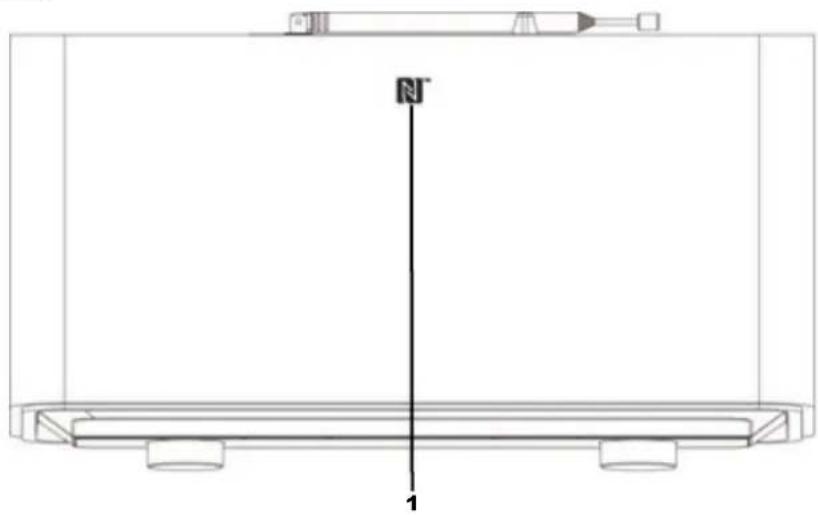
Oberseite
text_image
N⁻ 11 NFC-Sensor
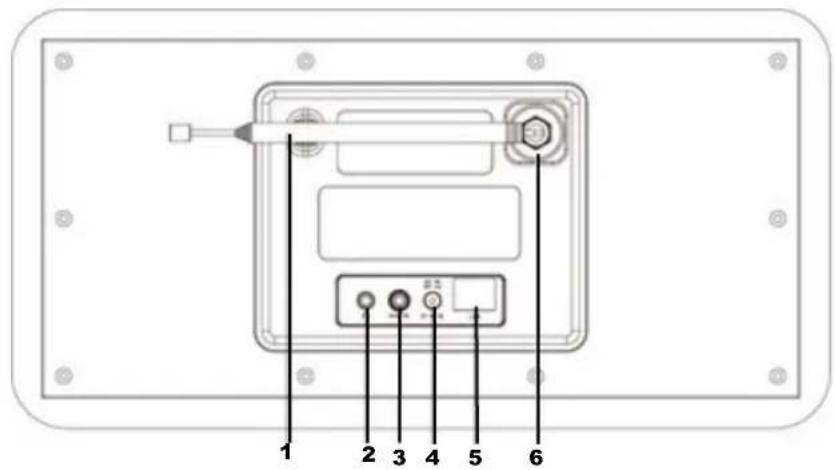
Rückseite
text_image
1 2 3 4 5 61 Antenne DAB/FM
2 Kopfhörer-Buchse
3 AUX-IN Buchse
4 DC-IN Buchse
5 LAN-Buchse
6 Externer Antennenanschluss (siehe Punkt 5.3.4)
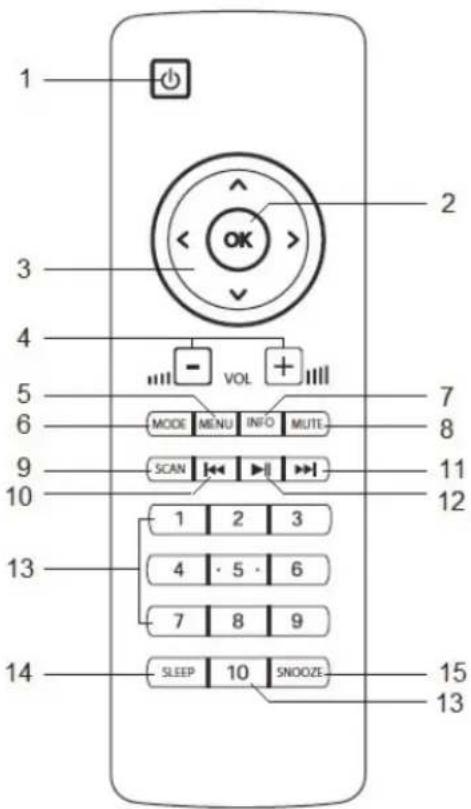
| 1 Ein/Standby Ein-, Standby-schalten, Alarmausschalten. | |
| 2 OK/Select Bestätigen der Auswahl. | |
| 3 Pfeiltasten ▲/▼ | Auswahl auf/ab |
| 3 Pfeiltasten ◀/► | Auswahl links/rechts bzw. zurück/vor Einstellen der Frequenz in 0,05Mhz-Schritten im FM-Modus |
| 4 VOL +/- Laustärke erhöhen/verringerr. | |
| 6 MODE Umschalten zwischen den | Empfangsquellen. |
| 5 MENU Offset das Menü | |
| 7 INFO Informationen zum eingestellter | Sender, Titel, Interpret, Empfangsparameter usw. |
| 8 MUTE Stummschaltung | |
| 9 SCAN Suchlauf DAB/FM | |
| Wiedergabetasten10 Vorheriger Titel.11 Nächtser Titel,12 Wiedergabe/Pause, | ImBluetooth/UPnP-Modus: Zum vorherigen Titel, zum nächsten Titel (Gedrückthalten zum Spulen). Wiedergabe/Pause des Titels. |
| 13 Zifferntasten 1...10 Gedrückt halten, | um Sender zu speichern; Drücken um gespeicherte Sender aufzurufen. |
| 14 SLEEP Schlummern einschalten und wählen. | |
| 15 SNOOZE Drücken, um den Alarm zu unterbrechen und später zu wiederholen. | |
text_image
1 2 3 4 5 6 7 8 9 10 11 12 13 14 SLEEP 10 SNOOZE 15 132 Inhaltsverzeichnis
1 Abbildungen ....2
2 Inhaltsverzeichnis ....6
3 Vorwort ....11
3.1 Die Zielgruppe dieser Bedienungsanleitung .....11
3.1.1 Bestimmungsgemäßer Gebrauch .....11
3.2 Wichtige Hinweise 11
3.2.1 Sicherheit 12
3.2.2 Entsorgung 16
3.2.3 Rechtliche Hinweise 18
3.2.4 Servicehinweise 19
4 Aufstellen des Gerätes .....20
4.1 Fernbedienung: 22
5 Beschreibung des DigitRadio 110 IR .....22
5.1 Der Lieferumfang 22
5.2 Die besonderen Eigenschaften des DigitRadio 110 IR .....23
5.3 DigitRadio 110 IR zum Betrieb vorbereiten .....23
5.3.1 Audio-Anschluss an Stereo-Anlage, Aktivlautsprecher .....24
5.3.2 Steckernetzteil anschließen .....24
5.3.3 Antennenempfang verbessern .....25
5.3.4 Externe Antenne anschließen .....25
5.3.5 Batterien einlegen .26
5.4 Allgemeine Geräte- Funktionen 27
5.4.1 Gerät einschalten 27
5.4.2 Gerät mit der Fernbedienung bedienen 27
5.4.3 Lautstärke einstellen .....28
5.4.4 Stummschaltung einschalten .....28
5.4.5 Displayanzeigen aufrufen .....28
5.4.6 Display-Anzeige 30
5.4.7 Gerät ausschalten ....30
6 Menübedienung ....31
6.1 Hauptmenü 31
6.1.1 Quellenwahl 31
7 Internet-Radio ....32
7.1 Zuletzt gehört ....33
7.2 Senderliste 33
8 Musik abspielen (UPnP Medien) ....34
8.1 Medien wiedergeben ....35
8.2 Musik über den Windows Media-Player 35
10 Die DAB-Funktion ....37
10.1 Was ist DAB+ 37
10.1.1 Datenkomprimierung 37
10.1.2 Audio Stream 38
10.2 DAB Radioempfang 38
10.2.1 Suchlauf durchführen ....38
10.2.2 Sender wählen 39
10.2.3 DAB-Sender speichern 39
10.2.4 Anwählen der programmierten Stationen 40
10.2.5 Löschen einer Programmplatz-Speicherung .....40
10.2.6 Signalstärke 40
10.2.8 DRC einstellen 42
10.2.9 Inaktive Stationen löschen 42
10.2.10 Senderreihenfolge anpassen .....42
11 UKW-Betrieb ....43
11.1 Radiobetrieb einschalten ....43
11.2 UKW-Empfang mit RDS- Informationen .....43
11.3 Manuelle Senderwahl ....44
11.4 Automatische Senderwahl .....44
11.5 Mono/Stereo einstellen 45
11.6 Wie Sie UKW-Sender speichern .....45
11.7 Anwählen der programmierten Stationen 46
11.8 Löschen einer Programmplatz-Speicherung .....46
12 Bluetooth ....46
12.1 Bluetoothmodus aktivieren 46
12.2 Koppeln 47
12.3 NFC 47
12.4 Musik wiedergeben 48
13 Erweiterte Funktionen .....49
13.1 Schlummer 49
13.2 Wecker 49
13.2.1 Weckzeit einstellen 49
13.2.2 Wecker nach Alarm ausschalten ....51
13.2.3 Wecker ausschalten ....51
14 Systemeinstellungen .....51
14.1 Equalizer ....51
14.1.1 Eigene EQ-Einstellung 52
14.2 Interneteinstellungen....52
14.2.1 WPS-Verbindung 53
14.3 Zeiteinstellungen ....53
14.4 Sprache ....54
14.5 Werkseinstellung ....55
14.6 Software Update ....55
14.7 Einrichtungsassistent 56
14.8 Info 58
14.9 Displaybeleuchtung ....58
14.10 Multiroom 59
15 Reinigen ....59
16 Fehler beseitigen ....61
17 Technische Daten / Herstellerhinweise .....63
18 Notizen ....66
3 Vorwort
Diese Bedienungsanleitung hilft Ihnen beim bestimmungsgemäßen und sicheren Gebrauch Ihres Radio-Systems, im folgenden DigitRadio oder Gerät genannt.
3.1 Die Zielgruppe dieser Bedienungsanleitung
Die Bedienungsanleitung richtet sich an jede Person, die das Gerät aufstellt, bedient, reinigt oder entsorgt.
3.1.1 Bestimmungsgemäßer Gebrauch
Das Gerät ist für den Empfang von Internet/UKW/DAB- Radiosendungen entwickelt. Das Gerät ist für den privaten Gebrauch konzipiert und nicht für gewerbliche Zwecke geeignet.
3.2 Wichtige Hinweise
Bitte beachten Sie die nachfolgend aufgeführten Hinweise, um jegliche Sicherheitsrisiken auszuschließen, Beschädigungen am Gerät zu vermeiden, sowie einen Beitrag zum Umweltschutz zu leisten. Lesen Sie bitte alle Sicherheitshinweise sorgfältig durch und bewahren Sie diese für spätere Fragen auf. Befolgen Sie immer alle Warnungen und Hinweise in dieser Bedienungsanleitung und auf der Rückseite des Gerätes.

Achtung - Kennzeichnet einen wichtigen Hinweis, den Sie zur Vermeidung von Gerätedefekten, Datenverlusten/-missbrauch oder ungewolltem Betrieb unbedingt beachten sollten.

Tipp - Kennzeichnet einen Hinweis zur beschriebenen Funktion sowie eine im Zusammenhang stehende und evtl. zu beachtende andere Funktion mit Hinweis auf den entsprechenden Punkt der Anleitung.
3.2.1 Sicherheit
Zu Ihrem Schutz sollten Sie die Sicherheitsvorkehrungen sorgfältig durchlesen, bevor Sie Ihr neues Gerät in Betrieb nehmen. Der Hersteller übernimmt keine Haftung für Schäden, die durch unsachgemäße Handhabung und durch Nichteinhaltung der Sicherheitsvorkehrungen entstanden sind.
Öffnen Sie niemals das Gerät!
Das Berühren Spannung führender Teile ist lebensgefährlich!
Ein eventuell notwendiger Eingriff darf nur von geschultem Personal vorgenommen werden.
Das Gerät darf nur in gemäßigtem Klima betrieben werden.


Bei längerem Transport bei Kälte und dem anschließenden Wechsel in warme Räume nicht sofort einschalten; Temperaturausgleich abwarten.
Setzen Sie das Gerät nicht Tropf- oder Spritzwasser aus. Ist Wasser in das Gerät gelangt, schalten Sie es aus und verständigen Sie den Service.
Setzen Sie das Gerät nicht Heizquellen aus, die das Gerät zusätzlich zum normalen Gebrauch erwärmen.


Bei Gewitter sollten Sie das Gerät von der Netzsteckdose trennen. Überspannung kann das Gerät beschädigen.
Bei auffälligem Gerätedefekt, Geruchs- oder Rauchentwicklung, erheblichen Fehlfunktionen, Beschädigungen an Gehäuse sowie bei eingedrungener Flüssigkeit das Gerät ausschalten und den Service verständigen.
Das Gerät darf nur an eine Netzspannung von 100 V-240 V\~, 50/60 Hz angeschlossen werden.
Versuchen Sie niemals, das Gerät mit einer anderen Spannung zu betreiben.
Das Netzkabel darf erst angeschlossen werden, nachdem die Installation vorschriftsmäßig beendet ist.
Wenn das Netzkabel defekt ist bzw. wenn das Gerät sonstige Schäden aufweist, darf es nicht in Betrieb genommen werden.
Beim Abziehen des Netzkabels von der Steckdose am Stecker ziehen - nicht am Kabel.
Nehmen Sie das Gerät nicht in der Nähe von Badewannen, Swimmingpools oder spritzendem Wasser in Betrieb.
Versuchen Sie niemals ein defektes Gerät selbst zu reparieren. Wenden Sie sich immer an eine unserer Kundendienststellen.
⚠ Fremdkörper, z.B. Nadeln, Münzen, etc., dürfen nicht in das Innere des Gerätes fallen. Die Anschlusskontakte nicht mit metallischen Gegenständen oder den Fingern berühren. Die Folge können Kurzschlüsse sein.
Es dürfen keine offenen Brandquellen, wie z.B. brennende Kerzen auf das Gerät gestellt werden.
⚠️ Lassen Sie Kinder niemals unbeaufsichtigt dieses Gerät benutzen.
Das Gerät bleibt auch in ausgeschaltetem Zustand/Standby mit dem Stromnetz verbunden. Ziehen Sie den Netzstecker aus der Steckdose, falls Sie das Gerät über einen längeren Zeitraum nicht benutzen. Ziehen Sie nur am Stecker, nicht am Kabel.
Hören Sie Musik oder Radio nicht mit großer Lautstärke. Dies kann zu bleibenden Gehörschäden führen.
Dieses Gerät ist nicht dafür bestimmt, durch Personen (einschließlich Kinder) mit eingeschränkten physischen, sensorischen oder geistigen Fähigkeiten oder mangels Erfahrung und/oder mangels Wissen benutzt zu werden, es sei denn, sie werden durcheine für ihre Sicherheit zuständige Person beaufsichtigt oder erhielten von ihr Anweisungen, wie das Gerät zu benutzen ist.
⚠️ Kinder müssen beaufsichtigt werden, um sicherzustellen, dass Sienicht mit dem Gerät spielen.
Es ist verboten Umbauten am Gerät vorzunehmen.
⚠️ Beschädigte Geräte bzw. beschädigte Zubehörteile dürfen nicht mehr verwendet werden.
Umgang mit Batterien
Achten Sie darauf, dass Batterien nicht in die Hände von Kindern gelangen. Kinder könnten Batterien in den Mund nehmen und verschlucken. Dies kann zu ernsthaften Gesundheitsschäden führen. Bewahren Sie deshalb Batterien und Fernbedienung für Kleinkinder unerreichbar auf. In diesem Fall sofort einen Arzt aufsuchen!
⚠ Normale Batterien dürfen nicht geladen, mit anderen Mitteln reaktiviert, nicht auseinandergenommen, erhitzt oder ins offene Feuer geworfen werden (Explosionsgefahr!).
⚠️ Wechseln Sie schwächer werdende Batterien rechtzeitig aus.
⚠ Batteriekontakte und Gerätekontakte vor dem Einlegen reinigen.
⚠️ Wechseln Sie immer alle Batterien gleichzeitig aus und verwenden Sie Batterien des gleichen Typs.
Bei falsch eingelegter Batterie besteht Explosionsgefahr!
Versuchen Sie nicht, die Batterie wiederaufzuladen, auseinander zu nehmen, auf eine Temperatur von über 100°C zu erhitzen oder zu verbrennen.
Entsorgen Sie verbrauchte Batterien sofort. Ersetzen Sie Batterien nur durch Batterien des richtigen Typs und der richtigen Modellnummer
⚠ Vorsicht! Batterien keinen extremen Bedingungen aussetzen.
⚠️ Nicht auf Heizkörpern ablegen, nicht direkter Sonnenstrahlung aussetzen!

Ausgelaufene oder beschädigte Batterien können bei Berührung mit der Haut Verätzungen verursachen. Benutzen Sie in diesem Fall geeignete Schutzhandschuhe. Reinigen Sie das Batteriefach mit einem trockenen Tuch.
3.2.2 Entsorgung
Die Verpackung Ihres Gerätes besteht ausschließlich aus wiederverwertbaren Materialien. Bitte führen Sie diese entsprechend sortiert wieder dem "Dualen System" zu.
Dieses Produkt darf am Ende seiner Lebensdauer nicht über den normalen Haushaltsabfall entsorgt werden, sondern muss an einem Sammelpunkt für das Recycling von elektrischen und elektronischen Geräten abgegeben werden.
Das -Symbol auf dem Produkt, der Gebrauchsanleitung oder der Verpackung weist darauf hin.
Die Werkstoffe sind gemäß ihrer Kennzeichnung wiederverwertbar.
Mit der Wiederverwendung, der stofflichen Verwertung oder anderen Formen der
Verwertung von Altgeräten leisten Sie einen wichtigen Beitrag zum Schutze unserer Umwelt.

Bitte erfragen Sie bei der Gemeindeverwaltung die zuständige Entsorgungsstelle. Achten Sie darauf, dass die leeren Batterien sowie Elektronikschrott nicht in den Hausmüll gelangen, sondern sachgerecht entsorgt werden (Rücknahme durch den Fachhandel, Sondermüll).

Batterien können Giftstoffe enthalten, die die Gesundheit und die Umwelt schädigen.
Batterien unterliegen der Europäischen Richtlinie 2006/66/EG. Diese dürfen nicht mit dem normalen Hausmüll entsorgt werden.
3.2.3 Rechtliche Hinweise
i Ihr Gerät trägt das CE-Zeichen und erfüllt alle erforderlichen EU-Normen.
TechniSat ist nicht für Produktschäden auf Grund von äußeren Einflüssen, Verschleiß oder unsachgemäßer Handhabung, unbefugter Instandsetzung, Modifikationen oder Unfällen haftbar.
Änderungen und Druckfehler vorbehalten. Stand 05/15 Abschrift und Vervielfältigung nur mit Genehmigung des Herausgebers. Die jeweils aktuelle Version der Anleitung erhalten Sie im PDF-Format im Downloadbereich der TechniSat-Homepage unter www.technisat.de.
i DigitRadio 520 und TechniSat sind eingetragene Warenzeichen der:
TechniSat Digital GmbH
Julius-Saxler-Straße 3
54541 Daun
www.technisat.de

3.2.4 Servicehinweise
Dieses Produkt ist qualitätsgeprüft und mit der gesetzlichen Gewährleistungszeit von 24 Monaten ab Kaufdatum versehen. Bitte bewahren Sie den Rechnungsbeleg als Kaufnachweis auf.
Achtung!
Sollte es mit diesem Gerät zu einem Problem kommen, wenden Sie sich bitte zunächst an unsere Technische Hotline:
Mo. - Fr. 8:00 - 20:00
03925/92201800
Für eine eventuell erforderliche Einsendung des Gerätes verwenden Sie bitte ausschließlich folgende Anschrift:
TechniSat Digital GmbH
Service-Center
Nordstr. 4a
39418 Staßfurt
Namen der erwähnten Firmen, Institutionen oder Marken sind Warenzeichen oder eingetragene Warenzeichen der jeweiligen Inhaber.
4 Aufstellen des Gerätes
Stellen Sie das Gerät auf einen festen, sicheren und horizontalen Untergrund. Sorgen Sie für gute Belüftung.
Achtung!:
Stellen Sie das Gerät nicht auf weiche Oberflächen wie Teppiche, Decken oder in der Nähe von Gardinen und Wandbehängen auf. Die Lüftungsöffnungen könnten verdeckt werden. Die notwendige Luftzirkulation kann dadurch unterbrochen werden. Dies könnte möglicherweise zu einem Gerätebrand führen.
Die Lüftungsschlitze der Rückwand und den Seiten müssen stets frei bleiben. Sie dürfen nicht durch Gardinen, Decken oder Zeitungen verdeckt werden
Stellen Sie das Gerät nicht in der Nähe von Wärme- quellen wie Heizkörpern auf. Vermeiden Sie direkte Sonneneinstrahlungen und Orte mit außergewöhnlich viel Staub.
Der Standort darf nicht in Räumen mit hoher Luftfeuchtigkeit, z.B. Küche oder Sauna, gewählt werden, da Niederschläge von Kondenswasser zur Beschädigung des Gerätes führen können. Das Gerät ist für die Verwendung in trockener Umgebung und in gemäßigtem Klima vorgesehen und darf nicht Tropf- oder Spritzwasser ausgesetzt werden.
Beachten Sie, dass die Gerätefüße u.U. farbige Abdrücke auf bestimmten Möbeloberflächen hinterlassen könnten. Verwenden Sie einen Schutz zwischen Ihren Möbeln und dem Gerät.
Sie dürfen das Gerät nur in senkrechter Position betreiben. Nicht im Freien verwenden!
Halten Sie das Gerät und die Discs von Geräten fern, die starke Magnetfelder erzeugen.Stellen Sie keine schweren Gegenstände auf das Gerät.
Wenn Sie das Gerät von einer kalten in eine warme Umgebung bringen, kann sich im Inneren des Gerätes Feuchtigkeit niederschlagen. Warten Sie in diesem Fall etwa eine Stunde, bevor Sie ihn es Betrieb nehmen.
Verlegen Sie das Netzkabel so, dass niemand darüber stolpern kann.
Stellen Sie sicher, dass das Netzkabel oder der Stecker immer leicht zugänglich sind, so dass Sie das Gerät schnell von der Stromversorgung trennen können!
Die Steckdose sollte möglichst nah am Gerät sein.
Zur Netzverbindung Netzstecker vollständig in die Steckdose stecken.
Verwenden Sie einen geeigneten, leicht zugänglichen Netzanschluss und vermeiden Sie die Verwendung von Mehrfachsteckdosen!
Netzstecker nicht mit nassen Händen anfassen, Gefahr eines elektrischen Schlages!
Bei Störungen oder Rauch- und Geruchsbildung aus dem Gehäuse sofort Netzstecker aus der Steckdose ziehen!
Ziehen Sie vor Ausbruch eines Gewitters den Netzstecker.
Wenn das Gerät längere Zeit nicht benutzt wird, z.B. vor Antritt einer längeren Reise, ziehen Sie den Netzstecker.
Wenn das Gerät längere Zeit nicht betrieben wird, entnehmen Sie alle Batterien, da diese auslaufen und Gerät beschädigen können.
Zu hohe Lautstärke, besonders bei Kopfhörern, kann zu Gehörschäden führen.Das Gerät nicht in der Nähe von Geräten aufstellen, die starke Magnetfelder erzeugen (z.B. Motoren, Lautsprecher, Transformatoren).
4.1 Fernbedienung:
Wenn das Gerät längere Zeit nicht betrieben wird, entnehmen Sie alle Batterien, da diese auslaufen und das Gerät beschädigen können.
5 Beschreibung des DigitRadio 520
5.1 Der Lieferumfang
Bitte stellen Sie sicher, dass alle nachfolgend aufgeführten Zubehörteile vorhanden sind:
1x DigitRadio 520,
1x Netzteil,
1x Fernbedienung mit Batterien,
1x Bedienungsanleitung.
5.2 Die besonderen Eigenschaften des DigitRadio 520
Das DigitRadio 520 besteht aus einem Stereo Internet-Radio, UPnP Medien-Player und DAB+/UKW-Empfänger mit Timerfunktion, Bluetooth Musikstreaming und AUX-Eingang. Ausserdem bietet es Ihnen Notify Connect und Multiroom Unterstützung. Sie können damit Digitalradio empfangen oder Medien streamen.
Mit dem Digitalradio steht ein neues digitales Format zur Verfügung, durch welches man kristallklaren Sound ohne Rauschen hören kann.
- Sie können bis zu 10 DAB/UKW und Internet-Sender speichern.
- Das Gerät verfügt über eine Zeit- und Datumsanzeige.
- Das Gerät verfügt über 2 Weckfunktionen sowie eine Einschlaffunktion.
- Sie können wählen, ob Sie mit Internet-Radio, DAB, UKW oder Buzzer geweckt werden möchten.
- Das Gerät verfügt über Stereo-Lautsprecher
- Sie können das Gerät bequem mit der Fernbedienung bedienen.
- Das Gerät bietet in in Verbindung mit der UNDOK-App Multiroom Unterstützung (weitere Infos finden Sie in der UNDOK-App und auf der Webseite www.frontier-silicon.com).
- Spotify Connect Unterstützung.
-> NFC-Funktionalität (Durch auflegen eines Abspielgerätes mit NFC auf den NFC-Sensor, wird die Bluetooth-Verbindung automatisch eingeschaltet und der Koppelvorgang gestartet).
5.3 DigitRadio 520 zum Betrieb vorbereiten
5.3.2 Netzteil anschließen
Schließen Sie das Gerät mit dem mitgelieferten Netzteil an das Stromnetz an.
Zur Stromversorgung des Gerätes zuerst das Kabel mit dem DigitRadio verbinden und dann das Netzteil in die Steckdose stecken.
⚠ Vergewissern Sie sich, dass die Betriebsspannung des Radios mit der örtlichen Netzspannung übereinstimmt, bevor Sie es in die Wandsteckdose stecken.
i Nach erstmaliger Herstellung des Netzanschlusses erscheint "TechniSat" im Display.
⚠ Ziehen Sie bei Nichtverwendung den Stecker aus der Steckdose. Ziehen Sie am Stecker und nicht am Kabel.
Ziehen Sie vor Ausbruch eines Gewitters den Netzstecker. Wenn das Gerät längere Zeit nicht benutzt wird, z.B. vor Antritt einer längeren Reise, ziehen Sie den Netzstecker.
Die beim Betrieb entstehende Wärme muss durch ausreichende Luftzirkulation abgeführt werden. Deshalb darf das Gerät nicht abgedeckt oder in einem geschlossenen Schrank untergebracht werden. Sorgen Sie für einen Freiraum von mindestens 10 cm um das Gerät.
5.3.3 Antennenempfang verbessern
Die Anzahl und Qualität der zu empfangenden Sender hängt von den Empfangsverhältnissen am Aufstellort ab. Mit der DAB-/UKW-Stabantenne kann ein ausgezeichneter Empfang erzielt werden.
Lösen Sie die Teleskopantenne aus ihrer Halterung, richten Sie sie auf und ziehen Sie sie der Länge nach aus.
Wichtig ist oft die exakte Ausrichtung der DAB-Antenne, insbesondere in den Randgebieten des DAB-Empfangs. Im Internet kann man z.B. unter "www.digitalradio.de" die Lage des nächstgelegenen Sendemastes schnell ausfindig machen.
i Starten Sie den ersten Suchlauf an einem Fenster in Richtung des Sendemastes.
Bei schlechtem Wetter kann der DAB-Empfang nur eingeschränkt möglich sein.
Mittels der Signalstärkeanzeige in der Statusleiste, können Sie die optimale Antennenausrichtung und ggf. den besten Aufstellplatz finden.
5.3.4 Externe Antenne anschließen
Mithilfe des Montageschlüssels mit der Artikelnummer 0000/3445 können Sie die ab Werk montierte Antenne abmontieren und eine andere geeignete Antenne (z.B. 0000/6022) anschliessen.
⚠️ Bitte beachten Sie stets die Hinweise in der Betriebsanleitung ihrer verwendeten externen Antenne, bzw. halten Sie bei Bedarf Rücksprache mit Ihrem Installationsbetrieb.
5.3.5 Batterien einlegen
Schieben Sie den Batteriefachdeckel an der Rückseite der Fernbedienung auf. Legen Sie zwei Batterien der Größe "AAA" (Micro), 1,5 V, unter Beachtung der vorgegebenen Polarität in das Batteriefach ein. Batterien im Lieferumfang enthalten.
Schließen Sie den Batteriefachdeckel wieder sorgfältig, bis der Deckel einrastet.
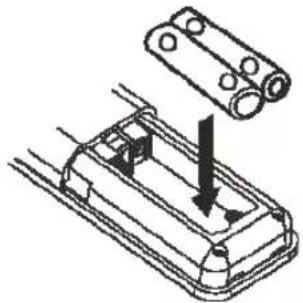
Wechseln Sie schwächer werdende Batterien rechtzeitig aus.
⚠️ Wechseln Sie immer beide Batterien gleichzeitig aus und verwenden Sie Batterien des gleichen Typs.
Auslaufende Batterien können Beschädigungen an der Fernbedienung verursachen.
⚠️ Wenn das Gerät längere Zeit nicht benutzt wird, nehmen Sie die Batterien aus der Fernbedienung.
⚠️ Wichtiger Hinweis zur Entsorgung: Batterien können Giftstoffe enthalten, die die Umwelt schädigen. Entsorgen Sie die Batterien deshalb unbedingt entsprechend der geltenden gesetzlichen Bestimmungen. Werfen Sie die Batterien niemals in den normalen Hausmüll.
5.4 Allgemeine Geräte- Funktionen
Sie können die Einstellungen sowohl mit den Tasten am Gerät wie auch mit der Fernbedienung vornehmen. Die Beschreibung der Bedienung erfolgt mit den Tasten der Fernbedienung.
5.4.1 Gerät einschalten
Mit POWER am Gerät bzw. Ein/Standby auf der Fernbedienung können Sie das Gerät einschalten bzw. wieder in Standby schalten.
Nach dem erstmaligen Einschalten können Sie den Einrichtungsassistent starten (Punkt 14.7). Hier können Sie Datum und Uhrzeit entweder über DAB/UKW, Internet oder keine Aktualisierung (manuell) festlegen. Anschließend wird versucht, eine Verbindung zu einem WLAN-Netz herzu-stellen. Wählen Sie hierzu das entsprechende WLAN-Netz aus, und geben Sie ggf. das WLAN-Passwort mit der Fernbedienung ein.
5.4.2 Gerät mit der Fernbedienung bedienen
Mit der Infrarot-Fernbedienung können Sie die wichtigsten Funktionen des Gerätes bequem vom Sitzplatz aus bedienen. Bei der Bedienung des Gerätes mit der Fernbedienung beachten Sie bitte folgende Punkte:
Die Fernbedienung auf die Gerätefront richten.
Es muss Sichtverbindung zwischen Sender und Empfänger gewährleistet sein.
Nimmt die Reichweite der Fernbedienung ab, sollten die Batterien gegen neue ausgewechselt werden.
Die maximale Reichweite beträgt ungefähr 5 Meter frontal vor dem Gerät.
5.4.3 Lautstärke einstellen
Stellen Sie die Lautstärke mit den Tasten Vol+/- der Fernbedienung oder VOLUME am Gerät ein. Die eingestellte Lautstärke wird im Display angezeigt.
5.4.4 Stummschaltung einschalten
Sie können die Lautstärke mit einem Tastendruck auf die Taste MUTE abschalten. "Stumm"
erscheint im Display und in der Statusleiste
Ein erneutes Drücken der Taste MUTE schaltet die Lautstärke wieder ein.
5.4.5 Displayanzeigen aufrufen
Durch mehrmaliges Drücken der Taste INFO, während Sie eine Quelle wiedergeben, können Sie folgende Informationen einblenden und durchschalten:
Internet-Radio:
Titel, Interpret
Beschreibung
Genre
Zuverlässigkeit
Bit-Rate, Tonformat
Abspiel-Puffer
Datum
Musik abspielen (UPnP-Medien):
Interpret
Album
Bit-Rate, Tonformat
Abspiel-Puffer
Datum
DAB-Betrieb:
DLS: durchlaufender Text mit zusätzlichen Informationen, die die Sender u. U. bereitstellen
Programmtyp
Ensemble/Multiplex (Gruppenname) Frequenz, Kanal
Signalstärke
Signalfehlerrate Bitrate in kbps Tonformat
Datum
Sendername
UKW-Betrieb:
RT Radiotext (falls ausgesendet) PTY - Programmtyp
Frequenz, Datum
5.4.6 Display-Anzeige
Aktuelle Quelle —
Sendername,
Titel, Interpret,
Zusatzinfos,
Menü, Listen
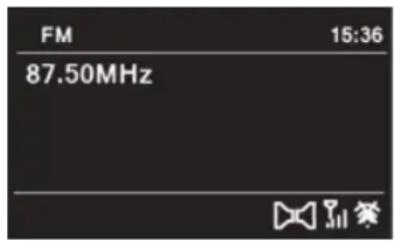
Je nach gewählter Funktion/Quelle, kann die dargestellte Displayanzeige abweichen. Beachten Sie die Hinweise auf dem Display.
5.4.7 Gerät ausschalten
Mit der Taste Ein/Standby der Fernbedienung können Sie das Gerät in Standby schalten, Datum und Uhrzeit erscheint.
6 Menübedienung
Die Menü-Navigation erfolgt Hauptsächlich mit den Tasten MENU, ◀▶▼▲ und OK.
Das Menü ist aufgeteilt in das jeweilige Untermenü der aktuell gewählten Quelle und dem Hauptmenü.
Um in Untermenüs zu navigieren, kann man entweder die Taste OK drücken,
oder alternativ die Taste ▶.
* Markiert die aktuelle Auswahl.
Drückt man die Taste MENU oder ◀, gelangt man einen Schritt zurück.
Menü schließen: Taste MENU erneut drücken oder ca. 15 Sekunden warten.
6.1 Hauptmenü
Über das Hauptmenü gelangen Sie auf alle Funktionen und Einstellungen des DigitRadio 520.
Drücken Sie die Taste MENU, um das Hauptmenü aufzurufen.
Befinden Sie sich aktuell in einer Wiedergabe-Quelle, wird mit der Taste MENU das Untermenü dieser Quelle aufgerufen. Um in das Hauptmenü zu gelangen, wählen Sie im geöffneten Untermenü mit den Tasten ▲ oder ▼ > Hauptmenü, und drücken Sie OK.
6.1.1 Quellenwahl
Drücken Sie die Taste MODE so oft, bis die gewünschte Quelle im Display angezeigt wird.
Alternativ:
Drücken Sie die Taste MENU.
Befinden Sie sich in einem Untermenü, wählen Sie das Hauptmenü wie unter Punkt 6.1 beschrieben aus.
Wählen Sie mit den Tasten ▲ oder ▼ die gewünschte Quelle aus, und bestätigen Sie Ihre Auswahl mit OK.
7 Internet-Radio
Das DigitRadio 520 ist mit einem Internet-Radio Empfänger ausgestattet.
Um Internet-Radio Stationen/Sender empfangen zu können, benötigen Sie einen WLAN-Router mit Internet-Zugang oder einen LAN-Anschlusskabel.
Drücken Sie die Taste MODE so oft, bis Internet Radio im Display angezeigt wird.
Alternativ:
Drücken Sie die Taste MENU und wählen Sie anschließend im Hauptmenü Internet Radio.
Befinden Sie sich in einem Untermenü, wählen Sie das Hauptmenü wie unter Punkt 6.1 beschrieben aus.
Starten Sie zum ersten Mal den Internet-Radio Betrieb, ohne dass eine LAN/WLAN-Verbindung konfiguriert wurde, erscheint der Suchlauf Assistent, welcher Ihnen alle in Reichweite befindlichen WLAN-Stationen anzeigt. Wählen Sie das ihnen bekannte WLAN-Netz mit der Taste OK aus, und geben Sie das entsprechende Passwort über die eingeblendete Tastatur ein. Wählen Sie anschließend und drücken Sie die Taste OK. War das Passwort korrekt, wird nun eine Verbindung zu diesem Netzwerk hergestellt. Ob eine Verbindung besteht, erkennen Sie an den Signalbalken in der Statusleiste des Displays.
Um die Eingabe abzubrechen, wählen Sie and drücken Sie die Taste OK. Haben Sie sich vertippt, können Sieden zuletzt eingegebenen Buchstaben mit öschen.
7.1 Zuletzt gehört
Wählen Sie MENU > Zuletzt gehört, um eine Liste mit den zuletzt wiedergegebenen Sendern anzuzeigen.
Wählen Sie mit den Tasten ▼ oder ▲ einen Sender und geben Sie ihn mit OK wieder.
7.2 Senderliste
Drücken Sie die Taste MENU und wählen Sie Senderliste.
i Unter Senderliste werden alle Internet-Radiostationen in verschiedenen Kategorien unterteilt angezeigt. Ausserdem haben Sie hier Zugriff auf Ihre Favoriten.
Wählen Sie anhand einer Kategorie/Land/Genre einen Sender und drücken Sie die Taste OK.
Um einen Sender zu Ihren Favoriten hinzuzufügen, halten Sie während der Wiedergabe die Taste OK gedrückt, bis "Favorit hinzugefügt" erscheint. Alternativ halten Sie eine der Zifferntasten 1...10 gedrückt, um einen Sender auf eine der Zifferntasten zu speichern.
Um Zusätzliche Informationen zum aktuell wiedergegebenen Sender zu erhalten, drücken Sie die Taste INFO (Punkt 5.4.5).
Um Eigene Sender hinzuzufügen, registrieren Sie diese bitte unter der Webseite: www.wifiradio-frontier.com. Hierzu benötigen Sie einen Zugriffscode, den Sieim DigitRadio 520 unter Internet Radio > MENU > Senderliste > Hilfe > Zugriffscode erhalten, anfordern können.
8 Musik abspielen (UPnP Medien)
Sie haben die möglichkeit, Musik-Medien, die auf einem UPnP-Server liegen, über das DigitRadio 520 abzuspielen. Hierzu ist eine Verbindung zu einem WLAN-Netzwerk (WLAN-Router) nötig. Beachten Sie die Hinweise unter Punkt 14.2 zum Einrichten einer LAN/WLAN-Verbindung.
Der UPnP-Medienserver muss sich im selben Netzwerk befinden, wie das DigitRadio 520.
Drücken Sie die Taste MODE so oft, bis Musik abspielen im Display angezeigt wird.
Alternativ:
Drücken Sie die Taste MENU und wählen Sie anschließend im Hauptmenü Musik abspielen.
Befinden Sie sich in einem Untermenü, wählen Sie das Hauptmenü wie unter Punkt 6.1 beschrieben aus.
Starten Sie zum ersten Mal den Musik-abspielen Betrieb, ohne dass eine WLAN-Verbindung konfiguriert wurde, erscheint der Suchlauf Assistent, welcher Ihnen alle in Reichweite befindlichen WLAN-Stationen anzeigt. Wählen Sie das ihnen bekannte WLAN-Netz mit der Taste OK aus, und geben Sie das entsprechende Passwort über die eingeblendete Tastatur ein. Wählen Sie anschließend und drücken Sie die Taste OK. War das Passwort korrekt, wird nun eine Verbindung zu diesem Netzwerk hergestellt. Ob eine Verbindung besteht, erkennen Sie an den Signalbalken 📞 der Statusleiste des Displays.
Um die Eingabe abzubrechen, wählen Sie und drücken Sie die Taste OK. Haben Sie sich vertippt, können Sieden zuletzt eingegebenen Buchstaben mit öschen.
8.1 Medien wiedergeben
Wählen Sie Gemeinsame Medien und anschließend den Server, auf dem sich Ihre Musik befindet.
Die Anzeige der Ordnerstruktur ist abhängig von der Ordnerstruktur auf Ihrem Medien-Server.
Wählen Sie Wiedergabeliste, um Wiedergabelisten abzuspielen, die sich auf Ihrem Medien-Server befinden.
Im Menü stehen Ihnen die Wiedergabeoptionen Zufallswiedergabe und Wiederholen zur Verfügung. Ein entsprechendes Symbol erscheint in der Statusleiste.
i Haben Sie einen Medien-Server gewählt, können sich mit Suchen Titel direkt suchen.
8.2 Musik über den Windows Media-Player
Alternativ zu einem UPnP-Server haben Sie die Möglichkeit Musik über den Windows Media-Player ab Version 10 Wiederzugeben. Im Windows Media-Player muss hierfür eine Musik-Freigabe eingerichtet werden.
Stellen Sie sicher, dass sich der Windows PC und das DigitRadio 520 im selben Netzwerk befinden und eingeschaltet sind.
Starten Sie den Media-Player und aktivieren Sie die Medien-Streaming Freigabe.
Wählen Sie ggf. in der darauf folgenden Geräteübersicht das DigitRadio 520 aus und wählen Sie Zulassen.
Je nach Windows/Media-Player Version kann die Vorgehensweise abweichen.
9 Spotify Connect
Mit Spotify Connect haben Sie die Möglichkeit, millionen Songs von Ihren Lieblingsinterpreten über das DigitRadio 520 wiederzugeben. Sie benötigen hierzu die Spotify-App auf Ihrem Handy, Tablet oder PC und einen Premium Account. Einen kostenlosen Probemonat erhalten Sie unter:
http://www.spotify.com/freetrial
Achten Sie darauf, dass das DigitRadio 520 und Ihr Handy, Tablet oder PC mit dem selben WLAN-Netzwerk verbunden sind.
Öffnen Sie die Spotify-App auf Ihrem Handy, Tablet oder PC und spielen Sie einen Song ab.
Wenn Sie die App auf einem Handy nutzten, tippe Sie links unten im Bildschirm auf das Bild zum Song. Tablet- und PC-Benutzer fahren bitte mit dem nächsten Schritt fort.Tippen Sie auf das -Symbol.
Wählen Sie das DigitRadio 520 aus der Liste aus. Wenn es nicht angezeigt wird, stellen Sie sicher, dass es mit demselben WLAN-Netzwerk wie Ihr Handy, Tablet oder PC verbunden ist.
Für weitere Informationen über Spotify Connect und der Spotify-App, besuchen Sie bitte die Webseite: http://www.spotify.com/connect
Die Spotify Software unterliegt dritt-Anbieter Lizenzen, die Sie hier finden: http://www.spotify.com/connect/third-party-licenses
10 Die DAB-Funktion
10.1 Was ist DAB+
DAB+ ist ein neues digitales Format, durch welches Sie kristallklaren Sound ohne Rauschen hören können. Anders als bei herkömmlichen Analogradiosendern werden bei DAB mehrere Sender auf ein und derselben Frequenz ausgestrahlt. Dies nennt man Ensemble oder Multiplexe. Ein Ensemble setzt sich aus der Radiostation sowie mehreren Servicekomponenten oder Datendiensten zusammen, welche individuell von den Radiostationen gesendet werden. Infos z.B unter www.digitalradio.de oder www.digitalradio.ch.
10.1.1 Datenkomprimierung
Digital Radio macht sich dabei Effekte des menschlichen Gehörs zunutze. Das menschliche Ohr nimmt Töne, die unter einer bestimmten Mindestlautstärke liegen, nicht wahr. Daten, die sich unter der sog. Ruhehörschwelle befinden, können also herausgefiltert werden. Dies wird ermöglicht, da in einem digitalen Datenstrom zu jeder Informationseinheit auch die zugehörige relative Lautstärke zu anderen Einheiten gespeichert ist. In einem Tonsignal werden zudem bei einem bestimmten Grenzwert die leiseren Anteile von den lauteren überlagert. Alle Tonformationen in einem Musikstück, die unter die sog. Mithörschwelle fallen, können aus dem zu übertragenden Signal herausgefiltert werden. Dies führt zur Datenreduzierung des zu übertragenden Datenstroms, ohne einen wahrnehmbaren Klangunterschied für den Hörer (HE AAC v2 - Verfahren als ergänzendes Kodierungsverfahren für DAB+).
10.1.2 Audio Stream
Audiostreams sind bei Digital Radio kontinuierliche Datenströme, die MPEG 1 Audio Layer 2 Frames enthalten und damit akustische Informationen darstellen. Damit lassen sich gewohnte Radioprogramme übertragen und auf der Empfängerseite anhören. Digital Radio bringt Ihnen nicht nur Radio in exzellenter Soundqualität sondern zusätzliche Informationen. Diese können sich auf das laufende Programm beziehen (DLS z. B. Titel, Interpret) oder unabhängig davon sein (z. B. Nachrichten, Wetter, Verkehr, Tipps).
10.2 DAB Radioempfang
Drücken Sie die Taste MODE so oft, bis DAB Radio im Display angezeigt wird.
Alternativ:
Drücken Sie die Taste MENU und wählen Sie anschließend im Hauptmenü DAB.
Befinden Sie sich in einem Untermenü, wählen Sie das Hauptmenü wie unter Punkt 6.1 beschrieben aus.
Wird DAB zum ersten Mal gestartet, wird ein kompletter Sendersuchlauf durchgeführt. Anschließend wird die Senderliste angezeigt (siehe Punkt 10.2.2).
10.2.1 Suchlauf durchführen
Der automatische Suchlauf "Vollständiger Suchlauf" scannt alle DAB Band III - Kanäle und findet somit alle Sender, die im Empfangsgebiet ausgestrahlt werden.
Für den Empfang von Digitalradiostationen (DAB-Betrieb) sollte die Antenne, wie unter Punkt 5.3.3 beschrieben, ausgerichtet werden.
Nach Beendigung des Suchlaufes wird der erste Sender in alphanumerischer Reihenfolge wiedergegeben.
Um einen vollständigen Suchlauf durchzuführen, drücken Sie die Taste SCAN. "Suchlauf" erscheint im Display. Die Suche startet, im Display erscheint der Fortschrittsbalken.
Drücken Sie nach Abschluss ▲ oder ▼ und OK, um einen Sender zu wählen.
Alternativ: drücken Sie die Taste MENU und wählen Sie mit ▲ oder ▼ > Vollständiger Suchlauf. Bestätigen Sie durch Drücken von OK.
Das Radio kehrt ca. 10 Sekunden nachdem keine Taste gedrückt wurde automatisch zum vorigen Sender zurück.
Wird keine Station gefunden, prüfen Sie die Antenne und verändern Sie ggf. den Aufstellort (Punkt 5.3.3). Überprüfen Sie, ob in Ihrem Gebiet Digitalradio- Stationen gesendet werden.
10.2.2 Sender wählen
Sie können die gefundenen Sender am Gerät prüfen. Dazu ▲ oder ▼ drücken.
Um einen Sender auszuwählen, OK drücken.
Alternativ können Sie auch die Taste MENU drücken und mit ▲ oder ▼ >Senderliste wählen.
10.2.3 DAB-Sender speichern
Der Programm-Speicher kann bis zu 10 Stationen im DAB-Bereich speichern.
i Die gespeicherten Sender bleiben auch bei Stromausfall erhalten.
Den gewünschten Sender einstellen.
Drücken Sie eine der Zifferntasten 1 ... 10 und halten Sie diese gedrückt. "gespeichert." erscheint im Display.
Speichern weiterer Sender: Vorgang wiederholen.
10.2.4 Anwählen der programmierten Stationen
Die gewünschte Zifferntaste 1 ... 10 drücken. Haben Sie keinen Sender auf den gewählten Programmplatz gespeichert, erscheint "Speicherplatz leer".
10.2.5 Löschen einer Programmplatz-Speicherung
Neuen Sender auf jeweiligen Programmplatz speichern.
10.2.6 Signalstärke
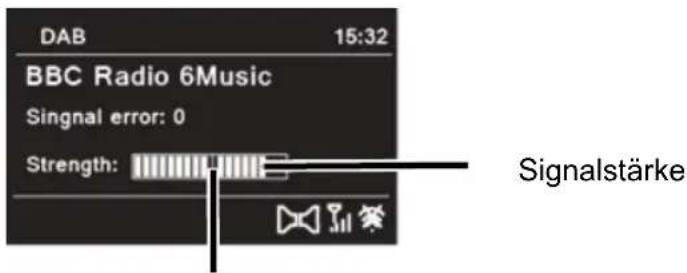
Drücken Sie mehrmals die Taste INFO. Die Signalstärke wird dargestellt.
Die Aussteuerung des Balken zeigt den aktuellen Pegel.
i Sender, deren Signalstärke unterhalb der erforderlichen Mindestsignalstärke liegt, senden kein ausreichendes Signal. Richten Sie die Antenne ggf. wie unter Punkt 5.3.3 beschrieben aus.
Mehrfaches Drücken der INFO-Taste schaltet durch verschiedene Informationen, wie z.B. Programmtyp, Multiplexname, Frequenz, Signalfehlerrate, Datenbitrate, Programmformat, Datum, DLS.
text_image
DAB 15:32 BBC Radio 6Music SIGNAL error: 0 Strength: SignalstärkeMindestsignalstärke
Falls vom Programmanbieter unterstützt, erlaubt der Dynamic Label Plus Dienst beispielsweise den Namen der aktuellen Sendung oder den Titel und Interpreten zusätzlich einzublenden.
10.2.8 DRC einstellen
Die Kompressionsrate gleicht Dynamikschwankungen und damit einhergehende Lautstärkevariationen aus.
Drücken Sie die Taste MENU und wählen Sie > Lautstärkeanpassung, um die gewünschte Kompressionsrate auszuwählen.
Wählen Sie mit die Kompressionsrate:
DRC hoch - Hohe Kompression
DRC tief - Niedrige Kompression
DRC aus - Kompression abgeschaltet.
Bestätigen Sie durch Drücken von OK.
10.2.9 Inaktive Stationen löschen
Drücken Sie die Taste MENU und wählen Sie mit ▲ oder ▼ > Inaktive Sender löschen.
Bestätigen Sie durch Drücken von OK.
Wählen Sie mit ◀ oder ▶ > Ja und bestätigen Sie durch Drücken von OK.
10.2.10 Senderreihenfolge anpassen
Drücken Sie die Taste MENU und anschließend mit ▲ oder ▼ >Senderreihenfolge.
Wählen Sie eine Sortierart mit ▲ oder ▼ und bestätigen Sie Ihre Auswahl mit OK.
i Sie haben die Wahl zwischen: Alphanumerisch, Anbieter und Gültig.
11 UKW-Betrieb
11.1 Radiobetrieb einschalten
Drücken Sie die Taste MODE so oft, bis FM-Radio im Display angezeigt wird. Alternativ:
Drücken Sie die Taste MENU und wählen Sie anschließend im Hauptmenü FM.
Befinden Sie sich in einem Untermenü, wählen Sie das Hauptmenü wie unter Punkt 6.1 beschrieben aus.
Beim erstmaligen Einschalten ist die Frequenz 87,5 MHz eingestellt.
Haben Sie bereits einen Sender eingestellt oder gespeichert, spielt das Radio den zuletzt eingestellten Sender.
i Bei RDS-Sendern erscheint der Sendername.
Um den Empfang zu verbessern, richten Sie die Antenne wie unter Punkt 5.3.3 beschrieben aus.
11.2 UKW-Empfang mit RDS- Informationen
RDS ist ein Verfahren zur Übertragung von zusätzlichen Informationen über UKW-Sender. Sendeanstalten mit RDS senden z.B. ihren Sendernamen oder den Programmtyp. Dieser wird im Display angezeigt.
Das Gerät kann die RDS-Informationen
RT (Radiotext),
PS (Sendername),
PTY (Programmtyp)
darstellen.
11.3 Manuelle Senderwahl
Drücken Sie ▲ oder ▼ oder im UKW-Betrieb, um den gewünschten Sender einzustellen. Das Display zeigt die Frequenz in Schritten von 0,05 MHz an.
11.4 Automatische Senderwahl
Drücken Sie SCAN, um den automatischen Sendersuchlauf zu starten. Im Display läuft die Senderfrequenz aufwärts.
oder
Halten Sie ▲ oder ▼ im UKW-Betrieb ca. 2 Sekunden gedrückt, um automatisch den nächsten Sender mit ausreichendem Signal zu suchen.
Wird ein UKW-Sender mit ausreichend starkem Signal gefunden, stoppt der Suchlauf und der Sender wird wiedergegeben. Wird ein RDS-Sender empfangen erscheint der Sendername und ggf. der Radiotext.
Für die Einstellung schwächerer Sender benutzen Sie bitte die manuelle Senderwahl.
i Sie können im Menü > Suchlauf-Einstellung einstellen, ob der Suchlauf nur starke Sender findet (Nur kräftige Sender). Drücken Sie hierzu die Taste MENU, und > Suchlauf-Einstellungen. Bestätigen Sie die Auswahl mit OK.
11.5 Mono/Stereo einstellen
Drücken Sie die Taste MENU und wählen Sie mit ▲ oder ▼ > Audio Einstellung.
Wählen Sie JA oder NEIN, um die Wiedergabe nur in Mono-Ton bei schwachem FM-Empfang wiederzugeben.
Bestätigen Sie durch Drücken von OK.
11.6 Wie Sie UKW-Sender speichern
Der Programm-Speicher kann bis zu 10 Stationen im UKW-Bereich speichern.
i Die gespeicherten Sender bleiben auch bei Stromausfall erhalten.
Den gewünschten Sender einstellen.
Drücken Sie eine der Zifferntasten 1 ... 10 und halten Sie diese gedrückt. " gespeichert." erscheint im Display.
Um weitere Sender zu speichern, wiederholen Sie den Vorgang wie beschrieben.
11.7 Anwählen der programmierten Stationen
Die gewünschte Zifferntaste 1 ... 10 drücken.
i Haben Sie keinen Sender auf den gewählten Programmplatz gespeichert, erscheint "Speicherplatz leer".
11.8 Löschen einer Programmplatz-Speicherung
Speichern Sie einfach einen neuen Sender auf einem der Programmplätze.
12 Bluetooth
12.1 Bluetoothmodus aktivieren
Drücken Sie die Taste MODE so oft, bis Bluetooth im Display angezeigt wird.
Alternativ:
Drücken Sie die Taste MENU und wählen Sie anschließend im Hauptmenü Bluetooth.
Befinden Sie sich in einem Untermenü, wählen Sie das Hauptmenü wie unter Punkt 6.1 beschrieben aus.
In der Statusleiste des Displays wird durch ein blinkendes der Koppelmodus signalsisiert.
Wurde das DigitRadio 520 bereits einmal mit einem anderen Gerät gekoppelt, welches sich in Reichweite befindet, wird die Verbindung automatisch hergestellt.
12.2 Koppeln
Aktivieren Sie Bluetooth an Ihrem Musik-Player, z. B. einem Smartphone oder Tablet.
Wie Sie Bluetooth an Ihrem Musik-Player aktivieren, entnehmen Sie bitte der entsprechenden Bedienungsanleitung des Gerätes, welches Sie mit dem DigitRadio koppeln möchten.
i Bitte beachten Sie, dass sich immer nur 1 Gerät mit dem DigitRadio 520 verbinden kann.
Wählen Sie an Ihrem Musik-Player die Liste mit gefundenen Bluetooth-Geräten.
Suchen Sie in der Liste den Eintrag DigitRadio 520 und wählen Sie diesen aus. Sollten Sie zur Eingabe einer PIN aufgefordert werden, geben Sie“0000” (4xNull) ein.
Ist die Koppelung erfolgreich abgeschlossen, hört im Display des DigitRadio auf zu blinken.
12.3 NFC
Alternativ zur manuellen Koppelung über Bluetooth, können beide Geräte auch automatisch mit der NFC Funktion gekoppelt werden.
Drücken Sie am DigitRadio 520 so oft die Taste MODE, bis Bluetooth im Display angezeigt wird.
Schalten Sie die NFC-Funktion an ihrem Smartphone7Tablet EIN.
Legen Sie das Smartphone/Tablet auf den mit dem NFC-Logo markierten Bereich auf der Oberseite des DigitRadio 520
Die Koppelung wird nun automatisch durchgeführt.
Weitere Informationen zu NFC entnehmen Sie bitte der Bedienungsnaleitung Ihres Smartphones.
12.4 Musik wiedergeben
Wählen Sie an Ihrem Musik-Player einen Musiktitel aus, und geben Sie ihn wieder.
Der Ton wird nun über das DigitRadio 520 wiedergegeben.
Mit Hilfe der Wiedergabe-Tasten auf der Fernbedienung des DigitRadio können Sie die Wiedergabe an Ihrem Musik-Player steuern (nur mit kompatiblen Geräten).
i Beachten Sie, die Lautstärke an Ihrem Musik-Player nicht zu leise zu stellen.
i Beachten Sie, die maximale Bluetooth-Reichweite von 10 Metern nicht zu überschreiten, um eine einwandfreie Wiedergabequalität zu gewährleisten.
13 Erweiterte Funktionen
13.1 Schlummer
Drücken Sie die Taste MENU und wählen Sie anschließend im Hauptmenü Schlummer.
Befinden Sie sich in einem Untermenü, wählen Sie das Hauptmenü wie unter Punkt 6.1 beschrieben aus.
Mit den Tasten ▲ oder ▼ können Sie in Schritten von Schlummer aus, 15, 30, 45, 60 Minuten den Zeitraum einstellen, nach dem sich das Gerät in jeder Betriebsart in Standby schaltet.
Alternativ: Drücken Sie die Taste SLEEP.
In der Statusleiste des Displays erscheint ein Uhr-Symbol mit der noch zur Verfügung stehenden Zeit, bis sich das DigitRadio in Standby schaltet.
13.2 Wecker
Drücken Sie die Taste MENU und wählen Sie anschließend im Hauptmenü Wecker.
Befinden Sie sich in einem Untermenü, wählen Sie das Hauptmenü wie unter Punkt 6.1 beschrieben aus.
13.2.1 Weckzeit einstellen
Die Weckfunktion können Sie erst bedienen, wenn die korrekte Uhrzeit eingestellt worden ist. Je nach Konfiguratione geschieht das automatisch oder muss manuell eingestellt werden.
Die Uhrzeit kann entweder manuell, über DAB/UKW oder Internet aktualisiert werden. Weitere Infos hierzu unter Punkt 14.3.
Wählen Sie einen der Weckzeit-Speicher Wecker 1 oder Wecker 2 mit den Tasten ▼ oder ▲ aus, und bestätigen Sie mit OK.
Gehen Sie anschließend alle Punkte der Reihe nach durch. Bestätigen Sie jede Eingabe mit der Taste OK:
Wiederholung > Aus, Täglich, Einmal, Wochenende, Werktage.
Uhrzeit > Stellen Sie die Uhrzeit, zu der Sie geweckt werden wollen mit den Tasten ▲/▼ und ◀/► ein.
Modus > Summer, Internet-Radio, DAB, FM.
Programm > Zuletzt gehört oder ein Programm, welches Sie auf die Zifferntasten 1...10 gelegt haben.
Lautstärke > Wählen Sie mit den Tasten ▲/▼ die Lautstärke, mit der Sie geweckt werden wollen.
Um den Wecker mit den vorgenommenen Einstellungen zu speichern, wählen Sie Speichern.
Der Wecker ist Aktiv, sobald Sie die Weckerwiederholung auf Täglich, Einmal, Wochenende, oder Werktage gestellt haben. In der Statusleiste erscheint daraufhin ein Wecker-Symbol mit der entsprechenden Ziffer des aktiven Weckers
13.2.2 Wecker nach Alarm ausschalten
Drücken Sie die Taste Ein/Standby um den Wecker auszuschalten.
Drücken Sie die Taste SNOOZE, um die Schlummer-Funktion einzuschalten. Sie können durch wiederholtes Drücken von SNOOZE die Länge der Pause zwischen 5, 10, 15 oder 30 Minuten wählen.
Im Display ist das Wecksymbol weiterhin eingeblendet, wenn die Weckerwiederholung auf Täglich, Wochenende, oder Werktage eingestellt ist.
13.2.3 Wecker ausschalten
Wählen Sie im Menü des entsprechenden Weckers > Wiederholung: Aus.
14 Systemeinstellungen
14.1 Equalizer
Drücken Sie die Taste MENU und wählen Sie anschließend im Hauptmenü Systemeinstellungen > Equalizer.
Befinden Sie sich in einem Untermenü, wählen Sie das Hauptmenü wie unter Punkt 6.1 beschrieben aus.
Hier können Sie verschiedene Equalizer-Einstellungen vornehmen, um den Klang nach Ihren Wünschen anzupassen.
Sie haben die Auswahl zwischen:
Normal, Mittig, Jazz, Rock, Soundtrack, Klassik, Pop, Nachrichten, und Mein EQ.
14.1.1 Eigene EQ-Einstellung
Wählen Sie im Menü Equalizer > Meine EQ-Einstellungen.
Wählen Sie Bass, um den Bass anzuheben/abzuschwächen oder Höhen, um die Höhen anzuheben/abzuschwächen.
Verändern Sie den Wert mit den Tasten ▲ oder ▼ und drücken Sie anschließend OK.
Diese Voreinstellung können Sie jederzeit unter Mein EQ abrufen.
14.2 Interneteinstellungen
Drücken Sie die Taste MENU und wählen Sie anschließend im Hauptmenü Systemeinstellungen > Interneteinstellungen.
Befinden Sie sich in einem Untermenü, wählen Sie das Hauptmenü wie unter Punkt 6.1 beschrieben aus.
In diesem Menü finden Sie einige Einstellungen und Informationen zur Internetverbindung.
Wählen Sie Netzwerkassistent, um eine WLAN-Verbindung herzustellen.
Der Netzwerkassistent zeigt Ihnen alle in Reichweite befindlichen WLAN-Stationen an. Wählen Sie das ihnen bekannte WLAN-Netz mit der Taste OK aus, und geben Sie das entsprechende Passwort über die eingeblendete Tastatur ein. Wählen Sie anschließend und drücken Sie die Taste OK. War das Passwort korrekt, wird nun eine Verbindung zu diesem Netzwerk hergestellt. Ob eine Verbindung besteht, erkennen Sie an den Signalbalken in der Statusleiste des Displays.
Um die Eingabe abzubrechen, wählen Sie and erücken Sie die Taste OK. Haben Sie sich vertippt, können Sieden zuletzt eingegebenen Buchstaben mit diesen.
14.2.1 WPS-Verbindung
Wählen Sie WPS Aufbau, wenn Ihr Router über die WPS Funktion verfügt. Hierdurch wird eine direkte Verbindung zum Router hergestellt, ohne das WLAN-Passwort eingeben zu müssen.
Wie Sie WPS an Ihrem Router aktivieren, entnehmen Sie bitte dessen Bedienungsanleitung.
Starten Sie WPS an Ihrem Router, durch drücken der entsprechenden Taste.
Wählen Sie am DigitRadio Taste drücken. Beachten Sie die Hinweise auf dem Display.
Unterstützt Ihr Router nur den WPS-PIN, wählen Sie am DigitRadio PIN aus und notieren Sie sich die auf dem Display angezeigte PIN. Die PIN müssen Sie Anschließend im Router eintragen.
Um weitere Informationen zur aktuellen Verbindung anzuzeigen, wählen Sie Einstellungen anzeigen.
Wählen Sie Manuelle Einstellung, wenn Sie die Parameter Ihres Netzwerkes kennen und manuell konfigurieren möchten. Beachten Sie die Hinweise auf dem Display.
Wählen Sie Netzwerkprofil löschen, um nicht mehr benötigte Verbindungen zu löschen.
14.3 Zeiteinstellungen
Drücken Sie die Taste MENU und wählen Sie anschließend im Hauptmenü Systemeinstellungen > Zeiteinstellungen.
Befinden Sie sich in einem Untermenü, wählen Sie das Hauptmenü wie unter Punkt 6.1 beschrieben aus.
Wählen Sie Zeit-/Datumseinstellung, um die Uhrzeit und das Datum manuell einzustellen.
Mit den Tasten ◀ oder ▶ wählen Sie einen Wert aus. Mit den Tasten ▲ oder ▼ ändern Sie ihn.
Bestätigen Sie durch Drücken von OK.
Wählen Sie Zeit und Datum, um festzulegen, ob die Uhrzeitaktualisierung automatisch über DAB oder Internet erfolgen soll oder ob Sie sie Manuell eingeben möchten.
Wählen Sie hierzu Aktualsisieren von DAB, Aktualisieren von FM, Aktualisieren von NET oder Keine Aktualisierung.
Unter der Option Format einst können Sie das 12 oder 24 Stunden Format aktivieren. Bestätigen Sie die Auswahl mit der Taste OK.
Wählen Sie unter Zeitzone, die aktuelle Zeitzone, in der Sie sich befinden.
Unter Sommerzeit legen Sie fest, ob aktuell die Sommerzeit aktiv sein soll.
14.4 Sprache
Drücken Sie die Taste MENU und wählen Sie anschließend im Hauptmenü Systemeinstellungen > Sprache.
Befinden Sie sich in einem Untermenü, wählen Sie das Hauptmenü wie unter Punkt 6.1 beschrieben aus.
Wählen Sie mit ▲ oder ▼ die Sprache und Bestätigen Sie die Auswahl durch Drücken von OK.
14.5 Werkseinstellung
Wenn Sie den Standort des Gerätes verändern, z. B. bei einem Umzug, sind möglicherweise die gespeicherten Sender nicht mehr zu empfangen. Mit dem Zurücksetzen auf Werkseinstellungen können Sie in diesem Fall alle gespeicherten Sender löschen, um anschließend einen neuen Sendersuchlauf zu starten.
Drücken Sie die Taste MENU und wählen Sie anschließend im Hauptmenü Systemeinstellungen > Werkseinstellungen.
Befinden Sie sich in einem Untermenü, wählen Sie das Hauptmenü wie unter Punkt 6.1 beschrieben aus.
Bestätigen Sie durch Drücken von OK.
Wählen Sie mit ◀ oder ▶ Ja und bestätigen Sie die Sicherheitsabfrage durch Drücken von OK.
Alle zuvor gespeicherten Sender und Einstellungen werden gelöscht. Nach erfolgtem Reset können Sie den Einrichtungsassistent starten oder überspringen (Punkt 14.7).
Von Zeit zu Zeit werden eventl. Softwareupdates bereitgestellt, die Verbesserungen oder Fehlerbehebungen beinhalten können. Das DigitRadio ist somit immer auf dem neuesten Stand.
Drücken Sie die Taste MENU und wählen Sie anschließend im Hauptmenü
Systemeinstellungen > Software update.
Befinden Sie sich in einem Untermenü, wählen Sie das Hauptmenü wie unter Punkt 6.1 beschrieben aus.
Wählen Sie Auto-Update, wenn das DigitRadio periodisch nach neuen Software-Versionen suchen soll.
Wählen Sie Jetzt prüfen, wenn Sie jetzt überprüfen möchten, ob eine neuere Software-Version zu Verfügung steht.
Wenn ein Software-Update gefunden wurde, befolgen Sie die Hinweise auf dem Display.
Um Software-Updates zu finden und zu laden muss das DigitRadio mit dem Internet verbunden sein. Schalten Sie das DigitRadio während dem Updateprozess nicht aus!
14.7 Einrichtungsassistent
Drücken Sie die Taste MENU und wählen Sie anschließend im Hauptmenü Systemeinstellungen > Einrichtungsassistent.
Befinden Sie sich in einem Untermenü, wählen Sie das Hauptmenü wie unter Punkt 6.1 beschrieben aus.
Beim ersten Einschalten startet der Einrichtungsassisten automatisch.
Wählen Sie, sobald im Display Jetzt ausführen angezeigt wird, JA.
Wenn Sie Nein wählen, wird der Assistent beendet und Sie müssen die erforderlichen Einstellungen manuell vornehmen. Sie werden nun schrittweise durch die Einstellungen geführt.Wählen Sie unter Datum/Zeit das gewünschte Anzeigeformat für die Zeitanzeige (Punkt 14.3).
Im nächsten Schritt müssen Sie wählen, über welche Quelle die Zeit synchronisiert werden soll (näheres unter Punkt 14.3).
Wählen Sie anschließend, ob aktuell Sommer oder Winterzeit herrscht.
Nach den Zeit- und Datumseinstellungen, werden nun einige Netzwerkeinstellungen vorgenommen (näheres unter Punkt 14.2).
Stellen Sie sicher, dass sich das Gerät im Empfangsbereich des gewünschten WLAN-Netzes befindet, und dass Ihnen die Zugangsdaten vorliegen. In einigen Fällen mag es nötig sein, einige Einstellungen am Router vorzunehmen. Ziehen Sie in diesem Fall bitte die entsprechende Bedienungsanleitung zu Rate.
i Nach einem Suchlauf über verfügbare drahtlose Netzwerke wird Ihnen das Ergebnis angezeigt.
Wählen Sie das gewünschte Drahtlosnetzwerk aus und bestätigen Sie die Auswahl mit OK.
i Handelt es sich um ein geschütztes Netzwerk, so werden Sie aufgefordert, den entsprechenden Zugangsschlüssel einzugeben.
Dazu markieren Sie jeweils das entsprechende Zeichen.
Geben Sie dann das ausgewählte Zeichen durch Drücken der OK-Taste ein.
Verfahren Sie auf diese Weise weiter, bis der komplette Zugangsschlüssel im Eingabefeld zu sehen ist.
Markieren und bestätigen Sie das Feld BKSP, so können Sie das zuletzt eingegeben Zeichen wieder löschen. Das Feld Cancel dient zum Abbrechen der Eingabe.Zum Abschließen des Assistenten drücken Sie, wenn im Display Einrichtungsassistent abgeschlossen erscheint, die Taste OK.
14.8 Info
Drücken Sie die Taste MENU und wählen Sie anschließend im Hauptmenü Systemeinstellungen > Info.
Befinden Sie sich in einem Untermenü, wählen Sie das Hauptmenü wie unter Punkt 6.1 beschrieben aus.
Bestätigen Sie durch Drücken von OK.
Die Software-Version wird dargestellt.
Durch Drücken der Taste MENU schalten Sie zurück.
14.9 Displaybeleuchtung
i Sie können die Displayhelligkeit sowohl für den Betrieb als auch für Standby einstellen.
Drücken Sie die Taste MENU und wählen Sie anschließend im Hauptmenü Systemeinstellungen > Beleuchtung.
Befinden Sie sich in einem Untermenü, wählen Sie das Hauptmenü wie unter Punkt 6.1 beschrieben aus.
Wählen Sie Betrieb oder Standby, um die Einstellung für den Betriebsmodus oder den Standby-Modus vorzunehmen.
Sie können nun die Helligkeit in drei Schritten von Hoch, Mittel bis Niedrig einstellen.
Bestätigen Sie die Auswahl mit OK.
Durch Drücken der Taste MENU schalten Sie zurück.
14.10 Multiroom

Das DigitRadio 520 bietet in in Verbindung mit der UNDOK-App (erhältlich im Apple App-Store und Google Play-Store) Multiroom Unterstützung (weitere Infos finden Sie in der UNDOK-App und auf der Webseite www.frontier-silicon.com). Mit der UNDOK-App ist es möglich, Multiroom fähige Geräte fernzusteuern, oder zu Gruppen zusammen zu schließen, auf denen dann synchron dieselbe Musik wiedergegeben wird. Wird ein Gerät aus einer Gruppe AUS/EIN-geschaltet, werden alle anderen Geräte in der selben Gruppen ebenfalls AUS/EIN-geschaltet. Die Guppenkonfiguration kann auch im Menü unter. Hauptmenü > Systemeinstellungen > Multiroom vorgenommen werden.
15 Reinigen

Um die Gefahr eines elektrischen Schlags zu vermeiden, dürfen Sie das Gerät nicht mit einem nassen Tuch oder unter fließendem Wasser reinigen. Netzstecker vor Reinigung ziehen!

Sie dürfen keine Scheuerschwämme, Scheuerpulver und Lösungsmittel wie Alkohol oder Benzin verwenden.

Keine der folgenden Substanzen verwenden: Salzwasser, Insektenvernichtungsmittel, chlor- oder säurehaltige Lösungsmittel (Salmiak), Scheuerpulver.
Reinigen Sie das Gehäuse mit einem weichen, mit Wasser angefeuchteten Tuch. Keine Lösungsmittel, Spiritus, Verdünnungen usw. verwenden; Sie könnten die Oberfläche des Gerätes beschädigen.
Das Display nur mit einem weichen Baumwolltuch reinigen. Baumwolltuch gegebenenfalls mit geringen Mengen nicht-alkalischer, verdünnter Seifenlauge auf Wasser- oder Alkoholbasis verwenden.
Mit dem Baumwolltuch sanft über die Oberfläche reiben, bis diese vollständig trocken ist.
16 Fehler beseitigen
Wenn das Gerät nicht wie vorgesehen funktioniert, überprüfen Sie es anhand der folgenden Tabellen.
| Symptom Mögliche Ursache/Abhilfe | |
| Gerät lässt sich nicht einschalten. Das | Gerät wird nicht mit Strom versorgt. Schließen Sie das Netzkabel richtig an die Netzsteckdose an. |
| Es ist kein Ton zu hören. Erhöhen Sie d | die Lautstärke. SchaltenSie das Wiedergabegerät ein bzw.lauter. Ggf. ist die falsche Quelle gewählt worden. |
| Das Display schaltet sich nicht ein. Gerät mit POWER ausschalten, wieder einschalten. | |
| Die Fernbedienung funktioniert nicht. B | Batterien falsch eingelegt oder schwach. Überprüfen Sie die Polarität, wechseln Sie die Batterien. |
| IR-Verbindung unterbrochen.Entfernen Sie Objekte, die sich zwischen Fernbedienung und Gerät befinden. | |
| Abstand zu groß.Max. Entfernung zum Gerät: ca. 6 Meter | |
| Empfang über DAB/FM ist schlecht. Andern Sie die Position der Antenne oder des DigitRadio. | |
| Verbindung zum WLAN-Router funktioniert nicht. | Überprüfen Sie ob die Signalstärke des Routers ausreichend ist. |
| Überprüfen Sie die Einstellungen des Routers, ob dieser neue Verbindungen zulässt. | |
| Überprüfen Sie das WLAN-Passwort und geben sie es erneut ein. | |
Wenn Sie die Störung auch nach den beschriebenen Überprüfungen nicht beheben können, nehmen Sie bitte Kontakt mit dem Hersteller auf.
17 Technische Daten / Herstellerhinweise
Technische Änderungen und Irrtümer vorbehalten. Die Abmessungen sind ungefähre Werte.
| Empfangswege Internet, DAB/DAB+ | und UKW |
| Stromversorgung AC Input: 110-240V, 50-60HzDC Output: 18V, 2000mA | |
| Frequenzen UKW: 87.5-108MHz | DAB/DAB+: 174.928 - 239.200 MHz |
| Stromverbrauch 36W (Max) | |
| Abmessungen 320mm x 170mm x 180mm | |
Hiermit erklärt TechniSat, dass sich das Gerät DigitRadio 520 in Übereinstimmung mit den grundlegenden Anforderungen und den übrigen einschlägigen Bestimmungen der Richtlinie 1999/5/EG befindet.
Die vollständige Konformitätserklärung kann unter folgender Adresse gefunden werden:
http://www.technisat.de/konformitaet/digitradio520.pdf
Weitere Richtlinien und Normen:
Dieses Produkt entspricht der Niederspannungsrichtlinie (2006/95/EC),
- der ErP Richtlinie 2009/125/EC,
- der EMV-Richtlinie (2004/108/EC) und
- der CE-Kennzeichenrichtlinie.
i Wie Sie den Hersteller erreichen:
TechniSat Digital GmbH
Postfach 560
D-54541 Daun
i Entsorgungshinweise:
Entsorgung der Verpackung
Ihr neues Gerät wurde auf dem Weg zu Ihnen durch die Verpackung geschützt. Alle eingesetzten Materialien sind umweltverträglich und wieder verwertbar. Bitte helfen Sie mit und entsorgen Sie die Verpackung umweltgerecht. Über aktuelle Entsorgungswege informieren Sie sich bei Ihrem Händler oder über Ihre kommunale Entsorgungseinrichtung.
Erstickungsgefahr! Verpackung und deren Teile nicht Kindern überlassen. Erstickungsgefahr durch Folien und andere Verpackungsmaterialien.
Entsorgung des Gerätes
Altgeräte sind kein wertloser Abfall. Durch umweltgerechte Entsorgung können wertvolle Rohstoffe wieder gewonnen werden. Erkundigen Sie sich in Ihrer Stadt- oder Gemeindeverwaltung nach Möglichkeiten einer umwelt- und sachgerechten Entsorgung des Gerätes. Vor der Entsorgung des Gerätes sollten die Batterien entfernt werden.
Dieses Gerät ist entsprechend der Richtlinie 2002/96/EG über Elektro- und Elektronik-Altgeräte (WEEE) gekennzeichnet.
Dieses Produkt darf am Ende seiner Lebensdauer nicht über den normalen Haushaltsabfall entsorgt werden, sondern muss an einem Sammelpunkt für das Recycling von elektrischen und elektronischen Geräten abgegeben werden. Das Symbol auf dem Produkt, der Gebrauchsanleitung oder der Verpackung weist darauf hin. Die Werkstoffe sind gemäß ihrer Kennzeichnung wiederverwertbar. Mit der Wiederverwendung, der stofflichen Verwertung oder anderen Formen der Verwertung von Altgeräten leisten Sie einen wichtigen Beitrag zum Schutze unserer Umwelt.
Lebensgefahr! Bei ausgedienten Geräten Netzstecker ziehen. Netzkabel durchtrennen und mit dem Stecker entfern
18 Notizen