
TV22LB810 - Fernseher ORION - Kostenlose Bedienungsanleitung
Finden Sie kostenlos die Bedienungsanleitung des Geräts TV22LB810 ORION als PDF.


Benutzerfragen zu TV22LB810 ORION
0 Frage zu diesem Gerät. Beantworten Sie die, die Sie kennen, oder stellen Sie Ihre eigene.
Eine neue Frage zu diesem Gerät stellen
Laden Sie die Anleitung für Ihr Fernseher kostenlos im PDF-Format! Finden Sie Ihr Handbuch TV22LB810 - ORION und nehmen Sie Ihr elektronisches Gerät wieder in die Hand. Auf dieser Seite sind alle Dokumente veröffentlicht, die für die Verwendung Ihres Geräts notwendig sind. TV22LB810 von der Marke ORION.
BEDIENUNGSANLEITUNG TV22LB810 ORION
• 16:9-LCD-Bildschirm, Pixelfehlerklasse: ISO 13406-2 Klasse 2
- Umweltfreundliche energie- und gewichtssparende LED-Backlight-Technology
- OSD-Anzeigen in 15 Sprachen (English, Espanol, Deutsch, Francais, Italiano, Svenska, Nederlands, Russisch, Portugues, Türkce, Griechisch, Suomi, Polski, Dänisch und Norwegisch)
• Hyperbandkabel-DVB-T-Kombi-Tuner mit 999 Digital- u. 100 Analogspeicherplätzen
• Elektronische Programmzeitschrift (EPG) für DVB-T
- Videotext – Fastext/TOPtext
- Fernbedienung
- Surround Sound
- Sleeptimer
- Component-Eingang
• Kopfhörer-Schaltbuchse
- PC-VGA-Eingang
- HDMI-Anschluss
• Automatische Abschaltung nach 4 Stunden ohne Interaktion
Kopfhörer-Warnhinweis
Laute Musik kann Ihr Gehör bleibend schädigen. Das Gehör kann sich von einem Schaden nicht erholen. Die Beeinträchtigung des Gehörs bildet sich nicht zurück. Deshalb Kopfhörer niemals übertrieben laut stellen.
Batteriehinweis
Der Gesetzgeber hat die Entsorgung von Batterien eindeutig geregelt. Batterien müssen vom Händler oder von kommunalen Sammelstellen in haushaltsüblichen Mengen kostenlos zurückgenommen werden. Batterien dürfen nicht mehr über den Hausmüll entsorgt werden. Nutzen Sie die kostenlosen Rückgabemöglichkeiten! Schonen Sie Ihre Umwelt. Geben Sie verbrauchte Batterien zurück.
DVB-T-Hinweis
- DVB-T-Empfang ist nur dort verfügbar, wo DVB-T ausgestrahlt wird. Ihr Händler informiert Sie gerne über die Verfügbarkeit.
- Zum DVB-T-Empfang muss eine DVB-T-Antenne angeschlossen werden.
- Hinweis für PC-Besitzer mit Internetzugang: Auf der Internetseite http://www.ueberallfernsehen.de können Sie sich die DVB-T-Empfangsgebiete nach Postleitzahlen anzeigen lassen. Sie können sehen, ob Empfang möglich und welche Art von Antenne erforderlich ist.
- Der DVB-T-Empfänger in diesem TV-Gerät empfängt unverschlüsselte DVB-T-Sender nach aktuellem Stand der Technik (2010).
- Siehe auch Seite 18 für weitere Informationen.

Entsorgungshinweis
Entsorgen Sie das Gerät am Ende seiner Lebensdauer nicht über den Hausmüll. Der Handel und kommunale Sammelstellen nehmen Altgeräte in haushaltsüblichen Mengen kostenlos zurück.
Die Originalverpackung sollten Sie für den Wiedertransport, z.B. für den Garantie-Service, aufbewahren.
Eigenschaften....2
Inhalt....3
Sicherheitshinweise....4
Aufstellen....6
Inbetriebnahme 6
Strom sparen 6
Bedienelemente 8
Fernbedienung 9
Anschlüsse 11
Auto Installation nur für analoges Kabel-TV ...... 12
Auto Installation für DVB-T und analoges
Kabel-TV....13
Auto Installation für Satellitenempfang 14
OSD-Sprache einstellen 15
Eingang/Sender wählen 15
Gespeicherte Sender bearbeiten 16
Sendersuche 17
Manuelle Sendersuche 18
Basisfunktionen....20
Videotext 21
Stereo-Empfang im analogen Kabel-TV 22
Anmerkungen zum DVB-T-System 23
Pinnummer (Kindersicherung) 24
Bildformat und Auflösung....25
Bildformat....26
Menüfunktionen 28
PC-Einstellung....31
HDMI-Eingang....32
Anschluss anderer Geräte 33
Fehlersuche 35
Technische Daten 36
Lizenzhinweise 36
Garantie....37
Mitgelieferten Standfuß montieren 38
Das Gerät wurde unter Berücksichtigung aller aktuellen Sicherheitsbestimmungen hergestellt. Die folgenden Sicherheitshinweise sollen Sie vor unvorsichtigem Gebrauch und den damit verbundenen Gefahren schützen.
- Jedes Elektrogerät kann trotz sorgfältiger Fertigung einmal einen Defekt aufweisen. Sollten Sie Rauchentwicklung oder ungewöhnlich starke Hitzeentwicklung feststellen, ziehen Sie sofort den Netzstecker.
- Auf ausreichende Belüftung achten! Niemals neben oder unter Gardinen aufstellen!
- Das Netzkabel nur an 220\~240V / 50Hz anschließen. An keine andere Spannung anschließen.
- Das Netzkabel muss so verlegt sein, dass es jederzeit ohne Schwierigkeiten von 220\~240V getrennt werden kann.
- Überlassen Sie Reparaturen dem Fachmann.
- Gerät nicht öffnen. Eigene Reparaturversuche können einen Brand verursachen.
- Von Nagetieren fernhalten. Nagetiere (auch Nymphensittiche) nehmen Elektrokabel gerne zum Zerbeissen. Das Tier kann einen Kurzschluss verursachen (Feuergefahr!) und einen tödlichen Stromschlag erhalten.
- Zum Trennen vom Stromnetz immer am Stecker ziehen. Nicht am Kabel ziehen. Das Kabel kann überlastet werden und einen Kurzschluss verursachen.
- Niemals nass reinigen. Nur ein angefeuchtetes Tuch, wie für die Möbelpflege, benutzen.
- Nicht in oder unter Wasser tauchen!
- Gerät so aufstellen, dass durch das Kabel keine Stolperfallen entstehen.
- Gerät nur auf stabilen, erschütterungsfreien Unterlagen betreiben, um jede Gefahr durch Herabfallen zu vermeiden.
- Beachten Sie, dass Kleinkinder im Krabbelalter das Gerät an der Netzchnur vom Tisch oder Schrank ziehen können. Das Kind kann sich dabei verletzen.
- Gerät nicht in der Nähe von Wärmequellen betreiben. Das Gehäuse und das Kabel können durch die Hitzeeinwirkung beschädigt werden.
- Auf den Nachahmungstrieb von Kleinkindern achten! Keine Gegenstände durch die Lüftungsschlitze stecken!
• Die Lüftungsschlitze müssen frei bleiben! Keine Zeitungen oder Decken auf das Gerät legen! - Die Fernbedienung ist kein Spielzeug! Kleinkinder können Batterien verschlucken. Falls eine Batterie verschluckt wurde, sofort einen Arzt aufsuchen.
- Der Bildschirm ist aus Glas gefertigt und kann unter Gewalteinwirkung brechen. Vorsicht beim Aufsammeln der scharfkantigen und spitzen Glassplitter.
Hinweis: Die Frontscheibe besteht aus spezialbeschichtetem Kunststoff und kann leicht verkratzen. Niemals mit Fensterreiniger reinigen, weil sonst die Beschichtung abgelöst wird (siehe Reinigungsanleitung S. 7).
Um einen lebensgefährlichen Stromschlag zu vermeiden, beachten Sie bitte folgende Hinweise:
- Vor Feuchtigkeit schützen. Niemals im Bad oder in der Sauna benutzen.
- Niemals in der Nähe einer Badewanne, Dusche oder eines Swimmingpools benutzen.
- Das Gerät niemals benutzen, wenn es nass geworden ist. Das kann auch Kondensationsfeuchte sein, die gerne im Winter entsteht, wenn das kalte Gerät in eine beheizte Wohnung gebracht wird. Warten Sie besonders im Winter nach einem Transport mit der Inbetriebnahme, bis sich das kalte Gerät an die Raumtemperatur angepasst hat.
- Keine schweren Gegenstände auf das Kabel stellen. Die Isolation kann beschädigt werden.
- Beschädigte Netzkabel niemals mit Isolierband umwickeln, sondern erneuern.
- Niemals ein Gerät mit defektem Gehäuse betreiben. Ein zerbrochenes Gehäuse nicht notdürftig reparieren, sondern erneuern.
- Vor jeder Reinigung das Gerät vom Stromnetz trennen.
text_image
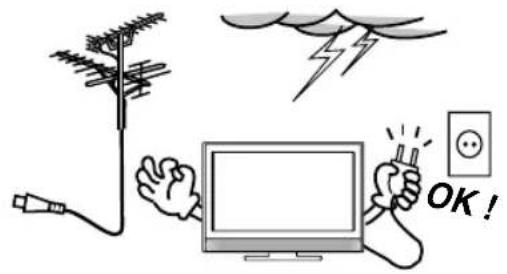
OK!Bei Gewitter den Netzstecker aus der Steckdose ziehen. Ziehen Sie auch den Antennenstecker aus der Antennensteckdose.
text_image
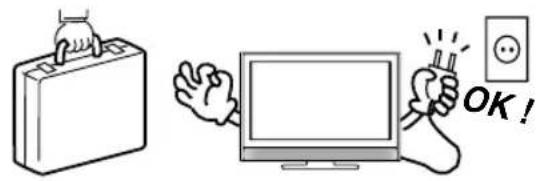
OK!Wenn Sie verreisen, ziehen Sie den Netzstecker aus der Steckdose.
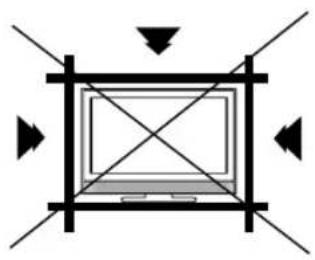
Das Gerät erwärmt sich im Betrieb. Um eine Überhitzung zu vermeiden, keine Decken auf das Gerät legen. Die Lüftungsschlitze müssen frei bleiben. Nicht in der Nähe von Heizkörpern aufstellen. Nicht ständiger direkter Sonnenbestrahlung aussetzen.
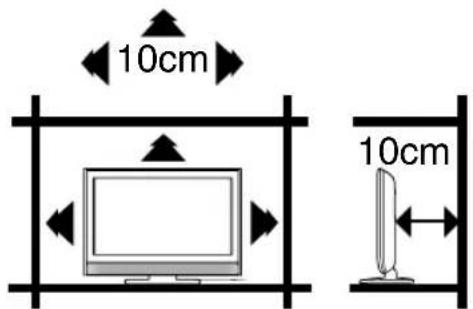
Korrekte Aufstellung im Regal.

Das Gerät darf weder Tropf- noch Spritzwasser ausgesetzt werden, es dürfen keine mit Flüssigkeiten gefüllte Gegenstände, wie Vasen, auf dem Gerät abgestellt werden. Auf oder in das Gerät gelangende Flüssigkeiten können schweren Schaden anrichten.
Sollte das Gerät nass geworden sein, ziehen Sie sofort den Netzstecker und wenden Sie sich an eine qualifizierte Servicestelle, bevor Sie das Gerät wieder in Betrieb nehmen.

Kerzen und andere offene Flammen müssen zu jeder Zeit von diesem Produkt ferngehalten werden, um das Ausbreiten von Feuer zu verhindern.
Transportieren
Vergewissern Sie sich vor dem Transport, dass alle Kabel aus dem Gerät herausgezogen sind.
- Ein vergessenes Kabel kann einen Kurzschluss oder ein Feuer verursachen.
Verwenden Sie nur Untergestelle / Fernsehtische, die das Gewicht des Gerätes sicher unterstützen.
- Der Tisch darf auch dann nicht kippen, wenn das TV-Gerät auf dem Tisch angestoßen wird.
- Möbelpolitur kann die Gummifüße angreifen und auflösen. Auf dem Tisch können schwarze Abdrücke sichtbar bleiben. Verwenden Sie deshalb nur Fernsehtische, die für diesen Zweck konstruiert sind.
Allgemeine Besonderheiten der LCD-Technologie:
LCD-TV-Geräte eignen sich nicht zur kontinuierlichen Wiedergabe von Standbildern. Standbilder treten z.B. auf, wenn Sie JPEG-Dateien, Videotext oder Internet-Web-Seiten betrachten. Standbilder können in den Bildschirm einbrennen. Sie können als Geisterbilder sichtbar bleiben. Wenn ein Standbild einbrennt, so ist dies kein Mangel im Sinne der Gewährleistung einer mangelfreien Beschaffenheit der Ware. Vermeiden Sie folgende Anwendungen, um das Einbrennen von Standbildern zu verhindern:
- Länger andauernde, fortdauernde Wiedergabe sich wiederholender Szenen, z.B: Newsticker von Nachrichten-Kanälen, Videotext-Seiten, PC-Anwendungen, Spiele-Konsolen.
Strom sparen
Die Helligkeit der Displayhinterleuchtung (Leuchtkraft) kann an die Raumhelligkeit manuell angepasst werden. Je heller die Umgebung ist, z.B. tagsüber, desto kräftiger muss das TV-Gerät leuchten, um ein kontrastreiches Bild zu zeigen. Bei geringer Raumhelligkeit, z.B. abends, wählen Sie eine geringere Leuchtkraft im Menü 'Hintergrundbel.' (siehe S. 28). Werte kleiner 100 verringern die Leuchtkraft und sparen Strom. Je dunkler es im Fernsehzimmer ist, desto geringer sollte die Leuchtkraft eingestellt sein, um Blendung u. Ermüdung vorzubeugen.
Reinigen des LCD-Bildschirmes
Sicherheitshinweis:
Vor jeder Reinigung das Gerät komplett von der Stromversorgung trennen. Dazu Stromstecker aus der 230V-Haushaltssteckdose herausziehen.
Was Sie niemals tun dürfen:
LCD-Bildschirme sind nicht wasserdicht gefertigt. Niemals Reiniger oder Flüssigkeit auf den Bildschirm sprühen. Gelangt Flüssigkeit in den Bildschirm hinein, wird der Bildschirm zerstört. Niemals Fensterreiniger, Lösungsmittel oder sonstige Reiniger verwenden. Diese Mittel sind nicht für die Reinigung von LCD-Bildschirmen geeignet. Sie zerstören den Bildschirm.
Was können Sie selbst reinigen?
Staub: mit trockenem Staubtuch.
Fingerabdrücke: mit trockenem Microfasertuch. Muss das Tuch angefeuchtet werden, darf nur reines Wasser verwendet werden.
Gefahr! Das Tuch darf nur leicht feucht sein. Keinesfalls darf es so nass sein, dass Flüssigkeit aus dem Tuch heraustropft und in den Bildschirm hinein gelangen kann. Deshalb das Tuch vor der Reinigung sorgfältigst auswringen, bis es fast ganz trocken ist.
Glasbruchgefahr! Wischen Sie vorsichtig, mit wenig Druck. Der Bildschirm besteht innen aus Glas und kann durch Druck zerbrechen.
Was können Sie nicht selbst reinigen?
Verschüttete Flüssigkeiten, insbesondere Erfrischungsgetränke, zerstören den Bildschirm nach kurzer Einwirkungsdauer. Der Schaden wird möglicherweise erst nach einigen Tagen sichtbar. Sobald sichtbare Schäden eingetreten sind, kann der Bildschirm nicht mehr repariert werden. Möglicherweise kann das TV-Gerät noch gerettet werden, wenn der Bildschirm sofort in einer Fachwerkstatt zerlegt und fachmännisch gereinigt wird. Äusserliches Abwischen der verschütteten Flüssigkeit reicht nicht aus, um die Zerstörung des Bildschirms zu verhindern. Lassen Sie sich vor Auftragserteilung einen Kostenvoranschlag erstellen.
Betrachtungsabstand (nur TV22..., TV24...)
Ihr neues TV-Gerät ist mit seinem FullHD-Bildschirm besonders zur Wiedergabe von HD-Signalen geeignet. HD-Signale werden z.Zt. nur von folgenden Quellen angeboten:
-
DVB-S2-HDTV-Satelliten-Receiver
-
HDTV-Kabelreceiver
-
Blu-ray-Player.
Nur mit diesen Geräten können Sie HD-Signale wiedergeben und so die überragende Bildqualität Ihres neuen FullHD-TV-Gerätes genießen. Zum Anschluss eines dieser Geräte benötigen Sie ein HDMI-Kabel (nicht mitgeliefert) zur Wiedergabe in maximaler FullHD-Qualität.
Der empfohlene minimale Betrachtungsabstand für HD-Signale beträgt ca. 1 Meter. Natürlich dürfen Sie auch einen größeren Abstand zum TV-Gerät halten, dann sind aber die feinen Einzelheiten des HD-Signales nicht mehr zu sehen.
Standard-Signal
Andere Quellen bieten nur Standard-Auflösung mit max. 576 Zeilen, z.B. analoges u. digitales KabelTV, MPEG-2-DVB-T, DVB-S-Satelliten-Receiver, DVD-Player, VHS-Videorecorder, usw.
Im analogen KabelTV werden 16:9-Sendungen nur mit 432 Zeilen Auflösung übertragen. Aus dieser niedrigen Zeilenzahl ergibt sich die sichtbar schlechteste Bildqualität aller Signalquellen. Deshalb beträgt der empfohlene minimale Betrachtungsabstand für analoges KabelTV: 2,50 Meter. Natürlich dürfen Sie auch einen größeren Abstand zum TV-Gerät halten. Wenn Sie diesen empfohlenen Abstand jedoch unterschreiten, dann sind die Mängel des 60 Jahre alten analogen KabelTV-Signales deutlich zu sehen.
Was können Sie tun, um die Bildqualität bei analogem KabelTV zu erhöhen?
Fragen Sie Ihren Kabelbetreiber nach einem Probeabonnement für digitales KabelTV. Das Abo dauert in der Regel 3 Monate und ist für sehr geringes Entgelt beim Kabelbetreiber bestellbar. Sie erhalten vom Kabelbetreiber einen digitalen Kabelreceiver und ein SCART-Kabel. Sie werden sehen, die Bildqualität des digitalen KabelTVs ist sichtbar besser als die des analogen KabelTVs.
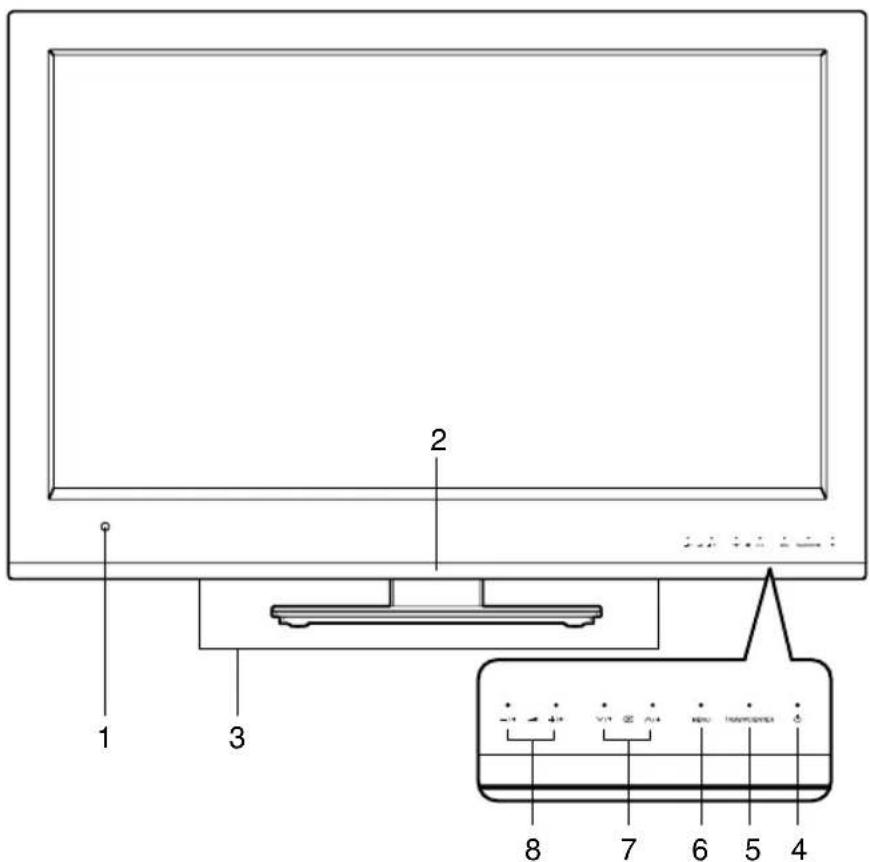
text_image
1 2 3 8 7 6 5 4Beschreibung der Bedienelemente:
-
Fernbedienungsempfänger
-
Betriebsanzeige: Die Betriebsanzeige leuchtet nach dem Ausschalten mit der Fernbedienung rot und bei eingeschaltetem Gerät blau.
-
Lautsprecher
-
⏻ Power-Taste: Vorbereitung: Schließen Sie das mitgelieferte StromKabel an eine Steckdose mit AC220\~240V/50Hz an.
a) Wenn die Betriebsanzeige (2) leuchtet, können Sie das Gerät mit der Power-Taste ausschalten. Zum Ausschalten die Power-Taste 1x drücken und loslassen. Zur Kontrolle erlischt die Betriebsanzeige und der Bildschirm wird schwarz.
b) Wenn die Betriebsanzeige (2) nicht leuchtet, Power-Taste zum Einschalten 1x drücken und loslassen. Zur Kontrolle leuchtet die Betriebsanzeige (2) blau. Einige Sekunden später wird der Bildschirm hell.
-
TV/AV/PC/ENTER-Taste: Eingang wählen. TV/AV/PC/ENTER 1x drücken. Mit ▲/▼ auswählen. Dann ▶ drücken. Im Menü: Funktion als ENTER-Taste.
-
MENU-Taste: Menu aufrufen.
-
(Programm) ∧/∨ (Auf/Ab)/▲/▼-Tasten: Mit dem eingebauten Tuner TV-Programme vorwärts u. rückwärts schalten / Im Menü : Einstellen.
-
(Lautstärke) +/- (Laut/Leise)/◀/▶-Tasten / Im Menü: Einstellen.
Zur kompletten Netztrennung das mitgelieferte Stromkabel aus der Steckdose herausziehen.
text_image
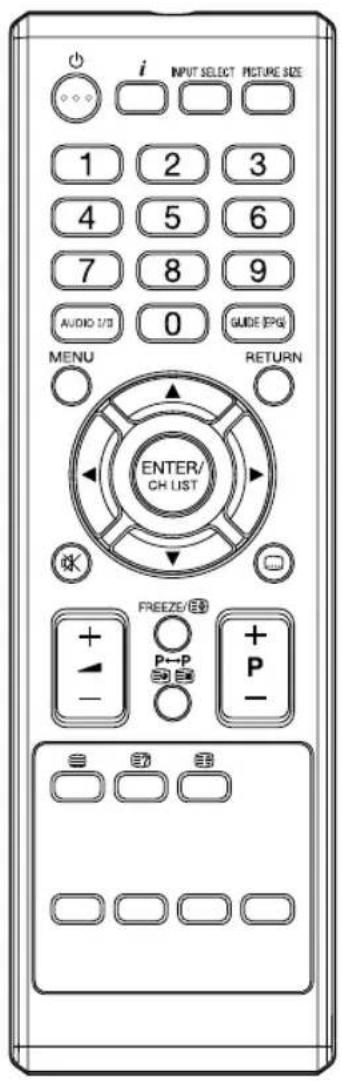
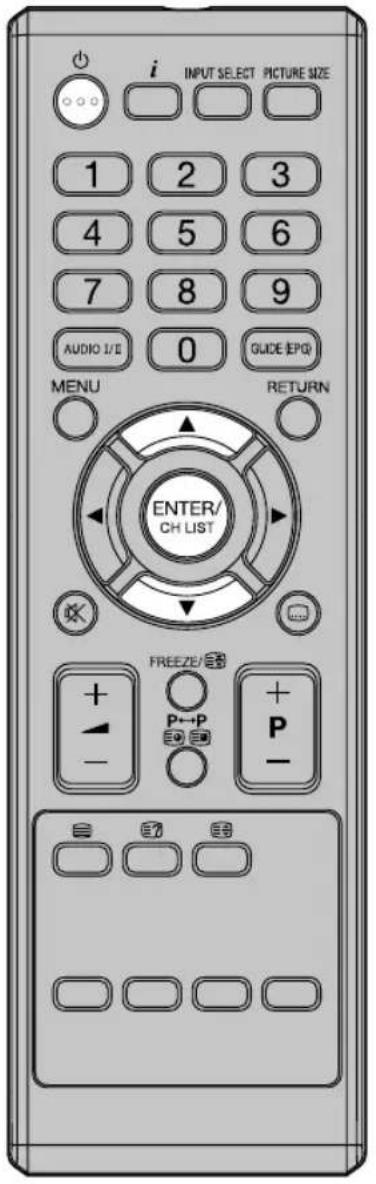
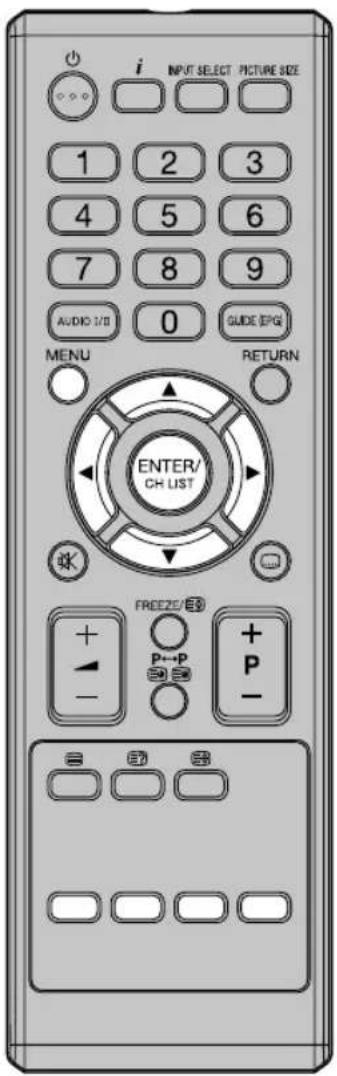
i INPUT SELECT PICTURE SIZE 1 2 3 4 5 6 7 8 9 AUDIO I/O 0 GUIDE JPEG MENU RETURN ENTER/ CH LIST FREEZE/EBD + - P→P + - P - ∞ ∞ ∞| Funktion Seite | ||
 | Ein-/ Standby-Taste 12 | |
 | Informationen anzeigen 20 | |
 | Anschluss auswählen 15 | |
 | Bildformat einstellen 26 | |
 | Senderspeicher wählenVideotextseite wählenPasswort 0 0 0 0 eingeben | 202124 |
 | Zwei-Kanal-Ton TON1/2-Umschalter 22 | |
 | DVB-T-EPG anzeigen 24 | |
 | Menü ein/aus 15 | |
 | Im Menü 1 Schritt zurück / bis zu Menü aus | |
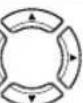 | Cursor Tasten | |
 | SpeichernSenderliste | 20 |
 | Ton ein-/ausschalten 20 | |
 | Untertitel anzeigen | |
 | Lautstärke | |
 | StandbildVideotextseite anhalten | 2021 |
 | Schaltet zwischen den beiden zuletzteingestellten Sendern hin u. herVideotext-Unterseite wählen | 2021 |
 | ||
 | Senderspeicher od. Videotextseiteschrittweise schalten | 20 |
 | Videotext ein/ Text mix / aus 21 | |
 | Videotext-Antworttaste 21 | |
 | Videotext vergrößern 21 | |
| 0000 | Fastext/TOPtext Tasten 21 |
Einsetzen der Batterien
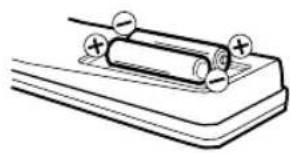
Verwenden Sie Batterien Typ UM-4 (AAA). Verwenden Sie keine Akkus. Die Fernbedienung wird mit der geringen Betriebsspannung von Akkus nicht zuverlässig arbeiten. Ersetzen Sie verbrauchte Batterien durch neue Batterien. Batterien niemals aufladen. Batterien können durch Aufladen explodieren.
Achtung:
- Leere verbrauchte Batterien können auslaufen, es tritt ätzender Elektrolyt aus. Die Fernbedie-nung wird dadurch zerstört. Verbrauchte Batterien deshalb rechtzeitig entfernen.
- Batterien sollten niemals übermäßiger Hitze wie Sonnenlicht, Feuer oder ähnlichem ausgesetzt werden.
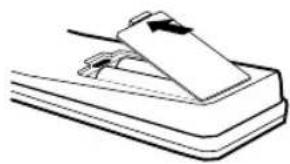
1 Batteriefach öffnen.
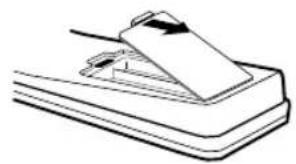
2 Batterien wie abgebildet einsetzen.
3 Batteriefach schließen.
Wirkungsbereich der Fernbedienung
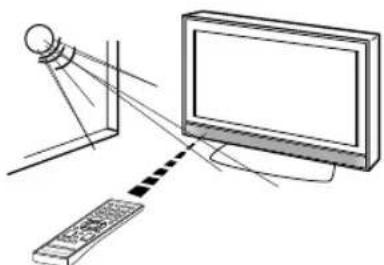
Zeigen Sie mit der Fernbedienung in Richtung des Gerätes. Innerhalb von ca. +/-30° arbeitet die Fernbedienung zuverlässig.
Fernbedienungsempfänger
Max. Distanz ca.: 5m
Max. Betriebswinkel
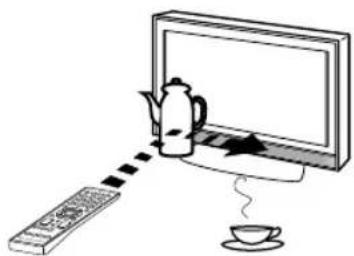
Die Fernbedienung wird in folgenden Fällen nicht oder nicht zuverlässig funktionieren:
a) Bei direkter Sonneneinstrahlung auf die Front des Gerätes.
b) Bei einem Hindernis zwischen Gerät und Fernbedienung.
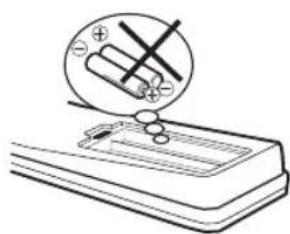
c) Wenn die Batterien falsch herum eingesetzt sind. d) Wenn die Batterien verbraucht sind.
Achtung: Bevor Sie etwas anschließen:
- Um jede mögliche Beschädigung zu vermeiden, die Geräte von der Stromversorgung trennen.
- Stellen Sie die gewünschte Verbindung her.
- Erst wenn die Anschlüsse fest und korrekt erstellt sind, die Geräte an die Stromversorgung anschließen.
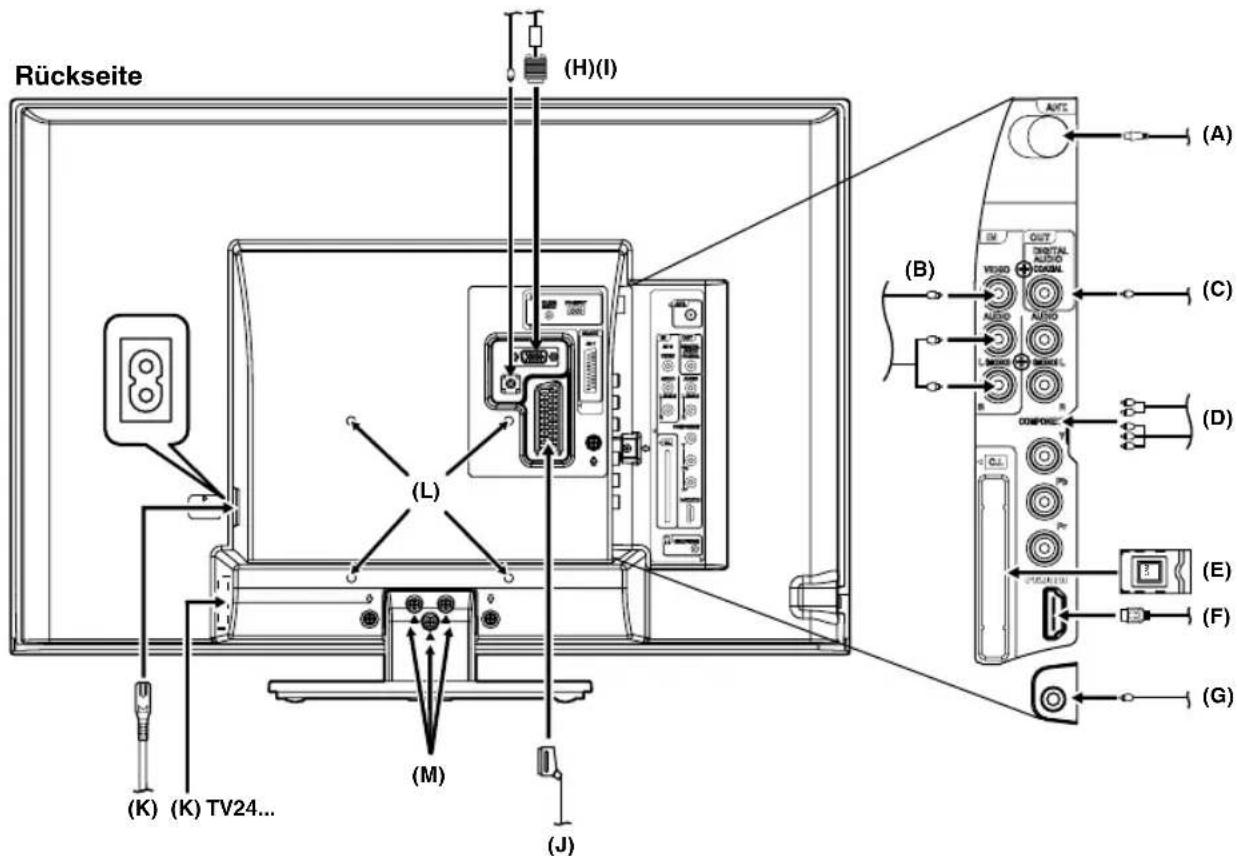
Antenne (A) anschließen. Bei Empfangsstörungen wenden Sie sich bitte an einen Antennenfachbetrieb.
text_image
Rückseite (H)(I) (L) (A) (B) (C) (D) (E) (F) (G) (K) (K) TV24... (M) (J)(A) DVB-T-Antenne: Falls in Ihrem Sendegebiet bereits DVB-T angeboten wird, schließen Sie eine DVB-T-Antenne an. Oder schließen Sie einen analogen Kabelanschluss an. Der eingebaute Kombi-Tuner empfängt alle analogen Kabelprogramme und DVB-T-Sender.
(B) AV2 Eingang: A/V-Composite-Eingang. Siehe S. 34.
(C) DIGITAL AUDIO COAXIAL: digitaler Ausgang des DVB-T-Tones (siehe S. 34).
(D) COMPONENT Eingang: Siehe S. 34
(E) C.I.-Slot: für DVB-T-PayTV, falls vom PayTV-Anbieter unterstützt.
(F) HDMI Eingang (HDMI/DVI): Siehe S. 32.
(G) Kopfhörerbuchse: Zum Kopfhöreranschluss. Die eingebauten Lautsprecher werden ausgeschaltet.
(H) PC-INPUT Eingang: Siehe S. 31.
(I) PC/DVI AUDIO Eingang: Siehe S. 31, 32.
(J) Scart (AV1): Scartbuchse. Siehe S. 33\~34.
(K) Stromversorgung: Nur an 220\~240Volt / 50Hz anschließen. Ein beschädigtes Stromkabel niemals mit Isolierband „reparieren“, sondern erneuern. Haustiere nicht unbeaufsichtigt in die Nähe des Kabels lassen. Eine durchgebissene Isolation ist lebensgefährlich. Nagetiere (z.B.: Meerschweinchen, Nymphensittliche, Hamster, Kaninchen) nehmen das Kabel gerne als Spielzeug zum Zerbeissen.
(L) Montagelöcher f. VESA-Wandhalterung: Falls gewünscht, montieren Sie hier eine Wandhalterung (nicht mitgeliefert). Wandhalterungen nach VESA-Standard sind handelsüblich. ORION liefert keine spezielle Wandhalterung für dieses Modell.
(M) Zur Wandmontage 3 Schrauben (M) entfernen und Fuß komplett abnehmen.
Auto Installation nur für analoges Kabel-TV
Nach dem ersten Einschalten erscheint das Menü: Auto Installation (siehe Punkt 1). Sie möchten vorwiegend das seit ca. 1985 verfügbare analoge Kabel-TV schauen. Das neue digitale DVB-T-Fernsehen möchten Sie nur ab und zu nutzen. Deshalb schließen Sie jetzt zuerst das Antennenkabel des analogen Kabel-TV an. Für die korrekte Funktion in Deutschland ist es wichtig, in Schritt 1 "Deutsch" und in Schritt 2 „Deutschland“ einzugeben.
Vorbereitung:
- Analoge Kabelantenne anschließen. Mit der ⏻(Power) -Taste am Gerät einschalten. Zur Kontrolle leuchtet die Betriebsanzeige blau. Das Menü Auto Installation erscheint nach dem Einschalten.
text_image
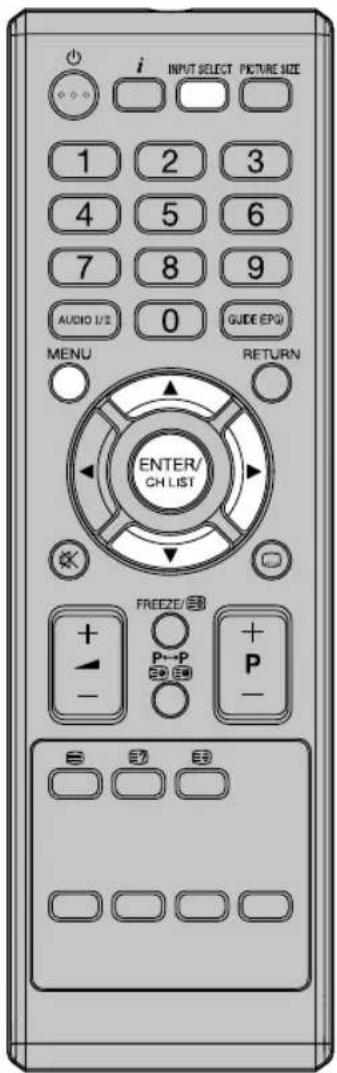
i INPUT SELECT PICTURE SIZE 1 2 3 4 5 6 7 8 9 AUDIO I/II 0 GUIDE (EPO) MENU RETURN ENTER/ CH LIST FREEZE/ + - P←P + - + - P -1 Mit ▲oder ▼die Sprache, z.B. Deutsch, einstellen. Dann ENTER drücken.
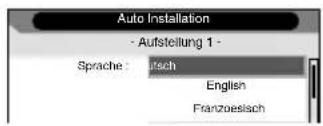
text_image
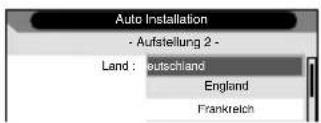
Auto Installation - Aufstellung 1 - Sprache: Utsch English Franzoesisch2 Mit ▲oder ▼das Land z.B. Deutschland, einstellen. Dann ENTER drücken.
text_image
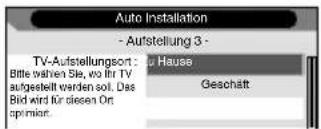
Auto Installation - Aufstellung 2 - Land : deutschland England Frankreich3 Mit ▲oder ▼Zu Hause, einstellen. Dann ENTER drücken. Hinweis: 'Geschäft' wählt automatisch optimale Werte für den Betrie in einem Verkaufsraum.
text_image
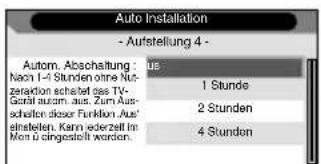
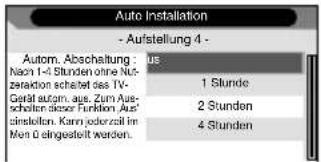
Auto Installation - Aufstellung 3 - TV-Aufstellungsort: 3u Hause Bittle wählen Sie, wo ihr TV aufgestellt werden soll. Das Bid wird für diesen On opinion. Geschäft4 Wenn Sie Autom. Abschaltung ausschalten möchten (siehe Seite 29), drücken Sie ▲ oder ▼ für „Aus“. Dann ENTER drücken.
text_image
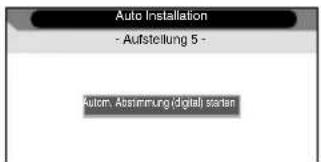
- Aufstellung 4 - Autom. Abschaltung : Nach 1-4 Stunden ohne Nut- zeration schuster des TV- garli auscam. aus. Zum Aus- schatten dieser Funktion Aus- elstellen. Karin erzettel im Men U eingestellt werden.5 Die Meldung: 'Autom. Abstimmung (digital) starten' erscheint. Drücken Sie die grüne Taste (Näch. Seite) zum Überspringen.
text_image
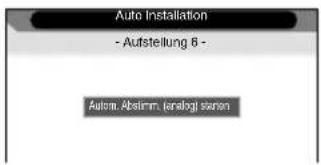
Auto Installation - Aufstellung 5 - Autom. Abstimmung (digital) starten6 Die Meldung: 'Autom. Abstimmung (analog) starten' erscheint. ENTER drücken, um jetzt analoge Kabelsender zu suchen. Zur Bestätigung wird der Fortschritt in Prozent angezeigt.
text_image
Auto Installation - Aufstellung 6 - Autom. Abstimm. (analog) station7 Nachdem 100% erreicht sind, wird die normale TV-Anzeige eingeblendet.
DVB-T-Sender speichern Sie, falls gewünscht, nachträglich über 'Sendersuche' (siehe Seite 17).
Auto Installation für DVB-T und analoges Kabel-TV
Nach dem ersten Einschalten erscheint das Menü: Auto Installation (siehe Punkt 1). Sie möchten vorwiegend das DVB-T-Fernsehen schauen. Das analoge Kabel-TV möchten Sie nur ab und zu nutzen. Deshalb schließen Sie jetzt zuerste eine DVB-T-Antenne an. Lassen Sie zuerstalle DVB-T-Sender automatisch speichern. Für die korrekte Funktion in Deutschland ist es wichtig, in Schritt 1 "Deutsch" und in Schritt 2 „Deutschland“ einzugeben.
Vorbereitung:
- DVB-T-Antenne anschließen. Mit der ⏻ (Power) -Taste am Gerät einschalten. Zur Kontrolle leuchtet die Betriebsanzeige blau. Das Menü Auto Installation erscheint nach dem Einschalten.
text_image
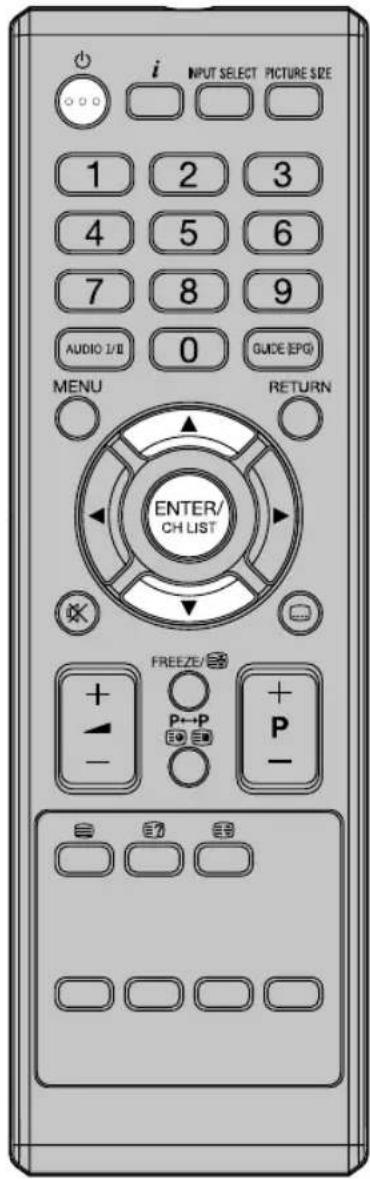
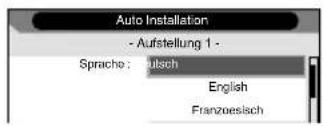
i INPUT SELECT PICTURE SIZE 1 2 3 4 5 6 7 8 9 AUDIO I/II 0 GUIDE (EPG) MENU RETURN ENTER/ CH LIST FREEZE/ + - P++P + - P - P++P1 Mit ▲ oder ▼ die Sprache, z.B. Deutsch, einstellen. Dann ENTER drücken.
text_image
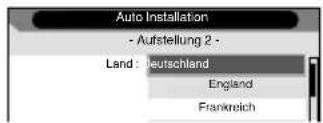
Auto Installation - Aufstellung 1 - Sprache: Deutsch English Franzoesisch2 Mit ▲oder ▼das Land z.B. Deutschland, einstellen. Dann ENTER drücken.
text_image
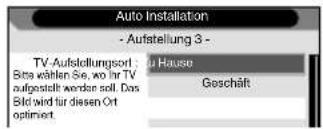
Auto Installation - Aufstellung 2 - Land : Deutschland England Frankreich3 Mit ▲ oder ▼ Zu Hause, einstellen. Dann ENTER drücken. Hinweis:
text_image
Auto Installation - Aufstellung 3 - TV-Aufstellungsort - Hause Beta wählen Sie, wo ihr TV aufgestellt werden soll. Das Bild wird für diesen Ort optimiert Geschäft'Geschäft' wählt automatisch optimale Werte für den Betrieb in einem Verkaufsraum.
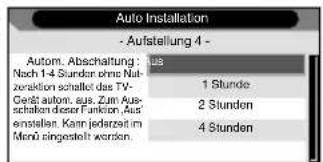
4 Wenn Sie Autom. Abschaltung ausschalten möchten (siehe Seite 29), drücken Sie ▲ oder für „Aus“. Dann ENTER drücken.
text_image
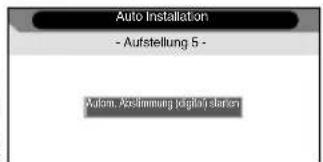
- Aufstellung 4 - Autom. Abschaltung: Nach 1-4 Stunden ohne Nat- zonation schaltet das TV- Geräte auton. ejs. Zur Aus- schatten dieser Funktion, Aus ensstellen. Kärn jederzeit im Mend eingestellt werden us 1 Stunde 2 Stunden 4 Stunden5 Das Menü rechts erscheint. ENTER drücken, um DVB-T-Sender automatisch zu speichern. Die Anzahl der gefundenen DVB-T-Sender ist vom Aufstellungsort und der Empfangsleistung der Antenne abhängig.
text_image
Auto Installation - Aufstellung 5 - Autism, Ärzehmung jeöglich startenHinweise:
- Eine größere DVB-T-Antenne kann eventuell mehr Sender empfangen, als eine kleinere.
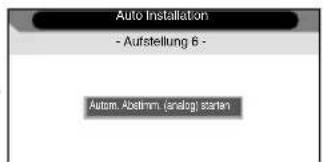
6 Nachdem 100% erreicht sind, erscheint das Menü rechts. DVB-T-Antenne herausziehen Stattdessen analogen Kabelanschluss anschliessen. ENTER drücken, um jetzt analoge Kabelsender zu suchen. Zur Bestätigung wird der Fortschritt in Prozent angezeigt.
text_image
Auto Installation - Aufstellung 6 - Autom. Abatimm. (analog) starten7 Nachdem die Anzeige 100% erreicht hat, wird die normale TV-Anzeige eingeblendet.
Auto Installation für Satellitenempfang
Nach dem ersten Einschalten erscheint das Menü: Auto Installation (siehe Punkt 1). Sie möchten einen Satellitenreceiver anschließen und nur Satellitensender sehen.
Vorbereitung:
- Satellitenreceiver und TV-Gerät mit SCART-Kabel (nicht mitgeliefert) verbinden. Mit der (Power) -Taste am TV-Gerät einschalten. Zur Kontrolle leuchtet die Betriebsanzeige blau. Satellitenreceiver noch ausgeschaltet lassen. Das Menü Auto Installation erscheint nach dem Einschalten.
text_image
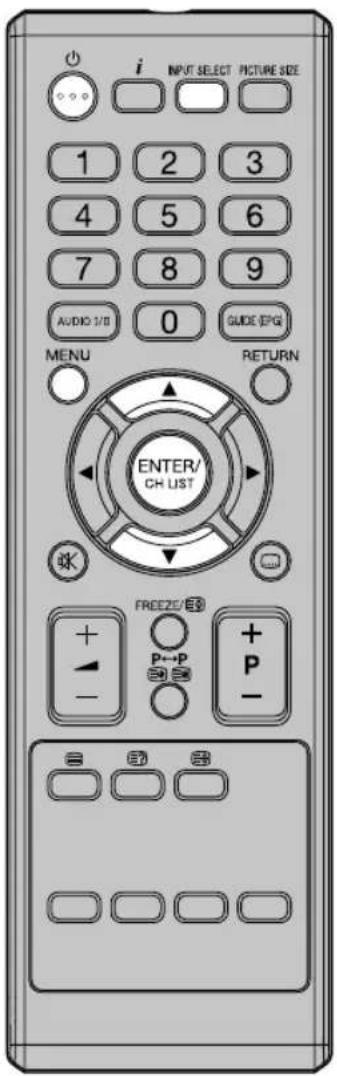
i INPUT SELECT PICTURE SIZE 1 2 3 4 5 6 7 8 9 AUDIO 1/8 0 GUIDE EPG MENU RETURN ENTER/ CH LIST FREEZE/EBP + - P←→P + - P -1 Mit ▲oder ▼ die Sprache, z.B. Deutsch, einstellen. Dann ENTER drücken.
text_image
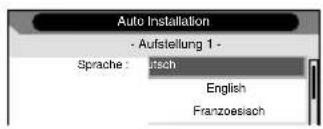
Auto Installation - Aufstellung 1 - Sprache : Deutsch English Franzoesiach2 Mit ▲ oder ▼das Land z.B. Deutschland, einstellen. Dann ENTER drücken.
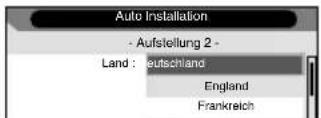
3 Mit ▲oder ▼Zu Hause, einstellen. Dann ENTER drücken.
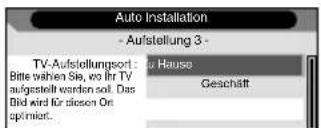
Hinweis: 'Geschäft' wählt automatisch optimale Werte für den Betrieb in einem Verkaufsraum.
text_image
Auto Installation - Aufstellung 3 - TV-Aufstellungsort - Auf Hause Bitte wählen Sie, wo ihr TV aufgestellt worden soll. Das Bid wird für diesen Or optimiert.4 Wenn Sie Autom. Abschaltung ausschalten möchten (siehe Seite 29), drücken Sie ▲ oder für „Aus“. Dann ENTER drücken.
text_image
Auto Installation - Aufstellung 4 - Autom. Abschaltung : Nach 1-1 Stunden ohne Nut- zeration scheffet des TV- Geraß aufgrund, age. Zum Aus- schatten dicsor Funktion Aus- cinsiklion. Kanny jederzeit im Men 0 eingestellt worden.5 Zum Beenden jetzt MENU drücken.
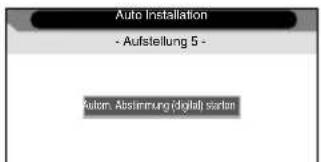
text_image
Auto Installation - Aufstellung 5 - Kutom. Abstimmung (digital) starter6 Schalten Sie jetzt den Satellitenreceiver ein. Automatisch erscheint das Bild vom Satellitenreceiver. Nehmen Sie die Fernbedienung des Satellitenreceivers zur Hand und wählen Sie damit das gewünschte Satellitenprogramm.
Künftig schalten Sie zuerst das TV-Gerät ein und warten kurz, bis es sich komplett eingeschaltet hat. Danach schalten Sie den Satellitenreceiver ein. Automatisch erscheint das Bild vom Satellitenreceiver.
Hinweise:
- Sollte das Bild nicht automatisch erscheinen, drücken Sie 1x INPUT SELECT und wählen den Eingang, an dem der Satellitenreceiver angeschlossen ist, mit oder Danach 1x ENTER drücken.
OSD-Sprache einstellen
1× MENU drücken, um das Menü anzuzeigen.
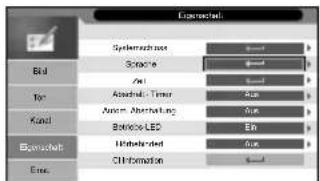
1 Mit ▲ Eigenschaft auswählen und dann ▶ drücken. Mit ▲ oder Sprache wählen. Weiter mit ▶
text_image
Systematics Systematics Sachute Val Abschaff: Timer Aum Autom. Abmertung Aus Basisics-LEC En Basisiehlt Unbekladed Aus CII Information2 Mit ▲oder ▼OSD-Sprache wählen. Weiter mit ▶. Mit ▲oder ▼ die gewünschte Sprache auswählen.
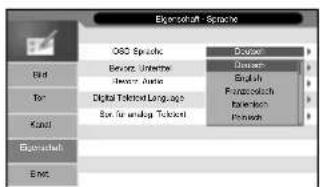
3 MENU drücken, um das Menü zu verlassen.
Eingang/Sender wählen
Hier wählen Sie den Eingang / die gespeicherten Radio- und TV-Sender.
Drücken Sie die INPUT SELECT -Taste. Das Eingang-Menü erscheint.
Mit ▲ / ▼auswählen und mit ENTER bestätigen.
Beispiele:
Nach der Senderspeicherung wählen Sie:
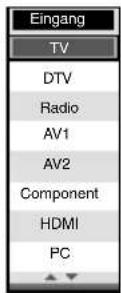
TV: Wiedergabe des analogen Kabel-TVs. DTV: Wiedergabe von DVB-T (wo verfügbar). Radio: Wiedergabe von DVB-T-Radio (wo verfügbar).
text_image
i INPUT SELECT PICTURE SIZE 1 2 3 4 5 6 7 8 9 AUDIO I/O 0 GUIDE EPG MENU RETURN ENTER/ CH LIST FREEZE/EBP + P←→P - - - - - + P - = = =1 Drücken Sie MENU. Wählen Sie die Option "Kanal-Management" im Menü "Kanal" und drücken Sie dann ▶.
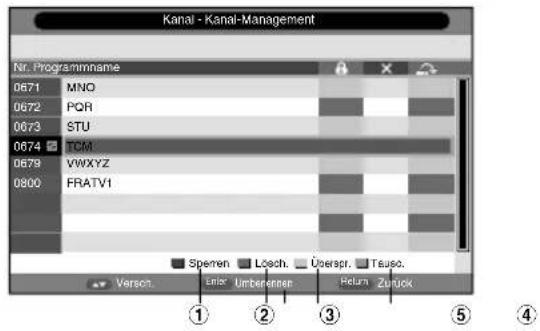
2 Drücken Sie ▲/▼ oder ◀, um den Sender zu wählen, den Sie bearbeiten möchten. Wählen Sie die gewünschte Option im unteren Bereich der Anzeige. Drücken Sie die entsprechende Farbtaste auf der Fernbedienung.
text_image
Kanal - Kanai-Management Nr. Programmname 0671 MNO 0672 PQR 0673 STU 0674 TCM 0679 VWXYZ 0800 FRATV1 Speren Losch. Überspr. Tsuso. Versch. Enter Umberreiber Return Zurück ① ② ③ ⑤ ④① Sperren (rote Taste): Es wird eine rote Markierung eingeblendet. (Die Sperre ist nur bei aktiviertem Systemschloss aktiv. Siehe Seite 24).
② Lösch. (grüne Taste): Es wird eine grüne Markierung eingeblendet. Alle markierten Sender werden beim Verlassen des Menüs gelöscht.
③ Überspr. (gelbe Taste): Es wird eine gelbe Markierung eingeblendet. Der markierte Sender wird später übersprungen, wenn zur Senderwahl die P(+) oder P(-) gedrückt wird. Dieser Sender muss dann mit den Zifferntasten gewählt werden.
④ Umbenennen (ENTER-Taste): Sie können den Sendernamen mithilfe der Tasten ▲/▼ ▲▶der ENTER-Taste und der roten/grünen/gelben Taste ändern.
⑤ Tausc. (blaue Taste): Drücken Sie ▲ oder ▼, um die Position zu wählen, auf die Sie den Sender verschieben möchten.
Alle vorher gespeicherten Sender werden in Schritt 4 gelöscht.
text_image
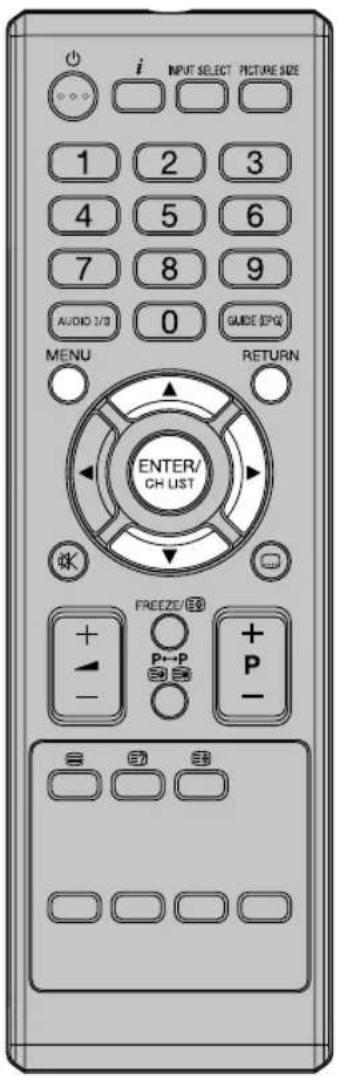
i INPUT SELECT PICTURE SIZE 1 2 3 4 5 6 7 8 9 AUDIO 3/3 0 GUIDE EPG MENU RETURN ENTER/ CH LIST FREEZE/ED + - P++P + - P - S S S1 Drücken Sie MENU. Mit ▲ oder ▼ "Kanal" wählen. Dann ▶ drücken. Mit ▲ oder ▼ "Autom. Suche" wählen. Dann ▶ drücken.
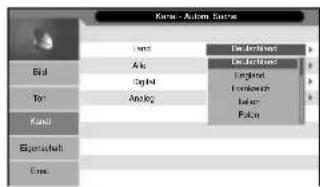
2 Drücken Sie ▶ und drücken Sie dann ▲ oder ▼, um das gewünschte Land zu wählen. Drücken Sie dann ENTER.
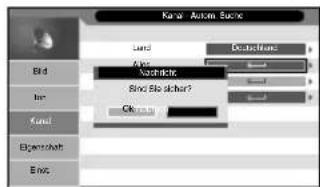
3 Mit ▲ oder ▼ "Alle", "Digital" oder "Analog" wählen. Dann ▶ drücken. Die Bestätigungsmeldung erscheint.
text_image
Kanal Autom Bauten Land Andschnitt Sind Blackster? Andschnitt Bild Inh Kanal Eigensoff ErzAlle: Sucht DVB-T-TV-Sender, analoge Kabelsender und DVB-T-Radiosender.
Digital: Sucht nur DVB-T-TV-Sender und DVB-T-Radiosender.
Analog: Sucht nur analoge Kabelsender.
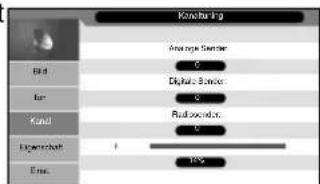
4 Mit◀ oder Ok wählen und mit ENTER bestätigen.
text_image
Konsburg Analog number: C Digital sync: C Radio sync: C Eigenchaft I OKHinweis: Drücken Sie RETURN, wenn Sie zurück zu Schritt 2 wechseln möchten.
5 Nachdem die Anzeige 100% erreicht hat, MENU drücken, um das Menü zu verlassen.
text_image
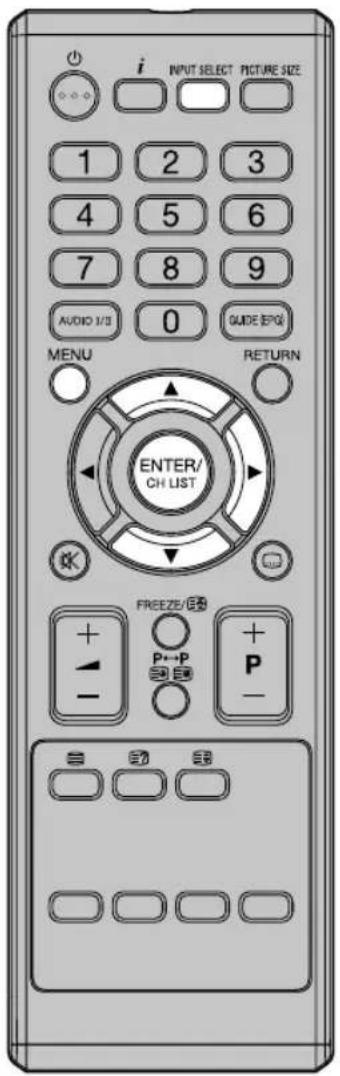
i INPUT SELECT PICTURE SIZE 1 2 3 4 5 6 7 8 9 AUDIO I/3 0 GUIDE EPG MENU RETURN ENTER/ CH LIST FREEZE/+ - P++P - + - P-Manuelle Suche nach digitalen Sendern (Expertenmodus)
text_image
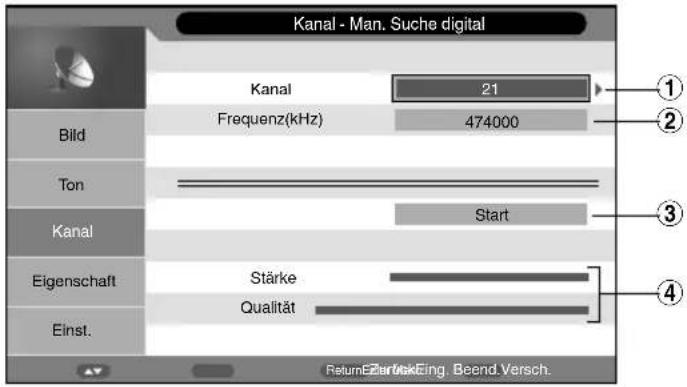
Kanal - Man. Suche digital Kanal 21 Frequenz(kHz) 474000 Bild Ton Start Kanal Eigenschaft Stärke Qualität Einst. ReturnZartMakEing. Beend Versch.Vorbereitung:
INPUT SELECT - Taste drücken. DTV wählen (siehe auch Seite 15). Drücken Sie MENU. Wählen Sie die Option "Man. Suche digital" im Menü "Kanal" und drücken Sie anschließend ▶
① Drücken Sie ▶ und anschließend ▲ oder ▼, um den gesuchten Sender zu wählen. Drücken Sie dann ENTER.
② Frequenz des gesuchten digitalen Senders.
③ Wählen Sie "Start" und drücken Sie dann ENTER, um die Suche zu starten.
④ Sie können die Signalstärke und -qualität des ausgewählten Service hier überprüfen. Justieren Sie gegebenenfalls die Antenne, um die maximale Signalstärke zu erreichen.
Manuelle Suche nach analogen Sendern (Expertenmodus)
text_image
i INPUT SELECT PICTURE SIZE 1 2 3 4 5 6 7 8 9 AUDIO I/E 0 GUIDE EPG MENU RETURN ENTER/ CH LIST FREEZE/EBP + - P++P - + - P - = = = =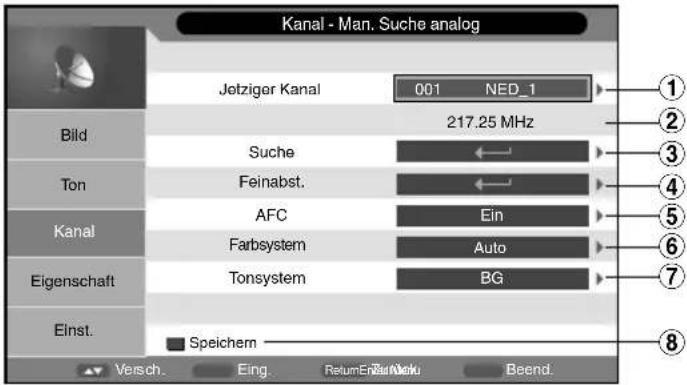
text_image
Kanal - Man. Suche analog Jetziger Kanal 001 NED_1 Bild 217.25 MHz Suche ← Ton Feinabst. ← AFC Ein Kanal Farbsystem Auto Eigenschaft Tonsystem BG Einst. Speichern Versch. Eing. ReturnEnter/Abdu Beend.Vorbereitung:
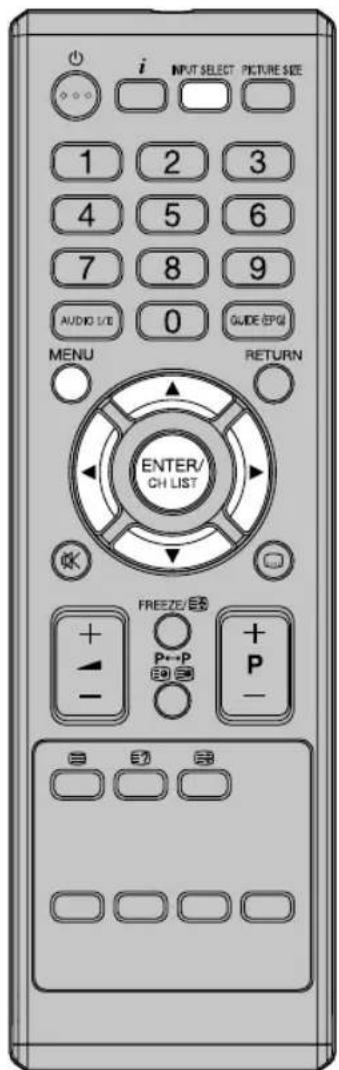
INPUT SELECT - Taste drücken. TV wählen (siehe auch Seite 15) Drücken Sie MENU. Wählen Sie "Man. Suche analog" im Menü "Kanal" und drücken Sie ▶
① Drücken Sie ▶, und anschließend ▲ oder ▼, um den aktuellen Sende zu wählen. Drücken Sie dann ENTER.
② Frequenz des aktuellen analogen Senders.
③ Drücken Sie ▶, und anschließend ◄ oder ,■m die schrittweise Suche der Frequenz des aktuell gewählten analogen Senders zu beginnen.
④ Ist bereits korrekt u. optimal eingestellt. Ändern Sie hier nichts. Jede Änderung führt zu Bild oder Tonstörungen. Auch der Videotext kann gestört werden.
⑤ Drücken Sie ▶ und anschließend ▲ oder ▼, um "AFC Ein" oder "AFC Aus" zu wählen. Drücken Sie dann ENTER.
⑥ Das Farbsystem wurde bereits auf Auto voreingestellt. Verändern Sie hier nichts. Jede Änderung führt zu Bild oder Tonstörungen.
⑦ Das korrekte Tonsystem ist schon eingestellt. Jede Änderung führt zu Tonstörungen.
⑧ Drücken Sie zuletzt die rote Taste, um den gesuchten Sender zu speichern.
Senderspeicher des eingebauten Tuners wählen
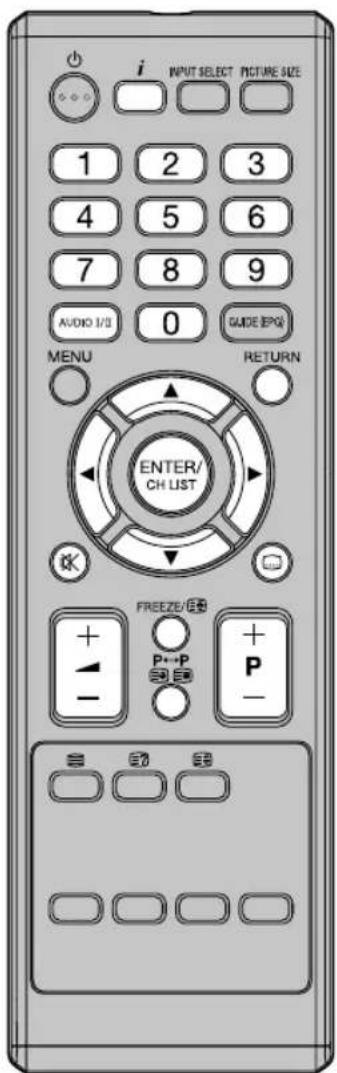
Mit der 10er-Tastatur Beispiel:
- Nr. 2: 2 drücken.
- Nr. 29: Zuerst 2 und dann innerhalb von 2 Sekunden 9 drücken.
• Nr. 929: Drücken Sie wie oben die 9, 2, 9.
text_image
i INPUT SELECT PICTURE SIZE 1 2 3 4 5 6 7 8 9 AVOID I/O 0 GUIDE BPG MENU RETURN ENTER/ CH LIST FREEZE/IEP + - P++P - + - P-Hinweis(e):
- Wenn der eingebaute Tuner im Tunerbetrieb nichts empfängt, z.B. wenn kein Antennenkabel angeschlossen ist, dann schaltet das Gerät nach ca. 15 Minuten möglicherweise in Standby aus.
- Manche Funktionen werden mit der gleichen Taste ein- und ausgeschaltet. Andere benötigen zum Ausschalten die RETURN-Taste.
Mit den P + oder – Tasten: P + oder – so oft drücken, bis der gewünschte Senderspeicherplatz erscheint. Das Umschalten dauert ca. 2 Sekunden. Von den Senderspeicherplätzen erscheinen nur die, die mit Sendern belegt und nicht zum Überspringen markiert sind (s. Seite 16, Sender verbergen).
Senderliste
Die Senderliste zeigt die gespeicherten Sender. Zum Anzeigen der Liste ENTER drücken. Mit ▲oder ▼ den Sender wählen. Dann ENTER drücken, um den Sender anzuzeigen.
QuickView
P↔P schaltet zum zuletzt benutzen Senderspeicherplatz innerhalb des Analog-Tuners oder des DVB-T-Tuners.
MUTE (Stummschaltung)
drücken. merneut drücken, um den Ton wieder einzu schalten. Oder + oder - drücken.
Information anzeigen:
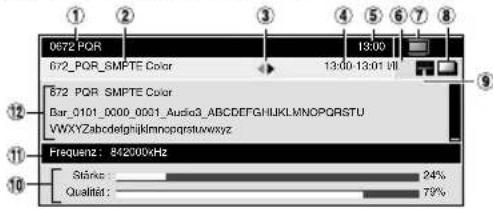
Drücken Sie i1x. Die Information wird für ca. 4 Sekunden angezeigt. - Bei DVB-T-Empfang drücken Sie i zweimal, um Signalstärke und -qualität anzuzeigen. Die Abbildung ist ein Beispiel für DVB-T-Empfang.
text_image
0672 PQR 672_PQR SMPTE Color 13:00-13:01 UI 872 PQR SMPTE Color Bar_0101_0000_0001_Audio3_ABCDFGHJIKLMNOPORSTU VWXYZabcdefghijklmnopqrstuvwxyz Frequenz: 842000kHz Starks: 24% Qualität: 79%① Sendername
② Programmtitel
③ Einzelheiten zum nächsten und zum vorherigen Programm wechseln mit der Taste
④ Programmdauer
⑤ Aktuelle Zeit
⑥ Es gibt zwei oder mehr Audio-sprachen. (siehe unten)
⑦ Bei Radiosendern erscheint das Radiosymbol.
⑧ Es gibt zwei oder mehr Untertitel-sprachen. (siehe unten)
⑨ DVB-Videotext verfügbar
⑩ Signalstärke und-qualität
⑪ Senderfrequenz
⑫ Programmdetails
Hinweis(e):
- Wenn ein DVB-Sender mit Dolby-Digital-Audio gewählt ist, kommt kein Ton von den Lautsprechern des TV-Gerätes. Dolby-Digital-Audio können Sie nur über einen Verstärker hören, der mit einem Dolby Digital Decoder ausgestattet ist (siehe S. 34).
• Dolby ist ein Warenzeichen der Dolby Laboratories.
Audio-/Untertitelsprache (nur bei DVB-T-Empfang)
Wenn der gewählte DVB-Sender Audio-/ Untertitel auswahl unterstützt:
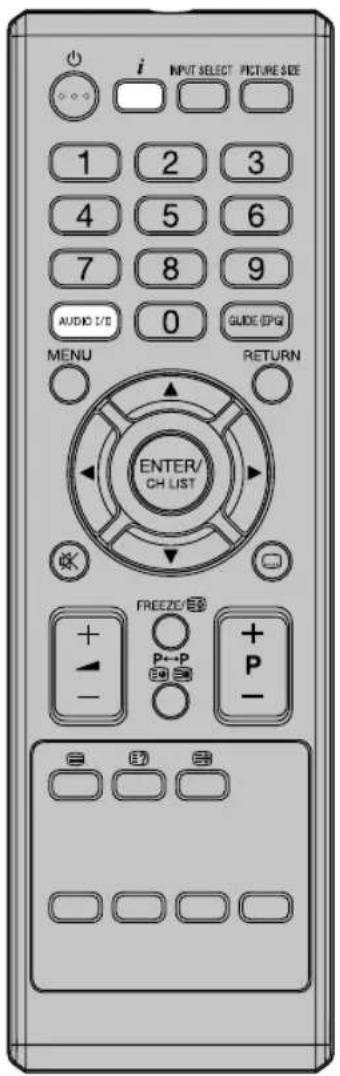
- Drücken Sie AUDIO I/II. Es wird das Menü Audiosprache eingeblendet. Drücken Sie dann ▲ oder ▼, um die Audiosprache zu wählen.
- Wählen Sie Stereo, Links oder Rechts mit ◀ oder ▶
- Drücken Sie und anschließend oder, um Untertitel zu wählen. Drücken Sie dann ▲ oder ▼, um die Untertitelsprache zu wählen.
Hinweis(e):
- Einige DVB-Sendungen unterstützen möglicherweise keine Untertitel-sprachen.
- Um das Audio-/Untertitelsprachenmenü zu verlassen, drücken Sie RETURN.
Standbild
FREEZE -Taste drücken, um ein Standbild zu erzeugen. Um das Standbild abzuschalten, FREEZE erneut drücken.
Hinweis(e):
• Die Standbild-Funktion ist nicht bei1080p verfügbar.
- Während des Standbildes kann die Bildgröße nicht geändert werden.
Der Videotextdecoder dieses Gerätes kann Videotextseiten anzeigen, die der eingebaute Tuner empfängt. Bis zu 800 aufeinanderfolgende Seiten werden automatisch gespeichert. Bedindet sich die gewünschte Seite unter den bereits gespeicherten, wird sie sofort angezeigt. Ansonsten entsteht bis zur Anzeige eine kleine Wartezeit. Externe Receiver (z.B.: DVB-T, DVB-C, DVB-S, DVB-S2) besitzen einen eigenen Videotextdecoder. Benutzen Sie den Decoder des externen Receivers zur Textanzeige. Vorteil: Zur Sender- und Textseitenwahl genügt eine einzige Fernbedienung. Es ist nicht gewährleistet, dass der in diesem TV-Gerät eingebaute Textdecoder auch mit externen Receivern funktioniert. Die HDMI-Verbindung überträgt keine Videotextdaten in ein TV-Gerät. Deshalb kann bei HDMI-Anschluss nur der Textdecoder des externen Receivers genutzt werden.
Das Menü TELETEXT bietet an, die Teletextsprache einzustellen.
Angezeigt wird immer nur die Sprache, die vom Sender unterstützt wird. In Deutschland ist das in der Regel DEUTSCH.
Fastext/TOPtext
Der Fastext/TOPtext ist ein Videotext mit besonderem Inhaltsverzeichnis. Am unteren Bildrand sehen Sie 4 farbige Felder (rot, grün, gelb u. blau). Diese Felder führen direkt zu den darin angegebenen Seiten. Die farbigen Tasten auf der Fernbedienung entsprechen den farbigen Feldern. Drücken Sie die entsprechende farbige Taste, um das gewünschte Farbfeld zu aktivieren.
Videotext ein-/ausschalten
Der Videotext wird nicht von allen Sendern ausgestrahlt.
Wählen Sie einen Sender, der Videotext ausstrahlt. Drücken Sie die ☎ -Taste. Sie sehen jetzt eine Videotextseite. Falls nur 100 angezeigt wird, dann sendet der gewählte Sender keinen Videotext.
Drücken Sie ☐ erneut. Videotext u. TV-Bild werden gleichzeitig dargestellt.
Drücken Sie ☐ erneut, um den Videotext auszuschalten.
Drücken Sie ☐ erneut, um den Videotext wieder einzuschalten.
Hinweis:
Solange der Videotext eingeschaltet ist, können Sie keinen anderen Sender wählen. Schalten Sie den Videotext aus, wenn Sie auf einen anderen Sender umschalten wollen.
Seite wählen
P + oder – so oft drücken, bis die gewünschte Seite erscheint. Oder...
Mit der 10er-Tastatur die gewünschte Seiten nummer eingeben.
Haben Sie sich vertippt, geben Sie die falsche Seitenzahl komplett 3-stellig ein. Dann geben Sie die gewünschte Zahl erneut ein. Oder...
Eine der farbigen Videotext-Tasten drücken, um eine Seite aus dem Fastext/TOPtext anzuzeigen.
Seiten anhalten
Einige Seiten werden vom Sender in Unterseiten aufgeteilt. Die Unterseiten werden automatisch der Reihe nach dargestellt, wenn sie gesendet werden. Um die Darstellung anzuhalten, drücken Sie die -Taste. Erneut drücken, um die Anzeige der nächsten Unterseite zu erlauben.
Unterseiten direkt anwählen
Falls gewünscht, können Sie Unterseiten direkt anwählen. 2 Methoden stehen zur Wahl:
- Um die Unterseite 2 anzuwählen, drücken Sie die ☑ ☑ -Taste. 4 Sternchen (S*) worden angezeigt. Geben Sie ein: 0 0 0 2. Die Seite wird angezeigt, nachdem sie gesendet worden ist. Drücken Sie eint out, um die Unterseitenfunktion abzuschalten.
Oder:
- Nach kurzer Wartezeit werden die momentan verfügbaren Unterseiten in der untersten Textzeile angezeigt. Mit ◀ oder ▶, die gewünschte Unterseite auswählen.
Vergrößerung
Um die Anzeige zu vergrößern, drücken Sie die -Taste.
Es wird entweder die obere oder die untere Bildhälfte vergrößert dargestellt.
Mit jedem Druck auf 📄 schalten Sie zwischen der Darstellung der oberen oder unteren Bildhälfte oder dem Vollbild hin und her.
Antwort auf Quizfragen
Einige Seiten enthalten Quizfragen mit verborgenen Antworten.
Drücken Sie die ☑? -Taste, um die Antworten anzuzeigen.
Stereo-Empfang im analogen Kabel-TV
Der eingebaute Tuner kann STEREO / Zwei-Kanal-Ton empfangen. Bei Betrieb ausserhalb Deutschlands wird NICAM-Ton automatisch erkannt und empfangen.
Wenn Sie i drücken, sehen Sie auf dem TV-Bildschirm die Signal-Typen "STEREO", "Nicam Mono" und "DUAL I/II", usw.
Wählen Sie den gewünschten Ton bei Zwei-Kanal-Ton-Empfang mit der Taste: AUDIOI/II.
Mit jedem Druck auf AUDIO I/II wechselt der Tonkanal.
text_image
i INPUT SELECT PICTURE SIZE 1 2 3 4 5 6 7 8 9 AUDIO I/O 0 GUIDE DPG MENU RETURN ENTER/ CH LIST FREEZE/EBP + P←→P + P - - - -Hinweis(e):
- Bei geringer Signalqualität kann der Stereo-Ton gestört sein.
• Die Tonkanal-Einstellung wird nicht gespeichert.
DVB-T befindet sich z.Zt. noch im Aufbau. Informationen zur aktuellen Ausbaustufe erhalten Sie im Internet unter http://www.ueberall-tv.de oder von Ihrem Fachhändler.
Als digitaler Dienst funktioniert DVB-T grundsätzlich anders, als der bisherige analoge TV-Empfang.
Empfangsmöglichkeiten:
Anders als Kabelfernsehen wird DVB-T mit Zimmer- oder Dachantenne empfangen. Im Kerngebiet um einen DVB-T-Sender ist der Empfang mit Zimmerantenne möglich. Im Randgebiet ist der Empfang eventuell nur mit Dachantenne möglich. Vorhandene Dachantennen müssen eventuell anders ausgerichtet werden. Wo sich Kern- oder Randgebiete befinden, erfahren Sie von Ihrem Fachhändler oder im Internet unter http://www.ueberall-tv.de. Ausserhalb des Randgebietes ist kein DVB-T-Empfang möglich. Fragen Sie bei Empfangsstörungen einen Antennenfachbetrieb um Rat. Der Tuner dieses Gerätes kann aktive Zimmerantennen nicht mit Betriebsspannung versorgen. Aktive Zimmerantennen müssen mit einem eigenen Netzteil ausgestattet sein.
Empfangsqualität:
DVB-T-Empfang funktioniert prinzipiell entweder gut oder garnicht. Einen gleitenden Übergang mit stetig sich verringernder Empfangsqualität gibt es nicht. An der Empfangsgrenze treten digitale Störungen auf:das Bild friert ein zum Standbild, es zerfällt in bunte Klötzchen, der Ton setzt aus oder es ist ztw. gar kein Empfang möglich. Sollten Sie DVB-T-Empfangsstörungen bemerken, so ist dies in der Regel kein Mangel dieses TV-Gerätes. Bitte wenden Sie sich bei Empfangsstörungen an einen Antennenfachbetrieb. Die Überprüfung der DVB-T-Empfangsqualität gehört nicht zu den kostenlosen, vom Hersteller des TV-Gerätes zu erbringenden Garantieleistungen.
Bild- und Tonqualität:
Ein einzelner Sender überträgt auf einer Sendefrequenz bis zu 4 TV-Sender. Dies wird möglich durch Komprimierung nach dem MPEG-Standard, ähnlich der digitalen Datenspeicherung auf einer DVD. Nur ist die Datenrate von DVB-T wesentlich geringer, z.Zt liegt die max. Videobitrate bei ca. 4Mbps, die max.Audiobitrate bei 256kbps. Bei sehr geringen Datenraten kann es zu sichtbaren Bildstörungen (z.B. Klötzchenbildung) kommen, trotz guter Empfangsqualität in Sendeernähe. Die Klötzchenbildung ist kein Mangel des Empfangsgerätes. Sie entsteht durch die geringe gesendete Datenrate. Der digitale DVB-T Ton kann über den digitalen Ausgang des TV-Gerätes an Digitalverstärker übertragen werden.
Bildformat
Gesendet wird in 4:3, 4:3-Letterbox (mit schwarzen Streifen oben u. unten) und im anamorphen 16:9- Format (ohne schwarze Streifen). Die max. gesendete Auflösung beträgt zur Zeit 704x576.
Verschlüsselung
Grundsätzlich ist eine Verschlüsselung möglich. Zur Zeit sind noch keine DVB-T-Sender verschlüsselt. Zum Empfang verschlüsselter Sender ist ein CAM-Modul mit Zugangskarte notwendig. CAM-Module erhalten Sie im Fachhandel, Zugangskarten vom jeweiligen Programm-Anbieter. Der CI-Slot dieses Gerätes kann CAM-Module aufnehmen und ermöglicht so den Empfang verschlüsselter Sender. Hinweis: PayTV-Anbieter sind grundsätzlich frei in der Wahl des Verschlüsselungssystems. Obwohl dieses TV-Gerät nach DVB-Standard gefertigt ist, kann es deshalb trotzdem sein, dass der gewünschte PayTV-Anbieter nur mit einer Settop-Box empfangen werden kann. Settop-Boxen erhalten Sie vom jeweiligen PayTV-Anbieter.
Kindersicherung
Ähnlich wie DVDs können auch DVB-T-Angebote nach Altersklassen eingeschränkt zugänglich sein. Zur Zeit sind noch keine Sendungen mit dieser Beschränkung ausgestattet. Trotzdem erlaubt dieses Gerät bereits, passwortgeschützte Altersbeschränkungen einzurichten, die aber erst dann funktionieren, wenn die entsprechenden Sendungen ausgestrahlt werden.
EPG (Electronic Programm Guide) Elektronische TV-Programmzeitung
DVB-T sendet eine TV-Programmbeschreibung mit 8-Tages-Vorschau. Dieses TV-Gerät kann EPG über DVB-T empfangen und anzeigen. Mit Kabel- und Satellitenempfang funktioniert der EPG-Empfänger dieses TV-Gerätes nicht.
Pinnummer (Kindersicherung)/ EPG (Electronic Program Guide)
text_image
INPUT SELECT PICTURE SIZE 1 2 3 4 5 6 7 8 9 AUDIO I/II 0 GUIDE EPG MENU RETURN ENTER/ CH LIST FREEZE/EX P++P P- = = =Pinnummer (Kindersicherung)
Der Jugendschutz ist eine Funktion der Sendeanstalten. Wenn vom Sender nicht unterstützt, ist der Jugendschutz ohne Funktion.
Zur Zeit unterstützt kein Sender den Jugendschutz.
1 Drücken Sie MENU. Wählen Sie Eigenschaft/Systemschloss und drücken Sie dann ▶.
2 Die Aufforderung zur Eingabe erscheint.
Geben Sie mit den Nummerntasten „0 0 0 0“ ein.
(Dies ist die voreingestellte Pinnummer.)
3 Auswählen und dann ▶drücken. Systemschloss: Um das Systemschloss einzuschalten, wählen Sie mit ▲/▼“Ein” und drücken Sie anschließend ENTER.
Jugendschutz: Drücken Sie zur Auswahl der gewünschten Elterneinstufung ▲oder ▼Drücken Sie dann ENTER.
Pinnummer ändern:
• Altes Kennwort
Geben Sie die aktuelle Pinnummer mit den Zifferntasten ein.
- Neues Passwort
Geben Sie die neue Pinnummer ein (rufen Sie den Service, wenn Sie die neue Nummer vergessen haben).
- Neues Kennwort wiederholen
Nachdem Sie die neue Pinnummer eingegeben haben, müssen Sie die neue Pinnummer zur Bestätigung erneut eingeben.
4 Drücken Sie mehrmals RETURN, um zum normalen Bildschirm zurückzukehren.
Wenn beim Senderwechsel ein Sender über einen Jugendschutz (höher als Ihre Einstellung) verfügt und das "Systemschloss" auf "Ein" gestellt wurde, wird der Sender gesperrt. Das "Kennwort-Menü" wird eingeblendet. Dann geben Sie die Pinnummer ein.
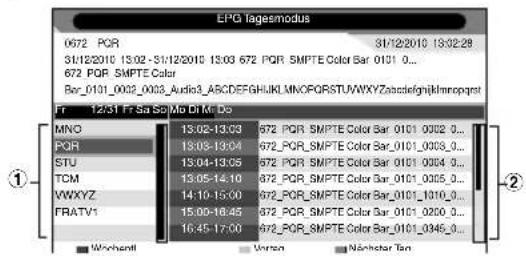
Bei DVB-T-Empfang zeigt der EPG eine Fernsehzeitschrift für die nächsten 8 Tage (beginnend mit heute) an.
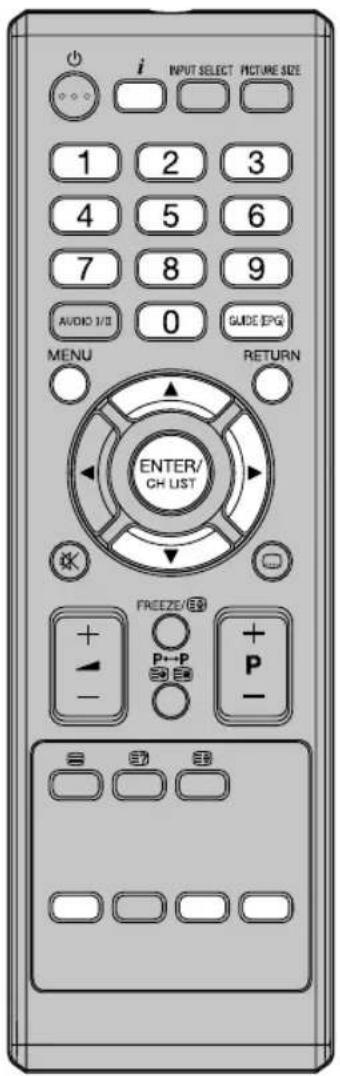
1 Drücken Sie GUIDE (EPG) um die Fernsehzeitschrift anzuzeigen.
text_image
EPG lagesmodus 0672 PCR 31/12/2010 13:32:29 31/12/2010 13:02 - 31/12/2010 13:03 672 PQR SMPTE Color Bar 0101 0... 672 PQR SMPTE Color Ber_0101_0002_0003_Audio3_A6CDEFGHJKLMNOPQPSTUWWYZzahadelgnijkhnnpqst Fr 12/31 Fr Sa So Mo Di M-Do MNO 13:02-13:03 672 PQR SMPTE Color Bar 0101_0002 0... PQR 13:03-13:04 672_PQR SMPTE Color Bar_0101_0008_0... STU 13:04-13:05 672 PQR SMPTE Color Bar 0101_0004 0... TCM 13:05-14:10 672_PQR SMPTE Color Bar_0101_0005_0... WWXYZ 14:10-15:00 672_PQR SMPTE Color Bar_0101_1010_0... FRATV1 15:00-16:45 672_PQR SMPTE Color Bar_0101_0200_0... 16:45-17:00 672_PQR SMPTE Color Bar_0101_0345_0... Winchelll Vorrén Nächster Tag① Senderliste: Listet alle Sender auf, die aktuell verfügbar sind. Wenn Sie durch Drücken von oder die Senderliste durchsuchen, wird die Vorschauliste dementsprechend aktualisiert.
② Vorschauliste: Listet die Sendungen auf. Drücken Sie ▶ um zur Vorschauliste zu kommen. Zum Navigieren durch die übrigen Sendungen können Sie ▲ oder ▼ drücken. Sie können einfach zum Vortag oder zum nächsten Tag gehen, indem Sie die gelbe oder die blaue Taste drücken. Das Datum, das Sie aktuell ansehen, wird oben angezeigt.
Hinweis(e):
- Sie können den Wochenmodus ändern, indem Sie die rote Taste drücken.
2 Von der Vorschauliste aus können Sie das Detail für die aktuell hervorgehobene Sendung öffnen, indem Sie die i Taste drücken.
Für die Rückkehr zur Vorschauliste drücken Sie die iTaste. Zum Beenden drücken Sie MENU oder RETURN.
Auflösung und Bildqualität
Breitbildfilme werden in verschiedenen Auflösungen übertragen. Die folgende Tabelle zeigt die möglichen Auflösungen der Übertragungswege für Breitbildfilme in Deutschland.
| Übertragungsweg | |||||||
| Auflösung des Breitbildsignals | analoges Kabel-TV | digitales Kabel-TV | DVB-T | Satellit (DVB-S) | DVD HD | TV Satellit (DVB-S2) | Blu-ray-Disc |
| 432i x 768 (Letterbox) ja ja | ja ja ja ja nein | ||||||
| 576i x 768 (anamorph) nein | ja ja ja ja ja nein | ||||||
| 720 x 1280 (HD) nein ja* nein | nein nein nein ja ja | ||||||
| 1080i x 1920 (HD) | nein ja* nein nein nein ja | ||||||
| 1080p x 1920 (HD) | nein nein nein nein nein nein ja | ||||||
* Digitaler Kabelreceiver mit HDMI-Ausgang erforderlich.
Beste Bildqualität ergibt sich, wenn das zugeführte Signal eine Auflösung von 1920 x 1080p hat. Wird ein Signal mit geringerer Auflösung (z.B. analoges Kabel-TV) zugeführt, so ergibt sich eine sichtbar schlechtere Bildqualität. Das ist nachvollziehbar, denn sonst brauchten sich die Sendeanstalten ja nicht die Mühe machen, das Signal mit der höheren Auflösung zu senden, wenn sich bei niedrigerer Auflösung die gleiche Bildqualität ergäbe.
Warum erzeugt analoges Kabel-TV auf FullHD-TV-Geräten eine geringe Bildqualität?
Analoges Kabel-TV verwendet ein genormtes TV-Signal. Jedes analoge 4:3-Röhren-TV-Gerät, egal wie alt es ist, kann dieses Signal verarbeiten. Das ist der Vorteil der Normung. Der Nachteil ist: die Auflösung hat sich seit dem Ende des 2. Weltkrieges nicht geändert. Die Auflösung beträgt seit über 60 Jahren max. 576 x 768. Zum Vergleich: heutige TV-Geräte haben eine FullHD-Auflösung von 1080 x 1920.
16:9-Sendungen im analogen Kabel-TV übertragen eine Auflösung von 432 x 768. Dieses Signal füllt einen FullHD-Flachbildschirm nur zu 16% aus. Damit der restliche Bildschirm nicht schwarz bleibt, muss das TV-Gerät 84% dazuerfinden. 84% des sichtbaren Bildes eines FullHD-TV-Gerätes sind bei analogem Kabelempfang auf der Empfangsseite durch Vergrößern (Interpolation) künstlich erzeugt. Daraus erklärt sich die schlechte Bildqualität bei analogem Kabelempfang mit einem FullHD-TV-Gerät.
Bildformat und schwarze Balken
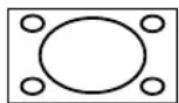
Breitbildfilme gibt es in verschiedenen Formaten. Das Format ist das Verhältnis von Breite zu Höhe des Bildes. Beispiel: Bei einem 16:9-Film verhält sich die Breite zur Höhe wie 16:9, oder wie 1,78:1. Nur 16:9-Filme können einen HDready- Bildschirm ohne schwarze Balken voll ausfüllen. Schwarze Balken sind immer dann zu sehen, wenn ein anderes Format als 16:9 empfangen wird, z.B. 4:3. Ein 4:3 Bild zeigt rechts und links senkrechte schwarze Balken.
Wird ein 4:3-Bild auf das 16:9-Format vergrößert, dann erscheint es entweder verzerrt (siehe Bild) oder es wird oben u. unten etwas vom Bild abgeschnitten. Das ist völlig normal und kein Mangel dieses Breitbild-TV-Gerätes.

4:3-Bild 1:1 auf 16:9-Bildschirm
4:3-Bild gezoomt
auf 16:9
Super-Cinemascope-Filme sind breiter als 16:9-Filme. Sie haben ein Format von z.B. 2,4:1 oder etwa 22:9. Das ist deutlich breiter als 16:9. Super-Cinemascope- Filme zeigen deshalb auf jedem HDTV-Gerät oben u. unten schwarze Balken.
Bildformat und Auflösung
Zwischen dem Bildformat und der empfangenen Auflösung besteht kein Zusammenhang. Beispiel: Das Super-Cinemascope-Format kann in allen Auflösungen empfangen werden, auch in der HD-Auflösung von 1080ix1920. Auch bei HDTV-Empfang kann ein HDTV-Gerät schwarze Balken oben u. unten zeigen.
Picture Size
Das gewünschte Bildformat kann mit der Taste PICTURE SIZE eingestellt werden. PICTURE SIZE mehrmals so oft drücken, bis das gewünschte Format angezeigt wird.
Folgende Formate werden der Reihe nach angezeigt: Auto, 4:3, 16:9, 14:9, Kino, Real (nur HDMI).
Auto
Das Bild wird automatisch nur dann formatfüllend gezeigt, wenn ein TV-Signal mit WSS empfangen wird.
Hinweis(e):
- "Auto" ist nicht im "Component"-Modus verfügbar.
Beispiel:
Empfängt der analoge Tuner ein Letterbox-Bild mit WSS-Signal, dann sieht das resultierende Bild so aus:
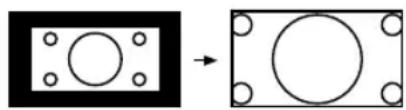
Bild 1: Letterbox-Bild wird vergrößert
WSS:
Damit das Vergrößern auf 16:9 automatisch geschehen kann, senden die öffentlich-rechtlichen Sender eine 16:9-Kennung mit, das WSS-Signal (WideScreenSignaling).
Einige private Sender senden kein WSS-Signal. Ohne WSS-Signal erkennt die Automatik nichts und ändert die Bildgröße nicht automatisch. Stellen Sie die gewünschte Bildgröße dieser Sender mit der PICTURE SIZE-Taste ein.
PICTURE SIZE so oft drücken, bis die gewünschte Größe erscheint.
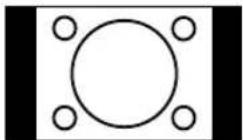
4:3
Das Bild wird im 4:3-Format mit schwarzen Streifen rechts und links gezeigt.
16:9
Das Bild wird gleichmäßig in die Breite gezoomt.
16:9 ist besonders geeignet für DVD-Player, DVB-T-, DVB-C und Satelliten-Receiver, die 16:9-Spielfilme ohne schwarze Balken übertragen und zeigen können. Im Setup-Menü des jeweiligen Gerätes stellen Sie ein, dass ein 16:9-TV-Gerät angeschlossen ist.
14:9
Das Bild wird etwas vergrößert, aber nicht bis zur vollen Bildschirmbreite. Es bleiben schwarze Balken rechts und links und eventuell auch oben u. unten.
Kino
Benutzen Sie Kino, um ein zu kleines 4:3-Letterbox-Signal zu vergrößern. Wie erkennen Sie, ob der Sender / das zuspielende Gerät ein zu kleines 4:3-Letterbox-Signal verwendet? Drücken Sie so oft die PICTURE SIZE-Taste auf der Fernbedienung, bis das Format 4:3 erscheint. Wenn dann wie in der Illustration das Bild von einem schwarzen Rand umgeben ist, handelt es sich um ein 4:3-Letterbox-Signal. Bedingt durch den Sender / das zuspielende Gerät ist dieses Signal viel zu klein für einen 16:9-HD-Bildschirm.
Kino vergrößert dieses zu kleine Bild so weit wie möglich. Dabei entstehen naturgemäß sichtbare Unschärfen, etwa wie beim Vergrößern einer Postkarte auf Postergröße. Diese Unschärfen sind durch das zu kleine Eingangssignal bedingt und keinesfalls ein Fabrikationsmangel dieses TV-Gerätes.
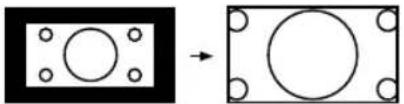
4:3-Letterbox-Bild auf Kino-Format vergrößert.
Hinweis(e):
- Am VGA-Anschluss sind nur die Bildgrößen 16:9 und 4:3 verfügbar.
- Externe Receiver können die Bildgröße automatisch über SCART-Kabel einstellen. Lesen Sie bitte die Anleitung des externen Receivers.
- Wenn Sie "Real" wählen, wird das Bild u. U. gemäß dem Signalformat in der waagerechten Ausdehnung angepasst. Wählen Sie in diesem Fall mithilfe von PICTURE SIZE ein passendes Bildformat.
Real (nur HDMI)
Alle Bilder werden in einem Verhältnis von 16:9 ohne Overscan auf dem TV-Bildschirm angezeigt.
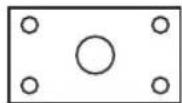
Wählen Sie die gewünschte Einstellung, wie hier beschrieben.
| Ausgewählte Elemente Tipp zum Setup | ||
| Bild | ||
| Ausgewählte Elemente Tipp zum Setup | ||
| Eigenschaft | ||
| Systemschloss Siehe Seite 24. | ||
| Sprache | ||
| OSD-Sprache Siehe Seite 15. | ||
| Bevorz. Untertitel Wählen Sie die bevorzugte Untertitel-Sprache aus, wenn die aktuell laufende DVB-T-Sendung mehr als eine Untertitel-Sprache hat.Wenn die hier bevorzugte Untertitelsprache über den Sender nicht übertragen wird, wird automatisch die in den Untertitel-Menü (S.20) zuerst angezeigte Untertitelsprache eingestellt.• Diese Option ist im analogen Kabel-TV nicht verfügbar. | ||
| Bevorz. Audio Wählen Sie die bevorzugte Audio-Sprache, wenn die aktuell laufende DVB-T-Sendung mehr als eine Audio-Sprache hat.Wenn die hier bevorzugte Audiosprache über den Sender nicht übertragen wird, wird automatisch die in den Audiosprache-Menü (S.20) zuerst angezeigte Audiosprache eingestellt.• Diese Option ist im analogen Kabel-TV nicht verfügbar. | ||
| Digital Teletext Language Hier kann die erste bevorzugte Sprache für Videotext eingestellt werden. Diese wird benutzt, wenn der aktuell laufende DVB-T-Sender mehr als eine Sprache für Videotext hat.Wenn der Kanal nicht die in Digitale Teletext-Sprache eingestellte Sprache für Videotext hat, wird Videotext in der ersten empfangenen Sprache angezeigt. | ||
| Spr. für analog. Teletext Siehe Seite 21. | ||
| Zeit | ||
| Ausgewählte Elemente Tipp zum Setup | ||
| Einst. | ||
| OSD-Zeit Das OSD wird mit dieser Einstellung automatischgelöscht. Wenn Sie jedoch “Niemals” wählen, wirddas OSD nicht automatisch gelöscht. (Drücken SieRETURN, um das OSD zu löschen.) | ||
| 5/10/15/20/25/30 Sek./Niemals | ||
| AV1 Eingang | ||
| Auto Fabrikeinstellung, Änderung nicht notwendig. | ||
| RGB nur wenn RGB zugeführt wird. | ||
| AV nur wenn Composite zugeführt wird. | ||
| S-VIDEO nur wenn S-Video zugeführt wird. | ||
| PC-Einstel. Siehe Seite 31. | ||
| HDMI modus Siehe Seite 32. | ||
| Blauer Hintergr. Bei schwachem oder fehlendem Signal wird ein blauerBildschirm angezeigt und der Ton stummgeschaltet. | ||
| Ein / Aus | ||
| TV-einst. Rückst. Drücken Sie , um zum TV-einst. Rückst. zu ▶gelangen.Drücken Sie ◀zur Auswahl von „Ok“ und dannENTER.Darauf beginnt das Rücksetzen der TV-Funktion unddas Gerät wird automatisch abgeschaltet. | ||
| Software Upgrade Nur für Servicezwecke. | ||
| Version | Wenn Sie ▶drücken, wird die Software-Versionangezeigt. | |
So gehen Sie vor: Wählen Sie an Ihrem PC-Monitor eine Auflösung von 1360 x 768 bei 60Hz und speichern Sie diese Einstellung. Schalten Sie Ihren PC aus und schließen Sie den ausgeschalteten LCD-TV an. Verwenden Sie einen Bildschirmschoner, um das Einbrennen von statischen Bildinhalten zu verhindern.
PC-Eingang wählen
Schalten Sie den LCD-TV wieder ein. PC-Eingang wählen (siehe S.15).
Hinweis(e):
- Wenn kein Signal oder ein Signal mit einer nicht unterstützten Auflösung anliegt, wird Kein Signal angezeigt.
- Da es sich bei diesem LCD-TV nicht um einen PC-Monitor handelt, kann die Wiedergabe nicht für jeden PC/ für jede Grafikkarte garantiert werden.
| Unterstützte PC-Auflösungen | |
| Auflösung fps (Hz) | |
| 640x480 60 | |
| 800x600 60 | |
| 1024x768 60 | |
| 1280x720 60 | |
| 1280x768 60 | |
| 1360x768 60 | |
| 1280x1024 | 60 |
| 1440x900 | 60 |
| 1920x1080 | 60 |
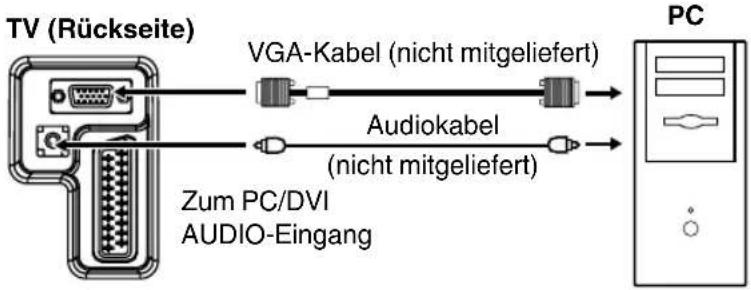
Verwenden Sie ein handelsübliches VGA-Kabel (nicht mitgeliefert), um Ihren PC mit dem LCD-TV zu verbinden.
text_image
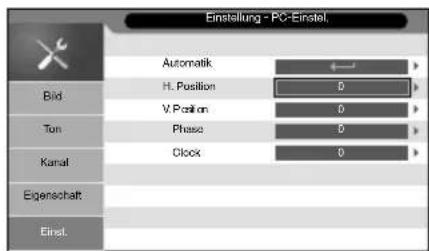
TV (Rückseite) VGA-Kabel (nicht mitgeliefert) Audiokabel (nicht mitgeliefert) Zum PC/DVI AUDIO-Eingang PCBeispiel: H. Position einstellen.
1 Im PC-Betrieb MENU 1x drücken.
text_image
Einstellung - PC-Einstel. Automatik H. Position 0 V. Position 0 Phase 0 Clock 0 Bld. Ton Kanal Eigenschaft Einst.2 Wählen Sie "Einst./ PC-Einstel./ H.Position" und drücken Sie dann ENTER. Drücken Sie ◀ oder ▶, um die "H.Position" einzustellen.
3 Drücken Sie mehrmals RETURN, um zum normalen Bildschirm zurückzukehren.
| Ausgewählte Elemente | Tipp zum Setup | |
| Einst. | ||
| PC-Einstel. | ||
| Automatik | H. Position, V. Position, Phase und Clock werden entsprechend dem eingehenden PC-Videosignal automatisch eingestellt.Wenn der PC-Eingabemodus gewählt wurde und ein PC-Signal eingeht, wird die automatische Einstellung (Automatik) automatisch durchgeführt. | |
| H. Position Zum | Einstellen der horizontalen Position. | |
| V. Position Zum | Einstellen der vertikalen Position. | |
| Phase Zum Einstellen von Phase. | ||
| Clock Zum Einstellen von Clock. | ||
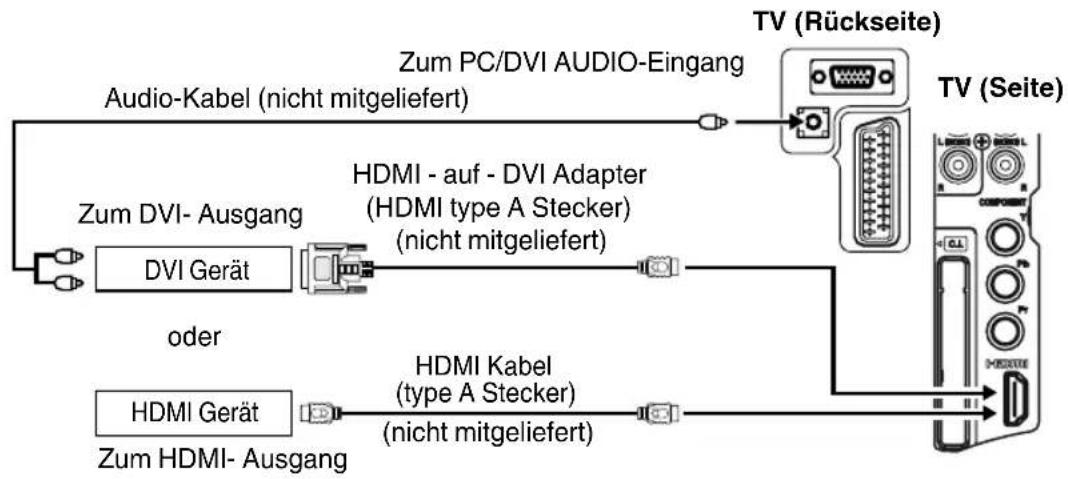
Hier können Sie nur Geräte mit HDMI- oder DVI-Ausgang anschließen. Es gibt keine Adapter für andere
Geräte. Beispiel: Es gibt keine Adapter von SCART auf HDMI.
DVI-Geräte benötigen zur Audioübertragung zusätzlich ein Audiokabel.
HDMI-Eingang wählen (siehe S.15).
flowchart
graph LR
    A["Audio-Kabel (nicht mitgeliefert)"] --> B["Zum PC/DVI AUDIO-Eingang"]
    B --> C["TV (Rückseite)"]
    D["Zum DVI- Ausgang"] --> E["DVI Gerät"]
    F["oder"] --> G["HDMI - auf - DVI Adapter (HDMI type A Stecker) (nicht mitgeliefert)"]
    H["HDMI Gerät"] --> I["HDMI Kabel (type A Stecker) (nicht mitgeliefert)"]
    I --> J["TV (Seite)"]
    K["Zum HDMI- Ausgang"] --> L["HDMI Gerät"]
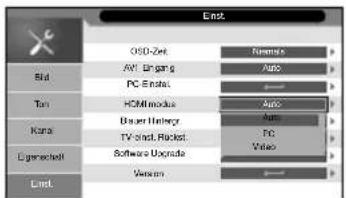
Auswahl des HDMI-Signals
1 Wählen Sie die Einst. und dann HDMI modus.
text_image
End OSD-Zel Auto PCI-Einstal HOMmodus Auto Brauer Helegre Auto TV-stand-Rocket PC Software Upgrade Video Version Options Auto Auto Auto Auto Auto Auto2 Drücken Sie zur Auswahl des gewünschten Modus ▲ oder ▼.
Auto.: Auto (Werkseinstellung), kann so bleiben. Änderung nicht notwendig.
PC: PC (für PC), falls gewünscht.
Video: Video (für Video), falls gewünscht.
3 MENU drücken, um das Menü zu verlassen.
Hinweis(e):
- Beachten Sie die Bedienungsanleitung des anzuschließenden HDMI-Gerätes.
1. Verschiedene Geräte anschließen
Achtung: Bevor Sie etwas anschließen:
- Um jede mögliche Beschädigung zu vermeiden, die Geräte von der Stromversorgung trennen.
• Die gewünschte Verbindung herstellen. - Erst wenn die Anschlüsse fest und korrekt erstellt sind, die Geräte an die Stromversorgung anschließen.
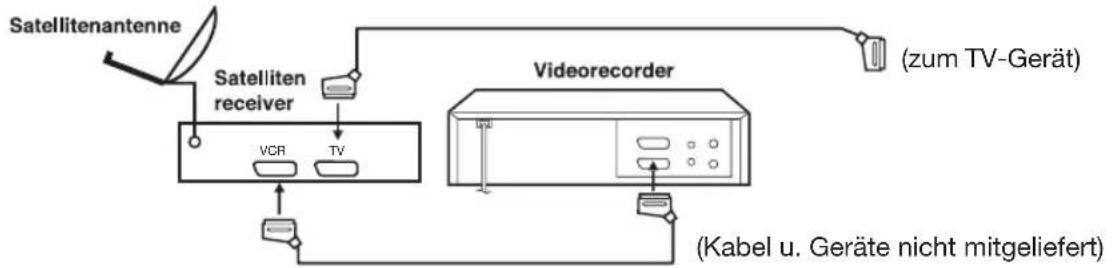
Ein externes Gerät (z.B. Satellitenreceiver oder DVD-Player) schließen Sie an die SCART-Buchse AV1 an. Verwenden Sie ein dickes SCART-Kabel von mindestens 1cm Durchmesser. Dünnere Kabel erzeugen sichtbare Bildstörungen.
Im SETUP-Menü des Satellitenreceivers/DVD-Players stellen Sie ein:
Videosignal: RGB
TV-Format: 16:9
Wenn Sie diese Einstellung des Satellitenreceivers/DVD-Players nicht richtig einstellen, dann ist die Bildqualität sichtbar schlecht und es fehlen Teile vom Bild. Dies ist kein Mangel dieses TV-Gerätes. Alle 16:9-TV-Geräte können nur dann ein gutes Bild zeigen, wenn der Satellitenreceiver/DVD-Player auf 16:9 und RGB eingestellt ist.
Wenn Sie Hilfe zur Einstellung des Satellitenreceivers/DVD-Players benötigen, schauen Sie bitte in seine Bedienungsanleitung oder fragen Sie Ihren Händler oder den Hersteller des Satellitenreceivers/DVD-Players.
Das gewünschte TV-Programm und den Videotext wählen Sie mit der Fernbedienung des externen Tuners. Es ist generell nicht möglich, TV-Programme eines externen Tuners in einem TV-Gerät zu speichern.
Falls das TV-Gerät nicht automatisch auf SCART (AV1) umschaltet, wählen Sie den Eingang AV1 bitte manuell, wie auf Seite 15 beschrieben.
flowchart
graph TD
    A["Satellitenantenne"] --> B["Satelliten receiver"]
    B --> C["VCR"]
    B --> D["TV"]
    C --> E["Videorecorder"]
    D --> E
    E --> F["(zum TV-Gerät)"]
    G["(Kabel u. Geräte nicht mitgeliefert)"] --> E
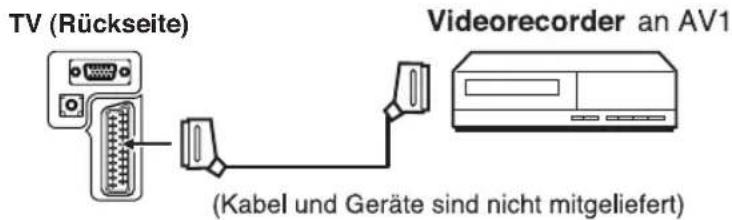
2. Videorecorder anschließen (z.B. um von DVB-T aufzunehmen)
text_image
TV (Rückseite) Videorecorder an AV1 (Kabel und Geräte sind nicht mitgeliefert)Hinweis(e):
- Programmieren Sie den Timer des Videorecorders zur gewünschten Zeit. Das TV-Gerät kann den Recorder nicht ein- oder ausschalten.
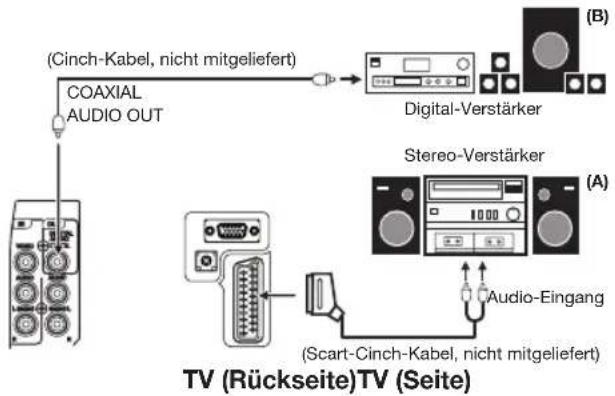
3. Anschluss an Audio-Verstärker
Verbinden Sie Stereo-Verstärker (A) und TV-Gerät mit einem Spezialkabel, wie abgebildet, um den Ton des eingebauten Analog-Tuners über Verstärker zu hören. Benutzen Sie die Scartbuchse. Genauere Anweisungen dazu finden Sie in der Bedienungsanleitung Ihres Stereo-Verstärkers. Falls Sie einen Digital-Verstärker/-Decoder (B) mit einem Digital-Eingang benutzen, so verbinden Sie diesen Eingang über ein Cinch-Kabel mit dem Digital-Audio-Ausgang Ihres TV-Gerätes.
Hinweis(e):
• Die Balance/Tiefen/Höhen-Einstellungen (siehe S. 28) regeln nur die Klangwiedergabe an den Lautsprechern des Fernsehers und wirken sich nicht an der Ausgabe der Audio-Ausgangsbuchsen aus.
flowchart
graph TD
    A["TV (Rückseite) TV (Seite)"] --> B["CINCH-Kabel, nicht mitgeliefert"]
    B --> C["COAXIAL AUDIO OUT"]
    C --> D["Digital-Verstärker"]
    D --> E["Stereo-Verstärker"]
    E --> F["Audio-Eingang"]
    F --> G["(Scart-Cinch-Kabel, nicht mitgeliefert)"]
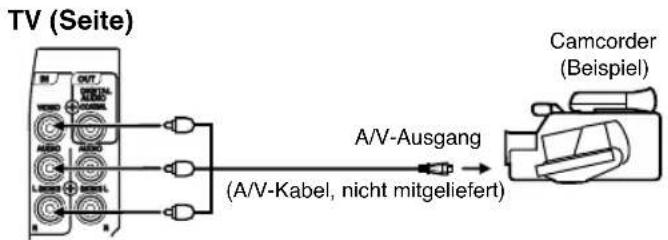
4. Videoplayer oder Camera an AV-2 anschließen
AV-2-Eingang wählen (siehe Seite 15).
text_image
TV (Seite) A/V-Ausgang (A/V-Kabel, nicht mitgeliefert) Camcorder (Beispiel)5. DVD player mit Componenten-Ausgang anschließen
COMPONENT-Eingang wählen (siehe S.15).

flowchart
graph TD
    A["DVD player"] --> B["Zum Stereo-Analog-Audio Ausgang"]
    A --> C["Y P b"]
    A --> D["PZum Componenten-Ausgang"]
    A --> E["Videokabel (nicht mitgeliefert)"]
    A --> F["Audiokabel (nicht mitgeliefert)"]
    F --> G["TV (Seite)"]
    G --> H["Zum"]
    G --> I["Eingang"]
Hinweis(e):
- Der Componenten-Eingang unterstützt folgende Formate: 576p/i@50Hz, 480p/i@60Hz, 720p@50/60Hz 1080i@50/60Hz.
- Kopiergeschützte PayTVHD-Signale aus HD-Receivern oder HD-Playern werden entweder nicht über Component übertragen, oder sie werden vom zuspielenden Gerät in niedriger Auflösung (576i oder p) übertragen.
Prüfen Sie bitte folgende Punkte, bevor Sie Ihr Gerät zum Service geben:
| Symptom Mögliche | Lösung Seite | |
| Kein Bild, kein Ton. Gerät einschalten.220~240V-Steckdose mit einem anderen Gerät prüfen.Gewünschten Eingang wählen.Das Gerät 1 Minute lang vom Strom trennen. | 815 | |
| Kein Empfang mit dem eingebauten Tuner. | Scartkabel zunächst nicht anschließen. Eingang ATV oder DTV wählen.Auf der Fern be dienung 1-Taste 1x drücken und wieder loslassen.Antenne anschließen.Andere Antenne versuchen. | 151112 |
| Bei DVB-T fehlen VHF-Sender, und die Sender sind in der falschen Reihenfolge 801, 802, usw. sortiert. | Bei der automatischen Senderspeicherung war England eingestellt.‘TV-einst. Rückst.’ ausführen. Danach für Land Deutschland einstellen.Senderspeicherung erneut laufen lassen. | 30 |
| Gerät schaltet aus, wenn im Tunerbetrieb nichts empfangen wird | Das ist normal. Wenn im Tunerbetrieb 15 Minuten lang nicht empfangen wird, schaltet das Gerät in STANDBY aus. | 20 |
| Menü Kanäle nicht gewählt werden. | RETURN-Taste drücken. Drücken Sie auf der Fernbedienung die 1-Taste. Dann erneut versuchen. | |
| Kein Bild oder kein Ton bei HDMI-Verbindung. | HDMI-Verbindungen tauschen untereinander HDCP- Informationen aus. Manchmal verstehen sich die verschiedenen Geräte nicht auf Anhieb. Schalten Sie das zuspielende Gerät aus und wieder ein oder ziehen sie das HDMI-Kabel heraus und stecken es wieder ein. | |
| Ein DVB-Sender zeigt Bildstörungen mit Klötzchen. | Manche Sender verwenden eine sehr geringe Datenrate.Dann sind Bildstörungen normal und nicht zu vermeiden. | |
| Bei DVB-T-Empfang setzt ab und zu der Ton kurzzeitig aus. | Bei unzureichendem Empfang möglich. Verwenden Sie eine größere Antenne oder einen geeigneteren Antennenstandort. | 11 |
| Manche digitale Programme werden nicht angezeigt. | Die Antenne ist zu weit vom Sender entfernt. | |
| Keine Farbe oder Bild schwarz. | AV-Eingang auf Auto einstellen. 30 | |
- Es kann vorkommen, dass einige nicht aktive Pixel in Form von fixen blauen, grünen oder roten Punkten am Bildschirm auftauchen. Das ist kein Produktionsfehler. Es ist nach dem Stand der Technik nicht vermeidbar und allgemein üblich Die max. Anzahl der nicht aktiven Pixel ist in der ISO-Norm 13406-2, Klasse 2 festgelegt.
| TV19LB510 TV22LB | 810 TV24LB860 | ||
| Tuner-Farb-System Analog: PAL UK, IR, CCIR, FRANZÖSISCHES System, B/G, D/K, I/I, LDigital: DVB-T (OFDM 2k/8k 16QAM/64QAM) | |||
| Videofarbsystem PAL/SECAM/NTSC 3.58/NTSC 4.43/PAL 60 | |||
| Senderspeicher 100 digitale Speicherplätze (999 Service), 100 analoge Speicherplätze | |||
| Empfangsbereich Analog: IreE2~E4, X~Z+2, S1~S10, E5~E12, S11~S41, E21~E69Digital: E5~E12, ItaD~H2, Fra1~6, Rus6~12, E21~E69 | |||
| Stromversorgung 220-240V, 50Hz | |||
| Leistungsaufnahme Betrieb:(ca) Standby / Aus: | 23W bei 230V, 50Hz 24W bei <0,70W bei 230V, 50Hz | 230V, 50Hz 28W bei 230V, 50Hz | |
| LCD | 47 cm sichtbar | 55 cm sichtbar | 60 cm sichtbar |
| TFT Active Matrix Colour LCD, 1920 x 1080 (NurTV19...: 1366 x 768) Pixel, Pixelfehlerklasse: ISO 13406-2, Klasse 2 | |||
| HDMI Eingang | HDMI kompatibel (type A Stecker), HDCP kompatibelUnterstützte Modi: 50Hz: 576i/576p/720p/1080i/1080p60Hz: 480i/480p/720p/1080i/1080pHDMI Audio: 2-Kanal PCM, 32/44.1/48 kHz, 16/20/24 bps | ||
| Audio-Ausgangsleistung ca. | 1,5W (Musikleistung) x 2 | ||
| Umgebungstemperatur | Betrieb: 5°C ~ 40°C Lagerung: -20°C ~ 60°C | ||
| Luftfeuchtigkeit | Geringer als 80%rf | ||
| Abmessungen ca.(B) x (H) x (T) | ca. 47 x 35 x 14 cm | ca. 53 x 38 x 14 cm | ca. 59 x 43 x 17 cm |
| Gewicht (ohne Zubehör) | ca. 3,0 kg | ca. 3,5 kg | ca. 3,9 kg |
| Mitgeliefertes Zubehör | 2 Batterien (AAA/R3/UM-4), Fernbedienung, TV19.../TV22...: DVB-T-Antenne, Netzka-bel, Standfuß, Schrauben für Standfuß (TV19.../TV22...: x 2/TV24...: x 3) | ||
Technische Änderungen vorbehalten!
Lizenzhinweise
* DVB und die DVB-Logos sind ein eingetragenes Warenzeichen des DVB-Projekts.
* DIESES PRODUKT IST UNTER DER AVC-PATENT PORTFOLIO-LIZENZ FÜR DEN PERSÖNLICHEN UND NICHT GEWERBLICHEN GEBRAUCH EINES BENUTZERS LIZENZIERT (i) ZUM CODIEREN VON VIDEOS NACH DEM AVC-STANDARD („AVC-VIDEO“) BZW. (ii) ZUM D ECODIEREN VON AVC-VIDEOS, DIE VON EINEM VERBRAUCHER ZUM PERSÖNLICHEN UND NICHT GEWERBLICHEN GEBRAUCH CODIERT ODER VON EINEM ZUR LIEFERUNG VON AVC-VIDEOS LIZENZIERTEN VIDEO-ANBIETER ERHALTEN WURDEN. FÜR JEDEN ANDEREN GEBRAUCH WIRD KEINE LIZENZ GEWÄHRT BZW. IMPLIZIERT. ZUSÄTZLICHE INFORMATIONEN SIND BEI MPEG LA, L.L.C. AUF http://WWW.MPEGLA.COM ERHÄLTLICH.
HDMI
HDMI, das HDMI-Logo und High-Definition Multimedia Interface sind Marken bzw. eingetragene Marken von HDMI Licensing LLC in den USA und anderen Ländern.
Was
Neuwaren-Herstellergarantie (nur gültig in Verbindung mit dem Kaufbeleg).
Sollte sich innerhalb von 24 Monaten ab dem Kaufdatum ein Fabrikationsmangel zeigen, so wird das Produkt kostenlos nachgebessert. Nach Wahl des Herstellers erfolgt die Nachbesserung durch Reparatur oder Austausch gegen ein gleichartiges Produkt. Weitergehende Ansprüche ergeben sich aus dieser Garantie nicht. Die gesetzlichen Gewährleistungsansprüche an den Verkäufer bleiben ansonsten unberührt. Wird eine Garantieleistung erbracht, so verlängert sich die Garantie dadurch nicht. Diese Herstellergarantie gilt nur für ungebrauchte Neuware, die erstmalig in den Verkauf gelangt ist. Sie ist beschränkt auf das Gebiet der Bundesrepublik Deutschland. Für die Fehlerfreiheit gebraucht gehandelter Ware haftet der Verkäufer im Rahmen der gesetzlichen Gewährleistung.
Vermuten Sie während der Garantiezeit einen Fabrikationsfehler dieses ORION-Produktes, wenden Sie sich bitte an folgende Service-Nummer des Herstellers:
Wo
Hersteller und Garantiegeber: ISP KG / Max-Planck-Str. 20 / 63303 Dreieich
Tel.: 0180-5674664
(Mo-Fr: 08:00 - 15:30 Uhr, 14ct/min aus dem deutschen Festnetz, Mobilfunkpreise können abweichen)
Warum
Erkennt der Hersteller während der Beratung einen Fabrikationsfehler dieses Produktes, und stimmt damit Ihrer Vermutung zu, so veranlasst er innerhalb der Garantiezeit eine kostenlose Serviceleistung (Nachbesserung) zur Behebung des Fehlers.
Notieren Sie bitte hier Modellbezeichnung und Seriennummer. Beides finden Sie auf der Rückseite des Produktes auf dem Typenschild. Diese Daten werden benötigt, wenn Sie Fragen zu dem Produkt haben.
Model: TV-
Serial-No.:
Allgemeine Besonderheiten der LCD-Technologie:
LCD-TV-Geräte eignen sich nicht zur kontinuierlichen dauerhaften Wiedergabe von Standbildern. Standbilder treten z.B. auf, wenn JPEG-Dateien, Videotext oder Internet-Web-Seiten angezeigt werden. Fortdauernd gezeigte Standbilder können in den Bildschirm einbrennen und als Geisterbilder sichtbar bleiben. Wenn ein Standbild einbrennt, so ist dies kein Mangel im Sinne der Gewährleistung einer mangelfreien Beschaffenheit der Ware. Vermeiden Sie folgende Anwendungen, um das Einbrennen von Standbildern zu verhindern:
- Fortdauernde kontinuierliche Wiedergabe sich wiederholender Szenen, z.B: Newsticker von Nachrichten Kanälen, Videotext-Seiten, PC-Anwendungen, Spiele-Konsolen.
Pixelfehler:
Das hier verwendete Panel (der Bildschirm) ist entsprechend der Norm ISO 13406-2 Klasse 2 gefertigt. Diese Norm beschreibt, wieviele Pixel maximal dunkel bleiben, dauerhaft leuchten oder flackern dürfen. Es ist gewährleistet, dass die in dieser Norm genannte Pixelfehlerzahl nicht überschritten wird.
G12/08
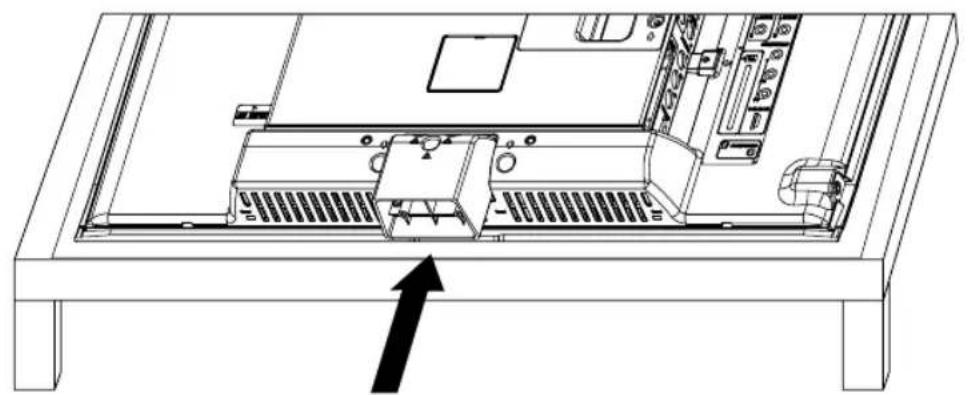
Mitgelieferten Standfuß montieren
Hinweise:
- Stellen Sie sicher, dass das TV-Gerät nicht mit dem Strom verbunden ist.
- Einen Tisch mit einer weichen Decke als Unterlage vorbereiten (siehe Bild).
• Vorsicht ! Nicht auf den Bildschirm drücken - Glasbruchgefahr!
So gehen Sie vor:
1) TV-Gerät mit der Vorderseite auf den Tisch legen.
2) Bodenplatte des Fußes wie in der Zeichnung ausrichten.
Hinweis: Die Platte passt nur in einer Richtung, eventuell um 180° drehen, damit es passt.
3) Bodenplatte vorsichtig aufsetzen und mit den mitgelieferten Schrauben festschrauben.
Standfuß demontieren
Zur Wandmontage muss der Fuß demoniert werden. Entfernen Sie dazu 3 Schrauben (M, siehe Seite 11) auf der Rückseite. Nehmen Sie den Fuß komplett ab.