
TV22QWE945DVDS - Fernseher ORION - Kostenlose Bedienungsanleitung
Finden Sie kostenlos die Bedienungsanleitung des Geräts TV22QWE945DVDS ORION als PDF.


Benutzerfragen zu TV22QWE945DVDS ORION
0 Frage zu diesem Gerät. Beantworten Sie die, die Sie kennen, oder stellen Sie Ihre eigene.
Eine neue Frage zu diesem Gerät stellen
Laden Sie die Anleitung für Ihr Fernseher kostenlos im PDF-Format! Finden Sie Ihr Handbuch TV22QWE945DVDS - ORION und nehmen Sie Ihr elektronisches Gerät wieder in die Hand. Auf dieser Seite sind alle Dokumente veröffentlicht, die für die Verwendung Ihres Geräts notwendig sind. TV22QWE945DVDS von der Marke ORION.
BEDIENUNGSANLEITUNG TV22QWE945DVDS ORION
Lesen Sie diese Anleitung und die darin enthaltenen Sicherheitshinweise vor Inbetriebnahme. Wird das Gerät an Dritte weitergegeben, muss diese Anleitung mitgeliefert werden.
Disc-Hinweis:
Der eingebaute DVD-Player kann nur kreisrunde Discs mit 12 cm Durchmesser abspielen. Nicht kreisrunde Discs, also z.B. rechteckige, ausgesägte, usw., können diesen Player beschädigen und teure Reparaturkosten verursachen, die nicht von der Garantie / Gewährleistung gedeckt sind.
Beschädigte Discs (gerissen, angebrochen) dürfen nicht benutzt werden. Sie können im Player durch die Rotation zerbrechen und teure Schäden verursachen, die nicht von der Garantie / Gewährleistung gedeckt sind.
Kopfhörer-Warnhinweis
Laute Musik kann Ihr Gehör bleibend schädigen. Das Gehör kann sich von einem Schaden nicht erholen. Die Beeinträchtigung des Gehörs bildet sich nicht zurück. Deshalb Kopfhörer niemals übertrieben laut stellen.
Batteriehinweis
Der Gesetzgeber hat die Entsorgung von Batterien eindeutig geregelt. Batterien müssen vom Händler oder von kommunalen Sammelstellen in haushaltsüblichen Mengen kostenlos zurückgenommen werden. Batterien dürfen nicht mehr über den Hausmüll entsorgt werden. Nutzen Sie die kostenlosen Rückgabemöglichkeiten! Schonen Sie Ihre Umwelt. Geben Sie verbrauchte Batterien zurück.
DVB-C-Hinweis
- Verschlüsselte Programme benötigen eine Smartcard und ein CA-Modul (CAM) zum Entschlüsseln. Die Smartcard erhalten Sie von Ihrem Kabelanbieter, CAMs sind handelsüblich. Das CAM setzen Sie in den CI-Slot (siehe S. 11) dieses TV-Gerätes ein. Die Smartcard setzen Sie in das CAM ein.
DVB-T-Hinweis
- DVB-T-Empfang ist nur dort verfügbar, wo DVB-T ausgestrahlt wird. Ihr Händler informiert Sie gerne über die Verfügbarkeit.
- Zum DVB-T-Empfang entfernen Sie ein eventuell eingesetztes CAM.
- Zum DVB-T-Empfang muss eine DVB-T-Antenne angeschlossen werden. Bei einigen Geräten ist als Zubehör möglicherweise eine passive DVB-T-Zimmerantenne mitgeliefert.
- Als Zubehör ist u.U. eine passive DVB-T-Zimmerantenne für den Gebrauch in trockenen Innenräumen mitgeliefert. Sicherheitshinweis: Schützen Sie die Antenne vor Feuchtigkeit. Feuchtigkeit kann entlang des Antennenkabels in das TV-Gerät hineinlaufen. Es besteht Stromschlag-Gefahr, wenn Wasser in das TV-Gerät gelangt.
- Auf der Internetseite http://www.ueberallfernsehen.de können Sie sich die DVB-T-Empfangsgebiete nach Postleitzahlen anzeigen lassen. Sie können sehen, ob Empfang möglich und welche Art von Antenne erforderlich ist. In vielen Gebieten ist mit der eventuell mitgelieferten Zimmerantenne Empfang möglich.
- Es kann sein, dass diese Website in Ihrem PLZ-Gebiet den Gebrauch einer Dachantenne oder Aussenantenne vorschreibt. Dann ist mit der eventuell mitgelieferten Zimmerantenne leider kein Empfang möglich. Siehe auch Seite 21 für weitere Informationen.

Entsorgungshinweis
Entsorgen Sie das Gerät am Ende seiner Lebensdauer nicht über den Hausmüll. Der Handel und kommunale Sammelstellen nehmen Altgeräte in haushaltsüblichen Mengen kostenlos zurück.
Die Originalverpackung sollten Sie für den Wiedertransport, z.B. für den Garantie-Service, aufbewahren.
Eigenschaften
Das Produkt besitzt u.a. folgende Eigenschaften:
• 16:9-LCD-Bildschirm, Pixelfehlerklasse: ISO 13406-2 Klasse 2
- Energie- und gewichtssparende LED-Backlight-Technologie.
• DVB-C/-T/-S/-S2-HDTV-Tuner
- Kabel-analog-Tuner
• DVB-Programmzeitschrift (EPG)
- USB-Mediaplayer
- Autom. Abschaltung
DVD-Player
• Digitalausgang für Dolby Digital und DTS
- Wiedergabe von DVD-Video, MP3/JPEG- und Audio-CD
Inhalt
Eigenschaften....2
Inhalt....3
Sicherheitshinweise 4
Aufstellen....6
Inbetriebnahme....6
Strom sparen 6
Bedienelemente....8
Fernbedienung....9
Anschlüsse 11
Auto-Installation für DVB-C 12
OSD-Sprache einstellen 13
Sender....13
Eingang wählen 13
DVB-T-/S-Senderspeicherung 14
Erste Installation wiederholen 15
Gespeicherte Sender bearbeiten 16
Auto-Synchronisation....17
Ein-/Aus-Timer 17
Basisfunktionen 18
Videotext....19
Stereo-Empfang im analogen Kabel-TV 20
Anmerkungen zum DVB-T-System 21
Pinnummer (Kindersicherung) 22
Bildformat und Auflösung 23
Bildformat 24
Menüfunktionen 26
Media-Betrieb 28
Medienbrowser 28
Dateien wiedergeben 29
Unterstützte Dateitypen 30
Disc....31
Disc abspielen 33
Zoomen 35
Szene direkt wählen 35
Hörbare Sprache ändern 36
Untertitel 36
Status anzeigen 36
Kameras wechseln 37
Titel wählen 37
DVD Menü 37
HOME MENU verwenden 38
Wiedergabe-Modus 39
Programmwiedergabe 40
Menü Klang-Einstellung 41
Menü Video-Einstellung 42
Systemeinstellungen anpassen 43
Kindersicherung....45
Sprachenliste 47
Kindersicherungsländercodeliste......47
HDMI-Eingang 48
Anschluss anderer Geräte 48
Fehlersuche 49
Lizenzhinweise 50
Technische Daten 51
Garantie....52
Mitgelieferten Standfuß montieren 53
Das Gerät wurde unter Berücksichtigung aller aktuellen Sicherheitsbestimmungen hergestellt. Die folgenden Sicherheitshinweise sollen Sie vor unvorsichtigem Gebrauch und den damit verbundenen Gefahren schützen.
- Jedes Elektrogerät kann trotz sorgfältiger Fertigung einmal einen Defekt aufweisen. Sollten Sie Rauchentwicklung oder ungewöhnlich starke Hitzeentwicklung feststellen, ziehen Sie sofort den Netzstecker.
- Auf ausreichende Belüftung achten! Niemals neben oder unter Gardinen aufstellen!
- Das Netzkabel nur an 220\~240V / 50Hz anschließen. An keine andere Spannung anschließen.
- Muss zur Stromversorgung an eine Schutzkontaktsteckdose angeschlossen werden.
- Das Netzkabel muss so verlegt sein, dass es jederzeit ohne Schwierigkeiten von 220\~240V getrennt werden kann.
- Überlassen Sie Reparaturen dem Fachmann.
- Gerät nicht öffnen. Eigene Reparaturversuche können einen Brand verursachen.
- Von Nagetieren fernhalten. Nagetiere (auch Nymphensittiche) nehmen Elektrokabel gerne zum Zerbeissen. Das Tier kann einen Kurzschluss verursachen (Feuergefahr!) und einen tödlichen Stromschlag erhalten.
- Zum Trennen vom Stromnetz immer am Stecker ziehen. Nicht am Kabel ziehen. Das Kabel kann überlastet werden und einen Kurzschluss verursachen.
- Niemals nass reinigen. Nur ein angefeuchtetes Tuch, wie für die Möbelpflege, benutzen.
- Nicht in oder unter Wasser tauchen!
- Gerät so aufstellen, dass durch das Kabel keine Stolperfallen entstehen.
- Gerät nur auf stabilen, erschütterungsfreien Unterlagen betreiben, um jede Gefahr durch Herabfallen zu vermeiden.
- Beachten Sie, dass Kleinkinder im Krabbelalter das Gerät an der Netzchnur vom Tisch oder Schrank ziehen können. Das Kind kann sich dabei verletzen.
- Gerät nicht in der Nähe von Wärmequellen betreiben. Das Gehäuse und das Kabel können durch die Hitzeeinwirkung beschädigt werden.
- Auf den Nachahmungstrieb von Kleinkindern achten! Keine Gegenstände durch die Lüftungsschlitze stecken!
• Die Lüftungsschlitze müssen frei bleiben! Keine Zeitungen oder Decken auf das Gerät legen! - Die Fernbedienung ist kein Spielzeug! Kleinkinder können Batterien verschlucken. Falls eine Batterie verschluckt wurde, sofort einen Arzt aufsuchen.
- Der Bildschirm ist aus Glas gefertigt und kann unter Gewalteinwirkung brechen. Vorsicht beim Aufsammeln der scharfkantigen und spitzen Glassplitter.
Hinweis: Die Frontscheibe besteht aus spezialbeschichtetem Kunststoff und kann leicht verkratzen. Niemals mit Fensterreiniger reinigen, weil sonst die Beschichtung abgelöst wird (siehe Reinigungsanleitung S. 7).
Um einen lebensgefährlichen Stromschlag zu vermeiden, beachten Sie bitte folgende Hinweise:
- Vor Feuchtigkeit schützen. Niemals im Bad oder in der Sauna benutzen.
- Niemals in der Nähe einer Badewanne, Dusche oder eines Swimmingpools benutzen.
- Das Gerät niemals benutzen, wenn es nass geworden ist. Das kann auch Kondensationsfeuchte sein, die gerne im Winter entsteht, wenn das kalte Gerät in eine beheizte Wohnung gebracht wird. Warten Sie besonders im Winter nach einem Transport mit der Inbetriebnahme, bis sich das kalte Gerät an die Raumtemperatur angepasst hat.
- Keine schweren Gegenstände auf das Kabel stellen. Die Isolation kann beschädigt werden.
- Beschädigte Netzkabel niemals mit Isolierband umwickeln, sondern erneuern.
- Niemals ein Gerät mit defektem Gehäuse betreiben. Ein zerbrochenes Gehäuse nicht notdürftig reparieren, sondern erneuern.
- Vor jeder Reinigung das Gerät vom Stromnetz trennen.
- Ein beschädigtes Stromkabel niemals mit Isolierband „reparieren“, sondern erneuern. Haustiere nicht unbeaufsichtigt in die Nähe des Kabels lassen. Eine durchgebissene Isolation ist lebensgefährlich. Nagetiere (z.B.: Meerschweinchen, Nymphensittiche, Hamster, Kaninchen) nehmen das Kabel gerne als Spielzeug zum Zerbeissen.
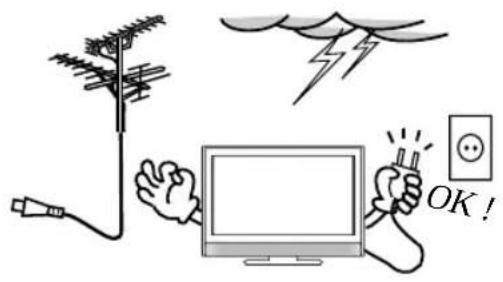
text_image
OK!Bei Gewitter den Netzstecker aus der Steckdose ziehen. Ziehen Sie auch den Antennenstecker aus der Antennensteckdose.
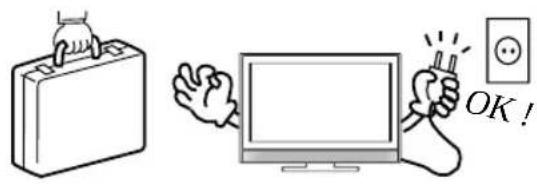
text_image
OK!Wenn Sie verreisen, ziehen Sie den Netzstecker aus der Steckdose.
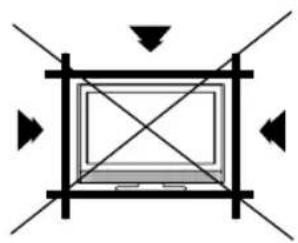
Das Gerät erwärmt sich im Betrieb. Um eine Überhitzung zu vermeiden, keine Decken auf das Gerät legen. Die Lüftungsschlitze müssen frei bleiben. Nicht in der Nähe von Heizkörpern aufstellen. Nicht ständiger direkter Sonnenbestrahlung aussetzen.
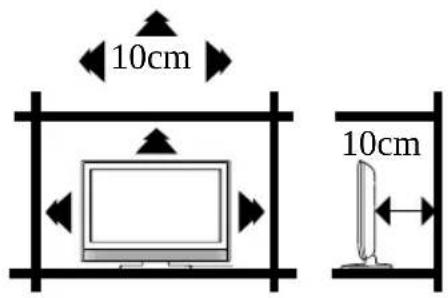
Korrekte Aufstellung im Regal.

Das Gerät darf weder Tropf- noch Spritzwasser ausgesetzt werden, es dürfen keine mit Flüssigkeiten gefüllte Gegenstände, wie Vasen, auf dem Gerät abgestellt werden. Auf oder in das Gerät gelangende Flüssigkeiten können schweren Schaden anrichten.

Sollte das Gerät nass geworden sein, ziehen Sie sofort den Netzstecker und wenden Sie sich an eine qualifizierte Servicestelle, bevor Sie das Gerät wieder in Betrieb nehmen.
Achtung
Kerzen und andere offene Flammen müssen zu jeder Zeit von diesem Produkt ferngehalten werden, um das Ausbreiten von Feuer zu verhindern.
Transportieren
Vergewissern Sie sich vor dem Transport, dass alle Kabel aus dem Gerät herausgezogen sind.
- Ein vergessenes Kabel kann einen Kurzschluss oder ein Feuer verursachen.
Verwenden Sie nur Untergestelle / Fernsehtische, die das Gewicht des Gerätes sicher unterstützen.
- Der Tisch darf auch dann nicht kippen, wenn das TV-Gerät auf dem Tisch angestoßen wird.
- Durch das hohe Gewicht kann das Gerät auf Holztischen mit sehr weicher Oberfläche bleibende Eindrücke hinterlassen.
- Möbelpolitur kann die Gummifüße angreifen und auflösen. Auf dem Tisch können schwarze Abdrücke sichtbar bleiben. Verwenden Sie deshalb nur Fernsehtische, die für diesen Zweck konstruiert sind.
Allgemeine Besonderheiten der LCD-Technologie:
LCD-TV-Geräte eignen sich nicht zur kontinuierlichen Wiedergabe von Standbildern. Standbilder treten z.B. auf, wenn Sie JPEG-Dateien, Videotext oder Internet-Web-Seiten betrachten. Standbilder können in den Bildschirm einbrennen. Sie können als Geisterbilder sichtbar bleiben. Wenn ein Standbild einbrennt, so ist dies kein Mangel im Sinne der Gewährleistung einer mangelfreien Beschaffenheit der Ware. Vermeiden Sie folgende Anwendungen, um das Einbrennen von Standbildern zu verhindern:
- Länger andauernde, fortdauernde Wiedergabe sich wiederholender Szenen, z.B: Newsticker von Nachrichten-Kanälen, Videotext-Seiten, PC-Anwendungen, Spiele-Konsolen.
Strom sparen / Hintergrundbeleuchtung (Hintergrundbel)
Die in den technischen Daten angegebene hohe Leistungsaufnahme EN60065 wird nur bei maximaler Helligkeit der Displaybeleuchtung erreicht. Maximale Helligkeit ist nur bei taghellem Umgebungslicht notwendig, um ein leuchtkräftiges, kontrastreiches Bild zu erhalten. Bei geringerem Umgebungslicht, z.B. abends, kann das Bild bereits zu hell sein und blenden. Die Helligkeit der Displaybeleuchtung lässt sich im Menü Hintergrundbel. (siehe S. 26) auf den gewünschten Wert verringern.
Hinweis(e):
Größter Stromspareffekt ergibt sich bei minimaler Einstellung von Hintergrundbel.
Reinigen des LCD-Bildschirmes
Sicherheitshinweis:
Vor jeder Reinigung das Gerät komplett von der Stromversorgung trennen. Dazu Stromstecker aus der 230V-Haushaltssteckdose herausziehen.
Was Sie niemals tun dürfen:
LCD-Bildschirme sind nicht wasserdicht gefertigt. Niemals Reiniger oder Flüssigkeit auf den Bildschirm sprühen. Gelangt Flüssigkeit in den Bildschirm hinein, wird der Bildschirm zerstört. Niemals Fensterreiniger, Lösungsmittel oder sonstige Reiniger verwenden. Diese Mittel sind nicht für die Reinigung von LCD-Bildschirmen geeignet. Sie zerstören den Bildschirm.
Was können Sie selbst reinigen?
Staub: mit trockenem Staubtuch.
Fingerabdrücke: mit trockenem Microfasertuch. Muss das Tuch angefeuchtet werden, darf nur reines Wasser verwendet werden.
Gefahr! Das Tuch darf nur leicht feucht sein. Keinesfalls darf es so nass sein, dass Flüssigkeit aus dem Tuch heraustropft und in den Bildschirm hinein gelangen kann. Deshalb das Tuch vor der Reinigung sorgfältigst auswringen, bis es fast ganz trocken ist.
Glasbruchgefahr! Wischen Sie vorsichtig, mit wenig Druck. Der Bildschirm besteht innen aus Glas und kann durch Druck zerbrechen.
Was können Sie nicht selbst reinigen?
Verschüttete Flüssigkeiten, insbesondere Erfrischungsgetränke, zerstören den Bildschirm nach kurzer Einwirkungsdauer. Der Schaden wird möglicherweise erst nach einigen Tagen sichtbar. Sobald sichtbare Schäden eingetreten sind, kann der Bildschirm nicht mehr repariert werden. Möglicherweise kann das TV-Gerät noch gerettet werden, wenn der Bildschirm sofort in einer Fachwerkstatt zerlegt und fachmännisch gereinigt wird. Äusserliches Abwischen der verschütteten Flüssigkeit reicht nicht aus, um die Zerstörung des Bildschirms zu verhindern. Lassen Sie sich vor Auftragserteilung einen Kostenvoranschlag erstellen.
Betrachtungsabstand
Ihr neues TV-Gerät ist mit seinem FullHD-Bildschirm besonders zur Wiedergabe von HD-Signalen geeignet. HD-Signale werden z.Zt. nur von folgenden Quellen angeboten:
- DVB-S2-HDTV-Satelliten-Receiver
- HDTV-Kabelreceiver
- Blu-ray-Player.
- Digitales Kabel-TV.
HD-Signal
Nur mit diesen Quellen können Sie HD-Signale wiedergeben und so die überragende Bildqualität Ihres neuen FullHD-TV-Gerätes genießen.
Der empfohlene minimale Betrachtungsabstand für HD-Signale beträgt ca. 1 Meter. Natürlich dürfen Sie auch einen größeren Abstand zum TV-Gerät halten, dann sind aber die feinen Einzelheiten des HD-Signales nicht mehr zu sehen.
Standard-Signal
Andere Quellen bieten nur Standard-Auflösung mit max. 576 Zeilen, z.B. analoges KabelTV, MPEG-2-DVB-T, DVB-S-Satelliten-Receiver, DVD-Player, VHS-Videorecorder, usw.
Im analogen KabelTV werden 16:9-Sendungen nur mit 432 Zeilen Auflösung übertragen. Aus dieser niedrigen Zeilenzahl ergibt sich die sichtbar schlechteste Bildqualität aller Signalquellen. Die Farben können ineinander laufen, das Bild sieht unscharf aus, oder es schwimmt. Deshalb beträgt der empfohlene minimale Betrachtungsabstand für analoges KabelTV:2,50 Meter. Natürlich dürfen Sie auch einen größeren Abstand zum TV-Gerät halten. Wenn Sie diesen empfohlenen Abstand jedoch unterschreiten, dann sind die Mängel des 60 Jahre alten analogen KabelTV-Signales deutlich zu sehen.
text_image
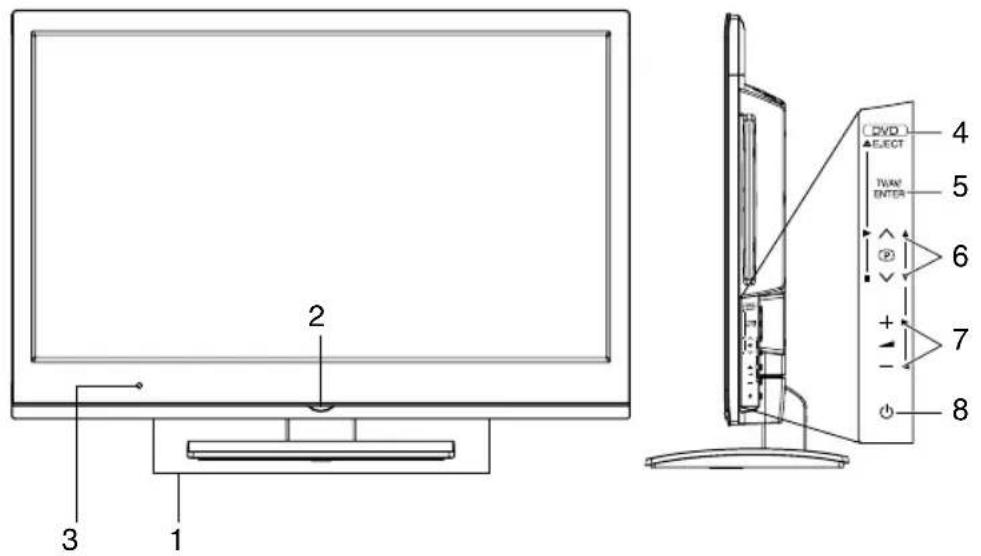
2 3 1 DVD ELECT THAI ENTER 4 5 6 7 + - 8Beschreibung der Bedienelemente:
- Lautsprecher
- Betriebsanzeige: Die Betriebsanzeige leuchtet nach dem Ausschalten rot und bei eingeschaltetem Gerät grün.
- Fernbedienungsempfänger
Die Fernbedienung funktioniert nur, wenn das Gerät eingeschaltet ist oder die Betriebsanzeige rot leuchtet.
- EJECT ▲ -Taste: Disc auswerfen.
- TV/AV/ENTER-Taste: Wählen Sie den Eingangsmodus. Im Menü: Funktion als ENTER-Taste.
- (Programm) ∧/∨ (Auf/Ab)/▲/▼/(Zahlen) ▶/(Stopp) ■-Tasten: Mit dem eingebauten Tuner TV-Programme vorwärts u. rückwärts schalten / Im Menü : Einstellen.
- (Lautstärke) +/- (Laut/Leise)/◀/▶-Tasten: Lautstärke/Im Menü: Einstellen.
- Ein-/Aus-Taste:
Vorbereitung: Schließen Sie das Stromkabel an eine Steckdose mit 220\~240V/50Hz an.
a) Einschalten:
Wenn die Betriebsanzeige rot leuchtet, Ein-/Aus-Taste 1x drücken und loslassen. Zur Kontrolle leuchtet die Betriebsanzeige grün.
b) Ausschalten:
Ein-/Aus-Taste 1x drücken und loslassen.
Zur Kontrolle leuchtet die Betriebsanzeige rot. Es kann nach dem Drücken der Taste einige Sekunden dauern, bis die Betriebsanzeige auf rot umschaltet.
Zur kompletten Netztrennung das mitgelieferte Stromkabel aus der Steckdose herausziehen.
text_image
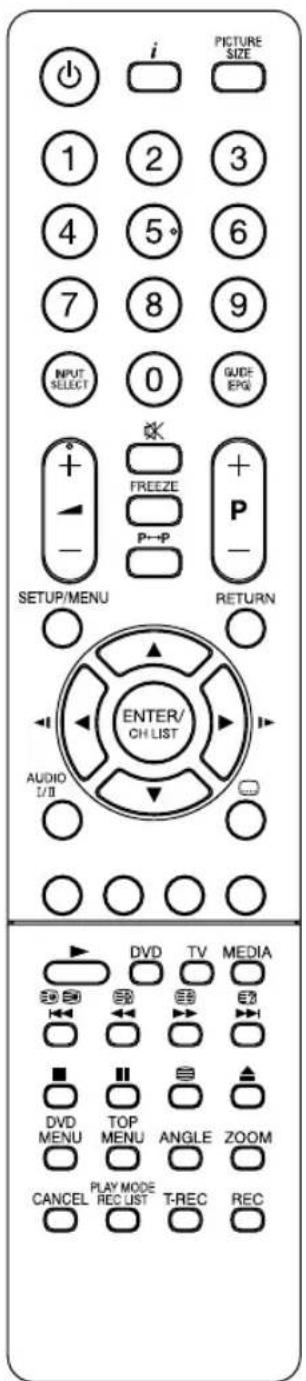
PICTURE SIZE 1 2 3 4 5° 6 7 8 9 INPUT SELECT 0 GUIDE EPS + FREEZE + - P+ SETUP/MENU RETURN ENTER/ CH LIST AUDIO I/II DVD TV MEDIA DVD TOP MENU TRECUER PLAY MODE REC LIST TRECUER REC| Funktion Seite | ||
| Ein-/ Standby-Taste 12 | ||
| Informationen anzeigen 18 | ||
| Bildformat einstellen 24 | ||
| Programm wählenVideotextseite wählenPasswort 0 0 0 0 eingeben | 181922, 45 | |
| Anschluss auswählen 13 | ||
| DVB-EPG anzeigen 22 | ||
| Lautstärke | ||
| Ton ein-/ausschalten | ||
| Standbild 18 | ||
| Schaltet zwischen den beiden zuletzt eingestelltenProgrammen hin u. her | ||
| Senderspeicher od. Videotextseite schrittweise schalten | 18, 19 | |
| Menü ein / 1 Schritt zurück | ||
| Bis zu Menü aus | ||
| Cursor Tasten | ||
| SpeichernSenderliste 18 | ||
| Cursor TastenZeitlupe rückwärts/vorwärts 34 | ||
| Zwei-Kanal-Ton TON1/2-Umschalter 20, 36 | ||
| Untertitel anzeigen 18, 36 | ||
| DVD-Umschalter 33 | ||
| TV-Umschalter | ||
| Media Browser öffnen 28 | ||
| Videotext-Unterseite wählen | 19 | |
| Videotextseite anhalten | 19 | |
| Videotext vergrößern | 19 | |
| Videotext-Antworttaste | 19 | |
| Menü der DVD aufrufen | 37 | |
| Titel wählen | 37 | |
| Kamera wechseln (nur mit speziellen DVDs) | 37 | |
| DVD-Wiedergabe: Zoom (nur mit spezieller DVD/ JPEG) | 35 | |
| Programmschritt löschen | 35, 40 | |
| Videotext ein/ Text Mix / aus | 19 | |
| Disc auswerfen | 33 | |
| Fastext/TOPtext Tasten | 19 | |
| Steuerungstasten für USB/DVD-WiedergabeGelb u. Blau steuert die USB-Wiedergabe. | 29, 33, 34 | |
| Play mode für USB-WiedergabeREC LIST hat bei diesem Gerät keine Funktion. | 29 | |
| Hat bei diesem Gerät keine Funktion. | 49 |
Einsetzen der Batterien
Verwenden Sie Batterien Typ UM-4 (AAA). Verwenden Sie keine Akkus. Die Fernbedienung wird mit der geringen Betriebsspannung von Akkus nicht zuverlässig arbeiten. Ersetzen Sie verbrauchte Batterien durch neue Batterien. Batterien niemals aufladen. Batterien können durch Aufladen explodieren.
Achtung:
- Leere verbrauchte Batterien können auslaufen, es tritt ätzender Elektrolyt aus. Die Fernbedienung wird dadurch zerstört. Verbrauchte Batterien deshalb rechtzeitig entfernen.
- Batterien sollten niemals übermäßiger Hitze wie Sonnenlicht, Feuer oder ähnlichem ausgesetzt werden.
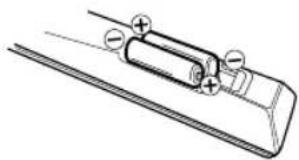
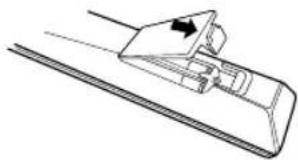
1 Batteriefach öffnen.
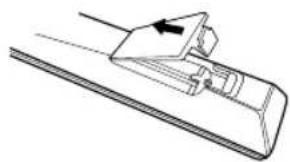
2 Batterien wie abgebildet einsetzen.
3 Batteriefach schließen.
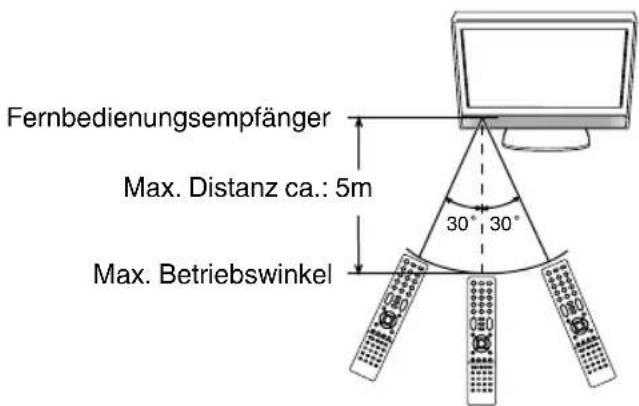
Wirkungsbereich der Fernbedienung
text_image
Fernbedienungsempfänger Max. Distanz ca.: 5m 30° 30° Max. BetriebswinkelZeigen Sie mit der Fernbedienung in Richtung des Gerätes. Innerhalb von ca. +/-30° arbeitet die Fernbedienung zuverlässig.
Die Fernbedienung wird in folgenden Fällen nicht oder nicht zuverlässig funktionieren:
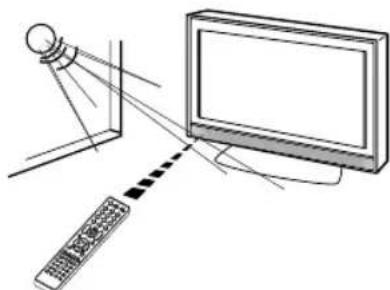
a) Bei direkter Sonneneinstrahlung auf die Front des Gerätes.
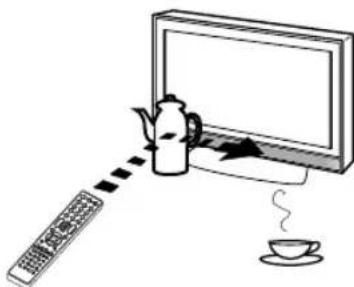
b) Bei einem Hindernis zwischen Gerät und Fernbedienung.
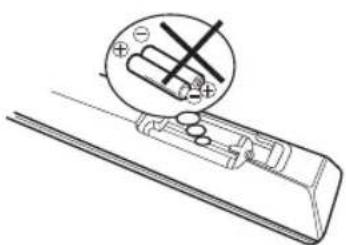
c) Wenn die Batterien falsch herum eingesetzt sind. d) Wenn die Batterien verbraucht sind.
Achtung: Bevor Sie etwas anschließen:
- Um jede mögliche Beschädigung zu vermeiden, die Geräte von der Stromversorgung trennen.
- Stellen Sie die gewünschte Verbindung her.
- Erst wenn die Anschlüsse fest und korrekt erstellt sind, die Geräte an die Stromversorgung anschließen.
Antenne (B) anschließen. Bei Empfangsstörungen wenden Sie sich bitte an einen Antennenfachbetrieb.
text_image
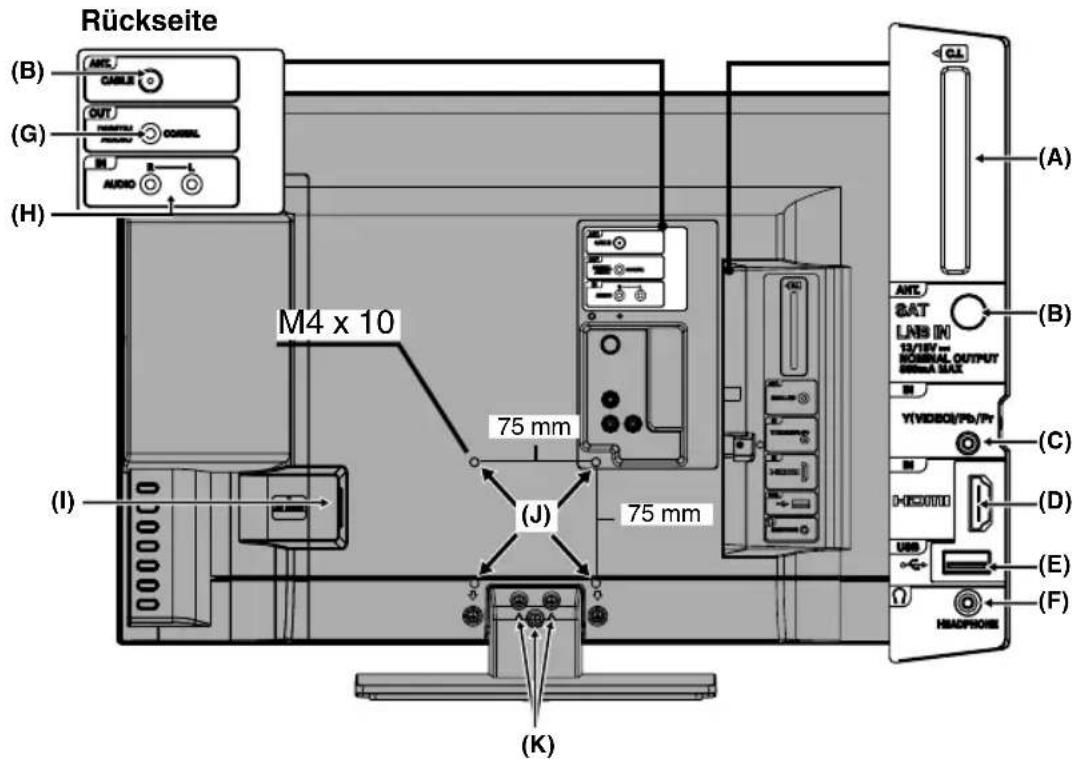
Rückseite (B) (C) (D) (G) (H) M4 x 10 75 mm (J) 75 mm (I) (K) (A) (B) (C) (D) (E) (F) (+) ANC BAT LNS IN 13/16V NOMINAL OUTPUT BRIMA BOX YTVIDEO/PF/FY USB HEADPHONE(A) C.I.-Slot: für CA-Module (CAM), falls vom PayTV-Anbieter unterstützt.
Hinweis: Um Fehlfunktionen und Beschädigungen zu verhindern, schalten Sie das TV-Gerät aus, bevor Sie das CAM einsetzen / entnehmen.
(B) ANT. CABLE (Antenna (Cable)): Hier Antennenkabel einstecken.
Der eingebaute Kombi-Tuner empfängt alle analogen Kabelprogramme und DVB-T/-C-Sender.
ANT. SAT (Antenna (Satellite)): HierAntennenkabel für DVB-S/S2 festschrauben.
(C) COMPONENT/AV (Y(VIDEO)/Pb/Pr) Eingang: Composite/Component Eingang. Siehe S. 48.
Hinweis: AV-CVBS Eingang wird gleichzeitig für Composite und Component ver wendet.
(D) HDMI Eingang: Siehe S. 48.
(E) USB Eingang: Seihe S. 28-30.
(F) Kopfhörerbuchse: Die eingebauten Lautsprecher werden ausgeschaltet.
(G) DIGITAL AUDIO COAXIAL: digitaler Audio-Ausgang.
(H) AV (AUDIO L,R): AV-Signaleingang/AUDIO L,R - Eingang wird gleichzeitig für Composite und Component ver wendet. Seihe S. 48.
(I) Stromversorgung: Nur an 220\~240Volt / 50Hz anschließen.
(J) Montagelöcher f. VESA-Wandhalterung: Falls gewünscht, montieren Sie hier eine Wandhalterung (nicht mitgeliefert). Wandhalterungen nach VESA-Standard sind handelsüblich. ORION liefert keine spezielle Wandhalterung für dieses Modell.
(K) Zur Wandmontage Schrauben (K) entfernen und Fuß komplett abnehmen.
Bei der ersten Inbetriebnahme nach dem Kauf erscheint das Menü "Erstmaliges Einrichten". Das Erstmalige Einrichten können Sie jederzeit wiederholen (siehe Seite 27).
Vorbereitung:
TV-Gerät einschalten (siehe S. 8) und DVB-C-Antenne anschließen.
text_image
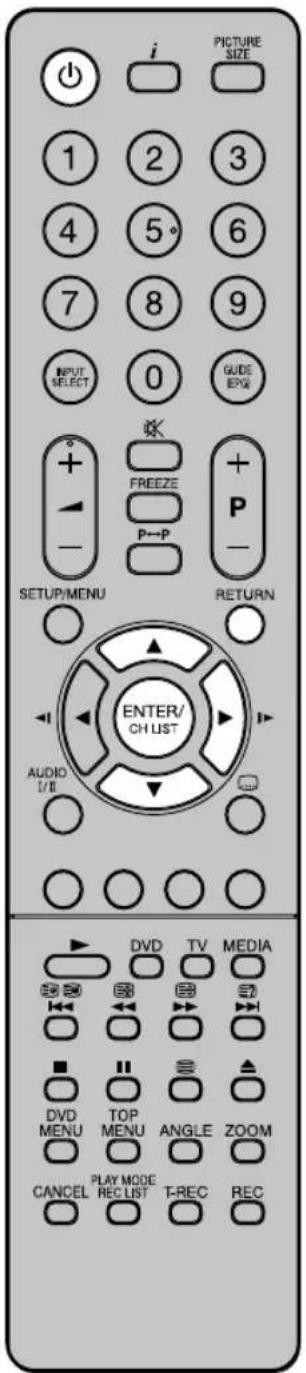
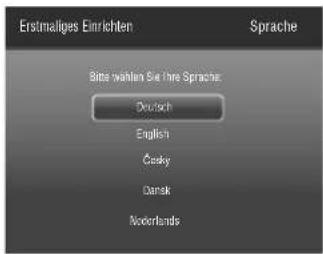
i PICTURE SIZE 1 2 3 4 5° 6 7 8 9 INPUT SELECT 0 GUIDE EPS + FREEZE + P - P→P SETUP/MENU RETURN ENTER/ CH LIST AUDIO I/II DVD TV MEDIA DVD TV MEDIA DVD MENU TOP MENE ZOOM CANCE PLAY MODE REC LIST T-REC REC1 Mit ▲oder ▼ die Sprache, z.B. Deutsch, einstellen. Dann ▶ oder ENTER drücken.
2 Mit ▲ oder ▼das Land z.B. Deutschland, einstellen. Dann ▶ oder ENTER drücken.
3 Mit ▲oder ▼ Zu Heimmodus einstellen. Dann ▶ oder ENTER drücken.
4 Wenn Sie Auto-Schlaf ausschalten möchten (siehe Seite 27), drücken Sie ▲ oder ▼ für „Aus“. Dann ▶ oder ENTER drücken.
5 Mit oder √unermodus einstellen. Wählen Sie 'Kabel' für DVB-C Empfang. Dann ▶ oder ENTER drücken.
6 Drücken Sie ▲ oder ▼, um „Suche“ auszuwählen. Drücken Sie anschließend ▶ oder ENTER. Modellabhängig erscheint eventuell eine Abfrage zum Suchmodus. Werkseinstellung ist SCHNELL. Lassen Sie diese Einstellung unverändert. Drücken Sie ENTER. Der Fortschritt wird in Prozent eingeblendet.
7 Nachdem 100% erreicht sind, ENTER drücken, um das Menü zu verlassen. Hinweis: Zum Abbrechen RETURN drücken.
DVB-T/S-Sender speichern Sie (auf Wunsch) nachträglich. Siehe Seite 14.
text_image
Erstmaliges Einrichten Sprache Bits wählen Sie ihre Sprache: Deutsch English Český Dansk Norderlands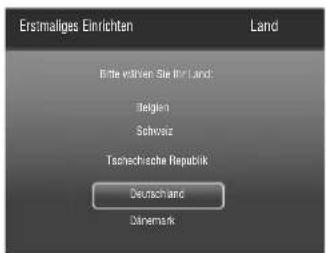
text_image
Erstmaliges Einrichten Land Eine wären Sie ihr Land: Belgien Schweiz Tschechische Republik Deutschland Dänemark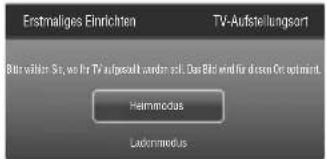
text_image
Erstmaliges Einrichten TV-Aufstellungsort Birr willten Sie, wo für TV aufgesamt worden sei. Das Bild wird für diesem Ort optimind. Heimmodus Lackmodus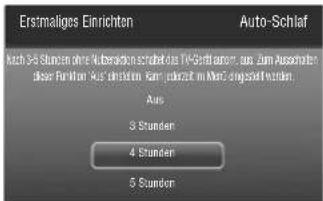
text_image
Erstmaliges Einrichten Auto-Schlaf Auch 50 Stunden ohne 14 abracht in Schaffte für 3rd Staat, aus zum Ausaktivien diese Funktion: Aus aktiva, zum aktiviert im Kunst-Gr�schafffraktion. Aus 3 Stunden 4 Stunden 5 Stunden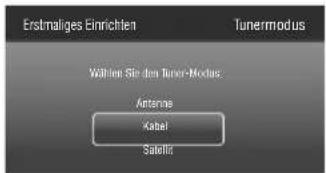
text_image
Erstmaliges Einrichten Tunermodus Wählen Sie den Tuner-Modus: Antenna Kabel Satellis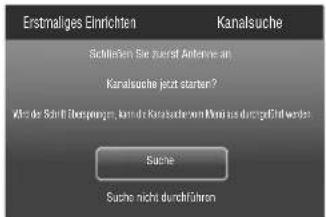
text_image
Erstmaliges Einrichten Kanalsuche Schließen Sie zuerst Ankore an Kanalsuche jetzt starter? Wir der Södl Überspregen, kann die Kanalsuche vom Mini aus durchgeführt werden Suche Suche nicht durchführenOSD-Sprache einstellen / Sender / Eingang wählen
OSD-Sprache einstellen
1× MENU drücken, um das Menü anzuzeigen.
1 Mit ◀/► „Setup“ auswählen.
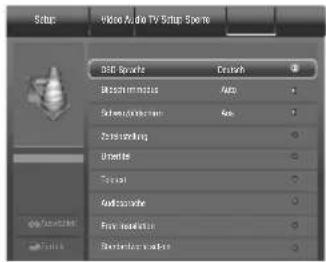
2 Mit ▲ oder ▼ „OSD-Sprache“ wählen. Mit ◀/▶ die gewünschte Sprache auswählen.
3 RETURN drücken, um das Menü zu verlassen.
Gespeicherte Sender / Eingang wählen
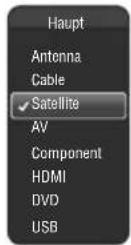
Drücken Sie die INPUT SELECT -Taste. Das Eingang-Menü erscheint.
Mit ▲ auswählen und mit ENTER bestätigen.
Beispiele:
Nach der Auto-Installation für DVB-C (Seite 12) wählen Sie:
Antenna: Wiedergabe von DVB-T.
Cable: Wiedergabe von DVB-C und Kabel-analog.
Satellite: Wiedergabe von DVB-S / S2.
Analoge unverschlüsselte Sender wählen.
INPUT SELECT drücken.
CABLE wählen.
ENTER drücken.
Wenn schon Sender gespeichert sind, erscheint jetzt ein Sender. (Wenn noch keine Sender gespeichert sind, weiter auf Seite 15, manuelle Senderspeicherung.)
ENTER drücken. Die Senderliste erscheint.
GELBE Taste drücken.
Eine Liste erscheint.
ANALOGER auswählen.
ENTER drücken.
Die Liste der gespeicherten analogen TV-Sender erscheint.
Wählen Sie den gewünschten Sender.
Drücken Sie ENTER.
Der gewünschte analoge TV-Sender wird angezeigt.
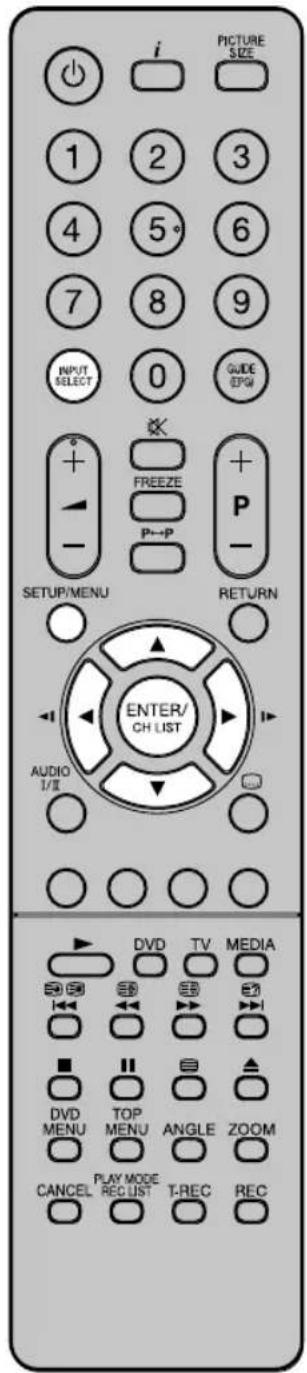
Achtung! Alle vorher gespeicherten DVB-T/S-Sender werden in Schritt 3 gelöscht. Vorbereitung: Antenne anschließen. Drücken Sie INPUT SELECT. Wählen Sie „Antenna“ und dann ENTER drücken. Drücken Sie dann MENU.
text_image
PICTURE SIZE 1 2 3 4 5° 6 7 8 9 INPUT SELECT 0 GUIDE + FREEZE + - P- SETUP/MENU RETURN ENTER/ CH LIST AUDIO I/II DVD TV MEDIA DVD MENU TOP MENU ANGLE ZOOM CANCEL PLAY MODE REC LIST T-REC RECDVB-T-Senderspeicherung
1 Mit ◀ oder ▶ TV wählen.
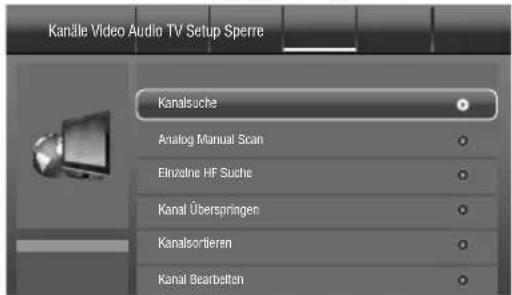
2 Mit ▲ oder ▼ „Kanäle“ wählen. Dann ▶ oder ENTER drücken.
3 Mit ▲ oder ▼ „Kanalsuche“ wählen. Dann ENTER drücken. Land Deutschland ist voreingestellt. Dann ENTER drücken.
text_image
Kanäle Video Audio TV Setup Sperre Kanalsuche Analog Manual Scan Einzelne HF Suche Kanal Überspringen Kanalsortieren Kanal Bearbetten4 Die verfügbaren DVB-T-Sender werden gespeichert.
DVB-S-Senderspeicherung
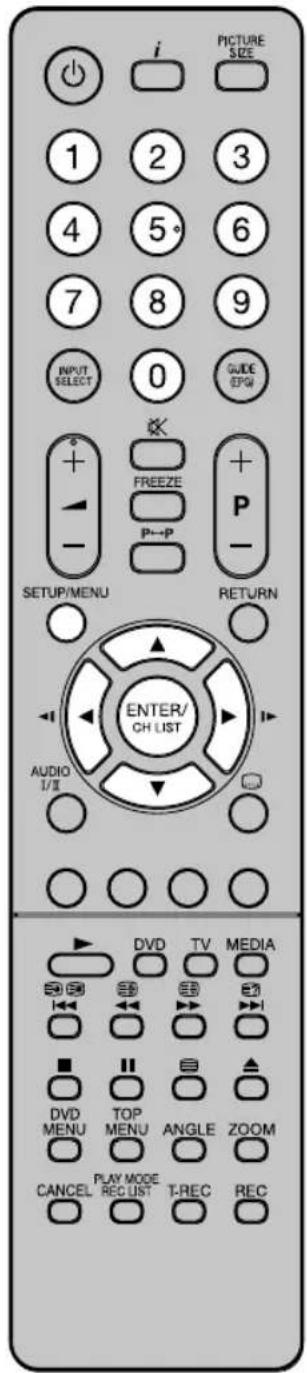
1 Mit ◀ oder ▶ TV wählen.
2 Mit ▲ oder ▼ „Tunermodus“ wählen. Mit ◀ oder ▶ Satellit wählen.
3 Mit ▲ oder ▼ „Kanäle“ wählen. Dann ▶ oder ENTER drücken.
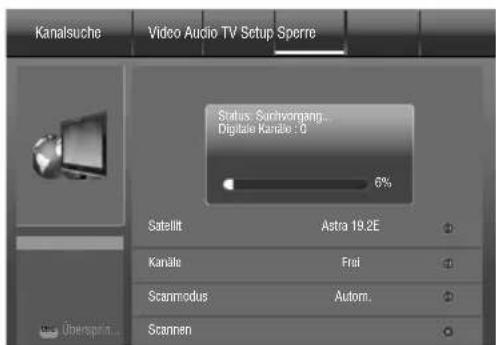
4 Mit ▲ oder ▼ „Kanalsuche“ wählen. Dann ▶ oder ENTER drücken.
5 Mit ▲ oder ▼ „Satelliteneinstellung“ wählen. Dann ENTER drücken.
Mit ▲ oder ▼ „Scannen“ wählen. Dann ▶ oder ENTER drücken.
text_image
Kanalsuche Video Audio TV Setup Sperre Status: Sachvorgang... Digitale Kanäte : 0 6% Satellit Astra 19.2E Kanäte Frai Scanmodus Autom. Scannen6 Die verfügbaren DVB-S-Sender werden gespeichert.
Wählen Sie:
Menü / Setup / Erste Installation.
Drücken Sie ENTER.
Weiter, wie auf Seite 12 beschrieben.

text_image
i PICTURE SIZE 1 2 3 4 5° 6 7 8 9 INPUT SELECT 0 GUIDE EPG + FREEZE + - P+ SETUP/MENU RETURN ENTER/ CH LIST AUDIO I/II DVD TV MEDIA DVD MENU TOP MENU ANGLE ZOOM CANCEL PLAY MODE REC LIST T-REC RECGespeicherte Sender bearbeiten
Die automatische Sendervoreinstellung speichert die Sender in einer bestimmten Reihenfolge. Diese Reihenfolge kann jedoch auf Wunsch verändert werden.
text_image
PICTURE SIZE 1 2 3 4 5° 6 7 8 9 INPUT SELECT 0 GUIDE EXP + FREEZE + - P- SETUP/MENU RETURN ENTER/ CH LIST AUDIO I/II DVD TV MEDIA DVD MENU TOP MENU ANGLE ZOOM CANCEL PLAY MODE REC LIST T-REC REC1 Drücken Sie MENU. Mit ◀ oder ▶ „TV“ wählen.
2 Drücken Sie ▲ oder ▼ „Kanäle“ wählen. Dann ▶ oder ENTER drücken.
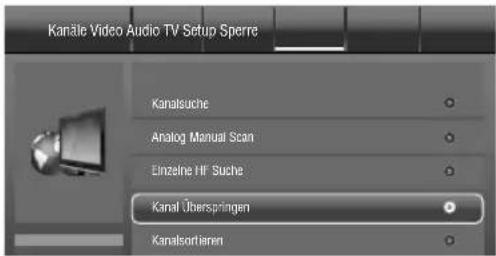
3 Wählen Sie die gewünschte Option und drücken Sie anschließend auf ▶ oder ENTER.
text_image
Kanäle Video Audio TV Setup Sperre Kanalsuche Analog Manual Scan Einzelte HF Suche Kanal Überspringen KanalsortierenBeschreibung jeder einzelnen Einstellungsoption:
Kanal Überspringen: Drücken Sie ▲ oder ▼, um den Sender zu wählen, den Sie überspringen möchten, und drücken Sie anschließend ENTER. Es wird die √Markierung eingeblendet.
Kanalsortieren: Drücken Sie ▲ oder ▼, um den Sender zu wählen, den Sie verschieben möchten, und drücken Sie anschließend ENTER. Es wird die √Markierung eingeblendet. Drücken Sie ▲ oder ▼, um die Position zu wählen, auf die Sie den Sender verschieben möchten, und drücken Sie anschließend ENTER.
Kanal Bearbeiten: Drücken Sie ▲ oder ▼, um den Sender zu wählen, den Sie bearbeiten möchten, und drücken Sie anschließend ENTER. Es werden folgende Optionen eingeblendet:
- Kanalnummer: Drücken Sie die Zifferntasten 0-9, um die gewünschte Speicherplatznummer einzugeben, und drücken Sie anschließend ENTER.
- Kanalname: Drücken Sie ENTER, um den Bearbeitungsmodus zu öffnen, und anschließend ▲/▼, Drücken Sie ▶ um die Position zu wählen, auf die Sie den bewegen, oder Eingabe oder ◀ zum Löschen. Drücken Sie anschließend ENTER.
- Frequenz (nur für Analog-TV): Sie können den Frequenzwert auch direkt anhand der Zifferntasten (0-9) eingeben, und anschließend ENTER drücken.
- Color System (nur für Analog-TV): Das Farbsystem ist bereits korrekt eingestellt. Ändern Sie hier nichts. Jegliche Veränderung kann zu Bild- oder Tonstörungen führen.
- Sound system (nur für Analog-TV): Das richtige Tonsystem ist bereits eingestellt. Jegliche Veränderung kann zu Tonstörungen führen.
An. Kanal-Feinabst. (nur für Analog-TV): Bereits richtig und optimal eingestellt. Ändern Sie hier nichts. Jegliche Veränderung kann zu Bild- oder Tonstörungen führen. Der Videotext kann gestört werden.
Kanalliste löschen: Drücken Sie ▶ oder ENTER. Drücken Sie ◀ „OK“ drücken Sie ENTER, wählen um alle Sender zu löschen.
Manuelle Satelliteneinstellung: Drücken Sie ▶ oder ENTER.
- Satellit: Satellit wählen, Astra 19.2E ist Werkseinstellung.
- Transponder: Transponder.
- Kanäle: „Alle“ findet mehr Sender.
- Netzwerksuche: „Ein“ findet mehr Sender.
Auto-Synchronisation bei DVB-Empfang
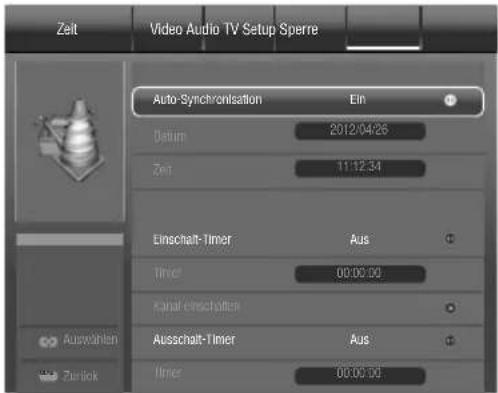
Durch diese Funktion wird die Zeit basierend auf den DVB-Signalinformationen angezeigt.
Wählen Sie zur manuellen Einstellung der Zeit „Aus“ wie folgt und führen Sie dann die Datum- und Zeiteinstellungen durch.
text_image
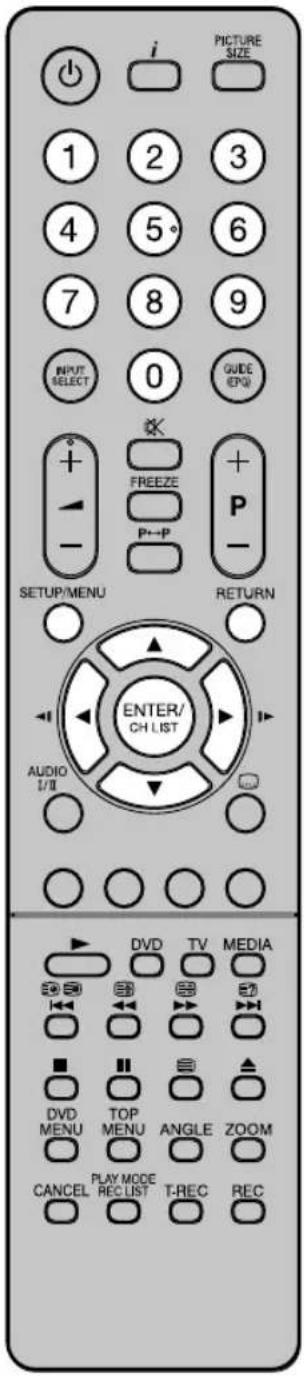
i PICTURE SIZE 1 2 3 4 5° 6 7 8 9 INPUT SELECT 0 GUIDE ENI + FREEZE + - P+ SETUP/MENU RETURN ENTER/ CH LIST AUDIO I/II DVD TV MEDIA DVD MENU TOP MENU ANGLE ZOOM CANCEL PLAY MODE REC LIST T-REC REC1 Drücken Sie MENU. Drücken Sie ◀ oder ▶, um „Setup“, drücken Sie ENTER zu wählen. Drücken Sie anschließend ▲ oder ▼, um „Zeiteinstellung“ zu wählen, und drücken Sie anschließend ▶ oder ENTER.
2 Drücken Sie ▲ oder ▼, um „Zeit“ zu wählen, und anschließend ▶ oder ENTER. Drücken Sie ▲ oder ▼, um „Auto-Synchronisation“ zu wählen, und anschließend ◀ oder ▶, um „Aus“ zu wählen.
text_image
Zeit Video Audio TV Setup Sperre Auto-Synchronisation Ein Datum 2012/04/26 Zeit 11:12:34 Einschaft-Timer Aus Timer 00:00:00 Kanal einschatten Ausschaff-Timer Aus Timer 00:00:00 Auswahlen Zurlok3 Drücken Sie ▲ oder ▼, um „Datum“ oder „Zeit“ zu wählen. Drücken Sie anschließend ◀ oder ▶ oder 0-9, um die richtige Uhrzeit einzugeben.
4 RETURN drücken, um das Menü zu verlassen.
Ein-/Aus-Timer
Diese Option ermöglicht Ihnen, das TV-Gerät so einzustellen, dass es sich zu einer bestimmten Zeit automatisch ein- oder ausschaltet.
1 Drücken Sie MENU. Drücken Sie ◀ oder ▶, um „Setup“, drücken Sie ENTER zu wählen. Drücken Sie anschließend ▲ oder ▼, um „Zeiteinstellung“ zu wählen, und drücken Sie anschließend ▶ oder ENTER.
2 Drücken Sie ▲ oder ▼, um „Zeit“ zu wählen, und anschließend ▶ oder ENTER. Drücken Sie ▲ oder ▼, um „Einschalt-Timer“ oder „Ausschalt-Timer“ zu wählen, und drücken Sie anschließend ▶ oder ▶, um „Aus“ oder „Once“ oder „Ein“ zu wählen. - Wenn Sie den „Einschalt-Timer“ einstellen, können Sie auch den „Kanal einschalten“ einstellen.
3 RETURN drücken, um das Menü zu verlassen.
Senderspeicher des eingebauten Tuners wählen
Mit der 10er-Tastatur
Beispiel:
- Nr. 2: 2 drücken.
- Nr. 29: Zuerst 2 und dann innerhalb von 2 Sekunden 9 drücken.
- Nr. 929: Drücken Sie wie oben die 9, 2, 9.
text_image
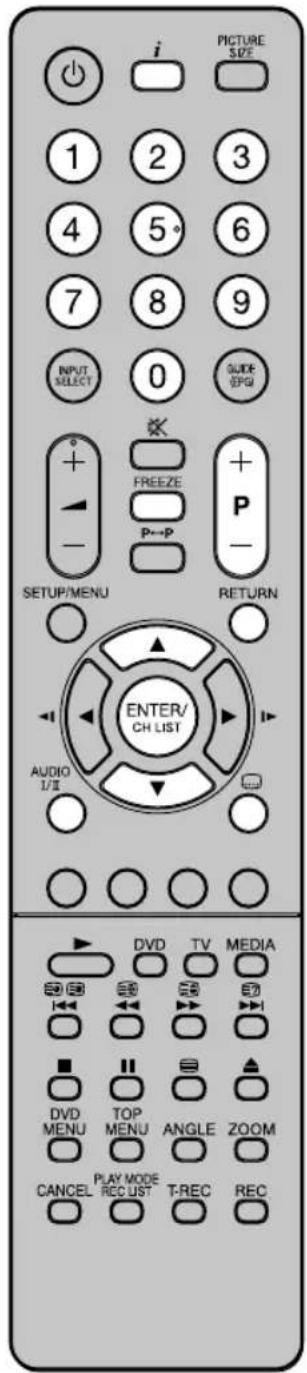
PICTURE SIZE 1 2 3 4 5° 6 7 8 9 INPUT SELECT 0 GUIDE EPG + FREEZE + - P→P SETUP/MENU RETURN ENTER/ CH LIST AUDIO I/O DVD TV MEDIA DVD MENU TOP MENU ANGLE ZOOM CANCEL PLAY MODE REC LIST T-REC RECMit den P + oder - Tasten:
P + oder - so oft drücken, bis der gewünschte Senderspeicherplatz erscheint. Das Umschalten dauert ca. 2 Sekunden. Von den Senderspeicherplätzen erscheinen nur die, die mit Sendern belegt und nicht zum Überspringen markiert sind (s. Seite 16, Sender verbergen).
Senderliste
Die Senderliste zeigt die gespeicherten Sender.
Zum Anzeigen der Liste ENTER drücken.
Mit ▲oder ▼en Sender wählen. Dann ENTER drücken, um den Sender anzuzeigen.
Information anzeigen:
Drücken Sie i1x. Die Information wird angezeigt.
- Wenn Sie i 2x und 3x drücken, erhalten Sie weitere Informationen.
Die Abbildung ist ein Beispiel für DVB-Empfang.

① Sendername
② DVB-Teletext verfügbar
③ DVB-Untertitel verfügbar
④ Audio-Sprache
⑤ Audio-Format
⑥ Video-Format
⑦ Sendernummer
⑧ Es sind mehr als 2 Seiten vorhanden.
⑨ Programm-Details
⑩ Dauer des nächsten Programms
⑪ FSK
⑫ Programmdauer
⑬ Programmtitel
⑭ Signaltyp
⑮ Visual Impaired Audio
Audio-/Untertitelsprache (nur bei DVB-Empfang)
Wenn der gewählte DVB-Sender Audio-/ Untertitel auswahl unterstützt:
- Drücken Sie mehrere Male AUDIO I/II oder ☐, um die Audiosprache auszuwählen.
Hinweis(e):
- Einige DVB-Sendungen unterstützen möglicherweise keine Untertitelsprachen.
- Wenn ein DVB-Kanal mit HE-AAC Audio gewählt ist, wird der Ton nur über die Buchse „Digital-Audio-Out“ ausgegeben.
Standbild
FREEZE -Taste drücken, um ein Standbild zu erzeugen. Um das Standbild abzuschalten, FREEZE erneut drücken.
Hinweis(e):
- Während des Standbildes kann die Bildgröße nicht geändert werden.
Hinweis(e):
- Wenn der eingebaute Tuner im Tunerbetrieb nichts empfängt, z.B. wenn kein Antennenkabel angeschlossen ist, dann schaltet das Gerät nach ca. 15 Minuten möglicherweise in Standby aus.
- Manche Funktionen werden mit der gleichen Taste ein- und ausgeschaltet. Andere benötigen zum Ausschalten die RETURN-Taste.
Der Videotextdecoder dieses Gerätes kann Videotextseiten anzeigen, die der eingebaute Tuner empfängt. Bis zu 899 aufeinanderfolgende Seiten werden automatisch gespeichert. Bedindet sich die gewünschte Seite unter den bereits gespeicherten, wird sie sofort angezeigt. Ansonsten entsteht bis zur Anzeige eine kleine Wartezeit. Externe Receiver (z.B.: DVB-T, DVB-C, DVB-S, DVB-S2) besitzen einen eigenen Videotextdecoder. Benutzen Sie den Decoder des externen Receivers zur Textanzeige. Vorteil: Zur Sender- und Textseitenwahl genügt eine einzige Fernbedienung. Es ist nicht gewährleistet, dass der in diesem TV-Gerät eingebaute Textdecoder auch mit externen Receivern funktioniert. Die HDMI-Verbindung überträgt keine Videotextdaten in ein TV-Gerät. Deshalb kann bei HDMI-Anschluss nur der Textdecoder des externen Receivers genutzt werden.
Das Menü TELETEXT bietet an, die Teletextsprache einzustellen.
Angezeigt wird immer nur die Sprache, die vom Sender unterstützt wird. In Deutschland ist das in der Regel DEUTSCH.
Fastext/TOPtext
Der Fastext/TOPtext ist ein Videotext mit besonderem Inhaltsverzeichnis. Am unteren Bildrand sehen Sie 4 farbige Felder (rot, grün, gelb u. blau). Diese Felder führen direkt zu den darin angegebenen Seiten. Die farbigen Tasten auf der Fernbedienung entsprechen den farbigen Feldern. Drücken Sie die entsprechende farbige Taste, um das gewünschte Farbfeld zu aktivieren.
Videotext ein-/ausschalten
Der Videotext wird nicht von allen Sendern ausgestrahlt.
Wählen Sie einen Sender, der Videotext ausstrahlt. Drücken Sie die ☐ -Taste. Sie sehen jetzt eine Videotextseite. Falls nur 100 angezeigt wird, dann sendet der gewählte Sender keinen Videotext.
Drücken Sie ☐ erneut. Videotext und TV-Bild werden gleichzeitig übereinander angezeigt.
Drücken Sie ☐ erneut, um den Videotext auszuschalten.
Drücken Sie ☐ erneut, um den Videotext wieder einzuschalten.
Hinweis:
Solange der Videotext eingeschaltet ist, können Sie keinen anderen Sender wählen. Schalten Sie den Videotext aus, wenn Sie auf einen anderen Sender umschalten wollen.
Seite wählen
P + oder – so oft drücken, bis die gewünschte Seite erscheint. Oder...
Mit der 10er-Tastatur die gewünschte Seiten nummer eingeben.
Haben Sie sich vertippt, geben Sie die falsche Seitenzahl komplett 3-stellig ein. Dann geben Sie die gewünschte Zahl erneut ein. Oder...
Eine der farbigen Videotext-Tasten drücken, um eine Seite aus dem Fastext/TOPtext anzuzeigen.
Seiten anhalten
Einige Seiten werden vom Sender in Unterseiten aufgeteilt. Die Unterseiten werden automatisch der Reihe nach dargestellt, wenn sie gesendet werden. Um die Darstellung anzuhalten, drücken Sie die -Taste. Erneut drücken, um die Anzeige der nächsten Unterseite zu erlauben.
Unterseiten direkt anwählen
Falls gewünscht, können Sie Unterseiten direkt anwählen.
- Umdie Unterseite 2 anzuwählen, drücken Sie die -Taste. 4 Sternchen (St) worden angezeigt. Geben Sie ein: 0 0 0 2. Die Seite wird angezeigt, nachdem sie gesendet worden ist.
Oder:
- Warten, bis die Unterseitenzahlen angezeigt werden. Mit ◀ oder ▶, die gewünschte Unterseite auswählen.
Vergrößerung
Um die Anzeige zu vergrößern, drücken Sie die -Taste.
Es wird entweder die obere oder die untere Bildhälfte vergrößert dargestellt.
Mit jedem Druck auf 📄 schalten Sie zwischen der Darstellung der oberen oder unteren Bildhälfte oder dem Vollbild hin und her.
Antwort auf Quizfragen
Einige Seiten enthalten Quizfragen mit verborgenen Antworten.
Drücken Sie die ☑? -Taste, um die Antworten anzuzeigen.
Stereo-Empfang im analogen Kabel-TV
Der eingebaute Tuner kann STEREO / Zwei-Kanal-Ton empfangen. Bei Betrieb ausserhalb Deutschlands wird NICAM-Ton automatisch erkannt und empfangen.
Wenn Sie i drücken, sehen Sie auf dem TV-Bildschirm die Signal-Typen "STEREO", "Nicam Mono" und "DUAL I/II", usw.
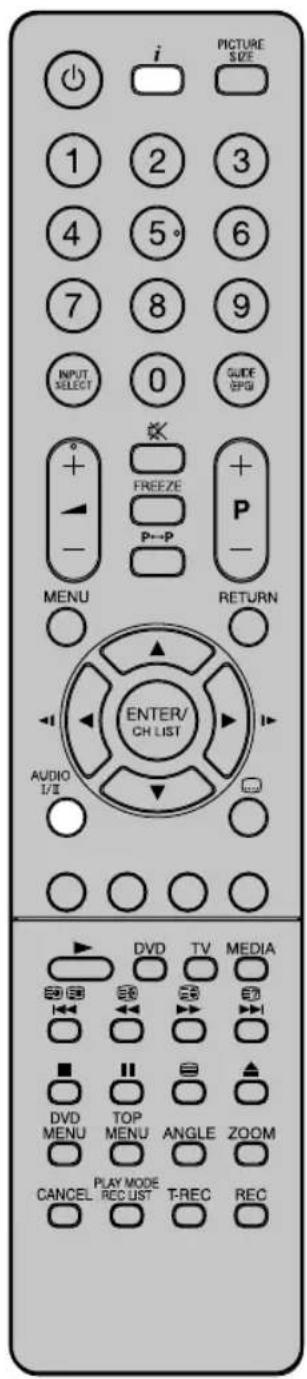
Wählen Sie den gewünschten Ton bei Zwei-Kanal-Ton-Empfang mit der Taste: AUDIOI/II.
Mit jedem Druck auf AUDIO I/II wechselt der Tonkanal.
text_image
PICTURE SIZE 1 2 3 4 5° 6 7 8 9 INPUT SELECT 0 GUIDE EPS + FREEZE + - P MENU RETURN ENTER/ CH LIST AUDIO I/O DVD TV MEDIA DVD TV MENU TOP MENU ANGLE ZOOM CANCEL PLAY MODE REC LIST T-REC RECHinweis(e):
- Bei geringer Signalqualität kann der Stereo-Ton gestört sein.
• Die Tonkanal-Einstellung wird nicht gespeichert.
DVB-T befindet sich z.Zt. noch im Aufbau. Informationen zur aktuellen Ausbaustufe erhalten Sie im Internet unter http://www.ueberall-tv.de oder von Ihrem Fachhändler.
Als digitaler Dienst funktioniert DVB-T grundsätzlich anders, als der bisherige analoge TV-Empfang.
Empfangsmöglichkeiten:
Anders als Kabelfernsehen wird DVB-T mit Zimmer- oder Dachantenne empfangen. Im Kerngebiet um einen DVB-T-Sender ist der Empfang mit Zimmerantenne möglich. Im Randgebiet ist der Empfang eventuell nur mit Dachantenne möglich. Vorhandene Dachantennen müssen eventuell anders ausgerichtet werden. Wo sich Kern- oder Randgebiete befinden, erfahren Sie von Ihrem Fachhändler oder im Internet unter http://www.ueberall-tv.de. Ausserhalb des Randgebietes ist kein DVB-T-Empfang möglich. Fragen Sie bei Empfangsstörungen einen Antennenfachbetrieb um Rat. Der Tuner dieses Gerätes kann aktive Zimmerantennen nicht mit Betriebsspannung versorgen. Aktive Zimmerantennen müssen mit einem eigenen Netzteil ausgestattet sein.
Empfangsqualität:
DVB-T-Empfang funktioniert prinzipiell entweder gut oder garnicht. Einen gleitenden Übergang mit stetig sich verringernder Empfangsqualität gibt es nicht. An der Empfangsgrenze treten digitale Störungen auf:das Bild friert ein zum Standbild, es zerfällt in bunte Klötzchen, der Ton setzt aus oder es ist ztw. gar kein Empfang möglich. Sollten Sie DVB-T-Empfangsstörungen bemerken, so ist dies in der Regel kein Mangel dieses TV-Gerätes. Bitte wenden Sie sich bei Empfangsstörungen an einen Antennenfachbetrieb. Die Überprüfung der DVB-T-Empfangsqualität gehört nicht zu den kostenlosen, vom Hersteller des TV-Gerätes zu erbringenden Garantieleistungen.
Bild- und Tonqualität:
Ein einzelner Sender überträgt auf einer Sendefrequenz bis zu 4 TV-Sender. Dies wird möglich durch Komprimierung nach dem MPEG-Standard, ähnlich der digitalen Datenspeicherung auf einer DVD. Nur ist die Datenrate von DVB-T wesentlich geringer, z.Zt liegt die max. Videobitrate bei ca. 4Mbps, die max. Audiobitrate bei 256kbps. Bei sehr geringen Datenraten kann es zu sichtbaren Bildstörungen (z.B. Klötzchenbildung) kommen, trotz guter Empfangsqualität in Sendernähe. Die Klötzchenbildung ist kein Mangel des Empfangsgerätes. Sie entsteht durch die geringe gesendete Datenrate. Der digitale DVB-T Ton kann über den digitalen Ausgang des TV-Gerätes an Digitalverstärker übertragen werden.
Bildformat
Gesendet wird in 4:3, 4:3-Letterbox (mit schwarzen Streifen oben u. unten) und im anamorphen 16:9- Format (ohne schwarze Streifen). Die max. gesendete Auflösung beträgt zur Zeit 704x576.
Verschlüsselung
Grundsätzlich ist eine Verschlüsselung möglich. Zur Zeit sind noch keine DVB-T-Sender verschlüsselt. Zum Empfang verschlüsselter Sender ist ein CAM-Modul mit Zugangskarte notwendig. CAM-Module erhalten Sie im Fachhandel, Zugangskarten vom jeweiligen Programm-Anbieter. Der CI-Slot dieses Gerätes kann CAM-Module aufnehmen und ermöglicht so den Empfang verschlüsselter Sender. Hinweis: PayTV-Anbieter sind grundsätzlich frei in der Wahl des Verschlüsselungssystems. Obwohl dieses TV-Gerät nach DVB-Standard gefertigt ist, kann es deshalb trotzdem sein, dass der gewünschte PayTV-Anbieter nur mit einer Settop-Box empfangen werden kann. Settop-Boxen erhalten Sie vom jeweiligen PayTV-Anbieter.
Kindersicherung
Ähnlich wie DVDs können auch DVB-T-Angebote nach Altersklassen eingeschränkt zugänglich sein. Zur Zeit sind noch keine Sendungen mit dieser Beschränkung ausgestattet. Trotzdem erlaubt dieses Gerät bereits, passwortgeschützte Altersbeschränkungen einzurichten, die aber erst dann funktionieren, wenn die entsprechenden Sendungen ausgestrahlt werden.
EPG (Electronic Programm Guide) Elektronische TV-Programmzeitung
DVB sendet eine TV-Programmbeschreibung mit 8-Tages-Vorschau. Dieses TV-Gerät kann EPG über DVB empfangen und anzeigen.
Pinnummer (Kindersicherung)
Der Jugendschutz ist eine Funktion der Sendeanstalten. Wenn vom Sender nicht unterstützt, ist der Jugendschutz ohne Funktion. Zur Zeit unterstützt kein Sender den Jugendschutz. Wenn beim Senderwechsel ein Sender über einen Jugendschutz (höher als Ihre Einstellung) verfügt und das „System Sperre“ auf „Ein“ gestellt wurde, wird der Sender gesperrt. Dann geben Sie die Pinnummer ein.
1 Drücken Sie MENU. Wählen Sie „Sperre“ und drücken ENTER.
2 Die Aufforderung zur Eingabe erscheint. Geben Sie mit den Nummerntasten „0 0 0 0“ ein. (Dies ist die voreingestellte Pinnummer.)
3 Drücken Sie ▲/▼, um „System Sperre“ und anschließend ◀/▶ auf „Ein“ zu stellen, und drücken Sie ▲ oder ▼, wählen Sie anschließend die gewünschte Option. Drücken Sie anschließend ▶ oder ENTER.
Kanal Blockieren: Drücken Sie ▲ oder ▼, um den gewünschten Sender zu wählen, und anschließend ENTER, um die Sendersperre zu aktivieren oder zu deaktivieren.
Parental Guidance: Drücken Sie zur Auswahl der gewünschten Elterneinstufung ◀ oder ▶ (Keine/4-18).
Kennwort ändern:
- Neues Kennwort Geben Sie die neue Pinnummer ein (rufen Sie den Service, wenn Sie die neue Nummer vergessen haben). - Kennwort bestätigen Nachdem Sie die neue Pinnummer eingegeben haben, müssen Sie die neue Pinnummer zur Bestätigung erneut eingeben.
Alles Löschen: Drücken Sie ◀, um „OK“ zu wählen Drücken Sie ENTER. Alle Einstellungen werden auf die Werkseinstellungen zurückgesetzt.
4 Drücken Sie mehrmals RETURN, um zum normalen Bildschirm zurückzukehren.
Wenn während des Senderwechsels ein Dienst über eine Kindersicherung (deren Einstufung höher als Ihre Einstellung ist) verfügt und Sie die „System Sperre“ auf „Ein“ gestellt haben, wird der Sender gesperrt. Der Bildschirm zur Eingabe des Passworts wird eingeblendet. Geben Sie daraufhin das Passwort ein, um diesen Sender anzuschauen.
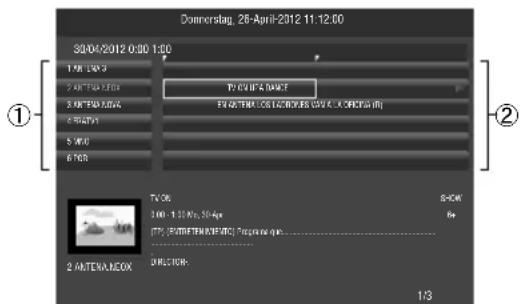
Bei DVB-Empfang zeigt der EPG eine Fernsehzeitschrift für die nächsten 8 Tage (beginnend mit heute) an.
1 Drücken Sie GUIDE (EPG) um die Fernsehzeitschrift anzuzeigen.
text_image
Donnerstag, 26-April-2012 11:12:00 30/04/2012 0:00 1:00 1 MR. 15:3 2 ANTENALOXX 3 ANTENALOXX 4 BATHY 5 WM 6 NOR TV OK 5:00 - 1:30 PM, 30 Apr (7): (2)WERTENALOXX Proportional qns - 2 ANTENALOXX DIRECTION: 1/3① Senderliste:
Listet alle Sender auf, die aktuell verfügbar sind. Wenn Sie durch Drücken von ▲ oder ▼die Senderliste durchsuchen.
② Ereignisliste :
Listet die Ereignisse in einer Tabelle auf. Sie können ◀/▶ drücken, um durch die restlichen Ereignisse zu navigieren. Sie können einfach zum letzten oder zum nächsten Tag in der Ereignisliste gehen, indem Sie die rote oder grüne Taste drücken (das Datum des Programms, das Sie gerade schauen, wird in der oberen linken Ecke angezeigt).
2 Die Option Details zeigt die erweiterte Ereignisbeschreibung eines Ereignisses an. Durch wiederholtes Drücken von Gelb blättern Sie den Detailtext eine Seite nach unten.
- Der Detailtext wird nicht angezeigt, wenn die Kindersicherung aktiviert und das gewählte Programm gesperrt ist. Sie müssen das Passwort eingeben, um den Text anzuzeigen. Um ein TV-Programm nicht zu verpassen, können Sie die Erinnerung einstellen, indem Sie die blaue Taste drücken. - Der „Programmterminliste“-Bildschirm wird eingeblendet. Dort können Sie die Erinnerung auf „Einmal“, „Täglich“ oder „Woche“ stellen. Wenn das Erinnerungsfenster eingeblendet wird, drücken Sie ◀ um „JA“ zu wählen und drücken Sie anschließend ENTER.
Um den Menübildschirm zu schließen, drücken Sie GUIDE (EPG) oder RETURN.
Auflösung und Bildqualität
Breitbildfilme werden in verschiedenen Auflösungen übertragen. Die folgende Tabelle zeigt die möglichen Auflösungen der Übertragungswege für Breitbildfilme in Deutschland.
| Übertragungsweg | |||||||
| Auflösung des Breitbildsignals | analoges Kabel-TV | digitales Kabel-TV | DVB-T S | Satellit (DVB-S) | DVD HD | TV Satellit (DVB-S2) | Blu-ray-Disc |
| 432i x 768 (Letterbox) ja ja | ja ja ja ja nein | ||||||
| 576i x 768 (anamorph) nein | ja ja ja ja ja nein | ||||||
| 720 x 1280 (HD) nein ja nein | in nein nein | ja ja | |||||
| 1080i x 1920 (HD) nein ja nein | nein nein nein | ja ja | |||||
| 1080p x 1920 (HD) | nein nein nein | nein nein nein | nein ja | ||||
Beste Bildqualität ergibt sich, wenn das zugeführte Signal eine Auflösung von 1920 x 1080p hat. Wird ein Signal mit geringerer Auflösung (z.B. analoges Kabel-TV) zugeführt, so ergibt sich eine sichtbar schlechtere Bildqualität. Die Farben können ineinander laufen, das Bild sieht unscharf aus, oder es schwimmt.
Das ist nachvollziehbar, denn sonst brauchten sich die Sendeanstalten ja nicht die Mühe machen, das Signal mit der höheren Auflösung zu senden, wenn sich bei niedrigerer Auflösung die gleiche Bildqualität ergäbe.
Warum erzeugt analoges Kabel-TV auf FullHD-TV-Geräten eine geringe Bildqualität?
Analoges Kabel-TV verwendet ein genormtes TV-Signal. Jedes analoge 4:3-Röhren-TV-Gerät, egal wie alt es ist, kann dieses Signal verarbeiten. Das ist der Vorteil der Normung. Der Nachteil ist: die Auflösung hat sich seit dem Ende des 2. Weltkrieges nicht geändert. Die Auflösung beträgt seit über 60 Jahren max. 576 x 768. Zum Vergleich: heutige TV-Geräte haben eine FullHD-Auflösung von 1080 x 1920.
16:9-Sendungen im analogen Kabel-TV übertragen eine Auflösung von 432 x 768. Dieses Signal füllt einen FullHD-Flachbildschirm nur zu 16% aus. Damit der restliche Bildschirm nicht schwarz bleibt, muss das TV-Gerät 84% dazuerfinden. 84% des sichtbaren Bildes eines FullHD-TV-Gerätes sind bei analogem Kabelempfang auf der Empfangsseite durch Vergrößern (Interpolation) künstlich erzeugt. Daraus erklärt sich die schlechte Bildqualität bei analogem Kabelempfang mit einem FullHD-TV-Gerät.
Bildformat und schwarze Balken
Breitbildfilme gibt es in verschiedenen Formaten. Das Format ist das Verhältnis von Breite zu Höhe des Bildes. Beispiel: Bei einem 16:9-Film verhält sich die Breite zur Höhe wie 16:9, oder wie 1,78:1. Nur 16:9-Filme können einen HD ready Bildschirm ohne schwarze Balken voll ausfüllen. Schwarze Balken sind immer dann zu sehen, wenn ein anderes Format als 16:9 empfangen wird, z.B. 4:3. Ein 4:3 Bild zeigt rechts und links senkrechte schwarze Balken.
Wird ein 4:3-Bild auf das 16:9-Format vergrößert, dann erscheint es entweder verzerrt (siehe Bild) oder es wird oben u. unten etwas vom Bild abgeschnitten. Das ist völlig normal und kein Mangel dieses Breitbild-TV-Gerätes.

4:3-Bild 1:1 auf 16:9-Bildschirm

4:3-Bild gezoomt
auf 16:9
Super-Cinemascope-Filme sind breiter als 16:9-Filme. Sie haben ein Format von z.B. 2,4:1 oder etwa 22:9. Das ist deutlich breiter als 16:9. Super-Cinemascope- Filme zeigen deshalb auf jedem HDTV-Gerät oben u. unten schwarze Balken.
Bildformat und Auflösung
Zwischen dem Bildformat und der empfangenen Auflösung besteht kein Zusammenhang. Beispiel: Das Super-Cinemascope-Format kann in allen Auflösungen empfangen werden, auch in der HD-Auflösung von 1080ix1920. Auch bei HDTV-Empfang kann ein HDTV-Gerät schwarze Balken oben u. unten zeigen.
Picture Size
Das gewünschte Bildformat kann mit der Taste PICTURE SIZE eingestellt werden. PICTURE SIZE mehrmals so oft drücken, bis das gewünschte Format angezeigt wird.
Folgende Formate werden der Reihe nach angezeigt: Auto, 16:9, 4:3, Zoom1, Zoom2, 1:1 (nur HDMI).
Auto (nur ATV/DTV/AV)
Das Bild wird automatisch nur dann formatfüllend gezeigt, wenn ein TV-Signal mit WSS empfangen wird.
Beispiel:
Empfängt der analoge Tuner ein Letterbox-Bild mit WSS-Signal, dann sieht das resultierende Bild so aus:
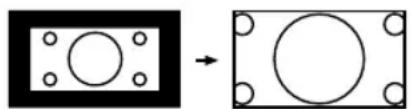
Bild 1: Letterbox-Bild wird vergrößert
WSS:
Damit das Vergrößern auf 16:9 automatisch geschehen kann, senden die öffentlich-rechtlichen Sender eine 16:9-Kennung mit, das WSS-Signal (WideScreenSignaling).
Einige private Sender senden kein WSS-Signal. Ohne WSS-Signal erkennt die Automatik nichts und ändert die Bildgröße nicht automatisch. Stellen Sie die gewünschte Bildgröße dieser Sender mit der PICTURE SIZE-Taste ein.
text_image
PICTURE SIZE 1 2 3 4 5° 6 7 8 9 INPUT SELECT 0 GUIDE + FREEZE + - P- SETUP/MENU RETURN ENTER/ CH LIST AUDIO I/II DVD TV MEDIA DVD MENU TOP MENU ANGLE ZOOM CANCEL PLAY MODE REC LIST T-REC RECAndere Formate
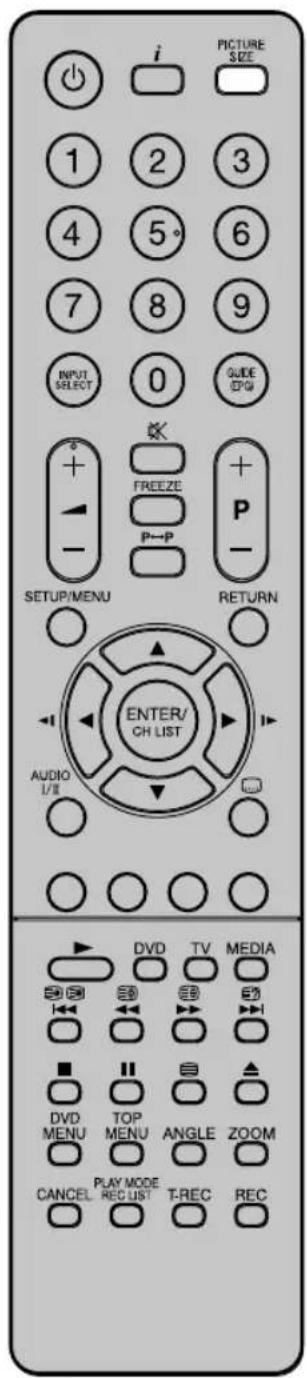
PICTURE SIZE so oft drücken, bis die gewünschte Größe erscheint.
16:9
Das Bild wird gleichmäßig in die Breite gezoomt.
16:9 ist besonders geeignet für DVD-Player, DVB-T-, DVB-C und Satelliten-Receiver, die 16:9-Spielfilme ohne schwarze Balken übertragen und zeigen können. Im Setup-Menü des jeweiligen Gerätes stellen Sie ein, dass ein 16:9-TV-Gerät angeschlossen ist.
4:3
Das Bild wird im 4:3-Format mit schwarzen Streifen rechts und links gezeigt.
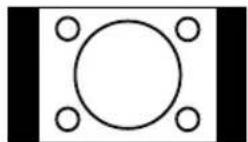
Zoom1 / Zoom 2
Das Bild wird vergrößert.
1:1 (nur HDMI)
Das Signal wird 1:1 ohne Overscan gezeigt. Dadurch ist nur ein Signal von 1920 x 1080 formatfüllend. Andere Formate (z.B.720p) sind kleiner, mit schwarzem Rand.
| Ausgewählte Elemente Tipp zum Setup | ||||
| Video | ||||
| Bildmodus | ||||
| Standard / Lebhaft / Soft / Benutzer W | Wählen Sie 'Benutzer', wenn Sie Helligkeit, Kontrast, usw. einstellen wollen. | |||
| Helligkeit / Kontrast / Color / Bildschärfe / Farbton | Zum Einstellen des Bildes. Farbton reagiert nur dann, wenn über NTSC-Signal zugespielt wird. | |||
| Hintergrundbel. Die Helligkeit der Hintergrundbele | uchtung wird über diese Einstellung gesteuert. | |||
| Farbtemperatur | Standard / Warm/ Kühl | |||
| Erweiterte Video | ||||
| DNR Sie können das TV-Signal ver | verbessern, indem Sie die Rauschunterdrückung aktivieren. „Auto" ist nur für analoges Signal verfügbar. | |||
| MPEG-NR. Ähnlich wie die Rausch | unterdrückung können Sie das Blockrauschen unterdrücken. | |||
| Audio | ||||
| Balance / Tiefen/ Höhen Zum Einstellen des Klanges. | ||||
| Surround künstlicher. Raumeffekt. | Surround funktioniert nur mit Stereosignalen. | |||
| Ein / Aus | ||||
| Equalizer Wählen Sie den für Ihre Sendungen besten Tonmodus. | ||||
| Aus/Rock/Pop/Live/Tanz/Techno/Klassik/Soft | ||||
| Stabiler Ton Soll die eingestellte Lautstärke | nach Möglichkeit automatisch konstant halten. | |||
| Ein / Aus | ||||
| Sound Type | Sie können Ihre bevorzugte Audio-Ausgabe mit ◀/► wählen. | |||
| Typ Für normale Ausgabe. | ||||
| Normal / Sehbehindert Für Personen | mit Sehbehinderung. | |||
| Sehbehindert Wenn vom Sender unterstützt: Audio für Sehbehinderte ist eine eingefügte mündliche Erzählung, die die Szene für sehbehinderte Menschen parallel zu der normalen Audio-Ausgabe beschreibt. Diese Option steht nur zur Verfügung, wenn die obige „Typ“ auf „Sehbehindert“ eingestellt ist. Drücken Sie ▶, um auf die folgenden Optionen zuzugreifen. | ||||
| Lautsprecher | Ein / Aus | |||
| Lautstärke | Sie können hier die Audio-Lautstärke für Sehbehinderte einstellen. | |||
| TV | ||||
| Tunermodus | Siehe Seite 14. | |||
| Landes ID (Erscheint nur, wenn als Land Spanien oder Portugal gewählt ist) | Region für Spanien u. Portugal. | |||
| Kanäle | Siehe Seite 14. | |||
| Antenne einrichten (erscheint nur, wenn als Tunermodus Satellit gewählt ist) | Siehe Seite 14. | |||
| Programmterminliste | Siehe Seite 22. | |||
| Setup | ||||
| OSD-Sprache Siehe Seite 13. | ||||
| Bildschirmmodus Siehe Seite 24. | ||||
| Schwarzbildschirm Bei schwachem oder fehlend | em Signal wird ein blauer Bildschirm angezeigt und der Ton stummgeschaltet. | |||
| Ein / Aus | ||||
| Zeiteinstellung | ||||
| Zeitzone Wenn die in der Kanalinform | ation angezeigte Uhrzeit von der tatsächlichen Uhrzeit abweicht, stellen Sie die korrekte Zeitzone manuell ein.Fabrikeinstellung is “As Broadcaster”.• | |||
| Zeit Siehe Seite 17. | ||||
| Abschaltautomatik Der Abschaltautomatik schaltet das Gerät automatisch in | STANDBY. Zum Abschalten “Aus” einstellen. | |||
| Aus / 10 / 20 / 30 / 40 / 50 / 60 / 90 / 120 Minuten | ||||
| Auto-Schlaf Wenn am Gerät und auf der Fernbedienung bis zum Ablauf | der eingestellten Zeit keine Taste betätigt wird (3/4/5 Std.), dann schaltet das Gerät automatisch auf Standby. | |||
| Aus / 3 / 4 / 5 Stunden | ||||
| OSD-Timer Das OSD wird mit dieser Einstellung automatisch gelöscht.‘Kein’ bedeutet: Die Bildschirmanzeigen bleiben länger sichtbar, Sie haben mehr Zeit zum Lesen der Anzeigen. | ||||
| Kein / 5 / 10 / 15 / 30 / 45 / 60 s | ||||
| Untertitel | ||||
| Untertitel Ein / Aus Wählen Sie Untertitel Ein oder Aus. | ||||
| Digital Untertitel Sprache 1 Wählen Sie die bevorzugte Untertitelsprache, wenn der aktuell empfangene DVB-Sender über mehr als eine Untertitelsprache verfügt. | ||||
| Digital Untertitel Sprache 2 | Wählen Sie die zweite bevorzugte Untertitelsprache, wenn der aktuell empfangene DVB-Sender nicht über die anhand der oben beschriebenen Option. | |||
| Untertiteltyp | Wählen Sie den Untertiteltyp (Normal/Hörbehindert). | |||
| Teletext | ||||
| Audiosprache | ||||
Media-Betrieb
1 Schließen Sie einen USB-Stick an die USB-Buchse an. Siehe S. 11.
2 Drücken Sie MEDIA. Der Medienbrowser öffnet sich.
Warnung:
- Ziehen Sie den USB-Stick nicht heraus, solange das TV-Gerät darauf zugreift. Dies kann das USB-Stick oder die darauf befindlichen Dateien beschädigen. Sie können den USB-Stick sicher anschließen und abziehen, wenn sich das TV-Gerät nicht im MEDIA-Betrieb befindet.
- Sichern Sie alle auf dem USB-Stick befindlichen Dateien für den Fall eines Verlust aufgrund eines unerwarteten Vorfalls. Wir haften nicht für Verluste durch Missbrauch oder Fehlfunktion.
- Verwenden Sie kein USB-Verlängerungskabel.
- Nur Nutzung von FAT16/32-formatierten USB-Geräten. Dieses Gerät unterstützt keine NTFS-formatierten Geräte.
Hinweis:
- Nicht alle USB-Datenträger sind mit diesem TV-Gerät kompatibel.
• Die über den Anzeigenbereich hinausgehenden Buchstaben werden nicht angezeigt. - Die bildschirmfüllende Anzeige von Bildern kann nicht garantiert werden. Es können schwarze Ränder um die angezeigten Bilder verbleiben.
Medienbrowser
Medienauswahl
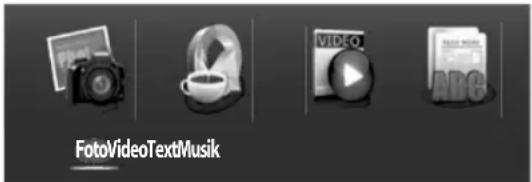
text_image
FotoVideoTextMusikDateiauswahl
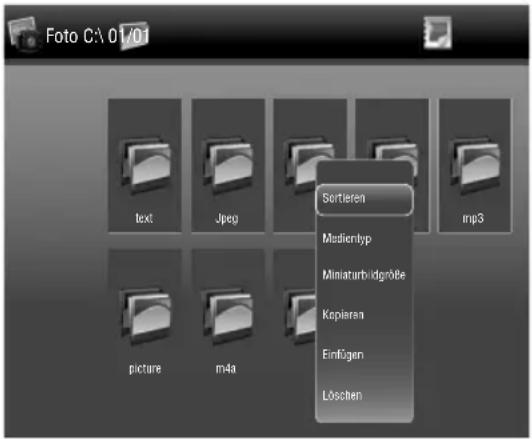
text_image
Foto C:\01\01 Text Jpeg mp3 Sortieren Medientyp Miniaturbildgröße Kepieren Einfügen Lössten picture m4aWiedergabe-Bildschirm
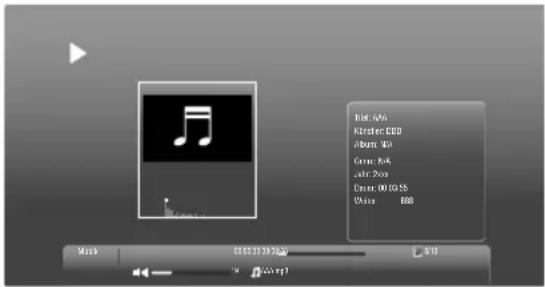
1 Drücken Sie ◀/▶, um „Foto“/ „Musik“/ „Video“ oder „Text“ unter Medienauswahl zu wählen und drücken Sie anschließend ENTER. Es öffnet sich das Fenster zur Dateiauswahl.
2 Wählen Sie mit ▲/▼/◄/► einen Ordner oder eine Datei, und starten Sie die Wiedergabe anschließend mit ENTER.
Drücken Sie im Dateiauswahl-Bildschirm auf MENU, um Zugriff auf mehrere Bedienoptionen zu erhalten. Wählen Sie die Option mit ENTER/▲/▼/◄/►.
Sortieren: Wählen Sie den gewünschten sortierentyp.
Medientyp: Wählen Sie den gewünschten Medientyp. Miniaturbildgröße: Wählen Sie die Größe der Miniaturbilder.
Kopieren/Einfügen/Löschen: Sie können die Datei kopieren/einfügen/löschen. Wenn Sie die Datei löschen, geht sie unwiederbringbar verloren!
Rekursiver Parser / Normaler Parser : Zeigt lediglich jene Dateien an, die mit dem aktuellen Ordner verknüpft sind (der Ordner ist Foto, Musik, Video oder Text). Wenn der aktuelle Ordner z.B. Photo ist, werden lediglich alle Bilder in diesem Ordner angezeigt.
Foto: ENTER drücken. Wählen Sie Einzelbildmodus um nur ein Foto kontinuierlich zu zeigen. Oder wählen Sie einen Ordner (z.B.: C:), um alle Fotos in diesem Ordner nacheinander zu zeigen. Drücken Sie ENTER. Die Wiedergabe startet. Drücken Sie MENU. Standbydauer wird angezeigt. ENTER drücken. Zeitdauer wählen, nach der das Gerät in Standby ausschaltet. Aus: Die Wiedergabe läuft unendlich. Foto-Modus mit RETURN beenden.
Dateien wiedergeben
1 Drücken Sie ◄/▶, um Foto,Musik,Video oder Text unter Medienauswhl zu wählen und drücken Sie anschließend ENTER. Es öffnet sich das Fenster zur Dateiauswahl.
2 Wählen Sie einen Ordner oder eine Datei mit ▲/▼/▲/▶ und starten Sie anschließend die Wiedergabe mit ENTER.
• Drücken Sie RETURN, um zu Medienauswahl zurückzukehren.
Sie können die Dateien über die folgenden Tasten auf der Fernbedienung wiedergeben.
Drücken Sie MENU im Wiedergabe-Bildschirm. Sie können mehrere Wiedergabe-Modi mit entsprechenden Wiedergabe-Menü nutzen. Wählen Sie die Option mit ENTER/▲/▼/◄/►.
Pause/Wiedergabe

Wiedergabepause.
Wiederholen

Wählt den Wiederholungsmodus.
Mischen Ein/Aus

Geordnete oder zufällige Wiedergabe.
| Taste Aktion | |
| ◀/▶ | Modellabhängig keine Funktion |
| VOL -/+ | Laut / leise. |
| ◀/▶ | Tasten ohne Funktion |
| ENTER | Play/ Pause/ Auswählen. |
| ▶ | Wiedergabe |
| II | Pause |
| ■ | Stopp |
| ▶▶IP+ | Nächste Datei |
| ◀◀P- | Vorherige Datei |
| ▶▶ | Nächstes Bild in Diashow.Vorlauf |
| ◀◀ | Rücklauf |
| Gelb | Wiederholung einstellen. |
| Blau | A-B Repeat für Video-Wiedergabe.Drücken Sie Blau, um den Startpunkt zu setzen, und drücken Sie erneut, um den Endpunkt zu setzen.Die Wiedergabe beginnt an der ausgewählten Stelle. Die Wiedergabe endet am Endpunkt und beginnt automatisch wieder bei Punkt A. |
| i | Zeigt die Dateiinformationen an |
Drehen ( )
Dreht das Bild.
Dauer (
Bild-Anzeigedauer für Diashow.
Zoom ( )
Falls möglich, kleine Bilder auf Bildhöhe vergrößern.
Effekt ( )
Bildwechseleffekt wählen.
Infos zeigen

Informationen anzeigen.
Background Music

Schaltet Hintergrundmusik für Diashow aus.
Einschalten:
Zuerst Musik vom USB-Laufwerk starten, danach Diashow starten.
Spektrum ausblenden

Musik-Spektrum-Analyzer verbergen/anzeigen.
Textoptionen (9)
Modellabhängig keine Funktion.
Nur Audio (9)
Der Bildschirm wird abgeschaltet.
Drücken Sie eine Taste, um den Bildschirm wieder einzuschalten.
Bildmodus (7)
Wählen Sie den Bildmodus.
Bildschirmmodus

Wählen Sie den Bildschirmmodus.
Schriftart ( )
Modellabhängig keine Funktion.
Hinweis:
- Bei großen Bilddateien wird die Anzeigezeit länger sein, als das eingestellte Diashow-Intervall.
- Wählen Sie die Equalizer-Einstellung vor Beginn der USB-Wiedergabe im TV-Betrieb.
Hinweis:
- Der Inhalt verändert sich entsprechend dem jeweiligen Medien-Einstellungsbildschirm.
| Dateityp | Erweiterung | Video-Codec Audio | -Codec Bemerkung | |
| Video .avi | Xvid(R), MPEG-1,MPEG-2, MPEG-4SP/ASP, H.264,MJPEG | MP3, MPEG-1,MPEG-2 AAC/AAC-LC, MPEG-4 AAC-LC/HE-AAC, PCM/ADPCM, AC3 | Max. Auflösung: 1.920x1.080 (bei MJPEG, max. Auflösung: 640x480)Bildrate: 30 Bilder/Sek.Bitrate: 16Mbit/s | |
| .mpg/.mpeg | MPEG-1, MPEG-2,MPEG-4 SP/ASP | MP3, MPEG-1, AC3 Max. Auflösung: 1.920x1.080Bildrate: 30 Bilder/Sek.Bitrate: 16Mbit/s | ||
| .mp4/.m4v Xvid(R), MPEG-4SP/ASP, H.264 | MP3, MPEG-1,MPEG-2 AAC/AAC-LC, MPEG-4 AAC-LC/HE-AAC, AC3 | |||
| .mkv MPEG-1, MPEG-2,MPEG-4 SP/ASP,H.264 | ||||
| .ts/.tp/.trp MPEG-1, MPEG-2,H.264 | ||||
| .vob MPEG-2, MPEG-4SP/ASP | MPEG-1, AC3 | |||
| Musik .mp3 - MP3 Max. Bitrate: 320kbps | Max. Abtastrate: 48kHz | |||
| AAC | ||||
| Foto | .jpg/.jpeg | Basislinie | Auflösung: Min. 4x4, max. 17.000x10.000 | |
| Progressiv | Auflösung: Min. 4x4, max. 4.000x4.000 | |||
| .bmp BMP | Auflösung: Min. 2x2, max. 4.000x4.000 | |||
| .png | PNG | Auflösung: Min. 2x2, max. 2.000x2.000 | ||
| Text | .txt | Ansi, Unicode, Unicode Big Endian | ||
DVD-Discs müssen vom Typ „Region 2“ oder „Region ALL“ sein, um sie auf diesem Gerät abspielen zu können. Die eingelegte Disc (DVD oder Audio-CD) wird automatisch erkannt.
Passende Disc-Formate sind: DVD-ROM, DVD-Video, DVD-R/-RW/-R DL, Audio-CD, Fujicolor CD, KODAK Picture CD, CD-R/CD-RW, CD-ROM.
Manche CD-R/RW-Discs sind nicht abspielbar.
- 8cm Discs können nicht abgespielt werden, auch dann nicht, wenn ein Adapter verwendet wird.
- Legen Sie keine Discs mit ungewöhnlichen Formen ein, da dadurch die Funktion des Gerätes beeinträchtigt werden könnte. Es könnte sein, dass sich die Disc nicht wieder entnehmen lässt.
- Wenn Sie das Gerät mit eingelegter DVD oder CD kippen oder bewegen, kann die Disc beschädigt werden.
- Verwenden Sie keine mit Aufklebern beklebten Discs, da dies den Betrieb des Gerätes beeinträchtigen könnte.
- Bei der Wiedergabe eines mit einem DVD-Recorder bearbeiteten (z. B. teilweise gelöschten) Films können an den Bearbeitungsstellen kurze Pausen auftreten.
- Bei der Wiedergabe eines mit einem DVD-Recorder o. ä. bearbeiteten Films kann die Wiedergabe geringfügig von der Bearbeitung abweichen.
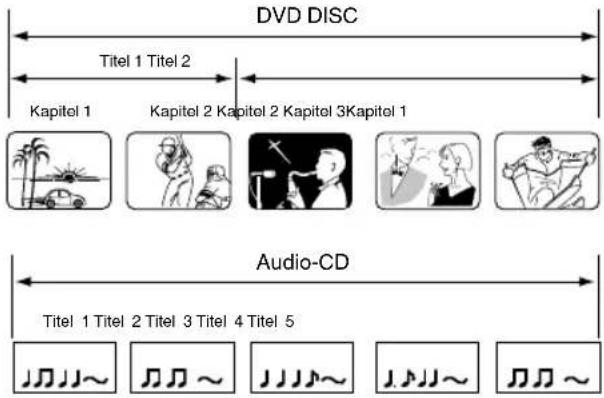
Titel
Befinden sich zwei oder mehr Filme auf einer Disc, so wird die Disc in zwei oder mehr Abschnitte unterteilt. Jeder Abschnitt wird als „TITLE“ (Titel) bezeichnet. DVD DISC
Kapitel
Titel können in mehrere Abschnitte unterteilt sein. Jeder Abschnitt wird als „CHAPTER“ (Kapitel) bezeichnet.
Titel
Eine Audio-CD kann mehrere Stücke enthalten. Diese Stücke sind als Titel gespeichert.
Entfernen der Disc aus der Hülle
Halten Sie die Disc stets an ihrem Rand. Berühren Sie niemals die Oberfläche der Disc.
Heben Sie die Disc vorsichtig aus ihrer Hülle.
• Zerkratzen Sie die Disc nicht.
- Verhindern Sie, dass die Oberfläche der Disc schmutzig wird.
- Bringen Sie keine Etiketten oder Aufkleber an der Disc an.
- Zerkratzen und verbiegen Sie die Disc nicht.
Lagerung der Discs
- Lagern Sie die Discs in Hüllen, um sie vor Kratzern, Schmutz und Beschädigung zu schützen.
- Setzen Sie die Disc nicht direktem Sonnenlicht aus und lassen Sie sie nicht in einer heißen oder feuchten Umgebung liegen.
Reinigung der Disc
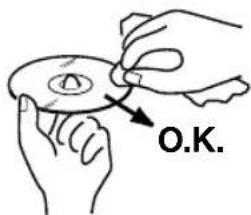
Wischen Sie die Disc mit einem sauberen, trockenen Tuch von der Mitte in Richtung Rand ab.
- Reinigen Sie die Disc nicht mit runden Wischbewegungen.
- Verwenden Sie keine Reinigungsmittel in flüssiger Form oder Sprühform.
text_image
DVD DISC Titel 1 Titel 2 Kapitol 1 Kapitel 2 Kapitel 2 Kapitel 3 Kapitol 1 Audio-CD Titel 1 Titel 2 Titel 3 Titel 4 Titel 5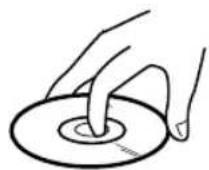
text_image
O.K.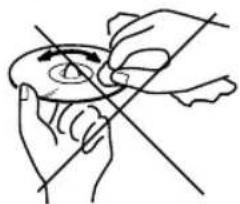
Kompatibilität mit PC-erstellten Discs
- Die Wiedergabe von mit einem PC oder Recorder aufgenommenen Discs ist aufgrund der Disc-Kompatibilität, wegen Kratzern oder Flecken auf der Disc, verschmutzter Linsen des Geräts oder Kondensation etc. eventuell nicht möglich.
- Mit einem PC erzeugte Discs sind je nach der Einstellung des Brennerprogramms möglicherweise nicht in diesem Gerät abspielbar. Genauere Informationen hierzu erhalten Sie beim Herausgeber der Software.
Abspielbare Dateien
- Kompatibel mit ISO 9660 Level 1 oder 2 oder UDF (Universal Disc Format). Dieser Player ist mit den beiden Dateisystemen Romeo und Joliet kompatibel.
- DRM (Digital Rights Management) geschützte Audiodateien können in diesem Player nicht wiedergegeben werden. Nähere Informationen erhalten Sie in den Bedienungsanleitungen oder Hilfe-Dateien, die mit Ihrem Computer und/oder der Software geliefert wurden.
- Dateistruktur (kann abweichen): Bis zu 299 Ordner auf einer Disc; bis zu 648 Dateien in jedem Ordner
- Ordner- und Dateinamen können wiedergegeben werden, solange sie aus Buchstaben und Zahlen bestehen. Nicht aus Buchstaben und Zahlen bestehende Ordner- und Dateinamen werden möglicherweise ersetzt und als “_” angezeigt. Durcheinandergeratene Zeichen werden eventuell auf dieselbe Weise angezeigt.
Bilddateien wiedergeben
Auf DVD-R/-RW/-R DL und CD-R/-RW aufgenommene JPEG-Dateien können wiedergegeben werden.
JPEG-Datei-Kompatibilität
- Bilddateien müssen im JPEG-Format gespeichert werden.
- Auf Fujicolor CD, Kodak Picture CD oder CD-R/-RW aufgenommene Dateien können möglicherwiese nicht wiedergegeben werden.
- Kompatible Formate: Baseline JPEG- und EXIF 2.2*-Standbilddateien bis zu einer Auflösung von 3072 x 2048.
*Von Digitalkameras verwendetes Dateiformat. - Dateien mit den Erweiterungen .jpg oder .JPG können wiedergegeben werden.
- Die Wiedergabe von Dateien im Format "Progressive JPEG u. Interlaced JPEG" ist nicht möglich.
- Bei größeren Dateien kann das Starten der Wiedergabe etwas mehr Zeit in Anspruch nehmen als gewöhnlich.
- JPEG-Dateien mit einem anderen Bildseitenverhältnis werden gegebenenfalls mit schwarzen Streifen (vertikal oder horizontal) angezeigt.
- Es kann nicht garantiert werden, dass Bilder bildschirmfüllend dargestellt werden.
Audiodateien wiedergeben
Auf DVD-R/-RW/-R DL und CD-R/-RW aufgenommene und MP3-Dateien können wiedergegeben werden.
MP3-Dateien (MPEG-1 Audio Layer 3-Dateien) wiedergeben
- Dieses Gerät ist mit Audiodateien kompatibel, die mit folgenden Abtastfrequenzen aufgenommen wurden: 32 kHz, 44,1 kHz und 48 kHz.
- Dateien mit den Erweiterungen .mp3 oder .MP3 können wiedergegeben werden.
- Für die optimale Tonqualität wird eine Bitrate von 128 kbps oder höher empfohlen.
Kopiergeschützte Musik-CD
Dieses Produkt wurde für die Verwendung mit CD-DA (Compact Disc Digital Audio) entwickelt. Kopiergeschützte Musik-CDs können möglicherweise nicht wiedergegeben werden.
text_image
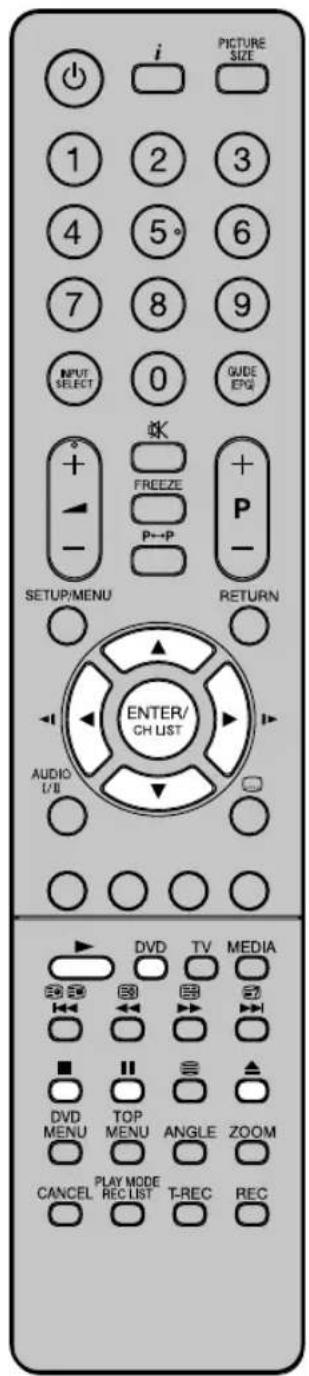
PICTURE SIZE 1 2 3 4 5° 6 7 8 9 INPUT SELECT 0 GUIDE EPG + FREEZE + P - SETUP/MENU RETURN ENTER/ CH LIST AUDIO I/B DVD TV MEDIA DVD MENU TOP MENU ANGLE ZOOM CANCEL PLAY MODE REC LIST T-REC RECDieser Abschnitt erklärt die grundlegenden Schritte zum Abspielen einer Disc.
Vorbereitung
Gerät einschalten.
1 So oft DVD drücken, bis der DVD-Betrieb gewählt ist.
2 Die Disc so weit in das Laufwerk hineinstecken, bis sie automatisch eingezogen wird. Ist die Disc beschriftet, zeigt die Beschriftung nach vorne.
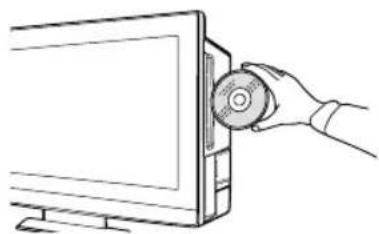
3 „ändert sich in „Laden“ und die Wiedergabe startet.
- Wenn die Disc über ein Menü verfügt, erscheint ein Menü. Drücken Sie in diesem Menü auf ▲/▼/◀▶ und dann auf ENTER. Der ausgewählte Titel wird abgespielt.
4 Zum Unterbrechen der Wiedergabe ■ x drücken.
- Je nach Disc speichert das Gerät die Stelle, an der die Disc gestoppt wurde. PLAY (▶) drücken, um die Wiedergabe an der gestoppten Stelle fortzusetzen.
- Beim Abspielen von DVD-Video-Discs speichert der Player die Wiedergabepositionen der jeweils letzten fünf Discs. Wenn Sie eine Disc einlegen, wird die Wiedergabe an der gespeicherten Stelle fortgesetzt.
- Zum Beenden der Wiedergabe ■2x drücken. Die Wiedergabe beginnt jetzt von Anfang an, wenn PLAY (▶) 1x gedrückt wird.
- Bei diesem Gerät ist die Speicherung der Wiedergabeposition ausschließlich bei DVD-Videos möglich.
- Bei einigen Discs ist die Speicherung der Wiedergabeposition nicht möglich. Wenn mehr als fünf Discs auf dem Gerät abgespielt und gespeichert wurden, werden die gespeicherten Daten durch einen neuen Speicher überschrieben.
Standbild
Während der Wiedergabe 1x drücken.
PLAY (▶) drücken, um die Wiedergabe fortzusetzen.
Disc entnehmen
▲ 1x drücken. Die Disc wird etwa zur Hälfte aus dem Laufwerk herausgeschoben. Danach entnehmen Sie die Disc.
- Die Verwendung minderwertiger Discs kann dazu führen, dass die Disc nicht entnommen werden kann. Drücken Sie in diesem Fall PLAY (▶), um die Disc abzuspielen und anschließend EJECT ▲.
Hinweis(e):
- Kann eine Disc nicht abgespielt werden, so wird „Disc kann nicht abgespielt werden“ oder „Regionalcode nicht passend Disc kann nicht abgespielt werden“ angezeigt (siehe Seite 31).
- Ist die Disc falsch herum eingesetzt, wird sie nicht abgespielt.
- Bewegen Sie das Gerät nicht bei der Wiedergabe. Dies kann die Disc beschädigen.
text_image
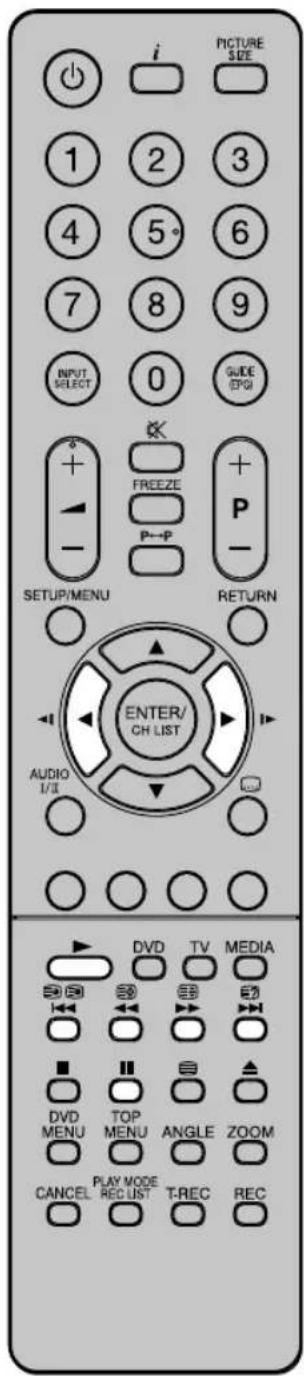
PICTURE SIZE 1 2 3 4 5° 6 7 8 9 INPUT SELECT 0 GUIDE (EPCI) + FREEZE + - P- SETUP/MENU RETURN ENTER/ CH LIST AUDIO I/II DVD TV MEDIA DVD TOP MENU MENU ANGLE ZOOM CANCEL PLAY MODE T-REC RECRück- und Vorlauf
Während der Wiedergabe die ◀◀ oder ▶Taste 1x drücken.
◀◀: sichtbarer Rücklauf
▶▶: sichtbarer Vorlauf
Jeder weitere Tastendruck auf ◀◀ oder ▶ändert die Geschwindigkeit.
Auf Wiedergabe zurückzuschalten
PLAY (▶) drücken.
Hinweis(e):
- Beim schnellen Vor- und Rücklauf schaltet das Gerät den Ton und die Untertitel ab.
- Die Wiedergabegeschwindigkeit kann je nach Disc unterschiedlich ausfallen.
Einzelbildweiterschaltung (DVD)
Drücken Sie während der Wiedergabe II Bei jedem Drücken von ◀◀ oder ▶wird um ein Einzelbild weitergeschaltet.
Auf Wiedergabe zurückzuschalten
PLAY (▶) drücken.
Zeitlupe (DVD)
Drücken Sie während der Wiedergabe die ◀ oder ▶Taste. Bei jedem Drücken der ◀ oder ▶Taste ändert sich die Zeitlupenwiedergabegeschwindigkeit. Die Zeitlupe rückwärts ist DVD-systembedingt eine Abfolge von Einzelbildern.
Auf Wiedergabe zurückzuschalten
PLAY (▶) drücken.
Hinweis(e):
- Während der Zeitlupen-Wiedergabe wird der Ton stumm geschaltet.
Kapitel oder Titelsuche (DVD/Audio CD)
Drücken Sie ◀◀ oder ▶ wiederholt, um das Kapitel oder die Spur Ihrer Wahl anzuzeigen.
Hinweis(e):
- Ein „Diese Funktion ist bei manchen Discs nicht verfügbar“ oder „Diese Funktion ist nicht verfügbar“ kann angezeigt werden. Dieses Meldung bedeutet, dass die von Ihnen gewählte Funktion momentan oder generell bei dieser Disc nicht zur Verfügung steht. Dies ist keine Fehlfunktion des Gerätes.
text_image
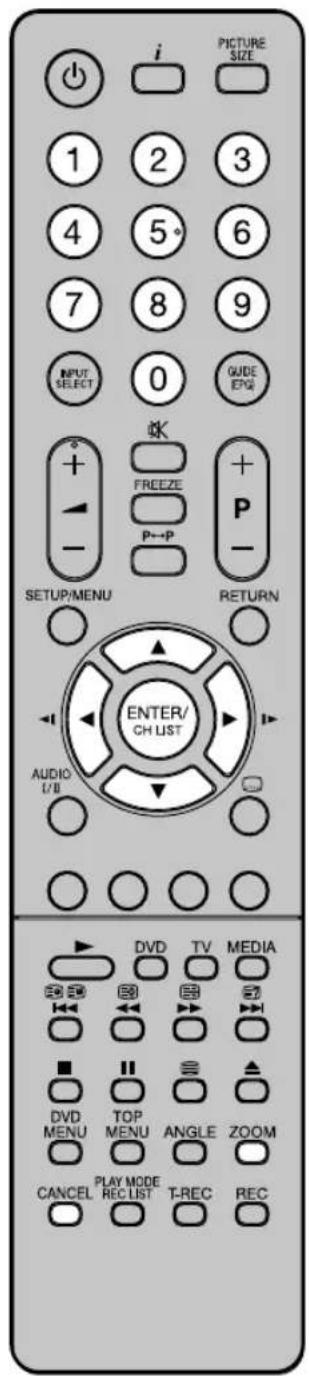
PICTURE SIZE 1 2 3 4 5° 6 7 8 9 INPUT SELECT 0 GUIDE EPG + FREEZE + - P+ SETUP/MENU RETURN ENTER/ CH LIST AUDIO I/B DVD TV MEDIA DVD TV MEDIA DVD MENU TOP MENU ANGLE ZOOM CANCEL PLAY MODE REC LIST T-REC RECZoomen (DVD)
1 ZOOM während Wiedergabe, Standbild oder Zeitlupe drücken. Der Bereich in der Bildmitte wird vergrößert. Durch jedes Drücken der Taste ZOOM wird die Vergrößerung verändert x2 und x4 sind möglich.
2 Drücken Sie ▲/▼/▲ um einen anderen Teil des Bildes anzuzeigen. Sie können das Bild von der Bildmitte aus nach oben, unten, links oder rechts verschieben.
3 zoom erneut drücken, um zum Normalbild zurückzukehren.
Hinweis(e):
- Sie können PAUSE oder SLOW für die Wiedergabe im Zoom Modus auswählen.
- Einige Discs reagieren auf die Zoomfunktion möglicherweise nicht.
Szene direkt wählen (DVD/Audio CD).
1 Drücken Sie Zifferntasten (0-9), um die Nummer während des Wiedergabe- oder Stop-Modus einzugeben. Haben Sie sich vertippt, CANCEL drücken.
2 ENTER drücken. Die Wiedergabe beginnt.
- Wenn Sie den Titel ändern, beginnt die Wiedergabe mit Kapitel 1 des ausgewählten Titels.
- Für einige Discs kann das oben beschriebene Verfahren u. U. nicht ausgeführt werden.
Hörbare Sprache ändern/Untertitel/Status anzeigen
text_image
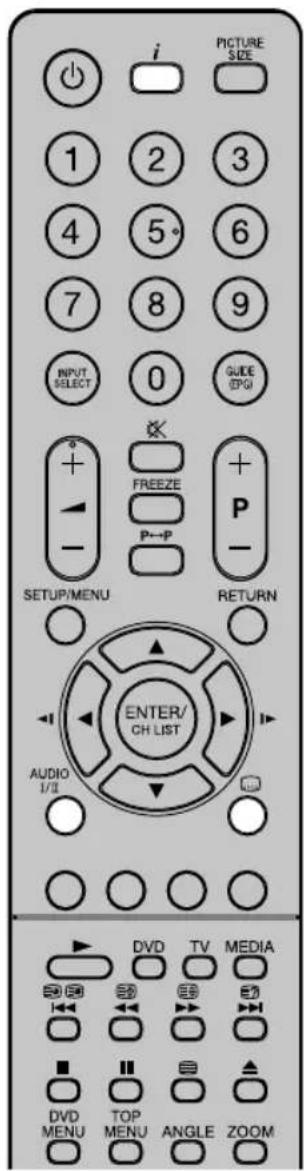
PICTURE SIZE 1 2 3 4 5° 6 7 8 9 INPUT SELECT 0 GUIDE (EPO) + FREEZE + - P→P SETUP/MENU RETURN ENTER/ CH LIST AUDIO 1/2 DVD TV MEDIA DVD TOP MEDIUM ZOOM MENU MENU ANGLEHörbare Sprache ändern (DVD)
Falls die DVD Tonspuren in verschiedenen Sprachen enthält, kann die Sprache gewählt werden.
1 AUDIO I/II während der Wiedergabe drücken. Die gegenwärtige Sprache wird eingeblendet.
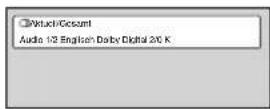
2 AUDIO I/II so oft drücken, bis die gewünschte Sprache gewählt ist.
- Das On Screen Display wird nach einigen Sekunden ausgeblendet.
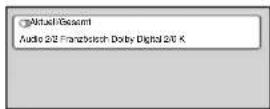
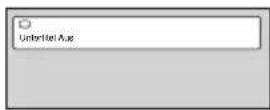
Untertitel (DVD)
Während der Wiedergabe einer DVD mit Untertiteln können die Untertitel ein- oder ausgeblendet werden.
1 so oft drücken, bis die gewünschte Sprache gewählt ist.
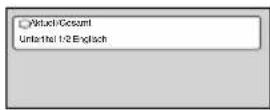
2 Um die Untertitel abzuschalten, drücken Sie so oft auf ☐, bis „Aus“ angezeigt wird.
- Das On Screen Display wird nach einigen Sekunden automatisch ausgeblendet.
Status anzeigen
Drücken Sie auf i, um den Disc-Status anzuzeigen. Drücken Sie i wiederholt, um die Anzeige auszuschalten.
- Bei manchen Discs oder Dateien ändern sich die Bildschirmmeldungen bei jedem Drücken von i .
Hinweis(e):
- Falls die ausgewählte Sprache beim nächsten Gebrauch der Disc nicht wieder erscheint, muss die Sprache erneut wie hier beschrieben gewählt werden.
- Wenn Sie zur Wiedergabe einer DTS-kodierten Disc die Funktion DTS wählen, wird über die Lautsprecher kein Ton wiedergegeben. Benutzen Sie zur DTS-Wiedergabe einen DTS-fähigen Digitalverstärker am digitalen Tonausgang dieses Gerätes.
- Abhängig von der DVD ist es u. U. nicht möglich, Untertitel / Sprache zu ändern bzw. ein- und auszuschalten.
- Einige DVDs besitzen ein Menü zur Auswahl der Sprache. Dann lässt sich die Sprache nur dort im Menü einstellen.
text_image
PICTURE SIZE 1 2 3 4 5° 6 7 8 9 INPUT SELECT 0 GUIDE EPG + FREEZE + P - P→P SETUP/MENU RETURN ENTER/ CH LIST AUDIO I/O DVD TV MEDIA DVD MENU TOP MENU ANGLE ZOOM CANCEL PLAY MODE REC LIST T-REC RECKameras wechseln (DVD)
Einige DVDs wurden mit mehreren Kameras aufgenommen. Bei diesen DVDs können Sie die Kamera wechseln und damit auch die Position des Zuschauers ändern.
1 ANGLE während der Wiedergabe drücken.
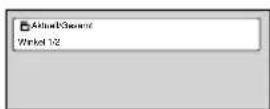
2 ANGLE so oft drücken, bis der gewünschte Kamerawinkel ausgewählt ist.
Hinweis(e):
Je nach DVD können Sie die Kameras u. U. mit der Angle-Taste nicht wechseln, selbst wenn die DVD mit mehreren Kameras aufgenommen wurde. Eventuell bietet diese DVD ein eigenes Menü zum Kamerawechsel.
Titel wählen (DVD)
Falls die DVD die Titelwahl unterstützt, kann der Titel gewählt werden.
1 TOP MENU während der Wiedergabe drücken. Das Titelmenü wird angezeigt.
2 ▲/▼/◄►, so oft drücken, bis der gewünschte Titel gewählt ist.
3 ENTER drücken. Die Wiedergabe startet.
Hinweis(e):
- Je nach DVD können Sie den Titel möglicherweise nicht wählen.
- In den Benutzerhinweisen zu bestimmten DVDs wird das „Titelmenü“ auch einfach als „Menü“ oder „Titel“ bezeichnet.
DVD Menü (DVD)
1 DVD MENU während der Wiedergabe drücken.
Die Wiedergabe wird angehalten und das auf der DVD aufgenommene Menü wird angezeigt.
- Drücken Sie DVD MENU erneut, um die Wiedergabe bei der Szene fortzusetzen, bei der Sie DVD MENU gedrückt hatten.
2 ▲/▼/▲,so oft drücken, bis der gewünschte Menüpunkt ausgewählt ist.
3 ENTER drücken.
Je nach DVD werden weitere Untermenüs gezeigt. Schritt 2 und 3 so oft wie nötig wiederholen.
Hinweis(e):
- Je nach DVD können Sie die Wiedergabe eventuell nicht vom Szenenpunkt aus fortsetzen, wenn Sie die DVD MENU-Taste gedrückt haben.
text_image
PICTURE SIZE 1 2 3 4 5° 6 7 8 9 INPUT SELECT 0 GUIDE (PCI) + - FREEZE P→P P - SETUP/MENU RETURN ENTER/ CH LIST AUDIO I/II DVD TV MEDIA DVD MENU TOP MENU ANGLE ZOOM CANCEL PLAY MODE T-REC RECEine Disc wiedergeben
1 Im Stop-Modus SETUP drücken. HOME MENU wird angezeigt.
2 Mit Hilfe von ▲/▼/◀“Disc-Navigator” auswählen, dann ENTER drücken.
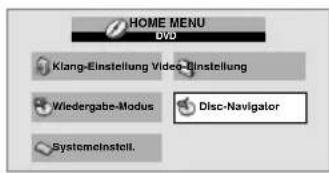
text_image
HOME MENU DVD Klang-Einstellung Video-Einstellung Wiedergabe-Modus Disc-Navigator Systemelnstell.3 Mit Hilfe von ▲ die gewünschte Option auswählen, dann ENTER drücken.
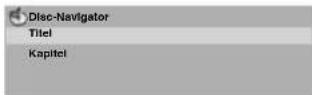
- Bei manchen Discs funktioniert Disc-Navigator möglicherweise nicht.
- Je nach Disc können Titel, Kapitel oder beide Optionen ausgewählt werden.
4 ▲/▼/◄/► oder die Zifferntasten (0-9) drücken, um Titel oder Kapitel auszuwählen und dann ENTER drücken.
- ◀◀ oder ▶lücken, um zur nächsten/vorherigen Seite zu gelangen.
- RETURN drücken, um einen Schritt zurückzugehen.
Eine Datei wiedergeben
1 Im Stop-Modus SETUP drücken. HOME MENU wird angezeigt.
2 Mit Hilfe von ▲/▼/◀“Disc-Navigator” auswählen, dann ENTER drücken.
3 Mit Hilfe von ▲▼den Ordner auswählen, dann ENTER drücken.
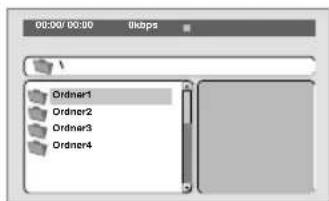
text_image
00:00/00:30 0kbps Ordner1 Ordner2 Ordner3 Ordner44 Mit Hilfe von ▲▼die Datei auswählen, dann ENTER drücken.
- Bei Auswahl einer JPEG-Datei zeigt das Gerät die Bilder automatisch nacheinander an.
- RETURN drücken, um HOME MENU zurückzugehen.
- SETUP drücken, um das Menü zu verlassen.
Hinweis:
- Auf derselben Disc aufgenommene Musik- und JPEG-Dateien können gleichzeitig wiedergegeben werden. Zuerst die Musikdatei, dann die JPEG-Datei auswählen.
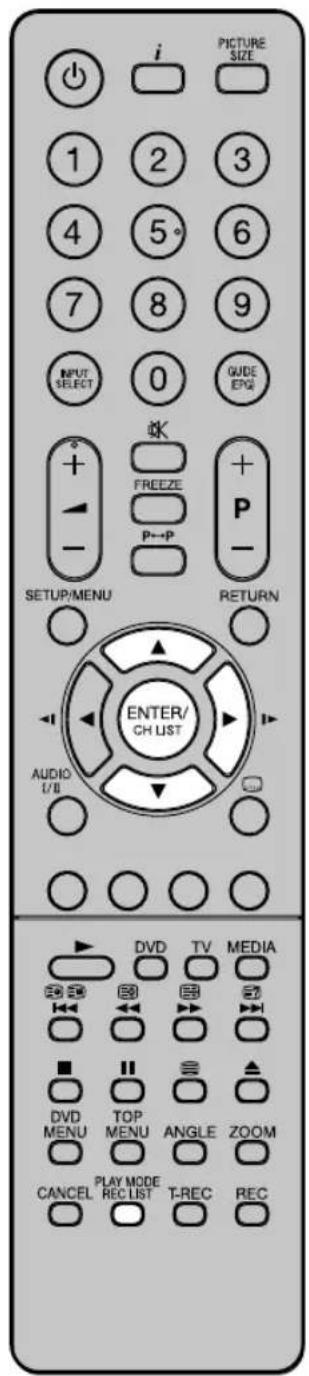
text_image
PICTURE SIZE 1 2 3 4 5° 6 7 8 9 INPUT SELECT 0 GUIDE EPG + FREEZE + P - P→P SETUP/MENU RETURN ENTER/ CH LIST AUDIO I/O DVD TV MEDIA DVD TV MEDIA DVD MENU TOP MENU ANGLE ZOOM CANCEL PLAY MODE REC LIST T-REC RECHinweise:
• Die Zufallswiedergabe ist während der Programmwiedergabe nicht möglich.
- Bei der Zufallswiedergabe kann es zur Wiederholung desselben Titels, Kapitels oder Audiotitels kommen.
A-B-Wiederholung
Ein Szene einer DVD oder eine Musikpassage einer Audio-CD kann frei gewählt und beliebig oft abgespielt werden.
1 PLAY MODE während der Wiedergabe drücken. Der Wiedergabe-Modus-Bildschirm wird angezeigt.
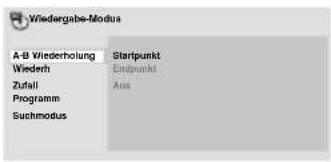
text_image
Wiedergabe-Modus A-B Wiederholung Startpunkt Wiederh Einpunkt Zufall Aus Programm Suchmodus2 Mit Hilfe von ▲ "A-B Wiederholung" auswählen, dann oder ENTER drücken.
3 Mit Hilfe von ▲▼“Startpunkt” auswählen, dann ENTER drücken. Der Startpunkt ist ausgewählt.
4 Mit Hilfe von ▲▼“Endpunkt” auswählen, dann ENTER drücken.
Der Endpunkt ist ausgewählt. Die Wiedergabe beginnt an dem von Ihnen gewählten Punkt. Die Wiedergabe stoppt am Endpunkt, wird bei Punkt A wieder aufgenommen und beginnt von vorne.
Um zur normalen Wiedergabe zurückzukehren In Schritt 3 "Aus" wählen.
Hinweis:
- Bei manchen Discs funktioniert die Wiedergabe-Modus-Funktion möglicherweise nicht.
• A-B-Wiederholung funktioniert bei MP3-/-CDs nicht.
Wiedergabewiederholung
1 PLAY MODE während der Wiedergabe drücken. Der Wiedergabe-Modus-Bildschirm wird angezeigt.
2 Mit Hilfe von ▲/▼“Wiederh” auswählen, dann ▶ oder ENTER drücken.
3 Mit Hilfe von ▲▼die gewünschte Wiederholungsoption auswählen, dann ENTER drücken.
Das Gerät beginnt nach Ende des aktuellen titels, kapitels oder titels automatisch mit der Wiedergabewiederholung.
Um zur normalen Wiedergabe zurückzukehren In Schritt 3 "Wiederholung aus" wählen.
Hinweis(e):
- Für einige Discs kann der Wiederholungsvorgang u. U. nicht ausgeführt werden.
Zufallswiedergabe
1 PLAY MODE während der Wiedergabe drücken. Der Wiedergabe-Modus-Bildschirm wird angezeigt.
2 Mit Hilfe von ▼/▼ "Zufall" auswählen, dann ▶ oder ENTER drücken.
3 Mit Hilfe von ▲▼die gewünschte Zufallswiedergabeoption auswählen, dann ENTER drücken.
Das Gerät startet die Zufallswiedergabe automatisch.
Um zur normalen Wiedergabe zurückzukehren In Schritt 3 "Zufallswiederg. aus" wählen.
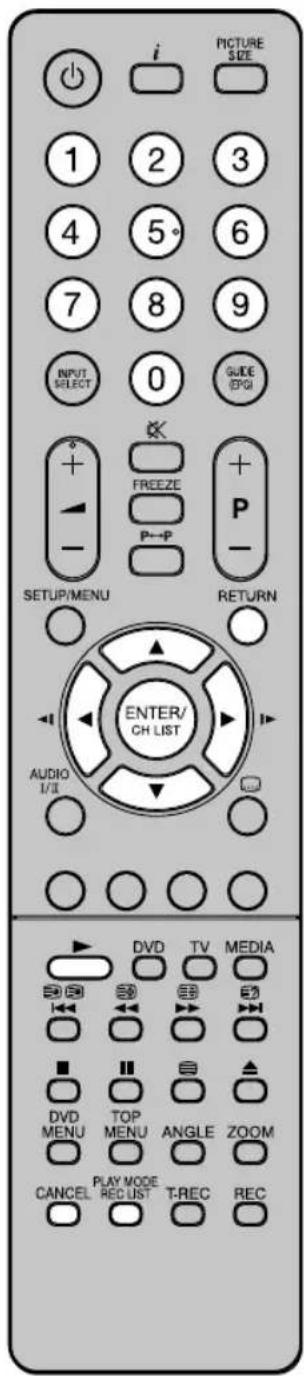
text_image
PICTURE SIZE 1 2 3 4 5° 6 7 8 9 INPUT SELECT 0 GUIDE +EPI + FREEZE + - P→P SETUP/MENU RETURN ENTER/ CH LIST AUDIO I/II DVD TV MEDIA DVD TOP MENU MENU ANGLE ZOOM CANCEL PLAY MODE T-REC RECProgrammwiedergabe
1 PLAY MODE während der Wiedergabe drücken. Der Wiedergabe-Modus-Bildschirm wird angezeigt.
2 Mit Hilfe von ▲/▼“Programm” auswählen, dann ▶ oder ENTER drücken.
3 Mit Hilfe von ▲▼“Programm erstellen” auswählen, dann ENTER drücken. Die “Programm erstellen”-Anzeige variiert je nach Disc oder Datei.
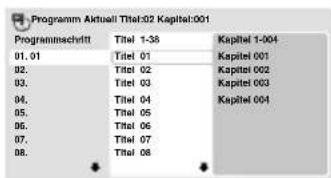
text_image
Programm Aktuali Titel:02 Kapitel:001 Programmschrift Titel 1-38 Kapitel 1-004 01. 01 Titel 01 Kapitel 001 02. Titel 02 Kapitel 002 03. Titel 03 Kapitel 003 04. Titel 04 Kapitel 004 05. Titel 05 06. Titel 06 07. Titel 07 08. Titel 084 Mit Hilfe von 🐵/√ Titel, Kapitel, Titel oder Datei auswählen, dann ENTER drücken.
- Bestimmen Sie beim Hinzufügen eines Programms, wo dieses hinzugefügt werden soll (Programmschritt), wählen Sie Titel, Kapitel oder Titel aus und drücken Sie anschließend ENTER. (Beim Hinzufügen von Datei wird diese unten angefügt.)
- RETURN drücken, um einen Schritt zurückzugehen.
- Um ein Programm zu löschen, den zu löschenden Programmschritt auswählen und CANCEL drücken.
5 PLAY (▶)drücken.
- Um bereits vorhandene programmierte Inhalte wiederzugeben, auf dem Wiedergabe-Modus-Bildschirm "Progr. abspielen" auswählen und ENTER drücken.
- Um alle programmierten Inhalte zu löschen, auf dem Wiedergabe-Modus-Bildschirm "Programm löschen" auswählen und ENTER drücken.
Hinweis:
- Die programmierten Inhalte können wiederholt abgespielt werden. Im Wiedergabe-Modus in der Option "Wiederh." "Programm-Wdh." auswählen.
Gewünschte Szene suchen
1 PLAY MODE während der Wiedergabe drücken. Der Wiedergabe-Modus-Bildschirm wird angezeigt.
2 Mit Hilfe von ▼/▼ "Suchmodus" auswählen, dann ▶ oder ENTER drücken.
3 Mit Hilfe von ▲ den gewünschten Suchmodus auswählen, dann ▶ oder ENTER drücken.
• Die Suchmodi variieren je nach Disc oder Datei.
4 Die Nummer des Titels, Kapitels, Audiotitels oder Ordners oder die Zeit mit Hilfe der Zifferntasten (0-9) eingeben und ENTER drücken.
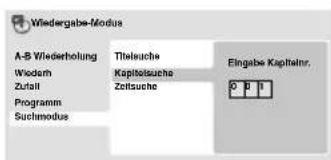
text_image
Wiedergabe-Modus A-B Wiederholung Wooden Zufall Programm Suchmodus Tleisuche Kapitaltsuene Zeitsuche Eingabe Kapiteln. 0 1 2- Wenn beispielsweise 1 Std. 4 Min. (64:00) eingegeben werden soll, 6, 4, 0, 0 eingeben.
Hinweise:
- Bei manchen DVD-Videos ist die Suche gewünschter Szenen über den Menü-Bildschirm möglich.
Das Menü "Klang-Einstellung" bietet Funktionen zur Anpassung des Disc-Klangs.
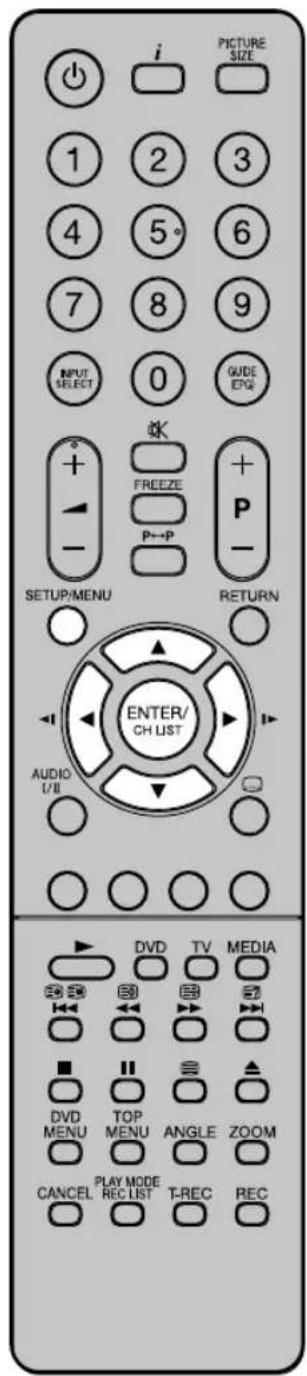
text_image
PICTURE SIZE 1 2 3 4 5° 6 7 8 9 INPUT SELECT 0 GUIDE + FREEZE + P - P→P SETUP/MENU RETURN ENTER/ CH LIST AUDIO I/II DVD TV MEDIA DVD TOP MENU MENU ANGLE ZOOM CANCEL PLAY MODE T-REC REC1 Im Stop-Modus SETUP drücken. HOME MENU wird angezeigt.
2 Mit Hilfe von 🔊️◀“Klang-Einstellung” auswählen, dann ENTER drücken.
3 Mit Hilfe von ▲/▼ die Option einstellen, dann ENTER drücken.
4 SETUP drücken, um die Einstellung zu speichern.
Equalizer
Wählen Sie die gewünschte Einstellung.
• Die Tonqualität einiger DVDs kann sich durch diese Einstellungen möglicherweise verbessern.
- In Kombination mit ungünstigen Einstellungen im TV-Menü (dort findet sich ebenfalls ein Equalizer) kann sich unter Umständen der Ton auch verschlechtern oder verzerren. Stellen Sie dann alle Werte unter Punkt 4 manuell wieder auf die Fabrikeinstellung zurück.
Audio DRC
- DRC ist eine DolbyDigital-Funktion. DRC ist nur mit Dolby Digital Sound verfügbar.
- DRC funktioniert nur dann, wenn von der DolbyDigital-DVD unterstützt.
• Die erzielbare Wirkung wird von der DVD-Disc gesteuert. - DRC funktioniert nur in Verbindung mit einem DolbyDigital-Verstärker.
Dialog
Einstellung anpassen, wenn Dialoge nicht gut verständlich sind.
Hinweis
• Die erzielbare Wirkung wird von der DVD-Disc gesteuert.
Menü Video-Einstellung
Über das Menü "Video-Einstellung" können verschiedene Einstellungen angepasst werden, die die Bilddarstellung beeinflussen.
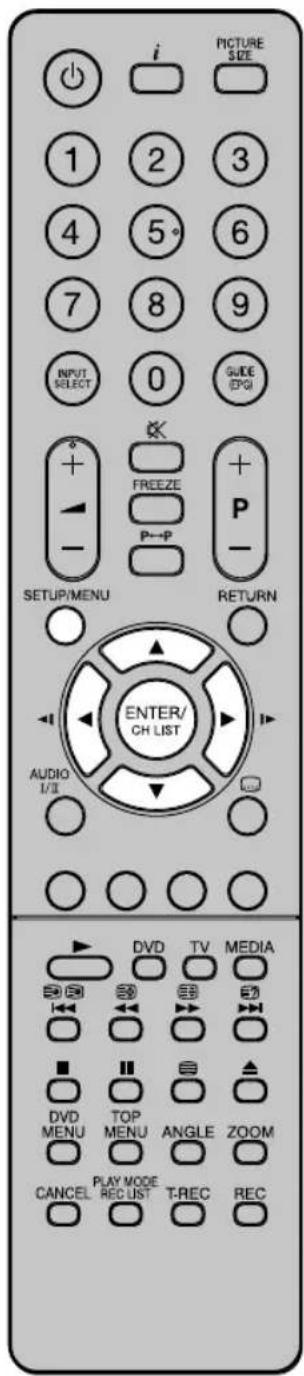
text_image
PICTURE SIZE 1 2 3 4 5° 6 7 8 9 INPUT SELECT 0 GUIDE (EPC) + FREEZE + - P- SETUP/MENU RETURN ENTER/ CH LIST AUDIO I/O DVD TV MEDIA DVD TOP MENU MENU ANGLE ZOOM CANCEL PLAY MODE T-REC REC REC LIST REC LIST1 Im Stop-Modus SETUP drücken. HOME MENU wird angezeigt.
2 Mit Hilfe von 🐵/◄"Video-Einstellung" auswählen, dann ENTER drücken.
3 Mit Hilfe von ▲/▼ die Option einstellen, dann ENTER drücken.
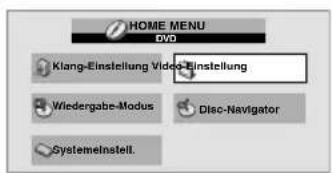
text_image
HOME MENU DVD Klang-Einstellung Video-Einstellung Wiedergabe-Modus Disc-Navigator Systemelnstell.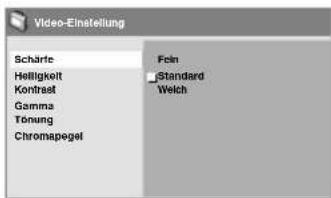
text_image
Video-Einstellung Schräte Helligkeit Kontrast Gamma Tönung Chromapegel Foin Standard Welch4 SETUP drücken, um die Einstellung zu speichern.
Schärfe
Schärfe einstellen.
Helligkeit
Helligkeit einstellen.
Kontrast
Kontrast einstellen.
Gamma
Helligkeit nur der dunklen Bildbereiche einstellen.
Tönung
Mit den Farben spielen.
Chromapegel
Farbdichte einstellen.
Hinweis
- Die Bildqualität einiger DVDs kann sich durch diese Einstellungen möglicherweise verbessern.
- In Kombination mit ungünstigen Einstellungen im TV-Menü (dort lassen sich ebenfalls Helligkeit, Farbe u. Kontrast einstellen) kann sich unter Umständen das Bild auch verschlechtern. Stellen Sie dann alle Werte unter Punkt 4 manuell wieder auf die Fabrikeinstellung zurück.
Sie können die Standardeinstellungen ändern, um die Leistung nach Ihren Wünschen anzupassen.
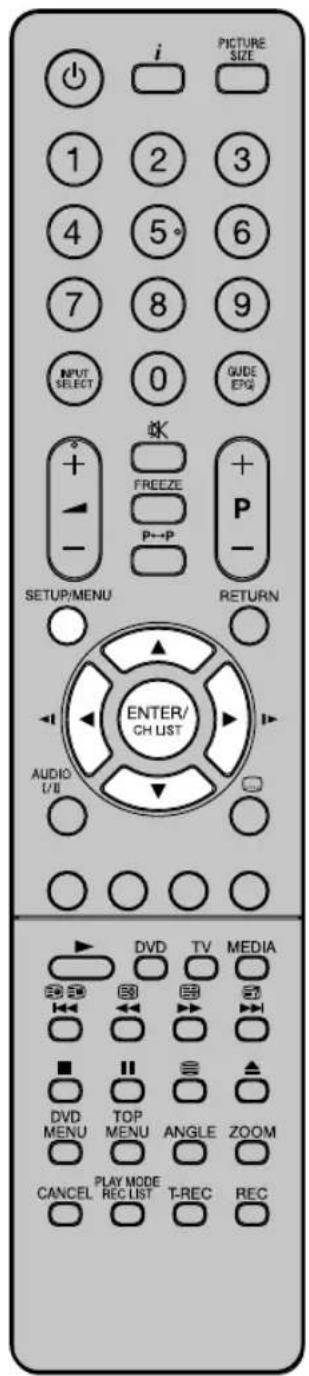
text_image
PICTURE SIZE 1 2 3 4 5° 6 7 8 9 INPUT SELECT 0 GUIDE EPG + FREEZE + - P+ SETUP/MENU RETURN ENTER/ CH LIST AUDIO I/B DVD TV MEDIA DVD TOP MENU MENU ANGLE ZOOM CANCEL PLAY MODE T-REC RECSystemeinstellungen
1 Im Stop-Modus SETUP drücken. HOME MENU wird angezeigt.
2 Mit Hilfe von ▲/▼/◀▶ "Systemeinstell." auswählen, dann ENTER drücken.
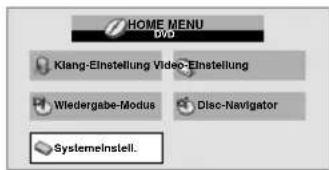
text_image
HOME MENU DVD Klang-Einstellung Video-Einstellung Wiedergabe-Modus Disc-Navigator SystemeInstell.3 Mit Hilfe von ▲/▼ die gewünschte Option auswählen, dann ENTER drücken.
4 Die Auswahl unter Bezugnahme auf Seite 45 mit ▲/▼ oder ENTER ändern.
• Schritte 3 und 4 wiederholen, um andere Optionen zu ändern.
5 Um den HOME MENU-Bildschirm zurückzusetzen, SETUP drücken.
| Einstellung Option Tipp zum Setup | ||
| Einstellungen für Digital-Audioausg. | ||
| Digital-Ausgang Ein Digitale Audiosignale werden über den Digitalausgang ausgegeben. | ||
| Dolby Digital-Aus. Dolby Digital DolbyDigital-Signale werden unverändert ausgegeben. | ||
| DTS-Ausgang DTS DTS-Signale werden unverändert ausgegeben. | ||
| 96kHz PCM-Aus. 96kHz >48kHz 96 kHz Signale werden für digitale Ausgabe in 48 kHz umgewandelt. | ||
| MPEG-Ausgang MPEG MPEG-codierte Audiosignale werden unverändert ausgegeben. | ||
| Einstellungen für Video-Ausgang | ||
| Bildschirm | 4:3 (Letterbox) | Wählen Sie diese Option, wenn Sie die Wiedergabe im 4:3-Format sehen wollen. |
| 4:3 (Pan&Scan) | Wird nur von DVDs unterstützt, die im PAN&SCAN-Verfahren hergestellt worden sind. | |
| 16:9 (Widescreen) | Wählen Sie diese Option, wenn Sie die Wiedergabe im 16:9-Format sehen wollen (Fabrikeinstellung). | |
| NTSC-Ausgang | NTSC | NTSC wird unverändert wiedergegeben. |
| NTSC >PAL NTSC wird in PAL umgewandelt. | ||
| Einstellungen für Sprache | ||
| Dialog-Sprache | Englisch | Wenn ein englischer Soundtrack auf der Disc vorhanden ist, wird er wiedergegeben. |
| Sprachen wie angezeigt | Wenn die ausgewählte Sprache auf der Disc vorhanden ist, wird sie wiedergegeben. | |
| Andere Sprache Wenn eine andere Sprache auf der Disc vorhanden ist, wird sie wiedergegeben.(Siehe „Sprachenliste" auf S. 47). | ||
| Untertitel | Englisch | Wenn englische Untertitel auf der Disc vorhanden sind, werden diese angezeigt. |
| Sprachen wie angezeigt | Wenn die ausgewählte Untertitelsprache auf der Disc vorhanden ist, wird sie angezeigt. | |
| Andere Sprache | Wenn eine andere Sprache auf der Disc vorhanden ist, wird sie wiedergegeben.(Siehe „Sprachenliste" auf S. 47). | |
| DVD-Menüsprache | mit Untertitel | Die DVD-Discmenüs werden, wenn möglich, in der gleichen Sprache wie die ausgewählte Untertitelsprache angezeigt. |
| Sprachen wie angezeigt | Die DVD-Discmenüs werden, wenn möglich, in der ausgewählten Sprache angezeigt. | |
| Andere Sprache | Wenn eine andere Sprache auf der Disc vorhanden ist, wird sie wiedergegeben.(Siehe „Sprachenliste" auf S. 47). | |
| Untertitelanzeige | Ein | Untertitelanzeige ist eingeschaltet. |
| Aus | Untertitelanzeige ist ausgeschaltet. (Beachten Sie, dass manche Discs diese Einstellung außer Kraft setzen). | |
| Einstellungen für Display | ||
| Menü-Sprache | Die Bildschirmmenüs werden in der ausgewählten Sprache angezeigt. | |
| Blickwinkelanzeige | Ein | Während der Wiedergabe von Multi-Angle-Szenen einer DVD wird ein Kamerasymbol auf dem Bildschirm angezeigt. |
| Aus Keine Multi-Angle-Anzeige. | ||
| Einstellungen für Optionen | ||
| Kindersicherung | Siehe seite 45. | |
Funktioniert nur mit Kauf-Video-DVDs, die mit Kindersicherung hergestellt worden sind. Zur Zeit bietet der Handel keine DVDs an, die mit Kindersicherung hergestellt worden sind. Die nachfolgende Anleitung muss der Vollständigkeit halber abgedruckt sein, falls doch einmal DVDs mit Kindersicherung in den Handel gelangen sollten.
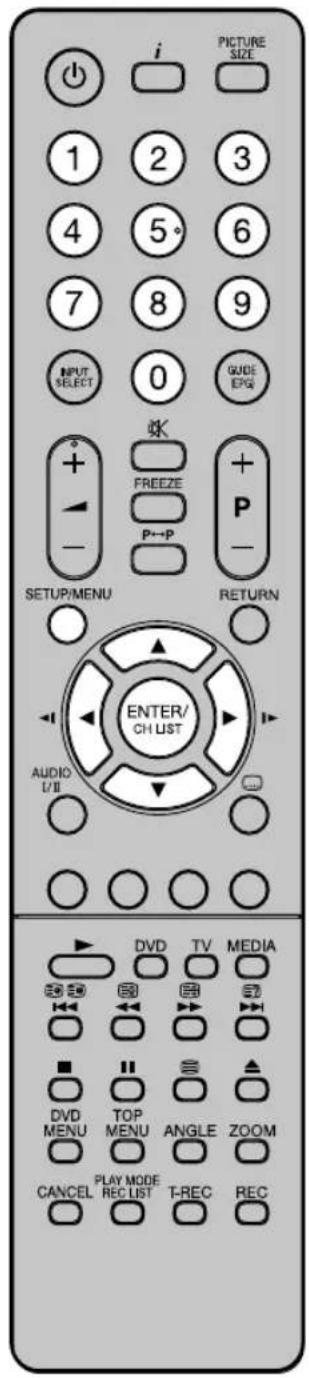
text_image
PICTURE SIZE 1 2 3 4 5° 6 7 8 9 INPUT SELECT 0 GUIDE EPG + + - FREEZE + P P SETUP/MENU RETURN ENTER/ CH LIST AUDIO I/B DVD TV MEDIA DVD MENU TOP MENU ANGLE ZOOM CANCEL PLAY MODE T-REC RECMenü 'Kindersicherung" aufrufen
1 Im Stop-Modus SETUP drücken. HOME MENU wird angezeigt.
2 Mit Hilfe von ▲/★/▲▶ "Systemeinstell." auswählen, dann ENTER drücken.
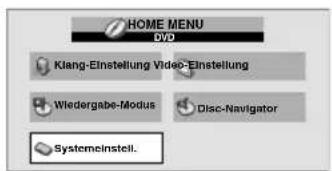
text_image
HOME MENU DVD Klang-Einstellung Video-Einstellung Wiedergabe-Modus Disc-Navigator Systemeinstell.3 Mit Hilfe von ▲ "Optionen" auswählen, dann drücken. Dann ▶ drücken, um das Menü "Kindersicherung" anzuzeigen.
Passwort einrichten
1 Drücken Sie ▲ oder ▼ für die Auswahl von "Passwort" und dann ENTER.
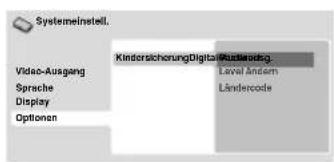
text_image
Systemeinstell. Vidao-Ausgang Sprache Display Optionen KindersicherungDigital Rustlerodog. Laval Andem Ländercode2 Drücken Sie Zifferntasten (0–9), um das Passwort einzugeben und dann ENTER.
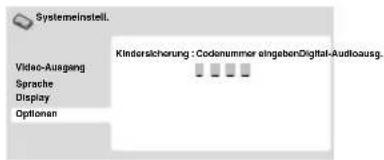
text_image
Systemeinstell. Video-Ausgang Sprache Display Optionen Kindsicherung : Codenummer eingebenDigital-Audioausg.Passwort ändern
1 Mit Hilfe von ▲ oder ▼ "Paßwortänderung" auswählen, dann ENTER drücken.
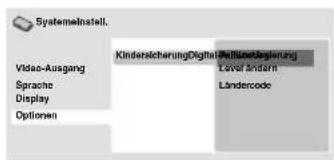
text_image
Systemeninstell. Vidao-Ausgang Sprache Display Optionen Kinderensicherung/Digital/Rechtsanlagenung Level ändern Ländercode2 Über die Zifferntasten (0–9) das aktuelle Passwort eingeben. Dann ENTER drücken.
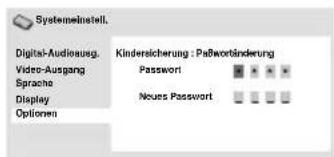
text_image
Systemsetinstell. Digital-Audiosusg. Video-Ausgang Sprache Display Optionen Kindersicherung : Paßwortänderung Password Neues Password3 Mit Hilfe der Zifferntasten (0–9) das neue Passwort eingeben. ENTER drücken. Ihr neues Passwort ist jetzt eingestellt. Merken Sie sich diese Nummer!
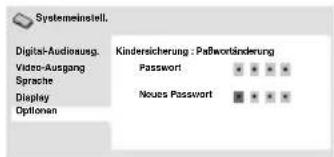
text_image
Systemeinstell. Digital-Audioausg. Video-Ausgang Sprache Display Optionan Kindereicherung : Paßworbänderung Password Neues Passvort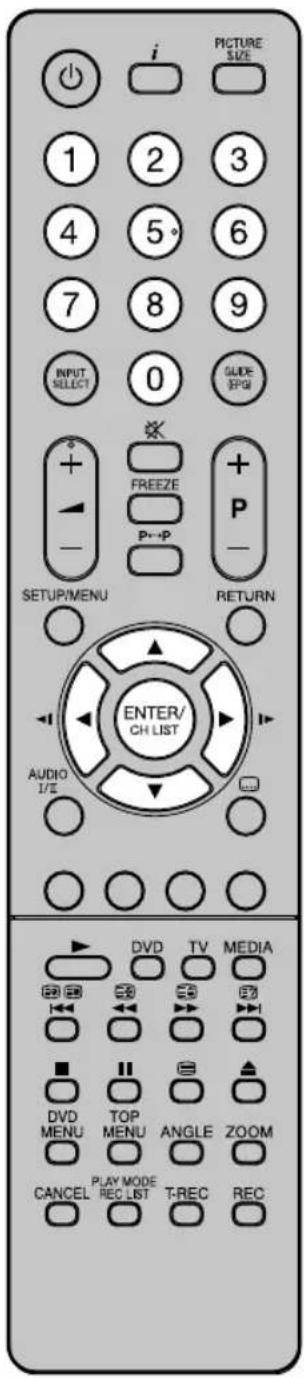
text_image
PICTURE SIZE 1 2 3 4 5° 6 7 8 9 INPUT 0 GLIDE SELECT 0 GPS + FREEZE + - P+ SETUP/MENU RETURN ENTER/ CH LIST AUDIO I/O DVD TV MEDIA DVD MENU TOP MENU ANGLE ZOOM CANCEL PLAY MODE REC LIST T-REC RECLeveländerung
1 Mit Hilfe von ▲oder ▼“Level ändern” auswählen, dann ENTER drücken.
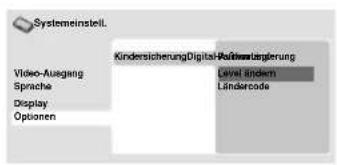
text_image
Systemeinstell. Video-Ausgang Sprache Display Optionen Kindersicherung/Digital/Referenzuglerung Level ändern Ländercode2 Mit Hilfe der Zifferntasten (0–9) das aktuelle Passwort eingeben, dann ENTER drücken.
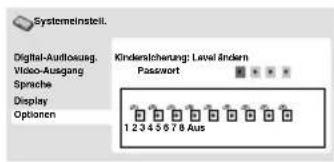
text_image
Systemelnsteil. Digital-Aufloosug. Video-Ausgang Sprache Display Optionen Kindersicherung: Level Andern Passwort 1 2 3 4 5 6 7 8 Aus3 Drücken Sie oder um eine Stufe von 1 bis 8 auszuwählen. Die Einschränkungen nehmen zu, je niedriger die Stufe ist. Drücken Sie dann ENTER.
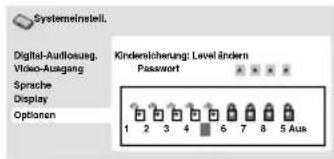
text_image
Systemeinstell. Digital-Audiosusg. Video-Ausgang Sprache Display Optionen Kindersicherung: Level änden Passwort 1 2 3 4 6 7 8 5 AusStufe 1: DVD-Software für Erwachsene kann nicht wiedergegeben werden.
Stufe 8: Die Wiedergabe praktisch aller DVD-Software ist möglich.
Stufe Aus: Die Kindersicherungseinstellung ist deaktiviert.
Klndersicherungs-Ländercode
1 Mit Hilfe von ▲ oder ▼ "Ländercode" auswählen, dann ENTER drücken.
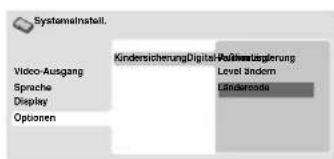
text_image
SystemInstall. Video-Ausgang Sprache Display Optionen KindersicherungDigital-PositionAusierung Level Indem Linderecode2 Mit Hilfe der Zifferntasten (0–9) das aktuelle Passwort eingeben, dann ENTER drücken.
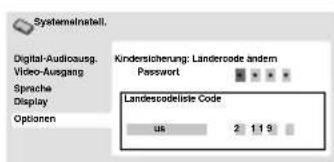
text_image
Systemelnstell. Digital-Audioausg. Video-Ausgang Sprache Display Optionen Kindersicherung: Landescode andersm Password LandescodeListe Code us 2 1.1 53 Mit Hilfe von ▲ oder ▼ den Eingabemodus "Landescodeliste" oder "Code" auswählen.
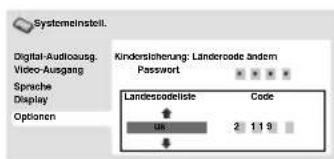
text_image
Systemeinstell. Digital-Audioausg. Video-Ausgang Sprache Display Optionen Kindersicherung: Ländercode ändern Passwort Landesodeliste Code us 2 1.1 9- Bei Auswahl von "Landescodeliste": Den Ländercode mit Hilfe von oder auswählen, dann ENTER drücken.
- Bei Auswahl von "Code": ▶ drücken und dann über die Zifferntasten (0-9) oder ▲/▼ den 4-stelligen Ländercode eingeben. ENTER drücken (siehe Kindersicherungsländercodeliste auf Seite 47)
Hinweis:
- Ob eine Einschränkung der Wiedergabe möglich ist, hängt von den Discs ab.
- Die meisten Discs sind nicht mit Kindersicherung hergestellt, auch wenn die Disc-Hülle als „für Erwachsene“ gekennzeichnet ist. Für solche Discs kann die Kindersicherungs-Funktion nicht eingestellt werden.
- Die Kindersicherungs-Ländercodeeinstellung ist bei DVDs ohne Kindersicherungsfunktion wirkungslos.
Sprache (Abk.), Nummer
| Japanese (ja), 1001 | Bhutani (dz), 0426 | Kirghiz (ky), 1125 | Sinhalese (si), 1909 |
| English (en), 0514 | Esperanto (eo), 0515 | Latin (la), 1201 | Slovak (sk), 1911 |
| French (fr), 0618 | Estonian (et), 0520 | Lingala (ln), 1214 | Slovenian (sl), 1912 |
| German (de), 0405 | Basque (eu), 0521 | Laothian (lo), 1215 | Samoan (sm), 1913 |
| Italian (it), 0920 | Persian (fa), 0601 | Lithuanian (lt), 1220 | Shona (sn), 1914 |
| Spanish (es), 0519 | Finnish (fi), 0609 | Latvian (lv), 1222 | Somali (so), 1915 |
| Chinese (zh), 2608 | Fiji (fj), 0610 | Malagasy (mg), 1307 | Albanian (sq), 1917 |
| Dutch (nl), 1412 | Faroese (fo), 0615 | Maori (mi), 1309 | Serbian (sr), 1918 |
| Portuguese (pt), 1620 | Frisian (fy), 0625 | Macedonian (mk), 1311 | Siswati (ss), 1919 |
| Swedish (sv), 1922 | Irish (ga), 0701 | Malayalam (ml), 1312 | Sesotho (st), 1920 |
| Russian (ru), 1821 | Scots-Gaelic (gd), 0704 | Mongolian (mn), 1314 | Sundanese (su), 1921 |
| Korean (ko), 1115 | Galician (gl), 0712 | Moldavian (mo), 1315 | Swahili (sw), 1923 |
| Greek (el), 0512 | Guarani (gn), 0714 | Marathi (mr), 1318 | Tamil (ta), 2001 |
| Afar (aa), 0101 | Gujarati (gu), 0721 | Malay (ms), 1319 | Telugu (te), 2005 |
| Abkhazian (ab), 0102 | Hausa (ha), 0801 | Maltese (mt), 1320 | Tajik (tg), 2007 |
| Afrikaans (af), 0106 | Hindi (hi), 0809 | Burmese (my), 1325 | Thai (th), 2008 |
| Amharic (am), 0113 | Croatian (hr), 0818 | Nauru (na), 1401 | Tigrinya (ti), 2009 |
| Arabic (ar), 0118 | Hungarian (hu), 0821 | Nepali (ne), 1405 | Turkmen (tk), 2011 |
| Assamese (as), 0119 | Armenian (hy), 0825 | Norwegian (no), 1415 | Tagalog (tl), 2012 |
| Aymara (ay), 0125 | Interlingua (ia), 0901 | Occitan (oc), 1503 | Setswana (tn), 2014 |
| Azerbaijani (az), 0126 | Interlingue (ie), 0905 | Oromo (om), 1513 | Tonga (to), 2015 |
| Bashkir (ba), 0201 | Inupiak (ik), 0911 | Oriya (or), 1518 | Turkish (tr), 2018 |
| Byelorussian (be), 0205 | Indonesian (in), 0914 | Panjabi (pa), 1601 | Tsonga (ts), 2019 |
| Bulgarian (bg), 0207 | Icelandic (is), 0919 | Polish (pl), 1612 | Tatar (tt), 2020 |
| Bihari (bh), 0208 | Hebrew (iw), 0923 | Pashto, Pushto (ps), 1619 | Twi (tw), 2023 |
| Bislama (bi), 0209 | Yiddish (ji), 1009 | Quechua (qu), 1721 | Ukrainian (uk), 2111 |
| Bengali (bn), 0214 | Javanese (jw), 1023 | Rhaeto-Romance (rm), 1813 | Urdu (ur), 2118 |
| Tibetan (bo), 0215 | Georgian (ka), 1101 | Kirundi (rn), 1814 | Uzbek (uz), 2126 |
| Breton (br), 0218 | Kazakh (kk), 1111 | Romanian (ro), 1815 | Vietnamese (vi), 2209 |
| Catalan (ca), 0301 | Greenlandic (kl), 1112 | Kinyarwanda (rw), 1823 | Volapük (vo), 2215 |
| Corsican (co), 0315 | Cambodian (km), 1113 | Sanskrit (sa), 1901 | Wolof (wo), 2315 |
| Czech (cs), 0319 | Kannada (kn), 1114 | Sindhi (sd), 1904 | Xhosa (xh), 2408 |
| Welsh (cy), 0325 | Kashmiri (ks), 1119 | Sangho (sg), 1907 | Yoruba (yo), 2515 |
| Danish (da), 0401 | Kurdish (ku), 1121 | Serbo-Croatian (sh), 1908 | Zulu (zu), 2621 |
Kindersicherungsländercodeliste
Land, Numer, Abk.
Hier können Sie nur Geräte mit HDMI-Ausgang anschließen.
HDMI-Eingang wählen (siehe S.13).
TV (Seite)

flowchart
graph LR
    A["Hybrid"] <--> B["HDMI Kabel (type A Stecker) (nicht mitgeliefert)"]
    B --> C["HDMI Gerät"]
    C --> D["Zum HDMI- Ausgang"]
Hinweis(e):
- Beachten Sie die Bedienungsanleitung des anzuschließenden HDMI-Gerätes.
Anschluss anderer Geräte
1. Anschluß eines Digital-Verstärkers oder Digital-A/V-Receivers (mit DTS- oder Dolby Digital-Decoder)
DTS und Dolby Digital sind zwei verschiedene Systeme. Die Wiedergabe von DTS-DVDs mit einem Dolby-Digital-Receiver ist nicht möglich. Verwenden Sie den zu Ihren DVDs passenden Decoder.
- Im Menü der DVD wählen Sie die Dolby-Digital (DD) Tonspur, wenn Sie einen DD-Decoder angeschlossen haben.
- Wird eine DTS-Tonspur wiedergegeben, sind die eingebauten Lautsprecher stumm geschaltet. Der DTSTon kann nur digital über den Digitalausgang wiedergegeben werden. Zum Abhören ist ein DTS-Decoder notwendig.
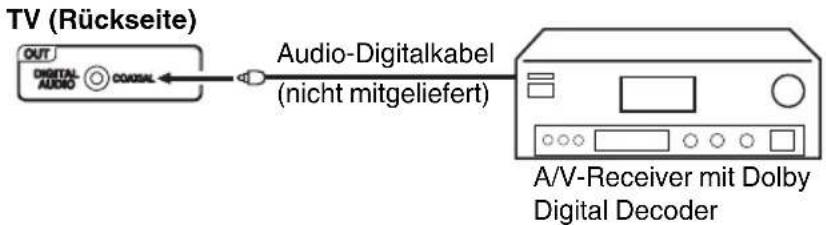
text_image
TV (Rückseite) OUT DIGITAL AUDIO COAUSAL Audio-Digitalkabel (nicht mitgeliefert) A/V-Receiver mit Dolby Digital Decoder2. Videoplayer oder Camera an AV anschließen
Verbinden Sie das Video-Kabel (Gelb) der Geräte mit dem mitgelieferten Mini-Pin-Kabel (Grün). Schließen Sie dieses anschließend an das Gerät an.
TV (Seite/Rückseite)
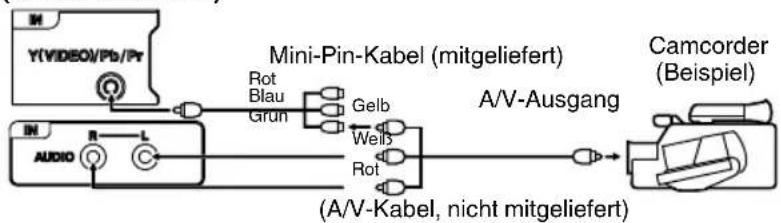
flowchart
graph LR
    A["Mini-Pin-Kabel (mitgeliefert)"] --> B["A/V-Ausgang"]
    C["Camcorder (Beispiel)"] --> D["(A/V-Kabel, nicht mitgeliefert)"]
    E["Audio"] --> F["Rot Blau Grun"]
    F --> G["Gelb"]
    F --> H["Weib"]
    F --> I["Rot"]
    J["Y(VIDEO)/Pb/Pr"] --> K["Switch"]
    L["IN"] --> M["Switch"]
    N["IN"] --> O["Switch"]
3. DVD player mit Componenten-Ausgang anschließen
Wenn Ihr DVD-Player (oder ein anderes Gerät) über Component Video-Ausgangsbuchsen verfügt, benutzen Sie entsprechende Kabel (RCA/Phono), um diese anhand des mitgelieferten Mini-Pin-Kabels wie abgebildet mit den Component Video-Eingängen an diesem TV-Gerät zu verbinden - hierdurch kann die Bildqualität und die Leistung erheblich verbessert werden. Denken Sie bitte daran, dass Sie separate Leitungen (RCA/Phono) für die Audio-Signale benötigen.
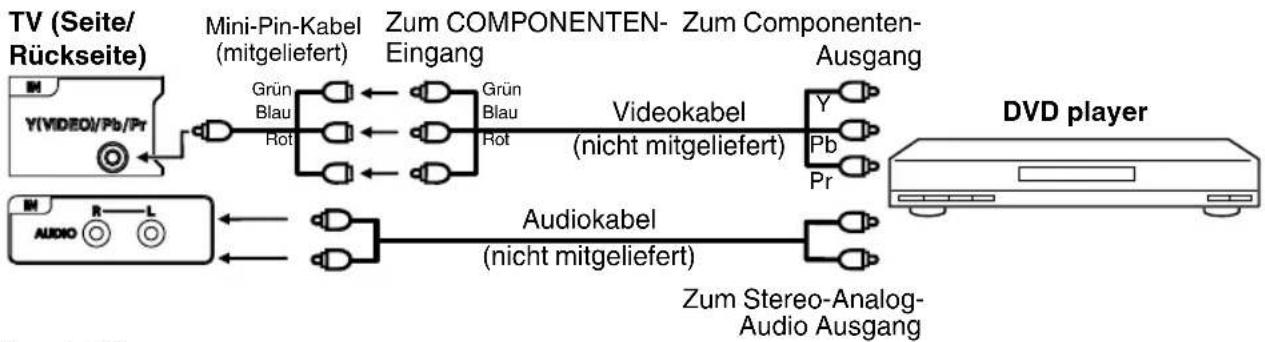
flowchart
graph LR
    TV["TV (Seite/Rückseite)"] --> Mini-Pin-Kabel["Mini-Pin-Kabel (mitgeliefert)"]
    Mini-Pin-Kabel -->|Grün Blau Rot| VideoKabel["Videokabel (nicht mitgeliefert)"]
    Mini-Pin-Kabel -->|Grün Blau Rot| AudioKabel["Audiokabel (nicht mitgeliefert)"]
    Mini-Pin-Kabel -->|Grün Blau Rot| ZumComponentenZumComponenten-Ausgang["Zum Componenten-Ausgang"]
    Mini-Pin-Kabel -->|Grün Blau Rot| VideoKabel
    Mini-Pin-Kabel -->|Grün Blau Rot| AudioKabel
    Mini-Pin-Kabel -->|Grün Blau Rot| ZumComponentenZumComponenten-Ausgang
    AudioKabel -->|Grün Blau Rot| VideoKabel
    AudioKabel -->|Grün Blau Rot| AudioKabel
    AudioKabel -->|Grün Blau Rot| ZumComponentenZumComponenten-Ausgang
    VideoKabel -->|Y Pb Pr| DVD["DVD player"]
    AudioKabel -->|Y Pb Pr| DVD
    AudioKabel -->|Zum Stereo-Analog-Audio Ausgang| DVD
Hinweis(e):
- Der Componenten-Eingang unterstützt folgende Formate: 576p/i@50Hz, 480p/i@60Hz, 720p@50/60Hz 1080i@50/60Hz.
- Kopiergeschützte PayTVHD-Signale aus HD-Receivern oder HD-Playern werden entweder nicht über Component übertragen, oder sie werden vom zuspielenden Gerät in niedriger Auflösung (576i oder p) übertragen.
Prüfen Sie bitte folgende Punkte, bevor Sie Ihr Gerät zum Service geben:
| Symptom Mögliche | Lösung Seite | |
| Kein Bild, kein Ton. | Das Gerät mit der -Ein-/Aus-Taste einschalten.Mit der Taste INPUT SELECT den gewünschten Eingang wählen.Oder: das Gerät ca. 1 Minute lang vom Strom trennen. | 813 |
| Automatisches ungewolltes Einschalten. | Im Menü SETUP/ZEITEINSTELLUNG/ZEIT stellen Sie neben EINSCHALTTIMER 'AUS' ein. | |
| Automatisches ungewolltes Ausschalten. | Im Menü SETUP/ZEITEINSTELLUNG stellen Sie neben AUTOSCHLAF 'AUS' ein. | |
| Automatisches ungewolltes Ausschalten. | Im Menü SETUP/ZEITEINSTELLUNG/ZEIT stellen Sie neben AUSSCHALTTIMER 'AUS' ein. | - |
| Viele Sender sind verschlüsselt. | 1. Verschlüsselte Sender können mit einem CA-Modul und einer SMART-Card angeschaut werden.2. Analoges KabelTV zeigt diese Sender möglicherweise unverschlüsselt. | |
| Ton verzerrt TIEFEN und EQUALIZER | LIZER sind unpassend eingestellt für das laufende Audiosignal. Abhilfe: Im Menü AUDIO Equalizer ausschalten u. Tiefen reduzieren. | 26 |
| Bild zu klein, zu groß, Teile fehlen. | 1. So oft PICTURE SIZE drücken, bis das Format stimmt.2. Richtiges Format am externen Receiver einstellen.3. Im externen Receiver das TV-Format 16:9 einstellen. | |
| Kein Empfang mit dem eingebauten Tuner. | Scartkabel zunächst nicht anschließen. Mit der Taste INPUT SELECT 'ANTENNA', 'CABLE' oder 'SATELLIT' wählen. Antenne anschließen oder andere Antenne versuchen. | |
| Mit analogem Kabelanschluss unscharfes Bild, die Farben laufen ineinander oder das Bild schwimmt. | Die Bildqualität kann nicht besser sein, als die des zugeführten Signales. Abhilfe: Verwenden Sie zum TV-Empfang den eingebauten digitalen Kabelreceiver. | - |
| Rauschen oder Brummen aus den Lautsprechern bei Receiver/Player-Betrieb. | Lautstärke am Receiver/Player auf Maximum stellen. | |
| Gerät schaltet aus, wenn im Tunerbetrieb nichts empfangen wird | Das ist normal. Wenn im Tunerbetrieb 15 Minuten lang nicht empfangen wird, schaltet das Gerät in STANDBY aus. | 18 |
| Menü Kanäle kann nicht gewählt werden. | RETURN-Taste drücken. Mit der Taste INPUT SELECT 'ANTENNA' 'CABLE' oder 'SATELLIT' wählen. Dann erneut versuchen. | |
| Kein Bild oder kein Ton bei HDMI-Verbindung. | HDMI-Verbindungen tauschen untereinander HDCP- Informationen aus. Manchmal verstehen sich die verschiedenen Geräte nicht auf Anhieb. Schalten Sie das zuspielende Gerät aus und wieder ein oder ziehen sie das HDMI-Kabel heraus und stecken es wieder ein. | |
| Ein DVB-Sender zeigt Bildstörungen mit Klötzchen. | Manche Sender verwenden eine sehr geringe Datenrate. Dann sind Bildstörungen normal und nicht zu vermeiden. | |
| Bei DVB-T-Empfang setzt ab und zu der Ton kurzzeitig aus. | Bei unzureichendem Empfang möglich. Verwenden Sie eine größere Antenne oder einen geeigneteren Antennenstandort. | 11 |
| Manche digitale Programme werden nicht angezeigt. | Die Antenne ist zu weit vom Sender entfernt. | |
| Manchmal ist ein Knacken des Gerätes zu hören. | Wenn keine Fehler bei Bild oder Ton zu erkennen sind, so rührt dieses Geräusch von dem Gehäuse her, welches ganz geringe Kontraktionen aufgrund von Temperaturveränderungen erfährt. Dies wirkt sich nicht nachteilig auf die Leistungsfähigkeit oder andere Aspekte aus. | |
| REC LIST, REC und T-REC -Tasten funktioniert nicht. | Diese Funktionen sind bei diesem TV-Modell nicht verfügbar. | |
| DVD | ||
| Selbstgebrannte Discs laufen nicht oder zeigen Störungen. | Für die jeweilige Disc ist keine Abhilfe möglich. Die Wiedergabe jeder selbstgebrannten Disc kann nicht garantiert werden. | 32 |
| Das Abspielen startet nicht. Es ist keine Disc eingelegt worden.Eine nicht abspielbare Disc wurde eingelegt. Legen Sie eine abspielbare Disc ein. Führen Sie die Disc mit der Beschriftung nach vorne (zum Bildschirm hin) in den DVD-Player ein. | ||
| Eject funktioniert nicht. Die Disc kommt nicht heraus. | Es befindet sich keine Disc im Gerät. Legen Sie eine Disc ein. DVD-Taste auf der Fernbedienung drücken, um in den DVD-Betrieb zu schalten. | |
| 8 cm-Discs werden nicht abgespielt. | Dieses Produkt kann 8 cm Discs nicht abspielen. | |
| Jpegs werden zu klein dargestellt. | Die bildschirmfüllende Darstellung kann nicht garantiert werden. | |
- Es kann vorkommen, dass einige nicht aktive Pixel in Form von fixen blauen, grünen oder roten Punkten am Bildschirm auftauchen. Das ist kein Produktionsfehler. Es ist nach dem Stand der Technik nicht vermeidbar und allgemein üblich Die max. Anzahl der nicht aktiven Pixel ist in der ISO-Norm 13406-2, Klasse 2 festgelegt.
* Dieses Produkt verwendet einen Kopierschutz, welcher von U.S.-amerikanischen und anderen Urheberrechten der Rovi Corporation geschützt ist. Der Nachbau und die Demontage des Produktes sind verboten.
* DVD ist eine Marke der DVD Format/Logo Licensing Corporation.
* DVB und die DVB-Logos sind ein eingetragenes Warenzeichen des DVB-Projekts.
* In Lizenz von Dolby Laboratories gefertigt. Dolby und das Doppel-D-Symbol sind Warenzeichen von Dolby Laboratories.
* THIS PRODUCT IS LICENSED UNDER THE MPEG-4 VISUAL PATENT PORTFOLIO LICENSE FOR THE PERSONAL AND NON-COMMERCIAL USE OF A CONSUMER FOR (i) ENCODING VIDEO IN COMPLIANCE WITH THE MPEG-4 VISUAL STANDARD ("MPEG-4 VIDEO") AND/OR (ii) DECODING MPEG-4 VIDEO THAT WAS ENCODED BY A CONSUMER ENGAGED IN A PERSONAL AND NON-COMMERCIAL ACTIVITY AND/OR WAS OBTAINED FROM A VIDEO PROVIDER LICENSED BY MPEG LA TO PROVIDE MPEG-4 VIDEO. NO LICENSE IS GRANTED OR SHALL BE IMPLIED FOR ANY OTHER USE. ADDITIONAL INFORMATION INCLUDING THAT RELATING TO PROMOTIONAL, INTERNAL AND COMMERCIAL USES AND LICENSING MAY BE OBTAINED FROM MPEG LA, LLC. SEE HTTP://WWW.MPEGLA.COM.
* THIS PRODUCT IS LICENSED UNDER THE AVC PATENT PORTFOLIO LICENSE FOR THE PERSONAL USE OF A CONSUMER OR OTHER USES IN WHICH IT DOES NOT RECEIVE REMUNERATION TO (i) ENCODE VIDEO IN COMPLIANCE WITH THE AVC STANDARD ("AVC VIDEO") AND/OR (ii) DECODE AVC VIDEO THAT WAS ENCODED BY A CONSUMER ENGAGED IN A PERSONAL ACTIVITY AND/OR WAS OBTAINED FROM A VIDEO PROVIDER LICENSED TO PROVIDE AVC VIDEO. NO LICENSE IS GRANTED OR SHALL BE IMPLIED FOR ANY OTHER USE. ADDITIONAL INFORMATION MAY BE OBTAINED FROM MPEG LA, L.L.C. SEE HTTP://WWW.MPEGLA.COM.
* HDMI, das HDMI-Logo und High-Definition Multimedia Interface sind Marken bzw.eingetragene Marken von HDMI Licensing LLC in den USA und anderen Ländern.
* Alle restlichen Marken sind Eigentum der jeweiligen Inhaber.
| TV | |
| Tuner-Farb-System: Analog: PAL (B/G, D/K, I), SECAM (B/G, D/K)Digital: DVB-T, DVB-T HD (H.264), DVB-C, DVB-C HD (H.264),DVB-S, DVB-S2 | |
| Videofarbsystem: PAL/SECAM/NTSC | 3.58/NTSC 4.43/PAL 60Hz |
| Senderspeicher: | Insgesamt 4000 Speicher für analog und digital |
| Empfangsbereich: Analog: 45,75~858MHz | |
| LCD: | Digital (Air, Cable): E2~E69Digital (Satellit) : 950~2150MHz |
| TFT Active Matrix Colour LCD, Pixelfehlerklasse: ISO 13406-2, Klasse 2Bildwiederholfrequenz: 50/60 Hz | |
| HDMI Eingang: HDMI kompatibel (type A Stecker), HDCP kompatibel | |
| Audio-Ausgangsleistung ca.: 2x 1.5W | Musikleistung |
| DVD | |
| Signalformat: | PAL und NTSC (nur Regionalcode 2) |
| Discabmessungen: | DVD (12cm), CD (12cm) |
| Ausgangspegel: | Digital Audio: 0,5 Vss, 75 Ω |
| Laser: | CD : Wellenlänge: 775 - 815nmMax. Leistung: 0,5mWDVD : Wellenlänge: 650 - 666nmMax. Leistung: 2,0mW |
| ALLGEMEIN | |
| Stromversorgung: | 220-240V, 50Hz |
| Energieeffi zienzklasse: | A |
| sichtbare Bildschirmdiagonale: | 55 cm / 22 Zoll |
| Leistungsaufnahme EN60065 | 60W |
| Leistungsaufnahme im Ein-Zustand(1062-2010): | 22W |
| jährlicher Energieverbrauch*: | 31 kWh/Jahr |
| Leistungsaufnahme im Bereitschafts-Zustand: | <0,49 W |
| physische Bildschirmauflösung: | 1920 Pixel (horizontal) x 1080 Pixel (vertikal) |
| Gewicht (ohne Zubehör): | 3,6 kg |
| Abmessungen ca.: | 52(B)x38(H)x17(T)cm |
| Umgebungstemperatur: | Betrieb: 5°C ~ 40°C Lagerung: -20°C ~ 60°CGeringer als 80%rf |
| Luftfeuchtigkeit: | |
| MITGELIEFERTES ZUBEHÖR | |
| 2 Batterien (AAA/R03/UM-4), Fernbedienung, Netzkabel, Standfuß, Schrauben für Standfuß ((3x10mm)x2)/Mini-Pin-Kabel (Y (CVBS)/Pb/Pr), DVB-T-Antenne (optional). | |
* Energieverbrauch in kWh/Jahr, auf der Grundlage eines täglich vierstündigen Betriebs des Fernsehgeräts an 365 Tagen.
Der tatsächliche Energieverbrauch hängt von der Art der Nutzung des Fernsehgeräts ab.
Technische Änderungen vorbehalten!
Was
Neuwaren-Herstellergarantie (nur gültig in Verbindung mit dem Kaufbeleg).
Sollte sich innerhalb von 24 Monaten ab dem Kaufdatum ein Fabrikationsmangel zeigen, so wird das Produkt kostenlos nachgebessert. Nach Wahl des Herstellers erfolgt die Nachbesserung durch Reparatur oder Austausch gegen ein gleichartiges Produkt. Weitergehende Ansprüche ergeben sich aus dieser Garantie nicht. Die gesetzlichen Gewährleistungsansprüche an den Verkäufer bleiben ansonsten unberührt. Wird eine Garantieleistung erbracht, so verlängert sich die Garantie dadurch nicht. Diese Herstellergarantie gilt nur für ungebrauchte Neuware, die erstmalig in den Verkauf gelangt ist. Sie ist beschränkt auf das Gebiet der Bundesrepublik Deutschland. Für die Fehlerfreiheit gebraucht gehandelter Ware haftet der Verkäufer im Rahmen der gesetzlichen Gewährleistung.
Vermuten Sie während der Garantiezeit einen Fabrikationsfehler dieses ORION-Produktes, wenden Sie sich bitte an folgende Service-Nummer des Herstellers:
Wo
Hersteller und Garantiegeber: ISP KG / Max-Planck-Str. 20 / 63303 Dreieich
Tel.:0180-5674664 (Mo.-Fr.: 08:00-12:00 u. 13:00-15:30 Uhr)
(14ct/min aus dem deutschen Festnetz, Mobilfunk max. 42ct/min.)
Warum
Erkennt der Hersteller während der Beratung einen Fabrikationsfehler dieses Produktes, und stimmt damit Ihrer Vermutung zu, so veranlasst er innerhalb der Garantiezeit eine kostenlose Serviceleistung (Nachbesserung) zur Behebung des Fehlers.
Notieren Sie bitte hier Modellbezeichnung und Seriennummer. Beides finden Sie auf der Rückseite des Produktes auf dem Typenschild. Diese Daten werden benötigt, wenn Sie Fragen zu dem Produkt haben.
Model: TV-
Serial-No.:
Allgemeine Besonderheiten der LCD-Technologie:
LCD-TV-Geräte eignen sich nicht zur kontinuierlichen dauerhaften Wiedergabe von Standbildern. Standbilder treten z.B. auf, wenn JPEG-Dateien, Videotext oder Internet-Web-Seiten angezeigt werden. Fortdauernd gezeigte Standbilder können in den Bildschirm einbrennen und als Geisterbilder sichtbar bleiben. Wenn ein Standbild einbrennt, so ist dies kein Mangel im Sinne der Gewährleistung einer mangelfreien Beschaffenheit der Ware. Vermeiden Sie folgende Anwendungen, um das Einbrennen von Standbildern zu verhindern:
- Fortdauernde kontinuierliche Wiedergabe sich wiederholender Szenen, z.B: Newsticker von Nachrichten Kanälen, Videotext-Seiten, PC-Anwendungen, Spiele-Konsolen.
Pixelfehler:
Das hier verwendete Panel (der Bildschirm) ist entsprechend der Norm ISO 13406-2 Klasse 2 gefertigt. Diese Norm beschreibt, wieviele Pixel maximal dunkel bleiben, dauerhaft leuchten oder flackern dürfen. Es ist gewährleistet, dass die in dieser Norm genannte Pixelfehlerzahl nicht überschritten wird.
G12/08
Mitgelieferten Standfuß montieren
Hinweise:
- Stellen Sie sicher, dass das TV-Gerät nicht mit dem Strom verbunden ist.
- Legen Sie eine weiche Decke unter, um Tisch und TV-Gerät vor Kratzern zu schützen.
• Vorsicht ! Nicht auf den Bildschirm drücken - Glasbruchgefahr!
So gehen Sie vor:
1) TV-Gerät mit der Vorderseite auf einen stabilen Tisch legen.
2) Teile wie in der Zeichnung ausrichten.
3) In Pfeilrichtung zusammenbauen (3x10mm)x2 (mitgeliefert).
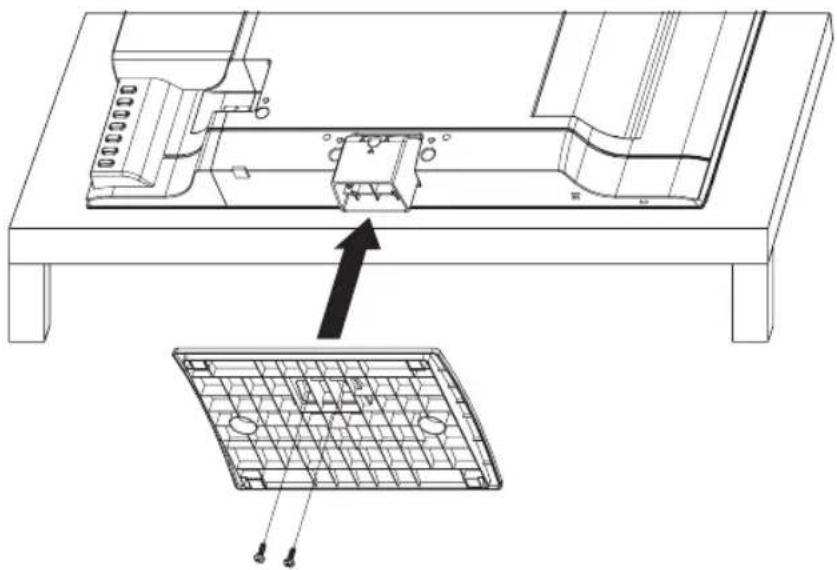
Demontage in umgekehrter Reihenfolge.
Standfuß demontieren
Zur Wandmontage muss der Fuß demoniert werden. Entfernen Sie dazu Schrauben (K, siehe Seite 11) auf der Rückseite. Nehmen Sie den Fuß komplett ab. Benutzen Sie ein VESA-Wandmontage-Kit (75mm).