
WAP-AX100 - Hi-Fi-System TEAC - Kostenlose Bedienungsanleitung
Finden Sie kostenlos die Bedienungsanleitung des Geräts WAP-AX100 TEAC als PDF.


| Produkttyp | Wireless Audio Player (SMR) mit bidirektionaler Display-Fernbedienung (BRC) |
| Abmessungen (SMR) | 350 x 245 x 75 mm (B x H x T) |
| Abmessungen (Fernbedienung) | 141 x 50 x 22 mm (B x H x T) |
| Stromversorgung | 230 V ~ 50/60 Hz |
| Netzwerk | LAN (Ethernet RJ-45), WLAN (802.11b/g/n), Ad-hoc-Modus |
| Unterstützte Audioformate | AAC/M4A, MP3, WMA, OGG, FLAC, WAV bis 24 Bit / 96 kHz |
| Verstärkerleistung | 2 x 50 W RMS an 4 Ohm (Class-D) |
| Display | Farb-LC-Touchscreen auf der Fernbedienung (BRC) |
| Akku (Fernbedienung) | Lithium-Ion, wechselbar, Ladezeit ca. 8 Stunden Dauerbetrieb |
| Anschlüsse | Line-In (3,5 mm Klinke), Line-Out (Cinch), Kopfhörer (3,5 mm), S/PDIF optisch (Toslink), USB (2x), SATA-Festplatteneinschub (2,5"), Lautsprecheranschlüsse (Schraubklemmen) |
| Sonderfunktionen | Multiroom (mehrere SMR steuerbar), Internetradio (vTuner, Aupeo), FM-Radio (optional), Aufnahme auf USB/HDD, Playlistenverwaltung, Gapless-Wiedergabe |
| Reinigung | Gehäuse mit weichem, trockenem Tuch reinigen; keine Alkohole, Benzin, Verdünner oder Säuren verwenden |
| Sicherheitshinweise | Gerät vor Feuchtigkeit, extremer Hitze/Kälte und mechanischen Stößen schützen; keine Gehäuse öffnen; nur zugelassenes Zubehör verwenden |
| Reparierbarkeit / Ersatzteile | Akku der Fernbedienung vom Anwender wechselbar; bei Defekten qualifizierten Service kontaktieren; Firmware-Updates über USB möglich |
Häufig gestellte Fragen - WAP-AX100 TEAC
Benutzerfragen zu WAP-AX100 TEAC
0 Frage zu diesem Gerät. Beantworten Sie die, die Sie kennen, oder stellen Sie Ihre eigene.
Eine neue Frage zu diesem Gerät stellen
Laden Sie die Anleitung für Ihr Hi-Fi-System kostenlos im PDF-Format! Finden Sie Ihr Handbuch WAP-AX100 - TEAC und nehmen Sie Ihr elektronisches Gerät wieder in die Hand. Auf dieser Seite sind alle Dokumente veröffentlicht, die für die Verwendung Ihres Geräts notwendig sind. WAP-AX100 von der Marke TEAC.
BEDIENUNGSANLEITUNG WAP-AX100 TEAC
Nach dem Auspacken....5
Bedienelemente und Anschlüsse....6
Aufbau 8
BRC Ladestation und Akkuladung....9
Einstellungen zur Inbetriebnahme ....10
Anwendung....18
Audio-Server Betrieb....19
USB/SATA-HDD Audiomanager....21
Direkt-/Playlisten Modus-Umschaltung....23
Internet Radio....24
FM (UKW) Radio (optional)....26
Favoriten (Senderspeicher)......27
Niederpegel-Eingang (Line Input)......28
Besondere Funktionen....29
Balanceregler....29
Mehrraum-Betrieb "Multiroom" 29
Aufnahme von Internet- und FM- (UKW-) Radio Inhalten....30
Import von Internet Radio Stationen mit USB Speichergeräten....32
Festplatten-Einschub....33
SMR Einstellungen....35
Date & Time....35
Language (Sprache) 35
Sleep (Schlummerfunktion) 35
Startup....35
Netzwerk....35
Maintenance (Wartung)......36
Name....36
Upgrade 36
Reset....37
Konfig....37
Reboot....37
Backup....37
BRC-Einstellungen 37
Information....38
SMR Suche....38
SMR Auswahl 38
Erweitert....38
Language (Sprache) 38
Netzwerk 38
AD-HOC und Infrastructure....38
AP Suche....38
Manuelle Netzwerkeinstellungen....39
Netzwerk Schnittstelle....39
WLAN Einstellungen....39
IP Einstellungen für LAN und WLAN....39
Schnelle Hilfe....40
Aufstellungs-, Pflege- und Sicherheitshinweise....43
Technische Daten....45
CE – Erklärung......46
WEEE-Hinweise....46
Sehr geehrter Anwender,
wir freuen uns, dass Sie einen Wireless Media Player von TEAC gewählt haben und gratulieren Ihnen zu dieser Entscheidung.
Sie haben mit dem TEAC WAP-AR100/-AX100/-AX250 ein gleichermaßen anspruchsvolles wie attraktives Wireless Audioprodukt erworben. Wir sind überzeugt, dass Ihnen unser Produkt viele Jahre nützliche Dienste erweisen und vor allem eine Menge Freude bereiten wird.
... Ihr TEAC Team!
Nach dem Auspacken
Nach dem Auspacken sollten Sie zunächst den Packungsinhalt auf Vollständigkeit überprüfen. Neben dieser Anleitung finden Sie folgendes vor:
- Den WAP-AR100/-AX100/-AX250 Wireless Audio Player (SMR im Text)
- Ein Netzkabel für den SMR mit Steckanschluß
- Ein Audio Anschlußkabel mit Klinkenstecker und Cinch-Steckern
●Die Installations-CD. Neben der Media Server Software finden Sie hier die Firmware, diese Bedienungsanleitung im PDF Format und ein PC Hintergrundbild für Ihren PC Desktop.
Erforderliches Zubehör (optional)
●Die Bidirektionale Fernbedienung (BRC im Text) z.B. WRC-8600
●Ein Netzteil/Ladegerät für die BRC
●Die Ladestation für die BRC
Bedienelemente und Anschlüsse
Bidirektionale Fernbedienung (BRC): z.B. WRC-8600 (optional)
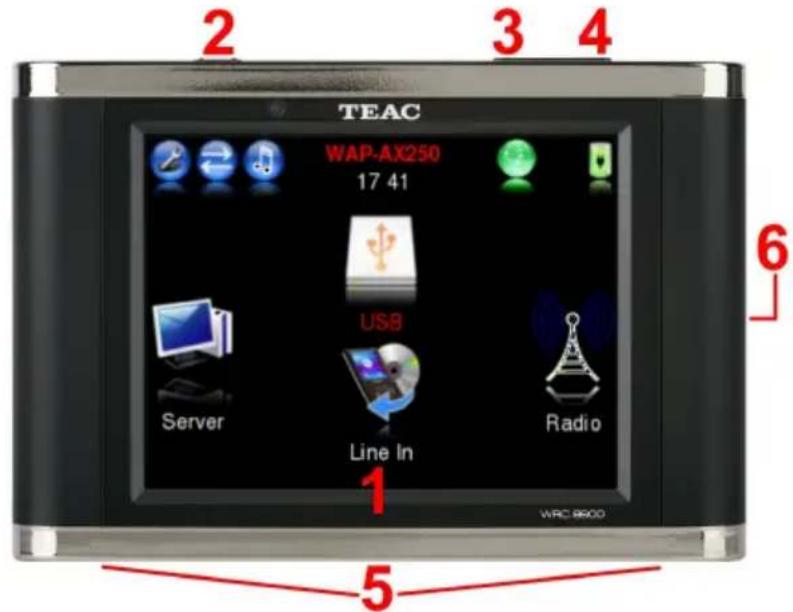
1 = Touchscreen LC-Display 4 = Lautstärke erhöhen (+)
2 = Standby/Muting 5 = Akku-Ladeanschlüsse (Unterseite)
3 = Lautstärke verringern (-) 6 = Akkufach (Rückseite)
1 = Line-Eingang (Klinke) 10 = Lautsprecheranschluß rechts (nur bei
2 = Kopfhörerausgang (Klinke) WAP-AX100 und WAP-AX250)
3 = Line-Ausgang links+rechts / 11 = Lautsprecheranschluß links (nur bei aktiver Subwoofer (RCA) WAP-AX100 und WAP-AX250)
4 = Klangregelung Bass 12 = Netzanschluß
5 = Klangregelung Höhen 13 = Ein/Aus Netzschalter
6 = Pegel-Vorregler 14 = USB-HDD an PC Anschluß
7 = S/PDIF optischer Digitalausgang 15 = Umschalter PC / SATA
8 = Ethernet Anschluß (RJ-45) 16 = SATA-Festplatteneinschub (für max.
9 = USB Anschlüsse 9,5mm hohe Festplatten)
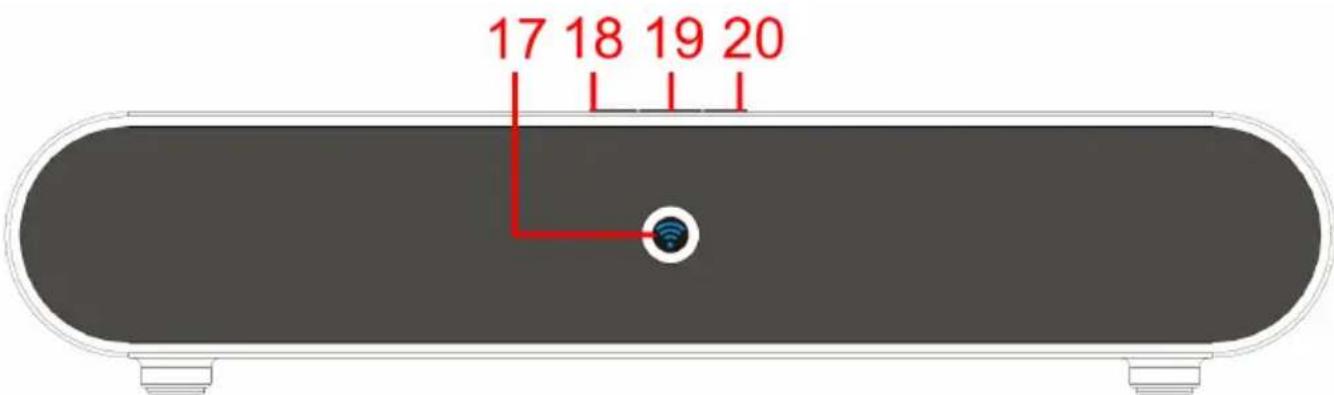
17 = Status LED 18 = Lautstärke - Taste
Rot \~ Standby 19 = Muting Taste
Grün \~ Ad-Hoc (Direkt) Modus 20 = Lautstärke + Taste
Blau \~ Netzwerk Modus (LAN/WLAN)
Grün/bla blinkend \~ Konfigurations-Modus
Aufbau
Standby ein/aus sowie Lautstärke werden mit den Tasten auf der Oberseite der BRC gesteuert, alle anderen Funktionen Ihres WAP steuern Sie mit dem Touchscreen der BRC. Das LC-Display der Fernbedienung zeigt dabei nicht nur die ausgeführten Befehle, sondern erhält vom SMR die Daten des gewählten Musikstückes zur komfortablen Anzeige direkt in der bidirektionalen Fernbedienung!
Dank seines Touchscreens können Anzeigeinhalte des WAP direkt durch Berühren der Anzeigenfläche ausgewählt und in Listen gescrollt werden.
Separate ständig verfügbare Tasten gibt es an der Geräteoberseite nur für Ein und Muting (kurzer Druck), Standby/Config-Menü (langer Druck >2 sec) und Lautstärkeeinstellung.
Der Anschluß des WAP ist sehr einfach durchzuführen.
Bitte verbinden Sie die Komponenten nur im ausgeschalteten Zustand.
●Schließen Sie Ihre Lautsprecher direkt an die Lautsprecheranschlüsse an (nur bei WAP-AX100 bzw. WAP-AX250).
- Verbinden Sie den SMR über das Audiokabel mit Ihrem Audiosystem – oder schließen Sie Ihren Kopfhörer direkt an den Kopfhöreranschluß an.
●Nehmen Sie, falls erforderlich, Ihr PC-Netzwerk in Betrieb.
- Stecken Sie das Netzkabel in den Netzanschluß des SMR (12).
●Verbinden Sie die BRC Ladestation mit dem BRC Netzteil und stellen Sie die BRC in die Ladestation wie im Bild auf Seite 1 gezeigt.
●Vor dem Netzanschluß bitte prüfen, ob das Netzteil des WAP für die bei Ihnen vorhandene Netzspannung geeignet ist.
- Anschluß der Netzteile an die Stromversorgung.
● Schalten Sie den SMR mit dem Hauptschalter (13) auf der Rückseite des SMR ein.
●Schalten Sie die BRC durch kurzen Druck auf die Power-Taste (2) ein.
●Durch langen Druck auf die POWER Taste (2) schaltet das WAP System (BRC und SMR) auf Standby (ein kurzer Druck auf POWER wechselt die MUTE-Funktion zwischen ein und aus)
Da WAP Audio vom LAN, WLAN, Internetradio und angeschlossenen USB Speichergeräten wiedergeben kann, sind einige Einstellungen möglich. Lesen Sie bitte die entsprechenden Sektionen der Anleitung um Ihren WAP korrekt einzustellen und so die optimale Leistung mit allen Quellen zu erreichen.
Tip: bitte prüfen Sie auf www.teac.de ob für Ihren WAP bereits eine neuere Betriebssoftware (Firmware) zur Verfügung gestellt wird. Neue Firmware enthält neben Korrekturen oft wesentliche Neuerungen der Gerätefunktionen.
-- Es wird empfohlen, immer die neueste Firmware zu verwenden --
TEAC ist ständig aktiv, um Ihnen die besten Funktionen in Ihrem WAP zu bieten!
BRC Ladestation und Akkuladung
Die BRC (optionales Zubehör) enthält einen leistungsfähigen wiederaufladbaren Lithium-Ion Akku, der viele Stunden kabellosen Betriebs des Systems - dank seiner hohen Akkukapazität und des integrierten Stromsparmanagements der BRC - erlaubt.
Vor dem ersten kabellosen Einsatz der BRC ist eine Aufladung des Akkus erforderlich.
Verbinden Sie dazu das BRC-Netzteil mit dem Rückseitenanschluß der BRC-Ladestation.
Die Fernbedienung kann vollständig verwendet werden, während sie sich auf der Ladestation befindet.
Hinweis: Die Ladekontrolle funktioniert auch bei ausgeschalteter BRC!
Den Ladevorgang konnen Sie über das blinkende Batteriesymbol in der Anzeige der BRC Statuslinie verfolgen: Ladezustand Rot = niedrig, Gelb = mittel, Grün = hoch. Bei Volladung stoppt die Blinkfunktion. Im Falle eines grünen, nicht blinkenden Batteriesymbols ist der Ladeprozess abgeschlossen. Wenn Sie die BRC auf der Ladestation bei angeschlossenem Netzteil belassen, wird die ununterbrochene Anzeige und WAP-Verbindung den Akku nicht entladen.
Hinweis: Wenn Sie Ihren WAP für die Dauer mehrerer Tage nicht verwenden wollen, entnehmen Sie die BRC, um eine ungewollte Entladung zu vermeiden, und ziehen Sie das Netzteil aus der Steckdose. Bitte ziehen Sie dann auch das Netzteil des SMR aus der Steckdose.
Bei normaler Verwendung nach voller Aufladung kann die BRC mehrere Tage genutzt werden, bevor eine Neuaufladung erforderlich wird. Im Fall intensiver, ununterbrochener Nutzung reicht eine Akkuladung für ca. 8 Stunden. Eine solche ununterbrochene Nutzung ohne Stromversorgung ist nicht üblich. Falls Sie einen Dauerbetrieb mit ununterbrochener Anzeige und Verbindung zum SMR wünschen, nutzen Sie soweit möglich den Aufsteller mit der Stromversorgung.
Austausch des Li-Ionen-Akkus:
●Das Batteriefach befindet sich auf der Rückseite der BRC.
- Der Schiebedeckel wird entriegelt, indem die schraffierte Druckzone leicht gedrückt und gleichzeitig der Deckel ca. 5mm nach unten geschoben wird. Der Deckel läßt sich dann leicht entnehmen.
- Den Akkuanschluß vorsichtig aus der Buchse ziehen, Akku entnehmen, neuen Akku einlegen und Stecker wieder verbinden.
- Den Batteriefach-Deckel auflegen und bis zum Einrasten in die Verriegelung schieben.
●Die BRC ist wieder betriebsbereit.
Einstellungen zur Inbetriebnahme
Mit den folgenden Ersteinstellungen verbinden sich BRC und SMR miteinander und mit Ihrem Netzwerk und einige Grundeinstellungen werden vorgenommen.
Zum Datenaustausch zwischen BRC und SMR des WAP wird eine WLAN-Verbindung eingesetzt. Vorteil der WLAN-Verbindung ist die eindeutige Identifikation zwischen den verbundenen Partnern und die Übertragung durch WLAN-Funkwellen, welchekeine Sichtverbindung zwischen Sender und Empfänger erfordern und ein weites Einsatzgebiet ermöglichen. Sie können Ihren SMR sogaraus einem Nebenraum steuern, nur abhängig von der Reichweite des WLAN.
Beide Partner - BRC und SMR – senden und empfangen Daten. BRC und SMR sind jeweils eigenständige Netzwerkgeräte, die entsprechende Einstellungen erfordern. Diese Einstellungen erfolgen in einem einfachen Ablauf, Schritt für Schritt, und stellen BRC und SMR in einem Durchgang des Einstellungsassistenten ein. Über ein ganz einfaches Dialogsystem unterstützt Ihr WAP Sie bei den meisten üblichen Einstellungen. Bitte bedenken Sie, dass sowohl BRC wie auch SMR eigenständige Netzwerk Geräte sind, die sich jeweils einzeln ins Netzwerk einbinden, auch wenn Sie bei der Erstinstallation den Eindruck haben, dass nur ein Gerät/System installiert wird!
Bitte führen Sie die nachfolgenden Schritte durch, um BRC und SMR einzustellen:
● Schalten Sie den SMR ein. Der SMR startet den Bootvorgang und zeigt nach ca. 1 Minute duch grün/blau blinkende LED an, daß er sich im Konfigurations-Modus befindet und weitere Einstellungen erwartet.
● Schalten Sie die BRC ein. "Language Setting" fordert Sie auf, die gewünschte Systemsprache auszuwählen. Folgen Sie den Anweisungen des Bildschirms. Nach diesem Schritt heißt Sie die BRC in der gewählten Sprache Willk
- Als nächstes erscheint die Zeitzonenauswahl. Wählen Sie Ihre Zeitzone und bestätigen Sie ob die Sommerzeit aktiviert werden soll.
- Der Assistent geleitet Sie nun zum Menü "SMR Suche", das alle für die Grundeinstellungen verfügbaren SMRs anzeigt. Um die Identifizierung bei mehreren SMRs zu erleichtern enthält der SMR-Name ab Werk die letzten 6 Stellen
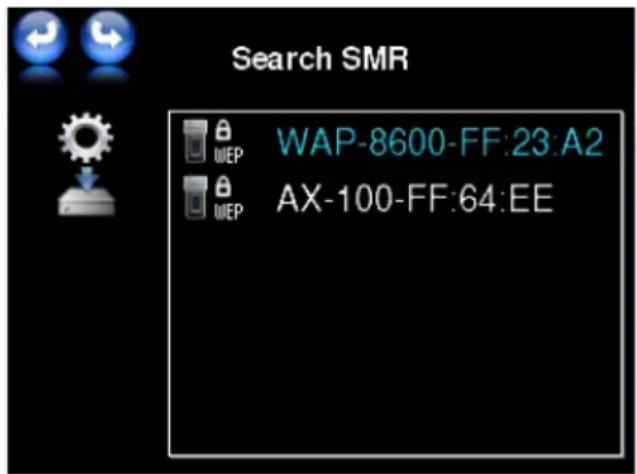
der individuellen MAC Nummer. Die MAC Nummer des SMR finden Sie auf seinem Typenschild.
●Wählen Sie den SMR zu dem Sie die BRC verbinden möchten.
●Als Nächstes haben Sie Gelegenheit, dem SMR einen neuen Namen zu geben, z.B. entsprechend seinem Standort "Wohnzimmer".
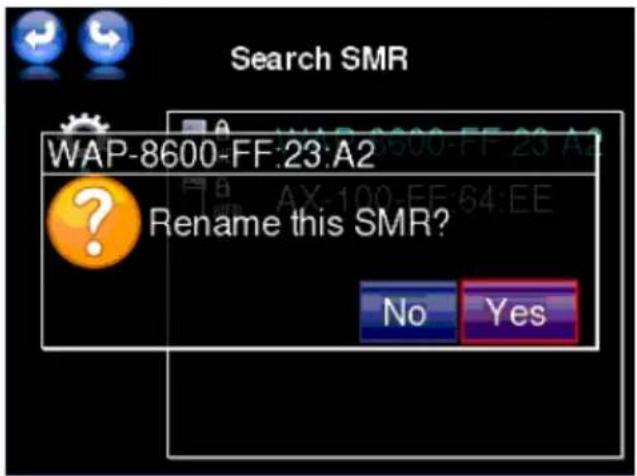
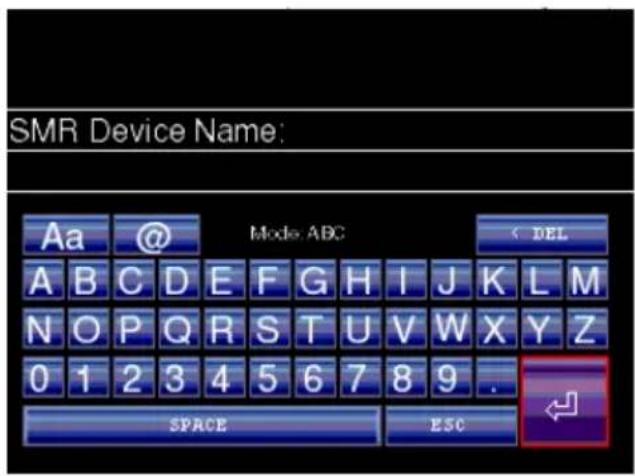
Tippen Sie auf "Ja" und geben den gewünschten Namen für den SMR ein und bestätigen die Eingabe durch Druck auf das "return" Tastenfeld.
- Jetzt erscheint das Netzwerk Typ Menü.
Das Netzwerk Typ Menü bietet drei Assistenten und zwei manuelle Punkte zur Auswahl für eine einfache Einstellung des WAP. Wählen Sie den Assistenten gemäß des bei Ihnen verfügbaren Netzwerkes:
- LAN Assistent (für Ethernet-Kabel Netzwerkanschluß): Wenn der SMR mittels Ethernetkabelan das LAN angeschlossen ist (DHCP), steuert die BRC den SMR über eine direkte WLAN-Verbindung (ad-hoc Modus).
Schließen Sie das Ethernet Netzwerk-Kabel vom Router an den SMR an und wählen Sie den LAN Wizard.
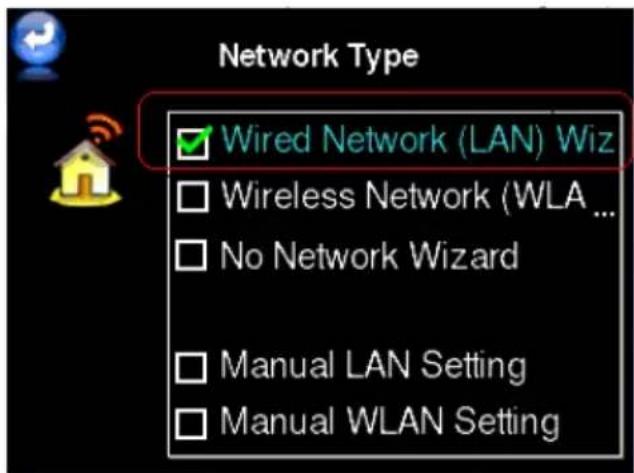
Der Netzwerkassistent überträgt nun die Einstellungen an den ausgewählten SMR und der SMR verbindet sich mit dem Netzzwerk. Während dieses Vorgangs shen Sie wieder den "SMR suchen" Bildschirm.
Nach wenigen Sekunden sehen Sie ein Hinweisfenster "SMR verbunden!".
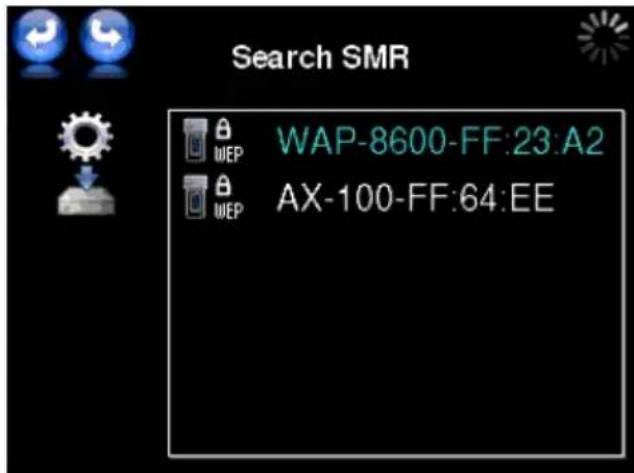
Nun verbindet sich die BRC ebenfalls mit dem Netzwerk. Sobald die BRC mit dem Netzwerk verbunden ist, erscheint der Hauptbildschirm des gewählten SMRs.
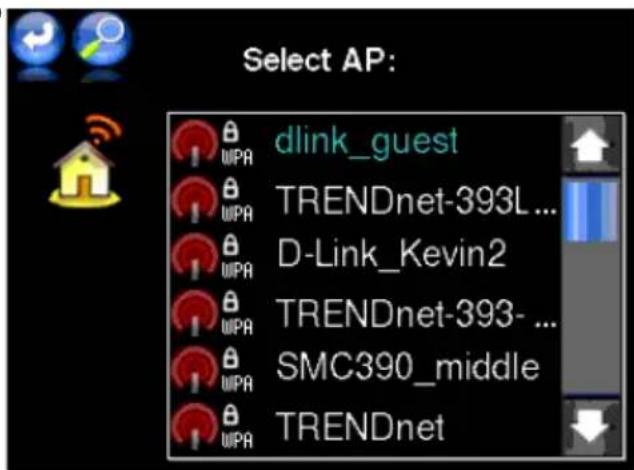
- WLAN Assistent (kabelloser Anschluß): SMR und BRC werden beide kabellos über einen WLAN-Netzwerk-Router oder -Access-Point verbunden.
Bei Auswahl dieser Option sehen Sie das "AP Auswahl" Menü, worin Sie Ihr WLAN (DHCP) zur Verbindung auswählen Wählen Sie Ihren Router/AP aus der Liste.
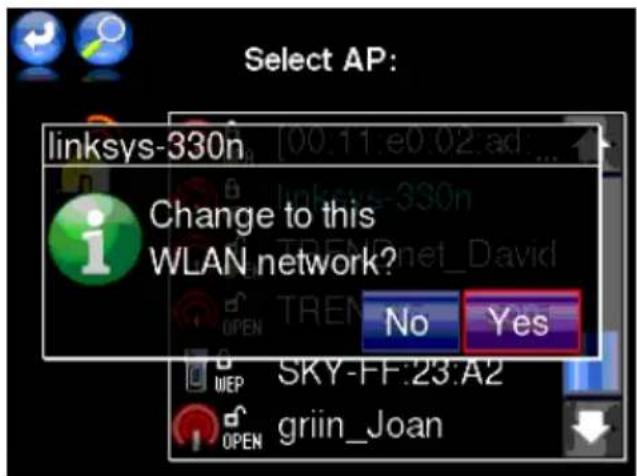
Ein Fenster bittet um Ihre Bestätigung um zu dem Netzwerk zu wechseln.
Drücken Sie auf "Ja".
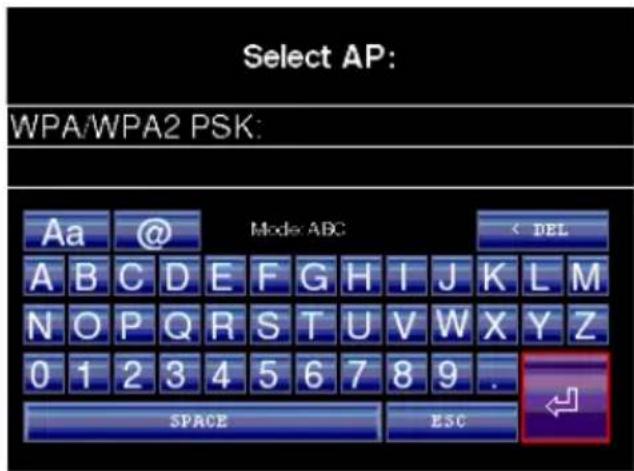
Nun sehen Sie die virtuelle Tastatur. Geben Sie das WLAN Sicherheits-Paßwort ein. Bitte achten Sie auf die korrekte Schreibweise bei Groß- und Kleinbuchstaben! Mit "Return"-Taste bestätigen.
Der Netzwerkassistent überträgt nun die Einstellungen an den ausgewählten SMR und der SMR verbindet sich mit dem Netzzwerk. Während dieses Vorgangs shen Sie wieder den "SMR suchen" Bildschirm.
Nach wenigen Sekunden sehen Sie ein Hinweisfenster "SMR verbunden!".
Nun verbindet sich die BRC ebenfalls mit dem Netzwerk. Sobald die BRC mit dem Netzwerk verbunden ist, erscheint der Hauptbildschirm des gewählten SMRs.
- Ohne Netzwerk Assistent: Wird der SMR nicht an ein Netzwerk angeschlossen steuert die BRC den SMR über eine direkte WLAN-Verbindung (ad-hoc Modus).
Der Betrieb ohne Netzwerk erlaubt allerdings nur die Wiedergabe von USB Speichergeräten.
Wählen Sie den "No Network Wizard".
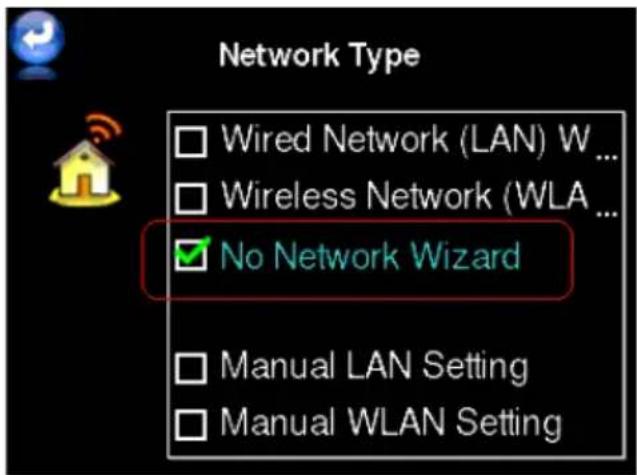
Der Netzwerkassistent überträgt nun die Einstellungen an den ausgewählten SMR. Während dieses Vorgangs shen Sie wieder den "SMR suchen" Bildschirm.
Nach wenigen Sekunden sehen Sie ein Hinweisfenster "SMR verbunden!".
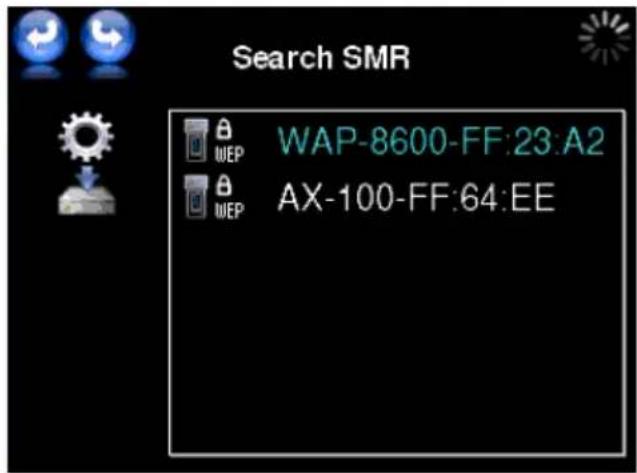
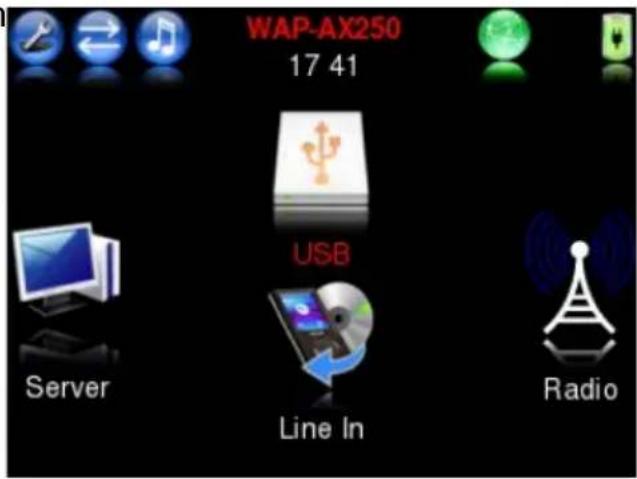
Nun verbindet sich die BRC ebenfalls mit dem SMR. Sobald die BRC mit dem SMR verbunden ist, erscheint der Hauptbildschirm des gewählten SMRs.
- Manuelle Einstellungen für LAN oder WLAN: Diese bieten individuelle Einstellmöglichkeiten ohne Führung durch einen Assistenten. Für erfahrene Anwender oder wenn Ihr Netzwerk spezielle Anforderungen aufweist, wie z.B. Manuelle IP-Nummern, besondere WLAN Sicherheitsoptionen o.ä.
Beispiel: manuelle WLAN Einstellungen
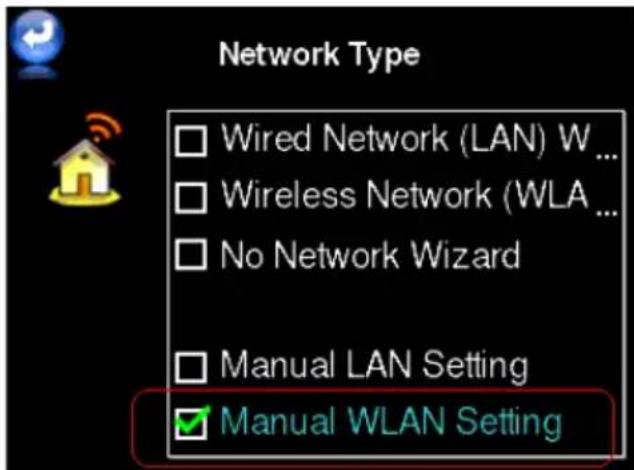
- Nach dem Abschluß obiger Netzwerktyp-Einstellungen ist die BRC mit dem SMR verbunden und das WAP Hauptmenü wird auf der BRC angezeigt. Die LED des SMR leuchtet nun je nach Verbindungstyp ohne zu blinken: Grün für Ad-Hoc (Direkt) Modus, Blau für LAN oder WLAN Modus.
Achtung: falls die Verbindung nicht zustande kommt (SMR LED blinkt weiterhin grün/blau) wiederholen Sie die obigen Schritte, indem Sie mit der "Zurück"-Taste oben links im Bildschirm zurückgehen und bei "SMR suchen" den Konfigurationsvorgang neu durchführen..
Nachdem der SMR verbunden ist erreichen Sie die Einstellungen des SMR durch Drücken des Werkzeugsymbols im Hauptmenü. Bitte beachten Sie dazu die Punkte unter "SMR Einstellungen" in dieser Anleitung.
Hinweise:
Direkt nach dem Einschalten des SMR beachten Sie bitte, daß der SMR während des Bootvorgangs nicht durch die BRC gefunden werden kann!! Bitte warten Sie bis der Bootvorgang abgeschlossen ist. Der Bootvorgang ist abgeschlossen, wenn die LED blau leuchtet (bei Netzwerkanbindung WLAN/LAN) oder grün bei Ad-Hoc Modus (Direktverbindung).
Bei gleichzeitigem Hochbooten von SMR und BRC beachten Sie bitte, daß der SMR eine längerre Bootzeit benötigt. Daher kann es passieren, dass die BRC den SMR zunächst nicht findet. Warten Sie bis der SMR komplett hochgefahren ist und bestätigen sie auf der BRC – Wiederverbinden - "Ja"!
Um in das BRC Menü zurückzukehren, drücken sie lange auf die Power-Taste auf der Oberseite der BRC und wählen dann "Zurück zur BRC". Bitte beachten Sie auch den Abschnitt "BRC Menü" in dieser Anleitung.
Falls Sie die Verbindungs-Einstellungen während der Installation wiederholen müssen, können Sie den SMR durch kurzes drücken auf den "RESET" Knopf auf der Rückseite des SMR wieder auf den "Einstellungs-Modus" umschalten. Warten Sie wieder bis es grün/blau blinkt. Das ist gleich einem Neustart/Reboot!
Achtung: langer Druck auf den "RESET" Knopf des SMR (bis LED Rot leuchtet) löscht alle Einstellungen, setzt den SMR auf Grundeinstellung zurück und blinkt nach einiger Zeit wieder Grün/Blau (Konfigurations-Modus)!
Anwendung
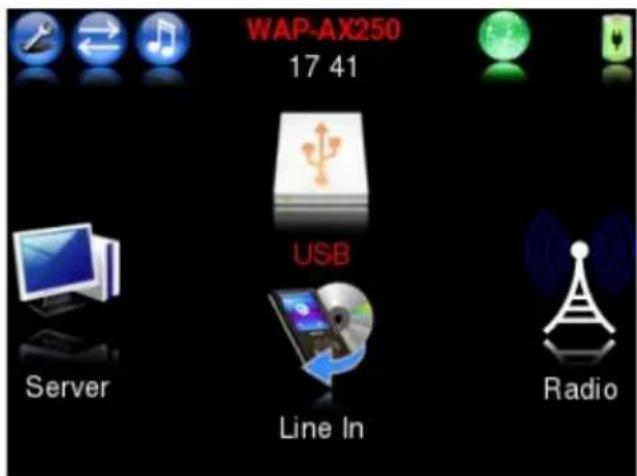
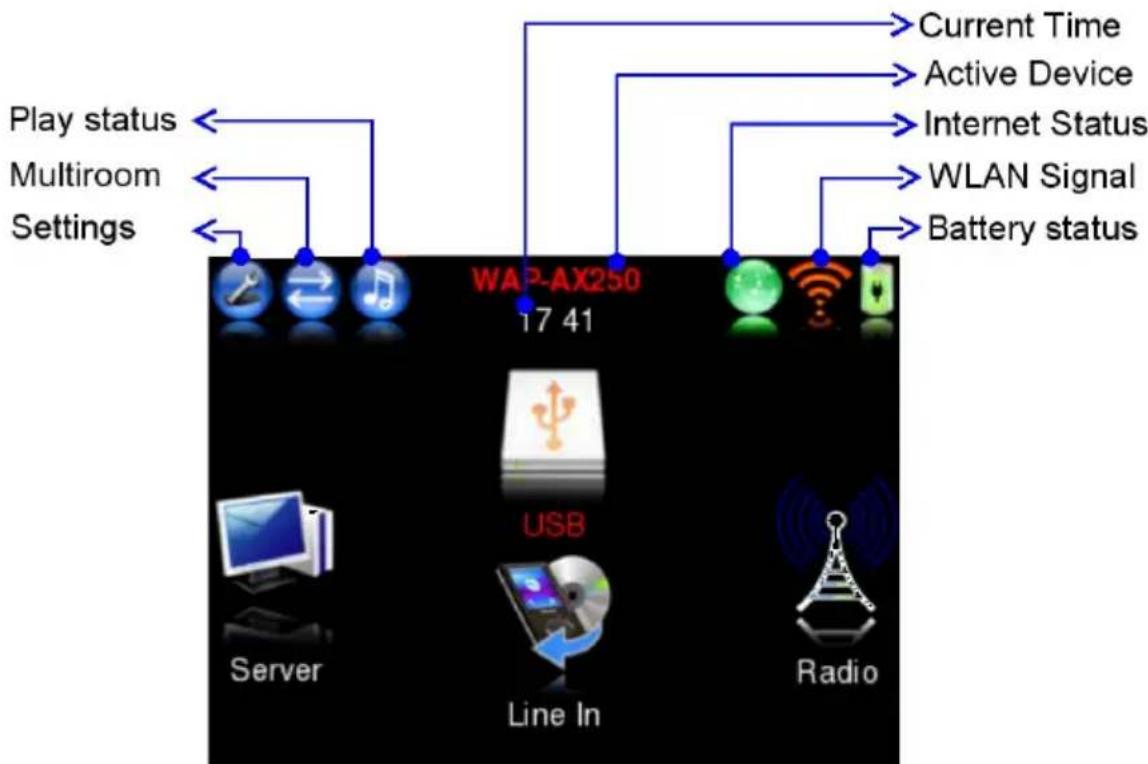
Das Hauptmenü zeigt mehrere Anzeigebereiche:
Options- und Statusbereich (oben) – Menü-Bereich (darunter)
flowchart
graph TD
    A["Play status"] --> B["WAP-AX250 17 41"]
    C["Multiroom Settings"] --> B
    D["Server"] --> E["USB"]
    F["Line In"] --> G["Radio"]
    H["Current Time"] --> I["Active Device"]
    J["Internet Status"] --> K["WLAN Signal"]
    L["Battery status"] --> M["Battery status"]
- Optionstasten – abhängig vom aktuellen Betrieb! Im Hauptmenü:
Settings: Einstellungen für Display, Datum/Zeit, Netzwerk und Aktualisierung.
Multiroom: Öffnet die Geräteliste zur Auswahl des zu steuernden SMRs. Auswahl zwischen mehreren verfügbaren SMRs
Wiedergabefunktion: Stop/Play/+Playlist abhängig von der aktuellen Wiedergabe.
- Statusanzeigen – zeigen verschiedene Systeminformationen:
Name des aktiven Hauptgerätes
Uhrzeit – eine Berührung der Zeitanzeige aktiviert den Kalender-Bildschirm!
Netzwerk Status (verbunden=grün, unterbrochen=rot)
WLAN Verbindungsqualität (schwach=klein, mittel, gut=groß)
Batteriestatus (laden=blinkt, niedrig=rot, mittel=gelb, voll=grün)
- Anwendungsbereich – Hauptfunktionen sind:
- Audio Server: Browsen und Wiedergabeauswahl im Audio-Server.
- USB Storage: um auf einem angeschlossenem USB/SATA Speichergerät zu browsen und Stücke zur Wiedergabe auszuwählen. Um Playlisten und Internet-Radio-Playlist-Dateien (vom PC) aufzurufen, Internetradio-Aufnahmen sowie die Geräteeinstellungen und Playlisten, die WAP erstellt hat, zu speichern.
- Radio: zur Wiedergabe von Radiostationen aus dem Internet oder vom UKW-Radio (optional).
- Line-In: zur Wiedergabe einer am Line-In Eingang angeschlossenen Audioquelle.
Wählen Sie die gewünschte Funktion durch leichtes Antippen des Symbols auf dem Bildschirm aus. Das aktivierte Symbol ändert zur Bestätigung seine Farbe.
Audio-Server Betrieb
Zum Durchsuchen der Audio Server Inhalte und zur Wiedergabeanwahl.
Beim Durchsuchen der Listen während der Wiedergabe führt leichtes Antippen der Software-Taste "Zurück" (oben links) wieder auf den vorherigen Anzeigeschirm.
Der Scrollbalken erlaubt das schnelle Überspringen der Listeneinträge abwärts/aufwärts. Die Pfeile bewegen den Scrollbalken abwärts und aufwärts.
Wählen Sie den gewünschten Inhalt durch antippen aus.
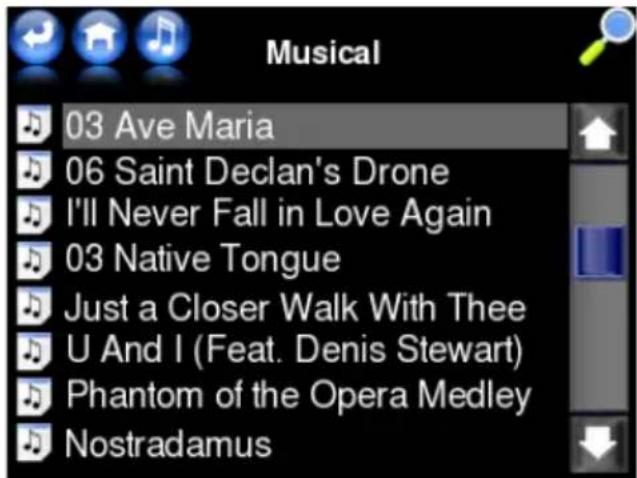
Durch Tippen auf das Lupensymbol, können
Sie nach Titel und Künstler suchen. Geben Sie den gewünschten Suchbegriff ein und bestätigen sie mit der Return-Taste.
Bei Wiedergabestart erscheint das Wiedergabemenü.
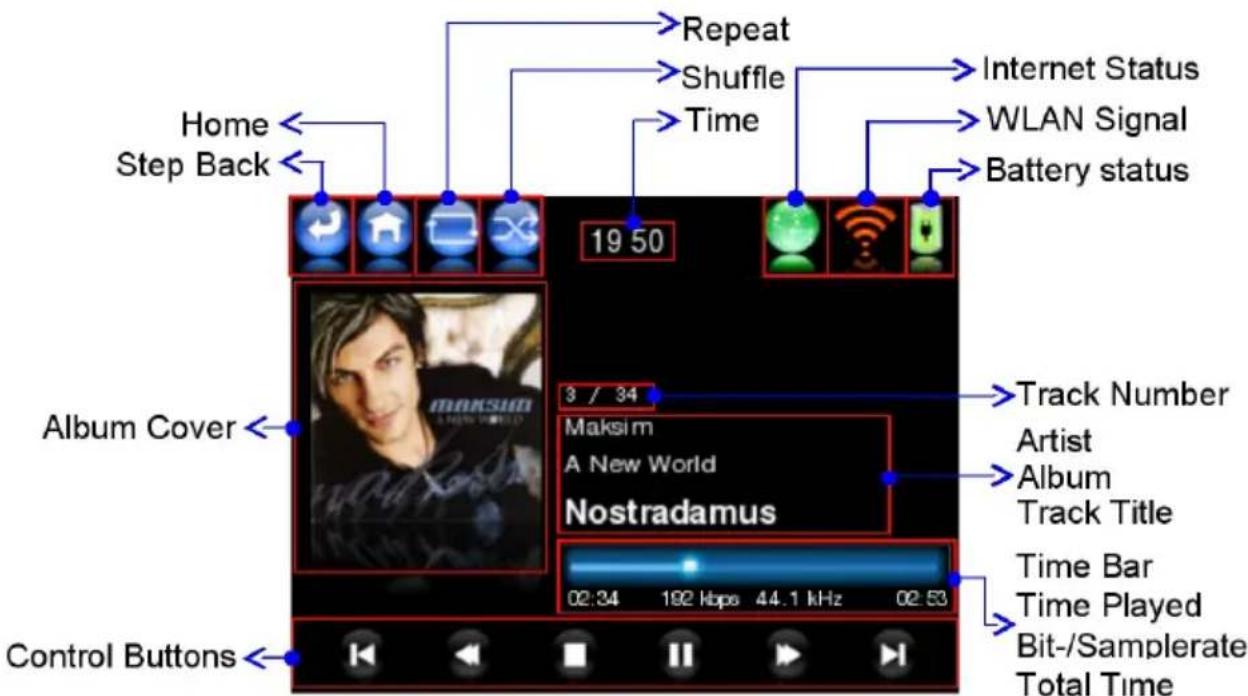
Mit den Optionstasten im Wiedergabebildschirm (oben links) können Sie Abspielfunktionen wie Wiederholung oder Zufallswiedergabe (Shuffle) auswählen. Eine Berührung der Uhrzeitanzeige aktiviert den Kalenderbildschirm.
Eine Berührung des Textbereiches (Artist, Album, Track Title) wechselt auf die Darstellung der aktuellen Titel-Playliste. Hier stehen weitere Bearbeitungsfunktionen zur Verfügung. Siehe dazu das Kapitel Playlisten.
Automatische Cover-Vollbildanzeige: wird bei Musikwiedergabe die BRC einige Sekunden nicht bestätigt, wechselt das Display auf die Cover-Vollbild-Darstellung.
Mit den Skip-Tasten können Sie hier ebenfalls zum vorherigen/nächsten Titel springen. Erneuter Druck auf das Coverbild wechselt zurück auf das Wiedergabemenü.
Die Play-Tasten (unten) im Wiedergabemenü bieten die Auswahl die Wiedergabe zu stoppen „Stop“, kurzer Druck auf die Play-Taste wechselt zwischen „Play/Pause“, langer Druck auf die Play-Taste wechselt zwischen Direkt/Playlisten(+)-Modus, es gibt schnellen Vor- und Rücklauf im aktuellen Stück und die Skip Vor/Zurück-Tasten bieten Titelsprung und zusätzlich eine schnelle Titelvorschau neben dem Coverbild. Diese Funktionen und weitere Funktionen auf dem Wiedergabebildschirm finden Sie ebenfalls bei der Wiedergabe weiterer Musikquellen.
Hinweis: Wird während der Wiedergabe mittels "Step Back"-, "Home"- oder "Clock"-Tasten auf einen anderen Bildschirm gewechselt, kehrt die Anzeige ca. 20 Sekunden nach der letzten Berührung des Touchscreens automatisch auf den Wiedergabebildschitm zurück.
Audio-Server: Stellen Sie sicher, daß der Audio-Server auf Ihrem Netzwerk-PC oder NAS läuft und Ihr WAP korrekt für Ihr Netzwerk konfiguriert worden ist.
Der Audio Server ist zum Durchsuchen und Wiedergeben von Audio-Dateien, die auf Ihrem an das Netzwerk angeschlossenen Computer oder NAS gespeichert sind, erforderlich.
Software und Bedienungsanleitung für die Installation und Nutzung des Audioservers finden Sie auf der Installations-CD.
Achtung: Ohne installierte Audio-Server Software kann der WAP Ihre auf einem Netzwerk-Computer gespeicherten Audio-Dateien nicht über Ihr Netzwerk aufrufen und wiedergeben. Die Audio-Server Software finden Sie auf der Installations-CD.
Coverbilder: der WAP unterstützt die Coverbild-Darstellung für jede Audiodatei mit ID3 Tag. Dazu ist mit dem PC je ein Coverbild in die Audiodatei einzufügen. Diese und weitere Aufgaben rund um Audiodateien können Sie z.B mit der Freeware MP3tag (Win), ID3X (MAC) oder EasyTAG (Linux) komfortabel bearbeiten.
Achtung: manche Programme wie WMP, iTunes oder Amarok, die Audiodateien und Coverbilder nutzen, haben eine inkompatible Lösung mit der Ablage der Coverbilder in einem separaten Verzeichnis, getrennt von der Audiodatei und nicht im ID3 Tag der Audiodatei. Diese Bilder erscheinen nicht bei Wiedergabe mit anderen Programmen oder WAP.
Um die Coverbilder für Ihren WAP und auch für portable Audiogeräte stets verfügbar zu haben, übernehmen Sie diese einfach in den ID3 Tag der Audiodateien.
USB/SATA-HDD Audiomanager
Speichergeräte durchsuchen und Musikstücke daraus wiedergeben.
Der im WAP integrierte USB/SATA-HDD Audiomanager bietet vergleichbaren Komfort wie ein Audioserver, um mittels Informationen aus den ID3-Tags auf die Audiodaten des Speichergerätes geordnet zugreifen zu können.
Hinweis: der Anschluß hat eine Auto-Detektion. Nach Anschluß eines Speichergerätes bitte warten, bis das Symbol im Hauptmenü einen grünen Verbindungspunkt zeigt! Dann steht der Zugriff auf das Speichermedium bereit.
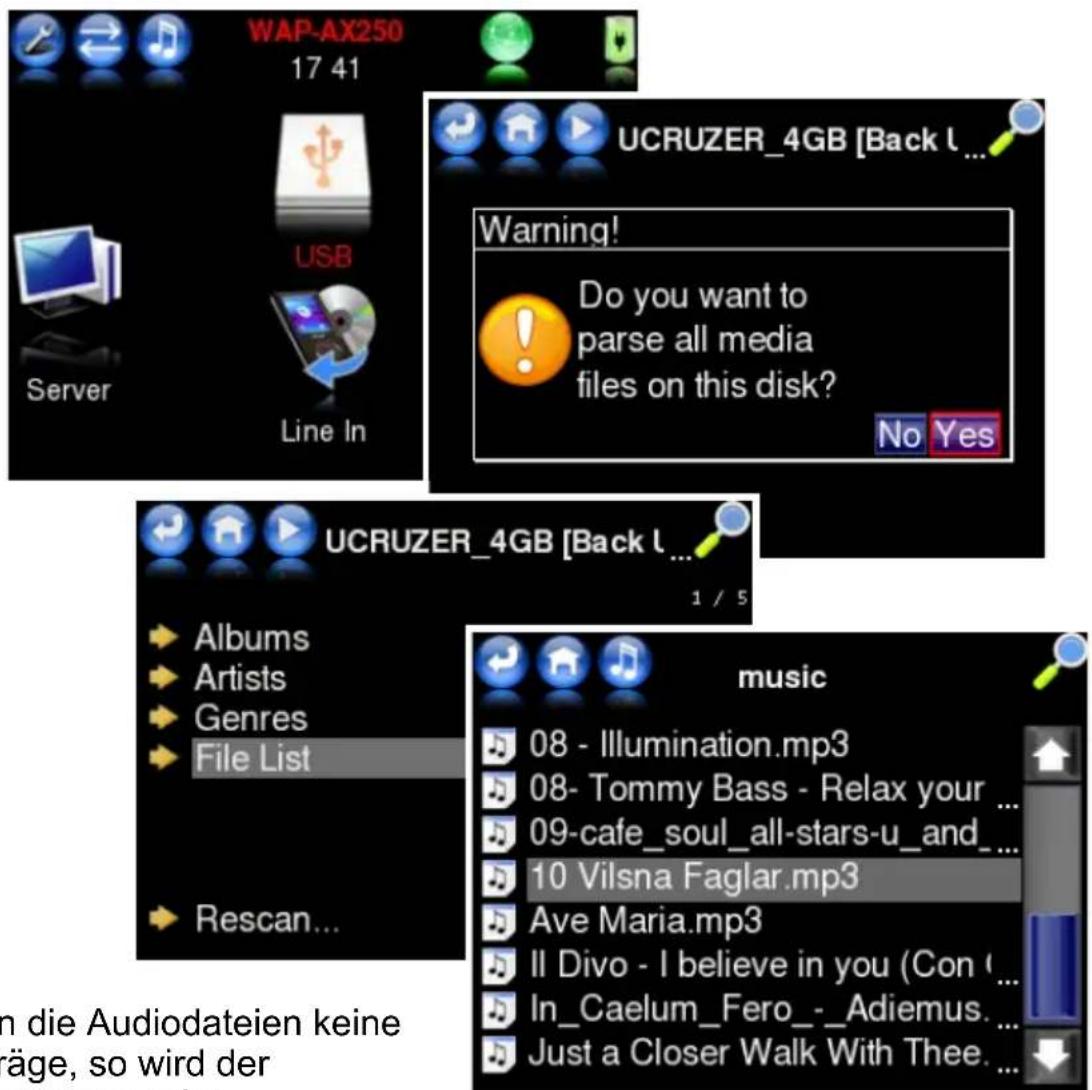
Enthalten die Audiodateien keine ID3-Einträge, so wird der Dateiname verwendet.
Bei Wiedergabestart erscheint das Wiedergabemenü.
Tip: Um Ihre Audiodateien möglichst komfortabel über den USB/SATA-HDD Audiomanager nutzen zu können, empfehlen wir die Anwendung eines ID3-Tagger Programmes auf Ihrem PC. Mit dem ID3-Tagger können Sie einfach – z.T. auch in einem Schritt für ganze Alben – Titel, Albumname, Künstler, Genre und Coverbilder usw. einfügen, um diese Daten dann beim Einsatz von Audioserver und Audiomanager zu verwenden.
Hinweis: Die Datenerfassung eines Speichergerätes kann – je nach Speichergröße – wenige Sekunden (< 1 GB) bis zu über einer Stunde (mehrere hundert GB) erfordern. Beim erstmaligen Erfassen werden die ID3-Tags aller Audiodateien ausgelesen und in einer Datenbank auf dem Speichergerät abgelegt. . Werden Dateien zugefügt oder entfernt, so genügt ein „Rescan“, bei dem das Speichergerät nur nach Veränderungen durchsucht wird und diese in der Datenbank eingeträgt. Für eine vollständig neue Erfassung aller Dateien, ist mittels PC das Verzeichnis MediaDB auf dem Speichergerät zu löschen oder umzubenennen. Findet der WAP kein MediaDB-Verzeichnis, bietet es die Neuerfassung an.
Direkt-/Playlisten Modus-Umschaltung
Diese Funktion steht für Audioserver- und USB/SATA-HDD-Wiedergabe zur Verfügung. Die Umschaltung zwischen den Betriebsarten "Direktwiedergabe" und "Playlisten-Wiedergabe" erfolgt im Hauptmenü durch langen Druck auf die „Play-Status-Taste oder im Wiedergabebildschim durch langen Druck auf die PLAY-Taste..
Die Auswahl der Musikstücke erfolgt wie oben beschrieben. Die Reaktion auf eine Auswahl erfolgt abhängig vom gewählten Wiedergabemodus:
- Direkt-Wiedergabe: das gewählte Musikstück wird sofort wiedergegeben.
- Playlisten-Wiedergabe: das Wiedergabe-Anzeigesymbol enthält ein “+”-Zeichen. Das unter “Audioserver” oder “USB-Speicher” gewählte Musikstück wird nicht sofort wiedergegeben, sondern an die aktuelle Playliste angehängt und abgespielt, nachdem alle zuvor in die Playliste aufgenommenen Stücke abgespielt worden sind.
- Um ein komplettes Album zu einer Playliste hinzuzufügen: drücken Sie bei der Auswahl des Albumnamens länger als 2 Sekunden auf den Eintrag.
- Um die Playliste anzusehen: drücken Sie im WIEDERGABE-Bildschirm auf das Feld mit den Künstler-, Album- und Titelinformationen. Nun wird Ihre Playliste angezeigt. Sie können mit dem Scrollbalken und den UP/DOWN-Tasten durch die Liste scrollen.
●Zum Editieren der Playliste wählen Sie oben rechts die Editierfunktion aus. Editierfunktionen sind:
- Neue Playliste erzeugen.
- Löschen des gewählten Stücks aus der Playliste.
- Verschieben des gewählten Stückes in der Playliste auf/ab.
- Speichern der Playliste auf einem USB-Speichergerät.
●Durch erneute Berührung des Coverbildes gelangen Sie zurück auf den Wiedergabe-Bildschirm.
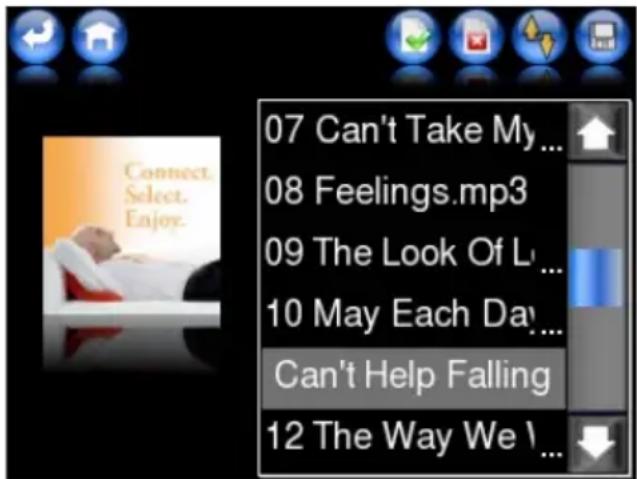
Hinweis: Zum Speichern einer Playliste muß zuvor ein Speichergerät an den SMR angeschlossen werden!
Der WAP vergibt den Namen der Playliste fortlaufend automatisch. Sie können die Namen der Playlisten bei Bedarf am PC ändern (ggf. öffnen Sie die Playliste am PC mit einem Texteditor, um die darin enthaltenen Stücke zu erkennen).
Internet Radio
Sie können mit Ihrem WAP ohne Hilfe eines PCs Internet Radio Stationen wiedergeben, von Ihnen bevorzugte Stationen zum schnellen Zugriff in einer Favoritenliste speichern und laufende Internet Radio Inhalte sogar auf einem angeschlossenen USB-Speichergerät "mitschneiden".
Hinweis: Stellen Sie sicher daß Ihr WAP auf das Internet zugreifen kann!
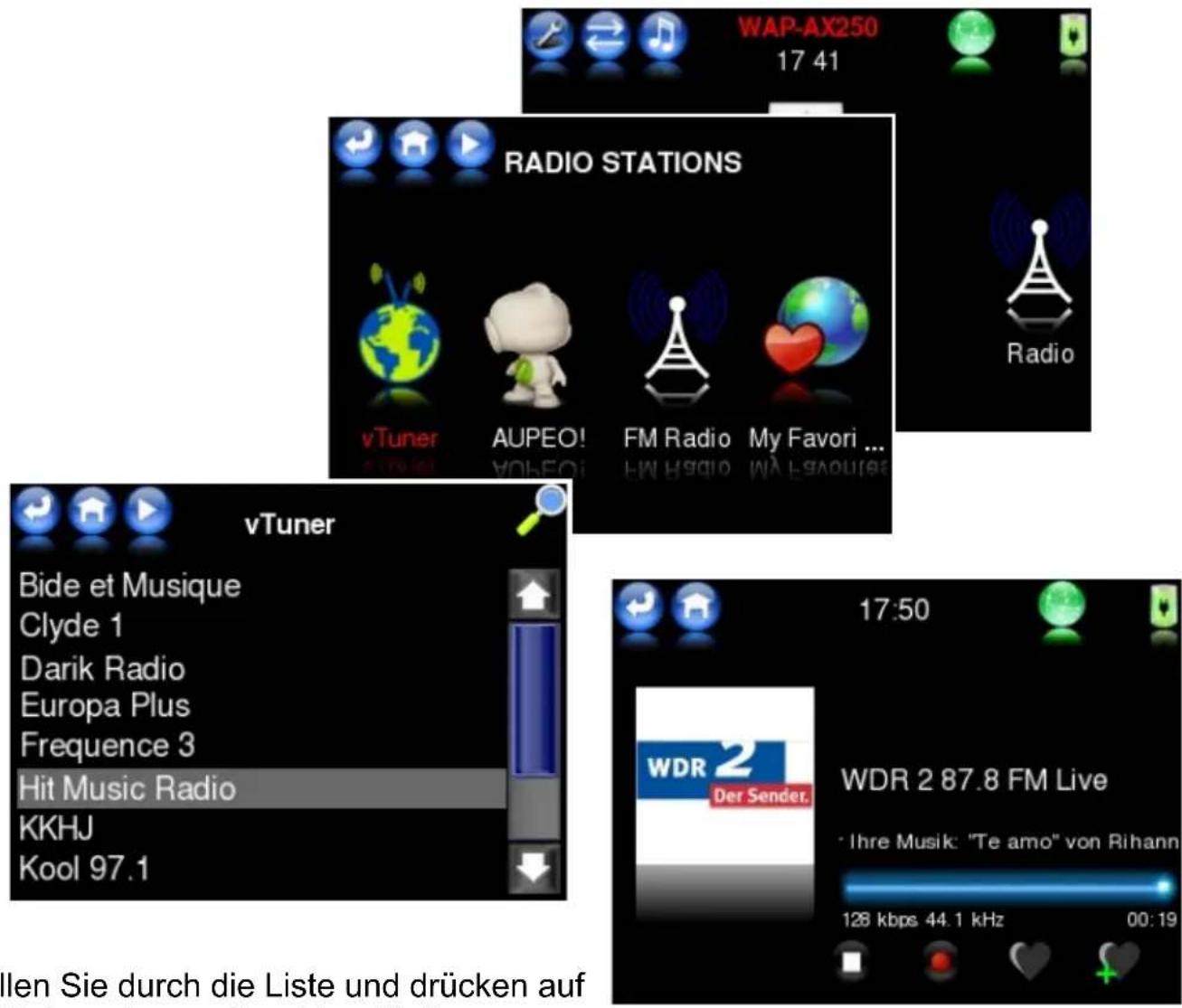
Scrollen Sie durch die Liste und drücken auf den Eintrag der gewünschten Station, um sie zum Hören auszuwählen.
Durch Betätigung der Lupe, können Sie auch nach gewünschten Sendern suchen. Einfach den Namen eingeben und Return-Taste bestätigen. Der WAP zeigt Ihnen dann die gefunden Radio-Sender mit dem von Ihnen vorgegebenen Namen!
Bei Wiedergabestart erscheint das Wiedergabemenü.
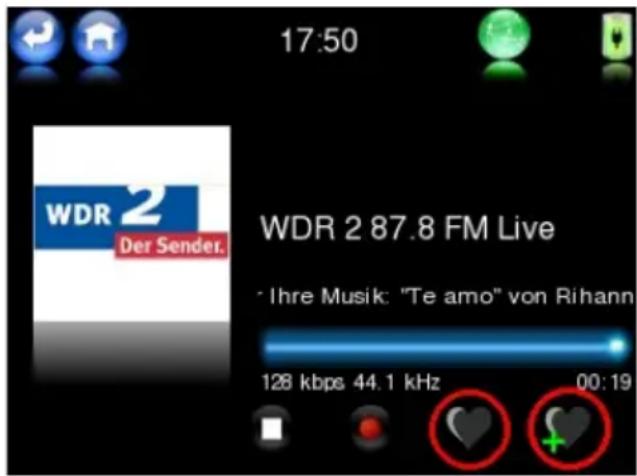
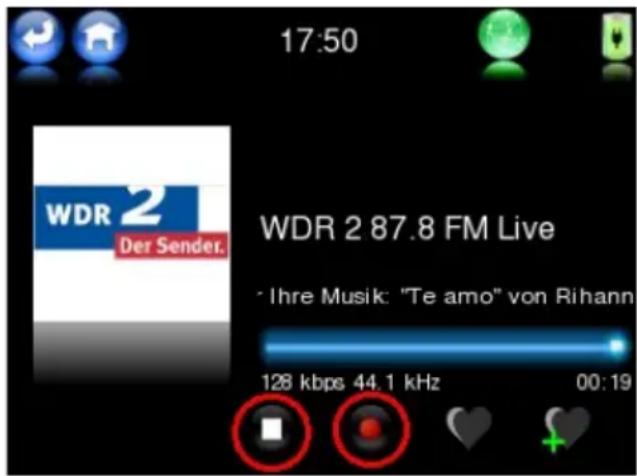
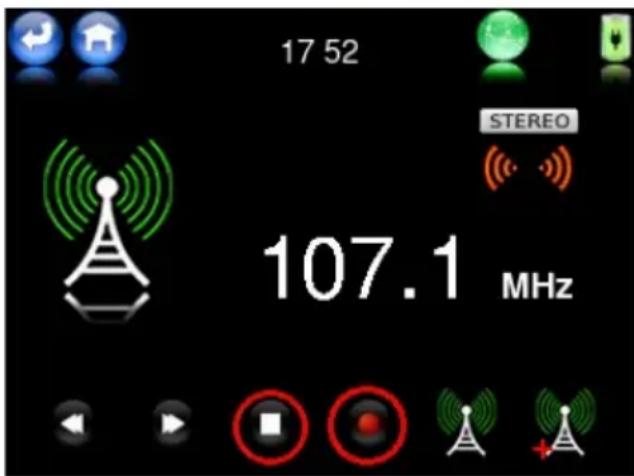
Die Tasten unten im Wiedergabemenü bieten die Auswahl die Wiedergabe zu stoppen „Stop“, die aktuelle Station aufzuzeichnen „Record“, die Favoritenliste anzuzeigen „Herz“ oder die aktuelle Station zur Favoritenliste hinzuzufügen „+Herz“.
vTuner:
Der integrierte vTuner (www.vtuner.com) Browser bietet Ihnen tausende wohlsortierter Internet Radio Stationen zur direkten Auswahl!
Ihr WAP ist mit der Vollversion des vTuner Premium Service ausgestattet!
Aupeo!: Dies ist eine weitere Art von Webradio-Service, der Ihnen vorbereitete Playlisten mit Künstlern, Genres oder Stimmungen (Moods) zur Auswahl bietet. Frei nutzbare Stationen zeigen einen blauen Punkt, Stationen mit gelbem Stern erfordern ein kostenplichtiges Aupeo! Abonnement Sie können die freien Stationen weiterhin nutzen oder den vollen Aupeo! Service bei niedrigen Abo-Kosten bei Aupeo! erwerben (www.aupeo.com).
Automatischer Cover-Vollbildmodus: Wird bei der Radio Wiedergabe die BRC für ein paar Sekunden nicht bestätigt, wechselt das Display auf die Cover-Vollbild-Darstellung und zeigt das Cover der Radiostation auf dem kompletten Display an. Erneuter Druck auf das Coverbild wechselt zurück auf das Wiedergabemenü.
FM (UKW) Radio (optional)
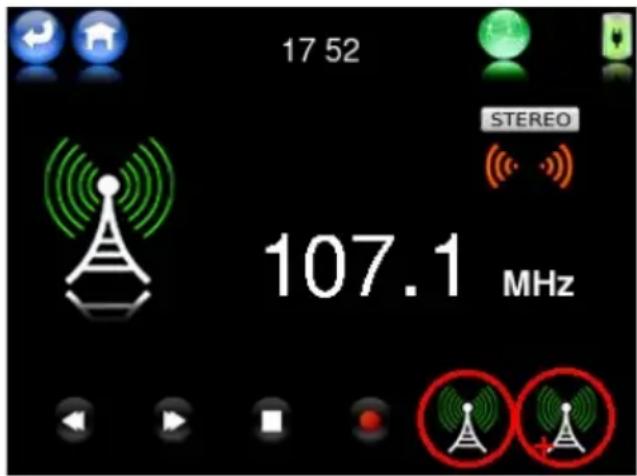
Sie können mit Ihrem WAP FM (UKW) Radio Stationen wiedergeben und von Ihnen bevorzugte Stationen zum schnellen Zugriff in einer Favoritenliste speichern.
Hinweis: Für UKW-Empfang nutzen Sie bitte den zum WAP optional erhältlichen USB UKW-Radio-Stick "FM-100".
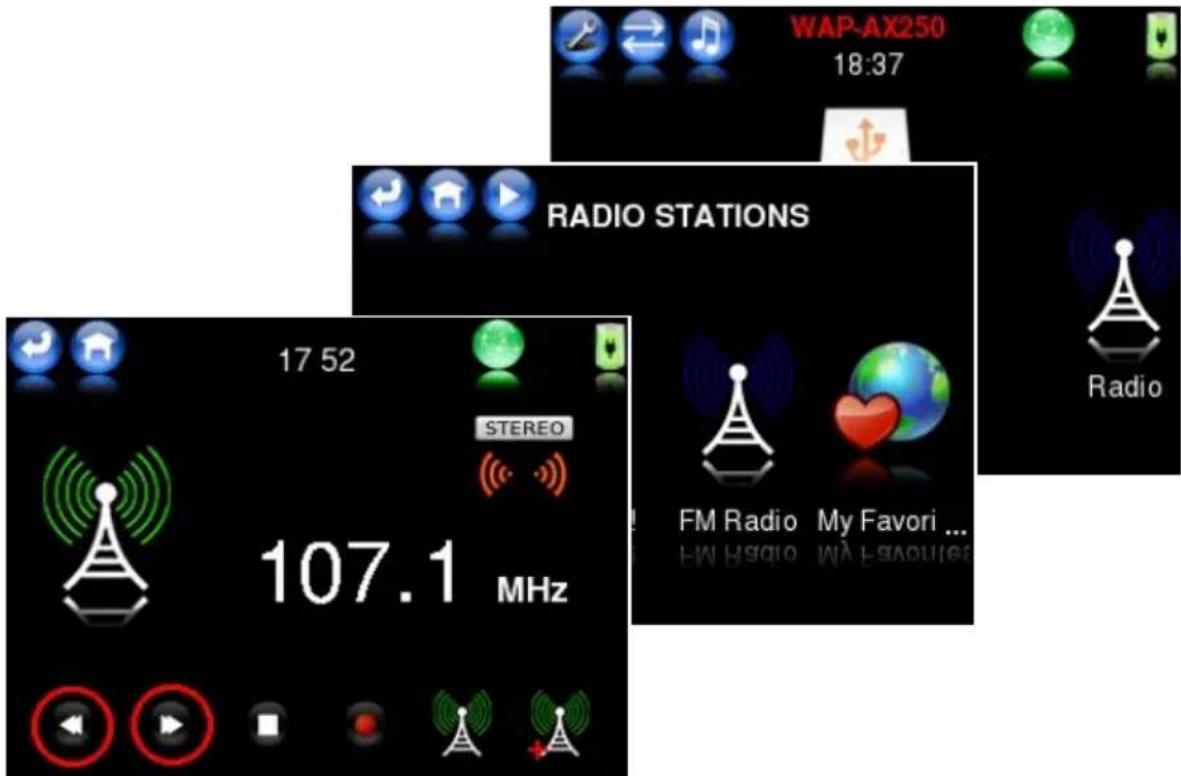
Sendersuche:
Zur schrittweisen, manuellen Sendersuche tippen Sie kurz auf die Tasten “<<” oder “>>”.
Zur automatischen Sendersuche drücken Sie die Tasten “ << “ oder “ >> “ etwas länger (ca. 1 s). Sobald eine ausreichend empfangsstarke Station gefunden wird, stoppt der automatische Sendersuchlauf und die Station wird wiedergegeben.
Bei Wiedergabestart erscheint das Wiedergabemenü.
Die Funktionstasten im Wiedergabemenü bieten die Auswahl die FM-Wiedergabe zu beenden, das laufende Programm auf USB- oder Sata-Festplatte (optional) aufzuzeichnen, die FM Favoritenliste anzuzeigen oder die aktuelle Station zur FM Favoritenliste hinzuzufügen.
Scrollen Sie durch die Favoritenliste und wählen die gewünschte Station zur Wiedergabe aus.
Favoriten (Senderspeicher)
Ihre persönliche Vorauswahl. Sie können Stationen von vTuner oder von eigenen Playlisten via USB-Speicher in Ihre Favoritenliste einfügen.
Vom optionalen FM (UKW Radio) Empfänger können Sie Stationen in einer eigenen Favoritenliste speichern und diesen einen individuellen Stationsnamen geben.
Speichern einer Radio Station in der Favoriten Liste:
- Öffnen Sie die Favoriten-Liste während der Internet Radio Wiedergabe durch kurzen Druck auf die "+" Taste. Bei Auswahl dieser Funktion können Sie die aktuell laufende Radio Station in Ihrer persönlichen Favoritenliste abspeichern.
- Zum Speichern der Station berühren Sie in der Favoritenliste eine beliebige Platznummer - zunächst vermutlich eine leere Zeile - um die Station an der gewählten Listenzeile abzuspeichern. Ein Hinweis fragt Sie, falls Sie einen vorhandenen Eintrag überschreiben.
- Bis zu 50 Stationen können in der Favoriten Liste gespeichert werden.
- Nach dem erfolgreichen Abspeichern springt die Anzeige wieder zurück auf die Anzeige der aktuellen Radio-Wiedergabe.
Achtung: Wenn Sie eine neue Station auf einer bereits zuvor besetzten Listenposition
in der Favoriten-Liste abspeichern, wird der vorherige Inhalt dieses Speicherplatzes gelöscht und durch den neuen Inhalt der aktuell gespeicherten Station ersetzt!
Wenn Sie nicht wollen, daß der vorherige Inhalt belegter Zeilen gelöscht wird, wählen Sie eine leere Zeile zum Abspeichern der neuen Station aus.
Hinweis: Bitte beachten Sie Kapitel Import von Internet Stationen mittels USB Speichermedien um Internet-Radio-Stationen hinzuzufügen, die über vTuner nicht zur Verfügung stehen!
Niederpegel-Eingang (Line Input)
An den Line Input können Sie externe Audioquellen wie z.B. einen CD-Player anschließen und dann über WAP die Wiedergabe steuern.
Besondere Funktionen
Balanceregler
Bei der Betätigung der Lautstärke-Tasten (3 oder 4) erscheint ein Fenster, das die aktuelle Lautstärkeeinstellung mittels Balkenanzeige darstellt. Rechts über dem Lautstärkebalken in diesem Fenster gibt es ein doppeltes Lautsprechersymbol. Tippen Sie auf dieses Symbol, um zur Balancereglerfunktion umzuschalten. Die Funktion der Lautstärke-Tasten und das Anzeigefenster wechseln dann zur Balanceregler-Funktion: Sie können die Balance der Audio-Kanäle mit den Tasten (3 oder 4) von links nach rechts verschieben. Bei Mittelstellung erzielen Sie wieder die normale Stereowiedergabe (beide Kanäle gleichlaut).
Hinweis: Genau wie bei der Lautstärkeregelung verschwindet das eingeblendete Anzeigefenster, sobald keine Taste mehr gedrückt wurde.
Mehrraum-Betrieb "Multiroom"
Auswahl des zu steuernden SMRs.
Das WAP-System ermöglicht die Nutzung mehrerer SMR Hauptstationen mit einer BRC Fernbedienung. Damit können Sie – z.B. während Sie sich im Hause umherbewegen – unter mehreren SMR Hauptstationen in den verschiedenen Räumen auswählen, um sie dann mit derselben Fernbedienung zu steuern.
Das Menü zur Multiroom-Umschaltung wird im Hauptmenü durch kurzes Antippen des "Multiroom" Symbols erreicht. Sie
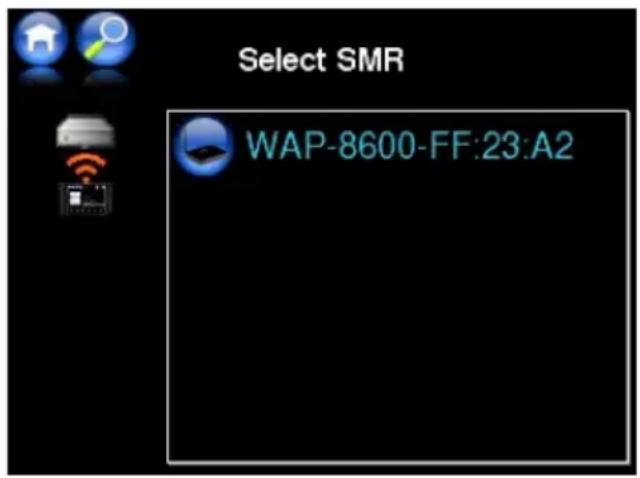
erreichen die Funktion "SMR Auswahl" ebenfalls durch langen Druck auf die BRC Power Taste und finden sie auch im BRC Einstellung Menü.
Hinweis: Es kann immer nur eine BRC mit einem SMR verbunden sein.
SMR Gerätename: Sie können den SMR-Hauptstationen individuelle Namen geben, wie z.B. „Wohnzimmer“, die den Standort kennzeichnen, um diese leichter zu unterscheiden. Im Einstellungen-Menü (Settings-Maintenance) finden Sie die „Name“-Funktion zum Editieren des Namens der aktuell gewählten SMR-Station.
Aufnahme von Internet- und FM- (UKW-) Radio Inhalten
Der WAP bietet Ihnen die Möglichkeit, die von einer gerade laufenden Radio Station angebotenen Inhalte auf einem USB Speichergerät oder auf HDD zu speichern.
HINWEIS: ein Speichergerät mit freiem verfügbarem Speicherplatz muß für diese Funktion am SMR angeschlossen sein! Das Speichergerät darf für die Dauer der Aufzeichnung nicht vom SMR getrennt werden!
ACHTUNG: Bitte beachten Sie, daß für die Aufzeichnung je nach Datenstrom etwa 0.5-3 MB Speicherplatz pro Minute für die Aufzeichnung erforderlich ist. Es wird empfohlen, einen ausreichend großen Datenspeicher zu verwenden!
- Starten Sie die Wiedergabe einer Internet Radio Station, wie zuvor beschrieben.
- Drücken Sie zum Start der Aufnahme auf die RECORD-Taste. Es erscheint ein Hinweis „Aufnahme gestartet“ und die Aufnahmetaste blinkt!
●Die Aufzeichnung ist nun gestartet. Die Wiedergabe von Internet Radio wird dabei fortgesetzt. - Zum Beenden der Aufzeichnung berühren Sie wieder die Aufnahmetaste. Es erscheint ein Hinweis „Aufnahme gestoppt“ und die Aufnahmetaste erscheint wieder dauerhaft.
●Die Aufnahme wird mit einem automatisch generierten Titel, der Stationsname, Aufzeichnungsdatum und eine laufende Nummer enthält, im Hauptverzeichnis auf dem Speicher abgelegt.
HINWEIS: falls während der Aufzeichnung
eine Unterbrechung des Internet-Datenstroms auftritt, wird die aktuelle Datei abgeschlossen und die Aufzeichnung in einer neuen Datei fortgesetzt, sobald der Datenstrom wieder zur Verfügung steht. Der WAP leistet eine unterbrechungsfreie Wiedergabe aufeinanderfolgender Musikstücke ("Gapless"). Wenn kein Datenverlust bei der Unterbrechung auftrat, können die Aufzeichnungen ohne Lücke/Sprung wiedergegeben werden.
Da der digitale Internet-Radio-Datenstrom exakt so auf dem Speicher aufgezeichnet wird, wie ihn die Internet Radio Station zur Verfügung stellt, bleibt seine Qualität in der Aufzeichnung unverändert erhalten.
Bei FM-(UKW-) Aufzeichnungen wird eine unkomprimierte WAV.Datei zur Aufzeichnung verwendet. Bitte bedenken Sie, daß für eine längere Aufzeichnung ausreichend Speicherplatz vorhanden sein muß!
Im Radio Datenstrom ist keine Kennung für die einzelnen Musikstücke enthalten, daher wird der Datenstrom ohne Unterbrechungen in einer einzigen Datei aufgezeichnet (vergleichbar einer klassischen Tonbandaufnahme vom UKW-Radioprogramm). Bei längeren Aufzeichnungen kann es sinnvoll sein, für spätere Editierung am PC die angezeigten Informationen der Internet Radiostation ggf. zu notieren.
Umbenennen, Schnitt und Formatwandlung einer Aufzeichnung können bei Bedarf leicht am PC durchgeführt werden. Dazu steht eine große Anzahl von Audio-Editierprogrammen von kommerziellen und von freien Anbietern zur Verfügung. Bekanntes Beispiel für einen frei verfügbaren Audio-Editor ist "Audacity".
Import von Internet Radio Stationen mit USB Speichergeräten
Erzeugen und Hinzufügen eigener Internet Radio URL Einträge.
Diese Funktion benötigt z.B. Windows™ Media Player oder WinAmp™ Software.
●Installieren Sie Windows Media Player oder WinAmp auf Ihren PC.
●Schließen Sie Ihr USB Speichergerät an Ihren PC an.
- Folgen Sie den untenstehenden Punkten um Internet Radio URL Einträge auf Ihr USB Speichergerät zu übertragen.
Mit Windows Media Player:
- Starten Sie den Windows Media Player.
●Wählen Sie Guide > Radio Tuner.
●Markieren Sie eine Internet Radio Station.
● Wählen Sie File > Add To Library > Add Currently Playing Playlist
●Speichern Sie den markierten Stations-Eintrag auf das USB-Medium.
●Wiederholen Sie diese Schritte für weitere Stations-Einträge. - Entnehmen Sie das USB-Speichergerät.
●Verbinden Sie das USB-Speichergerät mit Ihrem SMR.
Mit WinAmp
- Starten Sie WinAmp.
- Klicken Sie auf die PL und ML Knöpfe. Drei Fenster sollten nun geöffnet sein: WINAMP, der PLAYLIST EDITOR und die MEDIA LIBRARY.
- Im MEDIA LIBRARY Fenster, wählen Sie Internet Radio unter Streaming Media. WinAmp listet alle Internet Radio Stationen in der Liste rechts.
●Doppelklick auf die gewünschte Station; WinAmp spilet die Station und fügt sie im PLAYLIST EDITOR Fenster in die Liste ein.
●Wiederholen Sie diese Schritte für weitere Stations-Einträge. - Klicken Sie im PLAYLIST EDITOR Fenster auf Manage Playlist und wählen Save Playlist um die Liste im M3U Dateiformat anzulegen. Speichern Sie diese Datei auf das USB-Medium.
●Entnehmen Sie das USB-Speichergerät.
●Verbinden Sie das USB-Speichergerät mit Ihrem SMR.
- Greifen Sie über USB Storage - ... - Files auf das USB-Verzeichnis zu um die Dateien (Extension WPL - WindowsMediaPlayer oder M3U - WinAmp) anzuzeigen.
- Jetzt können Sie mit dem WAP durch die gespeicherten WPL-/M3U-Dateien browsen und sie zur Wiedergabe aufrufen. Tippen Sie in der Liste auf die gewünschte Datei um die Wiedergabe der darin abgespeicherten Internet Radio Station URL zu starten.
●Die in der Datei aufgeführte Internet Radio Station wird wiedergegeben. Diese Station können Sie nun - wie gewohnt - einfach zu Ihren Favoriten im My Favorites Verzeichnis des WAP hinzufügen, wie zuvor beschrieben.
Festplatten-Einschub
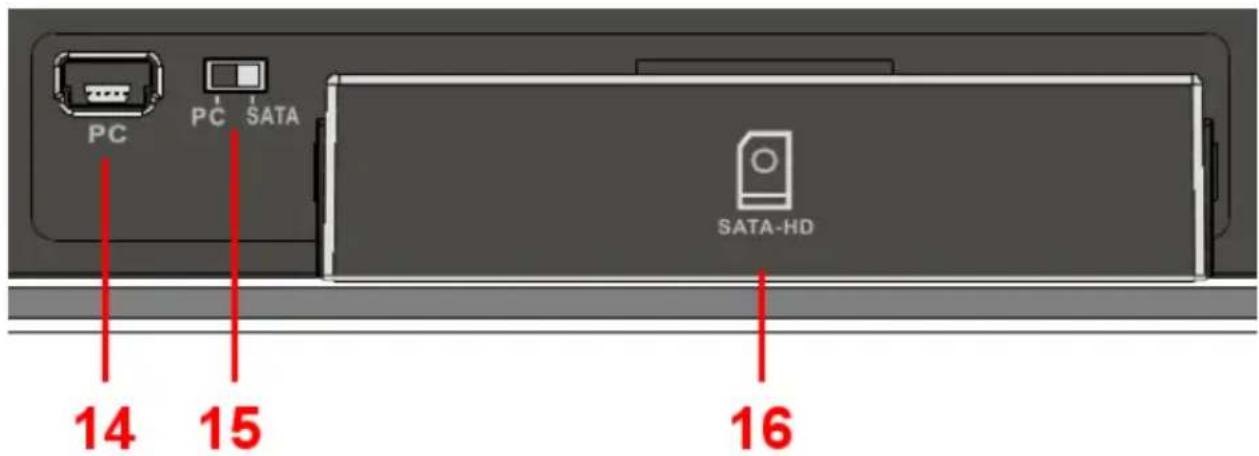
In den Festplatten-Einschub des SMR kann optional eine 2,5" SATA-Festplatte (2.5" Sata HDD, max. 9,5mm hohe Festplatten) eingesetzt werden, um Ihre Musiksammlung, Playlisten, Radio-Aufzeichnungen und Einstellungs-Backups zu speichern. Die eingesetzte Festplatte ist gleichwertig zu einem am USB-Anschluß angeschlossenen externen Speichergerät nutzbar, befindet sich aber geschützt im Geräteinneren und erfordert keinerlei externe Anschlüsse. Die interne Festplatte ist in das Power-Management des Systems integriert, wird also bei "Standby" in den Energiesparmodus heruntergefahren.
Einsetzen der Festplatte:
- Bitte führen Sie diese Arbeiten nur bei abgeschaltetem Gerät (Standby) durch!
- Stellen Sie sicher daß es sich bei der Festplatte um eine 2.5" Sata Festplatte handelt (für max. 9,5mm hohe Festplatten).
Hinweis: Der WAP unterstützt die Dateisysteme FAT32 und NTFS. Bitte stellen Sie sicher, daß die verwendete Festplatte mit einem dieser Dateisysteme formatiert ist!
- Öffnen Sie den HDD-Einschub (16), indem Sie den Deckel an beiden Enden greifen, etwas zusammendrücken (entriegeln) und dann herausziehen.
●Schieben Sie die 2.5" HDD mit der Anschlußleiste zuerst in den Einschub, das Etikett der HDD weist dabei nach OBEN! - Mit leichtem Druck wird die HDD in die Kontaktleiste des HDD-Einschubes hineingedrückt, bis sie eingerastet ist.
Achtung: das Ende der Festplatte steht ca. 15mm (je nach Modell) aus der Rückwand des SMR heraus, um diese bei Bedarf leicht wieder herausziehen zu können! Bitte keinesfalls die Festplatte mit hoher Kraft hineindrücken!
- Setzen Sie nun den Deckel für den HDD-Einschub wieder auf, so daß die Festplatte geschützt ist.
Entnehmen der Festplatte:
- Bitte führen Sie diese Arbeiten nur bei abgeschaltetem Gerät (Standby) durch!
- Öffnen Sie den HDD-Einschub, indem Sie den Deckel an beiden Enden Greifen, etwas zusammendrücken (entriegeln) und dann herausziehen.
●Ziehen Sie die Festplatte aus dem Einschub heraus. - Setzen Sie nun den Deckel für den HDD-Einschub wieder auf, um das Gehäuse zu schließen.
Umschalter Sata/PC (15):
Ihr WAP bietet die Möglichkeit, die eingesetzte Festplatte auf zwei Arten zu verwenden:
- Interne Verwendung (Schalterstellung "SATA INT"): als Datenquelle für den SMR. Die Festplatte ist in Stellung "SATA INT" mit dem USB-Port des SMR verbunden. Sie können über den Punkt "USB-Speicher" im Hauptmenü auf die SATA-Festplatte zugreifen.
- Externe Verwendung (Schalterstellung "SATA EXT"): um mit dem PC Daten auf die Festplatte zu kopieren bzw. von der Festplatte auf den PC zu kopieren, ohne dafür weitere Hilfsmittel zu benötigen.
Um die Verbindung zum PC herzustellen, bringen Sie den Umschalter in Stellung „SATA EXT“ und verbinden den kleinen USB-Anschluß “SATA/PC“ (14) mit einem USB-Port Ihres PCs. Sie können nun die eingebaute Festplatte wie jedes andere externe Speichergerät an Ihrem PC nutzen.
Hinweis: Um die Festplatte wieder mit dem SMR zu nutzen, bringen Sie nach Abschluß der Verwendung am PC den Schalter wieder in Stellung "SATA INT"!
SMR Einstellungen
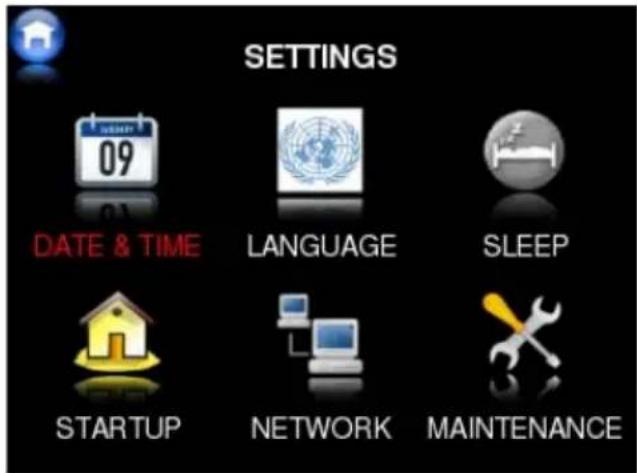
Durch Berühren des Werkzeugsymbols im Hauptmenü erreichen Sie das Einstellungen-Menü.
Date & Time
Aktivieren Sie das Kontrollkästchen für NTP um die automatische Zeitsynchronisation mittels Internet-Zeitserver zu aktivieren oder zu deaktivieren. Wählen Sie Sommerzeit oder Normalzeit.
Scrollen Sie die Zeitzonen und tippen zur Auswahl auf die für Sie zutreffende Zeitzone.
Falls Sie die NTP-Funktion nicht nutzen möchten (NTP nicht aktiviert), so steht zusätzlich die konventionelle Einstellung von Zeit und Datum zur Verfügung.
Unter TIME können Sie zusätzlich noch auswählen, ob die Zeitanzeige als 12- oder 24-Stunden-Anzeige erscheint.
Language (Sprache)
hier können Sie die Anzeigesprache auswählen. Tippen Sie im Sprachenbildschirm auf die Landesfahne, um die entsprechende Anzeigesprache zu aktivieren. Sobald Sie eine neue Sprache aufrufen wird WAP einen Neustart des Systems durchführen, um alle Texte entsprechend darzustellen.
Sleep (Schlummerfunktion)
Hier können Sie die Schlummerfunktion auswählen. Wählen Sie unter Off-30-60-90 Minuten. Sie können die SLEEP-Funktion ebenfalls im Kalender-Bildschirm über das SLEEP-Symbol erreichen.
Startup
hier können Sie auswählen, auf welcher Position sich WAP beim Einschalten befinden soll. Wählen Sie zwischen Hauptmenü – letzte Wiedergabe – Audio-Server – USB-Disk – Internet-Radio – Uhr. Wenn Sie das nächste Mal Ihren WAP aus dem Standby einschalten wird er mit der hier ausgewählten Funktion starten.
Netzwerk
Hier finden Sie Informationen zu der von Ihnen ausgewählten Netzwerkverbindung, wie IP-Adresse, MAC-Nummer, SSID-Name, etc..
Maintenance (Wartung)
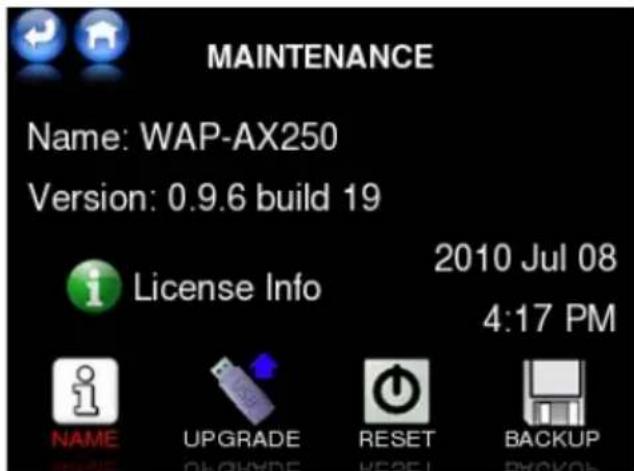
Das Wartungsmenü zeigt den Gerätenamen und die aktuellen Firmwaredaten an.
Im Wartungsmenü können Sie das System umbenennen, die Firmware updaten, das System auf Grundeinstellungen zurücksetzen sowie Ihre System-Einstellungen mitsamt allen gespeicherten Internetradio-Favoriten auf einem USB-Speichergerät abspeichern.
Name
Geben Sie Ihrem SMR einen aussagekräftigen Namen, um ihn in einem Multiroom-System eindeutig zu identifizieren.
Upgrade
Firmware (F/W) Aktualisierung für SMR und BRC.
●Laden Sie die neue Firmware von www.teac.de.
●Kopieren Sie die Firmware-Datei vom PC auf ein USB-Speichergerät.
- Verbinden Sie den USB-Speicher mit dem USB-Anschluß des SMR. Warten Sie bis WAP das USB-Speichergerät erkannt hat.
- Gehen Sie auf Settings-Maintenance-Upgrade. Es erscheint die USB Datei-Auswahl-Liste.
- Nutzen Sie den Scrollbalken und die auf /ab Tasten um in der Liste zu scrollen. Wählen Sie die neue F/W Datei aus. Nun prüft das System, ob die Datei für ein Update geeignet ist und fragt dann ab, ob Sie sicher sind das Update durchzuführen.
- Tippen Sie auf "JA". Jetzt startet WAP die Upgrade-Prozedur.
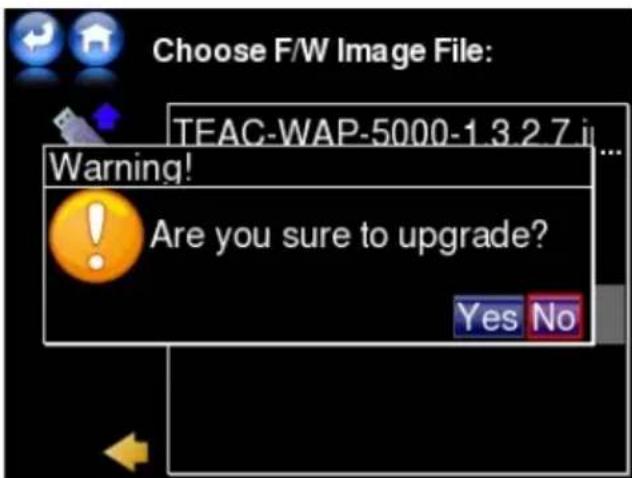
ACHTUNG: Während der Aktualisierung der Firmware darf keine Unterbrechung der Stromversorgung des SMR auftreten! Das USB-Speichergerät mit der Firmwaredatei darf während der Dateiübertragung nicht entfernt werden!
Nachdem die Datei-Übertragung 100% erreicht hat, wird das System sich neu booten.
Reset
Mit diesem Punkt wird nur die SMR auf die Werkseinstellungen (Konfigurations-Modus) zurückgesetzt. Ein Fenster fragt zur Sicherheit um Ihre Bestätigung.
Achtung: alle Einstellungen und die Favoriten gehen dabei verloren!
Tip: machen Sie vor einem Reset immer ein USB-Backup Ihrer Einstellungen.
Hinweis: Nach dem Reset startet wieder der Startassistent, der Sie durch die Grundeinstellungen geleitet.
Konfig.
Mit diesem Punkt werden die Netzwerkeinstellungen bei SMR und BRC auf die Werkseinstellungen (Konfigurations-Modus) zurückgesetzt. Ein Fenster fragt zur Sicherheit um Ihre Bestätigung. Sie können nun das System wieder neu Konfigurieren. Bitte beachten Sie die Hinweise unter Einstellungen zur Inbetriebnahme
Reboot
Mit diesem Punkt wird die SMR neu gestart. Alle Einstellungen und Favoriten bleiben bestehen.
Backup
Mit diesem Punkt können Sie alle Einstellungen Ihres WAP in eine Datei auf dem USB-Speichergerät abspeichern und bei Bedarf wieder in das System laden.
Dieses ist besonders komfortabel, z.B. wenn Sie identische Einstellungen auf mehrere SMR-Hauptstationen übertragen möchten.
HINWEIS: ein USB Speichergerät mit freiem verfügbarem Speicherplatz muß für diese Funktion am WAP SMR angeschlossen sein!
BRC-Einstellungen
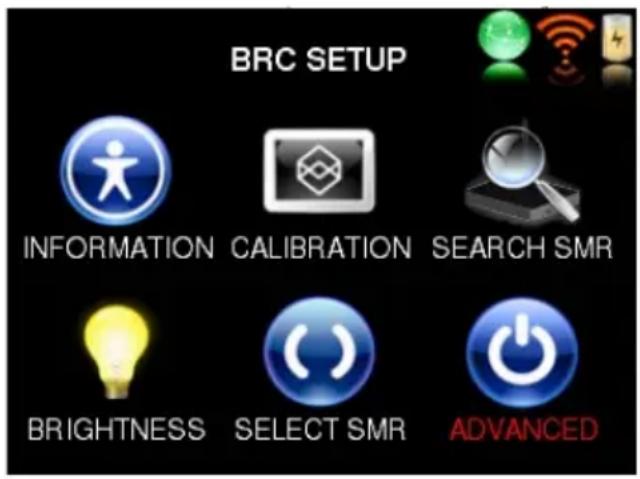
durch langen Druck auf die "Power"-Taste erreichen Sie das BRC Enstellungen Menü.
In diesem Menü können Sie (von links nach rechts): Geräteinformationen anzeigen, den Touchscreen kalibrieren, weitere SMR-Hauptgeräte suchen (Search SMR), die Anzeigehelligkeit (Brightness) automatisch/manuell justieren, SMR-Geräte aus der Liste auswählen (Select SMR) und weitere Details einstellen (Advanced).
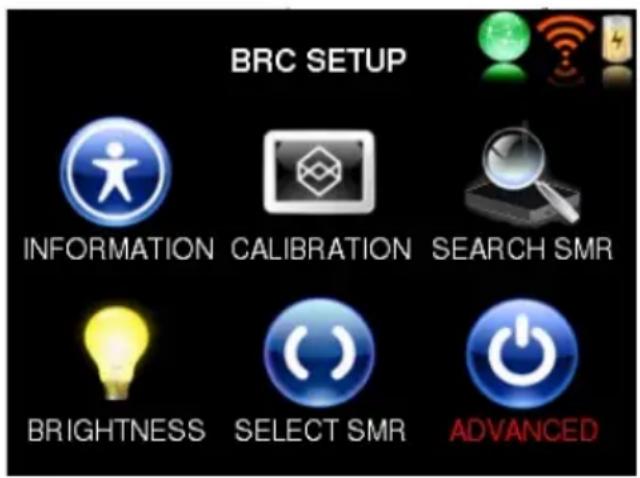
Fast alle Informationen, die Ihre BRC auf dem Display anzeigt, werden kurz zuvor vom Hauptgerät auf die BRC übertragen, sind also Inhalte, die das Hauptgerät verwaltet. Einzig die Organisation der Umschaltung zwischen mehreren SMR-Hauptgeräten kann nicht von einem Hauptgerät aus verwaltet werden, dieses muß die BRC-Fernbedienung selber – intern – steuern.
Information
hier finden Sie Informationen zur Firmware und Wartung, die Lizenz-Infos, Netzwerk-Info und eine RESET Funktion für die BRC.
SMR Suche
hier können Sie, wenn der SMR Grün/Blau blinkt und im Konfigurations-Modus ist, suchen und die Konfiguration wieder beginnen. Nur hierfür ist diese Funktion zu benutzen!! Ist der SMR bereits über Netzwerk oder über AD-HOC mit der SMR Verbunden, dann müssen Sie über SMR Auswahl gehen!! Bitte beachten Sie die Hinweise unter Einstellungen zur Inbetriebnahme
SMR Auswahl
hier können Sie – wie im Hauptmenü über die Multiroom-Geräteliste – den gewünschten SMR aus der Geräteliste auswählen.
Erweitert
Language (Sprache)
hier können Sie die Anzeigesprache auswählen. Tippen Sie im Sprachenbildschirm auf die Landesfahne, um die entsprechende Anzeigesprache zu aktivieren. Sobald Sie eine neue Sprache aufrufen wird WAP einen Neustart des Systems durchführen, um alle Texte entsprechend darzustellen.
Netzwerk
AD-HOC und Infrastructure
Hier können Sie die BRC zwischen AD-Hoc (Direkt) Modus und Infrastructure (WLAN) Modus wechseln. Diese Funktion ermöglicht Ihnen, dass Sie mit der gleichen BRC, sowohl ein WLAN Verbundes wie auch ein AD-HOC Verbundes System bedienen können.
AP Suche
Manuelle BRC Netzwerk-Einstellungen. Bitte beachten Sie des Abschnitt Manuelle Netzwerkeinstellungen
Manuelle Netzwerkeinstellungen
Netzwerk Schnittstelle
Sie haben die Wahl zwischen LAN (via Ethernetkabel) und WLAN (kabellos). Zur Rückkehr zum Netzwerkeinstellungs-Hauptmenü drücken Sie den Pfeil links neben dem Auswahlmenü. Die Details werden abhängig von Ihrem gewählten Netzwerktyp angezeigt. Nicht verfügbare Punkte werden grau dargestellt.
WLAN Einstellungen
Hier finden Sie die Wlan Einstellungen:
SSID: geben Sie hier die SSID ein
Security: hier können Sie die Sicherheitsoptionen auswählen:
No Security: WEP und WPA Funktionen werden abgeschaltet!
WEP: geben Sie den WEP-Schlüssel ein. Wenn der Schlüssel komplett ist, tippen Sie auf das ENTER Symbol auf dem Bildschirm. Dann werden Sie aufgefordert auszuwählen, ob der Schlüssel als PASSPHRASE oder als ASCII (üblich) angewendet werden soll. Entsprechenden Eintrag berühren.
WPA/WPA2 PSK: geben Sie den WPA-Schlüssel ein. Wenn der Schlüssel komplett ist, tippen Sie den Corsor auf das ENTER Symbol auf dem Bildschirm.
Hinweis: Der WEP bzw. WPA Key ist derselbe Schlüssel wie der Ihres Routers. Sie müssen die Eingabe mittels Cursor-gesteuerter Display-Tastatur vornehmen. Bitte achten Sie auf die korrekte Schreibweise (Groß-/Kleinbuchstaben)! Sobald der Key vollständig ist, verändert sich die Buchstabenanzeige und Sie können die Eingaben mit der „Return“-Taste übernehmen.
IP Einstellungen für LAN und WLAN
Wenn Sie ein Netzwerk mit statischen IP-Adressen (kein DHCP) nutzen, können Sie hier die IP-Adressen eingeben.
Jeder dieser Punkte wird mittels Display-Tastatur eingegeben, durch Punkte getrennt. Um die IP adresse am Ende jeder Eingabe zu übernehmen berühren Sie die ENTER-Taste der Display-Tastatur. Ihre aktuellen Einstellungen können Sie im Netzwerk-Hauptmenü einsehen.
Mode: hier wählen Sie DHCP oder den statischen IP Adressen Modus.
Falls ihr Netzwerk statische IP Adressen nutzt, benötigen Sie die folgenden Eingaben um auf ihr Netzwerk zugreifen zu können.
Suchen Sie in der Anleitung Ihres Routers nach folgenden Informationen:
IP Address: Eingabe der IP-Adresse für BRC bzw. SMR
Netmask: Eingabe der Netzmaske
Gateway: Eingabe des "Default Gateway"
DNS: Eingabe der Namensserver-Adresse
Schnelle Hilfe
Nach langer Fehlersuche zeigen sich oft einfache Ursachen für schwerwiegende Funktionsfehler. Überprüfen Sie zunächst folgende Punkte, bevor Sie an die problemspezifischen Lösungen herangehen.
Übliche Schwierigkeiten und Lösungen
●Prüfen Sie mit einer Lampe, ob die Steckdose Strom führt.
- Stellen Sie sicher daß beide Geräte des WAP eingeschaltet sind, daß die LEDs des SMR und das Display der BRC leuchten...
- Überprüfen Sie daß alle Verbindungen korrekt gesteckt sind.
- Stellen Sie sicher weitere angeschlossene Geräte sind ebenfalls eingeschaltet und eingestellt.
Tips für Fehlerbeseitigung
In jeder der problem-spezifischen Sektionen sollten Sie versuchen, die Schritte in der genannten Reihenfolge nachzuvollziehen. Das könnte helfen, eine Frage schneller zu lösen. Kreisen Sie das Problem ein und vermeiden so, funktionsfähige Teile zu ersetzen. Notieren Sie ggf. die durchgeführten Schritte: dise Information kann eine Anfrage beim technischen Service erleichtern.
Fehler: der SMR reagiert nicht auf die BRC
- Drücken Sie kurz irgendeine Taste und beobachten dabei das BRC Verbindungs-Symbol des WAP.
- Um die Verbindung zwischen BRC und SMR nach dem Energiesparmodus (Standby) zu reaktivieren benötigt der WAP nur wenige Sekunden.
●Die BRC könnte sich an einer Position mit Empfangsschatten befinden. Drücken Sie die Taste nochmal, während Sie die BRC in eine andere Position halten.
Fehler: Der WAP spielt keine Audio-Dateien ab
- Stellen Sie sicher, daß die Dateien für den WAP abspielbar sind. Der WAP unterstützt AAC/M4A, MP3, WMA, OGG, FLAC und WAV Formate.
Fehler: Der WAP spielt keine Wiedergabelisten
- Stellen Sie sicher, daß die Wiedergabelisten für den WAP abspielbar sind. Der WAP unterstützt M3U, ExtendedM3U, ASX, WAX, PLS und WPL.
Fehler: Der WAP spielt keine Stücke mit DRM (Digital Rights Management)
- DRM-Musikstücke können nur bei Verwendung von DRM-kompatiblen Audioservern (z.B. Windows™ Media Player 11 im Audioserver-Modus) genutzt werden.
Fehler: Der WAP erkennt die angeschlossenen USB-Speicher oder die eingeschobene Festplatte nicht
- Der WAP unterstützt die Dateisysteme FAT32 und NTFS. Bitte stellen Sie sicher, daß die verwendeten Speichergeräte mit einem dieser Dateisysteme formatiert ist!
● Externe, portable USB-Festplatten im 2.5"-Format werden z.T. ohne eigene Stromversorgung verwendet. Der WAP unterstützt die Stromversorgung externer USB Speichergeräte im Rahmen der USB Standards. Leider weichen die Anforderungen mancher externer 2.5" USB-Festplatten sehr stark von den Standards der USB-Schnittstelle ab (z.B. zu hohe Stromanforderungen), so daß die Festplatte nicht von den USB-Ports des SMR erkannt werden kann oder die Festplatte nicht anläuft, selbst wenn dieselbe Festplatte ohne externe Stromversorgung z.B. an einem PC funktioniert. In solchen Fällen kann es hilfreich sein, die externe Festplatte mit einer eigenen, externen Stromversorgung zu betreiben, um die Festplatte dennoch nutzen zu können.
Fehler: Die Titelanzeige enthält unlesbare Zeichen
- Der WAP unterstützt derzeit den Zeichensatz UTF-8. Andere Zeichen werden daher möglicherweise nicht korrekt dargestellt.
Audiofehler
Fehler: Kein Ton
- Erhöhen Sie die Lautstärkeeinstellung mit der BRC oder am Pegelregler (7).
- Stellen Sie sicher daß kein Muting aktiviert ist!
●Prüfen Sie den Ausgang mit einem Kopfhörer
Netzwerkfehler
Fehler: Der WAP findet den Media Server nicht
●Warten Sie einen Moment und starten die Suche erneut.
●Schließen und öffnen Sie wieder das Media Server Program.
- Stellen Sie sicher, daß der Media Server Verzeichnisse zugewiesen bekommen hat, die auch abspielbare Audio-Dateien enthalten.
- Prüfen Sie, ob alle Geräte mit dem Netzwerk verbunden sind.
- Prüfen Sie ob IP Adresse, Default Gateway Adresse und DNS Adresse des Media Server PCs korrekt konfiguriert sind, falls eine statische IP Adresse verwendet wird.
- Prüfen Sie, ob die Windows Firewall die Verbindung zwischen Media Server Software und WAP über das Netzwerk erlaubt.
Fehler: Der WAP kann nicht auf das Netzwerk zugreifen
Bei Ethernetkabel-Verbindung:
- Prüfen Sie ob Switch, Hub oder Router eingeschaltet sind.
- Prüfen Sie ob das Ethernetkabel an WAP, Switch, Hub, oder Router korrekt eingesteckt ist.
-
Bei statischer IP Adresse prüfen, ob die IP Adresse nicht bereits von anderen Geräten verwendet wird.
-
Bei statischer IP Adresse prüfen, ob die IP Adresse und Subnetzmaske in demselben Bereich liegen.
- Bei statischer IP Adresse prüfen, ob der Default Gateway korrekt eingegeben wurde.
WLAN (kabellos):
- Prüfen Sie, ob die Signalstärke ausreichend ist.
- Überprüfen Sie ob die WLAN Sicherheitseinstellungen aktiviert sind und korrekt eingegeben wurden.
- Folgen Sie den Schritten für statische IP Adressen um sicherzustellen, daß die IP Adressen korrekt eingegeben wurden.
Fehler: Windows Schutzalarm wird beim Systemstart angezeigt.
- Bei Verwendung von Windows XP Service Pack 2 (SP2) könnte die Windows Firewall das Media Server Programm vor Internet- oder Media-Client-Zugriffen aus dem Netzwerk blocken, um damit den PC vor Angriffen zu schützen. Wenn Windows Schutzalarm angezeigt wird klicken Sie auf Unblock um fortzufahren und den Media Server auszuführen.
Fehler: Der WAP kann nicht auf das Internet Radio zugreifen
- Es ist keine Internetverbindung verfügbar. Prüfen Sie ob Ihre Internetverbindung funktioniert. Falls nicht, lesen Sie in der Anleitung des Routers/Gateways wie Sie die Internetverbindung bereitstellen.
- Der Internet Radio Service ist nicht verfügbar. Die Internet Radio Station könnte offline sein oder die Servicekapazität ist überschritten. Warten Sie einige minuten und versuchen dann erneut den Zugriff.
●Das Internet Radio Streaming Format wird nicht unterstützt. Der WAP unterstützt die Internet Radio Formate MP3 und WMA.
Fehler: Der WAP kann manche Internet Radio Stationen nur mit Unterbrechungen wiedergeben
●Die Internet Radio Wiedergabe hängt vom Netzwerkdurchsatz ab. Die meisten Internet Radios nutzen 128 kbps oder 64 kbps Bandbreite. Wenn andere Anwendungen (FTP, WebTV oder P2P) die Internetverbindung stark nutzen könnte dies den Internet Radio Wiedergabefluß stören.
Fehler: Der WAP kann iTunes nicht wiedergeben
- iTunes nutzt Apple's proprietäres Protokoll. Der WAP unterstützt nicht das iTunes' Musik Sharing Protocol. MAC Anwender können die beigelegte Server Software nutzen. Der WAP unterstützt die Formate AAC/M4A, MP3, WMA, OGG, FLAC und WAV.
Aufstellungs-, Pflege- und Sicherheitshinweise
- Um Ihr SoundSystem mit der Netzspannung zu verbinden, beachten Sie bitte, dass sich in der Nähe des SoundSystems eine Steckdose befindet.
- Sollte Ihren WAP längere Zeit nicht benutzt werden, stellen Sie sicher, dass die Stromversorgung unterbrochen wird.
- Benutzen Sie keinen Alkohol, Benzin, Verdünner oder Säuren, um das Gehäuse zu reinigen.
- Stellen Sie Ihren WAP nicht in der Nähe von Klimaanlagen, Heizungen oder Funkanlagen auf.
- Vermeiden Sie besondere Belastungen wie z. B. besondere Kälte oder Hitze, starke Trockenheit oder Feuchtigkeit, mechanische Vibrationen oder Schläge.
- Berühren Sie den Player nicht mit bloßen Händen falls Flüssigkeit aus der eingebauten Batterie austritt. Kontaktieren Sie in diesem Fall unbedingt eine Kundendienstniederlassung. Sollte Ihre Kleidung oder Ihre Haut in Kontakt mit der Flüssigkeit gekommen sein, muss sie unbedingt sofort sorgfältig mit Wasser gereinigt werden. Falls Batterieflüssigkeit in Ihre Augen gelangt ist, dürfen Sie sich auf keinen Fall die Augen reiben. Spülen Sie sie stattdessen umgehend mit reichlich Wasser aus und konsultieren Sie schnellstmöglich einen Arzt.
- Um Unfälle zu vermeiden, sollten Sie den Player auf keinen Fall benutzen, während Sie ein Kfz oder andere Fahrzeuge steuern. Außerdem ist dies in einigen Rechtsordnungen unzulässig. Selbst als Fußgänger setzen Sie sich Risiken aus, wenn Sie den Player während des Überquerens einer Straße benutzen.
●Gehörexerten empfehlen, auf die Verwendung permanent hoher Lautstärken zu verzichten. Wird das Gehör über längere Zeit hinweg mit hohen Lautstärken beaufschlagt, kann dies zu Gehörverlust führen. Falls Sie Klingelgeräusche hören oder einen Gehörverlust bemerken, sollten sie den Gebrauch des Geräts umgehend einstellen und medizinischen Rat einholen.
- Stecken Sie den Player niemals während laufender Datenübertragungen (Upload/Download) oder während des Formatierens ab.
- Verwenden Sie nur Akkus, Ladegeräte und Zubehör, die von TEAC für den Einsatz mit diesem Modell zugelassen wurden. Der Einsatz anderer Typen lässt möglicherweise die Zulassung oder Gewährleistung erlöschen und kann gefährliche Folgen haben. Erkundigen Sie sich ggf. bei Ihrem Händler nach zugelassenem Zubehör.
- Auch die mitgelieferten bzw. an den Geräten angebrachten Kabel und Stecker unterliegen einem natürlichen Verschleiß. Insbesondere das Aufbewahren in Hosentaschen oder andern nicht zur Aufbewahrung geeigneten Behältnissen, das Knicken, das Ziehen oder Reißen oder das „Zusammenknäulen“ kann zu einem vorzeitigen Funktionsausfall und zu Beschädigungen der Kabel führen. Vermeiden Sie daher unsachgemäße Behandlungen und bewahren Sie die Kabel sorgfältig aufgerollt in druckgeschützten Behältnissen auf. Ziehen Sie beim Trennen des Kabels von Zubehörteilen am Stecker und nicht am Kabel.
●Die mitgelieferten Akkus unterliegen einem natürlichen Verschleiß. Ihre Kapazität und damit die Laufzeit der mit ihnen betriebenen Geräte sinkt in Abhängigkeit von der Häufigkeit der Entladungen und Aufladungen sowie selbst ohne Benutzung allein durch den natürlichen Alterungsprozess. Auch Temperaturschwankungen, hohe oder niedrige Temperaturen, mechanische Beeinträchtigungen (wie das Herunterfallen) oder sonstige Umwelteinflüsse können die Kapazität der Akkus verringern. Betreiben Sie die Akkus daher immer innerhalb der Spezifikationen und nehmen Sie die Akkus aus dem Gerät, falls das Gerät längere Zeit nicht gebraucht wird oder am Net betrieben wird.
- Bevor Sie den Akku herausnehmen, müssen Sie das Gerät immer ausschalten und es vom Ladegerät trennen. Prüfen Sie bei jedem Ladegerät, welche Modellnummer es hat, bevor Sie es zusammen mit diesem Gerät verwenden.
- Beugen Sie Datenverlusten vor, indem Sie regelmäßig Sicherungskopien anlegen.
- Öffnen Sie nicht das Gehäuse, sondern wenden Sie sich an qualifiziertes Servicepersonal.
- Für das Servicepersonal: Öffnen Sie nie das Gehäuse, wenn das Gerät mit dem Netzspannungsanschluss 230 V\~ verbunden ist.
- Achtung!! Durch den Ein-/Ausschalter erfolgt keine Trennung der Netzspannung!
- Eine vorsätzliche Schädigung des Gerätes unterliegt nicht den Garantieleistungen.
- Bitte wenden Sie sich im Servicefall an Ihren Fachhändler.
Technische Daten
●Wireless Audio Player mit bidirektionaler Datenfunk-Display-Fernbedienung (optional erhältlich)
●Fernbedienung mit Farb-LC-Touchscreen für Funktionen und Stückinformationen (ID3 Tags, Albumcover, Dateiname usw.)
●Lithium-Ion Akku in Fernbedienung integriert, vom Anwender austauschbar
- Ein/Standby, Lautstärke über Gerätetasten, alle Steuerfunktionen über die Fernbedienung
●Wiedergabe vom Audioserver: UPnP und DLNA kompatibler Client
●Aufruf von Internet-Radiostationen, Podcasts usw. über vTuner, Aupeo, Favoritenliste und mittels Playlistendatei vom USB-Speicher
●Netzwerkverbindung über WLAN (wireless) oder LAN (Ethernetkabel)
- Einschub für interne 2.5" SATA-Festplatte (optional, für max. 9,5mm hohe Festplatten), wahlweise interne USB-Anbindung oder USB-Anschluß für PC zum Datentransfer
●Unterstützt FAT32 und NTFS Dateisysteme
●2 USB-Stick/-Festplatten-Anschlüsse für externe Speichergeräte
- USB-UKW-Tuner (optional) mit Sendersuchlauf und Senderspeicher
- USB Audiomanager mit integrierter Datenbank für schnellen USB-Zugriff
●Unterstützte Audioformate: AAC/M4A, MP3, WMA, OGG, FLAC und WAV bis 24 Bit / 96 kHz Samplingrate
- Unterbrechungsfreie Wiedergabe aufeinenderfolgender Musikstücke ("Gapless") bei Audioserver- und USB-Wiedergabe
- Playlistenverwaltung für Audioserver- und USB-Wiedergabe, erstellen/speichern eigener Playlisten, Nutzung von extern erstellten Playlisten über den USB-Speicher
●Line In (3.5mm Klinke), Line Out / aktiver Subwoofer (Cinch/RCA), Kopfhörerausgang (3.5mm Klinke), S/PDIF Digitalausgang optisch (Toslink)
●Class-D Stereo-Verstärker, 2x 50W (RMS) / 4 Ohm (WAP-AX100), 2x125W (RMS) / 4 Ohm (WAP-AX250) Schraubanschlüsse (WAP-AX100/-AX250)
●Klangregelung für Tiefen/Höhen und Pegelvorregler
- Multiroom-Funktion: mehrere Streaming Media Receiver mit einer Fernbedienung steuerbar.
●Frequenzbereich: 20 - 20.000 Hz, S/N > 95 dB
●Spannung: 230 Volt \~ 50/60 Hz
●Maße: 350 x 245 x 75 mm Wireless Audio Player (SMR)
141 x 50 x 22 mm Bidirektionale Fernbedienung (WRC-8600)
●Media Server Software und Bedienungsanleitung auf Installations-CD
- Systemanforderungen: Media Server auf Netzwerk-PC oder NAS und/oder Internetverbindung via Wlan/Lan-Netzwerk und/oder USB Speichergerät.
TEAC
CE!
CE – Erklärung
Wir erklären hiermit, dass der TEAC
Wireless Audio Player WAP-AR100, WAP-AX100 und WAP-AX250
mit den folgenden Normen bzw. normativen Dokumenten übereinstimmt:
EMC Direktive 1999/5/EC
EN 301 489-1 V1.8.1:2008-04, EN 301 489-17 V2.1.1:2009-05,
EN 55022:2006/A1:2007, EN 61000-3-2:2006, EN 61000-3-3:2008,
EN 61000-4-2:2008, EN 61000-4-3:2008, EN 61000-4-4:2004,
EN 61000-4-5:2005, EN 61000-4-6:2008, EN 61000-4-11:2004
LVD Direktive 2006/95/EC
EN 60065:2002/A11:2008
Dieser Erklärung liegen die Prüfberichte eines EMV - Labors zugrunde.
Alle Abbildungen und Texte wurden mit größter Sorgfalt bearbeitet. TEAC kann jedoch für fehlerhafte Angaben und daraus resultierende Folgen keinerlei Haftung übernehmen.
Alle in diesem Druckwerk mitgeteilten Daten, Merkmale und Beschreibungen können sich jederzeit und ohne besondere Ankündigung ändern.
Alle enthaltenen Firmennamen und Produktbezeichnungen sind Warenzeichen der jeweiligen Inhaber.
Durch starke Funkwellen (z.B. durch Mobiltelefone) kann es im normalen Betrieb zu hörbaren Störungen kommen. Für die Dauer der Störungen empfehlen wir, die Lautstärke des Gerätes mittels Lautstärke-Knopf zu reduzieren.
Sollten Sie Fragen zum Produkt haben, die die vorliegende Anleitung nicht beantworten kann, haben Sie die Möglichkeit, auf unserer Homepage nähere Informationen zu erhalten.
www.teac.de
WEEE-Hinweise
Das Gerät darf nicht mit dem Siedlungsabfall (Hausmüll) entsorgt werden. Dieses Gerät ist entsprechend der europäischen Richtlinie 2002/96/EG über Elektro- und Elektronik-Altgeräte (w aste electrical and electronic equipment - WEEE) gekennzeichnet. Die Richtlinie gibt den Rahmen für eine EU-w eit gültige Rücknahme und Verwertung der Altgeräte vor. Für die Rückgabe Ihres Altgeräts nutzen Sie bitte die Ihnen zur Verfügung stehenden Rückgabe- und Sammelsysteme.

- Nach dem Auspacken
- Erforderliches Zubehör (optional)
- Bedienelemente und Anschlüsse
- Bidirektionale Fernbedienung (BRC): z.B. WRC-8600 (optional)
- Aufbau
- BRC Ladestation und Akkuladung
- Vor dem ersten kabellosen Einsatz der BRC ist eine Aufladung des Akkus erforderlich.
- Austausch des Li-Ionen-Akkus:
- Einstellungen zur Inbetriebnahme
- Hinweise:
- Anwendung
- Audio-Server Betrieb
- USB/SATA-HDD Audiomanager
- Direkt-/Playlisten Modus-Umschaltung
- Internet Radio
- vTuner:
- FM (UKW) Radio (optional)
- Sendersuche:
- Favoriten (Senderspeicher)
- Niederpegel-Eingang (Line Input)
- Besondere Funktionen
- Balanceregler
- Mehrraum-Betrieb "Multiroom"
- Aufnahme von Internet- und FM- (UKW-) Radio Inhalten
- HINWEIS: falls während der Aufzeichnung
- Import von Internet Radio Stationen mit USB Speichergeräten
- Mit Windows Media Player:
- Mit WinAmp
- Festplatten-Einschub
- Einsetzen der Festplatte:
- Entnehmen der Festplatte:
- Umschalter Sata/PC (15):
- SMR Einstellungen
- Date & Time
- Language (Sprache)
- Sleep (Schlummerfunktion)
- Startup
- Netzwerk
- Maintenance (Wartung)
- Name
- Upgrade
- Reset
- Achtung: alle Einstellungen und die Favoriten gehen dabei verloren!
- Konfig.
- Reboot
- Backup
- BRC-Einstellungen
- Information
- SMR Suche
- SMR Auswahl
- Erweitert
- AD-HOC und Infrastructure
- AP Suche
- Manuelle Netzwerkeinstellungen
- Netzwerk Schnittstelle
- WLAN Einstellungen
- IP Einstellungen für LAN und WLAN
- Schnelle Hilfe
- Übliche Schwierigkeiten und Lösungen
- Tips für Fehlerbeseitigung
- Fehler: der SMR reagiert nicht auf die BRC
- Fehler: Der WAP spielt keine Audio-Dateien ab
- Fehler: Der WAP spielt keine Wiedergabelisten
- Fehler: Der WAP spielt keine Stücke mit DRM (Digital Rights Management)
- Fehler: Der WAP erkennt die angeschlossenen USB-Speicher oder die eingeschobene Festplatte nicht
- Fehler: Die Titelanzeige enthält unlesbare Zeichen
- Audiofehler
- Fehler: Kein Ton
- Netzwerkfehler
- Fehler: Der WAP findet den Media Server nicht
- Fehler: Der WAP kann nicht auf das Netzwerk zugreifen
- Aufstellungs-, Pflege- und Sicherheitshinweise
- Technische Daten
- TEAC
- CE!
- CE – Erklärung
- EMC Direktive 1999/5/EC
- WEEE-Hinweise
Marke : TEAC
Modell : WAP-AX100
Kategorie : Hi-Fi-System