
XN-P02 - Hi-Fi-System PIONEER - Kostenlose Bedienungsanleitung
Finden Sie kostenlos die Bedienungsanleitung des Geräts XN-P02 PIONEER als PDF.


| Produkttyp | Hi-Fi-System |
| Marke | Pioneer |
| Modell | XN-P02 |
| Abmessungen (Breite x Höhe x Tiefe) | ca. 200 mm x 300 mm x 100 mm |
| Gewicht | ca. 3 kg |
| Stromversorgung | 230 V, 50 Hz |
| Leistungsaufnahme | ca. 50 W |
| Hauptfunktionen | CD-Player, FM/AM-Tuner, USB-Wiedergabe, Bluetooth, AUX-Eingang |
| Lautsprecher | 2 passive Lautsprecher (im Lieferumfang enthalten) |
| Fernbedienung | Ja |
| Display | LCD mit Hintergrundbeleuchtung |
| Reinigung und Pflege | Gerät mit einem weichen, trockenen Tuch reinigen. Keine Flüssigkeiten oder Reinigungsmittel verwenden. |
| Sicherheitshinweise | Nicht in der Nähe von Wasser verwenden. Keine Gegenstände in die Lüftungsschlitze stecken. Bei Gewitter Netzstecker ziehen. |
| Ersatzteile und Reparierbarkeit | Ersatzteile über den autorisierten Pioneer-Kundendienst beziehbar. Reparaturen nur durch Fachpersonal. |
| Allgemeine Informationen | Kompaktes Hi-Fi-System für Zuhause mit vielseitigen Wiedergabemöglichkeiten. |
Häufig gestellte Fragen - XN-P02 PIONEER
Benutzerfragen zu XN-P02 PIONEER
0 Frage zu diesem Gerät. Beantworten Sie die, die Sie kennen, oder stellen Sie Ihre eigene.
Eine neue Frage zu diesem Gerät stellen
Laden Sie die Anleitung für Ihr Hi-Fi-System kostenlos im PDF-Format! Finden Sie Ihr Handbuch XN-P02 - PIONEER und nehmen Sie Ihr elektronisches Gerät wieder in die Hand. Auf dieser Seite sind alle Dokumente veröffentlicht, die für die Verwendung Ihres Geräts notwendig sind. XN-P02 von der Marke PIONEER.
BEDIENUNGSANLEITUNG XN-P02 PIONEER
Bitte nutzen Sie die Möglichkeit zur Registrierung Ihres Produktes unter http://www.pioneer.de (oder http://www.pioneer.eu)
Bedienungsanleitung
ACHTUNG
UM SICH NICHT DER GEFAHR EINES ELEKTRISCHEN SCHLAGES AUSZUSETZEN, DÜRFEN SIE NICHT DEN DECKEL (ÖDER DIE RÜCKSEITE) ENTFERNEN. IM GERÄTEINNEREN BEFINDEN SICH KEINE VOM BENUTZER REPARIERBAREN TEILE. ÜBERLASSEN SIE REPARATUREN DEM QUALIFIZIERTEN KUNDENDIENST. D3-4-2-1-1 B1 D
WARNUNG
Dieses Gerät ist nicht wasserdicht. Zur Vermeidung der Gefahr von Brand und Stromschlag keine Behälter mit Flüssigkeiten (z.B. Blumenvasen und -töpfe) in die Nähe des Gerätes bringen und dieses vor Tropfwasser, Spritzwasser, Regen und Nässe schützen.
D3-4-2-1-1 B1 De
D3-4-2-1-3_A1_De
WARNUNG
Keine Quellen offener Flammen (z.B. eine brennende Kerze) auf dieses Gerät stellen.
D3-4-2-1-7a_A1_De
VORSICHTSHINWEIS ZUR BELÜFTUNG (nur XN-P02 und XN-P02DAB)
Bei der Aufstellung dieses Gerätes muss für einen ausreichenden Freiraum gesorgt werden, um eine einwandfreie Wärmeabfuhr zu gewährleisten (mindestens 10 cm oberhalb des Gerätes, 10 cm hinter dem Gerät und jeweils 10 cm an der Seite des Gerätes).
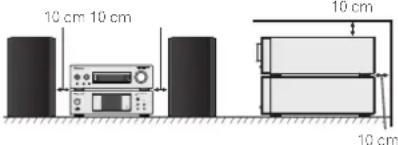
(nur N-P01)
Bei der Aufstellung dieses Gerätes muss für einen ausreichenden Freiraum gesorgt werden, um eine einwandfreie Wärmeabfuhr zu gewährleisten (Seile 10 cm, Rückseite 10 cm, oben 5 mm).
WARNUNG
Im Gerätegehäuse sind Ventilationsschlitze und andere Öffnungen vorgesehen, die dazu dienen, eine Überhitzung des Gerätes zu verhindern und einen zuverlässigen Betrieb zu gewährleisten. Um Brandgefanr auszuschließen, dürfen diese Öffnungen auf keinen Fall blockiert oder mit Gegenständen (v.B. Zeitlungen, Tischdecken und Gardinen) abgedeckl werden, und das Gerät darf beim Betrieb nicht auf einem dicken Teppich oder Bett aufgestellt sein.
D3-4-2-1-7b*_A1_De
Betriebsumgebung
Betriebstomperatur und Betriebsluffeuchtigkeit: +5 °C bis +35 °C, 85 % rel. Feuchte max. (Ventilationsschlitze nicht blockiert) Eine Aufstellung dieses Gerät an einem unzureichend belüfteten, sehr feuchten oder heißen Ort ist zu vermeiden, und das Gerät darf weder direkter Sonneneinstrahlung noch starken Künstlichquellen ausgesetzt werden.
D3-4-2-1-7c* A1 De
ACHTUNG
Der 0/I STANDBY/ON Schalter dieses Gerätes trennt das Gerät nicht vollständig vom Stromnetz. Um das Gerät vollständig vom Netz zu trennen, muss der Netzstecker aus der Netzsteckdose gezogen werden. Daher sollte das Gerät so aufgestellt werden, dass stets ein unbehinderter Zugang zur Netzsteckdose gewährleistet ist, damit der Netzstecker in einer Notsituation sofort abgezogen werden kann. Um Brandgefahr auszuschließen, sollte der Netzstecker vor einem längeren Nichtgebrauch des Gerätes, beispielsweise während des Urlaubs, grundsätzlich von der Netzsteckdose getrennt werden.
D3-4-2-2-2a* A1 De
WARNUNG
Kleine Teile außerhalb der Reichweite von Kleinkindern und Kindern aufbewahren. Bei unbeabsichtigtem Verschlucken ist unverzüglich ein Arzt aufzusuchen.
D41-6-4 A1 De
Dieses Gerät ist für den Heimgebrauch vorgesehen. Falls bei Einsatz zu einem anderem Zweck (z.B.
Langzeitgebrauch zu gewerblichen Zwecken in einem Restaurant oder Betrieb in einem Fahrzeug bzw. Schiff; eine Funktionsstörung auftritt, die eine Reparatur des Gerätes erforderlich macht, werden die Reparaturkosten dem Kunden selbst dann in Rechnung gestellt, wenn die Garantiefrist noch nicht abgelaufen ist.
K041_A1_De
VORSICHT MIT DEM NETZKABEL
Fassen Sie das Netzkabel immer am Stecker. Ziehen Sie nicht am Kabel selbst, und fassen Sie das Netzkabel niemals mit nassen Händen an, da dies einen Kurzschluss oder elektrischen Schlag verursachen kann. Stellen Sie nicht das Gerät. Möbelstücke p.ä. auf das Netzkabel; schon Sie auch zu, dass es nicht eingeklemmt wird. Machen Sie niemals einen Knoten in das Netzkabel, und binden Sie es nicht mit anderen Kabeln. Das Netzkabel sollte so gelegt werden, dass niemand darauf tritt. Ein beschädigtes Netzkabel kann einen Brand oder elektrischen Schlag verursachen. Prüfen Sie das Netzkabel von Zeit zu Zeit. Sollte es beschädigt sein, wenden Sie sich an Ihre nächste autorisierte PIONEER-Kundendienststelle oder Ihren Händler, um es zu ersetzen.
S002*_A1_De
Informationen für Anwender zur Sammlung und Entsorgung von Altgeräten und gebrauchten Batterien
(Symbol für
Geräte)
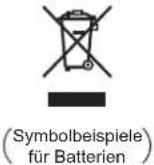
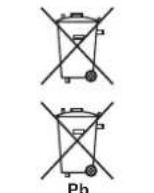
Diese Symbole auf den Produkten, der Verpackung und/oder Begleitdokumenten bedeuten, dass gebrauchte elektrische und elektronische Produkte und Batterien nicht über den Haushaltsmüll entsorgt werden dürfen.
Zur richtigen Handhabung, Rückgewinnung und Wiederverwertung von Altprodukten und gebrauchten Batterien bringen Sie diese bitte zu den gemäß der nationalen Gesetzgebung dafür zuständigen Sammelstellen.
Mit der korrekten Entsorgung dieser Produkte und Batterien helfen Sie dabei, wertvolle Ressourcen zu schonen und vermeiden mögliche negative Auswirkungen auf die Gesundheit und die Umwelt, die durch eine unsachgemäße Behandlung des Abfalls entstehen könnten.
Weitere Informationen zur Sammlung und Wiederverwertung von Altprodukten und Batterien erhalten Sie von Ihrer örtlichen Gemeindeverwaltung, Ihrem Müllentsorger oder dem Verkaufsort, an dem Sie die Waren erworben haben.
Diese Symbole gelten ausschließlich in der Europäischen Union.
Für Länder außerhalb der Europäischen Union:
Wenn Sie diese Gegenstände entsorgen wollen, wenden Sie sich bitte an Ihre lokalen Behörden oder Händler und fragen Sie dort nach der korrekten Entsorungsweise.
K05Ba_A1_Dc
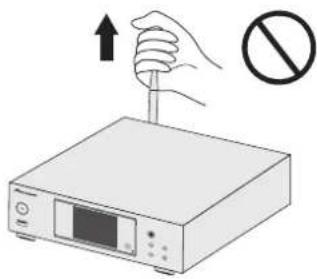
Heben Sie dieses Gerät auf keinen Fall durch Ergreifen seiner WLAN-Antenne, da dies Verletzungen oder eine Beschädigung zur Folge haben kann.
Warnhinweis Funkwellen
Diese Einheit nutzt eine 2,4 GHz-Funkwellentfrequenz, ein Band, welches auch von anderen kabellosen Systemen genutzt wird (Mikrowellenherde und Schnurlostelefone usw.). Falls das Fernsehbild durch Rauschen gestört wird, bestandt die Möglichkeit, dass dieses Gerät (einschließlich von Produkten, die von diesem Gerät unterstützt werden) Signalinterferenzen mit dem Antennreneingang des Fernsehgerätes, Videogarätes, Satellitentuners usw. verursacht.
In diesem Fall vergrößern Sie den Abstand zwischen dem Antenneneingangsanschluss und dieser Einheit (einschließlich von dieser Einheit unterstütztle Produkte).
- Pioneer übernimmt keine Verantwortung für jegliche Fehlfunktionen am kompatiblen Pioneer-Produkt aufgrund von Fehlerry/Fehlfunktionen, die mit der Netzwerkverbindung und/oder Ihren anderen angeschlossenen Geräten zusammenhängen. Bitte wenden Sie sich an Ihren Internetprovider oder den Hersteller des Netzwerkgeräts.
- Ein separater Vertrag mit/Bezahlung für einen Internetanbieter ist zur Verwendung des Internets erforderlich.
Inhaltsverzeichnis
Wir danken Ihnen für den Kauf dieses Pioneer-Produkts. Bitte lesen Sie diese Bedienungsanleitung aufmerksam, damit Sie Ihr Modell richtig bedienen können.
Über dieses Produkt...... 5
Überprüfung des Verpackungsinhaltes 5
Einlegen der Batterien 5
Reichweite der Fernbedienung.... 5
Fernbedienung 6
01 Bedienelemente und Displays (Netzwerk-Audioplayer: N-P01)
Vorderes Bedienfeld.... 10
02 Anschluss der Geräte (Netzwerk-Audioplayer: N-P01)
WLAN-Antennen-Anschlüss.... 11
Analoge Audioausgangs-Anschlüsse 11
Digitale Audioausgangs-Anschlüsse 11
Anschließen von USB-Geräten 12
Anschließen an das Network über die LAN-Schnittstelle
oder die WLAN-Antenne.... 12
Verwendung einer zentralisierten Ansteuerung mit
anderen Pioneer-Gerälen 12
Verwendung kombiniert mit dem XC-PU1 oder
XC-P01DAB 13
Einstecken des Steckers. 13
03 Die ersten Schritte (Netzwerk-Audioplayer: N-P01)
Einstellen des Players.... 14
Generelle Bedienung 14
04 iPod/iPhone/iPad-Wiedergabe (Netzwerk-Audioplayer: N-P01)
Bestätigen, was für iPod/iPhone/iPad-Modelle unterstützt
werden.... 15
Wiedergeben von Ihrem iPod/iPhone/iPad.... 16
05 Musikwiedergabe unter Einsatz von Bluetooth® drahtloser Technologie (Netzwerk-Audioplayers: N-P01)
Betrieb per Fernbedienung.... 17
Pairing (Paarung) mit der Einheit (Erstregistrierung) .... 17
Musik auf der Einheil von einem Bluetooth-fähigen Gerät
anhören 18
Warnhinweis Funkwellen 18
06 USB-Wiedergabe
(Netzwerk-Audioplayer: N-P01)
Wiedergeben von Dateien, die auf USB-Speichern
gespeichert sind. 20
07 Wiedergabe mit NETWORK-Funktionen (Netzwerk-Audioplayer: N-P01)
Netzwerk-Einstellung 21
A: Festverdrahtete Einstellung 22
B: Anschluss-Einslellungen bei Verwendung eines
iOS-Geräles (mil iOS 5.0 oder höher) 22
C: Anschluss-Einstellungen bei Verwendung eines
iOS-Geräles (mit iOS 7.1 oder höher) 23
D: WPS-Anschluss-Einstellung. 24
E: Drahtlose Einstellung 25
F: Anschließen an einen Router ohne die
WPS-PBC-Funktion 26
Vertrauter Name 27
Internet-Radio anhören 27
Erweilerle Operationen für das Internet-Radio .....27
Die Funktion Spotify audio stream playback
(Spotify-Audioübertragungswiedergabe)....28
Einführung 29
Wiedergabe von Audiodateien, die auf Computern oder
anderen Komponenten gespeichert sind 30
Verwendung von AirPlay zum Genießen von Musik. ..... 30
Airplay-Password 31
Installieren der Pioneer-ControlApp 31
Verwendung der Pioneer-ControlApp 31
08 Zusätzliche Informationen (Netzwerk-Audioplayer: N-P01
Fehlersuche 32
Einstellen des Schnellstart-Modus ....35
Firmware-Aktualisierung. 35
Zurückselzen dieses Players. 37
Vorsichtsmaßregeln bei der Verwendung 37
Network-Wiedergabe 37
Musikdalei-Formate, die wiedergegeben werden
können 39
09 Bedienelemente und Displays
(Stereo-Receiver: SX-P01, SX-P01DAB)
Vorderes Bedienfeld 41
10 Anschluss der Geräte
(Stereo-Receiver: SX-P01, SX-P01DAB)
Anschluss der Geräle (nur XN-P02 und XN-P02DAB) .... 42
11 Die ersten Schritte
(Stereo-Receiver: SX-P01, SX-P01DAB)
Einschalten der Stromversorgung. 44
Einstellen der Uhr 44
Allgemeine Funktionen 44
Timer- und Sleep-Funktion 45
Einstellen der Weck-Zeitschaltuhr. 46
Sleep-Funktion 46
12 Verwendung des Tuners
(Stereo-Receiver: SX-P01, SX-P01DAB)
Auf einen FM-Sender abstimmen 47
Einführung in das RDS 48
DAB hören (nur XN-P02DAB) 49
Wählen von DAB. 49
13 Zusätzliche Informationen
(Stereo-Receiver: SX-P01, SX-P01DAB)
Fehlersuchtabelle 51
Über Kondensation 51
Wenn ein Problem auftritt....51
Werkseinsellung, Löschen des Speichers ..... 51
Reinigen des Gehäuses....51
Technische Daten
(Netzwerk-Audioplayer: N-P01) 52
Technische Daten
(Stereo-Receiver: SX-P01, SX-P01DAB) 52
Vor der Inbetriebnahme
Über dieses Produkt
XN-P02 oder XN-P02DAB
Das Netzwerk-Receiversystem XN-P02 oder XN-P02DAB besteht aus dem Stereo-Receiver und dem Netzwerk-
Audioplayer.
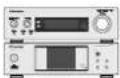
Stereo-Receiver:
SX-P01/SX-P01DAB
Netzwerk-Audioplayer:
N-P01
N-P01
Der Netzwerk-Audioplayer besteht aus der Haupteinheit.
Hinweis
- Das Produkt kann zusammen mit den folgenden, separat im Handel erhältlichen Systemprodukten verwendet werden (nur N-P01).
CD-RECEIVERSYSTEM XC-P01
• Stereo-Receiver: SX-P01
• CD-Player: PD-P01
CD-RECEIVERSYSTEM XC-P01DAB
• Stereo-Receiver: SX-P01DAB - CD-Player: PD-P01
Überprüfung des Verpackungsinhaltes
Überprüfen Sie bitte, ob Sie das folgende Zubehör vollständig erhalten haben:
• Fernbedienung
- Netzkabel
• AAA/IEC/R03 Trockenbatterien
(zur Betriebsbestätigung) x 2
• RCA-Audiokabel
• WLAN-Antenne x 2
• Fernbedienungskabel
• Garantiekarte
- Kurzanleitung
• Diese Bedienungsanleitung (CD-ROM)
• FM-Drahtantenne (nur XN-P02)
• DAB/FM-Drahtantenne (nur XN-P02DAB)
Einlegen der Batterien
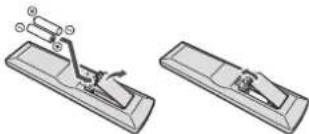
Die mit dem Player mitgelieferten Batterien sind dafür vorgesehen, den Betrieb des Produktes zu überprüfen, und haben deshalb keine lange Lebensdauer. Der Gebrauch von Alkalibatterien mit längerer Lebensdauer wird empfohlen.
WARNING
- Verwenden oder lagern Sie Batterien nicht bei direkter Sonneneinstrahlung oder in übermäßig warmen Umgebungen wie zum Beispiel in Fahrzeugen oder in der Nähe von Heizungen. Dies kann zu Leckage, Überhitzung, Explosion oder Brand der Batterien führen. Außerdem kann sich die Lebensdauer der Batterien verringern.
ACHTUNG
- Ein falscher Gebrauch der Batterien kann zum Auslaufen oder Bersten führen. Beachten Sie bitte die folgenden Vorsichtshinweise:
- Verwenden Sie niemals neue und alte Batterien zusammen.
- Setzen Sie die Plus- und Minusseiten der Batterien ordnungsgemäß entsprechend den Markierungen im Batterielach ein.
- Batterien mit der gleichen Form können eine unterschiedliche Spannung aufweisen. Verwenden S auf keinen Fall unterschiedliche Batterien zusammen
- Bitte beachten Sie bei der Entsorgung von gebrauchten Batterien die geltenden staatlichen Regelungen oder die in Ihrem Land/Gebiet geltenden Umweltvorschriften der Umweltbehörden.
- Achten Sie beim Einlegen der Batterien sorgfältig darauf, die Federn der negativen ( ) Pole nicht zu beschädigen. Dies kann dazu führen, dass Batterien auslaufen oder überhitzt werden.
Reichweite der Fernbedienung
Die Fernbedienung hat einen Aktions-bereich von etwa 7 m in einem Winkel von etwa 30° vom Fernsensor.
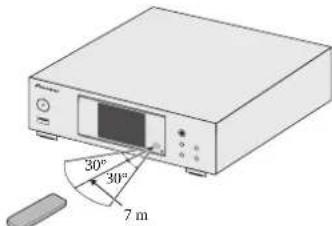
Bitte beachten Sie bei der Verwendung der Fernbedienung Folgendes.
- Achten Sie darauf, dass sich zwischen der Fernbedienung und dem Fernbedienungssensor am Player keine Hindernisse befinden.
- Fernbedienungs-Operationen können unzuverlässig werden, wenn auf den Fernbedienungssensor des Players starkes Sonnenlicht oder Fluoreszenz-Licht trifft.
• Die Fernbedienungen verschiedener Geräte können eine gegenseitige Beeinflussung verursachen. Vermeiden Sie die Verwendung der Fernbedienung für andere Einheiten, die sich nahe an diesem Player befinden. - Wechseln Sie die Batterien aus, sobald die Reichweite der Fernbedienung merklich nachgelassen hat.
Fernbedienung
Es gibt Funktionen, die nur betrieben werden können, wenn die Fernbedienung auf den Netzwerk-Audioplayer-Bedienungsmodus, den Stereoreceiver-Bedienungsmodus oder den CD-Player-Bedienungsmodus eingesleitet ist, und es gibt Funktionen, die unabhängig vom Modus der Fernbedienung betrieben werden können.
Tasten für allgemeine Operationen
Die folgenden Funktionen sind unabhängig vom Modus der Fernbedienung verfügbar.
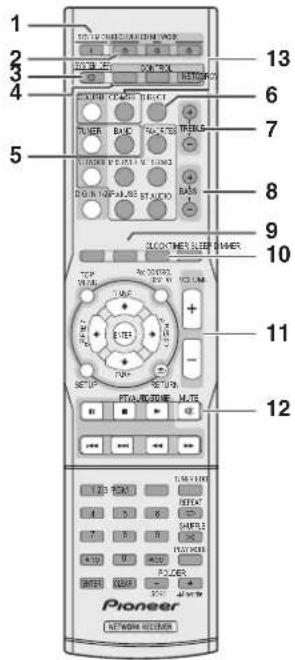
1 SYSTEM ON
Drücken, um den Stere-Receiver, den Netzwerk-Audioplayer und den CD-Player einzuschallen (Seile 44).
2 STANDBY/ON
RECEIVER – Drücken, um den Stereo-Receiver ein- und auszuschalten (Seite 44).
CD – Drücken, um den CD-Player ein- und auszuschalten.
NETWORK – Drücken, um den Netzwerk-Player ein- und auszuschalten (Seite 21).
3 SYSTEM OFF
Drücken, um den Stereo-Receiver, den Netzwerk-Audioplayer und den CD-Player auszuschalten (Seite 44).
4 Fernbedienungsmodus-Auswahltasten
CONTROL RCV – Drücken, um die Funktionen anzuwenden, die nur im Stereoreceiver-Bedienungsmodus verfügbar sind.
CONTROL CD – Drücken, um die Funktionen anzuwenden, die nur im CD-Player-Bedienungsmodus verfügbar sind.
CONTROL NET – Drücken, um die Funktionen anzuwenden, die nur im Netzwerk-Audioplayer-Bedienungsmodus verfügbar sind.
5 Eingangsfunktion-Tasten
Wird zur Wahl der Eingangsquelle für diesen Recever verwendet (Seite 45).
6 DIRECT
Verwendung zum Anhören der Klangquelle in der originalen Klangqualität (Seite 45).
7 TREBLE +/-
Drücken zum Einstellen der hohen Töne (Seite 45).
8 BASS +/-
Drücken zum Einslellen der Bass-Tore (Seite 45)
9 SLEEP
Drücken zur Auswahl der Zeilspanne bis zur Abschaltung des Stereo-Recivers (30 min – 60 min – 90 min – off). Sie können die verbleibende Zeit durch einmaliges Drücken von SLEEP überprüfen (Seite 46).
10 CLOCK
Drücken zur Überprüfung der Laufzeit (Seite 44).
11 Tasten zur Einstellung der Lautstärke
Verwendung zum Einstellen der Hör-Lautstärke (Seite 44).
12 MUTE
Drücken zur Stummschaltung der Lautstärke (Seite 45).
13 CD USB
Drücken, um die CD- oder die iPod/USB- Funktion für den CD-Player zu wählen.
Hinweis
- Die mitgelieferte Fernbedienung kann zur Bedienung des Netzwerk-Audioplayers (N-P01), des Stereo-Receivers (SX-P01, SX-P01DAB) und des CD-Players (PD-P01) verwendet werden.
Tasten, die für den Netzwerk-Audioplayer-Bedienungsmodus verfügbar sind
Die folgenden Funktionen sind nur verfügbar, wenn sich die Fernbedienung im Netzwerk-Bedierungsmodus befindet.
Wichtig
- Drücken Sie, bevor Sie die folgenden Taslen drücken, die Taste CONTROL NET.
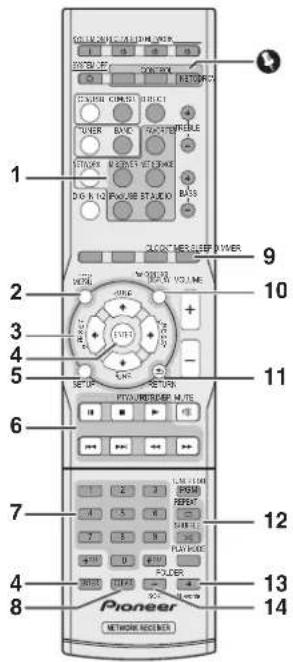
1 Eingangsfunktion-Tasten
Verwendung zur Auswahl der Eingangsquelle zu diesem Player.
2 TOP MENU
Zeigt das Eingangsmenü einer jeden Eingangsquelle an.
3 ↑/↓/←/→
Verwendung zur Auswahl/Umschallung der Systemeinstellungen und -modi sowie zur Bestätigung von Aktionen.
4 ENTER
Drücken zur Bestätigung von Aktionen.
5 SETUP
Drücken für den Zugriff auf das Player- Setupmenü (Seite 21).
6 Wiedergabe-Steuertasten
Die Haupttasten (▶, ■ usw.) werden zur Bedienung einer jeden Funktion verwendet, nachdem Sie sie mit den Eingabefunktionstasten gewählt haben.
7 Zifferntasten
Verwendung zur Eingabe der Zahl.
8 CLEAR
Verwendung zum Auswählen oder Umschalten der System-Einstellungen.
9 DIMMER
Macht das Display heller oder dunkler oder schaltet es ganz aus. Die Helligkeit kann in vier Stufen eingestellt werden (Seite 14).
10 iPod CONTROL
Schaltet zwischen der iPod-Bedienelementen und den Player-Bedienelementen um (Seite 16).
11 RETURN
Verlassen des momenlanen Menü-Bildschirms.
12 Wiedergabemodus-Tasten
REPEAT – Drücken, um die Einstellung der wiederholten Wiedergabe von einem iPod, von USB, von Internet-Radio, von einem Musik-server oder von Favoriten zu ändern.
SHUFFLE – Drücken, um die Einslellung der Wiedergabe in zufälliger Reihenfolge von einem iPod. von USB, von Internet-Radio, von einem Musikserver oder von Favoriten zu ändern.
13 +Favorite
Wird verwendet, um bei der Verwendung der Funktionen Internet-Radio oder Musik-server eine Audiodatei oder einen Sender der Funktion „Favorilen“ hinzuzufügen (Seile 27. 30).
14 SORT
Ermöglicht bei der Verwendung der Funktion Musikserver die Sortierung von Tracks, wenn der DLNA-Server die Sortier-Funktion unterstützt.
Tasten, die für den Stereoreceiver-Bedienungsmodus verfügbar sind.
Die folgenden Funktionen sind nur verfügbar, wenn sich die Fernbedienung im Stereoreceiver-Bedienungsmodus befindet.
Wichtig
- Drücken Sie, bevor Sie die folgenden Tasten drücken, die Taste CONTROL RCV.
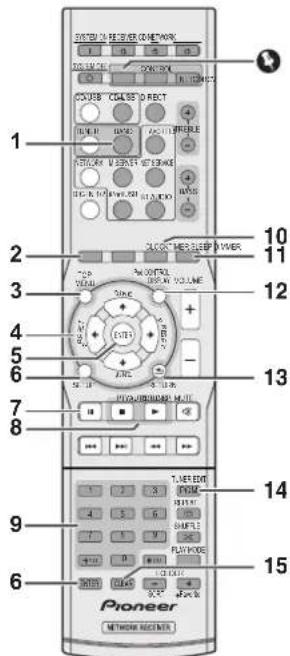
1 BAND
N-P01: Schaltet um zwischen den Radio-Empfangsbereichen FM ST (Stereo) und FM MONO (Seite 47, 48). XN-P02, XN-P02DAB: Schallot zwischen FM ST (Stereo) und FM MONO sowie DAB-Radiobändern um (Seite 49).
2 TIMER
Drücken zur Einstellung des Aufweck-Timers oder zur Überprüfung der momentanen Einstellung (Seite 46).
3 TOP MENU
Drücken zur Anzeige des DAB-Einsellmenüs (nur XN-P02DAB) (Seite 50).
4 ↑/↓/←/→
Verwendung zur Auswahl des System-einstellungsmodus und des Umschaltmodus.
TUNE ↑/↓ – Für die Suche von Senderfrequenzen (Seite 47, 50).
PRESET ←/→ – Zum Wählen voreingestellter Radiosender (Seile 47).
5 ENTER
Drücken zur Bestätigung von Aktionen.
6 SETUP
Drücken, um Zugriff auf das Setup-Menü zu erhalten (Seite 4b. 51).
7 AUTO TUNE
Drücken, um das DAB Auto-Scan zu starten (nur XN-P02DAB) (Seite 49).
8 RDS-Funktionstasten
PTY – Für die Suche nach RDS-Programmen (Seite 48). RDS DISP – Drücken, um die verschiedenen verfügbaren Typen von RDS-Informationen anzuzeigen (Seite 49).
9 Zifferntasten
Verwendung zur Eingabe der Zahl.
10 CLOCK
Drücken, um die Uhr einzustellen (Seite 44).
11 DIMMER
Drücken, um die Helligkeit des Displays einzustellen (Seite 44).
12 DISPLAY
Drücken, um Informationen über den momentanen Modus anzuzeligen (Seite 49, 50).
13 RETURN
Drücken, um den momentanen Menü-Bildschirm zu verlassen.
14 TUNER EDIT
Verwendung zur Soeicherung/Benennung von Sendern für den Wiederaufruf (Seite 47).
15 CLEAR
Drücken, um die angegebenen Einstellungen zu löschen.
Hinweis
- Der Stereoreceiver-Bedienungsmodus kann nur von Kunden mit dem Stereo-Receiver (SX-P01, SX-P01DAB) verwendet werden.
Tasten, die für den CD-Player-Bedienungsmodus verfügbar sind
Die folgenden Funktionen sind nur verfügbar, wenn sich die Fernaedienung im CD-Player-Bedienungsmodus befindet.
Wichtig
- Drücken Sie, bevor Sie die folgenden Taslen drücken, die Taste CONTROL CD.
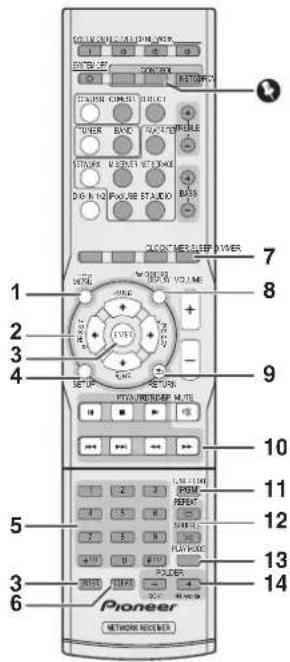
1 TOP MENU
Drücken, um das iPod/iPhone/iPad-mini- Topmenü anzuzeigen.
2 ↑/↓/←/→
Verwendung zur Auswahl des System-einstellungsmodus und des Umschaltmodus.
3 ENTER
Drücken zur Bestätigung von Aktionen.
4 SETUP
Drücken, um Zugriff auf das Setup-Menü zu erhalten.
5 Zifferntasten
Verwendung zur Eingabe der Zahl.
6 CLEAR
Drücken, um einen programmierten Track zu löschen.
7 DIMMER
Drücken, um die Helligkeit des Displays einzustellen.
8 DISPLAY
Drücken, um Informationen über den momentanen Modus anzuzeigen.
9 RETURN
Drücken, um den momentanen Menü-Bildschirm zu verlassen.
10 Wiedergabe-Steuertasten
Verwendung für Tasten zur Bedienung der Wiedergabe.
11 PGM
Drücken, um die programmierte Wiedergabe einzustellen.
12 Wiedergabemodus-Tasten
REPEAT – Drücken, um die Wiedergabe eines Tracks/ einer Datei zu wiederholen.
SHUFFLE – Drücken, um die Reihenfolge der Wiedergabe von Tracks/Dateien zu mischen.
13 PLAY MODE
Drücken, um den Verzeichnis- Wiedergabemodus einzugeben.
14 FOLDER +/-
Verwendung zur Auswahl eines Verzeichnisses einer MP3/WMA-Disc oder eines USB-Massenspeichers.
Hinweis
- Der CD-Player-Bodienungsmodus kann nur von Kunden mit dem CD-Player (PD-P01) verwendet werden.
1
Bedienelemente und Displays (Netzwerk-Audioplayer: N-P01)
Vorderes Bedienfeld
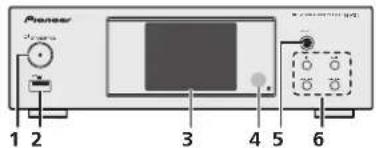
1 STANDBY/ON-Taste
Schallel den Player zwischen Slandby und Ein um (Seile 14).
2 USB-Anschluss
Verwendung zum Anschluss Ihres USB-Geräts oder iPod/iPhone/iPad als Audioquelle (Seite 12, 20).
3 Display
Siehe Display unlen.
4 Fernbedienungssignal-Sensor
Empfängt die Signale der Fernbedierung (Seite 5).
5 SOURCE
Wählt die Eingabequelle aus (Seite 14).
6 Wiedergabe-Steuerungstaste
Wählt den gewünschten Track oder das gewünschte Verzeichnis aus, der oder das wiedergegeben werden soll. Verwenden Sie ■, um die Wiedergabe zu stoppen. Verwenden Sie ▶/■, um die Wiedergabe zu stoppen oder sie vom Anhaltepunkt an wiederaufzunehmen.
Display
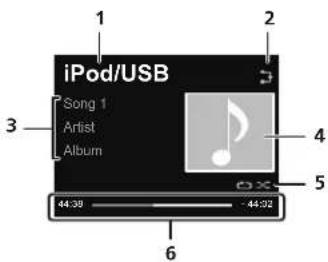
1 Signalquelle
2 Network-Anschluss-Status
Wenn der Player an das verkabe te Netzwerk angeschlossen ist, leuchtet diese Anzeige (Seite 12).
2. Wenn der Player, der an das LAN-Kabel angeschlossen ist, nicht an das Netzwerk angeschlossen ist, leuchtet diese Anzeige. Wenn das LAN-Kabel nicht an diesen Player angeschlossen ist, leuchtet diese Anzeige nicht (Seite 12).
Wenn der Player an das drahtlose Netzwerk angeschlossen ist, leuchtet diese Anzeige. Je nach der Stärke des WLAN-Signals ändert sich das Icon in fünf Stufen (Seite 12).
Wenn der Player nicht an das drantlose Netzwerk angeschlossen ist, leuchtet diese Anzeige (Seite 12).
Wird angezeigt, wenn die drantlosen Netzwerk-Einstellungen für den Player noch auf ihre ursprünglichen Einstellungen eingestellt ist. Zu Einzelheiten zur Ausführung der drantlosen Einstellungen siehe (Seite 21).
3 Bezeichnung der Datei/des Tracks/des Interpreten/des Albums/des Senders usw.
4 Graphik
Wird angezeigt, wenn die momentan wiedergegebene Datei ein Album Jacket Image usw. enthält.
5 Wiederholung und Wiedergabe in zufälliger Reihenfolge
© Alle Dateien wiederholen
Eine Datei wiederholen
× Abspielen in will kürlicher Reihenfolge
6 Wiedergabestatus
Zeigt den Wiedergabestatus an. Der Wiedergabestatus unterscheidet sich je nach der Eingangsquelle.
2
Anschluss der Geräte (Netzwerk-Audioplayer: N-P01)
ACHTUNG
- Achten sie darauf, immer dann, wenn Sie Anschlüsse vornehmen oder ändern, vorher den Strom auszuschalten und das Netzkabel aus der Netzsteckdose zu ziehen.
- Schließen Sie das Stromkabel erst an, nachdem alle Anschlüsse zwischen den Geräten vorgenommen worden sind.
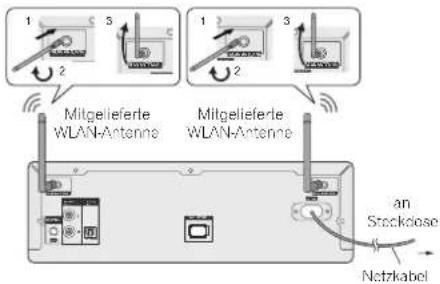
WLAN-Antennen-Anschluss
Schließen Sie die WLAN-Antenne an den Anschluss WLAN ANTENNA an.
Verwenden Sie bitte stets die mitgelieferte WLAN-Antenne.
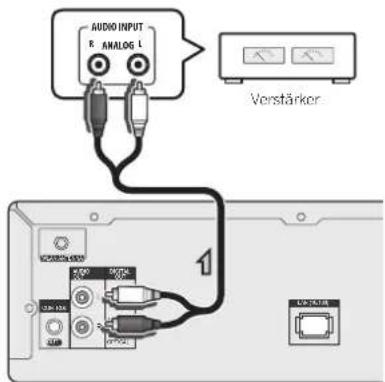
Analoge Audioausgangs-Anschlüsse
Durch Anschluss des analogen Audio-Ausgangs dieser Einheit an den analogen Audioeingang eines Verstärkers können Sie den Verslärker verwenden, um sich an analogem Audio zu erfreuen, das von dieser Einheit produzierl wurde.
Hinweis
- Wenn Sie die XN-P02 oder XN-P02DAB verwenden, dann wenden Sie die auf Seite 43 dargestelle Anschlussmethode an.
- Wenden Sie bei Verwendung in Kombination mit der XC-P01 oder XC-P01DAB die auf Seite 13 dargestellte Anschlussmethode an.
Digitale Audioausgangs-Anschlüsse
Durch Anschluss des digitalen Audio-Ausgangs dieser Einheit an den digitalen Audioeingang eines AV-Recelvers oder D/A-Umselzers usw. können Sie den Verstärker verwenden, um sich an digitalem Audio zu erfreuen, das von dieser Einheit produziert wurde.
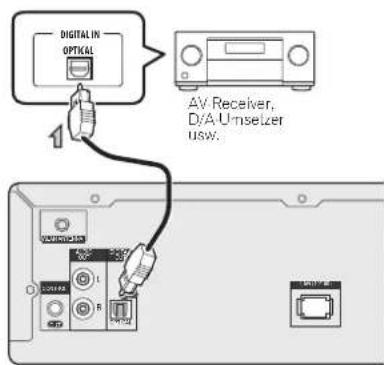
- Digitale Signalformate, die von dieser Einheit ausgegeben werden können, umfassen insare PCM-Signale mit Abtastraten und Bitzahlen bis zu 192 kHz/24 Bits (Je nach dem angeschlossenen Gerät und der Umgebung kann es sein, dass Operationen nicht erfolgreich sind.).
- Digitale Audiosignale, die von den DIGITAL OUT Anschlüssen der Einheit ausgegeben werden können, umfassen die folgenden Eingänge: iPod/USB (*1), Internet Radio, Spotify und Music Server (*1). *1: Nicht eingerechnel DSD-Dale-Wiedergabe
- Wenn Sie BT audio, USB oder Music Server wählen und eine DSD-Datei wiedergeben, wird vom DIGITAL OUT-Anschluss (OPTICAL Anschluss) der Einheit kein Signal ausgegeben. Verwenden Sie den AUDIO OUT-Anschluss.
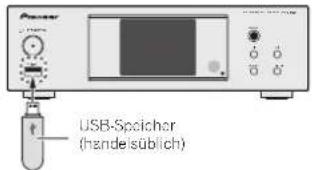
Anschließen von USB-Geräten
Es ist möglich, sich unter Verwendung des auf der Vorderseite dieses Players befindlichen USB-Anschlusses eine Audio-Wiedergabe anzuhören.
1 Schließen Sie Ihre USB-Einheit an den USB-Anschluss auf dem vorderen Bedienfeld dieses Players an.
- Diese Player unterstützt, nicht einen USB-Hub.
Anschließen an das Network über die LAN-Schnittstelle oder die WLAN-Antenne
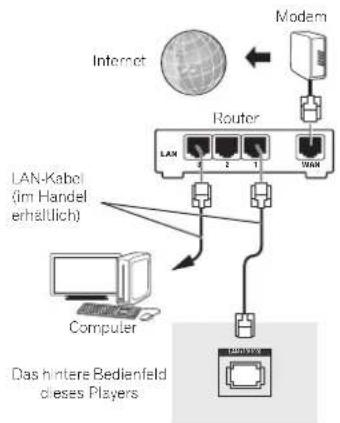
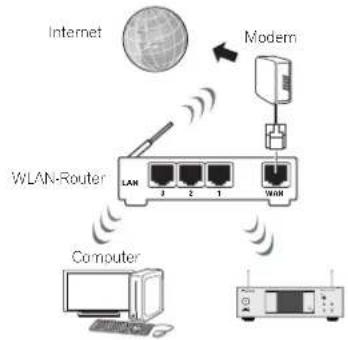
Durch Anschließen diese Players über die LAN-Schnittstelle oder die WLAN-Artenne können Sie Audiodateien wiedergeben, die auf Einheiten im Netzwerk einschließlich Ihres PC gespeichert sind, und können Intemetradio- Sender hören.
Schließen Sie den LAN-Anschluss an diesem Player mit einem geraden LAN-Kabel (CAT 5 oder höher) an den LAN-Anschluss an Ihrem Router (mit oder ohne eingebaula DHCP-Server-Funktion) an. Auch ein drachtloser Anschluss an das Network ist möglich.
Erfordert die Ausführung von Netzwerk-Einstellungen. Einzelheiten hierzu finden Sie im Abschnitt Wiedergabe mit NETWORK-Funktionen (Netzwerk-Audioplayer N-P01) auf Seite 21.
Hinweis
- Wenn Sie keine Netzwerk-Funktionen verwenden, ist zu empfenlen, dass Sie unter Netzwerk-Einstellung den Netzwerk-Typ auf „Verkabelt“ einstellen.
- Um Dienstleistungen wie Internet-Radio zu nutzen, müssen sie einen Vertrag mit einem Internetanbieter abschließen.
- Fotos und Videodateien können nicht wiedergegeben werden. - Mit Windows Mediaplayer 12 können Sie auf diesem Player sogar mit Copyright versehene Audiodateien wiedergeben.
Anschließen mit einem LAN-Kabel
Anschließen unter Verwendung von WLAN
flowchart
graph TD
    A["Internet"] --> B["WLAN-Router"]
    B --> C["Modem"]
    C --> D["Computer"]
    B --> E["Wi-Fi"]
    style A fill:#f9f,stroke:#333
    style B fill:#ccf,stroke:#333
    style C fill:#cfc,stroke:#333
    style D fill:#fcc,stroke:#333
    style E fill:#ffc,stroke:#333
Verwendung einer zentralisierten
Ansteuerung mit anderen Pioneer-Geräten
Mehrere Pioneer-Geräte, die mit Buchson CONTROL IN/OUT ausgestattet sind, können an die Einheit angeschlossen werden, was eine zentralisierte Ansteuerung der Geräte über den Fernbedienungssensor an der Einheit ermöglicht. Dies ermöglicht auch die Fernbedienung von Geräten, die nicht mit einem Fernbedienungssensor ausgestattet sind oder die an Stancorlen installiert sind, an denen nicht auf den Fernbedienungssensor der betreffenden Geräte zugegriffen werden kann.
Hinweis
- Wenn Sie die XN-P02 oder XN-P02DAB verwenden, dann wenden Sie die auf Seite 43 dargestellte Anschlussmethode an.
2
Anschluss der Geräte (Netzwerk-Audioplayer: N-P01)
- Wenden Sie bei Verwendung in Kombination mit der XC-P01 oder XC-P01DAB die auf Seite 13 dargestellte Anschlussmethode an.
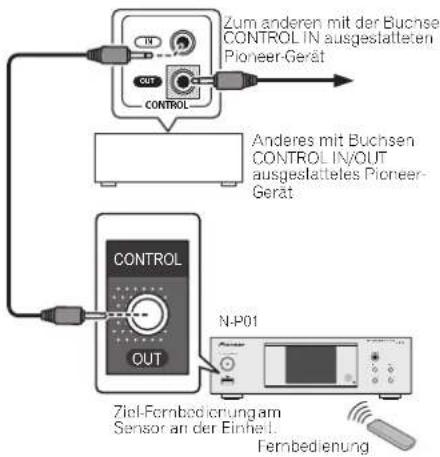
flowchart
graph TD
    A["Control"] --> B["Out"]
    B --> C["Zum anderen mit der Buchse CONTROL IN ausgestatteten Pioneer-Gerät"]
    D["Control"] --> E["Out"]
    E --> F["N-P01"]
    G["Fernbedienung"] --> H["Fernbedienung am Sensor an der Einheit."]
Hinweis
- Verwenden Sie für Anschlüsse ein mitgeliefertes monaurales Ministecker-Kabel (ohne Widerstand).
- Beim Anschließen der Buchsen CONTROL IN/OUT müssen handelsübliche Audickabel auch verwendet werden, um analoge Anschlüsse vorzunehmen. Nur das Anschließen der Buchsen CONTROL IN/OUT allein ermöglicht keine richtige Systemsteuerung.
Verwendung kombiniert mit dem XC-P01 oder XC-P01DAB
- Schließen Sie den Stereo-Receiver (SX-P01, SX-P01DAB) und den Netzwerk-Audioplayer (N-P01) mit dem mitgelieferten Fernbedierungskabel und RCA-Audiokabel an.
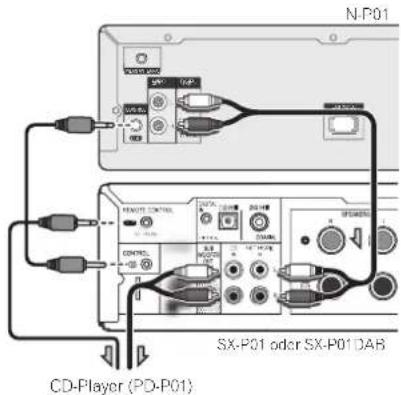
Hinweis
- Wenn der Stereo-Receiver (SX-P01, SX-P01DAB) und der Netzwerk-Audioplayer (N-P01) unter Verwendung des Fernbedienungskabels angeschlossen sind, funktioniert der Signalreceiver der Stereoreceiver-Fernbedienung nicht. Richten Sie die Fernbedienung auf den Fernbedienungs-Signalreceiver am Netzwerk-Audioplayer. - Beim Anschließen an an den Bedienungsanschluss müssen Sie auch das Audickabel anschließen (Analoganschluss). Nur das Anschließen an den Bedienungs-anschluss allein ermöglicht keine richtige Systemsteuerung.
- Das Anschließen des Fernbedienungskabels ermöglicht die Verwendung der Pioneer-ControlApp und gestallel die einfache Bedienung über den Stereoreceiver (SX-P01, SX-P01DAB) unter Nutzung des Netzwerk-Audioplayers (N-P01). Zu Einzelheiten zur Pioneer-ControlApp siene Seite 31. - Wenn die Schnellstart-Einstellung des Netzwerk-Audioplayers auf Off eingestellt ist, können Sie den Stereoreceiver oder den CD-Player nicht bedienen. Stellen Sie, um diese bedienen zu können, die Schnellstart-Einstellung auf On ein.
Einstecken des Steckers
Schalten Sie, ehe Sie die Anschlüsse vornehmen oder ändern, den Strom aus und ziehen Sie das Netzkabel aus der Netzsteckdose.
Stecken Sie nach Ausführung aller Anschlüsse den Stecker des Players in die Netzsteckdose.
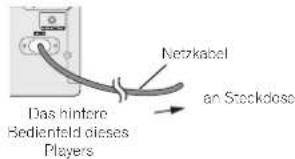

Die ersten Schritte (Netzwerk-Audioplayer: N-P01)
Einstellen des Players
Wenn Sie den Player das erste Mal verwenden, werden die folgenden Biloschirme angezeigt.
Stellen Sie die folgenden Positionen ein, um den Player individuell einzurichten.
1 Drücken Sie ⏻ NETWORK.
Die Stromanzeige blinkl langsam. Elwa 20 Sekunden nach dem Einschalten des Stroms erscheint der folgende Bildschirm. Vom Einschalten des Stroms bis zum Abschluss der Starlphase daueri es etwa 30 Sekunden.

Erstmaliges Hochfahren
Wenn Sie den Strom für den Player das erste Maleinschalten, werden die Anfangs- einstellungen automatisch ausgeführt, so dass der Starl clwa 1 Minute dauert.
- Nachdem das Pioneer-Logo angezeigt worden ist, wird der Bildschirm dunkel. Die Startphase ist abgeschlossen, sobald das Pioneer-Logo ein zweites Mal angezeigt wird.
Einstellung der automatischen Stromabschaltung
Sleien Sie auf automalisches Ausschallen des Players nach Ablauf einer bestimmten Zeit ein (wenn bei eingeschallelem Strom in der einstellten Zeitspanne keine Operation erfolgte).
• Standard-Einsellung: 15 min
1 Drücken Sie auf der Fernbedienung NET SERVICE und dann SETUP.
Auf dem Anfangs-Bildschirm wird das Initial-Setup-Menu angezeigt.
2 Wählen Sie „Option Setting“ aus dem Initial Setup-Menü.
3 Wählen Sie „Power Off Setting“ aus dem Option Setting-Menü.
4 Wählen Sie „Auto Power Off“ aus dem Power Off Setting-Menu.
5 Verwenden Sie ↑/↓, um die Zeitdauer, bis der Strom ausgeschaltet wird (wenn es keine Operation gegeben hat), anzugeben, und drücken Sie dann ENTER.
Wahlen Sie 15 Minuten (Standard-Einstellung), 30 Minuten, 60 Minuten oder AUS.
6 Drücken Sie nach Beendigung RETURN.
Generelle Bedienung
Eingangsfunktion
Beim Drücken der SOURCE Taste am Player wird die momentane Funktion auf einen anderen Modus umgeschaltet. Drücken Sie mehrere Male die SOURCE-Taste, um die gewünschle Funktion auszuwählen. Der gewählte Input wird auf dem Display des vorderen Bedienfelds angezeigt.
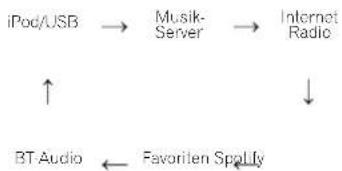
flowchart
graph TD
    A["iPod/USB"] --> B["Musik-Server"]
    B --> C["Internet Radio"]
    D["BT Audio"] <--_E["Favoriten SpoLify"]
    F["↑"] --> D
    G["↓"] --> C
Hinweis
• Die Backup-Sicherungsfunktion schützt den gespeicherten Funktionsmodus für den Fall eines Stromausfalls oder der Trennung des Stromkabels vom Nelz.
Display-Helligkeitsregler
Drücken Sie die CONTROL NET-Tasle auf der Fernbedienung. Drücken Sie DIMMER, wenn Sie die Helligkeit der Anzeige dimmen wollen. Die Helligkeit kann in vier Stufen eingestellt werden.

iPod/iPhone/iPad-Wiedergabe (Netzwerk-Audioplayer: N-P01)
Einfach durch Anschließen Ihres iPod/iPhone/iPad an diesen Player können Sie sich an dem exzellenlen Klang von Ihrem iPod/iPhone/iPad erfreuen.
Bestätigen, was für iPod/iPhone/iPad-Modelle unterstützt werden
Die auf diesem Player wiedergebobaren iPod/iPhone/iPad sind nachstenend aufgeführt.
iPod/iPhone/iPad Audio Steuerung
| iPod nano 3G/4G/5G/6G/7G √ | √ | |
| iPod touch 1G/2G/3G/4G/5G √ | √ | |
| iPhone 3GS √ | √ | |
| iPhone 4 √ | √ | |
| iPhone 4s √ | √ | |
| iPhone 5 √ | √ | |
| iPhone 5c √ | √ | |
| iPhone 5s √ | √ | |
| iPad mini √ | √ | |
| iPad mini mit Retina Display √ | √ | |
| iPad 2 √ | √ | |
| iPad (3. Generation) √ | √ | |
| iPad (4. Generation) √ | √ | |
| iPad Air √ | √ | |
Hinweis
- USB arbeitet mit iPhone 5s, iPhone 5c, iPhone 5, iPhone 4s, iPhone 4, iPhone 3GS, iPad Air, iPad (3. und 4. Generation), iPad 2, iPad mini mit Retina Display. iPad mini, iPod touch (1. bis 5. Generation) und iPod nano (3. bis 7. Generation). Einige der Funktionen sind jedoch für einige Modelle beschränkt. Der Player ist nicht kompatibel mit dem iPod shuffle
- Dieser Player wurde für die auf der Website von Pioneer angegebene Software-Version von iPod/iPhone/iPad entwickelt und getestet (http://pioneer.jp/homeav/support/ios/eu/).
- Das Installieren von anderen Software-Versionen als den auf der Website von Pioneer angegebenen auf Ihrem iPod/iPhone/iPad kann zur Folge haben, dass die betreffende Software-Version inkompatibel mit diesem Player ist.
- iPod, iPhone und iPad sind lizensiert für die Wiedergabe von nicht urheberrechtlich geschützten Materialien oder von Materialein, die der Nutzer legal wiedergeben darf.
- Funktionen wie beispielsweise der Equalizer des iPod/iPhone/iPad können mit diesem Player nicht gesteuert werden, und wir empfehlen, den Equalizer vor dem Anschließen auszuschalten
1 Wählen Sie aus dem Eingangsmenü die Position „Settings“.
Sie können Ihre Software-Funktion durch Betätigen Ihres iPod/iPhone/iPad bestätigen. Wählen Sie, wenn Sie ein iPod touch, ein iPhone oder ein iPad verwenden. nach dem Wählen von „Settings“ die Position „General“.
2 Wählen Sie „About“.
Die Software-Version wird angezeigt.
Anschließen des iPod/iPhone/iPad an den USB-Anschluss
Schließen Sie Ihr iPod/iPhone/iPad an den USB-Anschluss auf dem vorderen Bodenfeld des Players an. Verwenden Sie das mit Ihrem iPod/iPhone/iPad mitgeliefele iPod Kabel für den Anschluss.
- Informieren Sie sich hinsichtlich des Kabelanschlusses auch in den Bedierungsanleitungen für Ihr iPod/iPhone/iPad.
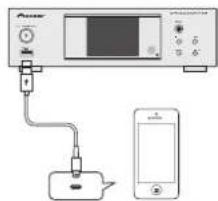
Wiedergeben von Ihrem iPod/iPhone/iPad
ACHTUNG
- Wenn Ihr iPod/iPhone/iPad an diesen Player angeschlossen ist und Sie das iPod/iPhone/iPad direkt bedenen wollen, dann achten Sie darauf, das iPod/iPhone/iPad ununterbrochen mit der anderen Hand zu halten, um fehlerhaften Funktionen aufgrund von falschen Kontaklen vorzubeugen.
1 Schließen Sie Ihr iPod/iPhone/iPad an.
Zum Anschließen Ihres iPod/iPhone/iPad siehe unter Anschließen des iPod/iPhone/iPad an den USB-Anschluss auf Spilo 15.
2 Betätigen Sie iPod/USB zur Wahl von iPod/USB als Signalquelle.
Auf dem Display erscheinl das iPod/USB, und die Wiedergabe beginnt.
Hinweis
- Wenn das iPod/iPhone/iPad an diesen Player angeschlossen ist, werden die Wiedergabe- Informationen für die Songs auf dem iPod/iPhone/iPad-Display angezeigt. Drucken der Tasle iPod CONTROL auf der Fernbedienung bewirkt die Umschaltung des Disolays, so dass die Informationen auf dem vorderen Bedienfeld des Players angezeigt werden.
Wichtig
- Wenn mit diesem Player keine Wiedergabe von Ihrem iPod/iPhone/iPad möglich ist, dann führen Sie die folgenden Fehlersuch-Überprüfungen aus:
- Überprüfen Sie, ob das iPod/iPhone/iPad von diesem Player unterstützt wird (Seite 15).
- Schließen Sie das iPod/iPhone/iPad erneut an den Player an. Wenn dies offenbar nicht wirkt, dann versuchen das Zurücksetzen Ihres iPod/iPhone/iPad.
- Überprüfen sie, ob die iPod/iPhone/iPad- Software von diesem Player unterstützt wird.
- Wenn das iPod/iPhone/iPad nicht betrieben werden kann, dann überprüfen Sie die folgenden Punkte:
- Ist das iPod/iPhone/iPad richtig angeschlossen? Schließen Sie das iPod/iPhone/iPad erneul an den Player an.
- Ist der iPod/iPhone/iPad abgestürzt? Versuchen Sie das Zurückselzen des iPods/iPhones/iPads und schließen Sie es anschließend erneul an den Player an.
- Wenn Sie ein iPad anschließen, dann verwenden Sie nur ein für ein iPad bestimmtes Kabel.
Tipp
- Das Wiederaufladen des iPod/iPhone/iPad erfolgt immer, wenn das iPod/iPhone/iPad an diesen Receiver angeschossen wird. (Diese Funktion wird nur unterstützt, wenn der Strom zu Beginn eingeschaltet wird oder aber während Network Standby.)
- Wenn der Eingang von iPod/USB auf eine andere Funktion umgeschaltet wird, wird die iPod/iPhone/iPad-Wiedergabe vorübergehend gestoppl.
Musikwiedergabe unter Einsatz von Bluetooth® drahtloser Technologie (Netzwerk-Audioplayers: N-P01)

Mit kabelloser Bluetooth-Technologie ausgerüstetes Gerät: Mobiletelefon

Mit kabellosar Bluetooth-Technologie ausgerüseles Gerät: Digitaler Musikplayer

Nicht mil kabelloser Bluetooth-Technologie ausgerüstetes Gerät Digitaler Musiklayer + Bluetooth® fähiger Audio-Transmitte (im Handel erhältlich)
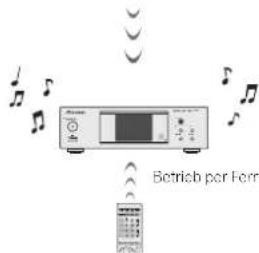
Die Einheit kann Musik, die auf Bluetooth-fähigen Geräten (Handys, d'gitale Mus kplayer usw.) gespeichert ist, drahllos wiedergeben. Sie können auch einen Bluetooth-Audio-transmitter (gesondert zu beziehen) verwenden, um sich an Musik von Geralen zu erfreuen, die nicht die Bluetooth-Funktionsweise haben. Zu weiteren Einzelheiten siene die Bedienungsanleitung für Ihr Bluetooth-fäniges Gerät.
Hinweis
- Die Bluetooth®-Wortmarke und -Logos sind eingetragene Marken der Bluetooth SIG. Inc. Jede Nutzung dieser Marken durch die PIONEL CORPORATION erfolgt unter entsprechender Lizenz. Andere Marken und Markennamen sind das Eigentum ihrer jeweiligen Inhaber.
- Das mit der drahtlosen Bluetooth-Technologie ausgeslattele Gerät muss A2DP Profile unterslizen.
• Die Firma Pioneer garantiert nicht die richtige Verbindung und den richtigen Betrieb dieser Einheit mit allen Geräten, die eine Bluetooth-Funktechnologie ermöglichen.
Betrieb per Fernbedienung
Die mit dieser Einheit mitgelieferle Fernbedienung ermöglicht das Abspielen und das Stoppen von Medien und die Ausführung anderer Operationen.
Hinweis
- Das mit Bluetooth drahtoser Technologie ausgestattete Gerät muss die AVRCP-Profile unterstützen.
- Der Fernbedienungsbetrieb kann nicht für alle für die kabellose Bluetooth-Technologie aktivierten Geräte gewährleislet werden.
Pairing (Paarung) mit der Einheit (Erstregistrierung)
Um Musik, die auf einem Bluetooth-fähigen Gerät gespeichert ist, von der Einheit wiedergeben zu können, muss zuerst das Pairing ausgeführt werden. Das Pairing muss erfolgen, wenn die Einheit zum ersten Mal mit dem Bluetooth-fähigen Gerät zusammen verwendet wird oder wenn die Pairing-Daten auf dem Gerät aus irgendeinem Grund gelöscht worden sind.
Das Pairing ist ein Schritt, der erforderlich ist, um die Kommunikation unter Verwendung der drahtlosen Bluetooth-Technologie ausführen zu können.
- Das Pairing wird nur ausgeführt, wenn Sie die Einheit und das Bluetooth-fähige Gerät das erste Mal zusammen verwenden.
- Um die Kommunikation unter Verwendung der drahtlosen Bluetooth-Technologie zu ermöglichen, muss das Pairing sowohl an der Einheit als auch an dem Bluetooth-fähigen Gerät vorgenommen werden.
- Führen Sie auf dem Bluetooth-fähigen Gerät das Pairing aus, nachdem Sie BT AUDIO gedrückl und auf die Funktion BT Audio umgeschaltet haben. Wenn das Pairing korrekl vorgenommen worden ist, brauchen die Pairing-Vorgänge für die Einheit, wie unten dargestellt nicht vorgenommen zu werden.
Zu weiteren Einzelheiten siehe die Bedienungsanleitung für Ihr Bluetooth-fähiges Gerät.
1 STANDBY/ON drücken und den Strom für die Einheit einschalten.
2 Drücken Sie BT AUDIO.
Die Einheit schaltet auf BT Audio um, und „Waiting device“ wird angezeigt.
- Bille warden
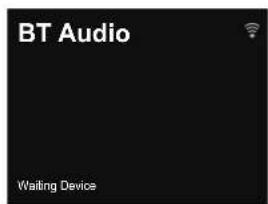
3 Den Strom für das Bluetooth-fähige Gerät einschalten, mit dem das Pairing erfolgen soll, und den Pairing-Vorgang am Gerät vornehmen.
Hinweis
- Diese Einheit wird auf allen Bluetooth-fähigen Geräten, die Sie haben, als „N-P01“ angezeigt.
Das Pairing beginnt. - Das Bluetooth-fähige Gerät nahe an der Einheit platzieren.
- Bitte ziehen Sie zu Einzelheiten die Bedienungsanleitung für Ihr Bluetooth-fähiges Gerät zu Rate, wenn das Pairing ausgeführt werden kann, sowie zu den Vorgängen, die für das Pairing erforderlich sind.
- Geben Sie, wenn die Eingabe eines PIN-Codes verlangt wird. „0000“ ein. (Diese Einheit akzeptiert keine andere PIN-Code-Einstellung als „0000“.)
4 Auf dem Bluetooth-fähigen Gerät bestätigen, dass das Pairing abgeschlossen ist.
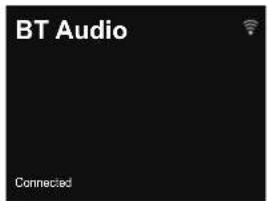
Wenn das Pairing mit dem Bluetooth-fänigen Gerät korrekt abgeschlossen worden ist, wird „Connected“ angezeigt.
- Angeschlossen
Musik auf der Einheit von einem Bluetooth-fähigen Gerät anhören
1 Drücken Sie BT AUDIO. Die Einheit wird auf den Eingang BT Audio umgeschaltet.
2 Eine Bluetooth-Verbindung wird zwischen dem Bluetooth-fähigen Gerät und der Einheit realisiert. Verfahrensschrille für das Anschließen an die Einheit sind von dem Bluetooth-fähigen Gerät aus auszuführen.
- Zu Einzelheiten hinsichtlich der Verfahrensschritte für den Anschluss siehe die Bedienungsanleitung für Ihr Bluetooth-fähiges Gerät.
3 Wiedergabe von Musik vom Bluetooth-fähigen Gerät. Hinweis
- Wenn das Bluetooth-fähige Gerät nicht angeschlossen ist und in der Zeitspanne, die unter „Einstellungen“ für die automatische Strom-abschaltung eingestellt ist. keine Operationen ausgeführt worden sind, wird der Strom für die Einheit automatisch abgeschaltet. Bitte nehmen Sie unter Einstellungen eine andere Einstellung als „OFF“ vor.
- Für die automatische Stromabschaltung können 15 Minuten (Standardeinstellung), 30 Minuten oder 60 Minuten gewählt werden, es kann aber auch „Aus“ gewählt werden. (Seite 14).
Bluetooth Standby-Modus
1 Drücken Sie auf der Fernbedienung NET SERVICE und dann SETUP. Auf dem Display wird der Initial Setup-Bildschirm angezeigt.
2 Wählen Sie „Option Setting“ aus dem Initial Setup-Menü.
3 Wählen Sie „Power Off Setting“ aus dem Option Setting-Menü.
4 Wählen Sie „Bluetooth Standby Mode“ aus dem Power Off Setting-Menü.
5 Verwenden Sie zum Einschalten des Bluetooth Standby Mode ↑/↓, um ON zu wählen, und drücken Sie dann ENTER. Verwenden Sie zum Ausschalten des Bluetooth Standby Mode ↑/↓, um OFF zu wählen, und drücken Sie dann ENTER.
- Folgendes kann getan werden, wenn sich die Einheit mit dem Bluetooth Standby Mode auf ON umgeschatet im Standby befindet.
Hinweis
- Wenn das Nelzstecker aus der Steckdose gezogen und wieder eingeführt worden ist, wird die Funktion wirksam, nachdem der Strom eingeschallel worden ist (ON).
Anschluss während des Modus Bluetooth Standby bei einem Bluetooth-fähigen Gerät
Wenn für die Einheit während Bluetooth Standby eine Anschluss-Geschichte (Pairing wurde bereits durchgeführt) mit einem Bluetooth-fähigen Gerät existiert, kann die Einheit eine Anschluss-Anforderung direkt von der Anschluss-Geschichte erhalten.
Die Einheit startet unter Verwendung der Funktion BT Audio und wird mit einem Bluetooth-fähigen Gerät verbunden.
Auch Geräte, bei denen bereits ein Pairing mit dieser Einheit durchgeführt worden ist, werden während Bluetooth
Standby in den folgenden Fällen nicht verbunden. Löschen Sie in solchen Fällen den Pairing-Vorgang von dem mil der drahllosen Bluetooth-Technologie ausgestalleten Geräl und führen Sie das Pairing erneut durch.
- Bei dieser Einheit können bis zu 8 Pairing-Vorgänge gespeichert werden. Beim Anschluss von über 8 Einheiten an ein mit der drahtlosen Bluetooth-Technologie ausgestattetes Gerät wird der älteste Pairing-Vorgang gelöscht.
- Wenn die Einstellungen auf die Einstellungen ab Werk zurückgesetzt werden, werden alle Pairing-Vorgänge gelöscht.
Warnhinweis Funkwellen
Dieses Gerät arbeitelt mit einer Funkwellenfrequenz von 2,4 GHz, einem Frequenzband, das auch von anderen drahtlosen Systemen genutzt wird (s.ehe Liste weiter unten), Nutzen Sie dieses Gerät nicht in der Nähe solcher Anlagen oder stellen Sie sicher, dass diese während der Nutzung abgeschalleit sind, damit es nicht zu Geräuschen oder
Verbindungsunlerbrechungen komml.
- Drahlose Telefone
• Drahtlose Faxgeräte
• Mikrowellengeräte
• WLAN-Geräte (IEEE802.11b/g)
• Drahtlose AV-Geräte
- Wireless Controller für Spielekonsolen
• Medizingeräte, die mit Mikrowellen arbeiten
- Einige Babyphone
Andere, weniger verbreillete, Geräte, die auf der gleichen Frequenz arbeiten können:
• Diebstahlsicherungssysteme
- Amateurfunkanlagen (HAM)
- Management-Systeme für Lagerlogistik
- Identifizierungssysteme für 7üge oder Rellungsfahrzeuge
Hinweis
- Wenn das Fernschbild durch Rauschen beeinträchtigt wird, besteht die Möglichkeit, dass ein Gerät mit Bluetooth drahtloser Technologie oder dieses Gerät (einschließlich von Produkten, die von diesem Gerät unterstützt werden) Signalinterferenzen mit dem Antenneneingang des Fernsehgerätes. Videogerätes, Satellitentuners usw. verursacht. In einem solchen Fall erhöhen Sie den Abstand zwischen dem Antenneneingang und dem Gerät mit Bluetooth drahtloser Technologie bzw. dieser Anlage (einschließlich von Produkten, die von dieser Anlage unterstützt werden).
- Wenn irgendein Gegenstand den Weg zwischen dieser Anlage (einschließlich von Geräten, die von dieser Anlage unterstützt werden) und dem Geral mit Bluetooth drahtloser Technologie behindert (z. B. eine Metalltür, eine Betonwand oder eine Isolierung mit Aluminiumfolie), kann eine Veränderung des Aufstellungsories dieser Anlage erforderlich sein, um Rauschen und Signalunterbrechungen zu verhindern.
Einsatzbereich
Dieses Gerät ist ausschließlich für den Heimgebrauch vorgesehen. (Die Sendeabstände können sich je nach Umgebungsbedingungen verringern.)
An folgenden Standorten kann es aufgrund von schlechten Bedingungen oder der Unmöglichkeit, Funkwellen zu empfangen, zu Unterbrechungen oder dem Abbruch der Audio-Verbindung kommen:
- In Stahlbelonbaulen oder Häusern mit Stahl- oder Eisenträgern.
- Neben großen Möbelstücken aus Metall.
- In einer Menschenmenge oder in der Nähe eines Gebäudes oder Hindernisses.
- An einem Standort, der einem Magnetfeld, statischer Elektrizität oder HF-Einstreuungen von Funkanlagen ausgesetzt ist, die das gleiche Frequenzoand (2,4 GHz) wie diese Anlage nutzen, z. B. ein drahtloses 2.4-GHz-LAN-Gerät (IEEE802.11b/g) oder ein Mikrowellenherd.
- Wenn Sie in einem dichtbesiedelten Wohngebiet (Appartement, Stadthaus usw.) wohnen und das Mikrowellengeräl Ihres Nachbarn sich in der Nähe Ihrer Anlage befindet, kann es sein, dass dies zu.
Funkwellenstörungen führt. Sollte dies eintreten, stellen Sie die Anlage an einem anderen Orl auf. Ist das Mikrowellengeräl nicht in Betrieb, gibt es keine Funkwellenstörung geben.
Funkwellenreflektionen
Diese Anlage empfängt sowohl die direkt von einem Gerät mit Bluetooth drahtloser Technologie übermittelten Wellen (direkten Wellen) als auch Wellen, die aufgrund von Reflektionen an Wänden. Möbelstücken und Gebäudeteilen aus verschiedenen Richtungen eintreffenden Wellen (reflektierten Wellen). Die (aufgrund von Hindernissen und reflektierenden Objekten) reflektierten Wellen erzeugen wiederum verschiedene reflektierte Wellen und auch Veränderungen in den Empfangsverhältnissen, und zwar je nach Standort. Wenn die Audio-Signale aufgrund dieses Phänomens nicht gut empfangen werden, versuchen Sie, den Standort des Geräts mit Bluetooth-Wireless-Technologie ein wenig zu verändern. Es sei auch darauf hingewiesen, dass Audiosignale unterbrochen werden können, wenn eine Person den Raum zwischen dieser Einheit und dem mit der drahtlosen Bluetooth-Technologie ausgestallteiten Gerät kreuzt oder sich ihm näert.
Vorsichtshinweise zum Anschließen von Produkten, die von dieser Anlage unterstützt werden
- Stellen Sie die erforderlichen Anschlüsse an allen von dieser Anlage unterstützten Geräten komplett her, einschließlich von Audio- und Nelzkabeln, bevor Sie die Geräte an diese Anlage anschließen.
- Nachdem Sie die Anschlüsse an diese Anlage hergestellt haben, prüfen Sie nach, dass Audiokabel nicht gebündell mit Nelzkabeln verlegt worden sind.
- Stellen Sie vor dem Abtrennen dieser Anlage sicher, dass ausreichend freier Arbeitsplatz im Umfeld vorhanden ist.
- Wenn Sie Anschlüsse von Audio- oder anderen Kabeln für Geräte ändern, die von diesem Gerät unterstützt werden, vergewissern Sie sich, dass Sie ausreichend Platz haben.

USB-Wiedergabe (Netzwerk-Audioplayer: N-P01)
Wiedergeben von Dateien, die auf USB-Speichern gespeichert sind.
Dieser Player erkennt möglicherweise eine USB-Einheit nicht und gibt Dateien wieder oder liefert Strom an eine USB-Einheit. Einzelheiten finden Sie im Abschnitt Anschließen von USB-Geräten auf Seite 12.
Pioneer garantiert nicht, dass jede Datei, die auf einem USB-Speicher gespeichert ist, wiedergegeben wird oder dass Strom an einen USB-Speicher geliefert wird. Es sei darauf hingewiesen, dass Pioneer keine Verantwortung jeglicher Art für den Verlust von Daleien auf USB-Einheiten übernimmt, der durch den Anschluss an diesen Player verursacht worden ist.
1 Betätigen Sie iPod/USB zur Wahl von iPod/USB als Signalquelle.
Auf dem Display erschein iPod/USB.
2 Schließen Sie den USB-Speicher an.
Die auf dem USB-Speicher gespeicherten Verzeichnisse/
Datelen erscheinen automatisch auf dem Display
3 Verwenden Sie ↑/↓, um die Datei zu wählen, und drücken sie dann ENTER.
Die Wiedergabe beginnt.
- Drücken Sie RETURN, um zum vorhergehenden Bildschirm zurückzukehren.
- Wenn Sie zu einer anderen Lingangsquelle wechseln wollen, dann beenden Sie vor dem Wechsel zuerst die USB Speicher Wiedergabe.
- Schalten Sie den Strom aus, ehe Sie den USB-Speicher entfernen.
Hinweis
- Der folgende Bildschirm erscheint auf dem Display, wenn Sie Audiodatelen wiedergeben. Es sei darauf hingewiesen, dass einige Datei Typen möglicherweise nicht angezeigt werden.
- Das Display für die Bezeichnung der Alben und die Namen der Interprelen untersflüzi die folgenden Formate. MP3, WMA, Apple Lossless, FLAC, AIFF(*). DSD. *Bel AIFF worden Daten mit einer Ablastfrequenz von 176 kHz oder 192 kHz nicht unterstützt.
• Die Anzeige von Album-Art wird für MP3 und DSD (nur DSF) unterslützt. Eingebellete Bilder werden nur für JPEG unterslützt.
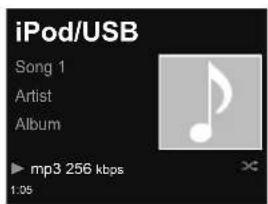
- Je nach der jeweiligen Wiedergabe-Datei kann es sein, dass die Fortschritts-Anzeige und die verbleibende Wiedergabezeit nicht angezeigt werden.

Wiedergabe mit NETWORK-Funktionen (Netzwerk-Audioplayer: N-P01)
Netzwerk-Einstellung
Nach Anschluss eines Breilband-Routers (mil eingebauler DHCP-Serverfunktion) an dieses Gerät können Sie einfach die DHCP-Serverfunktion einschallen, ohne das Netzwerk manuell einrichten zu müssen. Bevor Sie das Netzwerk einrichten, lassen Sie sich von Ihrem ISP oder dem Netzwerkaordinator bezüglich der erforderlichen Einstellungen beraten. Bitte schlagen Sie auch in der Bedienungsanleitung Inres Netzwerkgerätes nach. Alle Änderungen, die an den Einstellungen eines Routers ohne DHCP-Serverfunktion vorgenommen werden, müssen bei den Netzwerkeinsleitungen dieses Gerätes berücksichtigt werden.
Wenn Sie die Methode B, C, D, E oder F wählen, dann überzeugen Sie sich, dass das LAN-Kabel nicht an diese Einheit angeschlossen ist.
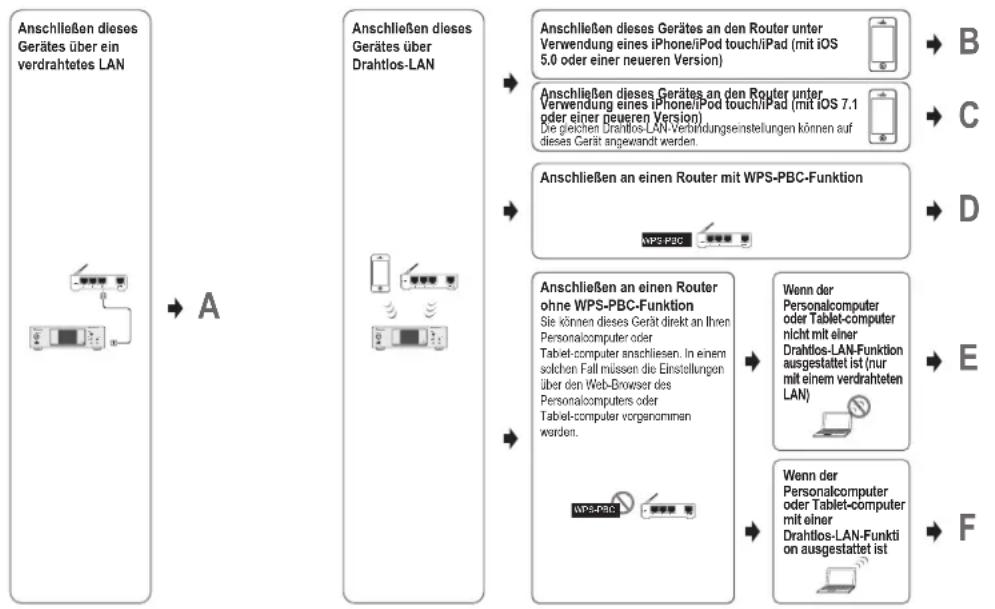
flowchart
graph TD
    A["Anschließen dieses Gerätes über ein verdrahtetes LAN"] -->|A| B["Anschließen dieses Gerätes über Drahtlos-LAN"]
    B --> C["Anschließen dieses Gerätes an den Router unter Verwendung eines iPhone/iPod touch/iPad (mit iOS 5.0 oder einer neueren Version)"]
    B --> D["Anschließen dieses Gerätes an den Router unter Verwendung eines iPhone/iPod touch/iPad (mit iOS 7.1 oder einer neueren Version)"]
    B --> E["Anschließen an einen Router mit WPS-PBC-Funktion"]
    E --> F["Wenn der Personalcomputer oder Tablet-computer nicht mit einer Drahtlos-LAN-Funktion ausgestattet ist (nur mit einem verdrahteten LAN)"]
    E --> G["Wenn der Personalcomputer oder Tablet-computer mit einer Drahtlos-LAN-Funktion ausgestattet ist"]
    style A fill:#f9f,stroke:#333
    style B fill:#f9f,stroke:#333
    style C fill:#ccf,stroke:#333
    style D fill:#ccf,stroke:#333
    style E fill:#cfc,stroke:#333
    style F fill:#fcc,stroke:#333
    style G fill:#fcc,stroke:#333
Vorkehrungen beim Anschließen dieser Einheit an einen drahtlosen LAN-Router
Das SSID untersfällt nur die Verwendung von alphanumerischen Ein-Byte-Zeichen zusammen mit dem Unlerslich und beslimmlen anderen Symbolen. Bei einer anderen Zeichenverschlüsselung muss das SSID, bevor Netzwerk-Einstellungen vorgenommen werden, aktualisiert werden. Zu mehr Einzelheiten hinsichtlich des SSID informieren Sie sich bitte in der Bedienungsanleitung Ihres Reuters.
A: Festverdrahtete Einstellung
Sleien Sie sicher, dass die LAN-Kabelanschlüsse vollständig vorgenommen worden sind (Seite 12).
1 Drücken Sie NET SERVICE → SETUP.
Auf dem Display wird der Initial Setup-Bildschirm angezeigt.
2 Wählen Sie Network Setting → Network Configuration.
3 Betätigen Sie ↑/↓ zur Wahl von Wired, und drücken Sie dann ENTER.
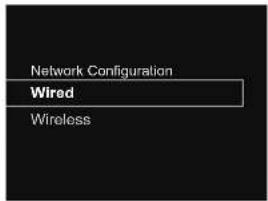
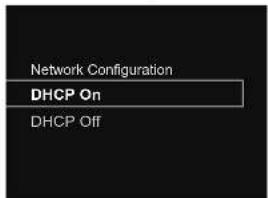
4 Verwenden Sie ↑/↓, um DHCP On zu wählen, und drücken Sie dann ENTER. Wählen Sie Don't Use Proxy Server.
Hinweis
- Wenn Ihr Router keine eingebaute DHCP-Serverfunktion besitzl, müssen Sie das Network manuell einsstellen.
→ Wählen Sie in Schritt 4 für DHCP Aus und drücken Sie dann ENTER.
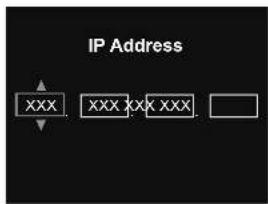
Verwenden Sie dann ↑/↓/←/→ oder die Ziffern-Lasten zur Einsstellung der Zahlen und drücken Sie anschließend
ENTER.
flowchart
graph TD
    A["XXX"] --> B["XXX"]
    B --> C["XXX"]
    C --> D[" "]
←/→: Überträgt die eingestellte Ziffer.
↑/↓: Erhönt oder vermindert Werte.
IP Address
Die einzugebende IP-Adresse muss innerhalb der folgenden Bereiche definiert werden. Wenn die IP-Adresse außerhalb der folgenden Bereiche definierl wird, können Sie nicht auf Komponenten im Netzwerk gespeicherte Audiodateien abspielen oder Internet-Radiosender hören.
Klasse A: 10.0.0.1 bis 10.255.255.254 / Klasse B: 172.16.0.1 bis 172.31.255.254 / Klasse C: 192.168.0.1 bis 192.168.255.254
Subnet Mask
Wenn ein xDSL-Modem oder ein Anschluss- Adapter direkt an diesen Player angeschlossen wird, dann geben Sie die in Ihrer ISP- Dokumentation aufgelistete Subnet-Maske ein. Geben Sie in den meisten der Fälle 255.256.255.0 ein.
Default Gateway
Wenn ein Gateway (Router) an diesen Player angeschlossen wird, dann geben Sie die zugehörige IP-Adresse ein.
Primärer DNS-Server/Sekundärer DNS-Server
Wenn es nur eine DNS-Server-Adresse gibt, die in Ihrer ISP-Dokumentation aufgelistet ist, geben Sie Primary
DNS Server ein. Falls mehr als zwei DNS-Server-Adressen vorhanden sind, geben Sie Secondary DNS Server im anderen DNS-Server-Adressenteld ein.
- Wenn Sie diesen Player über einen Proxy-Server an das Internet anschließen, dann sind Proxyserver-Einstellungen erforderlich.
→Wählen Sie in Schritt 4 Use Proxy Server und drücken Sie dann ENTER.
Geben Sie dann Proxy Host Name und die Anschluss-Nummer Ihres Proxy-Servers in das Feld Proxy Port ein.
B: Anschluss-Einstellungen bei Verwendung eines iOS-Gerätes (mit iOS 5.0 oder höher)
Sie können Wi-Fi-Einstellungen des iPod/ iPhone/iPad (iOS-Gerät mit iOS Version 5.0 oder höher) bei diesem Player anwenden.
Hinweis
- Das iOS-Gerät und der Router müssen an 2,4 GHz angeschlossen werden.
1 Überzeugen Sie sich, dass das LAN-Kabel nicht am Player angeschlossen ist.
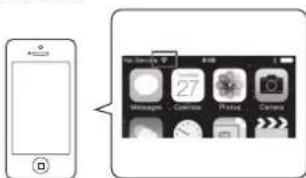
2 Entriegeln Sie iPod/iPhone/iPad. Überzeugen Sie sich, dass das Kennzeichen Wi-Fi auf dem iOS-Gerät angezeigt wird.
3 Stecken Sie den Stecker des Netzkabels in eine Netzsteckdose. Drücken Sie STANDBY/ON.
4 Drücken Sie iPod/USB auf der Fernbedienung.
Schließen Sie das iOS-Gerät an den USB-Anschluss an.
5 Drücken Sie SETUP.
6 Wählen Sie Network Setting → Network Configuration → Wireless → iOS Device und drücken Sie dann ENTER.
7
Wiedergabe mit NETWORK-Funktionen (Netzwerk-Audioplayer: N-P01)
7 Tippen Sie Allow auf dem iPod/iPhone/iPad an. Die Wi-Fi-Einstellungen Ihres iPod/iPhone/iPad werden für den Player angewendet.
C: Anschluss-Einstellungen bei Verwendung eines iOS-Gerätes (mit iOS 7.1 oder höher)
Sie können Wi-Fi-Einstellungen des iPod/iPhone/iPad (iOS-Geral mit iOS Version 7.1 oder höher) bei diesem Player anwenden.
Hinweis
- Das iOS-Gerät und der Router müssen an 2,4 GHz angeschlossen werden.
1 Überzeugen Sie sich, dass das LAN-Kabel nicht am Player angeschlossen ist.
2 Entriegeln Sie Ihr iPod/iPhone/iPad, so dass die Wi-Fi-Verbindung abgeschlossen wird.
3 Stecken Sie den Stecker des Netzkabels in eine Netzsteckdose. Drücken Sie STANDBY/ON.
4 Drücken Sie iPod/USB auf der Fernbedienung.
5 Drücken Sie SETUP.
6 Wählen Sie Network Setting → Network Configuration → Wireless → Wireless Accessory Configuration und drücken Sie dann ENTER.
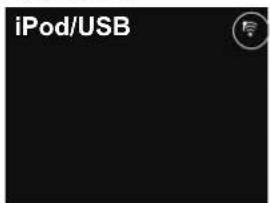
7 Drücken Sie die iPod/USB-Taste. Bestätigen Sie, dass das Kennzeichen für die Wi-Fi-Operation angezeigt wird.
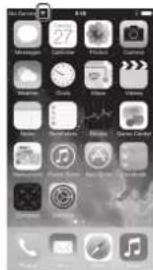
8 Vergewissern Sie sich, dass das Kennzeichen für Wi-Fi auf dem iPhone-, iPod-touch- oder iPad-Bildschirm angezeigt wird.
Wird es nicht angezeigt, dann schalten Sie Wi-Fi ein und schließen Sie dann das iPhone, iPod touch oder iPad an den drahtlosen LAN-Router an.
9 Führen Sie Operationen auf dem iPhone-, iPod-touch- oder iPad-Bildschirm aus.
- Wählen Sie die Einstellungen.
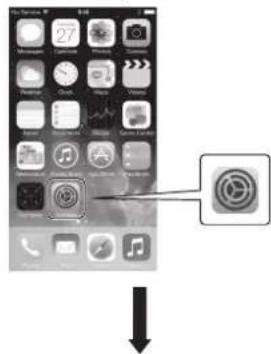
- Wählen Sie unter SET UP NEW AIRPLAY SPEAKER (Einrichten eines neuen Airplay Laulsprechers) diesen Player.
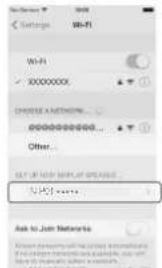
Hinweis
- ***** sind die unteren drei Bytes der MAC-Adresse.
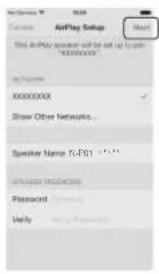
- Wählen Sie „Weiter“.
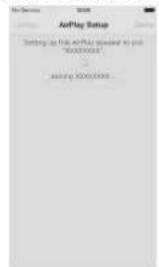
- Warten Sie, bis der Prozess abgeschlossen ist.
- Wählen Sie „Fertig“.
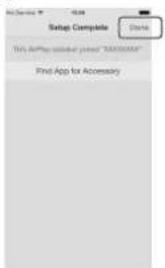
10 Warten Sie, bis sich das Kennzeichen für die Wi-Fi-Operation zu Verändert.
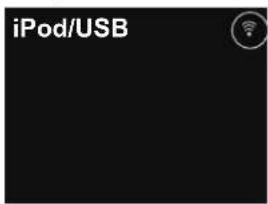
Hinweis
- Wenn Ihr iPhone, iPod touch, iPad und der Router an 5 GHz angeschlossen sind, dann können Sie diese Einstellungsmethode nicht verwenden. Versuchen Sie eine andere Einslelungsmelode.
• Die Bildschirm-Bilder sind iOS-7.1-Bilder. Wenn auf Ihrem iPod/iPhone/iPad eine andere Software als iOS 7.1 installiert ist, kann es sein, dass die Steuerung des iPod/iPhone/iPad abweicht.
D: WPS-Anschluss-Einstellung
WPS ist die Abkürzung für Wi-Fi Protecled Setup. Ein Standard, eingeführt von der Industriegruppe Wi-Fi Alliance für eine Funktion, die Einstellungen im Zusammenhang mit der Vernelzung von WPS-kompatiblen WLAN Geraten und die Ausführung von Verschlüsselungen mit einfachen Operationen ermöglicht. Dieser Player unterstützt die Drucklasien-Konfiguration und die PIN-Code-Konfiguration.
Network Type muss auf Wireless oder Auto eingestellt worden, um den WPS-Anschluss zu verwenden. Achnen Sie bei der Verwendung des WPS-Anschlusses darauf, dass das LAN-Kabel nicht an den Player angenschlossen ist, und sonallen Sie den Player ein.
1 Drücken Sie NET SERVICE → SETUP auf der Fernbedienung.
Auf dem Display wird der Initial Setup-Bildschirm angezeigt.
2 Wählen Sie Network Setting → WPS.
3 Verwenden Sie ↑/↓, um PBC (Drucktasten-Konfiguration) oder PIN Input zu wählen, und drücken Sie dann ENTER.
Wenn Ihr drahtloses Gerät PBC unterstützt, dann wählen Sie PBC.
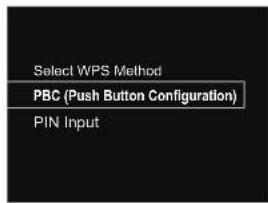
Verbindungseinstellungen werden einfach durch Drücken der WPS-Tasien auf dem WPS-kompaliblen WLAN-Gerät automatisch vorgenommen. Folgen Sie den Anweisungen auf dem Display. Dies ist der einfachste Weg der Realisierung der Einslellungen und ist möglich, wenn das WPS-kompatible WLAN-Gerät mit einer WPS-Tasie ausgestattet ist.
PIN INPUT
Verbindungseinstellungen werden durch Eingeben des aus 8 Ziffern bestehenden PIN-Codes vorgenommen, der auf dem Display erscheint, zu dem Anschlusspunkt, den Sie gewählt haben.
Folgen Sie den Anweisungen, die in Anschließen unter Verwendung der PIN-Code-Konfiguration angezeigt werden.
Anschließen unter Verwendung des PIN-Inputs
1 Drücken Sie NET SERVICE → SETUP. Wählen Sie Network Setting → WPS → PIN Input und drücken Sie dann ENTER.
2 Verwenden Sie ↑/↓, um den Zugangspunkt, an den Sie anschließen möchten, zu wählen, und drücken Sie dann ENTER.
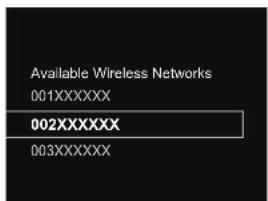
3 Bestätigen Sie den PIN-Code dieses Players und drücken Sie dann ENTER.
Der PIN-Code dieses Players wird auf dem Display angezeigt. Sie müssen diesen PIN-Code prüfen, um den Anschluss an das Nelzwerk vorzunehmen.
![88192420 [ENTER] Start](/content/2026/05/770586/images/e1037aa53f4e41ac7a5d362c6a438179820f46227ed1ec989fa83a00a7bcd1e2.jpg)
4 Geben Sie Innerhalb von 2 Minuten nach dem Ende der PIN-Code-Meldung den PIN-Code in den in Schritt 2 gewählten Zugangspunkt ein.
Auf dem Display wird angezeigt, ob der Anschluss erfolgreich war oder nicht. Die PIN-Code-Eingabemethode ist je nach dem verwendeten LAN-Gerät unterschiedlich. Zu Einzelheiten siehe die mit Ihrem LAN-Gerät mitgelieferte Bedienungsanleitung.
E: Drahtlose Einstellung
1 Drücken Sie NET SERVICE → SETUP. Auf dem Display wird der Initial Setup-Bildschirm angezeigt.
2 Wählen Sie Network Setting → Network Configuration.
3 Verwenden Sie ↑/↓, um Wireless auszuwählen, und drücken Sie anschließend ENTER.
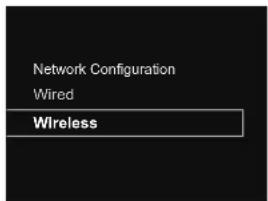
4 Betätigen Sie ↑/↓ zur Wahl von Auto, und drücken Sie dann ENTER.
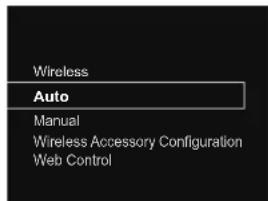
Wenn Sie die Einrichtung von Hand vornehmen, dann wählen Sie Manual.
5 Verwenden Sie ↑/↓, um das verfügbare drahtlose Netzwerk, mit dem Sie eine Verbindung herstellen wollen, zu wählen.
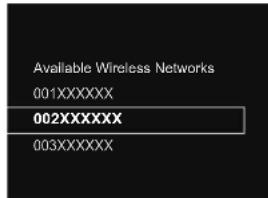
6 Verwenden Sie ↑/↓/←/→, um das Passwort oder den WEP-Schlüssel einzugeben.
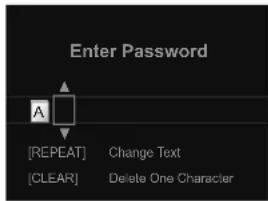
←/→: Überträgt die eingestellte Ziffer.
↑/↓: Ändert das angezeigte Zeichen.
REPEAT: Schaltet die Zeichenlypen um
CLEAR: Löscht jeweils ein Zeichen.
7 Verwenden Sie ↑/↓, um DHCP On zu wählen, und drücken Sie dann ENTER.
Wählen Sie Don't Use Proxy Server.
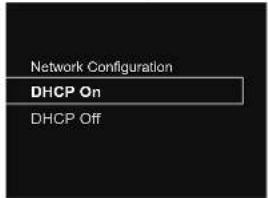
Hinweis
- Wenn Ihr Router keine eingebaute DHCP-Serverfunktion besitzt, müssen Sie das Network manuell einstellen. → Wählen Sie in Schritt 7 für DHCP Aus und drücken Sie dann ENTER. Wenn Ihr Router keine eingebaute DHCP-Serverfunktion besitzt, müssen Sie das Network manuell einstellen. → Wählen Sie in Schritt 4 für DHCP Aus und drücken Sie dann ENTER auf Seite P2
- Wenn Sie diesen Player über einen Proxy-Server an das Internet anschließen, dann sind Proxyserver-Einstellungen erforderlich. →Wählen Sie in Schrill 7 Use Proxy Server und drücken Sie dann ENTER.
F: Anschließen an einen Router ohne die WPS-PBC-Funktion
In diesem Abschnitt wird beschrieben, wie der Netzwerk-Anschluss an einen Computer unter Verwendung eines Web-Browsers erfolgt.
Vergewissern Sie sich, dass Ihr Computer mit der WLAN-Funktion ausgestallel ist. Einsstellungen können vom Web-Browser des Computers her vorgenommen werden.
1 Überzeugen Sie sich, dass das LAN-Kabel nicht am Player angeschlossen ist.
2 Stecken Sie den Stecker des Netzkabels in eine Netzsteckdose. Drücken Sie STANDBY/ON.
3 Drücken Sie NET SERVICE → SETUP auf der Fernbedienung.
4 Wählen Sie Network Setting → Network Configuration → Wireless → Web Control.
5 Wählen Sie Start → OK.
Der Player startet erneut. Andern Sie die Einstellungen von Web Control auf Ihrem Computer.
6 Wählen Sie Pioneer Setup (dieser Player) in dem verfügbaren drahtlosen Netzwerk-Anschluss Ihres Computers.
SSID wird als Pioneer Setup angezeigt: xxxxxx. „xxxxxx“ sind die unteren drei Bytes der MAC-Adresse.
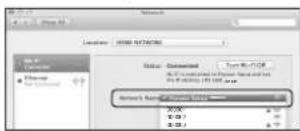
Hinweis
- Informieren Sie sich in den betreffenden Betriebsanleitungen hinsichtlich von Operationen des Computers, des iPhone, Tablet-PCs oder eines anderen verwendeten Geräts.
- Da diese Anschlussart nicht verschlüssell ist, kann ein geringes Sicherheitsrisiko bestehen.
• Die Einstellung für das Netzwerk wurde bestätigt für Mac OS X 10.7 und Safari 5.1.
7 Starten Sie den Web-Browser des Computers und verwenden Sie die unten angegebene URL, um Einstellungen für diese Einheit vorzunehmen.
Das Web-Steuermenü erscheint nunmehr.
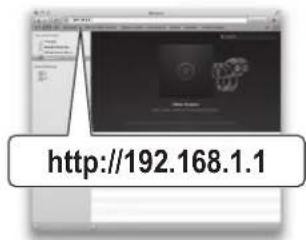
Für Safari
Drücken Sie das Bookmark-Ion (Löhen links auf dem Bildschirm. Klicken Sie auf die Bonjour-Liste (a) und wählen Sie dann in Bookmark den Namen dieser Einheit ("Friendly Name") (b).
Hinweis
- Der angezeigte ändert sich je nach dem verwendeten Produkt. N-P01 *****, XN-P02 ***** oder XN-P02DAB ***** wird angezeigt. (***** sind die unteren drei Bytes der MAC-Adresse.)
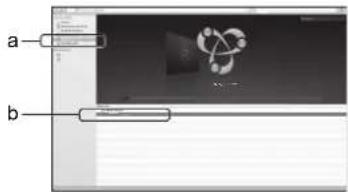
8 Klicken Sie Network Setup → Network Configuration an. Wählen Sie Auto und drücken Sie dann OK.
9 Nehmen Sie die Netzwerk-Einstellungen von Hand vor und drücken Sie dann Apply (anwenden).
Wenn SSID nicht angezeigt wird, dann kehren Sie zu Schrill 9 zurück und wählen Sie Manual.
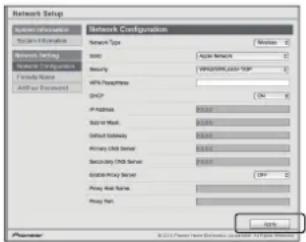
Der Player startet erneut, und die neuen Netzwerk-Einstellungen werden für den Player angewendet.
Hinweis
- Sie können das Netzwerk, wie oben angegeben, durch Anwendung der IP-Adresse dieser Einheit über den Web-Browser einslellen, auch wenn Web Control nicht gewähl worden ist.
Vertrauter Name
1 Drücken Sie NET SERVICE → SETUP.
2 Wählen Sie Network Setting → Friendly Name.
3 Verwenden Sie ↑/↓/←/→, um Friendly Name einzugeben, und drücken Sie dann ENTER.
←/→: Überträgt die eingestellte Ziffer
↑/↓: Ändert das angezeigte Zeichen.
REPEAT: Schaltet die Zeichentypen um.
CLEAR: Löscht jeweils ein Zeichen.
Internet-Radio anhören
Sie können Ihre bevorzugten Internet-Radiosender aus der vom vTuner-Datenbank-Dienst ausschließlich für Pioneer-Produkte erstellen, bearbeitelen und vorwaltelen Liste von Internet-Radiosendern auswählen und hören.
Anschließen an ein lokales Netzwerk (LAN)
Realisieren Sie den Anschluss unter Verwendung der LAN-Schnittstelle oder der WLAN-Antenne.
Zu Einzelheiten siehe unter Anschließen an das Network über die LAN-Schnillstelle oder die WLAN-Antenne auf Seite 12.
Erstmaliger Empfang eines Internet-Radiosenders
Wenn Sie das erste Mal Internet-Radio hören, dann folgen Sie den unten gegebenen Anweisungen, um Ihren gewünschten Sender einzustellen.
1 Drücken Sie NET SERVICE wiederholt, um das Internet-Radio als die Eingangsquelle zu wählen.
Auf dem Display erscheint Internet Radio.
2 Verwenden Sie ↑/↓, um das Verzeichnis zu wählen, und drücken Sie dann ENTER.
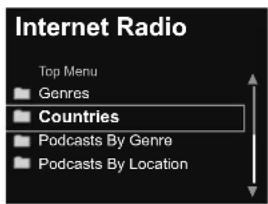
Wenn Sie die Sender über vTuner hinzugefügt haben, wird Favorite-Verzeichnis angezeigt.
Auf einen Sender einstellen
1 Drücken Sie NET SERVICE wiederholt, um das Internet-Radio als die Eingangsquelle zu wählen.
Die Informationen über den Sender, den Sie zuletzt gewählt haben, werden auf dem Display angezeigt.
2 TOP MENU drücken, um den Internet-radiomenü-Bildschirm anzuzeigen.
3 Verwenden Sie ↑/↓, um das Verzeichnis zu wählen, und drücken Sie dann ENTER.
Sie können die Funktion „Favorites“ wählen, wenn Sie Ihren Lieblingssender bereits zu „Favorites“ hinzugefügl haben.
Drücken Sie, um Sender hinzuzufügen, +Favorite auf der Fernbedienung.
4 Verwenden Sie ↑/↓, um den Sender zu wählen, und drücken Sie dann ENTER.
Sie können die verfügbaren Sender auch vom Internetradio-Menü wählen.
Wiedergabe Ihrer bevorzugten Songs
In der Funktion „Favorites“ können bis zu 64 Lieblings-Tracks im Medien-Server und/oderInternet-Radiosender registriert werden. Beachten Sie, dass nur die Audiodateien, die auf Komponenten im Netzwerk gespeichert sind, registriert werden können.
Registrieren von Audiodateien in und Entfernen von Audiodateien aus den „Favorites“
1 Drücken Sie NET SERVICE auf der Fernbedienung, um das Internet-Radio zu wählen.
2 Wählen Sie den Track oder den Internetradio-Sender, den Sie registrieren möchten, und drücken Sie dann +Favorite auf der Fernbedienung.
Der gewählte Song oder Internet-Radiosender ist in „Favorites“ registrierl.
Hinweis
- Wählen Sie, um einen registrierten Song zu löschen, zunächst „Favorites“, dann den Song, den Sie aus den „Favorites“ entfernen möchten, und drücken Sie dann CLEAR. Der gewählte Song ist nunmehr aus den „Favorites“ entfernt.
Erweiterte Operationen für das Internet-Radio
Registrieren von Sendeern, die nicht auf der vTuner-Liste sind, von der speziellen Pioneer-Site
Mit diesem Player können Radiosender, die nicht auf der von vTuner verbreiteten Senderliste enthalten sind, registriert und wiedergegeben werden. Überprüfen Sie den für die Registrierung auf diesem Player erforderlichen Zugangscode,
verwenden Sie diesen Zugangscode, um auf die spezielle Pioneer-Internetradio-Site zuzugreifen, und registrieren Sie den gewünschten Radiosender unter Ihren Favoriten. Die Adresse der speziellen Pioneer-Internetradio-Site ist: http://www.radio-pioneer.com
1 Zeigen Sie den Internet Radio-Bildschirm an.
Zur Anzeige des Internetradio-Listen-Bildschirms führen
Sie die Schritte 1 bis 2 unter Erstmaliger Empfang eines
Internet Radiosenders oben aus.
2 Betätigen Sie ↑/↓ zur Wahl von Help, und drücken Sie dann ENTER.
3 Betätigen Sie ↑/↓ zur Wahl von Get access code, und drücken Sie dann ENTER.
Der Zugriffscode, der für Registrierung auf der speziellen Pioneer-Internetradio-Site erforderlich ist, wird angezeigt. Notieren Sie sich diese Adresse. Das Folgende kann auf dem Hilfe-Bildschirm überprüft werden.
- Get access code – Der Zugriffscode, der für Registrierung auf der speziellen Pioneer-Internetradio-Site erforderlich ist, wird angezeigt.
- Show Your WebID/PW – Nach der Registrierung auf der speziellen Pioneer-Internetradio-Site werden die registrierte ID und das Passwort angezeigt.
- Reset Your WebID/PW – Setzt alle Informationen zurück, die auf der speziellen Pioneer-Internetradio-Site registriert sind. Beim Rücksetzen werden alle registrierten Sender ebenfalls gelöscht. Wenn Sie sich die gleichen Sender anhören möchten, wiederholen Sie die Registrierung nach der Einstellung.
4 Greifen Sie auf die spezielle Pioneer Internetradio-Site von Ihrem PC zu und führen Sie den Registrierungsvorgang aus.
Greifen Sie auf die obige Site zu und verwenden Sie den Zugriffscode in Schritt 3 zur Ausführung der Benutzerregistrierung, wobei Sie den Bildschirmanweisungen führen.
5 Registrieren Sie die gewünschten Sender als Ihre Favoriten, entsprechend den Anweisungen im Computermonitor.
Sowohl Sender, die nicht in der vTuner-Liste sind und Sencor, die in der vTuner-Liste sind, können registriert werden. In diesem Fall werden diese Sender auf dem Player als Favoriten-Radiosender registriert und können gehört werden.
Hinweis
• Die Wiedergabe kann zum Stillstand kommen, wenn der Computer ausgeschaltet wird oder Media-Dalein, die darauf gespeichert sind, gelöschl werden, während der Inhalt wiedergegeben wird.
- Wenn Probleme mit der Netzwerkumgebung auftreten (große Netzwerkbeiausung usw.), kann Inhalt nicht angezeigt oder fehlerhaft abgespielt werden (Wieergabeunterbrechnungen oder Aussetzer). Zur Erzielung der besten Leistung wird eine 100BASE-TX-Verbindung zwischen Player und Computer empfohlen
Die Funktion Spotify audio stream playback (Spotify-Audioübertragungswiedergabe)
Spotify ist ein Verteilungsservice für Musikübertragung, der von der Firma Spotify, Ltd., gemanagt und betrieben wird und der Musik über das Internet verteilt.
Sie können sich mit dieser Einheit und Ihrem Smartphone oder einem anderen mobilen digitalen Gerät an Spotify-Audicübertragungen erfreuen.
Vorbereitungen (1) Installieren der Spotify-App auf mobilen digitalen Geräten und Registrieren eines Spotify-Premiumkontos
Wichtig
• Die Spotify-Aoo muss auf mobilen digitalen Geräten installiert werden und Sie müssen ein Spotify-Premiumkonto registriert haben (gegen eine Gebühr), um die Funktion Spotify-Audioübertragungswiedergabe auf dieser Einheit nutzen zu können.
Zur Verfahrensweise der Regisierung siehe die Sporlify Website.
http://www.spotify.com/
Zu Informationen hinsichtlich der Länder und Regionen, in denen Spotify-Serviceleistungen genutzt werden können, siehe die Website unten.
http://www.spotify.com/
Spotify-Funktionen können ohne vorherige Ankündigung geändert werden. Für die Nutzung der Spotify App ist eine Internetverbindung auf dem mobilen digitalen Gerät erforderlich. Die Verwendung des mobilen Telefonanschlusses für das Internet führen leicht zu hohen Datenpaket-Übertragungsgebühren. Wir empfehlen daher den Abschluss eines Vertrages über einen Flat-Tarif. Wenden Sie sich zu Einzelheiten an ihren Mobilfunkbetreiber.
Vorbereitungen (2) Anaschließen dieser Einheit an das Netzwerk
- Schließen Sie diese Einheit an das Netzwerk und auch an das Internet an. Hinsichtlich von Anweisungen über den Anschluss siehe die Bedienungsanleitung für diese Einheit.
- Schließen Sie das mobile digitalis Gerät über Wi-Fi an den WLAN-Router desselben Netzwerks wie dasjenige an, an das diese Einheit angeschlossen ist. Hinsichtlich von Anweisungen zum Anschluss siehe die
Bedienungsanleihungen des mobilen digitalen Geräles und des WLAN-Routers.
Zur Nutzung der Funktion Spotify-
Audioübertragungswiedergabe von der Spotify-App aus
Wählen Sie, um die Funktion Spotify-Audioübertragungswedergabe zu verwenden, diese Einheit auf der Spotify-App. Wenn die die Spotify-Audioübertragung beginnt, schaltet die Eingabe dieser Einheit automatisch auf Spotify um.
ACHTUNG
- Auch wenn Sie nicht zu Hause sind, wird der Ton von dieser Einheit ausgegeben, wenn Sie die Spotify-Audiouübertragung starten, um Musik auf Ihrem mobilen digitalen Gerät wiederzugeben, und diese Einheit gewählt wird. Je nach dem Lautstärkegegel kann es sein, dass der ausgegebene Ton laut ist. Achlen sie deshalb darauf, vor dem Beginn der Audiouübertragung die Wahl der Audio-
Ausgabe sorgfältig zu prüfen. Wenn Sie ferner zufällig diese Einheil wählen und den Ton auf ihr wiedergeben, dann schallen Sie die Wahl der Audio Ausgabe auf das mobile digitale Gerät um.
4) Hinweis
- Ein separater Vertrag mit dem und eine separate Zahlung an den Internetbetreiber ist für die Nutzung der Funktion Spotify-Audioübertragungswiedergabe erforderlich.
- Der Name dieser Einheit wird auf der Spotify App als das Wiedergabegerät angezeigt. Der Name dieser Einheit kann in den Netzwerk-Einstellungen auch in einen „benulzerfreundlichen Namen“ umgewandelt werden.
- Wenn diese Einheit bei der Spotify-App gewählt wird, wird auch die Konloinformation auf dieser Einheit registriert. Wenn diese Einheit ausrangiert wird, dann setzen Sie die Einstellungen dieser Einheit zurück, um die auf dieser Einheit registrierten Konlo-Informationen zu löschen. Hinsichlich von Anweisungen zum Zurück-selzen siehe Siehe Zurücksetzen dieses Players auf Seite 37.
Verwendung des Players zum Anhören von Spotify- Audioübertragungen
1 Drücken Sie NET SERVICE wiederholt, um Spotify als die Eingangsquelle zu wählen.
Auf dem Display erscheint Spotify. Die Wiedergabe startel automatisch. Drücken Sie ▶, wenn die Wiedergabe nicht beginnt.
Hinweis
- Um den Player zum Anhören von Spotify-Audioübertragungen zu verwenden, müssen Sie die Benutzerkonten-Informationen für den Player registrieren Verwenden S.e., um die Benutzerkonten-Informationen zu registrieren, die Spotify-Application und wählen Sie den Player.
Dieser Player kann Audiodateien wiedergeben, die auf Computern oder anderen Geräten in einem lokalen Netzwerk (LAN) gespeichert sind.
Einführung
Dieser Player ermöglicht es Ihnen, Audiodaleien auf einem Computer oder einer anderen Einheit, die über die LAN-Schnittstelle an den Player angeschlossen ist, zu hören. In diesem Kapitel werden die Verfahren für Einrichtung und Wiedergabe beschrieben, die Ihnen den Genuss dieser Funktionen ermöglichen. Bitte schlagen Sie auch in der Bedienungsanleitung Ihres Netzwerkgerätes nach.
4) Hinweis
- Fotos und Videodateien können nicht wiedergegeben werden.
- Mit Windows Media Player 11 oder Windows Media Player 12.
Abspielbare DLNA-Network-Geräte
Dieser Player ermöglicht es Ihnen, Musik auf Media-Servern wiederzugeben, die an ein identisches lokales Netzwerk (LAN) angeschlossen sind wie der Player. Dieser Player ermöglicht es Ihnen, Dateien wiederzugeben, die auf den folgenden Geräten gespeichert sind:
- Computer, die unter Microsoft Windows Vista mit installiertem Windows Media Player 11 laufen
- Computer, die unter Microsoft Windows 7 oder 8 mit installiertem Windows Media Player 12 laufen
- DLNA-kompatible digitale Medienserver (auf Computern oder anderen Gerälen)
Auf einem Computer oder DMS (Digital Media Server) gespeicherle Dalcien wie oben beschrieben können über Steuerbefehl von einem externen Digital Media Controller (DMC) wieergegeben werden. Geräte, bei denen das Abspielen von Dalcien über diesen DMC gesteuert wird, werden als Digital Media Renderer (DMR) bezeichnet. Dieser Player unterstützt diese DMR-Funktion.
Wenn dieser Player als ein DMR gewählt wird und eine DMS-Wiedergabe hat begonnen, wird der Eingang des Players automatisch auf DMR umgeschaltet. Während der DMR-Eingabe erscheint der Titer des momentan wiedergegebenen Tracks, der Name des/der Interprelen, der Name des Albums und die Album-Grafik auf dem Display des Players (le nach der gerade wiedergegebenen Datei kann es sein, dass einige Informationen nicht angezeigt werden.).
Im DMR-Modus können soiche Operationen wie Aospielen und Steppen von Daleien vom externen Controller aus ausgeführt werden. Eine Regelung der Laufstärke sowie das Aktivieren und Deaktivieren der Stummschaltungs-Funktion sind ebenfalls möglich.
Hinweis
- Je nach dem verwendeten externen Steuergerät kann es vorkommen, dass die Wiedergabe unterbrochen wird, wenn die Lautstärke über das Steuergerät geregelt wird. Stellen Sie in diesem Fall die Lautstärke vom Player oder von der Fernbedienung her ein.
Verwendung von AirPlay auf iPod touch, iPhone, iPad und iTunes
AirPlay arbeitet bei iPhone, iPad und iPod touch mit iOS 4.3.3 oder höher, bei Mac mit OS X Mountain Lion oder höher und bei PC mit iTunes 10.2.2 oder höher.
Wählen Sie, um AirPlay zu verwenden, Ihren Player auf Ihrem iPod touch, iPhone oder in iTunes und starten Sie die Wiedergabe. Weitere Informationen finden Sie auf der Apple Website (http://www.apple.com).
- Einstellung der Lautstärke des Players vom iPod touch, iPhone, iPad oder iTunes her.
- Anhalten/Fortfahren, nächster Track/Vornergehender Track sowie Mischen der Reinentfolge/Wiederholen der Wiedergabe von der Fornbedienung des Players hor. Das Display zeigt nicht die Icons für den Wiedergabe Status, Wiederholung (Repeat) oder Wiedergabe in zutälliger Reinentfolge (Shuffe).
- Anzeige der Informationen über den momentan wiedergegebenen Track einschließlich des Namens des/der Interpreten, des Titels des Songs, des Namens des Albums und der Album-Grafik auf dem Display des Players. Möglicherweise wird nur der Titelname angezeigt.
Tipp
- Eine Netzwerkumgebung ist zur Verwendung von AirPlayer erforderlich.
- Die Bezeichnung des Players, die in den AirPlay-Ul-Anweisungen auf dem iPod touch, dem iPhone, dem iPad oder in iTunes kann von der Network Setting her in einen Friendly Name geänderl werden.
- AirPlay, mit dem dieser Player ausgestattet ist, wurde auf der Basis der Software-Versionen für das iPod touch, das iPhone, das iPad und der Software-Versionen für iTunes, die auf der Pioneer-Website angegeben sind, entwickelt und getestet. AirPlay ist möglicherweise nicht mit anderen iPod touch, iPhone, iPad oder iTunes Software Version kompatibel als den auf der Pioneer-Website angezeigten.
Die DHCP-Server-Funktion
Um Audiodateien wiederzugeben, die auf Geräten im Netzwerk gespeichert sind, müssen Sie die DHCP-Serverfunktion Ihres Routers einschalten.
Wenn Ihr Router keine eingebaute DHCP-Server-funkt on hat, müssen Sie das Netzwerk manuell einrichten. Andernfalls können Sie nicht auf Komponenten im Netzwerk gespeicherte Audodaten abspielen oder Internet-Radiosender hören. Hinsichtlich weiterer Einzelheiten siehe den Abschnitt Netzwerk-Einstellung auf Seite 21.
Autorisieren dieses Players
Dieser Player muss autorisiert werden, um die Wiedergabe zu ermöglichen. Der Player ist automatisch autorisiert, wenn er über ein Netzwerk an einen Computer angeschlossen wird. Wenn dies nicht der Fall ist, dann autorisieren Sie den Player manuell auf dem Computer. Die Methode der Autorisierung (oder Genehmigung) zum Zugriff ist je nach Typ des aktuell angeschlossenen Servers unterschiedlich. Zu mehr Informationen über das Autorisieren diese Players siehe die Bedienungsanleitung Ihres Servers.
Wiedergabe von Audiodateien, die auf Computern oder anderen Komponenten gespeichert sind
Anschließen an ein LAN-Netzwerk
Vergewissern Sie sich, bevor Sie diese Funktion verwenden, dass der Computer oder andere Komponenten über die LAN-Schnittstelle an das Netzwerk angeschlossen sind. Zu Einzelheiten siehe unter Seite 12.
Wiedergabe mit Music Server
Wichtig
- Sie können nicht auf einen Computer in einem Netzwerk zugreifen, während Sie in eine Domäne eingeloggt sind, die in einer Windows-Netzwerkumgebung konfiguriert ist. Bitte melden Sie sich auf dem lokalen Computer anstatt auf der Domäne an.
- Es gibt Falle, wo die verlossene Spielzeit möglicherweise nicht richtig angezeigt wird.
1 Betätigen Sie M.SERVER zur Wahl von Music Server. Alle verfügbaren Server werden auf dem Display angezeigt. "Please wait" (Bitte warten) wird angezeigt, bis ein verfügbarer Server gefunden worden ist.
2 Verwenden Sie ↑/↓, um den Server zu wählen, auf dem die Datei, die Sie abspielen möchten, gespeichert ist, und drücken Sie dann ENTER.
Die auf dem Server gespeicherten Verzeichnisse/Dateien werden auf dem Display gespeicherl.
Sie können durch Drücken von SORT die folgenden Sortierfunktionen ausführen, sofern Ihr DLNA-kompatibler digitaler Medienserver die Sortierfunktion unterslützt.
Hinweis
• Die Sortierfunktion kann auf bestimmten Bildschirmen nicht verwendet werden.
- Änderung von Sortierung von Tracks nach Titel auf Sortieren nach Tracknummer.
- Veränderung von Sortierung von Tracks nach Tracknummer auf Sortieren nach Titel.
- Wenn Tracks nach etwas anderem als Titel/Track sortiert werden, dann ändern Sie das auf Sortieren nach Tracknummer.
3 Verwenden Sie ↑/↓, um die Datei zu wählen, die Sie möchten, und drücken Sie dann ENTER.
Die Wiedergabe beginnt.
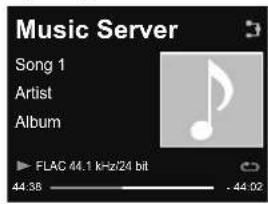
- Wenn sich die Datei, die Sie wiedergeben möchten, in dem Verzeichnis befindet, dann wählen Sie das Verzeichnis zuerst.
- Wenn Sie während der Wiedergabe RETURN drücken, wird der vorhergende Bildschirm (Verzeichnisse/ Dateien) angezeigt.
- Drücken Sie, wenn Sie Ihre Lieblingsdatei der Funktion „Favorites“ hinzufügen wollen, +Favorite auf der Fernbedienung.
- Überprüfen Sie Ihre Netzwerk-Umgebung, wenn „Please wart" (Bitte warten) weiter angezeigt wird.
Je nach dem Server oder der Dalei kann die jeweilige Operation wie folgt sein: - Die II-Taste funktioniert möglicherweise nicht.
- Die Tasten ◀◀ und ▶▶ funktionieren möglicherweise nicht oder funktionieren genauso wie die Tasten ◀◀ und ▶▶.
Verwendung von AirPlay zum Genießen von Musik
1 Achten Sie darauf, dass iPod touch, iPhone, iPad, iTunes und diese Einheit an das gleiche verkabelte oder drahtlose Netzwerk angeschlossen sind.
2 Wiedergabe von Musik vom iPod touch, iPhone, iPad oder iTunes.
3 Tippen Sie während der Wiedergabe das Airplay- Icon (i'an, das auf dem iPod touch, iPhone, iPad oder auf iTunes angezeigt wird.
4 Wählen Sie den Namen der Einheit („Friendly Name“) aus der verfügbaren Geräteliste.
Betreiben von AirPlay von einem iPod/iPhone/iPad Aus
1 Tippen Sie das Musik-Icon an und starten Sie die Musikwiedergabe.
Die Wiedergabe beginnt.
2 Tippen Sie das AirPlay-Icon (7)
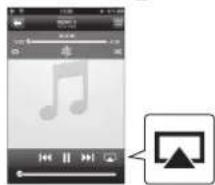
Stellen Sie den Player mit einem Passwort für AirPlay ein. Unter den Anfangseinstellungen ab Werk ist hierfür kein Passwort cingestellt.
1 Drücken Sie NET SERVICE → SETUP.
2 Wählen Sie Network Setting → AirPlay Password.
3 Betätigen Sie ↑/↓/←/→ zur Eingabe des neuen AirPlay Password, und drücken Sie dann ENTER.
←/→: Überträgt die eingestelle Ziffer.
↑/↓: Ändert das angezeigte Zeichen.
REPEAT: Schaltet die Zeichentypen um.
CLEAR: Löscht jeweils ein Zeichen
Installieren der Pioneer-ControlApp
Die Pioneer-ControlApp muss auf Ihrem mobile Gerät installiert werden. Zu mehr Informationen über Ihr Betrieosumfeld siehe die betreffende unten angegebene Website.
Verwendung eines iPhone oder eines iPod touch
Sie können von „App Store“ abrufen.
Verwendung eines Android-Gerätes
Sie können von „Google Play“ abrufen.
Verwendung der Pioneer-ControlApp
Wenn Sie die Pioneer-ControlApp das erste Mal verwenden, dann folgen Sie diesen Arbeitsschrillen, um die Anwendung zu starten.
1 Verbinden Sie diese Einheit mit dem Netzwerk, das Sie normalerweise verwenden.
2 Verbinden Sie Ihr tragbares Gerät an dasselbe Netzwerk.
Bestätigen Sie, dass die Pioneer-ControlApp auf Ihrem mobile Gerät installiert ist.
3 Schalten Sie den Strom für diese Einheit ein.
4 Starten Sie die Pioneer-ControlApp auf Ihrem mobilen Gerät.
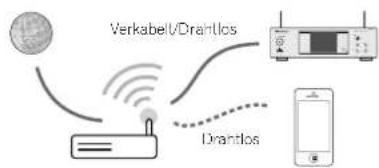
flowchart
graph TD
    A["Verkabel/Drahtlos"] --> B["RuR"]
    B --> C["Drantlos"]
    C -.-> D["Mobile Device"]
5 Tippen Sie „Download“ (Herunterladen) an.
Wenn das Herunterladen abgeschlossen ist, wird der CONTROL-Bildschirm angezeigt.

Zusätzliche Informationen (Netzwerk-Audioplayer: N-P01)
Fehlersuche
Häufig wird eine nicht ordnungsgemäße Bedienung mit Geräteproblemen und Fehlfunktionen verwechselt. Wenn Sie den Eindruck haben, dass diese Komponente nicht ordnungsgemäß funktioniert, überprüfen Sie bille die unten aufgeführten Punkte. Manchmal liegt das Problem bei einer anderen Komponente. Überprüfen Sie die anderen verwendeten Komponenten und die elektrischen Anschlüsse. Falls das Problem selbst nach dem Durchgehen der unten aufgeführten Checkliste nicht behoben werden kann, wenden Sie sich bitte an Ihr von Pioneer autorisierles Service-Center oder Ihren Händler und lassen Sie eine Reparatur durchführen.
- Wenn der Player aufgrund externer Effekte wie beispielsweise statischer Elektrizität nicht normal funktioniert, dann ziehen Sie den Stocker aus der Neizslockdose und stecken Sie ihn anschließene wieder hinein, um zu normalen Betriebsbedingungen zurückzukehren.
Allgemeines
- Wenn eine Taste gedrückt wird und der Player nicht reagiert.
→ Stellen Sie für den Player den Standby-Mocus ein und schalten Sie ihn dann wieder ein.
→ Wenn der Player dann immer noch nicht richtig funktioniert, dann selzen Sie ihn zurück (Seile 14).
Einstellungen, die Sie vorgenommen haben, sind gelöscht worden.
→ Wurde das Nezkabel gewaltsam herausgezogen, während der Strom für den Player eingeschaltet war? Achton Sie darauf. © NETWORK zu drücken und zu warten, bis die POWER-Stromanzeile auf dem Display des vorderen Bedienfelds erlischt, ehe Sie das Netzkabel von der Netzsteckdose trennen. - Dieser Player kann nicht mit der Fernbedienung betrieben werden.
→ Betätigen Sie die Fernbedienung aus zu großer Entfernung? Betätigen Sie die Fennbedienung aus einer Entfernung von höchstens 7 m und in einem Bereich von 30° der Femsensors auf dem vorderen Bedienfeld (Seite 5).
→ Ist der Fernsensor für die Fernbedienung direktem Sennenlicht oder starkem künstlichen Licht eines Fluoroszenz-Beleuchtungskörers usw. ausgesetzt? Die Fernbedienungssignale können nicht richtig empfangen werden, wenn der Fernsensor für die Fernbedienung direktem
Sonnenlicht oder starkem künstlichen Licht eines Fluoreszenz-Beleuchtungskörpers usw. ausgesetzt ist.
→ Sind die Batterien erschöpft? Wechseln Sie die Batterien aus (Seite 5).
Der Player schaltet sich unvermittelt aus.
→ Wenn die Funktion Automatische Strom-abschaltung aktiviert ist, wird der Strom automatisch abgeschaltet. Die Einstellung für die Funktion der Automatische Strom-abschaltung überprüfen (Seite 14).
Das Gerät mit kabelloser Bluetooth-Technologie kann nicht angeschlossen oder betrieben werden. Vom Bluetooth-Gerät wird kein Ton oder Ton mit Aussetzern ausgegeben.
Stellen Sie sicher, dass sich kein Objekt, das elektromagnetische Wellen im 2,4-GHz Band aussendet (Mikrowelle, WLAN Gerät oder mit der drahlosen Bluetooth-Technologie ausgestattetes Gerät, in der Nähe des Players befindet. Wenn sich solch ein Gerät in der Nähe des Players befindet, dann platzieren Sie den Player weiter entfernt davon. Oder schalten Sie das Gerät, das elektromagnetische Wellen aussendet, aus.
→ Überprüfen Sie, dass das mit der drantlosen Bluetooth-Technologie ausgestelltele Gerät nicht zu weil vom Player entfernt steht und dass sich keine Hindernisse zwischen dem Bluetooth-Gerät und dem Player befinden. Platzioren Sie das mit der drahllosen Bluetooth-Technologie ausgestelltele Gerät und den Player so, dass der Abstand zwischen den beiden Geräten geringer als etwa 10 m ^2 ist und dass sich keine Hindermisse zwischen ihnen befinden.
* Der Sendeabsland ist ein Schalzwert. Die tatsächlichen Übertragungsdistanzen können je nach den Umgebungsbedingungen unterschiedlich sein.
→ Das Gerät mit kabelloser Bluetooth-Technologie ist evil, nicht in dem Kommunikat onsmodus, der kabellose Bluetooth-Technologie unterstützt. Überprüfen Sie die Finstellung des Gerats mit kabelloser Bluetooth-Technologie.
→ Prüfen Sie nach, dass die Paarung korrekt ausgeführt wurde. Die Pairing-Einstellung wurde von diesem Player oder vom Bluetooth-Gerät gelöscht. Setzen Sie das Pairing zurück.
→ Vergewissern Sie sich, dass das Profil korrekt ist. Verwenden Sie ein Gerät mit kabelloser Bluetooth-technologie, das das A2DP-Profil und AVRCP-Profil unterstützt.
Bei Anschluss eines USB-Speichers
Der USB-Speicher wird nicht erkannt.
→ Ist der USB-Soeicher richtig angeschlossen? Schließen Sie den Speicher richtig an (bis zum Anschlag).
→ Ist der USB Speicher (Speichergerät) über einen USB Hub angeschlossen? Dieser Player unterstützt nicht USB Huos. Schließen Sie den USB-Specher (Speichergerät) direkt an.
- Dies ist bei diesem Player kein Problem, Schallen Sie den Strom aus und wieder an. Einige USB Speicher (Spechergerate) werden möglicherweise nicht richtig erkannt. Dieser Player unterstützt die USB-Massenspolicherkasse. Nur die Datei Systeme FAT16 und FAT32 werden unterstützt. Andere Daleisysteme (z. B. FAT, NTFS usw.) werden nicht unterstützt. Dieses Gerät unterstützt nicht die Verwendung externer Festplatterleutworks.
Die Erkennung des USB-Speichers (Speichergeräts) dauert lange.
→ Wie groß ist die Kapazität des USB-Speichers (Speichergeräls)? Das Laden der Dalen kann einige Zeit erfordern, wenn USB-Speicher (Speichergeräte) mit großer Kapazität angeschlossen sind (dies könnte einige Minuten dauern).
✿ Die Audiowiedergabe wird ungewünscht gestoppt oder gestört.
→ Sie verwenden möglicherweise ein Gerät, das mit USB 1.0 kompatibel ist. Wir empfehlen Ihnen die Verwendung eines Gorätes, das mit USB 2.0 kompatibel ist.
◆ Datei kann nicht wiedergegeben werden.
→ Ist die Datei Copyright geschützt (durch DRM)? Copyright geschützte Datei en können nicht wiedergegeben werden.
→ Dies ist bei diesem Player kein Problem. Auf einem Computer gespeicherte Dateien können nicht wiedergegeben werden. Bei einigen Dateien ist es möglich, dass sie nicht wiedergegeben werden können.
✿ Beim Anschließen einer USB-Einheit schaltet sich dieser Player aus.
→ Blinkt die Timer-Anzeige? Die USB-Speicher-Einheit arbeitet nicht oder der Stromverbrauch ist zu hoch. Trennen Sie die USB-Einheit und schalten Sie diesen Player ein.
❖ Album- oder Interpreten-Namen werden nicht angezeigt.
→ Das Display für die Bezeichnung der Alben und die Namen der Interpreten unterstützt die folgenden Formale MP3, WMA, Apple Lossless. FLAC, AIFF(*), DSD.
*Bei AIFF werden Dateien mit einer Abtastfrequenz von 176 kHz oder 192 kHz nicht unterstützt.
- Album-Grafik wird nicht angezeigt.
→ Die Anzeige von Album-Art wird für MPS und DSD (nur DSI) unterstützt. Eingebetete Bilder werden nur für JPEG unterstützt.
Bei Anschluss eines iPod/iPhone/iPad
Das iPod/iPhone/iPad kann nicht betrieben werden.
Überprüfen Sie, ob das iPod/iPhone/iPad richtig angeschlossen ist (siehe unter Anschließen des iPod/iPhone/iPad an den USB-Anschluss auf Seite 15). Versuchen Sie auch, das iPod/iPhone/iPad vom Anschluss zu trennen und es dann wieder anzuschließen.
→ Besläligen Sie, dass das angeschlossene iPod/Phone/Pad von diesem Player unterstützt wird.
→ Wenn das iPod/iPhone/iPad eine Blockade hat, dann versuchen Sie, das iPod/iPhone/iPad zurückzuselzen, und schließen Sie es dann erneut an den Player an.
Netzwerk
❖ Kein Zugriff auf das Netzwerk möglich.
→ Das LAN-Kabel ist nicht fest angeschlossen. Schließen Sie das LAN Kabel fest an (Seile 12).
→ Vergewissern Sie sich, dass es hinsichtlich der MAC-Adresse Ihros Routers keine Beschränkungen gibt.
→ Bestätigen Sie den Netzwerk Typ (Network Setting → Network Type). Wenn in Netzwerktyp Auto gewählt ist, wird der Network Type automatisch zwischen „Wired“ und „Wireless“ umgeschaltet.
- Kein Zugriff auf das Netzwerk mit WPS möglich.
→ Network Type ist auf Wired (fest verdrahtet) eingestellt. Network Type muss auf Wireless oder Auto eingestellt werden, um den WPS Anschluss zu verwenden. Zur Änderung des Netzwerktyps siehe Seite 24. Achten Sie bei der Vorwaltung des WPS-Anschlusses darauf, dass das LAN-Kapel nicht an den Player angeschlossen ist, und schalten Sie den Player ein.
✿ Kein Zugriff auf die Komponente oder den Computer, die über das Netzwerk angeschlossen sind.
→ Internet Sicherheitssoftware ist momentan im angeschlossenen Gerät installiert. Es gibt Fälle, wo Zugriff auf eine Komponente mit installierter Internet-Sicherheitssoftware unmöglich ist.
→ Die Audiokomponente im Netzwerk, ausgeschaltet wurde, ist eingeschaltet. Schalten Sie das Audiogerät im Netzwerk ein, ehe Sie diesen Player einschalten.
→ Die an das Netzwerk angeschlossene Komponente ist nicht richtig eingestellt. Wenn der Client automatisch autorisiert wird, müssen Sie die entsprechende Information erneut eingeben. Prüfen Sie, ob der Verbindungsstatus auf „Nicht autorisieren“ gesetzt ist.
Es befinden Sich keine abspielbaren Audiodateien in der am Netzwerk angeschlossenen Komponente. Markieren Sie die auf der am Netzwerk angeschlossenen Komponente gespeicherten Audiodateien.
Die Drahtloszubehör-Konfiguration ist fehlgeschlagen.
→ Wenn das iOS-Gerät nicht über Wi-Fi angeschlossen ist, dann schleßen Sie es über Wi-Fi an.
→ Wenn das iOS-Gerät und der Router über 5 GHz angeschlossen sind, dann ändern Sie den Anschluss zwischen dem iOS-Gerät und dem Router auf 2.4 GHz oder verwenden Sie eine andere Einstellungsmethode.
◆ Die Wiedergabe starte nicht.
→ Das Gerät ist momentan vom Player oder von der Stromquelle getrennt. Überprüfen Sie, ob das Gerät richtig an diesen Player oder die Stromquelle angeschlossen ist.
Der Computer oder Internet Radio werden nicht richtig betrieben.
→ Die entsprechende IP-Adresse ist nicht richtig eingestellt. Schalten Sie die eingebaute DI ICP-Funktion Ihres Routers ein, oder richten Sie das Netzwerk manuell entsprechend Ihrer Netzwerkumgebung ein (Seite 12).
Die IP-Adresse wird momentan automatisch konfiguriert.
→ Die automatische Konfiguration nimmt eine gewisse Zeit in Anspruch. Bitte warten.
Die auf Komponenten im Netzwerk wie beispielsweise einem Computer gespeicherten Audiodateien können nicht wiedergegeben werden.
→ Windows Media Player 11 oder Windows Media Player 12 ist momenten nicht auf Ihrem Computer installiert. Installeren Sie Windows Media Player 11 oder Windows Media Player 12 auf Ihrem Computer (Seite 29).
→ Die Audiodatelen wurden nicht in einem Format aufgenommen, das von diesem Player wiedergegeben werden kann. Überprüfen Sie, ob die Audiodatelen in einem Format aufgenommen wurden, das von diesem Player unterstützt wird (Seite 39).
→ Audiodateien im Format MPEG-4 AAC oder FLAC werden mit Windows Media Player 11 oder Windows Media Player 12 abgespielt. Audiodateien im Format MPEG-4 AAC oder FLAC können nicht mit Windows Media Player 11 oder Windows Media Player 12 abgespielt werden. Verwenden Sie probeweise einen anderen Server, Beachten Sie die mitgelieferte Bedierungsanleitung zu Ihrem Server.
→ Die an das Netzwerk angeschlossene Komponente wird nicht richtig bedient. Prüfen Sie weiterhin, ob die Komponente durch besondere Umstände beinflusst wird oder im Sleep-
Modus ist. Procieren Sie, die Komponente bei Bedarf neu zu starten.
→ Die an das Netzwerk angeschlossene Komponente erlaubt nicht gemeinsamen Datezugriff. Probieren Sie, die Einstellungen für die am Netzwerk angeschlossene Komponente zu ändern.
→ Der auf dem an das Netzwerk angeschlossenen Gerät abgespeicherle Ordner wurde gelöscht oder ist defekt. Markieren Sie den auf der am Netzwerk angeschlossenen Komponente gespeicherten Ordner.
→ Network Verbindungen sind möglicherweise aufgrund der Network-Einstellungen des Computers, der Sicherheitseinstellungen usw. eingeschränkt. Überprüfen Sie die Network-Einstellungen des Computers, die Sicherheitseinstellungen usw.
Für das Starten von Airplay ist die Eingabe eines Passworts erforderlich.
→ Geben Sie das während der Drahtloszubehör-Konfiguration oder der Netzwerk-Einstellung eingestellte AirPlay-Passwort ein.
→ Wenn Sie das Password vergessen haben, ist es möglich, es zurückzuselzen.
Ein Zugriff auf Windows Media Player 11 oder Windows Media Player 12 ist nicht möglich.
→ Bei Windows Media Player 11: Sie haben sich momenlar mit Ihrem Computer mit installiertem Windows XP oder Windows Vista in die Domâne eingeloggt. Bei Windows Media Player 12: Sie sind momenlar durch Ihren Computer mit installiertem Windows / oder 8 auf der Domâne eingeloggt. Bille melden Sie sich auf dem lokalen Computer anstatt auf der Domâne an.
- Die Audiowiedergabe wird ungewünscht gestoppt oder gestört.
→ Die momentan abgespielte Audiodatei wurde nicht in einem Format aufgenommen, das auf diesem Player wiedergegeben werden kann. Überprüfen Sie, ob die Audiodatei in einem Format aufgenommen wurde, das von diesem Player unterstützt wird. Prüften Sie nach, ob der Ordner defekt oder verfälscht ist. Selbst bei Dateien, die als auf diesem Player wiedergeboar aufgeisetet wurden, kommt es manchmal vor, dass sie nicht wiedergegeben oder angezeigt werden (Seite 39).
→ Das LAN-Kabel ist momentan abgetrenn. Schließen Sie das LAN-Kabel richtig an (Seite 12).
→ Das Netzwerk, über das die Internetverbindung läuft, ist stark belastet. Verwenden Sie 100BASE-TX zum Zugriff auf Komponenten im Netzwerk.
→ In Abhängigkeit von dem jeweils verwendeten externen Steuergerät kann es im DMR Modus vorkommen, dass die Wiedergabe unterbrochen wird, wenn die Lautstärke über das Steuergerät geregelt wird. Stellen Sie in diesem Fall die Lautstärke vom Player oder von der Fernbedienung her ein.
→ Es gibt einen Anschluss durch ein WLAN im gleichen Netzwerk. Es kann sein, dass es eine mangelnde Bandbrotte im 2,4 GHz Band gibt, das vom WLAN verwendet wird. Nehmen Sie keine fest verdrahteten LAN-Anschlüsse durch ein WLAN hindurch vor. Nomnen Sie die Installation entfernt von Geräten vor, die elektromagnetische Wellen im 2,4-GHz-Band aussenden (Mikrowellengeräle. Spielkonsolen usw.). Wenn dies das Problem nicht löst, dann stoppen Sie die Verwaltung anderer Geräte, die elektromagnetische Wellen aussenden.
Kann nicht Internet-Radiosender hören.
→ Die Firewall-Einstellungen für Komponenten im Netzwerk sind momentan wirksam. Prüfen Sie die Firewall-Einstellungen für Komponenten im Netzwerk.
→ Sie sind momentan vom Internet getrennt. Überprüfen Sie die Verbindungseinstellungen für Geräte auf dem Netzwerk, und wenden Sie sich bei Bedarf an Ihren Nelzwerkdiensl-Anbieler (Seile 12).
→ Die Sendungen eines Internet-Radiosenders sind gestoppt oder unterbrochen. Gelegentlich kann es vorkommen, dass Internetradiosender, die auf der Liste der Internetradiosender für diesen Player stehen (Seite 27), nicht gehört werden können.
→ Dieser Player unterstützt nur Radiosender, die HTTP verwenden. Es kann daher unmöglich sein, bestimmte Radiosender wiederzugaben.
Kann bei Musikserver/DMR nicht unterbrechen.
→ Bei DLNA-Server-Software/NAS oder Dataformaten, die wiedergegeben werden, kann es sein, dass Sie nicht unterbrechen können. Bille wenden Sie sich an der Hersteller der von Ihnen verwendeten DLNA-Server-Software oder NAS.
- Musikserver-(DLNA)-Namen von Alben oder Interpreten werden nicht angezeigt.
→ Metsdalen wie beispreisweise Album-Namen oder Interpreten-Namen müssen vom Server genehmigt und dem Player zugsstellt werden, was von der NAS abbrängt, die Sie verwenden, sowie von den technischer Daten der DLNA-Server-Software. Je nach NAS oder DI NA-Server-Software werden unterschiedliche Dale en unterstützt. Zu näheren Einzelheiten wenden Sie sich bitte an den NAS-Hersteller oder den Hersteller der DI NA-Server-Software.
✿ Die Musikserver-(DLNA)-Album Art wird entweder angezeigt oder nicht.
→ Beim Musikserver hängt dies ab von den technischen Angaben der DLNA-Server Software. Je nach der DLNA-Software werden unterschiedliche Dale en unterstützt. Zu näheren Einzelheiten wenden Sie sich bitte an den Hersteller der DLNA-Server-Software.
- Diese Einheit kann nicht von der Spotify-App aus gewählt werden.
→ Eine Internet-Verbindung ist sowohl für das mobile digitale Gerät als auch für diese Einheit erforderlich.
→ Schließen Sie das mobile digitale Gerät über Wi-Fi an den WLAN-Router desselben Netzwerks wie dasjenige an, an das diese Einheit angeschlossen ist.
→ Ein Spotify Premiumkonto (gegen eine Gebühr) muss auf der Spotify-Apo registriert werden.
→ Wenn sich diese Einheit im Standby-Modus befindet, kann Sie nicht von der Spotify App aus gewählt werden.
Von der Spotify-Audioübertragung wird kein Ton ausgegeben.
→ Überprüfen sie, ob diese Einheit auf der Spotify App gewählt ist.
→ Überprüfen Sie, dass die Inhalte auf der Spotify-App wedergegeben werden.
→ Wenn die oben angeführten Schritte ds Problem nicht lösen, dann schalten Sie den Strom für die Einheit aus und danach wieder an.
Die Lautstärke dieser Einheit erhöht sich nicht, wenn das Lautstärke-Schiebeelement in der Spotify-App nach oben verschoben wird.
→ Es gibt eine Obergrenze für die Lautstärke, um zu verhindern, dass die Lautstarke zufällig zu hoch wird. Verwenden Sie, um in diesem Fall die Lautstärke zu erhöhen, die Formbedienung. Bei Verwendung einer Anwendung wie Pioneer ControlApp kann die Lautstärke auch von der Anwendung erhöht werden.
✿ Die Wiedergabe wird auf dieser Einheit fortgesetzt, wenn die Spotify-App beendet ist.
→ Die Spotify Audioübertragung wird von dieser Einheit fortgesetzt, auch wenn die Spotify-App beendet ist. Starten Sie die Spotify-App erneut, um sie wieder zu betreiben.
Drahtlos-LAN
Über das WLAN kann nicht auf Network zugegriffen werden.
→ Ist Network Type auf Auto eingestellt und das LAN-Kabel an den Player angeschlossen? Schalten Sie Network Type auf
Wireless (draht os) um oder entfernen Sie das LAN-Kabel vom Player, und starten Sie den Player anschließend erneut. Wenn Network Type auf Auto eingestellt ist und das LAN-Kabel an den Player angeschlossen ist, erkennt der Player den Network Type als Wired (verkabel).
→ Dieser Player und der Basis-Receiver (WLAN-Router usw.) sind zu weit entfernt voneinander oder es befindet sich ein Hincemis zwischen ihnen. Verbessern Sie die WLAN Umgebung, indem Sie beispielsweise den Player und den Basis-Receiver näher zusammen pätzieren.
→ Es gibt eine Mikrowelle oder ein anderes Gerät, das eklromagnetische Wellen erzeugt, in unmittelbarer Umgebung des WLAN. Verwenden Sie das System an einem Ort, vor von einer Mikrowelle oder einem anderen Gerät, das eklromagnetische Wellen erzeugt, entfernt ist. Vermeiden Sie, wenn möglich, die Verwendung von Geräten, die eklromagnetische Wollen erzeugen, wenn Sie das System mit dem WLAN verwenden.
→ Drahllose Mehrfach-Geräte werden an den WLAN-Router angeschlossen. Wenn drahllose Mehrfach-Geräte angeschlossen werden, müssen deren IP-Adressen geändert werden.
→ WLAN-Anschlüsse zwischen dem Player und dem Basis-Receiver (WLAN-Router usw.) können nicht realisiert werden. Der Player muss eingestellt werden, um WLAN-Anschlüsse zu realisieren. Siehe Anschließen unter Verwendung von WLAN auf Seite 12.
Die Einstellungen der IP-Adresse des Players und des WLAN-Routers usw. stimmen nicht Überein. Überprüfen Sie die IP-Adresse-Einstellungen des Players (einschließlich der DHCP-Einstellung). Schalten Sie, wenn die DHCP-Einstellung eingeschatet ist, den Strom für den Player aus und schalten Sie ihn dann wieder ein. Überprüfen Sie, ob die IP-Adresse des Players mit den Einstellungen des WLAN-Routers usw. überestimmt. Sie in Sie, wenn die DHCP-Einstellung des Players auf Off eingestellt ist, eine IP-Adresse ein, die mit dem Network des Basis-Recivers (WLAN-Router usw.) überestimmt. Wenn z. B. die IP-Adresse des WLAN-Routers „192.168.1.1“ ist, dann stellen Sie die IP-Adresse des Players auf „192.168.1.XXX“ (*1), die der Subnetzmaske auf „205.205.205.0“ und die des Gateways und des DNS auf „192.168.1.1“ ein.
^a 1) Wählen Sie für „XXX“ in „192.168.1.XXX“ eine Zahl zwischen 2 und 248, die nicht anderen Geräten zugordnet wurde.
→ Der Access Point wird eingestellt, um die Netzwerkerkennung (SSID) zu verbergen. In diesem Falle darf die SSID nicht auf dem Listen-Bildschirm des Access Points angezeigt werden.
Wenn nicht, dann stellen Sie SSID usw. ein, indem Sie die WLAN-Einstellungen am Player manuell vornehmen.
→ Die Sicherheits-Einstellungen des Access Points verwenden eine WEP-Verschlüsselung mit einer Code Schlüssellänge von 152 Bit oder eine geteilte Schlüssel Authentifizierung. Der Player unterstützt nicht den 152-BIT-WEP-Codeschlüssel oder eine WEP Shared Key-Authentifizierung.
→ Das SSID unterstützt nur die Verwendung von alphanumerischen Ein-Byte Zeichen zusammen mit dem Unterstrich und bestimmten anderen Symbolen. Bei einer anderen Zeichenverschlüsselung muss das SSID, bevor Netzwerk Einstellungen vorgenommen werden, aktualisiert worden. Zu mehr Einzelheiten hinsichtlich des SSID informieren Sie sich bitte in der Boilenungsanleitung ihres Routers.
Einstellen des Schnellstart-Modus
Der Schnellstart-Modus verkürzt die für die Inbetriebnahme erforderliche Zeit beträchtlich. Es ermöglicht auch, dass die Einheit unter Verwendung der AirPlay-, DLNA- und Spotify-Application automatisch dem Strom einschaltet. To gen Sie zum Einschallen des Schnellstart-Modus den unlen angegebenen Schritten. Der Stromverbrauch ist höher, wenn statt des regulären Standby-Modus der Schnellstart-Modus eingestellt wird.
1 Drücken Sie auf der Fernbedienung NET SERVICE und dann SETUP.
Auf dem Display wird der Initial Setup Bildschirm angezeigt.
2 Wählen Sie „Option Setting“ aus dem Initial Setup-Menü.
3 Wählen Sie „Power Off Setting“ aus dem Option Setting-Menü.
4 Wählen Sie „Quick Start Mode“ aus dem Power Off Setting-Menü.
5 Verwenden Sie zum Einschalten des Quick Start Mode ↑/↓, um ON zu wählen, und drücken Sie dann ENTER. Verwenden Sie zum Ausschalten des Quick Start Mode ↑/↓, um OFF zu wählen, und drücken Sie dann ENTER.
Firmware-Aktualisierung
Wenden Sie diese Verfahrensweise an, um die Software des Players zu aktualisieren. Sie können die Software über einen USB-Speicher (Speichergerät) aktualisieren.
Die Aktualisierung über einen USB-Speicher erfolgt durch Herunterladen der Aktualisierungs- datei von einem Computer, der diese Datei in einen USB-Speicher einliest, und dieser USB-Speicher dann in den USB-Anschluss auf dem vorderen Bedientfeld des Players eingeführt wird. Wenn eine Aktualisierungsdatei auf der Pioneer-Website vorhanden ist, laden Sie diese in Ihren Computer herunter. Beim Herunterladen einer Aktualisierungsdatei von der Pioneer-Website in Ihren Computer ist die Datei im ZIP-Format. Entpacken Sie die ZIP-Datei bevor Sie sie auf dem USB-Speicher speichern. Wenn es auf dem USB-Speicher einige alte heruntergelacene Dateien gibt oder heruntergeladene Dateien für andere Modelle, dann lösche Sie diese Dateen.
Wichtig
- Zienen Sie NICHT das Netzkabel während der Aktualisierung ab.
- Entfernen Sie beim Aktualisieren über einen USB-Speicher den USB-Speicher nicht.
1 Betätigen Sie iPod/USB zur Wahl von iPod/USB als Signalquelle.
Auf dem Display erscheint iPod/USB.
2 Drücken Sie SETUP.
Auf dem Display wird der Initial Setup-Bildschirm angezeigt.
3 Wählen Sie die Option Setting → Firmware Update → Start und drücken Sie dann ENTER.
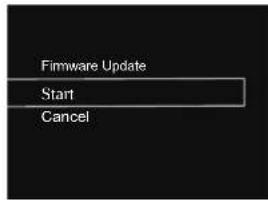
4 Wählen sie zur Aktualisierung OK.
Der Aktualisierungs-Bildschirm erscheint, und die Aktualisierung beginnt.
Der Player wird erneul gestarlet, wenn die Aktualisierung abgeschlossen ist, und das Display zeigt die
Eingabefunktion vor der Aktualsierung an
Firmware-Aktualisierungsmeldungen
Statusmeldungen Beschreibung
File Not Found. Im USB-Speicher wurde keine Aktualisierungs-Datei gefunden. Soeichem Sie die Datei im Stammverzeichnis des USB-Speichers.
Firmware-Aktualisierung unter Verwendung des Web-Browsers
Sie können die Firmware dieses Players über den Web-Browser aktualisieren. Laden Sie die neueste Firmware von der Pioneer-Website.
1 Vergewissern Sie sich, dass dieser Player und Ihr Computer an das gleiche verkabelte oder drahtlose Netzwerk angeschlossen sind.
2 Starten Sie den Web-Browser auf Ihrem Computer.
3 Rufen Sie das Menü Network Setup auf.
Für Safari
Drücken Sie das Bookmark-Icon (1). Klicken Sie die Bonjour-Liste (a) an und wählen Sie dann die Bezeichnung dieses Players ("Friendly Name") (b) in Bookmark.
Wenn die Bonjour-Liste nicht angezeigt wird, dann greifen Sie auf die IP-Adresse „http://(die IP-Adresse des Players)“ von Safari zu.
Hinweis
- Der angezeigte ändert sich je nach dem verwendeten Produkt.
N-P01 *****, XN-P02 ***** oder XN-P02DAB ***** wird angezeigt. (,***** sind die unteren drei Bytes der MAC-Adresse.)
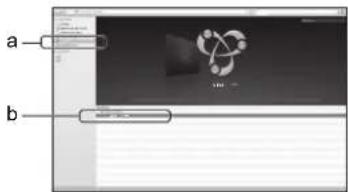
Neben Safari
Geben Sie „http://(die IP-Adresse des Players)“ in die Adressenleiste Ihres Web-Browsers ein.
Hinweis
- Bestätigen Sie die IP-Adresse des Players wie folgt:
- Drücken Sie NET SERVICE → SETUP
- Wählen Sie System Info.
- Beslätigen Sie das IP-Feld.
4 Klicken Sie Network Setup → Firmware Update an.
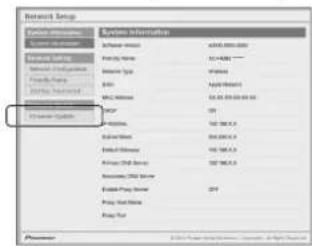
5 Drücken Sie Start.
Der Firmware-Aktualisierungsbildschirm wird angezeigt. Wenn sich der Bildschirm nicht automatisch umschaltet, dann klicken Sie Click here an.
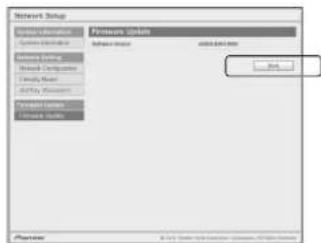
6 Durchsuchen Sie Ihren Computer (a) nach der neuesten Firmware und drücken Sie dann Upload (b) (hochladen).
Der Bestätigungsblidschirm wird angezeigt. Wenn Sie das Hochladen der Firmware forlselzen, dann erücken Sie Yes. Wenn der Firmware Hochladeprozess erst einmal gestartet ist, können Sie ihn nicht mehr stoppen. Warten Sie, bis die Datei hochgelagen wurde (je nach Ihrem LAN-Verbindungsumfeld dauer! dies etwa eine Minute).
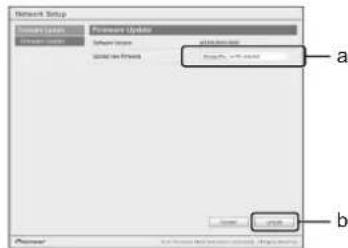
7 Der Hochladestatus-Bildschirm für Firmware wird angezeigt. Drücken Sie Ok.
Wenn die Aktualisierung abgeschlossen ist, erscheint "The upload process finished successfully." (Die Aktualisierung wurde erfolgreich abgeschlossen.) Ziehen Sie nach Abschluss der Aktualisierung den Slecker des Kabels aus der Nelzsleckdose.
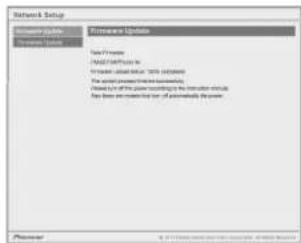
• Die Einstellung für das Netzwerk wurde bestätigt für Mac OS X 10.7 und Safari 5.1.
Zurücksetzen dieses Players
Wenden Sie diese Verfahrensweise für die Zurücksetzung aller Player-Einstellungen auf die Einstellungen ab Werk an.

Wichtig
- Trennen Sie vor der Operation alle an diesen Player angeschlossenen Geräte vom, Player ab.
1
Drücken Sie NET SERVICE → SETUP.
Auf dem Display wird der Initial Setup-Bildschirm angezeigt.
2
Verwenden Sie ↑/↓ zur Auswahl von Factory Reset.
3
Wählen Sie Start.
Der Bildschirm „Reset?“ erscheint. Drücken Sie ENTER, um das System zurückzusetzen. Wenn der Player das nächste Mal eingeschaltet wird, sind alle Player-Einstellungen auf die Einstellungen ab Werk zurückgesetzt.
Vorsichtsmaßregeln bei der Verwendung
Fortbewegen (Transportieren) dieses Players
Wenn Sie diesen Player forbewegen oder transportieren, dann achten Sie darauf, zunächst das iPod/iPhone/iPad, den USB-Speicher und andere an den Player angeschlossenen Komponenten vom Player zu lrennen. Drücken Sie dann
- NETWORK. warten Sie, bis die Power-Anzeige auf dem vorderen Bedienfeld erlischt, und ziehen Sie dann den Nelzstecker des Nelzkabels. Wenn der Player Transportierl wird oder wenn ein anderes Gerät an den iPod/iPhone-Anschluss oder den USB-Anschluss oder den LAN (10/100)-Anschluss angeschlossen wird, kann es zu Beschädigungen kommen.
Installationsort
Wählen Sie einen slabten Platz in der Nähe des zusammen mit diesem Player verwendeten Fernseners oder Stereo-Systems. Stellen Sie diesen Player nicht auf einen Fernscher oder einen Farbmonitor. Installieren Sie den Receiver auch in ausreichender Entfernung von Kassettenlaufwerken und anderen Geräten, die leicht von Magnetkräften beeinflusst werden.
Vermeiden Sie die folgenden Örtlichkeiten:
- Orte, die direktem Sonnenlicht ausgesetzt sind
• Feuchte oder schlecht belüftete Orte
• Sehr heiße Orte
- Orle, die Vibrationen ausgesetzt sind
- Orte, an denen sehr viel Staub und Zigarettenrauch vorhanden ist
- Orte, die dem Auftreten von Ruß, Dampf oder Hitze ausgesetzt sind (Küche usw.)
Platzieren Sie keine Objekte in diesem Player.
Stellen Sie keine Objekte auf diesen Player.
Verstopfen Sie nicht die Lüftungsöffnungen.
Verwenden Sie diesen Player nicht auf langfaserigen Teppichen, in Betten, auf Sofas usw. oder eingehüllt in Tücher usw. Wenn Sie dies tun, verhindern Sie die Abführung der Wärme, was zu Schäden führt.
Setzen Sie den Receiver nicht der Hitze aus.
Stellen Sie diesen Player nicht auf einen Vorslärker oder ein anderes Gerät, das Wärme erzeugt. Wenn Sie den Receiver in einem Regel monlieren, dann platzieren Sie ihn in einem Fach unter dem Vorslärker, um die Wärme zu vermieden, die vom Verstärker oder einem anderen Audiogerät abgegeben wird.
Reinigen des Produkts
- Ziehen Sie den Netzstecker aus der Steckdose, wenn Sie diesen Player reinigen.
- Reinigen Sie diesen Player mit einem weichen Tuch, Wenden Sie bei harräckigem Schmutz ein neutrales Spülmittel an, verdünnt mit 5 bis 6 Teilen Wasser, fränken Sie damit das weiche Tuch, wringen Sie es gründlich aus, wischen Sie damit den Schmutz weg und wischen Sie anschließend mit einem weichen, trockeren Tuch nach.
- Alkohol, Verdürner, Benzin, Inseklizide usw. können dazu führen, dass der Druck oder die Farbe abgehen. Auch das Liegenlassen von Gummi- oder Vinylprodukten auf oder in Kontakt mit diesem Player über längere Zeiträume kann das Gehäuse verunstallen.
- Bei der Verwendung von mit Chemikalien imprägnierten Wischlüchern usw. lesen Sie bille sorgfällig die den Wischtüchern beillegenden Vorsichtsmaßregeln.
Copyrights
Dieser Artikel enthält Urheberrechtsschutztechnolog e, die durch US-Patente und andere Rechte der Rovi Corporation an geistigem Eigentum geschützt ist. Reverse Engineering und Zerlegung sind verbolen:
Network-Wiedergabe
Die Netzwerk Wiedergabefunktion wie das Internet-Radio oder der Musik-Server diese Players verwendet die folgenden Technologien:
Windows Media Player
Mehr Informationen hierüber finden Sie auf Seite 29 unter Windows Media Player 11/Windows Media Player 12.
DLNA


DLNA CERTIFIED™ Audio-Player
Die Digital Living Network Alliance (DLNA) ist eine industriewerte Organisation von Herstellern der Unterhaltungselektronik, der Computerhersteller und Hersteller von Mobilgerälen. Digital Living bielel Anwendern lechten gemeinsamen Genuss von digitalen Medien über ein verkabelles oder drahlloses Netzwerk zu Hause. Das DLNA-Zerifikationslogo macht es leicht, Produkte zu finden, die mit den Richtlinien für DLNA-Interoperabilität konform sind. Dieser Player erfüllt die DLNA Interoperability Guidelines Version 1.5.
Wenn ein Computer mit DLNA-Server-Software oder einem anderen DLNA-kompatiellen Gerät an diesen Player angeschlossen wird, kann es soin, cass ein-ge Einstellungsänderungen der Software oder anderer Geräte erforderlich sind. Siehe Bedienungsanleitung für die Software oder das Gerät für weitere Information. DLNA™, das DLNA-Logo und DLNA CERTIFIED™ sind Warenzeichen, Service-Marken oder beglaubigte Marken der Firma Digital Living Network Alliance.
Über ein Netzwerk abspielbarer Inhalt
- Auch bei Codierung in einem kompatibien Format kann es sein, das manche Dateien nicht korrekt abgespielt werden.
- Movie- oder Foto-Dateien können nicht abgespielt werden.
- Es gibt Fälle, in denen Sie nicht Internet-Radiosender hören können, auch wenn der Sender aus einer Liste von Radiosendern gewählt werden kann.
- Manche Funktionen werden möglicherweise nicht unterstützt, je nach dem Servertyp oder der verwendeten Version.
- Unterstützte Dateformale sind je nach Server unterschiedlich. Aufgrund dessen werden Dateien, die nicht von unserem Server unterstützt werden, nicht auf diesem Player angezeigt. Für weitere Informationen wenden Sie sich an den Hersteller Ihres Servers.
Ausschlussklausel für Inhalte von Drittanbietern
Dienste von Drittanbietern können eine High-Speed-Internet-Verbindung sowie ihre Registrierung voraussetzen und ggts. Gebühren nach sich ziehen.
Dienste von Drittanbietern können ohnelkenntnissetzung verändert, ausgesetzt, gestört oder beendet werden. Pioneer schließt jede Haftung in Verbindung mit solchen Ereignissen aus.
Pioneer gibt keine Gewähr auf die Dauer der Aufrechterhaltung der Dienstleistungen von Drittanbietern und weisl jede Art von Garanlie hierauf von sich.
Zum Wiedergabeverhalten über ein Netzwerk
- Die Wiedergabe kann zum Stillstand kommen, wenn der Computer ausgeschaltet wird oder Media-Dateien, die darauf gespeichert sind, gelöscht werden, während der Inhalt wieergegeben wird.
- Wenn Probleme mit der Netzwerkumgebung auflreten (große Netzwerkbelastung usw.), kann Inhalt nicht angezeigt oder fehlerhaft abgespiell werden (Wiedergabeunterbrechungen oder Ausselzer). Zur Erzielung der besten Leistung wird eine 100BASE-TX-Verbindung zwischen Player und Computer empfohlen.
- Wenn mehrere Clients simultan abgespielt werden, wird die Wiedergabe unterbrochen oder gestoppt.
- Je nach der auf einem angeschlossenen Computer installierten Sicherheitssoftware und der Einstellung solcher Software kann es sein, dass die Verbindung blockiert wird.
Pioneer ist nicht verantwortlich für Störungen des Players und/oder von Musikserver-Funktionen aufgrund eines Kommunikationstenters oder von Störungen, die im Zusammenhang mit Ihrer Netzwerkverbindung und/oder Ihrem Computer oder anderer angeschlossenen Geräle stehen. Bitte werden Sie sich an Ihren Computer-hersteller oder Internetservice-Anbictor.
Windows Media ist eine eingetragene Marke oder eine Marke der Microsoft Corporation in den USA und/oder anderen Ländern. Dieses Produkt enthält Technologie, die im Besitz der Microsoft Corporation ist und nicht ohne eine Lizenz von Microsoft Licensing, Inc. verwendet oder vertrieben werden darf.
Microsoft ^® , Windows ^® 8, Windows ^® 7, Windows ^® Vista, Windows ^® XP, Windows ^® 2000, Windows ^® Millennium Edition, Windows ^® 98 und WindowsNT ^® sind eingetragene Marken oder Marken der Microsoft Corporation in den USA und/oder anderen Ländern.
Autorisieren dieses Players
Um den Musik-Server betreiben zu können, muss dieser Player autorisiert werden. Dies geschieht automatisch, wenn der Player über das Netzwerk an den Computer angeschlossen wird. Wenn dies nicht der Fall ist, dann autorisieren Sie den Player manuell auf dem Computer. Die Methode der Autorisierung (oder Genehmigung) zum Zugriff ist je nach Typ des aktuell angeschlossenen Servers unterschiedlich. Zu mehr Informationen über das Autorisieren diese Players siehe die Bedienungsanleitung Ihres Servers.
Apple Losless Audio Codec
Unlen befinden sich die Überselzungen der Software Lizenzen. Es sei darauf hingewiesen, dass diese Übersetzungen nicht die offiziellen Dokumente sind. Beziehen Sie sich auf die englischen Originale. Copyright © 2011 Apple Inc. Alle Rechte vorbehalten. Lizenziert unter der Apache-Lizenz, Version 2.0 Sie können eine Kopie der Lizenz erhalten bei http://www.apache.org/licenses/LICENSE-2.0.
FLAC
FLAC-Decoder
Copyright c 2000, 2001, 2002, 2003, 2004, 2005, 2006, 2007, 2008, 2009 Josh Coalson
Neuverteilung und die Verwendung in Quellenform und in binärer Form, mit oder ohne Modifizierung, sind unter der Voraussetzung gestattet, dass die folgenden Bedingungen eingehalten werden.
- Neuverteilungen eines Quellencodes müssen die obige Copyright-Information, diese Liste von Bedingungen und den folgenden Haflungsausschluss enthalten.
- Neuverteilungen in birärer Form müssen die obige Copyright-Information, diese Liste von Bedingungen und den folgenden Haftungsausschluss in der Dokumentation und/oder mit der Verteilung mitgelieferten anderen Materialien reproduziert enthalten.
- Weder der Name der Xiph.org Foundation noch die Namen von ihren Beteiligten dürfen verwendet werden, um Produkte, die von dieser Software abgeleitet sind, ohne vorherige schriftliche Erlaubnis zu beslätigen oder zu fördern.
DIESE SOFTWARE WIRD „AS IS“ BERLITGESTELLT, UND DER AUTOR LEHNT JEGLICHE GARANTIEN IN BEZUG AUF DIESE SOFTWARE EINSCHLIESSLICH ALLER STILLSCHWEIGENDEN GEWÄHRLEISTUNGEN DER MARKTGÄNGIGKEIT UND EIGNUNG AB. IN KEINEM FALL IST DER AUTOR VERANTWORTLICH FÜR SPEFIELLE, DIREKTE, INDIREEKTE ODER FOLGESCHÄDEN ODER VON NUTZUNGSSCHÄDEN SOWIE SCHÄDEN AUS DEM VERLUST VON DATEN ODER GEWINN, OR BEI FINER VERTRAGSHANDLUNG, BEI FAHRLÄSSIGKEIT ODER BEI ANDEREN RECHTSWIDRIGEN HANDLUNGEN, DIE SICH AUS ODER INVERBINDUNG MIT DER VERWENDUNG ODER LEISTUNG DIESER SOFTWARE ERGEBEN.
Musikdatei-Formate, die wiedergegeben werden können
Die USB- und die Musikserver-Funktion dieses Players unterstützen die folgenden Musikdatei-Formate.
- Beachten Sie, dass einige Dateiformale nicht zur Wiedergabe zur Verfügung stehen, obwohl sie als abspielbare Dateiformale aufgeführt sind. Außerdem ist die Kompaltibilität von Dateinformation je nach Server-Typ unterschiedlich. Prüfen Sie Ihren Server, um die Kompaltibilität von vom Server unterstützen Dateinformalen sicherzustellen.
- Die Internetradio-Wiedergabe kann durch die Internet-Kommunikationsumgeuung beeinträchtigt sein, und in diesem Fall kann es sein, dass die Wiedergabe nicht möglich ist, auch wenn die Dateformate hier aufgelistet sind.
- Bei MP3, WAV-, AAC-, FLAC-, AIFF- und Apple-Lossless-Daleien werden, wenn Musikdateen mit dem gleichen Format sowie der gleichen Abtast-frequenz, Quantisierungs-Bilzahl und Anzahl der Kanäle nacheinander wiedergegeben werden, diese ohne zeitlichen Abstand wiedergegeben.
- Achlen Sie bei der Verwendung von MP3 oder AAC darauf, dass die Lücke ihr Minimum hat. Wenn Sie Bedenken hinsichtlich der Lücke haben, dann verwenden Sie WAV- oder FLAC-Daleien.
- Lückenlose Wiedergabe ist nicht möglich, wenn das Format vom Server konvertiert (transkodiert) wird.
- Lückenlose Wiedergabe ist im DMR-Modus nicht möglich.
| Kategorie Erweiterung Stream | ||
| MP3a | .mp3 MPEG-1/2 AudioLayer-3 | Aoblastfrequenz 32 kHz, 44.1 kHz,48 kHz |
| Quart sierung-Bitrare 16 Bit | ||
| Kanal 2 ch | ||
| Bitrate 8 kbps bis320 kbps | ||
| VBR/CBR Unterstützung/Unterslützt | ||
| WAV | :wav LPCM Ablastfrequenz | USB MusicServer (Wired):32 kHz, 44.1 kHz,48 kHz, 88.2 kHz,96 kHz, 176.4 kHz,132 kHz |
| Music Server(Wireless):32 kHz, 44.1 kHz,48 kHz | ||
| Quarlsierung-Bitrate 16 Bit, 24 Bit | ||
| Kanal 2 ch | ||
| WMA | :wma WMA2/7/8/kb | Aoblastfrequenz 32 kHz, 44.1 kHz,48 kHz |
| Quarlsierung-Bitrate 16 Bit | ||
| Kanal 2 ch | ||
| Bitrate 5 kbps bis320 kbps | ||
| VBR/CBR Unterstützung/Unterstützt | ||
| Kategorie Erweiterung | Stream | |||
| AAC | .m4a.aac | MPEG 4AAC LCMPLG-4HF AAC(aacPlus v1/2) | Ablastfrequenz | 32 kHz, 44,1 kHz,48 kHz |
| Quantisierung-Bitrate | 16 Bit | |||
| Kanal 2 ch | ||||
| Bitrrate 16 kbps bis320 kbps | ||||
| VBR/CBR Unterstützung/Unterstützt | ||||
| AppleLosless | .m4a.mp4 | AppleLosless | Ablastfrequenz | USB/MusicServer (Wired):32 kHz, 44,1 kHz,48 kHz, 88,2 kHz,96 kHz |
| Music Server(Wireless):32 kHz, 44,1 kHz,48 kHz | ||||
| Quantisierung-Bitrate | 16 Bit, 24 Bit | |||
| Kanal 2 ch | ||||
| FLAC^C | .flac FLAC Abtastfrequenz | USB/MusicServer (Wired):32 kHz, 44,1 kHz,48 kHz, 88,2 kHz,96 kHz, 176,4 kHz,192 kHz | ||
| Music Server(Wireless):32 kHz, 44,1 kHz,48 kHz | ||||
| Quantisierung-Bitrate | ||||
| Kanal 2 ch | ||||
| Bitrrate — | ||||
| Kategorie Erweiterung | Stream | ||
| AIFF | aiffaif | AIFF Ablast/frequenz | USB:Music Server (Wired):32 kHz, 44,1 kHz,48 kHz, 98,2 kHz,96 kHz, 176,4 kHz,192 kHz |
| Music Server (Wireless):32 kHz, 44,1 kHz,48 kHz | |||
| Quantisierung-Bitrates 16 Bit, 24 Bit | |||
| Kanal 2 ch | |||
| DSD | aiffdxf | DSDIFFDSF | Ablast/frequenz USB:Music Server (Wired):2,8224 MHz |
| Music Server (Wireless):Nein | |||
| Quantisierung-Bitrates USB:Music Server (Wired):1 Bit | |||
| Music Server (Wireless):Nein | |||
| Kanal USB:Music Server (Wired):2 ch | |||
a „MPEG Layer-3 Audio-Decoderungsstechnologie, unter Lizenz von Fraunhofer IIS und Thomson multimedia.“
b Mit Windows Media Codec 9 codierte Dateien können abspielbar sein, aber einige Teile der Spezifikation werden nicht unterstützt; insbesondere Pro, Lossless, Voice.
c Unkomprimierte FLAC-Dateien werden nicht unterstützt. Pioneer garantiert die Wiedergabe nicht.
Über iPod/iPhone/iPad
Made for
iPod iPhone iPad

Die Kennzeichnungen „Made for iPod“, „Made for iPhone“ und „Made for iPad“ bedeuten, dass ein elektronisches Zubehörteil spezifisch zum Anschluss an iPod, iPhone oder iPad konsruited wurde und entsprechend vom Entwickler als die Leistungsslandards von Apple erfüllend verlifiziert wurde. Apple übernimmt keine Verantwortung für die richtige Funktion dieses Geräts oder seine Erfüllung von Sicherheits- oder anderen Vorschriften. Bitte beachlen Sie, dass der Gebrauch dieses Zubehorleils in Verbindung mit einem iPod, iPhone oder iPad die drahtlose Leistung beeinträchtigen kann.
USB arbeitet mit iPhone 5s, iPhone 5c, Phone 5, iPhone 4s, iPhone 4, iPhone 3GS, iPad Air, iPad (3. und 4. Generation), iPad 2, iPad mini mil Retina Display, iPad mini, iPod touch (1. bis 5. Generation) und iPod nano (3. bis 7. Generation).
AirPlay arbeitel bei iPhone, iPad und iPod touch mit OS 4.3.3 oder höher, bei Mac mit OS X Mountain Lion oder höher und bei PC mit Tunes 10.2.2 oder höher.
Apple, AirPlay, iPad, iPhone, iPod, iPod nano, iPod shuffle, iPod touch, Retina, iTunes, Safari, Bonjour, Mac, Mac OS und OS X sind Warenzeichen der Firma Apple Inc., die in den USA und anderen Länderm registriert sind.
iPad Air, iPad mini sind Warenzeichen der firma Apple Inc.
Das AirPlay-Logo ist ein Warenzeichen der Firma Apple Inc.
App Store ist eine Dienstleistungsmarke von Apple Inc.
aptX
© 2013 CSR plc und Unternehmens der Gruppe Das Warenzeichen aptX® und das aptK-Logo sind Warenzeichen der Firma CSR plc oder eines Unternehmens der Gruppe und kann in einem oder mehreren Zuständigkeitsbereichen registriert sein.
Wi-Fi®

Das Wi-Fi CERTIFIED Logo ist ein Zertifizierungs-Markenzeichen der Wi-Fi Alliance.
Die Kennzeichnung Wi-Fi Protected Setup ist eine Handelsmarke der Firma Wi-Fi Alliance.
Spotify
Die Spotify-Software unterliegt den angegebenen Drittparlei-Lizenzen: www.spotify.com/connect/third-party-licenses

Bedienelemente und Displays (Stereo-Receiver: SX-P01, SX-P01DAB)
Verwendungsweise des mit dem XN-P02 und XN-P02DAB gelieferten Sterec-Recivers (SX-P01, SX-P01DAB).
Vorderes Bedienfeld
Stereo-Receiver
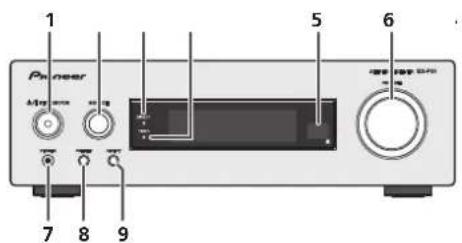
Drücken, um den Stereo-Receiver ein- und auszuschallen (Seile 44).
2 SOURCE
Verwendung zur Auswahl der Eingangsquelle für den Stereo-Receiver (Seite 45).
3 DIRECT -Anzeige
Diese Anzeige leuchtet bei aktivierter DIRECT-Funktion (Seite 45).
4 TIMER -Anzeige
Leuchtet, wenn der Timer eingestellt ist (Seite 45).
5 Fernbedienungssignal-Sensor
Empfängl die Signale der Fernbedienung.
6 VOLUME -Bedienelemente
Verwenden Sie diese Taste, um die Hörlautstärke einzustellen (Seite 44).
7 Kopfhörer-Buchse (PHONES)
Schließen Sie den Kopfhörer an. Wenn Kopfhörer angeschlossen sind, erfolgt keine Tonausgabe über die Lautsorecher (Seite 45).
8 PRESET
Zum Wählen voreingestelter Radiosender (Seite 47).
9 DIRECT
Verwendung zum Anhören der Klangquelle in der originalen Klangqualität (Seite 45).
Anschluss der Geräte (Stereo-Receiver: SX-P01, SX-P01DAB)
Anschluss der Geräte (nur XN-P02 und XN-P02DAB)
Schaften Sie, eine Sie die Anschlüsse vornehmen oder ändern, den Strom aus und ziehen Sie das Netzkabel aus der Netzsteckdose.
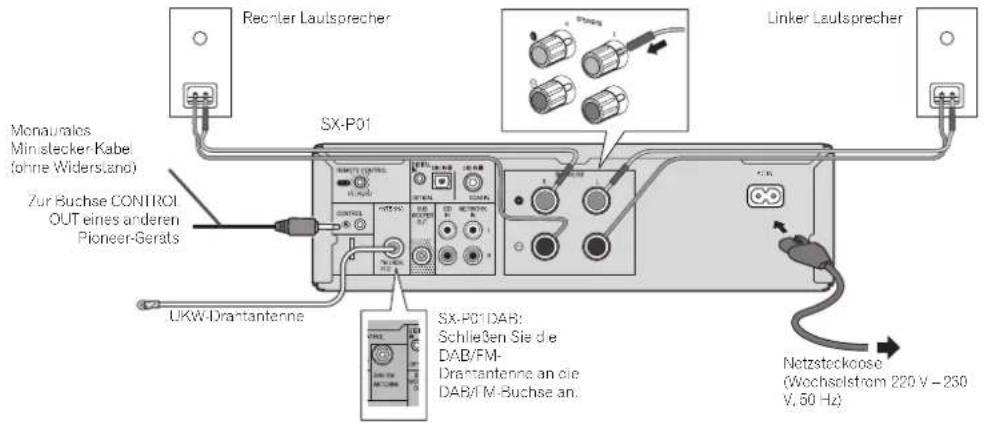
Antennenanschluss
Mitgelieferte FM-Drahtantenne (SX-P01) und DAB/FM-Drahtantenne (SX-P01DAB):
Schließen Sie die mitgelieferte FM-Drahantenne oder DAB/FM-Drahtantenne an die FM-Buchse oder die DAB/FM-Buchse an und positionieren Sie die Drahtantenne in der Richtung, in der Sie das stärkste Signal erhalten haben.
Externe UKW-Drahtantenne:
Verwenden Sie eine externe UKW-Drahtanlenne (75-Koaxla kabel) für einen besseren Empfang. Wenn Sie eine externe UKW-Drahtanlenne verwenden, dann klemmen Sie die mitgelieferte UKW-Drahtanlenne ab.
Hinweis
- Positionieren der Drahtantenne auf der Einheit oder in der Nähe der Stromleitung kann zu Entstehung von Geräuschen führen. Platzieren Sie die Antenne, um einen besseren Emplang zu haben, die Drahtantenne in einiger Entfernung von der Einheit.
Anschluß der Lautsprecher
Vorwenden Sie Lautsprecher mit einer Impedanz von 4, da Lautsprecher mit einer niedrigeren Impedanz die Einheit beschädigen können.
1 Lockern Sie die Knopfschrauben der Lautsprecherausgangs-Anschlüsse.
2 Führen Sie die Lautsprecher-Kabeldrähte in die Anschlussöffnungen ein (das Pluskabel (+) in die rechte Anschlussöffnung und das Minuskabel (-) in die linke Anschlussöffnung) und ziehen Sie dann die Knopfschrauben wieder fest.
3 Schließen Sie die anderen Kabelenden an die Anschlüsse der Lautsprecher an (Achten Sie dabei darauf, dass der Plus-Anschluss und der Minus-Anschluss (+/-) der Lautsprecher mit den entsprechenden Anschlüssen am Stereo-Receiver übereinstimmen.).

ACHTUNG
- An den Laulsprecherklommen dieses Geräles liegt eine potentiell GEFÄHRLICHE Spannung an. Zur Vermeidung von Stromschlaggefahr ist unbedingt darauf zu achten, den Netzstecker beim Anschließen und Abgrennen der Laulsprecherkabel von der Netzsteckdose zu Irennen, bevor irgendwelche nicht isolierten Teile berührt werden.
- Niemals den rechten und linken Kanal verwechseln. Der rechte Lautsprecher befindet sich auf der rechten Seite, wenn Sie vor dem Gerät stehen.
- Die blanken Lautsprecherkabel dürfen keinen Kontakt aufweisen.
- Stellen Sie sicher, dass der blanke Lautsprecherdraht verdrillt und vollständig in den Lautsprecher-Anschluss eingeschoben ist. Wenn einer der blanken Lautsprecherdrähte die Rückseite berührt, kann es als Sicherheitsmaßnahme zum Ausschalten der Stromversorgung kommen.
Anschluß des Systems (Fortsetzung)
Sie können einen Subwoofer mit einem Verstärker an die SUBWOOFER OUT Buchse anschließen.
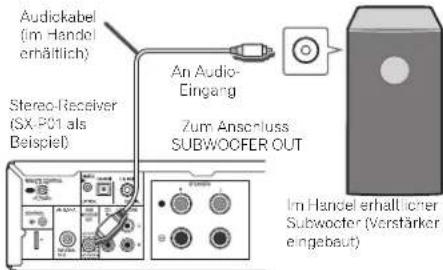
Hinweis
- Vom Subwoofer ohne einen eingebaulen Verstärker wird kein Ten ausgegeben.
Anschließen eines Netzwerk-Audioplayers (N-P01)
Schließen Sie den Stereo-Receiver (SX-P01, SX-P01DAB) und den Netzwerk-Audioplayer (N-P01) mit dem mitgelieferten Fernbedienungskabel und RCA-Audiokabel an.
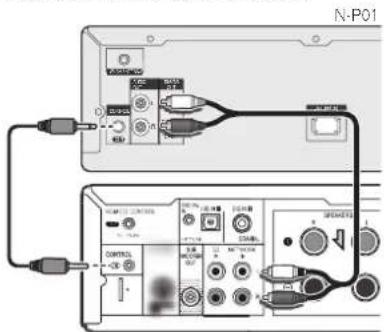
SX-P01 caer SX-P01DAB
Hinweis
- Zur Auswahl von NETWORK-Eingang: Auf der Fernbedienung: Drücken Sie NETWORK Am Stereo-Receiver: Drehen Sie den SOURCE-Knopf, bis auf dem Display des vorderen Bedienfeldes NETWORK angezeigt wird.
- Wenn der Stereo-Receiver (SX-P01, SX-P01DAB) und der Netzwerk Audioplayer (N-P01) unter Verwendung des Fernbedienungskabels angeschlossen sind, funktioniert der Signalreceiver der Stereoreceiver-Fembedienung nicht Richten Sie die Fernbedienung auf den Fernbedienungs-Signalreceiver am Netzwerk Audioplayer.
- Beim Anschließen an an den Bedienungsanschluss müssen Sie auch das Audickabol anschließen (Analoganschluss). Nur das Anschließen an den Bedienungs- anschluss allein ermöglicht keine richtige Systemsleuernung.
- Das Anschließen des Fernbedienungskabels ermöglicht die Verwendung der Pioneer-ControlApp und gestattet die einfache Bedienung über den Stereoreceiver (SX-P01, SX-P01DA3) unter Nutzung des Netzwerk-Audoplayers (NP01). Zu Einzelheiten zur Pioneer-ControlApo siehe Seite 31.
- Wenn die Schnellstart-Einstellung des Netzwerk-Audioplayers auf Off eingestellt ist, können Sie den StereoReceiver oder den CD-Player nicht bedienen. Stellen Sie, um diese bedienen zu können, die Schnellstart-Einstellung auf On ein.
Anschließen eines digitalen Audiogeräts
Sie können ein digitales Audiogerät mit einem handelsüblichen optischen Kabel oder Koaxialkabel an den Stereo-Receiver anschließen (im Handel erhältlich).
Optisches Kabel (im Handel ermältlich)
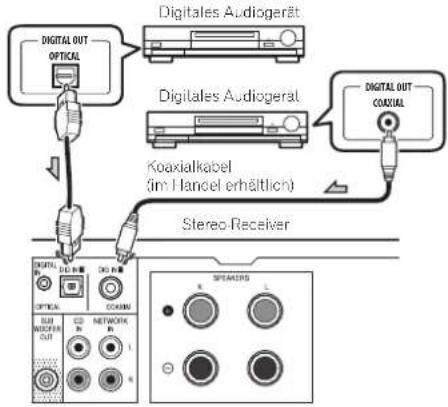
flowchart
graph TD
    A["Digital OUT\nOPTICAL"] --> B["Digitales Audiogerät"]
    C["Digitales Audiogerat"] --> D["Digitals Audioerat\nKim Handel erhältlich"]
    E["Stereo Receiver"] --> F["Digital Out\nCOXUAL"]
    B --> G["Digital Out\nOptical"]
    D --> H["Digital Out\nCOXUAL"]
    F --> I["Speaker 1"]
    G --> J["Optical"]
    H --> K["CD NETWORK 1"]
    I --> L["Speaker 2"]
Hinweis
- Zur Auswahl des digitalen Eingangs:
Auf der Fernbedienung: Drücken Sie wiederholt die Tasle DIG IN 1/2, bis auf dem Display des vorderen Bedientfeldes DIGITAL IN 1 (für optischen Eingang) oder DIGITAL IN 2 (für Koaxial-Eingang) angezeigt wird.
Am Stereo-Receiver: Drehen Sie den SOURCE-Knopt, bis auf dem Display des vorderen Bedienfeldes DIGITAL IN 1 (für optischen Eingang) oder DIGITAL IN 2 (für Koaxial-Eingang) angezeigt wird. - Digitale Signalformate, die in den Stereo-Receiver eingeboden worden können, sind unter anderem lineare PCM-Signale mit einer Abtastrate und einer Btzahl bis zu 192 kl/24 Bits. (Je nach dem argeschlossenen Gerät und der Umgebung kann es sein, dass die Operation nicht erfolgreich ist.)
11
Die ersten Schritte (Stereo-Receiver: SX-P01, SX-P01DAB)
Einschalten der Stromversorgung
Drücken Sie die Tasle I SYSTEM ON auf der Fernbedienung um sowohl den Stereo-Receiver als auch den Netzwerk-Audioplayer einzuschalten.
Einschalten nur des Stereo-Receivers:
Drücken Sie die ◎ RECEIVER-Taste auf der Fernbedienung oder die Taste ◎/STANDBY/ON auf dem Stereo-Receiver.
Einstellen der Uhr
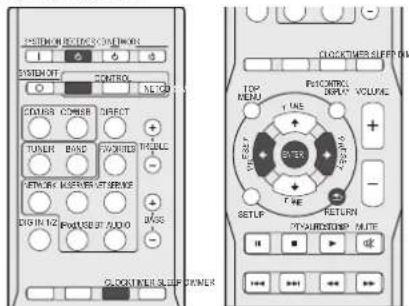
In diesem Beispiel ist die Uhr für die 24-Stunden-Anzege (0:00) eingeslellt.
1 Einschalten nur des Stereo-Receivers.
Zu Einzelheiten siehe Einschalten der Stromversorgung oben.
2 Drücken Sie die CONTROL RCV-Taste auf der Fernbedienung.
3 Drücken Sie die CLOCK-Taste auf der Fernbedienung. Das momentane Datum und die momentane Zeit werden angezeigt.
Die Einstellung ab Werk (Sonntag 0:00) wird angezeigt, wenn die Uhr das erste Mal eingestellt wird.
4 Drücken Sie die ENTER-Taste.
5 Verwenden Sie ←/→, um den Tag einzustellen, und drücken Sie dann ENTER.
6 Verwenden Sie ←/→, um die 24-Stunden- oder die 12-Stunden-Anzeige einzustellen, und drücken Sie dann ENTER.
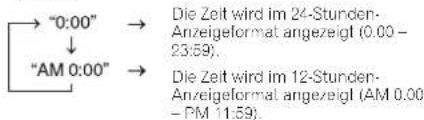
7 Betätigen Sie ←/→ zur Einstellung der Stunde, und drücken Sie dann ENTER.
8 Verwenden Sie ←/→, um die Minute einzustellen, und drücken Sie dann zur Bestätigung ENTER.
Hinweis
- Drücken Sie die Taste CLOCK oder RETURN, um den Einslellmodus ohne Einstellen der Uhr zu verlassen.
Überprüfen der Zeitanzeige:
Drücken Sie die CLOCK-Taste. Die momentare Zeit und der Tag werden 5 Sekunden lang auf dem Display des vorderen Bedienfeldes des Stereo-Recivers angezeigt.
Hinweis
• Die Anzeige der momentanen Zeit und des Tages wird abgebrochen, wenn:
- die Lautstärke eingestellt wird.
- die Tasle SETUP, BASS +/-, TREBLE +/-, DIRECT oder SLEEP gedrückt wird.
- der Stereo-Receiver ausgeschaltet wird.
- die Eingangsquelle für den Stereo Receiver verändert wird.
Nachstellen der Uhr:
Die Schritte im Abschnill „Einslellen der Uhr“ ab 1 durchführen.
Hinweis
- Wenn das Netzkabel des Stereo-Recivers aus der Steckdose gezogen wird, wird die Einstellung der Uhrzeit gelöscht. Stellen Sie die Uhrzeit ein.
Verändern der 24-Stunden- oder 12-Stunden-Anzeige:
1 All die programmierten Inhalte löschen.
Zu Einzelheiten siehe Zurücksetzen dieses Players auf Seite 37.
2 Führen Sie die Schritte im Abschnitt „Einstellen der Uhr“ ab Schritt 1 durch.
Allgemeine Funktionen
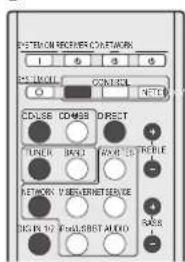
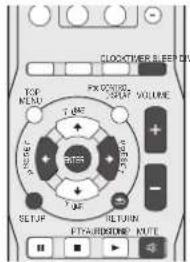
Drücken Sie die CONTROL RCV-Taste auf der Fernbedienung. Drücken Sie DIMMER, wenn Sie die Helligkeit der Anzeige dimmen wollen. Die Helligkeit kann in vier Stufen eingestellt worden.
Lautstärkeregelung
Drücken Sie, um die Lautstärke lauter oder leiser einzustellen die Tasle VOLUME +/- auf der Fernbedierung, oder drehen Sie den VOLUME-Knopf am Stereo-Receiver nach rechts, um die Lautstärke zu ernöhen, oder nach links, um die Lautstärke zu vermindern.

ACHTUNG
- Bei einer gegebenen Lautstärkeinstellung hängt der Schallpegel von der Effizienz und der Anordnung der Laufsprecher sowie von weiteren Fakloren ab. Es wird empfenlon, sich nicht hohen Schallpegeln auszusetzen. Schalten Sie das Gerät nicht bei voler Lautstärke ein. Hören Sie Musik angemessener Lautstärke. Überhöchter Schalldruck von den Kopfhörern kann zu einem Hörverlust führen.
Hinweis
- Wenn Sie den Stereo-Receiver mit einer eingestellten Lautstärke von 61 oder höher ausschalten oder einschalten, startel die Lautstärke mit 60.
- Wenn die DIRECT-Funktion ausgeschaltet ist, kann die Lautstärke von Minimum bis 60 eingestellt werden.
Muting
Die Lautstärke wird kurzfristig stumm geschaltet, wenn die MUTE-Taste auf der Fernbedienung gedrückt wird. Drücken Sie nochmals die Taste, um die Lautstärke wieder herzustellen.
DIRECT-Funktion
Drücken Sie, um die Klangquelle in der originalen Klangqualität zu hören, die Taste DIRECT auf der Fernbedienung oder am Stereo-Receiver. Wenn die DIRECT-Funktion eingeschallet ist, leuchlet die DIRECT-Anzeige auf dem Display des vorderen Bedienfeldes des Stereo-Receivers. Drücken Sie, um die DIRECT-Funktion abzubrechen, die DIRECT-Tasle erneut.
Hinweis
- Wenn die DIRECT-Funktion bei einer auf 61 oder höher eingestellten Lautstärke ausgeschaltet wird, wird die Lautstärke automatisch auf 60 eingestellt.
Klang einstelung (Bass)
Drücken Sie, um die Bass-Töne nervorzuheben, die Taste BASS + auf der Fernbedienung, und drücken Sie, um die Bass-Töne zu dämpfen, die Taste BASS-.
Hinweis
- Diese Funktion ist nicht verfügbar, wenn die DIRECT-Funktion eingeschaltet ist.
Klang einstelung (Höhen)
Drücken Sie, um die hohen Töne hervorzuheben, die Taste TREBLE + auf der Fernbedienung, und drücken Sie, um die hohen Töne zu dämpfen, die Taste TREBLE-.
Hinweis
- Diese Funktion ist nicht verfügbar, wenn die DIRECT-Funktion eingeschaltet ist.
Eingangs-Auswahl
Die Eingangsquelle für den Stereo-Receiver kann durch Drücken der jeweiligen Eingangs-Auswahltasten (CD/USB, TUNER, NETWORK und DIG IN 1/2) auf der Frembedienung oder durch Drehen des SOURCE Knopfes am Stereo-Receiver gewählt werden.
Hinweis
- Wenn die INPUT-Taste auf der Fernbedienung wiederholt gedrückt wird oder der SOURCE-Knopt am Stereo-Receiver nach rechts gedreht wird, wird die Eingangsquelle in der folgenden Reihenfolge umgeschaltet.
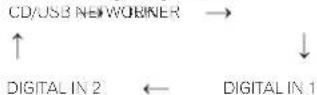
Wenn der SOURCE-Knopf nach links gedreht wird, ist die Reihenfolge umgekehrt.
• Die Backup-Funktion speichert den Lingangsmodus und führt ihn wieder zurück für den Fall, dass es einen Stromausfall gibt oder dass der Netzstecker herausgezogen wird.
Kopfhörer
Schließen Sie Kopfhörer (im Handel erhällich) an die Buchse PHONES am Stereo-Receiver an.
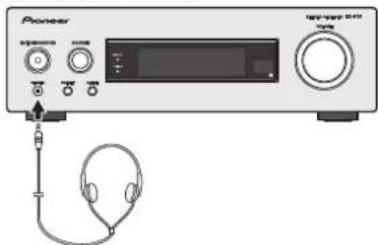
- Schalten Sie das Gerät nicht bei hoher Lautstärkceinsstellung ein und hören Sie der Musik in angemessener Lautstärke zu. Überhöhter Schalldruck von den Kopfhörern kann zu einem Hörverlust führen.
- Vermindern Sie vor dem Anschließen oder Trennen des Kopfhörers die Lautstärke.
- Verwenden Sie einen Kopfhörer mit einem 3,5 mm Stecker und 16 Ohms bis 50 Ohms Impedanz. Die empfohlene Impedanz ist 32 Ohm.
- Beim Anschließen des Kophörers werden die Lautsprocher automatisch getronnt.
Einstellung der automatischen Abschaltung des Stroms
Die Einheit schaltet sich automatisch aus, wenn über einen vorgegebenen Zeitraum hinweg keine Operationen ausgeführt wurden.
• Standard-Einstellung: 6H
1 Drücken Sie die CONTROL RCV-Taste auf der Fernbedienung.
2 Drücken Sie die SETUP-Taste.
3 Drücken Sie ←/→ zur Angabe der Zeitdauer.
Sie können 2, 4 oder 6 Stunden wählen oder aber aus (wenn keine automatische Stromabschaltung gewünscht wird).
4 Drücken Sie die ENTER-Taste.
Hinweis
- Drücken Sie die RETURN-Taste, um den Einstellmodus zu verlassen, ohne die Funktion für die automatische Abschallung des Stroms eingestellt zu haben.
ACHTUNG
- Wenn die automatische Abschaltung des Stroms eingestellt ist, wird sowohl der Stereo-Receiver als auch der CD-Player nach Ablauf einer bestimmten Zeit automatisch ausgeschaltet. Wenn die automatische Stromabschaltung für den CD-Player eingestellt ist, wird, nachdem die vorgegebene Zeit abgelaufen ist, nur der CD-Player ausgeschaltet.
Timer- und Sleep-Funktion
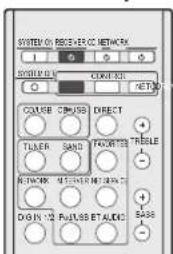
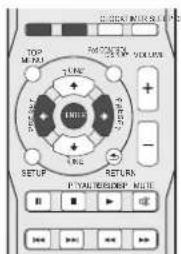
Einstellen der Weck-Zeitschaltuhr
Timer-Wiedergabe:
Das Gerät schaltet sich ein und gibt die gewünschte Quelle (CD, DAB (nur SX-P01DAB), TUNER PRESET, NETWORK, DIGITAL IN 1 oder DIGITAL IN 2) zur voreingestellten Zeit wieder.
Vor dem Einstellen des Timers:
- Überprüfen Sie, dass die Uhr auf die richtige Zeit eingestellt ist (Einstellen der Uhr auf Seite 44). Wenn nicht eingestellt, können Sie nicht die Timer-Funktion verwenden.
- Timer-Wiedergabe: Legen Sie eine Disc ein, die abgespielt werden soll.
1 Einschalten nur des Stereo-Receivers.
Zu Einzel hellen siehe Einschaffen der Stromversorgung auf Seite 44.
2 Drücken Sie die CONTROL RCV-Taste auf der Fernbedienung.
3 Drücken Sie die TIMER-Taste.
4 Drücken Sie die ←/→-Taste, um innerhalb von zehn Sekunden „Timer-Einstellung“ zu wählen, und drücken Sie dann ENTER.
Wenn der Aufweck-Timer das erste Mai eingestellt wird, ist nur „Timer Set“ verfügbar.
5 Wählen Sie die Quelle aus, von der Sie wiedergeben möchten.
Verwenden Sie die Taste ←/→, um CD, DAB (nur SX-P01DAB), TUNER PRESET, NETWORK, DIGITAL IN 1 oder DIGITAL IN 2 zu wählen.
6 Drücken Sie ENTER.
Verwenden Sie, wenn in Schritt 5 TUNER PRESET gewählt wird, die Taste ←/→, um eine Voreinstellung zu wählen.
7 Stellen Sie den Tag/die Tage der Woche ein.
Verwenden Sie die ←/→-Taste, um den Tag/die Tage zu wählen. Der Timer kann wie folgt eingestellt werden.
8 Drücken Sie ENTER.
Stellen Sie die Einschaltzeit ein.
Verwenden Sie die ←/→-Taste, um die Stunde einzusstellen, und drücken Sie dann ENTER. Stellen Sie die Minute auf die gleiche Weise ein und drücken Sie dann ENTER.
10 Stellen Sie die Abschaltzeit ein.
Nehmen Sie die Einstellung vor wie oben dargestellt und drücken Sie dann ENTER.
11 Verwenden Sie die ←/→-Taste, um die Lautstärke einzustellen.
Das Laufstärkeniveau, dass für den Aufweck-Timer eingestellt werden kann, ist bis zu 60.
12 Drücken Sie ENTER.
Die TIMER-Anzeige leuchlet, und die Einstellungen können auf dem Display des vorderen Bedienfe des des Stereo-Recivers bestätigt werden.
13 Schalten Sie den Stereo-Receiver aus.
Zu Einzelheiten siehe Einschalten der Stromversorgung auf Seite 44.
Ein- und Ausschalten der Weck-Zeitschaltuhr
Wenn Sie den Aufwach-Timer bereits eingestellt haben, können Sie ihn auf ein/aus umschalten.
1 Einschalten nur des Stereo-Receivers.
Zu Einzelheiten siehe Einschalten der Stromversorgung auf Seite 44.
2 Drücken Sie die CONTROL RCV-Taste auf der Fernbedienung.
3 Drücken Sie die TIMER-Taste.
4 Drücken Sie die ←/→ -Taste, um innerhalb von 10 Sekunden „Timer ein“ oder „Timer aus“ zu wählen, und drücken Sie dann ENTER.
Wenn „Timer On“ gewählt ist, leuchtet die Timer-Anzeige, und die Einstellungen können auf dem Display des vorderen Bedienfeldes des Stereo-Receivers bestätigt werden.
5 Schalten Sie, wenn „Timer On“ gewählt ist, den Stereo-Receiver aus.
Zu Einzelheiten siehe Einschalten der Stromversorgung auf Seite 44.
Wiederverwendung der gespeicherten
Timereinstellung
Die Timer-Einstellung wird abgespeichert, wenn sie einmal eingegeben wird. Um dieselbe Einstellung wieder zu verwenden, die folgenden Bedienungsschritte durchführen.
1 Einschalten nur des Stereo-Receivers.
Zu Einzelheiten siehe Einschaften der Stromversorgung auf Seite 44.
2 Drücken Sie die CONTROL RCV-Taste auf der Fernbedienung.
3 Drücken Sie die TIMER-Taste.
4 Drücken Sie, um „Timer Call“ zu wählen, innerhalb von 10 Sekunden die ←/→-Taste und dann ENTER.
Die TIMER-Anzeige leuchtet, und die Einstellungen können auf dem Display des vorderen Bedientfeldes des Stereo-Recelivers bestätigt worden.
Sleep-Funktion
Drücken Sie SLEEP, um die Zeitspanne, bevor der Stereo-Receiver in den Standby-Modus umschaftet, zu verändern (30 min. - 60 min. - 90 min. - Off).
- Wenn der Sleep-Timer eingestellt ist, wird auf den Display des vorderen Bedienfeldes des Stereo-Recivers. *) angezeigt
- Sie können die verbleibende Sleep-Timer jederzeit überprüfen, indem Sie einmal SLEEP drücken.
12
Verwendung des Tuners (Stereo-Receiver: SX-P01, SX-P01DAB)
Auf einen FM-Sender abstimmen
Slellen Sie FM Radiosender mit der automatischen (Such) Einstellfunktion oder der manuellen (schrittweisen) Einstellfunktion ein. Sobald Sie einen Sender eingestellt haben, können. Sie die Frequenz speichern, um sie später wieder aufrufen zu können.
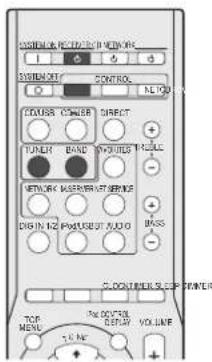
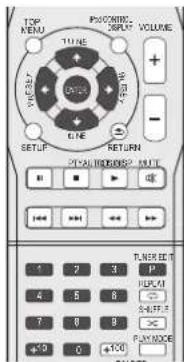
1 Einschalten nur des Stereo-Receivers.
Zu Einzelheiten siehe Einschalten der Stromversorgung auf Seite 44.
2 Drücken Sie zur Wahl des TUNER-Eingangs die TUNER-Taste auf der Fernbedienung.
Sie können den TUNER-Eingang auch durch Drehen des SOURCE-Knopfes am Stereo-Receiver einstellen.
3 Drücken Sie die CONTROL RCV-Taste auf der Fernbedienung.
4 Drücken Sie die BAND-Taste, um, wenn erforderlich, das Band zu ändern.
SX-P01: Jedes Drücken schallel das Band zwischen FM Stereo und FM Mono um. SX-P01DAB: Jedes Drücken schallel das Band zwischen FM (Slerco oder Mono) und DAB um (Einzelheiten zu DAB siehe DAB hören (nurXN-P02DAB) auf Seite 49).
5 Stellen Sie einen Sender ein.
Automatische Sendereinstellung
Zur Sendersuche im momentan gewählten Frequenzbereich drücken und halten Sie TUNE ↑/↓ etwa eine Sekunde lang. Der Stereo-Receiver startel die Suche nach einem Sender und stoppt, wenn er einen Sender gefunden hat. Wiederholen Sie die Sucher für weitere Sender.
Manuelle Sendereinstellung
Zur Änderung der Frequenz um jeweils einen Rasterschrift drücken Sie wiederholt TUNE ↑/↓
Schnelle Senderabstimmung
Halten Sie für eine Schnelleinstellung TUNE ↑/↓ gedrückt. Lassen Sie die Taste bei der von Ihnen gewünschten Frequenz los.
- Leuchtet bei einem normalen Sendekanal.
- Leuchtet, wenn im Auto-Stereo-Modus ein Stereo-UKW- Sender empfangen wird.
Verbesserung des UKW-Klangs
Wenn die ‚oder die -Anzeige, wenn ein FM-Sender gefunden worden ist, nicht leuchtet, weil das empfangene Signal schwach ist, dann stellen Sie den Stereo-Receiver auf den Mono-Empfangsmodus ein.
1 Drücken Sie die CONTROL RCV-Taste auf der Fernbedienung.
2 Betätigen Sie BAND zur Wahl von FM MONO.
Dies sollte die Tongqualität verbessern, damit Sie die Sendung ungestört genießen können.
Speichern voreingestellter Sender
Wenn Sie oft einen bestimmten Radiosender hören, ist es bequem, wenn Sie die Frequenz im Stereo-Receiver speichern, um den Sender jederzeit leicht aufrufen zu können, wenn Sie ihn hören wollen. Er muss dann nicht immer wieder manuell eingestellt werden. Dieses Gerät kann bis zu 40 Sender speichern.
1 Stellen Sie den Sender ein, den Sie speichern möchten. Hinsichtlich weiterer Einzelheiten siehe den Abschnitt Auf einen FM-Sender abstimmen oben.
2 Drücken Sie die CONTROL RCV-Taste auf der Fernbedienung.
3 Drücken Sie TUNER EDIT.
Die Voreinstellungsnummer blinkt.
4 Drücken Sie PRESET ←/→, um eine voreingestellte Sendernummer zu wählen.
Sie können auch die Ziffernaslen verwenden.
5 Drücken Sie ENTER.
Die voreingeslellte Nummer hört auf zu blinken, und der Stereo-Receiver speichert den Sender.
Hinweis
- Wenn der Stereo Receiver mehr als einen Monat lang nicht an der Steckpose angeschlossen war, geht die Sender-Speicherung verloren und muss neu programmiert werden.
• Die Stationen werden in Stereo gespeichert. Auch wenn der Sender im Modus FM MONO gespeichert ist, wird beim Abruf ▼ angezeigt.
Voreingestellte Sender hören
Im Voraus voringestellte Sender, Siehe Spelchem voreingestellter Sender oben, wenn Sender nicht voreingestellt sind.
1 Drücken Sie die CONTROL RCV-Taste auf der Fernbedienung.
2 Drücken Sie PRESET ←/→, um den von Ihnen gewünschten voreingestellten Sender auszuwählen. Sie können auch die Zifferntasten oder die PRESET-Taste am Stereo-Receiver verwenden.
Voreingestellte Sender benennen
Zur besseren Identifizierung können Sie alle von Ihnen voreingeslellen Sender benennen.
1 Wählen Sie den zu benennenden voreingestellten Sender aus. Näheres hierzu finden Sie unter Voreingestellte Sender hören oben.
2 Drücken Sie die CONTROL RCV-Taste auf der Fernbedienung.
3 Drücken Sie TUNER EDIT zweimal.
Der Cursor an der ersten Zeichenposition blinkt auf dem Display.
4 Geben Sie den von Ihnen gewünschten Namen ein.
Wählen Sie einen maximal acht Zeichen langen Namen.
• ←/→ zur Wahl der Zeichen-Position verwenden.
• ↑/↓ zur Wahl der Zeichen verwenden
- Der Name wird gespeichert, wenn Sie ENTER drücken.
Einführung in das RDS
Das Radio Data System (RDS) ist ein System, das von FM-Radiosendern verwendet wird, um Hörem verschiedene Arten von Informationen zu liefern – zum Beisoei den Namen des Senders und die Art einer Show, die gerade gesendet wird. Eine Funktion des RDS-Systems ist, dass Sie nach Art des Programms suchen können. Sie können zum Beisoei einen Sender suchen, der gerade eine Show vom Programmlyp JAZZ sendet.
Sie können nach folgenden Programmtypen suchen:
NEWS – Nachrichten
AFFAIRS - Aktuelle Themen
INFO - Allgemeine
Informationen
SPORT - Sport
EDUCATE
Bildungssendungen
DRAMA - Hörspiele usw.
CULTURE - Nationale oder
regionale Kultur, Theater usw.
SCIENCE – Wissenschaft und Technologie
VARIED – Für gewöhnlich
Gesprächssendungen wie
beispielsweise Quizshows oder
POP M - Pop-Musik
ROCK M - Rock-Musik
EASY M - Leichte
Unterhaltungsmusik
LIGHT M - „Leichte“
klassische Musik
CLASSICS – „Ernste“
klassische Musik
OTHER M - Musik, die in
keine der oben aufgeführten
Kategorien passt
WEATHER - Welterberichte
FINANCE – Börsenberichte,
Kommerz, Handel usw
CHILDREN
Kindersendungen
SOCIAL - Soziale Themen
RELIGION – Programme über
Religion
PHONE IN - Hörer-
Anrufsendungen zur Äußerung
der eigenen Meinung
TRAVEL - Ferienspezifische
Re some dungen, weniger
Verkehrsmeldungen
LEISURE – Freizeit und Hobby
JAZZ-Jazz
COUNTRY – Country-Musik
NATION M - Pop-Musik in
einer anderen Sorache als
Englisch
OLDIES - Pop Musik aus den
50ern und 60ern
FOLK M - Folk-Musik
DOCUMENT
Dokumentationen
Hinweis
- Ferner gibt es drei andere Programm-Typen, und zwar
ALARM. ALARMTST und NO TYPE. ALARM und
ALARMTST werden für dringliche Mitteilungen verwendet.
„NO TYPE“ erscheint, wenn ein Programm-Typ nicht gefunden werden kann.
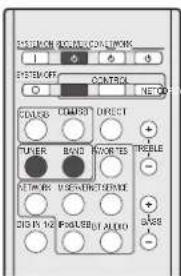
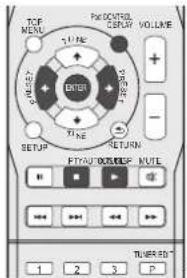
Suche nach RDS-Programmen
Sie können nach einem der oben aufgeführten Programmarten suchen.
1 Einschalten nur des Stereo-Receivers.
Zu Einzelheiten siehe Einschallen der Stromversorgung auf Seite 44.
2 Drücken Sie zur Wahl des TUNER-Eingangs die TUNER-Taste auf der Fernbedienung.
Sie können den TUNER-Eingang auch durch Drehen des SOURCE-Knopfes am Stereo-Receiver einstellen.
3 Drücken Sie die CONTROL RCV-Taste auf der Fernbedienung.
4 Drücken Sie die BAND-Taste, um den UKW-Wellenbereich auszuwählen.
RDS ist nur im FM-Wellenbereich verfügbar.
5 Drücken Sie PTY.
6 Drücken Sie PRESET ←/→, um einen Programmtyp zu wählen.
7 Drücken Sie ENTER, um nach der Programmart zu suchen.
Das System beginnt mit der Suche durch die Sender-Voreinstellungen nach einer Übereinstimmung, und es slopt, wenn es eine Übereinstimmung findet. Wiederholen Sie die Sucher für weitere Sender. Wenn „NO PTY“ angezeigt wird, bedeutet das, dass der Tuner zur Zeit der Suche keinen solchen Programmlyp finden konnte.
- RDS sucht ausschließlich unter voreingestellten Sendern. Wenn keinerlei Sender voreingeskelt wurden, oder wenn die Programmart unter den voreingestellten Sendern nicht gefunden werden konnte, wird „NO PTY“ angezeigt. „FINISH“ bedeutet, dass die Suche abgeschlossen wurde.
Anzeige der RDS-Informationen
Verwenden Sie die RDS DISP oder DISPLAY-Tasle, um sich die verschiedenen zur Verfügung stehenden RDS-Informationen anzeigen zu lassen.
1 Drücken Sie die RDS DISP-Taste auf der Fernbedienung.
2 Drücken Sie RDS DISP oder DISPLAY-Taste für RDS-Informationen.
Durch jedes Drücken wird das Display wie folgt umgeschaltet:
- Programmd enstrame (PS) – Der Name des Radiosenders.
- Programmtyp (PTY) – Zeigl die gegenwärlig gesendele Programmart an.
- Radicletx (RT) – Meldungen werden durch die Radiosender gesendet. Zum Beispiel kann ein Sender eine Telefonnummer als RT senden.
• Momentane Empfangsfrequenz (FREQ)
Hinweis
- Falls während der Anzeige des RT-Scroliens irgendwelche Störungen aufgenommen werden, werden einige Zeichen u. U. nicht ordnungsgemäß angezeigt.
- Falls Sie „NO TEXT“ auf dem RT-Display sehen, bedeutet dies, dass vom Sender keinerlei RT-Daten übertragen werden. Wenn es keine PS-Daten gibt, wird „NO NAME“ (kein Name) angezeigt.
- Auf dem PTY-Display kann es vorkommen, dass „NO PTY“ angezeigt wird.
DAB hören (nur XN-P02DAB)
DAB (Digital Audio Broadcasting) ist ein digitales Übertragungssystem, bei dem Audiosignale in digitale Signale für Radiosendungen umgewandert werden. DAB überträgt eine Gruppe von Daten, die als Multiplex (Ensemble) bezeichnet werden und die einen oder mehrere Sender (Dienstleistungen) umfassen können. Jeder Sender beinhaltet eine primäre Serviceleistung und kann eine oder mehrere sekundäre Serviceleistungen umfassen. Dies ermöglicht es verschiedene Programme oder Serviceleistungen auf einer einzelnen Frequenz zu übertragen.
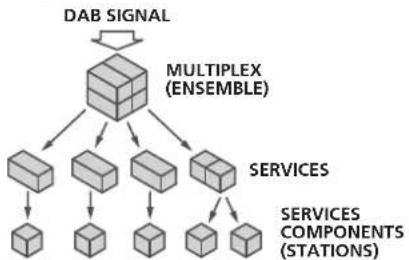
flowchart
graph TD
    A["DAB SIGNAL"] --> B["MULTIPLEX (ENSEMBLE)"]
    B --> C["SERVICES"]
    B --> D["SERVICES COMPONENTS (STATIONS)"]
    C --> E["1"]
    C --> F["2"]
    C --> G["3"]
    C --> H["4"]
    C --> I["5"]
    C --> J["6"]
Wählen von DAB
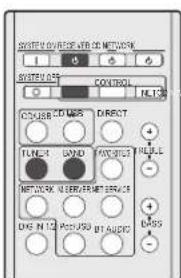
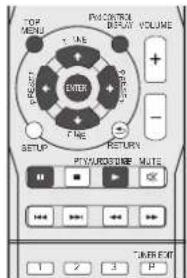
1 Einschalten nur des Stereo-Receivers.
Zu Einzelheiten siehe Einschalten der Stromversorgung auf Seite 44.
2 Drücken Sie zur Wahl des TUNER-Eingangs die TUNER-Taste auf der Fernbedienung.
Sie können den TUNER-Eingang auch durch Drehen des SOURCE-Knopfes am Stereo-Receiver einstellen.
3 Drücken Sie die CONTROL RCV-Taste auf der Fernbedienung.
4 Drücken Sie die Taste BAND wiederholt, um „DAB“ zu wählen.
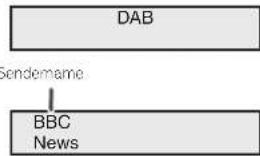
flowchart
graph TD
    A["DAB"] --> B["Sendemame"]
    B --> C["BBC News"]
Manuelle Verwendung der Autoscan-Funktion
DAB das erste Mal verwenden
Drücken Sie, wenn Sie DAB das erste Mal verwenden, die Taste AUTO TUNE, um den Autoscan ablaufen zu lassen. Wenn ein neuer DAB-Sender eingestellt wird oder wenn Sie in einen neuen Bereich wechseln, dann können Sie die Autoscan-Funktion erneut ablaufen lassen.
1 Wählen Sie DAB.
Hinsichtlich weiterer Einzelheilen siehe den Abschnitt Wählen von DAB oben.
2 Drücken Sie die CONTROL RCV-Taste auf der Fernbedienung.
3 Drücken Sie die AUTO TUNE-Taste.

Einstellen von DAB-Sendern
1 Wählen Sie DAB.
Hinsichtlich weiterer Einzelheiten siehe den Abschnitt
Wählen von DAB oben.
2 Drücken Sie die CONTROL RCV-Taste auf der Fernbedienung.
3 Drücken Sie die Taste TUNE ↑/↓, um den DAB-Service zu wählen.
BBC (BBC5Live)
4 Drücken Sie die ENTER-Taste, um den Service zu hören. Der Sender wird eingestellt.
Während der primäre Service gewählt ist, werden die Zeichen < > angezeigt. Während der sekundäre Zirkus gewählt ist, werden die runden Klammern () angezeigt.
BBC (BBC5Live)
Wenn Sie einen Sender wählen, der nicht richtig empfangen werden kann, dann wird „DAB No Tuned“ (DAB nicht eingestellt) angezeigt.
DAB No Tuned
Anzeigen von DAB-Radioinformationen
1 Wählen Sie DAB.
I hinsichtlich weiterer Einzelheiten siehe den Abschnitt Wählen von DAB auf Seite 49.
2 Drücken Sie die CONTROL RCV-Taste auf der Fernbedienung.
3 Drücken Sie die Taste RDS DISP oder DISPLAY wiederholt, um Informationen über den gewählten DAB-Sender anzuzeigen.
Programm-Typ
Zeigl den Typ des Programms an.
BBC News
SNR (Signal-Rausch-Verhältnis)
Je nach dem Signal Rausch Verhältnis kann Rauschen auftreten oder kann die Empfangsqualität schlecht werden. Bewegen Sie, wenn die Empfangsqualität schlecht ist, die Antenne in verschiedene Richtlungen, um eine Position zu finden, für die ein guler Empfang angezeigt wird.
BBC SNR:100
Wenn ein Sender eingestellt wird, der DLS-Textdaten überträgt, wird der Text über das Display gescrollt.
BBC
All the late
←--- Scroll
Audio-Modus
Zeigl den Audio-Modus an (Stereo oder Mono).
BBC DAB Stereo
Frequenz
Zeigt die Frequenz des momentanen Multiplex an.
BBC FREQ:239.200MHz
Multiplex-Name
Zeigt den Namen des momentanen Multiplex an
BBC BBC Station
Bitrate
Zeigt die Bitrate an.
BBC BITRATE:192kbps
DAB-Setup
1 Drücken Sie die CONTROL RCV-Taste auf der Fernbedienung.
2 Drücken Sie die TOP MENU-Taste.
3 Drücken Sie zur Wahl der Position, die eingestellt werden soll, die ←/→-Taste und drücken Sie dann die ENTER-Taste.
Die folgenden Linstellungen sind für DAB verfügbar.
DRC
Die DRC-Funktion (Dynamic Rate Control) ermöglicht es Ihnen, den Dynamikbereich des empfangenen Tons in Abhängigkeit vom Inhalt der Sendung zu ändern, so dass der Ton auch bei niedriger Lautstärke leichter zu hören ist. Drücken Sie die ↔/→-Taste, um die folgenden Optionen zu wählen, und drücken Sie dann die ENTER-Taste.
DRC:Off: DRC wird ausgeschaltet.
Jede DRC-Level-Sendung wird ignoriert. Dies ist die Standard-Einstellung,
DRC:On: Wendel den DRC-Pegel an, wie er mit der Sendung gesendet wurde.
Component Reset
Löscht alle Sender. Drücken Sie, während „Zurücksetzen: ja?“, erscheint, die ENTER-Taste.
13
Zusätzliche Informationen (Stereo-Receiver: SX-P01, SX-P01DAB)
Fehlersuchtabelle
Viele scheinbare Probleme können vom Benutzer ohne Anforderung eines Kundendiensttechnikers gelöst werden. Falls mit diesem Produkt irgendeit was nicht in Ordnung zu sein scheint, die folgenden Punkte überprüfen, bevor Sie sich an einen autorisierten PIONEER-Fachnändler oder an ein PIONEER-Kundendienstzentrum wenden.
Allgemeines
❖ Die Uhr ist nicht richtig gestellt.
→ Trat ein Stromausfall ein?
→ Die Uhr wieder einstellen. (Seite 44)
Das Gerät reagiert nicht auf Betätigung einer Taste.
→ Haben Sie den Stereo-Receiver oder den CD- Player korrekt unter Verwendung der Taste CONTROL RCV oder der Taste CONTROL CD auf der Fernbedienung gewählt, bevor Sie die Funktionstaste verwendet haben?
→ Das Gerät auf die Bereitschafts-Betriebsart stellen und dann wieder einschalten.
→ Wenn das Gerät noch nicht richtig funktioniert, es rucksetzen. (Seite 51)
- Kein Ton ist zu hören.
→ Ist der Lautstärkepegel auf „Min“ gestellt?
→ Ist die lautstärke stummgeschaltet?
→ Ist der Kopfhörer angeschlossen?
→ Sind die Laulsprecherkabel getrennt?
Fernbedienung
◆ Die Fernbedienung funktioniert nicht.
→ Ist das Netzkabel des Gerätes entgeschlossen?
→ Ist die Polarität der Battere richtig?
→ Sind die Batterien erschöpft?
→ Ist der Abstand oder Winkel fa sch?
→ Empfängt der Fernbeciennungssensor starkes Licht?
Tuner (Radiofunktionen)
Das Radio erzeugt ungewöhnliches, andauerndes Rauschen.
→ Befindet sich das Gerät in der Nähe des Fernschgerätes oder des Computers?
→ Ist die FM-Drahtanlenne richtig platziert? Platzieren Sie die Drahtanlenne in einiger Entfernung von der Stromleitung, wenn sie sich in deren Nähe befindet.
DAB
Der DAB-Empfang ist schlecht.
→ Überprüfen Sie die Anschlüsse und stellen Sie den Ort und die Position der Drantanlenne ein. Führen Sie, nachdem Sie das getan haben, die Autoscan-Funktion manuell aus. (Seite 49)
→ Führen Sie, wenn sich die Empfangsumgebung aufgrund eines Umzugs usw. geändert hat, die Audiscan-Funktion manuell aus. (Seite 49)
Über Kondensation
Plötzliche Temperaflurschwankungen und Lagerung oder Betriebo in einer extrem feuchten Umgebung können Kondensatbildung im Gehäuse oder auf dem Sender der Fernbedienung verursachen. Kondensat kann zu Funktionsstörungen des Geräts führen. Vor Handhaben der Fernbedienung jedes Kondensat auf dem Sender mit einem weichen Tuch abwischen.
Wenn ein Problem auftritt
Wenn das Produkt einer starken Beeinträchtigung von außen ausgesetzt ist (mechanischer Stoß, hone statische Elektriz tät, Überspannung aufgrund von Blitzeinschlag usw.) oder wenn es falsch betrieben wird, kann es zu fehlerhaften Funktionen kommen.
Wenn es zu einem solchen Problem kommt, ist Folgendes zu tun:
1 Bringen Sie das Gerät in den Standby-Modus und schalten Sie dann den Strom wieder ein.
2 Wenn die Einheit nicht wieder in den vorhergehenden Betrieb zurückversetzt wird, dann ziehen Sie den Stecker aus der Steckdose, stecken Sie ihn anschließend wieder hinein und schalten Sie dann den Strom ein.
Hinweis
- Wenn keine der oben aufgeführten Maßnahmen die Einheit wieder in den vorherigen Zustand versetzt, dann löschen Sie alle Speicher, indem Sie sie zurücksetzen.
Werkseinstellung, Löschen des Speichers
1 Schalten Sie die Einheit ein.
Zu Einzelheiten siehe Einschalten der Stromversorgung auf Seite 44.
2 Wählen Sie den Stereo-Receiver durch Drücken der Taste CONTROL RCV auf der Fernbedienung.
3 Drücken Sie die SETUP-Taste.
4 Drücken Sie die ↑/↓-Taste, um „Factory Reset“ (Zurücksetzen auf die Einstellungen ab Werk) zu wählen.
5 Drücken Sie die ENTER-Taste.
6 Drücken Sie die ←/→-Taste, um „RESET OK?“ (Zurücksetzen OK?) zu wählen.
7 Drücken Sie die ENTER-Taste.
Der Stereo-Receiver wird automatisch neu gesladet.
ACHTUNG
- Diese Operation löscht alle im Speicher gespeicherten Daten einschließlich Uhrzeit, Timer-Einstellungen und Tuner-Voreinstellung.
Reinigen des Gehäuses
Das Gehäuse mit einem welchen Tuch und einem verdünnten Seifenwasser regelmäßig reinigen und dann mit einem trockenen Tuch nachwischen.
ACHTUNG
- Keine Chemikalien (Benzin, Farbverdünnungsmittel usw.) verwenden. Dies könnte das Gehäuse beschädigen.
- Niemals das Innere des Geräts ölen. Dies kann zu Defekten führen.
Technische Daten
(Netzwerk-Audioplayer: N-P01)
Bluetooth-Bereich
Version. Bluetooth-Spezifikation Ver. 3.0
Ausgang Bluetooth-Spezifikation Klasse 2
Geschätzter Sendeabstand (Sichtlinie)*
.Etwa 10 m
Frequenzbereich.
Unterstützte Bluetooth-Profile.....A2DP,AVRCP
Unterstützter Codec. . . SBC (Subband Codec), AAC, APT-X
* Der Sendeabsland ist ein Schälzwerl. Die talsächlichen
Übertragungsdistanzen können je nach den
Umgebungsbedingungen unterschiedlich sein.
Netzwerkbereich (Verkabelt)
LAN-Anschluss. . . . . . . . . . . . . . . . . . . . . . . . . . . . . . . . . . . . . . . . . . . . . . . . . . . . . . . . . . . . . . . . . . . . . Ethernet-Buchse
10BASE-T/100BASE-TX
Netzwerkbereich (Drahtlose)
WLAN-Standards ..... IEEE 802.11b, IEEE 802.11g
Frequenzband. 2,412 GHz bis 2,472 GHz
(2,4 GHz ISM-Band. 13 Kanäle)
al 1 bis Kanal 13
Modulation ..... 802.11b-Modus (DS-SS: IEEE 802.11b)
802.11g-Modus (OFDM: IEEE 802.11g)
Andere Anschlüsse
Stromquelle
USB-Anschluss 5 V, 2,1 A
Digitalausgang . . . . . . . . . . . . . . . . . . . . . . . . . . . . . . . . . . . . . . . . . . . . . . . . . . . . . . . . . . . . . . . . . . . . . . . . . . . . . . . . . . Optisch
Audicausgang ....RCA
Steuerung, mono mini
Verschiedenes
Stromquelle..... 220 V bis 230 V Wechselspannung, 50 Hz
Leistungsaufnahme
Strom ein 20 W
Im Bereitschaftsbetrieb. 0,5 W
Im Standby-Modus (BT Standby ein) .....0,5 W
Im Standby-Modus (Schnellstart-Modus ein) .....3,0 W
Im Standby-Modus
(BT Standby ein, Schnellstart-Modus ein) .....3,3 W
Automatische Stromabschaltung
15 Minuten (Standard). 30 Minuten. 60 Minuten, aus
Abmessungen
Breite....285 mm
Höhe 88 mm
Tiete. 266 mm
Gewicht 2,1 kg
Technische Daten
(Stereo-Receiver: SX-P01, SX-P01DAB)
Verstärkerteil
RMS-Ausgangsleistung 75 W + 75 W
(1 kHz, 0,7 % THD, 4 Ohm)
Garantierte Lautsprecher-Impedanz .... 4 Ohm bis 16 Ohm
Kopfhörer .... empfohlen: 32 Ohm
Tunerbereich
X-P01
Frequenzbereich (FM). . . . . . . . . . . . . . . . . . . . . . . . . . . . . . . . . . . . . . . . . . . . . . . . . . . . . . . . . . 87.5 MHz bis 108 MHz
Anlenneneingang (FM) ..... 75 Ohm unsymmetrisch
SX-P01DAB:
Frequenzbereich (FM)....87.5 MHz bis 108 MHz
Frequenzbereich (DAB) ... 174,928 MHz bis 239,200 MHz
(BAND III)
Antenneneingang (DAB/FM) ... 75 Ohm unsymmetrisch
Andere Anschlüsse
igitaler Audioeingang
Koaxialer digitaler Eingang ....RCA-Buchse
Optischer digitaler Eingang
Optischer digitaler Eingang
Verschiedenes
Stromquelle ..... 220 V bis 230 V Wechselspannung, 50 Hz
Leistungsaufnahme
Strom ein 48 W
Sstrom-Standby....0,3 W oder weniger
Abmessungen (außer dem Fuß)
Breite 285 mm
Höhe....88 mm
Tiefe 287 mm
Gewicht. 4,1 kg
Mitgeliefertes Zubehör
Fernbedienung....1
IEC R03 AAA-Trockenzellenbatterien 2
RCA-Audiokabel 1
WLAN-Antenne....2
Fernbedienungskabel....1
Garantiekarte.... 1
Kurzanleitung 1
Netzkabel
Diese Bedienungsanleitung (CD-ROM)
FM-Drahtantenne (nur XN-P02)
DAB/FM-Drahtantenne (nur XN-P02DAB)
Hinweis
• Diese Daten gelten für eine Stromversorgung von 230 V.
• Die technischen Dalen und das Design können für
Verbesserungen ohne vorherige Ankündigung geänderl werden.
- Firmen- und Produktnamen, die in der vorliegenden
Bedienungsanleitung verwendet werden, sind
Warenzeichen oder eingetragene Warenzeichen der betreffenden Firmen.
- Dieses Produkt ist nicht für den Gebrauch in Japan vorgesehen.
- Bei diesem Produkt sind FontAvenue®-Schriftarten unter Lizenz von NEC Corporation integriert. FontAvenue ist ein eingelragenes Warenzeichen der NEC Corporation.
- iOS ist eine Marke, für die Cisco das Markenrechte in den
USA und bestimmten anderen Ländern hält.
• Android und Google Play sind Marken der Google Inc.
Ubiquitous WPS2.0
Copyright© 2007-2014 Ubiquitous Corp.
Hiermit erklärt Pioneer, dass sich dieses [*] in Übereinstimmung mit den grundlegenden Anforderungen und den anderen relevanten Vorschriften der Richtlinie 1999/5/EG befindet". (BMWi)
Ελληνικά:
Alle Rechte vorbehalten.
- ACHTUNG
- WARNUNG
- VORSICHTSHINWEIS ZUR BELÜFTUNG (nur XN-P02 und XN-P02DAB)
- (nur N-P01)
- Betriebsumgebung
- VORSICHT MIT DEM NETZKABEL
- Informationen für Anwender zur Sammlung und Entsorgung von Altgeräten und gebrauchten Batterien
- Diese Symbole gelten ausschließlich in der Europäischen Union.
- Warnhinweis Funkwellen
- Inhaltsverzeichnis
- Bedienelemente und Displays (Netzwerk-Audioplayer: N-P01)
- Anschluss der Geräte (Netzwerk-Audioplayer: N-P01)
- Die ersten Schritte (Netzwerk-Audioplayer: N-P01)
- iPod/iPhone/iPad-Wiedergabe (Netzwerk-Audioplayer: N-P01)
- Musikwiedergabe unter Einsatz von Bluetooth® drahtloser Technologie (Netzwerk-Audioplayers: N-P01)
- USB-Wiedergabe
- (Netzwerk-Audioplayer: N-P01)
- Wiedergabe mit NETWORK-Funktionen (Netzwerk-Audioplayer: N-P01)
- Zusätzliche Informationen (Netzwerk-Audioplayer: N-P01
- Bedienelemente und Displays
- (Stereo-Receiver: SX-P01, SX-P01DAB)
- Anschluss der Geräte
- Die ersten Schritte
- Verwendung des Tuners
- Zusätzliche Informationen
- Vor der Inbetriebnahme
- Über dieses Produkt
- N-P01
- Hinweis
- Überprüfung des Verpackungsinhaltes
- Einlegen der Batterien
- WARNING
- Reichweite der Fernbedienung
- Fernbedienung
- Tasten für allgemeine Operationen
- SYSTEM ON
- STANDBY/ON
- SYSTEM OFF
- Fernbedienungsmodus-Auswahltasten
- Eingangsfunktion-Tasten
- DIRECT
- TREBLE +/-
- BASS +/-
- SLEEP
- CLOCK
- Tasten zur Einstellung der Lautstärke
- MUTE
- CD USB
- Tasten, die für den Netzwerk-Audioplayer-Bedienungsmodus verfügbar sind
- Wichtig
- Eingangsfunktion-Tasten
- TOP MENU
- ↑/↓/←/→
- ENTER
- SETUP
- Wiedergabe-Steuertasten
- Zifferntasten
- CLEAR
- DIMMER
- iPod CONTROL
- RETURN
- Wiedergabemodus-Tasten
- +Favorite
- SORT
- Tasten, die für den Stereoreceiver-Bedienungsmodus verfügbar sind.
- BAND
- TIMER
- TOP MENU
- ↑/↓/←/→
- ENTER
- SETUP
- AUTO TUNE
- RDS-Funktionstasten
- Zifferntasten
- DIMMER
- DISPLAY
- RETURN
- TUNER EDIT
- CLEAR
- Tasten, die für den CD-Player-Bedienungsmodus verfügbar sind
- TOP MENU
- ↑/↓/←/→
- ENTER
- SETUP
- Zifferntasten
- CLEAR
- DIMMER
- DISPLAY
- RETURN
- Wiedergabe-Steuertasten
- PGM
- PLAY MODE
- FOLDER +/-
- 1
- Bedienelemente und Displays (Netzwerk-Audioplayer: N-P01)
- STANDBY/ON-Taste
- USB-Anschluss
- Display
- Fernbedienungssignal-Sensor
- SOURCE
- Wiedergabe-Steuerungstaste
- Signalquelle
- Network-Anschluss-Status
- Bezeichnung der Datei/des Tracks/des Interpreten/des Albums/des Senders usw.
- Graphik
- Wiederholung und Wiedergabe in zufälliger Reihenfolge
- Wiedergabestatus
- 2
- Anschluss der Geräte (Netzwerk-Audioplayer: N-P01)
- WLAN-Antennen-Anschluss
- Analoge Audioausgangs-Anschlüsse
- Digitale Audioausgangs-Anschlüsse
- Anschließen von USB-Geräten
- Schließen Sie Ihre USB-Einheit an den USB-Anschluss auf dem vorderen Bedienfeld dieses Players an.
- Anschließen an das Network über die LAN-Schnittstelle oder die WLAN-Antenne
- Verwendung einer zentralisierten
- Ansteuerung mit anderen Pioneer-Geräten
- Verwendung kombiniert mit dem XC-P01 oder XC-P01DAB
- Einstecken des Steckers
- Die ersten Schritte (Netzwerk-Audioplayer: N-P01)
- Einstellen des Players
- Drücken Sie ⏻ NETWORK.
- Erstmaliges Hochfahren
- Einstellung der automatischen Stromabschaltung
- Drücken Sie auf der Fernbedienung NET SERVICE und dann SETUP.
- Generelle Bedienung
- Eingangsfunktion
- Display-Helligkeitsregler
- iPod/iPhone/iPad-Wiedergabe (Netzwerk-Audioplayer: N-P01)
- Bestätigen, was für iPod/iPhone/iPad-Modelle unterstützt werden
- Wählen Sie aus dem Eingangsmenü die Position „Settings“.
- Wählen Sie „About“.
- Anschließen des iPod/iPhone/iPad an den USB-Anschluss
- Wiedergeben von Ihrem iPod/iPhone/iPad
- Schließen Sie Ihr iPod/iPhone/iPad an.
- Betätigen Sie iPod/USB zur Wahl von iPod/USB als Signalquelle.
- Tipp
- Musikwiedergabe unter Einsatz von Bluetooth® drahtloser Technologie (Netzwerk-Audioplayers: N-P01)
- Betrieb per Fernbedienung
- Pairing (Paarung) mit der Einheit (Erstregistrierung)
- STANDBY/ON drücken und den Strom für die Einheit einschalten.
- Drücken Sie BT AUDIO.
- Den Strom für das Bluetooth-fähige Gerät einschalten, mit dem das Pairing erfolgen soll, und den Pairing-Vorgang am Gerät vornehmen.
- Musik auf der Einheit von einem Bluetooth-fähigen Gerät anhören
- Bluetooth Standby-Modus
- Anschluss während des Modus Bluetooth Standby bei einem Bluetooth-fähigen Gerät
- Einsatzbereich
- Funkwellenreflektionen
- Vorsichtshinweise zum Anschließen von Produkten, die von dieser Anlage unterstützt werden
- USB-Wiedergabe (Netzwerk-Audioplayer: N-P01)
- Wiedergeben von Dateien, die auf USB-Speichern gespeichert sind.
- Wiedergabe mit NETWORK-Funktionen (Netzwerk-Audioplayer: N-P01)
- Netzwerk-Einstellung
- Vorkehrungen beim Anschließen dieser Einheit an einen drahtlosen LAN-Router
- A: Festverdrahtete Einstellung
- ENTER.
- IP Address
- Subnet Mask
- Default Gateway
- Primärer DNS-Server/Sekundärer DNS-Server
- B: Anschluss-Einstellungen bei Verwendung eines iOS-Gerätes (mit iOS 5.0 oder höher)
- 7
- C: Anschluss-Einstellungen bei Verwendung eines iOS-Gerätes (mit iOS 7.1 oder höher)
- D: WPS-Anschluss-Einstellung
- PIN INPUT
- Anschließen unter Verwendung des PIN-Inputs
- E: Drahtlose Einstellung
- F: Anschließen an einen Router ohne die WPS-PBC-Funktion
- Für Safari
- Vertrauter Name
- Internet-Radio anhören
- Anschließen an ein lokales Netzwerk (LAN)
- Erstmaliger Empfang eines Internet-Radiosenders
- Auf einen Sender einstellen
- Wiedergabe Ihrer bevorzugten Songs
- Registrieren von Audiodateien in und Entfernen von Audiodateien aus den „Favorites“
- Erweiterte Operationen für das Internet-Radio
- Registrieren von Sendeern, die nicht auf der vTuner-Liste sind, von der speziellen Pioneer-Site
- Die Funktion Spotify audio stream playback (Spotify-Audioübertragungswiedergabe)
- Vorbereitungen (1) Installieren der Spotify-App auf mobilen digitalen Geräten und Registrieren eines Spotify-Premiumkontos
- http://www.spotify.com/
- Vorbereitungen (2) Anaschließen dieser Einheit an das Netzwerk
- Zur Nutzung der Funktion Spotify-
- Audioübertragungswiedergabe von der Spotify-App aus
- 4) Hinweis
- Verwendung des Players zum Anhören von Spotify- Audioübertragungen
- Drücken Sie NET SERVICE wiederholt, um Spotify als die Eingangsquelle zu wählen.
- Einführung
- Abspielbare DLNA-Network-Geräte
- Verwendung von AirPlay auf iPod touch, iPhone, iPad und iTunes
- Die DHCP-Server-Funktion
- Autorisieren dieses Players
- Wiedergabe von Audiodateien, die auf Computern oder anderen Komponenten gespeichert sind
- Anschließen an ein LAN-Netzwerk
- Wiedergabe mit Music Server
- Verwendung von AirPlay zum Genießen von Musik
- Betreiben von AirPlay von einem iPod/iPhone/iPad Aus
- Installieren der Pioneer-ControlApp
- Verwendung eines iPhone oder eines iPod touch
- Verwendung eines Android-Gerätes
- Verwendung der Pioneer-ControlApp
- Zusätzliche Informationen (Netzwerk-Audioplayer: N-P01)
- Fehlersuche
- Allgemeines
- Bei Anschluss eines USB-Speichers
- Bei Anschluss eines iPod/iPhone/iPad
- Netzwerk
- Kann nicht Internet-Radiosender hören.
- Kann bei Musikserver/DMR nicht unterbrechen.
- - Musikserver-(DLNA)-Namen von Alben oder Interpreten werden nicht angezeigt.
- ✿ Die Musikserver-(DLNA)-Album Art wird entweder angezeigt oder nicht.
- - Diese Einheit kann nicht von der Spotify-App aus gewählt werden.
- Von der Spotify-Audioübertragung wird kein Ton ausgegeben.
- Die Lautstärke dieser Einheit erhöht sich nicht, wenn das Lautstärke-Schiebeelement in der Spotify-App nach oben verschoben wird.
- ✿ Die Wiedergabe wird auf dieser Einheit fortgesetzt, wenn die Spotify-App beendet ist.
- Drahtlos-LAN
- Über das WLAN kann nicht auf Network zugegriffen werden.
- Einstellen des Schnellstart-Modus
- Firmware-Aktualisierung
- Firmware-Aktualisierungsmeldungen
- Statusmeldungen Beschreibung
- Firmware-Aktualisierung unter Verwendung des Web-Browsers
- Neben Safari
- Klicken Sie Network Setup → Firmware Update an.
- Drücken Sie Start.
- Durchsuchen Sie Ihren Computer (a) nach der neuesten Firmware und drücken Sie dann Upload (b) (hochladen).
- Der Hochladestatus-Bildschirm für Firmware wird angezeigt. Drücken Sie Ok.
- Zurücksetzen dieses Players
- Drücken Sie NET SERVICE → SETUP.
- Verwenden Sie ↑/↓ zur Auswahl von Factory Reset.
- 3
- Wählen Sie Start.
- Vorsichtsmaßregeln bei der Verwendung
- Fortbewegen (Transportieren) dieses Players
- Installationsort
- Vermeiden Sie die folgenden Örtlichkeiten:
- Platzieren Sie keine Objekte in diesem Player.
- Verstopfen Sie nicht die Lüftungsöffnungen.
- Setzen Sie den Receiver nicht der Hitze aus.
- Reinigen des Produkts
- Copyrights
- Network-Wiedergabe
- Windows Media Player
- DLNA
- Über ein Netzwerk abspielbarer Inhalt
- Ausschlussklausel für Inhalte von Drittanbietern
- Zum Wiedergabeverhalten über ein Netzwerk
- Apple Losless Audio Codec
- FLAC
- Musikdatei-Formate, die wiedergegeben werden können
- Über iPod/iPhone/iPad
- aptX
- Wi-Fi®
- Spotify
- Bedienelemente und Displays (Stereo-Receiver: SX-P01, SX-P01DAB)
- Vorderes Bedienfeld
- Stereo-Receiver
- Anschluss der Geräte (Stereo-Receiver: SX-P01, SX-P01DAB)
- Anschluss der Geräte (nur XN-P02 und XN-P02DAB)
- Antennenanschluss
- Mitgelieferte FM-Drahtantenne (SX-P01) und DAB/FM-Drahtantenne (SX-P01DAB):
- Externe UKW-Drahtantenne:
- Anschluß der Lautsprecher
- Anschluß des Systems (Fortsetzung)
- Anschließen eines Netzwerk-Audioplayers (N-P01)
- Anschließen eines digitalen Audiogeräts
- 11
- Die ersten Schritte (Stereo-Receiver: SX-P01, SX-P01DAB)
- Einschalten der Stromversorgung
- Einschalten nur des Stereo-Receivers:
- Verwenden Sie ←/→, um die 24-Stunden- oder die 12-Stunden-Anzeige einzustellen, und drücken Sie dann ENTER.
- Betätigen Sie ←/→ zur Einstellung der Stunde, und drücken Sie dann ENTER.
- Verwenden Sie ←/→, um die Minute einzustellen, und drücken Sie dann zur Bestätigung ENTER.
- Überprüfen der Zeitanzeige:
- Nachstellen der Uhr:
- Verändern der 24-Stunden- oder 12-Stunden-Anzeige:
- All die programmierten Inhalte löschen.
- Führen Sie die Schritte im Abschnitt „Einstellen der Uhr“ ab Schritt 1 durch.
- Lautstärkeregelung
- Muting
- DIRECT-Funktion
- Klang einstelung (Bass)
- Klang einstelung (Höhen)
- Eingangs-Auswahl
- Kopfhörer
- Einstellung der automatischen Abschaltung des Stroms
- Drücken Sie die CONTROL RCV-Taste auf der Fernbedienung.
- Drücken Sie die SETUP-Taste.
- Drücken Sie ←/→ zur Angabe der Zeitdauer.
- Drücken Sie die ENTER-Taste.
- Einstellen der Weck-Zeitschaltuhr
- Timer-Wiedergabe:
- Vor dem Einstellen des Timers:
- Ein- und Ausschalten der Weck-Zeitschaltuhr
- Wiederverwendung der gespeicherten
- Timereinstellung
- Sleep-Funktion
- 12
- Verwendung des Tuners (Stereo-Receiver: SX-P01, SX-P01DAB)
- Auf einen FM-Sender abstimmen
- Automatische Sendereinstellung
- Manuelle Sendereinstellung
- Schnelle Senderabstimmung
- Verbesserung des UKW-Klangs
- Speichern voreingestellter Sender
- Voreingestellte Sender hören
- Voreingestellte Sender benennen
- Drücken Sie TUNER EDIT zweimal.
- Geben Sie den von Ihnen gewünschten Namen ein.
- Einführung in das RDS
- NEWS – Nachrichten
- SPORT - Sport
- EDUCATE
- POP M - Pop-Musik
- WEATHER - Welterberichte
- CHILDREN
- JAZZ-Jazz
- DOCUMENT
- Suche nach RDS-Programmen
- Drücken Sie ENTER, um nach der Programmart zu suchen.
- Anzeige der RDS-Informationen
- Drücken Sie die RDS DISP-Taste auf der Fernbedienung.
- Drücken Sie RDS DISP oder DISPLAY-Taste für RDS-Informationen.
- DAB hören (nur XN-P02DAB)
- Manuelle Verwendung der Autoscan-Funktion
- DAB das erste Mal verwenden
- Einstellen von DAB-Sendern
- Anzeigen von DAB-Radioinformationen
- Programm-Typ
- SNR (Signal-Rausch-Verhältnis)
- Audio-Modus
- Frequenz
- Multiplex-Name
- Bitrate
- DAB-Setup
- DRC
- Component Reset
- 13
- Zusätzliche Informationen (Stereo-Receiver: SX-P01, SX-P01DAB)
- Fehlersuchtabelle
- Tuner (Radiofunktionen)
- DAB
- Über Kondensation
- Wenn ein Problem auftritt
- Wenn es zu einem solchen Problem kommt, ist Folgendes zu tun:
- Werkseinstellung, Löschen des Speichers
- Reinigen des Gehäuses
- Technische Daten
- Bluetooth-Bereich
- Netzwerkbereich (Verkabelt)
- Netzwerkbereich (Drahtlose)
- Andere Anschlüsse
- Verschiedenes
- Verstärkerteil
- Tunerbereich
- Mitgeliefertes Zubehör
- Ubiquitous WPS2.0
- Ελληνικά:
Marke : PIONEER
Modell : XN-P02
Kategorie : Hi-Fi-System