
MP-290 - Mp3-player TEAC - Kostenlose Bedienungsanleitung
Finden Sie kostenlos die Bedienungsanleitung des Geräts MP-290 TEAC als PDF.


| Produkttyp | MP3-Player |
| Marke | TEAC |
| Modell | MP-290 |
| Abmessungen (ca.) | 95 x 55 x 15 mm |
| Gewicht (ca.) | 50 g |
| Stromversorgung | Lithium-Ionen-Akku 3,7 V, 300 mAh |
| Anzeige | Monochromes LCD-Display |
| Speichererweiterung | microSD-Karte bis 32 GB |
| Unterstützte Audioformate | MP3, WMA, WAV |
| Wiedergabefunktionen | Wiedergabe, Pause, Zufallswiedergabe, Wiederholung, Ordner-Navigation |
| Equalizer | Voreingestellte EQ-Modi (Normal, Rock, Pop, Klassik, Jazz) |
| Schnittstellen | Micro-USB 2.0, 3,5 mm Kopfhöreranschluss |
| Akkulaufzeit (ca.) | Bis zu 15 Stunden |
| Ladezeit (ca.) | 2 Stunden |
| Betriebssystem | Eigenständig (kein Betriebssystem erforderlich) |
| Reinigung | Mit einem weichen, trockenen Tuch abwischen |
| Sicherheitshinweise | Nicht in Wasser eintauchen; vor extremen Temperaturen schützen |
| Entsorgung | Elektrogeräte gehören nicht in den Hausmüll |
| Reparatur und Ersatzteile | Nur durch autorisiertes Fachpersonal; Akku nicht austauschbar |
| Zubehör (im Lieferumfang) | USB-Kabel, Kopfhörer, Kurzanleitung |
Häufig gestellte Fragen - MP-290 TEAC
Benutzerfragen zu MP-290 TEAC
0 Frage zu diesem Gerät. Beantworten Sie die, die Sie kennen, oder stellen Sie Ihre eigene.
Eine neue Frage zu diesem Gerät stellen
Laden Sie die Anleitung für Ihr Mp3-player kostenlos im PDF-Format! Finden Sie Ihr Handbuch MP-290 - TEAC und nehmen Sie Ihr elektronisches Gerät wieder in die Hand. Auf dieser Seite sind alle Dokumente veröffentlicht, die für die Verwendung Ihres Geräts notwendig sind. MP-290 von der Marke TEAC.
BEDIENUNGSANLEITUNG MP-290 TEAC
Entsorgung des Geräts
Das Gerät darf nicht mit dem Hausmüll entsorgt werden. Erkundigen Sie sich bei den zuständigen kommunalen Einrichtungen, welche Entsorgungsmöglichkeiten es für elektronische Geräte gibt.
- Alle in diesem Druckwerk mitgeteilten Daten, Merkmale und Beschreibungen können sich jederzeit und ohne besondere Ankündigung ändern.
● Copyright © 2009, TEAC Europe GmbH. Alle Rechte vorbehalten. Ausgabe: Dezember 2009 - Alle enthaltenen Firmennamen und Produktbezeichnungen sind Warenzeichen der jeweiligen Inhaber. Alle Rechte vorbehalten.
Inhaltsverzeichnis
Hinweise....4
Warnungen 4
Sicherheitshinweise....5
Wichtig....6
Die wichtigsten Merkmale 7
Systemvoraussetzungen....7
Inhalt der Verpackung......7
Bevor Sie den Player einsetzen 8
Treiber....8
Das Anschließen an den PC und Kopieren von Audiodateien......8
Korrektes Abstecken des Players vom PC 8
Das Laden der Batterie....9
Tastenfunktionen 10
Ein-/Ausschalten....11
Lesezeichenfunktion....11
Automatisches Ausschalten....11
Der microSD-Kartensteckplatz....12
Bedienübersicht 13
Navigieren durch die Ordner-/Dateistruktur....14
Musikwiedergabe....14
Wiedergabe von Videos....14
Bildbetrachter 15
Das Lesen von Textdateien 15
Lesen....15
Das Verwenden von Lesezeichen....16
Sprachaufzeichnung....16
Aufzeichnen....16
Aufzeichnung wiedergeben....16
Dateien löschen 17
UKW-Radio 17
Sender suchen....17
Sender speichern 17
Sendung anhören 18
Sender löschen....18
Spiele 18
Anwenderdefinerte Einstellungen 19
Videos konvertieren 21
Die Software AVIConverter installieren 21
Ein Video in AVI-Format kovertieren....22
Firmware aktualisieren 23
Digital Rights Management File (DRM9) Kopierschutz....25
Problembehebung....26
Spezifikation 28
Hinweise
- Die mitgelieferten Akkus unterliegen einem natürlichen Verschleiß. Ihre Kapazität und damit die Laufzeit der mit ihnen betriebenen Geräte sinkt in Abhängigkeit von der Häufigkeit der Entladungen und Aufladungen sowie selbst ohne Benutzung allein durch den natürlichen Alterungsprozess. Auch Temperaturschwankungen, hohe oder niedrige Temperaturen, mechanische Beeinträchtigungen (wie das Herunterfallen) oder sonstige Umwelteinflüsse können die Kapazität der Akkus verringern. Betreiben Sie die Akkus daher immer innerhalb der Spezifikationen und nehmen Sie die Akkus aus dem Gerät, falls das Gerät längere Zeit nicht gebraucht wird oder am Netz betrieben wird.
- Bevor Sie den Akku herausnehmen, müssen Sie das Gerät immer ausschalten und es vom Ladegerät trennen. Prüfen Sie bei jedem Ladegerät, welche Modellnummer es hat, bevor Sie es zusammen mit diesem Gerät verwenden.
- Beugen Sie Datenverlusten vor, indem Sie regelmäßig Sicherungskopien anlegen.
Warnungen
- Berühren Sie den Player nicht mit bloßen Händen falls Flüssigkeit aus der eingebauten Batterie austritt. Kontaktieren Sie in diesem Fall unbedingt eine Kundendienstniederlassung. Sollte Ihre Kleidung oder Ihre Haut in Kontakt mit der Flüssigkeit gekommen sein, muss sie unbedingt sofort sorgfältig mit Wasser gereinigt werden. Falls Batterieflüssigkeit in Ihre Augen gelangt ist, dürfen Sie sich auf keinen Fall die Augen reiben. Spülen Sie sie stattdessen umgehend mit reichlich Wasser aus und konsultieren Sie schnellstmöglich einen Arzt.
- Um Unfälle zu vermeiden, sollten Sie den Player auf keinen Fall benutzen, während Sie ein Kfz oder andere Fahrzeuge steuern. Außerdem ist dies in einigen Rechtsordnungen unzulässig. Selbst als Fußgänger setzen Sie sich Risiken aus, wenn Sie den Player während des Überquerens einer Straße benutzen.
- Gehörexpten empfehlen, auf die Verwendung permanent hoher Lautstärken zu verzichten. Wird das Gehör über längere Zeit hinweg mit hohen Lautstärken beaufschlagt, kann dies zu
Gehörverlust führen. Falls Sie Klingelgeräusche hören oder einen Gehörverlust bemerken, sollten sie den Gebrauch des Geräts umgehend einstellen und medizinischen Rat einholen.
- Stecken Sie den Player niemals während laufender Datenübertragungen (Upload/Download) oder während des Formatierens ab.
- Verwenden Sie nur Akkus, Ladegeräte und Zubehör, die von TEAC für den Einsatz mit diesem Modell zugelassen wurden. Der Einsatz anderer Typen lässt möglicherweise die Zulassung oder Gewährleistung erlöschen und kann gefährliche Folgen haben. Erkundigen Sie sich ggf. bei Ihrem Händler nach zugelassenem Zubehör.
- Auch die mitgelieferten bzw. an den Geräten angebrachten Kabel und Stecker unterliegen einem natürlichen Verschleiß. Insbesondere das Aufbewahren in Hosentaschen oder andern nicht zur Aufbewahrung geeigneten Behältnissen, das Knicken, das Ziehen oder Reißen oder das „Zusammenknäulen“ kann zu einem vorzeitigen Funktionsausfall und zu Beschädigungen der Kabel führen. Vermeiden Sie daher unsachgemäße Behandlungen und bewahren Sie die Kabel sorgfältig aufgerollt in druckgeschützten Behältnissen auf. Ziehen Sie beim Trennen des Kabels von Zubehörteilen am Stecker und nicht am Kabel.
Sicherheitshinweise
- Setzen Sie das Gerät keinen harten Schlägen aus und lassen Sie es nicht aus größerer Höhe fallen.
- Setzen Sie das Gerät nicht in extrem heißen, kalten, staubigen oder feuchten Umgebungen ein. Setzen Sie es nicht direktem Sonnenlicht aus.
- Beugen Sie Datenverlusten vor, indem Sie regelmäßig Sicherungskopien anlegen.
- Setzen Sie das Gerät keinesfalls starken Magnetfeldern aus.
- Vermeiden Sie, dass das Gerät mit Wasser oder anderen Flüssigkeiten in Berührung kommt. Sollte dies dennoch geschehen sein, schalten Sie das Gerät sofort aus und trocknen Sie es vorsichtig.
-
Um Korrosion zu vermeiden, sollten zum Reinigen keine chemischen Lösungsmittel verwendet werden. Reinigen Sie das Gerät mit einem weichen, trockenen Tuch.
-
Wir übernehmen für Schäden/Datenverluste, die durch Fehlfunktion, unzulässigen Gebrauch, untaugliche Reparaturversuche oder Batteriewechsel entstehen können, keinerlei Haftung irgendwelcher Art.
- Versuchen Sie keinesfalls das Gerät zu zerlegen, zu reparieren oder zu modifizieren, da dies Garantieansprüche zum Erlöschen bringt.
- Das Erscheinungsbild des Geräts und die Darstellungen auf dem Bildschirm können von den in diesem Handbuch gezeigten abweichen.
Wichtig
- Laden Sie bitte sofort die Batterie, wenn auf dem Bildschirm eine entleerte Batterie angezeigt wird. Andernfalls schaltet sich das Gerät automatisch ab.
- Stecken Sie das Gerät in der korrekten Weise am PC ab, um Datenverluste zu vermeiden.
- Abhängig vom Betriebssystem kann die am PC angezeigte Transferrate von der tatsächlichen abweichen.
- Wird eine aufgezeichnete Sprachdatei zu groß, reagiert das Gerät unter Umständen langsamer.
Die wichtigsten Merkmale
● MP3-, WMA-, WAV-, FLAC- und APE-Player
● AVI-Video-Player
- JPEG- und BMP-Bildbetrachter
- Ordner-Navigation
- Sprachaufzeichnung
- UKW-Radio
- Frequenzmodulationskodierung
● Wird als Wechseldatenträger beim PC angemeldet
- Integrierte, wiederaufladbare Lithium-Ionen-Batterie
- Anwender-definierbare Einstellungen
- microSD-Kartensteckplatz SDHC mit bis zu 8GB Kapazität
Systemvoraussetzungen
- Hardware: IBM PC oder kompatibler PC, Notebook mit USB-Schnittstelle
- Betriebssystem: Windows2000/XP, Windows Vista, Windows 7
Inhalt der Verpackung
Bitte prüfen Sie den Verpackungsinhalt auf das Vorhandensein der folgenden Komponenten. Sollte etwas fehlen, sprechen Sie bitte mit Ihrem Händler.
- MP-290 Player
- Stereokopfhörer
- USB-Kabel
- Bedienübersicht
● Handbuch (auf CD) - CD mit Software
Bevor Sie den Player einsetzen
Treiber
Der Player arbeitet bei Windows2000/XP/Vista und Windows 7 als Plug-and-Play-Gerät und benötigt keinen Treiber.
Das Anschließen an den PC und Kopieren von Audiodateien
Der Anschluss an den PC erfolgt folgendermaßen:
- Stecken Sie den größeren Stecker des USB-Kabels an den PC und den kleineren an den Player an.
- Wenn das Symbol "☐" in der rechten unteren Ecke des PC-Schirms erscheint, doppelklicken Sie auf "Arbeitsplatz". Sie sehen dort das Symbol für einen Wechseldatenträger, das den Player repräsentiert. Dateien können nun von und zum Wechseldatenträger in gewohnter Weise kopiert werden.
Korrektes Abstecken des Players vom PC
- Klicken Sie mit der linken Maustaste auf das Symbol 📋 in der rechten unteren Ecke des Bildschirms.
- Klicken Sie im Popup-Fenster auf die Nachricht "USB-Massenspeichergerät – Laufwerk (X:, Y:) entfernen".
- Stecken Sie den Player ab, wenn Sie dazu aufgefordert werden.
Das Laden der Batterie
Das Gerät ist mit einer wiederaufladbaren Lithium-Ionen-Batterie ausgestattet. Sie wird über den PC mit Hilfe der USB-Verbindung geladen. Der Player sollte vor dem ersten Benutzen geladen werden. Für eine Volladung benötigt der Player ca. 3 Stunden.
Zum Laden muss der größere Stecker des USB-Kabels am PC, der kleinere am Player angesteckt werden. Der Ladevorgang beginnt unmittelbar.
Hinweis:
Während des Ladevorgangs kann nicht auf den Player zugegriffen werden.
Hinweis:
Um ein Höchstmass an Leistung sicherzustellen, müssen Lithium-Ionen-Batterien möglichst oft benutzt werden. Falls Sie das Gerät selten einsetzen, müssen Sie sicherstellen, dass die Batterie mindestens einmal pro Monat geladen wird.
Tastenfunktionen
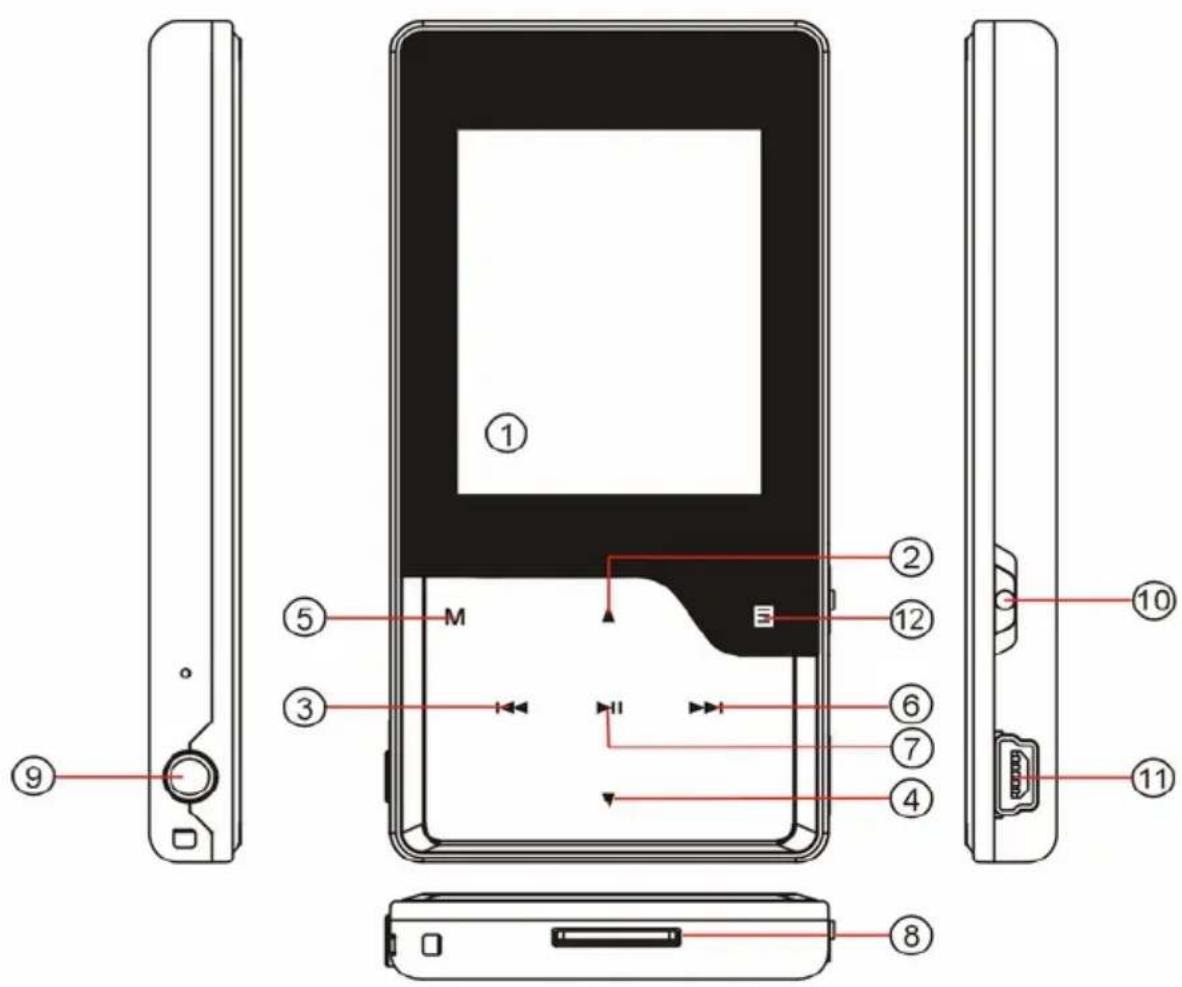
① Bildschirm
② ▲Lautstärke erhöhen
③ Anwahl vorherige Datei
④ ▼Lautstärke reduzieren
⑤ M Menütaste
⑥ ▶▶ Anwahl nächste Datei
⑦ ▶Wiedergabe/Pause
⑧ microSD-Kartensteckplatz
⑨ Kopfhörerbuchse
⑩ Ein-/Ausschalter
⑪ USB-Schnittstelle
⑫ A-B Wiederholung/Equalizer
Ein-/Ausschalten
Einschalten:
Schieben Sie den Ein-/Ausschalter nach oben und halten Sie ihn so lange fest, bis der Player eingeschaltet ist.
Ausschalten:
Schieben Sie den Ein-/Ausschalter nach oben und halten Sie ihn so lange fest, bis der Player ausgeschaltet ist.
Lesezeichenfunktion
Der Player speichert den jeweils letzten Betriebszustand in einem Modus. Wird zwischenzeitlich ein anderer Modus verwendet und wieder zum vorherigen zurückgekehrt oder der Player aus- und wieder eingeschaltet, nimmt der Player die Wiedergabe an der zuvor gespeicherten Stelle wieder auf.
Automatisches Ausschalten
Der Player schaltet sich automatisch nach einiger Zeit (ca. 3 Minuten) aus, wenn keine Bedienvorgänge vorgenommen werden.
Der microSD-Kartensteckplatz
Nachdem der Player an den PC angesteckt wurde, finden Sie zwei "mobile Geräte" auf dem Desktop. Eines davon ist der eingebaute Speicher, während das andere dem microSD-Kartensteckplatz zugeordnet ist.
Sie können mit dem Player auch Lieder/Videos über eine microSD-Karte abspielen. Stecken Sie dazu die Karte in den Steckplatz. Die Kontakte müssen Richtung Bildschirm zeigen.
Um auf die Dateien der Karte zugreifen zu können, gehen Sie folgendermaßen vor:
- Halten Sie M länger fest, um das Hauptmenü aufzurufen.
- Halten Sie im Musikwiedergabemodus die Taste M länger fest, um in den Ordnernavigationsmodus zu gelangen.
- Drücken Sie M so oft, bis Sie zwei Ordner mit Namen C: Flash (Interner Speicher / Ordner) und D: SD Card (SD-Speicherkarte) sehen. Um Musik-/Videodateien auf der microSD-Karte abspielen zu können, wählen Sie mit ▲ oder ▼D: SD Card an und bestätigen Sie mit ▶II. Jetzt können Sie wie gewohnt auf die Dateien auf der Karte zugreifen.
Die Karte wird entnommen, indem sie zunächst etwas nach innen geschoben wird. Wird die Karte dann losgelassen, wird sie ein Stück weit herausgeschoben. Jetzt kann sie aus dem Steckplatz genommen werden.
Hinweis: Es kann nicht garantiert werden, dass alle Speicherkarten der verschiedenen Hersteller zum Player kompatibel sind.
Bedienübersicht
| Funktion | Beschreibung |
| Wiedergabe/Pause | Drücken Sie fäll Wiedergabe/Pause. |
| Lautstärke einstellen | Drücken Sie ▲ oder ▼, um die Lautstärke zu verringern oder zu erhöhen. |
| Zur vorangegangen- nen Datei | Drücken Sie im Wiedergabemodus kurz ◀. |
| Zur nächsten Datei | Drücken Sie im Wiedergabemodus kurz ►. |
| Schneller Vorlauf Drücken Sie länger ► | |
| Schneller Rücklauf Drücken Sie länger ◀ | |
| Ins Hauptmenü Drücken Sie M so lange, bis das Haupt- menü angezeigt wird. | |
| Bestätigen der Auswahl | Mit ►destätigen Sie die Auswahl und wechseln zum gewählten Objekt. |
| Tasten verriegeln/ entriegeln | Schieben Sie den Ein-/Ausschalter nach unten, um die Tasten zu verriegeln.Schieben Sie den Schalter in die Mitte, um die Tasten zu entriegeln. |
| A-B Wiederholung So wiederholen Sie einen Teil eines Titels:1. Halten Sie während der Wiedergabe ☐länger fest, um den Startpunkt zu markieren (A-).2. Halten Sie ☐ erneut länger fest, um den Endpunkt zu markieren (A-B).Durch erneutes längeres Drücken von ☐wird der A-B Wiederholmodus beendet. | |
| Equalizer Drücken Sie während der Wiedergabe kurz auf ☐, um den Equalizer einzustellen. | |
Navigieren durch die Ordner-/Dateistruktur
So navigieren Sie durch das Ordner- und Dateisystem:
- Drücken Sie im Musik-, im Video-, im Foto- oder im Textmodus kurz M, um in den Navigationsmodus zu gelangen Browser zeigt die derzeitig wiedergegebene Datei durch eine Markierung an.
- Drücken Sie ▲ / ▼, um einen bestimmten Ordner oder eine Datei auszuwählen und bestätigen Sie die Auswahl mit ▶II oder halten Sie Sie M länger fest, um zum Hauptmenü zurückzukehren.
- Drücken Sie im Navigationsmodus M, kehren Sie ins vorherige Menü zurück. Oder Sie wählen einen Ordner an, bestätigen mit ▶II und kehren ins vorherige Menü zurück.
Musikwiedergabe
Drücken Sie M so lange, bis das Hauptmenü angezeigt wird. Mit ▲ /▼ wählen Sie den Modus "Musik". Sie bestätigen die Auswahl mit ▶II. Sie befinden sich jetzt im Musikmodus. Gehen Sie entsprechend der Bedienübersicht vor.
Wiedergabe von Videos
- Drücken Sie M so lange, bis das Hauptmenü angezeigt wird.
- Drücken Sie ▲ / ▼, um das Videomenü auszuwählen und bestätigen Sie die Auswahl mit ▶II.
- Drücken Sie ▲/▼, um einen bestimmtes Video für die Wiedergabe auszuwählen. Starten Sie die Wiedergabe mit ▶II. Mehr dazu finden Sie in der Bedienübersicht.
Wichtig: Durch kurzes Drücken von M rufen Sie während der Wiedergabe den Navigationsmodus auf.
Wichtig: Dieser Player kann nur AVI-Videos wiedergeben. Andere Formate müssen mit dem mitgelieferten Konvertierungsprogramm umgewandelt werden. Mehr dazu finden Sie in der Beschreibung des Konvertierprogramms auf der CD.
Bildbetrachter
So betrachten Sie Fotos:
- Drücken Sie M so lange, bis das Hauptmenü angezeigt wird.
- Wählen Sie "Photo" und bestätigen Sie mit ▶II.
- Im Navigationsmodus wählen Sie mit ▲/▼ einen Ordner oder ein Bild und bestätigen die Auswahl mit ▶II.
- Im Vollbildmodus wechseln Sie mit ◀◀ / ▶▶ zum vorhergehenden/nächsten Bild. Mit ▶▶■ starten Sie eine Diashow. Das Zeitintervall dafür können Sie im Hauptmenü über "SETTING(Einstellungen)/Dia Show/Foto" einstellen. Durch kurzes Drücken von M rufen Sie den Navigationsmodus auf.
Wichtig: Manche Bilder lassen sich nicht anzeigen. Sie können mit einem Bildbetrachter wie ACDSee konvertiert werden.
Das Lesen von Textdateien
Lesen
- Drücken Sie M so lange, bis das Hauptmenü angezeigt wird.
- Wählen Sie "E-Book" (Text) und bestätigen Sie mit ▶II.
- Wählen Sie im Navigationsmodus mit ▲ / ▼ einen Ordner oder eine .txt-Datei und bestätigen Sie die Auswahl mit ▶II.
- Drücken Sie im Textmodus ◀◀ / ▶, um die Text-Datei Seite für Seite durchzuscrollen oder drücken Sie ▶II, um die Seiten automatisch nacheinander umzublättern. Das Zeitintervall dafür können Sie im Hauptmenü über "SETTING(Einstellungen)/Auto Scroll Zeit/Text" einstellen. Durch kurzes Drücken von M rufen Sie den Navigationsmodus auf.
- Während des Lesens können Sie Lesezeichen setzen, um später an der gleichen Stelle weiter zu lesen.
Das Verwenden von Lesezeichen
- Gehen Sie zu der Seite, auf der das Lesezeichen gesetzt werden soll.
- Drücken Sie kurz目. Das Fenster "Lesezeichen speichern" erscheint.
- Wählen Sie mit ▲/▼ eine (freie) Lesezeichenmarke an und be- stätigen Sie mit ▶II. Das Lesezeichen ist nun gespeichert. Es be- ginnt mit der ersten Zeile der aktuell eingestellten Seite.
- Um an der markierten Stelle weiter zu lesen, drücken Sie so lange, bis das Fenster "Lesezeichen laden" erscheint. Wählen Sie das gewünschte Lesezeichen an und bestätigen Sie mit ▶II. Nun werden Sie zur gewählten Seite geleitet.
- Mit M brechen Sie den Vorgang ab.
Wichtig: Einige TXT-Dateien können nicht gelesen werden, weil das Format nicht unterstützt wird. Überspringen Sie die Datei oder ersetzen Sie sie durch eine andere.
Sprachaufzeichnung
Aufzeichnen
- Drücken Sie M so lange, bis das Hauptmenü angezeigt wird.
- Wählen Sie "Record" (Aufnehmen) und drücken Sie ▶II, um in den Aufzeichnungsmodus zu gelangen.
- Die Aufzeichnung wird durch kurzes Drücken von ▶II gestartet. Kurzes Drücken von ▶II dient zum Unterbrechen/Fortführen der Aufzeichnung.
- Drücken Sie kurz M, um die Aufzeichnung zu beenden und die Aufzeichnung zu speichern.
- Drücken Sie länger M, um die Aufzeichnung zu beenden, die Aufzeichnung zu speichern und ins Hauptmenü zurückzukehren.
Aufzeichnung wiedergeben
Gehen Sie in den Musikmodus und von dort mit ▶Ilin den Navigationsmodus. Suchen Sie die Datei mit der Aufzeichnung im Ordner VOICE und starten Sie wie oben beschrieben die Wiedergabe.
Dateien löschen
So werden Dateien gelöscht:
- Wählen Sie im Navigationsmodus (Musik, Video, Foto, Text) die zu löschende Datei aus.
- Drücken Sie ☐ so lange, bis ein Dialogfenster erscheint.
- Wählen Sie mit ◀◀ / ▶▶ "Yes" (Ja) und drücken Sie ▶▶ zum Bestätigen.
UKW-Radio
Wählen Sie im Hauptmenü "Radio" (UKW). Drücken Sie anschließend ▶II, um das UKW-Radio einzuschalten.
Sender suchen
- Drücken Sie kurz目, um die Untermenüs aufzurufen. Sie sehen die Menüoptionen angezeigt. Mit ▲ / ▼wählen Sie die einzelnen Menüoptionen an.
- Stellen Sie "Manuell" oder "Automatisch" ein und drücken Sie ▶II. Sie aktivieren damit den automatischen bzw. den manuellen Sendersuchlauf. Im manuellen Modus stellen Sie mit ◀◀ / ▶▶ die Sendefrequenzen ein.
Sender speichern
So werden Sender gespeichert:
- Drücken Sie kurz目, um die Untermenüs aufzurufen.
- Wechseln Sie mit ▲ / ▼ zu "Speichern" und drücken Sie dann ▶II zum Bestätigen.
- Wählen Sie mit ▲ / ▼ einen freien Kanal (Speicherplatz), an dem der Sender gespeichert werden soll und drücken Sie ▶II oder brechen Sie mit M den Vorgang ab.
- Wählen Sie mit ◀◀ / ▶▶ "Yes" (Ja) oder "No" (Nein) und drücken Sie anschließend ▶▶ zum Bestätigen.
Sendung anhören
So hören Sie ein Radioprogramm:
- Drücken Sie kurz目, um die Untermenüs aufzurufen.
- Wechseln Sie mit ▲/▼ zum Menüpunkt "Voreinstellen" (Preset) und drücken Sie ▶II, um in den PRESET-Modus zu gelangen.
- Im PRESET-Modus wählen Sie mit ◀◀ / ▶▶ den gewünschten Sender.
Sender löschen
- Drücken Sie kurz目, um die Untermenüs aufzurufen.
- Wechseln Sie mit ▲/▼ zum Menüpunkt "Löschen" und drücken Sie ▶II, um fortzufahren.
- Wählen Sie mit ▲ / ▼ den zu löschenden Kanal (Sender) und drücken Sie ▶II oder brechen Sie mit M den Vorgang ab.
- Wählen Sie mit ◀◀ / ▶▶ "Yes" (Ja) oder "No" (Nein) und drücken Sie anschließend ▶▶ zum Bestätigen.
Spiele
Der Player wird mit dem beliebten und weit verbreiteten Spiel Tetris geliefert. Um das Spiel aufzurufen, wählen Sie im Hauptmenü "Game" (Spiel) gefolgt von ▶II. Damit wird das Spiel aufgerufen. Es wird mit den folgenden Tasten gespielt:
| Spiel starten | ▶II drücken |
| Blöcke nach links/rechts schieben | ◀◀ / ▶▶ drücken |
| Block drehen | ▲ drücken |
| Block ablegen M drücken |
Anwenderdefinerte Einstellungen
So können Sie den Player Ihren persönlichen Wünschen anpassen:
- Wählen Sie im Hauptmenü "SETTING" (Einstellungen) und drücken Sie anschließend ▶II, um in den Einstellmodus zu gelangen.
- Wählen Sie mit ▲ / ▼ den zu konfigurierenden Eintrag. Bestätigen Sie mit ▶ II oder brechen Sie mit M ab.
| Musik | Wiederholen | Lied einmal (Der Titel wird einmal gespielt und dann wird gestoppt.) |
| Lied wiederholen | ||
| Ordner einmal (Alle Audiodateien im Ordner werden wiedergegeben, Danach wird gestoppt.) | ||
| Ordner wiederholen (Alle Titel im aktuellen Ordner werden wiederholt.) | ||
| Alle einmal | ||
| Alle wiederholen (Alle auf dem Player vorhandenen Titel werden immer wieder gespielt.) | ||
| Intro (Jeder Titel wird 10 Sekunden angespielt.) | ||
| Zufalls-wiedergabe | Aus (Die Titel werden der Reihe nach gespielt.) | |
| Ein (Die Titel werden in einer zufälligen Reihenfolge gespielt.) | ||
| Equalizer | Normal, 3D, Rock, Pop, Klassik, Bass, Jazz, Eigene | |
| Eigene EQ-Einstell.Stereo Ein/Aus Ein, | 1. Mit ◀/▶wählen Sie die Anzeigebalken.2. Mit ▲/▼stellen Sie den Wert ein.3. Sind alle Werte eingestellt, bestätigen Sie sie mit ▶II. Mit M brechen Sie den Vorgang ab.4. Gehen Sie ins Menü Equalizer und wählen Sie “Eigene”, um die Einstellung zu aktivieren.Aus Radio | |
| FM Region China, | Europa, Japan, U.S.A. | |
| Auto Scroll Zeit | Text (das Zeitintervall beim automatischen Seitendurchblättern ist zwischen 2 s und 10 s einstellbar.) | |
| Foto (das Zeitintervall bei der Diashow ist zwischen 1 s und 5 s einstellbar.) | ||
| Bildschirm | Schoner 5 s, 10 s, | 15 s, 20 s, 30 s, Eingeschaltet |
| Helligkeit Die Helligkeit des Bildschirms ist zwischen 1 und 5 einstellbar. | ||
| Anzeige Modus Normaler Modus Sparbetrieb (Abschalten des Schirms, wenn innerhalb einer bestimmten Zeit keine Aktivität zu verzeichnen ist.) | ||
| Auto Aus | Immer aus, 10 Minuten, 15 Minuten, 30 Minuten, 60 Minuten, 120 Minuten(Einstellen der Wiedergabezeit, nach deren Ablauf der Player automatisch abgeschaltet wird.) | |
| Language (Sprache) | Wählen Sie die Sprache für die Textanzeige am Bildschirm. | |
| System | Information | Informationen zum Gerät |
| Firmware-Update | Aktualisieren der Firmware | |
| Werkseinstellung | Wiederherstellen der werksseitigen Voreinstellungen | |
Videos konvertieren
Der Player unterstützt das AVI-Format bei einer Auflösung von 160x128. Bitte verwenden Sie die auf der mitgelieferten CD befindliche Software, um Videos zu konvertieren. AVIConverter unterstützt eine Vielfalt an Ausgangsformaten (AVI, RM, RMVB, MPG, MPG4, ASF, DAT, WMV, etc).
Die Software AVIConverter installieren
Doppelklicken Sie auf die Datei Nano_Video_convert.exe auf der CD und folgen Sie den Anweisungen auf dem Bildschirm, um die Software zu installieren.
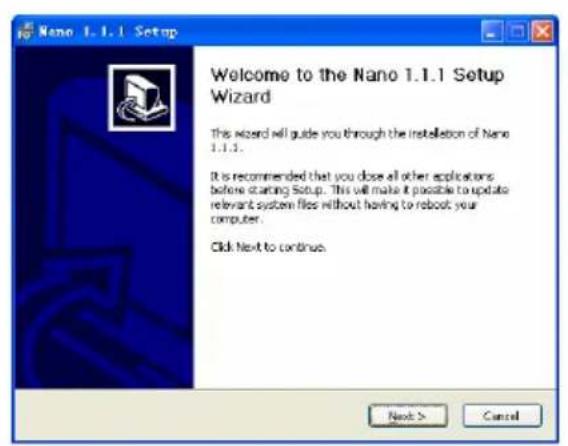
Starten Sie auf dem PC die Software AVIConverter und führen Sie die Konvertierung in den einzelnen Schritten durch wie nachfolgend gezeigt.
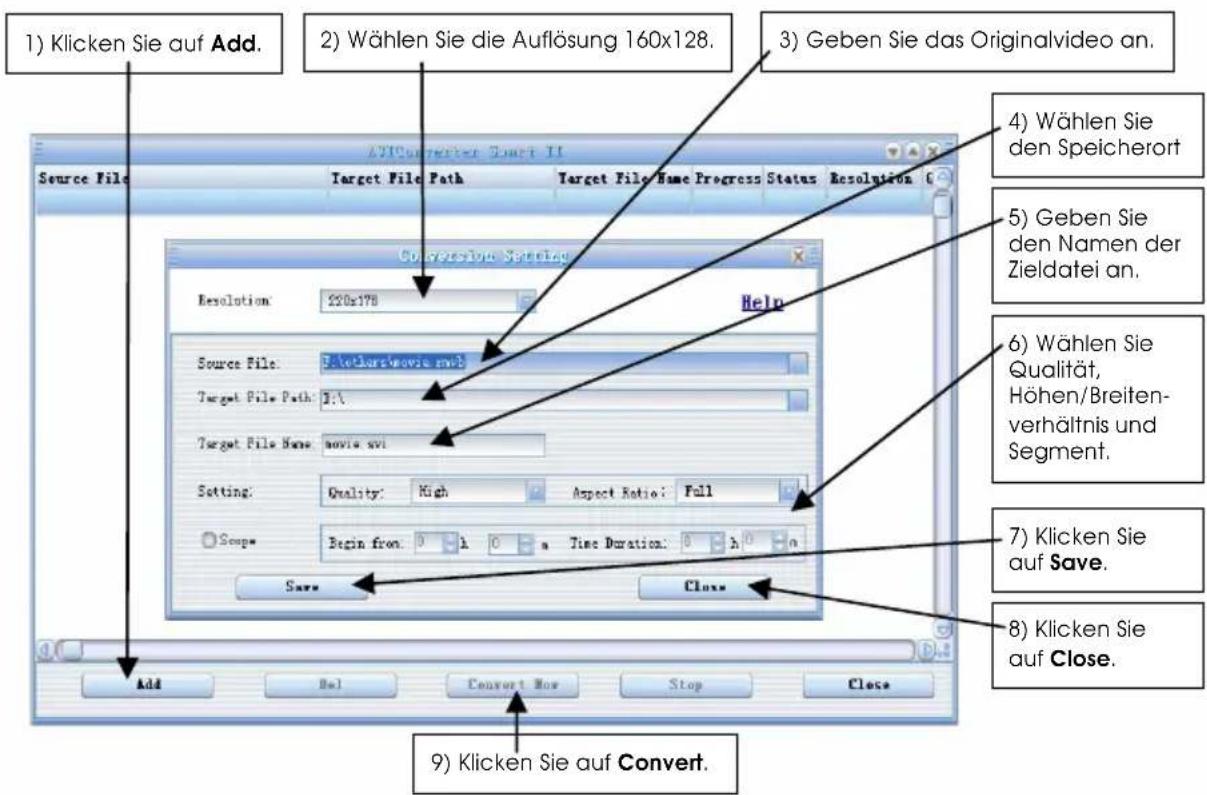
Nach dem Konvertieren kopieren Sie die konvertierte Datei auf den Player, wo Sie sie wiedergeben können.
Firmware aktualisieren
Falls Ihr Player nicht mehr in der gewohnten Art und Weise arbeitet, können Sie die Firmware mit dem auf der CD mitgelieferten Aktualisierungsprogramm wiederherstellen oder aktualisieren. Dieser Vorgang läuft folgendermaßen ab:
Wichtiger Hinweis vor der Aktualisierung:
-
Führen Sie keine Aktualisierung durch, wenn der Player normal arbeitet.
-
Erstellen Sie von den Dateien auf dem Player Sicherungskopien auf einem anderen Speichermedium (z.B. auf dem PC), bevor Sie die Aktualisierung/Wiederherstellung durchführen.
a. Doppelklicken Sie im Upgrade-Ordner der mitgelieferten CD auf das Dienstprogramm RKnanoTool.exe, um es zu starten. Sie sehen das folgende Fenster.
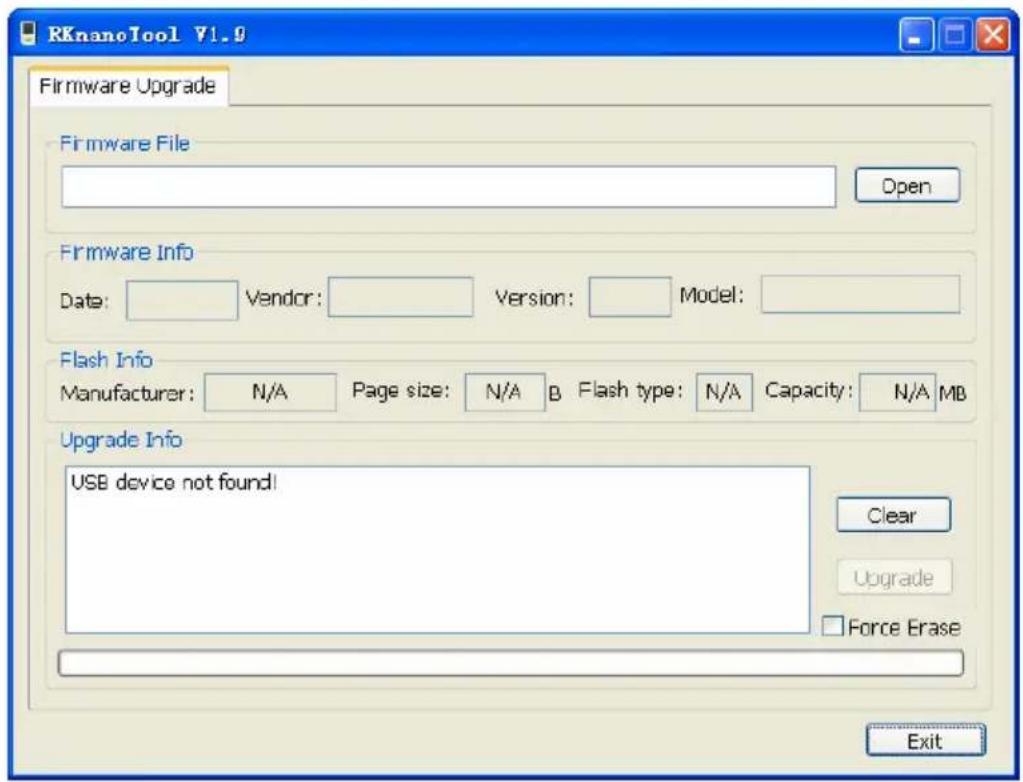
b. Stellen Sie im Player SETTING→System→Firmware-Update ein. Ein Dialogfenster fordert Sie auf, Ihre Absicht, die Firmware zu aktualisieren, zu bestätigen. Klicken Sie auf Ja und verbinden Sie den Player über das USB-Kabel mit Ihrem PC. (Falls sich der Player nicht einschaltet, schieben Sie den Ein-/Ausschalter in die Stel-
lung "Tasten verriegeln" und stellen dann erneut die Verbindung mit dem PC her). Wenn die Verbindung erfolgreich hergestellt wurde, sehen Sie im Dialogfenster "UsbBoot download successfully!" und Informationen über den Flash-Speicher. Gehen Sie dann weiter vor wie ab Punkt c beschrieben. Falls die Verbindung nicht hergestellt werden konnte, zeigt das Dialogfenster "USB device not found!" an. Versuchen Sie erneut, die Verbindung herzustellen.
c. Nachdem die Verbindung erfolgreich hergestellt wurde, gehen Sie vor wie nachfolgend beschrieben:
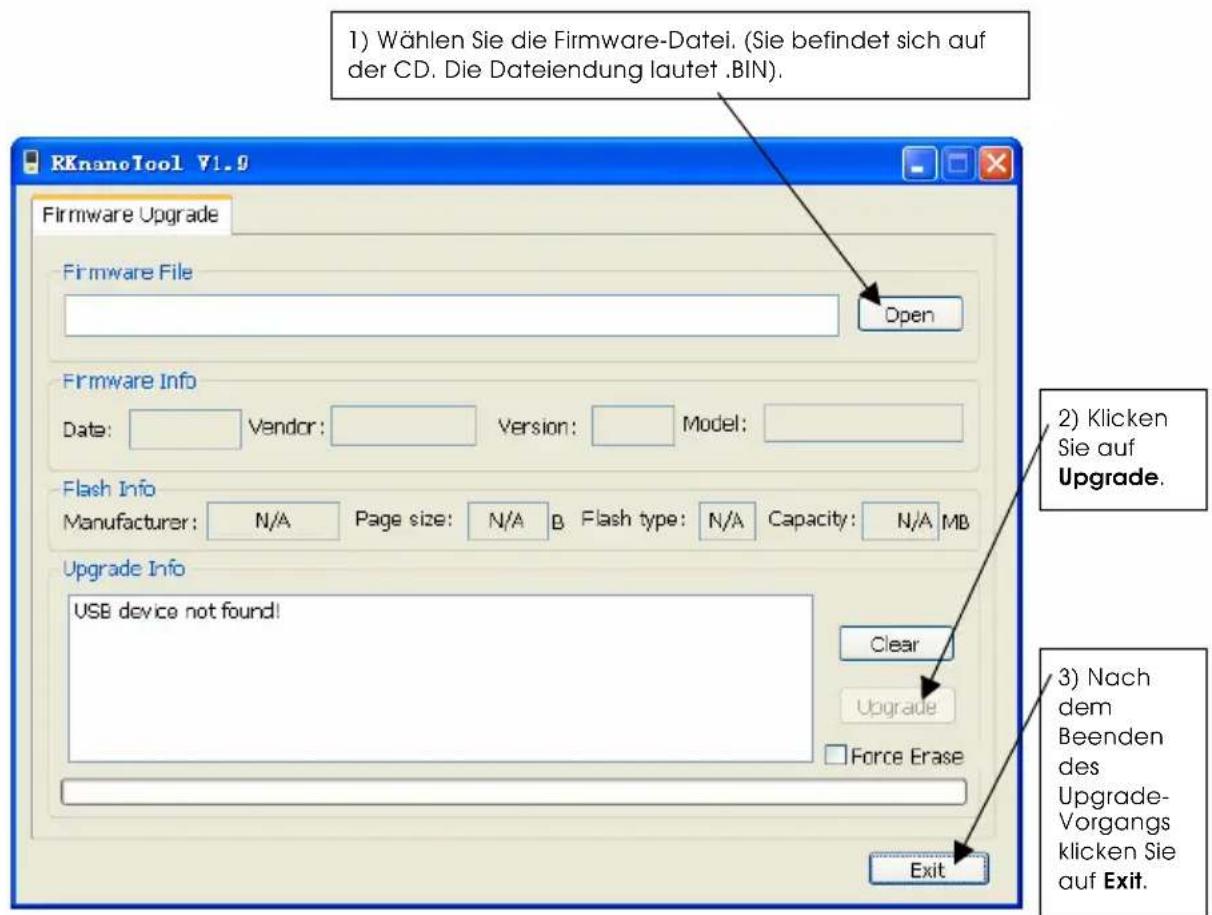
d. Stecken Sie den Player vom PC ab und schalten Sie ihn ein. Der Player sollte jetzt einwandfrei arbeiten.
Digital Rights Management File (DRM9) Kopierschutz
Dieser Player unterstützt das DRM9-Kopierschutzverfahren (WMA). Gehen Sie zum Abspielen von DRM9-geschützen Dateien folgendermaßen vor:
- Kopieren Sie die fragliche DRM9-geschützte Musikdatei auf Ihren PC oder Notebook (z.B. aus dem Internet).
- Öffnen Sie die Dateien mit dem Windows® Media Player. Folgen Sie den Anweisungen auf dem Bildschirm, um die Dateien abzuspielen.
- Schließen Sie den Player an Ihren PC oder Ihr Notebook an.
- Kopieren Sie die DRM9-geschützen Dateien mit dem Windows® Media Player auf den Player. Verwenden Sie im Windows® Media Player dazu „Auf CD oder Gerät kopieren“, um die MP3-Dateien auf den Player zu kopieren.
- Die Musikstücke können dann wie in diesem Handbuch beschrieben abgespielt werden.
Problembehebung
| Problem | Mögliche Ursache | Lösum |
| Keine Anzeige nach dem Ein-schalten. | Batterie leer. Batterie laden. | |
| Tasten sind verriegelt. | Entriegeln Sie die Tasten, indem Sie den Ein-/Ausschalter in die Mittenposition schieben. | |
| Der Player reagiert nicht auf die Wiedergabetaste. | Tasten sind verriegelt. | Entriegeln Sie die Tasten, indem Sie den Ein-/Ausschalter in die Mittenposition schieben. |
| Kein Ton beim Abspielen einer Audiodatei. | Lautstärke zu niedrig. | Lautstärke anders einstellen. |
| Defekte Audiodatei. | Datei löschen oder ersetzen. | |
| Der Player wird vom PC nicht erkannt. | Die USB-Schnittstelle wird vom Motherboard des PCs nicht unterstützt. | Aktualisieren oder ersetzen Sie das Motherboard. |
| Die angezeigte Zeit verändert sich permanent. | Die Bitrate der MP3-Datei ändert sich während der Wiedergabe. | Komprimieren Sie die MP3-Datei mit konstanter Bitrate. |
| Der PC zeigt Fehler-meldungen an, nachdem der Player an- und abgesteckt wurde. | Der Player wurde während eines Dateitransfers abgesteckt. | Stecken Sie den Player auf keinen Fall ab, während noch ein Dateitransfer läuft. |
| Vom Player angezeigte Speicher-kapazität stimmt nicht mit der angegebenen Kapazität überein. | Ein Teil des Speichers wird zum Speichern von Programmen und Zeichensätzen für den Bildschirm benötigt. | |
| Problem | Mögliche Ursache Lösung | |
| Manche MP3-Dateien können nicht korrekt wiedergegeben werden. | Die MP3-Datei wurde mit einem Standard kompri-miert, wie z.B. MPEG I Layer 1 bzw. Layer 2, die vom Player nicht unter-stützt werden. | 1. Löschen Sie die fraglichen MP3-Dateien2. Verwenden Sie den MPEG I Layer 3 Standard zum Komprimieren der Dateien |
| Videowiedergabe nicht möglich | Das Dateiformat wird nicht unterstützt. | Stellen Sie sicher, dass das Video als AVI vorliegt. Ist dies nicht der Fall, konver-tieren Sie es mit einem entsprechen-den Programm. |
| Die Videodatei ist defekt. | Löschen oder erset-zen Sie die Datei. | |
| Fotos/Bilder können nicht angezeigt werden | Das Dateiformat wird nicht unterstützt. | Konvertieren Sie das Format mit einem Bildeditor (z.B. ACDSee). Mehr dazu unter "Bilddateien konvertieren". |
| Die Auflösung des Bilds übersteigt die techni-schen Möglichkeiten des Players. | Der Player unterstützt eine Maximalauf-lösung von 7000 X 7000 Pixel. Stellen Sie sicher, dass diese Grenze nicht überschritten wird. | |
| Eine TXT-Datei kann nicht gelesen wer-den. | Das Dateiformat wird nicht unterstützt. | Löschen oder erset-zen Sie die Datei. |
Spezifikation
| Bezeichnung | Spezifikation |
| Kapazität Der MP-290 ist mit unterschiedlichen Speicherkapazitäten verfügbar, die zutreffende Angabe ist auf der Verpackung zu finden. | |
| Batterietyp | Wiederaufladbare Batterie |
| Betriebsdauer ca. 10 Stunden Musikwiedergabe oder 4 Stunden Videowiedergabe | |
| LC-Bildschirm 1.8"-CSTN-Bildschirm, 128 x 160 Pixel | |
| Ausgangsleistung Kopfhörer 5 mW + 5 mW | |
| Videoformat | AVI (XviD) |
| Audioformat MP3, WMA, DRM9, FLAC, APE | |
| Fotoformat | JPEG |
| Auflösung 7000 X 7000 (max.) | |
| Bitrate MP3: 8-320kbps; WMA: 32-384kbps | |
| Störspannungsabstand >90dB | |
| USB-Schnittstelle | USB2.0 |
| Betriebstemperatur 0°C .. +55°C | |
| Lagertemperatur | -20°C ..+55°C |
| Rel. Feuchte Betrieb | 20% ~ 90% (40°C) |
| Rel. Feuchte Lagerung | 20% ~ 93% (40°C) |
| Abmessungen | 83,3 mm x 41 mm x 8,5 mm |
| Gewicht | 33,8 g |
Lithium-

- Entsorgung des Geräts
- Inhaltsverzeichnis
- Hinweise
- Warnungen
- Sicherheitshinweise
- Wichtig
- Die wichtigsten Merkmale
- Systemvoraussetzungen
- Inhalt der Verpackung
- Bevor Sie den Player einsetzen
- Treiber
- Das Anschließen an den PC und Kopieren von Audiodateien
- Korrektes Abstecken des Players vom PC
- Das Laden der Batterie
- Hinweis:
- Tastenfunktionen
- Ein-/Ausschalten
- Einschalten:
- Ausschalten:
- Lesezeichenfunktion
- Automatisches Ausschalten
- Der microSD-Kartensteckplatz
- Navigieren durch die Ordner-/Dateistruktur
- Musikwiedergabe
- Wiedergabe von Videos
- Bildbetrachter
- Das Lesen von Textdateien
- Lesen
- Das Verwenden von Lesezeichen
- Sprachaufzeichnung
- Aufzeichnen
- Aufzeichnung wiedergeben
- Dateien löschen
- UKW-Radio
- Sender suchen
- Sender speichern
- Sendung anhören
- Sender löschen
- Spiele
- Anwenderdefinerte Einstellungen
- Videos konvertieren
- Die Software AVIConverter installieren
- Firmware aktualisieren
- Digital Rights Management File (DRM9) Kopierschutz
Marke : TEAC
Modell : MP-290
Kategorie : Mp3-player