
MP-288 - Mp3-player TEAC - Kostenlose Bedienungsanleitung
Finden Sie kostenlos die Bedienungsanleitung des Geräts MP-288 TEAC als PDF.


| Produkttyp | MP3-Player |
| Modell | MP-288 |
| Marke | TEAC |
| Abmessungen (B x H x T) | 90 mm x 40,5 mm x 10,5 mm |
| Gewicht | 51 g |
| Stromversorgung | Wiederaufladbare Lithium-Ionen-Batterie, Ladung über USB |
| Batterielaufzeit | Bis zu 8 Stunden |
| Bildschirm | 1,8" LC-Display |
| Audiodateiformate | MP3, WMA |
| Videodateiformat | MTV (mitgelieferter Konverter für AVI) |
| Fotoformate | JPEG, BMP (max. 3520 x 2816 Pixel) |
| Textformat | TXT |
| Aufnahmeformat | WAV (Normal: 64 kbps/16 kHz, Hoch: 128 kbps/32 kHz) |
| Radio | UKW-Radio mit Senderspeicher |
| Interner Speicher | 1 GB, 2 GB oder 4 GB |
| Speichererweiterung | MicroSD-Kartensteckplatz |
| Schnittstelle | USB 2.0 |
| Kopfhörerausgang | 5 mW + 5 mW |
| Störspannungsabstand | 80 dB |
| Betriebstemperatur | 0 °C bis +55 °C |
| Lagertemperatur | -20 °C bis +55 °C |
| Relative Luftfeuchtigkeit (Betrieb) | 20 % bis 90 % (bei 40 °C) |
| Entsorgung | Nicht im Hausmüll; kommunale Sammelstellen nutzen |
Häufig gestellte Fragen - MP-288 TEAC
Benutzerfragen zu MP-288 TEAC
0 Frage zu diesem Gerät. Beantworten Sie die, die Sie kennen, oder stellen Sie Ihre eigene.
Eine neue Frage zu diesem Gerät stellen
Laden Sie die Anleitung für Ihr Mp3-player kostenlos im PDF-Format! Finden Sie Ihr Handbuch MP-288 - TEAC und nehmen Sie Ihr elektronisches Gerät wieder in die Hand. Auf dieser Seite sind alle Dokumente veröffentlicht, die für die Verwendung Ihres Geräts notwendig sind. MP-288 von der Marke TEAC.
BEDIENUNGSANLEITUNG MP-288 TEAC
Für eine reibungslose Garantieabwicklung notieren Sie sich bitte hier die Seriennummer des Geräts. Im Garantiefall senden Sie sie mit Ihrer Garantiekarte und einer Rechnungskopie an die nächste TEAC Niederlassung.
Entsorgung des Geräts
Das Gerät darf nicht mit dem Hausmüll entsorgt werden. Erkundigen Sie sich bei den zuständigen kommunalen Einrichtungen, welche Entsorgungsmöglichkeiten es für elektronische Geräte gibt.
- Alle in diesem Druckwerk mitgeteilten Daten, Merkmale und Beschreibungen können sich jederzeit und ohne besondere Ankündigung ändern.
● Copyright © 2007, TEAC Europe GmbH. Alle Rechte vorbehalten. Ausgabe: September 2007 - Alle enthaltenen Firmennamen und Produktbezeichnungen sind Warenzeichen der jeweiligen Inhaber. Alle Rechte vorbehalten.
Inhaltsverzeichnis
Sicherheitshinweise 4
Wichtig 4
Die wichtigsten Merkmale 5
Systemvoraussetzungen 5
Inhalt der Verpackung 5
Bevor Sie den Player einsetzen 6
Treiber....6
Das Anschließen an den PC und Kopieren von Audiodateien....6
Korrektes Abstecken des Players vom PC 6
Das Laden der Batterie 7
Tastenfunktionen....8
Ein-/Ausschalten....8
Der MicroSD-Kartensteckplatz 9
Bedienübersicht 10
Musikwiedergabe 11
Aufrufen des Musikmodus....11
Navigieren durch die Ordner-/Dateistruktur....11
Einstellungen für die Wiedergabe.... 11
Wiedergabe von Videos....13
Bildbetrachter 13
Das Lesen von Textdateien.... 13
Lesen 13
Dateien löschen....14
Sprachaufzeichnung 14
Aufzeichnen 14
Aufzeichnung wiedergeben 14
UKW-Radio 15
Sender automatisch suchen.... 15
Sender manuell suchen 15
Sender speichern 15
Sendung anhören 15
Sender löschen....15
Radioprogramm aufnehmen 16
Spiel 16
Anwenderdefinerte Einstellungen.... 16
Konvertieren und Wiedergeben von Videodateien (für Windows Vista in
Vorbereitung)....18
Problembehebung 20
Spezifikation....22
Garantie 23
Sicherheitshinweise
- Setzen Sie das Gerät keinen harten Schlägen aus und lassen Sie es nicht aus größerer Höhe fallen.
- Setzen Sie das Gerät nicht in extrem heißen, kalten, staubigen oder feuchten Umgebungen ein. Setzen Sie es nicht direktem Sonnenlicht aus.
- Beugen Sie Datenverlusten vor, indem Sie regelmäßig Sicherungskopien anlegen.
- Setzen Sie das Gerät keinesfalls starken Magnetfeldern aus.
- Vermeiden Sie, dass das Gerät mit Wasser oder anderen Flüssigkeiten in Berührung kommt. Sollte dies dennoch geschehen sein, schalten Sie das Gerät sofort aus und trocknen Sie es vorsichtig.
- Um Korrosion zu vermeiden, sollten zum Reinigen keine chemischen Lösungsmittel verwendet werden. Reinigen Sie das Gerät mit einem weichen, trockenen Tuch.
- Wir übernehmen für Schäden/Datenverluste, die durch Fehlfunktion, unzulässigen Gebrauch, untaugliche Reparaturversuche oder Batteriewechsel entstehen können, keinerlei Haftung irgendwelcher Art.
- Versuchen Sie keinesfalls das Gerät zu zerlegen, zu reparieren oder zu modifizieren, da dies Garantieansprüche zum Erlöschen bringt.
- Das Erscheinungsbild des Geräts und die Darstellungen auf dem Bildschirm können von den in diesem Handbuch gezeigten abweichen.
Wichtig
- Laden Sie bitte sofort die Batterie, wenn auf dem Bildschirm eine entleerte Batterie angezeigt wird. Andernfalls schaltet sich das Gerät automatisch ab.
- Stecken Sie das Gerät in der korrekten Weise am PC ab, um Datenverluste zu vermeiden.
- Das Gerät ist nicht unbedingt zu allen Speicherkarten beliebiger Hersteller kompatibel.
- Abhängig vom Betriebssystem kann die am PC angezeigte Transferrate von der tatsächlichen abweichen.
- Wird eine aufgezeichnete Sprachdatei zu groß, reagiert das Gerät unter Umständen langsamer.
Die wichtigsten Merkmale
● MP3- und WMA-Player
● MTV-Video-Player
- JPEG/BMP-Bildbetrachter
- Ordner-Navigation
- Sprachaufzeichnung
- UKW-Radio
- Frequenzmodulationskodierung
● Wird als Wechseldatenträger beim PC angemeldet
● MicroSD-Kartensteckplatz
- Integrierte, wiederaufladbare Lithium-Ionen-Batterie
- Anwender-definierbare Einstellungen
● 1.8" LC-Display
Systemvoraussetzungen
- Hardware: IBM PC oder kompatibler PC, Notebook mit USB-Schnittstelle
- Betriebssystem: Windows98/SE, Windows ME, Windows2000/XP, Windows Vista
Inhalt der Verpackung
Bitte prüfen Sie den Verpackungsinhalt auf das Vorhandensein der folgenden Komponenten. Sollte etwas fehlen, sprechen Sie bitte mit Ihrem Händler.
- MP-288 Player
- Stereokopfhörer
- USB-Kabel
- Bedienübersicht
● Handbuch (auf CD) - CD mit Software
Bevor Sie den Player einsetzen
Treiber
Windows2000/XP/ME/Vista
Der Player arbeitet bei Windows2000/XP/ME/Vista als Plug-and-Play-Gerät und benötigt keinen Treiber.
Windows98/SE
Für den Betrieb mit Windows98/SE muss – noch bevor der Player zum ersten Mal an den PC angeschlossen wird – ein Treiber installiert werden (auf Anfrage bei TEAC erhältlich).
Das Anschließen an den PC und Kopieren von Audiodateien
Der Anschluss an den PC erfolgt folgendermaßen:
- Stecken Sie den größeren Stecker des USB-Kabels an den PC und den kleineren an den Player an.
- Wenn das Symbol "☐" in der rechten unteren Ecke des PC-Schirms erscheint, doppelklicken Sie auf "Arbeitsplatz". Sie sehen dort das Symbol für einen Wechseldatenträger, das den Player repräsentiert. Dateien können nun von und zum Wechseldatenträger in gewohnter Weise kopiert werden.
Korrektes Abstecken des Players vom PC
Windows2000/XP
- Klicken Sie mit der linken Maustaste auf das Symbol 📋 in der rechten unteren Ecke des Bildschirms.
- Klicken Sie im Popup-Fenster auf die Nachricht "USB-Massenspeichergerät – Laufwerk (X:, Y:) entfernen".
- Stecken Sie den Player ab, wenn Sie dazu aufgefordert werden.
Windows98
Stellen Sie sicher, dass der Datentransfer abgeschlossen ist, bevor Sie den Player abstecken.
Das Laden der Batterie
Das Gerät ist mit einer wiederaufladbaren Lithium-Ionen-Batterie ausgestattet. Sie wird über den PC mit Hilfe der USB-Verbindung geladen. Der Player sollte vor dem ersten Benutzen geladen werden. Für eine Volladung benötigt der Player ca. 3 Stunden.
Zum Laden muss der größere Stecker des USB-Kabels am PC, der kleinere am Player angesteckt werden. Der Ladevorgang beginnt unmittelbar.
Wichtig: Während des Ladens kann der Player nicht benutzt werden.
Hinweis:
Um ein Höchstmass an Leistung sicherzustellen, müssen Lithium-Ionen-Batterien möglichst oft benutzt werden. Falls Sie das Gerät selten einsetzen, müssen Sie sicherstellen, dass die Batterie mindestens einmal pro Monat geladen wird.
Tastenfunktionen
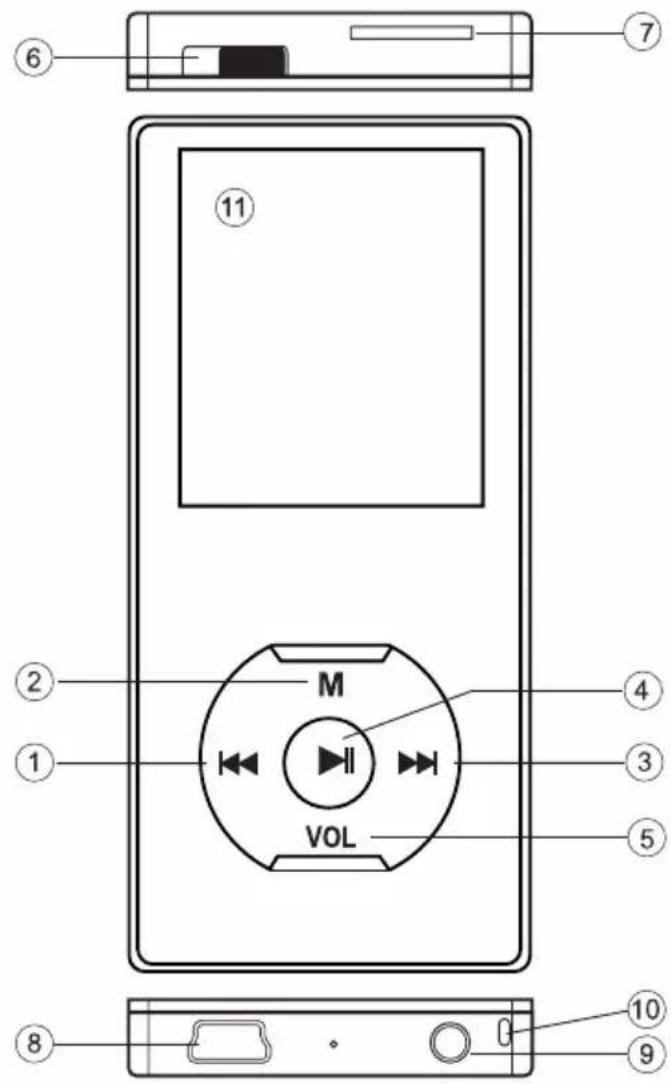
① Anwahl vorheriges Element
② M Menütaste
③ ▶ Anwahl nächstes Element
④ ▶Wiedergabe, Ein/Aus
⑤ VOL Lautstärkeeinstellung
⑥ Ein-/Ausschalter
⑦ MicroSD-Kartensteckplatz
⑧ USB-Schnittstelle
⑨ Kopfhörerbuchse
⑩ Befestigung für Trageriemen
⑪ 1.8"-LC-Bildschirm.
- Schieben Sie den Ein-/Ausschalter in Richtung MicroSD-Kartensteckplatz.
- Drücken Sie ▶II so lange, bis Sie ein Bild sehen.
Ausschalten:
- Drücken Sie ▶II so lange, bis Sie die Abschaltnachricht auf dem Bildschirm sehen.
- Schieben Sie den Ein-/Ausschalter nach links (vom MicroSD-Kartensteckplatz weg).
Der MicroSD-Kartensteckplatz
Nachdem der Player an den PC angesteckt wurde, finden Sie zwei "mobile Geräte" auf dem Desktop. Eines davon ist der eingebaute Speicher, während das andere dem MicroSD-Kartensteckplatz zugeordnet ist.
Sie können mit dem Player auch Lieder/Videos über eine MicroSD-Karte abspielen. Stecken Sie dazu die Karte in den Steckplatz. Die Kontakte müssen Richtung LC-Bildschirm zeigen.
Um auf die Dateien der Karte zugreifen zu können, gehen Sie folgendermaßen vor:
- Halten Sie M länger fest, um das Hauptmenü aufzurufen.
- Wählen Sie "Einstellung" und drücken Sie die Taste ▶II.
- Wählen Sie im Einstellungsmenü "Ablage" und drücken Sie die Taste ▶II.
- Sie sehen zwei Menüoptionen: "Interner Speicher" und "SD-Karte". Um auf die Dateien auf der MicroSD-Karte zugreifen zu können, wählen Sie mit ◀◀ oder ▶▶ "SD-Karte" an und bestätigen Sie mit ▶II. Nun können Sie nur noch auf die Dateien der MicroSD-Karte zu.
Hinweis: Wollen Sie wieder auf den internen Speicher des Players zugreifen, müssen Sie den Vorgang wie oben beschrieben erneut durchlaufen und diesmal "Interner Speicher" anwählen.
Die Karte wird entnommen, indem sie zunächst etwas nach innen geschoben wird. Wird die Karte dann losgelassen, wird sie ein Stück weit herausgeschoben. Jetzt kann sie aus dem Steckplatz genommen werden.
Wichtig: Stecken Sie Karten auf keinen Fall ein/aus, wenn der Player eingeschaltet ist. Andernfalls kann dies zu Datenverlusten führen.
Bedienübersicht
| Funktion | Beschreibung |
| Wiedergabe/Pause | Drücken Sie ††† Wiedergabe/Pause. |
| Lautstärke einstellen | 1. Halten Sie die Taste VOL länger gedrückt, fängt das Lautsprechersymbol in der obersten Anzeigezeile an, grün zu blinken.2. Drücken Sie nun ◀◀ / ▶I, um die Lautstärke zu verringern oder zu erhöhen. |
| Zur vorangegange- nen Datei | Drücken Sie kurz ◀◀ |
| Zur nächsten Datei | Drücken Sie kurz ▶I |
| Schneller Vorlauf | Drücken Sie länger ▶I |
| Schneller Rücklauf | Drücken Sie länger ◀◀ |
| A-B Wiederholung So wiederholen Sie einen Teil eines Titels:1. Drücken Sie während der Wiedergabe kurz VOL, um den Startpunkt zu markieren (A-).2. Drücken Sie erneut kurz VOL, um den Endpunkt zu markieren (A-B).Durch erneutes kurzes Drücken von VOL wird der A-B Wiederholmodus beendet. | |
Musikwiedergabe
Aufrufen des Musikmodus
Drücken Sie M so lange, bis das Hauptmenü angezeigt wird. Mit ◀/▶wählen Sie den Modus "Musik". Sie bestätigen die Auswahl mit ▶II. Sie befinden sich jetzt im Musikmodus. Gehen Sie entsprechend der Bedienübersicht vor.
Navigieren durch die Ordner-/Dateistruktur
So navigieren Sie durch das Ordner- und Dateisystem:
- Drücken Sie im Musikmodus kurz M, damit die Untermenüs angezeigt werden.
- Wählen Sie mit ◀◀ / ▶▶ das Untermenü "Files browsen". Drücken Sie ▶▶, um die Auswahl zu bestätigen und in den Odnernavigationsmodus zu wechseln.
-
Wählen Sie mit ◀◀ / ▶▶ einen Ordner (oder eine Datei). Mit ▶▶ öffnen Sie den gewählten Ordner (starten Sie die Wiedergabe des gewählten Musikstücks). Im Ordner wählen Sie mit ◀◀ / ▶▶ ein Musikstück. Die Wiedergabe wird mit ▶▶ gestartet.
-
Drücken Sie ▶II, um den Ordner zu verlassen.
-
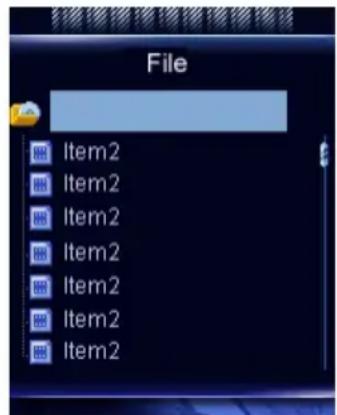
Um den aktuellen Ordner zu schließen und eine Ebene nach oben zu gelangen, stellen Sie den Cursor an den Anfang der aktuellen Wiedergabeliste – in die Zeile, in der das Symbol für den aktuellen Odner zu sehen ist (siehe auch die Abbildung rechts) – und drücken Sie danach ▶II
Einstellungen für die Wiedergabe
Einige nützliche Konfigurationsmöglichkeiten wie das Einstellen des Wiederholmodus, des Equalizers usw. ermöglichen Ihnen, die Wiedergabe individuell anzupassen.
- Während der Musikwiedergabe wird durch kurzes Drücken von M das Einstellmenü aufgerufen.
- Mit ◀◀ / ▶▶ wählen Sie die gewünschte Einstellart. Mit ▶▶▶ wird die Auswahl bestätigt.
Einstellungen für die Wiedergabe:
| Wiederholen | Keine Wieder(holung) – Alle Dateien innerhalb des aktuellen Ordners werden wiedergegeben.Danach wird die Wiedergabe beendet.Eines– Wiederholen des aktuellen MusikstücksAlle– Wiederholen aller MusikstückeAlle Zufällig– Alle Dateien werden in zufälliger Reihenfolge wiederholt.Ordner– Alle Musikstücke im aktuellen Ordner werden entsprechen ihrer Reihenfolge wieder-gegebenOrdner Gesamt– Alle Musikstücke innerhalb des Ordners werden wiedergeben.Dir Zufall– Alle Musikstücke im aktuellen Ordner werden in zufälliger Reihenfolge wiedergege-ben. |
| Equalizer Normal, Pop, Rock, Klassik, Jazz, Bass, Einstellung EQSo setzen Sie die eigenen Equalizer-Einstellungen:1. Wählen SieEinstellung EQan und drücken Sie ▶II.2. Wählen Sie mit ◀◀ / ▶◀ einen Balken an.3. MitVOLwird die Auswahl bestätigt.4. Mit ◀◀ / ▶◀ wird der Pegel eingestellt.5. MitVOLwird die Einstellung übernommen.6. MitMverlassen Sie das Einstellmenü. | |
| 3D | Abschalten 3D Sound Effekt wird abgeschaltet Einschalten- 3D Sound Effekt wird eingeschaltet |
| Spiel.Rate | Stellt die Wiedergabegeschwindigkeit für Musik-stücke ein. |
| Files browsen | Dateinavigationsmodus |
Wiedergabe von Videos
- Drücken Sie M so lange, bis das Hauptmenü angezeigt wird.
- Drücken Sie ◀◀ / ▶I, um das Videomenü auszuwählen und bestätigen Sie die Auswahl mit ▶II.
- Drücken Sie ◀◀ / ▶▶, um einen bestimmtes Video für die Wiedergabe auszuwählen. Starten Sie die Wiedergabe mit ▶II. Mehr dazu finden Sie in der Bedienübersicht.
Wichtig: Durch kurzes Drücken von M rufen Sie während der Wiedergabe den Navigationsmodus auf. Halten Sie M länger gedrückt, gelangen Sie in den Wiederholmodus.
Wichtig: Dieser Player kann nur MTV-Videos wiedergeben. Andere Formate müssen mit dem mitgelieferten Konvertierungsprogramm umgewandelt werden. Mehr dazu finden Sie in der Beschreibung des Konvertierprogramms auf der CD.
Bildbetrachter
So betrachten Sie Fotos:
- Drücken Sie M so lange, bis das Hauptmenü angezeigt wird.
- Wählen Sie "Foto" und bestätigen Sie mit ▶II.
- Wählen Sie mit ◀◀ / ▶▶ einen Ordner (oder ein Bild) und bestätigen Sie die Auswahl mit ▶II.
- Wählen Sie ein Bild aus und drücken Sie ▶II. Es wird auf dem ganzen Bildschirm angezeigt.
- Wechseln Sie mit ◀◀ / ▶▶ zum vorhergehenden/nächsten Bild. Durch kurzes Drücken von M rufen Sie den Navigationsmodus auf.
Das Lesen von Textdateien
Lesen
- Drücken Sie M so lange, bis das Hauptmenü angezeigt wird.
- Wählen Sie "E-Book" und bestätigen Sie mit ▶II.
-
Wählen Sie mit ◀◀ / ▶▶ einen Ordner oder eine .txt-Datei und bestätigen Sie die Auswahl mit ▶II.
-
Drücken Sie ◀◀ / ▶▶, um die Text-Datei Seite für Seite durchzuscrollen oder drücken Sie ▶▶▶, um die Seiten automatisch nacheinander umzublättern.
Wichtig: Einige TXT-Dateien können nicht gelesen werden, weil das Format nicht unterstützt wird. Überspringen Sie die Datei oder ersetzen Sie sie durch eine andere.
Dateien löschen
So werden Dateien gelöscht:
- Wählen Sie im Hauptmenü "Datei Verw." und drücken Sie ▶II, um in den Navigationsmodus zu gelangen.
- Wählen Sie die Datei, die Sie löschen möchten und drücken Sie ▶II.
- Wählen Sie mit den Tasten ◀◀ / ▶▶ “Ja” an und bestätigen Sie das Löschen durch Drücken von ▶II.
Sprachaufzeichnung
Aufzeichnen
- Drücken Sie M so lange, bis das Hauptmenü angezeigt wird.
- Wählen Sie "REC" und drücken Sie ▶II, um in den Aufzeichnungsmodus zu gelangen.
- Die Aufzeichnung beginnt. Kurzes Drücken von ▶II dient zum Unterbrechen/Fortführen der Aufzeichnung.
- Drücken Sie kurz M, um die Aufzeichnung zu beenden und die Aufzeichnung zu speichern.
Aufzeichnung wiedergeben
Um die Aufzeichnung wiederzugeben drücken und halten Sie die Taste M, um das Hauptmenü anzuzeigen.
Wählen Sie "Ton" und drücken Sie ▶II. Damit gelangen Sie in den Sprachwiedergabemodus. Suchen Sie dort die Datei und spielen Sie sie ab.
Wie im Musikwiedergabemodus gibt es auch hier nützliche Konfigurationsmöglichkeiten (siehe "Einstellungen für die Wiedergabe").
UKW-Radio
Wählen Sie im Hauptmenü "FM". Drücken Sie anschließend ▶II, um das UKW-Radio einzuschalten.
Sender automatisch suchen
- Drücken Sie kurz M, um die Untermenüs aufzurufen. Sie sehen die Menüoptionen angezeigt.
- Wählen Sie mit ◀◀ / ▶▶ “Automatisch” an und drücken Sie ▶II. Sie aktivieren damit den automatischen Sendersuchlauf.
Sender manuell suchen
Mit ◀◀ / ▶▶ stellen Sie die Sendefrequenzen manuell ein.
Sender speichern
So werden Sender gespeichert:
- Drücken Sie kurz M, um die Untermenüs aufzurufen.
- Wechseln Sie mit ◀◀ / ▶▶ zu "SAVE" und drücken Sie dann ▶II, um zu bestätigen. Der Sender wird automatisch an der letzten Kanalnummer gespeichert.
Sendung anhören
So hören Sie ein Radioprogramm:
- Drücken Sie Modus "Normal" kurz ▶II, um in den Preset-Modus zu gelangen.
- Im Preset-Modus wählen Sie mit ◀◀ / ▶▶ den gewünschten Sender.
Sender löschen
- Wählen Sie im Preset-Modus mit ◀◀ / ▶▶ den Sender, den Sie löschen möchten.
- Drücken Sie kurz M, um das Untermenü anzuzeigen.
- Wählen Sie mit ◀◀ / ▶▶ den Menüpunkt "Quelle" und drücken Sie ▶▶, um den gesetzten Sender zu löschen.
Radioprogramm aufnehmen
Während Sie ein Radioprogramm anhören, können Sie durch kurzes Drücken von VOL das Aufzeichnen des Programms starten. Weitere Informationen dazu finden Sie im Abschnitt "Sprachaufzeichnung".
Spiel
Der Player wird mit dem beliebten und weit verbreiteten Spiel GoBang geliefert. Um das Spiel aufzurufen, wählen Sie im Hauptmenü "Spiel" gefolgt von ▶II. Damit wird das Spiel aufgerufen. Es wird mit den folgenden Tasten gespielt:
Spiel starten Wählen Sie "Start" im Submenü und drücken Sie ▶II.
Cursor bewegen Mit ◀◀, ▶▶, VOL oder M bewegen Sie den Cursor
Schachfigur plazieren ▶II drücken
Anwenderdefinerte Einstellungen
So können Sie den Player Ihren persönlichen Wünschen anpassen:
-
Wählen Sie im Hauptmenü "Einstellungen" und drücken Sie anschließend ▶II, um in den Einstellmodus zu gelangen.
-
Wählen Sie mit ◀◀ / ▶▶ den zu konfigurierenden Eintrag. Bestätigen Sie mit ▶▶▶ oder brechen Sie mit M ab.
| Menü | Submenü | Beschreibung |
| Zeit | Zeit anpassen | Datum und Zeit setzen:1. Drücken Sie ◀◀ / ▶▶, um die Einstellungen Jahr, Monat, Tag, Stunde, Minute, und Sekunde anzusteuern.2. Drücken Sie ▶II, wenn Sie die Stelle er-reicht haben, an der Sie etwas einstellen wollen.3. Mit ◀◀ / ▶▶I stellen Sie den Wert ein. Dr-cken Sie ▶II, wird er übernommen.4. Drücken Sie kurz ▶II, um den Modus zu verlassen. |
| Zeit Zone | Zeitzone setzen: Drücken Sie ◀◀ / ▶▶I zum Ein-stellen gefolgt von ▶II als Bestätigung. | |
| Aus-schalten | Autom. Aus Dient zum Setzen der Zeit, nach der sich der Player automatisch abschaltet. | |
| Immer an Der Player wird nicht automatisch abge-schaltet. | ||
| Sprache Dient zum Setzen der Menüsprache | ||
| Helligkeit | Helligkeitseinstellung Anzeige | |
| Beleuchtung | Einstellen der Abschaltzeit der Hintergrund-beleuchtung nach dem letzten Tastendruck | |
| zeichnen | Quelle Aufnahmnetonquelle einstellen (Mikrofon) Auf- | |
| Qualität | Aufnahmequalität einstellen | |
| System-einstellung | Löschen | Datei löschen |
| Format | Player formatieren | |
| Reset | Werksseitige Voreinstellung wieder herstel-len | |
| System Info | Firmwareversion und Speicherkapazität anzeigen | |
| Erneuern | Auffrischen der Daten auf dem Player | |
| File Sort | Alle Dateien sortieren | |
| Ablage | Int. Speicher | Internen Flash-Speicher als aktiven Speicher einstellen |
| SD/MMC Karte | MicroSD-Karte als aktiven Speicher ein-stellen | |
Konvertieren und Wiedergeben von Videodateien (für Windows Vista in Vorbereitung)
Stellen Sie vor dem Herunterladen von Videos auf das Gerät sicher, dass es sich um MTV-Dateien handelt, die vom Gerät verarbeitet werden können. Verwenden Sie gegebenenfalls das Konvertierprogramm auf der mitgelieferten Treiber-CD. Im Folgenden ist beschrieben, wie die Konvertierung vor sich geht.
- Legen Sie die mitgelieferte CD in das CD-ROM-Laufwerk ein und starten Sie "VideoConvert.exe". Es erscheint folgendes Fenster:
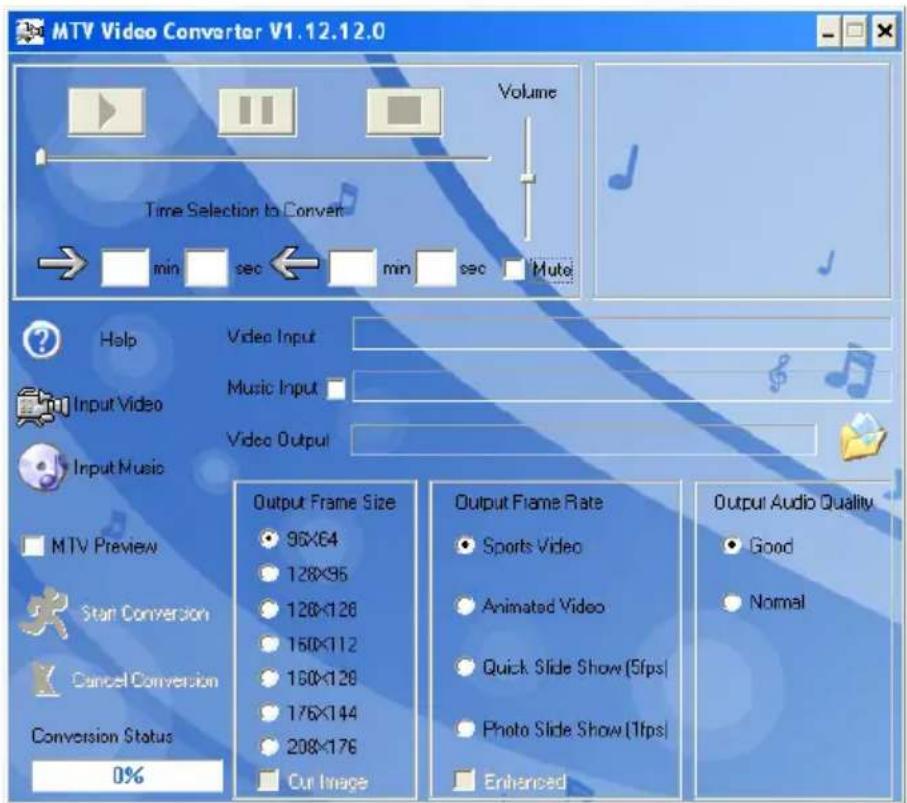
- Klicken Sie auf "Input Video" und wählen Sie die Datei, die Sie konvertieren möchten.
- Klicken Sie auf das Ordnersymbol an der rechten Seite von "Video Output", wenn Sie die Datei in einem anderen Verzeichnis und/oder mit einem anderen Dateinamen abspeichern möchten.
-
Wählen Sie mit "Output Frame Size" die Größe (für das MP-288 sind maximal 160x128 möglich), mit "Output Frame Rate" die Bildqualität und mit "Output Audio Quality" die Audioqualität aus.
-
Wollen Sie die Originalmusik des Videos durch ein anderes Musikstück ersetzen, klicken Sie das Kästchen von "Music Input" an und wählen durch Anklicken von "Input Music" eine Musikdatei aus.
- Durch Anklicken von "MTV Preview" und dann ""Start Preview" können Sie das Ergebnis der Konvertierung am Bildschirm sehen.
- Die Konvertierung wird durch Klicken auf "Start Conversion" (dazu muss "MTV Preview" zurückgesetzt werden) gestartet. Wenn das Fenster
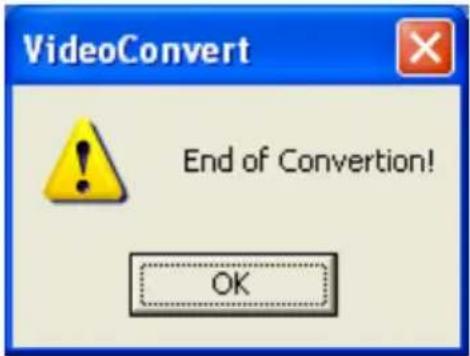
erscheint, ist die Konvertierung abgeschlossen. Jetzt können Sie die konvertierten Dateien auf den Player übertragen.
Problembehebung
| Problem | Mögliche Ursache | Lösum |
| Keine Anzeige nach dem Ein-schalten. | Batterie leer. Batterie laden. | |
| Kein Ton beim Abspielen einer Audiodatei. | Lautstärke zu niedrig. | Lautstärke anders einstellen. |
| Defekte Audiodatei. | Datei löschen oder ersetzen. | |
| Der Player wird vom PC nicht erkannt. | Die USB-Schnittstelle wird vom Motherboard des PCs nicht unterstützt. | Aktualisieren oder ersetzen Sie das Motherboard. |
| Die angezeigte Zeit verändert sich permanent. | Die Bitrate der MP3-Datei ändert sich während der Wiedergabe. | Komprimieren Sie die MP3-Datei mit konstanter Bitrate. |
| Der PC zeigt Fehler-meldungen an, nachdem der Player an- und abgesteckt wurde. | Der Player wurde während eines Dateitransfers abgesteckt. | Stecken Sie den Player auf keinen Fall ab, während noch ein Dateitransfer läuft. |
| Vom Player ange-zeigte Speicher-kapazität stimmt nicht mit der ange-gebenen Kapazität überein. | Ein Teil des Speichers wird zum Speichern von Programmen und Zeichensätzen für den Bild-schirm benötigt. | |
| Manche MP3-Dateien können nicht korrekt wiedergegeben werden. | Die MP3-Datei wurde mit einem Standard kompri-miert, wie z.B. MPEG I Layer 1 bzw. Layer 2, die vom Player nicht unter-stützt werden. | 1. Löschen Sie die fraglichen MP3-Dateien2. Verwenden Sie den MPEG I Layer 3 Standard zum Komprimieren der Dateien |
| Problem | Mögliche | Ursache | Lösung |
| Videowiedergabe nicht möglich | Das Dateiformat wird nicht unterstützt. | Stellen Sie sicher, dass das Video als AVI vorliegt. Ist dies nicht der Fall, konvertieren Sie es mit einem entsprechen-den Programm. | |
| Die Videodatei ist defekt. | Löschen oder erset-zen Sie die Datei. | ||
| Fotos/Bilder können nicht angezeigt werden | Die Auflösung des Bilds übersteigt die techni-schen Möglichkeiten des Players. | Der Player unterstützt eine Maximalauf-lösung von 3520 x 2816 Pixel. Stellen Sie sicher, dass diese Grenze nicht über-schritten wird. | |
| Eine TXT-Datei kann nicht gelesen wer-den. | Das Dateiformat wird nicht unterstützt. | Löschen oder erset-zen Sie die Datei. | |
Spezifikation
| Bezeichnung | Spezifikation |
| Kapazität 1 GB, 2 GB, 4 GB | |
| Batterietyp | Wiederaufladbare Batterie |
| Betriebsdauer Bis zu 8 Stunden | |
| LC-Bildschirm | 1.8"-LC-Bildschirm |
| Ausgangsleistung Kopfhörer 5 mW + 5 mW | |
| Videoformat | MTV |
| Audioformat | MP3, WMA |
| Fotoformat | JPEG, BMP |
| Auflösung 3520 X 2816 (max.) | |
| Aufzeichnungsformat WAV (Normal: 64kbps/16kHz, Hoch: 128kbps/32KHz; Langzeitaufzeichnung: 32kbps/8KHz) | |
| Bitrate MP3: 8-320kbps; WMA: 5-320kbps | |
| Störspannungsabstand | 80dB |
| USB-Schnittstelle | USB2.0 |
| Betriebstemperatur 0°C .. +55°C | |
| Lagertemperatur | -20°C ..+55°C |
| Rel. Feuchte Betrieb | 20% ~ 90% (40°C) |
| Rel. Feuchte Lagerung | 20% ~ 93% (40°C) |
| Abmessungen | 90 mm x 40,5 mm x 10,5 mm |
| Gewicht | 51 g |
Lithium-
GARANTIE
Modell Seriennummer
Name des Eigentümers
Adresse
Name des Händlers Kaufdatum
Adresse des Händlers
Dauer der Gewährleistung
TEAC Europe GmbH, nachfolgend TEAC genannt, gewährt dem Erstkäufer für dieses Produkt ab dem Datum des Kaufs ein (2) Jahre Garantie bezüglich jedes etwaigen Defekts an Material und Herstellung. Gemäß der nachstehenden Bedingungen wird das betreffende TEAC Produkt von den autorisierten TEAC Servicestellen, den autorisierten Facheinzelhändlern oder den autorisierten Servicestellen der Facheinzelhändler ohne Berechnung von Material- und Arbeitskosten repariert. Die Servicestelle entscheidet, ob das Gerät als ganzes oder nur die defekten Teile ausgetauscht werden. Die TEAC Tochtergesellschaften, die autorisierten TEAC Servicestellen und die autorisierten Servicestellen der Facheinzelhändler übernehmen die Garantieleistung in den anderen EG- und EFTA-Mitgliedsstaaten im Rahmen der in dieser Garantie definierten Bestimmungen.
Gewährleistungsumfang Soweit dies nachfolgend nicht ausgeschlossen wird, umfaßt die Gewährleistung alle etwaigen Defekte an Material und Herstellung. Folgendes ist aus dem Gewährleistungsumfang ausdrücklich ausgeschlossen: 1. Schäden am Gehäuse. 2. Geräte, die verändert wurden oder deren Seriennummern verfälscht, verändert oder entfernt wurden. 3. Schäden oder Fehlfunktionen, die auf folgendes zurückzuführen sind:
(a) Höhere Gewalt, fehlerhafter und/oder nicht bestimmungsgemäßer Gebrauch,
(b) Gebrauch, der nicht den im Handbuch angegebenen Verfahrensweisen entspricht,
(c) Transportschaden jedweder Art. Für Transportschaden haftet das Frachtunternehmen. (Alle mit dem Transport verbundenen expliziten und impliziten Risiken sind nicht Bestandteil der Haftung von TEAC.) (d) unsachgemäß ausgeführte Reparaturen oder Reparaturversuche durch nicht von TEAC autorisierte Personen und/oder Unternehmen, (e) alle Schäden, die nicht unmittelbar als Produktdefekt anzusehen sind, insbesondere Schäden, die durch unsachgemäßen Gebrauch seitens des Anwenders wie beispielsweise unzureichende Kühlluftzufuhr entstanden
sind, (f) Schäden durch unsachgemäßes Anwenden der Software, (g) regelmäßige Inspektionen, (h) Wartung bzw. Reparatur von Teilen infolge normalen, betriebsbedingtem Verschleiß, (i) Anpassung an national unterschiedliche technische oder sicherheitsrelevante Anforderungen, wenn das Produkt nicht in dem Land eingesetzt wird, für das es ursprünglich konzipiert und hergestellt worden ist.
Wer kann die Gewährleistung in Anspruch nehmen Gewährleistungsansprüche können ausschließlich vom Ersterwerber des Produkts in Anspruch genommen werden.
Einschränkungen der Gewährleistung und Ausschluß implizierter Ansprüche
reit dies nicht dem jeweils gültigen national anwendbaren Recht widerspricht, sind folgende Ansprüche ausgeschlossen: TEAC begrenzt seine Leistungspflicht aus der Gewährleistung ausschließlich auf Reparatur oder Ersatz nach freier Wahl von TEAC sowie der autorisierten Servicestellen, der autorisierten Facheinzelhändler und deren autorisierten Servicestellen. Weitergehende Ansprüche sind in vollem Umfang ausgeschlossen. TEAC übernimmt keine Haftung für Schäden an anderen Gegenständen realer oder virtueller Natur, insbesondere an Software und/oder Datenbeständen, die durch Defekte in TEAC Produkten verursacht wurden. Weiterhin sind alle Ansprüche aus Mangel an Benutzbarkeit, entgangenem Umsatz und/oder Gewinn sowie alle anderen impliziten und expliziten Haftungen ausdrücklich ausgeschlossen. Alle impliziten Gewährleistungsansprüche und Vorbehalte, einschließlich solcher, aber nicht beschränkt auf diese, wie die Vermarktbarkeit und/oder die Gebrauchsfähigkeit für einen bestimmten Zweck, werden hiermit explizit ausgeschlossen.
Diese Garantiebestimmungen berühren das national festgelegte Verbraucherrecht nicht.

Welche Kosten werden übernommen TEAC übernimmt die Kosten für die im Rahmen einer Garantiereparatur anfallende Arbeitszeit und die Materialien, die im Rahmen dieser Gewährleistungsbestimmungen definiert sind. Frachtkosten und Versandversicherung werden im folgenden Abschnitt diskutiert. Gewährleistungsabwicklung 1. Falls Ihr Gerät innerhalb der Garantiezeit Service benötigt, wenden Sie sich bitte an Ihren für dieses Produkt autorisierten Fachhändler. Falls Sie in Ihrer Nähe keinen Fachhändler finden, nehmen Sie bitte mit der TEAC Niederlassung Kontakt auf. 2.
In Fachhandler teilt Ihnen Namen und Adresse der nachstgelegenen autorisierten Servicestation mit. Schicken Sie das Produkt oder die als defekt vermuteten Teile spesenfrei (Fracht- und Versicherungskosten müssen von Ihnen bezahlt werden) an die Servicestation. Fügen Sie bitte eine Kopie des Kaufbelegs bei und füllen Sie die Garantiekarte vollständig aus (mit Angabe der Seriennummer des Geräts). TEAC behält sich vor, Garantieleistungen abzulehnen, falls Garantiekarte und Kaufnachweis nicht im Sinne der vorliegenden Bestimmungen vorgelegt werden. Falls die erforderlichen Reparaturen von den Gewährleistungsbestimmungen abgedeckt sind und das Produkt zur nächstgelegenen Servicestation geschickt wurde, werden die Kosten für Rückfracht und Versicherung freigemacht. Bitte schicken Sie das Gerät nicht ohne unsere ausdrückliche Zustimmung direkt an TEAC (siehe auch Rücksendeformular).
se Garantiebestimmungen berühren das national festgelegte Verbraucherrecht nicht.
TEAC Europe GmbH
DSPD
Bahnstraße 12
Bahnstraße 12, 65205 Wiesbaden-Erbenheim, Deutschland Internet: www.teac.de
Hotline:
+49 1805 55 83 79
65205 Wiesbaden-Erbenheim
Germany

- Entsorgung des Geräts
- Inhaltsverzeichnis
- Sicherheitshinweise
- Wichtig
- Die wichtigsten Merkmale
- Systemvoraussetzungen
- Inhalt der Verpackung
- Bevor Sie den Player einsetzen
- Treiber
- Windows2000/XP/ME/Vista
- Windows98/SE
- Das Anschließen an den PC und Kopieren von Audiodateien
- Korrektes Abstecken des Players vom PC
- Windows2000/XP
- Windows98
- Das Laden der Batterie
- Wichtig: Während des Ladens kann der Player nicht benutzt werden.
- Hinweis:
- Tastenfunktionen
- Ausschalten:
- Der MicroSD-Kartensteckplatz
- Musikwiedergabe
- Aufrufen des Musikmodus
- Navigieren durch die Ordner-/Dateistruktur
- Einstellungen für die Wiedergabe
- Wiedergabe von Videos
- Bildbetrachter
- Das Lesen von Textdateien
- Lesen
- Dateien löschen
- Sprachaufzeichnung
- Aufzeichnen
- Aufzeichnung wiedergeben
- UKW-Radio
- Sender automatisch suchen
- Sender manuell suchen
- Sender speichern
- Sendung anhören
- Sender löschen
- Radioprogramm aufnehmen
- Spiel
- Anwenderdefinerte Einstellungen
- Konvertieren und Wiedergeben von Videodateien (für Windows Vista in Vorbereitung)
- GARANTIE
- Name des Eigentümers
- Name des Händlers Kaufdatum
- Dauer der Gewährleistung
- Einschränkungen der Gewährleistung und Ausschluß implizierter Ansprüche
- TEAC Europe GmbH
- DSPD
- Bahnstraße 12
Marke : TEAC
Modell : MP-288
Kategorie : Mp3-player