
MP-4000 - Mp3-player TEAC - Kostenlose Bedienungsanleitung
Finden Sie kostenlos die Bedienungsanleitung des Geräts MP-4000 TEAC als PDF.


| Produkttyp | Tragbarer MP3-Player mit DVB-T-Empfang |
| Marke und Modell | TEAC MP-4000 |
| Bildschirm | 3,5 Zoll LCD, QVGA (320×240), 65K Farben |
| Abmessungen | 117 × 73 × 14 mm |
| Gewicht | 130 g |
| Akku | Lithium-Polymer, 1600 mAh, wiederaufladbar |
| Akku-Ladedauer | Ca. 3 Stunden über USB oder Netzteil |
| Betriebsdauer | DVB-T: ca. 3 Std., MP3: ca. 15 Std. |
| Audioformate | MP3, WMA, OGG, WAV |
| Videoformate | AVI, WMV9 |
| Bildformate | JPG, BMP, GIF, PNG |
| Textformat | TXT |
| DVB-T | Empfang über eingebaute oder externe Antenne |
| UKW-Radio | 87,5 – 108 MHz, Kopfhörer als Antenne |
| Speicher intern | Je nach Version (auf Verpackung angegeben) |
| Speicher erweiterbar | SD-Karte bis 2 GB |
| Schnittstelle | USB 2.0 High Speed, Mini-USB |
| Audioausgang | Kopfhörer: 22 mW, Lautsprecher: max. 1 W (Mono) |
| Stromversorgung | USB-Bus oder USB-Netzteil (im Lieferumfang) |
| Systemvoraussetzungen | Windows 2000/XP/Vista, USB-Anschluss |
| Lieferumfang | Player, Kopfhörer, USB-Kabel, Netzteil, Bedienübersicht, CD mit Handbuch und Software |
| Reinigung | Mit weichem, trockenem Tuch; keine chemischen Lösungsmittel |
| Sicherheitshinweise | Nicht fallen lassen, vor Feuchtigkeit schützen, nicht zerlegen |
Häufig gestellte Fragen - MP-4000 TEAC
Benutzerfragen zu MP-4000 TEAC
0 Frage zu diesem Gerät. Beantworten Sie die, die Sie kennen, oder stellen Sie Ihre eigene.
Eine neue Frage zu diesem Gerät stellen
Laden Sie die Anleitung für Ihr Mp3-player kostenlos im PDF-Format! Finden Sie Ihr Handbuch MP-4000 - TEAC und nehmen Sie Ihr elektronisches Gerät wieder in die Hand. Auf dieser Seite sind alle Dokumente veröffentlicht, die für die Verwendung Ihres Geräts notwendig sind. MP-4000 von der Marke TEAC.
BEDIENUNGSANLEITUNG MP-4000 TEAC
Für eine reibungslose Garantieabwicklung notieren Sie sich bitte hier die Seriennummer des Geräts. Im Garantiefall senden Sie sie mit Ihrer Garantiekarte und einer Rechnungskopie an die nächste TEAC Niederlassung.

Entsorgung des Geräts
Das Gerät darf nicht mit dem Hausmüll entsorgt werden. Erkundigen Sie sich bei den zuständigen kommunalen Einrichtungen, welche Entsorgungsmöglichkeiten es für elektronische Geräte gibt.
- Alle in diesem Druckwerk mitgeteilten Daten, Merkmale und Beschreibungen können sich jederzeit und ohne besondere Ankündigung ändern.
● Copyright © 2007, TEAC Europe GmbH. Alle Rechte vorbehalten. Ausgabe: November 2007 - Alle enthaltenen Firmennamen und Produktbezeichnungen sind Warenzeichen der jeweiligen Inhaber. Alle Rechte vorbehalten.
Inhaltsverzeichnis
Sicherheitshinweise....4
Wichtig....5
Die wichtigsten Merkmale 5
Systemvoraussetzungen....5
Inhalt der Verpackung....6
Bevor Sie den Player einsetzen 6
Treiber....6
Das Anschließen an den PC und Kopieren von Audiodateien......6
Korrektes Abstecken des Players vom PC 7
Das Laden der Batterie....7
Formatieren des Players....8
Die Bedienelemente 9
Ein-/Ausschalten 11
Hauptmenü 11
DVB-T....12
Beschreibung der Funktionen....12
Audio Player....13
Beschreibung der Funktionen....13
Video Player....15
Beschreibung der Funktionen....15
UKW-Radio 16
Beschreibung der Funktionen....16
Bildbetrachter....18
Beschreibung der Funktionen....18
Text....20
Beschreibung der Funktionen....20
Einstellungen 21
Beschreibung der Funktionen....21
Handbuch für das Konverterprogramm 22
Voraussetzungen....22
Die Installation des Konverterprogramms....23
Das Konverterprogramm....24
Firmwareaktualisierung 25
Digital Rights Management File (DRM9) Kopierschutz....26
Problembehebung....27
Spezifikation 28
Garantie 29
Sicherheitshinweise
- Setzen Sie das Gerät keinen harten Schlägen aus und lassen Sie es nicht aus größerer Höhe fallen.
- Setzen Sie das Gerät nicht in extrem heißen, kalten, staubigen oder feuchten Umgebungen ein. Setzen Sie es nicht direktem Sonnenlicht aus.
- Beugen Sie Datenverlusten vor, indem Sie regelmäßig Sicherungskopien anlegen.
- Setzen Sie das Gerät keinesfalls starken Magnetfeldern aus.
- Vermeiden Sie, dass das Gerät mit Wasser oder anderen Flüssigkeiten in Berührung kommt. Sollte dies dennoch geschehen sein, schalten Sie das Gerät sofort aus und trocknen Sie es vorsichtig.
- Um Korrosion zu vermeiden, sollten zum Reinigen keine chemischen Lösungsmittel verwendet werden. Reinigen Sie das Gerät mit einem weichen, trockenen Tuch.
- Wir übernehmen für Schäden/Datenverluste, die durch Fehlfunktion, unzulässigen Gebrauch, untaugliche Reparaturversuche oder Batteriewechsel entstehen können, keinerlei Haftung irgendwelcher Art.
- Um Unfälle zu vermeiden, sollten Sie den Player auf keinen Fall benutzen, während Sie ein Kfz oder andere Fahrzeuge steuern. Außerdem ist dies in einigen Rechtsordnungen unzulässig. Selbst als Fußgänger setzen Sie sich Risiken aus, wenn Sie den Player mit hoher Lautstärke während des Überquerens einer Straße benutzen. Wo immer entsprechende Gefährdungen auftreten können, sollten Sie im Sinne Ihrer eigenen Sicherheit die Wiedergabe anhalten.
- Versuchen Sie keinesfalls das Gerät zu zerlegen, zu reparieren oder zu modifizieren, da dies Garantieansprüche zum Erlöschen bringt.
- Hohe Lautstärken können über längere Zeit hinweg Hörschäden verursachen.
- Der Ordner CONFIG darf nicht erneut angelegt werden.
- Das Erscheinungsbild des Geräts und die Darstellungen auf dem Bildschirm können von den in diesem Handbuch gezeigten abweichen.
Wichtig
- Laden Sie in folgenden Fällen die Batterie:
- Der Bildschirm zeigt eine leere ☐ Batterie an.
- Der Player schaltet sich automatisch ab und schaltet sich nach erneutem Einschalten sofort wieder aus.
– Die Tasten reagieren nicht mehr. - Stecken Sie das Gerät in der korrekten Weise am PC ab, um Datenverluste zu vermeiden.
- Abhängig vom Betriebssystem kann die am PC angezeigte Transferrate von der tatsächlichen abweichen.
Die wichtigsten Merkmale
- Portabler DVB-T Receiver mit 3.5" LC-Bildschirm
● Audio Player/Radio/Text-, Video- und Bildbetrachter - Sehr kompaktes Design mit ausgefeilter Benutzerschnittstelle
- 3 Stunden Betriebsdauer im DVB-T-Modus und 15 Stunden im MP3-Modus
- Unterstützt mehrsprachige OSD & EPG
- Unterstützt SD-Karten als externem Speicher
- USB 2.0 High Speed Schnittstelle
Systemvoraussetzungen
- Hardware:
IBM PC oder kompatibler PC, Notebook mit USB-Schnittstelle - Betriebssystem: Windows2000, Windows XP, Windows Vista
Inhalt der Verpackung
Bitte prüfen Sie den Verpackungsinhalt auf das Vorhandensein der folgenden Komponenten. Sollte etwas fehlen, sprechen Sie bitte mit Ihrem Händler.
- MP-4000 Player
- Kopfhörer
- USB-Kabel
- USB-gestütztes Netzteil
- Bedienübersicht
● Handbuch (auf CD) - CD mit Software
Bevor Sie den Player einsetzen
Treiber
Windows2000/XP/Vista
Der Player arbeitet bei Windows2000/XP/Vista als Plug-and-Play-Gerät und benötigt keinen Treiber.
Das Anschließen an den PC und Kopieren von Audiodateien
Der Anschluss an den PC erfolgt folgendermaßen:
-
Schieben Sie den Ein-/Ausschalter nach links (zum Einschalt-symbol) und halten Sie ihn dort fest, bis die LED blau aufleuchtet.
-
Stecken Sie den größeren Stecker des USB-Kabels an den PC und den kleineren an den Player an.
-
Wenn das Symbol "", in der rechten unteren Ecke des PC-Schirms erscheint, doppelklicken Sie auf "Arbeitsplatz". Sie sehen dort zwei Symbole für Wechseldatenträger. Das eine repräsentiert den Player, das andere die SD-Karte. Dateien können nun von und zum Wechseldatenträger in gewohnter Weise kopiert werden. Legen Sie auf dem Wechseldatenträger zusätzliche Ordner (MUSIC/PHOTO/VIDEO/TEXT) an, mit deren Hilfe Sie Ihre Dateien verwalten.
Korrektes Abstecken des Players vom PC
Windows2000/XP
- Klicken Sie mit der linken Maustaste auf das Symbol 📁 in der rechten unteren Ecke des Bildschirms.
- Klicken Sie im Popup-Fenster auf die Nachricht "USB-Massenspeichergerät – Laufwerk (X:, Y:) entfernen".
- Stecken Sie den Player ab, wenn Sie dazu aufgefordert werden.
Wichtig:
Wird die oben beschriebene Prozedur zum korrekten Abmelden des Players nicht eingehalten, kann es zum Fehlverhalten des PCs und zu Datenverlusten kommen.
Das Laden der Batterie
Das Gerät ist mit einer wiederaufladbaren Lithium-Polymer-Batterie ausgestattet. Die Batterie wird über den PC mit Hilfe der USB-Verbindung oder über das USB-gestützte Netzteil geladen.
- Laden über den PC: Schließen Sie den Player an der USB-Schnittstelle an, wenn der PC eingeschaltet ist.
- Laden über das Netzteil: Verbinden Sie den Player mit dem Netzteil. Die Ladekontrollleuchte leuchtet rot auf. Nachdem die Batterie vollständig geladen ist, wechselt die Kontrollleuchte von rot zu grün.
Hinweis:
Um ein Höchstmass an Leistung sicherzustellen, müssen Lithium-Polymer-Batterien möglichst oft benutzt werden. Falls Sie das Gerät selten einsetzen, müssen Sie sicherstellen, dass die Batterie mindestens einmal pro Monat geladen wird.
Formatieren des Players
Wichtig
Das Formatieren löscht alle Dateien auf dem Player. Erstellen Sie deshalb unbedingt vor dem Formatieren Sicherungskopien von allen wichtigen Daten auf dem Player.
- Öffnen Sie den Windows Explorer und klicken Sie mit der rechten Maustaste auf das Symbol für den Wechseldatenträger.
- Klicken Sie mit der linken Maustaste auf die Menüoption „Formatieren“
Die Bedienelemente
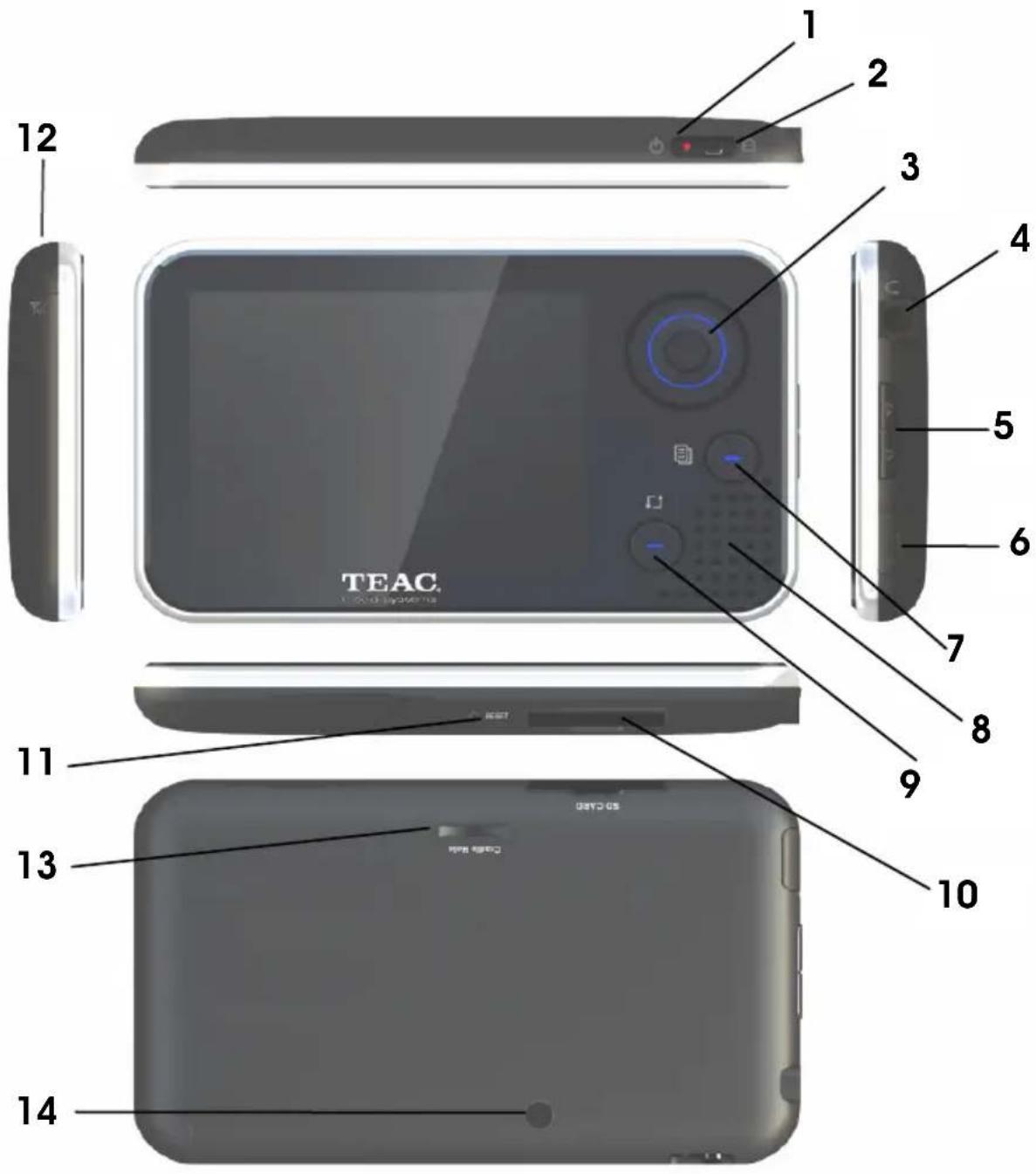
1 Ein-Ausschalter
2 Hold-Taste
- Die Hold-Taste wird verwendet, um versehentliches Ausschalten des Players zu vermeiden.
- Die Verriegelung wird aktiviert, indem Sie den Ein-/Ausschalter in Richtung auf das Hold-Symbol schieben.
3 Navigationstaste
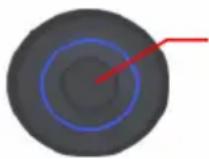
Mittentaste
- Die Navigationstaste wird zum Navigieren durch die Menüs verwendet (nach oben, nach unten, nach links, nach rechts).
- Mit der Mittentaste wird die Auswahl getroffen.
4 Kopfhörerbuchse
● Dient zum Anschließen des Kopfhörers an den Player.
5 Lautstärketasten
- Mit den Lautstärketasten auf der rechten Seite des Players kann die Lautstärke in 10 Stufen eingestellt werden.
6 Mini-USB-Buchse
- Hier wird ein kompatibler PC angeschlossen.
7 Untermenü-Taste
- Wird dazu verwendet, innerhalb des Hauptmenüs Untermenüs aufzurufen.
8 Lautsprecher
9 Return-Taste
- Wird verwendet, um ins vorherige Menü zurückzukehren.
10 SD-Steckplatz
- Hier kann eine kompatible SD-Karte eingesteckt werden.
11 Reset
- Falls sich der Player fehlerhaft verhält, kann die Reset-Taste mit einem dünnen Stift wie beispielsweise einer Büroklammer betätigt werden. Damit wird der Player in den Grundzustand gesetzt. Schalten Sie ihn danach wieder ein. - Dies ist nicht gleichbedeutend mit Formatieren. Bei einem Reset bleiben alle Daten erhalten.
12 Antenne für DVB-T-Empfang
- Stellen Sie die Richtung der Antenne so ein, dass sich der bestmögliche Empfang ergibt.
13 Öffnung für Aufstellhalterung
14 Anschluss für externe Antenne
Ein-/Ausschalten
- Schieben Sie den Ein-/Ausschalter nach links (zum Einschalt-symbol) und halten Sie ihn dort fest, bis die LED blau aufleuchtet.
- Wiederholen Sie die Prozedur, um den Player auszuschalten.
Hauptmenü
Nach dem Einschalten des Players befinden Sie sich im Hauptmenü. Das erste angebotene Menü ist DVB-T. Wählen Sie mit der Navigationstaste ● das gewünschte Menü aus und drücken sie die Mittentaste, um das Menü aufzurufen.
Anschließend werden alle Menüs einzeln vorgestellt. Neben der Beschreibung der Schirmdarstellung sind in den Tabellen die angebotenen Optionen der Untermenüs aufgeführt. Die Untermenüs werden durch Drücken der Untermenü-Taste aufgerufen. Durch Drücken der Return-Taste wird die Untermenüfunktion wieder verlassen.
DVB-T
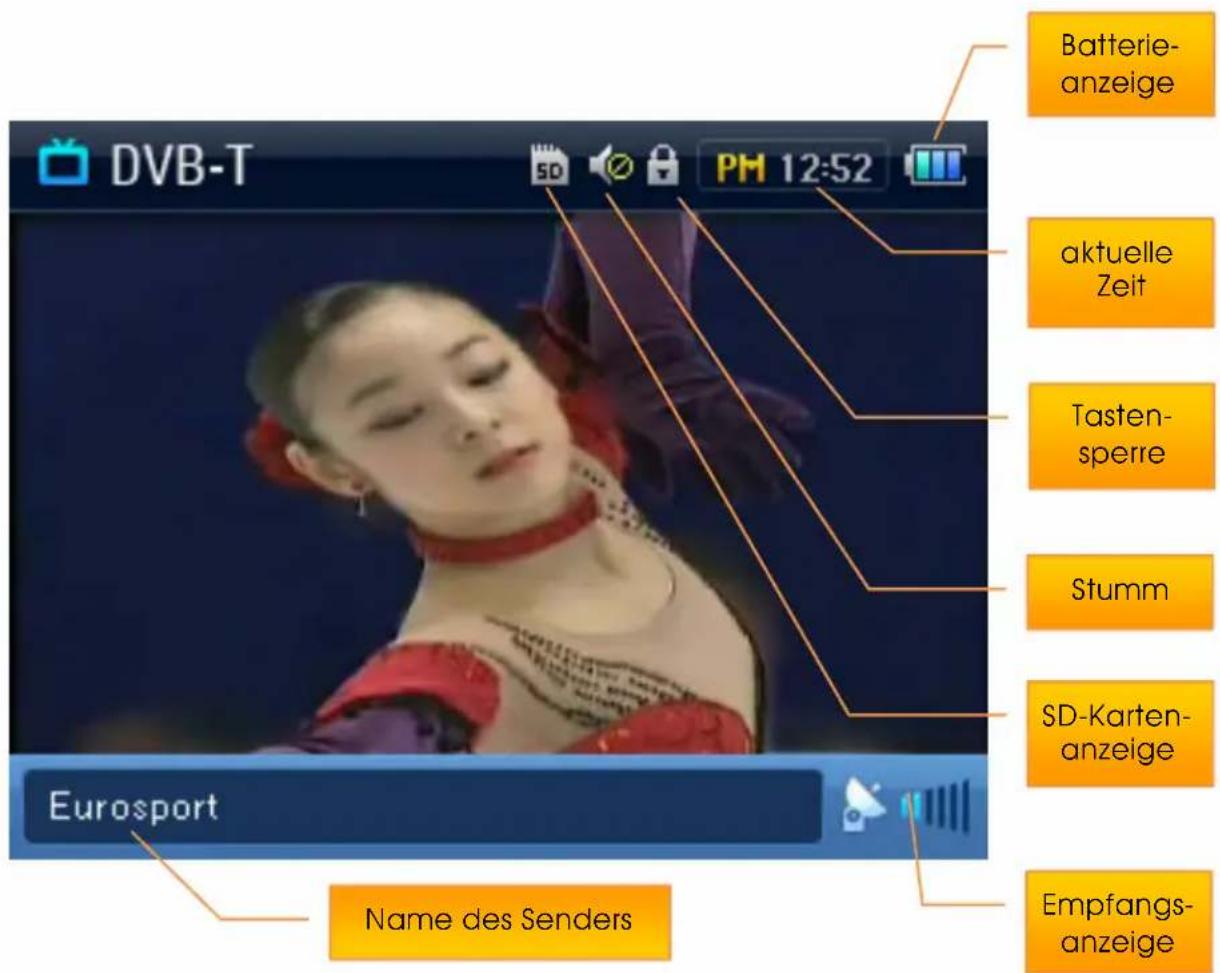
Beschreibung der Funktionen
| Stumm | Schaltet die Audiowiedergabe stumm. |
| Sendersuchlauf | Sucht nach verfügbaren Kanälen, während die zuvor gespeicherte Kanalinformation gelöscht wird. |
| Manuell Scan Manuelles Suchen von Kanälen; die zuvor gespeicherten Kanäle werden gelöscht. | |
| Kanal-Liste | Zeigt die gefundenen Kanäle an. Nach der Auswahl eines Kanals stehen die visuellen und akustischen Funktionen zur Verfügung. |
| Programm | Zeigt das aktuelle Programm an (EPG). |
| Region | Dient zum Einstellen der Region, in der Kanäle gesucht werden sollen. |
| LCD-Helligkeit | Dient zum Einstellen der Helligkeit (10 Stufen). |
Audio Player
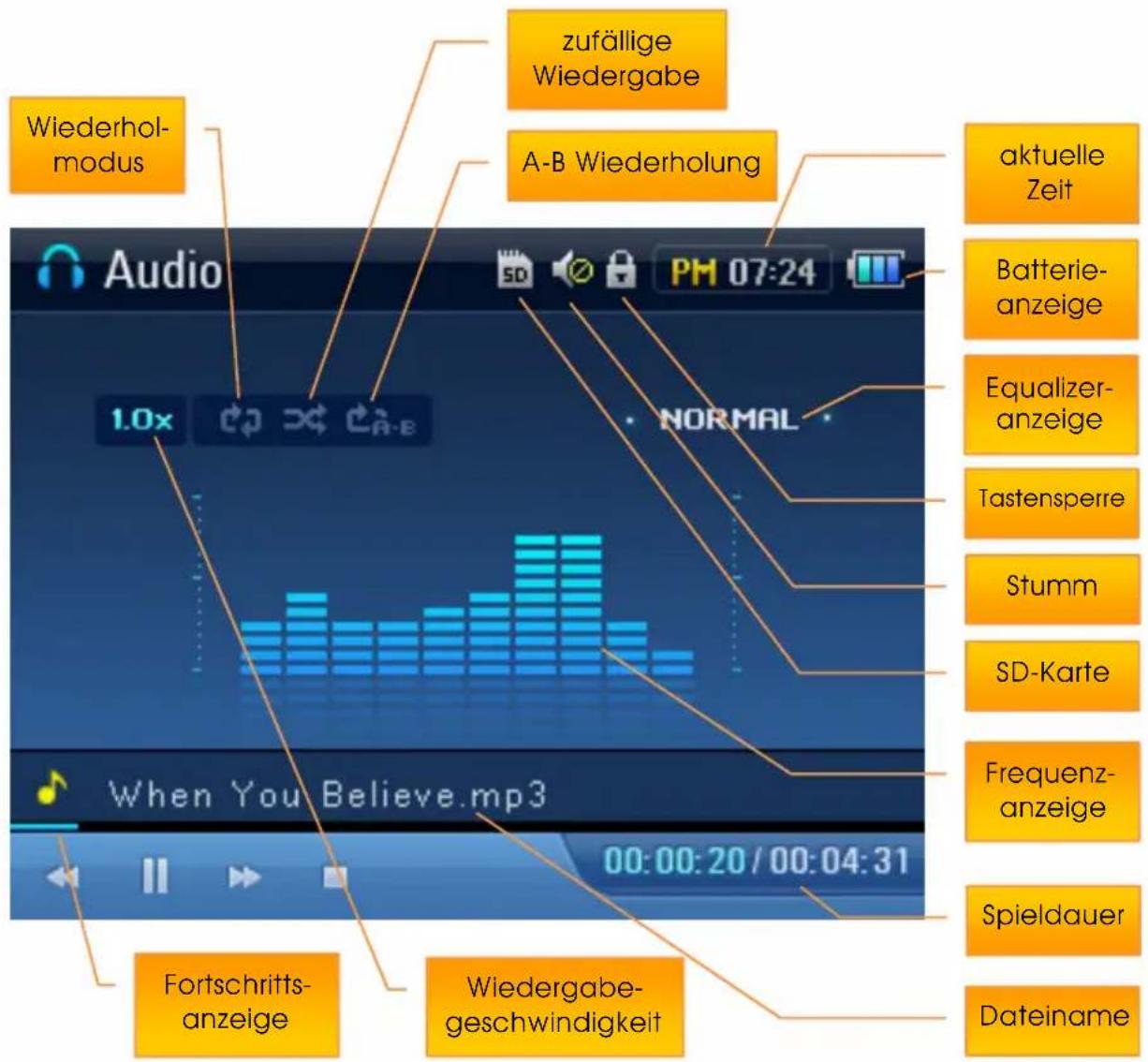
Beschreibung der Funktionen
Die nachfolgenden Funktionen werden mit der Navigationstaste ausgeführt. Der markierte Punkt deutet an, welcher Teil der Navigationstaste gedrückt werden muss.
 | Wiedergabe / Pause |
 | Stopp |
 | Schneller Vorlauf |
 | Schneller Rücklauf |
 | Betätigen und halten: Spielt den nächsten Titel aus der Wiedergabeliste (nächster Titel). |
 | Betätigen und halten: Spielt den vorherigen Titel aus der Wiedergabeliste (vorheriger Titel). |
Untermenüs:
| File Browser | Ermöglicht das Anlegen einer neuen Wiedergabeliste ("Playliste").Mit "Anfügen" aus dem Dateimenü werden Einträge in der Liste gemacht. Nach Betätigen von "OK" wird die gewählte Datei in die Liste übernommen. |
| Playliste | Gibt die in der Wiedergabeliste eingetragenen Dateien wieder. |
| Wiederholen | Einstellen der Wiederholfunktion (Null/Ein/Alle) |
| Shuffle | Zufällige Wiedergabe (Aus/An) |
| EQ (Equalizer) | Equalizereinstellung (Normal / Rock / Jazz / Classic / Pop) |
| LCD Power Saver | Bildschirmabschaltzeit (5 Sek / 10 Sek / 30 Sek / Immer Ein) |
| Playgeschw. | Einstellen der Wiedergabegeschwindigkeit (0,5x ~ 1,5x) |
| A->B | Dient zum Wiederholen des gewählten Abschnitts |
| Information | Zeigt Dateiinformationen an. |
Video Player
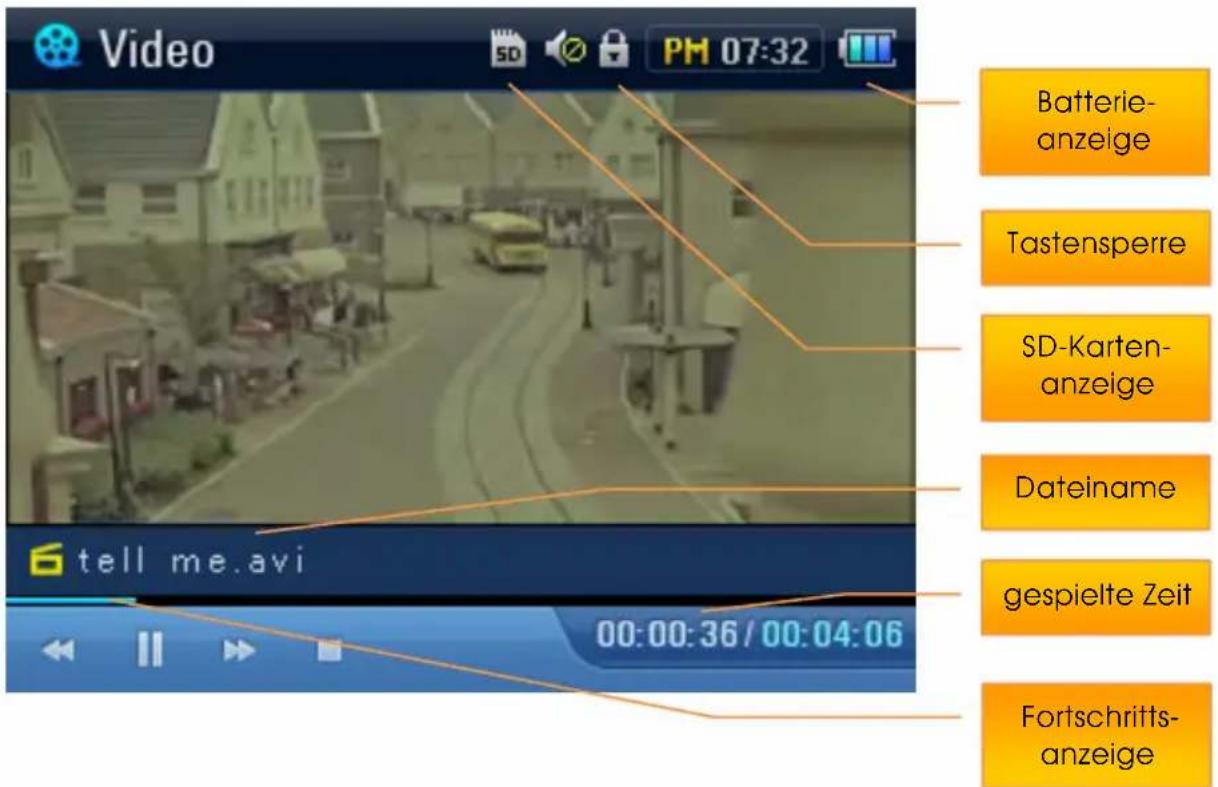
Beschreibung der Funktionen
Die nachfolgenden Funktionen werden mit der Navigationstaste ausgeführt. Der markierte Punkt deutet an, welcher Teil der Navigationstaste gedrückt werden muss.
 | Wiedergabe / Pause |
 | Stopp |
 | Schneller Vorlauf |
 | Schneller Rücklauf |
 | Betätigen und halten: Spielt den nächsten Titel aus der Wiedergabeliste (nächster Film). |
 | Betätigen und halten: Spielt den vorherigen Titel aus der Wiedergabeliste (vorheriger Film). |
Untermenüs:
| File Browser | Ermöglicht das Anlegen einer neuen Wiedergabeliste ("Playliste").Mit "Anfügen" aus dem Dateimenü werden Einträge in der Liste gemacht. Nach Betätigen von "OK" wird die gewählte Datei in die Liste übernommen. |
| Playliste | Gibt die in der Wiedergabeliste eingetragenen Dateien wieder. |
| LCD-Helligkeit | Dient zum Einstellen der Helligkeit (10 Stufen). |
| Stumm | Schaltet die Audiowiedergabe stumm. |
| Information | Zeigt Dateiinformationen an. |
UKW-Radio
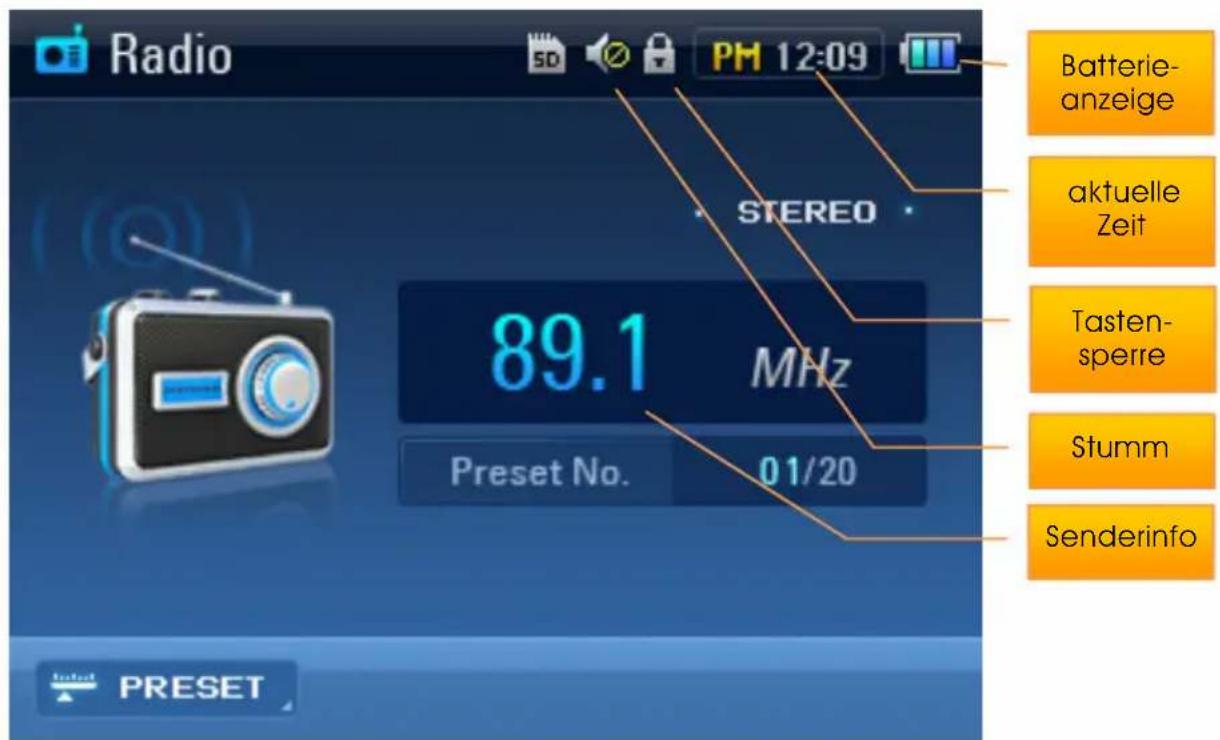
Beschreibung der Funktionen
- Drücken Sie die linke oder rechte Taste, um die Empfangsfrequenz zu ändern.
- Längeres Drücken der linken oder rechten Taste startet den automatischen Sendersuchlauf.
Wichtig
Das Anschlusskabel des Kopfhörers wird gleichzeitig als Antenne verwendet. Deshalb muss der Kopfhörer eingesteckt sein, wenn Sender gesucht werden.
| Automatisch Scan | Sucht automatisch alle verfügbaren Kanäle, während die vorhandene Kanalinformation gelöscht wird. |
| Aufnahme | Nimmt das aktuelle Radioprogramm auf und legt die Aufzeichnung im Ordner /Music/FM ab. |
| Mono, stereo | Einstellen des Wiedergabemodus. (Stereo / Mono) |
| LCD Power Saver | Bildschirmabschaltung (5 Sek / 10 Sek / 30 Sek / Immer Ein) |
| Speicher | Wählt den Speicher für Aufzeichnungen aus. (Int. Memo / Ext. Memo = interner Speicher/externer Speicher) |
| Stumm | Schaltet die Audiowiedergabe stumm. |
| Preset Mode | Speichert die verfügbaren Empfangs-frequenzen (An/Aus). |
| Löschen Alle | Löscht alle Kanalinformationen. |
| Preset CH löschen | Löscht den aktuell eingestellten Kanal |
| Preset CH speichern | Speichert den aktuellen Kanal. |
Bildbetrachter
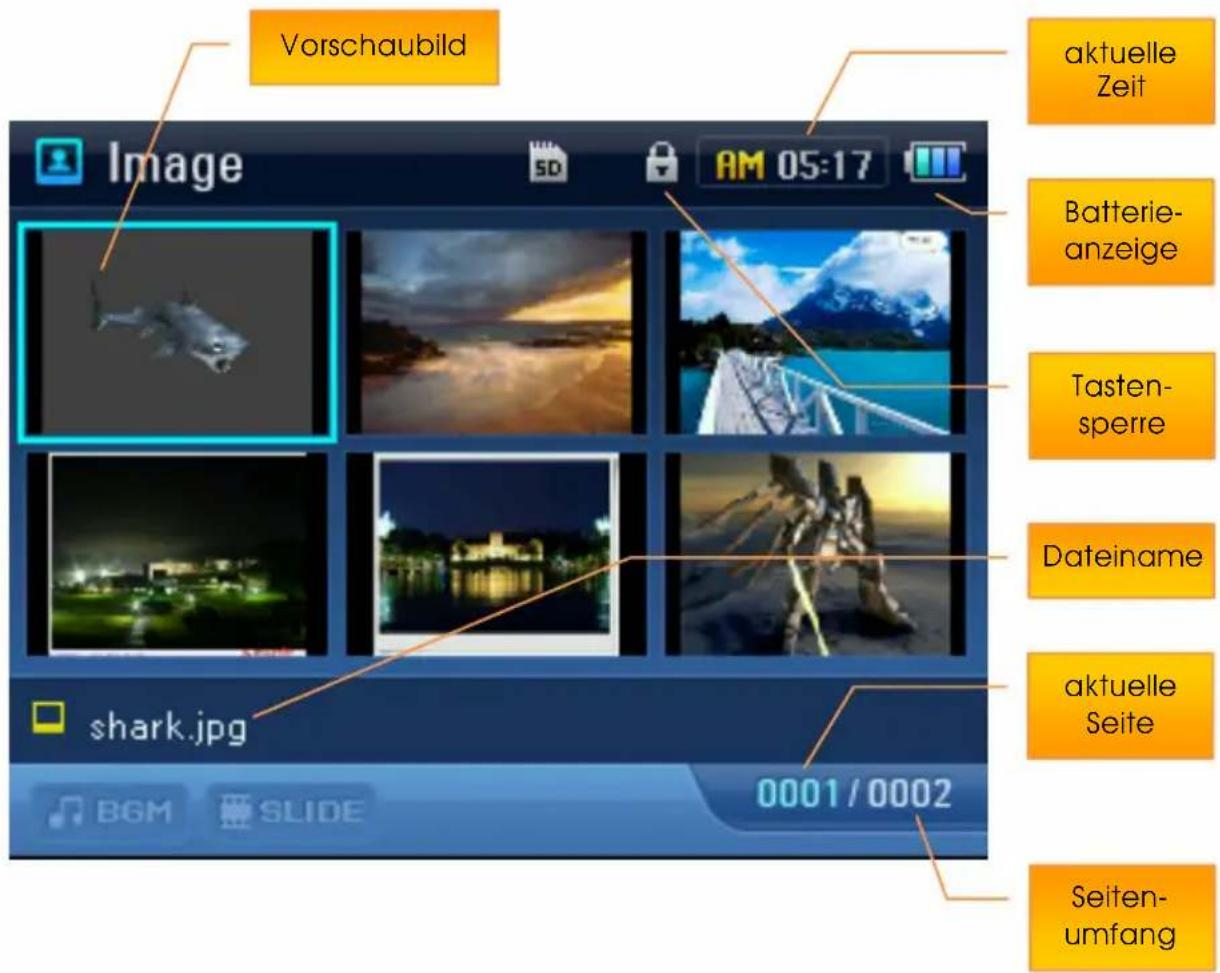
Beschreibung der Funktionen
Die Bildbetrachterfunktion unterstützt diese Formate: JPG, GIF, BMP, PNG. Kopieren Sie JPG-, GIF-, BMP- und PNG-Dateien vom PC auf den Player.
Wählen Sie mit der Navigationstaste ● die einzelnen Bilder an. Durch Drücken der Mittentaste ● wird das gewünschte Bild am Bildschirm angezeigt. Das Gleiche erreichen Sie, wenn Sie im Vorschaubildmodus zuerst die Submenü-Taste ■ betätigen und bei Öffnen die Mittentaste drücken. Jetzt stehen Ihnen weitere Untermenüs zur Verfügung (siehe Tabelle).
| Öffnen | Ganzer Bildsch. Zeigt ein Bild in Vollbild-darstellung an. | |
| Zoom In Zeigt ein Bild in zweifacher Vergrößerung an. | ||
| Drehen 90 Dreht das Bild um 90° im Uhrzeigersinn. | ||
| Drehen 90 Dreht das Bild um 90° gegen den Uhrzeigersinn. | ||
| Dia-Show Startet eine Diashow mit dem aktuellen Bild. | ||
| Dia-Show (ganzer Bildschirm) | Startet eine Diashow im Vollbildmodus mit dem aktuellen Bild. | |
| Information Zeigt die aktuelle Datei-information an. | ||
| Löschen | Löscht das gewählte Bild. | |
| Dia-Show | Startet eine Diashow mit dem aktuellen Bild. | |
| Musikuntermal. | Spielt die in der Audiofunktion gesetzte Wiedergabeliste während der Diashow ab (An / Aus). | |
| Slide Show Time | Setzen des Anzeigeintervalls für Diashows (1 Sek / 2 Sek / 3 Sek). | |
| Speicher | Auswahl zwischen externem und internem Speicher. | |
| LCD-Helligkeit | Dient zum Einstellen der Helligkeit (10 Stufen). | |
Text
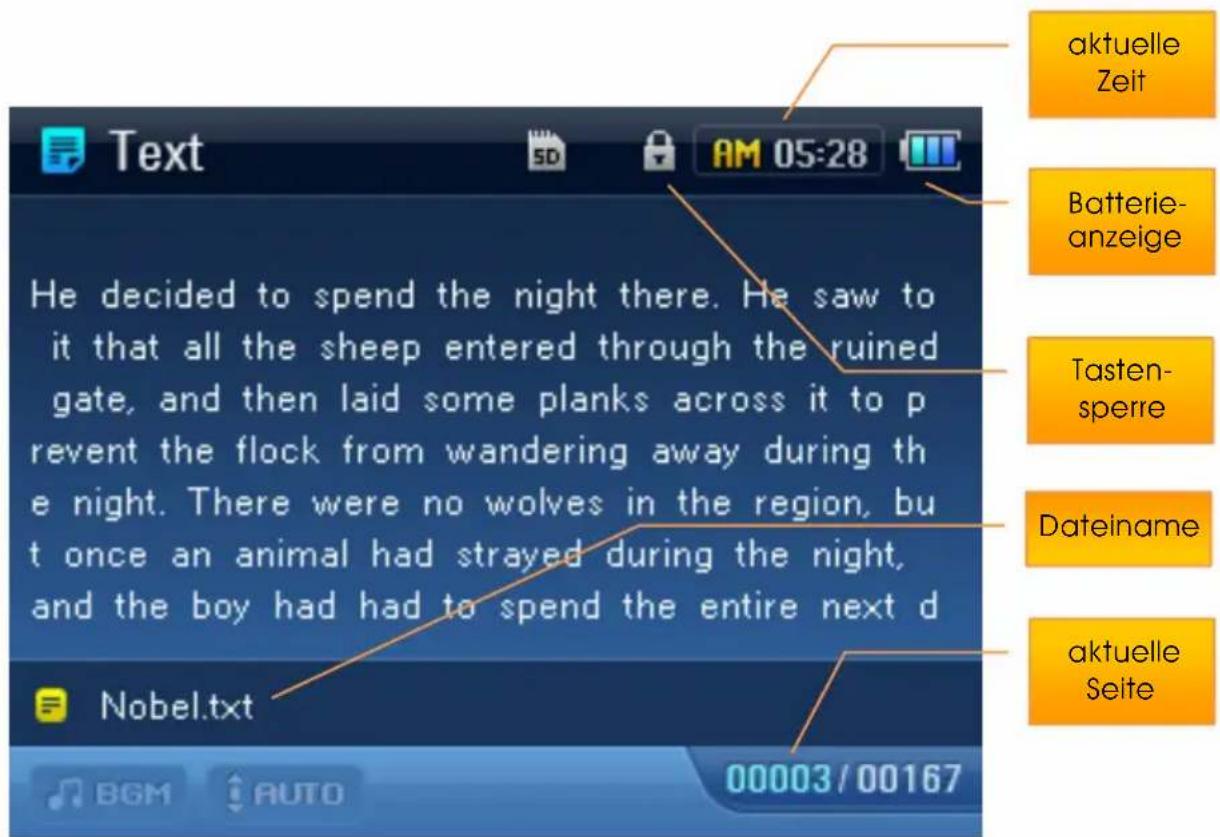
Die Textbetrachterfunktion unterstützt ausschließlich TXT-Dateien. Kopieren Sie TXT-Dateien vom PC zum Player.
Beschreibung der Funktionen
| File Browser | Öffnet eine TXT-Datei aus der Dateiliste |
| Musikuntermal. | Spielt die in der Audiofunktion gesetzte Wiedergabeliste ab (An / Aus). |
| Auto-Scroll | Automatischer Seitenvorschub (0 Sek – 15 Sek pro Seite) |
| Schrift-Farbe | Schriftfarbe (15 Farben) |
| BG Color | Hintergrundfarbe (15 Farben) |
| LCD-Helligkeit | Dient zum Einstellen der Helligkeit (10 Stufen). |
Einstellungen
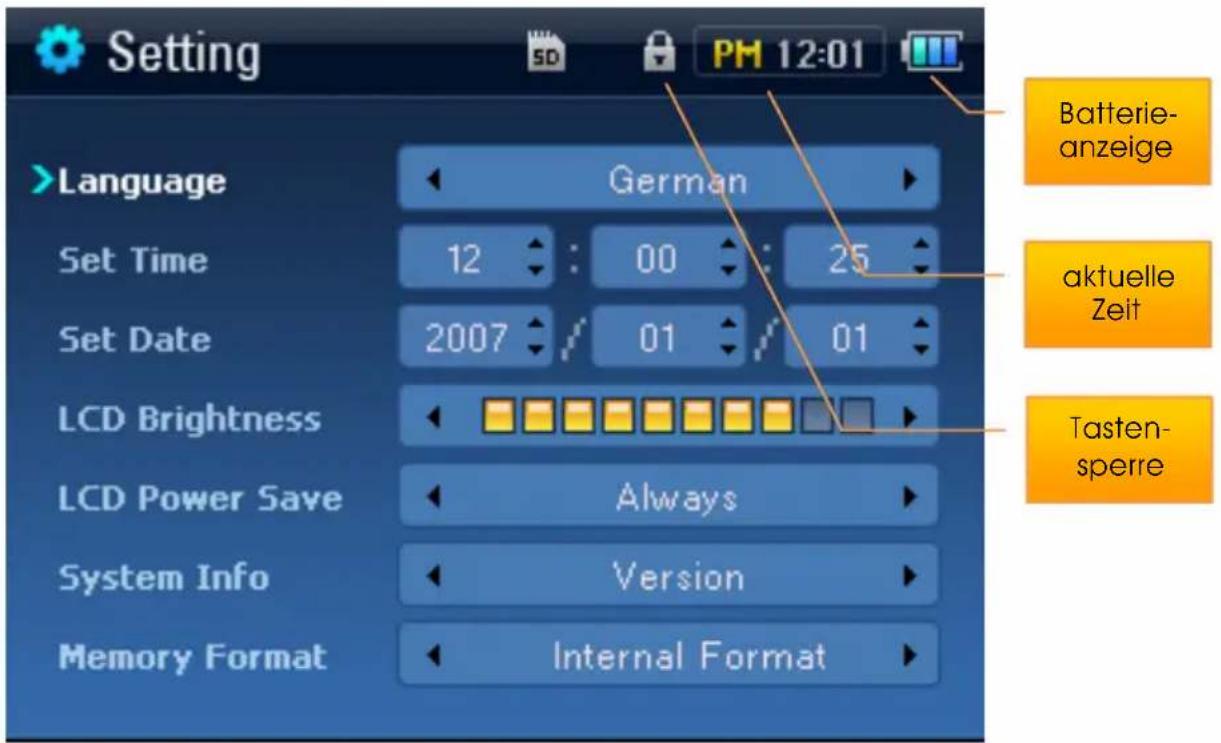
Wählen Sie eine Funktion an (mit oder) und rufen Sie sie durch Drücken der Mittentaste auf. Mit der Navigationstaste (oder) stellen Sie die gewünschte Option ein und bestätigen sie mit der Return-Taste.
Beschreibung der Funktionen
| Sprache | Einstellen der Anzeigesprache |
| Zeiteinstell. | Einstellen der Uhrzeit. Mit (oben) und (unten) der Navigationstaste können die Ziffern eingestellt werden. |
| Datumseinst. | Einstellen des Datums. Mit (oben) und (unten) der Navigationstaste können die Ziffern eingestellt werden. |
| LCD-Helligkeit | Dient zum Einstellen der Helligkeit (10 Stufen). Mit (links) und (rechts) der Navigationstaste wird die LCD-Helligkeit eingestellt. |
| LCD Power Saver | Bildschirmabschaltzeit (10 Sek / 30 Sek / 60 Sek /Immer Ein) |
| Systeminfo. | Anzeige Version und Speicherkapazität |
| Memory Format | Internal Format/External Format/Initialisieren |
Handbuch für das Konverterprogramm
Das Konverterprogramm wird zum Anlegen eines speziellen Formats für die Wiedergabe auf dem Player verwendet. Es unterstützt die Formate wie AVI, MEPG, MP4, WMV...
Voraussetzungen
System Voraussetzungen PC
- Pentium3 / Windows2000 / XP / Vista oder neuer
- DIRECTX 9.0 / WMV 9.0 plus muss auf dem PC installiert sein.
- Auf dem PC müssen Codecs installiert sein.
Unterstützte Formate
● MPEG, AVI, MPG, MP4, WMV
- Einige Dateien können möglicherweise trotz Vorliegens in einem der obigen Formate nicht komprimiert werden.
Erforderlichen Codecs (3 der unten aufgeführten Codecs müssen auf jeden Fall installiert sein.)
- Direct X: Version 9.0 oder neuer muss installiert sein.
Auf www.microsoft.com/windows/directx/default.sapx gehen Sie in das Menü im Download Center.
Laden Sie Direct X herunter und installieren Sie es.
- WMV9: Laden Sie von der gleichen Site den Windows Media Player Version 9.0 oder neuer herunter und installieren Sie ihn (nicht erforderlich, wenn Ihre Windows Version bereits damit ausgestattet ist).
- Integriertes Codec: Laden Sie eine aktuelle Version des 'K-lite codec pack' aus dem Internet herunter und installieren Sie es.
Die Installation des Konverterprogramms
- Legen Sie die mitgelieferte CD in das CD-Laufwerk Ihres PCs ein.
- Wechseln Sie in den Ordner 'Converter'.
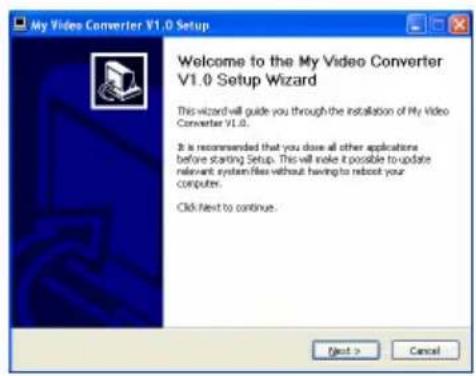
- Starten Sie durch Doppelklicken auf die Datei Setup.exe die Installation (Next >/Next >/Install/Finish).
Das Konverterprogramm

My Video Converter
- Starten Sie das Programm "My Video Converter".
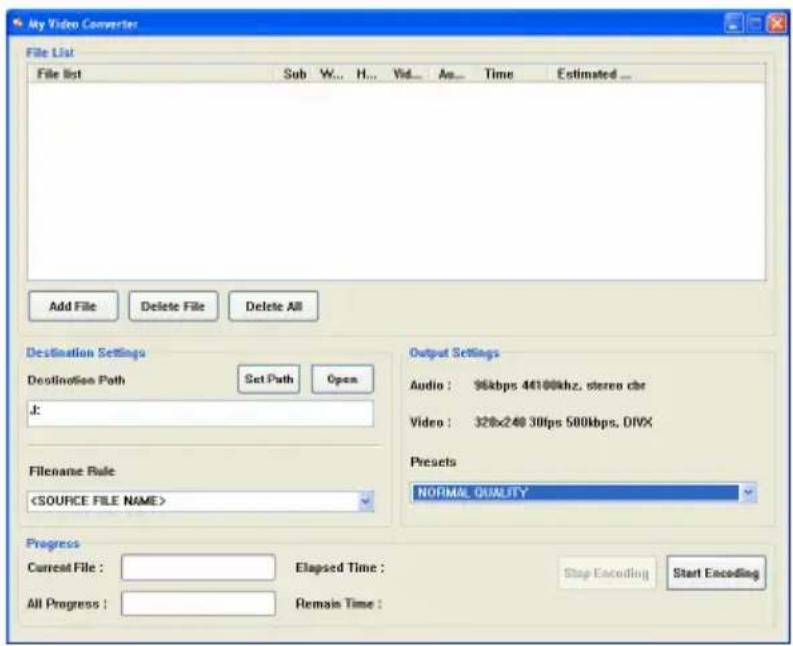
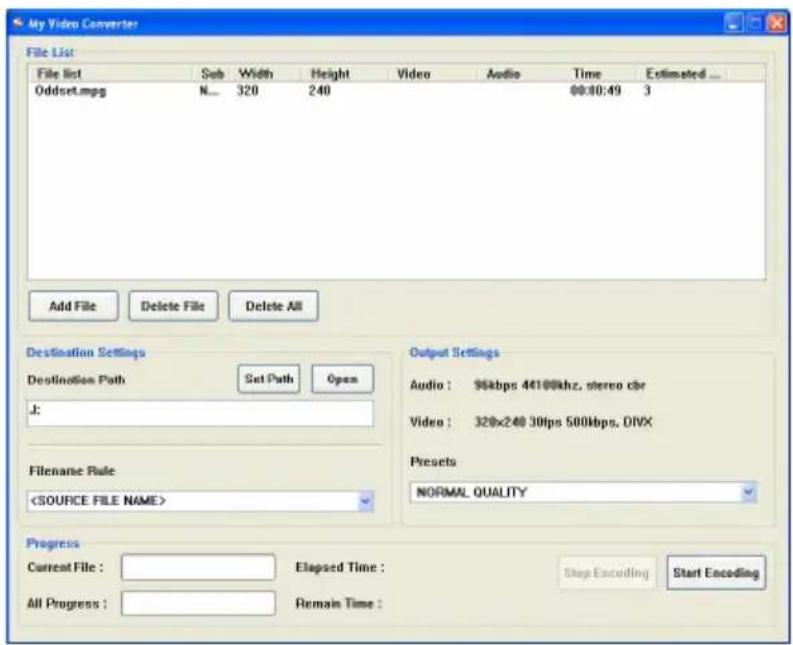
- Klicken Sie auf "Add File" und wählen Sie die zu konvertierende Datei. Der Dateiname bleibt erhalten. Lediglich die Dateierweiterung (.AVI) wird verändert.
- Klicken Sie auf "Set Path", wenn Sie ein neues Zielverzeichnis eingeben wollen. Klicken Sie auf "Add File", um weitere Dateien auszuwählen.
-
Klicken Sie auf "Start Encoding", um alle Dateien umzuwandeln.
-
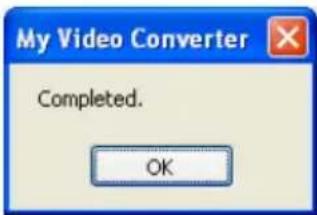
Nach dem Beenden der Konvertierung sehen Sie die Meldung:
-
Klicken Sie auf "OK" und anschließend auf ✗, um das Konvertierprogramm zu verlassen.
-
Die konvertierte AVI-Datei kann jetzt wiedergegeben werden.
Firmwareaktualisierung
-
Bitte sehen Sie von Zeit zu Zeit auf unserer Website www.teac.de nach, ob neue Firmware verfügbar ist.
-
Laden Sie gegebenenfalls eine Datei mit neuer Firmware herunter und entpacken Sie sie, falls sie im ZIP-Dateiformat vorliegt.
-
Schalten Sie den Player ein und verbinden Sie ihn mit der USB-Schnittstelle Ihres PCs. Es erscheint das Symbol für einen Wechsel-datenträger. Kopieren Sie die neue Firmwaredatei in das Wurzel-verzeichnis des Players.
-
Melden Sie den Player mit "Hardware sicher entfernen" beim PC ab.
-
Die Firmwareaktualisierung läuft ab, wenn der Player wieder neu gestartet wird.
Wichtig!
- Schalten Sie den Player während einer laufenden Firmware-aktualisierung auf keinen Fall ab, da dies zu Schäden am Player mit vollständigem Funktionsausfall führen kann.
- Verwenden Sie auf keinen Fall Firmwaredateien von anderen Playern. Auch dies kann zu Schäden am Player mit vollständigem Funktionsausfall führen.
- Prüfen Sie die aktuelle Firmwareversion des Players. Firmwareaktualisierungen werden nur mit neueren Versionen durchgeführt.
- Stellen Sie vor der Firmwareaktualisierung sicher, dass die Batterie des Players vollständig geladen ist.
- Die Batterie muss mindestens mehr als ein Drittel Kapazität anzeigen.
Digital Rights Management File (DRM9) Kopierschutz
Dieser Player unterstützt das DRM9-Kopierschutzverfahren (WMA). Gehen Sie zum Abspielen von DRM9-geschützen Dateien folgendermaßen vor:
- Kopieren Sie die fragliche DRM9-geschützte Musikdatei auf Ihren PC oder Notebook (z.B. aus dem Internet).
- Öffnen Sie die Dateien mit dem Windows® Media Player. Folgen Sie den Anweisungen auf dem Bildschirm, um die Dateien abzuspielen.
- Schließen Sie den Player an Ihren PC oder Ihr Notebook an.
- Kopieren Sie die DRM9-geschützen Dateien mit dem Windows® Media Player auf den Player. Verwenden Sie im Windows® Media Player dazu „Auf CD oder Gerät kopieren“, um die MP3-Dateien auf den Player zu kopieren.
- Die Musikstücke können dann wie in diesem Handbuch beschrieben abgespielt werden.
Problembehebung
Der Player lässt sich nicht einschalten.
Prüfen Sie, ob die Batterien entladen sind (Laden ist erforderlich).
Keine Reaktion auf Tastendrücke
Prüfen Sie, ob die Tastensperre Hold aktiviert ist.
Das DVB-T-Bild und/oder der Ton werden mit Unterbrechungen wie- dergegeben.
Suchen Sie eine Position mit höherer Empfangsfeldstärke. Verlassen Sie beispielsweise den Bereich unterhalb eines großen Gebäudes.
Kein DVB-T-Empfang möglich
Suchen Sie eine Position mit höherer Empfangsfeldstärke. Verlassen Sie beispielsweise den Bereich unterhalb eines großen Gebäudes.
Keine verfügbaren Empfangskanäle
- Scannen Sie erneut, um verfügbare Kanäle zu finden.
- Suchen Sie eine Position mit höherer Empfangsfeldstärke. Verlassen Sie beispielsweise den Bereich unterhalb eines großen Gebäudes.
Der Wechseldatenträger wird nicht erkannt.
Stellen Sie sicher, dass die USB-Verbindung einwandfrei ist.
Kein UKW-Radio-Empfang
- Verändern Sie die Lage des Players und des Anschlusskabels der Kopfhörer (das Kopfhöreranschlusskabel dient gleichzeitig als Antenne, deshalb müssen die Kopfhörer zur Verbesserung des Empfangs angeschlossen werden).
- Schalten Sie alle elektrischen Geräte in der Umgebung des Players aus.
Videowiedergabe nicht einwandfrei
Verwenden Sie das korrekte Konverterprogramm, um das benötigte Dateiformat zu erhalten.
Spezifikation
| Eingangsempfindlichkeit Radioteil | ≤ -91 dBm (@16QAM,514Mhz) |
| Abmessungen 117mm | X 73mm X 14mm |
| Gewicht | 130 g |
| Bildschirm 3.5" LCD, Q | VGA (320X240), 65K Farben |
| Audioformat MP3, WMA, OGG, WAV | |
| Videoformat | AVI, WMV9 |
| Bildformat JPG, BMP, GIF, PNG | |
| UKW-RadioEmpfangsbereich | 87.5MHz ~ 108MHz |
| Wiedergabezeit DVB-T | Modus: 3 Std.; MP3-Modus: 15 Std. |
| Audio-Ausgang Stereo | Kopfhörer – 22 mW ;Lautsprecher (Mono) – Max 1,0 W |
| PC-Schnittstelle USB 2.0 | High Speed |
| InterneSpeicherkapazität | Der MP-4000 ist mit unterschiedlichen Speicherkapazitäten verfügbar, die zutreffende Angabe ist auf der Verpackung zu finden. |
| ExterneSpeicherkapazität | bis zu 2GB |
| Eingebaute Batterie Li-Polymer 1600mA | |
GARANTIE
Modell Seriennummer
Name des Eigentümers
Adresse
Name des Händlers Kaufdatum
Adresse des Händlers
Dauer der Gewährleistung
TEAC Europe GmbH, nachfolgend TEAC genannt, gewährt dem Erstkäufer für dieses Produkt ab dem Datum des Kaufs ein (2) Jahre Garantie bezüglich jedes etwaigen Defekts an Material und Herstellung. Gemäß der nachstehenden Bedingungen wird das betreffende TEAC Produkt von den autorisierten TEAC Servicestellen, den autorisierten Facheinzelhändlern oder den autorisierten Servicestellen der Facheinzelhändler ohne Berechnung von Material- und Arbeitskosten repariert. Die Servicestelle entscheidet, ob das Gerät als ganzes oder nur die defekten Teile ausgetauscht werden. Die TEAC Tochtergesellschaften, die autorisierten TEAC Servicestellen und die autorisierten Servicestellen der Facheinzelhändler übernehmen die Garantieleistung in den anderen EG- und EFTA-Mitgliedsstaaten im Rahmen der in dieser Garantie definierten Bestimmungen.
Gewährleistungsumfang Soweit dies nachfolgend nicht ausgeschlossen wird, umfaßt die Gewährleistung alle etwaigen Defekte an Material und Herstellung. Folgendes ist aus dem Gewährleistungsumfang ausdrücklich ausgeschlossen: 1. Schäden am Gehäuse. 2. Geräte, die verändert wurden oder deren Seriennummern verfälscht, verändert oder entfernt wurden. 3. Schäden oder Fehlfunktionen, die auf folgendes zurückzuführen sind:
(a) Höhere Gewalt, fehlerhafter und/oder nicht bestimmungsgemäßer Gebrauch,
(b) Gebrauch, der nicht den im Handbuch angegebenen Verfahrensweisen entspricht,
(c) Transportschaden jedweder Art. Für Transportschaden haftet das Frachtunternehmen. (Alle mit dem Transport verbundenen expliziten und impliziten Risiken sind nicht Bestandteil der Haftung von TEAC.) (d) unsachgemäß ausgeführte Reparaturen oder Reparaturversuche durch nicht von TEAC autorisierte Personen und/oder Unternehmen, (e) alle Schäden, die nicht unmittelbar als Produktdefekt anzusehen sind, insbesondere Schäden, die durch unsachgemäßen Gebrauch seitens des Anwenders wie beispielsweise unzureichende Kühlluftzufuhr entstanden
sind, (f) Schäden durch unsachgemäßes Anwenden der Software, (g) regelmäßige Inspektionen, (h) Wartung bzw. Reparatur von Teilen infolge normalen, betriebsbedingtem Verschleiß, (i) Anpassung an national unterschiedliche technische oder sicherheitsrelevante Anforderungen, wenn das Produkt nicht in dem Land eingesetzt wird, für das es ursprünglich konzipiert und hergestellt worden ist.
Wer kann die Gewährleistung in Anspruch nehmen Gewährleistungsansprüche können ausschließlich vom Ersterwerber des Produkts in Anspruch genommen werden.
Einschränkungen der Gewährleistung und Ausschluß implizierter Ansprüche
reit dies nicht dem jeweils gültigen national anwendbaren Recht widerspricht, sind folgende Ansprüche ausgeschlossen: TEAC begrenzt seine Leistungspflicht aus der Gewährleistung ausschließlich auf Reparatur oder Ersatz nach freier Wahl von TEAC sowie der autorisierten Servicestellen, der autorisierten Facheinzelhändler und deren autorisierten Servicestellen. Weitergehende Ansprüche sind in vollem Umfang ausgeschlossen. TEAC übernimmt keine Haftung für Schäden an anderen Gegenständen realer oder virtueller Natur, insbesondere an Software und/oder Datenbeständen, die durch Defekte in TEAC Produkten verursacht wurden. Weiterhin sind alle Ansprüche aus Mangel an Benutzbarkeit, entgangenem Umsatz und/oder Gewinn sowie alle anderen impliziten und expliziten Haftungen ausdrücklich ausgeschlossen. Alle impliziten Gewährleistungsansprüche und Vorbehalte, einschließlich solcher, aber nicht beschränkt auf diese, wie die Vermarktbarkeit und/oder die Gebrauchsfähigkeit für einen bestimmten Zweck, werden hiermit explizit ausgeschlossen.
Diese Garantiebestimmungen berühren das national festgelegte Verbraucherrecht nicht.

Welche Kosten werden übernommen TEAC übernimmt die Kosten für die im Rahmen einer Garantiereparatur anfallende Arbeitszeit und die Materialien, die im Rahmen dieser Gewährleistungsbestimmungen definiert sind. Frachtkosten und Versandversicherung werden im folgenden Abschnitt diskutiert. Gewährleistungsabwicklung 1. Falls Ihr Gerät innerhalb der Garantiezeit Service benötigt, wenden Sie sich bitte an Ihren für dieses Produkt autorisierten Fachhändler. Falls Sie in Ihrer Nähe keinen Fachhändler finden, nehmen Sie bitte mit der TEAC Niederlassung Kontakt auf.
In Fachhandler teilt Ihnen Namen und Adresse der nachstgelegenen autorisierten Servicestation mit. Schicken Sie das Produkt oder die als defekt vermuteten Teile spesenfrei (Fracht- und Versicherungskosten müssen von Ihnen bezahlt werden) an die Servicestation. Fügen Sie bitte eine Kopie des Kaufbelegs bei und füllen Sie die Garantiekarte vollständig aus (mit Angabe der Seriennummer des Geräts). TEAC behält sich vor, Garantieleistungen abzulehnen, falls Garantiekarte und Kaufnachweis nicht im Sinne der vorliegenden Bestimmungen vorgelegt werden. Falls die erforderlichen Reparaturen von den Gewährleistungsbestimmungen abgedeckt sind und das Produkt zur nächstgelegenen Servicestation geschickt wurde, werden die Kosten für Rückfracht und Versicherung freigemacht. Bitte schicken Sie das Gerät nicht ohne unsere ausdrückliche Zustimmung direkt an TEAC (siehe auch Rücksendeformular).
se Garantiebestimmungen berühren das national festgelegte Verbraucherrecht nicht.
TEAC Europe GmbH
DSPD
Bahnstraße 12
Bahnstraße 12, 65205 Wiesbaden-Erbenheim, Deutschland Internet: www.teac.de
Hotline:
+49 1805 55 83 79
65205 Wiesbaden-Erbenheim
Germany

- Entsorgung des Geräts
- Inhaltsverzeichnis
- Sicherheitshinweise
- Wichtig
- Die wichtigsten Merkmale
- Systemvoraussetzungen
- Inhalt der Verpackung
- Bevor Sie den Player einsetzen
- Treiber
- Windows2000/XP/Vista
- Das Anschließen an den PC und Kopieren von Audiodateien
- Korrektes Abstecken des Players vom PC
- Windows2000/XP
- Wichtig:
- Das Laden der Batterie
- Hinweis:
- Formatieren des Players
- Die Bedienelemente
- Ein-Ausschalter
- Hold-Taste
- Navigationstaste
- Kopfhörerbuchse
- Lautstärketasten
- Mini-USB-Buchse
- Untermenü-Taste
- Lautsprecher
- Return-Taste
- SD-Steckplatz
- Reset
- Antenne für DVB-T-Empfang
- Öffnung für Aufstellhalterung
- Ein-/Ausschalten
- Hauptmenü
- DVB-T
- Beschreibung der Funktionen
- Bildbetrachter
- Text
- Handbuch für das Konverterprogramm
- Voraussetzungen
- System Voraussetzungen PC
- Unterstützte Formate
- Erforderlichen Codecs (3 der unten aufgeführten Codecs müssen auf jeden Fall installiert sein.)
- Die Installation des Konverterprogramms
- Das Konverterprogramm
- Firmwareaktualisierung
- Wichtig!
- Digital Rights Management File (DRM9) Kopierschutz
- Problembehebung
- Kein UKW-Radio-Empfang
- GARANTIE
- Name des Eigentümers
- Name des Händlers Kaufdatum
- Dauer der Gewährleistung
- Einschränkungen der Gewährleistung und Ausschluß implizierter Ansprüche
- TEAC Europe GmbH
- DSPD
- Bahnstraße 12
Marke : TEAC
Modell : MP-4000
Kategorie : Mp3-player