
MP-450 - Mp3-player TEAC - Kostenlose Bedienungsanleitung
Finden Sie kostenlos die Bedienungsanleitung des Geräts MP-450 TEAC als PDF.


| Produkttyp | Tragbarer MP3/CD-Player |
| Modell | MP-450 |
| Marke | TEAC |
| Abmessungen (ca.) | 25 x 15 x 5 cm |
| Gewicht (ca.) | 0,8 kg |
| Stromversorgung | 4 x AA-Batterien oder Netzteil (DC 5V) |
| Wiedergabeformate | MP3, CD, CD-R/RW |
| Display | LCD mit Titel- und Trackinformationen |
| Anti-Shock-Schutz | Ja, ca. 45 Sekunden für CD |
| Wiedergabefunktionen | Zufallswiedergabe, Wiederholung, Programmwiedergabe |
| Anschlüsse | 3,5 mm Kopfhöreranschluss, Audioausgang |
| Lautsprecher | Integrierte Stereo-Lautsprecher |
| Batterielaufzeit (ca.) | 10 Stunden bei CD-Wiedergabe |
| Zubehör | Netzadapter, Kopfhörer, Fernbedienung (optional) |
| Reinigung | Staub mit weichem Tuch entfernen, keine aggressiven Reinigungsmittel |
| Sicherheitshinweise | Nur empfohlenes Zubehör verwenden, vor Nässe schützen |
| Reparatur | Nur vom autorisierten Service öffnen lassen |
| Garantie | 2 Jahre |
Häufig gestellte Fragen - MP-450 TEAC
Benutzerfragen zu MP-450 TEAC
0 Frage zu diesem Gerät. Beantworten Sie die, die Sie kennen, oder stellen Sie Ihre eigene.
Eine neue Frage zu diesem Gerät stellen
Laden Sie die Anleitung für Ihr Mp3-player kostenlos im PDF-Format! Finden Sie Ihr Handbuch MP-450 - TEAC und nehmen Sie Ihr elektronisches Gerät wieder in die Hand. Auf dieser Seite sind alle Dokumente veröffentlicht, die für die Verwendung Ihres Geräts notwendig sind. MP-450 von der Marke TEAC.
BEDIENUNGSANLEITUNG MP-450 TEAC
Für eine reibungslose Garantieabwicklung notieren Sie sich bitte hier die Seriennummer des Geräts. Im Garantiefall senden Sie sie mit Ihrer Garantiekarte und einer Rechnungskopie an die nächste TEAC Niederlassung.
Entsorgung des Geräts
Das Gerät darf nicht mit dem Hausmüll entsorgt werden. Erkundigen Sie sich bei den zuständigen kommunalen Einrichtungen, welche Entsorgungsmöglichkeiten es für elektronische Geräte gibt.
- Alle in diesem Druckwerk mitgeteilten Daten, Merkmale und Beschreibungen können sich jederzeit und ohne besondere Ankündigung ändern.
● Copyright © 2007, TEAC Europe GmbH. Alle Rechte vorbehalten. Ausgabe: Januar 2007
- Alle enthaltenen Firmennamen und Produktbezeichnungen sind Warenzeichen der jeweiligen Inhaber. Alle Rechte vorbehalten.
Inhaltsverzeichnis
Sicherheitsvorkehrungen ....5
Geräteorientierte Sicherheitshinweise....5
Anwenderorientierte Sicherheitshinweise....5
Das Laden der Batterie....5
Einführung......6
Merkmale 6
2.0" 262K Full Color TFT-LC-Bildschirm....6
Bildbetrachter....6
Video-Wiedergabe......6
Aufzeichnen von Radioprogrammen 6
Sprachaufzeichnung ....6
Textbetrachter (E-book) 6
Spiele 6
Grafische Bedienoberfläche (GUI)....7
Navigation 7
USB 2.0 Hochgeschwindigkeitsverbindung....7
Unterstützung beim Erlernen von Sprachen (Abschnittswiederholung) ..7
Mehrsprachiges Menü (19 Sprachen)......7
Die Bedienelemente 8
Bildschirmdarstellung nach Modus....9
Audio-Modus 9
Radiomodus....9
Textmodus....9
Aufnahmefenster 10
An-/Abstecken 10
Laden/Anstecken am PC....10
Vom PC abstecken....10
Das Anschließen des Kopfhörers....10
Grundlagen der Bedienung....11
Einschalten....11
Ausschalten....11
Lautstärkeeinstellung ....11
Das Einstellen eines Modus....11
Bedienelemente nach Modus....12
Audio-Modus....12
Video-Modus....13
Radiomodus 13
Fotomodus....15
Textmodus 16
Spielemodus....17
Die Navigationsfunktion 17
Dateien löschen....17
Sprachaufzeichnung 18
Das Menü SETTING (Einstellungen) 19
Audio-Menü 19
FM-Radio-Menü 20
Menü Aufnehmen....20
Menü Display....21
System Menu 21
Stromabschaltzeit 21
Sprache 21
Lrc/Spectrum-Umschaltung 22
Das Installieren und Benutzen des PC-Programms 22
Installation....22
Installieren von Treibern für Windows 98SE....23
Anschließen nach der Treiberinstallation....24
Installieren und Einsetzen des AVI-Konverters 26
-
Systemvoraussetzungen 26
-
Installieren....26
-
Format konvertieren 28
-
Mehrere Dateien konvertieren 29
-
Konfigurationsoptionen....29
-
Filmwiedergabe 30
Aktualisieren der Firmware 31
-
Installieren des Firmware-Aktualisierungsprogramms......31
-
Firmware aktualisieren....33
Firmwareaktualisierung in Windows 98SE....36
Digital Rights Management File (DRM9) Kopierschutz 39
Spezifikation....40
Garantie....41
Sicherheitsvorkehrungen
Bitte lesen Sie die folgenden Sicherheitshinweise sorgfältig durch, bevor Sie das Produkt einsetzen.
Geräteorientierte Sicherheitshinweise
- Vermeiden Sie das Eindringen von metallischen und/oder entflammbaren Objekten in das Gerät.
- Legen Sie keine Objekte mit hohem Gewicht auf das Gerät.
- Vermeiden Sie Feuchte, Staub und Schmutz.
- Setzen Sie das Gerät keinesfalls Regen, Soda, Chemikalien oder Kosmetika aus.
- Spritzen Sie beim Reinigen auf keinen Fall Wasser auf das Gerät.
- Verwenden Sie ein weiches Tuch zum Reinigen des Geräts.
- Verwenden Sie zum Reinigen keinesfalls chemische Reiniger oder Lösungsmittel, da dies zur Beschädigung der Oberfläche führen kann.
- Setzen Sie das Gerät keinesfalls hohen Temperaturen wie im direkten Sonnenlicht oder in der Nähe von Heizkörpern aus.
- Vermeiden Sie harte Schläge und Vibrationen.
- Legen Sie keine magnetischen Gegenstände neben das Gerät.
- Versuchen Sie nicht, das Gerät zu öffnen, zu reparieren oder zu modifizieren.
Anwenderorientierte Sicherheitshinweise
- Benutzen Sie keinen Kopfhörer, während Sie Fahrrad, Motorrad oder ein Kfz fahren. Dies stellt nicht nur eine Gefährdung dar, sondern ist in einigen Regionen auch ein Verstoß gegen geltendes Recht.
- Vermeiden Sie beim Einsatz eines Kopfhörers hohe Lautstärken, während Sie als Fußgänger am öffentlichen Verkehr teilnehmen.
- Vermeiden Sie intensives Hören bei hohen Lautstärken.
- Verringern Sie sofort die Lautstärke bzw. schalten Sie das Gerät ab, wenn Sie ein Klingeln in den Ohren hören oder akustische Halluzinationen auftreten.
Das Laden der Batterie
- Es wird empfohlen, das Gerät an der USB-Schnittstelle eines PC zu laden.
* Stellen Sie beim Verwenden eines externen Netzadapters sicher, dass mindestens 700 mA bei 5V zur Verfügung stehen. -
Stellen Sie sicher, dass nach dem Beenden des Ladevorgangs das USB-Kabel entfernt wird.
-
Die im Gerät verwendete Li-Polymer-Batterie kann unter Einwirkung von Feuer und harten Schlägen explodieren (siehe nachfolgend auch die entsprechenden Vorkehrungen).
- Sollte während des Ladevorgangs oder des Gebrauchs des Geräts eines der folgenden Vorkommnisse auftreten, stecken Sie das Gerät so schnell wie möglich ab und nehmen Kontakt zu einer Kundendienstniederlassung auf.
- Batterie läuft aus
– Batterie ist aufgebläht
Einführung
Merkmale
2.0" 262K Full Color TFT-LC-Bildschirm
Genießen Sie Musik und Video mit einem 2.0" Farb-TFT-LC-Bildschirm.
Bildbetrachter
Betrachten Sie auf dem 2.0"-Bildschirm Bilddateien. Hören Sie Ihren bevorzugten Musiktitel, während Sie gleichzeitig Ihre Lieblingsbilder betrachten.
Video-Wiedergabe
Sehen Sie überall Filme oder Musikvideos. Mit dem MP-450 ist „Ihr Kino nur einen Tastendruck entfernt“.
Aufzeichnen von Radioprogrammen
Während Sie einen Rundfunksender hören, können Sie gleichzeitig das Programm aufzeichnen.
Sprachaufzeichnung
Der MP-450 zeichnet Sprache mit allen Feinheiten einer Konferenz oder einer Lesung auf.
Textbetrachter (E-book)
Wollen Sie in der U-Bahn oder in einem Bus auf dem Weg zur Arbeit ein Buch lesen? Mit dem MP-450 haben Sie Ihre Lieblingslektüre immer dabei.
Spiele
Etwas Spaß für die Mittagspause gefällig? Der MP-450 ist Ihre private Funmaschine.
Grafische Bedienoberfläche (GUI)
Probleme mit dem Bedienen digitaler Geräte? Keine Angst. Der MP-450 bietet alle Menuoptionen mit kleinen Grafiken an. Sie sind im Handumdrehen ein Experte.
Navigation
Eine Datei an die falsche Stelle kopiert? Kein Problem! Mit der Navigationsfunktion des MP-450 finden Sie im Handumdrehen Dateien und Ordner.
USB 2.0 Hochgeschwindigkeitsverbindung
100 Musiktitel und ein Film sollen auf den MP-450? Klicken Sie einfach auf Download und staunen Sie über die hohe Kopiergeschwindigkeit.
Unterstützung beim Erlernen von Sprachen (Abschnittswiederholung)
Beim Studium von Fremdsprachen kommen die Sätze zu schnell, um sie aufzufassen? Der MP-450 ermöglicht beliebig häufiges Wiederholen von Textstellen. Sprachen perfekt lernen wird mit dem MP-450 wesentlich leichter.
Mehrsprachiges Menü (19 Sprachen)
Ihre ausländischen Freunde borgen sich den MP-450 aus und kommen mit der fremden Menüsprache nicht zurecht? Kein Problem. Stellen Sie einfach die Sprache ein, die Ihre Freunde verstehen. So durchbricht der MP-450 Sprachbarrieren.
Firmware-Upgrade
Sie wollen auf dem letzten Stand bleiben? Sehen Sie regelmäßig nach, ob es neue Versionen der Firmware gibt.
Lieferumfang
MP-450
Bedienübersicht
Handbuch (auf CD)
Stereokopfhörer
Installations-CD
Trageriemen
USB-Kabel
Die Bedienelemente
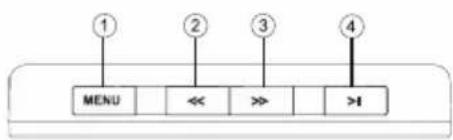
flowchart
graph TD
    A["1"] --> B["MENU"]
    C["2"] --> D["<<"]
    E["3"] --> F[">>"]
    G["4"] --> H[">="]
Wechseln Sie ins Hauptmenü. Gehen Sie in ein Popup-Menü.
② << □
Anwahl vorheriges Element Cursor nach links
③ >> ▷
Anwahl nächstes Element Cursor nach rechts
④ Wiedergabe Play
Gerät ein-/ausschalten; Musik-wiedergabe; Pause; Aktivieren der gewählten Funktion
⑤ REC REC
Aufnahme starten/stoppen. Wiederholen/Abschnittswieder- holung
⑥ Vol - VOL-
Lautstärke verringern Cursor nach unten
⑦ Vol + VOL.+
Lautstärke erhöhen
Cursor nach oben
⑧ Power POWER
Schieben Sie den "Power"-Schalter so, dass die rote Markierung zu sehen ist und schalten Sie das
Gerät durch Drücken von ein und aus.
Zum Ausschalten ziehen Sie den Schalter auf die andere Seite.
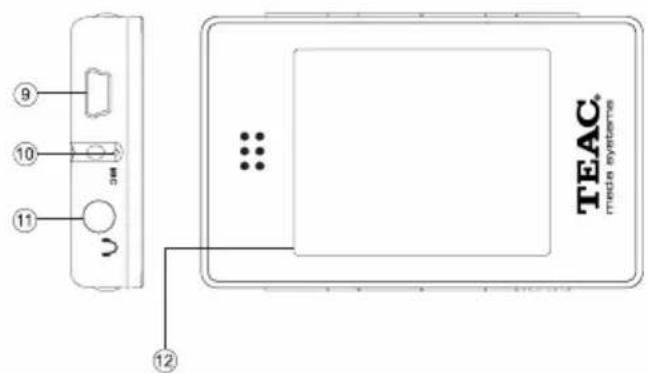
⑨ USB-Schnittstelle
USB-Schnittstelle für den PC-An- schluss
⑩ MIC
Internes Mikrofon für Sprach- und Musikaufzeichnungen
⑪ Kopfhörerbuchse
Zum Anschluss des Kopfhörers
⑫ LCD
2.0"-TFT-LC-Bildschirm.
Bildschirmdarstellung nach Modus
Audio-Modus
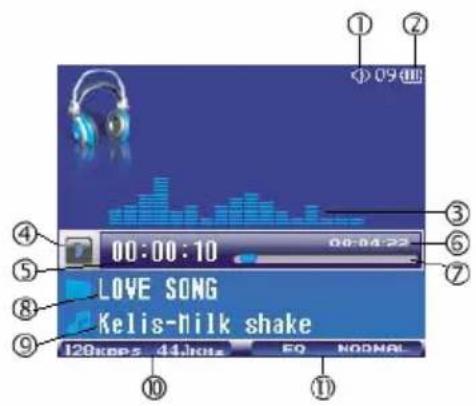
① Lautstärke
② Restliche Batterieladung
③ Statusbalken Wiedergabe
④ Wiedergabestatus
⑤ Wiedergabezeit
⑥ Gesamte Spieldauer
⑦ Fortschrittsbalken
⑧ Ordnername/Künstler
⑨ Dateiname/Musikstück (Musiker)
⑩ Kompressionsrate und Abtastfrequenz
Equalizermodus
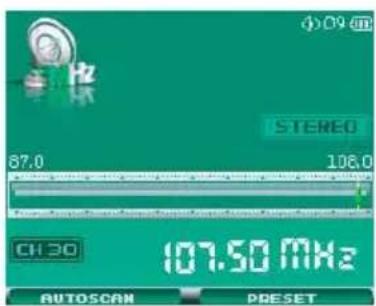
Radiomodus
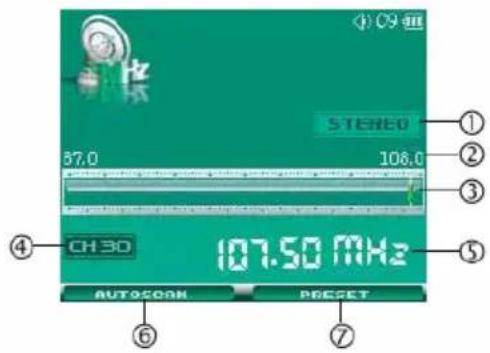
① Mono/Stereo
② Frequenzbereich
③ Frequenzanzeige
④ voreingestellte Kanalnummer
⑤ Gewählte Frequenz
⑥ Automatischer Sendersuchlauf
⑦ Anzeige Voreinstellung (PRESET)
Textmodus
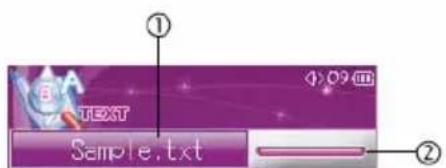
① Dateiname
② Fortschrittsanzeige
Aufnahmefenster
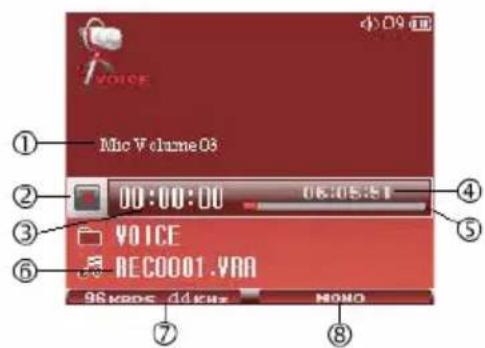
① Eingangslautstärke
② Aufnahmestatus
③ Aufnahmezeit
④ Verfügbare Aufnahmezeit
⑤ Verfügbare Speicherkapazität
⑥ Name der Aufzeichnungsdatei
⑦ Kompressionsrate und Abtastfrequenz der aufgezeichneten Datei
⑧ Eingangskanal (Mono/Stereo)
An-/Abstecken
Laden/Anstecken am PC
- Schließen Sie das Gerät mit dem mitgelieferten Kabel an Ihren PC an.
- Ist die Verbindung korrekt, wird das Symbol in der Taskleiste des PCs angezeigt.
- Im Windows Explorer können Sie ein neues Laufwerk (MP-450) sehen, das in Arbeitsplatz hinzugefügt wurde.
Vom PC abstecken
- Klicken Sie auf das Symbol in der Taskleiste Ihres PC.
- Klicken Sie auf die Meldung „Hardware sicher entfernen“ im Popup-Fenster.
- Nachdem die Nachricht „Hardware kann jetzt entfernt werden“ erschienen ist, kann das Gerät abgesteckt werden.
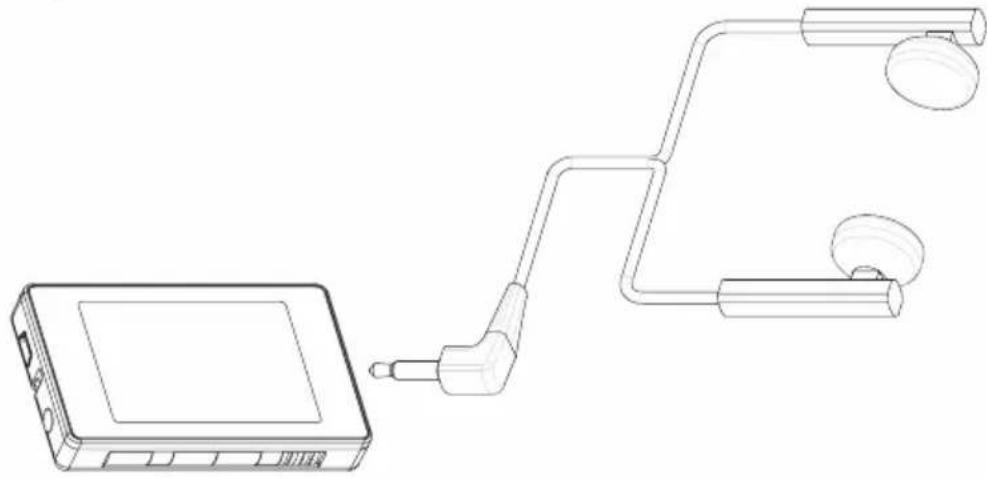
Das Anschließen des Kopfhörers
Schließen Sie den Kopfhörer wie nachfolgend gezeigt an der Kopfhörerbuchse an:
Grundlagen der Bedienung
Einschalten
Schieben Sie den Ein-/Ausschalter □ POWER auf die Position, an der die rote Markierung zu sehen ist und drücken Sie >1 für mehr als 2 Sekunden, um das Gerät einzuschalten.
Ausschalten
Schieben Sie den Ein-Ausschalter □ POWER auf die gegenüberliegende Seite oder betätigen Sie ➤ für mehr als 3 Sekunden, um das Gerät auszuschalten.
\* Hinweis \*
Lässt sich das Gerät nicht einschalten, prüfen Sie bitte den Ladezustand der Batterie.
Lautstärkeeinstellung
Mit den Tasten VOL.+ / VOL.- stellen Sie die Wiedergabelautstärke ein.

Das Einstellen eines Modus
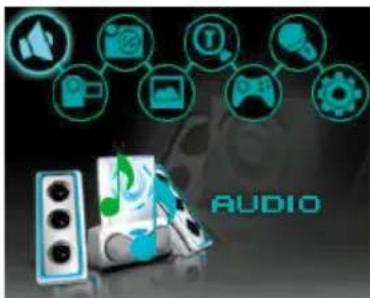
Drücken Sie MENU so lange, bis das Modusfenster erscheint. Wählen Sie mit den Cursorstasten >>, <<, oder VOL- den gewünschten Modus aus. Mit > wählen Sie den angewählten Modus. Der MP-450 bietet acht verschiedene Modi:
Audio, Video, Radio, Image (Foto), Text, Game (Spiele), Record (Aufnehmen) und Setting (Einstellungen)
Bedienelemente nach Modus
Während Sie einen Modus im Modusfenster wählen, wird der zuletzt eingestellte Musiktitel wiedergegeben. Um die Bedienung zu vereinfachen, bietet der MP-450 ein Popup-Menü, in dem häufig benutzten Funktionen angeboten werden.
Durch kurzes Drücken von MENU rufen Sie das Popup-Menü auf. Weitere Details finden Sie in den einzelnen Abschnitten beschrieben.
Audio-Modus
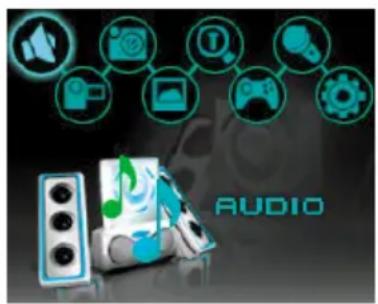
Wählen Sie mit den Cursortasten den Audio-Modus. Mit ▶▶ geben Sie eine Audiodatei wieder.
Wiedergabe

Wechseln Sie in den Audio-Modus und drücken Sie ▶.
Mit >> / << oder der Navigationsfunktion wählen Sie die wiederzugebende Datei.
Die Benutzung der Navigationsfunktion ist im Abschnitt „Die Navigationsfunktion“ auf Seite 17 nachzulesen.
Pause

Drücken Sie während der Wiedergabe kurz >1, wird die Wiedergabe vorübergehend angehalten.
Nächsten/vorherigen Titel wiedergeben
Drücken Sie während der Wiedergabe kurz ▶ / ▶ um den vorherigen/nächsten Musiktitel abzuspielen. (Wird ein Titel bereits mehr als 10 Sekunden wiedergegeben, wird mit kurzem Drücken von ▶ an den Anfang des aktuellen Titels zurückgesprungen.)
Schneller Vorlauf/Rücklauf innerhalb einer Spur


Drücken Sie >> / << länger, bewegen Sie sich in der aktuellen Spur schnell vorwärts/rückwärts.
Abschnittswiederholung
Drücken Sie während der Wiedergabe kurz REC, legen Sie damit den Anfang des zu wiederholenden Bereichs fest. Erneutes kurzes Drücken von REG legt das Ende des Wiederholbereichs fest. Die Wiederholung beginnt. Nochmaliges kurzes Drücken von REC beendet die Wiederholung.
Video-Modus
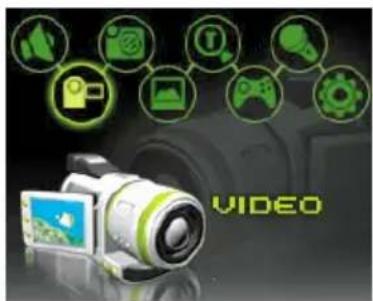
Stellen Sie mit den Cursorstasten im Modusfenster den Modus VIDEO ein. Sie gelangen dadurch in das Navigationsfenster, in dem Dateien und Ordner angezeigt werden. Mit >> / << , VOL-/ VOL.+ wählen Sie die gewünschte Datei an. Mit >■ starten Sie die Wiedergabe des Videos. Schneller Vor-/Rücklauf innerhalb des aktuellen Videos ist mit den Tasten ▶ ≪ möglich. Durch kurzes Drücken von ▶ halten Sie die Wiedergabe vorübergehend an (Pause).
Radiomodus
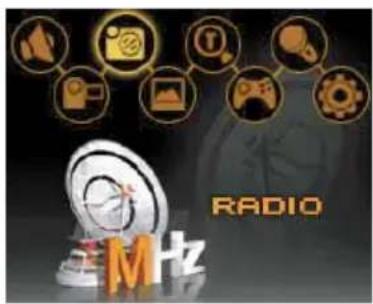
Stellen Sie mit den Cursortasten den Modus RADIO ein.
Mit ▶ starten Sie das Radio.
* Hinweis *
Abhängig von der Sendefeldstärke der zu empfangenden Radio- sender kann die Qualität der Wiedergabe unterschiedlich sein.
Manuelles Einstellen eines Senders
Um höhere/niedrigere Empfangsfrequenzen einzustellen, drücken Sie kurz
/ << während PRESET deaktiviert ist (Anwahl von manuell im Popup-Menü).
* Hinweis *
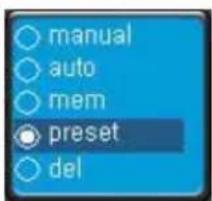
PRESET (Voreinstellig.) wird im Popup-Menü des Radio-modus aktiviert/deaktiviert. Durch kurzes Drücken von MENU rufen Sie das Popup-Menu auf. Der Status von PRESET wird in der rechten unteren Ecke des Bildschirms angezeigt.
Automatisches Speichern von Radiosendern
Durch kurzes Drücken von MENU rufen Sie das Popup-Menu auf. Stellen Sie dort "Auto" ein.
Mit ▶ starten Sie den automatischen Senderdurchlauf. Gefundene Sender werden automatisch gespeichert. Bis zu 40 Sender können automatisch gespeichert werden.
Das Anhören eines voreingestellten Senders
Wählen Sie im Popup-Menü des Radiomodus PRESET (Auswahl Voreinst). Drücken Sie kurz ▶ / ▶, um zum vorherigen/nächsten eingestellten Sender zu gelangen.
Das Suchen eines Radiosenders
Stellen Sie PRESET auf aus (Auswahl manuell) und halten Sie >> / << länger fest, um zum nächsten erreichbaren Sender mit höherer/niedrigerer Empfangsfrequenz zu gelangen.
Manuelles Speichern eines Senders
-
Stellen Sie PRESET auf aus (Auswahl manuell) und drücken Sie kurz >> / «, um die gewünschte Empfangsfrequenz einzustellen.
-
Drücken Sie kurz MENU, um das Popup-Menü aufzurufen.
Stellen Sie "Speicher" ein und drücken Sie >, um das nachfolgend gezeigte Popup-Fenster "Sender speichern" zu aktivieren.
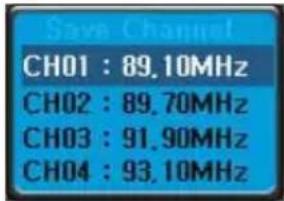
Mit >> / << stellen Sie den gewünschten Kanal ein. Mit > und Bestätigen mit YES wird er gespeichert.
Löschen eines gespeicherten Senders
- Drücken Sie kurz □MENU. um das Popup-Menü aufzurufen. Stellen Sie "Löschen" ein und drücken Sie □, um das nachfolgend gezeigte Popup-Fenster "Sender löschen" zu aktivieren.
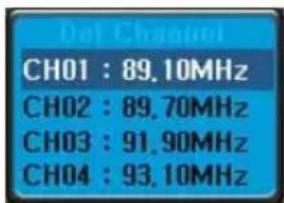
- Wählen Sie den gewünschten Kanal mit >> / << und drücken Sie >>.
Dies bringt Sie zur Eingabeaufforderung "Sender löschen".
Mit YES löschen Sie den gewählten Sender.
Radioprogramm aufzeichnen
- Durch längeres Drücken der Taste REC wechseln Sie während des Radioprogramms in den Aufzeichnungsmodus.
- Drücken Sie REC so lange, bis die Aufzeichnung beginnt. Das Drücken von > unterbricht die Aufzeichnung vorübergehend. Nach erneutem Drücken von > wird die Aufzeichnung fortgesetzt.
- Drücken Sie REC so lange, bis die Aufzeichnung beendet wird.
- Drücken Sie MENU so lange, bis der Radiomodus aktiviert wird.
Einstellung Stereo / Mono
Drücken Sie kurz ▶, um zwischen Mono und Stereo umzuschalten.
Fotomodus
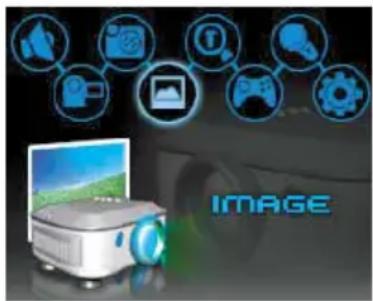
Stellen Sie mit den Cursortasten im Modusfenster den Modus IMAGE ein.
Sie gelangen dadurch in das Navigationsfenster, in dem Dateien und Ordner angezeigt werden. Mit >> / <<, VOL.- / VOL.+ wählen Sie die gewünschte Datei an. Im Kapitel „Grundlagen der Bedienung“ finden Sie unter "Die Navigationsfunktion" auf Seite 17 weitere Details dazu.
Mit ▶ wird das gewählte Bild angezeigt. Mit den Tasten ▷ / ▪, VOL.- / VOL.+ oder ▶ bzw. der Navigationsfunktion wählen Sie weitere Bilder zum Anzeigen aus.
\* Hinweis \*
* Bei sehr großen Bilder kann es einige Zeit dauern, bis sie auf dem Bildschirm angezeigt werden.
* Das Anzeigen von progressiven JPG-Dateien wird nicht unterstützt. Was ist eine progressive JPG-Datei?
Anders als herkömmliche JPG-Dateien, in denen das Bild als Ganzes abgelegt ist, sind progressive Bilddateien so aufgebaut, dass das Bild zunächst möglichst schnell in niedriger Auflösung angezeigt wird. Erst danach werden im Zuge des weiteren Ladens der Datei alle Details dargestellt.
Textmodus
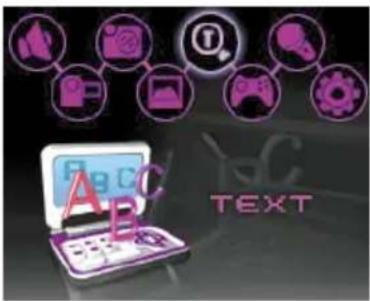
Wählen Sie im Modusfenster TEXT und dann ▶, gelangen Sie in den Textmodus. In diesem Modus werden Textdateien angezeigt. Kurzes Drücken von ▶startet die Anzeige.
Mit der Navigationsfunktion können weitere Textdateien zum Anzeigen gewählt werden. Im Kapitel „Grundlagen der Bedienung“ finden Sie unter "Die Navigationsfunktion" auf Seite 17 weitere De-
tails dazu.
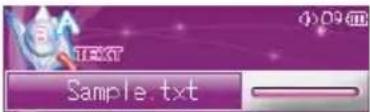
Mit >> / << gelangen Sie zur vorherigen/nächsten Seite.
Popup-Menüs im Textmodus
Sie können ein Lesezeichen setzen, mit dessen Hilfe Sie später wieder zur fraglichen Textstelle zurückkehren können.
1. Lesezeichen speichern
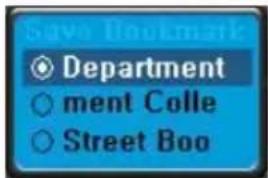
Gehen Sie zur Textstelle, die Sie als Lesezeichen speichern möchten. Drücken Sie REC, um das Popup-Menü anzuzeigen. Wählen Sie einen von drei Elementen an und drücken Sie REC, um ein Lesezeichen für diese Stelle zu speichern.
2. Zu einem Lesezeichen springen
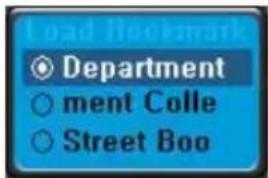
Drücken Sie ▶, um das Popup-Menü anzuzeigen. Wählen Sie das gewünschte Lesezeichen und drücken Sie ▶, um zur gewünschten Textstelle zu springen.
Spielemodus
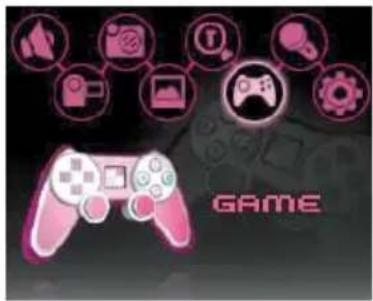
Stellen Sie im Modusfenster den Spielemodus GAME ein. Drücken Sie nun kurz >1, um das mitgelieferte Spiel aufzurufen. Sie verlassen das Spiel durch längeres Drücken von MENU.
Als Spiel wird Tetris mitgeliefert. Den Tasten sind folgende Funktionen zugeordnet:
Spiel starten, anhalten
nach rechts
nach unten
MENU Einen Tetris-Baustein sofort nach unten bewegen
voll nach links
VOL.+ drehen
Die Navigationsfunktion
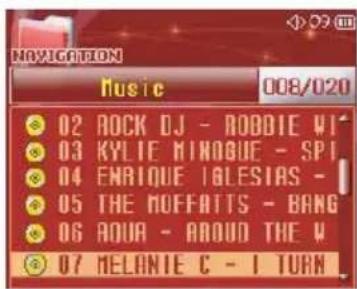
Die Navigationsfunktion wird in den Modi Audio, Image, Text und Video durch kurzes Drücken von MENU aufgerufen.
Mit der Navigationsfunktion lassen sich ein gewünschter Ordner oder eine Datei komfortabel anwählen.
Die gewünschte Datei wird mit den Cursorstasten angesteuert.
Befindet sich der Cursor auf einem Ordner, wird der Inhalt des Ordners angezeigt.
MENU ein Verzeichnis nach oben/aus der Navigationsfunktion zurück zum vorherigen Modus.
VOL- , « wählt Datei/Ordner oberhalb
VOL.+ , >> wählt Datei/Ordner unterhalb
spielt die gewählte Datei ab.
Dateien löschen
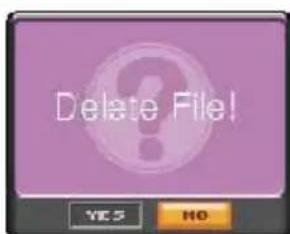
Drücken Sie in der Navigationsfunktion REC so lange, bis die Eingabaufforderung zum Löschen der gewählten Datei erscheint. Wählen Sie YES und drücken Sie > zum Löschen.
Sprachaufzeichnung
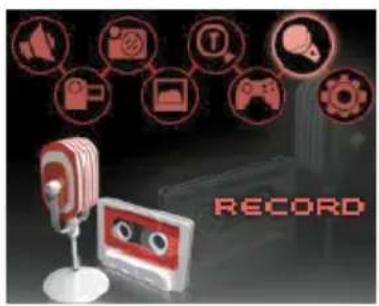
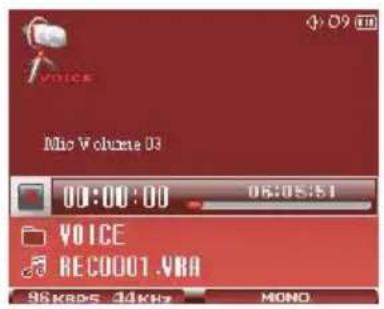
Diese Funktion dient zum Aufzeichnen von Sprache und Radiosendungen. Stellen Sie im Modusfenster den Modus RECORD ein.
Aufzeichnung starten
Drücken Sie REC so lange, bis die Aufzeichnung beginnt.
Aufzeichnung unterbrechen
Drücken Sie kurz ▶, um die Aufzeichnung zu unterbrechen. Wird ▶ erneut kurz betätigt, wird die Aufzeichnung fortgesetzt.
Aufzeichnung beenden
Drücken Sie kurz REC, um die Aufzeichnung zu beenden. Die aufgezeichnete Datei kann über die Navigationsfunktion angesehen werden.
Das Menü SETTING (Einstellungen)
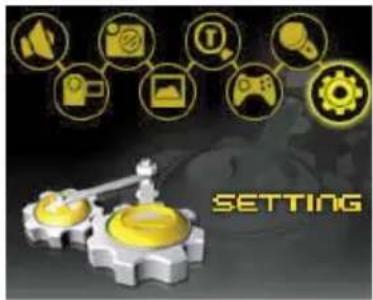
Wählen Sie im Modusfenster SETTING und drücken Sie ▶. Nachdem das Hauptmenü angezeigt wurde, können Sie die Einstellungen mit den folgenden Tasten verändern.
Im Wesentlichen sind die Menüeinstellungen in Musik, Radio, Aufnehmen, Display, System, Abschaltzeit und Sprache unterteilt.
: wählt ein Submenü aus und wechselt in das Submenü.
Cursortasten: dienen zum Ändern einer Einstellung/bewegt den Cursor.
MENU: dient zum Verlassen von Menüs.
Menüstruktur
| Musik | FM-Radio | Aufnehmen | Display | $ |
| ModusWiederholen | StereoSchalter | Aufnahme-Qualität | Gegenlicht-dauer | Info |
| Wiedergabe-modus | FM Region | Aufnahme-lautstärke | Leuchtkraft | Upgraden |
| Equalizer aus-wählen | ModusGegenlicht | Standard-einstellung | ||
| Benutzereinst.für Equalizer | ||||
| ID3-Einstellung |
Menü Musik
Modus Wiederholen
Die Funktion legt fest, wie der nächste Titel ausgewählt wird, nach dem der letzte bei der Musikwiedergabe abgespielt wurde. Im Folgenden sind die einzelnen Menüoptionen des Wiederholmenüs erklärt.
- Einmal: Spielt die gewählte Datei einmal und beendet die Wiedergabe.
- 1 wiederholen: Wiederholt die gewählte Datei in einer Dauerschleife.
- Ordner einmal: Spielt alle Dateien innerhalb eines Ordners und beendet die Wiedergabe.
- Ordner wiederholen: Wiederholt alle Dateien innerhalb eines Ordners in einer Dquerschleife.
- Alle einmal: Spielt alle Dateien auf dem Player einmal und beendet die Wiedergabe.
- Alle wiederholen: Wiederholt alle Dateien in einer Dauerschleife.
- Intro: Spielt jeden Titel für ca. 10 Sekunden an.
Wiedergabemodus
Sie haben die Wahl zwischen linearer Titelfolge (Wiederholung) und dem zufälligen Auswählen (Mischen) der Wiedergabereihenfolge.
Equalizer auswählen
Zur Wahl stehen die folgenden Equalizereinstellungen: Normal, 3D, Rock, Pop, klassisch, Bass, Jazz und Benutzer-Equalizer.
Benutzereinst. für Equalizer
Sie legen die Frequenzkurve des Equalizers selbst fest.
ID3-Einstellung
Während des Wiedergebens eines Titels können Sie auf der Basis der ID3-Titelinfos den Namen des Musikstücks sowie den Namen des Künstlers anzeigen lassen. Dazu müssen Sie die ID3-Anzeige aktivieren. Andernfalls wird der Dateiname angezeigt.
FM-Radio-Menü
Hier werden alle Einstellungen für das Radio gemacht.
Stereo-Schalter
Für das Radio kann die Stereowiedergabe ein- und ausgeschaltet werden.
FM Region
In den verschiedenen Empfangsregionen werden Sender in unterschiedlichen Frequenzbereichen empfangen. Einstellbar sind USA, Japan, China und Europa.
Menü Aufnehmen
Hier werden die Einstellungen für Sprachaufzeichnung und das Mitschneiden von Radiosendungen festgelegt.
Aufnahme-Qualität
Stellen Sie hier die Aufzeichnungsqualität ein. Sie haben die Wahl zwischen hoher und mittlerer Qualität. Bei der Einstellung hohe Qualität ist die Wiedergabequalität besser, es steigt aber der Speicherbedarf.
Aufnahmelautstärke
Sie können mit höherer Lautstärke aufzeichnen als Sie wiedergeben. Werte zwischen 1 und 5 sind verfügbar.
Menü Display
Hier werden alle Einstellungen für den Bildschirm gemacht.
Gegenlicht-Dauer
Lange Einsatzzeiten für die Hintergrundbeleuchtung erhöhen den Energieverbrauch und können zur Verringerung der Betriebsdauer führen.
Diese Funktion ermöglicht das Einsparen von Energie durch das automatische Abschalten der Hintergrundbeleuchtung, wenn sie wie beispielsweise beim Abspielen von Musik nicht benötigt wird.
Mit Immer Ein ist der Bildschirm so lange eingeschaltet, bis das Gerät abgeschaltet wird.
Wählen Sie eine Zeit (verfügbar sind 5s, 10s, 15s, 20s, 25s, 30s), nach der der Bildschirm abgeschaltet wird.
Leuchtkraft (Helligkeit)
Sie können fünf Helligkeitsstufen einstellen.
Modus Gegenlicht
Zwei Einstellungen stehen zur Verfügung: Normal, Stromsparmodus.
- Normal: Nach der eingestellten Zeit wird der Bildschirm dunkel geschaltet
- Stromsparmodus: Nach der eingestellten Zeit wird der Bildschirm abgeschaltet.
Menü System
Info (Systeminformation)
Hier finden Sie die Version der Firmware und den verfügbaren Speicher. Die angezeigten Informationen weichen je nach Speicherkapazität ab.
Upgraden
Mit Hilfe Ihres PCs kann die Firmware aktualisiert werden.
Standardeinstellung
Hier werden die ursprünglichen Werkseinstellungen wieder hergestellt. Beachten Sie, dass dabei alle von Ihnen vorgenommenen Einstellungen verloren gehen. Deshalb sollte diese Funktion nur dann verwendet werden, wenn es sich nicht vermeiden lässt.
Stromabschaltzeit
Der MP-450 wird nach der voreingestellten Zeit automatisch abgeschaltet.
Sprache
Das Gerät unterstützt 19 Sprachen. Die Textdateien der jeweiligen Sprachen können problemlos betrachtet werden.
Lrc/Spectrum-Umschaltung
Drücken Sie während der Wiedergabe REC so lange, bis die beiden Modi umgeschaltet werden können.
(Standardeinstellung: Spectrum-Modus).
- Spectrum-Modus: Die Lautstärke der einzelnen Frequenzbereiche werden mit einem Balkendiagram angezeigt.
- Lrc-Modus: Stehen LRC-Dateien zur Verfügung, können während der Wiedergabe die Liedtexte angezeigt werden.
Das Installieren und Benutzen des PC-Programms
Installation
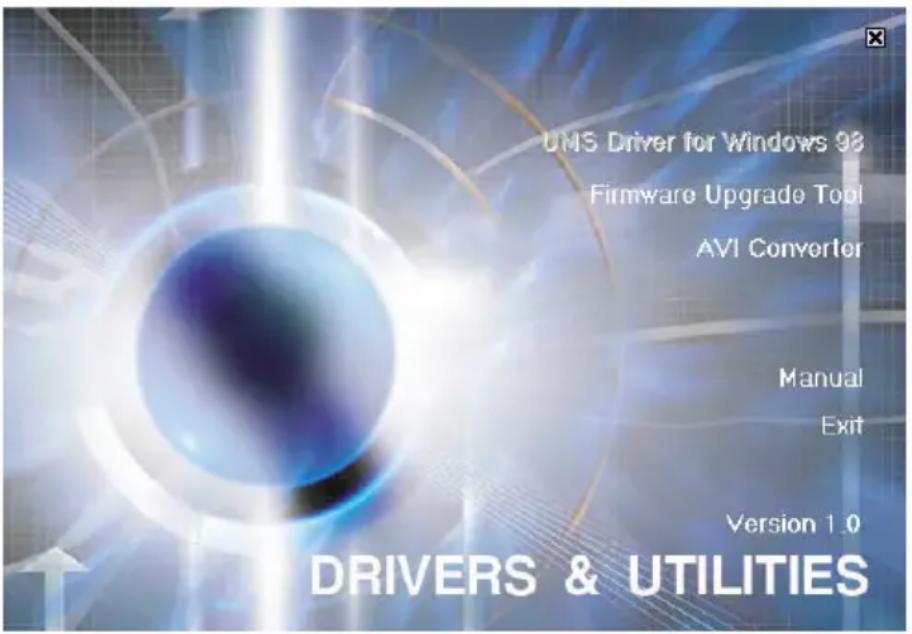
Nach dem Einlegen der Installations-CD wird das Installationsprogramm automatisch gestartet.
Folgen Sie den Mitteilungen auf dem Bildschirm. Klicken Sie die Optionen an, um die entsprechenden Treiber und Programme zu installieren.
\* Hinweis \*
Sollte das Installationsprogramm nicht automatisch gestartet werden, starten Sie die Datei „Install.exe“ auf der CD manuell.
Installieren von Treibern für Windows 98SE
Windows 98 SE benötigt Treiberroutinen. Klicken Sie im Installationsfenster auf
\* Wichtig \*
Installieren Sie den Treiber unbedingt BEVOR der MP-450 am PC angeschlossen wird.
- Klicken Sie auf
im Installationsfenster. Danach sehen Sie folgendes:
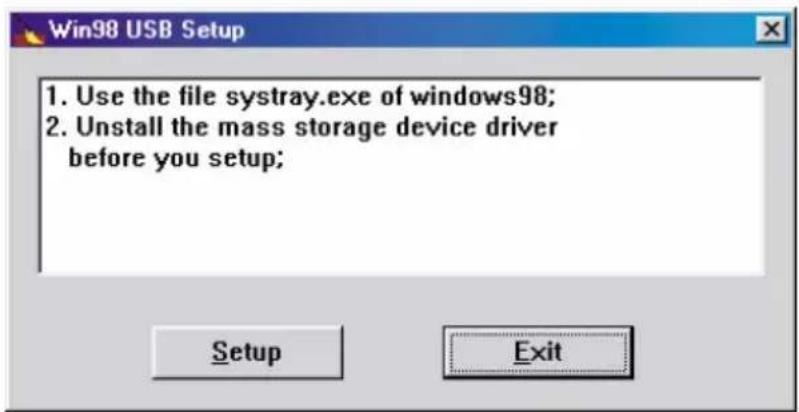
- Nach dem Drücken von Setup erhalten Sie die untenstehende Nachricht, dass die Installation durchlaufen wurde.
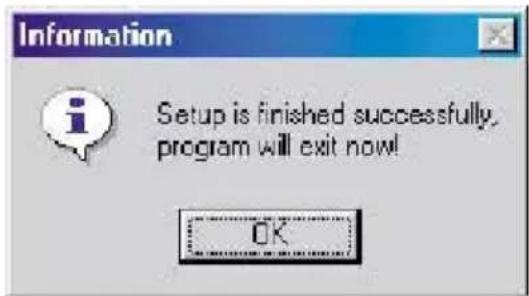
Anschließen nach der Treiberinstallation
Schließen Sie den MP-450 an den PC an, nachdem die Treiberinstallation vollständig abgeschlossen wurde. Gehen Sie wie folgt vor, um die neue Hardware hinzuzufügen:
- Klicken Sie auf „Weiter“.
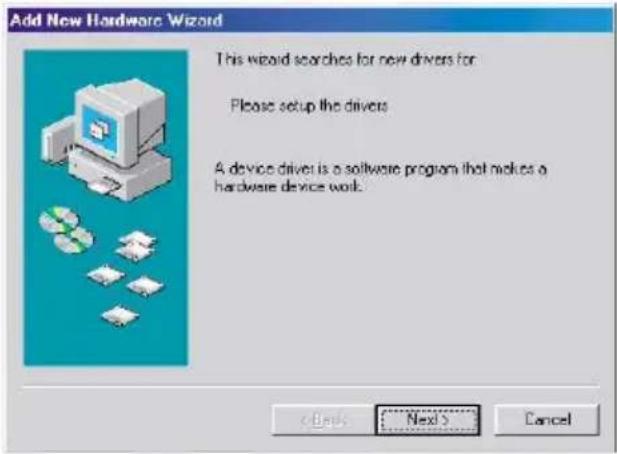
- Klicken Sie auf die zweite Option und dann auf „Weiter“.

- Wählen Sie „USB Massenspeichergerät“ und klicken Sie auf „Weiter“.
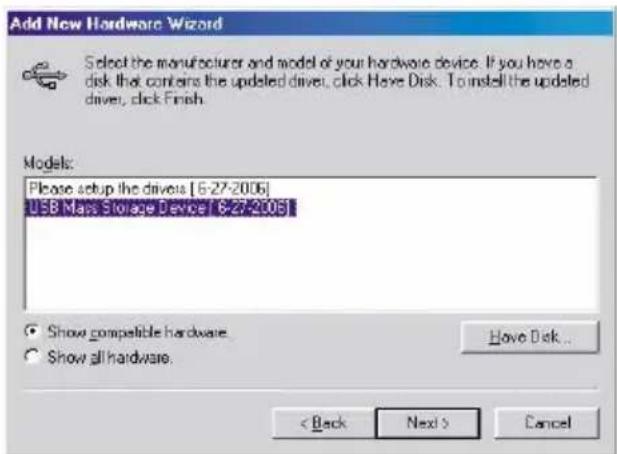
- Klicken Sie auf „Weiter“.
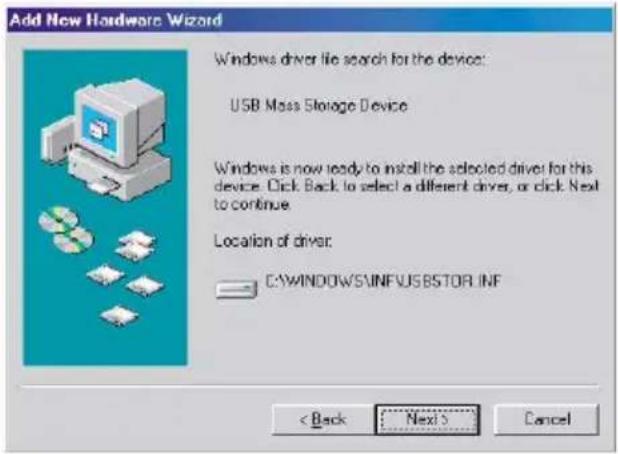
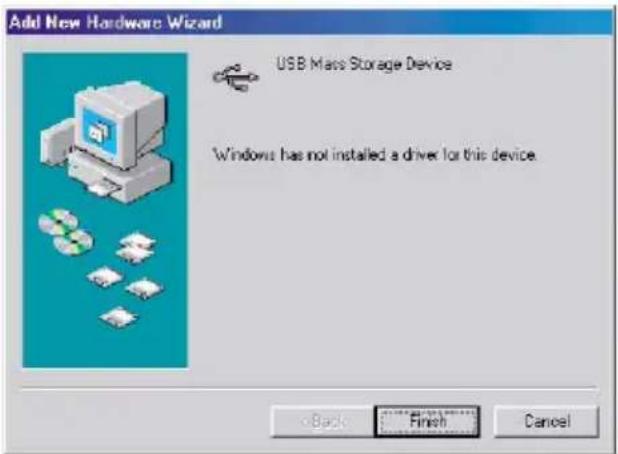
- Klicken Sie auf „Fertigstellen“, um den Vorgang abzuschließen.
Installieren und Einsetzen des AVI-Konverters
Der AVI-Konverter wandelt gängige PC-Dateiformate wie AVI, RM, VOB, ASF, WMV, Mpeg-4 in ein vom Gerät verarbeitbares Format um.
1. Systemvoraussetzungen
• Microsoft Windows 98SE oder neuer
• Microsoft DirectX 9.0 oder neuer
• Windows Media Player 9.0 oder neuer
- Unified Codec
* Empfohlenes Codec : K-Lite Mega Codec Pack (www.free-codecs.com oder www.k-lite.tk)
2. Installieren
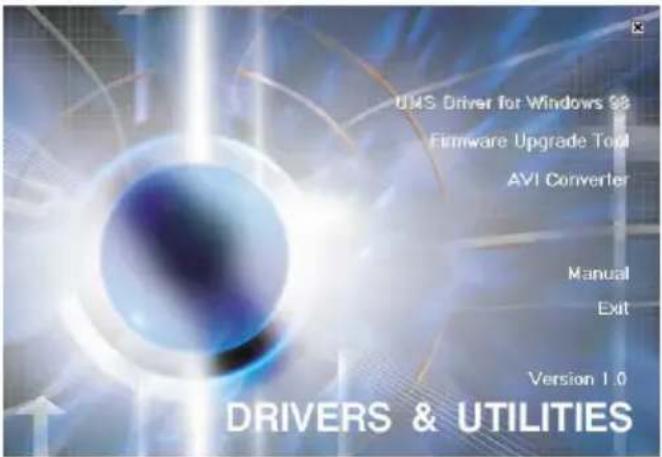
Klicken Sie auf
1. Klicken Sie auf „Weiter“.
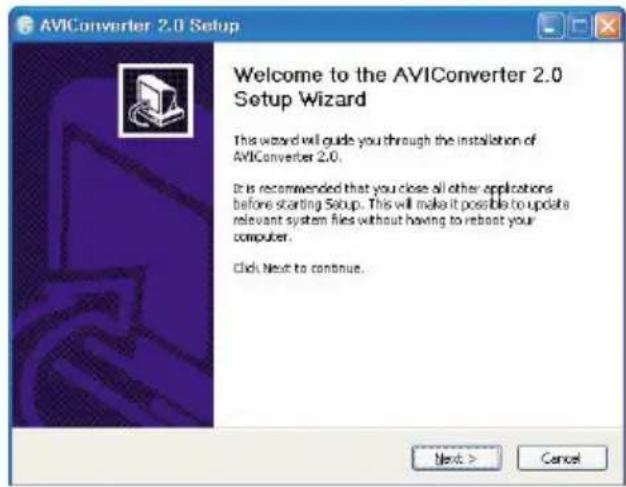
- Wählen Sie mit „Durchsuchen“ den Ordner, in den installiert werden soll. Klicken Sie danach auf „Install“.
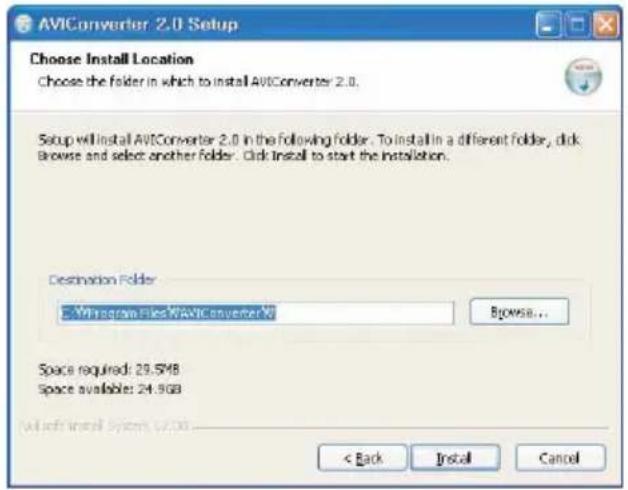
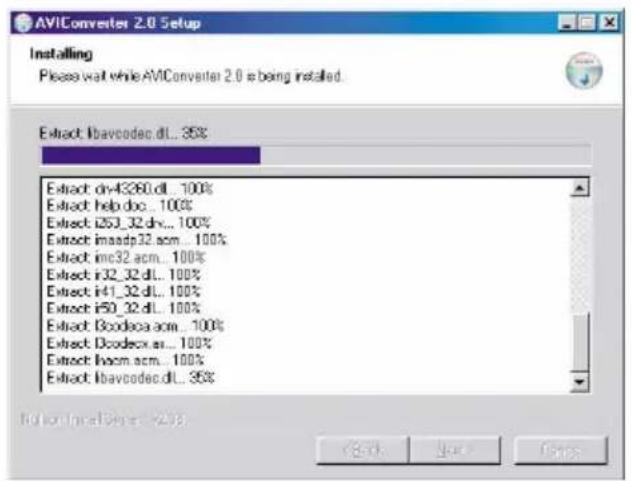
- Installieren Sie das Programm.
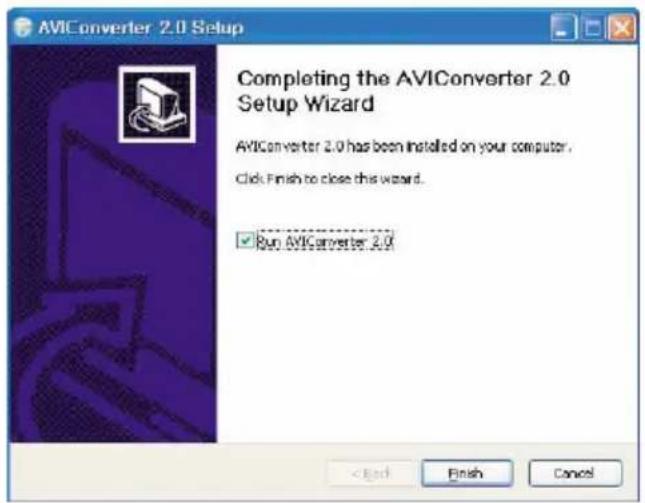
- Klicken Sie auf „Fertigstellen“, um den Vorgang zu beenden.
3. Format konvertieren

1. Converter Start.
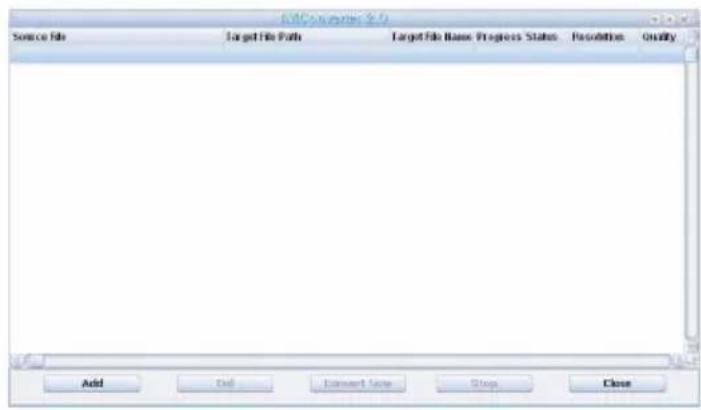
- Klicken Sie auf Add und wählen Sie die zu konvertierende Datei. Der Dateiname bleibt erhalten. Lediglich die Dateierweiterung (.AVI) wird verändert. Das Fenster zeigt Informationen zur Ein- und zur Ausgangsdatei an.
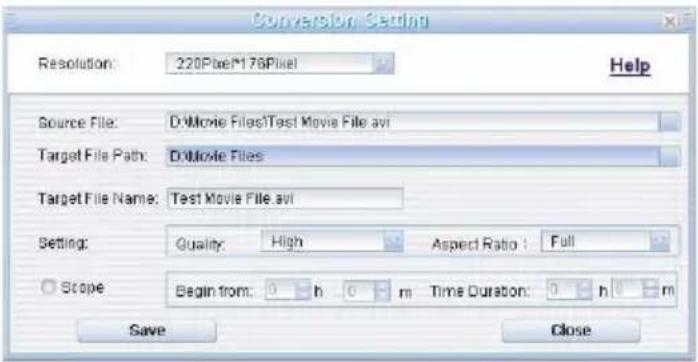
AVI Converter Konvertierungseinstellungen
- Um die konvertierte Datei unter einem anderen Namen zu speichern, geben Sie bei „Target File Name“ den gewünschten Namen ein.
- Klicken Sie auf Convert Now, um die gesamte Datei umzuwandeln.
- Klicken Sie auf Stop, um den Vorgang zu beenden.

4. Mehrere Dateien konvertieren
Sie können mehrere Dateien auf einmal konvertieren.
- Mit Add können Sie weitere Dateien wählen.
- Die Dateien werden in der Reihenfolge konvertiert, in der sie in der Liste eingetragen sind.
- Mit Del löschen Sie Dateien aus der Liste.
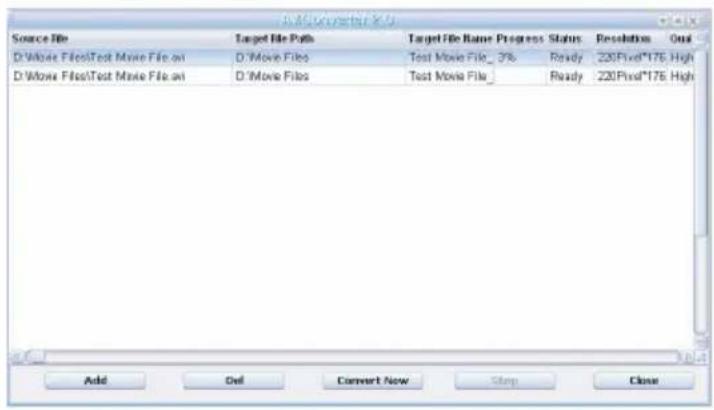
Konvertierung mehrerer Dateien
- Mit Stop beenden Sie die Konvertierung der aktuell bearbeiteten Datei.
5. Konfigurationsoptionen
Konfigurationsoptionen für Video und Audio.
- Klicken Sie auf Add, um den Dialog für die Video und Audio Optionen anzuzeigen.
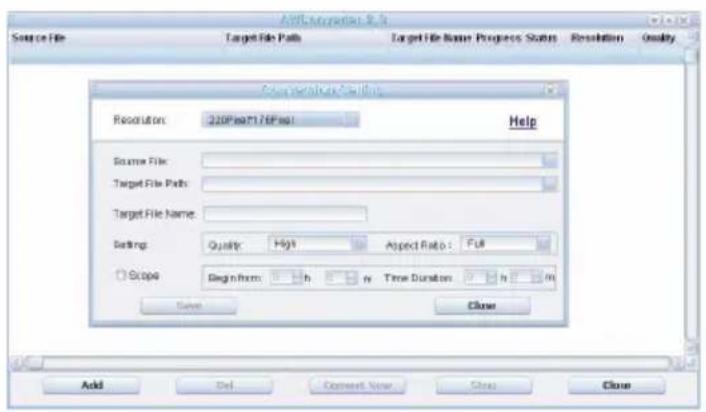
Fenster für Konfigurationsoptionen
- Wählen Sie die Registerkarte Resolution, um eine Reihe von Videooptionen zu konfigurieren.
- Video Resolution: Einstellen der Auflösung der Videowiedergabe (220x176).
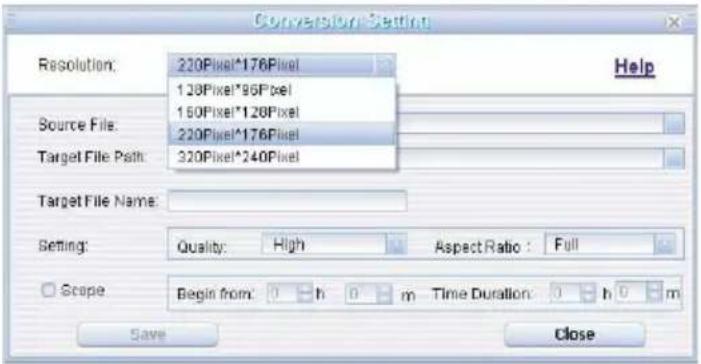
- Video Quality: Konfigurieren Sie die Video-Qualität mit Hilfe der Auswahlliste.
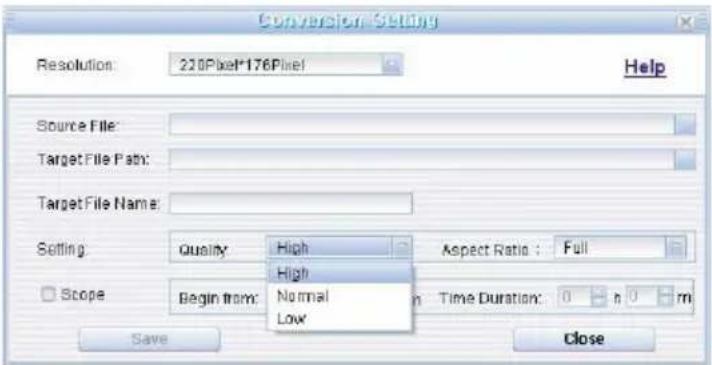
- Aspect Ratio: Mit dieser Option sorgen Sie dafür, dass erweiterte Fenster auf dem MP-450 Bildschirm dargestellt werden können.
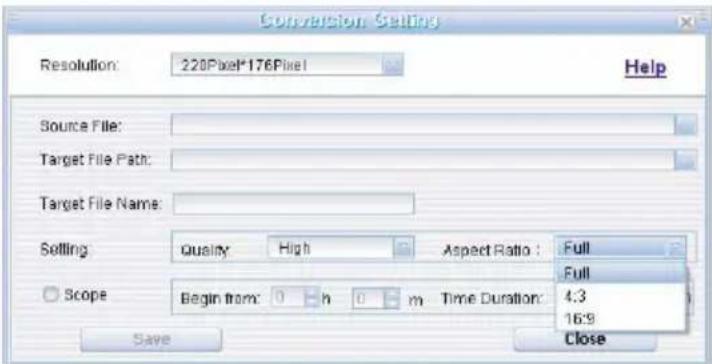
Die konvertierten Dateien werden von nahezu allen Playern unterstützt.
Aktualisieren der Firmware
Von Zeit zu Zeit geben wir über unsere Website aktualisierte und verbesserte Versionen der Firmware heraus. Sie können Ihre Firmware gemäß der nachfolgenden Beschreibung aktualisieren.
Vor einem Firmware-Upgrade sollten Sie unbedingt Sicherungskopien aller auf dem Gerät befindlicher Dateien erstellen. Das Aktualisieren der Firmware macht es erforderlich, den Speicher zu formatieren, wodurch alle Informationen und Dateien automatisch gelöscht werden.
- Installieren des Firmware-Aktualisierungsprogramms
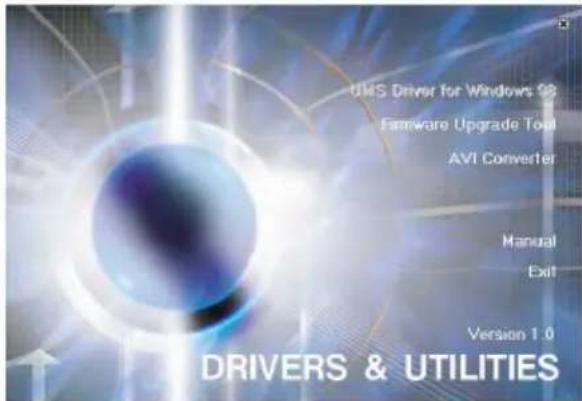
Klicken Sie auf
- Wählen Sie als Sprache „English“ und klicken Sie auf „OK“. Klicken Sie auf „Install“ und starten Sie die Installation.
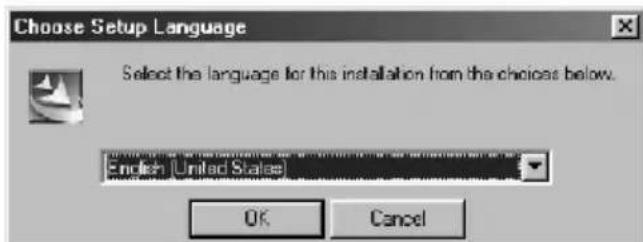
- Klicken Sie auf „Weiter“.
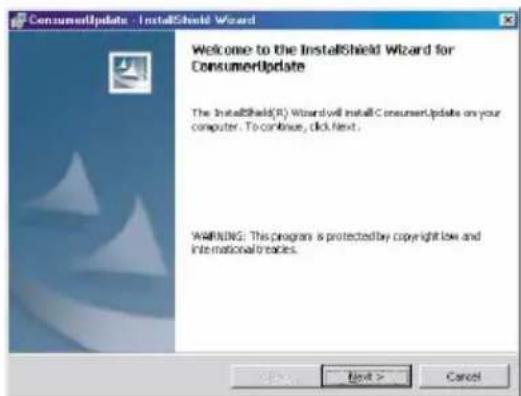
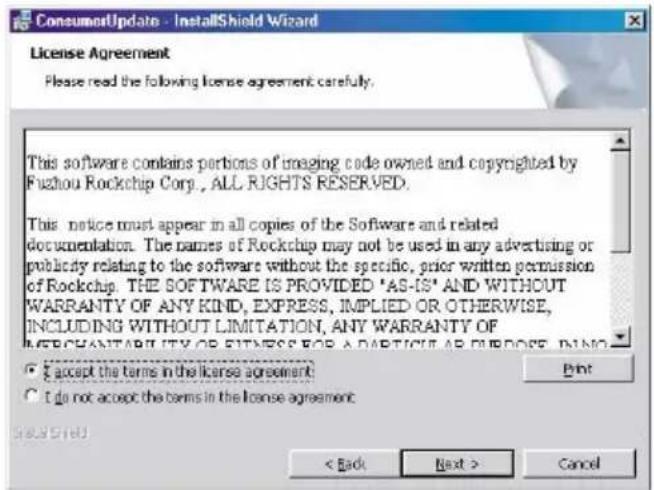
- Lesen Sie die Lizenzvereinbarung und klicken Sie auf „Weiter“, wenn Sie zustimmen.
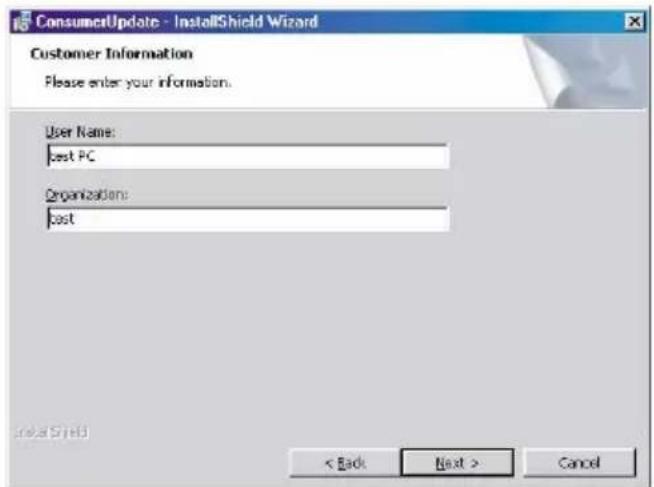
- Geben Sie Ihre Daten ein und klicken Sie auf "Weiter".
- Klicken Sie auf „Weiter“.
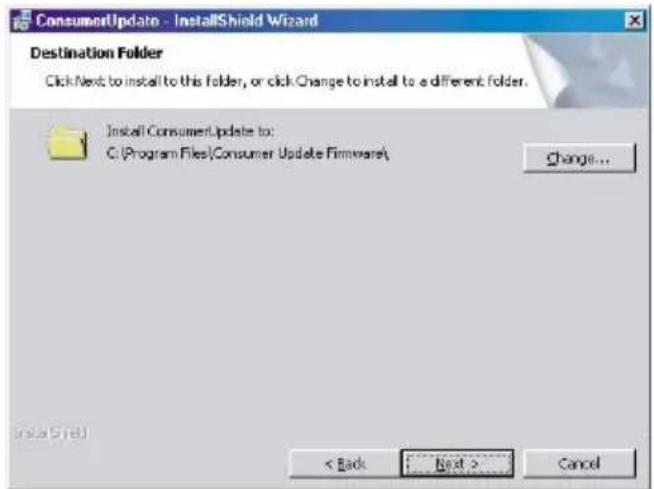
- Klicken Sie auf „Install“.
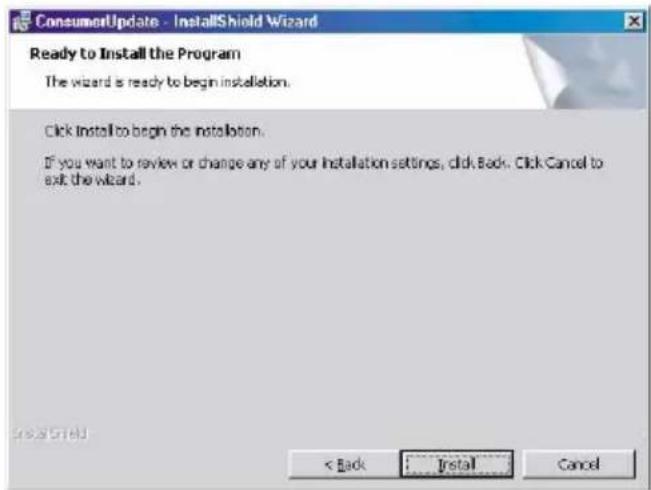
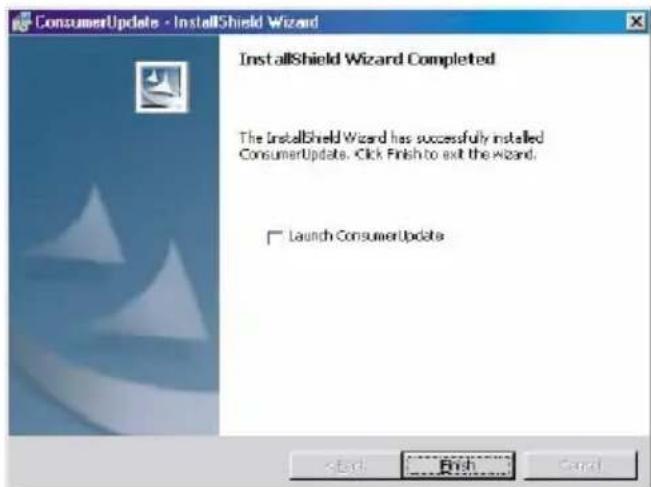
- Beenden Sie die Installation, indem Sie auf „Fertigstellen“ klicken.
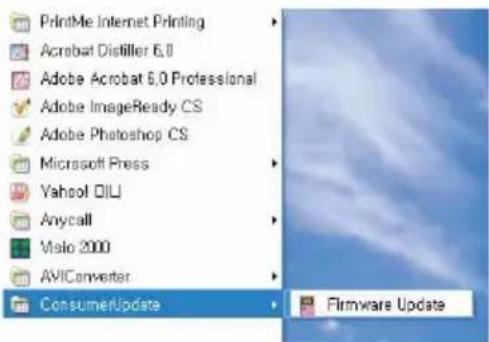
Nach der Installation ist das Dienstprogramm unter „Start → Programme → Consumer Update“ zu finden.
Laden Sie die neue Firmware herunter (www.teac.de) und dekomprimieren (unzip) Sie die Datei mit der Dateierweiterung .rfw.
Es gibt zwei Methoden, um die Firmware nach dem Download von der Website zu aktualisieren.
Methode 1
- Schalten Sie den Player aus.
- Halten Sie die ▪ Taste fest und verbinden Sie das Gerät über das USB-Kabel mit dem PC.
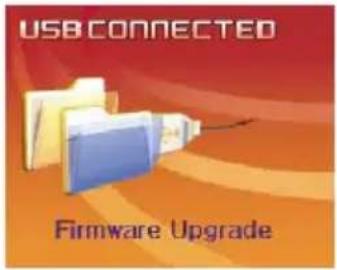
- Warten Sie, bis der Player „USB CONNECTED“ anzeigt.
- Wählen Sie mit Open die zu aktualisierende Firmwareversion an und klicken Sie darauf.
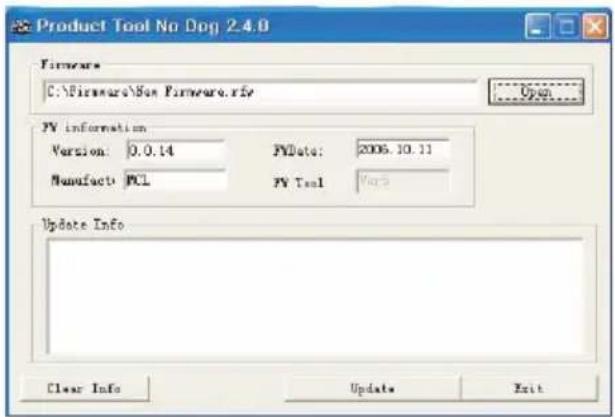
- Klicken Sie auf Update, um die Aktualisierung zu starten. Der Vorgang dauert ca. 5 bis 6 Minuten.
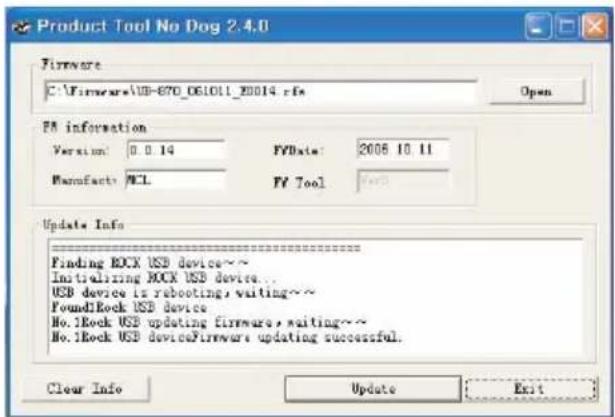
UpgradeFortschrittsanzeige
- Schalten Sie den Player ein. Die Einstellungen werden automatisch initialisiert.
Methode 2
- Stellen Sie im Modusauswahlfenster SETTING ein und drücken Sie ▶, um in den Einstellmodus zu gelangen.
Wählen Sie dort System → Upgraden und drücken Sie ▶. Auf dem Bildschirm ist folgendes zu sehen:
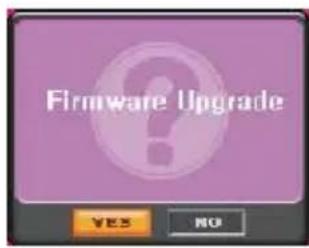
-
Drücken Sie YES und verbinden Sie den PC mit einem USB-Kabel, wenn Abb. 2 zu sehen ist.
-
Gehen Sie entsprechend der Schritte 4 bis 7 nach Methode 1 vor, um die Aktualisierung fertigzustellen.
Firmwareaktualisierung in Windows 98SE
Vor dem Aktualisieren der Firmware muss eine Treiberinstallation durchgeführt werden.
\* Wichtig \*
Klicken Sie auf
Durchlaufen Sie Schritt 1 bis 3 gemäß Methode 1 bzw. die Schritte 1 und 2 entsprechend Methode 2. Schließen Sie das Gerät am PC an. Gehen Sie vor wie nachfolgend beschrieben, um die neue Hardware hinzuzufügen.
1. Klicken Sie auf „Weiter“.
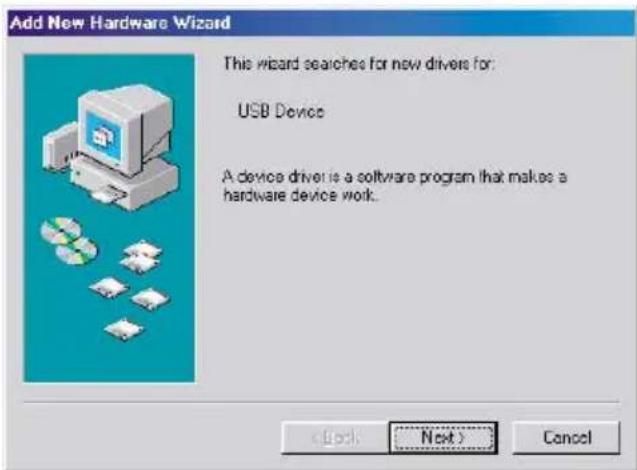
2. Klicken Sie auf die zweite Option und dann auf „Weiter“.
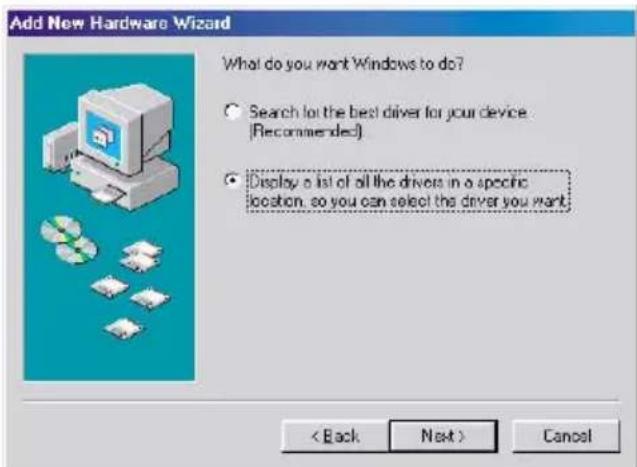
3. Klicken Sie auf „Weiter“.
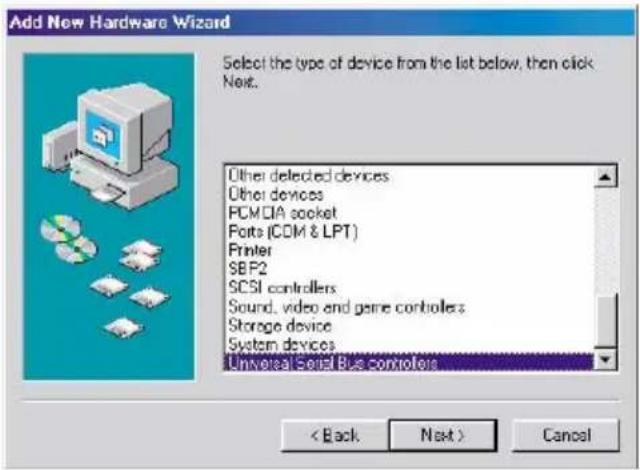
4. Klicken Sie auf „Datenträger...“ (Have Disk...) und fahren Sie fort, wie dies in Abb. 4, Abb. 5 und Abb. 6 gezeigt wird.
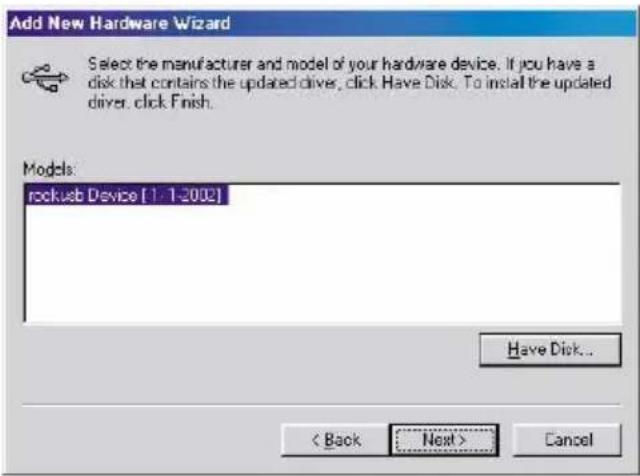
- Klicken Sie auf „Weiter“.
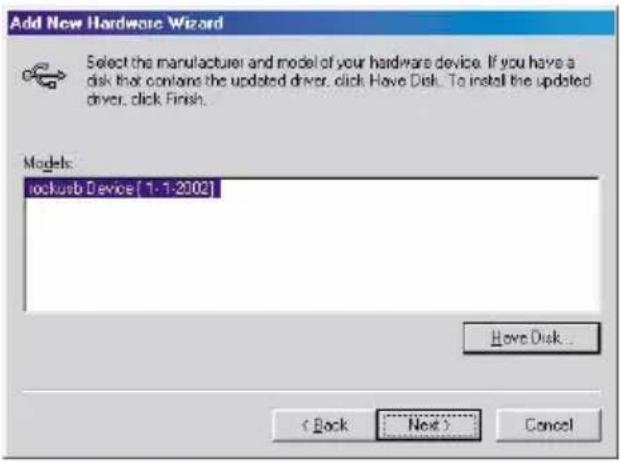
- Klicken Sie auf „Weiter“.
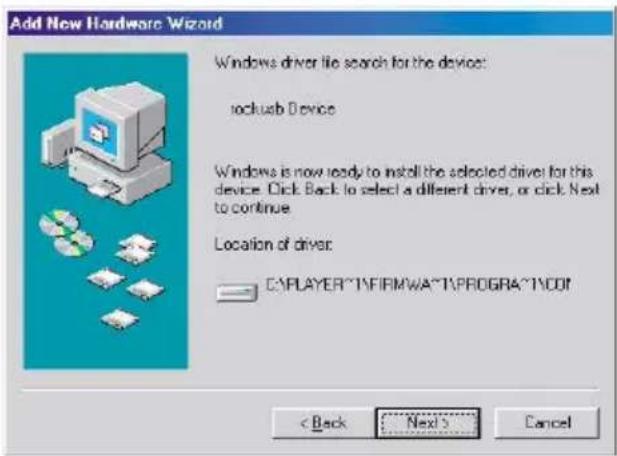
- Klicken Sie auf „Fertigstellen“. Die Treiberinstallation ist damit abgeschlossen.

Nachdem nun die Treiber installiert sind, können Sie entweder nach Methode 1 oder 2 vorgehen, um die Firmware zu aktualisieren.
Digital Rights Management File (DRM9) Kopierschutz
Dieser Player unterstützt das DRM9-Kopierschutzverfahren (WMA). Gehen Sie zum Abspielen von DRM9-geschützen Dateien folgendermaßen vor:
- Kopieren Sie die fragliche DRM9-geschützte Musikdatei auf Ihren PC oder Notebook (z.B. aus dem Internet).
- Öffnen Sie die Dateien mit dem Windows® Media Player. Folgen Sie den Anweisungen auf dem Bildschirm, um die Dateien abzuspielen.
- Schließen Sie den Player an Ihren PC oder Ihr Notebook an.
- Kopieren Sie die DRM9-geschützen Dateien mit dem Windows® Media Player auf den Player. Verwenden Sie im Windows® Media Player dazu „Auf CD oder Gerät kopieren“, um die MP3-Dateien auf den Player zu kopieren.
- Die Musikstücke können dann wie in diesem Handbuch beschrieben abgespielt werden.
Spezifikation
| Bezeichnung | Merkmal Spezifikation | |
| Audio | Anzahl Kanäle Stereo (links/rechts) | |
| Frequenzbereich 20 Hz ~ | 20.000 Hz | |
| Ausgangsleistung Kopfhörerbuchse | 10 mW + 10 mW (@16Ohm) | |
| Störspannungsabstand | 85 dB | |
| FM-Radio | Frequenzbereich 76 MHz ~ | 108,0 MHz |
| Antenne | Kopfhöreranschlussleitung | |
| Unterstützte Dateien | Audio (Bitrate) | MP3 (8~320 Kbps, VBR)WMA (32~192 Kbps)DRM9 |
| Bilder | JPEG | |
| Videodatei | Wiedergabeformat: AVI(proprietäres Format)konvertierbare Formate: AVI,RM, VOB, ASF, WMV, MPEG-4 | |
| ID3-Titelinformation | ID3 V1 Tag, ID3 V2 2.0,ID3 V2 3.0, ID3 V3 4.0 | |
| Sonstiges | Wiedergabezeit | Audio: 13 Stunden (MP3128Kbps)Video: 5 Stunden |
| USB Schnittstelle USB 2.0 | ||
| Eingebaute Batterie | 3,7 V Li-Polymer 530 mA wieder-aufladbar | |
| Bildschirm 2.0" 262.000 Farben TFT-LCD | ||
| Sprache | 19 Sprachen | |
| Abmessungen (mm) 70,0 x 43,0 x 11,5 mm | ||
| Gewicht | 40 g | |
| Betriebssysteme | Windows98SE/ME/2000/XPMac (V 9.2 ~ 10.3.5) | |
| Unterstützte Dateisysteme | FAT, FAT32 | |
GARANTIE
Modell Seriennummer
Name des Eigentümers
Adresse
Name des Händlers Kaufdatum
Adresse des Händlers
Dauer der Gewährleistung
TEAC Europe GmbH, nachfolgend TEAC genannt, gewährt dem Erstkäufer für dieses Produkt ab dem Datum des Kaufs ein (2) Jahre Garantie bezüglich jedes etwaigen Defekts an Material und Herstellung. Gemäß der nachstehenden Bedingungen wird das betreffende TEAC Produkt von den autorisierten TEAC Servicestellen, den autorisierten Facheinzelhändlern oder den autorisierten Servicestellen der Facheinzelhändler ohne Berechnung von Material- und Arbeitskosten repariert. Die Servicestelle entscheidet, ob das Gerät als ganzes oder nur die defekten Teile ausgetauscht werden. Die TEAC Tochtergesellschaften, die autorisierten TEAC Servicestellen und die autorisierten Servicestellen der Facheinzelhändler übernehmen die Garantieleistung in den anderen EG- und EFTA-Mitgliedsstaaten im Rahmen der in dieser Garantie definierten Bestimmungen.
Gewährleistungsumfang Soweit dies nachfolgend nicht ausgeschlossen wird, umfaßt die Gewährleistung alle etwaigen Defekte an Material und Herstellung. Folgendes ist aus dem Gewährleistungsumfang ausdrücklich ausgeschlossen: 1. Schäden am Gehäuse. 2. Geräte, die verändert wurden oder deren Seriennummern verfälscht, verändert oder entfernt wurden. 3. Schäden oder Fehlfunktionen, die auf folgendes zurückzuführen sind:
(a) Höhere Gewalt, fehlerhafter und/oder nicht bestimmungsgemäßer Gebrauch,
(b) Gebrauch, der nicht den im Handbuch angegebenen Verfahrensweisen entspricht,
(c) Transportschaden jedweder Art. Für Transportschaden haftet das Frachtunternehmen. (Alle mit dem Transport verbundenen expliziten und impliziten Risiken sind nicht Bestandteil der Haftung von TEAC.) (d) unsachgemäß ausgeführte Reparaturen oder Reparaturversuche durch nicht von TEAC autorisierte Personen und/oder Unternehmen, (e) alle Schäden, die nicht unmittelbar als Produktdefekt anzusehen sind, insbesondere Schäden, die durch unsachgemäßen Gebrauch seitens des Anwenders wie beispielsweise unzureichende Kühlluftzufuhr entstanden
sind, (f) Schäden durch unsachgemäßes Anwenden der Software, (g) regelmäßige Inspektionen, (h) Wartung bzw. Reparatur von Teilen infolge normalen, betriebsbedingtem Verschleiß, (i) Anpassung an national unterschiedliche technische oder sicherheitsrelevante Anforderungen, wenn das Produkt nicht in dem Land eingesetzt wird, für das es ursprünglich konzipiert und hergestellt worden ist.
Wer kann die Gewährleistung in Anspruch nehmen Gewährleistungsansprüche können ausschließlich vom Ersterwerber des Produkts in Anspruch genommen werden.
Einschränkungen der Gewährleistung und Ausschluß implizierter Ansprüche
reit dies nicht dem jeweils gültigen national anwendbaren Recht widerspricht, sind folgende Ansprüche ausgeschlossen: TEAC begrenzt seine Leistungspflicht aus der Gewährleistung ausschließlich auf Reparatur oder Ersatz nach freier Wahl von TEAC sowie der autorisierten Servicestellen, der autorisierten Facheinzelhändler und deren autorisierten Servicestellen. Weitergehende Ansprüche sind in vollem Umfang ausgeschlossen. TEAC übernimmt keine Haftung für Schäden an anderen Gegenständen realer oder virtueller Natur, insbesondere an Software und/oder Datenbeständen, die durch Defekte in TEAC Produkten verursacht wurden. Weiterhin sind alle Ansprüche aus Mangel an Benutzbarkeit, entgangenem Umsatz und/oder Gewinn sowie alle anderen impliziten und expliziten Haftungen ausdrücklich ausgeschlossen. Alle impliziten Gewährleistungsansprüche und Vorbehalte, einschließlich solcher, aber nicht beschränkt auf diese, wie die Vermarktbarkeit und/oder die Gebrauchsfähigkeit für einen bestimmten Zweck, werden hiermit explizit ausgeschlossen.
Diese Garantiebestimmungen berühren das national festgelegte Verbraucherrecht nicht.

Welche Kosten werden übernommen TEAC übernimmt die Kosten für die im Rahmen einer Garantiereparatur anfallende Arbeitszeit und die Materialien, die im Rahmen dieser Gewährleistungsbestimmungen definiert sind. Frachtkosten und Versandversicherung werden im folgenden Abschnitt diskutiert. Gewährleistungsabwicklung 1. Falls Ihr Gerät innerhalb der Garantiezeit Service benötigt, wenden Sie sich bitte an Ihren für dieses Produkt autorisierten Fachhändler. Falls Sie in Ihrer Nähe keinen Fachhändler finden, nehmen Sie bitte mit der TEAC Niederlassung Kontakt auf. 2.
- Ihr Fachhandler teilt Ihnen Namen und Adresse der nachstgelegenen autorisierten Servicestation mit Schicken Sie das Produkt oder die als defekt vermuteten Teile spesenfrei (Fracht- und Versicherungskosten müssen von Ihnen bezahlt werden) an die Servicestation. Fügen Sie bitte eine Kopie des Kaufbelegs bei und füllen Sie die Garantiekarte vollständig aus (mit Angabe der Seriennummer des Geräts). TEAC behält sich vor, Garantieleistungen abzulehnen, falls Garantiekarte und Kaufnachweis nicht im Sinne der vorliegenden Bestimmungen vorgelegt werden. Falls die erforderlichen Reparaturen von den Gewährleistungsbestimmungen abgedeckt sind und das Produkt zur nächstgelegenen Servicestation geschickt wurde, werden die Kosten für Rückfracht und Versicherung freigemacht. Bitte schicken Sie das Gerät nicht ohne unsere ausdrückliche Zustimmung direkt an TEAC (siehe auch Rücksendeformular).
se Garantiebestimmungen berühren das national festgelegte Verbraucherrecht nicht.
TEAC Europe GmbH
DSPD
Bahnstraße 12
Bahnstraße 12, 65205 Wiesbaden-Erbenheim, Deutschland Internet: www.teac.de
Hotline:
+49 1805 55 83 79
65205 Wiesbaden-Erbenheim
Germany

- Entsorgung des Geräts
- Inhaltsverzeichnis
- Sicherheitsvorkehrungen ....5
- Einführung......6
- Grundlagen der Bedienung....11
- Bedienelemente nach Modus....12
- Die Navigationsfunktion 17
- Sprachaufzeichnung 18
- Das Menü SETTING (Einstellungen) 19
- Das Installieren und Benutzen des PC-Programms 22
- Installation....22
- Installieren von Treibern für Windows 98SE....23
- Anschließen nach der Treiberinstallation....24
- Installieren und Einsetzen des AVI-Konverters 26
- Aktualisieren der Firmware 31
- Firmwareaktualisierung in Windows 98SE....36
- Digital Rights Management File (DRM9) Kopierschutz 39
- Spezifikation....40
- Garantie....41
- Sicherheitsvorkehrungen
- Geräteorientierte Sicherheitshinweise
- Anwenderorientierte Sicherheitshinweise
- Das Laden der Batterie
- Einführung
- Merkmale
- Bildbetrachter
- Video-Wiedergabe
- Aufzeichnen von Radioprogrammen
- Sprachaufzeichnung
- Textbetrachter (E-book)
- Spiele
- Grafische Bedienoberfläche (GUI)
- Navigation
- USB 2.0 Hochgeschwindigkeitsverbindung
- Unterstützung beim Erlernen von Sprachen (Abschnittswiederholung)
- Mehrsprachiges Menü (19 Sprachen)
- Firmware-Upgrade
- Lieferumfang
- Die Bedienelemente
- ② << □
- ③ >> ▷
- ④ Wiedergabe Play
- ⑤ REC REC
- ⑥ Vol - VOL-
- ⑦ Vol + VOL.+
- ⑧ Power POWER
- ⑨ USB-Schnittstelle
- ⑩ MIC
- ⑪ Kopfhörerbuchse
- ⑫ LCD
- Bildschirmdarstellung nach Modus
- Audio-Modus
- Radiomodus
- Textmodus
- Aufnahmefenster
- An-/Abstecken
- Laden/Anstecken am PC
- Vom PC abstecken
- Das Anschließen des Kopfhörers
- Grundlagen der Bedienung
- Einschalten
- Ausschalten
- \* Hinweis \*
- Lautstärkeeinstellung
- Das Einstellen eines Modus
- Bedienelemente nach Modus
- Wiedergabe
- Pause
- Nächsten/vorherigen Titel wiedergeben
- Schneller Vorlauf/Rücklauf innerhalb einer Spur
- Abschnittswiederholung
- Video-Modus
- Manuelles Einstellen eines Senders
- Automatisches Speichern von Radiosendern
- Das Anhören eines voreingestellten Senders
- Das Suchen eines Radiosenders
- Manuelles Speichern eines Senders
- Löschen eines gespeicherten Senders
- Radioprogramm aufzeichnen
- Einstellung Stereo / Mono
- Fotomodus
- Popup-Menüs im Textmodus
- Lesezeichen speichern
- Zu einem Lesezeichen springen
- Spielemodus
- Die Navigationsfunktion
- Dateien löschen
- Aufzeichnung starten
- Aufzeichnung unterbrechen
- Aufzeichnung beenden
- Das Menü SETTING (Einstellungen)
- Menüstruktur
- Menü Musik
- Modus Wiederholen
- Wiedergabemodus
- Equalizer auswählen
- Benutzereinst. für Equalizer
- ID3-Einstellung
- FM-Radio-Menü
- Stereo-Schalter
- FM Region
- Menü Aufnehmen
- Aufnahme-Qualität
- Aufnahmelautstärke
- Menü Display
- Gegenlicht-Dauer
- Leuchtkraft (Helligkeit)
- Modus Gegenlicht
- Menü System
- Info (Systeminformation)
- Upgraden
- Standardeinstellung
- Stromabschaltzeit
- Sprache
- Lrc/Spectrum-Umschaltung
- Das Installieren und Benutzen des PC-Programms
- Installation
- Installieren von Treibern für Windows 98SE
- \* Wichtig \*
- Anschließen nach der Treiberinstallation
- Installieren und Einsetzen des AVI-Konverters
- Systemvoraussetzungen
- Installieren
- Klicken Sie auf „Weiter“.
- Format konvertieren
- Converter Start.
- Mehrere Dateien konvertieren
- Konfigurationsoptionen
- Aktualisieren der Firmware
- Methode 1
- Methode 2
- Firmwareaktualisierung in Windows 98SE
- Klicken Sie auf die zweite Option und dann auf „Weiter“.
- Klicken Sie auf „Weiter“.
- Klicken Sie auf „Datenträger...“ (Have Disk...) und fahren Sie fort, wie dies in Abb. 4, Abb. 5 und Abb. 6 gezeigt wird.
- Digital Rights Management File (DRM9) Kopierschutz
- GARANTIE
- Name des Eigentümers
- Name des Händlers Kaufdatum
- Dauer der Gewährleistung
- Einschränkungen der Gewährleistung und Ausschluß implizierter Ansprüche
- TEAC Europe GmbH
- DSPD
- Bahnstraße 12
Marke : TEAC
Modell : MP-450
Kategorie : Mp3-player