
MP-490 - Mp3-player TEAC - Kostenlose Bedienungsanleitung
Finden Sie kostenlos die Bedienungsanleitung des Geräts MP-490 TEAC als PDF.


| Produkttyp | MP3-Player |
| Modell | MP-490 |
| Marke | TEAC |
| Abmessungen (ca.) | 9,2 cm x 4,8 cm x 1,2 cm |
| Gewicht (ca.) | 50 g |
| Stromversorgung | Integrierter Lithium-Ionen-Akku, 3,7 V, 300 mAh |
| Ladeanschluss | Micro-USB (Typ-B) |
| Speicherkapazität | Integrierter Flash-Speicher, 8 GB (erweiterbar über microSD-Karte bis 32 GB) |
| Anzeige | 1,8-Zoll-Farbdisplay, 128 × 160 Pixel |
| Unterstützte Audioformate | MP3, WMA, WAV, FLAC |
| Wiedergabefunktionen | Zufallswiedergabe, Repeat, Ordnerwiedergabe, Equalizer-Voreinstellungen |
| Weitere Funktionen | Sprachaufnahme, FM-Radio, Uhr, Kalender, Textanzeige |
| Kopfhörerausgang | 3,5 mm Klinke, Ausgangsleistung: 10 mW pro Kanal |
| Anschlüsse | Micro-USB (Daten und Laden), microSD-Kartensteckplatz |
| Betriebssystemkompatibilität | Windows 7/8/10, macOS 10.x und höher |
| Akku-Laufzeit (ca.) | Bis zu 20 Stunden Musikwiedergabe |
| Ladezeit (ca.) | 2-3 Stunden |
| Reinigung und Pflege | Gerät nur mit einem weichen, trockenen Tuch reinigen. Keine aggressiven Reinigungsmittel verwenden. |
| Sicherheitshinweise | Nicht in Wasser tauchen. Vor Feuchtigkeit und extremen Temperaturen schützen. Nur vom Hersteller zugelassenes Zubehör verwenden. |
| Ersatzteile und Reparatur | Ersatzteile (Akku, Display, Gehäuse) über den Teac-Kundendienst oder autorisierte Werkstätten beziehbar. Reparatur nur durch Fachpersonal. |
| Entsorgung | Elektrogeräte und Batterien gehören nicht in den Hausmüll. Entsorgung gemäß örtlichen Vorschriften. |
| Hersteller | TEAC Corporation, Japan |
Häufig gestellte Fragen - MP-490 TEAC
Benutzerfragen zu MP-490 TEAC
0 Frage zu diesem Gerät. Beantworten Sie die, die Sie kennen, oder stellen Sie Ihre eigene.
Eine neue Frage zu diesem Gerät stellen
Laden Sie die Anleitung für Ihr Mp3-player kostenlos im PDF-Format! Finden Sie Ihr Handbuch MP-490 - TEAC und nehmen Sie Ihr elektronisches Gerät wieder in die Hand. Auf dieser Seite sind alle Dokumente veröffentlicht, die für die Verwendung Ihres Geräts notwendig sind. MP-490 von der Marke TEAC.
BEDIENUNGSANLEITUNG MP-490 TEAC
Entsorgung des Geräts
Das Gerät darf nicht mit dem Hausmüll entsorgt werden. Erkundigen Sie sich bei den zuständigen kommunalen Einrichtungen, welche Entsorgungsmöglichkeiten es für elektronische Geräte gibt.
- Alle in diesem Druckwerk mitgeteilten Daten, Merkmale und Beschreibungen können sich jederzeit und ohne besondere Ankündigung ändern.
● Copyright © 2009, TEAC Europe GmbH. Alle Rechte vorbehalten. Ausgabe: November 2009 - Alle enthaltenen Firmennamen und Produktbezeichnungen sind Warenzeichen der jeweiligen Inhaber. Alle Rechte vorbehalten.
Inhaltsverzeichnis
Wichtiger Hinweis....5
Sicherheitshinweise....5
Batterie....6
Kopfhörer 7
Verbindung mit dem PC 7
Wichtig....8
Die wichtigsten Merkmale....9
Systemvoraussetzungen 9
Inhalt der Verpackung....9
Bevor Sie den Player einsetzen 10
Treiber....10
Das Anschließen an den PC und Kopieren von Audiodateien . 10
Korrektes Abstecken des Players vom PC ....11
Das Laden der Batterie 12
Tastenfunktionen ....13
Einsatz des Trackballs 14
Ein-/Ausschalten 14
Tastenverriegelung (HOLD) 14
Reset-Funktion....15
Hautpmenü 15
Musikmodus....16
Bedienelemente im Musik-Navigationsfenster 16
Bedienelemente für die Musikwiedergabe (Now Playing)......17 Zusatzfunktionen......18
Kurz-Einstellmenü....19
Der Bildmodus....20
Bedienelemente im Bild-Navigationsfenster 20
Bedienelemente im Bildbetrachter-Navigationsfenster....20 Zusatzfunktionen....21 Kurz-Einstellmenü....2
Der Filmmodus 23
Bedienelemente im Film-Navigationsfenster....23
Bedienelemente für den Filmmodus ....23 Zusatzfunktionen....24
Konvertieren von Videodateien ....25 Mindestanforderungen ....25 Installation ....25 Das Konvertieren von Videos ....26
UKW-Radio....29
Bedienelemente für den Radiomodus....29
Zusatzfunktionen 30
Kurz-Einstellmenü....30
E-Book-Modus 32
Bedienelemente im E-Book-Navigationsfenster....32
Bedienelemente im E-Book-Lesemodus 32
Zusatzfunktionen 33
Kurz-Einstellmenü....33
Der Aufzeichnungsmodus ....34
Zusatzfunktionen 34
Kurz-Einstellmenü 35
Explorer-Modus 36
Bedienelemente für den Explorer-Modus....36
Der Einstellmodus (Setup) 36
Aktualisieren der Firmware 38
Problembehebung....39
Spezifikation 42
Wichtiger Hinweis
In diesem Produkt werden durch Microsoft geschützte Technologien verwendet. Die Verwendung oder die Weitergabe dieser Technologien außerhalb der Nutzung dieses Produkts ist ohne Lizenz von Microsoft unzulässig.
Die Eigentümer digitaler Inhalte verwenden Windows Media Digital Rights Technology (WMDRM), um ihr intellektuelles Eigentum, einschließlich aller Copyrights zu schützen. Dieses Gerät verwendet WMDRM-Software, um auf geschützte Inhalte zuzugreifen. Falls diese Software nicht mehr in der Lage sein sollte, den Inhalt in entsprechender Weise zu schützen, können die Eigentümer der Inhalte Microsoft auffordern, die Software beziehungsweise die Funktion der Software zurückzuziehen. Eine solche Vorgehensweise wirkt sich nicht auf ungeschützte Inhalte aus. Mit dem Herunterladen geschützter Inhalte stimmen sie zu, das Microsoft jederzeit im Rahmen einer Liste mit Lizenzen die entsprechenden Rechte zurückziehen kann. Die Eigentümer der Rechte können sie dazu auffordern, die WMDRM-Software zu aktualisieren und damit den Zugriff auf ihre Inhalte wieder zu ermöglichen. Falls Sie diese Aktualisierung nicht durchführen, können sie möglicherweise nicht mehr auf die Inhalte zugreifen.
Sicherheitshinweise
- Versuchen Sie nicht, das Gerät auseinander zu nehmen, es zu reparieren oder zu modifizieren. Dies sollte ausschließlich qualifiziertem Service-Personal vorbehalten bleiben.
- Vermeiden Sie Verschmutzungen sowie den Betrieb in der Nähe von Wärmequellen, direkter Sonneneinstrahlung und in staubiger und feuchter Umgebung.
- Falls das Gehäuse verschmutzt ist, entfernen Sie den Schmutz bitte nur mit einem weichen, nur ein wenig feuchten Tuch. Verwenden Sie zum Reinigen des Gehäuses niemals Alkohol oder Lösungsmittel.
- Um statischer Aufladung vorzubeugen, sollte der Player niemals in extrem trockener Umgebung verwendet werden.
- Setzen Sie den Player keinesfalls hohen Kräften aus, wie sie beispielsweise beim Fallenlassen auftreten. Setzen Sie den Player keinen Magnetfeldern aus.
Batterie
- Wird die in diesem Gerät eingebaute Batterie falsch behandelt, kann dies zu Brandgefahr beziehungsweise chemisch verursachten Bränden führen. Versuchen Sie auf keinen Fall die Batterie auseinander zu nehmen, zu punktieren oder zu erhitzen.
- Werfen Sie den Player nicht in offenes Feuer. Die eingebaute Batterie könnte sonst zu einer Explosion führen.
- Legen Sie die Batterie beziehungsweise das Gerät nicht an Plätze mit direkter Sonneneinstrahlung und lassen Sie es nicht in Fahrzeugen mit geschlossenen Fenstern.
- Berühren Sie den Player nicht mit bloßen Händen falls Flüssigkeit aus der eingebauten Batterie austritt. Kontaktieren Sie in diesem Fall unbedingt eine Kundendienstniederlassung. Sollte Ihre Kleidung oder Ihre Haut in Kontakt mit der Flüssigkeit gekommen sein, muss sie unbedingt sofort sorgfältig mit Wasser gereinigt werden. Falls Batterieflüssigkeit in Ihre Augen gelangt ist, dürfen Sie sich auf keinen Fall die Augen reiben. Spülen Sie sie stattdessen umgehend mit reichlich Wasser aus und konsultieren Sie schnellstmöglich einen Arzt.
- Schließen Sie den Player auf keinen Fall an ein anderes Netzteil als das hier beziehungsweise auf dem Geräteaufkleber beschriebene an. Andernfalls kann dies zu Brandgefahr oder elektrischen Schlägen führen.
- Die mitgelieferten Akkus unterliegen einem natürlichen Verschleiß. Ihre Kapazität und damit die Laufzeit der mit ihnen betriebenen Geräte sinkt in Abhängigkeit von der Häufigkeit der Entladungen und Aufladungen sowie selbst ohne Benutzung allein durch den natürlichen Alterungsprozess. Auch Temperaturschwankungen, hohe oder niedrige Temperaturen, mechanische Beeinträchtigungen (wie das Herunterfallen) oder sonstige Umwelteinflüsse können die Kapazität der Akkus verringern. Betreiben Sie die Akkus daher immer innerhalb der Spezifikationen und nehmen Sie die Akkus aus dem Gerät, falls das Gerät längere Zeit nicht gebraucht wird oder am Netz betrieben wird.
- Bevor Sie den Akku herausnehmen, müssen Sie das Gerät immer ausschalten und es vom Ladegerät trennen. Prüfen Sie bei jedem Ladegerät, welche Modellnummer es hat, bevor Sie es zusammen mit diesem Gerät verwenden.
- Verwenden Sie nur Akkus, Ladegeräte und Zubehör, die von TEAC für den Einsatz mit diesem Modell zugelassen wurden. Der Einsatz anderer Typen lässt möglicherweise die Zulassung oder Gewährleistung erlöschen und kann gefährliche Folgen haben. Erkundigen Sie sich ggf. bei Ihrem Händler nach zugelassenem Zubehör.
Kopfhörer
- Um Unfälle zu vermeiden, sollten Sie den Player auf keinen Fall benutzen, während Sie ein Kfz oder andere Fahrzeuge steuern. Außerdem ist dies in einigen Rechtsordnungen unzulässig. Selbst als Fußgänger setzen Sie sich Risiken aus, wenn Sie den Player während des Überquerens einer Straße benutzen. Vermeiden Sie Gefährdungen, die durch extrem hohe Lautstärke auftreten könnten. Wo immer potentielle Gefahren entstehen könnten, sollten Sie im Sinne Ihrer eigenen Sicherheit den Gebrauch des Players einstellen.
- Gehörexpten empfehlen, auf die Verwendung permanent hoher Lautstärken zu verzichten. Wird das Gehör über längere Zeit hinweg mit hohen Lautstärken beaufschlagt, kann dies zu Gehörverlust führen. Falls Sie Klingelgeräusche hören oder einen Gehörverlust bemerken, sollten sie den Gebrauch des Geräts umgehend einstellen und medizinischen Rat einholen.
- Bitte stecken Sie den Kopfhörer vor dem Einschalten des Players an. Dies vermeidet nicht nur Schäden am Kopfhörer, sondern sorgt auch für den einwandfreien Zustand des Players. Schalten Sie den Player ab, wenn er nicht benutzt wird.
Verbindung mit dem PC
- Stecken Sie den Player niemals während laufender Datenübertragungen (Upload/Download) oder während des Formatierens ab.
- Wird der Player als Wechseldatenträger eingesetzt, sollten Sie unbedingt die Anweisungen für Download und Upload von Dateien beachten. Unser Unternehmen übernimmt für etwaige Datenverluste infolge von Fehlbedienung keine Haftung.
Wichtig
- Laden Sie bitte sofort die Batterie, wenn auf dem Bildschirm eine entleerte Batterie angezeigt wird. Andernfalls schaltet sich das Gerät automatisch ab. In diesem Fall werden alle Einstellungen gesichert.
- Stecken Sie das Gerät in der korrekten Weise am PC ab, um Datenverluste zu vermeiden.
- Die Nutzungsdauer aus einer Batterieladung kann bedingt durch unterschiedliche Betriebsbedingungen von den Herstellerangaben abweichen.
- Beugen Sie Datenverlusten vor, indem Sie regelmäßig Sicherungskopien anlegen.
- Unabhängig davon, ob das Gerät ein- oder ausgeschaltet ist, kann es jederzeit zum Laden an der USB-Schnittstelle des PCs angeschlossen werden.
- Die mitgelieferten bzw. an den Geräten angebrachten Kabel und Stecker unterliegen einem natürlichen Verschleiß. Insbesondere das Aufbewahren in Hosentaschen oder andern nicht zur Aufbewahrung geeigneten Behältnissen, das Knicken, das Ziehen oder Reißen oder das „Zusammenknäulen“ kann zu einem vorzeitigen Funktionsausfall und zu Beschädigungen der Kabel führen. Vermeiden Sie daher unsachgemäße Behandlungen und bewahren Sie die Kabel sorgfältig aufgerollt in druckgeschützten Behältnissen auf. Ziehen Sie beim Trennen des Kabels von Zubehörteilen am Stecker und nicht am Kabel.
Hinweis:
Falls das Gerät plötzlich nicht mehr reagiert oder sich ausschaltet, könnte die Ursache hierfür in einer statischen Entladung liegen. In diesem Fall gehen Sie bitte folgendermaßen vor:
- Schalten Sie das Gerät aus, indem Sie die Ein-/Ausschalt-Taste nach rechts schieben und dort mindestens 15 Sekunden lang festhalten.
● Schalten Sie das Gerät danach wieder ein.
Die wichtigsten Merkmale
● 2.2-Zoll Farb-TFT-Bildschirm mit 320x240 Auflösung
● MP3-, WMA- und OGG-Player
● AVI-Video-Player (XviD)
- JPEG- und GIF-Bildbetrachter
- Ordner-Navigation
- UKW-Radio und Aufzeichnen von Radiosendungen
- Diverse Equalizermodi
- Eingebautes Mikrofon für digitale Sprachaufzeichnung
● Wird als Wechseldatenträger beim PC angemeldet
● Firmware aktualisierbar
- Integrierte, wiederaufladbare Lithium-Polymer-Batterie
- ID3-tag-Anzeige (Titel, Künstler, Liedtexte)
- Anwender-definierbare Einstellungen
- Einfachste Bedienung per Trackball
Systemvoraussetzungen
- Hardware: IBM PC oder kompatibler PC, Notebook, Apple Macintosh mit USB-Schnittstelle
- Betriebssystem: Windows ME, Windows2000/XP, Windows Vista, Macintosh OS X
Inhalt der Verpackung
Bitte prüfen Sie den Verpackungsinhalt auf das Vorhandensein der folgenden Komponenten. Sollte etwas fehlen, sprechen Sie bitte mit Ihrem Händler.
● MP-490 Player
- Stereokopfhörer
- USB-Kabel
- Bedienübersicht
● Handbuch (auf CD)
- CD mit Software
Bevor Sie den Player einsetzen
Treiber
Windows2000/XP/ME/Vista, Macintosh OS X
Der Player arbeitet bei Windows2000/XP/ME/Vista und Macintosh OS X als Plug-and-Play-Gerät und benötigt keinen Treiber.
Das Anschließen an den PC und Kopieren von Audiodateien
Der Anschluss an den PC erfolgt folgendermaßen:
Stecken Sie den größeren Stecker des USB-Kabels an den PC und den kleineren an den Player an.
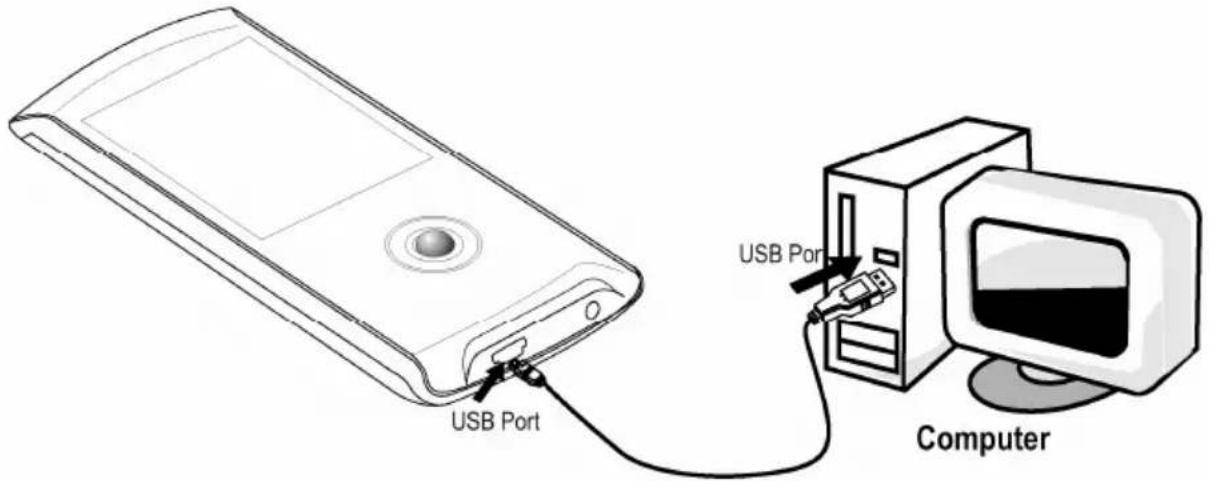
Es kann einige Minuten in Anspruch nehmen, bis Windows das Gerät erkennt und die für die Erstinstallation erforderlichen Schritte ergreift. Wenn das Symbol "💡" in der rechten unteren Ecke des PC-Schirms erscheint, doppelklicken Sie auf "Arbeitsplatz". Sie sehen dort das Symbol für einen Wechseldatenträger, das den Player repräsentiert. Dateien können nun von und zum Wechseldatenträger in gewohnter Weise kopiert werden.
Falls Sie weitere Informationen zum Kopieren von Dateien benötigen, ziehen sie bitte das Handbuch zu ihrem Betriebssystem oder die Onlinehilfefunktionen zurate.
Falls Sie eine Media-Managementsoftware wie iTunes, Winamp oder den Windows Media Player einsetzen, ziehen Sie bitte die entsprechenden Handbücher zurate.
Macintosh
Öffnen Sie ein Suchfenster. Wählen Sie die Dateien/Ordner, die Sie von Ihrem PC aus kopieren wollen. mit der Maus und drücken Sie die Apple-C Taste (die Kopiertaste).
Klicken Sie auf das Symbol für den Wechseldatenträger auf der linken Seite des Suchfensters. Der Computer zeigt alle Dateien und Ordner an, die sich auf dem Player befinden.
Mit der Apple-V Taste (Einfügen-Taste) kopieren Sie alle vorher gewählten Dateien auf den Player.
Korrektes Abstecken des Players vom PC
Windows2000/XP
- Klicken Sie mit der linken Maustaste auf das Symbol 📋 in der rechten unteren Ecke des Bildschirms.
- Klicken Sie im Popup-Fenster auf die Nachricht "USB-Massenspeichergerät – Laufwerk (X:) entfernen".
- Stecken Sie den Player ab, wenn Sie dazu aufgefordert werden.
Macintosh
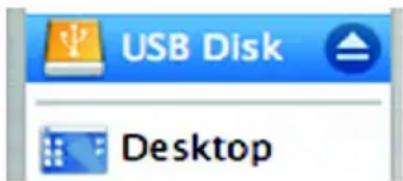
- Sie sehen auf der linken Seite des Suchfensters das Symbol für einen Wechseldatenträger.
- Klicken Sie auf den "Auswurf"-Pfeil auf der rechten Seite des Symbols.
- Stecken Sie das USB-Kabel am Player und an ihrem Computer ab.
Das Laden der Batterie
Das Gerät ist mit einer wiederaufladbaren Lithium-Polymer-Batterie ausgestattet. Falls die Batterieanzeige das Symbol ☐ zeigt, muss die Batterie geladen werden. Laden Sie den Player mit dem mitgelieferten USB-Kabel vom PC. Bevor das Gerät eingesetzt wird, sollte die Batterien vollständig aufgeladen werden (8 Stunden), um die optimale Leistung sicherzustellen und eine möglichst lange Batterielebensdauer zu ermöglichen.
Zum Laden muss der größere Stecker des USB-Kabels am PC, der kleinere am Player angesteckt werden. Der Ladevorgang beginnt unmittelbar.
Solange der Player angesteckt ist und geladen wird, erscheint ein USB-Symbol auf dem Bildschirm.
Wichtig:
- Schließen Sie den Player auf keinen Fall an ein anderes Netzteil als das hier beziehungsweise auf dem Geräteaufkleber beschriebene an. Andernfalls kann dies zu Brandgefahr oder elektrischen Schlägen führen.
- Wird der Player während des Ladens ungewöhnlich heiß oder stellen Sie sonstige Ungewöhnlichkeiten fest, stecken Sie den Player sofort vom PC oder Ladegerät ab und setzen Sie sich mit Ihrem Händler in Verbindung.
- Wurde der Player schon länger nicht benutzt, kann es sein, dass die Batterie über Nacht geladen werden muss (circa acht Stunden).
- Der Computer muss eingeschaltet sein und darf sich nicht im Standby-Modus befinden.
Tastenfunktionen
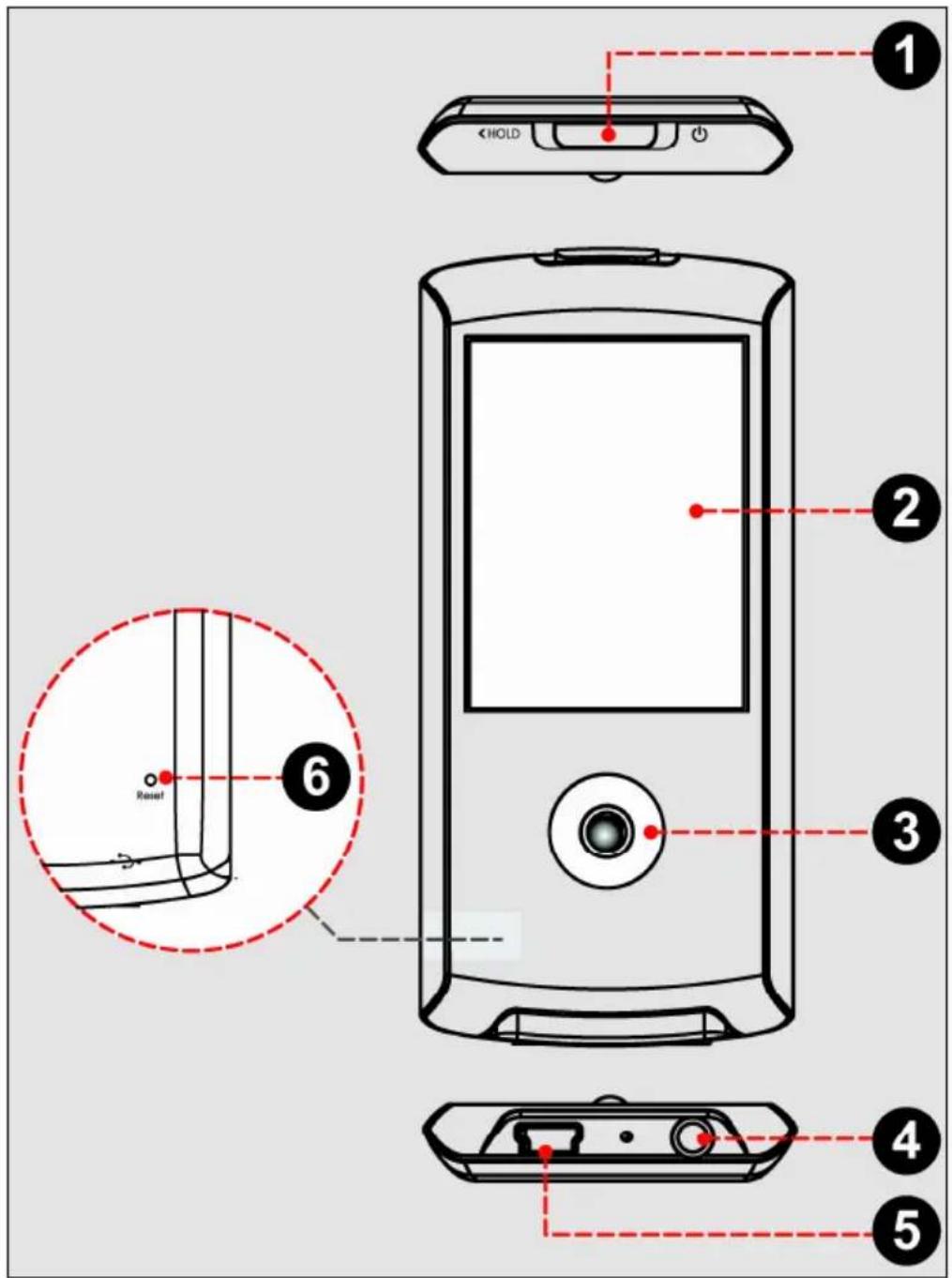
① Ein-/Ausschalt-Taste / HOLD-Taste: <HOLD
② 2.2"-TFT-Bildschirm
④ 3,5mm Kopfhörerbuchse
⑤ USB-Schnittstelle
⑥ RESET Resetöffnung
③ Trackball Nach oben rollen: ↑ Nach unten rollen: ↓ Nach links rollen: ← Nach rechts rollen: → Drücken für Auswahl:
Einsatz des Trackballs
Ihr Player ist mit einem Trackball ③ ausgestattet, mit dem alle Funktionen bedient werden. Zum Wählen der Funktionen rollen Sie den Trackball in alle vier Richtungen. Zum Bestätigen der Auswahl drücken Sie wie bei einer Taste auf den Trackball.
- Bei einigen Funktionen ist es erforderlich, den Trackball gedrückt zu halten.
- Versuchen Sie verschiedene Rollgeschwindigkeiten und beobachten Sie dabei die unterschiedlichen Ergebnisse.
Ein-/Ausschalten
Einschalten:
Schieben Sie die Ein-/Ausschalt-Taste < HOLD ⏻ nach rechts und halten Sie sie so lange fest, bis sich der Bildschirm einschaltet.
Ausschalten:
Schieben Sie die Ein-/Ausschalt-Taste < HOLD 🔒 nach rechts und halten Sie sie so lange fest, bis Sie die Abschaltnachricht auf dem Bildschirm sehen.
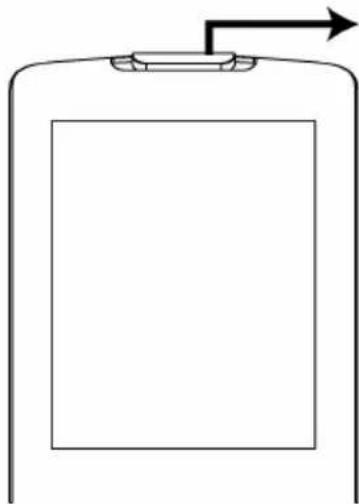
Um unbeabsichtigtes Ein-/Ausschalten zu vermeiden, während sich der Player in Ihrer Hosentasche oder in einer Tragetasche befindet, können Sie die Tasten verriegeln.
Um die Tasten zu verriegeln, schieben Sie die HOLD-Taste <HOLD 🔒 nach links (in Richtung des Pfeils), bis sie einrastet. Sobald Sie eine Taste drücken, erscheint am Bildschirm ein Verriegelungssymbol. Um die Tasten zu entriegeln, muss die HOLD-Taste <HOLD 🔒 in die Mittelstellung geschoben werden.
Reset-Funktion
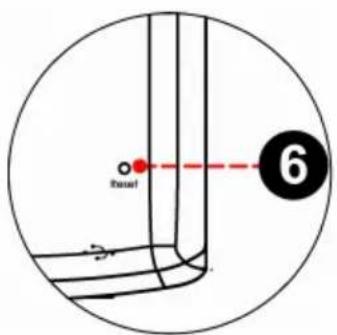
Falls das Betriebsverhalten des Players nicht normal ist (tritt normalerweise nur extrem selten auf) können Sie den Player mit einem kleinen zylindrischen Gegenstand in den Normalzustand zurücksetzen.
In diesem Fall sollte der Player nicht am PC oder an einem Netzadapter (Ladegerät) angeschlossen sein.
Hautpmenü
Nach dem Einschalten befindet sich der Player im Hauptmenü. Das Hauptmenü bietet sieben Funktionen an:
Music: navigieren und Musik wiedergeben
Pictures: navigieren und Bilder betrachten
Movies: navigieren und Filme anschauen
FM Radio: Radioprogramme anhören und aufzeichnen
E-Books: navigieren und Textdateien lesen
Record: Sprachaufzeichnung über das eingebaute Mikrofon
Explorer: navigieren und alle Dateien löschen
Setup: Funktionen des Players einstellen
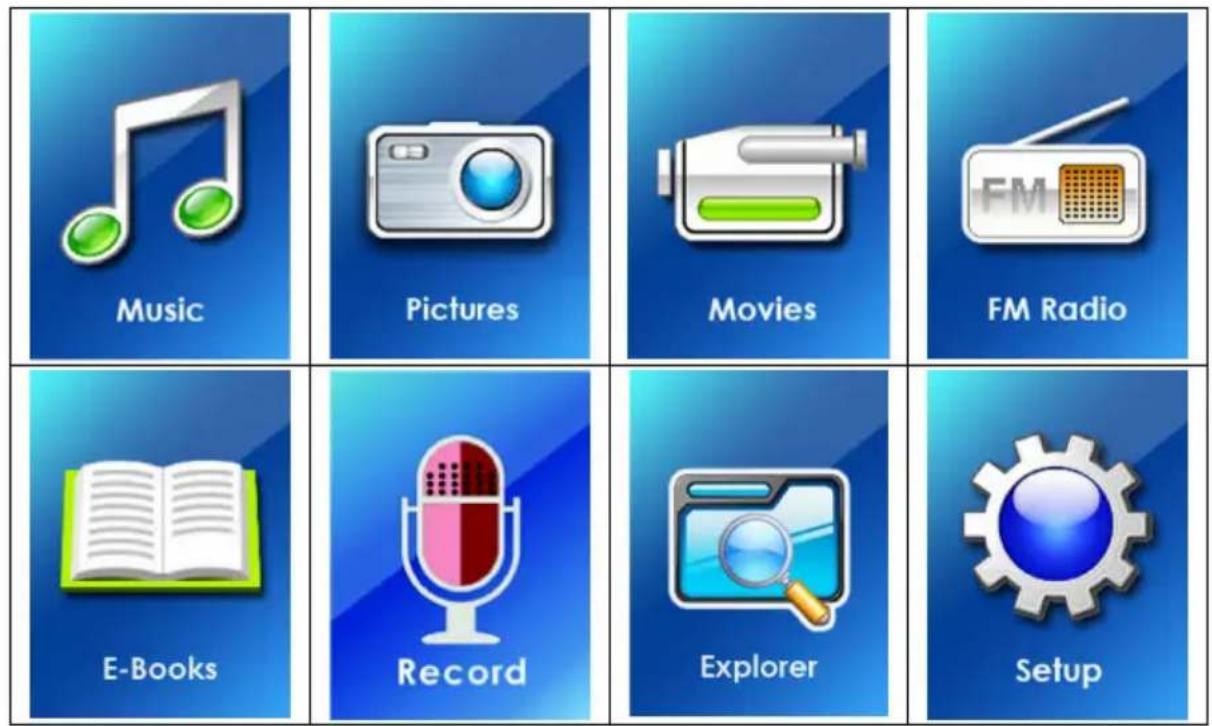
Durch Rollen des Trackballs nach oben ⬆ oder unten ⬇navigieren Sie durch die verschiedenen Modi.
Durch Drücken auf den Trackball (○ drücken) wählen Sie einen Modus.
Durch Festhalten des Trackballs (○ länger drücken) kehren Sie ins Hauptmenü zurück.
Musikmodus
Bedienelemente im Musik-Navigationsfenster
Nach dem Aktivieren des Musikmodus MUSIC befinden Sie sich im Musik-Navigationsfenster. Sie können die Musikstücke anhand des Künstlers (Artist), des Albums, des Titels (Tracks), des Genres oder einer Wiedergabeliste (Playlists) auswählen. Außerdem steht der Punkt Datei-manager (Folder Explorer) zur Verfügung, mit dem Sie alle Musikdateien und Ordner auf dem Player betrachten können.
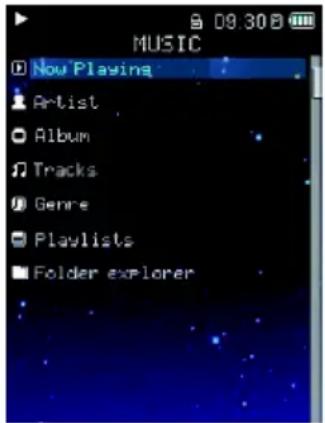
| Funktion | Bedienaktion |
| Durch eine Liste navigieren oder rollen | |
| Element auswählen/wiedergeben drücken | |
| Zurück ins vorherige Fenster rollen | |
| Zurück ins Hauptmenü länger drücken |
Hinweis:
Falls zu Ihren Musik-Dateien ID3-Informationen verfügbar sind, können Sie die Musiktitel nach Künstler, Album oder Genre sortiert anzeigen lassen. Um alle Dateien (insbesondere die ohne ID3-Informationen) anzeigen zu lassen, verwenden Sie die Optionen Titel (Tracks) oder Dateimanager (Folder Explorer).
Wurde ein Musiktitel bereits gespielt, ist die zusätzliche Option Wiedergabe fortsetzen (Now Playing) zu sehen, mit der Sie in das Musikmodusfenster zurückkehren können.
Bedienelemente für die Musikwiedergabe (Now Playing)
Um die Wiedergabe zu starten, wählen Sie einen Titel aus und drücken ○.
Während der Titel wiedergegeben wird, erscheint das "Now Playing"-Fenster (siehe unten).
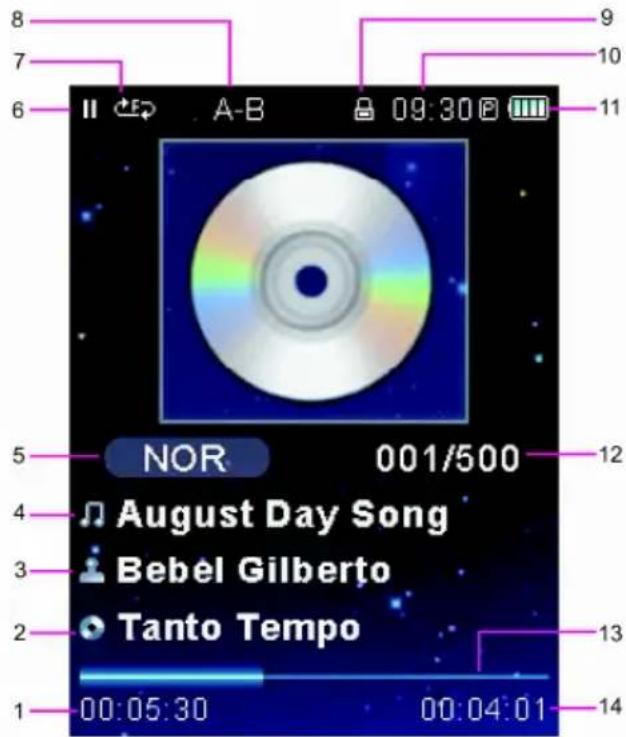
1 Bereits gespielte Zeit
2 Album
3 Künstler
4 Dateiname
5 Equalizer
6 Betriebsstatus
7 Abspielmodus
8 A-B Wiederholung
9 Tastenverriegelung
10 Uhrzeit
11 Batterieanzeige
12 Titelnummer/Titel insgesamt
13 Fortschrittsanzeige
14 Spieldauer des Titels
Folgende Funktionen stehen im "Now Playing"-Fenster zur Verfügung:
| Funktion | Bedienaktion |
| Nächster Titel rollen | |
| Vorheriger Titel rollen | |
| Lautstärke einstellen oder rollen | |
| Zusatzfunktionen aufrufen (siehe folgender Absatz). | drücken |
| Zurück ins Hauptmenü länger drücken |
Zusatzfunktionen
Durch Drücken des Trackballs ○ im "Now Playing"-Fenster rufen Sie die Symbolleiste mit den Zusatzfunktionen auf.

- Zum Auswählen rollen Sie nach links ← oder rechts →
- Drücken Sie ○, um eine bestimmte Zusatzfunktion aufzurufen.
| Funktion Symbol | |
| Schneller Rücklauf des aktuellen Titels. Durch erneutes Drücken von ○ kehren Sie zur Wiedergabe mit normaler Geschwindigkeit zurück, |  |
| Zurück zum Musik-Navigationsfenster |  |
| Pause/Wiedergabe fortsetzen |  |
| Kurz-Einstellmenü aufrufen (siehe nächsten Abschnitt für weitere Informationen). |  |
| Starten des A-B Wiederholmodus, um einen Titelabschnitt in einer Schleife zu wiederholen.● Drücken Sie ○, um den Startpunkt zu markieren (A).● Drücken Sie erneut ○, um den Endpunkt zu markieren (AB).● Durch erneutes Drücken von ○ wird der A-B Wiederholmodus beendet.Hinweis: Die A-B Wiederholfunktion kann nur innerhalb eines Titel eingesetzt werden. |  |
| Schneller Vorlauf des aktuellen Titels. Durch erneutes Drücken von ○ kehren Sie zur Wiedergabe mit normaler Geschwindigkeit zurück, |  |
Kurz-Einstellmenü
Das Kurz-Einstellmenü wird aus den Zusatzfunktionen aufgerufen.
- Navigieren in den Einstellungen: ⬆ oder ⬇rollen.
- Auswahl aktivieren: ○ drücken.
- Zurück ins vorherige Fenster: ← rollen.
Favoriten
Fügt Ihrer Favoritenliste einen Musiktitel hinzu.
Sie können auf die Wiedergabeliste mit der Option Wieder-gabelisten (Playlists) im Musik-Navigationsfenster zugreifen.
Equalizer
Wählen Sie einen der voreingestellten digitalen Equalizer, um die Wiedergabecharakteristik zu verändern. Es gibt folgende Optionen: Normal, Klassik, Jazz, Rock, Pop, Bass, SRS
SRS WOW® verbessert die dynamische Audioleistung von komprimierten und unkomprimierten Audioaufzeichnungen. Dies erfolgt durch eine Erweiterungsverfahren für das Audiosignal, wodurch sich eine erheblich verbesserte Basswiedergabe ergibt.
Wiederholen (Repeat)
Normal Alle auf dem Player vorhandenen Titel werden einmal wiedergegeben.
Eins Wiederholen Der Titel wird wiederholt.
Alle Wiederholen Alle auf dem Player vorhandenen Titel werden immer wieder gespielt.
Alle zufällig Alle auf dem Player vorhandenen Titel werden in einer zufälligen Reihenfolge gespielt.
Lyric
An, Aus (On, Off)
Damit der Liedtext angezeigt werden kann, muss eine ".LRC" Datei vorhanden sein, die aus dem Internet bezogen oder mit einem entsprechenden Editor angelegt werden kann. In einer Liedtextdatei befinden sich neben dem eigentlichen Liedtext auch Daten zur zeitlichen Synchronisierung.
Das Lyrics-Format muss .LRC sein. Der Dateiname und der Name des Musikstücks müssen übereinstimmen. Dateien mit Lyrics müssen im gleichen Verzeichnis wie die Musikdatei stehen.
Der Bildmodus
Bedienelemente im Bild-Navigationsfenster
Nach dem Aktivieren des Bildmodus PICTURES befinden Sie sich im Bild-Navigationsfenster. Ihre Bilder werden als verkleinerte Übersichtsbilder angezeigt.
| Funktion | Bedienaktion |
| Durch die Bilddateien navigieren | ↑, ↓, ← oder →rollen |
| Zusatzfunktionen aufrufen (siehe folgender Absatz). | ○ drücken |
| Zurück ins Hauptmenü länger drücken | ◎ |
Hinweis:
Mit der Option Alle Bilder (All pictures) können sie alle vorhandenen Bilder auf ihrem Player betrachten. Es spielt dabei keine Rolle, in welchem Ordner sich die Bilder befinden.
Bedienelemente im Bildbetrachter-Navigationsfenster
Um ein Bild anzeigen zu lassen, wählen Sie es über die Vorschaubilder aus und drücken dann zweimal ○ (um es aus dem Menü Zusatzfunktionen auszuwählen).
Folgende Funktionen stehen nun im Fenster zur Verfügung:
| Funktion | Bedienaktion |
| Nächstes Bild | rollen |
| Vorheriges Bild | rollen |
| Bild drehen | rollen |
| Zusatzfunktionen aufrufen (siehe folgender Absatz). | drücken |
| Zurück ins Hauptmenü länger drücken |
Zusatzfunktionen
Durch Drücken des Trackballs ○ im Bild-Navigationsfenster und im Bildbetrachter-Navigationsfenster rufen Sie die Symbolleiste mit den Zusatzfunktionen auf.

- Zum Auswählen rollen Sie nach links ← oder rechts →
- Drücken Sie ○, um eine bestimmte Zusatzfunktion aufzurufen.
Wichtig:
Die zu Verfügung stehenden Zusatzfunktionen unterscheiden sich anhand des jeweiligen Bedienablaufs.
Navigieren in den Vorschaubildern (Bild-Navigationsfenster):
| Funktion Symbol | |
| Zurück ins vorherige Fenster |  |
| Gewähltes Element anzeigen:Auswahl Ordner: öffnen und Inhalt anzeigen:Auswahl Vorschaubild: Bild als Vollbild anzeigen: |  |
Während des Betrachtens eines Bilds (Bildbetrachter-Navigationsfenster):
| Funktion Symbol | |
| Zurück ins Bild-Navigationsfenster |  |
| Diaschau starten und unterbrechen |  |
| Kurz-Einstellmenü aufrufen (siehe nächsten Abschnitt für weitere Informationen). |  |
Kurz-Einstellmenü
Das Kurz-Einstellmenü wird aus den Zusatzfunktionen aufgerufen.
- Navigieren in den Einstellungen: ⬆ oder ⬇rollen.
- Auswahl aktivieren: ○ drücken.
- Zurück ins vorherige Fenster: ← rollen.
Helligkeit (Brightness)
Einstellen der Bildhelligkeit.
Diashow (Slideshow)
Aktiviert den Diashowmodus.
Stellt die Zeit ein, die es dauert, bis in der Diashow das nächste Bild angezeigt wird.
Zoom
Bietet die Möglichkeit, das Bild zu Vergrößern (Zoom In) oder zu Verkleinern (Zoom out).
- Während des Modus: Mit dem Trackball verschieben Sie den sichtbaren Teil des Bildes. (↑, ↓, ← oder →)
Drehen (Rotate)
Dreht das Bild.
Ansehen (View Mode)
Passen Sie die Ausrichtung des Players während der Bildanzeige an:
- Horizontal: Drehen Sie den Player in die Horizontale. Die Richtung der Tasten ändert sich in diesem Modus.
● Auto: Halten Sie den Player vertikal..
Der Filmmodus
Hinweis: Ihr Player unterstützt AVI-Dateien, die mit XviD bei 320 x 240 Pixeln sowie 30 fps (Frames per Second) codiert wurden. Es kann erforderlich sein, Videos mit der mitgelieferten Software neu zu codieren, damit sie einwandfrei wiedergegeben werden können.
Bedienelemente im Film-Navigationsfenster
Nach dem Aktivieren des Filmmodus MOVIES befinden Sie sich im Film-Navigationsfenster. Damit sind Sie in der Lage, alle auf dem Player vorhandenen Ordner und Videodateien zu betrachten.
| Funktion | Bedienaktion |
| Durch eine Liste navigieren oder rollen | ↑ ↓ |
| Auswählen/wiedergeben eines Elements | drücken |
| Zurück ins vorherige Fenster rollen | ← |
| Zurück ins Hauptmenü länger drücken | ○ |
Bedienelemente für den Filmmodus
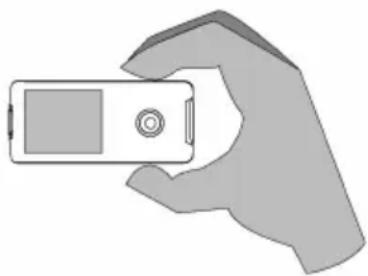
Halten Sie den Player horizontal, während ein Film angezeigt wird. Die Ausrichtung der Bedienelemente wird entsprechend angepasst.
Folgende Funktionen stehen während der Filmwiedergabe zur Verfügung:
| Funktion | Bedienaktion |
| Nächster Film rollen | |
| Vorheriger Film rollen | |
| Lautstärke einstellen oder rollen | |
| Statusinformationen anzeigen (z.B: Fortschrittsanzeige, abgelaufene Zeit) | drücken |
| Zusatzfunktionen aufrufen (siehe folgender Absatz). | zweimal drücken |
| Zurück ins Hauptmenü länger drücken |
Zusatzfunktionen
Durch Drücken des Trackballs ○ rufen Sie die Symbolleiste mit den Zusatzfunktionen auf.

- Zum Auswählen rollen Sie nach links ← oder rechts →
- Drücken Sie ○, um eine bestimmte Zusatzfunktion aufzurufen.
| Funktion Symbol | |
| Schneller Rücklauf des aktuellen Films. Durch erneutes Drücken von ○ kehren Sie zur Wiedergabe mit normaler Geschwindigkeit zurück, |  |
| Zurück zum Film-Navigationsfenster |  |
| Pause/Wiedergabe fortsetzen |  |
| Weitere Infos anzeigen (Dateigröße und Spieldauer). |  |
| Schneller Vorlauf des aktuellen Films. Durch erneutes Drücken von ○ kehren Sie zur Wiedergabe mit normaler Geschwindigkeit zurück, |  |
Konvertieren von Videodateien
Auf der mitgelieferten CD finden Sie das Dienstprogramm zum Konvertieren von Videos. Damit werden Videodateien erstellt, die Ihr Player wiedergeben kann.
Ihr Player unterstützt XviD codierte AVI-Dateien mit den folgenden Spezifikationsmerkmalen: 320 x 240 Auflösung bei 30 Bildern pro Sekunde (fps = frames per second).
Wichtiger Hinweis:
Das Programm zum Konvertieren von Videos wurde dem Lieferumfang hinzugefügt. Es ist ausschließlich zu Microsoft Windows Betriebssystemen kompatibel. Über das Internet können eine Vielzahl weiterer Konvertierprogramme bezogen werden.
Weil das Programm kostenfrei verfügbar gemacht wurde, können dafür keine Garantieansprüche geltend gemacht werden.
Mindestanforderungen
Betriebssystem: Windows 2000/XP/Vista (32-Bit-Version)
CPU: Pentium oder besser
Speicher (RAM): > 64 MB
Festplattenkapazität: 10 MB
Video: 24-Bit-Farbadapter
WMP: Windows Media Player 9 oder neuer
Installation
- Suchen Sie auf der Installations-CD im Verzeichnis MP3 Player Utilities die Datei Setup.exe.
- Doppelklicken Sie auf die Datei, um die Installation zu starten.
- Folgen Sie den Anweisungen auf dem Bildschirm, um die Installation fertig zustellen.
Das Konvertieren von Videos
Sie starten das Konvertierprogramm über Start → Alle Programme.
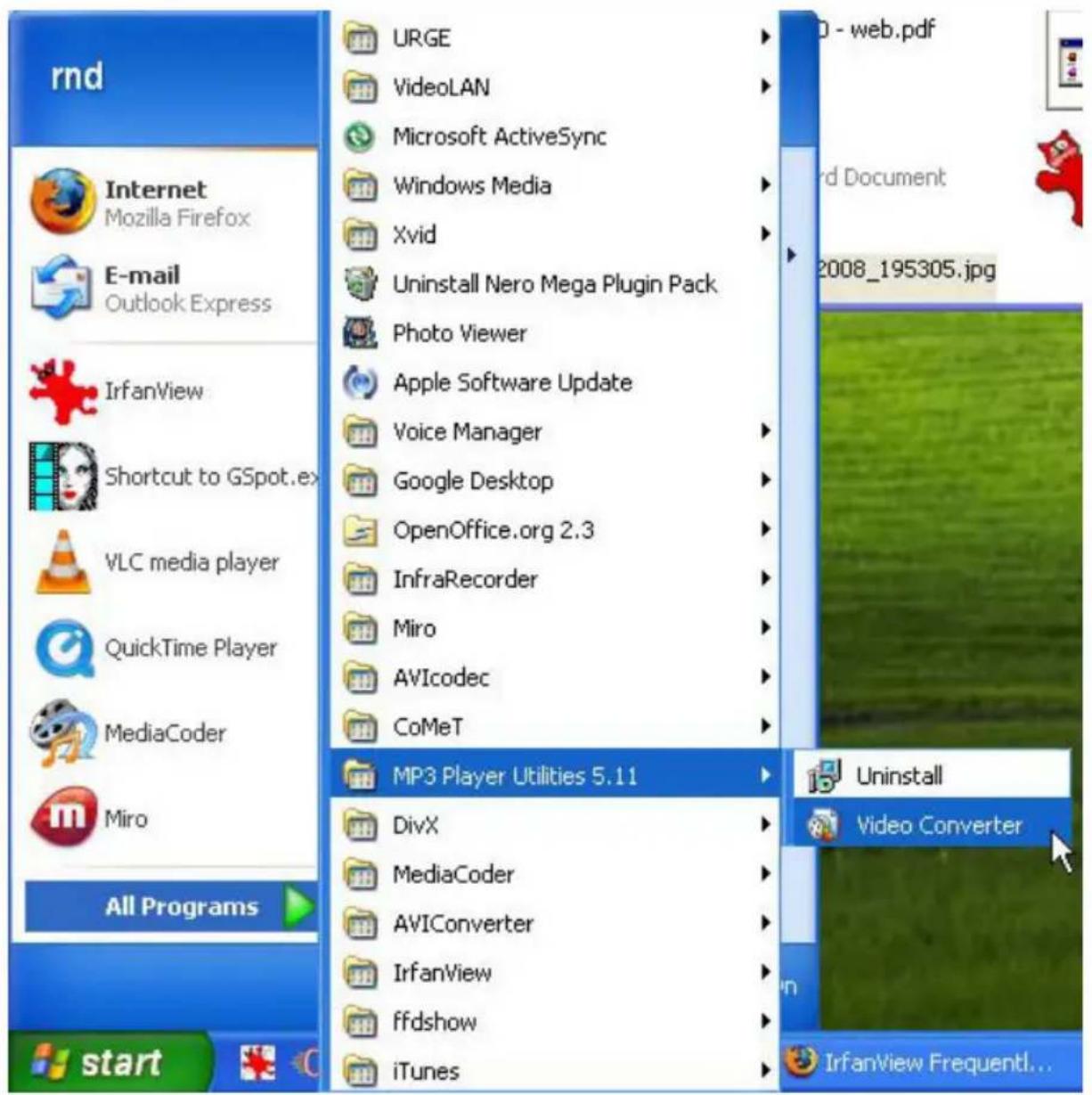
Das nachfolgend gezeigte Fenster erscheint.
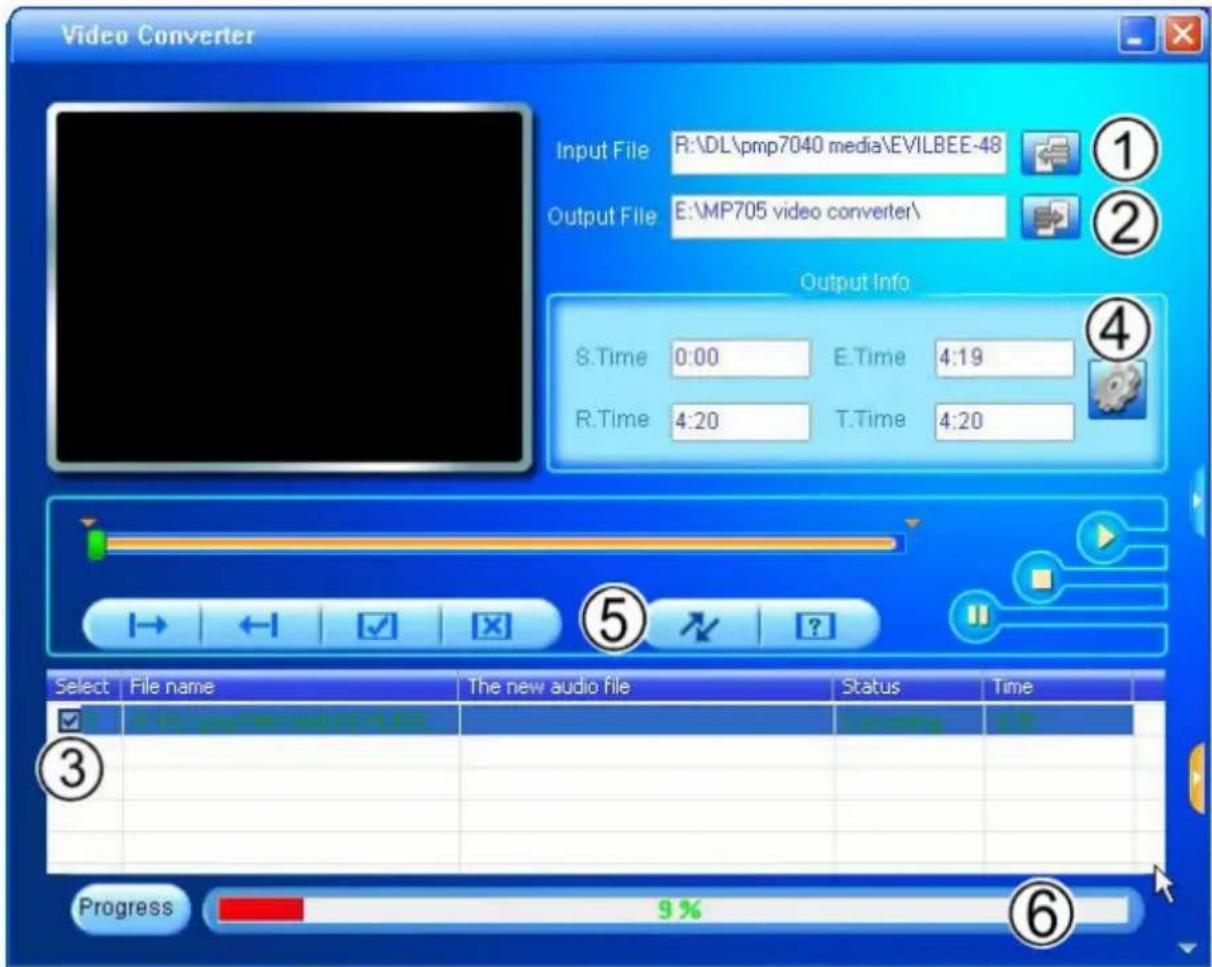
-
Klicken Sie auf Input File, um die zu konvertierende Datei zu wählen.
-
Die zu konvertierende Datei muss in einem der folgenden Formate vorliegen: AVI, RM, RMVB, MPG, MPEG, MP4, ASF, WMV, MKV, DAT oder VOB.
-
DirectX 9.0, Media Player 9.0 und andere Codecs müssen installiert sein, damit die aufgelisteten Medientypen konvertiert werden können.
-
Klicken Sie auf Output File, um den Namen und den Speicherort für die fertig konvertierte Datei festzulegen.
-
Die Konvertierung wird jetzt in die Verarbeitungsliste eingetragen. Wiederholen Sie die Schritte 1. und 2., bis alle zu konvertierenden Dateien eingetragen sind.
-
[Optional] Klicken Sie auf Settings, um die Parameter für die Konvertierung einzustellen. Nehmen Sie hier nur dann Änderungen vor, wenn sie über ausreichende Kenntnisse aus dem digitalen Videobereich verfügen.
- Klicken Sie auf Convert, um die Konvertierung aller Dateien in der Liste zu starten.
- Der Aktivitätsbalken zeigt, wie weit die Konvertierung schon fortgeschritten ist. Werden 100% angezeigt, wurden alle Konvertierungen aus der Liste fertig gestellt.
UKW-Radio
Wichtig: Das Anschlusskabel des Kopfhörers wird gleichzeitig als Antenne verwendet. Deshalb muss der Kopfhörer eingesteckt sein.
Bedienelemente für den Radiomodus
Nach dem Aktivieren des Radiomodus FM RADIO im Hauptn befinden Sie sich im Sendereinstellfenster. Hier suchen Sie Sender, stellen manuell Empfangsfrequenzen ein oder wählen unter zuvor eingestellten Sendeern.
Hinweis:
Der Sendersuchmodus (Scan Mode) wird im Kurz-Einstellmenü eingestellt.
Bevor Sie Sender unmittelbar abrufen können, müssen sie zuvor gespeichert worden sein. Weitere Einzelheiten finden Sie weiter unten im Abschnitt Kurz-Einstellmenü.
Folgende Funktionen stehen im Sendereinstellfenster zur Verfügung:
| Funktion | Bedienaktion |
| Sender mit höherer Empfangsfrequenz einstellen | |
| Sender mit niedrigerer Empfangsfrequenz einstellen | |
| Lautstärke einstellen oder rollen | |
| Zusatzfunktionen aufrufen (siehe folgender Absatz). | |
| Zurück ins Hauptmenü länger drücken |
Zusatzfunktionen
Durch Drücken des Trackballs ○ rufen Sie die Symbolleiste mit den Zusatzfunktionen auf.
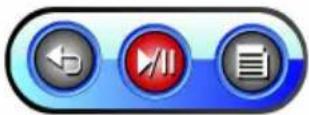
- Zum Auswählen rollen Sie nach links ← oder rechts →
- Drücken Sie ○, um eine bestimmte Zusatzfunktion aufzurufen.
| Funktion Symbol | |
| Zurück ins Hauptmenü. |  |
| Stummschaltung ein- und ausschalten. |  |
| Kurz-Einstellmenü aufrufen (siehe nächsten Abschnitt für weitere Informationen). |  |
Kurz-Einstellmenü
Das Kurz-Einstellmenü wird aus den Zusatzfunktionen aufgerufen.
- Navigieren in den Einstellungen: ⬆ oder ⬇rollen.
- Auswahl aktivieren: ○ drücken.
- Zurück ins vorherige Fenster: ← rollen.
Sender speichern/Entfernen (Add Preset/Delete Preset)
Speichert oder löscht die aktuelle Sendereinstellung in/aus der Senderliste.
Senderliste (FM Preset)
Anzeigen der Liste mit den voreingestellten Sendern: Wählen Sie einen zuvor gespeicherten Sender aus der Liste.
Sendersuche (Scan Mode)
Der Einstellmodus für den Sender kann auf Auto (Search), Manuell (Manual) oder Voreinstellungen (Preset) eingestellt werden.
- Auto (Search): Automatisches Suchen des nächsten Senders im Empfangsbereich
- Manual: Einstellen der Empfangsfrequenz in 0,1-MHz-Schritten.
- Voreinstellungen (Preset): Einstellen auf zuvor gespeicherte Sender.
Empfindlichkeit (Sensitivity)
Stellen Sie die Empfindlichkeit für die automatische Sendersuchfunktion ein.
Auto Suche (Auto Scan)
Alle im Empfangsbereich empfangbaren Sender werden automatisch gesucht. Der Player durchläuft dabei automatisch alle Frequenzen und speichert die Sender in der Senderliste, deren Empfangsignal ausreichende Empfangsqualität ermöglicht.
Hinweis: Die automatische Suchfunktion überschreibt alle zuvor gespeicherten Sender.
FM Band (Area)
Dient zum Einstellen der Empfangsfrequenz (US, Europa, Japan).
Aufzeichnen von Radiosendungen (FM Record)
Diese Funktion dient zum Aufzeichnen von Radiosendungen. Die Aufzeichnung beginnt unmittelbar.
- Mit ○ unterbrechen Sie das Aufzeichnen, mit erneutem Drücken von ○ wird die Aufzeichnung wieder fortgesetzt.
- Drücken Sie auf den Trackball und wählen Sie 5, um die Aufzeichnung anzuhalten und zu speichern. Die aufgezeichnete Datei erhält den Namen "FMXXX.WAV". XXX steht dabei für eine Ziffernsequenz gemäß der Reihenfolge der Aufzeichnungen (die Ziffern beginnen mit 001).
Wichtig: Die aufgezeichneten Dateien werden automatisch im Ordner "Record" abgelegt. Von dort können Sie im Musik-Navigationsfensters über Dateimanager angewählt und wiedergegeben werden.
E-Book-Modus
Bedienelemente im E-Book-Navigationsfenster
Nach dem Aktivieren des E-Book-Modus befinden Sie sich im E-Book-Navigationsfenster. Hier können Sie Textdateien auf Ihrem Player lesen.
| Funktion | Bedienaktion |
| Durch eine Liste navigieren oder rollen | |
| Auswählen/lesen eines Elements drücken | |
| Zurück ins vorherige Fenster rollen | |
| Zurück ins Hauptmenü länger drücken |
Bedienelemente im E-Book-Lesemodus
Um einen Text zu lesen, wählen Sie eine Datei aus und drücken dann ○.
Folgende Funktionen stehen im E-Book-Lesemodus zur Verfügung:
| Funktion | Bedienaktion |
| Nächste Seite | rollen |
| Vorhergehende Seite | rollen |
| Eine Zeile nach oben | rollen |
| Eine Zeile nach unten | rollen |
| Zusatzfunktionen aufrufen (siehe folgender Absatz) | drücken |
| Zurück ins Hauptmenü länger drücken |
Zusatzfunktionen
Durch Drücken des Trackballs ○ rufen Sie die Symbolleiste mit den Zusatzfunktionen auf.

- Zum Auswählen rollen Sie nach links ← oder rechts →
- Drücken Sie ○, um eine bestimmte Zusatzfunktion aufzurufen.
| Funktion Symbol | |
| Zurück zum E-Book-Navigationsfenster |  |
| Automatischen Lesemodus starten/beenden |  |
| Kurz-Einstellmenü aufrufen (siehe nächsten Abschnitt für weitere Informationen) |  |
Kurz-Einstellmenü
Das Kurz-Einstellmenü wird aus den Zusatzfunktionen aufgerufen.
- Navigieren in den Einstellungen: ⬆ oder ⬇rollen.
- Auswahl aktivieren: ○ drücken.
- Zurück ins vorherige Fenster: ← rollen.
Lesezeichen (Bookmark)
Lesezeichen löschen oder zu einem Lesezeichen springen.
Lesezeichen setzen (Save Tag)
Mit dieser Funktion setzen/speichern Sie an der aktuellen Stelle ein Lesezeichen. Die Meldung "Lesezeichen gespeichert" (Tag has been saved!) erscheint auf dem Bildschirm.
Auto Scrollen (Auto Page Scroll)
Einstellen der Anzeigezeit für das Umblättern der Seiten im automatischen Lesemodus.
Der Aufzeichnungsmodus
Mit dem auf der Rückseite des Players angeordneten Mikrofon werden Sprachaufzeichnungen erstellt.
Zusatzfunktionen
Wählen Sie RECORD im Hauptmenü und drücken Sie auf den Trackball, um auf die Zusatzfunktionen zuzugreifen.
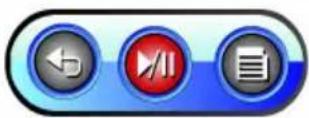
- Zum Auswählen rollen Sie nach links ← oder rechts →
- Drücken Sie ○, um eine bestimmte Zusatzfunktion aufzurufen.
| Funktion Symbol | |
| Zurück ins Hauptmenü. |  |
| Aufzeichnung starten oder unterbrechen |  |
| Kurz-Einstellmenü aufrufen (siehe nächsten Abschnitt für weitere Informationen). |  |
Während des Aufzeichnens:
- Mit 📋 unterbrechen Sie das Aufzeichnen, erneute Anwahl von 📋 setzt die Aufzeichnung wieder fort.
- Wählen Sie 📋, um die Aufzeichnung anzuhalten und zu speichern. Die aufgezeichnete Datei erhält den Namen "RECXXX.WAV" oder "RECXXX.MP3". XXX steht dabei für eine Ziffernsequenz gemäß der Reihenfolge der Aufzeichnungen (die Ziffern beginnen mit 001).
Wichtig: Die aufgezeichneten Dateien werden automatisch im Ordner "Record" abgelegt. Von dort können Sie im Musik-Navigationsfensters über Dateimanager angewählt und wiedergegeben werden.
Kurz-Einstellmenü
Das Kurz-Einstellmenü wird aus den Zusatzfunktionen aufgerufen.
- Navigieren in den Einstellungen: ⬆ oder ⬇rollen.
- Auswahl aktivieren: ○ drücken.
- Zurück ins vorherige Fenster: ← rollen.
Format
Diese Funktion dient zum Einstellen des Aufzeichnungsformats der mit dem eingebauten Mikrofon erstellten Sprachaufzeichnungen. Eingestellt werden können MP3 oder WAV.
Qualität
Die Qualität für die Mikrofonaufzeichnungen kann eingestellt werden. Als Optionen stehen Low, Middle und High zur Verfügung. Mit High wird die beste Qualitätsstufe benutzt, die allerdings auch den meisten Speicherplatz verbraucht.
Gain
Die für die Aufzeichnung verwendete Verstärkung lässt sich einstellen. Als Optionen stehen Low, Middle und High zur Verfügung.
Explorer-Modus
Im Explorer-Modus können Sie alle Ordner und Dateien auf Ihrem Player sichten.
Wird eine kompatible Datei gewählt und die Auswahl bestätigt, wird sie im jeweils zugehörigen Modus dargestellt/wiedergegeben.
Musikmodus: MP3, WMA
Videomodus: AVI
Fotomodus: JPEG
Textmodus: TXT
Bedienelemente für den Explorer-Modus
Nach dem Aktivieren des Explorer-Modus im Hauptmenü befinden Sie sich im Datei-Navigationsfenster. Hier finden Sie alle kompatiblen Mediadateien und können sie abspielen.
| Funktion | Bedienaktion |
| Durch eine Liste navigieren oder rollen | ↑ ↓ |
| Auswählen/wiedergeben eines Elements | drücken |
| Zurück ins vorherige Fenster rollen | ← |
| Zurück ins Hauptmenü länger drücken | ○ |
Der Einstellmodus (Setup)
Im Einstellmodus werden die Optionen eingestellt, die der Player anbietet.
| Funktion | Bedienaktion |
| Durch die Optionen navigieren | oder rollen |
| Auswählen eines Elements drücken | |
| Zurück ins vorherige Fenster rollen | |
| Zurück ins Hauptmenü länger drücken |
Folgende Optionen sind verfügbar. Einige der Optionen können auch in den Kurz-Einstellmenüs eingestellt werden.
| Item | Beschreibung | |
| Musik (Sound) | Equalizer Normal, Klassik, Jazz, Rock, Pop, Bass, SRS | |
| Wiederholen (Repeat) | Normal: Alle Titel werden nacheinander wiedergegeben.Eins wiederholen (Repeat One): Der aktuelle Titel wird wiederholt.Alle wiederholen (Repeat All): Alle Titel werden immer wieder wiederholt.Alle zufällig (Random): Titel werden in zufälliger Reihenfolge abgespielt. | |
| Lyric An, Aus (On, Off) | ||
| Zeit (Time) | Sleep Timer Dient zum Einstellen der Zeit (in Minuten), nach der sich der Player abschaltet, wenn keine Funktionen angefordert werden. Die Einstellung "Aus" (OFF) schaltet die automatische Abschaltfunktion ab. | |
| Datum & Uhr(Date & Clock) | Dient zum Einstellen der integrierten Uhr und Datumsfunktion des Players.• Trackball nach oben oder unten rollen, um das einzustellende Feld anzuwählen.• Trackball nach links oder rechts rollen, um den Wert im gewählten Feld einzustellen. | |
| Anzeige (Display) | Hintergrundlicht(Backlight) | Stellt die Zeit (in Sekunden) ein, die die Hintergrundbeleuchtung nach dem Drücken einer Taste eingeschaltet bleibt. Die Einstellung "Immer an" bewirkt, dass die Hintergrundbeleuchtung permanent eingeschaltet bleibt. |
| Helligkeit(Brightness) | Dient zum Einstellen der Anzeigehelligkeit. | |
| Sprache (Language) | Wählen Sie die Sprache für die Textanzeige am Bildschirm. | |
| System | Automatische Musik(Music Auto Play) | Ist "AN" eingestellt, fährt der Player automatisch mit der Wiedergabe fort, wenn der Standby-Modus beendet wurde. |
| USB-Modus(USB mode) | Dient zur Wahl des USB-Modus, mit dem Ihr Player mit ihrem Rechner kommuniziert. | |
| Voreinstellung (Default) | Dient zum Wiederherstellen der werkseitigen Voreinstellungen. | |
| Information Informationen über Firmware & Speicher | ||
Aktualisieren der Firmware
Von Zeit zu Zeit veröffentlicht TEAC neue Versionen der Firmware, mit denen die Leistungsfähigkeit des Players erhöht oder zusätzliche Funktionen hinzugefügt werden. Bitte sehen Sie auf der TEAC Website www.teac.de ab und zu nach, ob neue Firmware-Versionen verfügbar sind.
Falls ihr Player fehlerhaft arbeitet, wäre eine Maßnahme zur Abhilfe das Wiederherstellen (Formatieren) des Players, bevor die Firmware aktualisiert wird.
Vor dem Aktualisieren der Firmware sollte unbedingt eine Sicherungskopie der Daten auf dem Player erstellt werden.
Stellen Sie sicher, dass der Ladezustand der Batterie ausreicht.
Unterbrechen Sie auf keinen Fall eine laufende Firmware-Aktualisierung, da dies dazu führen kann, dass der Player nicht mehr gebrauchsfähig ist.
Genauere Informationen zum Aktualisierungsprozess finden Sie in der Datei, die dem Firmware-Upgrade beigefügt ist.
Problembehebung
| Problem | Mögliche Ursache Lösung | |
| Der Player lässt sich nicht einschalten | Batterie leer. | Batterie laden. Laden Sie den Player über Nacht (acht Stunden). |
| Player rücksetzen (Stift in Resetöffnung einführen und Reset drücken.) | ||
| Der Player reagiert nicht auf Tasteneingaben. | Tasten sind verriegelt. | Verriegelung aufheben. |
| Player hat sich "aufgehängt" | Player rücksetzen (Stift in Resetöffnung einführen und Reset drücken.) | |
| Dateien können vom PC nicht in den Player heruntergeladen werden. | Falsches Betriebssystem | Vergewissern Sie sich, dass ihr PC mit einem unterstützten Betriebssystem arbeitet. |
| Der Player wurde über einen USB-Hub angeschlossen. | Schließen Sie den Player direkt an ihrem PC an. | |
| Keine Verbindung zwischen PC und Player | Kontrollieren Sie, ob das USB-Kabel in Ordnung und richtig angeschlossen ist. | |
| Verriegelungsschalter auf HOLD | HOLD in die mittlere Position stellen | |
| Die Speicherkapazität des Players ist überschritten. | Löschen Sie nicht mehr benötige Dateien. | |
| Kein Ton beim Abspielen einer Audiodatei. | Lautstärke zu niedrig. | Lautstärke anders einstellen. |
| Der Kopfhörer ist nicht richtig eingesteckt. | Stellen Sie sicher, dass der Kopfhörer korrekt am Player angesteckt ist. | |
| Defekte Audiodatei. | Datei löschen oder ersetzen. | |
| Problem | Mögliche | Ursache Lösung |
| Unleserliche Zeichen auf dem LC-Bildschirm oder Anzeige wird nicht einwandfrei dargestellt | Eine "falsche" Sprache eingestellt. | Stellen Sie unter Setup/Sprache die für Sie richtige Sprache ein. |
| Player rücksetzen (Stift in Resetöffnung einführen und Reset drücken.) | ||
| Die Musikwieder-gabequalität ist unzureichend | Defekte Audiodatei. | Datei löschen oder ersetzen |
| Die Bitrate der Datei ist zu niedrig. | Umso höher die Bitrate in einer Datei liegt, desto besser wird die Wiedergabe. Die empfohlene Mindestrate liegt für MP3-Dateien bei 128kbps sowie bei 96kbps für WMA-Dateien. | |
| Lautstärke zu hoch | Reduzieren Sie die Lautstärke | |
| Der Kopfhörer ist nicht richtig eingesteckt. | Stellen Sie sicher, dass der Kopfhörer korrekt am Player angesteckt ist. | |
| Der Player spielt meine Musik-datei nicht ab. | Das Dateiformat wird nicht unterstützt. | Löschen oder ersetzen Sie die Datei. |
| Möglicherweise ist die Datei kopiertgeschützt und Sie verfügen nicht mehr über die erforderlichen Rechte, um die Datei wiedergeben zu können. | Falls sie der Auffassung sind, dies könne nicht zutreffen, nehmen Sie bitte mit dem Anbieter Kontakt auf, bei dem Sie die Datei heruntergeladen hatten. | |
| Videowieder-gabe nicht möglich | Das Dateiformat wird nicht unterstützt. | Stellen Sie sicher, dass das Video mit dem mitgelieferten Konvertierungsprogramm umgewandelt wurde und als AVI-Datei vorliegt. |
| Die Videodatei ist defekt. | Löschen oder ersetzen Sie die Datei. | |
| Fotos/Bilder können nicht angezeigt werden | Das Dateiformat wird nicht unterstützt. | Konvertieren Sie das Format mit einem Bildeditor. |
| Problem | Mögliche | Ursache | Lösung |
| Eine TXT-Datei kann nicht gelesen werden. | Das Dateiformat wird nicht unterstützt. | Löschen oder ersetzen Sie die Datei. | |
| Schlechter Radioempfang | Kopfhörer ist nicht eingesteckt. | Stecken Sie den Kopfhörer an. Er arbeitet gleichzeitig als Antenne. | |
| Neben dem Player werden störende Elektrogeräte betrieben. | Schalten Sie das störende Gerät aus oder betreiben Sie den Player an einer anderen Stelle. | ||
| Der Player arbeitet nicht mehr einwandfrei. | Player hat sich "aufgehängt" | Player rücksetzen (Stift in Resetöffnung einführen und Reset drücken.) | |
| Versuchen Sie, die Firmware des Players zu aktualisieren. Genaueres hierzu finden Sie im Absatz über "Aktualisieren der Firmware" in diesem Handbuch. | |||
Spezifikation
| Bezeichnung | Spezifikation |
| Kapazität Der MP-490 ist | mit unterschiedlichenSpeicherkapazitäten verfügbar, die zutreffende Angabe ist auf der Verpackung zu finden. |
| Batterietyp | Wiederaufladbare Lithium-Polyme |
| Betriebsdauer Bis zu 10 Stunden | |
| LC-Bildschirm | 2.2"-Farb-TFT-Bildschirm |
| Audioausgang | 3,5mm Stereo (Kopfhörer) |
| Videoformat AVI (MPEG-4 (XviD): 320x240, 30fps) | |
| Audioformat MP3, WMA, OGG | |
| Fotoformat | JPG, GIF |
| Auflösung 320 X 240 | |
| USB-Schnittstelle | USB2.0 |
| Betriebstemperatur -5°C | .. +40°C |
| Abmessungen (HBT) | 96 mm x 45 mm x 10 mm |
| Gewicht | 54 g |

- Entsorgung des Geräts
- Inhaltsverzeichnis
- Wichtiger Hinweis
- Sicherheitshinweise
- Batterie
- Kopfhörer
- Verbindung mit dem PC
- Wichtig
- Hinweis:
- Die wichtigsten Merkmale
- Systemvoraussetzungen
- Inhalt der Verpackung
- Bevor Sie den Player einsetzen
- Treiber
- Windows2000/XP/ME/Vista, Macintosh OS X
- Das Anschließen an den PC und Kopieren von Audiodateien
- Macintosh
- Korrektes Abstecken des Players vom PC
- Windows2000/XP
- Das Laden der Batterie
- Wichtig:
- Tastenfunktionen
- Einsatz des Trackballs
- Ein-/Ausschalten
- Einschalten:
- Ausschalten:
- Reset-Funktion
- Hautpmenü
- Musikmodus
- Bedienelemente im Musik-Navigationsfenster
- Bedienelemente für die Musikwiedergabe (Now Playing)
- Zusatzfunktionen
- Kurz-Einstellmenü
- Favoriten
- Equalizer
- Wiederholen (Repeat)
- Lyric
- Der Bildmodus
- Bedienelemente im Bild-Navigationsfenster
- Bedienelemente im Bildbetrachter-Navigationsfenster
- Helligkeit (Brightness)
- Diashow (Slideshow)
- Zoom
- Drehen (Rotate)
- Ansehen (View Mode)
- Der Filmmodus
- Bedienelemente im Film-Navigationsfenster
- Bedienelemente für den Filmmodus
- Konvertieren von Videodateien
- Wichtiger Hinweis:
- Installation
- UKW-Radio
- Bedienelemente für den Radiomodus
- Sender speichern/Entfernen (Add Preset/Delete Preset)
- Senderliste (FM Preset)
- Sendersuche (Scan Mode)
- Empfindlichkeit (Sensitivity)
- Auto Suche (Auto Scan)
- FM Band (Area)
- Aufzeichnen von Radiosendungen (FM Record)
- E-Book-Modus
- Bedienelemente im E-Book-Navigationsfenster
- Bedienelemente im E-Book-Lesemodus
- Lesezeichen (Bookmark)
- Lesezeichen setzen (Save Tag)
- Auto Scrollen (Auto Page Scroll)
- Der Aufzeichnungsmodus
- Format
- Qualität
- Gain
- Explorer-Modus
- Bedienelemente für den Explorer-Modus
- Der Einstellmodus (Setup)
- Aktualisieren der Firmware
Marke : TEAC
Modell : MP-490
Kategorie : Mp3-player