
MP-480 - Mp3-player TEAC - Kostenlose Bedienungsanleitung
Finden Sie kostenlos die Bedienungsanleitung des Geräts MP-480 TEAC als PDF.


| Produkttyp | MP3-Player |
| Marke | TEAC |
| Modell | MP-480 |
| Display | 2,0 Zoll TFT-Farb-LCD (262K Farben), Auflösung 176×220 Pixel |
| Abmessungen (B×H×T) | 81,3 mm × 46 mm × 11,4 mm |
| Gewicht | 50 g |
| Akku | Wiederaufladbare Lithium-Ionen-Batterie, Betriebsdauer Musik bis 15 Std., Video bis 4 Std. |
| Stromversorgung | USB 5 V / 500 mA (Laden über PC oder USB-Netzteil) |
| Unterstützte Audioformate | MP3, WMA, WAV, DRM10 |
| Unterstützte Videoformate | MTV (Konvertierung aus AVI, WMV, MPEG, MOV, RM, 3GP u. a. möglich) |
| Unterstützte Bildformate | JPEG, BMP |
| Weitere Funktionen | UKW-Radio, Sprachaufzeichnung, E-Book-Reader, Ordnerverwaltung, Equalizer, ID3-Tag-Anzeige, Touchpad-Bedienung |
| Anschlüsse | USB 2.0, Kopfhörer (2 Buchsen), microSD-Kartensteckplatz (bis 8 GB) |
| Systemvoraussetzungen | Pentium 200 MHz, 128 MB RAM, Windows 98SE/ME/2000/XP/Vista, USB-Anschluss |
| Lieferumfang | MP-480, Stereokopfhörer, USB-Kabel, Bedienungsübersicht, Handbuch auf CD, Software-CD |
| Reinigung | Gehäuse mit weichem, leicht feuchtem Tuch reinigen; keine Alkohol- oder Lösungsmittel verwenden |
| Sicherheitshinweise | Nicht beim Fahren verwenden, hohe Lautstärke vermeiden, vor statischer Aufladung schützen, Gerät von Wärmequellen fernhalten |
| Entsorgung | Elektroaltgeräte nicht im Hausmüll entsorgen; bei kommunalen Sammelstellen abgeben |
| Garantie | 2 Jahre (gemäß Garantiebestimmungen) |
Häufig gestellte Fragen - MP-480 TEAC
Benutzerfragen zu MP-480 TEAC
0 Frage zu diesem Gerät. Beantworten Sie die, die Sie kennen, oder stellen Sie Ihre eigene.
Eine neue Frage zu diesem Gerät stellen
Laden Sie die Anleitung für Ihr Mp3-player kostenlos im PDF-Format! Finden Sie Ihr Handbuch MP-480 - TEAC und nehmen Sie Ihr elektronisches Gerät wieder in die Hand. Auf dieser Seite sind alle Dokumente veröffentlicht, die für die Verwendung Ihres Geräts notwendig sind. MP-480 von der Marke TEAC.
BEDIENUNGSANLEITUNG MP-480 TEAC
Für eine reibungslose Garantieabwicklung notieren Sie sich bitte hier die Seriennummer des Geräts. Im Garantiefall senden Sie sie mit Ihrer Garantiekarte und einer Rechnungskopie an die nächste TEAC Niederlassung.
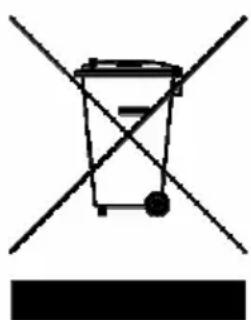
Entsorgung des Geräts
Das Gerät darf nicht mit dem Hausmüll entsorgt werden. Erkundigen Sie sich bei den zuständigen kommunalen Einrichtungen, welche Entsorgungsmöglichkeiten es für elektronische Geräte gibt.
- Alle in diesem Druckwerk mitgeteilten Daten, Merkmale und Beschreibungen können sich jederzeit und ohne besondere Ankündigung ändern.
● Copyright © 2008, TEAC Europe GmbH. Alle Rechte vorbehalten. Ausgabe: August 2008 - Alle enthaltenen Firmennamen und Produktbezeichnungen sind Warenzeichen der jeweiligen Inhaber. Alle Rechte vorbehalten.
Inhaltsverzeichnis
Sicherheitshinweise 4
Wichtig 5
Die wichtigsten Merkmale 5
Systemvoraussetzungen 6
Inhalt der Verpackung 6
Bevor Sie den Player einsetzen....7
Das Laden der Batterie....7
Treiber 8
Das Anschließen an den PC und Kopieren von Audiodateien ......8
Dateien zum Player kopieren....9
Korrektes Abstecken des Players vom PC 10
Tastenfunktionen....11
Beschreibung der Tastenfunktion....12
Ein-/Ausschalten....13
Reset-Funktion 13
So wird der MP3-Player eingesetzt 13
Die Bedienelemente des Touchpads 13
Bedienelemente im Hauptmenü....13
Bedienelemente in Untermenüs....14
Bedienübersicht 14
Der microSD-Kartensteckplatz....15
Musikwiedergabe 16
Lyrics (Liedtexte)....17
Sprachmodus 17
UKW-Radio 18
Abspielen von Videos....19
So werden Videos ins MTV-Format konvertiert.... 19
Bildbetrachter 20
E-Book-Modus....21
Dateien löschen....21
Sprachaufzeichnung/Radioaufzeichnung....22
Anwenderdefinerte Einstellungen....23
Wichtige Hinweise....25
Batterie leer....25
Keine Dateien....25
Tasten sind verriegelt 25
Gerät voll 25
DRM-Funktion (nur für Player mit DRM-Unterstützung) 25
Problembehebung 27
Spezifikation....28
Garantie....29
Sicherheitshinweise
- Um Unfälle zu vermeiden, sollten Sie den Player auf keinen Fall benutzen, während Sie ein Kfz oder andere Fahrzeuge steuern. Außerdem ist dies in einigen Rechtsordnungen unzulässig. Selbst als Fußgänger setzen Sie sich Risiken aus, wenn Sie den Player während des Überquerens einer Straße benutzen. Vermeiden Sie Gefährdungen, die durch extrem hohe Lautstärke auftreten könnten. Wo immer potentielle Gefahren entstehen könnten, sollten Sie im Sinne Ihrer eigenen Sicherheit den Gebrauch des Players einstellen.
- Bitte stecken Sie den Kopfhörer vor dem Einschalten des Players an. Dies vermeidet nicht nur Schäden am Kopfhörer, sondern sorgt auch für den einwandfreien Zustand des Players. Schalten Sie den Player ab, wenn er nicht benutzt wird.
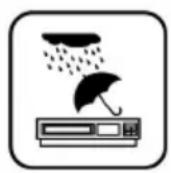
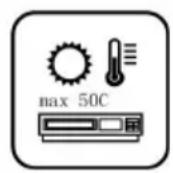
- Vermeiden Sie Verschmutzungen sowie den Betrieb in der Nähe von Wärmequellen, direkter Sonneneinstrahlung und in staubiger und feuchter Umgebung.
- Falls das Gehäuse verschmutzt ist, entfernen Sie den Schmutz bitte nur mit einem weichen, nur ein wenig feuchten Tuch. Verwenden Sie zum Reinigen des Gehäuses niemals Alkohol oder Lösungsmittel.
- Um statischer Aufladung vorzubeugen, sollte der Player niemals in extrem trockener Umgebung verwendet werden.
- Stecken Sie den Player niemals während laufender Datenübertragungen (Upload/Download) oder während des Formatierens ab.
- Wird der Player als Wechseldatenträger eingesetzt, sollten Sie unbedingt die Anweisungen für Download und Upload von Dateien beachten. Unser Unternehmen übernimmt für etwaige Datenverluste infolge von Fehlbedienung keine Haftung.


- Wichtig: Bedingt durch unterschiedliche Berechnungsmethoden wird die tatsächlich verfügbare Speicherkapazität vom Player
und dem PC unterschiedlich angezeigt. Die tatsächlich frei verfügbare Kapazität ist kleiner als die nominell angegebene.
Wichtig
- Laden Sie bitte sofort die Batterie, wenn auf dem Bildschirm eine entleerte Batterie angezeigt wird. Andernfalls schaltet sich das Gerät automatisch ab. In diesem Fall werden alle Einstellungen gesichert.
- Stecken Sie das Gerät in der korrekten Weise am PC ab, um Datenverluste zu vermeiden.
- Die Nutzungsdauer aus einer Batterieladung kann bedingt durch unterschiedliche Betriebsbedingungen von den Herstellerangaben abweichen.
- Unabhängig davon, ob das Gerät ein- oder ausgeschaltet ist, kann es jederzeit zum Laden an der USB-Schnittstelle des PCs angeschlossen werden.
Die wichtigsten Merkmale
- Unterstützte Formate: MP3, WMA, WAV, DRM10, MTV, JPEG, BMP, TXT
● 2.0-Zoll Farb-TFT-Bildschirm mit 176x220 Auflösung
● MTV-Video-Player - JPEG, BMP Bildbetrachter
- Ordnerverwaltung
- Sprachaufzeichnung
- UKW-Radio
- ID3-tag-Anzeige (Titel, Künstler, Liedtexte)
● Wird als Wechseldatenträger beim PC angemeldet - Diverse Equalizermodi
● Firmware aktualisierbar - Integrierte, wiederaufladbare Lithium-Ionen-Batterie
- microSD ^TM -Kartensteckplatz
- Bedienung mithilfe eines beleuchteten Touchpads
Systemvoraussetzungen
● CPU: Pentium 200 MHz oder besser
● OS: Windows 98SE/ME/2000/XP/Vista
● RAM: 128MB oder mehr empfohlen
- HDD: Mehr als 120MB freie Festplattenkapazität
- CD-ROM-Laufwerk
- USB-Schnittstelle
Inhalt der Verpackung
Bitte prüfen Sie den Verpackungsinhalt auf das Vorhandensein der folgenden Komponenten. Sollte etwas fehlen, sprechen Sie bitte mit Ihrem Händler.
● MP-480 MP3-Player
- Stereokopfhörer
- USB-Kabel
- Bedienübersicht
● Handbuch (auf CD)
- CD mit Software
Bevor Sie den Player einsetzen
Das Laden der Batterie
Das Gerät ist mit einer wiederaufladbaren Lithium-Ionen-Batterie ausgestattet. Sie wird über den PC mit Hilfe der USB-Verbindung geladen. Der Player sollte vor dem ersten Benutzen geladen werden.
Zum Laden muss der größere Stecker des USB-Kabels am PC, der kleinere am Player angesteckt werden. Der Ladevorgang beginnt unmittelbar.
In der oberen rechten Ecke des Bildschirms wird das Symbol für die Batterie angezeigt. Die folgenden Bilder zeigen den Ladestatus der Batterie:
- Während die Batterie geladen wird, verändert sich das Symbol von einer leeren Batterie zu einer vollen: →
- Das Symbol 📊 ersetzt die Ladeanzeige, wenn die Batterie vollständig geladen wurde, aber das Netzteil noch angesteckt ist.
- Der Player schaltet sich bei leerer Batterie automatisch ab. Alle Einstellungen bleiben dabei erhalten.
- Energiesparmodus: Sie haben die Möglichkeit, zum Energiesparen verschiedene Abschaltmodi zu setzen: automatisches Ausschalten des Players nach einer gesetzten Zeit, Abschalten der Hintergrundbeleuchtung.
Wichtig: Während des Ladens kann der Player nicht benutzt werden.
Wichtig:
Der Player arbeitet mit der USB-Standardausgangsspannung und lädt darüber hinaus die integrierte Lithium-Ionen-Batterie (5V/ <500mA). Liegen die Ladespannung bzw. der Ladestrom außerhalb dieser Werte, kann es zu Schäden an der Batterie und dem Player kommen. Stellen Sie unbedingt sicher, dass Ihr PC bzw. das USB-Netzteil korrekte Werte zur Verfügung stellt. Falls der Bildschirm während des Ladens mit dem USB-Netzteil blinkt, laden Sie die Batterie bitte direkt über die USB-Schnittstelle am PC.
Treiber
Windows2000/XP/ME/Vista
Der Player arbeitet bei Windows2000/XP/ME/Vista als Plug-and-Play-Gerät und benötigt keinen Treiber.
Windows98SE
Für Windows98SE müssen Treiber installiert werden. Schließen Sie das MP-480 auf KEINEN Fall an den PC an, bevor die Installation durchlaufen wurde. Legen Sie die mitgelieferte CD in ihr CD-ROM-Laufwerk ein oder holen Sie sich den Treiber von unserer Website. Doppelklicken Sie auf SETUP.EXE und folgen Sie den Anweisungen auf dem Bildschirm. Verbinden Sie erst nach dem Durchlaufen der Installation das MP-480 mit dem USB-Kabel mit dem PC.
Das Anschließen an den PC und Kopieren von Audiodateien
Der Anschluss an den PC erfolgt folgendermaßen:
Stecken Sie den größeren Stecker des USB-Kabels an den PC und den kleineren an den Player an.
Windows98SE/ME/2000
Wenn das Symbol "☐" in der rechten unteren Ecke des PC-Schirms erscheint, doppelklicken Sie auf "Arbeitsplatz". Sie sehen dort das Symbol für einen Wechseldatenträger, das den Player repräsentiert. Dies stellt den USB-Standardmodus dar, auch als "Media Storage Class" Modus (MSC Modus) bekannt. Dateien können nun von und zum Wechseldatenträger in gewohnter Weise kopiert werden.
Windows XP (mit Media Player 10 oder besser)/Windows Vista
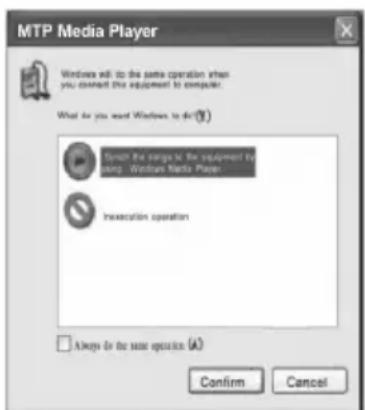
Nur in dieser Konfiguration ist der "Media Transport Protocol" Modus (MTP-Modus) verfügbar. Der MTP-Modus wird im Player mit System/USB Modus/MTP Modus eingestellt. Der Player wird als "Audio Player" erkannt. Folgendes erscheint dabei auf dem Bildschirm:
Hinweis: Durch Drücken von am Player wird vom MTP-Modus in den MSC-Modus umgeschaltet. Nun wird der Player vom PC als Wechseldatenträger behandelt.
Dateien zum Player kopieren
Um Dateien von Ihrem Computer auf den Player zu kopieren, gehen Sie folgendermaßen vor:
Dateien ohne Copyright-Schutz
- Öffnen Sie den Windows Explorer oder Arbeitsplatz.
- Entweder werden ein Wechseldatenträger (MSC-Modus) oder ein Audio Player (MTP-Modus) angezeigt.
- Klicken Sie die zu kopierenden Dateien auf Ihrem PC an und ziehen Sie sie per Drag-and-Drop auf das Player Symbol oder arbeiten Sie mit Kopieren und Einfügen.
DRM-geschützte WMA-Dateien (MTP-Modus)
DRM-geschützte WMA-Dateien können nicht mit Kopieren und Einfügen direkt auf den Player kopiert werden. Die Datei kann nur wiedergegeben werden, wenn der im Folgenden beschriebene Vorgang durchlaufen wird.
- Stellen Sie sicher, dass sich der Player im MTP-Modus befindet.
- Starten Sie den Windows Media Player Version 10 oder neuer.
- Wählen Sie im Fenster die Karteikarte "Synchronisieren".
- Im Fenster "Synchronisieren" wählen Sie "Audio Player". Ziehen Sie die fraglichen DRM geschützten WMA-Dateien in die "Syn-chronisierungsliste".
- Klicken Sie nun auf "Synchronisierung starten". DRM-geschützte Dateien werden jetzt mit ihrem Player synchronisiert.
Wichtig:
- Die Synchronisationsfunktion kann auch zum Übertragen und Verwalten ungeschützter Dateien eingesetzt werden.
- Genauere Informationen zur Anwendung des Windows Media Player finden Sie in der Onlinehilfe des Windows Media Players.
- Stecken Sie auf keinen Fall das USB-Kabel während einer Datenübertragung ab. Dies kann zu defekten Dateien und Fehlfunktionen des Players führen.
Korrektes Abstecken des Players vom PC
Windows2000/XP/ME/Vista im MSC-Modus
- Klicken Sie mit der linken Maustaste auf das Symbol 📋 in der rechten unteren Ecke des Bildschirms.
- Klicken Sie im Popup-Fenster auf die Nachricht "USB-Massenspeichergerät – Laufwerk (X:, Y:) entfernen".
- Stecken Sie den Player ab, wenn Sie dazu aufgefordert werden.
Windows98 und MPT-Modus
Stellen Sie sicher, dass der Datentransfer abgeschlossen ist, bevor Sie den Player abstecken.
Sehr wichtig:
Stecken Sie den Player auf keinen Fall während einer laufen- den Datenübertragung ab. Dies kann zu Schäden und Datenverlusten führen. Der Player sollte ausschließlich abge- steckt werden, wenn nach dem Durchlaufen des Abmeldevorgangs die Meldung "Hardware kann jetzt entfernt wer- den" angezeigt wird. Im USB-Betrieb sind alle Tasten deakti- viert. Falls der Player infolge von Datenverlust oder I/O-Feh- lern nicht mehr eingeschaltet werden kann, schlagen Sie bitte im Kapitel Problembehebung nach.
Tastenfunktionen
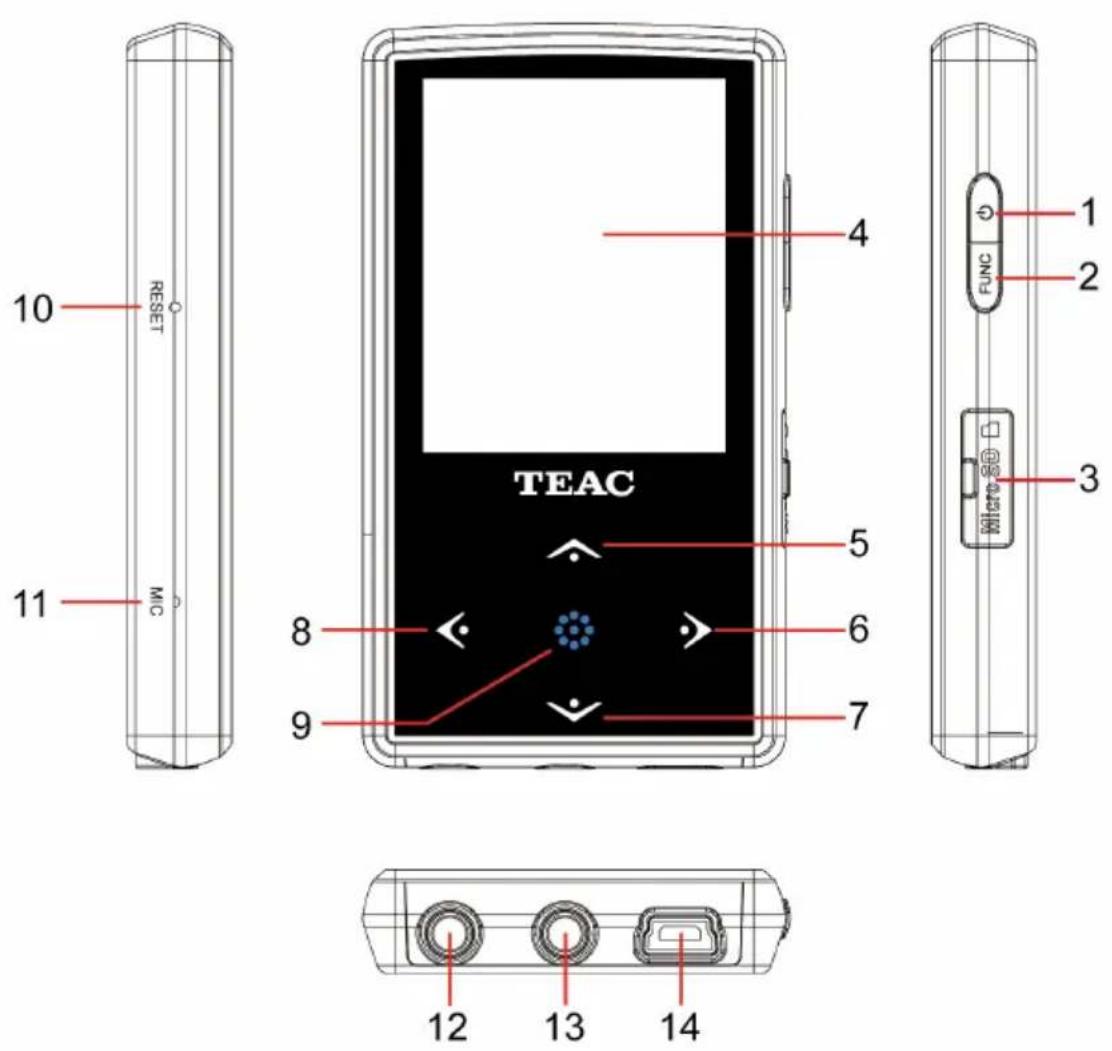
- ⏻ Ein-/Ausschalter
- FUNC-Taste
- microSD ^TM Kartensteckplatz
- 2.0' TFT Bildschirm
- ▲ Nach oben / Lautstärke erhöhen
- ▶ Vorwärts/Nächstes Element
-
▼ Nach unten / Lautstärke reduzieren
-
↕ Zurück/Vorheriges Element
- Wiedergabe, Pause
- RESET Resetöffnung
- MIC Mikrofon
- Kopfhörerbuchse 1 (der Kopfhörer wird auch als Antenne verwendet)
- Kopfhörerbuchse 2
- Anschluss für USB-Kabel
Beschreibung der Tastenfunktion
| 1 | ➊ | Ein-/AusschaltenFestlegen das A-B-Bereichs für wiederholtes Wieder-gebenAktivieren der Radioaufnahmefunktion |
| 2 | FUNC Dient zum Öffnen oder Verlassen von Untermenüs.Aktivieren der Sprachaufzeichnung im Sprach-Stopp-modus. | |
| 3 | microSD Durch Einschieben einer microSD-Karte in den Steck-platz vergrößert sich die Speicherkapazität. | |
| 4 | Bildschirm Anzeigebereich des Bildschirms | |
| 5 | ▲ | Lautstärke erhöhenIn einem Menü nach oben navigierenAnzeigen des vorhergehenden Bildes im Foto-ModusAnzeigen der vorhergehenden Seite im E-Book-Modus |
| 6 | ➢ | Nächste Spur anwählen; schneller VorlaufNach rechts navigierenEingabe bestätigen und das nächste Fenster öffnen |
| 7 | ▼ | Lautstärke verringernIn einem Menü nach unten navigierenAnzeigen des nächsten Bildes im Foto-ModusAnzeigender nächsten Seite im E-Book-Modus |
| 8 | ◀ | Vorherigen Spur anwählen; schneller RücklaufNach links navigierenZurück zum vorherigen Fenster |
| 9 | ➁ | Wiedergabe starten/anhalten (Pause)Aufrufen des HauptmenüsBestätigen einer Auswahl im Hauptmenü |
| 10 | RESET Im Fall einer Fehlfunktion kann der Player durch Einfüh-ren eines dünnen zylindrischen Stäbchens in den Grundzustand zurückgesetzt werden (RESET) | |
| 11 | MIC Eingebautes Mikrofon für Sprachaufzeichnungen | |
| 12 | Kopfhörerbuchse 1 | Hier wird der mitgelieferte Kopfhörer angeschlossen.Da der Kopfhörer auch als Antenne verwendet wird,muss er für einwandfreien Radioempfang hier ange-schlossen sein. |
| 13 | Kopfhörerbuchse 2 | Hier kann ein weiterer Kopfhörer angeschlossen wer-den. |
| 14 | USB-Buchse | Hier wird das mitgelieferte USB-Kabel angeschlossen. |
Ein-/Ausschalten
Einschalten:
Drücken Sie ⏻ so lange, bis Sie ein Bild sehen.
Ausschalten:
Drücken Sie 🔊 so lange, bis Sie die Abschaltnachricht auf dem Bildschirm sehen.
Reset-Funktion
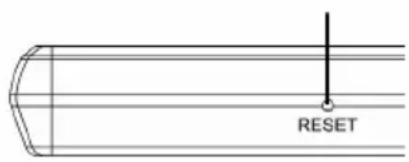
Falls das Betriebsverhalten des Players nicht normal ist (tritt normalerweise nur extrem selten auf) können Sie den Player mit einem kleinen zylindrischen Gegenstand in
den Normalzustand zurücksetzen.
In diesem Fall sollte der Player nicht am PC oder an einen Netzadapter angeschlossen sein.
So wird der MP3-Player eingesetzt
Die Bedienelemente des Touchpads
Ihr Player ist mit einem Touchpad ausgestattet. Es handelt sich dabei um ein Bedienelement, das berührungsempfindlich ist. Tippen Sie mit der Fingerspitze kurz die Pfeilchensymbole (◀, ▶, ▲ und ▼) und 🔒 an. Der Player beleuchtet nun das Symbol. Bleiben Sie mit der Fingerspitze länger auf dem Symbol, erkennt dies der Player als ein längeres Drücken.
Bedienelemente im Hauptmenü
A. Drücken Sie ◀ oder >, um eine Menüoption zu wählen.
B. Drücken Sie ⚙, um die Auswahl zu bestätigen (aufzurufen).

Bedienelemente in Untermenüs
Mit der FUNC-Taste werden die Untermenüs aufgerufen:
A. Mit ▲ oder ▼ wählen Sie eine Menüoption.
B. Mit ◀ kehren Sie ins Ausgangsmenü zurück.
C. Drücken Sie >, um in ein Untermenü zu wechseln oder die Auswahl zu bestätigen.
D. Halten Sie ✉ länger fest, um ins Hauptmenü zu wechseln.
Bedienübersicht
| Funktion | Beschreibung |
| Wiedergabe/Pause | Drücken Sie Wiedergabe/Pause. |
| Lautstärke einstellen | ▲;Drücken: Lautstärke erhöhenLänger drücken: Lautstärke kontinuierlich erhöhen▼;Drücken: Lautstärke reduzierenLänger drücken: Lautstärke kontinuierlich reduzieren |
| Zur vorangegange- nen Datei | Drücken Sie kurz ◀ |
| Zur nächsten Datei | Drücken Sie kurz ▶ |
| Schneller Vorlauf | Drücken Sie länger ▶ |
| Schneller Rücklauf | Drücken Sie länger ◀ |
| Ins Hauptmenü | Drücken Sie so lange, bis das Haupt- menü angezeigt wird. |
Der microSD-Kartensteckplatz
Nachdem der Player an den PC angesteckt wurde, finden Sie zwei "mobile Geräte" auf dem Desktop. Eines davon ist der eingebaute Speicher, während das andere dem microSD-Kartensteckplatz zugeordnet ist. Damit stehen dem Player bis zu 8GB zusätzlichem Speicher zur Verfügung.
Sie können mit dem Player auch Lieder/Videos über eine microSD-Karte abspielen. Entfernen Sie die elastische Abdeckung des Steckplatzes. Schieben Sie die microSD-Karte mit dem Aufkleber in Richtung Bildschirm in den Steckplatz.
Um auf die Dateien der Karte zugreifen zu können, gehen Sie folgendermaßen vor:
- Drücken Sie ☐ so lange, bis das Hauptmenü angezeigt wird.
- Wählen Sie System. Wählen Sie mit ▲ oder ▼ Speicher und bestätigen Sie die Auswahl mit ▶.
- Sie sehen zwei "Ordner" mit Namen Internation und SD Card. Um Musik-/Videodateien auf der Karte abspielen zu können, wählen Sie SD Card an und bestätigen Sie mit ▶. Durch längeres Drücken von ◆ kehren Sie ins Hauptmenü (System) zurück. Jetzt können Sie wie gewohnt auf die Dateien auf der Karte zugreifen.
Die Karte wird entnommen, indem sie zunächst etwas nach innen geschoben wird. Wird die Karte dann losgelassen, wird sie ein Stück weit herausgeschoben. Jetzt kann sie aus dem Steckplatz genommen werden.
Wichtig:
- Nehmen Sie die microSD-Karte nicht während des Daten-austauschs mit dem PC heraus.
- Nehmen Sie die microSD-Karte nicht heraus, wenn der Player gerade auf die Daten der microSD-Karte zugreift, da dies zur Fehlfunktion des Players und zu Datenverlust führen kann. Bitte beenden Sie zuerst die Wiedergabe und entnehmen Sie dann die Karte.
Musikwiedergabe
Drücken Sie ☐ so lange, bis das Hauptmenü angezeigt wird. Mit ◀ oder ▶ wählen Sie den Modus "Musik". Sie bestätigen die Auswahl mit ☐. Sie befinden sich jetzt im Musikmodus. Gehen Sie entsprechend dem Abschnitt "Bedienübersicht" vor.
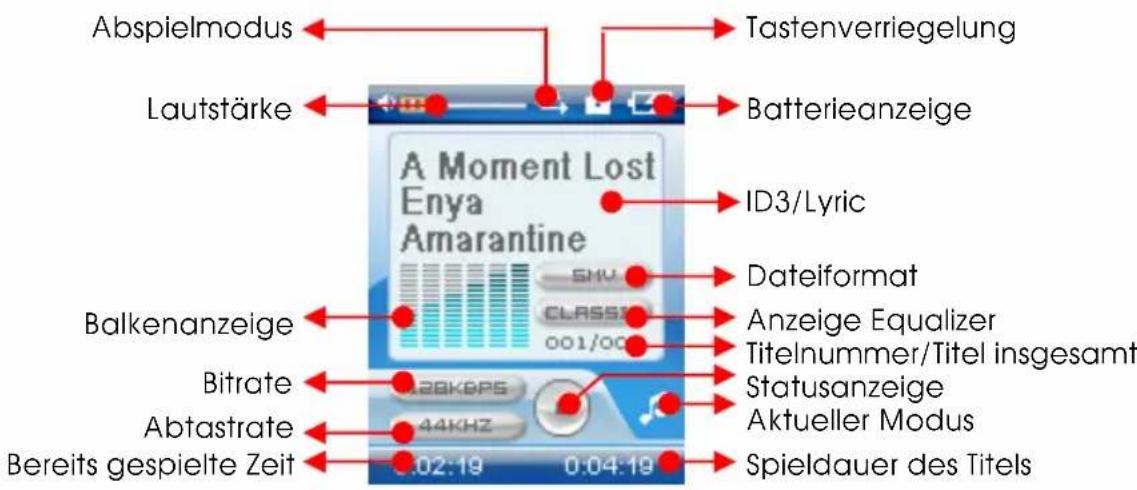
Musikmodus
Mit der Taste FUNC wechseln Sie ins Untermenü: Drücken Sie dann ▲/▼, um eine Menüoption zu wählen. Mit ▶ rufen Sie die Option auf.
| Wiederholung(Wiederholfunktion) | Keine Wiederh, Eine Wdrhl., Alles Wdrhl., Alle Zufall, Ordner Normal (alles aus dem aktuellen Ordner einmal wiederholen), Datei Wdrhl. (alles aus dem aktuellen Ordner wiederholen), Album Zufall (Titel zufällig auswählen und wiedergeben) |
| Equalizer Normal, Pop, Rock, Klassik, Jazz, Bass, Nutzer EQ | |
| 3D Aus, Ein | |
| Abspielgeschwindigkeit | 1.00X, 1.14X, 1.33X, 0.67X, 0.80X |
| Datei | In den auf dem Player gespeicherten Dateien navigieren. |
Lyrics (Liedtexte)
Das Gerät unterstützt das Lyricsanzeigeformat von MP3.
Hinweis
Das Lyrics-Format muss .LRC sein.
Der Dateiname und der Name des Musikstücks müssen übereinstimmen.
Dateien mit Lyrics müssen im gleichen Verzeichnis wie die Musikdatei stehen.
Sprachmodus
Drücken Sie so lange, bis das Hauptmenü angezeigt wird. Wählen Sie mit ◀ oder ▶ den Menüpunkt "Sprache" und drücken Sie, um in den Sprachmodus zu gelangen. Gehen Sie entsprechend dem Abschnitt "Bedienübersicht" vor.
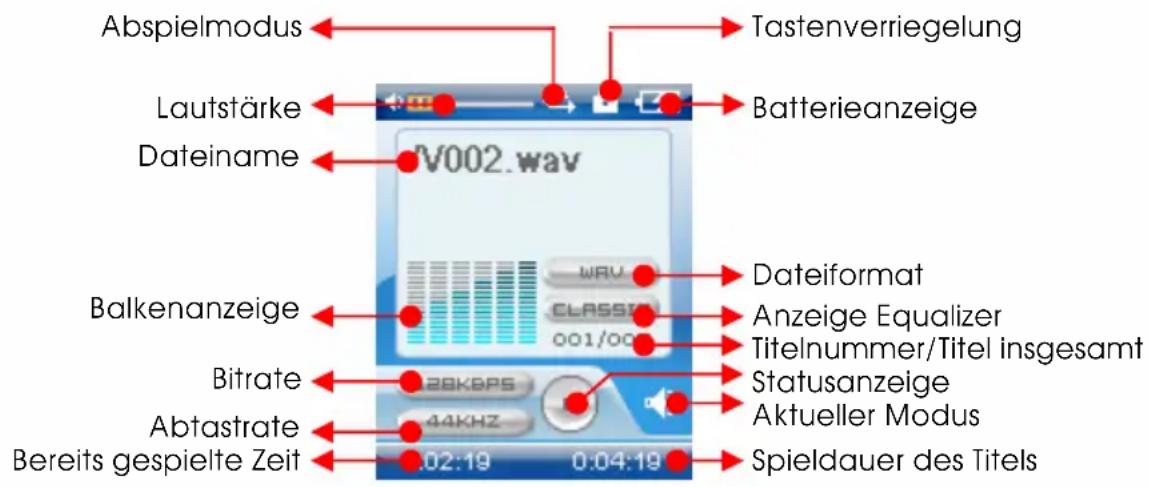
Sprachmodus
Im Sprachmodus stehen die folgenden Funktionen zur Verfügung:
● Wiedergabe aufgezeichneter Radioprogramme
● Wiedergabe von Mikrofonaufzeichnungen
- Alle Funktionen der FUNC-Taste entsprechend der Musikwiedergabe.
UKW-Radio
Drücken Sie so lange, bis das Hauptmenü angezeigt wird. Wählen Sie mit ◀ oder ▶ den Menüpunkt "UKW-Radio" und drücken Sie ◀, um in den Radiowiedergabemodus zu gelangen.
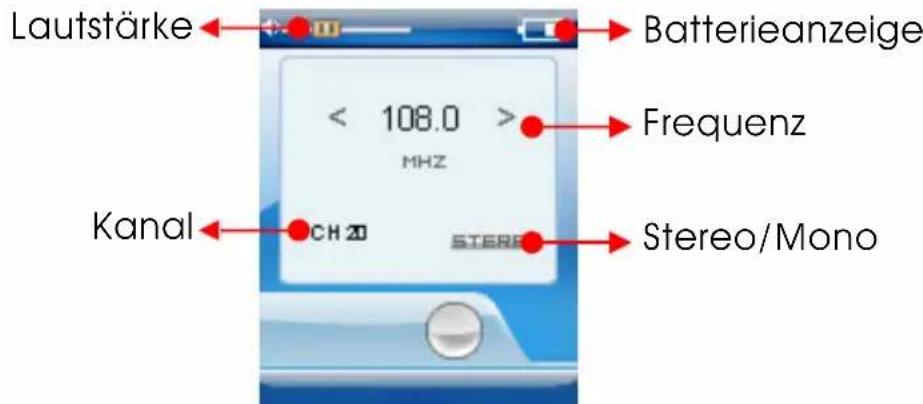
- Drücken Sie ◀ oder >, um Sender zu wählen, die im Preset-Modus eingestellt wurden oder stellen Sie damit die Frequenz im manuellen Modus ein. Durch längeres Drücken dieser Tasten durchlaufen Sie im Preset-Modus schnell die eingestellten Sender. Im manuellen Modus wechseln Sie in den Auto-Scan-Modus.
Wichtig: Um einwandfreien Radioempfang zu gewährleisten, muss der mitgelieferte Kopfhörer an der ersten Buchse des Players angeschlossen werden. Das Kopfhörerkabel dient gleichzeitig als Antenne.
- Wenn Sie ein Radioprogramm aufzeichnen wollen, drücken Sie ⏻. Erneutes Drücken speichert die aufgezeichnete Datei. Sie keh- ren in den Radiowiedergabemodus zurück. Mit ❄ halten Sie die Aufzeichnung an.
- Betätigen Sie FUNC während der Radiowiedergabe, öffnen Sie damit das zugehörige Untermenü.
| Modus wechseln | Wechseln zwischen Scan (manueller Scan) und Preset-Modus |
| Send speich | Speichern der eingestellten UKW-Sender |
| Löschen | Löschen der Sendereinstellung |
| Auto-Scan | UKW-Sender automatisch suchen |
| FM-Region | Einstellen der gewünschten Empfangsregion: USA / EUR / JPN |
Abspielen von Videos
- Drücken Sie ☐ so lange, bis das Hauptmenü angezeigt wird.
- Drücken Sie ◀ oder ▶, um das Videomenü "Film" auszuwählen und bestätigen Sie die Auswahl mit ⚙️.
- Drücken Sie ▲ oder ▼, um einen Ordner oder einen bestimmtes Video für die Wiedergabe auszuwählen. Starten Sie die Wiedergabe mit ▶. Mehr dazu finden Sie im Abschnitt "Bedienübersicht".
Videos können nur im Format MTV abgespielt werden. Deshalb müssen andere Formate erst mit dem Programm MTVVideoConverter bearbeitet werden. Folgende Formate können konvertiert werden: AVI (*.avi), WMV (*.wmv, *.asf), MPEG1 (*.mpg), QuickTime (*.mov, *.qt), MPEG2 (*.vob), RealMedia (*.rm, *.rmvb,...), MPEG4, 3GP (*.3gp)
So werden Videos ins MTV-Format konvertiert
-
Wählen Sie MTVVideoConverter und doppelklicken Sie auf den Ordner, um ihn zu öffnen.
-
Doppelklicken Sie auf das Programm VideoConvert.exe.
-
Klicken Sie auf "Input Video", um die Dateien zu wählen, die konvertiert werden sollen. Größe und Qualität können gleichzeitig eingestellt werden. Die Bildschirmauflösung beträgt 176×220 Pixel. Bitte setzen Sie Auflösungen nicht größer als 176×220 Pixel oder verwenden Sie kleinere Werte. Umso höher Sie die Qualität setzen, umso größer wird
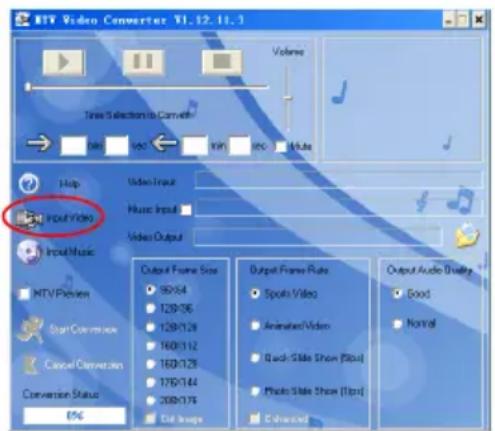
der Speicherbedarf. Je schärfer das Bild zu sehen sein soll, desto höher muss die Qualität eingestellt werden.
-
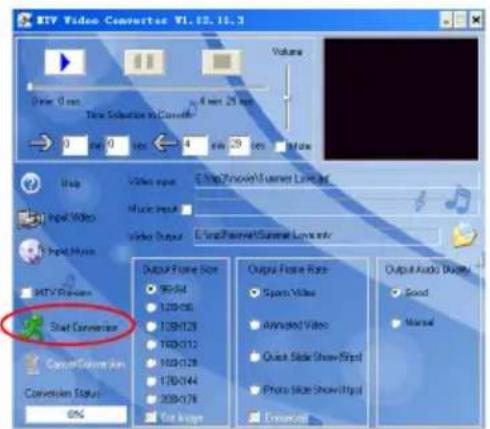
Klicken Sie auf "Start Conversion", um die Konvertierung zu starten. Durch Anklicken von "Cancel Conversion" kann der Konvertiervorgang abgebrochen werden.
-
Ist der Konvertiervorgang abgeschlossen, wird das Fenster "End of Conversion" angezeigt. Nach dem Schließen des Fensters können die ins MTV-Format konvertierten Filme auf den Player kopiert werden.
So betrachten Sie Fotos:
- Drücken Sie ☐ so lange, bis das Hauptmenü angezeigt wird.
- Wählen Sie mit ◀ oder ▶ "Foto" und bestätigen Sie die Auswahl mit ⚙.
- Wählen Sie mit ▲ oder ▼ einen Ordner oder ein Bild und bestätigen Sie die Auswahl mit ▶.
- Drücken Sie ◀ bzw. länger ⏻, um in das vorherige Menü zurückzukehren.
- Drücken Sie während der Wiedergabe FUNC, gelangen Sie in ein Untermenü, das die Optionen Diashow und Man.Suche enthält. Bei Diashow werden die Bilder nacheinander angezeigt. Bei Man.Suche wählen Sie mit ▲/▼ die zu betrachtenden Bilder aus.
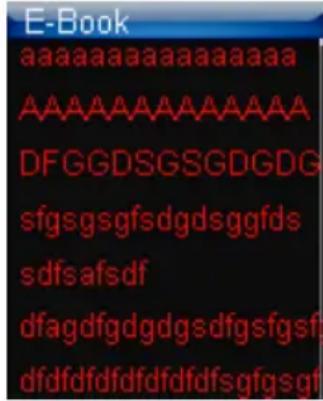
E-Book-Modus
- Drücken Sie ☐ so lange, bis das Hauptmenü angezeigt wird.
- Wählen Sie mit ◀ oder ▶ "E-Book" und bestätigen Sie die Auswahl mit ❄️.
- Wählen Sie mit ▲ oder ▼ einen Ordner oder eine Textdatei und bestätigen Sie die Auswahl mit ▶.
- Mit ▲/▼ blättern Sie den Text seitenweise durch.
- Durch längeres Drücken von ☐ gelangen Sie ins Hauptmenü.
Dateien löschen
- Drücken Sie ☐ so lange, bis das Hauptmenü angezeigt wird.
- Wählen Sie mit ◀ oder ▶ "Datei" und bestätigen Sie die Auswahl mit ⚙.
- Wählen Sie mit ▲ oder ▼ einen Ordner oder eine Datei.
- Drücken Sie FUNC oder >, um das Bestätigungsmenü aufzurufen.
- Drücken Sie ▲/▼, um zwischen "Ja" oder "Nein" zu wählen.
- Mit ◀ kehren Sie ins Untermenü zurück.
- Drücken Sie >, um die Löschabsicht zu bestätigen.
- Durch längeres Drücken von ☐ gelangen Sie ins Hauptmenü.

Sprachaufzeichnung/Radioaufzeichnung
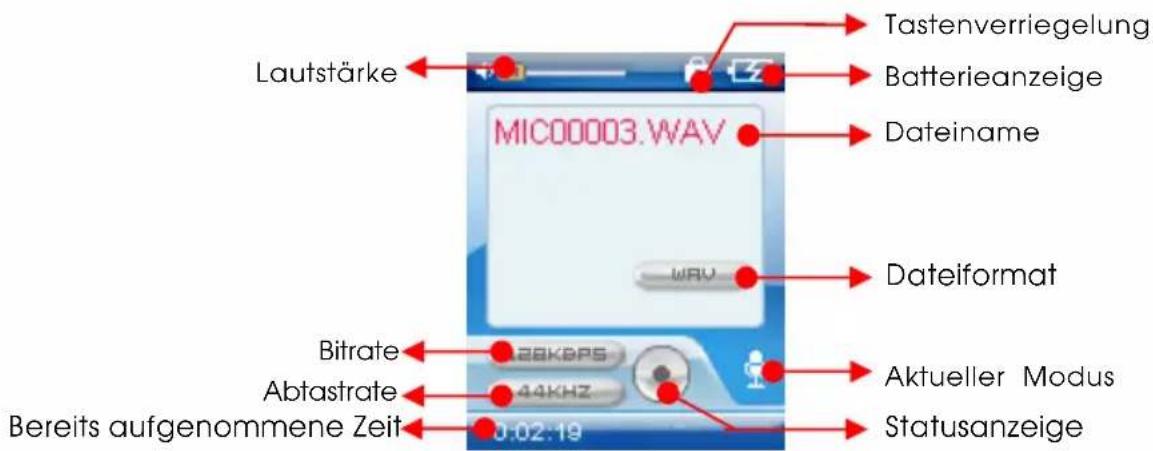
Im Sprachmodus oder während des Radioempfangs:
- Befindet sich der Sprachmodus im Status STOP, können Sie durch längeres Drücken der Taste FUNC Aufzeichnungen starten und wieder anhalten. Der Player speichert die aufgezeichnete Datei im Ordner VOICE. Dabei wird folgendes Namensformat benutzt: MIC0000X.wav. Eine Radioaufzeichnung wird im Format FM0000X.wav abgelegt (siehe auch den Abschnitt UKW-Radio).
- Drücken Sie während des Aufzeichnens ☐, wird die Aufzeichnung unterbrochen und bei erneutem Drücken fortgesetzt.
- Wird während der Aufzeichnung die Taste FUNC gedrückt, kehrt der Player in den Status STOP zurück. Mit 🌐 kann die aufgezeichnete Datei wiedergegeben, die Wiedergabe unterbrochen und auch wieder fortgesetzt werden.
- Durch längeres Drücken von ✉ verlassen Sie den Sprachmodus.
Hinweis:
Das Aufzeichnen von Radioprogrammen wird automatisch beendet, wenn der Speicher voll oder wenn die Batterie entladen ist. Die zuvor aufgezeichnete Sendung wird automatisch gespeichert.
Anwenderdefinerte Einstellungen
So können Sie den Player Ihren persönlichen Wünschen anpassen:
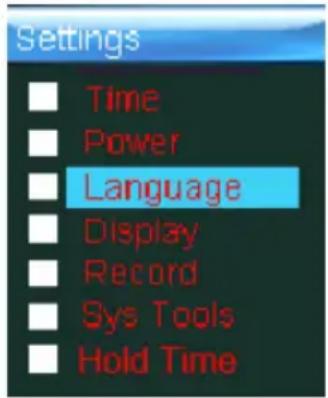
- Wählen Sie im Hauptmenü "System" und drücken Sie anschließend ⚙, um in den Einstellmodus zu gelangen.
- Wählen Sie mit ▲ oder ▼ den zu konfigurierenden Eintrag. Bestätigen Sie mit ▶. Durch Drücken von ◀ verlassen Sie die Menüoption.
| Menü | Submenü | Beschreibung |
| USB Modus | MSC Modus | Media Storage Class Modus; diese Betriebsart wird benutzt, um mithilfe des Windows Explorer Dateien von und zum Player zu kopieren. |
| MTP Modus | Media Transport Protocol Modus; diese Betriebsart unterstützt den Windows Media Player 10 oder neuer. Sie wird unter anderem dazu genutzt, DRM-geschützte Dateien zwischen Player und PC zu synchronisieren.Wichtig: Zwischen MSC und MTP kann mit Hilfe vonhin- und her geschaltet werden, wenn der Player mit einem PC verbunden ist. | |
| Zeit | Einstellen Datum und Zeit setzen:1. Drücken Sie</>, um die Einstellungen Jahr, Monat, Tag, Stunde, Minute, und Sekunde anzusteuern.2. Mit▲/▼stellen Sie den Wert ein. Drücken Sie, wird er übernommen. | |
| Zeitzone | Zeitzone setzen: Drücken Sie▲/▼zum Einstellen der Zeitzone gefolgt von>als Bestätigung. | |
| Netz | Auto aus Dien | zum Setzen der Zeit, nach der sich der Player automatisch abschaltet.Optionen: 15/30/60/90/120 Minuten/Schließen. Bestätigen Sie mit>. |
| Immer an Der | Player wird nicht automatisch abgeschaltet. Optionen: Nein, Ja. Bestätigen Sie mit>. | |
| Sprache Dient zum Setzen der Menüsprache | ||
| Display | Helligkeit | Hoch/Mittel/GeringBestätigen Sie mit ▶. |
| Hintergr.Licht | Einstellen der Abschaltzeit der Hintergrundbeleuchtung nach dem letzten Tastendruck.Optionen: 15S/30S/1M/Aus.Bestätigen Sie mit ▶. | |
| Rekord | Qualität | Einstellen der Aufzeichnungsqualität: hohe Qual./ Normalqual./ Langzeit |
| VAD | Ja/ Nein | |
| AGC | Ja/ Nein | |
| Sys.Wkzge | Löschen Datei | löschen (siehe Abschnitt Dateien löschen) |
| Format Player | formatieren: Schnell/Alles | |
| Reset | Werksseitige Voreinstellung herstellen: Ja/ Nein | |
| Sys Info Firmw | areversion und Speicherkapazität anzeigen | |
| Alles Lösch. | Alle Dateien auf dem Player werden gelöscht: Ja/ Nein | |
| Speicher | Internation | Wiedergabe aus dem Speicher des Players. |
| SD Card Wiedergabe von der microSD-Karte. | ||
| Haltezeit | Setzt die Zeit, ab w | ann die Tasten verriegelt werden:Optionen: 10S/30S/1M/3M/5M/AusBestätigen Sie mit ▶. |
wieder
Wichtige Hinweise
Batterie leer
Der Player erinnert mit der Meldung "Batterie leer" daran, rechtzeitig die Batterie zu wechseln.
Keine Dateien
Die Meldung "Keine Datei" wird angezeigt, wenn sich im Player keine Dateien befinden.
Tasten sind verriegelt
Wurde zuvor die Tastenverriegelung aktiviert, reagiert der Player nicht mehr auf Tastendrücke. Anzeige am Bildschirm: Gesperrt!
Halten Sie für mehr als 2 Sekunden fest, wird die Tastenverriegelung wieder aufgehoben. Anzeige am Bildschirm: Entsperrt!
Gerät voll
Steht während einer Aufnahme kein Speicher mehr zur Verfügung, wird die Meldung "Gerät voll" angezeigt.
DRM-Funktion (nur für Player mit DRM-Unterstützung)
Wichtig: WMA-Dateien mit DRM10-Schutz müssen mit dem Media Player 10.0 auf den Player kopiert werden.
Bei Windows XP können WMA-Musikdateien mit DRM10-Schutz nur mit dem Windows Media Player Version 10.0 auf den Player kopiert werden.
Wird der Dateitransfer durch herkömmliches Kopieren erledigt, können im Regelfall DRM10-geschützte Musikdateien nicht wiedergegeben werden.
Vorgehensweise:
Bei Windows XP sollten Sie den Windows Media Player auf die Version 10.0 aktualisieren.
Falls Sie eine WMA-Musikdatei aus dem Internet ohne korrekte Lizenzdatei bezogen haben, fragt das System entsprechend nach. In diesem Fall müssen Sie sich die Lizenz beim Musikverlag beschaffen, wie dies auf der Microsoft Website beschrieben ist.
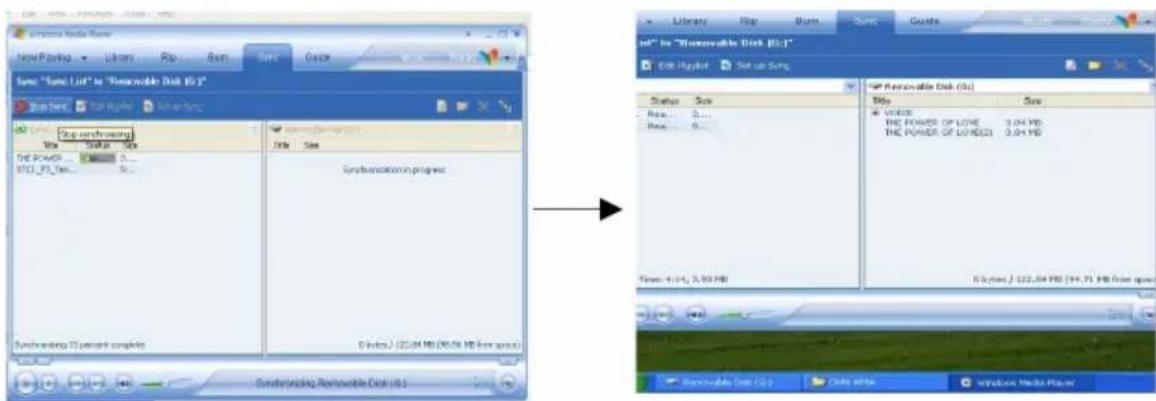
Windows Media Player 10.0 (nur Windows XP)
- Verbinden Sie den Player mit dem PC.
- Wählen Sie die gewünschte, DRM-geschützte WMA-Datei.
- Klicken Sie mit der rechten Maustaste auf "Zur Syncliste hinzufügen"

- Wählen Sie im geöffneten Fenster die Option „Sync“.
- Im "Sync" Fenster wählen Sie die gewünschte, DRM-geschützte WMA-Musikdatei und danach Wechseldatenträger.
- Klicken Sie auf Start Sync, um die DRM-geschützte WMA-Musik-datei zum Player zu kopieren.
Der Player lässt sich nicht einschalten
● Die Batterie ist entladen. Bitte laden Sie die Batterie.
Es können keine Dateien kopiert werden
- Prüfen Sie, ob der Treiber auf Ihrem PC korrekt installiert wurde.
- Prüfen Sie die Verbindung zwischen dem Player und dem PC.
Im Kopfhörer ist nichts zu hören
- Prüfen Sie, ob die Lautstärke auf 0 eingestellt und dass der Kopfhörer korrekt eingesteckt wurde.
- Stellen Sie sicher, dass das Format der Musikdatei vom Player unterstützt wird.
Aufzeichnen nicht möglich
- Prüfen Sie, ob ausreichend Speicherkapazität zur Verfügung steht und ob die Batterie über eine ausreichende Restladung verfügt.
Auf dem Bildschirm erscheinen ungewöhnliche Zeichen
- Stellen Sie sicher, dass Sie die richtige Sprache eingestellt haben.
Die Tasten reagieren nicht
- Möglicherweise wurden die Tasten verriegelt. Drücken sie länger die Taste 🔒, um die Verriegelungsfunktion zu deaktivieren.
- Setzen Sie den Player in den Grundzustand, indem Sie ein zylindrisches Stäbchen in die Resetöffnung einführen.
Schlechter Radioempfang
- Stellen Sie sicher, dass an der linken Kopfhörerbuchse ein Kopfhörer angeschlossen ist. Der Kopfhörer wird gleichzeitig als Antenne verwendet.
- Variieren Sie die Position des Players und des Kopfhörers.
- Schalten Sie alle Elektrogeräte aus, die sich in der Nähe des Players befinden. Falls dies den Empfang verbessert, sollten Sie einen ausreichenden Abstand von den fraglichen Geräten einhalten.
Spezifikation
| Bezeichnung | Spezifikation |
| Kapazität Der MP-480 ist mit unterschiedlichen Speicherkapazitäten verfügbar, die zutreffende Angabe ist auf der Verpackung zu finden. | |
| Batterietyp | Wiederaufladbare Lithium-lone |
| Betriebsdauer Bis zu 15 Stunden | bis zu 4 Stunden Video |
| USB-Netzteil (nicht im Lieferumfang enthalten) | 5V / 0,5A |
| LC-Bildschirm 2.0 " TFT Farb-LCD (262K Farben) | |
| Ausgangsleistung Kopfhörer | 5 mW + 5 mW |
| Videoformat | MTV |
| Audioformat MP3, WMA, WAV, DRM10 | |
| Fotoformat | JPEG, BMP |
| Textformat | TXT |
| Auflösung | 176×220 Pixel |
| Bitrate | 32kbps-320kbps |
| Störspannungsabstand | >85dB |
| USB-Schnittstelle | USB2.0 |
| Betriebstemperatur | -10°C ~+40°C |
| Rel. Feuchte Betrieb | 20% ~ 85% (40°C) |
| Abmessungen | 81,3 mm x 46 mm x 11,4 mm |
| Gewicht | 50 g |
en-Batterie
GARANTIE
Modell Seriennummer
Name des Eigentümers
Adresse
Name des Händlers Kaufdatum
Adresse des Händlers
Dauer der Gewährleistung
TEAC Europe GmbH, nachfolgend TEAC genannt, gewährt dem Erstkäufer für dieses Produkt ab dem Datum des Kaufs ein (2) Jahre Garantie bezüglich jedes etwaigen Defekts an Material und Herstellung. Gemäß der nachstehenden Bedingungen wird das betreffende TEAC Produkt von den autorisierten TEAC Servicestellen, den autorisierten Facheinzelhändlern oder den autorisierten Servicestellen der Facheinzelhändler ohne Berechnung von Material- und Arbeitskosten repariert. Die Servicestelle entscheidet, ob das Gerät als ganzes oder nur die defekten Teile ausgetauscht werden. Die TEAC Tochtergesellschaften, die autorisierten TEAC Servicestellen und die autorisierten Servicestellen der Facheinzelhändler übernehmen die Garantieleistung in den anderen EG- und EFTA-Mitgliedsstaaten im Rahmen der in dieser Garantie definierten Bestimmungen.
Gewährleistungsumfang Soweit dies nachfolgend nicht ausgeschlossen wird, umfaßt die Gewährleistung alle etwaigen Defekte an Material und Herstellung. Folgendes ist aus dem Gewährleistungsumfang ausdrücklich ausgeschlossen: 1. Schäden am Gehäuse. 2. Geräte, die verändert wurden oder deren Seriennummern verfälscht, verändert oder entfernt wurden. 3. Schäden oder Fehlfunktionen, die auf folgendes zurückzuführen sind:
(a) Höhere Gewalt, fehlerhafter und/oder nicht bestimmungsgemäßer Gebrauch,
(b) Gebrauch, der nicht den im Handbuch angegebenen Verfahrensweisen entspricht,
(c) Transportschaden jedweder Art. Für Transportschaden haftet das Frachtunternehmen. (Alle mit dem Transport verbundenen expliziten und impliziten Risiken sind nicht Bestandteil der Haftung von TEAC.) (d) unsachgemäß ausgeführte Reparaturen oder Reparaturversuche durch nicht von TEAC autorisierte Personen und/oder Unternehmen, (e) alle Schäden, die nicht unmittelbar als Produktdefekt anzusehen sind, insbesondere Schäden, die durch unsachgemäßen Gebrauch seitens des Anwenders wie beispielsweise unzureichende Kühluftzufuhr entstanden
sind, (f) Schäden durch unsachgemäßes Anwenden der Software, (g) regelmäßige Inspektionen, (h) Wartung bzw. Reparatur von Teilen infolge normalen, betriebsbedingtem Verschleiß, (i) Anpassung an national unterschiedliche technische oder sicherheitsrelevante Anforderungen, wenn das Produkt nicht in dem Land eingesetzt wird, für das es ursprünglich konzipiert und hergestellt worden ist.
Wer kann die Gewährleistung in Anspruch nehmen Gewährleistungsansprüche können ausschließlich vom Ersterwerber des Produkts in Anspruch genommen werden.
Diese Garantiebestimmungen berühren das national festgelegte Verbraucherrecht nicht.
Einschränkungen der Gewährleistung und Ausschluß implizierter Ansprüche
reit dies nicht dem jeweils gültigen national anwendbaren Recht widerspricht, sind folgende Ansprüche ausgeschlossen: TEAC begrenzt seine Leistungspflicht aus der Gewährleistung ausschließlich auf Reparatur oder Ersatz nach freier Wahl von TEAC sowie der autorisierten Servicestellen, der autorisierten Facheinzelhändler und deren autorisierten Servicestellen. Weitergehende Ansprüche sind in vollem Umfang ausgeschlossen. TEAC übernimmt keine Haftung für Schäden an anderen Gegenständen realer oder virtueller Natur, insbesondere an Software und/oder Datenbeständen, die durch Defekte in TEAC Produkten verursacht wurden. Weiterhin sind alle Ansprüche aus Mangel an Benutzbarkeit, entgangenem Umsatz und/oder Gewinn sowie alle anderen impliziten und expliziten Haftungen ausdrücklich ausgeschlossen. Alle impliziten Gewährleistungsansprüche und Vorbehalte, einschließlich solcher, aber nicht beschränkt auf diese, wie die Vermarktbarkeit und/oder die Gebrauchsfähigkeit für einen bestimmten Zweck, werden hiermit explizit ausgeschlossen.
se Garantiebestimmungen berühren das national festgelegte Verbraucherrecht nicht.

Welche Kosten werden übernommen TEAC übernimmt die Kosten für die im Rahmen einer Garantiereparatur anfallende Arbeitszeit und die Materialien, die im Rahmen dieser Gewährleistungsbestimmungen definiert sind. Frachtkosten und Versandversicherung werden im folgenden Abschnitt diskutiert. Gewährleistungsabwicklung 1. Falls Ihr Gerät innerhalb der Garantiezeit Service benötigt, wenden Sie sich bitte an Ihren für dieses Produkt autorisierten Fachhändler. Falls Sie in Ihrer Nähe keinen Fachhändler finden, nehmen Sie bitte mit der TEAC Niederlassung Kontakt auf.
- Ihr Fachhandler teilt Ihnen Namen und Adresse der nachstgelegenen autorisierten Servicestation mit Schicken Sie das Produkt oder die als defekt vermuteten Teile spesenfrei (Fracht- und Versicherungskosten müssen von Ihnen bezahlt werden) an die Servicestation. Fügen Sie bitte eine Kopie des Kaufbelegs bei und füllen Sie die Garantiekarte vollständig aus (mit Angabe der Seriennummer des Geräts). TEAC behält sich vor, Garantieleistungen abzulehnen, falls Garantiekarte und Kaufnachweis nicht im Sinne der vorliegenden Bestimmungen vorgelegt werden. Falls die erforderlichen Reparaturen von den Gewährleistungsbestimmungen abgedeckt sind und das Produkt zur nächstgelegenen Servicestation geschickt wurde, werden die Kosten für Rückfracht und Versicherung freigemacht. Bitte schicken Sie das Gerät nicht ohne unsere ausdrückliche Zustimmung direkt an TEAC (siehe auch Rücksendeformular).
[Non-Text]
schränkungen der Gewährleistung und Ausschluß implizierter Ansprüche reit dies nicht dem jeweils gültigen national anwendbaren Recht widerspricht, sind folgende Ansprüche ausgeschlossen: TEAC begrenzt seine Leistungspflicht aus der Gewährleistung ausschließlich auf Reparatur oder Ersatz nach freier Wahl von TEAC sowie der autorisierten Servicestellen, der autorisierten Facheinzelhändler und deren autorisierten Servicestellen. Weitergehende Ansprüche sind in vollem Umfang ausgeschlossen. TEAC übernimmt keine Haftung für
Schäden an anderen Gegenständen realer oder virtueller Natur, insbesondere an Software und/oder Datenbeständen, die durch Defekte in TEAC Produkten verursacht wurden. Weiterhin sind alle Ansprüche aus Mangel an Benutzbarkeit, entgangenem Umsatz und/oder Gewinn sowie alle anderen impliziten und expliziten Haftungen ausdrücklich ausgeschlossen. Alle impliziten Gewährleistungsansprüche und Vorbehalte, einschließlich solcher, aber nicht beschränkt auf diese, wie die Vermarktbarkeit und/oder die Gebrauchsfähigkeit für einen bestimmten Zweck, werden hiermit explizit ausgeschlossen.
se Garantiebestimmungen berühren das national festgelegte Verbraucherrecht nicht.
TEAC Europe GmbH
DSPD
Bahnstraße 12
65205 Wiesbaden-Erbenheim
TEAC Europe GmbH, DSPD:
Bahnstraße 12, 65205 Wiesbaden-Erbenheim, Deutschland Internet: www.teac.de
Hotline:
+49 1805 55 83 79
Germany


- Entsorgung des Geräts
- Inhaltsverzeichnis
- Sicherheitshinweise
- Wichtig
- Die wichtigsten Merkmale
- Systemvoraussetzungen
- Inhalt der Verpackung
- Bevor Sie den Player einsetzen
- Das Laden der Batterie
- Wichtig: Während des Ladens kann der Player nicht benutzt werden.
- Wichtig:
- Treiber
- Windows2000/XP/ME/Vista
- Windows98SE
- Das Anschließen an den PC und Kopieren von Audiodateien
- Windows98SE/ME/2000
- Windows XP (mit Media Player 10 oder besser)/Windows Vista
- Dateien zum Player kopieren
- Dateien ohne Copyright-Schutz
- DRM-geschützte WMA-Dateien (MTP-Modus)
- Korrektes Abstecken des Players vom PC
- Windows2000/XP/ME/Vista im MSC-Modus
- Windows98 und MPT-Modus
- Sehr wichtig:
- Tastenfunktionen
- Ein-/Ausschalten
- Einschalten:
- Ausschalten:
- Reset-Funktion
- So wird der MP3-Player eingesetzt
- Die Bedienelemente des Touchpads
- Bedienelemente im Hauptmenü
- Bedienelemente in Untermenüs
- Der microSD-Kartensteckplatz
- Musikwiedergabe
- Musikmodus
- Lyrics (Liedtexte)
- Hinweis
- Sprachmodus
- UKW-Radio
- Abspielen von Videos
- So werden Videos ins MTV-Format konvertiert
- E-Book-Modus
- Dateien löschen
- Sprachaufzeichnung/Radioaufzeichnung
- Hinweis:
- Anwenderdefinerte Einstellungen
- Wichtige Hinweise
- Batterie leer
- Keine Dateien
- Tasten sind verriegelt
- Gerät voll
- DRM-Funktion (nur für Player mit DRM-Unterstützung)
- Vorgehensweise:
- Windows Media Player 10.0 (nur Windows XP)
- Der Player lässt sich nicht einschalten
- Es können keine Dateien kopiert werden
- Im Kopfhörer ist nichts zu hören
- Aufzeichnen nicht möglich
- Auf dem Bildschirm erscheinen ungewöhnliche Zeichen
- Die Tasten reagieren nicht
- Schlechter Radioempfang
- GARANTIE
- Name des Eigentümers
- Name des Händlers Kaufdatum
- Dauer der Gewährleistung
- Einschränkungen der Gewährleistung und Ausschluß implizierter Ansprüche
- TEAC Europe GmbH
Marke : TEAC
Modell : MP-480
Kategorie : Mp3-player