
MP-600 - Mp3-player TEAC - Kostenlose Bedienungsanleitung
Finden Sie kostenlos die Bedienungsanleitung des Geräts MP-600 TEAC als PDF.


| Produkttyp | Tragbarer MP3-Player |
| Marke | TEAC |
| Modell | MP-600 |
| Display | 3,5" TFT-LCD, 16,7 Millionen Farben, 320 x 240 QVGA |
| Speicherkapazität | 1 GB, 2 GB oder 4 GB integrierter Flash-Speicher |
| Akku | Wiederaufladbarer Lithium-Polymer-Akku |
| Betriebsdauer Musik | Bis zu 10 Stunden |
| Betriebsdauer Video | Bis zu 5,5 Stunden |
| Audioformate | MP3, WMA, WAV, DRM-WMA, DRM9 |
| Videoformate | AVI (XviD) |
| Fotoformate | JPEG |
| Maximale Bildauflösung | 5 Megapixel (3520 x 2816 Pixel) |
| UKW-Radio | Ja, mit Sendersuchlauf und Speicher |
| Speicherkartensteckplatz | SD/MMC (bis zu 2 GB) |
| Lautsprecher | Eingebauter Mono-Lautsprecher |
| Anschluss | USB 2.0 |
| Kopfhörerausgang | 3,5 mm Klinke, 5 mW + 5 mW |
| Abmessungen | 105 x 75 x 12 mm |
| Gewicht | 96 g |
| Garantie | 2 Jahre |
| Lieferumfang | Player, Stereo-Kopfhörer, USB-Kabel, CD mit Software und Handbuch |
| Entsorgung | Elektrogerät nicht über den Hausmüll entsorgen |
Häufig gestellte Fragen - MP-600 TEAC
Benutzerfragen zu MP-600 TEAC
0 Frage zu diesem Gerät. Beantworten Sie die, die Sie kennen, oder stellen Sie Ihre eigene.
Eine neue Frage zu diesem Gerät stellen
Laden Sie die Anleitung für Ihr Mp3-player kostenlos im PDF-Format! Finden Sie Ihr Handbuch MP-600 - TEAC und nehmen Sie Ihr elektronisches Gerät wieder in die Hand. Auf dieser Seite sind alle Dokumente veröffentlicht, die für die Verwendung Ihres Geräts notwendig sind. MP-600 von der Marke TEAC.
BEDIENUNGSANLEITUNG MP-600 TEAC
Für eine reibungslose Garantieabwicklung notieren Sie sich bitte hier die Seriennummer des Geräts. Im Garantiefall senden Sie sie mit Ihrer Garantiekarte und einer Rechnungskopie an die nächste TEAC Niederlassung.

Entsorgung des Geräts
Das Gerät darf nicht mit dem Hausmüll entsorgt werden. Erkundigen Sie sich bei den zuständigen kommunalen Einrichtungen, welche Entsorgungsmöglichkeiten es für elektronische Geräte gibt.
- Alle in diesem Druckwerk mitgeteilten Daten, Merkmale und Beschreibungen können sich jederzeit und ohne besondere Ankündigung ändern.
● Copyright © 2007, TEAC Europe GmbH. Alle Rechte vorbehalten. Ausgabe: Mai 2007 - Alle enthaltenen Firmennamen und Produktbezeichnungen sind Warenzeichen der jeweiligen Inhaber. Alle Rechte vorbehalten.
Inhaltsverzeichnis
Sicherheitshinweise....5
Wichtig....6
Die wichtigsten Merkmale....6
Systemvoraussetzungen 7
Inhalt der Verpackung....7
Bevor Sie den Player einsetzen 8
Treiber 8
Das Anschließen an den PC und Kopieren von Audiodateien ...8
Korrektes Abstecken des Players vom PC 8
Das Laden der Batterie 9
Reset....9
Tastenfunktionen 10
Ein-/Ausschalten 10
Bedienübersicht....11
Musikwiedergabe....12
Aufrufen des Musikmodus....12
Lyrics (Liedtexte) 12
Navigieren durch die Ordner-/Dateistruktur....12
Wiedergabe von Videos 12
Bildbetrachter 13
Das Lesen von Textdateien 13
Lesen 13
Das Verwenden von Lesezeichen 14
Alle Dateien anzeigen 14
Sprachaufzeichnung....15
Aufzeichnen 15
Aufzeichnung wiedergeben 15
Dateien löschen 15
UKW-Radio....16
Sender suchen 16
Sender speichern....16
Sendung anhören....16
Sender löschen....17
Radioprogramm aufnehmen....17
Radiomodus verlassen 17
Spiele....17
Der SD/MMC-Steckplatz....18
Anwenderdefinerte Einstellungen....19
Aktualisieren der Firmware (für Windows Vista in Vorbereitung) .....21
Installieren des Upgradedienstprogramms....21
Konvertieren und Wiedergeben von Videodateien (für Windows
Vista in Vorbereitung) 22
Installieren des AVI Konverters 22
Format konvertieren 23
Bilddateien konvertieren (für Windows Vista in Vorbereitung) ......25
Vorgehensweise beim Konvertieren: 25
DRM-Funktion (nur für Player mit DRM-Unterstützung) 26
Vorgehensweise....26
Problembehebung....28
Spezifikation 30
Garantie 31
Sicherheitshinweise
- Schlagen Sie nicht auf den Player, insbesondere nicht auf den TFT-Bildschirm. Ansonsten kann es zu Schäden oder eingeschränkter Lesbarkeit kommen.
- Setzen Sie den Player auf keinen Fall Temperaturen über 40 °C aus, wie sie bspw. in der Sommerzeit in Fahrzeugen auftreten.
- Setzen Sie das Gerät nicht in extrem kalten, staubigen oder feuchten Umgebungen ein. Setzen Sie es nicht direktem Sonnenlicht aus.
- Beugen Sie Datenverlusten vor, indem Sie regelmäßig Sicherungskopien anlegen.
- Setzen Sie das Gerät keinesfalls starken Magnetfeldern aus.
- Verwenden Sie den Player nicht in Bereichen, in denen der Einsatz elektronischer Geräte untersagt ist, wie bspw. in Flugzeugen und Krankenhäusern.
- Vermeiden Sie, dass das Gerät mit Wasser oder anderen Flüssigkeiten in Berührung kommt. Sollte dies dennoch geschehen sein, schalten Sie das Gerät sofort aus und trocknen Sie es vorsichtig.
- Um Korrosion zu vermeiden, sollten zum Reinigen keine chemischen Lösungsmittel verwendet werden. Reinigen Sie das Gerät mit einem weichen, trockenen Tuch.
- Um Unfälle zu vermeiden, sollten Sie den Player auf keinen Fall benutzen, während Sie ein Kfz oder andere Fahrzeuge steuern.
- Verringern Sie sofort die Lautstärke bzw. schalten Sie das Gerät ab, wenn Sie ein Klingeln in den Ohren hören oder akustische Halluzinationen auftreten.
- Stecken Sie den Player niemals während laufender Datenübertragungen (Upload/Download) oder während des Formatierens ab.
- Wir übernehmen für Schäden/Datenverluste, die durch Fehlfunktion, unzulässigen Gebrauch, untaugliche Reparaturversuche oder Batteriewechsel entstehen können, keinerlei Haftung irgendwelcher Art.
- Versuchen Sie keinesfalls das Gerät zu zerlegen, zu reparieren oder zu modifizieren, da dies Garantieansprüche zum Erlöschen bringt.
- Das Erscheinungsbild des Geräts und die Darstellungen auf dem Bildschirm können von den in diesem Handbuch gezeigten abweichen.
Wichtig
- Laden Sie bitte sofort die Batterie, wenn auf dem Bildschirm eine entleerte Batterie angezeigt wird. Andernfalls schaltet sich das Gerät automatisch ab.
- Stecken Sie das Gerät in der korrekten Weise am PC ab, um Datenverluste zu vermeiden.
- Die Nutzungsdauer aus einer Batterieladung kann bedingt durch unterschiedliche Betriebsbedingungen von den Herstellerangaben abweichen.
- Unabhängig davon, ob das Gerät ein- oder ausgeschaltet ist, kann es jederzeit zum Laden an der USB-Schnittstelle des PCs angeschlossen werden.
Die wichtigsten Merkmale
- Unterstützte Formate: MP3, WMA, WAV; DRM 9
● 3.5" 16,7M Farb-TFT-LCD (320 x 240 QVGA)
● AVI-Video-Player - JPEG-Bildbetrachter
- Ordner-Navigation
- Sprachaufzeichnung
- UKW-Radio
- Frequenzmodulationskodierung
● Wird als Wechseldatenträger beim PC angemeldet - Diverse Equalizermodi
- SD/MMC-Karten werden unterstützt
- ID3-tag-Anzeige (Titel, Künstler, Liedtexte)
● Firmware aktualisierbar - Integrierte, wiederaufladbare Lithium-Polymer-Batterie
- Anwender-definierbare Einstellungen
- Eingebauter Lautsprecher
Systemvoraussetzungen
- CPU: Pentium II 350 MHz, AMD K6-2 450MHz, Pentium III 450 MHz oder besser
● OS: Windows ME, Windows 2000, Windows XP (Service Pack 1 oder besser), Windows Vista
● RAM: 128MB oder mehr empfohlen - HDD: Mehr als 170MB freie Festplattenkapazität
- CD-ROM-Laufwerk
- USB-Schnittstelle
Inhalt der Verpackung
Bitte prüfen Sie den Verpackungsinhalt auf das Vorhandensein der folgenden Komponenten. Sollte etwas fehlen, sprechen Sie bitte mit Ihrem Händler.
- MP-600 Mediaplayer
- Stereokopfhörer
- USB-Kabel
- Bedienübersicht
● Handbuch (auf CD) - CD mit Software
Bevor Sie den Player einsetzen
Treiber
Windows2000/XP/ME/Vista
Der Player arbeitet bei Windows2000/XP/ME/Vista als Plug-and-Play-Gerät und benötigt keinen Treiber.
Das Anschließen an den PC und Kopieren von Audiodateien
Der Anschluss an den PC erfolgt folgendermaßen:
-
Stecken Sie den größeren Stecker des USB-Kabels an den PC und den kleineren an den Player an. Eine blau leuchtende Anzeige auf der linken Seite des Geräts zeigt eine Verbindung an.
-
Wenn das Symbol "☒" in der rechten unteren Ecke des PC-Schirms erscheint, doppelklicken Sie auf "Arbeitsplatz". Sie sehen dort das Symbol für einen Wechseldatenträger, das den Player repräsentiert. Dateien können nun von und zum Wechseldatenträger in gewohnter Weise kopiert werden.
Korrektes Abstecken des Players vom PC
Windows2000/XP
-
Klicken Sie mit der linken Maustaste auf das Symbol ☐ in der rechten unteren Ecke des Bildschirms.
-
Klicken Sie im Popup-Fenster auf die Nachricht "USB-Massenspeichergerät – Laufwerk (X:, Y:) entfernen".
-
Stecken Sie den Player ab, wenn Sie dazu aufgefordert werden.
Das Laden der Batterie
Das Gerät ist mit einer wiederaufladbaren Lithium-Polymer-Batterie ausgestattet. Sie wird über den PC mit Hilfe der USB-Verbindung geladen. Der Player sollte vor dem ersten Benutzen geladen werden.
Zum Laden muss der größere Stecker des USB-Kabels am PC, der kleinere am Player angesteckt werden. Der Ladevorgang beginnt unmittelbar. Sie können den Ladevorgang verfolgen, indem Sie den Player durch Klicken auf das Symbol vom PC abmelden. Sie sehen ein animiertes Batteriesymbol. Wird das Symbol grün dargestellt, ist die Batterie vollständig geladen.
Wichtig: Während des Ladens kann der Player nicht benutzt werden.
Reset
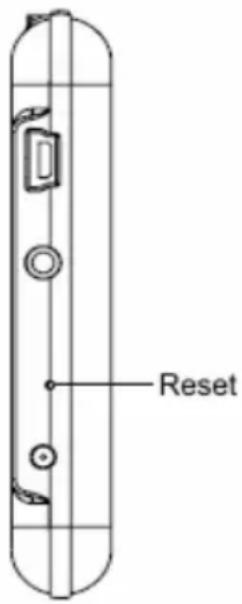
Falls das Betriebsverhalten des Players nicht normal ist (tritt normalerweise nur extrem selten auf) können Sie den Player mit einem kleinen zylindrischen Gegenstand in den Normalzustand zurücksetzen.
In diesem Fall sollte der Player nicht am PC oder an einen Netzadapter angeschlossen sein.
Tastenfunktionen
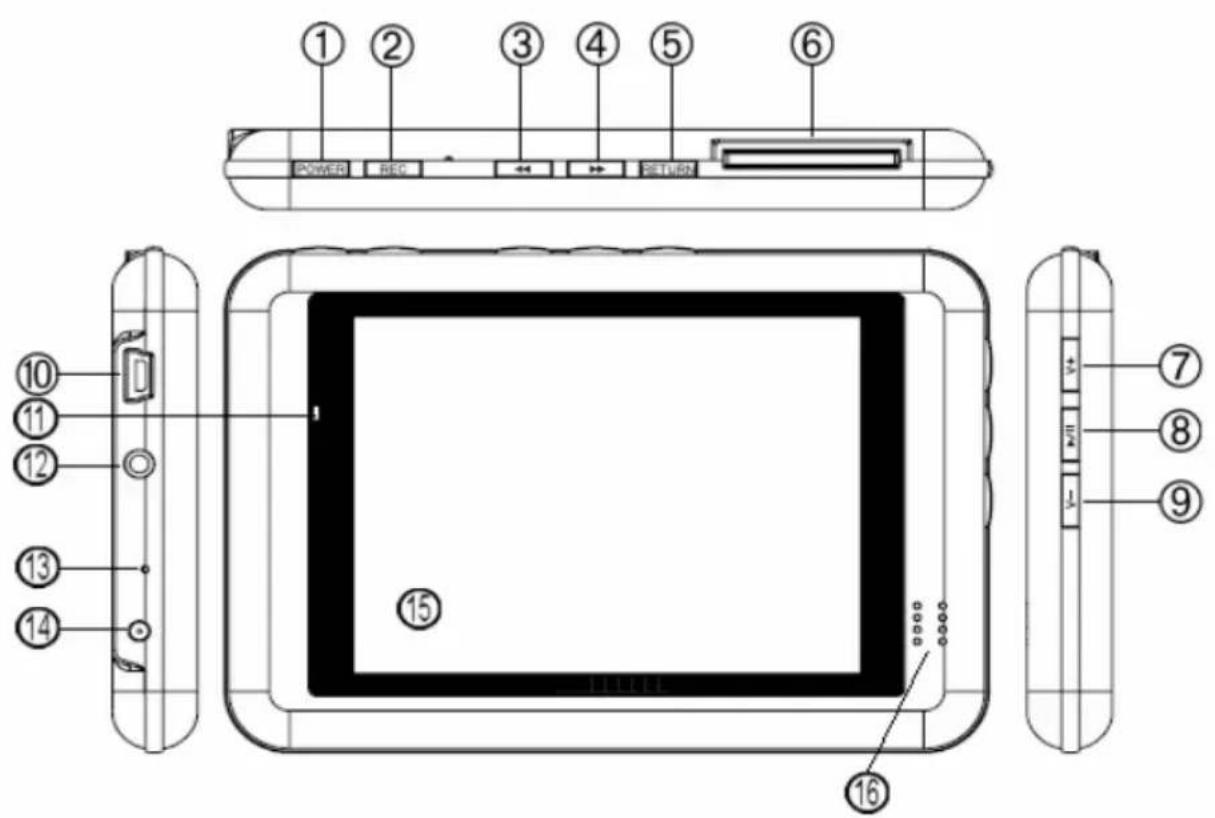
① POWER Ein-/Ausschalt-Taste
② REC Aufnehmen
③ Anwahl vorheriges Element
④ ▶ Anwahl nächstes Element
⑤ RETURN Menütaste
⑥ SD/MMC-Kartensteckplatz
⑦ V+ Lautstärke erhöhen
⑧ ▶Miedergabe, Pause
⑨ V- Lautstärke reduzieren
⑩ USB-Schnittstelle
⑪ LED
⑫ Kopfhörerbuchse
⑬ Reset
⑭ Netzbuchse
⑮ 3.5"-TFT-LC-Bildschirm
⑯ eingebauter Lautsprecher
Ein-/Ausschalten
Einschalten:
- Drücken Sie POWER so lange, bis Sie ein Bild sehen.
Ausschalten:
- Drücken Sie POWER so lange, bis Sie die Abschaltnachricht auf dem Bildschirm sehen.
Bedienübersicht
| Funktion | Beschreibung |
| Wiedergabe/Pause | Drücken Sie für Wiedergabe/Pause. |
| Lautstärke einstellen | V+: Drücken: Lautstärke erhöhenLänger drücken: Lautstärke kontinuierlich erhöhenV-: Drücken: Lautstärke reduzierenLänger drücken: Lautstärke kontinuierlich reduzieren |
| Zur vorangegangenen Datei | Drücken Sie kurz ◀◀ |
| Zur nächsten Datei | Drücken Sie kurz ▶▶ |
| Schneller Vorlauf | Drücken Sie länger ▶▶ |
| Schneller Rücklauf | Drücken Sie länger ◀◀ |
| A-B Wiederholung So wiederholen Sie einen Teil eines Titels während der Wiedergabe:1. Drücken Sie kurz REC, um den Startpunkt zu markieren (A-).2. Drücken Sie erneut REC, um den Endpunkt zu markieren (A-B).Durch erneutes Drücken von REC wird der A-B Wiederholmodus beendet. | |
Musikwiedergabe
Aufrufen des Musikmodus
Drücken Sie RETURN so lange, bis das Hauptmenü angezeigt wird. Mit ◀ oder ▶ wählen Sie den Modus "Musik". Sie bestätigen die Auswahl mit ▶/II. Sie befinden sich jetzt im Musikmodus. Gehen Sie entsprechend der Bedienübersicht vor.
Lyrics (Liedtexte)
Das Gerät unterstützt das Lyricsanzeigeformat von MP3.
Hinweis
Das Lyrics-Format muss .LRC sein.
Der Dateiname und der Name des Musikstücks müssen übereinstimmen.
Dateien mit Lyrics müssen im gleichen Verzeichnis wie die Musikdatei stehen.
Navigieren durch die Ordner-/Dateistruktur
So navigieren Sie durch das Ordner- und Dateisystem:
- Drücken Sie im Musikmodus kurz RETURN, um in den Navigationsmodus zu gelangen.
- Um sowohl auf die eingesteckte SD/MMC-Karte als auch auf den eingebauten Speicher zugreifen zu können, müssen Sie nochmals kurz RETURN drücken.
- Drücken Sie V+ oder V-, um einen bestimmten Ordner/Titel auszuwählen und bestätigen Sie die Auswahl mit ▶/II.
Wiedergabe von Videos
- Drücken Sie RETURN so lange, bis das Hauptmenü angezeigt wird.
- Drücken Sie ◀ oder ▶, um das Videomenü auszuwählen und bestätigen Sie die Auswahl mit ▶/II.
- Drücken Sie V+ oder V-, um einen bestimmtes Video für die Wiedergabe auszuwählen. Starten Sie die Wiedergabe mit ▶/II. Mehr dazu finden Sie in der Bedienübersicht.
Wichtig: Durch kurzes Drücken von RETURN rufen Sie während der Wiedergabe den Navigationsmodus auf.
Wichtig: Dieser Player kann nur AVI-Videos wiedergeben. Andere Formate müssen mit dem mitgelieferten Konvertierungsprogramm umgewandelt werden. Mehr dazu finden Sie in der Beschreibung des Konvertierprogramms auf der CD.
Bildbetrachter
So betrachten Sie Fotos:
- Drücken Sie RETURN so lange, bis das Hauptmenü angezeigt wird.
- Wählen Sie "Bilder" und bestätigen Sie mit ▶/II.
- Wählen Sie mit V+ oder V- einen Ordner oder ein Bild und be-stätigen Sie die Auswahl mit ▶/II.
- Im Vollbildmodus wechseln Sie mit ◀ oder ▶ zum vorhergehenden/nächsten Bild. Mit ▶/II starten Sie eine Diashow. Das Zeitintervall dafür können Sie im Hauptmenü über "Einstellungen/Dia Show/Bilder" einstellen. Durch kurzes Drücken von RETURN rufen Sie den Navigationsmodus auf.
Wichtig: Manche Bilder lassen sich nicht anzeigen. Sie können mit einem Bildbetrachter wie ACDSee konvertiert werden. Mehr dazu finden Sie unter "Bilddateien konvertieren".
Das Lesen von Textdateien
Lesen
- Drücken Sie RETURN so lange, bis das Hauptmenü angezeigt wird.
- Wählen Sie "Bücher" und bestätigen Sie mit ▶/II.
- Wählen Sie mit V+ oder V- einen Ordner oder eine .txt-Datei und bestätigen Sie die Auswahl mit ▶/II.
-
Drücken Sie ◀ oder ▶, um die Text-Datei Seite für Seite durchzublättern, drücken Sie V+ oder V-, um Zeile für Zeile zu durchlaufen oder drücken Sie ▶/II, um automatisch durchzuscrollen. Das Zeitintervall dafür können Sie im Hauptmenü über "Einstellungen/Dia Show/Text" einstellen.
-
Während des Lesens können Sie Lesezeichen setzen, um später an der gleichen Stelle weiter zu lesen.
Das Verwenden von Lesezeichen
- Gehen Sie zu der Seite, auf der das Lesezeichen gesetzt werden soll.
- Drücken Sie REC so lange, bis das Fenster "Lesezeichen speichern" erscheint.
- Wählen Sie mit V+ oder V- eine (freie) Lesezeichenmarke an und bestätigen Sie mit ▶/II. Das Lesezeichen ist nun gespeichert. Es beginnt mit der ersten Zeile der aktuell eingestellten Seite.
- Um an der markierten Stelle weiter zu lesen, drücken Sie kurz REC, um das Fenster "Lesezeichen laden" aufzurufen. Wählen Sie das gewünschte Lesezeichen an und bestätigen Sie mit ▶/II. Nun werden Sie zur gewählten Seite geleitet.
Wichtig: Dieser Player unterstützt ausschließlich Textdateien im ANSI-Format. Bei Dateien mit einer Größe über 400KB kann die Verarbeitungszeit spürbar ansteigen. Versuchen Sie deshalb, Dateigrößen oberhalb von 400KB zu vermeiden.
Alle Dateien anzeigen
Alle auf dem Player gespeicherten Dateien anzeigen:
- Drücken Sie RETURN so lange, bis das Hauptmenü angezeigt wird.
- Wählen Sie "Explorer" und drücken Sie ▶/II, um in den Browsermodus zu gelangen.
- Sie sehen einen Ordner namens "Internal Memory". Ist eine SD/MMC-Karte eingesteckt, sehen sie darüber hinaus einen Ordner mit dem Namen "Memory Card". Wählen Sie den entsprechenden Ordner und drücken Sie ▶/II.
- Mit V+ oder V- wählen Sie die Datei aus, die Sie ansehen wollen. Durch Drücken von ▶/II zeigen Sie die Datei an bzw. starten Sie die Wiedergabe.
Sprachaufzeichnung
Aufzeichnen
- Drücken Sie RETURN so lange, bis das Hauptmenü angezeigt wird.
- Wählen Sie "Tonaufnahme" und drücken Sie ▶/II, um in den Aufzeichnungsmodus zu gelangen.
- Die Aufzeichnung wird durch kurzes Drücken von REC gestartet. Kurzes Drücken von ▶/II dient zum Unterbrechen/Fortführen der Aufzeichnung.
- Drücken Sie kurz RETURN, um die Aufzeichnung zu beenden und die Aufzeichnung zu speichern.
Aufzeichnung wiedergeben
Gehen Sie in den Musikmodus und von dort in den Navigationsmodus. Suchen Sie die Datei mit der Aufzeichnung und starten Sie wie oben beschrieben die Wiedergabe.
Dateien löschen
So werden Dateien gelöscht:
- Wählen Sie im Navigationsmodus die zu löschende Datei aus.
- Drücken Sie REC so lange, bis ein Dialogfenster erscheint.
- Wählen Sie mit ◀ oder ▶ "Ja" und drücken Sie ▶/II zum Bestätigen.
UKW-Radio
Wählen Sie im Hauptmenü "FM Radio". Drücken Sie anschließend RETURN, um das UKW-Radio einzuschalten.
Sender suchen
- Drücken Sie kurz ▶/II, um die Untermenüs aufzurufen. Links sehen Sie die Menüoptionen angezeigt. Mit V+ oder V- wählen Sie die einzelnen Menüoptionen an.
- Stellen Sie "Manuell" oder "Automatisch" ein und drücken Sie ▶/II. Sie aktivieren damit den automatischen bzw. den manuellen Sendersuchlauf. Im manuellen Modus stellen Sie mit ◀ oder ▶ die Sendefrequenzen ein.
Sender speichern
So werden Sender gespeichert:
- Drücken Sie kurz ▶/II, um die Untermenüs aufzurufen.
- Wechseln Sie mit V+ oder V- zu "Speicher" und drücken Sie dann ▶/II zum Bestätigen.
- Wählen Sie mit V+ oder V- einen freien Kanal (Speicherplatz), an dem der Sender gespeichert werden soll und drücken Sie ▶/II.
- Wählen Sie mit ◀ oder ▶ "Ja" oder "Nein" und drücken Sie anschließend ▶/II zum Bestätigen.
- Durch Drücken von RETURN wird die Kanalliste wieder ausgeblendet.
Sendung anhören
So hören Sie ein Radioprogramm:
- Drücken Sie kurz ▶/II, um die Untermenüs aufzurufen.
- Wechseln Sie mit V+ oder V- zum Menüpunkt "vorgeben" und drücken Sie ▶/II, um in den PRESET-Modus zu gelangen.
- Im PRESET-Modus wählen Sie mit ◀ oder ▶ den gewünschten Sender.
Sender löschen
- Drücken Sie kurz ▶/II, um die Untermenüs aufzurufen.
- Wechseln Sie mit V+ oder V- zum Menüpunkt "loeschen" und drücken Sie ▶/II, um fortzufahren.
- Wählen Sie mit V+ oder V- den zu löschenden Kanal (Sender) und drücken Sie ▶/II.
- Wählen Sie mit ◀ oder ▶ "Ja" oder "Nein" und drücken Sie anschließend ▶/II zum Bestätigen.
- Durch Drücken von RETURN wird die Kanalliste wieder ausgeblendet.
Radioprogramm aufnehmen
Während Sie ein Radioprogramm anhören, können Sie durch kurzes Drücken von REC das Aufzeichnen des Programms starten. Weitere Informationen dazu finden Sie im Abschnitt "Sprachaufzeichnung".
Radiomodus verlassen
Durch Drücken von RETURN wird der Radiomodus wieder verlassen.
Spiele
Der Player wird mit dem beliebten und weit verbreiteten Spiel Tetris geliefert. Um das Spiel aufzurufen, wählen Sie im Hauptmenü "Spiele" gefolgt von ▶/II. Damit wird das Spiel aufgerufen. Es wird mit den folgenden Tasten gespielt:
Spiel starten, anhalten (Pause) ▶/II drücken
Blöcke nach links/rechts schieben ◀ und ▶ drücken
Block drehen V+ drücken
Block ablegen V- drücken
Der SD/MMC-Steckplatz
Nachdem der Player an den PC angesteckt wurde, finden Sie zwei "mobile Geräte" auf dem Desktop. Eines davon ist der eingebaute Speicher, während das andere dem SD/MMC-Kartensteckplatz zugeordnet ist. Der Player unterstützt SD/MMC-Karten mit Kapazitäten von 128MB bis 2GB.
Sie können mit dem Player auch Lieder über eine SD- oder MMC-Karte abspielen. Stecken Sie dazu die Karte in den Steckplatz. Die Kontakte müssen Richtung LC-Bildschirm zeigen.
Um auf die Dateien der Karte zugreifen zu können, gehen Sie in die Ordnerfunktion (siehe "Alle Dateien anzeigen"). Durch nochmaliges Drücken von RETURN gelangen Sie ins Wurzelverzeichnis, wo Sie zwischen dem internen Flash-Speicher (Anzeige: Flash:) und der Karte (Anzeige: Card:) umschalten können. Mit ▶/II wählen Sie die gewünschte Speicherart an.
Die Karte wird entnommen, indem sie zunächst etwas nach innen geschoben wird. Wird die Karte dann losgelassen, wird sie ein Stück weit herausgeschoben. Jetzt kann sie aus dem Steckplatz genommen werden.
Wichtig: Stecken Sie Karten auf keinen Fall ein/aus, wenn der Player eingeschaltet ist. Andernfalls kann dies zu Datenverlusten führen.
Anwenderdefinerte Einstellungen
So können Sie den Player Ihren persönlichen Wünschen anpassen:
- Wählen Sie im Hauptmenü "Einstellungen" und drücken Sie anschließend ▶/II, um in den Einstellmodus zu gelangen.
- Wählen Sie mit V+ oder V- den zu konfigurierenden Eintrag. Bestätigen Sie mit ▶/II oder brechen Sie mit RETURN ab.
| Musik | Wiederholung | 1x (Der Titel wird einmal gespielt und dann wird gestoppt) |
| Wiederhole 1x (der Titel wird wiederholt) | ||
| Ordner (Alle Audiodateien im Ordner werden wiedergegeben. Danach wird gestoppt.) | ||
| Wiederhole Ordner (Alle Titel im aktuellen Ordner werden wiederholt.) | ||
| Normal (Alle auf dem Player vorhandenen Titel werden einmal wiedergegeben. Danach wird gestoppt.) | ||
| Alle wiederholen (Alle auf dem Player vorhandenen Titel werden immer wieder gespielt) | ||
| Intro (Die jeweils ersten 10 Sekunden jedes Titels werden angespielt. | ||
| Abspielmodus | Normal (Die Titel werden der Reihe nach gespielt.) | |
| Shuffle (Die Titel werden in einer zufälligen Reihenfolge gespielt.) | ||
| EQ-Einstellungen | Normal, 3D, Rock, Pop, Klassik, Bass, Jazz, User EQ | |
| User EQ einstellen | 1. Drücken Sie ◀ oder ▶, um die Equalizereinstellung zu verändern.2. Stellen Sie mit V+ oder V- einen neuen Wert ein.3. Drücken Sie so oft ▶, bis “Ja” erscheint und bestätigen Sie dann mit ▶/II4. Gehen Sie ins Menü EQ-Einstellungen und wählen Sie “User EQ”, um die Einstellung zu aktivieren. | |
| einrichten | Stereoton an/aus (Stereo/Mono-Umschaltung) | An, Aus Radio |
| FM Empfangs-bereich | China, Europa, Japan, USA | |
| nung | Aufnahme-qualität | Hohe Qualität, normale Qualität Aufzeich- |
| Aufnahme-lautstärke | +1, +2, +3, +4, +5 | |
| Bildschirm | Hintergrund-beleuchtung | 5 s, 10 s, 15 s, 20 s, 30 s, immer ein. |
| Helligkeit Die Helligkeit des Bildschirms ist zwischen 1 und 5 einstellbar. | ||
| Hintergrund-beleuchtung | Normaler Modus Stromsparmodus (Abschalten des Schirms, wenn innerhalb einer bestimm-ten Zeit keine Aktivität zu verzeichnen ist.) | |
| Dia Show | Text (das Zeitintervall beim automatischen Seitendurch-blättern ist zwischen 1 s und 5 s einstellbar.) | |
| Bilder (das Zeitintervall bei der Diashow ist zwischen 1 s und 5 s einstellbar.) | ||
| System | Information | Informationen zum Gerät |
| Firmware-Version | Aktualisieren der Firmware | |
| Sprache (Anzeige-sprache) | Simplified Chinese, Traditional Chinese, English, Korean, Japanese, Spanish, Français, Deutsch, Italiano, Português, Russian, Hollands | |
| Sleep Time | Beenden, 10 min, 15min, 30 min, 60 min, 120 min (Einstellen der Wiedergabezeit, nach deren Ablauf der Player automatisch abgeschaltet wird) | |
| Default zurück-stellen | Wiederherstellen der werksseitigen Voreinstellungen | |
Aktualisieren der Firmware (für Windows Vista in Vorbereitung)
Die Firmware des Players kann aktualisiert werden, um mit der neuesten Version der Betriebssystemsoftware zu arbeiten. Gehen Sie dazu folgendermaßen vor:
Installieren des Upgradedienstprogramms
- Legen Sie die Software-CD in das CD-ROM-Laufwerk Ihres PCs.
- Starten Sie "custom updater setup 2.61.2.exe", um das Upgrade-dienstprogramm zu installieren.
- Folgen Sie den Anweisungen auf dem Bildschirm.
Firmware Upgrade
- Starten Sie das Aktualisierungsdienstprogramm.
- Wählen Sie mit Open die zu aktualisierende Firmwareversion an (erhältlich z.B. über www.teac.de) und klicken Sie darauf.
- Schalten Sie den Player ein.
- Wählen Sie im Hauptmenü "Einstellungen" und drücken Sie anschließend ▶/II, um in den Einstellmodus zu gelangen.
- Wählen Sie mit V+ oder V- "System". Bestätigen Sie mit ▶/II.
- Wählen Sie mit V+ oder V- "Firmware-Version". Bestätigen Sie mit ▶/II.
- Drücken Sie "Ja" und verbinden Sie den PC mit einem USB-Kabel.
- Klicken Sie auf ____ Update ____, um die Aktualisierung zu starten. Der Vorgang dauert ca. 5 bis 6 Minuten. Bis zum Ende des Aktualisierungsvorgangs erscheinen im Feld "Update Info" entsprechende Informationen. Nachdem die Aktualisierung abgeschlossen ist, wird hier "successful" angezeigt.
- Klicken Sie auf Exit, um das Upgrade abzuschließen.
- Melden Sie sich beim PC ab.
- Schalten Sie den Player ein. Die Einstellungen werden automatisch initialisiert.
Konvertieren und Wiedergeben von Videodateien (für Windows Vista in Vorbereitung)
Installieren des AVI-Konverters
-
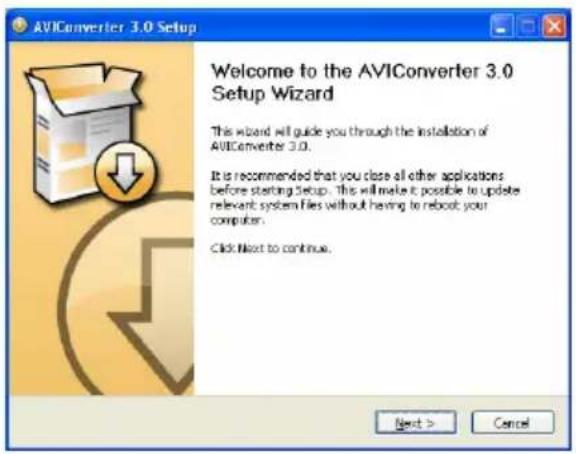
Legen Sie die mitgelieferte Installations-CD in das CD-ROM-Laufwerk ein und starten Sie "AVIConverter package Setup.exe". Klicken Sie auf [Weiter].
-
Klicken Sie auf [Ich stimme zu].
-
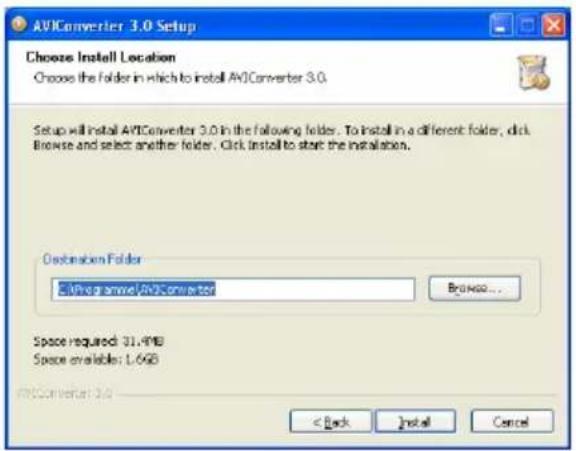
Nach dem Starten der Installationsroutine klicken Sie auf [Installieren]. Warten Sie die Fertigstellung der Installation ab.
-
Klicken Sie auf [Fertigstellen], um die Installation abzuschließen.
Konvertiert werden von der mitgelieferten Software nur die Formate RM, VOB, DAT, RMVB in das AVI Video Format.
- Starten Sie das Programm "AVIConverter".
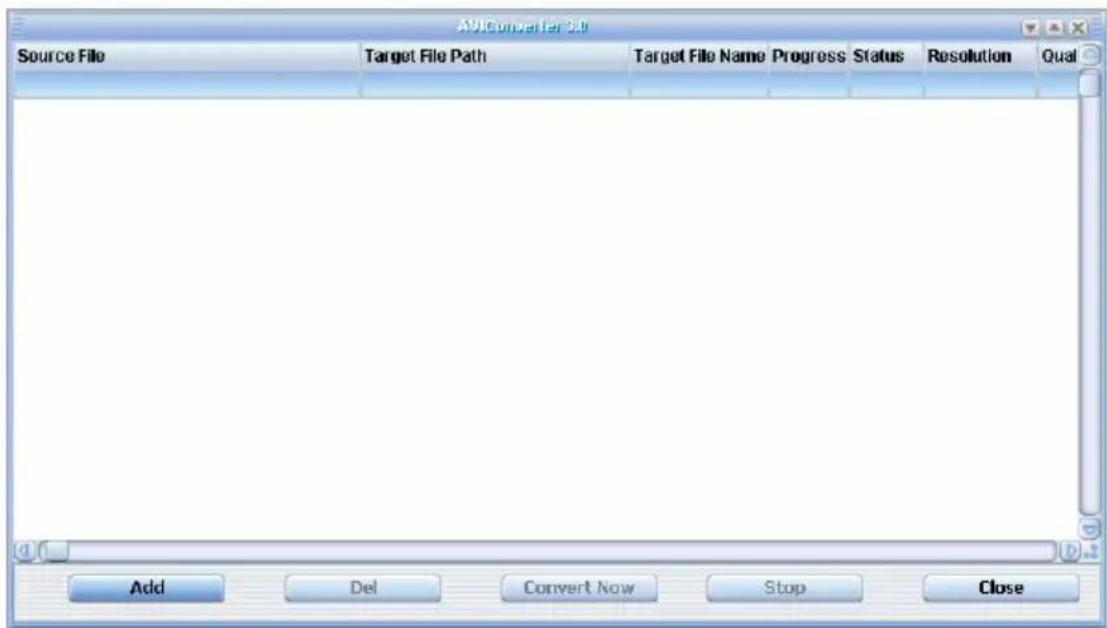
- Klicken Sie auf Add und wählen Sie die zu konvertierende Datei. Der Dateiname bleibt erhalten. Lediglich die Dateierweiterung (.AVI) wird verändert. Das Fenster zeigt Informationen zur Ein- und zur Ausgangsdatei an.
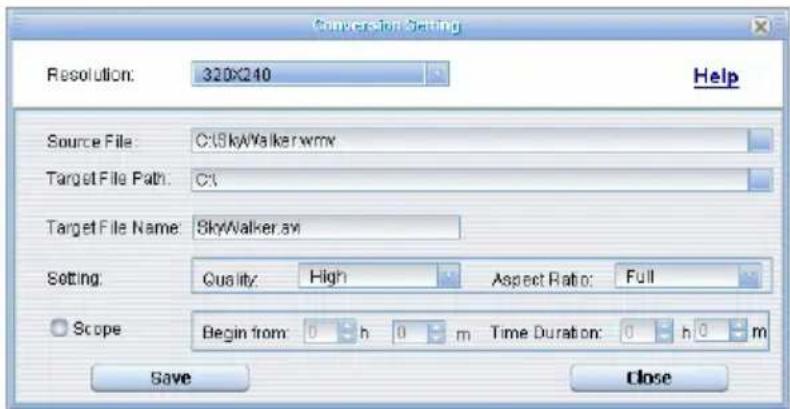
-
Um die konvertierte Datei unter einem anderen Namen zu speichern, geben Sie bei „Target File Name“ den gewünschten Namen ein. Klicken Sie auf Save, um weitere Dateien auszuwählen. Zum Beenden des Auswahlvorgangs klicken Sie auf Close, um das Fenster zu schließen.
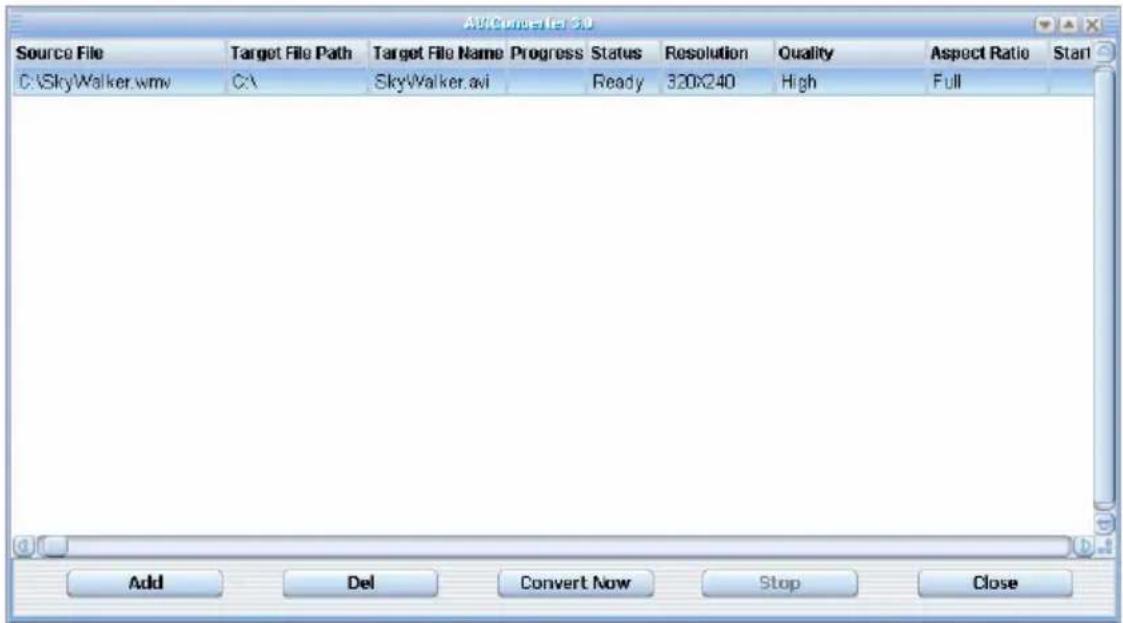
-
Klicken Sie auf Convert Now, um die gesamte Datei umzuwan- deln.
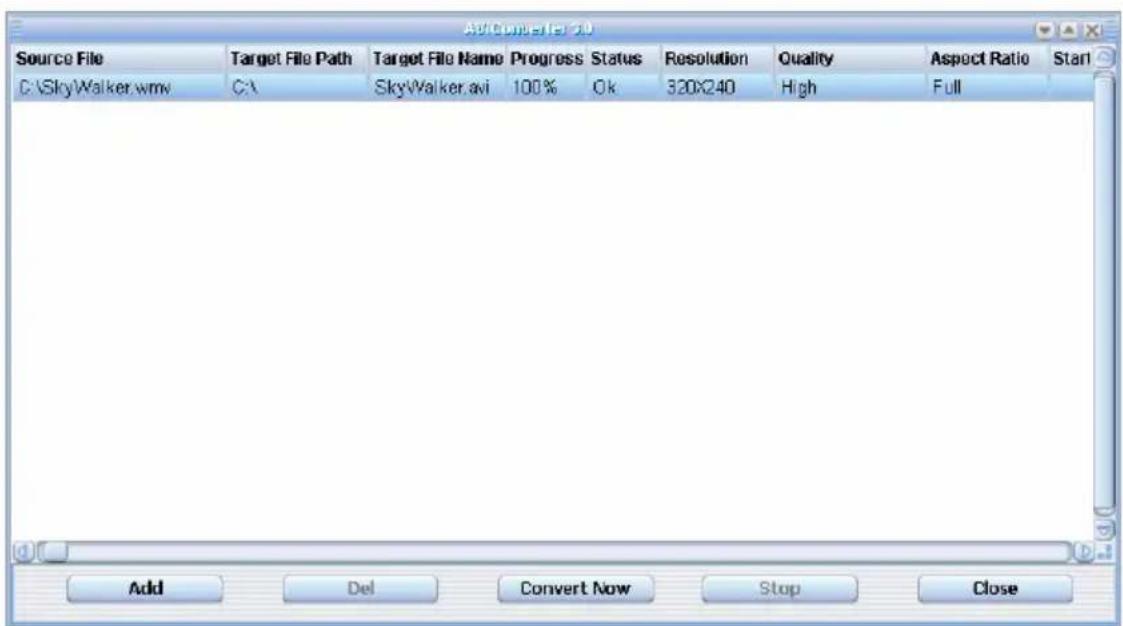
- Nach dem Beenden der Konvertierung (Progress = 100%, Status = Ok) klicken Sie auf Close, um das Programm zu verlassen.
- Die konvertierte AVI-Datei kann jetzt wiedergegeben werden.
Bilddateien konvertieren (für Windows Vista in Vorbereitung)
Vorgehensweise beim Konvertieren:
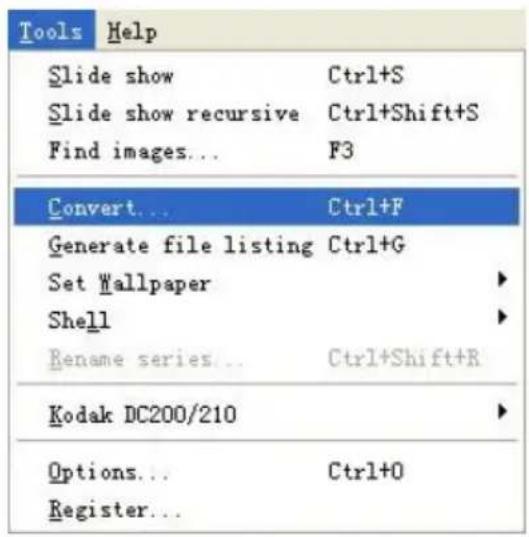
Starten Sie das Programm ACDSee und wählen Sie die zu konvertierende Datei. Klicken Sie dann auf "Tools" → "Convert".
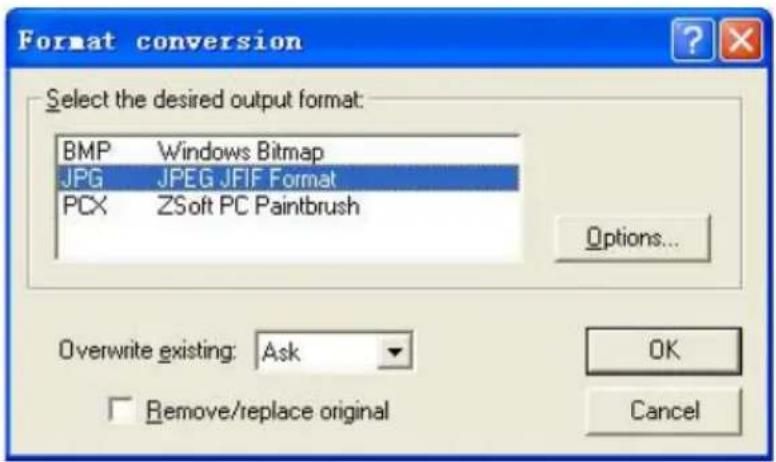
Wählen Sie "JPG JPEG JFIF Format" und klicken Sie dann o "Options".
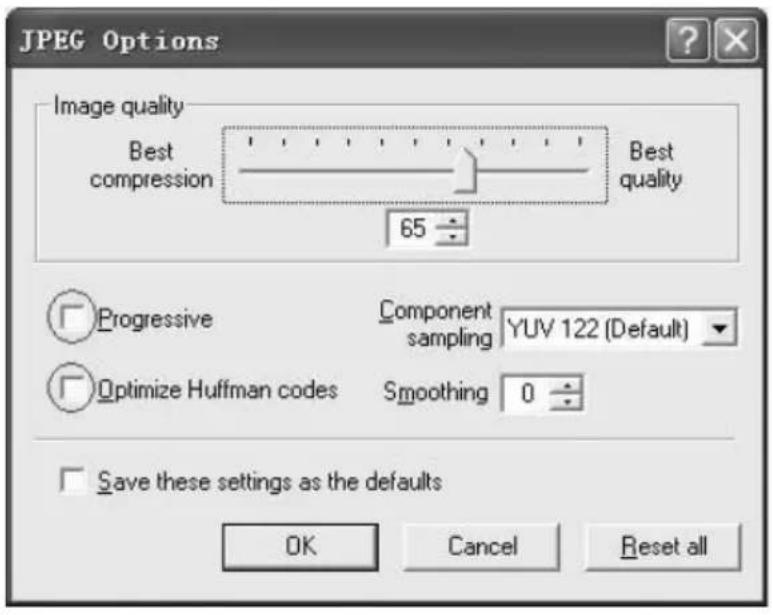
Entfernen Sie die Häkchen in den rot umrandeten Kästchen und klicken Sie dann zum Bestätigen auf OK.
DRM-Funktion (nur für Player mit DRM-Unterstützung)
Bei Windows ME/Windows 2000/Windows XP können WMA Musikdateien mit DRM-Schutz nur mit dem Windows Media Player Versionen 9.0 und 10.0 (nur bei Windows XP) auf den Player kopiert werden.
Wird der Dateitransfer durch herkömmliches Kopieren erledigt, können im Regelfall DRM-geschützte Musikdateien nicht wiedergegeben werden.
Vorgehensweise
Bei Windows ME/Windows 2000/Windows XP sollten Sie den Windows Media Player auf die Versionen 9.0 oder 10.0 aktualisieren. (10.0 nur für Windows XP).
Falls Sie eine WMA-Musikdatei aus dem Internet ohne korrekte Lizenzdatei bezogen haben, fragt das System entsprechend nach. In diesem Fall müssen Sie sich die Lizenz beim Musikverlag beschaffen, wie dies auf der Microsoft Website beschrieben ist.
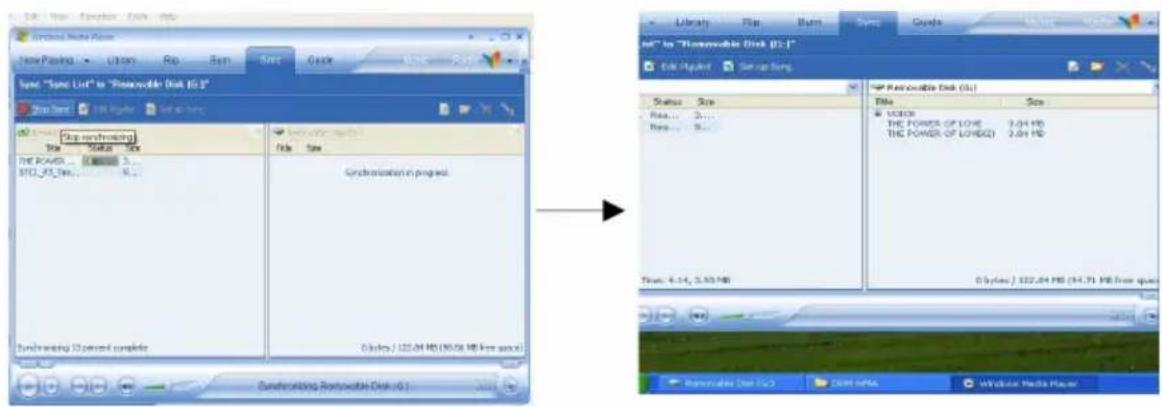
Windows Media Player 10.0 (nur Windows XP)
- Verbinden Sie den Player mit dem PC.
- Wählen Sie die gewünschte, DRM-geschützte WMA-Datei.
- Klicken Sie mit der rechten Maustaste auf "Zur Syncliste hinzufügen"
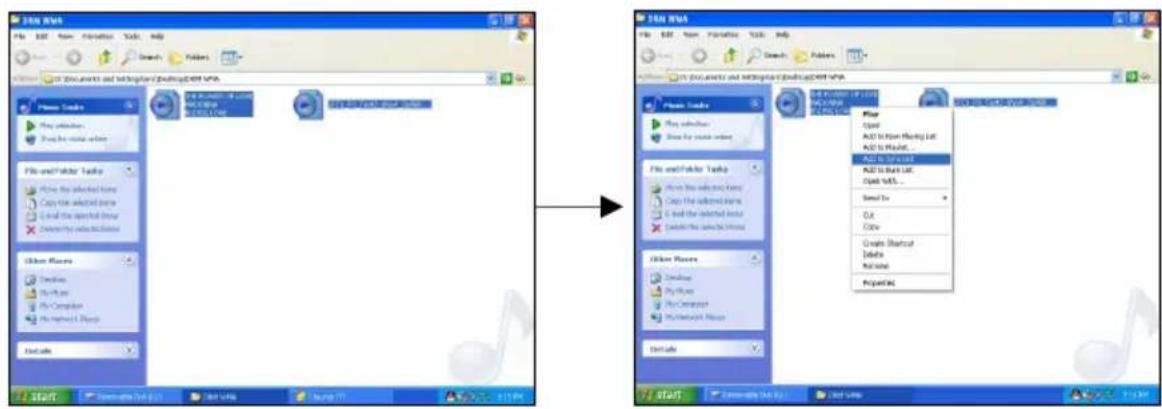
- Wählen Sie im geöffneten Fenster die Option "Sync".
- Im "Sync" Fenster wählen Sie die gewünschte, DRM-geschützte WMA-Musikdatei und danach Wechseldatenträger.
- Klicken Sie auf Start Sync, um die DRM-geschützte WMA-Musik-datei zum Player zu kopieren.
Problembehebung
| Problem | Mögliche Ursache | Lösum |
| Keine Anzeige nach dem Ein-schalten. | Batterie leer. Batterie laden. | |
| Kein Ton beim Abspielen einer Audiodatei. | Lautstärke zu niedrig. | Lautstärke anders einstellen. |
| Defekte Audiodatei. | Datei löschen oder ersetzen. | |
| Der Player wird vom PC nicht erkannt. | Die USB-Schnittstelle wird vom Motherboard des PCs nicht unterstützt. | Aktualisieren oder ersetzen Sie das Motherboard. |
| Der PC zeigt Fehler-meldungen an, nachdem der Player an- und abgesteckt wurde. | Der Player wurde während eines Dateitransfers abgesteckt. | Stecken Sie den Player auf keinen Fall ab, während noch ein Dateitransfer läuft. |
| Aufzeichnen nicht möglich | Nicht genug Speicher vorhanden | Stellen Sie sicher, dass mehr Speicher zur Verfügung steht |
| Vom Player ange-zeigte Speicher-kapazität stimmt nicht mit der ange-gebenen Kapazität überein. | Ein Teil des Speichers wird zum Speichern von Programmen und Zeichensätzen für den Bild-schirm benötigt. | |
| Manche MP3-Dateien können nicht korrekt wiedergegeben werden. | Die MP3-Datei wurde mit einem Standard komprimiert, wie z.B. MPEG I Layer 1 bzw. Layer 2, die vom Player nicht unterstützt werden. | 1. Löschen Sie die fraglichen MP3-Dateien2. Verwenden Sie den MPEG I Layer 3 Standard zum Komprimieren der Dateien |
| Problem | Mögliche | Ursache | Lösung |
| Nach der Firmware-aktualisierung arbeitet der Player nicht mehr | Wiederholen Sie die Aktualisierung der Firmware. | ||
| Videowiedergabe nicht möglich | Das Dateiformat wird nicht unterstützt. | Stellen Sie sicher, dass das Video als AVI vorliegt. Ist dies nicht der Fall, konvertieren Sie es mit einem entsprechenden Programm. | |
| Die Videodatei ist defekt. | Löschen oder ersetzen Sie die Datei. | ||
| Fotos/Bilder können nicht angezeigt werden | Das Dateiformat wird nicht unterstützt. | Konvertieren Sie das Format mit einem Bildeditor (z.B. ACDSee). Mehr dazu unter "Bilddateien konvertieren". | |
| Die Auflösung des Bilds übersteigt die technischen Möglichkeiten des Players. | Der Player unterstützt eine Maximalauf-lösung von 3520 x 2816 Pixel. Stellen Sie sicher, dass diese Grenze nicht überschritten wird. | ||
| Eine TXT-Datei kann nicht gelesen werden. | Das Dateiformat wird nicht unterstützt. | Löschen oder ersetzen Sie die Datei. | |
Spezifikation
| Bezeichnung | Spezifikation |
| Kapazität 1 GB, 2 GB, 4 GB | |
| Batterietyp | Wiederaufladbare Lithium-Poly |
| Betriebsdauer Bis zu 10 Stunden | bis zu 5,5 Stunden Video |
| Netzteil (nicht im Lieferumfang enthalten) | 5 V / 1,2 A  |
| LC-Bildschirm 3.5" 16,7M Farb-TFT-LCD (320 x 240 QVGA) | |
| Ausgangsleistung Kopfhörer | 5 mW + 5 mW |
| Videoformat | AVI (XviD) |
| Audioformat MP3, WMA, WAV, DRM-WMA, DRM9 | |
| Fotoformat | JPEG |
| Auflösung 5M Pixel (max.) | |
| Bitrate 64kbps - 320kbps | |
| Störspannungsabstand | >90dB |
| USB-Schnittstelle | USB2.0 |
| Betriebstemperatur 0°C .. +55°C | |
| Lagertemperatur | -20°C ..+55°C |
| Rel. Feuchte Betrieb * | 20% ~ 90% (40°C) |
| Rel. Feuchte Lagerung * | 20% ~ 93% (40°C) |
| Abmessungen | 105 mm x 75 mm x 12 mm |
| Gewicht | 96 g |
GARANTIE
Modell Seriennummer
Name des Eigentümers
Adresse
Name des Händlers Kaufdatum
Adresse des Händlers
Dauer der Gewährleistung
TEAC Europe GmbH, nachfolgend TEAC genannt, gewährt dem Erstkäufer für dieses Produkt ab dem Datum des Kaufs ein (2) Jahre Garantie bezüglich jedes etwaigen Defekts an Material und Herstellung. Gemäß der nachstehenden Bedingungen wird das betreffende TEAC Produkt von den autorisierten TEAC Servicestellen, den autorisierten Facheinzelhändlern oder den autorisierten Servicestellen der Facheinzelhändler ohne Berechnung von Material- und Arbeitskosten repariert. Die Servicestelle entscheidet, ob das Gerät als ganzes oder nur die defekten Teile ausgetauscht werden. Die TEAC Tochtergesellschaften, die autorisierten TEAC Servicestellen und die autorisierten Servicestellen der Facheinzelhändler übernehmen die Garantieleistung in den anderen EG- und EFTA-Mitgliedsstaaten im Rahmen der in dieser Garantie definierten Bestimmungen.
Gewährleistungsumfang Soweit dies nachfolgend nicht ausgeschlossen wird, umfaßt die Gewährleistung alle etwaigen Defekte an Material und Herstellung. Folgendes ist aus dem Gewährleistungsumfang ausdrücklich ausgeschlossen: 1. Schäden am Gehäuse. 2. Geräte, die verändert wurden oder deren Seriennummern verfälscht, verändert oder entfernt wurden. 3. Schäden oder Fehlfunktionen, die auf folgendes zurückzuführen sind:
(a) Höhere Gewalt, fehlerhafter und/oder nicht bestimmungsgemäßer Gebrauch,
(b) Gebrauch, der nicht den im Handbuch angegebenen Verfahrensweisen entspricht,
(c) Transportschaden jedweder Art. Für Transportschaden haftet das Frachtunternehmen. (Alle mit dem Transport verbundenen expliziten und impliziten Risiken sind nicht Bestandteil der Haftung von TEAC.) (d) unsachgemäß ausgeführte Reparaturen oder Reparaturversuche durch nicht von TEAC autorisierte Personen und/oder Unternehmen, (e) alle Schäden, die nicht unmittelbar als Produktdefekt anzusehen sind, insbesondere Schäden, die durch unsachgemäßen Gebrauch seitens des Anwenders wie beispielsweise unzureichende Kühlluftzufuhr entstanden
sind, (f) Schäden durch unsachgemäßes Anwenden der Software, (g) regelmäßige Inspektionen, (h) Wartung bzw. Reparatur von Teilen infolge normalen, betriebsbedingtem Verschleiß, (i) Anpassung an national unterschiedliche technische oder sicherheitsrelevante Anforderungen, wenn das Produkt nicht in dem Land eingesetzt wird, für das es ursprünglich konzipiert und hergestellt worden ist.
Wer kann die Gewährleistung in Anspruch nehmen Gewährleistungsansprüche können ausschließlich vom Ersterwerber des Produkts in Anspruch genommen werden.
Einschränkungen der Gewährleistung und Ausschluß implizierter Ansprüche
reit dies nicht dem jeweils gültigen national anwendbaren Recht widerspricht, sind folgende Ansprüche ausgeschlossen: TEAC begrenzt seine Leistungspflicht aus der Gewährleistung ausschließlich auf Reparatur oder Ersatz nach freier Wahl von TEAC sowie der autorisierten Servicestellen, der autorisierten Facheinzelhändler und deren autorisierten Servicestellen. Weitergehende Ansprüche sind in vollem Umfang ausgeschlossen. TEAC übernimmt keine Haftung für Schäden an anderen Gegenständen realer oder virtueller Natur, insbesondere an Software und/oder Datenbeständen, die durch Defekte in TEAC Produkten verursacht wurden. Weiterhin sind alle Ansprüche aus Mangel an Benutzbarkeit, entgangenem Umsatz und/oder Gewinn sowie alle anderen impliziten und expliziten Haftungen ausdrücklich ausgeschlossen. Alle impliziten Gewährleistungsansprüche und Vorbehalte, einschließlich solcher, aber nicht beschränkt auf diese, wie die Vermarktbarkeit und/oder die Gebrauchsfähigkeit für einen bestimmten Zweck, werden hiermit explizit ausgeschlossen.
Diese Garantiebestimmungen berühren das national festgelegte Verbraucherrecht nicht.

Welche Kosten werden übernommen TEAC übernimmt die Kosten für die im Rahmen einer Garantiereparatur anfallende Arbeitszeit und die Materialien, die im Rahmen dieser Gewährleistungsbestimmungen definiert sind. Frachtkosten und Versandversicherung werden im folgenden Abschnitt diskutiert. Gewährleistungsabwicklung 1. Falls Ihr Gerät innerhalb der Garantiezeit Service benötigt, wenden Sie sich bitte an Ihren für dieses Produkt autorisierten Fachhändler. Falls Sie in Ihrer Nähe keinen Fachhändler finden, nehmen Sie bitte mit der TEAC Niederlassung Kontakt auf.
In Fachhandler teilt Ihnen Namen und Adresse der nachstgelegenen autorisierten Servicestation mit Schicken Sie das Produkt oder die als defekt vermuteten Teile spesenfrei (Fracht- und Versicherungskosten müssen von Ihnen bezahlt werden) an die Servicestation. Fügen Sie bitte eine Kopie des Kaufbelegs bei und füllen Sie die Garantiekarte vollständig aus (mit Angabe der Seriennummer des Geräts). TEAC behält sich vor, Garantieleistungen abzulehnen, falls Garantiekarte und Kaufnachweis nicht im Sinne der vorliegenden Bestimmungen vorgelegt werden. Falls die erforderlichen Reparaturen von den Gewährleistungsbestimmungen abgedeckt sind und das Produkt zur nächstgelegenen Servicestation geschickt wurde, werden die Kosten für Rückfracht und Versicherung freigemacht. Bitte schicken Sie das Gerät nicht ohne unsere ausdrückliche Zustimmung direkt an TEAC (siehe auch Rücksendeformular).
se Garantiebestimmungen berühren das national festgelegte Verbraucherrecht nicht.
TEAC Europe GmbH
DSPD
Bahnstraße 12
Bahnstraße 12, 65205 Wiesbaden-Erbenheim, Deutschland Internet: www.teac.de
Hotline:
+49 1805 55 83 79
65205 Wiesbaden-Erbenheim
Germany

- Entsorgung des Geräts
- Inhaltsverzeichnis
- Sicherheitshinweise
- Wichtig
- Die wichtigsten Merkmale
- Systemvoraussetzungen
- Inhalt der Verpackung
- Bevor Sie den Player einsetzen
- Treiber
- Windows2000/XP/ME/Vista
- Das Anschließen an den PC und Kopieren von Audiodateien
- Korrektes Abstecken des Players vom PC
- Windows2000/XP
- Das Laden der Batterie
- Reset
- Tastenfunktionen
- Ein-/Ausschalten
- Einschalten:
- Ausschalten:
- Musikwiedergabe
- Aufrufen des Musikmodus
- Lyrics (Liedtexte)
- Hinweis
- Navigieren durch die Ordner-/Dateistruktur
- Wiedergabe von Videos
- Bildbetrachter
- Das Lesen von Textdateien
- Lesen
- Das Verwenden von Lesezeichen
- Alle Dateien anzeigen
- Sprachaufzeichnung
- Aufzeichnen
- Aufzeichnung wiedergeben
- Dateien löschen
- UKW-Radio
- Sender suchen
- Sender speichern
- Sendung anhören
- Sender löschen
- Radioprogramm aufnehmen
- Radiomodus verlassen
- Spiele
- Der SD/MMC-Steckplatz
- Anwenderdefinerte Einstellungen
- Aktualisieren der Firmware (für Windows Vista in Vorbereitung)
- Installieren des Upgradedienstprogramms
- Firmware Upgrade
- Konvertieren und Wiedergeben von Videodateien (für Windows Vista in Vorbereitung)
- Installieren des AVI-Konverters
- Bilddateien konvertieren (für Windows Vista in Vorbereitung)
- Vorgehensweise beim Konvertieren:
- DRM-Funktion (nur für Player mit DRM-Unterstützung)
- Vorgehensweise
- Windows Media Player 10.0 (nur Windows XP)
- GARANTIE
- Name des Eigentümers
- Name des Händlers Kaufdatum
- Dauer der Gewährleistung
- Einschränkungen der Gewährleistung und Ausschluß implizierter Ansprüche
- TEAC Europe GmbH
- DSPD
- Bahnstraße 12
Marke : TEAC
Modell : MP-600
Kategorie : Mp3-player