
MEP-PC10 - Etikettendrucker CASIO - Kostenlose Bedienungsanleitung
Finden Sie kostenlos die Bedienungsanleitung des Geräts MEP-PC10 CASIO als PDF.


| Produkttyp | Etikettendrucker-Software |
| Modell | MEP-PC10 |
| Marke | CASIO |
| Kompatible Betriebssysteme | Windows 8, Windows 7, Windows Vista, Windows XP |
| Maximale Zeichen pro Etikettzeile | 255 Zeichen |
| Bandbreiten (einstellbar) | 9 mm, 12 mm, 18 mm |
| Bandlänge (einstellbar) | 25 bis 300 mm (in 5-mm-Schritten) oder variabel |
| Druckrichtung | Horizontal oder Vertikal (nur für Doppelbyte-Zeichen) |
| Schriftarten | TrueType-Fonts des Systems |
| Vorgefertigte Phrasen | Ja (Kategorien: Business, Personal u.a.) |
| Eigene Phrasen speicherbar | Ja, bis zu 90 Phrasen (3 Gruppen à 30) |
| History-Manager | Speichert bis zu 100 zuvor gedruckte Etiketten |
| Bildeinbindung | Ja (integrierte Bibliothek: Illustrationen, Rahmen) |
| Rechtsklick-Druck | Ja (aus anderen Anwendungen) |
| Autostart | Möglich (über Startup-Ordner) |
| Hilfe-Funktion | Ja (integrierte Hilfe, CASIO-Website) |
| Sicherheitshinweise | Während des Druckens: kein Abtrennen von Kabeln, kein Öffnen der Druckerabdeckung, Bandausgabe nicht blockieren |
| Wartung | Reinigen von Druckkopf und Gummiwalzen bei Bedarf |
| Ersatzteile | Bandkassetten (separat erhältlich) |
Häufig gestellte Fragen - MEP-PC10 CASIO
- Ist der Drucker eingeschaltet und über USB verbunden?
- Ist die Druckerabdeckung geschlossen?
- Ist eine Bandkassette eingelegt?
- Erscheint die Meldung 'Ready for data transfer' auf dem Druckerdisplay?
Bei Fehlermeldungen beachten Sie die Hinweise im Anhang der Bedienungsanleitung.
Benutzerfragen zu MEP-PC10 CASIO
0 Frage zu diesem Gerät. Beantworten Sie die, die Sie kennen, oder stellen Sie Ihre eigene.
Eine neue Frage zu diesem Gerät stellen
Laden Sie die Anleitung für Ihr Etikettendrucker kostenlos im PDF-Format! Finden Sie Ihr Handbuch MEP-PC10 - CASIO und nehmen Sie Ihr elektronisches Gerät wieder in die Hand. Auf dieser Seite sind alle Dokumente veröffentlicht, die für die Verwendung Ihres Geräts notwendig sind. MEP-PC10 von der Marke CASIO.
BEDIENUNGSANLEITUNG MEP-PC10 CASIO
Bedienungsanleitung für Windows
Was Sie mit MEP-PC10 tun können

Benutzen von MEP-PC10

Störungssuche

Bitte bewahren Sie die gesamte Benutzerdokumentation für späteres Nachschlagen auf.
CASIO.
Wichtig!
Das Urheberrecht an dieser Bedienungsanleitung und alle Rechte an der Software fallen an CASIO COMPUTER CO., LTD. zurück.
- Microsoft, Windows, Windows Vista und Internet Explorer sind eingetragene Marken oder Marken von Microsoft Corporation in den Vereinigten Staaten und anderen Ländern.
- TrueType ist eine eingetragene Marke von Apple Inc. in den Vereinigten Staaten und anderen Ländern.
- Adobe und Reader sind Marken von Adobe Systems Incorporated in den Vereinigten Staaten.
- Andere hierin verwendete Firmen- und Produktnamen sind Marken oder eingetragene Marken anderer. Bitte beachten Sie, dass die Kennzeichnungen TM und ® in dieser Bedienungsanleitung nicht verwendet werden.
© 2012 CASIO COMPUTER CO., LTD. Alle Rechte vorbehalten.
Außer wenn zum richtigen Gebrauch oder zum Erstellen von Sicherungskopien erforderlich, ist eine Vervielfältigung dieser Bedienungsanleitung und/oder des Programms, ganz oder teilweise, ohne schriftliche Genehmigung durch CASIO COMPUTER CO., LTD. streng verboten.
Wichtige Hinweise zu dieser Bedienungsanleitung
■ Bitte beachten Sie, dass CASIO COMPUTER CO., LTD. keinerlei Haftung für etwaige Verluste oder entgangene Gewinne oder für Ansprüche Dritter übernimmt, die aus dem Gebrauch der in dieser Bedienungsanleitung gezeigten Beispiele resultieren.
■ Jegliche Vervielfältigung dieser Bedienungsanleitung, ganz oder teilweise, ist verboten.
Bitte beachten Sie, dass eine von CASIO COMPUTER CO., LTD. nicht genehmigte Benutzung dieser Bedienungsanleitung für andere Zwecke als den persönlichen Gebrauch gegen das Urheberrecht verstößt.
- Änderungen der technischen Daten und anderer Inhalte dieser Bedienungsanleitung bleiben ohne vorausgehende Ankündigung vorbehalten.
- Näheres zum Installieren dieser Software und zur erforderlichen Betriebsumgebung finden Sie in der getrennten „Bedienungsanleitung“ oder der „Installationsanleitung“.
- MEP-PC10 ist eine unter Windows 8, Windows 7, Windows Vista und Windows XP laufende Anwendungssoftware.
- Bei bestimmten Gerätekonfigurationen wird einwandfreier Betrieb eventuell nicht unterstützt.
Inhalt
Vorbereitung
Über diese Bedienungsanleitung... 3
Die Bedienungsanleitung in dieser Reihenfolge lesen · · · 3
In dieser Bedienungsanleitung enthaltene Informationen 3
Beschreibung von MEP-PC10 5
Merkmale von MEP-PC10 5
MEP-PC10
Benutzen von MEP-PC10 8
Was Sie mit MEP-PC10 tun können 8
Starten und Schließen von MEP-PC10 8
Starten von MEP-PC10 8
Schließen von MEP-PC10 9
Aktivieren von MEP-PC10 Autostart 10
Grundbedienung 12
Eingabepanel 12
Druckvorschau 14
Druckbildanzeige 14
Rechtsklick-Menü 15
Eingeben, Bearbeiten und Drucken von Text · · · · 16
Einfügen von vorgefertigten Phrasen und von aktuellem Datum und Uhrzeit in ein Etikett · · · 18
Erstellen eines Etiketts mit On-Screen-Text ..... 20
Einfügen eines Bilds in ein Etikett 21
Verwenden von zuvor gedruckten Inhalten 23
Vorschieben des Druckerbands 25
Konfi gurieren der MEP-PC10 Eigenschaften · · · · 25
Benutzen der Hilfe-Funktion 31
Anhang
Behebung von Bedienungsproblemen 34
Behebung von Druckproblemen 35
Fehlermeldungen 36
Behebung von Problemen beim Erstellen von Etiketts 37
Vorbereitung
Über diese Bedienungsanleitung...
Die Bedienungsanleitung in dieser Reihenfolge lesen
① Lesen Sie zuerst den Abschnitt „Vorbereitung“ (Seite 3 bis 6), der einen allgemeinen Überblick vermittelt und Angaben zum erforderlichen Betriebssystem enthält.
② Zum tatsächlichen Drucken eines Etiketts siehe „Benutzen von MEP-PC10“ (Seite 8).
In dieser Bedienungsanleitung enthaltene Informationen
■ Diese Bedienungsanleitung bezieht Windows nicht ein.
Diese Bedienungsanleitung gilt für MEP-PC10 for Windows. Diese Software läuft unter Windows 8, Windows 7, Windows Vista und Windows XP (nachstehend als „Windows“ zusammengefasst). Die bei Windows erforderliche Bedienung ist in dieser Bedienungsanleitung nicht näher beschrieben.
Diese Bedienungsanleitung setzt voraus, dass Sie mit der folgenden Windows-Grundbedienung vertraut sind, die zur Benutzung dieser Software erforderlich ist.
- Klicken, Doppelklicken, Rechtsklicken, Ziehen und Ablegen und sonstige Mausbedienung
- Menübedienung mit der Maus
• Eingeben von Text über die Tastatur - Herkömmliche Fensterbedienung
Näheres zu dieser Grundbedienung finden Sie in der Benutzerdokumentation des Computers oder Windows-Pakets.
MEP-PC10 besitzt auch eine Hilfe-Funktion (Seite 31), mit der Sie sich während der Bedienung über Vorgehen und Vorsichtsmaßregeln informieren können.
■ Notation für Schaltfl ächenbedienung
In dieser Bedienungsanleitung ist die gesamte Bedienung unter Verwendung der Maus beschrieben.
• Die Bedienung der Menübefehle ist wie unten gezeigt dargestellt.
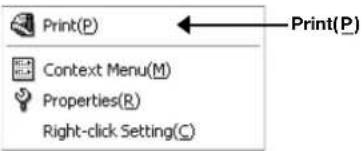
Klicken Sie auf Print(P)
- Die Bedienung der Schaltfl ächen in Dialogfenstern ist wie unten gezeigt dargestellt.
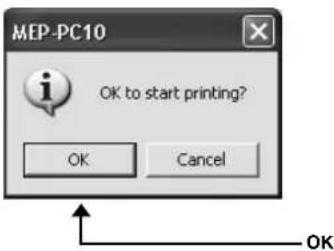
Diese Software unterstützt sowohl Mausbedienung als auch die Bedienung über Tastaturtasten. Dazu werden folgende Tastenoperationen unterstützt: Steuerungstaste (Ctrl), Umschalttaste (Shift) und Alt-Taste (Alt). In dieser Bedienungsanleitung sind diese Tasten als Ctrl, Shift und Alt bezeichnet. Sie werden in Kombination mit Buchstabentasten der Tastatur verwendet.
■ Displayanzeige
- Die in dieser Bedienungsanleitung gezeigten Screenshots können etwas von den tatsächlichen Anzeigen im Display abweichen, die Anzeigeinhalte sind aber korrekt angegeben.
- Die Screenshots in dieser Bedienungsanleitung basieren auf der englischen Version von Windows XP und die Beispiele setzen voraus, dass bei der Installation „English“ als Anzeigesprache gewählt wurde. Wenn die Anzeigen von einem anderen Betriebssystem oder bei Wahl einer anderen Anzeigesprache erzeugt werden, können sie von den hier gezeigten Screenshots abweichen.
Beschreibung von MEP-PC10
Mit MEP-PC10 können Sie auf einem Computer Inhalte zum Ausdrucken auf Band erstellen.
Dieser Abschnitt erläutert, was Sie mit MEP-PC10 tun können, und informiert über die Anwendungen, für die es geeignet ist.
Merkmale von MEP-PC10
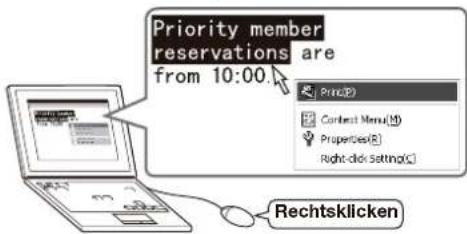
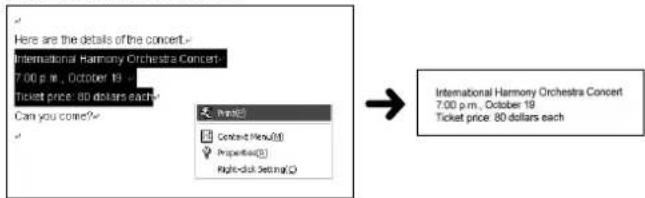
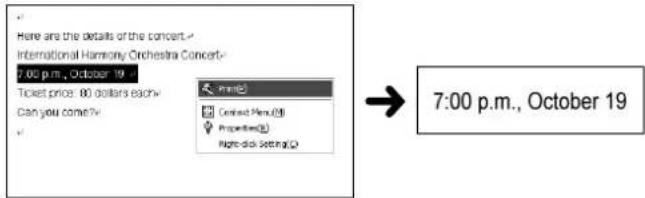
Mit MEP-PC10 können Sie mühelos Etiketten mit Text erstellen, der auf dem Computerbildschirm angezeigt ist oder den Sie selbst eingegeben haben.
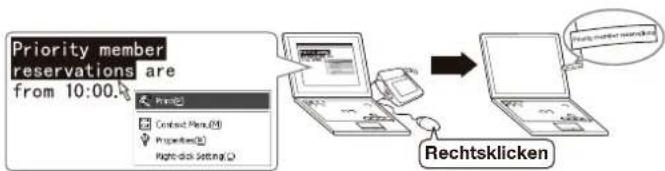
- Angezeigter Text (den Sie selbst eingegeben oder mit anderer Software bearbeitet haben) kann direkt ausgedruckt werden.
- Sie können zum Ausdrucken die auf dem Computer installierten Fonts (nur TrueType-Fonts) verwenden.
URGENT NOTICE!!
URGENT NOTICE!!
URGENT NOTICE!!
● Die Textgröße wird automatisch optimal angepasst, so dass keine komplizierte Einstellung erforderlich ist.
Wählen Sie drei Zeilen...
Wählen Sie eine Zeile...
- Sie können es weiter laufen lassen, ohne sich Sorgen über Störungen anderer Programme machen zu müssen.
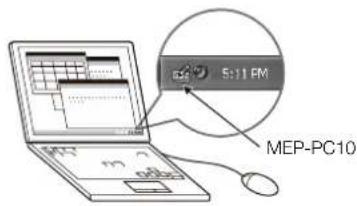
- Wenn erforderlich, kann die Software dann geschlossen werden.
- Vorgefertigte Phrasen für späteren Abruf und schnellere Eingabe.
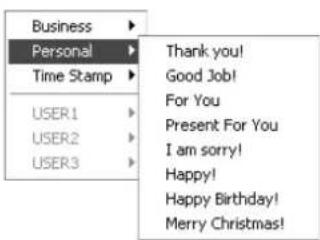
- Mit dem History-Manager können Sie vorher schon gedruckten Text mühelos wieder abrufen und ausdrucken.
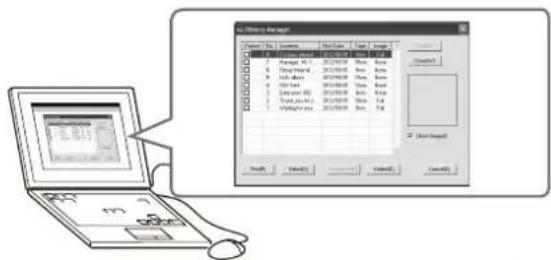
- Näheres finden Sie unter „Benutzen von MEP-PC10“ (Seite 8).
©
Benutzen von MEP-PC10
Mit MEP-PC10 können Sie mühelos Etiketten mit Text erstellen, der auf dem Computerbildschirm angezeigt ist oder den Sie selbst eingegeben haben.
Was Sie mit MEP-PC10 tun können
- Einfaches Erstellen von Etiketten, ohne sich Gedanken über das Layout machen zu müssen. Das Layout wird automatisch an die Textlänge und Bandbreite angepasst.
- Sie können die Anwendung weiter laufen lassen, während Sie andere Software verwenden, so dass Text aus der anderen Software bei Bedarf sofort ausgedruckt werden kann. Siehe „Erstellen eines Etiketts mit On-Screen-Text“ (Seite 20).
- MEP-PC10 bleibt im Task-Tray greifbar, so dass jederzeit Begriffe eingegeben werden können. Siehe „Eingeben, Bearbeiten und Drucken von Text“ (Seite 16).
● Vorschau eines Etiketts vor dem Ausdrucken. - Beim Drucken über das Rechtsklick-Menü erscheint vor dem tatsächlichen Drucken eine Druckbildanzeige. Siehe „Druckbildanzeige“ (Seite 14).
- Bei Eingabe über das Eingabepanel zeigt Ihnen ein Vorschaubild, wie das fertig ausgedruckte Etikett aussieht. Siehe „Druckvorschau“ (Seite 14).
- Vorgefertigte Phrasen können beim Eingeben von Text wieder abgerufen werden. Auch das Registrieren eigener vorgefertigter Phrasen ist möglich. Siehe „Einfügen von vorgefertigten Phrasen und von aktuellem Datum und Uhrzeit in ein Etikett“ (Seite 18).
- Der History-Manager merkt sich die Inhalte von bis zu 100 Etiketten. Sie können den zuvor gedruckten Inhalt wieder abrufen und ausdrucken. Siehe „Verwenden von zuvor gedruckten Inhalten“ (Seite 23).
- Wenn Sie bei laufendem MEP-PC10 in einer anderen Anwendung rechtsklicken, erscheint normalerweise das Rechtsklick-Menü der betreffenden Anwendung. Sie können die Einstellungen so konfi gurieren, dass auf Rechklicken in einer anderen Anwendung das Rehtklick-Menü von MEP-PC10 erscheint. Siehe „Anzeigeverfahren für MEP-PC10 Rechtsklick-Menü konfi gurieren“ (Seite 29).
Starten und Schließen von MEP-PC10
Starten von MEP-PC10
- Bitte beachten Sie, dass dieser Vorgang nicht ausgeführt werden muss, wenn das MEP-PC10-Icon im Windows Task-Tray angezeigt ist. Windows Task-Tray (Normalerweise in der unteren rechten Bildschirmecke).
- MEP-PC10-Icon (Zeigt an, dass die Anwendung läuft.)
- In Windows XP wird das MEP-PC10-Icon eventuell nicht angezeigt, wenn das Kontrollkästchen der Option „Auto-hide the taskbar“ im Register Taskbar der Taskleiste und im Eigenschaften-Fenster des Start-Menüs gewählt ist. Entfernen Sie die Markierung im Kästchen, um das Icon anzuzeigen.
- Doppelklicken Sie auf dem Desktop auf das MEP-PC10-Icon. Dies startet MEP-PC10. Das Eingabepanel und eine Druckvorschau erscheinen und im Task-Tray wird das MEP-PC10-Icon angezeigt. • Falls eingestellt ist, dass die MEP-PC10-Verknüpfung nicht auf dem Desktop angezeigt wird, navigieren Sie bitte zu dem Ort, an dem MEP-PC10 auf dem Computer installiert ist, und doppelklicken Sie dort auf das MEP-PC10-Icon.
©
Aktivieren von MEP-PC10 Autostart
Normalerweise startet MEP-PC10 nicht automatisch. Mit dem nachstehenden Vorgehen können Sie den MEP-PC10 Autostart aktivieren.
- Rechtsklicken Sie auf die Windows Start-Schaltfläche.
- Klicken Sie auf Open All Users.
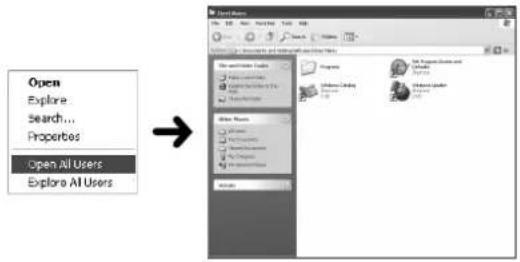
- Doppelklicken Sie auf den Programs-Ordner. Vergewissern Sie sich, dass ein Ordner mit dem Namen CASIO vorhanden ist.
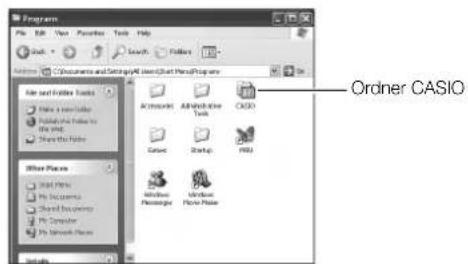
- Öffnen Sie den Ordner CASIO und doppelklicken Sie dann auf MEP-PC10. Vergewissern Sie sich, dass dort ein MEP-PC10-Icon (Verknüpfung) vorhanden ist.
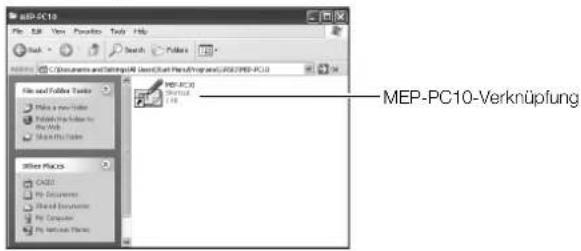
- Markieren Sie die MEP-PC10-Verknüpfung und rechtsklicken Sie. Klicken Sie im erscheinenden Rechtsklick-Menü auf Copy.
- Klicken Sie auf Back, um zur Programs-Anzeige von Schritt 3 zurückzukehren.
- Bitte beachten Sie, dass die obige Bedienung je nach verwendetem Betriebssystem unterschiedlich ist. Führen Sie zum Zurückkehren zur Programs-Anzeige von Schritt 3 den Fensterschließvorgang gemäß den Einstellungen Ihres Betriebssystems aus.
- Doppelklicken Sie auf den Startup-Ordner.
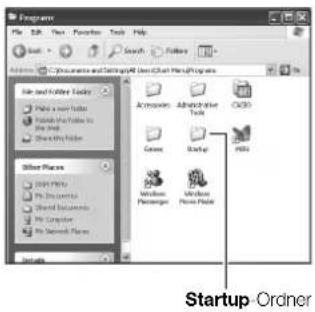
- Klicken Sie im Edit-Menü auf Paste.
Dies kopiert die MEP-PC10-Verknüpfung in den Startup-Ordner.
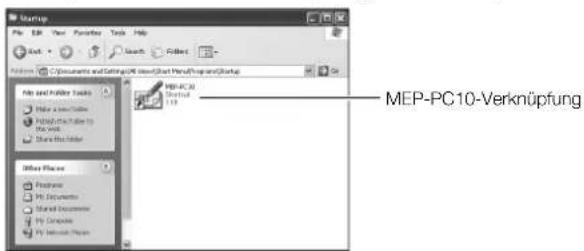
- Im Falle von Windows 8, Windows 7 und Windows Vista klicken Sie bitte auf Paste im Organize-Menü.
- Unter Windows 8, Windows 7 und Windows Vista erscheint das Dialogfenster Destination Folder Access Denied. Wählen Sie im Dialogfenster Continue. Wenn das User Account Control-Dialogfenster erscheint, wählen Sie bitte noch einmal Continue.
Wenn Sie jetzt Windows neu starten, startet MEP-PC10 automatisch und sein Icon erscheint im Task-Tray.
■ MEP-PC10 Autostart deaktivieren
- Rechtsklicken Sie auf die Windows Start-Schaltfläche.
- Klicken Sie auf Open All Users.
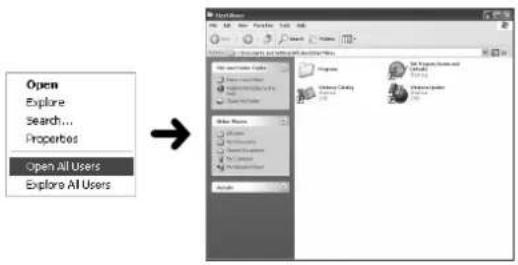
- Doppelklicken Sie auf den Programs-Ordner.
- Doppelklicken Sie auf den Startup-Ordner.
- Löschen Sie das MEP-PC10-Icon. Das hier angezeigte MEP-PC10-Icon ist nur ein Verknüpfungsicon und kann gelöscht werden, ohne dass MEP-PC10 dadurch deinstalliert wird.
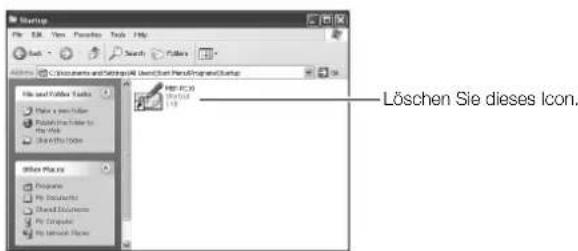
- Unter Windows 8, Windows 7 und Windows Vista erscheint das Dialogfenster Destination Folder Access Denied. Wählen Sie im Dialogfenster Continue. Wenn das User Account Control - Dialogfenster erscheint, wählen Sie bitte noch einmal Continue.
Grundbedienung
Dieser Abschnitt erläutert das Eingabepanel zum Eingeben oder Bearbeiten von Text, das Druckvorschaubild und die Druckvorschau-Anzeige zum Kontrollieren des Aussehens eines Etiketts vor dem Drucken sowie die Inhalte des MEP-PC10 Rechtsklick-Menüs. Näheres zur Bedienung für die jeweiligen Funktionen und Punkte fi nden Sie auf den in diesem Abschnitt angegebenen Seiten.
Eingabepanel
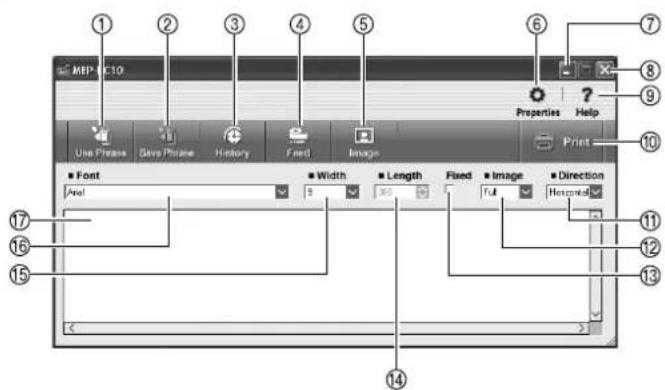
① Use Phrase-Schaltfl äche
Zeigt eine Liste vorgefertigter Phrasen an, die in das Eingabefeld eingegeben werden können.
→ Siehe „Eine vorgefertigte Phrase oder aktuelles Datum und Uhrzeit einfügen“ (Seite 18).
② Save Phrase-Schaltfl äche
Speichert den im Texteingabefeld hervorgehobenen Text als neue vorgefertigte Phrase für späteres Wiederabrufen ab.
→ Siehe „Eigene vorgefertigte Phrasen registrieren“ (Seite 19).
③ History-Schaltfl äche
Zeigt eine Liste mit zuvor schon gedruckten Inhalten an.
→Siehe „History Manager-Inhalte anzeigen“ (Seite 23).
④ Feed-Schaltfl äche
Dient zum Vorschieben des Bands.
→Siehe „Vorschieben des Druckerbands“ (Seite 25).
⑤ Image-Schaltfl äche
Zeigt eine Bildwahlanzeige an.
→Siehe „Ein Bild in ein Etikett einfügen“ (Seite 22).
⑥ Properties-Schaltfl äche
Zeigt die Eigenschaften an.
→Siehe „Konfi gurieren der MEP-PC10 Eigenschaften“ (Seite25).
⑦ Minimierschaltfl äche
Schließt das Eingabepanel und zeigt die MEP-PC10-Schaltfl äche in der Taskleiste an. Zum Zurückstellen des Eingabepanels auf Originalgröße klicken Sie bitte auf die MEP-PC10-Schaltfl äche in der Taskleiste oder auf das MEP-PC10-Icon im Task-Tray.
⑧ Schließen-Schaltfl äche
Schließt das Eingabepanel und beendet MEP-PC10.
⑨ Help-Schaltfl äche
Zeigt einfache Erläuterungen zu den Funktionen an.
→Siehe „Hilfe über das Eingabepanel aufrufen“ (Seite 31).
⑩ Print-Schaltfl äche
Druckt den im Texteingabefeld befi ndlichen Text aus.
→Siehe „Eingeben, Bearbeiten und Drucken von Text“ (Seite 16).
⑪ Direction-Feld
Legt die Druckrichtung fest.
→Siehe „Eingeben, Bearbeiten und Drucken von Text“ (Seite 16).
⑫ Image-Feld
Zum Anweisen von Position und Größe eines eingefügten Bilds.
⑱ Fixed-Kontrollkästchen für feste Bandlänge
Schaltet die Bandlänge-Einstellung zwischen fest und variable um.
→ Siehe „Eingeben, Bearbeiten und Drucken von Text“ (Seite 16).
→ Siehe „Konfi gurieren der MEP-PC10 Eigenschaften“ (Seite 25).
⑭ Length-Feld
Legt die Bandlänge fest.
→ Siehe „Eingeben, Bearbeiten und Drucken von Text“ (Seite 16).
→ Siehe „Konfi gurieren der MEP-PC10 Eigenschaften“ (Seite25).
⑮ Width-Feld
Legt die Bandbreite und den Bandtyp fest.
→ Siehe „Eingeben, Bearbeiten und Drucken von Text“ (Seite 16).
→ Siehe „Konfi gurieren der MEP-PC10 Eigenschaften“ (Seite 25).
⑯ Font-Feld
Legt die Schriftart fest.
→ Siehe „Eingeben, Bearbeiten und Drucken von Text“ (Seite16).
→ Siehe „Konfi gurieren der MEP-PC10 Eigenschaften“ (Seite25).
⑰ Texteingabefeld
Feld zum Eingeben und Bearbeiten des auszudruckenden Textes.
→ Siehe „Eingeben, Bearbeiten und Drucken von Text“ (Seite16).
Wichtig!
Im Eigenschaften-Fenster können Sie auch Punkte festlegen, die im Eingabepanel erscheinen und eingestellt werden können. Näheres siehe „Konfi gurieren der MEP-PC10 Eigenschaften“ (Seite25).
- Die Größe des Eingabepanels kann durch Ziehen an den Kanten verändert werden.
Namen der Werkzeug-Schaltfl ächen
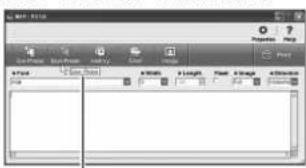
Wenn Sie den Mauszeiger an eine Werkzeug-Schaltfl äche im Eingabepanel bewegen, erscheint der Name der Schaltfl äche.
- Wenn Sie den Mauszeiger in die Nähe des Length-Felds bewegen, werden die verfügbaren Bandlänge-Einstellungen angezeigt. Wenn Sie den Zeiger an das Fixed-Kontrollkästchen für feste Bandlänge bewegen, erscheint „Fix Tape Length“
Name der Werkzeug-SchaltflächeName der Werk:
Druckvorschau
Die Druckvorschau gibt Ihnen eine Vorstellung davon, wie die Daten aussehen, wenn Sie sie ausdrucken.
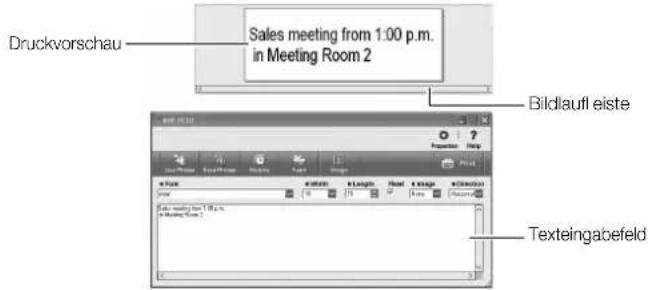
- Wenn die Drucklänge länger ist als die Größe der Druckvorschau, wird die rechte Seite beschnitten. Bewegen Sie den Schieber der Bildlaufleiste nach links oder rechts, um die nicht sichtbaren Bereiche ins Bild zu bringen. Sie können einen größeren Bereich der Druckvorschau anzeigen, wenn Sie das Druckvorschaufenster durch Ziehen an den Kanten vergrößern.
- Teile eines Etiketts, die nicht in den Druckbereich passen (gemäß Einstellungen oder Zeichenzahl), werden nicht gedruckt. Verringern Sie in solchen Fällen die Anzahl der Zeichen oder passen Sie die Bandlänge an, wobei Sie das Resultat in der Druckvorschau kontrollieren, und drucken Sie dann aus.
- Beim Arrangieren eines Grafi kbilds können Sie dies als Graustufenbild anstelle eines binären Bilds ausdrucken. Siehe Schritt 3 unter „Display-Einstellungen konfi gurieren“ (Seite28).
Druckbildanzeige
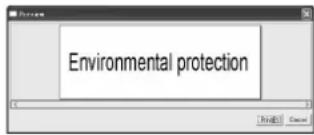
Wenn Sie im Rechtsklick-Menü Print wählen, erscheint vor dem tatsächlichen Ausdrucken die Druckbildanzeige.
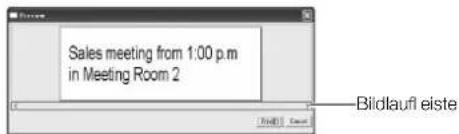
- Wenn die Drucklänge länger ist als die Größe der Druckbildanzeige, wird die rechte Seite beschnitten. Bewegen Sie den Schieber der Bildlaufl eiste nach links oder rechts, um die nicht sichtbaren Bereiche ins Bild zu bringen. Sie können auch einen größeren Bereich des Druckbilds anzeigen, indem Sie die Druckbildanzeige durch Ziehen an den Kanten vergrößern.
- Teile eines Etiketts, die nicht in den Druckbereich passen (gemäß Einstellungen oder Zeichenzahl), werden nicht gedruckt. Verringern Sie in solchen Fällen die Anzahl der Zeichen oder passen Sie die Bandlänge an, wobei Sie das Resultat in der Druckvorschau kontrollieren, und drucken Sie dann aus.
● Klicken auf Print(P) startet das Drucken. - Klicken auf die Cancel-Schaltfl äche bricht den Druckvorgang ab.
Rechtsklick-Menü
Rechtsklicken auf eine Anzeige bei laufendem MEP-PC10 zeigt das Rechtsklick-Menü an.
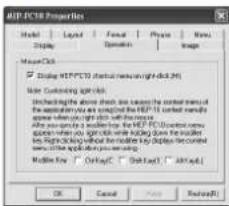
- Bitte beachten Sie, dass das Rechtsklick-Menü nur erscheint, wenn das Kontrollkästchen von Option „Display MEP-PC10 shortcut menu on right-click. (M)“ in Schritt 3 von „Anzeigeverfahren für MEP-PC10 Rechtsklick-Menü konfi gurieren“ auf Seite 29 gewählt wurde.
■ MEP-PC10 Rechtsklick-Menü
Das MEP-PC10-Rechtsklick-Menü erscheint, wenn Sie im Bildschirm eines Textverarbeitungsprogramms, Mail-Client oder einer anderen Anwendung rechtsklicken.
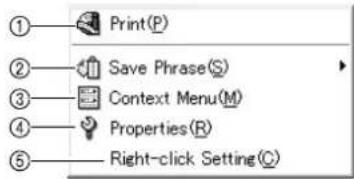
① Print(_P)
Druckt den im Bildschirm einer anderen Anwendung markierten Text. → Siehe „Ein Etikett mit On-Screen-Text erstellen“ (Seite 20).
② Save Phrase( S )
Speichert den im Bildschirm einer anderen Anwendung markierten Text als vorgefertigte Phrase. Klicken Sie auf USER1, 2 oder 3.
- Bitte beachten Sie, dass Save Phrase(S) nur dann im Rechtsklick-Menü erscheint, wenn das Kontrollkästchen der Option Save Phrase in Schritt 2 von „MEP-PC10 Rechtsklick-Einstellungen konfi gurieren“ auf Seite 28 angehakt wurde.
③ Context Menu(M)
Zeigt das Kontextmenü der aktuell benutzten Anwendung an.
④ Properties(_R)
Zeigt die MEP-PC10 Eigenschaften an.
⑤ Right-click Setting(C)
Zeigt das Operation-Setup-Fenster an. Im Operation-Setup-Fenster können Sie die Anzeige des MEP-PC10 Rechtsklick-Menüs deaktivieren oder so konfi gurieren, dass es nur erscheint, wenn Sie bei gedrückt gehaltener Ctrl-, Shift-, oder Alt-Taste rechtsklicken.
→Siehe „Anzeigeverfahren für MEP-PC10 Rechtsklick-Menü konfi gurieren“ (Seite 29).
■ Rechtsklick-Menü des Task-Tray-Icons
Dieses Menü erscheint, wenn Sie auf das MEP-PC10-Icon im Task-Tray rechtsklicken.
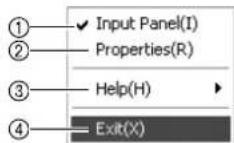
① Input Panel( I )
Zeigt das Eingabepanel an.
→Siehe „Eingabepanel“ (Seite 12).
- Wenn neben diesem Menüpunkt ein Kontrollhäkchen angezeigt ist, kann man dieses anklicken, um das Eingabepanel auszublenden.
② Properties(R)
Zeigt ein Fenster zum Konfi gurieren der MEP-PC10-Einstellungen an.
→ Siehe „Konfi gurieren der MEP-PC10 Eigenschaften“ (Seite 25).
③ Help(H)
Zeigt ein Hilfe-Menü an.
→ Siehe „Hilfe über das Task-Tray-Icon aufrufen“ (Seite 31), „CASIO Website aufrufen“ (Seite 32) und „Versions-Info kontrollieren“ (Seite 31).
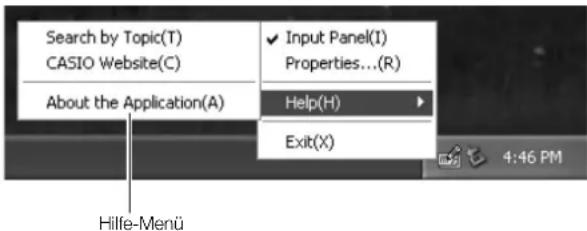
→ Siehe „Schließen von MEP-PC10“ (Seite 9).
Eingeben, Bearbeiten und Drucken von Text
Über das Eingabepanel können Sie Text eingeben oder aus einer anderen Quelle importierten Text bearbeiten und dann ausdrucken.
■ Text eingeben und bearbeiten
- Klicken Sie bei laufendem MEP-PC10 auf das MEP-PC10-Icon im Task-Tray.
Falls MEP-PC10 noch nicht läuft, doppelklicken Sie bitte auf das MEP-PC10-Icon auf dem Computer-Desktop. Dies zeigt das Eingabepanel an, woraufhin Sie zu Schritt 2 weitergehen können.
- Bitte beachten Sie, dass das Eingabepanel nur erscheint, wenn das Kontrollkästchen der Option „Open Input Panel when program is started up.“ im Display-Register der Properties-Anzeige gewählt ist. Nach dem Starten von MEP-PC10 klicken Sie bitte auf das MEP-PC10-Icon im Task-Tray.
Dies zeigt das Eingabepanel und eine Druckvorschau an.
-
Geben Sie im Eingabepanel den Text ein bzw. bearbeiten Sie den zu druckenden Text.
-
Beim Eingeben und Bearbeiten des Texts ändert sich auch das Druckvorschaubild entsprechend.
- Sie können maximal 255 Zeichen pro Etikettzeile eingeben. Bei Überschreitung von 255 Zeichen erfolgt ein automatischer Umbruch zur nächsten Zeile. Bitte beachten Sie, dass die Zahl der pro Etikettzeile druckbaren Zeichen zusätzlich begrenzt ist, wenn Sie eine feste Bandlänge eingestellt haben. Wenn die Grenze erreicht ist, erfolgt ein automatischer Umbruch zur nächsten Zeile.
- Sie können Font, Bandbreite, Bandlänge und andere Einstellungen konfi gurieren. Siehe „Eingabepanel“ (Seite12).
- Sie können Grafi kbilder in ein Etikett einfügen. Siehe „Ein Bild in ein Etikett einfügen“ (Seite 22).
- Es stehen Funktionen für einfache Eingabe von vorgefertigten Phrasen und automatische Eingabe des aktuellen Datums und der Uhrzeit zur Verfügung. Siehe „Einfügen von vorgefertigten Phrasen und von aktuellem Datum und Uhrzeit in ein Etikett“ (Seite 18).
■ Ein Band bedrucken
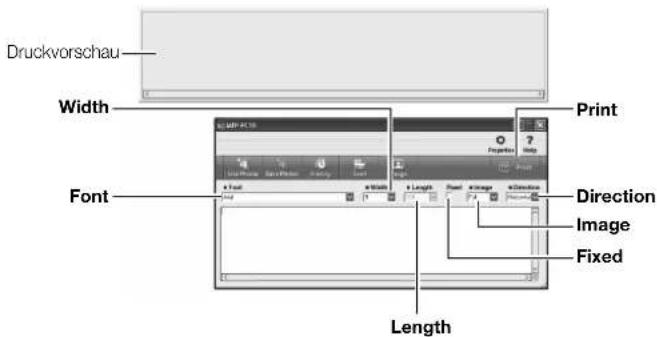
- Wählen Sie im Width-Feld die Breite des zu bedruckenden Bands.
- Wählen Sie die Einstellung, die der Breite des in den Drucker eingesetzten Bands entspricht.
-
Wählen Sie im Length-Feld die Etikettlänge.
-
Falls das Kontrollkästchen von Fixed nicht angehakt (nicht gewählt) ist, kann im Length-Feld keine Länge eingestellt werden, da die Bandlänge automatisch angepasst wird. In diesem Falle zeigt das Length-Feld „300 (mm)“ an.
- Wenn das Kontrollkästchen von Fixed gewählt ist, können Sie im Length-Feld in 5-mm-Schritten eine Länge im Bereich von 25 bis 300 mm einstellen.
- Bitte beachten Sie, dass Drucken eventuell nicht möglich ist, wenn Sie eine sehr kurze Bandlänge einstellen. In diesem Falle erscheint auch nichts in der Druckvorschau.
-
Die eingestellte Bandlänge ist nur als ungefährer Wert zu verstehen. Abhängig von den Umgebungsbedingungen beim Drucken und dem gedruckten Inhalt kann die tatsächliche Länge des bedruckten Bands etwas kürzer sein.
-
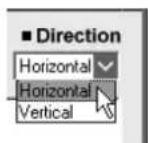
Stellen Sie im Direction-Feld die Druckrichtung ein. Wählen Sie Horizontal oder Vertical.
- Stellen Sie im Image-Feld die Position und Größe des Bilds ein (Seite 21). Wenn kein Bild eingefügt werden soll, ist None zu wählen.
- Geben Sie den Text ein und wählen Sie gegebenenfalls den gewünschten Font (Seite 27).
- Kontrollieren Sie das Layout in der Druckvorschau. • Das Druckvorschaubild ändert sich entsprechend den gewählten Einstellungen.
- Vergewissern Sie sich, dass der Drucker an den Computer angeschlossen ist.
- Falls der Drucker ein Display besitzt, berühren Sie bitte zum Einschalten das Touchpanel. Berühren Sie in der dann erscheinenden Main Menu-Anzeige das PC Link-Icon. Kontrollieren Sie, dass beim Drucker die Meldung „Ready for data transfer“ angezeigt ist.
- Kontrollieren Sie, dass ein Band in den Drucker eingesetzt ist.
- Näheres zum Einsetzen eines Bands in den Drucker finden Sie in der Benutzerdokumentation des Druckers.
- Klicken Sie auf die Print-Schaltfläche. Sie können auch durch Drücken von Alt + P drucken. Dies zeigt eine Bestätigungsabfrage an.
- Klicken Sie auf OK.
• Dies startet das Drucken.
- Falls die Druckvorschau-Anzeige erscheint, klicken Sie bitte auf Print(P).
- Etikettbereiche, die nicht in den Druckbereich (gemäß Einstellungen oder Zeichenzahl) passen, werden nicht gedruckt. Verringern Sie in solchen Fällen die Zahl der Zeichen oder passen Sie die Bandlänge an, wobei Sie das Resultat in der Druckvorschau kontrollieren, und drucken Sie dann aus.
Wichtig!
- Trennen Sie nicht bei laufendem Drucken den Netzadapter oder das USB-Kabel ab. Öffnen Sie auch nicht die Druckerabdeckung.
- Stellen Sie sicher, dass die Bandausgabe des Druckers während des Druckens nicht blockiert ist. Berühren Sie während des Druckens nicht das aus dem Drucker austretende Band.
Einfügen von vorgefertigten Phrasen und von aktuellem Datum und Uhrzeit in ein Etikett
MEP-PC10 besitzt eine Reihe vorgefertigter Phrasen, die in Etiketten häufig g verwendet werden. Sie helfen, Etiketten schneller und einfacher zu erstellen. Sie können auch eigene Phrasen registrieren und später wieder abrufen.
■ Eine vorgefertigte Phrase oder aktuelles Datum und Uhrzeit einfügen
- Klicken Sie im Eingabepanel auf die Use Phrase-Schaltfläche. Dies zeigt ein Phrasenmenü an.
- Das Phrasenmenü zeigt eine Liste mit Kategorien (wie Business and Personal).
Use Phrase-Schaltfl äche
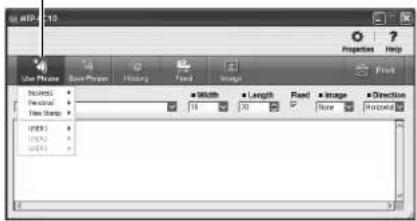
- Durch Bewegen des Mauszeigers zu einer Kategorie erscheint eine Liste der darin enthaltenen Phrasen. Klicken Sie auf die gewünschte Phrase. Dies gibt die Phrase in das Eingabepanel ein.
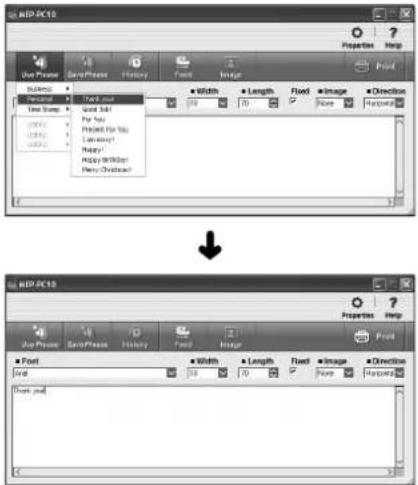
- Wählen von Time Stamp gibt einen Platzhalter ein, an dessen Stelle das aktuelle Datum und die Uhrzeit einfügt werden (beim Drucken, entsprechend der Uhr des Computers).
■ Eigene vorgefertigte Phrasen registrieren
- Markieren Sie im Eingabepanel den als vorgefertigte Phrase zu registrierenden Text.
- Klicken Sie auf die Save Phrase-Schaltfläche. Dies zeigt ein Phrasenmenü an.
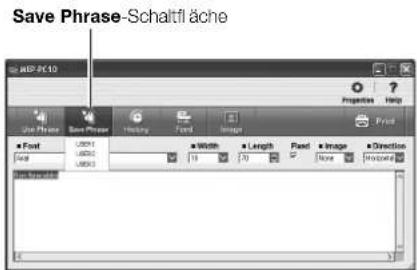
- Sie können auch Text irgendwo außerhalb des Eingabefelds vom Eingabepanel wählen und als vorgefertigte Phrase registrieren. Rechtsklicken Sie auf den gewählten Text und klicken Sie dann auf Save Phrase(S) im Rechtsklick-Menü. - Falls Save Phrase(S) im Rechtsklick-Menü nicht enthalten ist, können Sie es wie unter „MEP-PC10 Rechtsklick-Einstellungen konfi gurieren“ (Seite 28) beschrieben anzeigen.
- Wählen Sie in der erscheinenden Liste der Gruppen die Gruppe, in der Sie die Phrase abspeichern möchten.
• Dies speichert die Phrase in der gewählten Gruppe.
- Zur Wahl stehen die Gruppen USER1, USER2 und USER3, wobei in jeder Gruppe maximal 30 Phrasen gespeichert werden können (90 insgesamt).
■ Bearbeiten einer vorgefertigten Phrase
Näheres zum Bearbeiten einer selbst registrierten Phrase sowie zum Ändern der Anzeigereihenfolge usw. fi nden Sie unter „Vorgefertigte Phrasen bearbeiten“ (Seite 28).
Erstellen eines Etiketts mit On-Screen-Text
Nach den Vorgehen dieses Abschnitts können Sie On-Screen-Text aus einem Textverarbeitungsprogramm, einer E-Mail oder einer anderen Textanwendung wählen und in einem Etikett verwenden. Sie können auch Textteile aus verschiedenen Quellen im selben Etikett kombinieren.
■ Ein Etikett mit On-Screen-Text erstellen
Beispiel: Text aus Microsoft Offi ce Outlook drucken
- Kontrollieren Sie, dass der Drucker an den Computer angeschlossen ist.
- Markieren Sie bei laufendem MEP-PC10 den zu druckenden Text. • Sie können bis zu 255 Zeichen pro Etikettzeile eingeben. Beachten Sie aber bitte, dass die Zahl der pro Etikettzeile ausdruckbaren Zeichen zusätzlich begrenzt sein kann, wenn eine feste Bandlänge eingestellt ist.
- Rechtsklicken Sie auf den gewählten Text.
- Falls Sie das Kontextmenü der verwendeten Textanwendung (in diesem Falle Microsoft Offi ce Outlook) benötigen, klicken Sie dazu auf Context Menu(M) im MEP-PC10 Rechtsklick-Menü.
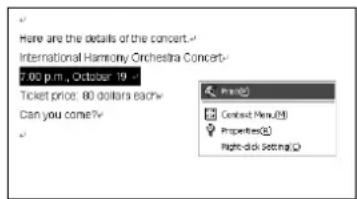
- Klicken Sie auf Print(P).
Dies zeigt die Druckbildanzeige an.
- Näheres zur Druckbildanzeige fi nden Sie unter „Druckbildanzeige“ (Seite 14).
- Kontrollieren Sie, dass ein Band in den Drucker eingesetzt ist.
- Klicken Sie auf Print(P).
• Dies startet das Drucken.
- Sie können das Drucken auch starten, indem Sie Alt + P drücken.
- Etikettbereiche, die nicht in den Druckbereich (gemäß Einstellungen oder Zeichenzahl) passen, werden nicht gedruckt. Verringern Sie in solchen Fällen die Zahl der Zeichen oder passen Sie die Bandlänge an, wobei Sie das Resultat in der Druckvorschau kontrollieren, und drucken Sie dann aus.
Wichtig!
- Trennen Sie nicht bei laufendem Drucken den Netzadapter oder das USB-Kabel ab. Öffnen Sie auch nicht die Druckerabdeckung.
- Stellen Sie sicher, dass die Bandausgabe des Druckers während des Druckens nicht blockiert ist. Berühren Sie während des Druckens nicht das aus dem Drucker austretende Band.
Einfügen eines Bilds in ein Etikett
MEP-PC10 besitzt vorgespeicherte Bilder (Illustrationen), die Sie beim Erstellen eines Etiketts einfügen können.
Zum Einfügen eines Bilds müssen Sie dessen Anfangsposition im Etikett und die Bildgröße eingeben.
Die Position und Bildgröße können Sie erforderlichenfalls später wieder ändern.
■ Anfangsposition und Größe eines Bilds einstellen
- Stellen Sie die Position und Größe des Bilds im Image-Feld ein. Die nachstehende Tabelle zeigt die verfügbaren Einstelloptionen und wie diese das Etikett-Layout beeinfl ussen.
- Falls Sie Full wählen, werden Text und Bild einander überlagert. Wenn das Kontrollkästchen von Fixed bei Wahl von Full nicht angehakt ist, erscheint das Vorschaubild erst, wenn Sie mit der Texteingabe beginnen.
- Kein Bild wird eingefügt, wenn die Option None gewählt ist.
- Der zum Drucken von Text verfügbare Bereich ist nach Einfügen eines Bilds stärker begrenzt als bei Wahl von None.
Nach dem obigen Vorgang fügen Sie bitte mit dem nachstehenden Vorgang das konkrete Bild ein.
■ Ein Bild in ein Etikett einfügen
- Klicken Sie auf (Image-Schaltfläche).
Dies zeigt ein Bildwahlfenster an.
- Die Image-Schaltfl äche ist deaktiviert, wenn im Image-Feld die Option None gewählt ist.
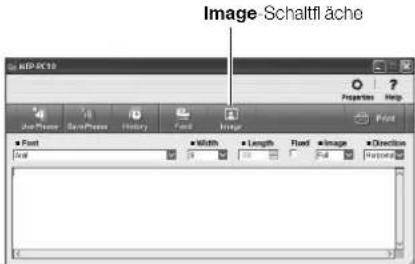
- Sie können das Bildwahlfenster auch durch Drücken von Alt + I anzeigen.
- Klicken Sie auf den Ordner mit dem einzufügenden Bild und klicken Sie dann auf das Bild.
- Näheres zu den Bildern, die in den einzelnen Ordnern gespeichert sind, finden Sie unter „Inhalte der Bildordner“ (Seite 22).
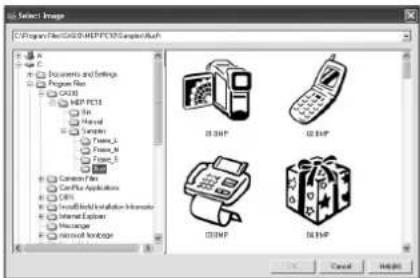
Dies fügt das Bild an der Position und in der Größe ein, die Sie im vorstehenden Vorgang im Image-Feld eingestellt haben.
■ Inhalte der Bildordner
MEP-PC10 besitzt eine Bibliothek mit vorgespeicherten Bilddaten. Die Bilder verteilen sich auf vier Ordner (Illust, Frame_S, Frame_M, Frame_L), die Sie im Samples-Ordner von Ordner MEP-PC10 finden. In der nachstehenden Tabelle ist kurz beschrieben, was Sie in den einzelnen Bildordnern fi nden.
| Bildordner-Name | Bildbeschreibung | Bildgröße (Pixel) | Anzahl Bilder |
Illust Illustrationen• 256×256 40 | |||
Frame_S Kunde Bildert für Verwendung als Hintergrund.*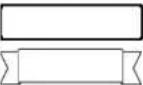 | |||
Frame_M Minder 20186 Bilder für Verwendung als Hintergrund.*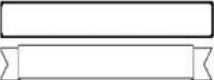 | |||
Frame_L Groß 20186 Tage 1 Bilder für Verwendung als Hintergrund.* | |||
* Wenn Layout(L) im Image-Register des Eigenschaften-Fensters oder Full im Image-Feld des Eingabepanels gewählt ist, positionieren Sie den Text bitte mit Leerzeichen so, dass er nicht mit dem Bild überlappt.
Verwenden von zuvor gedruckten Inhalten
Die Funktion History Manager des MEP-PC10 speichert die Inhalte von bis zu 100 zuvor gedruckten Etiketten. Sie können ein vorheriges Etikett wieder abrufen und unverändert drucken oder zur Erstellung eines neuen Etiketts vor dem Drucken neu bearbeiten.
■ History Manager-Inhalte ansehen
- Klicken Sie auf (History-Schaltfläche).
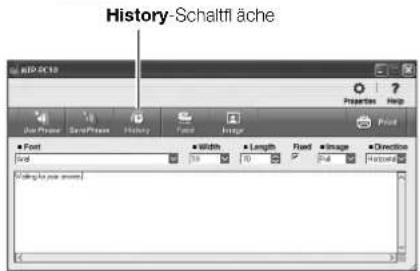
Dies zeigt eine Liste der Daten von zuvor gedruckten Etiketten zusammen mit einer Vorschau zum aktuell gewählten (markierten) Etikett an.
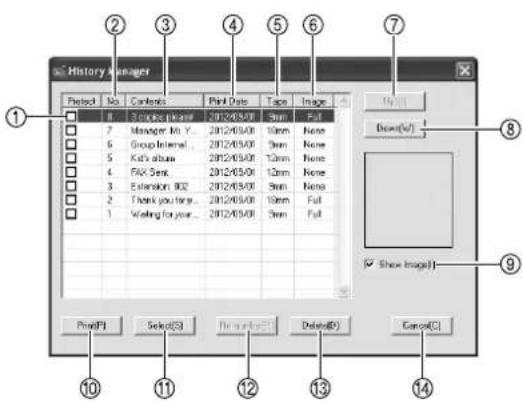
- Sie können die Liste zu den zuvor gedruckten Etikettdaten auch durch Drücken von Alt + T anzeigen.
① Protect-Kontrollkästchen
Etikettdaten, deren Schutz-Kontrollkästchen angehakt ist, werden auch bei Überschreiten der maximalen Zahl von History-Punkten nicht gelöscht. Sie können die Daten von bis 99 Etiketten auf diese Weise vor Löschen schützen.
② Nummern-Sortierschaltfl äche
Hier zum Sortieren der Liste nach Eintragsnummern in aufsteigender und absteigender Reihenfolge klicken.
③ Contents-Sortierschaltfl äche
Hier zum Sortieren der Liste nach Inhalt in aufsteigender und absteigender alphabetischer Reihenfolge klicken.
④ Print Date-Sortierschaltfl äche
Hier zum Sortieren der Liste nach Druckdatum in aufsteigender und absteigender Reihenfolge klicken.
⑤ Tape-Sortierschaltfl äche
Hier zum Sortieren der Liste nach Bandgröße in aufsteigender und absteigender Reihenfolge klicken.
⑥ Image-Sortierschaltfl äche
Hier zum Sortieren der Liste nach in den Etikeltdaten vorhandenen Bildern in aufsteigender und absteigender Reihenfolge klicken.
⑦ Up(U)-Schaltfl äche
Zum Verschieben der markierten Etikettdaten in der Liste um eine Zeile nach oben.
⑧ Down(W)-Schaltfl äche
Zum Verschieben der markierten Etikeltdaten in der Liste um eine Zeile nach unten.
⑨ Show Image( I )-Kontrollkästchen
Anhaken dieses Kontrollkästchens zeigt Bilddaten auf der rechten Seite des History Manager-Bildschirms an.
⑩ Print(P)-Schaltfl äche
Führt einen Druckvorgang aus.
⑪ Select(S)-Schaltfl äche
Klicken Sie hier, um zum Eingabepanel zurückzukehren und, wenn Sie möchten, die Etikettdaten zu bearbeiten.
⑫ Re-number(R)-Schaltfl äche
Dient dazu, die History Manager-Inhalte entsprechend ihrem aktuellen Erscheinen auf dem Bildschirm zu nummerieren. Klicken Sie hier, wenn Sie die Inhalte nach einem Sortiervorgang oder nach Verschieben von Etikettdaten in der Liste nach oben oder unten neu durchnummerieren möchten.
Klicken Sie hier, um die markierten Etikettdaten aus dem History Manager zu löschen.
⑭ Cancel(C)-Schaltfl äche
Zum Schließen des History Manager-Bildschirms.
■ Zuvor gedruckte Daten zum Bearbeiten und/oder erneuten Drucken abrufen
-
Markieren Sie im History Manager-Bildschirm die wieder auszudruckenden Etikettdaten.
-
Sie können die Listeninhalte beim Suchen der gewünschten Daten mit der Bildlaufleiste scrollen.
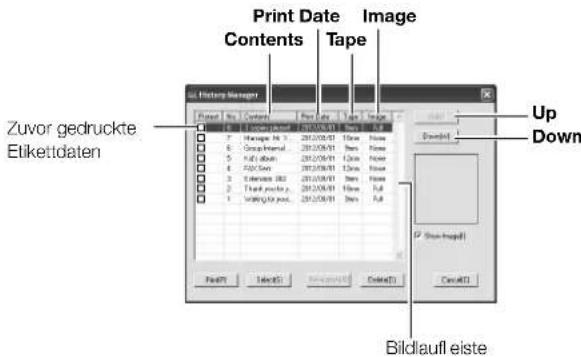
- Mit den Sortierschaltflächen Contents, Print Date, Tape und Image können Sie die Sortierreihenfolge der Liste ändern, um die gewünschten Etikettdaten leichter fi nden zu können.
- Mit den Up(U)- und Down(W)-Schaltfl ächen können Sie Etikettdaten in der Liste nach oben bzw. unten verschieben.
-
Zum unveränderten Drucken der aktuell gewählten Banddaten klicken Sie bitte auf die Print(P)-Schaltfl äche. Wenn Sie die Banddaten zunächst bearbeiten möchten, klicken Sie auf die Select(S)-Schaltfl äche.
-
Wenn die Etikettdaten ein Bild enthalten, können Sie das Bild anzeigen, indem Sie das Show Image(1)-Kontrollkästchen anhaken.
- Wenn Sie die Reihenfolge der Etikettdaten-Punkte in der Liste geändert haben, können Sie auf die Re-number(R)-Schaltfläche klicken, um die Punkte entsprechend ihrer aktuellen Reihenfolge umzunummerieren.
- Wenn Sie Etikettdaten löschen möchten, markieren Sie diese bitte und klicken dann auf die Delete(D)-Schaltfläche.
Vorschieben des Druckerbands
Zum Vorschieben des Bands im Drucker führen Sie bitte den folgenden Schritt aus.
■ Druckerband vorschieben
Klicken Sie auf (Feed-Schaltfläche).
Konfi gurieren der MEP-PC10 Eigenschaften
Über die MEP-PC10 Eigenschaften können Sie Punkte im Eingabepanel ein- und ausblenden und weitere Einstellungen für die einzelnen Punkte vornehmen.
■ Eigenschaften-Anzeige anzeigen
- Klicken Sie im Eingabepanel auf die Properties-Schaltfläche. Dies zeigt das Register Model im Eigenschaften-Fenster an. Falls das Eingabepanel angezeigt ist, können Sie das Eigenschaften-Fenster auch durch Drücken von Alt + R aufrufen.
- Weiterhin kann das Eigenschaften-Fenster aufgerufen werden, indem man auf das MEP-PC10-Icon im Task Tray rechtsklickt und dann im erscheinenden Rechtsklick-Menü auf Properties(R) klickt.
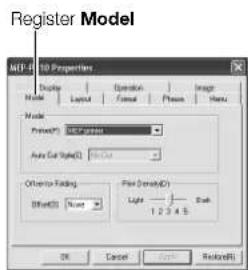
● Zum Übernehmen Ihrer Einstellungen und anschließenden Schließen des Eigenschaften-Fensters klicken Sie bitte auf OK.
- Zum Verwerfen Ihrer Einstellungen und anschließenden Schließen des Eigenschaften-Fensters klicken Sie bitte auf Cancel.
- Zum Übernehmen Ihrer Einstellungen ohne Schließen des Properties-Fensters klicken Sie bitte auf Apply(A).
- Zum Rücksetzen der Einstellungen auf ihre Vorgaben nach der Installation klicken Sie bitte auf Restore(R).
■ Druckereinstellungen konfi gurieren (Drucker, Layout, Format)
- Zeigen Sie das Eigenschaften-Fenster an (Seite 25).
- Klicken Sie auf das Register Model.
-
Nehmen Sie die nachstehend beschriebenen Einstellungen vor.
-
Stellen Sie über Offset for Folding vordere oder hintere Randstreifen ein, um diese daran anzupassen, wie das Etikett später befestigt werden soll.
- Wählen von Left oder Right fügt einen Randstreifen ein, mit dem das Etikett an einem Dokument oder anderen Objekt angebracht werden kann und der Textabschnitt des Etikelts vorsteht oder nach oben geknickt werden kann, so dass er hochsteht.
- Wenn das Etikett mit seiner gesamten Fläche an einem Objekt befestigt werden soll, wählen Sie hier bitte None.
| None Left Right | |||
| Rand vorn (links) | Circa 10 mm Circa | 20 mm Circa 10 mm | |
| Rand hinten (rechts) | Circa 10 mm Circa | 10 mm Circa 20 mm |
- Sie sollten die Einstellung von Print Density(D) nur ändern, wenn Sie meinen, dass der Text unscharf oder zu dunkel (zu hohe Dichte) ist. Normalerweise sollte die Druckdichte auf 3 eingestellt bleiben.
-
Die Einstellung von Auto Cut Style( C ) ist fi x und kann nicht geändert werden.
-
Klicken Sie auf das Register Layout.
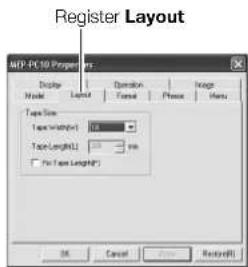
-
Nehmen Sie die Einstellungen für die einzelnen Punkte vor.
-
Der Wert von Tape Length(L) für die Bandlänge ist im Bereich von 25 bis 300 mm einstellbar.
- Die Bandlänge-Einstellung ist nur als ungefährer Wert zu verstehen. Abhängig von den Umgebungsbedingungen beim Drucken und dem gedruckten Inhalt kann die tatsächliche Länge des bedruckten Bands etwas kürzer sein.
• Die nachstehende Tabelle zeigt die Einstellwerte für Tape Width(W).
| Bandbreite Max. Druckbreite | |
| 9 mm, 12 mm, 18 mm 12 mm |
6. Klicken Sie auf das Register Format.
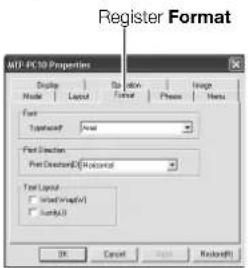
7. Nehmen Sie die Einstellungen für die einzelnen Punkte vor.
- Die Einstellung Typeface(F) ist identisch mit der Font-Einstellung im Eingabepanel. Der hier gewählte Font erscheint auch als Font-Einstellung des Eingabepanels.
- Die Einstellung Print Direction(D) ist identisch mit Direction-Einstellung im Eingabepanel. Die hier gewählte Druckrichtung erscheint auch als Direction-Einstellung des Eingabepanels.
- Die Optionen Word Wrap(W) und Justify(J) sind nachstehend unter „Zeilenumbruch und Blocksatz“ beschrieben.
- Bitte beachten Sie, dass bei der Direction-Einstellung die Option Vertical nur für chinesische Schriftzeichen und andere Doppelbyte-Zeichen gilt. Bei den anderen Zeichensätzen wird unabhängig von der Direction-Einstellung stets waagerecht gedruckt.
- Bei manchen Fonts wird die vertikale Textausrichtung eventuell nicht unterstützt.
Zeilenumbruch und Blocksatz (Word Wrap und Justify)
Word Wrap: Zeilenumbruch-Funktion, die dafür sorgt, dass ein Zeilenumbruch nicht mitten in einem Wort erfolgt.
Justify: Blocksatz-Funktion, die den Text auch auf der rechten Seite auf eine gerade vertikale Linie einfl uchtet.
● Word Wrap: Kontrollkästchen deaktiviert Justify: Kontrollkästchen deaktiviert
Beispiel
Das Wort „into“ -wird auf zwei Zeilen aufgeteilt.
● Word Wrap: Kontrollkästchen gewählt Justify: Kontrollkästchen deaktiviert
Beispiel
Wörter am Ende einer Zeile (in diesem Beispiel „into“ werden als Ganzes in die nächste Zeile bewegt.
● Word Wrap: Kontrollkästchen gewählt Justify: Kontrollkästchen gewählt
Beispiel
Die neue Zeile beginnt vor „into“ und der Text wird so abgeglichen, dass er auf der rechten Seite fl uchtet.
● Word Wrap: Kontrollkästchen deaktiviert Justify: Kontrollkästchen gewählt
Beispiel
Das Wort „into“ wird auf zwei Zeilen aufgeteilt und der Text wird so abgeglichen, dass er auf der rechten Seite fl uchtet.
„Word Wrap“ und/oder „Justify“ werden für chinesische Zeichen und andere Doppelbyte-Zeichen nicht unterstützt.
■ Vorgefertigte Phrasen bearbeiten
- Zeigen Sie das Eigenschaften-Fenster an (Seite 25).
- Klicken Sie auf das Register Phrase.
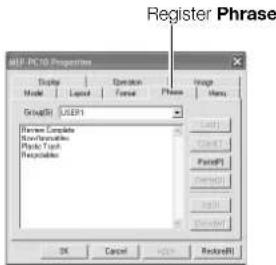
- Wählen Sie die Gruppe mit der zu bearbeitenden Phrase. Dies zeigt die in der Gruppe enthaltenen Phrasen an.
- Klicken Sie auf die zu bearbeitende Phrase.
-
Bearbeiten Sie die Phrase wie gewünscht.
-
Beim Bearbeiten der Phase ist Folgendes möglich: Cut(T), Copy(C), Paste(P), Delete(D), Up(U), Down(W).
- Wenn Sie möchten, können Sie eine Phrase auch von einer Gruppe in eine andere kopieren.
- Zum Wählen mehrerer Phrasen klicken Sie diese bitte beim Wählen mit gedrückt gehaltener Ctrl-Taste an.
■ MEP-PC10 Rechtsklick-Einstellungen konfi gurieren
- Zeigen Sie das Eigenschaften-Fenster an (Seite 25).
- Klicken Sie auf das Register Menu.
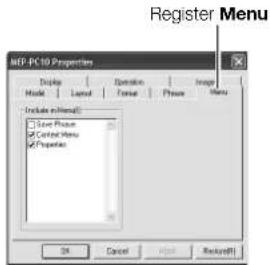
- Haken Sie die Kontrollkästchen aller Punkte an, die im MEP-PC10 Rechtsklick-Menü erscheinen sollen.
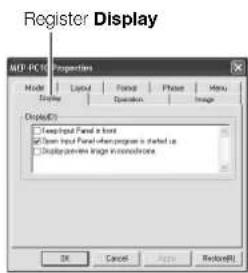
■ Display-Einstellungen konfi gurieren
- Zeigen Sie das Eigenschaften-Fenster an (Seite 25).
- Klicken Sie auf das Register Display.
-
Nehmen Sie die Einstellungen für die einzelnen Punkte vor.
-
Für Graustufenanzeige haken Sie bitte das Kontrollkästchen von „Display preview image in monochrome.“ an.
- Um das MEP-PC10 Eingabepanel stets vor den Fenstern von anderen offenen Anwendungen zu halten, haken Sie bitte das Kontrollkästchen von „Keep Input Panel in front.“ an.
- Um beim Start von Programm MEP-PC10 stets automatisch das Eingabepanel anzuzeigen, haken Sie bitte das Kontrollkästchen von „Open Input Panel when program is started up.“ an. Falls das Eingabepanel beim Start nicht automatisch erscheinen soll, entfernen Sie bitte das Häkchen aus dem Kontrollkästchen.
■ Anzeigeverfahren für MEP-PC10 Rechtsklick-Menü konfi gurieren
- Zeigen Sie das Eigenschaften-Fenster an (Seite 25).
- Klicken Sie auf das Register Operation.
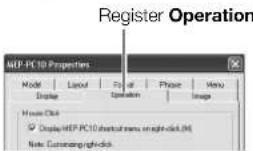
- Konfi gurieren Sie das Anzeigeverfahren für das Rechtsklick-Menü.
- Sie können MEP-PC10 so konfi gurieren, dass auf Rechtsklicken im Fenster einer anderen Anwendung das MEP-PC10 Rechtsklick-Menü anstelle des Rechtsklick-Menüs der betreffenden Anwendung erscheint.
Wenn dieses Kontrollkästchen angehakt ist
- Rechtsklicken bei gedrückt gehaltener Alt-Taste der Tastatur zeigt das MEP-PC10 Rechtsklick-Menü an.
- Rechtsklicken ohne Gedrückthalten der Alt-Taste zeigt das Rechtsklick-Menü der anderen Anwendung an.
Das MEP-PC10 Rechtsklick-Menü erscheint nicht, wenn das Häkchen aus diesem Kontrollkästchen entfernt wird.
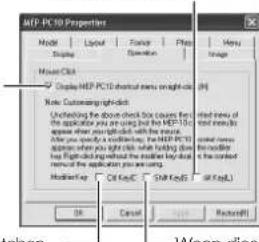
Wenn dieses Kontrollkästchen angehakt ist
- Rechtsklicken bei gedrückt gehaltener Ctrl-Taste der Tastatur zeigt das MEP-PC10 Rechtsklick-Menü an.
- Rechtsklicken ohne Gedrückthalten der Ctrl-Taste zeigt das Rechtsklick-Menü der anderen Anwendung an.
Wenn dieses Kontrollkästchen angehakt ist
- Rechtsklicken bei gedrückt gehaltener Shift-Taste der Tastatur zeigt das MEP-PC10 Rechtsklick-Menü an.
- Rechtsklicken ohne Gedrückthalten der Shift-Taste zeigt das Rechtsklick-Menü der anderen Anwendung an.
■ Bildeinstellungen konfi gurieren
-
Zeigen Sie das Eigenschaften-Fenster an (Seite 25).
-
Klicken Sie auf das Register Image.
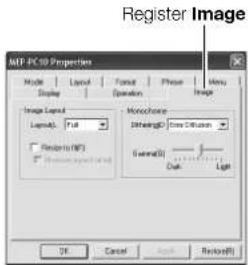
- Wählen Sie eine der unten gezeigten Optionen zur Bildpositionierung.
- Stellen Sie über die Layout(L)-Einstellungen die Einfügeposition und Größe des Bilds ein. Die nachstehende Tabelle zeigt die verfügbaren Einstelloptionen und wie diese das Etikett-Layout beeinflussen.
- Diese Einstellung ist mit der im Image-Feld des Eingabepanels identisch. Der mit Layout(L) gewählte Punkt erscheint auch als Image-Einstellung im Eingabepanel.
- Wenn das Kontrollkästchen von „Resize to fit(F)“ angehakt ist, wird das Bild so umformatiert, dass es in die mit Layout(L) eingestellte Größe passt. Wird das Häkchen aus dem Kontrollkästchen entfernt, wird das Bild unverändert an der unter Layout(L) eingestellten Position eingefügt.
- Wenn das Kontrollkästchen von „Maintain aspect ratio( M )“ angehakt ist, wird das Seitenverhältnis des Originalbilds beim Anpassen der Größe beibehalten. Diese Einstellung wird ignoriert, wenn das Härchen aus dem Kontrollkästchen von „Resize to fi t(F)“ entfernt wurde.
- Stellen Sie die Monochrom-Konvertierungsmethode ein.
- Wählen Sie die Monochrom-Konvertierungsmethode im Feld Dithering(D).
Die verfügbaren Optionen sind nachstehend beschrieben.
Nearest color
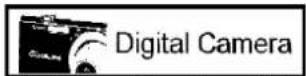
Helle Farben werden weißer und dunkle Farben schwärzer. Dies ist die günstigste Option beim Drucken von Daten, die Illustrationen mit Strichzeichnungen oder nur Text enthalten.
Pattern
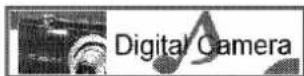
Dunkle Farben werden Schwarz und helle Farben weiß, ähnlich wie beim Kopieren eines Farbfotos mit einem Schwarz/Weiß-Kopierer.
Error Diffusion
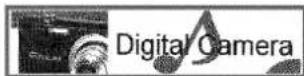
Dunkle Farben werden Schwarz und helle Farben weiß, ähnlich wie beim Kopieren eines Farbfotos mit einem Schwarz/Weiß-Kopierer. Im Vergleich zu Pattern dauert das Drucken länger, man erhält aber einen besser aussehenden Ausdruck.
- Passen Sie die Intensität des eingefügten Bilds durch Verstellen des Gamma(G)-Schiebereglers an.
Benutzen der Hilfe-Funktion
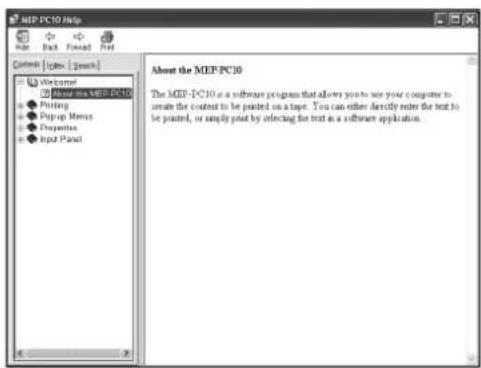
Zum Aufrufen der Hilfe bestehen zwei Möglichkeiten: über das Eingabepanel und durch Rechtsklicken auf das MEP-PC10-Icon im Task-Tray. Das beim Rechtsklicken des Icons erscheinende Menü enthält auch einen Menüpunkt zum Kontrollieren der Versions-Info.
■ Hilfe über das Eingabepanel aufrufen
- Klicken Sie auf die Help-Schaltfläche.
■ Hilfe über das Task-Tray-Icon aufrufen
- Rechtsklicken Sie auf das MEP-PC10-Icon im Task-Tray.
- Klicken Sie auf Help(H) und dann Search by Topic(T).
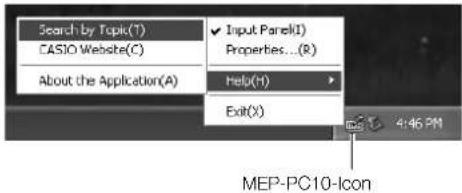
Dies zeigt die gleiche Anzeige an wie die unter Schritt 1 von „Hilfe über das Eingabepanel aufrufen“ an.
■ Versions-Info kontrollieren
- Rechtsklicken Sie auf das MEP-PC10-Icon im Task-Tray.
- Klicken Sie auf Help(H) und dann auf About the Application(A). Dies zeigt die Versions-Info an.
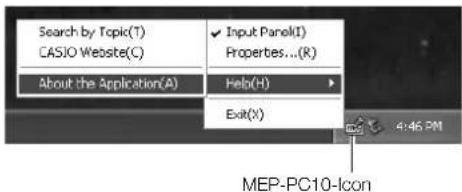
- Klicken Sie nach Einsicht der Info auf OK.
■ CASIO Website aufrufen
- Rechtsklicken Sie auf das MEP-PC10-Icon im Task-Tray.
- Klicken Sie auf Help(H) und dann auf CASIO Website(C).
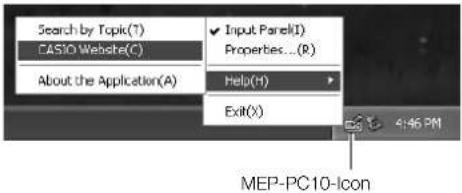
• Dies zeigt die CASIO Website an.
Anhang
Behebung von Bedienungsproblemen
| Symptom | Mögliche Ursache | Dies prüfen |
| ● MEP-PC10Eingabepanel,Vorschauanzeigeoder WindowsDesktop nicht inOrdnung. | WindowsBildschirmschoneraktiviert | Wenn das Kontrollkästchen „Keep Input Panel in front.“ im Register Displaydes MEP-PC10 Eigenschaften-Fensters angehakt ist,können Kompatibilitätsprobleme mit dem Bildschirmschoner dazu führen,dass auch nach dem Ansprechen des Bildschirmschoners das Eingabepanel angezeigt bleibt. Entfernen Sie insolchen Fällen das Häkchen aus dem Kontrollkästchen von „Keep Input Panel in front.“ oder minimieren Sie das MEP-PC10 Eingabepanel, wenn Sie es nicht benutzen. |
| ●Korufbierne bei der Benutzung des MEP-PC10Rechtsklick-Menüs. | zwischen dem MEP-PC10 Rechtsklick-Menü und einer anderen Anwendung | ● Print, Save PhraseWenn Sie in einer anderen Anwendung Text zum Drucken oder zum Abspeichern als vorgefertigte Phrase markiert haben und dann rechtsklicken, kann es vorkommen,dass Drucken, Speichern oder andere Vorgänge nicht ausgeführt werden, auch wenn Sie auf den Befehl im MEP-PC10 Rechtsklick-Menü klicken. Kopieren Sie in solchen Fällen mit Ctrl + C auf der Tastatur den Text in die Zwischenablage und fügen Sie ihn dann ein.● Context MenuBeim Anzeigen des Rechtsklick-Menüs einer anderen Anwendung kann es vorkommen, dass dieses nicht wie vorgesehen erscheint.Ändern Sie in solchen Fällen die MEP-PC10 Eigenschaften dahingehend, dass beim Rechtsklicken zum Aufrufen des MEP-PC10 Rechtsklick-Menüseine Zusatztaste (Ctrl, Shift oder Alt) gedrückt zu halten ist, oder deaktivieren Sie die Anzeige des MEP-PC10 Rechtsklick-Menüs. |
| Symptom | Mögliche Ursache | Dies prüfen |
| ●Förderahl Als Etik gedruckten Zeichen fehlen Dots. | lettendrucker-Software | positioniert MEP-PC10 den Text mitunter nahe an eine Kante des Druckbereichs auf dem Band, wodurch bestimmte Fonttypen den Druckbereich überschreiten. Wählen Sie in solchen Fällen einen anderen Font. |
| ●Prenzusatztaste MEP-PC10 Rechtsklick-Menü nicht wählbar. | ist noch gedrückt (nach Erscheinen des Rechtsklick-Menüs nicht freigegeben). | Die MEP-PC10 Eigenschaften können so konfi guriert werden, dass beim Rechtsklicken zum Anzeigen des MEP-PC10 Rechtsklick-Menüs eine Zusatztaste (Ctrl, Shift, Alt) gedrückt werden muss. Wenn diese Option aktiviert ist, ist beim Rechtsklicken zum Aufrufen des MEP-PC10 Menüs die entsprechende Zusatztaste gedrückt zu halten. Geben Sie die Zusatztaste dann wieder frei und wählen Sie im Rechtsklick-Menü mit der Maus oder den Aufwärts/Abwärts-Pfeiltasten den gewünschten Punkt. |
| ●Koroflein bei der Bedienung im MEP-PC10 Rechtsklick-Menü auf dem Windows Desktop | zwischen dem MEP-PC10 Rechtsklick-Menü und einer anderen Anwendung | Die Bedienung im Menü, das beim Rechtsklicken auf das Windows Desktop erscheint, kann beim Eingeben oder Bearbeiten von Text im Eingabepanel schwierig sein. Klicken Sie in solchen Fällen auf das Windows Desktop und rechtsklicken Sie dann zum Aufrufen des MEP-PC10 Rechtsklick-Menüs. |
Behebung von Druckproblemen
| Symptom Ursache und erforderliche Aktion | |
| ●Das Bankerinde beim Drucken nicht aus dem Drucker vorgeschoben. | Dachung ist nicht richtig geschlossen.→ Schließen Sie die Abdeckung richtig.Näheres siehe Benutzerdokumentation des Druckers. |
| Das Band im Drucker ist aufgebraucht.→ Ersetzen Sie die Bandkassette durch eine neue.Näheres siehe Benutzerdokumentation des Druckers. | |
| Band gestaut.→ Entnehmen Sie das Band aus dem Drucker, ziehen Sie das gestaute Band mit den Fingern heraus und setzen Sie das Band korrekt wieder in den Druckerein.Wichtig!Die folgenden Handlungen sind bei laufendem Drucken zu unterlassen.Blockieren der BandausgabeBerühren des aus dem Drucker kommenden BandsÖffnen der DruckerabdeckungAbtrennen des NetzadaptersAusschalten des StromsAbtrennen des USB-Kabels Näheres siehe Benutzerdokumentation des Druckers. | |
| Symptom Ursache und erforderliche Aktion | |
| ●Das Banker wird nicht beim Drucken nicht aus dem Druckervorgeschoben. | nicht richtig an den Computer angeschlossen oder der USB-Port des Computers ist nicht aktiviert.→ Kontrollieren Sie, dass das USB-Kabel richtig angeschlossen ist.Falls Sie einen Drucker mit Display benutzen, kontrollieren Sie bitte, dass die Meldung „Ready for data transfer“ angezeigt ist.→ Führen Sie je nach verwendetem Betriebssystem das entsprechende nachstehende Vorgehen aus, um sicherzustellen, dass der USB-Port des Computers aktiviert ist.■ Windows 8, Windows 7, Windows VistaLoggen Sie sich mit einem Administrator-Account in den Computer ein und führen Sie die nachstehenden Schritte aus.1. Klicken Sie im Start-Menü auf Control Panel.2. Klicken Sie auf Hardware and Sound und dann auf Device Manager.3. Klicken Sie im erscheinenden Dialogfenster User Account Control auf die Continue-Schaltfläche.4. Klicken Sie auf das Icon (+) neben Universal Serial Bus controllers.■ Windows XPLoggen Sie sich mit einem Administrator-Account in den Computer ein und führen Sie die nachstehenden Schritte aus.1. Klicken Sie im Start-Menü auf Settings(S) und dann auf Control Panel(C).2. Doppelklicken Sie auf das System-Icon.3. Klicken Sie auf das Hardware-Register und dann auf die Device Manager-Schaltfläche.4. Klicken Sie auf das Icon (+) neben USB (Universal Serial Bus) controllers.Falls der USB-Host-Controller und USB-Route-Hub erscheinen, bedeutet dies, dass USB aktiviert ist. Falls mehrere Hubs in der USB-Kette liegen, schließen Sie das Drucker-USB-Kabel versuchsweise an einen anderen Hub an oder probieren Sie den Anschluss an ein anderes Gerät aus. Kontrollieren Sie bitte auch, dass das Kabel zuverlässig angeschlossen ist.Falls der USB-Host-Controller und USB-Route-Hub nicht erscheinen, lesen Sie bitte in der Dokumentation des Computers nach oder erkundigen Sie sich beim Hersteller des Computers nach dem Einstellen und Aktivieren von USB. |
| Symptom Ursache | und erforderliche Aktion |
| ●Dasuckeregebene möglich | - Etikett enthält nur Leerzeichen und/oder Zeilenvorschübe.→ Der Drucker druckt keine Etiketten, in die nur Leerzeichen und/oder Zeilenvorschübe eingegeben wurden. Geben Sie den zu druckenden Text ein. |
| ●Durchscheidte Ausdruck | - nicht richtig eingestellt.→ Korrigieren Sie die Einstellung.Siehe „Konfi gurieren der MEP-PC10 Eigenschaften“ (Seite 25).• Das Band ist nicht richtig eingesetzt.→ Setzen Sie das Band richtig ein.Näheres fi nden Sie in der Benutzerdokumentation des Druckers.• Der Druckkopf und/oder die Gummiwalzen sind verschmutzt.→ Reinigen Sie den Druckkopf und die Gummiwalzen.Näheres fi nden Sie in der Benutzerdokumentation des Druckers.• Beim Drucken von Text und/oder Bildern mit hohem Schwarzanteil kann der Ausdruck verschwommen aussehen.→ Korrigieren Sie die eingestellte Druckdichte. |
| ●DasBandete Haftet nicht einwandfrei. | Stelle oder das Objekt, an dem das Band angebracht wird, ist ungeeignet.→ Bringen Sie das Band nur an geeigneten Stellen oder Objekten an.Näheres fi nden Sie in der Benutzerdokumentation des Druckers. |
| ● Der Drucker druckt nicht.● Der Drucker schaltet sich beim Drucken aus. | • Der Batteriestand ist niedrig oder der verwendete Netzadapter oder die Batterien sind nicht geeignet.→ Verwenden Sie den hierfür angegebenen Netzadapter oder die angegebenen Batteren bzw. ersetzen Sie die Batterien durch neue.• Der Druckkopf ist überhitzt.→ Warten Sie eine Weile und versuchen Sie das Drucken später wieder. |
Fehlermeldungen
| Fehlermeldung Erforderliche Aktion | |
| Error occurred during printing!(Communications error!)Check connections. | 1. Kontrollieren Sie, dass der Drucker an den Computer angeschlossen ist. Kontrollieren Sie, dass der Drucker eingeschaltet ist, und versuchen Sie das Drucken dann erneut.Falls der Drucker ein Display besitzt, berühren Sie bitte dasPC Link-Icon auf dem Display.2. Kontrollieren Sie, dass der USB-Treiber korrekt auf dem Computer installiert ist.Wenn das Kabel richtig an den USB-Port des Computers angeschlossen ist, erkennt möglicherweise der Computer wegen fehlender Kompatibilität den Drucker nicht. Probieren Sie den Anschluss an einen anderen USB-Port des Computers aus. |
| Error occurred during printing!(Printer cover open!) | Vergewissem Sie sich, dass die Druckerabdeckung geschlossen ist. |
| Low battery!Continue to print? | Tauschen Sie die Druckerbatterien aus oder schließen Sie zur Stromversorgung den angegebenen Netzadapter an. |
| Error occurred during printing!(Printer error!) | Das Drucken oder der Bandvorschub war aus irgendeinem Grunde nicht möglich. |
| Error occurred during printing!(Printer overheated!) | Die Druckkopftemperatur ist zu hoch. Warten Sie eine Weile und versuchen Sie es später erneut. |
Behebung von Problemen beim Erstellen von Etiketts
■ Probleme bei Verwendung anderer Software
● Probleme mit dem Rechtsklick-Menü einer anderen Software nach dem Installieren von MEP-PC10
MEP-PC10 ist dazu konzipiert, kontinuierlich auf dem Computer zu laufen, um Drucken über ein Rechtsklick-Menü zu ermöglichen. Siehe „Anzeigeverfahren für MEP-PC10 Rechtsklick-Menü konfi gurieren“ (Seite 29).
CASIO®
CASIO COMPUTER CO., LTD.
6-2, Hon-machi 1-chome
Shibuya-ku, Tokyo 151-8543, Japan
MO1209-A
© 2012 CASIO COMPUTER CO., LTD.

- Bedienungsanleitung für Windows
- Wichtig!
- Das Urheberrecht an dieser Bedienungsanleitung und alle Rechte an der Software fallen an CASIO COMPUTER CO., LTD. zurück.
- Wichtige Hinweise zu dieser Bedienungsanleitung
- Inhalt
- Vorbereitung
- Über diese Bedienungsanleitung... 3
- Beschreibung von MEP-PC10 5
- MEP-PC10
- Benutzen von MEP-PC10 8
- Starten und Schließen von MEP-PC10 8
- Aktivieren von MEP-PC10 Autostart 10
- Grundbedienung 12
- Eingeben, Bearbeiten und Drucken von Text · · · · 16
- Erstellen eines Etiketts mit On-Screen-Text ..... 20
- Einfügen eines Bilds in ein Etikett 21
- Verwenden von zuvor gedruckten Inhalten 23
- Vorschieben des Druckerbands 25
- Konfi gurieren der MEP-PC10 Eigenschaften · · · · 25
- Benutzen der Hilfe-Funktion 31
- Anhang
- Behebung von Bedienungsproblemen 34
- Behebung von Druckproblemen 35
- Fehlermeldungen 36
- Behebung von Problemen beim Erstellen von Etiketts 37
- Über diese Bedienungsanleitung...
- Die Bedienungsanleitung in dieser Reihenfolge lesen
- In dieser Bedienungsanleitung enthaltene Informationen
- ■ Diese Bedienungsanleitung bezieht Windows nicht ein.
- ■ Notation für Schaltfl ächenbedienung
- ■ Displayanzeige
- Beschreibung von MEP-PC10
- Merkmale von MEP-PC10
- Benutzen von MEP-PC10
- Was Sie mit MEP-PC10 tun können
- Starten und Schließen von MEP-PC10
- Starten von MEP-PC10
- Aktivieren von MEP-PC10 Autostart
- ■ MEP-PC10 Autostart deaktivieren
- Grundbedienung
- ① Use Phrase-Schaltfl äche
- ② Save Phrase-Schaltfl äche
- ③ History-Schaltfl äche
- ④ Feed-Schaltfl äche
- ⑤ Image-Schaltfl äche
- ⑥ Properties-Schaltfl äche
- ⑦ Minimierschaltfl äche
- ⑧ Schließen-Schaltfl äche
- ⑨ Help-Schaltfl äche
- ⑩ Print-Schaltfl äche
- ⑪ Direction-Feld
- ⑫ Image-Feld
- ⑱ Fixed-Kontrollkästchen für feste Bandlänge
- ⑭ Length-Feld
- ⑮ Width-Feld
- ⑯ Font-Feld
- ⑰ Texteingabefeld
- Namen der Werkzeug-Schaltfl ächen
- Druckvorschau
- Druckbildanzeige
- Rechtsklick-Menü
- ■ MEP-PC10 Rechtsklick-Menü
- ■ Rechtsklick-Menü des Task-Tray-Icons
- ② Properties(R)
- ③ Help(H)
- Eingeben, Bearbeiten und Drucken von Text
- ■ Text eingeben und bearbeiten
- ■ Ein Band bedrucken
- Einfügen von vorgefertigten Phrasen und von aktuellem Datum und Uhrzeit in ein Etikett
- ■ Eine vorgefertigte Phrase oder aktuelles Datum und Uhrzeit einfügen
- ■ Eigene vorgefertigte Phrasen registrieren
- ■ Bearbeiten einer vorgefertigten Phrase
- Erstellen eines Etiketts mit On-Screen-Text
- ■ Ein Etikett mit On-Screen-Text erstellen
- Beispiel: Text aus Microsoft Offi ce Outlook drucken
- Einfügen eines Bilds in ein Etikett
- ■ Anfangsposition und Größe eines Bilds einstellen
- ■ Ein Bild in ein Etikett einfügen
- ■ Inhalte der Bildordner
- Verwenden von zuvor gedruckten Inhalten
- ■ History Manager-Inhalte ansehen
- ■ Zuvor gedruckte Daten zum Bearbeiten und/oder erneuten Drucken abrufen
- Vorschieben des Druckerbands
- ■ Druckerband vorschieben
- Konfi gurieren der MEP-PC10 Eigenschaften
- ■ Eigenschaften-Anzeige anzeigen
- ■ Druckereinstellungen konfi gurieren (Drucker, Layout, Format)
- Klicken Sie auf das Register Format.
- Nehmen Sie die Einstellungen für die einzelnen Punkte vor.
- Zeilenumbruch und Blocksatz (Word Wrap und Justify)
- Beispiel
- ■ Vorgefertigte Phrasen bearbeiten
- ■ MEP-PC10 Rechtsklick-Einstellungen konfi gurieren
- ■ Display-Einstellungen konfi gurieren
- ■ Anzeigeverfahren für MEP-PC10 Rechtsklick-Menü konfi gurieren
- ■ Bildeinstellungen konfi gurieren
- Nearest color
- Pattern
- Error Diffusion
- Benutzen der Hilfe-Funktion
- ■ Hilfe über das Eingabepanel aufrufen
- ■ Hilfe über das Task-Tray-Icon aufrufen
- ■ Versions-Info kontrollieren
- ■ CASIO Website aufrufen
- Behebung von Bedienungsproblemen
- Behebung von Druckproblemen
- Behebung von Problemen beim Erstellen von Etiketts
- CASIO®
Marke : CASIO
Modell : MEP-PC10
Kategorie : Etikettendrucker