
MEP-U10 - Etikettendrucker CASIO - Kostenlose Bedienungsanleitung
Finden Sie kostenlos die Bedienungsanleitung des Geräts MEP-U10 CASIO als PDF.


| Produkttyp | Etikettendrucker |
| Modell | MEP-U10 |
| Hersteller | Casio |
| Abmessungen (B x T x H) | 61 mm x 118 mm x 68 mm |
| Gewicht | ca. 235 g |
| Stromversorgung | Netzadapter AD-A12200L |
| Leistungsaufnahme | 9 W |
| Drucktechnologie | Thermo-Direktdruck |
| Druckauflösung | 200 dpi |
| Druckgeschwindigkeit | ca. 10 mm/s |
| Maximale Druckbreite | ca. 12 mm (7 mm bei 9 mm Band, 10 mm bei 12 mm, 12 mm bei 18 mm) |
| Maximale Drucklänge | ca. 30 cm |
| Kompatible Betriebssysteme | Windows 8, 7, Vista, XP (32-Bit) |
| Bandbreiten (optional) | 9 mm, 12 mm, 18 mm |
| Lieferumfang | Drucker, Netzadapter, USB-Kabel, CD-ROM, Bedienungsanleitung, Testband |
| Betriebstemperaturbereich | 10 °C bis 35 °C |
| Wartung | Druckkopf, Gummiwalze und Bandcutter mit Alkohol reinigen |
| Entsorgung | Elektro-Altgeräte nicht im Hausmüll (EU) |
Häufig gestellte Fragen - MEP-U10 CASIO
Benutzerfragen zu MEP-U10 CASIO
0 Frage zu diesem Gerät. Beantworten Sie die, die Sie kennen, oder stellen Sie Ihre eigene.
Eine neue Frage zu diesem Gerät stellen
Laden Sie die Anleitung für Ihr Etikettendrucker kostenlos im PDF-Format! Finden Sie Ihr Handbuch MEP-U10 - CASIO und nehmen Sie Ihr elektronisches Gerät wieder in die Hand. Auf dieser Seite sind alle Dokumente veröffentlicht, die für die Verwendung Ihres Geräts notwendig sind. MEP-U10 von der Marke CASIO.
BEDIENUNGSANLEITUNG MEP-U10 CASIO
Bitte bewahren Sie die gesamte Benutzerdokumentation für späteres Nachschlagen auf.

Manufacturer:
CASIO COMPUTER CO., LTD.
6-2, Hon-machi 1-chome, Shibuya-ku, Tokyo 151-8543, Japan
Casio-Platz 1, 22848 Norderstedt, Germany
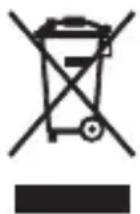
Diese Markierung trifft nur auf EU-Länder zu.
Diese Bedienungsanleitung umfasst die folgenden Informationen: Vor dem Drucken mit Drucker MEP-U10 zu beachtende Sicherheitsmaßregeln, das Installieren der mit dem Drucker mitgelieferten Computer-Software und das Herstellen einer Verbindung zwischen Drucker und Computer.
Näheres zur Benutzung der Software fi nden Sie in der Bedienungsanleitung auf der mit dem Drucker mitgelieferten CD-ROM.
Lesen Sie vor der Benutzung des Druckers MEP-U10 die Sicherheitsmaßregeln in dieser Bedienungsanleitung.
Bewahren Sie diese Bedienungsanleitung an einem sicheren Ort auf, um auch später noch darin nachschlagen zu können.
- Inhaltliche Änderungen in dieser Bedienungsanleitung bleiben ohne vorausgehende Ankündigung vorbehalten.
- Es wurde alles getan, um zu gewährleisten, dass der Inhalt dieser Bedienungsanleitung klar und zutreffend ist. Bei etwaigen Verständnisproblemen mit dem Inhalt der Bedienungsanleitung, oder falls Sie darin Fehler entdecken sollten, wenden Sie sich bitte an CASIO.
- Jegliche Vervielfältigung dieser Bedienungsanleitung, ganz oder teilweise, ist verboten. Bitte beachten Sie, dass eine von CASIO COMPUTER CO., LTD. nicht genehmigte Benutzung dieser Bedienungsanleitung für andere Zwecke als den persönlichen Gebrauch gegen das Urheberrecht verstößt.
- Bitte beachten Sie, dass CASIO COMPUTER CO., LTD. keinerlei Haftung für etwaige Schäden oder Verluste übernimmt, die Ihnen oder Dritten durch den Gebrauch oder einem Defekt dieses Produkts entstehen.
- Bitte beachten Sie, dass CASIO COMPUTER CO., LTD. keinerlei Haftung für etwaige Verluste oder entgangene Gewinne übernimmt, die aus einem Verlust von Textdaten durch einen Defekt, Reparaturen oder andere Ursachen resultieren.
Wichtig!
Alle Rechte an dieser Bedienungsanleitung und Software fallen an CASIO COMPUTER CO., LTD. zurück.
- Microsoft, Windows und Windows Vista sind eingetragene Marken oder Marken von Microsoft Corporation in den Vereinigten Staaten und anderen Ländern.
- Adobe, Reader und Acrobat sind Marken von Adobe Systems Incorporated.
- Andere hierin verwendete Firmen- und Produktnamen sind Marken oder eingetragene Marken anderer. Bitte beachten Sie, dass die Kennzeichnungen TM und ® im Text dieser Bedienungsanleitung nicht verwendet werden.
© 2012 CASIO COMPUTER CO., LTD. Alle Rechte vorbehalten.
Außer wenn zum richtigen Gebrauch oder zum Erstellen einer Sicherungskopie erforderlich, ist eine Vervielfältigung dieser Bedienungsanleitung und/oder des Programms, ganz oder teilweise, ohne ausdrückliche schriftliche Genehmigung durch CASIO COMPUTER CO., LTD. streng verboten.
Sicherheitsmaßregeln
Vielen Dank für den Kauf dieses Produkts. Bevor Sie es benutzen, lesen Sie bitte unbedingt die Sicherheitsmaßregeln in dieser Bedienungsanleitung. Bewahren Sie diese Bedienungsanleitung an einem sicheren Ort auf, um jederzeit darin nachschlagen zu können.

Warnung
Dieses Symbol kennzeichnet Informationen, bei denen die Möglichkeit von Todesfolgen oder schweren Verletzungen besteht, wenn sie ignoriert oder falsch angewandt werden.

Vorsicht
Dieses Symbol kennzeichnet Informationen, bei denen die Möglichkeit von Verletzungsfolgen oder einem Sachschaden besteht, wenn sie ignoriert oder falsch angewandt werden.
Beispiele für andere Kennzeichnungen

Verweist auf etwas, das zu unterlassen ist. Das hier gezeigte Symbol verweist darauf, dass nicht versucht werden darf, etwas zu zerlegen.

Verweist auf etwas, das zu tun ist.
 Warnung Warnung |
| Rauch, ungewöhnlicher Geruch, Überhitzung und andere nicht normale ZuständeBenutzen Sie den Drucker nicht weiter, wenn er Rauch oder einen ungewöhnlichen Geruch abgibt oder sich Hitze entwickelt.Bei Weiterbenutzung des Druckers besteht Brand- und Stromschlaggefahr. Wenn eines der obigen Symptome auftritt, führen Sie bitte sofort die folgenden Schritte aus.1. Trennen Sie das USB-Kabel ab.2. Trennen Sie den Netzadapter von der Netzsteckdose.3. Wenden Sie sich an Ihren Original-Händler. |
| NetzadapterBei missbräuchlicher Benutzung des optionalen Netzadapters besteht Brand- und Stromschlaggefahr.Beachten Sie unbedingt das Folgende.Benutzen Sie ausschließlich den angegebenen Netzadapter.Verwenden Sie ausschließlich eine Stromquelle im Bereich des auf dem Netzadapter-Typenschild für INPUT angegebenen Eingangsspannungsbereichs.Schließen Sie das Netzkabel nicht an eine auch mit anderen Geräten belegte Netzsteckdose oder an ein gemeinsames Verlängerungskabel an. |
| Netzadapter/USB-KabelMissbräuchliche Benutzung des Netzadapters/USB-Kabels kann zu einer Beschädigung führen, durch die Brand- und Stromschlaggefahr besteht.Beachten Sie unbedingt das Folgende.Stellen Sie keine schweren Objekte auf den Netzadapter/das USB-Kabel und setzen Sie diese keiner direkten Hitze aus.Versuchen Sie nicht, den Netzadapter/das USB-Kabel zu modifi zieren und setzen Sie diese keiner Verbiegung aus.Verdrehen Sie den Netzadapter/das USB-Kabel nicht und ziehen Sie nicht daran.Wickeln Sie das Kabel nicht um den Netzadapter.Wenn der Netzadapter/das USB-Kabel oder sein Stecker beschädigt worden ist, wenden Sie sich bitte an Ihren Original-Händler. |
| Netzadapter/USB-KabelBerühren Sie den Netzadapter/das USB-Kabel und den Stecker nicht mit nassen Händen. Anderenfalls besteht Stromschlaggefahr.Benutzen Sie den Netzadapter/das USB-Kabel nicht in Bereichen, in denen Flüssigkeiten darauf verschüttet werden könnten.Durch Wasser besteht Brand- und Stromschlaggefahr.Stellen Sie keine Blumenvasen oder andere Flüssigkeitsbehälter auf den Netzadapter/das USB-Kabel oder das Netzkabel. Durch Wasser besteht Brand- und Stromschlaggefahr.Decken Sie den Netzadapter/das USB-Kabel nicht mit Zeitungen, Tischtüchern, Vorhängen, Bettzeug, Decken oder ähnlichen Objekten zu. Anderenfalls besteht Brandgefahr. |
 Warnung Warnung | |
Netzadapter | Bevor Sie das Haus verlassen, trennen Sie bitte unbedingt das Netzkabel/den Netzadapter von der Netzsteckdose und legen Sie diese an einen Ort, der nicht von Haus- oder anderen Tieren aufgesucht wird. Wenn ein Tier auf dem Netzkabel/Netzadapter kaut, kann dies einen Kurzschluss verursachen, wodurch Brand- und Stromschlaggefahr besteht. |
Fallenlassen und grobe Behandlung | Wenn der Drucker weiter benutzt wird, nachdem er durch Fallenlassen oder andere grobe Behandlung beschädigt wurde, besteht Brand- und Stromschlaggefahr.Führen Sie bei Vorliegen solcher Symptome unbedingt die folgenden Schritte aus.1. Trennen Sie das USB-Kabel ab.2. Trennen Sie den Netzadapter von der Netzsteckdose.3. Wenden Sie sich an Ihren Original-Händler. |
Zerlegen und Modifi kationen | Versuchen Sie nicht, den Drucker zu zerlegen oder in irgendeiner Weise zumodifi zieren. Anderenfalls besteht Stromschlaggefahr und die Gefahr von Verbrennungen und anderen Verletzungen.Lassen Sie alle Inspektionen, Wartung und Reparaturen des Gerätes von Ihrem Original-Händler ausführen. |
Flüssigkeiten und Fremdkörper | Wenn Wasser, Sportgetränke, Seewasser, Urin von Haus- und anderen Tieren oder Fremdkörper (Metallteilchen usw.) in den Drucker geraten, besteht Brand- und Stromschlaggefahr.Führen Sie bei Vorliegen solcher Symptome unbedingt die folgenden Schritte aus.1. Trennen Sie das USB-Kabel ab.2. Trennen Sie den Netzadapter von der Netzsteckdose.3. Wenden Sie sich an Ihren Original-Händler. |
Keinem Feuer aussetzen | Versuchen Sie auf keinen Fall, den Drucker durch Verbrennen zu entsorgen. Das Gerät könnte im Feuer explodieren, wodurch Brand- und Verletzungsgefahr besteht. |
Plastikbeutel der Verpackung | Stellen Sie sicher, dass der Plastikbeutel, in dem der Drucker verpackt ist, nicht in den Mund genommen oder einer Person über den Kopf gezogen wird. Anderenfalls besteht Erstickungsgefahr.Besondere Obacht ist in Haushalten mit Kleinkindern geboten. |
Anbringen von Etiketten | Bringen Sie Etiketten nicht an Behältern an, die für Erhitzen in einem Mikrowellenherd verwendet werden. Das Etikettmaterial enthält Metall, wodurch bei Erhitzung in einem Mikrowellenherd Brandgefahr und die Gefahr von Verbrennungen besteht.Auch könnte der Behälter mit dem Etikett verformt werden. |
 Vorsicht Vorsicht | |
| Netzadapter/USB-KabelBei missbräuchlicher Benutzung des Netzadapters/USB-Kabels besteht Brand- und Stromschlaggefahr. Beachten Sie unbedingt das Folgende.Platzieren Sie den Netzadapter/das USB-Kabel nicht nahe an einem Ofen oder einer anderen Wärmequelle.Ziehen Sie beim Trennen des Netzadapters/USB-Kabels von der Netzsteckdose stets am Stecker. Ziehen Sie nicht am Netzadapter/USB-Kabel.Schieben Sie den Netzadapterstecker möglichst tief in die Netzsteckdose.Schieben Sie den USB-Kabel-Stecker möglichst tief in die Buchse.Trennen Sie den Netzadapter von der Netzsteckdose und das USB-Kabel von der Buchse, bevor Sie den Drucker für längere Zeit unbeaufsichtigt lassen, wie z.B. wenn Sie eine Reise antreten.Trennen Sie nach der Benutzung des Druckers den Netzadapter von der Netzsteckdose und das USB-Kabel von der Buchse.Trennen Sie mindestens einmal pro Jahr das Netzkabel von der Netzsteckdose und reinigen Sie die Stifte des Netzsteckers und die Steckerumgebung mit einem Lappen oder Staubsauger von Staubansammlungen.Verwenden Sie zum Reinigen des Netzkabels (insbesondere Stecker) oder des Netzadapters (insbesondere Buchse) keine Wasch- oder Reinigungsmittel.Schließen Sie den Netzadapter an eine Netzsteckdose an, die sich in der Nähe des Druckers befin det und problemlos zugänglich ist, um im Notfalle schnell den Stecker ziehen zu können.Lagern Sie den Netzadapter an einem trockenen Ort.Verwenden Sie zum Anschließen des Netzadapters das mit dem Drucker mitgelieferte Netzkabel.Verwenden Sie das mit dem Drucker mitgelieferte Netzkabel nicht für andere Geräte. Anderenfalls könnte ein Defekt auftreten. | |
| AnschlüsseSchließen Sie an die Buchsen dieses Druckers nur die dafür angegebenen Geräte an. Bei Anschluss dafür nicht genannter Geräte besteht Brand- und Stromschlaggefahr. | |
| Schwere ObjekteLegen Sie keine schweren Objekte auf den Drucker.Anderenfalls könnte der Drucker umkippen oder herunterfallen, wodurch Verletzungsgefahr besteht. | |
| Zu vermeidende OrteBelassen Sie den Drucker nicht an einem der nachstehend beschriebenen Orte.Anderenfalls besteht Brand- und Stromschlaggefahr.Orte mit hoher Feuchtigkeit oder einem großen StaubaufkommenOrte, an denen Lebensmittel zubereitet werden, und andere Orte mit ÖlrauchNahe an Heizgeräten, auf einem Heizteppich, an direkter Sonne ausgesetzten Orten, in einem in der Sonne stehenden geschlossenen Fahrzeug und an anderen Orten mit hohen Temperaturen | |
| ⚠ Vorsicht | |
Instabile Orte | Stellen Sie den Drucker nicht auf eine instabile Fläche oder ein hohes Regal usw. Der Drucker könnte herunterfallen, wodurch Verletzungsgefahr besteht. |
Vorsichtsmaßregeln zum Einsetzen und Ersetzen des Bands | Der Cutter besitzt scharfe Kanten. Berühren Sie den Cutter nicht. Berühren des Cutters kann Schnittverletzungen an den Fingern zur Folge haben. |
Vorsichtsmaßregeln zu hohen Temperaturen | Der Druckkopf und die Metallteile in seiner Umgebung können sehr heiß werden. Berühren Sie sie nicht. Anderenfalls besteht Verbrennungsgefahr. |
Vorsichtsmaßregeln zum Cutter | Greifen Sie nicht mit den Fingern in den Cutter an der Bandausgabe. Anderenfalls besteht die Gefahr von Schnittwunden an den Fingern und anderen Verletzungen. |
Vorsichtsmaßregeln zur Benutzung
Um das Leistungsvermögen des Druckers voll ausschöpfen zu können, beachten Sie bitte die folgenden Vorsichtsmaßregeln.
- Vermeiden Sie die Benutzung des Druckers an Orten mit direkter Sonne oder hoher Feuchtigkeit sowie an Orten, an denen leicht statische Elektrizität auftritt, und an Orten mit heftigen Temperaturschwankungen oder sehr hohen oder niedrigen Temperaturen. Der Betriebstemperaturbereich beträgt 10 °C bis 35 °C.
- Sorgen Sie dafür, dass der Drucker keinen starken Stößen oder Kräften ausgesetzt ist.
- Achten Sie darauf, dass keine Papierklammern oder Nadeln in den Drucker gelangen.
- Ziehen Sie nicht zu stark am Band und versuchen Sie nicht, dieses in den Drucker zurückzuschieben.
- Wenn der Druckkopf verschmutzt ist, wird der Ausdruck unscharf. Reinigen Sie in solchen Fällen gemäß den Wartungsanleitungen in dieser Bedienungsanleitung (Seite 21) den Druckkopf und die Gummiwalze.
©
Kontrollieren des Verpackungsinhalts
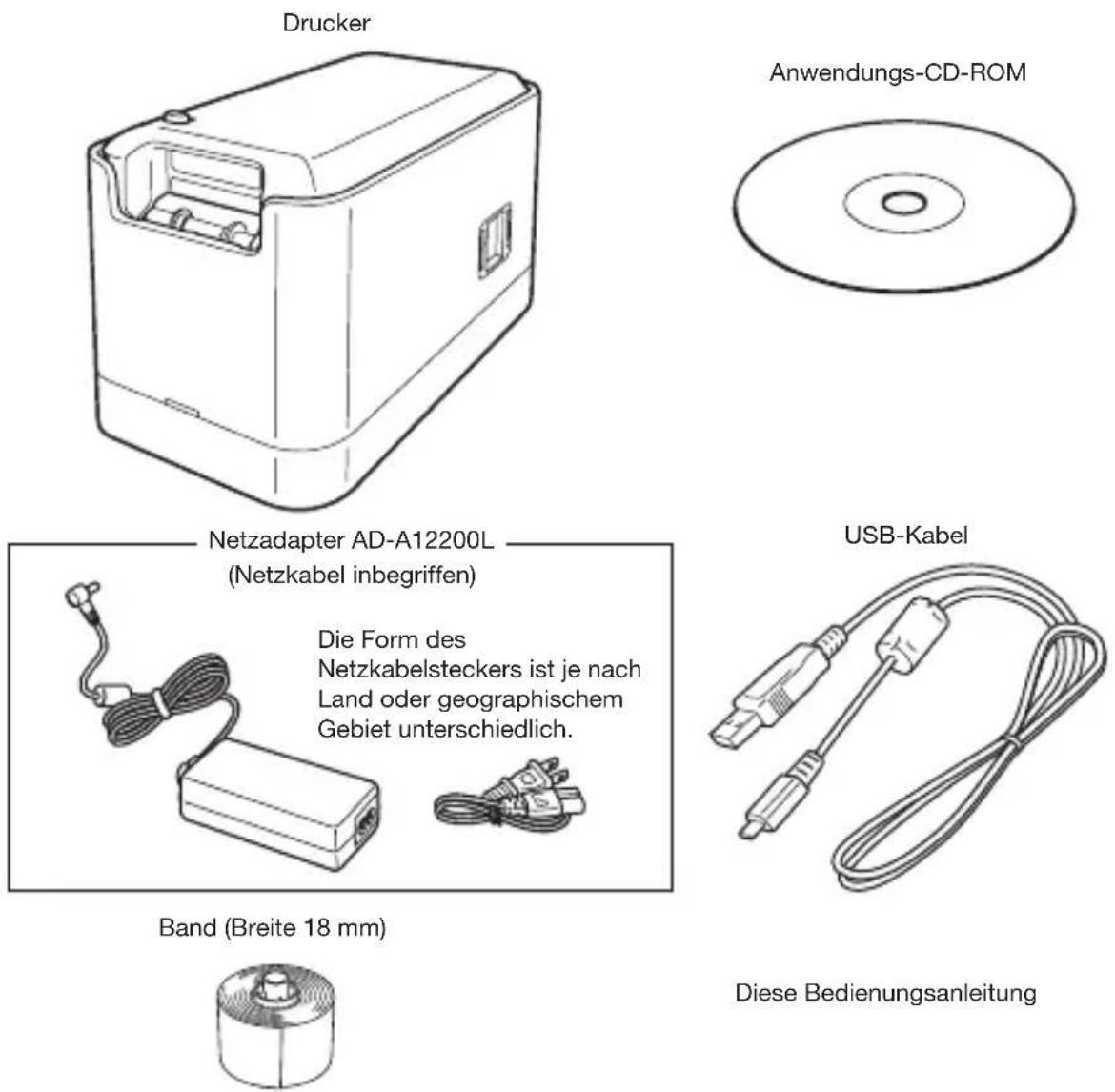
- Näheres zum optionalen Zubehör siehe „Liste des optionalen Zubehörs“ (Seite 24).
Benutzen der Druckerdokumentation
Dieser Drucker wird mit Dokumentationen in gedruckter Form und auf einer CD-ROM geliefert.
■ Mit dem Drucker gelieferte Bedienungsanleitungen in ausgedruckter Form
① MEP-U10 Drucker-Bedienungsanleitung (diese Bedienungsanleitung)
■ PDF-Datei-Dokumentation auf der mit dem Drucker gelieferten CD-ROM
- Zum Einsehen der Bedienungsanleitung zur MEP-PC10 PC-Anwendung ist die PDF-Datei zunächst von der CD-ROM auf den Computer zu kopieren.
② Bedienungsanleitung für MEP-PC10 PC-Anwendung
Über die mitgelieferte CD-ROM
Vorsichtsmaßregeln zur Handhabung
- Achten Sie bei der Handhabung der Disk darauf, dass keine Fingerabdrücke oder Schmutz auf deren Seiten gelangen und sorgen Sie dafür, dass die Disk-Oberfl äche nicht verkratzt oder beschädigt wird.
- Wenn die Disk verschmutzt ist, reinigen Sie sie bitte mit einem weichen, trockenen Tuch (z.B. Brillenreinigungstuch), wobei von der Diskmitte radial nach außen zu wischen ist. Verwenden Sie zum Reinigen einer Disk keine Schallplattenreiniger oder andere Reinigungsmittel.
- Schreiben oder zeichnen Sie nicht mit Bleistift, Kugelschreiber oder anderen Werkzeugen mit harter Spitze auf eine der Seiten der Disk und bringen Sie auf dieser keine Aufkleber an.
- Benutzen Sie keine Disks, die Sprünge aufweisen, wellig sind oder mit Klebstoff oder anderen Mitteln repariert wurden. Dies könnte gefährlich sein.
Vorsichtsmaßregeln zur Lagerung
- Vermeiden Sie beim Lagern von Disk Orte mit hohen Temperaturen, hoher Feuchtigkeit oder direkter Sonne.
- Bewahren Sie die Disk nach der Benutzung in dem Case auf, in das es beim Kauf des Druckers verpackt war.
- Bewahren Sie die Disk nicht in einem Softcase oder in einer Tasche mit direkter Berührung der Etikettseite der Disk auf.
Warnung
Versuchen Sie nicht, die CD-ROM in einem Gerät zu verwenden, das nicht zum Lesen von CD-ROMs geeignet ist.
Wenn Sie die CD-ROM auf einem Laufwerk für Musik-CDs abspielen, wird ein Geräusch mit einer Lautstärke ausgegeben, die das Gehör schädigen oder die Lautsprecher der Audioanlage beschädigen kann.
Für die Software erforderliche Betriebsumgebung
OS Microsoft Windows 8, Windows 7, Windows Vista, Windows XP
Computer PC/AT-kompatibler Computer, der die nachstehenden Bedingungen erfüllt.
- Vorinstalliert mit einem der obigen Betriebssysteme.
- Für das verwendete Betriebssystem empfohlene CPU.
- Standardmäßig installierter USB-Port.
Arbeitsspeicher Mindestens 128 MB des für das verwendete Betriebssystem empfohlenen Speichers.
Festplatte Mindestens 120 MB freier Speicher
CD-Laufwerk Für Installation
- Alle sonstigen, für das verwendete Betriebssystem empfohlenen Systemanforderungen.
- Von bestimmten Gerätekonfi gurationen wird einwandfreier Betrieb möglicherweise nicht unterstützt.
- Diese Software läuft nicht unter 64-Bit-Versionen von Windows XP.
- Unter einem Betriebssystem, das in irgendeiner Weise gegenüber dem vorinstallierten Zustand aktualisiert oder modifi ziert wurde, ist der Betrieb nicht garantiert.
Installieren der Software
Das Installieren der mit dem Drucker mitgelieferten Software ist in dieser Bedienungsanleitung am Beispiel eines unter der englischen Version von Windows XP laufenden Computers erläutert, wobei als Anzeigesprache Englisch gewählt ist. Von anderen Betriebssystemen erzeugte Anzeigen und bei Wahl einer anderen Anzeigesprache weichen die Anzeigen von den hier gezeigten Screenshots entsprechend ab. Näheres zur Grundbedienung in Windows finden Sie in der Benutzerdokumentation oder Hilfe-Funktion des Computers.
Vorsichtsmaßregeln zum Installieren und Deinstallieren
- Wenn auf Ihrem Computer bereits eine frühere Version dieser Software installiert ist, deinstallieren Sie sie bitte über Add or Remove Programs in der Windows Systemsteuerung, bevor Sie diese Software installieren.
- Bitte beachten Sie, dass Sie sich über einen Administrator-Account oder Account mit Administratorrechten in das System einloggen müssen, um Software installieren oder deinstallieren zu können.
Inhalt der CD-ROM
- MEP-PC10 PC-Anwendungssoftware
- Bedienungsanleitung zur MEP-PC10 PC-Anwendung (PDF-Datei)
Vor dem Installieren der Software lesen!
Wichtig!
- Schließen Sie den Drucker nicht an den Computer an, bevor Sie die Software auf dem Computer installiert haben. Wenn die Software erst nach dem Anschließen des Druckers installiert wird, funktioniert sie eventuell nicht einwandfrei.
-
Wenn Sie versuchen, die Software zu installieren, während auf dem Computer ein Anti-Virus-Programm läuft, können bei der Installation Fehler und/oder Warnmeldungen auf dem Computer erscheinen. Führen Sie in solchen Fällen die folgenden Schritte aus.
-
Schließen Sie den Installer und deinstallieren Sie die bis zu diesem Punkt installierte Software.
- Schließen Sie das Anti-Virus-Programm und alle andere aktuell auf dem Computer laufende Software.
- Starten Sie den Installer neu.
- Starten Sie nach dem Installieren der Software wieder die im obigen Schritt 2 beendeten Programme.
In dieser Bedienungsanleitung bezeichnet Laufwerk D: das CD-Laufwerk.
■ Die Software installieren
- Schließen Sie alle anderen Programme, die aktuell auf dem Computer laufen, bevor Sie mit der Installation beginnen.
- Anderenfalls besteht die Möglichkeit, dass das Programm nicht richtig installiert wird.
- Legen Sie die CD-ROM des Druckers in das CD-Laufwerk des Computers ein. Normalerweise erscheint jetzt automatisch das hier gezeigte Fenster.
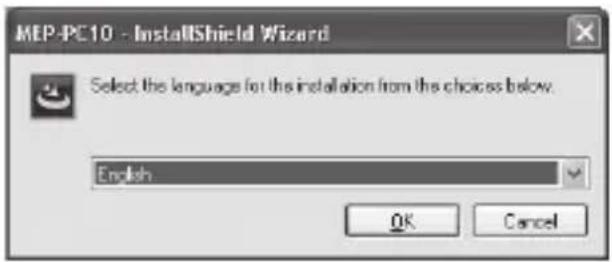
- Bei bestimmten Computern erscheint das Fenster möglicherweise nicht automatisch. Gehen Sie in solchen Fällen bitte zum Windows Start-Menü, wählen Sie Run..., geben Sie D:\setup.exe (anstelle von D: gegebenenfalls den zutreffenden Laufwerksnamen verwenden) in das Textfeld im erscheinenden Fenster ein und klicken Sie dann auf OK. - Falls der Computer unter Windows 8, Windows 7 oder Windows Vista läuft, startet nun ein AutoPlay-Menü. Wählen Sie Run setup.exe unter „Install or run program from your media“ oder „Install or run program“. Wenn der Dialog der Benutzerkontensteuerung erscheint, klicken Sie auf Yes oder Continue.
-
Wählen Sie die Installationssprache und klicken Sie dann auf OK. Dies startet die Installation. Befolgen Sie die Anweisungen auf dem Bildschirm.
-
Wenn die Installation beendet ist, wird Ihnen dies durch Erscheinen einer entsprechenden Meldung mitgeteilt.
- Falls der Computer unter Windows 8, Windows 7 oder Windows Vista läuft, erscheint während der Installation die unten gezeigte Meldung. Klicken Sie auf Install, um die Installation fortzusetzen.
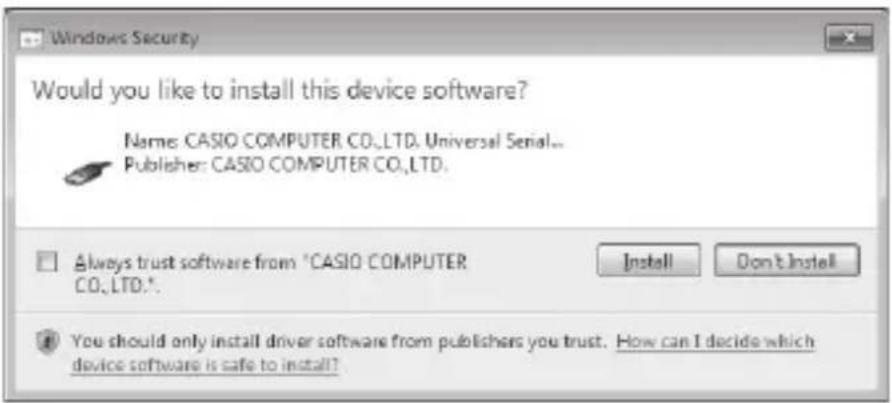
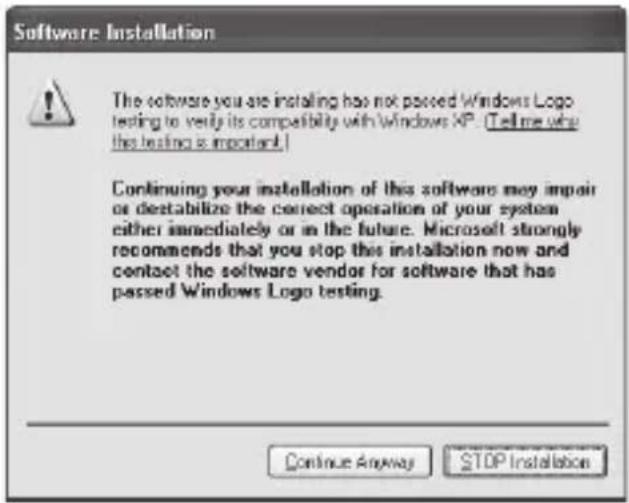
- Falls der Computer unter Windows XP läuft, kann bei der Installation die nachstehende Meldung erscheinen. Klicken Sie auf Continue Anyway, um die Installation fortzusetzen.
Einsehen der Benutzerdokumentation auf der CD-ROM
Auf dem Computer muss Adobe Reader oder Acrobat Reader 5.0 oder höher installiert sein, um die Software-Benutzerdokumentation in den PDF-Dateien auf der CD-ROM einsehen zu können.
Falls Sie noch eine dieser Anwendungen installieren müssen, besuchen Sie dazu bitte die Support-Site von Adobe Systems Incorporated unter http://get.adobe.com/reader/ und folgen dann den dortigen Anweisungen.
■ Einsehen von PDF-Dateien der Benutzerdokumentation
- Vergewissern Sie sich, dass Adobe Reader oder Acrobat Reader 5.0 oder höher auf dem Computer installiert ist (siehe vorstehenden Abschnitt).
- Wählen Sie im Windows Start-Menü Programs und dann CASIO. Bewegen Sie den Mauszeiger dann zu MANUAL und klicken Sie auf den Namen der einzusehenden PDF-Datei.
Entfernen der Software vom Computer
Mit dem nachstehenden Vorgang kann die Software wieder vom Computer entfernt werden.
■ Software vom Computer entfernen
- Klicken Sie im Windows Start-Menü auf Control Panel.
- Klicken Sie auf das Icon von Add or Remove Programs. Dies zeigt das Add or Remove Programs-Dialogfenster an, das eine Liste der auf dem Computer installierten Software zeigt.
-
Klicken Sie in der Liste Currently installed programs auf „MEP-PC10“.
-
Klicken Sie auf Change or Remove Programs oder Remove.
- Klicken Sie in der erscheinenden Bestätigungsabfrage zum Löschen auf OK.
- Klicken Sie auf Finish.
Dies entfernt die Software vom Computer.
Allgemeine Anleitung
Einsetzen und Entnehmen des Bands
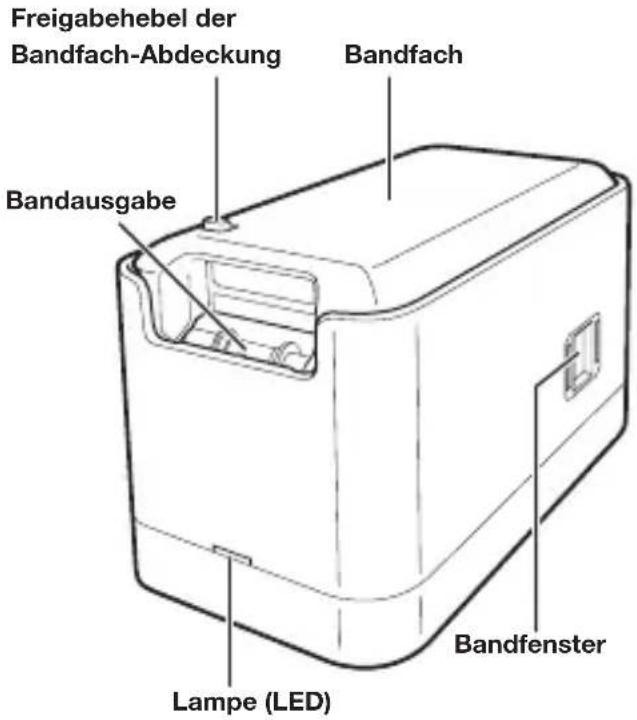
Um Etiketten drucken zu können, muss ein Band in den Drucker eingesetzt sein. Verwenden Sie das mit dem Drucker mitgelieferte Band oder ein geeignetes Band aus dem Fachhandel.
■ Band einsetzen
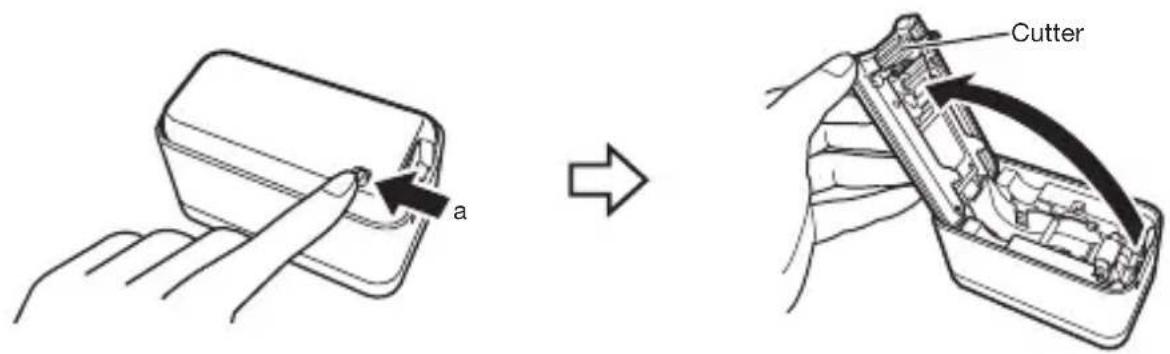
- Schieben Sie den Freigabehebel der Bandfach-Abdeckung in Pfeilrichtung „a“ und öffnen Sie die Bandfach-Abdeckung. Achten Sie dabei darauf, nicht mit den Fingern den Cutter zu berühren.
Wichtig!
Versuchen Sie nicht, die Bandfach-Abdeckung gewaltsam über ihren normalen Bewegungsbereich hinaus zu bewegen.
Bei übermäßigem Kraftaufwand besteht die Gefahr einer Fehlfunktion oder Beschädigung des Druckers.
- Kontrollieren Sie den Zustand des Bands.
- Kontrollieren Sie, dass der Anfang nicht verbogen ist. Sollte er verbogen sein, schneiden Sie den betreffenden Abschnitt bitte mit einer Schere ab.
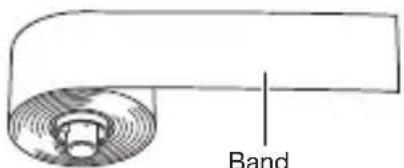
Circa 11 cm vorziehen, gemessen von der Rollenmitte zum Bandanfang.
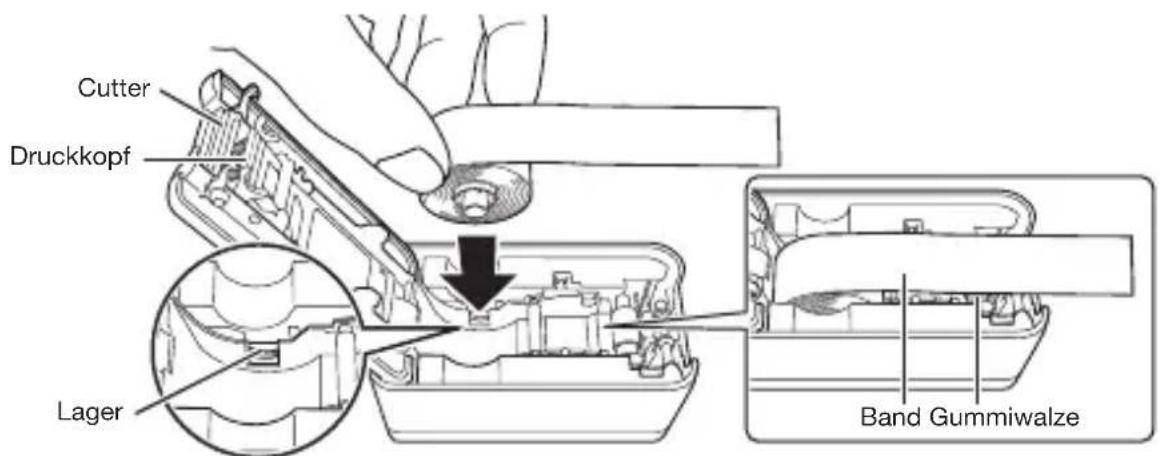
- Setzen Sie das Band in den Drucker ein.
Ziehen Sie das Band über die Gummiwalze (siehe nachstehende Abbildung). Sorgen Sie dafür, dass das Band einwandfrei im Lager sitzt.
- Achten Sie beim Einsetzen des Bands darauf, nicht den Cutter zu berühren. Bei Berührung besteht die Gefahr von Schnittverletzungen am Finger.
- Der Druckkopf wird beim Drucken heiß. Berühren Sie beim Einsetzen des Bands nicht den Druckkopf.
Wichtig!
- Versuchen Sie nicht, dass Band zurückzuschieben.
- Ziehen Sie nicht mit übermäßiger Kraft am Band. Dies könnte eine Fehlfunktion des Druckers verursachen.
- Bitte beachten Sie, dass an der Vorderkante einer neuen Bandrolle eventuell kein normales Drucken möglich ist.
- Ein nicht richtig eingesetztes Band kann eine Fehlfunktion des Druckers verursachen.
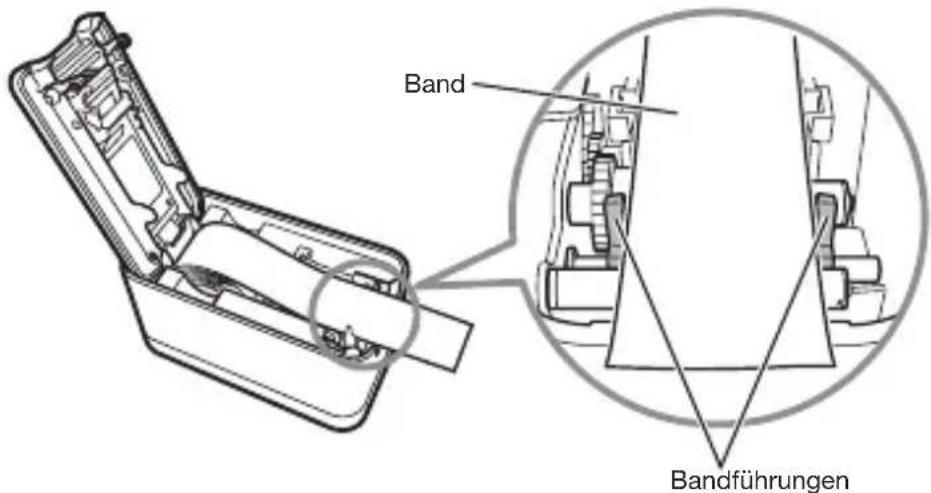
- Führen Sie Band mit 18 mm Breite bitte wie gezeigt zwischen den Bandführungen durch.
- Führen Sie Band mit 12 mm und 9 mm Breite bitte wie gezeigt innen durch die Bandführungen.
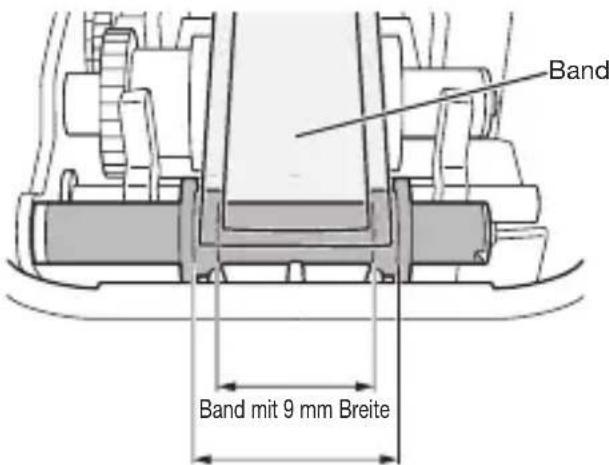
Band mit 12 mm Breite
-
Schließen Sie die Bandfach-Abdeckung.
-
Drücken Sie die Abdeckung an, bis sie zuverlässig einrastet.
- Ziehen Sie nicht am Band und versuchen Sie nicht, es nach dem Einsetzen in den Drucker wieder hineinzuschieben.
Vorsichtsmaßregeln zum Band
- Wenn das Band lange Zeit im Drucker belassen wird, kann dies unerwünschte Spuren und ein verschlechtertes Haftvermögen zur Folge haben und das Bedrucken sogar unmöglich werden. Wenn der Drucker lange Zeit nicht benutzt wird, sollten Sie das Band unbedingt entnehmen und in angemessener Weise lagern.
- Dieses Band verwendet Thermopapier. Bei Benutzung an den folgenden Orten kann sich eine Verfärbung ergeben, so dass solche Orte vermieden werden sollten.
- Orte nahe an einem Fenster oder im Freien und Orte mit direkter Sonneneinstrahlung.
- Orte, an denen das Band hohen Temperaturen, Regen oder Spritzwasser ausgesetzt ist.
- Kratzen Sie nicht mit dem Fingernagel oder Metallobjekten usw. auf der Druckfl äche des Bands.
- Dieses Band verwendet ein für Wiederanbringung geeignetes Klebemittel. Abhängig von der Oberfl äche oder dem Objekt, auf dem es angebracht wird, kann es vorkommen, dass sich das Band von der Oberfl äche löst oder beim Abziehen Klebemittelreste zurückbleiben.
- Bitte beachten Sie, dass sich dieses Band bei langzeitiger Ausstellung verfärben kann.
- Wenn das Band nicht benutzt wird, bewahren Sie es bitte in einem Kunststoffbeutel oder in der Originalbox auf.
- Lassen Sie das Band nicht in einem Fahrzeug liegen, das in der Sonne geparkt ist.
- Vermeiden Sie beim Lagern des Bands Orte mit hohen Temperaturen, hoher Feuchtigkeit und direkter Sonne.
- Das Band verfärbt sich mit der Zeit, weshalb es nach dem Auspacken möglichst schnell verwendet werden sollte.
■ Band aus dem Drucker entfernen
-
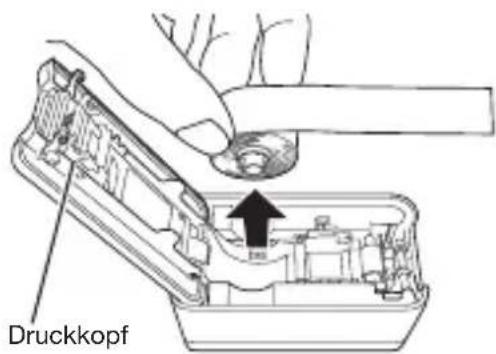
Öffnen Sie die Bandfach-Abdeckung.
-
Halten Sie das Band mit den Fingern und ziehen Sie es geradlinig nach oben heraus.
- Achten Sie beim Entfernen des Bands darauf, nicht den Cutter zu berühren. Ein Berühren kann Schnittverletzungen an den Fingern zur Folge haben.
- Der Druckkopf wird beim Drucken heiß. Berühren Sie beim Entfernen des Bands daher nicht den Druckkopf.
Anschließen des Druckers an den Computer
Wichtig!
Bitte installieren Sie vor dem Anschließen des Druckers unbedingt die Drucker-Software auf den Computer.
■ Den Drucker an den Computer anschließen
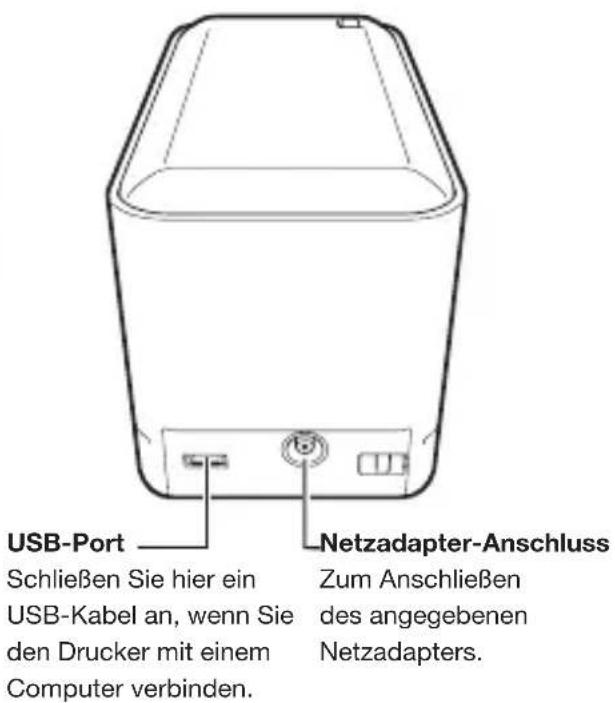
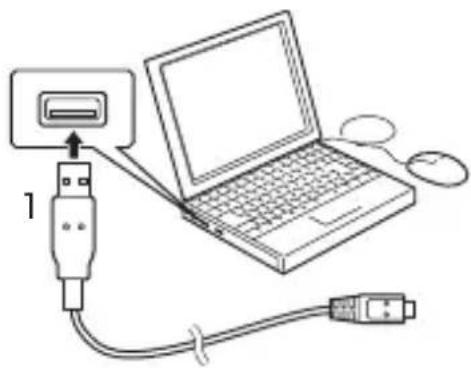
- Nach dem Starten von Windows schließen Sie bitte das mit dem Drucker gelieferte USB-Kabel an den USB-Port des Computers an.
Wichtig!
Nehmen Sie den Anschluss an den USB-Port des Computers direkt vor. Bei indirektem Anschluss über einen anderen USB-Port ist einwandfreier Betrieb des Druckers nicht gewährleistet. Auch bei direktem Anschluss an einen USB-Port des Computers besteht die Möglichkeit, dass der Computer den Drucker auf Grund von Kompatibilitätsproblemen nicht erkennt. Probieren Sie in solchen Fällen den Anschluss an einen anderen USB-Port des Computers aus.
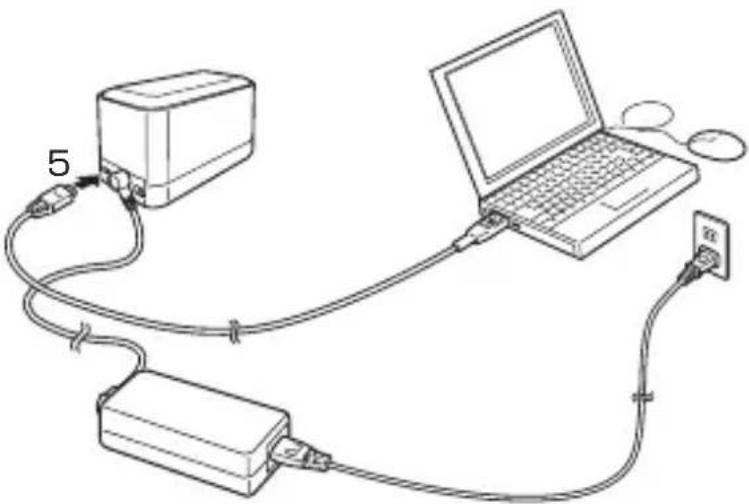
- Schließen Sie den Netzadapterstecker an den Netzadapter-Anschluss des Druckers an.
- Schließen Sie das Netzkabel an den Netzadapter an.
- Schließen Sie das Netzkabel an eine Netzsteckdose an.
Wichtig!
Verwenden Sie ausschließlich den für diesen Drucker angegebenen Netzadapter.
- Schließen Sie das USB-Kabel an den USB-Port des Druckers an.
Wichtig!
Vor dem ersten Anschließen an den Drucker ist zunächst der Aufkleber vom USB-Port des Druckers zu entfernen.
- Dies zeigt auf dem Computerbildschirm einen Assistenten zum Installieren des USB-Treibers an. Der USB-Treiber wird für die Kommunikation des Druckers mit dem Computer benötigt. Befolgen Sie die auf dem Computerbildschirm erscheinenden Instruktionen zum Installieren des USB-Treibers.
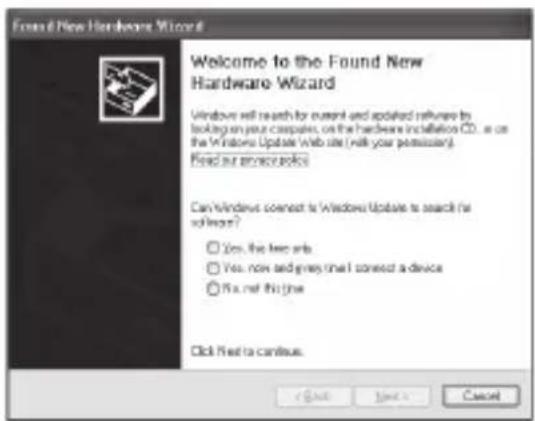
- Falls der Computer unter Windows XP Service Pack3 (SP3) läuft, erscheint während der Installation die hier gezeigte Meldung. Wählen Sie „No, not this time“ und klicken Sie dann auf Next >, um die Installation fortzusetzen.
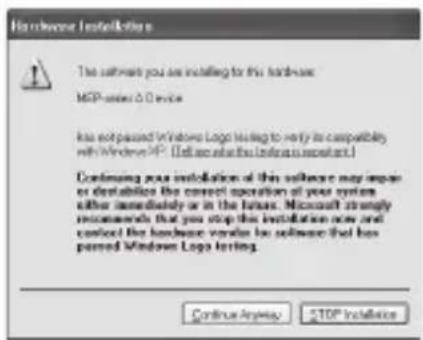
- Falls der Computer unter Windows XP läuft, erscheint während der Installation die hier gezeigte Meldung. Klicken Sie auf Continue Anyway, um die Installation fortzusetzen.
-
Trennen Sie das USB-Kabel vom USB-Port des Computers und vom USB-Port des Druckers.
-
Trennen Sie den Netzadapterstecker von der Netzsteckdose und trennen Sie den Netzadapter vom Drucker.
Wichtig!
- Trennen Sie auf keinen Fall bei laufendem Drucken den Netzadapter oder das USB-Kabel ab. Dies könnte eine Fehlfunktion des Druckers verursachen.
- Berühren Sie nicht bei laufender Datenkommunikation den Netzadapterstecker oder das USB-Kabel. Die Kommunikation könnte durch statische Elektrizität von den Fingern oder andere Probleme unterbrochen werden.
Drucken eines Etiketts
Näheres über das Vorgehen zum Bedrucken des Bands fi nden Sie in der Bedienungsanleitung zur MEP-PC10 PC-Anwendung.
■ Band abschneiden
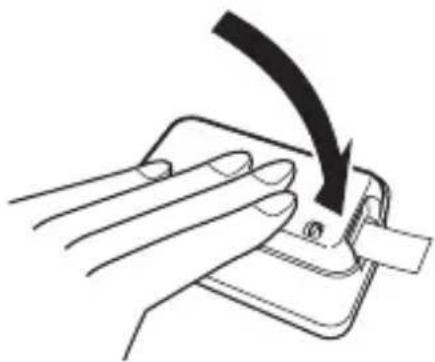
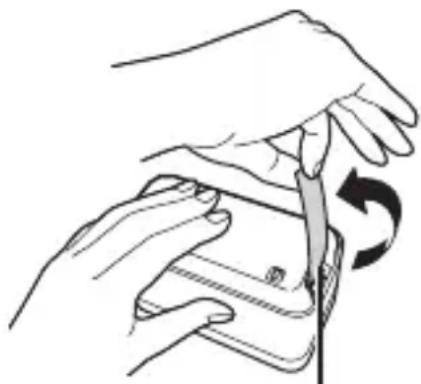
Halten Sie das Band wie in der Illustration gezeigt zwischen den Fingern und ziehen Sie es zum Abschneiden nach oben gegen den Cutter.
Wichtig!
Vergewissern Sie sich, dass das Drucken vollständig beendet ist, bevor Sie das Band schneiden. Schneiden des Bands bei laufendem Drucken kann einen Bandstau verursachen und den Drucker beschädigen.
■ Ein Etikett auf einer Oberfl äche anbringen
-
Schneiden Sie das Etikett erforderlichenfalls mit einer Schere oder anderem Werkzeug auf die passende Größe zu.
-
Bringen Sie das Etikett auf der Oberfläche an.
- Wenn auf einer Oberfl äche ein Etikett angebracht wird, besteht die Möglichkeit, dass beim späteren Entfernen des Etiketts Klebemittel zurückbleibt.
Wichtig!
Bringen Sie Etiketten nicht auf den nachstehend genannten oder ähnlichen Oberfl ächen an.
Menschliche oder tierische Haut/Wände, Strommasten und andere auf fremdem Eigentum befindliche Oberflächen/Zum Erhitzen in einem Mikrowellenherd verwendete Behälter
Ungeeignete Oberfl ächen (Etikett haftet schlecht.)
• Raue Oberfl ächen
- Nasse, ölige, verstaubte oder mit anderen Substanzen bedeckte Oberfl ächen
- Spezielle Kunststoffe (Silikon, Polypropylen usw.)
Wartung durch den Benutzer
Wenn der Druckkopf und/oder die Gummiwalze verschmutzt, leidet darunter die Qualität der gedruckten Etiketten. Bei Verschmutzung des Bandcutters ist auch die Schneidfähigkeit herabgesetzt. Führen Sie daher regelmäßig die nachstehend beschriebene Wartung zum Reinigen von Druckkopf, Gummiwalze und Bandcutter aus.
Wichtig!
Reinigen Sie den Druckkopf, die Gummiwalze und den Bandcutter mit Wattestäbchen. Es wird empfohlen, extrafeine Wattestäbchen zu verwenden.
■ Druckerteile reinigen
- Öffnen Sie die Bandfach-Abdeckung.
- Falls ein Band in den Drucker eingesetzt ist, entfernen Sie es bitte.
Wichtig!
Der Druckkopf ist während und unmittelbar nach dem Drucken heiß. Lassen Sie ihm ausreichend Zeit zum Abkühlen, bevor Sie das Band entnehmen.
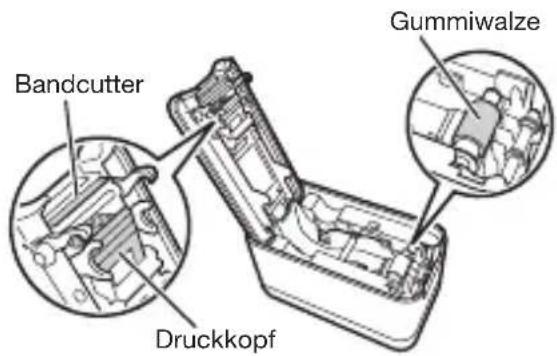
- Befeuchten Sie das Wattestäbchen mit Alkohol und wischen Sie dann damit die Oberfl ächen von Druckkopf, Gummiwalze und Bandcutter ab. Berühren Sie dabei nicht direkt den Bandcutter. Bei Berührung besteht die Gefahr, sich Schnittverletzungen an den Fingern zuzuziehen.
Gehen Sie beim Abwischen der Berührungsfl ächen von Walze und Druckkopf besonders behutsam vor.
- Sie können zum Reinigen auch einen handelsüblichen Reinigungssatz für die Kopfbestückung von Cassettenrecordern verwenden.
Reinigen des Druckergehäuses
Befeuchten Sie ein weiches Tuch mit Wasser, wringen Sie überschüssiges Wasser vollständig aus und wischen Sie den Drucker dann außen damit ab. Verwenden Sie keine Mittel wie Benzol, Alkohol, Verdünner oder andere fl üchtige Mittel, da diese den Drucker beschädigen können.
Störungsbehebung
Bei Problemen mit dem Betrieb des Druckers treffen Sie bitte die in der nachstehenden Tabelle aufgeführten Maßnahmen. Falls die beschriebenen Schritte das Problem nicht lösen sollten, wenden Sie sich bitte an Ihren Händler oder die nächste CASIO Kundendienststelle.
| Symptom Ursache | und erforderliche Aktion |
| Ausdruck unscharf.Keine gute Druckqualität erzielbar.Ausdruck matt. | Schmutz, Ablagerungen oder andere Fremdkörper an Druckkopf und/oder Gummiwalze.Reinigen Sie Druckkopf und Gummiwalze. |
| Band nicht richtig eingesetzt.Setzen Sie das Band richtig ein. | |
| Druckdichte nicht richtig eingestellt.Stellen Sie die Druckdichte passend ein. | |
| Kein Ausdruck.Der Drucker schaltet sich beim Drucken aus. | Sie benutzen einen nicht geeigneten Netzadapter.Verwenden Sie den angegebenen Netzadapter. |
| Druckkopf überhitzt.Warten Sie eine Weile und versuchen Sie das Drucken später wieder. | |
| Verbindung mit dem Computer nicht herstellbar. | USB-Kabel nicht richtig angeschlossen.Kontrollieren Sie den Anschluss und schließen Sie das Kabel korrekt an.Falls dies das Problem nicht behebt, trennen Sie bitte versuchsweise das USB-Kabel ab und schließen Sie es dann wieder an.USB-Treiber nicht auf dem Computer installiert.Installieren Sie den USB-Treiber auf den Computer. Falls auch danach keine Verbindung möglich ist, probieren Sie bitte einen anderen USB-Port des Computers aus.Verwenden Sie das mit dem Drucker mitgelieferte USB-Kabel. |
| ● Band wird beim Drucken nicht aus dem Drucker vorgeschoben. | Bandfach-Abdeckung nicht richtig geschlossen.→ Schließen Sie die Abdeckung richtig. |
| Kein Band mehr im Drucker.→ Setzen Sie ein neues Band ein (separat erhältlich). | |
| Band gestaut.→ Nehmen Sie das Band aus dem Drucker und ziehen Sie dann mit den Fingern das gestaute Band heraus. Schneiden Sie das herausgezogene Band mit einer Schere o.ä. ab. Setzen Sie das Band dann wieder ein.Wichtig!Bei laufendem Drucken ist Folgendes zu unterlassen.Blockkieren der BandausgabeAnfassen des aus dem Drucker kommenden BandsÖffnen der Bandfach-AbdeckungAbtrennen des Netzadapters | |
| ● Band lässt sich nicht schneiden. | Schneidevorgang nicht richtig ausgeführt.→ Siehe „Band abschneiden“ unter „Drucken eines Etiketts“.Bandcutter verschmutzt.Reinigen Sie den Bandcutter wie unter „Druckerteile reinigen“ beschrieben.Bandcutter stumpf.Lassen Sie den Bandcutter von Ihrem Händler oder der nächsten CASIO Kundendienststelle austauschen. |
| Band in Bandausgabe gestaut.→ Nehmen Sie das Band aus dem Drucker und entfernen Sie das gestaute Band. | |
| ● Etikett haftet schlecht. | Stelle bzw. Objekt für die Anbringung des Etiketts nicht geeignet.Wählen Sie eine glatte, saubere Oberfläche ohne Wasser und/oder Öl usw. |
| ● Zu große freie Ränder im Etikett. | Der Drucker ist so ausgelegt, dass er Etiketten stets mit einem freien Rand druckt. |
Technische Daten
Modell:
MEP-U10
Druck
Druckaufl ösung: 200 dpi
Druckprinzip: Thermisch
Druckgeschwindigkeit: Circa 10 mm/Sekunde
- Die Druckgeschwindigkeit ist von der Druckumgebung, den Druckbedingungen und anderen Faktoren abhängig.
Druckbreite: Circa 12 mm maximal
a) 7 mm bei 9 mm Bandbreite
b) 10 mm bei 12 mm Bandbreite
c) 12 mm bei 18 mm Bandbreite
Drucklänge: Circa 30 cm maximal
Stromversorgung und sonstige Angaben
Betriebsstrom:
Netzadapter
(AD-A12200L)
Leistungsaufnahme:
9
W
Abmessungen: 61 mm (B) × 118 mm (T) × 68 mm (H)
(Einschließlich Gummifuß.)
Gewicht: Ca. 235 g
Betriebstemperaturbereich: 10 °C bis 35 °C
Liste des optionalen Zubehörs
● Band
| Bandbreite Bandfarbe | 18 mm 12 mm | 9 mm | |
| Weiß XA-18WE1 XA-12WE1 XA-9WE1 | |||
| Gelb XA-18YW1 | XA-12YW1 | XA-9YW1 | |
| Rosa | XA-18PK1 | XA-12PK1 | XA-9PK1 |
- Einzelne Artikel können vergriffen sein.
- Änderungen beim optionalen Zubehör ohne vorausgehende Ankündigung vorbehalten.
ENGLISH
Entsorgung von elektrischen & elektronischen Produkten für den Haushaltsgebrauch
(anzuwenden nur in den Ländern der Europäischen Union)
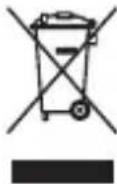
Dieses Symbol (ausgekreuzte Mülltonne) auf dem Produkt bezeichnet, dass Altgeräte usw. nicht wie normaler Haushaltsabfall in den Müll gegeben werden dürfen, sondern zum Recycling an einer hierfür vorgesehenen Annahmestelle abzugeben ist.
Für nähere Informationen wenden Sie sich bitte an die für Müllentsorgung zuständigen örtlichen Behörden. Bei unsachgemäßer Entsorgung besteht das Risiko nachteiliger Auswirkungen auf Umwelt und Gesundheit durch potentiell gefährliche Substanzen. Durch Ihre Kooperation zur ordnungsgemäßen Entsorgung fördern Sie die Wiederverwendung, das Recycling und die Rückgewinnung von Stoffen und tragen zum Umweltschutz bei.
Entsorgung von elektrischen & elektronischen Produkten durch gewerbliche Benutzer
(anzuwenden nur in den Ländern der Europäischen Union)
Für nähere Informationen zur Entsorgung durch gewerbliche Benutzer wenden Sie sich bitte an Ihren Händler oder den zuständigen Vertrieb. Das Produkt darf nicht in den normalen Gewerbemüll gegeben werden.
Français

- Wichtig!
- Sicherheitsmaßregeln
- Warnung
- Vorsicht
- Beispiele für andere Kennzeichnungen
- Vorsichtsmaßregeln zur Benutzung
- Kontrollieren des Verpackungsinhalts
- Benutzen der Druckerdokumentation
- ■ Mit dem Drucker gelieferte Bedienungsanleitungen in ausgedruckter Form
- ■ PDF-Datei-Dokumentation auf der mit dem Drucker gelieferten CD-ROM
- Über die mitgelieferte CD-ROM
- Vorsichtsmaßregeln zur Handhabung
- Vorsichtsmaßregeln zur Lagerung
- Für die Software erforderliche Betriebsumgebung
- Installieren der Software
- Vorsichtsmaßregeln zum Installieren und Deinstallieren
- Inhalt der CD-ROM
- Vor dem Installieren der Software lesen!
- ■ Die Software installieren
- Einsehen der Benutzerdokumentation auf der CD-ROM
- ■ Einsehen von PDF-Dateien der Benutzerdokumentation
- Entfernen der Software vom Computer
- ■ Software vom Computer entfernen
- Allgemeine Anleitung
- Einsetzen und Entnehmen des Bands
- ■ Band einsetzen
- Vorsichtsmaßregeln zum Band
- ■ Band aus dem Drucker entfernen
- Anschließen des Druckers an den Computer
- ■ Den Drucker an den Computer anschließen
- Drucken eines Etiketts
- ■ Band abschneiden
- ■ Ein Etikett auf einer Oberfl äche anbringen
- Ungeeignete Oberfl ächen (Etikett haftet schlecht.)
- Wartung durch den Benutzer
- ■ Druckerteile reinigen
- Reinigen des Druckergehäuses
- Störungsbehebung
- Technische Daten
- Modell:
- Druck
- Stromversorgung und sonstige Angaben
- Liste des optionalen Zubehörs
- ENGLISH
- Entsorgung von elektrischen & elektronischen Produkten durch gewerbliche Benutzer
- Français
Marke : CASIO
Modell : MEP-U10
Kategorie : Etikettendrucker