MDVD 294 - Hi-Fi-System Tevion - Kostenlose Bedienungsanleitung
Finden Sie kostenlos die Bedienungsanleitung des Geräts MDVD 294 Tevion als PDF.


| Produkttyp | DVD-Kompaktanlage mit iPod-Dockingstation |
| Modell | MDVD 294 |
| Marke | Tevion |
| Abmessungen (Gerät ohne Lautsprecher) | ca. 235 x 300 x 130 mm (B x T x H) |
| Abmessungen (Lautsprecher) | ca. 160 x 202 x 260 mm je |
| Gewicht (Gerät ohne Lautsprecher) | ca. 3,4 kg |
| Gewicht (Lautsprecher) | je ca. 2,75 kg |
| Stromversorgung | 230 V ~ 50 Hz |
| Leistungsaufnahme | max. 130 W; Standby ca. 4,5 W; ECO ca. 0,5 W |
| Audioausgangsleistung | 2 x 50 W |
| Wiedergabeformate | DVD, DVD±R/RW, VCD, SVCD, MPEG4 (AVI mit MP3), CD, MP3, WMA, AAC, HDCD, JPEG |
| Medien | 8 cm und 12 cm CDs/DVDs; SD/MMC-Karten (max. 2 GB / 1 GB); USB-Geräte |
| Anschlüsse | HDMI, SCART, S-Video, Komponenten (Y/Pb/Pr), koaxialer Audioausgang, 2x Cinch (Audio In/Out), Kopfhörer 3,5 mm, USB, Kartenleser |
| Tuner | UKW (FM) 87,5–108 MHz mit RDS |
| iPod-Kompatibilität | iPod mit Dock-Anschluss (Adapter im Lieferumfang) |
| Fernbedienung | Infrarot, 2x 1,5 V LR03 AAA |
| Lieferumfang | Gerät (Basis + Aufsatz), 2 Lautsprecher, Fernbedienung, FM-Antenne, Verbindungskabel, 4 iPod-Adapter, 2 Batterien, Bedienungsanleitung |
| Besondere Funktionen | CD rippen, programmierte Wiedergabe, Kindersicherung, Equalizer, virtueller Surroundsound, Nachtmodus, Dimmer |
| Sicherheitshinweise | Laserklasse 1, Schutzklasse II, CE-Kennzeichnung |
| Reinigung | Mit leicht feuchtem Tuch; keine Lösungsmittel; vorher Netzstecker ziehen |
| Garantie | 3 Jahre |
Häufig gestellte Fragen - MDVD 294 Tevion
Benutzerfragen zu MDVD 294 Tevion
0 Frage zu diesem Gerät. Beantworten Sie die, die Sie kennen, oder stellen Sie Ihre eigene.
Eine neue Frage zu diesem Gerät stellen
Laden Sie die Anleitung für Ihr Hi-Fi-System kostenlos im PDF-Format! Finden Sie Ihr Handbuch MDVD 294 - Tevion und nehmen Sie Ihr elektronisches Gerät wieder in die Hand. Auf dieser Seite sind alle Dokumente veröffentlicht, die für die Verwendung Ihres Geräts notwendig sind. MDVD 294 von der Marke Tevion.
BEDIENUNGSANLEITUNG MDVD 294 Tevion
Pachaduck
INHALT
-
Medienkunde ....5
-
Sicherheitshinweise ....6
-
Lieferumfang ....8
-
Stromversorgung ....8
-
Aufstellen 9
-
Anschlüsse 9
6.1 Bildanschlüsse 9
6.2 Audioanschlüsse 11
6.3 Antennenanschluss 12
- Bedienung und OSD 12
7.1 Grundbedienung ...... 12
7.2 Spracheinstellungen 13
7.3 Toneinstellungen 14
7.4 Bildeinstellungen 14
- Wiedergabe ....16
8.1 Einlegen und entnehmen 16
8.2 Wiedergabe DVD 16
8.3 Wiedergabe CD 19
8.4 Wiedergabe MP3/WMA auf CD / Karte / USB-Gerät 20
8.5 Wiedergabe JPEG (Foto CD / Karte / USB-Gerät) 22
- Kartenleser und USB-Anschluss 23
9.1 Karten einlegen und entnehmen 23
9.2 USB-Gerät anschließen 23
9.3 Verbindung zum USB-Gerät trennen 23
9.4 MP3-Dateien erstellen (CD rippen) 24
- iPod 25
10.1 iPod andocken 25
10.2 iPod aufladen 26
-
Radio 26
-
Sonderfunktionen 27
12.1 Programmierte Wiedergabe von Musiktiteln und Bildern 27
12.2 CD / Karte / USB mit unterschiedlichen Dateitypen 28
12.3 Kindersicherung 28
12.4 Voreinstellung für DVD-Audio ....30
12.5 HD-JPEG-Modus 30
12.6 HD Auflösung 30
12.7 Auslieferungszustand wiederherstellen ....30
12.8 Dimmer 31
12.9 Nachtmodus ....31
-
Entsorgen ....31
-
Hinweis zur Konformitätserklärung ....31
-
Reinigung ....31
-
Problemlösungen 32
-
Technische Daten ....33
-
Garantiebedingungen ....34
Bitte aufklappen
ÜBERSICHT
Frontseite


Rückseite
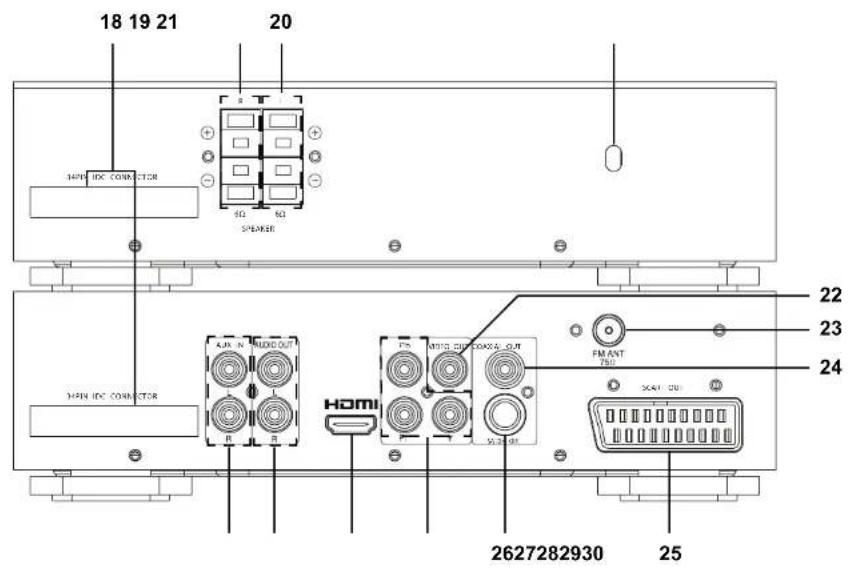


ÜBERSICHT
Fernbedienung
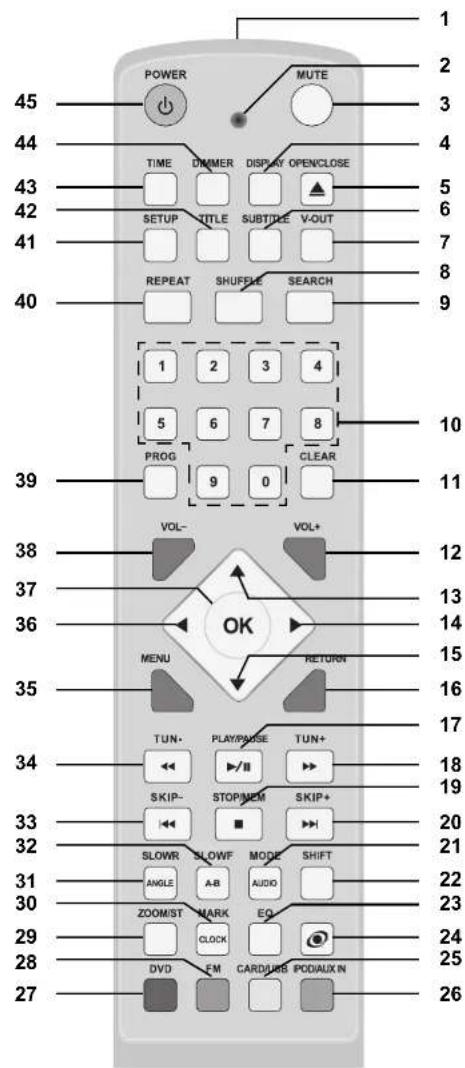




Fernbedienung
- Infrarotsender
- LED, leuchtet bei jedem Tastendruck
- MUTE schaltet den Ton aus und an
- DISPLAY ruft z. B. die Laufzeit oder die Kapitelnummer auf / Radio: RDS-Informationen
- ▲ OPEN/CLOSE öffnet und schließt das DVD-Fach
- SUBTITLE ruft Untertitel in verschiedenen Sprachen auf (nur wenn auf DVD vorhanden)
- V-OUT VIDEO-Ausgang wählen
- SHUFFLE DVD: Titel/Kapitel in zufälliger Reihenfolge abspielen CD/USB/Karte: Titel/Kapitel in zufälliger Reihenfolge ab- oder kurz anspielen
- SEARCH Titel, Kapitel oder eine Stelle (Zeit) direkt aufrufen
- 0-9 Zifferntasten zur Eingabe von z. B. Kapitel- oder Programmnummern
- CLEAR Auswahl oder Eingabe löschen
- VOL + Ton lauter
- ▲ im Menü eine Position nach oben
- ▶ im Menü eine Position nach rechts
- ▼ im Menü eine Position nach unten
- RETURN ruft bei VCDs und SVCDs das Hauptmenü der DVD auf (wenn vorhanden)
- ▶/Ⅱ PLAY/PAUSE Start / Pause
- ▶▶ TUN+ schneller Vorlauf / Radio: Frequenzsuchlauf vorwärts
- ■ STOP/MEM Wiedergabe: Stopp / Radio: Frequenz speichern
- ►►I SKIP+ nächstes Kapitel, Bild, nächsten Titel, nächsten Programmplatz aufrufen
- AUDIO / MODE wechselt zwischen den Sprachen, die auf der DVD vorhanden sind / nach SHIFT: Wiederholfunktionen auswählen (bei DVD-Wiedergabe)
- SHIFT aktiviert zusätzliche Tastenfunktion bei ANGLE, A-B und AUDIO
- EQ Equalizer um-/ausschalten
- Virtuellen Surroundsound ein-/ausschalten
- CARD/USB Umschalten zwischen Kartenleser und USB-Anschluss
- IPOD/AUX IN Umschalten zwischen iPod® und AUX IN
- DVD auf DVD umschalten
- FM auf Radio umschalten
- ZOOM / ST Bild vergrößern / Radio: zwischen Stereo und Mono umschalten
- CLOCK / MARK DVD: bis zu 3 Markierungen setzen und ansteuern in Standby mit Zeitanzeige: Zeit einstellen
- ANGLE / SLOWR verschiedene Blickwinkel wählen (nicht mit allen DVDs möglich) / JPEG: Überblendeffekte bei Diashows nach SHIFT: Zeitlupe rückwärts (bei DVD-Wiedergabe)
- A-B / SLOWF Setzen von Markierungen auf einer DVD oder einer CD, der Bereich zwischen den Markierungen wird endlos wiederholt nach SHIFT: Zeitlupe vorwärts (bei DVD-Wiedergabe)
- |◀◀ SKIP- vorheriges Kapitel, Bild, vorherigen Titel, vorherigen Programmplatz aufrufen
- ◀◀ TUN- schneller Rücklauf / Radio: Frequenzsuchlauf rückwärts
- MENU ruft das Menü der DVD auf (wenn vorhanden)
- ◀ im Menü eine Position nach links
- OK DVD/Titel starten, Menüs aufrufen und Eingaben bestätigen
- VOL- Ton leiser
- PROG Titel / Kapitel / Zeit programmieren
- REPEAT Wiederholfunktionen
- SETUP ruft das Setup-Menü der DVD-Kompaktanlage auf
- TITLE ruft bei gestoppter DVD das Titelmenü der DVD auf (wenn vorhanden)
- TIME Gerät in Standby mit Zeitanzeige schalten / aus Standby mit Zeitanzeige einschalten
- DIMMER Helligkeit des VF-Displays einstellen
- ⏻ POWER Gerät in Standby ohne Zeitanzeige schalten / aus Standby wieder einschalten
Gerätevorderseite
-
POWER Gerät ein-/ausschalten
-
VOL-/VOL+ Lautstärkeregler
-
Dockingstation für iPod
-
FUNCTION Umschalten zwischen Radio, AUX IN und anderen Medien, soweit angeschlossen und eingelegt
-
Kopfhörerausgang
-
USSBanschluss
-
SD Kartenleser für SD/MMC-Karten
-
OPEN/CLOSE DVD/CD-Fach öffnen/schließen
-
DVD-Fach
-
Vakuum-Fluoreszenz-Display (VFD): Anzeige von Symbolen und Klarschrift (z. B. Zeit, abgelaufene Zeit oder gespielte Titel)
-
SKIP+ nächstes Kapitel, Bild, nächsten Titel, nächsten Programmplatz aufrufen
-
PLAY/PAUSE Wiedergabe starten / Pause
-
SKIP- vorheriges Kapitel, Bild, vorherigen Titel, vorherigen Programmplatz aufrufen
-
Infrarotsensor
-
Basis
-
Standby-LED: leuchtet rot, wenn das Gerät in Standby mit oder ohne Zeitanzeige geschaltet ist
-
Aufsatz
Geräterückseite
-
34PIN IDC Verbindung zwischen Basis und Aufsatz CONNECTOR
-
SPEAKER R + / - Anschluss für den rechten Lautsprecher / Klemmbuchsen
-
SPEAKER L + / - Anschluss für den linken Lautsprecher / Klemmbuchsen
-
Netzkabel
-
VIDEO OUT Videoausgang / Cinch
-
FM ANT 75Ω Antenneneingang UKW / Koaxial
-
COAXIAL OUT digitaler Audioausgang / Cinchbuchse
-
SCART OUT Audio- und Videoausgang / Scartbuchse
-
S-VIDEO OUT (Video-) Ausgang / S-Video-Buchse
-
Pr, Pb, Y Komponenten-Videoausgang / Cinchbuchsen
-
HDMI Ausgang / Buchse zur Übertragung von digitalen Bild- und Tonsignalen an hochwertige HDMI-Geräte
-
AUDIO OUT L/R L/R-Audioausgang / Cinchbuchsen
-
AUX IN L/R L/R-Audioeingang / Cinchbuchsen
ohne Abbildung: 2x Lautsprecher
HERZLICHEN DANK FÜR IHR VERTRAUEN!
Wir gratulieren Ihnen zu Ihrer neuen Tevion Style DVD-Kompaktanlage mit iPod®-Dockingstation und sind überzeugt, dass Sie mit diesem modernen Gerät zufrieden sein werden.
Um eine stets optimale Funktion und Leistungsbereitschaft Ihrer Style DVD-Kompaktanlage zu garantieren und um Ihre persönliche Sicherheit zu gewährleisten:
Lesen Sie vor der ersten Inbetriebnahme diese Bedienungsanleitung gründlich durch und befolgen Sie vor allen Dingen die Sicherheitshinweise!
Alle Tätigkeiten an und mit diesem Gerät dürfen nur so ausgeführt werden, wie sie in dieser Bedienungsanleitung beschrieben sind.
Bewahren Sie diese Anleitung auf.
Falls Sie die Style DVD-Kompaktanlage einmal weitergeben, legen Sie diese Bedienungsanleitung dazu.
Wir wünschen Ihnen viel Freude mit Ihrer neuen Style DVD-Kompaktanlage!
1. MEDIENKUNDE
Abspielbare Medien / Formate
• Video: DVD, DVD-R, DVD-RW, DVD+R, DVD+RW, MPEG-4 Formate (AVI-Container mit MP3), VCD, SVCD
• Audio: CD, MP3, WMA, AAC, Audio-DVD, HDCD, CD-R, CD-RW,
- Weitere Formate: JPEG (Foto CD)
• Karten: SD (maximal 2 GB), MMC (maximal 1 GB)
- USB-Anschluss
• i P®-Dodkingstation
Regionalcode
Jedem DVD-Player und jeder DVD ist ein Regionalcode zugeordnet. Der Regionalcode für dieses Gerät ist 2. Es können nur DVD-Videotitel abgespielt werden, die ebenfalls über den Regionalcode 2 oder den Regionalcode 0 verfügen. Der Regionalcode 2 gilt für Kontinentaleuropa, 0 ist weltweit gültig. Wenn Sie versuchen, ein DVD-Video mit einem anderen Regionalcode abzuspielen, erscheint ein Hinweis auf dem Bildschirm/Display.
Allgemeine Informationen
Die Tasten auf der Fernbedienung funktionieren abhängig von dem eingelegten Medium (DVD, CD, Karte usw.). Auch auf Kauf-DVDs sind nicht immer alle Funktionen der Fernbedienung vorhanden. Bei einigen Kauf-DVDs können die Szenen vor dem DVD-Menü nicht übersprungen werden. Auch weitere Funktionen sind dann nicht möglich. Dies ist kein Gerätefehler.
Macrovision
Dieses Gerät unterstützt den Kopierschutz Macrovision. Das unterbindet ein Kopieren von Medien mit diesem Kopierschutz.
DOLBY DIGITAL ist eingetragenes Warenzeichen der Dolby Laboratories.
ist ein eingetragenes Warenzeichen von SRS Labs, Inc.
2. SICHERHEITSHINWEISE
Bestimmungsgemäße Verwendung
Das Gerät ist zum Abspielen von DVDs/CDs, sowie der Wiedergabe von Audio- und Bilddateien auf Speicherkarten/USB-Geräten/iPods und für die Radiowiedergabe vorgesehen.
Das Gerät ist für den privaten Gebrauch konzipiert und nicht für die gewerbliche Nutzung geeignet.
Warnhinweise
Folgende Warnhinweise finden Sie in dieser Bedienungsanleitung:

GEFAHR! Hohes Risiko: Missachtung der Warnung kann Schaden für Leib und Leben verursachen.
WARNUNG! Mittleres Risiko: Missachtung der Warnung kann Verletzungen oder schwere Sachschäden verursachen.
VORSICHT: Geringes Risiko: Missachtung der Warnung kann leichte Verletzungen oder Sachschäden verursachen.
HINWEIS: Sachverhalte und Besonderheiten die im Umgang mit dem Gerät beachtet werden sollten.
Allgemeine Hinweise
- Verpackungsmaterial ist kein Kinderspielzeug. Kinder dürfen nicht mit den Kunststoffbeuteln spielen. Es besteht Erstickungsgefahr.
- Dieses Gerät ist nicht dafür bestimmt, durch Personen (einschließlich Kinder) mit eingeschränkten physischen, sensorischen oder geistigen Fähigkeiten oder mangels Erfahrung und/oder mangels Wissen benutzt zu werden, es sei denn, sie werden durch eine für ihre Sicherheit zuständige Person beaufsichtigt oder erhielten von ihr Anweisungen, wie das Gerät zu benutzen ist.
- Kinder müssen beaufsichtigt werden, um sicherzustellen, dass sie nicht mit dem Gerät spielen.
- Laserstrahlung: Das Gerät arbeitet mit einem schwachen, aber scharf gebündelten Laserstrahl (Laserklasse 1). Bei unsachgemäßem Gebrauch kann dieser Strahl eine Gefahr für das Auge sein. Gerät keinesfalls öffnen. Für den Servicefall bei der Instandsetzung und Wartung, wenn Gehäuse geöffnet und Sicherheitsverriegelungen überbrückt, direkte Bestrahlung der Augen vermeiden!
- Bewegen Sie das Gerät nicht während der Wiedergabe. Das Gerät oder DVDs/CDs könnten beschädigt werden.
- Es ist nicht gestattet, Umbauten an dem Gerät vorzunehmen.
Umgebungsbedingungen
- Wird das Gerät von einem kalten an einen warmen Ort gebracht, kann Kondensfeuchtigkeit im Gerät entstehen. Das Gerät einige Stunden ausgeschaltet lassen.
- Das Gerät darf nicht Tropf- und Spritzwasser ausgesetzt werden. Sonst besteht die Gefahr eines elektrischen Schlages. Stellen Sie keine mit Flüssigkeit gefüllten Gegenstände wie z. B. Vasen auf das Gerät und nicht in die Nähe des Gerätes.
- Schwere Gegenstände dürfen nicht auf das Gerät gestellt werden.
- Schützen Sie das Gerät vor Hitze. Wenn Sie das Gerät in einem Regal aufstellen, halten Sie an allen Seiten einen Abstand von mindestens 10 cm ein.
- Die Lüftungsschlitze müssen stets frei bleiben und dürfen nicht (z. B. mit Zeitungen, Kissen oder Decken) bedeckt werden.
- Offene Feuerquellen wie z. B. brennende Kerzen dürfen nicht auf das Gerät gestellt werden.
- Stellen Sie das Gerät so auf, dass kein direktes Sonnenlicht darauf fällt.
- Stellen Sie das Gerät auf eine feste, ebene Oberfläche.
- Verwenden Sie das Gerät nicht im Freien und nicht in der Nähe von Wasserflächen, z. B. Badewannen.
Stromversorgung
- Schließen Sie das Gerät nur an eine gut zugängliche 230 V \~ 50 Hz Steckdose an, die sich in der Nähe des Gerätes befindet. Die Steckdose muss auch nach dem Anschließen weiterhin gut zugänglich sein.
- Achten Sie beim Aufstellen des Gerätes darauf, dass das Stromkabel oder andere Kabel nicht eingeklemmt oder gequetscht werden. Halten Sie die Kabel von heißen Oberflächen und scharfen Kanten fern.
- Verlegen Sie das Netzkabel so, dass es nicht zur Stolperfalle wird.
- Ziehen Sie den Netzstecker aus der Steckdose, ...
- ... wenn eine Störung auftritt,
- ... wenn Sie das Gerät nicht benutzen,
- ... wenn Sie das Gerät reinigen wollen und
-
... bei Gewitter.
-
Um den Netzstecker aus der Steckdose zu ziehen, immer am Stecker, nie am Kabel ziehen.
- Um das Gerät vollständig vom Netz zu trennen, ziehen Sie den Netzstecker.
Bei Störungen
- Ziehen Sie sofort den Netzstecker, wenn das Kabel oder das Gerät beschädigt ist.
- Beschädigte Geräte bzw. beschädigte Zubehörteile dürfen nicht mehr verwendet werden.
- Stecken Sie keine Gegenstände in das Gerät, es könnten stromführende Teile berührt werden.
- Vorsicht! Sollten Flüssigkeiten oder Fremdkörper in das Gerät gelangen, sofort den Netzstecker ziehen. Vor einer erneuten Inbetriebnahme das Gerät prüfen lassen.
- Benutzen Sie das Gerät nicht, wenn es sichtbare Beschädigungen am Gehäuse oder dem Netzkabel aufweist. Reparaturen am Gerät dürfen ausschließlich vom Service Center vorgenommen werden. Wenn die Netzanschlussleitung dieses Gerätes beschädigt wird, muss sie durch unser Service Center ersetzt werden, um Gefährdungen zu vermeiden.
Kopfhörer
- Das zu laute Hören von Musik über einen Ohr- oder Kopfhörer erzeugt übermäßigen Schalldruck und kann zum Verlust des Hörvermögens führen. Beugen Sie Gesundheitsschäden vor und vermeiden Sie dauerhaftes Hören mit hoher Lautstärke über Kopf- und Ohrhörer.
Kartenleser
- Falsches Einlegen der Karten kann zu Schäden an den Karten oder dem Gerät führen. Beachten Sie deshalb unbedingt die Anweisung für das richtige Einlegen.
- Entfernen Sie die Karte nicht während einer Datenübertragung, andernfalls kann es zu Datenverlusten und Beschädigungen an der Karte oder dem Gerät kommen.
USB-Geräte
- Beim Entfernen des USB-Gerätes muss die DVD-Kompaktanlage ausgeschaltet sein, andernfalls kann es zu Datenverlusten und Beschädigungen am USB-Gerät oder dem Gerät kommen.
iPod
- Benutzen Sie den für Ihren iPod passenden Docking-Adapter. Versuchen Sie nicht mit Gewalt, Ihren iPod® mit der Dockingstation zu verbinden.
Reinigung und Pflege
- Ziehen Sie vor der Reinigung den Netzstecker aus der Steckdose.
- Für die Reinigung verwenden Sie ein leicht angefeuchtetes, weiches Tuch. Verwenden Sie keine ätzenden oder scheuernden Reinigungsmittel. Diese könnten die Oberfläche des Gerätes beschädigen.
Batterien
- Batterien können beim Verschlucken lebensgefährlich sein. Bewahren Sie deshalb Batterien und Fernbedienung für Kleinkinder unerreichbar auf. Wurde eine Batterie verschluckt, muss sofort ärztliche Hilfe in Anspruch genommen werden.
- Batterien dürfen nicht geladen oder mit anderen Mitteln reaktiviert, nicht auseinandergenommen, ins Feuer geworfen oder kurzgeschlossen werden.
- Nehmen Sie verbrauchte Batterien immer sofort aus der Fernbedienung heraus, da diese auslaufen und somit Schäden verursachen können.
- Reinigen Sie Batterie- und Gerätekontakte vor dem Einlegen von Batterien.
- Beachten Sie beim Einlegen der Batterien die richtige Polarität.
- Setzen Sie nur Batterien des gleichen Typs ein, verwenden Sie keine unterschiedlichen Typen oder gebrauchte und neue Batterien miteinander. Tauschen Sie immer alle Batterien gleichzeitig aus.
- Entfernen Sie die Batterien aus der Fernbedienung, wenn Sie die Fernbedienung längere Zeit nicht benutzen wollen. Die Batterien könnten auslaufen und die Fernbedienung beschädigen.



- Setzen Sie Batterien keinen extremen Bedingungen aus, legen Sie z. B. die Fernbedienung nicht auf Heizkörpern ab und setzen Sie sie nicht direkter Sonneneinstrahlung aus. Es besteht ansonsten erhöhte Auslaufgefahr.
- Wenn Batteriesäure ausgelaufen ist, vermeiden Sie den Kontakt mit Haut, Augen und Schleimhäuten. Spülen Sie bei Kontakt mit der Säure die betroffenen Stellen sofort mit reichlich klarem Wasser und suchen Sie umgehend einen Arzt auf.
(Dieses Gerät wurde speziell für iPod entwickelt. Es wurde vom Entwickler zertifiziert, um den hohen Qualitätsstandard von Apple zu gewährleisten.)
(Apple übernimmt keine Verantwortung für die Sicherheit und den Gebrauch dieses Gerätes.)
3. LIEFERUMFANG
• 1x Style-DVD-Kompaktanlage (Basis und Aufsatz)
• 2x 2-Wege-Bassreflex-Lautsprecher
• 1x Fernbedienung
• 1x FM (UKW) Wurf-/Zimmerantenne
• 1x Verbindungskabel für Basis und Aufsatz
- 4x Adapter iPod -Dockingstation
• 2x Batterien 1,5 V LR03 AAA
• 1x Bedienungsanleitung
4. STROMVERSORGUNG
Batterien der Fernbedienung einlegen/wechseln
GEFAHR: Explosionsgefahr bei unsachgemäßem Auswechseln der Batterie. Ersatz nur durch denselben oder einen gleichwertigen Typ.
- Entriegeln Sie den Batteriefachdeckel, indem Sie den Hebel nach unten drücken.
- Legen Sie die Batterien ein, bzw. tauschen Sie die alten Batterien gegen neue.
GEFAHR! Beachten Sie die Polarität (Abbildung auf dem Batteriefachboden). - Schließen Sie das Batteriefach
HINWEIS: Verwenden Sie keine Akkus. Die Fernbedienung verbraucht nur sehr wenig Strom. Akkus arbeiten mit einer geringeren Spannung und entladen sich selbst.
Netzanschluss
Das Gerät ist für Wechselstrom 230 V \~ 50 Hz ausgelegt.
- Schließen Sie das Gerät nur an eine gut zugängliche 230 V \~ 50 Hz Steckdose in der Nähe des Gerätes an. Die Steckdose muss auch nach dem Anschließen weiterhin gut zugänglich sein.
5. AUFSTELLEN
GEFAHR: Setzen Sie das Gerät keiner extremen Hitze oder Feuchtigkeit aus. Achten Sie auf eine ausreichende Belüftung des Geräts von allen Seiten. Stellen Sie keine Fernsehgeräte direkt auf das Gerät.
- Stellen Sie die Basis der DVD-Kompaktanlage auf eine stabile, ebene Oberfläche.
- Setzen Sie den Aufsatz auf die Basis.
- Verbinden Sie die Buchsen 34PIN IDC CONNECTOR über das Verbindungskabel miteinander.
6. ANSCHLÜSSE
VORSICHT!
Achten Sie darauf, dass die DVD-Kompaktanlage und die anzuschließenden Geräte ausgeschaltet sind, bevor Sie sie anschließen. Lesen Sie auch die Bedienungsanleitungen der Geräte, die Sie anschließen. Belegen Sie immer nur einen Videoausgang zur gleichen Zeit, sonst kann es zu Bildstörungen kommen.
6.1 BILDANSCHLÜSSE
Scart an TV

- Verbinden Sie die Buchse SCART OUT über ein voll belegtes Scartkabel mit einer Scartbuchse des Fernsehers.
Die Verbindung über ein Scartkabel bietet Ihnen eine gute Bild- und Tonqualität. Zur Wiedergabe wählen Sie einen AV-Kanal an Ihrem Fernsehgerät. Wählen Sie über das Setup-Menü Video / Videoausgang / RGB aus (siehe nächsten Abschnitt).

RGB-Ausgang
Beim Anschluss eines Wiedergabegerätes am Scartausgang muss RGB als Videoausgang eingestellt werden.
- Schalten Sie das Gerät mit der Taste POWER ein und drücken Sie auf der Fernbedienung DVD.
- Drücken Sie SETUP.
- Wählen Sie mit der Taste ▼ Video.
- Drücken Sie ▶, um zu den Menüpunkten zu wechseln.
- Wählen Sie mit der Taste ▼ oder ▲ Videoausgang.
- Drücken Sie OK.
- Wählen Sie mit der Taste ▼ oder ▲ RGB.
- Bestätigen Sie mit OK.
- Zum Beenden drücken Sie erneut SETUP.
S-Video oder Videoausgang
Die Bildsignale können auch über die Anschlüsse S-VIDEO OUT und VIDEO OUT ausgegeben werden.
- Für diese Anschlüsse müssen keine weiteren Einstellung im Menüpunkt Videoausgang vorgenommen werden.


Komponenten-Anschluss und Progressive Scan an TV oder Beamer
Anschluss (Y, Pr, Pb)
Diese Verbindungen sind nur mit sehr hochwertigen Fernsehgeräten, Monitoren oder mit Beamern möglich. Über die Ausgänge werden Bildsignale in höchster Qualität zum Empfangsgerät gesendet.

Wenn Ihr Fernsehgerät Komponenten (Y, Pr, Pb)-Anschlüsse hat, aber keine Vollbildwiedergabe unterstützt:
- Verbinden Sie die Buchsen Y, Pr und Pb mit den gleichnamigen Buchsen des Fernsehgerätes. Unter Umständen müssen Sie Ihr Fernsehgerät auf Interlace-YUV schalten.
- Schalten Sie das Gerät mit der Taste POWER ein und drücken Sie auf der Fernbedienung DVD.
- Drücken Sie SETUP.
- Wählen Sie mit der Taste ▼ Video.
- Drücken Sie ▶, um zu den Menüpunkten zu wechseln.
- Wählen Sie mit der Taste ▼ oder ▲ Videoausgang.
- Drücken Sie OK.
- Wählen Sie mit der Taste ▼ oder ▲ Component.
- Bestätigen Sie mit OK.
- Zum Beenden drücken Sie erneut SETUP.
Vollbildwiedergabe (Progressive Scan)
Die Vollbildwiedergabe (Progressive Scan) ist nur mit sehr hochwertigen Geräten möglich. Über den Komponentenausgang wird das Bild in höchster Qualität als Vollbild zum Empfangsgerät gesendet.
HINWEIS: Wenn Ihr Wiedergabegerät diesen Modus nicht unterstützt, erhalten Sie vielleicht kein Bild. Deshalb gibt es eine Sicherheitsabfrage und die Aufforderung, die Tauglichkeit Ihres Fernsehgeräts zu überprüfen.
- Verbinden Sie die Buchsen Y, Pr und Pb mit den gleichnamigen Buchsen des Fernsehgerätes. Unter Umständen müssen Sie Ihr Fernsehgerät auf Progressive Scan schalten.
- Schalten Sie das Gerät mit der Taste POWER ein und drücken Sie auf der Fernbedienung DVD.
- Drücken Sie SETUP.
- Wählen Sie mit der Taste ▼ Video.
- Drücken Sie ▶, um zu den Menüpunkten zu wechseln.
- Wählen Sie mit der Taste ▼ oder ▲ Videoausgang.
- Drücken Sie OK.
- Wählen Sie mit der Taste ▼ oder ▲ P-Scan.
- Bestätigen Sie mit OK.
- Bestätigen Sie Ihre Auswahl mit Ja oder brechen Sie den Vorgang mit Nein ab.
- Bestätigen Sie Ihre Wahl mit Ja.
Sollte Ihr Fernseher den Modus nicht unterstützen, warten Sie ca. 15 Sekunden, bis automatisch auf den vorherigen Video-Ausgang umgeschaltet wird.
- Zum Beenden drücken Sie erneut SETUP.
HDMI-Ausgang
Wenn Sie diesen hochwertigen, digitalen Ausgang nutzen wollen, muss Ihr Wiedergabegerät über einen HDMI Eingang verfügen.
HINWEIS: Wenn Ihr Wiedergabegerät diesen Modus nicht unterstützt, erhalten Sie vielleicht kein Bild. Deshalb gibt es eine Sicherheitsabfrage und die Aufforderung, die Tauglichkeit Ihres Fernsehgeräts zu überprüfen.
- Verbinden Sie die Buchse HDMI mit der gleichnamigen Buchse des Fernsehgerätes. Dazu benötigen Sie ein HDMI-Kabel (nicht im Lieferumfang enthalten).
- Schalten Sie das Gerät mit der Taste POWER ein und drücken Sie auf der Fernbedienung DVD.
- Drücken Sie SETUP.
- Wählen Sie mit der Taste ▼ Video.
-
Drücken Sie ▶, um zu den Menüpunkten zu wechseln.
-
Wählen Sie mit der Taste ▼ oder ▲ Videoausgang.
- Drücken Sie OK.
- Wählen Sie mit der Taste ▼ oder ▲ HD.
- Bestätigen Sie mit OK.
- Bestätigen Sie Ihre Auswahl mit Ja oder brechen Sie den Vorgang mit Nein ab.
- Bestätigen Sie Ihre Wahl mit Ja.
Sollte Ihr Fernseher den Modus nicht unterstützen, warten Sie ca. 15 Sekunden, bis automatisch auf den vorherigen Video-Ausgang umgeschaltet wird.
- Zum Beenden drücken Sie erneut SETUP.
HINWEIS: Je nach Wiedergabegerät kann es einige Sekunden dauern, bis das Bild dargestellt wird. Zum Beenden drücken Sie erneut SETUP.
6.2 AUDIOANSCHLÜSSE
Lautsprecher anschließen
VORSICHT!
- Verbinden Sie das Gerät erst mit dem Netz, wenn alle übrigen Verbindungen hergestellt sind.
- Ein Vertauschen der Anschlüsse kann zur Zerstörung der Lautsprecher führen.
Schließen Sie die Lautsprecher direkt an die Klemmbuchsen SPEAKER R/L an der Rückseite der DVD-Kompaktanlage an.
- Bestimmen Sie die Position der Lautsprecher. Prüfen Sie auch, ob die Kabellänge reicht.
- Drücken Sie einen Klemmhebel auf, führen Sie eine Ader eines Kabels ein und lassen Sie den Klemmhebel los. Stecken Sie die zweite Ader in die darunter liegende Buchse.
Verbinden Sie die rote Klemmbuchse am Gerät mit dem roten Kabel des Lautsprechers und die darunter liegende schwarze Klemmbuchse am Gerät mit dem schwarzen Kabel desselben Lautsprechers.

Digitaler Tonausgang
Die DVD-Kompaktanlage verfügt über einen digitalen Tonausgang, der mit COAXIAL OUT gekennzeichnet ist. An ihn schließen Sie Geräte an, die digitale Tonsignale verarbeiten können. Das kann z. B. Ihre Stereoanlage sein oder ein aktives Surround-System.
VORSICHT! Die Geräte müssen über einen Dolby Digital Decoder verfügen. Andernfalls kann es unkontrolliert zu sehr lauten Tönen kommen, die Ihre Lautsprecher zerstören könnten.
- Wählen Sie unter Audio / Digital-Ausgang die Einstellung RAW oder PCM.
Stereoausgang
- Über die analogen Cinch-Buchsen AUDIO OUT L/R können Sie z. B. einen Fernseher (Audio In L/R) anschließen.
Stereoeingang
- Über die analogen Cinch-Buchsen AUX IN L/R können Sie z. B. ein anderes Abspielgerät anschließen.
Kopfhörer anschließen
WARNUNG! Das zu laute Hören von Musik über einen Ohr- oder Kopfhörererzeugt übermäßigen Schalldruck und kann zum Verlust des Hörvermögens führen. Beugen Sie Gesundheitsschäden vor und vermeiden Sie dauerhaftes Hören mit hoher Lautstärke über Kopf- und Ohrhörer.
- Stellen Sie mit VOL- die niedrigste Lautstärke ein.
- Stecken Sie den Klinkenstecker des Ohrhörers in die Ohrhörerbuchse am Gerät. Die Lautsprecher sind nun stummgeschaltet.
- Stellen Sie die gewünschte Lautstärke ein.
6.3 ANTENNENANSCHLUSS
Wurf-/Zimmerantenne
- Stecken Sie die Wurfantenne in den Antenneneingang FM ANT 75Ω.
HINWEIS: Sie können auch andere Zimmerantennen anschließen. Verwenden Sie hierzu ein 75 Ohm Koaxialkabel mit Antennenstecker.
7. BEDIENUNG UND OSD
7.1 GRUNDBEDIENUNG
Alle Einstellungen können Sie bequem mit der Fernbedienung und dem OSD-Menü auf dem Bildschirm vornehmen. Die Grundfunktionen können Sie auch mit den Tasten am Gerät ausführen. In der Anleitung wird in der Regel die Bedienung mit der Fernbedienung beschrieben.
DVD-Kompaktanlage ein-/ausschalten
Nach dem Verbinden der DVD-Kompaktanlage mit der Stromversorgung, schalten Sie das Gerät mit dem Schalter POWER auf der Frontseite ein.
- Mit der Taste ⏻ POWER auf der Fernbedienung schalten Sie das Gerät in den Stromsparmodus (Standby); das Display erlischt und die rote Standby-LED leuchtet.
- Befindet sich das Gerät im Stromsparmodus, schalten Sie es durch Drücken der Taste ⏻ POWER ein.
- Um das Gerät auszuschalten, drücken Sie den Schalter POWER am Gerät.
HINWEIS: Das Gerät hat keine Display-Anzeige, wenn es ausgeschaltet ist oder wenn es mit ⏻ POWER in den Stromsparmodus geschaltet wurde.
Standby mit Zeitanzeige
Sie können sich im Standby die Zeit anzeigen lassen.
-
Schalten Sie das Gerät aus dem Standby ein und drücken Sie TIME, um das Gerät in Standby mit Zeitanzeige zu schalten.
Dazu muss die Zeit vorher eingestellt werden. -
Drücken Sie...
TIME erneut, um das Gerät aus dem Standby mit Zeitanzeige wieder einzuschalten.
- ⏻ POWER, um das Gerät in Standby ohne Zeitanzeige zu schalten.
Zeit einstellen
- Schalten Sie das Gerät aus dem Standby ein und schalten Sie das Gerät mit TIME in Standby mit Zeit-anzeige.
- Drücken Sie die Taste CLOCK und geben Sie mit den Zifferntasten 0-9 erst Stunden und dann Minuten ein. Die Zeit wird automatisch gespeichert mit der Eingabe der Minuten (Beispiel: 05 08 03).
Setup-Menü
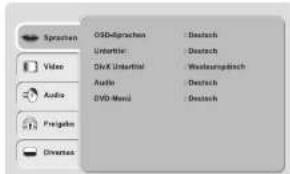
- Das Hauptmenü der DVD-Kompaktanlage rufen Sie mit der Taste SETUP auf.
- Mit den Pfeiltasten ▲▼◀▶ bewegen Sie sich im Setup-Menü. Um eine Auswahl oder Eingabe zu bestätigen, drücken Sie OK.
- Um einen anderen Hauptmenüpunkt zu wählen, drücken Sie ◀, bis ein Menüpunkt in der linken Spalte aktiv ist. Dann wählen Sie mit den Pfeiltasten ▲▼ einen anderen Menüpunkt und aktivieren das Menü mit ▶.
- Um das Setup-Menü zu verlassen, drücken Sie die Taste SETUP.
- Rufen Sie DVD/CD-Menüs mit der Taste MENU auf.
- Mit den Pfeiltasten ▲▼◀▶ bewegen Sie sich in den CD/DVD-Menüs. Um eine Auswahl oder Eingabe zu bestätigen, drücken Sie OK.
- Hat eine Taste im aktuellen Betrieb keine Funktion, wird das am Bildschirm angezeigt.
Lautstärke einstellen
- Drücken Sie während der Wiedergabe die Tasten VOL +/-
HINWEIS: Die Tasten haben keine Funktion für ein externes Gerät, welches am digitalen Ausgang COAXIAL OUT angeschlossen ist. Regeln Sie die Lautstärke am externen Gerät.
Stummschalten
- Drücken Sie MUTE, um den Ton wegzuschalten.
- Um den Ton wieder einzuschalten, drücken Sie erneut MUTE oder eine der Tasten VOL +/-
7.2 SPRACHEINSTELLUNGEN
Sie können die Sprachen für die Funktionen OSD-Sprache, Untertitel, DivX Untertitel, Audio und DVD-Menü voreinstellen. Diese Einstellungen sind dann für jede DVD gültig, wenn die gewählte Sprache auf der DVD gespeichert ist.

- OSD-Sprache: Legen Sie fest, in welcher Sprache das Menü des Gerätes erscheinen soll.
- Untertitel: Wählen Sie eine Sprache, werden bei allen DVDs automatisch Untertitel in dieser Sprache angezeigt (nur, wenn auf der DVD vorhanden).
- DivX Untertitel: Wählen Sie einen Zeichensatz für Ihre MPEG4 Untertitel. Die Standardeinstellung ist Westeuropäisch.
- Audio: Wählen Sie die Sprache, mit der Ihre DVDs gestartet werden. Ist die gewählte Sprache nicht vorhanden, startet die DVD mit einer anderen Sprache.
• DVD-Menü: legt die Sprache des DVD-Menüs fest (nur wenn vorhanden).
- Drücken Sie SETUP.
- Wählen Sie mit der Taste ▼ Sprachen.
- Drücken Sie ▶, um zu den Menüpunkten zu wechseln.
- Wählen Sie mit der Taste ▼ oder ▲ das gewünschte Sprachmenü.
- Drücken Sie OK.
- Wählen Sie mit der Taste ▼ oder ▲ die gewünschte Einstellung.
- Bestätigen Sie mit OK.
- Zum Beenden drücken Sie erneut SETUP.
7.3 TONEINSTELLUNGEN
Equalizer
- Drücken Sie wiederholt die Taste EQ, um die Klangfarbe zu ändern. Wählen Sie ROCK, JAZZ, ACOU-STIC, POP oder CLASSIC. Der gewählte Klang erscheint im Display. Der Equalizer ist in der Einstellung FLAT abgeschaltet.
TruSurround
- Drücken Sie die Taste, am den virtuellen Surroundsound ein- und auszuschalten.
Ton über Fernsehlautsprecher
Wenn Sie die DVD-Kompaktanlage über ein Scart- oder HDMI-Kabel mit Ihrem Fernseher verbinden, wird der Ton auch vom Fernseher wiedergegeben.
HINWEIS: An einem angeschlossenen Fernseher mit eigenen Lautsprechern regeln Sie die Lautstärke separat.
Ausgabe von digitalem Ton
Sie können über das Setup-Menü festlegen, wie digitaler Ton an die angeschlossenen Geräte weitergegeben werden soll.
- Drücken Sie SETUP.
- Wählen Sie mit der Taste ▼ Audio.
- Drücken Sie ▶, um zu den Menüpunkten zu wechseln.
- Wählen Sie mit der Taste ▼ oder ▲ Digital-Ausgang.
- Drücken Sie OK.
-
Wählen Sie mit der Taste ▼ oder ▲ zwischen:
-
Aus: Es werden keine digitalen Signale ausgegeben.
- PCM: Die Daten von der DVD werden für normalen Stereoklang bearbeitet.
-
RAW: Das Tonsignal wird original ausgegeben und kann von einem 5.1 Decoder verarbeitet werden.
-
Bestätigen Sie mit OK.
-
Zum Beenden drücken Sie erneut SETUP.
7.4 BILDEINSTELLUNGEN
Bildschirmformat

- Drücken Sie SETUP.
- Wählen Sie mit der Taste ▼ Video.
- Drücken Sie ▶, um zu den Menüpunkten zu wechseln.
- Wählen Sie mit der Taste ▼ oder ▲ Bildformat.
- Drücken Sie OK.
- Wählen Sie mit der Taste ▼ oder ▲ das Bildformat Ihres Wiedergabegerätes (4:3 oder 16:9) aus.
- Bestätigen Sie mit OK.
- Zum Beenden drücken Sie erneut SETUP.
Bildschirm-Modus
Mit diesen Einstellmöglichkeiten können Sie Höhe und Breite der Bilddarstellung an das verwendete Wiedergabegerät anpassen.
- Drücken Sie SETUP.
- Wählen Sie mit der Taste ▼ Video.
- Drücken Sie ▶, um zu den Menüpunkten zu wechseln.
- Wählen Sie mit der Taste ▼ oder ▲ Bildschirm-Modus.
- Drücken Sie OK.
- Wählen Sie mit der Taste ▼ oder ▲ eine der Einstellungen aus: Ausgefüllt, Original, Höhe anpassen, Breite anpassen, Auto-Anpassung oder Pan & Scan (Anpassen von Breitbildformaten an 4:3). Die Standardeinstellung ist Auto-Anpassung.
- Bestätigen Sie mit OK.
- Zum Beenden drücken Sie erneut SETUP.
Fernsehnorm
Ihre DVD-Kompaktanlage kann PAL und NTSC DVDs abspielen. Beachten Sie, dass Ihr Wiedergabegerät die gewählte Fernsehnorm ebenfalls unterstützen muss.
- Drücken Sie SETUP.
- Wählen Sie mit der Taste ▼ Video.
- Drücken Sie ▶, um zu den Menüpunkten zu wechseln.
- Wählen Sie mit der Taste ▼ oder ▲ TV-System.
- Drücken Sie OK.
- Wählen Sie mit der Taste ▼ oder ▲ eine der 3 Einstellungen:
- NTSC: Alle DVDs werden im NTSC Format wiedergegeben.
- PAL: Alle DVDs werden im PAL Format wiedergegeben.
- Multi: Das Format wird automatisch von der DVD übernommen.
HINWEIS: Wählen Sie die Einstellung PAL, wenn Ihr Fernsehgerät nur PAL unterstützt, NTSC-Filme werden dann konvertiert.
- Bestätigen Sie mit OK.
- Bestätigen Sie Ihre Auswahl in den zwei Sicherheitsabfragen zweimal mit Ja oder brechen Sie den Vorgang mit Nein ab.
- Zum Beenden drücken Sie erneut SETUP.
Videoausgang wählen
- Drücken Sie SETUP.
- Wählen Sie mit der Taste ▼ Video.
- Drücken Sie ▶, um zu den Menüpunkten zu wechseln.
- Wählen Sie mit der Taste ▼ oder ▲ Videoausgang.
- Drücken Sie OK.
- Wählen Sie mit der Taste ▼ oder ▲ einen der Videoausgänge.
- Bestätigen Sie mit OK.
- Zum Beenden drücken Sie erneut SETUP.
HINWEIS: Sie können den Videoausgang auch mit der Taste V-OUT auswählen.
Helligkeit und Schärfe
Ihr Gerät hat werkseitig voreingestellte Bildeinstellungen für Helligkeit und Kontrast. Diese Einstellungen können Sie im Menü Video ändern.
- Drücken Sie SETUP.
- Wählen Sie mit der Taste ▼ Video.
- Drücken Sie ▶, um zu den Menüpunkten zu wechseln.
- Wählen Sie mit der Taste ▼ oder ▲ Helligkeit oder Schärfe.
- Wählen Sie mit der Taste ◀ oder ▶ die gewünschte Einstellung.
- Zum Beenden drücken Sie SETUP.
8. WIEDERGABE
In diesem Kapitel werden die verschiedenen Funktionen des Gerätes bei der Wiedergabe von DVDs und CDs beschrieben. Beachten Sie, dass gleiche Tasten bei unterschiedlichen Medien unterschiedliche Funktionen haben können.
8.1 EINLEGEN UND ENTNEHMEN
- Schalten Sie die DVD-Kompaktanlage ein.
- Drücken Sie die Taste ▲ OPEN/CLOSE. Das CD/DVD-Fach öffnet sich.
- Legen Sie die DVD in das Fach. Die bedruckte Seite zeigt nach oben. Bei beidseitig bespielten Medien die zu spielende Seite nach unten drehen. Es können 8 cm und 12 cm Medien eingelegt werden.
- Drücken Sie erneut die Taste ▲ OPEN/CLOSE. Das Fach wird geschlossen.
- Die DVD wird geladen. Auf dem Bildschirm erscheint Laden... Nach dem Laden starten DVDs usw. automatisch. Das weitere Verhalten ist abhängig von dem eingelegten Medium. Hier einige Beispiele:
- Original DVDs: spielen in der Regel eine Anfangsszene und zeigen dann das Hauptmenü der DVD
- MP3 CDs: zeigen eine Titelübersicht am Bildschirm
- Musik CDs: beginnen zu spielen und zeigen eine Titelübersicht am Bildschirm
- Drücken Sie ■ STOP/MEM, um die DVD zu stoppen. Anschließend drücken Sie ▲ OPEN/CLOSE und entfernen die DVD.
8.2 WIEDERGABE DVD
Standardfunktionen
| Funktion bei DVD | |
| Start | Aus einem Menü: mit den Pfeiltasten Start oder Play markieren, dann OK oder ▶/II PLAY/PAUSE drücken. |
| Aus Stopp oder Pause: ▶/II PLAY/PAUSE drücken. | |
| Pause | ▶/II PLAY/PAUSE drücken: die Wiedergabe wird gestoppt und Sie sehen ein Standbild. |
| Stopp | 1x ■ STOP/MEM drücken: der DVD-Player stoppt, behält aber die Position. DVD startet an der Stelle, an der gestoppt wurde. |
| 2x ■ STOP/MEM drücken: der DVD-Player stoppt. | |
| schneller Vorlauf | ▶▶ ein oder mehrmals drücken:schneller Vorlauf in 2-, 4-, 8-, 16- und 32facher Geschwindigkeit.Zurück zur normalen Wiedergabe mit ▶/II PLAY/PAUSE. |
| schneller Rücklauf | ◀◀ ein oder mehrmals drücken:schneller Rücklauf in 2-, 4-, 8-, 16- und 32facher Geschwindigkeit.Zurück zur normalen Wiedergabe mit ▶/II PLAY/PAUSE. |
| nächstes Kapitel/Titel | ▶▶ I drücken. |
| vorheriges Kapitel/Titel | I◀◀ drücken. |
| Titel-/Kapitelübersicht aufrufen (wenn vorhanden) | 1x ■ STOP/MEM drücken: der DVD-Player stoppt.1x TITLE drücken. |
| Menü der DVD aufrufen MENU | drücken. |
Bildfunktionen bei DVD-Wiedergabe
Zoom
Sie können das Fernsehbild vergrößern; die DVD-Kompaktanlage bietet Ihnen 3 Vergrößerungsstufen an.
Der aktivierte Wert erscheint nach dem Umschalten kurz auf dem Bildschirm.
-
Drücken Sie ZOOM/ST, bis die gewünschte Vergrößerung eingestellt ist.
-
Wenn Sie 4x ZOOM/ST drücken, schalten Sie zur normalen Wiedergabe zurück.
Bei einer Vergrößerung sehen Sie nur einen Bildausschnitt. Sie können diesen Ausschnitt mit den Tasten
nach links und rechts und mit den Tasten ▲▼ nach oben und unten verschieben.
Diese Funktion können Sie auch mit dem Standbild kombinieren.
Standbild
-
Ein Standbild können Sie mit ▶/II PLAY/PAUSE erzeugen. Der Film wird angehalten und ein Standbild gezeigt.
-
Drücken Sie ▶/II PLAY/PAUSE, um auf die normale Wiedergabe zu schalten.
Sie können Standbilder mit der Taste ZOOM/ST vergrößern.
Zeitlupe
Es gibt 4 Geschwindigkeiten vorwärts und 4 rückwärts (1/2, 1/4, 1/6 und 1/8).
-
Drücken Sie die Taste SHIFT und danach SLOWF, um auf Zeitlupe vorwärts oder die Taste SHIFT und danach SLOWR, um auf Zeitlupe rückwärts zu schalten. Auf dem Bildschirm erscheint die gewählte Geschwindigkeit. Jeder weitere Druck von SHIFT SLOWF/SLOWR verändert die Geschwindigkeit.
-
Drücken Sie ▶/II PLAY/PAUSE, um auf die normale Wiedergabe zu schalten.
HINWEIS: Es gibt DVDs, die diese Funktion nicht unterstützen.
Blickwinkel verändern
- Mit der Taste ANGLE können Sie den Blickwinkel verändern, falls diese Funktion von der DVD unterstützt wird.
Steuerfunktionen
Titel/Kapitel/Stelle direkt aufrufen
-
Drücken Sie SEARCH während der Wiedergabe.
-
Drücken Sie ▼ oder ▲, um Titel, Kapitel oder Zeit zu markieren.
-
Mit den Zifferntasten 0-9 geben Sie den Titel, das Kapitel oder die Zeit (erst ggf. Stunden, dann die Minuten und dann Sekunden) ein.
Wenn Ihre Eingabe die Zeit des Titels oder der DVD übersteigt, wird die Eingabe gelöscht.
Falsche Eingaben können Sie mit der CLEAR-Taste löschen.
- Bestätigen Sie mit OK oder beenden Sie die Funktion, indem Sie erneut SEARCH drücken.
Lesezeichen setzen und aufrufen
Wenn Sie eine Stelle markieren wollen, die Sie später direkt aufrufen möchten, dann setzen Sie ein Lesezeichen. Sie können bis zu 3 Lesezeichen eingeben. Die Lesezeichen sind für die Dauer des Abspielens gespeichert.
- Gehen Sie an die Stelle, die Sie markieren wollen.
- Drücken Sie MARK während der Wiedergabe. Auf dem Bildschirm erscheint Lesezeichen 1,2 und 3.
- Drücken Sie OK, um das Lesezeichen zu setzen. Die vergangene Zeit (z. B. 01:22:45 / Stunden, Minuten, Sekunden) im laufenden Titel wird angezeigt.
- Wenn Sie wollen, setzen Sie weitere Lesezeichen.
-
Drücken Sie MARK, um die Funktion zu verlassen.
-
Aufrufen: Um ein Lesezeichen aufzurufen, drücken Sie MARK, markieren das gewünschte Lesezeichen und drücken OK.
- Löschen: Um ein Lesezeichen zu löschen, drücken Sie MARK, markieren das gewünschte Lesezeichen und drücken CLEAR. Die Lesezeichen werden auch gelöscht, wenn Sie die DVD wechseln oder das Gerät ausschalten.
Wiederholfunktionen
- Drücken Sie REPEAT während der Wiedergabe, um zwischen Wiederholung Kapitel, Wiederholung Titel und Wiederholung Aus zu wählen.
- Wdhlg. Kapitel: das aktuelle Kapitel wiederholen.
- Wdhlg. Titel: den aktuellen Titel wiederholen.
- Wdhlg. Aus: keine Wiederholfunktion.
HINWEIS: Wenn Sie die ganze DVD wiederholen wollen, drücken Sie erst SHIFT und danach AUDIO / MODE. Wählen Sie Wdhlg. mit ▼ oder ▲ und drücken Sie wiederholt OK, bis Wdhlg.: Disc erscheint. Verlassen Sie die Funktion, indem Sie erneut SHIFT und danach AUDIO / MODE drücken.
Shuffle (Zufallswiedergabe)
- Drücken Sie SHUFFLE während der Wiedergabe, um die Wiedergabe der Kapitel/Titel in zufälliger Reihenfolge ein- oder auszuschalten.
Sequenzen wiederholen
Sie können Filmsequenzen als Schleifen endlos wiederholen.
- Drücken Sie A-B während der Wiedergabe, um eine Startmarkierung zu setzen.
- Drücken Sie A-B noch einmal, um eine Endmarkierung zu setzen. Der Film wird nun endlos zwischen diesen beiden Markierungen wiederholt.
- Um den Film weiterlaufen zu lassen, drücken Sie erneut A-B.
Programmierte Wiedergabe
Sie können für einzelne Kapitel einer DVD eine bestimmte Abspielfolge programmieren.
- Drücken Sie PROG. Ein Bildschirmmenü erscheint, in dessen linker Spalte alle auf der DVD angelegten Titel zu sehen sind.
- Wählen Sie mit ▼ oder ▲ den gewünschten Titel.
- Drücken Sie OK. Sie sehen nun alle in diesem Titel existierenden Kapitel.
- Wählen Sie mit ▼ oder ▲ das gewünschte Kapitel.
- Drücken Sie OK. Ihre Programmierung erscheint auf der rechten Seite des Bildschirmmenüs am ersten Programmplatz, z. B. 1 T1C2.
- Fügen Sie nun weitere Kapitel aus diesem Titel Ihrer Programmliste hinzu oder wechseln Sie zu einem anderen Titel. Dazu wählen Sie mit ▼ oder ▲ die Zeile über Kapitel 1, die mit .. gekennzeichnet ist.
- Drücken Sie OK. Sie befinden sich wieder in der Titelübersicht.
- Wiederholen Sie die Schritte 2 bis 5, um die Programmierung fortzusetzen oder starten Sie die Wiedergabe mit ▶/II PLAY/PAUSE. Um die Programmierung abzubrechen, drücken Sie PROG.
HINWEIS: Sie können während der DVD-Wiedergabe Ihrer Programmliste neue Kapitel hinzufügen.
Programmierung löschen
- Den letzten Eintrag in der Programmliste löschen Sie mit CLEAR.
- Gehen Sie mit ◀▶ auf Alle Löschen und drücken Sie OK, um die Programmliste zu löschen oder drücken Sie während der Wiedergabe 2x ■ STOP/MEM.
- Ein Öffnen des DVD-Fachs löscht die Programmierung, ebenso das Ausschalten des Gerätes.
Audiofunktionen
Sprachauswahl
- Drücken Sie AUDIO / MODE, um zwischen verschiedenen Spracheinstellungen zu wechseln, falls diese auf der DVD angelegt sind.
Anzeigefunktionen
Untertitel
- Drücken Sie SUBTITLE, um Untertitel einzublenden.
- Mehrmaliges Drücken der Taste SUBTITLE schaltet zwischen verschiedenen Spracheinstellungen um, falls diese auf der DVD angelegt sind.
- Drücken Sie SUBTITLE erneut, bis die Untertitel wieder ausgeblendet werden. HINWEIS: Bei manchen DVDs können die Untertitel nur im DVD-Menü eingestellt werden.
Weitere Informationen
- Drücken Sie DISPLAY und Informationen zur DVD, z. B. die abgelaufene Spielzeit, die Restlaufzeit, Titel und Kapitel der DVD, erscheinen auf dem Bildschirm.
- Drücken Sie erneut DISPLAY, um die Anzeige auszuschalten.
8.3 WIEDERGABE CD
Standardfunktionen
| Funktion bei CD | |
| Start | ►/II PLAY/PAUSE oder OK drücken. |
| Aus Pause: ►/II PLAY/PAUSE drücken. | |
| Pause | PLAY/PAUSE / II oder OK drücken. |
| Stopp | 1x ■ STOP/MEM drücken: der Player stoppt, behält aber die Position. Die CD startet an der Stelle, an der gestoppt wurde. |
| 2x ■ STOP/MEM drücken: der Player stoppt. | |
| schneller Vorlauf | ►► ein oder mehrmals drücken: 2-, 4-, 8- und 16facher schneller Vorlauf durch mehrfachen Tastendruck. Zurück zur normalen Wiedergabe mit ►/II PLAY/PAUSE. |
| schneller Rücklauf | ◄◄ ein oder mehrmals drücken: 2-, 4-, 8- und 16facher schneller Rücklauf durch mehrfachen Tastendruck. zurück zur normalen Wiedergabe mit ►/II PLAY/PAUSE. |
| nächster Titel | ►► I drücken. |
| vorheriger Titel | I◄◄ drücken. |
Steuerfunktionen
Das CD-Menü mit Angaben zur CD (z. B. Titel und Spielzeit) und Einstellmöglichkeiten wird während der Wiedergabe am Bildschirm angezeigt.
Wiederholfunktionen
- Gehen Sie mit der Taste ▶ auf Filter.
- Gehen Sie mit der Taste ▼ zum Menüpunkt Wdhlg.
- Drücken Sie OK, um zwischen Einzeln, Ordner und Aus zu wechseln.
- Wdhlg.: Einzeln: einen Titel wiederholen.
- Wdhlg.: Ordner: die gesamte CD wiederholen.
- Wdhlg.: Aus: keine Wiederholfunktion.
HINWEIS: Sie können die Wiederholfunktionen auch mit der Taste REPEAT auswählen.
Zufällige Wiedergabe / Titel anspielen
- Gehen Sie mit der Taste ▶ auf Filter.
- Gehen Sie mit der Taste ▼ zum Menüpunkt Modus.
-
Drücken Sie OK, um zwischen Normal, Zufall und Musik-Intro zu wechseln.
-
Normal: die Titel der CD werden in der normalen Reihenfolge abgespielt.
- Zufall: die Titel der CD werden in zufälliger Reihenfolge abgespielt.
- Musik-Intro: jeder Titel wird für einige Sekunden angespielt.
HINWEIS: Die Zufallfunktion können Sie auch mit SHUFFLE umschalten.
Sequenzen wiederholen
Sie können Tonsequenzen als Schleifen endlos wiederholen.
- Drücken Sie A-B während der Wiedergabe, um eine Startmarkierung zu setzen.
- Drücken Sie A-B noch einmal, um eine Endmarkierung zu setzen. Die ausgewählte Sequenz wird nun endlos zwischen diesen beiden Markierungen wiederholt.
- Um die CD weiterlaufen zu lassen, drücken Sie erneut A-B.
Titel direkt anwählen
Sie können einzelne Titel über das Bildschirmmenü oder über die Zifferntasten 0-9 direkt anwählen.
- Im Bildschirmmenü wählen Sie den Titel mit der Taste ▼ oder ▲ aus. Starten Sie den Titel mit OK.
- Über die Zifferntasten 0-9 geben Sie den gewünschten Titel direkt ein. Die gewählte Ziffer wird am Bildschirm angezeigt. Der Titel startet automatisch.
Titel/Stelle direkt aufrufen
- Drücken Sie SEARCH während der Wiedergabe.
- Drücken Sie ▼ oder ▲, um Titel, Zeit oder Disc Zeit zu markieren.
- Über die Zifferntasten 0-9 geben Sie den Titel, eine Zeit im aktuellen Titel oder eine Zeit auf der CD ein, erst ggf. Stunden, dann die Minuten und dann Sekunden.
Wenn Ihre Eingabe die Zeit des Titels oder der CD übersteigt, wird die Eingabe gelöscht.
Falsche Eingaben können Sie mit der CLEAR-Taste löschen
- Bestätigen Sie mit OK oder beenden Sie die Funktion, indem Sie erneut SEARCH drücken.
Hinweis: Sie können die Titelnummer und Laufzeit eines Titels kombinieren, um zu einer bestimmten Stelle in diesem Titel zu gelangen.
8.4 WIEDERGABE MP3/WMA AUF CD / KARTE / USB-GERÄT
Hinweis: Wenn ID3-Tag Informationen gespeichert wurden, werden diese im OSD-Menü und im Display des Gerätes angezeigt.
Standardfunktionen
| Funktion bei CD / Karte / USB | |
| Start | ▶/II PLAY/PAUSE oder OK drücken. |
| Aus Pause: ▶/II PLAY/PAUSE oder OK drücken. | |
| Pause | ▶/II PLAY/PAUSE drücken. |
| Stopp | 1x ■ STOP/MEM drücken: CD / Karte / USB stoppt, behält aber die Position. CD / Karte / USB startet an der Stelle, an der gestoppt wurde. |
| 2x ■ STOP/MEM drücken: CD / Karte / USB stoppt. | |
| schneller Vorlauf | ►► ein oder mehrmals drücken:2-, 4-, 8- und 16facher schneller Vorlauf durch mehrfachen Tastendruck.Zurück zur normalen Wiedergabe mit ►/II PLAY/PAUSE. |
| schneller Rücklauf | ◄◄ ein oder mehrmals drücken:2-, 4-, 8- und 16facher schneller Rücklauf durch mehrfachen Tastendruck.Zurück zur normalen Wiedergabe mit ►/II PLAY/PAUSE. |
| nächster Titel | ►► I drücken. |
| vorheriger Titel | I◄◄ drücken. |
Steuerfunktionen
Das CD-Menü mit Angaben zur CD (Spielzeit, Titel usw.) und Einstellmöglichkeiten wird während der Wiedergabe am Bildschirm angezeigt. Informationen (ID3-Tag), die bei der Erstellung von MP3-Dateien gespeichert wurden, z. B. Interpret, Album usw., werden im unteren Abschnitt des CD-Menüs angezeigt.
HINWEIS: Die Funktionen können von der folgenden Beschreibung abweichen. Das ist dann der Fall, wenn die MP3-CD beim Speichern anders als normal strukturiert wurde.
Im Menü links sehen Sie die Struktur der eingelegten CD mit einzelnen Titeln und ggf. Ordnern (mit Titeln). - Benutzen Sie die Tasten ▼▲ und OK, um Ordner oder Dateien zu markieren und aufzurufen.
- Wollen Sie zu einem übergeordneten Ordner zurück, dann gehen Sie mit der Taste ▲ zum obersten Ordner (Gehe zu...) und drücken Sie dann die OK-Taste.
- Drücken Sie OK, um einen ausgewählten Titel abzuspielen.
Wiederholfunktionen
- Gehen Sie mit der Taste ▶ auf Filter.
- Gehen Sie mit der Taste ▼ zum Menüpunkt Wdhlg.
-
Drücken Sie OK, um zwischen Einzeln, Ordner und Aus zu wechseln.
-
Wdhlg.: Einzeln: einen Titel wiederholen.
- Wdhlg.: Ordner: die gesamte CD wiederholen.
- Wdhlg.: Aus: keine Wiederholfunktion.
HINWEIS: Sie können die Wiederholfunktionen auch mit der Taste REPEAT auswählen.
Zufällige Wiedergabe / Titel anspielen
- Gehen Sie mit der Taste ▶ auf Filter.
- Gehen Sie mit der Taste ▼ zum Menüpunkt Modus.
-
Drücken Sie OK, um zwischen Normal, Zufall und Musik-Intro zu wechseln.
-
Normal: die Titel der CD werden in der normalen Reihenfolge abgespielt.
- Zufall: die Titel der CD werden in zufälliger Reihenfolge abgespielt.
- Musik-Intro: jeder Titel wird für einige Sekunden angespielt.
HINWEIS: Die Zufallfunktion können Sie auch mit SHUFFLE umschalten.
Sequenzen wiederholen
Sie können ausgewählte Sequenzen als Schleife endlos wiederholen.
- Drücken Sie A-B während der Wiedergabe, um eine Startmarkierung zu setzen.
- Drücken Sie A-B noch einmal, um eine Endmarkierung zu setzen. Die ausgewählte Sequenz wird nun endlos zwischen diesen beiden Markierungen wiederholt.
- Um die CD weiterlaufen zu lassen, drücken Sie erneut A-B.
Titel direkt anwählen
Sie können einzelne Titel über das Bildschirmmenü oder über die Zifferntasten 0-9 direkt anwählen.
- Im Bildschirmmenü wählen Sie den Titel mit der Taste ▼ oder ▲ aus. Starten Sie den Titel mit OK.
- Über die Zifferntasten 0-9 geben Sie den gewünschten Titel direkt ein. Die gewählte Ziffer wird am Bildschirm angezeigt. Der Titel startet automatisch.
Zeit (Titel) direkt aufrufen
- Drücken Sie SEARCH während der Wiedergabe.
- Über die Zifferntasten 0-9 geben Sie die gewünschte Zeit ein, erst ggf. Stunden, dann die Minuten und dann Sekunden.
Wenn Ihre Eingabe die Zeit des Titels oder der CD übersteigt, wird die Eingabe gelöscht. Falsche Eingaben können Sie mit der CLEAR-Taste löschen.
- Bestätigen Sie mit OK oder beenden Sie die Funktion, indem Sie erneut SEARCH drücken.
8.5 WIEDERGABE JPEG (FOTO CD / KARTE / USB-GERÄT)
Standardfunktionen
| Funktion bei Fotos | |
| Start (Diashow) | ►/II PLAY/PAUSE oder OK drücken. |
| Aus Pause: ►/II PLAY/PAUSE oder OK drücken. | |
| Pause | ►/II PLAY/PAUSE drücken. |
| Stopp | ■ STOP/MEM drücken: es erscheint der zuletzt benutzte Ordner. |
| nächstes Foto | Während der Wiedergabe ►►I drücken. |
| vorheriges Foto | Während der Wiedergabe I◄◄ drücken. |
HINWEIS: Da Foto-CDs verschieden strukturiert sein können, reagieren sie nach dem Einlegen unterschiedlich. Bei einigen läuft automatisch eine „Dia-Show“ mit allen Bildern ab und erst danach oder wenn Sie die Taste ■ STOP/MEM gedrückt haben, sehen Sie das Bildschirm-Menü. Andere Karten oder CDs zeigen das Menü sofort.
Im Menü links sehen Sie die Struktur der eingelegten CD mit einzelnen Bilddateien und ggf. Ordnern mit Bilddateien. Wenn eine Bilddatei markiert ist, sehen Sie rechts unten eine kleine Ansicht und Angaben zur Größe des Bildes.
- Benutzen Sie die Tasten ▼▲ und OK, um Ordner oder Dateien zu markieren und aufzurufen.
- Wollen Sie zu einem übergeordneten Ordner zurück, dann gehen Sie mit der Taste ▲ zum obersten Ordner (Gehe zu...) und drücken Sie dann die OK-Taste.
- Benutzen Sie die Tasten ▼▲ und OK, um mit dem ausgewählten Bild die Diashow zu beginnen.
Weitere Funktionen
- Mit der Taste ◀ oder ▶ drehen Sie die Bilder in 90° Schritten im oder gegen den Uhrzeigersinn.
- Mit der Taste ▼ oder ▲ drehen Sie ein Bild um 180°.
- Durch Drücken der Taste TITLE werden 9 Bilder eines Ornders verkleinert auf dem Bildschirm gezeigt. Mit der Taste ◀◀◀ oder ▶▶▶ I wechseln Sie zu anderen Seiten der Anzeige. Mit der Taste ◀ oder ▶ markieren Sie ein Bild. Drücken Sie OK, um das Bild formatfüllend zu sehen.
- Durch mehrfaches Drücken der Taste ZOOM werden die Bilder in verschiedenen Vergrößerungen gezeigt.
- Durch mehrfaches Drücken der Taste ANGLE können Sie verschiedene Übergänge zwischen den Bildern einer Diashow auswählen.
HINWEIS: Sehr große Bilder werden bei den Dreh- und Zoom-Funktionen nicht immer korrekt angezeigt. - Wenn Sie ein Bild in seine Ausgangslage drehen, wird Keine Rotation angezeigt.
9. KARTENLESER UND USB-ANSCHLUSS
Allgemeines
• Die DVD-Kompaktanlage erkennt folgende Datenformate auf den Karten und USB-Geräten: MP3, WMA, JPEG und MPEG 4.
- Schließen Sie Ihr USB-Gerät direkt oder mittels einer abgeschirmten USB-Verlängerung von max. 25 cm an die USB-Schnittstelle der DVD-Kompaktanlage an.
9.1 KARTEN EINLEGEN UND ENTNEHMEN
Einlegen
VORSICHT: Schieben Sie die Karte vorsichtig bis zum Ende in den Schacht. Falsches Einlegen kann zu Schäden an den Karten oder dem Gerät zu führen. Beachten Sie deshalb unbedingt die Anweisung für das richtige Einlegen.
- Wenn gerade eine DVD/CD wiedergegeben wird, drücken Sie 2x ■ STOP/MEM, um die Wiedergabe zu stoppen.
- Drücken Sie auf die Abdeckklappe, um sie zu öffnen.
- Schieben Sie die Karte in die Öffnung. (Sie wird noch nicht geladen.) Die Goldkontakte zeigen nach rechts und werden zuerst in das Gerät geschoben.
- Drücken Sie die Taste CARD/USB. Auf dem Bildschirm oben links erscheint ein Fenster mit einem Kartensymbol. Das Inhaltsverzeichnis wird geladen und das Karten-Menü erscheint auf dem Bildschirm. Dieser Vorgang kann etwas dauern.
- Das Menü der Karte bedienen Sie wie die Menüs von Musik-CDs mit Pfeiltasten und OK.
- Drücken Sie eine der Tasten DVD, FM, CARD/USB oder IPOD/AUX IN, um zu anderen Funktionen um-zuschalten.
Karte entnehmen
Um eine Karte zu entnehmen, darf der Kartenleser nicht aktiv sein.
-
Drücken Sie die Taste DVD.
-
Zum Entnehmen drücken Sie kurz auf die Karte und ziehen diese vorsichtig senkrecht aus dem Schacht.
9.2 USB-GERÄT ANSCHLIEßEN
An der Buchse USB können MP3-Player mit USB-Anschluss oder USB-Sticks angeschlossen werden.
- Wenn gerade eine DVD/CD wiedergegeben wird, drücken Sie 2x ■ STOP/MEM, um die Wiedergabe zu stoppen.
- Drücken Sie auf die Abdeckklappe, um sie zu öffnen.
- Schieben Sie den Stecker Ihres USB-Gerätes in die Buchse USB.
- Drücken Sie die Taste CARD/USB. Auf dem Bildschirm oben links erscheint ein Fenster mit einem USB-Symbol. Das Inhaltsverzeichnis wird geladen und das USB-Menü erscheint auf dem Bildschirm. Dieser Vorgang kann etwas dauern.
- Das Menü bedienen Sie wie die Menüs von Musik-CDs mit Pfeiltasten und OK.
- Drücken Sie eine der Tasten DVD, FM, CARD/USB oder IPOD/AUX IN, um zu anderen Funktionen umzuschalten.
9.3 VERBINDUNG ZUM USB-GERÄT TRENNEN
VORSICHT: Das USB-Gerät darf nicht aktiv sein, wenn Sie die Verbindung trennen. Beenden Sie die Datenübertragung oder stoppen Sie die Wiedergabe.
- Drücken Sie die Taste DVD.
- Ziehen Sie den Stecker des USB-Gerätes vorsichtig waagerecht aus der Buchse.
9.4 MP3-DATEIEN ERSTELLEN (CD RIPPEN)
Sie können die Titel einer eingelegten CD in MP3-Dateien umwandeln und auf einer Speicherkarte oder einem USB-Gerät speichern.
- Legen Sie die gewünschte CD und ein Speichermedium (Karte oder USB) ein. Auf dem Bildschirm sehen Sie das CD-Menü.
- Gehen Sie mit den Tasten ◀, ▶, ▲ und ▶ auf die Schaltfläche Ripping auf der rechten Seite.
- Drücken Sie OK, um das Ripping-Menü zu aktivieren.
- Gehen Sie mit der Taste ▼ zum Menüpunkt Ziel.
- Drücken Sie OK, um die Auswahl zu aktivieren. Angezeigt werden alle Speichermedien, die angeschlossen sind.
- Wählen Sie mit der Taste ▼ oder ▲ ein Speichermedium und bestätigen Sie mit OK. Unten rechts wird der vorhandene Speicherplatz angezeigt.
- Gehen Sie mit der Taste ▼ zur Schaltfläche Auswahl Alle.
- Um
- ... alle Titel der CD auszuwählen, drücken Sie OK.
- ... keinen Titel der CD auszuwählen, drücken Sie 2x OK.
- ... einzelne Titel der CD auszuwählen, gehen Sie mit der Taste ◀ in die Titelliste, wählen mit der Taste ▼ oder ▲ einzelne Titel aus und bestätigen mit OK.
Ein Haken vor den Titeln zeigt die Auswahl an.
- Gehen Sie mit den Tasten ▶ und ▼ zum Menüpunkt Rip-Qualität.
- Drücken Sie OK, um zwischen den Qualitätsstufen Hoch und Beste umzuschalten. Die Größe der Auswahl und der damit benötigte Speicherplatz wird entsprechend geändert.
- Gehen Sie mit der Taste ▼ zum Menüpunkt Ripping start.
- Bestätigen Sie mit OK. Das Umwandeln und Speichern beginnt.
VORSICHT: Entfernen Sie während dieses Vorgangs nicht die Karte oder das USB-Gerät. Wenn Sie unterbrechen wollen, bestätigen Sie Stop mit OK. In der folgenden Abfrage wählen Sie Ja und drücken OK.
Wenn der vorhandene Speicherplatz nicht ausreicht, wird der Vorgang abgebrochen und am Bildschirm erscheint eine Fehlermeldung, die Sie mit OK bestätigen müssen. - Gehen Sie mit den Tasten▲ und ◀ auf die Schaltfläche Inhalt.
- Drücken Sie OK, um das normale CD-Menü zu aktivieren. Sie finden die umgewandelten Dateien auf dem Speichermedium im Ordner Ripping Folder.
10. IPOD
Die iPod®-Dockingstation ist für alle mit Dock-Anschluss ausgestatteten iPod® ausgelegt.
VORSICHT: Versuchen Sie nicht mit Gewalt, Ihren iPod® mit der Dockingstation zu verbinden.
- Es ist nur der Abspielbetrieb des iPod ® gestattet.
10.1 IPOD ANDOCKEN
VORSICHT!
- Üben Sie keinen Druck auf die iPod -Halterung aus. Die Halterung könnte beschädigt werden.
- Docken Sie den iPod ® nur über einen passenden Adapter an. Verwenden Sie entweder einen der mitgelieferten oder den original iPod ® -Adapter.
- Entfernen Sie den iPod ® nicht aus der Halterung, wenn der iPod ® eingeschaltet ist.
Die verschiedenen iPod® -Modelle werden über die mitgelieferten Adapter an die iPod® -Halterung ange-dockt. Entnehmen Sie der folgenden Tabelle, welche iPod® -Modelle Sie mit welchen Adaptern anschlie-ßen können.
| iPod®-Modell | Modellgeneration | Adapter-Bezeichnung (auf der Adapter-Unterseite) |
| iPod® Mini | 1. + 2. Generation Mini | |
| iPod® nano 2G | 2. Generation 2G nano | |
| iPod® nano 3G | 3. Generation nano-3G | |
| iPod® Video Classic 30G/80G | 5. Generation | video 30G80G classic/touch |
| 5.5. Generation | ||
| 6. Generation | ||
| 6.5. Generation |
Adapter einsetzen
- Ziehen Sie die Staubschutzkappe vom Anschluss in der Dockingstation und legen diese für die spätere Verwendung beiseite.
- Suchen Sie in der obenstehenden Tabelle den benötigten Adapter für Ihren iPod ® heraus.
- Die Adapter sind auf der Unterseite gekennzeichnet. Wählen Sie den richtigen Adapter aus.
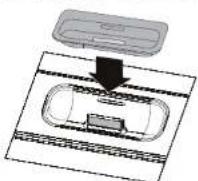
- Setzen Sie den Adapter, wie abgebildet, auf die Halterung. Drücken Sie von oben den Adapter fest auf. Der Adapter muss mit der Oberseite und den Seitenflächen der Halterung plan abschließen.
Adapter austauschen
Wenn Sie einen anderen iPod ® anschließen, müssen Sie unter Umständen vorher den Adapter austauschen.
- Hebeln Sie den Adapter vorsichtig aus der Halterung.
iPod ® auf die Halterung setzen und starten
Der passende Adapter muss eingesetzt sein.
- Setzen Sie den iPod ® vorsichtig senkrecht auf die Halterung.
- Schalten Sie das Gerät ein.
- Das Display des iPod ® leuchtet kurz.
- Drücken Sie IPOD/AUX IN auf der Fernbedienung oder FUNCTION am Gerät, bis im Display des Gerätes IPOD erscheint.
- Sie nehmen alle Einstellungen (Lautstärke, Wiedergabe usw.) jetzt über die Fernbedienung der DVD-Kompaktanlage im Bildschirmmenü vor.
HINWEIS: Mit der Taste MENU gelangen Sie zum übergeordneten Ordner.
iPod ® aus der Halterung nehmen
- Schalten Sie das Gerät aus oder auf eine andere Betriebsart, außer IPOD, um.
- Ziehen Sie den iPod ® vorsichtig nach oben aus der Halterung heraus.
- Setzen Sie die Staubschutzkappe auf den Anschluss, um diesen vor Staub zu schützen.
10.2 IPOD AUFLADEN
Der angedockte iPod ® wird automatisch geladen, wenn das Gerät eingeschaltet ist. Auch im Standby-Modus wird der iPod ® geladen.
Auf dem Display des iPod® können folgende Batterieanzeigen erscheinen:
• : Der Akku des iPod ® hat maximale Ladekapazität.
• : Den Akku des iPod ® wird geladen.
11. RADIO
- Schalten Sie mit der Taste FUNCTION am Gerät oder FM an der Fernbedienung in den Radiobetrieb. In der Anzeige erscheint das Wellenband, falls gespeichert die Programmplatznummer und die Frequenz des zuletzt eingestellten Senders.
- Drücken Sie die Taste DVD, CARD/USB oder IPOD/AUX IN, um zu einer anderen Betriebsart zu wechseln.
Automatische Sendersuche
- Drücken Sie die Taste SEARCH, um einen automatischen Sendersuchlauf zu starten. Das ganze Wellenband wird abgesucht und alle Radiostationen mit ausreichend starkem Signal werden kurz angespielt und dann gespeichert.
- Starten Sie mit den Tasten ▶▶TUN+ / ◀◀▶TUN- einen automatischen Sendersuchlauf, der bei dem nächsten Sender mit ausreichend starkem Signal endet.
Sender manuell einstellen
Auf dem Display können Sie die eingestellte Frequenz ablesen.
- Geben Sie mit den Zifferntasten 0-9 die Frequenz des gewünschten Senders ohne Komma ein.
- Kurzes Drücken der Tasten ◀▶ bewirkt eine Änderung von 0,05 MHz.
Sender speichern
Sie können bis zu 39 Radiosender speichern.
-
Wählen Sie den gewünschten Sender manuell oder durch Sendersuche.
-
Drücken Sie die Taste ■ STOP/MEM. Im Display blinkt der Programmplatz.
- Geben Sie den Programmplatz mit den Zifferntasten 0-9 ein. Die Programmplatznummern werden im Display angezeigt.
- Speichern Sie den Sender nun mit ■ STOP/MEM.
- Wiederholen Sie die Schritte 1 bis 4, um weitere Sender zu speichern.
Gespeicherte Sender aufrufen
- Drücken Sie die Tasten I◀◀ SKIP-/▶▶ SKIP+, um den Programmplatz des gewünschten Senders aufzurufen oder geben Sie die Nummer des Programmplatzes direkt mit den Zifferntasten 0-9 der Fernbedienung ein.
Gespeicherte Sender löschen
- Drücken Sie die Tasten ◀◀◀ SKIP- / ▶▶◀ SKIP+, um den Programmplatz des gewünschten Senders aufzurufen oder geben Sie die Nummer des Programmplatzes direkt mit den Zifferntasten 0-9 der Fernbedienung ein.
- Drücken Sie CLEAR, um den Programmplatz zu löschen.
Empfang verbessern
- Rollen Sie die Wurfantenne ab und probieren Sie verschiedene Positionen aus, um die UKW-Empfangsqualität zu verbessern.
- Wenn Sie Sender verrauscht empfangen, kann es helfen, mit der Taste ZOOM / ST von STEREO auf MONO umzuschalten.
RDS
Wenn der eingestellte Sender ein RDS-Signal sendet, erhalten Sie durch wiederholtes Drücken von DISPLAY Informationen wie Sendernamen oder Programminformationen als Text im Display des Gerätes.
12. SONDERFUNKTIONEN
12.1 PROGRAMMIERTE WIEDERGABE VON MUSIKTITELN UND BILDERN
Sie können bei eingelegter Audio-CD bis zu 30 Titel in beliebiger Reihenfolge programmieren. Auch die Wiedergabe von MP3/WMA-Dateien lässt sich programmieren, ebenso wie die Wiedergabe von Bilddateien. Im letzteren Fall ersetzen Sie in den folgenden Absätzen „Titel“ durch „Bild“.
- Gehen Sie mit der Taste ▶ in das CD-Menü auf der rechten Seite.
- Gehen Sie mit der Taste ▼ zum Menüpunkt Edit-Modus.
- Drücken Sie OK, um den Änderungs-Modus zu aktivieren.
- Drücken Sie die Taste ◀, um zur Titelliste zurückzukehren.
- Gehen Sie mit der Taste ▼ oder ▲ zu den Titeln, die Sie programmieren möchten.
- Drücken Sie OK, um den Titel auszuwählen. Ein Haken vor dem Titel zeigt die Auswahl an.
HINWEIS: Die Reihenfolge, in der Sie die Titel auswählen, bestimmt die Reihenfolge der Titel im Programm. - Gehen Sie mit der Taste ▶ in das CD-Menü auf der rechten Seite.
- Gehen Sie mit der Taste ▼ zum Menüpunkt Hinzuf. Programmliste.
- Drücken Sie OK. Die Haken in der Titelliste werden nicht mehr angezeigt, die Titel sind in die Programmansicht übernommen worden.
- Wählen Sie mit der Taste ▲ Programmansicht.
- Drücken Sie OK. Links werden die ausgewählten Titel angezeigt.
-
Wählen Sie mit der Taste ▲ den Menüpunkt Edit-Modus.
-
Drücken Sie OK, um den Änderungs-Modus zu deaktivieren.
- Drücken Sie die Taste◀, um zur Titelliste auf der linken Seite zu wechseln.
- Drücken Sie ▶/II PLAY/PAUSE, um das Programm zu starten.
Zwischen Programmansicht (programmierte Titelliste) und Browseransicht (CD-Titelliste) wechseln
- Gehen Sie mit den Tasten ▶, ▼ oder ▲ zum Menüpunkt Browseransicht/Programmansicht.
- Drücken Sie OK. Die Ansicht wechselt. Links erscheint die entsprechende Titelliste. Die Beschriftung des Menüpunkts ändert sich.
Titel zum Programm hinzufügen
Um später einzelne Titel oder Titel aus anderen Ordnern zum Programm hinzuzufügen, wählen Sie die Browseransicht und gehen wie unter „Programmierte Wiedergabe von Musiktiteln und Bildern“ beschrieben vor.
Titel aus dem Programm löschen
Um später einzelne Titel aus dem Programm zu löschen, wählen Sie die Programmansicht und gehen Sie wie folgt vor:
- Drücken Sie 2x ■ STOP/MEM, um die Wiedergabe zu stoppen.
- Gehen Sie mit der Taste ▶ in das CD-Menü auf der rechten Seite.
- Gehen Sie mit der Taste ▼ oder ▲ zum Menüpunkt Edit-Modus.
- Drücken Sie OK, um den Änderungsmodus zu aktivieren.
- Drücken Sie die Taste ◀, um zur Titelliste zu gelangen.
- Gehen Sie mit der Taste ▼ oder ▲ zu den Titeln, die Sie löschen möchten.
- Drücken Sie OK, um den Titel auszuwählen. Ein Haken vor dem Titel zeigt die Auswahl an.
- Gehen Sie mit der Taste ▶ in das CD-Menü auf der rechten Seite.
- Wählen Sie mit der Taste ▼ oder ▲ den Menüpunkt Programmliste löschen.
- Drücken Sie OK. Die ausgewählten Titel werden aus der Programmansicht gelöscht.
- Wählen Sie mit der Taste ▲ den Menüpunkt Edit-Modus.
- Drücken Sie OK, um den Änderungs-Modus zu deaktivieren.
- Drücken Sie ▶/II PLAY/PAUSE, um das Programm zu starten.
12.2 CD / KARTE / USB MIT UNTERSCHIEDLICHEN DATEITYPEN
Enthält eine CD, Karte oder ein USB-Gerät verschiedene Dateitypen (z. B. JPEG, MP3 und AVI), können Sie über den Menüpunkt Filter einstellen, welche Dateien angezeigt werden sollen.
- Wählen Sie im Menü mit den Tasten ▶, ▼ oder ▲ die Schaltfläche Filter.
- Drücken Sie OK, um das Menü zu aktivieren.
- Wählen Sie mit der Taste ▼ oder ▲ Audio, Foto oder Video.
- Drücken Sie OK, um die Anzeige aus- oder einzuschalten (Haken gesetzt).
12.3 KINDERSICHERUNG
HINWEIS: Wir empfehlen Ihnen, das voreingestellte Passwort zu ändern und ein eigenes zu vergeben. Das voreingestellte Passwort ist 8888.
HINWEIS: Kauf- und Leih-DVD-Videos sind mit Altersangaben versehen. Das bedeutet nicht in jedem Fall, dass die entsprechenden Codes auch auf der DVD gespeichert sind. Fehlen die Codes auf der DVD, kann die Kindersicherung nicht arbeiten.
Verhalten des DVD-Players
Sie können festlegen, dass bestimmte DVD-Videos auf der DVD-Kompaktanlage nicht gespielt werden dürfen.
Die Kindersicherung arbeitet nur, wenn sie aktiviert ist und auf der eingelegten DVD ein entsprechender Code vorhanden ist.
Wenn Sie eine DVD einlegen, die laut Kindersicherung nicht gespielt werden darf, dann erscheint auf dem Bildschirm ein Menü, in dem Sie Ihren Code der Kindersicherung (oder 8888) eingeben. Bestätigen Sie mit OK und der Film wird wiedergegeben.
Bewertung festlegen und sichern
- Drücken Sie SETUP.
- Wählen Sie mit der Taste ▼ Freigabe.
- Drücken Sie ▶, um zu den Menüpunkten zu wechseln und OK, um Kinderschutz zu aktivieren.
- Geben Sie 8888 oder das von Ihnen geänderte Passwort ein.
- Bestätigen Sie mit OK. Kinderschutz ist nun freigeschaltet.
- Drücken Sie erneut OK.
- Wählen Sie mit der Taste ▼ oder ▲ eine der Bewertungen aus. Was die einzelnen Bewertungen bedeuten, entnehmen Sie der nachstehenden Tabelle. Alle DVDs mit einer Bewertung über der eingestellten werden erst nach Eingabe des Passworts abgespielt.
- Bestätigen Sie mit OK.
- Zum Beenden drücken Sie erneut SETUP.
| US-Rating Bedeutung Deutsches | Rating | Verhalten des DVD-Players (bei codierten DVDs) | |
| G General Audience | FSK 0: Ohne Altersbe-schränkung | Alle DVDs mit Rating gesperrt | |
| PG-13 Parents | Strongly Cautioned | FSK 12: Elterliche Kon-trolle empfohlen bei Kindern von 6 bis 12 | Alle DVDs mit Einstufung über PG-13 gesperrt |
| Adult Only for Adult Audience | FSK 18: Keine Jugend-freigabe | Alle DVDs freigegeben | |
Passwort ändern
- Drücken Sie SETUP.
- Wählen Sie mit der Taste ▼ Freigabe.
- Drücken Sie ▶, um zu den Menüpunkten zu wechseln.
- Wählen Sie mit der Taste ▼ Passwort ändern.
- Drücken Sie OK.
- Geben Sie das gültige Passwort ein.
- Bestätigen Sie mit OK.
- Drücken Sie erneut OK, um die Eingabe zu aktivieren.
- Geben Sie das neue Passwort ein.
- Bestätigen Sie mit OK.
- Zum Beenden drücken Sie erneut SETUP.
HINWEIS: Wenn Sie Ihr Passwort vergessen haben, können Sie es mit dem voreingestellten Passwort 8888 wie oben beschrieben ändern.
12.4 VOREINSTELLUNG FÜR DVD-AUDIO
Auf vielen DVD-AUDIO DVDs befindet sich auch Filmmaterial. Mit dieser Funktion legen Sie fest, ob bei DVD-AUDIO DVDs nach dem Einlegen vorrangig die Musik oder das zusätzliche Filmmaterial gezeigt werden soll.
- Drücken Sie SETUP.
- Wählen Sie mit der Taste ▼ Diverses.
- Drücken Sie ▶, um zu den Menüpunkten zu wechseln.
- Wählen Sie mit der Taste ▼ oder ▲ DVD Priorität.
- Drücken Sie OK. Sie können unter 2 Einstellungen wählen:
- DVD AUDIO: Es wird die Musik vorrangig angezeigt.
- DVD Video: Es werden die Filme bzw. die Aufnahmen in Dolby 5.1 vorrangig angezeigt.
- Wählen Sie mit der Taste ▼ oder ▲ eine Einstellung aus.
- Bestätigen Sie mit OK.
- Zum Beenden drücken Sie SETUP.
12.5 HD-JPEG-MODUS
Wenn Ihr Wiedergabegerät über einen der hochauflösenden Video-Ausgänge, z.B. HDMI, angeschlossen ist, können Sie in diesem Menü einen hochauflösenden Modus für die JPEG-Wiedergabe einschalten.
- Drücken Sie SETUP.
- Wählen Sie mit der Taste ▼ Video.
- Drücken Sie ▶, um zu den Menüpunkten zu wechseln.
- Wählen Sie mit der Taste ▼ oder ▲ HD-JPEG-Modus.
- Drücken Sie OK.
- Wählen Sie mit der Taste ▼ oder ▲ An oder Aus.
- Bestätigen Sie mit OK.
- Zum Beenden drücken Sie SETUP.
12.6 HD AUFLÖSUNG
Im Video-Menü können Sie verschiedene Auflösungen für den HD-Ausgang wählen. Bitte beachten Sie die Hinweise in der Anleitung zu Ihrem Wiedergabegerät.
- Drücken Sie SETUP.
- Wählen Sie mit der Taste ▼ Video.
- Drücken Sie ▶, um zu den Menüpunkten zu wechseln.
- Wählen Sie mit der Taste ▼ oder ▲ HD Auflösung.
- Drücken Sie OK.
- Wählen Sie mit der Taste ▼ oder ▲ Auto, 480p / 576p, 720p oder 1080i.
- Bestätigen Sie mit OK.
- Zum Beenden drücken Sie SETUP.
12.7 AUSLIEFERUNGSZUSTAND WIEDERHERSTELLEN
- Drücken Sie SETUP.
- Wählen Sie mit der Taste ▼ Diverses.
- Drücken Sie ▶, um zu den Menüpunkten zu wechseln.
- Wählen Sie mit der Taste ▼ oder ▲ Auslieferungszustand.
- Drücken Sie OK, um den Auslieferungszustand wieder herzustellen.
- Beantworten Sie die Sicherheitsabfrage mit Ja oder wählen Sie Nein, um den Vorgang abzubrechen.
- Bestätigen Sie mit OK.
12.8 DIMMER
- Drücken Sie die Taste DIMMER, um die Helligkeit des Vakuum-Fluoreszenz (VF)-Displays in 4 Stufen einzustellen.
12.9 NACHTMODUS
Der Nachtmodus ist eine Voreinstellung, die eine optimale Wiedergabe bei leisem Ton bietet. Mit dieser zuschaltbaren Dynamikkompression werden die lauten Passagen in der Wiedergabe gedämpft und die leisen Passage etwas lauter gespielt. Diese Funktion ist nur bei digitalem Ton möglich.
- Drücken Sie SETUP.
- Wählen Sie mit der Taste ▼ Audio.
- Drücken Sie ▶, um zu den Menüpunkten zu wechseln.
- Wählen Sie mit der Taste ▼ oder ▲ Nachtmodus.
- Drücken Sie OK.
- Wählen Sie mit der Taste ▼ oder ▲ die gewünschte Einstellung An oder Aus.
- Bestätigen Sie mit OK.
- Zum Beenden drücken Sie erneut SETUP.
13. ENTSORGEN
Die Verpackung bewahren Sie nach Möglichkeit bis zum Ablauf der Garantiezeit auf. Danach entsorgen Sie sie bitte umweltgerecht.
Das Gerät muss – gemäß der Entsorgungsrichtlinie 2002/96/EG – einer geordneten Entsorgung zugeführt werden. Kunststoffe und Elektronikteile müssen einer Wiederverwertung zugeführt werden.
Erkundigen Sie sich bei Ihrer zuständigen Entsorgungsstelle.


Batterien dürfen nicht in den Hausmüll. Verbrauchte Batterien müssen sachgerecht entsorgt werden. Zu diesem Zweck stehen im batterievertreibenden Handel sowie bei den kommunalen Sammelstellen entsprechende Behälter zur Batterie-Entsorgung bereit.

14. HINWEIS ZUR KONFORMITÄTSERKLÄRUNG
Wir erklären, dass sich dieses Produkt in Übereinstimmung mit den grundlegenden Anforderungen und geltenden Vorschriften der EMV-Richtlinie 2004/108/EG sowie der Niederspannungs-Richtlinie 2006/95/EG befindet. Die vollständige Konformitätserklärung finden Sie im Internet unter www.gt-support.de.
15. REINIGUNG
GEFAHR: Ziehen Sie vor der Reinigung den Netzstecker aus der Steckdose.
- Achten Sie darauf, dass keine Flüssigkeit in das Gerät eindringt.
- Lösungsmittel, Spiritus, Verdünnungen usw. dürfen nicht verwendet werden, sie können die Oberfläche der Geräte beschädigen.
Reinigen Sie alle Komponenten mit einem leicht feuchten Tuch.
16. PROBLEMLÖSUNGEN
Sollte Ihr Gerät einmal nicht wie gewünscht funktionieren, gehen Sie bitte erst diese Checkliste durch. Vielleicht ist es nur ein kleines Problem, das Sie selbst beheben können. Bedenken Sie auch, dass die Tasten bei unterschiedlichen Medien verschiedene Funktionen haben können.
GEFAHR! Versuchen Sie auf keinen Fall, das Gerät selbstständig zu reparieren.
Wenn Sie den Fehler nicht beheben können, wenden Sie sich an unser Service Center.
| Fehler Mögliche | Ursache/Maßnahmen |
| Kein Bild, kein Ton | Ist die Stromversorgung sichergestellt? |
| Falls externe Geräte angeschlossen sind: sind alle Geräte eingeschaltet? | |
| Wurden Bild und Ton im Menü ausgeschaltet? | |
| Sind externe Geräte richtig an der DVD-Kompaktanlage angeschlossen? | |
| Ist der richtige Videoausgang gewählt? | |
| DVD-Kompaktanlage reagiert nicht auf Fernbedienung. | Batterien in der Fernbedienung sind zu schwach. |
| Die Fernbedienung ist zu weit weg von der DVD-Kompaktanlage. | |
| DVD-Kompaktanlage ist in Standby. Drücken Sie die Taste ☐ POWER. | |
| Digitaler Ton wird nicht ausgegeben. | Ist Aus im Menü Audio / Digital-Ausgang ausgewählt? |
| Wurden digitale Eingänge an den angeschlossenen Geräten gewählt? | |
| DVD-Kompaktanlage lässt sich nicht einschalten. | Ist der Netzstecker in der Steckdose? |
| Ist Strom auf der Steckdose? | |
| Karten werden nicht gele- sen. | Ist die Karte richtig eingesteckt? |
| Haben Sie zwei Karten eingelegt? Entfernen Sie eine Karte. | |
| Haben Sie den Kartenleser mit der Taste CARD/USB und der Karten-Schaltfläche im dann erscheinenden Auswahlmenü aktiviert? | |
| Enthält die Karte zu viele Dateien oder Ordner? Enthält die Karte Dateiformate, die nicht unterstützt werden? | |
| Wiedergabe nicht möglich | Medium ist zerkratzt oder verschmutzt. |
| Falscher Regionalcode bei DVD-Video. | |
| Liegt das Medium falsch herum im DVD-Player? | |
| Gerät reagiert nicht mehr auf Tastendruck. | Trennen Sie das Gerät kurz von der Stromversorgung. Stellen Sie die Stromversorgung wieder her und schalten Sie das Gerät an. |
- TECHNISCHE DATEN
| Elektrische Daten | |
| Netzspannung: 230 V ~ 50 Hz | |
| Schutzklasse: II | ☐ |
| Laserklasse: 1 | |
| Leistungsaufnahme: in Stand by: in ECO mode: | maximal ca. 130 Wca. 4,5 Wca. 0,5 W |
| Ton | |
| Audioausgangsleistung 2 x 50 W | |
| System | |
| DVD-Wiedergabe PAL und NTSC | |
| Wiedergabe | Video: DVD, DVD+R/+RW, DVD-R/-RW, VCD, SVCD, MPEG4-Formate (AVI-Container mit MP3)Audio: CD, MP3, WMA, AAC, Audio-DVD, HDCD, CD-R, CD-RWWeitere Formate: Foto-CD (JPEG-Format) |
| Medien: 8 cm und 12 cm CDs und DVDs | |
| UKW (FM) 87.5 - 108 MHz | |
| Anschlüsse | |
| Video: SCART OUTVIDEO OUTPr, Pb, YS-VIDEO OUT | ScartbuchseCinchbuchse3x CinchbuchseS-Videobuchse |
| Digitaler Ton: COAXIAL OUT | Cinchbuchse |
| Ton: AUX INAUDIO OUT | 2x Cinchbuchse2x Cinchbuchse |
| Ohrhörer: 3,5 mm ∅ Klinkenstecker | |
| USB: USB 2.0 (FS) | |
| iPod Schnittstelle für iPod | |
| Speicherkarten SD (maximal 2 GB), MMC (maximal 1 GB) | |
| Fernbedienung | |
| Batterie: | 2x 1,5 V LR03 AAA |
| LED-Klasse | 1 |
| Allgemeines | |
| Abmessungen: | ca. B x T x H235 x 300 x 130 (Gerät ohne Lautsprecher)ca. 160 x 202 x 260 mm (Lautsprecher) |
| Gewicht: | ca. 3,4 kg (Gerät ohne Lautsprecher)2x ca. 2,75 kg (Lautsprecher) |
| Betriebstemperatur: | 0° - 40°C |
| zulässige Luftfeuchtigkeit (bei Betrieb): | 5 - 90% |
| Manual ID: | E42207 / pe / 2009 |
18. GARANTIEBEDINGUNGEN
STYLE-DVD-KOMPAKTANLAGE
MIT FERNBEDIENUNG

Modell: MDVD 294
Liebe Kundin, lieber Kunde,
unsere TEVION Produkte unterliegen einer strengen Qualitäts-Endkontrolle. Sollte dieses Gerät wider Erwarten nicht einwandfrei funktionieren, so wenden Sie sich einfach an die untenstehende Service-Niederlassung.
Beachten Sie bitte Folgendes:
Die Garantiezeit beträgt 3 Jahre und beginnt am Tage des Kaufes.
Bitte bewahren Sie den Kassenbon als Nachweis für den Kauf auf. Die Garantieleistung gilt nur für Material- oder Fabrikationsfehler, nicht aber für Beschädigungen an zerbrechlichen Teilen, z. B. am Gehäuse.
Während der Garantiezeit können defekte Style-DVD-Kompaktanlagen unfrei an die untenstehende Serviceadresse gesandt werden. Sie erhalten dann ein neues oder repariertes Gerät kostenlos zurück. Nach Ablauf der Garantiezeit haben Sie ebenfalls die Möglichkeit, das defekte Gerät zwecks Reparatur an die untenstehende Adresse zu senden. Nach Ablauf der Garantiezeit anfallende Reparaturen sind kostenpflichtig.
Bei missbräuchlicher und unsachgemäßer Behandlung, Gewaltanwendung und bei Eingriffen, die nicht von unserer autorisierten Service-Niederlassung vorgenommen wurden, erlischt die Garantie.
Ihre gesetzlichen Rechte werden durch diese Garantie nicht eingeschränkt.
365 Tage im Jahr - von Montag bis Sonntag
Fax: 01805 258 619*
Aus dem Ausland erreichen Sie den Service unter:
++49 6071 3902908
*14 Ct./Min. im Festnetz der Deutschen Telekom (Kosten für Anrufe aus den Mobilfunknetzen sind ggf. höher)


Absender Bitte Blockschrift in GROSSBUCHSTABEN • Kästchen beachten!
Modell: MDVD 294

GARANTIE

Globaltronics
Service Center
c/o Teknihall
Elektronik GmbH
Breitefeld 15
64839 Münster
Fehlerangabe:


MDVD 294.book Seite 37 Mittwoch, 9. September 2009 8:56 08


[Non-Text]







- INHALT
- ÜBERSICHT
- FERNBEDIENUNG
- GERÄTEVORDERSEITE
- HERZLICHEN DANK FÜR IHR VERTRAUEN
- LESEN SIE VOR DER ERSTEN INBETRIEBNAHME DIESE BEDIENUNGSANLEITUNG GRÜNDLICH DURCH UND BEFOLGEN SIE VOR ALLEN DINGEN DIE SICHERHEITSHINWEISE
- MEDIENKUNDE
- ABSPIELBARE MEDIEN / FORMATE
- REGIONALCODE
- ALLGEMEINE INFORMATIONEN
- MACROVISION
- SICHERHEITSHINWEISE
- ALLGEMEINE HINWEISE
- UMGEBUNGSBEDINGUNGEN
- STROMVERSORGUNG
- BEI STÖRUNGEN
- KOPFHÖRER
- KARTENLESER
- USB-GERÄTE
- IPOD
- REINIGUNG UND PFLEGE
- BATTERIEN
- LIEFERUMFANG
- NETZANSCHLUSS
- AUFSTELLEN
- ANSCHLÜSSE
- VORSICHT
- 6.1 BILDANSCHLÜSSE
- RGB-AUSGANG
- S-VIDEO ODER VIDEOAUSGANG
- KOMPONENTEN-ANSCHLUSS UND PROGRESSIVE SCAN AN TV ODER BEAMER
- ANSCHLUSS (Y, PR, PB)
- VOLLBILDWIEDERGABE (PROGRESSIVE SCAN)
- HDMI-AUSGANG
- 6.2 AUDIOANSCHLÜSSE
- LAUTSPRECHER ANSCHLIESSEN
- DIGITALER TONAUSGANG
- STEREOAUSGANG
- STEREOEINGANG
- KOPFHÖRER ANSCHLIESSEN
- 6.3 ANTENNENANSCHLUSS
- WURF-/ZIMMERANTENNE
- BEDIENUNG UND OSD
- 7.1 GRUNDBEDIENUNG
- DVD-KOMPAKTANLAGE EIN-/AUSSCHALTEN
- STANDBY MIT ZEITANZEIGE
- ZEIT EINSTELLEN
- SETUP-MENÜ
- LAUTSTÄRKE EINSTELLEN
- STUMMSCHALTEN
- 7.2 SPRACHEINSTELLUNGEN
- 7.3 TONEINSTELLUNGEN
- EQUALIZER
- TRUSURROUND
- TON ÜBER FERNSEHLAUTSPRECHER
- AUSGABE VON DIGITALEM TON
- 7.4 BILDEINSTELLUNGEN
- BILDSCHIRMFORMAT
- BILDSCHIRM-MODUS
- FERNSEHNORM
- VIDEOAUSGANG WÄHLEN
- HELLIGKEIT UND SCHÄRFE
- WIEDERGABE
- 8.1 EINLEGEN UND ENTNEHMEN
- 8.2 WIEDERGABE DVD
- BILDFUNKTIONEN BEI DVD-WIEDERGABE
- ZOOM
- STANDBILD
- ZEITLUPE
- BLICKWINKEL VERÄNDERN
- STEUERFUNKTIONEN
- TITEL/KAPITEL/STELLE DIREKT AUFRUFEN
- LESEZEICHEN SETZEN UND AUFRUFEN
- WIEDERHOLFUNKTIONEN
- SHUFFLE (ZUFALLSWIEDERGABE)
- SEQUENZEN WIEDERHOLEN
- PROGRAMMIERTE WIEDERGABE
- PROGRAMMIERUNG LÖSCHEN
- AUDIOFUNKTIONEN
- SPRACHAUSWAHL
- ANZEIGEFUNKTIONEN
- UNTERTITEL
- WEITERE INFORMATIONEN
- 8.3 WIEDERGABE CD
- ZUFÄLLIGE WIEDERGABE / TITEL ANSPIELEN
- TITEL DIREKT ANWÄHLEN
- TITEL/STELLE DIREKT AUFRUFEN
- 8.4 WIEDERGABE MP3/WMA AUF CD / KARTE / USB-GERÄT
- ZEIT (TITEL) DIREKT AUFRUFEN
- 8.5 WIEDERGABE JPEG (FOTO CD / KARTE / USB-GERÄT)
- WEITERE FUNKTIONEN
- KARTENLESER UND USB-ANSCHLUSS
- ALLGEMEINES
- 9.1 KARTEN EINLEGEN UND ENTNEHMEN
- EINLEGEN
- KARTE ENTNEHMEN
- 9.2 USB-GERÄT ANSCHLIESSEN
- 9.3 VERBINDUNG ZUM USB-GERÄT TRENNEN
- 9.4 MP3-DATEIEN ERSTELLEN (CD RIPPEN)
- 10.1 IPOD ANDOCKEN
- ADAPTER EINSETZEN
- ADAPTER AUSTAUSCHEN
- IPOD ® AUF DIE HALTERUNG SETZEN UND STARTEN
- IPOD ® AUS DER HALTERUNG NEHMEN
- 10.2 IPOD AUFLADEN
- RADIO
- AUTOMATISCHE SENDERSUCHE
- SENDER MANUELL EINSTELLEN
- SENDER SPEICHERN
- GESPEICHERTE SENDER AUFRUFEN
- GESPEICHERTE SENDER LÖSCHEN
- EMPFANG VERBESSERN
- RDS
- SONDERFUNKTIONEN
- 12.1 PROGRAMMIERTE WIEDERGABE VON MUSIKTITELN UND BILDERN
- TITEL AUS DEM PROGRAMM LÖSCHEN
- 12.2 CD / KARTE / USB MIT UNTERSCHIEDLICHEN DATEITYPEN
- 12.3 KINDERSICHERUNG
- VERHALTEN DES DVD-PLAYERS
- BEWERTUNG FESTLEGEN UND SICHERN
- PASSWORT ÄNDERN
- 12.4 VOREINSTELLUNG FÜR DVD-AUDIO
- 12.5 HD-JPEG-MODUS
- 12.6 HD AUFLÖSUNG
- 12.7 AUSLIEFERUNGSZUSTAND WIEDERHERSTELLEN
- 12.8 DIMMER
- 12.9 NACHTMODUS
- ENTSORGEN
- HINWEIS ZUR KONFORMITÄTSERKLÄRUNG
- REINIGUNG
- PROBLEMLÖSUNGEN
- GARANTIEBEDINGUNGEN
- STYLE-DVD-KOMPAKTANLAGE
Marke : Tevion
Modell : MDVD 294
Kategorie : Hi-Fi-System