
40FDI7714 - Fernseher FUNAI - Kostenlose Bedienungsanleitung
Finden Sie kostenlos die Bedienungsanleitung des Geräts 40FDI7714 FUNAI als PDF.


Benutzerfragen zu 40FDI7714 FUNAI
0 Frage zu diesem Gerät. Beantworten Sie die, die Sie kennen, oder stellen Sie Ihre eigene.
Eine neue Frage zu diesem Gerät stellen
Laden Sie die Anleitung für Ihr Fernseher kostenlos im PDF-Format! Finden Sie Ihr Handbuch 40FDI7714 - FUNAI und nehmen Sie Ihr elektronisches Gerät wieder in die Hand. Auf dieser Seite sind alle Dokumente veröffentlicht, die für die Verwendung Ihres Geräts notwendig sind. 40FDI7714 von der Marke FUNAI.
BEDIENUNGSANLEITUNG 40FDI7714 FUNAI
Sicherheitsvorkehrungen....2
Vorbereitung für den Gebrauch 3
Meldungen, Spezifikation, Zubehör 3
Fernbedienung 6
Anschlüsse 7
Erstinstallation - USB-Anschlüsse 8
TV-Menü Eigenschaften und Funktionen 10
Allgemein TV Betrieb 13
Software-Aktualisierung.... 14
Fehlerbehebung und Tipps....14
PC-Eingang - typische Displaymodi 15
AV- und HDMI-Signalkompatibilität......15
Unterstützte Dateiformate für den USB-Modus...... 16
Unterstützt DVI-Auflösungen 17
Internetbrowser.... 22

STROMSCHLAGGEFAHR
NICHT ÖFFNEN
ACHTUNG

ACHTUNG: UM DIE GEFAHR EINES STROMSCHLAGES ZU VERMINDERN, BITTE DIE ABDECKUNG (ODER DIE RÜCKSEITE) NICHT ENTFERNEN. KEINE VOM BENUTZER WARTBAREN TEILE IM INNEREN. WARTUNG IST VOM QUALIFIZIERTEN WARTUNGSPERSONAL VORZUNEHMEN.
Nutzung des Fernsehers unter extremen äußeren Bedingungen kann das Gerät beschädigen.

Bei extremen Wetterbedingungen (Stürme, Gewitter) und langen Pausen (Urlaubsreisen), trennen Sie den Fernseher Stromnetz. Der Netzstecker dient zur Trennung des Fernsehers vom Stromnetz und deswegen muss er immer funktionsfähig sein.

Dieses Zeichen ist vorhanden, wo immer es sehr wichtigen Informationen zum Betrieb und zur Wartung in der das Gerät begleitenden Dokumentationen.
Hinweis: Folgen Sie den Anweisungen auf dem Bildschirm für den Betrieb der damit verbundenen Funktionen.

WICHTIG - Bitte lesen Sie diese Anweisungen durch, bevor Sie das Gerät installieren bzw. benutzen.

WARNUNG: Bitte Personen (darunter Kinder)
mit eigeschränkten physischen, sensorischen oder geistigen Fähigkeiten bzw. ohne ausreichende Erfahrung und/oder Kenntnisse elektrische Geräte unbeaufsichtigt nicht benutzen lassen.
- Um ausreichende Lüftung zu gewährleisten, lassen Sie freien Raum von wenigstens 10 cm rund um den Fernseher.
- Bitte die Lüftungslöcher nicht bedecken.
- Bitte den Fernseher nicht auf schräge oder unstabile Oberflächen stellen, denn er kann umkippen.
- Bitte das Gerät in gemäßigtem Klima benutzen.
- Der Netzstecker soll leicht zugänglich sein. Bitte den Fernseher, Möbel usw. nicht auf das Netzkabel stellen. Beschädigte Netzkabel / Stecker kann einen Brand oder Stromschlag verursachen. Bitte das Netzkabel am Netzstecker anfassen. Bitte den Fernseher nie durch das Ziehen am Netzkabel vom Stromnetz trennen. Bitte das Netzkabel bzw. den Netzstecker nie mit nassen Händen berühren, da dies zum Kurzschluss oder Stromschlag führen kann. Bitte nie einen Knoten am Netzkabel binden oder es mit anderen Kabeln binden. Ein beschädigtes Netzkabel muss ausgetauscht werden; dies darf nur vom qualifizierten Personal durchgeführt werden.
- Bitte den Fernseher nicht in einer feuchten Umgebung verwenden. Bitte den Fernseher nie der Wirkung von Flüssigkeiten

aussetzen. Für den Fall, dass der Schaltschrank in Kontakt mit Flüssigkeiten kommt, trennen Sie den Fernseher sofort und lassen Sie ihn von qualifiziertem Personal überprüfen, bevor Sie ihn weiter benutzen.
- Bitte den Fernseher nicht direktem Sonnenlicht, offenen Flammen oder einem Ort in der Nähe von starken Hitzequellen wie elektrischen Heizkörpern aussetzen.

- Das Zuhören bei übermäßiger Lautstärke von Kopf- oder Ohrhörern kann zu Gehörschäden führen.
- Stellen Sie sicher, dass keine Quellen von offenen Flammen wie z.B. brennende Kerzen auf die Oberfläche des Fernsehers gestellt werden.
- Zur Vermeidung von Verletzungen, muss dieser Fernseher sicher an einer Wand angebracht werden, indem Sie sorgfältig den Anweisung folgen (wenn die Option verfügbar ist).
- Gelegentlich können einige inaktive Pixel auf dem Bildschirm als feste blaue, grüne oder rote Punkte erscheinen. Bitte beachten Sie, dass dies die Leistung Ihres Produkts nicht beeinträchtigt. Bitte den Bildschirm mit Fingernageln oder anderen harten Gegenständen nicht kratzen.
- Vor Reinigung bitte den Fernseher vom Stromnetz trennen. Zur Reinigung bitte nur einen weichen, trockenen Lappen benutzen.
| ⚠️ Warnung | Schweren Verletzungen oder Todesrisiko |
| ⚠️ Stromschlaggefahr | Gefahr von gefährlicher Spannung |
| ⚠️ Vorsicht | Verletzung oder Gefahr von Sachschäden |
| 💡 Wichtig | Betreiben Sie das System korrekt |
| 💡 Bekanntmachung | Zusätzliche Anmerkungen sind markiert |
Meldungen & Eigenschaften & Zubehör
Umweltinformationen
Dieser Fernseher wurde entworfen, um weniger Energie zu verbrauchen und so den Umwelt schützen zu helfen. Um den Energieverbrauch zu reduzieren, bitte die folgenden Maßnahmen treffen:
Sie können die Energiesparmoduseinstellungen verwenden, die sich in dem Bildmenü befinden. Wenn Sie den Energiesparmodus als Eco einstellen, wird der Fernseher in den Energiesparmodus schalten und die eingestellte Leuchtdichte des Fernsehers wird auf das Optimum erhöht. Beachten Sie, dass einige Bildeinstellungen nicht geändert werden können, wenn der Fernseher im Energiesparmodus ist.
Wenn die Rechte Taste gedrückt ist, wird die Nachricht "Bildschirm wird in 15 Sekunden abschalten." auf dem Bildschirm angezeigt. Wählen Sie FORTFAHREN und drücken Sie OK, um den Bildschirm direkt auszuschalten. Wenn Sie keine Taste drücken, wird der Bildschirm in 15 Sekunden abschalten. Drücken Sie irgendeine Taste auf der Fernbedienung oder auf dem Fernseher, um den Bildschirm erneut einzuschalten. Wenn Sie den Energiesparmodus deaktivieren, wird der Bildmodus automatisch auf Dynamisch gestellt.
Wenn Sie den Fernseher nicht benutzen, schalten Sie ihn aus oder trennen Sie ihn vom Stromnetz. Dies wird auch den Energieverbrauch reduzieren.
Standby-Meldungen
-
Wenn der Fernseher kein Eingangssignal (z.B. von einer Antenne oder HDMI-Eingangsquelle) 5 Minuten lang empfängt, schaltet er in den Standby-Modus. Wenn Sie das Gerät erneut einschalten, wird die folgende Meldung eingeblendet: "Der Fernseher schaltet automatisch in den Standbymodus, weil es lange Zeit kein Signal gab". Drücken Sie OK um fortzufahren.
-
Wenn der Fernseher verlassen und für einige Zeit nicht bedient wird, schaltet er in den Standby-Modus. Wenn Sie das Gerät erneut einschalten, wird die folgende Meldung eingeblendet: "Der Fernseher schaltet automatisch in den Standbymodus, weil lange Zeit keine Bedienung erfolgte" Zum Fortfahren OK drücken.
Funktionen
• Farbfernseher mit Fernbedienung.
• Vollständig integrierter digitaler Antennen-/Kabel-/Sat-TV (DVB-T/C/S2)
- HDMI-Eingänge zur Verbindung mit anderen Geräten mit HDMI-Buchse
- USB-Anschluss.
- OSD-Menü System.
- Scart-Buchse für externe Geräte (wie DVD-Player, Videospiele etc.)
- Mehrkanal-Tonsystem.
- Teletext.
• Kopfhöreranschluss. - System der automatischen Programmierung.
• Manuelle Kanalsuche. - Automatisches Abschalten nach bis zu sechs Stunden.
- Ausschalttimer.
- Kindersicherung.
- Automatische Schalldämpfung bei mangelnder Transmission.
• NTSC-Wiedergabe.
• AVL (automatische Lautstärkenanpassung). - PLL (Frequenzsuche).
• PC-Anschluss. - Plug&Play für Windows 98, ME, 2000, XP, Vista, Windows 7.
- Spielmodus (optional).
- Ethernet (LAN) für den Internetkonnektivität und Dienstleistung
- 802.11n Unterstützung für drahtlose Konnektivität über USB-Dongle
Mitgeliefertes Zubehör
- Fernbedienung
- Batterien: 2x AAA
- Gebrauchsanleitung
- Kurzanleitung
- Seitliches AV-Verbindungskabel
Kontrollschalter und seine Bedienung
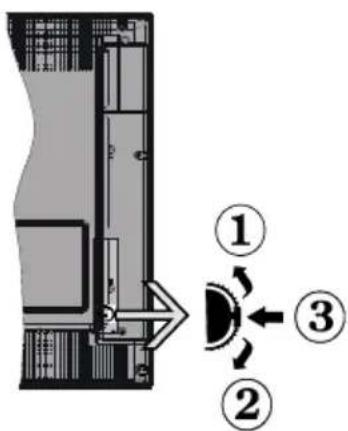
- Nach oben
- Nach unten
- Lautstärke / Programm / Source-Listen-Auswahl und Standby-Ein-Schalter
Der Kontrollschalter ermöglicht Ihnen, die Lautstärke, die Programme, die Eingangsquelle und den Standby-Modus zu steuern.
Um die Lautstärke zu ändern: Die Lautstärke wird erhöht, indem Sie die Taste nach oben drücken. Die Lautstärke wird reduziert, indem Sie die Taste nach unten drücken.
Um das Programm zu ändern: Drücken Sie die Mitte der Taste, der Informationsbanner wird auf dem Bildschirm erscheinen. Blättern Sie durch die gespeicherten Kanäle durch Drücken der Taste nach oben oder unten.
Um die Eingangsquelle zu ändern: Drücken Sie die Mitte der Taste zweimal (beim zweiten Mal komplett), die Source-Liste wird auf dem Bildschirm erscheinen. Blättern Sie die verfügbaren Eingangsquellen durch, indem Sie die Taste nach oben oder nach unten drücken.
Um den Fernseher auszuschalten: Drücken Sie den mittleren Teil der Taste und halten Sie sie für einige Sekunden gedrückt; der Fernseher schaltet in den Standby-Modus.
Hinweise
- Wenn Sie den Fernseher abschalten, beginnt der Kreislauf wieder mit der Lautstärkeeinstellung.
- Der Hauptmenü-OSD kann nicht über die Steuertasten angezeigt werden.
Betrieb mit der Fernbedienung
Drücken Sie die Menü-Taste auf Ihrer Fernbedienung, um den Hauptmenübildschirm anzuzeigen. Verwenden Sie die Links oder Rechts-Taste, um ein Menüfeld auszuwählen und drücken Sie OK zum Öffnen. Verwenden Sie die Links oder Rechts-Taste zur Auswahl oder Einstellung einer Option. Drücken Sie Return/Zurück oder Menü-Tastet, um einen Menübildschirm zu beenden.
Eingangsauswahl
Sobald Sie externe Systeme mit Ihrem Fernseher verbunden haben, können Sie auf verschiedene Eingangsquellen schalten. Drücken Sie die Source-Taste auf Ihrer Fernbedienung nacheinander, um die verschiedenen Eingänge auszuwählen. Die Änderung der Kanäle und die Lautstärke Sie können den Kanal ändern und die Lautstärke mit Hilfe der Volume +/- und Programm +/- Tasten auf der Fernbedienung anpassen.
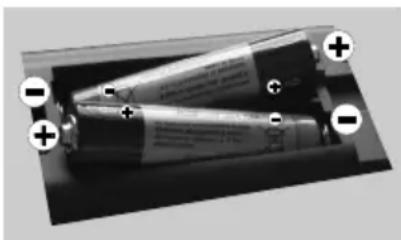
Einlegen von Batterien in die Fernbedienung
Nehmen Sie die Abdeckung der Rückseite der Fernbedienung vorsichtig ab. Legen Sie zwei AAA-Batterien ein. Stellen Sie sicher, dass die (+) und (-) Zeichen übereinstimmen (beachten Sie die richtige Polarität). Setzen Sie die Abdeckung wieder auf.
WICHTIG: Das TV-Gerät ist für den Betrieb mit 220-240V AC, 50 Hz Steckdose Nachdem Sie den Fernseher auspacken, lassen Sie ihn die Umgebungstemperatur erreichen, bevor Sie ihn ans Stromnetz anschließen. Stecken Sie den Netzstecker in eine Steckdose.
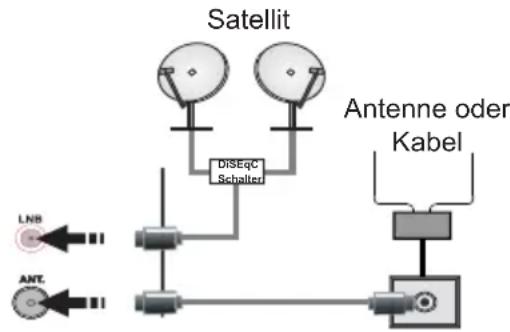
Antennen-/Kabel-/Sat-Verbindung
Verbinden Sie den Antennen- oder Kabelfernsehanschluss mit einer ANTENNEN-EINGANGS (ANT)-BUCHSE oder einer SATELLITEN-EINGANG (LNB)-Buchse, die sich auf der Rückseite des Fernsehers befinden.
flowchart
graph TD
    A["LNB"] --> B["DiSEqc Schalter"]
    C["ANTE"] --> D["DiSEqc Schalter"]
    B --> E["Kabel"]
    D --> E
    E --> F["Antenne oder Kabel"]
Anmerkung
INFORMATION ZU WARENZEICHEN
Hergestellt unter einer Lizenz der Dolby Laboratories. Dolby und das Doppel-D-Symbol sind Warenzeichen der Dolby Laboratories.

DOLBY. DIGITAL PLUS
Die Begriffe HDMI und High-Definition Multimedia Interface sowie das HDMI-Logo sind Warenzeichen oder geschützte Warenzeichen der HDMI Licensing LLC in den Vereinigten Staaten oder anderen Ländern.

Sehr geehrter Kunde,
Wenn Sie ein HDMI-Kabel an Ihr Funai LCD-Fernseher anschließen, benutzen Sie bitte nur ein zertifiziertes HDMI-Kabel, um ausreichende Sicherheit gegen Störstrahlung zu gewährleisten.
Ein zertifiziertes HDMI-Kabel lässt sich durch das HDMI-Logo auf dem Kabel oder auf der Kabelverpackung erkennen.
YouTube und das YouTube-Logo sind Marken von Google Inc.
Benutzerinformationen über Entsorgung von alten Geräten und Batterien
[nur Europäische Union]
Diese Symbole bedeuten, dass Geräte, auf denen sie sich befinden, nicht als allgemeine Haushaltsabfälle entsorgt werden dürfen. Wenn Sie das Produkt oder Batterien entsorgen wollen, ziehen Sie bitte Entsorgungssysteme oder entsprechende Wiederverwertungseinrichtungen in Betracht.
Anmerkung: Das Pb-Zeichen unter dem Batteriesymbol weist darauf hin, dass die Batterie Blei enthält.
![FUNAI 40FDI7714 - [nur Europäische Union] - 1](/content/2026/05/769456/images/7c55adfb89004f707bcfb62534560340857e4a384568a7d5b6620fceb4a7fe33.jpg)
![FUNAI 40FDI7714 - [nur Europäische Union] - 2](/content/2026/05/769456/images/5e16356dc5000cf13478705e689f28c8387bf815890ba5d04ac2153fab1761db.jpg)
Batterie Produkte
Spezifikation
| Fernsehsendung PAL | SECAM BG/I/DK/LL' |
| Empfangene Kanäle V | VHF (BAND I/III) - UHF(BAND U) - HYPERBAND |
| Digitaler Empfang Vollständig integrierter Antennen-, Kabel-,Satellitenfernseher(DVB-T-C-S)(DVB-S2-konform) | |
| Anzahl von vorhandenen Kanälen | 10 000 |
| Kanalanzeige auf dem Bildschirm | |
| RF-Antenne-Eingangsbuchse | 75 Ohm (unbalanciert) |
| LNB Eingang 75 Ohm (unbalanciert) | |
| Betriebsspannung 220-240VAC, 50Hz. | |
| Audio German+Nicam Stereo | |
| Ausgangsmusikleistung (WRMS)(10% THD) | 2 x 8 |
| Stromverbrauch 100 W | |
| Gewicht 11,00 kg | |
| Maße des Fernsehers TxLxH (mit Ständer) | 220 x 930 x 609 mm |
| Maße des Fernsehers TxLxH (ohne Ständer) | 93 x 930 x 569 mm |
| Anzeige 40 Zoll | |
| Betriebstemperatur und -feuchtigkeit: | von 0°C bis 40°C,maximale Feuchtigkeit85 % |
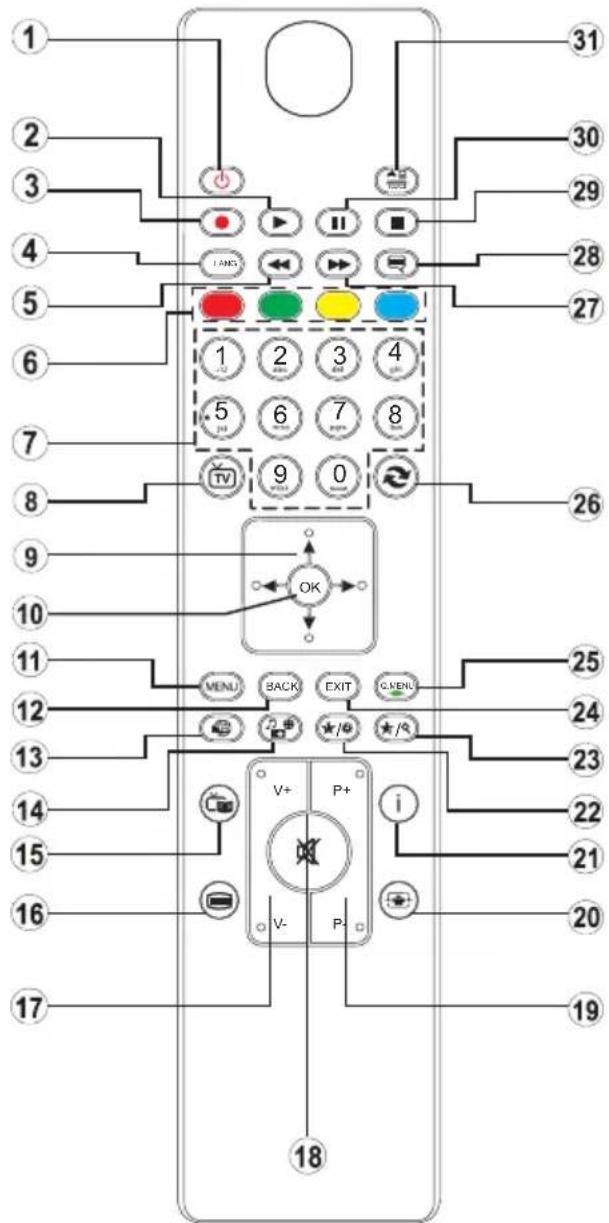
Fernbedienung
text_image
1 2 3 4 5 6 7 8 9 10 11 12 13 14 15 16 17 18 19 20 21 22 23 24 25 26 27 28 29 30 31 32 33 34 35 36 37 38 39 40 41 42 43 44 45 46 47 48 49 50 51 52 53 54 55 56 57 58 59 60 61 62 63 64 65 66 67 68 69 70 71 72 73 74 75 76 77 78 79 80 81 82 83 84 85 86 87 88 89 90 91 92 93 94 95 96 97 98 99 100
HINWEIS: Die Reichweite der Fernbedienung gt etwa 7m.
Gebrauch von Meiner Taste 1 (\*)
Die Hauptfunktion dieser Taste ist es den Youtube-Link zu starten. Wenn Sie, dennoch, diese Funktion ändern möchten, können Sie MEINE TASTE 1 fünf Sekunden lang drücken, wenn Sie auf einer gewünschten Quelle, Kanal oder Link sind, wird die "MEINE TASTE ISTEINGESTELLT"-Nachricht auf dem Bildschirm angezeigt. Diese Meldung bestätigt, dass die gewählte MEINE TASTE jetzt mit der gewünschten Funktion verbunden ist. Beachten Sie, dass wenn Sie eine Erstinstallation durchführen, MEINE TASTE 1 in die Standardfunktion zurückkehren wird.
Gebrauch von Meiner Taste 2 (\*\*)
Die Hauptfunktion dieser Taste ist es, zwischen den Sendern umzuschalten. Wenn Sie, dennoch, MEINE TASTE 2 fünf Sekunden lang drücken, wenn Sie auf einer gewünschten Quelle, Kanal oder Link sind, wird die "MEINE TASTE IST EINGESTELLT"-Nachricht auf dem Bildschirm angezeigd. Diese Meldung bestätigt, dass
die gewählte MEINE TASTE jetzt mit der gewünschten Funktion verbunden ist.
- Standby/Ein
- Play (im Medien-Browser-Modus)
- Keine Funktion
- Mono-Stereo Dual I-II / Aktuelle Sprache
- Schnellrücklauf (im Medien-Browser-Modus)
-
Farbige Tasten
-
Zifferntasten
-
Kanalliste
-
Navigationstasten
-
Ok/Bestätigen
-
Menü ein / aus
-
Return / zurück
-
Internet
-
Medien-Browser
-
Elektronischer Programmführer (EPG)
-
Teletext - Mix
-
Lautstärkenregelung
-
Stumm
-
Programm nach oben/unten
-
Bildgröße
-
Info / Anzeigen (im TXT-Modus)
-
Meine Taste 1 / YouTube (*)
-
Meine Taste 2 Schaltet zwischen Digital-/Kabel/Satellitensendern um (**)
-
Ausgang
-
Schnellmenü
-
Vorheriges Programm / Jetzt (im EPG-Modus)
-
Schnelles Vorspulen (im Medien-Browser-Modus)
-
Untertitel ein-aus/ Untertitel (im Medien-Browser-Modus)
-
Stop (im Medien-Browser-Modus)
-
Pause (im Medien-Browser-Modus)
-
AV/Quelle
Teletext
Drücken Sie "☐" Taste zur Bestätigung. Drücken Sie erneut, zu aktivieren Mix-Modus. Drücken Sie sie noch einmal, um den Teletext zu verlassen. Folgen Sie den Anweisungen, die auf dem Bildschirm angezeigt werden.
Digitaler Teletext
Drücken Sie die „-Taste, um digitale Teletext-Informationen zu sehen. Bedienen Sie den Teletext mithilfe von den farbigen Tasten, den Cursor-Tasten und der OK-Taste. Die Bedienungsmethode kann unterschiedlich sein, je nach dem Inhalt des digitalen Teletexts. Folgen Sie den Anweisungen, die auf dem Bildschirm angezeigt werden. Wenn Sie die „-Taste wieder drücken, wird der Fernseher wieder Fernsehsendungen anzeigen.
Anschlüsse
| Buchse Typ | Kabel Gerät | ||
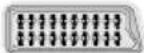 | Scart Anschlüsse (Rückseite) | 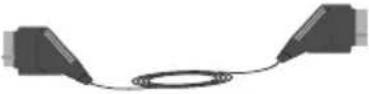 | 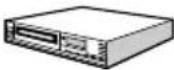 |
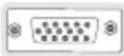 | VGA Anschlüsse (Rückseite) |  | 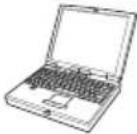 |
| seitlicher AV-Anschluss PC/KH26 | YPbPr-Audio-Anschluss (Seite) | 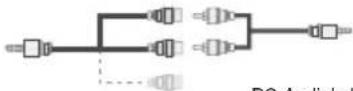 seitlich Audio/Video Verbindungskabel (im Lieferumfang enthalten)PC-Audiokabel (nicht im Lieferumfang enthalten) seitlich Audio/Video Verbindungskabel (im Lieferumfang enthalten)PC-Audiokabel (nicht im Lieferumfang enthalten) | 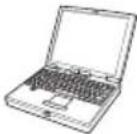 |
 | HDMI-Anschluss (Rückseite) | 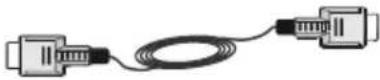 |  |
 SPDIF SPDIF | SPDIFF (Koaxial-Ausgang) Verbindung (zurück) |  |  |
seitlicher AV-Anschluss  | seitlicher AV-Anschluss (Audio/Video) |  Seitliches AV-Verbindungskabel (im Lieferumfang enthalten) Seitliches AV-Verbindungskabel (im Lieferumfang enthalten) |  |
KOPFHÖRER  | Kopfhö-reranschluss (Seite) |  | |
 PC zu YPbPr PC zu YPbPr | YPbPr Video-verbindung (Seite) | 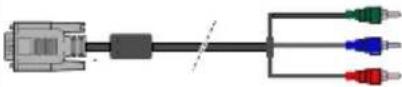 YPbPr-Verbindungskabel (nicht im Lieferumfang enthalten) YPbPr-Verbindungskabel (nicht im Lieferumfang enthalten) |  |
 | USB-Anschluss (Seite) |  | 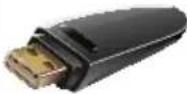 |
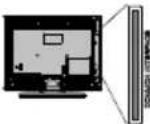 | CI-Anschluss (Seite) |  | 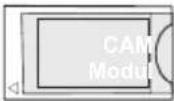 |
 | Ethernet-Verbindung (zurück) |  LAN-/Ethernetkabel LAN-/Ethernetkabel | 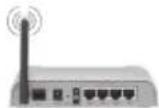 |
HINWEIS: Bei Verbindung eines Geräts über den YPbPr- oder Seiten-AV-Eingang, müssen Sie die Verbindungskabel verwenden, um die Verbindung zu ermöglichen. Siehe Darstellung auf der linken Seite. | Um PC-Audio zu ermöglichen, müssen Sie die WEIßen & ROTEN Eingänge der SEITEN-AV-Verbindungskabel verwenden. | Wenn ein externes Gert über die SCART-Buchse verbunden ist, wird der Fernseher automatisch in den AV-Modus schalten. | Beim Empfang von DTV-Kanälen (Mpeg4 H.264) oder im Medien-Browser-Modus, wird der Ausgang nicht über die Scart-Buchse verfügbar sein. | Bei Verwendung des Wandmontagekits (optional), empfehlen wir, dass Sie all Ihre Kabel in die Rückseite des TVs stecken, bevor Sie diesen an der Wand montieren. | Stecken Sie das CI-Modul ein oder entfernen Sie es nur wenn der Fernseher ABGESCHALTET ist. Details der Einstellungen entnehmen Sie bitte der Modul-Bedienungsanleitung. | Jeder USB-Eingang Ihres Fernsehers unterstützt Geräte bis zu 500mA. Die Verbindung von Geräten, die einen Spannungswert von über 500mA haben, könnte Ihren Fernseher beschädigen.
Wenn Sie ein Gerät mit dem Fernseher verbinden möchten, stellen Sie sicher, dass sowohl der Fernseher als auch das Gerät abgeschaltet sind, bevor Sie eine Verbindung herstellen. Nach Herstellung der Verbindugn, können Sie die Einheiten einschalten und sie verwenden.
Ein- und Ausschalten
Um den Fernseher einzuschalten
Verbinden Sie das Netzkabel mit einer Stromquelle wie einer Steckdose (220-240VAC, 50 Hz).
Um den Fernseher vom Standby-Modus einzuschalten, bitte entweder:
Drücken Sie die Standby-Taste, Programm +/- oder eine Zifferntaste auf der Fernbedienung.
Drücken Sie den seitlichen Funktionsschalter auf dem Fernseher, bis der Fernseher aus dem Standby einschaltet.
Um den Fernseher auszuschalten
Drücken Sie die Standby-Taste auf der Fernbedienung oder drücken Sie den seitlichen Funktionsschalter auf dem Fernseher, bis der Fernseher in den Standby-Modus schaltet.
Um den Fernseher komplett herunterzufahren, trennen Sie das Netzkabel von der Steckdose.
Hinweis: Wenn der Fernseher in den Standby-Modus geschaltet ist, kann die Standby-LED blinken, um anzuzeigen, dass Funktionen wie Standby-Suche, Over-Air-Download oder Timer aktiv sind. Die LED kann auch blinken, wenn Sie den Fernseher vom Standby-Modus einschalten.
Erste Installation
Wenn der Fernseher zum ersten Mal eingeschaltet wird, wird das Sprachauswahl-Menü angezeigt. Wählen Sie die gewünschte Sprache und drücken Sie OK.
Stellen Sie auf dem nächsten Bildschirm Ihre Präferenzen mit Hilfe der Navigationstasten ein und wenn Sie fertig sind, drücken Sie OK, um fortzufahren.
Hinweis: Abhängig von der Länderauswahl, werden Sie eventuell gebeten einen PIN an diesem Zeitpunkt einzustellen und zu bestätigen. Der ausgewählte PIN kann nicht 0000 sein. Sie müssen den PIN eingeben, wenn Sie später gebeten werden einen PIN für eine Menübedienung einzugeben.
Sie können die Speichermodus-Option an diesem Punkt aktivieren. Diese Option ist nur für die Speichernutzung gedacht. Es wird empfohlen, den Zuhause-Modes für den privaten Gebrauch auszuwählen. Wenn der Speichermodus ausgewählt ist, wird ein Bestätigungsbildschirm angezeigt. Wählen Sie JA, um fortzufahren. Diese Option wird verfügbar sein im Andere Einstellungen und kann später ein-/ausgeschaltet werden.
Wenn Sie den Zuhause-Modus wählen, wird der Geschäft-Modus nach der ersten Installation nicht verfügbar sein. Drücken Sie die OK-Taste, um fortzufahren.
Installation einer Antenne
Wenn Sie die Antennen-Option vom Suchart-Auswahlbildschirm auswählen, wird der Fernseher nach digitalen Antennen-Fernsehsendern suchen. Wenn alle
zugänglichen Sender gespeichert werden, wird die Kanalliste auf dem Bildschirm angezeigt.
Während die Suche weiterläuft, wird eine Nachricht erscheinen und Sie fragen, ob Sie die Kanäle gemäß LCNf sortieren möchten. Wählen Sie Ja und drücken Sie OK zur Bestätigung.
(*) LCN (Logical Channel Number, logische Kanalnummer) ist ein System, das zugängliche Sender nach einer erkennbaren Kanalsequenz (wenn vorhanden) ordnet.
Drücken Sie die MENÜ-Taste, um die Kanalliste zu verlassen und fernzusehen.
Installation des Kabelfernsehens
Wenn Sie die Kable-Option auswähl und dann die OK-Taste auf der Fernbedienung drücken, wird ein Bestätigungsbildschirm angezeigt. Wählen Sie JA und drücken Sie OK, um fortzufahren. Um den Vorgang abzubrechen, wählen Sie NEIN und drücken Sie OK. Sie können die Frequenzbereiche vom nächsten Bildschirm auswählen. Geben Sie den Frequenzbereich manuell mit Hilfe der Zifferntasten ein. Wenn Sie fertig sind, drücken Sie die OK-Taste, um die automatische Suche zu starten.
Hinweis: Die Dauer der Suche kann unterschiedlich sein, je nach der gewählten Suchoption.
Satelliten-Anlage
Wenn Sie die Satellit-Option von dem Suchart-Auswahlbildschirm auswählen, können Sie einen Satelliten einstellen und Satellitkanäle ansehen. Wenn Sie Satelliten-Installation auswählen, Antennentyp Menü angezeigt wird. Sie können den Antennentyp als Direkt, Unicable oder DiSEqC-Schalterauswählen.
Direkt: Wählen Sie diesen Antennentyp, wenn Sie über ein einzelnes Empfangsgerät und eine direkte Satellitenantenne verfügen. Nach der Auswahl Direkt, ein anderer Menü-Bildschirm wird angezeigt. Wählen Sie einen verfügbaren Satelliten und drücken Sie OK für das Scannen von Dienstleistungen.
Unicable: Wählen Sie diesen Antennentyp, wenn Sie über mehrere Empfangsgeräte und ein Unicable-System verfügen. Drücken Sie OK um fortzufahren. Folgen Sie den Anweisungen am Bildschirm, um die Einstellungen zu konfigurieren. Drücken Sie OK für das Scannen von Dienstleistungen.
DiSEqC Schalter: Wenn Sie mehrere Satellitenschüsseln und DiSEqC Schalter haben, wählen Sie diesen Antennentyp. Nach der Auswahl des DiSEqC-Schalters wird ein anderer Menü-Bildschirm angezeigt. Sie können vier DiSEqC Optionen eingestellt (falls vorhanden). Drücken Sie GRÜNE Taste um alle Satelliten scannen, oder drücken Sie die GELBE Taste, um nur die markierten Satelliten scannen. Zum Speichern und Beenden drücken Sie OK Taste.
Hinweis: Bitte den Fernseher während der Initialisierung der Erstinstallation nicht abschalten.
(*) Einige Optionen sind eventuell nicht verfügbar, abhängig von der Landesauswahl.
Verwendung der SatcoDX-Funktion
Sie können den SatcoDX-Betrieb mit Hilfe des Sateliteinstellungen-Menü durchführen. Im SatcoDX-Menü, gibt es zwei Optionen in Bezug auf SatcoDx.
Die können die SatcoDX-Daten herunter- oder hochladen. Um diese Funktionen durchzuführen, muss ein USB-Gerät mit dem Fernseher verbunden sein.
Sie können aktuelle Dienstleistung und verbundene Satelliten & Transpondern im Fernseher an ein USB-Gerät hochladen. Zusätzlich können Sie eine der im USB-Gerät SatcoDX-Dateien zum Fernseher herunterladen.
Wenn Sie eine dieser Dateien auswählen, werden alle Dienstleistungen und verbundene Satelliten und Transponder in der ausgewählten Datei im Fernseher gespeichert. Wenn es installierte Antennen-, Kabel- und/oder Analogdienstleistungen gibt, werden diese aufbewahrt und nur Satellitendienstleistungen werden entfernt.
Danach überprüfen Sie Ihre Antenneneinstellungen und nehmen Sie wenn notwendig Änderungen vor. Eine Fehlermeldung, die angibt "Kein Signal" könnte angezeigt werden, wenn die Antenneneinstellungen nicht richtig konfiguriert sind.
Medienwiedergabe über die USB-Buchse
Sie können externe Festplatten 2,5" oder 3,5" (HDD mit externer Stromversorgung) oder USB-Speichersticks mit dem Fernseher über die USB-Buchsen verbinden.
WICHTIG! Sichern Sie die Dateien auf Ihrem Speichergerät, bevor Sie dieses mit dem Fernseher verbinden. Hersteller nimmt keine Haftung für jede Datei beschädigt oder Datenverlust. Bestimmte Arten von USB-Geräten (z.B. MP3-Player) oder USB-Festplatten/-Speichersticks können mit diesem Fernseher nicht kompatibel sein. Während der Formatierung der USB-Festplatten, die über mehr als 1TB (Tera-Byte)-Speicherplatz verfügen, wenn Problem im Formatierungsprozess auftreten.
Warten Sie eine Weile vor jedem Einstecken und Herausnehmen, da der Player eventuell immer noch Dateien liest. Die Nichtbeachtung kann physische Schäden an dem USB-Player und dem USB-Gerät selbst verursachen. Ziehen Sie nicht das Laufwerk heraus, während eine Datei abgespielt wird.
Sie können USB-Hubs mit den USB-Eingängen Ihres Fernsehers verwenden. USB-Hubs mit externer Stromversorgung werden in so einem Fall empfohlen.
Es wird empfohlen, die USB-Eingänge des Fernsehers direkt zu verbinden, wenn Sie eine USB-Festplatte verbinden.
Hinweis: Bei Ansicht von Bilddateien des Medien-Browser-Menüs, können Sie nur 1000 Bilddateien, die in dem verbundenen USB-Gerät gespeichert sind anzeigen.
Medienbrowser-Menü
Sie können Bild-, Musik- und Filmdateien öffnen, die auf einer USB-Festplatte gespeichert sind, indem sie die Festplatte an den Fernseher anschließen. Verbinden Sie die USB-Festplatte mit einer der USB-Eingangsbuchsen an der Seite des Fernsehers. Wenn Sie die MENÜ-Taste drücken, während der Medienbrowser-Modus eingeschaltet ist, bekommen Sie Zugang zu den Menüoptionen Bild, Ton und Einstellungen. Wenn Sie die MENÜ-Taste erneut drücken, verlassen Sie diese Maske. Sie können Ihre Medienbrowser-Präferenzen mithilfe des Einstellungsmenus einstellen.
Bedienung des Wiederholung- bzw. Zufallswiedergabe-Modus
| Starten Sie das Playback mit der Play-Taste und aktivieren Sie es | Der Fernseher wird die nächste Datei spielen und die Liste wiederholen. |
| Starten Sie die Wiedergabe mit OK und aktivieren Sie | Dieselbe Datei wird wiederholt. |
| Starten Sie das Playback mit der OK-/Play-Taste und aktivieren Sie es | Die Dateien werden nach dem Zufallsprinzip gespielt. |
Schnell-Menü
Das Schnelleinstellungsmenü ermöglicht Ihnen auf einige Optionen schnell zuzugreifen. Dieses Menü umfasst die Optionen Energiespeichermodus, Bildmodus, Equalizer-Einstellungen, Favoriten, Ausschalttimer und Informationsbroschüre. Drücken Sie die Schnellmenü-Taste auf der Fernbedienung um das Schnellmenü anzusehen. Siehe die folgenden Kapitel für Details der aufgelisteten Funktionen
Funktionen im Menü des Fernsehers
| Inhalt des Bildmenüs | |
| Modus | Sie können den Bildmodus ändern, um das Bild an Ihre Präferenzen oder Anforderungen anzupassen. Sie können einen der folgenden Bildmodi wählen: Kino, Spiel, Sport, Dynamisch und Natürlich. |
| Kontrast Passen Sie die Beleuchtung und die dunklen Werte auf dem Bildschirm an. | |
| Helligkeit Passen Sie die Helligkeitswerte auf dem Bildschirm an. | |
| Bildschärfe Einstellung der Bildschärfe der Objekte, die auf dem Bildschirm angezeigt werden. | |
| Farbe Einstellung und Anpassung der Farben. | |
| Energiesparmodus | Für Einstellungen des Energiesparmodus in Eco, Bild Aus oder Deaktiviert. (Wenn Sie den Bildmodus „Dynamisch“ wählen, wird der Energiesparmodus automatisch auf „Gesperrt“ eingestellt sein.) |
| Hintergrundbeleuchtung (optional) | Diese Einstellung dient zur Kontrolle der Stärke der Hintergrundbeleuchtung. Die Hintergrundbeleuchtungsoption wird nicht aktiv sein, wenn der Energiesparmodus auf „Eco“ eingestellt ist. Die Hintergrundbeleuchtung kann nicht aktiviert werden, wenn sich der Fernseher im VGA-Modus und im Medienbrowser-Modus befindet oder wenn der Bildmodus auf „Spiel“ eingestellt ist. |
| Lärmminderung | Wenn das Sendesignal schwach und das Bild lärmend ist, benutzen Sie die Lärmminderung-Einstellung, um das Lärmniveau zu reduzieren. |
| Erweiterte Einstellungen | |
| Dynamischer Kontrast | Sie können den gewünschten Wert des dynamischen Kontrasts wählen. |
| Farbtemperatur Einstellung des gewünschten Farbtons. | |
| Bildzoom | Wahl der gewünschten Bildgröße im Bildzoom-Menü.Hinweis: Auto-Option ist nur im Scant-Modus mit SCART PIN8 Hochspannungs/Niederspannungsschaltung verfügbar |
| Filmmodus | Filme werden mit einer anderen Zahl von Einzelbildern pro Sekunde aufgenommen als normale Fernsehprogramme. Schalten Sie diese Funktion ein, wenn Sie sich Filme ansehen, um die Szenen mit schnellen Bewegungen besser sehen zu können. |
| Hauttonwert Sie können den Hauttonwert von -5 bis 5 einstellen. | |
| Farbverschiebung Anpassung des gewünschten Farbtons. | |
| RGB-Gain Sie können die Farbtemperaturwerte anpassen, indem Sie die RGB-Gain-Funktion benutzen. | |
| HDMI-Echtschwarz | Während Sie von einer HDMI-Quelle schauen, wird diese Funktion in dem Bildeinstellungsmenü sichtbar. Sie können diese Funktion verwenden, um die Schwärze in dem Bild zu erhöhen. |
| PC-Modus Erscheint nur, wenn die Eingangsquelle auf VGA/PC eingestellt ist. | |
| Autoposition | Automatische Optimierung der Anzeige. Drücken Sie OK, um die Optimierung durchzuführen. |
| Position Diese Option verschiebt das Bild horizontal nach rechts oder nach links. | |
| V-Position Diese Option verschiebt das Bild vertikal nach oben oder nach unten. | |
| Pixelfrequenz | Die Einstellung Pixelfrequenz korrigiert Störungen, die als vertikale Streifen bei pixelintensiven Darstellungen wie Tabellen oder Absätzen in kleinen Schriftarten auftreten. |
| Phase | Abhängig von der Eingangsquelle (Computer etc.) können Sie eventuell ein trübes oder gestörtes Bild auf dem Bildschirm sehen. Sie können Phase verwenden, um ein klareres Bild durch Versuch und Irrtum zu bekommen. |
| Reset Setzt die Bildeinstellungen auf Werkseinstellungen zurück (außer Spielmodus) | |
| Im VGA- oder PC-Modus sind einige Optionen des Bildmenüs nicht verfügbar. Stattdessen werden die VGA-Modus-Einstellungen im PC-Modus zu den Bildeinstellungen hinzugefügt. | |
| Inhalt des Tonmenüs | |
| Lautstärke Anpassung | der Lautstärke. |
| Equalizer | Wahl des Equalizer-Modus. Benutzerspezifische Einstellungen können nur im Benutzer-Modus gewählt werden. |
| Balance Stellt ein, ob der Ton vom linken oder rechten Lautsprecher kommt. | |
| Kopfhörer Einstellung | der Kopfhörer-Lautstärke. |
| Tonmodus Sie können | einen Tonmodus auswählen (Wenn der angesehen Kanal ihn unterstützt). |
| AVL (automatische Lautstärkenanpassung) | Diese Funktion stellt den Klang so ein, dass beim Umschalten zwischen Kanälen mit unterschiedlicher Lautstärke die Lautstärke gleich bleibt. |
| Kopfhörer/ Lineout | Wenn Sie einen externen Verstärker mit Ihrem Fernseher unter Verwendung der Kopfhörer-Buchse verbinden, können Sie diese Option als Lineout auswählen. Wenn Sie die Kopfhörer mit dem Fernseher verbinden, stellen Sie diese Option als Kopfhörer ein. |
| Dynamischer Bass Aktiviert oder deaktiviert den Dynamischen Bass. | |
| Surround Sound (optional) | Der Surround Sound-Modus kann als Ein oder Aus geändert werden. |
| Digitaler Ausgang Stellt den Audiotyp für den Digitalausgang ein. | |
| Inhalt des Einstellungsmenüs | |
| Bedingter Zugang Steuerung der Module des bedingten Zugangs, sofern vorhanden. | |
| Sprache Sie können eine andere Sprache auswählen, abhängig von dem Sender und dem Land. | |
| Kinderschutz(*) | Geben Sie ein korrektes Passwort ein, um die Kinderschutz-Einstellungen zu ändern. Sie können auch die Menüsperre, die Alterssperre(kann sich ändern, je nach ausgewähltem Land) und die Kindersperre in diesem Menü anpassen. Sie können auch eine neue PIN-Nummer einstellen.Hinweis: Der Standard-Pin kann auf 0000 oder 1234 eingestellt werden. Wenn Sie den PIN definiert haben(ist erforderlich abhängig von der Länderauswahl) während der Erstinstallation, verwenden Sie den PIN, den Sie definiert haben. |
| Timer | Einstellung des Ausschalttimers, um den Fernseher nach einer bestimmten Zeit auszuschalten. Einstellung von Timern für gewählte Programme. |
| Datum/Uhrzeit Einstellung des Datums und der Uhrzeit. | |
| Eingangsquellen Aktivierung oder Sperrung von gewählten Eingangsquellenoptionen. | |
| Satelliten-Einstellungen | Zeigt die Satelliten-Einstellungen an |
| Netzwerkeinstellungen | Zeigt die Netzwerkeinstellungen an |
| Andere Einstellungen: | Zeigt die anderen Einstellungsoptionen des Fernsehers an. |
| Menü-Zeitlimit Anpassung des Zeitlimits für Menü-Masken. | |
| Verschlüsselte Kanäle suchen | Wenn diese Einstellung aktiv ist, werden im Suchvorgang auch verschlüsselte Kanäle gesucht. |
| Blauer Hintergrund | Aktiviert oder deaktiviert den blauen Hintergrund bei schwachem oder fehlendem Signal. |
| Software-Aktualisierung | Stellt sicher, dass Ihr Fernseher über die neueste Firmware verfügt. |
| Software-Version Zeigt | die Software-Version an. |
| Hörgeschädigte | Aktiviert alle speziellen Funktionen, die vom Sender zur Verfügung gestellt werden. |
| Audio-Beschreibung | Ein Erzählungs-Track wird für das blinde oder sehbehinderte Publikum abgespielt. Diese Funktion ist nur verfügbar, wenn der Sender sie unterstützt. |
| Automatische Abschaltung | Stellen Sie die gewünschte Zeit ein, damit der Fernseher automatisch in den Standby-Modus übergeht, wenn er nicht in Betrieb ist. |
| Standby-Suche (optional) | Ihr Fernseher wird nach neuen oder fehlenden Kanälen suchen, während er im Standby ist. Alle neu gefundenen Sender wird angezeigt. |
| Speichermodus | Wählen Sie diesen Modus zu Speicherdisplayzwecken. Wenn der Geschäftsmodus aktiv ist, können einige Optionen im Fernsehenü nicht verfügbar sein. |
| Media-Renderer | Die Media-Renderer-Funktion ermöglicht Ihnen gespeicherte Dateien auf Ihrem Smartphone oder Tablet-PC zu teilen. Wenn Sie ein Multimedia-Server-Zugriff-kompatibles Smartphone oder Tablet-PC haben und die geeignete Software installiert ist, können Sie Fotos auf Ihrem TV teilen/wiedergeben. Für weitere Informationen siehe Ihre Sharing-Software. Der Media-Renderer-Modus wird nicht mit der Internetportalfunktion verfügbar sein. |
| Power Up-Modus Diese Einstellung konfiguriert die Präferenz des Power Up-Modus. | |
| Biss-Schlüssel | Biss ist ein Satellitensignal-Verschlüsselungssystem, das für einige Sendungen verwendet wird. Wenn Sie den Biss-Schlüssel für eine Sendung eingeben müssen, können Sie die Biss-Schlüssel-Einstellungen im Menü „Andere Einstellungen“ verwenden. Den Biss-Schlüssel hervorheben und OK drücken, um die Schlüssel für die gewünschte Sendung einzugeben. |
| Virtuelle Fernbedienung | Aktivieren oder deaktivieren Sie die Funktion virtuelle Fernbedienung. |
| FollowMe-Fernseher Aktivieren oder deaktivieren Sie diese Funktionen. | |
| Inhalt des Menüs Installieren und Neueinstellung | |
| Automatischer Kanalsuche (Umstimmen) | Zeigt die Optionen für die automatische Kanalsuche an. Digitale Antenne: Sucht und speichert DVB-Sender von der Antenne. Digitalkabel: Sucht und speichert DVB-Sender vom Kabel. Analog: Sucht und speichert analoge Sender. Digitale Antenne und Analog: Sucht und speichert DVB-Sender und analoge Sender von der Antenne. Digitalkabel und Analog: Sucht und speichert DVB-Sender und analoge Sender vom Kabel. Satellit: Sucht und speichert Satellitensender. |
| Manuelle Kabelsuche | Diese Funktion wird zur direkten Eingabe von Sendern verwendet. |
| Netzwerk-Kanalsuche | Suchen Sie nach den im Sendersystem verlinkten Kanälen. |
| Analoge Feineinstellung | Verwenden Sie diese Einstellung für die Feineinstellung von analogen Kanälen aus. Diese Funktion ist nicht verfügbar, wenn keine analogen Kanäle gespeichert sind. |
| Erste Installation | Löscht alle gespeicherten Kanäle und Einstellungen und setzt den Fernseher auf die Werkseinstellungen zurück. |
| Dienstleistungsliste Löschen | Verwenden Sie diese Einstellung um die gespeicherten Kanäle zu löschen. |
Allgemeine Bedienung des Fernsehers
Gebrauch der Kanalliste
Der Fernseher sortiert alle gespeicherten Fernsehsender in die Kanalliste ein. Mithilfe von den Kanalliste-Einstellungen können Sie die Kanalliste bearbeiten, Favoriten wählen sowie aktive Fernsehsender zur Auflistung wählen.
Kinderschutz-Einstellungen
Um das Anschauen von bestimmten Programmen, Kanälen und Menüs zu verhindern, können Sie sie mithilfe des Kinderschutz-Systems sperren.
Um die Optionen des Kinderschutz-Menüs anzuzeigen, geben Sie die PIN-Nummer ein. Nachdem die richtige PIN-Nummer eingegeben wird, werden die Kinderschutz-Einstellungen angezeigt.
Menüsperre: Die Menü-Sperre ermöglicht oder sperrt den Zugang zu Menüs.
Alterssperre: Wenn diese Option aktiv ist, entnimmt sie der Sendung die Altersinformationen. Wenn ein bestimmtes Alter gesperrt ist, wird auch der Zugang zur Sendung gesperrt.
Kindersperre: Wenn die Kindersperre aktiv ist, kann der Fernseher nur über die Fernbedienung gesteuert werden. In diesem Fall funktionieren die Tasten am Steuerungspanel nicht.
PIN-Eingabe: Dient zur Bestimmung einer neuen PIN-Nummer.
Die offene Browseranwendung im Portal, kann deaktiviert werden, aufgrund von Änderungen, die an den Kinderschutz-Einstellungen vorgenommen wurden. Dies kann auf 3 verschiedene Arten gemäß der Länderauswahl durchgeführt werden, die bei der Erstinstallation vorgenommen wurden.
Wenn das gewählte Land England ist; das Einschalten der Kindersperre wird den offenen Browser deaktivieren.
Wenn das gewählte Land Frankreich ist; die Anpassung der Alterssperre für Benutzer im Alter von 15 Jahren und jünger wird den offenen Browser aktivieren.
Wen nein weiteres Land ausgewählt ist, außer der zwei oben genannten; das Einschalten von einer Alterssperre-Einstellung wird den offenen Browser deaktivieren.
Hinweis: Die Standard-PIN kann eingestellt werden auf 0000 oder 1234. Wenn Sie den PIN definiert haben (ist abhängig von der Länderauswahl erforderlich), verwenden Sie während der Erstinstallation den PIN, den Sie definiert haben.
Einige Optionen können eventuell abhängig von dem Land nicht verfügbar sein.
Elektronischer Programmführer (EPG)
Einige Kanäle senden Informationen über ihre Senderpläne. Drücken Sie die Epg-Taste, um das EPG-Menü anzusehen.
Rote Taste (Vorheriger Tag): Zeigt Programme vom Vortag an.
Grüne Taste (Folgetag): Zeigt Programme vom Folgetag an.
Gelbe Taste (Zoom): Drücken Sie die Gelbe Taste, um Ereignisse in einem breiteren Zeitintervall zu sehen.
Blaue Taste (Filter): Filteroptionen anzuzeigen.
UNTERTITEL: Drücken Sie die Untertitel -Taste, um das Menü Genre Auswählen anzusehen. Mithilfe dieser Funktion können Sie die Programmführer-Datenbank nach Gattung durchsuchen. Die Info, die im Programmführer verfügbar ist, wird gesucht und die Ergebnisse, die mit Ihren Kriterien übereinstimmen, werden markiert.
Info-Taste: Zeigt detaillierte Informationen über die ausgewählten Programme an.
Zifferntasten (Sprung): Springt zum gewählten Kanal direkt mithilfe von Zifferntasten.
OK: Zeigt Programmoptionen an.
Text-Taste (Suche): Zeigt das Menü „Programmführer-Suche“ an.
Swap-Taste (Jetzt): Zeigt das aktuelle Ereignis des markierten Kanals an.
Programm-Optionen
Im EPG -Menü, drücken Sie die OK-Taste, um das Menü Ereignisoptionen zu öffnen.
Ausgewählter Kanal
Im EPG -Menü, unter Verwendung dieser Option, können Sie zum ausgewählten Kanal umschalten.
Software-Aktualisierung
Ihr Fernseher ist über das Sendersignal automatisch zu erkennen und zu aktualisieren.
Suche nach Software-Aktualisierungen über die Benutzerschnittstelle
Im Hauptmenü wählen Sie Einstellungen und dann Andere Einstellungen. Navigieren Sie zur Software-Aktualisierung und drücken Sie die OK-Taste. Im Menü Aktualisierungsoptionen wählen Sie Nach Aktualisierung suchen und drücken Sie die OK-Taste, um eine neue Software-Aktualisierung zu überprüfen.
Wenn eine neue Aktualisierung gefunden wurde, beginnt das Gerät die Aktualisierung herunterzuladen. Drücken Sie OK, um den Neustart-Betrieb zu beginnen.
Aktualisierungen-Suchmodus um 3 Uhr früh
Ihr Fernseher wird nach neuen Aktualisierungen um 3:00 Uhr suchen, wenn Automatische Suche im Menü Aktualisierungsoptionen Aktiviert ist und wenn der Fernseher mit einem Antennensignal verbunden ist.
Hinweis: Wenn der Fernseher nach einer Aktualisierung nicht wieder einschaltet, trennen Sie ihn vom Stromnetz, warten Sie zwei Minuten, dann schließen Sie ihn wieder an das Stromnetz an.
Fehlerbehebung und Tipps
Der Fernseher lässt sich nicht einschalten
Stellen Sie sicher, dass das Netzkabel an das Stromnetz sicher angeschlossen ist. Überprüfen Sie, ob die Batterien leer sind. Drücken Sie die Power-Taste am Fernseher.
Schlechte Bildqualität
- Überprüfen Sie, ob Sie das richtige TV-System ausgewählt haben.
- Schwaches Signal kann zu Bildverzerrung führen. Prüfen Sie den Antennenanschluss.
- Prüfen Sie, ob Sie die richtige Kanalfrequenz eingegeben haben, falls Sie die manuelle Kanalsuche durchgeführt haben.
• Die Bildqualität kann sich verschlechtern, wenn zwei Geräte gleichzeitig an den Fernseher angeschlossen sind. In einem solchen Fall trennen Sie eins der Geräte vom Fernseher.
Kein Bild
- Dies bedeutet, dass Ihr Fernseher keine Transmission empfängt. Stellen Sie sicher, dass die richtige Quelle ausgewählt wurde.
- Ist die Antenne richtig angeschlossen?
- Ist das Antennenkabel beschädigt?
- Wurden richtige Stecker benutzt, um die Antenne mit dem Fernseher zu verbinden?
- Im Zweifelsfall wenden Sie sich an Ihren Händler.
Kein Ton
- Überprüfen Sie, ob der Fernseher stummgeschaltet ist. Drücken Sie die Stummschalt-Taste oder
erhöhen Sie die Lautstärke zur Überprüfung.
- Der Ton könnte eventuell nur von einem Lautsprecher kommen. Überprüfen Sie die Weißabgleich-Einstellungen vom Tonmenü.
Fernbedienung – kein Betrieb
• Die Batterien können leer sein. Wechseln Sie die Batterien.
Eingangsquellen können nicht ausgewählt werden
- Wenn Sie keine Eingangsquelle auswählen können, ist es möglich, dass kein Gerät verbunden ist. Wenn nicht;
- Wenn Sie ein Gerät angeschlossen haben, überprüfen Sie die AV-Kabel und deren Anschluss.
PC-Eingang - typische Displaymodi
In der folgenden Tabelle werden einige der üblichen Video Display-Modi dargestellt. Ihr Fernseher kann nicht alle Auflösungen unterstützen.
| Index | Auflösung Frequenz |
| 1 | 0x350 85 Hz |
| 2 | 0x400 70 Hz |
| 3 | 0x400 85 Hz |
| 4 | 0x480 60 Hz |
| 5 | 0x480 66 Hz |
| 6 | 0x480 72 Hz |
| 7 | 0x480 75 Hz |
| 8 | 0x480 85 Hz |
| 9 | 0x600 56 Hz |
| 10 Hz | 300x600 60 Hz |
| 11 Hz | 300x600 70 Hz |
| 12 Hz | 300x600 72 Hz |
| 13 Hz | 300x600 75 Hz |
| 14 Hz | 300x600 85 Hz |
| 15 Hz | 32x624 75 Hz |
| 16 Hz | 024x768 60 Hz |
| 17 Hz | 024x768 66 Hz |
| 18 Hz | 024x768 70 Hz |
| 19 Hz | 024x768 72 Hz |
| 20 Hz | 024x768 75 Hz |
| 21 Hz | 024x768 85 Hz |
| 22 Hz | 152x864 60 Hz |
| 23 Hz | 152x864 70 Hz |
| 24 Hz | 152x864 75 Hz |
| 25 Hz | 152x864 85 Hz |
| 26 Hz | 152x870 75 Hz |
| 27 Hz | 280x768 60 Hz |
| 28 Hz | 360x768 60 Hz |
| 29 Hz | 280x768 75 Hz |
| 30 Hz | 280x768 85 Hz |
| 31 Hz | 280x960 60 Hz |
| 32 Hz | 280x960 75 Hz |
| 33 Hz | 280x960 85 Hz |
| 34 Hz | 280x1024 60 Hz |
| 35 Hz | 280x1024 75 Hz |
| 36 Hz | 280x1024 85 Hz |
| 37 Hz | 400x1050 60 Hz |
| 38 Hz | 400x1050 75 Hz |
| 39 Hz | 400x1050 85 Hz |
| 40 Hz | 440x900 60 Hz |
| 41 Hz | 440x900 75 Hz |
| 42 Hz | 600x1200 60 Hz |
| 43 Hz | 680x1050 60 Hz |
| 44 Hz | 920x1080 60 Hz |
| 45 Hz | 920x1200 60 Hz |
AV- und HDMI-Signalkompatibilität
| Quelle Unterstützungte Signale Verfügba | |||
| EXT(SCART) | PAL 50/60 O | ||
| NTSC 60 O | |||
| RGB 50/60 O | |||
| SECAM | O | ||
| Seiten-AV | PAL 50/60 O | ||
| NTSC 60 O | |||
| SECAM | |||
| YPbPr | 480i, 480p 60 Hz | O | |
| 576i, 576p 50 Hz | O | ||
| 720p | 50 Hz, 60 Hz | O | |
| 1080i | 50 Hz, 60 Hz | O | |
| 1080p 50 Hz, 60 Hz O | |||
| HDMI1HDMI2 | 480i | 60 Hz | O |
| 480p | 60 Hz | O | |
| 576i, 576p 50 Hz | O | ||
| 720p | 50 Hz, 60 Hz | O | |
| 1080i | 50 Hz, 60 Hz | O | |
| 1080p | 24Hz,25Hz,30Hz,50Hz,60 Hz | O | |
(X: Nicht verfügbar, O: Verfügbar)
In einigen Fällen könnte ein Signal am LCD-Fernseher nicht ordnungsgemäß angezeigt werden. Das Problem kann durch eine Inkompatibilität in den Standards des Quellgeräts verursacht werden (DVD, Set-top-Box usw.). Wenn solche Probleme auftreten, wenden Sie sich bitte an Ihren Händler und den Hersteller des Geräts.
Unterstützte Dateiformate im USB-Modus
| Medium Erweiterung | Format Hinweise | ||
| Video | .mpg, .mpeg | MPEG1-2 1080P@30fps, 50Mbit/s | |
| .ts, .trp, .tp, .m2ts | MPEG2, H.264, VC1, AVS, MVC | H.264:1080Px2@25fps, 1080P@50fps MVC:1080P@24fps Andere: 1080P@30fps-50Mbit/s | |
| .vob MPEG2 | 1080P@30fps 50Mbit/s | ||
| .mkv MPEG1 | -2-4, H.264 | H.264:1080Px2@25fps, 1080P@ 50fps, 1080P@30fps, 50Mbit/s | |
| .mp4 MPEG4 | Xvid, H.264 | H.264:1080Px2@25fps, 1080P@ 50fps, 1080P@30fps, 50Mbit/s | |
| .avi MPEG2 | -4, Xvid, H.264 | H.264:1080Px2@25fps, 1080P@ 50fps, 1080P@30fps, 50Mbit/s | |
| .fla, .flv H.264 | 4, Sorenson H.263 | H.264:1080Px2@25fps, 1080P@50fps, 1080P@30fps,40Mbit/s | |
| .3gp MPEG4 | H.264 1080P@30fps, 20Mbit/sec. | ||
| .asf, .wmv VC1 | 1080P@30fps, 50Mbit/sec. | ||
| Audio | 3 MPEG1/2 Layer | Layer1: 32Kbps ~ 448Kbps (Bitrate) / 16KHz ~ 48KHz (Abtastrate) Layer2: 8Kbps ~ 384Kbps (Bitrate) / 16KHz ~ 48KHz (Abtastrate) Layer3: 8Kbps ~ 320Kbps (Bitrate) / 16KHz ~ 48KHz (Abtastrate) | |
| .wav | LPCM | ||
| .wma/asf WMA | WMA, WMA Pro WMA: 128bps ~ 320Kbps (Bit rate) / 8KHz ~ 48KHz (Abtastrate) WMA Pro: < 768kbps (Bit rate) / ~ 96KHz (Abtastrate) | ||
| .m4a/.aac | AAC, HEAAC | Freies Format (Bitrate) / 8KHz ~ 48KHz (Abtastrate) | |
| .pcm | PCM | 8Kbps ~ 320Kbps (Bitrate) / 16KHz ~ 48KHz (Abtastrate) | |
| (funktioniert nur mit Video-Dateien) | AC3 32 Kbps ~ 640 Kbps (Bitrate) / 32 kHz, 44,1 kHz, 48 kHz (Samplerate) | ||
| EAC3 | 32Kbps ~ 6 Mbps (Bitrate) / 32KHz, 44.1KHz, 48KHz (Abtastrate) | ||
| LPCM | 64Kbps ~ 1.5Mbps (Bitrate) / 8KHz ~ 48KHz (Abtastrate) | ||
| IMA-ADPCM/MS-ADPCM | 384Kbps (Bitrate) / 8KHz ~ 48KHz (Abtastrate) | ||
| G711 A/mu-law | 64~128Kbps (Abtastrate) / 8KHz (Abtastrate) | ||
| Bild | .jpeg | Basislinien- | Auflösung (BxH): 15360x8640, 4147200 Bytes |
| Progressive | Auflösung (BxH): 1024x768, 6291456 Bytes | ||
| .png | Non-Interlace | Auflösung (BxH): 9600x6400, 3840000 Bytes | |
| Interlace | Auflösung (BxH): 1200x800, 3840000 Bytes | ||
| .bmp | Auflösung (BxH): 9600x6400, 3840000 Bytes | ||
| Untertitel | .sub - | Sub1, Sub2, Sub3 | |
| .srt | - | ||
Unterstützte DVI-Auflösungen
Bei Verbindung von Geräten mit den Anschlüssen Ihres Fernsehers, unter Verwendung eines DVI-Konverterkabels (DVI zu HDMI-Kabel – nicht im Lieferumfang enthalten), können Sie sich auf die folgenden Auflösungsinformationen befolgen.
| 56 Hz 60 | Hz 66 Hz 70 | Hz 72 Hz 75 | Hz | |||
| 640x400 | ☑ | |||||
| 640x480 | ☑ ☑ | ☑ ☑ | ||||
| 800x600 | ☑ ☑ | ☑ ☑ ☑ | ||||
| 832x624 | ☑ | |||||
| 1024x768 | ☑ ☑ | ☑ ☑ ☑ | ||||
| 1152x864 | ☑ ☑ | ☑ | ||||
| 1152x870 | ☑ | |||||
| 1280x768 | ☑ | ☑ | ||||
| 1360x768 | ☑ | |||||
| 1280x960 | ☑ | ☑ | ||||
| 1280x1024 | ☑ | ☑ | ||||
| 1400x1050 | ☑ | ☑ | ||||
| 1440x900 | ☑ | ☑ | ||||
| 1600x1200 | ☑ | |||||
| 1680x1050 | ☑ | |||||
| 1920x1080 | ☑ | |||||
| 1920x1200 | ☑ |
Konnektivität
Drahtgebundene Konnektivität
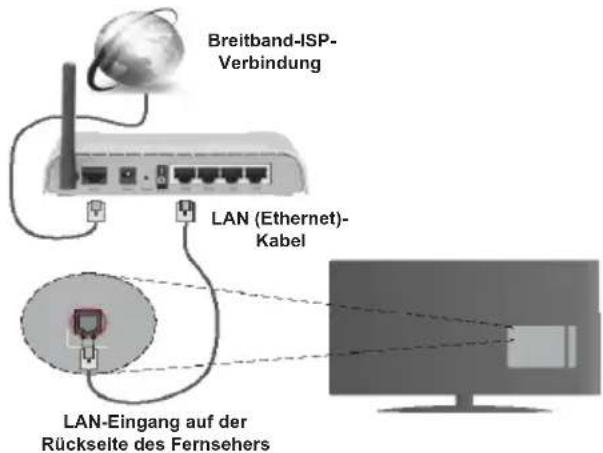
Zur Verbindung mit einem drahtgebundenen Netzwerk
- Sie müssen ein Modem/Router haben, der mit einer aktiven Breitbandverbindung verbunden ist.
- Stellen Sie sicher, dass die Nero Media Home-Software auf Ihrem PC installiert ist (für Multimedia-Server-Zugriffsfunktion). Siehe Abschnitt "Nero Media Home Installation".
- Verbinden Sie Ihren PC mit Ihren Modem/Router. Dies kann eine drahtgebundene oder drahtlose Verbindung sein.
- Verbinden Sie Ihren Fernseher mit Ihrem Modem/Router über ein Ethernetkabel. Es gibt einen LAN-Anschluss auf der Rückseite (hinten) Ihres Fernsehers.
text_image
Breitband-ISP- Verbindung LAN (Ethernet)- Kabel LAN-Eingang auf der Rückselte des Fernsehers- Um Zugriff auf geteilte Dateien zu haben oder Sie abzuspielen, müssen Sie den Media-Browser auswählen. Drücken Sie die Menü-Taste und wählen Sie den Media-Browser. Drücken Sie OK um fortzufahren. Wählen Sie den gewünschten Dateityp und drücken Sie OK. Sie müssen immer den Media-Browser-Bildschirm verwenden, um Zugriff auf geteilte Netzwerkdateien zu haben oder sie abzuspielen. - PC/HDD/Media Player oder irgendwelche anderen Geräte, die Multimedia-Server-Zugriff 1.5-kompatibel sind, sollte mit einer drahtgebundenen Verbindung für eine höhere Wiedergabequalität verwendet werden.
Zur Konfiguration von drahtgebundenen Einstellungen, siehe Abschnitt Netzwerkeinstellungen im Einstellungsmenü.
- Sie könnten eventuell Ihren Fernseher mit Ihrem LAN verbinden, abhängig von Ihrer Netzwerkkonfiguration. In so einem Fall, verwenden Sie ein Ethernetkabel, um Ihren Fernseher direkt mit einer Netzwerk-Steckdose zu verbinden.
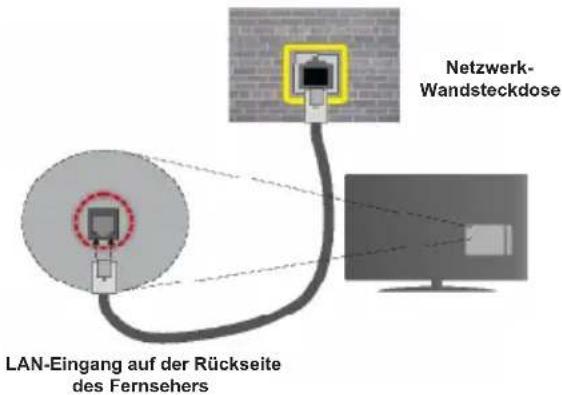
text_image
Netzwerk- Wandsteckdose LAN-Eingang auf der Rückseite des FernsehersKonfiguration der Einstellungen des drahtgebundenen Geräts des Netzwerktyps
Der Netzwerktyp kann als Drahtgebundenes oder Drahtloses Gerät gemäß der aktiven Verbindung des Fernsehers ausgewählt werden. Wählen Sie diesen als Drahtloses Gerät, wenn Sie eine Verbindung über ein Ethernet herstellen.
Konfigurationsstatus
Dieser Abschnitt zeigt den Status der Verbindung an.
IP-Adresse
Wenn eine aktive Verbindung verfügbar ist, wird die IP-Adresse in diesem Abschnitt angezeigt. Wenn Sie Präferenzen einer IP-Address konfigurieren möchten, Drücken Sie die Grüne Taste und schalten Sie in den erweiterten Modus.
Konfiguration der Einstellungen des drahtgebundenen Netzwerks im erweiterten Modus
Nach Drücken der Grünen Taste, wird der erweiterte Modus verfügbar sein. Im erweiterten Modus drücken Sie die Rote Taste, um die Einstellungen zu bearbeiten. Nach beenden drücken Sie OK zum Speichern, Drücken Sie Return/Zurück zum Schließen.
Drahtlose Konnektivität
Zur Verbindung mit einem drahtlosen Netzwerk
WICHTIG: "Veezy 200" USB-Dongle ist erforderlich, um die Funktion des drahtlosen Netzwerks zu verwenden.
Der Fernseher kann sich nicht mit den Netzwerken mit einer versteckten SSID verbinden. Um die SSID Ihres Modems sichtbar zu machen, sollten Sie Ihre SSID-Einstellungen über die Software des Modems ändern.
Zur Verbindung mit einem drahtlosen LAN, sollten Sie die folgenden Schritte durchführen:
- Stellen Sie sicher, dass die Nero Media Home-Software auf Ihrem PC installiert ist (für Multimedia-Server-Zugriffsfunktion).
- Verbinden Sie dann den drahtlosen Adapter mit einer der USB-Eingänge des Fernsehers.
- Zur Konfiguration Ihre drahtlosen Einstellungen, siehe Abschnitt Netzwerkeinstellungen in diesem Handbuch.
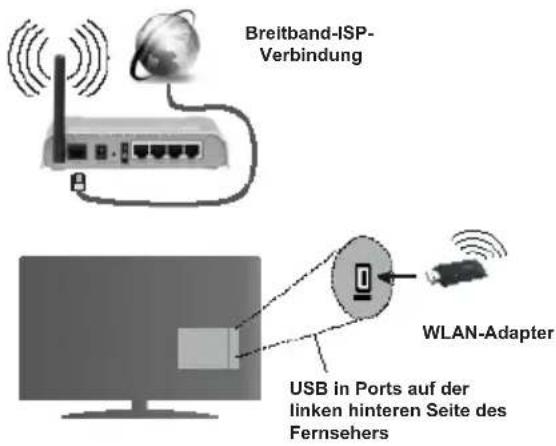
text_image
Breitband-ISP- Verbindung WLAN-Adapter USB in Ports auf der linken hinteren Seite des FernsehersEin Wireless-N Router (IEEE 802.11 a/b/g/n) mit gleichzeitigen 2.4 und 5 GHz-Bändern wurde entwickelt, um die Bandbreite zu erhöhen. Diese sind optimiert für schnelleres und reibungsloseres HD-Video-Streaming, Dateitransfers und drahtloses Spielen.
- Verwenden Sie eine LAN-Verbindung für schnelleres Filesharing zwischen anderen Geräten wie Computern.
• Die Frequenz und der Kanal unterscheiden sich je nach Gebiet. - Die Übertragungsgeschwindigkeit unterscheidet sich je nach Abstand und Anzahl von Hindernissen zwischen den Übertragungsprodukten, der Konfiguration dieser Produkte, der Radiowellenbedingungen, dem Linienverkehr und den Produkten, die Sie verwenden. Die Übertragung könnte auch abgeschnitten sein oder getrennt werden, je nach Radiowellenbedingungen, DECT-Telefonen oder irgendwelchen anderen Geräten mit drahtloser Konnektivität 11b. Die Standardwerte der Übertragungsgeschwindigkeit sind die theoretischen Höchstwerte für die drahtlosen Standards. Sie sind nicht die eigentlichen Geschwindigkeiten der Datenübertragung.
- Der Standort wo die Übertragung sich am effektivsten unterscheidet, hängt von der Nutzungsumgebung ab.
- Der WLAN-Adapter sollte direkt mit dem USB-Anschluss des Fernsehers verbunden sein. USB-Hubs werden nicht unterstützt. Sie können Ihren Dongle für drahtlose Konnektivität in den mitgelieferten Dock stecken, in Fällen, wo Netzwerkqualität schlecht ist und der Dongle für drahtlose Konnektivität an einem Standort mit besserer Signalqualität platziert werden muss.
- Der WLAN-Adapter unterstützt 802.11 a,b,g & n Typ-Modems. Es wird dringend empfohlen, dass Sie das IEEE 802.11n Kommunikationsprotokoll verwenden sollten, um irgendwelche möglichen Probleme beim Ansehen von Videos zu vermeiden.
- Verwenden Sie den anderen USB-Eingang, wenn Probleme mit der Audio-/Videoleistung auftreten.
- Sie müssen die SSID Ihres Modems ändern, wenn es irgendwelche anderen Modems in der Nähe mit der gleichen SSID gibt. Sie können auch auf irgendwelche anderen Probleme stoßen. Verwenden Sie eine drahtgebundene Verbindung, wenn Probleme mit einer drahtlosen Verbindung auftreten.
Konfiguration von Einstellungen des drahtlosen Geräts Zur Aktivierung von Funktionen für drahtlose Konnektivität, stecken Sie den Dongle für drahtlose Konnektivität in eine der USB-Anschlüsse. Öffnen Sie das Neztwerkeinstellungen-Menü und wählen Sie Netzwerktyp als Drahtloses Gerät, um den Verbindungsprozess zu starten.
Drücken Sie die Gelbe Taste, um die drahtlosen Netzwerke zu suchen. Eine Liste verfügbarer Netzwerke wird angezeigt. Bitte wählen Sie Ihr gewünschtes Netzwerk aus der Liste.
Hinweis: Wenn das Modem den N-Modus unterstützt, sollten Sie die N-Moduseinstellungen einstellen.
Wenn das gewählte Netzwerk mit einem Passwort geschützt ist, geben Sie bitte den richtigen Schlüssel mit Hilfe der virtuellen Tastatur ein. Sie können diese Tastatur über die Navigationstasten und die OK-Taste auf der Fernbedienung verwenden. Warten Sie, bis die IP-Adresse auf dem Bildschirm angezeigt wird.
Dies bedeutet, dass die Verbindung jetzt hergestellt ist. Zur Trennung von einem drahtlosen Netzwerk, markieren Sie den Netzworktyp und drücken Sie OK.
Sie können zwischen den Menüfeldern navigieren durch Drücken der linken/ rechten Tasten. Die Hilfeleiste unten im Dialogfeld zeigt Funktionen an, die Sie verwenden können. Drücken Sie die Blaue Taste, um Ihre Internetverbindungsgeschwindigkeit zu überprüfen. Drücken Sie die Grüne Taste, um zum erweiterten Modus zu schalten und drücken Sie dann die OK-Taste, um die Einstellungen zu bearbeiten.
Andere Informationen
Konfigurationsstatus: Zeigt den Status der drahtlosen Konnektivität an als Verbunden oder Nicht Verbunden.
IP-Adresse: Zeigt die aktuelle IP-Adresse an.
Netzwerkname: Der Name der verbunden Netzwerke wird angezeigt.
Löschen gespeicherte Profile der drahtlosen Konnektivität
Gespeicherte Profile werden gelöscht, wenn Sie die Rote Taste drücken, während die Auswahl der drahtlosen Geräte OSD auf dem Bildschirm ist.
Verbindung Ihres mobile Geräts über drahtlose Konnektivität
- Wenn Ihr mobiles Gerät eine Funktion für drahtlose Konnektivität hat, können Sie es mit Ihrem Fernseher über einen Router verbinden, um auf den Inhalt auf Ihrem Gerät zuzugreifen. Dafür muss Ihr mobiles Gerät eine geeignete Sharing-Software haben.
- Verbindung mit Ihrem Router, nach den folgendenen oben genannten Schrittenim Abschnitt Drahtlose Konnektivität.
- Danach aktivieren Sie Ihr mobiles Gerät mit dem Router und dann aktivieren Sie die Sharing-Software auf Ihrem mobilen Gerät. Dann wählen Sie die Dateien, die Sie mit Ihrem Fernseher teilen möchten.
- Wenn die Verbindung richtig hergestellt wurde, können auf die geteilten Dateien von Ihrem mobilen Gerät über den Medien-Browser Ihres Fernseher zugreifen.
- Öffnen Sie das Medien-Browser-Menü und die Auswahl der Wiedergabe OSD wird angezeigt. Wählen Sie Ihr mobiles Gerät und drücken Sie die OK-Taste, um fortzufahren.
- Wenn verfügbar, können Sie eine virtuelle Fernbedienungsanwendung vom Server des Providers Ihrer mobilen Geräteanwendung herunterladen.

HINWEIS: Diese Funktion wird eventuell nicht auf allen
mobilen Geräten unterstützt.
Konnektivität Fehlerbehebung
Drahtloses Netzwerk nicht verfügbar
- Stellen Sie sicher, dass alle Firewalls Ihres Netzwerks die drahtlose Verbindung des Fernsehers ermöglichen.
- Stellen Sie das "Veezy 200" USB-Dongle für drahtlose Konnektivität vollständig eingesteckt ist.
- Versuchen Sie erneut nach drahtlosen Netzwerken zu suchen, mit Hilfe des Netzwerkeinstellungs-Menübildschirms.
Wenn das drahtlose Netzwerk nicht richtig funktioniert, versuchen Sie das drahtlose Netzwerk zuhause zu verwenden. Siehe Abschnitt "Drahtgebundene Konnektivität" für weitere Informationen über den Prozess.
Wenn der Fernseher nicht unter Verwendung der drahtgebundenen Verbindung funktioniert, überprüfen Sie das Modem (Router). Wenn der Router kein Problem hat, überprüfen Sie die Internetverbindung Ihres Modems.
Die Verbindung ist langsam
Siehe Gebrauchsanleitung Ihres drahtlosen Modems, um Informationen über den internen Dienstleistungsbereich, die Verbindungsgeschwindigkeit, die Signalqualität und andere Einstellungen zu bekommen. Sie benötigen eine Hochgeschwindigkeitsverbindung für Ihr Modem.
Störung während der Wiedergabe oder langsame Reaktionen
Sie können folgendes in so einem Fall versuchen:
Halten Sie mindestens drei Meter Abstand von Mikrowellen, Mobiltelefonen, Bluetooth-Geräte oder allen anderen Geräten, die kompatibel mit drahtloser Konnektivität sind. Versuchen Sie den aktiven Kanal auf dem WLAN-Router zu ändern.
Verwendung des Netzwerkdienstes des Multimedia-Server-Zugriffs
Multimedia-Server-Zugriff (Digital Living Network Alliance) ist ein Standard, der den Ansichtsprozess der digitalen Elektronik vereinfacht und Sie passender für die Verwendung im Heimnetz zu machen.
Der standardmäßige Multimedia-Server-Zugriff ermöglicht die Ansicht und Wiedergabe von Fotos, Musik und Videos, die auf dem Medien-Server des Multimedia-Server-Zugriffs gespeichert sind, der mit Ihrem Heimnetz verbunden ist.
1. Nero Media Home Installation
Die Funktion Multimedia-Server-Zugriff kann nicht verwendet werden, wenn das Serverprogramm nicht auf Ihrem PC installiert ist. Bitte bereiten Sie Ihren PC mit dem bereitgestellten Nero Media Home-Programm vor. Für weitere Informationen über die Installation, siehe Abschnitt "Nero Media Home Installation".
2. Verbindung zu einem drahtgebundenen oder drahtlosen Netzwerk
Siehe Kapitel Netzwerkeinstellungen für detaillierte Konfigurationsinformationen.
- Geteilte Dateien über den Medien-Browser wiedergeben
Wählen Sie den Medien-Browser, indem Sie die Links oder Rechts-Tasten vom Hauptmenü verwenden und drücken Sie OK. Der Medien-Browser wird dann angezeigt.
Multimedia-Server-Zugriff
Die Unterstützung des Multimedia-Server-Zugriffs ist nur im Modus Medien-Browser-Ordner verfügbar. Zur Aktivieren des Ordnermodus, gehen Sie zum Tab Einstellungen auf dem Hauptmedien-Browserbildschirm und drücken Sie OK. In den Einstellungsoptionen markieren Sie Ansichtstyp und ändern Sie diese zu Ordner mit Hilfe der Links oder Rechts-Tasten. Wählen Sie den gewünschten Medientyp und drücken Sie OK.
Wenn Sharing-Konfigurationen richtig eingestellt sind, wird der Geräteauswahl-Bildschirm nach Auswahl des gewünschten Medientyps angezeigt. Wählen Sie das gewünschte Gerät und drücken Sie OK, um den Inhalt des ausgewählten Netzwerks oder USB-Speichers anzuzeigen. Wenn Sie die Geräteliste aktualisieren möchten, drücken Sie die Grüne Taste. Sie können Menü drücken zum Schließen.
Wenn verfügbare Netzwerke gefunden sind, werden Sie auf diesem Bildschirm aufgelistet. Wählen Sie den Medien-Server oder das Netzwerk, mit dem Sie sich verbinden möchten, unter Verwendung der Taste nach oben oder nach unten und drücken Sie OK.
Wenn Sie den Medientyp als Videos wählen und ein Gerät aus dem Auswahlmenü wählen, wird ein neue Menübildschirm auf dem Bildschirm erscheinen.
Wählen Sie erneut Videos von diesem Bidlschirm, um alle verfügbaren Videodateien aus dem gewählten Netzwerk aufzulisten.
Um andere Medientypen von diesem Bildschirm wiederzugeben, müssen Sie zurück zum Medien-Browser-Bildschirm gehen und den gewünschten Medientyp wählen und dann die Netzwerkauswahl erneut durchführen. Siehe Abschnitt Medien-Browser-Menü für weitere Informationen über die Dateiwiedergabe.
Untertiteldateien funktionieren nicht, wenn Sie Video von Ihrem Netzwerk durch Multimedia-Server-Zugriff ansehen.
Sie können nur einen Fernseher mit dem Multimedia-Server-Zugriff mit dem gleichen Netzwerk verbinden. Wenn ein Problem mit dem Multimedia-Server-Zugriffsnetzwerk auftritt, schalten Sie bitte Ihren Fernseher an der Steckdose aus und wieder ein. Trick-Modus und Sprung werden nicht mit der Multimedia-Server-Zugriffsfunktion unterstützt.
Anmerkung: Es könnte einige PCs geben, die eventuell nicht die Multimedia-Server-Zugriffsfunktion nutzen können, aufgrund des Administrators und der Sicherheitseinstellungen (wie Geschäfts-PCs).
Für das beste Heimnetz-Streaming mit diesem Fernseher, sollte die im Lieferumfang enthaltene Nero Software installiert werden.
Installation des Nero MediaHome
Zur Installation des Nero MediaHome, gehen Sie bitte wie folgt vor:
Hinweis: Zur Verwendung der DLNA-Funktion, sollte diese Software auf Ihrem PC installiert sein.
- Geben Sie den nachstehenden Link komplett in die Adresszeile Ihres Webbrowsers ein.
http://www.nero.com/mediahome-tv
-
Klicken Sie auf die Taste Download auf der Startseite. Die Installationsdatei wird auf Ihren PC heruntergeladen.
-
Nachdem der Download abgeschlossen ist, machen Sie einen Doppelklick auf die Installationsdatei, um die Installation zu starten. Der Installationsassistent wird Sie durch den Installationsprozess führen.
-
Der Bildschirm für die Voraussetzung wird zuerst angezeigt. Der Installationsassistent überprüft die Verfügbarkeit der erforderlichen Software Dritter auf Ihrem PC. Wenn Anwendungen fehlen, sind Sie aufgelistet und müssen vor dem Fortfahren der Installation installiert werden.
-
Klicken Sie die Taste Installieren. Die integrierte serielle Schnittstelle wird angezeigt. Bitte ändern Sie nicht die angezeigte serielle Schnittstelle.
-
Klicken Sie die Taste Nächste. Der Bildschirm Lizenzbedingungen (EULA) wird angezeigt. Bitte lesen Sie sorgfältig die Lizenzvereinbarung und wählen Sie das entsprechende Kontrollkästchen, wenn Sie den Vertragsbedingungen zustimmen. Ohne diese Vereinbarung ist die Installation nicht möglich.
-
Klicken Sie die Taste Nächste. Auf dem nächsten Bildschirm, können Sie Ihre Installationseinstellungen einstellen.
-
Klicken Sie die Taste Installieren. Die Installation beginnt und endet automatisch. Ein Fortschrittsbalken wird den Status des Installationsprozesses angeben.
-
Klicken Sie die Taste Beenden. Die Installation ist abgeschlossen. Sie werden an die Webseite der Nero-Software weitergeleitet.
-
Eine Verknüpfung wird nun auf Ihrem Desktop platziert.
Glückwunsch! Sie haben Nero MediaHome erfolgreich auf Ihrem PC installiert.
Führen Sie Nero MediaHome aus, durch einen Doppelklick auf das Verknüpfungssymbol.
Internetportal
TIPP: Eine Breitband-Internetverbindung ist für qualitativ hochwertige Ansicht erforderlich. Für den richtigen Betrieb des Internetportals, müssen Sie die Landes- und Sprachendaten bei der Erstinstallation korrekt einstellen.
Stellen Sie sicher, dass der Fernseher mit einem drahtgebundenen/drahtlosen (sofern verfügbar)
Netzwerk verbunden ist. Nachdem die Verbindung hergestellt wurde, können Sie Portaloptionen ansehen.
Drücken Sie die Taste Internet auf Ihrer Fernbedienung und die Portalanwendungsoptionen werden auf eine ähnliche Weise angezeigt wie in der nachstehenden Vorlage.
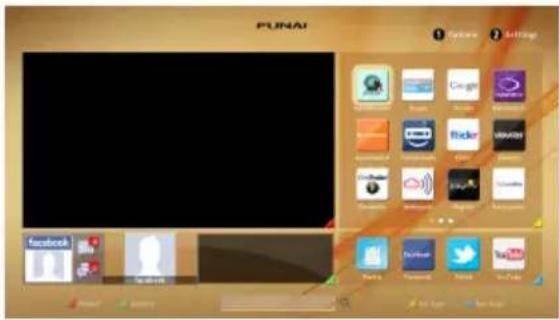
Hinweis auf PIP-Fenster
Der aktuelle Inhalt der Quelle wird im PIP-Fenster angezeigt, wenn Sie in den Portalmodus schalten, während Sie in einer beliebigen Quelle sind. Wenn Sie in den Portalmodus schalten, während Sie Fernsehkanäle ansehen, wird das aktuelle Programm im PIP-Fenster angezeigt. Unter Verwendung von den Tasten Programm +/- können Sie die Kanäle ändern.
Verwenden Sie die Tasten Links oder Recht, Oben oder Unten, um zwischen den Elementen auf dem Portalbildschirm zu navigieren. Drücken Sie die Taste OK, um Ihre Auswahl zu bestätigen. Drücken Sie die Taste Zurück, um zu dem vorherigen Bildschirm zu gelangen.
Drücken Sie die Taste Beenden, um den Internetportalmodus zu verlassen.
Hinweis: Mögliche anwendungsabhängige Probleme können durch den Internetdienstanbieter verursacht werden.
Einige Anwendungen können deaktiviert werden, aufgrund von Änderungen an den Einstellungen der Kindersicherung.
Internetbrowser
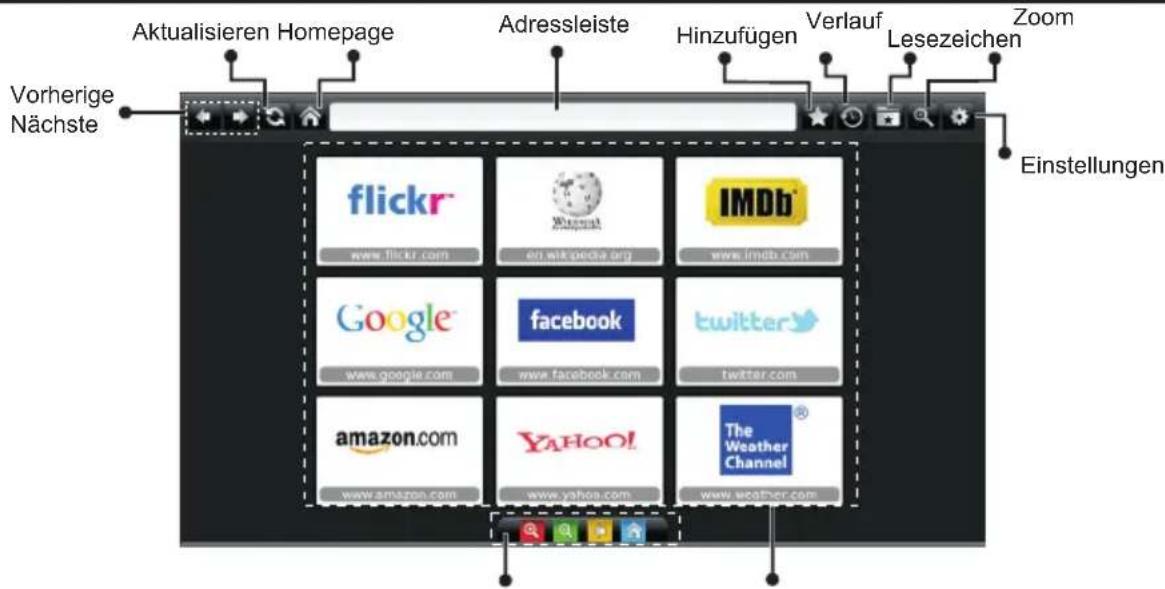
Zur Nutzung des Internetbrowsers, wählen Sie bitten das Internetbrowserlogo von der Portalwahl.
text_image
Aktualisieren Homepage Adressleiste Hinzufügen Verlauf Lesezeichen Zoom Vorherige Nächste flickr® www.flickr.com e2.wikipedia.org IMDb® Google® www.google.com facebook www.facebook.com twitter® amazon.com www.amazon.com YAHOO! The Weather Channel www.yahoo.com www.weather.com EinstellungenSchnellzugriffTastenkombination der Fernbedienung
(Verkleinern-Vergrößern/Zurück/Home)
Zur Nutzung des Internetbrowsers, wählen Sie bitten das Internetbrowserlogo von der Portalwahl.
- Zur Navigation des Webbrowser, verwenden Sie die Pfeiltasten auf der Fernbedienung. Drücken Sie OK um fortzufahren.
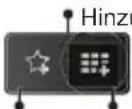
- Nach der Erstinstallation, werden vordefinierte Webseiten und Logos auf der Zugriffsseite des Browsers angezeigt (siehe oben stehendes Bild). Zum Hinzufügen einer gewünschten Webseite zur Schnellzugriffsseite, während Sie auf der Webseite sind, die Sie hinzufügen möchten, wählen Sie das Menü "Hinzufügen" und wählen Sie die Taste "Schnellzugriff".
- Wenn Sie Lesezeichen hinzufügen möchten, wählen Sie diese Option, während die gewünschte Webseite auf dem Bildschirm ist. - Hinzufügen
Lesezeichen
Schnellzugriff
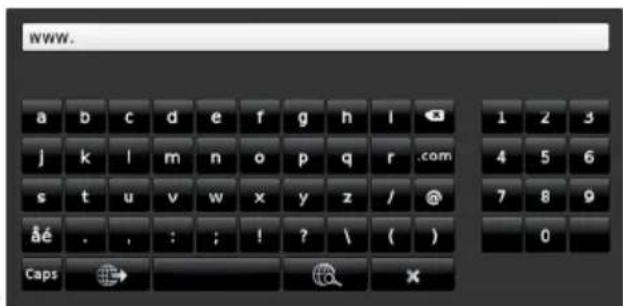
- Sie können den Webbrowser auf drei Arten navigieren. Geben Sie zuerst irgendeine URL in der Adressleiste ein.
text_image
WWW. a b c d e f g h i 1 2 3 j k l m n o p q r .com s t u v w x y z / @ 4 5 6 âé . . : ; ! ? \ ( ) Caps → XSuche-Taste im Adress-Dialogfenster klicken oder eine andere Art, um zu Seiten zu navigieren ist durch Klicken
auf Links auf Webseiten und dieser wird Sie zu den entsprechenden Seiten bringen.
- Wenn Sie den Zeiger zur Mitte des Bildschirms herunterscrollen, werden die Tastenkombinationen der Fernbedienung angezeigt.
- Verwenden Sie die Zoom-Tastenkombinationen oder das Zoom-Menü zum Vergrößern und Verkleinern.
- Sie können Cookies löschen oder alle Browserdaten aus dem Einstellungsmenü löschen.
- Ihr Fernseher ist mit einer USB-Maus kompatibel. Stecken Sie Ihre Maus oder ihren drahtlosen Mausadapter in den USB-Eingang Ihres Fernsehers.
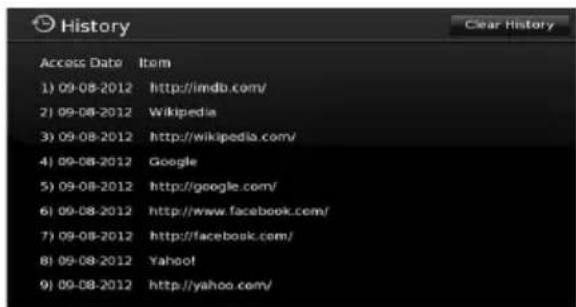
- Zur Ansicht Ihres Browserverlaufs, klicken Sie die Verlauf-Taste. Sie können auch von hier aus Ihren Browserverlauf löschen.
text_image
History Access Date Item 1) 09-08-2012 http://imdb.com/ 2) 09-08-2012 Wikipedia 3) 09-08-2012 http://wikipedia.com/ 4) 09-08-2012 Google 5) 09-08-2012 http://google.com/ 6) 09-08-2012 http://www.facebook.com/ 7) 09-08-2012 http://facebook.com/ 8) 09-08-2012 Yahoo! 9) 09-08-2012 http://yahoo.com/- Der Browser unterstützt nicht mehrere Tabs.
- Einige Internetseiten beinhalten Flash-Inhalt. Diese werden nicht von dem Browser unterstützt
- Ihr Fernseher unterstützt keine Download-Prozesse von dem Web-Browser.