
LED24H9223M - Fernseher FUNAI - Kostenlose Bedienungsanleitung
Finden Sie kostenlos die Bedienungsanleitung des Geräts LED24H9223M FUNAI als PDF.


Benutzerfragen zu LED24H9223M FUNAI
0 Frage zu diesem Gerät. Beantworten Sie die, die Sie kennen, oder stellen Sie Ihre eigene.
Eine neue Frage zu diesem Gerät stellen
Laden Sie die Anleitung für Ihr Fernseher kostenlos im PDF-Format! Finden Sie Ihr Handbuch LED24H9223M - FUNAI und nehmen Sie Ihr elektronisches Gerät wieder in die Hand. Auf dieser Seite sind alle Dokumente veröffentlicht, die für die Verwendung Ihres Geräts notwendig sind. LED24H9223M von der Marke FUNAI.
BEDIENUNGSANLEITUNG LED24H9223M FUNAI
Als Hilfe für die Erstattung einer Anzeige bei Verlust oder Diebstahl notieren Sie sich bitte im unten stehenden Feld die Modell- und die Sereinnummer des Geräts. Die Nummern befinden sich an der Rückseite des Geräts.
Modellnummer: Seriennummer:
SICHERHEITSVORKEHRUNGEN
WARNUNG: UM DAS RISIKO VON FEUER UND ELEKTRISCHEN SCHLÄGEN ZU REDUZIEREN, SETZEN SIE DIESES GERÄT NIEMALS REGEN ODER FEUCHTIGKEIT AUS.

CAUTION RISK OF ELECTRIC SHOCK DO NOT OPEN

VORSICHT:
UM DIE STROMSCHLAG-GEFAHR ZU REDUZIEREN, NEHMEN SIE KEINE ABDECKUNGEN (ODER DIE RÜCKWAND) AB. IM INNEREN DES GERÄTES BEFINDEN SICH KEINE VOM ANWENDER ZU WARTENDEN TEILE. ÜBERLASSEN SIE DIE WARTUNG DEM QUALIFIZIERTEN WARTUNGSPERSONAL.

Das Blitzzeichen in einem gleichseitigen Dreieck soll den Anwender davor warnen, dass nicht isolierte „gefährliche Spannung“ innerhalb des Gehäuses dieses Produktes anliegt, die ausreichend hoch ist, um eine Stromschlaggefahr für Personen darzusteller

Das Ausrufungszeichen in einem gleichseitigen Dreieck soll den Anwender auf wichtige Bedienungs- und Wartungsinstruktionen in der mit diesem Gerät mitgelieferten Literatur hinweisen.
VORSICHT
- Versuchen Sie nicht, das Gehäuse zu öffnen. Im Geräteinneren befinden sich keine zu wartenden Teile. Überlassen Sie alle Wartungsarbeiten qualifiziertem Wartungspersonal.
- Schlitze und Öffnungen im Gehäuse sowie an den Seiten oder am Geräteboden sind zur Gerätebelüftung vorgesehenen. Um einen sicheren Betrieb zu gewährleisten und das Gerät vor Überhitzung zu schützen, dürfen diese Öffnungen nicht blockiert oder abgedeckt werden. Stellen Sie das Gerät nicht in geschlossenen Räumen, z. B. in einem Bücherschrank, auf, ohne für ausreichende Belüftung zu sorgen.
- Betreiben Sie das Gerät nicht in der Nähe von Heizkörpern oder anderen Wärmequellen.
- Schieben Sie keine Gegenstände durch die Gehäuseschlitze oder -öffnungen in das Gerät, da diese mit stromführenden Teilen in Berührung kommen oder an Teilen einen Kurzschluss erzeugen können, was zu Bränden oder Stromschlägen führen kann.
- Um Feuer und einen elektrischen Schlag zu vermeiden, setzen Sie das Gerät keinen Tropfen oder Spritzern aus und stellen Sie keine mit Flüssigkeiten gefüllten Gegenstände, wie etwa Vasen, darauf ab.
- Stellen Sie das Gerät auf einer horizontalen (ebenen) Fläche auf.
-
Stellen Sie keine brennbaren Objekte (Kerzen usw.) auf das Gerät.
-
Das an diesem Gerät verwendete LCD-Display ist aus Glas. Es kann daher zu Bruch gehen, wenn es fallengelassen oder Stößen ausgesetzt wird. Achten Sie darauf, nicht von Glasbruchstücken verletzt zu werden, falls das LCD-Display bricht. Das LCD-Display ist ein Hochtechnologieprodukt mit 921.600 dünnen Filmtransistoren für gestochen scharfe Bilder. Gelegentlich können nicht aktive Pixel als blauer, grüner oder roter Fixpunkt auf dem TV-Bildschirm erscheinen. Dies beeinträchtigt jedoch keineswegs die Leistungsfähigkeit Ihres Geräts.
- Ziehen Sie den Stecker ab, um das Gerät bei Nichtbenutzung oder Störungen vom Netz zu trennen.
- Der Netzteilstecker sollte immer leicht bedienbar bleiben.
- Lesen Sie die Anleitungen, um korrekten und sicheren Aufbau und Verbindungen des Geräts in einem Multimediasystem zu gewährleisten.
- Halten Sie einen Bereich von 20 cm um die Lüftungsöffnungen des Geräts herum frei.
- Batterien sollten niemals extremer Hitze ausgesetzt werden, z. B. Feuer, direkter Sonneneinstrahlung u. ä. Dies gilt gleichermaßen für Akkus und Einwegbatterien.
Stellen Sie das Gerät nicht auf Einrichtungsgegenständen ab, bei denen die Gefahr des Umstürzens besteht, wenn eine Person (Kind oder Erwachsener) den Gegenstand verschiebt, daran zieht, sich dagegen lehnt, darauf steht oder ihn neigt. Bei Herabfallen des Geräts besteht Verletzungs- und unter Umständen sogar Lebensgefahr.
SPANNUNGSVERSORGUNG
Die Hauptstromversorgung wird hergestellt, wenn der Hauptstecker an eine 220-240 V\~, 50 Hz WS-Netzsteckdose angesteckt wird. Drücken Sie auf ⏻ (Power), um das Gerät einzuschalten und zu verwenden.
WARNUNG:SPANNUNGSFÜHRENDE TEILE IM INNEREN. ENTFERNEN SIE KEINE SCHRAUBEN.

WARNUNG: Um zu verhindern, dass ein Brand entsteht, halten Sie Kerzen und andere offene Feuerquellen stets von diesem Produkt fern
EINLEITUNG
Hinweis zur Wiederverwertung
Das Verpackungsmaterial dieses Produkts ist für das Recycling geeignet und kann wieder verwendet werden. Bitte entsorgen Sie alle Materialien gemäß der örtlichen Abfallentsorgungsvorschriften. Dieses Produkt besteht aus Materialien, die von einer darauf spezialisierten Firma zur Wiederaufbereitung und Wiederverwendung auseinander gebaut werden können.

Die folgenden Informationen betreffen ausschließlich EU-Mitgliedsstaaten:
Die Verwendung des Symbols weist darauf hin, dass dieses Produkt nicht über den Hausmüll entsorgt werden darf. Indem Sie eine ordnungsgemäße Entsorgung dieses Produkts sicherstellen, tragen Sie dazu bei, potenzielle negative Auswirkungen auf Mensch und Umwelt zu vermeiden, die bei einer unsachgemäßen Entsorgung auftreten könnten. Genauere Informationen zum Recycling dieses Produkts erhalten Sie bei den kommunalen Behörden, den Entsorgungsdienstleistern für Haushaltsabfälle oder dem Händler, bei dem Sie das Produkt erworben haben.
Folgende Informationen gelten ausschließlich für Mitglieder der EU-Staaten: Verordnung über die Rücknahme und Entsorgung gebrauchter Batterien und Akkumulatoren
Das Symbol der durchgestrichenen Mülltonne besagt, dass Batterien und Akkumulatoren gesondert und keinesfalls über den Hausmüll zu entsorgen sind. Wenn die Batterie oder der Akkumulator den vorgegebenen Wert an Blei (Pb), Quecksilber (Hg) und/oder Kadmium (Cd) laut Batterieverordnung (2006/66/EC) überschreitet, erscheinen die chemischen Symbole für Blei (Pb), Quecksilber (Hg) und/oder Kadmium (Cd) unter dem Symbol der durchgestrichenen Mülltonne. Durch Ihre Teilnahme an der gesonderten Batteriesammlung tragen Sie zur Gewährleistung der ordnungsgemäßen Entsorgung von Batterien bei und verhindern auf diese Weise, mögliche negative Konsequenzen für die Umwelt und menschliche Gesundheit. Für weitere ausführliche Informationen bezüglich der Aitbatteriesammlung und Wiederverwertung in Ihrem Land, wenden Sie sich an die Stadtverwaltung oder dem Händler, bei dem Sie das Produkt bezogen haben.
Sicherheitsvorkehrungen bei Benutzung von Batterien
- Achten Sie entsprechend der Hinweise im Batteriefach auf die richtige Polarität der Batterien.
Falsch eingelegte Batterien können das Gerät beschädigen. - Kombinieren Sie keine unterschiedlichen Batterietypen (z. B. Alkalibatterien mit Kohle-Zink-Batterien oder Akkus, wie NiCd, Ni-NiMH, usw.) und keine benutzten Battenen mit neuen.
- Entnehmen Sie die Batterien, wenn Sie das Gerät über einen längeren Zeitraum hinweg nicht benutzen. So vermeiden Sie Schäden oder Verletzungen im Fall von auslaufenden Batterien.
- Versuchen Sie nicht, Batterien wieder aufzuladen. Sie könnten überhitzen und brechen.
Inhalt
SICHERHEITSVORKEHRUNGEN 2
EINLEITUNG 3
Mitgeliefertes Zubehör 4
In diesem Handbuch verwendete Symbole 4
Anbringen des Ständers 4
Einlegen der Batterien 4
Fernbedienung 4
Ihr TV-Gerät 5
VORBEREITUNG FÜR DEN GEBRAUCH 6
Antennenanschluss 6
Extemer Anschluss 6
Anschluss des WS-Netzkabels 7
Erstmaliges Einrichten 7
BETRIEB 8
Laufendes Programm anzeigen 8
Kanalliste 8
Sleep-Timer 8
ECO-Modus 8
Ton wählen 8
TV-Bildschirmdaten 9
EPG (Elektronischer Programmführer) 9
Auswahl des Eingangsmodus 9
Wiedergabe von Fotos/Musik 10
Ändern des TV-Bildschirmanzeigemodus 13
ANDERE EINSTELLUNGEN 14
Bildabstimmung 14
Erweiterte Bildabstimmung 14
PC Einstellungen 15
Toneinstellung 15
TV-Einstellungen 16
Sendereinstellungen 16
Anpassen der Ersteinrichtung 18
Einstellungen für Untertitel 18
Videotext 19
Common Interface (CI) 19
Software-Download 19
Demo 20
Standardeinrichtung 20
Kindersicherung 20
fun-Link 21
STÖRUNGSBEHEBUNG 22
SONSTIGE INFORMATIONEN 23
Technische Daten 23
Informationen zu Warenzeichen 23
Lizenz 23
Konformitätserklärung 24
Reinigung des Gehäuses 24
Reinigung des LCD-Displays 24
Wartung 24
HERSTELLERGARANTIE 25
License Statement ...... Ende des Buchs
Mitgeliefertes Zubehör
- Fembedienung
• Batterien (R03/AAA 1,5 V × 2)
• Bedienungsanleitung
• Schraubenset zum Anbringen des Ständers - WS-Netzcode
In diesem Handbuch verwendete Symbole
Die in diesem Handbuch verwendeten Symbole haben die nachfolgend beschriebene Bedeutung. Wird keines der Symbole angegeben, trifft der Bedienvorgang auf beide zu.
DTV ATV
Digitaler TV-Betrieb
Analoger TV-Betrieb
Anbringen des Ständers
Um das Gerät stehend zu verwenden, müssen Sie den Ständer anbringen. Achten Sie auf die korrekte Ausrichtung von Vorder- und Rückseite des Ständers.
- Vergewissam Sie sich beim Anbringen des Ständers, dass alle Schrauben fest angezogen sind. Wenn der Ständer nicht ordnungsgemäß befestigt ist, kann das Gerät herunterstürzen und beschädigt werden. Zudem besteht Verletzungsgefahr.
- Achten Sie darauf, einen Tisch zu benutzen, der größer ist als dieses Gerät, und dass er dem Gewicht Stand halten kann.
- Vergewissem Sie sich, dass der Tisch stabil und sicher aufgestellt ist.
1 Legen Sie ein dickes, weiches Tuch auf den Tisch, wie in der Abbildung gezeigt. Legen Sie das Gerät mit der Oberseite nach unten darauf. Achten Sie darauf, den Bildschirm nicht zu beschädigen.
2 Führen Sie den Metallkopf auf der Unterseite des Geräts in die Öffnungen am Ständer ein (siehe Pfeil), Bewegen Sie den Ständer anschließend bis zum Anschlag und bis die 2 Montageöffnungen ausgerichtet sind.
3 Setzen Sie 2 Kreuzschlitzschrauben in die Gewindebohrungen auf der Rückseite dieses Geräts ein und drehen Sie sie fest.
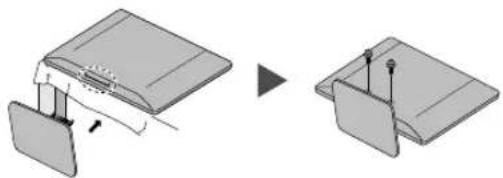
So entfernen Sie den Ständer vom Gerät
Lösen Sie die Kreuzschlitzschrauben aus Schritt 3. Bewegen Sie den Ständer nach dem Entfernen der Schrauben in die den Ängaben aus Schritt 2 entgegengesetzte Richtung, um ihn vom Gerät abzunehmen. Achten Sie darauf, den Ständer beim Herausziehen nicht fallen zu lassen.
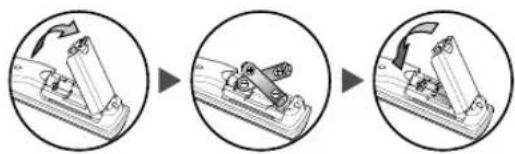
Einlegen der Batterien
Legen Sie die Batterien (R03/AAA, 1,5 V x 2) entsprechend der im Inneren des Batteriefachs angegebenen Polantät in die Fembedienung ein.
Zum Einschalten des Geräts und Auswahl des Standby-Modus.
Um das Gerät vollends auszuschalten, müssen Sie das WS-Netzkabel abziehen.
Zur Auswahl des gewünschten Senders im TV-Modus und zur Eingabe des Passworts in das PIN-Code-Eingabefeld.
-
ASPECT (S. 13)
-
BACK (S. 8)
Zur Anzeige des vorherigen Bildschirms.
-
▲ / ▼ / ◀ / ▶ (Cursor) (S. 7)
-
OK
-
○ MENU (Bedienfeld) / MENU (Fernbedienung) (S. 14)
-
AUDIO (S. 8)
-
VOL. △ / ∨ (Bedienfeld) /
+/- (Fernbedienung) (S. 8)
VOL. △ besitzt die gleiche Funktion wie ▶ (Cursor)
und VOL. ∇ besitzt die gleiche Funktion wie
◀ (Cursor) im Menü.
-
(Stummschaltung) (S. 8)
-
RED/GREEN/YELLOW/BLUE
Benutzung für EPG / Videotext / fun-Link.
- fun-link Tasten (S. 21)
Zur Benutzung der fun-Link Funktion.
- (erweitern Sie) / (Unterseite) / (Halten) /
(≡ (text) / ☑ (decken Sie auf) / ☑ (Verzeichnis) (S. 19)
- SOURCE → (S. 9)
SOURCE (Bedienfeld) besitzt die gleiche Funktion wie OK, um das Einstellungsmenü festzulegen.
-
PICTURE MODE (S. 14)
-
SOUND MODE (S. 15)
-
GUIDE (S. 9)
-
ECO (S. 8)
-
i (Information) (S. 9)
-
PROG. ▲ / ▼ (Bedienfeld) /
P ∧ / ∨ (Fernbedienung) (S. 8)
PROG. ▲ / ▼ (Bedienfeld) besitzt die gleiche Funktion wie ▲ / ▼ im Menü.
- (Untertitel) (S. 18)
Empfangsbereiche Anschlüsse
-
PC (VGA)-Eingangsbuchse (S. 7)
-
USB-Anschluss (S. 10)
• Dateneingang nur über USB-Flash-Speicher.
- An den USB-Anschluss dürfen keine anderen Geräte (z. B.
Digitalkamera, Tastatur, Maus usw.) angeschlossen werden. Diese werden nicht funktionieren.
- In den meisten Fällen wird das Softwareupdate von einer autorisierten Person durchgeführt. Unter bestimmten Umständen kann es jedoch auch vorkommen, dass der Benutzer selbst zur Durchführung des Softwareupdates aufgefordert wird.
-
CI Steckplatz (S. 19)
-
HDMI (HDMI 1 / HDMI 2/ HDMI 3)-Eingangsbuchse (S. 6)
-
Kopfhörer-Audioausgangsbuchse
-
7Γ (Antenne)-Eingangsbuchse (S. 6)
-
Audio-Eingangsbuchse für PC-Anschluss (S. 7)
-
Koaxial-Anschluss (digitaler Audioausgang) (S. 6)
-
Component Video (S. 6), Komposite Video und Audio(L/R)-Eingangsbuchse (S. 6)
-
SCART-Buchse (S. 6)
- Die Audio (L) Buchse wird als Monocingang verwendet. Der Ton ist aus beiden Laufsprechem zu hören. Verwenden Sie diesen Anschluss für monophone Audiogeräte.
-
WS-Netzkabeleingang
-
Netzschalter ECO SWITCH
Zum Ein- bzw. Ausschalten des Geräts.
- Helligkeitssensorfenster
Passt die Helligkeit des Femsehbildschirms automatisch dem Beleuchtungsniveau Ihres Raums an. Diese Funktion kann nur ordnungsgemäß ausgeführt werden, wenn das Sensorfenster nicht blockiert ist.
- Standby/Betrieb-Anzeige
Leuchtet rot auf, wenn das Gerät in den Standby-Modus schaltet.
Leuchtet nicht, wenn das Gerät eingeschaltet ist.
- Infrarotsensorfeld
Empfängt die von der Fernbedienung ausgesendeten Infrarotstrahlen.
VORBEREITUNG FÜR DEN GEBRAUCH
Lesen Sie zuerst die Bedienungsanleitung
- Für diesen Anschluss werden keine Kabel mitgeliefert. Bitte erwerben Sie die erforderlichen Kabel bei einem Händler vor Ort.
• Die Darstellung des folgenden Anschlusses ist ein Beispiel. Lesen Sie die Bedienungsanleitung Ihres Geräts für nähere Einzelheiten. - Vergewissern Sie sich, dass Ihre Antenne bzw. das externe Gerät richtig angeschlossen ist, bevor Sie das WS-Netzteil anschließen.
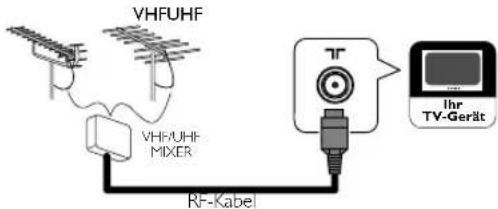
Antennenanschluss
text_image
VHFUHF VHF/UHF MIXER RF-Kabel Ihr TV-Gerät1 Schließen Sie ein RF- Antennenkabel an die 7Γ (Antenne)-Eingangsbuchse auf der Rückseite dieses Geräts an.
2 Schließen Sie das Gerät an eine WS-Netzsteckdose an.
3 Schalten Sie den Netzschalter ein.
4 Wenn die Standby / Power-Anzeige auf der Gerätevorderseite rot leuchtet, betätigen Sie ⏻, um das Gerät einzuschalten.
- Wenn Sie eine aktive DVB-T-Antenne anschließen möchten, muss diese mit einer eigenen Spannungsversorgung ausgestattet sein.
- Eine Versorgung der Antenne über das TV-Gerät ist nicht möglich.
Externer Anschluss
HDMI-Anschluss (HDMI 1 / HDMI 2 / HDMI 3)

flowchart
graph LR
    A["Ihr Gerät"] --> B["HDMI OUT"]
    B --> C["HDMI-Kabel"]
    C --> D["HDMI IN"]
    D --> E["Ihr TV.Gerät"]
- Dieses Gerät ist für Videosignale der Formate 480i / 480p / 576i / 576p / 720p / 1080i / 1080p sowie nur 2 Audiosignale der Formate 32 kHz / 44,1 kHz / 48 kHz für (LPCM)- Vorbindung ausgelegt.
- Sie müssen „PCM“ für den digitalen Audioausgang des anzuschließenden Gerätes wählen. Achten Sie darauf, dass das Gerät Digitalton abgbt. Unter Umständen wird bei Auswahl von „Bilstream“, usw. kein Audioton erzeugt.
Sehr geehrter Kunde,
Für den Anschluss eines HDMI-Kabels an Ihren Funai LCD TV dürfe nur zertifizierte HDMI-Kabel verwendet werden, um so eine ausreichende Sicherheit gegen Störstrahlung zu gewährleisten. Zertifizierte HDMI-Kabel erkennen Sie am HDMI-Logo, dass auf der Verpackung oder auf dem Kabel aufgedruckt ist.

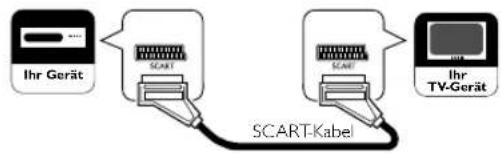
Verbindung per SCART-Kabel
text_image
Ihr Gerät SCART SCART-Kabel Ihr TV-Gerät| Eingang Ausgang | |||||
| S-Video | Audio (L/R) | CVBS | RGB | Video und Audio (L/R) | |
| Ja Ja | Ja Ja | Gibt das RF-Eingangssignal ausdas in ein CVBS-Signalumgewandelt wurde. | |||
Component / Komposite-Video-Anschluss
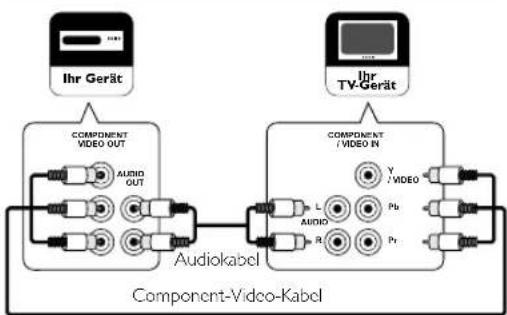
flowchart
graph LR
    A["Ihr Gerät"] --> B["COMPONENT VIDEO OUT"]
    B --> C["Audiokabel"]
    D["Ihr TV-Gerät"] --> E["COMPONENT / VIDEO IN"]
    E --> F["Component - Video-Kabel"]
    F --> G["Audio"]
    F --> H["Pr"]
    F --> I["L"]
    F --> J["R"]
    F --> K["Y"]
    F --> L["Pb"]
    F --> M["VIDEO"]
- Über den Component-Anschluss akzeptiert dieses Gerät Videosignale der Formate 480 / 480p / 576 / 576p / 720p / 1080i.
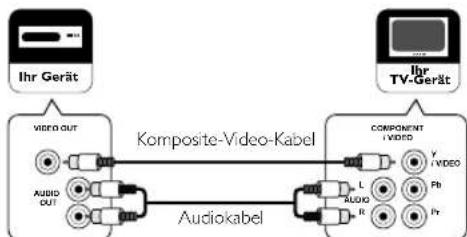
flowchart
graph LR
    A["Ihr Gerät"] --> B["VIDEO OUT"]
    B --> C["Composite-Video-Kabel"]
    C --> D["Audiokabel"]
    D --> E["COMPONENT / VIDEO"]
    E --> F["Y / VIDEO"]
    E --> G["Ph"]
    E --> H["Pr"]
    I["Ihr TV-Gerät"] --> J["VIDEO OUT"]
    J --> K["Composite-Video-Kabel"]
    K --> L["Audiokabel"]
    L --> M["COMPONENT / VIDEO"]
    M --> N["L / AUDIO"]
    M --> O["R / R"]
- Vorgewissem Sie sich, dass kein Anschluss an den übrigen Component-Video-Buchsen (Pb/Pr) besteht, wenn Sie die Komposite Video-Buchse mit dem Y/VIDEO-Anschluss verbinden.
Audioausgangsanschluss
DTV
Nur für digitale Sendung
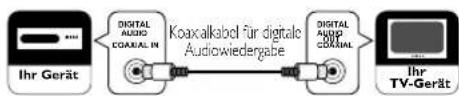
text_image
Ihr Gerät DIGITAL AUDIO COAUAL IN Koaxalkabel für digitale Audiowiedergabe DIGITAL AUDIO COAUAL Ihr TV-GerätPC-Anschluss
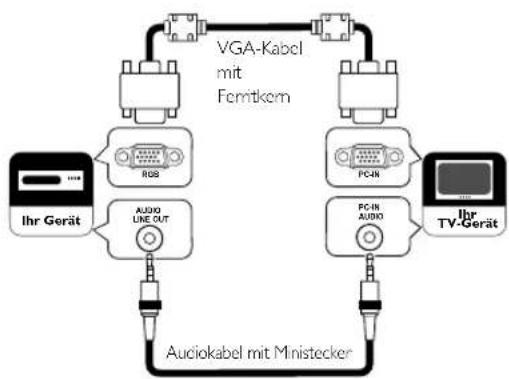
flowchart
graph TD
    A["Ihr Gerät"] --> B["RGB"]
    A --> C["AUDIO LINE OUT"]
    B --> D["PCI-R"]
    C --> E["PG-IN AUDIO"]
    D --> F["TV-Gerät"]
    E --> F
    G["VGA-Kabel mit Ferntkern"] --> D
    G --> E
    H["Audiokabel mit Ministecker"] --> C
Die folgenden Signale können angezeigt werden.
| Format | Auflösung | Aktualisierungsrate | |
| VGA | 640 × 480 | 60 Hz | |
| SVGA | 800 × 600 | ||
| XGA | 1.024 × 768 | ||
| WXGA | 1.360 × 768 | ||
| WXGA+ | 1.440 × 900 | ||
| SXGA | 1.280 × 1.024 | ||
| SXGA+ | 1.400 × 1.050 | ||
| WSXGA+ | 1.680 × 1.050 | ||
| HDTV | 1.920 × 1.080 |
- Andere Formate oder nicht standardkonforme Signale werden nicht korrekt dargestellt.
- Bitte verwenden Sie ein VGA-Kabel mit Femtkem.
Anschluss des WS-Netzkabels
Das WS-Netzkabel darf erst nach dem Herstellen aller erforderlichen Anschlüsse mit einer Netzsteckdose verbunden werden.
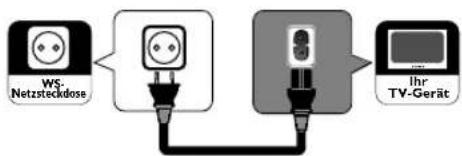
flowchart
graph LR
    A["WS-Netzsteckdose"] --> B["Electrical component 1"]
    C["Ihr TV-Gerät"] --> D["Electrical component 2"]
Erstmaliges Einrichten
Dieser Abschnitt führt Sie durch das Einrichtungsmenü des Geräts. Dazu zählen die Sprachauswahl für Ihr Bildschimmenü und der automatische Sendersuchlauf, der automatisch die verfügbaren Sender sucht und speichert.
1 Stellen Sie alle erforderlichen Anschlüsse her, schalten Sie das Gerät am Netzschalter ein und drücken Sie ♦.
2 Betätigen Sie wiederholt ▲/▼, um die Menüsprache auszuwählen und drücken Sie OK.
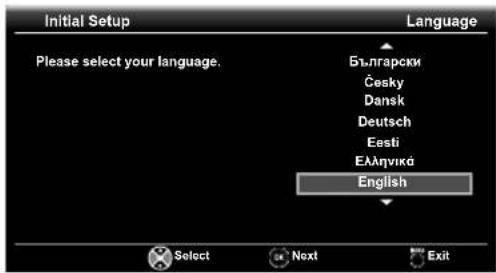
3 Betätigen Sie ▲ / ▼ um den Ort auszuwählen, und drücken Sie dann OK.
- Durch die Auswahl von [zu Hause] optimiert dieses Gerät die Energieeffizienz für die Home-Einstellung. Diese kann durch eine Reihe von Bild- und Tonqualitäten Ihren Wünschen entsprechend angepasst werden.
- Bei Auswahl von [Geschäft] werden die vordefinierten Einstellungen für Verkaufsanzeigen eingestellt. In der Option [Geschäft] werden die Bild- und Toneinstellungen nicht gespeichert, wenn das Gerät in den Standby-Modus geschaltet wird.
- Ist das Menü „Erstmaliges Einrichten“ (S. 7) abgeschlossen, können Sie den Ort nur ändern, indem Sie dieses Gerät in die Werkseinstellungen zurücksetzen, „Werkseinstellungen“ (S. 20), und mit der Einrichtung des Geräts, dem Sendersuchlauf, etc. von vorne beginnen.
4 Betätigen Sie wiederholt ▲ /▼, um das Land auszuwählen, und drücken Sie anschließend OK.
- Das Suchlaufmenü wird angezeigt.
- Sie können unter „Region“ (S. 18) auch Regionen auswählen, wenn Sie [Spanien] oder [Portugal] eingestellt haben.
5 Wird die nachfolgend abgebildete Anzeige eingeblendet, betätigen Sie ▲ / ▼, um [Kanalsuche] auszuwählen, und drücken anschließend OK, um die Suche zu starten.
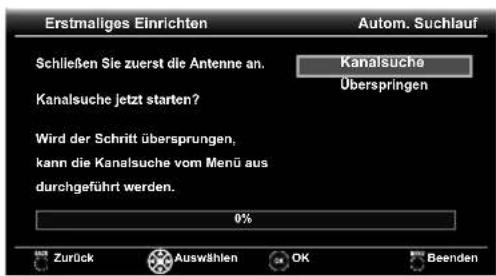
text_image
Erstmaliges Einrichten Schließen Sie zuerst die Antenne an. Kanalsuche jetzt starten? Wird der Schritt übersprungen, kann die Kanalsuche vom Menü aus durchgeführt werden. 0% Autom. Suchlauf Kanalsuche Überspringen Zurück Auswählen OK Beenden- Drücken Sie während der Sendersuche MENU, wird der Vorgang angehalten. Betätigen Sie MENU noch einmal, um die Ersteinnichtung zu verlassen.
BETRIEB
Lesen Sie zuerst die Bedienungsanleitung
Diese Bedienvorgänge können per Fembedienung gesteuert werden. Einige Bedienvorgänge können auch über die Steuertasten am Gerät selbst ausgeführt werden.
Laufendes Programm anzeigen
So wählen Sie einen Sender aus
Betätigen Sie P ∧ / √ wiederholt, um den gewünschten Sender auszuwählen, oder nutzen Sie die Zifferntasten, um eine Sendernummer einzugeben. Für schnelleren Zugriff drücken Sie anschließend ÖK. Möchten Sie den Sender 24 auswählen, ohne OK zu drücken, betätigen Sie zuerst die Ziffer 2 und dann innerhalb von 3 Sekunden die Ziffer 4.
So stellen Sie die Lautstärke ein
Betätigen Sie ▲+/-, um die Lautstärke anzupassen. Betätigen Sie ☐, um den Ton direkt ein- bzw. auszuschalten.
- Sie können die Originalautstärke wieder herstellen, indem Sie noch einmal ✘ oder aber ▲+/- betätigen.
Kanalliste
Sie können den gewünschten Sender ganz einfach suchen.
1 Betätigen Sie bei laufender Sendung die Taste OK.
2 Betätigen Sie ▲ / ▼, um den gewünschten Sender auszuwählen, und drücken Sie dann auf OK.
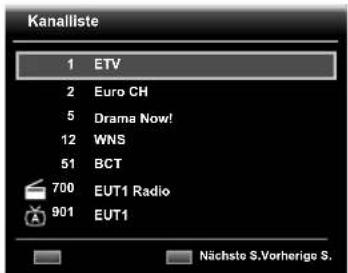
text_image
Kanalliste 1 ETV 2 Euro CH 5 Drama Now! 12 WNS 51 BCT 700 EUT1 Radio 901 EUT1 Nächste S.Vorherige S.| 1 | Radiosender | |
| 2 | Analogsender |
- Betätigen Sie RED / GREEN, um zur vorherigen oder nächsten Seite zu springen.
3 Betätigen Sie BACK, um die Funktion zu beenden. - Sie können die Senderliste auch über „Sendereinstellungen“ (5. 16) bearbeiten.
Sleep-Timer
Mithilfe des Sleep-Timers können Sie das Gerät so einstellen, dass es nach Ablauf eines bestimmten Zeitraums in den Standby-Modus schaltet.
1 Betätigen Sie SLEEP wiederholt, um die Dauer des Sleep-Timers festzulegen.
- Mit jedem Druck auf SLEEP verlängert sich die Timerzeit von 10 Minuten bis höchstens 120 Minuten.
- Um den Sleep-Timer abzubrechen, betätigen Sie SLEEP wiederholt, bis [Aus] erscheint.
- Schaltet das Gerät in den Standby-Modus, wird der Sleep-Timer gelöscht.
ECO-Modus
Wenn Sie die Option [ECO-Modus] auf [Ein] stellen, wird die Hintergrundbeleuchtung automatisch reduziert, um den Stromverbrauch zu senken.
Drücken Sie ECO 🚙 wiederholt, um [Ein] oder [Aus] auszuwählen.
| Ein | Der Helligkeitssensor erkennt die Helligkeit der Umgebung und verdunkelt die Hintergrundbeleuchtung automatisch, wenn sich die Raumbeleuchtung vermengert. |
| Aus | Der Helligkeitssensor ist nicht aktiv. Die Hintergrundbeleuchtung entspricht dem von Ihnen eingestellten Wert. |
Ton wählen
DTV
Betätigen Sie AUDIO, um die aktuell eingestellte und die Anzahl der verfügbaren Audiosprachen anzuzeigen, und drücken Sie die Taste wiederholt, um zwischen den Sprachen umzuschalten.
- Das Anzeigebild finden Sie unter „TV-Bildschirmdaten“ (S. 9).
| Dolby Digital-Klang | |
| Dolby Digital Plus-Klang | |
| HE-AAC-Klang | |
| kein Symbol | MPEG-Klang |
ATV
Betätigen Sie AUDIO, um den aktuell eingestellten Audio-Modus anzuzeigen und drücken Sie die Taste wiederholt, um zwischen den verfügbaren Audio-Modi umzuschalten.
(z. B.)
| Nicam Stereo ↔ Mono |
| Nicam Dual1 → Nicam Dual2 → Mono |
| Nicam Mono ↔ Mono |
| Stereo ↔ Mono |
| Dual1 ↔ Dual2 |
| Mono |
TV-Bildschirmdaten
Sie können die Senderinformationen anzeigen.
1 Betätigen Sie i, um weniger Informationen anzuzeigen. Drücken Sie noch einmal, um mehr Informationen einzublenden.
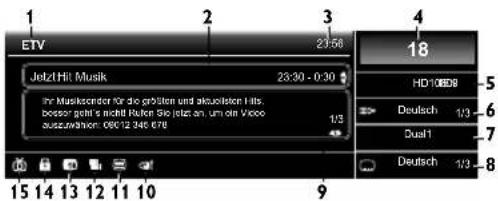
text_image
1 ETV 23:56 4 18 Jelzt Hit Musik 28:30 - 0:30 Inr Musikander für die prüllen und aktuelleron Hits bosser geht's nicht Rufen Sie jetzt an um die Video auszverhöhe: 000/12 346 678 1/3 15 14 13 12 11 10 9 HO10808 -5 Deutsch 1/3 -6 Dualt -7 Deutsch 1/3 -8| 1 | Sendername | |
| 2 | Name / Uhrzeit der aktuellen Sendung | Betätigen Sie ▶/▶, um zwischen dem aktuellen und dem nächsten Programm umzuschalten. (falls verfügbar) |
| 3 | Aktuelle Uhrzeit | |
| 4 | Sendernummer | |
| 5 | Auflösung / Format / TV-Bildseitenverhältnis | |
| 6 | Audiosprache (DTV) / Audi o-Modus (ATV) | |
| 7 | Audio-Modus (DTV) | |
| 8 | Untertitel (S. 18) | wird angezeigt, wenn Untertitel für das TV-Programm zur Verfügung stehen. |
| wird angezeigt, wenn für das TV-Programm Untertitel für Hörgeschädigte zur Verfügung stehen. | ||
| 9 | Sendungsinformationen | Umfassen die Sendungsinformationen mehr als 3 Zeilen, können Sie mit ▲/▼ weiterblättern. |
| 10 | Audiobeschreibung (S. 16) | wird angezeigt, wenn das TV-Programm zusätzliche Audiobeschreibungen für Sehgeschädigte bereitstellt. |
| 11 | Videotext (S. 19) | wird angezeigt, wenn der Videotext eines TV-Programms zur Verfügung steht. |
| 12 | Vermischte Programme | wird angezeigt, wenn Sie vermischte Programme ansehen. |
| 13 | Kindersicherung (S. 20) | wird angezeigt, wenn die Beurteilung (Kindersicherung) eines TV-Programms verfügbar ist. * Je nach Beurteilung wird ein anderes Symbol eingebendet. |
| 14 | Sperrstatus (S. 20) | wird angezeigt, wenn Sie ein TV-Programm ansehen, für das Sie die Kindersicherung oder eine Sendersperne eingerichtet haben. |
| 15 | ATV Sendung | wird angezeigt, wenn eine analoge Femsehsendung empfangen wird. |
| DTV Sendung | wird angezeigt, wenn eine digital Femsehsendung empfangen wird. | |
| Radioübertragung | wird angezeigt, wenn eine digital Audiosendung empfangen wird. | |
2 Betätigen Sie BACK, um die Funktion zu beenden.
EPG (Elektronischer Programmführer)
DTV
Sie können einen Sender ganz einfach suchen oder sich detaillierte Informationen anzeigen lassen. Die EPG-Funktion bietet Ihnen Zugriff auf die Sendezeiten von TV-Sendern.
1 Drücken Sie GUIDE und nutzen Sie die Tasten ▲ / ▼, um einen Sender auszuwählen.
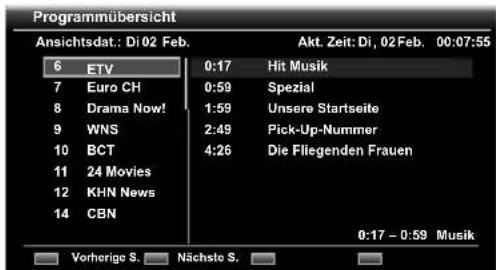
text_image
Programmübersicht Ansichtsdat.: Di 02 Feb. Akt. Zeit: Di, 02 Feb. 00:07:55 6 ETV 7 Euro CH 8 Drama Now! 9 WNS 10 BCT 11 24 Movies 12 KHN News 13 CBN 0:17 Hit Musik 0:59 Spezial 1:59 Unsere Startseite 2:49 Pick-Up-Nummer 4:26 Die Fliegenden Frauen 0:17 - 0:59 Musik Vorherige S. Nächsto S.- Belätigen Sie RED oder GREEN, um die vorherige bzw. nächste Seite der Senderliste aufzurufen.
- Belätigen Sie OK, um den gewünschten Sender anzusehen.
2 Drücken Sie ▶ (Cursor) und nutzen Sie anschließend die Tasten ▲ / ▼, um einen Sender auszuwählen.
- Betätigen Sie RED oder GREEN, um die Sendungsliste des vorherigen bzw. nächsten Tages aufzurufen.
- Betätigen Sie OK, um die gewählte Sendung anzusehen, sofern diese bereits läuft.
3 Betätigen Sie YELLOW, um ausführliche Sendungsinformationen anzuzeigen.
- Umfasst die Sendungsinformation mehr als 2 Seiten, nutzen Sie RED oder GREEN, um zur vorherigen oder zur nächsten Seite zu blättern.
4 Betätigen Sie GUIDE, um die Funktion zu beenden.
Auswahl des Eingangsmodus
Sie können als Eingangsmodus den TV- oder den externen Eingangsmodus auswählen.
1 Betätigen Sie SOURCE →.
2 Betätigen Sie ▲ / ▼, um den gewünschten Eingangsmodus auszuwählen und drücken Sie dann OK.
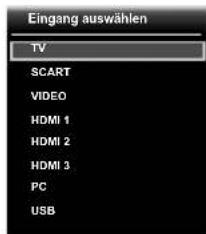
text_image
Eingang auswählen TV SCART VIDEO HDMI 1 HDMI 2 HDMI 3 PC USB- [COMPONENT] wird angezeigt, wenn Sie ein Component-Videokabel an dieses Gerät angeschlossen haben.
Wiedergabe von Fotos/Musik
Dieses Gerät kann JPEG-Bilder und MP3/WAVE-Musikdateien wiedergeben. Benutzen Sie einen USB-Flash-Speicher, der solche Dateien enthält.
Vor der Wiedergabe: Sie müssen den USB-Flash-Speicher an den USB-Anschluss dieses Geräts (siehe unten) anstecken und unter „Switching the Input Mode“ (S. 9) die Option [USB] wählen
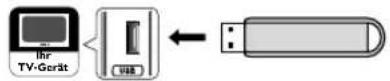
- Der USB-Flash-Speicher wird nicht mit diesem Gerät mitgeliefert
• Das Gerät erkennt ausschließlich USB-Hash-Speichen.
Verwenden Sie keinen USB-Hub und kein USB-Verlängerungskabel zwischen dem USB-Flash-Speicher und dem Gerät
Stecken Sie den USB-Flash-Speicher immer direkt an dieses Gerät an. - Wir garantieren nicht, dass alle USB-Flash-Speichemodelle von diesem Gerät unterstützt worden.
1 Drücken Sie SOURCE →, um die Eingangsquellenauswahl aufzurufen und nutzen Sie die Tasten ▲ / ▼, um [USB] auszuwählen. Drücken Sie anschließend OK.
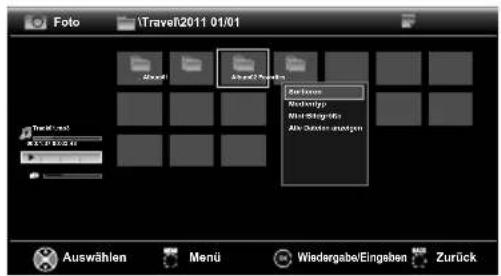
2 Nutzen Sie die Tasten ◀/▶, um [Foto] oder [Musik] aufzurufen und drücken Sie anschließend OK.
3 Nutzen Sie die Tasten ▲/▼, um unter [Wiederg.liste] die gewünschte Datei auszuwählen, und drücken Sie anschließend OK oder ▶ (Cursor).
3 Nutzen Sie die Tasten ▲ / ▼ / ◀/▶ um unter [Mini-Bilder] die gewünschte Datei auszuwählen, und drücken Sie anschließend OK.
- Sie können zwischen [Wiederg.liste] und [Mini-Bilder] umschalten, indem. Sie die Taste GUIDE betätigen.
Foto
Bedienung in Listen- und Miniaturbildansicht
| Sortieren:Nutzen Sie ▲ / ▼, um [Sortieren] auszuwählen und drücken Sie anschließend OK. Nutzen Sie dann ▲ / ▼, um die Sortierungsmöglichkeit [Datum] oder [Name] auszuwählen. |
| Medientyp:Nutzen Sie ▲ / ▼, um [Medientyp] auszuwählen und drücken Sie anschließend OK. Nutzen Sie dann ▲ / ▼, um den Medientyp [Foto] oder [Musik] auszuwählen. |
| Mini-Bildgröße:Nutzen Sie ▲ / ▼, um [Mini-Bildgröße] auszuwählen und drücken Sie anschließend OK. Nutzen Sie dann ▲ / ▼, um die Miniaturbildgröße [Klein], [Mittel] oder [Groß] auszuwählen. |
| Alle Dateien anzeigen:Drücken Sie MENU und nutzen Sie ▲ / ▼, um [Alle Dateien anzeigen] auszuwählen. Drücken Sie dann OK, um alle Dateien anzuzeigen.Selbst wenn Sie [Alle Dateien anzeigen] auswählen, werden aufgrund der Menge der Dateien/Ordner, der Länge der Datei-/Ordnemamen bzw. deren Kapazitäten gegebenenfalls nicht alle Dateien angezeigt.Möchten Sie alle Ordner oder Dateien anzeigen lassen, wählen Sie [Ordnerdateien anzeigen] und drücken anschließend OK. |
text_image
Foto Travel2011 01/01 Graadi Anlage2011 Graadi Kreisatz Nordelitzp Mitariklagerlöse Abv. Dritten anatgen Auswählen Menu Wiedergabe/Eingaben ZurückBedienung während der Diashow
| ► (WIEDERGABE) / IIDrücken Sie die Taste, um die Diashow wiederzugeben oder zu pausieren. |
| P ∧/ √Drücken Sie P ∧, um die Datei vorwärts zu überspringen.Drücken Sie P √, um die Datei rückwärts zu überspringen. |
| BACKDrücken Sie diese Taste, um zum vorherigen Bildschirm zurückzukehren. |
| Details anz. ( i ):Drücken Sie MENU und nutzen Sie dann ▲ / ▼, um [Details anz.] auszuwählen. Drücken Sie anschließend OK.• [Name], [Datum], [Auflösung], [Größe] und [Nächstes].Drücken Sie i, wenn kein Menü angezeigt wird, um die Symbolleiste einzublenden. Beim zweiten Druck auf i werden Details eingeblendet. Beim critten Druck auf werden die Details ausgeblendet. |
| Wiederholen (RED):Drücken Sie MENU und nutzen Sie anschließend ▲ / ▼, um [Wiederholen] auszuwählen. Drücken Sie OK und nutzen Sie dann ▲ / ▼, um den Wiederholungsmodus auszuwählen.Drücken Sie anschließend OK.Drücken Sie RED, wenn kein Menü angezeigt wird, um den Wiederholungsmodus in Reihenfolge zu ändern. |
| Zufall (BLUE):Drücken Sie MENU und nutzen Sie anschließend ▲ / ▼, um [Zufall] auszuwählen. Drücken Sie dann OK und nutzen Sie ▲ / ▼, um den Zufallsauswahlmodus Ein oder Aus zu schalten und drücken Sie anschließend OK.Drücken Sie BLUE, wenn kein Menü angezeigt wird, um die Diashow mit zufälliger Bildauswahl wiederzugeben. Um zur normalen Wiedergabe zurückzukehren, drücken Sie BLUE noch einmal. |
Bedienung während der Wiedergabe
Übergang (GREEN):
Drücken Sie MENU und nutzen Sie anschließend ▲ / ▼, um
[Übergang] auszuwählen. Drücken Sie dann OK und nutzen Sie
▲ / ▼, um einen der nachstehenden Übergangseffekte auszuwählen und drücken Sie anschließend OK.
- [Kein], [Auflösen], [Wischen rechts], [Wischen links], [Wischen n. oben], [Wischen n. unten], [Kasten hinein], [Kasten heraus] und [Zufällig].
Drücken Sie GREEN wiederholt, wenn kein Menü angezeigt wird, um den Übergangseffekt der Diashow in Reihenfolge zu ändern.
Ablaufzeit (YELLOW):
Drücken Sie MENU und nutzen Sie anschließend ▲ / ▼, um
[Ablaufzeit] auszuwählen. Drücken Sie dann OK und nutzen Sie
▲ / ▼, um eine der nachstehenden Anzeigezeiten auszuwählen und drücken Sie anschließend OK.
• [7 Sekunden], [12 Sekunden] und [16 Sekunden].
Drücken Sie YELLOW, wenn kein Menü angezeigt wird, um die Anzeigezeit in Reihenfolge zu ändem.
Bedienung während der Pause
Drehen (GREEN):
Drücken Sie MENU und nutzen Sie dann ▲ / ▼, um [Drehen] auszuwählen. Drücken Sie anschließend OK. Mit jedem Druck auf OK wird das Bild anschließend um 90 Grad im Uhrzeigersin gedreht.
Mit jedem Druck auf GREEN wird das Bild anschließend um 90 Grad im Uhrzeigersinn gedreht.
Zoom (YELLOW):
Drücken Sie MENU und nutzen Sie anschließend ▲ / ▼, um
[Zoom] auszuwählen. Drücken Sie dann OK und nutzen Sie
▲ / ▼, um einen der Zoomfaktoren 1x, 2x und 4x auszuwählen und drücken Sie anschließend OK.
Drücken Sie YELLOW, wenn kein Menü angezeigt wird, um der Zoomfaktor in Reihenfolge zu ändern.
Musik
Bedienung in Listen- und Miniaturbildansicht
Sortieren :
Nutzen Sie ▲ /▼, um [Sortieren] auszuwählen und drücken Sie anschließend OK. Nutzen Sie anschließend ▲ /▼, um die Sortierungsreihenfolge [Name], [Gattung], [Künstler] oder [Album] auszuwählen.
Media Type :
Nutzen Sie ▲ / ▼, um [Media Type] auszuwählen und drücken Sie anschließend OK. Nutzen Sie dann ▲ / ▼, um den Medientyp [Foto] oder [Musik] auszuwählen.
Mini-Bildgröße :
Nutzen Sie ▲ / ▼, um [Mini-Bildgröße] auszuwählen und drücken Sie anschließend OK. Nutzen Sie dann ▲ / ▼, um die Miniaturbildgröße [Klein], [Mittel] oder [Groß] auszuwählen.
Alle Dateien anzeigen :
Drücken Sie MENU und nutzen Sie ▲ / ▼, um
[Alle Dateien anzeigen] auszuwählen. Drücken Sie dann OK, um alle Dateien anzuzeigen.
- Selbst wenn Sie [Alle Dateien anzeigen] auswählen, werden aufgrund der Menge der Dateien/Ordner, der Länge der Datei-/Ordnernamen bzw. deren Kapazitäten gegebenenfalls nicht alle Dateien angezeigt.
Möchten Sie alle Ordner oder Dateien anzeigen lassen, wählen Sie [Ordnerdateien anzeigen] und drücken anschließend OK.
text_image
Track: Kalama Klarna: F-Project Album: 30110x Gutung: Back Jahr: 2011 Graue: 80144.49 Nichtake: Track16.mp3 Music 08:30:58 30:44:45 Track16.mp3 Auswählen Menü Wiedergsbe/Pause ZurückBedienung während der Wiedergabe
▶ (WIEDERGABE) / II
Drücken Sie die Taste, um die Wiedergabe zu starten oder zu pausieren.
|◀◀/▶▶|
Drücken Sie die Taste, um die Datei vorwärts oder rückwärts zu überspringen.
◀ /▶ (Cursor)
Halten Sie ▶ gedrückt, um die Datei schnell vorzuspulen.
Halten Sie ◀ gedrückt, um die Datei zurückzuspulen.
P∧/∨
P ∧ besitzt die gleiche Funktion wie ►►►.
P √ besitzt die gleiche Funktion wie
◀/▶▶
Drücken Sie die Taste, um die Datei schnell vor- oder zurückzuspulen.
Mit jedem Druck auf ◀◀/▶▶, wird schneller, mit einer bis zu maximal fünffachen Geschwindigkeit, vor- oder zurückgespult.
Wiederholen (GREEN):
Drücken Sie MENU und nutzen Sie ▲ / ▼, um [Wiederholen] auszuwählen. Drücken Sie anschließend OK. Nutzen Sie
▲ /▼, um einen der Wiederholungsmodi [Kein], [Einzeln] oder [Alle] auszuwählen und drücken Sie anschließend OK. Diese Wiederholungsmodi können Sie auch einstellen, indem Sie GREEN drücken, wenn kein Menü angezeigt wird.
Zufall (YELLOW):
Drücken Sie MENU und nutzen Sie dann ▲ / ▼, um [Zufall Ein] oder [Zufall Aus] auszuwählen. Drücken Sie anschließend OK, um den gewählten Zufallswiedergabemodus zu bestätigen. Den Zufallswiedergabemodus können Sie auch ein- oder ausschalten, indem Sie YELLOW drücken, wenn kein Menü angezeigt wird.
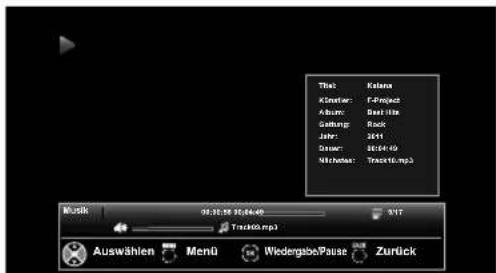
Details anz. ( i ):
Drücken Sie MENU und nutzen Sie ▲ / ▼, um [Details anz.] auszuwählen. Drücken Sie anschließend OK.
- [Titel], [Künstler], [Album], [Gattung], [Jahr], [Dauer] und [Nächstes].
Diese Details können Sie auch aufrufen bzw. ausschalten, indem Sie i drücken, wenn kein Menü angezeigt wird.
Nur Audio:
Betätigen Sie ▲ / ▼, um [Nur Audio] auszuwählen. Es werden dann keinerlei Informationen angezeigt.
Drücken Sie eine beliebige Taste (außer ⏻), um zur Normalanzeige zurückzukehren.
3
Betätigen Sie SOURCE→, um den von Ihnen gewünschten Eingangsmodus auszuwählen.
- Achten Sie darauf, eine Sicherheitskopie Ihrer Originaldateien auf Ihrem Gerät zu belassen, bevor Sie sie mit diesem Gerät wiedergeben. Wir haften nicht für Schäden oder den Verlust Ihrer Speicherdaten.
- Wenn Sie bereit sind, den USB-Flash-Speicher zu entfernen, schalten Sie das Gerät zunächst aus, um Schäden an Ihren Daten bzw. dem Gerät zu vermeiden.
- USB-Flash-Speicher, die eigene Treiber benötigen, und Geräte mit Spezialsystemen, wie z. B. zur Fingerabdruckerkennung, werden nicht unterstützt.
- Dieses Gerät darf nicht mit USB-Flash-Speichem genutzt werden, die eine externe Stromversorgung (500 mA oder mehr) benötigen.
- Unterstützt nur USB 1.1 und 2.0.
- Dieses Gerät kann bis zu 3.000 Dateien eines USB-Flash-Speichers erkennen.
- Dieses Gerät erkennt Dateien gegebenenfalls nicht, wenn der Dateiname zu lang ist. Es werden nur englische Zeichen erkannt.
- MTP(Media Transfer Protocol) und Dateien mit anderen Dateisystem als FAT und FAT32 werden von diesem Gerät nicht unterstützt. Wird eine Datei nicht erkannt, erscheint eine Fehlermeldung.
- Erkennt das Gerät den USB-Flash-Speicher nicht, versuchen Sie es durch erneutes Anschließen noch einmal.
Dateien, die mit diesem Gerät wiedergegeben werden sollen, müssen den folgenden Spezifikationen entsprechen:
| Baseline 17.000x10.000 | |
| Progressive 4.000x4.000 | |
| Abtastfrequenz 32 kHz, 4 | 4,1 kHz oder 48 kHz16 kHz, 22,05 kHz oder 24 kHz8 kHz, 11,025 kHz oder 12 kHz |
| Konstante Bitrate 32 kbps | - 320 kbps |
| Abtastfrequenz 32 kHz, 4 | 4,1 kHz oder 48 kHz |
| Konstante Bitrate 16 Bit PC | CM (Big-/Little-Endian), 24 Bit PCM(Big-Endian) |
Ändern des TV-Bildschirmanzeigemodus
Sie können Ihre bevorzugte TV-Bildschirmgröße auswählen.
Betätigen Sie wiederholt ASPECT ↔, um den TV-Bildschimmodus einzustellen.
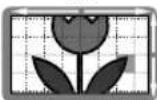
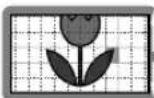
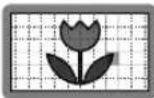
Für ein 16:9-Videosignal
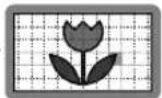
[Auto] Wählt den Anzeigemodus des TV-Bildschirms automatisch aus.
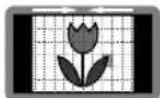
[4:3] Zeigt ein 16:9 Bild im Format 4:3 an. Das Bild wird horizontal gekürzt. Links und rechts am TV-Bildschirm wird jeweils ein Seitenbalken angezeigt.
[Vollbild] Zeigt ein 16:9 Bild an, das horizontal und vertikal gestreckt ist.
[Zoom] Zeigt ein 16:9 Bild vergrößert an, ohne das Verhältnis der horizontalen und vertikalen Bildseiten zu verändern.
[Kino] Zeigt ein 16:9 Bild an, das vertikal gestreckt ist. In dieser Option wird lediglich der obere Teil des Bilds abgeschnitten.
[Erweitert] Zeigt ein horizontal gestrecktes Bild an. Hierbei wird das Bild links und rechts an den Rändern abgeschnitten.
[Nicht skaliert] Zeigt ein 16:9 Bild in seiner Onginalgröße an.
- Im HD-Bildmodus können Sie [Nicht skaliert] einstellen. (720p / 1080i / 1080p)
Auto
4:3

Vollbild
Zoom
Kino

Erweitert
Nicht skaliert
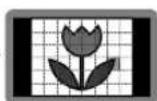
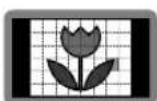
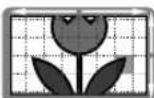
Für 4:3 Videosignal
[Auto] Wählt den Anzeigemodus des TV-Bildschirms automatisch aus.
[4:3] Zeigt ein 4:3 Bild in seiner Originalgröße an. Links und rechts am TV-Bildschirm wird jeweils ein Seitenbalken angezeigt.
[14:9] Zeigt ein 4:3 Bild im Format 14:9 an. Links und rechts am TV-Bildschirm wird jeweils ein Seitenbalken angezeigt. Hierbei wird das Bild oben und unten an den Rändern abgeschnitten.
[Vollbild] Zeigt ein 4:3 Bild im Format 16:9 dar. Das Bild wird horizontal gedehnt, um den TV-Bildschirm ganz auszufüllen.
[Zoom] Zeigt ein 4:3 Bild im vergrößerten 16:9 Format an, ohne das Verhältnis der horizontalen und vertikalen Bildseiten zu verändern. Hierbei wird das Bild oben und unten an den Rändern abgeschnitten.
[Kino] Zeigt ein 4:3 Bild im Format 16:9 an. Das Bild wird im oberen Teil des TV-Bildschirms stärker vertikal gedehnt. In dieser Option wird der obere Teil des Bilds abgeschnitten.
[Breitbild] Die Bildmitte wird in Originalgröße angezeigt und die Ränder sind horizontal gestreckt, um den Bildschirm zu füllen.
Auto
4:3

14:9

Vollbild
Zoom

Kino

Breitbild
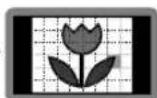
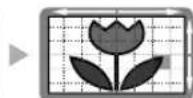
Bei PC-Eingangssignal
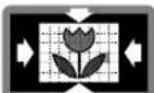
[Normal] Zeigt ein proportional gestrecktes Bild an. Links und rechts am TV-Bildschirm wird jeweils ein Seitenbalken angezeigt.
[Vollbild] Die Bildmitte wird in Originalgröße angezeigt und die Ränder sind horizontal gestreckt, um den Bildschirm zu füllen.
[Punkt für Punkt] Zeigt ein Bild in seiner Originalgröße an.
VollbildNormal
Punkt für Punkt
ANDERE EINSTELLUNGEN
Lesen Sie zuerst die Bedienungsanleitung
Vor dem Anpassen der einzelnen Einstellungen betätigen Sie MENU, um das Menü anzuzeigen. Drücken Sie MENU, um das Menü zu verlassen.
Betätigen Sie MENU und drücken Sie eine Minute lang keine Taste. Das Menü wird dann automatisch ausgeblendet.
Bildabstimmung
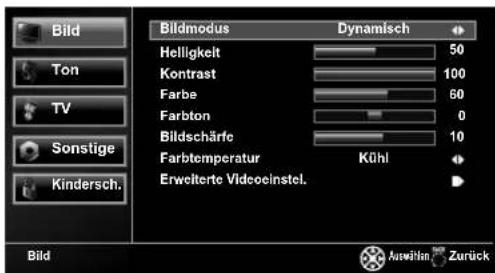
Sie können die Bildeinstellungen nach Belieben konfigurieren. Diese Einstellungen werden nach Verlassen des Bildmenüs automatisch abgespeichert.
1 Nutzen Sie die Tasten ▲ / ▼, um [Bild] auszuwählen, und drücken Sie OK.
text_image
Bild Ton TV Sonstige Kindersch. Bildmodus Dynamisch Helligkeit 50 Kontrast 100 Farbe 60 Farbton 0 Bildschärfe 10 Farbtemperatur Kühl Erweiterte Videoeinstel. Bild Auswegen ZurückBildmodus
2 Betätigen Sie ▲ / ▼, um [Bildmodus] auszuwählen. Wählen Sie anschließend [Standard], [Dynamisch], [Film], [Videospiel] oder [Benutzerdef.], in dem Sie die Tasten ◀ / ▶ betätigen.
- Den Bildmodus können Sie einfach mithilfe von PICTURE MODE verändern. Drücken Sie wiederholt PICTURE MODE, um den von Ihnen gewünschten Bildmodus auszuwählen. Mit dieser Funktion können Sie auch jedem Eingangsmodus einen individuellen Bildmodus zuweisen.
Helligkeit / Kontrast / Farbe / Farbton / Bildschärfe
2 Betätigen Sie ▲ / ▼, um den gewünschten Menüpunkt auszuwählen und drücken Sie anschließend OK, um den Einrichtungsbildschirm aufzurufen und die Einstellungen mithilfe von ◀ / ▶ anzupassen.
- Wenn Sie die Einstellungen in einem anderen Modus als [Benutzerdef.] ändern, wird [Bildmodus] auf [Benutzerdef.] umgestellt.
Farbtemperatur
Sie können den Farbton des Bildes ändern.
3 Nutzen Sie die Tasten ▲ / ▼, um [Farbtemperatur] aufzurufen, und wählen Sie anschließend [Warm], [Normal] oder [Kühl] mithilfe der Tasten ◀ / ▶ aus.
Erweiterte Bildabstimmung
Sie können die Bildeinstellungen nach Belieben detailliert konfigurieren.
1 Nutzen Sie die Tasten ▲ / ▼, um [Bild] auszuwählen, und drücken Sie OK.
2 Nutzen Sie die Tasten ▲ / ▼, um [Erweiterte Videoeinstel.] auszuwählen, und drücken Sie OK.

text_image
Bild Ton TV Sonstige Kindersch. DNR CTI Hautton Adaptive Luma-Einst. Hintergrundbel. Mittel Ein Ein 100 Erwelteris Videoinstei. Auswahlen ZurückDNR (Digitale Rauschunterdrückung)
Hiermit können Sie das Auftreten von kompressionsbedingten Digitalisierungsfehlem verringem.
3 Nutzen Sie die Tasten ▲ / ▼, um [DNR] aufzurufen, und wählen Sie anschließend [Mittel], [Stark] oder [Niedrig] mithilfe der Tasten ◀ / ▶ aus.
CTI (Farbausgleichstrom-Intensität)
Hiermit können Sie Farbfehler verringern.
3 Nutzen Sie die Tasten ▲ / ▼, um [CTI] aufzurufen, und wählen Sie anschließend [Mittel], [Stark] oder [Niedrig] mithilfe der Tasten ◀ / ▶ aus.
Hautton
Sie können die Funktion Hautfarbe aktivieren bzw. deaktivieren.
3 Nutzen Sie die Tasten ▲ / ▼, um [Hautton] aufzurufen, und stellen Sie anschließend [Ein] oder [Aus] mithilfe der Tasten ◀ / ▶ ein.
Adaptive Luma-Einst.
Hiermit können Sie die Leuchtstärke des Bildes anpassen.
3 Nutzen Sie die Tasten ▲ / ▼, um [Adaptive Luma-Einst.] aufzurufen, und stellen Sie anschließend [Ein] oder [Aus] mithilfe der Tasten ◀ / ▶ ein.
Hintergrundbeleuchtung
Sie können die Hintergrundbeleuchtung einstellen.
3 Nutzen Sie die Tasten ▲ / ▼, um [Hintergrundbel.] aufzurufen, und passen Sie die Einstellung mithilfe der Tasten ◀ / ▶ an.
- Drücken Sie anschließend OK, um den Einrichtungsbildschirm aufzurufen und Einstellungen vorzunehmen.
- Wenn Sie für [ECO-Modus] unter „ECO-Modus“ (S. 8) die Einstellung [Ein] gewählt haben, reagiert diese Funktion auch dann nicht, wenn Sie die Einstellung verändern, da der ECO-Modus Priorität besitzt.
PC Einstellungen
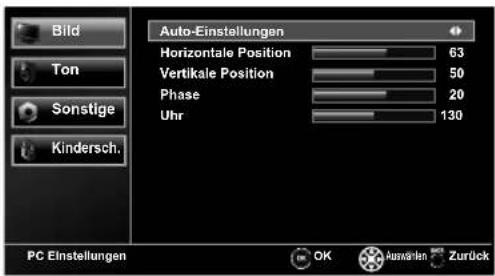
Sie können die Bildschirmposition, die Uhr und die Phase für ein anliegendes PC-Signal einstellen. Bevor Sie Änderungen vornehmen: Sie müssen Ihren PC an dieses Gerät anschließen und unter „Auswahl des Eingangsmodus“ (S. 9) die Option [PC] auswählen.
1 Nutzen Sie die Tasten ▲ /▼, um [Bild] auszuwählen, und drücken Sie OK.
2 Nutzen Sie die Tasten ▲ /▼, um [PC Einstellungen] auszuwählen, und drücken Sie OK.
text_image
Bild Ton Sonstige Kindersch. Auto-Einstellungen Horizontale Position 63 Vertikale Position 50 Phase 20 Uhr 130 PC Einstellungen OK Auswälen ZurückAuto-Einstellungen
3 Nutzen Sie die Tasten ▲ /▼, um [Auto-Einstellungen] auszuwählen, und drücken Sie OK.
- Alle Elemente werden automatisch eingestellt.
Horizontale Position / Vertikale Position / Phase / Uhr
3 Nutzen Sie die Tasten ▲ /▼, um den gewünschten Menüpunkt auszuwählen. Passen Sie die Einstellungen anschließend Ihren Wünschen entsprechend an.
- Drücken Sie anschließend OK, um den Einrichtungsbildschirm aufzurufen und Einstellungen anzupassen. - Unter „Andern des TV-Bildschirnanzigemodus“ (S. 13) können Sie Ihre bevorzugte PC-Bildschirmgröße auswählen.
Toneinstellung
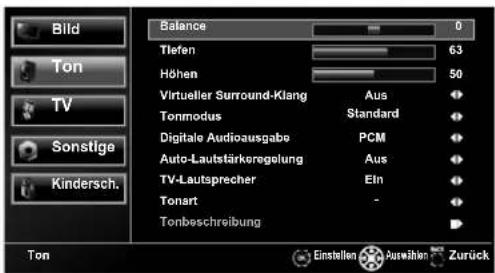
Sie können die Toneinstellungen nach Belieben konfigurieren.
1 Nutzen Sie die Tasten ▲ /▼, um [Ton] auszuwählen, und drücken Sie OK.
text_image
Bild Ton TV Sonstige Kindersch. Balance 0 Tiefen 63 Höhen 50 Virtueller Surround-Klang Aus Tonmodus Standard Digitale Audioausgabe PCM Auto-Lautstärkeregelung Aus TV-Lautsprecher Ein Tonart - Tonbeschreibung Ton Einstellen Auswähn ZurückBalance / Tiefen / Höhen
Sie können die Einstellungen des linken/rechten Lautsprechers anpassen.
2 Nutzen Sie die Tasten ▲ / ▼, um den gewünschten Menüpunkt aufzurufen, und passen Sie die Einstellungen mithilfe der Tasten ◀ / ▶ an.
SRS TruSurround HD
Sie können die Klangmodi anpassen, um einen besseren Raum- bzw. Surroundklang zu erzeugen.
1 Nutzen Sie die Tasten ▲/▼, um [SRS TruSurround HD] aufzurufen, und stellen Sie anschließend [Ein] oder [Aus] mithilfe der Tasten ◀/► ein.
Tonmodus
2 Nutzen Sie die Tasten ▲ / ▼, um [Tonmodus] aufzurufen, und wählen Sie anschließend [Standard], [Film], [Musik] oder [Videospiel] mithilfe der Tasten ◀ / ▶ aus.
- Den Tonmodus können Sie einfach mithilfe von SOUND MODE verändern. - Betätigen Sie wiederholt SOUND MODE, um den von Ihnen gewünschten Tonmodus auszuwählen.
Digitale Audioausgabe
2 Nutzen Sie die Tasten ▲/▼, um [Digitale Audioausgabe] aufzurufen, und stellen Sie anschließend [Auto] oder [PCM] mithilfe der Tasten ◀/▶ ein.
| Auto | Dolby Digital (sofern vorhanden) |
| PCM | PCM |
Auto-Lautstärkeregelung
Wenn diese Funktion auf [Ein] gestellt ist, werden plötzliche Lautstärke-Erhöhungen automatisch reduziert, wie zum Beispiel bei Werbesports oder beim Umschalten auf einen anderen Kanal.
2 Nutzen Sie die Tasten▲/▼, um [Auto-Lautstärkeregelung] aufzurufen, und stellen Sie anschließend [Ein] oder [Aus] mithilfe der Tasten◀/▶ ein.
TV-Lautsprecher
Wählen Sie, falls gewünscht, den Audioausgang für die Lautsprecher des Geräts. Ist Ihr Verstärker HDMI-kompatibel und wird über ein HDMI-Kabel angeschlossen, können Sie die Toneinstellungen, wie das Erhöhen der Lautstärke, mithilfe der Fernbedienung dieses Geräts ausführen. Vergewissem Sie sich, dass Sie für [fun-Link-Steuerung] die Option [Ein] (S. 21) gewählt haben.
2 Nutzen Sie die Tasten ▲ / ▼, um [TV-Lautsprecher] aufzurufen, und wählen Sie anschließend [Ein], [Aus] oder [Ext. Verst.] mithilfe der Tasten ◀ / ▶ aus.
| Ein | Der Ton wird über die Lautsprecher des Geräta ausgegeben. |
| Aus | Der Ton wird nicht über die Lautsprecher des Geräts ausgegeben. |
| Ext. Verst. | Sie können die Audioausgabe über Ihr angeschlossenes HDMI-Link-Gerät mithilfe der Fembedienung dieses Geräts steuern. |
Tonart
Sie können den Audio-Typ abstimmen.
2 Nutzen Sie die Tasten ▲ / ▼, um [Tonart] aufzurufen, und wählen Sie anschließend [-], [Hörgeschädigt] oder [Sehbehindert] mithilfe der Tasten ◀ / ▶ aus.
Hörgeschädigt:
bietet einen Audio-Service für Hörbehinderte.
Sehbehindert:
bietet eine zusätzliche Audio-Beschreibung für Sehbehinderte.
Tonbeschreibung
Sie können die Einstellungen für den Audioausgang und die Lautstärke für [Sehbehindert] anpassen.
2 Wählen Sie zunächst [Sehbehindert] aus und nutzen Sie die Tasten ▲ /▼, um [Tonbeschreibung] aufzurufen. Passen Sie die Einstellungen mithilfe der Tasten ◀ /► an.
- Drücken Sie anschließend OK, um die Mischpegelanzeige aufzurufen und die Einstellungen anzupassen.
- Für diese Funktion kann nur MPEG-Ton ausgewählt werden.
TV-Einstellungen
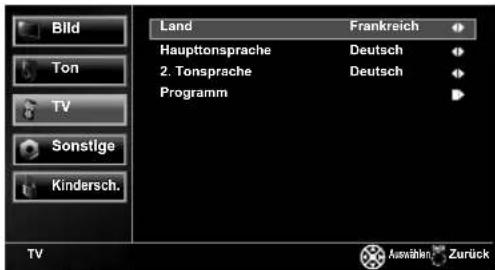
Sie können das Land und die Audiosprache einstellen.
1 Nutzen Sie die Tasten ▲ / ▼, um [TV] auszuwählen, und drücken Sie OK.
text_image
Bild Ton TV Sonstige Kindersch. Land Frankreich Haupttonsprache Deutsch 2. Tonsprache Deutsch Programm TV Auswählen ZurückLand
Sie können ein beliebiges Land einstellen.
2 Nutzen Sie die Tasten ▲ / ▼, um [Land] aufzurufen, und wählen Sie mithilfe der Tasten ◀/▶ das von Ihnen gewünschte Land aus.
Haupttonsprache / 2. Tonsprache
DTV
Sie können die Haupt- bzw. Sekundäraudiosprache auswählen.
2 Nutzen Sie die Tasten ▲ / ▼, um [Haupttonsprache] oder [2. Tonsprache] aufzurufen, und wählen Sie mithilfe der Tasten ◀ / ▶ die von Ihnen gewünschte Sprache aus.
Audiokanal
ATV
Sie können den Audiomodus auswählen.
2 Nutzen Sie die Tasten ▲ / ▼, um [Audiokanal] aufzurufen, und wählen Sie anschließend [Stereo], [Mono], [Dual1] oder [Dual2] mithilfe der Tasten ◀ / ▶ aus.
- Sie können die Wiedergabesprache bei laufender Sendung problemlos mit der Taste AUDIO ändern. (Dies setzt das Vorhandensein mehrerer Wiedergabesprachen voraus.)
Sendereinstellungen
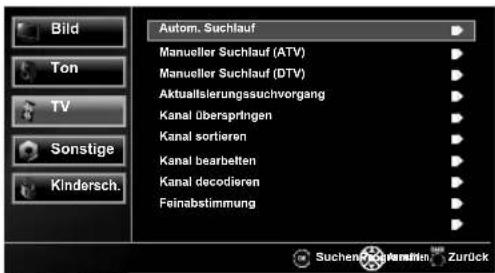
Sie können die Sender bearbeiten.
1 Nutzen Sie die Tasten ▲ / ▼. um [TV] auszuwählen, und drücken Sie OK.
2 Nutzen Sie die Tasten ▲ / ▼, um [Programm] auszuwählen, und drücken Sie OK.
text_image
Bild Ton TV Sonstige Kindersch. Autom. Suchlauf Manueller Suchlauf (ATV) Manueller Suchlauf (DTV) Aktualsierungssuchvorgang Kanal überspringen Kanal sortieren Kanal bearbelten Kanal decodieren Feinabstimmung Suchende Karmiken ZurückAutom. Suchlauf
Sie können die DTV- und ATV-Sender in Ihrer Region automatisch suchen lassen.
- Ist der Suchlauf abgeschlossen, wird der niedrigste gespeicherte digitale oder analoge Sender angezeigt.
- Wenn Sie während des Sendersuchlaufs MENU betätigen, wird dieser Vorgang angehalten und der mit der niedrigsten Nummer gespeicherte Sender erscheint auf dem Bildschirm.
- Bitte beachten Sie nach Abschluss des Sendersuchlaufs, dass die Analogkanäle in der Reihenfolge gespeichert werden, in der sie von Ihrem lokalen Anbieter ausgestrahlt werden. Dies entspricht nicht unbodingt der von Ihnen gewünschten Reihenfolge. In diesem Fall können Sie die Reihenfolge unter „Sondereinstellungen“ (5. 16) nach Belieben ändern.
3 Nutzen Sie die Tasten ▲ / ▼, um [Autom. Suchlauf] aufzurufen, und drücken Sie anschließend OK, um den Suchworgang zu starten.
Manueller Suchlauf (ATV)
Sie können ATV-Sender in Ihrer Region manuell suchen.
3 Nutzen Sie die Tasten ▲ / ▼, um [Manueller Suchlauf (ATV)] auszuwählen, und drücken Sie OK.
4 Nutzen Sie die Tasten ▲ / ▼, um [Startfrequenz (MHz)] aufzurufen und die dreistellige Frequenz mithilfe der Zifferntasten einzugeben.
5 Nutzen Sie die Tasten ▲ / ▼, um [Aufwärts suchen] oder [Abwärts suchen] auszuwählen, und drücken Sie OK, um die Suche unter oder über der festgelegten Frequenz zu starten.
Manueller Suchlauf (DTV)
Sie können DTV-Sender in Ihrer Region manuell suchen.
3 Nutzen Sie die Tasten ▲ /▼, um [Manueller Suchlauf (DTV)] auszuwählen, und drücken Sie OK.
4 Nutzen Sie die Tasten◀/▶, um [Kanalnummer] aufzurufen, und drücken Sie anschließend OK, um den Suchvorgang zu starten.
Aktualisierungssuchvorgang
Nicht empfangene ATV- und DTV-Sender suchen und speichern.
3 Nutzen Sie die Tasten ▲ /▼, um [Aktualisierungssuchvorgang] auszuwählen, und drücken Sie OK.
Kanal überspringen
Wenn Sie P ∧ / ∨ betätigen, wird der gewählte Sender übersprungen.
3 Nutzen Sie die Tasten ▲ /▼, um [Kanal überspringen] auszuwählen, und drücken Sie OK.
4 Nutzen Sie die Tasten ▲ /▼, um den gewünschten Sender auszuwählen, und drücken Sie OK.
- erscheint rechts neben dem Sender. - Betätigen Sie OK noch einmal, um abzubrechen, wird eingeblendet.
Kanal sortieren
Sie können die Reihenfolge der Sender auch ändern.
3 Nutzen Sie die Tasten ▲ /▼, um [Kanal sortieren] auszuwählen, und drücken Sie OK.
4 Nutzen Sie die Tasten ▲ /▼, um den gewünschten Sender auszuwählen, und drücken Sie OK, um ihn zu bestätigen. Wählen Sie anschließend einen anderen Sender aus und drücken Sie OK, um die Reihenfolge zu ändern.
Kanal bearbeiten
Sie können Sendemummer und Sendernamen anpassen.
3 Nutzen Sie die Tasten ▲ /▼, um [Kanal bearbeiten] auszuwählen, und drücken Sie OK.
4 Nutzen Sie die Tasten ▲ /▼, um den gewünschten Sender auszuwählen, und drücken Sie OK.
5 Nutzen Sie die Tasten ▲ /▼, um [Kanalnummer] mithilfe der Nummerntasten auszuwählen, und drücken Sie anschließend OK.
6 Nutzen Sie die Tasten ▲ /▼, um [Name] auszuwählen, und geben Sie die Buchstaben mithilfe der Nummemtasten ein. Drücken Sie anschließend OK.
- Den Zifferntasten sind entsprechend Buchstaben zugeordnet, wie nachstehend in der Tabelle dargestellt. - Mithilfe von ◀ können Sie 1 Zeichen löschen.
6 Nutzen Sie die Tasten ▲/▼, um [Frequenz (MHz)] auszuwählen, und geben Sie die von Ihnen gewünschte Frequenz mithilfe der Zifferntasten ein, und drücken Sie anschließend OK.
7 Nutzen Sie die Tasten ▲/▼, um [Farbsystem] oder [Tonsystem] auszuwählen, und stellen Sie anschließend das von Ihnen gewünschte System mithilfe der Tasten◀/▶ ein.
Kanal decodieren
ATV
Einige Fernsehsender senden verschlüsselte Fernsehsignale, die nur mit einem gekauften oder gemieteten Decoder entschlüsseit werden können. Ein solcher Decoder kann an die SCART-Buchse dieses Geräts angeschlossen werden. Mit der folgenden Funktion kann der angeschlossene Decoder automatisch für den gewünschten Sender aktiviert werden.
3 Nutzen Sie die Tasten ▲/▼, um [Kanal decodieren] auszuwählen, und drücken Sie OK.
4 Nutzen Sie die Tasten ▲/▼, um den gewünschten Sender auszuwählen, und drücken Sie OK.
- Betätigen Sie OK noch einmal, um abzubrechen. ⇔ wird eingeblendet.
Feinabstimmung
ATV
3 Nutzen Sie die Tasten ▲/▼, um [Feinabstimmung] auszuwählen, und drücken Sie OK.
4 Nutzen Sie die Tasten ▲/▼, um den gewünschten Sender auszuwählen, und drücken Sie OK.
5 Betätigen Sie ◀/▶, um die gewünschte Einstellung anzupassen, und drücken Sie anschließend OK.
Anpassen der Ersteinrichtung
Sie können weitere Einstellungen verändern.

text_image
Bild Ton TV Sonstige Kindersch. Menü-Sprache Deutsch Zeiteinstellung Untertitel Videotext Common Interface Software Demo Zurücksetzen Sonstige Auswesen ZurückMenü-Sprache
1 Nutzen Sie die Tasten ▲ / ▼, um [Sonstige] auszuwählen, und drücken Sie OK.
2 Nutzen Sie die Tasten ▲ / ▼, um [Menü-Sprache] auszuwählen, und drücken Sie OK.
Zeiteinstellung
1 Nutzen Sie die Tasten ▲ / ▼, um [Sonstige] auszuwählen, und drücken Sie OK.
2 Nutzen Sie die Tasten ▲ / ▼, um [Zeiteinstellung] auszuwählen, und drücken Sie OK.
Zeitzone
Sie können die Zeitzone entsprechend Ihres Wohnorts einstellen.
3 Nutzen Sie die Tasten ▲ / ▼, um [Zeitzone] auszuwählen, und stellen Sie anschließend [Auto] oder die gewünschte Zeit mithilfe der Tasten ◀ / ▶ ein.
Auto:
Wählt Ihre Zeitzone automatisch aus, um die korrekte Uhrzeiteinstellung zu gewährleisten.
- Trotz der Einstellung [Auto] zeigt „TV-Bildschirndaten“ (S. 9) gegebenenfalls nicht die richtige Zeit an. Dies ist von der DTV-Sendung abhängig.
Region
In Spanien oder Portugal können Sie die Region auswählen, in der Sie wohnen.
3 Nutzen Sie die Tasten ▲ / ▼, um [Region] auszuwählen, und stellen Sie anschließend mithilfe der Tasten ◀ / ▶ die gewünschte Region ein.
Abschaltautomatik
Sie können festlegen, dass dieses Gerät automatisch in den Standby-Modus schaltet, wenn nach dem Einschalten 4 Stunden lang keine Bedienschritte vorgenommen wurden. Unabhängig von dieser Einstellung wird das Gerät automatisch in den Standby-Modus schalten, wenn 15 Minuten lang kein Signaleingang über die Antennenbuchse erkannt wurde und wenn keine Bedienung erfolgt ist.
3 Nutzen Sie die Tasten ▲ / ▼, um [Abschaltautomatik] aufzurufen, und stellen Sie anschließend [Ein] oder [Aus] mithilfe der Tasten ◀/▶ ein.
Einstellungen für Untertitel
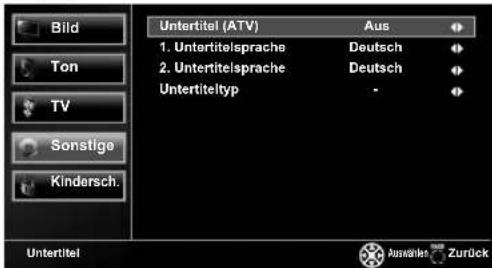
Sie können die für die TV-Sendungen geltenden Untertiteleinstellungen verändern.
1 Nutzen Sie die Tasten ▲ / ▼, um [Sonstige] auszuwählen, und drücken Sie OK.
2 Nutzen Sie die Tasten ▲ / ▼, um [Untertitel] auszuwählen, und drücken Sie OK.
Untertitel (ATV)
2 Nutzen Sie die Tasten ▲ / ▼, um [Untertitel (ATV)] aufzurufen, und wählen Sie anschließend [Stumm], [Ein] oder [Aus] mithilfe der Tasten ◀/▶ aus.
text_image
Bild Ton TV Sonstige Kindersch. Untertitel (ATV) Aus 1. Untertitelsprache Deutsch 2. Untertitelsprache Deutsch Untertiteltyp - Untertitel Auswälen Zurück1. Untertitelsprache / 2. Untertitelsprache
Sie können die erste und die zweite Untertitelsprache festlegen.
2 Nutzen Sie die Tasten ▲ / ▼, um [1. Untertitelsprache] oder [2. Untertitelsprache] auszuwählen, und stellen Sie die gewünschte Sprache mithilfe der Tasten ◀ / ▶ ein.
- Sie können die Untertitelsprache bei laufender Sendung problemlos mit verändern. (Dies setzt das Vorhandensein mehreren Untertitelsprachen voraus.)
- Wählen Sie die Option [Aus] unter [1. Untertitelsprache], um die Untertitel zu verbergen.
Untertiteltyp
Sie können den bevorzugten Untertiteltyp auswählen.
2 Nutzen Sie die Tasten ▲ / ▼, um [Untertiteltyp] auszuwählen, und stellen Sie [-] oder [Hörgeschädigt] mithilfe der Tasten ◀ / ▶ ein.
Hörgeschädigt: bietet Untertitelkommentare für Hörbehinderte.
Videotext
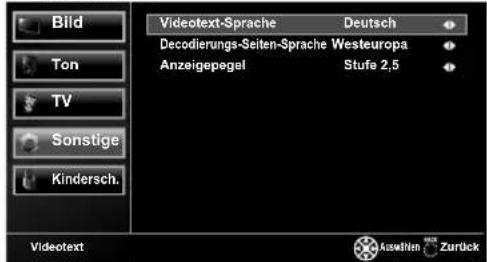
Sie können die Einstellungen für den Videotext ändern.
1 Nutzen Sie die Tasten ▲ / ▼, um [Sonstige] auszuwählen, und drücken Sie OK.
2 Nutzen Sie die Tasten ▲ /▼, um [Videotext] auszuwählen, und drücken Sie OK.
text_image
Bild Ton TV Sonstige Kindersch. Videotext-Sprache Deutsch Decodierungs-Seiten-Sprache Westeuropa Anzeigepegel Stufe 2,5 Videotext Ausbilien ZurückVideotext-Sprache
Sie können die bevorzugte Videotextsprache auswählen.
3 Nutzen Sie die Tasten ▲ / ▼, um [Videotext-Sprache] auszuwählen, und stellen Sie die gewünschte Sprache mithille der Tasten ◀/▶ ein.
Decodierungs-Seiten-Sprache
Sie können auf die gewünschte Sprachgruppe umschalten.
- Sie müssen [Russland] einstellen, wenn Sie unter „Land“ (S. 16) Länder auswählen, die das kynllische Alphabet nutzen.
3 Nutzen Sie die Tasten ▲ / ▼, um [Decodierungs-Seiten-Sprache] auszuwählen, und stellen Sie anschließend den gewünschten Sprachraum mithilfe der Tasten ◀ / ▶ ein.
Anzeigepegel
Sie können das Anzeigeniveau des Videotexts einstellen. Stufe 2,5 bietet mehr Farben und bessere Grafiken als Stufe 1,5.
3 Nutzen Sie die Tasten ▲/▼, um [Anzeigepegel] auszuwählen, und stellen Sie anschließend [Stufe 1,5] oder [Stufe 2,5] mithilfe der Tasten ◀/► ein.
So zeigen Sie Videotext an
1 Betätigen Sie ☐, um den Videotextdecoder einzuschalten.
• Die [Videotext] Daten werden angezeigt.
2 Betätigen Sie wiederholt ☐, um nacheinander Videotext im transparenten Modus, das reine Bild und Videotext im Videotextmodus anzuzeigen.
- Wenn Sie andere Seiten auswählen möchten, betätigen Sie Zifferntasten oder ▲/▼.
- Um die Buchstaben zu vergrößern, betätigen Sie
• Um die Videotextunterseiten anzulzeigen, betätigen Sie - Um die Seitenzahlen, die am unteren Rand des Bildschirms angezeigt werden, direkt auszuwählen, verwenden Sie die Tasten RED/GREEN/YELLOW/BLUE
- Um verborgene Informationen abzurufen, betätigen Sie?
- Um die aktuelle Seite einzufrieren, betätigen Sie
- Um wieder zur Startseite zurückzukehren, betätigen Sie [i].
- Betätigen Sie SLEEP, um den Videotext auszublenden.
3 Betätigen Sie BACK, um den Videotextdecoder abzuschalten.
Dieses Gerät ist mit einem CI-Steckplatz ausgestattet. Sie können dank dieser Funktionalität weitere Dienste, wie beispielsweise Pay-TV, in Anspruch nehmen. Das Zugangsbeschränkungsmenü erscheint auf dem Bildschirm, wenn ein CI-Modul angeschlossen wird.
1 Schalten Sie in den Standby-Modus und ziehen Sie den Netzstecker aus der WS-Steckdose.
2 Führen Sie das CI-Modul direkt in den CI-Steckplatz dieses Geräts ein.
- Manche CI-Module umfassen zwei Komponenten: ein Lesegerät und eine Anzeigekte. Bei Verwendung derartiger Module schieben Sie das Lesegerät zunächst fest in den CI-Stockplatz. Danach setzen Sie die Karte in das Lesegerät ein.
3 Schließen Sie dieses Gerät an eine WS-Netzsteckdose an und betätigen Sie ♦, um es einzuschalten.
4 Betätigen Sie MENU, um das Menü aufzurufen.
5 Nutzen Sie die Tasten ▲ / ▼, um [Sonstige] auszuwählen, und drücken Sie OK.
6 Nutzen Sie die Tasten ▲ / ▼, um [Common Interface] auszuwählen, und drücken Sie OK.
7 Folgen Sie den Anweisungen auf dem Bildschirm.
- CI ist in einigen Ländern bzw. Regionen gegebenenfalls nicht verfügbar.
- Bei Auftreten von Fehlfunktionen wenden Sie sich an Ihren CI-Anbieter.
- Die Menüverwendung kann je nach Karte varlieren. Weitere Informationen finden Sie im Handbuch zur Karte.
Software-Download
Herunterladen der Software nur für bestimmte Länder möglich. Diese Funktion kann an Ihrem Wohnort gegebenenfalls nicht genutzt werden.
1 Nutzen Sie die Tasten ▲/▼, um [Sonstige] auszuwählen, und drücken Sie OK.
2 Nutzen Sie die Tasten ▲ / ▼, um [Software] auszuwählen, und drücken Sie OK.
Automatische Aktualisierung
Wenn Sie [Ein] auswählen, erkennt dieses Gerät im Standby-Modus automatisch neue Softwareversionen und führt Aktualisierungen aus.
3 Nutzen Sie die Tasten ▲/▼, um [Automatische Aktualisierung] auszuwählen, und stellen Sie anschließend [Ein] oder [Aus] mithilfe der Tasten ◀/▶ ein.
- Während der Sendersuche und der Softwareaktualsierung leuchtet die Betriebsanzeige auf.
• Die Softwareaktualisierung wird automatisch gestartet.
Suche nach neuer Software
Sie können nur im TV-Modus nach neuen Softwareversionen suchen lassen.
3 Nutzen Sie die Tasten ▲ / ▼, um [Suche nach neuer Software] auszuwählen, und drücken Sie OK.
- Erkennt dieses Gerät eine neue Softwareversion, wird das Bestätigungsfenster für Softwareaktualisierungen eingebendet.
• Der Vorgang kann bis zu 60 Minuten dauern.
4 Betätigen Sie nach Abschluss der Softwareaktualisierung 🔊, um das Gerät neu zu starten.
Demo
E-pop
Wenn Sie für [Standort] die Option [Geschäft] wählen, wird E-pop angezeigt. E-pop kann deaktiviert oder in die von Ihnen gewünschte Position für diese Funktion gebracht werden.
1 Wählen Sie mithilfe der Tasten ▲ / ▼ den Menüpunkt [Sonstige] aus und betätigen Sie OK. Wählen Sie dann [Demo] und drücken Sie OK.
2 Nutzen Sie die Tasten ▲ / ▼, um [E-pop] aufzurufen, und wählen Sie anschließend [Anfang], [Ende] oder [Aus] mithilfe der Tasten ◀/▶ aus.
Standardeinrichtung
Zurücksetzen
Alle Einstellungen mit Ausnahme der Einstellungen für Sender und Kindersicherung können zurückgesetzt werden.
1 Wählen Sie mithilfe der Tasten ▲ / ▼ den Menüpunkt [Sonstige] aus und betätigen Sie OK. Wählen Sie dann [Zurücksetzen] und drücken Sie OK.
2 Nutzen Sie die Tasten ◀ /▶, um [OK] auszuwählen, und drücken Sie OK.
Kindersicherung
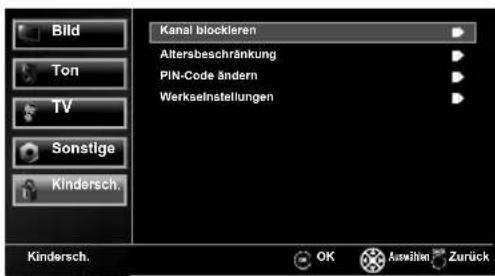
Geben Sie Ihren PIN-Code ein, um mit der Einstellung der Kindersicherung fortzufahren.
1 Nutzen Sie die Tasten ▲ / ▼, um [Kindersch.] auszuwählen, und drücken Sie OK.
2 Nutzen Sie Zifferntasten zur Eingabe des 4-stelligen PIN-Codes, den Sie gewählt haben.
- Wenn Sie keinen PIN-Code festgelegt haben, geben Sie 1234 ein. - Wenn Sie den richtigen PIN-Code eingeben, erscheint automatisch der Einstellungsbildschirm.
text_image
Bild Ton TV Sonstige Kindersch. Kanal blocklaren Altersbeschränkung PIN-Code ändern Werkselnstellungen Kindersch. OK Auswitten ZurückKanal blockieren
Sie können für bestimmte Sender festlegen, ob sie sichtbar sein sollen oder nicht.
- Wenn Sie einen gesperrten Sender auswählen, müssen Sie den PIN-Code eingeben, um ihn ansehen zu können.
- Möchten Sie auf den gesperrten Sender zugreifen, wählen Sie zum Einstellen OK aus, indem Sie die Tasten ▲ / ▼ betätigen, und geben anschließend noch einmal den PIN-Code ein.
3 Nutzen Sie die Tasten ▲ / ▼, um [Kanal blockieren] auszuwählen, und drücken Sie OK.
4 Nutzen Sie die Tasten ▲ / ▼, um den gewünschten Sender auszuwählen, und drücken Sie OK.
• erscheint rechts neben dem Sender.
- Betätigen Sie OK noch einmal, um abzubrechen. 📞 wird eingeblendet.
Altersbeschränkung
Sie können eine Altersfreigabe festlegen, um zu vermeiden, dass Ihre Kinder ungeeignete Sendungen ansehen.
3 Nutzen Sie die Tasten ▲ / ▼, um [Altersbeschränkung] auszuwählen, und drücken Sie OK.
4 Nutzen Sie die Tasten ◀ / ▶, um die Altersbeschränkung auszuwählen.
PIN-Code ändern
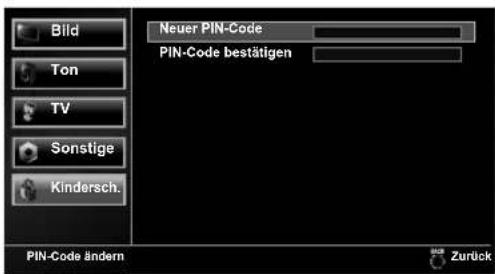
Sie können einen eigenen PIN-Code festlegen.
3 Nutzen Sie die Tasten ▲ / ▼, um [PIN-Code ändern] auszuwählen, und drücken Sie OK.
4 Nutzen Sie Zifferntasten, um das neue 4-stellige Passwort einzugeben.
5 Nutzen Sie Zifferntasten, um das gleiche 4-stellige Passwort einzugeben.
text_image
Bild Ton TV Sonstige Kindersch. Neuer PIN-Code PIN-Code bestätigen PIN-Code ändern ZurückWerkseinstellungen
Sie können dieses Gerät in die Werkseinstellungen zurücksetzen.
3 Nutzen Sie die Tasten ▲ / ▼, um [Werkseinstellungen] auszuwählen, und drücken Sie OK.
4 Nutzen Sie die Tasten ◀ / ▶, um [OK] auszuwählen, und drücken Sie OK.
- Alle Einstellungen werden auf die Standardwerte zurückgesetzt. Das gilt auch für gespeicherte Sender sowie Bild- und Toneinstellungen.
fun-Link
Diese Funktion erlaubt es Ihnen, die verbunden Funktionen zwischen Geräten unserer Marke mit fun-Link-Funktion und diesem Gerät zu nutzen, wenn der Anschluss über ein HDMI-Kabel erfolgt ist.
- Das Set mit fun-Link funktioniert problemlos mit anderen Funai-Geräten, die mit fun-Link kompatibel sind.
1 Betätigen Sie fun-Link®, um das Menü aufzurufen.
2 Nutzen Sie die Tasten ▲ / ▼, um [Einrichten] auszuwählen, und drücken Sie OK.
fun-Link-Steuerung
Sie können für fun-Link Ein oder Aus einstellen.
3 Nutzen Sie die Tasten ▲ / ▼, um [fun-Link-Steuerung] auszuwählen, und stellen Sie anschließend [Ein] oder [Aus] durch Drücken von OK ein.
Ein: Stellt fest, ob Sie ein externes Gerät angeschlossen haben, dass mit der fun-Link-Funktion kompatibel ist.
Aus: Deaktiviert alle fun-Link-Funktionen.
• Die folgenden Zusatzeinstellungen erscheinen bei der Auswahl von [Aus] grau unterlegt.
Gerät autom. Aus
Sie können festlegen, ob Ihr Gerät durch Sperren über dieses Gerät ausgeschaltet werden soll.
3 Nutzen Sie die Tasten ▲ / ▼, um [Gerät autom. Aus] auszuwählen, und stellen Sie anschließend [Ein] oder [Aus] durch Drücken von OK ein.
Ein: Ihr angeschlossenes fun-Link-Gerät wird automatisch ausgeschaltet, wenn das Gerät in den Standby-Modus schaltet.
Aus: Ihr angeschlossenes fun-Link-Gerät bleibt auch dann eingeschaltet, wenn das Gerät in den Standby-Modus schaltet.
TV autom. Ein
Dieses Gerät wird eingeschaltet, wenn ein von Ihrem angeschlossenen fun-Link-Gerät ausgehendes Stromsignal erkannt wird.
3 Nutzen Sie die Tasten ▲ / ▼, um [TV autom. Ein] auszuwählen, und stellen Sie anschließend [Ein] oder [Aus] durch Drücken von OK ein.
Ein: Dieses Gerät schaltet sich automatisch ein, wenn Sie Ihr angeschlossenes fun-Link-Gerät einschalten.
Aus: Dieses Gerät bleibt im Standby-Modus, selbst wenn Sie Ihr angeschlossenes fun-Link-Gerät einschalten.
Gerätesteuerung
Sie können einige Funktionen der angeschlossenen Geräte, wie die Wiedergabe von Disks oder das Aufrufen des Menüs, über die Fernbedienung dieses Geräts steuern.
3 Nutzen Sie die Tasten ▲ / ▼, um [Gerätesteuerung] auszuwählen, und stellen Sie anschließend [Ein] oder [Aus] durch Drücken von OK ein.
Ein: ▶ / ■ / ◀◀ / ▶▶ / Ⅱ / ◀◀ / ▶▶ / fun-Link @ / ▲ / ▼◀ / ▶▶ / OK / BACK / Zifferntasten / RED / GREEN / YELLOW / BLUE können genutzt werden, um Ihre angeschlossenen fun-Link-Geräte mithilfe der Fembedienung dieses Geräts zu steuern. Aus: Deaktiviert die Steuerung des Geräts.
Gerätelisteaktualisierung
Mithilfe dieser Funktion können Sie sich die Modellnummer des Produkts oder der angeschlossenen Geräte anzeigen lassen.
3 Nutzen Sie die Tasten ▲ / ▼, um [Gerätelisteaktualisierung] auszuwählen, und drücken Sie OK.
Anzeige des Menüs Ihrer angeschlossenen Geräte
Vergewissem Sie sich, dass für [fun-Link-Steuerung] und [Gerätesteuerung] die Option [Ein] ausgewählt worden ist.
1 Betätigen Sie fun-Link@, um das Menü aufzurufen.
2 Nutzen Sie die Tasten ▲ / ▼, um das gewünschte Gerät auszuwählen, und drücken Sie OK.
3 Betätigen Sie ▲ / ▼, um den gewünschten Menüpunkt auszuwählen, und drücken Sie dann auf OK.
Gerät - Menü: Mithilfe dieser Funktion können Sie das Menü Ihres angeschlossenen fun-Link-Geräts steuem. Gerät - Inhalt: Diese Funktion erlaubt es Ihnen, das Hauptmenü Ihrer DVD- oder Blu-ray-Disks zu steuem.
Gerät - Favorit: Diese Funktion erlaubt es Ihnen, das Aufklappmenü Ihrer Blu-ray-Disks zu steuern.
- Einige fun-Link-Funktionen können je nach fun-Link-Gerät oder Disk nicht bedient werden.
• Die Bedienbarkeit mit HDMI-kompatiblen Geräten anderer Hersteller kann nicht zu 100 % garantiert werden.
4 Nutzen Sie ▲ / ▼ / ◀ / ▶ / OK auf der Fernbedienung dieses Geräts, um die gewünschten Funktionen Ihres Geräts bzw. die Disk zu bedienen.
STÖRUNGSBEHEBUNG
In manchen Fällen kann ein Funktionsproblem einfach durch Überprüfung scheinbar offensichtlicher, dennoch oftmals übersehener Möglichkeiten behoben werden.
Bevor Sie sich an den Kundendienst wenden, überprüfen Sie bitte die folgenden Punkte. Dies könnte Ihnen Zeit und Geld ersparen.
| Problem Mögliche Maßnahme | |
| Fembedierung funktioniert nicht | Ist das Gerät ans Stromnetz angeschlossen?Führt die Netzsteckdose Strom?Überprüfen Sie die Batterien in der Fembedierung. |
| Streifen auf dem TV-Bildschirm | Wird eine Außenannten verwendet, überprüfen Sie die Leitung auf Kabelbruch.Überprüfen Sie die Möglichkeit lokaler Störeinflüsse. |
| Verzentes Bild | Probieren Sie einen anderen Sender aus. Ist dieser in Ordnung, handelt es sich möglicherweise um einen schwachen Empfang.Wird eine Außenannten verwendet, überprüfen Sie die Leitung auf Kabelbruch.Die Umgebungstemperatur ist zu gering. |
| Bild wandert vertikal | Probieren Sie einen anderen Sender aus. Ist dieser in Ordnung, handelt es sich möglicherweise um einen schwachen Empfang.Wird eine Außenannten verwendet, überprüfen Sie die Leitung auf Kabelbruch.Überprüfen Sie die Möglichkeit lokaler Störeinflüsse. |
| Keine Farbe | Probieren Sie einen anderen Sender aus. Ist dieser in Ordnung, handelt es sich möglicherweise um einen schwachen Empfang.Ist die Antenne an den Eingang an der Rückseite des Fernsehers angeschlossen?Wird eine Außenannten verwendet, überprüfen Sie die Leitung auf Kabelbruch.Abstimmung im Hauptmenüpunkt [Farbe]. |
| Schlechter Empfang auf einigen Kanälen | Probieren Sie einen anderen Sender aus. Ist dieser in Ordnung, handelt es sich möglicherweise um einen schwachen Empfang.Ist die Antenne an den Eingang an der Rückseite des Fernsehers angeschlossen?Wird eine Außenannten verwendet, überprüfen Sie die Leitung auf Kabelbruch.Überprüfen Sie die Möglichkeit lokaler Störeinflüsse. |
| Kontrastames Bild | Probieren Sie einen anderen Sender aus. Ist dieser in Ordnung, handelt es sich möglicherweise um einen schwachen Empfang.Ist die Antenne an den Eingang an der Rückseite des Fernsehers angeschlossen?Wird eine Außenannten verwendet, überprüfen Sie die Leitung auf Kabelbruch.Abstimmung in den Hauptmenüpunkten [Kontrast] und [Helligkeit].Die Umgebungstemperatur ist zu gering. |
| Linien oder Streifen im Bild | Probieren Sie einen anderen Sender aus. Ist dieser in Ordnung, handelt es sich möglicherweise um einen schwachen Empfang.Wird eine Außenannten verwendet, überprüfen Sie die Leitung auf Kabelbruch.Überprüfen Sie die Möglichkeit lokaler Störeinflüsse. |
| Schatten im Bild | Probieren Sie einen anderen Sender aus. Ist dieser in Ordnung, handelt es sich möglicherweise um einen schwachen Empfang.Ist die Antenne an den Eingang an der Rückseite des Fernsehers angeschlossen?Wird eine Außenannten verwendet, überprüfen Sie die Leitung auf Kabelbruch.Überprüfen Sie die Möglichkeit lokaler Störeinflüsse. |
| Unscharfe Bilder | Probieren Sie einen anderen Sender aus. Ist dieser in Ordnung, handelt es sich möglicherweise um einen schwachen Empfang.Wird eine Außenannten verwendet, überprüfen Sie die Leitung auf Kabelbruch. |
| Ton OK, Bildqualität schlecht | Probieren Sie einen anderen Sender aus. Ist dieser in Ordnung, handelt es sich möglicherweise um einen schwachen Empfang.Ist die Antenne an den Eingang an der Rückseite des Fernsehers angeschlossen?Wird eine Außenannten verwendet, überprüfen Sie die Leitung auf Kabelbruch.Überprüfen Sie die Möglichkeit lokaler Störeinflüsse.Abstimmung in den Hauptmenüpunkten [Kontrast] und [Helligkeit]. |
| Bild OK, Tonqualität schlecht | Probieren Sie einen anderen Sender aus. Ist dieser in Ordnung, handelt es sich möglicherweise um einen schwachen Empfang.Überprüfen Sie die Möglichkeit lokaler Störeinflüsse. |
| Kein Bild oder Ton | Probieren Sie einen anderen Sender aus. Ist dieser in Ordnung, handelt es sich möglicherweise um einen schwachen Empfang.Ist das Gerät ans Stromnetz angeschlossen?Führt die Netzsteckdose Strom?Ist das Gerät eingeschatet?Ist die Antenne an den Eingang an der Rückseite des Fernsehers angeschlossen?Wird eine Außenannten verwendet, überprüfen Sie die Leitung auf Kabelbruch.Ziehen Sie den Netzstecker aus der Steckdose und warten Sie 1 Minute lang. Verbinden Sie das Gerät dann wieder mit dem Stromnetz und schalten Sie es ein. |
| Verschiedene Farbfecken auf TV-Bildschirm | Probieren Sie einen anderen Sender aus. Ist dieser in Ordnung, handelt es sich möglicherweise um einen schwachen Empfang. |
| Schwarzer oder leuchtender Punkt auf TV-Bildschirm | Dies ist eine Eigenart des LCD-Paneels. |
| PIN-Code vergessen | Geben Sie 4737 ein und stellen Sie Ihr gewünschtes Passwort erneut ein. |
SONSTIGE INFORMATIONEN
Technische Daten
| Modell LED24-H9223M | ||
| LCD 24 Zoll | ||
| Femsehsystem DVB-T(MPEG4/H.264), PAL-B/G, D/K, SECAM-B/G, D/K, L | ||
| Empfangsbereiche Anschlüsse | Antenne UHF/VHF 75 Ohm | |
| Audioeingang RCA-Buchse (L/R) × 2 | ||
| Komposite-Video-Eingang | RCA-Buchse (gemeinsamer Anschluss mit Y für Component) × 1 | |
| Component Video-Eingang | RCA-Buchse (Y/Pb/Pr) × 3 | |
| HDMI-Eingang HDMI 19-polig × 3 | ||
| PC-Eingang D-Sub 15-polig × 1 (RGB) / Mini-Buchse ∅3,5 mm × 1 (Audio) | ||
| SCART SCART × 1 | ||
| Kopfhörer-Audioausgang Mini-Buchse ∅3,5 mm × 1 | ||
| Koaxialanschluss (digitaler Audioausgang) | RCA-Buchse × 1 | |
| USB-Eingang USB × 1 | ||
| Common Interface CI Steckplatz × 1 | ||
| Tonausgang 3 W, 16 Ohm × 2 | ||
| Fernbedienung Digital verschlüsseltes Infrarotsystem | ||
| Betriebstemperaturbereich 5 °C bis 40 °C | ||
| Strombedarf | AC 220-240 V ~ , 50 Hz | |
| Leistungsaufnahme | 52 W (Standby: weniger als 0,5 W) | |
| Abmessungen *Hervorstehende Teile nicht einbezogen. | ohne Ständer | H:358,5 / B:594,3 / T:41,7 |
| mit Ständer | H:389,9 / B:594,3 / T:170,0 | |
| Gewicht | ohne Ständer | 4,9 kg |
| mit Ständer | 5,8 kg | |
Informationen zu Warenzeichen
- Hergestellt unter Lizenz von Dolby Laboratories. Dolby und das Doppel-D-Symbol sind Warenzeichen von Dolby Laboratories.
- HDMI, das HDMI-Firmenzeichen und High-Definition Multimedia Interface sind Warenzeichen bzw. geschützte Warenzeichen der HDMI Licensing LLC in den Vereinigten Staaten von Amerika und in anderen Ländern.
• DVB ist ein eingetragenes Warenzeichen von DVB Project. - Das „HD TV 1080p“-Logo ist Warenzeichen der DIGITALEUROPE.

TruSurround HD
SRS TruSurround HD™ bietet ein fesselndes, kontrastreiches Surround-Klangerlebnis aus zwei Lautsprechern mit Rich Bass, Hochfrequenzdetails und klaren Dialogen.
SRS ist ein Warenzeichen von SRS Labs, Inc. Die TruSurround HD Technologie unterliegt den Lizenzbedingungen von SRS Labs, Inc.
Lizenz
Dieses Produkt nutzt die folgende Open Source Software:
- FreeType
- ICU License
„License Statement“ finden Sie am Ende dieses Buches.
Wenn Sie den GPL-Quellcode dieses Produkts benötigen, kontaktieren Sie bitte FUNAI ELECTRIC EUROPE Sp. z o.o., ul. Inżynierska 1, 67-100 Nowa Sól, Polen.
Konformitätserklärung
Dieses Produkt entspricht den Anforderungen der folgenden Richtlinien.
erklären hiermit, dass das folgende Produkt: LCD-Gerät
Modell LED24-H9223M
Handelsname: Funai
den folgenden Vorschriften entspricht.
CE
Reinigung des Gehäuses
- Wischen Sie das Paneel auf der Vorderseite und die anderen Außenflächen des Geräts mit einem weichen Tuch ab.
- Verwenden Sie niemals ein Lösungsmittel oder Alkohol: Versprühen Sie keine Insektenschutzmittel in der Nähe des Geräts. Solche Chemikalien können die Oberflächen beschädigen oder verfärben.
Reinigung des LCD-Displays
- Ist es erforderlich, das LCD-Display zu reinigen, wischen Sie es mit Watte oder einem weichen Tuch ab. Trennen Sie das Gerät vom Netz, bevor Sie das Display reinigen.
Wartung
- Sollte Ihr Gerät einmal nicht funktionieren, versuchen Sie nicht, das Problem selbst zu beheben. Im Geräteinneren befinden sich keine vom Benutzer zu wartenden Teile. Bringen Sie das Gerät zur Wartung zu einer Fachwerkstatt.
HERSTELLERGARANTIE
Wir freuen uns, dass Sie sich für den Kauf eines Funai Produkts unseres Hauses entschieden haben und wünschen Ihnen viel Spaß mit diesem hochwertigen Produkt. Unsere strenge Fertigungskontrolle gewährleistet die hohe Qualität unserer Geräte. Für den Fall, dass Sie dennoch eine berechtigte Beanstandung haben, gewähren wir eine Garantie für die Dauer von
2 Jahren
ab Kaufdatum nach den nachfolgenden Bedingungen:
1 Diese Garantie lässt ihre gesetzlichen Gewährleistungsansprüche auch als Verbraucher gegenüber dem Verkäufer des Gerätes unberührt. Die Rechte worden durch die hier gewährte Herstellergarantie nicht eingeschränkt.
2 Die von uns gewährte Garantie hat nur Gültigkeit für das Gebiet der Bundesrepublik Deutschland.
3 Die Garantiedauer beträgt 2 Jahre ab Kaufdatum.
4 Sollte während der Garantiedauer eine Fehlfunktion oder ein Mangel an dem Gerät auftreten, der nicht einer gewöhnlichen Abnutzung durch den bestimmungsgemäßen Gebrauch entspricht, so tritt der Garantiefall ein. Unsere Garantieleistung umfasst nach unserer Wahl die Instandsetzung ihres Gerätes oder den Austausch gegen ein gleichwertiges Gerät, einschließlich Transportkosten des Gerätes innerhalb der Bundesrepublik Deutschland.
5 Kein Garantiefall ist gegeben, wenn der Mangel auf eine nicht bestimmungsgemäße Handhabung des Gerätes innerhalb Ihrer Sphäre zurückzuführen ist. Die Garantie erlischt weiterhin, wenn das Gerät von Ihnen oder einem nicht sachkundigen Dritten geöffnet und/oder Voränderungen an dem Gerät vorgenommen worden sind. Dies kann insbesondere der Fall sein:
- bei unsachgemäßer Behandlung,
- bei mechanischer Beschädigung des Gerätes von außen,
- bei Transportschäden,
- bei Verschleiß (z.B. Battenen, Akku u. ä.).
- bei Bedienungsfehlern,
- bei Aufstellen des Gerätes in Feuchträumen oder im Freien,
- bei Schäden, die auf Naturereignisse, Wasser, Blitzschlag, Überspannung zurückzuführen sind,
- bei Missachtung der Bedienungsanleitung,
- bei gewerblicher Nutzung (z.B. Kopieranstalten).
6 Sie müssen weiter den Kaufnachweis führen. Diesen fügen Sie bitte dem Gerät bei der Zusendung bei. Ohne Kaufnachweis können wir leider keine kostenlosen Garantieleistungen erbringen. Goht uns ein Gerät ohne Kaufnachweis zu erhalten Sie von uns einen Kostenvoranschlag für die Reparatur. Entscheiden Sie sich gegen eine Reparatur, so lielem wir das Gerät an Sie zurück und berechnen Ihnen eine Pauschale von nicht mehr als 50 € für Transport, Prüfung und Ausarbeitung des Kostenvoranschlags.
7 Ausgetauschte Teile verbleiben in unserem Servicezentrum und werden Ihnen gegen Kostenerstattung zugeschickt, soweit eine kostenlose Garantieleistung gegeben ist.
8 Zur Validisierung Ihres Anspruches und um eine zeitnahe Bearbeitung zu gewährleisten, senden Sie uns bitte immer den gesamten Verpackungsinhalt inklusive aller Zubehörteile zu (z.B. Fembedienung, Ständer, Wandhalterungen, AVV-Kabel usw....).
9 Diese Garantie wird nur für Schäden an dem Gerät selbst gewährt. Sie umfasst keine weitergehende Haftung unsererseits, insbesondere keine Haftung für Schäden, die durch den Ausfall des Gerätes bis zur Instandsetzung entstehen (z.B. Wegekosten, Handlingskosten etc.). Hierdurch wird jedoch unsere gesetzliche Haftung, insbesondere nach dem Produkthaftungsgesetz oder für Schäden an Leib, Körper und Gesuncheit, nicht eingeschränkt oder ausgeschlossen.
10 Von uns erbrachte Garantieleistungen verlängern die Garantiefinst von 2 Jahren ab Kaufdatum nicht, auch nicht hinsichtlich eventuell ausgetauschter Komponenten.
Wir wünschen Ihnen viel Spaß mit Ihrem neuen FUNAI Produkt
Wichtiges Dokument! Bitte mit Kaufnachweis 2 Jahre aufbewahren.
Funai Deutschland
BITTE DIESE UNTERLAGE GUT AUFBEWAHREN
Wichtige Information
Falls entgegen aller Erwartungen Probleme mit diesem Produkt entstehen sollten, möchten wir Sie bitten, direkt mit dem Lieferanten in Kontakt zu treten. Entweder durch die unten angegebene E-Mail Adresse oder durch die telefonische Hotline Nummer.
Bitte folgende 3 Punkte vor Kontaktaufnahme abklären:
- Die Bedienungsanleitung gründlich durchlesen vor Kontaktaufnahme mit der Hotline.
- Kontrollieren Sie auf unserer Internetseite www.funai.de, ob Hilfe in Form von Upgrades, generelle Beantwortung von Fragen, Driver, Anleitungen usw. abzurufen sind.
- Vor Kontaktaufnahme bitte Kaufbeleg, Modellbezeichnung, Seriennummer samt genauer Fehlerbeschreibung bereit legen !!
Service Hotline Mail: hotline@funai.de
Service Hotline Rufnummer: 040 - 38 60 37 24
* Öffnungszeiten Hotline: Montag bis Freitag von 09.00 bis 17.00 Uhr
Falls wir das Problem entgegen unserer Erwartung nicht beheben können und das Gerät an den Händler retourniert werden soll, bitte das Gerät mit allem Zubehör in original Verkaufsverpackung mitsamt gültigem Kaufbeleg und Fehlerbeschreibung bei Ihrem Händler abliefern, damit eine rasche Reklamationsabwicklung erfolgen kann.