
Aspire ZS600G - Desktop-Computer ACER - Kostenlose Bedienungsanleitung
Finden Sie kostenlos die Bedienungsanleitung des Geräts Aspire ZS600G ACER als PDF.


| Produkttyp | Desktop-Computer |
| Marke | Acer |
| Modell | Aspire ZS600G |
| Prozessor | Intel Core i5 (3. Generation, typisch) |
| Arbeitsspeicher (RAM) | 4 GB DDR3, erweiterbar auf 8 GB |
| Speicher | 500 GB HDD (SATA) |
| Grafik | Integrierte Intel HD Graphics |
| Betriebssystem | Windows 7 Home Premium (vorinstalliert) |
| Abmessungen (B x T x H) | 180 mm x 300 mm x 380 mm (ca.) |
| Gewicht | 7,5 kg (ca.) |
| Netzteil | 220 W, 100-240 V AC |
| Anschlüsse | USB 2.0 (6 Anschlüsse), HDMI, VGA, Ethernet, Audioanschlüsse |
| Kabellos | 802.11 b/g/n Wi-Fi, Bluetooth 4.0 |
| Optisches Laufwerk | DVD-RW |
| Kartenleser | Multi-Format (SD, MMC, MS) |
| Audio | High-Definition-Audio, Stereolautsprecher, Mikrofonanschluss |
| Kühlsystem | Aktive Kühlung mit einem CPU-Lüfter und einem Gehäuselüfter |
| Energieeffizienz | ENERGY STAR-qualifiziert, RoHS-konform |
| Reinigungshinweise | Außenseite mit einem trockenen weichen Tuch abwischen; Druckluft für Lüftungsschlitze verwenden |
| Sicherheitshinweise | Befolgen Sie alle FCC- und CE-Richtlinien; vor der Reinigung den Netzstecker ziehen |
| Reparierbarkeit / Ersatzteile | RAM und HDD aufrüstbar; andere Teile durch autorisierten Service |
Häufig gestellte Fragen - Aspire ZS600G ACER
Benutzerfragen zu Aspire ZS600G ACER
0 Frage zu diesem Gerät. Beantworten Sie die, die Sie kennen, oder stellen Sie Ihre eigene.
Eine neue Frage zu diesem Gerät stellen
Laden Sie die Anleitung für Ihr Desktop-Computer kostenlos im PDF-Format! Finden Sie Ihr Handbuch Aspire ZS600G - ACER und nehmen Sie Ihr elektronisches Gerät wieder in die Hand. Auf dieser Seite sind alle Dokumente veröffentlicht, die für die Verwendung Ihres Geräts notwendig sind. Aspire ZS600G von der Marke ACER.
BEDIENUNGSANLEITUNG Aspire ZS600G ACER
Informationen zu Ihrer Sicherheit und Ihrem Komfort
Sicherheitsanweisungen
Lesen Sie diese Anweisungen gründlich durch. Bewahren Sie dieses Dokument auf, damit Sie später in ihm nachschlagen können. Beachten Sie alle Warnhinweise und Anweisungen, die auf diesem Gerät angegeben sind.
Ausschalten des Produkts vor der Reinigung
Trennen Sie das Gerät von der Steckdose, bevor Sie es reinigen. Benutzen Sie keine flüssigen Reiniger oder Sprays. Benutzen Sie zum reinigen ein feuchtes Tuch.
Warnhinweis
- Benutzen Sie dieses Gerät nicht in der Nähe von Wasser.
- Stellen Sie dieses Gerät nicht auf einen instabilen Wagen, Ständer oder Tisch. Das Gerät könnte herunterfallen und dadurch ernsthaft beschädigt werden.
- Schlitze und öffnungen dienen der Belüftung; dies garantiert den verlässlichen Betrieb des Geräts und schützt es vor überhitzung. Diese öffnungen dürfen auf keinen Fall zugestellt oder verdeckt werden. Verdecken Sie die öffnungen nicht durch das legen des Geräts auf ein Bett, Sofa, Teppich oder auf eine ähnliche Oberfläche. Das Gerät sollte auf keinen Fall in die Nähe eines Heizgeräts oder Heizkörpers gebracht oder in einer Umschließung installiert werden, es sei denn es ist für ausreichende Belüftung gesorgt.
- Stecken sie auf keinen fall irgendwelche Objekte durch die Gehäuseschlitze, da hierbei Teile mit gefährlicher Spannung berührt oder kurzgeschlossen werden können, was zu Feuer oder elektrischem Schlag führen kann. Verschütten sie auf keinen Fall irgendwelche Flüssigkeiten über das Gerät.
- Um die Beschädigung interner Komponenten und das Auslaufen von Akkus zu vermeiden, sollten Sie das Produkt nicht auf eine vibrierende Oberfläche stellen.
Verwendung von Netzstrom
- Das Gerät sollte mit der Art von Strom betrieben werden, die auf dem entsprechenden Etikett angegeben ist. Wenn sie sich nicht über die verfügbare Netzquelle im klaren sind, lassen sie sich von ihrem Händler oder dem örtlichen Stromversorger beraten.
- Stellen sie keine Gegenstände auf das Netzkabel. Stellen sie das Gerät nicht an einem Ort auf, an dem Personen auf das Kabel treten können.
- Wenn sie für das Gerät ein Verlängerungskabel benutzen, gehen sie sicher, dass der Gesamt-Amperewert des an das Verlängerungskabel angeschlossenen Geräts nicht den Amperewert des Verlängerungskabels überschreitet. Gehen sie auch sicher, dass der Gesamtwert für alle Geräte, die an die Netzsteckdose angeschlossen sind, nicht den Wert für die elektrische Sicherung überschreiten.
- Überlasten Sie nicht die Netzsteckdose, den Vielfachstecker oder die Anschlussdose, indem Sie zu viele Geräte anschließen. Die Gesamtladung des Systems darf nicht mehr als 80% der Leistung des Zweigstromkreises betragen. Falls Sie einen Vielfachstecker verwenden, sollte die Ladung nicht mehr als 80% der Eingabeleistung für den Stecker betragen.
- Das Netzteil dieses Produkts besitzt einen geerdeten Stecker mit drei Drähten. Der Stecker eignet sich nur für eine geerdete Netzsteckdose. Stellen Sie sicher, dass die Netzsteckdose ordnungsgemäß geerdet ist, bevor Sie den Netzstecker anschließen. Stecken Sie den Stecker nicht in eine Steckdose, die nicht geerdet ist. Wenden Sie sich an Ihren Elektriker, wenn Sie Fragen haben.

Warnhinweis! Der Erdungsstift dient der Sicherheit. Wenn Sie eine Netzsteckdose verwenden, die nicht ordnungsgemäß geerdet ist, kann es zu einem elektrischen Schlag und/oder einer Verletzung kommen.

Hinweis: Der Erdungsstift bietet auch einen guten Schutz gegen unerwartete Geräusche durch andere in der Nähe befindliche elektrische Geräte, die die Leistung dieses Produkts beeinträchtigen können.
- Benutzen sie nur die für das Gerät vorgesehenen Kabel (die im Zubehör enthalten sind). Es sollte sich um einen abtrennbaren Typ handeln: UL aufgelistet/ CSA-zertifiziert, VDE zugelassen oder entsprechend. Die maximale Länge beträgt 4,5 Meter (15 feet).
Instandhaltung des Produkts
Versuchen sie auf keinen Fall, dieses Gerät selbst zu reparieren, da das öffnen oder entfernen der Abdeckungen sie teilen mit gefährlicher Spannung oder anderen Risiken aussetzen kann. Überlassen sie alle Reparaturen einem qualifizierten Fachmann.
Trennen sie unter folgenden Umständen das Gerät von der Netzsteckdose ab und überlassen das reparieren einem qualifizierten Fachmann:
- Das Netzkabel oder der Stecker ist beschädigt oder ausgefranst.
- Flüssigkeit wurde über das Gerät verschüttet.
©
©
Acer-Produkte mit dem ENERGY STAR-Zeichen zeichnen sich durch folgende Eigenschaften aus:
- Sie produzieren weniger Wärme und reduzieren so den Kühlaufwand und die Erwärmung des Klimas.
- Sie deaktivieren automatisch den Monitor nach 10 Minuten an Inaktivität und aktivieren den Energiesparmodus des Computers nach 30 Minuten.
- Computer werden durch Tastendruck oder Bewegung der Maus wieder aus dem Schlaf-Modus aufgeweckt.
• Im Schlaf-Modus sparen Computer mehr als 80% an Energie.
ENERGY STAR und das ENERGY STAR-Zeichen sind in den USA eingetragene Marken.
Tipps und Informationen für komfortable Anwendung
Bei langer Anwendung können Computer-Benutzer an Überanstrengung der Augen und Kopfschmerzen leiden. Anwender setzen sich auch dem Risiko von körperlichen Schäden aus, wenn sie über viele Stunden hinweg an einem Computer arbeiten. Lange Arbeitsstunden, falsche Sitzposition, schlechte Arbeitsgewohnheiten, Stress, unangemessene Arbeitsbedingungen, persönliche Verfassung und andere Faktoren können das Risiko für körperliche Schäden erhöhen.
Wenn der Computer auf nicht sachgemäße Weise bedient wird, kann es zu Karpaltunnelsyndrom, Sehnenentzündung, Sehnenscheidenentzündung oder anderen Störungen des Bewegungsapparats kommen. Die folgenden Symptome können an Händen, Handgelenken, Armen, Schultern, Nacken oder Rücken auftreten:
• Taubheit, Brennen oder Kribbeln.
- Muskelkater, Schmerzen oder Empfindlichkeit.
- Schwerzen, Schwellungen oder Herzklopfen.
• Steifheit oder Verspanntheit.
- Kälte oder Schwächegefühl.
Wenn Sie diese Symptome oder andere wiederholt auftretende oder chronische Beschwerden und/oder Schmerzen feststellen, die auf die Benutzung des Computers zurückgeführt werden können, wenden Sie sich bitte umgehend an einen Arzt, und verständigen Sie die Gesundheits- und Sicherheitsabteilung Ihrer Firma.
Im folgenden Abschnitt finden Sie Tipps für eine angenehmere Bedienung Ihres Computers.
Herstellung einer angenehmen Arbeitsumgebung
Richten Sie das Arbeitsumfeld so angenehm wie möglich ein, indem Sie den Sichtwinkel des Monitors anpassen, eine Fußablage verwenden oder die Sitzposition für maximalen Komfort einstellen. Beachten Sie die folgenden Tipps:
- Vermeiden Sie, zu lange die gleiche Position einzuhalten.
- Vermeiden Sie, sich nach vorne zu beugen oder nach hinten zu lehnen.
- Stehen Sie regelmäßig auf, und gehen Sie umher, um Ihre Beinmuskeln zu lockern.
- Machen Sie kurze Pausen, um Nacken und Schultern zu entspannen.
- Vermeiden Sie das Anspannen Ihrer Muskeln oder das Anheben Ihrer Schultern.
- Stellen Sie den Monitor, die Tastatur und die Maus in angenehmer Reichweite auf.
- Falls Sie Ihren Monitor häufiger ansehen als Ihre Dokumente, stellen Sie ihn in der Mitte Ihres Schreibtisches auf, um die Anspannung Ihres Nackens gering zu halten.
Schutz Ihrer Augen
Ihre Augen können durch lange Benutzung des Monitors, das Tragen falscher Brillen oder Kontaktlinsen, grelles Licht, eine zu starke Raumbeleuchtung, unscharfe Bildschirme, sehr kleine Schrift und eine Anzeige mit niedrigem Kontrast belastet werden. Im folgenden Abschnitt finden Sie Empfehlungen darüber, wie Sie die Belastung Ihrer Augen verringern können.
Augen
- Ruhen Sie Ihre Augen in regelmäßigen Abständen aus.
- Schauen Sie von Zeit zu Zeit weg vom Monitor auf einen entfernten Punkt, um den Augen eine Pause zu gönnen.
- Blinzeln Sie häufig, um zur verhindern, dass Ihre Augen zu trocken werden.
Anzeige
•Halten Sie die Anzeige stets sauber.
• Die Augen sollten sich über dem oberen Rand der Anzeige befinden, so dass sie nach unten gerichtet sind, wenn Sie auf die Mitte der Anzeige schauen.
- Stellen Sie die Helligkeit und/oder den Kontrast der Anzeige auf eine angenehme Stufe ein, um Text besser lesen und Grafiken deutlicher sehen zu können.
©
©


Systemüberblick
Auf der Vorderseite Ihres Computers befinden sich folgende Komponenten:
| icon Beschreibung icon Beschreibung | ||
 | Ein/aus-Taste Diskettenlaufwerk | (nur für ausgewählte Modelle) |
 | Mikrofon-in-buchse Optisches laufwerk  | (nur für ausgewählte Modelle) |
 | Lautsprecher-/kopfhörerbuchse | Kartenleser (nur für ausgewählte Modelle) |
 | USB-schnittstellen IEEE 1394/FireWire- | Anschluss (nur für ausgewählte Modelle) |
| Kopiertaste (nur für ausgewählte Modelle) | Sicherungstaste (nur für ausgewählte Modelle) | |
| Mediennavigationsschnittstelle (nur für ausgewählte Modelle) | Festplatten-Wechselrahmen (nur für ausgewählte Modelle) | |
| RCA-Anschluss (nur für ausgewählte Modelle) | S/PDIF-Anschluss (nur für ausgewählte Modelle) | |
 | PS/2-tastaturanschluß (nur für ausgewählte Modelle)  | PS/2-mausanschluß |
 | VGA-Anschluss Serieller anschluß (nur für [IOIOI] ausgewählte Modelle) | |
 | Druckeranschluß (nur für ausgewählte Modelle)  | USB-anschlüsse |
 | Mikrofoneingang RJ-45 Ethernet anschluß  | |
 | Audioeingang Audioausgang  | |
| HDMI-anschlüsse (nur für ausgewählte Modelle) | ESATA-Anschluss (nur für ausgewählte Modelle) | |

Hinweis: Die oben angeführten Daten dienen lediglich als Anhaltspunkt. Die genaue Konfiguration Ihres PCs hängt von dem Modell ab, das Sie kaufen.
Umgebung
- Temperatur:
- Betrieb: 5°C bis 35°C
• Nichtbetrieb: -20°C bis 65°C - Luftfeuchtigkeit (nicht kondensierend):
• Betrieb: 20% bis 80%
• Nichtbetrieb: 20% bis 80%
Einrichten Ihres Computers
Die AcerSystem ist ein vielseitiges und leistungsstarkes System, das eine CPU unterstützt. Der Computer verwendet eine auf dem neuesten Stand der Technik basierende Bus-Architektur, die die Systemeffizienz verbessert und die Unterstützung verschiedener Multimedia- und Softwareanwendungen ermöglicht. Dies verbessert die Systemeffizienz und hilft dem System beim Unterstützen unterschiedlicher Multimedia- und Software-Anwendungen.
Ihr AcerSystem besitzt standardmäßige I/O- (Input/Output) Schnittstellen, z.B. serielle Schnittstelle, parallele Schnittstelle, PS/2-Tastatur- und Mausschnittstellen. Das System besitzt USB-Schnittstellen, zwei Mikrofon-Schnittstellen sowie Stereo-Line-Out-Buchsen (eine auf der Vorder- und eine auf der Rückseite) und eine Stereo-Line-In-Buchse. An das System können über diese I/O-Schnittstellen weitere Peripheriegeräte angeschlossen werden.
Ihr System unterstützt auch ein optionales Hochgeschwindigkeits-Fax-/Datenmodem oder eine zusätzliche LAN- (Local Area Network) Karte.
Des Weiteren ist das System mit Microsoft ^® Windows ^® oder Linux-basierten Betriebssystemen kompatibel.
Was Sie vor dem Setup wissen sollten
Auswahl des Orts
Wählen Sie einen optimalen Ort für Ihren Computer:
- Stellen Sie das System nicht zu nah neben elektrischen Geräten auf.
- Stellen Sie das System nicht an Orten auf, an denen Personen auf das Netzkabel oder andere Kabel treten könnten.
- Stellen Sie das System nicht an Orten auf, die sehr staubig oder feucht sind.

ACHTUNG: Verwenden Sie den Ständer, wenn Sie den PC aufrecht aufstellen möchten.
©
Ausschalten Ihres Computers
Wählen Sie im "Start"-Menü "Herunterfahren" und klicken auf "OK".
Falls das System "abstürzt", drücken und halten Sie die Ein/Aus-Taste auf der Vorderseite für vier Sekunden. Nachdem das System heruntergefahren wurde, schalten Sie alle Peripheriegeräte aus.
System-Upgrade
Sie können auf schnelle und einfache Weise Ihr AcerSystem-System erweitern, indem Sie Komponenten hinzufügen. Sie können die Komponenten Ihres AcerSystem-Systems ebenfalls upgraden.
Öffnen des Computers
Bevor Sie irgendwelche Platten oder Abdeckungen entfernen, schalten Sie den Computer aus und ziehen das Netzkabel aus der Steckdose.
- Entfernen Sie die zwei Schrauben auf der Seitenabdeckung.
- Schieben Sie die Abdeckung nach hinten und entfernen sie.
Einrichten neuer Komponenten
Sie können nur Komponenten benutzen, die mit AcerSystem-Computer kompatibel sind. Bevor Sie sich neue Komponenten zulegen, fragen Sie bitte Ihren autorisierten Acer-Händler, ob sie sich für Ihr AcerSystem-System eignen.
Um ordnungsgemäßes Setup und Installation sicherzustellen, lesen Sie bitte die Anweisungen, die mit Ihren neuen Komponenten geliefert werden.
Zu möglichen Upgrades gehören:
- Aufrüsten auf Festplatte mit höherer Kapazität.
- Erweitern des Arbeitsspeichers.
- Wechseln von einem CD-ROM-Laufwerk zu einem CD-RW-, DVD-ROM-, DVD/CD-RW-Kombo- oder DVD-Schreib-Laufwerk (nur für ausgewählte Modelle).
- Installation von zusätzlichen Schnittstellenkarten in leere PCI-Steckplätze z.B., PCI-Fax/Modem-Karte (nur für ausgewählte Modelle).
Verfahren für die Audio- und Videoeinrichtung
Priorität für Audioausgangsgerät:
Nachdem Sie die Einrichtung des Betriebssystems durchgeführt haben, wird die Priorität für den Audioausgang wie in der folgenden Tabelle zu sehen angezeigt.
- USB-Lautsprecher und HDMI-Geräte können Hot-Plugging unterstützen. Analoge Lautsprecher werden immer in der Prioritätsliste für Ausgangsgeräte angezeigt, unabhängig davon, ob sie vorhanden sind oder nicht.
| Priorität des Ausgangsgerätes (falls unterstützt) | ||
| Erstes Zweites Drittes | ||
| USB-Lautsprecher | Analog HDMI | |
Wechseln des Audioausgangs
- Rechtsklicken Sie auf das Lautstärke-Symbol im Infobereich der Taskleiste.
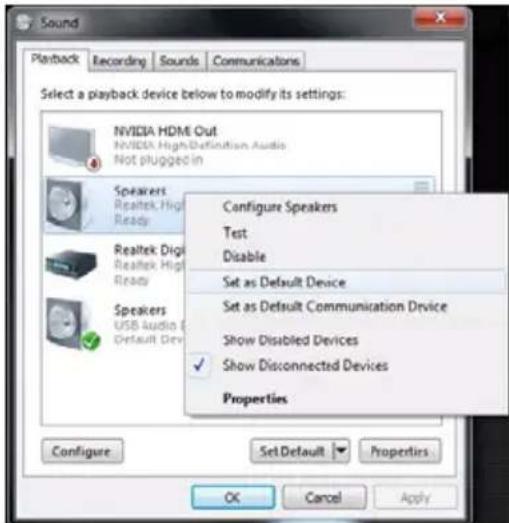
- Klicken Sie auf „Wiedergabegerät“, um ein Fenster zu öffnen, in dem die verfügbaren Geräte angezeigt werden.
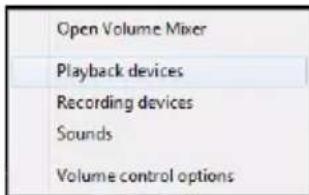
- Wählen Sie das Gerät aus, welches Sie als Standard-Ausgangsgerät einstellen möchten. Rechtsklicken Sie es an und klicken Sie anschließend auf „Als Standardgerät auswählen“. Das Standardgerät für den Audioausgang wird gewechselt.
3 Wählen Sie eine Datei im Hauptfenster und verwenden Sie anschließend die Mediensteuerung in der Leiste unten auf dem Bildschirm, um das Remotegerät zu steuern.
Weitere Hilfe erhalten Sie auf http://www.acer.com/.
Häufig gestellte Fragen (FAQ)
Die folgenden Fragen können in bestimmten Situationen bei der Verwendung Ihres Computers aufkommen und werden jeweils von einfachen Antworten und Lösungsvorschlägen begleitet.
F: Ich habe den Netzschalter betätigt, aber das System startet nicht.
A: Prüfen Sie, ob die LED über dem Ein-/Aus-Schalter leuchtet.
Falls die LED nicht leuchtet, wird das System nicht mit Strom versorgt. Führen Sie Folgendes durch:
- Prüfen Sie, ob der Spannungsauswahl-Schalter an der Rückseite des Computers auf die richtige Spannung eingestellt ist.
- Vergewissern Sie sich, dass das Netzkabel korrekt in eine Steckdose eingesteckt ist.
- Falls Sie eine Steckdosenleiste oder eine automatische Spannungsregelung verwenden, prüfen Sie nach, ob diese eingesteckt und eingeschaltet ist.
Falls die LED leuchtet, prüfen Sie Folgendes:
- Befindet sich eine nicht bootfähige Diskette (keine Startdiskette) im Diskettenlaufwerk? Falls ja, nehmen Sie die Diskette heraus, ersetzen sie durch eine Startdiskette und drücken Strg + Alt + Entf, um den Computer zu starten.
- Möglicherweise ist das Betriebssystem beschädigt oder nicht vorhanden. Legen Sie die Startdiskette, die Sie bei der Windows-Installation angelegt haben, in das Diskettenlaufwerk und drücken Sie Strg + Alt +Entf, um den Computer neu zu starten. Dadurch wird Ihr System automatisch überprüft und nötige Reparaturen werden durchgeführt. Wenn das Diagnoseprogramm allerdings auch weiterhin ein Problem feststellt, müssen Sie die Systemwiederherstellung durchführen, um das System in den Auslieferungszustand zurückzuversetzen.
F: Auf dem Bildschirm wird nichts angezeigt.
A: Die Energieverwaltungsfunktionen Ihres Computer schalten den Bildschirm automatisch ab, um Strom zu sparen. Drücken Sie einfach eine beliebige Taste, um die Anzeige wieder einzuschalten.
Falls ein Tastendruck nicht funktionieren sollte, können Sie Ihren Computer auch neu starten. Falls der Neustart Ihres Computers nicht funktionieren sollte, wenden Sie sich bitte an Ihren Händler oder an das technische Support-Center.
F: Der Drucker funktioniert nicht.
A: Machen Sie Folgendes:
- Überzeugen Sie sich davon, dass der Drucker korrekt angeschlossen und eingeschaltet ist.
- Vergewissern Sie sich, dass das Druckerkabel korrekt an den Druckeranschluss des Systems und an den entsprechenden Anschluss des Druckers angeschlossen ist.
- Weitere Informationen zum Drucker finden Sie in der Bedienungsanleitung des Druckers.
F: Der Computer gibt keinen Ton aus.
A: Überprüfen Sie Folgendes:
- Möglicherweise ist der Ton stummgeschaltet. Schauen Sie sich das Lautstärke-Symbol in der Taskleiste an. Falls es durchgestrichen oder rot gekennzeichnet sein sollte, klicken Sie auf das Symbol und entfernen Sie das Häkchen bei Ton aus. Sie können auch die Lautstärke-/Stummschaltungstasten an Ihrer USB-Tastatur betätigen, um die Stummschaltung aufzuheben.
- Falls Kopfhörer, Ohrhörer oder externe Lautsprecher an den Line-Ausgang Ihres Computers angeschlossen sein sollten, werden die internen oder eingebauten Lautsprecher automatisch abgeschaltet.
F: Das System kann nicht von Diskette, Festplatte, CD oder DVD lesen.
A: Überprüfen Sie Folgendes:
- Vergewissern Sie sich, dass Sie den korrekten Disc-Typ verwenden.
- Überzeugen Sie sich davon, dass die CD oder DVD korrekt in das Laufwerk eingelegt ist.
- Prüfen Sie nach, ob die CD oder DVD sauber und nicht zerkratzt ist.
- Testen Sie Ihr Laufwerk mit einer Disc, die nachweislich in Ordnung (also unbeschädigt) ist. Falls Ihr Laufwerk eine Disc nicht lesen kann, die nachweislich in Ordnung ist, besteht möglicherweise ein Problem mit dem Laufwerk. Wenden Sie sich bitte an Ihren Händler oder an das technische Support-Center.
F: Das System kann keine Daten auf Disketten, Festplatten oder auf eine CD-R / CR-RW schreiben.
A: Überprüfen Sie Folgendes:
- Vergewissern Sie sich, dass die Diskette oder Festplatte nicht schreibgeschützt ist.
- Überzeugen Sie sich davon, dass Sie den korrekten Disc- oder Disketten-Typ verwenden.
Pflege Ihres Computers
Bitte lesen Sie die wichtigen Anleitungen in diesem Abschnitt. Wenn Sie diese Anweisungen befolgen, hilft Ihnen das dabei, die maximale Haltbarkeit Ihres Computers zu erreichen.
Wichtige Tipps
- Setzen Sie den Computer keiner direkten Sonneneinstrahlung aus. Platzieren Sie ihn nicht in der Nähe von Wärmequellen, wie z. B. Heizungen.
- Setzen Sie den Computer keinen Temperaturen unter 0°C (32°F) und über 35°C (95°F) aus.
- Halten Sie den Computer von Magnetfeldern fern.
- Setzen Sie den Computer weder Regen noch Feuchtigkeit aus.
- Lassen Sie keine Flüssigkeiten auf oder in den Computer gelangen.
- Setzen Sie den Computer keinen Stößen oder Vibrationen aus.
- Halten Sie Staub und Schmutz von Ihrem Computer fern.
- Platzieren Sie das System niemals auf unebenen Flächen.
- Treten Sie nicht auf das Netzkabel und stellen Sie keine schweren Gegenstände darauf. Verlegen Sie Netzkabel und alle anderen Kabel sorgfältig so, dass keine Personen damit in Berührung kommen.
- Wenn Sie das Netzkabel abziehen, so ziehen Sie am Stecker - nicht am Kabel.
- Falls Sie ein Verlängerungskabel verwenden, darf der Strombedarf der Geräte keinesfalls die für das Kabel zugelassene Strombelastung überschreiten. Außerdem darf der Gesamtstromverbrauch der an eine Steckdose angeschlossenen Geräte nicht den Sicherungswert überschreiten.
- Lesen Sie in der mit Ihren Softwareprogrammen gelieferten Dokumentation nach, ob Sie andere Auflösungs- und Farbkombinationen verwenden können. Diese Einstellungen können das Betrachten des Monitorbildes angenehmer machen.
Reinigung und Wartung
Reinigen Ihres Computers und der Tastatur
1 Schalten Sie den Computer aus und ziehen Sie den Netzstecker.
2 Mit einem weichen, mit Wasser angefeuchteten Tuch wischen Sie sanft über das Gehäuse von Computer und Tastatur. Verwenden Sie keine Flüssig- oder Sprühreiniger.
©
©
©
©
CE
Anmerkung: Alle Zeichnungen in der Anleitung sind Diagramme. Die Anzahl und Art von Komponenten kann sich in der Wirklichkeit unterscheiden.
V12A1