
OYO MD 97599 - E-Reader MEDION - Kostenlose Bedienungsanleitung
Finden Sie kostenlos die Bedienungsanleitung des Geräts OYO MD 97599 MEDION als PDF.


Benutzerfragen zu OYO MD 97599 MEDION
0 Frage zu diesem Gerät. Beantworten Sie die, die Sie kennen, oder stellen Sie Ihre eigene.
Eine neue Frage zu diesem Gerät stellen
Laden Sie die Anleitung für Ihr E-Reader kostenlos im PDF-Format! Finden Sie Ihr Handbuch OYO MD 97599 - MEDION und nehmen Sie Ihr elektronisches Gerät wieder in die Hand. Auf dieser Seite sind alle Dokumente veröffentlicht, die für die Verwendung Ihres Geräts notwendig sind. OYO MD 97599 von der Marke MEDION.
BEDIENUNGSANLEITUNG OYO MD 97599 MEDION
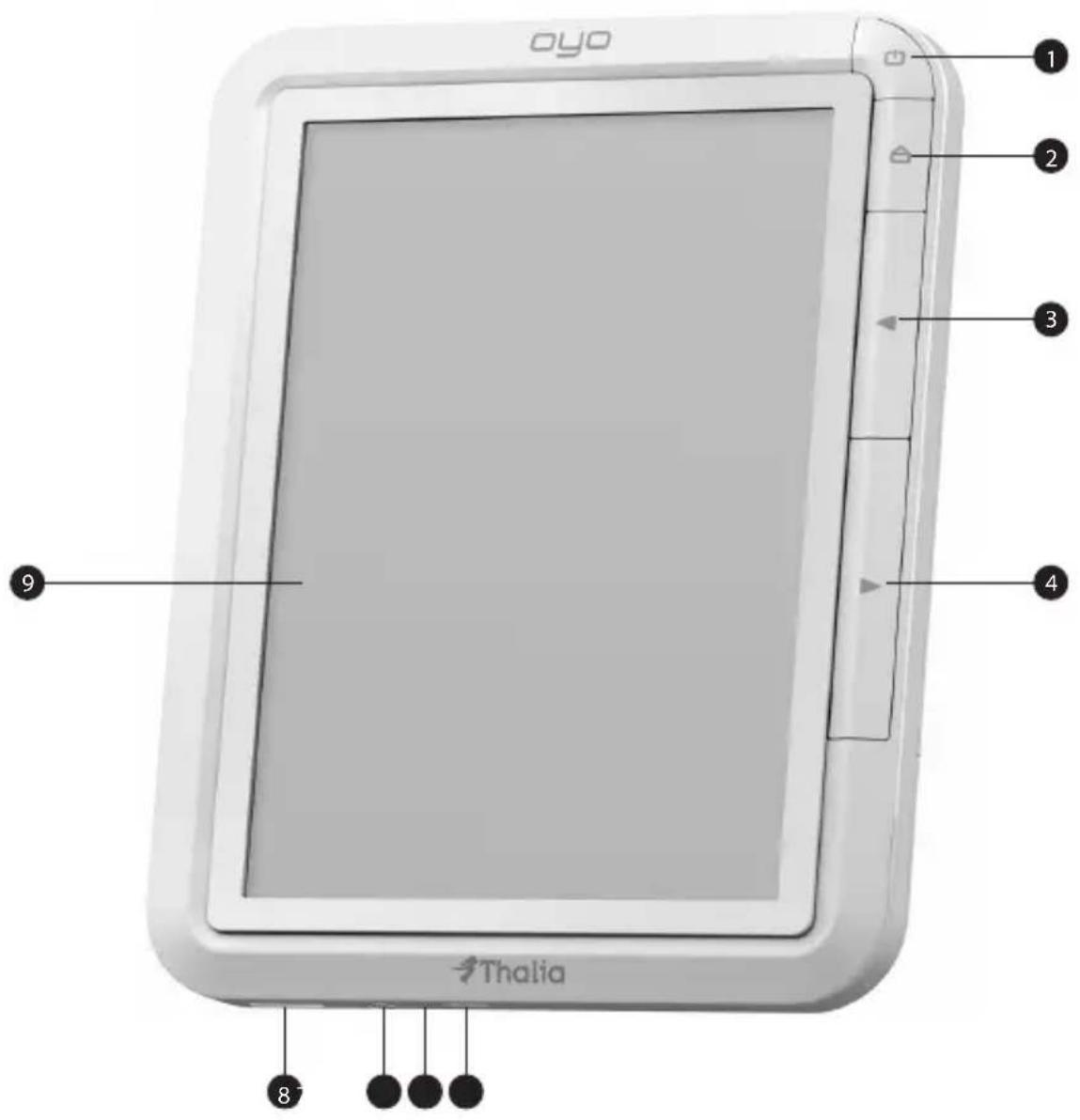
Ihr OYO im Überblick
text_image
oyo Thalia 1 2 3 4 81 Power-Taste
2 Home-Taste
3 Vorherige Seite
4 Nächste Seite
5 Micro-USB-Anschluss
6 Ladeanzeige
7 Kopfhöreranschluss
8 Micro-SD-Speicherkarte
9 Bildschirm
(elektronisches Papier)
Die wichtigsten Funktionen
Power-Taste Drücken Sie diese Taste ca. 2 Sekunden, um das Gerät ein- bzw. auszuschalten.
Home-Taste Über die Home-Taste gelangen Sie immer zur Startseite.
Vorherige Seite Blättern Sie mit dieser Taste zurück.
Nächste Seite Blättern Sie mit dieser Taste vor.
Micro-USB-Anschluss Stecken Sie hier das mitgelieferte USB-Kabel ein, um den OYO an einen Computer oder an das mitgelieferte USB-Netzteil anzuschließen.
Ladeanzeige Diese Anzeige zeigt den Ladestatus an.
Kopfhöreranschluss Hier können Sie einen Kopfhörer mit 3,5 mm Klinkenstecker für die Audiowiedergabe anschließen.
Micro-SD-Speicherkarte Hier können Sie eine Micro-SD-Speicherkarte einstecken (bis zu 32 Gigabyte).
Bildschirm Der OYO-Bildschirm ist ein Touchscreen aus „elektronischem Papier“, das beim Umblättern der Seiten kurz schwarz wird.
Jetzt geht es los
Wir empfehlen, Ihren OYO vollständig aufzuladen, bevor Sie ihn erstmals in Betrieb nehmen.
Schließen Sie das beiliegende USB-Kabel an den USB-Anschluss Ihres OYO an. Stecken Sie die andere Seite des Kabels in den USB-Anschluss Ihres Computers oder verwenden Sie das beiliegende Netzteil.
©
Registrieren
Um direkt mit Ihrem OYO eBooks beziehen zu können, müssen Sie sich einmalig® registrieren.
Haben Sie schon einmal auf der Thalia-Webseite eingekauft, benötigen Sie nur Ihren Benutzernamen und Ihr Kennwort. Als Neukunde gehen Sie bitte wie folgt vor:
- Tippen Sie auf den Button
- Tragen Sie auf der nächsten Seite Ihren Namen und Ihre E-Mail-Adresse ein und tippen Sie auf
- Geben Sie bitte Ihre vollständige Anschrift an und tippen Sie auf
- Wählen Sie einen Benutzernamen sowie ein Passwort für Ihr persönliches Benutzerkonto; bestätigen Sie Ihr Passwort und tippen Sie auf
-
Bestätigen Sie auf der nächsten Seite Ihre Angaben.
-
Sie werden nun nach Ihrer Adobe-ID gefragt.
Tippen Sie auf falls Sie bislang noch keine eBooks gekauft haben. Es wird automatisch eine Adobe-ID für Sie generiert.
- Geben Sie abschließend die Daten Ihrer bevorzugten Zahlungsmethode an.
Tipp: Registrieren Sie sich doch einfach online auf der Thalia-Website und führen Sie die Anmeldung als Bestandskunde aus.
©
©
©
©
©
©