
SGH-D730 - Handy SAMSUNG - Kostenlose Bedienungsanleitung
Finden Sie kostenlos die Bedienungsanleitung des Geräts SGH-D730 SAMSUNG als PDF.


Benutzerfragen zu SGH-D730 SAMSUNG
0 Frage zu diesem Gerät. Beantworten Sie die, die Sie kennen, oder stellen Sie Ihre eigene.
Eine neue Frage zu diesem Gerät stellen
Laden Sie die Anleitung für Ihr Handy kostenlos im PDF-Format! Finden Sie Ihr Handbuch SGH-D730 - SAMSUNG und nehmen Sie Ihr elektronisches Gerät wieder in die Hand. Auf dieser Seite sind alle Dokumente veröffentlicht, die für die Verwendung Ihres Geräts notwendig sind. SGH-D730 von der Marke SAMSUNG.
BEDIENUNGSANLEITUNG SGH-D730 SAMSUNG
Wichtige Hinweise zur Sicherheit ..... 7
KAPITEL 1: Erste Schritte
Was befindet sich in der Verpackung? ..... 10
Das Telefon kennen lernen 12
SIM-Karte einsetzen 16
Akku einsetzen 18
Akku laden 21
Telefon ein- oder ausschalten 22
Optionale Speicherkarte verwenden 24
KAPITEL 2: Allgemeines
Standby-Betrieb 27
Erweiterte Ansicht 31
Menü-Bildschirm 31
Hilfefunktion 35
Navigationsleiste - horizontale Bewegung ..... 35
Gemeinsame Aktionen für alle Programme ..... 37
Lautstärkeregelung 41
Gemeinsam genutzter Speicher 42
Text eingeben 42
KAPITEL 3: Anruffunktionen
Anruf tätigen 50
Anruf annehmen 55
Optionen während eines Gesprächs ..... 56
Protokoll anzeigen 58
Inhalt
KAPITEL 4: Kontakte
Kontaktkarten erstellen 63
Kontakte kopieren 65
Optionen beim Anzeigen von Kontakten ..... 66
Kontaktinformationen senden 72
Abonnierte Kontakte 72
Kontaktgruppen 75
KAPITEL 5: Unterhaltung
Kamera 77
MP3-Player 86
RealPlayer 90
Galerie 99
ImageCook 108
Spiele 113
KAPITEL 6: Nachrichtendienste
Nachrichten 119
Sprachmail 160
Chat 161
KAPITEL 7: Terminplan
Kalender 174
Aufgaben 182
KAPITEL 8: Extras
Anyvoice 184
Bilddruck 190
Infodruck 193
Notizen 198
Rechner 199
Inhalt
Umrechner 201
Aufnahme 204
Uhr 206
Speicher 211
Brieftasche 215
Viewer 224
KAPITEL 9: Internet
Internet 232
KAPITEL 10: Personalisierung
Profile 245
Themen 249
Favorite 251
Mounut 253
Präsenz 259
KAPITEL 11: Einstellungen
Einstellungen ändern 263
Telefoneinstellungen 264
Einstellungen für das externe Display ..... 268
Anrufeinstellungen 268
Verbindungseinstellungen ..... 271
Datum- und Uhrzeiteinstellungen 283
Sicherheitseinstellungen ..... 284
Einstellungen für Rufumleitung ..... 291
Einstellungen für Anrufsperre ..... 293
Netzeinstellungen 295
Zubehöreinstellungen 296
Inhalt
KAPITEL 12: Manager
Dateimanager 297
Programm-Manager 299
Geräte-Manager 304
KAPITEL 13: Verbindungen
Bluetooth-Verbindungen 306
PC Suite 311
Remote-Synchronisation 313
Verbindungs-Manager 317
Allgemeine Probleme 320
Anrufprobleme 322
Stromversorgungs- und Ladeprobleme ..... 324
Programmprobleme 326
Informationen zur HF-Exposition (spezifische Absorptionsrate) 330
Vorsichtsmaßnahmen bei der Verwendung von Akkus 331
Sicherheit im Straßenverkehr 333
Betriebsumgebung 334
Elektronische Geräte 334
Explosionsgefährdete Umgebungen ..... 337
Notrufe 338
Weitere wichtige Hinweise zur Sicherheit ..... 339

Wichtige Hinweise zur Sicherheit
Bevor Sie Ihr Mobiltelefon in Betrieb nehmen, lesen Sie diese einfachen Richtlinien. Die Nichtbeachtung dieser Richtlinien kann gefährlich oder rechtswidrig sein.
Sicherheit im Straßenverkehr steht an erster Stelle
Verwenden Sie das Mobiltelefon nicht, während Sie fahren; parken Sie zuerst das Fahrzeug.
Telefon beim Tanken ausschalten
Verwenden Sie das Telefon nicht an einer Zapfsäule (Tankstelle) oder in der Nähe von Treibstoff und Chemikalien.
Im Flugzeug ausschalten
Mobiltelefone können Interferenzen verursachen. Ihre Verwendung in Flugzeugen ist rechtswidrig und gefährlich.
In der Nähe von medizinischen Geräten ausschalten
Schalten Sie Ihr Telefon in der Nähe medizinischer Geräte aus. Krankenhäuser oder medizinische Einrichtungen können Geräte verwenden, die empfindlich für externe Funkfrequenzeinstrahlungen sind. Befolgen Sie die geltenden Vorschriften und Regeln.
Interferenz
Alle Mobiltelefone können Interferenzen ausgesetzt werden, die die Leistung beeinträchtigen.
Sonderbestimmungen beachten
Beachten Sie in bestimmten Bereichen geltende Sonderbestimmungen und schalten Sie Ihr Telefon immer aus, wenn seine Verwendung verboten ist oder wenn es Interferenzen und Gefahren verursachen kann (z.B. in Krankenhäusern).
Wasserfestigkeit
Ihr Telefon ist nicht wasserdicht. Halten Sie das Telefon trocken.
Richtige Verwendung
Verwenden Sie das Mobiltelefon nur in normaler Betriebsposition (ans Ohr halten). Vermeiden Sie unnötigen Kontakt mit der Antenne, wenn das Telefon eingeschaltet ist.
Notrufe
Geben Sie die Notrufnummer für Ihren derzeitigen Standort ein und drücken Sie. Geben Sie alle erforderlichen Informationen möglichst präzise an. Beenden Sie das Gespräch erst, wenn Sie alle erforderlichen Informationen durchgegeben haben.
Mobiltelefone gehören nicht in die Hände kleiner Kinder
Achten Sie darauf, dass das Telefon und alle zugehörigen Teile samt Zubehör nicht in die Reichweite kleiner Kinder gelangen.
Zubehör und Akkus
Verwenden Sie nur von Samsung zugelassene Zubehörteile und Akkus. Die Verwendung anderer Zubehörteile könnte Ihr Telefon beschädigen oder zu einer Gefahrenquelle werden.
Verwenden Sie nur von Samsung zugelassene Akkus und Ladegeräte.
Qualifizierter Kundendienst
Mobiltelefone dürfen nur von Fachleuten repariert werden.
Einzelheiten finden Sie auf Seite 330.
VORSICHT
WENN BEIM AUSWECHSELN DES AKKUS EIN
FALSCHER TYP VERWENDET WIRD, BESTEHT
EXPLOSIONSGEFAHR.
VERBRAUCHTE AKKUS GEMÄSS DEN GELTENDEN
BESTIMMUNGEN ENTSORGEN.
Kapitel
1
Erste Schritte
Herzlichen Glückwunsch zum Kauf Ihres neuen Smartphones! In diesem Kapitel erfahren Sie, wie Sie Ihr Telefon einrichten und den Akku laden. Außerdem werden Sie mit den verschiedenen Komponenten vertraut gemacht.

Was befindet sich in der Verpackung?
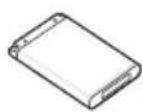
Zum Mobiltelefon gehören folgende Teile:
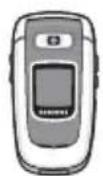
Telefon Akku
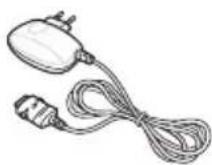
Ladegerät

PC-Link CD* + CD mit der Bedienungsanleitung

Kurzanleitung

PC-Datenkabel
* Die PC-Link CD enthält PC Suite, Zusatzsoftware und Programme.
Außerdem können Sie bei Ihrem Samsung-Händler folgendes Zubehör für Ihr Telefon erhalten:
- Erweiterter Akku • Freisprecheinrichtung und Kfz-Einbausatz
• PC-Datenkabel • Ladegerät - Headset • PC-Link CD
- Fahrzeughalterung • Halteschlaufe
- Fahrzeug-Ladeadapter • Speicherkarte (MMC Micro)
Hinweis: Die mit dem Telefon gelieferten Teile können je nach Land und Dienstanbieter unterschiedlich ausfallen.

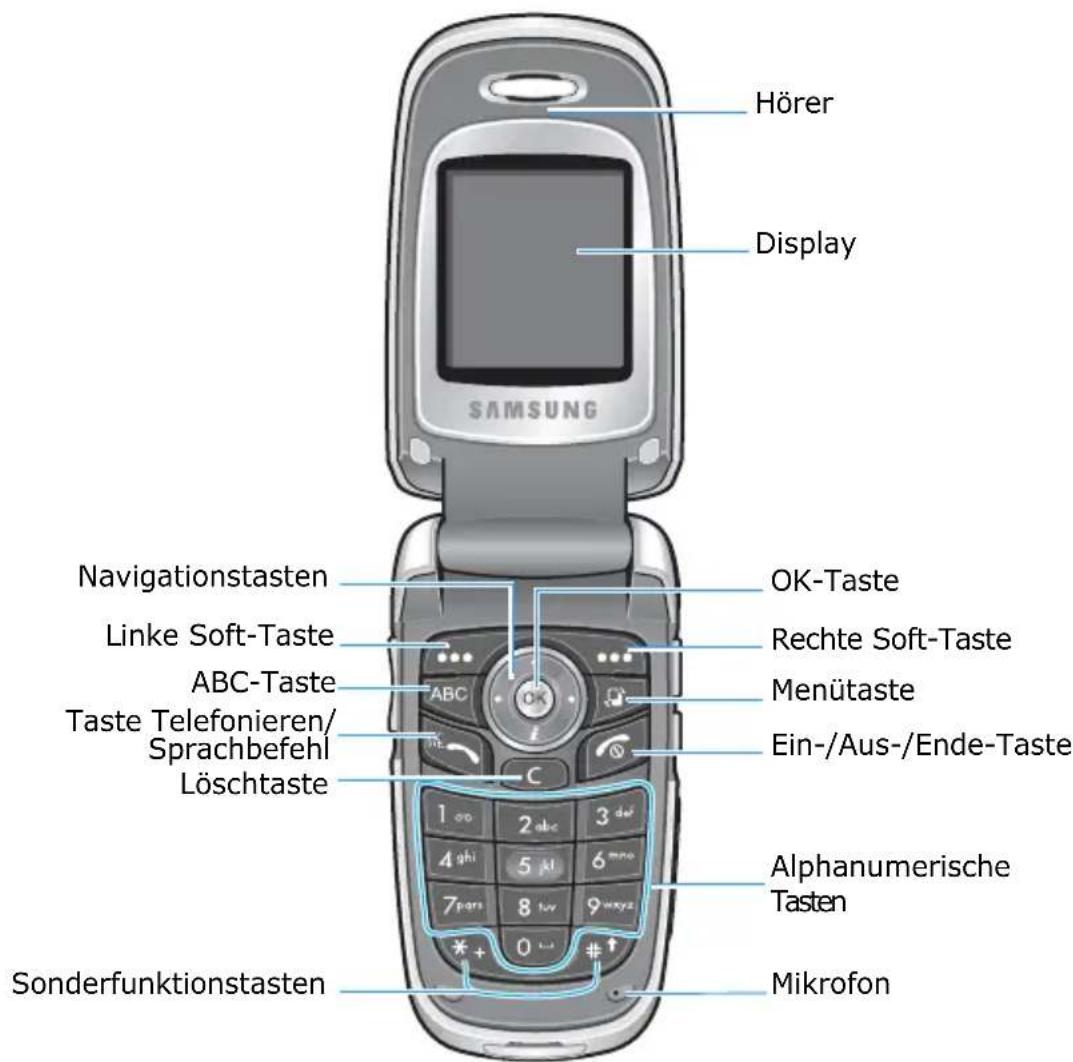
Das Telefon kennen lernen
Vorderansicht
Bei geöffnetem Telefon
text_image
Hörer Display SAMSUNG Navigationstasten OK-Taste Linke Soft-Taste Rechte Soft-Taste ABC-Taste Menütaste Taste Telefonieren/ Sprachbefehl Löschtaste Ein-/Aus-/Ende-Taste Alphanumerische Tasten Sonderfunktionstasten Mikrofon©
©
©
©

©
©
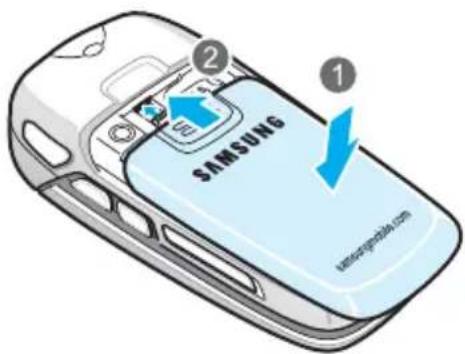
- Schieben Sie die Akkuabdeckung zur Oberseite des Telefons, bis sie einrastet.
text_image
SAMSUNG 1 2 matergrombina.comÜberprüfen Sie, ob die Akkuabdeckung richtig eingerastet ist, bevor Sie das Telefon einschalten.
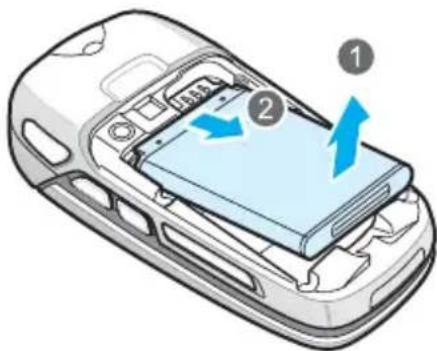
Akku herausnehmen
-
Schalten Sie das Telefon aus, indem Sie gedrückt halten, bis das Ausschaltbild angezeigt wird.
-
Um den Akku herauszunehmen, schieben Sie die Akkuabdeckung nach unten und nehmen Sie sie ab.
-
Nehmen Sie den Akku wie gezeigt heraus.
Hinweis: Während des Ladevorgangs können Sie das Telefon benutzen, der Ladevorgang wird dadurch jedoch verlangsamt.
- Schließen Sie den Stecker des Ladegeräts unten am Telefon an. Achten Sie darauf, dass der Pfeil am Stecker nach oben zeigt.
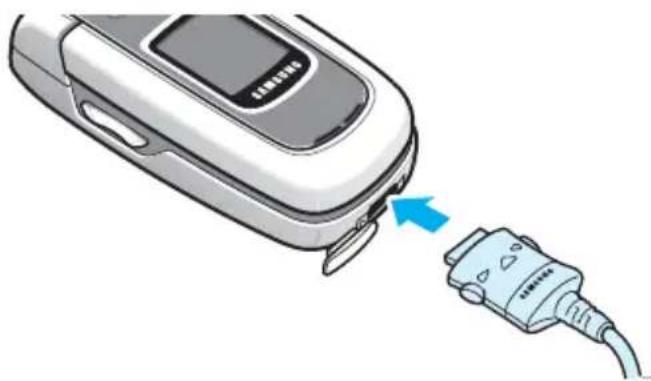
- Schließen Sie das Ladegerät an eine Netzsteckdose an.
Die LED auf dem Ladegerät zeigt den Zustand des Ladevorgangs über folgende Farben an:
- Rot: Der Akku des Telefons wird geladen.
- Grün: Der Akku ist vollständig geladen.
- Orange: Das Telefon ist nicht richtig an den Stecker des Ladegeräts angeschlossen oder das Ladegerät ist nicht richtig angeschlossen. Überprüfen Sie Telefon und Ladegerät.
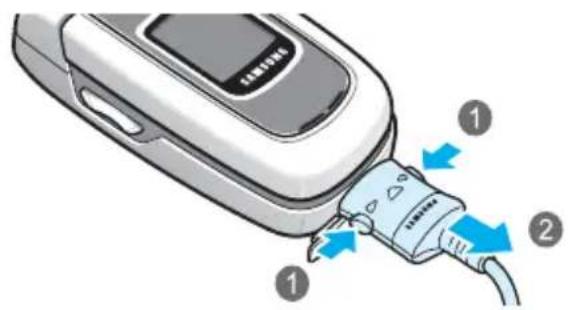
- Wenn der Ladevorgang beendet ist, trennen Sie zuerst das Ladegerät von der Netzsteckdose. Ziehen Sie dann den Stecker des Ladegeräts aus dem Telefon, indem Sie die Tasten auf beiden Seiten des Steckers drücken und den Stecker gleichzeitig herausziehen.
Telefon ein- oder ausschalten
- Halten Sie gedrückt, bis das Einschaltbild angezeigt wird.
Wenn Sie das Telefon zum ersten Mal einschalten, müssen Sie die aktuelle Uhrzeit und das Datum einstellen.
-
Geben Sie die aktuelle Uhrzeit ein und drücken Sie die Soft-Taste OK.
-
Geben Sie das aktuelle Datum ein und drücken Sie die Soft-Taste OK.
-
Geben Sie nach entsprechender Aufforderung Ihren PIN-Code ein und drücken Sie die Soft-TasteOK. Weitere Einzelheiten finden Sie auf Seite 284.
-
Geben Sie nach entsprechender Aufforderung Ihren
Sperrcode ein und drücken Sie die Soft-Taste Standardeinstellung für den Sperrcode lautet 00000000. Weitere Einzelheiten finden Sie auf Seite 284.
OK. Die
Das Telefon sucht nach Ihrem Netz und nachdem es gefunden wurde, wird der Standby-Bildschirm angezeigt. Jetzt können Sie Anrufe tätigen und empfangen.
Hinweis
: Um die Display-Sprache zu verändern,
verwenden Sie die Option
Display-Sprache
im
Menü Einstell. . Weitere Einzelheiten finden Sie
auf Seite 264.
- Um das Telefon auszuschalten, halten Sie
gedrückt, bis das Ausschaltbild angezeigt wird.

©
- Schieben Sie die Karte mit dem Daumen hinein, bis sie einrastet.
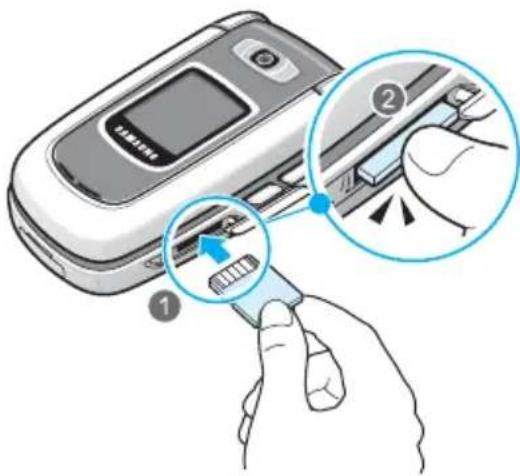
- Schließen Sie die Kartenabdeckung, damit das Telefon die eingesetzte Karte erkennen kann. Es ertönt ein Signalton.
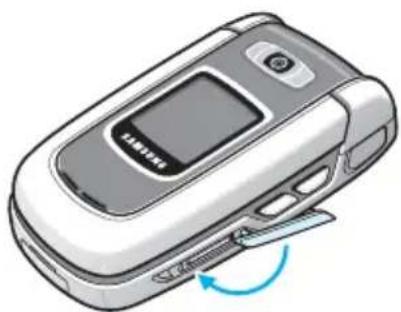
Speicherkarte herausnehmen:
-
Öffnen Sie die Kartenabdeckung.
-
Die Meldung "Programme werden geschlossen" wird angezeigt und informiert Sie, dass alle laufenden Programme geschlossen werden. Sie müssen warten, bis die Anwendungen geschlossen sind, bevor Sie die Speicherkarte herausnehmen.
-
Wenn Sie aufgefordert werden, die Karte herauszunehmen, drücken Sie die Karte hinein und lassen Sie sie los. Ziehen Sie die Karte dann aus dem Steckplatz heraus und drücken Sie die Soft-Taste OK.
WARNUNG!
- Wird die Speicherkarte nicht nach dem oben angegebenen Verfahren herausgenommen, können die Daten auf der Speicherkarte verloren gehen und die Karte kann beschädigt werden.
- Wenn Sie das Telefon bei Installation eines Programms auf der Speicherkarte neu starten müssen, dürfen Sie die Karte nicht herausnehmen, bevor der Neustart vollständig abgeschlossen ist; andernfalls können die Programmdateien verloren gehen.
©
©
Anzeigen zu bestimmten Aktionen
Befindet sich das Telefon im Standby-Betrieb, kann eins oder können mehrere der folgenden Symbole angezeigt werden:
Anzeige Bedeutung
Zeigt an, dass Sie eine neue Kurzmitteilung (SMS) oder Multimedia-Mitteilung (MMS) empfangen haben. Die Anzeige blinkt, wenn die Speicherkapazität des Telefons nicht ausreicht, um Nachrichten oder Daten zu speichern.
Zeigt an, dass Sie neue E-Mails empfangen haben.
Zeigt an, dass Sie neue Chat-Mitteilungen empfangen haben.
Zeigt an, dass Sie Sprachmail erhalten haben. Siehe "Sprachmail-Server anrufen" auf Seite 52.
Zeigt an, dass sich im Ausgang Nachrichten zum Versand befinden. Siehe "Ausgang" auf Seite 148.
Zeigt an, dass die Rufzeichenart im derzeit aktiven Profil auf Lautlos gestellt ist. Siehe "Profile" auf Seite 245.
Zeigt an, dass ein aktiver Alarm vorliegt.
| Anzeige Bedeutung | |
 | Zeigt an, dass alle Anrufe für Ihr Telefon umgeleitet werden.  zeigt an, dass alle Anrufe für Ihr Telefon an einen Sprachmail-Server umgeleitet werden. Siehe "Einstellungen für Rufumleitung" auf Seite 291. Wenn Sie über zwei Telefonleitungen verfügen, ist die Umleitungsanzeige für die erste Leitung und für die zweite Leitung zeigt an, dass alle Anrufe für Ihr Telefon an einen Sprachmail-Server umgeleitet werden. Siehe "Einstellungen für Rufumleitung" auf Seite 291. Wenn Sie über zwei Telefonleitungen verfügen, ist die Umleitungsanzeige für die erste Leitung und für die zweite Leitung  |
 | Zeigt an, dass Sie Telefongespräche nur über die Leitung 2 führen können (Netzdienst). Siehe "Verwendete Leitung (Netzdienst)" auf Seite 270. |
 | Hinweis auf einen Datenanruf. |
 | Wird anstelle der Signalstärke angezeigt, wenn eine aktive GPRS-Verbindung vorliegt. G wird angezeigt wenn GPRS für das Network bereit ist. G zeigt an, dass mehrere GPRS-Verbindungen vorhanden sind. Z zeigt an, dass die GPRS-Verbindung während eines Telefongesprächs gehalten wird. |
 | Zeigt an, dass eine USB-Verbindung zu einem Computer aktiv ist. |
 | Erscheint, wenn ein Headset an das Telefon angeschlossen ist. |
 | Erscheint, wenn Bluetooth aktiviert ist. Weitere Einzelheiten finden Sie auf Seite 306. |

©
©
©
Hilfefunktion
Ihr Telefon verfügt über eine Hilfefunktion, die Sie aus jedem Programm heraus aufrufen können, bei dem die Möglichkeit zur Auswahl von Optionen besteht. Um die Hilfefunktion aufzurufen, wählen Sie Optionen → Hilfe.
Um eine Hilfefunktion für das Menü zu erhalten, drücken Sie zum Öffnen des Menüs und wählen dann Hilfe.
Navigationsleiste - horizontale Bewegung
Auf der Navigationsleiste sehen Sie:
- Bearbeitungsanzeigen. Siehe "Text eingeben" auf Seite 42.
Allgemeines
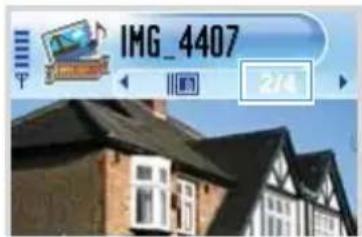
- sonstige Informationen. Bei Bilder bedeuten Zahlen wie 2/4, dass das angezeigte Bild das zweite von vier Bildern im Ordner ist. Drücken Sie die Nach-rechts-Taste, um das nächste Bild anzuzeigen.
text_image
IMG_4407 2/4- kleine Pfeile oder Register, die Ihnen anzeigen, dass weitere Ansichten, Ordner oder Dateien vorhanden sind, zu denen Sie gehen können. Drücken Sie die Nach-links- bzw. Nach-rechts-Taste, um zu den nächsten oder vorherigen Ansichten, Ordnern oder Dateien zu gehen.

Gemeinsame Aktionen für alle Programme
Elemente hinzufügen
Wenn Sie sich in einem Programm befinden, wählen Sie Optionen und dann eine Option zur Erstellung eines neuen Elements wie Neuer Kontakt, Nachr. verfassen, Neuer Eintrag oder Neue Notiz. Die Optionen zur Erstellung eines Elements sind je nach Programm unterschiedlich.
Einzelheiten zur Eingabe von Text und Zahlen finden Sie unter "Text eingeben" auf Seite 42.
Elemente öffnen
Wenn eine Liste mit Dateien oder Ordnern angezeigt wird, können Sie ein Element öffnen, indem Sie zu diesem Element rollen und 🟢drücken oder Optionen → Öffnen wählen.
Elemente bearbeiten
Um ein Element bearbeiten zu können, müssen Sie es manchmal zuerst öffnen, damit es angezeigt wird. Wählen Sie dann Optionen → Bearbeiten. Jetzt können Sie den Inhalt des Elements bearbeiten.
Elemente umbenennen
Um einer Datei oder einem Ordner einen neuen Namen zu geben, rollen Sie zum gewünschten Element und wählen Sie dann Optionen → Umbenennen.
Elemente entfernen oder löschen
Rollen Sie zum gewünschten Element und wählen Sie Optionen → Löschen oder drücken Sie . Um mehrere Elemente gleichzeitig zu löschen, müssen Sie diese zuerst markieren. Siehe nächster Abschnitt "Elemente markieren".
Elemente markieren
Es gibt mehrere Möglichkeiten, Elemente aus einer Liste auszuwählen:
- Um Elemente einzeln auszuwählen, rollen Sie zu einem Element und wählen dann Optionen → Markierungen → Markieren. Neben dem gewählten Element erscheint ein Häkchen.
- Um alle Elemente der Liste auszuwählen, wählen Sie Optionen → Markierungen → Alles markieren.
- Um ein Element abzuwählen, rollen Sie zu diesem Element und wählen Sie dann Optionen → Markierungen → Markierung löschen.
- Um alle Elemente abzuwählen, wählen Sie Optionen → Markierungen → Alle Markier. löschen.
Elemente versenden
Sie können Elemente, wie Kontaktinformationen, Bilder, Sounds oder Kalendereinträge, über einen der verschiedenen Nachrichtendienste oder über Bluetooth versenden.
- Öffnen Sie das Element und wählen Sie Senden.
Optionen →
- Wählen Sie eine Methode: oder Via Bluetooth
Via SMS, Via MMS, Via E-Mail
-
Wenn Sie das Element in einer Kurzmitteilung (SMS) versenden möchten, wird der Editor für Nachrichtentexte geöffnet. Geben Sie eine Telefonnummer in das Feld An: ein und wählen Sie
Optionen → Senden. Einzelheiten dazu finden Sie auf Seite 124. -
Wenn Sie das Element in einer Multimedia-Mitteilung (MMS) versenden möchten, wird eine Multimedia-Seite angezeigt. Geben Sie die Telefonnummer des Empfängers in das Feld An: ein. Fügen Sie Text hinzu und wählen Sie Optionen → Senden. Einzelheiten dazu finden Sie auf Seite 127.
- Wenn Sie das Element in einer E-Mail versenden möchten, wird der E-Mail-Bildschirm angezeigt. Geben Sie die E-Mail-Adresse des Empfängers in das Feld An: ein. Geben Sie den Betreff der Nachricht ein und fügen Sie Text, Bilder, Videodateien oder Sounds hinzu. Wählen Sie dann Optionen → Senden. Einzelheiten dazu finden Sie auf Seite 133.
- Wenn Sie das Element über Bluetooth senden möchten, siehe Seite 306.
Elemente anordnen
Sie können Elemente, wie Bilder, Sounds und Nachrichten, in Ordnern sortieren.
Ordner erstellen
Um einen neuen Ordner zu erstellen, wählen Sie Optionen Neuer Ordner. Sie werden aufgefordert, einen Namen für den Ordner einzugeben.
Elemente in einen Programmordner verschieben
- Rollen Sie zum gewünschten Element und wählen Sie Optionen In Ordner verschieb. (wird nicht angezeigt, wenn keine Ordner zur Verfügung stehen).
Eine Liste mit den verfügbaren Ordnern wird angezeigt.
- Wählen Sie den Ordner, in den Sie das Element verschieben möchten, und drücken Sie die Soft-Taste OK.
Elemente suchen
Mithilfe des Suchfeldes können Sie nach einem Namen, einer Datei oder einem Ordner suchen. Um im
Dateimanager nach einer Datei oder einem Ordner suchen zu können, müssen Sie das Suchfeld aktivieren, indem Sie Optionen Suchen wählen.
- Beginnen Sie mit der Eingabe von Text in das Suchfeld. Das Telefon beginnt sofort mit der Suche nach übereinstimmenden Elementen und hebt die beste Übereinstimmung hervor.
Um die Suche zu verfeinern, geben Sie mehrere Buchstaben ein. Das Telefon hebt das Element hervor, das Ihrer Eingabe am besten entspricht.
- Ist das richtige Element markiert, drücken Sie, um es zu öffnen.
Lautstärkeregelung
Wenn Sie ein Gespräch führen oder einen Soundclip anhören, können Sie durch Drücken von auf der linken Seite des Telefons die Lautstärke erhöhen bzw. verringern.

Gemeinsam genutzter Speicher
Einige Funktionen Ihres Telefons greifen auf gemeinsam genutzten Speicher zurück: Kontakte, SMS, MMS, Bilder und Rufzeichen, Kamera, RealPlayer™, Kalender, Aufgaben und heruntergeladene Programme. Wenn eine dieser Funktionen verwendet wird, verbleibt weniger Speicherplatz für die anderen. Dies gilt insbesondere bei starker Nutzung der Funktionen. Durch die Speicherung vieler Bilder kann zum Beispiel der gesamte gemeinsam genutzte Speicher belegt werden, sodass das Telefon anzeigt, dass der Speicher voll ist. Löschen Sie in diesem Fall einige Informationen oder Elemente, die im gemeinsam genutzten Speicher abgelegt sind.

Text eingeben
Sie können Text auf zwei Arten eingeben: über die bei Mobiltelefonen üblicherweise verwendete Methode, bei der eine Taste so oft gedrückt wird, bis das gewünschte Zeichen angezeigt wird oder über das Wörterbuch, einem automatischen Texteingabemodus.
Texteingabemodus ändern
Sie können den Texteingabemodus folgendermaßen ändern, indem Sie oder drücken:
Hinweis: Im Feld Empfänger des Nachrichtenbildschirms müssen Sie zuerst drücken, um den Texteingabemodus ändern zu können.
- Um den herkömmlichen Texteingabemodus zu wählen, drücken Sie, bis die Anzeige oben rechts auf dem Display erscheint. Oder Sie drücken und wählen Wörterbuch → Deaktivieren.
- Um den automatischen Texteingabemodus per Wörterbuch zu wählen, drücken Sie, bis die Anzeige oben rechts auf dem Display erscheint. Oder Sie drücken und wählen Wörterbuch aktiv..
- Um den Zahleneingabemodus zu wählen, drücken Sie bis die Anzeige 123 oben rechts auf dem Display erscheint. Oder Sie drücken und wählen Zahlenmodus. Um zum vorherigen Eingabemodus zurückzugehen, halten Sie gedrückt.
Verwendung der herkömmlichen Texteingabe
Verwenden Sie die Tasten 2 bis zur Eingabe von Text.
-
Drücken Sie eine Zifferntaste so oft, bis das gewünschte Zeichen angezeigt wird. Beachten Sie, dass über eine Zifferntaste mehr als nur die aufgedruckten Zeichen zur Verfügung stehen.
-
Wählen Sie die anderen Buchstaben auf die gleiche Weise.
Hinweis: Befindet sich der nächste Buchstabe auf der gleichen Taste wie der momentane Buchstabe, warten Sie bis der Cursor angezeigt wird oder drücken Sie die Nach-rechts-Taste zur Beendigung der Wartezeit und geben Sie dann den Buchstaben ein.
©
©
©
©
- Treffer, um eine Liste aller Wörter anzuzeigen, die Ihren Tastendrücken entsprechen. Diese Liste ist nur verfügbar, wenn das Wort aktiviert (unterstrichen) ist. Rollen Sie zum gewünschten Wort und drücken Sie OK
- Wort einfügen, um ein Wort (max. 32 Buchstaben) mithilfe der herkömmlichen Texteingabe in das Wörterbuch aufzunehmen. Ist das Wörterbuch voll, ersetzt ein neues Wort jeweils das älteste hinzugefügte Wort.
- Wort ändern, um ein Fenster zu öffnen, in dem Sie das Wort ändern können. Diese Ansicht ist nur verfügbar, wenn das Wort aktiviert (unterstrichen) ist.
- Deakivieren, um das Wörterbuch zu deaktivieren.
Bearbeitungsoptionen
Wenn Sie 📄drücken, werden die folgenden Optionen angezeigt (abhängig vom Texteingabemodus und der momentanen Situation):
- Wörterbuch (automatische Texteingabe), Buchstabenmodus (herkömmliche Texteingabe), Zahlenmodus.
- Ausschneiden, Kopieren: Nur verfügbar, wenn vorher Text ausgewählt wurde. Weitere Einzelheiten finden Sie unten.
- Einfügen: Nur verfügbar, wenn sich ausgeschnittener oder kopierter Text in der Zwischenablage befindet.
- Symbol einfügen und
- Eingabesprache: Ändert die Eingabesprache für alle Editoren des Telefons. Siehe Seite 264.
Text kopieren
Wenn Sie Text in die Zwischenablage kopieren möchten, sind dies die einfachsten Methoden:
-
Um Buchstaben und Wörter auszuwählen, halten Sie gedrückt. Drücken Sie gleichzeitig die Nachrechts- oder Nach-links-Taste. Mit Bewegung der Auswahl wird der Text hervorgehoben. Um Textzeilen auszuwählen, halten Sie gedrückt. Drücken Sie gleichzeitig die Nach-oben- oder Nachunten-Taste.
-
Wenn Sie den gewünschten Text markiert haben, lassen Sie die Navigationstaste los.
-
Um den Text in die Zwischenablage zu kopieren, drücken Sie die Soft-Taste Kopieren, während Sie gedrückt halten.
Sie können auch loslassen und anschließend einmal drücken, um eine Liste mit den Bearbeitungsbefehlen zu öffnen. Wählen Sie dann Kopieren oder Ausschneiden.
- Um den Text in ein Dokument einzufügen, drücken Sie die Soft-Taste Einfügen, während Sie gedrückt halten.
Oder Sie drücken und wählen Einfügen.
©
©

©
©
- Warten Sie nach dem Aufbau der Verbindung auf eine Eingabeaufforderung des Sprachcomputers und drücken Sie bei jeder Aufforderung 📞
Die DTMF-Töne werden gesendet.

Anruf annehmen
- Um einen eingehenden Anruf anzunehmen, öffnen Sie gegebenenfalls das Telefon und drücken Sie oder wählen Sie Optionen Annehmen.
- Um einen Anruf abzuweisen, drücken Sie Der Anrufer hört ein Besetztzeichen.
Hinweis : Wenn Sie die Funktion System Einstell. Rufumleitung Wenn besetzt aktiviert haben, um Anrufe zum Beispiel zu Ihrem Sprachmail-Server umzuleiten, wird ein abgewiesener Anruf ebenfalls umgeleitet. Siehe "Einstellungen für Rufumleitung" auf Seite 291.
- Um das Rufzeichen schnell auszuschalten, drücken Sie die Soft-Taste Lautlos.
Hinweis : Wenn das Profil Lautlos aktiviert ist (siehe Seite 245), wird Abweisen anstelle von Lautlos angezeigt, sodass Sie den Anruf abweisen können.
- Je nach Einstellung für Seitliche Taste halten Sie /gedrückt, um das Rufzeichen auszuschalten oder einen eingehenden Anruf abzuweisen. Siehe Seite 270.
- Einzelheiten zur Anpassung der Telefontöne an unterschiedliche Umgebungen und Situationen, um z.B. Ihr Telefon lautlos zu schalten, finden Sie unter "Profile" auf Seite 245.
- Um das Gespräch zu beenden, drücken Sie oder schließen Sie die Abdeckklappe.
Optionen während eines Gesprächs
Während eines Anrufs können Sie folgende Optionen aufrufen, indem Sie die Soft-Taste Optionen drücken.
Hinweis : Die verfügbaren Optionen sind abhängig vom jeweiligen Anrufstatus, wie zum Beispiel davon, ob Sie einen zweiten Anruf erhalten oder ob ein Anruf gehalten wird.
- Tauschen: Umschaltung zwischen dem aktiven Anruf und dem gehaltenen Anruf.
- Aktiven Anr. beenden: Der aktive Anruf wird beendet.
- Alle Anrufe beenden: Alle Anrufe werden beendet.
- Halten: Der aktuelle Anruf wird gehalten.
- Annehmen: Der gehaltene Anruf wird wieder aufgenommen.
- Mikrofon aus: Das Mikrofon Ihres Telefons wird ausgeschaltet, damit Ihr Gesprächspartner Sie nicht hören kann.
- Mikrofon ein: Das Mikrofon Ihres Telefons wird wieder eingeschaltet.
- Tastentöne aus: Die Tastentöne werden ausgeschaltet.
©

Protokoll anzeigen
Im Programm Protokoll können Sie die vom Telefon gespeicherten Daten zu Telefongesprächen, Anrufdauern, SMS und Datenpaket-verbindungen überwachen. Sie können einen Filter auf das Protokoll anwenden, damit nur ein bestimmter Ereignistyp angezeigt wird. Außerdem können Sie basierend auf den Protokollinformationen neue Kontaktkarten erstellen.
Drücken Sie um das Menü zu öffnen, und wählen Sie dann Protokoll.
Letzte Anrufe
Das Telefon speichert die Telefonnummern von Anrufen in Abwesenheit, von empfangenen Anrufen und die gewählten Nummern. Anrufe in Abwesenheit und empfangene Anrufe werden vom Telefon nur gespeichert, wenn sie vom Netz unterstützt werden.
Drücken Sie im Standby-Betrieb 📋 oder drücken Sie 📋 um das Menü zu öffnen, und wählen Sie dann Protokoll → Letzte Anrufe.
Anrufe in Abwesenheit und empfangene Anrufe
Dieser Netzdienst ermöglicht die Anzeige der 20 letzten Anrufe, bei denen Sie abwesend waren oder die Sie angenommen haben. Um die Telefonnummern der Anrufer der 20 letzten Anrufe in Abwesenheit anzuzeigen, wählen Sie Protokoll → Letzte Anrufe → Anr. in Abwes..
©
©
©

Kontakte
In Kontakte können Sie die Kontaktinformationen einer Person (Name, Telefonnummern und Adressen) als Kontaktkarte speichern und verwalten.
Drücken Sie zum das Menü zu öffnen, und wählen Sie dann Kontakte.
Oder Sie drücken im Standby-Betrieb die Soft-Taste Kontakte.
Sie können einer Kontaktkarte ein persönliches Rufzeichen oder ein Mini-Foto hinzufügen. Außerdem können Sie Kontaktgruppen erstellen.
Kontaktkarten erstellen
Sie können Kontaktkarten erstellen und diese nach Wunsch im Telefonspeicher oder auf der SIM-Karte speichern.
Neue Kontaktkarte im Telefonspeicher erstellen
-
Öffnen Sie Kontakte und wählen Sie Optionen Neuer Kontakt. Eine leere Kontaktkarte wird geöffnet.
-
Füllen Sie die gewünschten Felder aus und drücken Sie die Soft-Taste OK. Die Kontaktkarte wird gespeichert und geschlossen. Sie wird jetzt in Kontakte angezeigt.
Hinweis: In der Kontaktliste wird standardmäßig zuerst der Nachname eines Kontakts angezeigt. Sie können die Kontaktliste so einstellen, dass zuerst der Vorname angezeigt wird. Wählen Sie dazu Optionen Einstellungen.
Neue Kontaktkarte auf der SIM-Karte erstellen
- Öffnen Sie Kontakte und wählen Sie Optionen SIM-Verzeichnis.
- Wählen Sie auf dem Bildschirm SIM-Speicher Optionen Neuer SIM-Kontakt.
- Geben Sie Name und Telefonnummer in die Felder ein.
- Drücken Sie die Soft-Taste OK.
Hinweis: Sobald Sie Telefonnummern auf der SIM-Karte gespeichert haben, können Sie diese durch Eingabe der zugehörigen Speicherplatznummern aufrufen. Die Speicherplätze werden automatisch in der Reihenfolge der Speicherung der Telefonnummern zugewiesen. Drücken Sie dann .Wenn Sie zum Beispiel im Standby-Betrieb und dann drücken, wird die erste im SIM-Speicher gespeicherte Nummer angezeigt. Sie können diese Nummer nun anrufen.
Eigene Nummer zuweisen
Sie können die Telefonnummer und den Namen auf der SIM-Karte als eigene Nummer speichern.
- Öffnen Sie Kontakte und wählen Sie Optionen → SIM-Verzeichnis.
- Wählen Sie auf dem Bildschirm SIM-Speicher Optionen → Meine Nummern.
- Wählen Sie das Feld, das Sie speichern möchten.
- Geben Sie den Namen und die Telefonnummer ein.
- Drücken Sie die Soft-Taste OK.

Kontakte kopieren
- Um Kontakte von der SIM-Karte in den Telefon-speicher zu kopieren, gehen Sie zu Kontakte und wählen Sie Optionen → SIM-Verzeichnis. Rollen Sie zum Kontakt, den Sie kopieren möchten, und wählen Sie Optionen → Zu Kont. kopieren.
- Um Kontakte aus dem Telefonspeicher auf die SIM-Karte zu kopieren, gehen Sie zu Kontakte, rollen zum gewünschten Kontakt und wählen Optionen → Kopie in SIM-Speech.. Wählen Sie dann den Nummerntyp, den Sie kopieren möchten. Wenn Sie alle Kontaktinformationen kopieren möchten, wählen Sie Alle.
©
©
©
Standardnummern und -adressen zuweisen
Wenn eine Person mehrere Telefonnummern oder E-Mail-Adressen besitzt, können Sie eine Standard-nummer und -adresse festlegen, um das Anrufen und Senden von Nachrichten zu beschleunigen.
Öffnen Sie eine Kontaktkarte und wählen Sie Optionen → Standard . Ein Fenster mit den verschiedenen Optionen wird eingeblendet.
Rollen Sie zum Beispiel zu Telefonnummer und drücken Sie die Soft-Taste Zuweisen. Eine Liste der Telefonnummern der gewählten Kontaktkarte wird angezeigt. Wählen Sie diejenige, die Sie als Standard verwenden möchten. Wenn Sie zur Ansicht der Kontaktinformationen zurückgehen, werden Sie feststellen, dass die Standardnummer unterstrichen ist.
Kurzwahltasten zuweisen
Die Kurzwahl ist eine schnelle Methode zum Anrufen von häufig verwendeten Telefonnummern. Sie können den Kurzwahltasten bis acht Telefonnummern zuweisen. Nummer 1 ist für den Sprachmail-Server reserviert.
- Öffnen Sie die Kontaktkarte.
- Scrollen Sie zur gewünschten Telefonnummer und wählen Sie Optionen → Kurzwahl zuweisen.
©
©

Kontaktinformationen senden
Sie können Kontaktinformationen über SMS, MMS, E-Mail oder Bluetooth versenden. Einzelheiten dazu finden Sie auf Seite 39.
Wenn Sie Kontaktinformationen senden oder empfangen, wird der Ausdruck "Visitenkarte" verwendet. Eine Visitenkarte ist eine Kontaktkarte in einem Format, das in einer Nachricht versendet werden kann. In der Regel handelt es sich dabei um das vCard-Format.

Abonnierte Kontakte
Sie können eine Liste mit Kontakten erstellen, deren Präsenzstatus Sie wissen möchten (Netzdienst). Die Präsenzinformationen des Kontakts werden angezeigt, wenn dieser einer diesbezüglichen Anzeige zugestimmt hat und wenn diese Funktion vom Netz unterstützt wird. Sie können die abonnierten Kontakte anzeigen, indem Sie durch die Kontakte rollen oder die Liste der abonnierten Kontakte aufrufen.
Um eine Verbindung zu Präsenzinfodienst herzustellen, drücken Sie zum das Menü zu öffnen, und wählen dann Präsenz. Sie können die abonnierten Kontakte auch anzeigen, wenn Sie nicht mit dem Präsenzinfodienst verbunden sind, der Präsenzstatus des Kontakts wird dann aber nicht angezeigt.
Kontakte zu den abonnierten Kontakten hinzufügen
-
Drücken Sie in der Kontaktliste einmal die Nach-rechts-Taste.
-
Wenn sich noch keine Kontakte in der Liste befinden, wählen Sie Optionen → Neu abonnieren. Die Liste der Kontakte wird angezeigt.
Wenn Sie nicht mit dem Präsenzinfodienst verbunden sind, werden Sie gefragt, ob Sie jetzt eine Verbindung herstellen möchten. Wählen Sie die Soft-Taste
Ja.
- Wählen Sie einen Kontakt aus der Liste. Wenn die Kennung des Kontakts gespeichert wurde, ist der Kontakt in die Liste der abonnierten Kontakte aufgenommen. Wenn mehrere Kennungen vorhanden sind, wählen Sie eine aus.
Nachdem der Kontakt abonniert wurde, wird "Abonnement aktiviert" angezeigt.
Abonnierte Kontakte anzeigen
Zur Anzeige der Präsenzinformationen siehe auch "Präsenz anderer Personen anzeigen" auf Seite 260.
- Drücken Sie in der Kontaktliste einmal die Nach-rechts-Taste.
Die Statusinformation des ersten Kontakts in der Liste der abonnierten Kontakte wird angezeigt und kann Text und eines oder mehrere der folgenden Symbole enthalten:
, oder zeigen an, dass die Person entweder verfügbar, beschäftigt oder nicht verfügbar ist.
× zeigt an, dass keine Präsenzinfos zu dieser Person verfügbar sind.
-
Rollen Sie zum gewünschten Kontakt und drücken Sie oder wählen Sie Optionen → Öffnen, um die Details des gewählten Kontakts anzuzeigen.
-
Wenn Sie die Soft-Taste Optionen drücken, können Sie wählen zwischen:
-
Öffnen, um die Details des Kontakts anzuzeigen.
- Anrufen, um die Person anzurufen.
- Nachr. verfassen, um dem gewählten Kontakt eine Kurzmitteilung (SMS) zu schicken.
- Statusuche aktiv./deaktiv., um die Statusuche für den Präsenzstatus des Kontakts zu aktivieren oder zu deaktivieren. Wenn die Statusuche aktiviert ist, wird in der Liste angezeigt und Sie werden informiert, wenn sich der Präsenzstatus des Kontakts ändert. wird angezeigt, wenn die Statusuche deaktiviert ist.
- Gespräch öffnen, um ein Chat-Gespräch zu beginnen.
- Stornieren, um den gewählten Kontakt aus der Liste der abonnierten Kontakte zu entfernen.
- Neu abonnieren, um einen neuen Kontakt in die Liste der abonnierten Kontakte aufzunehmen.
- Meine Präsenz, um den eigenen Präsenzstatus anzuzeigen.
Einen Kontakt stornieren
- Drücken Sie in der Kontaktliste einmal die Nach-rechts-Taste.
- Wählen Sie den zu stornierenden Kontakt und dann Optionen Stornieren.
- Wenn Sie nicht mit dem Präsenzinfodienst verbunden sind, drücken Sie die Soft-Taste Ja um sich einzuloggen.
- Drücken Sie die Soft-Taste Ja zur Bestätigung.

Kontaktgruppen
Sie können Kontaktgruppen erstellen, die Sie zum Beispiel als Verteilerliste für den Versand von Kurzmitteilungen (SMS) oder E-Mails verwenden können.
Kontaktgruppen erstellen
- Drücken Sie in der Kontaktliste zweimal die Nach-rechts-Taste, um die Gruppenliste zu öffnen.
- Wählen Sie Optionen Neue Gruppe.
- Geben Sie einen Namen für die Gruppe ein und drücken Sie die Soft-TasteOK.
Mitglieder zu einer Gruppe hinzufügen
So fügen Sie einer Gruppe einen Kontakt hinzu:
-
Rollen Sie in der Kontaktliste zum Kontakt, den Sie einer Gruppe hinzufügen möchten, und wählen Sie Optionen Zu Gruppe hinzufüg.. Eine Liste mit den verfügbaren Gruppen wird angezeigt.
-
Rollen Sie zu der Gruppe, der der Kontakt hinzugefügt werden soll, und drücken Sie die Soft-Taste Hinzufüg..
So fügen Sie mehrere Mitglieder gleichzeitig hinzu:
- Öffnen Sie eine Gruppe aus der Gruppenliste und wählen Sie Optionen → Einträge hinzufügen.
- Rollen Sie zu einem Kontakt und drücken Sie OK Wiederholen Sie diesen Vorgang für alle Kontakte, die Sie hinzufügen möchten.
- Wenn Sie fertig sind, drücken Sie die Soft-Taste OK.
Mitglieder aus einer Gruppe entfernen
- Wählen Sie in der Gruppenliste die Gruppe, die Sie ändern möchten.
- Rollen Sie zum Kontakt, den Sie entfernen möchten, und wählen Sie Optionen → Aus Gruppe entfern..
- Wenn Sie zur Bestätigung aufgefordert werden, drücken Sie die Soft-TasteJa, um den Kontakt aus der Gruppe zu entfernen.
©
Foto bei geöffneter Abdeckklappe aufnehmen:
- Halten Sie im Standby-Betrieb auf der rechten Seite des Telefons gedrückt. Oder Sie drücken, um das Menü zu öffnen und wählen Kamera.
Das Programm Kamera startet und die aufzunehmende Ansicht wird auf dem Bildschirm Foto angezeigt.
Zeigt den Kamera- modus, die Kameraeinstellungen und den verwendeten Speicher.
- Wählen Sie das gewünschte Motiv, indem Sie das Telefon bewegen und mit der Kamera das Objekt anvisieren.
Um das Objekt vor der Aufnahme des Fotos zu vergrößern, drücken Sie die Nach-oben-Taste.
Um es zu verkleinern, drücken Sie die Nach-unten-Taste.
Um das Bild zu spiegeln, drücken Sie.
Verwenden Sie die folgenden Tasten, um die Einstellungsoptionen der Kamera zu ändern:
• : Fotolicht ein- oder ausschalten.
- : Nachtmodus aktivieren oder deaktivieren.
- : Speicher wählen, in dem das Foto gespeichert werden soll.
©
Foto bei geschlossener Abdeckklappe aufnehmen:
- Halten Sie bei geschlossener Abdeckklappe auf der rechten Seite des Telefons gedrückt.
Das aufzunehmende Bild wird auf dem externen Display angezeigt.
- Wählen Sie das gewünschte Motiv, indem Sie das Telefon bewegen und mit der Kamera das Objekt anvisieren.
Um das Bild zu spiegeln, drücken Sie
- Drücken Sie um das Bild aufzunehmen.
Das Bild wird entweder im Telefonspeicher oder auf der Speicherkarte gespeichert, je nachdem welche Einstellung für Belegter Speicher gewählt wurde. Siehe Seite 82.
Selbstauslöser verwenden
Sie können die Kamera so einstellen, dass sie nach einer festgelegten Zeit automatisch ein Bild aufnimmt.
-
Wählen Sie Optionen → Selbstauslöser.
-
Wählen Sie eine der folgenden Verzögerungszeiten: 5 Sekunden, 10 Sekunden oder 15 Sekunden.
Das Symbol und der Zähler werden oben rechts auf dem Display angezeigt.
- Drücken Sie die Soft-Taste Aktivier. oder ☐kum ein Bild aufzunehmen. Der Zähler beginnt mit einem Countdown und die Kamera nimmt das Bild nach Ablauf der gewählten Verzögerungszeit auf.
Nachtmodus verwenden
Wenn die Beleuchtung schwach ist und die Kamera für eine gute Aufnahmequalität eine längere Belichtungszeit benötigt, können Sie den Nachtmodus verwenden.
Um den Nachtmodus zu aktivieren, wählen Sie Optionen → Nachtmodus ein.
Um den Nachtmodus zu deaktivieren, wählen Sie Optionen → Nachtmodus aus.
Kameraoptionen ändern
Sie können Bildqualität, Auflösung, Helligkeit, Fotolichteinstellung anpassen und den Standard-Bildnamen und den Speicherort für die Bilder ändern. Diese Einstellungen gelten für alle nachfolgend aufgenommenen Bilder.
Drücken Sie auf dem Bildschirm Foto die Soft-Taste Optionen, um folgende Optionen aufzurufen:
- Fotolicht ein/aus: Zum Ein- oder Ausschalten des Fotolichtes auf der rechten Seite der Kamera. Das Fotolicht leuchtet auf, wenn Sie oder drücken, um ein Bild aufzunehmen.
- Einstellen: Zur Anpassung der Helligkeit und des Weißausgleichs.
- Helligkeit: Wählen Sie die Helligkeit des Bildes durch Drücken der Nach-links- bzw. Nach-rechts-Taste.
- Weißausgleich: Ändern Sie die Einstellung für den Weißausgleich in Abhängigkeit von den Beleuchtungsbedingungen.
- Spiegel: Zur Auswahl, ob das Telefon das Bild spiegelt oder nicht.
- Einstellungen: Zur Änderung der weiteren Einstellungen für die Aufnahme von Bildern.
- Bildqualität: Zur Auswahl einer Bildqualität. Je besser die Bildqualität desto mehr Speicher wird für ein Bild benötigt.
- Bildauflösung: Zur Auswahl einer Bildgröße. Die Bildgröße wird über die Auflösung bestimmt. Die Auflösung ist ein Maß für die Schärfe und Klarheit eines Bildes. Sie wird normalerweise in Pixel gemessen, zum Beispiel 640 x 480 = 300 Kilopixel. Je mehr Pixel vorhanden sind, desto detaillierter ist das Bild.
- Standard-Bildname: Standardmäßig benennt die Kamera die Bilder im Format Bild.jpg. Mit Standard-Bildname können Sie einen anderen Namen für die aufgenommenen Bilder einstellen. Wenn Sie zum Beispiel "Strand" als Standard-Bildname einstellen, gibt die Kamera allen von Ihnen aufgenommenen Bildern den Namen "Strand", "Strand (001)", "Strand (002)" und so weiter, bis Sie diese Einstellung erneut ändern.
- Belegter Speicher: Zur Auswahl ob Sie Ihre Bilder im Telefonspeicher oder auf der Speicherkarte, falls Sie eine solche verwenden, speichern möchten.
- Lichtmessmethode: Zur Auswahl des bevorzugten Lichtmesssystems. Die Lichtmessung ermöglicht einen besseren Belichtungsabgleich für Ihre Bilder. Wählen Sie zwischen Mittenbetont oder Matrix. Wenn Sie Mittenbetont wählen, wird das Licht im gesamten Rahmen gemessen, wobei jedoch der Schwerpunkt der Lichtmessung auf der Mitte des Rahmens liegt. Verwenden Sie Matrix für allgemeine Aufnahmen.
- Empfindlichkeit: Zur Auswahl der ISO-Einstellung, die die Empfindlichkeit Ihrer Kamera steuert. Verringern Sie bei schwacher Beleuchtung den Wert, um die Qualität der Aufnahmen zu verbessern. Je höher der Wert ist, desto schneller arbeitet der Auslöser der Kamera und desto empfindlicher ist die Kamera gegenüber Licht. Hohe ISO-Einstellungen können zu Bildverzerrungen führen.
Videoclips aufnehmen
Sie können mit der Kamera auch Videoclips aufnehmen. Die Videoclips werden im Format 3GP aufgenommen, dem Standard-Videodateiformat für MMS.
- Drücken Sie bei Anzeige des Bildschirms Foto die Nach-rechts-Taste. Der Bildschirm Video wird angezeigt.
Zeigt den
Videomodus, die
Videoeinstellungen
und den
verwendeten
Speicher.
-
Um die Aufnahme zu starten, drücken Sie oder oder wählen Sie Optionen Aufnahme. Der Zähler oben rechts auf dem Display zeigt die verstrichene Zeit.
-
Um die Aufnahme anzuhalten, drücken Sie die Soft-Taste Pause oder OK
Um die Aufnahme fortzusetzen, drücken Sie die Soft-Taste Fortfahr... oder OK
Um das Objekt vor oder während der Aufnahme des Videoclips zu vergrößern oder zu verkleinern, drücken Sie die Nach-oben- bzw. Nach-unten-Taste.
Verwenden Sie die folgenden Tasten, um die Einstellungsoptionen der Kamera zu ändern:
• Tonaufnahme einschalten oder ausschalten.
- :24 Nachtmodus aktivieren oder deaktivieren.
- Speicher wählen, in dem der Videoclip gespeichert werden soll.
• Helligkeit des Bildes anpassen.
- Weißausgleich wählen.
- Um die Aufnahme zu beenden, bevor die maximale Aufnahmezeit abgelaufen ist, drücken Sie die Soft-Taste Stopp.
Nach der Speicherung des Videos wird die Aufnahmezeit oben rechts im Standbild angezeigt. Der Videoclip wird entweder im Telefonspeicher oder auf der Speicherkarte gespeichert, je nachdem welche Einstellung für Belegter Speicher gewählt wurde. Siehe Seite 86.
Nach Speicherung des Videoclips:
- Um den gerade aufgenommenen Videoclip sofort abzuspielen, wählen Sie Optionen Wiedergabe.
- Um vorher gespeicherte Videoclips aufzurufen, gehen Sie zum Ordner Videoclips in Galerie, indem Sie Optionen Galerie öffnen wählen. Siehe Seite 99.
©
©
©
MP3-Wiedergabeliste verwenden
Bevor Sie den MP3-Player verwenden können, müssen Sie MP3-Dateien aus der MP3-Dateiliste auf die Wiedergabeliste setzen. Einzelheiten zum Setzen von Dateien auf die Wiedergabeliste finden Sie auf Seite 89.
-
Wählen Sie auf dem Bildschirm MP3-Player Optionen → Zu Wiederg.list. Wec... Die Wiedergabeliste wird angezeigt.
-
Bei geöffneter Wiedergabeliste:
-
Um eine Datei wiederzugeben, wählen Sie diese aus.
- Um den Bildschirm MP3-Player zu öffnen, drücken Sie die Soft-Taste Player.
- Um die Reihenfolge der Dateien in der Liste zu ändern, wählen Sie Optionen → Liste nach oben oder Liste nach unten.
- Um eine Datei aus der Liste zu entfernen, rollen Sie zur Datei und wählen Sie Optionen → Löschen.
- Um alle Dateien aus der Liste zu entfernen, rollen Sie zur Datei und wählen Sie Optionen → Alles löschen.
- Um Details zu einer Datei (Dateiname, Dateigröße und Dateiformat) anzuzeigen, rollen Sie zur Datei und wählen Sie Optionen → Details anzeigen.
MP3-Dateiliste verwenden
Alle MP3-Dateien werden automatisch in die MP3-Dateiliste aufgenommen, ganz egal wo sie gespeichert sind. Aus der MP3-Dateiliste können Sie Dateien auf die Wiedergabeliste setzen oder aber auch Dateien endgültig löschen.
MP3-Dateien auf die Wiedergabeliste setzen
- Wählen Sie Optionen → Zu Dateilist. Wechse...
Alle MP3-Dateien im Telefonspeicher und auf der Speicherkarte, falls Sie eine solche verwenden, werden angezeigt.
Kleine Anzeigen neben dem Dateinamen weisen darauf hin, in welchem Speicher die Datei gespeichert ist (steht für Telefonspeicher und für Speicherkarte).
Hinweis: Wenn Sie MP3-Dateien im Telefonspeicher speichern, dem Verzeichnis C, müssen Sie sie in den Ordner Nokia kopieren, damit sie in der MP3-Dateiliste angezeigt werden.
-
Bei geöffneter Dateiliste:
-
Um eine Datei auf die Wiedergabeliste zu setzen, rollen Sie zur gewünschten Datei und drücken Sie. Neben der gewählten Datei erscheint ein Häkchen.
-
Um alle MP3-Dateien auf die Wiedergabeliste zu setzen, wählen Sie Optionen → Alle markieren.
-
Um den Bildschirm MP3-Player zu öffnen, drücken Sie oder die Soft-Taste Player. Die markierten Dateien werden auf die Wiedergabeliste gesetzt.
MP3-Player-Einstellungen ändern
Wählen Sie auf dem Bildschirm MP3-Player Optionen → Einstellungen. Sie können die folgenden Optionen einstellen:
- Autostart: Wählen Sie Ein, um die Wiedergabe von Dateien automatisch zu starten, ohne jedes Mal drücken zu müssen, wenn Sie den MP3-Player starten.
- Wiederholen: Wählen Sie Ein, um alle Dateien in der angegebenen Reihenfolge zu wiederholen.
- Zufallswiedergabe: Wählen Sie Ein, um alle Dateien in zufälliger Reihenfolge wiederzugeben.
- Equalizer: Stellen Sie den Equalizer auf die gewünschte Musikrichtung ein.
- Schnellwiedergabe: Wählen Sie Ein, um die Dateien abzuspielen, ohne sie auf die Wiedergabeliste zu setzen.
- Hintergrund: Stellen Sie den Bildschirm MP3-Player so ein, dass während der Wiedergabe der Dateien ein Bildmuster oder der Text des wiedergegebenen Songs angezeigt wird, falls diese Funktion unterstützt wird.
RealPlayer
Mit dem RealPlayer können Sie Mediendateien wie Musikdateien, Videodateien, Sounddateien und Live-Stream-Inhalte aus dem Internet wiedergeben, die im Telefonspeicher oder auf der Speicherkarte, falls Sie eine solche verwenden, gespeichert sind.
Der RealPlayer unterstützt Dateien mit den Erweiterungen .3gp, .mp3, .mp4, .amr, .rm, .ram, .ra und .rv.
Drücken Sie zum das Menü zu öffnen, und wählen Sie dann RealPlayer.
Mediendateien wiedergeben
Wenn Sie den RealPlayer starten, können Sie alle Musik- oder Videodateien aus der gezeigten Liste oder eine Datei direkt aus dem Internet wiedergeben.
Mediendateien aus dem Telefonspeicher oder von der Speicherkarte wiedergeben
- Wählen Sie Optionen Öffnen und dann:
- Aktuellste Clips, um einen der 6 zuletzt mit dem RealPlayer wiedergegebenen Clips wiederzugeben. Wählen Sie eine Datei aus der Liste.
- Gespeicherter Clip, um eine im Telefonspeicher oder auf der Speicherkarte, falls vorhanden, gespeicherte Datei wiederzugeben. Wählen Sie einen Speicher und dann eine Datei aus dem Speicherverzeichnis.
- Soundclips v. Karte, um auf der Speicherkarte gespeicherte Soundclips wiederzugeben. Geben Sie einen Namen für die Titelliste ein und drücken Sie die Soft-TasteOK. Eine neue Titelliste wird erstellt und alle Soundclips von der Speicherkarte werden abgerufen. Diese Option steht nur zur Verfügung, wenn sich eine Speicherkarte im Telefon befindet.
- Verwenden Sie während der Wiedergabe die folgenden Funktionen:
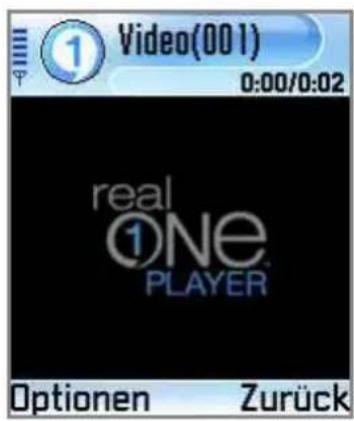
Wenn Sie eine Videodatei wiedergeben:
text_image
1 Video(001) 0:00/0:02 real ONE PLAYER Optionen Zurück- Um die Lautstärke einzustellen, drücken Sie oder die Nach-links- bzw. Nach-rechts-Taste.
- Um innerhalb einer Datei zurück oder vorwärts zu gehen, halten Sie die Nach-oben- bzw. Nach-unten-Taste gedrückt.
- Um die Wiedergabe zu unterbrechen, drücken Sie die Soft-Taste Pause.
- Um die Wiedergabe fortzusetzen, wählen Sie Optionen → Fortfahren.
- Um die Wiedergabe zu stoppen, drücken Sie die Soft-TasteStopp.
Wenn Sie eine Sounddatei wiedergeben:
- Um die Lautstärke einzustellen, drücken Sie oder die Nach-links- bzw. Nach-rechts-Taste.
- Um die Wiedergabe zu unterbrechen, wählen Sie.
- Um die Wiedergabe fortzusetzen, wählen Sie
- Um zur vorherigen oder nächsten Datei zu springen, wählen Sie oder .
©
-
Sobald Sie mit dem Server verbunden sind, beginnt die Wiedergabe mit der Zwischenspeicherung des Streaming-Inhalts.
-
Um die Lautstärke einzustellen, drücken Sie die Nach-links- bzw. Nach-rechts-Taste.
- Um die Wiedergabe zu unterbrechen, drücken Sie die Soft-Taste Pause.
- Um die Wiedergabe fortzusetzen, wählen Sie Optionen → Fortfahren.
- Um die Wiedergabe zu stoppen, drücken Sie die Soft-TasteStopp.
Titelliste verwenden
Sie können Ihre eigenen Titellisten erstellen.
Titelliste erstellen
-
Wählen Sie auf dem RealPlayer-Hauptbildschirm Optionen → Neue Titelliste.
-
Wählen Sie einen Ordner oder eine Site und dann das Verzeichnis, in dem Sie die Titelliste speichern möchten.
Wenn Sie die Speicherkarte verwenden, müssen Sie zuerst den Speicher auswählen.
-
Geben Sie einen Namen für die Titelliste ein und drücken Sie die Soft-Taste OK.
-
Wählen Sie einen Ordner, aus dem Sie Dateien abrufen möchten, und wählen Sie dann eine Datei aus dem Verzeichnis.
©
Titelliste bearbeiten
-
Während der Wiedergabe von Dateien einer Titelliste wählen Sie Optionen → Titelliste bearbeiten. Die Titelliste wird geöffnet.
-
Drücken Sie die Soft-Taste Optionen und wählen Sie:
-
Soundclip hinzuf., um weitere Soundclips in die Liste aufzunehmen.
- Löschen, um die gewählte Datei aus der Liste zu entfernen.
-
Verschieben, um die Reihenfolge der Dateien zu verändern. Rechts neben der gewählten Datei erscheint ein Häkchen. Verschieben Sie die gewählte Datei auf die gewünschte Position und drücken Sie die Soft-TasteOK.
-
Drücken Sie die Soft-Taste Zurück und dann die Soft-TasteJa, um die Änderungen zu speichern.
Clip-Details anzeigen
Sie können die folgenden Details der Datei anzeigen: Name, Format, Dauer, Dateigröße, Uhrzeit und Datum der Speicherung der Datei. Rufen Sie eine Datei auf und wählen Sie Optionen → Clip-Details.
Mediendateien senden
Sie können Multimedia-Dateien via Multimedia-Mitteilung (MMS) und E-Mail sowie über Bluetooth versenden. Einzelheiten dazu finden Sie auf Seite 39.
©
- Proxyserver-Adr.: Geben Sie eine Proxy-Server-Adresse ein.
- Proxy-Portnummer: Geben Sie eine Proxy-Server-Port ein.
- Netz: Nehmen Sie die Netzwerk-Einstellungen in der folgenden Liste vor:
- Standard-Zug.-punkt: Geben Sie den Standard-Zugangspunkt ein.
- Online-Zeit: Geben Sie an, wie lange der RealPlayer bei Inaktivität online bleiben soll. Nach der angegebenen Inaktivitätszeit beendet der RealPlayer die Verbindung zum Server.
- Zeitüberschr. Verb.: Wählen Sie die Zeit, die der RealPlayer beim Aufbau der Verbindung zu einem Server auf eine Antwort aus dem Netz wartet, wenn Sie einen Link gewählt haben. Erfolgt innerhalb der angegebenen Zeit keine Antwort, wird der Verbindungsversuch abgebrochen.
- Zeitüberschr. Server: Geben Sie an, wie lange der RealPlayer auf die Antwort eines Servers warten soll, wenn Sie eine Anfrage an den Server senden, zum Beispiel um eine Wiedergabe zu unterbrechen oder fortzusetzen. Nach der angegebenen Zeit gibt der RealPlayer eine Alarmmeldung aus, dass keine Antwort erfolgte, und beendet die Verbindung zum Server.
- Niedrigster UDP-Port: Geben Sie die niedrigste Port-Nummer des Server-Port-Bereichs ein.
- Höchster UDP-Port: Geben Sie die höchste Port-Nummer des Server-Port-Bereichs ein.
Galerie
Verwenden Sie die Galerie, um Ihre Bilder, Soundclips, Videoclips, Live-Stream-Inhalte aus dem Internet und aus RAM-Dateien zu speichern und zu organisieren.
Drücken Sie, um das Menü zu öffnen, und wählen Sie dann Galerie.
-
Öffnen Sie die Galerie, um eine Liste der im Telefonspeicher vorhandenen Ordner anzuzeigen. Drücken Sie die Nach-rechts-Taste, um die Ordner auf der Speicherkarte anzuzeigen, falls Sie eine solche verwenden.
-
Wählen Sie Bilder, Soundclips oder Videoclips (oder einen anderen von Ihnen erstellten Ordner).
-
Im geöffneten Ordner sehen Sie:
-
ein Symbol, das den Typ der jeweiligen Datei im Ordner darstellt, oder ein kleines Mini-Foto (bei einem Bild),
- den Dateinamen,
- das Datum und die Uhrzeit der Speicherung der Datei (bei einen Bild) oder die Dateigröße und
- Unterordner und die Anzahl der eventuell darin vorhandenen Elemente.
©
©

Um ein Bild zu speichern, das Sie in einer Bildmitteilung erhalten haben, drücken Sie , um das Menü zu öffnen, und wählen Sie Öffnen Sie die Nachricht und wählen Sie dann
Nachr. → Eingang.
Optionen → Bild speichern.
- Präsenzlogos - Verwenden Sie diesen Ordner zur Speicherung von Benutzerlogos für den Präsenzinfodienst.
Wählen Sie Bilder → Präsenzlogos.
- Hintergr.-bilder - Verwenden Sie diesen Ordner zur Speicherung von Bildern, die Sie als Hintergrundbilder verwenden möchten.
Wählen Sie Bilder → Hintergr.-bilder.
Bild senden
Sie können Bilder via Multimedia-Mitteilung (MMS) und E-Mail sowie über Bluetooth versenden. Einzelheiten dazu finden Sie auf Seite 39.
Bild als Hintergrundbild einstellen
Sie können Ihre Bilder als Hintergrundbilder im Standby-Betrieb verwenden. Öffnen Sie das gewünschte
Bild und wählen Sie
Optionen → Als Hintergrund.
Soundclips
In diesem Ordner können Sie Soundclips aufrufen, die Sie in Aufnahme aufgenommen haben, oder Sounddateien, die Sie aus dem Internet heruntergeladen haben oder in einer Multimedia-Mitteilung (MMS) empfangen haben.
Soundclips wiedergeben
-
Wählen Sie auf dem Bildschirm Galerie Soundclips.
-
Drücken Sie die Nach-oben- bzw. Nach-unten-Taste, um zu einem Soundclip oder einer Titelliste zu rollen, und drücken Sie 🔒
Wählen Sie gegebenenfalls einen Unterordner.
Der Bildschirm Player wird geöffnet und der Soundclip wird wiedergegeben.
- Während der Wiedergabe können Sie die folgenden Optionen verwenden:
- Um die Lautstärke einzustellen, drücken Sie oder die Nach-links- bzw. Nach-rechts-Taste.
- Um die Wiedergabe zu unterbrechen, wählen Sie.
- Um die Wiedergabe fortzusetzen, wählen Sie
- Um zur vorherigen oder nächsten Datei zu springen, wählen Sie oder .
- Um innerhalb einer Datei zurück oder vorwärts zu gehen, wählen Sie oder . Der Player bewegt sich in Schritten von 5 Sekunden.
- Um die Wiedergabe zu stoppen, wählen Sie oder drücken Sie die Soft-Taste Stopp.
Soundclip senden
Sie können Soundclips via Multimedia-Mitteilung (MMS), E-Mail oder Bluetooth versenden. Einzelheiten dazu finden Sie auf Seite 39.
Videoclips
In diesem Ordner können Sie Videoclips aufrufen, die Sie mit der Kamera aufgenommen haben, oder Videodateien, die Sie aus dem Internet heruntergeladen haben oder in einer Multimedia-Mitteilung (MMS) empfangen haben.
Videoclips wiedergeben
- Wählen Sie auf dem Bildschirm Galerie Videoclips.
In der Videoclip-Liste sehen Sie:
• die Größe (KB) und den Dateinamen des Videoclips
- Unterordner und die Anzahl der eventuell darin vorhandenen Elemente
- Drücken Sie die Nach-oben- bzw. Nach-unten-Taste, um zu einem Videoclip zu rollen, und drücken Sie (PK)
Der RealPlayer wird gestartet und der Videoclip wird wiedergegeben. Einzelheiten dazu finden Sie auf Seite 92.
Videoclip senden
Sie können Videoclips via Multimedia-Mitteilung (MMS) und E-Mail sowie über Bluetooth versenden. Einzelheiten dazu finden Sie auf Seite 39.
Dateien herunterladen
Sie können über den Webbrowser Dateien herunterladen. Die heruntergeladenen Dateien werden in der Galerie gespeichert.
Wählen Sie Optionen → Galerie-Downloads und dann zwischen Grafik-Downloads, Video-Downloads oder Ton-Downloads. Der Webbrowser wird geöffnet und Sie können ein Lesezeichen für die Website auswählen, von der Sie eine Datei herunterladen möchten. Oder geben Sie direkt die URL-Adresse der Website ein. Siehe "Lesezeichen anzeigen" auf Seite 235.
Um den Webbrowser verwenden zu können, müssen Sie Ihren Standard-Zugangspunkt konfigurieren. Siehe "Zugangspunkte" auf Seite 274.
Fotos zu einem Foto-Server hochladen (Netzdienst)
Sie können Ihre Fotos an einen Foto-Server senden und damit anderen Personen diese Fotos online zur Betrachtung zur Verfügung stellen.
Hinweis: Sie können an einen Foto-Server nur .JPG-Dateien senden.
Bevor Sie Fotos hochladen können, müssen Sie die Einstellungen für den Foto-Server eingeben. Siehe "Foto-Server einrichten" unten. Sie erhalten diese Einstellungen von Ihrem Dienstanbieter.
Foto hochladen
- Rollen Sie zu einem Foto, das Sie hochladen möchten. Wenn Sie mehr als ein Foto oder alle Ihre Fotos hochladen möchten, wählen Sie Optionen Markierungen.
- Um das momentan ausgewählte Foto hochzuladen, wählen Sie Markieren.
Um alle Fotos hochzuladen, wählen Sie Alles markieren.
-
Wählen Sie Optionen Foto-Uploader.
-
Wählen Sie Senden.
-
Geben Sie einen Namen für den Ordner auf dem Foto-Server ein, auf dem die Fotos gespeichert werden, und drücken Sie OK
Foto-Server einrichten
-
Wählen Sie Optionen Foto-Uploader Einstellungen.
-
Wählen Sie Foto-Server.
-
Füllen Sie die einzelnen Felder aus.
Wenn Sie einen neuen Foto-Server hinzufügen möchten, wählen Sie Optionen Neuer Foto-Server.
- Wenn Sie fertig sind, drücken Sie die Soft-Taste Zurück.
ImageCook
Verwenden Sie ImageCook, um Bilder zu bearbeiten, die Sie mit der Kamera aufgenommen haben oder die Sie aus dem Internet heruntergeladen haben oder in einer Multimedia-Mitteilung (MMS) empfangen haben. Sie können Bilder über einen der Nachrichtendienste oder über Bluetooth versenden. Sie können Bilder auch als Hintergrundbilder im Standby-Betrieb verwenden.
Drücken Sie, um das Menü zu öffnen, und wählen Sie dann ImageCook.
Bild bearbeiten
Sie können Bilder bearbeiten, indem Sie die Bildeinstellungen ändern, einen Spezialeffekt anwenden oder dekorative Elemente hinzufügen.
-
Auf dem Bildschirm ImageCook wird eine Liste der im Telefonspeicher vorhandenen Ordner angezeigt. Drücken Sie die Nach-rechts-Taste, um die Ordner auf der Speicherkarte anzuzeigen, falls Sie eine solche verwenden.
-
Wählen Sie Bilder oder einen anderen Ordner, in dem die gewünschten Bilddateien gespeichert sind.
-
Rollen Sie zu dem Bild, das Sie bearbeiten möchten, und drücken Sie oder wählen Sie Optionen Bearbeiten.
-
Sie werden aufgefordert, den zu bearbeitenden Bereich des Bildes auszuwählen. Sie können bestimmte Bereiche des Bildes bearbeiten, indem Sie zuerst den Bereich ausschneiden. Wenn Sie dies wünschen, drücken Sie die Soft-TasteJa und wählen mit den Navigationstasten den Bereich des Bildes aus, den Sie bearbeiten möchten. Drücken Sie dann die Soft-Taste Optionen.
Um die Bildgröße auf QCIF (176*144) zu ändern, drücken Sie die Soft-Taste Nein.
- Drücken Sie die Nach-rechts- bzw. Nach-links-Taste, um zwischen den Bearbeitungsoptionen in der Navigationsleiste zu wechseln. Die folgenden Symbole kennzeichnen die einzelnen Bearbeitungsoptionen:
• fEinstellen
• für Effekt
• für Hinzufügen
- Drücken Sie die Soft-Taste Optionen und wählen Sie eine Option.
Bei Auswahl der Option Einstellen stehen folgende Funktionen zur Verfügung:
©
©
- Ballon hinzufügen, um einen Ballon auszuwählen. Verschieben Sie den Ballon nach seiner Auswahl mit den Navigationstasten auf dem Foto. Um Text in den Ballon einzugeben, wählen Sie Optionen → Text eingeben. Bei der Texteingabe können Sie die Farbe und Größe des Textes durch Auswahl von Optionen → Textfarbe oder Textgröße ändern. Nachdem Sie die Eingabe abgeschlossen haben, wählen Sie Optionen → Text einfügen. Sie können die Größe des Ballons ändern, indem Sie Optionen → Ballongröße wählen. Wählen Sie dann Optionen → Übernehmen, um den Ballon zu fixieren.
- Scharfstellen, um vorher hinzugefügte Elemente aufzurufen und zu ändern.
Hinweis: Sie können die Hilfeinformationen zu den einzelnen Bearbeitungsoptionen anzeigen, indem Sie Optionen → Hilfe wählen.
-
Wenn Sie fertig sind, wählen Sie Optionen → Speichern.
-
Geben Sie einen Namen ein und drücken Sie die Soft-TasteOK.
Wenn Sie einen bereits vorhandenen Namen eingeben, werden Sie gefragt, ob Sie das Element ersetzen möchten. Drücken Sie die Soft-Taste OK, um dies zu bestätigen, oder drücken Sie die Soft-Taste Abbrechen und geben Sie einen anderen Namen ein.
- Drücken Sie die Soft-Taste Zurück, um zur Dateiliste zurückzugehen.
Bild senden
Sie können Bilder via Multimedia-Mitteilung (MMS) und E-Mail sowie über Bluetooth versenden. Einzelheiten dazu finden Sie auf Seite 39.
Bild als Hintergrundbild einstellen
Sie können Ihre Bilder als Hintergrundbilder im Standby-Betrieb verwenden. Wählen Sie Optionen → Als Hintergrund.

Spiele
In Spiele finden Sie zwei Standardspiele, Ziogolf und BubbleSmile. Sie können auch Spiele aus dem Internet herunterladen.
Drücken Sie zum das Menü zu öffnen, und wählen Sie dann Spiele.
Hinweise:
- Der Betrieb bestimmter Spiele kann die Entladung des Telefonakkus beschleunigen (sodass Sie das Telefon eventuell an das Ladegerät anschließen müssen.)
- Sie können Spiele von verschiedenen Quellen herunterladen und dann in Ihrem Telefon speichern. Siehe "Java™ Programme installieren" auf Seite 302.
Ziogolf
Spielen Sie eine Runde Golf auf Ihrem Telefon.
-
Wählen Sie dazu in Spiele das Spiel Ziogolf.
-
Drücken Sie die Nach-oben- bzw. Nach-unten-Taste, um die folgenden Optionen aufzurufen:
-
New Game: Zum Starten eines neuen Spiels.
- Load Game: Zum Starten eines gespeicherten Spiels.
- Best Score: Zur Anzeige der Liste mit den höchsten Punktständen.
- Credits: Zur Anzeige von Informationen über die Entwickler von Ziogolf.
- Help: Zur Anzeige des Hilfebildschirms, der die im Spiel verwendeten Tasten erläutert.
-
Quit: Zum Beenden des Spiels.
-
Wählen Sie New Game.
-
Wählen Sie einen Spieler.
-
Geben Sie einen Namen für den Spieler ein und drücken Sie OK
-
Um das Spiel zu starten, drücken Sie oder die rechte Soft-Taste.
-
Drücken Sie die rechte Soft-Taste und wählen Sie einen Klub.
Hinweis: Sie können die Golfbahn mithilfe der Navigationstasten anzeigen.
-
Drücken Sie die linke Soft-Taste und steuern Sie Ihren Schläger mit der Nach-links- bzw. Nach-rechts-Taste. Drücken Sie zum zum Schlag auszuholen.
-
Drücken Sie ⑨ und dann noch einmal, um die Stärke Ihres Schlags festzulegen.
-
Wenn sich die weiße Leiste in der Nähe der Markierung "0" befindet, drücken Sie ●kum den Ball zu schlagen.
-
Drücken Sie 9K um fortzufahren.
-
Wiederholen Sie den Vorgang ab Schritt 8, bis Sie auf dem Golfplatz sind.
-
Wenn Sie auf dem Golfplatz sind, wählen Sie mithilfe der Nach-links- bzw. Nach-rechts-Taste die Richtung Ihres Putts in Abhängigkeit von der Neigung der oben rechts auf dem Spielbildschirm angezeigten Fläche. Drücken Sie dann OK
-
Drücken Sie, wenn sich die weiße Linie in der Nähe der Flaggenmarkierung befindet.
Jedes Mal wenn Sie ein Loch beendet haben, wird Ihr Punktestand auf dem Display angezeigt. Drücken Sie, um zum nächsten Loch zu gehen. Wenn Sie alle 18 Löcher beendet haben, ist das Spiel beendet.
Drücken Sie während des Spiels, um die folgenden Optionen aufzurufen:
- Resume Game: Rückkehr zum Spielbildschirm.
• Sound: Zum Ein- oder Ausschalten des Tons.
• Volume: Zur Einstellung der Lautstärke für den Ton des Spiels. - Save Game: Zur Speicherung des aktuellen Spiels.
• End Game: Zum Beenden des Spiels.
BubbleSmile
Ziel dieses Spiels ist es, so viele Punkte wie möglich zu sammeln, indem angrenzende Blasen so gedreht werden, dass eine horizontale oder diagonale Reihe von 3 oder mehr identischen Blasen gebildet wird.
- Wählen Sie dazu in
Spiele das Spiel BubbleSm....
©
©
©
©
©
©
Neue Nachrichten erstellen und senden
Sie können eine neue Nachricht auf zwei Arten erstellen:
- Wählen Sie auf dem Nachrichtenbildschirms Neue Nachricht → SMS, MMS oder E-Mail, oder
- Erstellen Sie die Nachricht in einem Programm, das über die Option Senden oder Nachr. verfassen verfügt. In diesem Fall wird die ausgewählte Datei, zum Beispiel ein Bild oder ein Text, der Nachricht hinzugefügt.
Hinweis: Beim Versand von Nachrichten kann das Telefon das Wort "Gesendet" anzeigen. Dies ist ein Hinweis darauf, dass die Nachricht von Ihrem Telefon an die einprogrammierte Nummer der Nachrichtenzentrale gesendet wurde. Dies ist kein Hinweis darauf, dass die Nachricht beim Empfänger eingetroffen ist.
Empfänger einer Nachricht hinzufügen
Wenn Sie eine Nachricht erstellen, gibt es mehrere Möglichkeiten für das Hinzufügen eines Empfängers:
- Fügen Sie Empfänger aus dem Verzeichnis Kontakte hinzu. Um das Verzeichnis Kontakte zu öffnen, drücken Sie im Feld An: oder Kopie: oder wählen Sie Optionen → Empfänger hinzuf.. Rollen Sie zu einem Kontakt und drücken Sie . Sie können mehrere Empfänger gleichzeitig markieren. Drücken Sie die Soft-Taste OK, um zur Nachricht zurückzugehen. Die Empfänger werden im Feld An: oder Kopie: aufgelistet und automatisch durch ein Semikolon (;) voneinander getrennt.
- Geben Sie die Telefonnummer oder E-Mail-Adresse des Empfängers in das Feld An: oder Kopie: ein.
- Kopieren Sie die Empfängerinformationen aus einem anderen Programm und fügen Sie sie in das Feld An: oder Kopie: ein. Siehe "Text kopieren" auf Seite 49.
Sendeoptionen
Um die Art des Versands einer Nachricht zu ändern, wählen Sie Optionen → Sendeoptionen während der Bearbeitung einer Nachricht. Wenn Sie die Nachricht speichern, werden ihre Sendeeinstellungen ebenfalls gespeichert. Einzelheiten dazu finden Sie auf Seite 152.
Nachrichtendetails anzeigen
Um die Nachrichtendetails anzuzeigen, wählen Sie Optionen → Nachrichtendetails. Das Display zeigt den Betreff, die Uhrzeit und das Datum der Speicherung der Nachricht, den Nachrichtentyp und die Nummer oder Adresse des Absenders oder Empfängers.
Kurzmitteilungen (SMS)
Sie können einfache SMS erstellen und versenden oder Bildmitteilungen, die kleine Bilder enthalten.
SMS erstellen und senden
-
Wählen Sie Neue Nachricht → SMS Der Editor wird geöffnet und er Cursor befindet sich im Feld An:.
-
Drücken Sie OK, um den/die Empfänger in Kontakte auszuwählen, oder geben Sie die Telefonnummer des Empfängers ein. Trennen Sie die einzelnen Empfänger durch ein Semikolon (;) voneinander.
-
Drücken Sie die Nach-unten-Taste, um zum nächsten Feld zu gelangen.
-
Geben Sie den Nachrichtentext ein.
- Um eine Vorlage hinzuzufügen, wählen Sie Optionen Einfügen Vorlage.
Hinweis: Ihr Telefon unterstützt den gleichzeitigen Versand mehrerer SMS. Aus diesem Grund kann die normalerweise vorhandene Grenze von 160 Zeichen für eine SMS überschritten werden. Wenn Ihr Text 160 Zeichen übersteigt, wird er in zwei oder mehreren Nachrichten gesendet. Dies bedeutet, dass die Gebühren für den Versand entsprechend höher ausfallen können.
In der Navigationsleiste oben auf dem Display sehen Sie die von 160 rückwärts zählende Längenanzeige für die Nachricht. Die Anzeige von zum Beispiel 10 (2) bedeutet, dass Sie dem Text noch 10 Zeichen hinzufügen können, damit er in einer einzigen Nachricht gesendet wird.
- Um die Sendeoptionen für die Nachricht einzustellen, wählen Sie Optionen Sendeoptionen. Siehe Seite 152.
- Um die Nachricht zu senden, wählen Sie Optionen Senden oder drücken Sie 📞
Bildmitteilungen erstellen und senden
Ihr Telefon erlaubt das Senden und Empfangen von Bildmitteilungen. Bildmitteilungen sind SMS die kleine Schwarz/Weiß-Grafiken enthalten. Im Ordner Bildnachrichten stehen mehrere Standardbilder zur Verfügung.
Hinweis: Diese Funktion steht nur zur Verfügung, wenn sie von Ihrem Netzbetreiber oder Dienstanbieter unterstützt wird. Bildmitteilungen können nur von Telefonen empfangen und angezeigt werden, die über die entsprechende Funktion verfügen.
- Es gibt zwei Möglichkeiten:
- Öffnen Sie das Menü
Galerie Bilder
Bildnachrichten und wählen Sie das zu sendende Bild aus. Wählen Sie Optionen Senden.
- Öffnen Sie das Menü
Nachr. Neue Nachricht
SMS Optionen
Einfügen Bild. Wählen Sie das
zu sendende Bild aus.
- Drücken Sie, um den/die Empfänger in auszuwählen, oder geben Sie die Telefonnummer des Empfängers ein. Trennen Sie die einzelnen Empfänger durch ein Semikolon (;) voneinander.
Kontakte
-
Drücken Sie die Nach-unten-Taste und geben Sie den Nachrichtentext ein.
-
Um die Nachricht zu senden, wählen Sie Senden oder drücken Sie .
Optionen
Hinweis: Eine Bildmitteilung besteht aus Elementen, die dem Informationsgehalt von mehreren SMS entsprechen. Aus diesem Grund können die Kosten für den Versand einer Bildmitteilung höher sein als für den Versand einer SMS.
Smart-Mitteilungen senden
Smart-Mitteilungen sind spezielle SMS die Daten enthalten können. Sie können folgende Typen von Smart-Mitteilungen versenden:
• Bildmitteilungen. Siehe Seite 126.
- Visitenkarten mit Kontaktinformationen im üblichen Format (vCard).
- Kalendernotizen (vCalender-Format).
Einzelheiten zum Senden von Elementen aus einem Programm finden Sie auf Seite 39.
Multimedia-Mitteilungen (MMS)
Eine MMS kann eine Kombination aus Text und Videoclips oder aus Text, Bildern und Soundclips in einer Seite enthalten. Eine Kombination aus Bildern und Videoclips in einer Seite ist jedoch nicht möglich. Sie können MMS vom Telefon zu einem anderen Telefon oder an eine E-Mail-Adresse senden.
Hinweis : Diese Funktion steht nur zur Verfügung, wenn sie von Ihrem Netzbetreiber oder Dienstanbieter unterstützt wird. MMS können nur von Telefonen empfangen und angezeigt werden, die über Multimedia- oder E-Mail-Funktionen verfügen. Geräte, die diese Funktionen nicht aufweisen, können eventuell Details, wie zum Beispiel Links zu einer Webseite, empfangen.
Erforderliche Einstellungen für MMS
Informationen zur Verfügbarkeit und zum Abonnement von Datendiensten erhalten Sie von Ihrem Netzbetreiber oder Dienstanbieter.
- Gehen Sie zu System → Einstell. → Verbindung → Zugangspunkte und legen Sie die Einstellungen für einen Zugangspunkt für MMS fest. Einzelheiten zu den verschiedenen Datenverbindungen finden Sie auch unter "Verbindungseinstellungen" auf Seite 271.
- Gehen Sie zu Nachr. → Optionen → Einstellungen → MMS. Öffnen Sie Verwend. Zug.-punkt und wählen Sie dann den Zugangspunkt, den Sie für die bevorzugte Verbindung erstellt haben. Siehe auch "Einstellungen für Multimedia-Mitteilungen (MMS)" auf Seite 154.
Hinweis : Eventuell erhalten Sie diese Einstellungen in einer Smart-Mitteilung von Ihrem Netzbetreiber oder Dienstanbieter. Siehe "Smart-Mitteilungen empfangen" auf Seite 138.
©
©
©
Mit verschiedenen Medienobjekten arbeiten
- Um alle unterschiedlichen Medienobjekte in einer MMS anzuzeigen, öffnen Sie die MMS und wählen Sie Optionen → Objekte, um den Bildschirm Objekte zu öffnen. Eine Liste mit den verschiedenen Objekten und ihren Dateigrößen wird angezeigt. Sie können die Reihenfolge der Objekte ändern, Objekte löschen oder Objekte im zugehörigen Programm öffnen.
- Um ein Multimedia-Objekt zu entfernen, rollen Sie zu diesem Objekt und wählen Sie Optionen → Entfernen.
Sie können E-Mails versenden, die Text, Bilder, Soundclips, Videoclips oder andere Anhänge haben.
Erforderliche Einstellungen für E-Mails
Bevor Sie E-Mails senden, empfangen, abrufen, beantworten oder weiterleiten können, müssen Sie:
- Einen Internet-Zugangspunkt (IAP) konfigurieren. Siehe "Verbindungseinstellungen" auf Seite 271.
- Ihre E-Mail-Einstellungen festlegen. Siehe "Einstellungen für E-Mails" auf Seite 157.
Hinweis: Folgen Sie den Anweisungen, die Sie von Ihrer Remote-Mailbox und Ihrem Internet-Dienstanbieter erhalten haben.
E-Mails erstellen und senden
-
Wählen Sie Neue Nachricht → E-Mail.
-
Drücken Sie, zum den/die Empfänger in Kontakte auszuwählen, oder geben Sie die E-Mail-Adresse des Empfängers in das Feld To: ein. Trennen Sie die einzelnen Empfänger durch ein Semikolon (;) voneinander.
Wenn Sie eine Kopie Ihrer E-Mail an einen anderen Empfänger senden möchten, drücken Sie die Nachunten-Taste und geben Sie die Adresse in das FeldCc: ein.
-
Drücken Sie die Nach-unten-Taste, um zum Feld Betreff zu gelangen.
-
Geben Sie den Betreff der E-Mail ein und drücken Sie die Nach-unten-Taste.
-
Geben Sie den Text der E-Mail ein.
- Um der E-Mail einen Anhang hinzuzufügen, wählen Sie Optionen → Einfügen → Bild, Soundclip, Videoclip oder Notiz. In der Navigationsleiste wird 📊 angezeigt und weist darauf hin, dass diese E-Mail einen Anhang besitzt.
- Wählen Sie Optionen → Einfügen → Vorlage, um der E-Mail vorher verfassten Text hinzuzufügen.
- Sie können einer E-Mail auch einen Anhang hinzufügen, indem Sie in einer geöffneten E-Mail Optionen → Anhänge wählen. Der Bildschirm Anhänge wird geöffnet und Sie können Anhänge hinzufügen, anzeigen oder entfernen.
Hinweis: Wenn Sie einen Anhang hinzufügen, müssen Sie auswählen, ob das Bild im Telefonspeicher oder auf der Speicherkarte, falls Sie eine solche verwenden, gespeichert ist.
- Um einen Anhang zu entfernen, rollen Sie auf dem Bildschirm Anhänge zum betreffenden Anhang und wählen Sie Optionen → Entfernen.
-
Um die Sendeoptionen für die E-Mail einzustellen, wählen Sie Optionen → Sendeoptionen. Siehe Seite 157.
-
Um die E-Mail zu senden, wählen Sie Optionen → Senden oder drücken Sie 📞
Wichtig: Aufgrund des Copyright-Schutzes können manche Bilder, Sounds und ihre Inhalte eventuell nicht kopiert, geändert, gesendet oder weitergeleitet werden.
Hinweis: E-Mails werden vor dem Senden automatisch im Ordner Ausgang abgelegt. Falls es während des Versands der E-Mail zu einem Problem kommen sollte, verbleibt die E-Mail im Ordner Ausgang und erhält den Status Fehler.
©
Optionen in verschiedenen Nachrichtenbetrachtern
Um die Nachrichtenoptionen zu verwenden, drücken Sie auf einem Nachrichtenbildschirm die Soft-Taste
Optionen. Die verfügbaren Optionen hängen vom Typ der geöffneten Nachricht ab:
- Bild speichern: Zum Speichern des Bildes im Ordner Galerie Bilder Bildnachrichten.
- Visitenkarte speich.: Zum Speichern der Visitenkarte einer Smart-Mitteilung in Kontakte.
- In Kalend. speichern: Zum Speichern des Memos einer Smart-Mitteilung in Kalender.
- Präsent. starten: Zur Wiedergabe der Multimedia-Präsentation aus einer MMS.
- Antworten: Zum Kopieren der Adresse des Absenders in das Feld An:. Wählen Sie Antworten Allen, um die Adresse des Absenders und alle Empfänger aus dem Feld Kopie: in das Empfängerfeld der neuen Nachricht zu kopieren.
- Weiterleiten: Zum Kopieren des Inhalts der Nachricht in einen Editor.
- Anrufen: Zum Anrufen des Absenders durch Drücken von .
- Löschen: Zum Löschen einer Nachricht.
- Bild anzeigen: Zum Anzeigen eines Bildes in einer MMS.
- Soundclip anhören: Zur Wiedergabe eines Soundclips in einer MMS.
-
Videoclip abspielen: Zur Wiedergabe eines Videoclips in einer MMS.
-
Objekte: Zur Anzeige einer Liste mit allen unterschiedlichen Multimedia-Objekten in einer MMS.
- Nachrichtendetails: Zur Anzeige detaillierter Informationen über eine Nachricht.
- In Ordner verschieb.: Zum verschieben der Nachricht(en) in Meine Ordner oder einen von Ihnen erstellen Ordner. Siehe "Elemente in einen Programmordner verschieben" auf Seite 40.
- Zu Kontakt hinzuf.: Zum Kopieren der Telefonnummer oder E-Mail-Adresse des Absenders der Nachricht in das Verzeichnis Kontakte. Wählen Sie, ob Sie eine neue Kontaktkarte erstellen möchten oder ob Sie die Informationen einer bereits vorhandenen Kontaktkarte hinzufügen möchten.
- Suchen: Zum Durchsuchen der Nachricht auf Telefonnummern, E-Mail-Adressen und URL-Adressen. Nach der Suche können Sie eine gefundene Nummer anrufen oder eine Nachricht an eine gefundene Nummer oder E-Mail-Adresse senden. Oder Sie speichern die Daten in Kontakte oder als Browser-Lesezeichen.
MMS im Eingang anzeigen
Sie erkennen MMS an ihrem Symbol

Um eine MMS zu öffnen, wählen Sie die gewünschte Nachricht aus. Sie können gleichzeitig ein Bild anzeigen, eine Nachricht lesen und einen Soundclip anhören.
Wenn ein Soundclip wiedergegeben wird, drücken Sie oder die Nach-links- bzw. Nach-rechts-Taste, um die Lautstärke zu verringern bzw. zu erhöhen. Um den Ton auszuschalten, drücken Sie die Soft-Taste Stopp.
©
Hinweis: Wenn der Visitenkarte Zertifikate oder Sounddateien angehängt sind, werden diese nicht gespeichert.
- Rufzeichen: Um ein Rufzeichen in der Galerie zu speichern, wählen Sie Optionen → Speichern.
- Betreiberlogo: Um ein Logo zu speichern, wählen Sie Optionen → Speichern. Das Betreiberlogo kann nun anstelle der eigenen Identifikation des Netzbetreibers im Standby-Betrieb angezeigt werden.
- Kalendereintrag: Um einen Eintrag im Kalender zu speichern, wählen Sie Optionen → In Kalend. speichern.
- WAP-Mitteilung: Um ein Lesezeichen zu speichern, wählen Sie Optionen → In Lesez. speichern. Das Lesezeichen wird in die Liste der Lesezeichen aufgenommen. Enthält die Mitteilung gleichzeitig Einstellungen für den Browser-Zugangspunkt und Lesezeichen, wählen Sie zur Speicherung der Daten Optionen → Alle speichern. Oder wählen Sie Optionen → Details anzeigen, um das Lesezeichen und die Informationen zum Zugangspunkt getrennt anzuzeigen. Wenn Sie nicht alle Daten speichern möchten, wählen Sie eine Einstellung oder ein Lesezeichen, öffnen Sie die Details und wählen dann Optionen → In Einstell. speich. oder In Lesez. speichern, je nachdem welche Daten Sie speichern möchten.
- E-Mail-Benachrichtigung: Nachricht darüber, wie viele neue E-Mails sich in Ihrer Remote-Mailbox befinden. Eine erweiterte Benachrichtigung kann eventuell Detailinformationen wie Betreff, Absender, Anlagen usw. auflisten.
©
©
©
E-Mails online anzeigen
Wenn Sie online sind, sind Sie über einen Datenanruf oder eine Datenpaketverbindung permanent mit Ihrer Mailbox verbunden. Siehe Seite 30 für Anzeigen zu Datenverbindungen und Seite 271 für allgemeine Informationen zu Datenverbindungen.
Hinweis: Wenn Sie das POP3-Protokoll verwenden, werden E-Mails im Online-Betrieb nicht automatisch aktualisiert. Um die neusten E-Mails anzuzeigen, müssen Sie die Verbindung trennen und dann eine neue Verbindung zu Ihrer Remote-Mailbox herstellen.
E-Mails offline anzeigen
Wenn Sie E-Mails offline anzeigen, besteht keine Verbindung zwischen dem Telefon und Ihrer Remote-Mailbox. Bei diesem Betrieb können Sie Verbindungskosten sparen.
Um E-Mails offline anzeigen zu können, müssen Sie diese vorher von Ihrer Remote-Mailbox abgerufen haben. Siehe nächster Abschnitt. Nachdem Sie die E-Mails auf Ihr Telefon abgerufen haben, wählen Sie Optionen → Verbindung trennen, um die Datenverbindung zu beenden.
Sie können die abgerufenen E-Mail-Header und/oder die abgerufenen E-Mails weiterhin offline lesen. Sie können neue E-Mails eingeben sowie abgerufene E-Mails beantworten und weiterleiten. Sie können angeben, dass diese E-Mails beim nächsten Aufbau einer Verbindung zu Ihrer Remote-Mailbox gesendet werden sollen. Wenn Sie das nächste Mal die Mailbox öffnen und die E-Mails dann offline anzeigen und lesen möchten, antworten Sie mit Nein auf die Frage Mit Mailbox verbinden?.
©
- Nachdem Sie die E-Mails auf Ihr Telefon abgerufen haben, können Sie sie weiterhin online anzeigen, oder wählen Sie Optionen → Verbindung trennen, um die Datenverbindung zu beenden und die E-Mails offline anzuzeigen.
E-Mails öffnen
Wählen Sie die anzuzeigende E-Mail in einer online oder offline angezeigten E-Mailbox aus. Wenn die E-Mail noch nicht abgerufen wurde (der Pfeil auf dem Symbol zeigt nach unten) und Sie sich im Offline-Betrieb befinden, werden Sie aufgefordert, Ihre E-Mails abzurufen. Drücken Sie die Soft-Taste Ja. Wenn Sie sich im Online-Betrieb befinden, wird die E-Mail automatisch aus der Remote-Mailbox abgerufen. Beachten Sie, dass die Datenverbindung nach dem Abruf der E-Mails bestehen bleibt. Wählen Sie Optionen → Verbindung trennen, um die Datenverbindung zu beenden.
Verbindung zu einer Remote-Mailbox trennen
Wenn Sie sich im Online-Betrieb befinden, wählen Sie Optionen → Verbindung trennen, um den GSM-Datenanruf oder die GPRS-Verbindung zur Remote-Mailbox zu beenden.
E-Mail-Anhänge anzeigen
Öffnen Sie eine Nachricht mit einer Anzeige für einen vorhandenen Anhang und wählen Sie Optionen → Anhänge, um den Bildschirm Anhänge zu öffnen. Auf dem Bildschirm Anhänge können Sie Anhänge abrufen, öffnen oder speichern. Sie können Anhänge auch über Bluetooth versenden.
©
©
Ausgang
Ausgang ist ein vorübergehender Speicherplatz für zum Versand bereit stehende Nachrichten.
Status der Nachrichten im Ausgang
- Wird gesendet: Eine Verbindung wird aufgebaut und die Nachricht wird gesendet.
- Wartet/In Warteschlange: Wenn sich zum Beispiel zwei gleiche Nachrichtentypen im Ausgang befinden, wartet einer, bis der erste gesendet ist.
- Nochmals senden um (Uhrzeit): Das Senden ist fehlgeschlagen. Das Telefon versucht, die Nachricht nach einer bestimmten Zeit erneut zu senden. Wählen Sie Optionen → Senden, wenn Sie den Sendevorgang sofort wiederholen möchten.
- Wird später gesendet: Sie können Nachrichten, die sich im Ausgang befinden, auch später senden. Rollen Sie zu einer zu sendenden Nachricht und wählen Sie Optionen → Später senden.
- Fehler: Das Senden ist fehlgeschlagen. Die maximale Anzahl von Sendeversuchen wurde erreicht. Wenn Sie versuchen, eine SMS zu senden, öffnen Sie die Nachricht und überprüfen Sie, ob die Sendeeinstellungen richtig sind.
Nachrichten werden im Ausgang, wenn sich Ihr Telefon außerhalb des Netzversorgungsbereichs befindet. Sie können den Versandzeitpunkt von E-Mails auch so festlegen, dass diese beim nächsten Aufbau einer Verbindung zu Ihrer Remote-Mailbox gesendet werden.
Cell Broadcast
Sie können auf von Ihrem Dienstanbieter empfangene Cell Broadcast-Mitteilungen (CB) zu verschiedenen Themen, zum Beispiel zum Wetter oder zur Verkehrssituation, zugreifen, indem Sie auf dem Nachrichtenbildschirm Cell Broadcast wählen. Oder Sie wählen Optionen → Cell Broadcast. Die verfügbaren Themen und die zugehörigen Themnummern teilt Ihnen Ihr Dienstanbieter mit.
Wenn Sie Cell Broadcast aufrufen, zeigt das Display:
• den Status des Themas:
- (nicht gelesen) und (gelesen) für abonnierte Nachrichten,
- (nicht gelesen) und (gelesen) für nicht abonnierte Nachrichten.
- die Themennummer, den Themennamen und ob eine Lesezeichenmarkierung ▶vorliegt. Sie werden benachrichtigt, wenn Nachrichten zu einem markierten Thema eingegangen sind.
Bei geöffneter Themenliste:
- Um ein Thema hinzuzufügen, wählen Sie Optionen → Thema → Manuell hinzufügen. Geben Sie dann den Namen und die Nummer des Themas ein.
- Um den Namen und die Nummer eines Themas zu ändern, rollen Sie zu diesem Thema und wählen Sie Optionen → Thema → Ändern.
-
Um ein Thema zu entfernen, rollen Sie zu diesem Thema und wählen Sie Optionen → Thema → Löschen. Um alle Themen zu löschen, wählen Sie Optionen → Alle löschen.
-
Um ein Thema zu abonnieren, rollen Sie zu diesem Thema und wählen Sie Optionen → Abonnieren. Um das Abonnement eines Themas zu stornieren, wählen Sie Optionen → Stornieren.
- Um eine Benachrichtigung zu erhalten, wenn eine Nachricht zu einem Thema eintrifft, rollen Sie zu diesem Thema und wählen Sie Optionen → Lesezeichen. Um die Lesezeichenmarkierung zu entfernen, wählen Sie Optionen → Lesez. entfernen.
Hinweis: Eine Datenpaketverbindung (GPRS) kann den Empfang von Cell Broadcast-Mitteilungen eventuell verhindern. Wenden Sie sich für die richtigen GPRS-Einstellungen an Ihren Netzbetreiber. Einzelheiten zu den GPRS-Einstellungen finden Sie unter "GPRS" auf Seite 281.
Berichte
In Berichte können Sie Zustellungsberichte für Ihre SMS und MMS anzeigen, wenn Sie in den Einstellungen für SMS und MMS die Option Bericht empfangen auf Ja stellen.
Hinweis: Für an E-Mail-Adressen gesendete Nachrichten können keine Zustellungsberichte empfangen werden.
Tipp: Sie können den Erhalt von Zustellungsberichten in den Einstellungen für SMS und MMS festlegen. Weitere Einzelheiten finden Sie auf Seite 153 bzw. Seite 156.
- Um den Empfänger einer Nachricht anzurufen, rollen Sie zum Zustellungsbericht und drücken 📄 oder wählen Sie Optionen → Anrufen.
- Um einen Bericht zu löschen, rollen Sie zu diesem Bericht und wählen Sie Optionen → Sendeber. löschen.
Nachrichten auf einer SIM-Karte anzeigen
Manchmal werden SMS in Abhängigkeit von ihren Spezifikationen auf der SIM-Karte gespeichert.
Bevor Sie auf der SIM-Karte gespeicherte Nachrichten anzeigen können, müssen Sie sie in einen Ordner auf dem Telefon kopieren.
- Wählen Sie auf dem Nachrichtenbildschirm Optionen → SIM-Mitteilungen.
- Wählen Sie Optionen → Markierungen → Markieren oder Alle markieren, um die Nachrichten zu markieren.
- Wählen Sie Optionen → Kopieren. Eine Liste mit den verfügbaren Ordnern wird angezeigt.
- Wählen Sie einen Ordner. Gehen Sie zu dem Ordner, um die Nachrichten anzuzeigen.
Dienstbefehl-Editor
Sie können an Ihren Dienstanbieter Anforderungen wie Aktivierungsbefehle für Netzdienste (auch bekannt als USSD-Befehle) senden. Einzelheiten teilt Ihnen Ihr Dienstanbieter mit.
So senden Sie eine Anforderung:
- Geben Sie im Standby-Betrieb oder während eines aktiven Anrufs die Befehlsnummer(n) ein und drücken Sie 📞.
- Wenn Sie Buchstaben und Zahlen eingeben müssen, gehen Sie zu Nachrichten und wählen Sie Optionen → Dienstbefehl.
Nachrichteneinstellungen
Die Nachrichteneinstellungen sind entsprechend den verschiedenen Nachrichtentypen in Gruppen geordnet. Wählen Sie die Einstellungen, die Sie ändern möchten.
Einstellungen für Kurzmitteilungen (SMS)
Gehen Sie zu Nachr. und wählen Sie Optionen → Einstellungen → SMS, um die folgende Liste mit Einstellungen zu öffnen:
- Nachrichtenzentralen: Auflistung aller SMS-Zentralen, die definiert worden sind. Siehe "Neue SMS-Zentrale hinzufügen" auf Seite 154.
-
Verw. Nachr.-zentral... (Verwendete Nachrichtenzentrale): Legt fest, welche Nachrichtenzentrale für die Zustellung von Kurzmitteilungen (SMS) und Smart-Mitteilungen wie Bildmitteilungen verwendet wird.
-
Bericht erstellen: Wenn dieser Netzdienst auf Ja gestellt ist, erhalten Sie vom Netz eine Benachrichtigung, wenn eine Nachricht zugestellt wurde. Zustellungsberichte werden im Ordner Berichte gespeichert.
- Speicherdauer: Kann der Empfänger einer Nachricht innerhalb der Speicherdauer nicht erreicht werden, wird die Nachricht von der SMS-Zentrale entfernt. Beachten Sie, dass das Netz diese Funktion unterstützen muss. Maximale Dauer ist die maximal vom Netz zugelassene Zeit für die Beibehaltung einer Nachricht im aktiven Zustand.
- Nachricht gesendet...: Sie können Ihre SMS in ein anderes Format umwandeln. Die Optionen sind Text, Fax, Paging und E-Mail. Einzelheiten teilt Ihnen Ihr Dienstanbieter mit.
Hinweis: Ändern Sie diese Option nur dann, wenn Sie sicher sind, dass Ihre Servicezentrale in der Lage ist, SMS in eines dieser Formate umzuwandeln.
- Bevorzugte Verbind.: Sie können SMS über das normale GSM-Netz oder über GPRS versenden, wenn dies von Ihrem Netz unterstützt wird. Siehe "GPRS" auf Seite 281.
- Über selbe antworten: Wenn dieser Netzdienst auf Ja gesetzt ist, wird die Antwortmitteilung des Empfängers über dieselbe SMS-Zentrale gesendet. Beachten Sie, dass dies eventuell nicht zwischen allen Betreibern funktioniert.
Neue SMS-Zentrale hinzufügen
- Wählen Sie auf dem Bildschirm zur Einstellung von SMS Nachrichtenzentralen und dann Optionen Neue Nachr.-zentral....
- Wählen Sie Name d. Nachr.-zent... und geben Sie einen Namen für die Servicezentrale ein. Drücken Sie dann die Soft-Taste OK.
- Wählen Sie Nr. der Nachr.-zentr... und geben Sie die Nummer für die Servicezentrale ein. Drücken Sie dann die Soft-Taste OK.
Sie erhalten die Nummer von Ihrem Dienstanbieter.
Einstellungen für Multimedia-Mitteilungen (MMS)
Gehen Sie zu Nachr. und wählen Sie Optionen Einstellungen MMS, um die folgende Liste mit Einstellungen zu öffnen:
- Verwend. Zug.-punkt (muss festgelegt werden): Wählen Sie, welcher Zugangspunkt als bevorzugte Verbindung für die MMS-Zentrale verwendet werden soll.
Hinweis : Wenn Sie Einstellungen zu MMS in einer Smart-Mitteilung erhalten und diese speichern, werden die empfangenen Einstellungen automatisch für die bevorzugte Verbindung verwendet. Siehe "Smart-Mitteilungen empfangen" auf Seite 138.
• MMS-Empfang: Wählen Sie:
- Nur in Heimnetz, wenn Sie MMS nur dann empfangen möchten, wenn Sie sich in Ihrem Heimatnetz befinden. Wenn Sie sich außerhalb Ihres Heimatnetzes befinden, wird der Empfang von MMS ausgeschaltet.
- Immer aktiv, wenn Sie MMS unabhängig von Ihrem Aufenthaltsort immer empfangen möchten.
- Aus, wenn Sie überhaupt keine MMS und Werbemitteilungen empfangen möchten.
Wichtig: Wenn Sie sich außerhalb Ihres Heimatnetzes befinden, kann das Senden und Empfangen von MMS zu Mehrkosten führen.
Wenn die Einstellung Nur in Heimnetz oder Immer aktiv gewählt wurde, kann das Telefon ohne Ihr Wissen einen aktiven Datenanruf durchführen oder eine GPRS-Verbindung aufbauen.
- Bei Nachr.-empfang.: Wählen Sie:
- Sofort laden, wenn das Telefon die MMS sofort abrufen soll. Wenn es sich um später gesendete Statusmitteilungen handelt, werden diese ebenfalls abgerufen.
- Später laden, wenn die MMS-Zentrale die Nachricht speichern soll, damit sie später abgerufen werden kann.
- Nachricht abweis..., wenn Sie MMS abweisen möchten. Die MMS-Zentrale löscht dann die wartenden Nachrichten.
©
©
©
- Sicherer APOP-Login (beim POP3-Protokoll): Wählen Sie ein, um den Versand von Passwörtern an den E-Mail-Server zu verschlüsseln.
Einstellungen für Dienstmitteilungen
Gehen Sie zu Nachr. und wählen Sie Optionen →
Einstellungen → Dienstnachricht, um die folgende Liste mit Einstellungen zu öffnen:
- Dienstnachrichten: Legen Sie fest, ob Sie Dienstmitteilungen empfangen möchten oder nicht.
- Nachrichten herunter...: Wählen Sie Automatisch, wenn das Telefon automatisch eine Verbindung zum Server herstellen soll, um Dienstmitteilungen zu empfangen, oder Manuell, wenn Sie die Verbindung zum Server manuell herstellen möchten.
Einstellungen für Cell Broadcast-Mitteilungen
Klären Sie mit Ihrem Dienstanbieter, ob Cell Broadcast-Mitteilungen (CB) zur Verfügung stehen und wie die Themen und zugehörigen Themennummern lauten.
Gehen Sie zu Nachr. und wählen Sie Optionen →
Einstellungen → Cell Broadcast, um die Einstellungen zu ändern:
- Empfang: Wählen Sie Ein, um CB-Mitteilungen zu empfangen.
- Sprache: Wählen Sie Alle, um Cell Broadcast-Mitteilungen in allen möglichen Sprachen zu empfangen, oder Ausgewählte, um die Sprachen zu wählen, indenen Sie CB-Mitteilungen empfangen möchten. Befindet sich die von Ihnen gewünschte Sprache nicht in der Liste, wählen Sie Andere.
- Themensuche: Wählen Sie Ein, um eine Themennummer automatisch zu speichern, wenn Sie eine CB-Mitteilung erhalten, die zu keinem der vorhandenen Themen gehört. Die Themennummer wird in der Themenliste gespeichert und ohne einen Namen angezeigt. Wählen Sie Aus, wenn Sie neue Themennummern nicht automatisch speichern möchten.
Einstellungen für andere Ordner
Gehen Sie zu Nachr. und wählen Sie Optionen
Einstellungen Sonstige, um die folgende Liste mit
Einstellungen zu öffnen:
- Gesendete Nachr. Sp...: Wählen Sie Ja, wenn Sie eine Kopie aller gesendeten SMS, MMS oder E-Mails speichern möchten. Die Nachrichten werden im Ordner Gesendet gespeichert.
- Anzahl gespch. Nach...: Legen Sie fest, wie viele gesendete Nachrichten gleichzeitig im Ordner Gesendet gespeichert werden sollen. Wenn die Obergrenze erreicht ist, werden die ältesten Nachrichten gelöscht.
Sprachmail
In Sprachmail können Sie den Sprachmail-Server aufrufen und auf neue Sprachmails überprüfen.
Drücken Sie, um das Menü zu öffnen, und wählen Sie dann System Sprachmail.
©

©
- Löschen, um die Einladung zu löschen, wenn es sich beim ausgewählten Element um eine Einladung handelt.
- Neues Gespräch, um ein neues Gespräch zu beginnen. Sie können einen Teilnehmer aus der Gesprächsliste wählen oder manuell die Kennung eines Teilnehmers eingeben. Das Telefon sendet diesem Teilnehmer dann eine Einladung.
- Auto. Antw. aktivier., um das Telefon so einzustellen, dass es automatisch eine voreingestellte Antwort sendet, wenn ein Teilnehmer Ihnen eine Nachricht oder Einladung sendet.
- Sperroptionen → Zur Sperrliste hinzuf., um Nachrichten vom aktuellen Teilnehmer zu sperren. Wählen Sie ID auf die Sperrliste, um einen Kontakt der Sperrliste hinzuzufügen, oder Sperrliste zeigen, um die gesperrten Kontakte anzuzeigen. Um die Sperrung für einen Kontakt wieder aufzuheben, wählen Sie Freigeben.
- Chat-Kontakte, um die hinzugefügten Kontakte anzuzeigen.
Wenn Sie eine neue Nachricht von einem Kontakt erhalten haben, wird dies durch angezeigt.
weist auf einen Online-Kontakt und auf einen Offline-Kontakt aus dem Verzeichnis Kontakte des Telefons hin. steht für einen gesperrten Kontakt und keine Anzeige bedeutet, dass dieser Kontakt unbekannt ist.
Rollen Sie zum gewünschten Kontakt und drücken Sie oder wählen Sie Optionen → Öffnen Gespräch, um einen Chat zu starten.
Einzelheiten dazu finden Sie unter "Chat-Kontakte" auf Seite 168.
- Chat-Gruppen, um die Liste der Lesezeichen für die vom Netzbetreiber oder Dienstanbieter bereit gestellten öffentlichen Gruppen anzuzeigen.
Um eine Chat-Session mit einer Gruppe zu starten, rollen Sie zur gewünschten Gruppe und drücken Sie oder wählen Sie Optionen → Öffnen. Oder wählen Sie Optionen → Gruppe beitreten und geben Sie eine Gruppenkennung ein. Geben Sie den Chat-Namen ein, den Sie im Gespräch verwenden möchten.
Wenn Sie einen Gruppen-Chat gestartet haben, drücken Sie die Soft-Taste Optionen und wählen Sie:
- Private Mitt. senden, um einem bestimmten Mitglied der Chat-Gruppe eine private Nachricht zu senden.
- Einladung senden, um Ihre Einladung an die Mitglieder der Chat-Gruppe zu senden.
- Chat-Grp. verlassen, um die Chat-Gruppe zu verlassen.
- Chat-Gruppe, um Informationen zu dieser Gruppe anzuzeigen. Sie können die Mitglieder und Gruppen-details anzeigen und die Gruppeneinstellungen ändern.
- Gespr. aufzeichnen., um das aktuelle Gespräch in Notizen zu speichern.
- Aufzeichn. beenden, um die Aufzeichnung des Gesprächs zu beenden.
- Optionen → Neuer Chat-Kontakt → Auf Server suchen, um andere Chat-Benutzer im Netz zu suchen.
Sie können einen Chat-Benutzer nach Name, Kennung, Telefonnummer oder E-Mail-Adresse suchen.

©
Chat-Kontakte
In der Chat-Kontaktliste können Sie Informationen über Chat-Teilnehmer speichern, ihre Verfügbarkeit überprüfen und die Statussuche aktivieren, um festzustellen, ob sie mit dem Chat-Netzdienst verbunden sind oder nicht.
Wenn Sie die Chat-Kontaktliste öffnen, werden die gespeicherten Chat-Teilnehmer angezeigt. zeigt an, dass der Teilnehmer im Chat-Netzdienst eingeloggt ist, und dass er nicht eingeloggt ist. bedeutet, dass der Teilnehmer gesperrt ist.
Wählen Sie Chat-Kontakte → Optionen und:
- Neuer Chat-Kontakt, um einen neuen Kontakt zu erstellen oder um einen Kontakt auf dem Server oder einer anderen Liste zu suchen.
- Verfügb. aktualis., um den Verbindungsstatus der Kontakte zu aktualisieren.
- Einstellungen, um die Einstellungen für das Chat-Menü oder den Server zu ändern.
Rollen Sie zu einem Kontakt und drücken Sie ☐kum den Chat zu starten, oder drücken Sie die Soft-Taste Optionen und wählen Sie:
- Kontaktdetails, um die gewählten Kontaktdetails anzuzeigen. Sie können diese Details auch bearbeiten.
- Statussuche aktiv., um eine Benachrichtigung zu erhalten, wenn sich der Verbindungsstatus des Kontakts ändert. †erscheint auf der Chat-Kontaktliste und gibt an, dass die Statussuche für diesen Teilnehmer aktiviert ist.
- Gruppenzugehörigk., um anzuzeigen, zu welcher Gruppe der Kontakt gehört.
- Ändern, um die Kontaktinformationen zu ändern.
©
©
©
©
- Web-Adresse: Geben Sie Ihre Web-Adresse ein.
- Benutzerkennung: Geben Sie Ihre Benutzerkennung ein.
- Passwort: Geben Sie Ihr Passwort ein.
Hinweis : Sie erhalten Web-Adresse, Benutzerkennung und Passwort von Ihrem Netzbetreiber oder Dienstanbieter.
- Standardserver: Wählen Sie den Server, den Sie verwenden möchten.
- Präsenz-Login-Typ: Sie können die Einstellungen für das Login zum Präsensinfodienst ändern; Einzelheiten zum Präsenzinfodienst finden Sie auf Seite 259. Wählen Sie:
- Automatisch, um sich unabhängig von Ihrem Aufenthaltsort automatisch beim Präsenzinfodienst einzuloggen, wenn Sie das Telefon einschalten.
- Aut. in Heimnetz., um sich automatisch beim Präsenzinfodienst einzuloggen, wenn Sie sich in Ihrem Heimatnetz befinden.
- Bei Prog.-start, um sich automatisch beim Präsenzinfodienst einzuloggen, wenn Sie das Programm Präsenz starten.
- Manuell, um eine Bestätigungsmeldung anzuzeigen, wenn Sie das Programm Präsenz starten.
- Chat-Login-Typ: Wähle Sie Bei Prog.-start, um sich automatisch beim Chat-Netzdienst einzuloggen, wenn Sie das Programm Chat starten. Wähle Sie Manuell, um eine Bestätigungsmeldung anzuzeigen, wenn Sie das Programm starten.
Terminplan
In diesem Kapitel erhalten Sie Informationen, wie Sie Ihre Termine im Auge behalten und eine Liste mit zu erledigenden Aufgaben erstellen.

Kalender
In Kalender können Sie Verabredungen, Besprechungen, Geburtstage, Jahrestage und andere Ereignisse im Auge behalten. Sie können auch eine Kalendererinnerung einstellen, um an bevorstehende Ereignisse erinnert zu werden.
Drücken Sie um das Menü zu öffnen, und wählen Sie dann Kalender.
Kalendereinträge erstellen
-
Rollen Sie auf dem Kalender zum gewünschten Datum.
-
Wählen Sie Optionen Neuer Eintrag und dann:
- Besprechung, um sich an eine Verabredung an einem bestimmten Tag zu einer bestimmten Uhrzeit erinnern zu lassen.
- Notiz, um einen allgemeinen Eintrag für einen Tag zu schreiben.
- Geburtstag/Jahrestag, um sich an Geburtstage oder besondere Daten erinnern zu lassen. Jahrestageinträge werden jedes Jahr wiederholt.
-
Füllen Sie die Felder aus. Verwenden Sie die Nachoben- bzw. Nach-unten-Taste, um sich zwischen den Feldern zu bewegen.
-
Betreff/Anlass: Geben Sie eine Beschreibung des Ereignisses ein.
- Ort: Geben Sie den Ort einer Besprechung ein.
- Beginn um, Ende um, Beginn am und Ende am.
- Erinnerung: Wählen Sie Ein, um die Felder für Erinnerungszeit und Erinnerungstag zu aktivieren. Sobald für eine Eintrag eine Erinnerung eingestellt wurde, wird in der Tagesansicht angezeigt.
- Wiederholen: Sie können den Eintrag auf Wiederholung ändern. In der Tagesansicht wird dann angezeigt. Die Wiederholungsfunktion ist praktisch, wenn Sie an ein wiederkehrendes Ereignis wie ein wöchentlicher Kurs, eine vierzehntägliche oder monatliche Besprechung, ein Jahrestag oder eine tägliche Routineaufgabe erinnert werden möchten.
- Wiederholen bis: Sie können ein Enddatum für den Wiederholungseintrag festlegen, zum Beispiel das Enddatum eines wöchentlichen Kurses, an dem Sie teilnehmen. Diese Option wird nur angezeigt, wenn Sie die Wiederholungsfunktion für das Ereignis gewählt haben.
- Synchronisation: Wenn Sie nach Synchronisation Privat wählen, kann der bestimmte Kalendereintrag nur von Ihnen angezeigt werden. Er ist für Personen mit Online-Zugang zur Ansicht Ihres Kalenders nicht sichtbar. Dies ist hilfreich, wenn Sie zum Beispiel Ihren Kalender mit einem Kalender auf einem kompatiblen Computer auf der Arbeit synchronisieren. Wenn Sie Öffentlich wählen, ist der Kalendereintrag für alle Personen sichtbar, die Online-Zugang zur Ansicht Ihres Kalenders haben. Wenn Sie Keine wählen, wird der Kalendereintrag nicht auf Ihren Computer kopiert, wenn Sie Ihren Kalender synchronisieren.
- Um den Eintrag zu speichern, drücken Sie die Soft-Taste OK.
Kalender anzeigen
Sie können den Kalender in Monats-, Wochen- oder Tagesansicht anzeigen.
Monatsansicht
Wenn Sie den Kalender aufrufen, werden Ihre Verabredungen in der Monatsansicht angezeigt. Sie können die Standardansicht für den Kalender ändern. Siehe Seite 181.
In der Monatsansicht entspricht eine Zeile einer Woche. Das Tagesdatum ist unterstrichen. Tage mit einem Kalendereintrag sind durch Symbole in der rechten unteren Ecke gekennzeichnet.
Im Kalender wählen Sie Optionen → Monatsansicht.
Der momentan gewählte Tag ist hervorgehoben.
Das
Tagesdatum ist unterstrichen.
Tag mit einem Kalendereintrag.
Synchronisationssymbole in der Monatsansicht:
- P r i v a t ,
- Öffentlich,
- K e i n e u n d
- mehr als ein Eintrag für diesen Tag.
Um zur Tagesansicht zu wechseln, gehen Sie zu dem Tag, den Sie öffnen möchten.
Um zu einem bestimmten Datum zu gehen, wählen Sie Optionen Datum öffnen. Geben Sie das Datum ein und drücken Sie die Soft-TasteOK.
Tipp: Wenn Sie in der Monats-, Wochen- oder Tagesansicht öffnen, wird automatisch das Tagesdatum hervorgehoben.
Wochenansicht
In der Wochenansicht werden die Kalendereinträge für die gewählte Woche in sieben Tagesfeldern angezeigt. Das Tagesdatum ist unterstrichen. Notizen und Jahrestage werden vor 8 Uhr angezeigt. Besprechungs-einträge sind durch farbige Balken von der Start- bis zur Endzeit gekennzeichnet.
Die Farbe der Balken häng vom Synchronisationstyp ab.
Im Kalender wählen Sie Optionen Wochenansicht.
Um einen Eintrag anzuzeigen oder zu bearbeiten, wählen Sie die Zelle mit dem Eintrag, um in die Tagesansicht zu wechseln, und wählen Sie dann den zu öffnenden Eintrag.
Kalendereintragssysmbole in der Tages- und Wochenansicht:
- Kein Symbol - Besprechung
In der Wochenansicht werden die Synchronisationsanzeigen in unterschiedlichen Farben dargestellt. Rot steht für Privat, blau für Öffentlich, pink für Keine.

text_image
- N o t i z - J a h r e s t a gTagesansicht
In der Tagesansicht können Sie die Kalendereinträge für den gewählten Tag anschauen. Die Einträge sind entsprechend ihrer Startzeiten gruppiert. Notizen und Jahrestage werden vor 8 Uhr angezeigt.
Wählen Sie in der Monats- oder Wochenansicht den Tag, den Sie öffnen möchten.
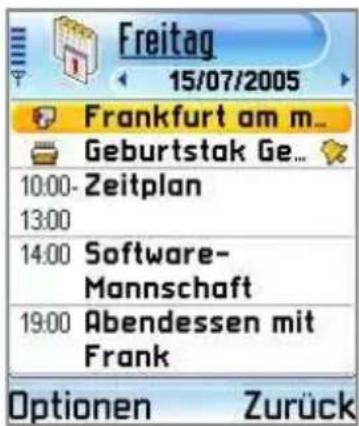
text_image
Freitag 15/07/2005 Frankfurt am m... Geburtstak Ge... 10:00- Zeitplan 13:00 14:00 Software- Mannschaft 19:00 Abendessen mit Frank Optionen ZurückUm einen Eintrag zur Bearbeitung zu öffnen, wählen Sie ihn aus.
Kalendereinträge bearbeiten
- Wählen Sie den Eintrag in der Tagesansicht.
- Bearbeiten Sie die Eintragsfelder und drücken Sie die Soft-Taste OK.
Kalendererinnerungen einstellen
- Erstellen Sie einen neuen Eintrag für eine Besprechung oder einen Jahrestag oder öffnen Sie einen vorher erstellten Eintrag.
- Rollen Sie zu Erinnerung und wählen Sie Ein.
- Füllen Sie die Felder Erinnerungszeit und Erinnerungstag aus.
- Drücken Sie die Soft-Taste OK. Eine Erinnerungsanzeige wird neben dem Eintrag in der Tagesansicht angezeigt.
Kalendererinnerung stoppen
Die Dauer des Signaltons beträgt eine Minute. Wenn der Signalton ertönt, drücken Sie die Soft-Taste Stopp, um die Kalendererinnerung zu stoppen. Wenn Sie die Soft-Taste Schlumm. drücken, wird der Signalton abgestellt und ertönt nach 5 Minuten erneut.
©
©
Aufgaben anzeigen
Wenn Sie Aufgabe öffnen, wird eine Aufgabenliste angezeigt. Diese Liste zeigt die zu erledigenden Aufgaben. Die folgenden Symbole kennzeichnen die Priorität der Aufgabe:
↑ - Hoch, ↓ - Niedrig und Kein Symbol - Normal.
- Um eine Aufgabe zu öffnen, rollen Sie zu dieser Aufgabe und drücken Sie 📞 oder wählen Sie Optionen → Öffnen.
- Um eine Aufgabe zu löschen, rollen Sie zu dieser Aufgabe und wählen Sie Optionen → Löschen oder drücken Sie .c
- Um eine Aufgabe als erledigt zu kennzeichnen, rollen Sie zu dieser Aufgabe und wählen Sie Optionen → Erledigt. Oder drücken Sie ✉Das Häkchen erscheint neben der Aufgabe; ☑ Aufgabe erledigt und □ - nicht erledigt.
- Um eine Aufgabe wieder herzustellen, wählen Sie Optionen → Nicht erledigt oder drücken Sie noch einmal ✉.

Anyvoice
Ihr Telefon verfügt über leistungsstarke Sprachfunktionen, die die Freisprecheigenschaften des Telefons unterstützen.
Mit Anyvoice können Sie:
- einen Anruf durchführen, indem Sie einen Namen aus den Kontakten sprechen, ohne das Telefon vorher auf die Namenserkennung trainiert haben zu müssen.
- Kontaktinformationen für eine Person aus der Kontaktliste abrufen, indem Sie den Namen der Person sprechen.
• Programme per Stimme starten. - Einstellungen ändern, die sich auf die Funktion von Anyvoice auf Ihrem Telefon beziehen.
So starten Sie Anyvoice und greifen auf die Sprachfunktionen Ihres Telefons zu:
Halten Sie im Standby-Betrieb gedrückt oder drücken Sie, um das Menü zu öffnen. Wählen Sie dann Usefulness → Anyvoice.
Wenn Kontaktkarten geändert wurden, synchronisiert Anyvoice automatisch die Kontaktliste mit den Kontakten in Kontakte.
Wenn Sie vom Telefon durch die Anzeige von "Sprechen Sie einen Befehl" dazu aufgefordert werden, sprechen Sie einen der folgenden Befehle:
- Anrufen [Person]
- Öffnen Sie den [Anwendung]
- Namensauswahl
- Namenssuche
Hinweis: Anyvoice kann bis zu 1000 unterschiedliche Namen aus den Kontakten und bis zu 200 unterschiedliche Program erkennen.
Namensauswahl
Sie können einen Telefonanruf tätigen, indem Sie den Namen sprechen, der einer Kontaktkarte im Verzeichnis Kontakte zugewiesen wurde.
Hinweis: Um die Funktion Namensauswahl verwenden zu können, müssen sich der gewünschte Name und die zugehörige Rufnummer im Verzeichnis Kontakte befinden. Einzelheiten zu Kontakte finden Sie auf Seite 63.
-
Gehen Sie zu Anyvoice. Der Anyvoice-Hauptbildschirm wird geöffnet und das Telefon sagt "Sprechen Sie einen Befehl".
-
Sagen Sie nach Ertönen eines Signaltons "Namensauswahl".
Hinweis: Das Telefon führt eine Zeitmessung durch. Wenn Sie innerhalb von 10 Sekunden nichts sagen und die Fortschrittsleiste das Ende erreicht hat, werden Sie noch einmal zur Befehlseingabe aufgefordert.
©
So zeigen Sie Kontaktinformationen durch Sprechen des Namens an:
- Gehen Sie zu Anyvoice. Der Anyvoice-Hauptbildschirm wird geöffnet und das Telefon sagt "Sprechen Sie einen Befehl".
- Sagen Sie nach Ertönen eines Signaltons "Namenssuche".
- Sagen Sie den gesamten Namen von der Kontaktkarte, zuerst den Vornamen und dann den Nachnamen.
- Sind ähnliche Namen vorhanden, folgen Sie Schritt 4 in "Namensauswahl" auf Seite 185.
- Wenn Sie drücken oder 3 Sekunden lang nichts sagen, zeigt das Telefon die momentan ausgewählte Kontaktkarte.
Programme per Stimme starten
Mit Anyvoice können Sie über Ihre Stimme Programme des Telefons starten. Standardmäßig handelt es sich dabei um die auf dem Anyvoice-Hauptbildschirm angezeigten Programme. Sie können die Programmliste individuell anpassen, indem Sie per Stimme zu startende Programme hinzufügen oder entfernen.
So starten Sie ein Programm, indem Sie den Namen dieses Programms aussprechen:
- Gehen Sie zu Anyvoice. Der Anyvoice-Hauptbildschirm wird geöffnet und das Telefon sagt "Sprechen Sie einen Befehl".
©
©
Bilddruck
Über Bilddruck können Sie die mit der Kamera des Telefons aufgenommenen oder in MMS über Bluetooth oder über eine Speicherkarte (DPOF) erhaltenen Bilder ausdrucken. Sie können die Bilder aus der Galerie abrufen.
Sie können Bilder auch als Kontaktabzüge drucken.
Drücken Sie, um das Menü zu öffnen, und wählen Sie dann Usefulness Bild-Druc....
Hinweis: Ihr Telefon ist unter anderem zu folgenden Bluetooth Druckem kompatibel: HP Photosmart 325/375/2610/2710/8150/8450, Officejet 7310/7410, and Deskjet 995ck/450wbt.
Bilder drucken
Sie können Bilder so wie sie sind oder als Kontaktabzüge drucken.
Einfache Bilder drucken
-
Wählen Sie auf dem Bildschirm Drucken Galerie, um eine Liste der im Telefonspeicher vorhandenen Bilder anzuzeigen. Drücken Sie die Nach-rechts-Taste, um die Bilder auf der Speicherkarte anzuzeigen, falls Sie eine solche verwenden.
-
Rollen Sie zu dem Bild, das gedruckt werden soll.
Um mehrere Bilder gleichzeitig zu drucken, rollen Sie zu einem Bild und wählen dann Optionen
Markierungen Markieren. Wiederholen Sie diesen Vorgang für alle Bilder, die Sie drucken möchten.
©
-
Wählen Sie Optionen Seitenformat.
-
Wählen Sie Kontaktabzüge in Seitenformat und legen Sie dann in Kontaktabzug-Layout fest, wie viele Exemplare des Bildes auf eine Seite gedruckt werden sollen. Drücken Sie die Soft-Taste Zurück.
-
Wählen Sie das gewünschte Bild. Sie können für den Kontaktabzugdruck nur ein einzelnes Bild auswählen.
-
Nach Auswahl des Bildes werden Sie aufgefordert, dem Bild einen Rand hinzuzufügen. Drücken Sie die Soft-Taste Ja, um dem Bild einen Rand hinzuzufügen, oder die Soft-Taste Nein, um keinen Rand zu verwenden.
-
Wenn Sie in Schritt 5 Ja gewählt haben, können Sie in der Rahmenauswahl einen Rahmen auswählen.
Wenn Sie in Schritt 5 Nein gewählt haben, gehen Sie zu Schritt 8.
-
Rollen Sie mithilfe der Nach-links- bzw. Nach-rechts-Taste zu einem Rahmen und drücken Sie oder wählen Sie Optionen Auswählen.
-
Wenn der Bildschirm Druckerauswahl erscheint und eine Liste der bereits gefundenen BPP-fähigen Bluetooth-Drucker angezeigt wird, wählen Sie den Drucker, den Sie verwenden möchten.
Wenn bisher keine Drucker verwendet wurden, können Sie der Liste einen Drucker hinzufügen. Wählen Sie Optionen Drucker suchen.
©
©
E-Mails mit Anhängen drucken
E-Mail-Anhänge können nicht gedruckt werden. Der Nachrichtentext einer E-Mail mit Anhängen kann jedoch gedruckt werden. Wenn Sie eine E-Mail mit Anhängen zum Drucken auswählen, werden Sie gefragt, ob Sie den Vorgang fortsetzen möchten. Drücken Sie die Soft-Taste Ja, um den Nachrichtentext der E-Mail zu drucken, oder die Soft-Taste Nein, um den Druck abzubrechen.
Ist eine JPEG-Bilddatei an die E-Mail angehängt, können Sie diese drucken, nachdem Sie sie als Datei gespeichert haben.
MMS mit nicht unterstützten Anhängen drucken
Einige Typen von MMS-Anhängen können nicht gedruckt werden. Wenn die gewählte MMS Objekte dieser Typen enthält, werden Sie gefragt, ob Sie den Vorgang fortsetzen möchten. Drücken Sie die Soft-Taste Ja, um die druckbaren Elemente der MMS zu drucken, oder die Soft-Taste Nein, um den Druck abzubrechen.
Kontakte ausdrucken
Sie können die in Kontakte gespeicherten Kontaktkarten oder -gruppen drucken.
Kontaktkarte drucken
- Wählen Sie auf dem Bildschirm Drucken Kontakte, um eine Liste der im Telefonspeicher vorhandenen Kontakte anzuzeigen.
©
©

Notizen
In Notizen können Sie Notizen erstellen, die nicht mit Einträgen in Kalender, Kontakte oder Aufgaben verbunden sind. Die Anzahl der Notizen, die Sie speichern können, hängt von dem auf dem Telefon vorhandenen Speicherplatz ab.
Drücken Sie, um das Menü zu öffnen, und wählen Sie dann Extras Notizen.
Notiz erstellen
- Beginnen Sie mit der Eingabe des Textes der Notiz oder wählen Sie Optionen Neue Notiz. Der Bildschirm zur Eingabe von Notizentext wird angezeigt.
text_image
Notizen Optionen OK-
Geben Sie den Text der Notiz ein.
-
Wenn Sie mit der Eingabe fertig sind, drücken Sie die Soft-Taste OK. Die zuletzt gespeicherte Notiz wird zusammen mit dem Zeitpunkt, an dem sie erstellt wurde, angezeigt.
Notizen senden
Sie können Notizen über SMS, MMS, E-Mail oder Bluetooth versenden. Einzelheiten dazu finden Sie auf Seite 39.
Als Favorit einstellen
Sie können eine Notiz als Favorit einstellen, sodass Sie schnell darauf zugreifen können. Rollen Sie zur gewünschten Notiz und wählen Sie Optionen → Zu Favoriten hinzuf..

Rechner
Mit dem Rechner können Sie allgemeine mathematische Funktionen wie Addition, Subtraktion, Multiplikation und Division ausführen.
Drücken Sie das Menü zu öffnen, und wählen Sie dann Extras → Rechner.
text_image
+ = - MS × MR ÷ ^ + - 0 Optionen Schließen- Geben Sie die erste Zahl Ihrer Berechnung ein. Drücken Sie, cum eine fehlerhafte Zahl zu korrigieren.
©

Umrechner
Mit dem Umrechner können Sie Maßeinheiten wie Längen von einer Einheit (Yard) in eine andere (Meter) umrechnen.
Drücken Sie, um das Menü zu öffnen, und wählen Sie dann Extras Umrechner.
Hinweis: Der Umrechner besitzt eine eingeschränkte Genauigkeit und es kann zu Rundungsfehlern kommen.
Einheiten umrechnen
Hinweis: Sie müssen zuerst die Wechselkurse eingeben. Siehe Seite 202.
-
Wählen Sie Art, um eine Liste mit Maßeinheiten zu öffnen.
-
Wählen Sie die Maßeinheit, die Sie verwenden möchten.
- Wählen Sie das erste Feld Einheit, um eine Liste mit den verfügbaren Maßeinheiten zu öffnen.
- Wählen Sie die Einheit, aus der Sie umrechnen möchten.
- Rollen Sie zum ersten Feld Wert und geben Sie den umzurechnenden Wert ein.
Drücken Sie, um einen Dezimalpunkt hinzuzufügen, und dann für +, - (bei Temperatur) und E (Exponent) Symbolen.
- Wählen Sie das zweite Feld Einheit und dann die Einheit, in die Sie umrechnen möchten.
Das andere Feld Wert wird automatisch ausgefüllt und zeigt den umgerechneten Wert.
Hinweis: Die Umrechnungsrichtung ändert sich, wenn Sie einen wert in das zweite Feld Wert eingeben. Das Ergebnis wird dann im ersten Feld Wert angezeigt.
Basiswährung und Wechselkurse einstellen
Bevor Sie Währungsumrechnungen durchführen können, müssen Sie eine Basiswährung auswählen (normalerweise Ihre Heimatwährung) und Wechselkurse eingeben.
Hinweis: Der Kurs der Basiswährung ist immer 1. Die Basiswährung bestimmt die Umrechnungsraten für die anderen Währungen.
- Wählen Sie Währung als Maßeinheit und dann Optionen → Wechselkurse. Eine Liste mit Währungen wird angezeigt und die Basiswährung steht an oberster Stelle.
- Um die Basiswährung zu ändern, rollen Sie zur gewünschten Währung (normalerweise Ihre Heimatwährung) und wählen Sie Optionen → Als Basiswährung.
Wichtig: Wenn Sie die Basiswährung ändern, werden alle vorher eingestellten Wechselkurse auf 0 zurückgesetzt und Sie müssen neue Kurse eingeben.
- Um Wechselkurse einzugeben, rollen Sie zur gewünschten Währung und geben den entsprechenden Wert des Kurses ein. Dieser Wert ist die Anzahl der Einheiten dieser Währung, die einer Einheit der von Ihnen gewählten Basiswährung entspricht. Siehe Beispiel unten:
Wenn Sie Euro (EUR) als Basiswährung eingestellt haben, beträgt der Wert eines Englischen Pfunds (GBP) ungefähr 1,63575 EUR. Sie müssen deshalb 1,63575 als Wechselkurs für GBP eingeben.
-
Wenn Sie alle gewünschten Einstellungen durchgeführt haben, drücken Sie die Soft-TasteOK.
-
Drücken Sie die Soft-Taste Ja, um die Einstellungen zu speichern.
Nachdem Sie alle erforderlichen Wechselkurse eingegeben haben, können Sie Währungsumrechnungen durchführen. Siehe dazu "Einheiten umrechnen" auf Seite 201.
Aufnahme
Mit Aufnahme können Sie Telefongespräche und Sprachmemos von bis zu einer Minute aufzeichnen. Wenn Sie ein Telefongespräch aufzeichnen, hören beide Gesprächspartner alle fünf Sekunden während der Aufzeichnung einen Ton.
Drücken Sie, um das Menü zu öffnen, und wählen Sie dann Extras → Aufnahme.
Hinweise : Beachten Sie die gesetzlichen Bestimmungen bezüglich der Aufzeichnung von Telefongesprächen. Nutzen Sie diese Funktion nicht illegal.
Sprachmemo aufzeichnen
- Drücken Sie um die Aufzeichnung zu starten, wenn hervorgehoben ist. Oder Sie wählen
Optionen → Soundclip aufnehm..
- Um die Aufnahme zu unterbrechen, drücken Sie die Soft-TastePause oder wählen Sie .
- Um die Aufnahme fortzusetzen, drücken Sie die Soft-Taste Aufnehm. oder wählen Sie .
- Um die Aufnahme zu stoppen, drücken Sie die
Soft-Taste Stopp oder wählen Sie

Der aufgenommene Soundclip wird automatisch im Ordner Soundclips in der Galerie gespeichert.
Nach Speicherung des Soundclips:
- Um den Soundclip wiederzugeben, wählen Sie .
- Für schnellen Vorlauf wählen Sie .

- Für schnellen Rücklauf wählen Sie

- Um den Namen des Soundclips zu ändern, wählen Sie Optionen Clip umbenennen.
- Um vorher gespeicherte Clips aufzurufen, wählen Sie Optionen Galerie öffnen.
Sie können Soundclips via Multimedia-Mitteilung (MMS), E-Mail oder Bluetooth versenden. Einzelheiten dazu finden Sie auf Seite 39.
Sie können den Speicherort vom Telefonspeicher auf die Speicherkarte verlegen, indem Sie Optionen
Einstellungen wählen.
©
©
©
©
©
©
©
- Sie können Informationen von der Speicherkarte im Telefonspeicher wiederherstellen.
Wählen Sie Optionen → Daten wiederherst.. Wenn Sie zur Bestätigung aufgefordert werden, drücken Sie die Soft-Taste Ja.
Speicherkarte formatieren
Bevor Sie die Speicherkarte zum ersten Mal benutzen können, müssen Sie sie formatieren.
Wählen Sie Optionen → Sp.-karte formatier.. Wenn Sie zur Bestätigung aufgefordert werden, drücken Sie die Soft-Taste Ja. Nach der Bestätigung wird die Karte formatiert.
Speicherkarte umbenennen
Sie können den Namen der Speicherkarte ändern. Wählen Sie Optionen → Name der Sp.-karte. Geben Sie gewünschten Namen ein und drücken Sie die Soft-TasteOK.
Passwort für Speicherkarte anlegen
Sie können für die Speicherkarte ein Passwort anlegen, um sie gegen unbefugte Benutzung zu schützen.
Hinweise:
- Wenn für die Speicherkarte ein Passwort angelegt wurde, können Geräte oder Programme wie Microsoft Windows, die die Passwortfunktion der Speicherkarte nicht unterstützen, diese Karte nicht mehr lesen. Sie müssen das Passwort vorher auf dem Telefon entfernen.
- Das Passwort wird auf dem Telefon gespeichert und Sie müssen es nicht erneut eingeben, wenn Sie die Speicherkarte im selben Telefon verwenden. Wenn Sie die Speicherkarte in einem anderen Telefon verwenden möchten, werden Sie nach dem Passwort gefragt.
So legen Sie ein Passwort an, ändern oder entfernen es:
Wählen Sie Optionen → Passwort anlegen, Passwort ändern oder Passwort entfernen.
Bei jeder Option werden Sie zur Eingabe und Bestätigung Ihres Passworts aufgefordert. Das Passwort darf aus bis zu 8 Zeichen bestehen.
Wichtig: Wenn das Passwort entfernt wird, ist die Karte nicht mehr gesperrt und kann auf jedem Telefon ohne Passworteingabe verwendet werden.
Sperrung der Speicherkarte aufheben
Wenn Sie eine andere passwortgeschützte Speicherkarte in Ihr Telefon einsetzen, werden Sie aufgefordert, dass Passwort der Karte einzugeben.
Um die Sperrung der Karte aufzuheben, wählen Sie Optionen → Sp.-karte entsperr.. Sie werden aufgefordert, das Passwort einzugeben.
Speicherbelegung überprüfen
Mithilfe der Option Speicherdetails können Sie die Speicherbelegung der verschiedenen Datengruppen und den verfügbaren Speicher für die Installation neuer Programme oder Software auf Ihrer Speicherkarte überprüfen.
Wählen Sie Optionen → Speicherdetails.
Brieftasche
Die Brieftasche bietet Ihnen einen Speicherbereich für persönliche Informationen wie Nummern von Kredit- und Debitkarten, Adressen und sonstige nützliche Daten, zum Beispiel Benutzernamen und Passwörter.
Drücken Sie, um das Menü zu öffnen, und wählen Sie dann Extras → Brieftasch..
Die in der Brieftasche gespeicherten Informationen können während des Browsers leicht abgerufen und automatisch in Online-Formulare auf Browser-Seiten eingefügt werden, zum Beispiel wenn Sie Ihre Kreditkartenumsätze abrufen möchten. Die in der Brieftasche gespeicherten Daten sind verschlüsselt und durch den von Ihnen festgelegten Brieftaschencode geschützt.
Sie können Brieftaschendaten in Profilen zusammenfassen, die dann zum Beispiel zur Durchführung von Online-Einkäufen abgerufen werden können.
Aus Sicherheitsgründen wird die Brieftasche nach 5-minütiger Inaktivität automatisch geschlossen. Geben Sie den Brieftaschencode ein, um erneuten Zugriff auf den Inhalt der Brieftasche zu bekommen. Bei Bedarf können Sie die Zeit bis zum automatischen Schließen der Brieftasche ändern. Siehe "Briefascheneinstellungen ändern" auf Seite 222.
Brieftaschencode eingeben
Wenn Sie die Brieftasche zum ersten Mal öffnen, müssen Sie einen eigenen Zugangscode erstellen:
-
Geben Sie einen Code Ihrer Wahl ein (4 - 10 alphanumerische Zeichen) und drücken Sie die Soft-Taste OK.
-
Sie werden zur Bestätigung des Codes aufgefordert. Geben Sie denselben Code noch einmal ein und drücken Sie die Soft-TasteOK. Geben Sie Ihren Brieftaschencode nicht an andere Personen weiter.
Jedesmal wenn Sie die Brieftasche öffnen, werden Sie zur Eingabe des Codes aufgefordert. Geben Sie den von Ihnen erstellten Code ein und drücken Sie die Soft-Taste OK.
Hinweis: Wenn Sie den Brieftaschencode dreimal hintereinander falsch eingeben, wird das Programm Brieftasche für 5 Minuten gesperrt. Die Sperrzeit erhöht sich, wenn weitere fehlerhafte Brieftaschencodes eingegeben werden.
Wichtig: Wenn Sie Ihren Brieftaschencode vergessen haben, müssen Sie den Code zurücksetzen. Dabei gehen alle in der Brieftasche gespeicherten Daten verloren. Siehe "Briefasche und Brieftaschen-Code zurücksetzen" auf Seite 223.
Kartendetails speichern
-
Wählen Sie auf dem Brieftaschen-Hauptbildschirm Karten.
-
Wählen Sie einen Kartentyp aus der Liste.
- Zahlungskarten: Kredit- und Debitkarten.
- Kundenkarten: Mitglieds- und Treuekarten.
- Online-Zugangsk.: Persönliche Benutzernamen und Passwörter für Onlinedienste.
- Visitenkarten: Wichtige private/geschäftliche Kontaktinformationen.
-
Ben.-info-Karten: Angepasste persönliche Präferenzen für Onlinedienste.
-
Wählen Sie Optionen → Neue Karte. Das entsprechende Kartenformular wird geöffnet.
-
Füllen Sie die Felder aus und drücken Sie die Soft-Taste OK.
Sie können Karteninformationen von einem Kartenherausgeber oder Dienstanbieter auch direkt auf das Telefon empfangen (wenn diese den Dienst anbieten). Sie werden darüber informiert, zu welcher Kategorie die Karte gehört. Speichern oder löschen Sie die Karte. Sie können eine gespeicherte Karte anzeigen und umbenennen aber nicht bearbeiten.
Sobald Sie die Karteninformationen gespeichert haben, können Sie Felder der Karte öffnen, bearbeiten oder löschen. Alle Änderungen werden auf der vorhandenen Karte gespeichert.
©
- Benutzerinfo-Karte: Wählen Sie Ihre persönliche Informationskarte aus der Kategorie Benutzerinfo-Karten.
- E-Quittung empfangen: Wählen Sie aus der Kategorie Visitenkarten eine Adresse, an die die Quittungen für Online-Transaktionen gesendet werden sollen.
- E-Quittung senden: Wählen Sie aus, ob Quittungen für Online-Transaktionen an eine Telefonnummer, E-Mail-Adresse oder beides gesendet werden sollen oder nicht.
-
RFID senden: Wählen Sie aus, ob Ihre individuelle Telefonidentifikation (ID) zusammen mit dem Brieftaschen-Profil an den entsprechenden Dienst gesendet werden soll oder nicht (für zukünftige auf RFID-Buchung basierende Entwicklungen).
-
Wenn Sie mit der Eingabe fertig sind, drücken Sie die Soft-TasteOK.
Buchungsdetails (Tickets) anzeigen
Sie können Benachrichtigungen über Einkäufe erhalten, die Sie mit dem Browser online getätigt haben.
Eingegangene Benachrichtigungen werden in der Brieftasche gespeichert. So zeigen Sie Benachrichtigungen an:
- Wählen Sie auf dem Brieftaschen-Hauptbildschirm Tickets.
- Wählen Sie das gewünschte Ticket.
Sie können Gültigkeitsdaten, Preis oder anderen Informationen zum Ticket anzeigen.
Hinweis : Die Felder der Benachrichtigung können nicht geändert werden.
Um ein Ticket zu löschen, rollen Sie zu diesem Ticket und wählen Sie Optionen Löschen.
Persönliche Notizen erstellen
Persönliche Notizen ist eine Methode zur Speicherung sicherheitsempfindlicher Informationen wie zum Beispiel Kontonummern. Sie können über den Browser auf die Daten in einer persönlichen Notiz zurückgreifen.
Sie können eine Notiz auch über Nachrichtendienste versenden. Einzelheiten dazu finden Sie auf Seite 39.
-
Wählen Sie auf dem Brieftaschen-Hauptbildschirm Pers. Notizen.
-
Wählen Sie Optionen Neue Notiz. Der Bildschirm Persönliche Notizen wird angezeigt.
-
Schreiben Sie eine Notiz und drücken Sie die Soft-TasteOK.
-
Geben Sie die Bezeichnung der Notiz ein und drücken Sie die Soft-Taste OK.
©
- RFID: Zur Einstellung von Telefon-ID-Code, Typ und Sendeoptionen (für zukünftige auf RFID-Buchung basierende Entwicklungen).
- Automat. Schließen: Zur Änderung der Zeit bis zum automatischen Schließen der Brieftasche (1-60 Minuten). Nachdem die Zeit abgelaufen ist, muss der Brieftaschen-Code erneut eingegeben werden, um auf den Inhalt der Brieftasche zugreifen zu können.
Brieftasche und Brieftaschen-Code zurücksetzen
So setzen Sie den Inhalt der Brieftasche und den Brieftaschen-Code zurück:
- Geben Sie im Standby-Betrieb "7370925538#" ein.
- Geben Sie den Sperrcode des Telefons ein und drücken Sie die Soft-Taste OK. Siehe "Sicherheitseinstellungen" auf Seite 284.
Hinweis: Bei diesem Vorgang wird der gesamte Inhalt der Brieftasche gelöscht.
Wenn die Brieftasche wieder geöffnet wird, müssen Sie einen neuen Brieftaschen-Code eingeben. Siehe "Brieftaschencode eingeben" auf Seite 216.
©
©
Adobe PDF: , Microsoft Word: , Microsoft Power Point: , Microsoft Excel: , Einfacher Text: .
-
Wählen Sie den Ordner oder das Dokument, das Sie anzeigen möchten.
-
Wenn Sie ein Ordnersymbol wählen, wird der Inhalt dieses Ordners angezeigt.
Wenn Sie ein Dokumentsymbol wählen, wird das Dokument geöffnet.
Optionen bei der Dokumentenansicht
Wenn ein Dokument angezeigt wird, können Sie die folgenden Optionen verwenden:
- Um das Display um 90 Grad gegen den Uhrzeigersinn zu drehen, wählen Sie Optionen → Seite → Drehen (9).
Hinweis : Sie können die Drehrichtung über die Option Präferenzen ändern. Siehe Seite 230.
- Zum Vergrößern oder Verkleinern drücken Sie die Soft-Taste Modus, bis das Symbol unten rechts auf dem Display angezeigt wird. Drücken Sie die Navigationstasten, um die Ansicht zu vergrößern oder zu verkleinern.
- Um die Seitenbreite dem Display anzupassen, wählen Sie Optionen → Seite → Seitenbreite (7).
©
©
Favoriten anzeigen
Für Ihre bevorzugten Dokumente können Sie in der Favoritenansicht eine Liste führen. Diese sieht so ähnlich aus wie die Verlaufsansicht, beinhaltet jedoch nur die Seiten, die Sie ausdrücklich hinzugefügt haben. Bevor Sie die Favoriten anzeigen können, müssen Sie Seiten in die Favoritenliste aufgenommen haben. Um die Favoritenansicht zu öffnen, wählen Sie Optionen Favoriten.
- Um die aktuelle Seite Ihren Favoriten hinzuzufügen, wählen Sie Optionen Zu Favoriten. Geben Sie gewünschten Namen ein und drücken Sie die Soft-Taste OK.
- Um zum zuletzt angezeigten Dokument zurückzugehen, wählen Sie Optionen Dokument.
- Um Informationen zu einem Dokument anzuzeigen, rollen Sie zu dem gewünschten Dokument und drücken Sie die Soft-Taste Info.
- Um zu einem Ihrer Favoriten zurückzugehen, wählen Sie das Mini-Bild dieser Seite.
- Um einen Ihrer Favoriten zu löschen, rollen Sie zum Mini-Bild dieser Seite und wählen Sie Optionen Favorit löschen.
©
Internet
In diesem Kapitel wird beschrieben, wie Sie Zugriff auf das Internet bekommen und wie die Internet-Programme verwendet werden.
Ihr Telefon verfügt über die folgenden Internet-Programme:
- Web - Ein Browser im Format Wireless Application Protocol (WAP) für den Zugriff auf verschiedene Typen von Informationen, Unterhaltung und andere von verschiedenen WAP-Betreibern angebotene Dienste. WAP eignet sich für mobile Geräte mit kleinen Displays und begrenztem Speicherplatz. WAP verwendet hauptsächlich Text, unterstützt jedoch auch Bilder.
Um eine Verbindung zum Internet herzustellen,
- muss das von Ihnen verwendete Netz Datenanrufe unterstützen,
- muss der Datendienst für Ihre SIM-Karte aktiviert sein,
- müssen Sie einen Internet-Zugangspunkt von einem Internet-Dienstanbieter (ISP) erhalten haben,
- müssen Sie die richtigen Einstellungen für den Webbrowser vorgenommen haben.
Hinweis: Ihr Telefon ist standardmäßig für den Internet-Zugang konfiguriert, sodass Sie den Internet-Dienst schnell nutzen können. Wenn der Internet-Browser nicht einwandfrei arbeitet, können Sie die Browser-Einstellungen von der Website Ihres Dienstanbieters herunterladen und aktualisieren.
Ihr Internet-Dienstanbieter kann Ihnen Anweisungen liefern, wie die Browser-Einstellungen zu konfigurieren sind. Befolgen Sie die Anweisungen genau.
©
©
Stellen Sie eine Verbindung her
Sobald Sie alle erforderlichen Verbindungseinstellungen gespeichert haben, können Sie auf Browser-Seiten zugreifen.
Es gibt drei verschiedene Wege für den Zugriff auf Browser-Seiten:
- Wählen Sie die Homepage Ihres Dienstanbieters.
- Wählen Sie ein Lesezeichen aus der Lesezeichenansicht.
- Drücken Sie die Taste oder und beginnen Sie mit der Eingabe der Adresse eines Browser-Dienstes. Das Feld Öffnen unten auf dem Display wird sofort aktiviert und Sie können die Adresseingabe fortsetzen. Drücken Sie nach Eingabe der Adresse die Soft-Taste Öffnen.
Verbindungssicherheit
Wird während einer Verbindung die Sicherheitsanzeige
☑ angezeigt, ist die Datenübertragung zwischen dem Telefon und dem Browser-Gateway oder Server verschlüsselt.
Hinweis : Die Sicherheitsanzeige bedeutet nicht, dass die Datenübertragung zwischen dem Gateway und dem Content-Server (auf dem die angeforderte Ressource gespeichert ist) vollständig sicher ist. Es liegt in der Verantwortung des Dienstanbieters, die Datenübertragung zwischen dem Gateway und dem Content-Server zu sichern.
Lesezeichen anzeigen
Ein Lesezeichen besteht aus Internet-Adresse (obligatorisch), Lesezeichenname, Zugangspunkt und falls erforderlich einem Benutzernamen und einem Passwort.
Hinweis: Ihr Telefon verfügt eventuell über vorinstallierte Lesezeichen für nicht zu Ihrem Telefon gehörende Sites. Für diese Sites übernimmt das Telefon weder eine Garantie noch eine Empfehlung. Wenn Sie auf diese Sites zugreifen, sollten Sie die gleichen Vorsichtsmaßnahmen bezüglich Sicherheit und Inhalt ergreifen, wie Sie es bei jeder anderen Site tun würden.
Um die Liste der Lesezeichen während des Browsers anzuzeigen, halten Sie gedrückt.
Um zur Browseransicht zurückzugehen, wählen Sie Optionen Zurück zu Seite.
In Lesezeichen werden Lesezeichen für verschiedene Typen von Webseiten angezeigt.
Der Lesezeichenstatus wird durch die folgenden Symbole gekennzeichnet:
- Die für den Zugangspunkt definierte Startseite. Wenn Sie einen anderen Zugangspunkt zum Browsen verwenden, wird die Startseite entsprechend geändert.
- Der Ordner der automatischen Lesezeichen. Wenn Sie die Option Autom. Lesezeichen aktiviert haben (siehe Seite 243), erhalten die von Ihnen besuchten Webseiten automatisch ein Lesezeichen und werden im Ordner Lesezeichen gespeichert.
- Ein von Ihnen erstellter Ordner.
- Ein Standardordner. Sie können Ordner dieses Typs nicht löschen.
- Ein Lesezeichen.
Wenn Sie durch die Lesezeichen rollen, können Sie die Adresse des hervorgehobenen Lesezeichens im Feld Öffnen unten auf dem Display sehen. Rechts vom Lesezeichennamen wird die Anzeige für den Typ der Datenverbindung angezeigt.
- Datenpaketverbindung (GPRS)
• - GSM-Datenverbindung
Lesezeichen manuell hinzufügen
-
Wählen Sie in der Lesezeichenansicht Optionen Lesezeich.-Manager Lesez. hinzufügen.
-
Füllen Sie die Felder aus. Nur die Adresse muss festgelegt werden. Wenn kein Zugangspunkt gewählt wird, wird dem Lesezeichen der Standard-Zugangspunkt zugewiesen. Drücken Sie , um Sonderzeichen wie /, ., : und @ einzugeben.
-
Wählen Sie Optionen Speichern, um das Lesezeichen zu speichern.
Lesezeichen senden
Sie können ein Lesezeichen über die Nachrichtendienste versenden. Einzelheiten dazu finden Sie auf Seite 39.
Browsen
Auf einer Webseite werden Links unterstrichen und in blau dargestellt. Bilder, die als Links fungieren, besitzen einen blauen Rahmen.
Beim Browsen verwendete Tasten und Befehle
- Um einen Link zu öffnen, drücken Sie .
- Zum Abrollen verwenden Sie die Navigationstasten.
- Um Buchstaben und Zahlen in ein Feld einzugeben, drücken Sie bis . Drücken Sie , um Sonderzeichen wie /, ., : und @ einzugeben. Drücken Sie , um Zeichen zu löschen.
- Um während des Browsers zur vorigen Seite zurückzugehen, drücken Sie die Soft-TasteZurück. Wenn die Soft-Taste Zurück nicht zur Verfügung steht, wählen Sie Optionen Navigationsoptionen Verlauf, um eine chronologische Liste mit den während der aktuellen Browser-Session besuchten Seiten anzuzeigen. Die Verlaufsliste wird nach dem Beenden einer Session gelöscht.
- Um Kästchen zu markieren und eine Auswahl zu treffen, drücken Sie.
-
Um den letzten Inhalt vom Server erneut abzurufen, wählen Sie Optionen Navigationsoptionen Neu laden.
-
Um den Browser-Anzeigemodus zu ändern, wählen Sie Optionen → Erweiterte Optionen → Kleinbildansicht. Um zum ursprünglichen Status zurückzugehen, wählen Sie Optionen → Erweiterte Optionen → Originalansicht.
- Um die Lesezeichenansicht zu öffnen und nach einem Lesezeichen zu suchen, wählen Sie Optionen → Lesezeichen.
- Um ein Lesezeichen zu speichern, wählen Sie Optionen → Als Lesez. speichern.
- Um eine Telefonnummer, E-Mail-Adresse oder URL-Adresse in Webseiten zu suchen, wählen Sie Optionen → Suchen.
- Um Details zur Session und zur Sicherheit der aktuellen Browserseite anzuzeigen, wählen Sie Optionen → Details.
Neue Dienstmitteilungen während des Browsens anzeigen
So laden Sie während des Browsens neue Dienstmitteilungen herunter und zeigen sie an:
- Wählen Sie Optionen → Erweiterte Optionen → Dienstmitteil. lesen (wird nur angezeigt, wenn neue Nachrichten vorliegen).
- Wählen Sie die Nachricht, die Sie herunterladen und öffnen möchten.
Einzelheiten zu Dienstmitteilungen finden Sie auf Seite 140.
Gespeicherte Seiten anzeigen
Wenn Sie regelmäßig durch Seiten browsen, die Informationen enthalten, welche sich nicht sehr oft ändern, wie zum Beispiel bei einem Zugfahrplan, können Sie diese Seiten speichern und dann später offline anzeigen. Wenn Sie über eine Speicherkarte verfügen, können Sie Webseiten darauf speichern, anstelle sie im Telefonspeicher abzulegen.
Wählen Sie auf einer Webseite Optionen → Erweiterte Optionen → Seite speichern, um die Seite zu speichern. Geben Sie den Seitennamen ein und drücken Sie OK
Die folgenden Symbole stehen auf dem Bildschirm Gespeicherte Seiten zur Verfügung:
- Eine gespeicherte Webseite. Auf dem Bildschirm Gespeicherte Seiten können Sie auch Ordner zur Ablage Ihrer gespeicherten Webseiten erstellen.
- Ein Ordner mit gespeicherten Webseiten.
Um den Bildschirm Gespeicherte Seiten zu öffnen, drücken Sie in der Lesezeichenansicht die Nach-rechts-Taste. Drücken Sie auf dem Bildschirm Gespeicherte Seiten um eine gespeicherte Seite zu öffnen.
Wenn Sie eine Verbindung zum Web-Dienst herstellen und die Seite erneut abrufen möchten, wählen Sie Optionen → Neu laden.
Hinweis : Nach dem Neuladen der Seite bleibt das Telefon online.
Sie können die Seiten über Auswahl von Optionen → Gespeicherte Seiten in Ordnern sortieren.
©
©
©
©
- Cookies: Sie können das Senden und Empfangen von Cookies aktivieren und deaktivieren.
- Sicherh.-warnungen: Sie können die Anzeige con Sicherheitswarnungen, die Sie eventuell während des Browsers erhalten, aktivieren oder deaktivieren.
- DTMF-Send. bestätig.: Der Browser unterstützt Funktionen, auf die Sie während des Browsers zugreifen können. Sie können ein Telefongespräch führen, während Sie sich auf einer Webseite befinden, DTMF-Töne senden, während Sie ein Gespräch führen und einen Namen und eine Telefonnummer von einer Webseite speichern. Wählen Sie, ob Sie vor dem Senden von DTMF-Tönen während eines Telefonanrufs zu einer Bestätigung aufgefordert werden möchten.
- Brieftasche: Wählen Sie, ob Sie die Brieftaschendaten für das Ausfüllen von Formularen bei Online-Transaktionen oder für die Übermittlung Ihrer persönlichen Daten an einen Dienst verwenden möchten oder nicht.
Kapitel 10
Personalisierung
Sie können Ihr Telefon mithilfe verschiedener Tools individuell an Ihre Wünsche und Erfordernisse anpassen:
- Profile - Toneinstellungen für verschiedene Umgebungen.
- Themen - Einstellung von Display-Themen.
- Favoriten - Schnellzugriff auf Ihre bevorzugten Menüs.
- Mounut - Bilder von lustigen Charakteren zur Anzeige der Nutzungshäufigkeit des Telefons und anderer Dinge.
Profile
In Profile können Sie die Telefonöne individuell an verschiedene Ereignisse, Umgebungen oder Anrufergruppen anpassen. Es gibt sechs voreingestellte Profile: Allgemein, Lautlos, Besprechung, Draußen, Pager und Offline können zur individuellen Anpassung an Ihre Erfordernisse verwendet werden.
Das momentan gewählte Profil wird im Standby-Betrieb oben auf dem Display angezeigt. Wird das Profil Allgemein verwendet, wird nur das aktuelle Datum angezeigt.
Bei den Tönen kann es sich um die Standard-Rufzeichen, um in einer Nachricht empfangene Töne oder um Töne handeln, die über Bluetooth von einem Computer übertragen und dann auf Ihrem Telefon gespeichert wurden.
Drücken Sie zum das Menü zu öffnen, und wählen Sie dann Profile.
Profile ändern
Rollen Sie in der Liste der Profile zum gewünschten Profil und wählen Sie Optionen Aktivieren.
Sie können das Profil auch schnell ändern, indem Sie auf der rechten Seite des Telefons drücken. Wählen Sie das Profil, das Sie aktivieren möchten.
Profile individuell anpassen
- Um ein Profil anzupassen, rollen Sie in der Liste der Profile zum gewünschten Profil und wählen Sie Optionen Personalisieren.
Die Liste der Profileinstellungen wird angezeigt.
- Rollen Sie zu der Einstellung, die Sie verändern möchten, und drücken Sie, um die Liste der Auswahloptionen zu öffnen:
- Rufzeichen: Wählen Sie aus der Liste ein Rufzeichen für Telefonanrufe. Wenn eine Speicherkarte verwendet wird, sind die auf der Karte gespeicherten Rufzeichen durch das Symbol neben dem Namen des Tons gekennzeichnet.
Hinweis : Sie können Rufzeichen an zwei Orten ändern: Profile oder Kontakte . Siehe "Einer Kontaktkarte oder -gruppe ein Rufzeichen hinzufügen" auf Seite 71.
©
©
©
©
©
©
©
©
©
von SMS, des Sendens von MMS und der Installation von SIS-Dateien.
3. Wenn Sie fertig sind, drücken Sie die Soft-Taste Zurück.
Jedes Mal, wenn der Wert des Emotionsstatus geändert wird, geschieht auf dem Telefon Folgendes:
- Emotion: Ihr Telefon überprüft den Wert der Mounut-Emotion zweimal täglich (11:00 - 13:00 und 17:00 - 19:00) und zeigt die Emotion des Mounut-Charakters an. Siehe Seite 254.
- Stufenänderung: Wenn der Gesamtwert der drei Balkendiagramme 30 übersteigt, wird der Mounut-Charakter von Stufe 1 auf Stufe 2 befördert. In diesem Fall erscheint eine Animation, die die Stufenänderung anzeigt, und das Bild des Mounut-Charakters wird aufgewertet. Wenn der Gesamtwert der drei Balkendiagramme auf unter 30 abfällt, kehrt der Mounut-Charakter wieder auf den vorherigen Status, die Stufe 1, zurück.
- Abschluss: 100 Tage nach der Einrichtung des Mounut-Charakters oder wenn der Wert eines jeden Balkendiagramms 20 ist, erfolgt auf dem Telefon ein Abschlussereignis. Nach dem Abschlussereignis wird der Mounut-Charakter automatisch in einen anderen geändert.
Hinweis: Sie können den Emotionsstatus des Mounut-Charakters zurücksetzen. Wählen Sie auf dem Bildschirm Status Optionen → Emotion zurücksetz.... Wenn Sie zur Bestätigung aufgefordert werden, drücken Sie die Soft-Taste OK. Nach dem Zurücksetzen der Emotion ändert sich der Wert der einzelnen Balkendiagramme auf 6.
Biorhythmus des Mounut-Charakters anzeigen
-
Wählen Sie auf dem Mounut-Hauptbildschirm My Mounuts. Der gewählte Mounut-Charakter wird angezeigt.
-
Wählen Sie Optionen → Biorhythmus.
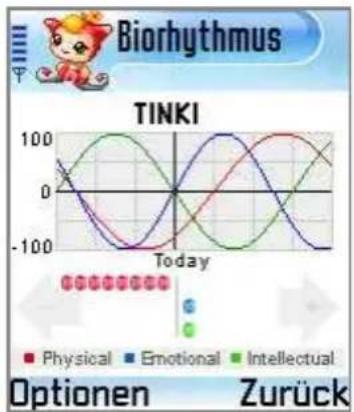
line
| Time | Physical | Emotional | Intellectual | |------|----------|-----------|--------------| | 0 | 0 | 0 | 0 | | 1 | -50 | -50 | 50 | | 2 | -100 | -100 | 100 | | 3 | -50 | -50 | 50 | | 4 | 0 | 0 | 0 | | 5 | 50 | 50 | -50 | | 6 | 100 | 100 | -100 | | 7 | 50 | 50 | -50 | | 8 | 0 | 0 | 0 | | 9 | -50 | -50 | -50 | | 10 | -100 | -100 | -100 | | 11 | -50 | -50 | -50 | | 12 | 0 | 0 | 0 | | 13 | 50 | 50 | 50 | | 14 | 100 | 100 | 100 | | 15 | 50 | 50 | 50 | | 16 | 0 | 0 | 0 | | 17 | -50 | -50 | -50 | | 18 | -100 | -100 | -100 | | 19 | -50 | -50 | -50 | | 20 | 0 | 0 | 0 | | 21 | 50 | 50 | 50 | | 22 | 100 | 100 | 100 | | 23 | 50 | 50 | 50 | | 24 | 0 | 0 | 0 | | 25 | -50 | -50 | -50 | | 26 | -100 | -100 | -100 | | 27 | -50 | -50 | -50 | | 28 | 0 | 0 | 0 | | 29 | 50 | 50 | 50 | | 30 | 100 | 100 | 100 | | 31 | 50 | 50 | 50 | | 32 | 0 | 0 | 0 | | 33 | -50 | -50 | -50 | | 34 | -100 | -100 | -100 | | 35 | -50 | -50 | -50 | | 36 | 0 | 0 | 0 | | 37 | 50 | 50 | 50 | | 38 | 100 | 100 | 100 | | 39 | 50 | 50 | 50 | | 40 | 0 | 0 | 0 | | 41 | -50 | -50 | -50 | | 42 | -100 | -100 | -100 | | 43 | -50 | -50 | -50 | | 44 | 0 | 0 | 0 | | 45 | 50 | 50 | 50 | | 46 | 100 | 100 | 100 | | 47 | 50 | 50 | 50 | | 48 | 0 | 0 | 0 | | 49 | -50 | -50 | -50 | | 50 | -100 | -100 | -100 | | 51 | -50 | -50 | -50 | | 52 | 0 | 0 | 0 | | 53 | 50 | 50 | 50 | | 54 | 100 | 100 | 100 | | 55 | 50 | 50 | 50 | | 56 | 0 | 0 | 0 | | 57 | -50 | -50 | -50 | | 58 | -100 | -100 | -100 | | 59 | -50 | -50 | -50 | | 60 | 0 | 0 | 0 | | Note: The data is labeled as 'Today' and 'Zurück'. The values are estimated based on the given code.Sie können den Biorhythmus des Mounut-Charakters anzeigen.
- Wenn Sie fertig sind, drücken Sie die Soft-Taste Zurück.
Mounut-Einstellungen ändern
Sie können die allgemeinen Einstellungen Ihres Mounut-Systems festlegen oder bearbeiten.
-
Wählen Sie auf dem Mounut-Hauptbildschirm Einstellungen.
-
Stellen Sie die folgenden Optionen ein:
- SMS-Aktion: Bei Auswahl dieser Option werden Sie von Ihrem Telefon informiert, wenn eine SMS mit Ihrem Mounut-Charakter zugestellt wird. Durch das Hinzufügen von Aktions-Emoticons zu Ihrer SMS-Mitteilung können Sie auch den Zustand des Mounut-Charakters auf dem Telefon des Empfängers steuern.
Nachfolgend finden Sie eine Liste für den Zusammenhang zwischen Emoticon und Zustand.
- Glücklich: :-), :), :-)), :))
- Traurig: :<, :(, :C, :-((
- Wütend: X-(, X(, :-L, :-@
- Müde: (:|, :S, :-&, :Z
Befindet sich in der empfangenen SMS-Mitteilung eines der angegebenen Zustands-Emoticons, zeigt Ihr Mounut-Charakter den dem Emoticon entsprechenden Zustand.
- Hilfe: Bei Auswahl dieser Option zeigt Ihr Telefon alle Hilfeinformationen zum Mounut-Charakter.
- Emotion: Bei Auswahl dieser Option wird zweimal täglich (11:00 - 13:00 und 17:00 - 19:00) der Emotionsstatus des Mounut-Charakters mit Animation und Text angezeigt.
-
Feiertag: Bei Auswahl dieser Option werden Sie von Ihrem Telefon mit dem Mounut-Charakter über den angegebenen Feiertag wie zum Beispiel den Maifeiertag, Neujahr oder Weihnachten informiert.
-
Wenn Sie fertig sind, drücken Sie die Soft-Taste Zurück.
Präsenz
Präsenz (Netzdienst) bietet Ihnen erweiterte Kommunikationsdienste, die Sie zum Beispiel mit Ihrer Familie, Ihren Freunden oder Kollegen teilen können, wenn diese ein kompatibles Gerät verwenden. Sie können Ihren aktuellen Präsenzstatus anderen Personen mitteilen, die Zugriff auf diesen Dienst haben und diese Information anfordern. Die angeforderten Informationen werden in der Liste der abonnierten Kontakte in Kontakte angezeigt. Sie können die Informationen, die Sie mit anderen teilen möchten, steuern und personalisieren und die Liste derjenigen, die Ihren Präsenzstatus sehen dürfen, kontrollieren.
Einzelheiten zur Verfügbarkeit des Präsenzinfodienstes teilt Ihnen Ihr Netzbetreiber oder Dienstanbieter mit.
Bevor Sie Ihren Präsenzstatus mit anderen teilen können, benötigen Sie Zugriff auf den
Präsenzinfodienst. Die anderen Personen benötigen ebenfalls Zugriff auf den Präsenzinfodienst und ein kompatibles Telefon, damit sie Ihren Präsenzstatus abrufen können.
Drücken Sie um das Menü zu öffnen, und wählen Sie dann Präsenz.
Beim Präsenzinfodienst einloggen
Um beim Präsenzinfodienst einzuloggen, gehen Sie zu Präsenz und wählen Sie Optionen → Einloggen. Geben Sie Benutzerkennung und Passwort ein und drücken Sie die Soft-Taste OK.
Um die Verbindung zum Präsenzinfodienst zu trennen, wählen Sie Optionen → Ausloggen.
Präsenz anderer Personen anzeigen
Gehen Sie zu Präsenz und wählen Sie Öffentl. Präs. → Optionen → Gäste → Öffentlich, um alle Personen anzuzeigen, die sich zu Ihrer Präsenzinformation angemeldet haben.
- Um der Liste der privaten Gäste eine Person hinzuzufügen, rollen Sie zur gewünschten Person und wählen Sie Optionen → Z. Privatliste hinzuf..
- Um eine Person für die Anzeige Ihrer Präsenzinformation zu sperren, rollen Sie zur gewünschten Person und wählen Sie Optionen → Sperren.
Um die Liste der Personen anzuzeigen, denen die Anzeige Ihrer personalisierten Präsenzinformationen gestattet ist, wählen Sie im Präsenz-Hauptbildschirm Private Präs. → Optionen → Gäste → Privat.
Um alle Personen anzuzeigen, für die die Anzeige Ihrer personalisierten Präsenzinformationen gesperrt ist, wählen Sie im Präsenz-Hauptbildschirm Gesprrt. Präs. → Optionen → Gäste → Gesperrt.
Ihre Präsenzinformationen ändern
Sie können Ihren Präsenzstatus, Ihre Präsenzmitteilung und das Logo, das den anderen privaten Gästen angezeigt wird, ändern.
Gehen Sie zu Präsenz und wählen Sie:
- Öffentl. Präs. oder Private Präs. → Optionen → Meine Verfügbarkeit, um Ihren Verfügbarkeitsstatus auf Verfügbar (gekennzeichnet durch 📄), Beschäftigt (gekennzeichnet durch 📋) oder Nicht verfügbar (gekennzeichnet durch 📋) einzustellen.
- Private Präs. → Optionen → Private Nachricht, um den Text einzustellen, der den anderen Personen gezeigt wird. Wählen Sie Nachricht verfassen, um eine neue Mitteilung einzugeben, oder Vorige Nachrichten, um eine alte Nachricht als Statusnachricht auszuwählen.
- Private Präs. → Optionen → Mein Präsenzlogo → Ein, um ein Bild aus dem Ordner Bilder in Galerie oder auf der Speicherkarte, falls Sie eine solche verwenden, zu personalisieren. Um das Standardlogo des Verfügbarkeitsstatus auszuwählen, wählen Sie Aus.
Einstellungen für Präsenz
Gehen Sie zu Präsenz und wählen Sie Optionen → Einstellungen.
- Präsenz sichtbar für, um die Gruppen auszuwählen, denen Sie Ihren Präsenzstatus mitteilen möchten. Wählen Sie Privat u. öffentl., Private Gäste, Öffentliche Gäste oder Niemand.
- Synchr. mit Profilen, um auszuwählen, ob Sie Ihre private Mitteilung und die Einstellung für Verfügbarkeit mit Profile verknüpfen möchten. Beachten Sie, dass Sie ein personalisiertes Statuslogo nicht mit einem Profil verknüpfen können. Siehe auch "Profile" auf Seite 245.
- Servereinstellungen, um die Einstellungen für den Server zu ändern. Beachten Sie, dass Präsenz und Chat auf denselben Server zurückgreifen. Einzelheiten dazu finden Sie auf "Server-Einstellungen" auf Seite 172.
Kapitel 11
Einstellungen
Sie können verschiedene Einstellungen für Ihr Telefon ändern.

Einstellungen ändern
Drücken Sie um das Menü zu öffnen, und wählen Sie dann System → Einstell..
- Wählen Sie eine Einstellgruppe, die Sie öffnen möchten.
-
Rollen Sie zu der Einstellung, die Sie ändern möchten, und wählen Sie sie, um
-
zwischen den Optionen umzuschalten, falls nur zwei Optionen vorhanden sind (Ein/Aus).
- eine Optionsliste zu öffnen oder einen Editor zu starten.
- einen Schieberegler zu öffnen. Drücken Sie dann die Nach-rechts- bzw. Nach-links-Taste, um den Wert zu vergrößern oder zu verkleinern.
Hinweis: Eventuell erhalten Sie einige Einstellungen in einer Smart-Mitteilung von Ihrem Dienstanbieter. Siehe "Smart-Mitteilungen empfangen" auf Seite 138.

Telefoneinstellungen
Wählen Sie System → Einstell. → Telefon, um die Telefoneinstellungen zu ändern.
Allgemein
- Display-Sprache: Sie können die Sprache für den Display-Text Ihres Telefons ändern. Diese Änderung hat auch Auswirkungen auf das Format der Anzeige von Datum und Uhrzeit und die Trennzeichen, die zum Beispiel bei Berechnungen verwendet werden. Auf Ihrem Telefon sind drei Sprachen installiert. Wenn Sie Automatisch wählen, wählt das Telefon die Sprache anhand der Informationen auf Ihrer SIM-Karte. Nach einer Änderung der Display-Sprache müssen Sie das Telefon neu starten.
Hinweis: Die Änderung der Einstellungen für Display-Sprache oder Eingabesprache hat Auswirkungen auf alle Programme des Telefons und bleibt wirksam, bis Sie eine erneute Änderung vornehmen.
- Eingabesprache: Sie können die Sprache für die Eingabe von Text auf Ihrem Telefon ändern. Die Änderung der Sprache hat Auswirkungen auf:
- die Zeichen, die zur Verfügung stehen, wenn Sie eine Taste drücken (2bis ).
- das verwendete Wörterbuch für die automatische Texteingabe.
- die Sonderzeichen, die zur Verfügung stehen, wenn Sie und drücken.
Sie verwenden zum Beispiel ein Telefon mit der Display-Sprache Deutsch, möchten aber alle Ihre Nachrichten in Französisch verfassen. Nachdem Sie die Sprache geändert haben, stehen die französischen Sonderzeichen und Satzzeichen zur Verfügung, wenn Sie und drücken.
- Wörterbuch: Sie können das Wörterbuch für alle Editoren des Telefons ein- oder ausschalten. Sie können diese Einstellungen auch ändern, wenn Sie sich in einem Editor befinden. Drücken Sie und wählen Sie Wörterb. aktivieren oder Wörterbuch → Wort einfügen oder Deaktivieren.
Hinweis: Das Wörterbuch steht nicht für alle Sprachen zur Verfügung.
- Begrüßung oder Logo: Die Begrüßung oder das Logo werden jedes Mal angezeigt, wenn Sie das Telefon einschalten. Wählen Sie Standard, wenn Sie das Standardbild oder die Standardanimation verwenden möchten. Wählen Sie Text, um eine Begrüßungsmeldung einzugeben (max. 50 Buchstaben). Wählen Sie Foto, um ein Bild aus dem Ordner Bilder in Galerie oder auf der Speicherkarte, falls Sie eine solche verwenden, auszuwählen.
- Original. Telefoneinst.: Sie können einige der Einstellungen auf ihre Originalwerte zurücksetzen. Sie müssen dazu den Sperrcode eingeben. Siehe Seite 285. Nach dem Zurücksetzen der Einstellungen müssen Sie das Telefon neu starten.
- Hotswap durch: Sie können einstellen, wie die Speicherkarte entnommen werden soll. Wenn Sie Riegel wählen, können Sie einfach die Kartenabdeckung öffnen und die Karte herausnehmen. Diese Option wird nachdrücklich empfohlen, um die Vollständigkeit Ihrer Daten auf der Speicherkarte sicherzustellen. Wenn Sie Speicherkarte wählen, müssen Sie drücken und Extras → Speicher → Sp.-karte entnehm. wählen. Oder Sie drücken und wählen Sp.-karte entnehm..
Hinweis: Alle Dokumente und Dateien, die Sie erstellt haben, bleiben unverändert.
Standby-Betrieb
- Erweiterte Ansicht: Sie können die erweiterte Ansicht für Ihr Telefon einschalten. Der Standby-Betrieb wechselt dann auf die erweiterte Ansicht und die zuletzt verwendeten Programme werden angezeigt, sodass Sie sie schnell wieder aufrufen können. Außerdem werden Informationen zu Nachrichten und Terminplan angezeigt.
- Linke Auswahltaste und Rechte Auswahltaste: Sie können die Schnellzugriffe ändern, die im Standby-Betrieb über der linken und rechten Soft-Taste angezeigt werden. Ein Schnellzugriff kann nicht nur zu einem Programm führen, sondern auch eine Funktion aufrufen, zum Beispiel Neue Nachrichten.
Hinweis: Für ein von Ihnen installiertes Programm können Sie keinen Schnellzugriff erstellen.
- N-Taste(Links), N-Taste(Auf) und N-Taste(Rechts): Sie können die Schnellzugriffe ändern, die diesen Tasten zugewiesen sind. Im Standby-Betrieb können Sie bestimmte Menüs direkt über die Navigationstastenaufrufen.
Display
- Helligkeit: Die Helligkeit des Hauptdisplays und des externen Displays ändern Sie durch Drücken der Nach-links- bzw. Nach-rechts-Taste.
- Zeitlimit für Displayb...: Hauptdisplay, externes Display und Tastatur sind beleuchtet. Wenn Sie eine Taste drücken oder das Telefon öffnen, schaltet sich die Beleuchtung ein und bleibt so lange eingeschaltet, bis das Zeitlimit erreicht ist. Sie können einstellen, wie lange die Beleuchtung eingeschaltet bleiben soll.
- Timeout für Dimmer: Nachdem sich die Beleuchtung ausgeschaltet hat, schaltet das Telefon in den Abdunkelungsmodus. Dann wird das Display ausgeschaltet. Wählen Sie, wie lange der Abdunkelungsmodus eingeschaltet bleiben soll.
- Bereitschaftsanzeige: Die Bereitschaftsanzeige befindet sich auf der Vorderseite des Telefons, links von der Kamera. Sie blinkt in regelmäßigen Abständen, wenn ein Telefonnetz verfügbar ist. Sie können die Bereitschaftsanzeige ein- oder ausschalten.
Einstellungen für das externe Display
Wählen Sie System → Einstell. → Externes Disp., um die Einstellungen für das externe Display zu konfigurieren.
- Uhr: Sie können einen Typ für die Uhr auswählen, die auf dem externen Display angezeigt wird.
- Externer Displaytext: Diese Einstellung wird nur gezeigt, wenn Sie einen Typ für die Uhr ausgewählt haben. Sie können den auf dem externen Display angezeigten Text eingeben.
- Hintergrundbild: Diese Einstellung wird nur gezeigt, wenn Sie einen Typ für die Uhr ausgewählt haben. Sie können ein Bild aus der Galerie oder von der Speicherkarte auswählen, falls Sie eine solche verwenden, das als Hintergrundbild für das externe Display verwendet werden soll.
Anrufeinstellungen
Wählen Sie System → Einstell. → Anrufe, um die Anrufeinstellungen zu ändern.
- Eigene Nr. senden: Dieser Netzdienst erlaubt die Einstellung, ob Ihre Telefonnummer bei der von Ihnen angerufenen Person angezeigt (Ja) oder nicht angezeigt (Nein) werden soll. Eventuell wird dieser Wert von Ihrem Netzbetreiber oder Dienstanbieter bei Abschluss eines Abonnements voreingestellt (Netabhängig).
- Anklopfen: Dieser Netzdienst ermöglicht die Benachrichtigung über einen eingehenden Anruf, während Sie bereits ein anderes Gespräch führen. Wählen Sie Aktivieren, um die Funktion Anklopfen zu aktivieren, Deaktivieren, um die Funktion Anklopfen zu deaktivieren, oder Status prüfen, um zu überprüfen, ob die Funktion aktiviert ist oder nicht.
- Auto. Wiederwahl: Wenn diese Einstellung aktiviert ist, unternimmt Ihr Telefon nach einem erfolglosen Anrufversuch maximal 10 neue Versuche, die Verbindung aufzubauen. Drücken Sie um die automatische Wiederwahl zu unterbrechen.
- Anrufinformationen: Aktivieren Sie diese Einstellung, wenn das Telefon die Dauer eines Gesprächs kurz anzeigen soll.
- Kurzwahl: Wenn diese Einstellung aktiviert ist, können die den Kurzwahltasten bis zugewiesenen Rufnummern durch Drücken und Halten der betreffenden Taste gewählt werden. Siehe auch "Kurzwahltasten zuweisen" auf Seite 69.
- Verbindungston: Wählen Sie Ein, wenn Sie bei der Herstellung der Verbindung zum Netz einen Ton hören möchten.
- Antw. mit jeder Taste: Wenn diese Einstellung aktiviert ist, können Sie einen eingehenden Anruf durch kurzes Drücken einer beliebigen Taste mit Ausnahme von und annehmen.
-
Aktivklappe: Wenn diese Einstellung aktiviert ist, können Sie einen eingehenden Anruf durch Öffnen des Telefons annehmen.
-
Nchr.-Meldung währ...: Wenn diese Einstellung aktiviert ist, werden Sie vom Telefon über neu eintreffende Nachrichten während eines Anrufs benachrichtigt.
- Seitliche Taste: Abhängig von dieser Einstellung unterdrückt das Telefon das Rufzeichen oder weist einen eingehenden Anruf ab, wenn Sie gedrückt halten.
- Verwendete Leitung (Netzdienst): Diese Einstellung wird nur angezeigt, wenn die SIM-Karte die Verwendung von zwei Telefonleitungen unterstützt. Wählen Sie, welche Telefonleitung (Leitung 1 oder Leitung 2) Sie für ausgehende Anrufe und den Versand von Nachrichten verwenden möchten. Unabhängig von der ausgewählten Leitung können Anrufe für beide Leitungen beantwortet werden.
Hinweis: Sie können keine Anrufe durchführen, wenn Sie Leitung 2 gewählt haben, aber nicht über ein Abonnement für diesen Netzdienst verfügen. Um die Leitungsauswahl zu unterdrücken, wählen Sie Leitungswechsel → Deaktivieren, wenn dies von Ihrer SIM-Karte unterstützt wird.

Verbindungseinstellungen
Wählen Sie System → Einstell. → Verbindung, um die Verbindungseinstellungen zu ändern.
Allgemeine Informationen zu Datenverbindungen und Zugangspunkten
Ein Zugangspunkt ist der Punkt, an dem Ihr Telefon über einen Datenanruf oder eine Datenpaketverbindung eine Verbindung zum Internet herstellt. Ein Zugangspunkt kann zum Beispiel von einem Internet-Dienstanbieter für Mobilgeräte oder einem Netzbetreiber zur Verfügung gestellt werden.
Um die Einstellungen für Zugangspunkte zu definieren, drücken Sie zum das Menü zu öffnen, und wählen Sie dann System → Einstell. → Verbindung →
Zugangspunkte.
Um eine Verbindung zu einem Zugangspunkt aufnehmen zu können, wird eine Datenverbindung benötigt. Ihr Telefon unterstützt die folgenden Datenverbindungen:
- GSM-Datenanruf ( ).
- Datenpaketverbindung (GPRS) ().
Sie können drei unterschiedliche Typen von Zugangspunkten definieren: MMS-Zugangspunkt, Browser-Zugangspunkt und Internet-Zugangspunkt (IAP). Klären Sie mit Ihrem Dienstanbieter, welcher Typ von Zugangspunkt für den Dienst, den Sie nutzen möchten, benötigt wird. Sie müssen die Einstellungen für Zugangspunkte definieren, um:
- MMS senden und empfangen zu können.
- E-Mail senden und empfangen zu können.
- durch Internetseiten browsen zu können.
- J a v™aProgramme herunterladen zu können.
- den Foto-Uploader verwenden zu können.
- Ihr Telefon als Modem verwenden zu können.
Datenanrufe
Ein Datenanruf erlaubt Datenübertragungsgeschwindigkeiten von maximal 9,6 Kbps. Informationen zur Verfügbarkeit und zum Abonnement von Datendiensten erhalten Sie von Ihrem Netzbetreiber oder Dienstanbieter.
Erforderliche Minimaleinstellungen für die Durchführung eines Datenanrufs
Um die grundlegenden Einstellungen für Datenanrufe vorzunehmen, drücken Sie zum das Menü zu öffnen, und wählen Sie System → Einstell. → Verbindung → Zugangspunkte → Optionen → Neuer Zugangspkt. → Standardeinstellungen → Datenträger → Datenanruf.
Weitere Einzelheiten finden Sie unter "Zugangspunkt erstellen" auf Seite 274.
Datenpaketverbindung (General Packet Radio Service, GPRS)
Datenpaketverbindungen (GPRS) verwenden die Datenpaket-Technologie, bei der die Informationen in kurzen Datensegmenten über das Mobilfunknetz gesendet werden. Der Vorteil bei der Versendung von Daten in Paketen liegt darin, dass das Netz nur beim Senden oder Empfangen von Daten belegt ist. Da GPRS das Netz auf effiziente Weise nutzt, ermöglicht diese Technologie einen schnellen Verbindungsaufbau und hohe Datenübertragungsgeschwindigkeiten.
Erforderliche Minimaleinstellungen für die Herstellung einer Datenpaketverbindung
Sie müssen über ein Abonnement für den GPRS-Dienst verfügen. Informationen zur Verfügbarkeit und zum Abonnement von GPRS erhalten Sie von Ihrem Netzbetreiber oder Dienstanbieter.
Drücken Sie um das Menü zu öffnen, und wählen Sie System → Einstell. → Verbindung → Zugangspkt. → Optionen → Neuer Zugangspkt. → Standardeinstellungen → Datenträger → GPRS.
Weitere Einzelheiten finden Sie unter "Zugangspunkt erstellen" auf Seite 274.
Kosten für Datenpakete und Programme
Für die aktive GPRS-Verbindung und die über GPRS genutzten Programme (Nutzung von Diensten, Senden und Empfangen von Daten und SMS) sind in der Regel Gebühren zu entrichten. Einzelheiten zu den Kosten teilt Ihnen Ihr Netzbetreiber oder Dienstanbieter mit.
Zugangspunkte
Wählen Sie System → Einstell. → Verbindung → Zugangspkt..
Zugangspunkt erstellen
Eventuell verfügt Ihr Telefon über Voreinstellungen für Zugangspunkte. Oder Sie erhalten die Zugangspunkt-Einstellungen in einer Smart-Mitteilung von einem Dienstanbieter. Siehe "Smart-Mitteilungen empfangen" auf Seite 138.
Wenn beim Öffnen von Zugangspunkte noch keine Zugangspunkte definiert sind, werden Sie gefragt, ob Sie einen Zugangspunkt erstellen möchten.
Wenn bereits Zugangspunkte definiert sind, erstellen Sie einen neuen Zugangspunkt, indem Sie Optionen → Neuer Zugangspkt. wählen und dann:
- Standardeinstellungen, um die Standardeinstellungen zu verwenden. Führen Sie die erforderlichen Änderungen durch und drücken Sie die Soft-Taste Zurück, um die Einstellungen zu speichern.
- Vorhandene Einstell., um vorhandene Einstellinformationen als Grundlage für neue Zugangspunkt-Einstellungen zu verwenden. Eine Liste mit den vorhandenen Zugangspunkten wird geöffnet. Wählen Sie einen aus. Die Zugangspunkt-Einstellungen werden geöffnet, einige Felder sind bereits ausgefüllt.
Füllen Sie die folgenden Felder aus:
Hinweise:
- Beginnen Sie das Ausfüllen der Felder von oben, da abhängig von der gewählten Datenverbindung (Datenträger) nur bestimmte Felder zur Verfügung stehen.
- Folgen Sie genau den Anweisungen, die Sie von Ihrem Dienstanbieter erhalten haben.
- Verbindungsname: Geben Sie einen beschreibenden Namen für die Verbindung ein.
- Datenträger: Die Optionen sind GPRS und Datenanruf. Abhängig von der Auswahl der Datenverbindung stehen nur bestimmte Felder zur Verfügung. Füllen Sie alle mit Definition nötig oder einem roten Sternchen gekennzeichneten Felder aus. Die anderen Felder können leer gelassen werden, sofern Sie von Ihrem Dienstanbieter keine anderen Informationen bekommen haben.
Hinweis: Um einer Datenverbindung nutzen zu können, muss diese Funktion vom Netzbetreiber unterstützt und gegebenenfalls auf Ihrer SIM-Karte aktiviert werden.
Tipp! Siehe auch "Einstellungen für Multimedia-Mitteilungen (MMS)" auf Seite 154 und "Einstellungen für E-Mails" auf Seite 157.
- Name v. Zugangspkt. (nur für GPRS): Der Name des Zugangspunktes wird für die Herstellung einer Verbindung zum GPRS-Netz benötigt. Sie erhalten den Namen des Zugangspunktes von Ihrem Netzbetreiber oder Dienstanbieter.
- Einwahlnummer (nur für Datenanrufe): Die Modem-Telefonnummer des Zugangspunktes wird benötigt.
- Benutzername: Geben Sie einen Benutzernamen ein, wenn dies vom Dienstanbieter gefordert wird. Der Benutzername ist eventuell zur Herstellung einer Datenverbindung erforderlich und wird im Allgemeinen vom Dienstanbieter mitgeteilt. Beim Benutzernamen ist häufig auf Groß- und Kleinschreibung zu achten.
- Passwort abfragen: Wenn Sie jedes Mal ein neues Passwort eingeben müssen, wenn Sie sich bei einem Server anmelden, oder wenn Sie Ihr Passwort nicht im Telefon speichern möchten, wählen Sie Ja.
- Passwort: Ein Passwort ist eventuell zur Herstellung einer Datenverbindung erforderlich und wird im Allgemeinen vom Dienstanbieter mitgeteilt. Beim Passwort ist häufig auf Groß- und Kleinschreibung zu achten. Wenn Sie ein Passwort eingeben, werden die eingegebenen Zeichen kurz angezeigt und dann durch Sternchen (*) ersetzt.
- Authentifizierung: Wählen Sie Normal oder Gesichert.
- Startseite: Abhängig vom zu definierenden Zugangspunkt geben Sie ein:
- die Dienstadresse
- die Adresse der MMS-Zentrale.
- Typ des Datenanrufs (nur bei Datenanrufen): Analog, ISDN v.110 oder ISDN v.120, legen fest, ob das Telefon eine analoge oder eine digitale Verbindung benutzt. Diese Einstellung hängt von Ihrem GSM-Netzbetreiber und Ihrem Internet-Dienstanbieter (ISP) ab, da einige GSM-Netze bestimmte Typen von ISDN-Verbindungen nicht unterstützen. Einzelheiten teilt Ihnen Ihr ISP mit. Wenn ISDN-Verbindungen verfügbar sind, können Verbindungen schneller aufgebaut werden als bei der analogen Methode.
- Max. Datengeschw. (nur bei Datenanrufen): Die Optionen sind Automatisch, 9600 und 14400, je nachdem welche Auswahl Sie für Typ des Datenanrufs getroffen haben.
Hinweis: Die oben angegebenen Geschwindigkeiten sind die maximalen Geschwindigkeiten, mit denen Ihr Telefon arbeiten kann. Während einer bestehenden Verbindung kann die Übertragungsgeschwindigkeit in Abhängigkeit vom Zustand des Netzes geringer sein.
Wenn Sie Optionen → Erweiterte Einstell. wählen, können Sie folgende Optionen einstellen:
- Telefon-IP-Adresse: Geben Sie die IP-Adresse Ihres Telefons ein.
- Primärer Namensser...: Geben Sie die IP-Adresse des primären DNS-Servers ein.
- Sekundärer Namensser...: Geben Sie die IP-Adresse des sekundären DNS-Servers ein.
- Proxyserver-Adr.: Geben Sie die IP-Adresse des Proxyservers ein.
- Proxy-Portnummer: Geben Sie die Portnummer des Proxyservers ein.
Hinweis: Wenn Sie die oben angegebenen Einstellungen ändern müssen, wenden Sie sich für den Erhalt der entsprechenden Parameter an Ihren Internet-Dienstanbieter.
DNS (Domain Name System) ist ein Internet-Service, der Domain-Namen wie www.samsung.com in IP-Adressen wie 211.45.27.231 übersetzt.
Die folgenden Einstellungen werden angezeigt, wenn Sie Datenanruf als Verbindungstyp gewählt haben:
- Rückruf verwenden: Diese Option erlaubt einem Server, Sie zurückzurufen, nachdem Sie ihn angerufen haben, sodass Sie über eine Verbindung verfügen, bei der Sie nicht für den Anruf zahlen müssen. Wenden Sie sich an Ihren Dienstanbieter, wenn Sie diesen Dienst abonnieren möchten.
Hinweise:
- Für bestimmte Typen von empfangenen Anrufen, wie zum Beispiel Roaming-Anrufe, werden eventuell Gebühren fällig. Einzelheiten teilt Ihnen Ihr GSM-Netzbetreiber mit.
- Das Telefon erwartet, dass beim Rückruf dieselben Einstellungen für den Datenanruf verwendet werden wie bei der Anforderung des Rückrufs. Das Netz muss diesen Typ von Anruf in beide Richtungen (zum und vom Telefon) unterstützen.
- Rückruftyp: Wählen Sie Servernr. verw. oder Andere Nr. verw.. Fragen Sie Ihren Dienstanbieter nach den richtigen Einstellungen. Diese hängen von der Konfiguration des Dienstanbieters ab.
- Rückrufnummer: Geben Sie die Daten-Telefonnummer Ihres Telefons an, die der Rückruf-Server verwenden soll. Normalerweise ist dies die Datenanruf-Telefonnummer Ihres Telefons.
- PPP-Komprim. verw.: PPP (Point-to-Point Protocol) ist ein übliches Netzwerk-Software-Protokoll, das es jedem Computer mit einem Modem und einer Telefonleitung ermöglicht, eine direkte Verbindung zum Internet herzustellen.
Wenn diese Option auf Ja gesetzt wird, kann die Datenübertragung beschleunigt werden, falls der Remote-PPP-Server dies unterstützt. Wenn Sie Probleme mit dem Aufbau einer Verbindung haben, setzen Sie diese Option auf Nein. Lassen Sie sich von Ihrem Dienstanbieter beraten.
- Login-Script verw.: Wählen Sie Ja oder Nein bezüglich der Verwendung eines Login-Scripts.
- Login-Script: Geben Sie das Login-Script ein.
- Modem-Initialisierung (Modem-Initialisierungsparameter): Hierdurch wird Ihr Telefon unter Verwendung von Modem-AT-Befehlen gesteuert. Geben Sie hier gegebenenfalls die von Ihrem GSM-Netzbetreiber oder Internet-Dienstanbieter erhaltenen Zeichen ein.
Zugangspunkt bearbeiten
Wenn Sie die Option Zugangspunkte öffnen, wird die Liste mit den bereits verfügbaren Zugangspunkten angezeigt. Wählen Sie den Zugangspunkt, den Sie bearbeiten möchten.
Zugangspunkt löschen
Rollen Sie auf der Liste der Zugangspunkte zu dem Zugangspunkt, den Sie löschen möchten, und wählen Sie Optionen → Löschen.
GPRS
Die Einstellungen für Datenpaketübertragung haben Auswirkungen auf alle Zugangspunkte, die eine Datenpaketverbindung verwenden.
Wählen Sie System → Einstell. → Verbindung → GPRS.
- GPRS-Verbindung: Wenn Sie Wenn verfügbar wählen und sich in einem Netz befinden, das Datenpaketverbindungen unterstützt, meldet sich das Telefon beim GPRS-Netz an und der Versand von SMS erfolgt über GPRS. Auch die Herstellung einer aktiven Datenpaketverbindung zum Senden und Empfangen von E-Mails gehr schneller.
Wenn Sie Wenn nötig wählen, verwendet das Telefon nur dann eine Datenpaketverbindung, wenn Sie ein Programm oder eine Aktion starten, das/die diesen Verbindungstyp benötigt. Die GPRS-Verbindung wird beendet, wenn sie von keinem Programm mehr verwendet wird.
Hinweis : Steht keine GPRS-Versorgung zur Verfügung und Sie haben Wenn verfügbar gewählt, versucht das Telefon in regelmäßigen Abständen eine Datenpaketverbindung herzustellen.
- Zugangspunkt: Der Name des Zugangspunktes wird benötigt, wenn Sie Ihr Telefon als Datenpaket-Modem für Ihren Computer verwenden möchten. Einzelheiten zu Modemverbindungen finden Sie in der Bedienungsanleitung des Internet-Zugangsprogramms, das sich auf der mitgelieferten Software CD-ROM befindet.
Datenanruf
Die Einstellungen für Datenanrufe haben Auswirkungen auf alle Zugangspunkte, die einen Datenanruf verwenden.
Wählen Sie System → Einstell. → Verbindung → Datenanruf.
Online-Zeit: Wenn keine Aktionen stattfinden, wird der Datenanruf nach einer bestimmten Zeit automatisch beendet. Die Optionen sind Benutzerdefin., Sie müssen eine Zeit eingeben, oder Unbegrenzt.
Konfigurationen
Eventuell erhalten Sie die Konfigurationsparameter für Netzeinstellungen über eine Nachricht von Ihrem Dienstanbieter, sodass Sie diese Parameter durch einfaches Öffnen der Nachricht übernehmen können. Eine Konfigurationsmitteilung kann die Einstellungen für Webbrowser, Chat, MMS und Video-Streaming-Dienste enthalten. In diesem Menü können Sie auf Konfigurationsmitteilungen zugreifen, die Sie erhalten haben.
Wählen Sie System → Einstell. → Verbindung → Konfigurationen.
Wählen Sie die Konfigurationsmitteilung, die Sie öffnen möchten. Um die Konfiguration in das entsprechende Menü zu übernehmen, wählen Sie Optionen → Speichern.
Hinweis: Um bestimmte Nachrichten öffnen zu können, müssen Sie eventuell den PIN-Code eingeben.

Datum- und Uhrzeiteinstellungen
Die Datum- und Uhrzeiteinstellungen ermöglichen Ihnen die Definition von Datum und Uhrzeit für Ihr Telefon sowie die Änderung des Datums- und Uhrzeitformats und der Trennzeichen.
Wählen Sie System → Einstell. → Datum/Uhrzeit.
Folgende Optionen sind zusätzlich verfügbar:
- Uhrentyp: Wählen Sie Analog oder Digital, um den Typ der im Standby-Betrieb angezeigten Uhr zu ändern.
- Einschalten mit Alarm: Wenn diese Option auf Ein steht, ertönt der Alarmton zur eingestellten Zeit, auch wenn das Telefon ausgeschaltet ist.
- Autom. Zeitanpassu...: Wählen Sie, ob das Mobilfunknetz die Informationen bezüglich Uhrzeit, Datum und Zeitzone auf Ihrem Telefon aktualisieren soll (Netzdienst).
Hinweis: Damit die Einstellung Autom. Zeitanpassu... wirksam werden kann, muss das Telefon neu gestartet werden.
- Sommerzeit: Hier können Sie die Sommerzeit ein- oder ausschalten.

Sicherheitseinstellungen
Wählen Sie System → Einstell. → Sicherheit.
Telefon und SIM
Nachfolgende finden Sie Erläuterungen zu den eventuell benötigten Sicherheitscodes:
- PIN-Code (4 bis 8 Ziffern): Mit dem PIN-Code (PIN = Persönliche Identifizierungsnummer) wird Ihre SIM-Karte vor unbefugter Benutzung geschützt. Den PIN-Code erhalten Sie normalerweise zusammen mit der SIM-Karte.
Wird drei Mal hintereinander ein falscher PIN-Code eingegeben, wird der PIN-Code gesperrt. Wenn der PIN-Code gesperrt ist, müssen Sie erst die Sperrung aufheben, bevor Sie die SIM-Karte wieder benutzen können. Siehe Einzelheiten zum PUK-Code (PIN Unblocking Key).
- PIN2-Code (4 bis 8 Ziffern): Der mit manchen SIM-Karten gelieferte PIN2-Code ist für den Zugriff auf bestimmte Funktionen, zum Beispiel für Gebührenzähler, erforderlich.
- Sperrcode (4 bis 8 Ziffern): Der Sicherheitscode kann zur Sperrung von Telefon und Tastatur verwendet werden, um das Telefon vor unbefugter Benutzung zu schützen.
Hinweis: Die Werkseinstellung für den Sperrcode lautet 00000000. Ändern Sie den Sperrcode, um Ihr Telefon vor unbefugter Benutzung zu schützen. Bewahren Sie den neuen Code an einem sicheren Ort und getrennt von Ihrem Telefon auf.
- PUK- und PUK2 Code (8 Ziffern): Der PUK-Code (PIN Unblocking Key) ist erforderlich, um einen gesperrten PIN-Code zu ändern. Der PUK2-Code ist erforderlich, um einen gesperrten PIN2-Code zu ändern. Wenn Sie die Codes nicht zusammen mit der SIM-Karte erhalten haben, wenden Sie sich an den Netzbetreiber, dessen SIM-Karte sich in Ihrem Telefon befindet.
Sie können die folgenden Codes im Menü Telefon und SIM ändern: Sperrcode, PIN-Code und PIN2-Code. Diese Codes dürfen nur aus den Ziffern 0 bis 9 bestehen.
Hinweis: Vermeiden Sie die Verwendung von Zugriffscodes, die Notrufnummern wie 112 ähneln, um das versehentliche Wählen einer Notrufnummer auszuschließen.
- PIN-Code-Abfrage: Wenn die PIN-Code-Abfrage aktiviert ist, wird der Code nach jedem Einschalten des Telefons abgefragt. Beachten Sie, dass einige SIM-Karten die Deaktivierung der PIN-Code-Abfrage eventuell nicht erlauben.
- PIN-Code/PIN2-Code/Sperrcode: Öffnen Sie diese Einstellungen, wenn Sie die Codes ändern möchten.
- Zeit bis auto. Sperre: Sie können eine Zeit einstellen, nach der das Telefon automatisch gesperrt wird und nur dann wieder benutzt werden kann, wenn der richtige Sperrcode eingegeben wurde. Wählen Sie Benutzerdefiniert, um eine Zahl für die Zeit in Minuten bis zur automatischen Sperre einzugeben, oder Keine, um die automatische Sperre nicht zu aktivieren.
Hinweise:
- Auch wenn das Telefon gesperrt ist, können Sie die einprogrammierte Notrufnummer 112 wählen.
- Um das Telefon manuell zu sperren, drücken Sie 📞 Wählen Sie aus der Liste der Befehle Telefon sperren.
Um das Telefon freizugeben, drücken Sie im Standby-Betrieb die Soft-Taste Freigabe, geben Sie den Sperrcode ein und drücken Sie die Soft-Taste OK.
- Sperren bei SIM-Änd.: Wählen Sie Ja, wenn Sie möchten, dass das Telefon den Sperrcode abfragt, wenn eine unbekannte neue SIM-Karte eingesetzt wurde. Das Telefon führt eine Liste mit SIM-Karten, die als Karten des Besitzers erkannt werden.
- Rufnrn.-beschränk.: Sie können Ihre ausgehenden Anrufe auf eine begrenzte Zahl von Telefonnummern beschränken, wenn dies von Ihrer SIM-Karte unterstützt wird. Für diese Funktion benötigen Sie den PIN2-Code. Wenn diese Funktion aktiv ist, können Sie nur die auf der Liste der Rufnummernbeschränkung stehenden Nummern wählen.
Um die Rufnummernbeschränkung zu aktivieren, wählen Sie Optionen → Nr.-beschränk. ein.
Um neue Nummern in die Liste der Rufnummern- beschränkung aufzunehmen, wählen Sie Optionen → Neuer Kontakt oder Von Kontakt. hinzuf..
Hinweis: Auch wenn die Rufnummernbeschränkung aktiviert ist, können Sie die einprogrammierte Notrufnummer 112 wählen.
- Geschl. Benutzergrp. (Netzdienst): Sie können eine Gruppe von Personen angeben, die Sie anrufen können und von denen Sie angerufen werden können. Einzelheiten teilt Ihnen Ihr Netzbetreiber oder Dienstanbieter mit. Wählen Sie Standard, um die mit dem Netzbetreiber vereinbarte Standardgruppe zu aktivieren, Ein, wenn Sie eine andere Gruppe verwenden möchten (Sie müssen die Gruppenindexnummer kennen), oder Aus.
Hinweis: Auch wenn Anrufe auf geschlossene Benutzergruppen beschränkt sind, können Sie die einprogrammierte Notrufnummer 112 wählen.
- SIM-Dienste bestätig. (Netzdienst): Hier können Sie das Telefon so einstellen, dass Bestätigungs-meldungen angezeigt werden, wenn Sie einen SIM-Kartendienst benutzen.
Zertifikatmanagement
Auf dem Zertifikatmanagement-Hauptbildschirm sehen Sie eine Liste mit den Sicherheitszertifikaten, die in Ihrem Telefon gespeichert sind. Drücken Sie die Nachrechts-Taste, um eine Liste der persönlichen Zertifikate (falls verfügbar) anzuzeigen.
Sicherheitszertifikate werden von einigen Diensten (z.B. Banking-Dienste) zur Überprüfung von Signatur- oder Server-Zertifikaten oder anderen Sicherheitszertifikaten verwendet.
Digitale Zertifikate werden zur Überprüfung der Herkunft von Browser-Seiten und installierter Software eingesetzt. Sie sind jedoch nur vertrauenswürdig, wenn der Herausgeber des Zertifikats bekannt und sicher ist.
Benutzerzertifikate werden von einer Zertifizierungsorganisation ausgegeben.
Digitale Zertifikate werden benötigt, wenn Sie:
- eine Verbindung zu einer Online-Bank oder einer anderen Site oder einem Remote-Server herstellen möchten, über die vertrauliche Informationen übertragen werden sollen.
- die Gefahr von Viren und sonstiger schädlicher Software gering halten möchten und beim Herunterladen und Installieren von Software Gewissheit über die Echtheit der Software haben möchten.
Wichtig: Auch wenn die mit Fernverbindungen und Softwareinstallation verbundenen Risiken durch die Verwendung von Zertifikaten beträchtlich herabgesetzt werden können, müssen diese Zertifikate richtig eingesetzt werden, damit Sie die verbesserte Sicherheit nutzen können. Das Vorhandensein eines Zertifikats bietet zunächst einmal keinen Schutz. Der Zertifikatmanager muss richtige, echte und vertrauenswürdige Zertifikate enthalten, damit eine verbesserte Sicherheit zur Verfügung steht.
Zertifikat-Details anzeigen - Echtheit überprüfen
Sie können sich der richtigen Identität eines Browser-Gateways oder Servers nur sicher sein, wenn die Signatur und der Gültigkeitszeitraum des Browser-Gateway- oder Server-Zertifikats überprüft wurden.
Sie werden über das Display des Telefons darauf hingewiesen:
- wenn die Identität des Browser-Gateways oder Servers nicht echt ist;
- wenn Sie in Ihrem Telefon nicht über das richtige Sicherheitszertifikat verfügen.
Um die Zertifikat-Details zu überprüfen, rollen Sie zum gewünschten Zertifikat und drücken Sie oder wählen Sie Optionen → Zertifikat-Details. Die Details enthalten die folgenden Einträge: Name, Aussteller, Betreff, Gültigkeitszeitraum, Format, Algorithmus, Seriennummer und Fingerabdruck.
Beglaubigungseinstellungen eines Sicherheitszertifikats ändern
Rollen Sie zu einem Sicherheitszertifikat und wählen Sie Optionen → Beglaubig.-einstell.. Abhängig vom Zertifikat wird eine Liste der Programme angezeigt, die das gewählte Zertifikat nutzen können.
Zum Beispiel:
- Symbian-Installation: Dieses Zertifikat kann die Installation von unter Symbian OS ablaufenden Programmen zertifizieren, die die Erweiterung SIS haben.
- Internet: Dieses Zertifikat kann Internet-Server zertifizieren.
- Programminstallation: Dieses Zertifikat kann die Installation anderer Zusatzprogramme zertifizieren.
Wichtig: Bevor Sie diese Einstellungen ändern, müssen Sie sicherstellen, dass Sie dem Inhaber des Zertifikats wirklich vertrauen und dass das Zertifikat wirklich dem angegebenen Inhaber gehört.

Einstellungen für Rufumleitung
Die Rufumleitung ist ein Netzdienst, der Ihnen die direkte Umleitung eingehender Anrufe an eine andere Rufnummer, z.B. Ihre Sprachmail-Servernummer, ermöglicht. Einzelheiten teilt Ihnen Ihr Dienstanbieter mit.
-
Wählen Sie System → Einstell. → Rufumleitung.
-
Rollen Sie zu einer der folgenden Rufumleitungsoptionen.
-
Alle Sprachanrufe: Alle Sprachanrufe werden umgeleitet.
- Wenn besetzt: Anrufe werden umgeleitet, wenn Sie bereits ein anderes Telefongespräch führen.
- Wenn keine Antwort: Anrufe werden umgeleitet, wenn Sie Telefonanrufe nicht entgegennehmen.
- Falls kein Empfang: Anrufe werden umgeleitet, wenn Sie sich außerhalb des Empfangsbereichs befinden.
- Falls nicht erreichbar: Anrufe werden umgeleitet, wenn Ihr Telefon ausgeschaltet ist.
- Alle Faxanrufe: Alle Faxanrufe werden umgeleitet.
-
Alle Datenanrufe: Alle Datenanrufe werden umgeleitet.
-
Wählen Sie Optionen → Aktivieren, um die Rufumleitung zu aktivieren. Oder wählen Sie Aufheben, um die Rufumleitung zu deaktivieren, oder Alle Uml. aufheben, um alle Rufumleitungen zu deaktivieren.
Um zu überprüfen, ob eine Rufumleitung aktiviert ist, wählen Sie Status prüfen.
-
Wenn Sie Aktivieren gewählt haben, geben Sie an, wohin Ihre Anrufe umgeleitet werden sollen, zu Ihrer Sprachmail-Servernummer oder zu einer anderen Nummer.
-
Geben Sie Ihre Sprachmail-Servernummer oder die gewünschte Telefonnummer ein und drücken Sie die Soft-Taste OK. Das Telefon sendet Ihre Einstellung an das Netz.

Einstellungen für Anrufsperre
Die Anrufsperre ist ein Netzdienst, mit dem Sie die ausgehenden und eingehenden Anrufe für Ihr Telefon beschränken können. Für diese Funktion benötigen Sie das Anrufsperre-Passwort, das Sie bei Ihrem Dienstanbieter erhalten können.
- Wählen Sie System → Einstell. → Anrufsperre.
-
Rollen Sie zu einer der folgenden Sperroptionen.
-
Abgehende Anrufe: Es können keine Anrufe getätigt werden.
- Internationale Anrufe: Es können keine internationalen Anrufe getätigt werden.
-
Internationale Anrufe außer in Heimat: Im Ausland können Anrufe nur innerhalb des aktuellen Landes und mit Ihrem Ursprungsland, das heißt dem Land Ihres Netzbetreibers, getätigt werden.
-
Ankommende Anrufe: Es können keine Anrufe empfangen werden.
-
Ankommende Anrufe, wenn im Ausland: Es können keine Anrufe empfangen werden, wenn Sie das Telefon außerhalb Ihres Heimatlandes verwenden.
-
Wählen Sie Optionen → Aktivieren, um die Anrufsperre im Netz zu aktivieren, Aufheben, um die gewählte Anrufsperre zu deaktivieren, oder Status prüfen, um zu überprüfen, ob Anrufe gesperrt werden oder nicht.
-
Wählen Sie Optionen → Passw. f. Sperr. änd., um das Anrufsperre-Passwort zu ändern.
-
Wählen Sie Optionen → Alle Sperr. aufheb., um alle aktivierten Anrufserren zu deaktivieren.
-
Geben Sie das Anrufsperre-Passwort ein und drücken Sie die Soft-Taste OK.
Das Telefon sendet Ihre Einstellung an das Netz.
Hinweise:
- Auch wenn eine Anrufsperre aktiviert ist, können Sie die einprogrammierte Notrufnummer 112 wählen.
- Die Anrufsperre bezieht sich auf alle Anrufe einschließlich Datenanrufe.
- Die Sperre von ankommenden Anrufen und Rufumleitung oder Rufnummernbeschränkung können nicht gleichzeitig aktiviert sein.

Netzeinstellungen
Wählen Sie System → Einstell. → Netz.
- Betreiberauswahl: Wählen Sie Automatisch, damit das Telefon nach Netzbetreibern sucht und dann eines der in Ihrem Gebiet verfügbaren Netze auswählt, oder Manuell, wenn Sie das Netz manuell aus einer Liste der zur Verfügung stehenden Netze auswählen möchten. Wenn die Verbindung zu einem manuell gewählten Netz verloren geht, gibt das Telefon einen Fehlerton aus und fordert Sie auf, erneut ein Netz auszuwählen. Das gewählte Netz muss eine Roaming-Vereinbarung mit Ihrem Heimnetz haben, d. h. mit dem Betreiber, dessen SIM-Karte sich in Ihrem Telefon befindet.
Tipp: Eine Roaming-Vereinbarung ist eine Vereinbarung zwischen zwei oder mehreren Netzbetreibern, die es den Kunden des einen Netzbetreibers ermöglicht, die Dienste der anderen Netzbetreiber zu nutzen.
- Zelleninfo: Wählen Sie Ein, um das Telefon so einzustellen, dass es anzeigt, wenn es in einem Mobilfunknetz arbeitet, das auf der Micro Cellular Network (MCN) Technologie beruht, und den Empfang von Zelleninformationen ermöglicht.
- Bandauswahl: Sie können Ihr Telefon in folgenden Netzen verwenden: GSM 900, GSM 1800 und GSM 1900. Um eine netzabhängige Funktion zu nutzen oder bei Auslandsreisen müssen Sie eventuell das Band wechseln.

Zubehöreinstellungen
Sie können die Einstellungen für Headset oder Freisprecheinrichtung ändern.
Wählen Sie System → Einstell. → Zubehör → Headset oder Freisprechen.
Wählen Sie dann:
- Standardprofil, um das Profil auszuwählen, das immer dann aktiviert werden soll, wenn Sie ein Headset an das Telefon angeschlossen haben oder das Telefon mit einer Freisprecheinrichtung betrieben wird. Siehe "Profile" auf Seite 245.
- Autom. Rufannahme, um das Telefon so einzustellen, das eingehende Anrufe nach fünf Sekunden automatisch angenommen werden, wenn Sie ein Headset an das Telefon angeschlossen haben oder das Telefon mit einer Freisprecheinrichtung betrieben wird. Wenn Rufzeichen auf Einzelton oder Lautlos gestellt ist, kann Autom. Rufannahme nicht verwendet werden und Sie müssen das Gespräch manuell annehmen.
Kapitel 12
Manager
In diesem Kapitel erhalten Sie Informationen zur Verwendung von Managerprogrammen, mit denen Sie Multimedia-Dateien, Zusatzprogramme und Ihr Gerät verwalten können.
Dateimanager
Im Dateimanager können Sie Dateien und Ordner im Telefonspeicher oder auf der Speicherkarte, falls Sie eine solche verwenden, durchsuchen, öffnen und verwalten.
Drücken Sie um das Menü zu öffnen, und wählen Sie dann System → Dateiman..
Öffnen Sie den Dateimanager, um eine Liste der im Telefonspeicher vorhandenen Ordner anzuzeigen. Drücken Sie die Nach-rechts-Taste, um die Ordner auf der Speicherkarte anzuzeigen, falls Sie eine solche verwenden.
Sie können Ordner durchsuchen, öffnen und erstellen und Elemente markieren, kopieren und in Ordner verschieben. Siehe "Gemeinsame Aktionen für alle Programme" auf Seite 37.
Speicherbelegung anzeigen
Wenn Sie eine Speicherkarte in Ihr Telefon eingesetzt haben, können Sie zwischen zwei Speicheranzeigen auswählen, eine für den Telefonspeicher und eine für die Speicherkarte.
- Drücken Sie die Nach-links- bzw. Nach-rechts-Taste, um zwischen den Speicheranzeigen zu wechseln.
- Um die Speicherbelegung des aktuellen Speichers anzuzeigen, wählen Sie Optionen → Speicherdetails.
Das Telefon berechnet den momentan verwendeten Speicher und den freien Speicher zur Speicherung von Daten und zur Installation von neuen Programmen.
In den Speicheransichten können Sie die Speicherbelegung der verschiedenen Datengruppen sehen: Kalender, Kontakte, Dokumente, Bilder, Soundclips, Videoclips, Nachrichten und Programme.
Hinweis: Wenn die verfügbare Kapazität des Telefonspeichers nur noch sehr gering ist, entfernen Sie einige Dateien oder verschieben Sie sie auf die Speicherkarte, falls Sie eine solche verwenden, oder mithilfe von PC Suite auf Ihren Computer.

Programm-Manager
Im Manager können Sie neue Symbian OS Programme (SIS-Dateien) und Java™ Programme installieren. Sie können Programme des Telefons auch aktualisieren oder deinstallieren und den Installationsverlauf überwachen.
Drücken Sie um das Menü zu öffnen, und wählen Sie dann System → Manager.
Wenn Sie den Manager öffnen, sehen Sie eine Liste mit:
- Installationspaketen, die im Telefonspeicher gespeichert wurden (gekennzeichnet durch
- teilweise installierten Programmen
- vollständig installierten Programmen, die Sie entfernen können.
Hinweise:
- Sie können nur Symbian OS Programme mit einer SIS-Erweiterung verwenden.
- Ihr Telefon unterstützt J2ME™ Java Programme. Laden Sie keine PersonalJava™ Programme auf Ihr Telefon, da diese nicht installiert werden können.
Allgemeine Informationen zur Installation von Programmen
Sie können Programme installieren, die speziell für dieses Telefon vorgesehen sind und mit dem Symbian Betriebssystem arbeiten.
Hinweis: Wenn Sie ein Programm installieren, das nicht speziell für dieses Telefon vorgesehen ist, kann es funktionieren und anders aussehen als ursprünglich geplant.
Programme können während des Browsers auf Ihr Telefon heruntergeladen werden, als Anhänge in MMS oder E-Mails empfangen werden oder über Bluetooth von einem anderen kompatiblen Gerät wie einem Telefon oder einem Computer geladen werden. Wenn Sie PC Suite zur Übertragung eines Programms verwenden, speichern Sie es im Dateimanager im Ordner Install. Dateien.
Wichtig: Installieren Sie Software nur von Quellen, die gegen Viren und sonstige schädliche Software geschützt sind.
Um den Schutz zu verbessern, verwendet das Programminstallationssystem für die Programme digitale Signaturen und Zertifikate. Installieren Sie das Programm nicht, wenn der Programm-Manager während der Installation eine Sicherheitswarnung ausgibt.
Wichtig: Wenn Sie ein Programm installieren, das eine Aktualisierung oder Reparatur eines vorhandenen Programms enthält, können Sie das ursprüngliche Programm nur wiederherstellen, wenn Sie über das Originalprogramm oder eine vollständige Sicherungskopie des entfernten Programms verfügen. Um das ursprüngliche Programm wiederherzustellen, entfernen Sie zuerst das aktualisierte oder reparierte Programm und installieren Sie dann das Originalprogramm oder die Sicherungskopie.
Während der Installation überprüft das Telefon die Vollständigkeit des zu installierenden Programms. Das Telefon zeigt Informationen zu den durchgeführten Prüfungen und Sie können entscheiden, ob Sie die Installation fortsetzen oder abbrechen möchten. Nachdem das Telefon die Vollständigkeit des Programms überprüft hat, ist das Programm auf dem Telefon installiert.
Programme installieren
Öffnen Sie den Manager, rollen Sie zu einem Programminstallationspaket und wählen Sie Optionen → Installieren, um mit der Installation zu beginnen.
Sie können auch den Telefonspeicher oder die Speicherkarte durchsuchen und ein Programm auswählen. Die Installation beginnt.
Bei einigen Programmen besteht eventuell die Möglichkeit zu einer Teilinstallation und Sie können die Programmkomponenten auswählen, die Sie installieren möchten. Wenn Sie ein Programm ohne eine digitale Signatur oder ein Zertifikat installieren, werden Sie vom Telefon auf das Risiko hingewiesen. Setzen Sie die Installation nur dann fort, wenn Sie sich absolut sicher über die Herkunft und den Inhalt des Programms sind.
Java™ Programme installieren
Für die Installation wird die .JAD/JAR-Datei benötigt. Wenn Sie über. JAD/JAR-Dateien verfügen, können Sie direkt installieren, indem Sie die .JAD/JAR-Dateien im Datei- oder Programm-Manager auswählen. Wurden die Dateien vom Telefon entfernt, können Sie sie über Push-Mitteilungen oder Webseiten der verschiedenen Programmlieferanten oder -hersteller und Netzbetreiber herunterladen. Ist für den Programm-Manager kein Zugangspunkt definiert, werden Sie aufgefordert, einen auszuwählen. Wenn Sie die .JAR-Datei herunterladen möchten, werden Sie eventuell zur Eingabe eines Benutzernamens und Passworts für den Zugriff auf den Server aufgefordert. Sie erhalten diese Angaben beim Lieferanten oder Hersteller des Programms.
Java-Einstellungen
Um die Sicherheitseinstellungen zu ändern, die die Aktionen festlegen, die Java-Programme ausführen dürfen, wählen Sie Optionen → Einstellungen.
Hinweis: Nicht alle Java-Programme erlauben die Änderung der Sicherheitseinstellungen.
Programme entfernen
-
Rollen Sie zum gewünschten Programm und wählen Sie Optionen → Entfernen.
-
Drücken Sie die Soft-Taste Ja.
Nachdem Sie ein Programm entfernt haben, können Sie es nur dann wieder installieren, wenn Sie über das Originalprogramm oder eine vollständige Sicherungskopie des entfernten Programms verfügen.
Wenn Sie ein Programm entfernt haben, können Sie die mit diesem Programm erstellten Dokumente eventuell nicht mehr öffnen. Wenn ein anderes Programm von dem entfernten Programm abhängt, kann diese Programm eventuell nicht mehr richtig arbeiten. Einzelheiten finden Sie in der Dokumentation zum entfernten Programm.
Hinweis: Um Ihr Installationsprotokoll an ein Hilfe-Service zu senden, damit festgestellt werden kann, was installiert oder entfernt wurde, wählen Sie Optionen → Protokoll senden → Via SMS oder Via E-Mail (nur verfügbar, wenn richtige E-Mail-Einstellungen vorhanden sind).

Geräte-Manager
Der Geräte-Manager ermöglicht es Dritten, wie zum Beispiel Ihrem Dienstanbieter, Sie direkt bei den Telefoneinstellungen zu unterstützen. Um das Geräte-Management zuzulassen, muss Ihr Telefon eine Verbindung herstellen und sich mit den Server eines Drittanbieters synchronisieren. Sie können eine Konfigurations-Session von Ihrem Telefon aus starten und die vom Server initiierten Synchronisationsversuche annehmen oder ablehnen.
Diese Funktion ist abhängig vom Betreiber und eventuell nicht bei allen Telefonen verfügbar. Einzelheiten und Verfügbarkeit teilt Ihnen Ihr Dienstanbieter mit.
Drücken Sie zum das Menü zu öffnen, und wählen Sie dann System → Ger.-Man..
Neues Profil erstellen
Bevor Sie mit einem Server verbunden werden, muss ein Profil für den Geräte-Manager definiert werden. Der Drittanbieter, auf den dabei zurückgegriffen wird, kann Sie bei der Definition der Profileinstellungen unterstützen.
Wenn Sie den Geräte-Manager öffnen, werden Sie gefragt, ob Sie ein neues Serverprofil erstellen möchten. Drücken Sie die Soft-TasteJa. Sie können die folgenden Optionen einstellen:
- Servername: Name des Servers für den Geräte-Manager.
- Server-ID: ID des Servers für den Geräte-Manager.
-
Server-Password: Passwort für Server-Meldungen. Geben Sie das Passwort ein, das der Server für den Geräte-Manager liefern muss, wenn er sich mit Ihrem Telefon synchronisiert.
-
Zugangspunkt: Internet-Zugangspunkt, den Ihr Telefon zur Herstellung der Server-Verbindung benutzt. Wählen Sie einen Punkt aus der Liste der definierten Zugangspunkte Ihres Telefons aus.
- Serveradresse: URL des Servers für den Geräte-Manager.
- Port: Port des Servers für den Geräte-Manager.
- Benutzername: Ihr Benutzername für dieses Profil.
- Passwort: Ihr Passwort für dieses Profil.
- Konfigurat. erlauben: Zur Einstellung ob das Geräte-Management für diesen Server erlaubt werden soll, wählen Sie Ja oder Nein.
- Alle Auff. autom. akz.: Automatisches oder bestätigtes Geräte-Management für diesen Server. Wählen Sie Ja, um eine Synchronisation ohne Ihre Überprüfung zuzulassen, oder wählen Sie Nein, um jeden Synchronisationsversuch zu überprüfen.
Um ein neues Profil hinzuzufügen, wählen Sie auf dem Hauptbildschirm des Geräte-Managers Optionen → Neues Serverprofil.
Konfigurationsvorgang starten
Um eine Konfigurations-Session zu starten, wählen Sie Optionen → Konfigurat. starten. Um Konfigurationen durch den Server zu deaktivieren oder zu aktivieren, wählen Sie Optionen → Konfig. deaktivieren/Konfig. aktivieren.
Kapitel 13
Verbindungen
Sie können Daten von Ihrem Telefon über Bluetooth oder mithilfe eines PC-Datenkabels auf ein kompatibles Gerät wie ein Telefon oder einen Computer übertragen.

Bluetooth-Verbindungen
Bluetooth ist eine Funktechnik für kurze Entfernungen Bluetooth-fähige Geräte können ohne eine physische Verbindung Daten über eine Entfernung von ca 10 m austauschen.
Mithilfe von Bluetooth können Sie Daten wie Visitenkarten und Kalendernotizen an andere Geräte senden und von diesen empfangen.
Hinweise :
- Einige Geräte sind eventuell nicht kompatibel zu Ihrem Telefon.
- Wenn sich Hindernisse zwischen den Geräten befinden, kann dadurch die maximale Betriebsentfernung verringert werden.
Bluetooth einrichten
Um eine Bluetooth-Verbindung zu nutzen, drücken Sie um das Menü zu öffnen, und wählen dann Verbind. → Bluetooth. Jedes Mal wenn Sie auf diese Funktion zugreifen, werden Sie aufgefordert, Ihrem Telefon einen Namen zu geben, wenn Sie den Standardnamen nicht ändern.
Sie können auf verschiedene Bluetooth-Funktionen zugreifen. Folgende Optionen sind verfügbar:
- Bluetooth: Zum Aktivieren oder Deaktivieren der Bluetooth-Funktion. Wenn diese Option auf Ein gestellt ist, wird im Standby-Betrieb das Bluetooth-Symbol angezeigt.
- Sichtbarkeit des Tel.: Wählen Sie Für alle sichtbar, um zu erlauben, dass andere Bluetooth-Geräte nach Ihrem Telefon suchen können, oder wählen Sie Verborgen, damit Ihr Telefon vor anderen Bluetooth-Geräten verborgen bleibt.
- Name meines Telef.: Ändern Sie den Bluetooth-Gerätenamen Ihres Telefons, der den anderen Geräten angezeigt wird. Der Name darf aus bis zu 30 Zeichen bestehen.
Bluetooth-Gerät suchen und Kopplung herstellen
-
Drücken Sie auf dem Bluetooth-Bildschirm die Nachrechts-Taste, um den Bildschirm Gekoppelte Geräte aufzurufen.
-
Wählen Sie Optionen → Neues gekopp. Ger., um nach einem neuen Gerät zu suchen.
Wenn Sie vorher schon einmal nach Geräten gesucht haben, zeigt das Telefon die Option Mehr Geräte oberhalb der vorher gefundenen Geräte an. Um nach neuen Geräten zu suchen, wählen Sie Mehr Geräte.
Um die Suche abzubrechen, drücken Sie die Soft-Taste Stopp.
- Wählen Sie das Gerät, zu dem Sie eine Verbindung herstellen möchten.
Nach der Suche nach möglichen Geräten zur Herstellung einer Verbindung wird eine Liste dieser Geräte angezeigt. Die folgenden Symbole links neben dem Gerät geben den Typ des Geräts an:
- : Mobiltelefon
• : Bluetooth-Gerät -
: Computer
• Headset, Freisprecheinrichtung oder Kfz-Einbausatz -
Geben Sie eine Bluetooth-PIN ein und drücken Sie die Soft-TasteOK. Dieser Code wird nur einmal verwendet und Sie müssen sich Ihn nicht merken.
Wenn der Besitzer des anderen Geräts denselben Code eingibt, ist die Kopplung hergestellt.
Hinweis: Kopplung bedeutet Authentifizierung. Die Benutzer von Bluetooth-fähigen Geräten müssen sich auf eine Bluetooth-PIN einigen und den selben Code für beide Geräte verwenden, um sie miteinander zu koppeln. Einige Geräte, insbesondere Headsets oder Freisprecheinrichtungen, besitzen eine feste Bluetooth-PIN, zum Beispiel 0000. Ist dies bei dem anderen Gerät der Fall, müssen Sie diesen Code eingeben.
Wenn die Kopplung hergestellt ist, werden Sie aufgefordert, das Gerät zuzulassen. Drücken Sie die Soft-Taste Ja zur Bestätigung oder die Soft-Taste Nein, um das Gerät abzulehnen.
Geräteoptionen verwenden
Wenn Sie auf dem Bildschirm Gekoppelte Geräte die Soft-TasteOptionen drücken, können Sie folgende Optionen aus der Geräteliste aufrufen:
- Neues gekopp. Ger., um nach weiteren Geräten zur Kopplung zu suchen.
- Verbinden: Das Headset oder die Freisprecheinrichtung und der Kfz-Einbausatz werden mit Ihrem Telefon verbunden.
- Kurzname zuweisen, um dem Gerät einen Kurznamen zuzuweisen.
- Autorisiert/Nicht autorisiert, um einzustellen, ob das Telefon Sie zu einer Bestätigung auffordern soll, wenn bestimmte Geräte eine Verbindung zu Ihrem Telefon herstellen möchten. Wenn Sie ein Gerät als autorisiert kennzeichnen, wird das Symbol 📄 in der Liste Gekoppelte Geräte neben dem Gerät angezeigt.
- Löschen, um das Gerät zu löschen.
- Alle löschen, um alle Geräte zu löschen.
Daten über Bluetooth empfangen
Stellen Sie vor dem Datenempfang sicher, dass die Bluetooth-Funktion Ihres Telefons aktiviert ist. Wenn Sie Daten über Bluetooth empfangen, müssen Sie bestätigen, dass Sie diese Daten annehmen möchten. Wenn Sie annehmen, wird das Element im Ordner Eingang in Nachrichten gespeichert. Über Bluetooth empfangene Mitteilungen werden je nach Nachrichtentyp durch oder, gekennzeichnet. Siehe Seite 135.
Daten über Bluetooth senden
- Stellen Sie sicher, dass die Bluetooth-Funktion aktiviert ist.
- Gehen Sie zum Programm (z.B. Kalender, Kontakte, Kamera, Camcorder oder Dateimanager) mit dem Element, das Sie senden möchten.
- Rollen Sie zu dem Element.
- Wählen Sie Optionen → Senden → Via Bluetooth.
Wird das Gerät, an das Sie senden möchten, nicht in der Liste angezeigt, müssen Sie dieses Gerät suchen und eine Kopplung herstellen. Gehen Sie dazu vor, wie ab Schritt 2 auf Seite 307 beschrieben.
Das Telefon sucht innerhalb des Betriebsbereichs nach Geräten und zeigt eine Liste mit den verfügbaren Geräten an. Gekoppelte Geräte sind durch gekennzeichnet,
- Wählen Sie ein Gerät aus der Liste.
- Geben Sie gegebenenfalls Ihre PIN ein und drücken Sie die Soft-Taste OK.
Das Element wird an das ausgewählte Gerät gesendet.

PC Suite
Einzelheiten zur Herstellung einer Verbindung mit einem kompatiblen Computer via Bluetooth und zur Verwendung eines PC-Datenkabels sowie zur Installation von PC Suite für das Samsung SGH-D730 finden Sie im PC Suite Handbuch zur Installation/Deinstallation auf der CD-ROM. Sie finden es im Abschnitt "Software für PC". Einzelheiten zur Verwendung von PC Suite für das Samsung SGH-D730 finden Sie in der PC Suite Online-Hilfe.
PC Suite installieren
- Legen Sie die PC Link CD in das CD-ROM-Laufwerk Ihres kompatiblen Computers.
Die CD-ROM startet normalerweise automatisch. Ist dies nicht der Fall, gehen Sie folgendermaßen vor:
a. Klicken Sie in Windows auf die Schaltfläche Start und wählen Sie Programme → Windows-Explorer.
b. Suchen Sie auf dem CD-ROM-Laufwerk die Datei Setup und doppelklicken Sie darauf. Das CD-ROM-Interface wird geöffnet.
- Doppelklicken Sie auf PC Suite für Samsung SGH-D730 im Abschnitt "Software für PC".
- Folgen Sie den Anweisungen des Installations-assistenten.
Der Assistent führt Sie durch den Installationsvorgang.
System-Voraussetzungen
Voraussetzungen zur Installation und Ausführung von Series 60 PC Suite Anwendungen:
• Windows 2000/XP (Professional oder Home Edition)
- mindestens 150 MB freier Festplattenspeicher
- kompatibles Mobiltelefon
Um eine Verbindung zwischen einem kompatiblen Telefon und einem kompatiblen PC herstellen zu können, benötigen Sie mindestens eines der folgenden Verbindungs-Sets:
- PC-Datenkabel (USB-Verbindungskabel) und kompatibler Anschluss am Computer
Für den Zugriff vom PC auf Geräte, die Bluetooth-Funktechnik verwenden, muss der PC mit Bluetooth-fähigen Komponenten ausgestattet sein, die eines der folgenden Bluetooth-Pakete beinhalten:
- Microsoft Windows XP Bluetooth
- WIDCOMM Bluetooth für Windows (BTW 1.4.x, BTW 3.x.x.x)
- Toshiba Bluetooth-Paketversion für Windows XP/2000
- IVT Bluetooth Paketversion für Windows XP/2000
Zur Synchronisierung (Remote Sync.) von Bluetooth-Geräten mit dem PC muss Ihr Bluetooth-fähiger PC mit einem der folgenden Bluetooth-Stacks ausgestattet sein:
- WIDCOMM Bluetooth für Windows (BTW 1.4.x, BTW 3.x.x.x)

Remote-Synchronisation
Das Programm Sync ermöglicht die Synchronisation Ihres Kalenders, Ihrer Notizen und Ihrer Kontakte mit verschiedenen Kalender- und Adressbuchprogrammen auf anderen Geräten via Bluetooth oder über das Internet. Die Synchronisation erfolgt über einen GSM-Datenanruf oder eine Datenpaketverbindung.
Sync verwendet die SyncML Technologie zu Synchronisation. Einzelheiten zur SyncML Kompatibilität erhalten Sie beim Lieferanten des Kalender-, Notiz- oder Adressbuchprogramms, mit dem Sie Ihre Telefondaten synchronisieren möchten.
Drücken Sie zum das Menü zu öffnen, und wählen Sie dann Verbind.. → Synchron.
Neues Synchronisations-Profil erstellen
- Wenn noch keine Profile definiert wurden, werden Sie gefragt, ob Sie ein neues Profil erstellen möchten. Wählen Sie Ja.
Um zusätzlich zu vorhandenen Profilen ein neues zu erstellen, wählen Sie Optionen → Neues Sync.-Profil. Wählen Sie, ob Sie die Standardeinstellungen verwenden möchten, oder kopieren Sie die Werte von einem vorhandenen Profil in das neue Profil.
- Definieren Sie folgende Einstellungen:
- Name d. Sync.-Profils: Geben Sie einen Namen für das Profil ein.
- Datenträger: Wählen Sie Internet, um mit einem Server im Internet zu synchronisieren. Wählen Sie Bluetooth, um mit einem Bluetooth-Gerät zu synchronisieren. Abhängig von der Auswahl der Synchronisationsmethode stehen nur bestimmte Felder zur Verfügung.
- Zugangspunkt (nur für Internet): Wählen Sie den Zugangspunkt, den Sie für die Datenverbindung verwenden möchten.
- Serveradresse: Geben Sie die URL-Adresse des Internet-Servers ein. Die richtigen Werte erhalten Sie bei Ihrem Dienstanbieter oder Systemadministrator.
- Port (nur für Internet): Geben Sie die Portnummer des Servers ein. Die richtigen Werte erhalten Sie bei Ihrem Dienstanbieter oder Systemadministrator.
- Benutzername: Geben Sie Ihre Benutzerkennung für den Synchronisations-Server ein. Die richtige Kennung erhalten Sie bei Ihrem Dienstanbieter oder Systemadministrator.
- Passwort: Geben Sie Ihr Passwort ein. Das richtige Passwort erhalten Sie bei Ihrem Dienstanbieter oder Systemadministrator.
- Sync.-Anfr. erlauben: Sie können einstellen, ob Sie Synchronisationsanfragen von diesem Server erlauben oder nicht.
- Alle Sync.-Anfr. ann.: Sie können einstellen, ob Sie eine Bestätigungsaufforderung wünschen, bevor eine Synchronisation mit diesem Server durchgeführt wird.
-
Drücken Sie die Nach-rechts-Taste und legen Sie fest, welche Programme synchronisiert werden sollen, Kontakte, Kalender und/oder Notizen.
-
Geben Sie den richtigen Pfad zur Remote-Datenbank des gewählten Programms auf dem Server ein und wählen Sie die Richtung der Synchronisation.
-
Drücken Sie zweimal die Soft-Taste Zurück, um die Einstellungen zu speichern.
Daten synchronisieren
Auf dem Sync-Hauptbildschirm werden die verschiedenen Profile und die Art der zu synchronisierenden Daten angezeigt: Kalender, Kontakte, Notizen oder alle.
Daten mit einem Server synchronisieren
- Rollen Sie auf dem Sync-Hauptbildschirm zu einem Profil und wählen Sie Optionen → Synchronisieren. Der Status der Synchronisation wird unten auf dem Display angezeigt.
Um die Synchronisation abzubrechen, drücken Sie die Soft-Taste Abbrechen.
- Sie werden benachrichtigt, wenn die Synchronisation abgeschlossen ist.
Wählen Sie nach Abschluss der Synchronisation Optionen → Protokoll ansehen, um eine Protokolldatei zu öffnen, die den Staus der Synchronisation (vollständig oder unvollständig) zeigt sowie die Angabe, wie viele Kalender-, Notiz- und Kontakteinträge im Telefon oder auf dem Server hinzugefügt, aktualisiert, gelöscht oder nicht bearbeitet (wenn nicht synchronisiert) wurden.
Daten über Bluetooth synchronisieren
-
Rollen Sie auf dem Sync-Hauptbildschirm zu einem Profil und wählen Sie Optionen → Synchronisieren.
-
Das Telefon sucht innerhalb des Betriebsbereichs nach Geräten und zeigt eine Liste mit den verfügbaren Geräten an. Gekoppelte Geräte sind durch gekennzeichnet,
Wenn Sie vorher schon einmal nach Geräten gesucht haben, zeigt das Telefon die Option Mehr Geräte oberhalb der vorher gefundenen Geräte an. Um nach neuen Geräten zu suchen, wählen Sie Mehr Geräte.
Um die Suche abzubrechen, drücken Sie die Soft-Taste Stopp.
- Wählen Sie das Gerät, mit dem Sie eine Synchronisation durchführen möchten. Der Status der Synchronisation wird unten auf dem Display angezeigt.
Um die Synchronisation abzubrechen, drücken Sie die Soft-Taste Abbrechen.

Verbindungs-Manager
Im Verbindungs-Manager können Sie den Status mehrerer Datenverbindungen feststellen, Details zur Menge der gesendeten und empfangenen Daten anzeigen und nicht mehr benötigte Verbindungen trennen.
Drücken Sie um das Menü zu öffnen, und wählen Sie dann Verbind.. → Verb.-Mgr..
Hinweis: Sie können nur die Details von Datenverbindungen anzeigen. Sprachtelefonie sind nicht aufgeführt.
Wenn Sie den Verbindungs-Manager öffnen, sehen Sie eine Liste mit:
- bestehenden Datenverbindungen, D - Datenanruf, G - GPRS,
• dem Status jeder einzelnen Verbindung, - der Menge der für jede Verbindung herauf- und heruntergeladenen Daten,
- der Dauer jeder einzelnen Verbindung.
Hinweis: Die tatsächliche Zeit, die Ihnen von Ihrem Dienstanbieter für Anrufe in Rechnung gestellt wird, kann von den angezeigten Zeiten abweichen. Dies hängt von den Netzfunktionen, von den Abrechnungsmodalitäten usw. ab.
Verbindungsdetails anzeigen
Um die Details einer Verbindung anzuzeigen, rollen Sie zur gewünschten Verbindung und wählen Sie Optionen → Details.
Folgendes wird angezeigt:
- Name: der Name des verwendeten Internet-Zuganspunktes (IAP) oder Modemverbindung, wenn es sich um eine Wählverbindung handelt.
- Übertragungsart: Der Typ der Datenverbindung: Datenanruf oder GPRS.
- Status: Der aktuelle Status der Verbindung.
-
Empf.: Die Menge der vom Telefon empfangenen Daten in Byte.
-
Gesend.: Die Menge der vom Telefon gesendeten Daten in Byte.
- Dauer: Die Dauer der bestehenden Verbindung.
- Geschw.: Die aktuelle Geschwindigkeit für das Senden und Empfangen von Daten in kB/s (Kilobyte pro Sekunde).
- Einw.-Nr. (Datenanruf): Die verwendete Einwahlnummer oder Name (GPRS) - der Name des verwendeten Zugangspunktes.
- Gemeins. (wird bei nicht gemeinsam genutzter Verbindung nicht angezeigt): Die Anzahl der Programme, die dieselbe Verbindung benutzen.
Verbindungen beenden
Rollen Sie zu einer Verbindung und wählen Sie Optionen → Verbindung trennen, um diese Verbindung zu beenden. Drücken Sie die Soft-Taste Ja zur Bestätigung.
Anhang A: Fehlersuche

Allgemeine Probleme
"SIM-Karte einlegen" wird angezeigt
- Vergewissern Sie sich, dass die SIM-Karte richtig eingesetzt wurde.
"Kein Netzempfang", "Verbindung kann nicht hergestellt werden. Kein Empfang." oder "Senden der Mitteilung fehlgeschlagen" wird angezeigt
- Die Verbindung zum Netz ist verloren gegangen. Sie befinden sich eventuell in einem Bereich, in dem der Empfang schwach ist (in einem Tunnel oder zwischen hohen Gebäuden). Ändern Sie Ihren Standort und versuchen Sie es erneut.
- Sie versuchen, auf eine Option zuzugreifen, die Sie bei Ihrem Diensatanbieter nicht abonniert haben. Einzelheiten teilt Ihnen Ihr Dienstanbieter mit.
Die oben gezeigten Balken Verschwinden
- Wenn Sie Ihr Telefon gerade eingeschaltet haben, warten Sie ca. 2 Minuten, bis Ihr Telefon ein Netz gefunden und von diesem ein Signal empfangen hat.
- Wenn Sie sich in einem Tunnel oder einem Aufzug befinden, kann das Telefon die Netzsignale eventuell nicht richtig empfangen. Begeben Sie sich an einen freien Ort.
- Dies kann angezeigt werden, wenn Sie sich zwischen unterschiedlichen Netzbereichen bewegen. Es handelt sich um einen normalen Vorgang.
Das Display ist nicht klar ablesbar
- Bei direktem Sonnenlicht ist das Display eventuell nicht klar ablesbar. Wenn Sie an einen Ort mit anderer Beleuchtung wechseln, ist dieses Problem wahrscheinlich behoben.
Auf dem Display erscheinen weiße Linien
- Dies kann auftreten, wenn Sie Ihr Telefon nach längerer Nichtbenutzung einschalten oder nachdem Sie den Akku herausgenommen haben, ohne vorher das Telefon auszuschalten. Es hat keinen Einfluss auf die Lebensdauer oder Leistung des Telefons. Das Display wird sich nach kurzer Zeit wieder korrigieren.
"Gesperrt" wird angezeigt
- Die automatische Sperrfunktion wurde aktiviert. Sie müssen die Soft-Taste Freigabe drücken und den Sperrcode eingeben, bevor Sie das Telefon benutzen können. Um diese Funktion zu deaktivieren, gehen Sie zu System → Einstell. → Sicherheit → Telefon und SIM und stellen Zeit bis auto. Sperre auf Keine.
"PIN-Code" wird angezeigt
- Sie verwenden Ihr Telefon zum ersten Mal. Sie müssen die Persönliche Identifizierungsnummer (PIN) eingeben, die Sie zusammen mit der SIM-Karte erhalten haben.
- Die PIN-Prüffunktion ist aktiviert. Sie müssen die PIN jedes Mal eingeben, wenn Sie das Telefon einschalten. Um diese Funktion zu deaktivieren, gehen Sie zu System → Einstell. → Sicherheit → Telefon und SIM und stellen PIN-Code-Abfrage auf Aus.
"PUK-Code" wird angezeigt
- Der PIN-Code wurde drei Mal hintereinander falsch eingegeben und das Telefon ist nun gesperrt. Geben Sie den von Ihrem Dienstanbieter erhaltenen PUK-Code ein.
Ich habe den Sperr-, PIN- oder PUK-Code vergessen
- Die Standardeinstellung für den Sperrcode lautet 00000000. Wenn Sie den Sperrcode vergessen oder verloren haben, wenden Sie sich an Ihren Telefonhändler. Wenn Sie einen PIN- oder PUK-Code vergessen oder verloren haben, oder wenn Sie einen solchen Code nicht erhalten haben, wenden Sie sich an Ihren Netzbetreiber. Einzelheiten zu Passwörtern erhalten Sie bei Ihrem Zugangspunkt-Dienstanbieter (Internet-Dienstanbieter (ISP), Dienstanbieter oder Netzbetreiber).

Anrufprobleme
Ich habe eine Nummer eingegeben, aber sie wurde nicht gewählt
- Haben Sie gedrückt?
- Überprüfen Sie, ob die Netzverbindung zu Ihrem Anbieter für mobile Dienste eingeschaltet ist und ob das Signal aus dem GSM-Netz ohne Behinderung empfangen werden kann.
- Sie haben eventuell eine Sperre für ausgehende Anrufe eingestellt.
Ein Anrufer kann mich nicht erreichen
- Ist Ihr Telefon eingeschaltet?
- Überprüfen Sie, ob die Netzverbindung zu Ihrem Anbieter für mobile Dienste eingeschaltet ist und ob das Signal aus dem GSM-Netz ohne Behinderung empfangen werden kann.
- Sie haben eventuell eine Sperre für eingehende Anrufe eingestellt.
Mein Gesprächspartner kann mich nicht hören
- Haben Sie das Mikrofon ausgeschaltet?
- Halten Sie das Telefon dicht genug an den Mund? Das Mikrofon befindet sich unten in der Mitte des Telefons.
Die Tonqualität des Anrufs ist schlecht.
- Stellen Sie die Lautstärke durch Drücken von ein.
- Überprüfen Sie die Anzeige der Signalstärke im Display ( ). Die Anzahl der Balken zeigt die Signalstärke von stark bis schwach an.
- Versuchen Sie ein stärkeres Signal zu erhalten, indem Sie die Position des Telefons ändern, oder begeben Sie sich in Fensternähe, falls Sie sich in einem Gebäude befinden.
Anrufe zu und vom Telefon werden nicht richtig durchgestellt und die Verbindung bricht leicht ab
• Die Netzsignale sind schwach. Begeben Sie sich an einen anderen Ort.
- Das Berühren der Antenne kann zu verminderter Anrufqualität führen. Achten Sie darauf, dass Sie die Antenne während der Benutzung des Telefons nicht berühren.

Stromversorgungs- und Ladeprobleme
"Akku schwach" wird auf dem Display angezeigt
• Die Akkuladung ist zu schwach. Laden Sie den Akku.
Während des Ladevorgangs blinkt die LED auf dem Ladegerät
- Trennen Sie das Telefon vom Ladegerät, nehmen Sie den Akku heraus und setzen Sie ihn wieder ein. Starten Sie den Ladevorgang erneut.
- Wenn das Problem weiterhin besteht, reinigen Sie die Metallkontakte des Akkus und des Telefons.
- Wird das Problem auch dadurch nicht gelöst, wenden Sie sich an den Samsung-Kundendienst.
Das Telefon funktioniert gar nicht oder nicht einwandfrei
- Nehmen Sie den Akku heraus und setzen Sie ihn dann wieder ein. Schalten Sie das Telefon ein. Wenn das Problem weiterhin besteht, wenden Sie sich an den Samsung-Kundendienst.
Die LED auf dem Ladegerät leuchtet gelb
- Das Ladegerät ist überhitzt. Trennen Sie das Ladegerät vom Telefon oder ziehen Sie den Stecker aus der Steckdose. Warten Sie, bis das Ladegerät abgekühlt ist, und setzen Sie dann den Ladevorgang fort.
Die Standby-Zeit des Akkus ist geringer als erwartet
- Akkus unterliegen einer natürlichen Abnutzung. Die Standby-Zeit kann sich deshalb im Laufe der Zeit verringern.
- Wird ein voll geladener Akku für längere Zeit an einem kalten oder heißen Ort gelagert, kann dies zu einer Verringerung der Akku-Lebensdauer führen.
- Die Standby-Zeit hängt davon ab, wo Sie das Telefon benutzen. Die tatsächliche Zeit kann von den Spezifikationen des Akkus abhängen.
Ist es in Ordnung, wenn ich das vollständig geladene Telefon (die grüne LED am Ladegerät leuchtet) am Ladegerät angeschlossen lasse
- Wir empfehlen, das Telefon vom Ladegerät zu trennen oder den Stecker des Ladegeräts aus der Steckdose zu ziehen.
Das Telefon wird heiß
- Dies kann vorkommen, wenn Sie telefonieren oder Programme wie Spiele, Internet oder die Kamera benutzen, da das Telefon dann mehr Energie benötigt. Es hat keinen Einfluss auf die Lebensdauer oder Leistung des Telefons.
Der Akku-Ladezustand scheint ausreichend zu sein, aber das Telefon schaltet nicht ein
- Nehmen Sie den Akku heraus und setzen Sie ihn dann wieder ein. Schalten Sie das Telefon ein.
- Reinigen Sie die Metallkontakte des Akkus und des Telefons. Setzen Sie den Akku wieder ein und schalten Sie das Telefon ein.
Das Telefon schaltet sich aus, wenn das Ladegerät nicht angeschlossen ist
- Verschmutzte Kontakte können zu unerwartetem Ausschalten oder zu Ladeproblemen führen. Reinigen Sie die Metallkontakte des Akkus und des Telefons.

Programmprobleme
"Nicht genügend Speicher. Erst einige Daten löschen." oder "Speicher fast voll. Einige Daten löschen." wird angezeigt
- Um anzuzeigen, welche Daten Sie haben und wie viel Speicher die verschiedenen Datengruppen belegen, gehen Sie zu System → Dateiman. und wählen Sie Optionen → Speicherdetails. Löschen Sie alte Elemente aus Programmen. Erstellen Sie gegebenenfalls mithilfe von PC Suite oder der Speicherkarte eine Sicherungskopie Ihrer Daten.
Browser
"Kein gültiger Zugangspunkt definiert. Punkt in Web-Einstellungen definieren." wird angezeigt
- Geben Sie die richtigen Browser-Einstellungen ein. Lassen Sie sich von Ihrem Dienstanbieter die erforderlichen Informationen geben.
Das Telefon kann keine Verbindung zum Internet herstellen
- Überprüfen Sie, ob Sie einen Internet-Zugang eingerichtet haben und mit einem Dienstanbieter verbunden sind.
- Überprüfen Sie, ob die Netzverbindung zu Ihrem Anbieter für mobile Dienste eingeschaltet ist und ob das Signal aus dem GPRS-Netz ohne Behinderung empfangen werden kann.
- Lassen Sie sich von Ihrem Dienstanbieter bestätigen, dass Ihr Benutzername und Ihr Passwort richtig sind.
- Lassen Sie sich von Ihrem Internet-Dienstanbieter bestätigen, dass das Netz, mit dem Sie eine Verbindung herstellen möchten, verfügbar ist, oder versuchen Sie, eine Verbindung über einen PC herzustellen.
Kalender - Wochennummern fehlen
- Wenn Sie die Kalender-Einstellungen so geändert haben, dass die Woche nicht an einem Montag beginnt, werden die Wochennummern nicht angezeigt.
Kamera - Die Bilder sehen verschmutzt aus
- Stellen Sie sicher, dass das Schutzfenster der Kameralinse sauber ist.
Kontakte - Wenn Sie eine Kontaktkarte abrufen, wird keine Rufnummer gewählt
- Überprüfen Sie, ob in der Kontaktkarte eine Rufnummer gespeichert wurde.
- Falls erforderlich, speichern Sie die Rufnummer neu.
Bluetooth
Ich kann eine Bluetooth-Verbindung nicht beenden
- Wenn ein anderes Gerät mit Ihrem Telefon verbunden ist, können Sie die Verbindung entweder über das andere Gerät beenden oder durch Deaktivierung von Bluetooth. Gehen Sie zu Bluetooth und wählen Sie Bluetooth → Aus.
Ich kann das Bluetooth-fähige Gerät eines Freundes nicht finden
- Stellen Sie sicher, dass beide Geräte Bluetooth aktiviert haben.
- Stellen Sie sicher, dass der Abstand zwischen den beiden Geräten nicht mehr als 10 Meter beträgt und dass sich keine Wände oder Hindernisse zwischen den Geräten befinden.
- Stellen Sie sicher, dass sich das andere Gerät nicht im Modus Verborgen befindet.
- Stellen Sie sicher, dass beide Geräte kompatibel sind.
Protokoll - Das Protokoll scheint leer zu sein
- Eventuell haben Sie einen Filter aktiviert und keine Kommunikationsereignisse, die diesen Filtereinstellungen entsprechen, wurden protokolliert. Um alle Ereignisse anzuzeigen, wählen Sie Optionen → Filter → Alle Verbindungen.
Nachrichten - Ich kann beim Erstellen einer Nachricht eine Kontaktkarte nicht auswählen
- Wenn die Kontaktkarte keine Telefonnummer oder E-Mail-Adresse enthält, können Sie sie nicht auswählen. Fügen Sie der Kontaktkarte die fehlenden Informationen in Kontakte hinzu.
PC-Verbindung - Probleme beim Anschluss des Telefons an einen PC
- Stellen Sie sicher, dass auf dem PC das Programm PC Suite installiert und gestartet ist. Siehe Bedienungsanleitung zu PC Suite auf der CD-ROM. Einzelheiten zur Nutzung von PC Suite finden Sie in der Hilfefunktion von PC Suite oder auf der Website www.samsungmobile.com.
Programm antwortet nicht
- Öffnen Sie das Fenster zur Programmumschaltung, indem Sie gedrückt halten. Rollen Sie dann zum Programm und drücken Sie cum das Programm zu beenden. Starten Sie es erneut.
Falls die obigen Hinweise Ihr Problem nicht lösen, notieren Sie folgende Informationen:
- Modell- und Seriennummer Ihres Telefons
- Einzelheiten Ihrer Garantie
- eine klare Beschreibung des Problems
Wenden Sie sich dann an Ihren Fachhändler oder an den Samsung-Kundendienst.
Samsung-Hotline (für allgemeine Infos):
Tel. 0180-5 12 12 13 (EUR 0,12/Min.)
Fax 0180-5 12 12 14
Anhang B: Wichtige Hinweise zur Sicherheit
Informationen zur HF-Exposition (spezifische Absorptionsrate)
Dieses Telefonmodell entspricht den EU-Anforderungen bezüglich der Belastung durch Funkfrequenzen.
Ihr Mobiltelefon ist ein Funksender und -empfänger. Es wurde so konzipiert und hergestellt, dass die vom Rat der EU empfohlenen Grenzwerte für die Belastung durch HF-Energie nicht überschritten werden. Diese Grenzwerte sind Bestandteil der umfassenden Richtlinien und geben die maximal zulässige Belastung durch HF-Energie vor. Die Richtlinien wurden von unabhängigen wissenschaftlichen Organisationen durch regelmäßige Auswertung wissenschaftlicher Untersuchungen entwickelt. Die Grenzwerte beinhalten eine große Sicherheitsmarge, damit die Sicherheit aller Personen unabhängig von deren Alter und Gesundheitszustand garantiert ist.
Der Belastungsstandard für Mobiltelefone verwendet eine Messeinheit, die als SAR (Spezifische Absorptions-Rate) bekannt ist. Die vom Rat der EU empfohlene SAR-Grenze beträgt 2,0 W/kg.*
Der höchste SAR-Wert für dieses Modell betrug 0,218 W/kg.
* Die SAR-Grenze für Mobiltelefone beträgt 2,0 Watt/Kilogramm (W/kg), gemittelt über zehn Gramm Körpergewebe. Die Grenze beinhaltet eine große Sicherheitsmarge, um zusätzlichen Schutz für die Öffentlichkeit zu bieten und Abweichungen bei den Messungen Rechnung zu tragen. Die SAR-Werte können je nach den Anforderungen der einzelnen Länder und dem verwendeten Frequenzbereich unterschiedlich sein.
SAR-Tests werden unter Verwendung der Standard-Betriebspositionen mit einem Telefon durchgeführt, das mit seiner höchsten zugelassenen Leistung in allen getesteten Frequenzbereichen sendet. Da der SAR-Wert bei der höchsten zulässigen Sendeleistung ermittelt wird, kann der tatsächliche SAR-Wert des Telefons im Betrieb weit unterhalb des Maximalwertes liegen. Dies ist deshalb der Fall, weil das Telefon so konzipiert ist, dass es immer nur die Sendeleistung erbringt, die benötigt wird, um eine Verbindung zum Netz herstellen zu können. Je näher Sie sich also an einer Netz-Basisstation befinden, desto geringer ist die Leistungsabgabe des Telefons.
Bevor ein neues Telefon für den Verkauf freigegeben wird, muss die Einhaltung der Europäischen Richtlinie hinsichtlich Funkanlagen und Telekommunikationsendeinrichtungen nachgewiesen werden. Diese Richtlinie beinhaltet als eine ihrer wichtigsten Anforderungen den Schutz der Gesundheit und Sicherheit des Anwenders und aller anderen Personen.

Vorsichtsmaßnahmen bei der Verwendung von Akkus
- Verwenden Sie nie beschädigte Ladegeräte oder Akkus.
- Verwenden Sie den Akku nur für den vorgesehenen Zweck.
- Wenn Sie das Telefon in der Nähe einer Basisstation des Netzes verwenden, braucht es weniger Strom. Sprech- und Standby-Zeiten sind in hohem Maße von der Signalstärke im Netz und den vom Netzbetreiber verwendeten Parametern abhängig.
- Die Akkuladezeit hängt von der verbleibenden Akkuladung und dem Typ des Akkus und des Ladegeräts ab. Der Akku kann Hunderte von Malen geladen und entladen werden, doch lässt seine Leistung allmählich nach. Wird die Betriebszeit (Sprech- und Standby-Zeit) merklich geringer, ist es Zeit, einen neuen Akku zu kaufen.
- Wird ein voll geladener Akku längere Zeit nicht benutzt, entlädt er sich.
- Verwenden Sie nur von Samsung zugelassene Akkus und Ladegeräte. Trennen Sie das Ladegerät vom Netz ab, wenn Sie es nicht verwenden. Lassen Sie einen Akku nie länger als einen Tag am Ladegerät; ein Überladen verkürzt die Lebensdauer des Akkus.
- Extreme Temperaturen beeinträchtigen die Ladekapazität Ihres Akkus: Vor dem Laden kann ein Abkühlen oder Aufwärmen des Akkus erforderlich sein.
- Lassen Sie den Akku nicht an heißen oder kalten Plätzen (zum Beispiel sommers wie winters im Auto) liegen, da dadurch die Kapazität und damit die Lebensdauer des Akkus verkürzt wird. Versuchen Sie möglichst, den Akku stets bei Raumtemperatur aufzubewahren. Ein Telefon mit einem zu heißen oder zu kalten Akku kann vorübergehend nicht funktionieren, selbst wenn der Akku voll geladen ist. Lithium-Ionen-Akkus sind besonders anfällig für Temperaturen unter 0 °C.
- Schließen Sie den Akku nicht kurz. Unbeabsichtigtes Kurzschließen kann vorkommen, wenn ein Metallgegenstand (Münze, Büroklammer oder Stift) den Plus- und Minuspol des Akkus (Metallstreifen auf der Rückseite des Akkus) direkt verbindet, zum Beispiel, wenn Sie einen Ersatzakku in der Hosentasche oder in einer Tasche tragen. Bei einem Kurzschluss der Kontakte kann der Akku oder das Objekt, das den Kurzschluss erzeugt, beschädigt werden.
- Entsorgen Sie verbrauchte Akkus entsprechend den geltenden Bestimmungen. Akkus gehören nicht in den Hausmüll. Sie können alte Akkus bei den Sammelstellen in Ihrer Gemeinde oder überall dort abgeben, wo Akkus der betreffenden Art verkauft werden.

Sicherheit im Straßenverkehr
Ihr Mobiltelefon bietet Ihnen die Möglichkeit, nahezu überall und zu jeder Zeit telefonieren zu können. Aber die Vorteile, die ein Mobiltelefon bietet, sind auch mit einer großen Verantwortung verbunden, der sich jeder Anwender bewusst sein muss.
Wenn Sie ein Fahrzeug lenken, ist das Fahren Ihre wichtigste Verantwortung. Wenn Sie Ihr Mobiltelefon im Fahrzeug benutzen, müssen Sie die gesetzlichen Bestimmungen einhalten, die im jeweiligen Land gültig sind.

Betriebsumgebung
Beachten Sie in bestimmten Bereichen geltende Sonderbestimmungen und schalten Sie Ihr Telefon immer aus, wenn seine Verwendung verboten ist oder wenn es Interferenzen und Gefahren verursachen kann.
Wenn Sie das Telefon oder ein Zubehörteil an ein anderes Gerät anschließen, lesen Sie die Sicherheitsanweisungen in der zugehörigen Bedienungsanleitung. Schließen Sie keine nicht kompatiblen Geräte an.
Wie bei anderen mobilen Funkgeräten wird empfohlen, das Gerät für zufrieden stellenden Betrieb und aus Gründen der persönlichen Sicherheit nur in der normalen Betriebsposition zu verwenden (mit über die Schulter zeigender Antenne ans Ohr gehalten).

Elektronische Geräte
Die meisten modernen elektronischen Geräte sind gegenüber Funkfrequenzsignalen abgeschirmt. Einige elektronische Geräte sind jedoch eventuell nicht gegen die von Ihrem Mobiltelefon abgegebenen Funkfrequenzsignale abgeschirmt. Wenden Sie sich an den Hersteller, um Alternativen herauszufinden.
Herzschrittmacher
Die Hersteller von Herzschrittmachern empfehlen, dass ein Mindestabstand von 15 cm zwischen einem Mobiltelefon und einem Herzschrittmacher eingehalten werden sollte, um mögliche Störungen beim Herzschrittmacher zu vermeiden. Diese Empfehlungen entsprechen den unabhängigen Untersuchungen und Empfehlungen der Forschungsgruppe Wireless Technology Research (WTR).
Personen mit Herzschrittmachern sollten:
- das eingeschaltete Mobiltelefon immer mindestens 15 cm von ihrem Herzschrittmacher entfernt halten,
- das Telefon nicht in einer Brusttasche tragen,
- das Ohr auf der Seite gegenüber dem Herzschrittmacher verwenden, um die Gefahr von Störungen möglichst gering zu halten.
Wenn Sie glauben, dass Ihr Herzschrittmacher gestört wird, schalten Sie das Telefon sofort aus.
Hörgeräte
In manchen Fällen können digitale Funktelefone bei bestimmten Hörgeräten Störungen verursachen. Sollten solche Störungen auftreten, wenden Sie sich an den Hersteller Ihres Hörgeräts, um Alternativen herauszufinden.
Sonstige medizinische Geräte
Wenn Sie ein anderes medizinisches Gerät benutzen, wenden Sie sich an den Hersteller dieses Geräts, um herauszufinden, ob es gegen externe Funkfrequenzeinstrahlung abgeschirmt ist. Ihr Arzt wird Ihnen beim Erhalt dieser Informationen helfen. Schalten Sie das Telefon in medizinischen Einrichtungen aus, wenn Sie durch in diesen Bereichen ausgehängte Bestimmungen dazu aufgefordert werden. Krankenhäuser oder medizinische Einrichtungen können Geräte verwenden, die empfindlich für externe Funkfrequenzeinstrahlungen sind.
Fahrzeuge
Funkfrequenzsignale können schlecht installierte oder nicht ausreichend abgeschirmte elektronische Geräte bei Kraftfahrzeugen stören. Überprüfen Sie dies für Ihr Fahrzeug mit dem Hersteller oder seinem Händler.
Sie sollten sich auch mit den Herstellern von Geräten in Verbindung setzen, die in Ihr Fahrzeug eingebaut wurden.
Besondere Einrichtungen
Schalten Sie das Telefon in allen Einrichtungen aus, in denen Sie durch ausgehängte Hinweise dazu aufgefordert werden.

Explosionsgefährdete Umgebungen
Schalten Sie das Telefon in explosionsgefährdeten Bereichen aus und beachten Sie alle Hinweisschilder und Anweisungen. Funken in solchen Bereichen können zu einer Explosion oder einem Brand führen, die Verletzungen oder den Tod zur Folge haben können.
Schalten Sie das Telefon immer aus, wenn Sie sich an einer Zapfsäule (Tankstelle) befinden. In Tanklagern (Zonen der Kraftstofflagerung und -verteilung), Chemiewerken oder in der Nähe von Sprengstoffen ist es erforderlich, bestimmte Einschränkungen beim Betrieb von Funkgeräten zu beachten.
Explosionsgefährdete Bereiche sind nicht immer eindeutig gekennzeichnet. Dazu gehören das Unterdeck bei Booten, Transport- oder Lagereinrichtungen für Chemikalien, mit Flüssiggas (wie Propan oder Butan) betriebene Fahrzeuge, Bereiche, in denen die Luft Chemikalien oder Partikel wie Körner, Staub oder Metallstaub enthält, sowie in allen anderen Bereichen, in denen Sie normalerweise den Motor Ihres Fahrzeugs ausschalten müssten.
Wichtig: Dieses Telefon verwendet wie andere Mobiltelefone Funksignale, GSM- und Leitungsnetze sowie benutzerprogrammierte Funktionen. Deshalb kann eine Verbindung nicht unter allen Bedingungen garantiert werden. Sie sollten sich daher für wichtige Kommunikationen (zum Beispiel ärztlicher Notruf) nicht allein darauf verlassen.

Notrufe
Dieses Telefon verwendet wie andere Mobiltelefone Funksignale, GSM- und Leitungsnetze sowie benutzerprogrammierte Funktionen, mit denen eine Verbindung nicht unter allen Bedingungen garantiert werden kann. Sie sollten sich daher für wichtige Kommunikationen (zum Beispiel ärztlicher Notruf) nicht allein darauf verlassen.
Denken Sie daran, dass das Telefon zum Senden oder Empfangen von Anrufen eingeschaltet und in einem Bereich mit hinreichender Signalstärke befindlich sein muss. Notrufe sind nicht immer in allen GSM-Netzen oder bei Verwendung bestimmter Netzdienste und/oder Telefonfunktionen möglich. Auskünfte erteilt Ihnen der jeweilige örtliche Dienstanbieter.
Um einen Notruf durchzuführen, gehen Sie wie folgt vor:
- Wenn das Telefon ausgeschaltet ist, schalten Sie es ein.
-
Geben Sie die Notrufnummer 112 ein. Notrufnummern können je nach Land unterschiedlich sein.
-
Drücken Sie

Wenn bestimmte Funktionen eingeschaltet sind (Tastensperre, Rufbeschränkungen usw.), müssen Sie diese Funktionen eventuell erst ausschalten, bevor Sie den Notruf durchführen können. Informationen finden Sie in diesem Dokument und erhalten Sie bei Ihrem Netzbetreiber.
Denken Sie bei einem Notruf daran, alle erforderlichen Informationen so genau wie möglich zu geben. Vielleicht ist Ihr Telefon die einzige Möglichkeit zur Kommunikation an einem Unfallort. Beenden Sie das Gespräch erst, wenn Sie alle erforderlichen Informationen durchgegeben haben.

Weitere wichtige Hinweise zur Sicherheit
- Das Telefon sollte nur von Fachleuten in Fahrzeugen installiert und gewartet werden. Falsche Installation oder Wartung kann gefährlich sein und eventuell die für das Gerät bestehenden Garantien aufheben.
- Überprüfen Sie regelmäßig die korrekte Installation und Funktionsweise Ihres Mobiltelefons im Fahrzeug.
- Lagern und transportieren Sie entzündliche Flüssigkeiten, Gase oder Sprengstoffe nicht am selben Platz wie das Telefon, seine Teile oder sein Zubehör.
- Denken Sie bei Fahrzeugen, die mit einem Airbag ausgestattet sind, daran, dass sich ein Airbag mit großer Kraft aufbläst. Platzieren Sie keine Gegenstände wie eingebaute oder portable Mobiltelefone im Bereich oberhalb des Airbags oder im Entfaltungsbereich des Airbags. Ist ein Gerät nicht richtig installiert und der Airbag wird ausgelöst, kann dies zu schweren Verletzungen führen.
- Schalten Sie Ihr Mobiltelefon in Flugzeugen stets aus. Die Verwendung von Mobiltelefonen in Flugzeugen ist rechtswidrig und kann für den Betrieb des Flugzeugs gefährlich sein oder das GSM-Netz unterbrechen.
- Die Nichtbeachtung dieser Vorschriften steht unter Strafe. Der Zuwiderhandelnde kann von Mobiltelefondiensten ausgeschlossen werden.
Anhang C: Pflege und Wartung
Ihr Telefon ist das Ergebnis hervorragender Konzeptions- und Fertigungsarbeit und sollte pfleglich behandelt werden. Die folgenden Empfehlungen sollen Ihnen dabei helfen, die Garantieauflagen zu erfüllen und viele Jahre lang Freude an diesem Produkt zu haben.
- Achten Sie darauf, dass das Telefon und alle zugehörigen Teile samt Zubehör nicht in die Reichweite kleiner Kinder und Haustiere gelangen. Sie könnten diese Teile beschädigen oder an Kleinteilen ersticken.
- Halten Sie das Telefon trocken. Niederschläge, Feuchtigkeit und mineralhaltige Flüssigkeiten führen zur Korrosion der elektronischen Schaltungen.
- Benutzen Sie das Telefon nicht mit nassen Händen. Sie setzen sich der Gefahr eines Stromschlags aus oder könnten das Telefon beschädigen.
- Verwenden oder lagern Sie das Telefon nicht an staubigen, verschmutzten Orten, da die Komponenten beschädigt werden können.
- Lagern Sie das Telefon nicht an sehr heißen Orten. Hohe Temperaturen können die Lebensdauer elektronischer Komponenten verkürzen, die Akkus beschädigen und zum Verwerfen oder Schmelzen von Kunststoffteilen führen.
- Lagern Sie das Telefon nicht an sehr kalten Orten. Wenn sich das Telefon auf normale Temperatur erwärmt, kann sich im Telefon Feuchtigkeit bilden, die schädlich für elektronische Schaltungen ist.
- Achten Sie darauf, dass das Telefon nicht herunterfällt oder heftigen Stößen oder Erschütterungen ausgesetzt wird. Grobe Behandlung ist für die internen Komponenten schädlich.
- Verwenden Sie zur Reinigung des Telefons keine scharfen Chemikalien, Reiniger oder Lösungsmittel. Wischen Sie das Telefon mit einem weichen, mit mildem Seifenwasser befeuchteten Tuch ab.
- Malen Sie das Telefon nicht an. Farbe kann die beweglichen Teile des Geräts verkleben und einen einwandfreien Betrieb beinträchtigen.
- Legen Sie das Telefon nicht in oder auf Wärmequellen wie Mikrowellenherde, Öfen oder Heizkörper. Bei Überhitzung kann das Telefon explodieren.
- Wenn das Telefon oder der Akku nass werden, verfärbt sich das im Telefon angebrachte Etikett zur Kontrolle von Wasserschäden. In diesem Fall unterliegt die Reparatur des Telefons nicht mehr der Garantie des Herstellers, auch wenn die Garantiezeit des Telefons noch nicht abgelaufen ist.
- Verfügt Ihr Telefon über einen Blitz oder eine Leuchte, darf dieser/diese nicht zu nahe an den Augen von Menschen oder Tieren eingesetzt werden. Es könnte ansonsten zu Schäden an den Augen kommen.
- Verwenden Sie nur die mitgelieferte Antenne oder eine zugelassene Ersatzantenne. Nicht zugelassene Antennen oder Modifikationen des Zubehörs können das Telefon beschädigen und zu einer Verletzung der geltenden Bestimmungen für Hochfrequenzgeräte führen.
- Falls das Telefon oder sein Zubehör nicht richtig funktioniert, wenden Sie sich an Ihren Fachhändler. Die dortigen Mitarbeiter können Ihnen helfen und bei Bedarf für die Reparatur des Telefons sorgen.
Konformitätserklärung (Funkanlagen und Telekommunikationsendeinrichtungen)
Für das folgende Produkt:
GSM900/GSM1800/GSM1900 Digitales Tri-Band-
(Produktbeschreibung)
SGH-D730
(Modellbezeichnung)
Hergestellt von:
Samsung Electronics Co., Ltd, 94-1 Imsu-Dong, Gumi City, Kyung Buk, Korea, 730-350
(Name, Anschrift des Herstellers*)
wird bescheinigt, dass es die folgenden Standards und/oder Normen erfüllt.
Sicherheit : EN 60950-1:2001
EMV : EN 301 489-01 v1.4.1 (2002-08)
EN 301 489-07 v1.2.1 (2002-08)
EN 301 489-17 v1.2.1 (2002-08)
SAR : EN 50360:2001
EN 50361:2001
Netz : EN 301 511 v9.0.2 (2003-03)
EN 300 328-1; (A1) v1.3.1 (2001-12)
EN 300 328-2; (A1) v1.2.1 (2001-12)
Hiermit erklären wir, dass [alle wesentlichen Funktestreihen ausgeführt wurden und dass] das oben genannte Produkt allen wesentlichen Forderungen der Richtlinie 1999/5/EG entspricht.
Das in Abschnitt 10 genannte Verfahren für die Feststellung der Konformität, das im Anhang [ IV] der Richtlinie 1999/5/EWG im Einzelnen beschrieben wird, wurde unter Beteiligung der benannten Stelle(n) durchgeführt:
Die technische Dokumentation wird unter folgender A
C€0168
Samsung Electronics Euro QA Lab
und kann auf Anfrage eingesehen werden.
(Vertreter in der EU)
Samsung Electronics Euro QA Lab.
(Ort und Datum) (Name und Unterschrift der befugten Person)