
SGH-E910 - Handy SAMSUNG - Kostenlose Bedienungsanleitung
Finden Sie kostenlos die Bedienungsanleitung des Geräts SGH-E910 SAMSUNG als PDF.


| Produkttyp | Handy (Mobiltelefon) |
| Modell | SGH-E910 |
| Marke | Samsung |
| Abmessungen (ca.) | 85 x 42 x 21 mm |
| Gewicht (ca.) | 85 g |
| Akku | Li-Ion, 3,7 V, 800 mAh |
| Display | Farbdisplay, 128x160 Pixel, 65.000 Farben |
| Kamera | Integriert, max. 640x480 Pixel (VGA) |
| Bluetooth | Ja, Version 1.2 |
| Mobilfunknetze | GSM 900/1800/1900 |
| Datenübertragung | GPRS |
| Speicher (Telefonbuch) | Bis zu 1000 Kontakte |
| Nachrichten | SMS, MMS, E-Mail |
| Organizer | Kalender, Aufgaben, Memos, Alarm, Zeitzone |
| Weitere Funktionen | Sprachmemo, WAP-Browser, Dockingstation-Unterstützung |
| Zubehör im Lieferumfang | Ladegerät, Akku, Bedienungsanleitung |
| Sicherheit | PIN, Telefonsperre, SIM-Sperre, Anrufsperre |
| Pflege und Reinigung | Mit weichem, leicht feuchtem Tuch reinigen; keine scharfen Chemikalien |
| Reparatur | Nur durch autorisiertes Fachpersonal |
Häufig gestellte Fragen - SGH-E910 SAMSUNG
Benutzerfragen zu SGH-E910 SAMSUNG
0 Frage zu diesem Gerät. Beantworten Sie die, die Sie kennen, oder stellen Sie Ihre eigene.
Eine neue Frage zu diesem Gerät stellen
Laden Sie die Anleitung für Ihr Handy kostenlos im PDF-Format! Finden Sie Ihr Handbuch SGH-E910 - SAMSUNG und nehmen Sie Ihr elektronisches Gerät wieder in die Hand. Auf dieser Seite sind alle Dokumente veröffentlicht, die für die Verwendung Ihres Geräts notwendig sind. SGH-E910 von der Marke SAMSUNG.
BEDIENUNGSANLEITUNG SGH-E910 SAMSUNG
Telefon einrichten und laden 5
Ein-/Ausschalten 7
Tasten 7
Display 8
Menüoptionen aufrufen 9
Telefon individuell anpassen 9
Anrufe tätigen/annehmen 10
Mehr als Telefonieren, 11
Kamera verwenden 11
Im Web surfen 11
Telefonbuch verwenden 11
Nachrichten senden 12
Nachrichten anzeigen 13
Bluetooth verwenden 14
Text eingeben, 16
Anruffunktionen, 19
Nachrichten, 23
Kamera, 36
WAP-Browser, 39
Organizer, 41
Bibliothek, 45
Telefonbuch, 47
Anrufliste, 51
Anwendungen, 53
Einstellungen, 57
SIM-Service, 68
Probleme lösen, 69
Hinweise zu Sicherheit und Gesundheit, 71
Index, 78
Garantiebedingungen, 81
Elektrischer und elektronischer Restmüll (WEEE), 83
Menüoptionen
Um die Menüsteuerung aufzurufen, drücken Sie OK, während sich das Telefon im Standby-Betrieb befindet.
| 1 Nachrichten | ► S. 23 |
| 1 Erstellen | ► S. 23 |
| 2 Posteingang | ► S. 25 |
| 3 Postausgang | ► S. 27 |
| 4 Entwürfe | ► S. 28 |
| 5 Gesendet | ► S. 28 |
| 6 E-Mail-Box | ► S. 28 |
| 7 Benutzerordner | ► S. 30 |
| 8 Textvorlagen | ► S. 30 |
| 9 Einstellungen | ► S. 31 |
| 0 Speicherstatus | ► S. 35 |
| 2 | Kamera | ► S. 36 |
| 1 | Einzelaufnahme | ► S. 36 |
| 2 | Serienbild | ► S. 37 |
| 3 | Nachtaufnahme | ► S. 37 |
| 4 | Fotos anzeigen | ► S. 38 |
| 5 | Effekte | ► S. 38 |
| 6 | Einstellungen | ► S. 38 |
| 3 WAP-Browser | ► S. 39 |
| 1 Startseite | ► S. 39 |
| 2 Favoriten | ► S. 39 |
| 3 URL eingeben | ► S. 40 |
| 4 WAP-Profil | ► S. 40 |
| 5 Cache löschen | ► S. 40 |
| 4 | Organizer | ► S. 41 |
| 1 | Monatsansicht | ► S. 41 |
| 2 | Wochenansicht | ► S. 43 |
| 3 | Tagesansicht | ► S. 43 |
| 4 | Termine | ► S. 43 |
| 5 | Jahrestag | ► S. 43 |
| 6 | Aufgabe | ► S. 44 |
| 7 | Memo | ► S. 44 |
| 8 | Alle löschen | ► S. 44 |
| 9 | Aktuelle Alarmereignisse | ► S. 44 |
| 0 | Speicherstatus | ► S. 44 |
| 5 Bibliothek | ► S. 45 |
| 1 Bilder | ► S. 45 |
| 2 Töne | ► S. 45 |
| 3 Andere Dateien | ► S. 46 |
| 4 Speicherstatus | ► S. 46 |
| 6 Telefonbuch | ► S. 47 |
| 1 Kontakte | ► S. 47 |
| 2 Neuen Kontakt hinzufügen | ► S. 48 |
| 3 Gruppe | ► S. 48 |
| 4 Kurzwahl | ► S. 49 |
| 5 Meine Visitenkarte | ► S. 49 |
| 6 Eigene Rufnummer | ► S. 50 |
| 7 Einstellungen | ► S. 50 |
| 8 Auf SIM-Karte kopieren | ► S. 50 |
| 9 Alle ins Telefon kopieren | ► S. 50 |
| 0 Alle löschen | ► S. 50 |
| * Speicherstatus | ► S. 50 |
| # Dienstnummer* | ► S. 50 |
| 7 Anrufliste | ► S. 51 |
| 1 Letzte Anrufe | ► S. 51 |
| 2 Unbeantwortete Anrufe | ► S. 51 |
| 3 Gewählte Rufnummern | ► S. 51 |
| 4 Empfangene Anrufe | ► S. 51 |
| 5 Alle löschen | ► S. 52 |
| 6 Gesprächszeit | ► S. 52 |
| 8 Anwendungen | ► S. 53 |
| 1 Sprachmemo | ► S. 53 |
| 2 Zeitzone | ► S. 54 |
| 3 Alarm | ► S. 54 |
| 4 Rechner | ► S. 55 |
| 5 Währungsumrechner | ► S. 55 |
| 6 PIM-Synchr. | ► S. 56 |
| 9 | Einstellungen | ► S. 57 |
| 1 | Zeit & Datum | ► S. 57 |
| 2 | Telefon-Einstellungen | ► S. 57 |
| 3 | Display-Einstellungen | ► S. 58 |
| 4 | Töne | ► S. 58 |
| 5 | Netzdienste | ► S. 59 |
| 6 | Bluetooth | ► S. 62 |
| 7 | Sicherheit | ► S. 64 |
| 8 | Verbindungseinstellungen | ► S. 65 |
| 9 | Dockingstation** | ► S. 66 |
| 0 | Einstellungenzurücksetzen | ► S. 67 |
| 0 SIM-Service* | ▶ S. 68 |
* Wird nur angezeigt, wenn Ihre SIM-Karte diese Funktion unterstützt.
** Wird nur angezeigt, wenn das Telefon mit einer Dockingstation verbunden ist.
Ihr Telefon
Bei Ihrem örtlichen Samsung- und Bang & Olufsen-Händler können Sie verschiedene Zubehörteile kaufen.
Hinweis: Die zum Lieferumfang des Telefons gehörenden Teile und das bei Ihrem Samsung- und Bang & Olufsen-Händler erhältliche Zubehör können je nach Land und Netzbetreiber variieren.
So benutzen Sie das Telefon Nehmen Sie das Telefon so in die Hand, dass das Display nach unten zeigt. Wenn Sie möchten, dass das Display beim Telefonieren nach oben zeigt, halten Sie im Standby-Betrieb C gedrückt, damit das Display um 180 Grad gedreht wird.
Bereitschaftsanzeige Die Bereitschaftsanzeige zeigt folgende Ereignisse an:
| Ereignis Die | Bereitschafts-anzeige |
| Sich Ihr Telefon außerhalb des Netzversorgungsbereichs befindet, | blinkt langsam rot |
| Eingehender Anruf oder eingehende Nachricht | blinkt schnell grün |
| Erinnerungssignal wird aktiv | blinkt schnell grün |
| Eine Popup-Nachricht geht im Standby-Betrieb auf | blinkt langsam grün, bis Sie das Popup bestätigen |
Auspacken
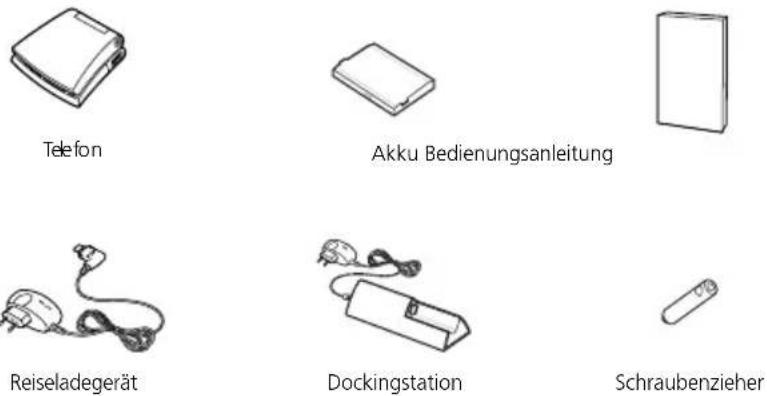
Telefon
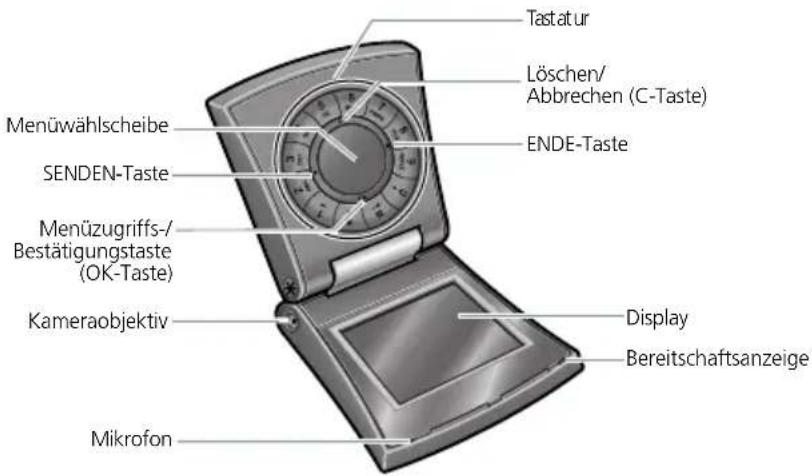
text_image
Tastatur Löschen/ Abbrechen (C-Taste) ENDE-Taste Menüwahlscheibe SENDEN-Taste Menüzugriffs-/Bestätigungstaste (OK-Taste) Kameraobjektiv Display Bereitschaftsanzeige MikrofonErste Schritte
Telefon einrichten und laden
- Schalten Sie das Telefon ggf. aus, indem Sie ENDE gedrückt halten.
- Lösen Sie mit dem mitgelieferten Schraubenzieher die an den Seiten befindlichen Schrauben.
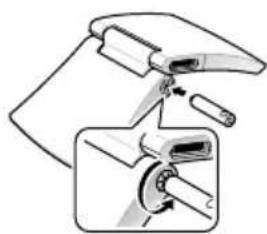
- Nehmen Sie die Akkuabdeckung wie dargestellt ab.
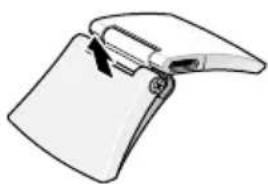
- Setzen Sie die SIM-Karte ein.
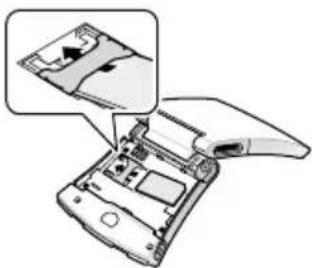
Hinweis: Achten Sie darauf, dass die goldfarbenen Kartenkontakte nach unten zum Telefon zeigen.
- Setzen Sie den Akku ein.
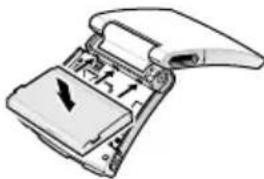
Informationen zur SIM-Karte
Wenn Sie Kunde eines Mobilfunknetzes werden, erhalten Sie vom Netzbetreiber eine einsteckbare SIM-Karte (SIM = Subscriber Identity Module), auf der Ihre Nutzungsdaten, wie beispielsweise Ihre PIN und die verfügbaren optionalen Dienste, gespeichert sind.
Akku entfernen
Nehmen Sie den Akku wie dargestellt ab.
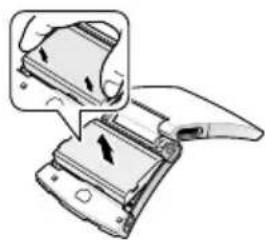
- Setzen Sie die Abdeckung so auf, dass diese auf den unteren Rand des Telefons ausgerichtet ist und drücken Sie sie anschließend wie gezeigt nach unten.
- Wenn der Akku vollständig geladen ist, leuchtet die Bereitschaftsanzeige konstant grün.
-
Sobald das Telefon vollständig geladen ist (das Akkusymbol hört auf zu blinken), ziehen Sie den Stecker des Ladegeräts aus der Steckdose.
-
Entfernen Sie das Ladegerät vom Telefon.
-
Schrauben Sie die Akkuabdeckung an.
-
Schließen Sie das Reiseladegerät am Telefon an.
-
Stecken Sie den Netzstecker des Ladegeräts in eine Haushaltssteckdose. Die Bereitschaftsanzeige zeigt den Ladefortschritt an, wenn das Telefon ausgeschaltet ist.
- Wenn der Akku geladen wird, leuchtet die Bereitschaftsanzeige konstant rot.
Anzeige schwacher Akkuladung
Bei schwacher Akkuladung:
- ertönt ein Warnsignal,
- wird der Hinweis für schwache Akkuladung angezeigt,
• das leere Akkusymbol blinkt und
• die Bereitschaftsanzeige blinkt langsam rot.
Wenn der Akku zu schwach wird, schaltet sich das Telefon automatisch aus. Laden Sie den Akku auf.
Hinweis: Diese Funktion wird bei geringer Akkuleistung deaktiviert.
Ein-/Ausschalten
Um das Telefon einzuschalten
- Öffnen Sie das Telefon.
- Halten Sie ENDE gedrückt, um das Telefon einzuschalten.
- Geben Sie ggf. Ihre PIN ein und drücken Sie OK.
Hinweis: Schalten Sie Ihr Telefon nicht ein, wenn der Gebrauch von Mobiltelefonen untersagt ist.
Um das Telefon auszuschalten
- Öffnen Sie das Telefon.
- Halten Sie ENDE gedrückt.
Tasten

SENDEN (grün links)
- Zum Tätigen oder Beantworten eines Anrufs.
- Im Standby-Betrieb: Abrufen der zuletzt getätigten, unbeantworteten oder eingegangenen Anrufe.
- Im Aufnahmemodus: Fotos aufnehmen.
- Im Aufzeichnungsmodus für Sprachmemos: Aufnahme starten.
ENDE (rot rechts)
- Zum Beenden eines Gesprächs.
- Halten Sie diese Taste gedrückt, um das Telefon ein- und auszuschalten.
- Bei Menüsteuerung: Annullierung der Eingabe und Rückkehr in den Standby-Betrieb.
OK (unten)
- Im Standby-Betrieb: Zum Aufrufen der Menüsteuerung.
- Bei Menüsteuerung: Auswählen der markierten Menüoption oder Eingabebestätigung.
- Im Aufnahmemodus: Fotos aufnehmen.
C (oben)
- Zum Löschen von Zeichen aus dem Display.
- Bei Menüsteuerung: Rückkehr zur vorherigen Menüebene.
- Halten Sie diese Taste im Standby-Betrieb gedrückt, damit das Display um 180 Grad gedreht wird.
- Zum Stummschalten des Rufzeichens für einen eingehenden Anruf.
Menüwählscheibe
- Um nach einem Telefonbucheintrag zu suchen, drehen Sie die Menüwahlscheibe im Standby-Betrieb im oder gegen den Uhrzeigersinn.
- Bei Menüsteuerung: Abrollen der Menüoptionen.

Zum Eingeben von Zahlen, Buchstaben und Sonderzeichen.
Halten Sie im Standby-Betrieb 1 gedrückt, um auf Ihre Sprachmailbox zuzugreifen. Halten Sie 0 gedrückt, um eine internationale Vorwahl einzugeben.

Zum Eingeben von Sonderzeichen.
Halten Sie im Standby-Betrieb # gedrückt, um den Stumm-Modus zu aktivieren bzw. zu deaktivieren.
Halten Sie gedrückt, um eine Leerstelle zwischen zwei Zahlen einzugeben.
Display
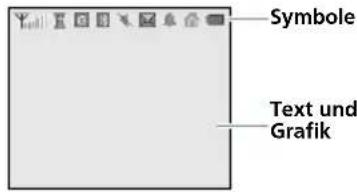
Aufbau
text_image
Symbole Text und GrafikSymbole
Anzeige der verschiedenen Symbole.
Text und Grafik
Anzeige von Nachrichten, Anweisungen und der von Ihnen eingegebenen Daten.
Symbole

Stärke des Empfangssignals

Aktives Gespräch

Kein Netz; Sie können keine Anrufe tätigen oder empfangen

Roaming-Netz aktiv

GPRS-Netz

GSM-Netz

Home Zone, wenn Sie für diesen Dienst angemeldet sind

City Zone, wenn Sie für diesen Dienst angemeldet sind

Anrufumleitungsfunktion aktiv

Bluetooth-Funktion aktiv

Aktive Verbindung mit einem Bluetooth-Headset oder einer Kfz-Freisprecheinrichtung

Neue SMS/Neue MMS

Neue E-Mail

Neue Voice-Mail

Alarm eingestellt

Stumm-Modus

Akkuladezustand
Menüoptionen aufrufen
Zum Auswählen einer Option
- Drücken Sie OK, um die Menüsteuerung aufzurufen.
- Um die Menüs abzurollen, drehen Sie die
Menüwählscheibe im oder gegen den Uhrzeigersinn.
- Zum Bestätigen einer Auswahl drücken Sie OK.
- Um die aktuelle Anzeige zu verlassen:
- Drücken Sie C, um eine Menüebene nach oben zu gelangen.
- Drücken Sie ENDE, um in den Standby-Betrieb zurückzukehren.
Zum Verwenden des Schnellzugriffs
Drücken Sie die Zifferntaste, die der gewünschten Option entspricht.
Telefon individuell anpassen
Spracheinstellung
-
Drücken Sie im Standby-Betrieb OK und wählen Sie Einstellungen → Telefon- Einstellungen → Sprache.
-
Wählen Sie eine Sprache aus.
Klingelton
- Drücken Sie im Standby-Betrieb OK und wählen Sie Einstellungen → Töne → Klingelton.
- Wählen Sie einen Klingelton aus.
Display-Element
Sie können ein Display-Element für das Standby-Display auswählen.
-
Drücken Sie im Standby-Betrieb OK und wählen Sie Einstellungen → Display- Einstellungen → Standby- Display.
-
Wählen Sie das gewünschte Display-Element.
Stumm-Modus (Lautlos)
Sie können schnell in den Stumm-Modus umschalten, damit andere Personen nicht durch die Töne Ihres Telefons gestört werden.
Halten Sie im Standby-Betrieb gedrückt. Zum Deaktivieren des Stummmodus halten Sie erneut gedrückt.
Telefonsperre
Sie können Ihr Telefon mit einem Telefonpasswort vor unbefugtem Gebrauch schützen. Das Telefon verlangt die Eingabe des Passworts, sobald Sie es einschalten.
-
Drücken Sie im Standby-Betrieb OK und wählen Sie Einstellungen → Sicherheit → Passwort ändern.
-
Geben Sie das werkseitig voreingestellte Passwort 00000000 ein und drücken Sie OK.
-
Geben Sie ein neues 4- bis 8-stelliges Passwort ein und drücken Sie OK.
-
Geben Sie das neue Passwort erneut ein und drücken Sie OK.
-
Wählen Sie Telefonsperre
-
Wählen Sie Aktivieren.
-
Geben Sie das Passwort ein und drücken Sie OK.
Anrufe tätigen/annehmen
Anruf tätigen
-
Geben Sie im Standby-Betrieb die Vorwahl (falls erforderlich) und die Rufnummer ein.
-
Drücken Sie SENDEN.
-
Um das Gespräch zu beenden, drücken Sie ENDE.
Anruf annehmen
-
Wenn das Telefon klingelt, drücken Sie SENDEN.
-
Um das Gespräch zu beenden, drücken Sie ENDE.
Lautstärke während eines Gesprächs anpassen
Drehen Sie die Menüwählscheibe im bzw. gegen den Uhrzeigersinn.

©
MMS senden
-
Drücken Sie im Standby-Betrieb OK und wählen Sie Nachrichten → Erstellen → MMS.
-
Wählen Sie Betreff.
-
Geben Sie den Betreff der Nachricht ein und drücken Sie OK.
-
Wählen Sie Bild → Bild hinzufügen, oder Ton → Ton hinzufügen.
-
Fügen Sie ein Bild oder einen Ton hinzu.
-
Wählen Sie Nachricht → Hinzufügen .
-
Geben Sie den Nachrichtentext ein.
-
Drücken Sie OK und wählen Sie Erledigt.
-
Drücken Sie OK und wählen Sie Senden.
-
Geben Sie eine Telefonnummer oder E-Mail-Adresse ein.
-
Drücken Sie SENDEN, um die Nachricht zu senden.
E-Mail senden
-
Drücken Sie im Standby-Betrieb OK und wählen Sie Nachrichten → Erstellen → E-Mail.
-
Wählen Sie Betreff.
-
Geben Sie den Betreff der E-Mail ein und drücken Sie OK.
-
Wählen Sie Nachricht → Hinzufügen .
-
Geben Sie den E-Mail-Text ein.
-
Drücken Sie OK und wählen Sie Erledigt.
-
Wählen Sie Datei anhängen .
-
Fügen Sie Mediendateien, Visitenkarten, Kalenderdaten oder andere Dateien hinzu.
-
Drücken Sie OK und wählen Sie Senden.
-
Geben Sie Zieladressen ein.
-
Zum Senden der E-Mail drücken Sie SENDEN
Nachrichten anzeigen
SMS anzeigen
Wenn eine Benachrichtigung angezeigt wird:
-
Drücken Sie OK.
-
Wählen Sie die Nachricht im Posteingang aus.
Im Posteingang:
-
Drücken Sie im Standby-Betrieb OK und wählen Sie Nachrichten → Posteingang
-
Rollen Sie zu einer Nachricht (und drücken Sie SENDEN.
MMS anzeigen
Wenn eine Benachrichtigung angezeigt wird:
-
Drücken Sie OK und wählen Sie Abrufen.
-
Wählen Sie die Nachricht im Posteingang aus.
Im Posteingang:
-
Drücken Sie im Standby-Betrieb OK und wählen Sie Nachrichten → Posteingang .
-
Rollen Sie zu einer Nachricht () und drücken Sie SENDEN.
E-Mails anzeigen
-
Drücken Sie im Standby-Betrieb OK und wählen Sie Nachrichten > E-Mail-Box .
-
Wählen Sie ein Konto aus.
-
Wenn Auf neue E-Mails prüfen angezeigt wird, drücken Sie OK, um eine E-Mail oder einen Header herunterzuladen.
-
Rollen Sie zu einer E-Mail oder zu einem Header und drücken Sie SENDEN.
-
Bei Auswahl eines Headers drücken Sie OK und wählen Sie Abrufen.
Bluetooth verwenden
Ihr Telefon ist mit Bluetooth-Technologie ausgerüstet, die drahtlose Verbindungen und Datenaustausch mit anderen Bluetooth-Geräten sowie Freisprechen und die Fernbedienung des Telefons ermöglicht.
Bluetooth aktivieren
Drücken Sie im Standby-Betrieb OK und wählen Sie Einstellungen → Bluetooth → Aktivierung → Ein.
Bluetooth-Geräte suchen und abstimmen
-
Drücken Sie im Standby-Betrieb OK und wählen Sie Einstellungen → Bluetooth → Benutzergeräte → Neues Gerät suchen .
-
Wählen Sie ein Gerät aus.
-
Geben Sie einen Bluetooth-PIN-Code oder ggf. den Bluetooth-PIN-Code des anderen Geräts ein und drücken Sie OK. Wenn der Besitzer des anderen Geräts denselben Code eingibt, ist die Abstimmung abgeschlossen.
Daten senden
-
Rufen Sie eine Anwendung auf, z.B. Telefonbuch, Bibliothek oder Organizer.
-
Wählen Sie ein Element aus.
-
Drücken Sie OK und wählen Sie Senden oder Visitenkarte senden > Über Bluetooth .
-
Wählen Sie ein Gerät aus.
-
Geben Sie ggf. den Bluetooth-PIN-Code ein und drücken Sie OK.
Daten empfangen
- Aktivieren Sie die Bluetooth-Funktion.
- Wählen Sie die Option Sichtbarkeit des Benutzertelefons, damit Ihr Telefon für andere Bluetooth- Geräte sichtbar ist.
- Drücken Sie ggf. OK, um Ihre Empfangsbereitschaft zu bestätigen.
Text eingeben
Bei einigen Funktionen, wie Nachrichten, Telefonbuch oder Kalender, können Sie mit dem ABC-, T9-, Ziffern- und Symbolmodus Text eingeben.
Texteingabemodus ändern
- Halten Sie gedrückt, um zwischen T9- und ABC-Modus umzuschalten.
- Drücken Sie, um im ABC-Modus zwischen Groß- und Kleinschreibung umzuschalten oder in den Ziffernmodus zu wechseln.
- Halten Sie gedrückt, um in den Symbolmodus zu wechseln.
T9-Modus verwenden
Bei der Texteingabe mit T9 ist die Eingabe von Wörtern durch Texterkennung mit einem Minimum an Tastenanschlägen möglich.
Wörter im T9-Modus eingeben
- Drücken Sie die Tasten 2 bis 9, um den Anfang eines Wortes einzugeben. Drücken Sie die mit dem jeweiligen Buchstaben belegte Taste nur einmal.
Um beispielsweise das Wort Hallo im T9-Modus einzugeben, drücken Sie nacheinander die Tasten 4, 2, 5, 5 und 6.
T9 erkennt die Wörter, die Sie eingeben, so dass sich das momentan angezeigte Wort mit jedem Tastendruck ändern kann.
- Geben Sie jedes Wort stets vollständig ein, bevor Sie es korrigieren oder löschen.
- Wenn das Wort richtig angezeigt wird, fahren Sie mit Schritt 4 fort. Anderenfalls drücken Sie 0, um andere mögliche Wörter für die von Ihnen gedrückten Tasten anzuzeigen.
Beispiel: Die Worte Aus und Bus werden beide mit einer Folge aus den Tasten 2, 8 und 7 erzeugt. - Drücken Sie, um ein Leerzeichen einzufügen und das nächste Wort einzugeben.
Tipps zur Verwendung des T9-Modus
- Drücken Sie 1, um automatisch einen Punkt oder ein Apostroph einzufügen.
- Drücken Sie, um zwischen Groß- und Kleinschreibung umzuschalten.
- Drücken Sie, um ein Leerzeichen einzufügen.
- Drehen Sie die Menüwählscheibe im oder gegen den Uhrzeigersinn, um den Cursor zu bewegen.
- Drücken Sie C, um einzelne Zeichen nacheinander zu löschen. Um den gesamten eingegebenen Text zu löschen, halten Sie C gedrückt.
©
©
©
©
- Drücken Sie OK und wählen Sie Zum anderen Gespräch wechseln, um zwischen den Anrufen umzuschalten.
- Drücken Sie OK und wählen Sie Gehaltenes Gespräch beenden, um den gehaltenen Anruf zu beenden.
- Um das aktuelle Gespräch zu beenden, drücken Sie ENDE.
Einen zweiten Anruf beantworten
Sie können während eines Telefongesprächs einen eingehenden Anruf beantworten, sofern dies von Ihrem Netz unterstützt wird und die Anklopffunktion aktiviert ist.
▶ S. 60
- Drücken Sie SENDEN, um den Anruf zu beantworten. Das erste Gespräch wird automatisch gehalten.
- Drücken Sie OK und wählen Sie Zum anderen Gespräch wechseln, um zwischen den Anrufen umzuschalten.
- Drücken Sie OK und wählen Sie Gehaltenes Gespräch beenden, um den gehaltenen Anruf zu beenden.
- Um das aktuelle Gespräch zu beenden, drücken Sie ENDE.
Verwenden der Gesprächsoptionen (eingehendes Gespräch)
Wenn Sie während eines Gesprächs OK drücken, stehen Ihnen folgende Optionen zur Verfügung:
- Auf Headset umschalten/Auf Telefon umschalten: Zum Umschalten zwischen dem Bluetooth-Headset, der Bluetooth-Kfz-Freisprecheinrichtung und dem Telefon.
- Stumm/Stumm aus: Zum Aus- und Einschalten des Telefonmikrofons. Wenn Sie das Mikrofon ausschalten, kann Ihr Gesprächsteilnehmer Sie nicht hören.
- Tastenton aus/MFV ein: Schalten Sie die MFV-Töne ein bzw. aus. DMFV-Töne sind die Töne, die bei modernen Telefonen für das Mehrfrequenzwahlverfahren verwendet werden.
Hinweis: Zur Kommunikation mit Anrufbeantwortern oder telefongesteuerten Computersystemen muss die Option MFV ein ausgewählt sein.
- Menü: Damit können Sie auf die Menüfunktionen des Telefons zugreifen.
-
Telefonbuch: Ruft das Telefonbuch auf.
-
DMFV senden: Sendet DMFV-Töne (Duales Mehrfrequenzverfahren) als Gruppe. Sie ertönen, wenn die Zifferntasten gedrückt werden. Diese Option ist beispielsweise nützlich, wenn Sie mit Ihrem Telefon ein Passwort oder eine Kontonummer bei einem automatischen Telefonbankingdienst eingeben möchten.
- Gehaltenes Gespräch beenden: Das gegenwärtig im Wartezustand gehaltene Gespräch wird beendet.
- Weiterleiten: Damit können Sie das aktive Gespräch an einen Anrufer im Wartezustand durchstellen. Mit dieser Option können die beiden Anrufer miteinander reden, die Verbindung zu Ihnen wird jedoch getrennt.
- Am Gespräch teilnehmen: Damit können Sie eine Konferenzschaltung einrichten, indem ein gegenwärtig gehaltener Anrufer zu einem aktiven Gespräch hinzugefügt wird. Sie können bis zu 5 Personen zugleich an einer Konferenzschaltung teilnehmen lassen.
- Einen Anruf auswählen:
Damit können Sie bei einer Konferenzschaltung einen Teilnehmer auswählen. Sie können dann die folgenden Optionen benutzen:
Privat: Damit können Sie ein privates Gespräch mit einem ausgewählten Teilnehmer der Konferenzschaltung führen. Die anderen Teilnehmer können dabei weiterhin miteinander sprechen. Nach dem privaten Gespräch wählen Sie Am
Gespräch teilnehmen aus, um zur Konferenzschaltung zurückzukehren.
Gespräch beenden: Damit können Sie einen Teilnehmer von der Konferenzschaltung ausschließen.
Nachrichten
Sie können SMS, MMS und E-Mails senden und empfangen. Außerdem können Sie die Funktionen für WAP-Push- und CB-Infomeldungen nutzen.
Um dieses Menü aufzurufen, drücken Sie im Standby-Betrieb OK und wählen Sie Nachrichten.
Erstellen (Menü 1.1)
In diesem Menü können Sie SMS, MMS oder E-Mails erstellen und senden.
SMS (Menü 1.1.1)
Der Short Message Service (SMS) ermöglicht Ihnen das Senden und Empfangen von Textnachrichten.
-
Geben Sie Ihre Nachricht ein. Hinweis : Die maximal zulässige Anzahl an Zeichen in einer SMS hängt von den Einstellungen des Zeichensatzes ab. Wird die maximal zulässige Anzahl von Zeichen überschritten, teilt das Telefon die Nachricht auf. ☐ S. 31
-
Wenn Sie OK drücken, stehen Ihnen folgende Optionen zur Verfügung:
-
Einfügen : Zum Einfügen eines Telefonbucheintrags, eines Favoriten oder einer Textvorlage.
-
Anhängen : Zum Anhängen einer Visitenkarte oder eines Kalendereintrags als Datenformatanlage.
-
Wenn Sie fertig sind, drücken Sie OK und wählen Sie Speichern und senden oder Nur senden.
- Geben Sie eine Telefonnummer ein.
- Drücken Sie SENDEN, um die Nachricht zu senden.
MMS (Menü 1.1.2)
Der Multimedia Message Service (MMS) ist ein Dienst, der den Austausch von Text, Bild- und Tondateien zwischen Telefonen oder einem Telefon und einer E-Mail-Adresse ermöglicht.
- Wählen Sie die Zeile Betreff.
- Geben Sie den Betreff Ihrer Nachricht ein und drücken Sie OK.
- Wählen Sie die Zeile Bild oder Ton.
- Wählen Sie Bild hinzufügen oder Ton hinzufügen, um ein Bild bzw. einen Ton hinzuzufügen.
Hinweise :
• Die maximal zulässige Größe einer MMS kann je nach Netzbetreiber variieren.
- Das DRM-System (Digital Rights Management) und der Dateityp legen fest, ob eine Datei weitergeleitet werden kann oder nicht.
-
Wählen Sie die Zeile Nachricht und wählen Sie Hinzufügen .
-
Geben Sie den Nachrichtentext ein.
Drücken Sie OK und wählen Sie Einfügen, um eine Textvorlage, einen Telefonbucheintrag oder einen Favoriten einzufügen.
-
Drücken Sie OK und wählen Sie Erledigt.
-
Wenn Sie OK drücken, stehen Ihnen folgende Optionen zum Bearbeiten der Nachricht zur Verfügung:
- Bearbeiten/Nachricht bearbeiten: Mit dieser Option können Sie den Betreff oder Text bearbeiten.
- Betreff löschen/Nachricht löschen: Zum Löschen des Betreffs oder Texts.
- Bild ändern/Ton ändern: Zum Ändern eines hinzugefügten Bildes oder Tons.
- Bild löschen/Ton löschen: Zum Entfernen eines hinzugefügten Bildes oder Tons.
- Seite hinzufügen: Zum Hinzufügen von Seiten. Um weiterzublättern, wählen Sie innerhalb der Nachrichtenanzeige Nächste Seite.
- Seite löschen: Mit dieser Option löschen Sie eine hinzugefügte Seite.
- Seitenanzeigedauer: Zum Ändern der Dauer der Seitenanzeige.
- Anhängen: Zum Anhängen einer Visitenkarte oder eines Kalendereintrags als Datenformatanlage.
-
Wenn Sie fertig sind, drücken Sie OK und wählen Sie Senden.
-
Geben Sie eine Telefonnummer oder E-Mail-Adresse ein.
-
Drücken Sie SENDEN, um die Nachricht zu senden.
E-Mail (Menü 1.1.3)
Sie können E-Mails senden, die Text, Bilder und Töne enthalten. Um diese Funktion zu verwenden, müssen Sie sich bei einem E-Mail-Dienst anmelden und ein persönliches E-Mail-Konto und -Profil einrichten. S. 34
-
Wählen Sie die Zeile Betreff.
-
Geben Sie den Betreff Ihrer E-Mail ein und drücken Sie OK.
-
Wählen Sie die Zeile Nachricht und wählen Sie Hinzufügen.
-
Geben Sie den Text der E-Mail ein.
Drücken Sie OK und wählen Sie Einfügen, um eine Textvorlage, einen Telefonbucheintrag oder einen Favoriten einzufügen.
- Drücken Sie OK und wählen Sie Erledigt.
©
©
©
Wenn Sie beim Anzeigen einer Nachricht OK drücken, stehen Ihnen folgende Optionen zur Verfügung:
- Erneut senden: Mit dieser Option wird die Nachricht erneut gesendet.
- Löschen: Zum Löschen der ausgewählten Nachricht.
- Alle löschen: Löscht alle Nachrichten.
- Lautstärke: Damit können Sie die Wiedergabelautstärke für Ihre als Nachrichtenanhang erhaltenen Audio-Dateien anpassen. Drehen Sie die Menüwählscheibe im oder gegen den Uhrzeigersinn, um die Lautstärke anzupassen.
- Verschieben in Benutzerordner : Mit dieser Option verschieben Sie die Nachricht in einen der Ordner, die Sie im Menü Benutzerordner erstellt haben.
• Details: Zum Anzeigen der Nachrichteneigenschaften.
Entwürfe (Menü 1.4)
In diesem Ordner werden Nachrichten gespeichert, die Sie zu einem späteren Zeitpunkt senden möchten.
Drücken Sie OK und wählen Sie Bearbeiten, um die Nachricht zu bearbeiten.
Gesendet (Menü 1.5)
In diesem Ordner werden Ihre gesendeten Nachrichten gespeichert.
Wenn Sie beim Anzeigen einer Nachricht OK drücken, stehen Ihnen folgende Optionen zur Verfügung:
- Weiterleiten: Zum Weiterleiten der Nachricht an andere Personen.
- Löschen: Zum Löschen der ausgewählten Nachricht.
- Lautstärke: Damit können Sie die Wiedergabelautstärke für Ihre als Nachrichtenanhang erhaltenen Audio-Dateien anpassen. Drehen Sie die Menüwählscheibe im oder gegen den Uhrzeigersinn, um die Lautstärke anzupassen.
- Verschieben in Benutzerordner: Mit dieser Option verschieben Sie die Nachricht in einen der Ordner, die Sie im Menü Benutzerordner erstellt haben.
- Details: Zum Anzeigen der Nachrichteneigenschaften.
E-Mail-Box (Menü 1.6)
In diesem Ordner werden Ihre empfangenen E-Mails gespeichert.
E-Mail anzeigen
- Wählen Sie ein E-Mail-Konto aus.
- Drücken Sie OK, wenn Auf neue E-Mails prüfen angezeigt wird, oder drücken Sie OK und wählen Sie anschließend Auf neue E-Mails prüfen.
Das Telefon überprüft den Server auf neue E-Mails und lädt empfangene E-Mails herunter.
Die folgenden Symbole können in der Liste erscheinen, um den E-Mail-Status anzuzeigen:
• : Vom Server abgerufen
• : Wird abgerufen
• : Abrufen fehlgeschlagen
Hinweis : Das Nachrichtensymbol ! weist darauf hin, dass es sich um eine sehr wichtige oder dringende E-Mail handelt. Ein graues Nachrichtensymbol weist auf eine Nachricht von geringer Priorität hin. - Rollen Sie zu einer E-Mail oder zu einem Header und drücken Sie SENDEN.
- Wenn die E-Mail länger als eine Seite ist, drehen Sie die Menüwählscheibe im bzw. gegen den Uhrzeigersinn, um die einzelnen Seiten aufzurufen.
- Um eine Dateianlage anzuzeigen oder abzuspielen, wählen Sie diese aus.
E-Mail-Optionen verwenden
Wenn Sie beim Anzeigen einer E-Mail oder eines Headers OK drücken, können Sie auf folgende Optionen zugreifen:
- Antwort : Zum Senden einer Antwort.
- Weiterleiten : Zum Weiterleiten der E-Mail an andere Personen.
- Abrufen : (für Header) Ruft die gesamte E-Mail vom E-Mail-Server ab.
- Löschen : Zum Löschen der ausgewählten E-Mail.
- Zur Filterliste hinzufügen : Mit dieser Option fügen Sie die E-Mail-Adresse der Sperrliste hinzu, so dass Sie vom zugehörigen Absender künftig keine E-Mails mehr erhalten.
- Ausschneideoptionen : Zum Extrahieren von URLs, E-Mail-Adressen und Telefonnummern aus einer Nachricht.
- Mediendateien ausschneiden : Mit dieser Option können Sie Medieninhalte aus der Nachricht im Speicher des Telefons ablegen.
- Details : Zeigt die Eigenschaften der E-Mail an.
©
Vorlagenoptionen verwenden Wenn Sie beim Anzeigen der Vorlagenliste OK drücken, können Sie auf folgende Optionen zugreifen:
- Anzeigen : Öffnet die ausgewählte Vorlage.
- Senden : Zum Senden einer neuen Nachricht unter Verwendung der Vorlage.
- Löschen : Zum Löschen der Vorlage.
- Alle löschen : Mit dieser Option werden alle Vorlagen gelöscht.
Einstellungen (Menü 1.9)
Über dieses Menü können Sie verschiedene Optionen für Nachrichten einrichten.
SMS (Menu 1.9.1)
Sie können die Standard-SMS-Einstellungen ändern.
- Sendeeinstellungen : Zum Senden von SMS können folgende Optionen eingerichtet werden:
Antwortpfad : Mit dieser
Option kann der Empfänger Ihnen über Ihre Nachrichtenzentrale antworten.
Zustellungsbericht : Mit dieser Option legen Sie fest, ob Sie über die erfolgreiche Zustellung Ihrer Nachricht informiert werden möchten.
Unterstützte Zeichen : Wählen Sie einen Zeichentyp aus. Wenn Sie Automatisch auswählen, wechselt das Telefon vom GSM-Alphabet zu Unicode, sobald Sie ein Unicode-Zeichen eingeben. Bei Verwendung von Unicode reduziert sich die maximale Zeichenanzahl ungefähr um die Hälfte. Wenn dieses Menü nicht angezeigt wird, verwendet Ihr Telefon bereits die automatische Erkennung und Auswahl des Zeichentyps.
Übertragungsart : Wählen Sie je nach Netz GSM oder GPRS bevorzugt .
- Profile : Zum Auswählen oder Bearbeiten eines Profils. Wenn Sie OK drücken und Bearbeiten wählen, stehen Ihnen innerhalb eines Profils folgende Optionen zur Verfügung:
SMS-Zentrale : Mit dieser Option können Sie die Nummer Ihrer Nachrichtenzentrale speichern oder ändern.
Standardziel : Geben Sie hier das Standardziel ein. Dieses wird im ersten Feld des Empfängerfelds angezeigt.
SMS-Typ: Zum Festlegen des Standardnachrichtentyps. Das Netz kann die Nachrichten in das ausgewählte Format umwandeln.
©
Für Heimatempfang und Roaming-Empfang stehen Ihnen folgende Optionen zur Verfügung:
- Automatisch: Das Telefon ruft automatisch Nachrichten vom Server ab.
• Abweisen: Das Telefon lehnt alle Nachrichten ab. - Manuell: Das Telefon zeigt Benachrichtigungen an. Verwenden Sie die Option
Abrufen, um neue Nachrichten manuell herunterzuladen.
• Profil: Wählen Sie das Verbindungsprofil aus, das für MMS verwendet werden soll.
Hinweis: Profile können über das Menü
Verbindungseinstellungen bearbeitet werden. ▶ S. 65
E-Mail (Menü 1.9.3)
Sie können die Standard-Netzeinstellungen konfigurieren.
Hinweis: Während des Sendens oder Empfangens von E-Mails können keine E-Mail-Profileinstellungen geändert werden.
- Sendeeinstellungen: Zum Senden von E-Mails können folgende Optionen eingerichtet werden:
Zustellungsbericht : Wenn Sie diese Option aktivieren, informiert Sie das Netzwerk über die Zustellung Ihrer E-Mail.
An Adresse antworten: Legen Sie die E-Mail-Adresse fest, an die die Empfänger Ihrer Nachrichten antworten sollen.
Priorität: Mit dieser Option können Sie die Prioritätsstufe der E-Mail festlegen.
Signatur beifügen: Mit dieser Option können Sie der E-Mail Ihren Namen, Ihre Telefonnummer oder eine einfache Notiz anhängen.
Telefonbuch: Geben Sie Ihren Namen ein.
Telefonnummer: Geben Sie Ihre Telefonnummer ein.
Note: Geben Sie ein Memo ein.
- Empfangseinstellugen: Zum Empfangen von E-Mails können folgende Optionen eingerichtet werden:
Abrufintervall: Mit dieser Option können Sie festlegen, wie oft Ihr Telefon den Server auf eingegangene E-Mails überprüfen soll.
Wenn diese Option auf Nicht benachrichtigen gesetzt ist, können Sie Ihre E-Mails mit der Option Auf neue E-Mails prüfen manuell abrufen.
Lesebestätigung: Mit dieser Option legen Sie fest, ob Ihr Telefon eine Lesebestätigung senden soll.
Wenn diese Option auf
Bekannt geben gesetzt ist, fordert das Telefon Sie auf, eine Lesebestätigung an den Absender zu senden.
Abweisen, wenn: Mit dieser Option legen Sie die maximale Größe für eingehende E-Mails fest.
Kopie auf Server belassen:
Mit dieser Option werden nach dem Abrufen Kopien aller E-Mails auf dem E-Mail-Server hinterlegt.
- Sperrliste: Damit können Sie unerwünschte E-Mail-Adressen und Betreffinhalte in die Sperrliste aufnehmen. Sie können die E-Mail-Adressen und Betreffinhalte auch festlegen und löschen.
- E-Mail-Konto: Wählen Sie ein E-Mail-Konto aus bzw. richten Sie ein E-Mail-Konto ein. Wenn Sie OK drücken und
Bearbeiten wählen, stehen Ihnen für jedes Konto folgende Optionen zur Verfügung:
Kontoname: Geben Sie einen Namen für das ausgewählte Konto ein.
Benutzername: Geben Sie einen Benutzernamen ein.
E-Mail-Adresse Geben Sie Ihre E-Mail-Adresse ein.
Benutzer-ID: Geben Sie Ihre E-Mail-ID ein.
Passwort: Geben Sie Ihr E-Mail-Passwort ein.
SMTP-Server: Geben Sie die IP-Adresse oder den Hostnamen des E-Mail-Ausgangsservers ein.
SMTP-Port: Geben Sie die SMTP-Port-Nummer ein.
Protokolltyp: Wählen Sie das Protokoll für den E-Mail-Eingangsserver aus. Die übrigen Optionen hängen vom eingestellten Protokolltyp ab.
Wenn der Protokolltyp POP3 eingestellt ist:
POP3-Server: Geben Sie die IP-Adresse oder den Hostnamen des E-Mail-Eingangsservers ein.
POP3-Port Geben Sie die POP3-Port-Nummer ein.
APOP-Login: Wenn diese Option aktiviert ist, können Sie über das APOP-Anmeldeschema eine Verbindung mit dem Server herstellen.
Wenn der Protokolltyp IMAP4 eingestellt ist:
IMAP4-Server: Geben Sie die IP-Adresse oder den Hostnamen des E-Mail-Eingangsservers ein.
IMAP4-Port: Geben Sie die IMAP4-Port-Nummer ein.
Anhänge mitschicken:
Aktivieren Sie diese Option, um E-Mails mit Anlagen abzurufen.
E-Mail-Empfangsgrenze
Legen Sie die Anzahl der Header fest, die vom Server abgerufen werden sollen.
- E-Mail-Profil: Wählen Sie das Verbindungsprofil aus, das für E-Mail-Dienste verwendet werden soll.
Hinweis: Profile können über das Menü
Verbindungseinstellungen
bearbeitet werden. ▶ S. 65
WAP-Push (Menü 1.9.4)
Sie können die Einstellungen für den Empfang von WAP-Push-Nachrichten ändern.
- Empfangen: Mit dieser Option können Sie festlegen, wie Ihr Telefon WAP-Push-Nachrichten empfangen soll.
- SMS-Zentrale: Wenn die Option Empfangen auf Nur bei SMS-C gesetzt ist, geben Sie die Adresse des Servers ein, von dem Sie WAP-Push-Nachrichten empfangen möchten.
Infomeldungen (Menü 1.9.5)
Sie können die Einstellungen für den Empfang von Infomeldungen ändern.
- Empfangen: Wählen Sie den Empfang von Infomeldungen aus.
- Kanalliste: Geben Sie die Kanäle an, von denen Sie Infomeldungen erhalten möchten. Einzelheiten teilt Ihnen Ihr Netzbetreiber mit.
- Sprache: Zum Festlegen der Sprache, in der die Infomeldungen angezeigt werden sollen.
Speicherstatus (Menü 1.0)
Über dieses Menü können Sie den maximal zulässigen und freien Speicherplatz für die einzelnen Nachrichtentypen anzeigen. Der momentan belegte Speicher in den einzelnen Ordnern wird ebenfalls angezeigt.
Kamera
Mit dem integrierten Kameramodul können Sie Fotos in verschiedenen Aufnahmemodi aufnehmen. Die Kamera nimmt Bilder im JPEG-Format auf.
Um dieses Menü aufzurufen, drücken Sie im Standby-Betrieb OK und wählen Sie Kamera.
Hinweise :
- Fotografieren Sie keine Personen ohne deren Erlaubnis.
- Fotografieren Sie nicht an Orten, an denen das Fotografieren nicht gestattet ist.
- Fotografieren Sie nicht an Orten, an denen Sie die Privatsphäre von Personen verletzen könnten.
Einzelaufnahme (Menü 2.1)
Sie können im Einzelaufnahmemodus fotografieren.
Hinweis: Wenn Sie in direktem Sonnenlicht oder bei heller Beleuchtung fotografieren, kann die Aufnahme Schatten aufweisen.
Einzelaufnahme
- Wählen Sie hierzu aus dem Kameramenü die Funktion Einzelaufnahme.
- Wenn sich die Kamera einschaltet und ein Bild auf dem Display erscheint, positionieren Sie sich im richtigen Winkel zum Motiv und richten Sie das Kameraobjektiv darauf aus.
Hinweise:
- Achten Sie darauf, dass Sie das Kameraobjektiv nicht ungewollt mit Ihren Fingern verdecken.
-
Drehen und bewegen Sie das Telefon solange, bis sich das gewünschte Motiv im Mittelpunkt des Bilds befindet.
-
Drehen Sie die Menüwählscheibe im oder gegen den Uhrzeigersinn, um das Motiv ein- oder auszuzoomen (nicht für die maximale Bildgröße 640*480 verfügbar).
-
Drücken Sie SENDEN oder OK, um ein Foto aufzunehmen. Das Foto wird automatisch im Ordner Fotos gespeichert.
Fotooptionen verwenden
Nach dem Aufnehmen eines Fotos stehen Ihnen durch Drücken von OK folgende Optionen zur Verfügung:
- Neue Aufnahme: Mit dieser Option kehren Sie in den Bildaufnahmemodus zurück.
- Senden per: Mit dieser Option können Sie das Foto per MMS, E-Mail oder Bluetooth senden.
- Als Anruferfoto einrichten: Damit können Sie das Foto als Anruferkennung für einen bestimmten Telefonbucheintrag einrichten.
-
Löschen: Zum Löschen des ausgewählten Fotos.
-
Umbenennen : Mit dieser Option können Sie den Namen des Fotos ändern.
- Fotos anzeigen: Wechselt zum Ordner Fotos. ▶ S. 45
- Sperren: Schützt das Foto vor dem Löschen.
- Details: Zum Anzeigen der Bildeigenschaften.
Serienbild (Menü 2.2)
Im Serienbildmodus können Sie eine Fotoserie aufnehmen.
Hinweis: Wenn Sie in direktem Sonnenlicht oder bei heller Beleuchtung fotografieren, kann die Aufnahme Schatten aufweisen.
Serienbilder
- Wählen Sie hierzu aus dem Kameramenü die Funktion Serienbild.
- Legen Sie die Anzahl der aufzunehmenden Fotos fest
- Wenn sich die Kamera einschaltet und ein Bild auf dem Display erscheint, positionieren Sie sich im richtigen Winkel zum Motiv und richten Sie das Kameraobjektiv darauf aus.
Hinweise:
- Achten Sie darauf, dass Sie das Kameraobjektiv nicht ungewollt mit Ihren Fingern verdecken.
- Drehen und bewegen Sie das Telefon solange, bis sich das gewünschte Motiv im Mittelpunkt des Bilds befindet.
- Drehen Sie die Menüwählscheibe im oder gegen den Uhrzeigersinn, um das Motiv ein- oder auszuzoomen.
- Drücken Sie SENDEN oder OK, um ein Foto aufzunehmen. Die ausgewählte Anzahl von Fotos wird nacheinander aufgenommen. Die Fotos werden automatisch im Ordner Fotos gespeichert.
Fotooptionen verwenden
Nach dem Aufnehmen eines Serienbilds stehen Ihnen durch Drücken von OK folgende Optionen zur Verfügung. ▶ S. 36
Nachtaufnahme (Menü 2.3)
Sie können im Nachtaufnahmemodus fotografieren. Damit können Sie Fotos bei dunkler Umgebung aufnehmen.
Nachtaufnahme
- Wählen Sie hierzu aus dem Kameramenü die Funktion Nachtaufnahme.
©
©
©
©
- Anlass : Geben Sie Informationen für das Ereignis ein.
- Datum : Geben Sie das Datum ein.
- Alarm : Legen Sie fest, wie lange vorher Sie an das Ereignis erinnert werden möchten. Wenn Sie für das Ereignis keinen Alarm einstellen möchten, wählen Sie Aus.
Hinweis : Wenn Sie für einen Jahrestag einen Alarm einstellen, ertönt dieser um 08:00 Uhr an diesem Tag. -
Jedes Jahr wiederholen : Sie können das Telefon so einstellen, dass es Sie jedes Jahr an das Ereignis erinnert.
-
Wählen Sie Speichern, um den Eintrag zu speichern.
Aufgabe eingeben
- Wählen Sie ein Datum im Kalender aus.
- Drücken Sie OK und wählen Sie Aufgabe.
Hinweis : Wenn für ein Datum bereits Aufgaben gespeichert sind, drücken Sie OK und wählen Sie Erstellen → Aufgabe. -
Geben Sie die Informationen ein oder ändern Sie die Einstellungen.
-
Aufgabe : Geben Sie Informationen für das Ereignis ein.
- Datum : Geben Sie das Datum ein.
- Fälligkeitsdatum : Geben Sie das Fälligkeitsdatum für die Aufgabe ein.
-
Priorität : Wählen Sie eine Prioritätsstufe aus.
-
Wählen Sie Speichern, um den Eintrag zu speichern.
Memo eingeben
- Wählen Sie ein Datum im Kalender aus.
-
Drücken Sie OK und wählen Sie Memo.
Hinweis : Wenn für ein Datum bereits Memos gespeichert sind, drücken Sie OK und wählen Sie Erstellen → Memo. -
Geben Sie Informationen ein.
-
Memo : Geben Sie ein Memo ein.
-
Datum : Geben Sie das Datum ein.
-
Wählen Sie Speichern, um den Eintrag zu speichern.
Einträge aufrufen
- Um die Einträge für einen bestimmten Tag anzuzeigen, wählen Sie diesen im Kalender aus.
©
Aufgabe (Menü 4.6)
In diesem Menü können Sie die Aufgaben anzeigen, die Sie im Kalender erstellt haben.
Die Farbe des Symbols gibt die Priorität der Aufgabe an:
• Rot bedeutet hohe Priorität
- Blau bedeutet normale Priorität
Wenn die Aufgabe erledigt ist, erscheint im Statuskontrollkästchen ein Häkchen ( ) Um den Status der Aufgabe zu ändern, drücken Sie OK und wählen Sie die Option
Erledigt oder Unerledigt.
Memo (Menü 4.7)
In diesem Menü können Sie die Memos anzeigen, die Sie im Kalender erstellt haben.
Alle löschen (Menü 4.8)
In diesem Menü löschen Sie alle im Kalender gespeicherten Ereignisse auf einmal.
Aktuelle Alarmereignisse
(Menü 4.9)
Wenn Sie einen Alarm für einen Termin oder Jahrestag versäumen, speichert Ihr Telefon das versäumte Alarmereignis so lange, bis Sie dieses bestätigen und löschen.
Speicherstatus (Menü 4.0)
Dieses Menü zeigt die maximale Anzahl der Ereignisse an, die Sie im Kalender speichern können, und die Anzahl der Ereignisse, die Sie bereits erstellt haben.
©
©
©
©
- Löschen: Zum Löschen der ausgewählten Gruppe. Die Mitglieder der betreffenden Gruppe bleiben jedoch weiterhin in den Kontakten gespeichert.
- Alle löschen: Löscht alle Gruppen.
Kurzwahl (Menü 6.4)
Über dieses Menü können Sie acht häufig gewählte Rufnummern als Kurzwahlnummern (2 bis 9) speichern.
Kurzwahlnummern zuweisen
- Wählen Sie eine Zifferntaste zwischen 2 und 9 aus. Die Taste 1 ist für Ihre Sprachmailbox reserviert.
- Wählen Sie den gewünschten Kontakt in der Kontaktliste aus.
- Markieren Sie die gewünschte Nummer und drücken Sie OK.
Kurzwahlnummern verwalten
Wenn Sie innerhalb der Kurzwahlanzeige auf einen bestimmten Eintrag rollen und OK drücken, können Sie auf folgende Optionen zugreifen:
- Ändern: Mit dieser Option weisen Sie einer belegten Taste eine andere Nummer zu.
- Entfernen: Mit dieser Option löschen Sie die Kurzwahleinstellung.
Kurzwahlnummern wählen
Halten Sie einfach im Standby-Betrieb die entsprechende Zifferntaste gedrückt.
Meine Visitenkarte (Menü 6.5)
Über dieses Menü können Sie eine Visitenkarte erstellen und an andere Teilnehmer senden.
Visitenkarte speichern
Das Erstellen einer Visitenkarte erfolgt nach demselben Verfahren wie das Speichern einer Nummer im Telefonspeicher. ▶ S. 48
Visitenkartenoptionen verwenden
Nachdem Sie eine Visitenkarte erstellt haben, stehen Ihnen durch Drücken von OK folgende Optionen zur Verfügung:
- Nummer senden: Zum Senden der Rufnummer per SMS, MMS oder E-Mail.
- Visitenkarte senden: Damit können Sie die Visitenkarte als Datenformatanlage per SMS, MMS, E-Mail oder Bluetooth senden.
- Bearbeiten: Mit dieser Option können Sie die Visitenkarte bearbeiten.
- Entfernen: Diese Option dient zum Löschen der Visitenkarte.
Eigene Rufnummer (Menü 6.6)
Mit dieser Funktion können Sie Ihre Rufnummern überprüfen oder jeder von ihnen einen Namen zuweisen.
Die Änderungen, die Sie hier vornehmen, haben keinerlei Einfluss auf die Nummern, die fest auf Ihrer SIM-Karte gespeichert sind.
Einstellungen (Menü 6.7)
In diesem Menü ändern Sie das Verfahren zum Suchen nach Kontakten im Telefonbuch.
Auf SIM-Karte kopieren
(Menü 6.8)
In diesem Menü kopieren Sie alle im Telefonspeicher ausgewählten Kontakte auf die SIM-Karte.
Alle ins Telefon kopieren
(Menü 6.9)
Mit diesem Menü können Sie alle auf der SIM-Karte gespeicherten Kontakte in den Telefonspeicher kopieren.
Die Kontakte werden dann in Ihrer Telefonbuchliste doppelt angezeigt. Gegebenenfalls können Sie die auf der SIM-Karte gespeicherten Kontakte löschen, um die Listenansicht zu bereinigen.
Alle löschen (Menü 6.0)
Mit diesem Menü können Sie entweder alle Kontakte von der SIM-Karte oder gleichzeitig alle Kontakte aus dem Telefonspeicher und von der SIM-Karte löschen.
Speicherstatus (Menü 6.)\*
In diesem Menü können Sie sich die Anzahl der in Ihrem Telefonbuch gespeicherten Kontakte anzeigen lassen.
Dienstnummer (Menü 6.)#
Über dieses Menü können Sie die Liste der von Ihrem Netzbetreiber zugewiesenen Servicenummern (Service Dialling Numbers = SDN) anzeigen, darunter z.B. Notrufnummern, Auskunftsdienste und Voice-Mail-Nummern. Dieses Menü ist nur verfügbar, wenn Ihre SIM-Karte die SDN-Funktion unterstützt.
Markieren Sie die gewünschte Nummer und drücken Sie SENDEN.
Anrufliste
In diesem Menü können Sie sich Ihre unbeantworteten, empfangenen und getätigten Anrufe sowie die Länge und Kosten der einzelnen Anrufe anzeigen lassen, wenn Ihre SIM-Karte diese Funktion unterstützt.
Um dieses Menü aufzurufen, drücken Sie im Standby-Betrieb OK und wählen Sie Anrufliste.
Letzte Anrufe (Menü 7.1)
Dieses Menü zeigt die jeweils zuletzt getätigten, empfangenen oder unbeantworteten Anrufe an.
Aufrufen einer Anrufliste
- Drehen Sie die Menüwählscheibe im oder gegen den Uhrzeigersinn, um die Anrufliste abzurollen.
- Markieren Sie den gewünschten Anruf und drücken Sie SENDEN, um die Nummer zu wählen, oder drücken Sie OK und wählen Sie Eigenschaften, um die Details eines Anrufs anzuzeigen.
Anruflistenoptionen verwenden
Wenn Sie beim Anzeigen der Anrufdetails OK drücken, stehen Ihnen folgende Optionen zur Verfügung:
- Anruf: Zum Wählen der Nummer.
- Nummer verwenden: Damit können Sie die ausgewählte Nummer bearbeiten und speichern.
- Nummer speichern: Mit dieser Option wird die Nummer im Telefonbuch gespeichert.
- Nummer hinzufügen: Damit können Sie die Nummer einem bestehenden Telefonbucheintrag hinzufügen.
- Nachricht senden: Zum Senden einer SMS oder MMS an die ausgewählte Rufnummer.
- Löschen: Zum Löschen der Anrufliste.
Unbeantwortete Anrufe
(Menü 7.2)
Dieses Menü zeigt Ihre letzten eingegangenen, jedoch nicht beantworteten Anrufe an.
Gewählte Rufnummern
(Menü 7.3)
Dieses Menü zeigt die zuletzt von Ihnen gewählten Rufnummern an.
Empfangene Anrufe (Menü 7.4)
Dieses Menü zeigt die Rufnummern der zuletzt von Ihnen beantworteten Anrufe an.
Alle löschen (Menü 7.5)
In diesem Menü können Sie die Anruflisten für jede Anrufart löschen. Dazu müssen Sie das Telefonpasswort eingeben; es ist werkseitig auf 00000000 eingestellt.
Gesprächszeit (Menü 7.6)
Mit dieser Option können Sie die Gesprächszeiten für Ihre getätigten und beantworteten Anrufe anzeigen. Die tatsächlich von Ihrem Netzbetreiber in Rechnung gestellte Zeit kann von der angezeigten Zeit abweichen.
- Letztes Gespräch: Zeigt die Dauer Ihres letzten Gesprächs an.
- Gesamtzeit abgehende Anrufe: Zeigt die Gesamtdauer der von Ihnen getätigten Anrufe an.
- Gesamtzeit eingehende Anrufe: Zeigt die Gesamtdauer der von Ihnen empfangenen Anrufe an.
Um die Gesprächsdauer zurückzusetzen:
-
Drücken Sie OK und wählen Sie Zurücksetzen.
-
Geben Sie das Telefonpasswort ein und drücken Sie OK.
Hinweis: Das Telefonpasswort ist werkseitig auf 00000000 eingestellt. Sie können es jederzeit ändern. ▶ S. 65
©
Sprachmemo abspielen
-
Drücken Sie auf der Sprachmemoanzeige OK und wählen Sie Wechseln zu: Sprachmemos .
-
Wählen Sie ein Sprachmemo aus und wählen Sie Abspielen.
Während der Wiedergabe:
- Um die Lautstärke anzupassen, drehen Sie die Menüwählscheibe im bzw. gegen den Uhrzeigersinn.
- Um die Wiedergabe anzuhalten, drücken Sie SENDEN. Um die Wiedergabe fortzusetzen, drücken Sie erneut SENDEN.
- Um die Wiedergabe zu beenden, drücken Sie OK und wählen Sie Stopp.
Einstellungen des Sprachmemos ändern
Vor Beginn der Aufzeichnung können Sie eine Aufnahmezeit wählen.
Drücken Sie auf der Sprachmemoanzeige OK und wählen Sie Einstellung.
- Max. Nachrichtengröße : Mit dieser Option können Sie ein Sprachmemo aufzeichnen und einer MMS hinzufügen.
- Grenze für E-Mail : Mit dieser Option können Sie ein Sprachmemo aufzeichnen und einer E-Mail hinzufügen.
- Max. 1 Stunde : Mit dieser Option können Sie ein Sprachmemo von bis zu einer Stunde aufzeichnen.
Zeitzone (Menü 8.2)
Über dieses Menü können Sie herausfinden, wie spät es gerade in einer anderen Region der Erde ist.
Wenn die Weltkarte angezeigt wird, drehen Sie die Menüwählscheibe im bzw. gegen den Uhrzeigersinn und wählen Sie die gewünschte Stadt aus. Die Zeitzeile bewegt sich, und die aktuelle Uhrzeit und das aktuelle Datum der entsprechenden Zeitzone werden angezeigt.
Alarm (Menü 8.3)
Über dieses Menü können Sie Alarme einstellen, die zu einer bestimmten Zeit ertönen sollen. Weckrufe sind unabhängig von den Toneinstellungen.
Einen Alarm einstellen
- Wählen Sie den Alarmtyp aus.
-
Nehmen Sie die Alarmeinstellungen vor.
-
Alarm : Aktiviert die Alarmfunktion.
- Uhrzeit einstellen : Geben Sie die gewünschte Alarmzeit mithilfe der Menüwählscheibe ein.
©
©
Einstellungen
In diesem Menü können Sie die Einstellungen Ihres Telefons individuell anpassen. Sie können die Einstellungen auch auf die Standardwerte zurücksetzen.
Um dieses Menü aufzurufen, drücken Sie im Standby-Betrieb OK und wählen Sie Einstellungen.
Zeit & Datum (Menü 9.1)
Mit diesem Menü können Sie die Einstellungen für Uhrzeit und Datum Ihres Telefons ändern.
- Zeit: Geben Sie die aktuelle Uhrzeit mithilfe der Menüwählscheibe ein.
- Datum: Geben Sie das aktuelle Datum mithilfe der Menüwählscheibe ein.
- Zeitzone: Wählen Sie Ihre Zeitzone aus. Drehen Sie die Menüwählscheibe im bzw. gegen den Uhrzeigersinn, um Ihre Zeitzone einzustellen. Drücken Sie anschließend OK, um Ihre Auswahl zu speichern.
- Zeitformat: Wählen Sie das 12-Stunden- oder das 24-Stunden-Zeitformat.
Telefon-Einstellungen
(Menü 9.2)
Zahlreiche Funktionen Ihres Telefons können Sie individuell einstellen.
Sprache (Menü 9.2.1)
In diesem Menü können Sie die gewünschte Sprache für die Textanzeige auswählen.
Tischmodus (Menü 9.2.2)
In diesem Menü können Sie die Displayausrichtung um 180 Grad drehen.
Automatisch öffnen (Menü 9.2.3)
In diesem Menü können Sie festlegen, ob sich Ihr Telefon halbautomatisch öffnen und schließen soll.
Hinweis: Diese Funktion wird bei schwacher Akkuladung deaktiviert.
Automatische
Wahlwiederholung (Menü 9.2.4)
Wenn diese Funktion aktiviert ist, wählt das Telefon eine Telefonnummer nach einem erfolglosen Anrufversuch erneut an. Sie können bis zu zehn Wahlwiederholungsversuche festlegen.
Bei Anruf öffnen (Menü 9.2.5)
In diesem Menü können Sie festlegen, dass Sie eingehende Anrufe durch Öffnen des Telefons annehmen möchten.
©
- Nachrichtensignaltyp : Hier legen Sie fest, wie Sie über eingehende Nachrichten informiert werden möchten.
- Alarmton bei Anruf : Das Telefon informiert Sie auch während eines Gesprächs über den Empfang einer neuen Nachricht oder wenn ein Alarmereignis eintritt.
- Stumm-Modus : Hier können Sie festlegen, wie Sie im Stumm-Modus über bestimmte Ereignisse informiert werden möchten.
Netzdienste (Menü 9.5)
Mit diesem Menü können Sie auf die verschiedenen Netzdienste zugreifen. Bitte wenden Sie sich an Ihren Netzbetreiber, um ihre Verfügbarkeit zu überprüfen.
Anrufumleitung (Menü 9.5.1)
Über diesen Netzdienst können Sie Ihre eingehenden Anrufe an eine andere Rufnummer umleiten.
1. Wählen Sie eine Umleitungsoption aus:
- Immer umleiten : Alle Anrufe werden umgeleitet.
-
Wenn besetzt : Eingehende Anrufe werden umgeleitet, wenn Sie bereits ein Gespräch führen.
-
Wenn keine Antwort : Ihre Anrufe werden umgeleitet, wenn Sie sie nicht entgegennehmen.
- Wenn nicht erreichbar : Die Anrufe werden umgeleitet, wenn Sie sich in einem Bereich befinden, der von Ihrem Netz nicht abgedeckt wird, oder wenn Ihr Telefon ausgeschaltet ist.
-
Alle Umleitungen löschen : Zum Deaktivieren aller Umleitungsoptionen.
-
Wählen Sie die Anruftypen aus, die umgeleitet werden sollen.
-
Wählen Sie Aktivieren . Zum Deaktivieren der Anrufumleitung wählen Sie Deaktivieren .
-
Wechseln Sie in die Zeile Umleiten an .
-
Geben Sie die Nummer ein, an die Anrufe umgeleitet werden sollen und drücken Sie OK.
-
Wenn Sie Wenn keine Antwort ausgewählt haben, wechseln Sie in die Zeile Sek. und wählen Sie dort aus, wie lange das Netz warten soll, bevor der Anruf umgeleitet wird.
Anrufsperre (Menü 9.5.2)
Mit diesem Netzdienst können Sie Ihre Anrufe individuell beschränken.
- Wählen Sie eine der folgenden Anrufsperroptionen aus:
- Alle ausgehenden Anrufe: Sperrt alle ausgehenden Anrufe.
- Internationale Anrufe: Sperrt alle internationalen Anrufe.
- Anrufe in fremde Netze: Sie können nur Rufnummern in dem Land, in dem Sie sich derzeit aufhalten, und in Ihrem Heimatland wählen.
- Alle eingehenden Anrufe: Sperrt alle eingehenden Anrufe.
- Eingeh. Anrufe im fremden Netz: Sperrt alle eingehenden Anrufe, wenn Sie sich außerhalb Ihres Heimatlands aufhalten.
- Alle Sperren löschen: Damit heben Sie sämtliche Anrufsperten auf.
- Sperrpasswort ändern: Sie können das Passwort für die Anrufspere ändern, das Sie von Ihrem Netzbetreiber erhalten haben.
-
Wählen Sie die Anruftypen aus, die gesperrt werden sollen.
-
Wählen Sie Aktivieren. Zum Deaktivieren aller Anrufsperten wählen Sie Deaktivieren.
-
Geben Sie das Passwort für die Anrufsperre ein, das Sie von Ihrem Netzbetreiber erhalten haben, und drücken Sie OK.
Anklopfen (Menü 9.5.3)
Mit diesem Netzdienst werden Sie während eines Gesprächs informiert, wenn ein weiterer Anruf eingeht.
-
Wählen Sie die gewünschte Anrufart für die Anklopfoption aus.
-
Wählen Sie Aktivieren. Um die Anklopfoption zu deaktivieren, wählen Sie Deaktivieren.
Netzwahl (Menü 9.5.4)
Mit diesem Netzdienst können Sie festlegen, ob das jeweilige Roamingnetz auf Reisen automatisch ausgewählt werden soll oder ob Sie es manuell einstellen möchten.
Sie können ein fremdes Netz nur dann auswählen, wenn eine entsprechende Vereinbarung zwischen den Netzbetreibern besteht.
©
Bandauswahl (Menü 9.5.8)
Damit Sie mit dem Telefon Anrufe tätigen oder empfangen können, muss es bei einem der verfügbaren Netze registriert sein. Ihr Telefon eignet sich für folgende Netztypen: GSM 1900 sowie GSM 900/1800 kombiniert.
Das verwendete Standardband ist von dem Land abhängig, in dem Sie das Telefon gekauft haben. Wenn Sie ins Ausland reisen, achten Sie darauf, das richtige Band auszuwählen.
Bluetooth (Menü 9.6)
Die Bluetooth-Funktion ermöglicht drahtlose Verbindungen und Datenaustausch mit anderen Bluetooth-Geräten sowie Freisprechen und die Fernbedienung des Telefons.
Mit der Bluetooth-Technologie können in einem Umkreis von zehn Metern gebührenfreie drahtlose Verbindungen zwischen allen Bluetooth-kompatiblen Geräten hergestellt werden. Da die Geräte über Funkwellen miteinander kommunizieren, müssen sie sich nicht in Sichtlinie befinden.
Hinweise :
- Wenn sich zwischen den Geräten Hindernisse befinden, kann sich die maximal mögliche Entfernung reduzieren.
- Während der Verwendung von Multimedia-Funktionen, wie Sprachmemo und Kamera, sollten Sie die Bluetooth-Funktionen nicht verwenden, und umgekehrt.
- Einige Geräte sind eventuell nicht mit Ihrem Telefon kompatibel.
Bluetooth-Funktion einrichten
Das Menü Bluetooth bietet die folgenden Optionen:
- Aktivierung: Mit dieser Option können Sie die Bluetooth-Funktion aktivieren oder deaktivieren.
- Benutzergeräte: Mit dieser Option können Sie nach kompatiblen Bluetooth-Geräten suchen.
- Sichtbarkeit des Benutzertelefons: Mit dieser Option können Sie anderen Bluetooth-Geräten ermöglichen, Ihr Telefon zu finden.
- Name des Benutzertelefons: Mit dieser Option können Sie Ihrem Telefon einen Bluetooth-Gerätenamen zuweisen, der auf anderen Geräten angezeigt wird.
- Sicherer Modus: Mit dieser Option können Sie festlegen, ob das Telefon Ihre Bestätigung erfragen soll, wenn andere Geräte auf Ihre Daten zugreifen.
©
©
PIN prüfen (Menü 9.7.1)
Die 4- bis 8-stellige PIN (Persönliche Identifizierungsnummer) schützt die SIM-Karte vor unbefugter Verwendung. Wenn diese Funktion aktiviert wird, müssen Sie nach jedem Einschalten des Telefons Ihre PIN eingeben.
PIN ändern (Menü 9.7.2)
In diesem Menü können Sie Ihren PIN-Code ändern. Die Option "PIN prüfen" muss aktiviert sein, damit Sie diese Funktion nutzen können.
Telefonsperre (Menü 9.7.3)
Die Telefonsperrfunktion schützt Ihr Telefon vor unbefugtem Gebrauch.
Wenn Sie diese Funktion aktivieren, müssen Sie nach jedem Einschalten des Telefons ein vier- bis achtstelliges Telefonpasswort eingeben.
Das Telefonpasswort ist werkseitig auf 00000000 eingestellt. Um das Telefonpasswort zu ändern, gehen Sie ins Menü Passwort ändern.
Passwort ändern (Menü 9.7.4)
In diesem Menü können Sie das Passwort Ihres Telefons ändern.
Privat (Menü 9.7.5)
Über dieses Menü können Sie mit Ausnahme der Anruffunktionen alle Menüfunktionen des Telefons sperren.
Wenn diese Funktion aktiviert ist, müssen Sie das Telefonpasswort eingeben, um auf Menüfunktionen zugreifen zu können.
SIM-Sperre (Menü 9.7.6)
Wenn die SIM-Sperre aktiviert ist, funktioniert Ihr Telefon nur mit der aktuellen SIM-Karte. Wenn Sie eine andere SIM-Karte verwenden möchten, müssen Sie zuvor den SIM-Sperrcode eingeben.
Verbindungseinstellungen
(Menü 9.8)
Über dieses Menü können Sie die Profile, die die Einstellungen für die Verbindung zwischen Telefon und Netz enthalten, erstellen und anpassen. Sie benötigen diese Einstellungen für die Verwendung des Web-Browsers und zum Senden von MMS oder E-Mails.
Hinweis: Ihr Telefon ist standardmäßig für die Verbindung mit dem Netz eingerichtet. Wenn Sie diese Einstellungen ändern, ohne den Anweisungen Ihres Netzbetreibers zu folgen, funktionieren die Web-Browser-, MMS- und E-Mail-Funktionen unter Umständen nicht mehr richtig.
Profil erstellen
1. Drücken Sie OK.
Hinweis : Wenn bereits ein Profil gespeichert wurde, drücken Sie OK und wählen Sie Neue Verbindung .
2. Geben Sie die folgenden Informationen ein:
• Profilname : Geben Sie dem Profil einen Namen.
- URL der Startseite : Geben Sie die Adresse der Startseite Ihres Netzbetreibers ein.
- Proxy : Mit dieser Option können Sie den Proxy-Server aktivieren oder deaktivieren. Bei Auswahl dieser Option werden die Optionen IP-Adresse und Port aktiviert.
- DNS: Mit dieser Option können Sie die DNS-Adresse aktivieren oder deaktivieren. Bei Auswahl dieser Option werden DNS1 und DNS2 aktiviert.
- Übertrag. : Wählen Sie die Netzübertragungsart aus.
- Erweiterte Einstellungen : Zum Ändern der erweiterten Optionen.
Wenn GPRS als Übertragungsart eingestellt ist:
APN: Geben Sie den Namen des Zugangspunkts ein.
Login-Name : Geben Sie die Anmelde-ID ein.
Passwort : Geben Sie das Anmeldepasswort ein.
Wenn GSM als
Übertragungsart eingestellt ist:
Einwahlnummer : Geben Sie die PPP-Rufnummer ein.
Login-Name : Geben Sie den Login-Namen ein.
Passwort : Geben Sie das Anmeldepasswort ein.
Leitungstyp : Wählen Sie einen Leitungstyp aus.
3. Wählen Sie Speichern, um das Profil zu speichern.
Profiloptionen verwenden
Wenn Sie OK drücken, stehen Ihnen folgende Optionen zur Verfügung:
- Bearbeiten : Zum Bearbeiten des Profils.
- Löschen : Zum Löschen des ausgewählten Profils.
- Neue Verbindung : Zum Hinzufügen eines neuen Profils.
Dieses Menü ist nur verfügbar, wenn das Telefon mit einer Dockingstation verbunden ist. Weitere Informationen finden Sie im zugehörigen Benutzerhandbuch.
Einstellungen zurücksetzen
(Menü 9.0)
In diesem Menü können Sie alle
Telefoneinstellungen auf einmal
zurücksetzen.
- Drücken Sie OK.
- Geben Sie das Telefonpasswort ein und drücken Sie OK.
Hinweis : Das Telefonpasswort ist werkseitig auf 00000000 eingestellt.
Sie können es jederzeit ändern.
▶ S. 65
SIM-Service
Dieses Menü ist verfügbar, wenn Sie eine SIM-AT-Karte verwenden, die zusätzliche Dienste bereitstellt (z.B. Nachrichten, Wetter, Sport, Unterhaltung oder Hotelsuche). Die verfügbaren Dienste richten sich nach dem jeweiligen Netzbetreiber.
Einzelheiten finden Sie in der Dokumentation zu Ihrer SIM-Karte oder erhalten Sie bei Ihrem Netzbetreiber.
Bevor Sie sich an den Kundendienst wenden, führen Sie bitte die folgenden einfachen Überprüfungsschritte aus. Sie können sich so Zeit und Kosten für einen unnötigen Anruf sparen.
Beim Einschalten des Telefons wird evtl. eine der folgenden Meldungen angezeigt:
"SIM-Karte einsetzen"
- Vergewissern Sie sich, dass die SIM-Karte richtig eingesetzt wurde.
"Passwort eingeben"
- Die automatische Sperre wurde aktiviert. Sie müssen das Passwort des Telefons eingeben, bevor Sie das Telefon benutzen können.
"PIN eingeben"
- Sie verwenden Ihr Telefon zum ersten Mal. Sie müssen die Persönliche Identifizierungsnummer (PIN) eingeben, die Sie für Ihre SIM-Karte erhalten haben.
- Die O PINprüfen ist" aktiviert. Bei jedem Einschalten des Telefons muss die PIN eingegeben werden. Sie müssen Ihre PIN eingeben und können die Funktion dann über die Menüoption PIN prüfen deaktivieren.
"PUK eingeben"
- Der PIN-Code wurde dreimal hintereinander falsche eingegeben, und die SIM-Karte ist nun gesperrt. Geben Sie den von Ihrem Netzbetreiber zur Verfügung gestellten PUK-Code ein.
Die Meldung "Kein Netz", "Netzfehler" oder "Nicht ausgeführt" wird angezeigt.
• Die Verbindung zum Netz ist verloren gegangen. Sie befinden sich evtl. in einem schwachen Netzversorgungsbereich. Ändern Sie Ihren Standort und versuchen Sie es erneut.
- Sie versuchen, auf eine Option zuzugreifen, die Sie noch nicht bei Ihrem Netzbetreiber gebucht haben. Einzelheiten teilt Ihnen Ihr Netzbetreiber mit.
Sie haben eine Nummer eingegeben, aber sie wurde nicht gewählt.
• Vergewissern Sie sich, ob Sie zuvor SENDEN gedrückt haben.
- Vergewissern Sie sich, dass Sie auf das richtige Mobiltelefonnetz zugegriffen haben.
- Vergewissern Sie sich, dass Sie die Sperroption für ausgehende Anrufe nicht aktiviert haben.
Ein Anrufer kann Sie nicht erreichen.
- Überprüfen Sie, ob das Telefon eingeschaltet ist. (Halten Sie ENDE länger als eine Sekunde gedrückt.)
- Vergewissern Sie sich, dass Sie auf das richtige Mobiltelefonnetz zugegriffen haben.
- Vergewissern Sie sich, dass Sie die Sperroption für eingehende Anrufe nicht aktiviert haben.
Ihr Gesprächspartner kann Sie nicht hören.
- Überprüfen Sie, ob Sie das Mikrofon eingeschaltet haben.
- Halten Sie das Telefon wirklich dicht genug an den Mund? Das Mikrofon befindet sich unten am Telefon.
Das Telefon gibt einen Signalton aus, und "Geringe Akkuladung" blinkt im Display.
• Die Akkuladung ist zu schwach. Wechseln Sie den Akku aus bzw. laden Sie ihn auf.
Die Tonqualität des Anrufs ist schlecht.
- Überprüfen Sie das Signalstärkensymbol auf dem Display (Y) Die Anzahl der Balken zeigt an, ob das Netzversorgungssignal stark (Y) oder schwach ( ) ist.
- Versuchen Sie ein stärkeres Signal zu erhalten, indem Sie die Position des Telefons ändern. Befinden Sie sich in einem Gebäude, begeben Sie sich in Fensternähe.
Beim Abrufen eines Eintrags aus dem Telefonbuch wird keine Rufnummer gewählt.
- Verwenden Sie die Funktion "Telefonbuch" und überprüfen Sie, ob die Nummer richtig gespeichert wurde.
- Falls erforderlich, speichern Sie die Rufnummern neu.
Der Akku wird nicht richtig aufgeladen oder das Telefon schaltet sich manchmal von selbst aus.
- Säubern Sie die Kontakte sowohl am Telefon als auch am Akku mit einem weichen Tuch.
Falls die oben stehenden Hinweise Ihr Problem nicht lösen, notieren Sie folgende Informationen.
• Die Modell- und Seriennummer Ihres Telefons
- Ihre Garantiedetails
- Eine klare Beschreibung des Problems
Wenden Sie sich nun damit an Ihren örtlichen Händler.
Hinweise zu Sicherheit und Gesundheit
Informationen zur SAR-Zertifizierung
Dieses Telefonmodell entspricht den EU-Anforderungen bezüglich der Belastung durch Funkfrequenzen.
Ihr Mobiltelefon ist ein Funksender und -empfänger. Es wurde so konzipiert und hergestellt, dass die vom Rat der EU empfohlenen Grenzwerte für die Belastung durch HF-Energie nicht überschritten werden. Diese Grenzwerte sind Bestandteil der umfassenden Richtlinien und geben die maximal zulässige Belastung durch HF-Energie vor.
Die Richtlinien wurden von unabhängigen wissenschaftlichen Organisationen durch regelmäßige Auswertung wissenschaftlicher Untersuchungen entwickelt. Die Grenzwerte beinhalten eine große Sicherheitsmarge, damit die Sicherheit aller Personen unabhängig von deren Alter und Gesundheitszustand garantiert ist.
Der Belastungsstandard für Mobiltelefone verwendet eine Messeinheit, die als SAR (Spezifische Absorptionsrate) bekannt ist. Die vom Rat der EU empfohlene SAR-Grenze beträgt 2,0 W/kg.*
Als höchste Sendeleistung wurde für dieses Telefonmodell ein SAR-Wert von 0,632 W/kg ermittelt.
SAR-Tests werden unter Verwendung der Standard-Betriebspositionen mit einem Telefon durchgeführt, das mit seiner höchsten zugelassenen Leistung in allen getesteten Frequenzbereichen sendet. Da der SAR-Wert bei der höchsten zulässigen Sendeleistung ermittelt wird, kann der tatsächliche SAR-Wert des Telefons im Betrieb weit unterhalb des Maximalwertes liegen. Dies ist deshalb der Fall, weil das Telefon so konzipiert ist, dass es immer nur die Sendeleistung erbringt, die benötigt wird, um eine Verbindung zum Netz herstellen zu können.
Je näher Sie sich also an einer Netz-Basisstation befinden, desto geringer ist die Leistungsabgabe des Telefons.
Bevor ein neues Telefon für den Verkauf freigegeben wird, muss die Einhaltung der europäischen Richtlinie hinsichtlich Funkanlagen und Telekommunikations-endeinrichtungen nachgewiesen werden. Diese Richtlinie beinhaltet als eine ihrer wichtigsten Anforderungen den Schutz der Gesundheit und Sicherheit des Anwenders und aller anderen Personen.
* Die SAR-Grenze für Mobiltelefone beträgt 2,0 Watt/Kilogramm (W/kg), gemittelt über zehn Gramm Körpergewebe. Die Grenze beinhaltet eine große Sicherheitsmarge, um zusätzlichen Schutz zu bieten und Abweichungen bei den Messungen Rechnung zu tragen. Die SAR-Werte können je nach den Anforderungen der einzelnen Länder und dem verwendeten Frequenzbereich unterschiedlich sein.
Vorsichtsmaßnahmen bei Verwendung von Akkus
- Verwenden Sie nie beschädigte Ladegeräte oder Akkus.
- Verwenden Sie den Akku nur für den vorgesehenen Zweck.
- Wenn Sie das Telefon in der Nähe einer Netz-Basisstation verwenden, braucht es weniger Strom. Die einzelnen Sprech- und Standby-Zeiten sind in hohem Maße von der Signalstärke im Netz und den vom Netzbetreiber verwendeten Parametern abhängig.
- Die Akkuladezeit hängt von der verbleibenden Akkuladung und dem Typ des Akkus und des Ladegeräts ab. Der Akku kann Hunderte von Malen geladen und entladen werden, doch lässt seine Leistung allmählich nach. Wird die Betriebszeit (Sprech- und Standby-Zeit) merklich geringer, ist es Zeit, einen neuen Akku zu kaufen.
- Wird ein voll geladener Akku längere Zeit nicht benutzt, entlädt er sich.
-
Verwenden Sie nur von Samsung und Bang & Olufsen zugelassene Akkus und die dafür vorgesehenen Samsung und Bang & Olufsen Ladegeräte. Lassen Sie einen Akku nie länger als einen Tag am Ladegerät; ein Überladen verkürzt die Lebensdauer des Akkus.
-
Extreme Temperaturen beeinträchtigen die Ladekapazität Ihres Akkus: Vor dem Laden kann ein Abkühlen oder Aufwärmen des Akkus erforderlich sein.
- Lassen Sie den Akku nicht an heißen oder kalten Plätzen (zum Beispiel im Sommer wie auch im Winter im Auto) liegen, da dadurch die Kapazität und damit die Lebensdauer des Akkus verkürzt wird. Versuchen Sie möglichst, den Akku stets bei Raumtemperatur aufzubewahren. Ein Telefon mit einem zu heißen oder zu kalten Akku kann vorübergehend nicht funktionieren, selbst wenn der Akku voll geladen ist. Lithium-Ionen-Akkus sind besonders anfällig für Temperaturen unter 0 °C.
- Schließen Sie den Akku nicht kurz. Unbeabsichtigtes Kurzschließen kann vorkommen, wenn ein Metallgegenstand (Münze, Büroklammer oder Stift) den Plus- und Minuspol des Akkus (Metallstreifen auf der Rückseite des Akkus) direkt verbindet, zum Beispiel, wenn Sie einen Ersatzakku in der Hosentasche oder in einer Tasche tragen. Bei einem Kurzschluss der Kontakte kann der Akku oder das Objekt, das den Kurzschluss erzeugt, beschädigt werden.
- Entsorgen Sie verbrauchte Akkus entsprechend den geltenden Bestimmungen. Akkus gehören nicht in den Hausmüll. Werfen Sie Akkus nie ins Feuer. Sie können alte Akkus bei den Sammelstellen in Ihrer Gemeinde oder überall dort abgeben, wo Akkus der betreffenden Art verkauft werden.
Sicherheit im Straßenverkehr
Ihr Mobiltelefon bietet Ihnen die Möglichkeit, nahezu überall und zu jeder Zeit telefonieren zu können. Aber die Vorteile, die ein Mobiltelefon bietet, sind auch mit einer großen Verantwortung verbunden, der sich jeder Anwender bewusst sein muss.
Denken Sie daran, dass die Sicherheit im Straßenverkehr immer Vorrang hat! Wenn Sie Ihr Mobiltelefon in einem Kraftfahrzeug verwenden, müssen Sie die Vorschriften beachten, die dafür in der jeweiligen Region oder dem jeweiligen Land gelten.
Betriebsumgebung
Beachten Sie in bestimmten Bereichen geltende Sonderbestimmungen und schalten Sie Ihr Telefon immer aus, wenn seine Verwendung verboten ist oder wenn es Interferenzen und Gefahren verursachen kann (zum Beispiel in Krankenhäusern).
Wenn Sie das Telefon oder ein Zubehörteil an ein anderes Gerät anschließen, lesen Sie die Sicherheitsanweisungen in der zugehörigen Bedienungsanleitung. Schließen Sie keine nicht kompatiblen Geräte an.
Wie bei anderen mobilen Funkgeräten wird empfohlen, das Gerät für zufrieden stellenden Betrieb und aus Gründen der persönlichen Sicherheit nur in der normalen Betriebsposition zu verwenden.
Elektronische Geräte
Die meisten modernen elektronischen Geräte sind gegenüber Funkfrequenzsignalen abgeschirmt. Einige elektronische Geräte sind jedoch eventuell nicht gegen die von Ihrem Mobiltelefon abgegebenen Funkfrequenzsignale abgeschirmt. Wenden Sie sich an den Hersteller, um Alternativen herauszufinden.
©
©
Sonstige Hinweise zu Sicherheit und Gesundheit
- Das Telefon sollte in Fahrzeugen nur von Fachleuten installiert oder gewartet werden. Falsche Installation oder Wartung kann gefährlich sein und etwaige für das Gerät bestehende Garantien ungültig machen.
- Überprüfen Sie regelmäßig die korrekte Installation und Funktionsweise Ihres Mobiltelefons im Fahrzeug.
- Lagern und transportieren Sie entzündliche Flüssigkeiten, Gase oder Sprengstoffe nicht am selben Platz wie das Telefon, seine Teile oder sein Zubehör.
- Denken Sie bei Fahrzeugen, die mit einem Airbag ausgestattet sind, daran, dass sich ein Airbag mit großer Kraft aufbläst. Platzieren Sie keine Gegenstände, wie eingebaute oder portable Telefone, im Bereich oberhalb des Airbags oder im Entfaltungsbereich des Airbags. Ist ein Gerät nicht richtig installiert und der Airbag wird ausgelöst, kann dies zu schweren Verletzungen führen.
- Schalten Sie Ihr Mobiltelefon in Flugzeugen stets aus. Die Verwendung von Mobiltelefonen in Flugzeugen ist rechtswidrig und kann für den Betrieb des Flugzeugs gefährlich sein oder das GSM-Netz unterbrechen.
• Die Nichtbeachtung dieser Vorschriften steht unter Strafe. Der Zuwiderhandelnde kann von Mobiltelefondiensten ausgeschlossen werden.
Pflege und Wartung
Ihr Telefon ist das Ergebnis hervorragender Konzeptions- und Fertigungsarbeit und sollte pfleglich behandelt werden. Die folgenden Empfehlungen sollen Ihnen dabei helfen, die Garantieauflagen zu erfüllen und viele Jahre lang Freude an diesem Produkt zu haben.
- Achten Sie darauf, dass das Telefon einschließlich Zubehör nicht in die Hände von Kleinkindern gelangt. Die Kinder könnten diese Teile versehentlich beschädigen oder an Kleinteilen ersticken.
- Vermeiden Sie den Kontakt mit Wasser. Niederschläge, Feuchtigkeit und mineralhaltige Flüssigkeiten führen zur Korrosion der elektronischen Schaltungen.
- Fassen Sie das Telefon nicht mit nassen Händen an. Sie setzen sich der Gefahr eines Stromschlags aus oder könnten das Telefon beschädigen.
-
Verwenden oder lagern Sie das Telefon nicht an staubigen, verschmutzten Orten, da die Komponenten beschädigt werden könnten.
-
Lagern Sie das Telefon nicht an sehr heißen Orten. Hohe Temperaturen können die Lebensdauer elektronischer Komponenten verkürzen, Akkus beschädigen und zum Verwerfen oder Schmelzen von Kunststoffteilen führen.
- Lagern Sie das Telefon nicht an sehr kalten Orten. Wenn sich das Telefon auf normale Temperatur erwärmt, kann sich im Telefon Feuchtigkeit bilden, die schädlich für elektronische Schaltungen ist.
- Achten Sie darauf, dass das Telefon nicht herunterfällt oder heftigen Stößen ausgesetzt wird. Grobe Behandlung ist für die internen Komponenten schädlich.
- Verwenden Sie zur Reinigung des Telefons keine scharfen Chemikalien, Reiniger oder Lösungsmittel. Wischen Sie das Telefon mit einem weichen, mit mildem Seifenwasser befeuchteten Tuch ab.
-
Malen Sie das Telefon nicht an. Farbe kann die beweglichen Teile des Geräts verkleben und einen einwandfreien Betrieb beinträchtigen.
-
Legen Sie das Telefon nicht auf einem Wärmeerzeuger, wie beispielsweise einem Mikrowellengerät, einem Ofen oder einem Heizkörper, ab. Das Telefon kann dadurch überhitzen und explodieren!
- Wenn das Telefon oder die Batterie nass wird, ändert das Etikett, das einen Wasserschaden im Telefon anzeigt, seine Farbe. In diesem Fall werden Telefonreparaturen nicht mehr von der Garantie des Herstellers gedeckt, selbst wenn die Garantiezeit für Ihr Telefon nicht abgelaufen ist.
- Falls das Telefon oder sein Zubehör nicht richtig funktioniert, wenden Sie sich an Ihren Fachhändler. Die dortigen Mitarbeiter können Ihnen helfen und bei Bedarf für die Reparatur des Telefons sorgen.
Index
A
ABC-Modus, Texteingabe • 17
Akku
entfernen • 5
laden • 5
Vorsichtsmaßnahmen • 72
Aktuelle Alarmereignisse • 44
Alarm • 54
Anklopfen • 60
Anrufe
ablehnen• 20
anklopfen • 60
beantworten • 19
halten • 20
sperren • 60
tätigen • 19
umleiten • 59
Wahlwiederholung • 19
weiterleiten • 22
Anrufergruppe
erstellen • 48
verwalten • 48
Anruflisten
empfangen • 51
gewählt • 51
nicht beantwortet • 51
Anrufzeit • 52
Antwort mit jeder Taste • 58
Automatisch öffnen • 57
Automatische Wahlwiederholung • 57
B
Bandauswahl • 62
Beantworten
Anruf • 19
zweiten Anruf •21
Bluetooth
Einstellungen • 62
Empfangen, Daten • 64
Senden, Daten • 64
C
CB-Infomeldungen (Cell Broadcast) • 27
CUG (Geschloss. Benutzergruppe) • 61
D
Display
Einstellungen • 58
Helligkeit • 58
Sprache • 57
Displaybeleuchtungsdauer, einstellen • 58
DMFV-Töne, senden • 22
Dockingstation, anmelden • 66
E
Ein-/Ausschalten
Mikrofon • 21
Tastentöne • 21
Telefon • 7
E-Mails
anzeigen • 28
Einstellung •33
erstellen/senden • 24
löschen • 29 ,30
Empfangene Anrufe • 51
Empfangene Nachrichten
E-Mail • 28
MMS • 26
SMS • 26
Erstellen, Organizer
Aufgaben • 42
Jahrestage • 41
Memos • 42
Termine •41
F
Favoriten • 39
Fotos
anzeigen • 45
G
Gesendet • 28
Gesendete Nachrichten • 28
Gewählte Rufnummern • 51
H
Halten, Anruf • 20
I
Infomeldungen (CB)
anzeigen • 27
Einstellung • 35
Infomeldungen • 27
Internationale Anrufe • 19
Internet • 39
K
Kamera • 36
Kurzwahl • 49
L
Letzte Nummer, wiederholen • 19
Löschen
E-Mails • 28, 29, 30
Ereignisse • 43, 44
MMS • 27, 28
SMS·26,28
Telefonbuch • 48, 50
M
Mitteilungen
CB·27,35
E-Mail • 24, 28
Konfiguration • 27
MMS · 23, 26
SMS · 23,26
WAP-Push · 27 , 35
MMS-Nachrichten
anzeigen • 25
Einstellung • 32
erstellen/senden • 23
löschen • 27
N
Nachrichten erstellen
E-Mail·24
MMS·23
SMS·23
Namen
eingeben • 16
suchen • 47
Netzband, auswählen • 62
Netzdienste • 59
Netzwahl • 60
Nicht beantwortete Anrufe • 51
Notrufe • 75
P
Passwort
Anrufsperre • 60
Telefon • 65
PIN, ändern • 65
Postausgang, Nachrichten • 27
Posteingang, Nachrichten
E-Mail • 28
SMS/MMS • 25
Privat • 65
Probleme, lösen • 69
R
Rechner • 55
Roaming • 60
S
Sicherheit im Straßenverkehr • 73
Sicherheit und Gesundheit • 71
Sicherheit, Anrufe • 64
SIM-Karte
einsetzen • 5
sperren • 65
SMS-Nachrichten
anzeigen • 25
Einstellung • 31
erstellen/senden • 23
löschen • 26
Speicherstatus
Termine • 44
Sperren
Menüfunktionen • 65
SIM-Karte • 65
Telefon · 65
Sperren, Anrufe • 60
Sprache, auswählen • 57
Sprachmailbox
bearbeiten • 61
Verbindung • 61
Sprachmemos
abspielen • 54
aufzeichnen • 53
Index
Stumm-Modus
eingeben • 10
Einstellung • 59
Stummschalten
Mikrofon • 21
Tastentöne • 21
Symbole, Beschreibung • 8
T
Tastentöne, senden/stumm schalten • 21
Telefon
auspacken • 4
Display • 8
ein-/ausschalten • 7
Passwort • 65
Pflege und Wartung • 76
sperren • 65
Symbole • 8
zurücksetzen • 67
Telefon zurücksetzen • 67
Telefonbuch
bearbeiten • 47
hinzufügen • 48
kopieren • 50
Kurzwahl • 49
Optionen • 47
Text, eingeben • 16
Texteingabemodus, ändern • 16
Töne • 58
U
Übertragung der eigenen Rufnummer • 61
Umleiten, Anrufe • 59
V
Visitenkarte • 49
Vorlagen • 30
W
Wahlwiederholung
automatisch • 57
manuell • 19
Währungsumwandlung • 55
WAP-Push-Nachrichten
anzeigen • 27
Einstellung • 35
Web-Browser, aufrufen • 39
Weiterleiten
E-Mail • 29,30
MMS • 26
SMS • 26
Weiterleiten, Anrufe • 22
Z
Zeichen, eingeben • 16
Zeitzone • 54
Zustellungsberichte, Nachricht •31
©
Für eine gültige Garantie benötigen Sie eine Urkunde mit folgenden Angaben:
- Produktname und Typennummer
- Seriennummer
- Datum des Kaufs bzw. der Lieferung
- Garantiezeitraum
- Stempel und Unterschrift eines zugelassenen Bang & Olufsen-Einzelhändlers
©
©
©
©