
TF-TV2000 - Fernseher Marquant - Kostenlose Bedienungsanleitung
Finden Sie kostenlos die Bedienungsanleitung des Geräts TF-TV2000 Marquant als PDF.


| Produkttyp | Fernseher |
| Marke | Marquant |
| Modell | TF-TV2000 |
| Bildschirmgröße | 20 Zoll (ca. 51 cm Diagonale) |
| Auflösung | 640 x 480 Pixel |
| Pixelgröße | 0,264 mm |
| TV-System | PAL-DK, PAL I, PAL B/G, SECAM-L/L'I |
| Tuner | FS mit PLL |
| Stromverbrauch (Betrieb) | 40 W (max.) |
| Stromverbrauch (Standby) | < 2 W |
| Lautsprecher | 2 x 8 Ω, 16 W |
| Betriebstemperatur | 10 °C bis 40 °C |
| Abmessungen (B x H x T) | 506 x 155 x 393 mm |
| Gewicht | 5.302 g (ca. 5,3 kg) |
| Kanalbereich | VHF-L (46,25–163,25 MHz), VHF-H (158,25–466,25 MHz), UHF (465,25–865,25 MHz) |
| Analoge VGA-Modi | 640x480 @ 60–75 Hz, 800x600 @ 60–75 Hz |
| Kontrastverhältnis | 400:1 |
| Helligkeit | 250 cd/m² |
| Anschlüsse | Antenne, SCART, Audio L/R, Video (Cinch), S-Video, PC Audio (3,5 mm), VGA (D-Sub), DC 12V, YPbPr/Komponente |
| Fernbedienung | 2 x AAA-Batterien, Reichweite ca. 7 m |
| Weitere Funktionen | Teletext, Bild-in-Bild, automatische Sendersuche, Kindersicherung (nicht explizit erwähnt, aber üblich) |
Häufig gestellte Fragen - TF-TV2000 Marquant
Benutzerfragen zu TF-TV2000 Marquant
0 Frage zu diesem Gerät. Beantworten Sie die, die Sie kennen, oder stellen Sie Ihre eigene.
Eine neue Frage zu diesem Gerät stellen
Laden Sie die Anleitung für Ihr Fernseher kostenlos im PDF-Format! Finden Sie Ihr Handbuch TF-TV2000 - Marquant und nehmen Sie Ihr elektronisches Gerät wieder in die Hand. Auf dieser Seite sind alle Dokumente veröffentlicht, die für die Verwendung Ihres Geräts notwendig sind. TF-TV2000 von der Marke Marquant.
BEDIENUNGSANLEITUNG TF-TV2000 Marquant

©
©
Apparaat aanzicht
Apparaat aanzicht
Voor/Boven/Zijaanzicht
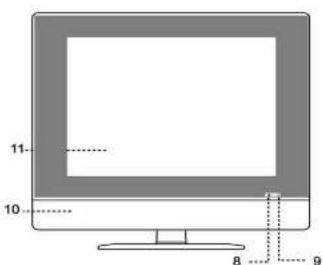

- VOL+ knop
Druk om het volume harder te zetten
- VOL-knop
Druk om het volume zachter te zetten
- CH+ knop
Druk om een kanaal verder te gaan
- CH-
Druk om een kanaal terug te gaan
- AAN knop
Druk om het apparaat aan/uit te zetten.
- STAND/ENTER knop
Druk om te wisselen tussen
standen: TV, SCART, UIT, S-VIDEO, YpbPr/YcbCr, PC.
- MENU knop
Druk om het menu binnen te gaan.
- Afstandsbedieningsensor
Ontvangt het afstandssignaal.
- AAN Indicator
Tijdens de Stand by stand, kleurt het rood.
Tijdens de normale afspeel stand
kleurt het groen.
- Luidsprekers
Produceren geluid
- LCD Scherm
Presenteert hoge resolutie beelden.
Achterpaneel
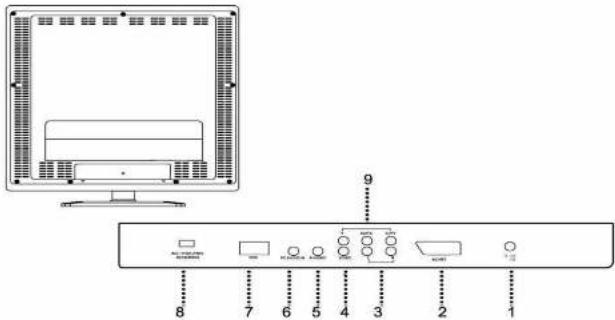
- Antenne ingang
Verbind de externe antenne om TV programma's te ontvangen in de TV stand.
-
SCART ingang
-
L/R geluid ingang
Verbind de externe geluid ingangsbron.
- Video ingang
Verbind externe video ingang
- S-Video ingang
Verbinding naar S-Video ingang
- PC Geluid ingang
Verbind de geluidsuitgang van de pc.
- VGA ingang
Verbind de VGA uitgang van de pc.
-
DC 12V ingang
-
Y Cb/Pb Cr/Pr Interface/Progressive
Component van video ingang.
Afstandsbediening
Afstandsbediening
Afstandsbedieningtekening
- AAN knop
Druk om speler aan/uit te zetten
- NUMMERTOETSEN
Invoeren nummers
-
NICAM/A2 knop
-
VOL+ knop
Druk om volume van de luidspreker
harder te zetten.
- VOL-knop
Druk om volume van de luidspreker
zachter te zetten.
- SYSTEEM knop
Druk om PAL-B/G, D/K, I, SECAM-L/LI.
Te selecteren.
- TEKST knop
Druk om teletekst weer te geven.
- BEELD knop
Druk om teletekst te bekiiken.
- INDEX knop
Druk om door de TV kanalen te gaan.
10 ONTHUL
Druk om programmanummer en andere
informatie te onthullen op het scherm
- KLEUR knop
Druk op kleur knoppen om bijbehorende
pagina's binnen te gaan in teletekst
- GELUID UIT knop
Druk om geluid uit de luidsprekers aan/uit te zetten.
- RETURN knop
Druk om terug te gaan naar vorig bekeken kanaal.
- SCHERM knop
Druk om status te tonen
Om scherm stand te verlaten druk herhaaldelijk op
SCHERM knon
- CH+ knon
Tijdens TV stand, druk om kanaal vooruit te gaan.
- CH-knon
Tijdens TV stand, druk om kanaal achteruit te gaan
17 MENU knop
Druk om menu te tonen
-
RICHTING & OK knon
-
RICHTING & OK KHOP Druk om cursor te bewegen en een menu instelling te bevestigen
-
STAND knop
Druk om te wisselen tussen de standen TV, SCART, UIT, S-VIDEO, YpbPr/YcbCr, PC.
- NEER knop
Tijdens de teletekst stand, druk om volgende pagina te tonen
- OP knop
Tijdens de teletekst stand, druk om vorige pagina te tonen
- HOUD knop
Druk om beelden vast te houden. Druk tweemaal om eruit te gaan.
- MIX knop
Druk om tegelijker tijd teletekst en TV te kijken.
- FORMAAT knop
Druk om in te zoomen op teletekstpagina
- SUBPAGINA knop
Druk om ondertitel te selecteren in de TV stand wanneer teletekst beschikbaar is.

Afstandsbediening
Afstandsbediening gebruiksklaar maken
- Neem het batterijklepje van de afstandsbediening en plaats twee AAA batterijen.
Wees er zeker van dat u de juiste polarisatie (=) en (-) gebruikt.
- Sluit het klepje.
Bij normaal gebruik, zal de batterij ten minste 6 maanden meegaan.
Gebruik Afstandsbediening
Richt de afstandsbediening in de richting van de sensor onder een hoek van 60 graden en binnen 7 meter.

De gebruikersafstand kan vari?ren op basis van de helderheid in de omgeving.
N.B.:
Schijn niet met scherp licht direct op de afstandsbediening
Plaats geen objecten tussen de afstandsbediening en de afstandssensor.
Gebruik deze afstandsbediening niet tegelijkertijd om een ander apparaat te bedienen.
Kabel aansluitingen
TV Functie
Figuur. Kabel aansluitingen

flowchart
graph TD
    A["Computer"] --> B["AC INGANG"]
    B --> C["DVD OR VCR"]
    C --> D["Monitor"]
    D --> E["Control Unit"]
    E --> F["Display"]
    F --> G["Output"]
    H["Laptop"] --> I["Switch"]
    I --> J["AC/DC Interface"]
Voor uw referentie
- Sluit uw TV RF bronnen aan op de antenne poort.
- Sluit de Geluidsbronnen aan op goede geluidsingangen "L" of "R" via RCA kabels.
- Sluit Video bronnen aan op de "VIDEO" of "S-VIDEO" poort via RCA kabels of S-VIDEO kabels.
- Wanneer gebruikt als computerscherm, sluit de PC poort aan via de VGA kabel.
TV Functie
Voorbereidingen
- Sluit de externe antenne aan op de antenne ingang op het zijpaneel van het apparaat.
- Sluit het snoer aan en druk op AAN om de speler aan te zetten.
- Druk op STAND knop om de TV stand te selecteren.
- Druk op CH+/- knoppen of gebruik de nummertoetsen om een kanaal te selecteren.
TV Parameters instellen
- Druk eenmaal op MENU knop om het instel menu te tonen.
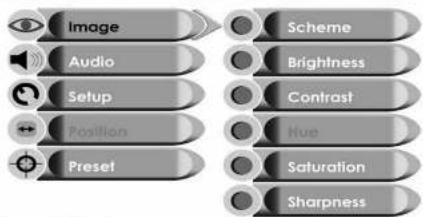
flowchart
graph LR
    A["Image"] --> B["Scheme"]
    C["Audio"] --> D["Brightness"]
    E["Setup"] --> F["Contrast"]
    G["Position"] --> H["Hue"]
    I["Preset"] --> J["Saturation"]
    K["Sharpness"] --> L["Short"]
- Druk op/neer richting knop om naar het gewenste menu te bewegen. Druk op OK knop om binnen te gaan.
- Druk op op/neer knop om een item te selecteren dat u wilt aanpassen.
Voor de items opgesteld met de keuzebalk, druk links/recht richtingknoppen om de juiste aanpassing te doen.

Voor items op de keuzebalk, druk op OK knop om de inhoud te tonen en druk op richting knoppen om een optie te kiezen en druk OK om te bevestigen.
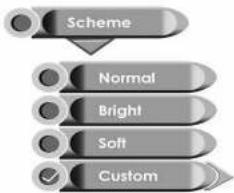
flowchart
graph TD
    A["Scheme"] --> B["Normal"]
    B --> C["Bright"]
    C --> D["Soft"]
    D --> E["Custom"]
Om het menu uit te gaan druk op MENU knop.
TV Functie
TV Functie
TV Parameter instellen
Beeld Instellen

flowchart
graph LR
    A["Image"] --> B["Scheme"]
    C["Audio"] --> D["Brightness"]
    E["Setup"] --> F["Contrast"]
    G["Position"] --> H["Hue"]
    I["Preset"] --> J["Saturation"]
    K["Sharpness"] --> L["Short"]
| ITEM | OMSCHRIJVING | |
| SCHEMA | Pas aan van Normaal, Helder, Zacht, Standaard. | |
| HELDERHEID | Pas scherm helderheid aan 0 ~ 100 | Donkerder Lichter |
| CONTRAST | Pas Kleur contrast aan | Slapper Sterker |
| INTENSITEIT | Pas Kleur intensiteit aan 0 ~ 100 | Bleker Intenser |
| SCHERPTE | Pas scherm definitie aan 0 ~ 100 | Zachter Scherper |
TV Parameters instellen
Geluid Instelling

flowchart
graph LR
    A["Image"] --> B["Audio"]
    B --> C["Setup"]
    C --> D["Position"]
    D --> E["Preset"]
    F["Volume"] --> G["Bass"]
    G --> H["Treble"]
    H --> I["Balance"]
    I --> J["Auto Volume"]
| ITEM | OMSCHRIJVING |
| VOLUME | Stel volume in 0 ~ 100 |
| BASS | Stel bas in 0 ~ 100 |
| TREBLE | Stel treble in 0 ~ 100 |
| BALANS | Stel balans in 0 ~ 100 |
| AUTO VOLUME | Stel auto volume in aan/uit |
TV Functie
TV Functie
TV Parameters instellen
Systeem Instellen

| ITEM | OMSCHRIJVING |
| TAAL | Stel OSD talen in |
| FABTIEKSINSTELLING | Selecteer "Ja" om terug te keren naar de fabrieksindelingen. |
| AUTO KLEUR | Stel kleuren automatisch in. Kies tussen aan/uit. |
TV Parameters instellen
Voorgeprogrammeerd

flowchart
graph LR
    A["Image"] --> B["Audio"]
    B --> C["Setup"]
    C --> D["Position"]
    D --> E["Preset"]
    E --> F["Auto Scan"]
    E --> G["Manual Scan"]
    E --> H["Skip"]
    E --> I["Fine Tune"]
    E --> J["Color SYS."]
    E --> K["TV Tuner"]
    E --> L["CH Edit"]
| ITEM | OMSCHRIJVING |
| AUTO SCAN | Scan kanalen automatisch |
| HANDMATIGE SCAN | Scan kanalen handmatig |
| VOORUIT | Stel vooruit functie aan/uit |
| FINE TUNE | Stel beeld af 0 ~ 100 |
| KLEUR SYS | Selecteer kleur systeem van PAL/SECAM |
| TV TUNER | Selecteer geluidssysteem van BG, DK, I, L, LI |
| CH EDIT | Syel swap functie in |
Handmatig Scannen:
- Druk op op/neer richting knoppen op "Handmatig scannen" te selecteren.

- Druk op rechter knop om vooruit te zoeken.
- Druk op linker knop om achteruit te zoeken.
- Druk op MENU knop om te verlaten.
TV Functie
AV Functie
TV Parameters Instellen
Voorkeur
CH Edit (Swap Functie)
Druk op/neer richting knoppen om "CH Edit" te kiezen, druk OK knop om de inhoud te tonen.

flowchart
graph TD
    A["Channel Edit"] --> B["Swap From Ch"]
    B --> C["Swap To Ch"]
    C --> D["Perform Swap"]
    D --> E["32"]
- Druk op/neer richting knop om "Swap van CH" te selecteren.
- Druk OK knop om te bevestigen.
- Druk nummertoetsen om een kanaalnummer in te geven en druk OK om te bevestigen.
- Druk op/neer richtingknoppen om "Swap naar CH" te kiezen
Voer bovenstaande stappen uit om een kanaalnummer in te voeren. - Selecteer "Perform Swap" en druk op OK knop om swap uit te voeren.
AV Functie
U kunt genieten van programma's van externe AV ingangsbronnen zoals een recorder, vidicon, satelliet ontvanger of gameboy etc.
Sluit de externe AV signaal bron aan op de AV ingang van de speler en zet dan pas de spelen aan en druk STAND knop om te wisselen tussen S-VIDEO / SCART / UIT / YpbPr/YcbCr/Pr stand.
AV Parameter instelling
- Tijdens de AV stand, druk eenmaal op MENU knop om AV parameters instellingsmenu te tonen.

flowchart
graph TD
    A["Image"] --> B["Audio"]
    B --> C["Setup"]
    C --> D["Position"]
    D --> E["Preset"]
    F["Scheme"] --> G["Brightness"]
    G --> H["Contrast"]
    H --> I["Hue"]
    I --> J["Saturation"]
    J --> K["Sharpness"]
- Druk op/neer richtingtoetsen knop om naar het gewenste menu te gaan. Druk OK knop om binnen te gaan.
- Druk op/neer knop om het juiste item dat u wilt aanpassen te selecteren.
Voor de items in de keuzebalk geldt, druk links/rechts richtingknoppen om aanpassingen te doen.

Voor items zonder keuzebalk geldt, druk OK knop om inhoud te tonen en druk op richtingknoppen om een optie te kiezen en druk OK om te bevestigen.

flowchart
graph TD
    A["Scheme"] --> B["Normal"]
    B --> C["Bright"]
    C --> D["Soft"]
    D --> E["Custom"]
- Om menu te verlaten, druk MENU knop.
N.B.:
Voor S-VIDEO, UIT en Y Cb/Pb Cr/Pr stand, zie TV hoofdstuk voor een gedetailleerde omschrijving bij "Beeld" "Geluid" en "Instel" parameter menu.
PC Functie

flowchart
graph TD
    A["Image"] --> B["Audio"]
    B --> C["Setup"]
    C --> D["Position"]
    D --> E["Clock"]
    F["Advanced"] --> G["Auto Adjust"]
    G --> H["Image Pos."]
    H --> I["Phase"]
    I --> J["Clock"]
| ITEM | OMSCHRIJVING |
| AUTO AANPASSEN | Stel automatisch afstemmen aan/uit |
| BEELD POS | Stem beeldpositie af |
| FASE | Stem beeld kwaliteit af |
| KLOK | Vergroot of verklein de afbeeldzone horizontaal |
(Table 4)
| Item | Aanpassing | Instructie |
| H. Positiv | Drak op inlanchschis truchg trop om de positiv aan water of water te bewegen | Pass de horizontale positiv aan water aan |
| V. Positiv | Drak op inlanchschis trop om de positiv op of water te bewegen | Pass de verticale positiv aan water aan |
| Feste | Berek van 0 dat 130 | Pass de bestel leverat aan |
| Kisk | Berek van 0 dat 130 | Vergrist of verloten te schienzene horizontaal |
Probleem oplossingsgids
| Probleem | Controle en actie |
| Geen elektriciteit | Wees er zeker van dat het apparaat handmatig is aangezet.Zorg ervoor dat de stekker goed in het stopcontact zit.Wees er zeker van dat de batterij voiledig is opgeladen. |
| Geen Beeld | Probeer een ander TV kanaalControler of het systeem goed en secuur is aangesloten.Controler of de kabels beschadigd zijn. |
| Geen geluid | Verhoog het volumeControler of de GELUID UIT functie van het apparaat geselecteerd is.Controler of het geluidssysteem correct is ingesteld.Controler of het AV geluidssignaal ingangskabel goed is aangesloten. |
| Beeld vervormd | Stel de kleuren van uw TV opnieuw in.Controler of het systeem goed is aangesloten. Controeler of het AV geluidssignaal ingangskabel goed is aangesloten. |
| Beeld en geluid zijn vervormd | Controler of het systeem goed is aangesloten.Wanneer u een antenne gebruikt, stel het bij. |
| Afstandsbediening werkt niet | Wees er zeker van dat de AAN knop op het apparaat handmatig is aangezet.Verwider obstakels tussen de afstandsbediening en de speler.Richt de afstandsbediening op de sensor op het apparaat.Controler of de batterijen van de afstandsbediening correct geplaast zijn volgens de polarisatie.Vervang de batterijen van de afstandsbediening. |
| Schem is onderbroken tijdens de PC stand | Pas de fase instelling in de PC stand aan. |
| Storing | Wanneer de speler een storing vertoond, zet de speler dan 30 minuten uit.Ze de speler hierna weer aan en de herindeel functie zal de speler opnieuw hebben ingested. |
Specifications
| Afmeting | 20" |
| Resolutie | 640x480 |
| Pixel grote | 0.264mm |
| TV systeem | PAL-DK, I, B/G.SECAM-L/LI |
| Tuner systeem | FS met PL |
| Stroomverbruik | Aan 40W (Max)Stand by <2WLuidspreker 2x (8Ω , 16W) |
| Gebruikstemperatuur bereik | 10' c-40' c |
| Afmeting | 506x155x393 mm |
| Gewicht | 5302 g |
| Kanaal bereik | VHF-L: 46.25MHZ-163.25MHZVHF-H: 158.25MHZ-466.25MHZUHF: 465.25~865.25 MHZ |
| Analoge VGA stand | 640x480/60~75hz.800x600/60~75hz |
| Contrast | 400:1 |
| Helderheid | 250 cd/m2 |

- Apparaat aanzicht
- Voor/Boven/Zijaanzicht
- Achterpaneel
- Afstandsbediening
- Afstandsbedieningtekening
- Gebruik Afstandsbediening
- N.B.:
- Kabel aansluitingen
- TV Functie
- Voor uw referentie
- TV Parameters instellen
- TV Parameter instellen
- Beeld Instellen
- Geluid Instelling
- Systeem Instellen
- Voorgeprogrammeerd
- Handmatig Scannen:
- AV Functie
- Voorkeur
- AV Parameter instelling
- PC Functie
- Probleem oplossingsgids
- Specifications
Marke : Marquant
Modell : TF-TV2000
Kategorie : Fernseher