LT-32DE9BU - Fernseher JVC - Kostenlose Bedienungsanleitung
Finden Sie kostenlos die Bedienungsanleitung des Geräts LT-32DE9BU JVC als PDF.


Benutzerfragen zu LT-32DE9BU JVC
0 Frage zu diesem Gerät. Beantworten Sie die, die Sie kennen, oder stellen Sie Ihre eigene.
Eine neue Frage zu diesem Gerät stellen
Laden Sie die Anleitung für Ihr Fernseher kostenlos im PDF-Format! Finden Sie Ihr Handbuch LT-32DE9BU - JVC und nehmen Sie Ihr elektronisches Gerät wieder in die Hand. Auf dieser Seite sind alle Dokumente veröffentlicht, die für die Verwendung Ihres Geräts notwendig sind. LT-32DE9BU von der Marke JVC.
BEDIENUNGSANLEITUNG LT-32DE9BU JVC
BREITBILD-LCD-TVBREITBILD-LCD-TV ANWEISUNGENANWEISUNGE
TELEVISEUR LCD A ECRAN LARGETEVEISEUINSTRUCTIONS LARGE
TELEVISOR LCD PANORÁMICOTELEVISOR LCDINSTRUCCIONES
TV LCD WIDESCREEN TV LCD WIDESCREEN ISTRUZIONI
BREEDBEELD LCD-TVBREEDBEELD LCD-TV INSTRUCTIES
TELEVISOR LCD PANORÂMICOTELEVISOR LCDINSTRUÇÕESO
ŠIROKOÚHLÝ PANEL TELEVIZORU LCDŠIROKOPOKÝNYANEL TELEVIZORU LG
Sehr geehrter Kunde, sehr geehrte Kundin,
dieses Gerät stimmt mit den gültigen europäischen Richtlinien und Normen
bezüglich elektromagnetischer Verträglichkeit und elektrischer Sicherheit überein.
Die europäische Vertretung für die Victor Company of Japan, Limited ist:
JVC Technical Services Europe GmbH
Postfach 10 05 04
61145 Friedberg
Deutschland
Benutzerinformationen zur Entsorgung alter Geräte und Batterien
[Europäische Union]
![JVC LT-32DE9BU - [Europäische Union] - 1](/content/2026/05/768806/images/e22c8910d4c3e068258a29133cd5473925e1e7fcfb3bdb94ba745e641a71ee1f.jpg)
Produkte
Diese Symbole zeigen an, dass elektrische bzw. elektronische Altgeräte und Batterien mit diesem Symbol nicht als normaler Haushaltsabfall entsorgt werden dürfen. Stattdessen müssen die Produkte zur fachgerechten Entsorgung, Weiterverwendung und Wiederverwertung in Übereinstimmung mit der Landesgesetzgebung sowie den Richtlinien 2002/96/EG und 2006/66/EG einer entsprechenden Sammelstelle für das Recycling elektrischer und elektronischer Geräte und Batterien zugeführt werden.
![JVC LT-32DE9BU - [Europäische Union] - 2](/content/2026/05/768806/images/a203159fe9a92bc4d83ecb76d7617ab818aa7fff07b9ed273d183412eba0163b.jpg)
Batterie
Die korrekte Entsorgung dieser Produkte dient dem Umweltschutz und verhindert mögliche Schäden für die Umwelt und die Gesundheit, welche durch unsachgemäße Behandlung der Produkte auftreten können.
Weitere Informationen zu Sammelstellen und dem Recycling dieser Produkte erhalten Sie bei Ihrer Gemeindeverwaltung, Ihrem örtlichen Entsorgungsunternehmen oder in dem Geschäft, in dem Sie das Produkt gekauft haben.
Für die nicht fachgerechte Entsorgung dieses Abfalls können gemäß der Landesgesetzgebung Strafen ausgesprochen werden.
[Geschäftskunden]
Wenn Sie dieses Produkt entsorgen möchten, besuchen Sie bitte unsere Webseite www.jvc-europe.com, auf der Sie Informationen zur Rücknahme des Produkts finden.
Hinweis:
Das Zeichen Pb unterhalb des Batteriesymbols gibt an, dass diese Batterie Blei enthält.
[Andere Länder außerhalb der Europäischen Union]
Diese Symbole sind nur in der Europäischen Union gültig.
Wenn Sie diese Produkte entsorgen möchten, halten Sie sich dabei bitte an die entsprechenden Landesgesetze und andere Regelungen in Ihrem Land zur Behandlung von alten elektrischen bzw. elektronischen Geräten und Batterien.
Lesen Sie diese Bedienungsanleitung sorgfältig durch, und machen Sie sich unbedingt mit den darin enthaltenen Anweisungen vertraut. Überprüfen Sie zur Gewährleistung der eigenen Sicherheit die Ergebnisse der einzelnen Vorgänge.
![JVC LT-32DE9BU - [Andere Länder außerhalb der Europäischen Union] - 1](/content/2026/05/768806/images/4cbc90fac0d251aab18a7852b36bafc3705fc8758763b31a8d1d0c7c1c41dadd.jpg) ![JVC LT-32DE9BU - [Andere Länder außerhalb der Europäischen Union] - 2](/content/2026/05/768806/images/6258fd49a2998d407dadb0edb7f23a92eefb3e874c1098be58a2dd8fca065bd0.jpg) | Um einen elektrischen Schlag zu vermeiden, entfernen Sie auf keinen Fall die obere Abdeckung (oder die Rückwand). Das Gerät enthält keine vom Anwender zu wartenden Teile. Wartungsarbeiten dürfen nur von qualifizierten Fachkräften durchgeführt werden. Dies bildet eine Situation, in der die Ausrüstung oder andere Geräte beschädigt werden können. |
![JVC LT-32DE9BU - [Andere Länder außerhalb der Europäischen Union] - 3](/content/2026/05/768806/images/d35a978e7cd7fff77176360dd165a4e7014ce90aafdcbe8b4a7d50a589be9396.jpg) | Dieses Symbol weist auf eine gefährliche Spannung im Innern des Fernsehgeräts hin. Es besteht die Gefahr von Stromschlägen und Verletzungen. Dies weist auf eine gefährliche Situation hin, deren Auftreten ernsthafte Verletzungen nach sich ziehen kann. |
![JVC LT-32DE9BU - [Andere Länder außerhalb der Europäischen Union] - 4](/content/2026/05/768806/images/e81b7e68c1e1e19e2e76473c0c7dd9258d43ad5042eb8a8473314501a36fe9ca.jpg) | Dieses Symbol weist darauf hin, dass dem Fernsehgerät wichtige Anweisungen beiliegen. |
Dieses Dokument darf ohne die vorherige schriftliche Zustimmung von JVC nicht vervielfältigt, übersetzt oder anderweitig verwendet werden, weder ganz noch auszugsweise, ausgenommen der Inhaber der Urheberrechte willigt ein, oder die Urheberrechtsgesetze lassen dies zu.
Haftungsausschluss
Die Informationen im vorliegenden Dokument können ohne vorherige Ankündigung geändert werden. JVC übernimmt keine Haftung für direkte, indirekte, zufällige oder sonstige Schäden oder Folgeschäden, die aus dem Gebrauch oder durch die Verwendung der in dieser Bedienungsanleitung enthaltenen Informationen entstehen.
Hinweise zu Marken
VIACCESS™ ist eine Marke von France Telecom.
CryptoWorks™ ist eine Marke von Philips Electronics N.V.
Irdeto ist eine Marke von Mindport BV.
Nagravision ist eine eingetragene Marke von KUDELSKI S.A.
Conax ist eine Marke von Telenor Conax AS.
Vielen Dank, dass Sie sich für ein Produkt von JVC entschieden haben. Bitte lesen Sie diese Bedienungsanleitung sorgfältig, damit Sie in der Lage sind, die maximale Leistungsfähigkeit des Fernsehgeräts auszuschöpfen und die Sicherheit bei Installation, Verwendung und Wartung gewährleistet wird. Bewahren Sie diese Bedienungsanleitung so auf, dass Sie sie immer griffbereit haben.
Stromverbrauch
- Stecken Sie das Netzkabel in die passende Steckdose. Durch eine instabile Verbindung kann ein Brand entstehen.
- Verwenden Sie keine beschädigten Netzkabel oder -stecker, und nutzen Sie keine beschädigte Steckdose. Andernfalls kann ein elektrischer Schlag oder ein Brand die Folge sein.
- Berühren Sie das Netzkabel nicht mit feuchten oder nassen Händen. Dies könnte einen elektrischen Schlag verursachen.
- Betreiben Sie nicht mehrere Geräte an einer Steckdose. Durch eine Überhitzung der Steckdose kann ein Brand entstehen.
- Knicken Sie das Netzkabel nicht, und ziehen Sie es nicht gewaltsam ab. Stellen Sie keine schweren Gegenstände auf dem Netzkabel ab. Andernfalls kann ein elektrischer Schlag oder ein Brand die Folge sein.
- Halten Sie das Netzkabel beim Abziehen am Stecker. Durch das Lösen einer internen Verbindung kann ein Brand entstehen.
- Schalten Sie bei Außerbetriebnahme des Geräts den Strom ab, und ziehen Sie den Stecker aus der Steckdose. Stellen Sie außerdem sicher, dass auch andere Gerätekomponenten wie die Antenne oder die Stecker abgezogen sind, bevor Sie das Gerät bewegen. Andernfalls können Sie aufgrund eines möglicherweise beschädigten Netzkabels einen elektrischen Schlag erhalten, oder ein Brand kann ausbrechen.
• Der Netzstecker muss immer betriebsbereit sein. - Der Stecker als Trennvorrichtung muss jederzeit für den Anwender leicht zugänglich sein.
- Sehen Sie ausreichend Platz für das Ein- und Ausstecken des Netzsteckers vor. Stellen Sie den Fernseher möglichst nahe bei der Netzsteckdose auf.
- Selbst wenn die Netzlampe des Fernsehers nicht leuchtet, wird die Netzstromversorgung erst abgeschaltet, wenn der Netzstecker gezogen wird. Die Netzstromversorgung wird erst abgeschaltet, wenn der Netzstecker gezogen wird. Die Netzstromversorgung dieses Fernsehers wird durch Ein- oder Ausstecken des Netzsteckers kontrolliert.
- Wenn Sie den Fernseher längere Zeit nicht gebrauchen, ziehen Sie unbedingt den Netzstecker aus der Netzsteckdose.
- Dieses Fernsehgerät der Klasse 1 muss mit einem Schutzleiteranschluss an die Netzsteckdose angeschlossen werden.
Installation
- Das Gerät muss von Heizkörpern oder -geräten ferngehalten werden. Durch die Aufstellung in der Nähe einer Wärmequelle kann ein Brand entstehen.
- Das Netzkabel muss von Heizkörpern oder -geräten ferngehalten werden. Bei einer geschmolzenen Isolierung kann Feuer ausbrechen, oder Sie können einen elektrischen Schlag erhalten.
- Richten Sie die Antenne so weit wie möglich entfernt von Hochspannung führenden Kabeln aus. Durch eine Berührung des Hochspannungskabels können Sie einen elektrischen Schlag erhalten, oder es kann ein Brand ausbrechen.
- Betreiben Sie das Gerät nicht in einer fetthaltigen, verrauchten oder feuchten bzw. Niederschlag und Wasser ausgesetzten Umgebung oder in Kraftfahrzeugen. Dies kann Brände verursachen.
- Die Verbindung zwischen der Außenantenne und der internen Verkabelung muss sich innen befinden, um das Eindringen von Regenwasser zu verhindern. Wenn der LCD-Bildschirm Wasser bzw. Regen ausgesetzt ist, besteht die Gefahr eines elektrischen Schlags oder eines Brands.
- Betreiben Sie das Gerät nicht in feuchten Räumen. Durch Feuchtigkeit wird die Lebensdauer des Produkts verringert, zudem besteht die Gefahr eines elektrischen Schlags oder eines Brands.
- Betreiben Sie das Gerät nicht an Orten mit geringer Temperatur (unter 5 °C).
- Vermeiden Sie den Betrieb des Geräts in schlecht belüfteten Räumen. Eine innere Überhitzung kann zu einem Kurzschluss oder zu Bränden führen.
- Decken Sie den Lüfter nicht ab (mit einem Tischtuch, Vorhang usw.). Eine innere Überhitzung kann zu einem Kurzschluss oder zu Bränden führen.
- Stellen Sie das Gerät nicht auf instabilen oder zu kleinen Oberflächen auf. Wenn das Gerät zu Boden fällt, kann dies zu ernsthaften Verletzungen führen (vor allem bei Kindern). Stellen Sie das Gerät auf einer ebenen, stabilen Oberfläche auf, da sein Masseschwerpunkt auf der Vorderseite liegt.
- Stellen Sie das Gerät nicht auf dem Fußboden auf. Es besteht die Möglichkeit, dass Personen darüber stolpern (insbesondere Kinder).
Betrieb
- Bei Gewitter müssen Sie das Netzkabel des Produkts aus der Wandsteckdose ziehen, und die Antenne darf während dieses Zeitraums nicht berührt werden. Dadurch wird eine Beschädigung des Geräts durch Blitzschlag oder Stromstöße verhindert.
- Halten Sie die Stifte und die Kontakte des Netzsteckers staubfrei und trocken. Dadurch verhindern Sie elektrische Schläge oder das Ausbrechen eines Brandes.
- Kinder dürfen nicht über das Gerät klettern. Wenn das Gerät zu Boden und auf ein Kind fällt, kann dies schwere oder sogar tödliche Verletzungen nach sich ziehen.
- Stellen Sie keine Gegenstände auf dem Gerät ab, nach denen Kinder greifen können. Wenn das Gerät zu Boden und auf ein Kind fällt, kann dies schwere oder sogar tödliche Verletzungen nach sich ziehen.
- Wenn Sie die Batterie aus dem Gerät entnehmen, halten Sie diese außer Reichweite von Kindern. Sollte ein Kind eine Batterie verschlucken, muss sofort ein Arzt aufgesucht werden.
- Verwenden Sie nur für das Gerät vorgesehene Batterien, und verwenden Sie keine alten Batterien zusammen mit neuen. Beachten Sie die Polarität der Batterien (+ oder -). Falsch eingesetzte Batterien können zu einer internen Explosion oder einem Auslaufen der Batterieflüssigkeit führen. Dies kann elektrische Schläge, sonstige Verletzungen und eine Verschmutzung der Umwelt nach sich ziehen.
- Stecken Sie keine metallenen oder entflammbaren Gegenstände oder Fremdkörper in den Ventilator, den AV-Eingangsanschluss oder die Steckplätze für die Module oder Smartcards. Das Gerät kann dadurch Schaden nehmen, und seine Lebensdauer kann sich dadurch verkürzen.
- Nehmen Sie das Gerät nicht auseinander, und nehmen Sie keine eigenmächtigen Reparaturen und Umbauten vor. Andernfalls kann ein elektrischer Schlag oder ein Brand die Folge sein. Wenden Sie sich an den Kundendienst vor Ort.
- Halten Sie das Gerät fern von entflammbaren Sprays oder entzündbaren Gegenständen. Andernfalls kann eine Explosion oder ein Brand auftreten.
- Stellen Sie keine Blumenvasen, Blumentöpfe, Getränkebehälter, kleinen Metallgegenstände oder schweren Objekte auf dem Gerät ab. Durch den Kontakt mit Flüssigkeiten oder die Einwirkung von Metall können elektrische Schläge oder Brände verursacht werden, und ein Herunterfallen des Geräts kann ernsthafte Verletzungen nach sich ziehen.
- Stellen Sie keine offenen Flammen (z. B. brennende Kerzen) oberhalb des Produkts auf. Dies könnte Brände verursachen.
- Falls das Gerät seinen Dienst versagen sollte, ist es abzuschalten und der Netzstecker aus der Steckdose zu ziehen, bevor Sie sich an den Kundendienst wenden. Dadurch vermeiden Sie das Risiko elektrischer Schläge oder das Ausbrechen eines Brandes.
- Wenn Sie ungewöhnliche Umstände wie Geräusche, Brandgeruch oder austretenden Rauch bemerken, ziehen Sie den Netzstecker ab, und wenden Sie sich an den Kundendienst vor Ort. Dadurch vermeiden Sie elektrische Schläge oder das Ausbrechen eines Brandes.
- Halten Sie spitze Gegenstände, wie Nadeln oder Bleistifte, von Ihrem Fernsehgerät fern, da diese Kratzer auf der LCD-Oberfläche verursachen können.
- Verwenden Sie zur Reinigung des Fernsehgeräts keine Lösemittel wie Benzin, da diese die LCD-Oberfläche beschädigen können.
- Bewegen Sie das Fernsehgerät nicht, und schalten Sie es auch nicht plötzlich aus, während das Festplattenlaufwerk in Betrieb ist.
- Das Unternehmen haftet nicht für beschädigte Daten auf dem Festplattenlaufwerk, wenn dies auf Unachtsamkeit seitens des Anwenders oder auf unsachgemäße Anwendung zurückzuführen ist.
- Trennen Sie das Festplattenlaufwerk nicht vom Hauptgehäuse. Wenden Sie sich an den Kundendienst vor Ort, wenn Sie das Festplattenlaufwerk wechseln möchten.
Reinigung
- Ziehen Sie den Netzstecker, bevor Sie das Gerät reinigen. Andernfalls kann ein elektrischer Schlag oder ein Brand die Folge sein.
- Spritzen Sie kein Wasser auf das Gerät. Andernfalls kann ein elektrischer Schlag oder ein Brand die Folge sein.
- Verwenden Sie nur ein weiches, trockenes Tuch, da die Oberfläche leicht verkratzt. Verwenden Sie keine Chemikalien wie Wachs, Benzin, Alkohol, Verdünner, Aromen, Schmierstoffe oder sonstige Reinigungsmittel.
Umgang mit der Hochglanzbeschichtung des Fernsehers
- Behandeln Sie die Hochglanzbeschichtung des Fernsehers mit Vorsicht, da sie leicht verkratzt.
- Zum Schutz vor Kratzern ist die Hochglanzbeschichtung des Fernsehers mit einer Schutzfolie versehen. Ziehen Sie die Folie ab, nachdem Sie den Fernseher an dem vorgesehenen Platz aufgestellt haben.
- Wenn die Hochglanzbeschichtung verschmutzt ist, wischen Sie zunächst den Staub ab. Wischen Sie dann vorsichtig mit einem weichen Tuch darüber. Wenn Sie den Staub nicht erst beseitigen oder zu fest über die Hochglanzbeschichtung wischen, kann sie verkratzen
VORBEREITUNG 6
Vorderseite und Seitenansicht 6
Rückseite und Seitenansicht 8
Tasten auf der Fernbedienung -9
Anschließen an die Antenne----11
Einsetzen eines CI-Moduls (Conditional Access-Modul)
(nur für die digitalen Sender) 11
ANSCHLIESSEN EXTERNER GERÄTE----12
Anschließen von DVD-Gerät oder Set-Top Box 12
Anschließen des Videorekorders 13
Anschließen von Camcorder oder Spielekonsole - - - - - - - - - 13
Anschließen des digitalen Audiosystems----14
Anschließen von Kopfhörern 14
INSTALLATIONSASSISTENT 15
Assistent für digitale Sender (nur im digitalen TV-Modus) - - - - - 15
Assistent für Analogkanäle (APS) (nur im analogen TV-Modus) - 16
GRUNDLEGENDE BEDIENUNG 17
Einschalten des Fernsehers----17
Kanalumschaltung----17
Lautstärkeregelung 17
Anzeigen von Informationen 18
Anzeigen der Kanalliste - 19
Digitale Programmfunktionen (nur im digitalen TV-Modus) - - - - 20
Auswählen der Haupteingangsquelle 21
Einstellen des Bildseitenverhältnisses 21
Anzeigen der Teletextinformationen 22
PROGRAMMFÜHRER (Nur bei Betrieb als
Digitalfernseher) 23
Wechseln der Kanallistengruppe- - - - - - - - - - - - - - - - - - - - - - - - - - - - - - 23
Verschieben des Zeitbalkens 24
Reservieren einer Aufnahme (Programm) - - - - - - - - - - - - - - - - - - - 24
Suchen eines Programms 25
MENÜEINSTELLUNGEN 26
Bildeinstellungen----26
Toneinstellungen----26
Installationseinstellungen (nur im analogen TV-Modus)n----27
Funktionseinstellungen 27
DTV Konfiguration (nur im digitalen TV-Modus) - - - - - - - - - - - - - - - - - - - - - - - - - - - - - - 29
EINSTELLUNGEN FÜR ANALOGKANÄLE
(nur im analogen TV-Modus) 30
Automatische Suchfunktion 30
Manuelle Suche -31
Kanäle editieren 31
EINSTELLUNGEN FÜR DIGITALSENDER
(nur im digitalen TV-Modus) 32
Automatischer Suchlauf----32
Manueller Suchlauf 33
Kanäle bearbeiten----33
AUFNAHME UND WIEDERGABE
(Nur bei Betrieb als Digitalfernseher) 34
Time-Shift Recording (TSR) ----34
Tasten für die Wiedergabesteuerung 35
Sofortige Aufnahme 37
Entschlüsseln und neu aufnehmen - 37
Aufnahmeprogramm 38
Programmwiedergabe mit der Wiedergabeliste ----39
Parallelwiedergabe 40
Bearbeiten aufgenommener Programme - - - - - - - - - - - - - - - - - - - - - - - - - - - - - - - - - - - - - - - - 41
Festplattensteuerung----43
Startzeit/Endzeit der Aufnahme- - - - - - - - - - - - - - - - - - - - - - - - - - - - - - - - - - - - - - - 43
DTV-KONFIGURATION (nur im digitalen TV-Modus)- - - 44
Kindersicherung 44
Spracheinstellung 44
Uhrzeit-Einstellungen-45
Verschiedene Einstellungen -45
DTV-SOFTWARE AKTUALISIEREN
(nur im digitalen TV-Modus) 46
Automatisches Aktualisieren----46
Manuelles Aktualisieren -46
Regelmäßiges Automatisches Update und Suchzeit - - - - - - - - 47
ANHANG 48
Menükarte 48
Fehlerbehebung 49
Fehlermeldung 51
Technische Daten 52
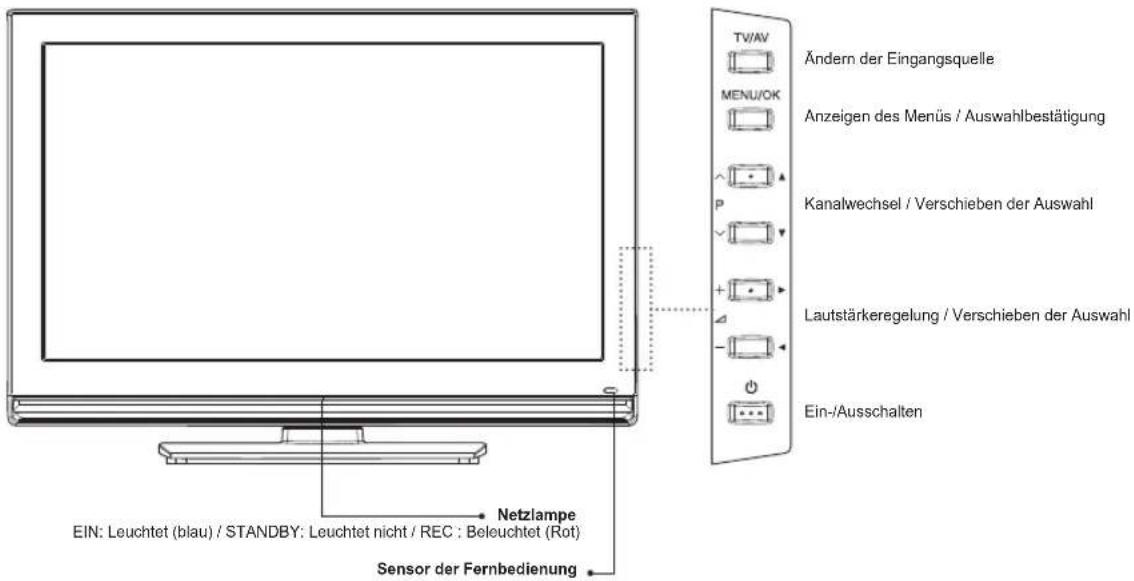
Vorderseite und Seitenansicht
Hier abgebildet sehen Sie das LT-32DE9BU. Ihr Gerät kann etwas anders aussehen.
text_image
TV/AV Ändern der Eingangsquelle MENU/OK Anzeigen des Menüs / Auswahlbestätigung Kanalwechsel / Verschieben der Auswahl Lautstärkeregelung / Verschieben der Auswahl Ein-/Ausschalten Netzlampe EIN: Leuchtet (blau) / STANDBY: Leuchtet nicht / REC ; Beleuchtet (Rot) Sensor der FernbedienungZubehör
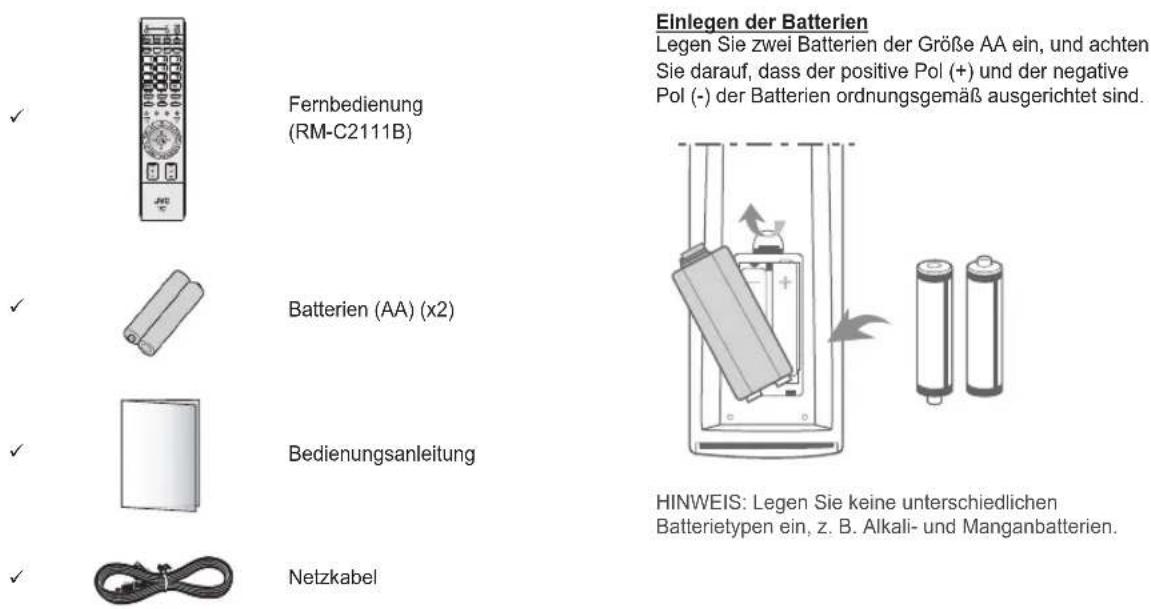
Prüfen Sie bitte, ob folgendes Zubehör im Lieferumfang des Fernsehers enthalten ist.
Hinweis: Je nach Region kann der Lieferumfang variieren.
text_image
Einlegen der Batterien Legen Sie zwei Batterien der Größe AA ein, und achten Sie darauf, dass der positive Pol (+) und der negative Pol (-) der Batterien ordnungsgemäß ausgerichtet sind. Fernbedienung (RM-C2111B) Batterien (AA) (x2) Bedienungsanleitung Netzkabel HINWEIS: Legen Sie keine unterschiedlichen Batterietypen ein, z. B. Alkali- und Manganbatterien.HINWEIS: Standfuß und Schrauben gehören zum Lieferumfang. Einzelheiten siehe Seite 7. (nur bei LT-32DE9BU)
Für die Wandmontage des Fernsehers verwenden Sie die optionale Wandmontageeinheit von JVC. (nur bei LT-32DE9BU)
- Ziehen Sie eine qualifizierte Fachkraft zu Rate.
• Die Montage ist im mitgelieferten Handbuch beschrieben. - JVC übernimmt keine Haftung für Schäden, die sich auf Grund einer fehlerhaften Montage ergeben.
- Montagebohrungen für die Wandhalterung : M5 x 4, 200 mm x 200 mm Bohrungsstiefe :13,7 mm von der Oberfläche des Fernsehgeräts
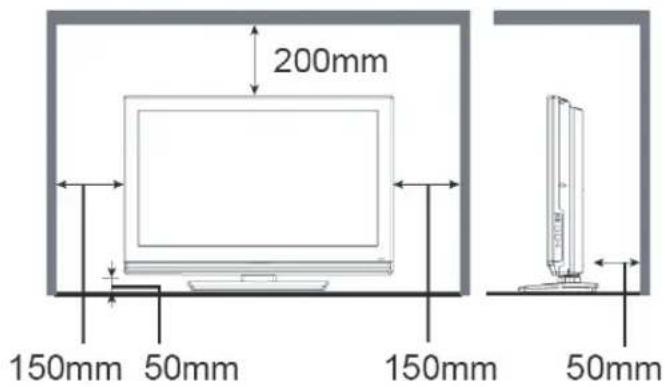
Anforderungen an die Installation
Um ein Überhitzen zu vermeiden, sorgen Sie für ausreichend freien Raum beim Gerät.
Montage des Standfußes (nur bei LT-32DE9BU)
Montieren Sie das Fernsehgerät in der dargestellten Weise.
Ziehen Sie die 4 Schrauben in den Bohrungen auf der Rückseite des Fernsehgeräts fest.
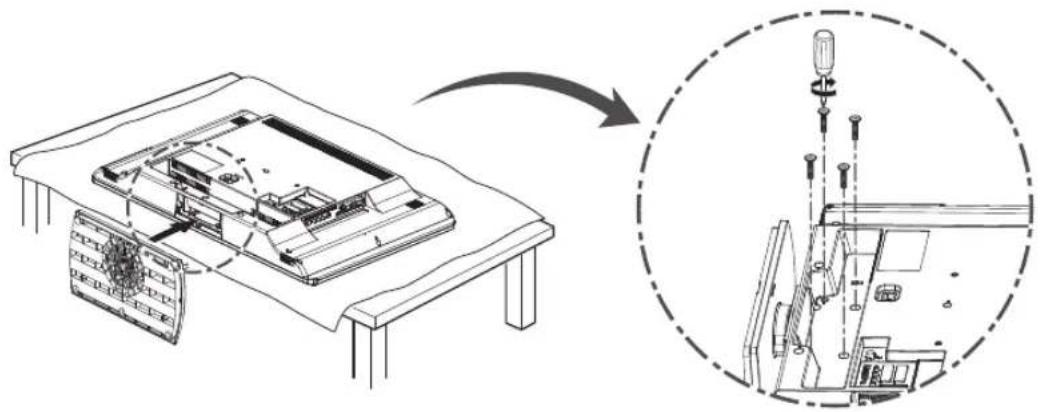
HINWEIS: Um Kratzer auf der Oberfläche des Flachbildschirms zu vermeiden, legen Sie ein weiches Tuch auf eine ebene Unterlage, ehe Sie das Fernsehgerät darauf legen.
Rückseite und Seitenansicht
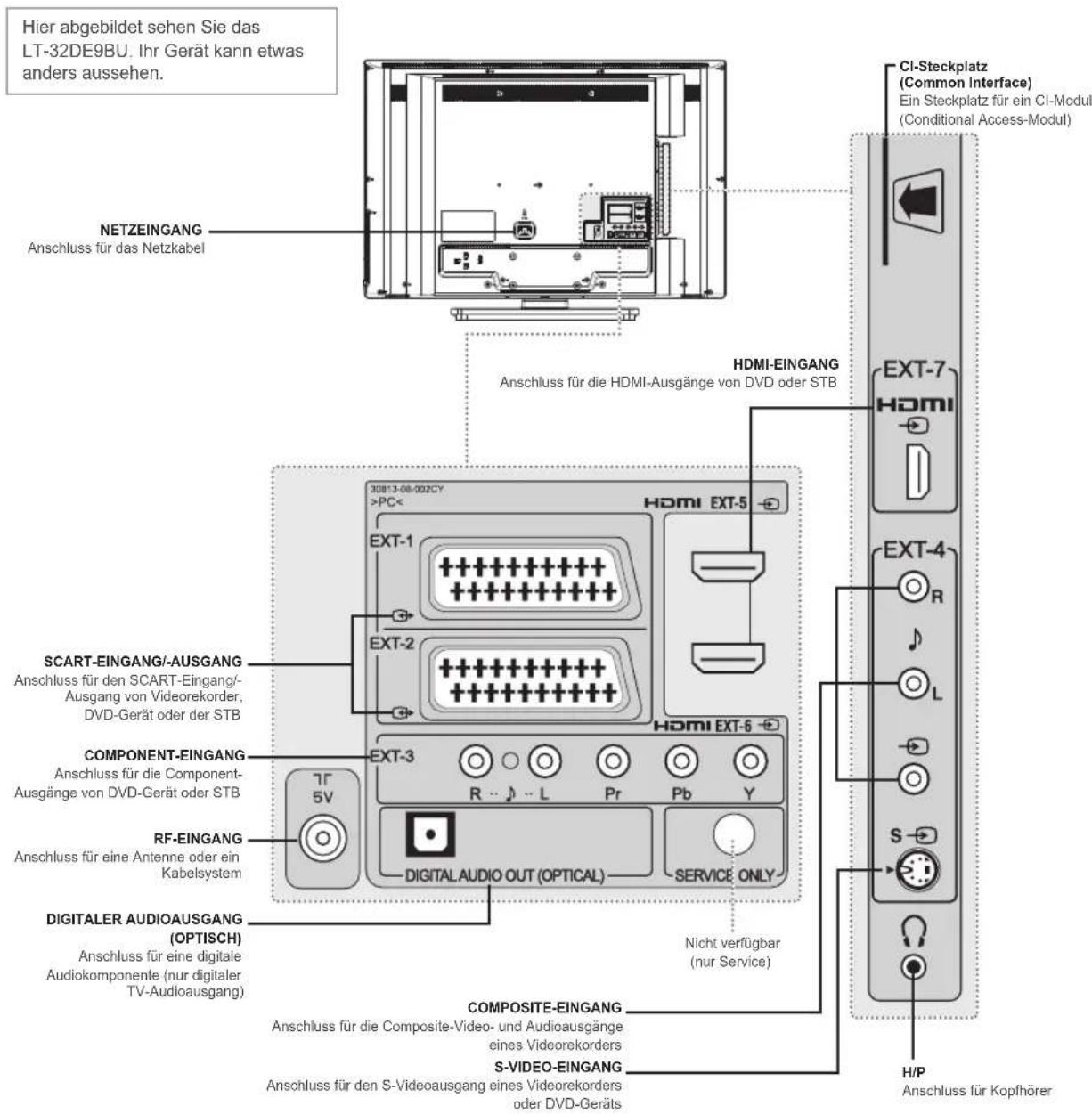
text_image
Hier abgebildet sehen Sie das LT-32DE9BU. Ihr Gerät kann etwas anders aussehen. NETZEINGANG Anschluss für das Netzkabel HDMI-EINGANG Anschluss für die HDMI-Ausgänge von DVD oder STB SCART-EINGANG/-AUSGANG Anschluss für den SCART-Eingang/-Ausgang von Videorekorder, DVD-Gerät oder der STB COMPONENT-EINGANG Anschluss für die Component-Ausgänge von DVD-Gerät oder STB RF-EINGANG Anschluss für eine Antenne oder ein Kabelsystem DIGITALER AUDIOAUSGANG (OPTISCH) Anschluss für eine digitale Audiokomponente (nur digitaler TV-Audioausgang) COMPOSITE-EINGANG Anschluss für die Composite-Video- und Audioausgänge eines Videorekorders S-VIDEO-EINGANG Anschluss für den S-Videoausgang eines Videorekorders oder DVD-Geräts CI-Steckplatz (Common Interface) Ein Steckplatz für ein CI-Modul (Conditional Access-Modul) EXT-7 HDMI EXT-4 R L S H/P Anschluss für KopfhörerExterne AV-Anschlüsse nach Modell
| SCARTEingang/Ausgang | COMPONENTEingang | COMPOSITEEingang | S-VIDEOEingang | HDMIEingang | |
| LT-26DE9BU EXT-1, EXT-2 EXT-3 EXT-4 EXT-4S EXT-5, EXT-6 | |||||
| LT-32DE9BU EXT-1, EXT-2 EXT-3 EXT-4 EXT-4S EXT-5, EXT-6, EXT-7 | |||||
Tasten auf der Fernbedienung
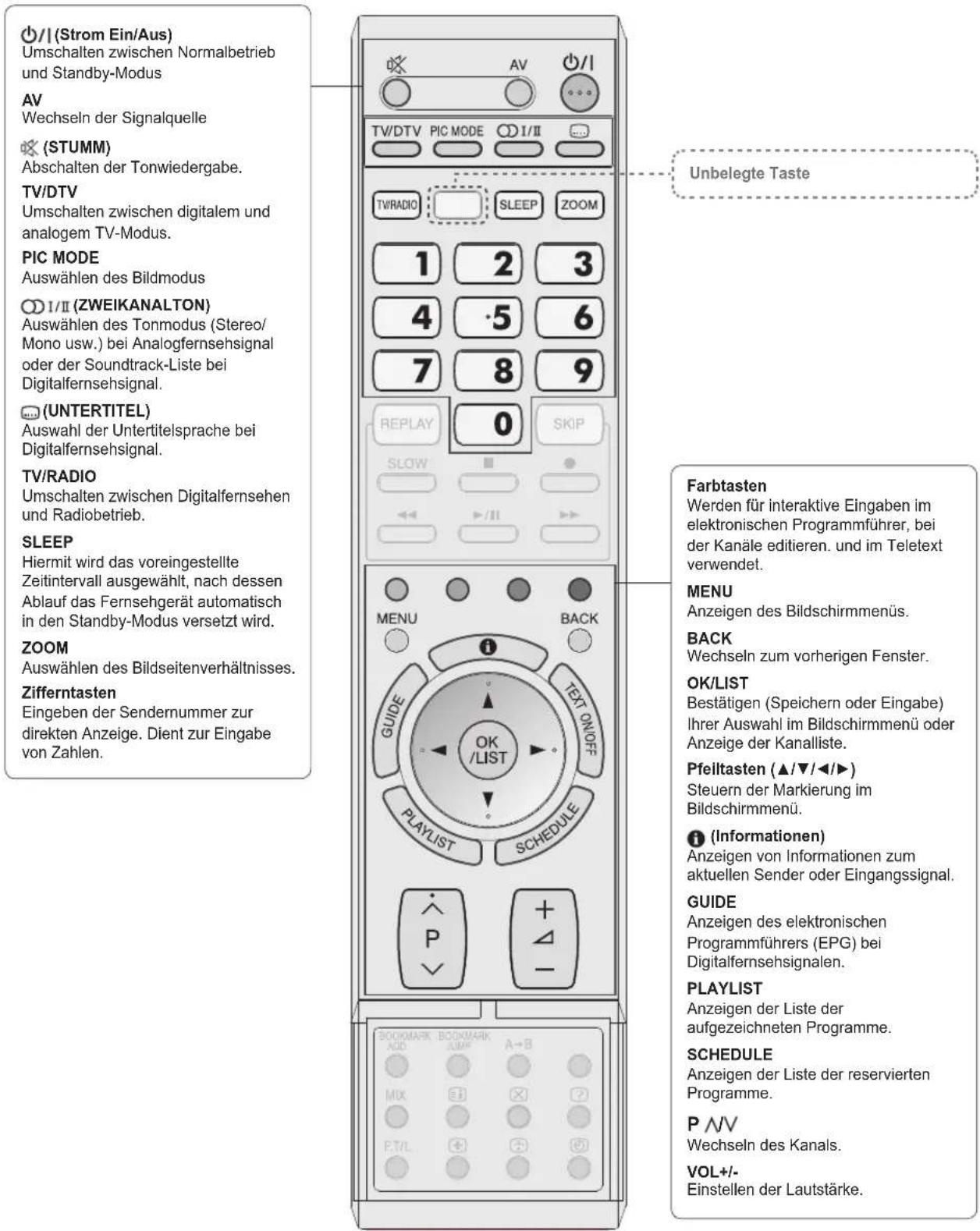
text_image
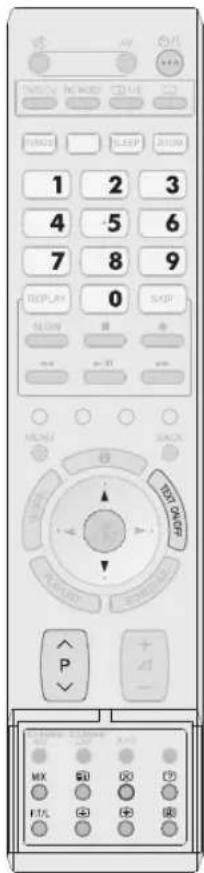
Umschalten zwischen Normalbetrieb und Standby-Modus AV Wechseln der Signalquelle (STUMM) Abschalten der Tonwiedergabe. TV/DTV Umschalten zwischen digitalem und analogem TV-Modus. PIC MODE Auswählen des Bildmodus 1/II (ZWEIKANALTON) Auswählen des Tonmodus (Stereo/Mono usw.) bei Analogfernsehsignal oder der Soundtrack-Liste bei Digitalfernsehsignal. (UNTERTITEL) Auswahl der Untertitelsprache bei Digitalfernsehsignal. TV/RADIO Umschalten zwischen Digitalfernsehen und Radiobetrieb. SLEEP Hiermit wird das voreingestellte Zeitintervall ausgewählt, nach dessen Ablauf das Fernsehgerät automatisch in den Standby-Modus versetzt wird. ZOOM Auswählen des Bildseitenverhältnisses. Zifferntasten Eingeben der Sendernummer zur direkten Anzeige. Dient zur Eingabe von Zahlen. Unbelegte Taste Farbtasten Werden für interaktive Eingaben im elektronischen Programmführer, bei der Kanäle editieren. und im Teletext verwendet. MENU Anzeigen des Bildschirmmenüs. BACK Wechseln zum vorherigen Fenster. OK/LIST Bestätigen (Speichern oder Eingabe) Ihrer Auswahl im Bildschirmmenü oder Anzeige der Kanalliste. Pfeiltasten (▲/▼/◄/►) Steuern der Markierung im Bildschirmmenü. (Informationen) Anzeigen von Informationen zum aktuellen Sender oder Eingangssignal. GUIDE Anzeigen des elektronischen Programmführers (EPG) bei Digitalfernsehsignalen. PLAYLIST Anzeigen der Liste der aufgezeichneten Programme. SCHEDULE Anzeigen der Liste der reservierten Programme. P ∧/V Wechseln des Kanals. VOL+/- Einstellen der Lautstärke.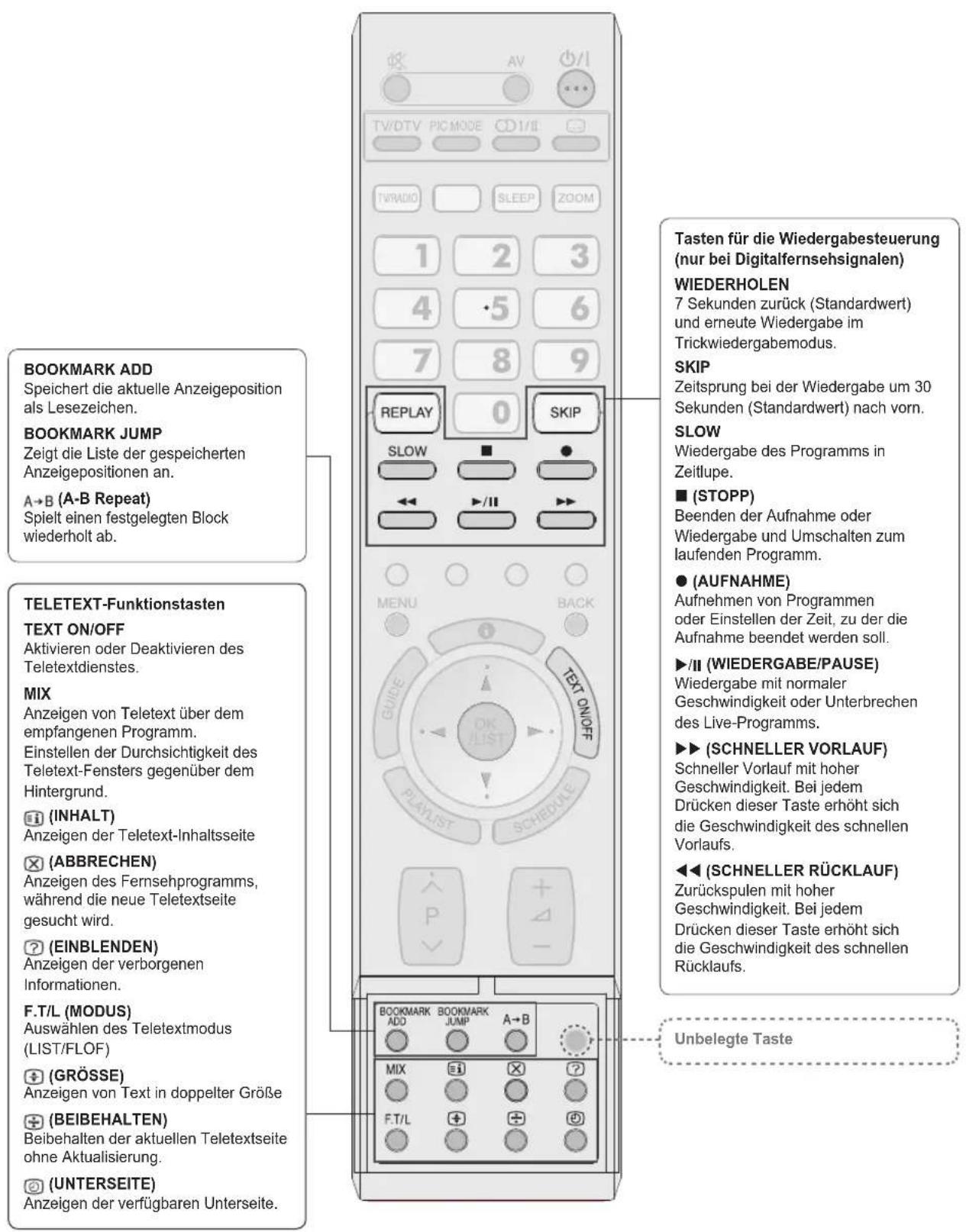
text_image
BOOKMARK ADD Speichert die aktuelle Anzeigeposition als Lesezeichen. BOOKMARK JUMP Zeigt die Liste der gespeicherten Anzeigepositionen an. A→B (A-B Repeat) Spielt einen festgelegten Block wiederholt ab. TELETEXT-Funktionstasten TEXT ON/OFF Aktivieren oder Deaktivieren des Teletextdienstes. MIX Anzeigen von Teletext über dem empfangenen Programm. Einstellen der Durchsichtigkeit des Teletext-Fensters gegenüber dem Hintergrund. (INHALT) Anzeigen der Teletext-Inhaltsseite (ABBRECHEN) Anzeigen des Fernsehprogramms, während die neue Teletextseite gesucht wird. (EINBLENDEN) Anzeigen der verborgenen Informationen. F.T/L (MODUS) Auswählen des Teletextmodus (LIST/FLOF) (GRÖSSE) Anzeigen von Text in doppelter Größe (BEIBEHALTEN) Beibehalten der aktuellen Teletextseite ohne Aktualisierung. (UNTERSEITE) Anzeigen der verfügbaren Unterseite. Tasten für die Wiedergabesteuerung (nur bei Digitalfernsehsignalen) WIEDERHOLEN 7 Sekunden zurück (Standardwert) und erneute Wiedergabe im Trickwiedergabemodus. SKIP Zeitsprung bei der Wiedergabe um 30 Sekunden (Standardwert) nach vorn. SLOW Wiedergabe des Programms in Zeitlupe. ■ (STOPP) Beenden der Aufnahme oder Wiedergabe und Umschalten zum laufenden Programm. ● (AUFNAHME) Aufnehmen von Programmen oder Einstellen der Zeit, zu der die Aufnahme beendet werden soll. ►/II (WIEDERGABE/PAUSE) Wiedergabe mit normaler Geschwindigkeit oder Unterbrechen des Live-Programms. ►► (SCHNELLER VORLAUF) Schneller Vorlauf mit hoher Geschwindigkeit. Bei jedem Drücken dieser Taste erhöht sich die Geschwindigkeit des schnellen Vorlaufs. ◀◀ (SCHNELLER RÜCKLAUF) Zurückspulen mit hoher Geschwindigkeit. Bei jedem Drücken dieser Taste erhöht sich die Geschwindigkeit des schnellen Rücklaufs. Unbelegte TasteAnschließen an die Antenne
1 Verbinden Sie das HF-Koaxialkabel von einem Antennen- oder Kabelfernsehgerät mit der Buchse RF an der Rückseite des Fernsehers.
HINWEIS:
- Für ordnungsgemäßen Signalempfang wird eine externe Antenne benötigt. Für besten Empfang wird eine Außenantenne empfohlen.
Für eine bessere Bildqualität in Bereichen ungünstiger Signalstärke können Sie einen Signalverstärker kaufen und diesen ordnungsgemäß installieren.
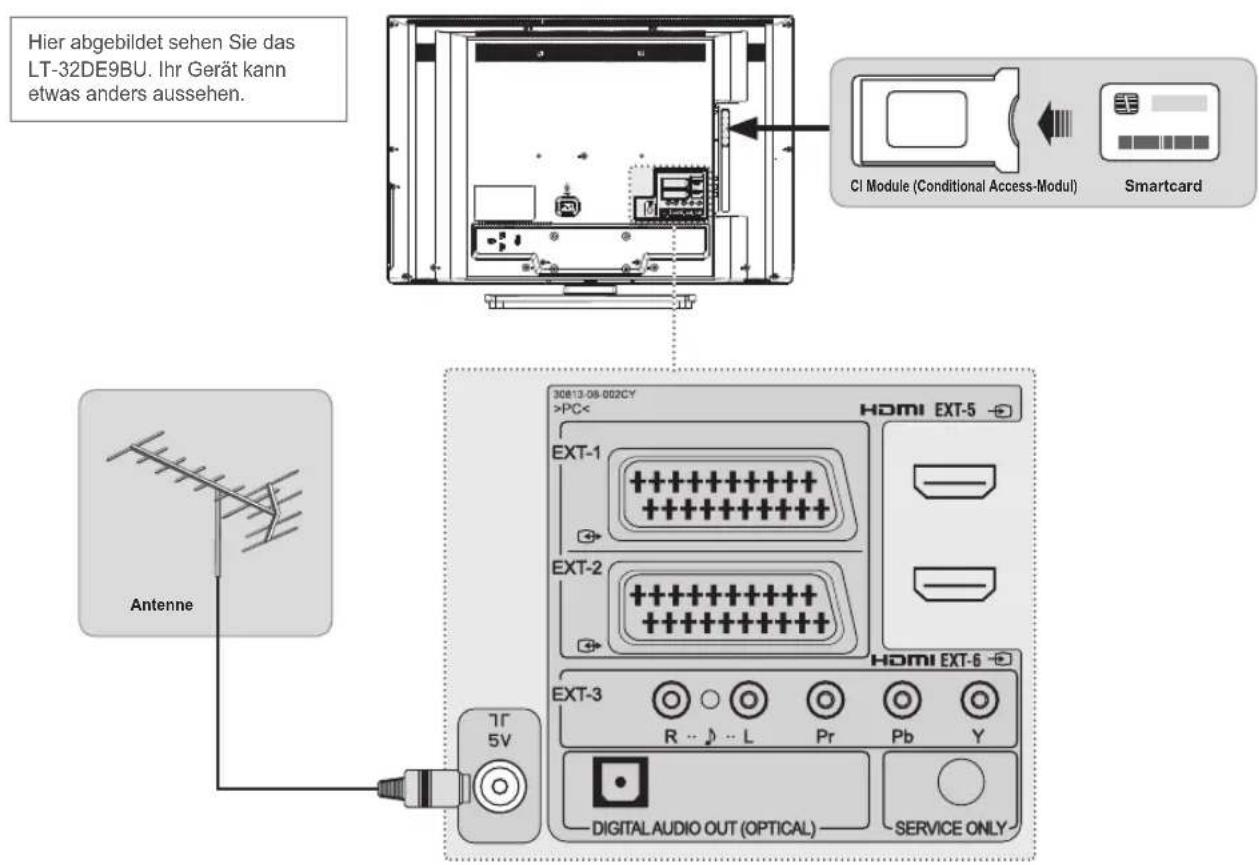
text_image
Hier abgebildet sehen Sie das LT-32DE9BU. Ihr Gerät kann etwas anders aussehen. CI Module (Conditional Access-Modul) Smartcard Antenne 7F 5V 30813-08-002CY >PC< HDMI EXT-5 EXT-1 ++++++ + + + + + + + + + + + + + + + + + + + + + + + + + + + + + + + + + - R -- J -- L Pr Pb Y DIGITAL AUDIO OUT (OPTICAL) —— SERVICE ONLYEinsetzen eines CI-Moduls (Conditional Access-Modul)
(nur für die digitalen Sender)
Ein CI-Modul sieht wie eine PC-Karte (PCMCIA) für Laptops aus. Es gibt verschiedenartige CI-Module, die sich für verschiedene Kodierungssysteme eignen.
1 Befolgen Sie die Anweisungen zur Handhabung des Moduls, und setzen Sie die Smartcard in das Common Interface-(CI-)Modul ein.
2 Halten Sie das CI-Modul (mit der Smartcard) senkrecht.
3 Setzen Sie das CI-Modul vollständig in den CI-Steckplatz am Fernseher ein.
HINWEIS: Vergewissern Sie sich, dass die Smartcard bzw. das CI-Modul richtig herum eingesetzt ist. Das Einsetzen in der falschen Richtung kann Schäden an der Smartcard oder am CI-Modul verursachen.
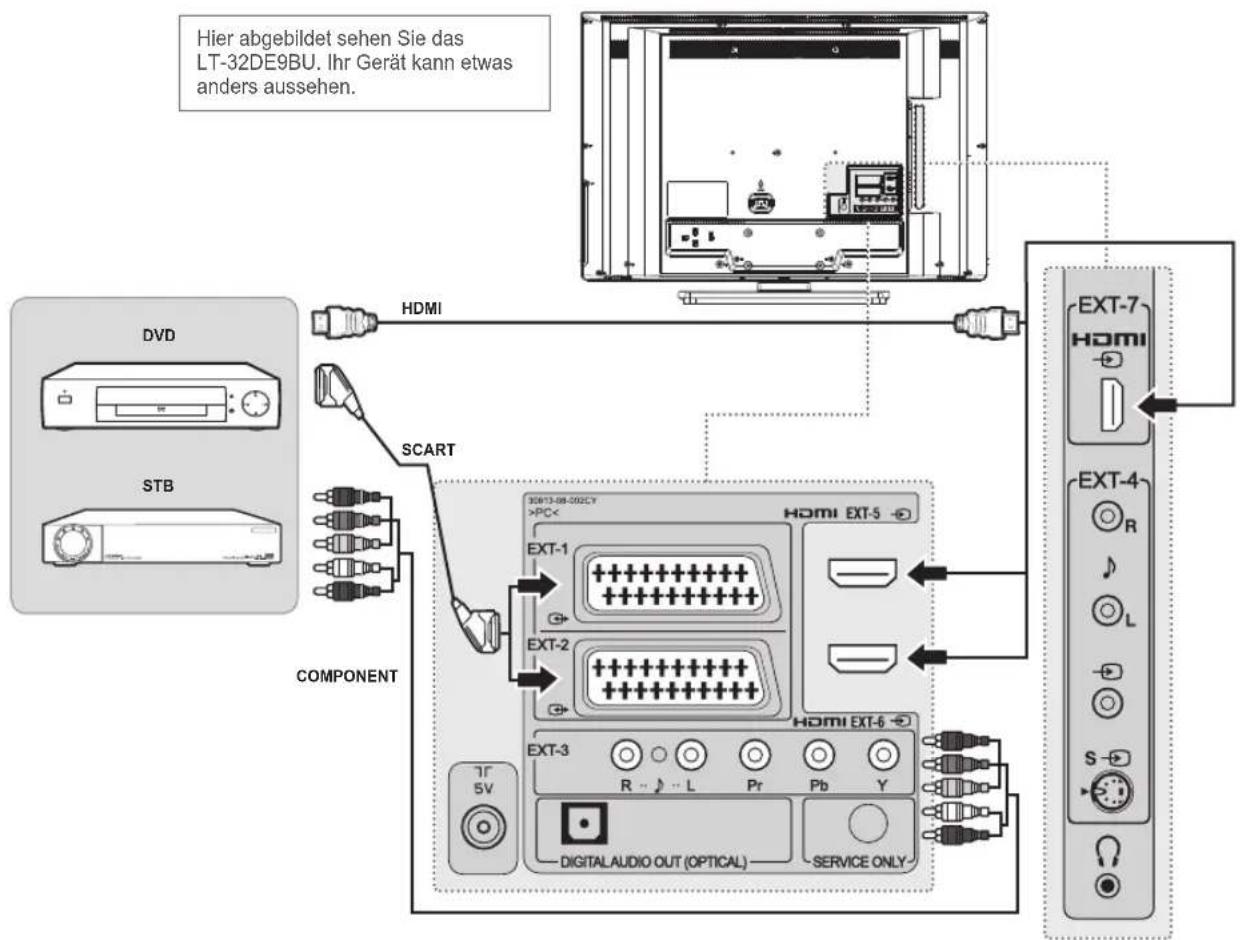
Anschließen von DVD-Gerät oder Set-Top Box
text_image
Hier abgebildet sehen Sie das LT-32DE9BU. Ihr Gerät kann etwas anders aussehen. DVD STB SCART COMPONENT HDMI EXT-1 EXT-2 EXT-3 R L Pr Pb Y DIGITAL AUDIO OUT (OPTICAL) SERVICE ONLY HDMI EXT-5 EXT-7 HDMI EXT-4 R L SMit einem SCART-Kabel
Schließen Sie das SCART-Kabel an den Anschluss SCART (EXT-1 oder EXT-2) am Fernseher und den Anschluss SCART am DVD-Gerät oder der STB an.
Mit einem Component-Kabel
Schließen Sie das Component-Video- und -Audiokabel an den Component-Video- und -Audioeingangsanschluss (EXT-3) am Fernseher und den Component-Video- und Audioausgangsanschluss am DVD-Gerät oder der STB an.
HINWEIS: In Abhängigkeit vom Hersteller können die Buchsen Y/Pb/Pr auch mit Y/PB/PR, Y/B-Y/R-Y oder Y/CB/CR bezeichnet sein.
Mit einem HDMI-Kabel
Schließen Sie das HDMI-Kabel an den Anschluss (EXT-5, EXT-6 oder EXT-7) am Fernseher und den Ausgangsanschluss am DVD-Gerät oder der STB an.
HINWEIS: Alle HDMI-Eingänge unterstützen DVI-Video, aber nur der erste HDMI-Eingang (EXT-5) unterstützt über den Audio-Komponenteneingang (EXT-3) auch DVI-Audio.
| SCART-Eingang/-Ausgang COMPONENT-Eingang HDMI-Eingang | ||
| LT-26DE9BU EXT-1, | EXT-2 EXT-3 EXT-5, EXT-6 | |
| LT-32DE9BU EXT-1, | EXT-2 EXT-3 EXT-5, EXT-6, EXT-7 |
Anschließen des Videorekorders
Mit einem SCART-Kabel
Schließen Sie das SCART-Kabel an den Anschluss SCART (EXT-1 oder EXT-2) am Fernseher und den Anschluss SCART am Videorekorder an.
Mit einem Composite-Kabel
Schließen Sie das Composite-Video- und -Audiokabel an den Composite-Video- und -Audioeingangsanschluss (EXT-4) am Fernseher und den Composite-Video- und Audioausgangsanschluss am Videorekorder an.
Mit einem S-Videokabel
Schließen Sie das S-Video- und -Audiokabel an den S-Video- und -Audioeingangsanschluss am Fernseher (EXT-4) und den S-Video- und -Audioausgangsanschluss am Videorekorder an.
HINWEIS: Composite-Video und S-Video nutzen gemeinsam Audio-L/R in EXT-4 auf der Seite.

text_image
Hier abgebildet sehen Sie das LT-32DE9BU. Ihr Gerät kann etwas anders aussehen. S-Videokabel Videorekorder SCART COMPOSITE COMPOSITE-Kabel EXT-7 HDMI EXT-4 R L S DIGITAL AUDIO OUT (OPTICAL) SERVICE ONLY EXT-1 EXT-2 EXT-3 5V S-VIDEO HDMI EXT-5 HDMI EXT-6Anschließen von Camcorder oder Spielekonsole
Mit einem Composite-Kabel
Schließen Sie das Composite-Video- und -Audiokabel an den Composite-Video- und -Audioeingangsanschluss (EXT-4) am Fernseher und den Composite-Video- und Audioausgangsanschluss am Camcorder oder der Spielekonsole an.
| SCART-Eingang/-Ausgang COMPOSITE-Eingang S-VIDEO-Eingang | |||
| LT-26DE9BU EXT-1, | EXT-2 EXT-4 EXT-4S | ||
| LT-32DE9BU EXT-1, | EXT-2 EXT-4 EXT-4S | ||
Anschließen des digitalen Audiosystems
DIGITALER AUDIOAUSGANG (OPTISCH)
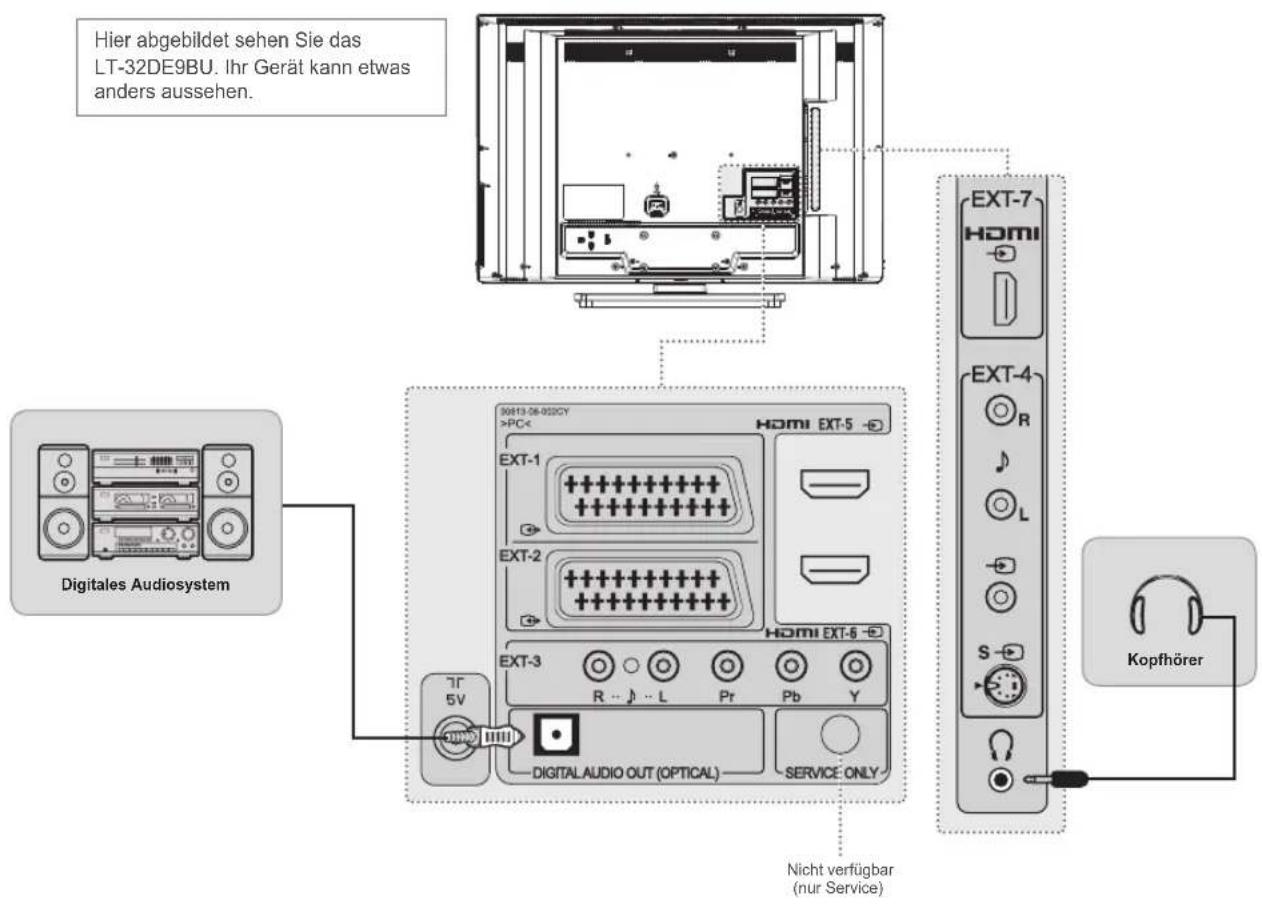
Schließen Sie das optische Kabel an den DIGITAL AUDIO OUT (OPTICAL) am Fernseher und den optischen Composite-Audioeingangsanschluss am digitalen Audiosystem an.
text_image
Hier abgebildet sehen Sie das LT-32DE9BU. Ihr Gerät kann etwas anders aussehen. Digitales Audiosystem 30813-06-052CY >PC< HOMI EXT-5 EXT-1 + + + + + + + + + + + + + + + + + + + + + + + + + + + - 7T 5V R ... J ... L Pr Pb Y DIGITAL AUDIO OUT (OPTICAL) SERVICE ONLY Nicht verfügbar (nur Service) EXT-7 HOMI EXT-4 R L S KopfhörerAnschließen von Kopfhörern
Schließen Sie Kopfhörer an die Buchse HP am Fernseher an, wenn Sie fernsehen möchten, ohne andere in Ihrer Umgebung zu stören.
HINWEIS: Längere Verwendung von Kopfhörern bei laut eingestellter Lautstärke kann zu Hörschäden führen.
Assistent für digitale Sender (nur im digitalen TV-Modus)
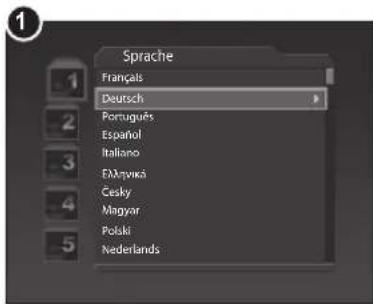
Der Installationsassistent für digitale Sender wird automatisch angezeigt, wenn Sie eine der folgenden Funktionen ausführen:
• Erstmaliges Einschalten des Fernsehers nach dem Kauf (siehe S. 17)
- Vornehmen der Standardeinstellung im digitalen TV-Modus im Menü DTV Konfiguration > Installation (siehe S. 29)
HINWEIS:
- Dieser Assistent steht nur im digitalen TV-Modus zur Verfügung.
- Welche Optionen unter dem Installationsassistenten zur Verfügung stehen, hängt vom Bereich ab.
- Wenn Sie den Installationsassistenten vorzeitig abbrechen, stehen eventuell nicht alle Sender zur Verfügung. In diesem Fall können Sie über das Menü DTV Konfiguration > Installation nach weiteren Sendern suchen.
text_image
Sprache 1 Français 2 Deutsch 3 Português 4 Español 5 Italiano 6 Élémyká 7 Cesky 8 Magyar 9 Polski 10 Nederlands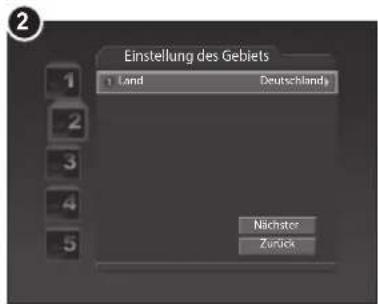
text_image
Einstellung des Gebiets 1 Land Deutschland Nächster Zurück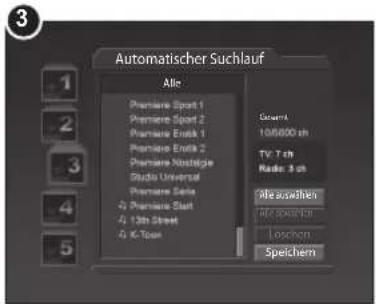
text_image
3 Automatischer Suchlauf Alle Premiere Sport 1 Premiere Sport 2 Premiere Enlink 1 Premiere Enlink 2 Premiere Nostige Studio Universal Premiere Sema J2 Premiere Start J2 13th Street G X-Ton Sueven 108600 oh TV T oh Radio: 8 oh Me ausüchen Mio quaternary Loschen Speichem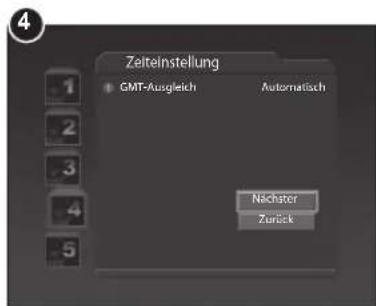
text_image
Zeiteinstellung GMT-Ausgleich Automaticach Nichter Zurück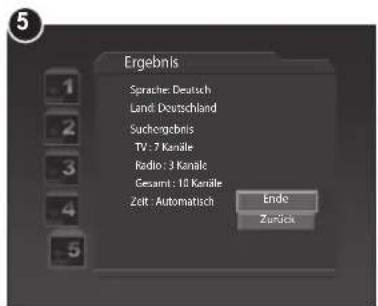
text_image
Ergebnis Sprache: Deutsch Land: Deutschland Suchergebnis TV: 7 Kanäle Radio: 3 Kanäle Gesamt: 10 Kanäle Zelt: Automatisch Ende Zurück1 Sprache: Wählen Sie die Hauptsprache.
2 Einstellung des Gebiets: Wählen Sie das Land.
3 Automatischer Suchlauf
Warten Sie bitte, bis der Kanalsuchlauf beendet ist. Wenn Sie den Suchlauf stoppen möchten, drücken Sie die Taste OK.
Wenn der Kanalsuchlauf angehalten wird oder beendet ist, können Sie die gefundenen Kanäle bearbeiten.
- Alle auswählen: Wählen Sie alle gefundenen Kanäle.
- Alle abwählen: Wählen Sie alle gefundenen Kanäle ab.
- Löschen: Löschen Sie die gewählten Kanäle.
Wählen Sie Speichern, und drücken Sie die Taste OK, um das Ergebnis zu speichern.
4 Zeiteinstellung: Stellen Sie den GMT-Ausgleich für die aktuelle Uhrzeit ein.
HINWEIS: Die aktuelle Uhrzeit wird bei einer Änderung des GMT-Ausgleichs automatisch eingestellt.
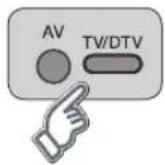
5 Ergebnis: Wenn sämtliche Einstellungen vorgenommen wurden, können Sie den Ergebnisbildschirm anzeigen. Wählen Sie Ende, und drücken Sie die Taste OK, um den Installationsassistenten zu beenden.
Assistent für Analogkanäle (APS) (nur im analogen TV-Modus)
Schalten Sie zunächst mit der Taste Analog TV.
AV oder TV/DTV in den Eingangsmodus Wenn Sie im Menü Funktion die Zurücksetzen vornehmen, wird der Installationsassistent für Analogkanäle automatisch angezeigt. (siehe S.27)
HINWEIS: Die voreingestellte PIN lautet 0000. Sollten Sie die PIN vergessen haben, wenden Sie sich bitte an Ihren Fernsehhändler vor Ort.
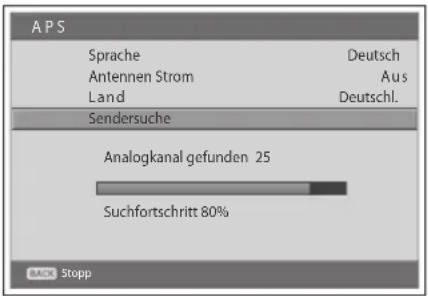
1 Wählen Sie die Hauptsprache und das Land mit der Taste ◀/▶.
2 Wählen Sie Sendersuche, und drücken Sie die Taste OK. Warten Sie bitte, bis die Sendersuche beendet ist. Wenn Sie den Suchlauf stoppen möchten, drücken Sie die Taste BACK. Wenn die Sendersuche angehalten wird oder beendet ist, können Sie die gefundenen Kanäle bearbeiten.
- Skip: Stellen Sie den zu überspringenden Kanal mit der ROTEN Taste ein.
- Bewegen: Der Kanal lässt sich mit der GRÜNEN Taste verschieben.
- Löschen: Der Kanal wird mit der GELBEN Taste gelöscht.
text_image
APS Sprache Deutsch Antennen Strom Aus Land Deutschl. Sendersuche Analogkanal gefunden 25 Suchfortschritt 80% BACK StoppHINWEIS:
- Wenn Sie die Kanäle jetzt noch nicht einrichten möchten, können Sie das später über das Menü Installation tun.
- Wenn Sie eine aktive Antenne an den Fernseher anschließen, müssen Sie die Antennen Strom auf Ein stellen, um die Antenne mit 5 V zu versorgen. Der Standardwert lautet Aus. Bei einer aktiven Antenne handelt es sich um eine portable Antenne oder Innenantenne, die über den Fernseher mit Strom versorgt werden muss, da sie kein eigenes Netzkabel besitzt.
Einschalten des Fernsehers
1 Schließen Sie zunächst das Netzkabel ordnungsgemäß an. Der Fernseher schaltet sich jetzt in den Standby-Modus.
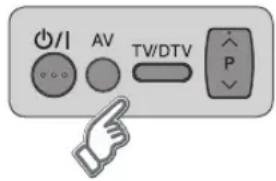
2 Drücken Sie im Standby-Modus am Fernseher den Ein-/Ausschalter, die Taste TV/AV oder die Taste PANV, oder drücken Sie auf der Fernbedienung den Ein-/Ausschalter, die Taste AV, TV/DTV, PANV oder eine ZIFFERNTASTE, um den Fernseher einzuschalten.
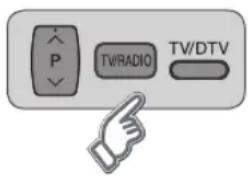
1 Drücken Sie die Taste PANV, oder geben Sie die Kanalnummer über die ZIFFERNTASTEN ein, um direkt zu einem Kanal zu gelangen.
2 Drücken Sie die Taste TV/RADIO, um zwischen digitalen TV- und Radiosendern umzuschalten.
3 Drücken Sie die Taste TV/DTV, um zwischen analogen und digitalen TV-Sendern umzuschalten.
4 Drücken Sie die Taste BACK, um zum vorherigen Kanal zurückzukehren.
HINWEIS: Sie können die Kanäle mit Hilfe der Kanalliste oder des Programmführers umschalten.
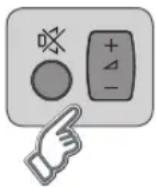
1 Drücken Sie die Taste +VOL-, um die Tonlautstärke einzustellen.
2 Drücken Sie die Taste MUTE, um die Tonwiedergabe vorübergehend abzuschalten.
HINWEIS: Die Stummschaltefunktion bleibt während der Kanalumschaltung aktiviert.
Anzeigen von Informationen
Programminformationen (Info-Box) (nur im digitalen TV-Modus)
Programminformationen werden bei jeder Kanalumschaltung für eine bestimmte Zeit angezeigt.
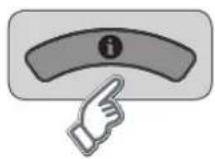
Sie können die Programminformationen anzeigen, indem Sie die Taste hivährend eines Programms drücken.
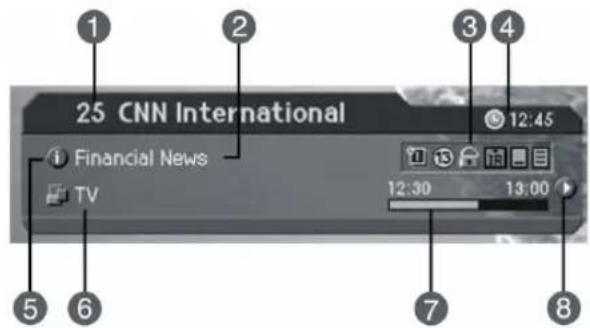
text_image
25 CNN International 1 2 3 4 Financial News TV 12:45 12:30 13:00 5 6 7 8Die Informationen werden wie folgt eingeblendet:
1 Kanalnummer und Kanalname
2 Name der Sendung
3 Symbole

Reserviertes Programm

Untertitelinformationen

Gesperrter Kanal

Teletext-Information

Verschlüsselter Kanal

Altersfreigabe

Komprimiertes Bitstrom-Audiosignal

(Mindestalter, ab dem eine Sendung freigegeben ist)
Programm wird aufgenommen
4 Aktuelle Zeit
5 Ausführliche Programminformationen: Drücken Sie die Taste i erneut, um ausführliche Informationen anzuzeigen.
6 Aktuelle Senderliste
7 Sendezeit und Fortschrittsbalken
8 Informationen zum nächsten Programm: Drücken Sie die Taste ▶, um Informationen zum nächsten Programm anzuzeigen.
Einfache Informationen (nicht im digitalen TV-Modus)
Wenn Sie die Taste fürbrücken, während Sie einen Analog-TV-Kanal oder eine externe Eingangsquelle sehen, können Sie Informationen wie die Sendernummer (oder Eingangsquelle) und den Klangmodus (oder die Quellauflösung) anzeigen.
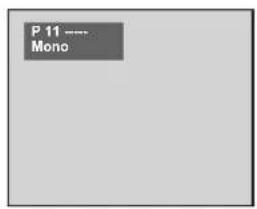
text_image
P 11 .... Mono▲ Analog-TV-Eingang
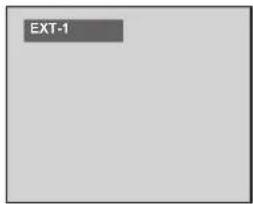
text_image
EXT-1▲ Externer Eingang (SCART, Composite, S-Video)
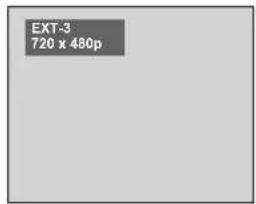
text_image
EXT-3 720 x 480p▲ Externer Eingang (Component, HDMI)
Drücken Sie die Taste fernerneut, um die aktuelle Uhrzeit oben rechts auf dem Bildschirm einzublenden.
HINWEIS: Bei jedem Kanalwechsel werden diese Informationen eine bestimmte Zeit angezeigt.
Anzeigen der Kanalliste
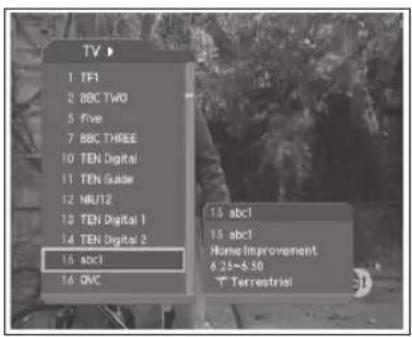
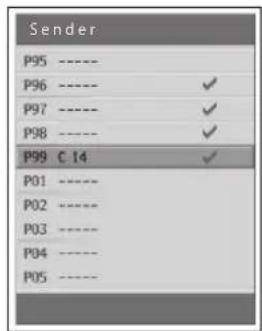
Drücken Sie während des Fernsehens die Taste LIST, um die Kanalliste anzuzeigen.
Zum Umschalten des Kanals wählen Sie einen Kanal mit der Taste ▲/▼, und drücken Sie die Taste OK.
text_image
TV 1 TF1 2 BBC TWO 5 Five 7 BBC THREE 10 TEN Digital 11 TEN Guide 12 MUT2 13 TEN Digital 1 14 TEN Digital 2 15 abc1 16 QVC 15 abc1 16 abc1 Home Improvement 6:25~6:50 T Terrestrial▲ Liste der digitalen Sender (nur im digitalen TV-Modus)
text_image
Sender P95 ---- P96 ---- ✓ P97 ---- ✓ P98 ---- ✓ P99 C 14 ✓ P01 ---- P02 ---- P03 ---- P04 ---- P05 ----▲ Liste der analogen Sender (nur im analogen TV-Modus)

Für die Liste der digitalen Sender
- Die Liste der digitalen Sender steht in drei verschiedenen Ausführungen zur schnellen und einfachen Kanalsuche zur Verfügung: TV, Radio oder Favorit. Sie können auch "Wiedergabeliste" wählen, um die Liste der aufgenommenen Programme anzuzeigen (Siehe S. 39)
- Drücken Sie die Taste ▶, um eine Senderlistengruppe umzuschalten.
- Sie gelangen zum gewünschten Sender, indem Sie die Sendernummer direkt eingeben.
- Drücken Sie die Taste A, um vor- oder zurückzublättern.
- Drücken Sie die Taste TV/RADIOum zwischen der Fernseh- und Radiokanalliste umzuschalten.
- Zum Anzeigen des Verschlüsselungssymbols (☐) in der Kanalliste wählen Sie An im Menü DTV Konfiguration > Konfiguration > Verschiedene Einstellungen > Anzeige Verschlüsselungssymbol.
Digitale Programmfunktionen (nur im digitalen TV-Modus)
Untertitel
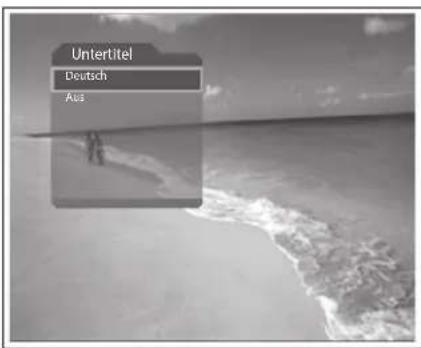
Wenn das Programm Untertitelinformationen liefert, können Sie die Untertitelsprache wählen.
1 Drücken Sie die Taste UNTERTITEL, um die Liste der Untertitelsprachen anzuzeigen.
2 Wählen Sie eine Untertitelsprache mit der Taste ▲/▼, und drücken Sie die Taste OK.
HINWEIS: Sie können die standardmäßige Untertitelsprache im Menü DTV Konfiguration > Konfiguration > Spracheinstellung > Untertitelsprache wählen.
text_image
Untertitel Deutsch AusAudio
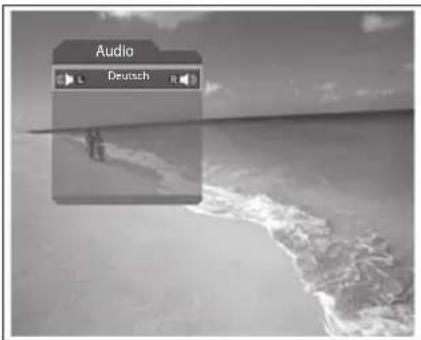
Wenn das aktuelle Programm in mehreren Audiosprachen zur Verfügung steht, können Sie die gewünschte Sprache wählen.
1 Drücken Sie die Taste ZWEIKANALTON.
2 Wählen Sie mit der Taste ▲/▼ eine Audio-Sprache. Die Änderung erfolgt sofort.
3 Stellen Sie mit der Taste ◀/▶ die Audiobalance (Links, Rechts, Stereo) ein.
HINWEIS
- Sie können die standardmäßige Audiosprache im Menü DTV Konfiguration > Konfiguration > Spracheinstellung > Audiosprache wählen.
- Wenn Sie Kompression im Menü DTV Konfiguration > Konfiguration > Spracheinstellung > Audiopriorität wählen, wird das Programm automatisch und unabhängig von der standardmäßigen Audiosprache in komprimiertem Audio ausgestrahlt. Wenn das Programm als komprimiertes Bitstrom-Audiosignal gesendet wird, können Sie die Audioeinstellung nicht vornehmen.
text_image
Audio DeutschAuswählen der Haupteingangsquelle
Nach dem Anschluss der verschiedenen Audio- und Videosysteme können durch die Auswahl der Eingangsquellen verschiedene Quellen angezeigt werden.
1 Drücken Sie die Taste AV.
2 Wählen Sie aus den Quellen einen Haupteingang aus, und drücken Sie die Taste OK.
HINWEIS: Sie können problemlos von verschiedenen Quellen auf Digital-TV umschalten, indem Sie die Taste TV/DTV drücken.
Einstellen des Bildseitenverhältnisses
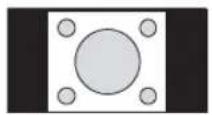
Sie können ein Bildseitenverhältnis wählen, indem Sie wiederholt die Taste ZOOM auf der Fernbedienung drücken.
Auto > Normal > Panorama > 14:9 Zoom > 16:9 Zoom > 16:9 Zoom f. Untert. > Randlos

Normal Panorama 14:9 Zoom
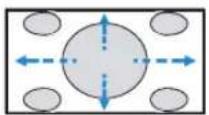
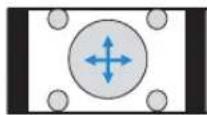
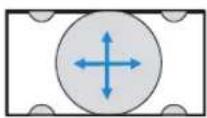
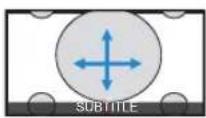
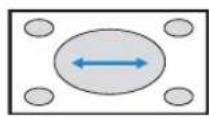
16:9 Zoom 16:9 Zoom f. Untert. Randlos
HINWEIS:
- Wenn Auto gewählt wird, können Sie ein standardmäßiges Bildseitenverhältnis für das 4:3-Signal wählen (außer im 486p/576p-Modus) (siehe S. 27)
- Im Component- oder HDMI-Eingangsmodus mit 480p- oder 576p-Signal können Sie nur Auto, Randlos oder Normal wählen.
- Im Component- oder HDMI-Eingangsmodus mit 720p- oder 1080i-Signal können Sie nur Randlos, HD Zoom oder Slim wählen.
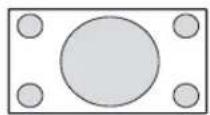
Randlos HD Zoom Slim
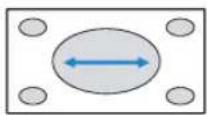
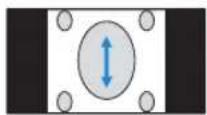
- Bei Bildern mit einem Bildseitenverhältnis von 16:9, die zu einem normalen Bild zusammengedrückt wurden (Bildseitenverhältnis 4:3), wählen Sie den Modus Randlos, um die ursprünglichen Abmessungen wiederherzustellen.
So verschieben Sie das Bild vertikal:
Wenn unten auf dem Bildschirm keine Untertitel zu sehen sind oder der obere oder untere Rand abgeschnitten ist, verschieben Sie das Bild mit der Taste ▲/▼ in vertikaler Richtung, bevor die Anzeige ausgeblendet wird.
HINWEIS: Wenn Sie den Modus „Bildseitenverhältnis“ ändern, kehrt das Bild in seine Standardposition zurück.
Anzeigen der Teletextinformationen
Sie können auf Ihrem Fernseher jederzeit Teletextinformationenanzeigen.
Die meisten Fernsehsender stellen über Teletext Textinformationen bereit. Auf der Teletext-Indexseite finden Sie Informationen, wie Sie den Teletextdienst nutzen können.
HINWEIS: Damit die Teletextinformationen richtig angezeigt werden, muss der Senderempfang stabil sein. Andernfalls fehlen unter Umständen Informationen, oder einige Seiten werden möglicherweise nicht angezeigt.
Außerdem können Sie über die Tasten der Fernbedienung Ihren Anforderungen entsprechend verschiedene Optionen wählen.
Es gibt folgende TELETEXT-Funktionstasten:
TEXT ON/OFF Aktivieren oder Deaktivieren des Teletextdienstes
MIX
Anzeigen von Teletext über dem empfangenen Programm. Einstellen der Hintergrundopazität im Teletext-Modus.
(i) (Inhalt) Anzeigen der Teletext-Indexseite
(Abbrechen) Anzeigen des TV-Programms, während auf die neue Teletextseite gewartet wird
(Einblenden) Anzeigen der verborgenen Informationen (beispielsweise Antworten auf Fragen aus einer Quiz-Sendung). Drücken Sie diese Taste erneut, um zur normalen Anzeige zurückzukehren.
F.T/L (Modus) Auswählen[des]Teletextmodus(LIST/FLOF)
(Größe) In der unteren Hälfte des Bildschirms wird Text in doppelter Größe angezeigt. Drücken Sie diese Taste erneut, um zur normalen Anzeige zurückzukehren.
(Beibehalten) Die Anzeige wird auf einer bestimmten Seite angehalten, wenn diese mit untergeordneten Seiten verknüpft ist, die automatisch nachfolgend aufgerufen werden. Um die normale Anzeige wiederaufzunehmen, drücken Sie die Taste noch einmal.
(Unterseite) Anzeigen der verfügbaren Unterseite
Zifferntasten (0\~9) Drücken Sie diese Tasten, um die im Inhalt angegebene dreistellige Seitennummer einzugeben.
▲/▼∥&IP ∧ ∨
Vor- oder Zurückblättern auf den Teletextseiten
Farbtasten (Rot/Grün/Gelb/Blau)
Wenn der Fernsehsender das FASTEXT-System unterstützt, sind die verschiedenen Themen auf einer Teletextseite durch Farben gekennzeichnet. Sie können durch Drücken der entsprechenden farbigen Tasten ausgewählt werden. Drücken Sie die entsprechende Taste, um das gewünschte Thema aufzurufen. Die Seite enthält andere farblich hervorgehobene Informationen, die Sie auf die gleiche Weise auswählen können. Drücken Sie zur Anzeige der vorherigen oder der nächsten Seite die Taste mit der entsprechenden Farbe.
text_image
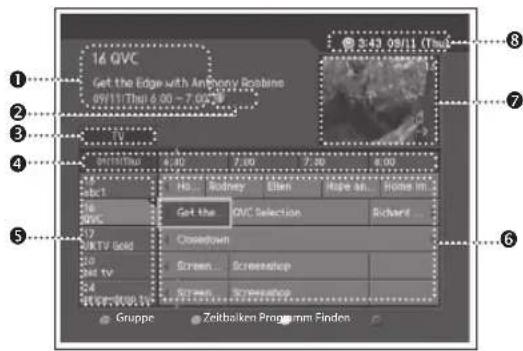
OFF 1 2 3 4 5 6 7 8 9 DISPLAY 0 S&P MINI P + - MAX + - TEST CANCEDer elektronische Programmführer (EPG) zeigt basierend auf Datum und Uhrzeit Programminformationen zu den einzelnen Digitalkanälen an. Sie können anhand der vorliegenden Informationen planen, wann Sie ein Programm aufnehmen möchten.
Drücken Sie während des Fernsehens die Taste GUIDE.
HINWEIS: Drücken Sie die Taste GUIDE erneut, um das Fenster des Programmführers wieder zu schließen.

text_image
16 QVC Get the Edge with Anthony Rogabine 09/11/Thu 6:00 - 7:00 PM 3:43 09/11 (Thu) Get the QVC Selection Sichard ... Cousetown Screen... Screenstop STRAW STRAWUP Gruppe Zeitbsiken Programm Findes1 Informationen zum aktuellen Programm
: Kanalnummer und -name, Titel der Sendung, Sendezeit
2 Symbole
Reservierte Sendung
3 Name der Gruppe
4 Zeitbalken
5 Kanalliste
6 Programmliste
7 Vorschaufenster
8 Aktuelles Datum und Uhrzeit

1 Wechseln Sie mit der Taste ▲/▼ zu einem anderen Kanal oder mit der Taste ◀/► zum vorigen oder nächsten Programm innerhalb des gleichen Kanals.
2 Wechseln Sie mit den Tasten SCHNELLER RÜCKLAUF (◀◀) oder SCHNELLER VORLAUF (▶▶) im gleichen Kanal 2 Stunden vor oder zurück.
3 Drücken Sie die Taste WIEDERHOLEN oder SPRINGEN, um jeweils einen Tag vor oder zurück zu springen.
4 Wählen Sie ein Programm, und drücken Sie die Taste OK. Sie können das Programm jetzt sehen, wenn es gerade ausgestrahlt wird, oder es reservieren, wenn es erst später gesendet wird.
5 Drücken Sie die Taste ⓘ im ausgewählten Programm, um detaillierte Informationen (falls verfügbar) zum ausgewählten Programm anzuzeigen.
HINWEIS: Drücken Sie die Taste P AV, um zur nächsten oder vorherigen Seite zu wechseln.
Wechseln der Kanallistengruppe
Sie können Programminformationen der gewählten Kanalliste nach Gruppen anzeigen.
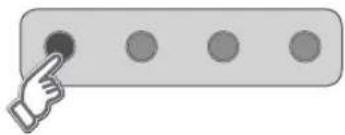
1 Drücken Sie die ROTE Taste, um die Kanallistengruppe anzuzeigen.
2 Wählen Sie eine Kanallistengruppe, und drücken Sie die Taste OK.
Verschieben des Zeitbalkens
Mit dem Zeitbalken können Sie den Zeitbereich schnell finden.
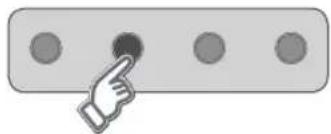
1 Drücken Sie die GRÜNE Taste, um den Zeitbalken anzuzeigen.
2 Wählen Sie die verschiedenen Tasten, und drücken Sie OK, um den Zeitbalken zu verschieben. Wenn Sie eine Taste wiederholt drücken, wird der entsprechende Vorgang wiederholt.

Hiermit schließen Sie den Zeitbalken.
Jetzt Wechselt zum laufenden Programm.
◀ Springt zum vorherigen Programm oder 30 Minuten zurück.
Springt zum nächsten Programm oder 30 Minuten vor.
◀◀ Springt 2 Stunden zurück.
▶▶ Springt 2 Stunden vor.


Springt einen Tag zurück.

Springt einen Tag nach vorn.
3 Sie können auch die Tasten SCHNELLER RÜCKLAUF (◀◀) /SCHNELLER VORLAUF (▶▶) und WIEDERHOLEN/ SPRINGEN auf der Fernbedienung drücken.
Reservieren einer Aufnahme (Programm)
Im Programmführer können Sie ein späteres Programms zur Aufnahme reservieren.
1 Wählen Sie das gewünschte Programm, und drücken Sie die Taste OK.
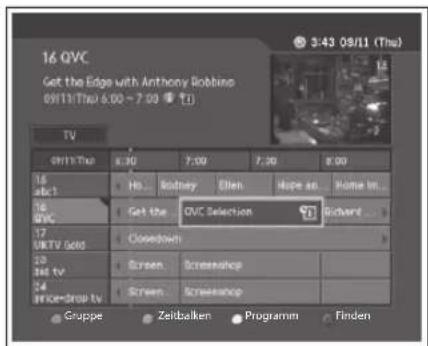
2 Nach Beendigung einer Reservierung wird das Symbol ( ☐ ) beim reservierten Programm angezeigt. Drücken Sie die Taste OK erneut, wenn Sie die Reservierung aufheben möchten.
3 Zum reservierten Zeitpunkt wird das Programm aufgenommen.
HINWEIS:
- Wenn der Sender gesperrt oder durch die Kindersicherung eingeschränkt ist, werden Sie zur Eingabe Ihres PIN-Codes aufgefordert, um die Reservierung abzuschließen. Die voreingestellte PIN lautet 0000. Sollten Sie Ihre PIN vergessen haben, wenden Sie sich bitte an Ihren Fernsehhändler vor Ort.
- Sie können zwei Programme zur gleichen Zeit aufnehmen.
text_image
16 QVC Get the Edge with Anthony Robbins 09/11/Thu 6:00 - 7:30 TV 09:30 7:00 7:30 8:00 15 abc1 16 QVC 17 UKTV 000 20 34 tv 24 price=Stop tv Get the QVC Selection Richard Closztown Screen Screenshot Screen Screenshot Gruppe Zeitbalken Programm FindenProgramm
Drücken Sie die GELBE Taste, um die Sendeplanliste anzuzeigen. Auf dem Programm-Bildschirm wird die Liste der reservierten Sendeplan angezeigt. Sie können dort die Reservierungen prüfen, ändern oder löschen,
HINWEIS:
- Weitere Informationen zum Hinzufügen, Bearbeiten oder Löschen einer Reservierung finden Sie unter Aufnahmeprogramm (S. 38).
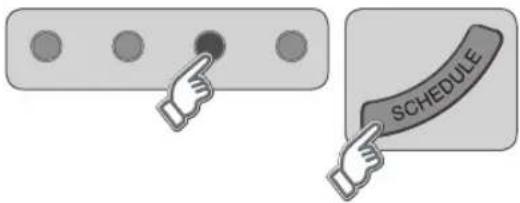
- Sie können den Sendeplan-Bildschirm einfach anzeigen, indem Sie die Taste SCHEDULE auf der Fernbedienung drücken.
text_image
SCHEDULE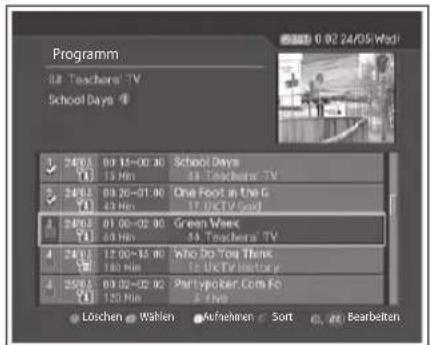
text_image
Programm 84 Teachers' TV School Days 2401 09:15-00:30 School Days 71 15 Min 43 Teachers' TV 2401 09:20-01:00 One Foot in The G 71 43 Min 37. UKTV card 2401 01:00-02:00 Green Week 71 69 Min 53 Teachers' TV 2401 17:00-15:00 Who Do You Think 71 180 Min 15 UKTV history 2501 09:02-02:02 Partypoker Com Fo 71 120 Min 4. Live Loschen Wshien Auflehen Sort BearbeitenSuchen eines Programms
Sie können anhand des Namens oder des Genres ganz einfach nach dem gewünschten Programm suchen.
1 Drücken Sie die BLAUE Taste, um zum Such-Bildschirm zu wechseln.
2 Geben Sie den Programmnamen direkt ein, wählen Sie Finden, und drücken Sie die Taste OK.
HINWEIS: Wenn Sie mit der auf dem Bildschirm angezeigten Tastatur Vorheriger oder Nächster wählen und die Taste OK drücken, wird das Tastatur-Layout umgeschaltet.
3 Wählen Sie Nach Genre, und drücken Sie die Taste OK, um das Programm nach Genre zu suchen.
4 Wählen Sie das Genre, und drücken Sie die Taste OK.
5 Wenn Sie ein Programm auf dem Bildschirm Liste gefundener Programme wählen und die Taste OK drücken, können Sie das Programm sehen, wenn es gerade ausgestrahlt wird, oder reservieren, wenn es erst später ausgestrahlt wird. Wenn Sie ein anderes Programm finden möchten, drücken Sie die Taste BACK, um zum vorherigen Menü zurückzukehren.
HINWEIS: Der Inhalt der Liste gefundener Programme hängt von den zur Verfügung gestellten Programminformationen ab.
text_image
Programm nach dem Namen finden Schlüsselwort ALLY Erwalterung 2 Finden Nach Genre Vorränger Nachster Zurück zum Programmführer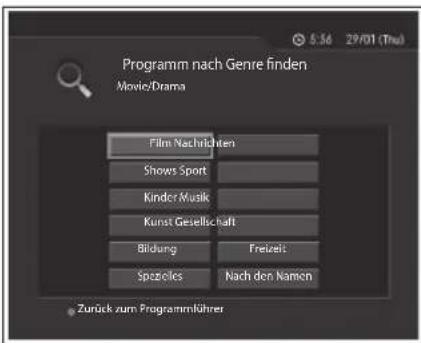
text_image
Programm nach Genre finden Movie/Drama Film Nachrichten Shows Sport Kinder Musik Kunst Gesellschaft Bildung Spezoles Nach den Namen Zurück zum ProgrammführerSie können Ihren Fernseher mit Hilfe verschiedener TV-Menüs an Ihre Anforderungen anpassen.
So navigieren Sie im Menü
| Taste Aktion | |
| MENÜ | Anzeigen des Menüs |
| ▲/▼ Navigieren in Menüs oder Optionen | |
| OK oder ▶ | Auswählen (Eingabe) eines Menüs oder Bestätigen einer Auswahl |
| ◀/▶ Einstellen oder Konfigurieren der Option | |
| BACK Zurück zum vorherigen Bildschirm | |
| ZIFFERNTASTE | Eingeben der Nummer (0~9) |
HINWEIS: Die voreingestellte PIN lautet 0000. Sollten Sie die PIN vergessen haben, wenden Sie sich bitte an Ihren Fernsehhändler vor Ort.

text_image
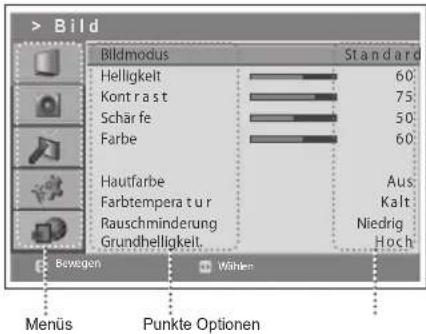
> Bild Bildmodus Helligkeit 60 Kontrast 75 Schärfe 50 Farbe 60 Hautfarbe Aus Farbtemperatur Kalt Rauschminderung Niedrig Grundhelligkeit Hoch Bewegen Wahlen Menüs Punkte OptionenBildeinstellungen: MENU Bild
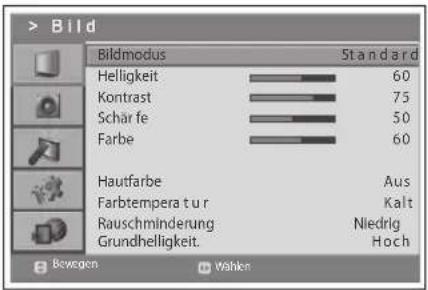
- Bildmodus: Hell – Spiel – Weich – Manuell – Standard Wenn Sie Manuell wählen, können Sie die Werte von Helligkeit/ Kontrast /Schärfe/Farbe/Farbton einstellen.
- Hautfarbe: Aus – Niedrig – Mittel – Hoch
Hiermit verbessern Sie die Bildqualität, indem Sie den Farbabgleich einstellen.
• Farbtemperatur: Kalt – Normal – Warm
• Rauschminderung: Niedrig – Mittel – Hoch – Aus
• Grundhelligkeit: Hoch – Niedrig – Mittel
HINWEIS: Sie können den Farbton nur im NTSC-Signal einstellen.
text_image
> Bild Bildmodus Standard Helligkeit 60 Kontrast 75 Scharfe 50 Farbe 60 Hautfarbe Aus Farbtemperatur Kalt Rauschminderung Niedrig Grundhelligkeit. Hoch Bewegen WahlenToneinstellungen: MENU Ton
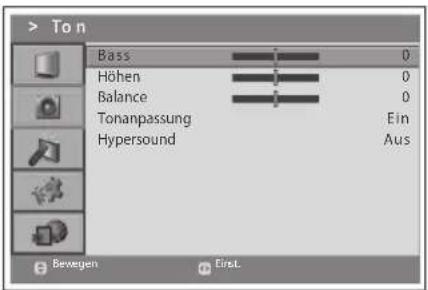
• Bass: Zur Einstellung der Stärke tiefer Töne
- Höhen: Zur Einstellung der Stärke hoher Töne
• Balance: Zur Einstellung der Lautsprecher-Balance
• Tonanpassung: Aus – Ein
Zur automatischen Lautstärkeregelung des Kanals abhängig von der Signalmodulation
- Hypersound: Aus – Ein Umgebungsklangeffekt.
text_image
> Ton Bass 0 Höhen 0 Balance 0 Tonanpassung Ein Hypersound Aus Bewegen Einst.Installationseinstellungen (nur im analogen TV-Modus)

Installation
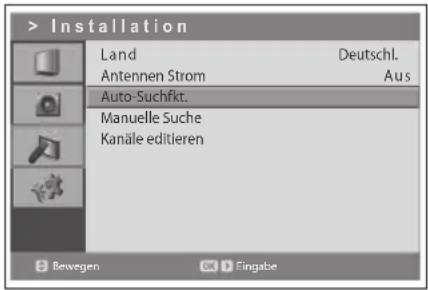
• Land: Wählen Sie das Land.
- Antennen Strom: Aus – Ein.
Wenn Sie eine aktive Antenne an den Fernseher anschließen, müssen Sie die Antennen Strom auf Ein stellen, um die Antenne mit 5 V zu versorgen. Der Standardwert lautet Aus. Bei einer aktiven Antenne handelt es sich um eine portable Antenne oder Innenantenne, die über den Fernseher mit Strom versorgt werden muss, da sie kein eigenes Netzkabel besitzt.
• Auto-Suchfkt.: (siehe S. 30)
• Manuelle Suche: (siehe S. 31)
• Kanäle editieren: (siehe S. 31)
text_image
> Installation Land Deutschl. Antennen Strom Aus Auto-Suchifkt. Manuelle Suche Kanäle editieren Bewegen C>FingabeFunktionseinstellungen: MENU Funktion
• Sprache: Wählen Sie die Hauptsprache.
• Zeiteinstellung: (siehe S. 28)
• Kindersicherung: (siehe S. 28)
- OSD-Transparenz: 30 > 50 > 70 > 100 > Deakt.
- Blauer Hintergrund: Aus – Ein
Wenn Sie einen Sender sehen, bei dem der Empfang schlecht oder gar nicht möglich ist, oder wenn von einem externen Gerät kein Eingangssignal empfangen wird, können Sie den Bildschirm auf einen blauen Bildschirm umschalten.
- Betriebsanzeige: Ein – Aus
Die Betriebsanzeige vorne am Gerät leuchtet blau.
• 4:3-Bild: Panorama – Normal (siehe S. 21)
Wählen Sie ein Standardbildseitenverhältnis für das 4:3-Signal, wenn das Bildseitenverhältnis auf Auto eingestellt ist.
- Zurücksetzen: (nur im analogen TV-Modus aktiviert)
Zurücksetzen der aktuellen Einstellungen des Fernsehers auf die Standardeinstellungen mit Ausnahme der Einstellungen im digitalen TV-Modus
HINWEIS:
- Wenn Sie den Fernseher auf die Standardeinstellungen zurücksetzen, werden alle Daten, wie z. B. die Liste der Analogkanäle, und sonstige benutzerdefinierte Einstellungen, gelöscht.
- Nach Beendigung der Standardeinstellung wird nach einigen Sekunden automatisch der Installationsassistent für analoge Kanäle (APS) angezeigt.
- Weitere Informationen zu der Standardeinstellung von Digitalkanälen finden Sie auf S. 29.
Zeiteinstellung
Wählen Sie Funktion > Zeiteinstellung.
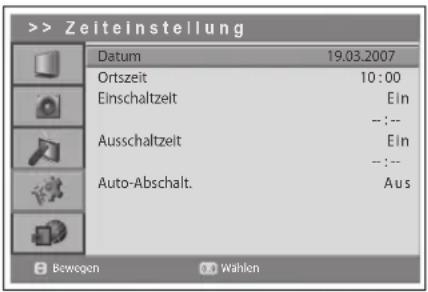
• Datum: Anzeigen des aktuellen Datums
- Ortszeit: Anzeigen der aktuellen Uhrzeit
- Einschaltzeit: Wählen Sie Ein, um die Einschaltzeit einzustellen, und geben Sie die Stunde/Minute ein. Zur voreingestellten Zeit wird der Fernseher automatisch eingeschaltet.
- Ausschaltzeit: Wählen Sie Ein, um die Ausschaltzeit einzustellen, und geben Sie die Stunde/Minute ein. Zur voreingestellten Zeit wird der Fernseher automatisch ausgeschaltet.
- Auto-Abschalt.: Wählen Sie Ein, um den Fernseher automatisch abzuschalten und damit Strom zu sparen, wenn kein Signal vorhanden ist.
HINWEIS: Über die Antenne stellt das Fernsehgerät das Datum und die Ortszeit automatisch ein und aktualisiert sie, wenn Sie digitale Sender gefunden haben. Anderenfalls können Sie das Datum und die Ortszeit manuell mit der ZIFFERNTASTEN einstellen.
text_image
> Zeiteinstellung Datum 19.03.2007 Ortszeit 10:00 Einschaltzeit Ein - : - Ausschaltzeit Ein - : - Auto-Abschalt. Aus Bewogen WahlenKindersicherung
Wählen Sie Funktion > Kindersicherung.
Geben Sie Ihre PIN ein.
HINWEIS: Die voreingestellte PIN lautet 0000. Sollten Sie die PIN vergessen haben, wenden Sie sich bitte an Ihren Fernsehhändler vor Ort.
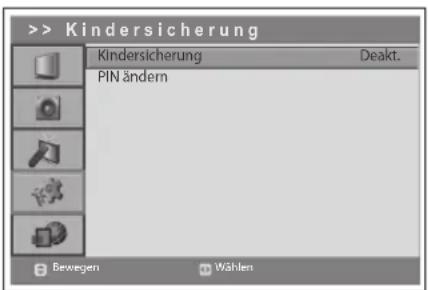
- Kindersicherung: Wählen Sie Aktivieren, um die Tasten an der Vorderseite zu sperren.
HINWEIS: Zum Aufheben der Sperre drücken Sie die Tasten TV/AV und ▼ an der Vorderseite des Fernsehers gemeinsam 3 Sekunden lang.
• PIN ändern: Ändern der aktuellen PIN in eine neue PIN
text_image
> Kindersicherung Kindersicherung Deakt. PIN ändern Bewegen Wählen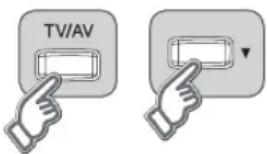
text_image
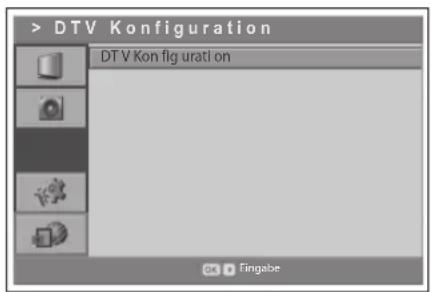
TV/AVDTV Konfiguration (nur im digitalen TV-Modus) : MENU > DTV Konfiguration
• Aufnehmen : (siehe S. 34)
• Konfiguration: (siehe S. 44)
• Kanäle bearbeiten: (siehe S. 33)
- Installation:
- Automatischer Suchlauf / Manueller Suchlauf: (siehe S. 32)
- Software aktualisieren: (siehe S. 46)
- Standardeinstellung: (nur für digitalen TV-Modus)
Zurücksetzen der aktuellen Einstellungen im digitalen TV-Modus auf die Standardeinstellung.
HINWEIS:
- Wenn Sie den Fernseher auf die Standardeinstellung zurücksetzen, werden alle Daten, wie z. B. die Liste der digitalen Sender, und sonstige benutzerdefinierte Einstellungen, gelöscht. Es werden aber keine Informationen von Ihrer Festplatte gelöscht.
- Nach Beendigung der Standardeinstellung wird nach einigen Sekunden automatisch der Installationsassistent für digitale Sender angezeigt.
■ Weitere Informationen zu der Zurücksetzen von analogen Kanälen finden Sie auf S. 27.
text_image
> DTV Konfiguration DT V Kon flg urati on OK Fingabe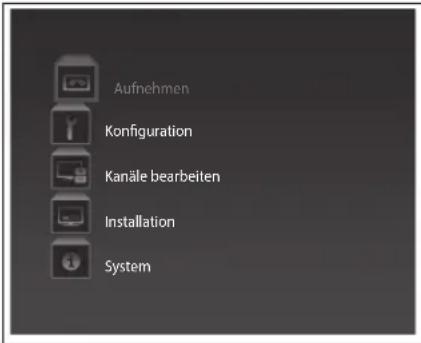
text_image
Aufnehmen Konfiguration Kanäle bearbeiten Installation System- System
- Status: Sie können Systeminformationen anzeigen.
- Signalerkennung : Sie können die Signalstärke und die Signalqualität des derzeit angesehenen Kanals anzeigen.
- CI-Schnittstelle In diesem Menü können Sie den aktuellen Status des CI-Moduls (Conditional Access-Modul) abfragen.
HINWEIS: Welche Informationen über das CI-Schnittstelle angezeigt werden, ist vom Typ des CI-Schnittstelle abhängig.
Analoge Kanäle lassen sich nur im analogen TV-Eingangsmodus suchen und bearbeiten.
HINWEIS: Zugriff auf dieses Menü ist nur im analogen TV-Eingangsmodus möglich.
So navigieren Sie im Menü
| Taste Aktion | |
| MENÜ | Anzeigen des Menüs |
| ▲/▼ Navigieren in Menüs oder Optionen | |
| OK oder ▶ Auswählen (Eingabe) eines Menüs oder Bestätigen einer Auswahl | |
| ◀/▶ Einstellen oder Konfigurieren der Option | |
| BACK Zurück zum vorherigen Bildschirm | |
| ZIFFERNTASTE | Eingeben der Nummer (0~9) |
text_image
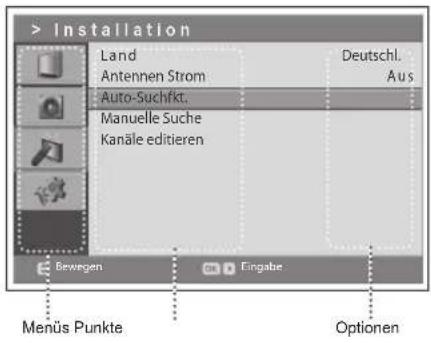
> Installation Land Antennen Strom Deutschl. Aus Auto-Suchfekt. Manuelle Suche Kanäle editieren Bewegen Eingabe Menüs Punkte Optionen1 Schalten Sie auf den Eingangsmodus Analog TV mit der Taste AV oder TV/DTV um.
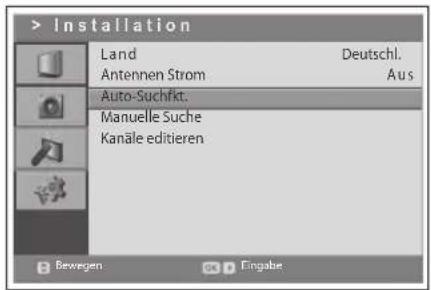
2 Wählen Sie das Menü Installation.
• Land: Wählen Sie das Land.
• Antennen Strom: Aus – Ein.
Wenn Sie eine aktive Antenne an den Fernseher anschließen, müssen Sie die Antennen Strom auf Ein stellen, um die Antenne mit 5 V zu versorgen. Der Standardwert lautet Aus. Bei einer aktiven Antenne handelt es sich um eine portable Antenne oder Innenantenne, die über den Fernseher mit Strom versorgt werden muss, da sie kein eigenes Netzkabel besitzt.
text_image
Installation Land Deutschl. Antennen Strom Aus Auto-Suchfkt. Manuelle Suche Kanäle editieren Bewegen OK EingabeAutomatische Suchfunktion
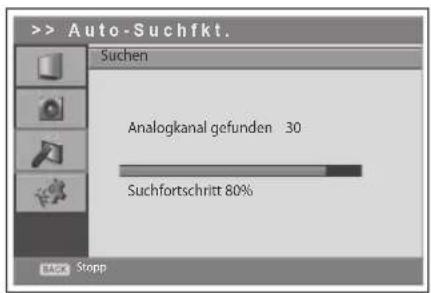
Wählen Sie Auto-Suchfkt. > Suchen, um den Kanalsuchlauf zu starten.
Die gefundenen Kanäle werden automatisch in der entsprechenden Reihenfolge gespeichert.
Zum Beenden des Suchlaufs drücken Sie die Taste BACK.
text_image
> Auto-Suchfkt. Suchen Analogkanal gefunden 30 Suchfortschritt 80% StoppManuelle Suche
Wählen Sie Manuelle Suche.
• Farbsystem: Auto – PAL – SECAM
• Audiosystem: BG - I - DK - L
• Band: C (Satellitenkanal) – S (Kabelkanal)
- Kanal: Wählen oder geben Sie die Kanalnummer ein.
- Programm Nummer: Wählen oder geben Sie die Programmnummer ein.
• Name: Geben Sie den neuen Kanalnamen ein.
- Suchen: Der Kanalsuchlauf wird gestartet.
- Feinabstimmung: Für eine gute Bild- und Tonqualität
- Speichern: Speichert den gefundenen Kanal als aktuelle Einstellung

text_image
> Manuelle Suche Farbsystem Au to Audio system BG Band C Kanal 12 Programm Nummer 99 Name C14 Suchen ◆ Felnabstimmung 0 Speichem Bewegen WählenNach Beendigung der Suche wird das Menü Kanäle editieren automatisch angezeigt. Wenn der erste gefundene Kanal der einzige Kanal ist, wird er automatisch angezeigt.
Kanäle editieren
Wählen Sie Kanäle editieren.
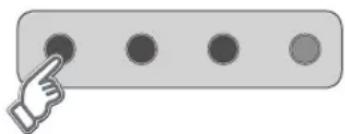
- Skip: Stellen Sie den zu überspringenden Kanal mit der ROTEN Taste ein.
Sobald die zu überspringenden Sender gewählt sind, können Sie die übersprungenen Sender nur noch mit den Zifferntasten auswählen. - Bewegen: Der Kanal lässt sich mit der GRÜNEN Taste verschieben.
- Löschen: Der Kanal wird mit der GELBEN Taste gelöscht.
Digitalsender lassen sich nur im digitalen TV-Eingangsmodus suchen und bearbeiten.
HINWEIS: Zugriff auf dieses Menü ist nur im digitalen TV-Eingangsmodus möglich.
So navigieren Sie im Menü
| Taste Aktion | |
| MENÜ | Anzeigen des Menüs |
| ▲/▼ Navigieren in Menüs oder Optionen | |
| OK oder ▶ Auswählen (Eingabe) eines Menüs oder Bestätigen einer Auswahl | |
| BACK oder ◀ Zurück zum vorherigen Bildschirm | |
| ZIFFERNTASTE | Eingeben der Nummer (0~9) |
HINWEIS:
- Die voreingestellte PIN lautet 0000. Sollten Sie die PIN vergessen haben, wenden Sie sich bitte an Ihren Fernsehhändler vor Ort.
- Mit Hilfe der den einzelnen Menüs zugewiesenen Nummern können Sie ganz einfach zu allen DTV-Konfigurationsmenüs gelangen. Drücken Sie die Tasten 2 und 2 nacheinander im Menü DTV Konfiguration, um das Menü Spracheinstellung zu wählen.
text_image
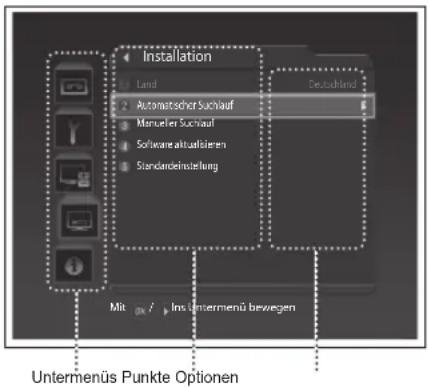
Installation Land Automatischer Sachlauf Manueler Sachlauf Softwareaktualisierten Standardeinstellung Deutschland Mit / Ins Untermens bewegen Untermens Punkte OptionenSchalten Sie mit der Taste AV oder TV/DTV auf den Digital TV-Eingangsmodus um.
Wählen Sie das Menü DTV Konfiguration > Installation.
- Land: Anzeigen des gewählten Landes im Assistenten
HINWEIS: Während der Aufnahme oder Wiedergabe ist kein Zugriff auf das Menü DTV Konfiguration > Installation möglich. Um Zugriff zu erhalten, müssen Sie zuerst die Aufnahme/Wiedergabe beenden.
Automatischer Suchlauf
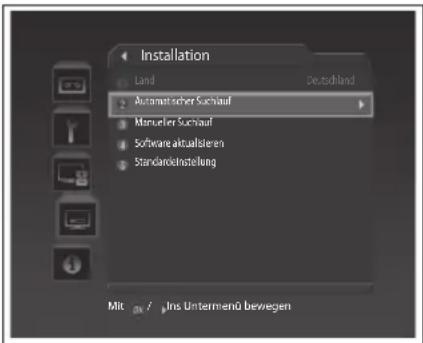
Wählen Sie Automatischer Suchlauf.
Der Sendersuchlauf wird automatisch gestartet.
Warten Sie bitte, bis der Suchlauf beendet ist. Wenn Sie den Suchlauf stoppen möchten, drücken Sie die Taste OK.
Wenn die Sendersuche angehalten wird oder beendet ist, können Sie die gefundenen Sender bearbeiten.
• Alle auswählen: Wählen aller gefundenen Sender
- Alle abwählen: Abwählen aller gefundenen Sender
• Löschen: Löschen der gewählten Sender
Wählen Sie Speichern, und drücken Sie die Taste OK, um zu speichern.
text_image
Installation Land Deutschland 2 Automatischer Sachlauf Manueler Sachlauf Software aktualisierten Standardenstellung Mit / Ins Untermensü bewegen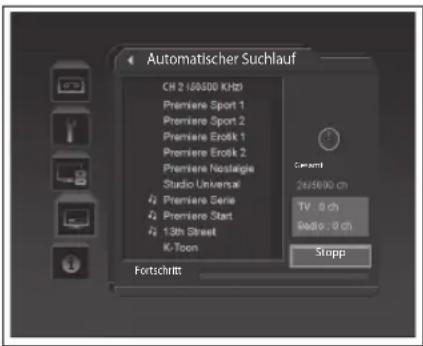
text_image
Automatischer Suchlauf CH 2:100500 KHz Premiere Sport 1 Premiere Sport 2 Premiere Erolik 1 Premiere Erolik 2 Premiere Nostalgie Studio Universal Premiere Serie Premiere Start 13th Street K-Toon Fortschritt Capant 24/50/90 ch TV : 0 ch Radio : 0 ch StoppManueller Suchlauf
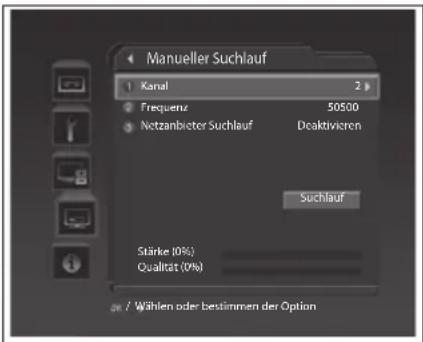
Wählen Sie Manueller Suchlauf.
- Kanal: Wählen Sie einen Kanal, für den Sie einen Suchlauf durchführen möchten.
• Frequenz: Geben Sie die Frequenz ein. - Netzanbieter Suchlauf: Aktivieren – Deaktivieren
Wählen Sie Suchlauf, um den Kanalsuchlauf zu starten.
Bitte warten Sie, bis die Kanalsuche abgeschlossen ist.
Der manuelle Suchlauf erfolgt auf ähnliche Weise wie der automatische Suchlauf. Siehe Automatischer Suchlauf.
text_image
Manueller Suchlauf Kanal 2 Frequenz 50500 Netzanbuster Suchlauf Deaktivieren Suchlauf Stärke (0%) Qualität (0%) on /? Wählen oder bestimmen der OptionKanäle bearbeiten
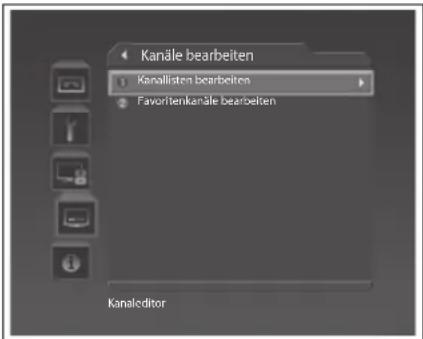
Wählen Sie das Menü DTV Konfiguration > Kanäle bearbeiten.
Kanallisten bearbeiten
Wählen Sie Kanallisten bearbeiten.
- Gruppe: Wählen Sie die Kanallistengruppe.
• Verschieben: Verschiebt den Kanal. - Umbenennen: Geben Sie mit der Tastatur, die auf dem Bildschirm angezeigt wird, einen neuen Namen ein.
- Sperren: Sperren des Kanals oder Aufheben der Sperre
• Alle auswählen: Auswählen aller Kanäle
• Alle abwählen: Aufheben der Auswahl
• Löschen: Löschen der gewählten Kanäle
HINWEIS: Während der Aufnahme ist kein Zugriff auf das Menü DTV Konfiguration > Kanäle bearbeiten > Kanallisten bearbeiten möglich. Um Zugriff zu erhalten, müssen Sie zuerst die Aufnahme beenden.
text_image
Kanäle bearbeiten 1 Kanallisten bearbeiten 2 Favoritenkanäle bearbeiten Kanaleditor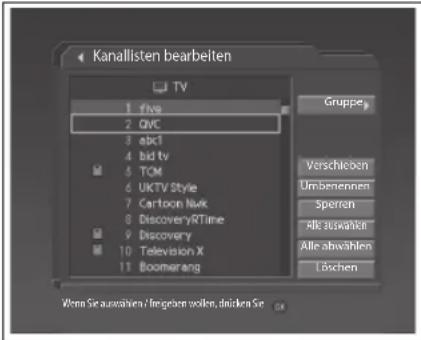
text_image
Kanallisten bearbeiten TV 1 fvs 2 QVC 3 abc1 4 bid tv 5 TOM 6 UKTV Style 7 Cartoon Nwk 8 DiscoveryRTime 9 Discovery 10 Television X 11 Boomerang Gruppe Verschlozen Umbenennen Sperren als buswahke Alle abwahlen Löchen Wenn Sie auswahlen / freigenden wirken, drücken SieFavoritenkanäle bearbeiten
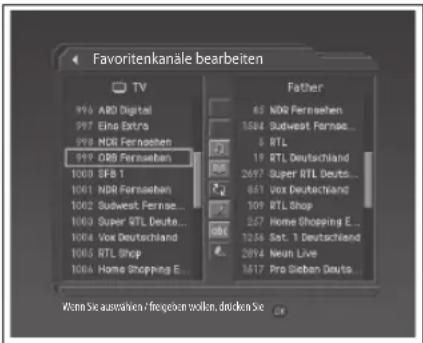
Wählen Sie Favoritenkanäle bearbeiten.
Auswählen einer zu bearbeitenden Favoritengruppe
| Hinzufügen Zur Favoritengruppe hinzufügen | |
| Entfernen Aus der Favoritengruppe entfernen | |
| TV/Radio Umschalten zwischen der TV- und Radiokanalliste | |
| Fav.gruppe Umschalten der Favoritengruppe | |
| Bewegen Ändern der Reihenfolge der Kanäle innerhalb der Favoritengruppe | |
| Umbenennen Umbenennen der Favoritengruppe | |
| abc | Ordnen Sortieren der Sender nach Nummer oder Name in allen TV/Radio-Senderlisten |
| Alle abwählen Abwählen aller ausgewählten Kanäle |
text_image
Favoritenkanäle bearbeiten TV 916 ABD Digital 917 Einu Extra 918 MDB Fernsehen 919 OBR Fernsehen 1009 S48.1 1001 NDR Fernsehen 1002 Südwest Fernsehen 1003 Super RTL Deuts... 1004 Vox Deutschland 1005 RTL Shop 1006 Home Shopping E... Father 85 NDO Fernsehen 1504 Südwest Fernsehen 5 RTL 19 RTL Deutschland 2697 Super RTL Deuts... 651 Vox Deutschland 109 RTL Shop 267 Home Shopping E... 1258 Sat. 1 Deutschland 2874 Neun Live 1617 Pro Sieben Deuts... Wenn Sie auswahlen / frappeln wollen, drücken Sie OK
Tasten für die Wiedergabesteuerung
Pause
Wenn Sie die Taste PAUSE (Ⅱ) auf der Fernbedienung drücken, wird das aktuelle Programm unterbrochen. Wenn Sie erneut die Taste PAUSE (Ⅲ) drücken, wird das Programm ab dieser Stelle fortgesetzt.
HINWEIS: Aus der Pause ergibt sich der Zeitversatz bzw. die Verzögerung zwischen dem Sendezeitpunkt und dem Wiedergabezeitpunkt. Der Zeitversatz entspricht der Pausendauer. Auch andere Aktionen wie Zeitlupe und Zurückspulen tragen zu dieser Zeitdifferenz bei. Drücken Sie die Taste STOPP (■), um zum Liveprogramm zurückzukehren.
Stopp
Drücken Sie die Taste STOPP (■), um zum Liveprogramm zurückzukehren.
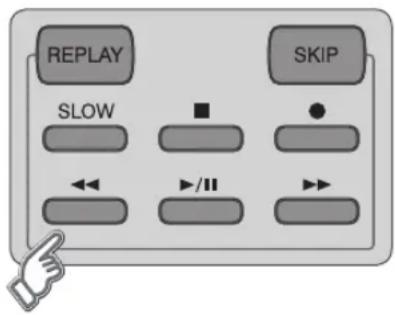
text_image
REPLAY SLOW SKIP ◄◄ ►/II ►►Schneller Vorlauf zur nächsten Szene
Drücken Sie die Taste SCHNELLER VORLAUF (▶) auf der Fernbedienung, um das Programm schnell vorzuspulen. Bei jedem Drücken dieser Taste erhöht sich die Geschwindigkeit des SCHNELLEN VORLAUFS (▶). (x2, x4, x16, x32, x64).
Sobald Sie die Taste WIEDERGABE (▶) drücken, wird der schnelle Vorlauf beendet und das Programm in normaler Geschwindigkeit angezeigt.
HINWEIS: Sie können den schnellen Vorlauf nur nutzen, wenn zwischen dem aktuellen Wiedergabezeitpunkt und dem (live) Sendezeitpunkt auf Grund früherer Aktionen wie Pause, Zeitlupe oder Zurückspulen eine Zeitdifferenz entstanden ist. Schneller Vorlauf ist bis zum aktuellen Sendezeitpunkt möglich. Wenn der Wiedergabezeitpunkt den (live) Sendezeitpunkt erreicht, wird das Programm automatisch in normaler Geschwindigkeit wiedergegeben.
Schneller Rücklauf zur vorherigen Szene
Drücken Sie die Taste SCHNELLER RÜCKLAUF (◀) auf der Fernbedienung, um eine vergangene Szene zu wiederholen. Bei jedem Drücken der Taste SCHNELLER RÜCKLAUF (◀◀) erhöht sich die Rücklaufgeschwindigkeit. (x2, x4, x16, x32, x64).
Sobald Sie die Taste WIEDERGABE (▶) drücken, wird der schnelle Vorlauf beendet und das Programm in normaler Geschwindigkeit angezeigt.
HINWEIS: Der schnelle Vorlauf ist bis zum Startpunkt möglich. Wenn Sie beim Zurückspulen den Startpunkt erreichen, wird das Programm ab diesem Punkt automatisch in normaler Geschwindigkeit wiedergegeben.
Zeitlupe
Drücken Sie die Taste ZEITLUPE, um das aktuelle Programm in Zeitlupe wiederzugeben. Bei jedem Drücken der Taste ZEITLUPE sinkt die Geschwindigkeit (x 1/2, x 1/4, x 1/8). Drücken Sie die Taste WIEDERGABE (▶), um die Zeitlupe zu beenden und das Programm wieder in normaler Geschwindigkeit wiederzugeben.
Sofortige erneute Wiedergabe
Drücken Sie die Taste WIEDERHOLEN, um das vor 7 Sekunden ausgestrahlte aktuelle Programm zu wiederholen. Wenn die Wiederholung beendet ist, wird das Programm ab diesem Punkt wiedergegeben. Wie Sie die Zeit für die sofortige erneute Wiedergabe ändern, erfahren Sie unter Verschiedene Einstellungen (S. 45).
Werbung überspringen
Drücken Sie die Taste SPRINGEN, um vom Wiedergabezeitpunkt aus 30 Sekunden nach vorn zu springen. Sie können nur dann springen, wenn zwischen dem Wiedergabezeitpunkt und dem Sendezeitpunkt eine Zeitdifferenz besteht. Bei einer Zeitdifferenz von weniger als 30 Sekunden wird das Programm vom aktuellen Sendezeitpunkt aus wiedergegeben. Wie Sie die Zeit für das Überspringen von Werbung ändern, erfahren Sie unter Verschiedene Einstellungen (S. 45).
Direkt springen
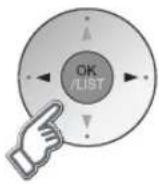
Wenn Sie bei der Wiedergabe auf ◀/▶ drücken, wird im Fortschrittsbalken ein weißes Symbol verschoben. Setzen Sie diese Anzeige mit der Taste ◀/▶ auf einen gewünschten Zeitpunkt, und drücken Sie dann die Taste OK, um das Programm ab dem festgelegten Zeitpunkt wiederzugeben. Sie können auch direkt zu einem Zeitpunkt springen, indem Sie die gewünschte Zeit (hh:mm) mit den ZIFFERNTASTEN angeben, während ein aufgenommenes Programm abgespielt wird.
Wiederholen
Sie können einen bestimmten Block eines aufgenommenen Programms bestimmen, der wiederholt abgespielt werden soll. Drücken Sie auf die Taste A-B, um die erste Wiederholposition zu bestimmen. Wählen Sie die zweite Position mit der Taste ◀/▶, und drücken Sie die TasteOK. Anschließend wiederholt das Gerät regelmäßig den gewählten Block. Sie beenden die Wiederholung, indem Sie die Taste A-B drücken, während die Wiederholung läuft. Drücken Sie die Taste STOPP, um die Wiedergabe des gespeicherten Programms zu stoppen und das derzeit gesendete Programm anzusehen.
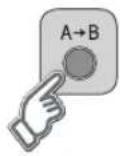
HINWEIS: Den Wiederholungsmodus gibt es nur für aufgenommene Programme.
Lesezeichen
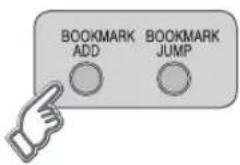
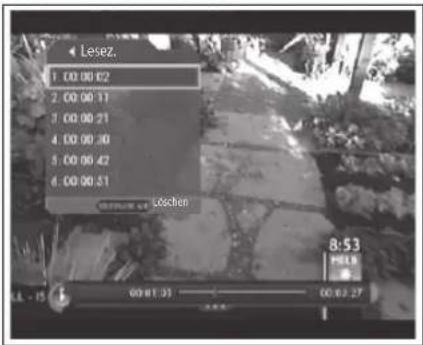
Mithilfe von Lesezeichen können Sie direkt zu einer Stelle im aufgenommenen Programm wechseln. Verwenden Sie Lesezeichen, um Positionen schnell und einfach zu suchen.
HINWEIS: Die Lesezeichenfunktion gibt es nur für aufgenommene Programme.
text_image
BOOKMARK ADD BOOKMARK JUMP- Hinzufügen eines Lesezeichens: Drücken Sie die Taste BOOKMARK ADD an einer bestimmten Position, um während der Wiedergabe einer Aufnahme ein Lesezeichen zu setzen.
- Löschen eines Lesezeichens: Drücken Sie die Taste BOOKMARK JUMP, nachdem Sie ein Lesezeichen eingefügt haben, und wählen Sie mit der Taste ▲/▼ das gewünschte Lesezeichen. Drücken Sie die Taste BOOKMARK ADD, um ein Lesezeichen zu löschen.
HINWEIS: Drücken Sie die Taste BOOKMARK JUMP, um die Lesezeichenliste zu schließen.
- Wechseln zu einem Lesezeichen: Drücken Sie die Taste BOOKMARK JUMP. Wählen Sie mit der Taste ▲/▼ das gewünschte Lesezeichen, und drücken Sie die Taste OK. Anschließend erfolgt die Wiedergabe ab der mit dem Lesezeichen markierten Position.
text_image
Lessez 1 00:00:02 2.00:00:11 3 00:00:21 4 00:00:30 5 00:00:42 6 00:00:51 Loschen 8:53 9:18 60:01:31 00:02:27HINWEIS: Die Tasten A-B Repeat (A→B), BOOKMARK ADD und BOOKMARK JUMP haben auf dem TSR-Zeitbalken keine Wirkung.
Sofortige Aufnahme
Drücken Sie die Taste RECORD (●), um das laufende Programm sofort aufzunehmen.
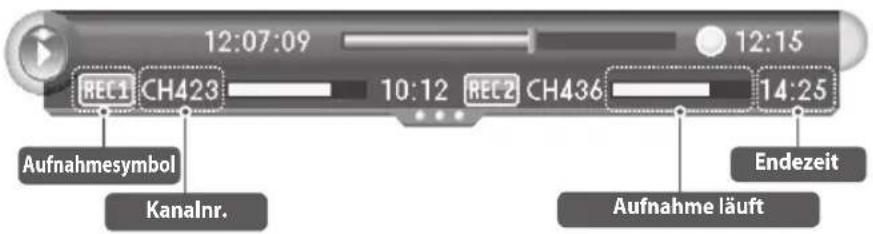
Sie können zwei Programme zur gleichen Zeit aufnehmen. Auch während die Aufnahme stattfindet, können Sie TSR-Funktionen (Zeitversetzte Aufnahme) nutzen und laufende Programme ansehen.
text_image
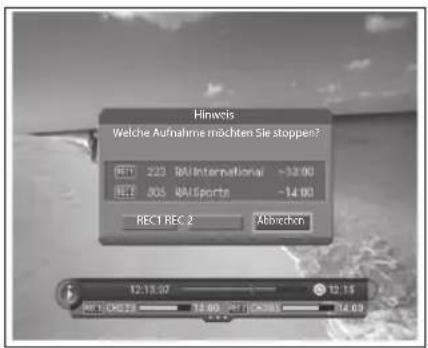
12:07:09 12:15 REC1 CH423 10:12 REC2 CH436 14:25 Aufnahmesymbol Kanalnr. Aufnahme läuft EndezeitDrücken Sie die Taste STOPP (■), um die Aufnahme zu beenden. Wenn Sie die Aufnahme beenden, wenn gerade zwei Kanäle aufgenommen werden, werden Sie aufgefordert, einen der aufgenommenen Kanäle zu wählen.
text_image
Hinweis Welche Aufnahme möchten Sie stoppen? RECI 223 RAI International ~12.00 RECI 805 RAI Sports ~14.00 REC1 REC 2 Abbrechen 12:15.07 12:15 REC1 REC 2 18.00 RECI REC 2 14.00Wenn Sie eine reservierte Aufnahme startet, während zwei andere Kanäle aufgenommen werden, werden Sie aufgefordert, eine der laufenden Aufnahmen zu beenden.
HINWEIS:
Vergewissern Sie sich, dass auf der Festplatte ausreichend Platz zum Aufnehmen frei ist. Sollte der freie Speicherplatz nicht ausreichen, wird die Aufnahme beendet. Für eine Aufnahmedauer von 1 Stunde sind 2 bis 3 GB freier Festplattenspeicherplatz erforderlich. Der für die Aufnahme von 1 Stunde erforderliche Speicherplatz hängt vom aufgenommenen Programm ab.
- Sie können auch Radioprogramme aufnehmen.
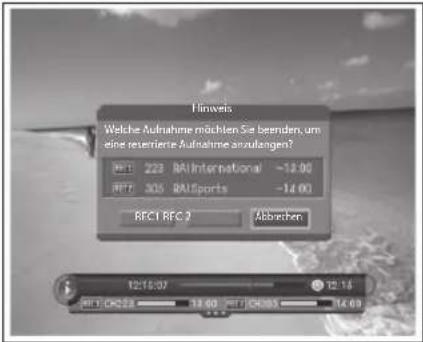
text_image
Einweis Welche Aufnahme möchten Sie berenden, um eine reiterierte Aufnahme annulangen? RFT 223 RAI International -12.00 RFT 305 RAI Sports -14.00 RFC1 RFC 2 Abbrachen 12:15:07 12:16 RFT 1 CHD28 18.00 RFT 1 CHD35 14.00Einstellen der Endzeit für eine Aufnahme
Drücken Sie die Taste RECORD (●), um bei laufender Aufnahme die Endzeit zu bestimmen. Sie können die Endzeit der Aufnahme mit der Taste ◀/▶ in Schritten von -/+10 Minuten einstellen. Drücken Sie abschließend aufOK, um die neue Endzeit der Aufnahme zu übernehmen und das Bildschirmfernster zu schließen.
Entschlüsseln und neu aufnehmen
Sie können die aufgenommene Datei entschlüsseln und neu aufnehmen.
1 Drücken Sie die Taste RECORD (●) an der Stelle, ab der die Aufnahme während der Wiedergabe beginnen soll.
2 Drücken Sie die Taste STOPP (■), um die Aufnahme zu beenden. Eine Abfragefenster wird angezeigt. Wählen Sie Ja, und drücken Sie die Taste OK. Dann wird die Aufnahme beendet, während die Wiedergabe fortgesetzt wird.
3 Um neu aufgenommene Dateien in der Wiedergabeliste zu finden, drücken Sie die Taste PLAYLIST.
Aufnahmeprogramm
Sie können ein Programm zur automatischen Aufnahme einrichten.
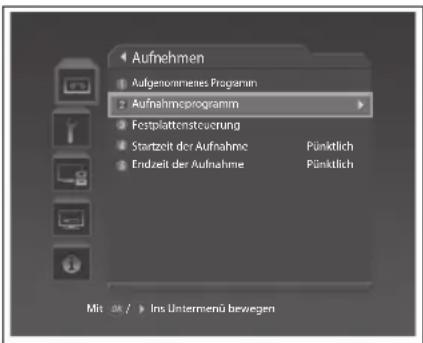
Wählen Sie im Menü DTV Konfiguration > Aufnehmen > Aufnahmeprogramm.
- Wählen: Sie können das reservierte Programm mit der GRÜNEN Taste auswählen bzw. die Auswahl aufheben. Sie können mehrere Programme auswählen.
- Löschen: Löschen Sie das ausgewählte Programm mit der ROTEN Taste.
- Aufnehmen: Mit der GELBEN Taste fügen Sie eine Reservierung hinzu.
- Sort: Mit der BLAUEN Taste können Sie die Liste aufsteigend bzw. absteigend nach Zeit und Name sortieren.
- Bearbeiten: Mit der Taste OK können Sie die Informationen zur Reservierung bearbeiten.
HINWEIS:
- Sie können Aufnahmen mithilfe des Programmführers in einfacher Weise planen. Siehe Reservieren einer Aufnahme > Programm (S.25).
- Sie können mehrere Programme gleichzeitig löschen, sofern diese nicht geschützt sind.
text_image
Aufnehmen Aufgenommenes Programm Aufnahmeprogramm Fostplattensteuerung Startzeit der Aufnahme Pünktlich Endzeit der Aufnahme Pünktlich Mit OK / > Ins Untermensü bewegen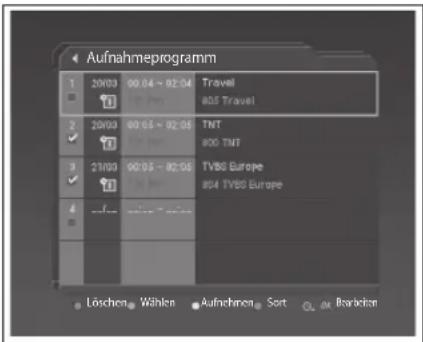
text_image
Aufnahmeprogramm 1 2003 90.04 - 02:04 Travel 805 Travel 2 2003 90.05 - 02:05 TNT 800 TNT 3 2103 90.05 - 02:05 TV80 Europe 804 TV80 Europe 4 Löchen Wählen Aufnahmen Sort Barcler
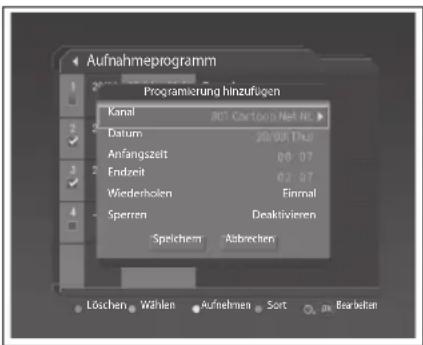
Hinzufügen/Bearbeiten einer Reservierung
1 Drücken Sie die GELBE Taste oder OK.
2 Ändern Sie mit der Taste ▶ den Kanal und das Datum.
3 Ändern Sie Anfangs-/Endzeit mit den ZIFFERNTASTEN.
4 Ändern des Modus für die Wiederholen:
Einmal (1) - Täglich (1) – Wöchentlich (2) – An Wochentagen (3) – Wochenende (4).
5 Ändern des Modus für das Sperren: Deaktivieren – Aktivieren.
6 Wählen Sie Speichern, und drücken Sie die Taste OK, um die Eingabe zu beenden.
7 Wählen Sie Abbrechen, und drücken Sie die Taste OK, um abzubrechen.
text_image
Aufnahmeprogramm Programierung hinzufügen Kanal Datum Anfangszelt Endzeit Wiederholen Spreen Speichem Abrechen 20.1000 Net NL 20.000 Thul 00:07 02:07 Einmal Deaktivieren Löschen Wählen Aufnehmen Sort BearlehenHINWEIS:
Das Aufnahmeplan kann sich mit maximal zwei weiteren Programmen überschneiden.
- Die Einschalt-/Ausschaltzeit kann sich mit dem Aufnahmeplan überschneiden.
Das Aufnahmesymbol (REC1) wird angezeigt, solange die Aufnahme läuft.
- Drücken Sie die Taste zum detaillierte Informationen (sofern verfügbar) zum ausgewählten Programm anzuzeigen.
- Wenn die Sperroption eines Programms auf Aktivieren eingestellt ist, müssen Sie einen PIN-Code eingeben, um das Programm wiederzugeben.
Programmwiedergabe mit der Wiedergabeliste
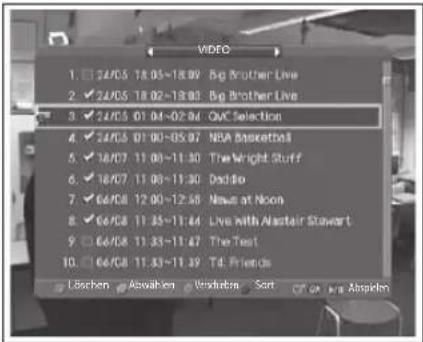
Sie können die Liste der aufgenommenen Programme durch Drücken auf PLAYLIST anzeigen. Sie können zwischen VIDEO (TV), AUDIO (Radio) und Markierte Dateien wählen.
HINWEIS: Nur die Liste mit den aufgenommenen Programmen wird angezeigt und ausgewählt.
VIDEO/AUDIO-Liste
1 Wählen Sie mit der Taste ◀/▶ die VIDEO- oder AUDIO-Liste.
2 So löschen Sie die Datei eines aufgenommenen Programms: Wählen Sie mit der Taste ▲/▼ die Datei aus, die Sie löschen möchten, und drücken Sie die ROTE Taste.
3 So wählen Sie die Datei eines aufgenommenen Programms: Wählen Sie mit der Taste ▲/▼ die Datei aus, die Sie markieren möchten, und drücken Sie die GRÜNE Taste. Die markierten Dateien des Programms werden automatisch zur Liste Markierte Dateien hinzugefügt. Sie können die Markierung der Datei aufheben, indem Sie nochmals auf die GRÜNE Taste drücken.
4 So spielen Sie die Datei eines aufgenommenen Programms
ab: Wählen Sie mit der Taste ▲/▼ die Datei aus, die Sie löschen möchten, und drücken Sie die Taste OK oder WIEDERGABE (▶/II). Das Programm wird wiedergegeben.
5 Sie können die Funktionen für schnellen Vor- und Rücklauf, Zeitlupe,
Pause und zum Springen und Wiederholen verwenden, während Sie ein aufgenommenes Programm aus der
Wiedergabeliste abspielen. Siehe Tasten für die Wiedergabesteuerung (S. 35).
6 Immer, wenn Sie die BLAUE Taste drücken, wechselt die Sortierung folgendermaßen: Absteigend nach Zeit, aufsteigend nach Zeit, nach Name.
text_image
VIDEO 1. 24/05 18:05-18:09 Big Brother Live 2. ✓ 24/05 18:02-18:03 Big Brother Live 3. ✓ 24/05 01:04-02:04 OVC Selection 4. ✓ 24/05 07:00-05:07 NBA Basketball 5. ✓ 18/07 11:00-11:30 The Wright Stuff 6. ✓ 18/07 11:00-11:30 Dadio 7. ✓ 66/08 12:00-12:48 News at Noon 8. ✓ 66/08 11:33-11:44 Live with Alastair Stewart 9. ✓ 66/08 11:33-11:47 The Test 10. ✓ 66/08 11:33-11:49 Td. Francis Löschen Abwählen Verlusten Sort OK OK OK Abgikm
- Wenn Sie ein geteiltes Programm auswählen oder wiedergeben, werden auch andere geteilte Programme ausgewählt oder fortlaufend abgespielt.
- Verschieben ist in den Listen VIDEO oder AUDIO deaktiviert.
Liste der Markierten Dateien
1 Wählen Sie mit der Taste ◀/▶ die Liste Markierte Dateien.
2 So entfernen Sie die Datei eines aufgenommenen Programms aus der Liste der markierten Dateien: Bewegen Sie den Cursor mit der Taste ▲/▼ auf die Datei, die Sie löschen möchten, und drücken Sie die ROTE Taste. Mit der GRÜNEN Taste können Sie auch gleichzeitig mehrere Dateien löschen.
3 So bewegen Sie die Datei eines aufgenommenen Programms an eine andere Position: Bewegen Sie den Cursor mit der Taste ▲/▼ auf die Datei, die Sie bewegen möchten, und drücken Sie die GELBE Taste. Bewegen Sie den Cursor mit der Taste ▲/▼ an die Zielposition, und drücken Sie die Taste OK. Ein Fenster wird eingeblendet. Wählen Sie Ja, und drücken Sie die Taste OK. Mit der GRÜNEN Taste können Sie auch gleichzeitig mehrere Dateien bewegen.
4 So entfernen oder bewegen Sie mehrere Dateien gleichzeitig: Wählen
Sie mit der Taste ▲/▼ die Datei aus, die Sie entfernen oder bewegen möchten, und drücken Sie die GRÜNE Taste. Wiederholen Sie diesen Schritt, wenn Sie mehrere Dateien auswählen möchten. Die markierten Dateien werden blau hervorgehoben. Drücken Sie die ROTE oder GELBE Taste, um die markierte Datei zu entfernen oder zu bewegen, und führen Sie die nachfolgenden Schritte entsprechend der jeweiligen Funktion aus. Sie können die Markierung der Datei aufheben, indem Sie nochmals auf die GRÜNE Taste drücken.
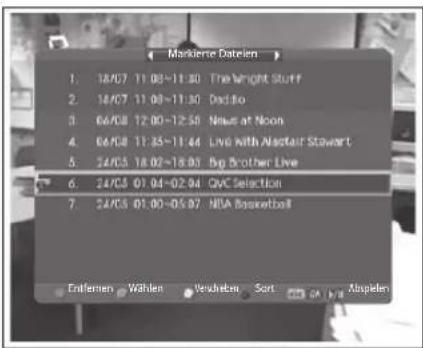
text_image
Markier Dateien 1. 18/07 11:00-11:30 The Wright Stuff 2. 18/07 11:00-11:30 Dadio 3. 06/08 12:00-12:50 Niss at Noon 4. 06/08 11:35-11:44 Live with Alsofair Stewart 5. 24/05 18:02-18:03 Big Brother Live 6. 24/05 07:04-02:04 QVC Selection 7. 24/05 07:00-05:07 NBA Basketball
5 So spielen Sie die Dateien der aufgenommenen Programme ab: Wählen Sie mit der Taste ▲/▼ die Datei aus, die Sie wiedergeben möchten, und drücken Sie die Taste OK oder WIEDERGABE (▶/II). Die Programme werden in der aktuellen Sortierreihenfolge wiedergegeben.
6 Sie können die Funktionen für schnellen Vor- und Rücklauf, Zeitlupe, Pause und zum Springen und Wiederholen verwenden, während Sie ein aufgenommenes Programm aus der Wiedergabeliste abspielen. Siehe Tasten für die Wiedergabesteuerung (S. 35).
7 Immer, wenn Sie die BLAUE Taste drücken, wechselt die Sortierung folgendermaßen: Absteigend nach Zeit, aufsteigend nach Zeit, nach Name.
HINWEIS:
- Sie können die aufgenommenen Programme aus aus dem Menu DTV Konfiguration > Aufnehmen > Aufgenommenes Programm heraus starten.
- Sie können auch die Programme wiedergeben, die gerade aufgenommen werden.
Das Wiedergabesymbol (▶) wird angezeigt, solange die Wiedergabe stattfindet.
Das Aufnahmesymbol (REC1) wird angezeigt, solange die Aufnahme läuft. - Manche Teile des Programms werden bei der Wiedergabe einer Aufnahme blinkend angezeigt, weil das System zwischen Verschlüsseln und Entschlüsseln hin und her wechselt.
Zeitbalken
Wenn Sie die Wiedergabesteuertasten drücken, während Sie das aufgenommene Programm sehen, wird am unteren Bildschirmrand der Zeitbalken eingeblendet.
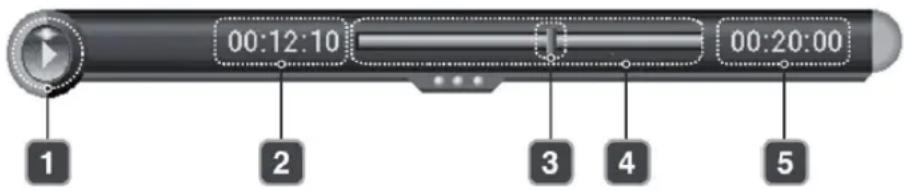
1 Betriebszustand
2 Abgelaufene Zeit (hh:mm:ss)
3 Wiedergabezeitpunkt
4 Größe der gespeicherten Programme (Gesamtgröße)
5 Gesamtzeit (hh:mm:ss)
HINWEIS: Im Betriebszustand WIEDERGABE (▶) wird der Zeitbalken nach ca. 10 Sekunden ohne Aktivität ausgeblendet.
Parallelwiedergabe
Sie können ein Programm von Anfang an wiedergeben, während gleichzeitig der Rest des Programms aufgenommen wird.
Auch während die Aufnahme von zwei Kanälen gleichzeitig stattfindet, können Sie mit den Tasten für die Wiedergabesteuerung die TSR-Funktionen (Zeitversetzte Aufnahme) nutzen.
HINWEIS: Sie können das aufgenommene Programm nur wiedergeben, wenn es mindestens 30 Sekunden lang aufgenommen wurde.
Bearbeiten aufgenommener Programme
Wählen Sie im Menü DTV Konfiguration > Aufnehmen > Aufgenommenes Programm.
- Wählen: Sie können das aufgenommene Programm mit der GRÜNEN Taste auswählen bzw. die Auswahl aufheben. Sie können mehrere Programme auswählen.
- Löschen: Löschen Sie das ausgewählte Programm mit der ROTEN Taste.
- Bearbeiten: Mit der GELBEN Taste können Sie das markierte Programm schneiden oder seine Attribute ändern.
- Sort: Mit der BLAUEN Taste können Sie die Liste aufsteigend bzw. absteigend nach Zeit und Name bearbeiten.
- Abspielen: Mit der Taste OK oder WIEDERGABE (▶/II) können Sie das ausgewählte Programm im Videovorschaufenster wiedergeben. Drücken Sie die Taste OK erneut, um wieder im Vollbild wiederzugeben.
HINWEIS:
Das gerade aufgenommene Programm wird erst zur Liste der aufgenommenen Programme hinzugefügt, wenn mindestens 30 Sekunden aufgenommen wurden.
- Drücken Sie die Taste i um detaillierte Informationen (sofern verfügbar) zum ausgewählten Programm anzuzeigen.
- Sie können mehrere Programme gleichzeitig löschen, sofern diese nicht geschützt sind.
- Wenn die Sichernoption des Programms auf Aktivieren eingestellt ist, können Sie das Programm nicht löschen. Siehe Ändern der Attribute (S. 43).
Symbole

Konflikt wird nur angezeigt, wenn ein Programm aufgrund von Konflikten mit anderen Reservierungen nicht aufgenommen wurde.

Fehler Wird angezeigt, wenn die Aufnahme aufgrund eines unerwarteten Fehlers beendet wird.

Schutz Wird angezeigt, wenn der Kanal geschützt ist und nicht gelöscht oder bearbeitet werden kann.

Sperren Wird angezeigt, wenn ein Kanal gesperrt ist.
text_image
Aufnehmen Aufgenommenes Programm Aufnahmeprogramm Festplattensteuerung Startzeit der Aufnahme Pünktlich Endzeit der Aufnahme Pünktlich Mit an / > Ins Untermend bewegen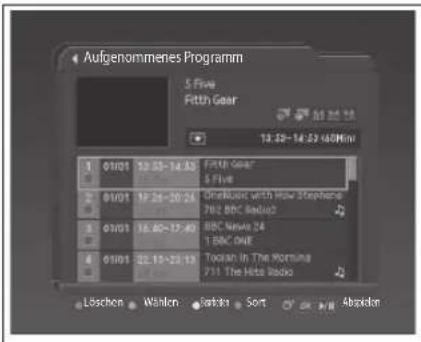
text_image
Aufgenommenes Programm 5 Five Fifth Gear 12.02-14.03 6:00 Mini 1 01/01 19:03-14:53 Fifth Gear $ Five 1 01/01 17:34-18:04 OneMusic With New Stephens 782 BBC Radio? 1 03/01 16:40-17:40 BBC News 24 1 03/01 22:13-22:13 TooJain In The Morning 711 The Hits Radio Löschen Wahlen Sorten Sort AbzakenBeschneiden eines aufgenommenen Programms
1 Wählen Sie ein Programm, und drücken Sie die GELBE Taste. Ein Fenster wird eingeblendet.
2 Wählen Sie Schneiden, und drücken Sie die Taste OK.
3 Zum Schneiden des aufgenommenen Programm stehen Ihnen die folgenden Funktionen zur Verfügung.
HINWEIS:
- Wenn mehrere Programme gewählt wurden, steht Schneiden nicht zur Verfügung.
- Sie können nur aufgenommene Fernsehkanäle (Video) schneiden.
text_image
Aufgenommenes Programm Bearbeiten 1 Flue Fitts-Grer 01/06/2017 13:50-14:38 Dategräße / Belegter Specherplatz 2005 / 2006/2007 Schneizen Datei Abbrechen 711 The Hota Radio Loschen Wahlen Satats Sort As AbspikenSpeichern
Sie können die markierte Aufnahme als Teil einer anderen Datei speichern.
1 Wählen Sie mit der Taste ◀/▶ den Startpunkt und drücken Sie die Taste AUFNAHME (●).
2 Wählen Sie mit der Taste ◀/▶ den Endpunkt und drücken Sie die Taste AUFNAHME (●).
3 Drücken Sie die Taste STOPP (■). Ein Fenster wird eingeblendet.
4 Wählen Sie Speichern, und drücken Sie die Taste OK, um den markierten Teil zu speichern.
5 Wählen Sie Zurücksetzen, und drücken Sie die Taste OK, um die Bearbeitung zurückzusetzen.
WARNUNG: Mit dieser Funktion überschreiben Sie die ursprüngliche Aufnahme.
Löschen
Sie können jetzt den ausgewählten Teil der Aufnahme löschen.
1 Wählen Sie mit der Taste ◀/▶ den Startpunkt und drücken Sie die Taste AUFNAHME (●).
2 Wählen Sie mit der Taste ◀/▶ den Endpunkt und drücken Sie die Taste AUFNAHME ( ●).
3 Drücken Sie die Taste STOPP (■). Ein Fenster wird eingeblendet.
4 Wählen Sie Löschen, und drücken Sie die Taste OK, um den markierten Teil zu löschen.
5 Wählen Sie Zurücksetzen, und drücken Sie die Taste OK, um die Bearbeitung zurückzusetzen.
HINWEIS:
- Sie können mehrere Teile gleichzeitig auswählen.
- Nachdem Sie mit der Taste ◀/▶ die gewünschte Stelle angesteuert haben, drücken Sie auf OK, um die Szene ab dieser Stelle abzuspielen.
Teilen
Sie können eine Aufnahme in mehrere Teile unterteilen.
1 Wählen Sie mit der Taste ◀/▶ die Stelle, an der geteilt werden soll, und drücken Sie die Taste AUFNAHME (●).
2 Drücken Sie die Taste STOPP (■). Ein Fenster wird eingeblendet.
3 Wählen Sie OK, und drücken Sie die Taste OK, um an dieser Stelle zu teilen.
text_image
Este AUFNAHME (●).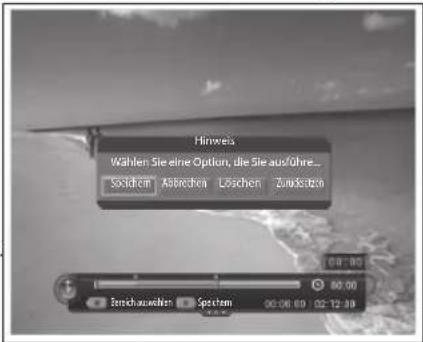
text_image
Hinweis Wählen Sie eine Option, die Sie aus/ohre... Sachem Abbrüchen Löschen Zinselzen 08:00 Beichauwerten Spechem 00:08.00 02:12:30
text_image
Hinweis Wahlen Sie eine Option, die Sie ausführte... Sachsen Abbranche Löschen Zürkaten 09:01 68.00 Beschauwerten Spechen 09:00:00 02:12:30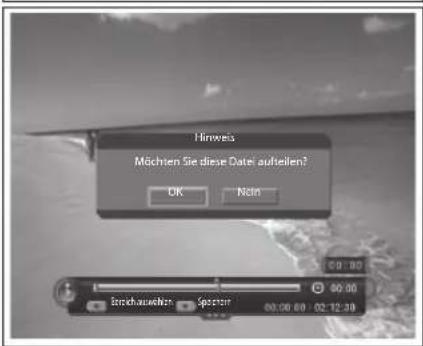
text_image
Himweis Möchten Sie diese Daten aufstellen? OK Noin Einbeichauswerten Später 00:00 00 - 02:12.38Ändern der Attribute
1 Wählen Sie ein Programm, und drücken Sie die GELBE Taste, um die Attribute der Aufnahme zu ändern. Ein Fenster wird eingeblendet.
2 Wählen Sie Datei, und drücken Sie die Taste OK.
- Programm: Ändern Sie den Programmnamen mit der Tastatur.
- Sichern: Aktivieren – Deaktivieren
- Sperren: Aktivieren – Deaktivieren
3 Wählen Sie Speichern, und drücken Sie die Taste OK, um die Eingabe zu beenden.
4 Wählen Sie Abbrechen, und drücken Sie die Taste OK, um abzubrechen.
text_image
Aufgenommenes Programm Date1 5 Five Fifth Gear 01/01 10:50-14:50 Programm Fifth Gear Sichem Deaktivieren Spremen Deaktivieren Speichem Abbrachen Löschen Wählen Inbetzen Sort AbpielenHINWEIS:
- Sie müssen einen PIN-Code eingeben, um den Status von Aktivieren in Deaktivieren zu ändern.
- Wenn die Schutzoption des Programms auf Aktivieren eingestellt ist, können Sie das Programm nicht löschen.
- Wenn die Sperroption eines Programms auf Aktivieren eingestellt ist, müssen Sie einen PIN-Code eingeben, um das Programm wiederzugeben.
Festplattensteuerung
Sie können bei Bedarf den freien Speicherplatz der angeschlossenen Festplatte prüfen und die Platte formatieren (löschen).
1 Wählen Sie im Menü DTV Konfiguration > Aufnehmen > Festplattensteuerung.
2 Sie können den freien, den belegten und den Gesamtspeicherplatz der Festplatte prüfen.
3 Wählen Sie Formatieren, um alle aufgenommenen Programm auf der Festplatte zu löschen und die Festplatte zu initialisieren.
4 Bestätigen Sie die Sicherheitsabfrage für die Formatierung mit Ja, und geben Sie den PIN-Code ein, um mit dem Formatieren der Festplatte zu beginnen.
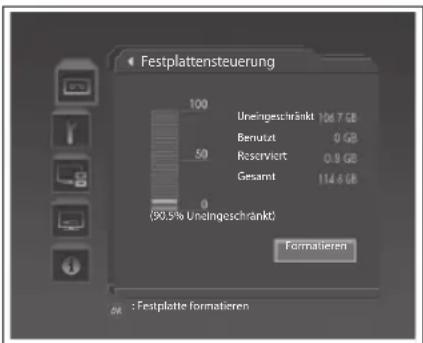
text_image
Festplattensteuerung 100 Ureingeschränkt 106,7 GB Benutzt 0 GB Roserviert 0,9 GB Gesamt 114,6 GB (90,5% Ureingeschränkt) Formatieren OK : Festplatte formatierenHINWEIS:
- Beim Formatieren werden alle auf der Festplatte gespeicherten Aufnahmen gelöscht, nicht aber die Systemdateien des Fernsehgeräts. Ein bestimmter Speicherbereich ist für zeitversetzte Aufnahmen reserviert.
- Die voreingestellte PIN lautet 0000. Sollten Sie Ihre PIN vergessen haben, wenden Sie sich bitte an Ihren Fernsehhändler vor Ort.
Startzeit/Endzeit der Aufnahme
Sie können die Startzeit/Endzeit von Aufnahmen einstellen.
Wählen Sie im Menü DTV Konfiguration > Aufnehmen > Startzeit/Endzeit der Aufnahme.
Wählen Sie mit der Taste ▲/▼ die Uhrzeit, und drücken Sie die Taste OK.
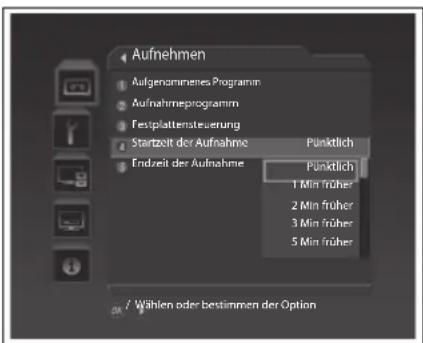
text_image
Aufnehmen Aufgenommenes Programm Aufnahmeprogramm Festplattensteuerung Startzeit der Aufnahme Punktlich Endzeit der Aufnahme Punktlich 1 Min früher 2 Min früher 3 Min früher 5 Min früher Wählen oder bestimmen der OptionIn diesem Kapitel wird beschrieben, wie Sie Digitalsender konfigurieren.
HINWEIS: Zugriff auf dieses Menü ist nur im digitalen TV-Eingangsmodus möglich.
So navigieren Sie im Menü
| Taste Aktion | |
| MENÜ | Anzeigen des Menüs |
| ▲/▼ Navigieren in Menüs oder Optionen | |
| OK oder ▶ Auswählen (Eingabe) eines Menüs oder Bestätigen einer Auswahl | |
| BACK oder ◀ Zurück zum vorherigen Bildschirm | |
| ZIFFERNTASTE | Eingeben der Nummer (0~9) |
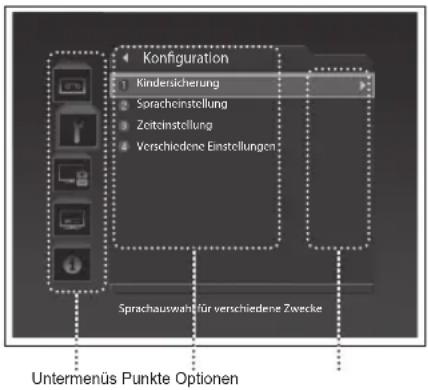
text_image
Konfiguration Kindersicherung Spracheinstellung Zeitzinstellung Verschiedene Einstellungen Sprachauswahl für verschiedene Zwecke Untermenüs Punkte OptionenHINWEIS:
Die voreingestellte PIN lautet 0000. Sollten Sie die PIN vergessen haben, wenden Sie sich bitte an Ihren Fernsehhändler vor Ort.
- Mit Hilfe der den einzelnen Menüs zugewiesenen Nummern können Sie ganz einfach zu allen DTV-Konfigurationsmenüs gelangen. Drücken Sie die Tasten 2 und 2 nacheinander im Menü DTV Konfiguration, um das Menü Spracheinstellung zu wählen.
Kindersicherung
Wählen Sie DTV Konfiguration > Konfiguration > Kindersicherung.
• FSK-Sperre: Alle anzeigen – 4\~18
Sperrt Programme entsprechend der festgelegten
Altersbeschränkung.
• PIN-Code ändern: Ändern der aktuellen PIN in eine neue PIN
HINWEIS:
- Sie müssen die PIN eingeben, um die auf Grund einer Altersbeschränkung gesperrten Programme sehen zu können.
- Einige Sender senden keine Zensurabstufung.
- Neben den Abstufungsoptionen können Sie in Spanien X-Rated und in Frankreich Any Public wählen.
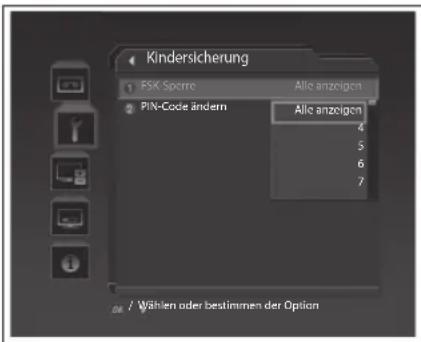
text_image
Kindersicherung Fisk Spectre Alle anzeigen PIN-Code ändern Alle anzeigen 4 5 6 7 OK / Wählen oder bestimmten der OptionSpracheinstellung
Wählen Sie DTV Konfiguration > Konfiguration > Spracheinstellung.
- Menü-/Audio-/Untertitelsprache: Festlegen der Sprache für Menü, Audio und Untertitel
• Audiopriorität: Sprache – Kompression
Wählen der Audiopriorität
Sprache Sie können Programme in der gewählten Sprache sehen.
Kompression Ausgabe des komprimierten Audiosignals wie Dolby Digital oder DTS
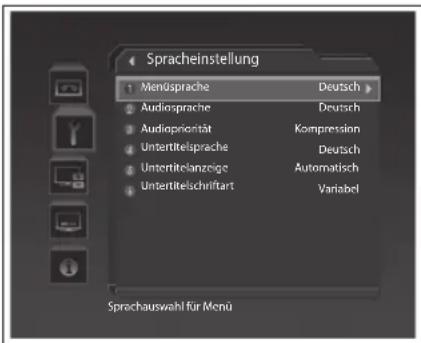
text_image
Spracheinstellung Mendsprache Deutsch Audiospirachte Deutsch Audiopriorität Kompression Untertitelsprache Deutsch Untertitelanzeige Automatisch Untertitelschriftart Variabel Sprachauswahl für MenüHINWEIS:
- Wählen Sie Kompression, wenn Ihr Verstärkersystem über eine digitale Mehrkanal-Audio-Surround-Decodierung (Dolby Digital und/oder DTS) verfügt.
„Dolby“ und das Doppel-D-Symbol sind Marken von Dolby Laboratories.
- Untertitelanzeige: Automatisch – Manuell
Sie können die Untertitel auf Wunsch automatisch anzeigen lassen.
Automatisch Anzeige in der vorab festgelegten Untertitelsprache
Manuell Anzeige in der Sprache, wenn Sie die Untertitelsprache wählen, indem Sie die Taste UNTERTITEL auf der Fernbedienung drücken
- Untertitelschriftart: Variabel – Fest
Variabel Verwendet die horizontale variable Untertitelschriftart
Fest Verwendet die feste Untertitelschriftart
Uhrzeit-Einstellungen
Wählen Sie DTV Konfiguration > Konfiguration > Zeiteinstellung.
- GMT-Ausgleich: Stellen Sie den GMT-Ausgleich für die aktuelle Uhrzeit ein.
HINWEIS:
- Die aktuelle Uhrzeit wird bei einer Änderung des GMT-Ausgleichs automatisch eingestellt.
- Wenn GMT-Ausgleich auf Automatisch eingestellt ist, müssen Sie den terrestrischen Kanal eine bestimmte Zeit lang feinabstimmen, um die Uhrzeit automatisch einzustellen.
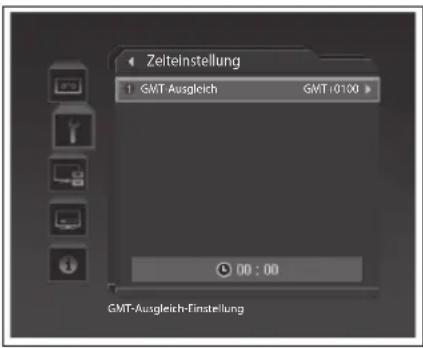
text_image
Zeiteinstellung 1 GMT-Ausgleich GMT-0100 00 : 00 GMT-Ausgleich-EinstellungVerschiedene Einstellungen
Wählen Sie DTV Konfiguration > Konfiguration > Verschiedene Einstellungen.
- Anzeigedauer der Info-Box: Festlegen der Anzeigedauer der Info-Box beim Kanalwechsel
HINWEIS: Bei Einstellung von Deaktivieren wird die Info-Box beim Kanalwechsel nicht angezeigt. - OSD-Transparenz: Deaktivieren – 30% – 50% – 70% – 100%
- Anzeige Verschlüsselungssymbol: Einstellen, ob in der Info-Box und der Kanalliste das Verschlüsselungssymbol angezeigt werden soll
• Startzeit der Aufnahme: 7 - 15 - 30 (sec)
• Endzeit der Aufnahme: 15 - 30 - 60 - 120 (sec)
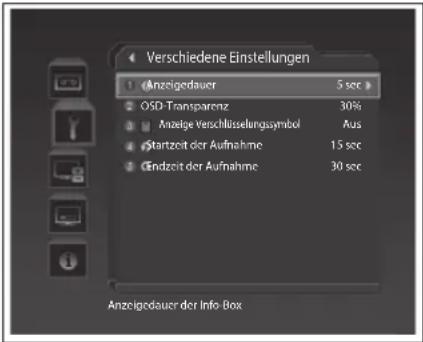
text_image
Verschiedene Einstellungen Anzeigedauer 5 sec OSD-Transparenz 30% Anzeige Verschlüsselungssymbol Aus Startzeit der Aufnahme 15 sec Endzeit der Aufnahme 30 sec Anzeigedauer der Info-BoxFür eine optimale Leistungsfähigkeit des Fernsehgeräts ist es wichtig, die aktuellste Software installiert zu haben.
HINWEIS: Zugriff auf dieses Menü ist nur im digitalen TV-Eingangsmodus möglich.
So navigieren Sie im Menü
| Taste Aktion | |
| MENÜ | Anzeigen des Menüs |
| ▲/▼ Navigieren in Menüs oder Optionen | |
| OK oder ▶ | Auswählen (Eingabe) eines Menüs oder Bestätigen einer Auswahl |
| BACK oder ◀ | Zurück zum vorherigen Bildschirm |
| ZIFFERNTASTE | Eingeben der Nummer (0~9) |
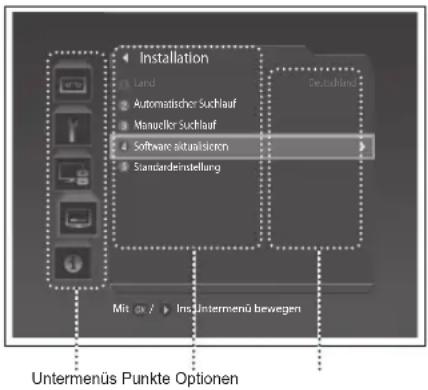
text_image
Installation Land Automatischer Suchlauf Manueller Suchlauf Software aktualisten Standarderstellung Deutschland Mit / > Ins Untermensü bewegen Untermenüs Punkte OptionenHINWEIS:
- Die voreingestellte PIN lautet 0000. Sollten Sie die PIN vergessen haben, wenden Sie sich bitte an Ihren Fernsehhändler vor Ort.
- Mit Hilfe der den einzelnen Menüs zugewiesenen Nummern können Sie ganz einfach zu allen DTV-Konfigurationsmenüs gelangen. Drücken Sie die Tasten 2 und 2 nacheinander im Menü DTV Konfiguration, um das Menü Spracheinstellung zu wählen.
Wählen Sie DTV Konfiguration > Installation > Software aktualisieren.
HINWEIS: Während der Aufnahme oder Wiedergabe ist kein Zugriff auf das Menü DTV Konfiguration > Installation möglich. Um Zugriff zu erhalten, müssen Sie zuerst die Aufnahme/Wiedergabe beenden.
Automatisches Aktualisieren
1 Wählen Sie Automatisches Aktualisieren.
2 Es wird automatisch nach neuer Software gesucht.
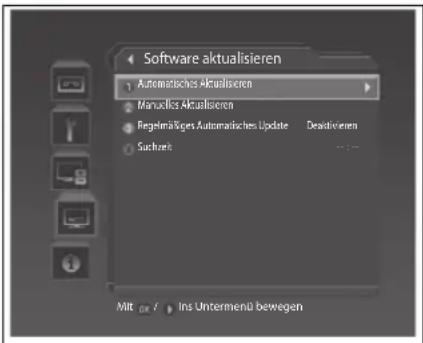
text_image
Software aktualisieren Automatisches Aktualisieren Manualities Aktualisieren Regelmäßiges Automatisches Update Deaktivieren Suchzeit Mit: < img src="box123400000000000000000000000000000000000000000000000000000000000000000000000000000000000 Ins Untermend bewegenManuelles Aktualisieren
1 Wählen Sie Manuelles Aktualisieren.
2 Wählen Sie einen Kanal, den Sie aktualisieren möchten, und geben Sie die Frequenz ein.
3 Wählen Sie Suchlauf, um nach Software zu suchen.
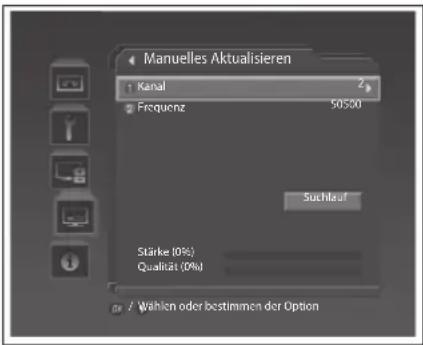
text_image
Manuelles Aktualisieren Kanal 2 Frequenz 50500 Such Nauf Stärke (0%) Qualität (0%) Wählen oder bestimmen der OptionWenn Sie ein Software-Update ermittelt haben, wählen Sie Ja, und drücken Sie die Taste OK, um das Update zu starten. Wählen Sie Nein, und drücken Sie die Taste OK, um ohne Update zum vorherigen Menü zurückzukehren.
Wenn mit dem automatischen Aktualisieren keine neue Software gefunden wird, verwenden Sie das manuelle Aktualisieren.
Nach Beendigung des Software-Updates schaltet sich das Fernsehgerät automatisch aus und wieder ein.
Regelmäßiges Automatisches Update und Suchzeit
Der Fernseher kann im Standby-Modus mit dem Regelmäßiges Automatisches Update beginnen.
1 Wählen Sie Regelmäßiges Automatisches Update und Aktivieren oder Deaktivieren.
2 GWenn Sie Aktivieren wählen, geben Sie die Suchzeit unter Suchzeit ein.
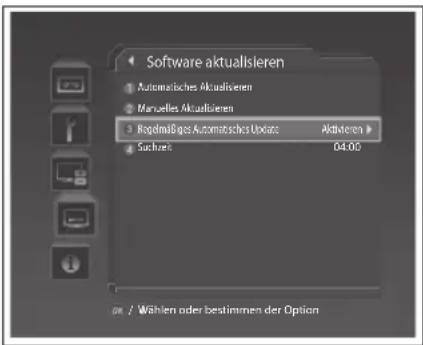
text_image
Software aktualisieren Automatrisches Aktualsisieren Manuelles Aktualsisieren Bopafmaßes Automatrisches Uroise Aktivieren ▶ Sachwerk 64.00 Wählen oder bestimmten der OptionOTA (Over The Air)
OTA, eine Abkürzung für Over-the-Air, bedeutet, dass die Software über Ihre Antenne heruntergeladen werden kann. Der Hersteller behält sich das Recht vor, zu entscheiden, wann und wo die Software auf diese Weise freigegeben wird. Das Software-Update über die Antenne wird nur unter folgenden Umständen vorgenommen.
1 Auf dem Gerät ist die entsprechende Ladesoftware installiert.
Achtung: Falls Sie nicht über die üblichen Treiber verfügen, kann die Software möglicherweise nicht aktualisiert werden, oder das Gerät kann nach der Aktualisierung nicht mehr betrieben werden.
2 Der Hersteller bietet die Software über einen bestimmten terrestrischen Sender zum Download an.
3 Das Gerät muss unter Einhaltung der Richtlinien in diesem Handbuch korrekt ausgerichtet sein.
4 Aktualisieren Sie die Software, wenn die Empfangssignalstärke eine hohe Qualität aufweist. Bei schlechtem Wetter und somit schwacher Signalstärke führen Sie das Software-Update zu einem späteren Zeitpunkt aus.
Achtung:
- Achten Sie darauf, dass das Gerät während des Software-Updates nicht abgeschaltet oder vom Stromnetz getrennt wird. Falls das Gerät während des Software-Updates abgeschaltet oder vom Stromnetz getrennt wird, kann dies zu schweren Schäden am Fernsehgerät führen.
- Ziehen Sie während des Software-Updates nicht an der Signalleitung (Koaxialkabel). Das Update könnte dadurch unterbrochen werden, und das Fernsehgerät wäre eventuell nicht mehr funktionstüchtig.
HINWEIS:
- Die anderen Funktionen des Fernsehgeräts können während des Software-Updates nicht ausgeführt werden.
Das Software-Update dauert ca. 5 – 10 Minuten. - Vormerkungen sind während des Software-Updates nicht möglich.
Menükarte
Bild Bildmodus | HelligkeitKontrastSchärfeFarbeFarbton ———— (nur NTSC-Signal)HautfarbeFarbtemperaturRauschminderungGrundhelligkeit | S. 26 | |
Ton Bass | HöhenBalanceTonanpassungHypersound | S. 26 | |
Installation(nur im analogen TV-Modus) | LandAntennen StromAuto-Suchfkt.Manuelle SucheKanäle editieren | S. 27S. 27S. 30S. 31S. 31 | |
Funktion Sprache | ZeiteinstellungKindersicherungOSD-TransparenzBlauer HintergrundBetriebsanzeige4:3-BildZurücksetzen ———— (nur im analogen TV-Modus) : | S. 27S. 28S. 28S. 27S. 27S. 27S. 27 | |
DTV Konfiguration(nur im digitalen TV-Modus) | Aufnehmen Aufgenommenes ProgrammAufnahmeprogrammFestplattensteuerungStartzeit der AufnahmeEndzeit der Aufnahme | p.41p.38p.43p.43p.43 | |
| Konfiguration Kindersicherung | SpracheinstellungZeiteinstellungVerschiedene Einstellungen | S. 44S. 44S. 45S. 45 | |
| Kanäle bearbeiten Kanallisten bearbeiten | Favoritenkanäle bearbeiten | S. 33S. 33 | |
| Installation Land | Automatischer SuchlaufManueller SuchlaufSoftware aktualisierenStandardeinstellung | S. 32S. 32S. 33S. 46S. 29 | |
| System Status | SignalerkennungCI-Schnittstelle | S. 29 | |
Fehlerbehebung
Bei einem Fehler sollten Sie anhand der folgenden Tipps zunächst selbst versuchen, das Problem zu beseitigen. Falls Sie den Fehler auf diese Weise nicht beheben können, wenden Sie sich bitte an Ihren Fachhändler oder den Kundendienst.
(1) Die Anzeige bleibt dunkel, oder der Fernseher hat keinen Strom.
- Überprüfen Sie das Netzkabel, und stellen Sie sicher, dass es an eine geeignete Steckdose angeschlossen ist.
- Prüfen Sie, ob die Netzstromversorgung eingeschaltet ist.
- Schließen Sie das Netzkabel an eine andere Netzsteckdose an.
(2) Kein Bild
- Vergewissern Sie sich, dass der Fernseher eingeschaltet ist und sich im Betriebsmodus befindet (STANDBY-Taste drücken).
- Vergewissern Sie sich, dass das AV-Kabel fest an den Fernseher angeschlossen ist. Eventuell müssen Sie das Kabel an beiden Seiten ausstecken und erneut anschließen.
- Vergewissern Sie sich, dass das Kabel richtig an den Fernseher angeschlossen ist.
- Aktivieren Sie den Sendersuchlauf.
- Überprüfen Sie die Helligkeitseinstellung des Fernsehgeräts.
- Prüfen Sie, ob der Sender momentan ausgestrahlt wird. Wenden Sie sich an den Anbieter, um nachzufragen, ob der Kanal derzeit aktiv ist.
(3) Schlechte Bild-/Tonqualität
- Installieren Sie die Antenne an einem Standort, der durch keine anderen Gegenstände behindert wird.
- Vergewissern Sie sich, dass sich kein Mobiltelefon oder Mikrowellenherd in der Nähe des Fernsehers befindet.
- Richten Sie die Antenne aus, um ein besseres Bild zu erhalten.
- Stellen Sie die Antennenleistung im Menü auf „Ein“, wenn Sie die aktive Antenne verwenden, um den Empfang zu verbessern.
- Prüfen Sie die Signalpegel, und stellen Sie die Antenne ein, falls der Pegel zu niedrig ist. Der Signalpegel kann durch schlechte Wetterbedingungen beeinträchtigt werden.
Hinweis: Wenn die Antenne mit Schnee bedeckt ist oder die HF durch starken Regen geschwächt wird, kann sich die Ton- und Bildqualität vorübergehend verschlechtern. Eine schlechte Ton- und Bildqualität auf Grund von Wetterbedingungen kann jedoch nicht als Funktionsstörung des Fernsehers angenommen werden.
(4) Kein Ton oder schlechte Tonqualität
- Prüfen Sie, ob das AV-Kabel richtig angeschlossen ist.
- Überprüfen Sie die Lautstärkeeinstellung des Fernsehers.
- Prüfen Sie, ob der Lautsprecher des Fernsehers ausgeschaltet ist.
- Prüfen Sie den Audiotyp oder die Soundtrack-Option im AV-Menü.
(5) Die Fernbedienung funktioniert nicht.
- Zur Steuerung des Fernsehers sollte die Oberseite der Fernbedienung direkt auf das Empfangsteil des Fernsehers zeigen.
- Entnehmen Sie die Batterien aus der Fernbedienung, und setzen Sie sie wieder ein.
- Tauschen Sie die Batterien in der Fernbedienung durch neue aus.
(6) Es sind keine Reservierungen möglich.
- Prüfen Sie, dass keine früheren Reservierungen Konflikte mit der neuen Reservierung verursachen.
- Prüfen Sie, ob der Fernseher zum Reservierungszeitpunkt eingeschaltet ist.
(7) Verschlüsselte Sender können nicht angesehen werden.
- Prüfen Sie, ob Sie die richtige Smartcard haben. Setzen Sie Smartcard erneut ein, und vergewissern Sie sich, ob sie richtig initialisiert wird.
- Prüfen Sie im Menü, ob der Fernseher die Smartcard erkennt.
- Prüfen Sie im Menü, ob Sie für die gewünschten Sender ein gültiges und ausführbares Abonnement besitzen.
- Vergewissern Sie sich, dass die Smartcard nicht beschädigt ist.
(8) Es sind keine PIN-Informationen angegeben.
- Die voreingestellte PIN lautet immer 0000.
(9) Der Sendersuchlauf funktioniert nicht.
- Prüfen Sie, ob das Kabel richtig angeschlossen ist.
- Vergewissern Sie sich, dass die Antenneneinstellung im Menü korrekt ist.
- Verwenden Sie eine geeignete Antenne, die VHF-, UHF- und Satellite-Sender für Ihre Region empfangen kann.
(10) Kein Update auf neue Software möglich.
- Sie können ein Update erhalten. Wenn der Fernseher keine Meldung anzeigt, die ein Update erfordert, steht keine neue Software zur Verfügung.
(11) Verschlüsselte Sender können nicht angesehen werden.
- Prüfen Sie im Menü, ob Sie für die gewünschten Sender ein gültiges und ausführbares Abonnement besitzen.
- Weitere Informationen erhalten Sie von Ihrem Netzanbieter.
(12) Programme können nicht aufgenommen werden.
- Die Festplatte ist voll. Löschen Sie nicht mehr benötigte Aufnahmen, um Platz für neue zu schaffen.
- Kontrollieren Sie, ob diese Aufnahme mit einer anderen überlappt. Beenden Sie die aktuelle Aufnahme, oder warten Sie, bis die Aufnahme beendet ist.
(13) TSR (Zeitversetzte Aufnahme) nicht möglich.
- Zeitversetzte Aufnahme ist möglicherweise nicht verfügbar, während eine Aufnahme läuft. Warten Sie, bis die Aufnahme beendet ist.
- Löschen Sie nicht mehr benötigte Aufnahmen, um Platz für neue zu schaffen.
(14) Das Gerät brummt.
- Das Geräusch wird vom Lüfter verursacht. Die Festplatte arbeitet normal. Solche Geräusche sind normal, werden aber selten bemerkt.
(15) Keine Wiedergabe möglich.
- Um die aus einem verschlüsselten Sender aufgenommene Datei wiederzugeben, verwenden Sie die Smartcard. Wenn seit der letzten Aufnahme eine längere Zeit vergangen ist, funktioniert dies möglicherweise nicht. Setzen Sie sich mit dem Händler für das Gerät in Verbindung.
- Das Signal bei der Aufnahme war möglicherweise schwach, oder die Festplatte war zu voll.
(16) Kanal kann bei der Aufnahme nicht gewechselt werden.
- Bestimmte Kanäle können durch Einschränkungen aufgrund des Tunertyps nicht gewechselt werden.
(17) Wie empfange ich neue Kanäle?
- Zum Empfang neuer Kanäle führen Sie über das Installationsmenü eine automatische Suche durch. Die gefundenen neuen Kanäle werden zur Kanalliste hinzugefügt. Einzelheiten sind im Abschnitt zur Installation enthalten. Wenn Kanäle ihre Position wechseln, müssen Sie im Installationsmenü die Option "Standardeinstellungen (Default Setting)" wählen. Das Fernsehen startet dann eine erneute Kanalsuche. Wichtig: Wenn Sie die Standardeinstellungen wieder herstellen, werden keine Informationen von Ihrer Festplatte gelöscht. Sie müssen die von Ihnen erstellten Zeitpläne und Favoritenlisten neu einrichten.
(18) Das Installationsmenü ist abgeblendet, wenn ich darauf zugreifen will.
- Es ist nicht möglich, auf das Installationsmenü zuzugreifen, während Sie eine Aufnahme abspielen oder ein Programm aufnehmen. Um Zugriff auf das Menü zu erhalten, müssen Sie zuerst die Aufnahme/Wiedergabe beenden.
(19) Zugriff auf den elektronischen Programmführer während der Wiedergabe einer Aufnahme nicht möglich
- Der elektronische Programmführer ist nicht verfügbar, während ein aufgenommenes Programm wiedergegeben wird. Beenden Sie also die Aufnahme, und wechseln Sie zu einem beliebigen Fernsehkanal, um den elektronischen Programmführer zu öffnen.
(20) Das Fernsehgerät funktioniert nicht einwandfrei.
- Ziehen Sie den Netzstecker und stellen Sie dann die Verbindung zum Stromnetz wieder her. Falls Sie den Fehler auf diese Weise nicht beheben können, wenden Sie sich bitte an Ihren Fachhändler.

©