
Satellite A350D - Laptop TOSHIBA - Kostenlose Bedienungsanleitung
Finden Sie kostenlos die Bedienungsanleitung des Geräts Satellite A350D TOSHIBA als PDF.


| Produkttyp | Laptop / Notebook |
| Marke | Toshiba |
| Modell | Satellite A350D |
| Prozessor | AMD Athlon 64 X2 Dual-Core (je nach Konfiguration) |
| Chipsatz | AMD M780G / M770 |
| Arbeitsspeicher | Bis zu 4 GB DDR2-800 (PC2-6400) |
| Festplatte | 120/160/250/320/400/500 GB SATA |
| Optisches Laufwerk | DVD-Super-Multi-Laufwerk (+-R DL) / optional mit Labelflash |
| Display | 15,4 Zoll TFT-LCD (WXGA/WXGA+) |
| Grafik | Integriert (ATI Mobility Radeon HD 3470/3650) oder Intel GMA (je nach Modell) |
| Anschlüsse | 4x USB 2.0 (1 mit eSATA), 1x HDMI, 1x VGA, 1x i.LINK (IEEE1394), LAN, Modem, Kopfhörer/Mikrofon |
| Kartensteckplätze | ExpressCard/54, Bridge Media (SD, MMC, Memory Stick, xD) |
| Akku | Lithium-Ionen, wiederaufladbar, 6/9 Zellen |
| Stromversorgung | Netzadapter 100-240V, 19V DC |
| Gewicht (ca.) | 2,8 kg |
| Abmessungen (ca.) | 362 x 245 x 38 mm |
| Betriebssystem | Windows Vista (vorinstalliert) |
| Drahtlose Kommunikation | Wi-Fi (802.11 a/b/g/n), Bluetooth (je nach Modell) |
| Sicherheit | Kensington-Schloss, Passwortschutz (Supervisor/Benutzer) |
| Webcam | 0,3 MP / 1,3 MP (je nach Modell) |
Häufig gestellte Fragen - Satellite A350D TOSHIBA
Benutzerfragen zu Satellite A350D TOSHIBA
0 Frage zu diesem Gerät. Beantworten Sie die, die Sie kennen, oder stellen Sie Ihre eigene.
Eine neue Frage zu diesem Gerät stellen
Laden Sie die Anleitung für Ihr Laptop kostenlos im PDF-Format! Finden Sie Ihr Handbuch Satellite A350D - TOSHIBA und nehmen Sie Ihr elektronisches Gerät wieder in die Hand. Auf dieser Seite sind alle Dokumente veröffentlicht, die für die Verwendung Ihres Geräts notwendig sind. Satellite A350D von der Marke TOSHIBA.
BEDIENUNGSANLEITUNG Satellite A350D TOSHIBA
Allgemeine Vorsichtsmaßnahmen
Kapitel 1 Einführung
Teileprüfliste ....1-1
Merkmale....1-3
Besondere Merkmale....1-11
Dienstprogramme und Anwendungen....1-14
Zusatzeinrichtungen....1-17
Kapitel 2 Hardware-Überblick
Vorderseite mit geschlossenem Bildschirm .....2-1
Linke Seite 2-3
Rechte Seite 2-5
Rückseite 2-6
Unterseite 2-7
Vorderseite mit offenem Bildschirm. 2-8
Vordere Bedienkonsole 2-11
optische Laufwerke ....2-14
Netzadapter....2-15
Kapitel 3 Erste Schritte
Anschließen des Netzadapters....3-2
Öffnen des Bildschirms. 3-4
Einschalten des Computers ....3-5
Erstmaliges Starten des Systems. 3-5
Ausschalten des Computers. 3-6
Neustarten des Computers ....3-11
Optionen für die Systemwiederherstellung Wiederherstellen der vorinstallierten Software .....3-11
Kapitel 4 Grundlagen der Bedienung
Verwenden des Touchpads 4-1
USB-Schlaf- und Ladefunktion 4-2
Verwenden optischer Laufwerke. 4-3
Funktionstasten 4-6
Beschreiben von CDs/DVDs in DVD-Super-Multi-Laufwerken. 4-7
Umgang mit Datenträgern 4-19
Audiosystem. 4-20
Verwenden der Webcam 4-23
Verwendung von TOSHIBA Face Recognition. 4-24
Modem. 4-28
LED für drahtlose Kommunikation 4-31
LAN 4-35
Reinigung des Computers. 4-37
Transport des Computers 4-38
Schutz vor Überhitzung 4-38
Kapitel 5 Tastatur
Zeichentasten 5-1
Funktionstasten F1 ... F12 .... 5-2
Softkeys: FN mit Kombination mit anderen Tasten. 5-2
Hotkeys 5-3
Windows-Tasten 5-5
Integrierte numerische Tastatur (Overlay) 5-6
Erzeugen von ASCII-Zeichen. 5-8
Kapitel 6 Stromversorgung und Startmodi
Stromversorgungsbedingungen. 6-1
Power-LED 6-2
Akku. 6-3
Pflege und Gebrauch des Akkus 6-5
Ersetzen des Akkus 6-9
TOSHIBA Passwort-Dienstprogramm. 6-11
Startmodi. 6-13
Kapitel 7 HW Setup
HW Setup. 7-1
Zugriff auf HW Setup 7-1
Fenster „HW Setup“ 7-1
Kapitel 8 Zusatzeinrichtungen
ExpressCard 8-2
Bridge Media-Steckplatz 8-3
Zusätzliche Speichermodule. 8-7
Akku. 8-11
Universeller Netzadapter 8-11
Akkuladegerät....8-12
USB-Diskettenlaufwerk ....8-12
eSATA (External Serial ATA)....8-14
Externer Monitor....8-15
HDMI 8-16
Fernsehgerät....8-18
i.LINK (IEEE1394)....8-19
Sicherheitsschloss....8-21
Kapitel 9 Fehlerbehebung
Vorgehen bei der Problemlösung. 9-1
Hardware- und System-Checkliste .....9-3
Kapitel 10 Haftungsausschlüsse
Anhang A Technische Daten
Umgebungsbedingungen....A-1
Anhang B Grafikadapter
Anhang C Wireless LAN
Kartenspezifikationen C-1
Funkmerkmale C-2
Unterstützte Frequenzbänder C-3
Anhang D Netzkabel und Netzstecker
Sicherheitsstandards. D-1
Anhang E Falls Ihr Computer gestohlen wird
Glossar
Stichwortverzeichnis
Copyright
© 2008 by TOSHIBA Corporation. Alle Rechte vorbehalten. Jede Wiedergabe oder Verwertung außerhalb der durch das Copyright erlaubten Grenzen ist ohne vorherige schriftliche Genehmigung seitens TOSHIBA unzulässig. Bezüglich der Nutzung der in diesem Handbuch enthaltenen Informationen wird keine Patenthaftung übernommen.
TOSHIBA A350/A350D Mobiler Personal Computer Benutzerhandbuch Erste Auflage Juni 2008
Das Urheberrecht für Musik, Filme, Computerprogramme, Datenbanken und anderes geistiges Eigentum, das durch das Urheberrechtgesetz geschützt ist, liegt bei den Autoren oder den Eigentümern im urheberrechtlichen Sinn. Urheberrechtlich geschütztes Material darf nur für den privaten Gebrauch bzw. den Gebrauch in der eigenen Wohnung vervielfältigt werden. Jegliche andere Verwendung als die oben beschriebene (einschließlich der Digitalisierung, Änderung oder Übertragung von kopiertem Material sowie der Verteilung in einem Netzwerk) ohne Einwilligung der Urheberrechtseigentümer ist eine Verletzung des Urheberrechts oder der Autorenrechte und stellt eine Ordnungswidrigkeit oder strafbare Handlung dar. Bitte halten Sie die Gesetze bezüglich des Urheberrechts ein und erstellen Sie keine unrechtmäßigen Kopien dieses Handbuchs.
Wichtige Informationen
Dieses Handbuch wurde validiert und auf Korrektheit überprüft. Die hierin enthaltenen Anweisungen und Beschreibungen waren zur Zeit der Erstellung des Handbuchs für die TOSHIBA A350/A350D Mobilen Personal Computer der korrekt. Nachfolgende Computer und Handbücher können jedoch ohne vorherige Ankündigung geändert werden. TOSHIBA übernimmt keine Haftung für Schäden, die direkt oder indirekt durch Fehler, Auslassungen oder Abweichungen zwischen Computer und Handbuch verursacht werden.
Marken
IBM ist eine eingetragene Marke und IBM PC ist eine Marke der International Business Machines Corporation.
Intel, Intel Core, Celeron, Centrino und Pentium sind eingetragene Marken oder Marken der Intel Corporation.
Microsoft, Windows® und Windows Vista sind entweder eingetragene Marken oder Marken der Microsoft Corporation.
DirectX, AcriveDesktop, DirectShow und Windows Media sind eingetragene Marken der Microsoft Corporation.
Adobe und Photoshop sind entweder eingetragene Marken oder Marken der Adobe Systems Incorporated.
Bluetooth ist eine Marke der Eigentümer und wird von TOSHIBA unter Lizenz verwendet.
ConfigFree ist eine Marke der TOSHIBA Corporation.
DVD MovieFactory ist eine Marke von Ulead Systems, Inc.
Hergestellt unter Lizenz von Dolby Laboratories.
Dolby und das Doppel-D-Symbol sind Marken der Dolby Laboratories.
Dolby Home Theater ist eine Marke von Dolby Laboratories.
ExpressCard ist eine Marke von PCMCIA.
HDMI, das HDMI-Logo und High-Definition Multimedia Interface sind Marken oder eingetragene Marken von HDMI Licensing LLC.
Labelflash ist eine Marke der YAMAHA CORPORATION.
Photo CD ist eine Marke der Eastman Kodak.
Wi-Fi ist eine eingetragene Marke der Wi-Fi Alliance.
Memory Stick, Memory Stick PRO, Memory Stick PRO Duo und i.LINK sind eingetragene Marken oder Marken der Sony Corporation.
Secure Digital und SD sind Marken der SD Card Association.
MultiMediaCard und MMC sind Marken der MultiMediaCard Association.
xD-Picture Card ist eine Marke der FUJIFILM Corporation.
In diesem Handbuch können auch andere Marken und eingetragene Marken als die oben aufgeführten verwendet werden.
Macrovision-Lizenz Hinweis
DVD-Herstellungslizenzvereinbarung
Dieses Produkt enthält Technologie, die durch US-Patente oder andere geistige Eigentumsrechte urheberrechtlich geschützt ist, u.a. US-Patentnummern 6,836,549; 6,381,747; 7,050,698; 6,516,132 und 5,583,936. Die Verwendung dieser Technologien zum Schutz des Urheberrechts muss durch Macrovision autorisiert sein und ist nur für die Verwendung zu privaten Zwecken und andere Anzeigeverwendung gedacht sofern nicht anders durch die Macrovision Corporation genehmigt. Die Zurückentwicklung (Reverse Engineering) und die Disassemblierung sind verboten. Die Verfügbarkeit der Technologie zum Schutz des Urheberrechts hängt vom gekauften Modell ab.
Sicherheitshinweise
Beachten Sie die nachstehenden Sicherheitsrichtlinien, um Verletzungen und Sachschäden zu vermeiden.
Bei der Verwendung des Computers

Verwenden Sie den tragbaren Computer nicht über einen längeren Zeitraum, wenn er mit der Unterseite auf Ihren Oberschenkeln steht. Bei längerem Betrieb kann sich die Unterseite stark erwärmen. Der anhaltende Hautkontakt mit dem Computer kann zu Unbehagen oder sogar leichten Verbrennungen führen.
■ Versuchen Sie nicht, den Computer selbst zu reparieren. Halten Sie sich immer genau an die Installationsanweisungen.
■ Transportieren Sie Akkus nicht in Taschen, Geldbörsen oder ähnlichen Behältern, in denen Metallgegenstände (zum Beispiel Autoschlüssel) einen Kurzschluss der Akkuanschlüsse verursachen könnten. Der dabei entstehende Stromfluss kann zu extrem hohen Temperaturen und möglicherweise Brandverletzungen oder -schäden führen.
Achten Sie darauf, dass keine Gegenstände auf dem Netzkabel des Netzadapters abgestellt werden und dass keine Stolpergefahr durch das Netzkabel besteht.
■ Wenn Sie den Computer im Netzbetrieb verwenden oder den Akku aufladen, achten Sie darauf, dass die Wärme des Netzadapters gut abgegeben werden kann. Bedecken Sie den Netzadapter nicht mit Papier oder anderen Materialien; dadurch kann es zu einem Wärmestau kommen. Verwenden Sie den Netzadapter nicht, wenn er sich in einer Tasche befindet.
■ Verwenden Sie nur die für die Verwendung mit diesem Computer empfohlenen Netzadapter und Akkus. Wenn Sie einen anderen Netzadapter oder Akku verwenden, kann es zu einem Brand oder einer Explosion kommen.
Überprüfen Sie vor dem Anschließen des Computers an eine Steckdose, ob der Netzadapter für die Netzspannung ausgelegt ist. 115 V/60 Hz in den meisten Teilen Nord- und Südamerikas und in einigen Ländern in Fernost, zum Beispiel Taiwan. 100 V/50 Hz im östlichen Japan, 100 V/60 Hz im westlichen Japan. 230 V/50 Hz in den meisten Ländern Europas, im Nahen Osten und in Fernost.
■ Wenn Sie den Netzadapter mit einem Verlängerungskabel verwenden, achten Sie darauf, dass die Gesamtstromstärke der an das Verlängerungskabel angeschlossenen Geräte nicht die Nennstromstärke des Verlängerungskabels übersteigt.
Um den Computer vollständig von der Stromzufuhr zu trennen, schalten Sie ihn aus, nehmen den Akku heraus und ziehen den Netzadapter aus der Steckdose.
Um das Risiko eines elektrischen Schlages zu vermeiden, sollten Sie während eines Gewitters keine Kabel anschließen oder abtrennen, Wartungsarbeiten durchführen oder Komponenten ein- oder ausbauen.
■ Stellen Sie den Computer zum Arbeiten auf einer ebenen Oberfläche ab.
Erklärung zur EU-Konformität
CE
Dieses Produkt trägt das CE-Kennzeichen in Übereinstimmung mit den entsprechenden europäischen Richtlinien. Verantwortlich für die CE-Kennzeichnung ist die TOSHIBA Europe GmbH, Hammfelddamm 8, 41460 Neuss, Deutschland.
Den vollständigen und offiziellen Text der EU-Konformitätserklärung finden Sie auf der TOSHIBA-Website unter http://epps.toshiba-teg.com im Internet.
Erfüllung von CE-Normen
Dieses Produkt trägt das CE-Kennzeichen in Übereinstimmung mit den entsprechenden europäischen Richtlinien, besonders der EMV-Richtlinie 89/336/EEC für das Notebook und elektronische Zubehörteile einschließlich des mitgelieferten Netzadapters, der R&TTE-Richtlinie 1999/5/EEC bei implementierten Telekommunikations-Zubehörteilen sowie der Niederspannungsrichtlinie 73/23/EC für den mitgelieferten Netzadapter.
Dieses Produkt und die Originaloptionen (Zubehör/Erweiterungen) erfüllen die zur CE-Konformität herangezogenen Normen bezüglich der elektromagnetischen Verträglichkeit (EMV) und Sicherheit. TOSHIBA kann jedoch nicht garantieren, dass dieses Produkt diese EMV-Normen auch dann erfüllt, wenn Optionen (z. B. Grafikkarte, Modem) oder Kabel (z. B. Druckerkabel), die nicht von TOSHIBA hergestellt oder vertrieben werden, angeschlossen oder eingebaut werden. In diesem Fall ist die Person, die diese Optionen / Kabel angeschlossen / eingebaut hat, dafür verantwortlich, dass die erforderlichen Normen erfüllt werden. Um generell Probleme mit der EMV zu vermeiden, sollten die folgenden Hinweise beachtet werden:
Es sollten nur Optionen mit CE-Kennzeichnung angeschlossen oder eingebaut werden
Es sollten nur bestmöglich abgeschirmte Kabel angeschlossen werden.
Arbeitsumgebung
Dieses Produkt erfüllt die EMV-Standards (elektromagnetische Verträglichkeit) für Wohn-, Gewerbe- und Geschäftsbereiche sowie Kleinbetriebe.
TOSHIBA weist ausdrücklich darauf hin, dass dieses Produkt nicht für die Verwendung in anderen Arbeitsumgebungen freigegeben ist.
Folgende Umgebungen sind beispielsweise nicht geeignet:
- industrieumgebungen (z. B. Bereiche, in denen mit einer Netzspannung von 380 IV und drei Phasen gearbeitet wird).
■ Medizinische Einrichtungen
Fahrzeuge
Flugzeuge
Für alle eventuellen Folgen, die aufgrund der Verwendung dieses Produkts in nicht geeigneten Arbeitsumgebungen entstehen könnten, ist TOSHIBA nicht verantwortlich.
Mögliche Folgen der Verwendung dieses Produkts in nicht geeigneten Umgebungen sind:
■ Störung/Fehlfunktion von anderen Geräten oder Maschinen in der näheren Umgebung des Betriebsortes dieses Produkts
■ Fehlfunktion oder Datenverlust, der bei diesem Produkt durch Störungen durch andere Geräte oder Maschinen in der näheren Umgebung hervorgerufen wird
TOSHIBA empfiehlt daher dringend die Überprüfung der elektromagnetischen Verträglichkeit, bevor dieses Produkt in einer nicht ausdrücklich als geeignet bezeichneten Umgebung eingesetzt wird. Bei Fahrzeugen oder Flugzeugen ist für die Verwendung dieses Produkts die Erlaubnis des Herstellers bzw. der Fluggesellschaft erforderlich.
Des Weiteren ist die Verwendung dieses Produkts aus allgemeinen Sicherheitsgründen in Bereichen mit Explosionsgefahr (z. B. wegen explosiver Atmosphäre) nicht zulässig.
Hinweise zur Verwendung des Modems
Konformitätserklärung
Das Gerät entspricht den EU-Richtlinien [Kommissionsbeschluss „CTR21“] für Endanschlüsse an öffentliche Telefonwählnetze in Europa.
Wegen der Unterschiede zwischen den Telefonnetzen der einzelnen Länder/Gebiete bedeutet dies jedoch nicht, dass es überall in Betrieb genommen werden kann.
Wenn Probleme auftreten, sollten Sie sich zunächst an Ihren Händler wenden.
Hinweise zur Netzwerkkompatibilität
Dieses Produkt ist für die Verwendung mit folgenden Netzwerken konzipiert. Es wurde auch gemäß EG 201 121 getestet und zugelassen.
Deutschland ATAAB AN005, AN006, AN007, AN009, AN010 und DE03, 04, 05, 08, 09, 12, 14, 17
Griechenland ATAAB AN005, AN006 und GR01, 02, 03, 04
Portugal ATAAB AN001, 005, 006, 007, 011 und P03, 04, 08, 10
Spanien ATAAB AN005, 007, 012 und ES01
Schweiz ATAAB AN002
Alle anderen ATAAB AN003, 004
Länder/Gebiete
Für jedes Netzwerk sind spezielle Einstellungen oder Konfigurationen der Software erforderlich. Lesen Sie dazu die entsprechenden Abschnitte im Benutzerhandbuch.
Die Umschaltsignalfunktion (Hookflash) muss in den jeweiligen Ländern/Gebieten zugelassen sein. Sie wurde nicht auf ihre Übereinstimmung mit den Standards einzelner Länder/Gebiete geprüft. Daher kann keine Gewähr für den Betrieb dieser Funktion in den jeweiligen Netzwerken übernommen werden.
Die folgenden Informationen gelten nur für die Mitgliedstaaten der EU:
Entsorgung der Produkte

Das Symbol mit der durchgestrichenen Mülltonne weist darauf hin, dass Produkte getrennt vom Hausmüll gesammelt und entsorgt werden müssen. Eingebaute Batterien und Akkus können zusammen mit dem Produkt entsorgt werden. Sie werden in den Recyclingzentralen entnommen und gesondert entsorgt.
Der schwarze Balken zeigt an, dass das Produkt nach dem 13. August 2005 auf den Markt gebracht wurde.
Indem Sie Produkte und Batterien separat sammeln, tragen Sie zur sicheren Entsorgung von Produkten und Batterien bei und helfen damit, mögliche umwelt- oder gesundheitsschädliche Folgen zu vermeiden.
Genauere Informationen über Sammel- und Recycling-Programme, die in Ihrem Land verfügbar sind, finden Sie auf unsere Website (http://eu.computers.toshiba-europe.com) oder wenden Sie sich an die örtlichen Behörden oder das Geschäft, in dem Sie das Produkt gekauft haben.
Entsorgung von Batterien und/oder Akkus
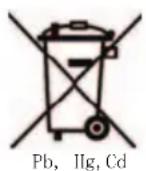
Das Symbol mit der durchgestrichenen Mülltonne weist darauf hin, dass Batterien und/oder Akkus getrennt vom Hausmüll gesammelt und entsorgt werden müssen.
Wenn die Batterie oder der Akku mehr als die in der Batterie-Richtlinie (2006/66/EC) spezifizierten Wert für Blei (Pb), Quecksilber (Hg) und/oder Kadmium (Cd) enthält, werden die chemischen Symbole für Blei (Pb), Quecksilber (Hg) und/oder Kadmium unter dem Symbol mit der durchgestrichenen Mülltonne angezeigt.
Indem Sie Batterien separat sammeln, tragen Sie zur sicheren Entsorgung von Produkten und Batterien bei und helfen damit, mögliche umwelt- oder gesundheitsschädliche Folgen zu vermeiden.
Genauere Informationen über Sammel- und Recycling-Programme, die in Ihrem Land verfügbar sind, finden Sie auf unsere Website (http://eu.computers.toshiba-europe.com) oder wenden Sie sich an die örtlichen Behörden oder das Geschäft, in dem Sie das Produkt gekauft haben.

Das Symbol wird bei Ihrem Modell möglicherweise nicht angezeigt; dies richtet sich nach dem Land/Gebiet, in dem Sie den Computer gekauft haben.
GOST
Ihr Computermodell erfüllt möglicherweise die ENERGY STAR®-
Bestimmungen. In diesem Fall ist der Computer mit dem ENERGY STAR®-Logo gekennzeichnet, und es gelten die folgenden Angaben.
TOSHIBA ist Partner im ENERGY STAR Program und hat diesen Computer so entwickelt, dass die ENERGY STAR-Richtlinien für die Energieeffizienz eingehalten werden. Bei Lieferung sind die Energieverwaltungsoptionen des Computers so eingestellt, dass die stabilste Betriebsumgebung und die optimale Systemleistung sowohl für Netzbetrieb als auch für Akkubetrieb erzielt wird.
Um Energie zu sparen, ist der Computer so eingestellt, dass im Netzbetrieb nach 15 Minuten der Inaktivität der Energiesparmodus aktiviert wird, wobei das System und der Bildschirm ausgeschaltet werden. TOSHIBA empfiehlt, diese und andere Energiesparoptionen aktiviert zu lassen, damit der Computer mit größtmöglicher Energieeffizienz arbeitet. Sie können den Computer aus dem Energiesparmodus reaktivieren, indem Sie die Ein/Aus-Taste drücken.
Produkte mit der ENERGY STAR-Kennzeichnung verhindern das Austreten von Treibhausgasen, indem strenge Energieeffizienzrichtlinien, die von der US-amerikanischen EPA und der EU-Kommission festgelegt wurden, eingehalten werden. Laut EPA verbraucht ein Computer, der die neuen ENERGY STAR®-Spezifikationen erfüllt, je nach Verwendung zwischen 20 und 50 % weniger Energie.
Gehen Sie zu http://www.eu-energystar.org oder http://www.energystar.gov, um weitere Informationen zum ENERGY STAR-Programm zu erhalten.
Standards für optische Laufwerke
Ihr TOSHIBA A350/A350D Computer wird mit einem der folgenden vorinstallierten Laufwerke geliefert: DVD Super Multi (+-R DL) oder DVD-Super-Multi (+-R DL) mit Labelflash.
Das Laufwerk trägt eine der folgenden Beschriftungen:
Vor der Auslieferung wird zertifiziert, dass das Laufwerk den Class 1 Laser-Anforderungen des Artikels 21 der Standards of the Department of Health and Human Services (DHHS 21 CFR) der Vereinigten Staaten entspricht.
Für alle anderen Länder wird zertifiziert, dass das Laufwerk den Klasse 1 Laser-Standards IEC825 und EN60825 entspricht.
Sicherheitshinweise für optische Laufwerke

■ Dieses Laufwerk enthält ein Lasersystem. Lesen Sie dieses Handbuch sorgfältig durch und bewahren Sie es zum Nachschlagen für später auf.
Wenden Sie sich an ein autorisiertes Service-Center, wenn Wartungsmaßnahmen erforderlich werden.
■ Die Verwendung von Bedienelementen, die Änderung von Einstellungen und die Durchführung von Schritten, die in diesem Handbuch nicht angegeben sind, kann zur Freisetzung gefährlicher Strahlung führen
- Öffnen Sie das Gehäuse nicht, um zu vermeiden, dass Sie dem Laserstrahl direkt ausgesetzt werden.
DVD Super Multi-Laufwerk (+-R DL)
Internationale Sicherheitshinweise
VORSICHT: Dieses Gerät arbeitet mit einem Lasersystem und ist als PRODUKT DER LASERSCHUTZKLASSE 1 eingestuft. Lesen Sie dieses Handbuch sorgfältig durch und bewahren Sie es zum Nachschlagen für später auf. Wenden Sie sich an das nächste autorisierte Service-Center, wenn Probleme mit diesem Modell auftreten. Öffnen Sie das Gehäuse nicht, um zu vermeiden, dass Sie dem Laserstrahl direkt ausgesetzt werden.
CLASS 1 LASER PRODUCT LASERSCHUTZKLASSE 1 PRODUKT TOEN60825
VORSICHT: Dieses Gerät enthält ein Laser-System und ist als LASERSCHUTZKLASSE 1 PRODUKT klassifiziert. Für den richtigen Gebrauch dieses Modells lesen Sie bitte die Bedienungsanleitung sorgfältig durch und bewahren diese bitte als Referenz auf. Falls Probleme mit diesem Modell auftreten, benachrichtigen Sie bitte die nächste „autorisierte Service-Vertretung“. Um einen direkten Kontakt mit dem Laserstrahl zu vermeiden darf das Gerät nicht geöffnet werden.
ADVERSEL:USYNLIG LASERSTRÅLING VED ÄBNING, NÅR SIKKERHEDSAF-BRYDER ER UDE AF FUNKTION. UNDGÅ UDSÆTTSLSE FOR STRÅLING
ACHTUNG: DIE VERWENDUNG VON BEDIENELEMENTEN, DIE ÄNDERUNG VON EINSTELLUNGEN UND DIE DURCHFÜHRUNG VON SCHRITTEN, DIE IN DIESEM HANDBUCH NICHT ANGEGEBEN SIND, KANN ZUR FREISETZUNG GEFÄHRLICHER STRAHLUNG FÜHREN.
VORSICHT: DIE VERWENDUNG VON ANDEREN STEUERUNGEN ODER EINSTELLUNGEN ODER DAS DURCHFÜHREN VON ANDEREN VORGÄNGEN ALS IN DER BEDIENUNGSANLEITUNG BESCHRIEBEN KÖNNEN GEFÄHRLICHE STRAHLENEXPOSITIONEN ZUR FOLGE HABEN.
Wichtiger Hinweis
Musik, Video, Computerprogramme, Datenbanken und andere Daten sind durch das Urheberrecht geschützt. Sofern Sie keine spezielle Genehmigung vom Eigentümer der Urbeberrechte haben, dürfen Sie urheberrechtlich geschützte Daten nicht kopieren, verändern, übertragen oder auf andere Weise darüber verfügen. Bitte beachten Sie, dass das unerlaubte Kopieren, Verändern oder Übertragen gegebenenfalls Schadensersatzforderungen und Strafen nach sich zieht.
■ Verwenden Sie während eines Gewitters nur schnurlose Telefone. Andernfalls besteht ein geringes Risiko eines elektrischen Schlags durch Blitzeinschlag.
■ Wenn Sie die Stadtwerke über austretendes Gas benachrichtigen, verwenden Sie dazu nicht ein Telefon in der Nähe der Gasaustrittstelle.
■ Verwenden Sie nur das in diesem Handbuch beschriebene Netzkabel.
■ Ersetzen Sie den Akku nur durch einen vom Hersteller empfohlenen identischen oder kompatiblen Akku.
■ Entsorgen Sie Akkus den lokalen Bestimmungen entsprechend.

Verwenden Sie nur den Akku, den Sie mit dem Computer erhalten haben, oder einen optional erhältlichen Akku. Die Verwendung eines falschen Akkus kann Ihren Computer beschädigen. TOSHIBA übernimmt in einem solchen Fall keine Haftung.
Vorwort
Mit dem Kauf eines TOSHIBA A350/A350D Computers haben Sie eine gute Entscheidung getroffen. Dieser leistungsstarke Notebook-Computer wird Sie jahrelang verlässlich bei der Arbeit unterstützen und bietet dabei hervorragende Erweiterungsmöglichkeiten sowie Multimediafähigkeit.
In diesem Handbuch wird beschrieben, wie Sie Ihren TOSHIBA A350/A350D Computer einrichten und verwenden. Außerdem enthält es ausführliche Informationen zur Konfiguration des Computers, zu Grundlagen der Bedienung und zur Pflege des Computers sowie zum Einsatz von Zusatzgeräten und zur Fehlersuche und -behebung.
Sind Sie mit der Verwendung von Computern im Allgemeinen oder Notebooks im Besonderen noch unerfahren, lesen Sie zuerst die Kapitel Einführung und Hardware-Überblick, um sich mit den Merkmalen, den Bestandteilen und dem Zubehör des Computers vertraut zu machen. Im Kapitel Erste Schritte finden Sie dann Schritt-für-Schritt-Anweisungen zum Einrichten des Computers.
Sind Sie bereits ein erfahrener Computerbenutzer, lesen Sie dieses Vorwort weiter, um sich über den Aufbau des Handbuchs zu informieren, und blättern Sie es dann kurz durch. Lesen Sie auf jeden Fall den Abschnitt Besondere Merkmale der Einführung, um sich über besondere Merkmale und Funktionen des Computer zu informieren, und beachten Sie HW Setup. Wenn Sie Express Cards installieren oder externe Geräte, zum Beispiel einen Drucker, anschließen möchten, lesen Sie Kapitel 8, Zusatzeinrichtungen.
Inhalt des Handbuchs
Dieses Handbuch besteht aus den folgenden Kapiteln und Anhängen, einem Glossar und einem Stichwortverzeichnis.
Kapitel 1, Einführung, stellt einen Überblick über die Merkmale, Funktionen und Optionen des Computers dar.
Kapitel 2, Hardware-Überblick, nennt die Bestandteile des Computers und erklärt kurz deren Funktion.
Kapitel 3, Erste Schritte, enthält einen kurzen Überblick über die erste Verwendung des Computers.
Kapitel 4, Grundlagen der Bedienung, enthält Hinweise zum Umgang mit dem Computer und zur Verwendung der folgenden Geräte und Einrichtungen: Touchpad, optische Laufwerke, Audio/Video-Steuerungen, Webcam, Mikrofon, internes Modem, drahtlose Kommunikation und LAN.
Kapitel 5, Tastatur, enthält eine Beschreibung der besonderen Tastaturfunktionen, darunter die integrierte numerische Tastatur und die Hotkeys.
Kapitel 6, Stromversorgung und Startmodi, enthält Informationen zur Stromversorgung des Computers und zu den Energiesparmodi.
Kapitel 7, HW Setup, erklärt die Konfiguration des Computers mithilfe des Programms HW Setup. Außerdem erfahren Sie hier, wie Sie ein Passwort einrichten.
In Kapitel 8, Zusatzeinrichtungen, wird die zusätzlich erhältliche Hardware beschrieben.
Kapitel 9, Fehlerbehebung, enthält Informationen zur Durchführung von Diagnosetests und über Maßnahmen zum Beheben von eventuell auftretenden Schwierigkeiten.
Kapitel 10, Haftungsausschlüsse, enthält Informationen zu rechtlichen Hinweisen für Ihren Computer.
In den Anhängen finden Sie die technischen Daten des Computers.
Im Glossar werden allgemeine Computerbegriffe definiert und die im Text verwendeten Akronyme aufgelistet
Das Stichwortverzeichnishilft Ihnen bei der Suche nach bestimmten Themen.
Konventionen
In diesem Handbuch werden die folgenden Formate zum Beschreiben, Kennzeichnen und Hervorheben von Begriffen und Bedienverfahren verwendet.
Abkürzungen
Abkürzungen werden eingeführt, indem der betreffende Begriff beim ersten Auftreten ausgeschrieben und die Abkürzung, die oft auf dem entsprechenden englischen Ausdruck beruht, in Klammern gesetzt wird. Beispiel: Nur-Lese-Speicher (Read Only Memory, ROM). Akronyme werden auch im Glossar aufgeführt.
Symbole
Symbole kennzeichnen Anschlüsse, Regler und andere Teile des Computers. In der LED-Leiste weisen Symbole auf die Komponente hin, zu der sie Informationen geben.
Tasten
Die Tasten der Tastatur werden im Text zum Beschreiben vieler Computeroperationen verwendet. Die Beschriftung der Tasten, wie sie auf der Tastatur erscheint, wird durch eine besondere Schrift dargestellt. Beispiel: ENTER bezeichnet die ENTER-Taste (Eingabetaste).
Tastaturbedienung
Bei manchen Operationen müssen Sie zwei oder mehr Tasten gleichzeitig drücken. Solche Bedienschritte werden durch die Tastenbeschriftungen, verbunden durch Pluszeichen (+), dargestellt. Beispiel: CTRL + C bedeutet, dass Sie die Taste CTRL gedrückt halten und dann zur gleichen Zeit C drücken müssen. Wenn drei Tasten benutzt werden, halten Sie die beiden ersten gedrückt und drücken dann die dritte.
ABC
Wenn Sie für einen Vorgang auf ein Symbol klicken oder Text eingeben müssen, wird der Name des Symbols oder der einzugebende Text in der nebenstehenden Schriftart wiedergegeben.
Anzeige
ABC
Namen von Fenstern oder Symbolen sowie Text, der vom Computer ausgegeben und auf dem Bildschirm angezeigt wird, wird in der links dargestellten Schrift wiedergegeben.
Besondere Hinweise
Wichtige Informationen werden in diesem Handbuch auf zwei Arten dargestellt. Sie erscheinen jeweils wie unten abgebildet.

Achtung! „Achtung“ zeigt Ihnen an, dass unsachgemäßer Gebrauch der Geräte oder Nichtbefolgung von Anweisungen zu Datenverlust oder Schäden an Ihrem Gerät führen kann.

Bitte lesen. Ein Hinweis ist eine Anmerkung oder ein Ratschlag, der Ihnen bei der optimalen Nutzung Ihrer Geräte hilft.

Weist auf eine potenziell gefährliche Situation hin, die bei Nichtbeachtung der Anweisungen zum Tod oder zu schweren Verletzungen führen kann.
Terminologie
Dieser Begriff ist im vorliegenden Dokument folgendermaßen definiert:
Start
Das Wort „Start“ bezieht sich auf die Schaltfläche
„“ in Microsoft ® Windows Vista®.
Allgemeine Vorsichtsmaßnahmen
TOSHIBA-Computer gewährleisten ein Optimum an Sicherheit, verringern die gesundheitliche Belastung durch Überanstrengung und minimieren die Risiken beim mobilen Einsatz der Geräte. Dennoch können Sie durch Einhaltung einiger Vorsichtsmaßnahmen dazu beitragen, gesundheitliche Beeinträchtigungen oder Schäden am Computer zu vermeiden.
Lesen Sie deshalb unbedingt die nachfolgenden Hinweise und die mit „Vorsicht“ markierten Abschnitte im Handbuch.
Computerfreundliche Umgebung einrichten
Stellen Sie den Computer auf einer ebenen Oberfläche ab, die ausreichend Platz für den Computer sowie das gesamte erforderliche Zubehör (z. B. Drucker) bietet.
Lassen Sie genügend Platz um den Computer und die Peripheriegeräte herum, damit die Lüftung gewährleistet ist. Andernfalls könnten sie sich überhitzen.
Um den optimalen Betriebszustand des Computers zu erhalten, vermeiden Sie in Ihrem Arbeitsumfeld Folgendes:
■ Staub, Feuchtigkeit und direkte Sonneneinstrahlung
Geräte, die elektromagnetische Felder erzeugen, wie Stereolautsprecher (andere als an den Computer angeschlossene Lautsprecher) oder Freisprechanlagen.
Rasche Temperaturwechsel oder Veränderungen der Luftfeuchtigkeit und deren Verursacher (z. B. Lüftungsschlitze von Klimaanlagen oder Heizungen).
■ Extreme Hitze, Kälte oder Luftfeuchtigkeit.
■ Flüssigkeiten und korrosive Chemikalien
Verletzungen durch Überlastung
Lesen Sie das Handbuch für sicheres und angenehmes Arbeiten aufmerksam durch. Es enthält Informationen zur Vermeidung von Überlastungserscheinungen an Ihren Handgelenken durch längere Verwendung der Tastatur.
Verletzung durch Wärmeeinwirkung
Vermeiden Sie längeren physischen Kontakt mit dem Computer. Wenn der Computer für längere Zeit in Betrieb war, kann die Oberfläche sehr warm werden. Auch wenn die Temperatur bei der einfachen Berührung nicht als zu hoch empfunden wird, sollten Sie den langen physischen Kontakt mit dem Computer vermeiden (z. B. wenn Sie den Computer auf Ihren Schoß oder die Hände auf die Handballenauflage legen). Es könnte zu einer Schädigung der Haut durch die andauernde Wärmeeinwirkung auf niedriger Stufe kommen.
■ Vermeiden Sie nach längerer Verwendung des Computers die Berührung der Metallplatte an den verschiedenen Schnittstellenanschlüssen, da diese heiß werden kann.
Auch das Gehäuse des Netzadapters wird bei längerer Verwendung warm. Dieser Zustand weist nicht auf eine Fehlfunktion hin. Ziehen Sie den Netzadapter ab und lassen Sie ihn abkühlen, bevor Sie ihn transportieren.
■ Legen Sie den Netzadapter nicht auf hitzeempfindlichem Material ab, da das dieses sonst beschädigt werden könnte.
Schäden durch Druck- oder Stoßeinwirkung
Setzen Sie den Computer keinem starken Druck aus und lassen Sie keine Gegenstände auf ihn fallen. Dadurch können die Bauteile des Computers beschädigt werden und es kann zu Funktionsausfällen kommen.
Überhitzung von ExpressCards
Einige ExpressCards erwärmen sich bei längerem Gebrauch. Dies kann zu Fehlern oder instabilem Betrieb des entsprechenden Geräts führen. Seien Sie vorsichtig, wenn Sie eine ExpressCard entfernen, die zuvor über längere Zeit verwendet wurde.
Mobiltelefone
Die Verwendung von Mobiltelefonen kann zu Konflikten mit dem Audiosystem des Computers führen. Der Betrieb des Computers wird dadurch nicht beeinträchtigt, dennoch sollte ein Mindestabstand von 30 cm zwischen dem Computer und einem Mobiltelefon, das gerade verwendet wird, eingehalten werden.
Handbuch für sicheres und angenehmes Arbeiten
Alle wichtigen Informationen zur sicheren und richtigen Verwendung des Computers finden Sie im mitgelieferten Handbuch für sicheres und angenehmes Arbeiten. Sie sollten es lesen, bevor Sie am Computer arbeiten.
Kapitel 1
Einführung
Dieses Kapitel enthält eine Teileprüfliste und eine Beschreibung der Merkmale, der Optionen und des Zubehörs des Computers.

Einige der in diesem Handbuch beschriebenen Einrichtungen funktionieren eventuell nicht ordnungsgemäß, wenn Sie ein Betriebssystem verwenden, das nicht von TOSHIBA vorinstalliert wurde.
Teileprüfliste
Packen Sie den Computer vorsichtig aus. Heben Sie den Karton und das Verpackungsmaterial für den späteren Gebrauch auf.
Hardware
Überprüfen Sie, ob Sie die folgenden Teile erhalten haben:
■ TOSHIBA A350/A350D Mobiler Personal Computer
■ Netzadapter und Netzkabel (Stecker mit 2 oder 3 Kontakten)
■ Reinigungstuch (bei einigen Modellen im Lieferumfang enthalten)

Verwenden Sie das Reinigungstuch, um Staub, Fingerabdrücke und ähnliches von der Tastatur, Handballenauflage und anderen Teilen abzuwischen.
Software
Das folgende Windows®-Betriebssystem und die folgenden Dienstprogramme sind vorinstalliert:
■ Microsoft ^® Windows Vista ^®
Modem-Treiber (kann nur bei Modellen mit Modem-Funktionalität verwendet werden)
Bluetooth-Treiber (kann nur bei Modellen mit Bluetooth-Funktionalität verwendet werden)
■ Grafiktreiber für Windows
■ TOSHIBA Value Added Package
■ TOSHIBA Hardware Setup
■ TOSHIBA Supervisorpassword
■ Ulead DVD MovieFactory ®
LAN-Treiber
■ Treiber für das Zeigegerät
■ Audiotreiber für Windows
■ Wireless LAN-Treiber (nur für Modelle mit Wireless LAN-Funktion)
Windows Mobility Center
■ TOSHIBA Face Recognition (bei einigen Modellen vorinstalliert)
■ TOSHIBA Disc Creator
■ TOSHIBA Recovery Disc Creator
TOSHIBA ConfigFree™
■ TOSHIBA SD-Speicher-Dienstprogramme
TOSHIBA Assist
■ TOSHIBA CD/DVD Drive Acoustic Silencer
■ TOSHIBA DVD PLAYER
Online-Handbuch

Das Formatierungsprogramm für SD-Speicherkarten sowie andere SD-Funktionen sind unter TOSHIBA SD-Speicher-Dienstprogramme zusammengefasst. Wenn Sie die SD-Dienstprogramme deinstallieren möchten, klicken Sie auf Start -> Systemsteuerung -> Programm deinstallieren und wählen Sie TOSHIBA SD-Speicher-Dienstprogramme.
Dokumentation
■ TOSHIBA A350/A350D Mobiler Personal Computer Benutzerhandbuch
■ TOSHIBA A350/A350D Kurzanleitung
■ Handbuch für sicheres und angenehmes Arbeiten
Garantie-Informationen
Sollte etwas fehlen oder beschädigt sein, wenden Sie sich bitte umgehend an Ihren Händler.
Merkmale
Der Computer verfügt über die folgenden Merkmale und Vorteile:
Prozessor
| Ausstattung ab Werk | Der Computer ist mit einem Prozessor ausgestattet. Der Prozessortyp ist modellabhängig. Um festzustellen, mit welchem Prozessortyp Ihr Computer ausgestattet ist, öffnen Sie das TOSHIBA PC-Diagnose-Tool, indem Sie auf Folgendes klicken: Start -> Alle Programme -> TOSHIBA -> Dienstprogramme -> TOSHIBA PC-Diagnose-Tool. |
Chipsatz
| Mobile Intel® PM45 Express-Chipsatz | |
| Mobile Intel® GM45 Express Chipsatz | |
| Mobile Intel® GL40 Express Chipsatz oder | |
| AMD M780G Chipsatz | |
| AMD M770 Chipsatz |
Speicher
| Steckplätze | PC2-6400-Speichermodule mit 1 GB, 2 GB oder 4 GB können in die zwei Speicherplätze eingebaut werden.Die maximale Größe und Geschwindigkeit des Systemspeichers ist modellabhängig. |

Wenn Ihr Computer mit zwei 2-GB-Speichermodulen konfiguriert ist, wird der Speicher möglicherweise nur als ca. 3 GB angezeigt (je nach Hardwarespezifikation des Computers).
Dies ist korrekt, da das Betriebssystem normalerweise den verfügbaren Speicher anstatt des im Computer installierten physischen Speichers (RAM) anzeigt.
Verschiedene Systemkomponenten (z. B. die GPU des Grafikadapters und PCI-Geräte wie Wireless LAN) benötigen ihren eigenen Speicher. Da ein 32-Bit-Betriebssystem nicht mehr als 4 GB Speicher adressieren kann, überschneiden diese Systemressourcen sich mit dem physischen Speicher. Es ist eine technische Einschränkung, dass der sich überschneidende Speicher dem Betriebssystem nicht zur Verfügung steht.
Auch wenn bestimmte Tools möglicherweise den tatsächlichen, physischen Speicher anzeigen, stehen dem Betriebssystem trotzdem nur ca. 3 GB Speicher zur Verfügung.

■ Die maximale Speichergröße, die in Modelle mit Mobile Intel ^® GLA40 Express-Chipsatz eingebaut werden kann, beträgt 4 GB.
PC2-6400-Speichermodule arbeiten bei Modellen mit Mobile Intel ^® GL40 Express-Chipsatz mit PC2-5300-Geschwindigkeit.
Das PC2-6400-Speichermodul arbeitet mit PC2-5300 Geschwindigkeit auf AMD Athlon™ 64x2 Dual-Core Prozessoren.
Video-RAM Video-RAM je nach erworbenem Modell.
Mobile Intel® GM45 Express-Chipsatz/Mobile Intel® GL40 Express Chipsatz:
Die Video-RAM-Kapazität wird mit dem Hauptspeicher gemeinsam genutzt, und der Anteil richtet sich nach der Dynamic Video Speichertechnologie.
Model mit Mobile Intel ^® GM45 Express-Chipsatz/Mobile Intel ^® PM45 Express-Chipsatz im Grafikchip von ATI Mobility Radeon ^™ HD 3470: Extern 256 MB
Model mit Mobile Intel® GM45 Express-Chipsatz/Mobile Intel® PM45 Express-Chipsatz im Grafikchip von ATI Mobility Radeon™ HD 3650: Extern 512 MB
Modelle mit AMD M780G Chipsatz: Die Video-RAM-Kapazität wird mit dem Hauptspeicher gemeinsam genutzt, und der Anteil richtet sich nach dem ATI HyperMemory™.
Modell mit AMD M780G Chipsatz/Modell mit AMD M770 Chipsatz im Grafikchip von ATI Mobility Radeon™ HD 3470: Extern 256 MB
AMD M770G-Chipsatz im Grafikchip von ATI Mobility Radeon™ HD 3650: Extern 512 MB
Laufwerke
Festplattenlaufwerk Dieser Computer ist mit einem der folgenden Festplattenlaufwerke (HDD) ausgestattet:
120GB
160GB
250GB
320 GB
400 GB
500GB
Bitte beachten Sie, dass ein Teil der Festplatten-Gesamtkapazität für Verwaltungszwecke reserviert ist.

Zu einem späteren Zeitpunkt sind möglicherweise Festplatten anderer Größe verfügbar.
Tastatur
Ausstattung ab Werk Die Computertastatur verfügt über die Tasten der integrierten numerischen Tastatur (Overlay),
Cursortasten sowie die Tasten 📂 und . Die
Tastatur ist mit der erweiterten IBM®-Tastatur kompatibel. Nähere Informationen finden Sie in Kapitel 5, Tastatur.
Zeigegerät
| Integriertes Touchpad | Das integrierte Touchpad und die Klicktasten in der Handballenauflage der Tastatur ermöglichen die Steuerung des Bildschirmzeigers und Supportfunktionen wie den Bildlauf in Fenstern (Scrollen). |
Stromversorgung
Akku Der Computer wird durch einen wiederaufladbaren Lithium-Ionen-Akku mit Strom versorgt.
RTC-Akku Der Computer verfügt über einen internen Akku für die Versorgung der internen Echtzeituhr (Real Time Clock, RTC) und des Kalenders.
| Netzadapter Der Netzadapter versorgt das System mit Strom und lädt die Akkus bei schwachem Ladezustand auf. Er ist mit einem abziehbaren Netzkabel ausgestattet, dessen Stecker entweder 2 oder 3 Kontakte hat.Da der Adapter universell ist, kann eine Netzspannung zwischen 100 und 240 Volt verwendet werden; der Ausgangsstrom variiert jedoch von Modell zu Modell. Durch die Verwendung des falschen Adapters kann der Computer beschädigt werden. Lesen Sie dazu AbschnittNetzadapterin Kapitel 2,Hardware-Überblick. |
Anschlüsse
| Externer Monitor Dieser Anschluss ist ein 15-poliger, analoger VGA-Anschluss. Über diesen Anschluss können Sie einen externen Monitor an den Computer anschließen. | |
| Universal Serial Bus (USB2.0) | Der Computer unterstützt mehrere USB-Anschlüsse entsprechend dem Standard USB 2.0. Der Anschluss mit ( ) verfügt über USB-Schlaf- und Ladefunktion.Einer der USB-Anschlüsse verfügt über die eSATA (External Serial ATA)-Funktion. |
| i.LINKTM (IEEE1394) | Dieser Anschluss ermöglicht die Datenübertragung mit hoher Geschwindigkeit zwischen dem Computer und externen Geräten wie zum Beispiel digitalen Videokameras. |
Steckplätze
| ExpressCardTM Der interne ExpressCard-Steckplatz ist ein universeller Steckplatz. Dieser Steckplatz unterstützt ExpressCard/54- und ExpressCard/34-Module. | |
| Bridge Media In diesem Steckplatz können Sie eine der folgenden Karten einsetzen: SDTM/SDHCTM-Speicherkarte, miniSDTM/microSDTM-Karte, Memory Stick® (TM/TM/PROTM/PRO DuoTM), xD-Picture CardTM und MultiMediaCardTM. Lesen Sie dazu Kapitel 8, Fehlerbehebung. |
Multimedia
| Audiosystem Zum integrierten Audiosystem gehören die internen Lautsprecher und ein internes Mikrofon; außerdem können ein externes Mikrofon und Kopfhörer über die entsprechenden Buchsen angeschlossen werden. | |
| Webcam Eine Webcam | ist ein Gerät, mit dem Sie über Ihren Computer Video aufzeichnen oder Fotos aufnehmen können. Sie können es für Video-Chats oder Videokonferenzen einsetzen, wenn Sie ein Tool wie etwa Windows Live Messenger verwenden. Die Camera Assistant Software ermöglicht Ihnen, verschiedene Videoeffekte auf Ihre Videos oder Fotos anzuwenden. |
| HDMI-Ausgang An den HDMI-Ausgang können Sie ein HDMI-Kabel (Typ A) anschließen.Das HDMI-Kabel kann Video- und Audiosignale senden. Außerdem kann es Steuerungssignale senden und empfangen.Bei Anschluss eines Fernsehgeräts, das HDMI Control unterstützt, an diesen Anschluss, kann die Fernbedienung des Fernsehgeräts zur Betätigung einiger Computerfunktionen verwendet werden.Nähere Informationen finden Sie im Abschnitt REGZA Link (PC Control) in Kapitel 8,Zusatzeinrichtungen. | |
| Kopfhörerbuchse (S/PDIF) | An diese Buchse können Sie digitale Lautsprecher oder einen Stereokopfhörer (mindestens 16 Ohm) anschließen. Wenn Kopfhörer oder digitale Lautsprecher angeschlossen sind, wird der interne Lautsprecher automatisch deaktiviert. Diese Buchse kann auch als S/PDIF-Buchse für kompatible optische Geräte verwendet werden. |
| Mikrofonbuchse | An die 3,5-mm-Mini-Mikrofonbuchse können Sie einen dreiadrigen Ministecker für ein Stereomikrofon oder ein Stereogerät als Audioeingabegerät anschließen. |
Kommunikation
| Modem Das integrierte Modem ermöglicht die Daten- und Faxkommunikation gemäß Standard V.90 (V.92). Es hat eine Modembuchse für den Anschluss an die Telefonleitung. Bitte beachten Sie, dass sowohl der V.90- als auch der V.92-Standard nur in den USA, Großbritannien, Frankreich, Deutschland und Kanada unterstützt werden. Nur der V.90-Standard wird in den anderen Regionen unterstützt. Die Geschwindigkeit der Daten- und Faxübertragung hängt vom Zustand der analogen Telefonleitung ab. |
| LAN Der Computer unterstützt Ethernet-LANs(10 Megabits pro Sekunde, 10BASE-T), Fast Ethernet-LANs (100 Megabits pro Sekunde, 100BASE-TX) und Gigabit Ethernet-LANs (1000 Megabits pro Sekunde, 1000BASE-T). |
| Bluetooth Einige Computer in dieser Serie bieten drahtloseBluetooth-Kommunikation, die Kabel zwischen elektronischen Geräten wie Computern, Druckern und Mobiltelefonen überflüssig macht. Wenn diese Funktion aktiviert ist, bietet Bluetooth eine drahtlose persönliche Netzwerkumgebung, die schnell und einfach einzurichten und sicher und vertrauenswürdig ist. |
| Wireless LAN Einige Modelle dieser Serie verfügen über ein Wireless LAN-Modul, das mit anderen LAN-Systemen kompatibel ist, welche auf der Direct Sequence Spread Spectrum/Orthogonal Frequency Division Multiplexing-Funktechnologie gemäß IEEE 802.11 basieren. |

■ Die Übertragungsgeschwindigkeit und die Reichweite des Wireless LAN kann variieren. Sie hängt von folgenden Faktoren ab: elektromagnetische Umgebung, Hindernissen, Aufbau und Konfiguration des Zugangspunktes sowie Aufbau des Clients und Software/Hardware-Konfiguration. Die angegebene Übertragungsrate (X Mbit/s) ist das theoretische Maximum unter dem Standard IEEE802.11 (a/b/g/n). Die tatsächliche Übertragungsgeschwindigkeit wird unter dem theoretischen Maximum liegen.
Schalter für drahtlose Kommunikation Der Schalter aktiviert und deaktiviert die Wireless LAN- und Bluetooth-Funktionen.
Sicherheit
| Schlitz für ein Sicherheitsschloss | Dient zur Anbringung eines Sicherheitsseils, mit dem der Computer am Schreibtisch oder an einem anderen schweren Gegenstand befestigt werden kann. |
Optisches Laufwerk
| DVD-Super-Multi-Laufwerk | Einige Modelle sind mit einem DVD-Super-Multi-Laufwerksmodul ausgestattet, mit dem Sie CDs oder DVDs ohne Adapter abspielen können. Das Laufwerk liest DVD-ROMs bei maximal 8-facher Geschwindigkeit und CD-ROMs bei maximal 24-facher Geschwindigkeit und schreibt CD-Rs bei bis zu 24-facher Geschwindigkeit, CD-RWs bei bis zu 24facher Geschwindigkeit, DVD-Rs und DVD+Rs bei bis zu 8facher Geschwindigkeit, DVD-RWs und DVD+RWs bei bis zu 8facher Geschwindigkeit, DVD-R (Dual Layer) bei bis zu 6-facher Geschwindigkeit, DVD+R (Double Layer) bei bis zu 6-facher Geschwindigkeit und DVD-RAM bei bis zu 5-facher Geschwindigkeit und unterstützt die folgenden Formate:■ CD-R■ CD-RW■ DVD-ROM■ DVD-Video■ CD-DA■ CD-Text■ Photo CD^TM (Single/Multi-Session)■ CD-ROM Mode 1, Mode 2■ CD-ROM XA Mode 2 (Form1, Form2)■ Enhanced CD (CD-EXTRA)■ Adressierungsmethode 2■ DVD-R■ DVD-R (Double Layer)■ DVD-RW■ DVD+R■ DVD+R (Double Layer)■ DVD+RW■ DVD-RAM |
| DVD-Super-Multi-Laufwerk mit Labelflash | Ihr Computer ist mit einem DVD-Super-Multi-Laufwerk mit Labelflash-Modul ausgestattet, mit dem Sie CDs oder DVDs ohne Adapter abspielen können. Das Laufwerk liest DVD-ROMs bei maximal 8-facher Geschwindigkeit und CD-ROMs bei maximal 24-facher Geschwindigkeit und schreibt CD-Rs bei bis zu 24-facher Geschwindigkeit und CD-RWs bei bis zu 24-facher Geschwindigkeit. DVD-Rs, DVD+Rs und DVD+RWs bei bis zu 8-facher Geschwindigkeit, DVD-RWs bei bis zu 8-facher Geschwindigkeit, DVD-R (Dual-Layer) bei bis zu 6-facher Geschwindigkeit und DVD-RAMs bei bis zu 5-facher Geschwindigkeit. Dieses Laufwerk unterstützt dieselben Formate wie das DVD Super Multi-Laufwerk. |
Software
Der integrierte Flüssigkristallbildschirm (Liquid Crystal Display, LCD) unterstützt hochauflösende Grafik und lässt sich in vielen Neigungswinkeln einstellen, so dass optimale Lesbarkeit und maximaler Komfort gewährleistet sind.
| Betriebssystem Microsoft® Windows Vista® ist verfügbar. Lesen Sie dazu auch den Abschnitt zur vorinstallierten Software weiter oben in diesem Kapitel. | |
| TOSHIBA-Dienstprogramme | Verschiedene Dienstprogramme und Treiber, die die Verwendung des Computers noch benutzerfreundlicher machen, sind vorinstalliert. Lesen Sie dazu den Abschnitt „Dienstprogramme und Anwendungen“ in diesem Kapitel. |
| Plug and Play Wenn Sie ein externes Gerät an den Computer anschließen oder eine Komponente installieren, ermöglicht die Plug-and-Play-Fähigkeit dem System, die Verbindung zu erkennen und die nötige Konfiguration automatisch vorzunehmen. | |
Besondere Merkmale
Die folgenden Merkmale gibt es entweder nur bei TOSHIBA Computern, oder es sind Funktionen, die den Umgang mit dem Computer erleichtern.
Rufen Sie die einzelnen Funktionen wie nachstehend beschrieben auf.
*1 Um die Energieoptionen aufzurufen, klicken Sie auf Start ->
Systemsteuerung -> System und Wartung -> Energieoptionen.
| Hotkeys Hotkeys sind bestimmte Tastenkombinationen, die schnelle Änderungen an der Systemkonfiguration direkt über die Tastatur ermöglichen, ohne dass ein Systemprogramm ausgeführt werden muss. | |
| Automatische Bildschirmabschaltung *1 | Mit dieser Funktion wird die Stromversorgung des Computer-LCDs unterbrochen, wenn über einen festgelegten Zeitraum keine Tastatureingabe erfolgte. Sobald eine Taste gedrückt wird, wird die Stromversorgung wieder hergestellt. Diese können Sie in den Energieoptionen festlegen. |
| Automatische Festplattenabschaltung *1 | Mit dieser Funktion wird die Stromversorgung des Festplattenlaufwerks unterbrochen, wenn über einen festgelegten Zeitraum nicht darauf zugegriffen wurde. Sobald das nächste Mal auf die Festplatte zugegriffen wird, wird die Stromversorgung wieder hergestellt. Diese können Sie in den Energieoptionen festlegen. |
| Automatischer Energiesparmodus/Ruhezustand *1 | Mit dieser Funktion wird das System automatisch im Schlafmodus oder Ruhezustand heruntergefahren, wenn über einen festgelegten Zeitraum keine Eingabe oder Hardwarezugriff erfolgt. Diese können Sie in den Energieoptionen festlegen. |
| Integrierte numerische Tastatur (Overlay) | In die Tastatur ist eine numerische Tastatur mit zehn Tasten integriert. Im Abschnitt Integrierte numerische Tastatur (Overlay) im Kapitel 5, Tastatur, finden Sie Informationen zur Verwendung dieser Funktion. |
| Einschaltpasswort Es stehen zwei Stufen des Passwortschutzes zur Verfügung, um den unbefugten Zugriff auf den Computer zu verhindern: das Supervisor- und das Benutzerpasswort. | |
| Sofortsperre Eine besondere Hotkey-Funktion sperrt das System automatisch und schützt so Ihre Daten. | |
| Intelligente Stromversorgung *1 | Ein Mikroprozessor in der intelligenten Stromversorgung des Computers prüft den Ladezustand des Akkus, ermittelt automatisch die verbleibende Akkukapazität und schützt die elektronischen Bauteile des Computers auch vor unzulässigen Betriebsbedingungen wie zum Beispiel einer Überspannung aus dem Netzadapter. Diese können Sie in den Energieoptionen festlegen. |
| Energiesparmodus *1 | Mit dieser Funktion können Sie den Computer so konfigurieren, dass Akkuenergie gespart wird. Diese können Sie in den Energieoptionen festlegen. |
| Automatischer Ruhezustand bei Entladung des Akkus *1 | Reicht der Akkuladezustand für den weiteren Betrieb nicht mehr aus, wird der Computer automatisch in den Ruhezustand heruntergefahren. Diese können Sie in den Energieoptionen festlegen. |
| Schutz vor Überhitzung *1 | Zum Schutz vor Überhitzung verfügt der Prozessor über einen eingebauten Temperatursensor, der bei Bedarf einen Lüfter aktiviert oder die CPU-Taktfrequenz herabsetzt. Diese können Sie in den Energieoptionen festlegen. |

Wenn die Temperatur des Prozessors trotz der Kühlungsmaßnahmen zu heiß wird, schaltet sich das System automatisch ab, um Schäden zu verhindern. Die Daten im Arbeitsspeicher gehen verloren.
Ruhezustand Wenn diese Funktion aktiviert ist, können Sie den Computer ausschalten, ohne die geöffneten Anwendungen schließen zu müssen. Der Inhalt des Arbeitsspeichers wird automatisch auf der Festplatte gespeichert. Wenn Sie den Computer wieder einschalten, können Sie direkt dort mit der Arbeit fortfahren, wo Sie sie unterbrochen haben.
Schlafmodus Wenn Sie Ihre Arbeit unterbrechen müssen, können Sie diese Funktion verwenden, um den Computer auszuschalten, ohne die Software zu beenden. Die Daten werden im Hauptspeicher des Computers aufrechterhalten, sodass Sie beim nächsten Einschalten dort mit Ihrer Arbeit fortfahren können, wo Sie sie unterbrochen haben.
In diesem Abschnitt werden die TOSHIBA Component-Funktionen beschrieben, die auf dem Computer vorinstalliert sind.
| TOSHIBA Power Saver | TOSHIBA Power Saver bietet vielfältige Funktionen für die Energieverwaltung. |
| TOSHIBA Button Support | Dieses Dienstprogramm steuert die Funktionen der folgenden Computertasten.Ton ausCD/DVD-TasteDie Anwendung, die mit dieser Taste gestartet wird, kann geändert werden. |
| TOSHIBA Zoom-Dienstprogramm | Mit diesem Dienstprogramm können Sie Symbole auf dem Windows Desktop oder den mit spezifischen unterstützten Anwendungen verbundenen Zoomfaktor vergrößern oder verkleinern. |
| TOSHIBA PC-Diagnose-Tool | Das TOSHIBA PC-Diagnose-Tool zeigt grundlegende Informationen zur Systemkonfiguration an und ermöglicht das Testen der Funktionalität eines Teils der integrierten Hardwaregeräte des Computers. |
| TOSHIBA Flash Cards | TOSHIBA Flash Cards bieten eine schnelle Möglichkeit zum Ändern bestimmter Systemfunktionen und zum Starten von Anwendungen.Hotkey-FunktionTOSHIBA-Dienstprogramm-Startfunktion |
| TOSHIBA Accessibility | Das Dienstprogramm TOSHIBA Accessibility unterstützt Benutzer mit eingeschränkten Bewegungsmöglichkeiten bei der Verwendung der TOSHIBA Hotkey-Funktionen. Mit diesem Dienstprogramm können Sie einstellen, dass die TasteFNnach einmaligem Drücken einrastet. Tastenkombinationen können dann als Tastenfolge eingegeben werden, d. h. Sie könnenFNloslassen und dann eine der Funktionstasten (F1 .... F12) drücken. Die TasteFNbleibt aktiviert, bis Sie eine andere Taste drücken. |
Dienstprogramme und Anwendungen
Dieser Abschnitt beschreibt die vorinstallierten Dienstprogramme, die mit dem Computer geliefert werden, und erklärt, wie sie gestartet werden. Weitere Informationen zum Betrieb der einzelnen Programme finden Sie in den jeweiligen Onlinehandbüchern, Hilfedateien oder README.TXT-Dateien.
| TOSHIBA Face Recognition | TOSHIBA Face Recognition verwendet eine Bibliothek mit Gesichtern, um die Gesichtsmerkmale von Benutzern zu überprüfen, wenn sie sich bei Windows anmelden. Wenn die Überprüfung erfolgreich ist, wird der Benutzer automatisch bei Windows angemeldet. Der Anmeldevorgang wird so vereinfacht, da der Benutzer kein Kennwort eingeben muss. |
| Bluetooth Stack for Windows by Toshiba | Diese Software ermöglicht die Kommunikation zwischen dem Computer und externen Bluetooth-Geräten wie Druckern und Mobiltelefonen. |

Bluetooth-Funktionen können nicht bei Modellen verwendet werden, bei denen Bluetooth nicht installiert ist.
| TOSHIBA Assist TOSHIBA Assist ist eine grafische Benutzeroberfläche für den schnellen Zugriff auf spezifische Tools, Dienstprogramme und Anwendungen, die die Verwendung und Konfiguration des Computers erleichtern. | |
| HW Setup Um das Dienstprogramm zu starten, klicken Sie auf die Windows-Startschaltfläche, zeigen Sie auf Alle Programme, klicken Sie auf TOSHIBA, klicken Sie auf Dienstprogramme und wählen Sie das HWSetup-Symbol. | |
| TOSHIBA ConfigFree | TOSHIBA ConfigFree besteht aus mehreren Dienstprogrammen, die die Gebrauchsfreundlichkeit und Steuerung von Kommunikationsgeräten und Netzwerkverbindungen verbessern, zur Identifizierung von Kommunikationsproblemen beitragen und die Erstellung von Profilen ermöglichen, wenn Sie zwischen verschiedenen Standorten und Kommunikationsnetzen wechseln. Um dieses Dienstprogrammaufzurufen, klicken Sie auf Start -> Alle Programme -> TOSHIBA -> ConfigFree. |
| TOSHIBA Disc Creator | Sie können CDs und DVDs in verschiedenen Formaten erstellen, darunter auch Audio-CDs, die auf einem Standard-CD-Player abgespielt werden können, sowie Daten-CDs/DVDs, auf denen Sie Kopien der Dateien und Ordner von der Festplatte speichern können. Um dieses Dienstprogramm aufzurufen, klicken Sie auf Start -> Alle Programme -> TOSHIBA -> CD&DVD Applications -> Disc Creator. |
| TOSHIBA DVD-RAM Utility | Dieses Dienstprogramm verfügt über eine Funktion zum physischen Formatieren und eine Schreibschutzfunktion für DVD-RAMs. Dieses Dienstprogramm ist im Setupmodul von TOSHIBA Disc Creator enthalten. Um dieses Dienstprogramm aufzurufen, klicken Sie auf Start -> Alle Programme -> TOSHIBA -> CD&DVD Applications -> DVD-RAM Utility. |
| Ulead DVD MovieFactory für TOSHIBA | Ulead DVD MovieFactory für TOSHIBA ermöglicht über einen benutzerfreundliche Oberflächen mit aufgabenorientierten Funktionen das unkomplizierte Erstellen von Video-DVDs oder Discs mit Diashows.Die Labelflash-Funktion, die das Drucken von Text und Bildern auf die Label-Fläche von Labelflash-kompatiblen Medien ohne einen Drucker ermöglicht, wird ebenfalls unterstützt. Einige Modelle unterstützen die Labelflash-Funktion. |

Die Labelflash-Funktion kann bei Modellen, die kein DVD-Super-Multi-Laufwerk mit Labelflash haben, nicht verwendet werden.
Um festzustellen, ob das in Ihrem Computer eingebaute optische Laufwerk Labelflash unterstützt, gehen Sie wie folgt vor:
- Klicken Sie auf Start -> Alle Programme -> DVD MovieFactory for TOSHIBA -> Ulead DVD MovieFactory for TOSHIBA Launcher, um DVD MovieFactory zu starten.
- Klicken Sie auf-Print Disc Label -> Label Printing. Ulead Label@Once wird gestartet.
- Klicken Sie auf die Registerkarte General (Allgemein).
- Wählen Sie das optische Laufwerk als Drucker.
Wenn der Laufwerksname in Schritt 4 angezeigt wird, unterstützt das optische Laufwerk Ihres Computers Labelflash.
| Windows Mobility Center | In diesem Abschnitt wird das Windows Mobility Center beschrieben. Mobility Center ist ein Dienstprogramm, mit dem Sie in einem Fenster Zugriff auf mehrere Einstellungen für mobile PCs haben. Standardmäßig sind vom Betriebssystem höchstens acht Bereiche vordefiniert, zwei weitere lassen sich dem Mobility Center hinzufügen.■ Lock Computer:Damit kann der Computer gesperrt werden, ohne dass er ausgeschaltet wird. Dies hat denselben Effekt wie die Verwendung der Schaltfläche Lock (Sperren) rechts im Startmenü.■ TOSHIBA Assist:Damit lässt sich das Programm TOSHIBA Assist starten, sofern dies im Computer installiert ist. |
| TOSHIBA DVD PLAYER | Diese Software wird für die Wiedergabe von DVD-Video mitgeliefert. Sie verfügt über eine Bildschirmoberfläche und Funktionen. Klicken Sie auf Start -> Alle Programme -> TOSHIBA DVD PLAYER. |

Auslassen von Einzelbildern, Springen der Audiospur oder asynchroner Ton und Bild können während der Wiedergabe einiger DVD-Videotitel auftreten. Schließen Sie den Netzadapter des Computers an, wenn Sie HD DVD-Video abspielen. Energiesparfunktionen können die reibungslose Wiedergabe beeinträchtigen.
| CD/DVD DriveAcoustic Silencer | Das CD/DVD Drive Acoustic Silencer-Dienstprogramm ermöglicht Ihnen die Konfiguration der Lesegeschwindigkeit, mit der optische Disclaufwerke betrieben werden. Sie können entweder Normaler Modus auswählen, in dem das Laufwerk für schnellen Datenzugriff bei maximaler Geschwindigkeit betrieben wird, oder Leiser Modus, bei dem das Laufwerk bei einfacher Geschwindigkeit für die Wiedergabe von Audio-CDs betrieben wird und das Betriebsgeräusch geringer sein kann. Das Dienstprogramm hat bei Verwendung von DVDs keine Funktion. |
Zusatzeinrichtungen
Sie können den Computer noch leistungsfähiger und komfortabler in der Bedienung machen, wenn Sie ihn mit optional erhältlichem Zubehör ausstatten. Folgendes Zubehör ist erhältlich:
| Speichererweiterung | Sie können problemlos Speichermodule mit 1.024 MB, 2.048 MB oder 4.096 MB (DDR2-800) in den Computer einbauen. |
| Akku Als Ersatz oder Austausch kann ein zusätzlicher Akku erworben werden. Weitere Informationen finden Sie in Kapitel 6, Stromversorgung und Startmodi. | |
| Netzadapter Wenn Sie den Computer häufig an zwei Orten benutzen, zum Beispiel zu Hause und im Büro, haben Sie weniger zu tragen, wenn Sie an beiden Orten einen Netzadapter bereithalten. | |
| USB-Diskettenlaufwerk | Das USB-Diskettenlaufwerk unterstützt 3,5"-Disketten mit einer Speicherkapazität von 1,44 MB oder 720 KB und wird mit einem USB-Anschluss des Computers verbunden. Achten Sie bei der Verwendung darauf, dass Sie mit Windows Vista® zwar keine 720-KB-Disketten formatieren, jedoch bereits formatierte Disketten lesen und beschreiben können. |
| Sicherheitsschloss Der Computer verfügt über einen Schlitz zur Befestigung einer Seilsicherung, die zum Schutz des Computers vor Diebstahl dient. | |
Kapitel 2
Hardware-Überblick
In diesem Kapitel werden die einzelnen Bestandteile des Computers kurz vorgestellt. Machen Sie sich mit jeder Komponente vertraut, bevor Sie den Computer in Betrieb nehmen.
Vorderseite mit geschlossenem Bildschirm
Diese Abbildung zeigt die Vorderseite des Computers mit geschlossenem Bildschirm.
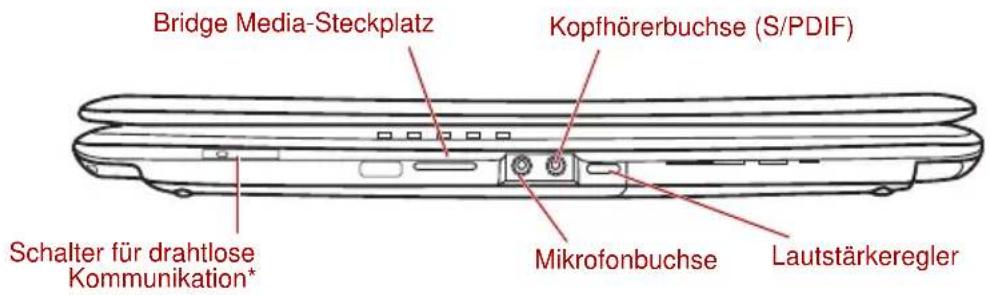
* Je nach Modell.
Abbildung 2-1 Vorderseite des Computers mit geschlossenem Bildschirm
| Off | On | Schalter fürdrahtloseKommunikation | Schieben Sie diesen Schalter nach links, um die Wireless LAN- und Bluetooth-Funktioneneinzuschalten. Schieben Sie ihn nach links, um die Funktionen zu deaktivieren. |

Schalten Sie die Wi-Fi ^® - und Bluetooth-Funktionen aus, wenn sich eine Person mit einem Herzschrittmacher oder einem anderen medizinischen elektrischen Gerät in der Nähe befindet. Die Funkwellen können die Funktion des Herzschrittmachers oder Geräts beeinträchtigen und zu schweren Verletzungen führen. Beachten Sie ggf. die Anweisungen zu Ihrem medizinischen Gerät, wenn Sie die Wi-Fi- oder Bluetooth-Funktionen nutzen.
Schalten Sie die Wi-Fi ^® - oder Bluetooth-Funktionen immer aus, wenn sich der Computer in der Nähe von automatischen Steuervorrichtungen oder Geräten, zum Beispiel automatische Türen oder Feuermelder, befindet. Funkwellen können bei diesen Einrichtungen zu Fehlfunktionen führen und möglicherweise schwere Verletzungen verursachen.
■ Verwenden Sie die Wi-Fi ^® - oder Bluetooth-Funktionen nicht in der Nähe von Mikrowellengeräten oder in Gebieten, die Funkstörungen oder magnetischen Feldern ausgesetzt sind. Störungen durch Mikrowellengeräte oder andere Quellen können den Wi-Fi- oder Bluetooth-Betrieb unterbrechen.

Bridge Media- Steckplatz
In diesem Steckplatz können Sie eine der folgenden Karten einsetzen: SD™/SDHCTM-Speicherkarte, miniSD™/microSD™-Karte, Memory Stick® (TM/TM/PRO™/PRO Duo™), xD-Picture Card™ und MultiMediaCard™. Lesen Sie dazu Kapitel 8, Zusatzeinrichtungen.

Achten Sie darauf, dass keine Metallgegenstände, z. B. Schrauben, Heftklammern und Büroklammern in den Bridge Media-Steckplatz gelangen. Fremdkörper aus Metall können einen Kurzschluss verursachen, wodurch der PC beschädigt und ein Feuer ausbrechen könnte.

Mikrofonbuchse An die 3,5-mm-Mini-Mikrofonbuchse können Sie einen dreiadrigen Ministecker für ein Monomikrofon oder ein Stereogerät als Audioeingabegerät anschließen.

Kopfhörerbuchse (S/PDIF) An diese 3,5-mm-Mini-Kopfhörerbuchse können Sie digitale Lautsprecher oder einen Stereokopfhörer (mindestens 16 Ohm) anschließen. Wenn Kopfhörer oder digitale Lautsprecher angeschlossen sind, wird der interne Lautsprecher automatisch deaktiviert. Diese Buchse kann auch als S/PDIF-Buchse für kompatible optische Geräte verwendet werden.

Lautstärkeregler Mit diesem Regler können Sie die Lautstärke der internen Stereolautsprecher bzw. des optionalen externen Stereokopfhörers (falls angeschlossen) einstellen.
Linke Seite
Diese Abbildung zeigt die linke Seite des Computers.
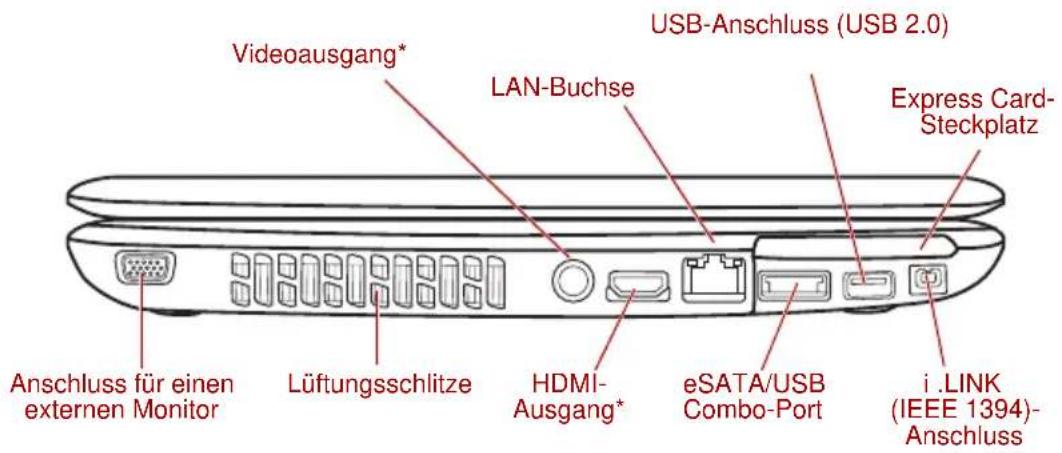
* Je nach Modell.
Abbildung 2-2 Linke Seite des Computers

Anschluss für einen externen Monitor
Über diesen Anschluss können Sie einen externen Monitor an den Computer anschließen.
Lüftungsschlitze Die Lüftungsschlitze des verhindern eine Überhitzung des Prozessors.

Blockieren Sie die Lüftungsschlitze nicht. Achten Sie darauf, dass keine Metallgegenstände, z. B. Schrauben, Heftklammern und Büroklammern in die Lüftungsschlitze gelangen. Fremdkörper aus Metall können einen Kurzschluss verursachen, wodurch der PC beschädigt und ein Feuer ausbrechen könnte.
Videoanschluss Schließen Sie einen 4-poligen S-Video-Stecker in diesen Anschluss bei einigen Modellen mitgeliefert).

HDMI-Ausgang An den HDMI-Ausgang kann ein HDMI-Kabel mit Stecker des Typs A angeschlossen werden. Ein HDMI-Kabel kann Video- und Audiosignale übertragen. Außerdem kann es Steuerungssignale senden und empfangen. Wenn Sie an diesen Anschluss ein Fernsehgerät anschließen, das HDMI Control unterstützt, kann die Fernbedienung des angeschlossenen Fernsehgeräts einige Funktionen des Computers steuern (bei einigen Modellen mitgeliefert).
LAN-Buchse Über diese Buchse können Sie den Computer an ein LAN anschließen. Die in den Computer integrierte LAN-Schnittstelle unterstützt Ethernet LAN (10Mbit/s, 10BASE-T), Fast Ethernet LAN (100 Mbit/s, 100BASE-TX) und Gigabit Ethernet LAN (1000Mbit/s, 1000BASE-T). Zwei LEDs geben Informationen zur LAN-Verbindung. Nähere Informationen finden Sie in Kapitel 4, Grundlagen der Bedienung.

Schließen Sie nur ein LAN-Kabel an die LAN-Buchse an. Wenn Sie ein anderes Kabel anschließen, kann es zu Schäden oder Fehlfunktionen kommen. Schließen Sie das LAN-Kabel nicht an eine Stromversorgung an. Wenn Sie ein anderes Kabel anschließen, kann es zu Schäden oder Fehlfunktionen kommen.

eSATA/USB Combo-Port
Ein USB-Anschluss, der dem USB 2.0-Standard entspricht, befindet sich an der linken Seite des Computers. Die Anschlüsse mit dem Symbol ( ) haben die Funktion USB-Schlaf- und Ladefunktion. Dieser Anschluss hat außerdem eSATA (External Serial ATA)-Funktion.
USB-Anschluss (USB 2.0)
Der USB-Anschluss, der dem USB 2.0-Standard entspricht, befindet sich an der linken Seite des Computers. Der Anschluss mit dem Symbol ( ) hat USB-Schlaf- und Ladefunktion.

Achten Sie darauf, dass keine Metallgegenstände, z. B. Schrauben, Heftklammern und Büroklammern in die USB-Anschlüsse gelangen. Fremdkörper aus Metall können einen Kurzschluss verursachen, wodurch der PC beschädigt und ein Feuer ausbrechen könnte.

Bitte beachten Sie, dass keine Garantie für den einwandfreien Betrieb sämtlicher Funktionen aller USB-Geräte übernommen werden kann. Wir möchten Sie daher darauf hinweisen, dass einige mit einem spezifischen Gerät verbundene Funktionen möglicherweise nicht richtig funktionieren.

ExpressCard-Steckplatz
In diesen Steckplatz können Sie ein ExpressCard-Gerät einbauen.

Achten Sie darauf, dass keine Metallgegenstände, z. B. Schrauben, Heftklammern und Büroklammern in den ExpressCard- und PC-Karten-Steckplatz gelangen. Fremdkörper aus Metall können einen Kurzschluss verursachen, wodurch der PC beschädigt und ein Feuer ausbrechen könnte.
i.LINK (IEEE1394)-Anschluss
Hier können Sie ein externes Gerät wie eine digitale Videokamera an den Computer anschließen, um Daten mit hoher Geschwindigkeit zu übertragen.
Rechte Seite
Diese Abbildung zeigt die rechte Seite des Computers.
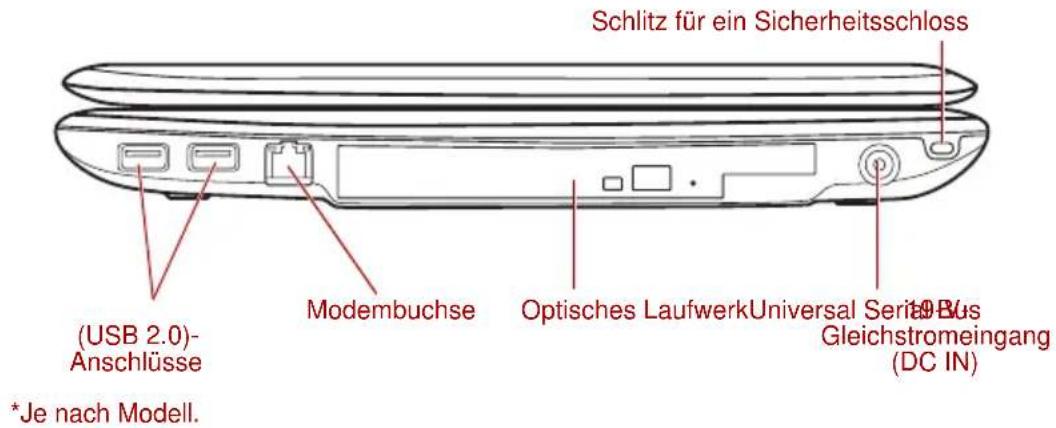
Abbildung 2-3 Rechte Seite des Computers
Drei USB-Anschlüsse, die dem USB 2.0-Standard entsprechen, befinden sich auf der rechten Seite des Computers. Der Anschluss mit dem Symbol ( ) hat USB-Schlaf- und Ladefunktion

Modembuchse Über die Modembuchse und ein Modemkabel wird das interne Modem direkt mit einer Telefonleitung verbunden.

Der Anschluss an eine andere Kommunikationsleitung als an eine analoge Telefonleitung kann zum Ausfall des Computersystems führen.
Schließen Sie das eingebaute Modem nur an normale analoge Telefonleitungen an.
Schließen Sie das eingebaute Modem nicht an eine digitale Leitung (ISDN) an.
Schließen Sie das eingebaute Modem nicht an den Digitalanschluss eines öffentlichen Telefons oder an eine digitale Nebenstellenanlage (PBX) an.
Schließen Sie das eingebaute Modem nicht an ein Schlüsseltelefonsystem für Büros an.
■ Computermodem möglichst nicht bei angeschlossenem Telefonkabel während eines Gewitters verwenden. Andernfalls besteht ein geringes Risiko eines elektrischen Schlags durch Blitzeinschlag.


Optisches Laufwerk Der Computer ist mit einem DVD Super Multi-Laufwerk konfiguriert.
19-V-Gleichstromeingang (DC IN) Der Netzadapter wird an diese Buchse angeschlossen, um den Computer mit Strom zu versorgen und die internen Batterien aufzuladen. Bitte beachten Sie, dass Sie nur das mit dem Computer beim Kauf mitgeliefert Netzadaptermodell verwenden sollten - die Verwendung eines falschen Netzadapters kann zu Schäden am Computer führen.
Schlitz für ein Sicherheitsschloss Ein Sicherheitskabel kann an diesem Schlitz befestigt und dann mit einem Schreibtisch oder einem anderen großen Gegenstand verbunden werden, um einen Diebstahl des Computers zu verhindern.
Rückseite
Die Abbildung unten zeigt die Rückseite des Computers.

Abbildung 2-4 Rückseite des Computers.
Unterseite
Diese Abbildung zeigt die Unterseite des Computers. Sie sollten darauf achten, dass der Bildschirm geschlossen ist, bevor Sie den Computer herumdrehen, um Schäden zu vermeiden.
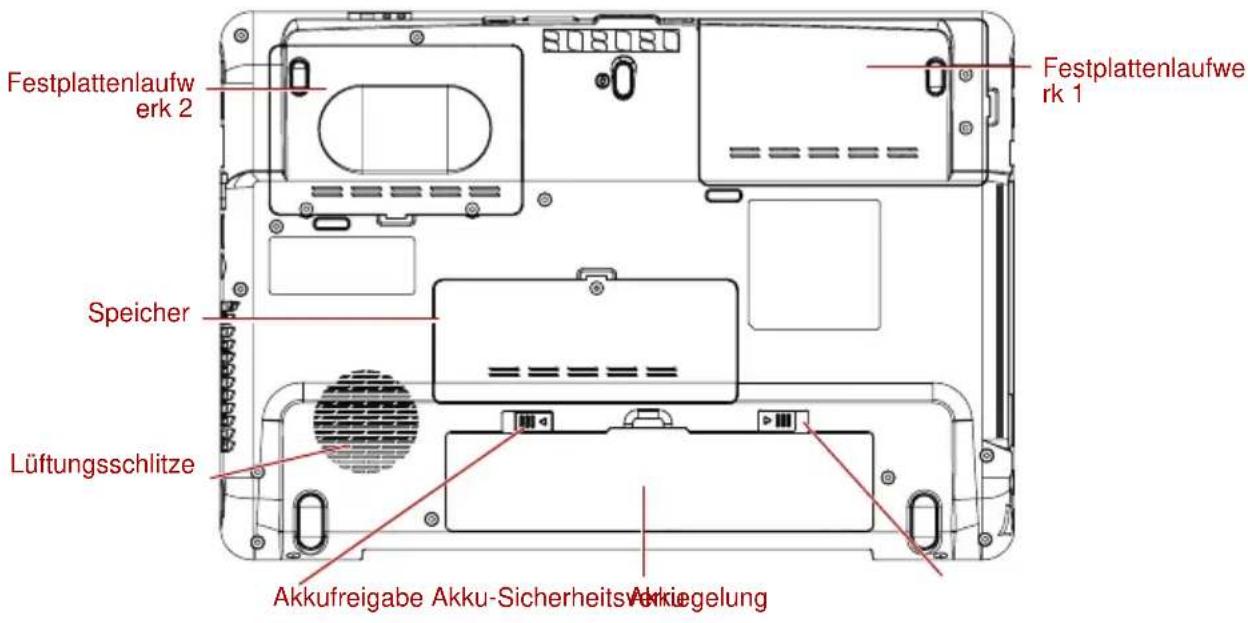
Abbildung 2-5 Unterseite des Computers
Sockel für Speichermodul
Die Sockel für Speichermodule befinden sich hier. Die Sockel für Speichermodule ermöglichen den Einbau, Austausch und das Entfernen zusätzlicher Speichermodule. Nähere Informationen finden Sie im Abschnitt Zusätzliche Speichermodule im Kapitel 8, Zusatzeinrichtungen.

Akku-Sicherheits-verriegelung
Schieben Sie diese Verriegelung bis zur Position „Entriegeln“, um den Akku zu entsichern.

Akkufreigabe Schieben
Sie diese Verriegelung bis zur Position „Entriegeln“ und halten Sie sie, um den Akku zu entsichern. Nähere Informationen zum Entfernen des Akkus finden Sie in Kapitel 6, Stromversorgung und Startmodi.
Akku Der Akku versorgt den Computer mit Strom, wenn kein Netzadapter angeschlossen ist. Nähere Informationen zur Verwendung und zum Betrieb des Akkus finden Sie in Kapitel 6, Stromversorgung und Startmodi.
Lüftungsschlitze
Die Lüftungsschlitze des Computers verhindern eine Überhitzung des Prozessors.
Vorderseite mit offenem Bildschirm
Diese Abbildung zeigt den Computer mit geöffnetem Bildschirm. Um den Bildschirm zu öffnen, klappen Sie ihn auf und stellen Sie einen angenehmen Neigungswinkel ein.
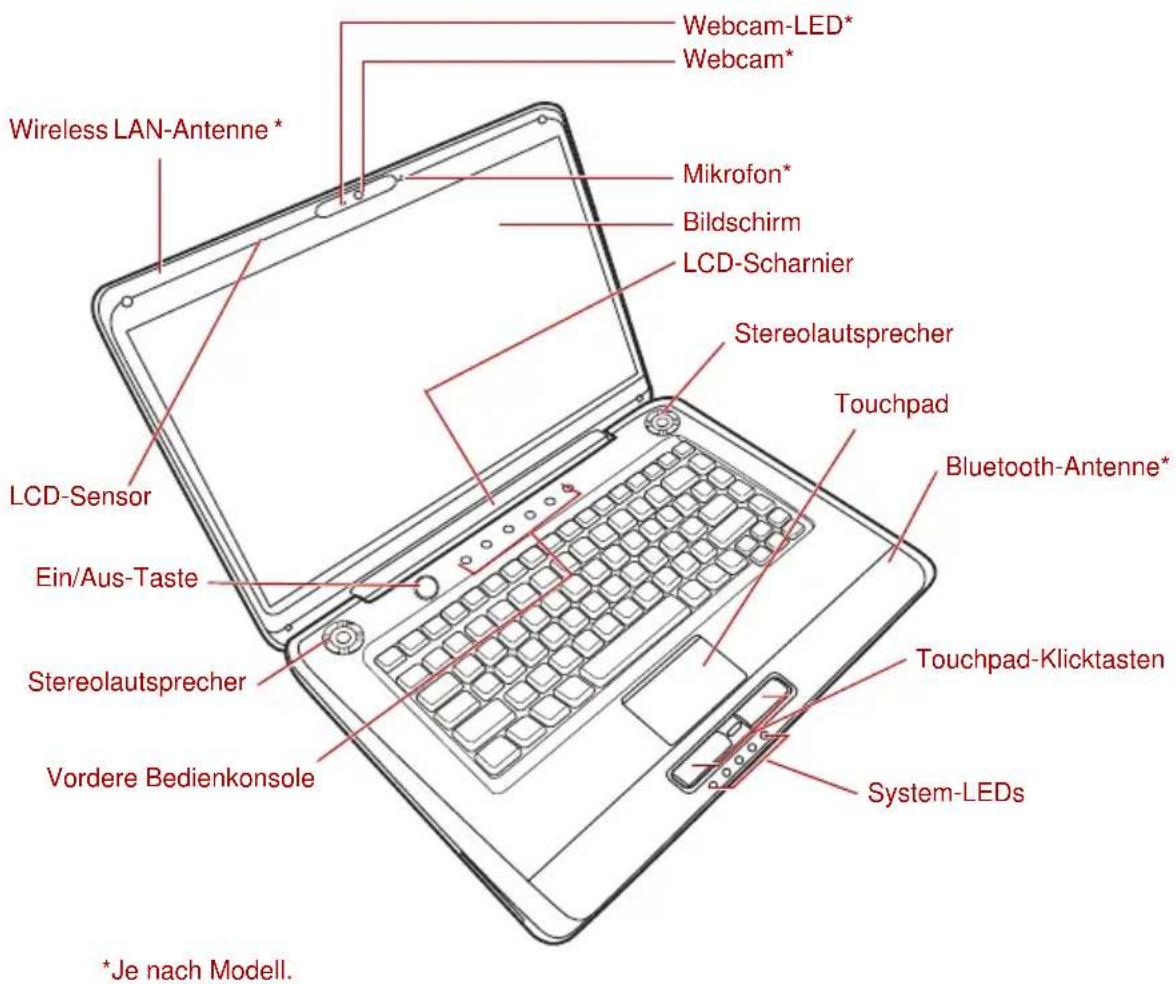
Abbildung 2-6 Vorderseite des Computers mit geöffnetem Bildschirm
LCD-Scharnier Das LCD-Scharnier ermöglicht die Positionierung des Bildschirms in einer Vielzahl von angenehmen Betrachtungswinkeln.
harman/kardon Stereolautsprecher Über die Lautsprecher werden der von der verwendeten Software erzeugte Klang sowie die vom System erzeugten akustischen Alarmsignale, zum Beispiel bei niedriger Akkuladung, ausgegeben.

Achten Sie darauf, dass keine Fremdkörper in die Lautsprecher gelangen. Achten Sie darauf, dass keine Gegenstände aus Metall, wie z. B. Heft- oder Büroklammern, in das Innere des Computers oder der Tastatur gelangen. Fremdkörper können einen Kurzschluss verursachen, wodurch der Computer beschädigt und ein Feuer ausbrechen könnte.

| Bildschirm Wenn der Computer mit dem Netzadapter betrieben wird, ist das auf dem internen Bildschirm angezeigte Bild etwas heller als bei Akkubetrieb. Der Unterschied bei der Helligkeit soll bei Akkubetrieb Energie sparen. Nähere Informationen zur Anzeige des Computers finden Sie in Anhang B, Grafikadapter. | |
| Vordere Bedienkonsole (sechs Bedienfelder) | Sechs Bedienfelder stehen zur Verfügung: Stumm, CD/DVD, Abspielen/Pause, Stopp, Zurück, Weiter.Mit diesen Bedienfeldern können Sie die Audio-/ Videofunktionen des Computers verwalten, Anwendungen ausführen und auf Dienstprogramme zugreifen. |
| Ein/Aus-Taste | Drücken Sie auf diese Taste, um den Computer ein- oder auszuschalten. |
| Touchpad Das Touchpad-Zeigegerät befindet sich in der Mitte der Handballenauflage und dient zur Steuerung der Bewegung des Bildschirmzeigers. Weitere Informationen finden Sie im Abschnitt Verwenden des Touchpads in Kapitel 4, Grundlagen der Bedienung. | |
| Touchpad-Klicktasten | Mit den vor dem Touchpad gelegenen Tasten können Sie Menüeinträge auswählen oder Text und Grafik bearbeiten, nachdem Sie das gewünschte Objekt mit dem Bildschirmzeiger markiert haben. |
| System-LEDs Mit diesen LED-Anzeigen können Sie den Status verschiedener Computerfunktionen überwachen. Sie werden in Abschnitt System-LEDs weiter unten in diesem Kapitel näher beschrieben. | |
| Webcam Eine Webcam ist ein Gerät, mit dem Sie über Ihren Computer Video aufzeichnen oder Fotos aufnehmen können. Sie können es für Video-Chats oder Videokonferenzen einsetzen, wenn Sie ein Tool wie etwa Windows Live Messenger verwenden. Die Camera Assistant Software ermöglicht Ihnen, verschiedene Videoeffekte auf Ihre Videos oder Fotos anzuwenden.Sie aktiviert die Übertragung von Video und die Verwendung von Video-Chat über das Internet mit speziellen Anwendungen.Die effektive Pixelzahl für diese Webcam beträgt 1,3 Millionen und 0,3 Millionen (0,3 Mio. maximale Fotogröße: 640x480 Pixel; 1,3 Mio. maximale Fotogröße: 1280x1024 Pixel).Bitte entfernen Sie den Plastikschutzfilm, bevor Sie die Webcam verwenden.Lesen Sie dazu den Abschnitt Verwenden der Webcam in Kapitel 4, Grundlagen der Bedienung. | |
| Webcam-LED | Die Webcam-LED leuchtet, wenn die Webcam in Betrieb ist.Bitte entfernen Sie den Plastikschutzfilm, bevor Sie die Webcam verwenden. |
| LCD-Sensorschalter Dieser Schalter wird beim Schließen oder Öffnen des Bildschirms automatisch betätigt und aktiviert die LCD-gesteuerte Ein-/Ausschaltung. Wenn Sie beispielsweise den Bildschirm schließen, geht der Computer in den Ruhezustand und schaltet sich selbst ab. Wenn Sie dann den Bildschirm das nächste Mal öffnen, startet der Computer automatisch und kehrt zu der Anwendung zurück, an der Sie zuletzt gearbeitet haben.Diese Funktion steuern Sie in den Energieoptionen. Um die Energieoptionen aufzurufen, klicken Sie auf Start -> Systemsteuerung -> System und Wartung -> Energieoptionen. | |

Legen Sie keine magnetischen Gegenstände in die Nähe dieses Schalters, da dies dazu führen kann, dass der Computer automatisch in den Ruhezustand geht und sich ausschaltet, auch wenn die LCD-gesteuerte Ein-/Ausschaltung deaktiviert ist.
Mikrofon Mit dem integrierten Mikrofon können Sie Audiosequenzen in Ihre Anwendungen importieren und aufnehmen. Weitere Informationen dazu finden Sie im Abschnitt Audiosystem in Kapitel 4, Grundlagen der Bedienung.
Vordere Bedienkonsole
Sechs Taste, nur bei bestimmten Modellen verfügbar.

Abbildung 2-7 Vordere Bedienkonsole
Zur Verfügung stehen die Funktionen: Ton aus oder LED Ein/Aus, CD/DVD, Wiedergabe/Pause, Stopp, Vor, Zurück.
Mit diesen Tasten können Sie die Audio-/Videofunktionen des Computers verwalten, Anwendungen ausführen und auf Dienstprogramme zugreifen. Nähere Informationen zur Reinigung finden Sie im Abschnitt Funktionstasten in Kapitel 4, Grundlagen der Bedienung.
Gehen Sie vorsichtig mit dem Computer um, um Kratzer oder andere Beschädigungen der Oberfläche zu vermeiden.


Ton aus- oder LED Ein/Aus-Taste Je nach Modell können Sie diese Taste drücken, um den Ton auszuschalten oder die Beleuchtung des Touchpads, des Markenlogos und der Tasten ein- oder auszuschalten.
CD/DVD-Taste Drücken Sie auf diese Taste, um ein Anwendungsprogramm zu starten (Windows Media Player / TOSHIBA DVD PLAYER).
Wiedergabe/Pause Mit dieser Taste starten Sie die Wiedergabe einer Audio-CD, einer Video-DVD oder einer digitalen Audiodatei. Diese Taste wird auch als Pause-Taste verwendet.



Stopp Drücken Sie die Taste, um die Wiedergabe zu beenden.
Zurück Drücken Sie auf diese Taste, um zum vorherigen Titel, Kapitel oder Datenabschnitt zurückgehen.
Vorwärts Drücken Sie auf diese Taste, um zum nächsten Titel, Kapitel oder Datenabschnitt zurückgehen.
System-LEDs
Die System-LEDs zeigen an, wenn die betreffenden Funktionen verwendet werden.

Die LED DC IN leuchtet normalerweise weiß, wenn der Computer über den Netzadapter ordnungsgemäß mit Gleichstrom versorgt wird. Wenn es jedoch Probleme bei der Stromversorgung des Computers oder mit dem Ausgangsstrom des Netzadapters gibt, erlischt diese LED.
Stromversorgung
Die LED Power leuchtet normalerweise weiß, wenn der Computer eingeschaltet ist. Wenn Sie jedoch den Computer in den Schlafmodus schalten, blinkt diese Anzeige gelb - ungefähr eine Sekunde lang ein, zwei Sekunden lang aus - sowohl während das System heruntergefahren wird als auch während es ausgeschaltet bleibt.
Akku Die LED Akku zeigt den Ladezustand des Akkus an: weiß bei vollständig aufgeladenem Akku, gelb beim Aufladen des Akkus und gelb blinkend bei niedriger Akkuladung. Nähere Informationen zu dieser Funktion finden Sie in Kapitel 6, Stromversorgung und Startmodi.
HDD/ODD/eSATA
Die LED HDD/ODD/eSATA leuchtet weiß, wenn der Computer auf das interne Festplattenlaufwerk oder auf andere Laufwerke zugreift.
Bridge Media- Steckplatz
Die LED für den Bridge Media-Steckplatz leuchtet weiß, wenn der Computer auf den Bridge Media-Steckplatz zugreift.
Tastatur-LEDs
Die folgenden Abbildungen zeigen die Positionen der Caps-Lock-LED und der LEDs der integrierte numerischen Tastatur, die auf Folgendes hinweisen:
■ Wenn die Caps-Lock-LED leuchtet, werden mit den Buchstabentasten der Tastatur Großbuchstaben erzeugt.
■ Wenn die Cursormodusanzeige leuchtet, können Sie mit den Overlay-Tasten die Cursorfunktionen verwenden.
■ Wenn die Anzeige für Numerischer Modus leuchtet, können Sie mit den Overlay-Tasten Ziffern eingeben.
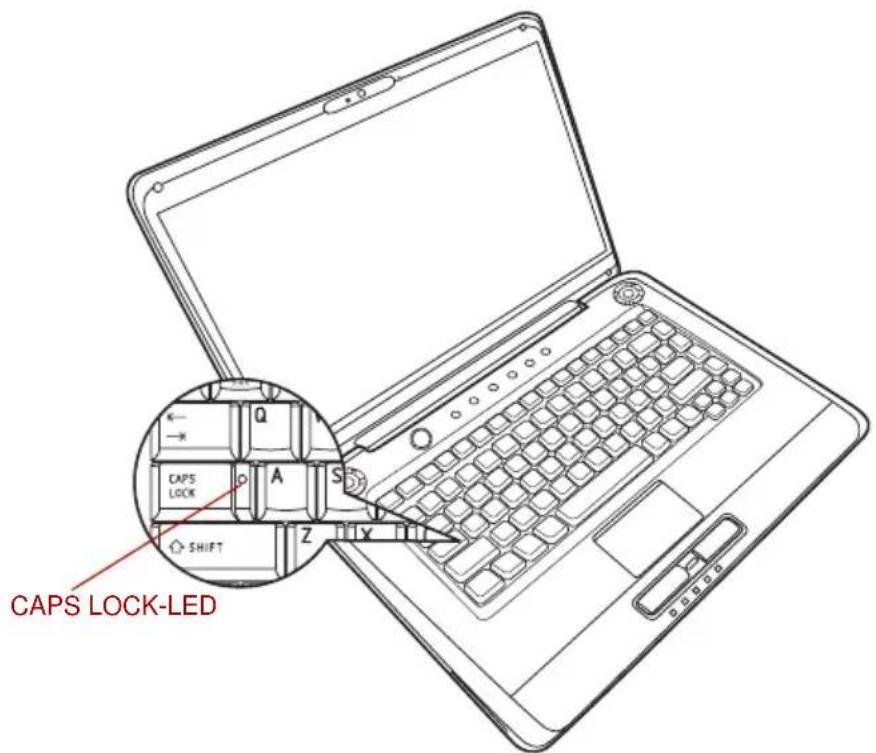
Abbildung 2-9 Tastatur-LEDs
CAPS LOCK Diese Anzeige leuchtet grün, wenn die Feststelltaste für die Großbuchstaben betätigt wurde.
Cursormodus Wenn die LED Cursormodus grün leuchtet, können Sie die grau beschriftete Tasten auf der integrierten numerischen Tastatur zur Steuerung des Cursors verwenden. Nähere Informationen finden Sie im Abschnitt Integrierte numerische Tastatur (Overlay) im Kapitel 5, Tastatur.

Numerischer Modus Wenn die LED Numerischer Modus grün leuchtet, können Sie die grau beschriftete Tasten auf der integrierten numerischen Tastatur zur Eingabe von Ziffern verwenden. Nähere Informationen finden Sie im Abschnitt Integrierte numerische Tastatur (Overlay) im Kapitel 5, Tastatur.
optische Laufwerke
Der Computer ist mit einem DVD Super Multi-Laufwerk konfiguriert. Ein serieller ATA-Schnittstellen-Controller wird für den CD/DVD-ROM-Betrieb verwendet. Wenn der Computer auf eine CD/DVD zugreift, leuchtet eine LED am Laufwerk.
Regionalcodes für DVD-Laufwerke und -Medien
DVD Super Multi-Laufwerke und die damit verbundenen Speichermedien werden entsprechend den Spezifikationen für sechs Vertriebsregionen hergestellt. Achten Sie beim Kauf von DVD-Filmen darauf, dass diese für Ihr Laufwerk geeignet sind, da sie sonst nicht wiedergegeben werden können.
Code Region
| 1 Kanada, USA |
| 2 Japan, Europa, Südafrika, Nahost |
| 3 Südostasien, Ostasien |
| 4 Australien, Neuseeland, Pazifische Inseln, Mittelamerika, Südamerika, Karibik |
| 5 Russland, Indischer Subkontinent, Afrika, Nordkorea, Mongolei |
| 6 China |
Beschreibbare Discs
Dieser Abschnitt beschreibt die Typen beschreibbarer CDs/DVDs. Informieren Sie sich in den Spezifikationen für Ihr Laufwerk über die Disc-Typen, die damit beschrieben werden können. Verwenden Sie TOSHIBA Disc Creator, um CDs zu beschreiben. Nähere Informationen finden Sie in Kapitel 4, Grundlagen der Bedienung.
CDs
CD-Rs lassen sich nur einmal beschreiben. Die aufgezeichneten Daten können nicht gelöscht oder geändert werden.
CD-RWs, darunter Multispeed-CD-RWs, Highspeed-CD-RWs und Ultraspeed-CD-RWs, können mehrmals beschrieben werden.
DVDs
■ DVD-R, DVD+R, DVD-R (Dual Layer) und DVD+R (Double Layer) Discs können nur einmal beschrieben werden. Die aufgezeichneten Daten können nicht gelöscht oder geändert werden.
■ DVD-RW-, DVD+RW- und DVD-RAM-Discs lassen sich mehrmals beschreiben.

Einige Arten und Formate von DVD-R- (Dual Layer) und DVD+R- (Double Layer) Discs können möglicherweise nicht gelesen werden.
DVD-Super-Multi-Laufwerk
Mit dem DVD-Super-Multi-Laufwerksmodul können Sie Daten auf beschreibbare CDs und DVDs aufnehmen (brennen) sowie CDs und DVDs mit einem Durchmesser von 12 cm oder 8 cm ohne Adapter verwenden.

Die Geschwindigkeit ist in der Mitte des Datenträgers niedriger und am äußeren Rand höher.
DVD lesen 8-fach (maximal)
DVD-R schreiben 8-fach (maximal)
DVD-R DL schreiben 6-fach (maximal)
DVD-RW schreiben 6-fach (maximal)
DVD+R schreiben 8-fach (maximal)
DVD+R DL schreiben 6-fach (maximal)
DVD+RW schreiben 8-fach (maximal)
DVD-RAM schreiben 5-fach (maximal)
CD lesen 24-fach (maximal)
CD-R schreiben 24-fach (maximal)
CD-RW schreiben 24-fach (maximal, Ultraspeed-Medien)
Netzadapter
Der Netzadapter kann sich automatisch auf eine beliebige Netzspannung zwischen 90 und 264 Volt und auf eine beliebige Netzfrequenz zwischen 47 und 63 Hertz einstellen; dadurch kann der Computer praktisch überall auf der Welt eingesetzt werden. Der Netzadapter wandelt Wechselstrom in Gleichstrom um und verringert die an den Computer gelieferte Spannung. Zum Neuaufladen des Akkus schließen Sie einfach den Netzadapter an eine Steckdose und an den Computer an. Nähere Informationen finden Sie in Kapitel 6, Stromversorgung und Startmodi.
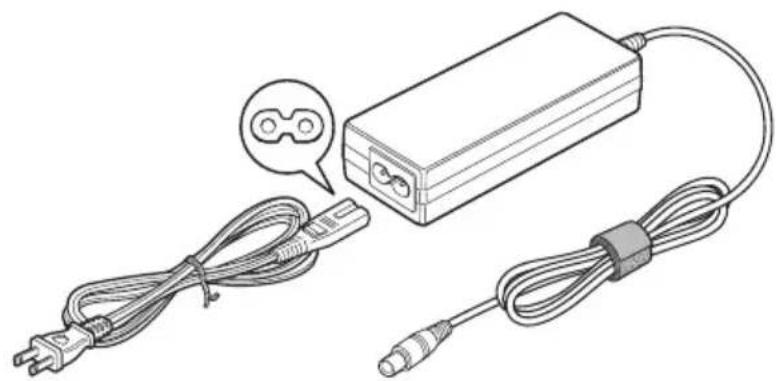
Abbildung 2-10 Netzadapter mit zwei Kontakten
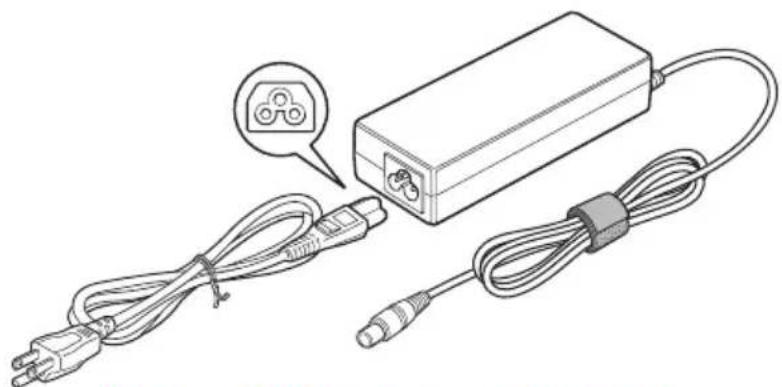
Abbildung 2-11 Netzadapter mit drei Kontakten

Je nach Modell wird ein Adapter/Netzkabel mit 2 oder 3 Kontakten mit dem Computer mitgeliefert.
■ Verwenden Sie keinen 3-zu-2-Kontaktadapter.
Das mitgelieferte Netzkabel entspricht den Sicherheitsvorschriften und Bestimmungen in der Vertriebsregion, in der das Produkt gekauft wurde, und sollte nicht außerhalb dieser Region verwendet werden. Wenn Sie den Adapter/Computer in anderen Regionen verwenden möchten, müssen Sie ein Netzkabel kaufen, das den Sicherheitsregeln und Bestimmungen in dieser Region entspricht.

Verwenden Sie stets nur den TOSHIBA-Netzadapter, den Sie mit dem Computer erhalten haben, oder von TOSHIBA empfohlene Netzadapter, um Feuergefahr und eine Beschädigung des Computer zu vermeiden. Bei Verwendung nicht kompatibler Netzadapter kann es zu einem Brand oder zu einer sonstigen Beschädigung des Computers sowie ernsthaften Verletzungen kommen.
Kapitel 3
Erste Schritte
In diesem Kapitel finden Sie grundlegende Informationen, um die Arbeit mit Ihrem Computer beginnen zu können. Es werden die folgenden Themen behandelt:

Wenn sich der Akku bei Lieferung noch nicht im Computer befindet, setzen Sie ihn bitte ein, bevor Sie mit der Verwendung des Computers beginnen.
Allen Benutzern wird dringend empfohlen, den Abschnitt Erstmaliges Starten des Systems zu lesen.
■ Lesen Sie auch das mitgelieferte Handbuch für sicheres und angenehmes Arbeiten, um sich über die sichere und richtige Verwendung des Computers zu informieren. Die Richtlinien in diesem Handbuch sollen Ihnen helfen, bequemer und produktiver am Notebook zu arbeiten. Wenn Sie sich an die Empfehlungen in dem Handbuch halten, können Sie das Risiko schmerzhafter gesundheitlicher Schädigungen an Händen, Armen, Schultern und Nacken mindern.
■ Anschließen des Netzadapters
■ Öffnen des Bildschirms
■ Einschalten des Computers
■ Erstmaliges Starten des Systems
■ Ausschalten des Computers
■ Neustarten des Computers
Systemwiederherstellungsoptionen und Wiederherstellen der vorinstallierten Software
■ Verwenden Sie ein Antivirenprogramm und aktualisieren Sie es regelmäßig.
- Formatieren Sie Speichermedien nie, ohne zuvor den Inhalt zu überprüfen - beim Formatieren werden alle gespeicherten Daten gelöscht.
Es ist empfehlenswert, den Inhalt des eingebauten Festplattenlaufwerks oder anderer wichtiger Speichergeräte regelmäßig auf externen Medien zu sichern. Die allgemein verwendeten Speichermedien sind nicht dauerhaft stabil; unter bestimmten Umständen können Daten verloren gehen.
Speichern Sie den Inhalt des Arbeitsspeichers auf der Festplatte oder auf einem anderen Speichermedium, bevor Sie ein Gerät oder eine Anwendung installieren. Andernfalls könnten Sie Daten verlieren.
Anschließen des Netzadapters
Stecken Sie den Netzadapter in den Computer, wenn der Akku aufgeladen werden muss oder Sie über eine Steckdose arbeiten möchten. Dies ist auch die schnellste Art der Inbetriebnahme des Computers, da der Akku zuerst geladen werden muss, bevor dieser den Computer mit Akkuenergie versorgen kann.
Der Netzadapter kann an eine beliebige Stromquelle mit einer Spannung zwischen 90und264Volt und 47oder63Hertz angeschlossen werden. Nähere Informationen zum Aufladen des Akkus mit dem Netzadapter finden Sie in Kapitel 6, Stromversorgung und Startmodi.

■ Verwenden Sie stets nur den TOSHIBA-Netzadapter, den Sie mit dem Computer erhalten haben, oder von TOSHIBA empfohlene Netzadapter, um Feuergefahr und eine Beschädigung des Computer zu vermeiden. Bei Verwendung nicht kompatibler Netzadapter kann es zu einem Brand oder zu einer sonstigen Beschädigung des Computers sowie ernsthaften Verletzungen kommen. TOSHIBA übernimmt keine Haftung für Schäden, die durch die Verwendung eines inkompatiblen Netzadapters entstehen.
Schließen Sie den Netzadapter nicht an eine Steckdose an, die nicht den beiden auf der Plakette des Adapters angegebenen Nennwerten für Spannung und Frequenz entspricht. Andernfalls kann es zu einem Brand oder elektrischen Schlag und damit zu schweren Verletzungen kommen.
■ Verwenden Sie nur Netzkabel, die mit den Spannungs- und Frequenzwerten des Stromversorgungsnetzes im jeweiligen Land der Verwendung übereinstimmen. Andernfalls kann es zu einem Brand oder elektrischen Schlag und damit zu schweren Verletzungen kommen.
Das mitgelieferte Netzkabel entspricht den Sicherheitsvorschriften und Bestimmungen in der Vertriebsregion, in der das Produkt gekauft wurde, und sollte nicht außerhalb dieser Region verwendet werden. Für die Verwendung in anderen Ländern/Gebieten erwerben Sie bitte Netzkabel, die den jeweiligen Sicherheitsvorschriften und Bestimmungen entsprechen.
■ Verwenden Sie keinen 3-zu-2-Kontaktadapter.
Halten Sie sich beim Anschließen des Netzadapters an den Computer immer an die Reihenfolge der Schritte, die im Benutzerhandbuch angegeben sind. Das Anschließen des Netzkabels an eine Strom führende elektrische Steckdose muss in der Prozedur immer zuletzt erfolgen. Andernfalls könnte es am Stecker für den Gleichstromausgang des Adapters eine elektrische Ladung geben, die bei Berührung einen elektrischen Schlag auslöst oder zu leichten Verletzungen führen kann. Aus Sicherheitsgründen sollten Sie die Berührung der metallenen Teile des Adapters vermeiden.
Legen Sie den Computer oder Netzadapter nicht auf einer hölzernen Oberfläche ab (oder einer anderen Oberfläche, die durch Hitze beschädigt werden kann), während Sie ihn verwenden, da die äußere Temperatur der Unterseite des Computers und des Adapters bei normaler Verwendung zunimmt.

■ Legen Sie Computer und Netzadapter immer auf einer flachen und harten Oberfläche ab, die nicht hitzeempfindlich ist.
Ausführliche Informationen zum Umgang mit Akkus finden Sie im mitgelieferten Handbuch für sicheres und angenehmes Arbeiten.
- Verbinden Sie das Netzkabel mit dem Netzadapter.
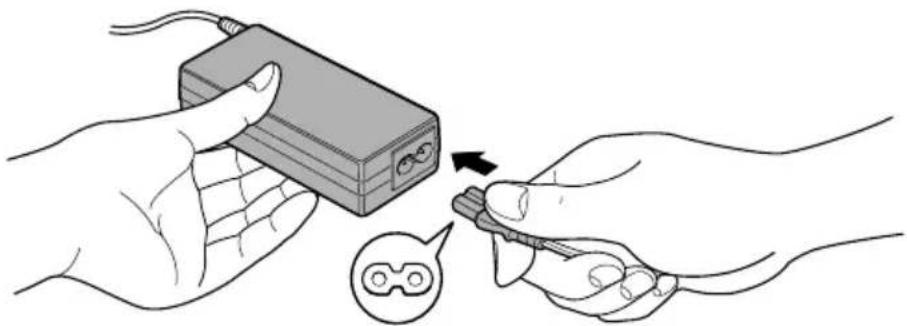
Abbildung 3-1 Netzkabel an den Netzadapter (mit 2 Kontakten) anschließen
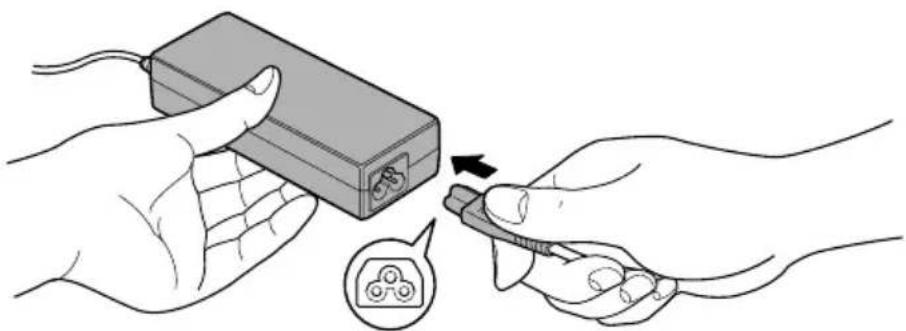
Abbildung 3-2 Netzkabel an den Netzadapter (mit 3 Kontakten) anschließen

Je nach Modell wird der Computer entweder mit einem 2-Kontakt-Stecker/-Kabel oder mit einem 3-Kontakt-Stecker/-Kabel geliefert.
- Stecken Sie den Gleichstromausgangsstecker des Netzadapters in die Gleichstrom-Eingangsbuchse DC IN 19V auf der rechten Seite des Computers.
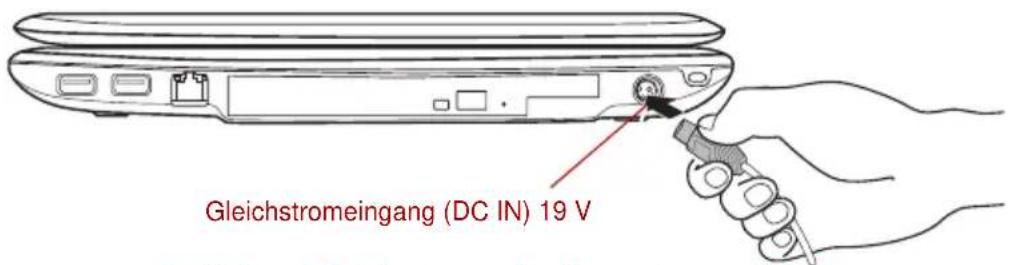
Abbildung 3-3 Adapter an den Computer anschließen
- Schließen Sie das Netzkabel an eine spannungsführende Steckdose an - die Anzeigen Akku und DC IN an der Vorderseite des Computers sollten leuchten.
Öffnen des Bildschirms
Die Neigung des Bildschirms ist in einem großen Bereich einstellbar und ermöglicht so ein Optimum an Lesbarkeit und Komfort.
Öffnen Sie den Bildschirm langsam. Legen Sie dabei eine Hand auf die Handballenablage, damit der Computer nicht angehoben wird. Dadurch können Sie den Winkel des Bildschirms für optimale Schärfe einstellen.
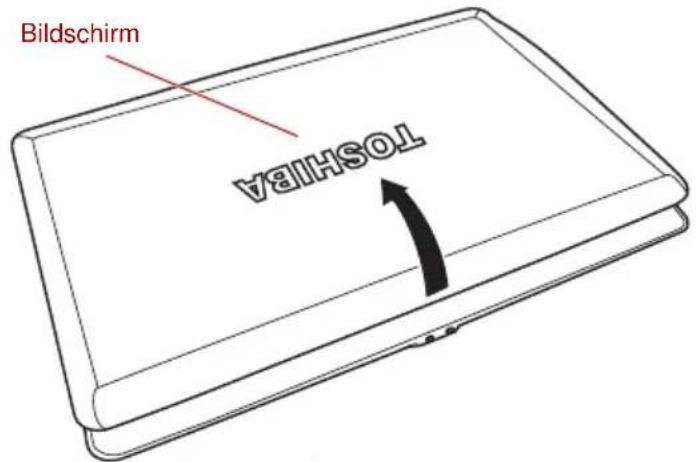
Abbildung 3-4 Öffnen des Bildschirms

Seien Sie beim Öffnen und Schließen des Bildschirms vorsichtig. Öffnen Sie ihn nicht ruckartig und lassen Sie ihn nicht heftig zufallen, um Schäden am Computer zu vermeiden.

Der Bildschirm kann nicht bis 180 Grad geöffnet werden, öffnen Sie den Bildschirm deshalb langsam und nicht zu weit.
Klappen Sie den Bildschirm nicht zu weit auf, da hierbei die Scharniere des Bildschirms zu großen Belastungen ausgesetzt werden und es zu Beschädigungen kommen kann.
■ Drücken Sie nicht auf den Bildschirm.
■ Heben Sie den Computer nicht am Bildschirm hoch.
Schließen Sie den Bildschirm nicht, wenn sich Stifte oder andere Gegenstände zwischen dem Bildschirm und der Tastatur befinden.
■ Halten Sie den Computer mit einer Hand an der Handballenauflage fest, wenn Sie den Bildschirm mit der anderen Hand auf- oder zuklappen. Öffnen und schließen Sie den Bildschirm langsam und üben Sie dabei keine zu große Kraft aus.
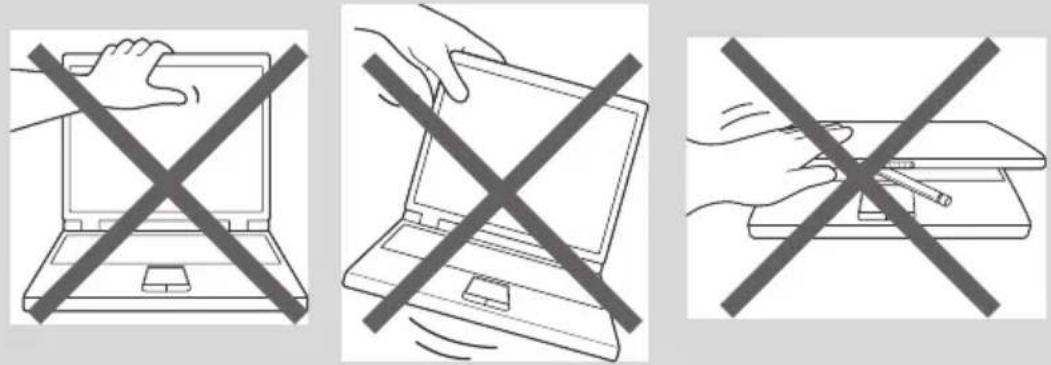
Einschalten des Computers
In diesem Abschnitt wird beschrieben, wie Sie den Computer einschalten - die Anzeige Power gibt den Status an. Nähere Informationen finden Sie im Abschnitt „Überwachen der Akkukapazität“ in Kapitel 6, Stromversorgung und Startmodi.

Nachdem Sie den Computer zum ersten Mal eingeschaltet haben, dürfen Sie ihn erst dann wieder ausschalten, wenn das Betriebssystem vollständig eingerichtet und gestartet wurde. Nähere Informationen finden Sie im Abschnitt Erstmaliges Starten des Systems.
■ Die Lautstärke kann während des Windows-Setup eingestellt werden.
- Öffnen Sie den Bildschirm des Computers.
- Betätigen Sie die Ein/Aus-Taste des Computers.
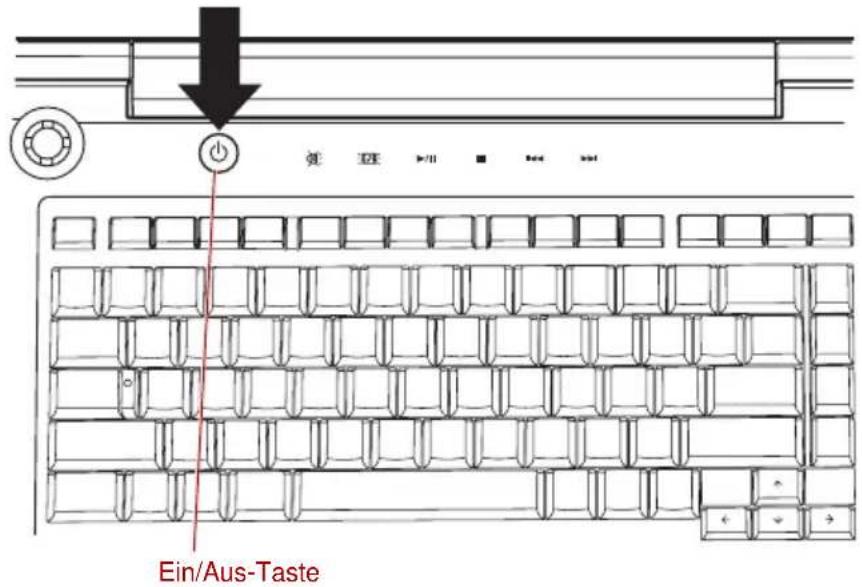
Abbildung 3-5 Einschalten des Computers
Erstmaliges Starten des Systems
Der Einrichtungsbildschirm von Microsoft Windows Vista® ist der erste Bildschirm, der nach dem Einschalten angezeigt wird. Befolgen Sie die Anweisungen auf dem Bildschirm, um das Betriebssystem korrekt zu installieren.

Lesen Sie die Software-Lizenzbedingungen sorgfältig durch, wenn sie angezeigt werden.
Ausschalten des Computers
Der Computer kann in einem von drei Modi ausgeschaltet werden: Beenden (Boot), Ruhezustand oder Energiesparmodus.
Beenden-Modus
Wenn Sie den Computer im Beenden-Modus ausschalten, werden keine Daten gespeichert und es wird beim nächsten Start die Hauptanzeige des Betriebssystems angezeigt.
- Sichern Sie eingegebene Daten auf der Festplatte oder auf einem anderen Speichermedium.
- Wenn der Computer auf keines der Laufwerke mehr zugreift, nehmen Sie die CD/DVD oder Diskette aus dem entsprechenden Laufwerk.

Vergewissern Sie sich, dass die LED Festplattenlaufwerk nicht leuchtet. Wenn Sie den Computer ausschalten, während er noch auf ein Laufwerk zugreift, riskieren Sie Datenverlust oder eine Beschädigung des Datenträgers.
■ Schalten Sie den Computer nie aus, während eine Anwendung ausgeführt wird. Dies könnte zu Datenverlust führen.
Schalten Sie den Computer nicht aus, trennen Sie kein externes Speichergerät ab und entfernen Sie kein Speichermedium während Lese- oder Schreibvorgängen. Dies kann zu Datenverlust führen.
-
Klicken Sie auf Start.
-
Klicken Sie auf die Pfeiltaste () in den
Energieverwaltungsschaltflächen (im Pulldownmenü Ausschalten.
- Schalten Sie die an den Computer angeschlossenen Peripheriegeräte aus.

Schalten Sie die Computer oder die Peripheriegeräte nicht sofort wieder an, sondern warten Sie einen Moment, um Beschädigungen zu vermeiden.
Ruhezustand
Wenn Sie den Computer in den Ruhezustand schalten, wird der Inhalt des Arbeitsspeichers auf der Festplatte gespeichert, sodass beim nächsten Einschalten des Geräts der zuletzt verwendete Zustand wiederhergestellt wird. Bitte beachten Sie, dass die Ruhezustandsfunktion nicht den Status angeschlossener Peripheriegeräte speichert.

Speichern Sie Ihre Arbeit. Wird der Ruhezustand aktiviert, speichert der Computer den Inhalt des Arbeitsspeichers auf dem Festplattenlaufwerk. Aus Sicherheitsgründen sollten Sie die Daten jedoch auch selbst speichern.
■ Wenn Sie den Akku entfernen oder den Netzadapter abtrennen, bevor der Speichervorgang abgeschlossen ist, gehen Daten verloren. Warten Sie, bis die LED Festplatte erlischt.
Bauen Sie keine Speichermodule ein oder aus, wenn sich der Computer im Ruhezustand befindet. Dabei können Daten verloren gehen.
Vorteile des Ruhezustands
Der Ruhezustand bietet die folgenden Vorteile:
■ Die Daten werden auf der Festplatte gespeichert, wenn der Computer wegen geringer Akkuenergie automatisch heruntergefahren wird.
■ Beim Einschalten des Computers können Sie sofort in der zuletzt verwendeten Arbeitsumgebung fortfahren.
Sie sparen Energie, indem das System heruntergefahren wird, wenn während eines bestimmten Zeitraums, dessen Länge mit der Ruhezustandsfunktion des Systems festgelegt wird, keine Eingaben oder Hardwarezugriffe erfolgen.
■ Sie können die LCD-gesteuerte Ausschaltung verwenden.
Ruhezustand aktivieren

Sie können den Ruhezustand auch mit der Tastenkombination FN + F4 aktivieren. Nähere Informationen finden Sie in Kapitel 5, Tastatur.
So wechseln Sie in den Ruhezustand:
- Klicken Sie auf Start.
- Klicken Sie auf die Pfeiltaste () in den
Energieverwaltungsschaltflächen (im Pulldownmenü Ruhezustand.
Automatisches Aktivieren des Ruhezustands
Der Computer kann so konfiguriert werden, dass er automatisch in den Ruhezustand wechselt, wenn Sie den Netzschalter betätigen oder den Bildschirm schließen. Um diese Einstellungen zu definieren, können Sie die folgenden Schritte durchführen:
- Klicken Sie auf Start und dann auf Systemsteuerung.
- Klicken Sie auf System und Wartung und dann auf Energieoptionen.
- Klicken Sie auf die Option zum Einstellen der Ein/Aus-Tasten-Funktion oder der Funktion beim Schließen des Bildschirms.
- Aktivieren Sie die gewünschten Ruhezustand-Einstellungen für das Betätigen der Ein/Aus-Taste und das Schließen des Bildschirms.
- Klicken Sie auf Änderungen speichern.
Daten im Ruhezustand speichern
Wenn Sie den Computer im Ruhezustand ausschalten, benötigt der Computer einen Moment, um die aktuellen Daten aus dem Arbeitsspeicher auf dem Festplattenlaufwerk zu speichern. Während dieser Zeit leuchtet die LED Festplattenlaufwerk.
Nachdem Sie den Computer ausgeschaltet haben und der Inhalt des Arbeitsspeichers auf dem Festplattenlaufwerk gespeichert wurde, schalten Sie die angeschlossenen Peripheriegeräte aus.

Schalten Sie den Computer oder die Peripheriegeräte nicht sofort wieder ein. Warten Sie einen Moment, damit die Kondensatoren vollständig entladen werden können.
Energiesparmodus
Wenn Sie Ihre Arbeit unterbrechen müssen, können Sie den Computer ausschalten, ohne die Software zu beenden, indem Sie den Computer in den Energiesparmodus versetzen. In diesem Modus bleiben die Daten im Hauptspeicher des Computers, sodass Sie beim nächsten Einschalten dort mit Ihrer Arbeit fortfahren können, wo Sie sie unterbrochen haben.

Wenn Sie den Computer an Bord eines Flugzeugs oder in Umgebungen, in denen elektronische Geräte gesteuert oder reguliert werden, ausschalten müssen, fahren Sie den Computer immer vollständig herunter. Dazu gehört das Ausschalten aller Schalter oder Geräte für drahtlose Kommunikation und das Deaktivieren von Funktionen, die den Computer automatisch einschalten, zum Beispiel programmierte Aufnahmen. Wenn Sie den Computer nicht wie beschrieben vollständig ausschalten, kann sich das System selbst reaktivieren, um geplante Aufgaben auszuführen oder ungesicherte Daten zu speichern, wodurch es zu Störungen von Bordsystemen oder anderen Systemen und damit zu schweren Unfällen kommen kann.

Speichern Sie Ihre Daten, bevor Sie den Energiesparmodus aktivieren.
Bauen Sie keine Speichermodule ein oder aus, wenn sich der Computer im Energiesparmodus befindet. Der Computer oder das Speichermodul könnte beschädigt werden.
Nehmen Sie nicht den Akku aus dem Computer, während dieser sich im Energiesparmodus befindet; es sei denn, der Netzadapter ist angeschlossen. Die Daten im Arbeitsspeicher gehen verloren.

Wenn der Netzadapter angeschlossen ist, wechselt der Computer entsprechend den Einstellungen in den Energieoptionen in den Energiesparmodus. (Um die Energieoptionen aufzurufen, klicken Sie auf Start -> Systemsteuerung -> System und Wartung -> Energieoptionen).
Um den Computer aus dem Energiesparmodus zu reaktivieren, halten Sie die Ein/Aus-Taste oder eine beliebige Taste auf der Tastatur für einen kurzen Moment lang gedrückt. Beachten Sie bitte, dass die Tasten der Tastatur nur dann zu diesem Zweck verwendet werden können, wenn die Reaktivierung durch die Tastatur im HW Setup aktiviert wurde.
Wenn bei der automatischen Aktivierung des Energiesparmodus eine Netzwerkanwendung aktiv ist, kann diese beim nächsten Einschalten des Computers und der Reaktivierung des Systems möglicherweise nicht wiederhergestellt werden.
Um zu verhindern, dass der Computer automatisch in den Schlafmodus wechselt, deaktivieren Sie die entsprechende Option in den Energieoptionen. (Um die Energieoptionen aufzurufen, klicken Sie auf Start -> Systemsteuerung -> System und Wartung -> Energieoptionen).
■ Wenn Sie die Hybrid Sleep-Funktion verwenden möchten, konfigurieren Sie sie in den Energieoptionen.
Vorteile des Energiesparmodus
Der Energiesparmodus bietet die folgenden Vorteile:
■ Die zuletzt verwendete Arbeitsumgebung wird schneller als im Ruhezustand wiederhergestellt.
Sie sparen Energie, indem das System heruntergefahren wird, wenn während eines bestimmten Zeitraums, dessen Länge mit der Funktion „System-Energiesparmodus“ festgelegt wird, keine Eingaben oder Hardwarezugriffe erfolgen.
■ Sie können die LCD-gesteuerte Ausschaltung verwenden.
Energiesparmodus ausführen

Sie können den Energiesparmodus auch mit der Tastenkombination FN + F3 aktivieren. Nähere Informationen finden Sie in Kapitel 5, Tastatur.
Der Energiesparmodus lässt sich auf vier Arten aktivieren:
Klicken Sie aufStart und dann auf die Schaltfläche ( [icon] ) in den
Energieverwaltungsschaltflächen ( ).
Diese Funktion muss zuvor in den Energieoptionen aktiviert werden (um die Energieoptionen aufzurufen, klicken Sie auf Start -> Systemsteuerung -> System und Wartung -> Energieoptionen).
Klicken Sie auf Start, dann auf das Pfeilsymbol ( ) und wählen Sie im Menü den Eintrag Energiesparmodus.
Schließen Sie den Bildschirm. Diese Funktion muss zuvor in den Energieoptionen aktiviert werden (um die Energieoptionen aufzurufen, klicken Sie auf Start -> Systemsteuerung -> System und Wartung -> Energieoptionen).
Betätigen Sie die Ein/Aus-Taste des Diese Funktion muss zuvor in den Energieoptionen aktiviert werden (um die Energieoptionen aufzurufen, klicken Sie auf Start -> Systemsteuerung -> System und Wartung -> Energieoptionen).
Beim nächsten Einschalten des Computers können Sie sofort an der Stelle fortfahren, an der Sie Ihre Arbeit beim Herunterfahren des Systems unterbrochen haben.

■ Wenn sich der Computer im Energiesparmodus befindet, blinkt die LED Power gelb.
■ Wenn Sie den Computer im Akkubetrieb verwenden, sparen Sie Akkuenergie, indem Sie den Computer im Ruhezustand herunterfahren. Der Energiesparmodus verbraucht bei ausgeschaltetem Computer mehr Energie.
Einschränkungen des Energiesparmodus
Der Energiesparmodus funktioniert unter den folgenden Bedingungen nicht:
■ Der Computer wurde sofort nach dem Herunterfahren wieder eingeschaltet.
Speicherschaltkreise sind statischer Elektrizität ausgesetzt.
Neustarten des Computers
Unter bestimmten Bedingungen müssen Sie den Computer zurücksetzen. Beispielsweise, wenn:
■ Sie bestimmte Einstellungen geändert haben.
■ ein Fehler auftritt und der Computer auf Tastaturbefehle nicht reagiert.
Für den Neustart des Computers gibt es drei Möglichkeiten:
Klicken Sie auf Start, dann auf die Pfeiltaste (▶) in den
Energieverwaltungsschaltflächen () und wählen Sie im Menü Neu starten.
Drücken Sie gleichzeitig Ctrl, Alt und Del (einmal), um das Menüfenster aufzurufen, und wählen Sie dann Neu starten in den Optionen zum Herunterfahren.
■ Halten Sie die Ein/Aus-Taste vier Sekunden gedrückt. Sobald der Computer ausgeschaltet ist, warten Sie zwischen zehn und fünfzehn Sekunden, bevor Sie ihn durch drücken der Ein/Aus-Taste erneut einschalten.
Optionen für die Systemwiederherstellung Wiederherstellen der vorinstallierten Software
Eine verborgene Partition mit einer Größe von ca. 1,5 GB ist für Systemwiederherstellungsoptionen vorgesehen.
In dieser Partition sind Dateien gespeichert, mit denen sich das System bei Problemen reparieren lässt.

Wenn diese Partition gelöscht wird, kann die Systemwiederherstellung nicht verwendet werden.
Optionen für die Systemwiederherstellung
Bei Lieferung ist die Funktion „Systemwiederherstellungsoptionen“ werkseitig installiert. Das Menü mit den Systemwiederherstellungsoptionen enthält Tools zum Beheben von Startproblemen, zum Ausführen von Diagnosetests und zum Wiederherstellen des Systems.
In der Windows-Hilfe finden Sie nähere Informationen zum Beheben von Startproblemen.
Die Systemwiederherstellungsoptionen können auch manuell ausgeführt werden, um Probleme zu beheben.
Gehen Sie dazu folgendermaßen vor: Befolgen Sie die Anweisungen auf dem Bildschirm.
- Schalten Sie den Computer aus.
- Halten Sie die Taste F8 gedrückt, während Sie den Computer einschalten.
-
Es wird ein Menü mit erweiterten Bootoptionen angezeigt. Wählen Sie mithilfe der Pfeiltasten die Option Computer reparieren und drücken Sie ENTER.
-
Befolgen Sie die Anweisungen auf dem Bildschirm.

Die Funktion Windows Vista® CompletePC-Sicherung ist in Windows Vista® Business Edition und Ultimate Edition verfügbar.
Wiederherstellen der vorinstallierten Software
Je nach Modell stehen verschiedene Möglichkeiten zur Wiederherstellung der vorinstallierten Software zur Verfügung:
■ Erstellen von Recovery-Discs und Verwenden dieser Discs zur Wiederherstellung der vorinstallierten Software
■ Wiederherstellen der vorinstallierten Software vom Recovery-Festplattenlaufwerk
■ Bestellen von Recovery-Discs bei TOSHIBA und Verwendung dieser Discs zur Wiederherstellung der vorinstallierten Software*
*Bitte beachten Sie, dass dieser Service nicht kostenlos ist.
Erstellen von optischen Datenträgern für die Wiederherstellung
In diesem Abschnitt wird beschrieben, wie Sie Recovery-Discs erstellen können.

■ Schließen Sie den Netzadapter an, wenn Sie Recovery-Discs erstellen.
Schließen Sie alle Softwareprogramme mit Ausnahme von Recovery Disc Creator.
■ Deaktivieren Sie Programme (zum Beispiel Bildschirmschoner), die die CPU stark beanspruchen.
■ Betreiben Sie den Computer mit voller Leistung.
■ Verwenden Sie keine Energiesparfunktionen.
Beschreiben Sie keine Discs, während ein Antivirenprogramm ausgeführt wird. Warten Sie, bis das Programm beendet ist, und deaktivieren Sie dann alle Virenerkennungsprogramme (auch solche, die im Hintergrund automatisch ausgeführt werden).
■ Verwenden Sie keine Festplatten-Dienstprogramme, zum Beispiel Programme zur Beschleunigung des Festplattenzugriffs. Dies könnte zu Instabilität und Datenverlusten führen.
Fahren Sie den Computer nicht herunter, melden Sie sich nicht ab und verwenden Sie nicht den Energiesparmodus oder Ruhezustand, wenn Sie Medien beschreiben oder wiederbeschreiben.
Stellen Sie den Computer auf einer geraden Oberfläche ab, die keinen Vibrationen durch Flugzeuge, Züge oder Straßenverkehr ausgesetzt ist.
■ Stellen Sie den Computer nicht auf wackligen Tischen oder anderen instabilen Flächen ab.
Ein Wiederherstellungs-Image der Software auf dem Computer wird auf dem Festplattenlaufwerk gespeichert und kann mit den folgenden Schritten auf DVD kopiert werden:
- Halten Sie eine leere DVD bereit.
- Sie können in der Anwendung auf einer Vielzahl von Medien wählen, auf die das Wiederherstellungs-Image kopiert werden kann, darunter DVD-R, DVD--RW, DVD+R, DVD+RW.

Beachten Sie, dass einige der oben genannten Medien möglicherweise nicht mit dem optischen Laufwerk Ihres Computers kompatibel sind. Vergewissern Sie sich, dass das optische Laufwerk den gewählten Medientyp unterstützt, bevor Sie fortfahren.
- Schalten Sie den Computer ein und warten Sie, bis das Betriebssystem Windows Vista® wie gewohnt von der Festplatte geladen wird.
- Legen Sie die erste leere Disc in das optische Laufwerk ein.
- Doppelklicken Sie auf dem Windows Vista ^® -Desktop auf das Symbol Recovery Disc Creator oder wählen Sie die Anwendung über das Menü Start.
- Nachdem Recovery Disc Creator gestartet wurde, wählen Sie den Medientyp sowie den zu kopierenden Titel aus und klicken auf die Schaltfläche Erstellen.
- Befolgen Sie die Anweisungen auf dem Bildschirm.
Die Recovery-Discs werden erstellt.
Wiederherstellen der vorinstallierten Software von selbst erstellten Recovery-Discs
Wenn die vorinstallierten Dateien beschädigt sind, können Sie das System mithilfe der Recovery-Discs, die Sie erstellt haben, wieder in den Zustand versetzen, in dem Sie ihn ursprünglich erhalten haben. Gehen Sie wie nachstehend beschrieben vor, um die Wiederherstellung auszuführen:

Wenn Sie mit der Tastenkombination FN + Esc den Ton ausgeschaltet haben, schalten Sie ihn vor Beginn des Wiederherstellungsprozesses wieder ein, um die akustischen Signale hören zu können. Weitere Informationen finden Sie in Kapitel 5, Tastatur.

Wenn Sie das Windows-Betriebssystem neu installieren, wird die Festplatte neu formatiert, wobei alle darauf gespeicherten Daten gelöscht werden.
- Legen Sie die Recovery-Disc in das optische Laufwerk ein und schalten Sie den Computer aus.
- Halten Sie die Taste F12 gedrückt, während Sie den Computer einschalten. Wenn TOSHIBA angezeigt wird, lassen Sie die Taste F12 los.
- Wählen Sie mithilfe der Cursortasten CD-ROM-Symbol aus dem Menü aus. Nähere Informationen finden Sie im Abschnitt Bootreihenfolge in Kapitel 7, HW Setup.
- Es wird ein Menü angezeigt. Befolgen Sie die Anweisungen auf dem Bildschirm.
Wiederherstellen der vorinstallierten Software vom Recovery-Festplattenlaufwerk
Auf Ihrem Datenlaufwerk finden Sie ggf. einen Ordner „HDDRecovery“. In diesem Ordner sind Dateien gespeichert, mit denen sich das System in den ursprünglichen (werkseitigen) Zustand zurücksetzen lässt.
Wenn Sie das Festplattenlaufwerk später wieder einrichten, sollten Sie Partitionen nur wie im vorliegenden Handbuch beschrieben ändern, hinzufügen oder löschen, andernfalls ist möglicherweise nicht genügend Platz für die Software vorhanden.
Wenn Sie ein Partitionierungsprogramm eines Drittanbieters verwenden, um die Partitionen des Festplattenlaufwerks neu zu konfigurieren, kann der Computer möglicherweise nicht mehr eingerichtet werden.

Wenn Sie mit der Tastenkombination FN + Esc den Ton ausgeschaltet haben, schalten Sie ihn vor Beginn des Wiederherstellungsprozesses wieder ein, um die akustischen Signale hören zu können. Weitere Informationen finden Sie in Kapitel 5, Tastatur.

Schließen Sie unbedingt den Netzadapter an, damit nicht während der Wiederherstellung der Akku leer wird. Wenn Sie das Windows-Betriebssystem neu installieren, wird die Festplatte neu formatiert, wobei alle darauf gespeicherten Daten gelöscht werden.
- Schalten Sie den Computer aus.
- Schalten Sie den Computer ein. Wenn der TOSHIBA-Bildschirm angezeigt wird, drücken Sie wiederholt auf die Taste F8.
- Es wird ein Menü mit erweiterten Bootoptionen angezeigt. Wählen Sie mithilfe der Pfeiltasten die Option Computer reparieren und drücken Sie ENTER.
- Wählen Sie Ihr bevorzugtes Tastatur-Layout und klicken Sie auf Next (Weiter).
- Damit Sie Zugriff auf den Wiederherstellungsprozess haben, melden Sie sich als Benutzer mit ausreichenden Berechtigungen an.
- Klicken Sie im Bildschirm mit den Systemwiederherstellungsoptionen auf „TOSHIBA HDD Recovery“.
- Befolgen Sie die Anweisungen auf dem Bildschirm.
Der Computer wird im ursprünglichen werkseitigen Zustand wiederhergestellt.

Setzen Sie das BIOS auf die Standardeinstellungen zurück, bevor Sie den Computer im werkseitigen Zustand wiederherstellen.
Bestellen von Recovery-Discs bei TOSHIBA\*
Sie können Produkt-Wiederherstellungsdiscs für Ihr Notebook im Online-Shop für Backup-Medien von TOSHIBA Europe bestellen.

*Bitte beachten Sie, dass dieser Service nicht kostenlos ist.
- Besuchen Sie https://backupmedia.toshiba.eu im Internet.
- Befolgen Sie die Anweisungen auf dem Bildschirm.
Sie erhalten Ihre Recovery-Discs innerhalb von zwei Wochen nach Bestellung.
Wiederherstellen der vorinstallierten Software von bestellten Recovery-Discs
Wenn die vorinstallierten Dateien beschädigt sind, können Sie den Computer mithilfe der Recovery-Discs, die Sie bestellt haben, wieder in den Zustand versetzen, in dem Sie ihn ursprünglich erhalten haben. Gehen Sie wie nachstehend beschrieben vor, um die Wiederherstellung auszuführen:

Wenn Sie mit der Tastenkombination FN + Esc den Ton ausgeschaltet haben, schalten Sie ihn vor Beginn des Wiederherstellungsprozesses wieder ein, um die akustischen Signale hören zu können. Weitere Informationen finden Sie in Kapitel 5, Tastatur.

Wenn Sie das Windows-Betriebssystem neu installieren, wird die Festplatte neu formatiert, wobei alle darauf gespeicherten Daten gelöscht werden.
- Legen Sie die Recovery-Disc in das optische Laufwerk ein und schalten Sie den Computer aus.
- Halten Sie die Taste F12 gedrückt, während Sie den Computer einschalten. Wenn TOSHIBA angezeigt wird, lassen Sie die Taste F12 los.
- Wählen Sie mithilfe der Cursortasten CD-ROM-Symbol aus dem Menü aus. Nähere Informationen finden Sie im Abschnitt Bootreihenfolge in Kapitel 7, HW Setup.
- Es wird ein Menü angezeigt. Befolgen Sie die Anweisungen auf dem Bildschirm.
Kapitel 4
Grundlagen der Bedienung
In diesem Kapitel werden die wichtigsten Funktionen des Computers beschrieben. Hier finden Sie auch Hinweise zu Vorsichtsmaßnahmen.
Verwenden des Touchpads
Legen Sie Ihren Finger auf das Touchpad, und bewegen Sie ihn in die gewünschte Richtung. Der Bildschirmzeiger folgt Ihren Bewegungen.
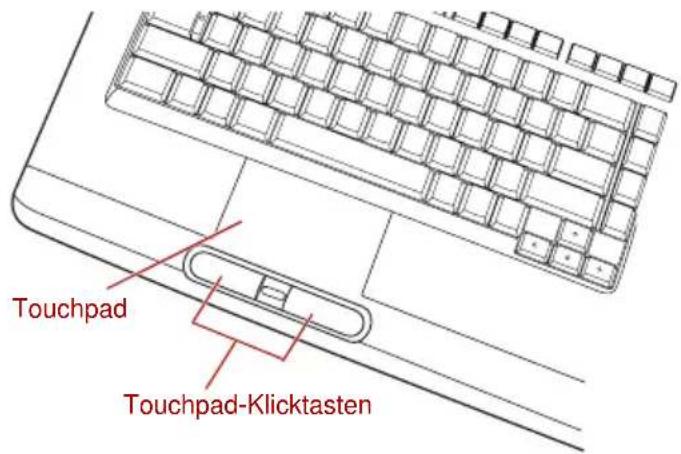
Abbildung 4-1 Touchpad und Touchpad-Klicktasten
Die zwei Tasten unterhalb des Touchpads entsprechen den beiden Tasten einer Standardmaus. Drücken Sie die linke Taste, um einen Menüeintrag auszuwählen oder um ein Text- oder Grafikobjekt zu bearbeiten, auf dem sich der Zeiger befindet. Drücken Sie auf die rechte Taste, um ein Kontextmenü oder je nach Software andere Funktionen aufzurufen.

Sie können auch auf das Touchpad tippen, um Funktionen auszuführen, für die Sie ansonsten die linke Taste oder eine Standardmaus verwenden würden.
Klicken: Tippen Sie einmal auf das Touchpad.
Doppelklicken: Tippen Sie zweimal auf das Touchpad.
Ziehen und Ablegen: Tippen Sie, um die Elemente auszuwählen, die Sie bewegen möchten. Lassen Sie Ihren Finger nach dem zweiten Tippen auf dem Touchpad und verschieben Sie die Elemente dann an ihr neues Ziel.
USB-Schlaf- und Ladefunktion
Ihr Computer kann den USB-Anschluss auch dann mit USB Bus Power (DC 5 V) versorgen, wenn der Computer ausgeschaltet ist. Der Begriff „ausgeschaltet“ schließt den Schlafmodus, den Ruhezustand und den vollständig ausgeschalteten Zustand ein.
Diese Funktion kann nur für Anschlüsse verwendet werden, die die USB-Schlaf- und Aufladefunktion unterstützen (im Folgenden „kompatible Anschlüsse“ genannt).
Kompatible Anschlüsse sind USB-Anschlüsse, die mit dem Symbol gekennzeichnet sind.
Sie können die USB-Schlaf- und Aufladefunktion verwenden, um bestimmte USB-kompatible externe Geräte wie Mobiltelefone oder MP3-Player aufzuladen.
Es ist jedoch möglich, dass die USB-Schlaf- und Aufladefunktion mit bestimmten externen Geräten nicht verwendet werden kann, obwohl diese der USB-Spezifikation entsprechen. Schalten Sie in diesem Fall den Computer ein, um das Gerät aufzuladen.

■ Die USB-Schlaf- und Aufladefunktion kann nur mit kompatiblen Anschlüssen verwendet werden. Diese Funktion ist standardmäßig deaktiviert. Um sie zu aktivieren, ändern Sie den Wert [Deaktiviert] im HW-Setup zu [Aktiviert].
■ Wenn die USB-Schlaf- und Aufladefunktion im HW-Setup aktiviert ist, wird der kompatible Anschluss auch bei ausgeschaltetem Computer mit USB Bus Power (DC 5 V) versorgt.
USB Bus Power (DC 5 V) wird an alle externen Geräte geliefert, die an die kompatiblen Anschlüsse angeschlossen sind. Einige externe Geräte können jedoch nicht allein durch USB Bus Power (DC 5 V) aufgeladen werden.
Wenden Sie sich an den Hersteller des Geräts oder überprüfen Sie die technischen Daten des externen Geräts, bevor Sie versuchen, es aufzuladen.
Das Aufladen von externen Geräten mithilfe der USB-Schlaf- und Aufladefunktion dauert länger als das Aufladen der Geräte mit ihren eigenen Aufladegeräten.
Wenn externe Geräte an kompatible Anschlüsse angeschlossen sind, während der Netzadapter nicht an den Computer angeschlossen ist, wird der Akku des Computers entladen, auch wenn der Computer ausgeschaltet ist. Deshalb wird empfohlen, den Netzadapter an den Computer anzuschließen, wenn Sie die USB-Schlaf- und Aufladefunktion verwenden möchten.
Externe Geräte, die an die USB Bus Power (DC 5 V)-Funktion angeschlossen sind, sind unter Umständen immer im Betriebszustand.
■ Wenn ein an einen kompatiblen Anschluss angeschlossenes Gerät überladen wird, kann die USB Bus Power-Versorgung (DC 5V) aus Sicherheitsgründen beendet werden.

Büroklammer, Haarklammer und ähnliche Gegenstände aus Metall erhitzen sich, wenn sie mit USB-Anschlüssen in Kontakt kommen. Achten Sie darauf, dass USB-Anschlüsse nicht mit Gegenständen aus Metall in Berührung kommen, zum Beispiel beim Transport des Computers in einer Tasche.
So aktivieren/deaktivieren Sie die USB-Schlaf- und Ladefunktion
Sie können die USB-Schlaf- und Ladefunktion im HW-Setup aktivieren/deaktivieren. Lesen Sie dazu USB-Schlaf- und Ladefunktion in Kapitel 7.
Verwenden optischer Laufwerke
Mit dem Laufwerk können Sie CD-ROM/DVD-ROM-gestützte Programme ausführen. Sie können CDs/DVDs mit 12 cm oder 8 cm Durchmesser ohne Adapter verwenden. Ein serieller ATA-Schnittstellen-Controller wird für den CD/DVD-ROM-Betrieb verwendet. Wenn der Computer auf eine CD/DVD-ROM zugreift, leuchtet eine LED am Laufwerk.

Mit der Anwendung DVD-Wiedergabe können Sie DVD-Videos wiedergeben.
Einlegen von Discs
So legen Sie CDs/DVDs ein:
- Wenn der Computer eingeschaltet ist, drücken Sie auf die Entnahmetaste, um die Laufwerklade etwas zu öffnen.
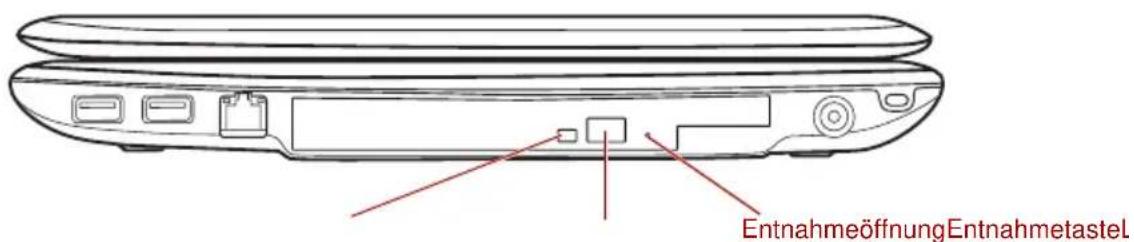
Abbildung 4-2 Entnahmetaste drücken
- Ziehen Sie vorsichtig an der Lade, um sie vollständig zu öffnen.
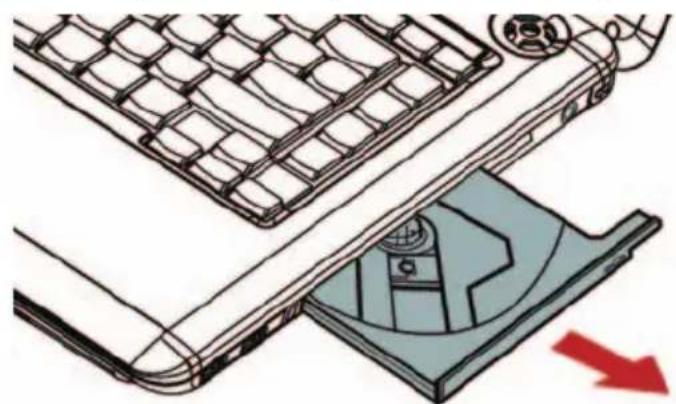
Abbildung 4-3 Laufwerklade öffnen
- Legen Sie die CD/DVD mit der beschrifteten Seite nach oben in die Laufwerklade.
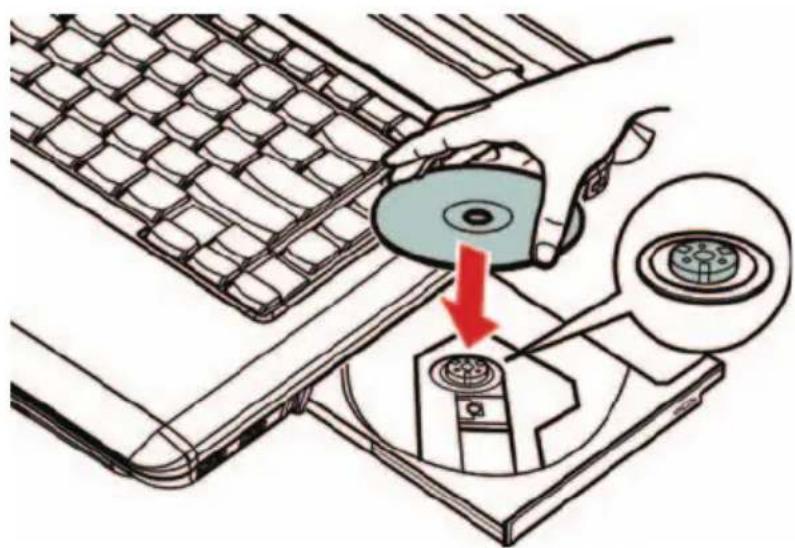
Abbildung 4-4 CD/DVD einlegen

Wenn die Lade vollständig geöffnet ist, ragt das Gehäuse des Computers etwas über den Bereich hinaus, in dem die Medien eingelegt werden. Deshalb müssen Sie die CD oder DVD beim Einlegen leicht geneigt halten. Nach dem Einlegen der CD/DVD sollten Sie sicherstellen, dass sie richtig über dem zentralen Punkt positioniert ist und flach in der Lade liegt.

Berühren Sie nicht die Laserlinse und den umgebenden Bereich; sie könnte dadurch falsch ausgerichtet werden oder das Laufwerk könnte beschädigt werden.
Achten Sie darauf, dass keine Fremdkörper in das Laufwerk gelangen. Überprüfen Sie die Laufwerklade, besonders den Bereich hinter der vorderen Kante, um sicherzustellen, dass sich keine Fremdkörper im Laufwerk befinden, bevor Sie es schließen.
- Drücken Sie die CD/DVD in der Mitte vorsichtig nach unten, bis sie über der Nabe einrastet. Die Disc sollte etwas unterhalb der Nabenoberfläche und flach auf der Schubladenfläche liegen.
- Drücken Sie die Lade in der Mitte nach hinten, um sie zu schließen. Die Lade rastet beim Schließen ein.

Wenn die CD/DVD beim Schließen der Lade nicht korrekt eingelegt ist, kann das Medium selbst beschädigt werden, und/oder die Lade öffnet sich beim Drücken der Entnahmetaste nicht vollständig.
Discs entnehmen
Gehen Sie wie nachstehend beschrieben vor, um CDs/DVDs aus der Lade zu nehmen.

Drücken Sie die Entnahmetaste nicht, wenn der Computer noch auf das Laufwerk des Datenträgers zugreift. Warten Sie, bis die LED nicht mehr leuchtet, bevor Sie die Lade öffnen. Warten Sie außerdem, bis sich die CD/DVD nicht mehr dreht, bevor Sie sie herausnehmen.
- Wenn der Computer eingeschaltet ist, drücken Sie auf die Entnahmetaste, um die Laufwerklade etwas zu öffnen. Ziehen Sie die Lade dann vorsichtig heraus, bis sie vollständig geöffnet ist.

Wenn sich die Lade etwas öffnet, warten Sie einen Augenblick, um sicherzugehen, dass sich die CD/DVD/HD DVD nicht mehr dreht, bevor Sie die Lade vollständig öffnen.
- Die CD/DVD/ ragt leicht über die Seiten der Lade hinaus, sodass Sie sie leicht greifen können. Fassen Sie sie vorsichtig an den Kanten und heben Sie sie senkrecht aus der Lade.
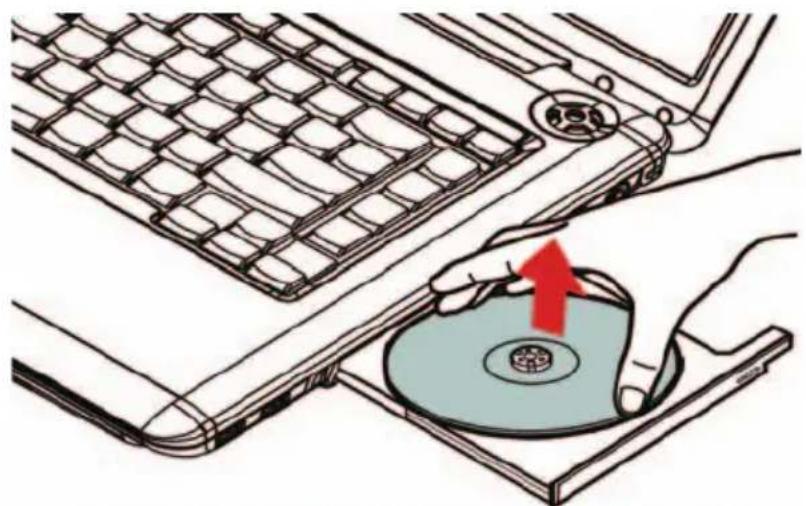
Abbildung 4-5 CD/DVD aus dem Laufwerk nehmen
- Drücken Sie die Lade in der Mitte nach hinten, um sie zu schließen. Die Lade rastet beim Schließen ein.
Entnahme einer CD/DVD, wenn sich die Lade nicht öffnet
Wenn der Computer ausgeschaltet ist, lässt sich die Lade nicht mit der Entnahmetaste öffnen. In diesem Fall können Sie die Lade öffnen, indem Sie einen dünnen Gegenstand (ca. 15 mm lang) wie etwa eine gerade gebogene Büroklammer in die Öffnung rechts neben der Entnahmetaste einführen.
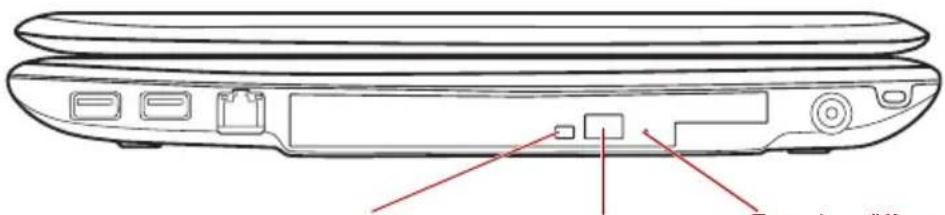
EntnahmeöffnungEntnahmetasteLED
Abbildung 4-6 Lade manuell öffnen

Schalten Sie den Computer aus, bevor Sie die Entnahmeöffnung verwenden. Wenn sich die CD/DVD beim Öffnen der Lade noch dreht, könnte sie herausfliegen und Verletzungen verursachen.
Funktionstasten
Dieser Abschnitt beschreibt die Funktionstasten.
Sechs Taste, nur bei bestimmten Modellen verfügbar.


Abbildung 4-7 Funktionstaste
| Symbol | Funktionstaste | DVD | CD | |
 | Ton aus oder LED Ein/Aus | Ton aus oder LED Ein/Aus | Ton aus oder LED Ein/Aus | |
 | CD/DVD TOSHIBA DVD | PLAYER starten | Windows Media Player starten | |
 | Wiedergabe/Pause | Wiedergabe/Pause Wiedergabe/Pause | ||
| [S4DC] | Stopp Stopp Stopp | |||
 | Zurück springen Vorheriges Kapitel Vorheriger Titel | |||
| [Y6TV] | Weiter Nächstes Kapitel | Nächster Titel | ||
Beschreiben von CDs/DVDs in DVD-Super-Multi-Laufwerken

Das in diesen Computer installierte optische Laufwerk kann nicht mehrere Sitzungen auf DVD-R Dual Layer Disc schreiben. Nachdem einmal auf eine Disc geschrieben wurde, wird sie abgeschlossen. Nach dem Abschließen können keine weiteren Daten auf die Disc geschrieben werden, unabhängig von der belegten Disc-Kapazität.
Sie können das DVD-R-Laufwerk verwenden, um Daten auf CD-R, CD-RW, DVD-R, DVD-R (Dual Layer), DVD-RW, DVD+R, DVD+R (Double Layer), DVD+RW, DVD-RAM, oder DVD-R (Dual Layer) zu schreiben.
Als Schreibsoftware gehören TOSHIBA Disc Creator und Ulead DVD MovieFactory zum Lieferumfang dieses Computers.
Ulead DVD MovieFactory kann zum Schreiben von Dateien im Videoformat verwendet werden. TOSHIBA Disc Creator kann zum Schreiben von Daten verwendet werden.

Im Abschnitt Beschreibbare Discs in Kapitel 2 finden Sie nähere Angaben zu den Arten beschreibbarer CDs und DVDs, die von diesem Computer unterstützt werden.
Schalten Sie das optische Laufwerk nicht aus, während der Computer darauf zugreift, da dies zu Datenverlust führen könnte.
Mit der Media Center-Option CD/DVD erstellen können Sie nicht auf CD-R/RW-Discs zugreifen.
■ Um Daten auf CD-R/-RW-Medien zu schreiben, verwenden Sie das Programm TOSHIBA Disc Creator, das auf dem Computer vorinstalliert ist.

Beim Schreiben von Informationen auf Medien mithilfe eines optischen Laufwerks sollten Sie immer sicherstellen, dass der Netzadapter an eine stromführende Steckdose angeschlossen ist. Wenn Daten geschrieben werden, während der Computer vom Akku mit Strom versorgt wird, kann der Schreibvorgang manchmal aufgrund schwacher Akkuleistung fehlschlagen und Datenverlust kann auftreten.
Wichtiger Hinweis
Bevor Sie vom DVD Super Multi-Laufwerk unterstützte Medien beschreiben oder wiederbeschreiben, sollten Sie alle Setup- und Bedienungshinweise in diesem Abschnitt durchlesen und befolgen. Sonst kann es möglich sein, dass das DVD Super Multi-Laufwerk nicht richtig funktioniert und Sie die Informationen nicht erfolgreich schreiben können - dies kann entweder zu Datenverlust führen oder andere Schäden am Laufwerk oder den Medien verursachen.
Vor dem Aufzeichnen
Ausgehend von Toshibas Tests zur eingeschränkten Kompatibilität empfehlen wir die Produkte der folgenden Hersteller von CD-Rs, CD-RWs, DVD-Rs, DVD-Rs (Dual Layer), DVD-RWs, DVD+Rs, DVD+Rs (Double Layer), DVD+RWs oder DVD-RAMs. Die Qualität der Datenträger kann jedoch die Qualität der Aufzeichnung beeinflussen. TOSHIBA übernimmt in keinem Fall eine Garantie für die Funktionstüchtigkeit, Qualität oder Leistung der Datenträger.
CD-R:
CD-RW (Multispeed und Highspeed):
DVD-Spezifikationen für beschreibbare Discs, allgemeine Verwendung, Version 2.0
TAIYO YUDEN Co., Ltd. (für Medien mit 8- und 16-facher Geschwindigkeit) MITSUBISHI KAGAKU MEDIA CO., LTD. (für Medien mit 4-, 8- und 16-facher Geschwindigkeit) Hitachi Maxell, Ltd. (für Medien mit 8- und 16-facher Geschwindigkeit)
DVD-R (Dual Layer):
MITSUBISHI KAGAKU MEDIA CO., LTD. (für Medien mit 4- und 8-facher Geschwindigkeit)
DVD-R für Labelflash:
FUJIFILM CORPORATION (für Medien mit 16-facher Geschwindigkeit)
DVD+R:
MITSUBISHI KAGAKU MEDIA CO., LTD. (für Medien mit 8- und 16-facher Geschwindigkeit Ricoh Co., Ltd. (für Medien mit 8- und 16-facher Geschwindigkeit) TAIYO YUDEN CO., Ltd. (für Medien mit 8- und 16-facher Geschwindigkeit)
MITSUBISHI KAGAKU MEDIA CO., LTD. (für Medien mit 2,4- und 8-facher Geschwindigkeit)
DVD+R für Labelflash:
FUJIFILM CORPORATION (für Medien mit 16-facher Geschwindigkeit)
DVD-RW:
DVD-Spezifikationen für wiederbeschreibbare Datenträger für Version 1.1 oder 1.2
Victor Company of Japan, Ltd. (JVC) (für Medien mit 2-, 4- und 6-facher Geschwindigkeit)
MITSUBISHI KAGAKU MEDIA CO., LTD. (für Medien mit 2-, 4- und 6-facher Geschwindigkeit)
DVD+RW:
Ricoh Co., Ltd. (für Medien mit 2,4-, 4- und 8-facher Geschwindigkeit) MITSUBISHI KAGAKU MEDIA CO., LTD. (für Medien mit 2,4-, 4- und 8-facher Geschwindigkeit)
DVD-RAM:
DVD-Spezifikationen für DVD-RAM Disc für Version 2.0, Version 2.1 oder Version 2.2
Matsushita Electric Industrial Co., Ltd. (für Medien mit 3- und 5-facher Geschwindigkeit)
Hitachi Maxell, Ltd. (für Medien mit 3- und 5-facher Geschwindigkeit)

Mit dem DVD Super Multi-Laufwerk können keine Discs verwendet werden, die ein schnelleres Schreiben als 16-fach (DVD-R und DVD+R), 8-fach (DVD-R (Dual Layer), DVD+RW und DVD+R (Double Layer)), 6-fach (DVD-RW), 5-fach (DVD-RAM) zulassen.
Einige Arten und Formate von DVD-R- (Dual Layer) und DVD+R-(Double Layer) Discs können möglicherweise nicht gelesen werden.
DVD-RAM-Discs mit einer Kapazität von 2,6 und 5,2 GB können nicht gelesen und es kann nicht darauf geschrieben werden.
Discs, die als DVD-R (Dual Layer) format4 (Layer Jump Recording) erstellt wurden, können nicht gelesen werden.
■ Bei Verwendung minderwertiger, verschmutzter oder beschädigter Datenträger können Schreibfehler auftreten. Überprüfen Sie die Medien vor der Verwendung auf Verschmutzung und Beschädigungen.
■ Die tatsächliche Anzahl der möglichen Schreibvorgänge für CD-RW, DVD-RW, DVD+RW oder DVD-RAM-Medien ist von der Qualität der Medien und von der Art der Verwendung der Medien abhängig.
Es gibt zwei Arten von DVD-R-Medien: eine für Authoring und eine für allgemeine Verwendung (General Use). Versuchen Sie nicht, Authoring-Discs zu verwenden, da nur Discs für die allgemeine Verwendung von einem Computerlaufwerk beschrieben werden können.
■ Sie können DVD-RAMs mit abnehmbarer Cartridge oder ohne Cartridge verwenden.
Möglicherweise können DVD-ROM-Laufwerke anderer Computer oder andere DVD-Player DVD-R-, DVD-R- (Dual Layer), DVD-RW-, DVD+R-, DVD+R- (Double Layer) oder DVD+RW-Discs nicht lesen.
■ Auf eine CD-R-, DVD-R-, DVD-R- (Dual Layer), DVD+R- oder DVD+R- (Double Layer) Disc geschriebene Daten können weder komplett noch teilweise gelöscht werden.
Von einer CD-RW, DVD-RW, DVD+RW oder DVD-RAM gelöschte Daten können nicht wiederhergestellt werden. Sie sollten den Inhalt der Disc vor dem Löschen sorgfältig überprüfen und darauf achten, dass Sie nicht die falschen Daten löschen, falls mehrere Laufwerke angeschlossen sind, die Daten auf Discs schreiben können.
■ Beim Beschreiben von DVD-R-, DVD-R- (Dual Layer), DVD-RW-, DVD+R-, DVD+R- (Double Layer), DVD+RW- oder DVD-RAM-Medien wird etwas Speicherplatz für die Dateiverwaltung benötigt, sodass Sie möglicherweise nicht die volle Kapazität der Disc nutzen können.
Da die Medien auf dem DVD-Standard basieren, werden sie möglicherweise mit Dummy-Daten gefüllt, wenn die aufgezeichneten Daten weniger als ca. 1 GB betragen. Auch wenn Sie nur kleine Datenmengen übertragen, könnte das Schreiben der Platzhalterdaten unter diesen Umständen eine gewisse Zeit in Anspruch nehmen.
Wenn mehrere Laufwerke, die zum Schreiben verwendet werden können, angeschlossen sind, achten Sie darauf, nicht versehentlich die Daten auf das falsche Laufwerk schreiben oder davon löschen.
Achten Sie darauf, den Netzadapter an den Computer anzuschließen, bevor Sie mit dem Schreiben von Daten beginnen.
■ Stellen Sie, bevor Sie den Computer in den Schlafmodus oder in den Ruhezustand versetzen, sicher, dass das Beschreiben von DVD-RAMs beendet ist. Dies ist der Fall, wenn Sie die DVD-RAM entnehmen können.
■ Schließen Sie alle anderen Programme außer der Schreibsoftware selbst.
■ Deaktivieren Sie Programme (zum Beispiel Bildschirmschoner), die den Prozessor stark beanspruchen.
■ Betreiben Sie den Computer bei höchster Energieeinstellung; verwenden Sie keine Energiesparfunktionen.
Schreiben Sie keine Daten, während ein Virensuchprogramm ausgeführt wird. Warten Sie, bis es beendet ist, deaktivieren Sie die Virenschutzanwendungen, auch Software, die Dateien automatisch im Hintergrund überprüft.
■ Verwenden Sie keine Festplatten-Dienstprogramme, die z. B. die Zugriffsgeschwindigkeit auf das Festplattenlaufwerk erhöhen sollen, da diese zu instabilem Betrieb und Datenverlusten führen können.
■ CD-RW- (Ultra Speed +) Medien sollten nicht verwendet werden, da sonst die Daten verloren gehen oder beschädigt werden können.
Schreiben Sie immer vom Festplattenlaufwerk des Computers auf die CD/ DVD. Versuchen Sie nicht von freigegebenen Geräten wie Servern oder anderen Netzwerkgeräten zu schreiben.
Das Schreiben mit einer anderen Software außer TOSHIBA Disc Creator wurde noch nicht geprüft, deshalb kann das Funktionieren mit anderen Softwareanwendungen nicht garantiert werden.
Während des Beschreibens oder Wiederbeschreibens von Discs
Bitte beachten Sie die folgenden Punkte während des Schreibens oder Wiederbeschreibens von Daten auf CD-R-, CD-RW-, DVD-R-, DVD-R- (Dual Layer), DVD-RW-, DVD+R-, DVD+R- (Double Layer), DVD+RW- oder DVD-RAM-Medien:
Kopieren Sie die Daten von der Festplatte auf das optische Medium. Verwenden Sie nicht die Methode Ausschneiden und Einfügen, da die Daten bei einem Schreibfehler verloren gehen.
■ Vermeiden Sie Folgendes:
Benutzerwechsel im Windows Vista ^® -Betriebssystem.
PC-Funktionen ausführen, zum Beispiel Maus oder Touchpad verwenden, Bildschirm öffnen oder schließen.
■ Kommunikationsanwendung starten (Modem).
■ Stoßeinwirkungen oder Vibrationen am Computer.
■ Externe Geräte installieren, entfernen oder anschließen. Dies gilt auch für: SD/SDHC-Speicherkarten, miniSD/microSD-Karten, ExpressCard, Memory Stick/Memory Stick PRO/Memory Stick PRO Duo, xD Picture Card, MultiMediaCard, USB-Geräte, externe Monitore, i.LINK-Geräte und optische Lesegeräte.
■ Audio/Video-Steuerungstasten für die Wiedergabe von Musik oder Sprache verwenden.
■ Optisches Laufwerk öffnen.
■ Schalten Sie den Computer nicht aus bzw. melden Sie sich nicht ab, während Sie einen Datenträger beschreiben. Aktivieren Sie während des Schreibvorgangs auch nicht den Schlafmodus/Ruhezustand.
Achten Sie darauf, dass das Schreiben/Beschreiben abgeschlossen ist, bevor Sie in den Schlafmodus oder Ruhezustand gehen (das Schreiben ist beendet, wenn Sie das optische Medium aus dem DVD Super Multi-Laufwerk nehmen können).
■ Bei der Verwendung von Rohlingen schlechter Qualität oder beschädigten oder verschmutzten Rohlingen ist die Wahrscheinlichkeit von Fehlern beim Aufzeichnen größer.
■ Stellen Sie den Computer auf einer geraden Oberfläche ab, die keinen Vibrationen durch Flugzeuge, Züge oder Straßenverkehr ausgesetzt ist. Außerdem sollten Sie den Computer nicht auf eine instabile Fläche stellen.
■ Bringen Sie keine Mobiltelefone oder andere Kommunikationsgeräte in die Nähe des Computers.
Wichtige Informationen
TOSHIBA ist für die folgenden Schäden nicht haftbar:
Schäden an CD-R-, CD-RW-, DVD-R-, DVD-R- (Dual Layer), DVD-RW-, DVD+R-, DVD+R- (Double Layer), DVD+RW- oder DVD-RAM-Discs, die durch das Beschreiben oder Wiederbeschreiben mit diesem Produkt verursacht werden.
Jegliche Veränderungen bzw. Verluste des aufgezeichneten Inhalts der CD-R-, CD-RW-, DVD-R-, DVD-R- (Dual Layer), DVD-RW-, DVD+R-, DVD+R- (Double Layer), DVD+RW- oder DVD-RAM-Medien, die beim Beschreiben bzw. Wiederbeschreiben mit diesem Produkt auftreten sowie daraus resultierende wirtschaftliche Verluste oder Unterbrechungen des Geschäftsbetriebs.
Schäden, die durch die Verwendung von Geräten oder Software von Drittherstellern verursacht werden.
Wegen der technischen Einschränkungen bei den aktuellen Laufwerken zum Beschreiben optischer Medien können qualitativ minderwertige Datenträger oder Probleme mit den Hardwaregeräten zu unerwarteten Schreibfehlern führen. Deshalb ist es empfehlenswert, mindestens zwei Sicherungskopien wichtiger Daten zu erstellen, auf die Sie notfalls zurückgreifen können.
Achten Sie auf die folgenden Einschränkungen bei der Verwendung von TOSHIBA Disc Creator:
■ Sie können kein DVD-Video mit TOSHIBA Disc Creator erstellen.
■ Sie können kein DVD-Audio mit TOSHIBA Disc Creator erstellen.
■ Sie können die TOSHIBA Disc Creator-Funktion „Audio-CD-Projekt für CD-Player im Auto und zu Hause“ nicht verwenden, um Musik auf DVD-R-, DVD-R- (Dual Layer), DVD-RW-, DVD+R-, DVD+R- (Double Layer) oder DVD+RW-Medien aufzuzeichnen.
Kopieren Sie keine urheberrechtlich geschützten Video-DVDs und DVD-ROMs mit der TOSHIBA Disc Creator-Funktion „Disc Backup“.
Mit der TOSHIBA Disc Creator-Funktion „Disc Backup“ lassen sich keine Sicherungskopien von DVD-RAM-Medien erstellen.
Mit der TOSHIBA Disc Creator-Funktion „Disc Backup“ kann keine Sicherungskopie einer CD-ROM, CD-R oder CD-RW auf eine DVD-R, DVD-R (Dual Layer) oder DVD-RW geschrieben werden.
Mit der TOSHIBA Disc Creator-Funktion „Disc Backup“ kann keine Sicherungskopie einer CD-ROM, CD-R oder CD-RW auf eine DVD+R, DVD+R (Double Layer) oder DVD+RW geschrieben werden.
Mit der TOSHIBA Disc Creator-Funktion „Disc Backup“ kann keine Sicherungskopie einer DVD-ROM, DVD Video, DVD-R, DVD-R (Dual Layer), DVD-RW, DVD+R, DVD+R (Double Layer) oder DVD+RW auf eine CD-R oder CD-RW geschrieben werden.
■ TOSHIBA Disc Creator kann keine Aufnahmen im Paketformat erstellen.
Möglicherweise können Sie die TOSHIBA Disc Creator-Funktion „Disc Backup“ nicht verwenden, um eine Sicherungskopie einer DVD-R, DVD-R (Dual Layer), DVD-RW, DVD+R, DVD+R (Double Layer) oder DVD+RW zu erstellen, die mit einer anderen Software auf einem anderen Brenner erstellt wurde.
■ Wenn Sie einer bereits beschriebenen DVD-R, DVD-R (Dual Layer), DVD+R oder DVD+R (Double Layer) Daten hinzufügen, können Sie die hinzugefügten Daten unter Umständen nicht lesen. Dies ist beispielsweise der Fall, wenn Sie ein 16-Bit-Betriebssystem wie Windows 98SE oder Windows Me verwenden. Für Windows NT4 benötigen Sie Service Pack 6 oder höher und in Windows 2000 benötigen Sie Service Pack 2. Außerdem können einige DVD-ROM- und DVD-ROM/CD-R/RW-Laufwerke unabhängig vom Betriebssystem generell keine hinzugefügten Daten lesen.
■ TOSHIBA Disc Creator unterstützt die Aufzeichnung auf DVD-RAM-Discs nicht. Sie sollten dazu Windows Explorer oder ein ähnliches Dienstprogramm verwenden.
■ Wenn Sie eine DVD sichern, sollten Sie darauf achten, dass das Quelllaufwerk die Aufzeichnung von DVD-R-, DVD-R- (Dual Layer), DVD-RW-, DVD+R-, DVD+R- (Double Layer) oder DVD+RW-Medien unterstützt, da sonst die Quelldisc möglicherweise nicht richtig gesichert wird.
■ Wenn Sie eine DVD-R, DVD-R (Dual Layer), DVD-RW, DVD+R, DVD+R (Double Layer) oder DVD+RW sichern, müssen Sie darauf achten, eine DVD des gleichen Typs zu verwenden.
■ Sie können auf eine CD-RW, DVD-RW oder DVD+RW geschriebene Daten nicht teilweise löschen.
Überprüfen der Daten
Um zu überprüfen, ob die Daten richtig auf eine Daten-CD/DVD geschrieben wurden, sollten Sie die folgenden Schritte durchführen, bevor Sie mit dem Beschreiben/Wiederbeschreiben beginnen:
- Wählen Sie im Menü „Einstellungen“ den Eintrag Einstellungen für jeden Modus -> Daten-CD/DVD.
- Führen Sie einen der folgenden Schritte aus, um das Einstellungsdialogfeld aufzurufen:
Klicken Sie im Modus Daten-CD/DVD in der Haupt-Symbolleiste auf die Einstellungsschaltfläche ( ).
Wählen Sie im Menü Einstellungen den Eintrag Einstellungen für jeden Modus -> Daten-CD/DVD.
- Markieren Sie das Kontrollkästchen Geschriebene Daten überprüfen.
- Wählen Sie Datei öffnen oder Vollständiger Vergleich.
- Klicken Sie auf OK.
Weitere Informationen zu TOSHIBA Disc Creator
Nähere Informationen zu TOSHIBA Disc Creator finden Sie in den Hilfedateien des Programms.
- Öffnen des TOSHIBA Disc Creator-Handbuchs: Start -> Alle Programme -> TOSHIBA -> CD&DVD-Anwendungen -> Disc Creator Help
Verwendung von Ulead DVD MovieFactory® for TOSHIBA
Erstellen von Labelflash-DVDs
Vereinfachte Schritte zum Erstellen einer Labelflash-DVD:
- Legen Sie eine Labelflash-Disc in das optische Laufwerk ein.

Legen Sie DRUCKSEITE als Unterseite fest.
- Klicken Sie auf Start -> Alle Programme -> DVD MovieFactory for TOSHIBA -> Ulead DVD MovieFactory for TOSHIBA Launcher, um DVD MovieFactory zu starten.
- Klicken Sie auf-Print Disc Label -> Label Printing. Ulead Label@Once wird gestartet.
- Klicken Sie auf die Registerkarte General (Allgemein).
- Wählen Sie das optische Laufwerk als Drucker. z. B.
- Fügen Sie Bilder und Text ein und passen Sie beides an.
- Klicken Sie auf Labelflash setting (Labelflash-Einstellung) und wählen Sie Draw Quality (Zeichenqualität).
- Klicken Sie auf Print (Drucken).
Erstellen von DVD-Video
Methode1: Vereinfachte Schrittfolge für das Erstellen von DVD-Video aus den Videodaten eines DV-Camcorders:
- Klicken Sie auf Start -> Alle Programme -> DVD MovieFactory for TOSHIBA -> Ulead DVD MovieFactory for TOSHIBA Launcher, um DVD MovieFactory zu starten.
- Legen Sie eine DVD-RW oder DVD+RW in das Brennlaufwerk ein.
- Klicken Sie auf Video Disc -> Burn Video to Disc (Video auf Disc brennen), um das Dialogfeld Direct Recording (Direktaufnahme) zu öffnen, wählen Sie DVD-Video/+VR, um die Seite Straight Capture to Disc (Direkte Erfassung auf Disc) aufzurufen.
- Wählen Sie das Format DVD-Video.
- Wählen Sie als Quelle DV.
- Klicken Sie auf Capture (Aufzeichnen).
Methode 2: Vereinfachtes Erstellen eines DVD-Videos durch Hinzufügen der Videoquelle:
- Klicken Sie auf Start -> Alle Programme -> DVD MovieFactory for TOSHIBA -> Ulead DVD MovieFactory for TOSHIBA Launcher, um DVD MovieFactory zu starten.
- Klicken Sie auf Video Disc -> New Project, um den zweiten Launcher zu starten, wählen Sie den Projekttyp, und rufen Sie dann DVD MovieFactory auf.
- Fügen Sie die Quelle von der HD Disk hinzu, indem Sie auf Add Video files (Videodateien hinzufügen) klicken, um das Auswahldialogfeld aufzurufen.
- Wählen Sie die Videoquelle aus und gehen Sie zur nächsten Seite, um „Menu“ (Menü) anzuwenden.
- Nachdem Sie eine Menüvorlage gewählt haben, klicken Sie auf Next (Weiter), um zur Seite Burning (Brennen) zu gehen.
- Wählen Sie den Ausgabetyp und klicken Sie auf die Schaltfläche Burn (Brennen).
Weitere Informationen über Ulead DVD MovieFactory®
Weitere Informationen über Ulead DVD MovieFactory finden Sie in der Produkthilfe und in den Handbuchdateien.
Öffnen des Ulead DVD MovieFactory-Handbuchs: Start -> Alle Programme -> DVD MovieFactory for TOSHIBA -> Benutzerhandbuch -> DVD MovieFactory Benutzerhandbuch
Wichtige Informationen
Beachten Sie beim Erstellen von DVD-Video die folgenden Einschränkungen:
- Bearbeiten von Digital Video
■ Melden Sie sich als Administrator an, um DVD MovieFactory zu verwenden.
■ Betreiben Sie Ihren Computer mit Netzstrom, wenn Sie DVD MovieFactory verwenden.
■ Betreiben Sie den Computer mit voller Leistung. Verwenden Sie keine Energiesparfunktionen.
Während der Bearbeitung von DVDs können Sie Vorschauen anzeigen. Wenn eine andere Anwendung ausgeführt wird, wird die Vorschau möglicherweise jedoch nicht korrekt angezeigt.
Mit DVD MovieFactory kann Inhalt mit Kopierschutz nicht abgespielt oder bearbeitet werden.
■ Aktivieren Sie während der Verwendung von DVD MovieFactory nicht den Schlafmodus oder den Ruhezustand.
■ Verwenden Sie DVD MovieFactory nicht sofort nach dem Einschalten des Computers. Warten Sie, bis alle Laufwerkaktivitäten beendet sind.
Um bei der Übertragung auf einen DV-Camcorder sicherzustellen, dass wirklich alle Daten erfasst werden, starten Sie die Aufzeichnung am Camcorder eine Sekunden vor dem Abspielen der aufzuzeichnende Daten.
■ CD-Recorder-, JPEG-, DVD-Audio-, miniDVD- und Video CD-Funktionen werden in dieser Version nicht unterstützt.
■ Wenn Sie Video auf DVD aufnehmen, schließen Sie alle anderen Programme.
■ Deaktivieren Sie Programme (zum Beispiel Bildschirmschoner), die die CPU stark beanspruchen.
■ MP3-Decodierung und -Codierung wird nicht unterstützt.
2. Vor dem Brennen des Videos auf DVD
■ Verwenden Sie für die Aufzeichnung auf DVD bitte nur Discs der vom Laufwerkhersteller empfohlenen Hersteller.
■ Verwenden Sie kein langsames Laufwerk, wie zum Beispiel ein USB 1.1-Festplattenlaufwerk als Arbeitslaufwerk, da die DVD dann möglicherweise nicht beschrieben werden kann.
■ Vermeiden Sie Folgendes:
■ Führen Sie keine anderen Funktionen auf dem Computer aus. Dies gilt auch für die Verwendung einer Maus oder eines Touchpads und für das Schließen/Öffnen des Bildschirms.
■ Den PC anstoßen oder Vibrationen aussetzen.
■ Verwenden des Modusschalters und der Audio/Video-Steuerungstasten zur Wiedergabe von Musik und Sprache.
■ Öffnen des DVD-Laufwerks.
■ Externe Geräte installieren, entfernen oder anschließen. Dies gilt auch für: SD/SDHC-Speicherkarten, USB-Geräte, externe Monitore, i.LINK-Geräte und optische Lesegeräte.
■ Prüfen Sie den Datenträger nach der Aufzeichnung wichtiger Daten.
■ DVD-R/+R/+RW-Discs können nicht im VR-Format beschrieben werden.
■ Die Ausgabe in den Formaten VCD und SVCD wird nicht unterstützt.
3. Direkt auf Discs aufnehmen
Das Aufzeichnen auf DVD-R/+R wird nicht unterstützt
Das Aufzeichnen im Format DVD+VR über HDV wird nicht unterstützt
■ HDV-Unterstützung nur beim Brennen von DVD-Video
■ Im Format DVD-VR wird das Hinzufügen eines Menüs nicht unterstützt
4. Bespielte DVDs
■ Einige DVD-ROM-Laufwerke für Computer oder andere DVD-Player können DVD-R/+R/-RW/-RAM-Medien unter Umständen nicht lesen.
■ Wenn Sie eine zu oft verwendete mehrfach beschreibbare DVD verwenden, ist die Komplettformatierung u. U. nicht möglich. Verwenden Sie bitte neue Discs.
TOSHIBA DVD Player
Achten Sie auf die folgenden Einschränkungen bei der Verwendung von TOSHIBA DVD PLAYER:
Hinweise zur Verwendung
Auslassen von Einzelbildern, Springen der Audiospur oder asynchroner Ton und Bild können während der Wiedergabe einiger DVD-Videotitel auftreten.
Schließen Sie alle anderen Anwendungen, wenn Sie TOSHIBA DVD PLAYER verwenden. Öffnen Sie während der Wiedergabe von DVD-Video keine anderen Anwendungen und führen Sie keine anderen Vorgänge aus. Die Wiedergabe kann in einigen Situationen stoppen oder nicht ordnungsgemäß funktionieren.
Nicht abgeschlossene DVDs, die auf einem DVD-Recorder erstellt wurden, können vom Computer möglicherweise nicht abgespielt werden.
■ Verwenden Sie Video-DVDs mit einem Regionalcode, der entweder derselbe wie die werkseitige Voreinstellung ist oder „ALLE“.
■ Spielen Sie keine DVD-Videodiscs ab, während Sie Fernsehprogramme mithilfe anderer Anwendungen ansehen oder aufzeichnen. Dies könnte zu Fehlern beim Abspielen des DVD-Videos oder bei der Aufnahme der Fernsehsendung führen. Dies gilt auch dann, wenn während der Wiedergabe von Video-DVDs eine geplante Aufnahme beginnt. Achten Sie darauf, dass keine Aufnahmen geplant sind, wenn Sie DVD-Video abspielen.
■ Die Wiederaufnahmefunktion kann mit einigen Discs unter TOSHIBA DVD PLAYER nicht verwendet werden.
Bei der Wiedergabe von Video-DVDs sollte der Netzadapter angeschlossen werden. Energiesparfunktionen können die reibungslose Wiedergabe beeinträchtigen. Wenn Sie bei der Wiedergabe von Video-DVDs den Akku verwenden, stellen Sie die Energieoptionen auf „Hohe Leistung“.
Bildschirmschoner werden während der Wiedergabe eines Films mit TOSHIBA DVD PLAYER nicht angezeigt. Der Computer wechselt nicht in den Energiesparmodus oder Ruhezustand und lässt sich nicht herunterfahren, während TOSHIBA DVD PLAYER verwendet wird.
Aktivieren Sie nicht die automatische Bildschirmabschaltung, während TOSHIBA DVD PLAYER ausgeführt wird.
■ Schalten Sie nicht in den Ruhezustand oder in den Energiesparmodus, wenn TOSHIBA DVD PLAYER ausgeführt wird.
Verriegeln Sie den Computer nicht mithilfe der Tasten Windows-Logo (💡) + L oder der Tasten Fn + F1, wenn TOSHIBA DVD PLAYER ausgeführt wird.
Anzeigegeräte und Ton
- TOSHIBA DVD PLAYER kann nur ausgeführt werden, wenn für „Farben“ die Einstellung „Höchste (32-Bit)“ gewählt wird. Die Einstellung „Farben“ kann auf der Registerkarte „Monitor“ in den „Anzeigeeinstellungen“ geändert werden. Um die Anzeigeeinstellungen zu öffnen, wählen Sie Start -> Systemsteuerung -> Darstellung und Anpassung -> Anpassung -> Anzeigeeinstellungen.
- Wenn das DVD Video-Bild nicht auf dem externen Monitor oder Fernsehgerät angezeigt wird, beenden Sie TOSHIBA DVD PLAYER und ändern Sie die Bildschirmauflösung auf der Registerkarte „Monitor“ der Anzeigeeinstellungen. Aufgrund der Ausgabe- oder Wiedergabebedingungen können Videos jedoch auf einigen externen Monitoren oder Fernsehgeräten nicht ausgegeben werden.
- Wechseln Sie vor der Wiedergabe einer Video-DVD auf einem externen Display oder Fernsehgerät das Anzeigegerät. Video-DVDs können nicht gleichzeitig (im Klonmodus) sowohl auf dem Bildschirm des Computers als auch auf einem externen Display angezeigt werden.
- Ändern Sie die Bildschirmauflösung nicht, während TOSHIBA DVD PLAYER ausgeführt wird.
TOSHIBA DVD PLAYER
- Die Software TOSHIBA DVD PLAYER zum Abspielen von DVD-Video und DVD-VR ist im Lieferumfang enthalten.
- TOSHIBA DVD PLAYER unterstützt keine Jugendschutzeinstellungen.
- Wegen des Urheberrechtsschutzes ist die Windows-Bildschirmdruckfunktion deaktiviert, wenn TOSHIBA DVD PLAYER läuft.
- (Die Bildschirmdruckfunktionen sind deaktiviert, wenn andere Anwendungen neben TOSHIBA DVD PLAYER ausgeführt werden und TOSHIBA DVD PLAYER minimiert ist.) Schließen Sie TOSHIBA DVD PLAYER, wenn Sie die Bildschirmdruckfunktion nutzen möchten.
- Führen Sie die Installation/Deinstallation von TOSHIBA DVD PLAYER unter einem Benutzerkonto mit Administratorrechten aus.
- Führen Sie keinen Windows-Benutzerwechsel aus, während TOSHIBA DVD PLAYER läuft.
- Bei einigen DVD-Videodiscs werden durch Ändern der Tonspur mithilfe des Steuerungsfensters auch die Untertitel geändert.
TOSHIBA DVD PLAYER aufrufen
Gehen Sie wie nachstehend beschrieben vor, um TOSHIBA DVD PLAYER zu starten.
- Legen Sie eine Video-DVD in das DVD-Super-Multi-Laufwerk ein, während Windows Vista® ausgeführt wird. Wenn eine DVD-Videodisc in das DVD-Laufwerk eingelegt ist, erscheint möglicherweise der folgende Anwendungsauswahlbildschirm. Wenn dies passiert, wählen Sie DVD-Film abspielen und klicken dann auf OK, um TOSHIBA DVD PLAYER zu starten.
- Berühren Sie das Bedienfeld CD/DVD auf der vorderen Bedienkonsole. Oder wählen Sie Start -> Alle Programme -> TOSHIBA DVD PLAYER, um TOSHIBA DVD PLAYER zu starten.
TOSHIBA DVD PLAYER verwenden
Hinweise zur Verwendung von TOSHIBA DVD PLAYER
- Die Bildschirminhalte und verfügbaren Funktionen unterscheiden sich zwischen DVD-Videos und Szenen.
- Beim Abspielen von DVDs können nur die Bedienungstasten (einschließlich der Tasten auf der vorderen Bedienkonsole) verwendet werden, die den jeweils verfügbaren und aktiven Funktionen entsprechen.
- Wenn das Menü im Anzeigebereich mithilfe der Hauptmenü- oder Menütasten des Steuerungsfenster geöffnet wird, können Touchpad- oder Mausmenüoperationen möglicherweise nicht verwendet werden.
TOSHIBA DVD PLAYER-Hilfe öffnen
Die Funktionen und Anleitungen für TOSHIBA DVD PLAYER werden außerdem in der TOSHIBA DVD PLAYER-Hilfe genau erklärt. Gehen Sie wie nachstehend beschrieben vor, um die TOSHIBA DVD PLAYER-Hilfe zu starten.
Klicken Sie im Anzeigebereich auf die Hilfe-Schaltfläche ( ).?
Umgang mit Datenträgern
In diesem Abschnitt finden Sie Tipps zum Schutz der auf CDs/DVDs und Disketten gespeicherten Daten. Gehen Sie mit Ihren Datenträgern sorgfältig um. Durch Einhaltung nachfolgender Richtlinien wird die Lebensdauer der Datenträger verlängert, und die darauf gespeicherten Daten werden geschützt:
CD/DVDs
- Bewahren Sie Ihre CDs und DVDs in den Originalhüllen auf, um sie vor Beschädigung und Verschmutzung zu schützen.
- Biegen Sie CDs und DVDs nicht.
-
Schreiben Sie nicht auf die CD/DVD-Oberfläche, die die Daten enthält, und kleben Sie keine Etiketten darauf.
-
Fassen Sie CDs oder DVDs an den Rändern oder am Loch in der Mitte an. Beim Lesen der Disc können Probleme auftreten, wenn sich Fingerabdrücke darauf befinden.
- Setzen Sie CDs oder DVDs nicht direkter Sonneneinstrahlung oder extremen Temperaturen aus.
- Legen Sie keine schweren Gegenstände auf CDs oder DVDs.
- Sind die CDs oder DVDs staubig oder schmutzig, wischen Sie sie mit einem trockenen, weichen Tuch ab. Wischen Sie CD oder DVDs nicht mit kreisförmigen Bewegungen ab, sondern von der Mitte nach außen. Falls nötig, feuchten Sie das Tuch mit Wasser oder einem neutralen Reinigungsmittel an. Verwenden Sie kein Waschbenzin, Lösungsmittel oder ähnliche Reinigungsmittel.
Audiosystem
In diesem Abschnitt werden verschiedene Audiosteuerungsfunktionen beschrieben.
Systemlautstärke einstellen
Mit der Windows-Lautstärkeregelung können Sie die allgemeine Lautstärke steuern.
Gehen Sie dazu folgendermaßen vor:
- Suchen Sie das Lautsprecher-Symbol in der Taskleiste
- Klicken Sie mit der rechten Maustaste auf das Lautsprecher-Symbol in der Taskleiste.
- Wählen Sie im Menü den Eintrag Lautstärkeregelung öffnen aus.
Klicken Sie auf Geräte, um alle verfügbaren Wiedergabegeräte anzuzeigen. Wählen Sie Lautsprecher, um die internen Lautsprecher zu verwenden. Stellen Sie die Lautsprecherlautstärke mithilfe des
Schiebereglers ein. Klicken Sie auf Ton aus 📷, um den Ton auszuschalten.
Unter Anwendungen sehen Sie möglicherweise eine weitere Steuerung in der Lautstärkeregelung. Dies ist die Steuerung der Anwendung, die zurzeit ausgeführt wird. Windows Sounds wird immer angezeigt, da hiermit die Lautstärke des Systemsounds gesteuert wird.
Systemsounds ändern
Systemsounds machen Sie akustisch auf bestimmte Ereignisse aufmerksam. In diesem Abschnitt wird beschrieben, wie Sie ein vorhandenes Schema auswählen oder ein geändertes speichern.
Um das Konfigurationsfenster für Systemsounds zu öffnen, gehen Sie wie nachstehend beschrieben vor.
- Klicken Sie mit der rechten Maustaste auf das Lautsprecher-Symbol in der Taskleiste.
- Wählen Sie im Menü den Eintrag Sounds.
Realtek HD Audio Manager
Sie können die Audiokonfiguration mithilfe des Realtek Audio Manager überprüfen und ändern. Um den Realtek Audio Manager aufzurufen, klicken Sie auf Start -> Systemsteuerung -> Hardware und Sound -> Realtek HD Audio Manager.
Wenn Sie den Realtek Audio Manager zum ersten Mal aufrufen, sehen Sie vier Geräte-Registerkarten. Speakers (Lautsprecher) ist das Standardausgabegerät. Microphone (Mikrofon) ist das
Standardeingabegerät. Um das Standardgerät zu ändern, klicken Sie auf der ausgewählten Geräte-Registerkarte auf Set Default Device (Standardgerät festlegen).
Speakers (Lautsprecher) ist das Standardausgabegerät. Verwenden Sie diese Einstellung, wenn Sie die eingebauten Lautsprecher oder Kopfhörer verwenden.
Digital Output (Digitale Ausgabe) sollten Sie wählen, wenn Sie das optische Kabel an die Kopfhörerbuchse (S/PDIF) anschließen, um digitalen Sound auf digitalen Audiogeräten abzuspielen. Digitale Ausgabe kann nur bei Anschluss eines optischen Audiokabels verwendet werden.
HDMI Output (HDMI-Ausgabe) sollten Sie wählen, wenn Sie das HDMI-Kabel an die HDMI-Buchse anschließen, um digitalen Sound auf digitalen Audiogeräten abzuspielen.
■ Microphone (Mikrofon) ist das Standardeingabegerät. Es sollte bei Verwendung des internen Mikrofons des Computers oder eines externen Mikrofons, das an die Mikrofonbuchse angeschlossen ist, ausgewählt werden, um Ton aufzunehmen.
Falls ein externes Mikrofon oder ein Audiokabel an die Mikrofonbuchse angeschlossen ist, wird der Einstellungsdialog für den Realtek HD Audio Manager Connector angezeigt und Sie können entweder „Line In“- oder „Mic In“-Eingang auswählen.
Informationen
Klicken Sie auf die Info-Schaltfläche, um Informationen zur Hardware, zur Software und zur Spracheinstellung anzuzeigen.
Lautsprecherkonfiguration
Klicken Sie auf die Wiedergabe-Schaltfläche ▶, um zu überprüfen, ob der Sound der eingebauten Lautsprecher oder des Kopfhörers aus der richtigen Richtung (links/rechts) kommt.
Sound-Effekte
In diesem Abschnitt wird die Auswahl verschiedener Sound-Effekte beschrieben.
■ Environment - simuliert den Klang vertrauter Umgebungen. Sie können im Menü eine Voreinstellung auswählen.
Equalizer - erhöht oder reduziert eine Frequenz, um bestimmte Musikgenres zu simulieren. Sie können im Menü eine Voreinstellung auswählen.
Karaoke - filtert die Frequenzen, auf denen normalerweise die Gesangsstimme zu hören ist, heraus. Wenn Sie auf das Karaoke-Symbol klicken, wird der Gesang gedämpft. Mit den Pfeiltasten können Sie den Klang der Musik regeln.
Mikrofoneffekte
Mikrofoneffekte sind nur im Fenster Mikrofon verfügbar.
■ Noise Suppression verringert Hintergrund- und Lüftergeräusche.
Acoustic Echo Cancellation (Echoaußerkraftsetzung) verringert Rückkopplungen und Echos.
Standardformat
Sie können die Sample-Rate und die Bittiefe des Sounds einstellen.
Dolby Sound Room®
Dolby Sound Room liefert fantastischen Surround-Klang aus Lautsprechern oder Kopfhörern. Dolby Sound Room ist ideal, wenn die Verwendung von Lautsprechern mit Surround-Klang nicht möglich ist, und liefert ein umfassendes Unterhaltungserlebnis.
Dolby Sound Room-Technologien:
Dolby Headphone - Surround-Klang mithilfe von Kopfhörern, so dass der Zuhörer das Gefühl hat, das Geschehen erfolgt rund um ihn herum.
■ Sound Space Expander - Erweitert das Klangerlebnis rund um den Zuhörer.
Natural Bass - Erweitert die Basswiedergabe der Lautsprecher um bis zu eine Oktave.
Um die Benutzeroberfläche von Dolby Surround Room zu öffnen, gehen Sie wie folgt vor:
- Klicken Sie mit der rechten Maustaste auf das Lautsprechersymbol in der Windows-Taskleiste und wählen Sie Wiedergabegeräte im Untermenü.
- Wählen Sie auf der Registerkarte Wiedergabe zunächst Lautsprecher und klicken Sie dann auf Eigenschaften.
- Klicken Sie auf die Registerkarte Dolby.
Verwenden der Webcam
Einige Modelle sind mit eine Webcam ausgestattet.
Eine Webcam ist ein Gerät, mit dem Sie über Ihren Computer Video aufzeichnen oder Fotos aufnehmen können. Sie können es für Video-Chats oder Videokonferenzen einsetzen, wenn Sie ein Tool wie etwa Windows Live Messenger verwenden. Die Camera Assistant Software ermöglicht Ihnen, verschiedene Videoeffekte auf Ihre Videos oder Fotos anzuwenden.
Sie aktiviert die Übertragung von Video und die Verwendung von Video-Chat über das Internet mit speziellen Anwendungen.
Die effektive Pixelzahl für diese Webcam beträgt 1,3 Millionen und 0,3 Millionen (0,3 Mio. maximale Fotogröße: 640x480 Pixel; 1,3 Mio. maximale Fotogröße: 1280x1024 Pixel).
Nähere Informationen finden Sie in der Onlinehilfe der Camera Assistant Software.
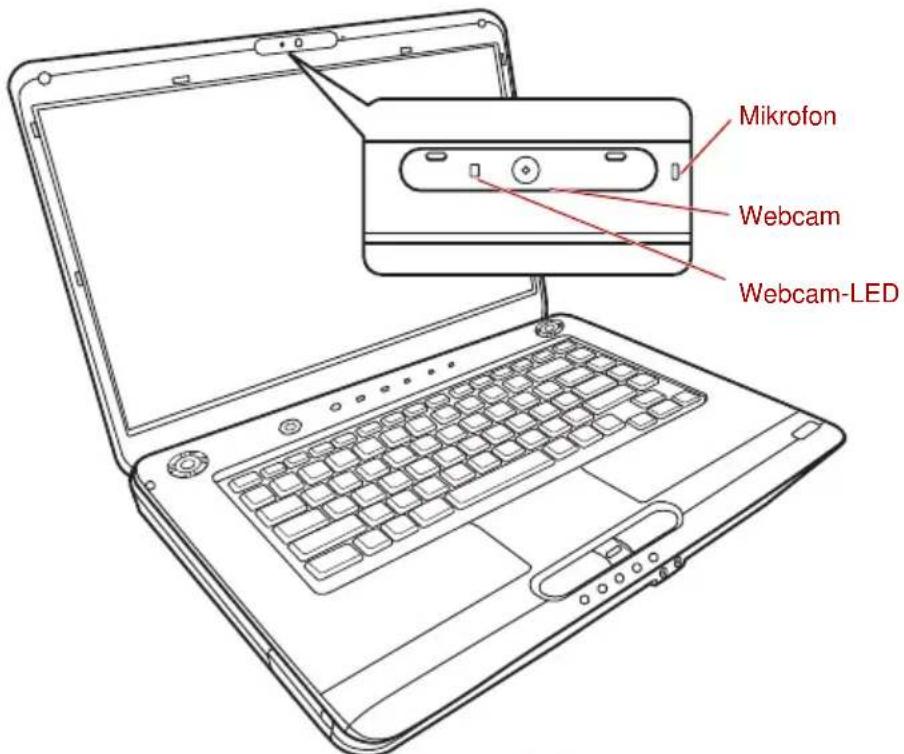
Abbildung 4-8 Webcam

Entfernen Sie die Plastikschutzfolie, bevor Sie die Webcam verwenden.
■ Halten Sie die Webcam nicht direkt in Richtung der Sonne.
Berühren Sie nicht die Linse der Webcam und drücken Sie nicht darauf. Sie könnten dadurch die Bildqualität beeinträchtigen. Verwenden Sie ein Brillenputztuch oder ein andere weiches Tuch, falls die Linse gereinigt werden muss.
Wenn Sie die Bildgröße [Size] auf mehr als 800x600 einstellen, wird eine größere Datenmenge auf die Festplatte geschrieben, was die reibungslose Aufnahme beeinträchtigen kann.
Verwendung von TOSHIBA Face Recognition
Diese Funktion verwendet eine Bibliothek mit Gesichtern, um die Gesichtsmerkmale von Benutzern zu überprüfen, wenn sie sich bei Windows anmelden. Der Anmeldevorgang wird so vereinfacht, da der Benutzer kein Kennwort eingeben muss.

■ Die TOSHIBA Gesichtserkennung garantiert nicht die korrekte Identifizierung eines Benutzers. Änderungen am Aussehen des Registrierten, die nach der Registrierung erfolgen, wie Änderungen der Frisur, das Tragen einer Kappe oder einer Brille können die Erkennungsraten beeinflussen.
■ Die TOSHIBA Gesichtserkennung kann fälschlicherweise Gesichter erkennen, die dem des Registrierten ähnlich sind.
Für Hochsicherheitszwecke ist die TOSHIBA Gesichtserkennung kein geeigneter Ersatz für Windows-Passwörter. Wenn Sicherheit hohe Priorität hat, sollten Sie die festgelegten Windows-Passwörter zum Anmelden verwenden.
Helle Hintergrundbeleuchtung und/oder Schatten kann verhindern, dass der Anmeldende korrekt erkannt wird. Melden Sie sich in diesem Fall mit Ihrem Windows-Passwort an. Wenn die Erkennung eines Registrierten wiederholt fehlschlägt, suchen Sie in Ihrer Computerdokumentation nach Möglichkeiten, die Erkennungsleistung zu verbessern.
■ Die TOSHIBA Gesichtserkennung zeichnet Gesichtsdaten in einem Protokoll auf, wenn die Gesichtserkennung fehlschlägt. Wenn Sie das Eigentum an Ihrem Computer übertragen oder ihn entsorgen, sollten Sie die Anwendung deinstallieren oder alle von der Anwendung erstellten Protokolle löschen. Nähere Informationen dazu, wie Sie dies tun, finden Sie in der Hilfedatei.
Wichtige Informationen
Toshiba gewährleistet nicht, dass die Technologie des Gesichtserkennungs-Dienstprogramms vollkommen sicher oder fehlerfrei ist. Toshiba garantiert nicht, dass das Gesichtserkennungs-Dienstprogramm immer zuverlässig nicht autorisierte Benutzer aussondert. Toshiba ist nicht haftbar für Fehlschläge oder Schäden, die sich aus der Verwendung der Technologie oder Software für die Gesichtserkennung ergeben.
TOSHIBA SOWIE IHRE PARTNER UND ZULIEFERER SIND NICHT VERANTWORTLICH FÜR SCHÄDEN ODER VERLUSTE AN BZW. VON GEWINNEN, EINNAHMEN, PROGRAMMEN, DATEN ODER WECHSELSPEICHERMEDIEN, DIE SICH AUS DER VERWENDUNG DES PRODUKTS ERGEBEN, SELBST WENN TOSHIBA ÜBER DIESE MÖGLICHEN SCHÄDEN ODER VERLUSTE INFORMIERT WURDE.
Registrierung der Gesichtserkennungsdaten
Nehmen Sie für die Gesichtsüberprüfungszwecke ein Bild auf und registrieren Sie die für das Anmelden benötigten Daten. Um die für die Anmeldung benötigten Daten zu registrieren, befolgen Sie die folgenden Schritte:
- Um dieses Dienstprogramm zu starten, klicken Sie auf Start -> Alle Programme -> TOSHIBA -> Dienstprogramme -> TOSHIBA Face Recognition.

Der Registrierungs-Bildschirm für einen angemeldeten Benutzer, der nicht registriert ist, wird angezeigt.
Der Management-Bildschirm für einen angemeldeten Benutzer, der bereits registriert ist, wird angezeigt.
- Klicken Sie auf die Schaltfläche Register face im Management-Bildschirm. Der Registrierungsbildschirm wird angezeigt.

Wenn Sie üben möchten, klicken Sie auf die Schaltfläche Next im Bildschirm Registration.
■ Wenn Sie nichts tun möchten, klicken Sie auf die Schaltfläche Überspringen im Registrierungs-Bildschirm.
- Klicken Sie auf die Schaltfläche Next, um die Anleitung zu starten.
- Nehmen Sie zuerst ein Bild auf, während Sie Ihren Kopf etwas nach links und rechts drehen.
- Nehmen Sie jetzt ein Bild auf, während Sie Ihren Kopf nach oben und nach unten bewegen. Oder klicken Sie auf die Schaltfläche Zurück, um die Anleitung noch einmal zu durchlaufen.
- Klicken Sie auf die Schaltfläche Weiter, um die Bilderfassung zu starten. Passen Sie die Position Ihres Gesichts an, sodass es in den Rahmen für das Gesicht passt.
- Sobald das Gesicht richtig positioniert ist, beginnt die Aufzeichnung. Beginnen Sie damit, dass Sie Ihren Kopf leicht nach links und rechts und dann nach oben und nach unten bewegen.
- Die Registrierung ist zuende, wenn Sie Ihren Kopf wiederholt nach links, nach rechts, nach oben und nach unten bewegt haben.
Wenn die Registrierung erfolgreich ist, wird die folgende Meldung auf dem Bildschirm angezeigt: „Registration successful. Now we’ll do the verification test. Click the Next button.“
Klicken Sie auf die Schaltfläche Next, um den Verifizierungstest durchzuführen.
- Führen Sie den Verifizierungstest durch. Blicken Sie auf den Bildschirm wie bei der Registrierung.

■ Wenn die Registrierung fehlschlägt, klicken Sie auf die Schaltfläche Back und registrieren Sie sich erneut. Bitte sehen Sie unter Schritt 8 und 6 nach.
- Wenn die Registrierung erfolgreich ist, klicken Sie auf die Schaltfläche Next und registrieren Sie ein Konto.
- Registrieren Sie das Konto. Füllen Sie die Felder für die Kontoregistrierung aus. Füllen Sie alle Felder aus.
- Der Management-Bildschirm wird angezeigt. Der registrierte Kontoname wird angezeigt. Wenn Sie darauf klicken, wird das von Ihrem Gesicht aufgenommene Bild links angezeigt.
Löschen der Gesichtserkennungsdaten
Löschen Sie Bilddaten, Kontoinformationen und persönliche Datensatzdaten, die während der Registrierung erstellt wurden. Um die Gesichtserkennungsdaten zu löschen, befolgen Sie die folgenden Schritte:
- Um dieses Dienstprogramm zu starten, klicken Sie auf Start -> Alle Programme -> TOSHIBA -> Dienstprogramme -> TOSHIBA Face Recognition.
Der Management-Bildschirm wird angezeigt.
- Wählen Sie einen zu löschenden Benutzer im Management-Bildschirm.
- Klicken Sie auf die Schaltfläche Löschen. „Sie sind gerade dabei, Benutzerdaten zu löschen. Möchten Sie den Vorgang fortsetzen?“ wird auf dem Bildschirm angezeigt.
■ Wenn Sie die Daten nicht löschen möchten, klicken Sie auf die Schaltfläche No und Sie kehren zum Management-Bildschirm zurück.
■ Wenn Sie auf die Schaltfläche Yes klicken, wird der ausgewählte Benutzer aus dem Management-Bildschirm gelöscht.
Starten der Hilfedatei
Weitere Informationen zu diesen Dienstprogramm finden Sie in der Hilfedatei.
Um die Hilfedatei zu starten, klicken Sie auf Start -> Alle Programme -> TOSHIBA -> Dienstprogramme -> TOSHIBA Face Recognition Hilfe.
Windows-Anmeldung über TOSHIBA Gesichtserkennung
Dieser Abschnitt erklärt, wie Sie sich mit der TOSHIBA Gesichtserkennung bei Windows anmelden. Es gibt zwei Authentifizierungsmethoden.
■ Anmeldebildschirm im AUTO-Modus: Wenn die Gesichtserkennungskachel standardmäßig ausgewählt ist, können Sie sich ohne Verwendung von Tastatur und Maus anmelden.
Anmeldebildschirm im 1:1-Modus: Dieser Modus ist im Grund derselbe wie der AUTO-Modus, aber der Bildschirm Konto auswählen wird vor dem Bildschirm Aufgenommenes Bild anzeigen angezeigt, und Sie müssen das zu authentifizierende Benutzerkonto auswählen, um den Authentifizierungsvorgang zu starten.
Anmeldebildschirm im AUTO-Modus
- Schalten Sie den Computer ein.
- Der Bildschirm Kacheln auswählen wird angezeigt.
- Wählen Sie Gesichtserkennung starten ( )
- „Bitte wenden Sie Ihr Gesicht der Kamera zu“ wird angezeigt.
- Die Verifizierung wird durchgeführt. Wenn die Authentifizierung erfolgreich ist, werden die in Schritt 4 aufgenommenen Bilddaten eingeblendet und übereinandergelegt.

■ Wenn während der Authentifizierung ein Fehler auftritt, kehren Sie zum Bildschirm Kacheln auswählen zurück.
- Der Windows-Begrüßungsbildschirm wird angezeigt und Sie werden automatisch bei Windows angemeldet.
Anmeldebildschirm im 1:1-Modus
- Schalten Sie den Computer ein.
- Der Bildschirm Kacheln auswählen wird angezeigt.
- Wählen Sie Gesichtserkennung starten ( )
- Der Bildschirm Konto auswählen wird angezeigt.
- Wählen Sie das Konto und klicken Sie auf die Schaltfläche mit dem Pfeil.
- „Bitte wenden Sie Ihr Gesicht der Kamera zu“ wird angezeigt.
- Die Verifizierung wird durchgeführt. Wenn die Authentifizierung erfolgreich ist, werden die in Schritt 6 aufgenommenen Bilddaten eingeblendet und übereinandergelegt.

■ Wenn während der Authentifizierung ein Fehler auftritt, kehren Sie zum Bildschirm Kacheln auswählen zurück.
- Der Windows-Begrüßungsbildschirm wird angezeigt und Sie werden automatisch bei Windows angemeldet.

Wenn die Authentifizierung zwar erfolgreich verläuft, es nachfolgend bei der Windows-Anmeldung jedoch zu einem Authentifizierungsfehler kommt, werden Sie aufgefordert, Ihre Anmeldeinformationen einzugeben.
Modem
In diesem Abschnitt wird beschrieben, wie Sie das interne Modem an die Telefonleitung anschließen bzw. davon trennen.

Der Anschluss an eine andere Kommunikationsleitung als an eine analoge Telefonleitung kann zum Ausfall des Computersystems führen.
■ Schließen Sie das eingebaute Modem nur an normale analoge Telefonleitungen an.
Schließen Sie das eingebaute Modem nicht an eine digitale Leitung (ISDN) an.
■ Schließen Sie das eingebaute Modem nicht an den Digitalanschluss eines öffentlichen Telefons oder an eine digitale Nebenstellenanlage (PBX) an.
Schließen Sie das eingebaute Modem nicht an ein Schlüsseltelefonsystem für Büros an.
■ Computermodem möglichst nicht bei angeschlossenem Telefonkabel während eines Gewitters verwenden. Andernfalls besteht ein geringes Risiko eines elektrischen Schlags durch Blitzeinschlag.

■ Die Modemfunktionen können nur verwendet werden, wenn der Computer mit einem Modem ausgestattet ist.
■ Diese Informationen gelten für Modelle, die mit einem eingebauten Modem ausgestattet sind.
Einige Modelle sind mit einer Modembuchse oder einer FM-Antenne ausgestattet.
Gebietsauswahl
Die Bestimmungen bezüglich der Telekommunikation variieren von Region zu Region, deshalb müssen Sie darauf achten, dass die Einstellungen für das internationale Modem für das Gebiet, in dem es verwendet wird, korrekt sind.

Das eingebaute Modem kann nur in den angegebenen Ländern und Regionen verwendet werden. Wenn Sie das Modem in anderen Gebieten verwenden, kann es zu einem Systemausfall kommen. Überprüfen Sie die angegebenen Regionen, bevor Sie das Modem verwenden.
So wählen Sie ein Gebiet aus:
- Klicken Sie auf Start -> Alle Programme -> TOSHIBA -> Netzwerkumgebung -> Modem-Gebietsauswahl.

Verwenden Sie nicht die Funktion zur Länder-/Gebietsauswahl im Modem-Setup der Systemsteuerung, falls verfügbar. Wenn Sie Änderungen so vornehmen, sind sie nicht wirksam.
-
Das Symbol für die Gebietsauswahl wird in der Windows-Taskleiste angezeigt.
-
Klicken Sie mit der primären (linken) Maustaste auf das Symbol, um eine Liste der Gebiete, die das Modem unterstützt, zusammen mit Untermenüs anzuzeigen, die Informationen zum Telefonstandort angeben. Neben dem aktuell ausgewählten Gebiet und Telefonstandort wird ein Häkchen angezeigt.
-
Wählen Sie ein Gebiet aus dem Gebietsmenü oder einen Telefonstandort aus dem Untermenü aus.
■ Wenn Sie auf eine Region klicken, wird dies die Standardauswahl für das Modem für alle neuen Wählstandorte, die in der Windows-Systemsteuerung erstellt werden (Telefon- und Modemoptionen).
■ Wenn Sie einen Telefonstandort auswählen, wird das entsprechende Gebiet automatisch ausgewählt und wird zur Standardeinstellung für das Modem.
Eigenschaftenmenü
Klicken Sie mit der sekundären (rechten) Maustaste auf das Symbol, um das Menü „Eigenschaften“ auf dem Bildschirm anzuzeigen.
Einstellungen
Im Menü „Eigenschaften“ können Sie die folgenden Einstellungen aktivieren oder deaktivieren:
Automatischer Modus
Damit können Sie konfigurieren, ob das Dienstprogramm für die Gebietsauswahl des Modems automatisch startet, wenn Sie das Betriebssystem starten.
Wahlparameter nach Gebietsauswahl öffnen
Damit können Sie konfigurieren, ob das Dialogfeld „Wahlparameter“ automatisch nach der Auswahl einer Region angezeigt wird.
Standortliste für die Gebietsauswahl
Zeigt ein Untermenü mit Standortinformationen an.
Dialogfeld öffnen, wenn Gebietscodes für Modem und aktuellen Telefon-Standort nicht übereinstimmen
Zeigt eine Warnung an, wenn sich die aktuellen Einstellungen für den Regionscode und den Telefonstandort unterscheiden.
Modemauswahl
Wenn der Computer das interne Modem nicht erkennt, wird ein Dialogfeld angezeigt, in dem Sie den entsprechenden Kommunikationsanschluss für Ihr Modem auswählen können.
Wahlparameter
Wählen Sie diesen Punkt zur Anzeige der Wahlparameter.

Wenn Sie den Computer in Japan verwenden, schreibt das Telecommunications Business Law vor, dass Sie Japan als Gebietsmodus auswählen. Es ist unzulässig, das Modem in Japan mit einer anderen Einstellung zu verwenden.
Modemkabel anschließen
Gehen Sie wie nachstehend beschrieben vor, um das Modemkabel anzuschließen:

Der Anschluss an eine andere Kommunikationsleitung als an eine analoge Telefonleitung kann zum Ausfall des Computersystems führen.
Schließen Sie das eingebaute Modem nur an normale analoge Telefonleitungen an.
Schließen Sie das eingebaute Modem nicht an eine digitale Leitung (ISDN) an.
Schließen Sie das eingebaute Modem nicht an den Digitalanschluss eines öffentlichen Telefons oder an eine digitale Nebenstellenanlage (PBX) an.
■ Schließen Sie das eingebaute Modem nicht an ein Schlüsseltelefonsystem für Büros an.
■ Computermodem möglichst nicht bei angeschlossenem Telefonkabel während eines Gewitters verwenden. Andernfalls besteht ein geringes Risiko eines elektrischen Schlags durch Blitzeinschlag.
- Schließen Sie ein Ende des Modemkabels an die Modembuchse des Computers an.
- Stecken Sie das andere Ende des Kabels in eine Telefonanschlussbuchse.
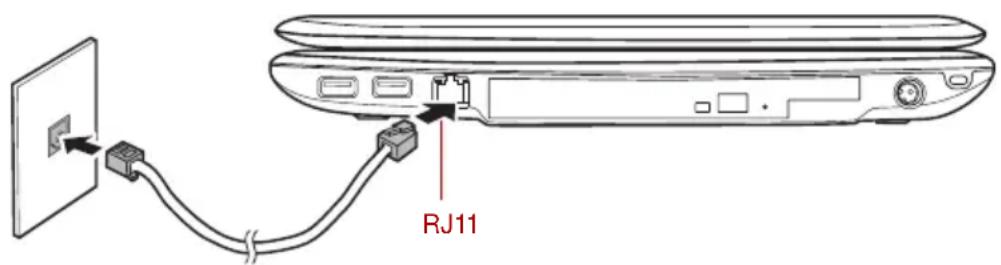
Abbildung 4-9 Internes Modem anschließen

Ziehen Sie nicht am Kabel und bewegen Sie den Computer nicht, während das Kabel angeschlossen ist.
Trennen des Modemkabels
So trennen Sie das Modemkabel:
- Ziehen Sie den Modemstecker aus der Telefonanschlussbuchse.
- Drücken Sie auf die Lasche des Steckers in der Modembuchse des Computers, und ziehen Sie den Stecker heraus.
LED für drahtlose Kommunikation
Die Funktion für drahtlose Kommunikation unterstützt sowohl Wireless LAN- als auch Bluetooth-Geräte
Alle Modelle verfügen über den Schalter für drahtlose Kommunikation. Einige Modelle sind sowohl mit Wireless LAN- als auch mit Bluetooth-Funktionalität ausgestattet.
Wireless LAN
Das Wireless LAN ist mit anderen LAN-Systemen kompatibel, die auf der Direct Sequence Spread Spectrum/Orthogonal Frequency Division Multiplexing-Funktechnik gemäß IEEE 802.11 für Wireless LANs basieren.
■ Frequenzkanalauswahl von 5 GHz für IEEE 802.11a oder n Entwurf 2.0.
■ Frequenzkanalauswahl von 2,4 GHz für 802.11b/g oder n Entwurf 2.0.
■ Roaming über mehrere Kanäle
Card Power Management
■ Wired Equivalent Privacy (WEP)-Datenverschlüsselung basierend auf dem 128-Bit-Verschlüsselungsalgorithmus
■ Wi-Fi Protected Access™ (WPA™) Unterstützung
■ Datenverschlüsselung gemäß Advanced Encryption Standard (AES)

Die Übertragungsgeschwindigkeit und die Reichweite des Wireless LAN kann variieren. Sie hängt von folgenden Faktoren ab: elektromagnetische Umgebung, Hindernissen, Aufbau und Konfiguration des Zugangspunktes sowie Aufbau des Clients und Software/Hardware-Konfiguration. Die angegebene Übertragungsrate ist das theoretische Maximum unter dem jeweiligen Standard. Die tatsächliche Übertragungsgeschwindigkeit wird unter dem theoretischen Maximum liegen.
Einstellungen
- Vergewissern Sie sich, dass der Schalter für drahtlose Kommunikation auf EIN (ON) gestellt ist.
- Klicken Sie auf Start und dann auf Verbinden mit, um das Fenster Mit Netzwerk verbinden zu öffnen.
- Klicken Sie auf Verbindung oder Netzwerk einrichten.
- Befolgen Sie die Anweisungen des Assistenten. Sie benötigen den Namen des drahtlosen Netzwerks zusammen mit den Sicherheitseinstellungen. Schlagen Sie in der Begleitdokumentation zu Ihrem Router nach oder fragen Sie den Administrator des drahtlosen Netzwerks nach den Einstellungen.
Sicherheit
TOSHIBA empfiehlt dringend, die Verschlüsselungsfunktion zu aktivieren, andernfalls ist Ihr Computer nicht vor unberechtigten Zugriffen über das Wireless LAN geschützt. Wenn dies geschieht, können Unbefugte in Ihr System eindringen, Sie „belauschen“, Daten stehlen oder Daten zerstören.
■ TOSHIBA ist nicht haftbar für Datenverluste und Schäden aufgrund von Datenspionage oder unberechtigtem Zugriff mithilfe der Wireless LAN-Funktion.
Bluetooth-Drahtlostechnologie
Bluetooth™-Drahtlostechnologie beseitigt die Notwendigkeit von Kabeln, beispielsweise an Desktop-Computern, zwischen Ihrem PC und anderen elektronischen Geräten, beispielsweise Druckern und Handys.
Die in den Computer integrierten Bluetooth-Funktionen und ein externer Bluetooth-Adapter können nicht gleichzeitig verwendet werden.
Die Bluetooth-Drahtlostechnologie verfügt über die folgenden Merkmale:
Weltweiter Einsatz
Der Bluetooth-Funksender und -empfänger operieren im 2,4-GHz-Frequenzband. Dieses Band kann lizenzfrei verwendet werden und ist mit den Funksystemen in den meisten Ländern/Gebieten kompatibel.
Funkverbindungen
Verbindungen zwischen zwei oder mehr Geräten lassen sich unkompliziert herstellen und werden auch dann aufrechterhalten, wenn sich Hindernisse zwischen den Geräten befinden.
Sicherheit
Zwei moderne Sicherheitsmechanismen gewährleisten eine hohe Sicherheitsstufe:
■ Die Authentifizierung verhindert den Zugriff auf kritische Daten und die Vertuschung der Herkunft einer Nachricht.
■ Die Verschlüsselung verhindert das „Abhören“ und gewährleistet die Vertraulichkeit der Verbindung.
Bluetooth™ Stack für Windows® von TOSHIBA
Diese Software wurde speziell für die folgenden Betriebssysteme entwickelt:
■ Microsoft ® Windows Vista®
Informationen zur Verwendung dieser Software mit diesen Betriebssystemen finden Sie weiter unten. Weitere Informationen sind in den elektronischen Hilfedateien enthalten, die mit der Software mitgeliefert werden.

Dieser Bluetooth Stack basiert auf den Spezifikationen Bluetooth Version 1.1/1.2/2.0+EDR/2.1+EDR. TOSHIBA kann die Kompatibilität zwischen PC-Produkten und/oder anderen elektronischen Geräten mit Bluetooth®-Technologie nicht garantieren, wenn es sich nicht um Notebooks von TOSHIBA handelt.
Versionshinweise für Bluetooth® Stack für Windows® von TOSHIBA
- Fax-Software:
Einige Fax-Anwendungen können Sie mit diesem Bluetooth™ Stack nicht verwenden. - Mehrere Benutzer:
Unter Windows Vista® wird die Verwendung von Bluetooth in einer Umgebung mit mehreren Benutzern nicht unterstützt. Das bedeutet, dass andere Benutzer, die auf demselben Computer angemeldet sind, die diese Funktion nicht nutzen können, wenn Sie Bluetooth verwenden.
Produktunterstützung
Aktuelle Informationen zur Unterstützung von Betriebssystemen, verfügbaren Sprachen oder Upgrades finden Sie auf unserer Website unter http://www.toshiba-europe.com/computers/tnt/bluetooth.htm.
Schalter für drahtlose Kommunikation
Die drahtlosen Kommunikationsfunktionen (Wireless LAN- und Bluetooth) werden mit diesem Schalter aktiviert oder deaktiviert. Wenn der Schalter auf Aus (Off) steht, werden keine Daten gesendet oder empfangen. Schieben Sie den Schalter nach links, um die drahtlose Kommunikation zu deaktivieren, bzw. nach rechts, um sie zu ermöglichen.
■ Verwenden Sie die Wireless LAN- (Wi-Fi) oder Bluetooth-Funktionen nicht in der Nähe von Mikrowellengeräten oder in Gebieten, die Funkstörungen oder magnetischen Feldern ausgesetzt sind. Störungen durch Mikrowellengeräte oder andere Quellen können den Wi-Fi- oder Bluetooth-Betrieb unterbrechen.
Schalten Sie die Wi-Fi- und Bluetooth-Funktionen aus, wenn sich eine Person mit einem Herzschrittmacher oder einem anderen medizinischen elektrischen Gerät in der Nähe befindet. Die Funkwellen können die Funktion des Herzschrittmachers oder Geräts beeinträchtigen und zu schweren Verletzungen führen. Beachten Sie ggf. die Anweisungen zu Ihrem medizinischen Gerät, wenn Sie die Wi-Fi- oder Bluetooth-Funktionen nutzen.
Schalten Sie die Wi-Fi - oder Bluetooth-Funktionen immer aus, wenn sich der Computer in der Nähe von automatischen Steuervorrichtungen oder Geräten, zum Beispiel automatische Türen oder Feuermelder, befindet. Funkwellen können bei diesen Einrichtungen zu Fehlfunktionen führen und möglicherweise schwere Verletzungen verursachen.
Es ist u. U. nicht möglich, eine Netzwerkverbindung zu einem bestimmten Netzwerk mithilfe der Adhoc-Netzwerkfunktion herzustellen. In diesem Fall muss das neue Netzwerk(*) für alle Computer konfiguriert werden, die mit demselben Netzwerk verbunden sind, um Netzwerkverbindungen wieder zu aktivieren.
* Bitte verwenden Sie den neuen Netzwerknamen.
LED für drahtlose Kommunikation
Die LED für die drahtlose Kommunikation zeigt den Status der Computerfunktionen für die drahtlose Kommunikation an.
| LED-Status Bedeutung | |
| LED aus | Der Schalter für drahtlose Kommunikation ist ausgeschaltet - es sind keine drahtlosen Funktionen möglich. |
| LED leuchtet Schalter für die drahtlose Kommunikation ist auf „Ein“ gestellt. Wireless LAN oder Bluetooth wurde durch eine Anwendung aktiviert. | |
Wenn Sie die Wireless LAN-Funktion über das Taskleistensymbol deaktiviert haben, starten Sie den Computer neu oder gehen Sie folgendermaßen vor, um sie wieder zu aktivieren: Klicken Sie auf Start -> Systemsteuerung -> System und Wartung -> System -> Geräte-Manager -> Netzwerkadapter, klicken Sie mit der rechten Maustaste auf das drahtlose Gerät und wählen Sie Aktivieren.
LAN
Der Computer unterstützt Ethernet-LANs (10 Megabits pro Sekunde, 10BASE-T), Fast Ethernet-LANs (100 Megabits pro Sekunde, 100BASE-TX) und Gigabit Ethernet-LANs (1000 Megabits pro Sekunde, 1000BASE-T). Nachfolgend wird beschrieben, wie Sie den Computer an ein LAN anschließen bzw. davon trennen.

Installieren oder entfernen Sie keine Speichermodule, während Wakeup-on LAN (Reaktivierung durch Wireless LAN) aktiviert ist.

■ Die Funktion Wake-up on LAN benötigt auch dann Energie, wenn das System ausgeschaltet ist. Lassen Sie deshalb den Netzadapter angeschlossen, wenn Sie diese Funktion verwenden möchten.
■ Die Übertragungsgeschwindigkeit (10/100/1000 Megabit pro Sekunde) ändert sich je nach Netzwerkbedingungen (angeschlossenes Gerät, Kabel, Störungen etc.) automatisch.
LAN-Kabeltypen

Vor dem Anschluss an ein LAN muss der Computer entsprechend konfiguriert werden. Wenn Sie sich mit den Standardeinstellungen des Computers an ein LAN anmelden, kann es bei LAN-Vorgängen zu Fehlern kommen. Fragen Sie Ihren LAN-Administrator nach den korrekten Einstellungen und Verfahren.
Wenn Sie ein Gigabit Ethernet-LAN (1000 Mbit/s, 1000BASE-T) benutzen, müssen Sie Kabel der Kategorie CAT5E oder höher verwenden. Kabel der Kategorie CAT3 oder CAT5 können nicht verwendet werden.
Wenn Sie die LAN-Schnittstelle mit dem Standard 100BASE-TX (100 Mbit/s, 100BASE-TX) benutzen, müssen Sie Kabel und Stecker der Kategorie 5 (CAT 5) oder höher verwenden. Kabel der Kategorie 3 lassen sich nicht verwenden.
Wenn Sie den Standard 10BASE-T (10 Mbit/s, 10BASE-T) benutzen, können Sie ein Kabel der Kategorie 3 oder höher verwenden.
LAN-Kabel anschließen
So schließen Sie das LAN-Kabel an:

Schließen Sie den Netzadapter an, bevor Sie das LAN-Kabel anschließen. Der Netzadapter muss angeschlossen bleiben, während das LAN verwendet wird. Wenn Sie den Netzadapter abtrennen, während der Computer auf das LAN zugreift, kann das System abstürzen.
Schließen Sie nur das LAN-Kabel, keine andere Kabel an die LAN-Buchse an. Andernfalls könnte es zu Fehlfunktionen kommen.
Schließen Sie kein Strom abgebendes Gerät an das LAN-Kabel an, wenn es mit der LAN-Buchse verbunden ist. Andernfalls könnte es zu Fehlfunktionen kommen.
-
Schalten Sie den Computer und alle an den Computer angeschlossenen externen Geräte aus.
-
Stecken Sie ein Ende des Kabels in die LAN-Buchse des Computers. Drücken Sie den Stecker vorsichtig fest, bis die Lasche hörbar einrastet.
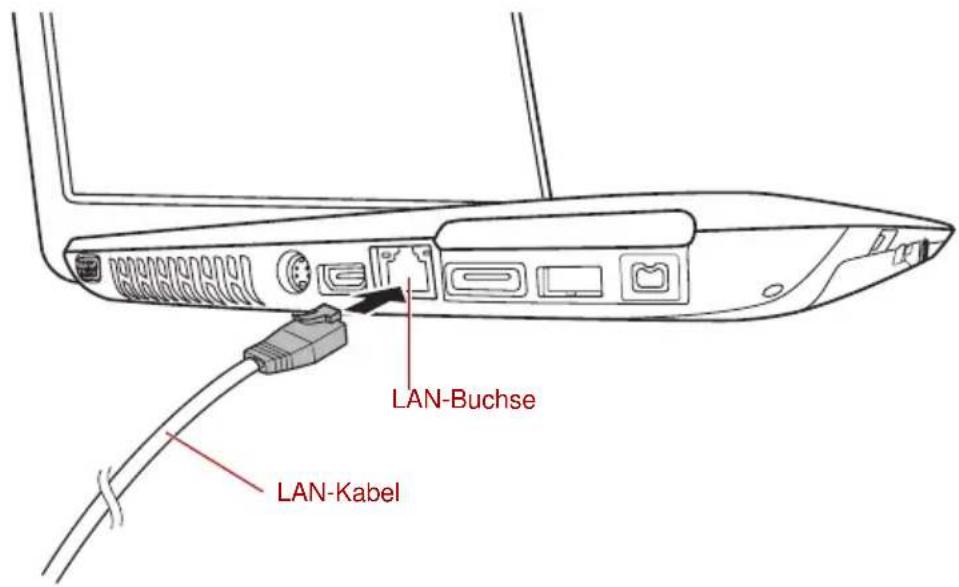
Abbildung 4-10 LAN-Kabel anschließen
- Stecken Sie das andere Ende des Kabels in den LAN-Hub-Anschluss oder Router. Sprechen Sie mit Ihrem LAN-Administrator und Ihrem Hardware- oder Software-Händler, bevor Sie eine Netzwerkverbindung konfigurieren.

Die Anzeige LAN-Aktivität leuchtet gelb, wenn der Computer Daten mit dem LAN austauscht. Wenn der Computer in ein LAN eingebunden ist, zurzeit aber kein Datenaustausch stattfindet, leuchtet die Anzeige LAN-Verbindung.
Abtrennen des LAN-Kabels
So trennen Sie das LAN-Kabel:

Vergewissern Sie sich, dass die Anzeige LAN-Aktivität (gelbe LED) nicht leuchtet, bevor Sie den Computer vom LAN trennen.
-
Drücken Sie auf die Lasche des Steckers, der sich in der LAN-Buchse des Computers befindet, und ziehen Sie ihn heraus.
-
Ziehen Sie das Kabel auf die gleiche Art aus dem LAN-Hub oder Router. Fragen Sie Ihren LAN-Administrator oder Ihren Hardware- oder Softwarehändler, bevor Sie die Verbindung trennen.
Reinigung des Computers
Damit Sie Ihren Computer lange und störungsfrei benutzen können, sollten Sie darauf achten, dass er frei von Staub und Schmutz bleibt, und Sie sollten Flüssigkeiten in seiner Nähe mit großer Vorsicht handhaben.
■ Verschütten Sie keine Flüssigkeit über den Computer. Sollte der Computer nass werden, schalten Sie ihn sofort aus, und lassen Sie ihn vollständig trocknen. In einem solchen Fall sollten Sie den Computer durch einen autorisierten Service-Anbieter untersuchen lassen, um den Umfang möglicher Schäden zu beurteilen.
■ Reinigen den Kunststoff des Computer mit einem leicht angefeuchteten Tuch.
■ Sie können den Bildschirm reinigen, indem Sie ein wenig Glasreiniger auf ein weiches, sauberes Tuch sprühen und den Bildschirm vorsichtig mit dem Tuch abwischen.
Verwendung des Reinigungstuchs
Bei einigen Modellen wird 1 Reinigungstuch mitgeliefert.
Das Reinigungstuch kann verwendet werden, um Staub und Fingerabdrücke von der Tastatur und der Handflächenauflage des Computer abzuwischen.

■ Wenn Sie die Tastatur, die Handflächenauflage und den Bildschirm abwischen, tun Sie dies bitte vorsichtig und ohne übermäßigen Druck.
■ Verwenden Sie das Reinigungstuch nicht, wenn es schmutzig oder nass ist.
■ Verwenden Sie das Reinigungstuch nicht, wenn es mit Wasser, Reinigungsmitteln oder flüchtigen organischen Lösungsmitteln getränkt ist.
Wenn das Tuch schmutzig ist, sollen Sie es mit einem sanften Reinigungsmittel waschen und gut spülen. Lassen Sie es vollständig an der Luft trocknen, bevor Sie es wieder für Ihren Computer verwenden.

Sprühen Sie niemals Reinigungsflüssigkeit direkt auf den Computer und lassen Sie niemals Flüssigkeit in den Computer eindringen. Verwenden Sie keine scharfen oder ätzenden Reinigungsmittel.
■ Verwenden Sie das Reinigungstuch, um Staub, Fingerabdrücke und ähnliches von der Tastatur, Handballenauflage und anderen Teilen abzuwischen. Informationen zur Verwendung des Reinigungstuchs finden Sie im Abschnitt „Verwenden des Reinigungstuchs“ in Kapitel 4, Grundlagen der Bedienung.

Kapitel 5
Tastatur
Die Tastatur des Computers ist kompatibel mit der erweiterten Tastatur mit 104/105 Tasten. Durch gleichzeitiges Drücken bestimmter Tasten stehen sämtliche Funktionen einer 104/105-Tastatur zur Verfügung.
Die Anzahl der Tasten auf der Tastatur ist davon abhängig, für welches Land/Gebiet der Computer konfiguriert wurde. Es stehen Tastaturbelegungen für verschiedene Sprachen zur Verfügung.
Auf der Tastatur befinden sich sechs Tastentypen: Schreibmaschinentasten, Funktionstasten, Softkeys, Hotkeys, Windows-Sondertasten und Tasten der integrierten numerischen Tastatur.
Zeichentasten
Mit den Schreibmaschinentasten erzeugen Sie die Groß- und Kleinbuchstaben, die Zahlen, die Satzzeichen und bestimmte Sonderzeichen auf dem Bildschirm. Es gibt jedoch einige Unterschiede zwischen einer Schreibmaschinen- und einer Computertastatur:
Vom Computer erzeugte Buchstaben und Zahlen in einem Text haben unterschiedliche Breiten. Auch Leerstellen, die durch das „Leerzeichen“ erzeugt werden, sind je nach Bündigkeit einer Zeile und aufgrund anderer Faktoren nicht unbedingt einheitlich breit.
Das kleine I (el) und die Ziffer 1 (eins), und das große O (oh) und die 0 (Null) sind auf dem Computer nicht austauschbar.
■ Die Feststelltaste Caps Lock schaltet nur die Buchstaben auf Großbuchstaben um, während bei der Schreibmaschine alle Tasten auf Großbuchstaben/Sonderzeichen umgeschaltet werden.
Die Umschalttaste SHIFT, die Tabulatortaste TAB sowie die Rücktaste BACK SPACE haben die gleiche Funktion wie die entsprechenden Schreibmaschinentasten, erfüllen zusätzlich jedoch noch computerspezifische Funktionen.

Entfernen Sie nie die Tastenkappen der Tastatur. Dadurch könnten Sie Komponenten unter den Tastenkappen beschädigen.
Funktionstasten F1 ... F12
Die Funktionstasten (nicht zu verwechseln mit der speziellen FN-Taste) sind die zwölf Tasten oben auf Ihrer Tastatur. Diese Tasten unterscheiden sich in der Funktion von den anderen Tasten.

F1 bis F12 heißen Funktionstasten, weil mit ihnen vorprogrammierte Funktionen ausgeführt werden. Tasten, die mit bestimmten Symbolen beschriftet sind, erfüllen beim Computer besondere Aufgaben, wenn sie zusammen mit der Taste FN benutzt werden. In Abschnitt Softkeys: FN mit Kombination mit anderen Tasten in diesem Kapitel finden Sie weitere Informationen. Beachten Sie, dass die Funktion der einzelnen Funktionstasten von der verwendeten Software abhängt.
Softkeys: FN mit Kombination mit anderen Tasten
Die Taste FN (Funktion) ist eine besondere Taste, die in Kombination mit anderen Tasten so genannte Softkeys bildet. Softkeys dienen dazu, bestimmte Funktionsmerkmale zu aktivieren, zu deaktivieren oder zu konfigurieren.

Bestimmte Softwareprogramme können die Funktion der Softkeys beeinträchtigen oder deaktivieren. Die Softkey-Einstellungen werden nicht wiederhergestellt, wenn der Computer aus dem Energiesparmodus wieder eingeschaltet wird.
Emulieren von Tasten der erweiterten Tastatur
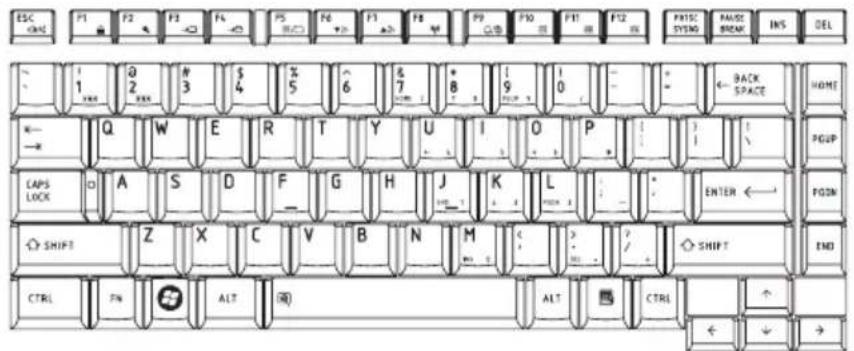
Abbildung 5-1 Die Anordnung der Tasten einer erweiterten Tastatur mit 104 Tasten
Die Tastatur dieses Computers ist so ausgelegt, dass mit ihr alle Funktionen einer erweiterten Tastatur mit 104 Tasten zur Verfügung stehen. Da die Tastatur Ihres Computers kleiner ist und weniger physische Tasten enthält, müssen einige Tasten der erweiterten Tastatur mithilfe von Tastenkombinationen „nachgebildet“ (emuliert) werden.
Die Taste FN kann mit den folgenden Tasten verwendet werden, um die Funktionen von Tasten einer erweiterten Tastatur mit 104/105 Tasten zu emulieren, die auf der Tastatur dieses Computers nicht vorhanden sind.

Drücken Sie FN + F10 oder FN + F11, um auf die integrierte numerische Tastatur zuzugreifen. Wenn sie aktiviert ist, besitzen die Tasten mit einer grauen Beschriftung am unteren Rand dieselbe Funktion wie die Tasten einer Zehnertastatur (FN + F11) oder die Tasten zur Cursorsteuerung (FN + F10). Im Abschnitt Integrierte numerische Tastatur (Overlay) dieses Kapitels finden Sie nähere Informationen zur Verwendung dieser Tasten. Standardmäßig sind die beiden Funktionen beim Einschalten des Computers deaktiviert.
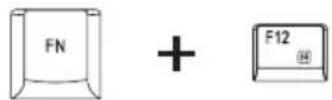
Drücken Sie FN + F12 (ScrLock), um den Cursor in einer bestimmten Zeile zu sperren. Beim Einschalten ist diese Funktion standardmäßig deaktiviert.
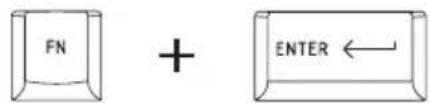
Mit FN + ENTER emulieren Sie die Taste ENTER des Ziffernblocks der erweiterten Tastatur.
Hotkeys
Mit Hotkeys (FN + eine Funktionstaste oder die Escape-Taste) können Sie bestimmte Funktionen des Computers aktivieren bzw. deaktivieren.
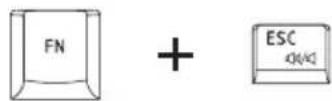
Ton aus: Mit FN + ESC schalten Sie den Ton ein und aus.
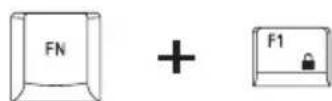
Sperren: Mit FN + F1 sperren Sie den Computer. Sie müssen sich erneut anmelden, um den Desktop zu reaktivieren.
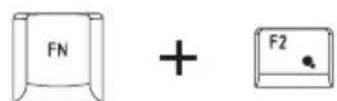
Energieplan: Mit FN + F2 ändern Sie die Energieeinstellungen.
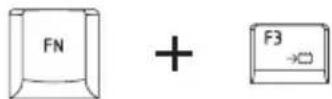
Energiesparmodus: Mit FN + F3 versetzen Sie das System in den Energiesparmodus.
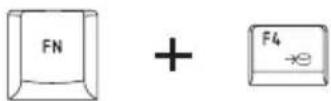
Ruhezustand: Mit FN + F4 versetzen Sie das System in den Ruhezustand.
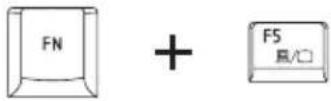
Ausgabe: Mit FN + F5 ändern Sie das aktive Anzeigegerät.
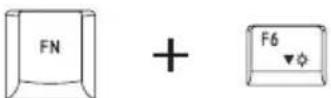
Helligkeit verringern: Mit FN + F6 verringern Sie die Helligkeit der LCD-Anzeige stufenweise.
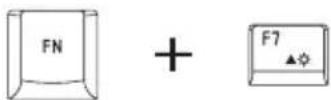
Helligkeit erhöhen: Mit FN + F7 erhöhen Sie die Helligkeit der LCD-Anzeige stufenweise.
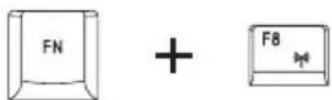
Drahtlos: Mit FN + F8 wechseln Sie das aktive drahtlose Gerät, wenn die drahtlose Kommunikation aktiviert ist.

Wenn kein Gerät für die drahtlose Kommunikation installiert ist, wird kein Dialogfeld angezeigt.
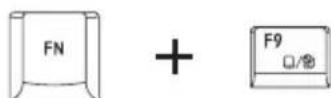
Touchpad: Mit FN + F9 aktivieren oder deaktivieren Sie die Touchpad-Funktion.
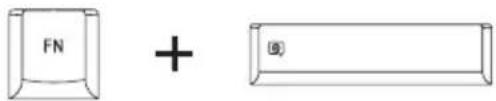
Zoom: Mit FN + Leertaste ändern Sie die Bildschirmauflösung.
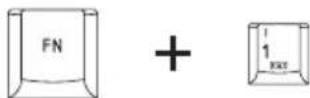
TOSHIBA Zooming Utility (verkleinern): Mit FN + 1 verkleinern Sie die auf dem Desktop angezeigten Symbole oder die im Anwendungsfenster angezeigte Schriftart.
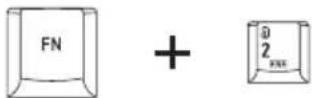
TOSHIBA Zooming Utility (vergrößern): Mit FN + 2 vergrößern Sie die auf dem Desktop angezeigten Symbole oder die im Anwendungsfenster angezeigte Schriftart.
FN-Einrastfunktion
Mit dem Dienstprogramm TOSHIBA Accessibility Utility können Sie einstellen, dass die Taste FN nach einmaligem Drücken einrastet. Tastenkombinationen können dann als Tastenfolge eingegeben werden, d. h. Sie können FN loslassen und dann eine der Funktionstasten (F Zahl) drücken. Um das Dienstprogramm TOSHIBA Accessibility aufzurufen, klicken Sie auf Start -> Alle Programme -> TOSHIBA -> Dienstprogramme -> Accessibility.
Windows-Tasten
Die Tastatur verfügt über zwei Tasten, die unter Windows besondere Funktionen haben: die Windows-Starttaste ruft das Menü Start auf, die Anwendungstaste hat die gleiche Funktion wie die sekundäre Maustaste.

Mit dieser Taste rufen Sie das Windows-Menü Start auf.

Diese Taste hat die gleiche Funktion wie die sekundäre (rechte) Maustaste.
Integrierte numerische Tastatur (Overlay)
Die Tastatur des Computers hat keinen separaten Ziffernblock; sie enthält jedoch eine numerische Tastatur (Overlay), die diese Funktion übernimmt. Diese befindet sich in der Mitte der Tastatur; die entsprechenden Tasten haben graue Buchstaben an der Vorderkante. Diese Tasten erfüllen die gleiche Funktion wie die Tasten des Ziffernblocks einer standardmäßigen erweiterten Tastatur mit 104/105 Tasten.
Integrierte numerische Tastatur aktivieren
Die integrierte numerische Tastatur kann zur Eingabe numerischer Daten und zur Cursorsteuerung bzw. Seitensteuerung verwendet werden.
Cursormodus
Sie aktivieren den Cursormodus durch Drücken von FN + F10. Die LED für den Cursormodus leuchtet auf und Sie können die Tasten für die Cursor- und Seitensteuerung verwenden. Drücken Sie FN + F10 erneut, um diese Funktion auszuschalten.
Numerischer Modus
Sie aktivieren den Numerischen Modus durch Drücken von FN + F11. Die LED für den numerischen Modus leuchtet auf und Sie können die Tasten für die Eingabe von Ziffern verwenden. Drücken Sie FN + F11 erneut, um diese Funktion auszuschalten.
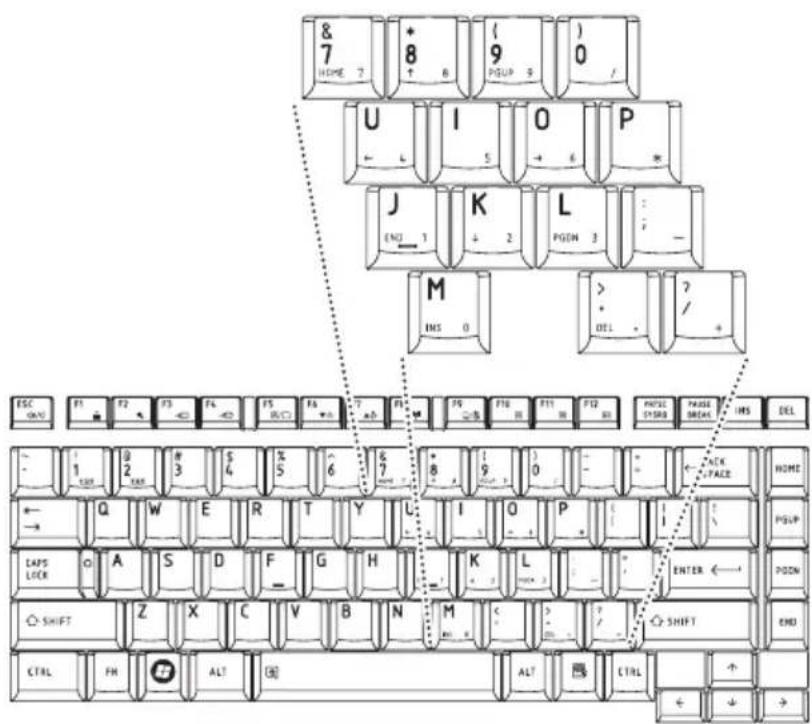
Abbildung 5-2 Die integrierte numerische Tastatur
Kurzzeitig die normale Tastatur verwenden (Overlay ein)
Während Sie die integrierte numerische Tastatur verwenden, können Sie kurzzeitig die normale Tastatur benutzen, ohne dass Sie das Overlay ausschalten müssen:
- Halten Sie Fn gedrückt und drücken Sie eine weitere Taste. Diese Taste funktioniert so, als ob die integrierte numerische Tastatur ausgeschaltet wäre.
- Großbuchstaben erzeugen Sie mit Fn + Shift und einer Buchstabentaste.
- Wenn Sie Fn loslassen, ist die integrierte numerische Tastatur wieder aktiviert.
Kurzzeitig die integrierte numerische Tastatur verwenden (Overlay aus)
Während Sie mit der normalen Tastatur arbeiten, können Sie kurzzeitig auf die integrierte numerische Tastatur zugreifen, ohne sie einschalten zu müssen:
- Drücken Sie FN und halten Sie diese Taste gedrückt.
- Achten Sie auf die Tastatur-LEDs, da durch Drücken von FN die zuletzt verwendete Overlay-Funktion eingeschaltet wird. Leuchtet die LED für den Numerischen Modus, können Sie das Overlay für die Eingabe von Ziffern verwenden, wenn hingegen die LED für den Cursormodus leuchtet, können Sie das Overlay zur Cursor- und Seitensteuerung verwenden.
- Lassen Sie FN los, um wieder die normale Tastatur zu verwenden.
Kurzzeitig die Modi ändern
Wenn sich der Computer im numerischen Modus befindet, können Sie durch Drücken der Shift-Taste zeitweilig in den Cursormodus umschalten. Im Cursormodus können Sie ebenfalls durch Drücken der Shift-Taste zeitweilig in den numerischen Modus umschalten.
Erzeugen von ASCII-Zeichen
Nicht alle ASCII-Zeichen lassen sich mit den normalen Tasten erzeugen. Sie können diese Zeichen jedoch mithilfe der spezifischen ASCII-Codes erzeugen.
Bei eingeschalteter numerischer Tastatur:
- Halten Sie ALT gedrückt.
- Geben Sie den ASCII-Code des gewünschten Zeichens mit den Tasten der integrierten numerischen Tastatur ein.
- Lassen Sie ALT los; das ASCII-Zeichen wird nun auf dem Bildschirm angezeigt.
Bei ausgeschalteter numerischer Tastatur:
- Halten Sie ALT + FN gedrückt.
- Geben Sie den ASCII-Code des gewünschten Zeichens mit den Tasten der integrierten numerischen Tastatur ein.
- Lassen Sie ALT + FN los; das ASCII-Zeichen wird nun auf dem Bildschirm angezeigt.
Kapitel 6
Stromversorgung und Startmodi
Der Computer kann entweder über das Netzkabel oder über den eingebauten Akku mit Strom versorgt werden. In diesem Kapitel wird erläutert, wie Sie welche Energieressourcen am effektivsten nutzen und die Akkus laden und auswechseln. Darüber hinaus erhalten Sie hier Tipps zum Sparen von Akkuenergie und Informationen zu den Startmodi.
Stromversorgungsbedingungen
Die Einsatzfähigkeit des Computers und der Status des Akkus richten sich nach den Stromversorgungsbedingungen, d.h. danach, ob ein Netzadapter angeschlossen bzw. ein Akku installiert ist, und in welchem Ladezustand sich der Akku befindet.
Tabelle 6-1 Stromversorgungsbedingungen
| Computer eingeschaltet | Computer ausgeschaltet (außer Betrieb) | ||
| Netzadapter angeschlossen | Akku vollständig aufgeladen | • Computer in Betrieb• LED: Akku weißDC IN weiß | • LED: Akku weißDC IN weiß |
| Akku teilweise oder vollständig entladen | • Computer in Betrieb• Schnelles Aufladen• LED: Akku gelbDC IN weiß | • Schnelles Aufladen• LED: Akku gelbDC IN weiß | |
| Kein Akku installiert | • Computer in Betrieb• Kein Aufladen• LED: Akku ausDC IN weiß | • Kein Aufladen• LED: Akku ausDC IN weiß |
Tabelle 6-1 Stromversorgungsbedingungen (Fortsetzung)
| Computer eingeschaltet | Computer ausgeschaltet (außer Betrieb) | ||
| Kein Netzadapter angeschlossen | Ladung des Akkus liegt über dem Schwellenwert | • Computer in Betrieb • LED: Akku aus DC IN aus | |
| Ladung des Akkus liegt unter dem Schwellenwert | • Computer in Betrieb • LED: Akku Gelb blinkend DC IN aus | ||
| Akku ist entladen. Computer wechselt in den Schlafmodus und schaltet sich ab | |||
| Kein Akku installiert | • Kein Betrieb möglich • LED: Akku aus DC IN aus | ||
Power-LED
Wie aus der folgenden Tabelle deutlich wird, zeigen die LEDs Akku, DC IN und Power die Funktionsfähigkeit des Computers sowie den Ladezustand des Akkus an.
Akku-LED
Anhand der LED Akku lässt sich der Ladezustand des Akkus überprüfen. Die LED zeigt die folgenden Zustände an:
| Gelb blinkend | Die Akkuladung ist gering. Der Netzadapter muss angeschlossen werden, um den Akku wieder aufzuladen. |
| Gelb | Der Netzadapter ist angeschlossen und der Akku wird aufgeladen. |
| Weiß | Der Netzadapter ist angeschlossen und der Akku ist vollständig aufgeladen. |
| Leuchtet nicht | Unter allen sonstigen Bedingungen leuchtet die LED nicht. |

Wenn sich der Akku beim Aufladen überhitzt, wird der Ladevorgang unterbrochen, und die LED Akku erlischt. Wenn die Akkutemperatur wieder im normalen Bereich liegt, wird der Akku weiter aufgeladen, unabhängig davon, ob der Computer ein- oder ausgeschaltet ist.
LED „DC IN“
Anhand der LED DC IN (Gleichstromeingang) lässt sich der Status der Stromversorgung durch den angeschlossenen Netzadapter überprüfen. Die LED zeigt die folgenden Zustände an:
| Weiß | Der Netzadapter ist angeschlossen und versorgt den Computer mit Netzstrom. |
| Leuchtet nicht | Unter allen sonstigen Bedingungen leuchtet die LED nicht. |
Power-LED
Anhand der LED Power lässt sich der Status der Stromversorgung des Computers überprüfen. Die LED zeigt die folgenden Zustände an:
| Weiß | Der Computer wird mit Strom versorgt und ist eingeschaltet. |
| Gelb blinkend | Der Computer befindet sich im Schlafmodus und wird ausreichend mit Strom versorgt (Netzadapter oder Akku), um diesen Zustand beizubehalten. Im Energiesparmodus schaltet sich diese LED eine Sekunde lang ein und eine Sekunde lang aus. |
| Leuchtet nicht | Unter allen sonstigen Bedingungen leuchtet die LED nicht. |
Akku
Akkutypen
Der Computer verfügt über zwei verschiedene Akkus:
Akku
■ Echtzeituhr-Akku (RTC-Akku)
Akku
Der auswechselbare Lithium-Ionen-Akku, in diesem Handbuch kurz als Akku bezeichnet, ist die Hauptstromquelle des Computers, wenn der Netzadapter nicht angeschlossen ist. Für den längeren netzunabhängigen Einsatz des Computers können zusätzliche Akkus erworben werden. Tauschen Sie den Akku aber nicht aus, während der Netzadapter angeschlossen ist.
Wechseln Sie vor dem Entfernen des Akkus in den Ruhezustand oder speichern Sie Ihre Arbeit und schalten Sie den Computer aus. Wenn Sie den Computer in den Ruhezustand schalten, wird der Inhalt des Arbeitsspeichers auf der Festplatte gespeichert. Aus Sicherheitsgründen sollten Sie die Daten jedoch auch selbst speichern.

Der Akku besteht aus einer Lithium-Ionen-Batterie, die bei unsachgemäßer Handhabung explodieren kann. Erkundigen Sie sich bei den zuständigen Behörden, wie Sie diese Batterien entsorgen müssen. Verwenden Sie nur einen von TOSHIBA empfohlenen Akku.
Nehmen Sie den Akku nicht aus dem Computer, während der Schlafmodus aktiviert ist. In diesem Modus werden die Daten im Arbeitsspeicher gespeichert und gehen verloren, wenn die Stromversorgung unterbrochen wird.
■ Akkutyp (je nach Modell)
■ Die Verfügbarkeit dieses Akkus ist modellabhängig.
RTC-Akku
Der RTC-Akku (RTC = Real Time Clock; Echtzeituhr) versorgt die eingebaute Echtzeituhr und den Kalender mit Energie. Außerdem speichert er die Systemkonfiguration, wenn der Computer ausgeschaltet ist. Ist der RTC-Akku vollständig entladen, gehen diese Systemdaten verloren und die Echtzeituhr und der Kalender arbeiten nicht mehr. Beim Einschalten des Computers erscheint in diesem Fall folgende Meldung:
FEHLER 0271: Überprüfen Sie die Einstellungen für Datum und Uhrzeit.
WARNUNG 0251: System CMOS fehlerhafte Prüfsumme - Standardkonfiguration wird verwendet.
Weiter mit

Der RTC-Akku des Computers ist eine Lithium-Batterie und sollte nur von Ihrem Fachhändler oder einem TOSHIBA-Kundendienstmitarbeiter ausgewechselt werden. Die Batterie kann explodieren, wenn sie unsachgemäß ausgewechselt, gehandhabt, gelagert oder entsorgt wird. Erkundigen Sie sich bei den zuständigen Behörden, wie Sie diese Batterien entsorgen müssen.
Gehen Sie in diesem Fall folgendermaßen vor:
- Schließen Sie den Netzadapter an und lassen Sie den Akku für 24 Stunden aufladen.
- Drücken Sie F2, um das BIOS-Setup aufzurufen.
- Stellen Sie die Uhrzeit und das Datum ein.

Wenn die Fehlermeldung auch nach diesen Maßnahmen noch angezeigt wird, wenden Sie sich bitte an einen TOSHIBA-Kundendienstmitarbeiter.
Pflege und Gebrauch des Akkus
Der Akku ist eine entscheidende Komponente eines tragbaren Computers. Durch sachgerechte Pflege lässt sich sowohl die Betriebszeit als auch die Lebensdauer des Akkus verlängern. Befolgen Sie sorgfältig die Anweisungen in diesem Abschnitt, um einen sicheren Einsatz und maximale Leistung des Akkus sicherzustellen.
Ausführliche Informationen zum Umgang mit Akkus finden Sie im mitgelieferten Handbuch für sicheres und angenehmes Arbeiten.

Vergewissern Sie sich vor dem Aufladen des Akkus immer, dass dieser korrekt im Computer eingesetzt ist. Bei falscher Installation des Akkus kann es zu Rauch- oder Feuerentwicklung kommen, oder der Akku kann bersten.
■ Bewahren Sie Akkus außerhalb der Reichweite von Kindern auf. Er kann Verletzungen verursachen.

Der Akku besteht aus einer Lithium-Ionen-Batterie, die bei unsachgemäßer Handhabung explodieren kann. Erkundigen Sie sich bei den zuständigen Behörden, wie Sie diese Batterien entsorgen müssen. Verwenden Sie nur einen von TOSHIBA empfohlenen Akku.
Laden Sie den Akku bei einer Umgebungstemperatur zwischen 5 und 35 Grad Celsius auf. Andernfalls könnte sich die Akkuleistung sich verschlechtern und die Akkulebensdauer verkürzen oder die elektrolytische Flüssigkeit könnte auslaufen.
■ Schalten Sie immer den Computer aus und trennen Sie den Netzadapter ab, bevor Sie den Akku einsetzen oder herausnehmen. Nehmen Sie den Akku nicht aus dem Computer, während der Schlafmodus aktiviert ist. Dabei können Daten verloren gehen.

Entfernen Sie den Akku nicht, während die Wake-on-LAN-Funktion aktiviert ist. Dabei können Daten verloren gehen. Deaktivieren Sie die Wake-on-LAN-Funktion, bevor Sie den Akku aus dem Computer nehmen.
Akkus aufladen
Wenn die Leistung des Akkus nachlässt, blinkt die LED Akku gelb, wodurch angezeigt wird, dass die Akkuenergie nur noch für wenige Minuten ausreicht. Wenn Sie den Computer dennoch weiterbenutzen, wird der Ruhezustand aktiviert (verhindert den Verlust von Daten) und der Computer schaltet sich automatisch ab.
Entladene Akkus müssen wiederaufgeladen werden.
Vorgehensweise
Um einen Akku wiederaufzuladen, ohne ihn aus dem Computer zu entfernen, stecken Sie den Netzadapter in die Buchse DC IN 19V (Gleichstrom) und das Kabel des Netzadapters in eine spannungsführende Steckdose. Die LED Akku leuchtet gelb, während der Akku aufgeladen wird.

Verwenden Sie zum Laden des Akkus nur den an das Stromnetz angeschlossenen Computer oder das optional erhältliche Akkuladegerät von TOSHIBA. Laden Sie den Akku nicht mit einem anderen Gerät auf.
Uhrzeit
Die folgende Tabelle zeigt, wie lange das Aufladen eines vollständig entladenen Akkus ungefähr dauert.
Ladezeit (in Stunden)
| Akkutyp Computer | eingeschaltet | Computer ausgeschaltet |
| Akku (3 Zellen, 6 Zellen, 9 Zellen) | ca. 12 oder länger ca. 4 | oder länger |
| RTC-Akku ca. 24 ca. 24 mit Netzadapter | oder Akku | |

Die Ladezeit bei eingeschaltetem Computer ist von der Umgebungstemperatur, der Computertemperatur und vom Einsatz des Computers abhängig. Wenn Sie z. B. externe Geräte stark nutzen, wird der Akku während des Betriebs möglicherweise kaum aufgeladen. Nähere Informationen finden Sie im Abschnitt Akkubetriebszeit maximieren.
Hinweise zum Aufladen des Akkus
Unter folgenden Bedingungen kann sich das Laden des Akkus verzögern:
Der Akku ist extrem heiß oder kalt (wenn der Akku zu heiß ist, wird er möglicherweise gar nicht aufgeladen). Um sicherzustellen, dass der Akku bis zu seiner vollen Kapazität geladen wird, sollten Sie ihn bei einer Zimmertemperatur zwischen 5° und 35°C laden.
Der Akku ist fast vollständig entladen. Lassen Sie den Netzadapter in diesem Fall einige Minuten lang angeschlossen; der Akku beginnt dann, sich aufzuladen.
Die LED Akku zeigt u. U. ein rasches Absinken der Akku-Betriebszeit an, wenn Sie den Akku unter folgenden Bedingungen laden:
■ Der Akku war lange Zeit nicht in Gebrauch.
■ Der Akku wurde vollständig entladen und lange im Computer gelassen.
Ein kalter Akku wurde in einen warmen Computer eingesetzt.
Gehen Sie in solchen Fällen wie folgt vor:
- Entladen Sie den Akku vollständig, indem Sie den Computer solange eingeschaltet lassen, bis er automatisch abschaltet.
- Schließen Sie den Netzadapter an den Gleichstromeingang (DC IN 19 V) des Computer und an eine stromführende Steckdose an.
- Laden Sie den Akku auf, bis die LED Akku weiß leuchtet.
Wiederholen Sie diesen Vorgang zwei- oder dreimal, bis der Akku wieder seine normale Kapazität erreicht.
Akkukapazität überwachen
Die verbleibende Akkuenergie lässt sich mit den folgenden Methoden überwachen.
Klicken auf das Akkusymbol in der Taskleiste
■ Über den Batteriestatus im Windows Mobility Center

Warten Sie nach dem Einschalten des Computers mindestens 16 Sekunden, bevor Sie versuchen, die verbleibende Akkubetriebszeit anzuzeigen. Der Computer benötigt diese Zeitspanne, um die verbleibende Kapazität zu überprüfen und die verbleibende Betriebszeit basierend darauf und aufgrund des aktuellen Energieverbrauchs zu berechnen.
■ Die tatsächliche verbleibende Betriebszeit kann leicht von der berechneten Zeit abweichen.
Nach häufigen Ent- und Aufladungen nimmt die Kapazität eines Akkus allmählich ab. Deshalb hat ein alter, häufig benutzter Akku eine kürzere Betriebszeit als ein neuer Akku, auch wenn beide vollständig aufgeladen sind.
Akkubetriebszeit maximieren
Die Leistungsfähigkeit eines Akkus zeigt sich daran, wie lange er nach einem Ladevorgang Energie zur Verfügung stellen kann. Wie lange die Ladung eines Akkus reicht, richtet sich nach den folgenden Faktoren:
Taktfrequenz
Bildschirmhelligkeit
System-Schlafmodus
■ Ruhezustand des Systems
LCD-Abschaltung
■ Festplattenabschaltung
■ Anfängliche Ladung des Akkus
Häufigkeit und Dauer der Verwendung der Festplatte, des optischen Laufwerks und des Diskettenlaufwerks
■ Verwendung von Zusatzgeräten, wie z. B. einer PC-Karte, die über den Akku mit Strom versorgt werden
■ Durch die Aktivierung des Schlafmodus sparen Sie Akkuenergie, wenn Sie den Computer häufig ein- und ausschalten
■ Ort der Speicherung von Programmen und Daten
■ Durch Schließen des Bildschirms bei Nichtbenutzung der Tastatur lässt sich Strom sparen.
■ Die Umgebungstemperatur. Bei niedrigen Temperaturen sinkt die Betriebszeit des Akkus.
Der Zustand der Akkuanschlüsse. Wischen Sie die Anschlüsse des Akkus mit einem sauberen, trockenen Tuch ab, bevor Sie den Akku einsetzen.
Daten bei ausgeschaltetem Computer aufrechterhalten
Wenn Sie den Computer bei vollständig aufgeladenen Akkus ausschalten, bleiben die Daten durch die Akkus etwa über folgende Zeiträume hinweg erhalten.
Aufrechterhaltung der Daten
Akkutyp Status und Dauer der Aufrechterhaltung von Daten
Akku 1,5 Tage für 9 Zellen, 1 Tag für 6 Zellen, 0,5 Tage für 3 Zellen (Schlafmodus)
15 Tage für 9 Zellen, 10 Tage für 6 Zellen, 5 Tage für 3 Zellen (Beenden-Modus)
RTC-Akku 30 Tage
Akkulebensdauer verlängern
So können Sie die Lebensdauer des Akkus verlängern:
Trennen Sie den Computer mindestens einmal im Monat von der Steckdose und lassen Sie ihn im Akkubetrieb laufen, bis der Akku vollständig entladen ist. Führen Sie zuvor die folgenden Schritte aus:
- Schalten Sie den Computer aus.
- Trennen Sie den Netzadapter und schalten Sie den Computer ein. Lässt sich das Gerät nicht einschalten, fahren Sie mit Schritt 4 fort.
- Verwenden Sie den Computer fünf Minuten lang im Akkubetrieb. Wenn die Akkuenergie noch für mindestens fünf Minuten ausreicht, lassen Sie den Computer eingeschaltet, bis der Akku vollständig entladen ist. Wenn die LED Akku blinkt oder Sie auf andere Art über den niedrigen Akkuladezustand informiert werden, fahren Sie mit Schritt 4 fort.
-
Schließen Sie den Netzadapter an den Gleichstromeingang (DC IN 19 V) des Computer und an eine stromführende Steckdose an. Die LED DC IN leuchtet weiß und die LED Akku leuchtet gelb, um anzuzeigen, dass der Akku aufgeladen wird. Wenn die LED DC IN nicht leuchtet, wird der Computer nicht mit Strom versorgt. Überprüfen Sie, ob der Netzadapter und das Netzkabel richtig angeschlossen sind.
-
Laden Sie den Akku auf, bis die LED Akku weiß leuchtet.
■ Wenn Sie zusätzliche Akkus haben, verwenden Sie sie abwechselnd.
■ Nehmen Sie den Akku heraus, wenn Sie den Computer längere Zeit (länger als einen Monat) nicht benutzen.
Ziehen Sie das Netzkabel ab, wenn der Akku vollständig aufgeladen ist. Durch Überladung wird der Akku heiß und die Lebensdauer verkürzt sich.
■ Ziehen Sie den Netzadapter ab, wenn Sie den Computer in den nächsten acht Stunden nicht verwenden werden.
Lagern Sie Ersatzakkus an einem kühlen, trockenen Ort ohne direkte Sonneneinstrahlung.
Ersetzen des Akkus
Akkus unterliegen Verschleißerscheinungen.
Die Betriebsdauer des Akkus nimmt nach wiederholten Entlade- und Ladevorgängen allmählich ab, sodass der Akku schließlich ausgewechselt werden muss. Wenn längere Zeit kein Netzstrom zur Verfügung steht, muss ein entladener Akku durch einen geladenen ersetzt werden.
In diesem Abschnitt erfahren Sie, wie der alte Akku entfernt und der neue Akku eingesetzt wird. Zuerst werden die Schritte für das Entfernen beschrieben.

■ Nehmen Sie den Akku nicht aus dem Computer, während der Schlafmodus aktiviert ist. Die Daten im Arbeitsspeicher gehen andernfalls verloren.
Im Ruhezustand gehen die Daten verloren, wenn Sie den Akku entfernen oder den Netzadapter abtrennen, bevor der Speichervorgang abgeschlossen ist. Warten Sie, bis die LED Festplatte erlischt.
Berühren Sie nicht den Akkufreigabehebel, während Sie den Computer halten. Sie könnten den Akku versehentlich entriegeln und sich durch den herausfallenden Akku verletzen.
Gehen Sie wie unten beschrieben vor, um einen entladenen Akku zu entfernen.
- Speichern Sie Ihre Arbeit.
- Schalten Sie den Computer aus. Die LED Power darf nicht mehr leuchten.
- Trennen Sie alle an den Computer angeschlossenen Kabel und Peripheriegeräte ab.
-
Schließen Sie den Bildschirm und legen Sie den Computer mit der Unterseite nach oben hin.
-
Schieben Sie die Akku-Sicherheitsverriegelung in die Entriegelungsposition ( ) um die Akkufreigabe zu lösen.
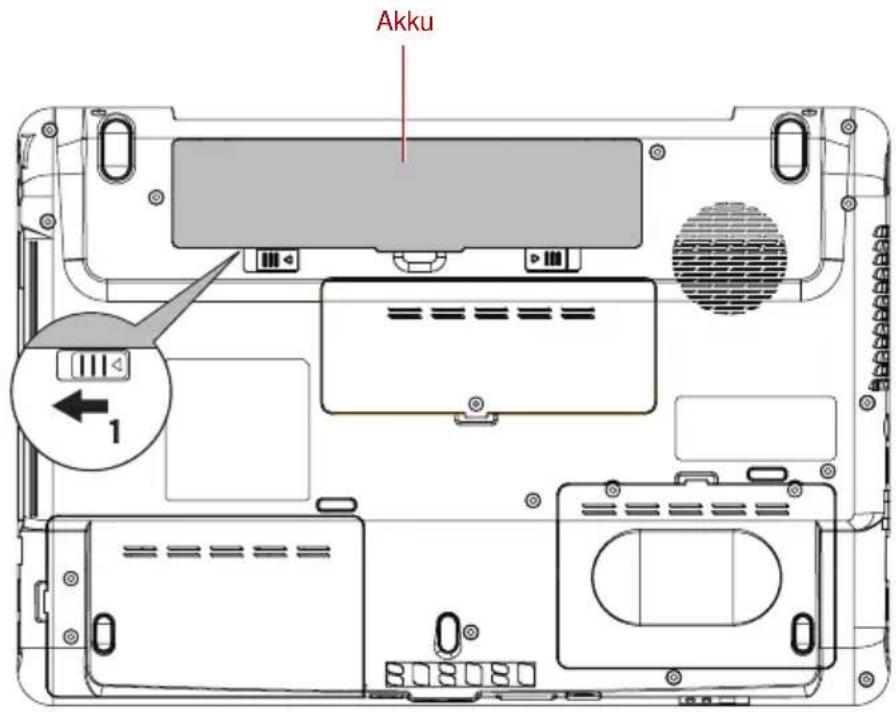
Abbildung 6-1 Akku entsichern (1)
- Schieben Sie die Akkufreigabe (1) zur Seite und halten Sie sie fest, um den Akku zu entsichern, und nehmen Sie den Akku aus dem Computer (2).
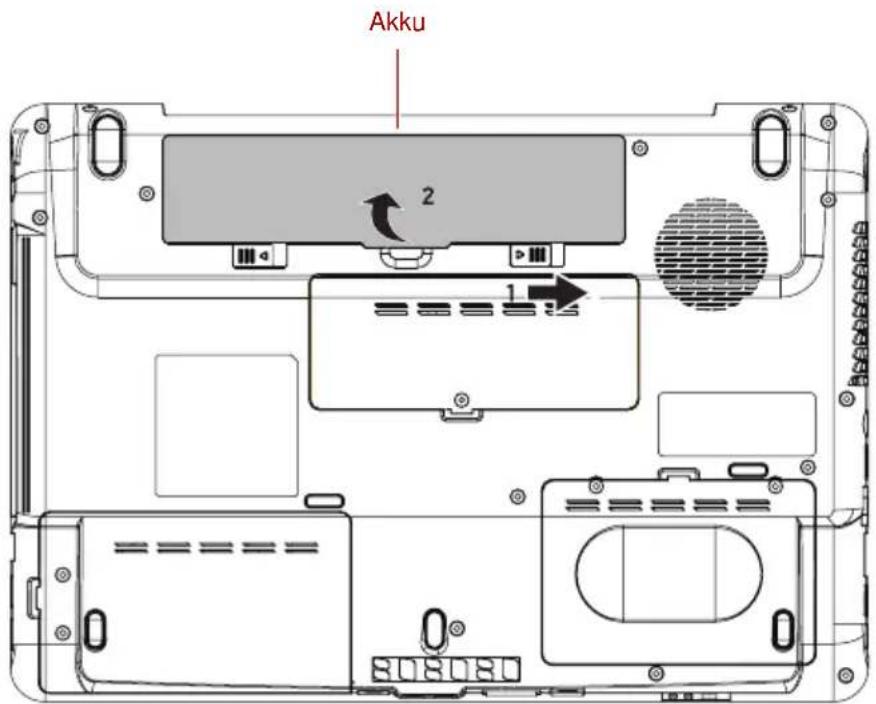
Abbildung 6-2 Akku entsichern (2)
So legen Sie eine Batterie ein:
- Stecken Sie den Akku soweit wie möglich in den Computer (1).
- Vergewissern Sie sich, dass der Akku richtig an seinem Platz sitzt und die Akkuverriegelung (2) richtig eingerastet ist.
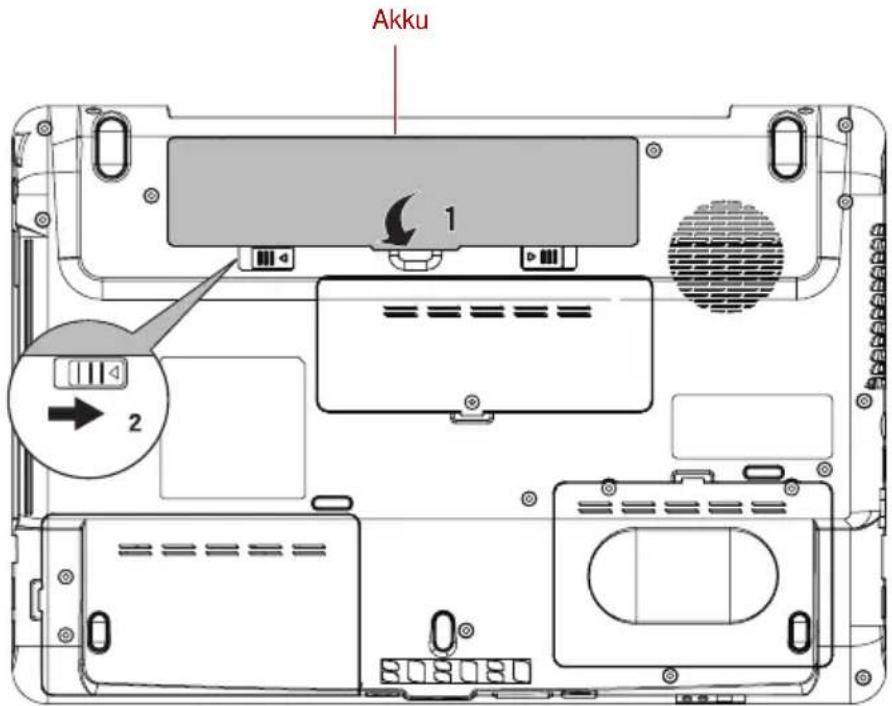
Abbildung 6-3 Sichern des Akkus
- Drehen Sie den Computer um.
TOSHIBA Passwort-Dienstprogramm
Mit dem Dienstprogramm TOSHIBA Supervisorpasswort-Utility stehen Ihnen zwei Stufen der Passwortsicherheit zur Verfügung: Benutzer und Supervisor.

Die mit TOSHIBA Supervisorpasswort-Utility eingerichteten Passwörter unterscheiden sich vom Windows®-Kennwort.
Benutzerkennwort
Sie starten das Programm, indem Sie Folgendes wählen:
Starten Sie TOSHIBA Assist -> SECURE -> Benutzerpasswort
■ Registriert
Klicken Sie hier, um ein bis zu 8 Zeichen langes Passwort zu registrieren. Nach der Einstellung eines Passworts werden Sie bei jedem Start des Computers zur Eingabe dieses Passworts aufgefordert.
Nicht eingetragen
Klicken Sie hier, um ein festgelegtes Passwort zu löschen. Bevor Sie ein Passwort löschen können, müssen Sie zuerst das aktuelle Passwort richtig eingeben.
Benutzerzeichenfolge (Textfeld)
Hier können Sie Text eingeben, der dem Passwort zugeordnet wird. Nachdem Sie den Text eingegeben haben, klicken Sie auf Übernehmen oder OK. Dieser Text wird nun immer zusammen mit der Eingabeaufforderung für das Passwort angezeigt, wenn der Computer eingeschaltet wird.
Supervisorpasswort
Wenn Sie ein Supervisor-Passwort einrichten, sind einige Funktionen für Benutzer, die sich mit dem Benutzerpasswort anmelden, nur eingeschränkt nutzbar. So legen Sie ein Supervisorpasswort fest:
Starten Sie TOSHIBA Assist -> SECURE -> Supervisorpasswort
Mit dieser Utility haben Sie die folgenden Möglichkeiten:
■ Supervisorpasswort registrieren oder löschen.
■ Beschränkungen für allgemeine Benutzer festlegen.
Starten des Computers mit Passwort
Falls Sie ein Passwort eingerichtet haben, geben Sie es ein.

Das Passwort muss nur dann eingegeben werden, wenn der Computer im Beenden-Modus ausgeschaltet wurde, nicht jedoch bei der Reaktivierung aus dem Schlafmodus oder Ruhezustand.
So geben Sie ein Passwort ein:
- Schalten Sie den Computer ein wie in Kapitel 3, Erste Schritte. Es erscheint folgende Meldung auf dem Bildschirm:
Passwort eingeben [xxxxxxxxx]

Zu diesem Zeitpunkt funktionieren die Hotkeys Fn + F1 bis F9 nicht. Sie können erst nach der Eingabe des Passworts verwendet werden.
- Geben Sie das Passwort ein.
- Drücken Sie Enter.

Wenn Sie dreimal hintereinander ein falsches Passwort eingeben, wird der Computer heruntergefahren. Sie müssen den Computer erneut einschalten und das richtige Passwort eingeben.
Startmodi
Der Computer verfügt über drei Startmodi:
■ Ruhezustand (die Daten des Arbeitsspeichers werden auf der Festplatte gespeichert)
■ Energiesparmodus (der Computer bleibt eingeschaltet, die Daten bleiben im Arbeitsspeicher erhalten, die CPU und alle anderen Geräte sind jedoch im „Schlafmodus“)
■ Boot (die Daten werden nicht im Arbeitsspeicher gespeichert)

Lesen Sie dazu auch den Abschnitt zum Ausschalten des Computers in Kapitel 3, Erste Schritte.
Windows-Dienstprogramme
In den Energieoptionen können Sie verschiedene Einstellungen für den Energiesparmodus und den Ruhezustand vornehmen. (Um die Energieoptionen aufzurufen, wählen Sie Start -> Systemsteuerung -> System und Wartung -> Energieoptionen).
Hotkeys
Sie können die Hotkeys FN + F3 verwenden, um den Energiesparmodus zu aktivieren, oder FN + F4, um in den Ruhezustand zu wechseln. Weitere Informationen hierzu finden Sie in Kapitel 5, Tastatur.
LCD-gesteuerte Ein-/Ausschaltung
Der Computer kann so eingestellt werden, dass er beim Schließen des Bildschirms automatisch ausgeschaltet und wieder eingeschaltet wird, wenn Sie ihn wieder öffnen. Diese Funktion ist nur im Energiesparmodus oder Ruhezustand verfügbar, jedoch nicht im Beenden-Modus.

Wenn die LCD-gesteuerte Ausschaltung aktiviert ist und Sie im Menü Windows herunterfahren den Befehl Herunterfahren zum Ausschalten des Computers verwenden, dann schließen Sie den Bildschirm erst, wenn das System vollständig heruntergefahren wurde.
Automatische Systemabschaltung
Mit dieser Funktion schaltet sich der Computer automatisch ab, wenn er über einen festgelegten Zeitraum hinweg nicht benutzt wird. Das System wird im Schlafmodus oder im Ruhezustand heruntergefahren.
Kapitel 7
HW Setup
In diesem Kapitel wird beschrieben, wie Sie den Computer mit dem Programm TOSHIBA HW Setup konfigurieren.
HW Setup
In TOSHIBA HW Setup können Sie die folgenden Einstellungen konfigurieren: Allgemein, Passwort, Anzeige, Boot-Reihenfolge, Tastatur, USB, LAN und LED-Beleuchtung.

Wenn ein Supervisorpasswort eingerichtet wurde, kann der Zugriff auf das Programm Toshiba HW Setup verhindert werden, wenn zur Anmeldung das Benutzerpasswort eingegeben wird.
Zugriff auf HW Setup
Klicken Sie auf Start, zeigen Sie auf Alle Programme, auf TOSHIBA, auf Dienstprogramme, und klicken Sie auf HWSetup.
Fenster „HW Setup“
Das Fenster „HW Setup“ enthält die folgenden Registerkarten: Allgemein, Passwort, Anzeige, Bootreihenfolge, Tastatur, LAN, USB und LED-Beleuchtung.
Das Fenster enthält auch drei Schaltflächen:
OK Bestätigt die Änderungen und schließt das Fenster „HW Setup“.
Abbrechen Schließt das Fenster, ohne die Änderungen zu übernehmen.
Übernehmen Bestätigt die Änderungen, ohne das Fenster „HW Setup“ zu schließen.
Allgemein
Auf dieser Registerkarte wird die BIOS-Version angezeigt. Außerdem enthält sie zwei Schaltflächen:
Standard Setzt alle HW Setup-Werte auf die werkseitigen Einstellungen zurück.
Info Zeigt die HW Setup-Version an.
Einrichten
In diesem Feld wird die BIOS-Version mit Datum angezeigt.

Wenn das BIOS-Update abgeschlossen ist, starten Sie Ihren Computer neu, und drücken Sie F2, um in das manuelle BIOS-Setup zu gelangen und den BIOS-Standard einmal zu laden.
Passwort
Benutzerkennwort
Mit dieser Option können Sie das Benutzerpasswort zum Einschalten festlegen oder löschen.
Nicht eingetragen Ändert oder entfernt das Passwort. (Standard)
Registriert Legt das Passwort fest. Es wird ein Dialogfeld angezeigt, in dem Sie das Passwort einrichten können.
So richten Sie ein Benutzerpasswort ein:
- Wählen Sie Eingetragen, um die folgende Eingabeaufforderung aufzurufen:
Passwort eingeben:
Geben Sie ein bis zu zehn Zeichen langes Passwort ein. Die Zeichen werden nur als Sternchen angezeigt. Ist Ihr Passwort beispielsweise vier Zeichen lang, sieht die Anzeige so aus:
Passwort eingeben: ****
- Klicken Sie auf OK. Die folgende Meldung fordert Sie zur erneuten Eingabe des Passworts auf.
Passwort bestätigen:
- Wenn die Zeichenfolgen übereinstimmen, wird das Passwort eingetragen. Klicken Sie auf OK. Stimmen die Zeichenfolgen nicht überein, wird die folgende Meldung angezeigt. Sie müssen die Eingabe ab Schritt 1 wiederholen.
Eingabefehler!!!
So löschen Sie ein Benutzerpasswort:
- Wählen Sie Nicht eingetragen, um die folgende Eingabeaufforderung aufzurufen:
Passwort eingeben: - Geben Sie das zurzeit gültige Passwort ein. Die Zeichen werden nur als Sternchen angezeigt.
Passwort eingeben: **** - Klicken Sie auf OK. Wenn die eingegebene Zeichenfolge mit dem eingetragenen Passwort übereinstimmt, wird die Passwortoption zurückgesetzt und die Anzeige ändert sich zu:
Nicht eingetragen
Stimmen die Zeichenfolgen nicht überein, wird die folgende Meldung angezeigt. Beginnen Sie erneut mit Schritt 1.
Falsches Passwort!!!

Wenn Sie dreimal hintereinander ein falsches Passwort eingeben, schaltet sich der Computer ab.
Sie können die Passwortoption des Programms HW Setup dann nicht aufrufen. In diesem Fall müssen Sie den Computer aus- und wieder einschalten, um es erneut zu versuchen.
- Richten Sie das neue Benutzerpasswort ein, indem Sie wie weiter oben im Abschnitt „So richten Sie ein Benutzerpasswort ein“ beschrieben vorgehen.
Anzeige
Auf dieser Registerkarte können Sie das interne LCD oder einen externen Monitor als aktives Anzeigegerät auswählen.
Anzeigegerät beim Einschalten
Hier können Sie festlegen, welches Anzeigegerät der Computer beim Booten verwendet.
| Automatische Auswahl | Falls angeschlossen, ist der externe Monitor das aktive Anzeigegerät. Andernfalls wird das LCD des Computers verwendet (Standard). |
| LCD + Analoges RGB | Das LCD des Computers und der externe Monitor werden gleichzeitig als Anzeigegeräte verwendet. |
Bootreihenfolge
Bootreihenfolge
Mit dieser Option können Sie festlegen, in welcher Reihenfolge der Computer die Laufwerke beim Starten nach startfähigen Dateien durchsucht.
Wählen Sie die Bootreihenfolge aus der Dropdownliste aus.
Sie können diese Einstellungen kurzfristig außer Kraft setzen und manuell ein Bootlaufwerk auswählen, indem Sie während des Bootens eine der folgenden Tasten drücken:
F Wählt das USB-Diskettenlaufwerk.
L Wählt das Netzwerk.
C Wählt das optische Laufwerk.
So wählen Sie das gewünschte Startlaufwerk:
- Starten Sie den Computer und drücken Sie F12, um das Bootmenü aufzurufen.
- Es wird der Bildschirm für die Bootauswahl angezeigt: HDD1, HDD2, CD/DVD und LAN.
- Wählen Sie mit den Nach-oben/Nach-unten-Cursortasten das gewünschte Bootlaufwerk aus und drücken Sie Enter.
Tastatur
Reaktivierung durch Tastatur (Wakeup-on-Keyboard)
Wenn diese Funktion aktiviert ist und sich der Computer im Schlafmodus befindet, können Sie das System reaktivieren, indem Sie eine beliebige Taste drücken. Die Funktion gilt nur für die eingebaute Tastatur und den Schlafmodus.
Aktiviert Aktiviert die Wakeup-on-Keyboard-Funktion.
Deaktiviert Deaktiviert die Wakeup-on-Keyboard-Funktion (Standardeinstellung).
USB
Legacy-USB-Unterstützung
Mit dieser Option aktivieren oder deaktivieren Sie die USB Legacy Emulation. Wenn das Betriebssystem USB nicht unterstützt, können Sie dennoch eine USB-Maus und eine USB-Tastatur verwenden, indem Sie die Option USB Legacy Emulation auf Aktiviert einstellen.
Aktiviert Aktiviert die USB Legacy Emulation. (Standard)
Deaktiviert Deaktiviert die USB Legacy Emulation.
USB-Schlaf- und Ladefunktion
In diesem Abschnitt werden die Einstellungen für die USB-Schlaf- und Aufladefunktion beschrieben. Weitere Informationen finden Sie im Abschnitt USB-Schlaf- und Ladefunktion in Kapitel 4.
Die Standardeinstellung im BIOS-Setup ist [Deaktiviert]. Wenn Sie die Einstellung auf [Aktiviert] ändern, wird diese Funktion aktiviert.
Unter [Aktiviert] gibt es zwei Modi, Modus 1 und Modus 2. Normalerweise sollten Sie immer die Einstellung Modus 1 verwenden.

Wenn die Funktion in Modus 1 nicht verwendet werden kann, ändern Sie die Einstellung auf Modus 2. Einige externe Geräte können diese Funktion in keinem der beiden Modi verwenden. Ändern Sie die Einstellung in diesem Fall zu [Deaktiviert].
Aktiviert (Modus1) Aktiviert die Schlaf- und Ladefunktion Modus 1.
Aktiviert (Modus2) Aktiviert die Schlaf- und Ladefunktion Modus 2.
Deaktiviert Deaktiviert die Schlaf- und Ladefunktion. (Standard)
LAN
Reaktivierung durch LAN
Mit dieser Option wird der Computer automatisch eingeschaltet, wenn er ein Reaktivierungssignal vom LAN erhält.
Aktiviert Reaktivierung durch das LAN ist aktiviert
Deaktiviert Reaktivierung durch das LAN ist deaktiviert (Standardeinstellung)

Die Funktion Wake-up on LAN benötigt auch dann Energie, wenn das System ausgeschaltet ist. Lassen Sie deshalb den Netzadapter angeschlossen, wenn Sie diese Funktion verwenden möchten.

Installieren oder entfernen Sie keine optionalen Speichermodule, während Wakeup-on-LAN (Reaktivierung durch LAN) aktiviert ist.
Eingebaute LAN-Unterstützung
Mit dieser Funktion wird der integrierte LAN-Anschluss aktiviert oder deaktiviert.
Aktiviert Aktiviert die eingebauten LAN-Funktionen (Standardeinstellung).
Deaktiviert Deaktiviert die eingebauten LAN-Funktionen.
Beleuchtung
Beleuchtung Ein/Aus
Mit dieser Funktion können Sie die Bedingungen für die LED für das Logo auf der Vorderseite, die Touchpad-Beleuchtungs-LED und die Funktionstastenhintergrundbeleuchtungs-LED einstellen. (Je nach Modell)
EIN Ein. (Standard)
OFF Aus.
Kapitel 8
Zusatzeinrichtungen
Durch spezielle Zusatzeinrichtungen können Sie Ihren Computer noch leistungsfähiger und vielseitiger machen. In diesem Kapitel wird der Anschluss oder die Installation der folgenden Geräte beschrieben:

Wenn Sie optionale Geräte (z. B. ein USB-Gerät oder einen externen Monitor) an den Computer anschließen, überprüfen Sie zunächst immer die Form und die Ausrichtung des Steckers.
Karten/Speicher
ExpressCard
■ Bridge Media-Steckplatz
- Secure Digital (SD)-Karte (SD-Speicherkarte, SDHC-Speicherkarte, miniSD-Karte, microSD-Karte)
■ Memory Stick (Memory Stick, Memory Stick PRO, Memory Stick PRO Duo)
■ xD picture Card
■ MultiMedia-Karte
Speichererweiterung
Stromversorgung
Akkus
■ Universeller Netzadapter
Akkuladegerät
Peripheriegeräte
■ Festplattenlaufwerk
USB Floppy Diskette Drive (Diskettenlaufwerk)
eSATA
■ Externer Monitor
HDMI
i.LINK (IEEE1394)
Sonstiges
Sicherheitsschloss
ExpressCard
Der Computer ist mit einem ExpressCard-Steckplatz ausgestattet, in den ein nach Industriestandard gefertigtes ExpressCard-Gerät (von TOSHIBA oder einem Fremdhersteller) installiert werden kann. Der Steckplatz unterstützt Hot-Plug-Verbindungen und verwendet die PCIExpress-Schnittstelle, die das Lesen und Schreiben von Daten mit einer theoretischen Höchstrate von 2,5Gbit/s unterstützt.
Einsetzen von ExpressCards
Windows ermöglicht das Hot-Installing von ExpressCards ; Sie müssen den Computer vor dem Einsetzen der Karte also nicht ausschalten.

Setzen Sie keine ExpressCard ein, während sich der Computer im Schlafmodus oder Ruhezustand befindet. Einige Karten funktionieren dann nicht korrekt.
So installieren Sie eine ExpressCard:
- Drücken Sie die Entnahmetaste für die PC-Karte.
- Drücken Sie die PC-Karten-Entnahmetaste, damit die Platzhalterkarte teilweise aus dem Computer herausgeschoben wird.
- Ziehen Sie die Platzhalterkarte vollständig heraus.
- Stecken Sie die ExpressCard in den ExpressCard-Schlitz an der Seite des Computers.
- Drücken Sie die ExpressCard vorsichtig, um eine sichere Verbindung herzustellen.
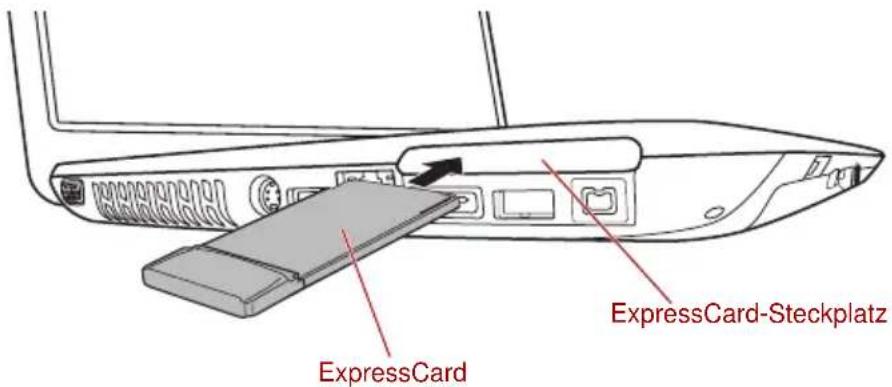
Abbildung 8-1 ExpressCard einsetzen
- Nachdem Sie die ExpressCard eingesetzt haben, prüfen Sie mithilfe der Dokumentation die Konfiguration unter Windows, um festzustellen, ob sie richtig ist.
ExpressCards entfernen
So entfernen Sie eine ExpressCard:
- Klicken Sie in der Windows-Taskleiste auf das Symbol Hardware sicher entfernen.
- Zeigen Sie auf ExpressCard und klicken Sie mit der linken Touchpad-Klicktaste.
- Drücken Sie die Entnahmetaste für die ExpressCard.

Wenn die ExpressCard nicht vollständig eingesetzt wurde, wird sie dadurch möglicherweise nicht weit genug herausgeschoben. Drücken Sie in diesem Fall einfach die ExpressCard fest in den Computer zurück und drücken Sie die Entnahmetaste erneut.
- Drücken Sie die Entnahmetaste, damit die ExpressCard teilweise aus dem Computer herausgeschoben wird.
- Ziehen Sie die ExpressCard vollständig heraus.
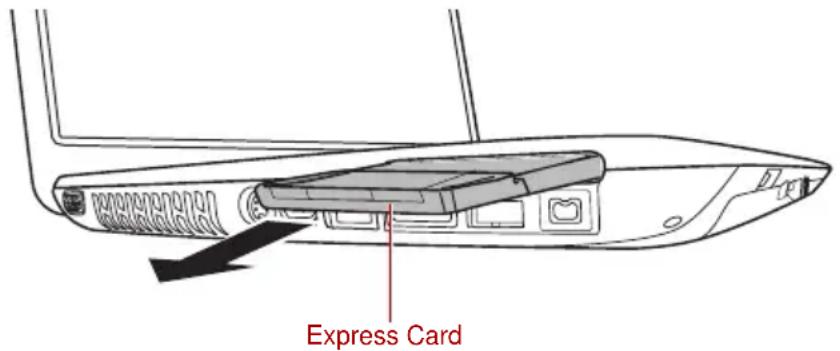
Abbildung 8-2 ExpressCard entfernen
- Setzen Sie die Platzhalterkarte in den PC-Kartensteckplatz ein.

Setzen Sie immer die Platzhalterkarte ein, wenn Sie keine PC-Karte verwenden.
Bridge Media-Steckplatz
Der Computer ist mit einem Bridge Media-Steckplatz für verschiedene Speichermedien mit unterschiedlicher Speicherkapazität ausgerüstet. Damit können Sie problemlos Daten von Geräten wie Digitalkameras und PDAs übertragen.

Achten Sie darauf, dass keine Fremdkörper in den Bridge Media-Steckplatz gelangen. Achten Sie darauf, dass keine Gegenstände aus Metall, wie z. B. Heft- oder Büroklammern, in das Innere des Computers oder der Tastatur gelangen. Fremdkörper können einen Kurzschluss verursachen, wodurch der Computer beschädigt und ein Feuer ausbrechen könnte.

■ Dieser Bridge Media-Steckplatz unterstützt folgende Speichermedien:
■ Secure Digital (SD)-Karte (SD-Speicherkarte, SDHC-Speicherkarte, miniSD-Karte, microSD-Karte)
■ Memory Stick (Memory Stick, Memory Stick PRO, Memory Stick PRO Duo)
xD picture Card
■ MultiMediaCard (MMC)
■ Beachten Sie, dass für die Verwendung von miniSD/microSD-Karten ein Adapter erforderlich ist.
- Bitte beachten Sie, dass nicht alle Speichermedien getestet wurden. Daher kann keine Garantie dafür übernommen werden, dass alle Speichermedien erwartungsgemäß funktionieren.
■ Dieser Steckplatz unterstützt keine Magic Gate-Funktionen.
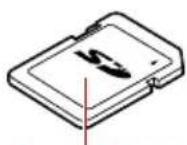
Secure Digital (SD)-Karte
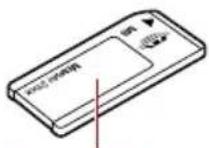
Memory Stick
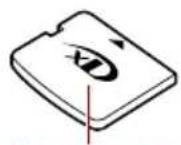
xD picture Card
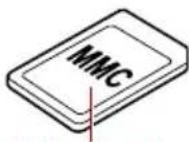
MultiMediaCard (MMC)
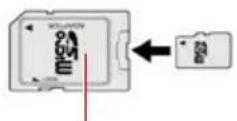
microSD-Karte und Adapter
Abbildung 8-3 Beispiele für Speichermedien
Speichermedium
In diesem Abschnitt finden Sie Informationen zu wichtigen Sicherheitsmaßnahmen beim Umgang mit Speichermedien.
Hinweise zu SD/SDHC-Speicherkarten
SD/SDHC-Speicherkarten erfüllen die Anforderungen der SDMI (Secure Digital Music Initiative), einer Technologie, die das unrechtmäßige Kopieren oder Wiedergeben digitaler Musik verhindert. Aus diesem Grund können Sie urheberrechtlich geschütztes Material nicht auf einem anderen Computer oder einem anderen Gerät wiedergeben oder kopieren. Sie dürfen urheberrechtlich geschütztes Material nur zum persönlichen Gebrauch wiedergeben.
Nachstehend finden Sie einige Anhaltspunkte, um SD-Speicherkarten von SDHC-Speicherkarten zu unterscheiden.
■ SD- und SDHC-Speicherkarten sehen auf den ersten Blick identisch aus.
Das Logo auf SD- und SDHC-Speicherkarten unterscheidet sich jedoch, deshalb sollten Sie beim Kauf besonders auf das Logo achten.

Das Logo von SD-Speicherkarten: .SD
Das Logo von SDHC-Speicherkarten: .
■ SD-Speicherkarten haben eine maximale Kapazität von 2 GB. SDHC-Speicherkarten haben eine maximale Kapazität von 16 GB.
Kartentyp Kapazitäten
SD 8MB, 16MB, 32MB, 64MB, 128MB, 256MB, 512MB, 1GB, 2GB
SDHC 4 GB, 8 GB, 16 GB
Formatierung von Speichermedien
Neue Speicherkarten sind entsprechend bestimmten Standards formatiert. Wenn Sie eine Speicherkarte neu formatieren möchten, verwenden Sie ein Gerät, dass diese Speicherkarte unterstützt.
Formatieren von SD/SDHC-Speicherkarten
SD/SDHC-Speicherkarten werden nach bestimmten Standards formatiert verkauft. Wenn Sie eine SD/SDHC-Speicherkarte neu formatieren, formatieren Sie sie mit einem Gerät (zum Beispiel Digitalkamera oder Digitalplayer), das die SD/SDHC-Speicherkarte verwendet, und nicht mit der Formatierungsfunktion von Windows.
Schreibschutz
Die folgenden Speichermedien haben eine Schreibschutzfunktion.
■ SD-Karte (SD-Speicherkarte, SDHC-Speicherkarte)
■ Memory Stick (Memory Stick, Memory Stick PRO)

Bringen Sie den Schreibschutzschalter in die gesicherte Position, wenn Sie die Aufzeichnung von Daten verhindern möchten.
Speichermedien einsetzen
Die nachstehenden Anleitungen gelten für alle unterstützten Speichergeräte. So setzen Sie Speichermedien ein:
- Halten Sie das Speichermedium so, dass die Kontakte (metallene Bereiche) nach unten zeigen.
- Stecken Sie das Speichermedium in den Bridge-Media-Steckplatz an der Seite des Computers.
- Drücken Sie das Speichermedium vorsichtig, um eine sichere Verbindung herzustellen.
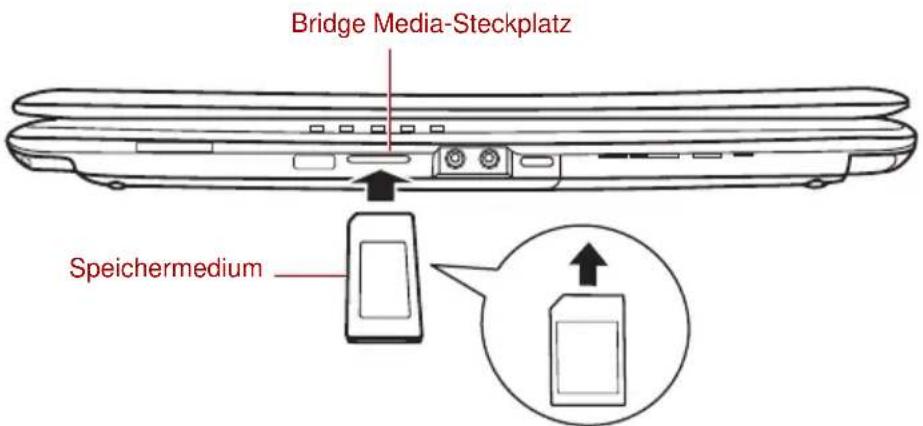
Abbildung 8-4 Speichermedien einsetzen

■ Drücken Sie vorsichtig, bis die Abdeckung einrastet.
Achten Sie darauf, das Speichermedium richtig herum einzusetzen. Wenn Sie das Speichermedium falsch herum einsetzen, können Sie es möglicherweise nicht wieder entfernen.
Achten Sie beim Einsetzen von Speichermedien darauf, die metallenen Kontakte nicht zu berühren. Der Speicherbereich könnte statischer Elektrizität ausgesetzt werden, was zu Datenverlusten führen kann.
■ Schalten Sie den Computer nicht aus und wechseln Sie nicht in den Schlafmodus oder Ruhezustand, während Dateien kopiert werden, andernfalls können Daten verloren gehen.
Speichermedien entfernen
Die nachstehenden Anleitungen gelten für alle unterstützten Speichergeräte. So entfernen Sie Speichermedien:
- Klicken Sie in der Windows-Taskleiste auf das Symbol Hardware sicher entfernen.
- Zeigen Sie auf Speichermedium und klicken Sie mit der linken Touchpad-Klicktaste.
- Drücken Sie das Medium etwas in den Computer, damit es teilweise aus dem Computer herausgeschoben wird.
- Ziehen Sie das Medium vollständig heraus.
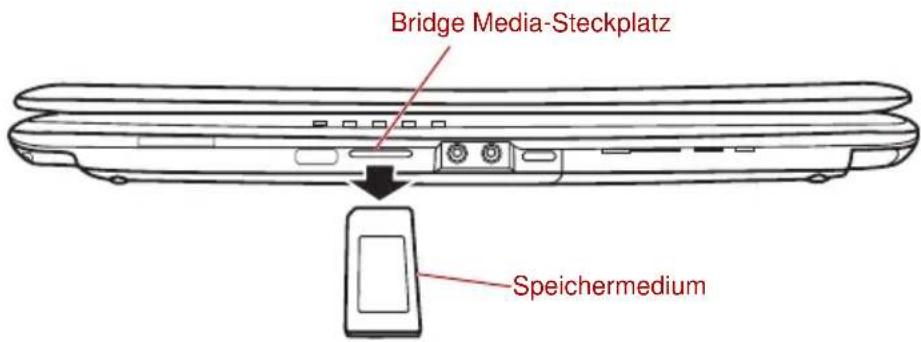
Abbildung 8-5 Speichermodule entfernen

■ Drücken Sie vorsichtig, bis die Abdeckung einrastet.
Die LED des Bridge Media-Steckplatzes darf nicht mehr leuchten, wenn Sie das Speichermedium entfernen oder den Computer ausschalten. Wenn Sie das Speichermedium herausnehmen oder den Computer ausschalten, während er auf das Speichermedium zugreift, können Sie Daten zerstören oder das Medium beschädigen.
Entfernen Sie keine Speichermedien, während sich der Computer im Schlafmodus oder Ruhezustand befindet. Das System könnte instabil werden oder auf dem Speichermedium gespeicherte Daten könnten verloren gehen.
Nehmen Sie miniSD/microSD-Karten nicht ohne den Adapter aus dem Bridge Media-Steckplatz.
Zusätzliche Speichermodule
Sie können zusätzlichen Speicher im Computer installieren, um den verfügbaren Systemspeicher zu erhöhen. In diesem Abschnitt wird beschrieben, wie Sie optionale Speichermodule installieren und entfernen.

■ Legen Sie ein Tuch unter den Computer, um zu verhindern, dass die Außenseite des Bildschirms zerkratzt wird, wenn Sie den Speicher auswechseln. Verwenden Sie kein Tuch, das statische Elektrizität erzeugt.
Berühren Sie keine anderen internen Bereiche des Computers, wenn Sie Speichermodule installieren oder entfernen.
Setzen Sie die beiden Speichermodule in Sockel A und Sockel B ein. Der Computer läuft im Zweikanalmodus.
In diesem Modus können Sie effizient auf die Module zugreifen.

■ Verwenden Sie nur von TOSHIBA zugelassene Speichermodule.
- Installieren oder entfernen Sie ein Speichermodul auf keinen Fall unter den folgenden Bedingungen.
a. Der Computer ist eingeschaltet.
b. Der Computer wurde entweder im Sleep-Modus oder im Ruhezustand heruntergefahren.
c. Wakeup-on-LAN ist aktiviert.
d. Der Schalter für drahtlose Kommunikation wurde auf EIN gestellt.
Achten Sie darauf, keine Schrauben oder Fremdkörper in den Computer fallen zu lassen. Dies kann zu Fehlfunktionen führen oder Stromschläge verursachen.
Zusätzliche Speichermodule sind elektronische Präzisionsbauteile, die durch statische Elektrizität unbrauchbar werden können. Leiten Sie ggf. vorhandene statische Elektrizität von Ihrem Körper ab, bevor Sie ein zusätzliches Speichermodul anfassen. Dazu genügt es, wenn Sie einen beliebigen metallenen Gegenstand in Ihrer Nähe mit bloßen Händen berühren.
■ Stellen Sie den Schalter für drahtlose Kommunikation auf AUS, wenn Sie am Computer arbeiten. Der Computer muss ausgeschaltet sein.
Anmerkung zu Speichermodulfehlern
Wenn Sie ein Speichermodul einbauen, das nicht mit dem Computer kompatibel ist, blinkt die LED Power wie folgt:
■ Fehler in Sockel A oder kein Speichermodul in Sockel A: die LED leuchtet wiederholt zwei Mal gelb, dann grün auf.
■ Fehler in Sockel B: die LED leuchtet wiederholt gelb, dann zwei Mal grün auf.
■ Fehler in Sockel A und Sockel B: die LED leuchtet wiederholt zwei Mal gelb, dann zwei Mal grün auf.
Schalten Sie den Computer aus und entfernen Sie das inkompatible Modul.

Verwenden Sie einen passenden Kreuzschlitzschraubendreher, um die Schrauben herauszudrehen und festzuziehen. Ein Schraubendreher der falschen Größe kann die Schraubenköpfe beschädigen.
Speichermodule einsetzen
Der Computer enthält Sockel für zwei Speichermodule, die sich direkt übereinander befinden. Beide Module werden auf die gleiche Weise installiert.
- Fahren Sie den Computer herunter - achten Sie darauf, dass die LED Power aus ist (siehe Abschnitt Ausschalten des Computers in Kapitel 3, Erste Schritte, falls erforderlich).
-
Entfernen Sie den Netzadapter und alle an den Computer angeschlossenen Kabel und Peripheriegeräte.
-
Drehen Sie den Computer auf den Kopf und nehmen Sie die Speichermodulabdeckung ab.
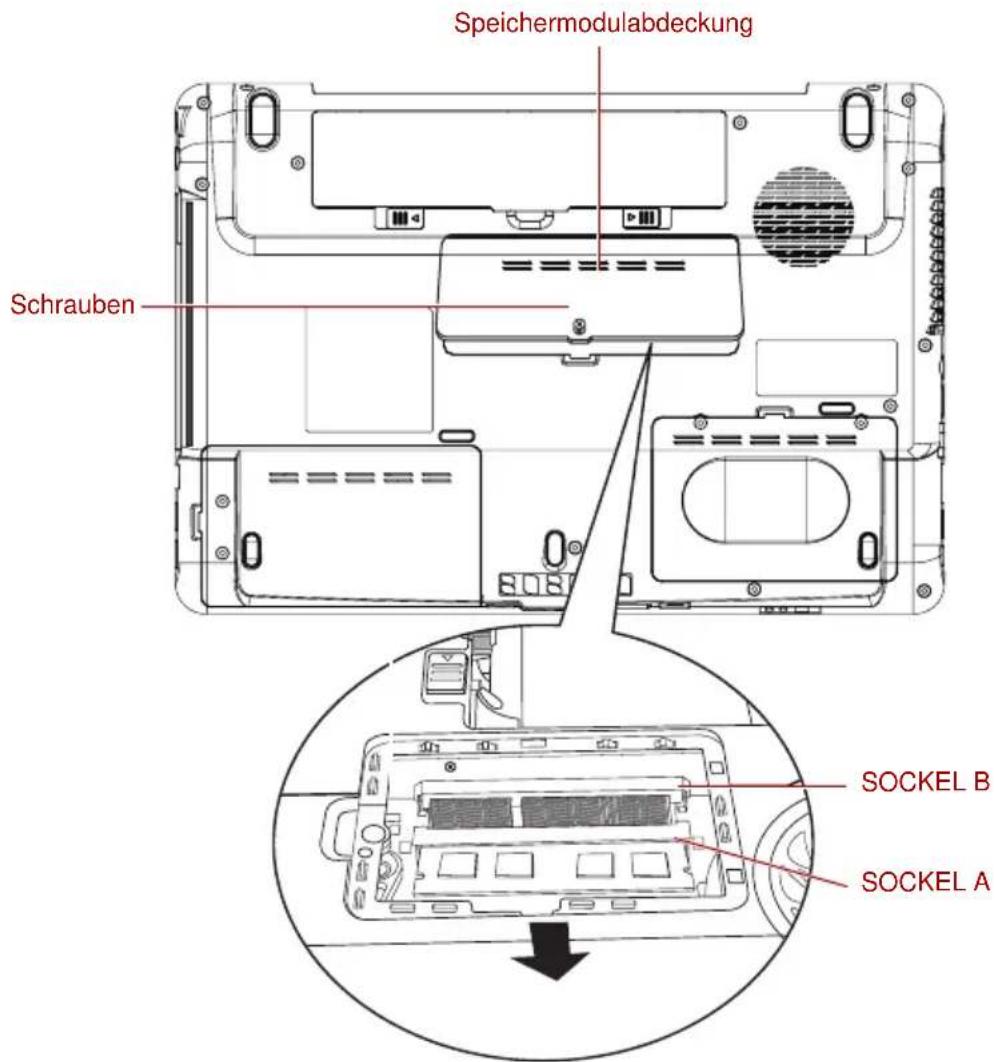
Abbildung 8-6 Speichermodul-Abdeckung entfernen
- Richten Sie die Kerbe am Speichermodul mit der am Sockel aus und setzen Sie das Modul vorsichtig in einem 45-Grad-Winkel in den Sockel, bevor Sie es nach unten drücken, bis die seitlichen Laschen einrasten.

Richten Sie die Kerben an den Seiten des Speichermoduls mit den Laschen des Anschlusses aus und setzen Sie das Speichermodul fest in den Anschluss ein. Lässt sich das Speichermodul nicht problemlos einsetzen, drücken Sie die Laschen mit der Fingerspitze vorsichtig nach außen. Halten Sie das Speichermodul an den Seiten (mit den Einkerbungen) fest.

Achten Sie darauf, dass keine Gegenstände aus Metall, wie z. B. Heft- oder Büroklammern, in das Innere des Computers oder der Tastatur gelangen. Fremdkörper können einen Kurzschluss verursachen, wodurch der Computer beschädigt und ein Feuer ausbrechen könnte.
Berühren Sie die Anschlüsse des Speichermoduls oder des Computers nicht. Kleine Partikel auf den Anschlüssen können den Zugriff auf das Speichermodul beeinträchtigen.
- Setzen Sie die Speichermodul-Abdeckung ein, und sichern Sie sie mit einer Schraube.

Achten Sie darauf, dass die Speichermodul-Abdeckung fest geschlossen ist.
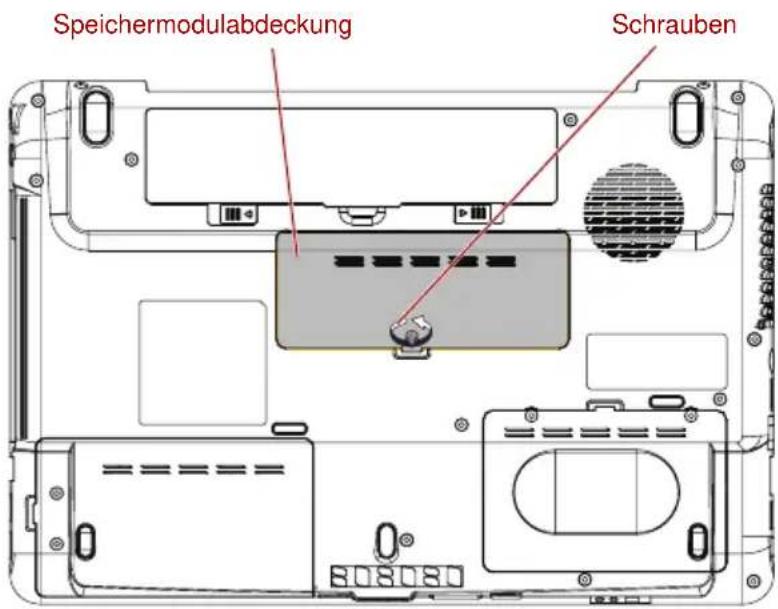
Abbildung 8-7 Speichermodulabdeckung einsetzen
- Setzen Sie den Akku ein. Sehen Sie ggf. in Abschnitt Ersetzen des Akkus in Kapitel 6, Stromversorgung und Startmodi nach.
- Drehen Sie den Computer um.
- Schalten Sie den Computer ein und überprüfen Sie, ob der zusätzliche Speicher erkannt wird. Wählen Sie dazu Start -> Systemsteuerung -> System und Wartung -> System.
Speichermodule entfernen
So entfernen Sie das Speichermodul ein:
- Schalten Sie den Computer im Bootmodus aus. Achten Sie darauf, dass die LED Power nicht mehr leuchtet (sehen Sie ggf. im Abschnitt Einschalten des Computers in Kapitel 3, Erste Schritte, nach).
- Entfernen Sie den Netzadapter und alle an den Computer angeschlossenen Kabel und Peripheriegeräte.
- Legen Sie den Computer mit der Unterseite nach oben hin und nehmen Sie den Akku heraus (sehen Sie ggf. im Abschnitt Ersetzen des Akkus in Kapitel 6, Stromversorgung und Startmodi, nach).
- Drücken Sie die Laschen weg vom Modul, um es zu lösen.
- Fassen Sie das Speichermodul an den Kanten und nehmen Sie es aus dem Computer.

Nach längerer Verwendung des Computers werden die Speichermodule und die Schaltkreise neben den Speichermodulen sehr warm. Lassen Sie die Speichermodule auf Zimmertemperatur abkühlen, bevor Sie sie ersetzen. Andernfalls können Sie sich leichte Verbrennungen zuziehen.
Berühren Sie die Anschlüsse des Speichermoduls oder des Computers nicht. Kleine Partikel auf den Anschlüssen können den Zugriff auf das Speichermodul beeinträchtigen.
- Setzen Sie die Speichermodul-Abdeckung ein, und sichern Sie sie mit einer Schraube.

Achten Sie darauf, dass die Speichermodul-Abdeckung fest geschlossen ist.
-
Setzen Sie den Akku ein. Sehen Sie ggf. in Abschnitt Ersetzen des Akkus in Kapitel 6, Stromversorgung und Startmodi nach.
-
Drehen Sie den Computer um.
Akku
Mit zusätzlichen Akkus können Sie die Mobilität Ihres Computers erhöhen. Wenn kein Netzstrom zur Verfügung steht und die Leistung des Akkus nachlässt, können Sie diesen durch einen vollständig aufgeladenen Akku ersetzen. Nähere Informationen finden Sie in Kapitel 6, Stromversorgung und Startmodi.
Universeller Netzadapter
Wenn Sie den Computer häufig an zwei Orten benutzen, zum Beispiel zu Hause und im Büro, haben Sie weniger zu tragen, wenn Sie an beiden Orten einen Netzadapter bereithalten.
Akkuladegerät
Das Akkuladegerät bietet eine praktische Möglichkeit, bis zu zwei Lithium-Ionen-Akkus außerhalb des Computers aufzuladen.
USB-Diskettenlaufwerk
Das USB-Diskettenlaufwerk unterstützt 3 1/2"-Disketten mit einer Speicherkapazität von 1,44 MB oder 1 KB und wird mit einem USB-Anschluss des Computers verbunden.
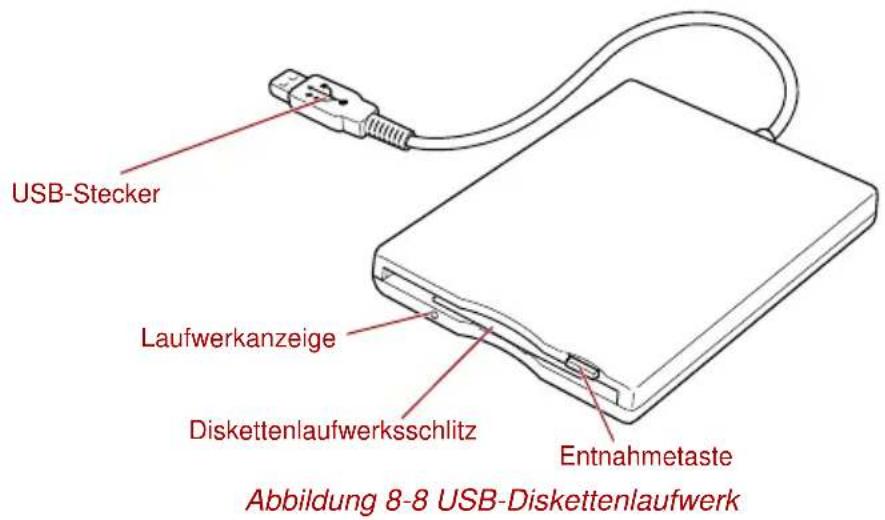
USB-Stecker Stecken Sie diesen Stecker in einen freien USB-Anschluss des Computers.
Laufwerk- LED Diese LED leuchtet, wenn der Computer auf die Diskette im Laufwerk zugreift.
Diskettenlaufwerks- schlitz Hier werden die Disketten eingelegt.
Entnahmetaste Wenn eine Diskette vollständig in den Diskettenschlitz geschoben wird, springt die Entnahmetaste etwas heraus. Um die Diskette zu entnehmen, drücken Sie auf die Entnahmetaste. Die Diskette springt dann etwas heraus und kann entnommen werden.

Achten Sie bei der Verwendung des Diskettenlaufwerks auf die Laufwerkanzeige. Drücken Sie nicht auf die Entnahmetaste und schalten Sie nicht den Computer aus, wenn diese Anzeige leuchtet. Andernfalls könnten Daten verloren gehen und die Diskette und das Laufwerk beschädigt werden.

Folgendes sollte beim Betrieb des USB-Diskettenlaufwerks beachtet werden:
Das Laufwerk sollte auf einer ebenen und waagerechten Oberfläche abgestellt werden.
Bei Betrieb darf das Laufwerk nicht um mehr als 20° geneigt werden.
■ Legen Sie keine Gegenstände auf dem Laufwerk ab.
Verwenden des USB-Diskettenlaufwerks
Das USB-Diskettenlaufwerk unterstützt Disketten mit einer Speicherkapazität von 1,44 MB oder 720 KB und wird mit einem USB-Anschluss des Computers verbunden.
Diskettenlaufwerk anschließen
Um das Laufwerk an den Computer anzuschließen, stecken Sie den USB-Stecker des Diskettenlaufwerks in einen freien USB-Anschluss des Computers.

Achten Sie darauf, den Stecker richtig herum zu halten und korrekt in den Anschluss zu stecken. Wenn Sie den Stecker gewaltsam in den Anschluss drücken, könnten Sie die Kontakte beschädigen.
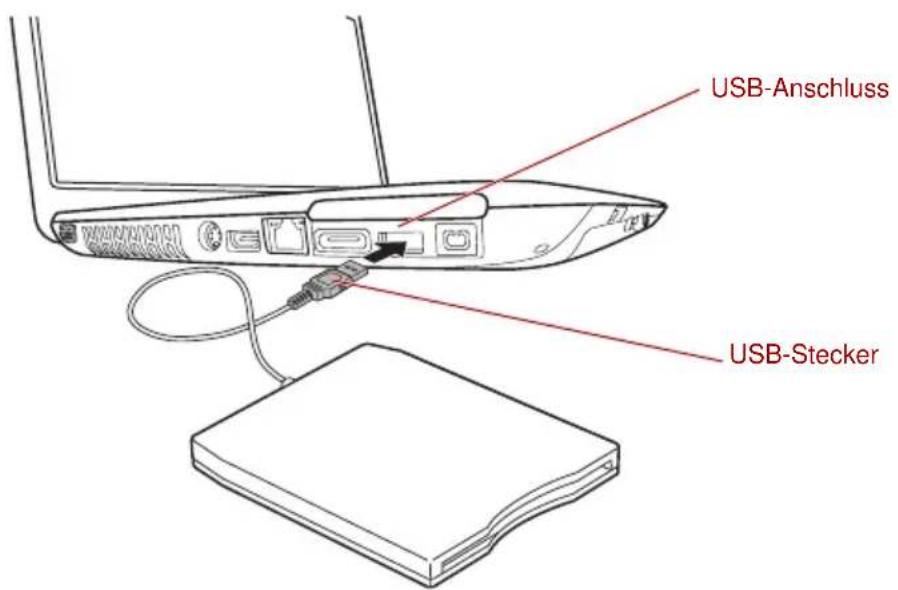
Abbildung 8-9 Diskettenlaufwerk anschließen

Wenn Sie das USB-Diskettenlaufwerk nach dem Einschalten des Computers anschließen, dauert es etwa zehn Sekunden, bis der Computer das Laufwerk erkennt. Innerhalb dieser Zeit sollten Sie das Laufwerk nicht trennen und wieder anschließen.
USB-Diskettenlaufwerk abtrennen
Wenn Sie das USB-Diskettenlaufwerk nicht mehr benötigen, trennen Sie es wie nachstehend beschrieben vom Computer:
- Warten Sie, bis die Laufwerkanzeige erlischt und der Computer nicht mehr auf das Laufwerk zugreift.

Wenn Sie das Diskettenlaufwerk abtrennen oder den Computer ausschalten, während das System auf das Laufwerk zugreift, können Sie Daten verlieren oder die Diskette oder das Laufwerk beschädigen.
-
Klicken Sie in der Taskleiste auf das Symbol Hardware sicher entfernen.
-
Klicken Sie auf das USB-Diskettenlaufwerk, das Sie entfernen möchten.
-
Ziehen Sie den USB-Stecker des Diskettenlaufwerks vorsichtig aus dem USB-Anschluss des Computers.
eSATA (External Serial ATA)
Ein Gerät mit eSATA-Funktion kann an den USB-Anschluss (eSATA combo) am Computer angeschlossen werden.
Anschließen des eSATA-Geräts
So schließen Sie ein eSATA-Gerät an:
- Schließen Sie ein eSATA-Kabel an den eSATA/USB-Combo-Anschluss an.

Stellen Sie sicher, dass der Stecker richtig mit der Buchse ausgerichtet ist. Stellen Sie den Anschluss nicht mit Gewalt her, da dadurch die Anschlussstifte beschädigt werden können.
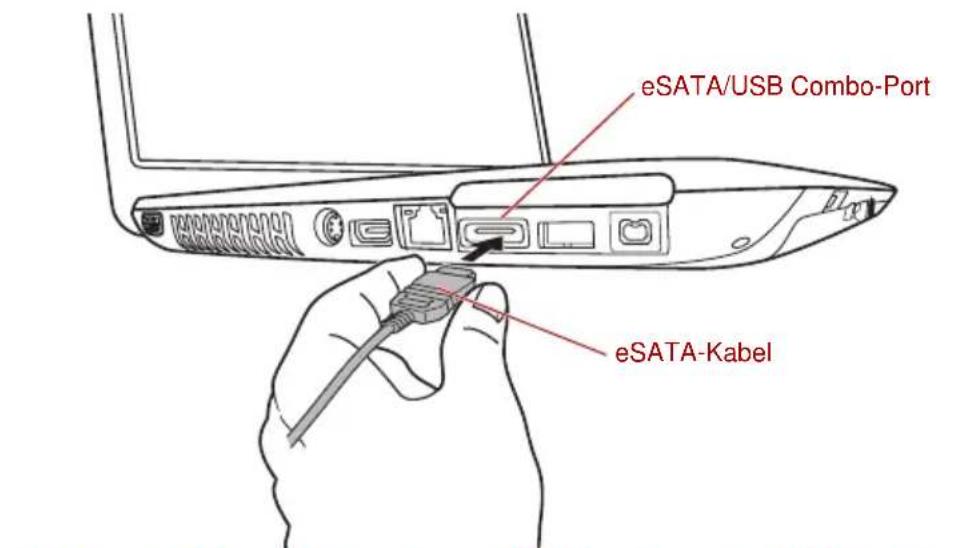
Abbildung 8-10 Anschließen eines eSATA-Kabels an den USB-Anschluss (eSATA combo)

Ein angeschlossenes eSATA-Gerät wird möglicherweise nicht erkannt, wenn es an den eSATA/USB Combo-Port des Computers angeschlossen wird, während sich der Computer im Energiesparmodus oder im Ruhezustand befindet. Trennen Sie das eSATA-Gerät in diesem Fall ab und schließen Sie es erneut an, nachdem Sie den Computer reaktiviert bzw. eingeschaltet haben.
Wenn Sie ein eSATA-Gerät nach dem Einschalten des Computers anschließen, dauert es etwa zehn Sekunden, bis der Computer das Laufwerk erkennt.
Innerhalb dieser Zeit sollten Sie das Laufwerk nicht trennen und wieder anschließen.
Trennen von eSATA-Geräten
Wenn Sie das eSATA-Gerät nicht mehr benötigen, trennen Sie es wie nachstehend beschrieben vom Computer:
- Warten Sie, bis die Laufwerkanzeige erlischt und der Computer nicht mehr auf das eSATA-Gerät zugreift.

Wenn Sie das eSATA-Gerät abtrennen oder den Computer ausschalten, während das System auf das Laufwerk zugreift, können Sie Daten verlieren oder das eSATA-Gerät oder das Laufwerk beschädigen.
- Klicken Sie in der Taskleiste auf das Symbol Hardware sicher entfernen.
- Klicken Sie auf das eSATA-Gerät, das Sie entfernen möchten.
- Ziehen Sie vorsichtig den USB-Stecker (eSATA combo) des eSATA-Geräts aus dem USB-Anschluss (eSATA combo) des Computers.
Externer Monitor
Ein externer analoger Monitor kann an den Anschluss für einen externen Monitor angeschlossen werden. Der Computer unterstützt den WUXGA-Anzeigemodus. So schließen Sie einen Monitor an:
- Schalten Sie den Computer aus.
- Schließen Sie das Monitorkabel an den Anschluss für einen externen Monitor an und ziehen Sie die Schrauben auf der linken und rechten Seite des Anschlusses nach Bedarf fest.
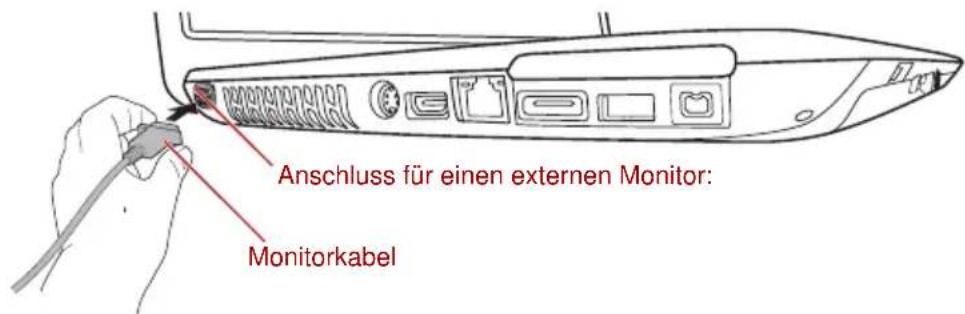
Abbildung 8-11 Monitorkabel an den Anschluss für einen externen Monitor anschließen
- Schalten Sie den externen Monitor ein.
- Schalten Sie den Computer ein.
Beim Einschalten erkennt der Computer den Monitor automatisch und stellt fest, ob es sich um einen Farb- oder Monochrom-Monitor handelt. Falls bei der Darstellung des Bilds auf dem Monitor Probleme auftreten, können Sie die Hotkeys FN + F5 verwenden, um die Anzeigeeinstellungen zu ändern (wenn Sie den externen Monitor trennen, bevor Sie den Computer ausschalten, müssen Sie die Hotkeys FN + F5 erneut drücken, um zum internen LCD umzuschalten).
Informationen zur Verwendung der Hotkeys zum Ändern der Bildschirmeinstellung finden Sie in Kapitel 5, Tastatur.

Trennen Sie den externen Monitor im Schlafmodus oder Ruhezustands nicht ab. Schalten Sie den Computer aus, bevor Sie den externen Monitor abtrennen.
HDMI
Sie können Video-Daten von Ihrem Computer auf einem Fernseher anzeigen. Verbinden Sie dazu den HDMI-Ausgang des Computers mithilfe eines HDMI-Ausgangskabels mit dem Fernsehgerät.
Mit den Hotkeys Fn + F5 können Sie das aktive Anzeigegerät ändern. Lesen Sie dazu Kapitel 5, Tastatur.

Da die Funktionsfähigkeit des HDMI-Anschlusses nicht mit allen Monitoren getestet werden konnte, können einige HDMI-Monitore möglicherweise nicht richtig verwendet werden.
Verbindung mit dem HDMI-Ausgang
- Stecken Sie ein Ende des HDMI-Kabels in den HDMI-Ausgang des HDMI-Geräts.
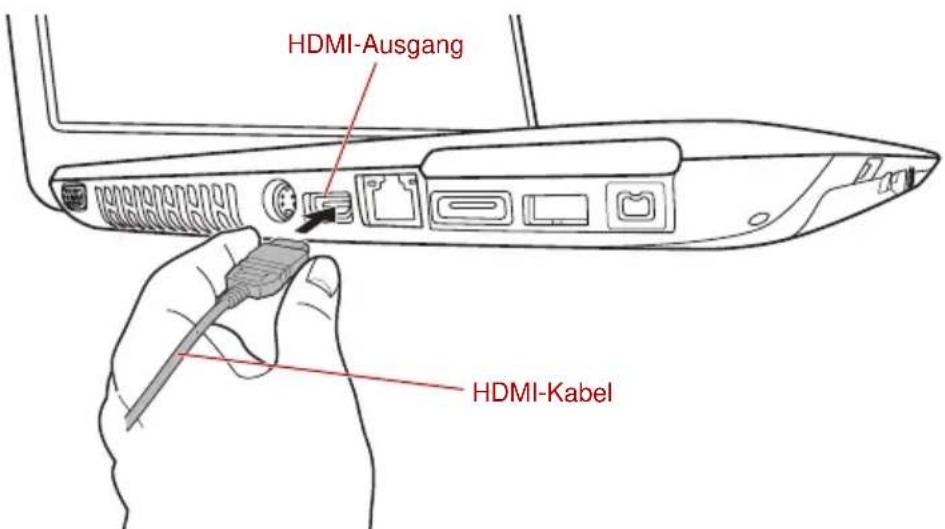
Abbildung 8-12 Verbindung mit dem HDMI-Ausgang
- Stecken Sie das andere Ende des HDMI-Kabels in den HDMI-Anschluss des Computers.

Sie sollten HDMI-Gerät nur an den Computer anschließen oder davon trennen, wenn der Computer eingeschaltet ist oder wenn er vollständig ausgeschaltet ist. Sie sollten dies nicht tun, wenn sich der Computer im Energiesparmodus oder im Ruhezustand befindet.
Einstellungen für die Anzeige von Videos auf HDMI-Geräten
Verwenden Sie die folgenden Einstellungen, um Video auf dem HDMI-Gerät anzuzeigen.

Wählen Sie mit den Hotkeys FN + F5 das korrekte Anzeigegerät aus, bevor Sie das Video abspielen. Ändern Sie die Anzeigeeinstellungen nicht während der Videowiedergabe.
- Ändern Sie das Anzeigegerät nicht in den folgenden Situationen:
■ wenn Daten gelesen oder geschrieben werden
■ wenn Kommunikationsvorgänge laufen
HD-Format auswählen
So wählen Sie den Anzeigemodus aus:
- Klicken Sie auf Start und dann auf Systemsteuerung.
- Klicken Sie auf Darstellung und Personalisierung.
- Klicken Sie auf Personalisierung.
- Klicken Sie auf Anzeigeeinstellungen.
- Klicken Sie auf Erweiterte Einstellungen.
- Klicken Sie auf Alle Modi auflisten.
- Wählen Sie eine der folgenden Auswahlmöglichkeiten unter „Alle Modi auflisten“.
Anzeigemodi unter „Alle Modi auflisten“ HD-Format
| 1920 mal 1080, True Color (32 Bit), 60 Hertz 1080p |
| 1920 mal 1080, True Color (32 Bit), 30 Hertz 1080i (Interlaced) |
| 1280 mal 720, True Color (32 Bit), 60 Hertz 720p |
| 720 mal 576, True Color (32 Bit), 50 Hertz 576p |
| 720 mal 480, True Color (32 Bit), 60 Hertz 480p |

Der oben angegebene Anzeigemodus ist der normale HDMI-Anzeigemodus. Die auswählbaren Anzeigemodi unterscheiden sich je nach HDMI-Monitor.
REGZA Link (PC Control)
An den HDMI-Ausgang können Sie ein HDMI-Kabel (Typ A) anschließen. Ein HDMI-Kabel kann Video-, Audio- und Steuersignale übertragen. HDMI-CEC (Consumer Electronics Control) ist ein Standard in der CE-Industrie, dank dem Geräte über ein HDMI-Kabel zusammen funktionieren.
Wenn Sie an diesen Anschluss ein Fernsehgerät anschließen, das HDMI Control unterstützt, kann die Fernbedienung des angeschlossenen Fernsehgeräts einige Funktionen des Computers steuern.

Einige Modelle unterstützen REGZA Link.
Verwenden von REGZA Link (PC Control)
Toshiba-Notebooks mit REGZA Link enthalten ein Toshiba-Dienstprogramm, damit Sie folgende Funktionen nutzen können:
■ Verwenden Sie die TV-Fernbedienung, um den Computerbildschirm auf dem Fernsehbildschirm auszugeben.
■ Verwenden Sie die TV-Fernbedienung, um Anwendungen auf Ihrem Computer zu starten, zu bedienen und zu schließen.
■ Schalten Sie das Fernsehgerät mithilfe der Taste FN + F5 ein, wenn die HDMI-Ausgabe ausgewählt ist.
■ Wechseln Sie die Videoausgabe (HDMI oder LCD), wenn Sie bestimmte Desktop-Symbole ausführen.
■ Aktivieren/Deaktivieren Sie die REGZA Link-Funktion auf dem Computer.
Fernsehgerät
An den Videoausgang des Computers kann ein Fernsehgerät angeschlossen werden. So schließen Sie ein Fernsehgerät an:
- Schalten Sie den Computer aus.
- Schließen Sie das Fernsehgerät über ein Videokabel (nicht im Lieferumfang enthalten) an den Videoausgang an.
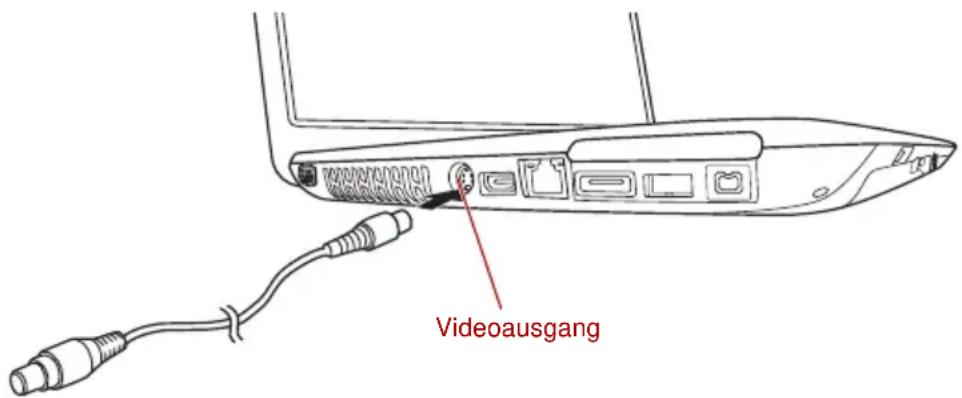
Abbildung 8-13 Fernsehgerät anschließen
- Schalten Sie das Fernsehgerät ein.
- Schalten Sie den Computer ein.
i.LINK (IEEE1394)
i.LINK (IEEE1394) wird für die Datenübertragung mit hoher
Geschwindigkeit zwischen verschiedenen kompatiblen Geräten verwendet, darunter:
■ digitale Videokameras
■ Festplattenlaufwerke
■ Magneto-optische Laufwerke
■ Schreibfähige optische Laufwerke

Für die i.LINK-Technologie wird ein vierpoliger Datenanschluss verwendet, der keinen Strom überträgt. Externe Geräte benötigen deshalb ihre eigene Stromversorgung.
Vorsichtsmaßnahmen
Erstellen Sie eine Sicherungskopie (Backup) Ihrer Daten, bevor Sie sie auf den Computer übertragen. Die Originaldaten könnten möglicherweise beschädigt werden. Bei der Übertragung digitaler Videodaten kann es passieren, dass einige Einzelbilder gelöscht werden. TOSHIBA übernimmt in diesem Fall keine Haftung für eventuelle Datenverluste.
Übertragen Sie keine Daten in Umgebungen, in denen statische Elektrizität oder elektronisches Rauschen auftreten können. Dadurch könnten Daten zerstört werden.
■ Wenn Sie Daten über einen IEEE1394-Hub übertragen, schließen Sie während der Datenübertragung keine anderen Geräte an den Hub an und trennen Sie keine Geräte vom Hub. Dadurch könnten Daten zerstört werden. Schließen Sie alle benötigten Geräte an den Hub an, bevor Sie den Computer einschalten.
■ Sie dürfen urheberrechtlich geschützte, von einer Videokamera übertragene Video- oder Musikdaten nur zum persönlichen Gebrauch wiedergeben.
Wenn Sie ein i.LINK-Gerät an ein anderes i.LINK-Gerät anschließen oder davon trennen, während dieses Gerät Daten mit dem Computer austauscht, können Datenframes verloren gehen.
■ Stellen Sie sicher, dass die Datenübertragung beendet ist, oder schalten Sie den Computer aus, bevor Sie
■ ein i.LINK-Gerät an den Computer anschließen oder davon trennen.
- ein i.LINK-Gerät an ein anderes i.LINK-Gerät anschließen oder davon trennen, das an den Computer angeschlossen ist.
i.LINK (IEEE 1394)-Kabel anschließen
So schließen Sie das i.LINK (IEEE1394)-Kabel an:
- Halten Sie den Stecker richtig herum und schließen Sie das i.LINK (IEEE1394)-Kabel an den Computer an.
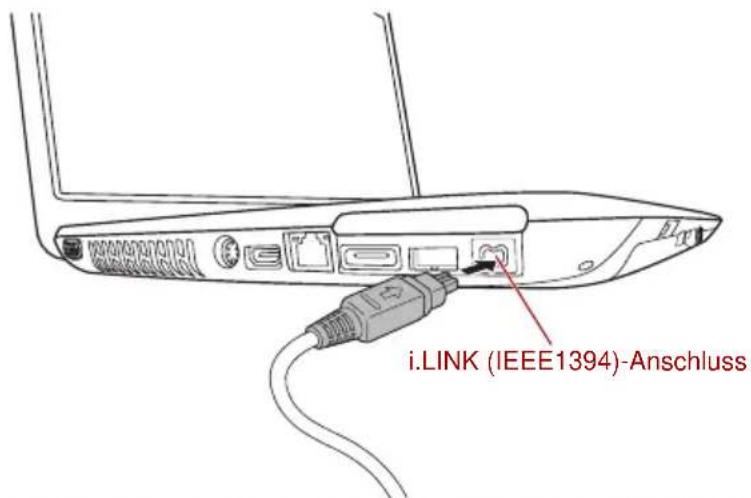
Abbildung 8-14 i.LINK(IEEE1394)-Kabel an den Computer anschließen
- Schließen Sie das andere Ende des Kabels an das Gerät an.
Beachten Sie bei der Verwendung von i.LINK die folgenden Punkte:
Möglicherweise müssen Sie Treiber für Ihre i.LINK-Geräte installieren.
Nicht alle i.LINK-Geräte wurden getestet. Daher kann keine Garantie für eine Kompatibilität mit allen i.LINK-Geräten übernommen werden.
■ Einige Geräte unterstützen den Schlafmodus oder automatische Abschaltfunktionen möglicherweise nicht.
■ Trennen Sie ein i.LINK-Gerät nicht ab, wenn es auf eine Anwendung zugreift oder wenn der Computer es automatisch ausschaltet, um Energie zu sparen. Dadurch könnten Daten zerstört werden.
i.LINK (IEEE 1394)-Kabel abtrennen
So trennen Sie das i.LINK (IEEE1394)-Kabel ab:
- Klicken Sie in der Windows-Taskleiste auf das Symbol Hardware sicher entfernen.
- Klicken Sie auf i.LINK (IEEE1394)-Gerät.
- Trennen Sie das Kabel zuerst vom Computer, dann vom i.LINK-Gerät ab.

Lesen Sie auch die Dokumentation, die Sie mit dem i.LINK-Gerät erhalten haben
Sicherheitsschloss
Mit Hilfe eines Sicherheitsschlosses können Sie den Computer an einem Schreibtisch oder einem anderen schweren Gegenstand befestigen, um den Diebstahl des Geräts zu verhindern. Der Computer hat einen Schlitz an der rechten Seite, an dem Sie das Ende der Seilsicherung befestigen können. Befestigen Sie das andere Ende an einem Schreibtisch oder einem anderen schweren Gegenstand. Die für die Befestigung von Seilsicherungen verwendeten Methoden unterscheiden sich von Produkt zu Produkt. Nähere Informationen finden Sie in der Anleitung des jeweiligen Produkts.
Befestigen des Sicherheitsschlosses
So befestigen Sie ein Sicherheitsseil am Computer:
- Drehen Sie den Computer so, dass Ihnen die linke Seite zugewandt ist.
- Richten Sie das Sicherheitsseil mit dem „Verriegelungsloch“ aus und befestigen Sie es.
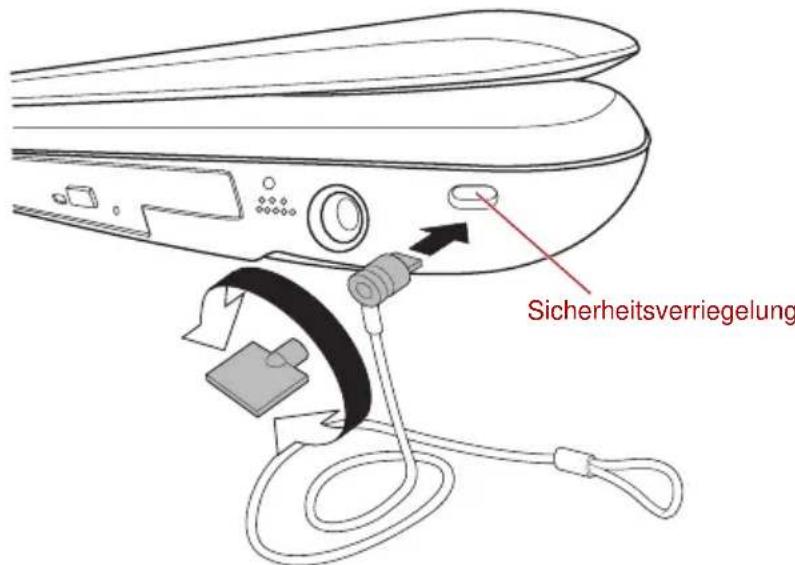
Abbildung 8-15 Sicherheitsschloss
Kapitel 9
Fehlerbehebung
TOSHIBA-Computer sind für den Langzeiteinsatz konzipiert. Sollten trotzdem einmal Probleme auftreten, können Ihnen die in diesem Kapitel beschriebenen Vorgehensweisen bei der Fehleranalyse helfen.
Jeder Benutzer sollte sich mit diesem Kapitel vertraut machen. Indem Sie sich potenzielle Probleme bewusst machen, können Sie sie leichter vermeiden.
Vorgehen bei der Problemlösung
Die folgenden Richtlinien erleichtern die Fehlerbehebung:
■ Stellen Sie Ihre Arbeit am Computer unverzüglich ein, wenn Sie ein Problem bemerkt haben, da es ansonsten zu Datenverlust oder Schäden kommen kann oder Sie Informationen vernichten könnten, die wertvolle Hinweise für die Lösung des Problems geben könnten.
Notieren Sie, was passiert und welche Aktionen Sie unmittelbar vor Auftreten des Problems durchgeführt haben. Wenn Sie einen Drucker angeschlossen haben, drucken Sie die Bildschirmanzeige mit Hilfe der Taste PrtSc.
Die Fragen und Vorgehensweisen in diesem Kapitel sollen als Leitfaden dienen. Sie sind keine immer gültigen Techniken zur Problemlösung. Viele Probleme sind einfach zu lösen, bei manchen müssen Sie sich jedoch an Ihren Wiederverkäufer, Händler oder einen anderen Service-Anbieter wenden. Benötigen Sie die Unterstützung anderer, sollten Sie das Problem so detailliert wie möglich beschreiben können.
Erste Überprüfung im Fehlerfall
Ziehen Sie zunächst die einfachste Lösung in Betracht. Die hier genannten Punkte sind leicht zu überprüfen; trotzdem können sie zu scheinbar ernsten Problemen führen.
Achten Sie darauf, dass vor dem Einschalten des Computers alle Peripheriegeräte eingeschaltet sind. Dazu gehören z. B. Ihr Drucker sowie alle anderen angeschlossenen externen Geräte, die Sie verwenden.
■ Schalten Sie den Computer aus, bevor Sie ein externes Gerät anschließen. Wenn Sie den Computer wieder einschalten, erkennt er das neue Gerät.
Überprüfen Sie, ob im Setup-Programm des Computers alle optionalen Zusatzeinrichtungen richtig konfiguriert sind und das alle erforderlichen Treiber geladen sind (bitte sehen Sie in der jeweils mitgelieferten Dokumentation nach, wenn Sie weitere Informationen zur Installation und Konfiguration benötigen).
Überprüfen Sie, ob alle Kabel richtig und fest am Computer angeschlossen sind. Lockere Kabel können zu Signalfehlern führen.
Überprüfen Sie alle Kabel auf lose Drähte und alle Anschlüsse auf lose Anschlussstifte.
Überprüfen Sie, ob die Diskette, CD oder DVD-ROM korrekt eingelegt und bei Disketten der Schreibschutz korrekt eingestellt ist.
Notieren Sie Ihre Beobachtungen in einem Fehlerbericht. Dies hilft Ihnen, den Fehler Ihrem Wiederverkäufer, Händler oder Service-Anbieter zu beschreiben Falls ein Problem erneut auftritt, kann der von Ihnen erstellte Bericht außerdem dazu beitragen, dass das Problem schneller gefunden wird.
Problem analysieren
Manchmal gibt der Computer Hinweise, die Ihnen bei der Identifikation des Problems helfen. Daher sollten Sie immer an Folgendes beachten:
■ Welcher Teil des Computers funktioniert nicht richtig: Tastatur, Festplattenlaufwerk, optisches Laufwerk, Bildschirm, Touchpad, Touchpad-Klicktasten - jedes Geräte produziert andere Symptome.
■ Sehen Sie in den Optionen des Betriebssystems nach, um sicherzustellen, dass es richtig konfiguriert ist.
Was erscheint auf dem Bildschirm? Werden auf dem Bildschirm Meldungen oder unverständliche Zeichen angezeigt? Wenn Sie einen Drucker angeschlossen haben, drucken Sie die Bildschirmanzeige mit Hilfe der Taste PrtSc. Schlagen Sie die Meldungen in der Dokumentation zum Computer, zur Software und zum Betriebssystem nach.
Überprüfen Sie, ob alle Verbindungskabel richtig und fest angeschlossen sind. Lockere Kabel können zu fehlerhaften oder unterbrochenen Signalen führen.
■ Leuchten LEDs auf? Falls ja, welche, in welcher Farbe und leuchten sie ständig oder blinken sie? Notieren Sie, was Sie sehen.
■ Werden akustische Signale ausgegeben? Falls ja, wie viele, wie lang oder kurz und sind sie hoch oder tief? Verursacht der Computer ungewöhnliche Geräusche? Notieren Sie, was Sie hören.
Machen Sie sich Notizen über Ihre Beobachtungen, so dass Sie sie Ihrem Wiederverkäufer, Händler oder Service-Anbieter beschreiben können.
Software Die Probleme können von Ihrer Software oder dem Datenträger verursacht werden. Falls Sie ein Softwarepaket nicht laden können, kann der Datenträger beschädigt oder das Programm fehlerhaft sein. Versuchen Sie, eine andere Kopie der Software zu laden. Wird bei Verwendung eines Softwarepakets eine Fehlermeldung ausgegeben, schlagen Sie in der mitgelieferten Dokumentation nach. Sie enthält normalerweise ein Kapitel über Fehlersuche oder eine Zusammenfassung aller Fehlermeldungen. Lesen Sie als Nächstes die Fehlermeldungen in der Dokumentation des Betriebssystems nach.
Hardware Können Sie kein Problem in Ihrer Software finden, überprüfen Sie das Setup und die Konfiguration Ihrer Hardware. Gehen Sie zuerst die weiter oben beschriebenen Punkte in der Checkliste durch. Können Sie das Problem immer noch nicht beheben, versuchen Sie die Fehlerquelle zu identifizieren. Der nächste Abschnitt enthält Checklisten für einzelne Komponenten und Peripheriegeräte.

Bevor Sie Peripheriegeräte oder ein Softwareprogramme verwenden, bei denen es sich nicht um autorisierten Toshiba-Teile oder Produkte handelt, überprüfen Sie, ob die Hardware oder Software mit dem Computer kompatibel ist. Nicht kompatible Geräte können Verletzungen verursachen oder Schäden am Computer verursachen.
Hardware- und System-Checkliste
Dieser Abschnitt behandelt Probleme der Computerhardware und der angeschlossenen Peripheriegeräte. In folgenden Bereichen können Fehler auftreten:
Systemstart
Selbsttest
Stromversorgung
Passwort
Tastatur
■ Interner Bildschirm
■ Festplattenlaufwerk
DVD-Super-Multi-Laufwerk
ExpressCard
■ SD/SDHC-Speicherkarte, miniSD/microSD-Karte
■ Memory Stick/Memory Stick
PRO/Memory Stick PRO Duo
xD picture Card
■ MultiMedia-Karte
Zeigegeräte
USB-Gerät
eSATA-Gerät
Speichererweiterung
Audiosystem
■ Externer Monitor
Modem
LAN
Wireless LAN
Bluetooth
TV-Ausgang
■ Ausgabefunktion der HDMI-Monitors
■ i.LINK (IEEE1394)-Gerät
■ Videowiedergabe
Systemstart
Wenn sich der Computer nicht ordnungsgemäß starten lässt, überprüfen Sie folgende Punkte:
Selbsttest
Stromquellen
Einschaltpasswort
Selbsttest
Beim Starten des Computers wird automatisch ein Selbsttest durchgeführt und Folgendes wird angezeigt:
Diese Meldung bleibt einige Sekunden auf dem Bildschirm.
Wenn der Selbsttest erfolgreich war, versucht der Computer, das Betriebssystem entsprechend der im TOSHIBA HW Setup eingestellten Bootreihenfolge zu laden.
Tritt einer der folgenden Fälle ein, ist der Selbsttest fehlgeschlagen:
■ Der Computer stoppt und zeigt außer dem TOSHIBA-Logo keine weiteren Informationen oder Meldungen an.
Der Computer zeigt willkürliche Zeichen an und das System funktioniert nicht ordnungsgemäß.
■ Auf dem Bildschirm erscheint eine Fehlermeldung.
Schalten Sie in diesen Fällen den Computer aus, überprüfen Sie alle Kabelanschlüsse, und starten Sie ihn neu. Wenn der Selbsttest erneut fehlschlägt, wenden Sie sich an Ihren Wiederverkäufer, Händler oder Service-Anbieter.
Stromversorgung
Wenn der Computer nicht an eine Steckdose angeschlossen ist, ist der Akku die Hauptstromquelle. Ihr Computer verfügt jedoch auch über eine Reihe anderer Stromquellen, etwa die intelligente Stromversorgung und den Echtzeitakku (RTC-Akku), die alle miteinander verbunden sind und bei offensichtlichen Problemen mit der Stromversorgung einspringen können.
Dieser Abschnitt erläutert in einer Kurzübersicht Probleme an Netzverbindungen und Akku. Können Sie ein Problem auch nach Befolgung der Anweisungen nicht lösen, könnte der Fehler bei einer anderen Energieressource liegen. Wenden Sie sich in diesem Fall an Ihren Wiederverkäufer, Händler oder Service-Anbieter.
Systemabschaltung wegen Überhitzung
Wenn die Temperatur des Prozessors trotz der Kühlungsmaßnahmen zu heiß wird, schaltet sich das System automatisch ab, um Schäden zu verhindern. Die Daten im Arbeitsspeicher gehen verloren.
Problem Vorgehensweise
| Der Computer schaltet sich ab und die LED DC IN blinkt weiß | Lassen Sie den Computer ausgeschaltet, bis die LED DC IN nicht mehr blinkt. |

Es wird empfohlen, den Computer so lange ausgeschaltet zu lassen, bis die Temperatur im Innern wieder auf Raumtemperatur abgekühlt ist, auch wenn die LED DC IN bereits vorher aufhört zu blinken.
| Wenn der Computer wieder Raumtemperatur hat und immer noch nicht startet, oder wenn er startet und sich gleich wieder abschaltet, wenden Sie sich an Ihren Wiederverkäufer, Händler oder Service-Anbieter. | |
| Der Computer schaltet sich ab und die LED DC IN blinkt weiß | Es gibt ein Problem mit dem Schutz vor Überhitzung. Wenden Sie sich an Ihren Wiederverkäufer, Händler oder Service-Anbieter. |
Netzstrom
Wenn sich der Computer bei angeschlossenem Netzadapter nicht einschalten lässt, überprüfen Sie den Status der LED DC IN. Weitere Informationen finden Sie in Kapitel 6, Stromversorgung und Startmodi.
Problem Vorgehensweise
| Netzadapter versorgt Computer nicht mit Strom (LED DC IN leuchtet nicht weiß) | Überprüfen Sie die Anschlüsse, um sicherzustellen, dass das Netzkabel/der Netzadapter fest an den Computer und eine stromführende Steckdose angeschlossen ist. |
| Überprüfen Sie den Zustand des Kabels und der Anschlüsse. Ist das Kabel zerschlissen oder anderweitig beschädigt, ersetzen Sie es durch ein neues. Sind die Anschlüsse verschmutzt, reinigen Sie diese mit einem sauberen Baumwolltuch. | |
| Versorgt der Netzadapter den Computer auch dann nicht mit Strom, wenden Sie sich an Ihren Wiederverkäufer, Händler oder Service-Anbieter. |
Akku
Wenn Sie vermuten, dass ein Problem mit dem Akku vorliegt, überprüfen Sie den Status der LEDs DC IN und Akku. Nähere Informationen zu diesen LEDs und zum allgemeinen Akkubetrieb finden Sie in Kapitel 6, Stromversorgung und Startmodi.
Problem Vorgehensweise
| Akku versorgt den Computer nicht mit Strom | Der Akku könnte entladen sein. Schließen Sie den Netzadapter an, um den Akku aufzuladen. |
| Akku wird nicht aufgeladen, wenn der Netzadapter angeschlossen ist (LED Akku leuchtet nicht gelb) | Ist der Akku vollständig entladen, lädt er sich nicht sofort wieder auf. Warten Sie einige Minuten, bis Sie es erneut versuchen. Wenn Sie den Akku immer noch nicht laden können, prüfen Sie, ob die Steckdose des Netzadapters Strom liefert. Schließen Sie dazu ein anderes Gerät daran an. |
| Überprüfen Sie, ob sich der Akku heiß oder kalt anfühlt. Er kann dann nicht richtig aufgeladen werden. Warten Sie, bis er Raumtemperatur erreicht hat, bevor Sie es erneut versuchen. | |
| Trennen Sie den Netzadapter und entfernen Sie den Akku, um zu überprüfen, ob die Anschlüsse sauber sind. Wischen Sie diese gegebenenfalls mit einem weichen Tuch ab, das Sie mit Alkohol angefeuchtet haben. Schließen Sie den Netzadapter wieder an und setzen Sie den Akku wieder ein. Achten Sie darauf, dass er im Computer einrastet. Überprüfen Sie die LED Akku. Leuchtet sie nicht, lassen Sie den Computer den Akku mindestens zwanzig Minuten lang aufladen. Überprüfen Sie die LED Akku. Leuchtet sie nicht, lassen Sie den Computer den Akku mindestens zwanzig Minuten lang aufladen. Leuchtet die LED dann immer noch nicht, hat der Akku möglicherweise das Ende seiner Lebensdauer erreicht und sollte ausgetauscht werden. Wenn Sie jedoch nicht glauben, dass der Akku das Ende seiner Lebensdauer erreicht hat, sollten Sie sich an Ihren Wiederverkäufer, Händler, oder Service-Anbieter wenden. | |
| Akku versorgt den Computer nicht so lange mit Strom wie erwartet | Wenn Sie häufig einen erst teilweise entladenen Akku wiederaufladen, wird der Akku möglicherweise nicht bis zu seiner vollen Kapazität aufgeladen. Warten Sie in solchen Fällen, bis der Akku vollständig entladen ist und versuchen Sie erneut, ihn aufzuladen. |
| Überprüfen Sie die Power Saver-Einstellungen unter Energieplan auswählen in den Energieoptionen. |
RTC (Echtzeituhr)
Problem Vorgehensweise
Auf dem LCD wird die folgende Meldung angezeigt:
RTC-Akku ist entladen oder CMOS-Prüfsumme ist inkonsistent. Drücken Sie [F2], um Datum und Uhrzeit einzustellen.
Der RTC-Akku ist entladen. Stellen Sie Datum und Uhrzeit im BIOS Setup ein, indem Sie folgendermaßen vorgehen:
- Drücken Sie F1. BIOS Setup wird gestartet.
- Drücken Sie [F2], um das Datum unter [Systemdatum] einzugeben.
- Drücken Sie F2, um die Uhrzeit unter [Systemzeit] einzugeben.
Passwort
Problem Vorgehensweise
Das Passwort kann nicht eingegeben werden.
Nähere Informationen finden Sie im Abschnitt TOSHIBA Passwort-Dienstprogramm in Kapitel 6, Stromversorgung und Startmodi.
Tastatur
Probleme mit der Tastatur können durch das Setup und die Konfiguration des Computers verursacht werden. Nähere Informationen finden Sie in Kapitel 5, Tastatur.
Problem Vorgehensweise
Beim Drücken einiger Buchstabentasten erscheinen Zahlen.
Vergewissern Sie sich, dass die integrierte numerische Tastatur nicht aktiviert ist. Drücken Sie die Hotkeys FN + F11 und versuchen Sie die Eingabe erneut.
Auf dem Bildschirm erscheinen die falschen Zeichen.
Sehen Sie in der Softwaredokumentation nach und überprüfen Sie, dass keine Tastaturneubelegung erfolgt (eine Neubelegung umfasst die Änderung oder Neuzuweisung der Funktion der einzelnen Tasten). Funktioniert die Tastatur noch immer nicht, wenden Sie sich an Ihren Wiederverkäufer, Händler oder Service-Anbieter.
Interner Bildschirm
Scheinbare Probleme mit dem Bildschirm des können mit dem Setup des Computers zu tun haben. Nähere Informationen finden Sie in Kapitel 7, HW Setup.
Problem Vorgehensweise
| Keine Anzeige | Drücken Sie die Hotkeys FN + F5, um das aktive Anzeigegerät zu ändern, sodass kein externer Monitor verwendet wird. |
| Abdrücke auf dem LCD | Möglicherweise haben die Tastatur oder das Touchpad das LCD berührt, während der LCD geschlossen war. Versuchen Sie, die Abdrücke durch vorsichtiges Abwischen des Bildschirms mit einem sauberen trockenen Tuch zu entfernen. Verwenden Sie, falls dies nicht funktioniert, einen hochwertigen LCD-Bildschirmreiniger. Befolgen Sie immer die Anweisungen für den Bildschirmreiniger und lassen Sie den LCD immer richtig trocknen, bevor Sie ihn schließen. |
| Oben genannte Probleme können nicht beseitigt werden, oder es treten andere Probleme auf | Sehen Sie immer zuerst in der mit Ihrer Software mitgelieferten Dokumentation nach, um feststellen, ob sie die Probleme verursacht. Alternativ können Sie das TOSHIBA Diagnose-Tool ausführen, um die allgemeine Funktionsfähigkeit des Computers zu überprüfen. Können Sie das Problem trotzdem nicht beheben, wenden Sie sich an Ihren Wiederverkäufer, Händler oder Service-Anbieter. |
Festplattenlaufwerk
Problem Vorgehensweise
| Computer startet nicht von der Festplatte | Überprüfen Sie, ob sich eine Diskette im Diskettenlaufwerk oder eine CD-ROM/DVD-ROM im optischen Laufwerk befindet. Entfernen Sie sie und versuchen Sie erneut, den Computer zu starten.Falls dies keine Wirkung zeigt, überprüfen Sie die Einstellung für die Bootreihenfolge im TOSHIBA HW Setup. Nähere Informationen finden Sie im Abschnitt Bootreihenfolge in Kapitel 7, HW Setup. |
| Sehen Sie in der Dokumentation Ihres Betriebssystems nach, um festzustellen, ob ein Problem mit einer der Betriebssystemdateien oder den Einstellungen vorliegt. |
Problem Vorgehensweise
| Computer ist sehr langsam | Die Dateien auf dem Festplattenlaufwerk sind möglicherweise fragmentiert. Führen Sie das Defragmentierungsprogramm aus, um den Zustand der Dateien und des Festplattenlaufwerks zu überprüfen. In der Dokumentation zum Betriebssystem oder in der Online-Hilfedatei finden Sie nähere Informationen zur Ausführung und Verwendung des Defragmentierungsprogramms. |
| Wenn sich keine andere Lösung finden lässt, formatieren Sie das Festplattenlaufwerk neu und laden Sie das Betriebssystem und andere Dateien und Daten erneut. Können Sie das Problem trotzdem nicht beheben, wenden Sie sich an Ihren Wiederverkäufer, Händler oder Service-Anbieter. |
DVD-Super-Multi-Laufwerk
Weitere Informationen finden Sie in Kapitel 4, Grundlagen der Bedienung.
Problem Vorgehensweise
| Kein Zugriff auf CD oder DVD im Laufwerk | Überprüfen Sie, ob die Laufwerkschublade fest geschlossen ist - drücken Sie sie vorsichtig zu, bis sie einrasten. |
| Öffnen Sie die Laufwerklade und überprüfen Sie, ob die CD oder DVD richtig eingelegt ist. Sie sollte ganz gerade und mit der beschrifteten Seite nach oben liegen. | |
| Ein Fremdkörper im Disc-Fach könnte das Lesen der CD oder DVD verhindern. Entfernen Sie den Fremdkörper. | |
| Möglicherweise ist die CD oder DVD verschmutzt. Wischen Sie sie gegebenenfalls mit einem sauberen Tuch ab, das Sie mit Wasser oder Neutralreiniger leicht angefeuchtet haben. Nähere Informationen zur Reinigung finden Sie im Abschnitt Umgang mit Datenträgern in Kapitel 4, Grundlagen der Bedienung. |
Problem Vorgehensweise
Einige CD/DVD/DVDs funktionieren problemlos, andere nicht
Eventuell verursacht die Software- oder Hardwarekonfiguration des Computers Probleme. Stellen Sie sicher, dass die Konfigurationen den Anforderungen der CD/DVD entsprechen (sehen Sie in der Dokumentation der CD DVD nach, falls verfügbar).
Überprüfen Sie den verwendeten CD- oder DVD-Typ. Das Laufwerk unterstützt: DVD: DVD-ROM, DVD-Video
CD: CD-DA, CD-Text, Photo CD™ (Single/Multi-Session), CD-ROM Mode 1, Mode 2, CD-ROM XA Mode 2 (Form1, Form2), Enhanced CD (CD-EXTRA), Addressing Method 2
ExpressCard
Weitere Informationen finden Sie in Kapitel 8, Zusatzeinrichtungen.
Problem Vorgehensweise
ExpressCard-Fehler Nehmen Sie die ExpressCard aus dem Computer und stecken Sie sie wieder hinein, um zu gewährleisten, dass sie richtig angeschlossen ist.
Falls die ExpressCard an ein externes Peripheriegerät angeschlossen ist, überprüfen Sie, ob eine ordnungsgemäße Verbindung besteht.
Falls das Problem immer noch besteht, sollten Sie in der mit Ihrer ExpressCard mitgelieferten Dokumentation nachschlagen.
Können Sie das Problem trotzdem nicht beheben, wenden Sie sich an Ihren Wiederverkäufer, Händler oder Service-Anbieter.
SD/SDHC-Speicherkarte, miniSD/microSD-Karte
Weitere Informationen finden Sie in Kapitel 8, Zusatzeinrichtungen.
Problem Vorgehensweise
| Fehler mit der SD/SDHC-Speicherkarte, miniSD/microSD-Karte | Nehmen Sie die SD/SDHC-Speicherkarte, miniSD/microSD-Karte aus dem Computer und stecken Sie sie wieder hinein, um zu gewährleisten, dass sie richtig angeschlossen ist. Falls das Problem immer noch besteht, sollten Sie in der mit Ihrer SD/SDHC-Speicherkarte, miniSD/microSD-Karte mitgelieferten Dokumentation nachschlagen. |
| Auf die SD/SDHC-Speicherkarte kann nicht geschrieben werden | Nehmen Sie die SD/SDHC-Speicherkarte aus dem Computer und überprüfen Sie, ob sie einen Schreibschutz hat. |
| Datei lässt sich nicht lesen | Überprüfen Sie, ob sich die benötigte Datei wirklich auf der SD/SDHC-Speicherkarte, miniSD/microSD-Karte befindet, die Sie in den Computer gesteckt haben. Können Sie das Problem trotzdem nicht beheben, wenden Sie sich an Ihren Wiederverkäufer, Händler oder Service-Anbieter. |
Memory Stick/Memory Stick PRO/Memory Stick PRO Duo
Weitere Informationen finden Sie in Kapitel 8, Zusatzeinrichtungen.
Problem Vorgehensweise
| Fehler mit dem Memory Stick/ Memory Stick PRO/ Memory Stick PRO Duo | Nehmen Sie den Memory Stick/Memory Stick PRO/Memory Stick PRO Duo aus dem Computer und stecken Sie ihn wieder hinein, um zu gewährleisten, dass er richtig angeschlossen ist. Falls das Problem immer noch besteht, sollten Sie in der mit Ihrem Memory Stick/Memory Stick PRO/Memory Stick PRO Duo mitgelieferten Dokumentation nachschlagen. |
| Schreiben auf Memory Stick/ Memory Stick PRO nicht möglich | Nehmen Sie den Memory Stick/Memory Stick PRO aus dem Computer und überprüfen Sie, ob er einen Schreibschutz hat. |
Problem Vorgehensweise
| Datei lässt sich nicht lesen | Überprüfen Sie, ob sich die benötigte Datei wirklich auf dem Memory Stick/Memory Stick PRO/Memory Stick PRO Duo befindet, die Sie in den Computer gesteckt haben.Können Sie das Problem trotzdem nicht beheben, wenden Sie sich an Ihren Wiederverkäufer, Händler oder Service-Anbieter. |
xD picture Card
Weitere Informationen finden Sie in Kapitel 8, Zusatzeinrichtungen.
Problem Vorgehensweise
| xD Picture Card-Fehler | Nehmen Sie die xD Picture Card aus dem Computer und stecken Sie sie wieder hinein, um zu gewährleisten, dass sie richtig angeschlossen ist.Falls das Problem immer noch besteht, sollten Sie in der mit Ihrer xD Picture Card mitgelieferten Dokumentation nachschlagen. |
| Datei lässt sich nicht lesen | Überprüfen Sie, ob sich die benötigte Datei wirklich auf der xD Picture Card befindet, die Sie in den Computer gesteckt haben.Können Sie das Problem trotzdem nicht beheben, wenden Sie sich an Ihren Wiederverkäufer, Händler oder Service-Anbieter. |
MultiMedia-Karte
Weitere Informationen finden Sie in Kapitel 8, Zusatzeinrichtungen.
Problem Vorgehensweise
| MultiMedia-Kartenfehler | Nehmen Sie die MultiMediaCard aus dem Computer und stecken Sie sie wieder hinein, um zu gewährleisten, dass sie richtig angeschlossen ist.Falls das Problem immer noch besteht, sollten Sie in der mit Ihrer MultiMediaCard mitgelieferten Dokumentation nachschlagen. |
| Datei lässt sich nicht lesen | Überprüfen Sie, ob sich die benötigte Datei wirklich auf der MultiMediaCard befindet, die Sie in den Computer gesteckt haben.Können Sie das Problem trotzdem nicht beheben, wenden Sie sich an Ihren Wiederverkäufer, Händler oder Service-Anbieter. |
Zeigegeräte
Wenn Sie eine USB-Maus verwenden, lesen Sie bitte auch den Abschnitt USB-Gerät in diesem Kapitel sowie die mit der Maus mitgelieferte Dokumentation.
Touchpad
Problem Vorgehensweise
| Bildschirmzeiger reagiert nicht auf die Verwendung des Zeigegeräts | Möglicherweise verarbeitet das System gerade Informationen. Warten Sie einen Moment und bewegen Sie die Maus dann erneut. |
| Doppeltippen funktioniert nicht. | Verändern Sie die Doppelklickgeschwindigkeit im Mausprogramm.1. Klicken Sie dazu auf Start ->Systemsteuerung -> Hardware und Audio -> Maus.2. Klicken Sie im Fenster „Eigenschaften von Maus“ auf die Registerkarte Tasten.3. Stellen Sie die Doppelklickgeschwindigkeit ein und klicken Sie auf OK. |
| Der Bildschirmzeiger bewegt sich zu schnell oder zu langsam | Verändern Sie die Doppelklickgeschwindigkeit im Mausprogramm.1. Klicken Sie dazu auf Start ->Systemsteuerung -> Hardware und Audio -> Maus.2. Klicken Sie im Fenster „Eigenschaften von Maus“ auf die Registerkarte Zeigeroptionen.3. Stellen Sie die Zeigergeschwindigkeit ein und klicken Sie auf OK.Können Sie das Problem trotzdem nicht beheben, wenden Sie sich an Ihren Wiederverkäufer, Händler oder Service-Anbieter. |
Problem Vorgehensweise
| Touchpad reagiert zu empfindlich oder nicht empfindlich genug | Regulieren Sie die Berührungsempfindlichkeit des Touchpads.1. Klicken Sie dazu auf Start ->Systemsteuerung -> Hardware und Audio -> Maus.2. Klicken Sie im Fenster „Mauseigenschaften“ auf die Registerkarte Geräteeinstellungen.3. Klicken Sie auf Settings.4. Das Fenster mit den Eigenschaften des Synaptics TouchPad V6.3 am PS/2 Port wird angezeigt.5. Wählen Sie Sensitivity (Empfindlichkeit) aus der Liste aus.6. Bewegen Sie den Schieberegler für die Berührungsempfindlichkeit (Touch Sensitivity) auf eine andere Einstellung.7. Klicken Sie auf OK. |
USB-Maus
| Problem Vorgehensweise | |
| Bildschirmzeiger reagiert nicht auf die Verwendung der Maus | Möglicherweise verarbeitet das System gerade Informationen. Warten Sie einen Moment und bewegen Sie die Maus dann erneut. |
| Entfernen Sie die Maus vom Computer und schließen Sie sie an einen freien USB-Anschluss an. Achten Sie darauf, dass sie fest angeschlossen ist. | |
| Doppelklicken funktioniert nicht | Verändern Sie die Doppelklickgeschwindigkeit im Mausprogramm.1. Klicken Sie dazu auf Start ->Systemsteuerung -> Hardware und Audio -> Maus.2. Klicken Sie im Fenster „Eigenschaften von Maus“ auf die Registerkarte Tasten.3. Stellen Sie die Doppelklickgeschwindigkeit ein und klicken Sie auf OK. |
Problem Vorgehensweise
| Der Bildschirmzeiger bewegt sich zu schnell oder zu langsam | Verändern Sie die Doppelklickgeschwindigkeit im Mausprogramm.1. Klicken Sie dazu auf Start ->Systemsteuerung -> Hardware und Audio -> Maus.2. Klicken Sie im Fenster „Eigenschaften von Maus“ auf die Registerkarte Zeigeroptionen.3. Stellen Sie die Zeigergeschwindigkeit ein und klicken Sie auf OK. |
| Der Bildschirmzeiger bewegt sich nicht richtig. | Die Elemente der Maus, die für die Erkennung der Bewegung verantwortlich sind, sind möglicherweise schmutzig. In der mit der Maus mitgelieferten Dokumentation finden Sie eine Reinigungsanleitung.Können Sie das Problem trotzdem nicht beheben, wenden Sie sich an Ihren Wiederverkäufer, Händler oder Service-Anbieter. |
USB-Gerät
Sehen Sie sich neben den Informationen in diesem Abschnitt auch die mit dem USB-Gerät mitgelieferte Dokumentation an.
Problem Vorgehensweise
| USB-Gerät funktioniert nicht | Entfernen Sie das USB-Gerät vom Computer und schließen Sie es an einen freien Anschluss an. Achten Sie darauf, dass sie fest angeschlossen ist. |
| Vergewissern Sie sich, dass die USB-Gerätetreiber korrekt installiert sind. Sehen Sie dazu sowohl in der Gerätedokumentation als auch in der Betriebssystemdokumentation nach. | |
| Wenn Sie ein Betriebssystem verwenden, dass USB nicht unterstützt, können Sie trotzdem eine USB-Maus und/oder eine USB-Tastatur verwenden, indem Sie die Option USB Emulation für Maus und Tastatur im TOSHIBA HW Setup auf „Aktiviert“ einstellen. Können Sie das Problem trotzdem nicht beheben, wenden Sie sich an Ihren Wiederverkäufer, Händler oder Service-Anbieter. |
USB-Schlaf- und Ladefunktion
Nähere Informationen finden Sie im Abschnitt über die USB-Schlaf- und Ladefunktion in Kapitel 7, HW Setup.
Problem Vorgehensweise
| Ich kann die USB-Schalf- und Aufladefunktion nicht verwenden. | Möglicherweise ist die USB-Schlaf- und Aufladefunktion deaktiviert. Ändern Sie die Einstellung zu [Aktiviert].Wenn ein an einen kompatiblen Anschluss angeschlossenes Gerät überladen wird, kann die USB Bus Power-Versorgung (DC 5V) aus Sicherheitsgründen beendet werden. Trennen Sie in diesem Fall das betreffende Gerät vom USB-Anschluss, falls noch weitere Geräte angeschlossen sind. Schalten Sie danach den Computer ein und wieder aus, um die Funktion wieder zu aktivieren. Lässt sich die Funktion dann immer noch nicht verwenden, auch wenn nur ein externes Gerät angeschlossen ist, trennen Sie dieses Gerät ab, da dessen Stromwert zu hoch für den Computer ist.Einige externe Geräte können die USB-Schlaf- und Aufladefunktion nicht verwenden. Versuchen Sie in diesem Fall Folgendes:Ändern Sie eine Moduseinstellung zu [Aktiviert].Schalten Sie den Computer aus, während die externen Geräte angeschlossen sind.Schließen Sie die externen Geräte nach dem Ausschalten des Computers an.Lässt sich die Funktion dann immer noch nicht verwenden, ändern Sie die Einstellung zu [Deaktiviert] und verwenden Sie die Funktion nicht mehr. |
| Der Akku entlädt sich schnell, selbst wenn der Computer ausgeschaltet ist. | Wenn die USB-Schlaf- und Aufladefunktion aktiviert ist, werden die an kompatible Anschlüsse angeschlossenen Geräte auch bei ausgeschaltetem Computer mit USB Bus Power (DC 5 V) versorgt. Wenn externe Geräte an kompatible Anschlüsse angeschlossen sind, während der Netzadapter nicht an den Computer angeschlossen ist, wird der Akku des Computers entladen, auch wenn der Computer ausgeschaltet ist.Schließen Sie den Netzadapter an den Computer an oder deaktivieren Sie die USB-Schlaf- und Ladefunktion.Verwenden Sie stattdessen einen USB-Anschluss, der nicht mit dem Symbol für Kompatibilität mit der USB-Schlaf- und Aufladefunktion ( ✉gekennzeichnet ist. |
Problem Vorgehensweise
| An einen kompatiblen Anschluss angeschlossene extenre Geräte funktionieren nicht. | Einige externe Geräte funktionieren nicht, wenn sie an einen kompatiblen Anschluss angeschlossen sind und die USB-Schlaf- und Aufladefunktion aktiviert ist.Schließen Sie das externe Gerät an, nachdem Sie den Computer eingeschaltet haben.Kann das externen Gerät dann immer noch nicht verwendet werden, schließen Sie es an einen USB-Anschluss an, der nicht mit dem Kompatibilitätssymbol für die USB-Schlaf- und Aufladefunktion (✗ gekennzeichnet ist. Alternativ dazu können Sie die USB-Schlaf- und Aufladefunktion deaktivieren. |
| Die USB-Reaktivierungsfunktion funktioniert nicht. | Wenn die USB-Schlaf- und Ladefunktion aktiviert ist, kann die USB-Reaktivierungsfunktion für Anschlüsse, die die USB-Schlaf- und Aufladefunktion unterstützen, nicht verwendet werden.Verwenden Sie in diesem Fall einen USB-Anschluss, der nicht mit dem Kompatibilitätssymbol für die USB-Schlaf- und Aufladefunktion (✗ gekennzeichnet ist. Alternativ dazu können Sie die USB-Schlaf- und Aufladefunktion deaktivieren. |
eSATA-Gerät
Sehen Sie sich neben den Informationen in diesem Abschnitt auch die mit dem eSATA-Gerät mitgelieferte Dokumentation an
Problem Vorgehensweise
| eSATA-Gerät funktioniert nicht | Entfernen Sie das eSATA-Gerät vom Computer und schließen Sie es an einen freien Anschluss an. Achten Sie darauf, dass sie fest angeschlossen ist.Ein angeschlossenes eSATA-Gerät wird möglicherweise nicht erkannt, wenn es an den eSÄTA/USB Combo-Port des Computers angeschlossen wird, während sich der Computer im Energiesparmodus oder im Ruhezustand befindet. Trennen Sie das eSATA-Gerät in diesem Fall ab und schließen Sie es erneut an, nachdem Sie den Computer reaktiviert bzw. eingeschaltet haben. |
| Vergewissern Sie sich, dass die eSATA-Gerätetreiber korrekt installiert sind. Sehen Sie dazu sowohl in der Gerätedokumentation als auch in der Betriebssystemdokumentation nach.Können Sie das Problem trotzdem nicht beheben, wenden Sie sich an Ihren Wiederverkäufer, Händler oder Service-Anbieter. |
Zusätzliche Speichermodule
Informationen zum Installieren und Entfernen von Speichermodulen finden Sie auch in Kapitel 8, Zusatzeinrichtungen.
Problem Vorgehensweise
| Wenn eine Fehlfunktion des Speichermoduls vorliegt, blinkt die LED Power wiederholt (0,5 Sekunden an, 0,5 Sekunden aus) im folgenden Muster: Fehler in Sockel A oder kein Speichermodul in Sockel A: zwei Mal gelb, dann ein Mal grün. Fehler in Sockel B: ein Mal gelb, dann zwei Mal grün. Fehler in Sockel A und Sockel B: zwei Mal gelb, dann zwei Mal grün. | Falls beim Einschalten des Computers die LED Power blinkt, sollten Sie zuerst überprüfen, ob das/die installierte(n) Speichermodul(e) mit dem Computer kompatibel ist/sind. Wenn ein nicht kompatibles Modul installiert wurde, gehen Sie wie folgt vor:1. Schalten Sie den Computer aus.2. Trennen Sie den Netzadapter und alle Peripheriegeräte ab.3. Nehmen Sie den Akku heraus.4. Nehmen Sie das nicht kompatible Speichermodul heraus.5. Setzen Sie den Akku wieder ein und/oder schließen Sie den Netzadapter an.6. Schalten Sie den Computer ein. Können Sie das Problem trotzdem nicht beheben, wenden Sie sich an Ihren Wiederverkäufer, Händler oder Service-Anbieter. |
| Es tritt ein Fehler auf, wenn sich in Sockel B ein Speichermodul befindet, während in Sockel A keines eingesetzt ist. | Nehmen Sie das Speichermodul aus Sockel B und installieren Sie es in Sockel A. |
Audiosystem
Sehen Sie sich neben den Informationen in diesem Abschnitt auch die mit dem Audiogerät mitgelieferte Dokumentation an.
Problem Vorgehensweise
| Es wird kein Ton ausgegeben. | Stellen Sie den Lautstärkeregler anders ein.Drehen Sie den Regler im Uhrzeigersinn, um die Lautstärke zu erhöhen, oder gegen den Uhrzeigersinn, um die Lautstärke zu verringern. |
| Prüfen Sie die Lautstärkeeinstellungen der Software. | |
| Überprüfen Sie, ob die Mute-Funktion (Ton aus) aktiviert wurde. | |
| Überprüfen Sie die Kopfhörerverbindung. | |
| Überprüfen Sie im Windows Geräte-Manager, ob die Audiofunktion aktiviert ist.Können Sie das Problem trotzdem nicht beheben, wenden Sie sich an Ihren Wiederverkäufer, Händler oder Service-Anbieter. | |
| Unangenehmer Ton | Es könnte sich um eine Rückkopplung vom internen Mikrofon oder von einem an den Computer angeschlossenen externen Mikrofon handeln. Lesen Sie hierzu Audiosystem in Kapitel 4, Grundlagen der Bedienung.Die Lautstärke kann nicht eingestellt werden, wenn Windows ein- oder ausgeschaltet ist.Können Sie das Problem trotzdem nicht beheben, wenden Sie sich an Ihren Wiederverkäufer, Händler oder Service-Anbieter. |
Lautstärkeregler
Problem Vorgehensweise
| Es wird kein Ton ausgegeben. | Stellen Sie den Lautstärkeregler anders ein.Drehen Sie den Regler im Uhrzeigersinn, um die Lautstärke zu erhöhen, oder gegen den Uhrzeigersinn, um die Lautstärke zu verringern.Drehen Sie den Lautstärkeregler und überprüfen Sie dabei die Lautstärke. |
| Unangenehmer Ton | Die Lautstärke kann nicht eingestellt werden, wenn Windows ein- oder ausgeschaltet ist.Können Sie das Problem trotzdem nicht beheben, wenden Sie sich an Ihren Wiederverkäufer, Händler oder Service-Anbieter. |
Externer Monitor
Weitere Informationen finden Sie auch in Kapitel 8, Zusatzeinrichtungen, und in der mit dem Monitor mitgelieferten Dokumentation.
Problem Vorgehensweise
| Monitor lässt sich nicht einschalten | Wenn Sie überprüft haben, dass der Monitor eingeschaltet haben, sollten Sie die Anschlüsse überprüfen, um sicherzustellen, das Netzkabel/der Netzadapter fest an den Monitor und eine stromführende Steckdose angeschlossen ist. |
| Keine Anzeige Stellen Sie Kontrast und Helligkeit am externen Monitor richtig ein. | |
Modem
| Problem Vorgehensweise | |
| Modem kann von der Kommunikations-software nicht initialisiert werden | Überprüfen Sie, ob die Einstellungen für das interne Modem korrekt sind. Sehen Sie unter dem Punkt „Telefon- und Modemoptionen“ der Windows-Systemsteuerung nach. |
| Der Wählton ist hörbar, aber es ist keine Verbindung möglich | Stellen Sie sicher, dass die Funktion zur automatischen Wähltonerkennung deaktiviert ist, wenn die Verbindung über ein PBX-Gerät hergestellt wird. |
| Bei einer Anwahl kann keine Verbindung hergestellt werden | Überprüfen Sie die Einstellungen der Kommunikationsanwendung. |
| Nach einer Anwahl ist kein Klingelzeichen hörbar | Stellen Sie sicher, dass das Ton- oder Impulswahlverfahren in der Kommunikationsanwendung richtig ausgewählt ist. |
| Kommunikation wird unerwartet abgebrochen | Der Computer bricht die Kommunikation automatisch ab, wenn der Kontakt mit dem Trägersignal über einen festgelegten Zeitraum nicht hergestellt werden kann. Verlängern Sie diesen Zeitraum in Ihrer Kommunikationsanwendung. |
| Statt CONNECT erscheint schnell NO CARRIER | Stellen Sie sicher, dass die Fehlerkontrollfunktion in der Kommunikationsanwendung richtig eingestellt ist. |
| Zeichen werden während der Kommunikation durcheinander angezeigt | Stellen Sie für die Datenübertragung sicher, dass die Einstellungen der Parität und der Stopp-Bits mit denen des anderen Computers übereinstimmen. Sehen Sie nach, ob die Flusssteuerung und das Protokoll in der Kommunikationsanwendung korrekt eingestellt sind. |
| Eingehende Anrufe können nicht entgegengenommen werden. | Stellen Sie sicher, dass die Einstellung für die Anzahl der Klingelzeichen vor dem automatischen Antworten in der Kommunikationsanwendung richtig eingestellt ist. Können Sie das Problem trotzdem nicht beheben, wenden Sie sich an Ihren Wiederverkäufer, Händler oder Service-Anbieter. |
LAN
| Problem Vorgehensweise | |
| Zugriff auf das LAN ist nicht möglich. | Überprüfen Sie die Kabelverbindung zwischen der LAN-Buchse des Computers und dem LAN-Hub. |
| Wake-up on LAN ist nicht funktionsfähig | Stellen Sie sicher, dass der Netzadapter angeschlossen ist. Die Funktion Wake-up on LAN benötigt auch dann Energie, wenn das System ausgeschaltet ist.Lassen sich die Probleme nicht beheben, wenden Sie sich an den LAN-Administrator. |
Wireless LAN
Wenn Sie den LAN-Zugriff mit den folgenden Schritten nicht herstellen können, wenden Sie sich an Ihren LAN-Administrator. Nähere Informationen zur drahtlosen Kommunikation finden Sie in Kapitel 4, Grundlagen der Bedienung.
| Problem Vorgehensweise | |
| Zugriff auf das Wireless LAN ist nicht möglich | Vergewissern Sie sich, dass der Schalter für drahtlose Kommunikation am Computer auf EIN (ON) steht. |
Bluetooth
Nähere Informationen zu Bluetooth finden Sie in Kapitel 4, Grundlagen der Bedienung.
| Problem Vorgehensweise | |
| Kein Zugriff auf das Bluetooth-Gerät | Vergewissern Sie sich, dass der Schalter für drahtlose Kommunikation am Computer auf EIN (ON) steht. |
| Überprüfen Sie, ob der Bluetooth Manager auf dem Computer ausgeführt wird und ob das externe Bluetooth-Gerät eingeschaltet ist. | |
| Es darf kein optional erhältlicher Bluetooth-Adapter im Computer installiert sein. Die eingebaute Bluetooth-Hardware und ein anderer Bluetooth-Controller können nicht gleichzeitig verwendet werden. | |
| Können Sie das Problem trotzdem nicht beheben, wenden Sie sich an Ihren Wiederverkäufer, Händler oder Service-Anbieter. | |
Ausgabefunktion des HDMI-Monitors
Problem Vorgehensweise
Keine Anzeige Stellen Sie Kontrast und Helligkeit am Fernsehgerät richtig ein.
Ändern Sie mit den Hotkeys FN + F5 das aktive Anzeigegerät, sodass nicht das interne LCD verwendet wird.
Können Sie das Problem trotzdem nicht beheben, wenden Sie sich an Ihren Wiederverkäufer, Händler oder Service-Anbieter.

Wenn Sie den Computer im Schlafmodus ausschalten, während das Fernsehgerät das aktive Anzeigegerät ist, wählt der Computer beim nächsten Start entweder das interne LCD oder den externen Computermonitor als Anzeigegerät.
Problem Vorgehensweise
Das i.LINK-Gerät ist nicht funktionsfähig
Überprüfen Sie, ob das Verbindungskabel zwischen externem Gerät und Computer fest angeschlossen ist.
Überprüfen Sie, ob das Gerät mit Strom versorgt wird und eingeschaltet ist.
Installieren Sie die Treiber für das Gerät neu. Klicken Sie dazu auf Start, Systemsteuerung, Hardware und Audio und dann auf das Symbol Hardware hinzufügen links auf dem Bildschirm. Befolgen Sie anschließend die Anweisungen auf dem Bildschirm.
Starten Sie den Computer und das Windows-Betriebssystem neu, um das Gerät neu zu initialisieren.
Können Sie das Problem trotzdem nicht beheben, wenden Sie sich an Ihren Wiederverkäufer, Händler oder Service-Anbieter.
Videowiedergabe
Problem Vorgehensweise
| DVDs werden mit Windows Media Center nicht korrekt abgespielt | Ändern Sie die Konfiguration im BIOS-Setup. Beachten Sie jedoch, dass beim Ändern der BIOS-Setup-Konfiguration die PCI Express-Energiesparfunktion deaktiviert wird. Weitere Informationen finden Sie in Kapitel 7, HW Setup.Richten Sie PCI Express Link ASPM im BIOS-Setup folgendermaßen ein:1. Drücken Sie die Taste F1. Der BIOS-Setupbildschirm wird angezeigt.2. Setzen Sie unter BATTERIE den Eintrag „PCI Express Link ASPM“ auf Deaktiviert3. Drücken Sie die Taste Ende. Es wird eine Bestätigungsmeldung angezeigt.4. Drücken Sie J. BIOS Setup wird beendet und der Computer neu gestartet.Können Sie das Problem trotzdem nicht beheben, wenden Sie sich an Ihren Wiederverkäufer, Händler oder Service-Anbieter. |
TOSHIBA-Support
Wenn Sie zusätzliche technische Unterstützung benötigen oder Probleme bei der Verwendung des Computers haben, wenden Sie sich an TOSHIBA.
Bevor Sie anrufen
Da die Probleme vom Betriebssystem oder von der Software, die Sie verwenden, verursacht werden können, sollten Sie zuerst andere Hilfequellen konsultieren. Bevor Sie sich an TOSHIBA wenden, sollten Sie Folgendes versuchen:
■ Sehen Sie sich die Abschnitte zur Fehlerbehebung in den Dokumentationen zu Ihrer Software und zu den Peripheriegeräten an.
Treten Fehler bei der Ausführung von Softwareanwendungen auf, lesen Sie die Abschnitte zur Fehlerbehebung in der Softwaredokumentation. Sie können sich auch an den technischen Support des Softwareherstellers wenden.
Wenden Sie sich an den Wiederverkäufer oder Fachhändler, bei dem Sie Ihren Computer bzw. Ihre Anwendungsprogramme erworben haben. Sie sind die beste Quelle für aktuelle Informationen.
Unterstützung von TOSHIBA
Wenn Sie das Problem nicht lösen können und glauben, dass es sich um einen Hardwarefehler handelt, wenden Sie sich an TOSHIBA. Die Adresse finden Sie in den beiliegenden Garantieinformationen. Hilfreiche Tipps finden Sie auch im Internet auf der TOSHIBA-Website unter www.toshiba-europe.com.
Kapitel 10
Haftungsausschlüsse
In diesem Kapitel werden Hinweise zu Einschränkungen, die für TOSHIBA-Computer gelten, aufgeführt.
CPU
Hinweise zur Leistung der zentralen Recheneinheit (Central Processing Unit, CPU)
Die Leistung der CPU des Computers kann unter den folgenden Bedingungen von den Spezifikationen abweichen:
■ bei Verwendung bestimmter externer Peripherieprodukte
■ beim Betrieb mit Akkuenergie anstelle von Netzstrom
■ bei Verwendung bestimmter vom Computer erzeugter Multimedia-Grafiken oder -Videoanwendungen
■ bei Verwendung von Standard-Telefonleitungen oder langsamen Netzwerkverbindungen
■ bei Verwendung komplexer Design-Software, zum Beispiel CAD-Programme
■ bei gleichzeitiger Verwendung mehrerer Anwendungen oder Funktionalitäten
■ bei Verwendung des Computers in Gebieten mit niedrigem Luftdruck (zum Beispiel über 1000 m über NN)
■ bei Verwendung des Computers unter Temperaturbedingungen außerhalb des Bereichs von 5°C und 35°C bzw. über 25°C in großen Höhen (Alle Werte sind ungefähr und variieren je nach Computermodell. Weitere Informationen finden Sie im Benutzerhandbuch oder auf der Toshiba-Website unter www.pcsupport.toshiba.com.)
Auch Änderungen der Gerätekonfiguration können dazu führen, dass die CPU-Leistung von den Spezifikationen abweicht.
Unter bestimmten Bedingungen schaltet sich der Computer möglicherweise automatisch ab. Dabei handelt es sich um eine normale Schutzfunktion, die das Risiko von Datenverlusten oder Geräteschäden bei Verwendung des Computers außerhalb der empfohlenen Bedingungen verringern soll. Um Datenverlust zu vermeiden, sollten Sie in regelmäßigen Abständen Sicherungskopien (Backups) Ihrer Daten erstellen und auf einem externen Speichermedium speichern. Die optimale Leistung erzielen Sie, wenn Sie den Computer unter den empfohlenen Betriebsbedingungen verwenden. Lesen Sie die Informationen über zusätzliche Einschränkungen unter „Umgebungsbedingungen“ in der Computerdokumentation.
Wenn Sie noch weitere Informationen benötigen, wenden Sie sich an den technischen Service und Support von Toshiba.
64-Bit-Computing.
64-Bit-Prozessoren wurden entwickelt, um die Vorteile von 32-Bit- und 64-Bit-Computing zu nutzen.
Für das 64-Bit-Computing müssen die folgenden Hardware- und Softwarevoraussetzungen erfüllt sein:
64-Bit-Betriebssystem
64-Bit-CPU, -Chipsatz und -BIOS (Basic Input/Output System)
64-Bit-Gerätetreiber
64-Bit-Anwendungen
Bestimmte Gerätetreiber und/oder Anwendungen sind möglicherweise nicht mit einer 64-Bit-CPU kompatibel und funktionieren deshalb nicht korrekt. Auf dem Computer ist ein 32-Bit-Betriebssystem vorinstalliert, sofern nicht ausdrücklich angegeben wird, dass es sich um ein 64-Bit-Betriebssystem handelt.
Speicher (Hauptsystem)
Ein Teil des Systemspeichers kann vom Grafiksystem für die Grafikleistung verwendet werden, wodurch sich der für andere Computerprozesse verfügbare Systemspeicher verringert. Die Größe des Systemspeichers, der für die Grafikunterstützung verwendet wird, richtet sich nach der Grafikkarte, den verwendeten Anwendungen, der Größe des Systemspeichers und anderen Faktoren. Computer mit einem 32-Bit-Betriebssystem können bis zu 3 GB Systemspeicher ansprechen. Nur Computer mit einem 64-Bit-Betriebssystem können 4 GB oder mehr Systemspeicher ansprechen.
Battery Life (Akkulebensdauer)
Die Lebensdauer des Akkus kann je nach Modell, Konfiguration, Anwendungen, Energieverwaltungseinstellungen und verwendeten Funktionen erheblich variieren, dazu tragen auch die normalen Leistungsschwankungen aufgrund der Bauweise einzelner Komponenten bei. Die angegebenen Zeiten für die Akkulebensdauer wurden bei Tests von Toshiba zum Zeitpunkt der Veröffentlichung auf bestimmten Modellen unter bestimmten Konfigurationen erzielt. Die Aufladezeit variiert je nach Verwendung. Wenn der Computer viel Energie verbraucht, wird der Akku möglicherweise nicht aufgeladen.
Nach einer gewissen Zeit kann der Akku nicht mehr bis zur vollen Kapazität aufgeladen werden und muss ersetzt werden. Dies gilt für alle Akkus. Wenn Sie einen neuen Akku benötigen, lesen Sie bitte die Informationen zu Zubehörteilen, die Sie mit dem Computer erhalten haben.
Kapazität des Festplattenlaufwerks
Ein Gigabyte (GB) entspricht 10^9 = 1.000.000.000 Byte hoch 10. Das Computerbetriebssystem zeigt die Speicherkapazität jedoch in der Form hoch 2 für die Definition von 1 GB = 2^30 = 1.073.741.824 Byte an, was zu einem geringeren Wert führt. Die verfügbare Speicherkapazität ist zudem geringer, wenn das Produkt ein oder mehrere vorinstallierte Betriebssysteme umfasst, wie z. B. das Microsoft-Betriebssystem und/oder vorinstallierte Software-Anwendungen, oder Inhalte von Datenträgern. Die tatsächlich formatierte Kapazität kann variieren.
LCD
Nach einem bestimmten Zeitraum kommt es abhängig von der Verwendung des Computers zu einer Beeinträchtigung der Helligkeit des LCDs. Dies ist ein spezifisches Merkmal der LCD-Technologie.
Die maximale Helligkeit wird nur im Netzbetrieb erreicht. Die Bildschirmanzeige des Computers ist im Akkubetrieb dunkler und Sie können die Bildschirmhelligkeit nicht erhöhen.
Grafikchip (Graphics Processing Unit, GPU)
Die Leistung des Grafikchips (GPU) variiert je nach Modell, Konfiguration, Anwendungen, Energieverwaltungseinstellungen und verwendeten Funktionen. Die GPU-Leistung ist nur im Netzbetrieb optimal und kann im Akkubetrieb erheblich absinken.
Wireless LAN
Die Übertragungsgeschwindigkeit und die Reichweite des Wireless LAN kann variieren. Sie hängt von folgenden Faktoren ab: elektromagnetische Umgebung, Hindernissen, Aufbau und Konfiguration des Zugangspunktes sowie Aufbau des Clients und Software/Hardware-Konfiguration.
Die tatsächliche Übertragungsgeschwindigkeit wird unter dem theoretischen Maximum liegen. Der neue drahtlose Netzwerkadapter AR9281 unterstützt IEEE802.11b/g/draft-n, aber nicht IEEE02.11a. Der drahtlose Adapter basiert auf der Entwurfsversion 2.0 der IEEE 802.11n-Spezifikation und ist möglicherweise nicht kompatibel mit allen Funktionen (z. B. Sicherheit) bestimmter Wi-Fi®-Geräte bzw. unterstützt diese nicht in vollem Umfang.
USB-Schlaf- und Aufladefunktion
Es ist jedoch möglich, dass die USB-Schlaf- und Aufladefunktion mit bestimmten externen Geräten nicht verwendet werden kann, obwohl diese der USB-Spezifikation entsprechen. Schalten Sie in diesem Fall den Computer ein, um das Gerät aufzuladen.
Kapazität der externen Festplatte
Ein Gigabyte (GB) entspricht 109 = 1.000.000.000 Byte hoch 10. Das Computerbetriebssystem zeigt die Speicherkapazität jedoch in der Form hoch 2 für die Definition von 1 GB = 230 = 1.073.741.824 Byte an, was zu einem geringeren Wert führt. Die verfügbare Speicherkapazität ist zudem geringer, wenn das Produkt ein oder mehrere vorinstallierte Betriebssysteme, vorinstallierte Software-Anwendungen oder Inhalte von Datenträgern umfasst. Die tatsächlich formatierte Kapazität kann variieren.
Nicht verwendete Symbole
Die Gehäuse von Notebooks sind häufig so konstruiert, dass alle innerhalb einer Produktserie möglichen Konfigurationen darin untergebracht werden können. Das Modell, für das Sie sich entschieden haben, verfügt möglicherweise nicht über alle Funktionen und Spezifikationen, für die sich Symbole oder Schalter und Tasten am Gehäuse befinden, falls Sie diese Funktionen nicht erworben haben.
Kopierschutz
Die auf einigen Datenträgern enthaltene Kopierschutztechnologie kann eventuell dazu führen, dass Sie auf diesen nicht aufnehmen oder diese nicht anzeigen können.
Abbildungen
Bei allen Abbildungen handelt es sich um Simulationen zu Illustrationszwecken.
LCD-Helligkeit und Überanstrengung der Augen
Die Helligkeit Ihres LCDs entspricht ungefähr der eines Fernsehgeräts. Stellen Sie die Helligkeit Ihres LCDs so ein, dass Ihre Augen nicht überanstrengt werden.
Anhang A
Technische Daten
In diesem Anhang werden die technischen Daten des Computers zusammengefasst.
Umgebungsbedingungen
| Betrieb Außer Betrieb | |
| Umgebungs-temperatur | 5°C bis 35°C -20°C bis 60°C |
| Relative Luftfeuchtigkeit | 20 % bis 80 % 10% bis 90% |
| Höhe (über NN) | -30 bis 3,000 m -30 bis 10,000 m |
Stromversorgung
| Netzadapter 100 bis 240 Volt Wechselstrom50 oder 60 Hertz |
| Computer 19V DC |
Eingebautes Modem
| Die Verfügbarkeit dieser Funktion ist modellabhängig. | ||
| Netzwerksteuerungseinheit (Network Control Unit, NCU) | ||
| NCU-Typ AA | ||
| Leitungstyp Telefonleitung (nur analog) | ||
| Wählverfahren Impulswahl | ||
| Ton | ||
| Steuerbefehle AT-Befehle | ||
| EIA-578-Befehle | ||
| Überwachungs-funktion | Lautsprecher des Computers | |
| Kommunikationsspezifikationen | ||
| Kommunikations-system | Daten: VollduplexFax: Halbduplex | |
| Kommunikations-protokoll | DatenITU-T-Rec (früher CCITT) Bell FaxITU-T-Rec (früher CCITT) | V.21/V.22/V.22bis/V.32/V.32bis/V.34/V.90103/212AV.17/V.29/V.27ter/ V.21 ch2 |
| Kommunikations-geschwindigkeit | Datenübertragung und Datenempfang300/1200/2400/4800/7200/9600/12000/14400/16800/19200/21600/24000/26400/28800/31200/33600 bpsDatenempfang nur mit V.9028000/29333/30666/32000/33333/34666/36000/37333/38666/40000/41333/42666/44000/45333/46666/48000/49333/50666/52000/53333/54666/56000 bpsFax2400/4800/7200/9600/12000/14400 bps | |
| Fehlerkorrektur MNP Klasse 4 und ITU-T V.42 | ||
| Datenkompri-mierung | MNP Klasse 5 und ITU-T V.42bis | |
Anhang B
Grafikadapter
Der Grafikadapter übersetzt Softwarebefehle in Hardwarebefehle, um bestimmte Pixel ein- oder auszuschalten.
Der Adapter ist ein erweiterter Video Graphics Array (VGA)-Adapter, der Super VGA (SVGA) und Extended Graphics Array (XGA) für den eingebauten LCD-Bildschirm und externe Monitore unterstützt.
Ein an den Computer angeschlossener hochauflösender, externer Monitor kann bis zu 2048 x 1536 Pixel bei bis zu 16 Mio. Farben anzeigen.
Der Grafikadapter steuert auch den Anzeigemodus, der nach Industrienormregeln für die Bildschirmauflösung und mit der Höchstzahl der auf dem Bildschirm darstellbaren Farben arbeitet.
Software, die für einen bestimmten Anzeigemodus geschrieben wurde, kann auf jedem Computer ausgeführt werden, der diesen Modus unterstützt.
Der Grafikadapter des Computers unterstützt alle SVGA- und XGA-Modi, die am häufigsten verwendeten Industriestandards.

Einige Anzeigemodi werden je nach verwendetem externen Monitor unter Umständen nicht unterstützt.

Beim Ausführen bestimmter Anwendungen (zum Beispiel 3D-Anwendungen und Filmwiedergabe) kann es zu Störungen, Flimmern oder Bildauslassungen kommen. Falls dies geschieht, passen Sie die Auflösung des Displays an und verringern Sie sie, bis der Bildschirm richtig dargestellt wird. Sie können auch Windows Aero™ deaktivieren, um diese Situation zu beheben.
Anhang C
Wireless LAN
Dieser Anhang soll Ihnen helfen, Ihr Wireless LAN-Netzwerk unter Verwendung möglichst weniger Parameter in Betrieb zu nehmen.
Kartenspezifikationen
| Formfaktor Mini Card | |
| Kompatibilität | IEEE 802.11 Standard für Wireless LANsWi-Fi-(Wireless Fidelity-)zertifiziert durch die Wi-Fi Alliance. Das „Wi-Fi CERTIFIED“-Logo ist eine Zertifizierungsmarke der Wi-Fi Alliance. |
| Netzwerkbetriebs-system | Microsoft Windows® Networking |
| Medienzugriffs-protokoll | CSMA/CA (Collision Avoidance) mit Acknowledgment (ACK) |
| Datenraten | 54/48/36/24/18/9/6Mb/s (Revision A und G)11/5,5/2/1Mb/s (Revision B) |
Funkmerkmale
Die Funkeigenschaften von Wireless LAN-Karten können in Abhängigkeit von den folgenden Punkten variieren:
■ Land/Vertriebsgebiet, in dem das Produkt erworben wurde
Produkttyp
Die drahtlose Kommunikation unterliegt häufig den nationalen Vorschriften für den Funkverkehr. Obwohl die drahtlosen Wireless LAN-Netzwerkprodukte für den Betrieb im lizenzfreien 2,4-GHz- und 5-GHz-Band konzipiert sind, können nationale Vorschriften für den Funkverkehr eine Reihe von Einschränkungen für die Verwendung drahtloser Kommunikationseinrichtungen begründen.

Funkfrequenz
■ 5-GHz-Band (5150-5850 MHz) (Revision A, Entwurf N)
■ 2,4-GHz-Band (2400-2483,5 MHz) (Revision B, G, Entwurf N)
Die Reichweite des Funksignals hängt von der Übertragungsrate für die drahtlose Kommunikation ab. Je kleiner die Übertragungsraten, desto größer die Reichweite der Übertragungen.
■ Die Reichweite der drahtlosen Geräte kann beeinträchtigt werden, wenn die Antennen in der Nähe metallener Oberflächen und fester Materialien hoher Dichte platziert werden.
■ Die Reichweite wird auch durch Hindernisse auf dem Signalweg beeinträchtigt, die das Funksignal absorbieren oder reflektieren können.
Unterstützte Frequenzbänder
Entsprechend den in im jeweiligen Land/Vertriebsgebiet geltenden Bestimmungen für den Funkverkehr unterstützt Ihre Wireless LAN-Karte möglicherweise einen anderen Satz von 5-GHz/2,4-GHz-Kanälen. Fragen Sie Ihren autorisierten Wireless LAN- oder TOSHIBA-Händler nach Informationen über die Funkbestimmungen Ihres Landes/Gebietes.
Tabelle Wireless IEEE 802.11 Kanalsätze (Version B und G)
| Frequenzbereich Kanal-ID | 2400-2483.5 MHz |
| 1 2412 | |
| 2 2417 | |
| 3 2422 | |
| 4 2427 | |
| 5 2432 | |
| 6 2437 | |
| 7 2442 | |
| 8 2447 | |
| 9 2452 | |
| 10 2457* | 1 |
| 11 2462 | |
| 12 2467* | 2 |
| 13 2472* | 2 |
Die Kanalkonfiguration wird bei der Installation von Wireless LAN-Karten wie folgt verwaltet:
Für Wireless-Clients in einer WirelessLAN-Infrastruktur nimmt die WirelessLAN-Karte den Betrieb automatisch auf dem vom Wireless LAN Access Point angegebenen Kanal auf. Beim Roaming zwischen verschiedenen Zugriffspunkten kann die Station dynamisch zu einem anderen Kanal wechseln, falls erforderlich.
In einem Wireless LAN Access Point verwendet die Wireless LAN-Karte den werkseitig eingestellten Standardkanal (in der Liste fett geschrieben), sofern der LAN-Administrator im Zuge der Konfiguration des Wireless LAN Access Point-Geräts keinen anderen Kanal ausgewählt hat.
Tabelle Wireless IEEE 802.11 Kanalsätze (Version A)
| Frequenzbereich Kanal-ID | 5150-5850MHz Hinweis | |
| 36 5180 | ||
| 40 5200 | ||
| 44 5220 | ||
| 48 5240 | ||
| 52 5260 | ||
| 56 5280 | ||
| 60 5300 | ||
| 64 5320 | ||
| 100 5500 | *3 | |
| 104 5520 | *3 | |
| 108 5540 | *3 | |
| 112 5560 | *3 | |
| 116 5580 | *3 | |
| 120 5600 | *3 | |
| 124 5620 | *3 | |
| 128 5640 | *3 | |
| 132 5660 | *3 | |
| 136 5680 | *3 | |
| 140 5700 | *3 | |
| 149 5745 | *3 | nur US*4 |
| 153 5765 | *3 | nur US*4 |
| 157 5785 | *3 | nur US*4 |
| 161 5805 | *3 | nur US*4 |
*1 Werkseitig eingestellte Standardkanäle
*2 Überprüfen Sie, ob diese Kanäle in Ihrem Land/Gebiet verwendet werden dürfen.
*3 Diese Kanäle sind nur für A/B/G Combo-Typ verfügbar.
*4 Verfügbarkeitsbereich: Nur USA (USA, KANADA)
Anhang D
Netzkabel und Netzstecker
Der Netzstromeingangsstecker des Netzkabels muss mit verschiedenen internationalen Netzsteckdosen kompatibel sein. Netzkabel müssen die örtlichen Bestimmungen und die unten aufgeführten Spezifikationen erfüllen:
Länge: Mindestens 1,7 m
Leiterquerschnitt: Minimum 0,75 mm ^2
Nennstromstärke: Minimum 2,5 Ampere
Nennspannung: 125 oder 250 V Wechselstrom (je nach landes-/gebietsüblicher Netzspannung)
Sicherheitsstandards
Europa:
Österreich: OVE Italien: IMQ
Belgien: CEBEC Niederlande: KEMA
Dänemark: DEMKO Norwegen: NEMKO
| Finnland: | FIMKO | Schweden: | SEMKO |
| Frankreich: | LCIE | Schweiz: | SEV |
| Deutschland: | VDE | Großbritannien: | BSI |
Außerhalb Europas:
USA und Kanada: UL-gelistet und CSA-zertifiziert Nein. 18 AWG, Typ SVT oder SPT-2
China: CCC, CQC Indien: STQC
Australien: AS
In Europa müssen zweiadrige Netzkabel des Typs VDE, H05VVH2-F oder H03VVH2-F bzw. dreiadrige Netzkabel des Typs VDE, H05VV-F verwendet werden.
Für die USA und Kanada müssen Konfigurationen mit zwei Kontakten dem Typ 2-15P (250 V) oder 1-15P (125 V) und Konfigurationen mit drei Kontakten dem Typ 6-15P (250 V) oder 5-15P (125 V) entsprechen wie in U.S. National Electrical Code Handbook und Canadian Electrical Code Part II definiert.
In den folgenden Abbildungen sind die Steckerformen für die USA, Australien, Kanada, Großbritannien, Europa und China dargestellt.
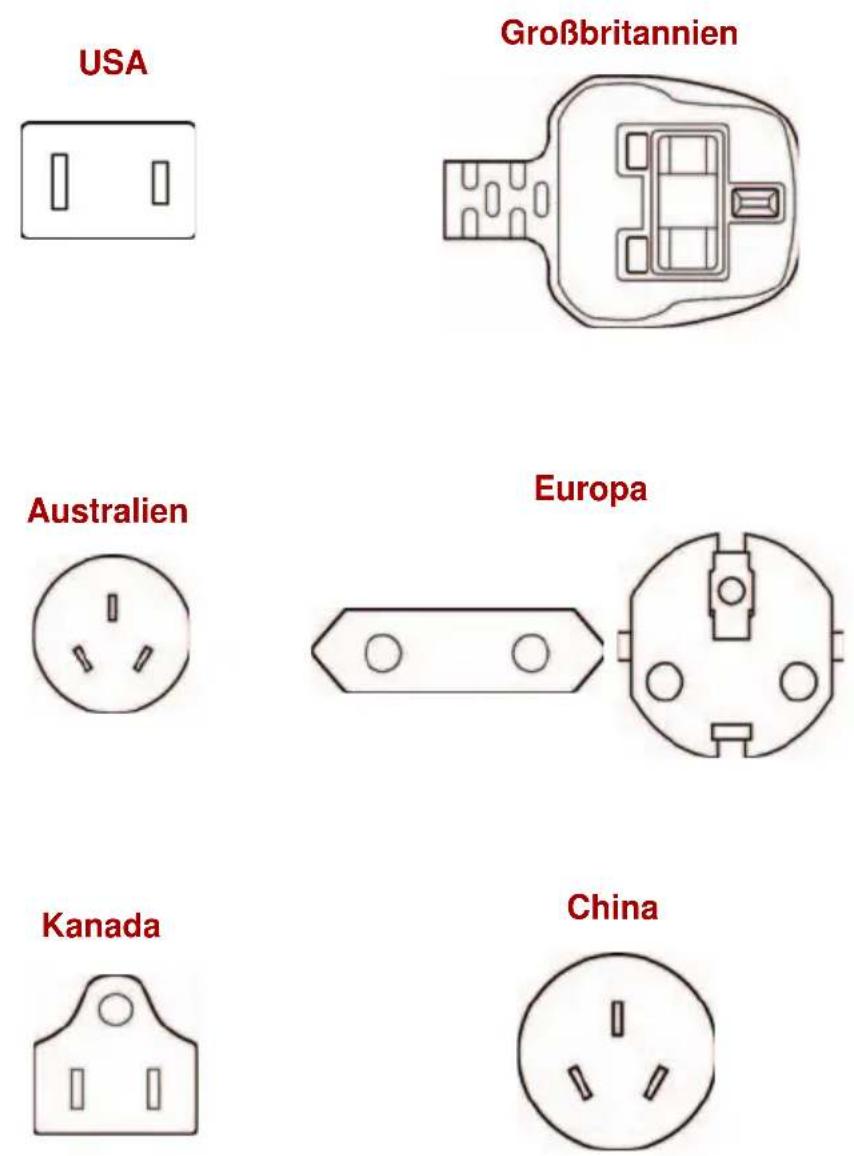
Anhang E
Falls Ihr Computer gestohlen wird

Achten Sie immer gut auf Ihren Computer, um einen Diebstahl zu verhindern. Dieses wertvolle technische Gerät hat eine hohe Anziehungskraft auf Diebe, deshalb sollten Sie es besonders an öffentlichen Plätzen immer im Auge behalten. Mit optional erhältlichen Diebstahlsicherungen können Sie Ihr Notebook an schweren Gegenständen befestigen und die Diebstahlgefahr verringern.
Schreiben Sie den Typ, die Modellnummer und die Seriennummer Ihres Computers auf und bewahren Sie diese Notiz an einem sicheren Ort auf. Diese Informationen finden Sie auf der Unterseite des Notebooks. Bitte bewahren Sie auch die Quittung auf, die Sie beim Kauf des Computers erhalten haben.
Wenn Ihr Computer gestohlen wird, helfen wir Ihnen beim Versuch, ihn wieder zu finden. Bevor Sie sich an TOSHIBA wenden, halten Sie bitte die folgenden Informationen bereit, mit denen Ihr Computer eindeutig identifiziert werden kann:
In welchem Land wurde der Computer gestohlen?
■ Welchen Gerätetyp haben Sie gekauft?
■ Wie lautet die Modellnummer (PA-Nummer)?
■ Wie lautet die Seriennummer (8 Ziffern)?
■ Wann wurde der Computer gestohlen?
■ Wie lautet Ihre Adresse, Telefon- und Faxnummer?
So melden Sie den Diebstahl per Post oder Fax:
■ Füllen Sie das TOSHIBA Formular zur Diebstahlregistrierung aus (kopieren Sie die Seite gegebenenfalls).
■ Fügen Sie eine Kopie des Kaufbelegs bei, den Sie von Ihrem Händler erhalten haben.
■ Faxen oder senden Sie die Quittungskopie und das Formular an die weiter unten genannte Adresse.
So melden Sie den Diebstahl online:
Gehen Sie zur Webseite www.toshiba-europe.com. Wählen Sie im Produktbereich Computersysteme.
- Öffnen Sie das Menü Support & Downloads und wählen Sie die Option Gestohlene Geräte.
Anhand Ihrer Angaben wird an unseren Service Points nach dem Gerät gesucht.
TOSHIBA Diebstahlregistrierung
An: TOSHIBA Europe GmbH
Faxnummer: +49 (0) 941 7807 921
Land, in dem der
Computer gestohlen
wurde:
Computertyp:
(z. B. A350/A350D)
Modellnummer:
(z. B. PSA35EYXT)
Seriennummer:
(z. B. 12345678G)

Datum, an dem der
Computer gestohlen
wurde:
Jahr Monat Tag

Angaben zum Besitzer
Nachname, Vorname:
Firma:
Straße:
PLZ/Ort:
Land:
Telefon:
Fax:
Glossar
In diesem Glossar werden die im Handbuch verwendeten Begriffe erläutert. Alternativbezeichnungen dienen zu Referenzzwecken.
Abkürzungen
AACS: Advanced Access Content System
AC: Alternating Current, Wechselstrom
bit/s: Bits pro Sekunde, auch „bps“
CD: Compact Disc
CD-ROM: Compact Disc Read-Only Memory
CD-RW: Compact Disc-ReWritable
CMOS: Complementary Metal-Oxide Semiconductor
CPU: Central Processing Unit (Zentraleinheit)
CRT: Cathode Ray Tube (Kathodenstrahlröhre)
DC: Direct Current, Gleichstrom
DDC: Display Data Channel
DDR: Double Data Rate
DIMM: Dual Inline Memory Module
DVD: Digital Versatile Disc
DVD-R: Digital Versatile Disc Recordable
DVD-RAM: Digital Versatile Disc Random Access Memory
HDD: Hard Disk Drive, Festplattenlaufwerk
HD+: High Definition Plus
IRQ: Interrupt Request (Unterbrechungsanforderung einer Hardwarekomponente)
KB: Kilobyte
PCI: Peripheral Component Interconnect (Standard für Erweiterungssteckkarten)
RAM: Random Access Memory
RGB: Rot, Grün, Blau
Adapter: Ein Gerät, das den Anschluss zweier Einheiten ermöglicht. Beispiel: Der interne Display Adapter des Computers empfängt Informationen von der Software und übersetzt sie in Bilder auf dem Bildschirm. Bei einem Adapter kann es sich beispielsweise um einen Mikroprozessor oder einen einfachen Anschluss handeln. Ein intelligenter Adapter (der Daten verarbeiten kann) wird auch als Controller bezeichnet.
aktivieren: Computeroption einschalten. Siehe auch deaktivieren.
alphanumerisch: Tastaturzeichen einschließlich Buchstaben, Zahlen und anderer Symbole wie etwa Satzzeichen oder mathematische Symbole.
analoges Signal: Ein Signal, dessen charakteristische Eigenschaften wie Amplitude und Frequenz sich proportional zum Signalwert ändern (analog zum Signalwert sind). Sprachkommunikation verwendet analoge Signale.
Anschluss: Die elektrische Verbindung, über die der Computer Daten an andere Geräte/Computer überträgt bzw. von anderen Geräten/Computern empfängt. Auch als Port bezeichnet.
Anweisung: Befehle, die angeben, wie eine bestimmte Aufgabe auszuführen ist.
Anwendung: Eine Gruppe von Programmen, die zur Bewältigung einer bestimmten Aufgabe eingesetzt werden, z. B. Buchhaltung, Finanzplanung, Tabellenkalkulationen, Textverarbeitung, Spiele usw.
ASCII: American Standard Code for Information Interchange. Der ASCII-Code umfasst 256 binäre Codes, welche die meistgebrauchten Buchstaben, Ziffern und Symbole darstellen.
asynchron: Ohne feste zeitliche Zuordnung. In der Computerkommunikation bezeichnet asynchron eine Datenübertragungsweise, bei der es nicht erforderlich ist, dass die Daten stetig innerhalb regelmäßiger Intervalle übertragen werden.
Auflösung: Eine Maßeinheit für die Schärfe von Bildern, die gedruckt oder auf dem Bildschirm angezeigt werden. Für Drucker wird die Auflösung in Dots per Inch (dpi) angegeben. Für Bildschirme wird sie als Anzahl der horizontalen und vertikalen Pixel angegeben.
ausführen: Eine Anweisung interpretieren und ausführen.
Ausgabe: Die ausgegebenen Ergebnisse einer Computeroperation. Unter Ausgaben versteht man im Allgemeinen Daten, die 1) auf Papier gedruckt, 2) auf einem Bildschirm angezeigt, 3) über den seriellen Modemausgang übertragen oder 4) auf einem Datenträger gespeichert werden.
B
Backup: Kopie einer Datei (in der Regel auf einem austauschbaren Datenträger) für den Fall, dass die Originaldatei verloren geht oder beschädigt wird.
Befehle: Anweisungen, die Sie mit der Tastatur eingeben, um die Aktionen des Computers und seiner Peripheriegeräte zu steuern.
Betriebssystem: Eine Gruppe von Computerprogrammen, die den allgemeinen Betrieb eines Computers steuern. Zu den Betriebssystemfunktionen gehören das Interpretieren von Programmen, das Anlegen von Datendateien und das Steuern der Datenübertragung/ des Empfangs (Eingabe/Ausgabe) zwischen Speicher und Peripheriegerät.
Bildschirm: Ein CRT, LCD oder anderes Anzeigegerät, auf dem die Computer-Ausgabe dargestellt wird. Auch Display genannt.
binär: Das grundlegende Zahlensystem, in dem die Zahlen durch Null und Eins dargestellt werden. Die erste Stelle einer Binärzahl von rechts hat einen Wert von 1, die nächste einen Wert von 2, dann 4, 8, 16 und so weiter. Die Binärzahl 101 beispielsweise hat einen Wert von 5. Siehe auch ASCII.
BIOS: Basic Input/Output System Die Firmware, die den Datenfluss im Computer steuert. Siehe auch Firmware.
bit/s: Bits pro Sekunde, auch „bps“. Beschreibt die Geschwindigkeit eines Modems bei der Datenübertragung.
Bit: Abgeleitet von „binary digit“. Das Bit ist die kleinste Informationseinheit, mit der der Computer arbeitet. Sie besitzt entweder den Wert Null oder Eins. Acht Bits bilden ein Byte. Siehe auch Byte.
Bluetooth: Eine Funktechnologie für den Nahbereich, die die drahtlose Kommunikation zwischen Computern, Kommunikationsgeräten und dem Internet vereinfacht.
Boot-Diskette: Siehe Systemdiskette.
booten: Abgeleitet von „bootstrap“. Das Starten oder Neustarten des Computers. Beim Booten werden Anweisungen aus einem Speichergerät in den Arbeitsspeicher des Computers gelesen.
Bootfähige Diskette: Siehe Systemdiskette.
Bus: Eine Schnittstelle zur Übertragung von Signalen, Daten oder elektrischer Energie.
Byte: Repräsentiert ein Zeichen. Folge von acht Bits, die als Einheit behandelt werden; gleichzeitig die kleinste adressierbare Einheit innerhalb des Systemspeichers.
C
Cache-Speicher: Sehr schneller Speicherbereich, in dem häufig verwendete Informationen für den schnellen Zugriff dupliziert werden. Der Datenzugriff über den Cache ist schneller als über den Hauptspeicher des Computers. Siehe auch L1-Cache, L2-Cache.
CD: Compact Disc. Siehe auch CD-ROM.
CD-R: Compact Disc-Recordable. Eine CD, die ein Mal beschrieben und viele Male gelesen werden kann. Siehe auch CD-ROM.
CD-ROM: Ein Compact Disc-Read Only Memory ist ein Datenträger mit hoher Kapazität, der gelesen, aber nicht beschrieben werden kann. Statt mit Magnetköpfen werden die Daten im CD-ROM-Laufwerk mittels Laser gelesen.
CD-RW: (Compact Disc-ReWritable) Eine CD, die mehrfach beschrieben werden kann. Siehe auch CD-ROM.
Chip: Ein kleines Halbleiterbauteil, das Schaltungen für die Verarbeitung, den Hauptspeicher, Ein-/Ausgabefunktionen oder Steuereinheiten für andere Chips enthält.
CMOS: Complementary Metal-Oxide Semiconductor. Ein elektronischer Schaltkreis, der auf einem Siliziumplättchen angebracht ist und sehr wenig Strom benötigt. Integrierte Schaltkreise mit CMOS-Technologie lassen sich in hoher Dichte anbringen und sind sehr zuverlässig.
COM1, COM2, COM3 und COM4: Die Namen für serielle Anschlüsse und Kommunikationsanschlüsse.
Composite Video (YUV): Ein Standard-Videosignal zur Übertragung von Bildern, z. B. von einem Videorecorder auf ein Fernsehgerät.
Computerprogramm: Ein Satz von Anweisungen, die für einen Computer geschrieben wurden, damit er ein bestimmtes Ergebnis erzielt.
Computersystem: Eine Kombination von Hardware, Software, Firmware und peripheren Komponenten, die zur Datenverarbeitung dient.
Controller: Eingebaute Hardware und Software, die die Funktionsweise eines bestimmten internen oder peripheren Geräts steuert (z. B. der Tastatur-Controller).
CPU: Central Processing Unit (Zentraleinheit) Der Teil des Computers, der Anweisungen interpretiert und ausführt.
CRT: Cathode Ray Tube (Kathodenstrahlröhre). Eine Vakuumröhre, bei der Elektronenstrahlen durch Abtasten eines mit fluoreszierendem Material beschichteten Bildschirms ein Bild erzeugen. Das bekannteste Beispiel ist eine Fernsehbildröhre.
Cursor: Ein kleines, blinkendes Rechteck bzw. eine kleine, blinkende Linie, die die aktuelle Eingabeposition auf dem Bildschirm anzeigt.
D
Datei: Eine Sammlung von zusammengehörigen Daten; eine Datei kann Daten, Programme oder beides enthalten.
Daten: Sachliche, messbare oder statistische Informationen, die der Computer verarbeiten, speichern oder laden kann.
Datenbits: Ein Parameter für die Datenübertragung. Er legt die Anzahl von Bits fest, aus denen ein Byte besteht. Bei 7 Datenbits kann der Computer 128 eindeutige Zeichen generieren. Beträgt der Wert für Datenbits 8, kann der Computer 256 verschiedene Zeichen erzeugen.
Datenspeicherung: Die Speicherung von Daten auf einem magnetischen Datenträger. Die Daten werden ähnlich wie auf einer Schallplatte in konzentrischen Kreisen aufgezeichnet.
DC: Direct Current (Gleichstrom) Elektrischer Strom, der nur in eine Richtung fließt. Diese Stromart wird normalerweise von Batterien geliefert.
deaktivieren: Computeroption ausschalten. Siehe auch aktivieren.
Dialogfeld: Ein Fenster für Benutzereingaben, in dem Systemeinstellungen vorgenommen oder andere Informationen eingegeben werden können.
Digital Audio: Ein Standard für die Komprimierung von Audiodaten, der Übertragungen mit hoher Qualität und Wiedergabe von Audiodateien in Echtzeit ermöglicht.
Diskette: Ein austauschbarer Datenträger, der magnetisch codierte Daten speichert. Auch als Floppy(disk) bezeichnet.
Diskettenlaufwerk (FDD): Ein elektromechanisches Gerät, das Disketten liest und darauf schreibt.
DLD+R (Double Layer): Verfügt über zwei Schichten auf einer Seite und einer DVD+R-Speicherkapazität, die etwa 1,8-mal höher ist als vorher. Das DVD-RW-Laufwerk arbeitet mit einem Laserstrahl, um Daten von der CD zu lesen.
Dokumentation: Die Handbücher und/oder sonstigen schriftlichen Anleitungen für den Benutzer eines Computers oder einer Anwendung. Die Dokumentation für ein Computersystem umfasst in der Regel Verfahrens- und Lernunterlagen sowie Unterlagen über die Systemfunktionen.
doppelklicken: Zweimal kurz auf die primäre Taste des Zeigegeräts drücken, ohne das Zeigegerät zu bewegen. Im Windows®-Betriebssystem ist dies die linke Taste des Zeigegeräts (sofern nicht anders angegeben).
DVB-T (Digital Video Broadcasting - Terrestrial): Auch bekannt als Terrestrisches Digital-TV oder Erdgebundenes Digitalfernsehen. Übertragungsstandard für digitales Fernsehen.
DVD: Digital Versatile (oder Video) Disc. Siehe auch DVD-ROM.
DVD-R (+R, -R): (Digital Versatile Disc-Recordable) Eine DVD, die nur einmal beschrieben, aber nahezu beliebig oft gelesen werden kann. Das DVD-R-Laufwerk arbeitet mit einem Laserstrahl, um Daten von der CD zu lesen.
DVD-R (Dual Layer): Verfügt über zwei Schichten auf einer Seite und einer DVD-R-Speicherkapazität, die etwa 1,8-mal höher ist als vorher. Das DVD-RW-Laufwerk arbeitet mit einem Laserstrahl, um Daten von der CD zu lesen.
DVD-RAM: Digital Versatile Disc Random Access Memory. Eine DVD mit hoher Kapazität und hoher Performance, auf der große Datenmengen gespeichert werden können. Das DVD-RAM-Laufwerk arbeitet mit einem Laserstrahl, um Daten von der CD zu lesen.
DVD-ROM: Digital Versatile Disc Read Only Memory. Eine DVD mit hoher Kapazität und hoher Performance, die sich besonders für die Wiedergabe von Videodaten und anderen Dateien mit hoher Dichte eignet. Die Daten werden mittels Laser von der Disc gelesen.
DVD-RW (+RW, -RW): (Digital Versatile Disc-ReWritable) Eine DVD, die mehrfach beschrieben werden kann.
E
Echo: Eine Reflexion der übertragenen Daten an das Sendegerät zurücksenden. Sie können die Informationen auf dem Bildschirm anzeigen, ausdrucken oder beides. Wenn ein Computer von ihm an ein CRT (oder anderes peripheres Gerät) gesendete Daten zurückerhält und die Daten dann an den Drucker sendet, führt der Drucker ein „Echo“ des CRT aus.
Eingabe: Die Daten oder Anweisungen, die der Benutzer einem Computer, einem Datenübertragungsgerät oder einem anderen Peripheriegerät über die Tastatur oder auf andere Weise eingibt. Daten eines sendenden Geräts (Ausgabe) stellen die Eingabe des empfangenden Geräts dar.
Eingabeaufforderung: Eine Meldung bzw. Anzeige, die der Computer ausgibt, um dem Benutzer mitzuteilen, dass er eine Eingabe bzw. eine Aktion vom Benutzer erwartet. Manchmal auch als Prompt bezeichnet.
entfernen: Siehe löschen.
Escape Guard Time: Der Zeitraum vor und nach dem Senden eines Escape-Codes an das Modem, der zwischen „Escape“ als Teil der übertragenen Daten und „Escape“ als Befehl an das Modem unterscheidet.
Escape: 1) Ein Code (ASCII-Code 27), der dem Computer mitteilt, dass Befehle folgen, und mit peripheren Geräten wie Druckern und Modems verwendet wird. 2) Abbrechen der momentan ausgeführten Aufgabe.
F
Fast Infrared: Ein Industriestandard für die kabellose, serielle Infrarotübertragung von Daten mit einer Geschwindigkeit von bis zu 4Mbit/s.
Fenster: Ein Teil des Bildschirms, in dem eine Anwendung oder ein Dokument angezeigt wird. Häufig für Microsoft Windows-Fenster verwendet.
Festplatte: Ein Speichermedium mit einer oder mehreren Platten, die magnetisch mit Daten codiert werden können. Festplatten speichern viel mehr Informationen als Disketten und werden für die langfristige Speicherung von Programmen und Daten verwendet. Die primäre (oder einzige) Festplatte in einem Computer ist in der Regel fest eingebaut. Es gibt jedoch auch Computer mit sekundären Festplatten, die entfernt werden können. Standardmäßig wird die Festplatte als Laufwerk C bezeichnet.
Festplattenlaufwerk (HDD): Ein elektromechanisches Gerät, das Informationen von einer Festplatte liest und darauf schreibt. Siehe auch Festplatte.
Firmware: Ein Satz von Anweisungen, der in die Hardware eingebaut ist und die Aktivitäten des Mikroprozessors steuert.
Flash-Speicher: Nicht flüchtiger Speicher, in den geschrieben und der gelesen werden kann. Informationen im Flash-Speicher bleiben erhalten, unabhängig davon, ob der Computer mit Strom versorgt wird. Siehe auch Speicher. Vergleiche RAM und ROM.
flüchtiger Speicher: Als RAM ausgeführter Speicher, der Daten so lange speichert, wie der Computer an eine Stromquelle angeschlossen ist.
Fn-esse: Ein TOSHIBA-Dienstprogramm, mit dem sich Hotkeys Funktionen zuweisen lassen.
formatieren: Vorbereiten eines Datenträgers für die erste Verwendung. Beim Formatiervorgang wird eine Struktur erzeugt, die das Betriebssystem benötigt, um Dateien oder Programme auf den Datenträger zu schreiben.
Funktionstasten: Die Tasten F1 bis F9, die zur Ausführung bestimmter Funktionen betätigt werden.
G
Gehäuse: Die äußere „Hülle“ des Computers.
Gerätetreiber: Programm („Treiber“), mit dem ein Computer mit einem Gerät kommunizieren kann.
Gigabyte (GB): Eine Einheit der Datenspeicher, die 1024 Megabyte entspricht. Siehe auch Megabyte.
Grafik: Informationen, die als Zeichnungen, Illustrationen, Bilder oder Diagramme dargestellt werden.
H
Hardware: Die physischen elektronischen und mechanischen Komponenten eines Computersystems, i.d.R. der Computer selbst, externe Laufwerke usw. Siehe auch Software und Firmware.
Hauptplatine: Bezeichnung für die Leiterplatte, die die Grundplatine eines Datenverarbeitungsgeräts ist. Sie enthält integrierte Schaltungen, um verschiedene Funktionen auszuführen sowie Anschlüsse für Geräte und weitere Leiterplatten.
Hertz: Eine Maßeinheit für die Wellenfrequenz, die einem Zyklus pro Sekunde entspricht.
Host-Computer: Der Computer, der Informationen steuert und an Geräte oder andere Computer überträgt.
Hotkey: Eine Tastenkombination mit der erweiterten Funktionstaste FN, mit der sich Systemparameter wie z. B. die Lautstärke einstellen lassen.
HW Setup: Ein TOSHIBA-Dienstprogramm, mit dem Sie die Parameter verschiedener Hardwarekomponenten einstellen können.
|
i.LINK (IEEE1394): Dieser Anschluss ermöglicht die Datenübertragung mit hoher Geschwindigkeit direkt von einem externen Gerät wie z. B. von einer digitalen Videokamera.
I/O: Input/Output. Bezieht sich auf den Datentransfer vom und zum Computer.
I/O-Geräte: Geräte für die Kommunikation mit dem Computer und für den Datentransfer vom und zum Computer.
integrierte numerische Tastatur: Eine Funktion, mit der Sie bestimmte Tasten auf der Tastatur (das so genannte Overlay) zur Eingabe von Zahlen oder zur Cursor- oder Seitensteuerung verwenden können.
Interrupt Request: Ein Signal, das einer Komponente Zugriff auf den Prozessor gewährt.
IrDA 1.1: Ein Industriestandard für die kabellose, serielle Übertragung von Daten mittels Infrarot mit Geschwindigkeiten von bis zu 4 Mbit/s.
K
K: Abkürzung des griechischen Worts „kilo“, das 1000 bedeutet. In der EDV zur Angabe der Speichergröße generell als gleich 1024, d.h. 2 hoch 10, benutzt. Siehe auch Byte und Kilobyte.
Kaltstart: Starten des ausgeschalteten Computers (Stromversorgung einschalten).
Kapazität: Die Datenmenge, die im Speicher eines Computers oder auf einem magnetischen Datenträger (Diskette oder Festplattenlaufwerk) gespeichert werden kann. Die Kapazität wird meistens in Kilobyte (KB) oder Megabyte (MB) angegeben. 1 KB entspricht 1024 Byte; 1 MB entspricht 1024 KB, 1 GB entspricht 1014 MB.
Kilobyte (KB): Eine Einheit der Datenspeicher, die 1024 Byte entspricht. Siehe auch Byte und Megabyte.
klicken: Kurz auf die primäre Taste des Zeigegeräts drücken, ohne das Zeigegerät zu bewegen. Im Windows®-Betriebssystem ist dies die linke Taste des Zeigegeräts (sofern nicht anders angegeben). Siehe auch doppelklicken.
Kompatibilität: 1) Die Fähigkeit des Computers, die Befehle und Speichermedienformate eines anderen Computers oder Geräts zu verwenden, ohne sie ändern zu müssen. 2) Die Fähigkeit eines Geräts, mit einem anderen System oder einer anderen Komponente verbunden zu werden oder damit zu kommunizieren.
Komponenten: Die Elemente oder Teile (eines Systems), die das ganze System bilden.
Konfiguration: Die einzelnen Komponenten des Systems (Eingabegerät, Drucker, Laufwerke etc.) und die Einstellungen der Arbeitsweise des Systems. Sie können das System mit dem Programm HW Setup konfigurieren.
Koprozessor: Ein in den Prozessor integrierter Schaltkreis für umfangreiche mathematische Berechnungen.
L
L1-Cache: Level One Cache. Speicher-Cache im Prozessor für eine schnellere Verarbeitungsgeschwindigkeit. Siehe auch Cache-Speicher, L2-Cache.
L2-Cache: Speicher-Cache auf der Hauptplatine für eine schnellere Verarbeitungsgeschwindigkeit. Langsamer als L1-Cache und schneller als Hauptspeicher. Siehe auch Cache-Speicher, L1-Cache.
LAN: Eine Gruppe von Computern oder anderen Geräten, die über einen relativ begrenzten Bereich verteilt und über eine Kommunikationsverbindung verbunden sind, durch die jedes Gerät mit anderen Geräten im Netzwerk interagieren kann.
Laufwerk: Ein Gerät, das wahlfrei auf die Informationen auf einem Datenträger zugreift und in den Arbeitsspeicher des Computers kopiert. Außerdem schreibt es Daten aus dem Speicher auf den Datenträger. Zu diesem Zweck rotiert das Gerät den Datenträger mit hoher Geschwindigkeit an einem Schreib-/Lesekopf vorbei.
LCD: Liquid Crystal Display, Flüssigkristallbildschirm. Flüssigkristalle zwischen zwei Glasschichten, die mit durchsichtigem, leitenden Material beschichtet sind. Die sichtbare Seite der Beschichtung besteht aus zeichenformenden Segmenten, die bis zum Rand der Glasschicht reichen. Wenn eine Spannung zwischen den Glasschichten angelegt wird, ändert sich die Helligkeit der Flüssigkristalle.
LED: Leuchtdiode: Ein Halbleiterbauteil, das Licht aussendet, wenn eine Spannung angelegt wird.
löschen: Daten von einem Datenträger entfernen.
M
Megabyte (MB): Eine Einheit der Datenspeicher, die 1024 Kilobyte entspricht. Siehe auch Kilobyte.
Megahertz: Eine Maßeinheit für die Wellenfrequenz, die einer Million Zyklen pro Sekunde entspricht. Siehe auch Hertz.
Menü: Eine Liste von Optionen, die auf dem Bildschirm angezeigt werden. Manchmal auch als Bildschirm oder Seite bezeichnet.
Mikroprozessor: Eine Hardwarekomponente, die in Form eines einzelnen Chips Anweisungen ausführt. Auch als CPU bezeichnet, eine der Hauptkomponenten des Computers.
Modem: Kunstwort aus Modulator/Demodulator. Ein Gerät, das digitale Daten für die Übertragung über Telefonleitungen in das analoge Format umwandelt (moduliert) und dann beim Empfang zurück in digitale Daten umwandelt.
Modus: Eine Betriebsart, z. B. der Beenden-Modus, der Energiesparmodus oder der Ruhezustand.
Monitor: Ein Gerät, auf dem Pixel in Reihen und Spalten angeordnet werden, um alphanumerische Zeichen oder Grafiken anzuzeigen. Siehe auch CRT.
Motherboard: Siehe Hauptplatine.
MP3: Ein Standard für die Komprimierung von Audiodaten, der Übertragungen mit hoher Qualität und Wiedergabe von Audiodateien in Echtzeit ermöglicht.
N
Netzwerk: Eine Gruppe von Computern und dazugehörigen Geräten, die über Kommunikationseinrichtungen verbunden sind. Ein Netzwerk ermöglicht die gemeinsame Nutzung von Daten und Peripheriegeräten (wie Druckern) und den Austausch von E-Mails.
Neustart: Zurücksetzen (Reset) des Computers, ohne ihn auszuschalten (auch als Warmstart bezeichnet). Siehe auch booten.
nichtflüchtiger Speicher: Speicher, meist ROM, der Informationen dauerhaft speichern kann. Das Ausschalten des Computers bewirkt keinen Verlust von Daten, die im nichtflüchtigem Speicher gespeichert sind.
Nicht-Systemdiskette: Eine Diskette zum Speichern von Programmen und Daten, die nicht zum Starten des Computers verwendet werden kann. Vergleiche Systemdiskette.
0
OCR: Optical Character Recognition (Reader). Optische Zeichenerkennung bzw. optisches Lesegerät. Ein Verfahren, bei dem mit Hilfe eines bestimmten Geräts (auf Laser- oder Lichtbasis) geschriebene Zeichen (auf Papier o. Ä.) in den Computer eingelesen und identifiziert werden können.
Online-Modus: Betriebszustand eines Peripheriegerätes, wenn es aktiviert und bereit ist, Daten zu empfangen oder zu übertragen.
Ordner: Ein Verzeichnis in Windows, in dem Dokumente oder weitere Ordner gespeichert werden.
P
PAL: PAL (Phase Alternating Line) ist der führende Übertragungsstandard für Video und Fernsehen in Europa.
Parität: 1) Die symmetrische Beziehung zwischen zwei Parameterwerten (ganzen Zahlen), die ein oder aus, gerade oder ungerade, 0 oder 1 sein kann. 2) In der seriellen Kommunikation ein Prüfbit, das einer Bitgruppe hinzugefügt wird, um die Summe der Bits als gerade oder ungerade anzuzeigen. Die Parität kann auf Even (gerade), Odd (ungerade) oder None (keine) gesetzt werden.
Passwort: Eine eindeutige Zeichenfolge zum Identifizieren eines Benutzers. Der Computer bietet verschiedene Ebenen des Passwortschutzes, darunter Benutzer- und Supervisor-Passwort.
PCI: Peripheral Component Interconnect (Standard für Erweiterungssteckkarten). Ein 32-Bit-Bus nach Industriestandard.
Peripheriegerät: Ein Gerät (wie Drucker oder Joystick), das mit dem Computer verbunden ist und über die Computer-CPU gesteuert wird.
Péritel: Péritel ist ein 21-poliges Kabel-/Anschlusssystem, das die Übertragung von Bildern oder hochwertigem Stereosound (einschließlich der Dolby® Pro-Logic-Soundformate) von einem audiovisuellen Gerät an ein anderes ermöglicht. Auch bekannt als SCART-Stecker bzw. Euroconnector.
Pixel: Bildpunkt. Der kleinste auf einem Bildschirm oder Drucker darstellbare Punkt. Auch als Pel bezeichnet.
Platine: Eine Leiterplatte, auch „Board“ genannt. Eine interne Karte mit elektronischen Komponenten, Chips genannt, die bestimmte Funktionen erfüllen oder die Leistungsfähigkeit des Systems erhöhen.
Plug and Play: Ein Merkmal von Windows, wodurch das System den Anschluss von externen Geräten automatisch erkennt und die erforderlichen Einstellungen am Computer vornimmt.
Power Saver: Ein TOSHIBA-Dienstprogramm, mit dem sich Parameter verschiedener Energiesparfunktionen einstellen lassen.
Programm: Verschiedene Anweisungen, die der Computer ausführt, um ein bestimmtes Ergebnis zu erzielen. Siehe auch Anwendung.
Puffer: Ein Speicherbereich, in dem Daten zwischengespeichert werden. Puffer dienen häufig dazu, den unterschiedlichen Datendurchsatz zweier Geräte zu kompensieren.
R
Random Access Memory (RAM): Flüchtiger Speicher, in den geschrieben und der gelesen werden kann. Flüchtig bedeutet hier, dass Informationen im RAM verloren gehen, wenn Sie den Computer ausschalten. Dieser Speichertyp wird für den Hauptspeicher des Computers verwendet. Siehe auch Speicher. Vergleiche ROM.
Read Only Memory (ROM): Nicht flüchtiger Speicher, der gelesen, aber in den nicht geschrieben werden kann. Nicht flüchtig bedeutet hier, dass Informationen im ROM gespeichert werden, unabhängig davon, ob der Computer mit Strom versorgt wird. Dieser Speichertyp wird zur Speicherung des BIOS des Computers verwendet. Das BIOS umfasst wichtige Einstellungen, die der Computer beim Hochfahren liest. Siehe auch BIOS, Speicher. Vergleiche RAM.
RFI (Radio Frequency interference)-Abschirmung: Eine
Metallabschirmung um die gedruckten Schaltkreise eines Druckers oder Computers, um Störungen des Radio- und Fernsehempfangs zu verhindern. Alle Computer erzeugen Radiosignale. Die FCC reglementiert die Menge der zulässigen Signale, die über die Abschirmung hinausgehen dürfen. Ein Gerät der Klasse A ist für die Verwendung im Büro ausreichend. Die strengeren Richtlinien der Klasse B gelten für die Verwendung in Wohngebieten. Die mobilen Computer von TOSHIBA entsprechen Klasse B.
RGB: Rot, Grün, Blau. Ein RGB-Gerät verwendet drei Eingangssignale zur Erzeugung eines Elektronenstrahls für je eine dieser Grundfarben; bzw. der Anschluss für ein solches Gerät. Siehe auch CRT.
RJ11: Eine modulare Telefonbuchse.
RJ45: Eine modulare LAN-Buchse.
S
S/P DIF: Ein Standard für eine digitale Audioschnittstelle.
Schnittstelle: 1) Hardware- oder Softwarekomponenten, die speziell zum Anschließen eines Systems oder Geräts an ein anderes verwendet werden. 2) Eine physische Verbindung von einem System oder Gerät zu einem anderen, sodass Informationen ausgetauscht werden können. 3) Die Elemente, die es dem Benutzer ermöglichen, mit dem Computer und der Anwendung zu interagieren, z. B. die Tastatur oder Menüs.
Schreibschutz: Schutz einer Diskette vor versehentlichem Löschen.
SCSI: Small Computer System Interface. Ein Industriestandard für den Anschluss verschiedener Peripheriegeräte.
SD/SDHC-Speicherkarte: SD-Karten mit Flash-Speicher werden bei digitalen Geräten wie Digitalkameras und PDAs (Personal Digital Assistants) verwendet.
SECAM L: SECAM (Sequential Color Memory) ist ein in Frankreich gebräuchlicher Übertragungsstandard.
SIO: Serial Input/Output. Das elektronische Verfahren der seriellen Datenübertragung.
Softkey: Tastenkombinationen, mit denen die Tasten der IBM-Tastatur emuliert, einige Konfigurationsoptionen geändert, Programme gestoppt und die Funktionen der integrierten numerischen Tastatur aufgerufen werden.
Software: Programme und Verfahren, die mit einem Computersystem zusammenhängen. Bezieht sich besonders auf die Programme, die die Systemaktivitäten steuern. Siehe auch Hardware.
Speicher: In der Regel der Hauptspeicher des Computers, in dem Programme ausgeführt und Daten temporär gespeichert und verarbeitet werden. Der Speicher kann flüchtig sein und Daten temporär speichern (RAM), oder er kann nicht flüchtig sein und Daten dauerhaft speichern (ROM). Der Hauptspeicher des Computers ist der RAM. Siehe RAM, ROM.
Standard(einstellung): Die Werte oder Optionen, die vom System automatisch gewählt werden, wenn der Benutzer oder das Programm keine Werte eingibt. Auch als voreingestellter Wert bezeichnet.
Stoppbit: Ein oder mehr Bits eines Bytes, die in der asynchronen seriellen Kommunikation nach einem übertragenen Zeichen folgen oder Codes gruppieren.
Symbol: Eine kleine grafische Darstellung auf dem Bildschirm oder der LED-Leiste. Unter Windows repräsentiert ein Symbol ein Objekt, das der Benutzer manipulieren kann. Auch als Icon bezeichnet.
synchron: Bezeichnung dafür, dass ein konstantes Zeitintervall zwischen aufeinander folgenden Bits, Zeichen oder Ereignissen vorliegt.
Systemdiskette: Eine Diskette mit den Betriebssystemdateien, die zum Starten des Computers erforderlich sind. Jede Diskette kann als Systemdiskette formatiert werden. Eine Systemdiskette wird auch „bootfähige Diskette“, „Boot-Diskette“ oder „Startdiskette“ bezeichnet. Im Gegensatz zu „Nicht-Systemdiskette“.
T
Tastatur: Ein Eingabegerät mit Kontakten, die mit beschrifteten Tasten betätigt werden. Bei jedem Anschlag wird ein Schalter aktiviert, der einen spezifischen Code an den Computer überträgt. Für jede Taste repräsentiert der übertragene Code das Zeichen auf der Taste.
Terminal: Eine schreibmaschinenähnliche Tastatur und ein CRT-Bildschirm, die an einen Computer angeschlossen sind und der Ein- und Ausgabe von Daten dienen.
TFT: Thin Film Transistor, Aktivmatrix. Eine Farb-LCD-Technologie, bei der jeder Pixel über einen Transistor gesteuert wird, um hervorragende Bildqualität zu erreichen.
Touchpad: Das Zeigegerät, das in die Handballenauflage des TOSHIBA-Computers integriert ist.
Treiber: Ein Software-Programm, das im Allgemeinen Teil des Betriebssystems ist und eine bestimmte Hardwarekomponente (häufig ein Peripheriegerät, z. B. Drucker oder Maus) steuert.
U
USB: Universal Serial Bus. (USB) Über diese serielle Schnittstelle können Sie mit mehreren Geräten kommunizieren, die in Reihe mit einem einzelnen Anschluss am Computer verbunden sind.
V
VGA: Video Graphics Array; Grafikadapter nach Industriestandard, mit dem jede gebräuchliche Software verwendet werden kann.
W
Warmstart: Neustart (Reset) des Computers, ohne ihn auszuschalten.
Wechselstrom: Elektrischer Strom, der seine Fließrichtung in regelmäßigen Intervallen ändert.
Wi-Fi®: Eine eingetragene Marke der Wi-Fi Alliance, die für Wireless Fidelity steht. Wi-Fi® umfasst ein Kommunikationsprotokoll, mit dem eine Ethernet-Verbindung drahtlose Kommunikationskomponenten verwenden kann.
Wireless LAN: Local Area Network (LAN) über drahtlose Kommunikation
Z
Zeichen: Alle Buchstaben, Zahlen, Satzzeichen oder Symbole, die der Computer verwendet. Auch synonym mit Byte.
Zeigegerät: Ein Gerät (wie TouchPad oder Maus), mit dem Sie den Cursor auf dem Bildschirm bewegen können.
Stichwortverzeichnis
A
Akku, 1-5, 2-7
aufladen, 6-5
Echtzeituhr, 1-5, 6-4
Energiesparmodus, 1-12
ersetzen, 6-9
LED, 2-12, 6-2
Überwachen der Kapazität, 6-7
Verlängern der Akku-Lebensdauer, 6-8
zusätzlicher, 8-11
Akkuladegerät, 8-12
Anschlüsse, 1-6
Kopfhörerbuchse (S/PDIF), 1-7, 2-2
Lautstärkeregler, 2-2
Mikrofon, 2-11
Mikrofonbuchse, 1-7, 2-2
Stereolautsprecher, 2-8
B
Bildschirm
automatische Anschaltung, 1-11
Helligkeit erhöhen, 5-4
Helligkeit verringern, 5-4
öffnen, 3-4
Scharnier, 2-8
Bluetooth, 1-8, 4-32
Bridge Media-Steckplatz, 1-6, 2-2, 8-3
LED, 2-12
verwenden, 8-3
C
Cache-Speicher, 1-3
D
Dokumentationsliste, 1-2
drahtlose Kommunikation, 4-31
LED, 4-34
E
ExpressCard, 1-6, 8-2
Einsetzen, 8-2
Entfernen, 8-3
Probleme, 9-10
Externer Monitor, 1-6, 2-3, 8-15
externer Monitor
Probleme, 9-20
F
Festplattenlaufwerk
automatische Abschaltung, 1-11
FN + 1 (TOSHIBA Zooming Utility, verkleinern), 5-5
FN + Enter, 5-3
FN + Esc (Ton aus), 5-3
FN + F1 (Sperren), 5-3
Fn + F10 (Cursormodus), 5-6
Fn + F11 (numerischer Modus), 5-6
FN + F12 (ScrLock), 5-3
FN + F2 (Energieplan), 5-3
FN + F3 (Energiesparmodus), 5-4
FN + F4 (Ruhezustand), 5-4
FN + F5 (Ausgabe), 5-4
FN + F6 (Helligkeit verringern), 5-4
FN + F7 (Helligkeit erhöhen), 5-4
FN + F8 (Drahtlose Kommunikation), 5-4
FN + F9 (Touchpad), 5-4
FN + Leertaste (Zoom), 5-5
FN +2 (TOSHIBA Zooming Utility, vergrößern), 5-5
Funktionstasten, 5-2
G
Gerät
ausschalten, 3-6
einschalten, 3-5
H
HDMI, 8-16
Hotkeys, 1-11
Anzeigegerät ändern, 5-4
Drahtlose Kommunikation, 5-4
Helligkeit (erhöhen), 5-4
Helligkeit (verringern), 5-4
Sicherungsmodus, 5-3
Sleep-Modus, 5-4
Stromversorgungsplan, 5-3
Ton aus, 5-3
TOSHIBA Zoom-Dienstprogramm (vergrößern), 5-5
TOSHIBA Zoom-Dienstprogramm (verkleinern), 5-5
Touchpad, 5-4
Zoom, 5-5
Hotkeys Ruhezustand, 5-4
HW Setup, 1-14
Allgemein, 7-2
aufrufen, 7-1
|
i.LINK
Probleme, 9-23
Vorsichtsmaßnahmen, 8-19
i.LINK (IEEE 1394)-Kabel abtrennen, 8-20
i.LINK (IEEE 1394)-Kabel anschließen, 8-20
i.LINK-Anschluss, 1-6, 2-5, 8-19
Integrierte numerische Tastatur aktivieren, 5-6
Cursormodus, 5-6
Kurzzeitiges Verwenden der integrierten numerischen Tastatur (bei deaktivierter numerischer Tastatur), 5-7
Kurzzeitiges Verwenden der normalen Tastatur (bei aktivierter numerische Tastatur), 5-7
numerischer Modus, 5-6
Integrierte numerische Tastatur (Overlay), 1-11, 5-6
L
LAN, 1-8, 4-35
abtrennen, 4-36
anschließen, 4-35
Buchse, 2-4
Kabeltypen, 4-35
Probleme, 9-22
Lautstärkeregler, 2-2
LED "DC IN", 2-12
LED „DC IN“, 6-3
LEDs
Akku, 2-12, 6-2
DC IN, 2-12
HDD/ODD/eSATA, 2-12
Power, 2-12
Lüftungsschlitze, 2-3, 2-7
M
Modem, 1-8, 4-28
abtrennen, 4-31
anschließen, 4-30
Buchse, 2-5
Gebietsauswahl, 4-28
Menü „Eigenschaften“, 4-29
Probleme, 9-21
MultiMediaCard
Probleme, 9-12
N
Netzadapter, 1-6
anschließen, 3-2
DC IN 19V-Buchse, 2-6
zusätzlicher, 1-17
Neustarten des Computers, 3-11
P
Passwort
beim Einschalten, 1-11
Benutzer, 6-11
Probleme, 9-7
Pflege der Datenträger
CDs/DVDs, 4-19
Power
LED, 6-3
Problem
HDMI-Monitor, 9-23
i.LINK (IEEE1394)-Gerät, 9-23
Videowiedergabe, 9-24
Probleme
Abschaltung bei Überhitzung, 9-5
Akku, 9-6
Audiosystem, 9-19
Bluetooth, 9-22
ExpressCard, 9-10
Festplattenlaufwerk, 9-8
Hardware- und System-Checkliste, 9-3
interner Bildschirm, 9-8
LAN, 9-22
Stromversorgung, 9-4
Systemstart, 9-4
Tastatur, 9-7
USB-Diskettenlaufwerk, 9-10
USB-Gerät, 9-15
USB-Maus, 9-14
USB-Schlaf- und Lademodus, 9-7
Wireless LAN, 9-22
Recovery-Festplattenlaufwerk, 3-12, 3-14
Reinigung des Computers, 4-37
Ruhezustand, 1-12
S
Schalter für drahtlose Kommunikation, 1-8, 2-1, 4-34
Schlafmodus, 1-12
Schutz vor Überhitzung, 1-12
SD/SDHC-Speicherkarte, miniSD/
microSD-Karte
Probleme, 9-11
Sicherheitsschloss
anbringen, 8-21
Sleep-Modus
automatische Aktivierung, 1-11
Einstellung, 3-8
Softkeys
Emulieren von Tasten der erweiterten
Tastatur, 5-2
ENTER, 5-3
ScrLock, 5-3
Speicher, 1-3
entfernen, 8-11
Erweiterung, 1-17
installieren, 8-8
Stromversorgung
automatische Systemabschaltung, 6-13
Bedingungen, 6-1
Beenden-Modus (Bootmodus), 3-6
LCD-gesteuerte Ein-/Ausschaltung, 6-13
Ruhezustand, 3-7
Sleep-Modus, 3-8
T
Tastatur, 1-6, 5-1
Emulieren von Tasten der erweiterten, 5-2
FN-Einrastfunktion, 5-5
Funktionstasten F1 ... F12, 5-2
Hotkeys, 5-3
Probleme, 9-7
Schreibmaschinentasten, 5-1
Windows-Sondertasten, 5-5
Teileprüfliste, 1-1
TOSHIBA Diebstahlregistrierung, E-2
Umgang mit Datenträgern, 4-19
Unterstützung von TOSHIBA, 9-24
USB Floppy Diskette Drive
(Diskettenlaufwerk), 8-12
USB-Diskettenlaufwerk
verwenden, 8-13
USB-Gerät, 1-6
Probleme, 9-15
V
Video-RAM, 1-4
Vordere Bedienkonsole, 4-6
W
Webcam, 1-7
Wireless LAN, 1-8, 4-31
Probleme, 9-22
X
xD Picture Card
Probleme, 9-12
Z
Zeigegerät
Touchpad, 2-9, 4-1
- Allgemeine Vorsichtsmaßnahmen
- Kapitel 1 Einführung
- Kapitel 2 Hardware-Überblick
- Kapitel 3 Erste Schritte
- Kapitel 4 Grundlagen der Bedienung
- Kapitel 5 Tastatur
- Kapitel 6 Stromversorgung und Startmodi
- Kapitel 7 HW Setup
- Kapitel 8 Zusatzeinrichtungen
- Kapitel 9 Fehlerbehebung
- Kapitel 10 Haftungsausschlüsse
- Anhang A Technische Daten
- Anhang B Grafikadapter
- Anhang C Wireless LAN
- Anhang D Netzkabel und Netzstecker
- Anhang E Falls Ihr Computer gestohlen wird
- Glossar
- Stichwortverzeichnis
- Copyright
- Wichtige Informationen
- Marken
- Macrovision-Lizenz Hinweis
- DVD-Herstellungslizenzvereinbarung
- Sicherheitshinweise
- Bei der Verwendung des Computers
- Erklärung zur EU-Konformität
- CE
- Erfüllung von CE-Normen
- Arbeitsumgebung
- Hinweise zur Verwendung des Modems
- Konformitätserklärung
- Hinweise zur Netzwerkkompatibilität
- Die folgenden Informationen gelten nur für die Mitgliedstaaten der EU:
- Entsorgung der Produkte
- Entsorgung von Batterien und/oder Akkus
- GOST
- Standards für optische Laufwerke
- Sicherheitshinweise für optische Laufwerke
- DVD Super Multi-Laufwerk (+-R DL)
- Internationale Sicherheitshinweise
- Wichtiger Hinweis
- Vorwort
- Inhalt des Handbuchs
- Konventionen
- Abkürzungen
- Symbole
- Tasten
- Tastaturbedienung
- ABC
- Anzeige
- Besondere Hinweise
- Terminologie
- Start
- Computerfreundliche Umgebung einrichten
- Verletzungen durch Überlastung
- Verletzung durch Wärmeeinwirkung
- Schäden durch Druck- oder Stoßeinwirkung
- Überhitzung von ExpressCards
- Mobiltelefone
- Handbuch für sicheres und angenehmes Arbeiten
- Kapitel 1
- Einführung
- Teileprüfliste
- Hardware
- Software
- Dokumentation
- Merkmale
- Laufwerke
- Tastatur
- Zeigegerät
- Stromversorgung
- Besondere Merkmale
- Dienstprogramme und Anwendungen
- Zusatzeinrichtungen
- Kapitel 2
- Hardware-Überblick
- Vorderseite mit geschlossenem Bildschirm
- Bridge Media- Steckplatz
- Linke Seite
- i.LINK (IEEE1394)-Anschluss
- Rechte Seite
- Rückseite
- Unterseite
- Sockel für Speichermodul
- Akku-Sicherheits-verriegelung
- Akkufreigabe Schieben
- Lüftungsschlitze
- Vorderseite mit offenem Bildschirm
- Vordere Bedienkonsole
- Abbildung 2-7 Vordere Bedienkonsole
- System-LEDs
- HDD/ODD/eSATA
- Tastatur-LEDs
- optische Laufwerke
- Regionalcodes für DVD-Laufwerke und -Medien
- Beschreibbare Discs
- CDs
- DVDs
- DVD-Super-Multi-Laufwerk
- Netzadapter
- Kapitel 3
- Erste Schritte
- Anschließen des Netzadapters
- Öffnen des Bildschirms
- Einschalten des Computers
- Erstmaliges Starten des Systems
- Ausschalten des Computers
- Beenden-Modus
- Ruhezustand
- Vorteile des Ruhezustands
- Ruhezustand aktivieren
- Automatisches Aktivieren des Ruhezustands
- Daten im Ruhezustand speichern
- Energiesparmodus
- Vorteile des Energiesparmodus
- Energiesparmodus ausführen
- Einschränkungen des Energiesparmodus
- Neustarten des Computers
- Optionen für die Systemwiederherstellung Wiederherstellen der vorinstallierten Software
- Optionen für die Systemwiederherstellung
- Wiederherstellen der vorinstallierten Software
- Erstellen von optischen Datenträgern für die Wiederherstellung
- Wiederherstellen der vorinstallierten Software von selbst erstellten Recovery-Discs
- Wiederherstellen der vorinstallierten Software vom Recovery-Festplattenlaufwerk
- Bestellen von Recovery-Discs bei TOSHIBA\*
- Wiederherstellen der vorinstallierten Software von bestellten Recovery-Discs
- Kapitel 4
- Grundlagen der Bedienung
- Verwenden des Touchpads
- USB-Schlaf- und Ladefunktion
- So aktivieren/deaktivieren Sie die USB-Schlaf- und Ladefunktion
- Verwenden optischer Laufwerke
- Einlegen von Discs
- Discs entnehmen
- Entnahme einer CD/DVD, wenn sich die Lade nicht öffnet
- Funktionstasten
- Beschreiben von CDs/DVDs in DVD-Super-Multi-Laufwerken
- Vor dem Aufzeichnen
- CD-R:
- CD-RW (Multispeed und Highspeed):
- DVD-R (Dual Layer):
- DVD-R für Labelflash:
- DVD+R:
- DVD+R für Labelflash:
- DVD-RW:
- DVD+RW:
- DVD-RAM:
- DVD-Spezifikationen für DVD-RAM Disc für Version 2.0, Version 2.1 oder Version 2.2
- Während des Beschreibens oder Wiederbeschreibens von Discs
- Überprüfen der Daten
- Weitere Informationen zu TOSHIBA Disc Creator
- Verwendung von Ulead DVD MovieFactory® for TOSHIBA
- Erstellen von Labelflash-DVDs
- Erstellen von DVD-Video
- Weitere Informationen über Ulead DVD MovieFactory®
- Vor dem Brennen des Videos auf DVD
- Direkt auf Discs aufnehmen
- Bespielte DVDs
- TOSHIBA DVD Player
- Hinweise zur Verwendung
- Anzeigegeräte und Ton
- TOSHIBA DVD PLAYER aufrufen
- TOSHIBA DVD PLAYER verwenden
- TOSHIBA DVD PLAYER-Hilfe öffnen
- Umgang mit Datenträgern
- CD/DVDs
- Audiosystem
- Systemlautstärke einstellen
- Systemsounds ändern
- Realtek HD Audio Manager
- Informationen
- Lautsprecherkonfiguration
- Sound-Effekte
- Mikrofoneffekte
- Standardformat
- Dolby Sound Room®
- Verwenden der Webcam
- Verwendung von TOSHIBA Face Recognition
- Registrierung der Gesichtserkennungsdaten
- Löschen der Gesichtserkennungsdaten
- Starten der Hilfedatei
- Windows-Anmeldung über TOSHIBA Gesichtserkennung
- Anmeldebildschirm im AUTO-Modus
- Anmeldebildschirm im 1:1-Modus
- Modem
- Gebietsauswahl
- Eigenschaftenmenü
- Einstellungen
- Automatischer Modus
- Wahlparameter nach Gebietsauswahl öffnen
- Standortliste für die Gebietsauswahl
- Dialogfeld öffnen, wenn Gebietscodes für Modem und aktuellen Telefon-Standort nicht übereinstimmen
- Modemauswahl
- Wahlparameter
- Modemkabel anschließen
- Trennen des Modemkabels
- LED für drahtlose Kommunikation
- Wireless LAN
- Sicherheit
- Bluetooth-Drahtlostechnologie
- Weltweiter Einsatz
- Funkverbindungen
- Bluetooth™ Stack für Windows® von TOSHIBA
- Versionshinweise für Bluetooth® Stack für Windows® von TOSHIBA
- Produktunterstützung
- Schalter für drahtlose Kommunikation
- LAN
- LAN-Kabeltypen
- LAN-Kabel anschließen
- Abtrennen des LAN-Kabels
- Reinigung des Computers
- Verwendung des Reinigungstuchs
- Kapitel 5
- Zeichentasten
- Funktionstasten F1 ... F12
- Softkeys: FN mit Kombination mit anderen Tasten
- Emulieren von Tasten der erweiterten Tastatur
- Hotkeys
- FN-Einrastfunktion
- Windows-Tasten
- Integrierte numerische Tastatur (Overlay)
- Integrierte numerische Tastatur aktivieren
- Cursormodus
- Numerischer Modus
- Kurzzeitig die normale Tastatur verwenden (Overlay ein)
- Kurzzeitig die integrierte numerische Tastatur verwenden (Overlay aus)
- Kurzzeitig die Modi ändern
- Erzeugen von ASCII-Zeichen
- Kapitel 6
- Stromversorgung und Startmodi
- Stromversorgungsbedingungen
- Power-LED
- Akku-LED
- LED „DC IN“
- Akku
- Akkutypen
- RTC-Akku
- Pflege und Gebrauch des Akkus
- Akkus aufladen
- Vorgehensweise
- Uhrzeit
- Hinweise zum Aufladen des Akkus
- Akkukapazität überwachen
- Akkubetriebszeit maximieren
- Daten bei ausgeschaltetem Computer aufrechterhalten
- Aufrechterhaltung der Daten
- Akkutyp Status und Dauer der Aufrechterhaltung von Daten
- Akkulebensdauer verlängern
- Ersetzen des Akkus
- TOSHIBA Passwort-Dienstprogramm
- Benutzerkennwort
- ■ Registriert
- Nicht eingetragen
- Benutzerzeichenfolge (Textfeld)
- Supervisorpasswort
- Starten des Computers mit Passwort
- Startmodi
- Windows-Dienstprogramme
- LCD-gesteuerte Ein-/Ausschaltung
- Automatische Systemabschaltung
- Kapitel 7
- HW Setup
- Zugriff auf HW Setup
- Fenster „HW Setup“
- Allgemein
- Einrichten
- Passwort
- Anzeigegerät beim Einschalten
- Bootreihenfolge
- Reaktivierung durch Tastatur (Wakeup-on-Keyboard)
- USB
- Legacy-USB-Unterstützung
- Reaktivierung durch LAN
- Eingebaute LAN-Unterstützung
- Beleuchtung
- Beleuchtung Ein/Aus
- Kapitel 8
- Karten/Speicher
- Peripheriegeräte
- Sonstiges
- ExpressCard
- Einsetzen von ExpressCards
- ExpressCards entfernen
- Bridge Media-Steckplatz
- Speichermedium
- Hinweise zu SD/SDHC-Speicherkarten
- Kartentyp Kapazitäten
- Formatierung von Speichermedien
- Formatieren von SD/SDHC-Speicherkarten
- Schreibschutz
- Speichermedien einsetzen
- Speichermedien entfernen
- Zusätzliche Speichermodule
- Anmerkung zu Speichermodulfehlern
- Speichermodule einsetzen
- Speichermodule entfernen
- Universeller Netzadapter
- Akkuladegerät
- USB-Diskettenlaufwerk
- Verwenden des USB-Diskettenlaufwerks
- Diskettenlaufwerk anschließen
- USB-Diskettenlaufwerk abtrennen
- eSATA (External Serial ATA)
- Anschließen des eSATA-Geräts
- Trennen von eSATA-Geräten
- Externer Monitor
- HDMI
- Verbindung mit dem HDMI-Ausgang
- Einstellungen für die Anzeige von Videos auf HDMI-Geräten
- HD-Format auswählen
- REGZA Link (PC Control)
- Verwenden von REGZA Link (PC Control)
- Fernsehgerät
- i.LINK (IEEE1394)
- Vorsichtsmaßnahmen
- i.LINK (IEEE 1394)-Kabel anschließen
- i.LINK (IEEE 1394)-Kabel abtrennen
- Sicherheitsschloss
- Befestigen des Sicherheitsschlosses
- Kapitel 9
- Fehlerbehebung
- Vorgehen bei der Problemlösung
- Erste Überprüfung im Fehlerfall
- Problem analysieren
- Hardware- und System-Checkliste
- Systemstart
- Selbsttest
- Systemabschaltung wegen Überhitzung
- Netzstrom
- RTC (Echtzeituhr)
- Problem Vorgehensweise
- Interner Bildschirm
- Festplattenlaufwerk
- SD/SDHC-Speicherkarte, miniSD/microSD-Karte
- Memory Stick/Memory Stick PRO/Memory Stick PRO Duo
- xD picture Card
- MultiMedia-Karte
- Zeigegeräte
- Touchpad
- USB-Gerät
- eSATA-Gerät
- Lautstärkeregler
- Bluetooth
- Ausgabefunktion des HDMI-Monitors
- Videowiedergabe
- TOSHIBA-Support
- Bevor Sie anrufen
- Unterstützung von TOSHIBA
- Kapitel 10
- Haftungsausschlüsse
- CPU
- 64-Bit-Computing.
- Speicher (Hauptsystem)
- Battery Life (Akkulebensdauer)
- Kapazität des Festplattenlaufwerks
- LCD
- Grafikchip (Graphics Processing Unit, GPU)
- USB-Schlaf- und Aufladefunktion
- Kapazität der externen Festplatte
- Nicht verwendete Symbole
- Kopierschutz
- Abbildungen
- LCD-Helligkeit und Überanstrengung der Augen
- Anhang A
- Technische Daten
- Anhang B
- Grafikadapter
- Anhang C
- Funkmerkmale
- Funkfrequenz
- Unterstützte Frequenzbänder
- Anhang D
- Netzkabel und Netzstecker
- Sicherheitsstandards
- Anhang E
- Falls Ihr Computer gestohlen wird
- So melden Sie den Diebstahl per Post oder Fax:
- So melden Sie den Diebstahl online:
- TOSHIBA Diebstahlregistrierung
- Angaben zum Besitzer
- B
- C
- D
- E
- F
- G
- H
- |
- K
- L
- M
- N
- 0
- P
- R
- RFI (Radio Frequency interference)-Abschirmung: Eine
- S
- T
- U
- V
- W
- Z
- A
- X
Marke : TOSHIBA
Modell : Satellite A350D
Kategorie : Laptop