
Satellite A665D - Laptop TOSHIBA - Kostenlose Bedienungsanleitung
Finden Sie kostenlos die Bedienungsanleitung des Geräts Satellite A665D TOSHIBA als PDF.


| Produkttyp | Laptop (Notebook) |
| Modell | Satellite A665D |
| Marke | Toshiba |
| Betriebssystem | Windows 7 (vorinstalliert) |
| Prozessor | AMD A-Serie (z. B. A6-3400M) |
| Arbeitsspeicher | 4 GB oder 8 GB DDR3 (je nach Konfiguration) |
| Festplatte | 500 GB oder 640 GB SATA (5400 U/min) |
| Bildschirm | 15,6 Zoll HD (1366x768) LED |
| Grafik | AMD Radeon HD 6520G (integriert) + diskrete Grafik (optional) |
| Optisches Laufwerk | DVD-Super-Multi oder BD-Combo (je nach Modell) |
| Akku | Lithium-Ion, 6-Zellen (ca. 48 Wh) |
| Netzadapter | 19 V DC, 100-240 V AC, 50/60 Hz |
| Abmessungen (B x T x H) | ca. 380 x 250 x 30 mm |
| Gewicht | ca. 2,5 kg (mit Akku) |
| Anschlüsse | 2x USB 2.0, 1x USB 3.0, HDMI, VGA, LAN, Kopfhörer, Mikrofon, TV-Tuner (optional) |
| Drahtlos | Wi-Fi 802.11b/g/n, Bluetooth (optional) |
| Webcam | Integrierte HD-Webcam mit Mikrofon |
| Sicherheit | Fingerabdrucksensor, Kensington-Schloss |
| Besondere Merkmale | TOSHIBA HDD-Schutz, TOSHIBA PC Health Monitor, Fernbedienung (optional) |
| Energieverwaltung | Energiesparmodus, Ruhezustand, LCD-Abschaltung |
| Lieferumfang | Netzadapter, Akku, Kurzanleitung, Handbuch |
| Garantie | 2 Jahre (je nach Land) |
| Entsorgung | Getrennte Sammlung gemäß EU-Richtlinie |
Häufig gestellte Fragen - Satellite A665D TOSHIBA
Benutzerfragen zu Satellite A665D TOSHIBA
0 Frage zu diesem Gerät. Beantworten Sie die, die Sie kennen, oder stellen Sie Ihre eigene.
Eine neue Frage zu diesem Gerät stellen
Laden Sie die Anleitung für Ihr Laptop kostenlos im PDF-Format! Finden Sie Ihr Handbuch Satellite A665D - TOSHIBA und nehmen Sie Ihr elektronisches Gerät wieder in die Hand. Auf dieser Seite sind alle Dokumente veröffentlicht, die für die Verwendung Ihres Geräts notwendig sind. Satellite A665D von der Marke TOSHIBA.
BEDIENUNGSANLEITUNG Satellite A665D TOSHIBA
Allgemeine Vorsichtsmaßnahmen
Kapitel 1 Erste Schritte
Teileprüfliste 1-1
Erste Schritte 1-3
Optionen für die Systemwiederherstellung 1-13
Systemwiederherstellung 1-14
Kapitel 2 Hardware-Überblick
Vorderseite mit geschlossenem Bildschirm 2-1
Rechte Seite 2-2
Linke Seite. 2-4
Zurück 2-6
Unterseite 2-6
Vorderseite mit geöffnetem Bildschirm 2-8
LEDs 2-11
Optische Laufwerke 2-14
Fernbedienung 2-14
Verwenden der Fernbedienung. 2-18
Einsetzen/ Entfernen von Batterien 2-19
Netzadapter.... 2-21
NVIDIA® 3D VISION™ 2-22
Kapitel 3 Hardware, Utilitys und Optionen
Hardware 3-1
Sonderfunktionen.... 3-7
Utilitys und Anwendungen 3-12
Zusatzeinrichtungen 3-17
Speichermediensteckplatz. 3-18
Optionales Zubehör 3-35
Kapitel 4 Grundlagen der Bedienung
Verwenden des Touchpads 4-1
Touchpad-Gesten 4-2
Verwenden des Fingerabdrucksensors 4-2
Webcam.... 4-11
Verwenden der TOSHIBA Web-Kamera-Anwendung 4-12
Verwendung von TOSHIBA Face Recognition. 4-13
Verwenden des optisches Slot-Laufwerks. 4-17
Beschreiben von Discs im optischen Laufwerk 4-21
Verwendung von WinDVD BD for TOSHIBA. 4-37
Umgang mit Datenträgern 4-40
TV-Tuner 4-41
Audiosystem. 4-43
Realtek HD Audio Manager 4-44
Drahtlose Kommunikation. 4-47
LAN 4-50
Umgang mit dem Computer 4-52
Verwenden des HDD-Schutzes 4-53
Verwenden des TOSHIBA Schlaf-Dienstprogramms. 4-55
Schutz vor Überhitzung 4-59
Kapitel 5 Tastatur
Zeichentasten 5-1
Funktionstasten: F1 ... F12 5-2
Softkeys: FN mit Kombination mit anderen Tasten. 5-2
Hotkeys 5-3
Windows-Tasten 5-5
Erzeugen von ASCII-Zeichen. 5-5
Kapitel 6 Stromversorgung und Startmodi
StromversorgungBedingungen. 6-1
Überwachen der Stromversorgungsbedingungen 6-2
Akku. 6-3
TOSHIBA Passwort-Dienstprogramm. 6-11
Startmodi. 6-12
LCD-gesteuerte Ein-/Ausschaltung 6-13
Automatische Aktivierung des Standbymodus/Ruhezustands 6-13
Kapitel 7 HW Setup
Zugriff auf HW Setup 7-1
HW-SetupFenster 7-1
Kapitel 8 Fehlerbehebung
Vorgehen bei der Problemlösung 8-1
Hardware- und System-Checkliste 8-3
Anhang A Technische Daten
Abmessungen. A-1
Umgebungsbedingungen ...... A-1
Anhang B Grafikadapter und Anzeigemodi
Grafikcontroller....B-1
Anzeigemodus B-1
Anhang C Informationen zu drahtlosen Geräten
Wireless-LAN-Interoperabilität C-1
Übergreifende Funktionalität von Bluetooth ....C-1
VORSICHTshinweise zu drahtlosen Geräten. C-2
Drahtlose Geräte und Ihre Gesundheit. C-2
Funk-Zulassungsbestimmungen C-3
Geräteautorisierung C-8
Funkzulassungen für drahtlose Geräte C-9
Anhang D Netzkabel und Netzstecker
Sicherheitsstandards .... D-1
Anhang F Rechtliche Hinweise
Glossar
Stichwortverzeichnis
Copyright
©2011 by TOSHIBA Corporation. Alle Rechte vorbehalten.
Jede Wiedergabe oder Verwertung außerhalb der durch das Copyright erlaubten Grenzen ist ohne vorherige schriftliche Genehmigung seitens TOSHIBA unzulässig. Bezüglich der Nutzung der in diesem Handbuch enthaltenen Informationen wird keine Patenthaftung übernommen.
TOSHIBA Satellite A660/A665 Mobiler Personal Computer Benutzerhandbuch
Erste Auflage Januar 2011
Das Urheberrecht für Musik, Filme, Computerprogramme, Datenbanken und anderes geistiges Eigentum, das durch das Urheberrechtgesetz geschützt ist, liegt bei den Autoren oder den Eigentümern im urheberrechtlichen Sinn. Urheberrechtlich geschütztes Material darf nur für den privaten Gebrauch bzw. den Gebrauch in der eigenen Wohnung vervielfältigt werden. Jegliche andere Verwendung als die oben beschriebene (einschließlich der Digitalisierung, Änderung oder Übertragung von kopiertem Material sowie der Verteilung in einem Netzwerk) ohne Einwilligung der Urheberrechtseigentümer ist eine Verletzung des Urheberrechts oder der Autorenrechte und stellt eine Ordnungswidrigkeit oder strafbare Handlung dar. Bitte halten Sie die Gesetze bezüglich des Urheberrechts ein und erstellen Sie keine unrechtmäßigen Kopien dieses Handbuchs.
Haftungssauschluss
Dieses Handbuch wurde validiert und auf Korrektheit überprüft. Die hierin enthaltenen Anweisungen und Beschreibungen waren zur Zeit der Erstellung des Handbuchs für die Mobilen Personal Computer TOSHIBA Satellite A660/A665 korrekt. Nachfolgende Computer und Handbücher können jedoch ohne vorherige Ankündigung geändert werden. TOSHIBA übernimmt keine Haftung für Schäden, die direkt oder indirekt durch Fehler, Auslassungen oder Abweichungen zwischen Computer und Handbuch verursacht werden.
Marken
IBM ist eine eingetragene Marke und IBM PC ist eine Marke der International Business Machines Corporation.
Intel, Intel SpeedStep, Intel Core und Centrino sind Marken oder eingetragene Marken der Intel Corporation.
Windows, Microsoft und das Windows-Logo sind eingetragene Marken der Microsoft Corporation.
Photo CD ist eine Marke der Eastman Kodak Company.
Memory Stick, Memory Stick PRO, Memory Stick PRO Duo und i.LINK sind Marken oder eingetragene Marken der Sony Corporation.
ConfigFree ist eine Marke der TOSHIBA Corporation.
Wi-Fi ist eine eingetragene Marke der Wi-Fi Alliance.
Secure Digital und SD sind Marken der SD Card Association.
MultiMediaCard und MMC sind Marken der MultiMediaCard Association.
xD-Picture Card ist eine Marke der FUJIFILM Corporation.
Hergestellt unter Lizenz von Dolby Laboratories. Dolby und das Doppel-D-Symbol sind Marken der Dolby Laboratories.
HDMI, das HDMI-Logo und High-Definition Multimedia Interface sind Marken oder eingetragene Marken von HDMI Licensing LLC.
Die Bluetooth-Marke und -Logos sind Eigentum der Bluetooth SIG, Inc., und die Verwendung dieser Marken durch TOSHIBA erfolgt unter Lizenz.
Realtek ist eine eingetragene Marke der Realtek Semiconductor Corporation.
Atheros ist eine eingetragene Marke von Atheros Communication, Inc. Broadcom ist eine eingetragene Marke der Broadcom Corporation.
In diesem Handbuch können auch andere Marken und eingetragene Marken als die oben aufgeführten verwendet werden.
FCC-Informationen
FCC-Hinweise „Konformitätserfüllung“
Dieses Gerät wurde erfolgreich bezüglich der Erfüllung der Klasse B-Normen für digitale Geräte, Abschnitt 15 der FCC-Bestimmungen, getestet. Diese Grenzwerte sollen einen angemessenen Schutz vor störenden Interferenzen in einer Wohnumgebung gewährleisten. Dieses Gerät erzeugt und verwendet hochfrequente Energie, kann diese abstrahlen und den Funkverkehr stören, wenn es nicht entsprechend den Anleitungen installiert und verwendet wird. Es gibt jedoch keine Garantie, dass in einer bestimmten Installation keine Interferenzen verursacht werden. Ob dieses Gerät den Rundfunk- oder Fernsehempfang tatsächlich stört, kann durch Aus- und Einschalten festgestellt werden. In diesem Fall empfiehlt es sich, einen oder mehrere der folgenden Schritte auszuführen:
■Richten Sie die Antenne neu aus.
■Vergrößern Sie den Abstand zwischen dem Gerät und dem Empfänger.
■Schließen Sie das Gerät und den Empfänger an unterschiedliche Stromkreise an.
■Wenden Sie sich an den Händler oder an einen erfahrenen Rundfunk-/Fernsehtechniker.

An dieses Gerät dürfen nur Peripheriegeräte angeschlossen werden, die den FCC-Bestimmungen der Klasse B entsprechen. Beim Betrieb mit nicht konformen oder nicht von TOSHIBA empfohlenen Peripheriegeräten kommt es wahrscheinlich zu Störungen des Rundfunk- und Fernsehempfangs. Zwischen den externen Geräten und dem externen Monitoranschluss, den USB-Anschlüssen (USB 2.0/3.0), dem seriellen Anschluss und der Mikrofonbuchse des Computers müssen abgeschirmte Kabel verwendet werden. Wenn Sie Änderungen an diesem Gerät vornehmen, die nicht ausdrücklich von TOSHIBA oder von durch TOSHIBA autorisierten Dritten genehmigt wurden, verlieren Sie möglicherweise das Recht, dieses Gerät zu verwenden.
FCC-Bedingungen
Dieses Gerät entspricht Teil 15 der FCC-Bestimmungen. Der Betrieb unterliegt folgenden Bedingungen:
- Dieses Gerät darf keine störenden Interferenzen verursachen.
- Dieses Gerät muss Störungen durch andere Geräte oder Einrichtungen akzeptieren, selbst wenn der erwünschte Betrieb dann nicht mehr gewährleistet ist.
Ansprechpartner
Adresse: TOSHIBA America Information Systems, Inc. 9740 Irvine Boulevard Irvine, California 92618-1697
Telefon: (949) 583-3000
Erklärung zur EU-Konformität
CE
Dieses Produkt trägt das CE-Kennzeichen in Übereinstimmung mit den entsprechenden europäischen Richtlinien. Verantwortlich für die CE-Kennzeichnung ist die TOSHIBA Europe GmbH, Hammfelddamm 8, 41460 Neuss, Deutschland. Den vollständigen und offiziellen Text der EU-Konformitätserklärung finden Sie auf der TOSHIBA-Website unter http://epps.toshiba-teg.com im Internet.
Erfüllung von CE-Normen
Dieses Produkt trägt das CE-Kennzeichen in Übereinstimmung mit den entsprechenden europäischen Richtlinien, besonders der EMV-Richtlinie 2004/108/EG für das Notebook und elektronische Zubehörteile einschließlich des mitgelieferten Netzadapters, der R&TTE-Richtlinie 1999/5/EG bei implementierten Telekommunikations-Zubehörteilen sowie der Niederspannungsrichtlinie 2006/95/EG für den mitgelieferten Netzadapter. Außerdem erfüllt das Produkt die Bestimmungen der Ecodesign-Richtlinie 2009/125/EG (ErP) und der dazugehörigen Implementierungsmaßnahmen.
Dieses Produkt und die Originaloptionen (Zubehör/Erweiterungen) erfüllen die zur CE-Konformität herangezogenen Normen bezüglich der elektromagnetischen Verträglichkeit (EMV) und Sicherheit. TOSHIBA kann jedoch nicht garantieren, dass dieses Produkt diese EMV-Normen auch dann erfüllt, wenn Optionen (z. B. Grafikkarte, Modem) oder Kabel (z. B. Druckerkabel), die nicht von TOSHIBA hergestellt oder vertrieben werden, angeschlossen oder eingebaut werden. In diesem Fall ist die Person, die diese Optionen / Kabel angeschlossen / eingebaut hat, dafür verantwortlich, dass die erforderlichen Normen erfüllt werden. Um generell Probleme mit der EMV zu vermeiden, sollten die folgenden Hinweise beachtet werden:
Es sollten nur Optionen mit CE-Kennzeichnung angeschlossen oder eingebaut werden
Es sollten nur bestmöglich abgeschirmte Kabel angeschlossen werden.
Arbeitsumgebung
Dieses Produkt erfüllt die EMV-Standards (elektromagnetische Verträglichkeit) für Wohn-, Gewerbe- und Geschäftsbereiche sowie Kleinbetriebe. TOSHIBA weist ausdrücklich darauf hin, dass dieses Produkt nicht für die Verwendung in anderen Arbeitsumgebungen freigegeben ist.
Folgende Umgebungen sind beispielsweise nicht geeignet:
■Industrieumgebungen (z. B. Bereiche, in denen mit einer Netzspannung von 380 V und drei Phasen gearbeitet wird).
■Medizinische Einrichtungen
Fahrzeuge
Flugzeuge
Für alle eventuellen Folgen, die aufgrund der Verwendung dieses Produkts in nicht geeigneten Arbeitsumgebungen entstehen könnten, ist TOSHIBA nicht verantwortlich.
Mögliche Folgen der Verwendung dieses Produkts in nicht geeigneten Umgebungen sind:
■Störung/Fehlfunktion von anderen Geräten oder Maschinen in der näheren Umgebung des Betriebsortes dieses Produkts
Fehlfunktionen oder Datenverluste bei diesem Produkt, die durch Störungen durch andere Geräte oder Maschinen in der näheren Umgebung des Betriebsortes dieses Produkts verursacht werden
TOSHIBA empfiehlt daher dringend die Überprüfung der elektromagnetischen Verträglichkeit, bevor dieses Produkt in einer nicht ausdrücklich als geeignet bezeichneten Umgebung eingesetzt wird. Bei Fahrzeugen oder Flugzeugen ist für die Verwendung dieses Produkts die Erlaubnis des Herstellers bzw. der Fluggesellschaft erforderlich.
Des Weiteren ist die Verwendung dieses Produkts aus allgemeinen Sicherheitsgründen in Bereichen mit Explosionsgefahr (z. B. wegen explosiver Atmosphäre) nicht zulässig.
REACH - Konformitätserklärung
Am 1. Juni 2007 trat die neue Chemikalienverordnung der Europäischen Union (EU), REACH, in Kraft. REACH steht für Registration, Evaluation, Authorization and Restriction of Chemicals (Registrierung, Bewertung, Zulassung und Beschränkung von Chemikalien). Toshiba erfüllt alle REACH-Anforderungen und ist verpflichtet, den Kunden gemäß REACH-Verordnung über die chemischen Substanzen in Toshiba-Produkten zu informieren. Besuchen Sie die Website www.toshiba-europe.com/computers/info/reach, um sich über Toshiba-Produkte zu informieren, die auf der Kandidatenliste gemäß Artikel 59(1) der Verordnung (EG) Nr. 1907/2006 („REACH“) aufgeführte Substanzen enthalten, und zwar in einer Konzentration von mehr als 0,1 % Massenanteil.
Die folgenden Informationen gelten nur für die Türkei:
Konform mit EEE-Bestimmungen: Toshiba erfüllt alle Anforderungen der türkischen Regulierung 26891 zur „Beschränkung der Verwendung bestimmter gefährlicher Stoffe in Elektro- und Elektronikgeräten“.
■Die Anzahl möglicher Pixelfehler des Bildschirms ist gemäß ISO 13406-2 definiert. Wenn die Anzahl der Pixelfehler unter diesem Standard liegt, werden sie nicht als Defekt oder Fehlfunktion gewertet.
Der Akku ist ein Verbrauchsprodukt, da die Akkulebensdauer von der Verwendung des Computers abhängig ist. Wenn der Akku überhaupt nicht aufgeladen werden kann, liegt ein Defekt oder eine Fehlfunktion vor. Die Änderungen der Akkubetriebszeit stellen keinen Defekt oder eine Fehlfunktion dar.
VCCI-Informationen Klasse B
Kanadische Zulassungsbestimmungen (nur für Kanada)
Dieses digitale Gerät überschreitet nicht die Klasse-B-Grenzen für Störgeräusche, die von digitalen Geräten abgegeben werden, wie in der Radio Interference Regulation des Canadian Department of Communications festgelegt.
Die Bestimmungen des Canadian Department of Communications (DOC) sehen vor, dass Benutzer die Berechtigung zum Betrieb dieses Geräts verlieren können, wenn sie daran Änderungen vornehmen, die nicht ausdrücklich von der TOSHIBA Corporation genehmigt wurden.
Dieses digitale Gerät der Klasse B erfüllt alle Anforderungen der Canadian Interference-Causing Equipment Regulations.
Die folgenden Informationen gelten nur für die Mitgliedstaaten der EU:
Entsorgung von Produkten

Das Symbol mit der durchgestrichenen Mülltonne weist darauf hin, dass Produkte getrennt vom Hausmüll gesammelt und entsorgt werden müssen. Eingebaute Batterien und Akkus können zusammen mit dem Produkt entsorgt werden. Sie werden in den Recyclingzentralen entnommen und gesondert entsorgt.
Der schwarze Balken zeigt an, dass das Produkt nach dem 13. August 2005 auf den Markt gebracht wurde.
Indem Sie Produkte und Batterien separat sammeln, tragen Sie zur sicheren Entsorgung von Produkten und Batterien bei und helfen damit, mögliche umwelt- oder gesundheitsschädliche Folgen zu vermeiden.
Genauere Informationen über Sammel- und Recycling-Programme, die in Ihrem Land verfügbar sind, finden Sie auf unsere Website (http://eu.computers.toshiba-europe.com) oder wenden Sie sich an Ihre Kommune oder das Geschäft, in dem Sie das Produkt gekauft haben.
Entsorgung von Batterien und/oder Akkus
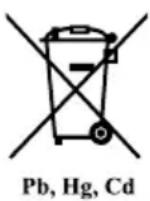
Das Symbol mit der durchgestrichenen Mülltonne weist darauf hin, dass Batterien und/oder Akkus getrennt vom Hausmüll gesammelt und entsorgt werden müssen.
Wenn die Batterie bzw. der Akku höhere als die in der Batterierichtlinie (2006/66/EG) angegebenen Werte von Blei (Pb), Quecksilber (Hg) und/oder Kadmium (Cd) enthält, werden die chemischen Symbole für Blei (Pb), Quecksilber (Hg) und/oder Kadmium (Cd) unter dem durchgestrichenen Mülltonnensymbol aufgeführt.
Indem Sie Batterien separat sammeln, tragen Sie zur sicheren Entsorgung von Produkten und Batterien bei und helfen damit, mögliche umwelt- oder gesundheitsschädliche Folgen zu vermeiden.
Genauere Informationen über Sammel- und Recycling-Programme, die in Ihrem Land verfügbar sind, finden Sie auf unsere Website (http://eu.computers.toshiba-europe.com) oder wenden Sie sich an Ihre Kommune oder das Geschäft, in dem Sie das Produkt gekauft haben.

Diese Symbole sind bei Ihrem Modell möglicherweise nicht vorhanden; dies richtet sich nach dem Land/Gebiet, in dem Sie das Gerät gekauft haben.
GOST
Entsorgung des Computers und der Akkus
■Entsorgen Sie diesen Computer entsprechend den örtlich geltenden Gesetzen und Vorschriften. Weitere Informationen erhalten Sie bei den zuständigen Behörden Ihrer Gemeinde.
Dieser Computer enthält wiederaufladbare Batterien (Akkus). Nach längerer Verwendung können die Akkus die Ladung nicht mehr halten und müssen ersetzt werden. Akkus und Batterien gehören nicht in den Hausmüll.
Schützen Sie die Umwelt. Fragen Sie die örtlichen Behörden bezüglich des Recyclings von verbrauchten Batterien. Dort erfahren Sie, wo Sie Batterien und Akkus abgeben können. Für dieses Material gelten möglicherweise besondere Bestimmungen. Informationen zur Entsorgung bzw. zum Recycling bekommen Sie bei den zuständigen Behörden Ihrer Gemeinde.
Sicherheitshinweise für optische Laufwerke

Beachten Sie bitte unbedingt die Hinweise am Ende dieses Abschnitts.
TOSHIBA Samsung Storage Technology
■DVD-Super-Multi-Laufwerk TS-L633C/TS-L633Y

Das DVD-Super-Multi-Laufwerk arbeitet mit einem Lasersystem. Lesen Sie dieses Handbuch sorgfältig durch und bewahren Sie es zum Nachschlagen für später auf. Wenden Sie sich an ein autorisiertes Service-Center, wenn Wartungsmaßnahmen erforderlich werden.
■Die Verwendung von Bedienelementen, die Änderung von Einstellungen und die Durchführung von Schritten, die in diesem Handbuch nicht angegeben sind, kann zur Freisetzung gefährlicher Strahlung führen.
- Öffnen Sie das Gehäuse nicht, um zu vermeiden, dass Sie dem Laserstrahl direkt ausgesetzt werden.
CAUTION: Dieses Gerät arbeitet mit einem Lasersystem und ist als „PRODUKT DER LASERSCHUTZKLASSE 1“ eingestuft. Lesen Sie dieses Handbuch sorgfältig durch und bewahren Sie es zum Nachschlagen für später auf. In case of any trouble with this model, please contact your nearest „AUTHORIZED service station.“ Öffnen Sie das Gehäuse nicht, um zu vermeiden, dass Sie dem Laserstrahl direkt ausgesetzt werden.
Vorwort
Mit dem Kauf eines Satellite A660/A665 Computers haben Sie eine gute Entscheidung getroffen. Dieser leistungsstarke Notebook-Computer wird Sie jahrelang verlässlich bei der Arbeit unterstützen und bietet dabei hervorragende Erweiterungsmöglichkeiten sowie Multimediafähigkeit.
In diesem Handbuch wird beschrieben, wie Sie Ihren Satellite A660/A665 Computer einrichten und verwenden. Außerdem enthält es ausführliche Informationen zur Konfiguration des Computers, zu Grundlagen der Bedienung und zur Pflege des Computers sowie zum Einsatz von Zusatzgeräten und zur Fehlersuche und -behebung.
Wenn Sie noch keine Erfahrung mit der Verwendung von Computern im Allgemeinen oder Notebooks im Besonderen haben, sollten Sie zuerst das Kapitel 1, Erste Schritte, und das Kapitel 3, Hardware, Utilitys und Optionen, lesen, um sich mit den Funktionen, Bestandteilen und Zubehörteilen des Computers vertraut zu machen. In Kapitel 1, Erste Schritte, finden Sie dann Schritt-für-Schritt-Anweisungen zum Einrichten des Computers.
Sind Sie bereits ein erfahrener Computerbenutzer, lesen Sie dieses Vorwort weiter, um sich über den Aufbau des Handbuchs zu informieren, und blättern Sie es dann kurz durch. Lesen Sie auf jeden Fall den Abschnitt Sonderfunktionen in Kapitel 3, Hardware, Utilitys und Optionen, um etwas über neue oder einzigartige Funktionen dieses Computers zu erfahren, und Kapitel 7, HW Setup, um etwas über das Setup und die Konfiguration dieser Funktionen zu erfahren.
Lesen Sie Kapitel 3, Hardware, Utilitys und Optionen, wenn Sie optionales Zubehör oder externe Geräte anschließen möchten.
Konventionen
In diesem Handbuch werden die folgenden Formate zum Beschreiben, Kennzeichnen und Hervorheben von Begriffen und Bedienverfahren verwendet.
Abkürzungen
Abkürzungen werden eingeführt, indem der betreffende Begriff beim ersten Auftreten ausgeschrieben und die Abkürzung, die oft auf dem entsprechenden englischen Ausdruck beruht, in Klammern gesetzt wird. Beispiel: Nur-Lese-Speicher (Read Only Memory, ROM). Akronyme werden auch im Glossar aufgeführt.
Symbole
Symbole kennzeichnen Anschlüsse, Regler und andere Teile des Computers. In der LED-Leiste weisen Symbole auf die Komponente hin, zu der sie Informationen geben.
Tasten
Die Tasten der Tastatur werden im Text zum Beschreiben vieler Computeroperationen verwendet. Die Beschriftung der Tasten, wie sie auf der Tastatur erscheint, wird durch eine besondere Schrift dargestellt. Beispiel: ENTER bezeichnet die ENTER-Taste (Eingabetaste).
Tastaturbedienung
Bei manchen Operationen müssen Sie zwei oder mehr Tasten gleichzeitig drücken. Solche Bedienschritte werden durch die Tastenbeschriftungen, verbunden durch Pluszeichen (+), dargestellt. CTRL + C bedeutet zum Beispiel, dass Sie CTRL gedrückt halten und gleichzeitig C drücken müssen. Wenn drei Tasten benutzt werden, halten Sie die beiden ersten gedrückt und drücken dann die dritte.
ABC
Wenn Sie für einen Vorgang auf ein Symbol klicken oder Text eingeben müssen, wird der Name des Symbols oder der einzugebende Text in der nebenstehenden Schriftart wiedergegeben.
Anzeige
Namen von Fenstern oder Symbolen sowie Text, der vom Computer ausgegeben und auf dem Bildschirm angezeigt wird, wird in der links dargestellten Schrift wiedergegeben.
Hinweise
Wichtige Informationen werden in diesem Handbuch auf zwei Arten dargestellt. Sie erscheinen jeweils wie unten abgebildet.

Weist auf eine potenziell gefährliche Situation hin, die bei Nichtbeachtung der Anweisungen zum Tod oder zu schweren Verletzungen führen kann.

Achtung! „Vorsicht“ zeigt Ihnen an, dass unsachgemäßer Gebrauch der Geräte oder Nichtbefolgung von Anweisungen zu Datenverlust oder Schäden an Ihrem Gerät führen kann.

Bitte lesen. Ein Hinweis ist eine Anmerkung oder ein Ratschlag, der Ihnen bei der optimalen Nutzung Ihrer Geräte hilft.
Terminologie
Dieser Begriff ist im vorliegenden Dokument folgendermaßen definiert:
Start
Das Wort „Start“ bezieht sich auf die Schaltfläche „in Windows 7.
HDD oder Festplattenlaufwerk
Einige Modelle sind statt mit einem Festplattenlaufwerk mit einem „Solid-State-Drive (SSD)“ ausgestattet.
In diesem Handbuch bezieht sich die Bezeichnung „HDD“ oder „Festplattenlaufwerk“ auch auf das SSD, außer dies ist anders angegeben.
Allgemeine Vorsichtsmaßnahmen
TOSHIBA-Computer gewährleisten ein Optimum an Sicherheit, verringern die gesundheitliche Belastung durch Überanstrengung und minimieren die Risiken beim mobilen Einsatz der Geräte. Dennoch können Sie durch Einhaltung einiger Vorsichtsmaßnahmen dazu beitragen, gesundheitliche Beeinträchtigungen oder Schäden am Computer zu vermeiden.
Lesen Sie deshalb unbedingt die nachfolgenden Hinweise und die mit „Vorsicht“ markierten Abschnitte im Handbuch.
Für ausreichende Lüftung sorgen
Achten Sie stets darauf, dass eine ausreichende Lüftung für Computer und Netzadapter gewährleistet ist und dass sie vor Überhitzung geschützt sind (selbst wenn sich der Computer im Energiesparmodus befindet), wenn Sie die Stromversorgung einschalten oder den Netzadapter an eine Steckdose anschließen. Beachten Sie in dieser Situation folgendes:
■ Legen Sie keine Gegenstände auf den Computer oder Netzadapter.
■Stellen Sie Computer oder Netzadapter niemals in der Nähe einer Wärmequelle, wie z. B. einer Heizdecke oder eines Heizkörpers, auf.
Lüftungsöffnungen, auch die, die sich unten am Computergehäuse befinden, nicht abdecken oder versperren.
■ Computer stets auf einer harten, stabilen Arbeitsfläche betreiben. Wenn Sie den Computer auf einem Teppich oder einem anderen weichen Material einsetzen, werden die Lüftungsschlitze unter Umständen blockiert.
■Immer ausreichend Platz um den Computer lassen.
■Eine Überhitzung von Computer oder Netzadapter könnte zu einem Systemausfall, zu Schäden an Computer oder Netzadapter oder zu einem Brand führen, was schwere Verletzungen zur Folge haben kann.
Computerfreundliche Umgebung einrichten
Stellen Sie den Computer auf einer ebenen Oberfläche ab, die ausreichend Platz für den Computer sowie das gesamte erforderliche Zubehör (z. B. Drucker) bietet.
Lassen Sie genügend Platz um den Computer und die Peripheriegeräte herum, damit die Lüftung gewährleistet ist. Andernfalls könnten sie sich überhitzen.
Um den optimalen Betriebszustand des Computers zu erhalten, vermeiden Sie in Ihrem Arbeitsumfeld Folgendes:
■Staub, Feuchtigkeit und direkte Sonneneinstrahlung
■Geräte, die elektromagnetische Felder erzeugen, wie Stereolautsprecher (andere als an den Computer angeschlossene Lautsprecher) oder Freisprechanlagen.
Rasche Temperaturwechsel oder Veränderungen der Luftfeuchtigkeit und deren Verursacher (z. B. Lüftungsschlitze von Klimaanlagen oder Heizungen).
■Extreme Hitze, Kälte oder Luftfeuchtigkeit.
■Flüssigkeiten und korrosive Chemikalien
Verletzungen durch Überlastung
Lesen Sie das Handbuch für sicheres und angenehmes Arbeiten aufmerksam durch. Es enthält Informationen zur Vermeidung von Überlastungserscheinungen an Ihren Handgelenken durch längere Verwendung der Tastatur. Im Handbuch für sicheres und angenehmes Arbeiten finden Sie auch Hinweise zur Einrichtung des Arbeitsplatzes, zur Körperhaltung und zur Beleuchtung, mit denen sich Überanstrengungen reduzieren lassen.
Verletzung durch Wärmeeinwirkung
■Vermeiden Sie längeren physischen Kontakt mit dem Computer. Wenn der Computer für längere Zeit in Betrieb war, kann die Oberfläche sehr warm werden. Auch wenn die Temperatur bei der einfachen Berührung nicht als zu hoch empfunden wird, sollten Sie den langen physischen Kontakt mit dem Computer vermeiden (z. B. wenn Sie den Computer auf Ihren Schoß oder die Hände auf die Handballenauflage legen). Es könnte zu einer Schädigung der Haut durch die andauernde Wärmeeinwirkung auf niedriger Stufe kommen.
■Vermeiden Sie nach längerer Verwendung des Computers die Berührung der Metallplatte an den verschiedenen Schnittstellenanschlüssen, da diese heiß werden kann.
Auch das Gehäuse des Netzadapters wird bei längerer Verwendung warm. Dieser Zustand weist nicht auf eine Fehlfunktion hin. Ziehen Sie den Netzadapter ab und lassen Sie ihn abkühlen, bevor Sie ihn transportieren.
■Legen Sie den Netzadapter nicht auf hitzeempfindlichem Material ab, da das dieses sonst beschädigt werden könnte.
Schäden durch Druck- oder Stoßeinwirkung
Setzen Sie den Computer keinem starken Druck aus und lassen Sie keine Gegenstände auf ihn fallen. Dadurch können die Bauteile des Computers beschädigt werden und es kann zu Funktionsausfällen kommen.
Mobiltelefone
Die Verwendung von Mobiltelefonen kann zu Konflikten mit dem Audiosystem führen. Der Betrieb des Computers wird dadurch nicht beeinträchtigt, dennoch sollte ein Mindestabstand von 30 cm zwischen dem Computer und einem Mobiltelefon, das gerade verwendet wird, eingehalten werden.
Schutzerdung
Geräte, die an die Schutzerdung der Gebäudeinstallation über die Hauptleitung oder über andere Geräte mit einer Verbindung zur Schutzerdung und an ein Kabelverteilungssystem mit Koaxialkabeln verbunden sind, können unter Umständen ein Brandrisiko darstellen. Die Verbindung mit einem Kabelverteilungssystem muss deshalb über ein Gerät erfolgen, das die elektrische Isolierung unterhalb einer bestimmten Frequenz ermöglicht (galvanische Trennung, siehe EN 60728-11).
Handbuch für sicheres und angenehmes Arbeiten
Alle wichtigen Informationen zur sicheren und richtigen Verwendung des Computers finden Sie im mitgelieferten Handbuch für sicheres und angenehmes Arbeiten. Sie sollten es lesen, bevor Sie am Computer arbeiten.
Kapitel 1
Erste Schritte
In diesem Kapitel finden Sie eine Teileprüfliste sowie grundlegende Informationen, um mit der Verwendung des Computers zu beginnen.

Einige der in diesem Handbuch beschriebenen Einrichtungen funktionieren eventuell nicht ordnungsgemäß, wenn Sie ein Betriebssystem verwenden, das nicht von TOSHIBA vorinstalliert wurde.
Teileprüfliste
Packen Sie den Computer vorsichtig aus. Heben Sie den Karton und das Verpackungsmaterial für den späteren Gebrauch auf.
Hardware
Überprüfen Sie, ob Sie die folgenden Teile erhalten haben:
Satellite A660/A665 Mobiler Personal Computer
■Netzadapter und Netzkabel (Stecker mit 2 oder 3 Kontakten)
Akku
NVIDIA ^® 3D VISION™ Box (nur bei bestimmten Modellen)
Dokumentation
Satellite A660/A665 Kurzanleitung
■Handbuch für sicheres und angenehmes Arbeiten
Garantie-Informationen
Sollte etwas fehlen oder beschädigt sein, wenden Sie sich bitte umgehend an Ihren Händler.
Software
Das folgende Windows®-Betriebssystem und die folgenden Utilitys sind vorinstalliert.
Windows 7
■TOSHIBA Value Added Package
■TOSHIBA Hardware Setup
■TOSHIBA Flash Cards Support Utility
■TOSHIBA Supervisorpassword
■TOSHIBA Recovery Media Creator
■TOSHIBA VIDEO PLAYER (3D)
■Corel DVD MovieFactory für TOSHIBA
WinDVD BD for TOSHIBA
■TOSHIBA Resolution+ Plug-in For Windows Media Player
TOSHIBA Assist
TOSHIBA ConfigFree™
TOSHIBA HDD-Schutz
■TOSHIBA Disc Creator
■TOSHIBA Face Recognition
■TOSHIBA eco Utility
■TOSHIBA PC Health Monitor
■TOSHIBA Schlaf-Dienstprogramm
■TOSHIBA Fingerprint Utility
TOSHIBA ReelTime
■TOSHIBA Bulletin Board
■TOSHIBA Media Controller
■TOSHIBA Web-Kamera-Anwendung
TOSHIBA HW Setup
Online Manual

Je nach Modell verfügen Sie möglicherweise nicht über sämtliche oben aufgeführte Software.
Erste Schritte

Allen Benutzern wird dringend empfohlen, den Abschnitt Erstmaliges Starten des Systems zu lesen.
■ Lesen Sie auch das mitgelieferte Handbuch für sicheres und angenehmes Arbeiten, um sich über die sichere und richtige Verwendung des Computers zu informieren. Die Richtlinien in diesem Handbuch sollen Ihnen helfen, bequemer und produktiver am Notebook zu arbeiten. Wenn Sie sich an die Empfehlungen in dem Handbuch halten, können Sie das Risiko schmerzhafter gesundheitlicher Schädigungen an Händen, Armen, Schultern und Nacken mindern.
In diesem Abschnitt finden Sie grundlegende Informationen, um die Arbeit mit Ihrem Computer beginnen zu können. Es werden die folgenden Themen behandelt:
■Anschließen des Netzadapters
■Öffnen des Bildschirms
■Einschalten des Computers
Erstmaliges Starten des Systems
■Ausschalten des Computers
■Neustarten des Computers
■Optionen für die Systemwiederherstellung
■Erstellen von Wiederherstellungsmedien
■Wiederherstellen der vorinstallierten Software vom Recovery-Festplattenlaufwerk
Wiederherstellen der vorinstallierten Software von selbst erstellten Wiederherstellungsmedien

■ Verwenden Sie ein Virensuchprogramm und aktualisieren Sie es regelmäßig.
■Formatieren Sie Speichermedien nie, ohne zuvor den Inhalt zu überprüfen - beim Formatieren werden alle gespeicherten Daten gelöscht.
Es ist empfehlenswert, den Inhalt des eingebauten Festplattenlaufwerks oder anderer wichtiger Speichergeräte regelmäßig auf externen Medien zu sichern. Die allgemein verwendeten Speichermedien sind nicht dauerhaft stabil; unter bestimmten Umständen können Daten verloren gehen.
Speichern Sie den Inhalt des Arbeitsspeichers auf der Festplatte oder auf einem anderen Speichermedium, bevor Sie ein Gerät oder eine Anwendung installieren. Andernfalls könnten Sie Daten verlieren.
Anschließen des Netzadapters
Schließen Sie den Netzadapter an, wenn der Akku aufgeladen werden muss oder Sie über eine Steckdose arbeiten möchten. Dies ist auch die schnellste Art der Inbetriebnahme, da der Akku zuerst geladen werden muss, bevor dieser das Gerät mit Akkuenergie versorgen kann.
Der Netzadapter kann an eine beliebige Stromquelle mit einer Spannung zwischen 100 und 240 Volt und 50 oder 60 Hertz angeschlossen werden. Einzelheiten zum Gebrauch des Netzadapters zum Aufladen des Akkus finden Sie in Kapitel 6, Stromversorgung und Startmodi.

■ Verwenden Sie stets nur den TOSHIBA-Netzadapter, den Sie mit dem Computer erhalten haben, oder von TOSHIBA empfohlene Netzadapter, um Feuergefahr und eine Beschädigung des Computer zu vermeiden. Bei Verwendung nicht kompatibler Netzadapter kann es zu einem Brand oder zu einer sonstigen Beschädigung des Computers sowie ernsthaften Verletzungen kommen. TOSHIBA übernimmt keine Haftung für Schäden, die durch die Verwendung eines inkompatiblen Netzadapters entstehen.
Schließen Sie den Netzadapter nicht an eine Steckdose an, die nicht den beiden auf der Plakette des Adapters angegebenen Nennwerten für Spannung und Frequenz entspricht. Andernfalls kann es zu einem Brand oder elektrischen Schlag und damit zu schweren Verletzungen kommen.
■ Verwenden Sie nur Netzkabel, die mit den Spannungs- und Frequenzwerten des Stromversorgungsnetzes im jeweiligen Land der Verwendung übereinstimmen. Andernfalls kann es zu einem Brand oder elektrischen Schlag und damit zu schweren Verletzungen kommen.
Das mitgelieferte Netzkabel entspricht den Sicherheitsvorschriften und Bestimmungen in der Vertriebsregion, in der das Produkt gekauft wurde, und sollte nicht außerhalb dieser Region verwendet werden. Für die Verwendung in anderen Ländern/Gebieten erwerben Sie bitte Netzkabel, die den jeweiligen Sicherheitsvorschriften und Bestimmungen entsprechen.
■ Verwenden Sie keinen 3-zu-2-Kontaktadapter.
■Halten Sie sich beim Anschließen des Netzadapters an den Computer immer an die Reihenfolge der Schritte, die im Benutzerhandbuch angegeben sind. Das Anschließen des Netzkabels an eine Strom führende elektrische Steckdose muss in der Prozedur immer zuletzt erfolgen. Andernfalls könnte es am Stecker für den Gleichstromausgang des Adapters eine elektrische Ladung geben, die bei Berührung einen elektrischen Schlag auslöst oder zu leichten Verletzungen führen kann. Aus Sicherheitsgründen sollten Sie die Berührung der metallenen Teile des Adapters vermeiden.

Legen Sie den Computer oder Netzadapter nicht auf einer hölzernen Oberfläche ab (oder einer anderen Oberfläche, die durch Hitze beschädigt werden kann), während Sie ihn verwenden, da die äußere Temperatur der Unterseite des Computers und des Adapters bei normaler Verwendung zunimmt.
■Legen Sie Computer und Netzadapter immer auf einer flachen und harten Oberfläche ab, die nicht hitzeempfindlich ist.
Ausführliche Informationen zum Umgang mit Akkus finden Sie im mitgelieferten Handbuch für sicheres und angenehmes Arbeiten.
- Verbinden Sie das Netzkabel mit dem Netzadapter.
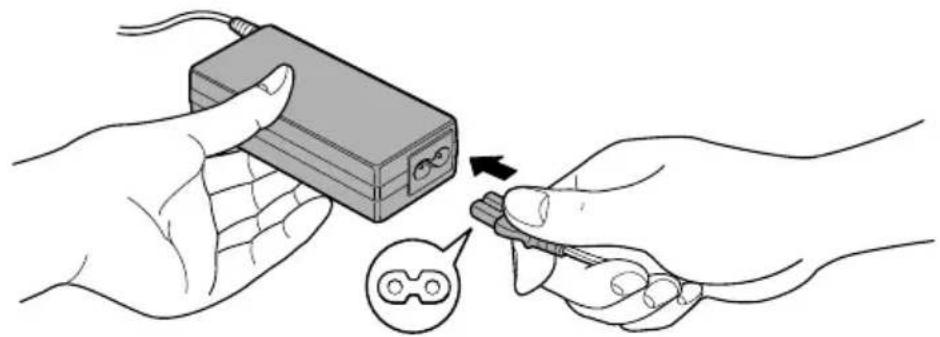
Abbildung 1-1 Netzkabel an den Netzadapter (mit 2 Kontakten) anschließen
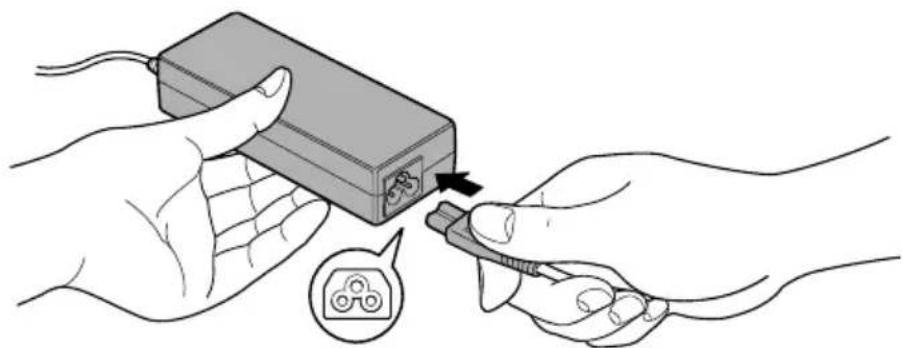
Abbildung 1-2 Netzkabel an den Netzadapter (mit 3 Kontakten) anschließen

Je nach Modell wird der Computer entweder mit einem 2-Kontakt-Stecker/-Kabel oder mit einem 3-Kontakt-Stecker/-Kabel geliefert.
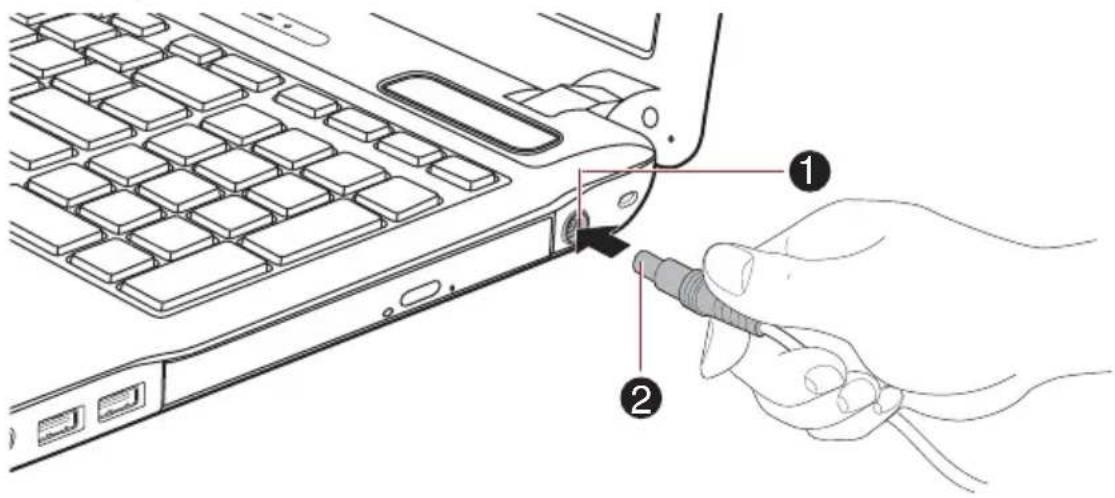
- Schließen Sie den Gleichstromausgangsstecker des Netzadapters an den 19-V-Gleichstromeingang (DC IN) auf der rechten Seite des Computers an.
-
19-V-Gleichstromeingang (DC IN)
-
Gleichstromausgangsstecker
Abbildung 1-3 Gleichstromausgangsstecker an den Computer anschließen
- Schließen Sie das Netzkabel an eine spannungsführende Steckdose an - die Anzeigen Akku und DC IN an der Vorderseite des Computers sollten leuchten.
Öffnen des Bildschirms
Die Neigung des Bildschirms ist in einem großen Bereich einstellbar und ermöglicht so ein Optimum an Lesbarkeit und Komfort.
Öffnen Sie den Bildschirm langsam. Legen Sie dabei eine Hand auf die Handballenablage, damit der Computer nicht angehoben wird. Dadurch können Sie den Winkel des Bildschirms für optimale Schärfe einstellen.
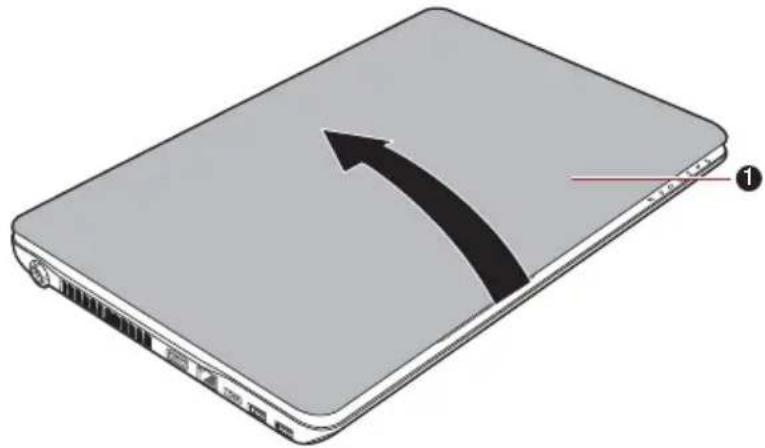
Abbildung 1-4 Bildschirm öffnen

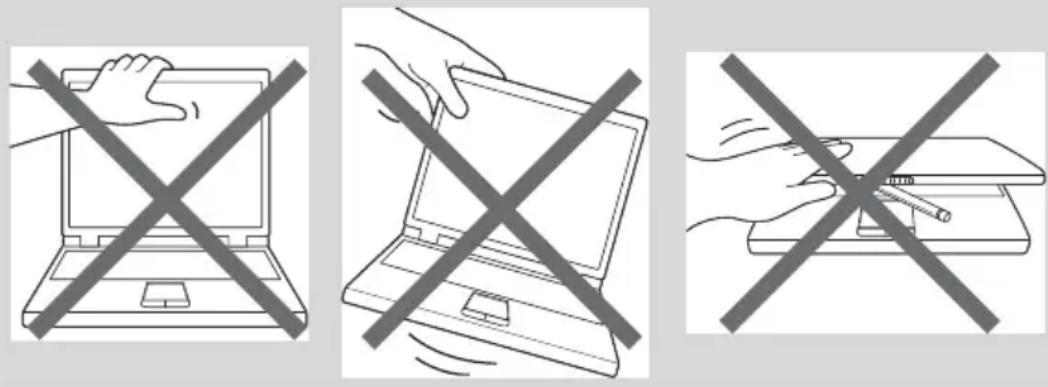
Seien Sie beim Öffnen und Schließen des Bildschirms vorsichtig. Öffnen Sie ihn nicht ruckartig und lassen Sie ihn nicht heftig zufallen, um Schäden am Computer zu vermeiden.

■ Klappen Sie den Bildschirm nicht zu weit auf, da hierbei die Scharniere des Bildschirms zu großen Belastungen ausgesetzt werden und es zu Beschädigungen kommen kann.
■Drücken Sie nicht auf den Bildschirm.
■Heben Sie den Computer nicht am Bildschirm hoch.
■ Schließen Sie den Bildschirm nicht, wenn sich Stifte oder andere Gegenstände zwischen dem Bildschirm und der Tastatur befinden.
■Halten Sie den Computer mit einer Hand an der Handballenauflage fest, wenn Sie den Bildschirm mit der anderen Hand auf- oder zuklappen. Öffnen und schließen Sie den Bildschirm langsam und üben Sie dabei keine zu große Kraft aus.
Einschalten
In diesem Abschnitt wird beschrieben, wie Sie das Gerät einschalten - die Anzeige Power gibt den Status an. Nähere Informationen finden Sie im Abschnitt Überwachen der Stromversorgungsbedingungen im Kapitel 6, Stromversorgung und Startmodi.

Nachdem Sie das Gerät zum ersten Mal eingeschaltet haben, dürfen Sie ihn erst dann wieder ausschalten, wenn das Betriebssystem vollständig eingerichtet und gestartet wurde. Nähere Informationen finden Sie im Abschnitt Erstmaliges Starten des Systems.
■Die Lautstärke kann während des Windows-Setup eingestellt werden.
-
Öffnen Sie den Bildschirm.
-
Drücken Sie für ein bis zwei Sekunden auf die Ein/Aus-Taste des Computers.
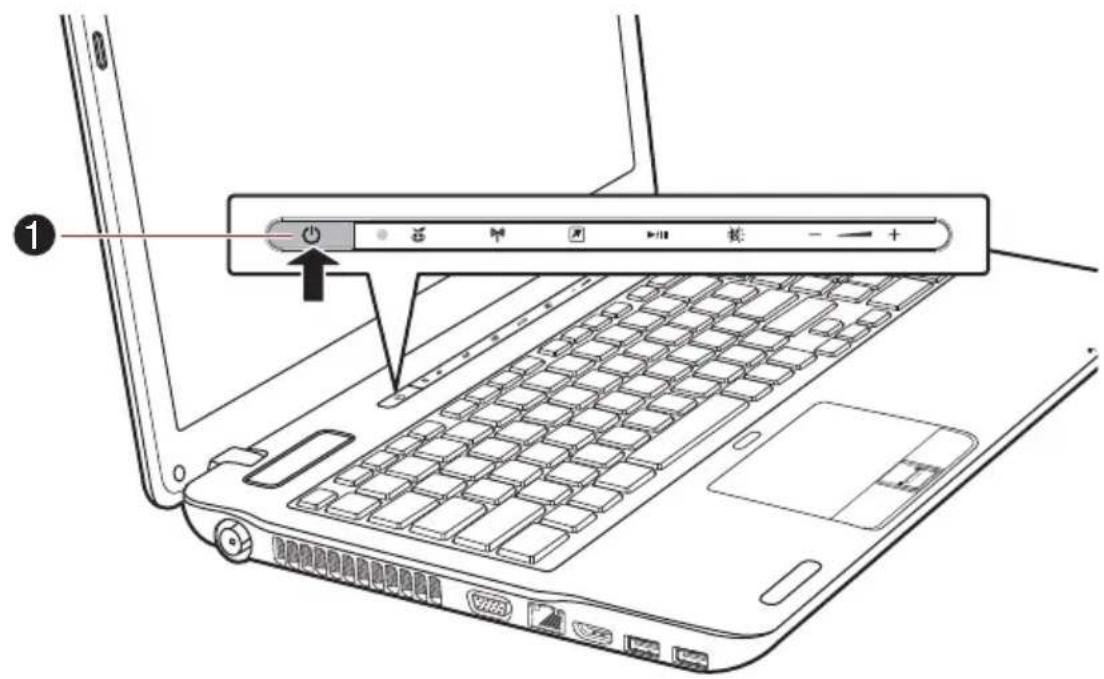
- Ein/Aus-Taste
Abbildung 1-5 Einschalten des Computers
Erstmaliges Starten des Systems
Der Einrichtungsbildschirm von Windows 7 ist der erste Bildschirm, der nach dem Einschalten angezeigt wird. Befolgen Sie die Anweisungen auf dem Bildschirm, um das Betriebssystem korrekt zu installieren.

Lesen Sie die Software-Lizenzbedingungen sorgfältig durch, wenn sie angezeigt werden.
Ausschalten
Der Computer kann in einem von drei Modi ausgeschaltet werden: Beenden (Boot), Ruhezustand oder Energiesparmodus.
Beenden-Modus
Wenn Sie den Computer im Beenden-Modus ausschalten, werden keine Daten gespeichert und es wird beim nächsten Start die Hauptanzeige des Betriebssystems angezeigt.
- Sichern Sie eingegebene Daten auf der Festplatte oder auf einem anderen Speichermedium.
- Wenn der Computer auf keines der Laufwerke mehr zugreift, nehmen Sie die CD/DVD oder Diskette aus dem entsprechenden Laufwerk.

Vergewissern Sie sich, dass die LED Festplattenlaufwerk/Optisches Laufwerk nicht mehr leuchtet. Wenn Sie den Computer ausschalten, während er noch auf ein Laufwerk zugreift, riskieren Sie Datenverlust oder eine Beschädigung des Datenträgers.
■ Schalten Sie das Gerät nie aus, während eine Anwendung ausgeführt wird. Dies könnte zu Datenverlust führen.
■ Schalten Sie das Gerät nicht aus, trennen Sie kein externes Speichergerät ab und entfernen Sie kein Speichermedium während Lese- oder Schreibvorgängen. Dies kann zu Datenverlust führen.
-
Klicken Sie auf Start.
-
Klicken Sie auf die Schaltfläche Ausschalten (
Shut down)
- Schalten Sie die an den Computer angeschlossenen Peripheriegeräte aus.

Schalten Sie die Computer oder die Peripheriegeräte nicht sofort wieder an, sondern warten Sie einen Moment, um Beschädigungen zu vermeiden.
Energiesparmodus
Wenn Sie Ihre Arbeit unterbrechen müssen, können Sie den Computer ausschalten, ohne die Software zu beenden, indem Sie den Computer in den Energiesparmodus versetzen. In diesem Modus bleiben die Daten im Hauptspeicher des Computers, sodass Sie beim nächsten Einschalten dort mit Ihrer Arbeit fortfahren können, wo Sie sie unterbrochen haben.

Wenn Sie den Computer an Bord eines Flugzeugs oder in Umgebungen, in denen elektronische Geräte gesteuert oder reguliert werden, ausschalten müssen, fahren Sie den Computer immer vollständig herunter. Dazu gehört das Ausschalten aller drahtlosen Kommunikationsfunktionen und das Deaktivieren von Einstellungen, die den Computer automatisch einschalten, zum Beispiel programmierte Aufnahmen. Wenn Sie den Computer nicht wie beschrieben vollständig ausschalten, kann sich das System selbst reaktivieren, um geplante Aufgaben auszuführen oder ungesicherte Daten zu speichern, wodurch es zu Störungen von Bordsystemen oder anderen Systemen und damit zu schweren Unfällen kommen kann.

Speichern Sie Ihre Daten, bevor Sie den Energiesparmodus aktivieren.
Bauen Sie keine Speichermodule ein oder aus, wenn sich der Computer im Energiesparmodus befindet. Der Computer oder das Speichermodul könnte beschädigt werden.
Nehmen Sie nicht den Akku aus dem Computer, während dieser sich im Energiesparmodus befindet; es sei denn, der Netzadapter ist angeschlossen. Die Daten im Arbeitsspeicher gehen verloren.

■Wenn der Netzadapter angeschlossen ist, wechselt der Computer entsprechend den Einstellungen in den Energieoptionen in den Energiesparmodus. (Um die Energieoptionen aufzurufen, klicken Sie auf Start -> Systemsteuerung -> System und Sicherheit -> Energieoptionen.)
Um den Computer aus dem Energiesparmodus zu reaktivieren, halten Sie die Ein/Aus-Taste oder eine beliebige Taste auf der Tastatur für einen kurzen Moment lang gedrückt. Beachten Sie bitte, dass die Tasten der Tastatur nur dann zu diesem Zweck verwendet werden können, wenn die Reaktivierung durch die Tastatur im HW Setup aktiviert wurde.
Wenn bei der automatischen Aktivierung des Energiesparmodus eine Netzwerkanwendung aktiv ist, kann diese beim nächsten Einschalten des Computers und der Reaktivierung des Systems möglicherweise nicht wiederhergestellt werden.
Um zu verhindern, dass der Computer automatisch in den Energiesparmodus wechselt, deaktivieren Sie die entsprechende Option in den Energieoptionen. (Um die Energieoptionen aufzurufen, klicken Sie auf Start -> Systemsteuerung -> System und Sicherheit -> Energieoptionen.)
■Wenn Sie die Hybrid Sleep-Funktion verwenden möchten, konfigurieren Sie sie in den Energieoptionen.
Vorteile des Energiesparmodus
Der Energiesparmodus bietet die folgenden Vorteile:
■Die zuletzt verwendete Arbeitsumgebung wird schneller als im Ruhezustand wiederhergestellt.
Sie sparen Energie, indem das System heruntergefahren wird, wenn während eines bestimmten Zeitraums, dessen Länge mit der Funktion „System-Energiesparmodus“ festgelegt wird, keine Eingaben oder Hardwarezugriffe erfolgen.
■Sie können die LCD-gesteuerte Ausschaltung verwenden.
Energiesparmodus ausführen

Sie können den Energiesparmodus auch mit der Tastenkombination FN + F3 aktivieren. Nähere Informationen finden Sie in Kapitel 5, Tastatur.
Der Energiesparmodus lässt sich auf drei Arten starten:
Klicken Sie auf Start, zeigen Sie auf das Pfeilsymbol ( ) und wählen Sie Energiesparmodus aus dem Menü.
■Schließen Sie den Bildschirm. Diese Funktion muss zuvor in den Energieoptionen aktiviert werden (um die Energieoptionen aufzurufen, klicken Sie auf Start -> Systemsteuerung -> System und Sicherheit -> Energieoptionen).
■Betätigen Sie die Ein/Aus-Taste. Diese Funktion muss zuvor in den Energieoptionen aktiviert werden (um die Energieoptionen aufzurufen, klicken Sie auf Start -> Systemsteuerung -> System und Sicherheit -> Energieoptionen).
Beim nächsten Einschalten des Computers können Sie sofort an der Stelle fortfahren, an der Sie Ihre Arbeit beim Herunterfahren des Systems unterbrochen haben.

■ Wenn sich der Computer im Energiesparmodus befindet, blinkt die LED Power gelb.
■Wenn Sie den Computer im Akkubetrieb verwenden, sparen Sie Akkuenergie, indem Sie den Computer im Ruhezustand herunterfahren. Der Energiesparmodus verbraucht bei ausgeschaltetem Computer mehr Energie.
Einschränkungen des Energiesparmodus
Der Energiesparmodus funktioniert unter den folgenden Bedingungen nicht:
Der Computer wurde sofort nach dem Herunterfahren wieder eingeschaltet.
■Speicherschaltkreise sind statischer Elektrizität ausgesetzt.
Ruhezustand
Wenn Sie den Computer in den Ruhezustand schalten, wird der Inhalt des Arbeitsspeichers auf der Festplatte gespeichert, sodass beim nächsten Einschalten des Geräts der zuletzt verwendete Zustand wiederhergestellt wird. Bitte beachten Sie, dass die Ruhezustandsfunktion nicht den Status angeschlossener Peripheriegeräte speichert.

Speichern Sie Ihre Arbeit. Wird der Ruhezustand aktiviert, speichert der Computer den Inhalt des Arbeitsspeichers auf dem Festplattenlaufwerk. Aus Sicherheitsgründen sollten Sie die Daten jedoch auch selbst speichern.
■Wenn Sie den Akku entfernen oder den Netzadapter abtrennen, bevor der Speichervorgang abgeschlossen ist, gehen Daten verloren. Warten Sie, bis die LED Festplatte erlischt.
Bauen Sie keine Speichermodule ein oder aus, wenn sich der Computer im Ruhezustand befindet. Dabei können Daten verloren gehen.
Vorteile des Ruhezustands
Der Ruhezustand bietet die folgenden Vorteile:
■ Die Daten werden auf der Festplatte gespeichert, wenn der Computer wegen geringer Akkuenergie automatisch heruntergefahren wird.
■Beim Einschalten des Computers können Sie sofort in der zuletzt verwendeten Arbeitsumgebung fortfahren.
Sie sparen Energie, indem das System heruntergefahren wird, wenn während eines bestimmten Zeitraums, dessen Länge mit der Ruhezustandsfunktion des Systems festgelegt wird, keine Eingaben oder Hardwarezugriffe erfolgen.
■Sie können die LCD-gesteuerte Ausschaltung verwenden.
Ruhezustand aktivieren

Sie können den Ruhezustand auch mit der Tastenkombination F N + F4 aktivieren. Nähere Informationen finden Sie in Kapitel 5, Tastatur.
So wechseln Sie in den Ruhezustand:
- Klicken Sie auf Start.
- Zeigen Sie auf das Pfeilsymbol ( ) und wählen Sie Ruhezustand aus dem Menü.
Automatisches Aktivieren des Ruhezustands
Der Computer kann so konfiguriert werden, dass er automatisch in den Ruhezustand wechselt, wenn Sie den Netzschalter betätigen oder den Bildschirm schließen. Um diese Einstellungen zu definieren, können Sie die folgenden Schritte durchführen:
- Klicken Sie auf Start und dann auf Systemsteuerung.
- Klicken Sie auf System und Sicherheit und dann auf Energieoptionen.
- Klicken Sie auf die Option zum Einstellen der Ein/Aus-Tasten-Funktion oder der Funktion beim Schließen des Bildschirms.
- Aktivieren Sie die gewünschten Ruhezustand-Einstellungen für das Betätigen der Ein/Aus-Taste und das Schließen des Bildschirms.
- Klicken Sie auf Änderungen speichern.
Daten im Ruhezustand speichern
Wenn Sie den Computer im Ruhezustand ausschalten, benötigt der Computer einen Moment, um die aktuellen Daten aus dem Arbeitsspeicher auf dem Festplattenlaufwerk zu speichern. Während dieser Zeit leuchtet die LED Festplattenlaufwerk.
Nachdem Sie den Computer ausgeschaltet haben und der Inhalt des Arbeitsspeichers auf dem Festplattenlaufwerk gespeichert wurde, schalten Sie die angeschlossenen Peripheriegeräte aus.

Schalten Sie den Computer oder die Peripheriegeräte nicht sofort wieder ein. Warten Sie einen Moment, damit die Kondensatoren vollständig entladen werden können.
Neustarten des Computers
Unter bestimmten Bedingungen müssen Sie den Computer zurücksetzen. Beispielsweise, wenn:
■Sie bestimmte Einstellungen geändert haben.
■ ein Fehler auftritt und der Computer auf Tastaturbefehle nicht reagiert.
Für den Neustart des Computers gibt es drei Möglichkeiten:
Klicken Sie auf Start, zeigen Sie auf das Pfeilsymbol () und wählen Sie Neu starten aus dem Menü.
Drücken Sie gleichzeitig Ctrl, Alt und Del (einmal), um das Menüfenster aufzurufen, und wählen Sie dann Neu starten in den Optionen zum Herunterfahren.
■Halten Sie die Ein/Aus-Taste vier Sekunden gedrückt. Sobald der Computer ausgeschaltet ist, warten Sie zwischen zehn und fünfzehn Sekunden, bevor Sie ihn durch drücken der Ein/Aus-Taste erneut einschalten.
Optionen für die Systemwiederherstellung
Eine verborgene Partition der Festplatte ist für Systemwiederherstellungsoptionen vorgesehen.
In dieser Partition sind Dateien gespeichert, mit denen sich das System bei Problemen reparieren lässt.

Wenn diese Partition gelöscht wird, kann die Systemwiederherstellung nicht verwendet werden.
Optionen für die Systemwiederherstellung
Bei Lieferung ist die Funktion „Systemwiederherstellungsoptionen“ werkseitig installiert. Das Menü mit den Systemwiederherstellungsoptionen enthält Tools zum Beheben von Startproblemen, zum Ausführen von Diagnosetests und zum Wiederherstellen des Systems.
In der Windows-Hilfe finden Sie nähere Informationen zum Beheben von Startproblemen.
Die Systemwiederherstellungsoptionen können auch manuell ausgeführt werden, um Probleme zu beheben.
Gehen Sie dazu folgendermaßen vor: Befolgen Sie die Anweisungen auf dem Bildschirm.
- Schalten Sie den Computer aus.
- Halten Sie die Taste F8 gedrückt, während Sie den Computer einschalten.
- Es wird ein Menü mit erweiterten Bootoptionen angezeigt. Wählen Sie mithilfe der Pfeiltasten die Option Computer reparieren und drücken Sie ENTER.
- Befolgen Sie die Anweisungen auf dem Bildschirm.

In Ihrem Windows®-Handbuch finden Sie weitere Informationen zur Systemsicherung (einschließlich der System-Image-Backupfunktion).
Systemwiederherstellung
In diesem Abschnitt werden die Erstellung von Datenträgern für die Software-Wiederstellung und deren Verwendung beschrieben.
Erstellen von Wiederherstellungsmedien
In diesem Abschnitt wird beschrieben, wie Sie Wiederherstellungsmedien erstellen können.

■ Schließen Sie den Netzadapter an, wenn Sie Wiederherstellungsmedien erstellen.
■ Schließen Sie alle Softwareprogramme mit Ausnahme von Recovery Media Creator.
Deaktivieren Sie Programme (zum Beispiel Bildschirmschoner), die die CPU stark beanspruchen.
■ Betreiben Sie den Computer mit voller Leistung.
■ Verwenden Sie keine Energiesparfunktionen.
■Beschreiben Sie keine Medien, während ein Antivirenprogramm ausgeführt wird. Warten Sie, bis das Programm beendet ist, und deaktivieren Sie dann alle Virenerkennungsprogramme (auch solche, die im Hintergrund automatisch ausgeführt werden).
■ Verwenden Sie keine Festplatten-Utilitys, zum Beispiel Programme zur Beschleunigung des Festplattenzugriffs. Dies könnte zu Instabilität und Datenverlusten führen.
■ Fahren Sie den Computer nicht herunter, melden Sie sich nicht ab und verwenden Sie nicht den Energiesparmodus oder Ruhezustand, wenn Sie Medien beschreiben oder wiederbeschreiben.
■ Stellen Sie den Computer auf einer geraden Oberfläche ab, die keinen Vibrationen durch Flugzeuge, Züge oder Straßenverkehr ausgesetzt ist.
■ Verwenden Sie eine stabile Abstellfläche für den PC.
Ein Wiederherstellungs-Image der Software auf dem Computer wird auf dem Festplattenlaufwerk gespeichert und kann mit den folgenden Schritten entweder auf DVD oder USB-Flash-Speicher kopiert werden:
- Wählen Sie eine leere DVD oder einen USB-Flash-Speicher.
Sie können in der Anwendung aus einer Vielzahl von Medien wählen, auf die das Wiederherstellungs-Image kopiert werden kann, darunter DVD-R, DVD-R DL, DVD-RW, DVD+R, DVD+R DL, DVD+RW und sowie USB-Flash-Speicher.

■Beachten Sie, dass einige der oben genannten Medien möglicherweise nicht mit dem optischen Laufwerk Ihres Computers kompatibel sind. Vergewissern Sie sich, dass das optische Laufwerk den gewählten Medientyp unterstützt, bevor Sie fortfahren.
USB-Flash-Speicher wird formatiert und alle Daten im USB-Flash-Speicher gehen verloren, wenn Sie den Vorgang fortsetzen.
-
Schalten Sie den Computer ein und warten Sie, bis das Betriebssystem Windows 7 wie gewohnt von der Festplatte geladen wird.
-
Legen Sie das Medium in den Computer ein.
■Legen Sie die erste leere Disc in das optische Laufwerk ein oder schließen Sie den USB-Flash-Speicher an einen freien USB-Anschluss an
- Doppelklicken Sie auf dem Windows 7-Desktop auf das Symbol Recovery Media Creator oder wählen Sie die Anwendung über das Menü Start.
- Nachdem Recovery Media Creator gestartet wurde, wählen Sie den Medientyp sowie den zu kopierenden Titel aus und klicken auf die Schaltfläche Erstellen.
Wiederherstellen der vorinstallierten Software vom Recovery-Festplattenlaufwerk
Ein Teil des gesamten Festplattenspeichers ist als verborgene
Wiederherstellungspartition konfiguriert. In dieser Partition sind Dateien gespeichert, mit denen sich die vorinstallierte Software bei Problemen reparieren lässt.
Wenn Sie das Festplattenlaufwerk später wieder einrichten, sollten Sie Partitionen nur wie im vorliegenden Handbuch beschrieben ändern, hinzufügen oder löschen, andernfalls ist möglicherweise nicht genügend Platz für die Software vorhanden.
Wenn Sie ein Partitionierungsprogramm eines Drittanbieters verwenden, um die Partitionen des Festplattenlaufwerks neu zu konfigurieren, kann der Computer möglicherweise nicht mehr eingerichtet werden.

Wenn Sie mit der Tastenkombination FN + Esc den Ton ausgeschaltet haben, schalten Sie ihn vor Beginn des Wiederherstellungsprozesses wieder ein, um die akustischen Signale hören zu können.
Nähere Informationen finden Sie in Kapitel 5, Tastatur.
Sie können die Systemwiederherstellungsoptionen nicht verwenden, wenn Sie die vorinstallierte Software ohne Systemwiederherstellungsoptionen wiederherstellen.

Wenn Sie das Windows-Betriebssystem neu installieren, wird die
Festplatte neu formatiert, wobei alle darauf gespeicherten Daten gelöscht werden.
-
Schalten Sie den Computer aus.
-
Schalten Sie den Computer ein. Wenn der TOSHIBA-Bildschirm angezeigt wird, drücken Sie wiederholt auf die Taste F8.
- Das Menü Erweiterte Boot-Optionen wird angezeigt. Wählen Sie mithilfe der Pfeiltasten die Option Computer reparieren und drücken Sie ENTER.
- Wählen Sie Ihr bevorzugtes Tastatur-Layout und klicken Sie auf Next (Weiter).
- Damit Sie Zugriff auf den Wiederherstellungsprozess haben, melden Sie sich als Benutzer mit ausreichenden Berechtigungen an.
- Klicken Sie im Bildschirm mit den Systemwiederherstellungsoptionen auf „TOSHIBA HDD Recovery“.
- Befolgen Sie die Anweisungen auf dem Bildschirm. Der Computer wird im ursprünglichen werkseitigen Zustand wiederhergestellt.

Setzen Sie das BIOS auf die Standardeinstellungen zurück, bevor Sie den Computer im werkseitigen Zustand wiederherstellen.
Wiederherstellen der vorinstallierten Software von selbst erstellten Wiederherstellungsmedien
Wenn vorinstallierte Dateien beschädigt wurden, können Sie sie wiederherstellen, indem Sie entweder die von Ihnen erstellten Wiederherstellungsmedien oder den Festplatten-Wiederherstellungsprozess verwenden, um den Computer in den Zustand zurückzuversetzen, in dem Sie ihn erhalten haben. Gehen Sie wie nachstehend beschrieben vor, um die Wiederherstellung auszuführen:

Wenn Sie mit der Tastenkombination FN + Esc den Ton ausgeschaltet haben, schalten Sie ihn vor Beginn des Wiederherstellungsprozesses wieder ein, um die akustischen Signale hören zu können. Nähere Informationen finden Sie in Kapitel 5, Tastatur.
Sie können die Systemwiederherstellungsoptionen nicht verwenden, wenn Sie die vorinstallierte Software ohne Systemwiederherstellungsoptionen wiederherstellen.

Wenn Sie das Windows-Betriebssystem neu installieren, wird die Festplatte neu formatiert, wobei alle darauf gespeicherten Daten gelöscht werden.
- Legen Sie das Wiederherstellungsmedium in den Computer ein und schalten Sie den Computer aus.
- Halten Sie die Taste F12 gedrückt, während Sie den Computer einschalten. Wenn der Bildschirm mit dem TOSHIBA Leading Innovation >>> -Logo angezeigt wird, lassen Sie die Taste F12 los.
- Wählen Sie mithilfe der Pfeiltasten nach oben und nach unten die entsprechende Option für Ihr Wiederherstellungsmedium aus. Weitere Informationen finden Sie im Abschnitt Bootreihenfolge in Kapitel 7, HW Setup.
- Es wird ein Menü angezeigt. Befolgen Sie die Anweisungen auf dem Bildschirm.
Kapitel 2
Hardware-Überblick
In diesem Kapitel werden die einzelnen Bestandteile des Computers vorgestellt. Machen Sie sich mit jeder Komponente vertraut, bevor Sie den Computer in Betrieb nehmen.
Rechtlicher Hinweis (nicht zutreffende Symbole)
Nähere Informationen zu nicht zutreffenden Symbolen finden Sie im Abschnitt „Rechtliche Hinweise“ in Anhang F.

Gehen Sie vorsichtig mit dem Computer um, um Kratzer oder andere Beschädigungen der Oberfläche zu vermeiden.
Vorderseite mit geschlossenem Bildschirm
Diese Abbildung zeigt die Vorderseite des Computers mit geschlossenem Bildschirm.
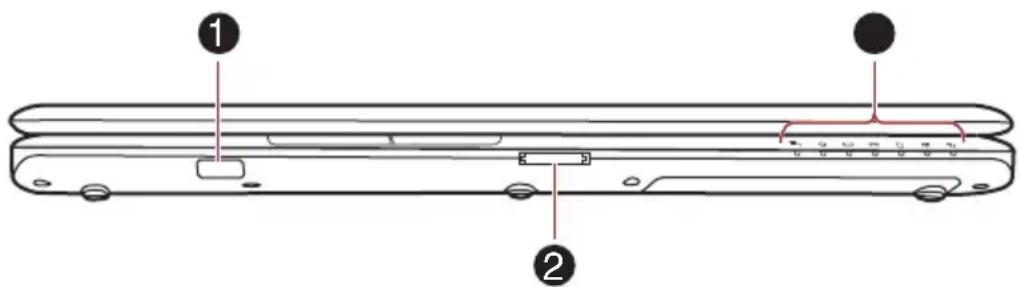
- Infrarotempfängerfenster*
- System-LEDs
* Bei einigen Modellen verfügbar.
Darstellung kann je nach Modell abweichen.
- Speichermediensteckplatz
Abbildung 2-1 Vorderseite des Computers mit geschlossenem Bildschirm
Infrarotempfänger-fenster
Dies ist ein Sensorfenster, das Signale von der mit dem Computer gelieferten Fernbedienung empfängt.
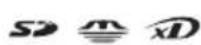
Speichermedien- steckplatz
In diesen Steckplatz können Sie eine SD™/SDHC™/SDXC™ Speicherkarte, einen Memory Stick® (PRO™), eine xD-Picture Card™ und eine MultiMediaCard™ einsetzen. Lesen Sie dazu Abschnitt Zusatzeinrichtungen in Kapitel 3, Hardware, Utilitys und Optionen.

Achten Sie darauf, dass keine Metallgegenstände, z. B. Schrauben, Heftklammern und Büroklammern in den Speichermediensteckplatz gelangen. Fremdkörper können einen Kurzschluss verursachen, wodurch der beschädigt und ein Feuer ausbrechen könnte.
System-LEDs Die System-LEDs zeigen an, wenn die betreffenden Funktionen verwendet werden.
Rechte Seite
Diese Abbildung zeigt die rechte Seite des Computers.
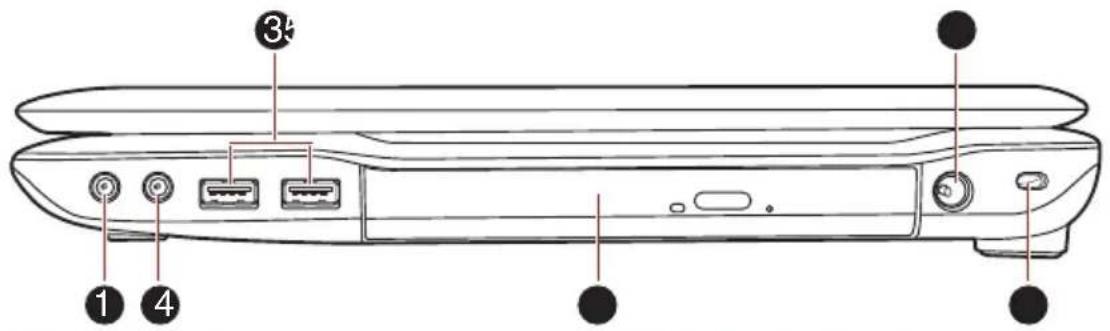
-
Kopfhörerbuchse
-
Optisches Laufwerk
-
Mikrofonbuchse
-
19-V-Gleichstromeingang (DC IN)
-
USB-Anschlüsse (USB 2.0) (x2)
-
Schlitz für ein Sicherheitsschloss
Darstellung kann je nach Modell abweichen.
Abbildung 2-2 Rechte Seite des Computers

Kopfhörerbuchse An diese Buchse können Sie digitale Lautsprecher oder einen Stereokopfhörer (mindestens 16 Ohm) anschließen. Der interne Lautsprecher wird automatisch deaktiviert, wenn digitale Lautsprecher oder Kopfhörer angeschlossen werden.
 | Mikrofonbuchse An die 3,5-mm-Mini-Mikrofonbuchse können Sie einen dreiadrigen Ministecker für ein Stereomikrofon oder ein Stereogerät als Audioeingabegerät anschließen.Der Anschluss mit dem Symbol (z) hat die Funktion Schlaf- und Musikfunktion. | |
 | Universal Serial Bus (USB 2.0)-Anschlüsse | Zwei USB-Anschlüsse, die dem USB 2.0-Standard entsprechen, befinden sich auf der rechten Seite des Computers. |
 | Achten Sie darauf, dass keine Metallgegenstände, z. B. Schrauben, Heftklammern und Büroklammern in die USB-Anschlüsse gelangen. Fremdkörper können einen Kurzschluss verursachen, wodurch der beschädigt und ein Feuer ausbrechen könnte. | |
 | Bitte beachten Sie, dass keine Garantie für den einwandfreien Betrieb sämtlicher Funktionen aller USB-Geräte übernommen werden kann. Wir möchten Sie daher darauf hinweisen, dass einige mit einem spezifischen Gerät verbundene Funktionen möglicherweise nicht richtig funktionieren. | |
 | Optisches Laufwerk Der Computer kann mit einem BD-Writer-, BD-Combo- oder DVD-Super-Multi-Laufwerk ausgestattet sein. | |
| 19-V-Gleichstromeingang | Der Netzadapter wird an diese Buchse angeschlossen, um den Computer mit Strom zu versorgen und die internen Batterien aufzuladen. Bitte beachten Sie, dass Sie nur das mit dem Computer beim Kauf mitgeliefert Netzadaptermodell verwenden sollten - die Verwendung eines falschen Netzadapters kann zu Schäden am Computer führen. | |
 | Schlitz für ein Sicherheitsschloss | Ein Sicherheitskabel kann an diesem Schlitz befestigt und dann mit einem Schreibtisch oder einem anderen großen Gegenstand verbunden werden, um einen Diebstahl des Computers zu verhindern. |
Linke Seite
Diese Abbildung zeigt die linke Seite des Computers.
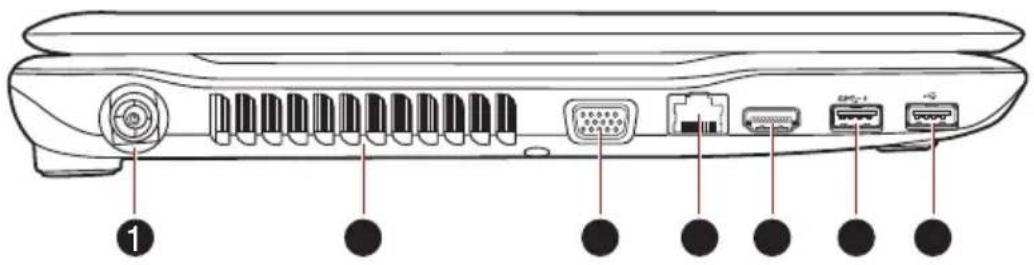
- TV-Tuner-Buchse*
- Lüftungsschlitze
- Anschluss für einen externen Monitor
- LAN-Buchse
- HDMI-Ausgang
- USB-Anschluss (USB 3.0)
- USB-Anschluss (USB 2.0)
* Bei einigen Modellen verfügbar. Darstellung kann je nach Modell abweichen.
Abbildung 2-3 Linke Seite des Computers

TV-Tuner-Buchse Der TV-Tuner ermöglicht das Ansehen und Aufzeichnen von TV-Programmen. Einige Modelle sind mit einem TV-Tuner ausgestattet.
Lüftungsschlitze Die Lüftungsschlitze sorgen dafür, dass Luft in das System gelangt, um den Prozessor und andere Komponenten vor Überhitzung zu schützen.

Blockieren Sie die Lüftungsschlitze nicht. Achten Sie darauf, dass keine Metallgegenstände, z. B. Schrauben, Heftklammern und Büroklammern in die Lüftungsschlitze gelangen. Fremdkörper können einen Kurzschluss verursachen, wodurch der beschädigt und ein Feuer ausbrechen könnte.

Anschluss für einen externen Monitor Über diesen Anschluss können Sie einen externen Monitor an den Computer anschließen.
LAN-Buchse Über diese Buchse können Sie den Computer an ein LAN anschließen. Die in den Computer integrierte LAN-Schnittstelle unterstützt Ethernet LAN (10Mbit/s, 10BASE-T), Fast Ethernet LAN (100 Mbit/s, 100BASE-TX) und Gigabit Ethernet LAN (1000 Mbit/s, 1000BASE-T). Nähere Informationen finden Sie in Kapitel 4, Grundlagen der Bedienung.

Schließen Sie nur ein LAN-Kabel an die LAN-Buchse an. Wenn Sie ein anderes Kabel anschließen, kann es zu Schäden oder Fehlfunktionen kommen.
Schließen Sie das LAN-Kabel nicht an eine Stromversorgung an. Wenn Sie ein anderes Kabel anschließen, kann es zu Schäden oder Fehlfunktionen kommen.
HDMI
HDMI-Ausgang An den HDMI-Ausgang können Sie ein HDMI-Kabel (Typ A) anschließen. Das HDMI-Kabel kann Video- und Audiosignale senden. Außerdem kann es Steuerungssignale senden und empfangen.
USB-Anschluss (USB 3.0) Ein USB-Anschluss, der dem USB3.0-Standard entspricht, befindet sich an der linken Seite des Computers. Die Anschlüsse mit dem Symbol ( ) haben Schlaf- und Ladefunktion.

Achten Sie darauf, dass keine Metallgegenstände, z. B. Schrauben, Heftklammern und Büroklammern in den USB-Anschluss gelangen. Fremdkörper können einen Kurzschluss verursachen, wodurch der beschädigt und ein Feuer ausbrechen könnte. Der USB-3.0-Anschluss entspricht dem Standard USB 3.0 und ist abwärts kompatibel mit USB 2.0.
USB-Anschluss (USB 2.0) Ein USB-Anschluss, der dem USB2.0-Standard entspricht, befindet sich an der linken Seite des Computers.

Bitte beachten Sie, dass keine Garantie für den einwandfreien Betrieb sämtlicher Funktionen aller USB-Geräte übernommen werden kann. Wir möchten Sie daher darauf hinweisen, dass einige mit einem spezifischen Gerät verbundene Funktionen möglicherweise nicht richtig funktionieren.
Zurück
Die folgende Abbildung zeigt die Rückseite des Computers.

Abbildung 2-4 Rückseite des Computers
Unterseite
Diese Abbildung zeigt die Unterseite des Computers. Sie sollten darauf achten, dass der Bildschirm geschlossen ist, bevor Sie den Computer herumdrehen, um Schäden zu vermeiden.
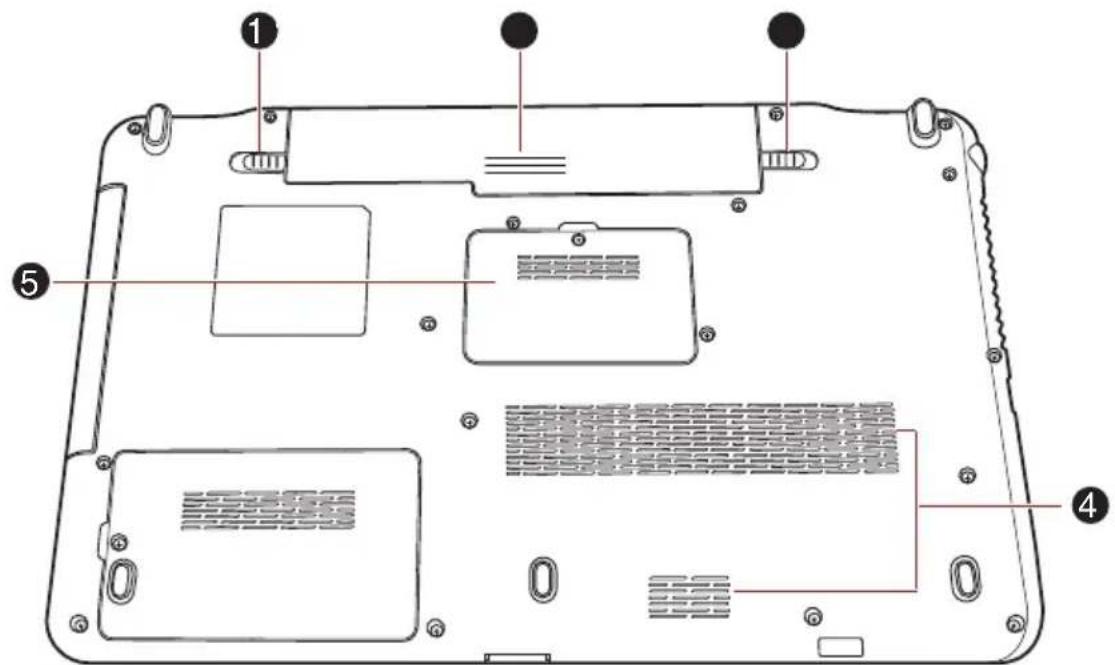
- Akkuverriegelung
- Lüftungsschlitze
- Akku
- Sockel für Speichermodul
- Akkufreigabe
Darstellung kann je nach Modell abweichen.
Abbildung 2-5 Unterseite des Computers
Akkuverriegelung Schieben Sie diese Verriegelung zur Seite, um den Akku entfernen zu können.
Akku Der Akku versorgt den Computer mit Strom, wenn kein Netzadapter angeschlossen ist. Nähere Informationen zur Verwendung und zum Betrieb des Akkus finden Sie in Kapitel 6, Stromversorgung und Startmodi.
| 2 | Akkufreigabe Schieben Sie diese Verriegelung bis zur Position „Entriegeln“ und halten Sie sie, um den Akku zu entsichern. Nähere Informationen zum Entfernen des Akkus finden Sie in Kapitel 6, Stromversorgung und Startmodi. | |
| Lüftungsschlitze Die Lüftungsschlitze des verhindern eine Überhitzung des Prozessors. | ||
 | Blockieren Sie die Lüftungsschlitze nicht. Achten Sie darauf, dass keine Metallgegenstände, z. B. Schrauben, Heftklammern und Büroklammern in die Lüftungsschlitze gelangen. Fremdkörper können einen Kurzschluss verursachen, wodurch der beschädigt und ein Feuer ausbrechen könnte | |
 | Sockel für Speichermodul | Der Sockel für Speichermodule ermöglicht den Einbau, Austausch und das Entfernen eines zusätzlichen Speichermoduls. Lesen Sie dazu Abschnitt Zusätzliche Speichermodule in Kapitel 3, Hardware, Utilitys und Optionen. |
Vorderseite mit geöffnetem Bildschirm
Diese Abbildung zeigt den Computer mit geöffnetem Bildschirm. Um den Bildschirm zu öffnen, klappen Sie ihn auf und stellen Sie einen angenehmen Neigungswinkel ein.
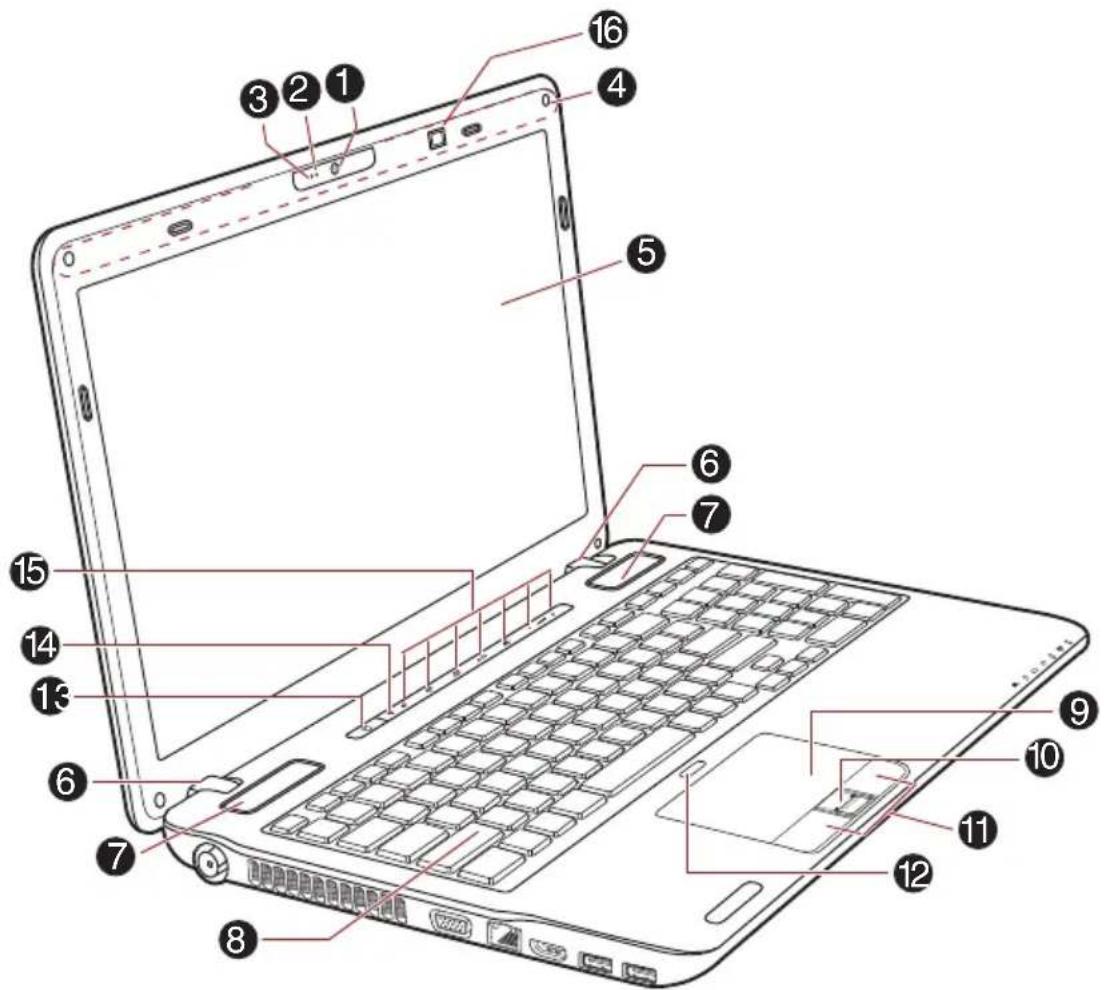
- Webcam*
- Webcam-LED*
- Mikrofon*
- Wireless LAN/Wireless WAN-Antennen (nicht abgebildet)*
- Bildschirm
- LCD-Scharniere
- Stereolautsprecher
- Tastatur
- Touchpad
- Fingerabdruck-Sensor*
- Touchpad-Klicktasten
- Touchpad aktivieren/deaktivieren
- Ein/Aus-Taste
- Umgebungslichtsensor*
- Funktionstasten
- 3D Vision IR-Emitter*
* Bei einigen Modellen verfügbar.
Darstellung kann je nach Modell abweichen.
Abbildung 2-6 Vorderseite des Computers mit geöffnetem Bildschirm
| Webcam Eine Webcam ist ein Gerät, mit dem Sie über Ihren Computer Video aufzeichnen oder Fotos aufnehmen können. Sie können die Webcam für Video-Chats oder Videokonferenzen einsetzen, wenn Sie ein Tool wie etwa Windows Live Messenger verwenden. Mit der TOSHIBA Web-Kamera-Anwendung können Sie verschiedene Videoeffekte auf Ihre Videos oder Fotos anwenden.Sie aktiviert die Übertragung von Video und die Verwendung von Video-Chat über das Internet mit speziellen Anwendungen.Einige Modelle sind mit einer Webcam ausgestattet.Lesen Sie dazu den Abschnitt Webcam in Kapitel 4, Grundlagen der Bedienung. | |
| Webcam-LED | Die Webcam-LED leuchtet, wenn die Webcam in Betrieb ist. |
| Mikrofon Mit dem integrierten Mikrofon können Sie Audiosequenzen in Ihre Anwendungen importieren und aufnehmen. Weitere Informationen dazu finden Sie im Abschnitt Audiosystem in Kapitel 4, Grundlagen der Bedienung. Einige Modelle sind mit einem Mikrofon ausgestattet. | |
| Wireless LAN-Antennen | Einige Computer dieser Serie sind mit Wireless LAN-Antennen ausgestattet. |
| Bildschirm Wenn der Computer mit dem Netzadapter betrieben wird, ist das auf dem internen Bildschirm angezeigte Bild etwas heller als bei Akkubetrieb. Der Unterschied bei der Helligkeit soll bei Akkubetrieb Energie sparen.Nähere Informationen zur Anzeige des Computers finden Sie im Abschnitt Grafikadapter und Anzeigemodi im AnhangB. | |
| LCDScharniere Die LCD-Scharniere ermöglichen die Positionierung des Bildschirms in einer Vielzahl von angenehmen Betrachtungswinkeln. | |
| Stereolautsprecher Über die Lautsprecher werden der von der verwendeten Software erzeugte Klang sowie die vom System erzeugten akustischen Alarmsignale, zum Beispiel bei niedriger Akkuladung, ausgegeben. Einige Modelle sind mit Harman/Kardon-Lautsprechern ausgestattet. | |
| Tastatur Der Computer ist mit einer von zwei verschiedenen Tastaturen ausgestattet:A4-Tastatur mit integrierter numerischer Tastatur,Cursor-Overlaytasten sowie Tasten undNormaltastatur mit separaten Zifferntasten,separaten Cursortasten sowie den Tasten undSie Tastatur ist mit der erweitertenIBM®-Tastatur kompatibel. Nähere Informationenfinden Sie in Kapitel 5,Tastatur. | |
| Touchpad Das Touchpad befindet sich in derHandballenauflage und wird zur Steuerung desBildschirmzeigers verwendet. WeitereInformationen finden Sie im AbschnittVerwenden des Touchpadsin Kapitel 4,Grundlagen der Bedienung. | |
| Fingerabdruck-Sensor | Dieser Sensor ermöglicht das Registrieren undErkennen von Fingerabdrücken.Nähere Informationen zum Fingerabdrucksensorfinden Sie in Kapitel 4,Verwenden desFingerabdrucksensors.Einige Modelle sind mit einemFingerabdrucksensor ausgestattet. |
| Touchpad-Klicktasten | Mit den vor dem Touchpad gelegenen Tastenkönnen Sie Menüeinträge auswählen oder Textund Grafik bearbeiten, nachdem Sie dasgewünschte Objekt mit dem Bildschirmzeigermarkiert haben. |
| Touchpad aktivieren/deaktivieren | Mit der Taste zum Aktivieren/Deaktivieren desTouchpads unter der Leertaste können Sie dasTouchpad ausschalten. Drücken Sie erneut aufdie Taste, um das Touchpad wieder zu aktivieren. |
| Ein/Aus-Taste Drücken | Sie auf diese Taste, um den Computerein- oder auszuschalten. |
| Umgebungs-lichtsensor | Automatische Anpassung der Bildhelligkeit,um bei verschiedenen Lichtverhältnissen dasjeweils am besten sichtbare Bild anzuzeigen.Durch den Einsatz von bis zu 8 unterschiedlichenHelligkeitseinstellungen sehen Sie in jederUmgebung das bestmögliche Bild. |

Funktionstasten Es stehen sieben Tasten zur Verfügung, mit denen Sie Audio/Video steuern, Anwendungen ausführen und Utilitys aufrufen können.
3D Vision IR-Emitter Der IR-Emitter sendet Signale an drahtlose Brillen.
LEDs
In diesem Abschnitt werden die Anzeigen des Computers beschrieben.
System-LEDs
Die LED-Systemanzeigen unter den Symbolen leuchten auf, wenn der Computer die spezifischen Operationen ausführt.

Abbildung 2-7 System-LEDs
Gleichstromeingang
Die LED DC IN leuchtet normalerweise weiß, wenn der Computer über den Netzadapter ordnungsgemäß mit Gleichstrom versorgt wird. Wenn es jedoch Probleme bei der Stromversorgung des Computers oder mit dem Ausgangsstrom des Netzadapters gibt, blinkt diese LED gelb.

Power Die LED Power leuchtet normalerweise weiß, wenn der Computer eingeschaltet ist. Wenn Sie den Computer in den Energiesparmodus schalten, blinkt diese Anzeige gelb - ungefähr zwei Sekunden lang ein, zwei Sekunden lang aus - sowohl während das System heruntergefahren wird als auch während es ausgeschaltet bleibt.
Akku
Die LED Akku zeigt den Ladezustand des Akkus an: weiß bei vollständig aufgeladenem Akku, gelb beim Aufladen des Akkus und gelb blinkend bei niedriger Akkuladung. Nähere Informationen zu dieser Funktion finden Sie in Kapitel 6, Stromversorgung und Startmodi.


Festplattenlaufwerk/Optisches Laufwerk
Die LED Festplattenlaufwerk/Optisches Laufwerk leuchtet weiß, wenn der Computer auf das integrierte Festplattenlaufwerk oder das optische Laufwerk zugreift.
Speichermedien- steckplatz
Die LED für den Speichermediensteckplatz leuchtet weiß, wenn der Computer auf den Speichermediensteckplatz zugreift.
Wireless-Anzeigen
Wireless-Anzeigen unter den entsprechenden Symbolen leuchten auf, wenn der Computer die spezifischen Operationen ausführt.
Abbildung 2-8 Wireless-Anzeigen

Drahtlose Kommunikation
Die LED für die Drahtlose Kommunikation blinkt gelb, wenn die Bluetooth-, Wireless LAN- und Wireless WAN-Funktionen aktiviert sind. Einige Modelle verfügen über Bluetooth und Wireless LAN-Funktionen.

Wireless WAN Die LED
Wireless WAN leuchtet oder blinkt blau, wenn die Wireless WAN-Funktion aktiviert ist. Die LED leuchtet oder blinkt, um den Verbindungsstatus der Wireless WAN-Funktion anzuzeigen. Damit diese Funktion verwendet werden kann, muss ein Wireless WAN-Modul installiert sein. Einige Modelle sind mit einem Wireless WAN-Modul ausgestattet.
Tastatur-LEDs
Normaltastatur
Die folgenden Abbildungen zeigen die Position der CAPS LOCK-LED und der LED „Numerischer Modus“, die folgende Bedingungen anzeigen:
■ Wenn die CAPS LOCK-LED leuchtet, werden mit den Buchstabentasten der Tastatur Großbuchstaben erzeugt.
■Wenn die LED NUM LOCK (Numerischer Modus) leuchtet, können Sie mit den entsprechenden 10 Tasten Ziffern eingeben.
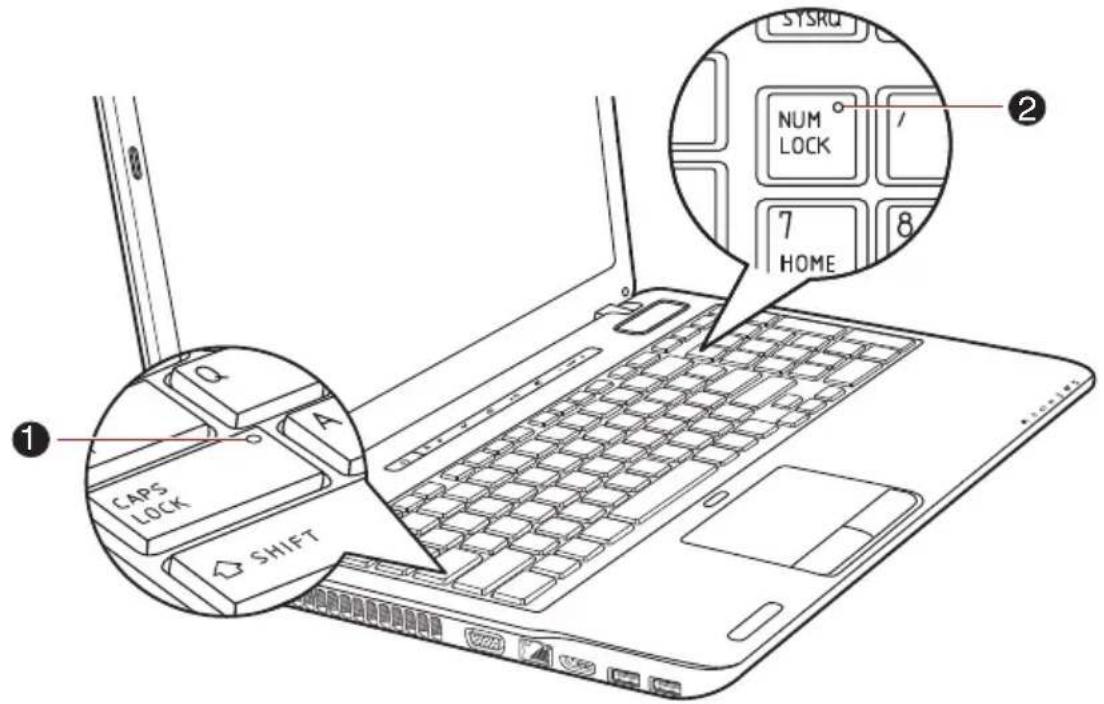
1. CAPS LOCK 2. Numerischer Modus
Abbildung 2-9 Tastatur-LEDs
| CAPS LOCK Diese Anzeige leuchtet grün, wenn die Feststelltaste für die Großbuchstaben betätigt wurde. | |
| NUMERISCHER MODUS | Wenn die LED Numerischer Modus leuchtet, können Sie mit den Zifferntasten der Tastatur Ziffern eingeben. |
Optische Laufwerke
Der Computer ist mit einem DVD-Super-Multi-Laufwerk bzw. mit einem BD-Writer- oder BD-Combo-Laufwerk ausgestattet.
Beschreibbare Discs
Dieser Abschnitt beschreibt die Typen beschreibbarer CDs/DVDs/BDs. Informieren Sie sich in den Spezifikationen für Ihr Laufwerk über die Disc-Typen, die damit beschrieben werden können. Verwenden Sie TOSHIBA Disc Creator, um CDs zu beschreiben. Nähere Informationen finden Sie in Kapitel 4, Grundlagen der Bedienung.
CDs
CD–Rs lassen sich nur einmal beschreiben. Die aufgezeichneten Daten können nicht gelöscht oder geändert werden.
CD-RWs, darunter Multispeed-CD-RWs, Highspeed-CD-RWs und Ultraspeed-CD-RWs, können mehrmals beschrieben werden.
DVDs
■DVD-R, DVD+R, DVD-R (Dual Layer) und DVD+R (Double Layer) Discs können nur einmal beschrieben werden. Die aufgezeichneten Daten können nicht gelöscht oder geändert werden.
■DVD-RW-, DVD+RW- und DVD-RAM-Discs lassen sich mehrmals beschreiben.

Einige Arten und Formate von DVD-R- (Dual Layer) und DVD+R- (Double Layer) Discs können möglicherweise nicht gelesen werden.
BDs
■BD-R, BD-R(DL) Discs können nur einmal beschrieben werden. Die aufgezeichneten Daten können nicht gelöscht oder geändert werden.
■BD-RE, BD-RE(DL) Discs können mehrmals beschrieben werden.
Fernbedienung
Mit der mit einigen Modellen mitgelieferten Fernbedienung können Sie einige der Computer-Funktionen von einem entfernten Standort steuern können.

Im Lieferumfang einiger Modelle ist eine Fernbedienung Typ 2 enthalten.
Die folgende Abbildung zeigt die Tasten der Fernbedienung.
Sie können die Fernbedienung mit dem Media Center verwenden, um CDs, DVDs, BDs und Videos abzuspielen und Bilder zu betrachten. Mit der Fernbedienung können Sie durch Media Center navigieren. Sie ist vergleichbar mit einer TV-Fernbedienung, mit der Sie in den TV-Optionen navigieren oder die Wiedergabe von Filmen auf einem Videorecorder oder DVD-Player steuern können.
Mit der Fernbedienung können Sie
■alle Media Center-Fenster navigieren und steuern
■die Videoanzeige steuern
■ den Computer in den Energiesparmodus setzen oder daraus reaktivieren
Informationen zur Verwendung der Fernbedienung sowie zum Einsetzen und Entfernen der Batterien finden Sie im Abschnitt Verwenden der Fernbedienung dieses Kapitels.
Fernbedienung Typ 2
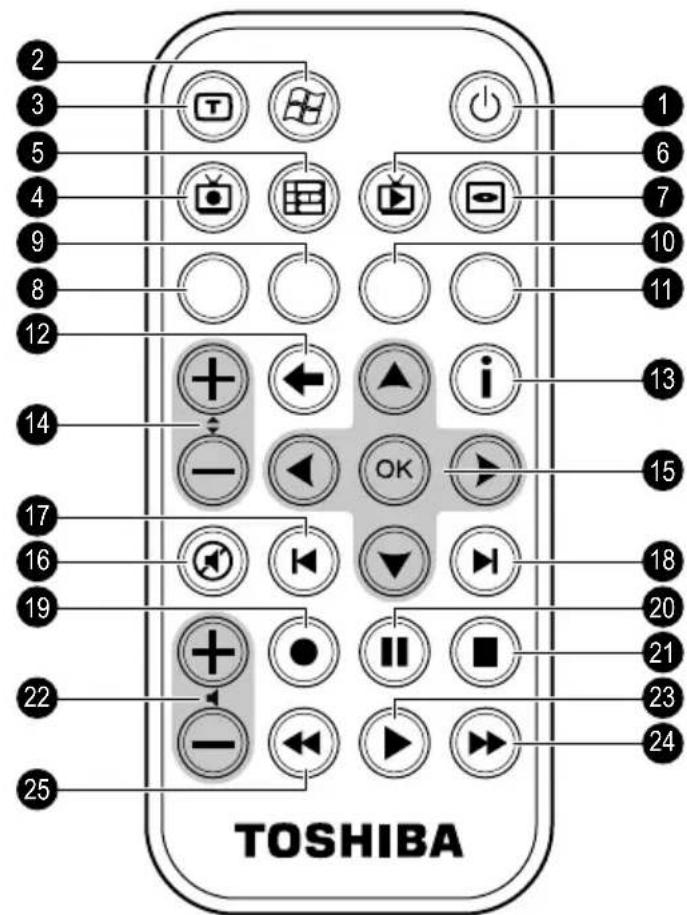
- Power
- Start
- Teletext
- Aufgezeichnetes TV
- Übersicht
- Live-TV
- DVD-Menü
- Rote Taste
- Grüne Taste
- Gelbe Taste
- Blaue Taste
- Zurück
13.Weitere Informationen - Kanal-/Seitensteuerung
- Pfeile und OK
- Ton aus
- Wiederholung
- Überspringen
- Aufnahme
- Pause
- Stopp
- Lautstärkeregler
- Wiedergabe
- FWD (schneller Vorlauf)
- REW (schneller Rücklauf)
Abbildung 2-10 Fernbedienung Typ 2

Power Startet das Betriebssystem oder fährt es herunter.
Diese Taste entspricht der Ein/Aus-Taste des Computers. Standardmäßig entspricht der Energiesparmodus dem ausgeschalteten Computer.
Um die Einstellung zu ändern, klicken Sie auf Start, Systemsteuerung -> System und Sicherheit -> Energieoptionen. Es stehen die folgenden vier Optionen zur Verfügung: Keine Aktion, Energiesparmodus, Ruhezustand und Ausschalten

Start Öffnet das Media Center-Hauptfenster.

Teletext Startet oder beendet den Bildschirmtextmodus.
Diese Taste ist nur bei bestimmten Modellen verfügbar.

Aufgezeichnetes TV Mit dieser Taste können Sie TV-Programme aufnehmen. Die Funktion „Aufgezeichnete TV-Programme“ von Media Center wird aktiviert.

Übersicht Öffnet die TV-Programmübersicht, um die verfügbaren Fernsehkanäle und Programme anzuzeigen.

Live-TV Abkürzungstaste zum Vollbildmodus. Mit dieser Taste können Sie auch wieder das aktuelle Fernsehprogramm anzeigen, nachdem Sie zuvor die Taste Pause betätigt haben.

DVD-Menü Öffnet das Hauptmenü eines DVD-Films, falls verfügbar.
Rote, grüne, gelbe und blaue Tasten Unterstützung interaktiver TV-Funktionen.

Zurück Zeigt das vorherige Fenster an.

Weitere Informationen Diese Taste hat die gleiche Funktion wie die sekundäre (rechte) Maustaste. Verwenden Sie sie, um weitere ausführbare Optionen anzuzeigen.

Kanal/Seite nach oben (+) und nach unten (-) Wechselt den Fernsehkanal oder geht eine Seite nach oben bzw. unten (je nach den verfügbaren Optionen).
 | Pfeile und OK Pfeile: Bewegen den Cursor innerhalb der Media Center-Fenster.OK: Wählt die gewünschte Aktion oder Option aus. Entspricht der ENTER-Taste. | |
 | Ton aus Schaltet die Klangausgabe des Computers ein/aus. | |
 | Wiederholung Führt einen kurzen Rücklauf für das aktuelle Medium aus (sieben Sekunden für Videos und TV, ein Musiktitel oder ein DVD-Kapitel) und beginnt dann mit der Wiedergabe. | |
 | Überspringen Führt einen kurzen Vorlauf für das aktuelle Medium aus (30 Sekunden für Videos und TV, ein Musiktitel oder ein DVD-Kapitel) und beginnt dann mit der Wiedergabe. | |
 | Aufnahme Nimmt das gewählte TV-Programm auf und speichert es auf dem Festplattenlaufwerk. | |
| [KBYA] | Pause Unterbricht die Wiedergabe des Audio- oder Videotitel bzw. des TV-Programms (live oder aufgezeichnet). | |
 | Stopp Stoppt die Wiedergabe des aktuellen Mediums. | |
 | Lautstärkeregler Erhöht oder verringert die Lautstärke, wenn Sie fernsehen, DVDs abspielen oder CDs anhören. | |
| [860C] | Wiedergabe Startet die Wiedergabe des ausgewählten Mediums. | |
 | FWD (schneller Vorlauf) | Spult die Medien (Video, DVD, Musik usw.) vor |
 | REW (schneller Rücklauf) | Spult die Medien (Video, DVD, Musik usw.) zurück |
Verwenden der Fernbedienung
Einige Computer bieten eine Fernbedienung, mit der Sie einige der Computer-Funktionen von einem entfernten Standort steuern können.

■ Die Fernbedienung wurde speziell für diesen Computer entwickelt.
■Einige Anwendungsprogramme unterstützen die Funktionen der Fernbedienung eventuell nicht.
Reichweite der Fernbedienung
Richten Sie die Fernbedienung auf den Computer aus, und drücken Sie eine Taste. Funktionswinkel und -abstand werden im Folgenden beschrieben.
Abstand Maximal 5 m vom Infrarotfenster des Empfängers
Perspektive In einem Winkel von 30 Grad (horizontal) bzw. 15 Grad (vertikal) zum Infrarotempfängerfenster.
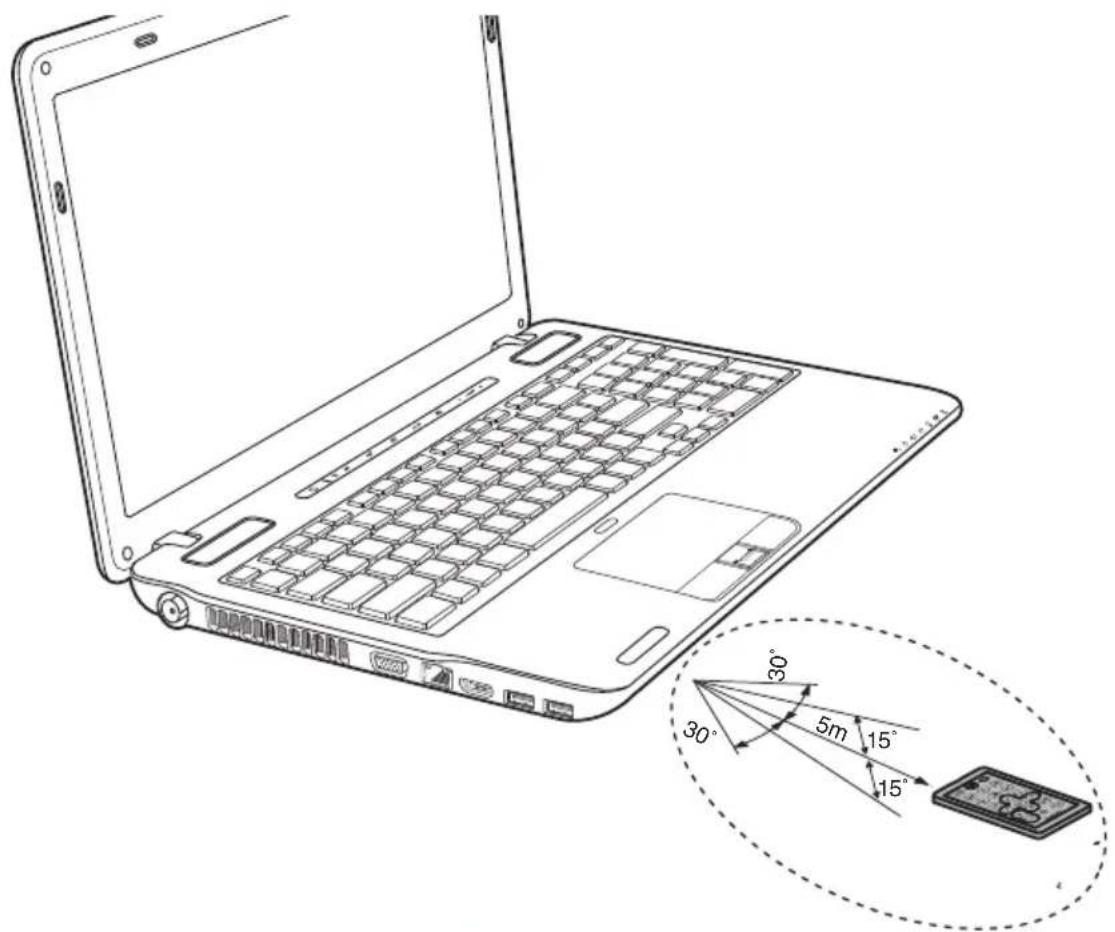
Abbildung 2-11 Reichweite der Fernbedienung
* Das Aussehen der mitgelieferten Fernbedienung kann je nach Modell variieren.

Auch wenn sich die Fernbedienung innerhalb der oben beschriebenen Betriebsreichweite befindet, funktioniert sie unter den folgenden Bedingungen möglicherweise nicht oder nicht korrekt.
Bei Gegenständen zwischen dem Infrarotfenster des Empfängers Ihres Computer und der Fernbedienung
Bei Einstrahlung von direktem Sonnenlicht oder stark fluoreszierendem Licht auf das Infrarotfenster des Empfängers
■Bei einer Verschmutzung des Infrarotempfängerfensters oder des Infrarotsenderteils der Fernbedienung
■Wenn sich andere Computer, die über eine Infrarot-Fernbedienung verfügen, in der Nähe Ihres Computers verwendet werden
■Bei schwachem Batterieladezustand.
Einsetzen/ Entfernen von Batterien
Setzen Sie vor der Verwendung der Fernbedienung die mit diesem Produkt gelieferten Batterien ein.

Bewahren Sie die Batterie für die Fernbedienung außerhalb der Reichweite von Kindern auf.
Wenn Kinder eine Batterie verschlucken, können sie daran ersticken. Rufen Sie in diesem Fall umgehend einen Arzt.

Beachten Sie folgende Sicherheitshinweise bei der Verwendung der Batterie der Fernbedienung.
■ Verwenden Sie nur die angegebenen Batterien.
Setzen Sie die Batterien richtig herum ein, d. h. achten Sie auf die Polung (+ oder -).
Laden Sie die Batterie nicht auf, überhitzen Sie sie nicht, bauen Sie sie nicht auseinander, schließen Sie sie nicht kurz und halten Sie sie von offenem Feuer fern.
■ Verwenden Sie keine Batterien, deren empfohlenes Verwendungsdatum überschritten wurde oder die vollkommen entladen sind.
■ Verwenden Sie keine verschiedenen Batterietypen oder alte und neue Batterien gleichzeitig.
■Bringen Sie die Batterie nicht mit metallischen Halsketten, Haarspangen oder anderen metallischen Gegenständen in Kontakt.
■ Stellen Sie bei der Aufbewahrung oder Entsorgung von gebrauchten Batterien sicher, dass Sie die Anschlüsse (+ und -) mit Isolierband (z. B. Klebeband) isolieren, um Kurzschlüsse zu vermeiden.
Bei Nichtbefolgung dieser Sicherheitshinweise kann es zu Überhitzung, Austritt von Flüssigkeit oder Explosion kommen. Dies kann Verbrennungen oder Verletzungen zur Folge haben.
Wenn Batterieflüssigkeit auf Haut oder Kleidung gelangt, waschen Sie sie sofort mit sauberem Wasser aus. Wenn Batterieflüssigkeit in Ihre Augen gelangt, spülen Sie sie sofort mit sauberem Wasser aus, und konsultieren Sie einen Arzt. Berühren Sie Batterieflüssigkeit auf Geräten nicht mit bloßen Händen. Wischen Sie sie mit einem Tuch aus Stoff oder Papier ab.
Wenn die mit der Fernbedienung gelieferten Batterien verbraucht sind, ersetzen Sie sie durch handelsübliche CR2032-Lithium-Batterien Typ 2. Andere Arten von Batterien sollten nicht verwendet werden.
Einsetzen und Austauschen der Batterien
- Öffnen Sie die Batterieabdeckung auf der Rückseite der Fernbedienung.
- Nehmen Sie die Batterien aus dem Batteriefach.
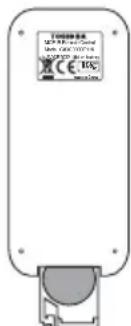
Abbildung 2-12 Batterien einsetzen/entfernen
-
Setzen Sie die Batterien ein. Stellen Sie sicher, dass die Polung der Batterie korrekt ist. Drücken Sie sie nach vorn, bis sie fest im Batteriefach sitzen.
-
Schließen Sie die Batterieabdeckung.
Netzadapter
Der Netzadapter kann sich automatisch auf eine beliebige Netzspannung zwischen 100 und 240 Volt und auf eine beliebige Netzfrequenz zwischen 50 und 60 Hertz einstellen; dadurch kann der Computer praktisch überall auf der Welt eingesetzt werden. Der Netzadapter wandelt Wechselstrom in Gleichstrom um und verringert die an den Computer gelieferte Spannung.
Zum Neuaufladen des Akkus schließen Sie einfach den Netzadapter an eine Steckdose und an den Computer an. Nähere Informationen finden Sie in Kapitel 6, Stromversorgung und Startmodi.
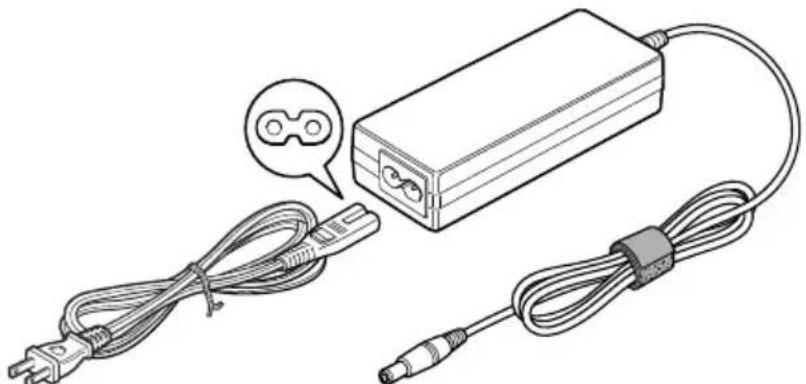
Abbildung 2-13 Netzadapter mit zwei Kontakten
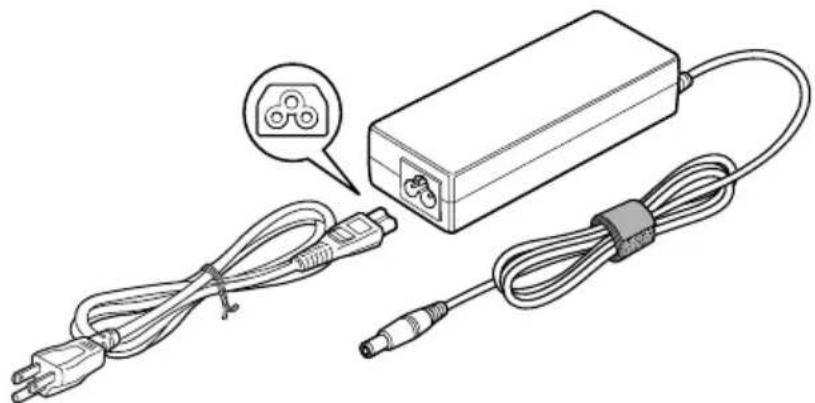
Abbildung 2-14 Netzadapter mit drei Kontakten

Je nach Modell wird ein Adapter/Netzkabel mit 2 oder 3 Kontakten mit dem Computer mitgeliefert.
■ Verwenden Sie keinen 3-zu-2-Kontaktadapter.
Das mitgelieferte Netzkabel entspricht den Sicherheitsvorschriften und Bestimmungen in der Vertriebsregion, in der das Produkt gekauft wurde, und sollte nicht außerhalb dieser Region verwendet werden. Wenn Sie den Adapter/Computer in anderen Regionen verwenden möchten, müssen Sie ein Netzkabel kaufen, das den Sicherheitsregeln und Bestimmungen in dieser Region entspricht.

Verwenden Sie stets nur den TOSHIBA-Netzadapter, den Sie mit dem Computer erhalten haben, oder von TOSHIBA empfohlene Netzadapter, um Feuergefahr und eine Beschädigung des Computer zu vermeiden.
Bei Verwendung nicht kompatibler Netzadapter kann es zu einem Brand oder zu einer sonstigen Beschädigung des Computers sowie ernsthaften Verletzungen kommen. TOSHIBA übernimmt keine Haftung für Schäden, die durch die Verwendung eines inkompatiblen Netzadapters entstehen.
NVIDIA® 3D VISION™
NVIDIA® 3D Vision™ (bei einigen Modellen enthalten), ermöglicht das Betrachten von 3D-Video auf Ihrem Computer.
Ausführliche Informationen zur Verwendung von 3D Vision finden Sie in der „3D Vision™ KURZANLEITUNG“ im 3D Vision-Karton.
Lesen Sie auch die Informationen zu Gesundheit und Sicherheit, die beim 3D Vision Setup angezeigt werden.

3D Vision kann nur mit dem internen LCD verwendet werden. Wenn Sie ein externes Anzeigegerät anschließen, deaktivieren Sie 3D Vision.
Setup von 3D Vision
Bevor Sie das 3D Vision Setup starten, sollte die Netzwerkeinrichtung erfolgt sein, um einige Informationen im Internet anzuzeigen.
- Starten Sie das 3D Vision Setup, indem Sie Folgendes wählen: Start -> Alle Programme -> NVIDIA Corporation -> Enable 3D Vision. Der Setup-Assistent leitet Sie durch die Einrichtung der Anzeige und die Konfiguration der Brille.
- Wählen Sie Next (Weiter), um den Setup-Assistenten zu starten. Der Assistent ist intuitiv und ganz unkompliziert zu verwenden.
- Schalten Sie die Brille ein.
- Testen Sie das Hardwaresetup.
Dieser Bildschirm dient zur Überprüfung, dass die Hardware korrekt konfiguriert ist, um 3D-Effekte anzuzeigen, und dass Brille und Emitter korrekt funktionieren. Führen Sie die auf dem Bildschirm angezeigten Anweisungen aus.
5. Bemerken Sie ein Flimmern im peripheren Sichtfeld, wenn Sie durch die Gläser der Brille sehen?
Wenn Sie ein starkes Flimmern im peripheren Sichtfeld wahrnehmen, können Sie in diesem Bildschirm die Aktualisierungsrate der Anzeige ändern. Wenn Sie „Yes“ (Ja) wählen, werden die Optionen für die Aktualisierungsrate angezeigt. Wählen Sie eine passende Aktualisierungsrate für Ihre Umgebung. Wenn Sie „No“ (Nein) wählen, wird die Einstellung 120 Hz verwendet.
6. Überprüfen Sie, ob Sie 3D-Inhalte sehen können.
Nachdem Sie sichergestellt haben, dass Ihre Hardware 3D-Inhalte interpretieren kann, müssen Sie noch überprüfen, ob Sie dies auch können. Wenn Sie das medizinische Testbild nicht in 3D sehen können, kann dies folgende Gründe haben:
- Für das Betrachten von 3D-Inhalten sind weitere Anpassungen erforderlich. Wählen Sie Back (Zurück) und vergewissern Sie sich, dass Sie den Bildschirm test your hardware setup (Hardwaresetup testen) in 3D sehen können. - Optische Probleme. Lesen Sie die Informationen zu Gesundheit und Sicherheit. Suchen Sie einen Arzt auf, wenn Sie ein medizinisches Problem vermuten.
Nachdem Sie die Informationen zu Gesundheit und Sicherheit gelesen haben, wählen Sie „I have read and understand the Health and Safety Information“ (Ich habe die Informationen zu Gesundheit und Sicherheit gelesen und verstanden). (Sie können jederzeit zum 3D Vision Setup zurückkehren, indem Sie in der Taskleiste „GeForce 3D Vision Setup Wizard“ wählen.)

Wenn Sie Schwierigkeiten beim medizinischen Test haben und das Testbild nicht sehen können, empfiehlt NVIDIA, auf die Verwendung von 3D Vision zu verzichten. Suchen Sie einen Arzt auf, um mögliche Fehlsichtigkeiten untersuchen zu lassen. 3D Vision sollte in diesem Fall nicht aktiviert werden.
7. Setup abgeschlossen.
Herzlichen Glückwunsch! Jetzt können Sie Inhalte in 3D betrachten! Weitere Informationen zur NVIDIA-Steuerung finden Sie im Benutzerhandbuch zu 3D Vision, das unter www.nvidia.com/3dvision verfügbar ist. Nachdem Sie das Setup beendet haben, wird eine Diashow mit 3D-Bildern angezeigt. Drücken Sie die Esc-Taste, um die Diashow zu beenden.
Kapitel 3
Hardware, Utilitys und Optionen
Hardware
A reference to Ian. In diesem Kapitel wird die Hardware des Computers beschrieben.
Die tatsächliche Konfiguration richtet sich nach dem Modell, das Sie erworben haben.
Prozessor
CPU Der Computer ist mit einem Prozessor
ausgestattet. Der Prozessortyp ist modellabhängig.
Um festzustellen, mit welchem Prozessortyp Ihr
Computer ausgestattet ist, öffnen Sie das
PC-Diagnose-Tool, indem Sie auf Folgendes
klicken: Start -> Alle Programme -> TOSHIBA
-> Utilitys -> PC-Diagnose-Tool.
Rechtliche Hinweise (CPU)
Nähere Informationen zur CPU finden Sie im Abschnitt „Rechtliche Hinweise“ in Anhang F.
Speicher
Speichersockel In die beiden Speichersockel können
Speichermodule mit 1 GB, 2 GB oder 4 GB installiert werden, um den Systemspeicher auf bis zu 8 GB zu erweitern.
In den Computer können Speichermodule mit einer maximalen Kapazität von 8 GB eingesetzt werden. Der tatsächlich vom System verwendbare Speicher ist etwas kleiner als die Gesamtkapazität der Speichermodule.
Video-RAM Der Speicher im Grafikadapter eines Computers,
der verwendet wird, um ein im Bitmap-Format angezeigtes Bild zu speichern.
Die Größe des verfügbaren Video-RAM richtet sich nach dem Systemspeicher des Computers.
Start -> Systemsteuerung -> Darstellung und Personalisierung -> Anzeige -> Auflösung anpassen.
Sie können die Größe des Video-RAM
überprüfen, indem Sie im Fenster
„Bildschirmauflösung“ auf die Schaltfläche
Erweiterte Einstellungen klicken.

Wenn Ihr Computer mit mehr als 3 GB Speicher konfiguriert ist, wird der Speicher möglicherweise nur als ca. 3 GB angezeigt (je nach Hardwarespezifikation des Computers).
Dies ist korrekt, da das Betriebssystem normalerweise den verfügbaren Speicher anstatt des im Computer installierten physischen Speichers (RAM) anzeigt.
Verschiedene Systemkomponenten (z. B. die GPU des Grafikadapters und PCI-Geräte wie Wireless LAN) benötigen ihren eigenen Speicher. Da ein 32-Bit-Betriebssystem nicht mehr als 4 GB Speicher adressieren kann, überschneiden diese Systemressourcen sich mit dem physischen Speicher. Es ist eine technische Einschränkung, dass der sich überschneidende Speicher dem Betriebssystem nicht zur Verfügung steht. Auch wenn bestimmte Tools möglicherweise den tatsächlichen, physischen Speicher anzeigen, stehen dem Betriebssystem trotzdem nur ca. 3 GB Speicher zur Verfügung.
Computer mit einem 64-Bit-Betriebssystem können 4 GB oder mehr Systemspeicher ansprechen.
Rechtliche Hinweise (Systemspeicher)
Nähere Informationen zum Speicher (Hauptsystem) finden Sie im Abschnitt „Rechtliche Hinweise“ in Anhang F.
Stromversorgung
Akku Der Computer wird durch einen wiederaufladbaren Lithium-Ionen-Akku mit Strom versorgt.
Rechtliche Hinweise (Akkulebensdauer)
Nähere Informationen zum Akku finden Sie im Abschnitt „Rechtliche Hinweise“ in Anhang F.
RTC-Batterie Der Computer verfügt über einen internen Akku für die Versorgung der internen Echtzeituhr (Real Time Clock, RTC) und des Kalenders.
Netzadapter Der Netzadapter versorgt das System mit Strom und lädt die Akkus bei schwachem Ladezustand auf. Er ist mit einem abziehbaren Netzkabel ausgestattet, dessen Stecker entweder 2 oder 3 Kontakte hat. Da der Adapter universell ist, kann eine Netzspannung zwischen 100 und 240 Volt verwendet werden; der Ausgangsstrom variiert jedoch von Modell zu Modell. Durch die Verwendung des falschen Adapters kann der Computer beschädigt werden. Lesen Sie dazu Abschnitt Netzadapter in Kapitel 2, Hardware-Überblick.
Laufwerke
Festplattenlaufwerk oder Solid-State-Drive Die Größe des Festplattenlaufwerks bzw. des Solid State Drives ist modellabhängig. Um festzustellen, mit welchem Festplatten/SSD-Typ Ihr Computer ausgestattet ist, öffnen Sie das PC-Diagnose-Tool, indem Sie auf Folgendes klicken: Start -> Alle Programme -> TOSHIBA -> Utilitys -> PC-Diagnose-Tool. Bitte beachten Sie, dass ein Teil der Festplatten-Gesamtkapazität für Verwaltungszwecke reserviert ist. Zu einem späteren Zeitpunkt sind möglicherweise Festplatten und SSDs anderer Größen verfügbar.

In diesem Handbuch bezieht sich die Bezeichnung „HDD“ oder „Festplattenlaufwerk“ auch auf das SSD, außer dies ist anders angegeben.
Ein SSD ist ein Speichermedium mit großer Kapazität, dass statt der Magnetplatte einer Festplatte einen Festspeicher verwendet.

Bei bestimmten, selten auftretenden Bedingungen, beispielsweise längerer Nichtgebrauch und/oder hohe Temperaturen, kann es beim SSD zu Datenspeicherungsfehlern kommen.
Rechtliche Hinweise (Kapazität des Festplattenlaufwerks)
Nähere Informationen zur Kapazität des Festplattenlaufwerks finden Sie im Abschnitt „Rechtliche Hinweise“ in Anhang F.
Optisches Laufwerk
Laufwerk Eventuell ist eines der folgenden optischen
Laufwerke im Computer vorinstalliert.
■DVD-Super-Multi-Laufwerk mit Unterstützung von Double-Layer-Discs
■Schreibfähiges BD-Laufwerk
BD-Combo-Laufwerk
Anzeige
Der integrierte Flüssigkristallbildschirm (Liquid Crystal Display, LCD) unterstützt hochauflösende Grafik und lässt sich in vielen Neigungswinkeln einstellen, so dass optimale Lesbarkeit und maximaler Komfort gewährleistet sind.
Bildschirm
40,6 cm (16,0") oder 39,6 cm (15,6") TFT-LCD-Bildschirm, 262K Farben, mit der folgenden Auflösung:
■HD, 1366 horizontale x 768 vertikale Pixel
Das Computermodell mit Intel-Chipsatz ist möglicherweise mit der Display Power Saving Technology (DPST) ausgestattet, die den Energieverbrauch des Computers durch Optimierung des Bildkontrasts beim internen LCD verringern kann. Diese Funktion kann verwendet werden, wenn der Computer
■mit Intel ® Express-Chipsatz konfiguriert ist
im Akkubetrieb läuft
■nur das eingebaute LCD verwendet
Die DPST-Funktion (Display Power Saving Technology) kann im Bedienfeld „Intel® Graphics and Media Control“ eingestellt werden.
Sie können dieses Bedienfeld auf verschiedene Weise aufrufen:
Klicken Sie auf Start -> Systemsteuerung. Wählen Sie Große Symbole oder Kleine Symbole unter Ansicht und klicken Sie dann auf Intel® Graphics and Media.
Klicken Sie mit der rechten Maustaste auf den Desktop und wählen Sie Graphics Properties...
Klicken Sie in der Steuerung auf:
- Wählen Sie Basic Mode (Basismodus) aus dem Dropdownmenü.
- Klicken Sie auf Power (Stromversorgung).
- Wählen Sie aus dem Dropdown-Menü Power Source (Energiequelle) die Option On battery (Akkubetrieb), und aktivieren Sie dann das Kontrollkästchen Display Power Saving Technology (Display-Energiesparfunktion).
Wenn Sie die Bildqualität unter den oben angegebenen Einstellungen verbessern möchten, legen Sie die Einstellung für die maximale Bildqualität fest, oder deaktivieren Sie die Funktion.
*Auf der deutschen Website oder im Katalog finden Sie Konfigurationsdetails zu Ihrem Modell.
Rechtliche Hinweise (LCD)
Nähere Informationen zum LCD finden Sie im Abschnitt „Rechtliche Hinweise“ in Anhang F.
Grafikcontroller Der Grafikcontroller optimiert die
Anzeigeleistung. Nähere Informationen finden Sie im Abschnitt Grafikadapter und Anzeigemodi von Anhang B.
Grafiksteuerung
Einige Modelle mit NVIDIA-Grafik können die NVIDIA® Optimus™-Technologie enthalten.
Die NVIDIA® Optimus™-Technology optimiert auf intelligente Weise die Leistung Ihres Notebooks, indem nahtlos zwischen einer diskreten NVIDIA GPU für herausragende Grafikleistung und einem integrierten Intel-Grafikchip für verlängerte Akkubetriebszeit gewechselt wird. Dieser Wechsel erfolgt automatisch und erfordert keinen Neustart des Notebooks durch den Benutzer.
Im Menü „Manage 3D Settings“ (3D-Einstellungen verwalten) des NVIDIA-Bedienfelds können Sie die globalen 3D-Einstellungen ändern und die Einstellungen bestimmter Programme übergehen.
Diese Außerkraftsetzungen werden jedes Mal automatisch verwendet, wenn Sie eines dieser Programme öffnen.

■ Verwenden Sie die Standardeinstellungen für die NVIDIA Optimus-Technologie.
■Wenn das Programm nach dem Ändern der Einstellung nicht normal ausgeführt wird, stellen Sie die Standardeinstellung für das Programm wieder her.
■Wenn das Programm immer noch nicht normal ausgeführt wird, stellen Sie die Standardeinstellungen für den bevorzugten Grafikprozessor wieder her.
Weitere Informationen zur NVIDIA-Steuerung finden Sie in der Hilfe zu diesem Bedienfeld. Klicken Sie dazu im Hauptmenü auf Help (Hilfe) und wählen Sie dann NVIDIA Control Panel Help.
Rechtliche Hinweise (Grafikchip, GPU)
Nähere Informationen zum Grafikchip finden Sie im Abschnitt „Rechtliche Hinweise“ in Anhang F.
Ton
Audiosystem Zum integrierten Audiosystem gehören die internen Lautsprecher und ein internes Mikrofon; außerdem können ein externes Mikrofon und Kopfhörer über die entsprechenden Buchsen angeschlossen werden.
Multimedia
Webcam Eine Webcam ist ein Gerät, mit dem Sie über Ihren Computer Video aufzeichnen oder Fotos aufnehmen können. Sie können die Webcam für Video-Chats oder Videokonferenzen einsetzen, wenn Sie ein Tool wie etwa Windows Live Messenger verwenden. Mit der TOSHIBA Web-Kamera-Anwendung können Sie verschiedene Videoeffekte auf Ihre Videos oder Fotos anwenden. Lesen Sie dazu den Abschnitt Webcam in Kapitel 4, Grundlagen der Bedienung.
Kommunikation
LAN Der Computer verfügt über integrierten Unterstützung für Ethernet LAN (10 Megabits pro Sekunde, 10BASE-T), Fast Ethernet LAN (100 Megabits pro Sekunde, 100BASE-TX) und Gigabit Ethernet LAN (1000 Megabits pro Sekunde, 1000BASE-T).
Bluetooth Einige Computer in dieser Serie bieten drahtlose Bluetooth-Kommunikation, die Kabel zwischen elektronischen Geräten wie Computern, Druckern und Mobiltelefonen überflüssig macht. Wenn diese Funktion aktiviert ist, bietet Bluetooth eine drahtlose persönliche Netzwerkumgebung, die schnell und einfach einzurichten und sicher und vertrauenswürdig ist.
| Wireless LAN Einige Modelle dieser Serie verfügen über ein LAN-Modul, das mit anderen Wireless LAN-Systemen kompatibel ist, welche auf der Direct Sequence Spread Spectrum/Orthogonal Frequency Division Multiplexing-Funktechnologie gemäß IEEE 802.11 basieren. |
Rechtliche Hinweise (Wireless LAN)
Nähere Informationen zum Wireless LAN finden Sie im Abschnitt „Rechtliche Hinweise“ in Anhang F.
Sonderfunktionen
Die folgenden Merkmale gibt es entweder nur bei TOSHIBA Computern, oder es sind Funktionen, die den Umgang mit dem Computer erleichtern.
Rufen Sie die einzelnen Funktionen wie nachstehend beschrieben auf.
*1 Um die Energieoptionen aufzurufen, klicken Sie auf Start -> Systemsteuerung -> System und Sicherheit -> Energieoptionen.
| eco-Taste Drücken Sie diese Taste, um das TOSHIBA eco Utility zu starten. Mit dieser Taste ändern Sie den Status „Ein“ und „Aus“ des eco-Modus. Wenn der eco-Modus eingeschaltet ist, leuchtet das Symbol grün. Wenn der eco-Modus ausgeschaltet ist, leuchtet die LED des Symbols nicht. | |
| Programmierbare Taste | Die Konfiguration dieser Taste kann je nach Computermodell und Land variieren. |
| Hotkeys Hotkeys sind bestimmte Tastenkombinationen, die schnelle Änderungen an der Systemkonfiguration direkt über die Tastatur ermöglichen, ohne dass ein Systemprogramma ausgeführt werden muss. | |
| Automatische Bildschirmabschaltung *1 | Mit dieser Funktion wird die Stromversorgung des Computer-LCDs unterbrochen, wenn über einen festgelegten Zeitraum keine Tastatureingabe erfolgte. Sobald eine Taste gedrückt wird, wird die Stromversorgung wieder hergestellt. Diese können Sie in den Energieoptionen festlegen. |
| Automatische Festplattenabschaltung *1 | Mit dieser Funktion wird die Stromversorgung des Festplattenlaufwerks unterbrochen, wenn über einen festgelegten Zeitraum nicht darauf zugegriffen wurde. Sobald das nächste Mal auf die Festplatte zugegriffen wird, wird die Stromversorgung wieder hergestellt. Diese können Sie in den Energieoptionen festlegen. |
| Automatischer Energiesparmodus/Ruhezustand *1 | Mit dieser Funktion wird das System automatisch im Energiesparmodus oder Ruhezustand heruntergefahren, wenn über einen festgelegten Zeitraum keine Eingabe oder Hardwarezugriff erfolgt. Diese können Sie in den Energieoptionen festlegen. |
| Einschaltpasswort Es stehen zwei Stufen des Passwortschutzes zur Verfügung, um den unbefugten Zugriff auf den Computer zu verhindern: das Supervisor- und das Benutzerpasswort. | |
| Sofortsperre Eine besondere Hotkey-Funktion sperrt das System automatisch und schützt so Ihre Daten. | |
| Intelligente Stromversorgung *1 | Ein Mikroprozessor in der intelligenten Stromversorgung des Computers prüft den Ladezustand des Akkus, ermittelt automatisch die verbleibende Akkukapazität und schützt die elektronischen Bauteile des Computers auch vor unzulässigen Betriebsbedingungen wie zum Beispiel einer Überspannung aus dem Netzadapter. Diese können Sie in den Energieoptionen festlegen. |
| Energiesparmodus *1 | Mit dieser Funktion können Sie den Computer so konfigurieren, dass Akkuenergie gespart wird. Diese können Sie in den Energieoptionen festlegen. |
| LCD-gesteuerte Ein-/Ausschaltung *1 | Diese Funktion schaltet die Stromzufuhr zum Computer automatisch ab, wenn der Bildschirm zugeklappt wird, und wieder ein, wenn der Bildschirm aufgeklappt wird. Diese können Sie in den Energieoptionen festlegen. |
| Automatischer Ruhezustand bei Entladung des Akkus *1 | Reicht der Akkuladezustand für den weiteren Betrieb nicht mehr aus, wird der Computer automatisch in den Ruhezustand heruntergefahren. Diese können Sie in den Energieoptionen festlegen. |
Schutz vor Überhitzung \*1
Zum Schutz vor Überhitzung ist die CPU mit einem internen Temperatursensor ausgestattet. Wenn die Temperatur im Innern des Computers einen bestimmten Wert erreicht, wird entweder der Lüfter eingeschaltet oder die Taktfrequenz verringert. Diese können Sie in den Energieoptionen festlegen.

Wenn die Temperatur des Prozessors trotz der Kühlungsmaßnahmen zu heiß wird, schaltet sich das System automatisch ab, um Schäden zu verhindern. Die Daten im Arbeitsspeicher gehen verloren.
TOSHIBA HDD-Schutz
Diese Funktion verwendet den in den Computer integrierten Beschleunigungssensor, um Vibrationen und Stöße im Computer zu erkennen und bewegt den Lese-/Schreibkopf des Festplattenlaufwerks automatisch in eine sichere Position, um das Risiko von Schäden durch den Kontakt von Kopf und Festplatte zu vermindern. Nähere Informationen finden Sie im Abschnitt Verwenden des HDD-Schutzes in Kapitel 4, Grundlagen der Bedienung.

■Die TOSHIBA HDD-Schutzfunktion stellt keine Garantie dar, dass das Festplattenlaufwerk nicht beschädigt wird.
Wenn der Computer während der Audio- oder Videowiedergabe Erschütterungen erkennt und der Festplattenkopf in die Parkposition bewegt wird, kann die Wiedergabe zeitweilig unterbrochen werden.
■Die TOSHIBA HDD-Schutzfunktion kann bei Modellen mit SSD nicht verwendet werden.
| Ruhezustand Wenn diese Funktion aktiviert ist, können Sie den Computer ausschalten, ohne die geöffneten Anwendungen schließen zu müssen. Der Inhalt des Arbeitsspeichers wird automatisch auf der Festplatte gespeichert. Wenn Sie den Computer wieder einschalten, können Sie direkt dort mit der Arbeit fortfahren, wo Sie sie unterbrochen haben. Nähere Informationen finden Sie im Abschnitt Ausschalten in Kapitel 1, Erste Schritte. | |
| Energiesparmodus Wenn Sie Ihre Arbeit unterbrechen müssen, können Sie diese Funktion verwenden, um den Computer auszuschalten, ohne die Software zu beenden. Die Daten werden im Hauptspeicher des Computers aufrechterhalten, sodass Sie beim nächsten Einschalten dort mit Ihrer Arbeit fortfahren können, wo Sie sie unterbrochen haben. | |
| USB-Reaktivierungsfunktion | Mit dieser Funktion kann der Computer abhängig von den an die USB-Anschlüsse angeschlossenen externen Geräten aus dem Energiesparmodus reaktiviert werden.Wenn zum Beispiel eine Maus oder eine USB-Tastatur an einen USB-Anschluss angeschlossen ist, wird der Computer durch Drücken einer Taste oder Bewegen der Maus reaktiviert.Die USB-Reaktivierungsfunktion kann unter Windows 7 mit allen USB-Anschlüssen verwendet werden. |
| TOSHIBA PC Health Monitor | Die Anwendung TOSHIBA PC Health Monitor überwacht proaktiv verschiedene Systemfunktionen, zum Beispiel Energieverbrauch, Akkuzustand und Systemkühlung, und informiert Sie über wichtige Zustände im System. Die Anwendung erkennt die Seriennummern des Systems und einzelnen Komponenten und verfolgt bestimmten Aktivitäten bezüglich ihrer Verwendung.Lesen Sie dazu auf Anhang E, TOSHIBA PC Health Monitor. |
In diesem Abschnitt werden die TOSHIBA Component-Funktionen beschrieben, die auf dem Computer vorinstalliert sind.
| TOSHIBA Power Saver | TOSHIBA Power Saver bietet vielfältige Funktionen für die Energieverwaltung. |
| TOSHIBA Button Support | Dieses Utility steuert die Funktionen der folgenden Computertasten.■eco-Taste■Programmierbare TasteDie Anwendung, die mit dieser Taste gestartet wird, kann geändert werden. |

TOSHIBA Button Support kann bei Modellen ohne eco-Taste und programmierbare Taste nicht verwendet werden.
| TOSHIBA Zoom-Dienstprogramm | Mit diesem Utility können Sie Symbole auf dem Windows Desktop oder den mit spezifischen unterstützten Anwendungen verbundenen Zoomfaktor vergrößern oder verkleinern. |
| TOSHIBA PC-Diagnose-Tool | Das TOSHIBA PC-Diagnose-Tool zeigt grundlegende Informationen zur Systemkonfiguration an und ermöglicht das Testen der Funktionalität eines Teils der integrierten Hardwaregeräte des Computers. |
| TOSHIBA Passwort-Dienstprogramm | Das TOSHIBA-Password-Dienstprogramm ermöglicht Ihnen die Einrichtung eines Passworts, um den Zugriff auf den Computer einzuschränken. |
| TOSHIBA Flash Cards | TOSHIBA Flash Cards bieten eine schnelle Möglichkeit zum Ändern bestimmter Systemfunktionen und zum Starten von Anwendungen.■Hotkey-Funktion■TOSHIBA-Dienstprogramm-Startfunktion |
| HW Setup Mit diesem Utility passen Sie die Hardwareeinstellungen an Ihre Arbeitsweise und an die verwendeten Peripheriegeräte an. | |
| TOSHIBA Accessibility | Das TOSHIBA Accessibility Utility unterstützt Benutzer mit eingeschränkten Bewegungsmöglichkeiten bei der Verwendung der TOSHIBA Hotkey-Funktionen. Mit diesem Utility können Sie einstellen, dass die Taste FN nach einmaligem Drücken einrastet. Tastenkombinationen können dann als Tastenfolge eingegeben werden, d. h. Sie können FN loslassen und dann eine der Funktionstasten (F1 .... F12) drücken. Die Taste FN bleibt aktiviert, bis Sie eine andere Taste drücken. |
Utilitys und Anwendungen
Dieser Abschnitt beschreibt die vorinstallierten Utilitys, die mit dem Computer geliefert werden, und erklärt, wie sie gestartet werden. Weitere Informationen zum Betrieb der einzelnen Programme finden Sie in den jeweiligen Onlinehandbüchern, Hilfedateien oder README.TXT-Dateien. Je nach Modell stehen Ihnen möglicherweise nicht alle hier aufgeführten Utilitys oder Anwendungen zur Verfügung.
| Fingerprint Utility Auf diesem Computer ist ein Fingerprint Utility zum Registrieren und Erkennen von Fingerabdrücken installiert. Die Fingerabdrücke können dann mit einem Benutzernamen und Kennwort verknüpft werden, sodass diese Daten nicht mehr über die Tastatur eingegeben werden müssen. Sie müssen nur einen registrierten Finger über den Fingerabdrucksensor bewegen, um die folgenden Funktionen zu aktivieren:■Anmeldung bei Windows und Zugriff auf eine sichere Homepage über Internet Explorer.■Verschlüsseln/Entschlüsseln von Dateien und Ordner, um den Zugriff durch Unbefugte zu verhindern.■Deaktivierung des kennwortgeschützten Bildschirmschoners bei der Reaktivierung aus dem Energiesparmodus.■Authentifizierung des Benutzerpassworts (und ggf. des Festplattenpassworts) beim Booten des Computers (Sicherheit beim Einschalten).■Einmaliges Anmelden |

Die Fingerabdruckfunktion kann nur auf Modellen verwendet werden, bei denen ein Fingerabdruckmodul installiert ist.
| TOSHIBA Face Recognition | TOSHIBA Face Recognition nutzt ein Gesichtsidentifikations-Archiv, um die Gesichtsdaten von Benutzern bei der Windows-Anmeldung zu überprüfen. Wenn die Überprüfung erfolgreich ist, wird der Benutzer automatisch bei Windows angemeldet.Der Anmeldevorgang wird so vereinfacht, da der Benutzer kein Kennwort eingeben muss. |
| TOSHIBA VIDEOPLAYER (3D) | Mit diesem Player können Sie DVD-Filme oder Videos, die Sie mit einem Camcorder aufgenommen haben, anzeigen. Sie können DVD-Video, DVD-VR und Videodateien abspielen. Außerdem können Sie bei 3D-Modellen 2D-DVD-Filme und selbst aufgenommene 2D-Videos in 3D konvertieren und in 3D betrachten.Die Steuerungen auf dem Bildschirm ähneln denen eines DVD-Players.Klicken Sie auf Start -> Alle Programme -> TOSHIBA VIDEOPLAYER 3D.Ausführliche Informationen zur Verwendung von TOSHIBA VIDEO PLAYER finden Sie in der Hilfedatei. |

Auslassen von Einzelbildern, Springen der Audiospur oder asynchroner Ton und Bild können während der Wiedergabe einiger DVD-Videotitel auftreten.
■ Schließen Sie den Netzadapter des Computers an, wenn Sie HD DVD-Video abspielen. Energiesparfunktionen können die reibungslose Wiedergabe beeinträchtigen.
■Wenn der Bildschirm flackert, während Sie eine DVD mit Untertiteln über Media Player abspielen, verwenden Sie den TOSHIBA VIDEO PLAYER (3D) oder Media Center für die Wiedergabe der DVD.
Diese Software ermöglicht die Kommunikation zwischen dem Computer und externen Bluetooth-Geräten wie Druckern und Mobiltelefonen.

Bluetooth-Funktionen können nicht bei Modellen verwendet werden, bei denen Bluetooth nicht installiert ist.
| TOSHIBA Assist TOSHIBA Assist ist eine grafische Benutzeroberfläche für den schnellen Zugriff auf spezifische Tools, Utility und Anwendungen, die die Verwendung und Konfiguration des Computers erleichtern.Um dieses Utility zu starten, klicken Sie auf Start -> Alle Programme -> TOSHIBA -> Utilitys -> TOSHIBA Assist. | |
| TOSHIBA ConfigFree | TOSHIBA ConfigFree besteht aus mehreren Utilitys, die die Gebrauchsfreundlichkeit und Steuerung von Kommunikationsgeräten und Netzwerkverbindungen verbessern,zur Identifizierung von Kommunikationsproblemen beitragen und die Erstellung von Profilen ermöglichen, wenn Sie zwischen verschiedenen Standorten und Kommunikationsnetzen wechseln.Um dieses Utility aufzurufen, klicken Sie auf Start -> Alle Programme -> TOSHIBA -> ConfigFree. |
| TOSHIBA eco Utility | Dieser PC verfügt über den „Eco-Modus“.In diesem Modus wird die Leistung einiger Geräte leicht verringert, um den Stromverbrauch zu senken. Bei durchgehender Verwendung können Sie eine messbare Energieersparnis erzielen. Das TOSHIBA eco Utility hilft Ihnen, die Energieeinsparung zu überwachen, indem der Echtzeitenergieverbrauch näherungsweise angezeigt wird. Des Weiteren werden der akkumulierte Energieverbrauch und die akkumulierte Energieeinsparung bei täglicher, wöchentlicher und monatlicher Verwendung des Eco-Modus näherungsweise angezeigt.Wenn Sie den Eco-Modus kontinuierlich verwenden, können Sie die Energieeinsparung verfolgen.Um dieses Utility zu starten, klicken Sie auf Start -> Alle Programme -> TOSHIBA -> Utilitys -> eco Utility. |
| TOSHIBA Disc Creator | Sie können CDs und DVDs in verschiedenen Formaten erstellen, darunter auch Audio-CDs, die auf einem Standard-CD-Player abgespielt werden können, sowie Daten-CDs/DVDs, auf denen Sie Kopien der Dateien und Ordner von der Festplatte speichern können. Diese Software kann nur mit Computern mit DVD-Super-Multi-Laufwerk verwendet werden. Um dieses Utility aufzurufen, klicken Sie auf Start -> Alle Programme -> TOSHIBA -> CD&DVD-Anwendungen -> Disc Creator. |
| TOSHIBA DVD-RAM Utility | Dieses Utility verfügt über eine Funktion zum physischen Formatieren und eine Schreibschutzfunktion für DVD-RAMs. Dieses Utility ist im Setupmodul von TOSHIBA Disc Creator enthalten. Um dieses Utility aufzurufen, klicken Sie auf Start -> Alle Programme -> TOSHIBA -> CD&DVD-Anwendungen -> DVD-RAM Utility. |
| Corel DVD MovieFactory für TOSHIBA | Corel DVD MovieFactory für TOSHIBA ermöglicht über eine benutzerfreundliche Oberfläche mit aufgabenorientierten Funktionen das unkomplizierte Erstellen von Blu-ray-Discs, Video-DVDs oder Discs mit Diashows. Diese Anwendung ist je nach Modell möglicherweise nicht installiert. |
| TOSHIBA Resolution+ Plug-in For Windows Media Player | Mit diesem Plug-In können Sie WMV- und MP4-Videos mit Windows Media Player konvertieren. Weitere Informationen finden Sie in der Hilfe zum TOSHIBA Resolution+ Plug-in for Windows Media Player. Klicken Sie dazu auf Start -> Alle Programme -> TOSHIBA -> TOSHIBA Resolution+ Plug-in for Windows Media Player -> TOSHIBA Resolution+ for Windows Media Player Help. |
| TOSHIBA Bulletin Board | Bulletin Board ist ein praktischer Ort, um Dinge anzupinnen und auf unterhaltsame und kreative Weise visuell zu organisieren. Ziehen Sie einfach Ihre Lieblingsbilder, -dateien oder -notizen auf das Board, um sie dort anzupinnen. Auf diese Weise können Sie Thumbnail-Verknüpfungen, Erinnerungen, To-Do-Listen usw. erstellen. Um dieses Utility aufzurufen, klicken Sie auf Start -> Alle Programme -> TOSHIBA -> TOSHIBA Bulletin Board. |
| TOSHIBA ReelTime | Diese Anwendung ist ein grafisches Verlaufs-/Indizierungstool, mit dem Sie unkompliziert kürzlich verwendete Dateien anzeigen können. Blättern Sie durch den Verlauf Ihrer geöffneten oder importierten Dateien über Miniaturansichten in einer intuitiven Benutzeroberfläche.Um dieses Utility aufzurufen, klicken Sie auf Start -> Alle Programme -> TOSHIBA -> TOSHIBA ReelTime. |
| TOSHIBA Media Controller | Mit dieser Anwendung können Sie Ihre Musikdateien, Bilder und Videos steuern, indem Sie Inhalte an ein beliebiges kompatibles Gerät streamen.Um dieses Utility aufzurufen, klicken Sie auf Start -> Alle Programme -> TOSHIBA -> TOSHIBA Media Controller -> TOSHIBA Media Controller.Weitere Informationen finden Sie in der Hilfe von TOSHIBA Media Controller. |
| WinDVD BD for TOSHIBA | Diese Software dient zur Wiedergabe von Blu-ray Discs. Die Steuerungen auf dem Bildschirm ähneln denen eines DVD-Players. Klicken Sie auf Start -> Alle Programme -> Corel -> Corel WinDVD BD.Je nach Modell ist diese Anwendung möglicherweise nicht installiert. |
| TOSHIBA HDD/SSD Alert Utility | Dieses Utility verfügt über Assistentenfunktionen, die den Laufwerk-Betriebsstatus überwachen und die Systemsicherung ausführen.Um das Utility aufzurufen, klicken Sie auf Start -> Alle Programme -> TOSHIBA -> Utilitys -> HDD SSD Alert. |
| TOSHIBA Service Station | Diese Anwendung ermöglicht, dass der Computer automatisch nach Updates für TOSHIBA-Software oder nach anderen wichtigen Informationen von TOSHIBA, die Ihr Computersystem und dessen Programme betreffen, sucht. Wenn diese Anwendung aktiviert ist, überträgt sie eine begrenzte Menge von Systeminformationen an unsere Server. Diese Informationen werden unter strikter Einhaltung der Regeln und Vorschriften sowie geltender Datenschutzbestimmungen behandelt.Um dieses Utility aufzurufen, klicken Sie auf Start -> Alle Programme -> TOSHIBA -> Utilitys -> Service Station. |
TOSHIBA Schlaf-Dienstprogramm
Mit diesem Utility können Sie die folgenden Funktionen aktivieren oder deaktivieren:
Schlaf- und Ladefunktion: Beim Anschluss an einen USB-Port mit dem entsprechenden Symbol ( ) können Geräte wie digitale Audioplayer aufgeladen werden, selbst wenn sich der Computer im Standby/Energiesparzustand oder Ruhemodus befindet bzw. ausgeschaltet ist.
Schlaf- und Musikfunktion: Nicht alle Computer dieser Serie verfügen über die Schlaf- und Musikfunktion; diese ist modellabhängig. Falls Ihr Computer diese Funktion nicht unterstützt, wird die Option „Schlaf und Musik“ nicht im Bildschirm des TOSHIBA Schlaf-Dienstprogramms angezeigt. Beim Anschluss des Audiokabels an die Mikrofonbuchse können Geräte wie digitale Audioplayer Musik über die eingebauten Lautsprechers des Computers abspielen, auch wenn sich der Computer im Standby-/Energiesparmodus oder Ruhezustand befindet oder ausgeschaltet wurde.
Um dieses Utility zu starten, klicken Sie auf Start -> Alle Programme -> TOSHIBA -> Utilitys -> Schlaf-Dienstprogramm.
Weitere Informationen finden Sie im Abschnitt Verwenden des TOSHIBA Schlaf-Dienstprogramms in Kapitel 4, Grundlagen der Bedienung.
Zusatzeinrichtungen
Durch spezielle Zusatzeinrichtungen können Sie Ihren Computer noch leistungsfähiger und vielseitiger machen. In diesem Abschnitt wird der Anschluss oder die Installation der folgenden Geräte beschrieben:
Karten/Speicher
Speichermediensteckplatz
Secure Digital™ (SD)-Karte (SD-Speicherkarte, SDHC-Speicherkarte, SDXC-Speicherkarte, miniSD Card, microSD Card)
■ Memory Stick (Memory Stick, Memory Stick PRO, Memory Stick Duo, Memory Stick PRO Duo, Memory Stick Micro)
xD picture Card
■MultiMedia-Karte
■Zusätzliche Speichermodule
Peripheriegeräte
■ Festplattenlaufwerk
■Externer Monitor
HDMI-Geräte
USB-Geräte (3.0 oder 2.0)
Sonstiges
Sicherheitsschloss
Speichermediensteckplatz
Der Computer ist mit einem Speichermediensteckplatz für verschiedene Speichermedien mit unterschiedlicher Speicherkapazität ausgerüstet. Damit können Sie problemlos Daten von Geräten wie Digitalkameras und PDAs übertragen.

Achten Sie darauf, dass keine Fremdkörper in den Speichermediensteckplatz gelangen. Achten Sie darauf, dass keine Gegenstände aus Metall, wie z. B. Heft- oder Büroklammern, in das Innere des Computers oder der Tastatur gelangen. Fremdkörper können einen Kurzschluss verursachen, wodurch der Computer beschädigt und ein Feuer ausbrechen könnte.
Der Memory Stick Duo ist mit dem Speichermediensteckplatz nicht kompatibel. Setzen Sie keinen Memory Stick Duo in den Steckplatz; Sie können ihn möglicherweise nicht wieder daraus entfernen. Daten können verloren gehen oder beschädigt werden, wenn Sie ein nicht unterstütztes Speichermedium verwenden.
■ Dieser Speichermediensteckplatz unterstützt folgende Speichermedien:
Secure Digital (SD)-Karte (SD-Speicherkarte, SDHC-Speicherkarte, SDXC-Speicherkarte, miniSD Card, microSD Card)
■Memory Stick (Memory Stick, Memory Stick PRO, Memory Stick Duo, Memory Stick PRO Duo, Memory Stick Micro)
xD picture Card
■MultiMediaCard (MMC™)
Beachten Sie, dass für die Verwendung von miniSD/microSD-Karten ein Adapter erforderlich ist.
■Beachten Sie, dass für die Verwendung von Memory Stick PRO Duo-Speichermedien ein Adapter erforderlich ist.
■ Bitte beachten Sie, dass nicht alle Speichermedien getestet wurden. Daher kann keine Garantie dafür übernommen werden, dass alle Speichermedien erwartungsgemäß funktionieren.
Der Steckplatz unterstützt keine CF- oder SmartMedia-Karten oder Magic-Gate-Funktionen.

Secure Digital (SD)-Karte
microSD Card-Adapter und microSD Card
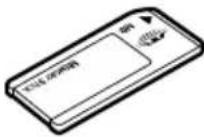
USB-Stick, Memory Stick
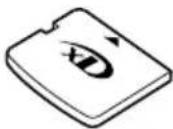
xD picture Card

MultiMediaCard (MMC)
Abbildung 3-1 Beispiele für Speichermedien
Speichermedium
In diesem Abschnitt finden Sie Informationen zu wichtigen Sicherheitsmaßnahmen beim Umgang mit Speichermedien.
Hinweise zu SD/SDHC/SDXC-Speicherkarten
SD/SDHC/SDXC-Speicherkarten erfüllen die Anforderungen der SDMI (Secure Digital Music Initiative), einer Technologie, die das unrechtmäßige Kopieren oder Wiedergeben digitaler Musik verhindert. Aus diesem Grund können Sie urheberrechtlich geschütztes Material nicht auf einem anderen Computer oder einem anderen Gerät wiedergeben oder kopieren. Sie dürfen urheberrechtlich geschütztes Material nur zum persönlichen Gebrauch wiedergeben.
Nachstehend finden Sie einige Anhaltspunkte, um SD-Speicherkarten von SDHC- und SDXC-Speicherkarten zu unterscheiden.
■SD-, SDHC- und SDXC-Speicherkarten sehen auf den ersten Blick identisch aus. Das Logo auf SD-, SDHC- und SDXC-Speicherkarten unterscheidet sich jedoch, deshalb sollten Sie beim Kauf besonders auf das Logo achten.

Das Logo von SD-Speicherkarten: .
■Das Logo von SDHC-Speicherkarten: .
Das Logo von SDXC-Speicherkarten: .
SD-Speicherkarten haben eine maximale Kapazität von 2 GB.
SDHC-Speicherkarten haben eine maximale Kapazität von 32 GB.
Kartentyp Kapazitäten
SD 8MB, 16MB, 32MB, 64MB, 128MB, 256MB, 512MB, 1GB, 2GB
SDHC 4 GB, 8 GB, 16 GB, 32 GB
SDXC 64GB
Formatierung von Speichermedien
Neue Speicherkarten sind entsprechend bestimmten Standards formatiert. Wenn Sie eine Speicherkarte neu formatieren möchten, verwenden Sie ein Gerät, dass diese Speicherkarte unterstützt.
Formatieren von SD/SDHC/SDXC-Speicherkarten
SD/SDHC/SDXC-Speicherkarten werden nach bestimmten Standards formatiert verkauft. Wenn Sie eine SD/SDHC/SDXC-Speicherkarte neu formatieren, formatieren Sie sie mit einem Gerät (zum Beispiel Digitalkamera oder Digitalplayer), das die SD/SDHC/SDXC-Speicherkarte verwendet, und nicht mit der Formatierungsfunktion von Windows.

Wenn Sie die gesamte SD-Speicherkarte inklusive geschützten Bereich formatieren möchten, verwenden Sie eine Anwendung, die das Kopierschutzsystem vollständig unterstützt.
Umgang mit Datenträgern
Beachten Sie folgenden Vorsichtsmaßnahmen, wenn Sie Karten handhaben.
Umgang mit Karten
■Biegen oder verdrehen Sie die Karten nicht.
■Lassen Sie eine Karte auf keinen Fall mit Flüssigkeiten in Berührung kommen, und lagern Sie sie nicht in feuchter Umgebung. Legen Sie sie auch nicht in der Nähe von Flüssigkeitsbehältern ab.
■Berühren Sie nicht den metallenen Bereich der Karte und vermeiden Sie, dass er feucht oder schmutzig wird.
■Legen Sie Karten in ihre Box zurück, wenn Sie sie nicht mehr benötigen.
■Die Karte kann nur in einer Richtung eingesetzt werden.
Versuchen Sie nicht, die Karte falsch herum in den Steckplatz zu drücken.
■Eine Karte muss immer vollständig in den Steckplatz eingesetzt werden. Drücken Sie auf die Karte, bis Sie ein Klicken hören.
Umgang mit Speicherkarten
■ Bringen Sie den Schreibschutzschalter in die gesicherte Position, wenn Sie die Aufzeichnung von Daten verhindern möchten.
Speicherkarten haben eine begrenzte Lebensdauer, deshalb sollten Sie wichtige Daten immer sichern.
■Schreiben Sie nicht auf eine Karte, wenn der Akkuladezustand bereits schwach ist. Eine zu geringe Spannung kann sich negativ auf die Schreibgenauigkeit auswirken.
■Entfernen Sie keine Karte während eines Lese-/Schreibvorgangs.

Weitere Informationen zur Verwendung von Speicherkarten finden Sie in der Dokumentation, die Sie mit der Karte erhalten haben.
Hinweise zum Schreibschutz
Die folgenden Medien verfügen über die Möglichkeit zum Schreibschutz.
■SD-Karte (SD-Speicherkarte, SDHC-Speicherkarte, SDXC-Speicherkarte)
■ Memory Stick (Memory Stick, Memory Stick PRO, Memory Stick Duo, Memory Stick PRO Duo, Memory Stick Micro)
■MultiMediaCard (MMC)

Bringen Sie den Schreibschutzschalter in die gesicherte Position, wenn Sie die Aufzeichnung von Daten verhindern möchten.
Speichermedien einsetzen
Die nachstehenden Anleitungen gelten für alle unterstützten Speichergeräte.
So setzen Sie Speichermedien ein:
- Halten Sie das Speichermedium so, dass die Kontakte (metallene Bereiche) nach unten zeigen.
- Stecken Sie das Speichermedium in den Speichermediensteckplatz auf der Vorderseite des Computers.
- Drücken Sie das Speichermedium vorsichtig, um eine sichere Verbindung herzustellen.
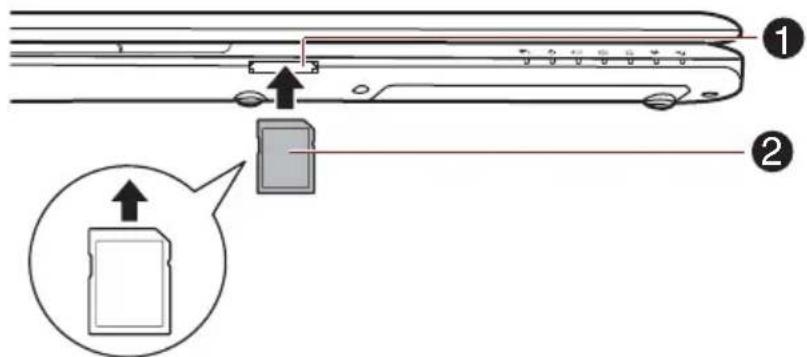
- Speichermediensteckplatz
- Speichermedium
Abbildung 3-2 Speichermedien einsetzen

Achten Sie darauf, das Speichermedium richtig herum einzusetzen. Wenn Sie das Speichermedium falsch herum einsetzen, können Sie es möglicherweise nicht wieder entfernen.
Achten Sie beim Einsetzen von Speichermedien darauf, die metallenen Kontakte nicht zu berühren. Der Speicherbereich könnte statischer Elektrizität ausgesetzt werden, was zu Datenverlusten führen kann.
■ Schalten Sie den Computer nicht aus und wechseln Sie nicht in den Energiesparmodus oder Ruhezustand, während Dateien kopiert werden, andernfalls können Daten verloren gehen.
Speichermedien entfernen
Die nachstehenden Anleitungen gelten für alle unterstützten Speichergeräte. So entfernen Sie Speichermedien:
- Öffnen Sie das Symbol Hardware sicher entfernen und Medium auswerfen in der Windows-Taskleiste.
- Zeigen Sie auf Speichermedium und klicken Sie mit der linken Touchpad-Klicktaste.
- Drücken Sie das Medium etwas in den Computer, damit es teilweise aus dem Computer herausgeschoben wird.
- Ziehen Sie das Medium vollständig heraus.

Die LED des Speichermediensteckplatzes darf nicht mehr leuchten, wenn Sie das Speichermedium entfernen oder den Computer ausschalten. Wenn Sie das Speichermedium herausnehmen oder den Computer ausschalten, während er auf das Speichermedium zugreift, können Sie Daten zerstören oder das Medium beschädigen.
Entfernen Sie keine Speichermedien, während sich der Computer im Energiesparmodus oder Ruhezustand befindet. Das System könnte instabil werden oder auf dem Speichermedium gespeicherte Daten könnten verloren gehen.
Nehmen Sie miniSD/microSD-Karten nicht ohne den Adapter aus dem Speichermediensteckplatz.
Zusätzliche Speichermodule
Sie können zusätzlichen Speicher im Computer installieren, um den verfügbaren Systemspeicher zu erhöhen. In diesem Abschnitt wird beschrieben, wie Sie optionale Speichermodule installieren und entfernen.

■Legen Sie ein Tuch unter den Computer, um zu verhindern, dass die Außenseite des Bildschirms zerkratzt wird, wenn Sie den Speicher auswechseln. Verwenden Sie kein Tuch, das statische Elektrizität erzeugt.
■ Berühren Sie keine anderen internen Bereiche des Computers, wenn Sie Speichermodule installieren oder entfernen.
■Setzen Sie die beiden Speichermodule in Sockel A und Sockel B ein. Der Computer läuft im Zweikanalmodus.
In diesem Modus können Sie effizient auf die Module zugreifen.
■ Verwenden Sie einen passenden Kreuzschlitzschraubendreher, um die Schrauben herauszudrehen und festzuziehen. Ein Schraubendreher der falschen Größe kann die Schraubenköpfe beschädigen.

■ Verwenden Sie nur von TOSHIBA zugelassene Speichermodule.
■ Installieren oder entfernen Sie ein Speichermodul auf keinen Fall unter den folgenden Bedingungen.
a. Der Computer ist eingeschaltet.
b. Der Computer wurde entweder im Energiesparmodus oder im Ruhezustand heruntergefahren.
c. Wakeup-on-LAN ist aktiviert.
d. Der Schalter für drahtlose Kommunikation wurde auf EIN gestellt.
Achten Sie darauf, keine Schrauben oder Fremdkörper in den Computer fallen zu lassen. Dies kann zu Fehlfunktionen führen oder Stromschläge verursachen.
Zusätzliche Speichermodule sind elektronische Präzisionsbauteile, die durch statische Elektrizität unbrauchbar werden können. Leiten Sie ggf. vorhandene statische Elektrizität von Ihrem Körper ab, bevor Sie ein zusätzliches Speichermodul anfassen. Dazu genügt es, wenn Sie einen beliebigen metallenen Gegenstand in Ihrer Nähe mit bloßen Händen berühren.
Anmerkung zu Speichermodulfehlern
Wenn Sie ein Speichermodul einbauen, das nicht mit dem Computer kompatibel ist, blinkt die LED Power (0,5 Sekunden an, 0,5 Sekunden aus) folgendermaßen;
■Bei einem Fehler nur in Sockel A: wiederholt zweimal gelb, dann weiß.
■Bei einem Fehler nur in Sockel B: wiederholt gelb, dann zweimal weiß.
■ Fehler in Sockel A und Sockel B: wiederholt zweimal gelb, dann zweimal weiß.
Schalten Sie den Computer aus und entfernen Sie das inkompatible Modul.

Verwenden Sie einen passenden Kreuzschlitzschraubendreher, um die Schrauben herauszudrehen und festzuziehen. Ein Schraubendreher der falschen Größe kann die Schraubenköpfe beschädigen.
Speichermodule einsetzen
Gehen Sie wie nachstehend beschrieben vor, um ein Speichermodul einzubauen:
- Fahren Sie den Computer herunter - achten Sie darauf, dass die LED Power aus ist (siehe Abschnitt Ausschalten in Kapitel 1, Erste Schritte, falls erforderlich).
- Entfernen Sie den Netzadapter und alle an den Computer angeschlossenen Kabel und Peripheriegeräte.
- Schließen Sie den Bildschirm.
-
Legen Sie den Computer mit der Unterseite nach oben hin und nehmen Sie den Akku heraus (sehen Sie ggf. im Abschnitt Akku ersetzen in Kapitel 6, Stromversorgung und Startmodi, nach).
-
Lösen Sie die Schraube, die die Abdeckung des Speichermodulsockels sichert. Die Schraube ist an der Abdeckung befestigt, damit sie nicht verloren geht.

Verwenden Sie einen Kreuzschlitzschraubendreher in der passenden Größe.
- Fahren Sie mit dem Fingernagel oder einem flachen Gegenstand unter die Abdeckung und heben Sie sie ab.
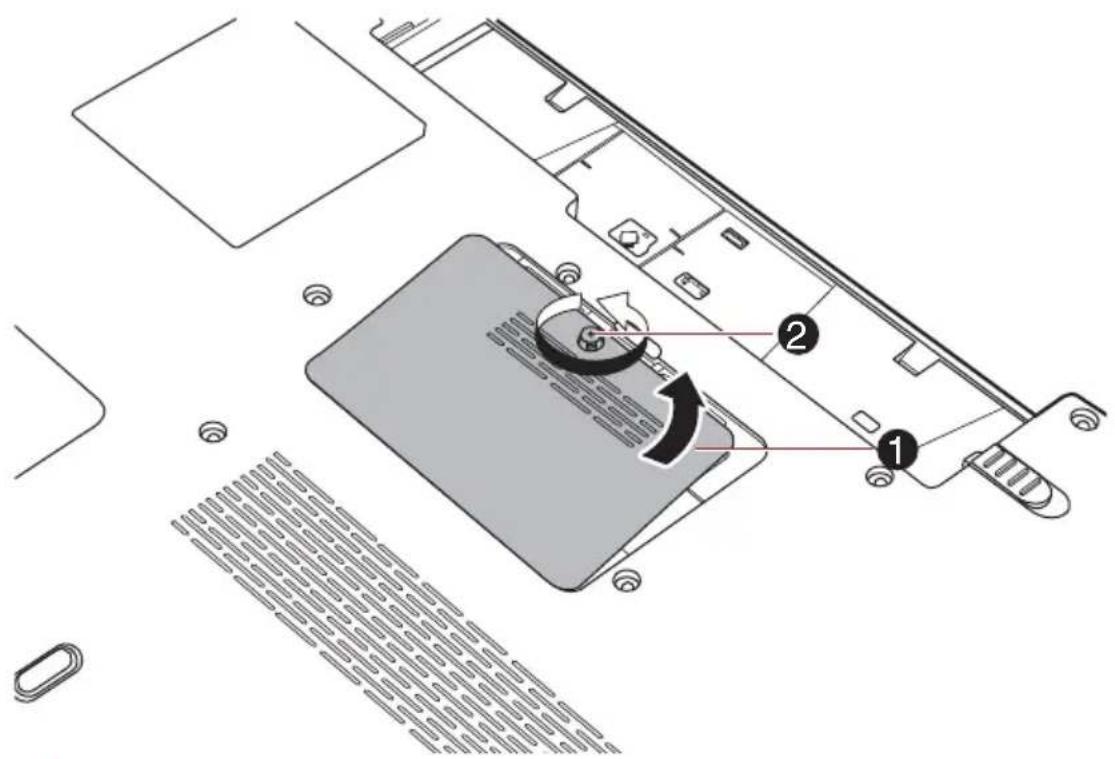
-
Speichermodulabdeckung
-
Schraube
Abbildung 3-3 Speichermodul-Abdeckung entfernen
- Richten Sie die Kerbe am Speichermodul mit der am Sockel aus und setzen Sie das Modul vorsichtig in einem 45-Grad-Winkel in den Sockel, bevor Sie es nach unten drücken, bis die seitlichen Laschen einrasten.
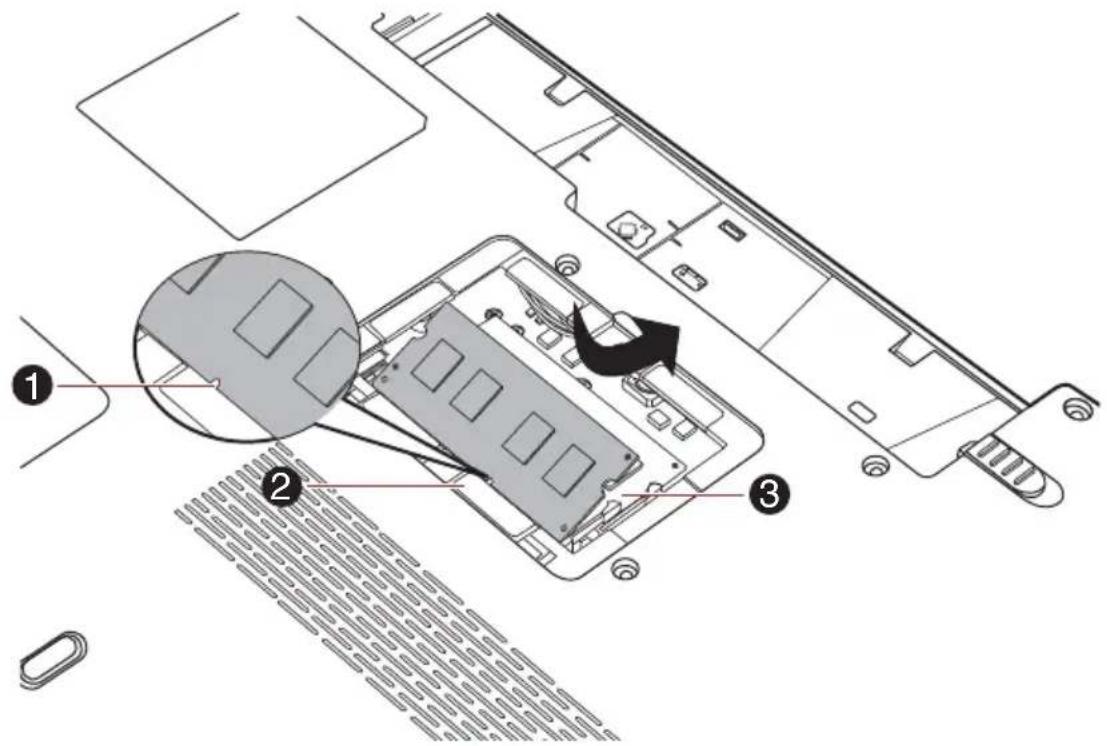
-
Einkerbung
-
Sockel B
-
Sockel A
Abbildung 3-4 Speichermodul einsetzen

Achten Sie darauf, dass keine Gegenstände aus Metall, wie z. B. Heft- oder Büroklammern, in das Innere des Computers gelangen. Fremdkörper können einen Kurzschluss verursachen, wodurch der Computer beschädigt und ein Feuer ausbrechen könnte.
■ Berühren Sie die Anschlüsse des Speichermoduls oder des Computers nicht. Kleine Partikel auf den Anschlüssen können den Zugriff auf das Speichermodul beeinträchtigen.

Sockel A ist für das erste Speichermodul reserviert. Setzen Sie Erweiterungsspeicher in Sockel B ein. Wenn nur ein Modul installiert wird, setzen Sie es in Sockel A ein. Die Steckplätze sind am Computergehäuse mit A bzw. B markiert.
Richten Sie die Kerben an den Seiten des Speichermoduls mit den Laschen des Anschlusses aus und setzen Sie das Modul fest in den Anschluss ein. Lässt sich das Speichermodul nicht problemlos einsetzen, drücken Sie die Laschen mit der Fingerspitze vorsichtig nach außen.
Halten Sie das Speichermodul an den Seiten (mit den Einkerbungen) fest.
- Setzen Sie die Speichermodul-Abdeckung ein, und sichern Sie sie mit einer Schraube.

Achten Sie darauf, dass die Speichermodul-Abdeckung fest geschlossen ist.
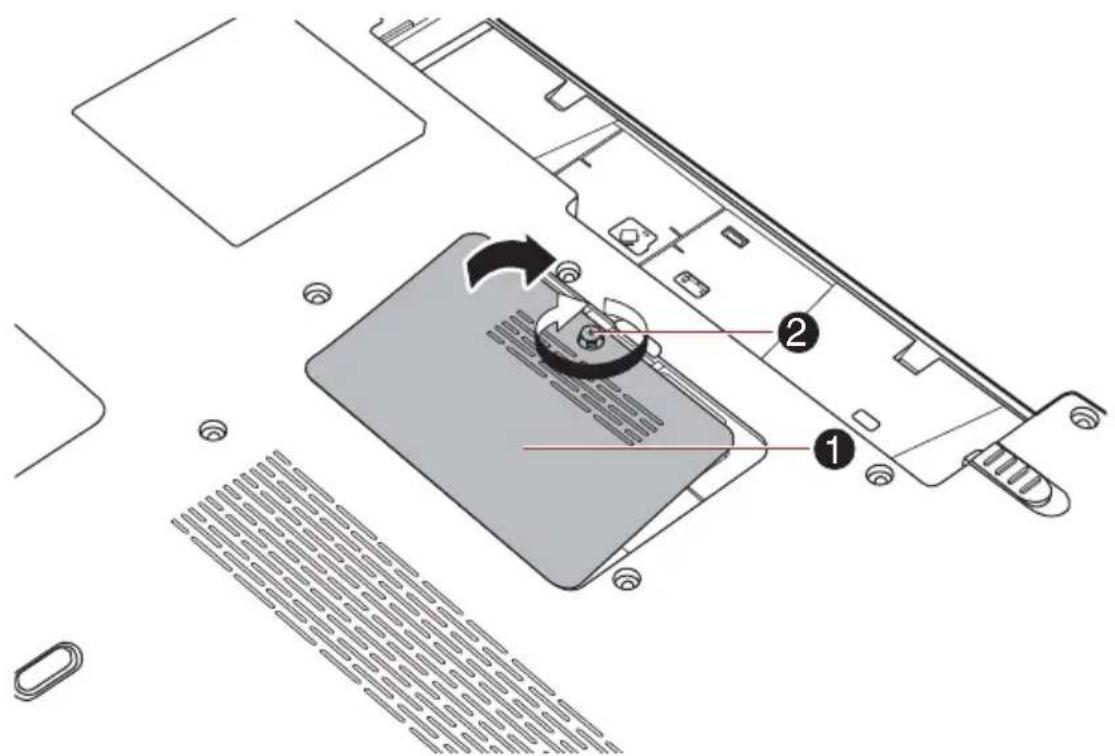
- Speichermodulabdeckung 2. Schraube
Abbildung 3-5 Speichermodulabdeckung einsetzen
-
Setzen Sie den Akku ein. Sehen Sie ggf. in Abschnitt Akku ersetzen in Kapitel 6, Stromversorgung und Startmodi nach.
-
Drehen Sie den Computer um.
-
Schalten Sie den Computer ein und überprüfen Sie, ob der zusätzliche Speicher erkannt wird. Wählen Sie dazu Start -> Systemsteuerung -> System und Sicherheit -> System.
Speichermodule entfernen
So entfernen Sie das Speichermodul ein:
-
Fahren Sie den Computer herunter - achten Sie darauf, dass die LED Power aus ist (siehe Abschnitt Ausschalten in Kapitel 1, Erste Schritte, falls erforderlich).
-
Entfernen Sie den Netzadapter und alle an den Computer angeschlossenen Kabel und Peripheriegeräte.
-
Schließen Sie den Bildschirm.
-
Legen Sie den Computer mit der Unterseite nach oben hin und nehmen Sie den Akku heraus (sehen Sie ggf. im Abschnitt Akku ersetzen in Kapitel 6, Stromversorgung und Startmodi, nach).
-
Lösen Sie die Schraube, die die Abdeckung des Speichermodulsockels sichert. Die Schraube ist an der Abdeckung befestigt, damit sie nicht verloren geht.
-
Fahren Sie mit dem Fingernagel oder einem flachen Gegenstand unter die Abdeckung und heben Sie sie ab.
-
Drücken Sie die Klammern vom Modul weg, um es freizugeben. Eine Seite des Speichermoduls wird etwas nach oben geschoben.
-
Fassen Sie das Modul an den Kanten und nehmen Sie es aus dem Computer.

Nach längerer Verwendung des Computers werden die Speichermodule und die Schaltkreise neben den Speichermodulen sehr warm. Lassen Sie die Speichermodule auf Zimmertemperatur abkühlen, bevor Sie sie ersetzen. Andernfalls können Sie sich leichte Verbrennungen zuziehen.
Berühren Sie die Anschlüsse des Speichermoduls oder des Computers nicht. Kleine Partikel auf den Anschlüssen können den Zugriff auf das Speichermodul beeinträchtigen.
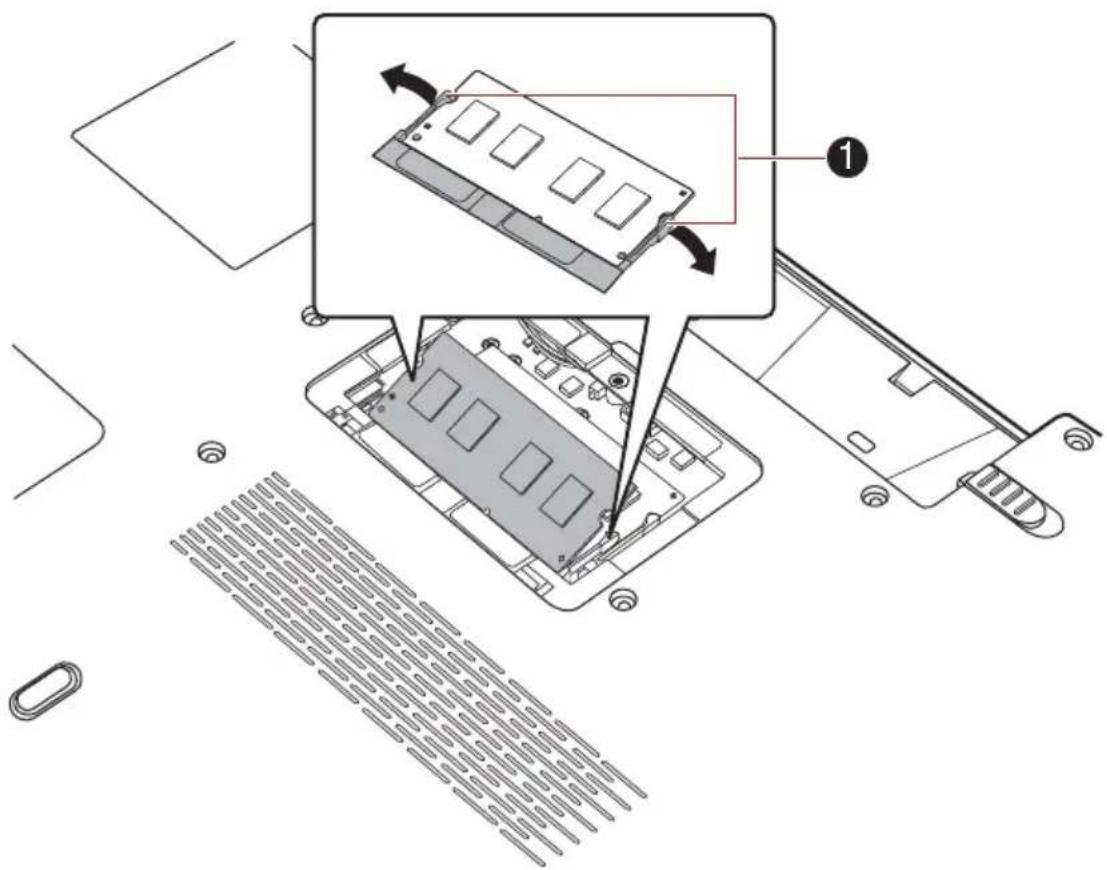
Abbildung 3-6 Speichermodul entfernen
- Setzen Sie die Speichermodul-Abdeckung ein, und sichern Sie sie mit einer Schraube.

Achten Sie darauf, dass die Speichermodul-Abdeckung fest geschlossen ist.
-
Setzen Sie den Akku ein. Sehen Sie ggf. in Abschnitt Akku ersetzen in Kapitel 6, Stromversorgung und Startmodi nach.
-
Drehen Sie den Computer um.
Externer Monitor
Ein externer analoger Monitor kann an den Anschluss für einen externen Monitor angeschlossen werden. So schließen Sie den Monitor an:
Monitorkabel anschließen
- Schalten Sie den Computer aus.
- Schließen Sie das Monitorkabel an den Anschluss für einen externen Monitor an.
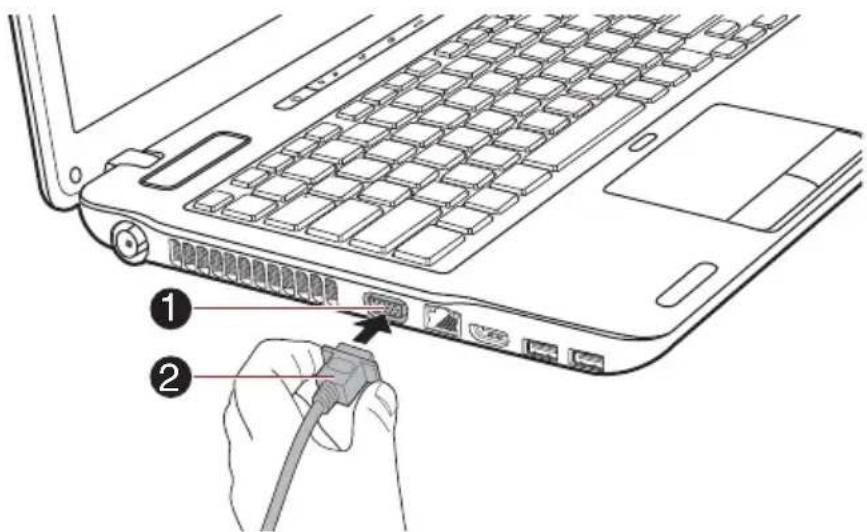
- Anschluss für einen externen Monitor 2. Monitorkabel
Abbildung 3-7 Monitorkabel an den Anschluss für einen externen Monitor anschließen
- Schalten Sie den externen Monitor ein.
- Schalten Sie den Computer ein.
Beim Einschalten erkennt der Computer den Monitor automatisch und stellt fest, ob es sich um einen Farb- oder Monochrom-Monitor handelt. Falls bei der Darstellung des Bilds auf dem Monitor Probleme auftreten, können Sie die Hotkeys FN + F5 verwenden, um die Anzeigeeinstellungen zu ändern (wenn Sie den externen Monitor trennen, bevor Sie den Computer ausschalten, müssen Sie die Hotkeys FN + F5 erneut drücken, um zum internen LCD umzuschalten).
Informationen zur Verwendung der Hotkeys zum Ändern der Bildschirmeinstellung finden Sie in Kapitel 5, Tastatur.

■ Trennen Sie den externen Monitor im Energiesparmodus oder Ruhezustand nicht ab. Schalten Sie den Computer aus, bevor Sie den externen Monitor abtrennen.
Wenn der Desktop auf einem externen Analogmonitor angezeigt wird, erscheint er manchmal in der Mitte des Bildschirms, umgeben von schwarzen Bereichen. Lesen Sie in diesem Fall bitte die Dokumentation, die Sie mit dem Monitor erhalten haben, und stellen Sie den Anzeigemodus auf einen vom Bildschirm unterstützten Wert ein. Der Desktop wird dann mit dem richtigen Seitenverhältnis und in einer akzeptablen Größe angezeigt.
HDMI-Geräte
An den HDMI-Ausgang des Computers kann ein HDMI-Monitor angeschlossen werden. So schließen Sie den Monitor an:

Da die Funktionsfähigkeit des HDMI-Anschlusses nicht mit allen Monitoren getestet werden konnte, können einige HDMI-Monitore möglicherweise nicht verwendet werden. (HDMI=High-Definition Multimedia Interface)
Verbindung mit dem HDMI-Ausgang
- Stecken Sie ein Ende des HDMI-Kabels in den HDMI-Ausgang des HDMI-Geräts.
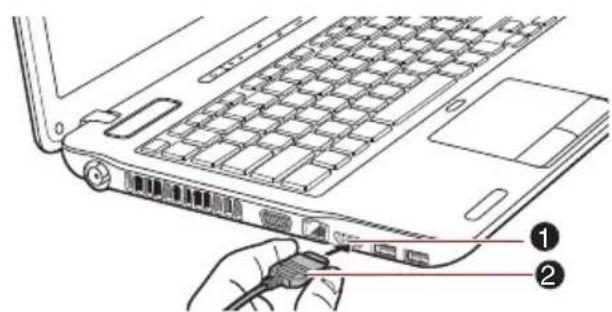
- HDMI-Ausgang 2. HDMI-Kabel
Abbildung 3-8 Verbindung mit dem HDMI-Ausgang
- Stecken Sie das andere Ende des HDMI-Kabels in den HDMI-Anschluss des Computers.

Sie sollten HDMI-Gerät nur an den Computer anschließen oder davon trennen, wenn der Computer eingeschaltet ist oder wenn er vollständig ausgeschaltet ist. Sie sollten dies nicht tun, wenn sich der Computer im Energiesparmodus oder im Ruhezustand befindet.

■Wenn Sie ein Fernsehgerät oder einen externen Monitor an den HDMI-Port anschließen und „HDMI“ als Anzeigeausgabegerät verwenden:
Wenn Sie das HDMI-Kabel getrennt haben, warten Sie mindestens 5 Sekunden, bevor Sie es wieder anschließen.
■Wenn Sie ein Fernsehgerät oder einen externen Monitor an den HDMI-Port anschließen und das Fernsehgerät, den externen Monitor oder das externe Audiogerät an einen anderen Anschluss anschließen. Wenn Sie die Anzeigeausgabe ändern oder das HDMI-Kabel trennen/erneut anschließen.
Das Audioausgabegerät und das Anzeigeausgabegerät können vom System automatisch geändert werden.
Einstellungen für die Anzeige von Videos auf HDMI-Geräten
Verwenden Sie die folgenden Einstellungen, um Video auf dem HDMI-Gerät anzuzeigen.

Wählen Sie mit der Tastenkombination FN + F5 das Anzeigegerät aus, bevor Sie mit der Videowiedergabe beginnen. Ändern Sie das Anzeigegerät nicht, während Video abgespielt wird.
- Ändern Sie das Anzeigegerät nicht in den folgenden Situationen:
■ wenn Daten gelesen oder geschrieben werden
■ wenn Kommunikationsvorgänge laufen
HD-Format auswählen
So wählen Sie den Anzeigemodus aus:
- Klicken Sie auf Start und dann auf Systemsteuerung.
- Klicken Sie auf Darstellung und Personalisierung.
- Klicken Sie auf Anzeige.
- Klicken Sie auf Anzeigeeinstellungen ändern.
- Klicken Sie auf Erweiterte Einstellungen.
- Klicken Sie auf Alle Modi auflisten.
- Wählen Sie eine der folgenden Auswahlmöglichkeiten unter Alle Modi auflisten.
| Anzeigemodi unter „Alle Modi auflisten“ HD-Format |
| 1920 mal 1080, True Color (32 Bit), 60 Hertz 1080p |
| 1920 mal 1080, True Color (32 Bit), 30 Hertz 1080i (Interlaced) |
| 1280 mal 720, True Color (32 Bit), 60 Hertz 720p |
| 720 mal 576, True Color (32 Bit), 50 Hertz 576p |
| 720 mal 480, True Color (32 Bit), 60 Hertz 480p |

Der oben angegebene Anzeigemodus ist der normale HDMI-Anzeigemodus. Die auswählbaren Anzeigemodi unterscheiden sich je nach HDMI-Monitor.
NVIDIA® 3DTV Play
Einige Modelle unterstützen die NVIDIA® 3DTV Play-Funktion.
Wenn ein Fernsehgerät, das die 3D-Funktion unterstützt, an den HDMI-Anschluss angeschlossen ist, kann die NVIDIA® 3DTV Play-Funktion wie nachstehend beschrieben aktiviert werden.
Bevor Sie die NVIDIA® 3DTV Play-Funktion einrichten, stellen Sie eine Internetverbindung her, damit Benachrichtigungen über das Internet empfangen werden können.
*Da noch nicht alle 3D-fähigen Fernsehgeräte getestet werden konnten, kann die NVIDIA® 3DTV Play-Funktion möglicherweise nicht mit allenD-fähigen Fernsehgeräten verwendet werden.
- Schließen Sie ein Fernsehgerät an, das 3D unterstützt.
- Eventuell wird die Meldung „What would you like to do with your 3D TV“ (Was möchten Sie mit dem 3D TV machen?) auf dem Bildschirm angezeigt (nur beim ersten Anschließen eines 3D-Fernsehers).
- Drücken Sie FN+F5, um das Anzeigegerät auf „HDMI device only“ (Nur HDMI-Gerät) einzustellen.
- Wählen Sie bei „What would you like to do with your 3D TV“ (Was möchten Sie mit dem 3D TV machen?) die Option „Set up 3DTV Play“ (3D TV einrichten). (Klicken Sie auf Start -> Alle Programme -> NVIDIA Corporation -> 3D Vision -> 3D Vision aktivieren, falls die Meldung nicht angezeigt wird.)
- Der Bildschirm „Setup NVIDIA ^® 3DTV Play“ wird angezeigt. (Wenn der Bildschirm „Set up NVIDIA 3D Vision“ angezeigt wird, wird die NVIDIA ^® 3DTV Play-Funktion von Ihrem Fernsehgerät nicht unterstützt. Klicken Sie auf „Exit“ und beenden Sie das Setup.)
- Klicken Sie auf Weiter.
- Der Bildschirm „Turn on your glasses“ (Schalten Sie Ihre Brille ein) wird angezeigt. Schalten Sie die zu Ihrem 3D-Fernseher gehörige Brille ein und klicken Sie auf Next (Weiter).
- Wenn der Bildschirm „Test your hardware setup“ (Hardwaresetup testen) angezeigt wird, setzen Sie die Brille auf, schließen Sie abwechselnd ein Auge und wählen Sie das Bild aus, das Sie sehen.
- Klicken Sie auf Next (Weiter). (Wenn der Bildschirm „Hardware test failed“ angezeigt wird, unterstützt Ihr Fernsehgerät die HDMI 1.4 3D Video-Funktion nicht. Klicken Sie auf „Exit“ und beenden Sie das Setup.)
-
Wenn der Bildschirm „Verify your ability to view stereoscopic 3D Content“ (Sehen von 3D-Inhalten überprüfen) angezeigt wird, setzen Sie die Brille auf und wählen Sie das Bild, das Sie sehen.
-
Klicken Sie auf Health and Safety Information, um den Internet Explorer mit Informationen zu Gesundheit und Sicherheit aufzurufen. Lesen Sie diese aufmerksam durch.
- Wählen Sie in der Taskleiste „GeForce 3D Vision Setup Wizard“, nachdem Sie die Informationen gelesen haben.
- Markieren Sie das Kontrollkästchen „I have read and understand the ‘Health and Safety Information Information’“ (Ich habe die Informationen zu Gesundheit und Sicherheit gelesen und verstanden).
- Klicken Sie auf Weiter.
- Klicken Sie auf Finish (Fertig stellen).
- Das 3D-Beispielbild wird angezeigt. Um es auszublenden, drücken Sie die Esc-Taste.
Die NVIDIA® 3DTV Play-Funktion wird nur bei zwei Auflösungen unterstützt:
1920x1080 24Hz und 1280x720 60Hz.
Wenn Sie ein Spiel im 3D-Modus spielen möchten, stellen Sie die Auflösung und die Bildwiederholrate im Spiel ein.
Um die 2D-zu-3D-Konvertierungsfunktion von TOSHIBA Video Player zu verwenden, müssen Sie Folgendes ausführen, bevor Sie die DVD mit TOSHIBA Video Player abspielen. - Klicken Sie auf Start -> Systemsteuerung -> Hardware und Sound -> NVIDIA Control Panel.
- Klicken Sie auf Change resolution (Auflösung ändern) unter Select a Task... (Aufgabe wählen).
- Wählen Sie unter „Auflösung“ eine der folgenden Auflösungen:
HD 3D: 1080p, 1920 x 1080
HD 3D: 720p, 1280 x 720 - Klicken Sie auf die Schaltfläche Übernehmen.
Sie können jetzt 3D-Video auf Ihrem 3D-Fernsehgerät betrachten.
REGZA Link (HDMI-CEC)
Die REGZA Link (HDMI-CEC)-Funktion wird nur bei bestimmten Modellen unterstützt.
An den HDMI-Ausgang können Sie ein HDMI-Kabel (Typ A) anschließen.
Über ein HDMI-Kabel lassen sich Video-, Audio- und Steuerungssignale senden und empfangen. HDMI-CEC (Consumer Electronics Control) ist ein Standard der CE-Branche, der es ermöglicht, dass Geräte über ein HDMI-Kabel verbunden werden können.
Bei Anschluss eines Fernsehgeräts, das HDMI Control unterstützt, an diesen Anschluss, kann die Fernbedienung des Fernsehgeräts zur Betätigung einiger Computerfunktionen verwendet werden.
Verwenden von REGZA Link (HDMI-CEC)
TOSHIBA-Notebooks mit REGZA Link enthalten ein Toshiba-Utility, damit Sie folgende Funktionen nutzen können:
■ Verwenden Sie die TV-Fernbedienung, um den Computerbildschirm auf dem Fernsehbildschirm auszugeben.
■Verwenden Sie die TV-Fernbedienung, um Anwendungen auf Ihrem Computer zu starten, zu bedienen und zu schließen.
■ Schalten Sie das Fernsehgerät mithilfe der Tastenkombination FN + F5 ein, wenn die HDMI-Ausgabe ausgewählt ist.
■Wechseln Sie die Videoausgabe (HDMI oder LCD), wenn Sie bestimmte Desktop-Symbole ausführen.
■Aktivieren/Deaktivieren Sie die REGZA Link-Funktion auf dem Computer.
USB-Gerät
Ein Gerät, das dem Standard USB 3.0 entspricht, kann an den USB-3.0-Anschluss am Computer angeschlossen werden.
Ein Gerät, das dem Standard USB 2.0 entspricht, kann an den USB-3.0- oder USB-2.0-Anschluss am Computer angeschlossen werden.
Anschließen von USB-Geräten
So schließen Sie ein USB-Gerät an:
- Schließen Sie einen USB-Stecker an den USB-Anschluss an.

Achten Sie darauf, den Stecker richtig am Anschluss auszurichten.
Wenn Sie den Stecker gewaltsam in den Anschluss drücken, könnten Sie die Kontakte beschädigen.
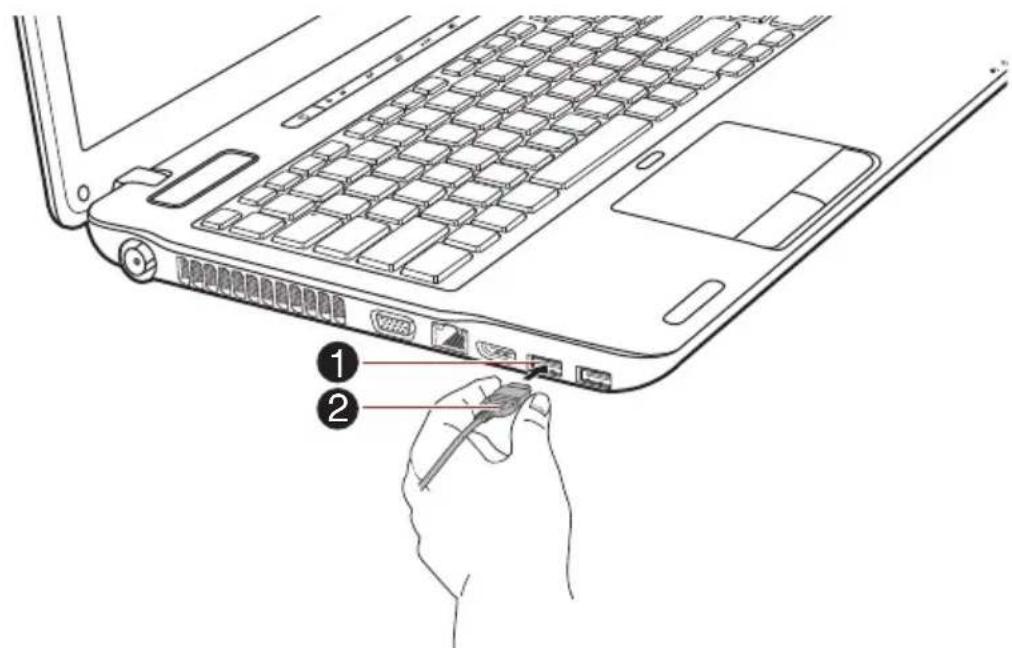
- USB-Anschluss 2. USB-Stecker
Abbildung 3-9 USB-Gerät an den USB-Anschluss anschließen

Ein angeschlossenes USB-Gerät wird möglicherweise nicht erkannt, wenn es an den USB-Port des Computers angeschlossen wird, während sich der Computer im Energiesparmodus oder im Ruhezustand befindet. In diesem Fall trennen Sie die Verbindung des USB-Gerätes und verbinden Sie das Gerät erneut, wenn der Computer eingeschaltet ist.
■Wenn Sie ein USB-Gerät nach dem Einschalten des Computers anschließen, dauert es etwa zehn Sekunden, bis der Computer das Gerät erkennt.
Innerhalb dieser Zeit sollten Sie das Laufwerk nicht trennen und wieder anschließen.
Trennen von USB-Geräten
Nach Verwendung eines USB-Geräts führen Sie die folgenden Schritte aus, um die Verbindung zu trennen:
- Warten Sie, bis die Anzeige des USB-Gerätes erlischt und der Computer nicht mehr auf das Gerät zugreift.

Wenn Sie das USB-Gerät abtrennen oder den Computer ausschalten, während das System auf das Laufwerk zugreift, können Sie Daten verlieren oder das USB-Gerät oder das Laufwerk beschädigen.
- Klicken Sie in der Windows-Taskleiste auf das Symbol Hardware sicher entfernen und Medium auswerfen.
- Klicken Sie auf das USB-Gerät, das Sie entfernen möchten.
- Ziehen Sie vorsichtig den USB-Stecker des USB-Geräts aus dem USB-Anschluss des Computers.
Sicherheitsschloss
Mit Hilfe eines Sicherheitsschlosses können Sie den Computer an einem Schreibtisch oder einem anderen schweren Gegenstand befestigen, um den Diebstahl des Geräts zu verhindern. Der Computer verfügt über ein Sicherheitsschloss auf der Rückseite. Hier können Sie ein Ende der Seilsicherung anschließen und das andere Ende am Schreibtisch oder einem ähnlichen Gegenstand sichern. Die für die Befestigung von Seilsicherungen verwendeten Methoden unterscheiden sich von Produkt zu Produkt. Nähere Informationen finden Sie in der Anleitung des jeweiligen Produkts.
Befestigen des Sicherheitsschlosses
So befestigen Sie ein Sicherheitsseil am Computer:
- Drehen Sie den Computer so, dass die Rückseite Ihnen zugewandt ist.
- Richten Sie das Sicherheitsseil an dem dafür vorgesehenen Schlitz aus und befestigen Sie es.
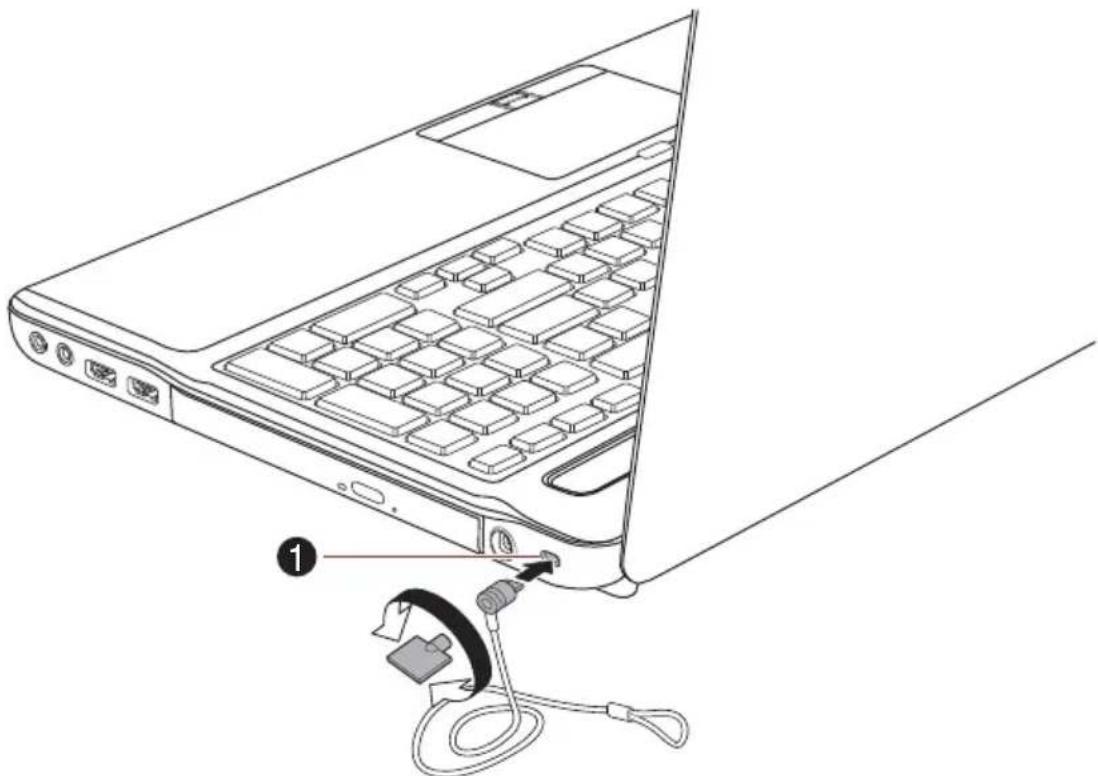
- Schlitz für ein Sicherheitsschloss
Abbildung 3-10 Sicherheitsschloss
Optionales Zubehör
Sie können den Computer noch leistungsfähiger und komfortabler in der Bedienung machen, wenn Sie ihn mit optional erhältlichen Optionen und Zubehör ausstatten. Die folgende Liste zeigt einige der Artikel, die Sie bei Ihrem TOSHIBA-Händler erhalten:
| DDR3-1333Speicher-Kit | Sie können problemlos Speichermodule mit 1 GB, 2 GB oder 4 GB (DDR3-1333) in den Computer einbauen. |
| UniversellerNetzadapter | Wenn Sie den Computer häufig an zwei Orten benutzen, zum Beispiel zu Hause und im Büro, haben Sie weniger zu tragen, wenn Sie an beiden Orten einen Netzadapter bereithalten. |
| Akku Als Ersatz oder Austausch kann ein zusätzlicher Akku erworben werden. Nähere Informationen finden Sie in Kapitel 6, Stromversorgung und Startmodi. | |
| Sicherheitsschloss Der Computer verfügt über einen Schlitz zur Befestigung einer Seilsicherung, die zum Schutz des Computers vor Diebstahl dient. | |
Kapitel 4
Grundlagen der Bedienung
In diesem Kapitel werden die wichtigsten Funktionen des Computers beschrieben. Hier finden Sie auch Hinweise zu Vorsichtsmaßnahmen.
Verwenden des Touchpads
Legen Sie Ihren Finger auf das Touchpad, und bewegen Sie ihn in die gewünschte Richtung. Der Bildschirmzeiger folgt Ihren Bewegungen.
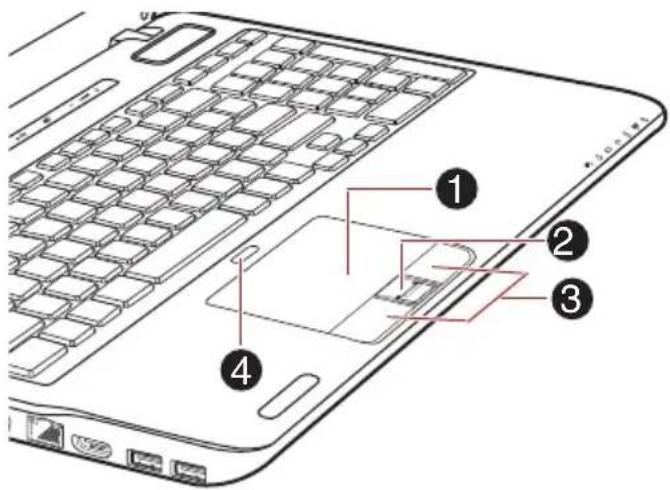
- Touchpad
-
Fingerabdruck-Sensor*
-
Touchpad-Klicktasten
-
Touchpad aktivieren/deaktivieren
* Bei einigen Modellen verfügbar. Darstellung kann je nach Modell abweichen.
Abbildung 4-1 Touchpad und Touchpad-Klicktasten
Die zwei Tasten unterhalb des Touchpads entsprechen den beiden Tasten einer Standardmaus. Drücken Sie die linke Taste, um einen Menüeintrag auszuwählen oder um ein Text- oder Grafikobjekt zu bearbeiten, auf dem sich der Zeiger befindet. Drücken Sie auf die rechte Taste, um ein Kontextmenü oder je nach Software andere Funktionen aufzurufen.

Sie können auch auf das Touchpad tippen, um Funktionen auszuführen, für die Sie ansonsten die linke Taste oder eine Standardmaus verwenden würden.
Klicken: Tippen Sie einmal auf das Touchpad.
Doppelklicken: Zweimal tippen
Ziehen und Ablegen: Tippen Sie, um die Elemente auszuwählen, die Sie bewegen möchten. Lassen Sie Ihren Finger nach dem zweiten Tippen auf dem Touchpad und verschieben Sie die Elemente dann an ihr neues Ziel.
Touchpad-Gesten
Siehe dazu die Touchpadeinstellungen in den Mauseigenschaften.
Verwenden des Fingerabdrucksensors
Auf diesem Computer ist ein Fingerprint Utility zum Registrieren und Erkennen von Fingerabdrücken installiert. Wenn Sie die ID und ein Kennwort für die Fingerabdruck-Authentifizierung registrieren, brauchen Sie das Kennwort nicht mehr über die Tastatur einzugeben.
Die Fingerabdruckfunktion ermöglicht Folgendes:
■Anmeldung bei Windows und Zugriff auf eine sichere Homepage über Internet Explorer.
■Verschlüsseln/Entschlüsseln von Dateien und Ordner, um den Zugriff durch Unbefugte zu verhindern.
■Deaktivierung des kennwortgeschützten Bildschirmschoners bei der Reaktivierung aus dem Energiesparmodus.
■Authentifizierung des Benutzerpassworts (und ggf. des Festplattenpassworts) beim Starten des Computers (Boot-Authentifizierung).
Einmaliges Anmelden

Die Fingerabdruckfunktion kann nur auf Modellen verwendet werden, bei denen ein Fingerabdruckmodul installiert ist.
Finger swipen
Gehen Sie wie nachstehend beschrieben vor, um den Finger zur Registrierung oder Authentifizierung über den Sensor zu bewegen („swipen“):
Richten Sie das erste Glied des Fingers an der Mitte des Sensors aus. Berühren Sie den Sensor leicht und ziehen Sie den Finger gleichmäßig und gerade in Ihre Richtung, bis die Sensoroberfläche sichtbar wird. Achten Sie darauf, dass die Mitte des Fingerabdrucks auf dem Sensor liegt.
Die folgende Abbildung zeigt, wie Sie Ihren Finger über den Fingerabdrucksensor bewegen (swipen) sollten.
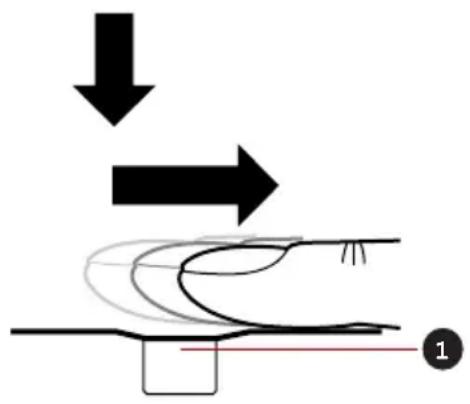
■Halten Sie den Finger beim Swipen nicht zu steif und drücken Sie nicht zu fest auf den Sensor. Achten Sie darauf, dass die Mitte des Fingerabdrucks auf dem Sensor liegt. Andernfalls kann der Fingerabdruck möglicherweise nicht erkannt werden.
Überprüfen Sie vor dem Swipen stets die Mitte des Fingerabdruckwirbels, damit diese entlang der Mittellinie des Sensors geführt werden kann.
■Die Authentifizierung schlägt möglicherweise fehl, wenn der Finger zu schnell oder zu langsam bewegt wird. Befolgen Sie ggf. die Anweisungen auf dem Bildschirm, um die Geschwindigkeit zu korrigieren.
Hinweise zum Fingerabdrucksensor
Bitte bedenken Sie bei der Verwendung des Fingerabdrucksensors Folgendes. Ein Nichtbefolgen dieser Richtlinien kann zu Schäden am Sensor, einem Ausfall des Sensors, Problemen bei der Fingerabdruckerkennung oder einer niedrigeren Fingerabdruckserkennungsrate führen.
Zerkratzen Sie den Sensor nicht, indem Sie in mit Ihren Fingernägeln oder harten bzw. spitzen Gegenständen berühren.
■Drücken Sie nicht fest auf den Sensor.
■Berühren Sie den Sensor nicht mit nassen Fingern oder feuchten Gegenständen. Halten Sie die Sensoroberfläche trocken und frei von Wasserdampf.
■Berühren Sie den Sensor nicht mit schmutzigen Fingern. Kleinste Staub- oder Schmutzpartikel können ihn verkratzen.
■Kleben Sie keine Aufkleber auf den Sensor und schreiben Sie nicht darauf.
■Berühren Sie den Sensor nicht mit elektrostatisch aufgeladenen Fingern oder Gegenständen.
Beachten Sie Folgendes, bevor Sie Ihren Finger zur Registrierung oder Erkennung auf den Sensor legen.
■Waschen Sie sich die Hände und trocken Sie sie gründlich ab.
■Leiten Sie statische Elektrizität von Ihren Fingern ab, indem Sie eine metallene Oberfläche berühren. Statische Elektrizität ist besonders bei trockener Witterung eine häufige Ursache von Sensorfehlern.
■Reinigen Sie den Sensor mit einem fusselfreien Tuch. Benutzen Sie kein Reinigungsmittel, um den Sensor zu säubern.
■Vermeiden Sie die folgenden Bedingungen beim Registrieren oder Erkennen von Fingerabdrücken, da sie zu Lesefehlern oder einer geringeren Erkennungsrate führen:
■Aufgequollene Haut (zum Beispiel nach dem Baden)
Verletzungen
Nasse Finger
■Verschmutzte oder fettige Finger
■Sehr trockene Haut
Beachten Sie Folgendes, um die Erfolgsrate bei der Fingerabdruckerkennung zu erhöhen:
■Registrieren Sie mindestens zwei Finger.
■ Registrieren Sie weitere Finger, wenn es beim Erkennen bereits registrierter Finger häufig zu Fehlern kommt.
Überprüfen Sie den Zustand Ihres Fingers. Veränderte Bedingungen seit der Registrierung, zum Beispiel verletzte, raue, sehr trockene, nasse, verschmutzte, fettige, aufgequollene oder geschwollene Haut können die Erfolgsrate bei der Erkennung verringern. Wenn sich die Profilstärke des Fingerabdrucks geändert hat oder der Finger deutlich dünner oder dicker geworden ist, kann die Erfolgsrate bei der Erkennung ebenfalls verringert werden.
Da der Fingerabdruck jedes Fingers sich unterscheidet und einzigartig ist, sollten Sie darauf achten, für die Erkennung immer nur den oder die registrierten Finger zu verwenden.
Überprüfen Sie die Position und Geschwindigkeit, mit der Sie Ihren Finger über den Sensor bewegen. Sehen Sie sich dazu die obige Zeichnung an.
■Der Fingerabdrucksensor vergleicht und analysiert die eindeutigen Merkmale von Fingerabdrücken. Es kann jedoch vorkommen, dass bestimmte Benutzer ihre Fingerabdrücke wegen fehlender eindeutiger Merkmale nicht registrieren können.
■Die Erfolgsrate bei der Erkennung kann von Benutzer zu Benutzer unterschiedlich hoch sein.
Hinweise zum Fingerprint Utility
■Wenn Sie die Verschlüsselungsfunktion von Windows 7, EFS (Encryption File System), zum Verschlüsseln einer Datei verwenden, kann die Datei mit der Verschlüsselungsfunktion dieser Software nicht weiter verschlüsselt werden.
■Sie können ein Backup der Fingerabdruckdaten oder der in der automatischen Kennworteingabe in IE registrierten Informationen erstellen.
■Verwenden Sie Import/Export im Hauptmenü der TOSHIBA Fingerprint Utility.
■Weitere Informationen finden Sie in der Hilfe-Datei des Fingerprint Utilitys. Sie können es wie folgt starten:
Klicken Sie auf Start -> Alle Programme -> TOSHIBA -> Utilitys -> TOSHIBA Fingerprint Utility. Der Hauptbildschirm wird angezeigt. Klicken Sie auf ? unten links im Bildschirm.
Einschränkungen des Fingerprint Utilitys
TOSHIBA gewährleistet nicht, dass die Technologie des Fingerprint Utilitys vollkommen sicher oder fehlerfrei ist und nicht autorisierte Benutzer immer erkennt. TOSHIBA ist nicht haftbar für Fehlschläge oder Schäden, die sich aus der Verwendung der Technologie oder Software für die Fingerabdruckerkennung ergeben.

Der Fingerabdrucksensor vergleicht und analysiert die eindeutigen Merkmale von Fingerabdrücken. Es kann jedoch vorkommen, dass bestimmte Benutzer ihre Fingerabdrücke wegen fehlender eindeutiger Merkmale nicht registrieren können.
■Die Erfolgsrate bei der Erkennung kann von Benutzer zu Benutzer unterschiedlich hoch sein.
Einrichten der Fingerabdruckregistrierung
Gehen Sie wie nachstehend beschrieben vor, wenn Sie die Fingerabdruck-Authentifizierung zum ersten Mal verwenden.

Die Fingerabdruck-Authentifizierung verwendet denselben Benutzernamen und dasselbe Passwort, der/das im Windows-Betriebssystem definiert ist. Wenn kein Windows-Passwort konfiguriert wurde, müssen Sie dies tun, bevor Sie mit der Fingerabdruckregistrierung beginnen.
■ Dieser Sensor kann mindestens zwanzig Fingerabdruckmuster speichern. Je nach Nutzung des Sensorspeichers können Sie möglicherweise mehr Fingerabdruckmuster registrieren.
- Klicken Sie auf Start -> Alle Programme -> TOSHIBA -> Utilitys -> TOSHIBA Fingerprint Utility oder klicken Sie auf das Symbol des Fingerprint Utilities in der Taskleiste.
- Der Bildschirm Enroll wird angezeigt. Geben Sie das aktuelle Kennwort in das Feld Windows-Kennwort ein. Wenn Sie kein Windows-Kennwort eingerichtet haben, werden Sie aufgefordert, das neue Anmeldekennwort festzulegen. Klicken Sie anschließend auf Weiter.
- Klicken Sie auf das Symbol des nicht registrierten Fingers über dem Finger, den Sie registrieren möchten, und klicken Sie auf Next (Weiter).
- Der Bildschirm mit Hinweisen zur Registrierung wird angezeigt. Bestätigen Sie die Meldung und klicken Sie dann auf Next (Weiter).
- Es wird der Bildschirm zum Probescannen angezeigt. Sie können dreimal üben, den Finger richtig zu swipen. Wenn Sie damit fertig sind, klicken Sie auf Next (Weiter).
- Swipen Sie dreimal mit demselben Finger. Wenn das Scannen erfolgreich war und die Meldung „Enrollment succeed. Do you want to save this fingerprint?“ (Erfolgreich. Fingerabdruck speichern?) angezeigt wird, klicken Sie auf OK.
- Die folgende Meldung wird angezeigt: „It is Strongly recommended you enroll one more finger.“ (Es wird dringend empfohlen, einen weiteren Finger zu registrieren). Klicken Sie auf OK und wiederholen Sie die Schritte 3, 4, 5 und 6 mit einem anderen Finger.

Es wird empfohlen, mindestens zwei Fingerabdrücke zu registrieren.
■ Sie können denselben Fingerabdruck nicht zweimal registrieren, auch nicht unter einem anderen Benutzerkonto.
Löschen der Fingerabdruckdaten
Die Fingerabdruckdaten werden im speziellen nicht flüchtigen Speicher im Fingerabdrucksensor gespeichert. Wenn Sie den Computer weitergeben oder entsorgen, sollten Sie Ihre Fingerabdruckdaten folgendermaßen löschen:
Löschen der Fingerabdruckdaten für den aktuell angemeldeten Benutzer
- Klicken Sie auf Start -> Alle Programme -> TOSHIBA -> Utilitys -> TOSHIBA Fingerprint Utility oder doppelklicken Sie auf das Symbol des Utilitys in der Taskleiste.
- Führen Sie Ihren Finger über den Fingerabdrucksensor.
- Der Hauptbildschirm von TOSHIBA Fingerprint Utility wird angezeigt. Wählen Sie Enroll (Registrieren) im Hauptmenü.
-
Im Fenster Enroll können Sie die Fingerabdruckdaten des zurzeit angemeldeten Benutzers löschen. Klicken Sie auf den registrierten Fingerabdruck, den Sie löschen möchten. Die Meldung „Are you sure you want to delete this template?“ (Vorlage wirklich löschen?) wird angezeigt. Klicken Sie auf OK.
Wiederholen Sie diesen Schritt, wenn Sie weitere Fingerabdrücke löschen möchten.
Wenn nur ein Fingerabdruck registriert ist, wird die Meldung „Sorry! At least one fingerprint is required“ (Es ist mindestens ein Fingerabdruck erforderlich) angezeigt, nachdem Sie auf OK geklickt haben.
Sie können keinen Fingerabdruck löschen, wenn er der einzige ist. -
Klicken Sie auf Close (Schließen).
-
„Are you sure you want to quit?“ (Wirklich beenden?) wird angezeigt. Klicken Sie auf OK.
Es wird wieder der Hauptbildschirm von TOSHIBA Fingerprint Utility angezeigt.
Löschen der Fingerabdrücke aller Benutzer
- Klicken Sie im Hauptmenü von TOSHIBA Fingerprint Utility unten links auf Run as administrator (Als Administrator ausführen).
- Das Fenster der Benutzerkontensteuerung wird angezeigt. Klicken Sie auf Yes (Ja).
- Swipen Sie den registrierten Finger.
- Wählen Sie die Option Fingerprint Control (Fingerabdrucksteuerung).
- Auf dem Bildschirm wird eine Liste mit den Fingerabdruckinformationen aller Benutzer angezeigt.
Klicken Sie unten rechts auf Delete All (Alle löschen). - „Are you sure you want to delete all fingerprints?“ (Möchten Sie wirklich alle Fingerabdrücke löschen) wird angezeigt. Klicken Sie auf OK.
-
Klicken Sie auf Close (Schließen).
-
„Are you sure you want to quit?“ (Wirklich beenden?) wird angezeigt. Klicken Sie auf OK.
Es wird wieder der Hauptbildschirm von TOSHIBA Fingerprint Utility angezeigt.
Windows-Anmeldung über Fingerabdruck-Authentifizierung
Anstelle der üblichen Windows-Anmeldung mit Anmeldenamen und Kennwörtern können Sie sich auch mit der Fingerabdruck-Authentifizierung bei Windows anmelden.
Dies ist besonders nützlich, wenn der PC von mehreren Benutzern verwendet wird, da hierbei die Benutzerauswahl übersprungen werden kann.
Ablauf der Fingerabdruck-Authentifizierung
- Schalten Sie den Computer ein.
- Der Anmeldebildschirm Logon Authorization wird angezeigt. Bewegen Sie einen der registrierten Finger über den Sensor. Wenn die Authentifizierung erfolgreich ist, werden Sie bei Windows angemeldet.

Wenn die Authentifizierung per Fingerabdruck nicht erfolgreich ist, melden Sie sich bitte mit dem Windows-Kennwort an.
Wenn die Authentifizierung per Fingerabdruck fünfmal hintereinander fehlschlägt, melden Sie sich bitte mit dem Windows-Passwort an. Geben Sie dazu wie gewohnt das Windows-Anmeldepasswort im Begrüßungsbildschirm ein.
Es wird eine Warnmeldung angezeigt, wenn die Authentifizierung nicht normal verläuft oder innerhalb einer festgelegten Zeitdauer nicht erfolgreich ist.
Fingerabdruckauthentifizierung beim Starten und einmaliges Anmelden
Überblick über die Fingerabdruckauthentifizierung beim Starten
Die tastaturbasierte Authentifizierung des Benutzerpasswortes beim Starten des Systems kann durch die Fingerabdruck-Authentifizierung ersetzt werden.
Wenn Sie beim Starten nicht die Fingerabdruck-Authentifizierung verwenden möchten, sondern die Eingabe des Passworts über die Tastatur bevorzugen, klicken Sie auf das Symbol des Benutzers, wenn der Bildschirm für die Fingerabdruck-Authentifizierung angezeigt wird. Daraufhin wird ein tastaturbasierter Bildschirm zum Eingeben des Passwortes angezeigt.

■ Sie müssen mit dem TOSHIBA Passwort-Dienstprogramm ein Benutzerpasswort registrieren, bevor Sie die Fingerabdruckauthentifizierung beim Starten und die erweiterten Funktionen verwenden, damit der Fingerabdrücke für die Anmeldung beim Starten des Computers verwendet werden können.
Wenn die Authentifizierung per Fingerabdruck fünfmal fehlschlägt, ein vorher eingestelltes Zeitlimit überschritten wird oder Sie die Rücktaste BACK SPACE drücken, wird [Password =] auf dem Bildschirm angezeigt, und Sie müssen das Benutzerpasswort oder das Supervisorpasswort manuell eingeben, um den Computer zu starten.
Achten Sie beim Bewegen Ihres Fingers darauf, dass Sie es langsam und bei konstanter Geschwindigkeit durchführen. Wenn dadurch die Authentifizierung nicht verbessert wird, sollten Sie die Geschwindigkeit für die Bewegung des Fingers anpassen.
■Wenn es zu Änderungen an der Umgebung oder den Einstellungen, die die Autorisierung betreffen, kommt, werden Sie aufgefordert, Autorisierungsinformationen wie z. B. Benutzerkennwort (und ggf. Festplattenkennwort) einzugeben.
Überblick über das einmalige Anmelden
Dabei handelt es sich um eine Funktion, die es dem Benutzer ermöglicht, die Authentifizierung sowohl für das Benutzer-/BIOS-Passwort (und ggf. das Festplattenpasswort) als auch die Anmeldung bei Windows nur mithilfe der Fingerabdruck-Authentifizierung beim Starten durchzuführen.
Bevor die Fingerabdruckauthentifizierung beim Starten und das einmalige Anmelden mit Fingerabdruck verwendet werden können, muss ein Benutzer-/BIOS-Passwort und ein Windows-Anmeldepasswort festgelegt werden. Verwenden Sie dazu das TOSHIBA Passwort-Dienstprogramm. Wenn die Windows-Anmeldung bei Ihrem System nicht standardmäßig erfolgt, sehen Sie im Handbuch nach, um Ihr Windows-Anmeldepasswort zu registrieren.
Zum Ersetzen des Benutzer-/BIOS-Passworts (und ggf. des Festplattenpassworts) und des Windows-Anmeldepassworts ist lediglich eine Fingerabdruck-Authentifizierung erforderlich.
Aktivieren der Fingerabdruckauthentifizierung beim Starten und des einmaligen Anmeldens
Registrieren Sie Ihren Fingerabdruck in TOSHIBA Fingerprint Utility, bevor Sie die Authentifizierung beim Starten und das einmalige Anmelden mit Fingerabdruck aktivieren und konfigurieren. Überprüfen Sie, ob der Fingerabdruck eingetragen wurde, bevor Sie die Einstellungen konfigurieren.
- Melden Sie sich als Administrator an (als Benutzer mit Administratorberechtigungen).
- Klicken Sie auf Start -> Alle Programme -> TOSHIBA -> Utilitys -> TOSHIBA Fingerprint Utility.
-
Führen Sie Ihren Finger über den Fingerabdrucksensor.
-
Der Hauptbildschirm von TOSHIBA Fingerprint Utility wird angezeigt. Klicken Sie unten links auf Run As Administrator (Als Administrator ausführen).
-
Das Fenster der Benutzerkontensteuerung wird angezeigt. Klicken Sie auf Yes (Ja).
-
Führen Sie Ihren Finger über den Fingerabdrucksensor.
-
Wählen Sie im Hauptbildschirm Setting (Einstellung), um das Einstellungsfenster zu öffnen. Hier haben Sie folgende Möglichkeiten:
Aktivieren Sie das Kontrollkästchen Boot authentication (Authentifizierung beim Starten), wenn Sie die Fingerabdruckauthentifizierung beim Starten verwenden möchten.
Aktivieren Sie die Kontrollkästchen Boot authentication (Authentifizierung beim Starten) und Single sign-on (Einmaliges Anmelden), wenn Sie die Funktion für das einmalige Anmelden verwenden möchten.
-
Klicken Sie auf Apply (Übernehmen).
-
„Save succeeded“ (Speichern erfolgreich) wird angezeigt. Klicken Sie auf OK.
-
Klicken Sie auf Close (Schließen).
-
„Are you sure you want to quit?“ (Wirklich beenden?) wird angezeigt. Klicken Sie auf OK. Es wird wieder der Hauptbildschirm von TOSHIBA Fingerprint Utility angezeigt.
Die geänderte Einstellung für die Fingerabdruckauthentifizierung beim Starten und das einmalige Anmelden wird beim nächsten Systemstart wirksam.
Webcam
Einige Modelle sind mit einer Webcam ausgestattet.
Eine Webcam ist ein Gerät, mit dem Sie über Ihren Computer Video aufzeichnen oder Fotos aufnehmen können. Sie können die Webcam für Video-Chats oder Videokonferenzen einsetzen, wenn Sie ein Tool wie etwa Windows Live Messenger verwenden. Mit der TOSHIBA Web-Kamera-Anwendung können Sie verschiedene Videoeffekte auf Ihre Videos oder Fotos anwenden.
Sie aktiviert die Übertragung von Video und die Verwendung von Video-Chat über das Internet mit speziellen Anwendungen.
Die effektive Pixelzahl für diese Webcam beträgt 0,3 Millionen (maximale Fotogröße: 640 x 480 Pixel) oder 1.3 Mio. (maximale Fotogröße: 1280 x 1024 Pixel).
Nähere Informationen finden Sie in der Hilfe der Web-Kamera-Anwendung.
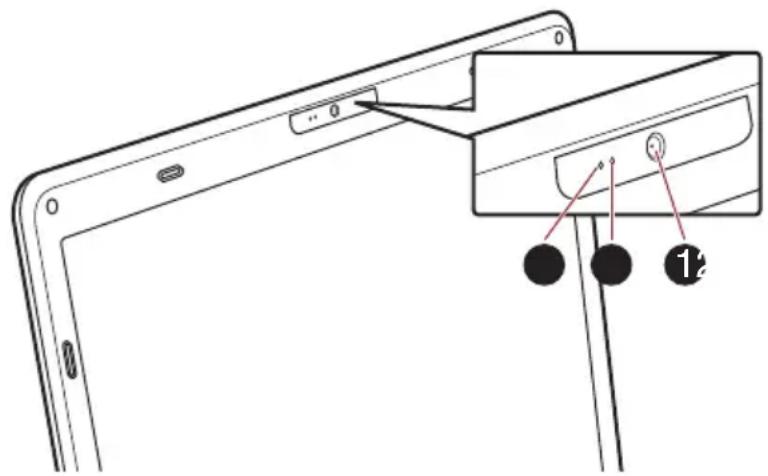
Abbildung 4-3 Webcam

■Halten Sie die Webcam nicht direkt in Richtung der Sonne.
■ Berühren Sie nicht die Linse der Webcam und drücken Sie nicht darauf. Sie könnten dadurch die Bildqualität beeinträchtigen. Verwenden Sie ein Brillenputztuch oder ein andere weiches Tuch, falls die Linse gereinigt werden muss.
Wenn Sie die Bildgröße [Size] auf mehr als 800x600 einstellen, wird eine größere Datenmenge auf die Festplatte geschrieben, was die reibungslose Aufnahme beeinträchtigen kann.
■Bei Aufnahmen in schlecht beleuchteten Umgebungen sollten Sie den Nachtmodus verwenden, um hellere Bilder mit weniger Störungen zu erhalten.
Verwenden der TOSHIBA Web-Kamera-Anwendung
TOSHIBA Web-Kamera-Anwendung ist so konfiguriert, dass die Software beim Starten von Windows® gestartet wird; wenn Sie die Anwendung neu starten müssen, wählen Sie Start -> Alle Programme -> TOSHIBA -> Utilitys -> Web-Kamera-Anwendung.
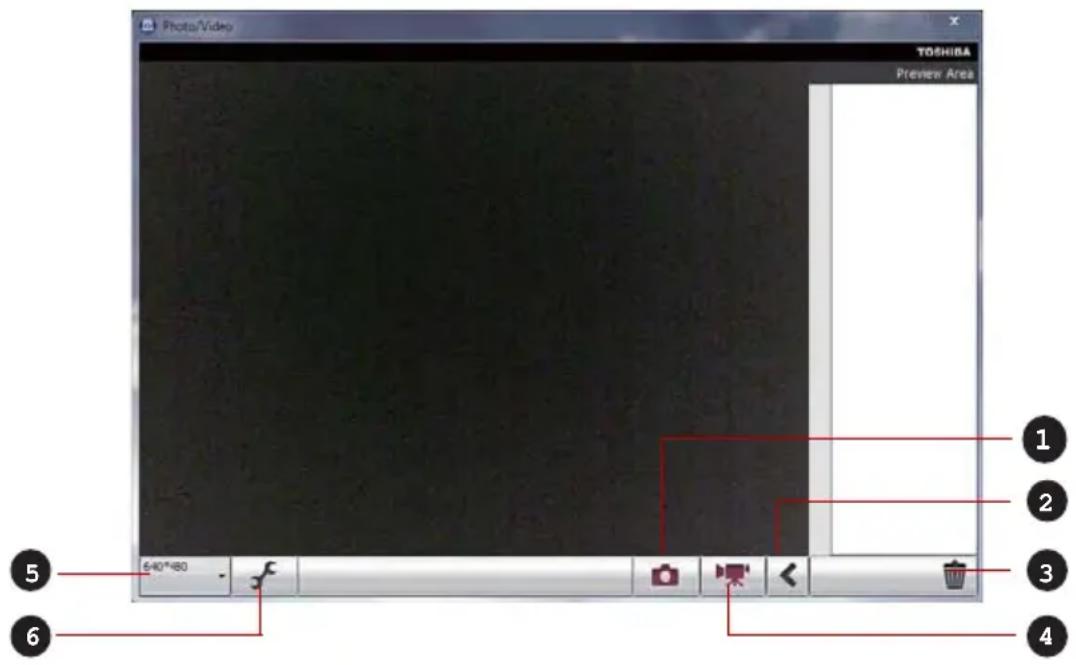
- Standbilder aufnehmen
- Vorschaubereich öffnen/schließen
-
Aufgenommene Datei löschen
-
Videoaufnahme
- Kameraauflösung
- Aufnahmeeinstellungen
Abbildung 4-4 Verwenden der Software
| Standbild aufnehmen | Klicken Sie hier, um ein Standbild aufzunehmen und eine Vorschau des aufgenommenen Bildes im Vorschaubereich anzuzeigen. |
| Vorschaubereich öffnen/schließen | Klicken Sie hier, um den Vorschaubereich zu öffnen. Klicken Sie erneut, um den Vorschaubereich zu schließen. |
| Aufgenommene Datei löschen | Wählen Sie eine Miniaturansicht der aufgenommenen Datei und klicken Sie auf diese Schaltfläche, um diese Datei von der Festplatte zu löschen. |
| Videoaufnahme Klicken Sie, um die Aufnahme zu starten.Mit einem weiteren Klicken beenden Sie die Aufnahme und zeigen im Vorschaubereich eine Vorschau des Videos an. | |
Kameraauflösung Wählen Sie die Auflösung für Vorschau, Standbilder und Aufnahmen.
Aufnahmeeinstellungen
Hiermit öffnen Sie das Dialogfeld für die Aufnahmeeinstellungen.
Wählen Sie auf der Registerkarte Basic den Speicherort für Fotos und Videos, das Aufnahmeformat und die Videoqualität.
Verwendung von TOSHIBA Face Recognition
TOSHIBA Face Recognition nutzt ein Gesichtsidentifikations-Archiv, um die Gesichtsdaten von Benutzern bei der Windows-Anmeldung zu überprüfen. Der Anmeldevorgang wird so vereinfacht, da der Benutzer kein Kennwort eingeben muss.

TOSHIBA Face Recognition garantiert nicht die korrekte Identifizierung eines Benutzers. Änderungen am Aussehen des Registrierten, die nach der Registrierung erfolgen, wie Änderungen der Frisur, das Tragen einer Kappe oder einer Brille können die Erkennungsraten beeinflussen.
■ Face Recognition kann fälschlicherweise Gesichter erkennen, die dem des Registrierten ähnlich sind.
■ Für Hochsicherheitszwecke ist TOSHIBA Face Recognition kein geeigneter Ersatz für Windows-Passwörter. Wenn Sicherheit hohe Priorität hat, sollten Sie die festgelegten Windows-Passwörter zum Anmelden verwenden.
Helle Hintergrundbeleuchtung und/oder Schatten kann verhindern, dass der Anmeldende korrekt erkannt wird. Melden Sie sich in diesem Fall mit Ihrem Windows-Passwort an. Wenn die Erkennung eines Registrierten wiederholt fehlschlägt, suchen Sie in Ihrer Computerdokumentation nach Möglichkeiten, die Erkennungsleistung zu verbessern.
■ TOSHIBA Face Recognition zeichnet Gesichtsdaten in einem Protokoll auf, wenn die Gesichtserkennung fehlschlägt. Wenn Sie das Eigentum an Ihrem Computer übertragen oder ihn entsorgen, sollten Sie die Anwendung deinstallieren oder alle von der Anwendung erstellten Protokolle löschen. Nähere Informationen dazu, wie Sie dies tun, finden Sie in der Hilfedatei.
■ TOSHIBA Face Recognition ist nur in Windows 7 verfügbar.
Haftungssauschluss
TOSHIBA gewährleistet nicht, dass die Technologie des Face Recognition Utilitys vollkommen sicher oder fehlerfrei ist. Toshiba garantiert nicht, dass das Face Recognition Utility immer zuverlässig nicht autorisierte Benutzer aussondert. Toshiba ist nicht haftbar für Ausfälle oder Schäden, die sich aus der Verwendung der Technologie oder Software für die Gesichtserkennung ergeben.
TOSHIBA SOWIE IHRE PARTNER UND ZULIEFERER SIND NICHT VERANTWORTLICH FÜR SCHÄDEN ODER VERLUSTE AN BZW. VON GEWINNEN, EINNAHMEN, PROGRAMMEN, DATEN ODER WECHSELSPEICHERMEDIEN, DIE SICH AUS DER VERWENDUNG DES PRODUKTS ERGEBEN, SELBST WENN TOSHIBA ÜBER DIESE MÖGLICHEN SCHÄDEN ODER VERLUSTE INFORMIERT WURDE.
Registrierung der Gesichtserkennungsdaten
Nehmen Sie für die Gesichtsüberprüfungszwecke ein Bild auf und registrieren Sie die für das Anmelden benötigten Daten. Um die für die Anmeldung benötigten Daten zu registrieren, befolgen Sie die folgenden Schritte:
- Um dieses Utility zu starten, klicken Sie auf Start -> Alle Programme -> TOSHIBA -> Utilitys -> Face Recognition.
Der Registrierungs-Bildschirm für einen angemeldeten Benutzer, der nicht registriert ist, wird angezeigt.
Der Management-Bildschirm für einen angemeldeten Benutzer, der bereits registriert ist, wird angezeigt.
- Klicken Sie unten links im Management-Bildschirm auf Run as administrator (Als Administrator ausführen) und klicken Sie dann auf die Schaltfläche Register (Registrieren). Der Registrierungsbildschirm wird angezeigt.
■ Wenn Sie üben möchten, klicken Sie auf die Schaltfläche Weiter im Bildschirm Registrierung.
■Wenn Sie nicht üben möchten, klicken Sie auf die Schaltfläche Überspringen im Registrierungs-Bildschirm.
- Klicken Sie auf Weiter, um die Anleitung zu starten. Befolgen Sie die Anleitung zum Üben.
Klicken Sie auf die Schaltfläche Zurück, um die Anleitung noch einmal zu durchlaufen.
- Klicken Sie auf die Schaltfläche Weiter, um die Bilderfassung zu starten.
Passen Sie die Position Ihres Gesichts an, sodass es in den Rahmen für das Gesicht passt.
-
Sobald das Gesicht richtig positioniert ist, beginnt die Aufzeichnung. Beginnen Sie damit, dass Sie Ihren Kopf leicht nach links und rechts und dann nach oben und nach unten bewegen.
-
Die Registrierung ist zuende, wenn Sie Ihren Kopf wiederholt nach links, nach rechts, nach oben und nach unten bewegt haben. Wenn die Registrierung erfolgreich ist, wird die folgende Meldung auf dem Bildschirm angezeigt:
„Registrierung erfolgreich. Die Daten werden jetzt getestet. Klicken Sie auf Weiter.“
Klicken Sie auf die Schaltfläche Weiter, um den Verifizierungstest durchzuführen. -
Führen Sie den Verifizierungstest durch. Blicken Sie auf den Bildschirm wie bei der Registrierung.
■Wenn die Registrierung fehlschlägt, klicken Sie auf die Schaltfläche Zurück und registrieren Sie sich erneut. Bitte sehen Sie unter Schritt 6 und 4 nach.
-
Wenn die Registrierung erfolgreich ist, klicken Sie auf die Schaltfläche Weiter und registrieren Sie ein Konto.
-
Registrieren Sie das Konto.
Füllen Sie alle Felder aus.
- Der Management-Bildschirm wird angezeigt.
Der registrierte Kontoname wird angezeigt. Wenn Sie darauf klicken, wird das von Ihrem Gesicht aufgenommene Bild links angezeigt.
Löschen der Gesichtserkennungsdaten
Löschen Sie Bilddaten, Kontoinformationen und persönliche Datensatzdaten, die während der Registrierung erstellt wurden.
Um die Gesichtserkennungsdaten zu löschen, befolgen Sie die folgenden Schritte:
-
Um dieses Utility zu starten, klicken Sie auf Start -> Alle Programme -> TOSHIBA -> Utilitys -> Face Recognition.
Der Management-Bildschirm wird angezeigt. -
Wählen Sie einen der angezeigten Benutzer im Management-Bildschirm.
-
Klicken Sie auf die Schaltfläche Löschen. „Dieser Befehl löscht die Benutzerdaten. Möchten Sie fortfahren?“ wird angezeigt.
■Wenn Sie die Daten nicht löschen möchten, klicken Sie auf die Schaltfläche Nein und Sie kehren zum Management-Bildschirm zurück.
■ Wenn Sie auf die Schaltfläche Ja klicken, wird der ausgewählte Benutzer aus dem Management-Bildschirm gelöscht.
Starten der Hilfedatei
Weitere Informationen zu diesen Utility finden Sie in der Hilfedatei.
- Um die Hilfedatei zu starten, klicken Sie auf Start -> Alle Programme -> TOSHIBA -> Utilitys -> Hilfe zu Face Recognition.
Windows Anmeldung über TOSHIBA Face Recognition
Dieser Abschnitt erklärt, wie Sie sich mit TOSHIBA Face Recognition bei Windows anmelden. Es gibt zwei Authentifizierungsmethoden.
■Anmeldebildschirm im 1:N-Modus: Wenn die
Gesichtserkennungskachel standardmäßig ausgewählt ist, können Sie sich ohne Verwendung von Tastatur und Maus anmelden.
Anmeldebildschirm im 1:1-Modus: Dieser Modus ist im Grund derselbe wie der AUTO-Modus, aber der Bildschirm Konto auswählen wird vor dem Bildschirm Aufgenommenes Bild anzeigen angezeigt, und Sie müssen das zu authentifizierende Benutzerkonto auswählen, um den Authentifizierungsvorgang zu starten.
Anmeldebildschirm im 1:N-Modus
-
Schalten Sie den Computer ein.
-
Der Bildschirm Kacheln auswählen wird angezeigt.
-
Wählen Sie Gesichtserkennung starten (
-
„Blicken Sie in die Kamera“ erscheint.
-
Die Verifizierung wird durchgeführt. Wenn die Authentifizierung erfolgreich ist, werden die in Schritt 4 aufgenommenen Bilddaten eingeblendet und übereinandergelegt.
■Wenn während der Authentifizierung ein Fehler auftritt, kehren Sie zum Bildschirm Kacheln auswählen zurück.
- Der Windows-Begrüßungsbildschirm wird angezeigt und Sie werden automatisch bei Windows angemeldet.
Anmeldebildschirm im 1:1-Modus
-
Schalten Sie den Computer ein.
-
Der Bildschirm Kacheln auswählen wird angezeigt.
-
Wählen Sie Gesichtserkennung starten (
-
Der Bildschirm Konto auswählen wird angezeigt.
-
Wählen Sie das Konto und klicken Sie auf die Schaltfläche mit dem Pfeil.
-
„Blicken Sie in die Kamera“ erscheint.
-
Die Verifizierung wird durchgeführt. Wenn die Authentifizierung erfolgreich ist, werden die in Schritt 6 aufgenommenen Bilddaten eingeblendet und übereinandergelegt.
■Wenn während der Authentifizierung ein Fehler auftritt, kehren Sie zum Bildschirm Kacheln auswählen zurück.
- Der Windows-Begrüßungsbildschirm wird angezeigt und Sie werden automatisch bei Windows angemeldet.
■ Wenn die Authentifizierung zwar erfolgreich verläuft, es nachfolgend bei der Windows-Anmeldung jedoch zu einem Authentifizierungsfehler kommt, werden Sie aufgefordert, Ihre Anmeldeinformationen einzugeben.
Verwenden des optisches Slot-Laufwerks
■Optisches Laufwerk mit Tray
Mit dem Laufwerk können Sie disc-gestützte Programme ausführen. Sie können Discs mit 12 cm oder 8 cm Durchmesser ohne Adapter verwenden. Wenn der Computer auf eine Disc zugreift, leuchtet eine LED auf dem Laufwerk.
■Optisches Laufwerk mit Slot
Mit dem Laufwerk können Sie disc-gestützte Programme ausführen. Sie können Discs mit einem Durchmesser von 12 cm ohne Adapter verwenden.

■Mit der Anwendung DVD-Wiedergabe können Sie DVD-Videos wiedergeben.
■ Verwenden Sie mit dem Slot-Laufwerk nur standardmäßige, runde Discs mit einem Durchmesser von 12 cm. Discs in anderer Größe oder Form lassen sich möglicherweise nicht mehr aus dem Slot entfernen, wodurch das System oder die Disc beschädigt werden kann.
Wenn Sie ein optisches Laufwerk haben, erhalten Sie im Abschnitt Beschreiben von Discs im optischen Laufwerk weitere Hinweise zum Beschreiben von CD/DVD/BD-Medien.
Einlegen von Discs
■Optisches Laufwerk mit Tray
So legen Sie eine Disc ein:
- Wenn der Computer eingeschaltet ist, drücken Sie auf die Entnahmetaste, um die Laufwerklade etwas zu öffnen.
- Ziehen Sie vorsichtig an der Lade, um sie vollständig zu öffnen.
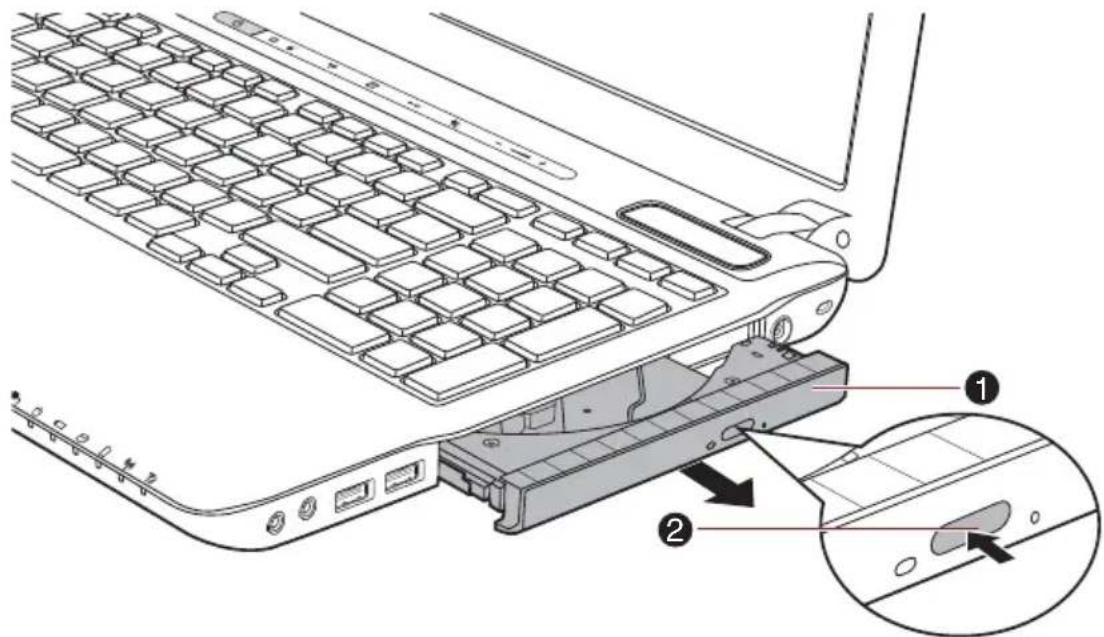
- Laufwerklade 2. Entnahmetaste
Abbildung 4-5 Entnahmetaste drücken und Laufwerklade öffnen.
- Legen Sie die Disc mit der beschrifteten Seite nach oben in die Laufwerklade.
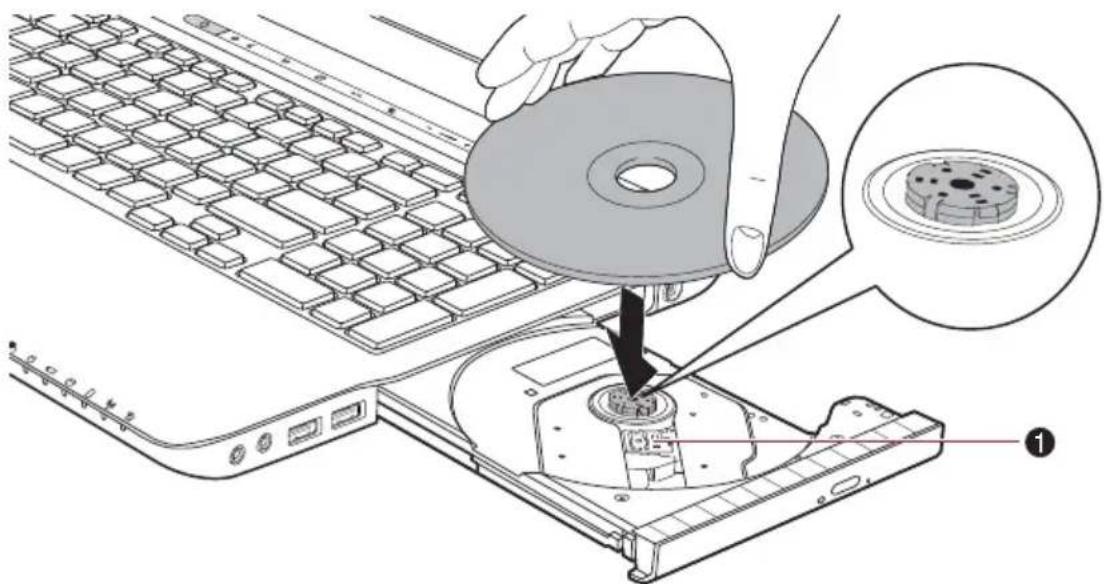
Abbildung 4-6 Disc einlegen

Wenn die Laufwerklade vollständig geöffnet ist, ragt das Gehäuse des Computers etwas über die Lade hinaus. Deshalb müssen Sie die Disc beim Einlegen leicht geneigt halten. Nach dem Einpassen muss die Disc jedoch flach in der Lade liegen.

■ Berühren Sie nicht die Laserlinse und den umgebenden Bereich; sie könnte dadurch falsch ausgerichtet werden.
Achten Sie darauf, dass keine Fremdkörper in das Laufwerk gelangen. Prüfen Sie die Oberseite der Lade, insbesondere den Bereich hinter dem vorderen Rand, um sicherzustellen, dass sich keine Fremdkörper in der Lade befinden, bevor Sie das Laufwerk schließen.
- Drücken Sie die Disc in der Mitte vorsichtig nach unten, bis sie einrastet. Die Disc sollte unterhalb der Nabenoberfläche und flach auf der Schubladenfläche liegen.
- Drücken Sie die Lade in der Mitte nach hinten, um sie zu schließen. Schieben Sie vorsichtig, bis sie einrastet.

Falls dies Disc nicht korrekt eingelegt ist, kann sie beim Schließen der Lade beschädigt werden. Außerdem lässt sich die Lade dann möglicherweise nicht mehr vollständig öffnen, wenn Sie auf die Entnahmetaste drücken.
■Optisches Laufwerk mit Slot
Orientieren Sie sich an den folgenden Anweisungen und den Abbildungen, um eine Disc in das Laufwerk einzulegen.
- Wenn der Computer eingeschaltet ist, stecken Sie die Disc direkt in das optische Laufwerk.
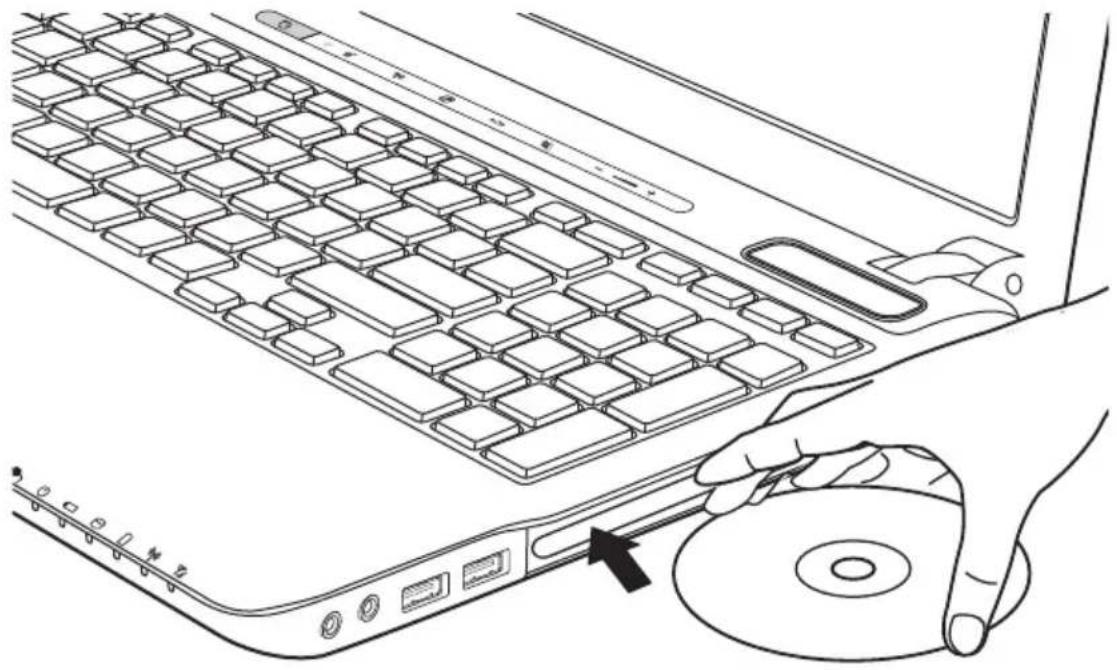
■Optisches Laufwerk mit Tray
Gehen Sie folgendermaßen vor, um eine Disc aus dem Laufwerk zu nehmen:

Drücken Sie die Entnahmetaste nicht, wenn der Computer noch auf das Laufwerk des Datenträgers zugreift. Warten Sie, bis die LED für das optische Laufwerk nicht mehr leuchtet, bevor Sie die Lade öffnen. Warten Sie außerdem, bis sich die Disc nicht mehr dreht, bevor Sie sie herausnehmen.
- Drücken Sie auf die Entnahmetaste, um die Lade etwas zu öffnen. Ziehen Sie die Lade dann vorsichtig heraus, bis sie vollständig geöffnet ist.

Wenn sich die Lade etwas öffnet, warten Sie einen Augenblick, um sicherzugehen, dass sich die Disc nicht mehr dreht, bevor Sie die Lade vollständig öffnen.
- Die Disc ragt leicht über die Seiten der Lade hinaus, sodass Sie sie leicht greifen können. Nehmen Sie die Disc vorsichtig heraus.
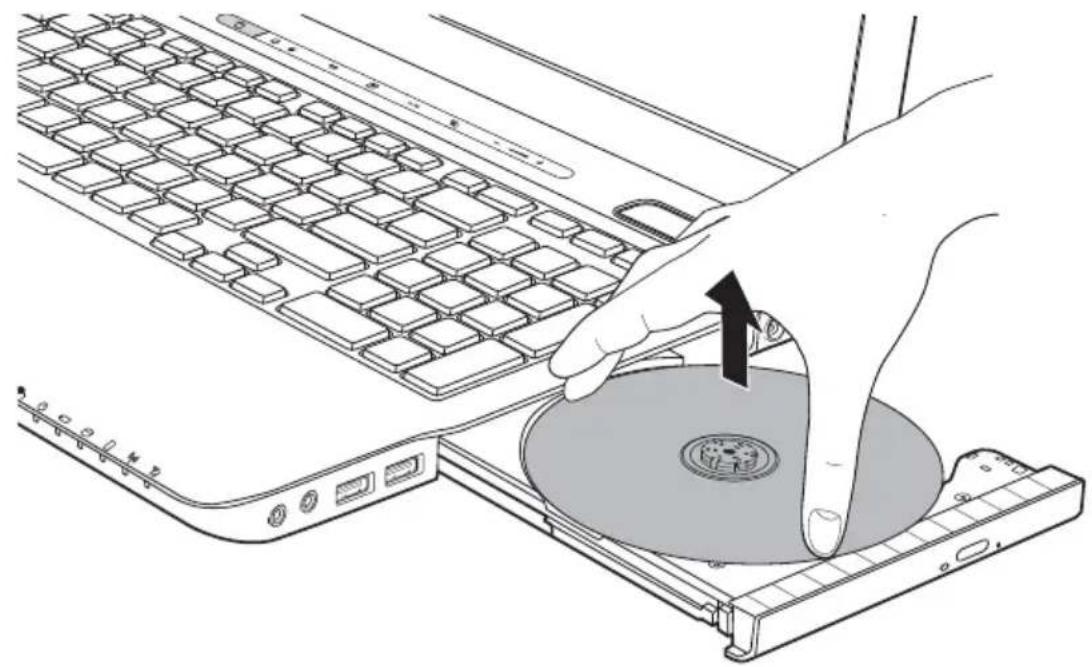
Abbildung 4-7 Disc aus dem Laufwerk nehmen
- Drücken Sie die Lade in der Mitte nach hinten, um sie zu schließen. Schieben Sie vorsichtig, bis sie einrastet.
■Optisches Laufwerk mit Slot
Um eine Disc zu entnehmen, drücken Sie die Auswurftaste, damit die Disc ein Stück herausgeschoben wird.
Entnahme von Discs, wenn sich die Lade nicht öffnet
Wenn der Computer ausgeschaltet ist, lässt sich die Lade nicht mit der Entnahmetaste öffnen. In diesem Fall können Sie die Lade öffnen, indem Sie einen dünnen Gegenstand (ca. 15 mm lang) wie etwa eine gerade gebogene Büroklammer in die Öffnung neben der Entnahmetaste einführen.
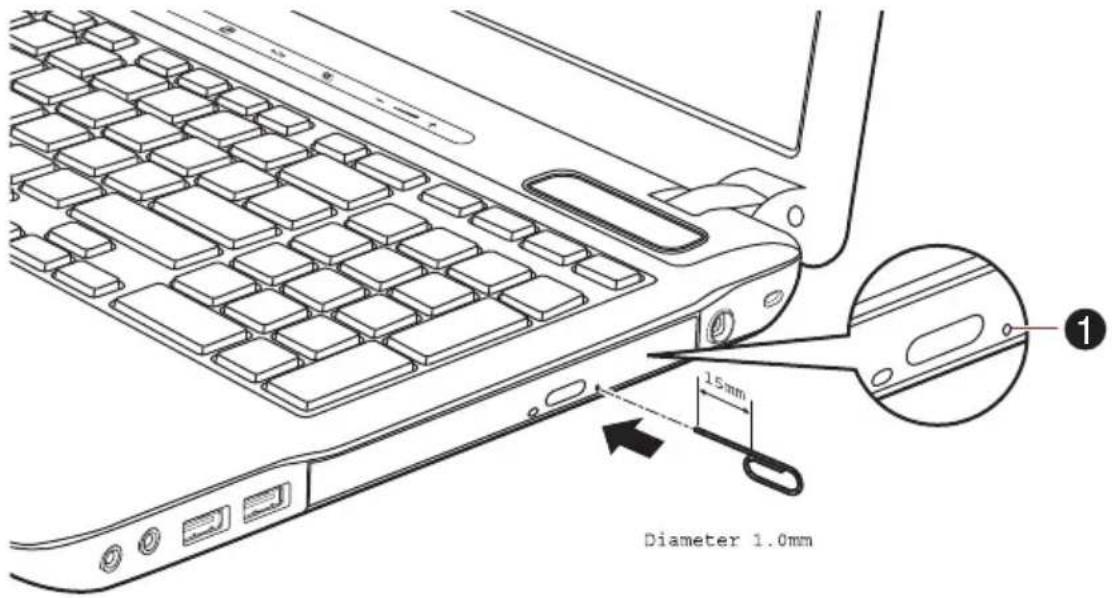
- Entnahmeöffnung
Abbildung 4-8 Lade manuell öffnen

Schalten Sie den Computer aus, bevor Sie die Entnahmeöffnung verwenden. Wenn sich die Disc beim Öffnen der Lade noch dreht, könnte sie herausfliegen und Verletzungen verursachen.
Beschreiben von Discs im optischen Laufwerk

Das in diesen Computer installierte optische Laufwerk kann nicht mehrere Sitzungen auf DVD-R Dual Layer Disc schreiben. Nachdem einmal auf eine Disc geschrieben wurde, wird sie abgeschlossen. Nach dem Abschließen können keine weiteren Daten auf die Disc geschrieben werden, unabhängig von der belegten Disc-Kapazität.
Mit dem BD-Writer-Laufwerk können Sie Daten auf CD-R, CD-RW, DVD-R, DVD-R (Dual Layer), DVD-RW, DVD+R, DVD+R (Double Layer), DVD+RW, DVD-RAM, DVD-R (Dual Layer) oder BD-R/BD-RE schreiben.
Mit dem DVD-Super-Multi-Laufwerk oder BD-Combo-Laufwerk können Sie Daten auf CD-R, CD-RW, DVD-R, DVD-R (Dual Layer), DVD-RW, DVD+R, DVD+R (Double Layer), DVD+RW, DVD-RAM oder DVD-R (Dual Layer) schreiben.
Als Schreibsoftware sind TOSHIBA Disc Creator und Corel DVD MovieFactory im Lieferumfang des Computers enthalten.
Mit Corel DVD MovieFactory lassen sich Dateien im Videoformat schreiben. TOSHIBA Disc Creator kann zum Schreiben von Daten verwendet werden.

Schalten Sie das optische Laufwerk nicht aus, während der Computer darauf zugreift, da dies zu Datenverlust führen könnte.
■Mit der Media Center-Option CD/DVD erstellen können Sie nicht auf CD-R/RW-Discs zugreifen.
■Um Daten auf CD-R/-RW-Medien zu schreiben, verwenden Sie das Programm TOSHIBA Disc Creator, das auf dem Computer vorinstalliert ist.

Beim Schreiben von Informationen auf Medien mithilfe eines optischen Laufwerks sollten Sie immer sicherstellen, dass der Netzadapter an eine stromführende Steckdose angeschlossen ist. Wenn Daten geschrieben werden, während der Computer vom Akku mit Strom versorgt wird, kann der Schreibvorgang manchmal aufgrund schwacher Akkuleistung fehlschlagen und Datenverlust kann auftreten.
Wichtiger Hinweis
Bevor Sie vom DVD-Super-Multi-Laufwerk oder BD-Laufwerk unterstützte Medien beschreiben oder wiederbeschreiben, sollten Sie alle Setup- und Bedienungshinweise in diesem Abschnitt durchlesen und befolgen. Andernfalls könnte es bei der Verwendung des DVD-Super-Multi-Laufwerks oder BD-Laufwerks zu Fehlfunktionen kommen, und Sie können die Discs eventuell nicht erfolgreich beschreiben. So können Sie Daten verlieren oder das Laufwerk oder Medium beschädigen.
Vor dem Aufzeichnen
Ausgehend von Toshiba Tests zur eingeschränkten Kompatibilität empfehlen wir die Produkte der folgenden Hersteller von CD-Rs, CD-RWs, DVD-Rs, DVD-Rs (Dual Layer), DVD-RWs, DVD+Rs, DVD+Rs (Double Layer), DVD+RWs oder DVD-RAMs. Die Qualität der Datenträger kann jedoch die Qualität der Aufzeichnung beeinflussen. TOSHIBA übernimmt in keinem Fall eine Garantie für die Funktionstüchtigkeit, Qualität oder Leistung der Datenträger.

DVD-RW:
DVD-Spezifikationen für wiederbeschreibbare Datenträger für Version 1.1 oder 1.2
Victor Company of Japan, Ltd. (JVC) (für Medien mit 2-, 4- und 6-facher Geschwindigkeit)
(für Medien mit 2-, 4- und 6-facher Geschwindigkeit)
DVD-RAM: DVD-Spezifikationen für DVD-RAM Disc für Version 2.0, Version 2.1 oder Version 2.2
Panasonic CO., LTD. (für Medien mit 3-facher oder 5-facher Geschwindigkeit) Hitachi Maxell, Ltd. (für Medien mit 3-facher oder 5-facher Geschwindigkeit)
Schreibfähiges BD-Laufwerk
CD-R:
DVD-R: DVD Spezifikationen für beschreibbare Medien für General Use Version 2.0)
TAIYO YUDEN Co., Ltd. (für Medien mit 8- und 16-facher
Geschwindigkeit)
(für Medien mit 4-, 8- und 16-facher Geschwindigkeit)
DVD+R:
(für Medien mit 8- und 16-facher Geschwindigkeit)
DVD+R für Labelflash:
FUJIFILM CORPORATION (für Medien mit 16-facher Geschwindigkeit)
DVD-RW:
DVD-Spezifikationen für wiederbeschreibbare Datenträger für Version 1.1 oder 1.2
Victor Company of Japan, Ltd. (JVC) (für Medien mit 2-, 4- und 6-facher Geschwindigkeit)
(für Medien mit 2-, 4- und 6-facher Geschwindigkeit)
DVD-RAM: DVD-Spezifikationen für DVD-RAM Disc für Version 2.0, Version 2.1 oder Version 2.2
Panasonic CO., LTD. (für Medien mit 3-facher oder 5-facher Geschwindigkeit)
Hitachi Maxell, Ltd. (für Medien mit 3-facher oder 5-facher Geschwindigkeit)
BD-R:
Panasonic CO., LTD.
BD-R(DL):
Panasonic CO., LTD.
BD-RE:
Panasonic CO., LTD.
BD-RE(DL):
Panasonic CO., LTD.

Einige Arten und Formate von DVD-R- (Dual Layer) und DVD+R-(Double Layer) Discs können möglicherweise nicht gelesen werden.
Discs, die als DVD-R (Dual Layer) format4 (Layer Jump Recording) erstellt wurden, können nicht gelesen werden.
■Bei Verwendung minderwertiger, verschmutzter oder beschädigter Datenträger können Schreibfehler auftreten. Überprüfen Sie die Medien vor der Verwendung auf Verschmutzung und Beschädigungen.
■Die tatsächliche Anzahl der möglichen Schreibvorgänge für optische Disc-Medien ist von der Qualität der Medien und von der Art der Verwendung der Medien abhängig.
Es gibt zwei Arten von DVD-R-Medien: eine für Authoring und eine für allgemeine Verwendung (General Use). Versuchen Sie nicht, Authoring-Discs zu verwenden, da nur Discs für die allgemeine Verwendung von einem Computerlaufwerk beschrieben werden können.
■Sie können DVD-RAMs mit abnehmbarer Cartridge oder ohne Cartridge verwenden.
■Auf eine CD-R-, DVD-R-, DVD-R- (Dual Layer), DVD+R- oder DVD+R-(Double Layer) Disc geschriebene Daten können weder komplett noch teilweise gelöscht werden.
Von einer CD-RW, DVD-RW, DVD+RW oder DVD-RAM gelöschte Daten können nicht wiederhergestellt werden. Sie sollten den Inhalt der Disc vor dem Löschen sorgfältig überprüfen und darauf achten, dass Sie nicht die falschen Daten löschen, falls mehrere Laufwerke angeschlossen sind, die Daten auf Discs schreiben können.
■Beim Beschreiben von DVD-R-, DVD-R- (Dual Layer), DVD-RW-, DVD+R-, DVD+R- (Double Layer), DVD+RW- oder DVD-RAM-Medien wird etwas Speicherplatz für die Dateiverwaltung benötigt, sodass Sie möglicherweise nicht die volle Kapazität der Disc nutzen können.
Da die Medien auf dem DVD-Standard basieren, werden sie möglicherweise mit Dummy-Daten gefüllt, wenn die aufgezeichneten Daten weniger als ca. 1 GB betragen. Auch wenn Sie nur kleine Datenmengen übertragen, könnte das Schreiben der Platzhalterdaten unter diesen Umständen eine gewisse Zeit in Anspruch nehmen.
■Wenn mehrere Laufwerke, die zum Schreiben verwendet werden können, angeschlossen sind, achten Sie darauf, nicht versehentlich die Daten auf das falsche Laufwerk schreiben oder davon löschen.
Achten Sie darauf, den Netzadapter an den Computer anzuschließen, bevor Sie mit dem Schreiben von Daten beginnen.
■Stellen Sie, bevor Sie den Computer in den Energiesparmodus oder in den Ruhezustand versetzen, sicher, dass das Beschreiben von DVD-RAMs beendet ist. Dies ist der Fall, wenn Sie die DVD-RAM entnehmen können.
■Schließen Sie alle anderen Programme außer der Schreibsoftware selbst.
■Deaktivieren Sie Programme (zum Beispiel Bildschirmschoner), die den Prozessor stark beanspruchen.
■ Betreiben Sie den Computer bei höchster Energieeinstellung; verwenden Sie keine Energiesparfunktionen.
■Schreiben Sie keine Daten, während ein Virensuchprogramm ausgeführt wird. Warten Sie, bis es beendet ist, deaktivieren Sie die Virenschutzanwendungen, auch Software, die Dateien automatisch im Hintergrund überprüft.
■Verwenden Sie keine Festplatten-Utilitys, die z. B. die Zugriffsgeschwindigkeit auf das Festplattenlaufwerk erhöhen sollen, da diese zu instabilem Betrieb und Datenverlusten führen können.
■CD-RW- (Ultra Speed +) Medien sollten nicht verwendet werden, da sonst die Daten verloren gehen oder beschädigt werden können.
■Schreiben Sie immer vom Festplattenlaufwerk des Computers auf die CD/DVD/BD. Versuchen Sie nicht von freigegebenen Geräten wie Servern oder anderen Netzwerkgeräten zu schreiben.
Das Schreiben mit einer anderen Software außer TOSHIBA Disc Creator wurde noch nicht geprüft, deshalb kann das Funktionieren mit anderen Softwareanwendungen nicht garantiert werden.
Während des Beschreibens oder Wiederbeschreibens von Discs
Beachten Sie während des Schreibens oder Wiederbeschreibens von Discs die folgenden Punkte:
Kopieren Sie die Daten von der Festplatte auf das optische Medium. Verwenden Sie nicht die Methode Ausschneiden und Einfügen, da die Daten bei einem Schreibfehler verloren gehen.
■Vermeiden Sie Folgendes:
Benutzerwechsel beim Betriebssystem Windows 7.
PC-Funktionen ausführen, zum Beispiel Maus oder Touchpad verwenden, Bildschirm öffnen oder schließen.
■Kommunikationsanwendung starten (Modem).
■Stoßeinwirkungen oder Vibrationen am Computer.
■ Externe Geräte installieren, entfernen oder anschließen. Dies gilt auch für: SD/SDHC-Speicherkarten, miniSD/microSD-Karten, ExpressCard, Memory Stick/Memory Stick PRO/Memory Stick PRO Duo, xD Picture Card, MultiMediaCard, USB-Geräte, externe Monitore, i.LINK-Geräte und optische Lesegeräte oder BD-Laufwerke.
■Audio/Video-Steuerungstasten für die Wiedergabe von Musik oder Sprache verwenden.
■Optisches Laufwerk öffnen.
■ Schalten Sie den Computer nicht aus bzw. melden Sie sich nicht ab, während Sie einen Datenträger beschreiben. Aktivieren Sie während des Schreibvorgangs auch nicht den Energiesparmodus/Ruhezustand.
Achten Sie darauf, dass das Schreiben/Beschreiben abgeschlossen ist, bevor Sie in den Energiesparmodus oder Ruhezustand gehen (das Schreiben ist beendet, wenn Sie das optische Medium aus dem DVD Super Multi-Laufwerk oder BD-Laufwerk nehmen können).
■Bei der Verwendung von Rohlingen schlechter Qualität oder beschädigten oder verschmutzten Rohlingen ist die Wahrscheinlichkeit von Fehlern beim Aufzeichnen größer.
■Stellen Sie den Computer auf einer geraden Oberfläche ab, die keinen Vibrationen durch Flugzeuge, Züge oder Straßenverkehr ausgesetzt ist. Außerdem sollten Sie den Computer nicht auf eine instabile Fläche stellen.
■Bringen Sie keine Mobiltelefone oder andere Kommunikationsgeräte in die Nähe des Computers.
Wichtige Informationen, Haftungssauschluss
TOSHIBA ist für die folgenden Schäden nicht haftbar:
Schäden an CD-R-, CD-RW-, DVD-R-, DVD-R- (Dual Layer), DVD-RW-, DVD+R-, DVD+R- (Double Layer), DVD+RW- oder DVD-RAM-Discs, die durch das Beschreiben oder Wiederbeschreiben mit diesem Produkt verursacht werden.
Jegliche Veränderungen bzw. Verluste des aufgezeichneten Inhalts der CD-R, CD-RW, DVD-R, DVD-R (Dual Layer), DVD-RW, DVD+R, DVD+R (Double Layer), DVD+RW, DVD-RAM oder BD-R/RE Discs, die beim Beschreiben bzw. Wiederbeschreiben mit diesem Produkt auftreten sowie daraus resultierende wirtschaftliche Verluste oder Unterbrechungen des Geschäftsbetriebs.
■Schäden, die durch die Verwendung von Geräten oder Software von Drittherstellern verursacht werden.
Wegen der technischen Einschränkungen bei den aktuellen Laufwerken zum Beschreiben optischer Medien können qualitativ minderwertige Datenträger oder Probleme mit den Hardwaregeräten zu unerwarteten Schreibfehlern führen. Deshalb ist es empfehlenswert, mindestens zwei Sicherungskopien wichtiger Daten zu erstellen, auf die Sie notfalls zurückgreifen können.
Achten Sie auf die folgenden Einschränkungen bei der Verwendung von TOSHIBA Disc Creator:
■ Sie können kein DVD-Video mit TOSHIBA Disc Creator erstellen.
■Sie können kein DVD-Audio mit TOSHIBA Disc Creator erstellen.
■Mit der TOSHIBA Disc Creator-Funktion „Audio-CD“ können Sie keine Musik auf optische Medien aufnehmen.
Kopieren Sie keine urheberrechtlich geschützten Video-DVDs und DVD-ROMs mit der TOSHIBA Disc Creator-Funktion „Disc Backup“.
■Mit der TOSHIBA Disc Creator-Funktion „Disc Backup“ lassen sich keine Sicherungskopien von DVD-RAM-Medien erstellen.
Mit der TOSHIBA Disc Creator-Funktion „Disc Backup“ kann keine Sicherungskopie einer CD-ROM, CD-R oder CD-RW auf eine DVD-R, DVD-R (Dual Layer) oder DVD-RW geschrieben werden.
Mit der TOSHIBA Disc Creator-Funktion „Disc Backup“ kann keine Sicherungskopie einer CD-ROM, CD-R oder CD-RW auf eine DVD+R, DVD+R (Double Layer) oder DVD+RW geschrieben werden.
Mit der TOSHIBA Disc Creator-Funktion „Disc Backup“ kann keine Sicherungskopie einer DVD-ROM, DVD-Video, DVD-R, DVD-R (Dual Layer), DVD-RW, DVD+R, DVD+R (Double Layer) oder DVD+RW auf eine CD-R oder CD-RW geschrieben werden.
■TOSHIBA Disc Creator kann keine Aufnahmen im Paketformat erstellen.
Möglicherweise können Sie die TOSHIBA Creator-Funktion „Disc Backup“ nicht verwenden, um eine Sicherungskopie einer Disc zu erstellen, die mit einer anderen Software auf einem anderen Brenner erstellt wurde.
■Wenn Sie einer bereits beschriebenen DVD-R, DVD-R (Dual Layer), DVD+R oder DVD+R (Double Layer) Daten hinzufügen, können Sie die hinzugefügten Daten unter Umständen nicht lesen. Dies ist beispielsweise der Fall, wenn Sie ein 16-Bit-Betriebssystem wie Windows 98SE oder Windows Me verwenden. Für Windows NT4 benötigen Sie Service Pack 6 oder höher und in Windows 2000 benötigen Sie Service Pack 2. Außerdem können einige DVD-ROM- und DVD-ROM/CD-R/RW-Laufwerke unabhängig vom Betriebssystem generell keine hinzugefügten Daten lesen.
TOSHIBA Disc Creator unterstützt die Aufzeichnung auf DVD-RAM-Discs nicht. Sie sollten dazu Windows Explorer oder ein ähnliches Utility verwenden.
■Wenn Sie eine DVD sichern, sollten Sie darauf achten, dass das Quelllaufwerk die Aufzeichnung von DVD-R-, DVD-R- (Dual Layer), DVD-RW-, DVD+R-, DVD+R- (Double Layer) oder DVD+RW-Medien unterstützt, da sonst die Quelldisc möglicherweise nicht richtig gesichert wird.
■ Wenn Sie eine DVD-R, DVD-R (Dual Layer), DVD-RW, DVD+R, DVD+R (Double Layer) oder DVD+RW sichern, müssen Sie darauf achten, eine DVD des gleichen Typs zu verwenden.
■Sie können auf eine CD-RW, DVD-RW oder DVD+RW geschriebene Daten nicht teilweise löschen.
Überprüfen der Daten
Um zu überprüfen, ob die Daten richtig auf eine Daten-CD/DVD/BD geschrieben wurden, sollten Sie die folgenden Schritte durchführen, bevor Sie mit dem Beschreiben/Wiederbeschreiben beginnen:
- Führen Sie einen der folgenden Schritte aus, um das Einstellungsdialogfeld aufzurufen:
Klicken Sie im Modus Daten-CD/DVD in der Haupt-Symbolleiste auf die Einstellungsschaltfläche ( ).
Wählen Sie im Menü Einstellungen die Option Einstellungen für jeden Modus -> Daten-CD/DVD.
- Markieren Sie das Kontrollkästchen Geschriebene Daten überprüfen.
- Wählen Sie Datei öffnen oder Vollständiger Vergleich.
- Klicken Sie auf OK.
Weitere Informationen zu TOSHIBA Disc Creator
Nähere Informationen zu TOSHIBA Disc Creator finden Sie in den Hilfedateien des Programms.
■Öffnen des TOSHIBA Disc Creator-Handbuchs: Start -> Alle Programme -> TOSHIBA -> CD&DVD-Anwendungen -> Disc Creator Help
Bei Verwendung von Corel DVD MovieFactory für TOSHIBA
Erstellen von DVD-Video
Vereinfachtes Erstellen eines DVD-Videos durch Hinzufügen der Videoquelle:
- Klicken Sie auf Start -> Alle Programme -> DVD MovieFactory -> DVD MovieFactory for TOSHIBA Launcher, um DVD MovieFactory zu starten.
- Legen Sie eine DVD-R, DVD+R, DVD-RW oder DVD+RW in das Laufwerk ein.
- Klicken Sie auf Create Video Disc (Videodisc erstellen) -> New Project (Neues Projekt) und wählen Sie Ihr Projektformat.
- Fügen Sie die Quelle von der Festplatte hinzu, indem Sie auf Add Video files (Videodateien hinzufügen) klicken, um das Auswahldialogfeld aufzurufen.
- Wählen Sie die Videoquelle aus und gehen Sie zur nächsten Seite, um „Menu“ (Menü) anzuwenden.
- Nachdem Sie eine Menüvorlage gewählt haben, klicken Sie auf Next (Weiter), um zur Seite Output (Ausgabe) zu gehen.
- Wählen Sie den Ausgabetyp und klicken Sie auf Burn (Brennen).
Erstellen von Blu-ray-Filmen
Einfache Schritte zum Erstellen eines Blu-ray-Films:
- Klicken Sie auf Start -> Alle Programme -> DVD MovieFactory -> DVD MovieFactory for TOSHIBA Launcher, um DVD MovieFactory zu starten.
- Klicken Sie auf Create Video Disc (Video-Disc erstellen) -> New Project (Neues Projekt), um einen zweiten Launcher aufzurufen, wählen Sie Blu-ray und dann DVD MovieFactory.
- Fügen Sie die Quelle von der Festplatte hinzu, indem Sie auf Add Video files (Videodateien hinzufügen) klicken, um das Auswahldialogfeld aufzurufen.
- Wählen Sie die Videoquelle aus und gehen Sie zur nächsten Seite, um „Menu“ (Menü) anzuwenden.
- Nachdem Sie die Menüvorlage ausgewählt haben, klicken Sie auf Next (Weiter), um zur Burning Page (Seite „Brennen“) zu gelangen.
- Wählen Sie den Ausgabetyp und klicken Sie auf die Schaltfläche Burn (Brennen).
Weitere Informationen über Corel DVD MovieFactory
Weitere Informationen über Corel DVD MovieFactory finden Sie in der Produkthilfe und in den Handbuchdateien.
■Sie öffnen das Handbuch zu Corel DVD MovieFactory, indem Sie auf Folgendes klicken: Start -> Alle Programme -> DVD MovieFactory for TOSHIBA -> DVD MovieFactory User Manual
Wichtige Informationen
Beachten Sie die folgenden Einschränkungen, wenn Sie eine Video-DVD oder einen Blu-ray-Film erstellen:
- Bearbeiten von Digital Video
■ Melden Sie sich als Administrator an, um DVD MovieFactory zu verwenden.
■Betreiben Sie Ihren Computer mit Netzstrom, wenn Sie DVD MovieFactory verwenden.
■Betreiben Sie den Computer mit voller Leistung. Verwenden Sie keine Energiesparfunktionen.
Während der Bearbeitung von DVDs können Sie Vorschauen anzeigen. Wenn eine andere Anwendung ausgeführt wird, wird die Vorschau möglicherweise jedoch nicht korrekt angezeigt.
Mit DVD MovieFactory kann Inhalt mit Kopierschutz nicht abgespielt oder bearbeitet werden.
■Aktivieren Sie während der Verwendung von DVD MovieFactory nicht den Energiesparmodus oder den Ruhezustand.
■Verwenden Sie DVD MovieFactory nicht sofort nach dem Einschalten des Computers. Warten Sie, bis alle Laufwerkaktivitäten beendet sind.
Um bei der Übertragung auf einen DV-Camcorder sicherzustellen, dass wirklich alle Daten erfasst werden, starten Sie die Aufzeichnung am Camcorder eine Sekunden vor dem Abspielen der aufzuzeichnende Daten.
■CD-Recorder-, DVD-Audio-, miniDVD- und Video CD-Funktionen werden in dieser Version nicht unterstützt.
■Wenn Sie Video auf DVD aufnehmen, schließen Sie alle anderen Programme.
■Deaktivieren Sie Programme (zum Beispiel Bildschirmschoner), die die CPU stark beanspruchen.
■MP3-Decodierung und -Codierung wird nicht unterstützt.
- Vor dem Brennen des Videos auf DVD oder Blu-ray-Disc
■Verwenden Sie für die Aufzeichnung auf DVD oder Blu-ray bitte nur Discs der vom Laufwerkhersteller empfohlenen Hersteller.
■Verwenden Sie kein langsames Laufwerk, wie zum Beispiel ein USB 1.1-Festplattenlaufwerk, als Arbeitslaufwerk, da die DVD oder Blu-ray-Disc dann möglicherweise nicht beschrieben werden kann.
■Vermeiden Sie Folgendes:
■Führen Sie keine anderen Funktionen auf dem Computer aus. Dies gilt auch für die Verwendung einer Maus oder eines Touchpads und für das Schließen/Öffnen des Bildschirms.
■Den PC anstoßen oder Vibrationen aussetzen.
■Verwenden des Modusschalters und der Audio/Video-Steuerungstasten zur Wiedergabe von Musik und Sprache.
■Öffnen des DVD/BD-Laufwerks.
■Externe Geräte installieren, entfernen oder anschließen. Dies gilt auch für: SD/SDHC/SDXC-Speicherkarten, USB-Geräte, externe Monitore und optische Lesegeräte.
■ Prüfen Sie den Datenträger nach der Aufzeichnung wichtiger Daten.
■DVD+Rs/+RWs können nicht im VR-Format beschrieben werden.
■Die Ausgabe in den Formaten VCD und SVCD wird nicht unterstützt.
- Bespielte DVDs und Blu-ray-Discs
■Verwenden Sie zum Abspielen Ihrer aufgenommenen DVDs im Computer die DVD-Wiedergabeanwendung.
■Wenn Sie Ihre aufgezeichnete Blu-ray-Disc auf dem Computer abspielen möchten, verwenden Sie Corel WinDVD BD for TOSHIBA.
■Wenn Sie eine zu oft verwendete mehrfach beschreibbare DVD verwenden, ist die Komplettformatierung u. U. nicht möglich. Verwenden Sie bitte neue Discs.
Einige DVD-Laufwerke für Computer oder andere DVD-Player können DVD-R/+R/-RW/+RW/-RAM-Medien unter Umständen nicht lesen.
Einige BD-Writer/BD-Combo-Laufwerk für Computer oder andere Blu-ray-Disc-Player können BD-R/RE-Discs unter Umständen nicht lesen.
Beachten Sie die folgenden Einschränkungen bei der Verwendung von TOSHIBA VIDEO PLAYER (3D):
Hinweise zur Verwendung
■Die Software TOSHIBA VIDEO PLAYER zum Abspielen von DVD-Video und DVD-VR ist im Lieferumfang enthalten.
Auslassen von Einzelbildern, Springen der Audiospur oder asynchroner Ton und Bild können während der Wiedergabe einiger DVD-Videotitel auftreten.
■Schließen Sie alle anderen Anwendungen, wenn Sie TOSHIBA VIDEO PLAYER verwenden. Öffnen Sie während der Videowiedergabe keine anderen Anwendungen und führen Sie keine anderen Vorgänge aus. Die Wiedergabe kann in einigen Situationen stoppen oder nicht ordnungsgemäß funktionieren.
Nicht abgeschlossene DVDs, die auf einem DVD-Recorder erstellt wurden, können vom Computer möglicherweise nicht abgespielt werden.
■Verwenden Sie Video-DVDs mit einem Regionalcode, der entweder derselbe wie die werkseitige Voreinstellung ist oder „ALLE“.
■Spielen Sie kein Video ab, während Sie Fernsehprogramme mithilfe anderer Anwendungen ansehen oder aufzeichnen. Dies könnte zu Fehlern beim Abspielen des DVD-Videos oder bei der Aufnahme der Fernsehsendung führen. Dies gilt auch dann, wenn während der Wiedergabe von DVD-Video eine geplante Aufnahme beginnt. Achten Sie darauf, dass keine Aufnahmen geplant sind, wenn Sie DVD-Video abspielen.
■ Die Wiederaufnahmefunktion kann mit einigen Discs unter TOSHIBA VIDEO PLAYER nicht verwendet werden.
■Bei der Videowiedergabe sollte der Netzadapter angeschlossen werden. Energiesparfunktionen können die reibungslose Wiedergabe beeinträchtigen. Wenn Sie bei der Wiedergabe von Video-DVDs den Akku verwenden, stellen Sie die Energieoptionen auf „Ausgewogen“.
■Der Bildschirmschoner ist während der Videowiedergabe mit TOSHIBA VIDEO PLAYER deaktiviert. Der Computer wechselt nicht automatisch in den Ruhezustand, Standbymodus oder Beenden-Modus.
■Aktivieren Sie nicht die automatische Bildschirmabschaltung, während TOSHIBA VIDEO PLAYER ausgeführt wird.
■ Schalten Sie nicht in den Ruhezustand oder in den Energiesparmodus, wenn TOSHIBA VIDEO PLAYER ausgeführt wird.
■Sperren Sie den Computer nicht mithilfe der Tastenkombinationen Windows-Logo (L oder FN+F1, wenn TOSHIBA VIDEO PLAYER ausgeführt wird.
■TOSHIBA VIDEO PLAYER unterstützt keine Jugendschutzeinstellungen.
■Um Urheberrechte zu schützen, ist die Windows-Bildschirmdruckfunktion während der Ausführung von TOSHIBA VIDEO PLAYER deaktiviert.
(Die Bildschirmdruckfunktionen sind auch deaktiviert, wenn andere Anwendungen neben TOSHIBA VIDEO PLAYER ausgeführt werden und TOSHIBA VIDEO PLAYER minimiert ist.) Beenden Sie TOSHIBA VIDEO PLAYER, wenn Sie die Bildschirmdruckfunktion verwenden möchten.
■Führen Sie die Installation/Deinstallation von TOSHIBA VIDEO PLAYER unter einem Benutzerkonto mit Administratorrechten aus.
■Führen Sie keinen Windows-Benutzerwechsel aus, während TOSHIBA VIDEO PLAYER läuft.
■Bei einigen DVD-Videodiscs werden durch Ändern der Tonspur mithilfe des Steuerungsfensters auch die Untertitel geändert.
■Wenn der Bildschirm flackert, während Sie eine DVD mit Untertiteln über Media Player abspielen, verwenden Sie TOSHIBA VIDEO PLAYER oder Media Center für die Wiedergabe der DVD.
Anzeigegeräte und Ton
- TOSHIBA VIDEO PLAYER kann nur ausgeführt werden, wenn für „Farben“ die Einstellung „True Color (32-Bit)“ gewählt wird. Klicken Sie auf Start -> Systemsteuerung -> Darstellung und Personalisierung -> Anzeige -> Auflösung anpassen, klicken Sie auf „Erweiterte Einstellungen“, wählen Sie die Registerkarte „Monitor“ und stellen Sie „Farben“ auf „True Color (32-Bit)“ ein.
- Wenn das DVD-Video-Bild nicht auf dem externen Monitor oder Fernsehgerät angezeigt wird, beenden Sie TOSHIBA VIDEO PLAYER und ändern Sie die Bildschirmauflösung. Um die Bildschirmauflösung zu ändern, klicken Sie auf Start -> Systemsteuerung -> Darstellung und Personalisierung -> Anzeige -> Auflösung anpassen. Aufgrund der Ausgabe- oder Wiedergabebedingungen können Videos jedoch auf einigen externen Monitoren oder Fernsehgeräten nicht ausgegeben werden.
- Wechseln Sie vor der Wiedergabe einer Video-DVD auf einem externen Display oder Fernsehgerät das Anzeigegerät. Video-DVDs können nicht gleichzeitig (im Klonmodus) sowohl auf dem Bildschirm des Computers als auch auf einem externen Display angezeigt werden.
- Ändern Sie die Bildschirmauflösung nicht, während TOSHIBA VIDEO PLAYER ausgeführt wird.
- Ändern Sie das Anzeigegerät nicht, während TOSHIBA VIDEO PLAYER ausgeführt wird.
3D-Wiedergabefunktion
(nur beim Modell mit 3D Vision)
TOSHIBA VIDEO PLAYER verfügt über eine 3D-Wiedergabefunktion, die 3D-Videoinhalte und 2D-Videoinhalte (DVD oder Videodatei) mit 2D-zu-3D-Konvertierung in Echtzeit in 3D abspielen kann.
■Die 3D-Effekte können nur auf dem internen LCD oder auf einem über HDMI angeschlossenen externen Gerät angezeigt werden.
■Die 2D-zu-3D-Konvertierungsfunktion verwendet einen Originalalgorithmus von TOSHIBA, um Ihre 2D-Videos mit 3D-Effekt zu versehen. Beachten Sie dabei jedoch, dass diese Funktion nicht dieselben Effekte darstellen kann wie ein ursprünglich in 3D bereitgestelltes Video, und dass kein neues Video im 3D-Format erstellt wird; vielmehr werden 2D-Videos in einem 3D-ähnlichen Modus abgespielt.
■Die 2D-zu-3D-Konvertierungsfunktion ist zu Ihrer Unterhaltung gedacht, damit Sie Ihre eigenen 2D-Videos in 3D genießen können.
Der TOSHIBA VIDEO PLAYER ist standardmäßig auf das 2D-Format eingestellt. Wenn Sie die Schaltfläche für die 2D-zu-3D-Konvertierungsfunktion betätigen, aktivieren Sie die 2D-zu-3D-Konvertierungsfunktion und betrachten Ihre 2D-Inhalte in 3D. TOSHIBA VIDEO PLAYER führt die 2D-zu-3D-Konvertierungsfunktion nicht automatisch aus. Bitte beachten Sie die Warnhinweise in diesem Abschnitt bezüglich möglicher Verletzungen des Urheberrechts und vergewissern Sie sich, dass Sie über die erforderliche Berechtigung verfügen.
Der TOSHIBA VIDEO PLAYER ist für das Abspielen von DVD-Video, DVD-VR und Videodateien sowie für das Betrachten von selbst aufgenommen 2D-Videos in 3D gedacht. Für die 3D-Wiedergabe von Videoinhalten, die nicht vom Benutzer selbst erstellt wurden, ist unter Umständen die Genehmigung von Dritten erforderlich, falls der Inhalt urheberrechtlich geschützt ist. Der Schutz geistigen Eigentums ist TOSHIBA sehr wichtig. Deswegen betont TOSHIBA, dass der Player nicht in einer Weise verwendet werden darf, die diese Rechte verletzt. Sie sind dafür verantwortlich, sicherzustellen, dass Sie keine geltenden Urheberrechte oder Rechte auf geistiges Eigentum verletzen, wenn Sie den Player verwenden, speziell wenn Sie die 2D-zu-3D-Konvertierungsfunktion von TOSHIBA VIDEO PLAYER verwenden.
Einige Funktionen können während der 3D-Wiedergabe nicht verwendet werden. In diesem Fall sind die Tasten/Schaltflächen für die entsprechenden Funktionen deaktiviert.
■Bei der Anzeige im Vollbildmodus kann es zu einer Verzögerung beim Ausführen der folgenden Vorgänge kommen.
■Aufrufen von folgenden Elementen: [Kontextmenü], [Einstellungsfenster], [Titel-/Kapitelsuche], [Dateiauswahl] oder [Fehlermeldung].
Windows-Vorgänge
■Vorgänge in anderen Anwendungen
Achten Sie bei der Wiedergabe mit aktivierter 3D-Funktion darauf, den Netzadapter zu verwenden.
■Die 3D-Wiedergabe kann nur im Vollbildmodus erfolgen. Wenn Sie die 3D-Wiedergabe aktivieren, wird das Anzeigefenster automatisch auf Vollbildgröße vergrößert.
■Damit die 3D-Wiedergabe auf einem externen Anzeigegerät oder Fernsehgerät erfolgen kann, benötigen Sie ein 3D-fähiges Anzeigegerät oder Fernsehgerät mit HDCP-kompatiblen HDMI-Anschluss.
■3D-Videoinhalte können nur auf einem externen Anzeigerät abgespielt werden, das über HDMI 1.4 angeschlossen ist.
Der 3D-Effekt ist auch vom Betrachter abhängig; er unterscheidet sich von Person zu Person.
Das Betrachten von 3D-Inhalten kann zu Unwohlsein führen. Beenden Sie in diesem Fall die Wiedergabe und suchen Sie einen Arzt auf.
■Bitte überlegen Sie, ob es generell angemessen ist oder eventuell erforderlich ist, die Betrachtungszeit einzuschränken, bevor Sie Kinder 3D-Inhalte ansehen lassen.
■Abhängig von den Beleuchtungsverhältnissen können Sie bei Verwendung der 3D-Brille eventuell ein Flimmern wahrnehmen.
■Die Konvertierung und 3D-Funktionen können nicht gleichzeitig verwendet werden. Wenn Sie während der Konvertierung zur 3D-Wiedergabe wechseln, wird die Konvertierungsfunktion automatisch abgebrochen.
Nicht alle Videoinhalte können in 3D abgespielt werden.
Für die Wiedergabe von 3D-Videoinhalten werden nur die Videoformate „Side-by-Side“ und „Interleave“ unterstützt.
Starten von TOSHIBA VIDEO PLAYER
Gehen Sie wie nachstehend beschrieben vor, um TOSHIBA VIDEO PLAYER zu starten.
-
Legen Sie eine Disc (DVD-Video) in das DVD/BD-Laufwerk ein, während Windows® 7 ausgeführt wird. Wenn sich eine DVD-Video-Disc im BD-Laufwerk befindet (bei Modellen mit BD-Writer- oder BD-Combo-Laufwerk), startet TOSHIBA VIDEO PLAYER automatisch. Wenn eine DVD-Videodisc in das DVD-Laufwerk eingelegt ist, erscheint möglicherweise der folgende Anwendungsauswahlbildschirm. Wählen Sie in diesem Fall „Play DVD movie (using TOSHIBA VIDEO PLAYER)“ (DVD-Film abspielen (mit TOSHIBA VIDEO PLAYER)), um TOSHIBA VIDEO PLAYER 3D aufzurufen.
-
Wählen Sie Start -> Alle Programme -> TOSHIBA VIDEO PLAYER, um TOSHIBA VIDEO PLAYER zu starten.
Verwendung von TOSHIBA VIDEO PLAYER
Hinweise zur Verwendung von TOSHIBA VIDEO PLAYER.
■Die Bildschirminhalte und verfügbaren Funktionen unterscheiden sich zwischen DVD-Videos und Szenen.
■Wenn das Menü im Anzeigebereich mithilfe der Hauptmenü- oder Menütasten des Steuerungsfenster geöffnet wird, können Touchpad- oder Mausmenüoperationen möglicherweise nicht verwendet werden.
TOSHIBA VIDEO PLAYER-Hilfe öffnen
Die Funktionen und Anleitungen für TOSHIBA VIDEO PLAYER werden außerdem in der TOSHIBA VIDEO PLAYER 3D-Hilfe genau erklärt. Gehen Sie wie nachstehend beschrieben vor, um die TOSHIBA VIDEO PLAYER 3D-Hilfe zu starten.
Klicken Sie im Anzeigebereich auf die Hilfe-Schaltfläche ( ).?
Verwendung von WinDVD BD for TOSHIBA
Beachten Sie bei der Verwendung von WinDVD BD for TOSHIBA Folgendes:
Hinweise zur Verwendung
WinDVD BD for TOSHIBA ist nur für die Wiedergabe von Blu-ray Discs gedacht. Das Abspielen von DVDs wird nicht unterstützt. Verwenden Sie TOSHIBA VIDEO PLAYER für die Wiedergabe von DVDs.
■Die Wiedergabe von High-Bitraten-Inhalten kann zum Auslassen von Einzelbildern, zu Sprüngen in der Audiowiedergabe und zu einer Verschlechterung der Computerleistung führen.
■Schließen Sie alle anderen Anwendungen, bevor Sie eine Blu-ray Disc abspielen. Öffnen Sie während der Wiedergabe von Blu-ray Discs keine anderen Anwendungen und führen Sie keine anderen Vorgänge aus.
Wechseln Sie nicht in den Energiesparmodus oder Ruhezustand, während WinDVD BD ausgeführt wird. Schließen Sie WinDVD BD, bevor Sie in den Energiesparmodus oder Ruhezustand wechseln.
Da die Wiedergabe von Blu-ray Disc auf Programmen basiert, die in den Inhalt geschrieben sind, können Bedienung, Bildschirme, Soundeffekte, Symbole und andere Merkmale sich von Disc zu Disc unterscheiden. Weitere Informationen zu diesen Elementen finden Sie in den Anleitungen, die Sie mit der Disc erhalten haben, oder wenden Sie sich direkt an den Hersteller der Disc.
■Schließen Sie den Netzadapter des Computers an, wenn Sie eine Blu-ray Disc abspielen.
WinDVD BD unterstützt die Kopierschutztechnologie AACS (Advanced Access Control System). Die Erneuerung des in dieses Produkt integrierten AACS-Schlüssels ist für den ununterbrochenen Genuss von Blu-ray Discs erforderlich. Für diese Erneuerung wird eine Internetverbindung benötigt. Die Erneuerung des AACS-Schlüssels ist ab Kauf dieses Produkts 5 Jahre lang kostenlos; danach gelten jedoch die vom Softwareanbieter Corel Corporation angegebenen Bedingungen.
■Spielen Sie kein Blu-ray Disc ab, während Sie mit der Funktion „Eigene TV-Kanäle“ von Windows Media Center oder einer anderen Anwendung Fernsehprogramme aufzeichnen. Dies könnte zu Fehlern beim Abspielen der Blu-ray Disc oder bei der Aufnahme der Fernsehsendung führen. Dies gilt auch dann, wenn während der Videowiedergabe einer Blu-ray Disc eine geplante Aufnahme beginnt. Achten Sie darauf, dass keine Aufnahmen geplant sind, wenn Sie eine Blu-ray Disc abspielen.
Während der Wiedergabe eines BD-J-Titels steht das Tastenkürzel nicht zur Verfügung.
■ Die Wiederaufnahme der Wiedergabe ist nicht mit allen Discs unter WinDVD BD möglich.
■Die interaktive Funktion von Blu-ray-Disc funktioniert je nach Inhalt oder Netzwerksituation möglicherweise nicht.
■Regionscodes für BD-Laufwerke sowie die dazugehörigen Medien werden gemäß den Spezifikationen von drei Marketingregionen hergestellt. Regionscodes können über WinDVD BD (Registerkarte[Region] im Dialogfeld [Setup]) eingestellt werden. Achten Sie beim Kauf von BD-Filmen darauf, dass diese für Ihr Laufwerk geeignet sind, da sie sonst nicht wiedergegeben werden können.
■Um Video mit WinDVD BD auf einem externen Monitor oder Fernsehgerät anzuzeigen, verwenden Sie Anzeigegeräte, die über einen HDMI-Anschluss mit RGB- oder HDCP-Unterstützung verfügen.
■Blu-ray-Filme können nur auf dem internen LCD oder auf externen Geräten, die über RGB- und HDMI-Ausgang angeschlossen sind, abgespielt werden. Im Klonmodus (DualView) spielt WinDVD Medien auf dem Gerät ab, das als primärer Bildschirm eingerichtet ist, während der zweite Bildschirm dunkel bleibt.
■Dieses Produkt spielt keine HD DVDs ab. Für die HD-Wiedergabe werden Blu-ray Discs mit High-Definition-Inhalt benötigt.
Starten von WinDVD BD
Gehen Sie wie nachstehend beschrieben vor, um WinDVD BD zu starten.
■Wenn sich eine Blu-ray-Disc im BD-Laufwerk befindet, startet WinDVD BD automatisch.
Wählen Sie Start -> Alle Programme -> Corel -> Corel WinDVD BD, um WinDVD BD zu öffnen.
Verwenden von WinDVD BD
Hinweise zur Verwendung von WinDVD BD.
- Die Bildschirminhalte und verfügbaren Funktionen unterscheiden sich zwischen BD-Videos und Szenen.
- Wenn das Menü im Anzeigebereich mithilfe der Hauptmenü- oder Menütasten des Steuerungsfenster geöffnet wird, können Touchpad- oder Mausmenüoperationen möglicherweise nicht verwendet werden.
Öffnen der Hilfe zu WinDVD BD
Die Funktionen von WinDVD BD werden ausführlich in der Hilfe zu WinDVD beschrieben. Gehen Sie folgendermaßen vor, um die Hilfe zu WinDVD zu öffnen.
Klicken Sie auf die Schaltfläche „Corel Guide“ ( ) im Anzeigebereich und wählen Sie die Schaltfläche „Launch Help“ (Hilfe starten).
3D-Wiedergabefunktion
(nur beim Modell mit 3D Vision)
WinDVD BD for TOSHIBA unterstützt die Wiedergabe von Blu-ray 3D-Discs. Konfigurieren Sie die 3D-Wiedergabe, bevor Sie Blu-ray 3D-Discs abspielen.
- Klicken Sie auf Tools
- Wählen Sie 3D Playback.
- Markieren Sie das Kontrollkästchen Prefer to play in 3D mode, um die 3D-Wiedergabe zu aktivieren.
- Geben Sie Informationen zum Anzeigegerät an. Monitor Type:
Wählen Sie den richtigen Monitortyp im Dropdown-Menü aus.
Wählen Sie „Computer monitor with NVIDIA 3D Vision“ für die Wiedergabe auf dem internen LCD.
Für die Wiedergabe auf einem externen 3D-fähigen Anzeigegerät oder Fernsehgerät über HDMI wählen Sie „HDMI 1.4 Video Output“. Monitor Type:
Geben Sie die Größe (in Zoll) Ihres Monitors an.
Hinweise zum Abspielen von Blu-ray 3D
■Die 3D-Wiedergabe funktioniert nur im Vollbildmodus. Wenn Sie eine 3D Blu-ray Disc abspielen, wechselt WinDVD automatisch in den Vollbildmodus.
WinDVD verwendet alle Ressourcen der Grafikhardware, um 3D-Video anzuzeigen. Einige Funktionen wie das Aufrufen von Kontextmenüs mit der rechten Maustaste, Setup und Hilfe sind vorübergehend deaktiviert.
WinDVD BD for TOSHIBA unterstützt nicht die 2D-zu3D-Konvertierungsfunktion.
Verwenden Sie den TOSHIBA VIDEO PLAYER für die 3D-Wiedergabe von DVDs oder Videodateien.
■3D-Effekte sind auch vom Betrachter abhängig.
■Je nach den Beleuchtungsverhältnissen im Raum können Sie unter Umständen ein Flimmern bemerken, wenn Sie die 3D-Brille tragen.
Das Betrachten von 3D-Inhalten kann zu Unwohlsein führen. Beenden Sie in diesem Fall die Wiedergabe und suchen Sie einen Arzt auf.
■Bitte überlegen Sie, ob es generell angemessen ist oder eventuell erforderlich ist, die Betrachtungszeit einzuschränken, bevor Sie Kinder 3D-Inhalte ansehen lassen.
■3D-Effekte können auf dem internen LCD oder auf einem 3D-fähigen externen Anzeigegerät oder Fernsehgerät, das HDMI 1.4 unterstützt, abgespielt werden.
Um Blu-ray 3D auf einem externen 3D-fähigen Anzeigegerät oder Fernsehgerät anzuzeigen, ändern Sie den Anzeigemodus zu „Nur HDMI“ („Nur Projektor“).
Verwenden Sie die 3D-Brille, die Sie mit dem externen 3D-fähigen Anzeigegerät bzw. Fernsehgerät erhalten haben.
■Wenn Sie die Blu-ray 3D auf einem externen Anzeigegerät abspielen, das die 3D-Funktion nicht unterstützt, deaktivieren Sie das Kontrollkästchen „Prefer to play in 3D mode“ (Bevorzugt im 3D-Modus abspielen) in den Einstellungen von WinDVD BD for TOSHIBA.
Umgang mit Datenträgern
In diesem Abschnitt finden Sie Tipps zum Schutz der auf CDs/DVDs/BDs und Disketten gespeicherten Daten. Gehen Sie mit Ihren Datenträgern sorgfältig um. Durch Einhaltung nachfolgender Richtlinien wird die Lebensdauer der Datenträger verlängert, und die darauf gespeicherten Daten werden geschützt:
CD/DVD/BD
- Bewahren Sie Ihre CDs, DVDs und BDs in den Originalhüllen auf, um sie vor Beschädigung und Verschmutzung zu schützen.
- Verbiegen Sie CDs/DVDs/BDs nicht.
- Schreiben Sie nicht auf die Oberfläche der CDs, DVDs oder BDs, und kleben Sie keine Etiketten darauf.
- Halten Sie die CD, DVD oder BD am äußeren Rand oder dem Lochrand - Fingerabdrücke auf der Oberfläche der Disc können zu Problemen beim Lesen der Disc führen.
- Setzen Sie die CD, DVD oder BD weder direktem Sonnenlicht noch extremer Hitze oder Kälte aus.
- Legen Sie keine schweren Gegenstände auf die CD/DVD/BD.
- Sind die CDs, DVDs oder BDs staubig oder schmutzig, wischen Sie sie mit einem trockenen, weichen Tuch ab. Wischen Sie Discs nicht mit kreisförmigen Bewegungen ab, sondern von der Mitte nach außen. Falls nötig, feuchten Sie das Tuch mit Wasser oder einem neutralen Reinigungsmittel an. Verwenden Sie kein Waschbenzin, Lösungsmittel oder ähnliche Reinigungsmittel.
TV-Tuner
Verwenden Sie die Funktion „Eigenes TV“ von Windows Media Center, um TV-Programme anzusehen oder aufzuzeichnen.
Die Form der TV-Antennenbuchse variiert je nach Region.
Einige Modelle sind mit einem TV-Tuner ausgestattet.

Einige Computer sind mit einem Tuner ausgestattet, der digitale Programme empfangen kann. Diese Tuner können DVB-T-Programme empfangen. In Gebieten, in denen keine DVB-T-Sendungen übertragen werden, können keine derartigen digitalen Programme empfangen werden.
■Wenn ein externes Videogerät angeschlossen ist und die oben aufgeführten Einstellungen vorgenommen werden, ist der gleichzeitige Empfang bzw. das gleichzeitige Aufzeichnen von zwei Programmen nicht möglich.
■Wenn die Settopbox angeschlossen ist und die oben aufgeführten Einstellungen vorgenommen werden, ist der gleichzeitige Empfang bzw. das gleichzeitige Aufzeichnen von zwei Programmen nicht möglich.
Gemäß Regierungsbestimmung ist die Einfuhr von PAL/SECAM-TV-Tunern nach Korea nicht erlaubt.
Verwenden des TV-Tuners
Antenne
■Die Ton- und Bildqualität hängt stark von den örtlichen Empfangsbedingungen ab.
■Wenn Sie den Computer an Orten mit schwachem TV-Empfang verwenden, wenden Sie sich an Ihren Computerhändler, oder verwenden Sie einen handelsüblichen Antennenverstärker. Nähere Informationen finden Sie im Handbuch des Antennenverstärkers.
Anschließen des Kabels
In diesem Abschnitt wird der Anschluss des Koaxialkabels an den Computer beschrieben.
Flexibles Koaxialkabel anschließen

Berühren Sie das Antennenkabel nicht, wenn es blitzt. Sie könnten einen Stromschlag erleiden.

Wenn Sie Ihren Computer während eines Gewitters verwenden und der TV-Tuner an eine Antenne außerhalb des Gebäudes angeschlossen ist, müssen Sie Ihren Computer mit Netzstrom betreiben. Der Netzadapter bietet teilweisen (jedoch keinen umfassenden) Schutz gegen mögliche durch Blitze verursachte Stromschläge. Um ganz sicher zu gehen, dürfen Sie den Computer bei Gewitter nicht benutzen.
-
Speichern Sie Ihre Daten, beenden Sie Windows, und schalten Sie den Computer aus.
-
Stecken Sie das Koaxialkabel in den TV-Antennenanschluss des Computers.
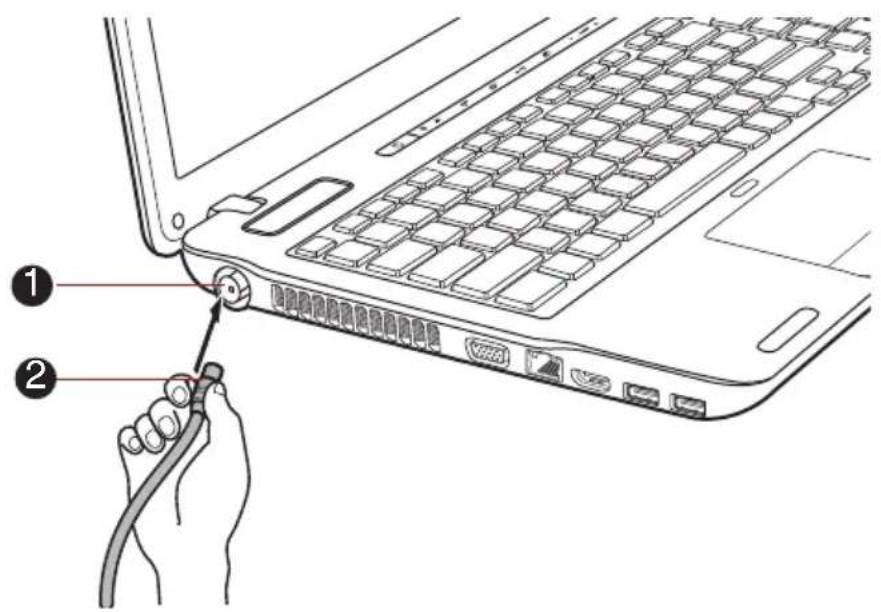
- TV-Antennenbuchse 2. Koaxialkabel
Abbildung 4-9 Flexibles Koaxialkabel anschließen

Wenn Sie für den Empfang von Programmen über Kabel oder Satellit einen Descrambler verwenden, schließen Sie die Set-Top-Box und den Splitter an das Koaxialkabel an.
Audiosystem
In diesem Abschnitt werden verschiedene Audiosteuerungsfunktionen beschrieben.
Systemlautstärke einstellen
Mit der Windows-Lautstärkeregelung können Sie die allgemeine Lautstärke steuern.
Gehen Sie dazu folgendermaßen vor:
- Suchen Sie das Lautsprecher-Symbol in der Taskleiste
- Klicken Sie mit der rechten Maustaste auf das Lautsprecher-Symbol in der Taskleiste.
- Wählen Sie im Menü den Eintrag Lautstärkeregelung öffnen aus.
Klicken Sie auf Geräte, um alle verfügbaren Wiedergabegeräte anzuzeigen. Wählen Sie Lautsprecher, um die internen Lautsprecher zu verwenden. Stellen Sie die Lautsprecherlautstärke
mithilfe des Schiebereglers ein. Klicken Sie auf Ton aus, um den Ton auszuschalten.
Unter Anwendungen sehen Sie möglicherweise eine weitere Steuerung in der Lautstärkeregelung. Dies ist die
Steuerung für eine Anwendung, die gerade ausgeführt wird.
Systemsounds wird immer angezeigt, da hiermit die Lautstärke des Systemsounds gesteuert wird.
Systemsounds ändern
Systemsounds machen Sie akustisch auf bestimmte Ereignisse aufmerksam.
In diesem Abschnitt wird beschrieben, wie Sie ein vorhandenes Schema auswählen oder ein geändertes speichern.
Um das Konfigurationsfenster für Systemsounds zu öffnen, gehen Sie wie nachstehend beschrieben vor.
- Klicken Sie mit der rechten Maustaste auf das Lautsprecher-Symbol in der Taskleiste.
- Wählen Sie im Menü den Eintrag Sounds.
Realtek HD Audio Manager
Sie können die Audiokonfiguration mit dem Realtek HD Audio Manager überprüfen und ändern. Um den Realtek HD Audio Manager aufzurufen, klicken Sie auf Start -> Systemsteuerung -> Hardware und Sound -> Realtek HD Audio Manager.
Wenn Sie den Realtek Audio Manager erstmals starten, sehen Sie die folgenden Registerkarten. Speakers (Lautsprecher) ist das Standardausgabegerät. Microphone (Mikrofon) ist das Standardeingabegerät. Um das Standardgerät zu ändern, klicken Sie auf der ausgewählten Geräte-Registerkarte auf Set Default Device (Standardgerät festlegen).
Speakers (Lautsprecher) ist das Standardausgabegerät.
Verwenden Sie diese Einstellung, wenn Sie die eingebauten Lautsprecher oder Kopfhörer verwenden.
Digital Output (Digitale Ausgabe) sollten Sie wählen, wenn Sie das optische Kabel an den Kopfhörer, die S/PDIF-Buchse oder die Ausgangsbuchse anschließen, um digitalen Sound auf digitalen Audiogeräten abzuspielen. Digitale Ausgabe kann nur bei Anschluss eines optischen Audiokabels verwendet werden.
Microphone (Mikrofon) ist das Standardeingabegerät. Es sollte bei Verwendung des internen Mikrofons des Computers oder eines externen Mikrofons, das an die Mikrofon- oder Eingangsbuchse angeschlossen ist, ausgewählt werden, um Ton aufzunehmen. Falls ein externes Mikrofon oder ein Audiokabel an die Mikrofon- oder Eingangsbuchse angeschlossen ist, wird der Einstellungsdialog für den Realtek HD Audio Manager Connector angezeigt und Sie können entweder „Line In“- oder „Mic In“-Eingang auswählen.
Information
Klicken Sie auf die Info-Schaltfläche, um Informationen zur Hardware, zur Software und zur Spracheinstellung anzuzeigen.
Energieverwaltung
Der Audio-Controller im Computer kann ausgeschaltet werden, wenn die
Audiofunktion nicht aktiv ist. Klicken Sie auf die Akku-Schaltfläche um die Konfiguration der Audio-Energieverwaltung zu ändern.
■ Wenn die Audio-Energieverwaltung aktiviert ist, wird die Kreisschaltfläche links oben in der Energieverwaltung blau und konvex angezeigt.
■Wenn die Schaltfläche schwarz und konkav angezeigt wird, ist die Audio-Energieverwaltung deaktiviert.
Lautsprecherkonfiguration
Klicken Sie auf die Wiedergabe-Schaltfläche ▶, um zu überprüfen, ob der Sound der eingebauten Lautsprecher oder des Kopfhörers aus der richtigen Richtung (links/rechts) kommt.
Sound-Effekte
In diesem Abschnitt wird die Auswahl verschiedener Sound-Effekte beschrieben.
■ Environment - simuliert den Klang vertrauter Umgebungen. Sie können im Menü eine Voreinstellung auswählen.
Equalizer - erhöht oder reduziert eine Frequenz, um bestimmte Musikgenres zu simulieren. Sie können im Menü eine Voreinstellung auswählen.
- Karaoke - filtert die Frequenzen, auf denen normalerweise die Gesangsstimme zu hören ist, heraus. Wenn Sie auf das Karaoke-Symbol klicken, wird der Gesang gedämpft. Mit den Pfeiltasten können Sie den Klang der Musik regeln.
Mikrofoneffekte
Mikrofoneffekte sind nur im Fenster Mikrofon verfügbar.
Noise Suppression verringert Hintergrund- und Lüftergeräusche.
Acoustic Echo Cancellation (Echoaußerkraftsetzung) verringert Rückkopplungen und Echos.
Standardformat
Sie können die Sample-Rate und die Bittiefe des Sounds einstellen.
Dolby Advanced Audio
Dolby Advanced Audio bietet mit jedem Lautsprecher- oder Kopfhörerpaar ein einzigartiges Hörerlebnis. Filme, Musik und Spiele werden jetzt so realistisch abgespielt, wie man es von Computern bisher nicht kannte. Dolby Advanced Audio beinhaltet:
■High-Frequency Enhancer: Analysiert hohe Frequenzen, die beim Kodieren verloren gegangen sind, und stellt diese wieder her. Ermöglicht mit jedem Lautsprecher eine bessere Audiowiedergabe.
■Audio Optimization: Korrigiert bei Laptops häufig auftretende Audioprobleme und ermöglicht eine realistischere Wiedergabe.
Natural Bass: Erweitert die Basswiedergabe der Lautsprecher um bis zu eine Oktave.
■Dolby Headphone: Ermöglicht mit beliebigen Kopfhörern individuellen Surround-Sound.
Gehen Sie wie nachstehend beschrieben vor, um auf die Dolby Advanced Audio zuzugreifen:
- Klicken Sie mit der rechten Maustaste auf das Lautsprechersymbol in der Taskleiste und wählen Sie Wiedergabegeräte.
- Wählen Sie Lautsprecher und klicken Sie auf Eigenschaften.
- Klicken Sie auf die Registerkarte Dolby.
Verwenden des Mikrofons
Sie können das eingebaute oder ein externes Mikrofon verwenden, das an die Mikrofonbuchse angeschlossen wird, um Mono-Aufnahmen in Ihren Anwendungen aufzuzeichnen. Es kann auch verwendet werden, um Sprachbefehle für Anwendungen einzugeben, die diese Funktion unterstützen. (Einige Modelle bieten ein integriertes Mikrofon.)
Da der Computer über ein Mikrofon und einen Lautsprecher verfügt, kann es unter Umständen zu einer Rückkopplung kommen. Eine Rückkopplung tritt auf, wenn ein Tonsignal aus dem Lautsprecher vom Mikrofon aufgenommen und an den Lautsprecher zurückgegeben wird, der es dann verstärkt wieder an das Mikrofon leitet.
Diese Rückkopplung tritt wiederholt auf und erzeugt einen sehr lauten, hohen Ton. In allen Tonsystemen kommt es zu Rückkopplungen, wenn eingehende Mikrofonsignale an den Lautsprecher ausgegeben werden und die Lautstärke des Lautsprechers zu hoch eingestellt ist bzw. der Abstand zwischen Lautsprecher und Mikrofon zu gering ist. Verhindern lässt sich eine Rückkopplung, indem Sie die Lautstärke des Lautsprechers verringern oder die Funktion Mute (Ton aus) in der Lautstärkeregelung verwenden. Informationen zur Verwendung des Fensters Lautstärkeregelung finden Sie in der Windows-Hilfe.
Drahtlose Kommunikation
Die Funktion für drahtlose Kommunikation unterstützt verschiedene drahtlose Kommunikationsgeräte.
Einige Modelle verfügen über Wireless LAN- und Bluetooth-Funktionen.

■ Verwenden Sie die Wireless LAN- (Wi-Fi) oder Bluetooth-Funktionen nicht in der Nähe von Mikrowellengeräten oder in Gebieten, die Funkstörungen oder magnetischen Feldern ausgesetzt sind. Störungen durch Mikrowellengeräte oder andere Quellen können den Wi-Fi- oder Bluetooth-Betrieb unterbrechen.
■ Schalten Sie alle Drahtlosfunktionen aus, wenn sich eine Person mit einem Herzschrittmacher oder einem anderen medizinischen elektrischen Gerät in der Nähe befindet. Die Funkwellen können die Funktion des Herzschrittmachers oder Geräts beeinträchtigen und zu schweren Verletzungen führen. Beachten Sie ggf. die Anweisungen zu Ihrem medizinischen Gerät, wenn Sie Drahtlosfunktionen nutzen.
■ Schalten Sie die Drahtlosfunktionen immer aus, wenn sich der Computer in der Nähe von automatischen Steuervorrichtungen oder Geräten, zum Beispiel automatische Türen oder Feuermelder, befindet. Funkwellen können bei diesen Einrichtungen zu Fehlfunktionen führen und möglicherweise schwere Verletzungen verursachen.
Es ist u. U. nicht möglich, eine Netzwerkverbindung zu einem bestimmten Netzwerk mithilfe der Adhoc-Netzwerkfunktion herzustellen.
In diesem Fall muss das neue Netzwerk(*) für alle Computer konfiguriert werden, die mit demselben Netzwerk verbunden sind, um Netzwerkverbindungen wieder zu aktivieren.
* Bitte verwenden Sie den neuen Netzwerknamen.
Wireless LAN
Das Wireless LAN ist mit anderen LAN-Systemen kompatibel, die auf der Direct Sequence Spread Spectrum/Orthogonal Frequency Division Multiplexing-Funktechnik gemäß IEEE 802.11 für Wireless LANs basieren.
■Frequenzkanalauswahl von 5 GHz für IEEE 802.11a oder/und IEEE802.11n
■ Frequenzkanalauswahl von 2,4 GHz für IEEE 802.11b/g oder/und IEEE802.11n
■Roaming über mehrere Kanäle
■Wired Equivalent Privacy (WEP)-Datenverschlüsselung basierend auf dem 128-Bit-Verschlüsselungsalgorithmus
■Wi-Fi Protected Access™ (WPA™)

Die Übertragungsgeschwindigkeit und die Reichweite des Wireless LAN kann variieren. Sie hängt von folgenden Faktoren ab: elektromagnetische Umgebung, Hindernissen, Aufbau und Konfiguration des Zugangspunktes sowie Aufbau des Clients und Software/Hardware-Konfiguration. Die angegebene Übertragungsrate ist das theoretische Maximum unter dem jeweiligen Standard. Die tatsächliche Übertragungsgeschwindigkeit wird unter dem theoretischen Maximum liegen.
Einstellung
- Vergewissern Sie sich, dass der Schalter für drahtlose Kommunikation auf EIN (ON) gestellt ist.
- Klicken Sie auf Start -> Systemsteuerung -> Netzwerk und Internet -> Netzwerk- und Freigabecenter.
- Klicken Sie auf Verbindung oder Netzwerk einrichten.
- Befolgen Sie die Anweisungen des Assistenten. Sie benötigen den Namen des drahtlosen Netzwerks zusammen mit den Sicherheitseinstellungen. Schlagen Sie in der Begleitdokumentation zu Ihrem Router nach oder fragen Sie den Administrator des drahtlosen Netzwerks nach den Einstellungen.
Sicherheit
■TOSHIBA empfiehlt dringend, die Verschlüsselungsfunktion zu aktivieren, andernfalls ist Ihr Computer nicht vor unberechtigten Zugriffen über das Wireless LAN geschützt. Wenn dies geschieht, können Unbefugte in Ihr System eindringen, Sie „belauschen“, Daten stehlen oder Daten zerstören.
TOSHIBA ist nicht haftbar für Datenverluste und Schäden aufgrund von Datenspionage oder unberechtigtem Zugriff mithilfe der Wireless LAN-Funktion.
Bluetooth-Drahtlostechnologie
Bluetooth-Drahtlostechnologie beseitigt die Notwendigkeit von Kabeln, beispielsweise an Desktop-Computern, zwischen Ihrem PC und anderen elektronischen Geräten, beispielsweise Druckern und Handys.
Die in den Computer integrierten Bluetooth-Funktionen und ein externer Bluetooth-Adapter können nicht gleichzeitig verwendet werden. Die Bluetooth-Drahtlostechnologie verfügt über die folgenden Merkmale:
Weltweiter Einsatz
Der Bluetooth-Funksender und -empfänger operieren im 2,4-GHz-Frequenzband. Dieses Band kann lizenzfrei verwendet werden und ist mit den Funksystemen in den meisten Ländern/Gebieten kompatibel.
Funkverbindungen
Verbindungen zwischen zwei oder mehr Geräten lassen sich unkompliziert herstellen und werden auch dann aufrechterhalten, wenn sich Hindernisse zwischen den Geräten befinden.
Sicherheit
Zwei moderne Sicherheitsmechanismen gewährleisten eine hohe Sicherheitsstufe:
■Die Authentifizierung verhindert den Zugriff auf kritische Daten und die Vertuschung der Herkunft einer Nachricht.
■Die Verschlüsselung verhindert das „Abhören“ und gewährleistet die Vertraulichkeit der Verbindung.
Diese Software wurde speziell für die folgenden Betriebssysteme entwickelt:
Windows 7
Informationen zur Verwendung dieser Software mit diesen Betriebssystemen finden Sie weiter unten. Weitere Informationen sind in den elektronischen Hilfedateien enthalten, die mit der Software mitgeliefert werden.

Dieser Bluetooth Stack basiert auf den Spezifikationen Bluetooth Version 1.1/1.2/2.0+EDR/2.1+EDR/3.0+HS. TOSHIBA kann die Kompatibilität zwischen PC-Produkten und/oder anderen elektronischen Geräten mit Bluetooth®-Technologie nicht garantieren, wenn es sich nicht um Notebooks von TOSHIBA handelt.
Versionshinweise für Bluetooth Stack for Windows by TOSHIBA
- Fax-Software:
Einige Fax-Anwendungen können Sie mit diesem Bluetooth™ Stack nicht verwenden. - Mehrere Benutzer:
Unter Windows 7 wird die Verwendung von Bluetooth in einer Umgebung mit mehreren Benutzern nicht unterstützt. Das bedeutet, dass andere Benutzer, die auf demselben Computer angemeldet sind, die diese Funktion nicht nutzen können, wenn Sie Bluetooth verwenden.
Produktunterstützung:
Aktuelle Informationen zur Unterstützung von Betriebssystemen, verfügbaren Sprachen oder Upgrades finden Sie auf unserer Website unter http://www.toshiba-europe.com/computers/tnt/bluetooth.htm.
LED für drahtlose Kommunikation
Die LED für die drahtlose Kommunikation zeigt den Status der Computerfunktionen für die drahtlose Kommunikation an.
| LED-Status Bedeutung | |
| LED aus Der Schalter für drahtlose Kommunikation ist ausgeschaltet - es sind keine drahtlosen Funktionen möglich. | |
| LED leuchtet Schalter für die drahtlose Kommunikation ist auf „Ein“ gestellt. Mit Ausnahme eines über die Software ausgeschalteten Geräts können alle drahtlosen Kommunikationsfunktionen Funkwellen ausgeben. | |
Wenn Sie die Wireless LAN-Funktion über das Taskleistensymbol deaktiviert haben, starten Sie den Computer neu oder gehen Sie folgendermaßen vor, um sie wieder zu aktivieren: Start -> Systemsteuerung -> System und Sicherheit -> System -> Gerät-Manager -> Netzwerkadapter, klicken Sie mit der rechten Maustaste auf das drahtlose Gerät und aktivieren Sie es.
LAN
Der Computer verfügt über integrierten Unterstützung für Ethernet LAN (10 Megabits pro Sekunde, 10BASE-T), Fast Ethernet LAN (100 Megabits pro Sekunde, 100BASE-TX) und Gigabit Ethernet LAN (1000 Megabits pro Sekunde, 1000BASE-T).
Nachfolgend wird beschrieben, wie Sie den Computer an ein LAN anschließen bzw. davon trennen.

Installieren oder entfernen Sie keine Speichermodule, während Wakeup-on LAN (Reaktivierung durch Wireless LAN) aktiviert ist.

■Die Funktion Wake-up on LAN benötigt auch dann Energie, wenn das System ausgeschaltet ist. Lassen Sie deshalb den Netzadapter angeschlossen, wenn Sie diese Funktion verwenden möchten.
■Die Übertragungsgeschwindigkeit (10/100/1000 Megabit pro Sekunde) ändert sich je nach Netzwerkbedingungen (angeschlossenes Gerät, Kabel, Störungen etc.) automatisch.
LANKabeltypen

Vor dem Anschluss an ein LAN muss der Computer entsprechend konfiguriert werden. Wenn Sie sich mit den Standardeinstellungen des Computers an ein LAN anmelden, kann es bei LAN-Vorgängen zu Fehlern kommen. Fragen Sie Ihren LAN-Administrator nach den korrekten Einstellungen und Verfahren.
Wenn Sie ein Gigabit Ethernet-LAN (1000 Mbit/s, 1000BASE-T) benutzen, müssen Sie Kabel der Kategorie CAT5E oder höher verwenden. Kabel der Kategorie CAT3 oder CAT5 können nicht verwendet werden.
Wenn Sie die LAN-Schnittstelle mit dem Standard 100BASE-TX (100 MBit/s, 100BASE-TX) benutzen, müssen Sie Kabel und Stecker der Kategorie 5 (CAT 5) oder höher verwenden. Kabel der Kategorie 3 lassen sich nicht verwenden.
Wenn Sie den Standard 10BASE-T (10 MBit/s, 10BASE-T) benutzen, können Sie ein Kabel der Kategorie 3 oder höher verwenden.
Anschließen des LAN-Kabels
So schließen Sie das LAN-Kabel an:

Schließen Sie den Netzadapter an, bevor Sie das LAN-Kabel anschließen. Der Netzadapter muss angeschlossen bleiben, während das LAN verwendet wird. Wenn Sie den Netzadapter abtrennen, während der Computer auf das LAN zugreift, kann das System abstürzen.
■ Schließen Sie nur das LAN-Kabel, keine andere Kabel an die LAN-Buchse an. Andernfalls könnte es zu Fehlfunktionen kommen.
Schließen Sie kein Strom abgebendes Gerät an das LAN-Kabel an, wenn es mit der LAN-Buchse verbunden ist. Andernfalls könnte es zu Fehlfunktionen kommen.
- Schalten Sie den Computer und alle an den Computer angeschlossenen externen Geräte aus.
- Stecken Sie ein Ende des Kabels in die LAN-Buchse des Computers. Drücken Sie den Stecker vorsichtig fest, bis die Lasche hörbar einrastet.
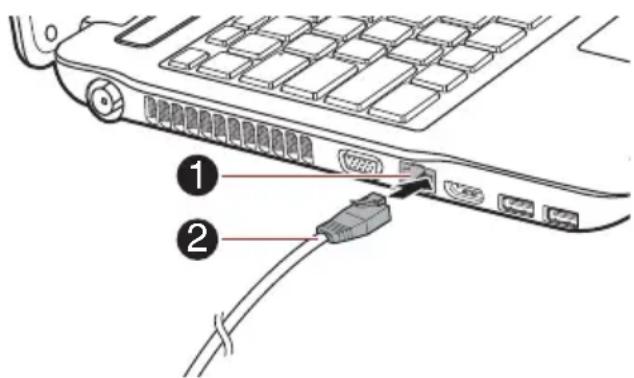
- LAN-Buchse 2. LAN-Kabel
Abbildung 4-10 Anschließen des LAN-Kabels
- Stecken Sie das andere Ende des Kabels in den LAN-Hub-Anschluss oder Router. Sprechen Sie mit Ihrem LAN-Administrator und Ihrem Hardware- oder Software-Händler, bevor Sie eine Netzwerkverbindung konfigurieren.
Abtrennen des LAN-Kabels
So trennen Sie das LAN-Kabel:
- Drücken Sie auf die Lasche des Steckers, der sich in der LAN-Buchse des Computers befindet, und ziehen Sie ihn heraus.
- Ziehen Sie das Kabel auf die gleiche Art aus dem LAN-Hub oder Router. Fragen Sie Ihren LAN-Administrator oder Ihren Hardware- oder Softwarehändler, bevor Sie die Verbindung trennen.
Umgang mit dem Computer
In diesem Abschnitt wird die Pflege und Wartung des Computers beschrieben.
Reinigung des Computers
Damit Sie Ihren Computer lange und störungsfrei benutzen können, sollten Sie darauf achten, dass er frei von Staub und Schmutz bleibt, und Sie sollten Flüssigkeiten in seiner Nähe mit großer Vorsicht handhaben.
Verschütten Sie keine Flüssigkeit über den Computer. Sollte der Computer nass werden, schalten Sie ihn sofort aus, und lassen Sie ihn vollständig trocknen. In einem solchen Fall sollten Sie den Computer durch einen autorisierten Service-Anbieter untersuchen lassen, um den Umfang möglicher Schäden zu beurteilen.
■ Reinigen den Kunststoff des Computer mit einem leicht angefeuchteten Tuch.
■Sie können den Bildschirm reinigen, indem Sie ein wenig Glasreiniger auf ein weiches, sauberes Tuch sprühen und den Bildschirm vorsichtig mit dem Tuch abwischen.

Sprühen Sie niemals Reinigungsflüssigkeit direkt auf den Computer und lassen Sie niemals Flüssigkeit in den Computer eindringen. Verwenden Sie keine scharfen oder ätzenden Reinigungsmittel.
Transport des Computers
Der Computer ist zwar für den flexiblen Alltagseinsatz konzipiert, dennoch können Sie mit einigen einfachen Vorsichtsmaßnahmen beim Transport zum problemlosen Betrieb des Geräts beitragen.
■ Bevor Sie den Computer transportieren oder bewegen, sollten Sie die Einstellung für den HDD-Schutz ändern. Nähere Informationen finden Sie im Abschnitt Verwenden des HDD-Schutzes in diesem Kapitel
■Stellen Sie vor dem Transport sicher, dass der Computer nicht mehr auf die Laufwerke zugreift. Überprüfen Sie dies anhand der LEDs und Anzeigen an der Vorderseite des Computers.
■ Schalten Sie den Computer aus.
■Trennen Sie den Netzadapter und alle Peripheriegeräte vom Computer ab.
■Schließen Sie den Bildschirm.
■Heben Sie den Computer nicht am Bildschirm hoch.
■ Schalten Sie den Computer aus, trennen Sie den Netzadapter und warten Sie, bis der Computer abgekühlt ist, bevor Sie ihn transportieren. Andernfalls kann es zu leichteren Verbrennungen kommen.
■Setzen Sie den Computer keinen Stößen aus. Andernfalls können es zu einer Beschädigung des Computers, zu Fehlfunktionen oder Datenverlusten kommen.
■Transportieren Sie den Computer nicht, wenn Karten installiert sind. Dies kann zu Schäden am Computer und/oder der Karte und zu einem Ausfall des Produkts führen.
■Verwenden Sie immer eine geeignete Tragetasche zum Transport des Computers.
■Halten Sie den Computer beim Tragen gut fest, damit er nicht herunterfällt.
■Halten Sie den Computer beim Tragen nicht an Teilen fest, die aus dem Gehäuse herausragen.
Verwenden des HDD-Schutzes
Der Computer ist mit einer Funktion ausgestattet, die das Risiko von Schäden am Festplattenlaufwerk verringert.
Mit dem in den Computer integrierten Beschleunigungssensor erkennt der TOSHIBA HDD-Schutz Vibrationen, Stöße und ähnliche Anzeichen von Bewegung im Computer und bewegt den Schreib-/Lesekopf des Festplattenlaufwerks automatisch in eine sichere Position, um das Risiko von Schäden durch den Kontakt von Kopf und Festplatte zu vermindern.

■Die TOSHIBA HDD-Schutzfunktion stellt keine Garantie dar, dass das Festplattenlaufwerk nicht beschädigt wird.
■Die TOSHIBA HDD-Schutzfunktion kann bei Modellen mit SSD nicht verwendet werden.
Wenn Vibrationen erkannt werden, wird eine Meldung auf dem Bildschirm angezeigt, und das Symbol in der Taskleiste ändert sich und zeigt den Schutz-Status an. Die Meldung wird nach 30 Sekunden automatisch ausgeblendet, Sie können aber auch auf OK klicken, um sie zu schließen. Werden keine Vibrationen mehr erkannt, ändert sich das Symbol wieder zu der normalen Anzeige.
Taskleistensymbol
| Status Symbol Beschreibung | |
| Normal TOSHIBA HDD-Schutz ist aktiviert. | |
| Schutz TOSHIBA HDD-Schutz ist aktiv. Der Lese-/Schreibkopf der Festplatte befindet sich in einer sicheren Position. | |
| AUS TOSHIBA HDD-Schutz ist deaktiviert. |
Eigenschaften des TOSHIBA HDD-Schutzes
Die Einstellungen für den TOSHIBA HDD-Schutz können Sie im Fenster „Eigenschaften des TOSHIBA HDD-Schutzes“ ändern. Um dieses Fenster zu öffnen, klicken Sie auf Start -> Alle Programme -> TOSHIBA -> Utilitys -> HDD-Schutz. Alternativ dazu können Sie das Fenster auch über das Symbol in der Taskleiste oder über die Systemsteuerung aufrufen.
HDD-Schutz
Sie können den TOSHIBA HDD-Schutz aktivieren oder deaktivieren.
Schutzstufe
Unter „Detection Level“ können Sie eine von vier Stufen wählen. Die Empfindlichkeit beim Erkennen von Vibrationen, Stößen und ähnlichen Einflüssen kann auf OFF (Aus), 1, 2 oder 3 eingestellt werden. Stufe 3 bietet den besten Schutz für den Computer. Wenn der Computer jedoch in einer mobilen Umgebung oder unter anderen instabilen Bedingungen gehalten wird, wird der TOSHIBA HDD-Schutz mit Stufe 3 häufig ausgelöst und das Schreiben auf die und Lesen von der Festplatte wird verlangsamt. Stellen Sie eine geringere Schutzstufe ein, wenn die Geschwindigkeit der Festplattenverwendung wichtig ist.
Je nach Arbeitsumgebung (als Handheld oder unterwegs, oder auf einer stabilen Unterlage, zum Beispiel Schreibtisch) kann eine andere Empfindlichkeitsstufe für die Erkennung verwendet werden. Wenn Sie unterschiedliche Stufen für den Betrieb mit Akkuenergie (als Handheld, unterwegs) bzw. mit Netzstrom (am Schreibtisch) einstellen, wechselt die Empfindlichkeit der Erkennung automatisch je nach Betriebsart.
3D-Viewer
Mit dieser Funktion wird eine 3D-Objekt auf dem Bildschirm angezeigt, dass sich entsprechend der Neigung oder Vibration des Computers bewegt.
Wenn der TOSHIBA HDD-Schutz die Vibration des Computer erkennt, wird der Lese-/Schreibkopf des Festplattenlaufwerks in eine sichere Position gebracht und das 3D-Objekt bewegt sich nicht mehr. Wenn der Kopf aus dieser „Parkposition“ bewegt wird, dreht sich das Symbol wieder.
Der 3D-Viewer kann über das Symbol in der Taskleiste gestartet werden.

Das 3D-Objekt symbolisiert das interne Festplattenlaufwerk des Computers. Diese Darstellung variiert je nach der tatsächlichen Anzahl der Laufwerk, der Laufwerkbewegung, der Bewegung des Lese-/Schreibkopfs usw.
■Bei einigen Modellen kann diese Funktion einen großen Teil der Prozessorleistung und des Arbeitsspeichers belegen. Der Computer arbeitet möglicherweise langsam, wenn Sie während der Anzeige des 3D-Viewers versuchen, andere Anwendungen zu verwenden.
■Wenn Sie den Computer heftig schütteln oder anderen starken Bewegungen aussetzen, kann er dadurch beschädigt werden.
Details
Um das Fenster mit den Details zu öffnen, klicken Sie im Eigenschaftenfenster für den TOSHIBA HDD-Schutz auf die Schaltfläche Setup Detail.
Schutzstufenverstärkung
Wenn der Netzadapter abgetrennt wird oder der Bildschirm geschlossen wird, nimmt der HDD-Schutz an, dass der Computer transportiert wird und setzt die Erkennungsstufe für 10 Sekunden auf das Maximum.
HDD-Schutzmeldung
Legen Sie fest, ob eine Meldung angezeigt werden soll, wenn der TOSHIBA HDD-Schutz aktiv ist.

Diese Funktion arbeitet nicht, wenn der Computer gestartet wird, sich im Energiesparmodus oder Ruhezustand befindet, in den Ruhezustand wechselt oder aus dem Ruhezustand reaktiviert wird oder ausgeschaltet ist. Achten Sie darauf, den Computer keinen Vibrationen oder Stößen auszusetzen, wenn die Funktion deaktiviert ist.
Verwenden des TOSHIBA Schlaf-Dienstprogramms
Das TOSHIBA Schlaf-Dienstprogramm wird zum Ändern der Einstellungen für die folgenden Funktionen verwendet:
Schlaf- und Ladefunktion
Schlaf- und Musikfunktion
Außerdem wird die verbleibende Akkukapazität angezeigt.
Schlaf- und Ladefunktion
Ihr Computer kann den USB-Anschluss auch dann mit USB Bus Power (DC 5 V) versorgen, wenn der Computer ausgeschaltet ist. Der Begriff „ausgeschaltet“ schließt den Energiesparmodus, den Ruhezustand und den vollständig ausgeschalteten Zustand ein.
Diese Funktion kann für Anschlüsse verwendet werden, die die Schlaf- und Ladefunktion unterstützen (im Folgenden „kompatible Anschlüsse“ genannt).
Kompatible Anschlüsse sind USB-Anschlüsse, die mit dem Symbol gekennzeichnet sind.
Sie können die Schlaf- und Ladefunktion verwenden, um bestimmte USB-kompatible externe Geräte wie Mobiltelefone oder MP3-Player aufzuladen.
Es ist jedoch möglich, dass die Schlaf- und Ladefunktion mit bestimmten externen Geräten nicht verwendet werden kann, obwohl diese der USB-Spezifikation entsprechen. Schalten Sie in diesem Fall den Computer ein, um das Gerät aufzuladen.

■Wenn die USB-Schlaf- und Ladefunktion aktiviert ist, wird der kompatible Anschluss auch bei ausgeschaltetem Computer mit Bus Power (DC 5 V) versorgt.
USB Bus Power (DC 5 V) wird an alle externen Geräte geliefert, die an die kompatiblen Anschlüsse angeschlossen sind. Einige externe Geräte können jedoch nicht allein durch USB Bus Power (DC 5 V) aufgeladen werden.
Wenden Sie sich an den Hersteller des Geräts oder überprüfen Sie die technischen Daten des externen Geräts, bevor Sie versuchen, es aufzuladen.
Das Aufladen von externen Geräten mithilfe der Schlaf- und Ladefunktion dauert länger als das Aufladen der Geräte mit ihren eigenen Aufladegeräten.
■Wenn die Schlaf- und Ladefunktion aktiviert ist, entlädt sich der Akku des Computers im Ruhezustand oder wenn der Computer ausgeschaltet ist.
Es wird empfohlen, den Netzadapter anzuschließen, wenn Sie die Schlaf- und Ladefunktion aktivieren.
■ Externe Geräte, die an die USB Bus Power (DC 5 V)-Funktion angeschlossen sind, sind unter Umständen immer im Betriebszustand.
■Wenn ein an einen kompatiblen Anschluss angeschlossenes Gerät überladen wird, kann die USB Bus Power-Versorgung (DC 5V) aus Sicherheitsgründen beendet werden.
■Wenn die Schlaf- und Ladefunktion aktiviert ist, kann die USB-Reaktivierungsfunktion für kompatible Anschlüsse nicht verwendet werden.
Schließen Sie in diesem Fall die Maus oder die Tastatur an einen USB-Anschluss an, der nicht mit dem Kompatibilitätssymbol für die Schlaf- und Ladefunktion (4 gekennzeichnet ist.
Wenn alle USB-Anschlüsse mit dem Kompatibilitätssymbol (4 gekennzeichnet sind, deaktivieren Sie die Schlaf- und Ladefunktion. Die USB-Reaktivierungsfunktion funktioniert jetzt, die Schlaf- und Ladefunktion ist jedoch deaktiviert.

Büroklammer, Haarklammer und ähnliche Gegenstände aus Metall erhitzen sich, wenn sie mit USB-Anschlüssen in Kontakt kommen. Achten Sie darauf, dass USB-Anschlüsse nicht mit Gegenständen aus Metall in Berührung kommen, zum Beispiel beim Transport des Computers in einer Tasche.
Schlaf- und Musikfunktion
Sie können die Lautsprecher des Computers für das tragbare Audiogerät verwenden, auch wenn der Computer ausgeschaltet ist.
Der Begriff „ausgeschaltet“ schließt den Energiesparmodus, den Ruhezustand und den vollständig ausgeschalteten Zustand ein.
Die Mikrofon/Line-in-Buchse, die mit dem Symbol (Zekennzeichnet ist, unterstützt die Schlaf- und Musikfunktion.

■ Wenn die Schlaf- und Musikfunktion aktiviert ist, wird der Ton aus den Lautsprechern auch nicht durch Anschließen von Kopfhörern an die Kopfhörerbuchse ausgeschaltet. Über die Kopfhörer ist dann nichts zu hören.
■ Wenn die Schlaf- und Musikfunktion aktiviert ist, kann Musik über die Lautsprecher des Computers wiedergegeben werden, indem ein Audiokabel an die Mikrofonbuchse angeschlossen wird. Durch die Verwendung dieser Funktion wird der Akku des Computers entladen. Es wird deshalb empfohlen, den Computer über den Netzadapter an eine externe Stromquelle anzuschließen.
■ Verbinden Sie den Computer und das Audiogerät mit einem Audiokabel, um die Schlaf- und Musikfunktion zu verwenden.
■Bei Verwendung der Schlaf- und Musikfunktion kann die Lautstärke nicht über den Computer geändert werden.
■Die Lautstärke- und Ton-aus-Einstellung kann sich im Windows-Modus und im Schlaf- und Musikmodus unterscheiden. Regeln Sie deshalb vor dem Anschluss des Audiogeräts an den Computer die Lautstärke des Audiogeräts herunter. Auch die Tonqualität kann unterschiedlich sein.
■ Verwenden Sie die Schlaf- und Musikfunktion bei geöffnetem Bildschirm.
Aufrufen des TOSHIBA Schlaf-Dienstprogramms
Um das Utility zu starten, klicken Sie auf Start -> Alle Programme -> TOSHIBA -> Utilitys -> Schlaf-Dienstprogramm.
Aktivieren der Schlaf- und Ladefunktion
Mit diesem Utility können Sie die USB-Schlaf- und Ladefunktion aktivieren oder deaktivieren.
Aktivieren Sie das Kontrollkästchen „Schlaf- und Ladefunktion aktivieren“, um diese Funktion für kompatible USB-Anschlüsse zu aktivieren.
Standardmäßig ist diese Funktion deaktiviert.
Einstellungen für den Stromversorgungsmodus
Der PC verfügt über mehrere Lademodi, sodass zahlreiche unterschiedliche USB-Geräte für die Schlaf- und Ladefunktion unterstützt werden können. Der typische Modus (Standard) ist für die meisten digitalen Audioplayer geeignet.
Ohne es auszuprobieren können Sie jedoch nicht feststellen, welcher Modus für Ihr USB-Gerät verwendet werden muss. Probieren Sie die einzelnen Modi vom typischen Modus bis zum alternativen Modus(*1) aus, um den geeigneten Modus für die Aufladung Ihres USB-Geräts zu finden.
Diese Funktion kann möglicherweise mit einigen angeschlossenen Geräten nicht verwendet werden, auch wenn der passende Modus ausgewählt wurde. Deaktivieren Sie in diesem Fall das Kontrollkästchen „Schlaf- und Ladefunktion aktivieren“ und verwenden Sie diese Funktion nicht.
*1. Einige Computer unterstützen möglicherweise nicht alle Modi.
Aktivieren der Schlaf- und Musikfunktion
Sie aktivieren die Schlaf- und Musikfunktion, indem Sie das Kontrollkästchen „Schlaf- und Musikfunktion aktivieren“ markieren und auf die Schaltfläche Anwenden klicken.
Falls Ihr Computer diese Funktion nicht unterstützt, wird die Option „Schlaf und Musik“ nicht im Bildschirm des TOSHIBA Schlaf-Dienstprogramms angezeigt.
Akkueinstellungen
Mit diesem Utility können Sie die untere Grenze der verbleibenden Akkuenergie für die USB-Schlaf- und Ladefunktion festlegen. Bewegen Sie den Schieberegler, um die untere Grenze zu verschieben. Wenn die verbleibende Akkubetriebszeit unter den Grenzwert fällt, wird die USB-Schlaf- und Ladefunktion beendet. Wenn Sie das Kontrollkästchen „Bei Akkubetrieb aktivieren“ deaktivieren, werden die Geräte nur dann aufgeladen, wenn der Netzadapter angeschlossen ist.
Schutz vor Überhitzung
Zum Schutz vor Überhitzung verfügt der Prozessor über einen eingebauten Temperatursensor, der bei Bedarf einen Lüfter aktiviert oder die CPU-Taktfrequenz herabsetzt. Sie können festlegen, ob bei Bedarf zunächst der Lüfter eingeschaltet wird und dann, falls nötig, die Taktfrequenz verringert wird, oder ob bei Bedarf zunächst die Taktfrequenz verringert und dann, falls nötig, der Lüfter eingeschaltet wird. Diese Funktionen werden über die Energieoptionen gesteuert.
Liegt die Temperatur wieder im normalen Bereich, wird der Lüfter ausgeschaltet und der Prozessor arbeitet wieder mit Standardtaktfrequenz.

Wenn die Temperatur des Prozessors trotz der Kühlungsmaßnahmen zu heiß wird, schaltet sich das System automatisch ab, um Schäden zu verhindern. Die Daten im Arbeitsspeicher gehen verloren.
Kapitel 5
Tastatur
Die Tastatur des Computers ist kompatibel mit der erweiterten Tastatur mit 104/105 Tasten. Durch gleichzeitiges Drücken bestimmter Tasten stehen sämtliche Funktionen einer 104/105-Tastatur zur Verfügung.
Die Anzahl der Tasten auf der Tastatur ist davon abhängig, für welches Land/Gebiet der Computer konfiguriert wurde. Es stehen Tastaturbelegungen für verschiedene Sprachen zur Verfügung.
Auf der Tastatur befinden sich sechs Tastentypen: Schreibmaschinentasten, Funktionstasten, Softkeys, Hotkeys, Windows-Sondertasten und Tasten der integrierten numerischen Tastatur.
Zeichentasten
Mit den Schreibmaschinentasten erzeugen Sie die Groß- und Kleinbuchstaben, die Zahlen, die Satzzeichen und bestimmte Sonderzeichen auf dem Bildschirm. Es gibt jedoch einige Unterschiede zwischen einer Schreibmaschinen- und einer Computertastatur:
Vom Computer erzeugte Buchstaben und Zahlen in einem Text haben unterschiedliche Breiten. Auch Leerstellen, die durch das „Leerzeichen“ erzeugt werden, sind je nach Bündigkeit einer Zeile und aufgrund anderer Faktoren nicht unbedingt einheitlich breit.
Das kleine I (el) und die Ziffer 1 (eins), und das große O (oh) und die 0 (Null) sind auf dem Computer nicht austauschbar.
■ Die Feststelltaste Caps Lock schaltet nur die Buchstaben auf Großbuchstaben um, während bei der Schreibmaschine alle Tasten auf Großbuchstaben/Sonderzeichen umgeschaltet werden.
■ Die Umschalttaste SHIFT, die Tabulatortaste TAB sowie die Rücktaste BACK SPACE haben die gleiche Funktion wie die entsprechenden Schreibmaschinentasten, erfüllen zusätzlich jedoch noch computerspezifische Funktionen.

Entfernen Sie nie die Tastenkappen der Tastatur. Dadurch könnten Sie Komponenten unter den Tastenkappen beschädigen.
Funktionstasten: F1 ... F12
Die Funktionstasten (nicht zu verwechseln mit der speziellen FN-Taste) sind die zwölf Tasten oben auf Ihrer Tastatur. Diese Tasten unterscheiden sich in der Funktion von den anderen Tasten.

F1 bis F12 heißen Funktionstasten, weil mit ihnen vorprogrammierte Funktionen ausgeführt werden. Tasten, die mit bestimmten Symbolen beschriftet sind, erfüllen beim Computer besondere Aufgaben, wenn sie zusammen mit der Taste FN benutzt werden. In Abschnitt Softkeys: FN mit Kombination mit anderen Tasten in diesem Kapitel finden Sie weitere Informationen. Beachten Sie, dass die Funktion der einzelnen Funktionstasten von der verwendeten Software abhängt.
Softkeys: FN mit Kombination mit anderen Tasten
Die Taste FN (Funktion) ist eine besondere Taste, die in Kombination mit anderen Tasten so genannte Softkeys bildet. Softkeys dienen dazu, bestimmte Funktionsmerkmale zu aktivieren, zu deaktivieren oder zu konfigurieren.

Bestimmte Softwareprogramme können die Funktion der Softkeys beeinträchtigen oder deaktivieren. Die Softkey-Einstellungen werden nicht wiederhergestellt, wenn der Computer aus dem Energiesparmodus wieder eingeschaltet wird.
Emulieren von Tasten der erweiterten Tastatur
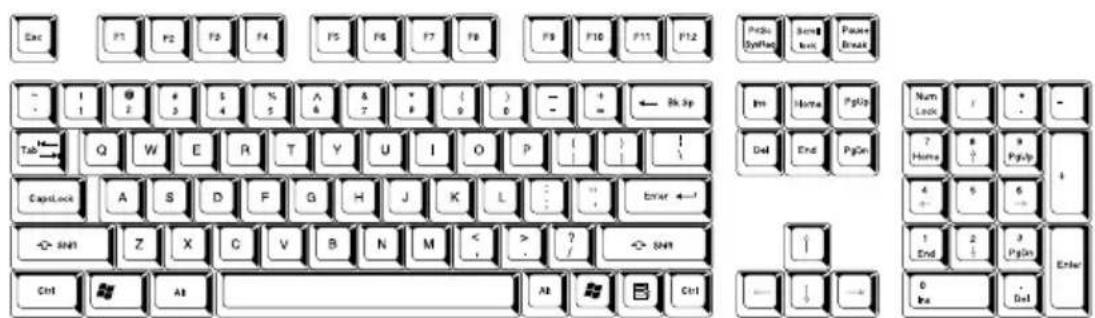
Abbildung 5-1 Die Anordnung der Tasten einer erweiterten Tastatur mit 104 Tasten
Die Tastatur dieses Computers ist so ausgelegt, dass mit ihr alle Funktionen einer erweiterten Tastatur mit 104 Tasten zur Verfügung stehen. Da die Tastatur Ihres Computers kleiner ist und weniger physische Tasten enthält, müssen einige Tasten der erweiterten Tastatur mithilfe von Tastenkombinationen „nachgebildet“ (emuliert) werden.
Die Taste FN kann mit den folgenden Tasten verwendet werden, um die Funktionen von Tasten einer erweiterten Tastatur mit 104/105 Tasten zu emulieren, die auf der Tastatur dieses Computers nicht vorhanden sind.
Hotkeys
Mit Hotkeys (FN + eine Funktionstaste oder die Escape-Taste) können Sie bestimmte Funktionen des Computers aktivieren bzw. deaktivieren.
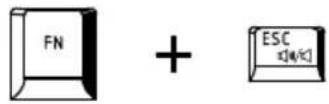
Ton aus: Mit FN + ESC schalten Sie den Ton ein und aus.
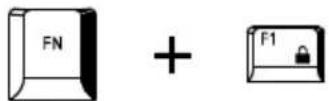
Sperren: Mit FN + F1 sperren Sie den Computer“. Sie müssen sich erneut anmelden, um den Desktop zu reaktivieren.
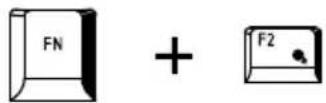
Energieplan: Mit FN + F2 ändern Sie die Energieeinstellungen.
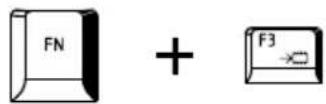
Energiesparmodus: Mit FN + F3 versetzen Sie das System in den Energiesparmodus.
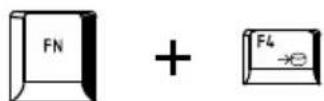
Ruhezustand: Mit FN + F4 versetzen Sie das System in den Ruhezustand.
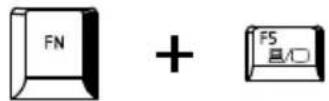
Ausgabe: Mit FN + F5 ändern Sie das aktive Anzeigegerät.

Für die gleichzeitige Anzeige müssen Sie die Auflösung des eingebauten Bildschirms so einstellen, dass sie der Auflösung des externen Anzeigegeräts entspricht.
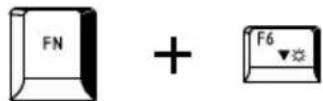
Helligkeit verringern: Mit FN + F6 verringern Sie die Helligkeit der LCD-Anzeige stufenweise.
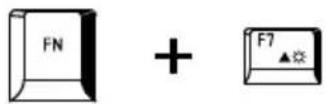
Helligkeit erhöhen: Mit FN + F7 erhöhen Sie die Helligkeit der LCD-Anzeige stufenweise.
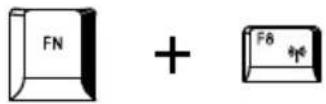
Wireless: Mit FN + F8 wechseln Sie das aktive drahtlose Gerät, wenn die drahtlose Kommunikation aktiviert ist.

Wenn kein Gerät für die drahtlose Kommunikation installiert ist, wird kein Dialogfeld angezeigt.
Touchpad: Mit FN + F9 aktivieren oder deaktivieren Sie die Touchpad-Funktion.
![FN + [ ]](/content/2026/05/768448/images/d9ed2b1cf5ce6f4c38571029ec8306cdc9c1996daed39a86161a9bf3c5697e5c.jpg)
Zoom: Mit FN + Leertaste ändern Sie die Bildschirmauflösung.
Optisches Laufwerk: Mit FN + Tab schalten Sie das optische Laufwerk ein/aus oder öffnen die Laufwerklade.
TOSHIBA Zoom-Dienstprogramm (verkleinern): Mit FN + 1 verkleinern Sie die auf dem Desktop angezeigten Symbole oder die im Anwendungsfenster angezeigte Schriftart.
TOSHIBA Zoom-Dienstprogramm (vergrößern): Mit FN + 2 vergrößern Sie die auf dem Desktop angezeigten Symbole oder die im Anwendungsfenster angezeigte Schriftart.
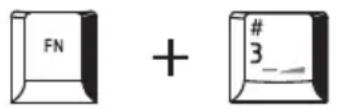
Leiser: Mit FN + 3 verringern Sie die Lautstärke der von unterstützten Anwendungen abgespielten Medien.
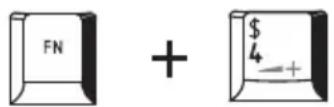
Lauter: Mit FN + 4 erhöhen Sie die Lautstärke der von unterstützten Anwendungen abgespielten Medien.
FN-Einrastfunktion
Mit dem TOSHIBA Accessibility Utility können Sie einstellen, dass die Taste FN nach einmaligem Drücken einrastet. Tastenkombinationen können dann als Tastenfolge eingegeben werden, d. h. Sie können FN loslassen und dann eine der Funktionstasten (F1 ... F12) drücken. Um das TOSHIBA Accessibility Utility aufzurufen, klicken Sie auf Start -> Alle Programme -> TOSHIBA -> Utilitys -> Accessibility.
Windows-Tasten
Die Tastatur verfügt über zwei Tasten, die unter Windows besondere Funktionen haben: die Windows-Starttaste ruft das Menü Start auf, die Anwendungstaste hat die gleiche Funktion wie die sekundäre (rechte) Maustaste.

Mit dieser Taste rufen Sie das Windows-Menü Start auf.

Diese Taste hat die gleiche Funktion wie die sekundäre (rechte) Maustaste.
Erzeugen von ASCII-Zeichen
Nicht alle ASCII-Zeichen lassen sich mit den normalen Tasten erzeugen. Sie können diese Zeichen jedoch mithilfe der spezifischen ASCII-Codes erzeugen.
Normaltastatur:
- Halten Sie die ALT gedrückt.
- Geben Sie den ASCII-Code des gewünschten Zeichens über die Tasten des Ziffernblocks ein.
- Lassen Sie ALT los; das ASCII-Zeichen wird nun auf dem Bildschirm angezeigt.
Kapitel 6
Stromversorgung und Startmodi
Zu den Stromversorgungskomponenten des Computers gehören der Netzadapter, der Hauptakku und die internen Akkus. In diesem Kapitel wird erläutert, wie Sie welche Energieressourcen am effektivsten nutzen und die Akkus laden und auswechseln. Darüber hinaus erhalten Sie hier Tipps zum Sparen von Akkuenergie und Informationen zu den verschiedenen Startmodi.
StromversorgungBedingungen
Die Einsatzfähigkeit des Computers und der Status des Akkus richten sich nach den Stromversorgungsbedingungen, d.h. danach, ob ein Netzadapter angeschlossen bzw. ein Akku installiert ist, und in welchem Ladezustand sich der Akku befindet.
Tabelle 6-1 Stromversorgungsbedingungen
| Computer eingeschaltet | Computer ausgeschaltet (außer Betrieb) | ||
| Netzadapter angeschlossen | Akku vollständig aufgeladen | • Computer in Betrieb• Kein Aufladen• LED: Akku weißDC IN weiß | • Kein Aufladen• LED: Akku weißDC IN weiß |
| Akku teilweise oder vollständig entladen | • Computer in Betrieb• Aufladen• LED: Akku gelbDC IN weiß | • Schnelles Aufladen• LED: Akku gelbDC IN weiß | |
| Kein Akku installiert | • Computer in Betrieb• Kein Aufladen• LED: Akku ausDC IN weiß | • Kein Aufladen• LED: Akku ausDC IN weiß | |
Tabelle 6-1 Stromversorgungsbedingungen (Fortsetzung)
| Computer eingeschaltet | Computer ausgeschaltet (außer Betrieb) | ||
| Kein Netzadapter angeschlossen | Ladung des Akkus liegt über dem Schwellenwert | • Computer in Betrieb• LED: Akku aus DC IN aus | |
| Ladung des Akkus liegt unter dem Schwellenwert | • Computer in Betrieb• LED: Akku blinkt gelb DC IN aus | ||
| Akku ist entladen. | Computer schaltet sich ab | ||
| Kein Akku installiert | • Computer außer Betrieb• LED: Akku aus DC IN aus | ||
Überwachen der Stromversorgungsbedingungen
Wie aus der folgenden Tabelle deutlich wird, zeigen die LEDs Akku, DC IN und Power die Funktionsfähigkeit des Computers sowie den Ladezustand des Akkus an.
Akku-LED
Anhand der LED Akku lässt sich der Ladezustand des Akkus überprüfen. Die LED zeigt den Akkuzustand wie folgt an:
Gelb blinkend Die Akkuladung ist gering. Der Netzadapter muss angeschlossen werden, um den Akku wieder aufzuladen.
Gelb Der Netzadapter ist angeschlossen und der Akku wird aufgeladen.
Weiß Der Netzadapter ist angeschlossen und der Akku ist vollständig aufgeladen.
Leuchtet nicht Unter allen sonstigen Bedingungen leuchtet die LED nicht.

Wenn sich der Akku beim Aufladen überhitzt, wird der Ladevorgang unterbrochen, und die LED Akku erlischt. Wenn die Akkutemperatur wieder im normalen Bereich liegt, wird der Akku weiter aufgeladen, unabhängig davon, ob der Computer ein- oder ausgeschaltet ist.
LED „DC IN“
Anhand der LED DC IN (Gleichstromeingang) lässt sich der Status der Stromversorgung durch den angeschlossenen Netzadapter überprüfen. Die LED zeigt die folgenden Zustände an:
Weiß Der Netzadapter ist angeschlossen und versorgt den Computer mit Netzstrom.
Leuchtet nicht Unter allen sonstigen Bedingungen leuchtet die LED nicht.
LED „Power“
Anhand der LED Power lässt sich der Status der Stromversorgung des Computers überprüfen. Die LED zeigt die folgenden Zustände an:
Weiß Der Computer wird mit Strom versorgt und ist eingeschaltet.
Gelb blinkend Der Computer befindet sich im Energiesparmodus und wird ausreichend mit Strom versorgt (Netzadapter oder Akku), um diesen Zustand beizubehalten. Im Energiesparmodus schaltet sich diese LED eine Sekunde lang ein und zwei Sekunden lang aus.
Leuchtet nicht Unter allen sonstigen Bedingungen leuchtet die LED nicht.
Akku
In diesem Abschnitt werden die Akkutypen und ihre Verwendung sowie die Auflademethoden beschrieben.
AkkuTypen
Der Computer verfügt über zwei verschiedene Akkus.
Akku
Der auswechselbare Lithium-Ionen-Akku, in diesem Handbuch kurz als Akku bezeichnet, ist die Hauptstromquelle des Computers, wenn der Netzadapter nicht angeschlossen ist. Für den längeren netzunabhängigen Einsatz des Computers können zusätzliche Akkus erworben werden. Tauschen Sie den Akku aber nicht aus, während der Netzadapter angeschlossen ist.
Wechseln Sie vor dem Entfernen des Akkus in den Ruhezustand oder speichern Sie Ihre Arbeit und schalten Sie den Computer aus. Wenn Sie den Computer in den Ruhezustand schalten, wird der Inhalt des Arbeitsspeichers auf der Festplatte gespeichert. Aus Sicherheitsgründen sollten Sie die Daten jedoch auch selbst speichern.
Echtzeituhr-Akku (RTC-Akku)
Der RTC-Akku (RTC = Real Time Clock; Echtzeituhr) versorgt die eingebaute Echtzeituhr und den Kalender mit Energie. Außerdem speichert er die Systemkonfiguration, wenn der Computer ausgeschaltet ist. Ist der RTC-Akku vollständig entladen, gehen diese Systemdaten verloren und die Echtzeituhr und der Kalender arbeiten nicht mehr. Beim Einschalten des Computers erscheint in diesem Fall folgende Meldung:

WARNING: CMOS Lost Power!!!
Sie können die Einstellung der Echtzeituhr ändern, indem Sie den Computer einschalten und dabei die Taste F2 gedrückt halten, bis der Bildschirm TOSHIBA Leading Innovation >>> angezeigt wird. Nähere Informationen finden Sie in Kapitel 8, Fehlerbehebung.

Der RTC-Akku wird auch bei angeschlossenem Netzadapter nicht aufgeladen, wenn der Computer ausgeschaltet ist.
Pflege und Gebrauch des Akkus
In diesem Abschnitt finden Sie Informationen zu wichtigen Sicherheitsmaßnahmen beim Umgang mit dem Akku.
Ausführliche Informationen zum Umgang mit Akkus finden Sie im mitgelieferten Handbuch für sicheres und angenehmes Arbeiten.

Vergewissern Sie sich vor dem Aufladen des Akkus immer, dass dieser korrekt im Computer eingesetzt ist. Bei falscher Installation des Akkus kann es zu Rauch- oder Feuerentwicklung kommen, oder der Akku kann bersten.
■Bewahren Sie Akkus außerhalb der Reichweite von Kindern auf. Er kann Verletzungen verursachen.

Der Lithium-Ionen-Akku kann bei unsachgemäßer Handhabung explodieren. Erkundigen Sie sich bei den zuständigen Behörden, wie Sie diese Batterien entsorgen müssen. Verwenden Sie nur einen von TOSHIBA empfohlenen Akku.
Der RTC-Akku des Computers ist eine Ni-MH-Batterie und sollte nur von Ihrem Fachhändler oder einem TOSHIBA-Kundendienstmitarbeiter ausgewechselt werden. Die Batterie kann explodieren, wenn sie unsachgemäß ausgewechselt, gehandhabt, gelagert oder entsorgt wird. Erkundigen Sie sich bei den zuständigen Behörden, wie Sie diese Batterien entsorgen müssen.
Laden Sie den Akku bei einer Umgebungstemperatur zwischen 5 und 35 Grad Celsius auf. Andernfalls könnte sich die Akkuleistung verschlechtern und die Akkulebensdauer verkürzen oder die elektrolytische Flüssigkeit könnte auslaufen.
■ Schalten Sie immer den Computer aus und trennen Sie den Netzadapter ab, bevor Sie den Akku einsetzen oder herausnehmen. Nehmen Sie den Akku nicht aus dem Computer, während der Energiesparmodus aktiviert ist. Anderenfalls gehen Daten verloren.
■Wenn der Hochkapazitätsakku an den Computer angeschlossen ist, heben Sie den Computer nicht hoch, indem Sie ihn nur am Hochkapazitätsakku festhalten. Sonst kann der Hochkapazitätsakku vom Computer getrennt werden, herunterfallen und Verletzungen verursachen.

Entfernen Sie den Akku nicht, während die Wake-on-LAN-Funktion aktiviert ist. Dabei können Daten verloren gehen. Deaktivieren Sie die Wake-on-LAN-Funktion, bevor Sie den Akku aus dem Computer nehmen.
Aufladen des Akkus
Wenn die Leistung des Akkus nachlässt, blinkt die LED Akku gelb, wodurch angezeigt wird, dass die Akkuenergie nur noch für wenige Minuten ausreicht. Wenn Sie den Computer dennoch weiterbenutzen, während die LED Akku blinkt, wird der Ruhezustand aktiviert (verhindert den Verlust von Daten) und der Computer schaltet sich automatisch ab.
Entladene Akkus müssen wiederaufgeladen werden.
Vorgehensweise
Um einen Akku wiederaufzuladen, ohne ihn aus dem Computer zu entfernen, stecken Sie den Netzadapter in die Buchse DC IN 15V (Gleichstrom) und das Kabel des Netzadapters in eine spannungsführende Steckdose. Die LED Akku leuchtet gelb, während der Akku aufgeladen wird.

Verwenden Sie zum Laden des Akkus nur den an das Stromnetz angeschlossenen Computer oder das optional erhältliche Akkuladegerät von TOSHIBA. Laden Sie den Akku nicht mit einem anderen Gerät auf.
Uhrzeit
Die folgende Tabelle zeigt, wie lange das Aufladen eines vollständig entladenen Akkus ungefähr dauert.
Ladezeit (in Stunden)
| Akkutyp Computer | ausgeschaltet | Computer eingeschaltet |
| Akku (48 Wh, 6 Zellen) ca. 3,0 ca. 10.0 | ||
| Akku (61 Wh, 6 Zellen) ca. 4.0 ca. 10.0 | ||
| Akku (98 Wh, 12 Zellen) ca. 5.0 ca. 10.0 | ||
| RTC-Batterie Wird nicht | aufgeladen | ca. 24(1mA Ladung) |

Die Ladezeit bei eingeschaltetem Computer ist von der Umgebungstemperatur, der Computertemperatur und vom Einsatz des Computers abhängig. Wenn Sie z. B. externe Geräte stark nutzen, wird der Akku während des Betriebs möglicherweise kaum aufgeladen. Nähere Informationen finden Sie im Abschnitt Akkubetriebszeit maximieren.
Hinweise zum Aufladen des Akkus
Unter folgenden Bedingungen kann sich das Laden des Akkus verzögern:
Der Akku ist extrem heiß oder kalt (wenn der Akku zu heiß ist, wird er möglicherweise gar nicht aufgeladen). Um sicherzustellen, dass der Akku bis zu seiner vollen Kapazität geladen wird, sollten Sie ihn bei einer Zimmertemperatur zwischen 5° und 35°C laden.
Der Akku ist fast vollständig entladen. Lassen Sie den Netzadapter in diesem Fall einige Minuten lang angeschlossen; der Akku beginnt dann, sich aufzuladen.
Die LED Akku zeigt u. U. ein rasches Absinken der Akku-Betriebszeit an, wenn Sie den Akku unter folgenden Bedingungen laden:
■Der Akku war lange Zeit nicht in Gebrauch.
■Der Akku wurde vollständig entladen und lange im Computer gelassen.
Ein kalter Akku wurde in einen warmen Computer eingesetzt.
Gehen Sie in solchen Fällen wie folgt vor:
- Entladen Sie den Akku vollständig, indem Sie den Computer solange eingeschaltet lassen, bis er automatisch abschaltet.
- Schließen Sie den Netzadapter an den Gleichstromeingang (DC IN 19 V) des Computer und an eine stromführende Steckdose an.
- Laden Sie den Akku auf, bis die LED Akku weiß leuchtet.
Wiederholen Sie diesen Vorgang zwei- oder dreimal, bis der Akku wieder seine normale Kapazität erreicht.
Akkukapazität überwachen
Die verbleibende Akkuenergie lässt sich mit den folgenden Methoden überwachen.
■Klicken auf das Akkusymbol in der Taskleiste
■Über den Batteriestatus im Windows Mobility Center

Warten Sie nach dem Einschalten des Computers mindestens 16 Sekunden, bevor Sie versuchen, die verbleibende Akkubetriebszeit anzuzeigen. Der Computer benötigt diese Zeitspanne, um die verbleibende Kapazität zu überprüfen und die verbleibende Betriebszeit basierend darauf und aufgrund des aktuellen Energieverbrauchs zu berechnen.
■Die tatsächliche verbleibende Betriebszeit kann leicht von der berechneten Zeit abweichen.
Nach häufigen Ent- und Aufladungen nimmt die Kapazität eines Akkus allmählich ab. Deshalb hat ein alter, häufig benutzter Akku eine kürzere Betriebszeit als ein neuer Akku, auch wenn beide vollständig aufgeladen sind.
Akkubetriebszeit maximieren
Die Leistungsfähigkeit eines Akkus zeigt sich daran, wie lange er nach einem Ladevorgang Energie zur Verfügung stellen kann. Wie lange die Ladung eines Akkus reicht, richtet sich nach den folgenden Faktoren:
■Prozessorgeschwindigkeit
Bildschirmhelligkeit
System-Energiesparmodus
■Ruhezustand Modus
LCD-Abschaltung
■Festplattenabschaltung
Häufigkeit und Dauer der Verwendung der Festplatte und der externen Laufwerke (z. B. optische Laufwerke und Diskettenlaufwerke)
■Anfängliche Ladung des Akkus
■ Verwendung von Zusatzgeräten, wie z. B. Express Cards, die über den Akku mit Strom versorgt werden
■Durch die Aktivierung des Energiesparmodus sparen Sie Akkuenergie, wenn Sie den Computer häufig ein- und ausschalten
■Ort der Speicherung von Programmen und Daten
■ Durch Schließen des Bildschirms bei Nichtbenutzung der Tastatur lässt sich Strom sparen.
■Die Umgebungstemperatur. Bei niedrigen Temperaturen sinkt die Betriebszeit des Akkus.
■Der Zustand der Akkuanschlüsse. Wischen Sie die Anschlüsse des Akkus mit einem sauberen, trockenen Tuch ab, bevor Sie den Akku einsetzen.
Akkuentladezeit
Wenn Sie den Computer mit vollständig aufgeladenem Akku ausschalten, ist der Akku ungefähr nach der folgenden Zeit entladen:
Aufrechterhaltung der Daten
| Akkutyp Energiesparmodus Beenden-Modus |
| Akku (48 Wh, 6 Zellen) 1 Tag 16 Tage |
| Akku (61 Wh, 6 Zellen) 1.25 Tage 20 Tage |
| Akku (98 Wh, 12 Zellen) 2 Tage 30 Tage |
| RTC-Batterie 30 Tage 30 Tage |
Akkulebensdauer verlängern
So können Sie die Lebensdauer des Akkus verlängern:
Trennen Sie den Computer mindestens einmal im Monat von der Steckdose und lassen Sie ihn im Akkubetrieb laufen, bis der Akku vollständig entladen ist. Führen Sie zuvor die folgenden Schritte aus:
- Schalten Sie den Computer aus.
- Trennen Sie den Netzadapter und schalten Sie den Computer ein. Lässt sich das Gerät nicht einschalten, fahren Sie mit Schritt 4 fort.
- Verwenden Sie den Computer fünf Minuten lang im Akkubetrieb. Wenn die Akkuenergie noch für mindestens fünf Minuten ausreicht, lassen Sie den Computer eingeschaltet, bis der Akku vollständig entladen ist. Wenn die LED Akku blinkt oder Sie auf andere Art über den niedrigen Akkuladezustand informiert werden, fahren Sie mit Schritt 4 fort.
- Schließen Sie den Netzadapter an den Gleichstromeingang (DC IN 19 V) des Computer und an eine stromführende Steckdose an. Die LED DC IN leuchtet weiß und die LED Akku leuchtet gelb, um anzuzeigen, dass der Akku aufgeladen wird. Wenn die LED DC IN nicht leuchtet, wird der Computer nicht mit Strom versorgt. Überprüfen Sie, ob der Netzadapter und das Netzkabel richtig angeschlossen sind.
- Laden Sie den Akku auf, bis die LED Akku weiß leuchtet.
■Wenn Sie zusätzliche Akkus haben, verwenden Sie sie abwechselnd.
Nehmen Sie den Akku heraus, wenn Sie den Computer längere Zeit (länger als einen Monat) nicht benutzen.
Lagern Sie Ersatzakkus an einem kühlen, trockenen Ort ohne direkte Sonneneinstrahlung.
Akku ersetzen
Akkus unterliegen Verschleißerscheinungen.
Die Betriebsdauer des Akkus nimmt nach wiederholten Entlade- und Ladevorgängen allmählich ab, sodass der Akku schließlich ausgewechselt werden muss. Wenn längere Zeit kein Netzstrom zur Verfügung steht, muss ein entladener Akku durch einen geladenen ersetzt werden.
In diesem Abschnitt erfahren Sie, wie der alte Akku entfernt und der neue Akku eingesetzt wird. Zuerst werden die Schritte für das Entfernen beschrieben.

Nehmen Sie den Akku nicht aus dem Computer, während der Energiesparmodus aktiviert ist. Die Daten im Arbeitsspeicher könnten andernfalls verloren gehen.
Im Ruhezustand gehen die Daten verloren, wenn Sie den Akku entfernen oder den Netzadapter abtrennen, bevor der Speichervorgang abgeschlossen ist. Warten Sie, bis die LED Festplatte erlischt.
■ Berühren Sie nicht den Akkufreigabehebel, während Sie den Computer halten. Sie könnten den Akku versehentlich entriegeln und sich durch den herausfallenden Akku verletzen.
Entfernen des Akkus
Gehen Sie wie unten beschrieben vor, um einen entladenen Akku zu entfernen.
- Speichern Sie Ihre Arbeit.
- Schalten Sie den Computer aus. Die LED Power darf nicht mehr leuchten.
- Trennen Sie alle an den Computer angeschlossenen Kabel und Peripheriegeräte ab.
- Schließen Sie den Bildschirm und legen Sie den Computer mit der Unterseite nach oben hin.
-
Schieben Sie die Akkuverriegelung (1) in die Position ()
-
Schieben Sie die Akkufreigabe (2) zur Seite und halten Sie sie fest, um den Akku zu entsichern, und nehmen Sie den Akku aus dem Computer (3).
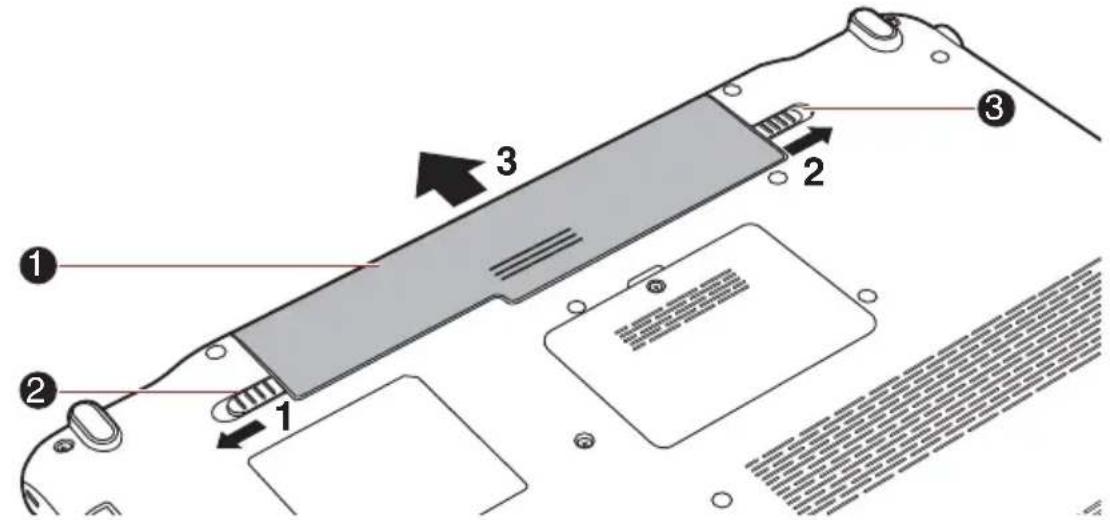
-
Akku
-
Akkufreigabe
-
Akkuverriegelung
Abbildung 6-1 Entsichern des Akkus
Installieren des Akkus
So setzen Sie einen Akku ein:

Berühren Sie nicht den Akkufreigabehebel, während Sie den Computer halten. Sie könnten den Akku versehentlich entriegeln und sich durch den herausfallenden Akku verletzen.
- Stecken Sie den Akku soweit wie möglich in den Computer (1).
- Vergewissern Sie sich, dass der Akku richtig an seinem Platz sitzt und die Akkuverriegelung (2) sich in der Position ( ) befindet.
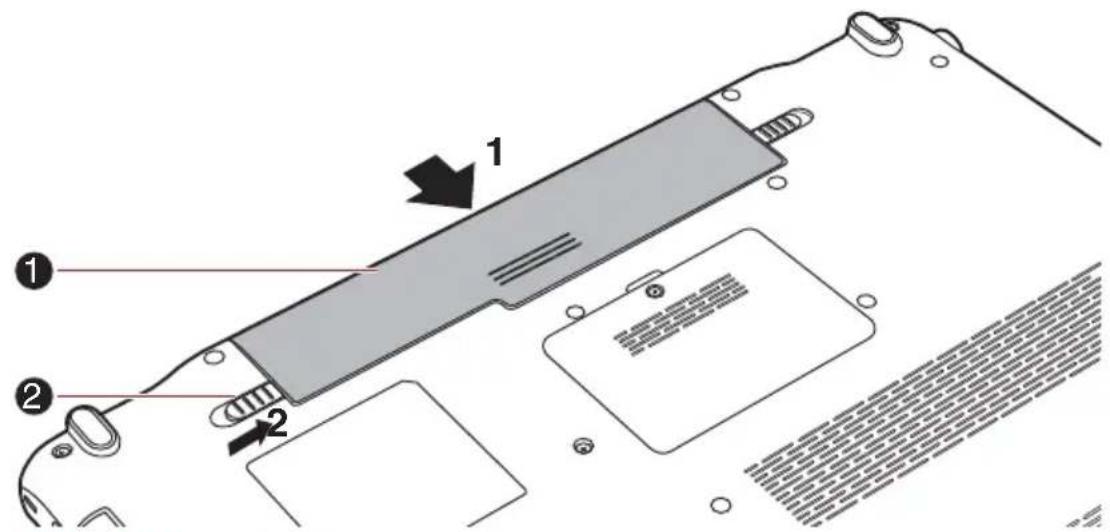
- Akku 2. Akkuverriegelung
Abbildung 6-2 Akku sichern
- Drehen Sie den Computer um.
TOSHIBA Passwort-Dienstprogramm
Mit dem TOSHIBA Supervisor-Passwort-Dienstprogramm können Sie eine zusätzliche Sicherheitsstufe einrichten. Damit stehen zwei Kennwortstufen zur Verfügung: Benutzer und Supervisor.

Die mit TOSHIBA Supervisorpasswort-Utility eingerichteten Passwörter unterscheiden sich vom Windows®-Kennwort.
Benutzerpasswort
Sie starten das Utility, indem Sie Folgendes wählen:
Starten Sie TOSHIBA Assist -> SECURE -> Benutzerpasswort
■Registriert
Klicken Sie hier, um ein bis zu 8 Zeichen langes Passwort zu registrieren. Nach der Einstellung eines Passworts werden Sie bei jedem Start des Computers zur Eingabe dieses Passworts aufgefordert.
Nicht eingetragen
Klicken Sie hier, um ein festgelegtes Passwort zu löschen. Bevor Sie ein Passwort löschen können, müssen Sie zuerst das aktuelle Passwort richtig eingeben.
Benutzerzeichenfolge (Textfeld)
Hier können Sie Text eingeben, der dem Passwort zugeordnet wird. Nachdem Sie den Text eingegeben haben, klicken Sie auf Übernehmen oder OK. Dieser Text wird nun immer zusammen mit der Eingabeaufforderung für das Passwort angezeigt, wenn der Computer eingeschaltet wird.
Supervisorpasswort
Wenn Sie ein Supervisor-Passwort einrichten, sind einige Funktionen für Benutzer, die sich mit dem Benutzerpasswort anmelden, nur eingeschränkt nutzbar. So legen Sie ein Supervisorpasswort fest:
Mit dieser Utility haben Sie die folgenden Möglichkeiten:
■Supervisorpasswort registrieren oder löschen.
■Beschränkungen für allgemeine Benutzer festlegen.
Starten des Computers mit Passwort
Wenn Sie bereits ein Passwort eingetragen haben, können Sie den Computer auf folgende Art starten:
■Geben Sie das Passwort über die Tastatur ein.

Das Passwort muss nur dann eingegeben werden, wenn der Computer im Beenden-Modus ausgeschaltet wurde, nicht jedoch bei der Reaktivierung aus dem Energisparmodus oder Ruhezustand.
So geben Sie ein Passwort ein:
- Schalten Sie den Computer wie in Kapitel 1, Erste Schritte beschrieben ein. Es erscheint folgende Meldung auf dem Bildschirm:
Passwort eingeben [xxxxxxxxx]

Zu diesem Zeitpunkt funktionieren die Hotkeys FN + F1 bis F9 nicht. Sie können erst nach der Eingabe des Passworts verwendet werden.
-
Geben Sie das Passwort ein.
-
Drücken Sie Enter.

Wenn Sie dreimal hintereinander ein falsches Passwort eingeben, wird der Computer heruntergefahren. Sie müssen den Computer erneut einschalten und das richtige Passwort eingeben.
Startmodi
Der Computer verfügt über drei verschiedene Startmodi:
- Beenden-Modus: Der Computer wird ausgeschaltet, ohne Daten zu speichern. Sie müssen Ihre Arbeit immer speichern, bevor Sie den Computer ausschalten.
■Ruhezustand: Die Daten im Arbeitsspeichers werden auf der Festplatte gespeichert.
■ Energiesparmodus: Die Daten bleiben im Arbeitsspeicher erhalten.

Weitere Informationen finden Sie in den Abschnitten Einschalten und Ausschalten in Kapitel 1, Erste Schritte.
Windows-Utilitys
In den Energieoptionen können Sie verschiedene Einstellungen für den Energiesparmodus und den Ruhezustand vornehmen. (Um die Energieoptionen aufzurufen, wählen Sie Start -> Systemsteuerung -> System und Sicherheit -> Energieoptionen.)
Hotkeys
Sie können die Hotkeys FN + F3 verwenden, um den Energiesparmodus zu aktivieren, oder FN + F4, um in den Ruhezustand zu wechseln. Weitere Informationen hierzu finden Sie in Kapitel 5, Tastatur.
LCD-gesteuerte Ein-/Ausschaltung
Der Computer kann so eingestellt werden, dass er beim Schließen des Bildschirms automatisch ausgeschaltet und wieder eingeschaltet wird, wenn Sie ihn wieder öffnen. Diese Funktion ist nur im Energiesparmodus oder Ruhezustand verfügbar, jedoch nicht im Beenden-Modus.

Wenn die LCD-gesteuerte Ausschaltung aktiviert ist und Sie im Menü Windows herunterfahren den Befehl Herunterfahren zum Ausschalten des Computers verwenden, dann schließen Sie den Bildschirm erst, wenn das System vollständig heruntergefahren wurde.
Automatische Aktivierung des Standbymodus/Ruhezustands
Mit dieser Funktion schaltet sich der Computer automatisch im Energiesparmodus oder Ruhezustand ab, wenn er über einen festgelegten Zeitraum hinweg nicht benutzt wird. Wie Sie diesen Zeitraum einstellen, lesen Sie im Abschnitt Sonderfunktionen in Kapitel 3.
Kapitel 7
HW Setup
In diesem Kapitel wird beschrieben, wie Sie den Computer mit dem Programm TOSHIBA HW Setup konfigurieren und wie Sie Einstellungen für verschiedene Funktionen vornehmen.
Zugriff auf HW Setup
Um das Programm HW Setup aufzurufen, klicken Sie auf Start -> Alle Programme -> TOSHIBA -> Utilitys -> HWSetup.
HW-SetupFenster
Das Fenster „HW Setup“ enthält verschiedene Registerkarten (Allgemein, Passwort, Anzeige, Bootreihenfolge, Tastatur, LAN und USB), die die Konfiguration bestimmter Computerfunktionen ermöglichen.
Das Fenster enthält auch drei Schaltflächen: OK, Abbrechen und Übernehmen.
OK Bestätigt die Änderungen und schließt das Fenster „HW Setup“.
Abbrechen Schließt das Fenster, ohne die Änderungen zu übernehmen.
Übernehmen Bestätigt die Änderungen, ohne das Fenster „HW Setup“ zu schließen.
Allgemein
Auf dieser Registerkarte wird die BIOS/EC-Version angezeigt, außerdem enthält sie die Schaltflächen Standard und Info.
Standard Setzt alle HW Setup-Werte auf die werkseitigen Einstellungen zurück.
Info Zeigt die HW Setup-Version an.
Setup
In diesem Feld wird die installierte BIOS-Version, das Datum und die EC-Version angezeigt.
Kennwort
Mit dieser Option können Sie das Benutzerpasswort zum Einschalten festlegen oder löschen.
Benutzerpasswort
Dient zum Registrieren eines neuen Passworts oder zum Ändern/Entfernen eines vorhandenen Passworts.
Power-on-Display wird bei einigen Modellen unterstützt.

Nicht eingetragen Ändert oder entfernt das Passwort. (Standard)
Registriert Wählt das Kennwort aus. Es wird ein Dialogfeld angezeigt, in dem Sie das Passwort einrichten können.
So richten Sie ein Benutzerpasswort ein:
- Wählen Sie Eingetragen, um die folgende Eingabeaufforderung aufzurufen:
Passwort eingeben:
Geben Sie ein bis zu acht Zeichen langes Passwort ein. Gültige Zeichen für das Passwort sind die Ziffern 1 bis 9. Die Zeichen werden nur als Sternchen angezeigt.
- Tippen Sie auf OK. Die folgende Meldung fordert Sie zur erneuten Eingabe des Passworts auf.
Passwort bestätigen:
- Wenn die Zeichenfolgen übereinstimmen, wird das Passwort eingetragen. Tippen Sie auf OK. Stimmen die Zeichenfolgen nicht überein, wird die folgende Meldung angezeigt. Sie müssen die Eingabe ab Schritt 1 wiederholen.
Eingabefehler!!!
So löschen Sie ein Benutzerpasswort:
- Wählen Sie Nicht eingetragen, um die folgende Eingabeaufforderung aufzurufen:
- Geben Sie das zurzeit gültige Passwort ein. Die Zeichen werden nur als Sternchen angezeigt.
- Tippen Sie auf OK. Wenn die eingegebene Zeichenfolge mit dem eingetragenen Passwort übereinstimmt, wird die Passwortoption zurückgesetzt und die Anzeige ändert sich zu:
Passwort eingeben:
Nicht eingetragen
Stimmen die Zeichenfolgen nicht überein, wird die folgende Meldung angezeigt. Sie müssen die Eingabe ab Schritt 1 wiederholen.
Falsches Kennwort.
Anzeige
Auf dieser Registerkarte können Sie den internen Bildschirm oder einen externen Monitor als aktives Anzeigegerät auswählen.
Anzeigegerät beim Einschalten
Auf dieser Registerkarte können Sie festlegen, welches Anzeigegerät aktiv ist, wenn der Computer gestartet wird. Diese Einstellung ist nur im Standard-VGA-Modus verfügbar und steht in den Windows-Eigenschaften von Anzeige nicht zur Verfügung.

Power-on-Display wird bei einigen Modellen unterstützt.
| Automatische Auswahl | Falls angeschlossen, ist der externe Monitor das aktive Anzeigegerät. Andernfalls wird der interne Bildschirm des Computers verwendet (Standard). |
Nur System-LCD Verwendet das interne LCD, auch wenn ein externer Monitor angeschlossen ist.
Bootreihenfolge
Bootreihenfolge
Auf dieser Registerkarte können Sie die Reihenfolge der Startlaufwerke des Computers festlegen. Das unten abgebildete Fenster für die Einstellung der Bootreihenfolge wird angezeigt. Verändern Sie die Reihenfolge der Laufwerke mit den Pfeiltasten nach oben und nach unten. Sie können diese Einstellungen kurzfristig außer Kraft setzen und manuell ein Bootlaufwerk auswählen, indem Sie während des Bootens eine der folgenden Tasten drücken:
| U Wählt das USB-Diskettenlaufwerk | *1. |
| N Wählt das Netzwerk. | |
| C Wählt das optische Laufwerk* | 2. |
| M Wählt das USB-Speicherlaufwerk. |
*1 Wenn sich eine startfähige Diskette im externen Laufwerk befindet, wird das Diskettenlaufwerk zum Booten des Computers verwendet.
*2 Wenn sich eine startfähige Disc darin befindet, wird das optische Laufwerk zum Booten des Computers verwendet.
So ändern Sie das Startlaufwerk:
- Drücken Sie F12 und starten Sie den Computer. Wenn der Bildschirm TOSHIBA Leading Innovation>>> angezeigt wird, lassen Sie die Taste F12 los.
- Wählen Sie mit den Nach-oben- und Nach-unten-Cursortasten das gewünschte Bootlaufwerk aus und drücken Sie Enter.
Falls ein Supervisorpasswort eingerichtet ist, sind die Auswahlfunktionen für das Bootgerät möglicherweise eingeschränkt.
Die oben beschriebenen Methoden zur Auswahl des Bootgeräts haben keinen Einfluss auf die Einstellungen für die Bootreihenfolge, die in HW Setup festgelegt wurden. Wenn Sie eine andere Taste als die oben aufgeführten drücken oder wenn das gewählte Gerät nicht installiert ist, verwendet das System das im HW Setup spezifizierte Laufwerk zum Booten (nach Verfügbarkeit).
Bootgeschwindigkeit
Mit dieser Option können Sie die Startgeschwindigkeit des Systems steuern.
| Schnell | Verringert die Systemstartzeit. Das System kann nur von der eingebauten Festplatte starten, und beim Starten werden nur das interne LCD und die interne Tastatur unterstützt. |
Normal Das System startet mit normaler Geschwindigkeit (Standardeinstellung).

Tastatur
Reaktivierung durch Tastatur (Wakeup-on-Keyboard)
Wenn diese Funktion aktiviert ist und sich der Computer im Energiesparmodus befindet, können Sie das System reaktivieren, indem Sie eine beliebige Taste drücken. Diese Option funktioniert jedoch nur mit der eingebauten Tastatur und nur wenn sich der Computer im Energiesparmodus befindet.
Aktiviert Aktiviert die Wakeup-on-Keyboard-Funktion.
Deaktiviert Deaktiviert die Wakeup-on-Keyboard-Funktion (Standardeinstellung).
LAN
Reaktivierung durch LAN
Mit dieser Funktion kann der Computer eingeschaltet werden, wenn ein Reaktivierungspaket (Magic Packet) vom LAN empfangen wird.

Installieren oder entfernen Sie keine Speichermodule, während Wakeup-on LAN (Reaktivierung durch Wireless LAN) aktiviert ist.

■Die Funktion Wake-up on LAN benötigt auch dann Energie, wenn das System ausgeschaltet ist. Lassen Sie deshalb den Netzadapter angeschlossen, wenn Sie diese Funktion verwenden möchten.
Wenn der Computer aus dem Energiesparmodus oder aus dem Ruhezustand reaktiviert werden soll, muss das Kontrollkästchen „Das Gerät kann den Computer aus dem Ruhezustand aktivieren“ in den Eigenschaften des LAN-Geräts aktiviert sein. (Diese Funktion hat keinen Einfluss auf die Reaktivierung durch das LAN aus dem Energiesparmodus oder Ruhezustand.)
Die Stromversorgung wird automatisch eingeschaltet, wenn der Computer ein Signal vom Computer des Administrators erhält, der über das Netzwerk verbunden ist.
Wenn der integrierte LAN-Anschluss Aktiviert ist, können die folgenden Einstellungen geändert werden.
Schließen Sie den Netzadapter an, wenn Sie die Wakeup-on-LAN-Funktion verwenden. Bei Aktivierung dieser Funktion ist die Akkuzeit kürzer als in diesem Handbuch aufgeführt. Lesen Sie dazu den Abschnitt in Kapitel 6, Akkuentladezeit.
Aktiviert Aktiviert die Reaktivierung durch LAN bei ausgeschaltetem Computer.
Deaktiviert Deaktiviert die Reaktivierung durch das LAN bei ausgeschaltetem Computer (Standardeinstellung).
Eingebaute LAN-Unterstützung
Mit dieser Funktion wird der integrierte LAN-Anschluss aktiviert oder deaktiviert.
Aktiviert Aktiviert die eingebauten LAN-Funktionen (Standardeinstellung).
Deaktiviert Deaktiviert die eingebauten LAN-Funktionen.
USB
Legacy-USB-Unterstützung
Mit dieser Option aktivieren oder deaktivieren Sie die USB Legacy Emulation für Maus und Tastatur. Wenn das Betriebssystem USB-Geräte nicht unterstützt, können Sie dennoch eine USB-Maus und eine USB-Tastatur verwenden, indem Sie die entsprechende Option auf „Aktiviert“ einstellen.
Aktiviert Aktiviert die USB Legacy Emulation für Maus und Tastatur (Standardeinstellung).
Deaktiviert Deaktiviert die USB Legacy Emulation für Maus und Tastatur.
Kapitel 8
Fehlerbehebung
TOSHIBA-Computer sind für den Langzeiteinsatz konzipiert. Sollten trotzdem einmal Probleme auftreten, können Ihnen die in diesem Kapitel beschriebenen Vorgehensweisen bei der Fehleranalyse helfen.
Jeder Benutzer sollte sich mit diesem Kapitel vertraut machen. Indem Sie sich potenzielle Probleme bewusst machen, können Sie sie leichter vermeiden.
Vorgehen bei der Problemlösung
Die folgenden Richtlinien erleichtern die Fehlerbehebung:
■ Stellen Sie Ihre Arbeit unverzüglich ein, wenn Sie ein Problem bemerkt haben, da es ansonsten zu Datenverlust oder Schäden kommen kann oder Sie Informationen vernichten könnten, die wertvolle Hinweise für die Lösung des Problems geben könnten.
■Notieren Sie, was passiert und welche Aktionen Sie unmittelbar vor Auftreten des Problems durchgeführt haben. Wenn Sie einen Drucker angeschlossen haben, drucken Sie die Bildschirmanzeige mit Hilfe der Taste PrtSc.
Die Fragen und Vorgehensweisen in diesem Kapitel sollen als Leitfaden dienen. Sie sind keine immer gültigen Techniken zur Problemlösung. Viele Probleme sind einfach zu lösen, bei manchen müssen Sie sich jedoch an Ihren Wiederverkäufer, Händler oder einen anderen Service-Anbieter wenden. Benötigen Sie die Unterstützung anderer, sollten Sie das Problem so detailliert wie möglich beschreiben können.
Erste Überprüfung im Fehlerfall
Ziehen Sie zunächst die einfachste Lösung in Betracht. Die hier genannten Punkte sind leicht zu überprüfen; trotzdem können sie zu scheinbar ernsten Problemen führen.
Achten Sie darauf, dass vor dem Einschalten des Computers alle Peripheriegeräte eingeschaltet sind. Dazu gehören z. B. Ihr Drucker sowie alle anderen angeschlossenen externen Geräte, die Sie verwenden.
■ Schalten Sie den Computer aus, bevor Sie ein externes Gerät anschließen. Wenn Sie den Computer wieder einschalten, erkennt er das neue Gerät.
Überprüfen Sie, ob im Setup-Programm des Computers alle optionalen Zusatzeinrichtungen richtig konfiguriert sind und das alle erforderlichen Treiber geladen sind (bitte sehen Sie in der jeweils mitgelieferten Dokumentation nach, wenn Sie weitere Informationen zur Installation und Konfiguration benötigen).
Überprüfen Sie, ob alle Kabel richtig und fest am Computer angeschlossen sind. Lockere Kabel können zu Signalfehlern führen.
Überprüfen Sie alle Kabel auf lose Drähte und alle Anschlüsse auf lose Anschlussstifte.
Überprüfen Sie, ob die Diskette, CD oder DVD-ROM korrekt eingelegt und bei Disketten der Schreibschutz korrekt eingestellt ist.
Notieren Sie Ihre Beobachtungen in einem Fehlerbericht. Dies hilft Ihnen, den Fehler Ihrem Wiederverkäufer, Händler oder Service-Anbieter zu beschreiben Falls ein Problem erneut auftritt, kann der von Ihnen erstellte Bericht außerdem dazu beitragen, dass das Problem schneller gefunden wird.
Problem analysieren
Manchmal gibt der Computer Hinweise, die Ihnen bei der Identifikation des Problems helfen. Daher sollten Sie immer an Folgendes beachten:
■Welcher Teil des Computers funktioniert nicht richtig. Tastatur, Festplattenlaufwerk, Bildschirm, Touchpad, Touchpad-Klicktasten - jedes Geräte produziert andere Symptome.
■ Sehen Sie in den Optionen des Betriebssystems nach, um sicherzustellen, dass es richtig konfiguriert ist.
■Was erscheint auf dem Bildschirm? Werden auf dem Bildschirm Meldungen oder unverständliche Zeichen angezeigt? Wenn Sie einen Drucker angeschlossen haben, drucken Sie die Bildschirmanzeige mit Hilfe der Taste PrtSc. Schlagen Sie die Meldungen in der Dokumentation zum Computer, zur Software und zum Betriebssystem nach.
Überprüfen Sie, ob alle Verbindungskabel richtig und fest angeschlossen sind. Lockere Kabel können zu fehlerhaften oder unterbrochenen Signalen führen.
■Leuchten LEDs auf? Falls ja, welche, in welcher Farbe und leuchten sie ständig oder blinken sie? Notieren Sie, was Sie sehen.
■Werden akustische Signale ausgegeben? Falls ja, wie viele, wie lang oder kurz und sind sie hoch oder tief? Verursacht der Computer ungewöhnliche Geräusche? Notieren Sie, was Sie hören.
Machen Sie sich Notizen über Ihre Beobachtungen, so dass Sie sie Ihrem Wiederverkäufer, Händler oder Service-Anbieter beschreiben können.
| Software Die Probleme können von Ihrer Software oder dem Datenträger verursacht werden. Falls Sie ein Softwarepaket nicht laden können, kann der Datenträger beschädigt oder das Programm fehlerhaft sein. Versuchen Sie, eine andere Kopie der Software zu laden.Wird bei Verwendung eines Softwarepakets eine Fehlermeldung ausgegeben, schlagen Sie in der mitgelieferten Dokumentation nach. Sie enthält normalerweise ein Kapitel über Fehlersuche oder eine Zusammenfassung aller Fehlermeldungen.Lesen Sie als Nächstes die Fehlermeldungen in der Dokumentation des Betriebssystems nach. |
| Hardware Können Sie kein Problem in Ihrer Software finden, überprüfen Sie das Setup und die Konfiguration Ihrer Hardware. Gehen Sie zuerst die weiter oben beschriebenen Punkte in der Checkliste durch. Können Sie das Problem immer noch nicht beheben, versuchen Sie die Fehlerquelle zu identifizieren. Der nächste Abschnitt enthält Checklisten für einzelne Komponenten und Peripheriegeräte. |

Bevor Sie Peripheriegeräte oder ein Softwareprogramme verwenden, bei denen es sich nicht um autorisierte Toshiba-Teile oder Produkte handelt, überprüfen Sie, ob die Hardware oder Software mit dem Computer kompatibel ist. Nicht kompatible Geräte können Verletzungen verursachen oder Schäden am Computer verursachen.
Hardware- und System-Checkliste
Dieser Abschnitt behandelt Probleme der Computerhardware und der angeschlossenen Peripheriegeräte. In folgenden Bereichen können Fehler auftreten:
Systemstart
Selbsttest
Power
Kennwort
Tastatur
■Interner Bildschirm
■Festplattenlaufwerk
DVD-ROM-Laufwerk
DVD-Super-Multi-Laufwerk
■Schreibfähiges BD-Laufwerk
BD-Combo-Laufwerk
SD/SDHC/SDXC-Karte
USB-Stick, Memory Stick
xD picture Card
■MultiMedia-Karte
Zeigegerät
■Fingerabdruck-Sensor
USB-Gerät
■Zusätzliche Speichermodule
Audiosystem
■Externer Monitor
LAN
Wireless LAN
Bluetooth
■Datenträger für die Software-Wiederherstellung
Systemstart
Wenn sich der Computer nicht ordnungsgemäß starten lässt, überprüfen Sie folgende Punkte:
Selbsttest
Stromversorgung
Einschaltpasswort
Selbsttest
Beim Booten des Computers wird der Selbsttest automatisch ausgeführt, und das TOSHIBA-Logo wird auf dem Bildschirm angezeigt.
Diese Meldung bleibt einige Sekunden auf dem Bildschirm.
Wenn der Selbsttest erfolgreich war, versucht der Computer, das Betriebssystem entsprechend der im TOSHIBA HW Setup eingestellten Bootreihenfolge zu laden.
Tritt einer der folgenden Fälle ein, ist der Selbsttest fehlgeschlagen:
■Der Computer stoppt und zeigt außer dem TOSHIBA-Logo keine weiteren Informationen oder Meldungen an.
Der Computer zeigt willkürliche Zeichen an und das System funktioniert nicht ordnungsgemäß.
■Auf dem Bildschirm erscheint eine Fehlermeldung.
Schalten Sie in diesen Fällen den Computer aus, überprüfen Sie alle Kabelanschlüsse, und starten Sie ihn neu. Wenn der Selbsttest erneut fehlschlägt, wenden Sie sich an Ihren Wiederverkäufer, Händler oder Service-Anbieter.
Power
Wenn der Computer nicht an eine Steckdose angeschlossen ist, ist der Akku die Hauptstromquelle. Ihr Computer verfügt jedoch auch über eine Reihe anderer Stromquellen, etwa die intelligente Stromversorgung und den Echtzeitakku (RTC-Akku), die alle miteinander verbunden sind und bei offensichtlichen Problemen mit der Stromversorgung einspringen können.
Dieser Abschnitt erläutert in einer Kurzübersicht Probleme an Netzverbindungen und Akku. Können Sie ein Problem auch nach Befolgung der Anweisungen nicht lösen, könnte der Fehler bei einer anderen Energieressource liegen. Wenden Sie sich in diesem Fall an Ihren Wiederverkäufer, Händler oder Service-Anbieter.
Systemabschaltung wegen Überhitzung
Wenn die Temperatur des Prozessors trotz der Kühlungsmaßnahmen zu heiß wird, schaltet sich das System automatisch ab, um Schäden zu verhindern. Die Daten im Arbeitsspeicher gehen verloren.
Problem Vorgehensweise
| Der Computerschaltet sich ab unddie LED DC IN blinktgelb | Lassen Sie den Computer ausgeschaltet, bis dieLED DC INnicht mehr blinkt. |

Es wird empfohlen, den Computer so lange ausgeschaltet zu lassen, bis die Temperatur im Innern wieder auf Raumtemperatur abgekühlt ist, auch wenn die LED DC IN bereits vorher aufhört zu blinken.
| Wenn der Computer wieder Raumtemperatur hat und immer noch nicht startet, oder wenn er startet und sich gleich wieder abschaltet, wenden Sie sich an Ihren Wiederverkäufer, Händler oder Service-Anbieter. | |
| Der Computer schaltet sich ab und die LED DC blinkt weiß | Es gibt ein Problem mit dem Schutz vor Überhitzung. Wenden Sie sich an Ihren Wiederverkäufer, Händler oder Service-Anbieter. |
Netzstrom
Wenn sich der Computer bei angeschlossenem Netzadapter nicht einschalten lässt, überprüfen Sie den Status der LED DC IN.
Nähere Informationen finden Sie in Kapitel 6, Stromversorgung und Startmodi.
Problem Vorgehensweise
| Netzadapter versorgt den Computer nicht mit Strom (LED DC IN leuchtet nicht weiß) | Überprüfen Sie die Anschlüsse, um sicherzustellen, dass das Netzkabel/der Netzadapter fest an den Computer und eine stromführende Steckdose angeschlossen ist. |
| Überprüfen Sie den Zustand des Kabels und der Anschlüsse. Ist das Kabel zerschlissen oder anderweitig beschädigt, ersetzen Sie es durch ein neues. Sind die Anschlüsse verschmutzt, reinigen Sie diese mit einem sauberen Baumwolltuch. | |
| Versorgt der Netzadapter den Computer auch dann nicht mit Strom, wenden Sie sich an Ihren Wiederverkäufer, Händler oder Service-Anbieter. |
Akku
Wenn Sie vermuten, dass ein Problem mit dem Akku vorliegt, überprüfen Sie den Status der LEDs DC IN und Akku. Nähere Informationen zu diesen LEDs und zum allgemeinen Akkubetrieb finden Sie in Kapitel 6, Stromversorgung und Startmodi.
Problem Vorgehensweise
| Akku versorgt den Computer nicht mit Strom | Der Akku könnte entladen sein. Schließen Sie den Netzadapter an, um den Akku aufzuladen. |
| Akku wird nicht aufgeladen, wenn der Netzadapter angeschlossen ist (LED Akku leuchtet nicht gelb). | Ist der Akku vollständig entladen, lädt er sich nicht sofort wieder auf. Warten Sie einige Minuten, bis Sie es erneut versuchen. Wenn Sie den Akku immer noch nicht laden können, prüfen Sie, ob die Steckdose des Netzadapters Strom liefert. Schließen Sie dazu ein anderes Gerät daran an. |
| Überprüfen Sie, ob sich der Akku heiß oder kalt anfühlt. Er kann dann nicht richtig aufgeladen werden. Warten Sie, bis er Raumtemperatur erreicht hat, bevor Sie es erneut versuchen. | |
| Trennen Sie den Netzadapter und entfernen Sie den Akku, um zu überprüfen, ob die Anschlüsse sauber sind. Wischen Sie diese gegebenenfalls mit einem weichen Tuch ab, das Sie mit Alkohol angefeuchtet haben.Schließen Sie den Netzadapter wieder an und setzen Sie den Akku wieder ein. Achten Sie darauf, dass er im Computer einrastet.Überprüfen Sie die LED Akku. Leuchtet sie nicht, lassen Sie den Computer den Akku mindestens zwanzig Minuten lang aufladen. Überprüfen Sie die LED Akku. Leuchtet sie nicht, lassen Sie den Computer den Akku mindestens zwanzig Minuten lang aufladen. Leuchtet die LED dann immer noch nicht, hat der Akku möglicherweise das Ende seiner Lebensdauer erreicht und sollte ausgetauscht werden. Wenn Sie jedoch nicht glauben, dass der Akku das Ende seiner Lebensdauer erreicht hat, sollten Sie sich an Ihren Wiederverkäufer, Händler, oder Service-Anbieter wenden. | |
| Akku versorgt den Computer nicht so lange mit Strom wie erwartet | Wenn Sie häufig einen erst teilweise entladenen Akku wiederaufladen, wird der Akku möglicherweise nicht bis zu seiner vollen Kapazität aufgeladen. Warten Sie in solchen Fällen, bis der Akku vollständig entladen ist und versuchen Sie erneut, ihn aufzuladen. |
| Überprüfen Sie die Power Saver-Einstellungen unter Energieplan auswählenin den Energieoptionen. |
RTC (Echtzeituhr)
Problem Vorgehensweise
Folgende Meldung wird auf dem Bildschirm angezeigt:
Der RTC-Akku ist entladen. Gehen Sie folgendermaßen vor, um das Datum und die Uhrzeit im BIOS-Setup einzustellen:
- Halten Sie die Taste F2 gedrückt und schalten Sie den Computer ein.
- Lassen Sie die Taste F2 los, wenn der Bildschirm TOSHIBA Leading Innovation>> angezeigt wird - das BIOS Setup wird geladen.
- Stellen Sie das Datum im Feld Systemdatum ein.
- Stellen Sie die Uhrzeit im Feld Systemzeit ein.
- Drücken Sie F10 - es wird eine Bestätigungsmeldung angezeigt.
- Drücken Sie J. Das BIOS-Setup wird beendet und der Computer wird neu gestartet.
Kennwort
Problem Vorgehensweise
Das Passwort kann nicht eingegeben werden.
Weitere Informationen finden Sie im Abschnitt TOSHIBA Passwort-Dienstprogramm in Kapitel 6, Stromversorgung und Startmodi.
Tastatur
Probleme mit der Tastatur können durch die Einrichtung und die Konfiguration des Computers verursacht werden. Nähere Informationen finden Sie in Kapitel 5, Tastatur.
Problem Vorgehensweise
Beim Drücken einiger Buchstabentasten erscheinen Zahlen.
Vergewissern Sie sich, dass die integrierte numerische Tastatur nicht aktiviert ist. Drücken Sie die Hotkeys FN + F11 und versuchen Sie die Eingabe erneut.
Auf dem Bildschirm erscheinen die falschen Zeichen.
Sehen Sie in der Softwaredokumentation nach und überprüfen Sie, dass keine Tastaturneubelegung erfolgt (eine Neubelegung umfasst die Änderung oder Neuzuweisung der Funktion der einzelnen Tasten).
Funktioniert die Tastatur noch immer nicht, wenden Sie sich an Ihren Wiederverkäufer, Händler oder Service-Anbieter.
Interner Bildschirm
Scheinbare Probleme mit dem Bildschirm des Computers können durch die Einrichtung und die Konfiguration des Computers verursacht werden.
Nähere Informationen finden Sie in Kapitel 7, HW Setup.
Problem Vorgehensweise
| Keine Anzeige | Drücken Sie die Hotkeys FN + F5, um das aktive Anzeigegerät zu ändern, sodass kein externer Monitor verwendet wird. |
| Abdrücke auf dem Bildschirm | Möglicherweise haben die Tastatur oder das Touchpad den Bildschirm berührt, während er geschlossen war. Versuchen Sie, die Abdrücke durch vorsichtiges Abwischen des Bildschirms mit einem sauberen trockenen Tuch zu entfernen. Verwenden Sie, falls dies nicht funktioniert, einen hochwertigen LCD-Bildschirmreiniger. Befolgen Sie immer die Anweisungen für den Bildschirmreiniger und lassen Sie den Bildschirm immer richtig trocknen, bevor Sie ihn schließen. |
| Oben genannte Probleme können nicht beseitigt werden, oder es treten andere Probleme auf | Sehen Sie immer zuerst in der mit Ihrer Software mitgelieferten Dokumentation nach, um feststellen, ob sie die Probleme verursacht. Alternativ können Sie das TOSHIBA Diagnose-Tool ausführen, um die allgemeine Funktionsfähigkeit des Computers zu überprüfen.Können Sie das Problem trotzdem nicht beheben, wenden Sie sich an Ihren Wiederverkäufer, Händler oder Service-Anbieter. |
Festplattenlaufwerk
| Problem Vorgehensweise | |
| Computer startet nicht von der Festplatte | Überprüfen Sie, ob sich eine Diskette im Diskettenlaufwerk oder eine CD-ROM/DVD-ROM im optischen Laufwerk befindet. Entfernen Sie sie und versuchen Sie erneut, den Computer zu starten.Ändert dies nichts, überprüfen Sie die Einstellung der Bootreihenfolge im Programm TOSHIBA HW Setup - weitere Informationen finden Sie im Abschnitt Bootreihenfolge in Kapitel 7, HW Setup. |
| Sehen Sie in der Dokumentation Ihres Betriebssystems nach, um festzustellen, ob ein Problem mit einer der Betriebssystemdateien oder den Einstellungen vorliegt. | |
| Computer ist sehr langsam | Die Dateien auf dem Festplattenlaufwerk sind möglicherweise fragmentiert. Führen Sie das Defragmentierungsprogramm aus, um den Zustand der Dateien und des Festplattenlaufwerks zu überprüfen.In der Dokumentation zum Betriebssystem oder in der Online-Hilfedatei finden Sie nähere Informationen zur Ausführung und Verwendung des Defragmentierungsprogramms. |
| Wenn sich keine andere Lösung finden lässt, formatieren Sie das Festplattenlaufwerk neu und laden Sie das Betriebssystem und andere Dateien und Daten erneut. Können Sie das Problem trotzdem nicht beheben, wenden Sie sich an Ihren Wiederverkäufer, Händler oder Service-Anbieter. | |
DVD Super Multi Drive-Laufwerk
Ausführliche Informationen finden Sie in Kapitel 4, Grundlagen der Bedienung.
Problem Vorgehensweise
| Kein Zugriff auf CD oder DVD im Laufwerk | Überprüfen Sie, ob die Laufwerklade sicher geschlossen ist.Schieben Sie sie vorsichtig nach hinten, bis sie einrastet. |
| Öffnen Sie die Lade und prüfen Sie, ob die CD oder DVD richtig eingelegt wurde. Sie sollte ganz gerade und mit der beschrifteten Seite nach oben liegen. | |
| Ein Fremdkörper in der Lade könnte das Lesen der CD/DVD verhindern. Überprüfen Sie, ob ein Fremdkörper vorhanden ist. Entfernen Sie den Fremdkörper. | |
| Möglicherweise ist die CD oder DVD verschmutzt. Wischen Sie sie gegebenenfalls mit einem sauberen Tuch ab, das Sie mit Wasser oder Neutralreiniger leicht angefeuchtet haben.Lesen Sie auch den Abschnitt Umgang mit Datenträgern in Kapitel 4. | |
| Einige CD/DVDs funktionieren problemlos, andere nicht | Eventuell verursacht die Software- oder Hardwarekonfiguration des Probleme.Überprüfen Sie, ob die Hardwarekonfiguration der Software entspricht. Lesen Sie die CD/DVD-Dokumentation. |
| Überprüfen Sie, welchen CD/DVD-Typ Sie verwenden. Das Laufwerk unterstützt die folgenden Formate:DVD-ROM: DVD-ROM, DVD-VideoCD-ROM: CD-DA, CD-Text, Photo CD (Single/Multi-Session), CD-ROM Modus 1, Modus 2, CD-ROM XA Modus 2 (Form1, Form2), Enhanced CD (CD-EXTRA), Addressing Method 2Beschreibbare DVD: DVD-R/-R DL, DVD+R/+R DL, DVD-RW, DVD+RW, DVD-RAM | |
| Prüfen Sie den Regionalcode auf der DVD.Er muss dem auf dem DVD-Super-Multi-Laufwerk () entsprechen. Die Regionalcodes sind im Abschnitt Optische Laufwerke in Kapitel 2, Hardware-Überblick aufgeführt. |
BD-Writer/BD-Combo-Laufwerk
Weitere Informationen finden Sie in Kapitel 4, Grundlagen der Bedienung.
Problem Vorgehensweise
| Kein Zugriff auf CD/DVD/BD im Laufwerk | Überprüfen Sie, ob die Laufwerkschublade fest geschlossen ist - drücken Sie sie vorsichtig zu, bis sie einrasten. |
| Öffnen Sie die Laufwerklade und überprüfen Sie, ob die CD/DVD/BD richtig eingelegt ist. Sie sollte ganz gerade und mit der beschrifteten Seite nach oben liegen. | |
| Ein Fremdkörper im Disc-Fach könnte das Lesen der CD, DVD oder BD verhindern. Entfernen Sie den Fremdkörper. | |
| Überprüfen Sie, ob die CD, DVD oder BD verschmutzt ist. Reinigen Sie Disc ggf. mit einem Tuch, das Sie mit Wasser oder Neutralreiniger leicht angefeuchtet haben. Im Abschnitt Umgang mit Datenträgern in Kapitel 4 finden Sie nähere Informationen zum Reinigen der Medien. | |
| Einige CD/DVD/BDs funktionieren problemlos, andere nicht | Eventuell verursacht die Software- oder Hardwarekonfiguration des Computers Probleme. Stellen Sie sicher, dass diese Konfigurationen die Anforderungen der CD/DVD/BD erfüllen (lesen Sie dazu ggf. die Dokumentation der Disc). |
| Überprüfen Sie den verwendeten Disc-Typ. Das Laufwerk unterstützt die folgenden Formate: BD: BD-ROM DVD: DVD-ROM, DVD-Video CD: CD-DA, CD-Text, Photo CD^TM (Single/Multi-Session), CD-ROM Modus 1, Modus 2, CD-ROM XA Modus 2 (Form1, Form2), Enhanced CD (CD-EXTRA), Addressing Method 2 |
SD/SDHC/SDXC-Speicherkarte, miniSD/microSD-Karte
Weitere Informationen finden Sie in Kapitel 8, Zusatzeinrichtungen.
Problem Vorgehensweise
| Fehler mit SD/SDHC/SDXC-Speicherkarte, miniSD/microSD Card | Nehmen Sie die SD/SDHC/SDXC-Speicherkarte, miniSD/microSD-Karte aus dem Computer und stecken Sie sie wieder hinein, um zu gewährleisten, dass sie richtig angeschlossen ist.Falls das Problem immer noch besteht, sollten Sie in der mit Ihrer SD/SDHC/SDXC-Speicherkarte, miniSD/microSD-Karte mitgelieferten Dokumentation nachschlagen. |
| Auf die SD/SDHC/SDXC-Speicherkarte kann nicht geschrieben werden | Nehmen Sie die SD/SDHC/SDXC-Speicherkarte aus dem Computer und vergewissern Sie sich, dass sie nicht schreibgeschützt ist. |
| Datei lässt sich nicht lesen | Überprüfen Sie, ob sich die benötigte Datei wirklich auf der SD/SDHC/SDXC-Speicherkarte, miniSD/microSD-Karte befindet, die Sie in den Computer gesteckt haben.Können Sie das Problem trotzdem nicht beheben, wenden Sie sich an Ihren Wiederverkäufer, Händler oder Service-Anbieter. |
USB-Stick, Memory Stick
Weitere Informationen finden Sie in Kapitel 3, Hardware, Utilities und Optionen.
Problem Vorgehensweise
| Fehler mit dem Memory Stick/Memory Stick PRO/Memory Stick PRO Duo | Nehmen Sie den Memory Stick/Memory Stick PRO/Memory Stick PRO Duo aus dem Computer und stecken Sie ihn wieder hinein, um zu gewährleisten, dass er richtig angeschlossen ist. Falls das Problem immer noch besteht, sollten Sie in der mit Ihrem Memory Stick/Memory Stick PRO/Memory Stick PRO Duo mitgelieferten Dokumentation nachschlagen. |
| Schreiben auf Memory Stick/Memory Stick PRO/Memory Stick PRO Duo nicht möglich | Nehmen Sie den Memory Stick/Memory Stick PRO/Memory Stick PRO Duo aus dem Computer und überprüfen Sie, ob er einen Schreibschutz hat. |
Problem Vorgehensweise
| Datei lässt sich nicht lesen | Überprüfen Sie, ob sich die benötigte Datei wirklich auf dem Memory Stick/Memory Stick PRO/Memory Stick PRO Duo befindet, die Sie in den Computer gesteckt haben.Können Sie das Problem trotzdem nicht beheben, wenden Sie sich an Ihren Wiederverkäufer, Händler oder Service-Anbieter. |
xD picture Card
Weitere Informationen finden Sie in Kapitel 3, Hardware, Utilitys und Optionen.
Problem Vorgehensweise
| xD Picture Card-Fehler | Nehmen Sie die xD Picture Card aus dem Computer und stecken Sie sie wieder hinein, um zu gewährleisten, dass sie richtig angeschlossen ist.Falls das Problem immer noch besteht, sollten Sie in der mit Ihrer xD Picture Card mitgelieferten Dokumentation nachschlagen. |
| Datei lässt sich nicht lesen | Überprüfen Sie, ob sich die benötigte Datei wirklich auf der xD Picture Card befindet, die Sie in den Computer gesteckt haben.Können Sie das Problem trotzdem nicht beheben, wenden Sie sich an Ihren Wiederverkäufer, Händler oder Service-Anbieter. |
MultiMedia-Karte
Weitere Informationen finden Sie in Kapitel 3, Hardware, Utilitys und Optionen.
Problem Vorgehensweise
| MultiMedia-Kartenfehler | Nehmen Sie die MultiMediaCard aus dem Computer und stecken Sie sie wieder hinein, um zu gewährleisten, dass sie richtig angeschlossen ist.Falls das Problem immer noch besteht, sollten Sie in der mit Ihrer MultiMediaCard mitgelieferten Dokumentation nachschlagen. |
| Schreiben auf der MultiMediaCard nicht möglich | Nehmen Sie die MultiMediaCard aus dem Computer und überprüfen Sie, ob Sie einen Schreibschutz hat. |
Problem Vorgehensweise
| Datei lässt sich nicht lesen | Überprüfen Sie, ob sich die benötigte Datei wirklich auf der MultiMediaCard befindet, die Sie in den Computer gesteckt haben.Können Sie das Problem trotzdem nicht beheben, wenden Sie sich an Ihren Wiederverkäufer, Händler oder Service-Anbieter. |
Zeigegeräte
Wenn Sie eine USB-Maus verwenden, lesen Sie bitte auch den Abschnitt USB-Gerät in diesem Kapitel sowie die mit der Maus mitgelieferte Dokumentation.
Touchpad
| Problem Vorgehensweise | |
| Bildschirmzeiger reagiert nicht auf die Verwendung des Zeigegeräts | Möglicherweise verarbeitet das System gerade Informationen. Warten Sie einen Moment und bewegen Sie die Maus dann erneut.Vergewissern Sie sich, dass das Touchpad nicht mit der darüber liegenden Taste deaktiviert wurde. Drücken Sie darauf, sodass die Anzeige des Touchpads leuchtet. |
| Doppeltippen funktioniert nicht. | Verändern Sie die Doppelklickgeschwindigkeit im Mausprogramm.1. Klicken Sie dazu auf Start ->Systemsteuerung -> Hardware und Sound -> Maus.2. Klicken Sie im Fenster „Eigenschaften von Maus“ auf die Registerkarte Tasten.3. Stellen Sie die Doppelklickgeschwindigkeit ein und klicken Sie auf OK. |
| Der Bildschirmzeiger bewegt sich zu schnell oder zu langsam | Verändern Sie die Doppelklickgeschwindigkeit im Mausprogramm.1. Klicken Sie dazu auf Start ->Systemsteuerung -> Hardware und Sound -> Maus.2. Klicken Sie im Fenster „Eigenschaften von Maus“ auf die Registerkarte Zeigeroptionen.3. Stellen Sie die Zeigergeschwindigkeit ein und klicken Sie auf OK.Können Sie das Problem trotzdem nicht beheben, wenden Sie sich an Ihren Wiederverkäufer, Händler oder Service-Anbieter. |
Problem Vorgehensweise
Touchpad reagiert zu empfindlich oder nicht empfindlich genug
Regulieren Sie die Berührungsempfindlichkeit des Touchpads.
- Klicken Sie dazu auf Start -> Systemsteuerung -> Hardware und Sound -> Maus.
- Klicken Sie im Fenster „Eigenschaften von Maus“ auf die Registerkarte Geräteeinstellungen.
- Klicken Sie auf Einstellungen.
- Das Fenster mit den Eigenschaften des Synaptics TouchPad V7.4 am PS/2 Port wird angezeigt.
- Wählen Sie Sensitivity (Empfindlichkeit) aus der Liste aus.
- Bewegen Sie den Schieberegler für die Berührungsempfindlichkeit (Touch Sensitivity) auf eine andere Einstellung.
- Klicken Sie auf OK.
USB-Maus
Problem Vorgehensweise
Bildschirmzeiger reagiert nicht auf die Verwendung der Maus
Möglicherweise verarbeitet das System gerade Informationen. Warten Sie einen Moment und bewegen Sie die Maus dann erneut.
Entfernen Sie die Maus vom Computer und schließen Sie sie an einen freien USB-Anschluss an. Achten Sie darauf, dass sie fest angeschlossen ist.
Doppelklicken funktioniert nicht
Verändern Sie die Doppelklickgeschwindigkeit im Mausprogramm.
- Um dieses Utility auf zurufen, klicken Sie auf Start -> Systemsteuerung -> Hardware und Sound -> Maus.
- Klicken Sie im Fenster „Eigenschaften von Maus“ auf die Registerkarte Tasten.
- Stellen Sie die Doppelklickgeschwindigkeit ein und klicken Sie auf OK.
Problem Vorgehensweise
| Der Bildschirmzeiger bewegt sich zu schnell oder zu langsam. | Verändern Sie die Doppelklickgeschwindigkeit im Mausprogramm.1. Um dieses Utility auf zurufen, klicken Sie auf Start -> Systemsteuerung -> Hardware und Sound -> Maus.2. Klicken Sie im Fenster „Eigenschaften von Maus“ auf die Registerkarte Zeigeroptionen.3. Stellen Sie die Zeigergeschwindigkeit ein und klicken Sie auf OK. |
| Der Bildschirmzeiger bewegt sich nicht richtig. | Die Elemente der Maus, die für die Erkennung der Bewegung verantwortlich sind, sind möglicherweise schmutzig. In der mit der Maus mitgelieferten Dokumentation finden Sie eine Reinigungsanleitung.Können Sie das Problem trotzdem nicht beheben, wenden Sie sich an Ihren Wiederverkäufer, Händler oder Service-Anbieter. |
Fingerabdrucksensor
| Problem Vorgehensweise | |
| Fingerabdruck konnte nicht gelesen werden. | Versuchen Sie es erneut mit der richtigen Fingerhaltung. Nähere Informationen hierzu finden Sie unter Verwenden des Fingerabdrucksensors in Kapitel 4, Grundlagen der Bedienung.Versuchen Sie es mit einem anderen registrierten Finger.Der Fingerabdrucksensor vergleicht und analysiert die eindeutigen Merkmale von Fingerabdrücken. Es kann jedoch vorkommen, dass bestimmte Benutzer ihre Fingerabdrücke wegen fehlender eindeutiger Merkmale nicht registrieren können.Die Erfolgsrate bei der Erkennung kann von Benutzer zu Benutzer unterschiedlich hoch sein. |
| Der Fingerabdruck kann wegen einer Verletzung am Finger nicht gelesen werden- | Versuchen Sie es mit einem anderen registrierten Finger. Lässt sich keiner der registrierten Finger erkennen, melden Sie sich über die Tastatur an und geben Sie Ihr Kennwort manuell ein.Können Sie das Problem trotzdem nicht beheben, wenden Sie sich an Ihren Wiederverkäufer, Händler oder Service-Anbieter. |
USB-Gerät
Sehen Sie sich neben den Informationen in diesem Abschnitt auch die mit dem USB-Gerät mitgelieferte Dokumentation an.
Problem Vorgehensweise
| USB-Gerät funktioniert nicht | Entfernen Sie das USB-Gerät vom Computer und schließen Sie es an einen freien Anschluss an. Achten Sie darauf, dass sie fest angeschlossen ist. |
| Vergewissern Sie sich, dass die USB-Gerätetreiber korrekt installiert sind. Sehen Sie dazu sowohl in der Gerätedokumentation als auch in der Betriebssystemdokumentation nach. | |
| Wenn Ihr Betriebssystem USB nicht unterstützt, können Sie dennoch eine USB-Maus und/oder eine USB-Tastatur verwenden, indem Sie die Option USB KB/Mouse Legacy Emulation im TOSHIBA HW Setup aktivieren. Können Sie das Problem trotzdem nicht beheben, wenden Sie sich an Ihren Wiederverkäufer, Händler oder Service-Anbieter. |
Schlaf- und Ladefunktion
Weitere Informationen finden Sie im Abschnitt Verwenden des TOSHIBA Schlaf-Dienstprogramms in Kapitel 4, Grundlagen der Bedienung.
Problem Vorgehensweise
| Schlaf- und Ladefunktion kann nicht verwendet werden | Möglicherweise ist die Schlaf- und Ladefunktion deaktiviert.Markieren Sie das Kontrollkästchen „Schlaf- und Lademodus aktivieren“ im TOSHIBA Schlaf-Dienstprogramm. |
| Wenn ein an einen kompatiblen Anschluss angeschlossenes Gerät überladen wird, kann die USB Bus Power-Versorgung (DC 5V) aus Sicherheitsgründen beendet werden. Trennen Sie in diesem Fall das betreffende Gerät vom USB-Anschluss, falls noch weitere Geräte angeschlossen sind. Schalten Sie danach den Computer ein und wieder aus, um die Funktion wieder zu aktivieren. Lässt sich die Funktion dann immer noch nicht verwenden, auch wenn nur ein externes Gerät angeschlossen ist, trennen Sie dieses Gerät ab, da dessen Stromwert zu hoch für den Computer ist. |
Problem Vorgehensweise
| Einige externe Geräte können die Schlaf- und Ladefunktion nicht verwenden. Versuchen Sie in diesem Fall Folgendes:■Wählen Sie einen anderen Modus.■Schalten Sie den Computer aus, während die externen Geräte angeschlossen sind.■Schließen Sie die externen Geräte nach dem Ausschalten des Computers an.Kann die Funktion immer noch nicht verwendet werden, deaktivieren Sie sie und benutzen Sie sie nicht mehr. | |
| Der Akku entlädt sich schnell, selbst wenn der Computer ausgeschaltet ist. | Wenn die Schlaf- und Ladefunktion aktiviert ist, entlädt sich der Akku des Computers im Ruhezustand oder wenn der Computer ausgeschaltet ist.Schließen Sie den Netzadapter an den Computer an oder deaktivieren Sie die Schlaf- und Ladefunktion. |
| An einen kompatiblen Anschluss angeschlossene extenre Geräte funktionieren nicht. | Einige externe Geräte funktionieren möglicherweise nicht, wenn sie an einen kompatiblen Anschluss angeschlossen sind, während die Schlaf- und Ladefunktion aktiviert ist.Schließen Sie das externe Gerät erneut an, nachdem Sie den Computer eingeschaltet haben.Kann das externe Gerät dann immer noch nicht verwendet werden, schließen Sie es an einen USB-Anschluss an, der nicht mit dem Kompatibilitätssymbol für die Schlaf- und Ladefunktion (√gekennzeichnet ist. Alternativ dazu können Sie die Schlaf- und Ladefunktion deaktivieren. |
| Die USB-Reaktivierungs-funktion funktioniert nicht. | Wenn die Schlaf- und Ladefunktion aktiviert ist, kann die USB-Reaktivierungsfunktion für Anschlüsse, die die Schlaf- und Ladefunktion unterstützen, nicht verwendet werden.Verwenden Sie in diesem Fall einen USB-Anschluss, der nicht mit dem Kompatibilitätssymbol für die Schlaf- und Ladefunktion (√gekennzeichnet ist. Alternativ dazu können Sie die Schlaf- und Ladefunktion deaktivieren. |
Zusätzliche Speichermodule
Informationen zum Installieren und Entfernen von Hardware, Utilitys und Optionen Speichermodulen finden Sie auch in Kapitel 3.
Problem Vorgehensweise
| Wenn eine Fehlfunktion des Speichermoduls vorliegt, blinkt die LED Power wiederholt (0,5 Sekunden an, 0,5 Sekunden aus) im folgenden Muster;Bei einem Fehler nur in Sockel A: zweimal gelb, dann einmal weiß.Bei einem Fehler nur in Sockel B: einmal gelb, dann zweimal weiß.Fehler in Sockel A und Sockel B: zweimal gelb, dann zweimal weiß. | Falls beim Einschalten des Computers die LED Power blinkt, sollten Sie zuerst überprüfen, ob das/die installierte(n) Speichermodul(e) mit dem Computer kompatibel ist/sind. Falls ein Fehler mit einem nicht kompatiblen Speichermodul vorliegt, kann es sein, dass das Speichermodul beschädigt ist.Wenn ein nicht kompatibles Modul installiert wurde, gehen Sie wie folgt vor:1. Schalten Sie den Computer aus.2. Trennen Sie den Netzadapter und alle Peripheriegeräte ab.3. Nehmen Sie den Akku heraus.4. Nehmen Sie das nicht kompatible Speichermodul heraus.5. Setzen Sie den Akku wieder ein und/oder schließen Sie den Netzadapter an.6. Schalten Sie den Computer ein.Können Sie das Problem trotzdem nicht beheben, wenden Sie sich an Ihren Wiederverkäufer, Händler oder Service-Anbieter. |
| Es tritt ein Fehler auf, wenn sich in Sockel B ein Speichermodul befindet, während in Sockel A keines eingesetzt ist. | Nehmen Sie das Speichermodul aus Sockel B und installieren Sie es in Sockel A. |
Audiosystem
Sehen Sie sich neben den Informationen in diesem Abschnitt auch die mit dem Audiogerät mitgelieferte Dokumentation an.
Problem Vorgehensweise
| Es wird kein Ton ausgegeben. | Ändern Sie die Lautstärke.Verwenden Sie die entsprechende Taste, um die Lautstärke zu erhöhen oder zu verringern. |
| Prüfen Sie die Lautstärkeeinstellungen der Software. | |
| Überprüfen Sie, ob die Mute-Funktion (Ton aus) aktiviert wurde | |
| Überprüfen Sie die Kopfhörerverbindung. | |
| Überprüfen Sie im Windows-Geräte-Manager, dass das Audiogerät aktiviert ist und ordnungsgemäß arbeitet.Weitere Informationen finden Sie im Abschnitt „Fehlerbehebung in Windows“ unter Windows-Hilfe und -Support. | |
| Unangenehmer Ton Es könnte sich um eine Rückkopplung vom internen Mikrofon oder von einem an den Computer angeschlossenen externen Mikrofon handeln. Lesen Sie hierzu Audiosystem in Kapitel 4, Grundlagen der Bedienung.Beim Starten oder Herunterfahren von Windows kann die Lautstärke nicht geändert werden.Können Sie das Problem trotzdem nicht beheben, wenden Sie sich an Ihren Wiederverkäufer, Händler oder Service-Anbieter. | |
Externer Monitor
Weitere Informationen finden Sie auch in Kapitel 3, Hardware, Utilitys und Optionen, sowie in der mit dem Monitor mitgelieferten Dokumentation.
Problem Vorgehensweise
| Monitor lässt sich nicht einschalten | Wenn Sie überprüft haben, dass der Monitor eingeschaltet haben, sollten Sie die Anschlüsse überprüfen, um sicherzustellen, das Netzkabel/der Netzadapter fest an den Monitor und eine stromführende Steckdose angeschlossen ist. |
Problem Vorgehensweise
| Keine Anzeige Stellen Sie Kontrast und Helligkeit am externen Monitor richtig ein. | |
| Ändern Sie mit den Hotkeys FN + F5 das aktive Anzeigegerät, sodass nicht das interne LCD verwendet wird. | |
| Überprüfen Sie, dass der externe Monitor angeschlossen ist.Wenn der externe Monitor als primäres Anzeigegerät im erweiterten Desktopmodus festgelegt wurde, erfolgt nach der Reaktivierung aus dem Energiesparmodus keine Anzeige auf dem externen Monitor, falls dieser während des Energiesparmodus abgetrennt wurde.Um dies zu verhindern, schließen Sie den externen Monitor nicht an, wenn sich der Computer im Energiesparmodus oder im Ruhezustand befindet.Schalten Sie den Computer aus, bevor Sie den externen Monitor abtrennen. | |
| Wenn das LCD und ein externer Monitor auf den Klonmodus eingestellt sind und die Bildschirme nach dem festgelegten Zeitraum automatisch abgeschaltet werden, erfolgt bei der Reaktivierung möglicherweise keine Anzeige auf dem LCD oder auf dem externen Monitor.Drücken Sie in diesem Fall FN + F5 , um das LCD und den externen Monitor in den Klonmodus zurückzusetzen. | |
| Fehler bei der Anzeige | Überprüfen Sie, ob das Verbindungskabel zwischen externem Monitor und Computer fest angeschlossen ist.Können Sie das Problem trotzdem nicht beheben, wenden Sie sich an Ihren Wiederverkäufer, Händler oder Service-Anbieter. |
LAN
Problem Vorgehensweise
| Zugriff auf das LAN ist nicht möglich. | Überprüfen Sie die Kabelverbindung zwischen der LAN-Buchse des Computers und dem LAN-Hub. |
| Wake-up on LAN ist nicht funktionsfähig | Stellen Sie sicher, dass der Netzadapter angeschlossen ist. Die Funktion Wake-up on LAN benötigt auch dann Energie, wenn das System ausgeschaltet ist.Lassen sich die Probleme nicht beheben, wenden Sie sich an den LAN-Administrator. |
Wireless LAN
Wenn Sie den LAN-Zugriff mit den folgenden Schritten nicht herstellen können, wenden Sie sich an Ihren LAN-Administrator. Ausführliche Informationen zur drahtlosen Kommunikation finden Sie in Kapitel 4, Grundlagen der Bedienung.
Problem Vorgehensweise
| Zugriff auf das Wireless LAN ist nicht möglich | Vergewissern Sie sich, dass der Schalter für drahtlose Kommunikation am Computer auf EIN (ON) steht.Lassen sich die Probleme nicht beheben, wenden Sie sich an den LAN-Administrator. |
Bluetooth
Weitere Informationen zur Bluetooth-Kommunikation finden Sie in Kapitel 4, Grundlagen der Bedienung.
Problem Vorgehensweise
| Kein Zugriff auf das Bluetooth-Gerät | Vergewissern Sie sich, dass der Schalter für drahtlose Kommunikation am Computer auf EIN (ON) steht. |
| Überprüfen Sie, ob der Bluetooth Manager auf dem Computer ausgeführt wird und ob das externe Bluetooth-Gerät eingeschaltet ist. | |
| Es darf kein optional erhältlicher Bluetooth-Adapter im Computer installiert sein.Die eingebaute Bluetooth-Hardware und ein anderer Bluetooth-Controller können nicht gleichzeitig verwendet werden.Können Sie das Problem trotzdem nicht beheben, wenden Sie sich an Ihren Wiederverkäufer, Händler oder Service-Anbieter. |
Wiederherstellungsmedien
Problem Vorgehensweise
Die folgende Meldung wird beim Ausführen von Recovery Media Creator angezeigt:
Sie sehen diese Meldung, wenn Sie vorher die Partition entfernt haben und versuchen, ein Wiederherstellungsmedium zu erstellen.
Wenn keine Wiederherstellungspartition vorhanden ist, kann Recovery Media Creator kein Wiederherstellungsmedium erstellen.
Wenn Sie jedoch bereits ein Wiederherstellungsmedium erstellt haben, können Sie es zur Wiederherstellung der Wiederherstellungspartition verwenden.
Befolgen Sie einfach die Anleitung in Abschnitt Wiederherstellen der vorinstallierten Software von selbst erstellten Wiederherstellungsmedien in Kapitel 1, Erste Schritte.
Sie werden angewiesen „Restore Original Factory Image“ (Werkseitiges Original-Image wiederherstellen) aus dem Dropdown-Menü auszuwählen.
Wenn Sie kein Wiederherstellungsmedium erstellt haben, wenden Sie sich bitte an den TOSHIBA-Support, um Hilfe zu erhalten.
TOSHIBA-Support
Wenn Sie zusätzliche technische Unterstützung benötigen oder Probleme bei der Verwendung des Computers haben, wenden Sie sich an TOSHIBA.
Bevor Sie anrufen
Da die Probleme vom Betriebssystem oder von der Software, die Sie verwenden, verursacht werden können, sollten Sie zuerst andere Hilfequellen konsultieren. Bevor Sie sich an TOSHIBA wenden, sollten Sie Folgendes versuchen:
■Sehen Sie sich die Abschnitte zur Fehlerbehebung in den Dokumentationen zu Ihrer Software und zu den Peripheriegeräten an.
■Treten Fehler bei der Ausführung von Softwareanwendungen auf, lesen Sie die Abschnitte zur Fehlerbehebung in der Softwaredokumentation. Sie können sich auch an den technischen Support des Softwareherstellers wenden.
Wenden Sie sich an den Wiederverkäufer oder Fachhändler, bei dem Sie Ihren Computer bzw. Ihre Anwendungsprogramme erworben haben. Sie sind die beste Quelle für aktuelle Informationen.
Technischer Support von TOSHIBA
Wenn sich das Problem immer noch nicht beheben lässt und Sie vermuten, dass ein Hardwarefehler vorliegt, besuchen Sie die Website des technischen Supports von TOSHIBA unter http://www.toshiba.co.jp/worldwide/.
Unterstützung von TOSHIBA
Wenn Sie das Problem nicht lösen können und glauben, dass es sich um einen Hardwarefehler handelt, wenden Sie sich an TOSHIBA. Die Adresse finden Sie in den beiliegenden Garantieinformationen. Hilfreiche Tipps finden Sie auch im Internet auf der TOSHIBA-Website unter www.toshiba-europe.com.
Anhang A
Technische Daten
In diesem Anhang werden die technischen Daten des Computers zusammengefasst.
Abmessungen
| Größe | 380.5 mm x 254.0 mm x 28.0/36.5 mm (B x T x H, ohne hervorstehende Teile). |
Umgebungsbedingungen
| Bedingungen Umgebungstemperatur Relative | |
| Luftfeuchtigkeit | |
| Betrieb 5°C bis 35°C 20% bis 80% | (nicht kondensierend) |
| Außer Betrieb -20°C bis 60°C 10% bis 90% | (nicht kondensierend) |
Bedingungen Höhe (über NN)
| Betrieb 0 bis 3,000 m |
| Außer Betrieb 0 bis höchstens 10.000 m |
Stromversorgung
| Netzadapter 100 bis 240 Volt Wechselstrom50 oder 60 Hertz |
| Computer 19V DC |
Anhang B
Grafikadapter und Anzeigemodi
Grafikcontroller
Der Grafikadapter übersetzt Softwarebefehle in Hardwarebefehle, um bestimmte Teile des Bildschirms ein- oder auszuschalten.

Aufgrund der höheren Auflösung des LCDs können bei der Anzeige von Bildern im Vollbildmodus Zeilen unterbrochen erscheinen.
Der Grafikadapter steuert auch den Anzeigemodus, der nach Industrienormregeln für die Bildschirmauflösung und mit der Höchstzahl der gleichzeitig auf dem Bildschirm darstellbaren Farben arbeitet. Software, die für einen bestimmten Anzeigemodus geschrieben wurde, kann auf jedem Computer ausgeführt werden, der diesen Modus unterstützt.
Anzeigemodus
Die Einstellungen für den Anzeigemodus werden in den Eigenschaften von Anzeige festgelegt.
Um das Dialogfeld Eigenschaften von Anzeige zu öffnen, klicken Sie auf Start -> Systemsteuerung -> Darstellung und Personalisierung -> Anzeige.

Beim Ausführen bestimmter Anwendungen (zum Beispiel 3D-Anwendungen und Filmwiedergabe) kann es zu Störungen, Flimmern oder Bildauslassungen kommen.
In diesem Fall ändern Sie die Auflösung des Bildschirms. Verringern Sie sie, bis die Anzeige korrekt erfolgt.
Dieses Problem kann möglicherweise auch durch Deaktivierung von Windows Aero™ behoben werden.
Anhang C
Informationen zu drahtlosen Geräten
Wireless-LAN-Interoperabilität
Die Wireless-LAN-Funktion ist mit anderen LAN-Systemen kompatibel, die auf der Direct Sequence Spread Spectrum/Orthogonal Frequency Division Multiplexing-Funktechnik basieren, und erfüllt die folgenden Standards:
IEEE 802.11 Standard für Wireless LANs (Revision a/b/g/n, b/g/n) wie vom Institute of Electrical and Electronics Engineers definiert und genehmigt.
■Wireless Fidelity (Wi-Fi ^® )-Zertifizierung wie von der Wi-Fi Alliance ^® definiert.
Das „Wi-Fi CERTIFIED™“-Logo ist eine Zertifizierungsmarke der Wi-Fi Alliance®.
Übergreifende Funktionalität von Bluetooth
Bluetooth™ -Karten von TOSHIBA sind so entwickelt, dass sie mit jedem Bluetooth-Gerät zusammenarbeiten, das auf der Funktechnologie Frequency Hopping Spread Spectrum (FHSS) basiert, und entsprechen:
Bluetooth-Spezifikation Ver. 3.0+HS oder Ver. 2.1+EDR (modellabhängig) wie von der Bluetooth Special Interest Group definiert.
■Logo-Zertifizierung mit Bluetooth-Drahtlostechnologie wie von der Bluetooth Special Interest Group definiert.
VORSICHTshinweise zu drahtlosen Geräten

Es konnten noch nicht alle drahtlosen Geräte, die die WLAN- oder Bluetooth-Technologie verwenden, bezüglich ihrer Anschluss- und Verwendungsfähigkeit getestet werden.
Bluetooth- und Wireless LAN-Geräte arbeiten im selben Funkfrequenzbereich und können sich deshalb gegenseitig stören. Wenn Sie Bluetooth- und Wireless LAN-Geräte gleichzeitig verwenden, kann die Netzwerkleistung möglicherweise beeinträchtigt werden; unter Umständen wird die Netzwerkverbindung sogar getrennt.
Schalten Sie in diesem Fall umgehend eines der Geräte ab. Wenn Sie Fragen zur Verwendung der Wireless-LAN- oder Bluetooth-Module von TOSHIBA haben, besuchen Sie http://www.pc.support.global.toshiba.com.
In Europa besuchen Sie die Website http://www.toshiba-europe.com/computers/tnt/bluetooth.htm
Ihr Bluetooth-Produkt ist nicht mit Geräten kompatibel, die Bluetooth-Spezifikationen Version 1.0B verwenden.
Drahtlose Geräte und Ihre Gesundheit
Wie andere Produkte auch geben drahtlose Produkte hochfrequente elektromagnetische Strahlung ab. Die Menge der von drahtlosen Produkten abgegebenen Strahlung ist jedoch erheblich niedriger als die von anderen drahtlosen Geräten, zum Beispiel von Mobiltelefonen, abgegebene elektromagnetische Energie.
Da drahtlose Produkte den in Hochfrequenz-Sicherheitsstandards und Empfehlungen definierten Richtlinien entsprechen, geht TOSHIBA davon aus, dass die Drahtlostechnologie kein Risiko für die Verbraucher darstellt. Diese Standards und Empfehlungen geben die vorherrschende Meinung aus der Forschung wieder und sind das Ergebnis von wissenschaftlichen Komitees, in denen die umfangreiche Forschungsliteratur ständig ausgewertet und interpretiert wird.
In einigen Situationen oder Umgebungen ist die Verwendung von drahtlosen Geräten durch den Eigentümer eines Gebäudes oder durch einen Unternehmensrepräsentanten möglicherweise untersagt oder eingeschränkt. Beispiel:
■An Bord von Flugzeugen, oder
In anderen Umgebungen, in denen es zu Interferenzen mit anderen Geräten oder Diensten kommen kann.
Wenn Sie nicht sicher sind, ob Sie drahtlose Geräte in einer bestimmten Umgebung verwenden dürfen (z. B. auf Flughäfen), sollten Sie sich bei den zuständigen Stellen erkundigen, bevor Sie die drahtlosen Geräte einschalten.
Funk-Zulassungsbestimmungen
Das drahtlose Gerät muss entsprechend den Anweisungen des Herstellers, die Sie mit dem Gerät erhalten haben, installiert und verwendet werden. Dieses Produkt erfüllt die folgenden Hochfrequenz- und Sicherheitsstandards.
Europa
Einschränkungen für die Nutzung von 2400,0-2483,5-MHz-Frequenzen
| Frankreich: | Verwendung im Freien begrenzt auf 10 m W.e.i.r.p. innerhalb der Frequenz 2454-2483,5 MHz | Nutzung für militärische Funkortung. Die Flexibilisierung des 2,4-GHz-Frequenzbands („Refarming“) wurde in den letzten Jahren vorangetrieben, um die aktuelle gelockerte Regulierung zu ermöglichen. Vollständige Umsetzung für 2012 geplant. |
| Italien: - Bei der | privaten Verwendung | ist eine allgemeine Autorisierung erforderlich, wenn WAS/RLANs außerhalb der eigenen Gebäude verwendet werden. Für die öffentliche Verwendung ist eine allgemeine Autorisierung erforderlich. |
| Luxemburg: | Implementiert Allgemeine | Autorisierung erforderlich für Netzwerk- und Dienstbereitstellung. |
| Norwegen: | Implementiert Dieser Teilabschnitt gilt nicht für das Gebiet in einem Umkreis von 20 km um das Zentrum von Ny-Ålesund. | |
| Russische Föderation: | - Nur für den Betrieb in Gebäuden. | |
Einschränkungen für die Nutzung von 5150-5350-MHz-Frequenzen
| Italien: - Bei der privaten Verwendung ist eine allgemeine Autorisierung erforderlich, wenn WAS/RLANs außerhalb der eigenen Gebäude verwendet werden. | ||
| Luxemburg: Implementiert Allgemeine Autorisierung erforderlich für Netzwerk- und Dienstbereitstellung. | ||
| Russische Föderation: | Eingeschränkt EIRP 100mW. Verwendung nur in Gebäuden, auf geschlossenen Industrie- und Lagergeländen und in Flugzeugen zulässig.1. Zur Verwendung für lokale Netzwerke zur Kommunikation von Bordbesatzungen im Bereich des Flughafens und während aller Flugphasen zugelassen.2. Zur Verwendung für öffentlich zugängliche lokale Netzwerke an Bord von Flugzeigen während des Flugs in Flughöhen über 3000 m zugelassen. | |
Einschränkungen für die Nutzung von 5470-5725-MHz-Frequenzen
| Italien: - Bei der | privaten Verwendung ist eine allgemeine Autorisierung erforderlich, wenn WAS/RLANs außerhalb der eigenen Gebäude verwendet werden. | |
| Luxemburg: Implementiert Allgemeine Autorisierung erforderlich für Netzwerk- und Dienstbereitstellung. | ||
| Russische Föderation: | Eingeschränkt | EIRP 100mW. Verwendung nur in Gebäuden, auf geschlossenen Industrie- und Lagergeländen und in Flugzeugen zulässig.1. Zur Verwendung für lokale Netzwerke zur Kommunikation von Bordbesatzungen im Bereich des Flughafens und während aller Flugphasen zugelassen.2. Zur Verwendung für öffentlich zugängliche lokale Netzwerke an Bord von Flugzeigen während des Flugs in Flughöhen über 3000 m zugelassen. |
Um den europäischen Gesetzen zum Betrieb von Wireless LANs zu entsprechen, gelten die obigen Einschränkungen für die Verwendung der 2,4- und 5-GHz-Kanäle nur für den Betrieb im Freien. Überprüfen Sie bitte mithilfe der Wireless LAN Utility, welcher Kanale jeweils für den Betrieb verwendet wird. Wenn der Betrieb außerhalb der oben genannten zulässigen Frequenzen für den Betrieb im Freien erfolgt, muss der Benutzer sich an die zuständigen Behörden des jeweiligen Landes wenden, um eine Lizenz für den Betrieb im Freien zu beantragen.
Dieses Gerät entspricht RSS 210 von Industry Canada.
Der Betrieb unterliegt den folgenden Bedingungen: (1) Dieses Gerät darf keine Interferenzen verursachen, und (2) Dieses Gerät muss Störungen durch andere Geräte oder Einrichtungen akzeptieren, selbst wenn der erwünschte Betrieb dann nicht mehr gewährleistet ist.
Die Kennzeichnung „IC“ vor der Gerätezertifizierung zeigt lediglich an, dass die technischen Spezifikationen von Industry Canada eingehalten werden.
Dieses Gerät wurde erfolgreich bezüglich der Erfüllung der Klasse B-Normen für digitale Geräte, Abschnitt 15 der FCC-Bestimmungen, getestet. Diese Grenzwerte sollen einen angemessenen Schutz vor störenden Interferenzen in einer Wohnumgebung gewährleisten.
Ausführliche Informationen finden Sie im Abschnitt FCC-Informationen.
Achtung: Abgabe hochfrequenter Strahlung
Die abgegebene Strahlung des drahtlosen Geräts liegt weit unter den entsprechenden Grenzwerten der FCC. Trotzdem sollte das drahtlose Gerät so verwendet werden, dass beim normalen Betrieb das Risiko des Kontakts mit der Strahlung minimiert wird.
Bei normaler Betriebskonfiguration sollte der Abstand zwischen der Antenne und dem Benutzer mindestens 20 cm betragen. Die genaue Position der Antenne können Sie den Benutzerhandbuch entnehmen. Die für die Installation dieser Funkeinrichtung zuständige Person muss sicherstellen, dass die Antenne den kanadischen Bestimmungen für die allgemeine Bevölkerung entspricht; lesen Sie dazu Safety Code 6 auf der Website von Health Canada unter www.hc-sc.gc.ca
Vorsicht: Bestimmungen bezüglich Störungen durch hochfrequente Felder
Wegen der Verwendung des Frequenzbereichs zwischen 5,15 und 5.25 GHz darf dieses Gerät nur im Indoor-Bereich (d. h. in Gebäuden) benutzt werden.
Taiwan
| Artikel 12 Ohne Genehmigung von der DGT darf kein Unternehmen oder Benutzer bei einer zugelassenen Niedrigenergiefunkeinrichtung die Frequenz ändern, die Übertragungsstärke ändern oder die ursprünglichen Merkmale und die Leistung ändern. |
| Artikel 14 Die Geräte der Niedrigenergiefunkeinrichtungdürfen die Sicherheit des Flugverkehrs nicht beinträchtigen und die gesetzliche Kommunikation nicht stören;andernfalls muss der Benutzer den Betrieb sofort unterlassen, bis keine Störung mehr auftritt.Bei besagter legaler Kommunikation handelt es sich um Funkübertragungen gemäß der Telekommunikationsgesetze.Niedrigenergiefunkeinrichtungen müssen Strörungen durch legale Kommunikation oder durch ISM-Funkwellen ausstrahlende Geräte zulassen. |
Verwendung dieses Geräts in Japan
In Japan überschneidet sich die Frequenzbandbreite von 2.400 bis 2.483 MHz für Niedrigenergiekommunikationsgeräte der zweiten Generation (wozu dieses Gerät zählt) mit der von mobilen Objektidentifikationssystemen (Gebäudefunkstationen und bestimmte Niedrigenergiefunkstationen).
1. Wichtiger Hinweis
Dieses Gerät kann in derselben Frequenzbandbreite arbeiten wie industrielle, wissenschaftliche oder medizinische Geräte, Mikrowellengeräte, lizenzierte Funkstationen und nicht lizenzierte Niedrigenergiefunkstationen zur mobilen Objekterkennung (RFID), die in Fertigungsanlagen verwendet werden (= Sonstige Funkstationen).
- Vergewissern Sie sich vor der Verwendung dieses Geräts, dass es keine Störungen der oben genannten Einrichtungen verursacht.
- Falls es durch dieses Gerät zu Störungen anderer Funkstationen kommt, ändern Sie sofort die verwendete Frequenz, wechseln Sie den Standort oder schalten Sie das Gerät aus
- Wenden Sie sich an einen autorisierten TOSHIBA-Serviceanbieter, wenn es durch dieses Gerät zu Problemen mit sonstigen Funkstationen kommt.
2. Angaben für Wireless LAN
Folgende Angaben sind für dieses Gerät zutreffend.
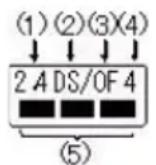
(1) 2.4 : Dieses Gerät verwendet eine Frequenz von 2,4 GHz.
(2) DS: : Dieses Gerät verwendet DS-SS-Modulation.
(3) OF : Dieses Gerät verwendet OFDM-Modulation.
(4) 4 : Der Interferenzbereich dieses Geräts liegt unter 40 m.
(5) ■Diasas Gerät verwendet eine Frequenzbandbreite von 2.400MHz bis 2.483,5 MHz. Es ist möglich, das Frequenzband von mobilen Objektidentifikationssystemen zu vermeiden.
3. Angaben für Bluetooth
Folgende Angaben sind für dieses Gerät zutreffend.
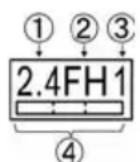
(1) 2.4 : Dieses Gerät verwendet eine Frequenz von 2,4 GHz.
(2) FH : Dieses Gerät verwendet FH-SS-Modulation.
(3) 1 : Der Interferenzbereich dieses Geräts liegt unter 10 m.
(4) Dieses Gerät verwendet eine Frequenzbandbreite von
2.400MHz bis 2.483,5 MHz. Es ist nicht möglich, das Frequenzband von mobilen
Objektidentifikationssystemen zu vermeiden.
4. Informationen zur JEITA
5 GHz Wireless LAN unterstützt den Kanal W52/W53/W56.
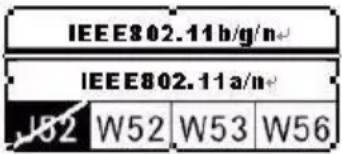
Geräteautorisierung
Dieses Gerät trägt die Technical Regulation Conformity Certification und gehört zur Geräteklasse von Funkeinrichtungen von Niedrigenergie-Datenkommunikationssystemen gemäß den entsprechenden japanischen Gesetzen.
■Atheros AR9285 b/g/n(b/g) Wireless LAN
Name der Funkeinrichtung: AR5B95
DSP Research, Inc.
Zulassungsnummer: D081038003
Realtek® RTL8188CE 802.11n PCI-E NIC b/g/n Wireless LAN
Name der Funkeinrichtung: RTL8188CE
Japanische Behörde für die Zulassung von
Telekommunikationseinrichtungen
Zulassungsnummer: D100075001
Intel ^® Centrino ^® WiFi Link 1000BGN b/g/n Wireless LAN
Name der Funkeinrichtung: 112BNHMW
DSP Research, Inc.
Zulassungsnummer: D090380003
Atheros AR9002WB-1NG b/g/n(b/g) Wireless LAN und Bluetooth
Name der Funkeinrichtung: AR5B195
DSP Research, Inc.
Zulassungsnummer: D091014003
Es gelten folgende Einschränkungen:
Das Gerät darf nicht auseinander gebaut oder verändert werden.
■Installieren Sie das Drahtlosmodul nicht in ein anderes Gerät.
Hinweise zur Verwendung des drahtlosen Geräts in verschiedenen Ländern finden Sie im Abschnitt „Länder-/Gebietszulassungen“ des Onlinehandbuchs.
Funkzulassungen für drahtlose Geräte
Länder-/Gebietszulassungen für den Atheros® AR9285 b/g/n (b/g) Wireless LAN
Dieses Gerät ist gemäß den Funkstandards der in der folgenden Tabelle aufgeführten Länder/Gebiete zugelassen.

Verwenden Sie dieses Gerät nicht in Gebieten oder Ländern, die in der folgenden Tabelle nicht aufgeführt sind.

Verfügbare Kanäle der Peer-to-Peer-Verbindung im Ad-hoc-Modus ist Ch1-Ch11.
■Die Verbindung mit einem Access Point im Infrastrukturmodus erfolgt über CH1-CH13.
| Albanien Australien Österreich | Aserbaidschan | ||
| Argentinien Bahrain Belgien Bolivien | |||
| Bosnien und Herzegovina | Bulgarien Kanada Kambodscha | ||
| Chile China Kolumbien Costa Rica | |||
| Kroatien Zypern Tschechien Dänemark | |||
| Dominikanische Republik | Ecuador | Ägypten | El Salvador |
| Estland | Finnland Frankreich Deutschland | ||
| Ghana | Griechenland | Guatemala | Hongkong |
| Ungarn | Island | Indien Indonesien | |
| Irland | Italien | Japan | Jordanien |
| Kasachstan | Kenia | Kuwait | Kirgisistan |
| Lettland | Libanon | Liechtenstein | Litauen |
| Luxemburg | Mazedonien | Malaysia | Malta |
| Mexiko Monaco | Montenegro | Niederlande | |
| Neuseeland | Norwegen | Oman | Panama |
| Pakistan | Papua-Neuguinea | Paraguay | Peru |
| Philippinen | Polen | Portugal | Puerto Rico |
| Katar | Rumänien | Saudi-Arabien | Serbien |
| Singapur | Slowakei | Slowenien | Südafrika |
| Südkorea Spanien | Sri Lanka | Schweden | |
| Schweiz Taiwan Thailand | Türkei | ||
| VAE Großbritannien | Ukraine USA | ||
| Uruguay Venezuela | Vietnam Jemen | ||
| Simbabwe |
Länder-/Gebietszulassungen für Realtek® RTL8188CE 802.11n PCI-E NIC b/g/n Wireless LAN
Dieses Gerät ist gemäß den Funkstandards der in der folgenden Tabelle aufgeführten Länder/Gebiete zugelassen.

Verwenden Sie dieses Gerät nicht in Gebieten oder Ländern, die in der folgenden Tabelle nicht aufgeführt sind.

Ein Ad-hoc-Modus ist im Modus 802.11n nicht verfügbar.
Verfügbare Kanäle der Peer-to-Peer-Verbindung im Ad-hoc-Modus ist Ch1-Ch11.
■Die Verbindung mit einem Access Point im Infrastrukturmodus erfolgt über CH1-CH13.
| Argentinien Australien Österreich | Aserbaidsch an | ||
| Bahrain Belgien Bolivien | Bosnien und Herzegovina | ||
| Brasilien Bulgarien | Kambodscha | Kanada | |
| Chile | China | Kolumbien | Costa Rica |
| Kroatien | Zypern | Tschechien | Dänemark |
| Dominikanische Republik | Ecuador | Ägypten | El Salvador |
| Estland | Finnland | Frankreich | Deutschland |
| Ghana | Griechenland | Guatemala | Hongkong |
| Ungarn | Island | Indien | Indonesien |
| Irland | Italien | Japan | Jordanien |
| Kasachstan | Kenia | Kuwait | Kirgisistan |
| Lettland | Libanon | Lesotho | Liechtenstein |
| Litauen | Luxemburg | Mazedonien | Malaysia |
| Malta | Mexiko | Monaco | Montenegro |
| Mosambik | Namibia | Niederlande | Neuseeland |
| Norwegen | Oman | Pakistan Panama | |
| Papua-Neuguinea | Paraguay | Peru | Philippinen |
| Polen | Portugal | Puerto Rico | Katar |
| Rumänien Saudi-Arabien | Senegal Serbien | ||
| Singapur Slowakei Slowenien Südafrika | |||
| Südkorea Spanien Sri Lanka Schweden | |||
| Schweiz Taiwan Thailand | Türkei | ||
| Ukraine | VAE | Großbritannien | USA |
| Uruguay | Venezuela | Vietnam | |
Länder-/Gebietszulassungen für Intel® Centrino® WiFi Link 1000BGN b/g/n Wireless LAN
Dieses Gerät ist gemäß den Funkstandards der in der folgenden Tabelle aufgeführten Länder/Gebiete zugelassen.

Verwenden Sie dieses Gerät nicht in Gebieten oder Ländern, die in der folgenden Tabelle nicht aufgeführt sind.

Ein Ad-hoc-Modus ist im Modus 802.11n nicht verfügbar.
Verfügbare Kanäle der Peer-to-Peer-Verbindung im Ad-hoc-Modus ist Ch1-Ch11.
Die Verbindung mit einem Access Point im Infrastrukturmodus erfolgt über CH1-CH13.
| Argentinien | Australien | Österreich | Aserbaidsch an |
| Bahamas | Bahrain | Belgien | Bosnien und Herzegovina |
| Brasilien | Brunei | Bulgarien Kambodscha | |
| Kanada | Chile | China | Costa Rica |
| Kroatien Zypern Tschechien | Dänemark | ||
| Polen | Portugal | Katar | Dominikanische Republik |
| Ecuador Ägypten | Estland | Finnland | |
| Frankreich | Deutschland | Ghana | Griechenland |
| Honduras | Hongkong | Ungarn | Island |
| Indien | Indonesien | Irland | Italien |
| Jamaika Japan | Japan | Kenia | |
| Kuwait | Lettland | Libanon | Liechtenstein |
| Litauen | Luxemburg | Luxemburg | Malaysia |
| Malta | Mexiko | Montenegro | Montenegro |
| Monaco | Nepal | Niederlande | Neuseeland |
| Nicaragua Norwegen Oman Pakistan | |||
| Papua-Neuguinea Paraguay Peru Philippinen | |||
| Rumänien Ruanda Saudi-Arabien Serbien | |||
| Singapur Slowakei Slowenien Südafrika | |||
| Südkorea Spanien | Schweden | Schweiz | |
| Taiwan | Taiwan | Thailand | Tunesien |
| VAE | Großbritannien | Ukraine | Uruguay |
| USA | Venezuela | Vietnam | Simbabwe |
Länder-/Gebietszulassungen für den Atheros AR9002WB-1NG b/g/n(b/g) Wireless LAN und Bluetooth
Dieses Gerät ist gemäß den Funkstandards der in der folgenden Tabelle aufgeführten Länder/Gebiete zugelassen.

Verwenden Sie dieses Gerät nicht in Gebieten oder Ländern, die in der folgenden Tabelle nicht aufgeführt sind.

Verfügbare Kanäle der Peer-to-Peer-Verbindung im Ad-hoc-Modus ist Ch1-Ch11.
Die Verbindung mit einem Access Point im Infrastrukturmodus erfolgt über CH1-CH13.
| Albanien | Algerien | Angola | Argentinien |
| Australien | Österreich | Aserbaidschan | Bahrain |
| Bangladesch | Weißrussland | Belgien | Bolivien |
| Bosnien und Herzegowina | Botsuana Brasilien | Bulgarien | |
| Burkina Faso Burundi | Kambodscha | Kamerun | |
| Kanada | Zentralafrikanische Republik | Chile | China |
| Kolumbien | Komoren | Costa Rica Kroatien | |
| Zypern | Tschechien | Demokratische Republik Kongo | Dänemark |
| Dominikanische Republik | Ecuador | Ägypten | El Salvador |
| Estland | Finnland | Frankreich | Georgien |
| Deutschland | Ghana | Griechenland | Guatemala |
| Honduras | Hongkong | Ungarn | Island |
| Indien Indonesien Irland Israel | |||
| Italien Elfenbeinküste Japan Jordanien | |||
| Kasachstan Kenia Kuwait Kirgisistan | |||
| Lettland Libanon Lesotho Liberia | |||
| Liechtenstein Litauen Luxemburg Lybien | |||
| Madagaskar | Malawi | Malaysia | Malta |
| Mauritius | Mexiko | Monaco Montenegro | |
| Marokko | Mosambik | Namibia | Niederlande |
| Neuseeland Nicaragua | Niger | Nigeria | |
| Norwegen | Oman | Pakistan | Panama |
| Paraguay | Peru | Philippinen Polen | |
| Portugal | Puerto Rico Katar | Tschad | |
| Dschibuti | Gambia Reunion | Rumänien | |
| Ruanda | Saudi-Arabien | Senegal | Serbien |
| Sierra Leone | Singapur | Slowakei | Slowenien |
| Südafrika | Südkorea | Spanien | Sri Lanka |
| Swasiland | Schweden Schweiz | Taiwan | |
| Tadschikistan | Thailand | Togo | Tunesien |
| Türkei | Turkmenistan | VAE | Großbritannien |
| Ukraine | Uruguay | USA | Venezuela |
| Vietnam | Jemen | Sambia | Simbabwe |
Anhang D
Netzkabel und Netzstecker
Der Stecker des Netzkabels muss mit dem Steckdosentyp des jeweiligen Landes/Gebietes kompatibel sein. Das Netzkabel muss die Normen des Landes/Gebietes erfüllen, in dem es verwendet wird. Alle Netzkabel müssen folgenden Spezifikationen entsprechen:
Leiterquerschnitt: Minimum 0,75 mm ^2
Nennstromstärke: Minimum 2,5 Ampere
Nennspannung: 125 oder 250 V Wechselstrom (je nach landes-/gebietsüblicher Netzspannung)
Sicherheitsstandards
China: CQC, CEMC
USA und UL-gelistet und CSA-zertifiziert
Kanada: Nr. 18 AWG, Typ SVT oder SPT-2
Australien: AS
Japan: DENANHO
Europa:
Österreich: OVE Italien: IMQ
Belgien: CEBEC Niederlande: KEMA
Dänemark: DEMKO Norwegen: NEMKO
Finnland: FIMKO Schweden: SEMKO
Frankreich: LCIE Schweiz: SEV
Deutschland: VDE Großbritannien: BSI
In Europa müssen zweiadrige Netzkabel des Typs VDE, H05VVH2-F oder H03VVH2-F bzw. dreiadrige Netzkabel des Typs VDE, H05VV-F verwendet werden.
Für die USA und Kanada müssen Konfigurationen mit zwei Kontakten dem Typ 2-15P (250 V) oder 1-15P (125 V) und Konfigurationen mit drei Kontakten dem Typ 6-15P (250 V) oder 5-15P (125 V) entsprechen wie in U.S. National Electrical Code Handbook und Canadian Electrical Code Part II definiert.
Die folgenden Abbildungen zeigen die Steckerformen für die USA und Kanada, Großbritannien, Australien und Europa.
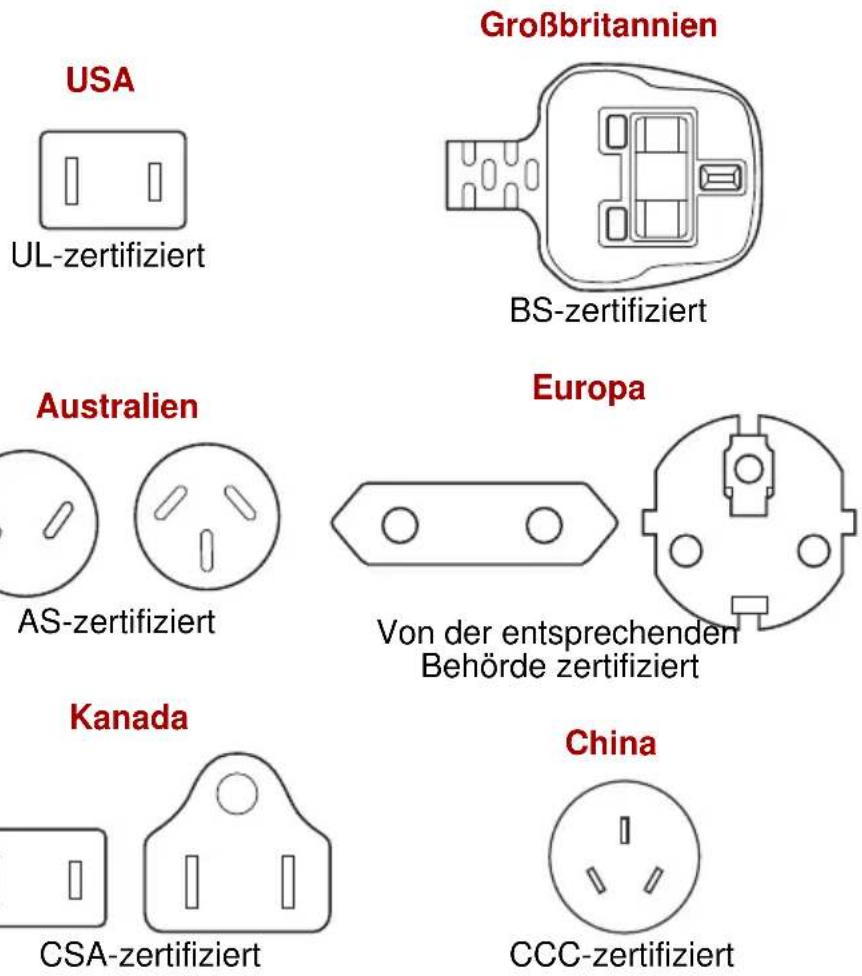

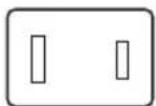
Anhang E
Die Anwendung TOSHIBA PC Health Monitor überwacht proaktiv verschiedene Systemfunktionen wie Energieverbrauch, Akkuladezustand und Systemkühlung und informiert Sie über wichtige Systembedingungen. Die Anwendung erkennt die Seriennummern des Systems und der einzelnen Komponenten und verfolgt bestimmte Aktivitäten und ihre Verwendung.
Zu den gesammelten Informationen gehört Folgendes: Gerätebetriebszeit und Anzahl von Betätigungen oder Statusänderungen (d. h. wie häufig die Ein/Aus-Taste und FN-Tastenkombinationen verwendet wurden, Informationen zu Netzadapter, Akku, LCD, Lüfter Festplattenlaufwerk, Lautstärke, Schalter für drahtlose Kommunikation, TOSHIBA Express Port Replicator und USB), Datum der ersten Systemverwendung sowie Computer- und Gerätenutzung (d. h. Energieeinstellungen, Akkutemperatur und Wiederaufladung, CPU, Speicher, Hintergrundbeleuchtungszeit und Temperaturen verschiedener Geräte). Die gespeicherten Daten belegen nur einen sehr kleinen Teil der Festplattenkapazität, ungefähr 3 MB oder weniger pro Jahr.
Diese Informationen werden verwendet, um Systembedingungen, die sich negativ auf die Leistung des Toshiba-Computers auswirken können, zu identifizieren und eine entsprechende Meldung auszugeben. Die Informationen sind auch hilfreich bei der Diagnose von Problemen, falls der Computer von Toshiba oder einem autorisierten Service-Partner von Toshiba repariert werden muss. Toshiba kann diese Informationen auch zur Analyse bei der Qualitätssicherung verwenden.
Im Rahmen der oben genannten Einschränkungen können die auf der Festplatte gespeicherten Daten an Einrichtungen außerhalb Ihres Landes oder Gebietes (z. B. EU) übermittelt werden. In anderen Ländern gelten unter Umständen andere Datenschutzgesetze als in Ihrem Land oder Gebiet.
Nachdem der TOSHIBA PC Health Monitor aktiviert wurde, können Sie ihn jederzeit wieder deaktivieren, indem Sie die Software über Programm deinstallieren in der Systemsteuerung deinstallieren. Dabei werden automatisch alle gesammelten Informationen von der Festplatte gelöscht.
Die TOSHIBA PC Health Monitor-Software verlängert oder ändern die Verpflichtungen von Toshiba im Rahmen der Standardgarantie in keiner Weise. Es gelten die Bedingungen und Einschränkungen der standardmäßigen eingeschränkten Garantie von Toshiba.
Aufgrund der Einschränkungen von AMD PowerXpress verhalten sich einige Anwendungen möglicherweise fehlerhaft, wenn GPU-Switches ausgeführt werden.

Beim Ausführen eines GPU-Switch zeigt das System eine Warnung an, um den Wechsel zu bestätigen. Aufgrund der Einschränkungen von AMD PowerXpress verhalten sich einige Anwendungen möglicherweise fehlerhaft, wenn GPU-Switches ausgeführt werden. Wenn ein Fehler auftritt, wird das Symbol für den Festplatten-3D-Sensor nicht unter „TOSHIBA PC Health Monitor“ angezeigt.
Starten von TOSHIBA PC Health Monitor
TOSHIBA PC Health Monitor kann auf folgende Weise gestartet werden:
Klicken Sie auf Start -> Alle Programme -> TOSHIBA -> Utilitys -> PC Health Monitor.
Klicken Sie auf das Symbol ( ) im Infobereich der Taskleiste und klicken Sie auf die Meldung „Enable PC Health Monitor...“ (PC Health Monitor aktivieren), wenn Sie die Anwendung erstmals ausführen, bzw. auf „Run PC Health Monitor...“ (PC Health Monitor ausführen), wenn Sie die Anwendung schon einmal ausgeführt haben.
Unabhängig von der Startmethode wird der Erklärungsbildschirm von TOSHIBA PC Health Monitor angezeigt.
Wenn Sie auf Next (Weiter) klicken, wird der Bildschirm PC Health Monitor Software Notice & Acceptance angezeigt. Lesen Sie die angezeigten Informationen sorgfältig durch. Wenn Sie ACCEPT (Ich stimme zu) wählen und auf OK klicken, wird das Programm aktiviert. Indem Sie die TOSHIBA PC Health Monitor-Software aktivieren, erklären Sie sich mit den Bedingungen und der Verwendung und Weitergabe der gesammelten Informationen einverstanden. Nachdem das Programm aktiviert wurde, wird der TOSHIBA PC Health Monitor-Bildschirm angezeigt, und das Programm beginnt mit der Überwachung der Systemfunktionen und dem Sammeln von Informationen.
Anhang F
Rechtliche Hinweise
In diesem Kapitel werden rechtliche Hinweise, die für TOSHIBA-Computer gelten, aufgeführt.
Nicht verwendete Symbole
Die Gehäuse von Computern sind häufig so konstruiert, dass alle innerhalb einer Produktserie möglichen Konfigurationen darin untergebracht werden können. Das Modell Ihrer Wahl bietet deshalb unter Umständen nicht alle Funktionen und Spezifikationen, für die sich Symbole oder Schalter am Computer-Gehäuse befinden.
CPU
Rechtliche Hinweise zur Leistung der zentralen Recheneinheit (Central Processing Unit, CPU)
Die Leistung der CPU des Computers kann unter den folgenden Bedingungen von den Spezifikationen abweichen:
■bei Verwendung bestimmter externer Peripherieprodukte
■bei Akku- statt Netzbetrieb
■ bei Verwendung bestimmter vom Computer erzeugter Multimedia-Grafiken oder -Videoanwendungen
■bei Verwendung von Standard-Telefonleitungen oder langsamen Netzwerkverbindungen
■bei Verwendung komplexer Design-Software, zum Beispiel CAD-Programme
■bei gleichzeitiger Verwendung mehrerer Anwendungen oder Funktionalitäten
■bei Verwendung des Computers in Gebieten mit niedrigem Luftdruck (zum Beispiel über 1000 m über NN)
■bei Verwendung des Computers unter Temperaturbedingungen außerhalb des Bereichs von 5°C und 30°C bzw. über 25°C in großen Höhen (Alle Werte sind ungefähr und variieren je nach Computermodell. Weitere Informationen finden Sie im Benutzerhandbuch oder auf der Toshiba-Website unter www.pcsupport.toshiba.com.)
Auch Änderungen der Gerätekonfiguration können dazu führen, dass die CPU-Leistung von den Spezifikationen abweicht.
Unter bestimmten Bedingungen schaltet sich der Computer möglicherweise automatisch ab. Dabei handelt es sich um eine normale Schutzfunktion, die das Risiko von Datenverlusten oder Geräteschäden bei Verwendung des Computers außerhalb der empfohlenen Bedingungen verringern soll. Um Datenverlust zu vermeiden, sollten Sie in regelmäßigen Abständen Sicherungskopien (Backups) Ihrer Daten erstellen und auf einem externen Speichermedium speichern. Die optimale Leistung erzielen Sie, wenn Sie den Computer unter den empfohlenen Betriebsbedingungen verwenden. Lesen Sie auch die weiteren Informationen, die Sie mit dem Computer erhalten haben. Wenn Sie sich an den technischen Service und Support von Toshiba wenden möchten, lesen Sie bitte den Abschnitt TOSHIBA-Support in Kapitel 8, Fehlerbehebung.
64-Bit-Computing.
64-Bit-Prozessoren wurden entwickelt, um die Vorteile von 32-Bit- und 64-Bit-Computing zu nutzen.
Für das 64-Bit-Computing müssen die folgenden Hardware- und Softwarevoraussetzungen erfüllt sein:
64-Bit-Betriebssystem
■64-Bit-CPU, -Chipsatz und -BIOS (Basic Input/Output System)
■64-Bit-Gerätetreiber
■64-Bit-Anwendungen
Bestimmte Gerätetreiber und/oder Anwendungen sind möglicherweise nicht mit einer 64-Bit-CPU kompatibel und funktionieren deshalb nicht korrekt.
Speicher (Hauptsystem)
Ein Teil des Systemspeichers kann vom Grafiksystem für die Grafikleistung verwendet werden, wodurch sich der für andere Computerprozesse verfügbare Systemspeicher verringert. Die Größe des Systemspeichers, der für die Grafikunterstützung verwendet wird, richtet sich nach der Grafikkarte, den verwendeten Anwendungen, der Größe des Systemspeichers und anderen Faktoren. Computer mit einem 32-Bit-Betriebssystem können bis zu 3 GB Systemspeicher ansprechen. Computer mit einem 64-Bit-Betriebssystem können 4 GB oder mehr Systemspeicher ansprechen.
Battery Life (Akkulebensdauer)
Die Lebensdauer des Akkus kann je nach Modell, Konfiguration, Anwendungen, Energieverwaltungseinstellungen und verwendeten Funktionen erheblich variieren, dazu tragen auch die normalen Leistungsschwankungen aufgrund der Bauweise einzelner Komponenten bei. Die angegebenen Zeiten für die Akkulebensdauer wurden bei Tests von TOSHIBA zum Zeitpunkt der Veröffentlichung auf bestimmten Modellen unter bestimmten Konfigurationen erzielt. Die Aufladezeit variiert je nach Verwendung. Wenn der Computer viel Energie verbraucht, wird der Akku möglicherweise nicht aufgeladen.
Nach einer gewissen Zeit kann der Akku nicht mehr bis zur vollen Kapazität aufgeladen werden und muss ersetzt werden. Dies gilt für alle Akkus. Wenn Sie einen neuen Akku benötigen, lesen Sie bitte die Informationen zu Zubehörteilen, die Sie mit dem Computer erhalten haben.
Kapazität des Festplattenlaufwerks
Ein Gigabyte (GB) entspricht 10^9 = 1.000.000.000 Byte hoch 10. Das Computer-Betriebssystem hat jedoch eine geringere Speicherkapazität von 1 GB = 2^30 = 1.073.741.824 Byte (Zweierpotenz). Die frei verfügbare Speicherkapazität ist zudem geringer, wenn auf dem Computer ein oder mehrere Betriebssysteme, Anwendungen und/oder Medien-Dateien vorinstalliert sind. Die tatsächlich formatierte Kapazität kann variieren.
LCD
Nach einem bestimmten Zeitraum kommt es abhängig von der Verwendung des Computers zu einer Beeinträchtigung der Helligkeit des LCDs. Dies ist ein spezifisches Merkmal der LCD-Technologie.
Die maximale Helligkeit wird nur im Netzbetrieb erreicht. Die Anzeige wird dunkler, wenn der Computer mit Akkuenergie betrieben wird; und die Helligkeit lässt sich dann nicht weiter erhöhen.
Grafikchip (Graphics Processing Unit, GPU)
Die Leistung des Grafikchips (GPU) variiert je nach Modell, Konfiguration, Anwendungen, Energieverwaltungseinstellungen und verwendeten Funktionen. Die GPU-Leistung ist nur im Netzbetrieb optimal und kann im Akkubetrieb erheblich absinken.
Der gesamte verfügbare Grafikspeicher ist die Summe des dedizierten Grafikspeichers, des Systemgrafikspeichers und des gemeinsam genutzten Systemspeichers. Der gemeinsam genutzte Systemspeicher variiert in Abhängigkeit von der Größe des Systemspeichers und anderen Faktoren.
Wireless LAN
Die Übertragungsgeschwindigkeit und die Reichweite des Wireless LAN kann variieren. Sie hängt von folgenden Faktoren ab: elektromagnetische Umgebung, Hindernissen, Aufbau und Konfiguration des Zugangspunktes sowie Aufbau des Clients und Software/Hardware-Konfiguration.
Die tatsächliche Übertragungsgeschwindigkeit wird unter dem theoretischen Maximum liegen.
Kopierschutz
Die auf einigen Datenträgern enthaltene Kopierschutztechnologie kann eventuell dazu führen, dass Sie auf diesen nicht aufnehmen oder diese nicht anzeigen können.
Glossar
In diesem Glossar werden die im Handbuch verwendeten Begriffe erläutert. Alternativbezeichnungen dienen zu Referenzzwecken.
Abkürzungen
AC: Alternating Current, Wechselstrom
bit/s: Bits pro Sekunde, auch „bps“
CD: Compact Disc
CD-ROM: Compact Disc Read-Only Memory
CD-RW: Compact Disc-ReWritable
CMOS: Complementary Metal-Oxide Semiconductor
CPU: Central Processing Unit (Zentraleinheit)
CRT: Cathode Ray Tube (Kathodenstrahlröhre)
DC: Direct Current, Gleichstrom
DDR: Double Data Rate
DIMM: Dual Inline Memory Module
DVD: Digital Versatile Disc
DVD-R: Digital Versatile Disc-Recordable
DVD-RAM: Digital Versatile Disc-Random Access Memory
HDD: Hard Disk Drive, Festplattenlaufwerk
IRQ: Interrupt Request (Unterbrechungsanforderung einer Hardwarekomponente)
KB: Kilobyte
PCI: Peripheral Component Interconnect (Standard für Erweiterungssteckkarten)
RAM: Random Access Memory
RGB: Rot, Grün, Blau
Stichwortverzeichnis
A
Akku, 3-3
aufladen, 6-5
Echtzeituhr, 3-3, 6-4
Energiesparmodus, 3-8
ersetzen, 6-9
Lebensdauer verlängern, 6-8
LED, 2-11, 6-2
Typen, 6-3
überwachen der Kapazität, 6-7
zusätzlicher, 6-1
Anzeige, 3-4
Bildschirm, 2-9
Anzeigemodus, B-1
ASCII-Zeichen, 5-5
Audiosystem
Kopfhörerbuchse, 2-2
Mikrofon, 2-9
Mikrofonbuchse, 2-3
Probleme, 8-20
Stereolautsprecher, 2-9
B
Bildschirm
automatische Anschaltung, 3-7
Helligkeit erhöhen, 5-4
Helligkeit verringern, 5-3
öffnen, 1-6
Bluetooth, 3-6, 4-48
Bootreihenfolge, 7-4
Bridge Media-Steckplatz
LED, 2-12
Bridge-Media-Steckplatz, 2-2, 3-18 verwenden, 3-18
D
Datenträger für die Software-Wiederherstellung, 1-16
Dokumentationsliste, 1-1
Drahtlose Kommunikation, 4-47 LED, 2-12, 4-50
Duales Zeigegerät Touchpad, 2-10 Touchpad-Klicktasten, 2-10, 4-1
DVD Super Multi Drive-Laufwerk verwenden, 4-17
DVD-Super-Multi-Laufwerk Probleme, 8-10
E
eco-Taste, 3-7
Ein-/Ausschaltung LCD-gesteuert, 3-8, 6-13
Energiesparmodus automatische Aktivierung, 3-8 Einstellung, 1-9
Externer Monitor, 3-28 Probleme, 8-20
F
Festplattenlaufwerk, 3-3 automatische Abschaltung, 3-8
Fingerabdrucksensor Probleme, 8-16 verwenden, 4-2
FN + 1 (TOSHIBA Zoom-Dienstprogramm, verkleinern), 5-4
FN + Esc (Ton aus), 5-3
FN + F1 (Sperren), 5-3
FN + F2 (Energieplan), 5-3
FN + F3 (Energiesparmodus), 5-3
FN + F4 (Ruhezustand), 5-3
FN + F5 (Ausgabe), 5-3
FN + F6 (Helligkeit verringern), 5-3
FN + F7 (Helligkeit erhöhen), 5-4
FN + F8 (Drahtlose Kommunikation), 5-4
FN + F9 (Touchpad), 5-4
FN + Leertaste (Zoom), 5-4
FN +2 (TOSHIBA Zoom-Dienstprogramm, vergrößern), 5-4
Funktionstasten, 5-2
G
Gerät
ausschalten, 1-8
einschalten, 1-7
Grafik
Adapter, B-1
Grafikcontroller, 3-5
H
HDD-Schutz, 4-53
HDMI-Gerät, 3-29
Hotkeys, 3-7
Anzeigegerät ändern, 5-3
Drahtlose Kommunikation, 5-4
Energiesparmodus, 5-3
Helligkeit erhöhen, 5-4
Helligkeit verringern, 5-3
Sicherungsmodus, 5-3
Stromversorgungsplan, 5-3
Ton aus, 5-3
TOSHIBA Zoom-Dienstprogramm (vergrößern), 5-4, 5-5
TOSHIBA Zoom-Dienstprogramm (verkleinern), 5-4
Touchpad, 5-4
Zoom, 5-4
Hotkeys Ruhezustand, 5-3
HW Setup
Allgemein, 7-2
Anzeige, 7-3
aufrufen, 7-1
Boot-Reihenfolge, 7-4
Fenster, 7-1
LAN, 7-5
SATA, 7-6
Tastatur, 7-5
USB, 7-6
L
LAN, 3-6, 4-50
abtrennen, 4-52
anschließen, 4-51
Kabeltypen, 4-51
Probleme, 8-22
LCD
Scharniere, 2-9
LED "Festplattenlaufwerk/Optisches
Laufwerk", 2-12
LED „DC IN“, 2-11, 6-3
LEDs, 2-11
Lüftungsschlitze, 2-4
M
Memory Stick
einsetzen, 3-21
entfernen, 3-22
Probleme, 8-12
MultiMediaCard
Probleme, 8-13
MultiMedia-Karte, 3-18
einsetzen, 3-21
entfernen, 3-22
N
Netzadapter, 3-3
anschließen, 1-4
zusätzlicher, 3-35
Neustarten des Computers, 1-13
P
Passwort
beim Einschalten, 3-8
Benutzer, 6-11
Probleme, 8-7
Probleme
Abschaltung bei Überhitzung, 8-5
Akku, 8-6
Audiosystem, 8-20
Bluetooth, 8-22
duales Zeigegerät, 8-15
DVD-Super-Multi-Laufwerk, 8-10
Echtzeituhr, 8-7
Festplattenlaufwerk, 8-9
Fingerabdrucksensor, 8-16
Hardware- und System-Checkliste, 8-3
interner Bildschirm, 8-8
LAN, 8-22
Memory Stick, 8-12
MultiMedia-Karte, 8-13
Netzstrom, 8-5
Passwort, 8-7
Problem analysieren, 8-2
SD/SDHC-Speicherkarte, miniSD/microSD-Karte, 8-12
Selbsttest, 8-4
Stromversorgung, 8-4
Systemstart, 8-4
Tastatur, 8-7
Wiederherstellungsmedien, 8-23
Wireless LAN, 8-22
xD Picture Card, 8-13
Zeigegerät, 8-14
zusätzliches Speichermodul, 8-19
Prozessor, 3-1
R
Recovery-Festplattenlaufwerk, 1-15
Reinigung des Computers, 4-52
Ruhezustand, 3-10
S
Schutz vor Überhitzung, 4-59
SD/SDHC/SDXC-Karten
einsetzen, 3-21
entfernen, 3-22
formatieren, 3-20
Hinweis, 3-19
SD/SDHC/SDXC-Speicherkarte, miniSD/
microSD-Karte
Probleme, 8-12
Sicherheitsschloss, 3-34
Softkeys
erweiterte Tastatur, 5-2
Speicher, 3-2
entfernen, 3-26
installieren, 3-23
Probleme, 8-19
zusätzlicher, 3-35
Stromversorgung
automatische Systemabschaltung, 6-13
Bedingungen, 6-1
Beenden-Modus (Bootmodus), 1-8
Energiesparmodus, 1-9
LEDs, 6-2
Ruhezustand, 1-11
T
Tastatur, 5-1
erweiterte Tastatur emulieren, 5-2
FN-Einrastfunktion, 5-5
Funktionstasten F1 ... F12, 5-2
Hotkeys, 5-3
Probleme, 8-7
Schreibmaschinentasten, 5-1
Windows-Sondertasten, 5-5
Teileprüfliste, 1-1
TOSHIBA HDD-Schutz, 3-9
Umgang mit Datenträgern, 4-40
CD/DVD/BD, 4-40
Karten, 3-20
Speicherkarten, 3-20
USB 3.0-Anschluss, 2-5
USB-Gerät
Probleme, 8-17
USB-Stick, Memory Stick, 3-18
V
Video-RAM, 3-2
W
Webcam, 2-9, 3-6, 4-11
Wiederherstellungsmedien
Probleme, 8-23