
CDV 2 0 HD - Camcorder Praktica - Kostenlose Bedienungsanleitung
Finden Sie kostenlos die Bedienungsanleitung des Geräts CDV 2 0 HD Praktica als PDF.


| Produkttyp | Fahrzeugrekorder (Camcorder) |
| Modell | CDV 2 0 HD |
| Marke | Praktica |
| Bildsensor | 1/3-Zoll-CMOS-Sensor |
| Effektive Pixel | 2304 (H) x 1536 (V) |
| Videoauflösung | Full-HD (1920x1080) bei 30 fps / HD (1280x720) bei 30 fps |
| Videoformat | MOV |
| Fotoauflösung | 3M (2304 x 1536), JPEG (Exif 2.2) |
| Display | 2,4-Zoll-LCD-Farb-TFT (112.000 Pixel) |
| Objektiv | Weitwinkel-Fixfokus, F2,4, f=3,0 mm, Fokusbereich 1,5 m bis unendlich |
| Speichermedium | microSDHC bis 32 GB, Klasse 6 oder höher (8 GB empfohlen) |
| Akku | Integrierter 470-mAh-Lithium-Polymer-Akku |
| Stromversorgung | Fahrzeug-Netzteil (Zigarettenanzünder) |
| Abmessungen (B x H x T) | 63 x 70 x 28,7 mm |
| Gewicht | ca. 94 g |
| GPS | Ja (optional, Satellitenstatus) |
| Besondere Merkmale | Bewegungserkennung, Kollisionserkennung, Notfallaufnahme, automatische Aufnahme, Sprachaufnahme, G-Sensor |
| Reinigung | Linse regelmäßig mit weichem Tuch reinigen, Fingerabdrücke vermeiden |
| Sicherheitshinweise | Nur zugelassenes Ladegerät verwenden, Gerät nicht selbst demontieren, Akku nicht kurzschließen |
| Entsorgung | Elektroaltgeräte und Batterien getrennt entsorgen (WEEE) |
| Lieferumfang | Fahrzeugrekorder, Fahrzeug-Netzteil, Schnellstartanleitung |
Häufig gestellte Fragen - CDV 2 0 HD Praktica
Benutzerfragen zu CDV 2 0 HD Praktica
0 Frage zu diesem Gerät. Beantworten Sie die, die Sie kennen, oder stellen Sie Ihre eigene.
Eine neue Frage zu diesem Gerät stellen
Laden Sie die Anleitung für Ihr Camcorder kostenlos im PDF-Format! Finden Sie Ihr Handbuch CDV 2 0 HD - Praktica und nehmen Sie Ihr elektronisches Gerät wieder in die Hand. Auf dieser Seite sind alle Dokumente veröffentlicht, die für die Verwendung Ihres Geräts notwendig sind. CDV 2 0 HD von der Marke Praktica.
BEDIENUNGSANLEITUNG CDV 2 0 HD Praktica
Informationen zu diesem Handbuch.... 3
WEEE-Hinweis 3
CE-Hinweis 3
Hinweise zur Installation 4
Achtung 4
1 Einleitung .... 5
1.1 Merkmale 5
1.2 Lieferumfang 5
1.3 Produktübersicht 6
2 Erste Schritte 7
2.1 SD-Karte einstecken 7
2.2 Im Fahrzeug installieren 8
2.2.1 An der Windschutzscheibe montieren 8
2.2.2 Geräteposition anpassen 9
2.3 Netzanschluss 10
2.4 Gerät ein- / ausschalten 11
2.4.1 Automatisches Ein- / Ausschalten 11
2.4.2 Manuelles Ein- / Ausschalten 11
2.5 Grundeinstellungen 12
2.5.1 Automatische Aufnahme einstellen 12
2.5.2 Datum und Uhrzeit einstellen 12
3 Fahrzeugrekorder verwenden 13
3.1 Videos aufnehmen 13
3.1.1 Videos während der Fahrt aufnehmen 13
3.1.2 Sonstige Videotypen aufnehmen 13
3.1.3 Notfallaufnahme 14
3.1.4 Der Aufnahmebildschirm 15
3.1.5 Schnappschuss aufnehmen.... 16
3.2 Videos und Fotos wiedergeben 17
3.2.1 Videos wiedergeben 18
3.2.2 Fotos anzeigen 18
3.2.3 Der Wiedergabebildschirm 19
3.2.4 Datei löschen.... 20
4 Einstellungen anpassen 21
4.1 Menü verwenden 21
4.2 Menübaum 22
5 Software installieren 25
6 SuperCar 26
7 Technische Daten 27
Informationen zu diesem Handbuch
Der Inhalt dieses Dokuments dient Informationszwecken und kann ohne Vorankündigung geändert werden. Wir haben alle Mühen unternommen, die Richtigkeit und Vollständigkeit dieser Bedienungsanleitung zu gewährleisten. Dennoch übernehmen wir keine Haftung für jegliche Fehler und Auslassungen.
Der Hersteller behält sich das Recht vor, technische Daten ohne Vorankündigung zu ändern.
WEEE-Hinweis
Entsorgung elektrischer und elektronischer Altgeräte und/oder Batterien/Akkumulatoren durch Verbraucher in privaten Haushalten innerhalb der Europäischen Union

Dieses Symbol am Produkt oder an der Verpackung weist darauf hin, dass es nicht mit dem Hausmüll entsorgt werden darf. Sie müssen Ihr Altgerät und/oder Batterien/Akkumulatoren an entsprechende Sammelstellen zum Recycling elektrischer und elektronischer Geräte und/oder Batterien/Akkumulatoren übergeben. Weitere Informationen zum Recycling dieses Gerätes und/oder der Batterien/Akkumulatoren erhalten Sie bei Ihrer Stadtverwaltung, dem Laden, in dem Sie das Gerät erworben haben, oder Ihrem Entsorgungsbetrieb. Das Recycling von Materialien hilft bei der Schonung natürlicher Ressourcen und gewährleistet eine für die menschliche Gesundheit und Umwelt sichere Art der Wiederverwertung.
CE-Hinweis
Hiermit wird bestätigt, dass dieses Gerät die Anforderungen der Ratsdirektive zur Annäherung von Rechtsvorschriften der Mitgliedsstaaten hinsichtlich der Direktive zur elektromagnetischen Verträglichkeit und Funkspektrumsangelegenheiten 1995/5/EC erfüllt; mit der Niederspannungsrichtlinie (2006/95/EC); mit der Richtlinie zur Beschränkung der Verwendung bestimmter gefährlicher Stoffe in Elektro- und Elektronikgeräten (2002/95/EC), mit der türkischen EEE-Richtlinie; mit der Verordnung (EC) № 1275/2008 zur Durchführung der Richtlinie 2005/32/EC des Europäischen Parlaments und des Rates im Hinblick auf die Festlegung von Ökodesign-Anforderungen an den Stromverbrauch elektrischer und elektronischer Haushalts- und Bürogeräten im Bereitschafts- und im Aus-Zustand; und mit der Richtlinie 2009/125/EC des Europäischen Parlaments und des Rates zur Schaffung eines Rahmens für die Festlegung von Anforderungen an die umweltgerechte Gestaltung energiebetriebener Produkte überein.
Hinweise zur Installation
- Installieren Sie das Gerät zur Erzielung optimaler Sichtverhältnisse in der Nähe des Rückspiegels.
- Achten Sie darauf, dass sich das Objektiv innerhalb des Wischbereichs der Scheibenwischer befindet, damit auch bei Regen freie Sicht gewährleistet ist.
- Berühren Sie die Linse nicht mit Ihren Fingern. Fingerfett kann auf der Linse zurückbleiben und verschwommene Videos oder Schnappschüsse verursachen. Reinigen Sie die Linse regelmäßig.
- Installieren Sie das Gerät nicht an einer getönten Scheibe. Andernfalls kann dies die Tönungsfolie beschädigen.
- Achten Sie darauf, dass die Einbauposition nicht durch die getönte Scheibe behindert wird.
Achtung
❖ Verwenden Sie nur das zugelassene Ladegerät.
❖ Niemals eigenhändig demontieren.
❖ Akku niemals kurzschließen.
❖ Akku sachgemäß entsorgen.
- Setzen Sie den Akku keinen offenen Flammen aus, es besteht Explosionsgefahr.
Bedienen Sie das Gerät aufgrund örtlicher Gesetze und aus Gründen der Fahrsicherheit nicht während der Fahrt.
1 Einleitung
Vielen Dank für den Kauf dieses fortschrittlichen Fahrzeugrekorders. Dieses Gerät wurde spezifisch dazu entwickelt, während der Fahrt in Echtzeit Video und Audiodaten aufzunehmen.
1.1 Merkmale
• Full-HD-Kamera (1920 x 1080 bei 30 Bildern/Sek.)
• 2,4-Zoll-LCD-Farbbildschirm
- Weitwinkelobjektiv
• Bewegungserkennung
• Automatische Notfallaufnahme bei Kollisionserkennung
- Unterstützt SDHC bis 32 GB
1.2 Lieferumfang
Das Paket enthält folgende Komponenten. Wenden Sie sich umgehend an Ihren Händler, falls etwas fehlen oder beschädigt sein sollte.
Fahrzeugrekorder
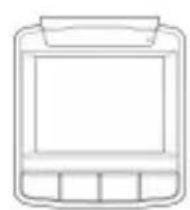
Schnellstartanleitung Fahrzeug-Netzteil

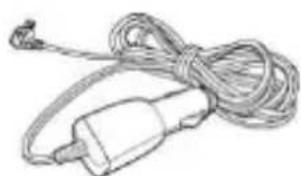
1.3 Produktübersicht
Ansicht von oben und unten
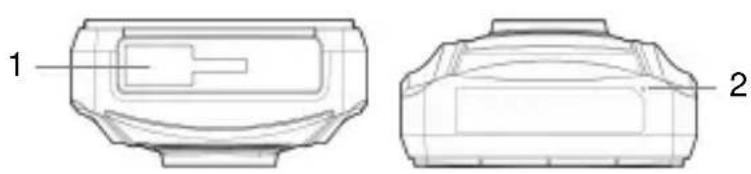
Ansicht von der Seite (links und rechts)

Ansicht von vorne
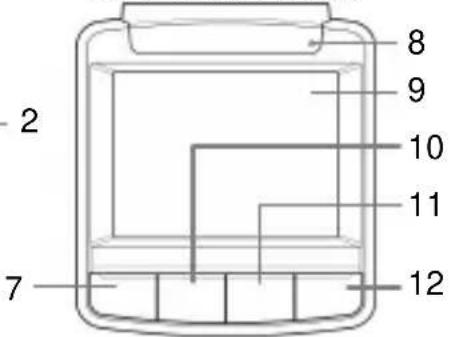
Ansicht von hinten
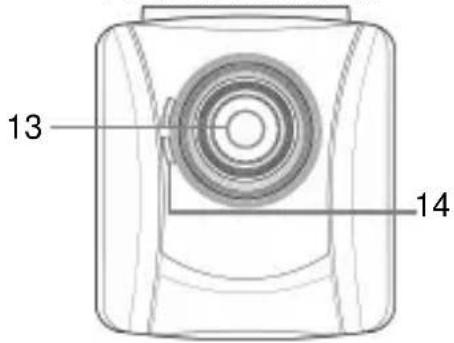
| No | Komponente |
| 1 Halterungsssockel | |
| 2 Mikrofon | |
| 3 Ein-/Austaste | |
| 4 Speicherkartenschlitz | |
| 5 USB-Anschluss | |
| 6 HD-Anschluss | |
| 7 Zurück-Taste ( ) ↳ | |
| No Komponente | |
| 8 LED-Licht | |
| 9 LCD-Panel | |
| 10 Aufwärtstaste ( ) ▲ | |
| 11 Abwärtstaste ( ) ▼ | |
| 12 Enter-Taste ( ) OK | |
| 13 Weitwinkelobjektiv | |
| 14 Lautsprecher |
Hinweis:
Drücken Sie zum Bedienen des Gerätes die entsprechenden Tasten (7, 10, 11, 12) gemäß der auf dem Bildschirm angezeigten Anweisungssymbole.
2 Erste Schritte
2.1 SD-Karte einstecken
Stecken Sie die Speicherkarte so ein, dass die goldenen Kontakte in Richtung Geräterückseite zeigen. Drücken Sie die Speicherkarte so weit hinein, dass sie einrastet.
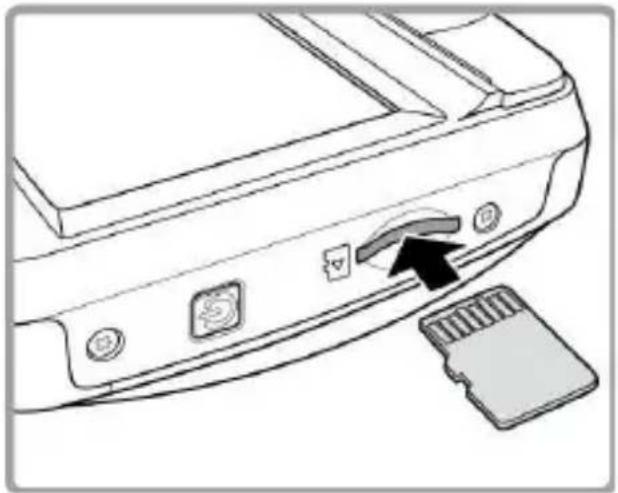
So entfernen Sie die Speicherkarte
Drücken Sie sanft auf die Kante der Karte, die Speicherkarte wird ausgeworfen.
Hinweis:
- Installieren und entfernen Sie die Speicherkarte nicht, während das Gerät eingeschaltet ist. Dies kann die Speicherkarte beschädigen.
- Die Verwendung einer 8 GB Micro-SDHC Karte (Class 6) wie empfohlen.
- Bitte formatieren Sie die MicroSD-Karte, bevor Sie mit der Aufnahme beginnen.
2.2 Im Fahrzeug installieren
2.2.1 An der Windschutzscheibe montieren
- Bringen Sie die Halterung am Gerät an. Schieben Sie es so weit in die Halterung, bis es einrastet.
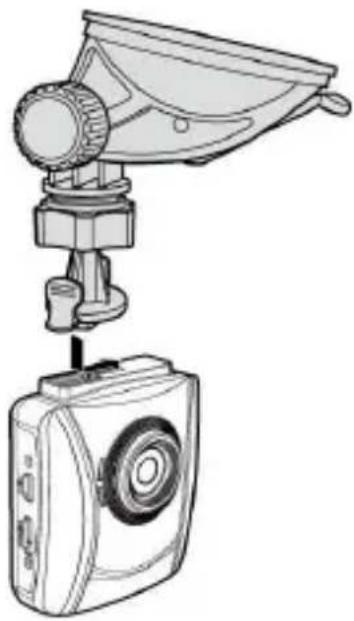
- Positionieren Sie den Saugnapf an der Windschutzscheibe, wobei der Saugnapf flach aufliegt.
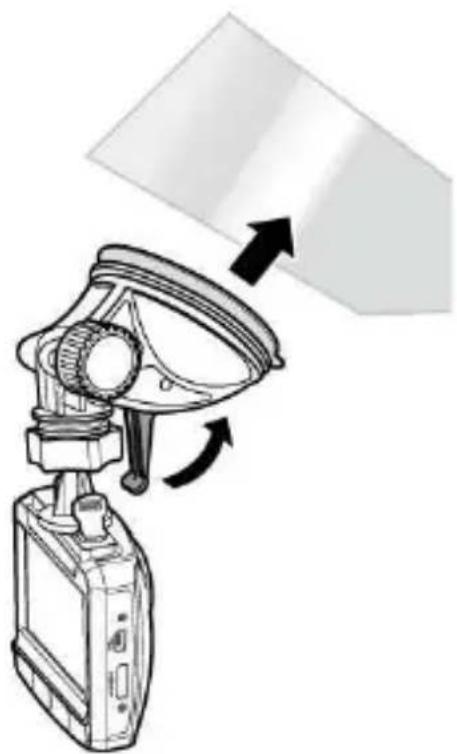
- Halten Sie die Basis sicher an die Windschutzscheibe gedrückt; klappen Sie den Riegel zur Befestigung der Fahrzeughalterung an der Windschutzscheibe hinunter. Vergewissern Sie sich, dass die Basis sicher befestigt ist.
2.2.2 Geräteposition anpassen
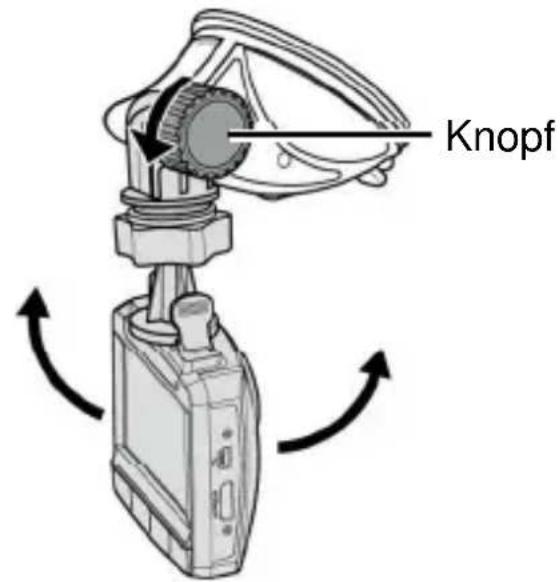
- Lösen Sie den Knopf und schwenken Sie das Gerät vertikal.
- Lösen Sie den Knopf und schwenken Sie das Gerät horizontal um bis zu 360°.
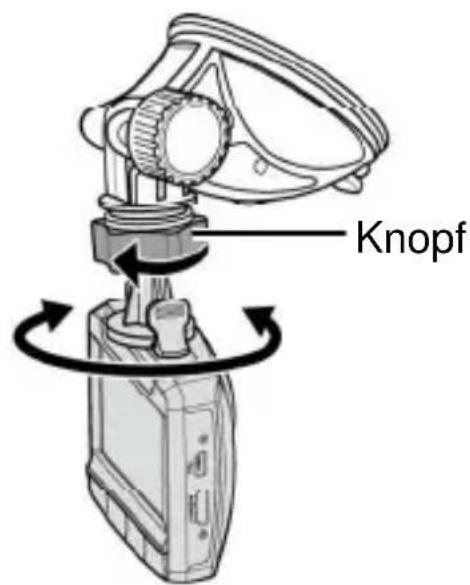
- Drehen Sie den Knopf anschließend fest, damit das Gerät sicher fixiert ist.
2.3 Netzanschluss
Verwenden Sie zur Stromversorgung des Gerätes und zum Aufladen des integrierten Akkus ausschließlich das mitgelieferte Fahrzeug-Netzteil.
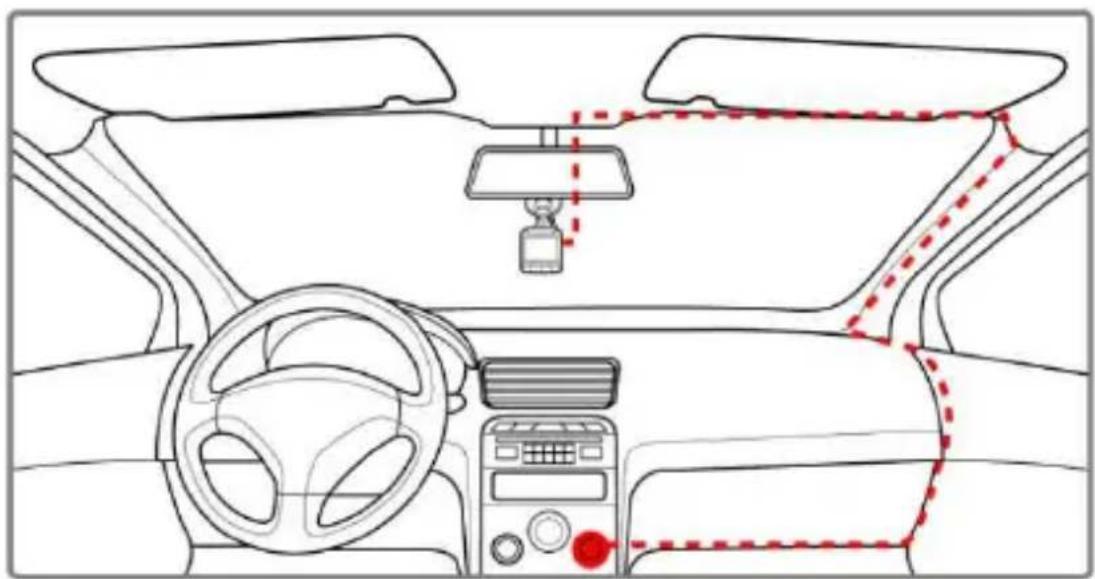
- Verbinden Sie ein Ende des Fahrzeug-Netzteils mit dem USB-Anschluss des Gerätes.
- Schließen Sie das andere Ende des Fahrzeug-Netzteils an den Zigarettenanzünder Ihres Fahrzeugs an. Sobald der Fahrzeugmotor gestartet wird, schaltet sich das Gerät automatisch ein.
Hinweis:
- Die orangefarbene LED leuchtet auf, während der Akku geladen wird.
- Bitte beachten Sie, dass das Fahrzeug-Netzteil das Gerät auch bei einer Umgebungstemperatur von 45 °C und mehr mit Strom versorgen kann, jedoch nicht den Lithium-Ionen-Akku auflädt. Dies ist durch die Eigenschaften des Lithium-Ionen-Akku bedingt und stellt keine Fehlfunktion dar.
2.4 Gerät ein- / ausschalten
2.4.1 Automatisches Ein- / Ausschalten
Sobald der Fahrzeugmotor gestartet wird, schaltet sich das Gerät automatisch ein. Falls die Automatische Aufnahme-Funktion aktiviert ist, startet die Aufnahme automatisch direkt nach dem Einschalten des Gerätes. Siehe Automatische Aufnahme einstellen (2.5.1).
Sobald der Fahrzeugmotor ausgeschaltet wird, speichert das Gerät die Aufnahme und schaltet sich innerhalb von 10 Sekunden aus. Siehe Verzögertes Herunterfahren (4.2).
2.4.2 Manuelles Ein- / Ausschalten
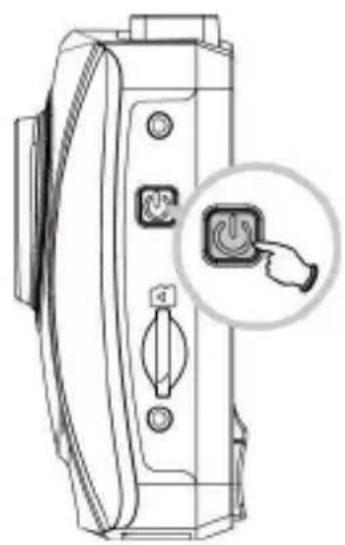
Drücken Sie zum manuellen Einschalten des Gerätes die Ein-/Austaste.
Halten Sie die Ein-/Austaste zum Ausschalten mindestens 2 Sekunden gedrückt.
Halten Sie die Ein-/Austaste zum Rücksetzen mindestens 5 Sekunden gedrückt.
2.5 Grundeinstellungen
Wir empfehlen Ihnen, vor dem Einsatz des Gerätes die Automatische Aufnahme-Funktion zu aktivieren und Datum und Uhrzeit richtig einzustellen.
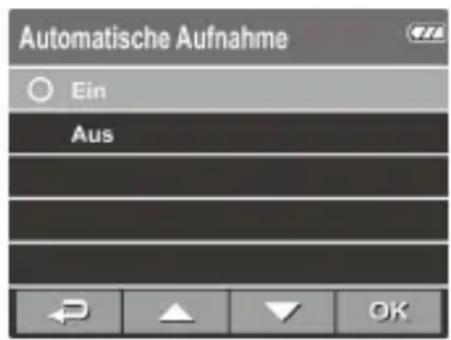
2.5.1 Automatische Aufnahme einstellen
So aktivieren Sie, dass die Aufnahme automatisch nach dem Einschalten des Gerätes startet:
-
Drücken Sie zum Aufrufen des Bildschirmmenüs die Taste.
-
Wählen Sie mit den Tasten ▲▼ die Option Automatische Aufnahme, drücken Sie dann die OK-Taste.
-
Wählen Sie mit den Tasten ▲▼ die Option Ein, drücken Sie die OK-Taste.
-
Drücken Sie zum Verlassen des Menüs die Zurück-Taste.
2.5.2 Datum und Uhrzeit einstellen
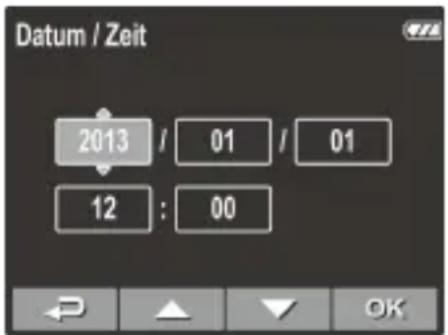
So stellen Sie Datum und Uhrzeit richtig ein:
-
Drücken Sie zum Aufrufen des Bildschirmmenüs die Taste.
-
Wählen Sie mit den Tasten ▲ die Option Datum / Zeit, drücken Sie dann die Taste.
-
Passen Sie den Wert mit den Tasten ▲/▼an, mit wechseln Sie zu einem anderen Feld.
-
Wiederholen Sie Schritt 3, bis Datums- und Zeiteinstellungen abgeschlossen sind.
3 Fahrzeugrekorder verwenden
3.1 Videos aufnehmen
3.1.1 Videos während der Fahrt aufnehmen
Wenn der Fahrzeugmotor gestartet wird und die Automatische Aufnahme-Funktion aktiviert ist, schaltet sich das Gerät automatisch ein und die Aufnahme beginnt.
Die Aufnahme stoppt automatisch, sobald der Motor abgeschaltet wird. Alternativ können Sie zum manuellen Beenden der Aufnahme die ▼aste drücken.
Hinweis:
In einigen Fahrzeugen wird die Aufnahme auch nach abgeschaltetem Motor fortgesetzt.
Falls dies geschieht, gehen Sie wie folgt vor:
- Schalten Sie den Zigarettenanzünder manuell aus.
- Entfernen Sie das Fahrzeug-Netzteil vom Zigarettenanzünder.
3.1.2 Sonstige Videotypen aufnehmen
- Drücken Sie zum Start der Aufnahme OK
- Drücken Sie zum Beenden der Aufnahme die ▼aste.
Hinweis:
- Alle 3 oder 5 Aufnahmeminuten wird eine Videodatei gespeichert. Siehe Menü verwenden (4.1).
- Das Gerät speichert die Aufnahme auf der Speicherkarte. Falls die Kapazität der Speicherkarte erschöpft ist, wird die älteste Datei auf der Speicherkarte überschrieben.
3.1.3 Notfallaufnahme
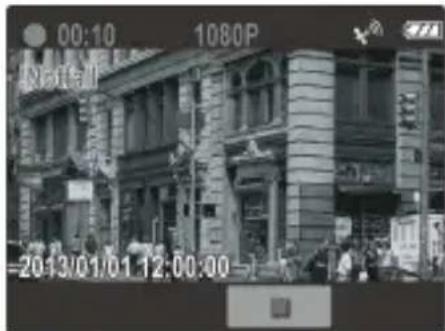
Drücken Sie während der Videoaufnahme zum Aufrufen des Notfall-Aufnahmemodus die OKaste, die Notfall-Meldung wird umgehend oben links am Bildschirm angezeigt und die aufgenommene Datei wird geschützt.
Drücken Sie zum Beenden der Aufnahme die ▼aste.
- Falls die Kollisionserkennung-Funktion aktiviert ist und eine Kollision erkannt wird, löst das Gerät automatisch die Notfallaufnahme aus.
- Falls die Kollisionserkennung-Funktion aktiviert ist und eine Kollision erkannt wird, wird die Notfall-Aufnahmefunktion des Gerätes automatisch ausgelöst. Die Notfall-Aufnahmedatei wird als neue Datei erstellt; sie wird geschützt, damit sie nicht durch normale Fahrradaufnahmen überschrieben werden kann.
4-GB-Speicherkarten können bis zu 5 Notfall-Videodateien, 8-GB-Speicherkarten (oder höher) bis zu 10 Notfall-Videodateien speichern. Die Alarmmeldung „Notfalldateien voll“ erscheint am Bildschirm, wenn keine weiteren Notfall-Aufnahmedateien gespeichert werden können; die älteste Notfalldatei wird automatisch gelöscht, wenn eine neue Notfall-Aufnahmedatei erstellt wird.
3.1.4 Der Aufnahmebildschirm
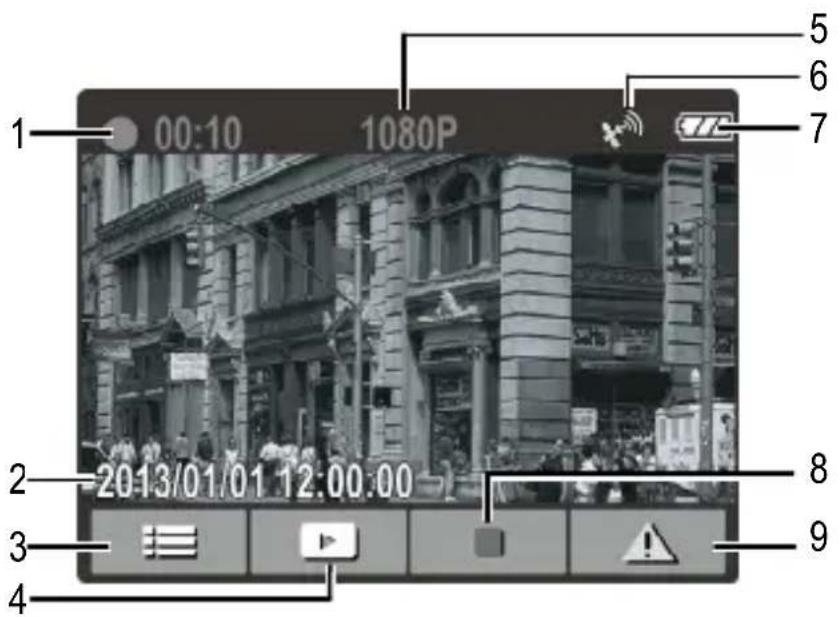
| No | Komponente | Beschreibung |
| 1 | Dauer | Zeigt die Aufnahmedauer. |
| 2 | Datum und Zeit | Zeigt das aktuelle Aufnahmedatum und die Uhrzeit an. |
| 3 | Anweisungssymbol (Menü) | Drücken Sie zum Aufrufen des Bildschirmmenüs die ➔-Taste. |
| 4 | Anweisungssymbol (Wiedergabe) | Drücken Sie zum Umschalten in den Wiedergabemodus die ➔-taste. |
| 5 | Auflösung | Zeigt die Videoauflösung. |
| 6 | GPS-Symbol | Bei erfolgreicher GPS-Ortung erscheint das Symbol  en rechts im Bildschirm. en rechts im Bildschirm. |
| 7 | Akku | Zeigt die verbleibende Akkuleistung an. |
| 8 | Anweisungssymbol (Stopp) | Drücken Sie zum Beenden der Aufnahme die ▼-Taste. |
| 9 | Anweisungssymbol (Notfall) | Drücken Sie die -Taste, wenn das Video fortlaufend in einer Datei aufgenommen werden soll, bis die Aufnahme manuell beendet wird. |
Die Ergebnisse der GPS-Ortung dienen nur als Referenz und sollten sich nicht auf das tatsächliche Fahrverhalten auswirken. Das System kann auch keine Ortungsgenauigkeit garantieren.
Die Genauigkeit der GPS-Ortung kann je nach Wetter- und Standortbedingungen (hohe Gebäude, Tunnel, Untergründe, Wälder) variieren.
GPS-Satellitensignale können solide Materialien (außer Glas) nicht passieren. Auch getönte Scheiben beeinflussen die Leistung des GPS-Satellitenempfangs.
Die GPS-Empfangsleistung kann je nach Gerät variieren. Das System kann die Genauigkeit der Ortungsergebnisse von verschiedenen Geräten nicht bestimmen.
Das System dient nur dem nicht kommerziellen Einsatz innerhalb der maximal gesetzlich zulässigen Grenzwerte. Unser Unternehmen übernimmt keine Haftung für Datenverlust während des Betriebs.
Die Inbetriebnahme des Systems wird als Einverständnis der obigen Erklärung aufgefasst.
3.1.5 Schnappschuss aufnehmen
Mit diesem Gerät können Sie auch Schnappschüsse der aktuellen Szene aufnehmen.
Drücken Sie am Bereitschaftsbild zur Aufnahme eines Schnappschusses die ▼-Taste.
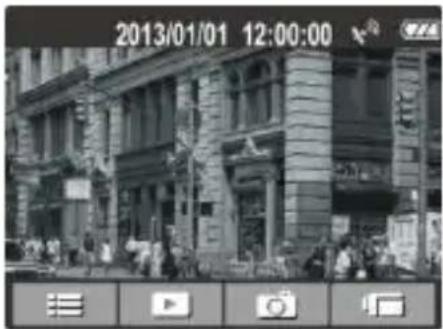
Falls gerade eine Aufnahme erfolgt, müssen Sie diese zunächst mit der ▼Taste beenden.
3.2 Videos und Fotos wiedergeben
- Falls gerade eine Aufnahme erfolgt, können Sie diese mit der ▼-Taste beenden. Der Bereitschaftsbildschirm wird angezeigt.
-
Drücken Sie zum Aufrufen des Bildschirmmenüs die Taste.
-
Wählen Sie mit den Tasten ▲▼ die Dateikategorie, die Sie durchsuchen möchten; drücken Sie OK.
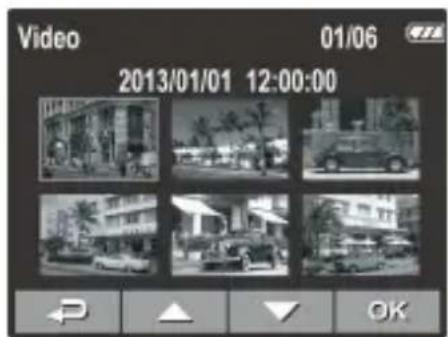
-
Rufen Sie mit den Tasten ▲▼ die nächste oder vorherige Datei auf; mit der OKtaste können Sie die Datei im Vollbildmodus anzeigen.
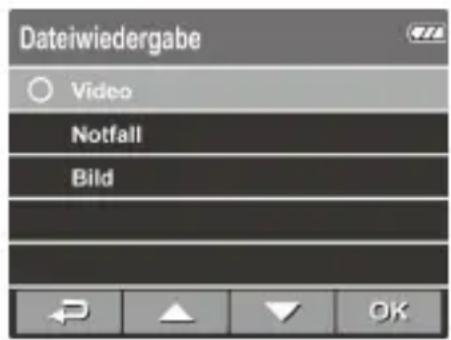
Hinweis:
Über den Bereitschaftsbildschirm können Sie mit Hilfe der ▲-Taste direkt den Wiedergabemodus aufrufen. Das zuletzt aufgenommene Video wird am Bildschirm angezeigt.
3.2.1 Videos wiedergeben
So geben Sie Videos wieder:
-
Falls gerade eine Aufnahme erfolgt, können Sie diese mit der ▼-Taste beenden.
-
Drücken Sie zum Aufrufen des Bildschirmmenüs die Taste.
-
Wählen Sie mit den Tasten ▲ die Option Dateiwiedergabe, drücken Sie dann die -Taste.
-
Wählen Sie mit den Tasten ▲ die Option Video oder Notfall, drücken Sie dann die -Taste.
-
Suchen Sie mit den Tasten ▲▼ die gewünschte Videodatei, drücken Sie zur Videowiedergabe OK
-
Mit der O'kaste unterbrechen Sie die Wiedergabe. Durch erneute Betätigung setzen Sie sie fort.
3.2.2 Fotos anzeigen
So zeigen Sie Fotos an:
- Falls gerade eine Aufnahme erfolgt, können Sie diese mit der ▼-Taste beenden.
- Drücken Sie zum Aufrufen des Bildschirmmenüs die Taste.
- Wählen Sie mit den Tasten ▲ die Option Dateiwiedergabe, drücken Sie dann die OK-Taste.
- Wählen Sie mit den Tasten ▲ die Option Bild, drücken Sie die OTaste.
- Wählen Sie mit den Tasten ▲ die gewünschte Fotodatei, drücken Sie zur Anzeige der Datei im Vollbildmodus OK
3.2.3 Der Wiedergabebildschirm
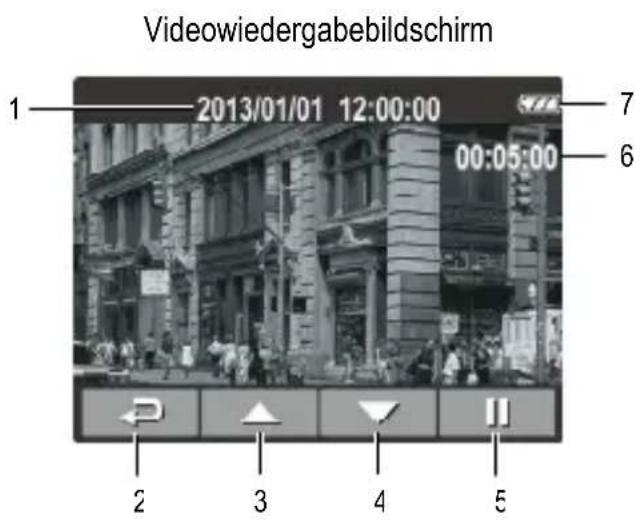
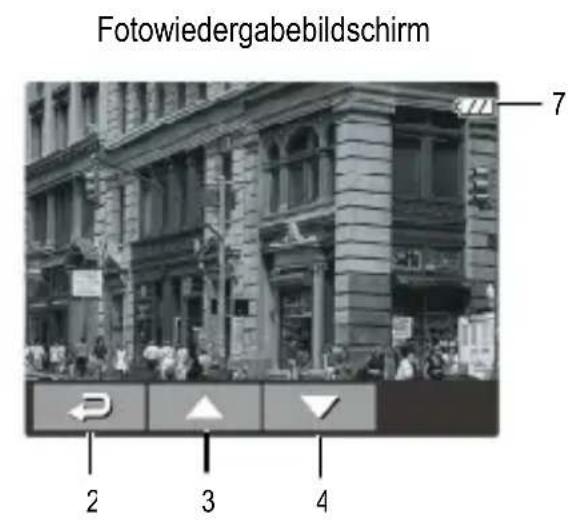
| No | Komponente | Beschreibung |
| 1 | Datum und Zeit | Zeigt das Aufnahmedatum und die Uhrzeit an. |
| 2 | Anweisungss symbol (Zurück) | Mit der ▶Paste kehren Sie zum Dateiauswahlbildschirm zurück. |
| 3 | Anweisungss symbol (Vorheriges) | Mit der ▶Paste rufen Sie das vorherige Video/Foto auf. |
| 4 | Anweisungss symbol (Nächstes) | Mit der ▼Taste rufen Sie das nächste Video/Foto auf. |
| 5 | Anweisungss symbol (Pause) | Mit der ▶Daste unterbrechen Sie die Videowiedergabe. |
| 6 | Dauer | Zeigt die verstrichene Zeit an. |
| 7 | Akku | Zeigt die verbleibende Akkuleistung an. |
3.2.4 Datei löschen
So löschen Sie eine/mehrere Datei(en):
- Falls gerade eine Aufnahme erfolgt, können Sie diese mit der ▼-Taste beenden.
- Drücken Sie zum Aufrufen des Bildschirmmenüs die -Taste.
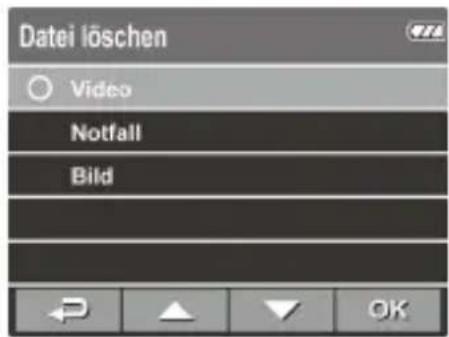
- Wählen Sie mit den Tasten ▲▼ die Option Datei löschen, drücken Sie dann die OTaste.
- Wählen Sie mit den Tasten ▲ die Dateikategorie, drücken Sie dann die OK taste.
-
Wählen Sie mit den Tasten ▲▼ die Datei, die Sie löschen möchten; drücken Sie zum Aufrufen des Löschen-Menüs die Oste.
-
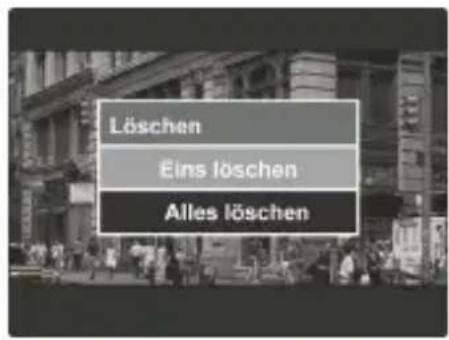
Wählen Sie mit den Tasten ▲ eine Option.
| Komponente | Beschreibung |
| Eins löschen Zum Löschen der aktuellen Datei. | |
| Alles löschen | Zum Löschen aller Dateien. |
- Bestätigen Sie die Löschung mit der Oste.
Hinweis: Gelöschte Dateien können nicht wiederhergestellt werden. Sichern Sie daher die Dateien vor der Löschung.
4 Einstellungen anpassen
4.1 Menü verwenden
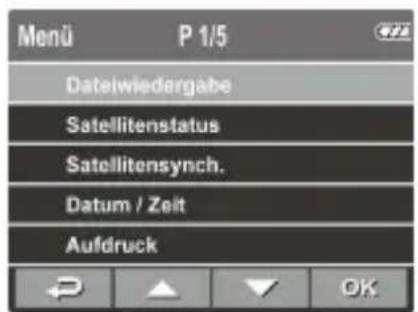
Sie können Videoaufnahme- und andere allgemeine Einstellungen über die Bildschirmmenüs anpassen.
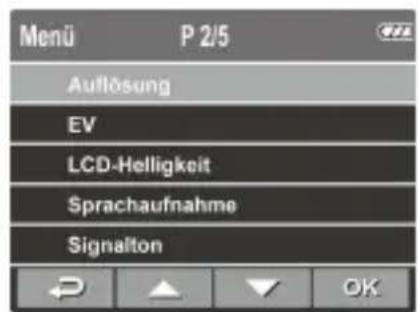
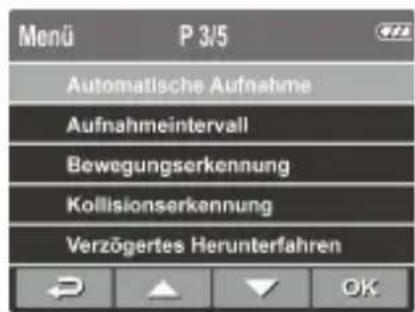
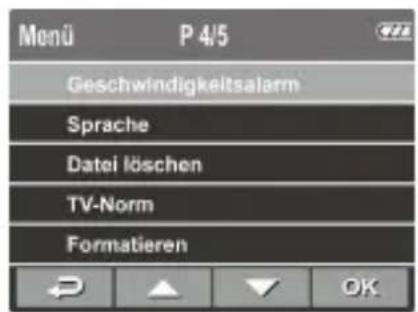
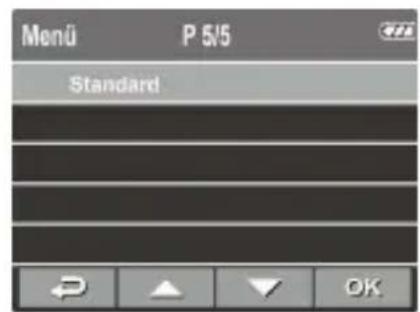
- Falls gerade eine Aufnahme erfolgt, können Sie diese mit der ▼-Taste beenden.
- Drücken Sie zum Öffnen des Bildschirmmenüs die Taste.
- Wählen Sie mit den Tasten ▲ eine Menüoption, drücken Sie zum Aufrufen des ausgewählten Menüs OK
- Wählen Sie mit den Tasten ▲ die gewünschte Einstellung, drücken Sie zum Bestätigen der Einstellung die OK-Taste.
- Drücken Sie zum Verlassen des Menüs die -Taste.
4.2 Menübaum
Einzelheiten zu Menüelementen und verfügbaren Menüoptionen entnehmen Sie bitte der nachstehenden Tabelle.
| Menüoption Beschreibung Verfügbare Optionen | ||
| Dateiwiedergabe | Wählen Sie die Dateikategorie, die Sie betrachten möchten. | Video / Notfall / Bild |
| Satellitenstatus | Zeigt den aktuellen Status des Satellitenempfangs an. | |
| Satellitensynch. | Führt automatisch eine Synchronisierung mit der lokalen Satellitenzeit durch. Wenn diese Funktion aktiviert ist, nutzt das System die Satellitenzeit und Sie können die Zeit nicht manuell ändern. | Ein / Aus |
| Datum/Zeit | Zum Einstellen von Datum und Uhrzeit. | Passen Sie den Wert mit den Tasten ▲/▼ an, mit Ockchseln Sie das Feld und bestätigen die Eingabe. |
| Aufdruck | Zum De-/Aktivieren des Datumsaufdrucks. | Ein / Aus |
| Auflösung | Zum Einstellen der Videoauflösung. | 1080P (1920 x 1080) / 720P (1280 x 720) |
| EV Belichtungskorrektur | Pappen Sie den Wert mit den Tasten ▲/▼ an, drücken Sie zum Bestätigen OK. | |
| LCD-Helligkeit | Zum Einstellen der Dauer, nach der sich die Anzeige nach Beginn der Videoaufnahmeautomatisch abschalten soll. | Ein / Nach 30 Sek.abschalten / Abschalten nach 3Minuten / Aus |
| Sprachaufnahme | Zum De-/Aktivieren der Sprachaufnahme. | Ein / Aus |
| Signalton | Zum De-/Aktivieren des Signaltons. | Ein / Aus |
| Automatische Aufnahme | Zum De-/Aktivieren des Gerätes zur automatischen Videoaufnahme direkt nach der Geräteeinschaltung. | Ein / Aus |
| Aufnahmeintervall | Zum Einstellen der Aufnahmedauer einzelner Videodateien. | 3 Minuten / 5 Minuten |
| Bewegungs-erkennung | Zum De-/Aktivieren der Bewegungserkennung.Wenn diese Funktion aktiviert ist und die Ein-/Austaste betätigt wird, zeigt das System die Warnmeldung “OK zum Abschalten drückenBewegungserkennung nach 10 Sekunden” im Bildschirm an. Im Bewegungserkennungsmodus startet das Gerät die Aufnahme automatisch, sobald eine Objektbewegung erkannt wird. | Ein / Aus |
| Kollisions-erkennung | Zum De-/Aktivieren der Kollisionserkennung.Falls diese Funktion aktiviert ist und eineKollision erkannt wird, löst | Hohe Empfindlichkeit / Normale Empfindlichkeit / NiedrigeEmpfindlichkeit / Aus |
| Verzögertes Herunterfahren | Zum Einstellen der Verzögerung, bevor sich das Gerät ausschaltet. | 10 Sek. / Aus |
| Geschwindigkeits alarm | Legen Sie eine angepasste maximale Geschwindigkeitsgrenze fest. Sobald die Fahrzeuggeschwindigkeit das Maximum überschreitet, wird automatisch ein Signalton ausgelöst und eine Warnmeldung erscheint im Bildschirm. | Drücken Sie zum Einstellen des Geschwindigkeitslimits die Tasten ▲/▼. Sie können das Geschwindigkeitslimit auf 50 km/h bis 200 km/h einstellen. |
| Sprache | Zum Einstellen der Menüsprache. | Englisch / Deutsch / Französisch / Spanisch / Italienisch / Portugiesisch / Polnisch / Tschechisch / Niederländisch / Griechisch / Dänisch / Norwegisch / Schwedisch / Ungarisch |
| Datei löschen | Zum Löschen einer/mehrerer Datei(en). | Video / Notfall / Bild |
| TV-Norm | Zum Einstellen des TV-Typs basierend auf Ihrer Region. | NTSC/PAL |
| Formatieren | Zum Formatieren der Speicherkarte. | Ja / Nein |
| Standard | Zum Rücksetzen aller Einstellungen auf die werkseitigen Standardeinstellungen. | Ja / Nein |
5 Software installieren
- Legen Sie die mitgelieferte CD-ROM in das CD-Laufwerk ein.
- Wenn das Programm auf der CD nicht automatisch ausgeführt wird, starten Sie die Datei Install_CD.exe auf dem Medium bitte über den Windows-Dateimanager.
Der folgende Bildschirm wird angezeigt.
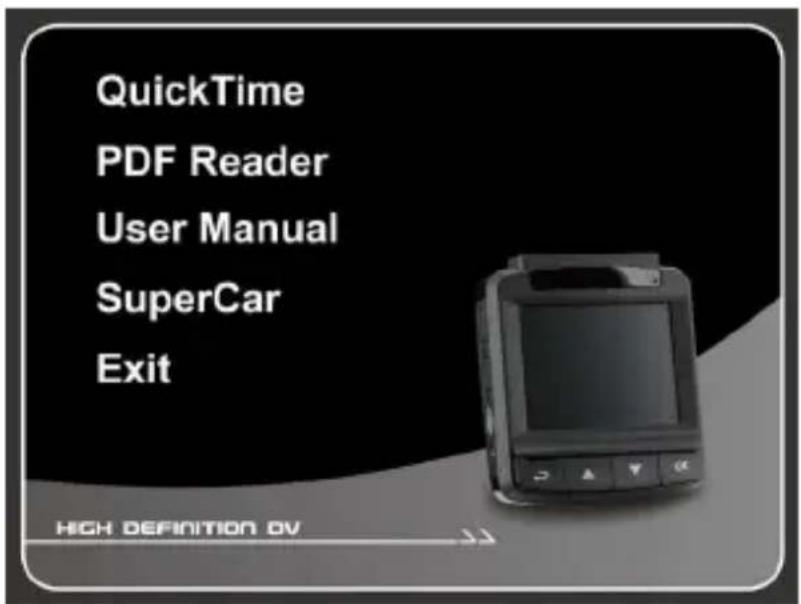
- Wählen Sie zum Start der Installation gemäß den Anweisungen auf dem Bildschirm das [Menü]-Element.
6 SuperCar

| No | Komponente |
| 1 Videoplayer 9 Dateipfad | |
| 2 Wiedergabe / Pause 10 | |
| 3 Zurück 11 | |
| 4 Vor 12 | |
| 5 Stopp 13 | |
| 6 Google Maps 14 | |
| 7 Kompass 15 | |
| 8 Geschwindigkeitsmesser 16 | |
| No | Komponente |
| Dateisuche | |
| Dateiliste | |
| Dateiname | |
| Lautstärke | |
| Aktuelle Dauer / Gesamtdauer | |
| Signal-Rausch-Verhältnis (SRV) | |
| G-Sensor |
Hinweis:
- Bitte stellen Sie zur Anzeige der Strecke in Google Maps sicher, dass das Gerät mit dem Internet verbunden ist, bevor Sie die Videowiedergabe starten.
- Videodateien (MOV / TS) und GPS/G-Sensor-Dateien (NMEA) müssen vor Beginn der Wiedergabe in demselben Ordner abgelegt werden.
- Beiliegende SuperCar Software nur für Windows Computer.
7 Technische Daten
| Komponente Beschreibung | |
| Bildsensor 1/3- | Zoll-CMOS-Sensor |
| Effektive Pixel | 2304 (H) x 1536 (V) |
| Speichermedium | Unterstützt microSDHC, bis 32 GB, Klasse 6 oder höher (Die Verwendung einer 8 GB Micro-SDHC Karte (Class 6) wird empfohlen) |
| LCD-Bildschirm | 2,4-Zoll-LCD-Farb-TFT (112.000 Pixel) |
| Objektiv | Weitwinkel-Fixfokus-ObjektivF2,4, f = 3,0 mm |
| Fokusbereich 1,5 m bis unendlich | |
| Videoclip | Auflösung: Full-HD (1920 x 1080), 30 Bilder/Sek.HD (1280 x 720), 30 Bilder/s |
| Format: MOV | |
| Foto(Schnappschuss) | Auflösung: 3M (2304 x 1536) |
| Format: DCF (JPEG, Exif: 2.2) | |
| Verschluss | Elektronische BlendeAuto: 1/2 –1/2000 s |
| G-Sensor 3-Achsen-G-Force-Sensor | |
| ISO Auto | |
| Weißabgleich Auto | |
| Mikrofon | Ja |
| Lautsprecher | Ja |
| Schnittstelle | Mini-USB, Mini-HDMI (Typ C) |
| Akku | Integrierter 470-mAh-Lithium-Polymer-Akku |
| Betriebstemperatur | 0 ° – 50 °C |
| Relative Luftfeuchtigkeit | 20 – 70 % relative Luftfeuchtigkeit |
| Aufbewahrungstemperatur | -20 ° – 80 °C |
| Abmessungen | 63 x 70 x 28,7 mm |
| Gewicht Ca. 94 g | |


- Einleitung .... 5
- Erste Schritte 7
- Fahrzeugrekorder verwenden 13
- Einstellungen anpassen 21
- Informationen zu diesem Handbuch
- WEEE-Hinweis
- Entsorgung elektrischer und elektronischer Altgeräte und/oder Batterien/Akkumulatoren durch Verbraucher in privaten Haushalten innerhalb der Europäischen Union
- CE-Hinweis
- Hinweise zur Installation
- Achtung
- Einleitung
- Merkmale
- Lieferumfang
- Produktübersicht
- Hinweis:
- Erste Schritte
- SD-Karte einstecken
- So entfernen Sie die Speicherkarte
- Im Fahrzeug installieren
- An der Windschutzscheibe montieren
- Geräteposition anpassen
- Netzanschluss
- Gerät ein- / ausschalten
- Automatisches Ein- / Ausschalten
- Manuelles Ein- / Ausschalten
- Grundeinstellungen
- Automatische Aufnahme einstellen
- Datum und Uhrzeit einstellen
- Fahrzeugrekorder verwenden
- Videos aufnehmen
- Videos während der Fahrt aufnehmen
- Sonstige Videotypen aufnehmen
- Notfallaufnahme
- Der Aufnahmebildschirm
- Schnappschuss aufnehmen
- Videos und Fotos wiedergeben
- Videos wiedergeben
- Fotos anzeigen
- Der Wiedergabebildschirm
- Datei löschen
- Einstellungen anpassen
- Menü verwenden
- Menübaum
- Software installieren
- SuperCar
- Technische Daten
Marke : Praktica
Modell : CDV 2 0 HD
Kategorie : Camcorder