
TX-P42VT30E - Fernseher PANASONIC - Kostenlose Bedienungsanleitung
Finden Sie kostenlos die Bedienungsanleitung des Geräts TX-P42VT30E PANASONIC als PDF.


Benutzerfragen zu TX-P42VT30E PANASONIC
0 Frage zu diesem Gerät. Beantworten Sie die, die Sie kennen, oder stellen Sie Ihre eigene.
Eine neue Frage zu diesem Gerät stellen
Laden Sie die Anleitung für Ihr Fernseher kostenlos im PDF-Format! Finden Sie Ihr Handbuch TX-P42VT30E - PANASONIC und nehmen Sie Ihr elektronisches Gerät wieder in die Hand. Auf dieser Seite sind alle Dokumente veröffentlicht, die für die Verwendung Ihres Geräts notwendig sind. TX-P42VT30E von der Marke PANASONIC.
BEDIENUNGSANLEITUNG TX-P42VT30E PANASONIC
Vielen Dank, dass Sie dieses Produkt aus dem Hause Panasonic erworben haben. Bitte lesen Sie diese Bedienungsanleitung vor der Inbetriebnahme des Gerätes sorgfältig durch und bewahren Sie sie für die zukünftige Bezugnahme griffbereit auf.
Die Bilder in dieser Anleitung dienen lediglich als Illustrationen.
Wenn eine Kontaktaufnahme mit Ihrem Panasonic-Fachhändler erforderlich wird, beziehen Sie sich dazu bitte auf die dem Gerät beiliegende Pan-Europäische Garantie.
Schöpfen Sie die erstaunlichen Möglichkeiten der multimedialen Unterhaltung voll aus
MultimedialerGenuss
Hinweis für die Funktionen DVB/Datensendungen/IPTV
- Dieser Fernseher entspricht den Standards (Stand August 2010) für die digitalen terrestrischen DVB-T-Dienste (MPEG2 und MPEG4-AVC(H.264)), die digitalen DVB-C-Kabeldienste (MPEG2 und MPEG4-AVC(H.264)) und die digitalen DVB-S-Satellitendienste (MPEG2 und MPEG4-AVC(H.264)).
Bitte konsultieren Sie Ihren Fachhändler hinsichtlich der Verfügbarkeit von DVB-T- oder DVB-S-Diensten an Ihrem Wohnort. Bitte konsultieren Sie Ihren Kabel-TV-Anbieter hinsichtlich der Verfügbarkeit von DVB-C-Diensten für diesen Fernseher. - Bei einem Signal, das nicht den Standards DVB-T, DVB-C oder DVB-S entspricht, funktioniert dieser Fernseher möglicherweise nicht wie vorgesehen.
• Abhängig von Land, Region, Sender, Dienstanbieter und Satellit stehen nicht alle Funktionen zur Verfügung. - Nicht alle CI-Module funktionieren ordnungsgemäß mit diesem Fernseher. Informationen über verfügbare CI-Module erhalten Sie bei Ihrem Dienstanbieter.
- Dieser Fernseher funktioniert möglicherweise mit einem nicht vom Dienstanbieter genehmigten CI-Modul nicht ordnungsgemäß.
- Abhängig vom Dienstanbieter werden möglicherweise zusätzliche Gebühren fällig.
• Die Kompatibilität mit zukünftigen Funktionen oder Diensten kann nicht garantiert werden. - Neueste Informationen zu den verfügbaren Diensten finden Sie auf der folgenden Website. (Nur auf Englisch) http://panasonic.jp/support/global/cs/tv/
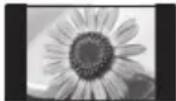
Kein Standbild über längere Zeit hinweg anzeigen
Anderenfalls bleibt u.U. ein Nachbild auf dem Plasmabildschirm zurück („Einbrennen“). Da es sich bei diesem Phänomen nicht um eine Funktionsstörung handelt, erstreckt sich die Garantieleistung des Herstellers nicht darauf.
Typische Standbilder
- Programmposition und andere Logos
- Standbild mit einem Bildseitenverhältnis von 4:3
• Video-Spiele
- Computerbild
Um Einbrennen zu verhindern, wird der Kontrast automatisch verringert, wenn dem Gerät einige Minuten lang kein Signal zugeleitet bzw. kein Bedienungsvorgang ausgeführt wird. (S. 122)
Panasonic garantiert nicht für den Betrieb und die Leistung von Peripheriegeräten anderer Fabrikate. Wir übernehmen keinerlei Haftung für Schäden, die durch den Betrieb und/oder die Leistung dieser Peripheriegeräte entstehen.
Zur Aufnahme und Wiedergabe von Inhalten auf diesem und anderen Geräten ist möglicherweise die Erlaubnis des Inhabers des Urheberrechts oder anderer ähnlicher Rechte am jeweiligen Inhalt erforderlich. Da Panasonic nicht berechtigt ist, Ihnen diese Erlaubnis zu erteilen, wird Ihnen diese Erlaubnis nicht erteilt, und Panasonic weist ausdrücklich das Recht, die Fähigkeit oder die Absicht von sich, eine solche Erlaubnis in Ihrem Namen einzuholen. Es liegt in Ihrer Verantwortung, sicherzustellen, dass Ihre Verwendung dieses oder eines anderen Geräts unter Einhaltung der geltenden Urheberschutzvorschriften Ihres Landes erfolgt. Bezüglich weiterer Informationen zu den relevanten Gesetzen und Bestimmungen machen Sie sich mit den entsprechenden Vorschriften vertraut oder wenden Sie sich an den Inhaber der Rechte an dem Inhalt, den Sie aufzeichnen oder wiedergeben möchten.
Dieses Produkt wird unter der AVC Patent Portfolio-Lizenz für die private, nichtgewerbliche Nutzung durch einen Verbraucher lizensiert, um (i) Videomaterial gemäß AVC-Norm („AVC-Video“) zu codieren und/oder (ii) AVC-Video zu decodieren, das vom Verbraucher im Zuge einer privaten, nichtgewerblichen Tätigkeit codiert und/oder von einem zur Lieferung von AVC-Video lizensierten Videoanbieter erhalten wurde. Für eine Nutzung zu irgendwelchen anderen Zwecken wird keine Lizenz erteilt oder implizit gewährt. Weitere Informationen hierzu sind von MPEG LA, LLC erhältlich. Siehe http://www.mpegla.com.
ROVI CORPORATION UND/ODER EINE IHRER TOCHTERGESELLSCHAFTEN HAFTEN IN KEINERWEISE FÜR DIE GENAUGKEIT DER PROGRAMMDATEN DES GUIDE PLUS+ SYSTEMS. AUCH KANN ROVI CORPORATION UND/ODER EINE IHRER TOCHTERGESELLSCHAFTEN IN KEINER WEISE FÜR ENSTEHENDE SCHADENSANSPRÜCHE AUS GEWINNVERLUSTEN, GESCHÄFTSVERLUSTEN ODER ANDEREN SPEZIELLEN ODER INDIREKTEN SCHÄDEN, DIE AUFGRUND DES GUIDE PLUS+ SYSTEMS ENTSTANDEN SIND, HAFTBAR GEMACHT WERDEN. http://www.europe.guideplus.com/
Inhaltsverzeichnis
Bitte unbedingt lesen
Sicherheitsmaßnahmen 4
Pflege und Instandhaltung 5
Kurzleitfaden
Mitgeliefertes Zubehör / Sonderzubehör 6
Anordnung der Bedienelemente 9
Grundlegende Anschlüsse 11
Automatische Einrichtung 13
Einsatz des Fernsehers!
GrundlegendeFunktionen
Verwendung von „VIERA Connect“ 18
Betrachten von Fernsehprogrammen 19
Verwendung des Programmassistenten 23
Betrachten von Videotext 26
Betrachten von externen Eingangssignalen 28
Betrachten von 3D-Bildern 30
Gebrauch von VIERA TOOLS 39
Gebrauch der Menüfunktionen 40
WeiterführendeFunktionen
Sendersuchlauf 50
Abstimmen und Bearbeiten von Programmen (DVB)....54
Abstimmen und Bearbeiten von Programmen (analog) … 58
Timer-Programmierung 60
Kindersicherung 62
AV Label bearbeiten 64
Verwenden von MHP-Diensten 65
Gebrauch des Common Interface 67
Werkseinstellungen 68
Aktualisieren der Software des Fernsehers......69
Multi Window 70
Erweiterte Bildeinstellungen....71
USB-Festplatten-/SD-Kartenaufzeichnung 74
Verwenden des Media Players 79
Verwenden von Netzwerkdiensten (DLNA / VIERA Connect) ... 92
Link-Funktionen (Q-Link / VIERA Link) 103
Zusatzgeräte 112
Häufig gestellte Fragen usw.
Technische Informationen 115
Häufig gestellte Fragen 122
Lizenzinformationen 125
Technische Daten 126
Sicherheitsmaßnahmen
Warnung
Handhabung von Netzstecker und Netzkabel
- Schieben Sie den Netzstecker bis zum Anschlag in die Netzsteckdose ein. (Ein lockerer Anschluss kann Wärme erzeugen und einen Brand verursachen.)
- Sichern Sie sich einen einfachen Zutritt zum Stecker des Versorgungskabels.
- Vergewissern Sie sich, dass der Erdungspol des Hauptsteckers sicher angeschlossen ist, um einen elektrischen Schlag zu vermeiden.
- Ein Gerät der KLASSE I muss an eine vorschriftsmäßig geerdete Netzsteckdose angeschlossen werden.
- Berühren Sie den Netzstecker auf keinen Fall mit nassen Händen. (Anderenfalls besteht die Gefahr eines elektrischen Schlages.)
- Schützen Sie das Netzkabel vor Beschädigung. (Ein beschädigtes Netzkabel kann einen Brand oder elektrischen Schlag verursachen.)
- Ziehen Sie unbedingt den Netzstecker aus der Netzsteckdose, bevor Sie den Aufstellungsort des Fernsehers verändern.
- Stellen Sie keine schweren Gegenstände auf das Netzkabel, und vermeiden Sie eine Verlegung des Netzkabels in der Nähe von Heizkörpern oder anderen Geräten, die sehr heiß werden können.
- Das Netzkabel darf nicht verdreht, geknickt oder überdehnt werden.
- Ziehen Sie nicht am Netzkabel. Ergreifen Sie beim Abtrennen des Netzkabels stets den Netzstecker, ohne am Kabel selbst zu ziehen.
- Verwenden Sie auf keinen Fall einen beschädigten Netzstecker oder eine beschädigte Netzsteckdose.
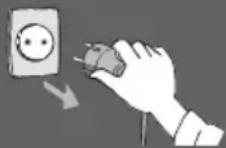
Trennen Sie den Netzstecker unverzüglich von der Netzsteckdose, falls irgendeine Anomalität festgestellt wird!
220-240V
Wechselstrom,
50 / 60 Hz
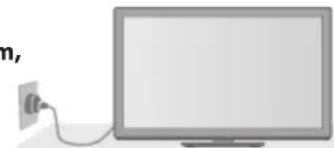
- Dieser Fernseher wird mit 220-240 V Wechselstrom, 50 / 60 Hz betrieben.
Keine Gehäuseteile entfernen Keine Änderungen am Gerät vornehmen
- Zur Vermeidung von Stromschlaggefahr, Gerät nicht öffnen! Im Inneren des Gerätes sind keine Teile vorhanden, die vom Benutzer gewartet werden könnten. (Im Geräteinneren befinden sich Bauteile, die hohe Spannung führen und starke elektrische Schläge verursachen können.)
- Lassen Sie das Gerät grundsätzlich von Ihrem Panasonic-Fachhändler überprüfen, einstellen oder reparieren.
Das Gerät weder direkter Sonneneinstrahlung noch anderen Wärmequellen aussetzen
- Das Gerät sollte keiner direkten Sonneneinstrahlung und anderen Hitzequellen ausgesetzt werden.

ZurVerhinderungvon Brandgefahr niemals Kerzen oder andere Quellen von offenem Feuer auf oder in der Nähe des Fernsehgerätes aufstellen
Setzen Sie dieses Gerät bitte niemals Regen oder Feuchtigkeit aus.
- Um Feuer und Stromschlägen vorzubeugen, vermeiden Sie es, das Gerät Regen und Feuchtigkeit auszusetzen. Vergewissern Sie sich, dass keine mit Flüssigkeiten gefüllten Gefäße, wie z. B. Vasen, auf oder über dem Gerät platziert werden und halten Sie das Gerät von Tropf- oder Spritzwasser fern.
Fremdgegenstände aus dem Geräteinneren fernhalten
- Verhindern Sie, dass Gegenstände in die Lüftungsschlitze gelangen. (Dies kann einen Brand oder elektrischen Schlag zur Folge haben.)
Stellen Sie das Gerät nicht auf unebenen oder instabilen Unterlagen ab und vergewissern Sie sich, dass das Gerät nicht über die Kanten der Unterlage hinaussteht.
- Anderenfalls kann das Gerät herunterfallen oder umkippen.
Ausschließlich die speziell für dieses Gerät vorgesehenen Ständer / Montageteile verwenden
- Werden nicht genehmigte Standfüße oder andere Befestigungen verwendet, kann die Stabilität des Gerätes beeinträchtigt werden und so Verletzungsgefahr entstehen. Bitte beauftragen Sie unbedingt Ihren Panasonic-Fachhändler mit der Aufstellung des Gerätes.
- Nur genehmigte Standfüße (S. 7) / Wandhalterungen (S. 7) verwenden.
Halten Sie Kinder von SD-Karten fern
- Wie bei allen kleinen Gegenständen besteht die Gefahr, dass SD-Karten von Kleinkindern verschluckt werden. Entfernen Sie die SD-Karte sofort nach dem Gebrauch und bewahren Sie sie außerhalb der Reichweite von Kindern auf.
Vorsicht
Vor dem Reinigen des Gerätes den Netzstecker ziehen
- Wenn das Gerät während der Reinigung mit der Netzsteckdose verbunden ist, kann dies einen elektrischen Schlag zur Folge haben.
Wird das Fernsehgerät längere Zeit nicht genutzt, vom Stromnetz trennen
- Selbst im ausgeschalteten Zustand verbraucht dieses Gerät eine geringe Menge Strom, solange der Netzstecker an eine stromführende Netzsteckdose angeschlossen ist.
Nur aufrecht transportieren
- Wird der Fernseher mit nach oben oder unten weisendem Bildschirm transportiert, kann dies eine Beschädigung der Schaltungen im Geräteinneren verursachen.
Für einen zur Wärmeabfuhr ausreichenden Freiraum im Umfeld des Gerätes sorgen
Mindestabstand
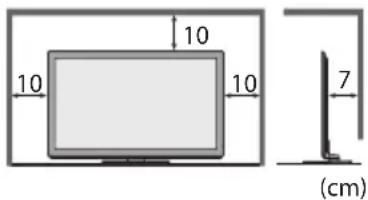
text_image
10 10 10 7 (cm)- Wenn Sie den Standfuß verwenden, lassen Sie zwischen dem unteren Teil des Fernsehgerätes und dem Fußboden etwas Freiraum.
- Richten Sie sich bei der Wandhalterung nach der Installationsanleitung.
Die Belüftungsschlitze an der Rückwand nicht blockieren
- Bei durch Vorhänge, Zeitungen, Tischdecken usw. verdeckten Lüftungsschlitzen kann das Gerät überhitzen, Feuer fangen oder es droht Verletzungsgefahr durch Stromschlag.
Sie sollten Ihr Gehör nicht zu starker Lautstärke aus Kopfhörern aussetzen
• Dies kann Ihr Gehör dauerhaft schädigen.
Setzen Sie den Bildschirm keiner starken äußeren Einwirkung oder Erschütterung aus
- Kann Beschädigungen verursachen, die zu Verletzungen führen.
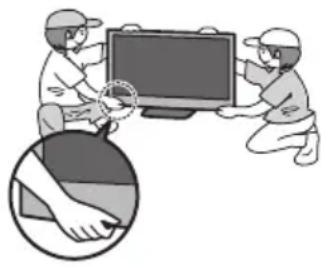
Dieser Fernseher ist schwer. Das Gerät muss grundsätzlich von mindestens zwei Personen gehandhabt werden. Stützen Sie den Fernseher wie in der Abbildung gezeigt ab, um Verletzungen zu verhindern, die durch ein Umkippen oder Herunterfallen des Gerätes verursacht werden können.
PflegeundInstandhaltung
Ziehen Sie zunächst den Netzstecker aus der Netzsteckdose.
Bildschirm, Gehäuse, Sockel
RegelmäßigePflege:
Entfernen Sie Schmutzflecken oder Fingerabdrücke durch sanftes Abreiben der Oberfläche des Bildschirms, des Gehäuses oder des Standfußes mit einem weichen Tuch.
Bei hartnäckigem Schmutz:
Befeuchten Sie ein weiches Tuch mit klarem Wasser oder mit Wasser mit neutralem Reinigungsmittel (im Verhältnis 1 Teil Reinigungsmittel auf 100 Teile Wasser). Wringen Sie das Tuch aus und wischen Sie die Oberfläche ab. Wischen Sie zuletzt die Flächen vollständig trocken.
Vorsicht
- Keine harten oder kratzigen Tücher verwenden, welche die Oberflächen beschädigen.
- Kein Wasser oder Reiniger direkt auf der Oberfläche verwenden. Falls Flüssigkeit in das Innere eindringt, kann dies einen Ausfall des Gerätes verursachen.
- Schützen Sie die Außenflächen vor Kontakt mit Insektiziden, Lösungsmitteln und anderen leichtflüchtigen Substanzen. Diese können die Oberfläche angreifen oder ein Ablösen der Farbe verursachen.
• Die Oberfläche des Displays ist beschichtet und kann leicht beschädigt werden. Kratzen oder klopfen Sie nicht mit Fingernägeln oder spitzen Gegenständen gegen die Oberfläche des Displays. - Sie sollten das Gehäuse des Gerätes und den Standfuß nicht über längere Zeit dem Kontakt mit Gummi oder PVC aussetzen. Dies kann die Qualität der Oberfläche beeinträchtigen.
Netzstecker
Reiben Sie den Netzstecker in regelmäßigen Abständen mit einem trockenen Tuch ab. Feuchtigkeit und Staub können einen Brand oder elektrischen Schlag verursachen.
Mitgeliefertes Zubehör / Sonderzubehör
Standardzubehör
Fernbedienung
N2QAYB000593
R6
→(S.7)
Batterienfür
Fernbedienung (2)

Wireless-LAN-Adapterund zugehöriger Ständer
(S. 12 und S. 93)
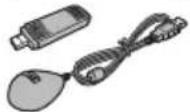
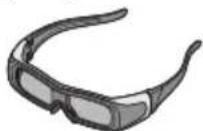
Aktives 3D Shutterbrillen-
Set (2)
→(S.32)
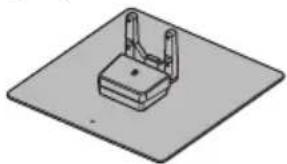
Sockel
→(S.7)
Benutzen Sie ausschließlich die mitgelieferten Ferritkerne, welche dem EMC-Standard entsprechen.
BedienungsanleitungPan-EuropäischeGarantie
Anschlussadapter
- Satellitenadapter
→(S. 11, 112)
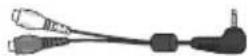
• Optischer Digitalaudio-Adapter
(S.113)
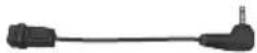
- Möglicherweise ist nicht alle Zubehörteile zusammen verpackt. Achten Sie darauf, keine Zubehörteile versehentlich wegzuwerfen.
- Zum Lieferumfang dieses Gerätes gehören potentiell gefährliche Teile (beispielsweise Kunststoffbeutel), die von Kleinkindern aus Versehen eingeatmet oder verschluckt werden können. Halten Sie derartige Teile unbedingt außerhalb der Reichweite von Kleinkindern.
Sonderzubehör
Zum Erwerb optionalen Zubehörs wenden Sie sich bitte an einen Panasonic-Händler in Ihrer Nähe. Weitere Details finden Sie in den Anleitungen des optionalen Zubehörs.
Aktives3DShutterbrillen-Set
(Batterietyp)
• TY-EW3D10E
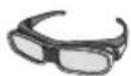
(Aufladbarer Typ)
• TY-EW3D2LE
• TY-EW3D2ME
• TY-EW3D2SE
- Wenn Sie weitere aktive 3D Shutterbrillen-Sets benötigen, erwerben Sie diese bitte als optionales Zubehör.
- Weitere Informationen (nur auf Englisch) : http://panasonic.net/avc/viera/3d/eu.html
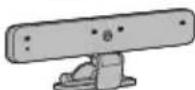
Kommunikationskamera
• TY-CC10W
Vorsicht
- Diese Kamera kann mit VIERA Connect verwendet werden (S. 18, 102).
- Bitte lesen Sie auch die Bedienungsanleitung der Kamera.
- Je nach Region ist das optionale Zubehör möglicherweise nicht erhältlich. Einzelheiten erfahren Sie bei einem Panasonic-Händler in Ihrer Nähe.
- Diese Kamera kann mit VIERA Connect verwendet werden (S. 18, 102). - Bitte lesen Sie auch die Bedienungsanleitung der Kamera. - Je nach Region ist das optionale Zubehör möglicherweise nicht erhältlich. Einzelheiten erfahren Sie bei einem Panasonic-Händler in Ihrer Nähe.
Wandhalterung
• TY-WK4P1RW
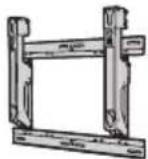
- Neigungswinkel für diesen Fernseher: 0 (vertikal) bis 20 Grad
Rückseite des Fernsehers
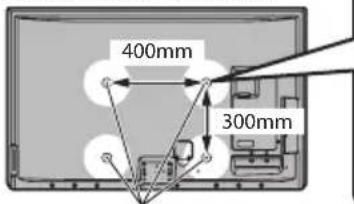
Länge der Befestigungsschraube: Minimum 10 mm, Maximum 16 mm
Durchmesser : M8
Schrauben zum Befestigen des Gerätes an einer Wandhalterung (Sonderzubehör)
(Seitenansicht)
Löcher für die Befestigung einer Wandhalterung
Warnung
- Wenn Sie andere Wandhalterungen benutzen oder selbst eine Wandhalterung anbringen, besteht das Risiko, dass Personen verletzt werden oder das Gerät beschädigt wird. Bitte beauftragen Sie unbedingt Ihren Fachhändler oder einen Fachmann mit der Montage der Wandhalterung, damit die volle Leistung von diesem Gerät erhalten wird und die Sicherheit gewährleistet ist. Bei Schäden, die bei der Montage durch einen nicht qualifizierten Monteur entstehen, erlischt die Garantie.
- Bitte lesen Sie sorgfältig die Bedienungsanleitung des mitgelieferten Zubehörs durch und unternehmen Sie alle notwendigen Schritte, um ein Herunterfallen des Fernsehers zu verhindern.
- Bitte gehen Sie bei der Aufstellung sorgsam mit dem Fernseher um, da das Gerät beschädigt werden kann, wenn es starken Stößen oder anderen Kräften ausgesetzt wird.
- Gehen Sie bei der Montage der Wandhalterung an der Wand sorgsam vor. Vergewissern Sie sich vor der Installation, dass an der vorgesehenen Montagestelle keine elektrischen Kabel oder Rohre in der Wand vorhanden sind.
- Wenn Sie das Fernsehgerät eine längere Zeit nicht benutzen, demontieren Sie es von der Wandhalterung, um Sturz und Verletzungen zu vermeiden.
Einlegen / Entfernen der Batterien der Fernbedienung
1
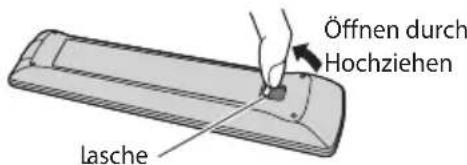
text_image
Öffnen durch Hochziehen LascheVorsicht
2
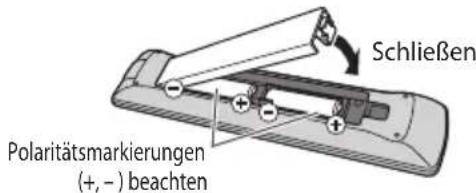
text_image
Schließen Polaritätsmarkierungen (+,-) beachten- Werden die Batterien mit vertauschter Polarität eingelegt, kann dies zu einem Auslaufen von Batterieelektrolyt und Korrosion führen, wodurch die Fernbedienung beschädigt wird.
- Legen Sie nicht eine alte und eine neue Batterie gemeinsam ein.
- Legen Sie nicht zwei Batterien unterschiedlicher Sorten (z. B. eine Alkali- und eine Manganbatterie) gemeinsam ein.
- Verwenden Sie keine aufladbaren Batterien (Ni-Cd-Akkus) in dieser Fernbedienung.
- Batterien dürfen weder verbrannt noch zerlegt werden.
Setzen Sie Batterien keiner übermäßigen Wärme aus, z. B. direkter Sonneneinstrahlung, offenen Flammen usw. - Demontieren oder ändern Sie die Fernbedienung nicht.
Anbringen / Abnehmen des Sockels
Warnung
Den Sockel nicht zerlegen oder modifizieren.
- Anderenfalls kann das Gerät umkippen und beschädigt werden oder Verletzungen verursachen.
Vorsicht
Verwenden Sie auf keinen Fall einen anderen Ständer als den im Lieferumfang dieses Fernsehers.
- Anderenfalls kann das Gerät umkippen und beschädigt werden oder Verletzungen verursachen.
Den Sockel nicht verwenden, falls er verzogen, gerissen oder gebrochen ist.
- Bei Verwendung eines beschädigten Sockels besteht Verletzungsgefahr. Bitte wenden Sie sich ggf. unverzüglich an Ihren Fachhändler.
Bei der Befestigung sicherstellen, dass alle Schrauben fest angezogen sind.
- Falls die Schrauben beim Zusammenbau nicht ausreichend fest angezogen werden, ist der Sockel nicht stabil genug, um den Fernseher zu tragen, so dass dieser umkippen und beschädigt werden kann, wodurch Verletzungen verursacht werden können.
Dafür sorgen, dass das Gerät nicht umgestoßen wird.
- Falls der Fernseher einem starken Stoß ausgesetzt wird oder Kinder auf den Sockel klettern, während der Fernseher daran befestigt ist, kann der Fernseher umstürzen und Verletzungen verursachen.
Das Anbringen und Abnehmen des Fernsehers muss von mindestens zwei Personen ausgeführt werden.
- Falls diese Arbeiten nicht von mindestens zwei Personen ausgeführt werden, kann der Fernseher herunterfallen und Verletzungen verursachen.
Wenn Sie den Sockel vom Fernseher abnehmen, gehen Sie unbedingt wie angegeben vor. (S. 8)
- Anderenfalls kann der Fernseher und/oder der Sockel umkippen und beschädigt werden oder Verletzungen verursachen.
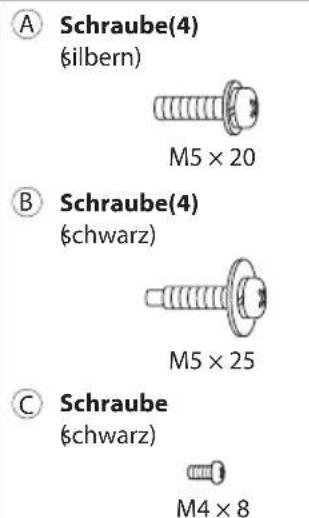
text_image
A Schraube(4) (silbern) M5 × 20 B Schraube(4) (schwarz) M5 × 25 C Schraube (schwarz) M4 × 8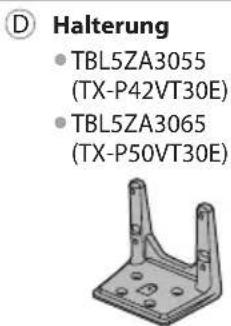
text_image
D Halterung • TBL5ZA3055 (TX-P42VT30E) • TBL5ZA3065 (TX-P50VT30E)
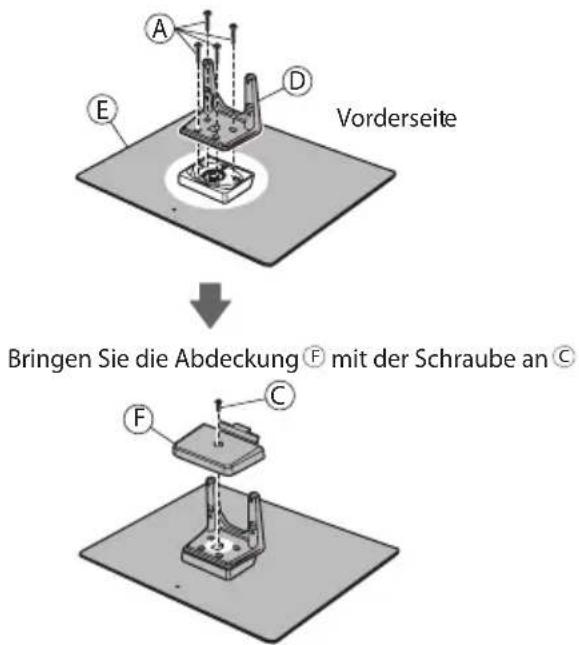
1 Zusammenbau des Sockels
Verwenden Sie die Schrauben ^A , um die Halterung ^D sicher an der Platte E zu befestigen.
- Achten Sie unbedingt darauf, alle Schrauben fest anzuziehen.
- Falls die Schrauben gewaltsam mit einer falschen Ausrichtung eingeschraubt werden, führt dies zu einem Ausreißen der Gewinde.
text_image
Vorderseite Bringen Sie die Abdeckung® mit der Schraube an © A D E F C2 Befestigen des Fernsehers
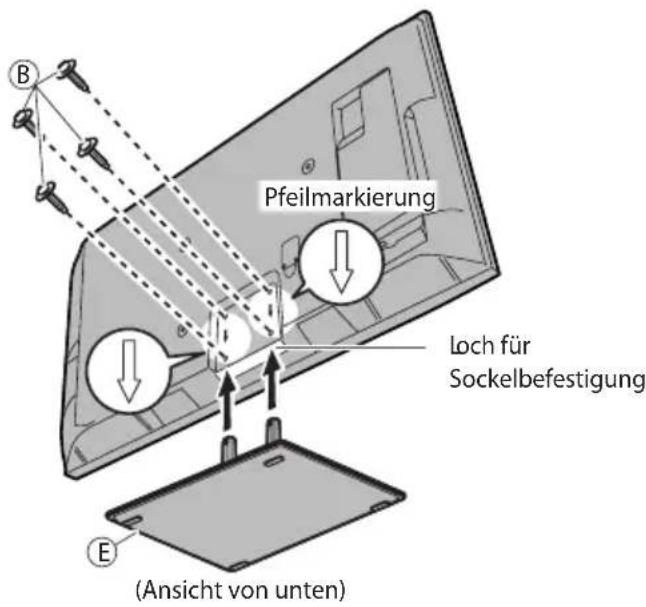
Verwenden Sie zum Befestigen die Schrauben B.
- Ziehen Sie die vier Befestigungsschrauben zunächst locker an und drehen Sie sie anschließend für eine sichere Fixierung fest.
- Führen Sie diese Arbeit auf einer waagerechten, ebenen Unterlage aus.
text_image
Pfeilmarkierung Loch für Sockelbefestigung (Ansicht von unten)Abnehmen des Sockels vom Fernseher
Wenn Sie die Wandhalterung benutzen oder den Fernseher wieder verpacken müssen, demontieren Sie den Sockel folgendermaßen:
1 Entfernen Sie die Schrauben Ⓑ vom Fernseher.
2 Ziehen Sie den Sockel aus dem Fernseher.
3 Entfernen Sie die Schraube © von der Abdeckung.
4 Ziehen Sie die Abdeckung heraus.
5 Entfernen Sie die Schrauben Ⓐ aus der Halterung.
Einstellen des Bildschirms auf den gewünschten Winkel
- Halten Sie Ihre Hände sowie andere Gegenstände grundsätzlich aus dem vollen Drehbereich des Gerätes fern.
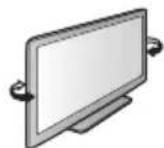
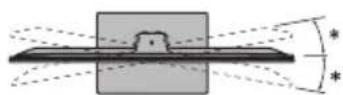
(Draufsicht)
AnordnungderBedienelemente
Fernbedienung
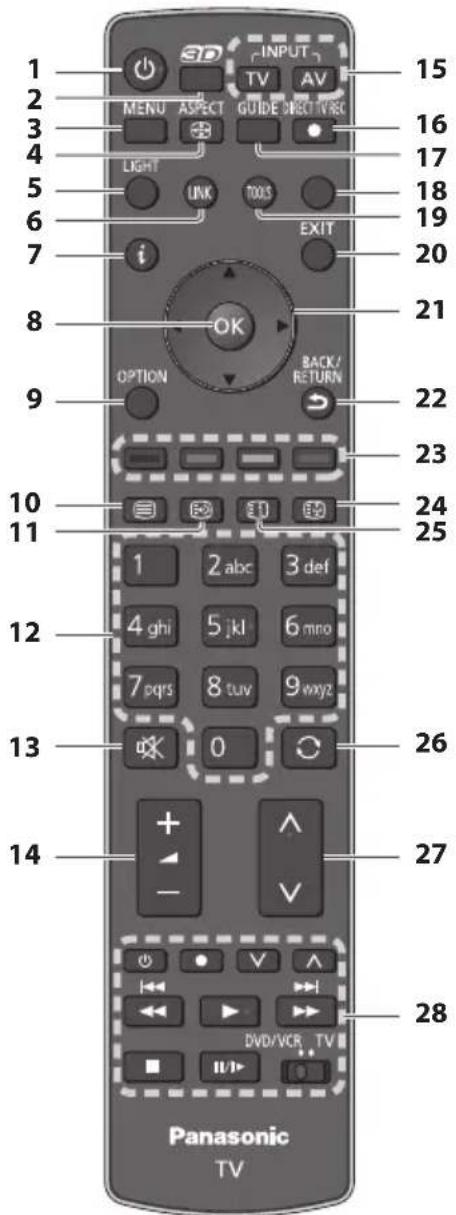
text_image
1 2 3 4 5 6 7 8 9 10 11 12 13 14 SD INPUT TV AV MENU ASPECT GUIDE DIRECT VREC LIGHT LINK TOOLS EXIT OK OPTION BACK/ RETURN 22 23 24 25 1 2 abc 3 def 4 ghi 5 jkl 6 mno 7 pqrs 8 tuv 9 wxyz 0 + - DVD/VCR TV Panasonic TV 15 16 17 18 19 20 21 22 23 24 25 26 27 281 Taste Bereitschaft Ein / Aus
- Umschalten des Fernsehers zwischen Einschalt- und Bereitschaftszustand
2 3D-Taste (S. 36)
- Wechselt zwischen den Modi für 2D und 3D
3 [Haupt-Menü] (S. 40)
- Aufrufen der Menüs „Bild“, „Ton“, „Timer“ und „Setup“
4 Bildseitenverhältnis (S. 22)
• Schaltet das Bildseitenverhältnis um
5 Tastatur-Beleuchtung
- Beleuchtet die Tasten (Ziffern, Stummschaltung, letzte Ansicht, Lautstärke, Kanal) für ca. 5 Sekunden
6 [VIERALink-Menü] (S. 107)
7 Information (S. 20)
- Anzeigen von Sender- und Programminformationen
8 OK
• Bestätigen von Auswahl und Einstellungen
- Drücken Sie diese Taste nach Wahl einer Programmposition, um rasch auf ein anderes Programm umzuschalten.
• Anzeigen der Senderliste
• Aufrufen der Programmtabelle
9 [Optionsmenü] (S. 21)
- Müheloses Einstellen von Optionen für Bild, Ton und anderer Funktionen.
10 Videotext (S. 26)
• Umschalten auf den Videotext-Modus
11 Untertitel (S. 20)
• Anzeigen von Untertiteln
12 Zifferntasten
• Umschalten zwischen Programmen und Videotext-Seiten
• Eingabe von Zeichen
- Im Bereitschaftsmodus kann der Fernseher auch über diese Tasten eingeschaltet werden. (Ca. 1 Sekunde lang drücken)
13 Stummschaltung
• Schaltet den Ton ein oder aus (Mute)
14 Erhöhen / Verringern der Lautstärke
15 Wahl des Eingangsmodus
• TV – schaltet DVB-S- / DVB-C- / DVB-T- / Analog-Modus um → (S. 19)
- AV - Umschalten auf die verschiedenen AV-Eingänge
→ (S. 28)
16 DirekteTV-Aufzeichnung (S. 105, 107)
- Sofortige Aufzeichnung des aktuellen Programms mit einem DVD-Recorder / Videorecorder über Q-Link- oder VIERA Link-Anschluss
17 Programmassistent (S. 23)
18 [VIERACnect] (S. 18, 102)
• Anzeigen des Startbildschirms VIERA Connect
19 VIERA TOOLS (S. 39)
- Anzeigen bestimmter Spezialfunktionssymbole für direkten Zugriff auf die entsprechenden Funktionen
20 Verlassen
• Rückkehr zum normalen Bild
21 Cursortasten
• Auswahl und Einstellung von Menüeinträgen
22 Zurück
• Rückkehr zum vorigen Menü / Seite
23 FarbigeTasten
(rot-grün-gelb-blau)
- Auswahl, Navigation und Bedienung verschiedener Funktionen
24 Halten
• Standbild / laufendes Programm→ (S. 21)
- Halten der aktuellen Videotext-Seite (Videotext-Modus) → (S. 26)
25 Index (S. 26)
- Rückkehr zur Videotext-Indexseite (Videotext-Modus)
26 LetzteAnsicht (S. 22)
- Umschalten auf den zuletzt betrachteten Sender oder Eingabemodus
27 Erhöhen / Verringern der Programmpositions-Nummer
28 Bedienvorgänge an angeschlossenen Geräten
→ (S. 29, 78, 80, 99, 110)
Fernseher
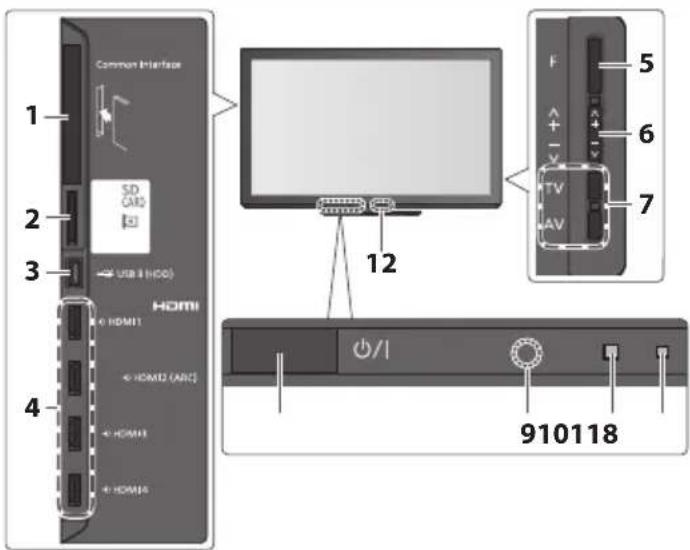
text_image
Common Interface 1 2 3 USB I (HDD) HDMI HDMI1 HDMI2 (ARC) HDMI3 HDMI4 12 F + - + - TV AV 6 7 9101181 CI-Steckplatz (S. 67)
2 SD-Kartensteckplatz (S. 74, 79)
3 USB3-Anschluss (S. 74, 114)
4 HDMI1 - 4-Buchse (S. 114)
5 Funktionswahl
[Lautstärke] / [Kontrast] / [Helligkeit] / [Farbe] / [Schärfe] / [NTSC-Farbton] (NTSC-Signal) / [Bass]* / [Höhen]* / [Balance] / [Auto Setup] (S. 50 - 53) *[Musik] oder [Sprache] Modus im Tonmenü
6 Kanal auf / ab, Wert ändern (bei Verwendung der F-Taste), Einschalten des Fernsehers (drücken Sie eine der Tasten im Bereitschaftsmodus für 1 Sekunde)
7 UmschaltendesEingangsmodus
8 Netzschalter
- Zum Ein-/Ausschalten des Geräts verwenden. Wenn der Fernseher zuletzt mit der Fernbedienung aus dem Bereitschaftsmodus ausgeschaltet wurde, wird nach erneutem Einschalten des Netzschalters wieder der Bereitschaftsmodus aktiviert.
9 Fernbedienungssignal-Sensor
- Keine Gegenstände zwischen Fernbedienung und dem Infrarot-Sensor der Fernbedienung am Gerät stellen.
10 C.A.T.S.-Sensor (Contrast Automatic Tracking System)
- Erfasst die Raumhelligkeit, um die Bildqualität zu optimieren, wenn [Eco Modus] im Menü Bild auf [Ein] gestellt ist (S. 42)
11 Betriebs-undTimer-LED
• Rot : Bereitschaft
Grün: Ein
Orange: Timer-Programmierung Ein
Orange (blinkt) :
Aufnahme mit Timer-Programmierung, direkter TV-Aufzeichnung oder One-Touch-Aufzeichnung läuft
Rot mit orangem Blinken :
Bereitschaft mit Timer-Programmierung, direkter TV-Aufzeichnung oder One-Touch-Aufzeichnung
- Bei Verwendung der Fernbedienung quittiert diese LED durch Blinken den Empfang eines Befehls am Fernseher.
12 Infrarotsender für die aktive 3D Shutterbrille
- Es dürfen sich keine Gegenstände zwischen dem Sender und der Brille befinden.
Gebrauch der Einblendungsmenüs - Anleitungsfeld
Die in den Bildschirm eingeblendeten Menüanzeigen ermöglichen Ihnen einen bequemen Zugriff auf zahlreiche Funktionen dieses Fernsehers.
Anleitungsfeld
Das Anleitungsfeld bietet hilfreiche Informationen zur Verwendung der Fernbedienung. Beispiel: [Toneinstellung]
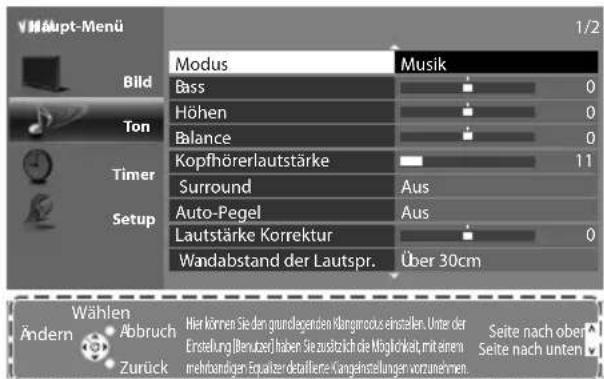
text_image
VHaupt-Menü 1/2 Bild Ton Timer Setup Modus Musik Bass 0 Höhen 0 Balance 0 Kopfhörerlautstärke 11 Surround Aus Auto-Pegel Aus Lautstärke Korrektur 0 Wandabstand der Lautspr. Über 30cm Wählen Ändern Abbruch Zurück Hier können Sie den grundlagenen Klangmoue einstellen. Unter der Erstellung (Benutzer) haben. Sie auszlich die Möglichkeit, mit einem mehrbandigen Equiter detaillene Gängestellungen vorzunehmen. Seite nach oben Seite nach untenAnleitungsfeld
Gebrauch der Fernbedienung

Aufrufen des Hauptmenüs

Bewegen des Cursors / Auswahl des Menüpunktes / Auswahl aus verschiedenen Optionen

Bewegen des Cursors / Pegeleinstellung / Auswahl aus verschiedenen Optionen

Zugriff auf Menüs / Speichern von Einstellungen, nachdem Änderungen vorgenommen oder Optionen eingestellt wurden

Rückkehr zum vorigen Menü

Verlassen des
Menüsystems und Rückkehr zum normalen Bild
Bereitschafts-Umschaltautomatik
Der Fernseher wechselt automatisch in den Bereitschaftsmodus, wenn folgende Bedingungen eintreten:
- ca. 30 Minuten lang wird im Analog-Modus des Fernsehers kein Signal empfangen und kein Vorgang ausgeführt
• [Abschalt-Uhr] wurde im Timer-Menü aktiviert (S. 21) - für den unter [Auto-Standby] ausgewählten Zeitraum wurde keine Änderung vorgenommen (S. 45)
• Diese Funktion beeinflusst die Aufnahme mit Timer-Programmierung, direkter TV-Aufzeichnung und One-Touch-Aufzeichnung nicht.
GrundlegendeAnschlüsse
Die in den nachstehenden Abbildungen gezeigten Zusatzgeräte und Anschlusskabel gehören nicht zum Lieferumfang dieses Fernsehers.
Bitte achten Sie unbedingt darauf, den Netzstecker aus der Netzsteckdose zu ziehen, bevor Sie irgendwelche Anschlüsse herstellen oder abtrennen.
Es gibt bestimmte Beschränkungen hinsichtlich der Anordnung beim Betrachten von 3D-Bildern. Einzelheiten hierzu → (S. 31, 38)
Beispiel 1 Anschließen der Satellitenschüssel oder Antenne
NurFernseher
Bitte konsultieren Sie Ihren Panasonic-Fachhändler, um sicherzustellen, dass Ihre Satellitenschüssel richtig installiert wird.
- Bitte konsultieren Sie außerdem die Anbieter der empfangenen Satellitenprogramme für weitere Einzelheiten.
- Wählbare Satelliten und Satellitenschüssel-Ausrichtungen zum Abstimmen von DVB-S-Sendern (S. 51)
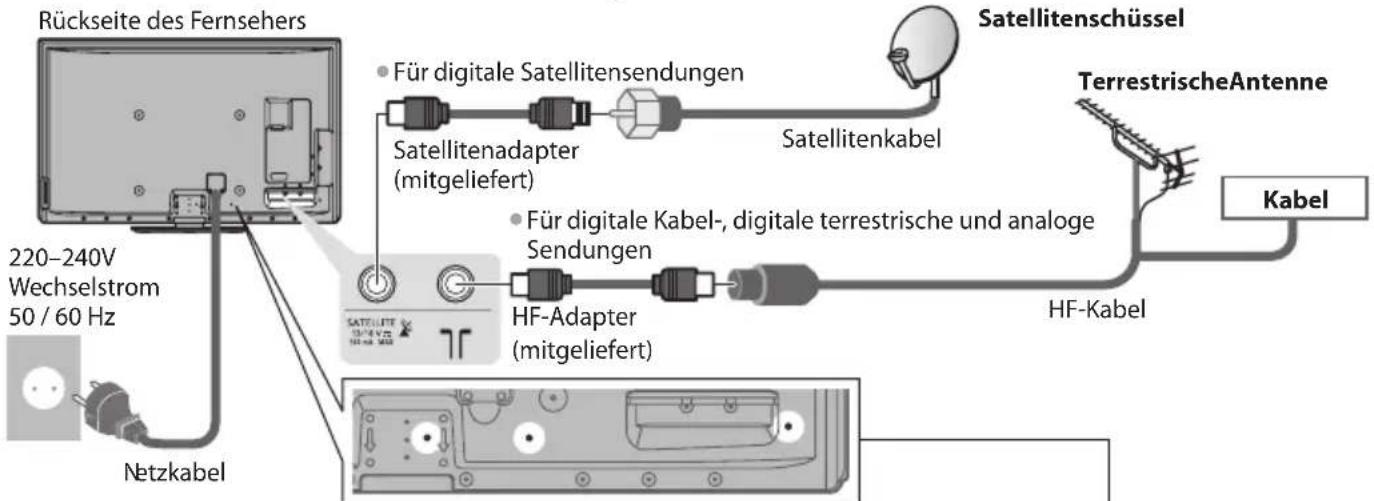
flowchart
graph TD
    A["Rückseite des Fernsehers"] --> B["220-240V Wechselstrom 50 / 60 Hz"]
    B --> C["Netzkabel"]
    C --> D["Für digitale Satellitensendungen"]
    D --> E["Satellitenadapter (mitgeliefert)"]
    E --> F["Satellitenkabel"]
    F --> G["Für digitale Kabel-, digitale terrestrische und analoge Sendungen"]
    G --> H["HF-Adapter (mitgeliefert)"]
    H --> I["HF-Kabel"]
    I --> J["Kabel"]
    J --> K["Satellitenschüssel"]
    K --> L["Terrestrische Antenne"]
■ Kabelschelle(Standard-Zubehör / Dem Netzkabel beigefügt)

text_image
Befestigen Sie die Kabelschelle. Kabelschelle in ein Loch einführen Loch Bündeln Sie die Kabel. Entfernen vom Fernseher: Lösen: Haken Spitze unter die Haken einführen Arretierungen Arretierungen auf beiden Seiten eingedrückt halten Knopf Knopf eingedrückt halten- Fassen Sie das Satellitenkabel, das HF-Kabel und das Netzkabel nicht zu einem Bündel zusammen (dies könnte zu Bildstörungen führen).
- Sichern Sie Kabel bei Bedarf mit den Klemmen.
- Bei Verwendung von Sonderzubehör zum Sichern von Kabeln folgen Sie den Anweisungen in der Gebrauchsanweisung des betreffenden Sonderzubehörs.
Beispiel2
Anschließen eines DVD-Recorders / Videorecorders und eines Players
Fernseher, DVD-Recorder / Videorecorder und Player
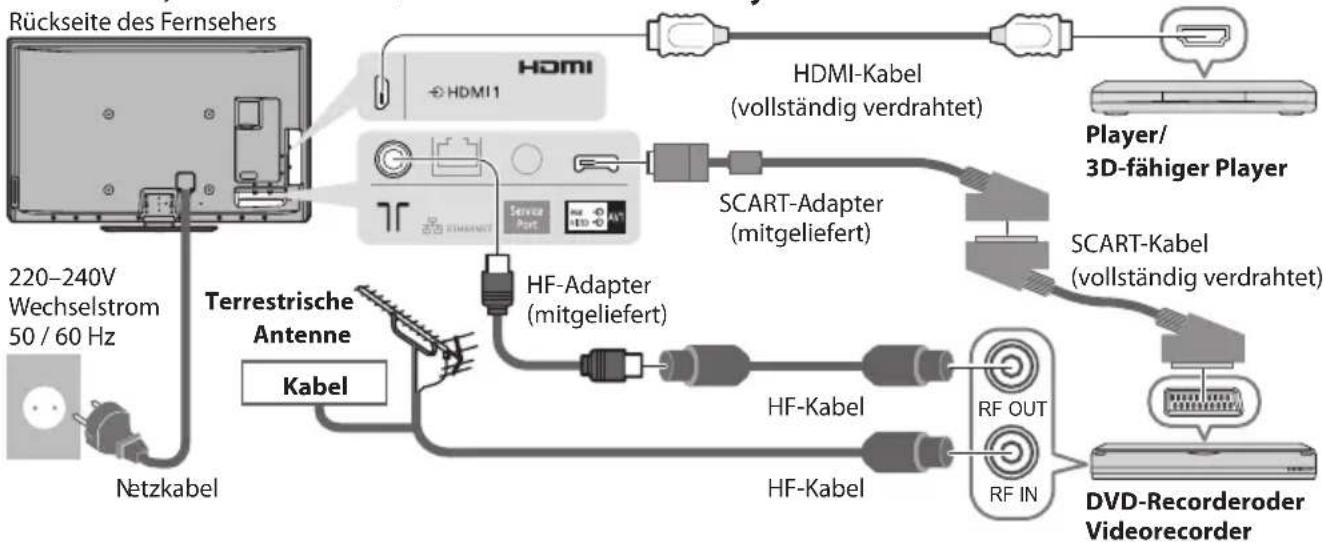
flowchart
graph TD
    A["Rückseite des Fernsehers"] --> B["HDMI"]
    B --> C["SCART-Adapter (mitgeliefert)"]
    C --> D["HF-Kabel"]
    C --> E["RF OUT"]
    C --> F["RF IN"]
    G["220-240V Wechselstrom 50 / 60 Hz"] --> H["Netzkabel"]
    I["Terrestrische Antenne Kabel"] --> J["Service Port"]
    K["HDMI-Kabel (vollständig verdrahtet)"] --> C
    L["Player/3D-fähiger Player"] --> M["SCART-Kabel (vollständig verdrahtet)"]
    N["DVD-Recorderoder Videorecorder"] --> O["RF OUT"]
    N --> P["RF IN"]
Fernseher, DVD-Recorder / Videorecorder und Settopbox
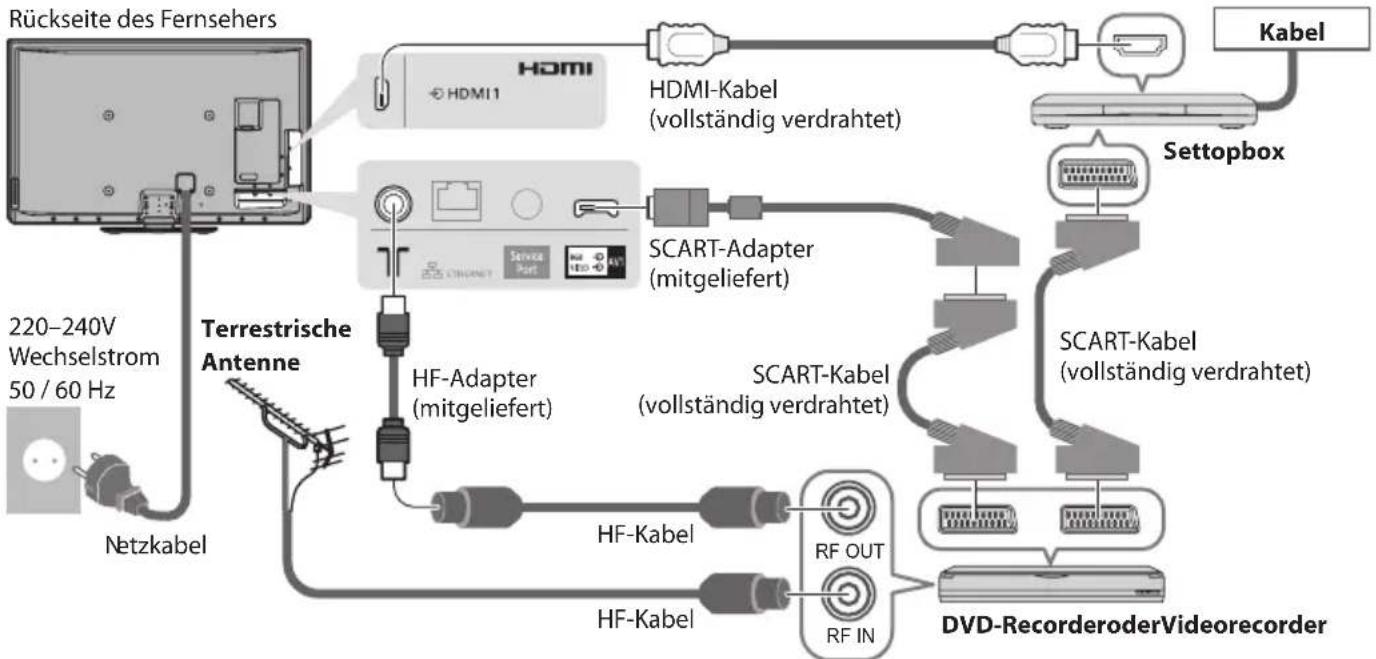
flowchart
graph TD
    A["220-240V Wechselstrom 50 / 60 Hz"] --> B["Netzkabel"]
    B --> C["Terrestrische Antenne"]
    C --> D["HF-Adapter (mitgeliefert)"]
    D --> E["SCART-Adapter (mitgeliefert)"]
    E --> F["SCART-Kabel (vollständig verdrahtet)"]
    F --> G["DVD-RecorderoderVideorecorder"]
    G --> H["Settopbox"]
    H --> I["Kabel"]
    C --> J["HDMI1"]
    C --> K["HF-Kabel"]
    C --> L["HF-Kabel"]
    C --> M["RF OUT"]
    C --> N["RF IN"]
■ Anschluss an die Netzwerkumgebung (Netzwerkanschlüsse)
Um die Netzwerk-Dienstfunktionen (VIERA Connect, usw.) zu aktivieren, müssen Sie den Fernseher mit einer Breitband-Netzwerkumgebung verbinden.
- Wenn Sie nicht über Breitband-Netzwerkdienste verfügen, wenden Sie sich zwecks Hilfestellung an Ihren Einzelhändler.
- Schließen Sie ein LAN-Kabel (Kabelverbindung) oder einen Wireless-LAN-Adapter (drahtlose Verbindung) an.
• Die Einrichtung der Netzwerkverbindung startet nach dem Anschluss (bei der Erstinstallation des Fernsehers) → (S. 14 - 16)
Rückseite des Fernsehers
Wireless-LAN-Adapter und zugehöriger Ständer
„Standardzubehör“ (S. 6)
- Führen Sie den Wireless-LAN-Adapter vollständig und gerade in den Ständer ein.
• An den USB-Anschluss 1 oder 2 anschließen.
Zugangspunkt
DrahtgebundeneVerbindung
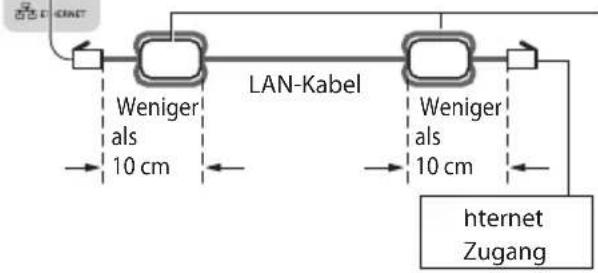
flowchart
graph LR
    A["LAN-Kabel"] --> B["Weniger als 10 cm"]
    A --> C["Weniger als 10 cm"]
    D["Wienerals"] --> A
    E["hternet Zugang"] --> A
    style A fill:#f9f,stroke:#333
    style B fill:#ccf,stroke:#333
    style C fill:#ccf,stroke:#333
    style D fill:#cfc,stroke:#333
    style E fill:#fcc,stroke:#333
Ferritkern - Groß (mitgeliefert)
InstallierendesFerritkerns
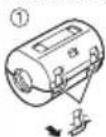
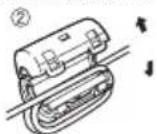
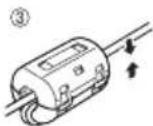
Ziehen Sie die Laschen (an zwei Positionen) zurück
Wickeln Sie das Kabel zweimal um den Ferritkern
Kabel durchstecken und schließen
- Weitere Informationen zu Netzwerkanschlüssen → (S. 93)
Hinweis
•Betrachten von 3D-Inhalten → (S. 30)
Schließen Sie einen mit Q-Link (S. 105) kompatiblen DVD-Recorder / Videorecorder an die Buchse AV1 des Fernsehers an.
- HDMI-kompatible Geräte können mit einem HDMI-Kabel an die HDMI-Buchsen (HDMI1 / HDMI2 / HDMI3 / HDMI4) angeschlossen werden (S. 112).
• Q-Link und VIERA Link-Verbindung → (S. 103, 104)
- Bitte lesen Sie auch die Anleitung des anzuschliessenden Gerätes.
- Halten Sie den Fernseher von Elektrogeräten (Videogeräten usw.) oder Geräten mit Infrarotsensoren fern. Andernfalls kann es zu Verzerrungen von Bild oder Ton kommen oder der Betrieb des anderen Gerätes kann gestört werden.
AutomatischeEinrichtung
Diese Funktion dient zur automatischen Ausführung eines Sendersuchlaufs mit Speicherung aller dabei abgestimmten Fernsehsender.
- Dieses Verfahren braucht nicht ausgeführt zu werden, wenn die Einrichtung Ihres neuen Fernsehers bereits vom Fachhändler vorgenommen wurde.
- Bitte stellen Sie alle Anschlüsse (S. 11, 12) her und nehmen Sie alle Einstellungen (falls erforderlich) an den angeschlossenen Geräten vor, bevor Sie die automatische Einrichtung starten. Einzelheiten zu den Einstellungen der angeschlossenen Geräte finden Sie in der Bedienungsanleitung des jeweiligen Gerätes.
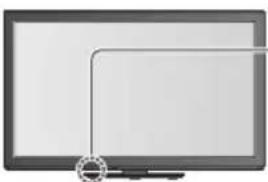
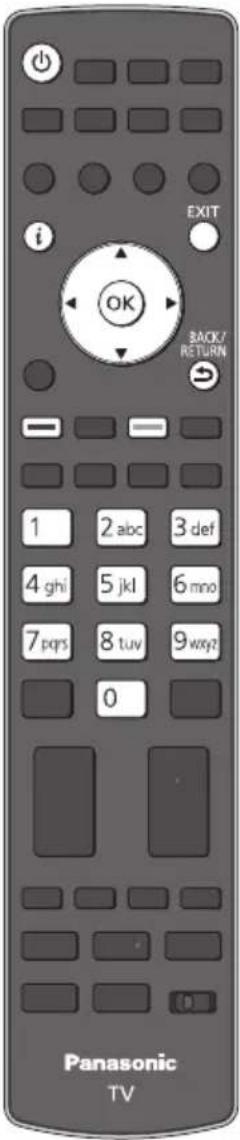
Schließen Sie den Fernseher an eine Netzsteckdose an, und schalten Sie ihn ein.
Bis zum Erscheinen der Menüanzeige auf dem Bildschirm verstreichen mehrere Sekunden.
- Wenn am Fernseher die rote LED aufleuchtet, drücken Sie etwa 1 Sekunde lang die Taste Bereitschaft Ein / Aus auf der Fernbedienung.
Wählen Sie die gewünschte Sprache.
| Menüsprache | |||
| Deutsch | Dansk | Polski | Srpski |
| English | Svenska | češtna | Hrvatski |
| Français | Norsk | Magyar | Slovensčina |
| Italiano | Suomi | Slovenčina | Latviešu |
| Español | Türkçe | Български | eesti keel |
| Português | Еллгnućа | Română | Lietuvių |
| Nederlands | |||
text_image
Panasonic TV EXIT i OK BACK/ RETURN 1 2 abc 3 def 4 ghi 5 jkl 6 mno 7 pqrs 8 tuv 9 wzy? 0 B2
Wählen Sie Ihr Land aus.
| Land | ||
| Deutschland | Dänemark | Polen |
| Österreich | Schweden | Tschechische Rep. |
| Frankreich | Norwegen | Ungarn |
| Italien | Finnland | Slowakei |
| Spanien | Luxemburg | Slowenien |
| Portugal | Belgien | Kroatien |
| Schweiz | Niederlande | Estland |
| Malta | Türkei | Litauen |
| Andorra | Griechenland | Andere |
- Wählen Sie je nach ausgewähltem Land auch Ihre Region oder speichern Sie die Kindersicherungs-PIN („0000“ kann nicht gespeichert werden), indem Sie die Anweisungen auf dem Bildschirm befolgen.
3
Wählen Sie den gewünschten Modus aus.
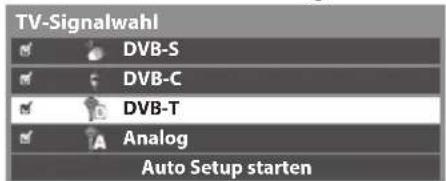
text_image
TV-Signalwahl DVB-S DVB-C DVB-T Analog Auto Setup starten
: Einstellen (nach verfügbaren Sendern suchen) : Einstellung überspringen
4
Wählen Sie [Auto Setup starten]
![PANASONIC TX-P42VT30E - Wählen Sie [Auto Setup starten] - 1](/content/2026/05/768195/images/18b18b2308bfc43e02041c79ab20241369041d420655c1c214bab8a4971ac51d.jpg)
text_image
TV-Signalwahl DVB-S DVB-C DVB-T Analog Auto Setup starten![PANASONIC TX-P42VT30E - Wählen Sie [Auto Setup starten] - 2](/content/2026/05/768195/images/7e3bdee9a77d3160edd67168bc5e17f0b9a2410e764bf2799c3ab52e809d7131.jpg)
- Die automatische Einrichtung beginnt mit der Suche nach Fernsehprogrammen und speichert diese ab. Die gespeicherten Sender und die Reihenfolge der Sender sind je nach Land, Gebiet, Sendesystem und Signalempfang unterschiedlich.
Der Bildschirm „Auto Setup“ ist abhängig vom gewählten Land verschieden.
1 DVB-S Suchlaufmodus
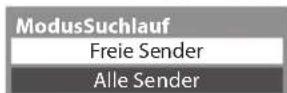

① Moduswahl
②Einstellen
2 DVB-S Satellitensuche
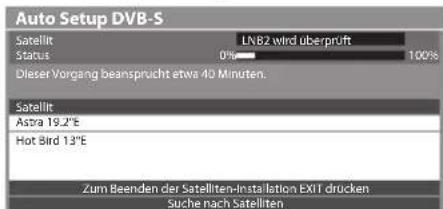
text_image
Auto Setup DVB-S Satellit LN82 wird überprüft Status 0% 100% Dieser Vorgang beansprucht etwa 40 Minuten. Satellit Astra 19.2"E Hot Bird 13"E Zum Beenden der Satelliten-Installation EXIT drücken Suche nach Satelliten3 [Auto Setup DVB-S]
![PANASONIC TX-P42VT30E - [Auto Setup DVB-S] - 1](/content/2026/05/768195/images/a9d6ac259e049e6bbd88b4b8e65a177b3233ef7a896295839933a47663ea602f.jpg)
text_image
Auto Setup DVB-S Satellit Astra 19,2° E Status 0% 100% Dieser Vorgang beansprucht etwa 30 Minuten. Nr. Sendername Typ Qualität 1 CBBC Channel Free TV 100 2 BBC Radio Wales Free TV 100 3 E4 Free TV 100 Free TV: 3 Pay TV: 0 Radio: 0 Suche lauft5 [Auto Setup DVB-C]
![PANASONIC TX-P42VT30E - [Auto Setup DVB-C] - 1](/content/2026/05/768195/images/1e56015cba847b318c753bd0d07dd00322ff15a34ccba1d99830186c433b6c04.jpg)
text_image
Auto Setup DVB-C Status 0% 100% Dieser Vorgang beansprucht etwa 3 Minuten. Nr. Sendername Typ Qualität 1 CBBC Channel.Free TV 100 2 BBC Radio Wales.Free TV 100 3 E4.Free TV 100 Free TV: 3 Pay TV: 0 Radio: 0 Suche lauft7 [Auto Setup Analog]
![PANASONIC TX-P42VT30E - [Auto Setup Analog] - 1](/content/2026/05/768195/images/ef18308cf0d3e76f6fa9e46a17bfafba4651148ab778589f3a6e086e8e99e234.jpg)
text_image
Auto Setup Analog Suchlauf CH 2 ■ 78 CC 1 41 Dieser Vorgang beansprucht etwa 3 Minuten. Kanal | Sendername CH 29 CH 33 BBC1 Analog: 2 Suche lauft4 [DVB-C-Netzwerkeinstellungen]
- Wählen Sie je nach gewähltem Land zunächst Ihren Kabelanbieter, indem Sie den Anweisungen auf dem Bildschirm folgen.
![PANASONIC TX-P42VT30E - [DVB-C-Netzwerkeinstellungen] - 1](/content/2026/05/768195/images/a405d5f84fb4ddc5667020c1cf4cb0dabc57939e4af65a51402e698a3ef613ab.jpg)
text_image
DVB-C-Netzwerkeinstellungen Frequenz Auto Netzwerk ID Auto Auto Setup starten![PANASONIC TX-P42VT30E - [DVB-C-Netzwerkeinstellungen] - 2](/content/2026/05/768195/images/e2dc358631d69c6033c0100533863a7a7fce1d4be56a440a54f7af476ffcc522.jpg)
① Wählen Sie
[Auto Setup starten]
②Zugriff
![PANASONIC TX-P42VT30E - [DVB-C-Netzwerkeinstellungen] - 3](/content/2026/05/768195/images/fdfd1a2157def7f7236ff8fea80b4867768721aa293fef61037a6bac34075fe4.jpg)
Stellen Sie [Frequenz] und [Netzwerk ID] normalerweise auf [Auto], oder geben Sie, falls nötig, [Frequenz] und [Netzwerk ID] wie vom Kabelbetreiber angegeben mit den Nummerntasten ein.
6 [Auto Setup DVB-T]
![PANASONIC TX-P42VT30E - [Auto Setup DVB-T] - 1](/content/2026/05/768195/images/e27ce685d829308a246262740d297a67ca848b6d461fa47ce29621ca452f0659.jpg)
text_image
Auto Setup DVB-T Status CH 9:42 Dieser Vorgang beansprucht etwa 3 Minuten. Kanal Sendername Typo Qualität 62 CBC Channel Free TV 100 62 BBC Radio Wales Free TV 100 62 E4 Free TV 100 62 Cartoon Nwk Free TV 100 Free TV: 4 Ray TV: 0 Radio: 0 Suche läuft- Je nach dem ausgewählten Land wird nach Auto Setup von DVB-T der Kanalauswahlbildschirm angezeigt, wenn mehrere Kanäle dieselbe logische Kanalnummer besitzen. Wählen Sie den bevorzugten Kanal aus oder verlassen Sie den Bildschirm, um die Auswahl automatisch vornehmen zu lassen.
8 Voreinstellungen herunterladen
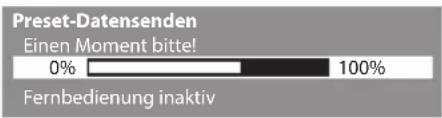
Wenn ein mit Q-Link, VIERA Link oder ähnlichen Technologien (S. 105, 106) kompatibler Recorder angeschlossen wird, werden Kanal-, Sprach- und Länder-/Regionseinstellungen automatisch auf den Recorder heruntergeladen.
text_image
Preset-Datensenden Einen Moment bitte! 0% 100% Fernbedienung inaktiv- Falls das automatische Herunterladen fehlgeschlagen ist, können Sie diese Einstellungen später über das Menü „Setup“ herunterladen.
→ [Daten herunterladen] (S. 46)
Richten Sie die Netzwerkverbindung ein
Richten Sie die Netzwerkverbindung ein, um Netzwerkdienstfunktionen wie z. B. VIERA Connect zu aktivieren (S. 18, 92).
- Verwenden Sie zum Einrichten der drahtlosen Verbindung den mitgelieferten Wireless-LAN-Adapter. (S. 17) Bitte beachten Sie, dass dieser Ferhseher keine öffentlichen W-LAN-Zugangspunkte unterstützt.
- Vergewissern Sie sich, dass die Netzwerkverbindungen (S. 12) und die Netzwerkumgebung ordnungsgemäß hergestellt wurden, bevor Sie mit der Einrichtung beginnen.
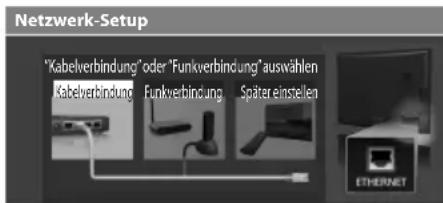
Wählen Sie den Netzwerktyp
text_image
Netzwerk-Setup "Kabelverbindung" oder "Funkverbindung" auswählen Kabelverbindung Funkverbindung Später einstellen ETHERNET[Kabelverbindung]→„Drahtgebundene Verbindung“ (S. 12) [Funkverbindung]→„Drahtlose Verbindung“ (S. 12)
![PANASONIC TX-P42VT30E - [Kabelverbindung]→„Drahtgebundene Verbindung“ (S. 12) [Funkverbindung]→„Drahtlose Verbindung“ (S. 12) - 1](/content/2026/05/768195/images/186b0a772b88bb03bedddf7481d5457cee6241f13636851bb642a3b3d339df5e.jpg)
① Auswahl
②Zugriff
- Zum späteren Einrichten oder Überspringen dieses Schritts
Wählen Sie [Später einstellen] oder
EXIT
![PANASONIC TX-P42VT30E - [Kabelverbindung]→„Drahtgebundene Verbindung“ (S. 12) [Funkverbindung]→„Drahtlose Verbindung“ (S. 12) - 2](/content/2026/05/768195/images/4d198ec61c5f8b92cb0a8e9e649bde64e26a3e87d421575d85a01c31b1cb9507.jpg)
[Kabelverbindung]
- Wählen Sie [Auto]
IP-Adresse ermitteln
Auto
Manuell
![PANASONIC TX-P42VT30E - [Kabelverbindung] - 1](/content/2026/05/768195/images/47d0427a0f19f87b627fb55839667dbc6c1dc6f68eb4f3b07ba9c58fdcba99b7.jpg)
Verbindungstest
Überprüfen Sie die Netzwerkkabelverbindung.
Abruf von IP-Adresse überprüfen.
Auf Geräte mit gleicher IP-Adresse überprüfen.
Verbindung zum Gateway überprüfen.
Kommunikation mit dem Server überprüfen.

① Auswahl
②Zugriff
- Gehen Sie zum nächsten Schritt
Die Einrichtung erfolgt automatisch und die Prüfung der Netzwerkverbindung startet.

(Zwei Mal drücken)
- Wählen Sie [Manuell] für die manuelle Einrichtung und richten Sie jeden Punkt ein. Einzelheiten hierzu
→ (S. 95)

: erfolgreich
Der Test war erfolgreich, und das Fernsehgerät ist an das Netzwerk angeschlossen.

: fehlgeschlagen
Überprüfen Sie die Einstellungen und Verbindungen. Wählen Sie anschließend [Erneut versuchen].
Wählen Sie die Verbindungsmethode
Verbindungstyp
Wählen Sie den Netzwerkverbindungstyp aus.
Suche nach Zugriffspunkt
WPS (Push-Taste)

① Auswahl
②Zugriff
[Suche nach Zugriffspunkt]
Zugangspunkte, die automatisch gefunden wurden, werden aufgelistet.
- Wählen Sie Ihren gewünschten Zugangspunkt
VerfügbareZugriffspunkte
| Nr. | SSID | Wireless Typ | Verschlusseln | Empfang |
| 1 | Access Point A | 11n(2.4GHz) | ### | |
| 2 | Access Point B | 11n(5GHz) | ### | |
| 3 | Access Point C | 11n(5GHz) | ### | |
![PANASONIC TX-P42VT30E - [Suche nach Zugriffspunkt] - 1](/content/2026/05/768195/images/1e2310d90f5824b5af66261ce2dcb2946adeaaef57d075bc1b42310b0e87809a.jpg)
① Auswahl
②Zugriff
![PANASONIC TX-P42VT30E - [Suche nach Zugriffspunkt] - 2](/content/2026/05/768195/images/71acd904449c647c3146045a816533727e2e22e01aceb0e39d00abccc8f69c3e.jpg)
: Verschlüsselter Zugangspunkt
• Erneut nach Zugangspunkten suchen
![PANASONIC TX-P42VT30E - [Suche nach Zugriffspunkt] - 3](/content/2026/05/768195/images/fa1edade149ebf241eb579edb25ad18cd47f3b6b450904a6b7a6e15e36a20fae.jpg)
(Gelb)
- Für Informationen zum markierten Zugangspunkt
![PANASONIC TX-P42VT30E - [Suche nach Zugriffspunkt] - 4](/content/2026/05/768195/images/342a43fbaac74d43a0b878625be819721ab96f73ca6509cb9e49c3792d4404f5.jpg)
- Zur manuellen Einrichtung (S. 98)
![PANASONIC TX-P42VT30E - [Suche nach Zugriffspunkt] - 5](/content/2026/05/768195/images/76c3245897c67f0729f45bbbf21a7bf25edfbbe907348dfecbc80ff404996a31.jpg)
(Rot)
- Rufen Sie den Eingabemodus für den Verschlüsselungscode auf
Schlüsseleinstellung
Die Verbindung wird mit folgenden Einstellungen hergestellt:-SSID : Access Point A
Authentifizierungstyp : WPA-PSK
Verschlüsselungstyp : TKIP
Schlüssel eingeben.
Schlüssel

- Falls der ausgewählte Zugangspunkt nicht verschlüsselt ist, erscheint die Bestätigungsanzeige. Es wird empfohlen, einen verschlüsselten Zugangspunkt auszuwählen.
- Geben Sie den Verschlüsselungscode des Zugangspunkts ein
EinstellungZugriffspunkt
Schlüssel
| A | B | C | D | E | F | G | H | I | J | K | L | M | N | O | P | Q | R | S | T | |||||||
| U | V | W | X | Y | Z | 0 | 1 | 2 | 3 | 4 | 5 | 6 | 7 | |||||||||||||
| a | b | c | d | e | f | g | h | i | j | k | l | m | n | o | ||||||||||||
| u | v | w | x | y | z | ) | + | - | .* |
Zeichen eingeben
①Auswahl
② Einstellen

Speichern
BACK/
RETURN

- Wählen Sie [Ja]
EinstellungZugriffspunkt
Schlüssel ist eingestellt auf:-
XXXXXXXXX
Wählen Sie „Ja“ zum Bestätigen.
Wählen Sie „Nein“ zum Ändern.
b
Nein
- Sie können die Zeichen mit den Zifferntasten eingeben.

① Auswahl
②Einstellen
- Wenn Sie den Verschlüsselungscode erneut eingeben möchten, wählen Sie [Nein].
-
Sollte die Verbindung fehlschlagen, prüfen Sie den Verschlüsselungscode, die Einstellungen und die Positionen Ihres Zugangspunkts. Folgen Sie dann den Anweisungen auf dem Bildschirm.
-
Führen Sie nach Abschluss der Einstellung des Zugangspunkts die Verbindungsprüfung aus.


Verbindungstest
Verbindung zum Zugangspunkt überprüfen.
Abruf von IP-Adresse überprüfen.
Auf Geräte mit gleicher IP-Adresse überprüfen.
Verbindung zum Gateway überprüfen.
Kommunikation mit dem Server überprüfen.

: erfolgreich
Der Test war erfolgreich, und das Fernsehgerät ist an das Netzwerk angeschlossen.

: fehlgeschlagen
Überprüfen Sie die Einstellungen und Verbindungen. Wählen Sie anschließend [Erneut versuchen].
- Wählen Sie [Manuell] für die manuelle Einrichtung und richten Sie jeden Punkt ein. Einzelheiten hierzu
→ (S. 95)
- Gehen Sie zum nächsten Schritt
7

(Zwei Mal drücken)
[WPS(Push-Taste)]
- Drücken Sie die WPS-Taste am Zugangspunkt, bis das Licht aufleuchtet
- Verbinden Sie den Wireless-LAN-Adapter und den Zugangspunkt
WPS(Push-Taste)
1) Bitte drücken Sie „WPS“ am Access Point, bis das Licht blinkt.
2) Wenn der Access Point bereit ist, wählen Sie „Verbinden“.
Wenn Sie sich nicht sicher sind, prüfen Sie die Anleitung des Access Points.
Verbinden

- Stellen Sie für diese Methode sicher, dass Ihr Zugangspunkt WPS unterstützt.
WPS: Wi-Fi Protected Setup™ -
Sollte die Verbindung fehlschlagen, prüfen Sie die Einstellungen und die Positionen Ihres Zugangspunkts. Folgen Sie dann den Anweisungen auf dem Bildschirm.
-
Führen Sie nach Abschluss der Einstellung des Zugangspunkts die Verbindungsprüfung aus.


Verbindungstest
Verbindung zum Zugangspunkt überprüfen.
Abruf von IP-Adresse überprüfen
Auf Geräte mit gleicher IP-Adresse überprüfen.
Verbindung zum Gateway überprüfen.
Kommunikation mit dem Server überprüfen.
- Gehen Sie zum nächsten Schritt 7

(Zwei Mal drücken)
verfolgreich
Der Test war erfolgreich, und das Fernsehgerät ist an das Netzwerk angeschlossen.
: fehlgeschlagen
Überprüfen Sie die Einstellungen und Verbindungen. Wählen Sie anschließend [Erneut versuchen].
- Wählen Sie [Manuell] für die manuelle Einrichtung und richten Sie jeden Punkt ein. Einzelheiten hierzu
→ (S. 95)
Wählen Sie [Zu Hause]
Wählen Sie als gewünschten Betrachtungsmodus [Zu Hause] aus, wenn Sie das Gerät zu Hause nutzen.
Bitte wählen Sie Ihren Betrachtungsmodus.
Zu Hause
Shop
![PANASONIC TX-P42VT30E - Wählen Sie [Zu Hause] - 1](/content/2026/05/768195/images/90accf951a808ba41c564e4fbb0a71918ac3aa0fa2d8b7924d50eb5d9a558e10.jpg)
① Auswahl
②Einstellen
■ [Shop] Betrachtungsmodus (nur für die Aufstellung beim Händler)
Beim Betrachtungsmodus [Shop] handelt es sich um einen Demonstrationsmodus, um die wichtigsten Funktionen des Fernsehers zu erklären.
Wählen Sie als gewünschten Betrachtungsmodus [Zu Hause] aus, wenn Sie das Gerät zu Hause nutzen.
- Sie können zur Auswahl des Betrachtungsmodus zurückkehren, wenn der Bestätigungsbildschirm für den Modus Shop oder der Auswahlbildschirm für den Auto Demo-Modus Aus/An angezeigt wird.
1 Zurück zum Auswahlbildschirm für den Betrachtungsmodus
Shop
Sie haben den Shop-Modus gewählt
BACK/RETURN

AutoDemo-Modus AusEin
2Wählen Sie [Zu Hause]
Bitte wählen Sie Ihren Betrachtungsmodus.
Zu Hause
Shop
![PANASONIC TX-P42VT30E - 2Wählen Sie [Zu Hause] - 1](/content/2026/05/768195/images/ccbed0824d82e242be1c61782c38edf9c565568b6402a26cddaf2cc61346f339.jpg)
① Auswahl
②Einstellen
Um den Betrachtungsmodus später zu ändern, müssen Sie alle Einstellungen durch Ausführen der Funktion Werkeinstellungen initialisieren. [Werkseinstellungen] (S. 68)
Damit ist die automatische Einrichtung abgeschlossen, und Ihr Fernseher ist zum Empfang von Fernsehprogrammen bereit.
Wenn die Einstellung fehlschlagen sollte, überprüfen Sie, ob das Satellitenkabel, HF-Kabel richtig angeschlossen ist und befolgen Sie anschließend die Anweisungen auf dem Bildschirm.
Hinweis
- Zur Überprüfung der Senderliste auf einen Blick → „Verwendung des Programmassistenten“ (S. 23)
- Zur Bearbeitung oder zum Verbergen (Auslassen) von Kanälen → „Abstimmen und Bearbeiten von Programmen“ (S. 54 - 59)
- Für die erneute Einstellung aller Sender → [Auto Setup] (S. 50 - 53)
- Zum späteren Hinzufügen des verfügbaren TV-Modus → [TV-Signal hinzufügen] (S. 46 - 48)
- Zur Rücksetzung aller Einstellungen → [Werkseinstellungen] (S. 68)
Wireless-LAN-Adapter
Vorsicht
Beachten Sie vor der Benutzung des mitgelieferten Wireless-LAN-Adapters die folgenden Einschränkungen und Hinweise:
- Zur Verwendung des Wireless-LAN-Adapters muss ein Zugangspunkt gefunden werden.
- Den Wireless-LAN-Adapter nicht zum Verbinden mit einem drahtlosen Netzwerk (SSID*) verwenden, für das Sie keine Nutzungsrechte besitzen. Netzwerke dieser Art können in Suchergebnissen aufgeführt werden. Ihre Benutzung kann jedoch als illegaler Zugriff behandelt werden.
*Die SSID ist die Bezeichnung, mit der ein bestimmtes drahtloses Übertragungsnetzwerk identifiziert wird.
- Den Wireless-LAN-Adapter keinen hohen Temperaturen, direkter Sonneneinstrahlung oder Feuchtigkeit aussetzen.
- Den Wireless-LAN-Adapter nicht biegen und keinen starken Stößen aussetzen.
- Den Wireless-LAN-Adapter nicht auseinandernehmen oder umbauen.
- Nicht versuchen, den Wireless-LAN-Adapter an einem inkompatiblen Gerät zu installieren.
- Den Wireless-LAN-Adapter während des Betriebs nicht vom USB-Port des Fernsehers entfernen.
- Per Funk übermittelte Daten können abgefangen und überwacht werden.
- Um Fehlfunktionen aufgrund von Funkwelleninterferenzen zu vermeiden, sollte der Fernseher bei Benutzung des Wireless-LAN-Adapters von Geräten wie z. B. anderen Wireless-LAN-Geräten, Mikrowellen sowie Geräten, welche 2,4 GHz- und 5 GHz-Signale verwenden, ferngehalten werden.
- Bei Störungen aufgrund von statischer Elektrizität usw. kann der Fernseher zum Schutz des Gerätes den Betrieb einstellen. Schalten Sie in diesem Fall den Fernseher mit dem Haupt-Ein/Aus-Schalter aus und anschließend wieder ein.
- Zusätzliche Informationen zum Wireless-LAN-Adapter können Sie auf der folgenden Website finden. (Nur auf Englisch) http://panasonic.jp/support/global/cs/tv/
Wenn Sie den Wireless-LAN-Adapter später verbinden, erscheint die Bestätigungsanzeige für die Einrichtung.
- Einrichten der drahtlosen Verbindung → (S. 96 - 98)
AnschlussdesWLAN-Adapters
WLAN-Adapter verbunden, möchten Sie ihn einrichten?
Nein - Beenden
Aktueller Netzwerktyp : Funkverbindung
h
Nein
Wireless-LAN-Adapter


Konformitätserklärung(DoC)
Hiermit erklärt „Panasonic Corporation“, dass dieses Produkt die grundlegenden Anforderungen sowie die anderen relevanten Vorschriften der Richtlinie 1999/5/EG erfüllt.
Kunden können eine Kopie der Original-DoC unserer R&T TE-konformen Geräte von unserem DoC-Server herunterladen: http://www.doc.panasonic.de
Kontaktadresse innerhalb der EU: Panasonic Services Europe, eine Division der Panasonic Marketing Europe GmbH, Panasonic Testing Centre, Winsbergring 15, 22525 Hamburg, BRD
Dieses Produkt ist für den Einsatz in folgenden Ländern vorgesehen.
Belgien, Bulgarien, Dänemark, Deutschland, Estland, Finnland, Frankreich, Griechenland, Island, Italien, Lettland, Liechtenstein, Litauen, Luxemburg, Malta, Niederlande, Norwegen, Österreich, Polen, Portugal, Rumänien, Schweden, Slowakei, Slowenien, Spanien, Tschechische Republik, Ungarn, Zypern
Dieses Produkt ist für allgemeine Verbraucher bestimmt. (Kategorie 3)
De WLAN-F unktion dieses Produkts darf ausschließlich in geschlossenen Räumen genutzt werden.
Dieses Produkt ist für die Verbindung zum Access Point 2,4 GHz oder 5 GHz WLAN ausgelegt.
Verwendungvon „VIERACConnect“
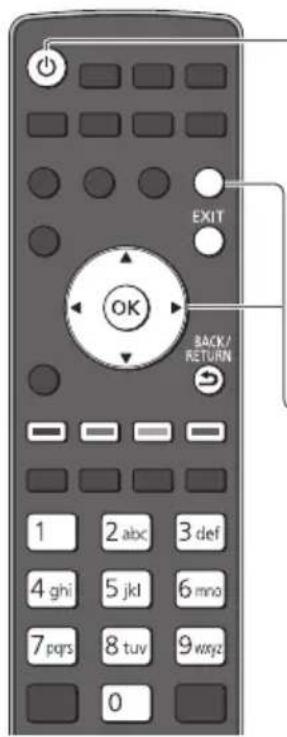
VIERA Connect ist ein Tor zu den besonderen Internetdiensten von Panasonic und stellt eine bedeutende Erweiterung der Funktionen von VIERA CAST dar. Mit VIERA Connect können Sie auf einige spezielle, von Panasonic unterstützte Webseiten zugreifen und Internetinhalte wie z. B. Fotos, Videos, Spiele usw. über Ihren VIERA Connect-Bildschirm zu Hause nutzen.
- Dieser Fernseher hat keine vollständige Browserfunktion und alle Funktionen der Webseiten sind u.U. nicht verfügbar.
text_image
EXIT OK BACK/ RETURN 1 2 abc 3 def 4 ghi 5 jkl 6 mno 7 pqrs 8 tuv 9 wxyz 0■ VIERAConnect verlassen
EXIT
• Die Anzeige des Anleitungsbanners VIERA Connect ausschalten → [VIERA Connect Anzeige] (S. 48)
1
Schalten Sie den Fernseher ein.

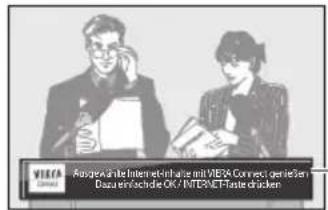
text_image
VIEFA VIER Ausgewährte Internet-Institute mit VIEFA Connect, geniellen Bausenlöchte ÖK/INTERNETFeste Grücken- Halten Sie die Taste ca. 1 Sekunde lang gedrückt.
- Dazu muss der Netzschalter eingeschaltet sein (S. 10).
Immer wenn Sie den Fernseher einschalten, erscheint das -VIERA Connect-Startbanner. Der Inhalt des Banners kann variieren.
2
Zugriff auf VIERA Connect.
Während das Banner angezeigt wird

oder

• Die Tastenanordnung ist je nach Fernbedienung unterschiedlich.
Beispiel:
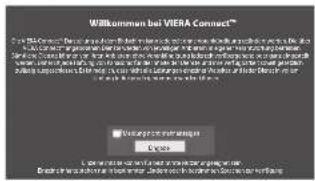
text_image
Willkommen bei VIEA Connect® ■ Verkaufte erwartete Copyright ■ Derivate der Verkaufte für die Ertrag von den Ertrag des Rechnungen und Verkaufte erwartete, die Ertrag der Verkaufte für die Ertrag des Rechnungen und Verkaufte erwartete, die Ertrag der Verkaufte für die Ertrag des Rechnungen und Verkaufte erwartete, die Ertrag der Verkaufte für die Ertrag des Rechnungen und Verkaufte erwartete, die Ertrag der Verkaufte für die Ertrag des Rechnungen und Verkaufte erwartete, die Ertrag der Verkaufte für das Ertrag des Rechnungen und Verkaufte erwartete, die Ertrag der Verkaufte für das Ertrag des Rechnungen und Verkaufte erwartete, die Ertrag der Verkaufte für das Ertrag des Rechnungen und Verkaufte erwartete, die Ertrag der Verkaufte für das Ertrag des Rechnungen und Verkaufte erwartete, die Ertrag der Verkaufte für die Ertrag des Rechnungen und Verkaufte erwartete, die Ertrag der Verkaufte für das Ertrag des Rechnungen und Verkaufte erwartete, die Ertrag der Verkaufte für das Ertrag des Rechnungen und Verkaufte erwartete, die Ertrag der Verkaufte für die Ertrag des Rechnungen und Verkaufte erwartete, die Ertrag der Verkaufte für die Ertrag des Rechnungen und Verkaufte erwartete, die Ertrag der Verkaufte für das Ertrag des Rechnungen und Verkaufte erwartete, die Ertrag der Verkaufte für die Ertrag des Rechnungen und Verkaufte erwartete, die Ertrag der Verkaufte für das Ertrag des Rechnungen und Verkaufte erwartete, die Ertrag der Verkaufte für die Ertrag des Rechnungen und Verkaufte erwartete, die Ertrag der Verkaufte für die Ertrag des Rechnungen und Verkaufte erwartete, die Ertrag der Verkaufte für die Ertrag des Rechnungen und Verkaufte erwartete, die Ertrag der Verkaufte für dies Ertrag des Rechnungen und Verkaufte erwartete, die Ertrag der Verkaufte für die Ertrag des Rechnungen und Verkaufte erwartete, die Ertrag der Verkaufte für die Ertrag des Rechnungen und Verkaufte erwartete, die Ertrag der Verkaufte für die Ertrag des Rechnungen und Verkaufte erwartete, die Ertrag der Verkaufte für ein Ertrag des Rechnungen und Verkaufte erwartete, die Ertrag der Verkaufte für ein Ertrag des Rechnungen und Verkaufte erwartete, die Ertrag der Verkaufte für ein Ertrag des Rechnungen und Verkaufte erwartete, die Ertrag der Verkaufte für ein Ertrag des Rechnungen und Verkaufte erwartete, die Ertrag der Verkaufte für eine Ertrag des Rechnungen und Verkaufte erwartete, die Ertrag der Verkaufte für eine Ertrag des Rechnungen und Verkaufte erwartete, die Ertrag der Verkaufte für eine Ertrag des Rechnungen und Verkaufte erwartete, die Ertrag der Verkaufte für eine Ertrag des Rechnungen und Verkaufte erwartete, die Ertrag der Verkaufte für ein Ertrag des Rechnungen und Verkaufte erwartete, die Ertrag der Verkaufte für ein Ertrag des Rechnungen und Verkaufte erwartete, die Ertrag der Verkaufte für ein Ertrag des Rechnungen und Verkaufte erwartete, die Ertrag der Verkaufte für einem Einheit von den Einheit von den Einheit von den Einheit von den Einheit von den Einheit von den Einheit von den Einheit von den Einheit von den Einheit von den Einheit von den Einheit von den Einheit von den Einheit von den Einheit von den Einheit von den Einheit von den Einheit von den Einheit von den Einheit von den Einheit von den Einheit von den Einheit von den Einheit von den Einheit von den Einheit von der Einheit von den Einheit von den Einheit von den Einheit von den Einheit von den Einheit von den Einheit von den Einheit von den Einheit von den Einheit von den Einheit von den Einheit von den Einheit von den Einheit von den Einheit von den Einheit von den Einheit von den Einheit von den Einheit von den Einheit von den Einheit von den Einheit von den Einheit von den Einheit von den Einheit von de Geräferungskosten (Ergebnis-undesellschaften) - Derivatives zur Ergebnis- oder Ergebnis- vor Ergebnis- werden. Derivatives zur Ergebnis- vor Ergebnis- werden. Derivatives zur Ergebnis- werden. Derivatives zur Ergebnis- werden. Derivatives zur Ergebnis- werden. Derivatives zur Ergebnis- werden. Derivatives zur Ergebnis- werden. Derivatives zur Ergebnis- werden. Derivatives zur Ergebnis- werden. Derivatives zur Ergebnis- werden. Derivatives zur Ergebnis- werden. Derivatives zur Ergebnis- werden. Derivatives zur Ergebnis- werden. Derivatives zur Gruppe ausgewinnemternehmen (Ergebnis-undesellschaften) - Derivatives zur Ergebnis- werden. Derivatives zur Ergebnis- werden. Derivatives zur Ergebnis- werden. Derivatives zur Ergebnis- werden. Derivatives zur Ergebnis- werden. Derivatives zur Ergebnis- werden. Derivatives zur Ergebnis- werden. Derivatives zur Ergebnis- werden. Derivatives zur Ergebnis- werden. Derivatives zur Ergebnis- werden. Derivatives zur Ergebnis- werden. Desergebnis zum Ergebnis- werden: Derivatives zur Ergebnis- werden: Derivatives zur Ergebnis- werden: Derivatives zur Ergebnis- werden: Derivatives zur Ergebnis- werden: Derivatives zur Ergebnis- werden: Derivatives zur Ergebnis- werden: Derivatives zur Ergebnis- werden: Derivatives zur Ergebnis- werden: Derivatives zur Ergebnis- werden: Derivatives zur Ergebnis- werden: Derivatives zur Ergebnis- werden: Derivatives zur Gruppe ausgewinnemternehmen (Ergebnis-undesellschaften) - Derivatives zur Gruppe ausgewinnemternehmen (Ergebnis-undesellschaften) - Derivatives zur Gruppe ausgewinnemternehmen (Ergebnis-undesellschaften) - Derivatives zur Gruppe ausgewinnemternehmen (Ergebnis-undesellschaften) - Derivatives zur Gruppe ausgewinnemternehmen (Ergebnis-undesellschaften) - Derivatives zur Gruppe aus gewinnen (Ergebnis-undesellschaften) - Derivatives zur Gruppe aus gewinnen (Ergebnis-undesellschaften) - Derivatives zur Gruppe aus gewinnen (Ergebnis-undesellschaften) - Derivatives zur Gruppe aus gewinnen (Ergebnis-undesellschaften) - Derivatives zur Gruppe aus gewinnen (Ergebnis-undesellschaften) - Derivatives zur Gruppe aus gewinn (Ergebnis-undesellschaften) - Derivatives zur Gruppe aus gewinnen (Ergebnis-undesellschaften) - Derivatives zur Gruppe aus gewinnen (Ergebnis-undesellschaften) - Derivatives zur Gruppe aus gewinnen (Ergebnis-undesellschaften) - Derivatives zur Gruppe aus gewinnen (Ergebnis-undesellschaften) - Derivatives zur Gruppe aus gewinne (Ergebnis-undesellschaften) - Derivatives zur Gruppe aus gewinne (Ergebnis-undesellschaften) - Derivatives zur Gruppe aus gewinne (Ergebnis-undesellschaften) - Derivatives zur Gruppe aus gewinne (Ergebnis-undesellschaften) - Derivatives zur Gruppe aus gewinne (Ergebnis-undesellschaften) - Derivatives zur Gruppe aus gewinnen (Ergebnis-undesellschaften) - Derivatives zur Gruppe aus gewinnen (Ergebnis-undesellschaften) - Derivatives zur Gruppe aus gewinnen (Ergebnis-undesellschaften) - Derivatives zur Gruppe aus gewinnen (Ergebnis-undesellschaften) - Derivatives zur Gruppe aus gewennen (Ergebnis-undesellschaften) - Derivatives zur Gruppe aus gewennen (Ergebnis-undesellschaften) - Derivatives zur Gruppe aus gewennen (Ergebnis-undesellschaften) - Derivatives zur Gruppe aus gewennen (Ergebnis-undesellschaften) - Derivatives zur Gruppe aus gewennen (Ergebnis-undesellschaften) - Derivatives zur Gruppe aus gewinnen (Ergebnis-undesellschaften) - Derivatives zur Gruppe aus gewinnen (Ergebnis-undesellschaften) - Derivatives zur Gruppe aus gewinnen (Ergebnis-undesellschaften) - Derivatives zur Gruppe aus gewinnen (Ergebnis-undesellschaften) - Derivatives zur Gruppe aus gewonnen (Ergebnis-undesellschaften) - Derivatives zur Gruppe aus gewonnen (Ergebnis-undesellschaften) - Derivatives zur Gruppe aus gewonnen (Ergebnis-undesellschaften) - Derivatives zur Gruppe aus gewonnen (Ergebnis-undesellschaften) - Derivatives zur Gruppe aus gewonnen (Ergebnis-undesellschaften) - Derivatives zur Gruppe aus gewinnen (Ergebnis-undesellschaften) - Derivatives zur Gruppe aus gewinnen (Ergebnis-undesellschaften) - Derivatives zur Gruppe aus gewinnen (Ergebnis-undesellschaften) - Derivatives zur Gruppe aus gewinnen (Ergebnis-undesellschaften) - Derivatives zur Gruppe aus gewnnen (Ergebnis-undesellschaften) - Deriviveness durch dem Gewinnstoffe durch dem Gewinnstoffe durch dem Gewinnstoffe durch dem Gewinnstoffe durch dem Gewinnstoffe durch dem Gewinnstoffe durch dem Gewinnstoffe durch dem Gewinnstoffe durch dem Gewinnstoffe durch dem Gewinnstoffe durch dem Gewinnstoffe durch dem Gewinnstoffe durch dem Gewinnstoffe durch dem Gewinnstoffe durch dem Gewinnstoffe durch dem Gewinnstoffe durch dem Gewinnstoffe durch dem GewinnschaffungsmittelwertungsmittelwertungsmittelwertungsmittelwertungsmittelwertungsmittelwertungsmittelwertungsmittelwertungsmittelwertungsmittelwertungsmittelwertungsmittelwertungsmittelwertungsmittelwertungsmittelwertungsmittelwertungsmittelwertungsmittelwertungsmittelwertungsmittelwertungsmittelwertungsmittelwertungsmittelwertungsmittelwertungsmittelwertungsmittelwerthungsvertriebsvertriebsvertriebsvertriebsvertriebsvertriebsvertriebsvertriebsvertriebsvertriebsvertriebsvertriebsvertriebsvertriebsvertriebsvertriebsvertriebsvertriebsvertriebsvertriebsvertriebsvertriebsvertriebsvertriebsvertriebsvertriebsvertriebsvertriebsvertriebsvertriebsvertriebsvertriebsvertriebsvertriebsverschreibungsvertriebsvertriebsvertriebsvertriebsvertriebsvertriebsvertriebsvertriebsvertriebsvertriebsvertriebsvertriebsvertriebsvertriebsvertriebsvertriebsvertriebsvertriebsvertriebsvertriebsvertriebsvertriebsvertriebsvertriebsvertriebsvertriebsvertriebsvertriebsvertriebsvertriebsvertriebsvertriebsvertriebsschreibungsvertriebsvertriebsvertriebsvertriebsvertriebsvertriebsvertriebsvertriebsvertriebsvertriebsvertriebsvertriebsvertriebsvertriebsvertriebsvertriebsvertriebsvertriebsvertriebsvertriebsvertriebsvertriebsvertriebsvertriebsvertriebsvertriebsvertriebsvertriebsvertriebsvertriebsvertriebsvertriebsverschreibungsschreibungsvertriebsverschreibungsschreibungsschreibungsschreibungsschreibungsschreibungsschreibungsschreibungsschreibungsschreibungsschreibungsschreibungsschreibungsschreibungsschreibungsschreibungsschreibungsschreibungsschreibungsschreibungsschreibungsschreibungsschreibungsschreibungsschreibungsschreibungSSchreibungsvertriebsverschreibungsvertriebsverschreibungsvertriebsverschreibungsvertriebsverschreibungsvertriebsverschreibungsvertriebsverschreibungsvertriebsverschreibungsvertriebsverschreibungsvertriebsverschreibungsvertriebsverschreibungsverschreibungsverschreibungsverschreibungsverschreibungsverschreibungsverschreibungsverschreibungsverschreibungsverschreibungsverschreibungsverschreibungsverschreibungsverschreibungsverschreibungsverschreibungsverschreibungsverschreibungsverschreibungsverschreibungsverschreibungsverschreibungsverschreibungsverschreibungsverschreibungsverschreibungsschreibungsvertriebsverschreibungsvertriebsverschreibungsvertriebsverschreibungsvertriebsverschreibungsvertriebsverschreibungsvertriebsverschreibungsvertriebsverschreibungsvertriebsverschibungsverschibungsverschibungsverschibungsverschibungsverschibungsverschibungsverschibungsverschibungsverschibungsverschibungsverschibungsverschibungsverschibungsverschibungsverschibungsverschibungsverschibungsverschibungsverschibungsverschibungsverschibungsverschibungsverschibungsverschibungsverschibungsschiißschnittsdergebnisse überwirksdurchschnittsdergebnisse überwirksdurchschnittsdergebnisse überwirksdurchschnittsdergebnisse überwirksdurchschnittsdergebnisse überwirksdurchschnittsdergebnisse überwirksdurchschnittsdergebnisse überwirksdurchschnittsdergebnisse überwirksdurchschnittsdergebnisse überwirksdurchschnittsbergsstehrendigkeit überwirksdurchschnittsdergebnisse überwirksdurchschnittsdergebnisse überwirksdurchschnittsdergebnisse überwirksdurchschnittsdergebnisse überwirksdurchschnittsdergebnisse überwirksdurchschnittsdergebnisse überwirksdurchschnittsdergebnisse überwirksdurchschnittsdergebnisse überwirkesdurchschnittsdergebnisse überwirkesdurchschnittsdergebnisse überwirkesdurchschnittsdergebnisse überwirkesdurchschnittsdergebnisse überwirkesdurchschnittsdergebnisse überwirkesdurchschnittsdergebnisse überwirkesdurchschnittsdergebnisse überwirkesdurchschnittsdergebnisse überwirkesdurchsitionserlöse überwirkesdurchsitionserlöse überwirkesdurchsitionserlöse überwirkesdurchsitionserlöse überwirkesdurchsitionserlöse überwirkesdurchsitionserlöse überwirkesdurchsitionserlöse überwirkesdurchsitionserlöse überwirkesdurchsitionserlöse überwirkesdurchsitionserlöse over Wirkungen Verkurszeit Verkurszeit Verkurszeit Verkurszeit Verkurszeit Verkurszeit Verkurszeit Verkurszeit Verkurszeit Verkurszeit Verkurszeit Verkurszeit Verkurszeit Verkurszeit Verkurszeit Verkurszeit Verkurszeit Verkurszeit Verkurszeit Verkurszeit Verkurs Zeit Verkurszeit Verkurszeit Verkurszeit Verkurszeit Verkurszeit Verkurszeit Verkurszeit Verkurszeit Verkurszeit Verkurszeit Verkurszeit Verkurszeit Verkurszeit Verkurszeit Verkurszeit Verkurszeit Verkurszeit Verkurszeit Verkurszeit Verkurszusstehrendigkeit Verkurszeit Verkurszeit Verkurszeit Verkurszeit Verkurszeit Verkurszeit Verkurszeit Verkurszeit Verkurszeit Verkurszeit Verkurszeit Verkurszeit Verkurszeit Verkurszeit Verkurszeit Verkurszeit Verkurszeit Verkurszeit Verkurszeit Verkursatzsummetragten- Abhängig von der Internetverbindung kann es eine Weile dauern, bis alle Daten eingelesen sind.
- Möglicherweise werden vor dem Zugriff auf den VIERA Connect-Startbildschirm Meldungen angezeigt. Bitte lesen Sie diese Anweisungen sorgfältig durch und folgen Sie den Anweisungen auf dem Bildschirm.
Beispiel: VIERA Connect-Startbildschirm
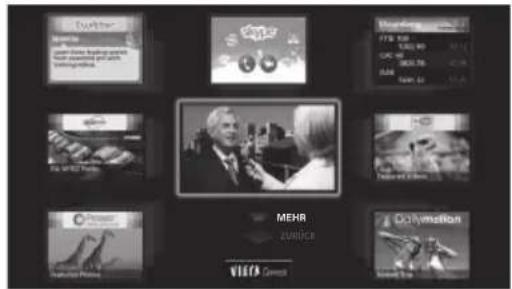
- Zur nächsten Ebene gehen
[MEHR]
• Zur vorherigen Ebene gehen
[ZURÜCK]
■ Bedienung von VIERA Connect (Stand: Januar 2011)
- Bewegen des Cursors / Auswählen eines Elements

- Bei Anzeige der Tastenbezeichnungen im Farbbalken

(Rot)

(Grün)

(Gelb)

(Blau)
• ZumZugreifen

- Wenn Optionen mit Nummern angezeigt werden

0
- Rückkehr zur vorigen Anzeige

• Zum VIERA Connect-Home-Bildschirm zurückkehren

- Zur Videokommunikation (z.B. über Skype™) ist eine spezielle Kommunikationskamera TY-CC10W erforderlich.
„Sonderzubehör“ (S. 6)
Einzelheiten entnehmen Sie bitte der Anleitung der Kommunikationskamera.
- Sie können über einen USB-Anschluss eine Tastatur und ein Gamepad für die Zeicheneingabe und zum Spielen von Spielen an VIERA Connect anschließen.
Sie können den Fernseher auch über eine andere Tastatur oder Spielesteuerung bedienen, die nicht von VIERA Connect ist.
Zu weiteren Information → „USB-Verbindung“ (S. 120)
Hinweis
- Wenn Sie nicht auf VIERA Connect zugreifen können, prüfen Sie die Netzwerkverbindungen (S. 12) und Einstellungen (S. 14 - 16).
- Zu weiteren Informationen über VIERA Connect → (S. 102)
BetrachtenvonFernsehprogrammen
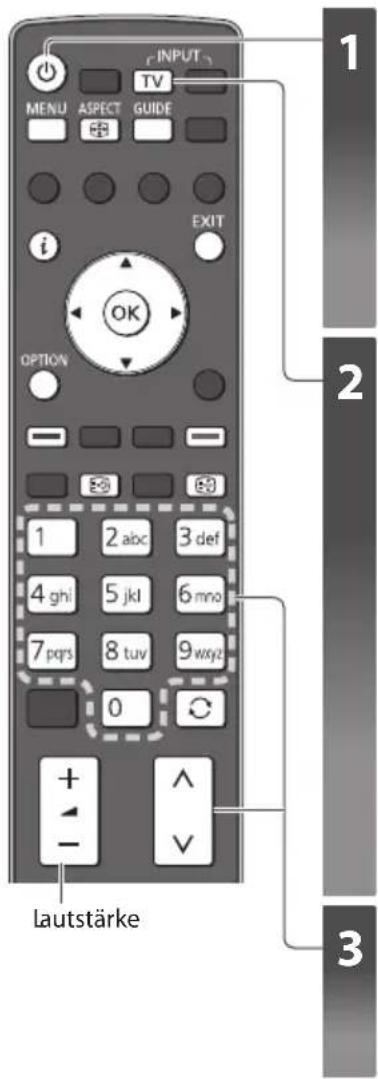
text_image
INPUT MENU ASPECT GUIDE EXIT OPTION 1 2 abc 3 def 4 ghi 5 jkl 6 mno 7 pqrs 8 tuv 9 waya 0 + - Lautstärke 1 2 3Schalten Sie den Fernseher ein.

• Halten Sie die Taste ca. 1 Sekunde lang gedrückt.
• Dazu muss der Netzschalter eingeschaltet sein. (S. 10)
DasVIERACnect-Startbannererscheint
Sie können auf VIERA Connect zugreifen und die verschiedenen Inhalte genießen. (S. 18)
- Das Banner wird nach 5 Sekunden automatisch ausgeblendet, oder Sie drücken eine beliebige Taste (mit Ausnahme der Zugriffstasten für VIERA Connect).
• Anzeige dieses Banners ausschalten → [VIERA Connect Anzeige] (S. 48)

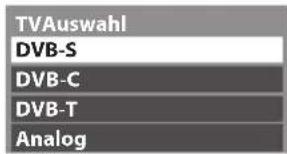
Wählen Sie den gewünschten Modus.
TV
text_image
TVAuswahl DVB-S DVB-C DVB-T Analog• Die jeweils verfügbaren Modi sind von den gespeicherten Sendern abhängig (S. 13).
text_image
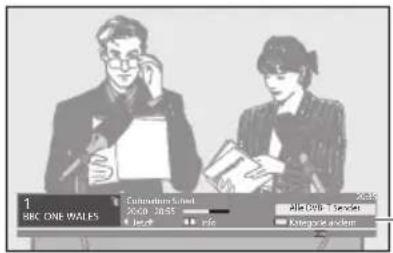
1 BRK ONE WALES Customize Scott SODD AND S Jocet info Alle PDF - Service Kategorie adorn- Der Modus kann auch mit der TV-Taste der Fernbedienung oder an der Seitenwand des Fernsehers gewählt werden. (S. 10).
- Wenn das Menü [TV Auswahl] nicht angezeigt wird, drücken Sie die Taste TV, um den Modus umzuschalten.
Informationsbanner→(S.20)
Wählen Sie ein Programm.
oder

text_image
1 2nd 3rd 4 5th 6th 7th 8th 9th 9 Um eine zwei- oder dreistellige Programmnummer zu wählen, z. B. 399 3 der → 9 van → 9 van■ Auswahl aus der Senderliste

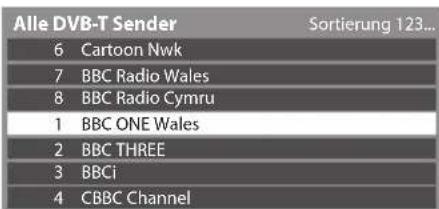
text_image
Alle DVB-T Sender 6 Cartoon Nwk 7 BBC Radio Wales 8 BBC Radio Cymru 1 BBC ONE Wales 2 BBC THREE 3 BBCi 4 CBBC Channel Sortierung 123...
- Um die Programmtabelle zu verlassen drücken Sie die Taste EXIT.
- Sortieren der Sendernamen in alphabetischer Reihenfolge
• Umschalten der Kategorie
■ Wahl eines Senders mit Hilfe des Informationsbanners (S. 20)
1 Rufen Sie das Informationsbanner auf, falls es momentan nicht angezeigt wird.

2 Wählen Sie das Programm bei Anzeige des Banners.
■ Wählen Sie einen Sender mit Hilfe des Programmassistenten (S. 23)
1 Rufen Sie den Programmassistenten auf

2 Wählen Sie das aktuelle Programm aus
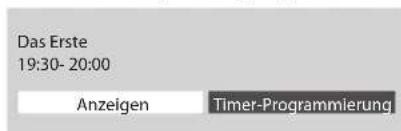
3 Wählen Sie [Anzeigen] (DVB-Modus)
text_image
Das Erste 19:30- 20:00 Anzeigen Timer-Programmierung
① Auswahl
②Fernsehen
- Je nach ausgewähltem Land ist möglicherweise die Angabe einer Postleitzahl oder eine Aktualisierung notwendig (S. 13). Folgen Sie den entsprechenden Anweisungen.
Hinweis
- Nutzung von pay-TV → „Gebrauch des Common Interface“ (S. 67)
Weitere hilfreiche Funktionen
AnzeigendesInformationsbanners
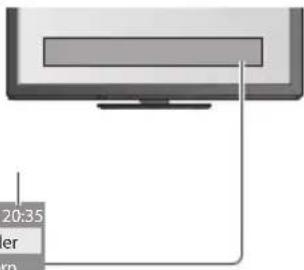
Anzeigen des Informationsbanners

• Das Banner erscheint auch beim Umschalten des Programms.
text_image
20:35 er rn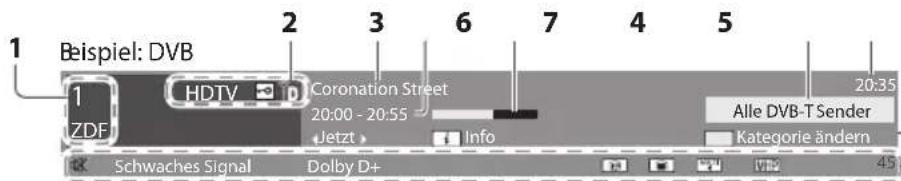
text_image
1 Beispiel: DVB 2 3 6 7 4 5 1 HDTV Coronation Street 20:35 ZDF 20:00 - 20:55 Allie DVB-T Sender Jetzt Info Kategorie ändern Schwaches Signal Dolby D+ 451 Programmposition und -name
2 Kanaltyp ([Radio], [Daten], [HDTV] usw.) / Verschlüsselter Kanal (☐) / TV-Modus 📋, 🌐, 🟢
3 Sendung
4 Uhrzeit
5 Start-/Endzeit der Sendung (DVB)
Sendernummer usw. (analog)
6 Fortschrittsanzeige (verstrichene Zeit) des ausgewählten Programms (DVB)
7 Kategorie
- Ändern der Kategorie (DVB)

(Blau)

① Auswahl
② Einstellen
Verfügbare Funktionen / Bedeutung von Meldungen

Stummschaltung Ein
[SchwachesSignal]
Mangelhafte Empfangsqualität des Fernsehsignals
Untertitel-Dienst verfügbar
![PANASONIC TX-P42VT30E - [SchwachesSignal] - 1](/content/2026/05/768195/images/c884fa7a2cf970e0e7462f6220e6d5e290c1b92c16a09ceacaa0f6186f2f6ccc.jpg)
Videotext-Dienst verfügbar
![PANASONIC TX-P42VT30E - [SchwachesSignal] - 2](/content/2026/05/768195/images/f923716734525fec6f20ff0d367227a5ae0b8c7d911b33715f98b39944ef45b1.jpg)
Multi-Audio verfügbar
![PANASONIC TX-P42VT30E - [SchwachesSignal] - 3](/content/2026/05/768195/images/b587e97002d91696d07e11a50c96771e6beb274bf766d2febfb206ebf48a55f9.jpg)
Multi-Video verfügbar
![PANASONIC TX-P42VT30E - [SchwachesSignal] - 4](/content/2026/05/768195/images/abc10d7afd699e7302c8d1ab9c4a3fabf38932dbdfc9e0e01077732bfa996ced.jpg)
Multi-Audio und -Video verfügbar
[Stereo],[Mono]
Tonmodus
![PANASONIC TX-P42VT30E - [Stereo],[Mono] - 1](/content/2026/05/768195/images/18116a7de2e85160fd50136ca5c91f034e47afd0e63f22be1296076e6c55b5a6.jpg)
MHP-Dienst verfügbar
1 - 90
Verbleibende Zeit der Abschalt-Uhr
• Einstellungen→(S.21)
- Überprüfen des Namens einer anderen Sendung
![PANASONIC TX-P42VT30E - [Stereo],[Mono] - 2](/content/2026/05/768195/images/f00e155e6be1cde20cb37b3fbe1e3efefbb9d8c130b94421d81f40078036631c.jpg)
• Ausblenden
EXIT
![PANASONIC TX-P42VT30E - [Stereo],[Mono] - 3](/content/2026/05/768195/images/d81bd4923017cf76bc0397c4d9528c2261282c851ca7439a92ee5532745a43b5.jpg)
• Zusätzliche Informationen (DVB)
![PANASONIC TX-P42VT30E - [Stereo],[Mono] - 4](/content/2026/05/768195/images/8df3bd9d858d04569f724c8e366cb0e48085c6c1feeac35895c072006f6b5100.jpg)
(erneut drücken, um das Banner auszublenden)
• Informationen über die nächste Sendung (DVB)
![PANASONIC TX-P42VT30E - [Stereo],[Mono] - 5](/content/2026/05/768195/images/dbea700d16faf98ad683a651f17e433c360a15fcb61f27ff99a73caab74c705a.jpg)
• Einstellen der Display-Anzeigedauer
→ [Display-Anzeigedauer] (S. 48)
Untertitel anzeigen
Untertitel einblenden / ausblenden (sofern verfügbar)

- Ändern der Untertitelsprache für DVB-Programme (sofern verfügbar)
→ [Präferenz Untertitel] (S. 48)
Hinweis
- Wenn Sie diese Taste im Analog-Modus drücken, wird auf den Videotext-Dienst umgeschaltet und es wird eine „Favoriten-Seite“ angezeigt (S. 26). Drücken Sie die EXIT-Taste, um auf den TV-Modus zurückzukehren.
- Bei 3D-Bildern werden Untertitel möglicherweise nicht richtig angezeigt.
Halten
Standbild / laufendes Programm
中
Anzeige der im aktuellen Status auswählbaren Einstellungen
Den aktuellen Status direkt prüfen oder ändern
OPTION

- Ändern
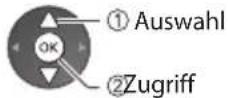

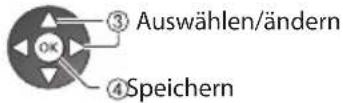
[Multi-Video] (DVB-Modus)
Dadurch können Sie aus einer Gruppe von mehreren Videos (falls verfügbar) auswählen
- Diese Einstellung wird nicht gespeichert und kehrt zur Standardeinstellung zurück, sobald Sie das aktuelle Programm verlassen.
[Multi-Audio] (DVB-Modus)
Gestattet Ihnen die Wahl einer anderen Tonspursprache (sofern verfügbar).
- Diese Einstellung wird nicht gespeichert und kehrt zur Standardeinstellung zurück, sobald Sie das aktuelle Programm verlassen.
[Dual-Audio] (DVB-Modus)
Gestattet Ihnen die Wahl zwischen Stereo und Mono (sofern verfügbar)
[Unter-Kanal] (DVB-Modus)
Gestattet Ihnen die Wahl eines anderen Multi-Feed-Programms - Unterkanals (sofern verfügbar).
[Sprache Untertitel] (DVB-Modus)
Gestattet Ihnen die Wahl einer anderen Untertitelsprache (sofern verfügbar).
[Videotext-Zeichensatz]
Dient zur Einstellung des Videotext-Zeichensatzes
[Setup] (S. 48)
[Sprache Videotext] (DVB-Modus)
Gestattet Ihnen die Wahl einer anderen Videotext-Sprache (sofern verfügbar).
[Audio Empfang] (Analogmodus)
Dient zur Auswahl verschiedener Toneinstellungen (sofern verfügbar)
[Toneinstellung] (S. 44)
[LautstärkeKorrektur]
Dient zur Einstellung der Lautstärke der einzelnen Programme oder des Eingangsmodus.
[MHP-Anwendung] (DVB-Modus)
Ermöglicht Ihnen das manuelle Laden von MHP-Anwendungen (wenn verfügbar)
(S. 65)
[USBVerbindungtrennen]
Dient zum sicheren Entfernen des angeschlossenen USB-Datenträgers vom Fernseher.
Abschalt-Uhr
Automatisches Umschalten des Fernsehers in den Bereitschaftsmodus nach Verstreichen einer festgelegten Zeitdauer
1 Rufen Sie die Menüanzeige auf.
MENU

2 Auswahl [Timer]
![PANASONIC TX-P42VT30E - Auswahl [Timer] - 1](/content/2026/05/768195/images/7b5106d0b0ed23f290f706c9cd80fa319ab5e2bf34ece0d291d96bdfaa2dd761.jpg)
text_image
VHaupt-Menü Bild Ton Timer Setup![PANASONIC TX-P42VT30E - Auswahl [Timer] - 2](/content/2026/05/768195/images/5f58ce84f45878eb12e052957970b1645dea58d76c657397e9eb1f189fdf2d15.jpg)
3 Wählen Sie [Abschalt-Uhr], und stellen die Abschaltzeit in 15-Minutenschritten ein.
| Timer-Programmierung | |
| Abschalt-Uhr | Aus |
| 15 Mnuten | |
| Auto-Standby | 30 Mnuten |
| 45 Mnuten | |
| 60 Mnuten | |
| 75 Mnuten | |
| 90 Mnuten | |
![PANASONIC TX-P42VT30E - Wählen Sie [Abschalt-Uhr], und stellen die Abschaltzeit in 15-Minutenschritten ein. - 1](/content/2026/05/768195/images/e7659417ebca9a8f98559445123338d2f36de1dd49b8f1027c575cfcc582d8cc.jpg)
text_image
① Wählen Sie [Abschalt-Uhr] ② Zugriff → ③ Die Uhrzeit wählen ④ Speichern- Zum Abbrechen wählen Sie die Einstellung [Aus] oder schalten Sie den Fernseher aus.
- Zur Bestätigung der verbleibenden Zeit
„Anzeigen des Informationsbanners“ (S. 20)
- Wenn die verbleibende Zeit weniger als 3 Minuten beträgt, blinkt die Zeitanzeige auf dem Bildschirm.
Bildseitenverhältnis
Umschalten des Bildseitenverhältnisses (der Bildgröße)

Dise Funktion ermöglicht eine Bildwiedergabe mit optimaler Bildgröße und optimalem Bildseitenverhältnis.
Normalerweise enthalten Programme ein „Bildseitenverhältnis-Steuersignal“ (Breitbild-Kennzeichnungssignal usw.), und der Fernseher wählt das richtige Bildseitenverhältnis automatisch dem „Bildseitenverhältnis-Steuersignal“ entsprechend (S. 115).
■ Manuelles Umschalten des Bildseitenverhältnisses
1 Rufen Sie die Bildseitenverhältnis-Wahlliste auf.

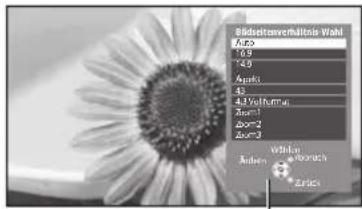
text_image
Bidsettersverhältnis Wahl 162 163 149 Angi 5 43 Volturnung Zion-1 Zion-2 Zion-3 Winkel Änderer - Worsch AngiBildseitenverhältnis-Wahlliste
2 Wählen Sie den gewünschten Modus bei Anzeige der Liste
- Sie können den Modus auch nur mit der ASPECT-Taste umschalten.

(so oft betätigen, bis der gewünschte Modus erreicht ist)
[Auto]
Das optimale Bildseitenverhältnis wird gewählt und das Bild so erweitert, dass es den Bildschirm vollständig ausfüllt.
Einzelheiten hierzu → (S. 115)
[16:9]

Das Bild wird ohne Verzerrungen im echten (anamorphen) Format 16:9 angezeigt.
[14:9]
Das Bild wird ohne Verzerrungen mit einem Standard-Bildseitenverhältnis von 14:9 angezeigt.
[Aspekt]

Zeigt ein Vollbild mit Seitenverhältnis 4:3 an. Nur am linken und rechten Bildrand macht sich eine gewisse Ausdehnung bemerkbar.
[4:3]
Das Bild wird ohne Verzerrungen mit einem Standard-Bildseitenverhältnis von 4:3 angezeigt.
[4:3 Vollformat]
Das Bild wird mit einem Bildseitenverhältnis von 4:3 angezeigt und dabei horizontal ausgedehnt, um den Bildschirm zu füllen.
- NurHD-Signal
[Zoom1]
Das Bild wird ohne Verzerrungen mit einem Bildseitenverhältnis von 16:9 im Letterbox-Format oder mit einem Bildseitenverhältnis von 4:3 angezeigt.
[Zoom2]

Das Bild wird ohne Verzerrungen bildschirmfüllend mit einem Bildseitenverhältnis von 16:9 im echten (anamorphen) Letterbox-Format angezeigt.
[Zoom3]
Das Bild wird ohne Verzerrungen bildschirmfüllend mit einem Bildseitenverhältnis von 2,35:1 im echten (anamorphen) Letterbox-Format angezeigt. Das Bild wird mit einem Bildseitenverhältnis von 16:9 in seiner maximalen Größe (geringfügig vergrößert) angezeigt.
Hinweis
- Im Bildeinstellungsmodus [Spiel] steht nur das Bildseitenverhältnis [16:9] zur Verfügung.
Das Bildseiteverhältnis kann beim Videotext-Dienst und im 3D-Modus nicht geändert werden (Ausnahme: [2D→3D]-Modus in [3D-Modusauswahl] (S. 36)).
Das Bildseitenverhältnis kann separat für SD- (Standardauflösung) und HD-Signale (hohe Auflösung) gespeichert werden.
LetzteAnsicht
Einfaches Umschalten auf den zuletzt betrachteten Sender oder Eingabemodus

- Drücken Sie die Taste erneut, um zur letzten Ansicht zurückzukehren.
Hinweis
- Während einer Aufzeichnung mit Timer-Programmierung, direkter TV-Aufzeichnung oder One-Touch-Aufzeichnung kann der Kanal nicht gewechselt werden.
- Wenn Sie einen Sender kürzer als 10 Sekunden einschalten, wird diese Vorgang nicht als zuletzt betrachteter Sender oder Eingabemodus berücksichtigt.
VerwendungdesProgrammassistenten
Der Programmassistent – Electronic Programme Guide (EPG) ermöglicht Ihnen den Zugriff auf Programminformationen zum momentan ausgestrahlten Programm und den Programmen der nächsten sieben Tage (abhängig vom Sender).
- Diese Funktion variiert je nach dem gewählten Land (S. 13).
- Möglicherweise ist abhängig vom gewählten Land eine Eingabe oder Aktualisierung der Postleitzahl erforderlich, damit das GUIDE Plus+-System benutzt werden kann. » „Werbung anzeigen“ (S. 24)
- DVB-T- und analoge Sender werden auf dem gleichen Bildschirm des Programmassistenten angezeigt. D bedeutet DVB-T-Programm und [A] analoges Programm. Für Analogkanäle wird keine Programmliste erstellt.
- Beim erstmaligen Einschalten des Fernsehers, oder wenn das Gerät länger als eine Woche ausgeschaltet war, kann einige Zeit verstreichen, bevor der komplette Programmassistent eingeblendet wird.
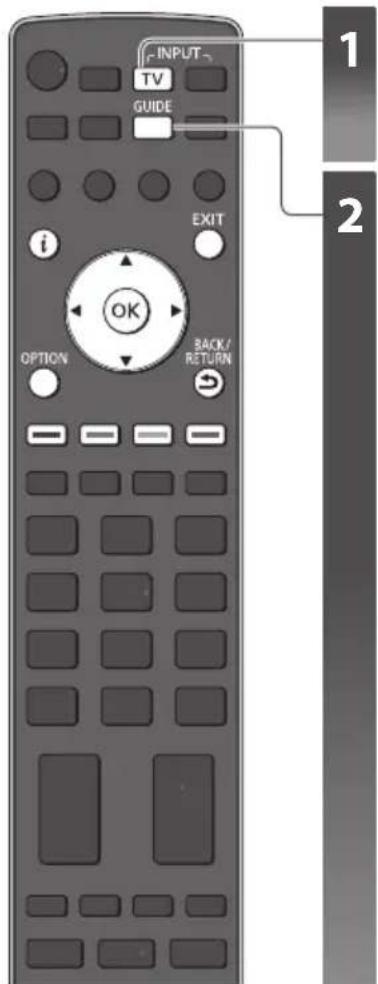
text_image
INPUT TV GUIDE i EXIT OK OPTION BACK/ RETURN 1 2■ Rückkehrzum TV-Modus
EXIT

Wählen Sie den gewünschten Modus.
(S. 19)
TV
Rufen Sie den Programmassistenten auf.
GUIDE
- Drücken Sie erneut, um das Layout zu ändern ([Horizontal] / [Hochformat]). Wählen Sie [Horizontal] zum Betrachten mehrerer Sender. Wählen Sie [Hochformat] zum Betrachten einzelner Sender.
Beispiel:
[Horizontal] (Anzeige nach Programm)
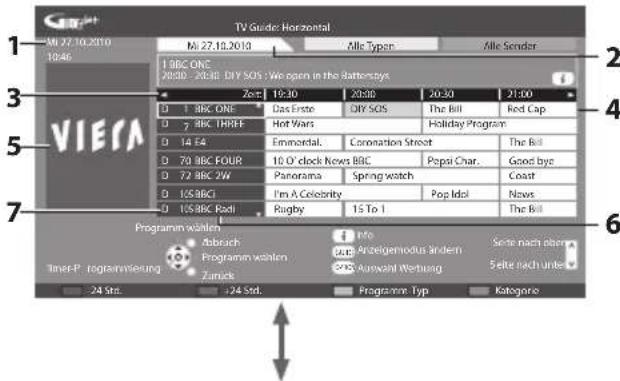
text_image
TV Guide: Horizontal 1 Mi 27.10.2010 10:46 1 8BC ONE 2050D - 2038: DIY SOIs : We open in the Batterstys. Zest 19:30 20:30 20:30 21:00 D 1 8BC ONE Das Erste DIY SOIs The Bill Red Cap D y 8BC ITRHF Hot Wars Holiday Program D 14 E4 Emmerald Coronation Street The Bill D 70 8BC FOUR 10 O'clock News BBC Pepsi Char. Good bye D 72 8BC 2W Panorama Spring watch Coast D 15S8BCI I'm A Celebrity Pop Idol News D 15S8BC Radi Rugby 15 To 1 The Bill Programm wählte Tabrach Anzeigemodus ändern Seite nach oben Programm wählten Zurück SMS Auswahl Wertrag Seite nach untere Timer-P: programmierung -24 Std. +24 Std. Programme Typ KategorieBeispiel:
[Hochformat] (Anzeige nach Zeit)

text_image
TV Guide: Hochformat M 27.10.2010 10:46 M 27.10.2010 Alle Typen Alle Sender D 1 BRC ONE D 7 BRC THREE D 14 E4 D 70 BRC FOUR 19:30-20:00 Das Erste 20:00-20:50 DIY SOS 20:30-21:00 The Bill 21:00-22:00 Red Cap 22:00-23:00 Live junction 23:00-23:30 POP 100 23:30-00:00 Rugby Programm wahlen Timer-P programmierung Abbruch Zurück Programm wahlen Programm wahlen Zurück Info Gurz Anzeigemodus andersch SOP Auswert Werbung Programm-Typ Kategorie1 Gegenwärtiges Datum und Uhrzeit
2 Datum
Programmassistent
3 Zeit Programmassistent
4 Sendung
5 Werbung
6 Programmposition und -name
7 D: DVB-T [A]: Analog
Sie können den Typ des Programmassistenten (TV Guide) abhängig vom gewählten Land auswählen.
→ [Standard-Guide]in [Anzeige-Einstellungen] (S. 48)
Wenn Sie [Senderliste] auswählen, wird beim Drücken der Taste GUIDE die Senderliste angezeigt.
■ Betrachten des Programms
1 Wählen Sie das aktuelle Programm
aus
2 Wählen Sie [Anzeigen] (DVB-Modus)
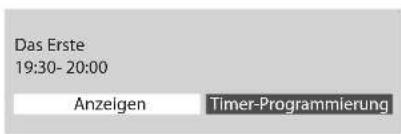
text_image
Das Erste 19:30- 20:00 Anzeigen Timer-Programmierung
① Auswahl
② Fernsehen
- Verwenden der Timer -Programmierung → (S. 25)
■ Voriger Tag (DVB-Modus)

■ Nächster Tag (DVB-Modus)

■ Anzeigen einer Programmliste des gewählter ■ Anzeigen einer Programmliste der Programm-Typs (DVB-Modus) gewählten Kategorie

(Typenliste)
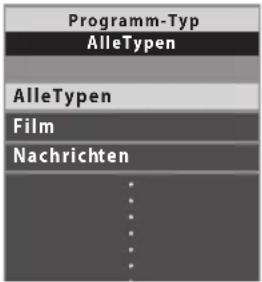
text_image
Programm-Typ AlleTypen AlleTypen Film Nachrichten
① Typ auswählen
②Betrachten

(Kategorienliste)
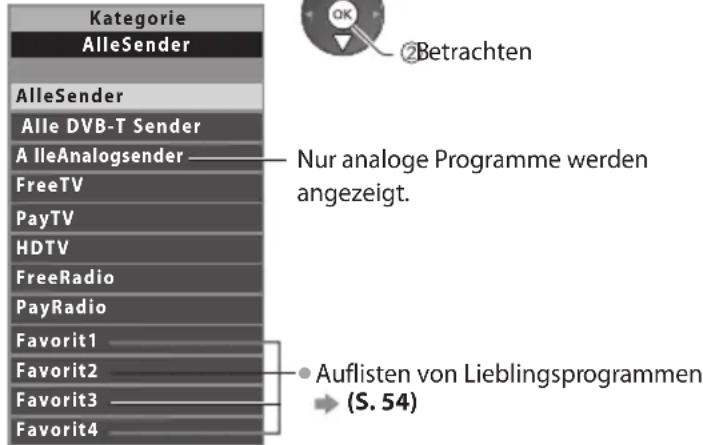
text_image
Kategorie AlleSender AlleSender Alle DVB-T Sender A IleAnalogsender FreeTV PayTV HDTV FreeRadio PayRadio Favorit1 Favorit2 Favorit3 Favorit4 ②Betrachten Nur analoge Programme werden angezeigt. ● Auflisten von Lieblingsprogrammen (S. 54)Weitere hilfreiche Funktionen
Details zum gewählten Programm anzeigen (DVB-Modus)
1 Wählen Sie das Programm aus 2 Details anzeigen

- Drücken Sie die Taste erneut, um zum Programmassistenten (TV Guide) zurückzukehren.
Werbunganzeigen
Abhängig vom gewählten Land unterstützt dieser Fernseher das GUIDE Plus+-System im DVB-T-Modus oder im Analog-Modus.
Eine Eingabe oder Aktualisierung der Postleitzahl ist erforderlich. Folgen Sie den entsprechenden Anweisungen.
• Die Einrichtung kann auch manuell im Menü Setup vorgenommen werden.
[Aktualisierung] / [Postcode] in [GUIDE Plus+ Einstellungen] (S. 49)
- Geben Sie Ihre Postleitzahl ein, wenn Sie zum ersten Mal von dieser Funktion Gebrauch machen. Wenn Sie eine falsche oder keine Postleitzahl eingeben, wird Werbung möglicherweise nicht richtig angezeigt.
Werbunganzeigen
OPTION
• Neueste Werbung anzeigen

[Aktualisierung] in [GUIDE Plus+ Einstellungen] (S. 49)
■ Werbung umschalten

■ Rückkehr zum Programmassistenten
Hinweis
- Damit die Informationen fortlaufend aktualisiert werden können, sollte der Fernseher im Bereitschaftsmodus verbleiben.
Timer-Programmierung(DVB-Modus)
Im Timer-Programmierungsmenü können Sie die Programme auswählen, für die Sie eine Erinnerung zum Sehen oder zum Aufzeichnen auf den externen Recorder, die USB-Festplatte oder die SD-Karte wünschen. Zur richtigen Zeit schaltet sich der Fernseher automatisch auf den richtigen Sender, auch wenn der Fernseher im Bereitschaftmodus ist.
1 Wählen Sie das entsprechende Programm aus
LED wechselt zu orange, wenn die Timer-Programmierung eingestellt wird. (Orangefarbene LED blinkt, wenn die Timer-Programmierung läuft.)
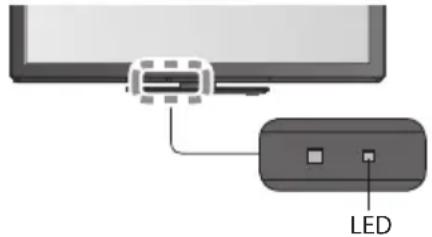
text_image
LED2 Wählen Sie die Funktion ([Ext. Rec.], [USB HDD-Rec.], [SD-Karte-Rec.] oder [Erinnerung])
![PANASONIC TX-P42VT30E - Wählen Sie die Funktion ([Ext. Rec.], [USB HDD-Rec.], [SD-Karte-Rec.] oder [Erinnerung]) - 1](/content/2026/05/768195/images/abaa59cf6f5d958b4a877990918d9f210e9e934b9434c59e5efa2156fee4092e.jpg)
text_image
(Anzeige Timer-Programmierung) Timer-Programmierung MI 27.10.2010 10:46 FunktionNr.SondernameDatumStartEnde Est.Ret.![PANASONIC TX-P42VT30E - Wählen Sie die Funktion ([Ext. Rec.], [USB HDD-Rec.], [SD-Karte-Rec.] oder [Erinnerung]) - 2](/content/2026/05/768195/images/52a671ca343fc7071b0117b5f0795c4722fb99b17f4cc60bb3b8d18b5a0f296e.jpg)
[Ext. Rec.] / [USB HDD-Rec.] / [SD-Karte-Rec.]:
Programm auf externem Recorder, USB-Festplatte oder SD-Karte aufzeichnen Zu Beginn der Startzeit wird der Sender automatisch umgeschaltet und die Video- und Audiosignale werden ausgegeben. 2 Minuten vor der Aktivierung des Timers wird auf dem Bildschirm eine Erinnerung eingeblendet. Für [USB HDD-Rec.] / [SD-Karte-Rec.] können Sie einen Aufzeichnungsmodus auswählen:
[DR]: Direkte Aufzeichnung (Normalmodus)
„Aufzeichnungsdauer für USB-Festplatten-/SD-Karten“ (S. 119)
[Erinnerung]:
zu Ihrer Erinnerung, das Programm anzuschauen
Beim Fernsehen wird 2 Minuten vor der Anfangszeit eine Erinnerungsmeldung
angezeigt. Drücken Sie auf die Taste OK, um zum programmierten Sender umzuschalten.
■ Überprüfen / Ändern / Abbrechen einer Timer-Programmierung
„Timer-Programmierung“ (S. 60 - 62)
■ Rückkehr zum Programmassistenten

■ Bei Auswahl des aktuellen Programms
Ein Bestätigungsbildschirm wird eingeblendet, der Sie danach fragt, ob Sie dieses Programm ansehen oder aufzeichnen möchten.
Wählen Sie [Timer-Programmierung], und stellen Sie [Ext. Rec.] [USB HDD-Rec.] oder [SD-Karte-Rec.] ein, um nach beendeter Einstellung des Timer-Programmierungsereignisses mit der Aufzeichnung zu beginnen.
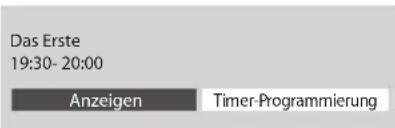
text_image
Das Erste 19:30- 20:00 Anzeigen Timer-Programmierung
Hinweis
- Diese Funktion ist im Analog-Modus nicht verfügbar.
Die Timer-Programmierung funktioniert nur dann zuverlässig, wenn über das Signal des Senders oder des Anbieters die richtigen Zeitangaben übermittelt werden. - Während der Aufnahme mittels Timer-Programmierung kann kein anderer Sender ausgewählt werden.
- Beim Aufzeichnen von Programmen auf dem externen Recorder müssen Sie an dem an den Fernseher angeschlossenen Recorder die richtigen Einstellungen vornehmen.
Wenn ein mit Q-Link, VIERA Link oder einer ähnlichen Technologie kompatibler Recorder an den Fernseher angeschlossen wird (S. 105, 106), und die [Verbindungseinstellungen] (S. 45) fertiggestellt sind, ist keine Einstellung des Recorders nötig. Lesen Sie auch die Bedienungsanleitung des Recorders.
- Denken Sie beim Aufzeichnen von Programmen auf die USB-Festplatte daran, die USB-Festplatte unter [Setup Aufzeichnung] (S. 75) zu formatieren und für die Aufzeichnung zu aktivieren.
Bereiten Sie bei der Aufzeichnung von Programmen auf eine SD-Karte eine neue SD-Karte oder eine mit diesem Fernseher formatierte SD-Karte vor. (S. 76) - Weitere Informationen zur USB-Festplatten-/SD-Kartenaufzeichnung. → (S. 74, 118)
BetrachtenvonVideotext
Bei Videotext-Diensten handelt es sich um Textinformationen, die von Sendern ausgestrahlt werden. Die angebotenen Funktionen sind je nach Sender verschieden.
Worum handelt es sich beim FLOF-Modus (FASTEXT)?
Im FLOF-Modus erscheinen vier Themenbereiche in unterschiedlichen Farben am unteren Bildschirmrand. Um auf weitere Informationen zu einem dieser Themenbereiche zuzugreifen, drücken Sie die entsprechende farbige Taste an der Fernbedienung. Diese Funktionen bietet Ihnen einen schnellen Zugriff zu Informationen über die angezeigten Themenbereiche.
Was ist der TOP-Modus?
Bei TOP-Videotext handelt es sich um eine wesentliche Verbesserung des Standarddienstes, die Ihnen das Auffinden gewünschter Videotext-Seiten erleichtert.
- Rasche Übersicht über die verfügbaren Videotext-Informationen
- Bequeme Auswahl des gewünschten Themas in mehreren Schritten
- Seitenstatus-Informationen am unteren Bildschirmrand
Seite aufwärts / abwärts

(Rot) Grün)
Auswahl des gewünschten Themenbereichs

Wahl des nächsten Themas innerhalb des gewählten Themenbereichs (Nach dem letzten Thema wird auf den nächsten Themenbereich weitergeschaltet.)

Worum handelt es sich beim List-Modus?
Im List-Modus erscheinen vier Seitennummern in unterschiedlichen Farben am unteren Bildschirmrand. Diese Nummern können geändert und im Speicher des Fernsehers gespeichert werden.→ „Häufig betrachtete Seiten speichern“ (S. 27)
■ Modusumschalte[widetext] (S. 48)
![PANASONIC TX-P42VT30E - ■ Modusumschalte[widetext] (S. 48) - 1](/content/2026/05/768195/images/1ad0f6b1cf434d00fea74caade1a8c9b2177308e6defc83f567d26deece90c4f.jpg)
text_image
MENU EXIT 1 2 RückkehrzumTV- Modus EXITSchalten Sie auf Videotext um.
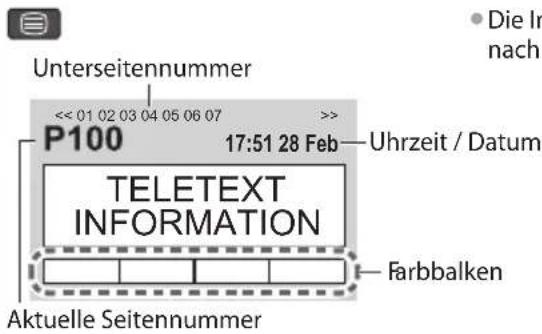
text_image
Unterseitennummer << 01 02 03 04 05 06 07 P100 17:51 28 Feb Uhrzeit / Datum TELETEXT INFORMATION Farbbalken Aktuelle Seitennummer Die In nachWählen Sie die gewünschte Seite.

text_image
1 2.5 3 mm 4 mm 5 mm 6 mm 7 mm 8 mm 9 mm oder Aufwärts Abwärts oder Farbige Taste (entspricht dem Farbbalken)Einstellen des Kontrasts

text_image
MENU (Dreimal drücken) Bei Anzeige des blauen BalkensAnzeigen verdeckter Daten
Verdeckte Wörter, z. B. die Antworten von Quiz-Seiten, anzeigen


- Drücken Sie die Taste erneut, um die vorige Meldung wieder anzuzeigen.
Index
Rückkehr zur Haupt-Indexseite

Halten
Automatische Aktualisierung stoppen
(Halten der aktuellen Seite ohne Aktualisierung)

- Drücken Sie die Taste zum Wiederaufnehmen erneut.
Eine Favoriten-Seite aufrufen
Anzeigen einer gespeicherten Favoriten-Seite
Rufen Sie die unter der blauen Taste gespeicherte Seite auf (List-Modus).

• Die Werkseinstellung ist „P103“.
Ganz / Oben / Unten
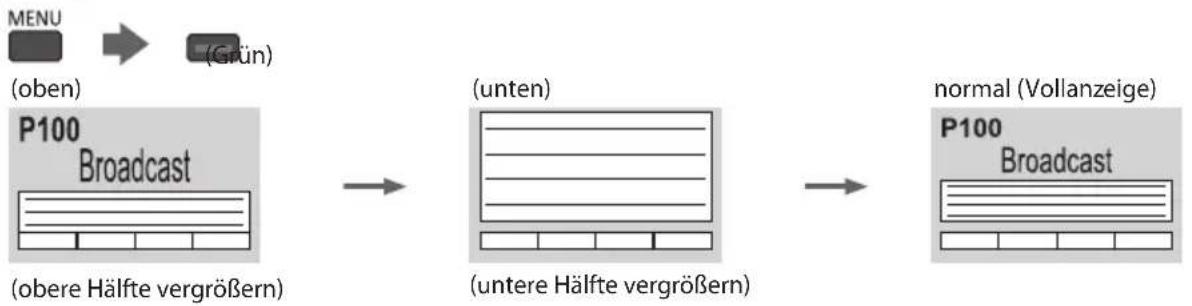
flowchart
graph LR
    A["MENU"] --> B["(oben)"]
    B --> C["P100 Broadcast"]
    C --> D["(obere Hälfte vergrößern)"]
    D --> E["(unten)"]
    E --> F["(untere Hälfte vergrößern)"]
    F --> G["normal (Vollanzeige)"]
    G --> H["P100 Broadcast"]
Mehrbildanzeige
Gleichzeitiges Betrachten von Fernsehprogramm und Videotext in zwei Fenstern

text_image
MENU (zweimal drücken) → Wählen Sie Bild und Text Ein oder Aus. • Diese Operation kann nur bei Anzeige von Videotext ausgeführt werden.Häufig betrachtete Seiten speichern
Häufig betrachtete Seiten mit Hilfe der farbigen Tasten speichern (nur Listenmodus)
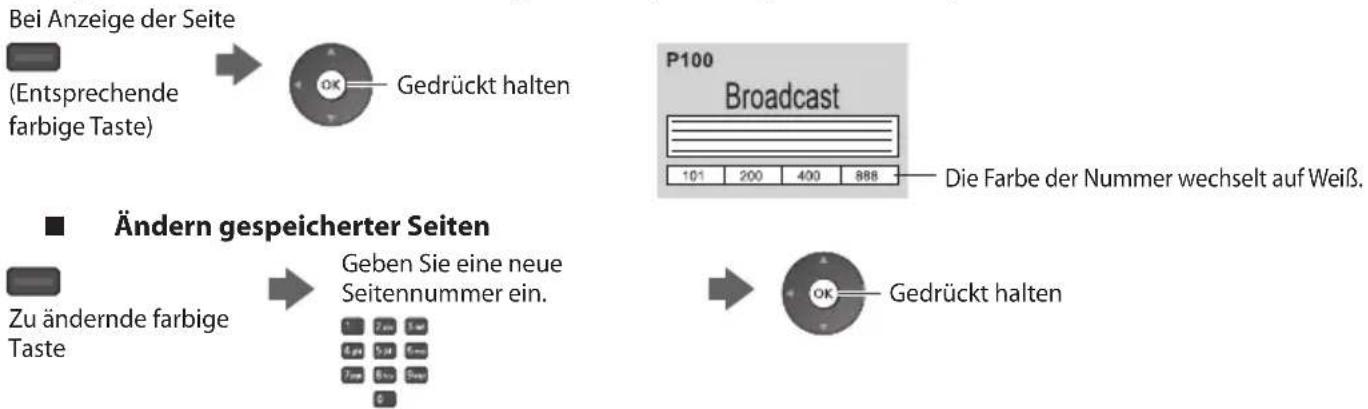
text_image
Bei Anzeige der Seite (Entsprechende farbige Taste) Gedrückt halten P100 Broadcast Die Farbe der Nummer wechselt auf Weiß. Ändern gespeicherter Seiten Zu ändernde farbige Taste Geben Sie eine neue Seitennummer ein. Gedrückt haltenUnterseitenanzeigen
Unterseiten anzeigen (nur wenn Videotext mehr als eine Seite umfasst)
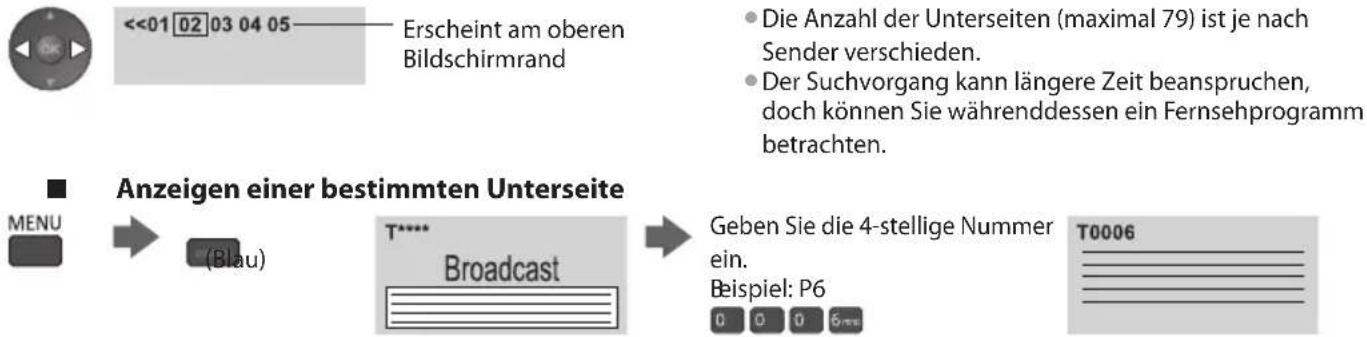
flowchart
graph LR
    A["<<01 02 03 04 05"] --> B["Erscheint am oberen Bildschirmrand"]
    B --> C["Die Anzahl der Unterseiten (maximal 79) ist je nach Sender verschieden.<br>Der Suchvorgang kann längere Zeit beanspruchen, doch können Sie währenddessen ein Fernsehprogramm betrachten."]
    D["Anzeigen einer bestimmten Unterseite"] --> E["MENU"]
    E --> F["(Blau)"]
    F --> G["T**** Broadcast"]
    G --> H["Geben Sie die 4-stellige Nummer ein.<br>Beispiel: P6"]
    H --> I["T0006"]
Fernsehen beim Warten auf Aktualisierung
Betrachten eines Fernsehprogramms während der Suche nach einer Videotext-Seite
Videotext wird automatisch aktualisiert, sobald neue Informationen verfügbar werden.

flowchart
graph LR
    A["MENU"] --> B["(Gelb)"]
    B --> C["Vorübergehendes Umschalten auf Fernsehprogramm"]
    C --> D["(Sie können das Programm nicht umschalten.)"]
    D --> E["Anzeigen der aktualisierten Seite (Gelb)"]
    C --> F["P108"]
    F --> G["Erscheint nach beendeter Aktualisierung."]
- Manche Nachrichtenseiten verfügen über eine Funktion („News Flash“), die auf den Eingang neuester Nachrichten aufmerksam macht.
Betrachten von externen Eingangssignalen
Schließen Sie Ihre externen Geräte (VCR, DVD-Geräte, etc) an, um deren Signale über die Eingangsbuchsen zu betrachten.
• Zum Anschluss von Zubehör → (S. 11, 12, 112 - 114)
Die Fernbedienung im Lieferumfang dieses Fernsehers kann zur Steuerung bestimmter Funktionen des gewählten
Zusatzgerätes verwendet werden.→ „Bedienung des Zubehörs mit der Fernbedienung des Fernsehers“ (S. 29)
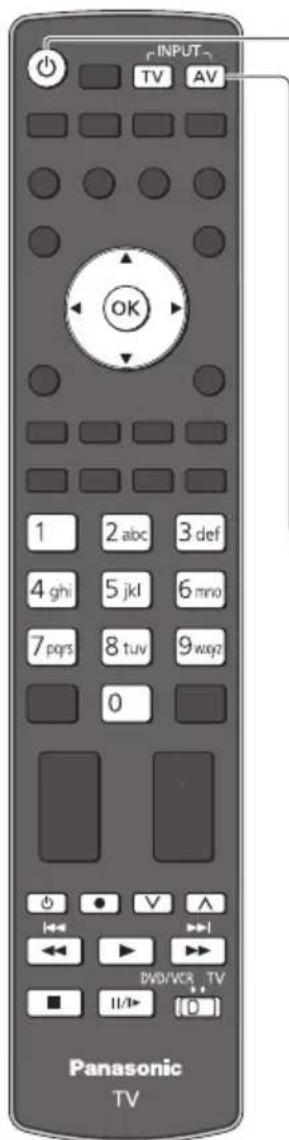
text_image
INPUT TV AV OK 1 2 abc 3 def 4 ghi 5 jkl 6 mno 7 pqrs 8 tuv 9 wqz 0 Panasonic TVRückkehrzumTV-Modus

1
Schalten Sie den Fernseher ein.

Bei Herstellung eines SCART-Anschlusses wie in Beispiel 2 oder 3 (S. 11, 12)
Das Eingangssignal wird automatisch auf dem Bildschirm angezeigt, sobald die Wiedergabe am Zusatzgerät startet
• Die Art des Eingangssignals wird automatisch von der SCART-Buchse (Stift 8) ermittelt.
- Bei Herstellung eines HDMI-Anschlusses (S. 112) steht diese Funktion ebenfalls zur Verfügung.
Falls der Eingangsmodus nicht automatisch umgeschaltet wird
Führen Sie 2 und 3 aus
- Überprüfen Sie die Einrichtung des Gerätes.
2
Rufen Sie das Eingangsauswahl-Menü auf

3
Wählen Sie den Eingang, an den das Zusatzgerät angeschlossen ist.
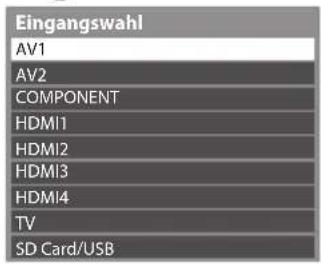
text_image
Eingangswahl AV1 AV2 COMPONENT HDMI1 HDMI2 HDMI3 HDMI4 TV SD Card/USB
- Der Eingang kann auch mit der AV-Taste an der Fernbedienung oder an der Seitenwand des Fernsehers gewählt werden (außer [SD Card/USB]).
Betätigen Sie die Taste so oft, bis der gewünschte Eingang gewählt ist.
• [SD Card/USB] : Schaltet um zum Media Player → „Verwenden des Media Players“ (S. 79) - Jeder Eingabemodus kann wunschgemäß benannt oder bei der Eingangswahl übersprungen werden (außer [SD Card/USB]). » „AV Label bearbeiten“ (S. 64)
Übersprungene Eingänge werden bei Betätigung der AV-Taste nicht angezeigt.
4
Betrachten
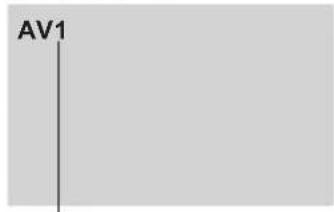
text_image
AV1Der gewählte Eingangsmodus wird angezeigt.
Hinweis
- Wenn das Zusatzgerät über eine Funktion zur Einstellung des Bildseitenverhältnisses verfügt, wählen Sie die Einstellung „16:9“.
- Einzelheiten hierzu sind der Bedienungsanleitung des betreffenden Gerätes zu entnehmen oder von Ihrem Panasonic-Fachhändler zu erfahren.
Bedienung des Zubehörs mit der Fernbedienung des Fernsehers
Ein an den Fernseher angeschlossenes Gerät der Marke Panasonic kann direkt über die in der nachstehenden Tabelle aufgeführten Tasten dieser Fernbedienung gesteuert werden.
 | Wahlschalter für Steuerung eines angeschlossenen GerätesWählen Sie die Stellung „DVD/VCR“, um einen DVD-Recorder, DVD-Player, eine Player-Heimkinoanlage, Blu-ray Disc-Heimkinoanlage oder einen Videorecorder der Marke Panasonic zu steuern.→„Ändern des Fernbedienungscodes entsprechend der Art des Zusatzgerätes“ (siehe unten)Wählen Sie „TV“, um USB-Festplatten-/SD-Kartenaufzeichnung, Media Player, DLNA-Vorgänge oder VIERA Link zu verwenden→„USB-Festplatten-/SD-Kartenaufzeichnung“ (S. 77)→„Media Player“ (S. 80)→„Verwenden von DLNA®-Funktionen“ (S. 99)→„VIERA Link Einstellungen“ (S. 110) |
 | BereitschaftUmschalten in den Bereitschaftsmodus / Einschalten |
 | WiedergabeWiedergabe einer Videocassette / DVD / Videoinhalt |
 | StoppStoppen des aktuellen Betriebsvorgangs |
 | Rückspulen / Überspringen / SuchlaufVideorecorder:Rückspulen, Suchlauf rückwärts (während der Wiedergabe)DVD-Gerät / Videoinhalt:Zum vorherigen Stück, Titel oder Kapitel springenGedrückt halten zum Rückwärtssuchen |
 | Schnellvorlauf / Überspringen / SuchlaufVideorecorder:Schnellvorlauf, Suchlauf vorwärts (während der Wiedergabe)DVD-Gerät / Videoinhalt:Zum nächsten Stück, Titel oder Kapitel springenGedrückt halten zum Vorwärtssuchen |
 | PausePause / FortsetzenDVD-Gerät: Für Zeitlupenwiedergabe halten Sie die Taste gedrückt. |
 | Erhöhen / Verringern der Programmpositions-NummerProgramm wählen |
 | AufzeichnungStarten der Aufzeichnung |
Ändern des Fernbedienungscodes entsprechend der Art des Zusatzgerätes
Jede Art von Panasonic-Gerät besitzt einen eigenen Fernbedienungscode. Ändern Sie den Code dem jeweils zu steuernden Gerät entsprechend.
1 Wählen Sie die Stellung „DVD/VCR“.
DVD/VCR TV

2 Halten Sie 📍 gedrückt, während Sie die folgenden Bedienungsvorgänge ausführen
Geben Sie den jeweils in der nachstehenden Tabelle für den Typ des zu steuernden Gerätes angegebenen Code ein


Drücken Sie

| Gerätetyp | Code |
| DVD-Recorder, DVD-Player, Blu-ray Disc-Player | 70 (Standardeinstellung) |
| Player-Kinoanlage, Blu-ray Disc-Kinoanlage | 71 |
| Videorecorder | 72 |
Hinweis
- Vergewissern Sie sich nach einer Änderung des Codes, dass die Fernbedienung richtig funktioniert.
- Nach einem Austausch der Batterien werden die Code-Standardeinstellungen u. U. wiederhergestellt.
- Bei bestimmten Gerätemodellen können manche Funktionen möglicherweise nicht gesteuert werden.
Betrachtenvon3D-Bildern
Mit den beiliegenden aktiven 3D Shutterbrillen können Sie bei Inhalten oder Programmen mit 3D-Effekt 3D-Bilder betrachten.
„Standardzubehör“ (S. 6)
Dieser Fernseher unterstützt die 3D-Formate [Bildfolge]* ^1 , [Nebeneinander]* ^2 und [Untereinander]* ^3
*1 : Bei diesem 3D-Format werden die Bilder für das linke und das rechte Auge in HD-Qualität aufgezeichnet und abwechselnd wiedergegeben.
*2, *3 : Weitere verfügbare 3D-Formate
• Verwenden der aktiven 3D Shutterbrille → (S. 32)
• Betrachten von 3D-Bildern → (S. 35)
Gefahr
Wärmequellen
- Aktive 3D Shutterbrille nicht offenen Flammen oder Wärme aussetzen.
• Die aktive 3D Shutterbrille weist einen Lithium-Ionen-Polymer-Akku auf, der sich bei übermäßiger Wärme entzünden oder explodieren kann. Dies kann Verbrennungen oder Brände verursachen.
Warnung
Kleinteile
• Die 3D Shutterbrille enthält Kleinteile (Ferritkern usw.) und muss für Kleinkinder unzugänglich aufbewahrt werden, um ein versehentliches Verschlucken zu verhindern.
Auseinandernehmen
• Die 3D Shutterbrille nicht auseinandernehmen oder verändern.
Informationen zur Entsorgung der Aktiven 3D Shutterbrille finden Sie unter „Entsorgung“ (S. 34). Das Produkt ordnungsgemäß auseinandernehmen, um den Akku herauszunehmen.
Aufladen
- Akku aufladen, indem Sie das im Lieferumfang enthaltene Ladekabel an den USB-Anschluss dieses Fernsehers anschließen. Das Aufladen mit anderen Geräten kann zu Auslaufen von Batterieelektrolyt, Entzünden oder Explodieren führen.
• Das im Lieferumfang enthaltene Ladekabel nur zum Aufladen verwenden.
Zum sicheren Betrachten der 3D-Bilder lesen Sie bitte diese Anleitung vollständig durch.
Aktive3DShutterbrille
• Die 3D Shutterbrille nicht fallenlassen, keinem übermäßigen Druck aussetzen und nicht darauf treten.
- Beim Aufsetzen der 3D Shutterbrille auf die spitzen Rahmenenden achten.
• Die aktiven 3D Shutterbrillen immer an einem kühlen, trockenen Ort aufbewahren.
- Ein Einklemmen der Finger im Klappscharnierbereich der 3D Shutterbrille vermeiden.
Betrachtenvon3D-Inhalten
• Die 3D Shutterbrille nicht verwenden, wenn Sie lichtempfindlich sind, Herzprobleme haben oder anderweitig gesundheitlich beeinträchtigt sind.
- Bitte den Gebrauch der 3D Shutterbrille sofort einstellen, wenn Sie sich müde oder unwohl fühlen oder die Benutzung in anderer Weise unangenehm ist.
- Wenn Sie den Effekt mit [3D-Einstellung] einstellen, berücksichtigen Sie, dass jeder Mensch 3D-Bilder anders sieht.
- Nach dem Betrachten eines 3D-Films eine ausreichende Ruhepause einlegen.
- Nach dem Betrachten von 3D-Inhalten wie z.B. 3D-Spielen auf interaktiven Geräten wie z.B. Computern eine Ruhepause von 30 bis 60 Minuten einlegen.
- Achten Sie darauf, nicht versehentlich den Fernsehbildschirm oder andere Menschen zu schlagen. Bei Benutzung der 3D Shutterbrille kann es schwierig sein, den Abstand zwischen dem Benutzer und dem Bildschirm richtig einzuschätzen.
• Die 3D Shutterbrille darf nur zum Betrachten von 3D-Inhalten getragen werden.
- Wenn Sie während der Betrachtung von 3D-Bildern einige Zeit nicht auf den Fernsehbildschirm schauen, wird die 3D Shutterbrille möglicherweise automatisch abgeschaltet.
- Bei Augenproblemen (Kurz-/Weitsichtigkeit, Astigmatismus, unterschiedliche Sehstärke des linken und rechten Auges) die Sehkraft vor der Verwendung der 3D Shutterbrille unbedingt korrigieren.
- Den Gebrauch der 3D Shutterbrille einstellen, wenn während des Betrachtens der 3D-Bilder doppelte Bilder auftreten.
• Die 3D Shutterbrille nicht in einem geringerem als dem empfohlenen Abstand verwenden.
Als empfohlener Betrachtungsabstand gilt mindestens das 3-fache der Bildhöhe.
TX-P42VT30E: 1,6 m oder mehr
TX-P50VT30E: 1,9 m oder mehr
Wenn der obere und der untere Bildschirmbereich schwarz erscheinen, wie z.B. bei Filmen, betrachten Sie den Bildschirm aus einer Distanz, die mindestens das 3-fache der Höhe des gesehenen Bildes beträgt. (Dies bedeutet, dass der Betrachtungsabstand geringer als die oben empfohlene Distanz wird.)
Verwendung der 3D Shutterbrille
- Bei der Benutzung der 3D Shutterbrille durch Kinder besondere Vorsicht walten lassen.
Die 3D Shutterbrille sollte grundsätzlich nicht von Kindern unter 5 bis 6 Jahren verwendet werden. Alle Kinder müssen während der gesamten Verwendungsdauer der 3D Shutterbrille stets aufmerksam durch ein Elternteil oder eine andere Aufsichtsperson beaufsichtigt werden. - Vor dem Gebrauch der 3D Shutterbrille darauf achten, dass sich keine zerbrechlichen Gegenstände in der Umgebung des Benutzers befinden, um versehentliche Beschädigungen oder Verletzungen zu vermeiden.
• Die 3D Shutterbrille vor dem Aufstehen ablegen, um Stürze oder versehentliche Verletzungen zu vermeiden.
• Die 3D Shutterbrille bei Nichtbenutzung stets im mit der 3D Shutterbrille mitgelieferten Etui aufbewahren. - Die 3D Shutterbrille ausschließlich für den dafür vorgesehenen Zweck benutzen.
• Die 3D Shutterbrille nicht bei hohen Temperaturen verwenden.
• Die 3D Shutterbrille nicht verwenden, wenn sie beschädigt ist. - In der Nähe der 3D Shutterbrille keine Geräte benutzen, die Infrarotsignale abgeben, da dies zu einer Fehlfunktion der 3D Shutterbrille führen kann.
- In der Nähe der 3D Shutterbrille keine Geräte wie Mobiltelefon oder persönliche Sendeempfänger benutzen, die starke elektromagnetische Wellen abgeben, da dies zu Störungen der 3D Shutterbrille führen kann.
- Den Infrarotempfängerbereich keinen starken Lichtquellen wie direkter Sonneneinstrahlung und Leuchtstoffröhren aussetzen. Das 3D-Bild kann möglicherweise nicht richtig angezeigt werden.
- Den Gebrauch der 3D Shutterbrille bei Störungen oder Fehlern sofort einstellen.
- Den Gebrauch der 3D Shutterbrille sofort einstellen, wenn Sie Rötungen, Schmerzen oder Hautreizungen an der Nase oder an den Schläfen bemerken.
- In seltenen Fällen kann das für die 3D Shutterbrille verwendete Material eine allergische Reaktion auslösen.
Aktive3DShutterbrille
Aktives 3D Shutterbrillen-Set (2)
- TY-EW3D2MA
Aktive3DShutterbrille
N5ZZ00000223
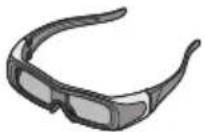
3DShutterbrillen-Etui
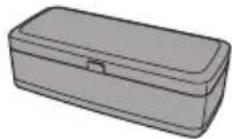
Ladekabel
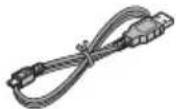
Ferritkern

• Die 3D Shutterbrille kann auch über Sehhilfebrillen getragen werden.
Teilebezeichnungen und Funktionen
Infrarotempfänger
Empfängt die Infrarotsignale vom Fernseher.
• Die 3D Shutterbrille wird durch die vom Fernseher empfangenen Infrarotsignale gesteuert; so können Sie die Bilder als 3D-Bilder sehen.
- Wenn die Brille keine Infrarotsignale mehr vom Fernseher empfängt, wird sie nach 5 Minuten automatisch ausgeschaltet.
Hinweis
- Den Infrarotempfängerbereich nicht verunreinigen oder Aufkleber usw. daran anbringen.
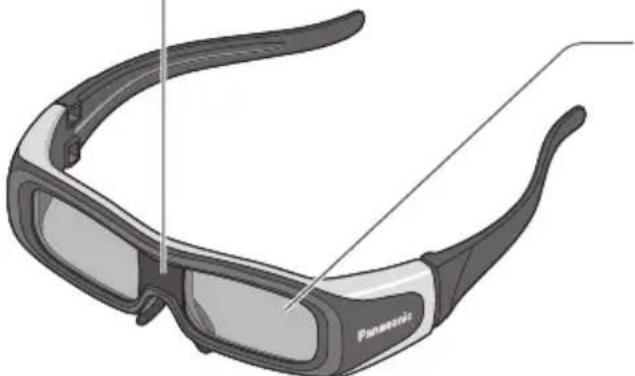
Brillengläser - Flüssigkristalloberfläche
Steuert die Bilder für das Anschauen von 3D-Inhalten.
- Die linke und rechte Flüssigkristalloberfläche werden in Abstimmung mit den Bildern auf dem Fernsehbildschirm abwechselnd geöffnet und geschlossen; so entsteht der 3D-Effekt.
Hinweis
- Keinen Druck auf die Flüssigkristalloberfläche ausüben und seine Oberfläche nicht zerkratzen.
Anzeigelampe
Leuchtet oder blinkt während der Nutzung oder des Aufladens (Status des Akkus).
Ein-/Aus-Schalter
Schaltet die aktive 3D Shutterbrille ein.
Die aktive 3D Shutterbrille wird eingeschaltet, wenn Sie den Ein/Aus-Schalter auf „ON“ stellen. Ein/Aus-Schalter auf „OFF“ stellen, um die aktive 3D Shutterbrille auszuschalten.
Anschluss für Ladekabel
Hier Ladekabel anschließen.
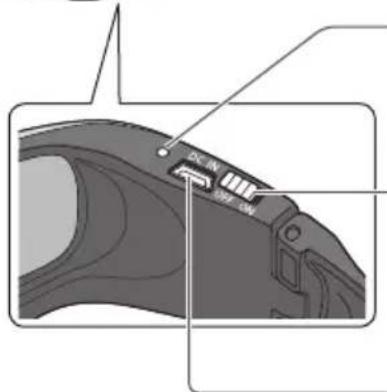
Batteriestatus(Anzeigelampe)
| Status der Ein/Aus-Lampe/Anzeigelampe Batteriestatus | |
| Leuchtet 2 Sekunden, wenn eingeschaltet | Ausreichender Batterie-Ladezustand |
| Blinkt fünfmal, wenn eingeschaltet | Niedriger Batterie-Ladezustand |
| Blinkt einmal alle 2 Sekunden, wenn in Verwendung | Normalbetrieb |
| Leuchtet fortlaufend, wenn ausgeschaltet | Wird geladen |
| Lampe aus | Kein Betrieb |
Anbringen des Ferritkerns
Den bereitgestellten Ferritkern am Ladekabel anbringen, um Interferenzen oder elektrische Störungen zu reduzieren.
1 Den Ferritkern so nah am USB-Anschluss des Ladekabels anbringen wie gezeigt.
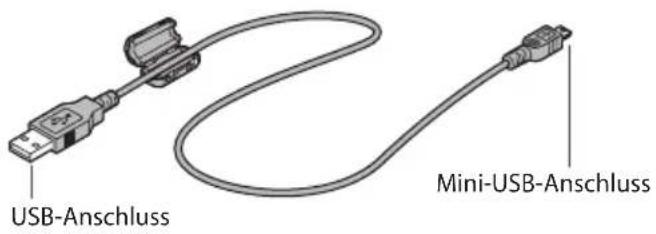
text_image
USB-Anschluss Mini-USB-Anschluss2 Ferritkern schließen, bis ein Klicken zu hören ist.
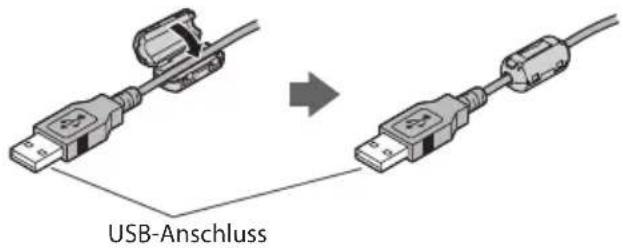
text_image
USB-AnschlussAufladen der aktiven 3D Shutterbrille
Vorbereitungen
- Stellen Sie [USB-Laden in Standby] im Setupmenü auf [Ein].
• Schalten Sie die 3D Shutterbrille aus.
1 Den Fernseher mit der Fernbedienung in den Standby-Modus schalten.
2 Wie im Diagramm gezeigt anschließen.
• Die Anzeigelampe leuchtet rot. Der Ladevorgang wird gestartet.
- Wenn die Anzeigelampe erlischt, ist der Ladevorgang abgeschlossen. (Der Ladevorgang dauert ca. 2 Stunden.)
3 Ziehen Sie nach Abschluss des Ladevorgangs das Ladekabel ab.
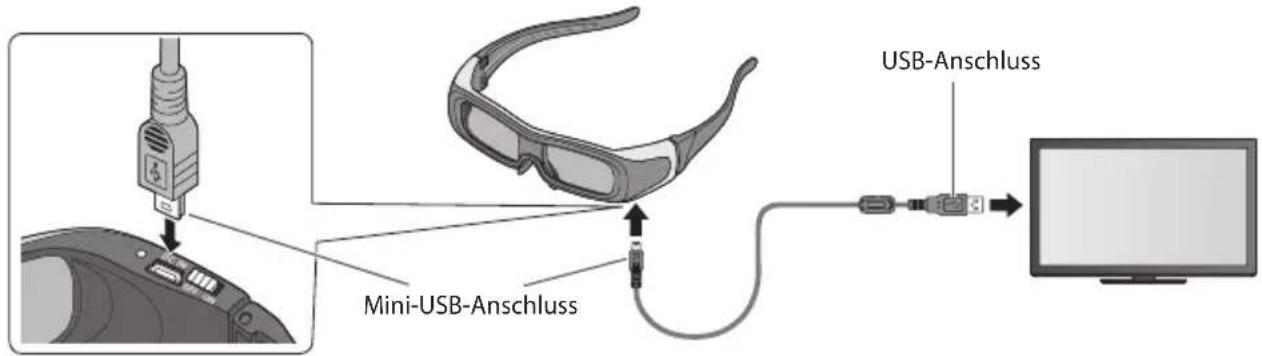
text_image
Mini-USB-Anschluss USB-AnschlussHinweis
- Schalten Sie den Fernseher während des Ladevorgangs nicht mit dem Netzschalter aus.
- Spezifikationen des Akkus der 3D Shutterbrille (S. 127)
Aufbewahren und Reparieren der 3D Shutterbrille
- Zum Aufbewahren der 3D Shutterbrille die 3D Shutterbrille in das beiliegende Etui legen.
• Die 3D Shutterbrille möglichst nicht an warmen oder sehr feuchten Orten aufbewahren. - Zum Reinigen der 3D Shutterbrille ein sauberes, weiches und trockenes Tuch verwenden. Anderenfalls kann die Shutterbrille durch Staub oder Schmutz verkratzen.
- Kein Benzol, Verdünnungsmittel oder Polierwachs an der 3D Shutterbrille verwenden, da dies zu einem Abblättern der Lackierung führen kann.
• Die 3D Shutterbrille beim Reinigen nicht in Flüssigkeiten eintauchen. - Wenn Sie die 3D Shutterbrille länger nicht nutzen, laden Sie sie alle 6 Monate komplett auf, um eine gleichbleibende Batterieleistung sicherzustellen.
- Da die Flüssigkristalloberfläche der Brillengläser sehr empfindlich ist und leicht beschädigt werden kann, gehen Sie bei der Reinigung sehr vorsichtig vor.
Entsorgung
Die aktive 3D Shutterbrille arbeitet mit einem Lithium-Ionen-Polymer-Akku. Bitte entsorgen Sie ihn gemäß den in Ihrer Region geltenden Vorschriften.
Nehmen Sie die Aktive 3D Shutterbrille ordnungsgemäß auseinander (siehe Vorgehensweise unten), und nehmen Sie den integrierten Akku heraus.
Nehmen Sie die Aktive 3D Shutterbrille nur auseinander, wenn Sie sie entsorgen möchten.
Gefahr
Da der Akku speziell für diese Aktive 3D Shutterbrille konzipiert ist, verwenden Sie ihn nicht für andere Geräte.
• Entfernten Akku nicht laden.
- Akku nicht verbrennen oder Wärmequellen aussetzen.
- Akku nicht durchstechen, Stößen aussetzen, auseinandernehmen oder modifizieren.
- Kabel nicht mit Metall oder miteinander in Berührung bringen.
- Akku nicht mit Ketten, Haarklammern oder Ähnlichem transportieren oder aufbewahren.
- Akku nicht an warmen Orten laden, verwenden oder aufbewahren; offene Flammen oder direkte Sonneneinstrahlung meiden.
Akku kann sich in diesem Fall erwärmen, entzünden oder explodieren.
Warnung
Entfernten Akku, Schrauben und andere Teile nicht in der Reichweite von Kindern platzieren.
Das versehentliche Schlucken derartiger Teile kann zu Verletzungen führen.
- Wenn ein Teil verschluckt wurde, konsultieren Sie umgehend einen Arzt.
Wenn Flüssigkeit aus dem Akku austritt, gehen Sie wie folgt vor, und berühren Sie die Flüssigkeit nicht mit bloßen Händen.
Wenn die Flüssigkeit in die Augen gelangt, kann dies zum Verlust des Sehvermögens führen.
- Waschen Sie das Auge umgehend mit Wasser aus, ohne zu reiben, und konsultieren Sie dann einen Arzt.
Wenn die Flüssigkeit auf Ihren Körper oder Ihre Kleidung gelangt, kann dies zu Verbrennungen oder Verletzungen führen.
- Spülen Sie die Flüssigkeit mit ausreichend klarem Wasser aus, und konsultieren Sie dann einen Arzt.

Herausnehmen des Akkus
Nehmen Sie die Aktive 3D Shutterbrille auseinander, wenn der Akku verbraucht ist.
Die folgenden Abbildungen zeigen, wie Sie die Aktive 3D Shutterbrille entsorgen, und nicht, wie Sie sie reparieren.
Die Aktive 3D Shutterbrille kann nach dem Auseinandernehmen nicht mehr verwendet werden.
1 Den Teil des Rahmens ohne Ein/Aus-Schalter einklappen und dann die beiden Schrauben auf der Innenseite des Scharniers mit einem Präzisions-Kreuzschlitzschraubendreher (Plus +) entfernen.
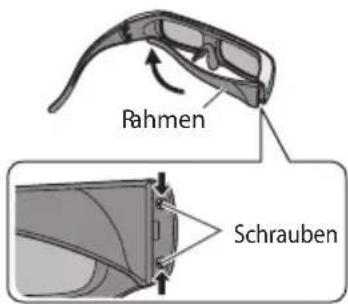
text_image
Rahmen Schrauben2 Rahmen nach innen klappen und von der Seitenabdeckung abziehen.
- Bei Problemen mit Schlitzschraubendreher (Minus - ) entfernen.
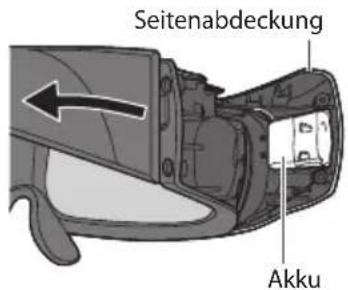
text_image
Seitenabdeckung Akku3 Akku aus der Seitenabdeckung herausnehmen und beide Kabel nacheinander mit einer Schere durchschneiden.
• Kabelteile des herausgenommenen Akkus mit Klebeband isolieren.
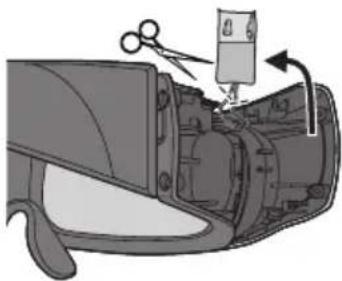
• Gehen Sie vorsichtig vor, um Verletzungen zu vermeiden.
- Beschädigen Sie den Akku nicht und nehmen Sie sie nicht auseinander.
Betrachtenvon3D-Bildern
Sie können die 3D-Bilder auf verschiedene Arten wiedergeben.
(„Bildfolge“, „Nebeneinander“ und „Untereinander“ sind die unterstützten 3D-Formate.)
■ Wiedergabe von 3D-kompatiblen Blu-ray Discs (Bildfolge-Format)
- Verbinden Sie den 3D-fähigen Player über ein vollständig verdrahtetes HDMI-Kabel.
- Wenn sich der Eingangsmodus nicht automatisch umschaltet, wählen Sie den Eingangsmodus für die Verbindung mit dem Player aus. (S. 28)
- Wenn Sie einen nicht 3D-fähigen Player verwenden, werden die Bilder im 2D-Modus angezeigt.
■ 3D-unterstützteSendung
- Über die Verfügbarkeit dieser Dienste wenden Sie sich bitte an die Programmanbieter oder Ihren Kabelnetzbetreiber.
■ Mit 3D-fähigen Panasonic-Produkten aufgenommenen 3D-Fotos und 3D-Videos
- Verfügbar in Media Player (S. 81 - 83, 86) und Netzwerkdensten (S. 100)
In 3D konvertierte 2D-Bilder
Einstellen auf [2D3D] -Modus in [3D -Modusauswahl] (S. 36)
Die aktive 3D Shutterbrille einschalten
Die aktive 3D Shutterbrille aufsetzen
Die 3D-Bilder anschauen
- Wenn Sie das erste Mal 3D-Bilder anschauen, werden Sicherheitshinweise angezeigt. Um mit dem Anschauen der 3D-Bilder fortzufahren, wählen Sie [Ja] oder [Nein]. Wenn Sie [Ja] wählen, wird diese Meldung nach dem Abschalten beim nächsten Einschalten des Geräts erneut in derselben Form angezeigt. Wählen Sie [Nein], wenn Sie diese Meldung nicht mehr anzeigen lassen möchten.
Beispiel:
Sicherheitshinweis
Damit Sie die 3D-Bilder sicher und bequem genießen können, lesen Sie bitte die Bedienungsanleitung sorgfältig durch.
Setzen Sie die 3D Shutterbrille unverzüglich ab, wenn Sie sich müde oder unwohl fühlen oder ein anderes unangenehmes Gefühl haben.
Legen Sie die 3D Shutterbrille nach dem Gebrauch stets in das Etui.
Soll diese Meldung später erneut angezeigt werden?
b
Schalten Sie die aktive 3D Shutterbrille nach dem Gebrauch aus
Hinweis
- Unter folgenden Bedingungen steht das 3D-Bild oder der 3D-Effekt möglicherweise nicht zur Verfügung :
• „Multi Window“ (S. 70) ist aktiv.
• VIERA Connect Startbildschirm (S. 18) wird angezeigt. - [Ext. Rec.] oder LT1 / LT2 einer Timer-Programmierung (S. 60) ist im Gange.
• LT1 / LT2 einer One-Touch-Aufzeichnung (S. 77) ist im Gange. - DIRECT TV REC (S. 105, 107) ist im Gange.
Bei der Darstellung von Inhalten im Format „Bildfolge“ und „Nebeneinander“ (Vollbild) kann keinerlei Bild für die oben angeführten Darstellungen angezeigt werden. - Falls das Zimmer mit Leuchtstoffröhren / Dimmern (50 Hz) beleuchtet wird und das Licht bei Verwendung der aktiven 3D Shutterbrille zu flackern scheint, schalten Sie die Leuchtstoffröhren aus oder stellen Sie [3D-Wiederholfrequenz] auf [100Hz] (S. 42).
- Die 3D-Inhalte können nicht richtig betrachtet werden, wenn die 3D Shutterbrille umgekehrt oder falsch herum getragen wird.
- Tragen Sie die 3D Shutterbrille nicht zum Betrachten anderer Bilder als 3D-Bilder. Flüssigkristallbildschirme (z.B. Computerbildschirme, digitale Uhren oder Taschenrechner) sind möglicherweise schwer zu erkennen, während die 3D Shutterbrille getragen wird.
- Verwenden Sie die 3D Shutterbrille nicht als Sonnenbrille.
• Die 3D-Effekte können je nach Person unterschiedlich wahrgenommen werden.
Ändern des 2D- in den 3D-Modus
Mit der 3D-Taste können Sie problemlos zwischen den Modi für 2D und 3D wechseln.


Wählen Sie den gewünschten Modus.
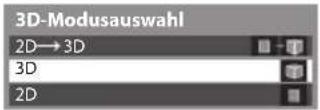

① Auswahl
②Einstellen
• Die angezeigten Elemente im Menü [3D-Modusauswahl] hängen vom gewählten Bildinhalt ab.
[3D] / [2D] / [2D→3D]:
Zeigt das gewünschte Bild ohne Auswahl des 3D-Formats an
- Je nach Quellbildformat funktioniert dieser Modus möglicherweise nicht einwandfrei. Wählen Sie in diesem Fall das geeignete 3D-Format manuell aus.
■ Manuelles Ändern des 3D-Formats
Wenn das Bild mit dem Modus [3D], [2D] oder [2D 3D] nicht ordnungsgemäß geändert wird, benutzen Sie diese manuelle Einstellung.
Während des obigen Vorgangs

(Rot)

Wählen Sie den gewünschten Modus.
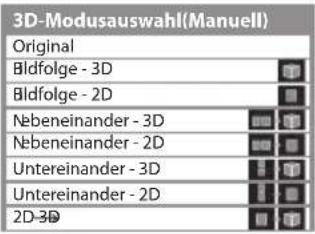
text_image
3D-Modusauswahl(Manuell) Original Bildfolge - 3D Bildfolge - 2D Nebeneinander - 3D Nebeneinander - 2D Untereinander - 3D Untereinander - 2D 2D-3D
① Auswahl
②Einstellen
[Original]:
Zeigt das ursprüngliche Quellbild an
• Dient zum Identifizieren des Formattyps des Quellbildes.
„Tabelle der Bilder, die für jede [3D-Modusauswahl (Manuell)] und das Quellbildformat angeschaut werden können“ (S. 37)
[Bildfolge - 3D] / [Bildfolge - 2D] / [Nebeneinander - 3D] / [Nebeneinander - 2D] / [Untereinander - 3D] / [Untereinander - 2D]:
Zeigt den gewählten Modus an
- Nicht gültig im Analog- und AV-Modus
[2D→3D]:
Wandelt 2D-Bilder in 3D um
- Für DVB, Analog, AV, Component, HDMI, Media Player und Netzwerkdenstvorgänge.
• In diesem Modus erscheinen auch die Bildschirmanzeigen in 3D. - Bitte beachten Sie, dass die 3D-Bilder u. U. von den Originalen abweichen.
- Das Verwenden dieser Funktion zu kommerziellen Zwecken oder öffentliches Vorführen von Bildern, die von 2D in 3D umgewandelt wurden, in öffentlichen Einrichtungen, verletzt möglicherweise die Rechte des urheberrechtlich geschützten Urheberrechtsinhabers.
Tabelle der Bilder, die für jede [3D-Modusauswahl (Manuell)] und das Quellbildformat angeschaut werden können Falls das Bild nicht normal angezeigt wird, wählen Sie mithilfe der folgenden Tabelle den richtigen 3D-Modus.
| [3D-Modusauswahl]Quellbildformat | [Original][Bildfolge-3D] | [Nebeneinander - 3D] | [Untereinander - 3D] | [2D→3D] | |
| Bildfolge | ![PANASONIC TX-P42VT30E - [2D→3D]: - 1](/content/2026/05/768195/images/bac801048b0e176dc73ed004146605764829c426afb2f125528fad0ff494a50f.jpg) | ![PANASONIC TX-P42VT30E - [2D→3D]: - 2](/content/2026/05/768195/images/5c9f4b42a2f6a4dd2f8fb6f42d09110001e3fdb75771338073d782abca23cfce.jpg) Normales 3D^*1 Normales 3D^*1 | ![PANASONIC TX-P42VT30E - [2D→3D]: - 3](/content/2026/05/768195/images/78fdd3434d361cdf77020e0b73024cd388a461a1e902a551859b4ec225639994.jpg) | ![PANASONIC TX-P42VT30E - [2D→3D]: - 4](/content/2026/05/768195/images/f04da6f23ab7ad13344a89e2efeaf4dba5df83228b822f38a77ca69c9b0422e9.jpg) | ![PANASONIC TX-P42VT30E - [2D→3D]: - 5](/content/2026/05/768195/images/1738e3c47c67802cf489835bf44acf00ca45a21405d9ab7e98f10110bc676584.jpg) |
| Nebeneinander(Vollbild) | ![PANASONIC TX-P42VT30E - [2D→3D]: - 6](/content/2026/05/768195/images/3b6a4d4edc82d0abdcc530f08ac65a096e49a8375d4c2e69e1831ce4bab5f95f.jpg) | ![PANASONIC TX-P42VT30E - [2D→3D]: - 7](/content/2026/05/768195/images/967c469f4daf63be12ebd8c4bb72443527fe0513cdc665d82e0f578bb6a511ba.jpg) | ![PANASONIC TX-P42VT30E - [2D→3D]: - 8](/content/2026/05/768195/images/5d1bd01a823f24497de016e21faa82d5aae5e1730f07774449d118074964cdab.jpg) Normales 3D^*1 Normales 3D^*1 | ![PANASONIC TX-P42VT30E - [2D→3D]: - 9](/content/2026/05/768195/images/5b630bd62fbbee35dae9b3fcab5248adc22600519e749fbc76f15c7a577639d7.jpg) | ![PANASONIC TX-P42VT30E - [2D→3D]: - 10](/content/2026/05/768195/images/bffd6cb4e9b0eabcf041651f254d03bdaa0b8e16c4fa049c27fec39d3bc73f80.jpg) |
| Nebeneinander | ![PANASONIC TX-P42VT30E - [2D→3D]: - 11](/content/2026/05/768195/images/ef06f7c6cdba4952bb86f7d2ad13e11769d5e56e254cd0e3731da6a07cdc7cae.jpg) | ![PANASONIC TX-P42VT30E - [2D→3D]: - 12](/content/2026/05/768195/images/5c73763f20ddb7579e0f2400bb9113256dac8a20530c9fef28e3233f4149b4cb.jpg) | ![PANASONIC TX-P42VT30E - [2D→3D]: - 13](/content/2026/05/768195/images/62002b5b34fa329e3233d566f30ba0b929601eb22542789b83859999a3cc022f.jpg) Normales 3D^*1 Normales 3D^*1 | ![PANASONIC TX-P42VT30E - [2D→3D]: - 14](/content/2026/05/768195/images/8bec506f35d1b77d11976d6deb50fa85138fcce56f13e05f98bd0ca62710f6b6.jpg) | ![PANASONIC TX-P42VT30E - [2D→3D]: - 15](/content/2026/05/768195/images/f637ae13e105c691c774934c5b8d1c4aad01bd2cd108af89b6a448b54e36e12f.jpg) |
| Untereinander | ![PANASONIC TX-P42VT30E - [2D→3D]: - 16](/content/2026/05/768195/images/55f289593b1d0b01719393fa746314a060415544a134f62350965f8e9eab81ae.jpg) | ![PANASONIC TX-P42VT30E - [2D→3D]: - 17](/content/2026/05/768195/images/c6e40096a51d779ecc9b8de71a6a7ebb3ce82dcce51f22da6628b026e5873002.jpg) | ![PANASONIC TX-P42VT30E - [2D→3D]: - 18](/content/2026/05/768195/images/0f96da0c2969d42192d7f8e9d97e30f839f896497fa4cd8d94a6ec70b874c4c9.jpg) | ![PANASONIC TX-P42VT30E - [2D→3D]: - 19](/content/2026/05/768195/images/55110cc27728218043c15915eb4653e519d700909a1ba7da5e6807c5a3ae328d.jpg) Normales 3D^*1 Normales 3D^*1 | ![PANASONIC TX-P42VT30E - [2D→3D]: - 20](/content/2026/05/768195/images/df864f5cc3df92da28a5b7d16c8c426c1ddb3ac7ce3c861f4cebf79dc4cd67b4.jpg) |
| Normales Format (2D) | ![PANASONIC TX-P42VT30E - [2D→3D]: - 21](/content/2026/05/768195/images/30c00f00b3ab2692527134cbd310289d86a6091820de46d0f97bbd17fc55dae7.jpg) | ![PANASONIC TX-P42VT30E - [2D→3D]: - 22](/content/2026/05/768195/images/ef638999a116a530175cf5dbe24b7b0929bc1c5514b8d93776c1bc270fbdd3d4.jpg) | ![PANASONIC TX-P42VT30E - [2D→3D]: - 23](/content/2026/05/768195/images/5db18effdc04bb5fea0118f6cbddfa00a1bc7a1b37f06562f32cbdcb337a0a6d.jpg) | ![PANASONIC TX-P42VT30E - [2D→3D]: - 24](/content/2026/05/768195/images/e8971667615c53aa72e772bf70245a1b36fc76d6bc0a0f467e6f9d422e7b1427.jpg) | ![PANASONIC TX-P42VT30E - [2D→3D]: - 25](/content/2026/05/768195/images/d637f9e733cfcbd0860a3fabd5ff46abf4efd4fbd4c395758310785535dc63c2.jpg) Normales 3D Normales 3D |
*1 : Wenn Sie [Bildfolge - 2D], [Nebeneinander - 2D] oder [Untereinander - 2D] auswählen, werden die Bilder ohne 3D-Effekt angezeigt.
- Je nach Player oder Sendung kann das Bild von den oben gezeigten Illustrationen abweichen.
3D-Einstellungen
Falls 3D-Bilder nicht richtig angezeigt werden oder ungewöhnlich erscheinen, verändern Sie bitte die 3D-Einstellungen.
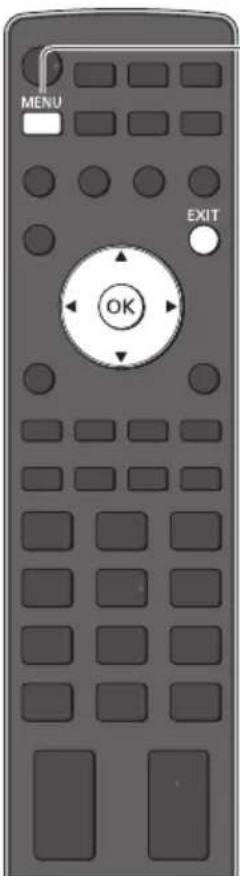
text_image
MENU EXIT OKRückkehrzumTV-Modus
EXIT

1
Rufen Sie die Menüanzeige auf.
MENU

2
Wählen Sie [Bild]
![PANASONIC TX-P42VT30E - Wählen Sie [Bild] - 1](/content/2026/05/768195/images/6b373e10726bdd13236fe2b40609b836eb7afd05a48635466d0154afeb9d80b2.jpg)
text_image
VHspt-Menu Bild Ton Timer Setup![PANASONIC TX-P42VT30E - Wählen Sie [Bild] - 2](/content/2026/05/768195/images/1701b183adf074d9acf231014b684464f62375a8eee187cca8f2f09b0831b807.jpg)
①Auswahl
②Zugriff
3
Wählen Sie [3D-Einstellungen]
![PANASONIC TX-P42VT30E - Wählen Sie [3D-Einstellungen] - 1](/content/2026/05/768195/images/25cb6917d520f73cc039ad6b37b8f59d3ecc73c4d5a068f7e0dfd85657b031b3.jpg)
text_image
P-NRAus Bld in Bild 3D-Einstellungen Zugriff Bildschirmanzeige En Erweiterte Einstellungen Grundeinstellungen![PANASONIC TX-P42VT30E - Wählen Sie [3D-Einstellungen] - 2](/content/2026/05/768195/images/3bfa680c9c4e515d2665eabb085ac1c333fc892140224ea4b540c7fb73590eda.jpg)
① Auswahl
②Zugriff
4
Wählen Sie eine der folgenden Funktionen aus, und nehmen Sie die gewünschte Einstellung vor.
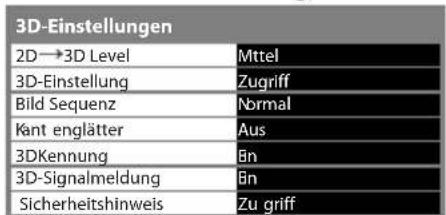
text_image
3D-Einstellungen 2D→3D Level Mittel 3D-Einstellung Zugriff Bild Sequenz Normal Kant englätter Aus 3DKennung Bn 3D-Signalmeldung Bn Sicherheitshinweis Zu griff
Auswahl
Einstellung
zugreifen / speichern
| Eintrag Einstellungen / Konfiguration (Optionen) | |
| 2D3D Level | Wählt eine 3D-Bildtiefe zum Anschauen von umgewandelten 2D-Bildern aus [Niedrig] / [Mittel] / [Hoch] |
| 3D-Einstellung | Einstellung des 3D-Effekts (außer im [2D→3D]-Modus) [Aus] / [Ein]Setzen Sie die Option auf [Ein], um die Einstellung [Effekt] zu aktivieren.Wenn Sie die Option auf [Ein] setzen, wird ein Sicherheitshinweis angezeigt. Lesen Sie diesen Hinweis sorgfältig durch und drücken dann die BACK/RETURN-Taste, um zur Einstellung [Effekt] zu gelangen.[Effekt]: Stellt die 3D-Tiefe dem Inhalt oder Ihren Wünschen entsprechend ein. |
| Bild Sequenz | Wählten Sie [Umkehr], wenn Sie den Eindruck haben, dass die Tiefendarstellung ungewöhnlich ist (außer im [2D→3D]-Modus)[Normal] / [Umkehr] |
| Kantenglätter | Auf [Ein] einstellen, wenn Ihnen die Umrisse eines Bildes nicht klar genug erscheinen (außer im [2D→3D]-Modus) [Aus] / [Ein] |
| 3DKennung | Erkennt automatisch die 3D-Format-Signale [Aus] / [Ein] / [Ein (Erweitert)][Ein (Erweitert)] : Erkennt alle 3D-Format-Signale und zeigt das 3D-Bild automatisch an.[Ein] : Erkennt die besonderen 3D-Format-Signale (Bildfolge usw.) und zeigt automatisch das 3D-Bild an.Um 3D-Bilder ohne Benachrichtigung und Ausführung von Bedienschritten zu sehen, auf [Ein (Erweitert)] stellen. |
| 3D-Signalmeldung | Legt fest, ob eine Benachrichtigung angezeigt werden soll, wenn ein neues 3D-Format gefunden wurde [Aus] / [Ein]Für DVB, Component und HDMIDiese Funktion ist nicht verfügbar, wenn [3D Kennung] auf [Ein (Erweitert)] gestellt ist. |
| Sicherheitshinweis | Zeigt die Vorsichtsmaßnahmen für das Betrachten von 3D-Bildern an |
Hinweis
• [3D-Einstellung] und [Bild Sequenz] werden bei einem Wechsel des Eingabemodus oder des Kanals nicht gespeichert.
Maximale Reichweite der aktiven 3D Shutterbrille
Wird die aktive 3D Shutterbrille für etwa 5 Minuten außerhalb des maximalen Empfangsbereichs benutzt, schaltet sie sich automatisch ab.
: Maximaler Empfangsbereich der aktiven 3D Shutterbrille
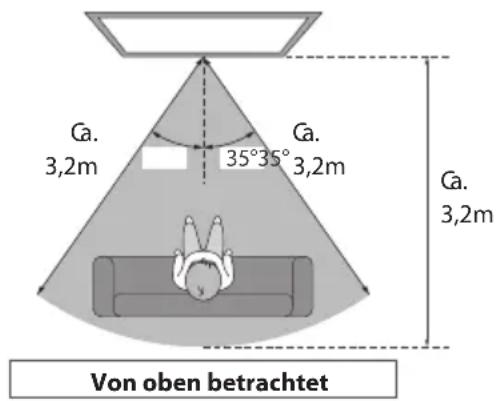
text_image
Ca. 3,2m 35°35' 3,2m Ca. 3,2m Von oben betrachtet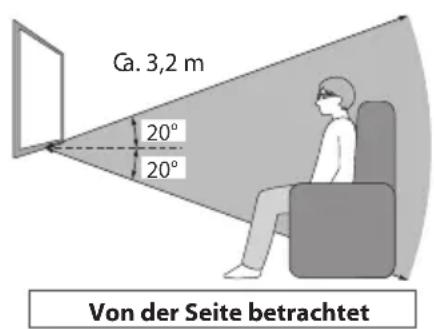
text_image
Ga. 3,2 m 20° 20° Von der Seite betrachtetHinweis
- Sie können die 3D-Bilder mit der aktiven 3D Shutterbrille nicht in zu großer Entfernung vom Fernseher anschauen, da der Empfang der Infrarotsignale vom Fernseher sich dann verschlechtert.
- Gegenstände zwischen den Infrarotsensoren am Fernseher und an der 3D Shutterbrille, verschmutzte Infrarotsensoren und bestimmte Umgebungsbedingungen können den Verfügbarkeitsbereich verkürzen.
- Wenn Sie während der Betrachtung von 3D-Bildern einige Zeit nicht auf den Fernsehbildschirm schauen, wird die 3D Shutterbrille möglicherweise automatisch abgeschaltet, auch wenn Sie sich im Empfangsbereich befinden.
- Der Sichtbereich der aktiven 3D Shutterbrille ist von Person zu Person verschieden.
• Die aktive 3D Shutterbrille funktioniert außerhalb des Sichtbereichs eventuell nicht richtig.
GebrauchvonVIERATOOLS
Die VIERA TOOLS-Funktion bietet Ihnen einen bequemen Zugriff auf bestimmte Spezialfunktionen.
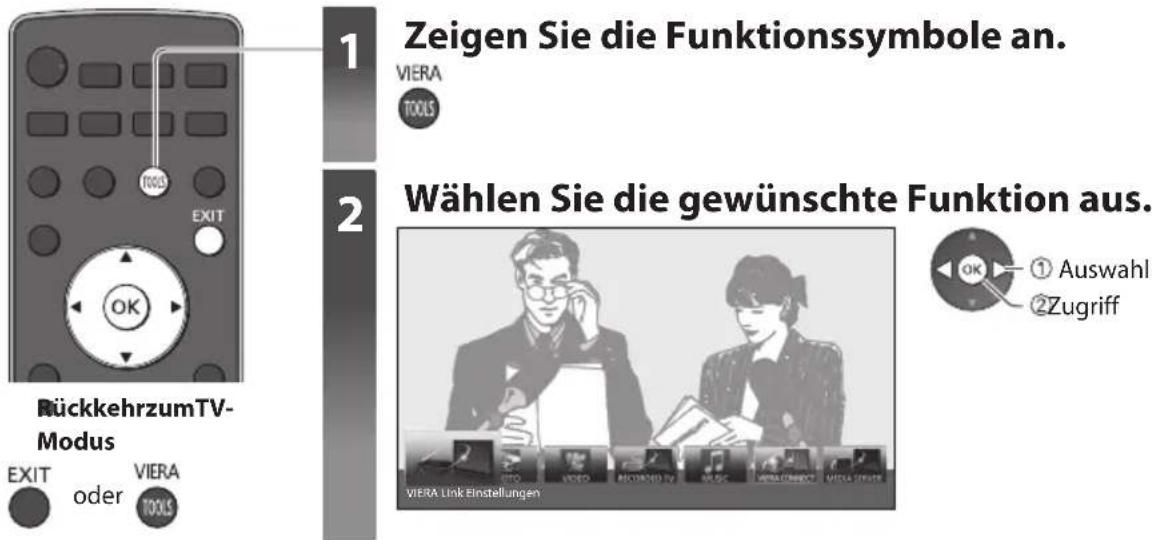
1
Zeigen Sie die Funktionssymbole an.
VIERA
2
Wählen Sie die gewünschte Funktion aus.
① Auswahl
②Zugriff
■ Führen Sie das Bedienungsverfahren für die gewählte Funktion aus.
[VIERA Link Einstellungen]
„VIERA Link Einstellungen“ (S. 109)
Wenn zwei oder mehr kompatible Geräte angeschlossen sind, erscheint eine Auswahlanzeige.
Bitte wählen Sie die passende Beschreibung aus und greifen Sie auf das Gerät zu.
[Foto]*
„Foto-Modus“ (S. 81)

[Video]*
„Video-Modus“ (S. 86)

[Musik]*
„Musik-Modus“ (S. 90)

[VIERACnect]
„VIERA Connect“ (S. 18, 102)

[Media Server]*
„Verwenden von DLNA®-Funktionen“ (S. 99)

[TV-Aufnahmen]*
„Aufgezeichnete Fernsehprogramme“ (S. 88)

* Wenn zwei oder mehr verfügbare Geräte angeschlossen sind, wird ein Auswahlbildschirm angezeigt. Bitte wählen Sie die passende Beschreibung aus und greifen Sie auf das Gerät zu.
Hinweis
- Wenn die ausgewählte Funktion nicht verfügbar ist, können Sie in den Demonstrationsmodus wechseln, in dem die Funktionsweise erklärt wird. Drücken Sie auf die Taste OK, um nach der Auswahl der nicht verfügbaren Funktion in den Demonstrationsmodus zu wechseln.
GebrauchderMenüfunktionen
Verschiedene Menüs können aufgerufen werden, die Ihnen eine benutzerspezifische Einstellung von Bild-, Ton- und anderen Funktion ermöglichen.
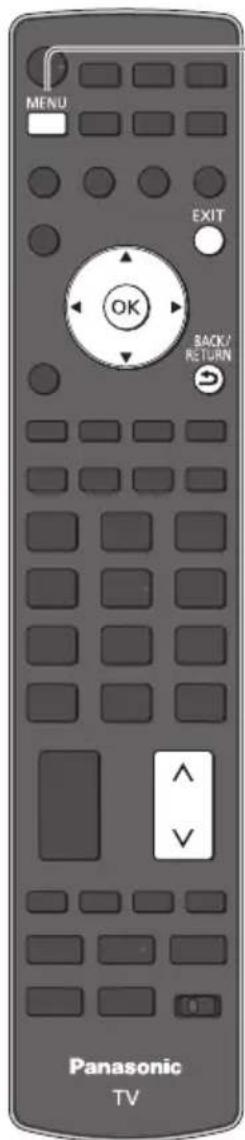
text_image
MENU EXIT OK BACK/ RETURN Panasonic TV■ Sofortige Rückkehr zum TV-Modus

■ Rückkehr zur vorigen Anzeige
BACK/
RETURN

■ Umblätternder Menüseiten
1
Rufen Sie die Menüanzeige auf.
- Die (je nach Eingangssignal verschiedenen) Funktionen, die eingestellt werden können, werden angezeigt
2
Wählen Sie das gewünschte Menü.
Beispiel: [Bildeinstellung]
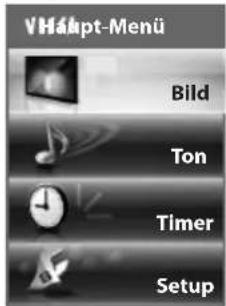
text_image
VHàHpt-Menü Bild Ton Timer Setup
3
Wählen Sie den gewünschten Eintrag.
Beispiel: [Bildeinstellung]
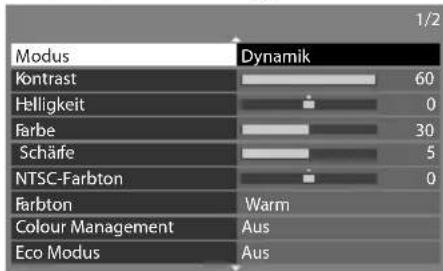
text_image
Modus Kontrast Hälligkeit Farbe Schäfe NTSC-Farbton Farbton Colour Management Eco Modus Dynamik 60 0 30 5 0 Aus Aus

Auswahl aus mehreren Optionen
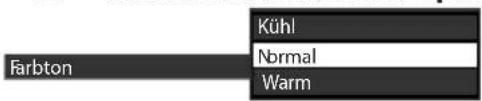
text_image
Farbton Kühl Normal Warm

Einstellung über Pegelsteller


Weiterschalten zur nächsten Anzeige



Eingeben von Zeichen über die eingeblendete Tastatur
Bei bestimmten Einträgen können Namen oder Zahlen frei eingegeben werden.
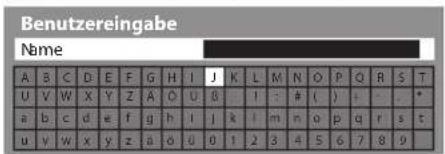
text_image
Benutzereingabe Name A S C D E F G H I J K L M N O P Q R S T U V W X Y Z A O U B 1 : # ( ) + . * a b c d e f g h l j k m n o p q r s t u y W x y z a o u 0 1 2 3 4 5 6 7 8 9Geben Sie die Zeichen
nacheinander ein

Speichern
BACK/
RETURN

- Sie können die Zeichen mit den Zifferntasten eingeben.
„Zeichentabelle für Zifferntasten“ (S. 121)
Zurücksetzen der Einstellungen
• Ausschließliches Rücksetzen der Bildeinstelungen
[Grundeinstellungen] im Bildmenü (S. 43)
• Ausschließliches Rücksetzen der Toneinstellungen
[Grundeinstellungen] im Tonmenü (S. 45)
- Initialisieren aller Einstellungen
[Werkseinstellungen] im Setupmenü (S. 49)
Menüliste
| Menü | Eintrag Einstellungen / Konfiguration (Optionen) | ||
| Bild | Modus | Basis-Bildmodus[Dynamik] / [Normal] / [Kino] / [THX (True Cinema)] / [Spiel] / [Foto] / [Professionell 1] / [Professionell 2]In jedem Betrachtungs- und Eingabemodus kann [Kontrast], [Helligkeit], [Farbe], [Schärfe], [NTSC-Farbton], [Farbton], [Colour Management], [Eco Modus], [P-NR] und [3D-COMBFILTER] angepasst und gespeichert werden, ganz nach Ihren Vorlieben.● Nehmen Sie diese Einstellung für jedes Eingangssignal vor.[Dynamik]:Liefert optimale Einstellungen von Kontrast und Schärfe des Bildes beim Betrachten in einem hellen Raum.[Normal]:Empfiehlt sich zum Betrachten unter normalen Umgebungsbedingungen der Raumbeleuchtung.[Kino]:Eignet sich zum Betrachten von Spielfilmen in einem abgedunkelten Raum mit verbesserter Darstellung von Kontrast, Schwarzwerten und Farbe[THX (True Cinema) ] :Reproduziert exakt die Originalqualität des Bildes ohne Korrekturen.Empfohlen zur Wiedergabe einer THX-Disc (Disc mit dem Logo [THX])Im THX-Modus können Bildvorlagen professioneller Filmemacher widergegeben werden, wodurch die Bildqualität von THX-zertifizierten Filmen originalgetreu dargestellt werden kann.● Bei THX-zertifizierten Filmen ist ein [THX]-Logo auf der Disc.● [True Cinema] wird in den Modi, Media Player und Netzwerkdienstvorgänge anstelle von [THX] angezeigt.[Spiel]:Spricht schnell auf das Eingangssignal an und liefert ein für Spiele geeignetes Bild.● Diese Funktion steht im TV-Modus nicht zur Verfügung.● Die Verwendungszeit des Spiel-Modus kann rechts oben in den Bildschirm eingeblendet werden. ➡ [Spielzeitanzeige] (S. 48)[Foto]:Stellen Sie [Umkehr-Filmeffekt] auf [Ein], um die passende Bildqualität für Fotos zu erreichen● Für HDMI-Eingang, Media Player und Netzwerkdienstvorgänge[Professionell 1 / 2 ] :Unter [Erweiterte Einstellungen], [Sperreinstellungen] und [Änderung kopieren] können Sie professionelle Bildeinstellungen vornehmen. ➡ (S. 71)● Dieser Modus ist nur verfügbar, wenn [Erweitert(isfccc)] im Setupmenü auf [Ein] gestellt ist.● Nicht verfügbar unter VIERA Connect● Wenn diese Modi von einem zugelassenen und qualifizierten Händler eingestellt werden, werden [Professionell 1] und [Professionell 2] möglicherweise als [isf Tag] und [isf Nacht] angezeigt. | |
| Kontrast,Helligkeit,Farbe, Schärfe | Dient zum Erhöhen oder Verringern der Pegel dieser Optionen, um die Einstellungen Ihren persönlichen Vorstellungen optimal anzupassen. | ||
| NTSC-Farbton | Wenn eine NTSC-Signalquelle an den Fernseher angeschlossen ist, kann der Farbton des Bildes wunschgemäß eingestellt werden.● Diese Funktion steht nur beim Empfang von NTSC-Signalen zur Verfügung. | ||
| Farbton | Ermöglicht Ihnen eine Einstellung des Gesamtfarbtons des Bildes.[Kühl] / [Normal] / [Warm]● Nicht vorhanden, wenn [Modus] auf [THX (True Cinema)], [Professionell 1] oder [Professionell 2] gesetzt ist. | ||
| ColourManagement | Lebhaftere Farben werden automatisch erzeugt. [Aus] / [Ein]● Nicht verfügbar, wenn [Modus] auf [Professionell 1] oder [Professionell 2] gesetzt ist. | ||
| Farb-Remastering | Erzeugt durch eine erweiterte Farbpalette lebhaftere Bilder [Aus] / [Ein] / [Auto]● Für den HDMI-Eingangsmodus oder Inhalte in Media Player (S. 86)● Nicht verfügbar, wenn [Modus] auf [THX (True Cinema)] oder [Foto] eingestellt wurde.● Zur effektiven Nutzung dieser Funktion auf [Auto] einstellen. | ||
| Bild | Umkehr-Filmeffekt | Ergibt einen Bildeffekt wie z.B. der Umkehr-Film [Aus] / [Ein]Diese Funktion ist verfügbar, wenn [Modus] auf [Foto] gestellt ist. | |
| EcoModus | Funktion zur automatischen HelligkeitssteuerungDie Bildeinstellungen werden automatisch den jeweils herrschenden Lichtbedingungen angepasst [Aus] / [Ein] | ||
| P-NR | Reduzierung von BildrauschenRauschen und Flimmern in den Bildkonturen wird automatisch reduziert.[Aus] / [Niedrig] / [Mittel] / [Hoch] | ||
| 3D-COMBFILTER | Macht die Anzeige von Standbildern oder Zeitlupenbildern lebendiger [Aus] / [Ein]Beim Anzeigen eines Standbildes oder bei Zeitlupenwiedergabe macht sich gelegentlich ein Farbmuster bemerkbar. Wählen Sie die Einstellung [Ein], um schärfere, originalgetreuere Farben zu erhalten.Diese Funktion steht nur beim Empfang von PAL- oder NTSC-Signalen zur Verfügung.Nicht gültig bei 3D, RGB, Component, HDMI und Media Player | ||
| Bild in Bild | Zeitig unterschiedliche Bilder in zwei Fenstern an (S. 70) | ||
| 3D-Einstellungen | Dient zum Einstellen und Betrachten von 3D-Bildern (S. 37) | ||
| Bildschirmanzeige | Schaltet den Bildschirm aus, wenn Sie [Aus][Aus] / [Ein]Der Ton bleibt eingeschaltet, auch wenn der Bildschirm ausgeschaltet wird.Drücken Sie eine beliebige Taste (außer Bereitschaft), um den Bildschirm wieder einzuschalten.Diese Funktion senkt wirksam den Stromverbrauch, wenn Sie nur den Ton hören, ohne Bilder zu betrachten. | ||
| ErweiterteEinstellungen | IntelligentFrame CreationAutomatische Kompensation der Bildwechselrate, um ruckelnde Bewegungen im Bild zu reduzieren [Aus] / [Mittel] / [Hoch]Je nach Bildinhalt können Rauschanteile im Bild auftreten. Ändern Sie entsprechend die Einstellung.Diese Funktion kann nicht ausgewählt werden (Grundeinstellung auf [Aus]) wenn der [Modus] [Spiel] oder „Multi Window“ / Netzwerkdienste aktiviert wurden. | ||
| 24p Smooth FilmAutomatische Kompensation der Bildrate, um die 24p Quellvideobilder ruckfrei anzuzeigen [Aus] / [Mittel] / [Hoch]Diese Option ist nur für den 24p-Signaleingang verfügbar und wird statt [Intelligent Frame Creation] angezeigt.Diese Funktion kann nicht ausgewählt werden (Grundeinstellung auf [Aus]) wenn der [Modus] [Spiel] oder „Multi Window“ / Netzwerkdienste aktiviert wurden. | |||
| FilmkadenzerkennungAutomatische Verbesserung von Bildern einer Filmquelle [Aus] / [Ein]Diese Funktion steht bei einem Zeilensprungssignal zur Verfügung (außer wenn [Modus] auf [Spiel] steht). | |||
| 3D-WiederholfrequenzReduziert Wackeln und Flackern in 3D-Bildern [Auto] / [100Hz]Falls das Zimmer mit Leuchtstoffröhren / Dimmern (50 Hz) beleuchtet wird und das Licht bei Verwendung der aktiven 3D Shutterbrille zu flackern scheint, wählen Sie die Einstellung [100Hz]. | |||
| Optimierte AuflösungErhöht die Bildauflösung, so dass das Bild schärfer erscheint [Aus] / [Mittel] / [Hoch]Diese Funktion steht bei einem SD-(Standard-Definition)-Signal zur Verfügung.Bei einem HD-(High-Definition)-Signal ist diese Funktion dann verfügbar, wenn [16:9] ([16:9 Overscan] auf [Ein]), [4:3 Vollformat] oder [Zoom] eingestellt ist.Nicht gültig bei Media Player und Netzwerkdienstvorgängen | |||
| SeitlicheBildanteileErhöht die Helligkeit der seitlichen Anzeige [Aus] / [Niedrig] / [Mittel] / [Hoch]Die Einstellung [Hoch] wird empfohlen, um ein „Einbrennen“ des Bilds zu verhindern. | |||
| Menü | Eintrag Einstellungen / Konfiguration (Optionen) | ||
| Bild | ErweiterteEinstellungen | 16:9OverscanWählt den Bildschirmbereich aus, der zur Anzeige des Bilds verwendet wird [Aus] / [Ein][Ein]:Das Bild wird vergrößert, um den Bildrand zu verdecken.[Aus]:Das Bild wird in seiner Originalgröße angezeigt.Wählen Sie die Einstellung [Ein], wenn Rauschen am Bildschirmrand auftritt.Diese Funktion steht zur Verfügung, wenn das Seitenverhältnis auf [Auto] (nur 16:9 Signal) oder [16:9] eingestellt ist.Diese Einstellung kann separat für SD- (Standardauflösung) und HD-Signale (hohe Auflösung) gespeichert werden.Nicht verfügbar unter VIERA Connect | |
| AV-FarbsystemDient zur Wahl des optionalen Farbsystems je nach Format des Videosignals im AV-Modus. [Auto] / [PAL] / [SECAM] / [M.NTSC] / [NTSC] | |||
| DVI-EingangseinstellungÄndert manuell den Schwarzwert im Bild für den HDMI-Eingangsmodus mit dem DVI-Eingangssignal [Normal] / [Ausführlich]Wenn das DVI-Eingangssignal vom externen Gerät, insbesondere vom PC, angezeigt wird, ist der Schwarzwert möglicherweise für eine detaillierte Darstellung nicht geeignet. Wählen Sie in diesem Fall [Ausführlich] aus.Der Schwarzwert für das HDMI-Eingangssignal wird automatisch eingestellt.Nur für HDMI-Eingangsmodus mit DVI-Eingangssignal | |||
| PixelOrbiterWählt den Modus zum pixelweisen Verschieben des Bildes aus, um ein „Einbrennen“ des Bildes auf dem Bildschirm zu verhindern [Auto] / [Ein][Auto]:Funktioniert nur bei geeigneten Bildern automatisch; das pixelweise Verschieben wird kaum bemerkt. | |||
| BildlaufleisteAktiviert einen vertikalen Laufbalken, um Einbrenneffekte von Bildinhalten auf dem Bildschirm zu verhindern, oder zu beseitigen.Drücken Sie die Taste OK, um die Funktion zu starten, und drücken Sie eine beliebige Taste (außer Bereitschaft), um diesen Modus zu beenden. | |||
| Grundeinstellungen | Drücken Sie die Taste OK, um den aktuellen Bildmodus des ausgewählten Eingangs auf die Grundeinstellungen zurückzusetzen. | ||
| Ton | Modus | Wählt den Basis-Soundmodus aus [Musik] / [Sprache] / [Benutzer]Der ausgewählte Modus wirkt sich auf alle Eingangssignale aus.[Musik]:Verbessert die Tonqualität beim Betrachten von Musikvideos usw.[Sprache]:Verbessert die Tonqualität beim Betrachten von Nachrichten, Theaterstücken usw.Musik- und Sprachmodus verwenden eine Technologie der Marke CONEQTM zur Verbesserung der Klangqualität. CONEQ entzerrt den Frequenzgang und korrigiert Zeit- und Phasenabgleichsfehler von Lautsprechersystemen. Lautsprecher mit CONEQ arbeiten als nahezu perfekte elektro-akustische Wandler, die einen originalgetreuen Klang von höchster Musikalität und Verständlichkeit erzeugen.Sowohl im Musik- als auch im Sprachmodus können Sie die Einstellungen für [Bass] und [Höhen] vornehmen. Diese Einstellungen werden für jeden Modus separat gespeichert.[Benutzer]:Dient zur manuellen Einstellung des Tons anhand des Equalizers, sodass er Ihrer gewünschten Tonqualität entspricht.Im Benutzermodus wird in der Toneinstellung anstelle von [Bass] und [Höhen] [Equalizer] angezeigt. Wählen Sie den [Equalizer] aus und stellen Sie die Frequenz ein.[→] [Equalizer] (S. 44) | |
| Bass | Erhöht oder verringert den Pegel, um die Ausgabe der Bässe zu verstärken oder abzuschwächen. | ||
| Höhen | Erhöht oder verringert den Pegel, um die Ausgabe der Höhen zu verstärken oder abzuschwächen. | ||
| Menü | Eintrag Einstellungen / Konfiguration (Optionen) | ||
| Ton | Equalizer | Dient zur Einstellung des Frequenzpegels, um Ihre gewünschte Tonqualität zu erhaltenDiese Funktion ist verfügbar, wenn [Modus] auf [Benutzer] gestellt ist.Wählen Sie eine Frequenz aus und ändern Sie den Frequenzpegel anhand der Cursortasten.Wenn Sie die Bässe verstärken möchten, erhöhen Sie den Pegel der niedrigen Frequenzen. Wenn Sie die Höhen verstärken möchten, erhöhen Sie den Pegel der hohen Frequenzen.Um die Pegel jeder Frequenz auf die Grundeinstellungen zurückzusetzen, wählen Sie mit den Cursortasten [Grundeinstellungen] aus und drücken dann auf die Taste OK. | |
| Balance | Dient zur Einstellung des relativen Lautstärkeanteils des rechten und linken Lautsprechers. | ||
| Kopfhörerlautstärke | Dient zur Einstellung des Lautstärkepegels des Kopfhörers. | ||
| Surround | Surround-Soundeinstellungen[Aus] / [V-Audio] / [V-Audio Surround] / [V-Audio ProSurround][V-Audio]:Eine Dynamic Enhancer-Schaltung wird zur Simulierung eines räumlichen Effekts mit verbesserter Breite eingesetzt[V-Audio Surround]:Eine Dynamic Enhancer-Schaltung wird zur Simulierung eines räumlichen Effekts mit verbesserter Breite und Tiefe eingesetzt[V-Audio ProSurround]:Eine raffinierte, technische Enhancer-Schaltung und ein Hall-Effekt werden zur Simulierung eines verbesserten räumlichen Effekts eingesetzt. | ||
| Auto-Pegel | Passt den aktuellen Lautstärkepegel an, wenn er stark von dem des zuvor gesehenen Senders oder Eingabemodus abweicht [Aus] / [Ein] | ||
| LautstärkeKorrektur | Dient zur Einstellung der Lautstärke der einzelnen Programme oder des Eingangsmodus. | ||
| Wandabstandder Lautspr. | Passt Töne niedriger Frequenz an [Über 30cm] / [Unter 30cm]Wenn der Abstand zwischen der Rückwand des Fernsehers und der Wand mehr als 30 cm beträgt, empfiehlt sich die Wahl der Einstellung [Über 30cm].Wenn der Abstand zwischen der Rückwand des Fernsehers und der Wand weniger als 30 cm beträgt, empfiehlt sich die Wahl der Einstellung [Unter 30cm]. | ||
| AudioEmpfang | Dient zur Auswahl verschiedener Toneinstellungen (sofern verfügbar)[Stereo] : Als Normaleinstellung verwenden[Mono] : Wenn kein Stereosignal empfangen werden kann[M1] / [M2] : Dient zur Wahl des Kanals, wenn zwei monaurale Tonkanäle vorhanden sind.Diese Funktion steht nur im Analog-Modus zur Verfügung. | ||
| BevorzugterAudiotypSPDIFAuswahl | Wählt die Grundeinstellung für die Tonspuren [Auto] / [Mehrkanal] / [Stereo] / [MPEG]Die jeweils verfügbaren Optionen sind vom gewählten Land abhängig.[Auto] : Dient zur automatischen Wahl der Tonspuren, wenn ein Programm über mehr als zwei Tonspuren verfügt. Die Vorrangfolge ist: Dolby Digital Plus, HE-AAC, Dolby Digital, MPEG.[Mehrkanal] : Die Mehrkanal-Tonspur erhält Vorrang.[Stereo] : Die Stereo-(2-Kanal)-Tonspur erhält Vorrang.[MPEG] : MPEG erhält Vorrang.Bei Dolby Digital Plus und Dolby Digital handelt es sich um zwei von Dolby Laboratories entwickelte Verfahren zur Codierung von Digitalsignalen. Diese beiden Formate umfassen sowohl stereophone (2-kanalige) als auch mehrkanalige Audiosignale.Bei HE-AAC handelt es sich um ein spezielles Codierverfahren, das zur Komprimierung von digitalen Audiosignalen eingesetzt wird, um eine effiziente Speicherung und Übertragung von Musikdaten zu ermöglichen.Bei MPEG handelt es sich um ein Komprimierungsverfahren, mit dem sich die Größe von Musikdateien ohne eine deutliche Beeinträchtigung der Klangqualität beträchtlich reduzieren lässt.Dolby Digital Plus und HE-AAC sind Technologien, die für Programme im HD-Format (High Definition) vorgesehen sind.Diese Funktion steht nur im DVB-Modus zur Verfügung.SPDIF: Ein Standardformat für die Übertragung von AudiodateienDient zur Wahl der Grundeinstellung für das von den Buchsen DIGITAL AUDIO OUT und HDMI2 (ARC-Funktion) [Auto] / [PCM] ausgegebene digitale Audiosignal[Auto]: Signale der Formate Dolby Digital Plus, Dolby Digital und HE-AAC- (48 kHz) Mehrkanal werden als Dolby Digital-Bitfluss ausgegeben.Signale des Formats MPEG werden als PCM-Ton ausgegeben.[PCM]: Das digitale Ausgangssignal ist fest auf PCM-Ton eingestellt.● Für DVB-Modus, Netzwerk-Videoinhalte (S. 100) oder Video-Modus des Media Player (S. 86)● ARC (Audio-Rückkanal): Eine Funktion des digitalen Audioausgangs, bei der das HDMI-Kabel verwendet wird | ||
| Ton | |||
| HDMI1 / 2 / 3 / 4 Eingang | Anpassung des Eingangssignals [Digital] / [Analog] (S. 119)[Digital]: HDMI-Kabelanschluss[Analog]: HDMI-DVI-Adapterkabelanschluss● Diese Funktion steht nur im HDMI-Eingangsmodus zur Verfügung. | ||
| SPDIF-Verzögerung | Dient zur Einstellung der Verzögerungszeit der Tonausgabe von den Buchsen DIGITAL AUDIO OUT und HDMI2 (ARC-Funktion), wenn der Ton nicht mit dem Bild synchron ist● Diese Funktion steht nur im DVB-Modus zur Verfügung. | ||
| Grundeinstellungen | Drücken Sie die Taste OK, um die aktuellen Toneinstellungen, [Balance], [Kopfhörerlautstärke] und [Surround] auf die Grundeinstellungen zurückzusetzen | ||
| Timer | Timer-Programmierung | Dient zur Einstellung eines Timers zur Senderumschaltung oder Aufzeichnung eines Programmes (S. 60)● Diese Funktion steht nur im DVB-Modus zur Verfügung. | |
| Abschalt-Uhr | Stellt die Zeit ein, die verstreicht, bis der Fernseher automatisch in den Bereitschaftsmodus eintritt [Aus] / [15] / [30] / [45] / [60] / [75] / [90] (Minuten) (S. 21) | ||
| Auto-Standby | Dient der Einstellung der Zeitdauer, nach der der Fernseher automatisch in den Bereitschaftsmodus umschaltet, wenn für die ausgewählte Zeitdauer [Aus] / [2] / [4] (Stunden) kein Vorgang ausgeführt wurde.● Das automatische Starten der Timer-Programmierung wirkt sich nicht auf diese Funktion aus.● Die automatische Eingangsumschaltung mit dem angeschlossenen Gerät wirkt sich auf diese Funktion aus und der Zeitzähler wird zurückgesetzt.● Die Benachrichtigung wird 3 Minuten vor dem Umschalten in den Bereitschaftsmodus angezeigt. | ||
| Setup | Eco-Navigation | Stellt den Fernseher automatisch in den am besten geeigneten Energiesparmodus● Durch Drücken der OK-Taste werden folgende Elemente wie folgt eingestellt : [Eco Modus], [VIERA Link], [Auto Aus], [Standby-Energiesparmodus], [Energiesparmodus] ➔ [Ein][Intelligent Auto Standby] ➔ [Ein (ohne Erinnerung)][Auto-Standby] ➔ [2 Stunden] | |
| Setup Aufzeichnung | Einstellungen für die Aufzeichnungsfunktion der USB-Festplatte/SD-Karte (S. 75) | ||
| Verbindungseinstellungen | VIERALinkDient zur Festlegung, ob die VIERA Link-Funktionen verwendet werden sollen oder nicht [Aus] / [Ein] (S. 106) | ||
| HDMI-InhaltstypPasst die Bildeinstellungen an den Inhaltstyp des über HDMI-Kabel angeschlossenen Gerätes an [Aus] / [Auto]● Diese Funktion ist verfügbar, wenn das angeschlossene Gerät Inhalte des HDMI-Typs unterstützt.● Angaben zum Inhalts-Typ werden mehrere Sekunden lang angezeigt, sofern diese Funktion verfügbar ist. | |||
| AV1AusgangDient zur Wahl des Signals, das vom Fernseher über den Q-Link-Anschluss übertragen wird [TV] / [AV2] / [Monitor][Monitor]: Das auf dem Bildschirm angezeigte Bild● Component- und HDMI-Signale können nicht ausgegeben werden. | |||
| Auto EinDient zur Einstellung der automatischen Einschaltfunktion [Aus] / [Ein] (S. 105, 106) | |||
| Auto AusDient zur Einstellung der automatischen Abschaltfunktion [Aus] / [Ein] (S. 105, 106) | |||
| Menü | Eintrag Einstellungen / Konfiguration (Optionen) | ||
| Setup | Verbindungseinstellungen | Standby-Energiesparmodus | Dient zur Reduzierung der Leistungsaufnahme im Bereitschaftsmodus des angeschlossenen Gerätes, um Energie einzusparen [Aus] / [Ein] (S. 107)Diese Funktion ist verfügbar, wenn [VIERA Link] auf [Ein] und [Auto Aus] auf [Ein] gestellt ist. |
| IntelligentAuto Standby | Schaltet nicht betrachtetes oder nicht verwendetes Zubehör in den Bereitschaftsmodus, um den Energieverbauch zu verringern [Aus] / [Ein (mit Erinnerung)] / [Ein (ohne Erinnerung)] (S. 107)Diese Funktion ist verfügbar, wenn [VIERA Link] auf [Ein] gestellt ist. | ||
| Datenherunterladen | Dient zum Herunterladen der Einstellungen für Programme, Sprache und Land / Gebiet auf ein an den Fernseher angeschlossenes Gerät, das mit Q-Link oder VIERA Link kompatibel ist.Die DVB-S- und DVB-C-Sendereinstellungen können nicht heruntergeladen werden. | ||
| Kindersicherung | Sperrt Programme / AV-Eingänge, um Zugriff darauf zu verhindern (S. 62) | ||
| Tuning-MeniiDVB-S | Favoriten bearbeiten | Dient zum Erstellen einer Liste der bevorzugten DVB-S-Sender (S. 54) | |
| Senderliste | Dient zum Überspringen unerwünschter DVB-S-Sender oder zum Bearbeiten von DVB-S-Sendern (S. 55) | ||
| Auto Setup | Dient zur automatischen Abstimmung aller empfangbaren DVB-S-Sender (S. 51) | ||
| Manueller Suchlauf | Dient zum manuellen Einstellen von DVB-S-Sendern (S. 56) | ||
| Senderliste aktualisieren | Dient zur Aktualisierung der DVB-S-Senderliste unter Beibehaltung der gegenwärtigen Einstellungen (S. 57) | ||
| Neue Sender melden | Dient zur Festlegung, ob eine Benachrichtigung angezeigt werden soll, wenn ein neuer DVB-S-Sender gefunden wurde, oder nicht [Aus] / [Ein] (S. 57) | ||
| Signaleigenschaften | Dient zur Überprüfung des DVB-S-Signalzustands (S. 57) | ||
| AntennenSystem | Dient zur Einstellung des Antennensystems für die Verwendung von mehreren LNBs zum Empfang von mehreren Satelliten [Ein LNB] / [MiniDiSEqC] / [DiSEqC 1.0] / [Einzelkabel] (S. 50)Dieser Fernseher unterstützt die DiSEqC Version 1.0. | ||
| LNBGrundeinstellungen | Dient zur Wahl des Satelliten für das jeweilige LNB (S. 51) | ||
| TV-Signal hinzufügen | Fügt einen TV-Modus hinzuDiese Funktion kann verwendet werden, wenn bei der Erstinstallation ein oder mehrere Eingangssignale für [Auto Setup] übersprungen und nicht mitabgestimmt wurden.Um diese Funktion zu benutzen, beachten Sie die Hinweise unter „Automatische Einrichtung“ zur automatischen Einrichtung der TV-Signale (S. 13, 14). | ||
| Setup | Tuning-MenüDVB-C | Favoriten bearbeiten | |
| Senderliste | |||
| Auto Setup | |||
| Manueller Suchlauf | |||
| Senderlisteaktualisieren | |||
| FavorisiertesNetzwerk | |||
| Neue Sender melden | |||
| Senderersetzen | |||
| Signaleigenschaften | |||
| Abschwächer | |||
| TV-Signalhinzufügen | |||
| Tuning-MenüDVB-T | Favoriten bearbeiten | ||
| Senderliste | |||
| Auto Setup | |||
| Manueller Suchlauf | |||
| Senderlisteaktualisieren | |||
| FavorisiertesNetzwerk | |||
| Neue Sender melden | |||
| Signaleigenschaften | |||
| TV-Signalhinzufügen | |||
| Setup | Tuning-MenüAnalog | SenderlisteDient zum Überspringen unerwünschter analoger Sender oder zum Bearbeiten von analogen Sendern. (S. 58) | |
| Auto SetupDient zur automatischen Abstimmung aller empfangbaren analogen Sender. (S. 53) | |||
| Manueller SuchlaufDient zum manuellen Einstellen der analogen Programme. (S. 59) | |||
| TV-Signal hinzufügenFügt einen TV-Modus hinzuDiese Funktion kann verwendet werden, wenn bei der Erstinstallation ein oder mehrere Eingangssignale für [Auto Setup] übersprungen und nicht mitabgestimmt wurden.Um diese Funktion zu benutzen, beachten Sie die Hinweise unter „Automatische Einrichtung“ zur automatischen Einrichtung der TV-Signale (S. 13, 14). | |||
| Sprache | MenüspracheDient zum Ändern der Sprache der in den Bildschirm eingeblendeten Anzeigen. | ||
| Präferenz Audio 1 / 2Dient zur Wahl der ersten und zweiten bevorzugten Sprache für DVB-Multi-Audio (je nach Sender). | |||
| PräferenzUntertitel 1 / 2Dient zur Wahl der ersten und zweiten bevorzugten Sprache für DVB-Untertitel (je nach Sender).Einblenden von Untertiteln→ (S. 20) | |||
| PräferenzVideotextDient zur Wahl der bevorzugten Sprache für DVB-Videotext (Verfügbarkeit vom Sender abhängig). | |||
| Anzeige-Einstellungen | UntertitelTypeWählt den bevorzugten Untertiteltyp [Standard] / [Hörgeschädigte][Hörgeschädigte] die Option erleichtert das Verständnis von DVB-Untertiteln (Verfügbarkeit vom Sender abhängig).[Präferenz Untertitel 1 / 2] in [Sprache] wird Priorität eingeräumt. | ||
| VideotextVideotext-Anzeigemodus [TOP (FLOF)] / [List] (S. 26) | |||
| Videotext-ZeichensatzDient zur Wahl des Videotext-Zeichensatzes [West] / [Ost1] / [Ost2][West]: Englisch, Französisch, Deutsch, Griechisch, Italienisch, Spanisch, Schwedisch, Türkisch usw.[Ost1]: Tschechisch, Englisch, Estnisch, Lettisch, Rumänisch, Russisch, Ukrainisch usw.[Ost2]: Tschechisch, Ungarisch, Lettisch, Polnisch, Rumänisch usw. | |||
| Standard-GuideDient zur Auswahl des standardmäßigen Programmassistenten (TV Guide), wenn die Taste GUIDE gedrückt wird (nur in einigen Ländern verfügbar)[Senderliste] / [TV Guide][TV Guide]:Electronic Programme Guide (EPG) ist verfügbar.Verwenden von EPG→ (S. 23)[Senderliste]:EPG ist nicht verfügbar. Stattdessen wird die Senderliste angezeigt. | |||
| AV Label bearbeitenDient zur Benennung oder zum Überspringen der einzelnen Eingangsbuchsen. (S. 64) | |||
| Display-AnzeigedauerDient zur Festlegung der Zeitdauer der Anzeige des Informationsbanners. (S. 20)[keine Anzeige] / [1] / [2] / [3] / [4] / [5] / [6] / [7] / [8] / [9] / [10] (Sekunden) | |||
| VIERAConnect AnzeigeSchaltet die Anzeige des Begrüssungsbanners für VIERA Connect aus oder ein [Aus] / [Ein] (S. 18, 19) | |||
| SpielzeitanzeigeLegen Sie für diese Option [Ein] fest, um fortlaufend alle 30 Minuten die abgelaufene Zeit im Spielemodus anzuzeigen [Aus] / [Ein]Diese Funktion steht zur Verfügung, wenn [Spiel] unter [Modus] gewählt wurde→ (S. 41) | |||
| MHP-AutostartBei Einstellung auf [Ein] startet die MHP-Anwendung automatisch (je nach Land und Programmanbieter) [Aus] / [Ein] (S. 65)nur DVB-T-Modus | |||
| Radio-ModusDient der Einstellung des Timers, um den Bildschirm automatisch auszuschalten, wenn ein Radiosender ausgewählt wurde [Aus] / [5] / [10] / [15] / [20] (Sekunden)Der Ton bleibt eingeschaltet, auch wenn der Bildschirm ausgeschaltet wird.Um den Bildschirm wieder einzuschalten, drücken Sie eine beliebige Taste, ausgenommen der Tasten für Bereitschaft, zur Lautstärkeregelung und der Stummschaltung.Diese Funktion senkt wirksam den Stromverbrauch, wenn Sie einen Radiosender hören.Diese Funktion steht nur im DVB-Modus zur Verfügung. | |||
| Setup | Common Interface | Dient zum Betrachten von verschlüsselten Sendern (S. 67) | |
| Netzwerk-Setup | Dient zur Festlegung der zu verwendenden Netzwerkeinstellung Ihrer Netzwerkumgebung (S. 94) | ||
| DivX® VOD | Dient zur Anzeige des DivX VOD-Registrierungscodes (S. 117) | ||
| Erweitert(isfccc) | Aktiviert die erweiterten Bildeinstellungen [Aus] / [Ein]Auf [Ein] stellen, um den Modus [Professionell 1] und [Professionell 2] unter [Modus] zu aktivieren.Auf [Ein] stellen, um im Bildmenü die Erweiterungselemente anzuzeigen: [Erweiterte Einstellungen], [Sperreinstellungen] und [Änderung kopieren]. [Änderung kopieren] wird angezeigt, wenn [Modus] auf [Professionell 1] oder [Professionell 2] gesetzt ist.Bei [isfccc] handelt es sich um die Bildeinstellung für den zugelassenen qualifizierten Händler. Zu Details wenden Sie sich an einen Händler in Ihrer Nähe. | ||
| System-Menü | LayoutUSB-Tastatur | Wählt die von Ihrer USB-Tastatur unterstützte Sprache ausFür Informationen zum Verwenden einer USB-Tastatur→(S. 120) | |
| Werkseinstellungen | Dient zum Zurücksetzen aller Einstellungen, z. B. nach einem Umzug. (S. 68) | ||
| Software-Update | Dient zum Herunterladen von neuer Software auf den Fernseher (S. 69) | ||
| Lizenz Menü | Software-Lizenz | ||
| Java Logo | |||
| Systeminformationen | Dient zum Anzeigen der Systeminformationen dieses Fernsehers. | ||
| AndereEinstellungen | GUIDEPlus+Einstellungen | Aktualisierung | |
| Postcode | |||
| Systeminformationen | |||
| Einschaltpräferenz | Wählt automatisch den Eingang, wenn der Fernseher eingeschaltet wird [TV] / [AV]Das Bild des TV-Empfängers wird mit [TV] wiedergegeben.Auf [AV] einstellen, um das Eingangssignal von externem Zubehör anzeigen zu lassen, das an den Anschluss AV1 oder HDMI1 angeschlossen ist, z.B. das einer Settopbox.Das externe Zubehör muss eingeschaltet sein und ein Steuersignal für das automatische Anschalten aussenden, damit dies funktioniert. | ||
| USB-Ladenin Standby | Aktiviert die Stromversorgung über USB-Anschluss im Bereitschaftsmodus [Aus] / [Ein]Verfügbar zum Aufladen der aktiven 3D Shutterbrille (mitgeliefert)Diese Funktion ist im Bereitschaftsmodus verfügbar. | ||
| Energiesparmodus | Dient zur Reduzierung der Bildhelligkeit zur Energieeinsparung. [Aus] / [Ein] | ||
| Zeitzone | Dient zur automatischen Einstellung der Zeitdaten.Die Zeitdaten werden auf GMT-Basis korrigiert.Wählen Sie die Einstellung [Auto], um die Zeit dem jeweiligen Empfangsgebiet entsprechend automatisch korrigieren zu lassen. | ||
| Senderliste austauschen | Exportiert/importiert mithilfe der SD-Karte die Einstellungen der DVB-S-Senderliste, um Einstellungen mit gleicher Funktion auch für VIERA zu nutzen | ||
- Wenn die Funktion [Erweitert(isfccc)] im Setup-Menü [Ein] gestellt ist oder die Modi Media Player oder Netzwerkdienstvorgänge benutzt werden, wird ein anderes Menü angezeigt. (S. 71, 80 - 91, 99 - 102)
- Nur die verfügbaren Einträge können gewählt werden.
Sendersuchlauf
Dient zur automatischen Abstimmung aller empfangbaren Sender.
- Diese Funktion steht nur zur Verfügung, wenn die Abstimmung der Sender bereits ausgeführt wurde.
- Nur der ausgewählte Modus wird wiedergegeben.
- Alle früheren Kanaleinstellungen werden gelöscht.
- Wenn eine Kindersicherungs-PIN (S. 63) eingestellt wurde, muss diese erneut eingegeben werden.
- Falls die Abstimmung nicht vollständig abgeschlossen wurde → [Manueller Suchlauf] (S. 56, 59)
DVB-S-Sender
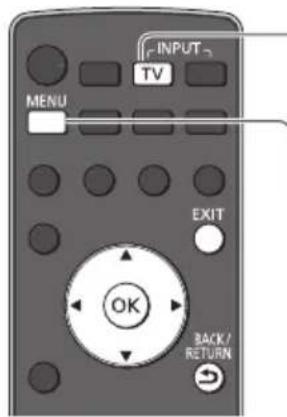
text_image
INPUT TV MENU EXIT OK BACK/ RETURN■ RückkehrzumTV-Modus
EXIT

VerwendungderTasten an der Seitenwand des Fernsehers für den automatischen Sendersuchlauf (S. 10)
1 Drücken Sie „F“ wiederholt, bis [Auto Setup] erscheint

2 Zugriff [Auto Setup]

3 Stellen Sie den gewünschten Satelliten, Suchlaufmodus und Programmsuch-Modus ein

(Wahl des Eintrags)
TV (Einstellen)
AV (Speichern)
4 Starten Sie [Auto Setup]

text_image
Rückkehr zum• Rückkehr zum TV-Modus

1
Wählen Sie DVB-S
(S. 19)
TV
2
Rufen Sie die Menüanzeige auf.
MENU
-
3
Wählen Sie [Setup]
![PANASONIC TX-P42VT30E - Wählen Sie [Setup] - 1](/content/2026/05/768195/images/3190932c8843a5677932494f74f609fd38281a033d379378d9635f57f39206a3.jpg)
text_image
VHaupt-Menü Bild Ton Timer Setup![PANASONIC TX-P42VT30E - Wählen Sie [Setup] - 2](/content/2026/05/768195/images/f997b3ded749089bc3b7a9b29b21e36980d7f863f4f6dfe6f48a3fb2b5e6c98b.jpg)
① Auswahl
②Zugriff
4
Wählen Sie [Tuning-Menü DVB-S]
![PANASONIC TX-P42VT30E - Wählen Sie [Tuning-Menü DVB-S] - 1](/content/2026/05/768195/images/aea213d59750f1bfd18ef34714c97fc9d9026a75b7e5920d9f56a62d199821d6.jpg)
text_image
Tuning-Menü DVB-S Zugriff![PANASONIC TX-P42VT30E - Wählen Sie [Tuning-Menü DVB-S] - 2](/content/2026/05/768195/images/1107f9fdc413a8667b92be0dc1dc20980687c0a576dc76bbbdb5909d893711b4.jpg)
① Auswahl
②Zugriff
5
Stellen Sie [Antennen System] und [LNB Grundeinstellungen] ein
![PANASONIC TX-P42VT30E - Stellen Sie [Antennen System] und [LNB Grundeinstellungen] ein - 1](/content/2026/05/768195/images/21e18342933217740b222c9c92fabac15e7684b29fcb9fb125ca695a5cdd11ac.jpg)
text_image
Tuning-Menü DVB-S Antennen System DiSEqC 1.0 LNBGrundeinst ellungen Zugriff1 Wählen Sie [Antennen System] und nehmen Sie die Einstellung vor
Falls Sie ein DiSEqC-Steuerantennensystem besitzen, können Sie mehrere Satelliten empfangen.
![PANASONIC TX-P42VT30E - Stellen Sie [Antennen System] und [LNB Grundeinstellungen] ein - 2](/content/2026/05/768195/images/c9c982c9c6e8f615e07ea7f64036825db21d69e995f6ca819058762ef583a4ec.jpg)
text_image
Tuning-Menü DVB-S Antennen System DiSEqC 1.0![PANASONIC TX-P42VT30E - Stellen Sie [Antennen System] und [LNB Grundeinstellungen] ein - 3](/content/2026/05/768195/images/8c3cd8668fa651b618536fe0bfd89fc860e023b7b192898d4f97e8747923c6d4.jpg)
Auswahl
zugreifen / speichern
- Dieser Fernseher unterstützt DiSEqC Version 1.0.
[Ein LNB]: Mit einem einzigen LNB kompatibel
[MiniDiSEqC] : Bis zu zwei LNBs können gesteuert werden.
[DiSEqC 1.0] : Bis zu vier LNBs können gesteuert werden.
[Einzelkabel] : Bei Verwendung eines Einzelkabel-Routers sind bis zu 8 Nutzer-Bänder verfügbar.
2 Auswahl [LNB Grundeinstellungen]
![PANASONIC TX-P42VT30E - Auswahl [LNB Grundeinstellungen] - 1](/content/2026/05/768195/images/c1f5bb3cd3538bf81fe5c7e4dbf2f5f05f196b7d05eb5ad80b366897af7496cf.jpg)
text_image
Tuning-MenüDVB-S : LNB Grundeinstellungen Zugriff![PANASONIC TX-P42VT30E - Auswahl [LNB Grundeinstellungen] - 2](/content/2026/05/768195/images/7c2fc1ccb00b541fee5e5d2ca981034d2c45b7d083c7a396c053886247c2ea3d.jpg)
3 Stellen Sie [LNB] und [Satellit] ein
Stellen Sie zuerst [LNB] und anschließend [Satellit] für den gewählten LNB ein.
![PANASONIC TX-P42VT30E - Stellen Sie [LNB] und [Satellit] ein - 1](/content/2026/05/768195/images/6dc1c0ecaecd3a80c4504721979f48d8eee9fc2210e2415141dab7317b3ec393.jpg)
text_image
LNBGrundeinstellungen Signalqualität 0 10 Signalstärke 0 10 LNB AAA LNB unteres Frequenzband 9750 MHz LNB oberes Frequenzband 10600 MHz Satellit Astra 19.2° E Test Transponder-Frequenz 10744 MHz![PANASONIC TX-P42VT30E - Stellen Sie [LNB] und [Satellit] ein - 2](/content/2026/05/768195/images/0576a6f1a03ce70c39bc29f0840229649c8ac357312cc27d584f9837916993db.jpg)
[LNB]:
• Bei Einstellung auf [Ein LNB]
nicht auswählbar
- Bei Einstellung auf [MiniDiSEqC] oder [Einzelkabel]
→ zwischen LNB AA und AB auswählen
- Bei Einstellung auf [DiSEqC 1.0]
→ zwischen LNB AA, AB, BA und BB auswählen
[Satellit]:
- Wenn Ihnen der ausgewählte Satellit nicht bekannt ist, wählen Sie [Kein Satellit] (der verfügbare Satellit wird beim Sendersuchlauf gesucht).
- Wählen Sie [Manuell], um [Test Transponder-Frequenz] manuell einzurichten.
- Wenn Sie [Einzelkabel] einstellen, müssen noch weitere Einstellungen vorgenommen werden. Stellen Sie [Nutzer-Band], [Nutzer-Frequenzband] und [PIN] (je nach dem verwendeten Einzelkabel-Router) ein. Details finden Sie in der Anleitung des Einzelkabel-Routers.
4 Speichern
BACK/RETURN

Wählbare Satelliten und Satellitenschüssel-Ausrichtungen zum Abstimmen von DVB-S-Sendern :
- Express auf 53° Ost
- Intelsat auf 45° Ost
- Turksat auf 42° Ost
- Express auf 40° Ost
- Hellas auf 39° Ost
• Eutelsat auf 36° Ost
• Eurobird auf 33° Ost - Astra auf 28,2° Ost
-
Arabsat auf 26° Ost
• Eurobird auf 25,5° Ost -
Astra auf 23,5° Ost
• Eutelsat auf 21,5° Ost - Astra auf 19,2° Ost
- Eutelsat auf 16° Ost
• Hot Bird auf 13° Ost
• Eutelsat auf 10° Ost - Eurobird auf 9° Ost
• Eutelsat auf 7° Ost - Astra auf 4,8° Ost
• Thor auf 0,8° West / Intelsat auf 1° West
- Amos auf 4° West
- Atl. Bird auf 5° West
- Atl. Bird auf 7° West
- Atl. Bird auf 8° West
• Atl. Bird auf 12,5° West
• Telstar auf 15° West
• NSS auf 22° West - Intelsat auf 24,5° West
-
Hispasat auf 30° West
-
Bitte konsultieren Sie Ihren Panasonic-Fachhändler, um sicherzustellen, dass Ihre Satellitenschüssel richtig installiert wird.
- Bitte konsultieren Sie außerdem die Anbieter der empfangenen Satellitenprogramme für weitere Einzelheiten.
Wählen Sie [Auto Setup]
![PANASONIC TX-P42VT30E - Wählen Sie [Auto Setup] - 1](/content/2026/05/768195/images/b939815bc81e8730090632ac92169c0f5120cefcb530df220c32ef31f1227980.jpg)
text_image
Tuning-MenüDVB-S Auto Setup Zugriff![PANASONIC TX-P42VT30E - Wählen Sie [Auto Setup] - 2](/content/2026/05/768195/images/43119383fb6b291967788c22693f611dc5d6e4953f966afc66e13e5dd335a5c7.jpg)
Stellen Sie den gewünschten Satelliten, Suchlaufmodus und Programmsuch-Modus ein.
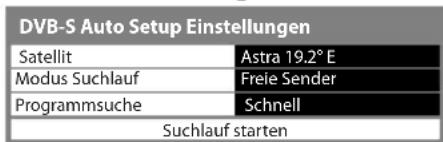
bar
| Category | Value | | ------------------ | ----- | | Satellit | Astra 19.2° E | | Modus Suchlauf | Freie Sender | | Programmsuche | Schnell | | Suchlauf starten | |
[Ausführlich]: Der gesamte Frequenzbereich wird durchsucht.
[Schnell] : Die geeignete Frequenz für den gewählten Satelliten wird gesucht
- Nach dem Einstellen wählen Sie [Suchlauf starten].
Start Auto Setup (Die Einstellungen werden automatisch vorgenommen)
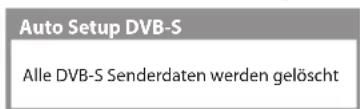

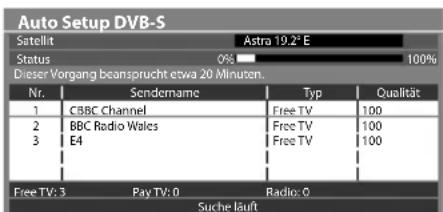
text_image
Auto Setup DVB-S Satellit Astra 19.2° E Status 0% 100% Dieser Vorgang beansprucht etwa 20 Minuten. Nr. Sendername Typ Qualität 1 CBBC Channel Free TV 100 2 BBC Radio Wales Free TV 100 3 E4 Free TV 100 Free TV: 3 Pay TV: 0 Radio: 0 Suche läuftNach Abschluss des Vorgangs wird das Programm mit der niedrigsten Programmposition angezeigt.
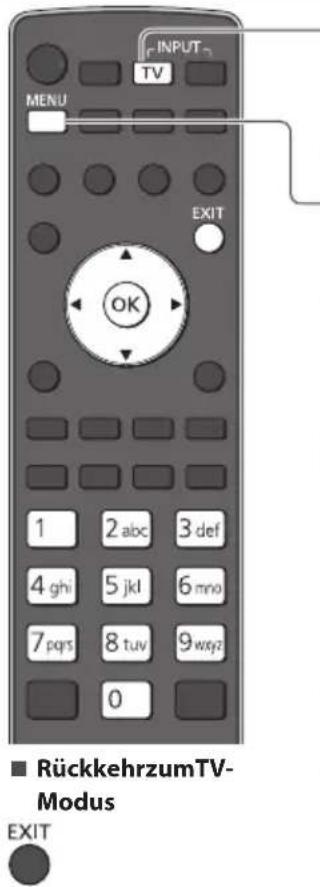
text_image
INPUT TV MENU EXIT OK 1 2 abc 3 def 4 ghi 5 jkl 6 mno 7 pqrs 8 tuv 9 way? 0 ■ RückkehrzumTV- Modus EXITVerwendung der Tasten an der Seitenwand des Fernsehers für den automatischen Sendersuchlauf (S. 10)
1 Drücken Sie „F“ wiederholt, bis [Auto Setup] erscheint

2 Zugriff [Auto Setup] TV
3 Stellen Sie den gewünschten Suchlaufmodus und Programmsuche-Modus ein

(Wahl des Eintrags)
TV (Einstellen)
AV (Speichern)
4 Starten Sie [Auto Setup] TV
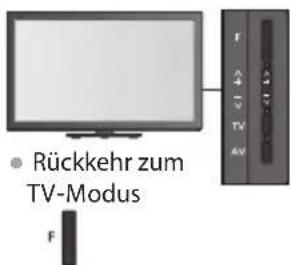
text_image
Rückkehr zum TV-Modus1
Wählen Sie DVB-C
(S. 19)
TV
2
Rufen Sie die Menüanzeige auf.
MENU
[Non-Text]
3
Wählen Sie [Setup]
![PANASONIC TX-P42VT30E - Wählen Sie [Setup] - 1](/content/2026/05/768195/images/88e1c556ecf1e6673bc0955bca4ddbd73255068a282063cac7f9bc898af48871.jpg)
text_image
VHäupt-Menü Bild Ton Timer Setup![PANASONIC TX-P42VT30E - Wählen Sie [Setup] - 2](/content/2026/05/768195/images/cfdbf7aabc50124dccb710aa5017e6e04273cf38f37345956383562edd5071e2.jpg)
4
Wählen Sie [Tuning-Menü DVB-C]
![PANASONIC TX-P42VT30E - Wählen Sie [Tuning-Menü DVB-C] - 1](/content/2026/05/768195/images/f257b932d0365f1bf77f725106bfb676bd5bafe08d715d7eb0246c9910d05d94.jpg)
text_image
Tuning-Menü DVB-C Zugriff![PANASONIC TX-P42VT30E - Wählen Sie [Tuning-Menü DVB-C] - 2](/content/2026/05/768195/images/553cd3c5cd801623dcbf6ec974e5eb0f54909240b7790e6daa455615958a714a.jpg)
5
Wählen Sie [Auto Setup]
![PANASONIC TX-P42VT30E - Wählen Sie [Auto Setup] - 1](/content/2026/05/768195/images/82d2bc14644a1063de71b2707f2f802a9b82882fba08aa523c52dc674a77a74d.jpg)
text_image
Tuning-MenüDVB-C Auto Setup Zugriff![PANASONIC TX-P42VT30E - Wählen Sie [Auto Setup] - 2](/content/2026/05/768195/images/1ed9bf61e562113b276877860a900bd2967310fb3bfb777c6ab5aee6355f1a6b.jpg)
6
Nehmen Sie die gewünschten Einstellungen für die Auto Setup Einrichtung vor.
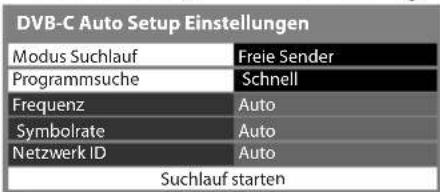
text_image
DVB-C Auto Setup Einstellungen Modus Suchlauf Freie Sender Programmsuche Schnell Frequenz Auto Symbolrate Auto Netzwerk ID Auto Suchlauf starten
text_image
Auswahl zugreifen / speichern• [Programmsuche]
[Ausführlich]: Der gesamte Frequenzbereich wird durchsucht.
[Schnell] : Die für Ihr Land geeigneten Frequenzen werden durchsucht.
- Stellen Sie normalerweise [Frequenz], [Symbolrate] und [Netzwerk ID] auf [Auto]. Geben Sie, wenn [Auto] nicht angezeigt wird oder bei Bedarf [Frequenz], [Symbolrate] und [Netzwerk ID] wie vom Kabelbetreiber angegeben mit den Nummerntasten ein.
Start Auto Setup (Die Einstellungen werden automatisch vorgenommen)


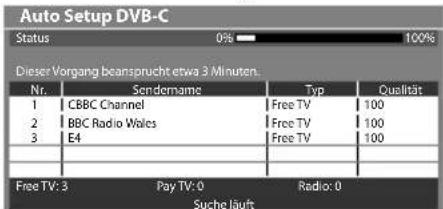
text_image
Auto Setup DVB-C Status 0% 100% Dieser Vorgang beansprucht etwa 3 Minuten. Nr. Sendername Typ Qualität 1 CBBC Channel Free TV 100 2 BBC Radio Wales Free TV 100 3 E4 Free TV 100 Free TV: 3 Pay TV: 0 Radio: 0 Suche läuftNach Abschluss des Vorgangs wird das Programm mit der niedrigsten Programmposition angezeigt.
DVB-T-Programme oder analoge Programme
text_image
INPUT TV MENU EXIT OK■ Rückkehrzum TV-Modus
EXIT
1
Wählen Sie den DVB-T-Modus oder den Analog-Modus.
(S. 19)
TV
2
Rufen Sie die Menüanzeige auf.
MENU

3
Wählen Sie [Setup]
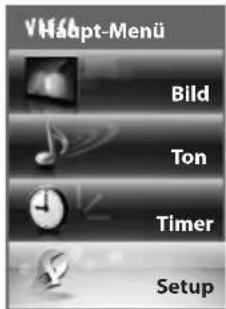
text_image
VHaupt-Menü Bild Ton Timer Setup
4
Wählen Sie [Tuning-Menü DVB-T] oder [Tuning-Menü Analog]
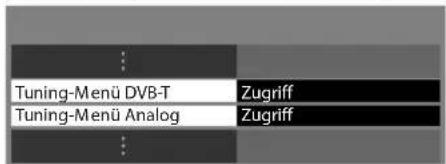
text_image
Tuning-Menü DVB-T Tuning-Menü Analog Zugriff Zugriff
• Die angezeigten Punkte unterscheiden sich je nach ausgewähltem Modus.
5
Wählen Sie [Auto Setup]
B eispiel:
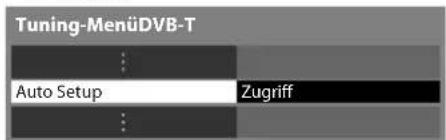
text_image
Tuning-MenüDVB-T Auto Setup Zugriff
Verwendungder Tasten an der Seitenwand des Fernsehers für den automatischen Sendersuchlauf (S. 10)
1 Drücken Sie „F“ wiederholt, bis [Auto Setup] erscheint

2 Zugriff [Auto Setup]

3 Starten Sie [Auto Setup]

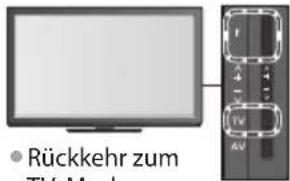
text_image
Rückkehr zum TV Modus
6
Start Auto Setup (Die Einstellungen werden automatisch vorgenommen)
DVB-T:
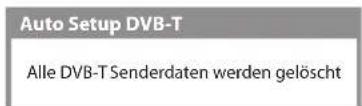

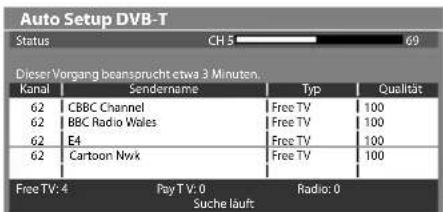
text_image
Auto Setup DVB-T Status CH 5 69 Dieser Vorgang beansprucht etwa 3 Minuten. Kanal Sendername Typ Qualität 62 CBBC Channel Free TV 100 62 BBC Radio Wales Free TV 100 62 E4 Free TV 100 62 Cartoon Nwik Free TV 100 Free TV: 4 Pay TV: 0 Radio: 0 Suche läuftAnalog:
Auto Setup Analog
Alle analogen Senderdaten werden gelöscht.

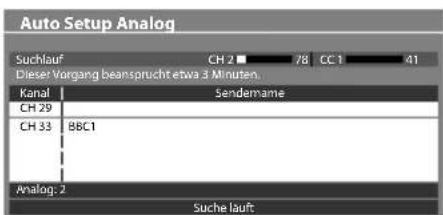
text_image
Auto Setup Analog Suchlauf CH 2 ■ 78 CC 1 41 Diesel Vorgang beansprucht etwa 3 Minuten. Kanal Sendemame CH 29 CH 33 BBC1 Analog: 2 Suche lauft- Lädt die Einstellungen von Sender, Sprache und Land / Gebiet auf ein an den Fernseher angeschlossenes Gerät herunter, das mit Q-Link oder VIERA Link ausgestattet ist.
Nach Abschluss des Vorgangs wird das Programm mit der niedrigsten Programmposition angezeigt.
Abstimmen und Bearbeiten von Programmen(DVB)
Sie können Sender erneut abstimmen, Listen Ihrer Lieblingsprogramme erstellen und unerwünschte Kanäle überspringen usw.
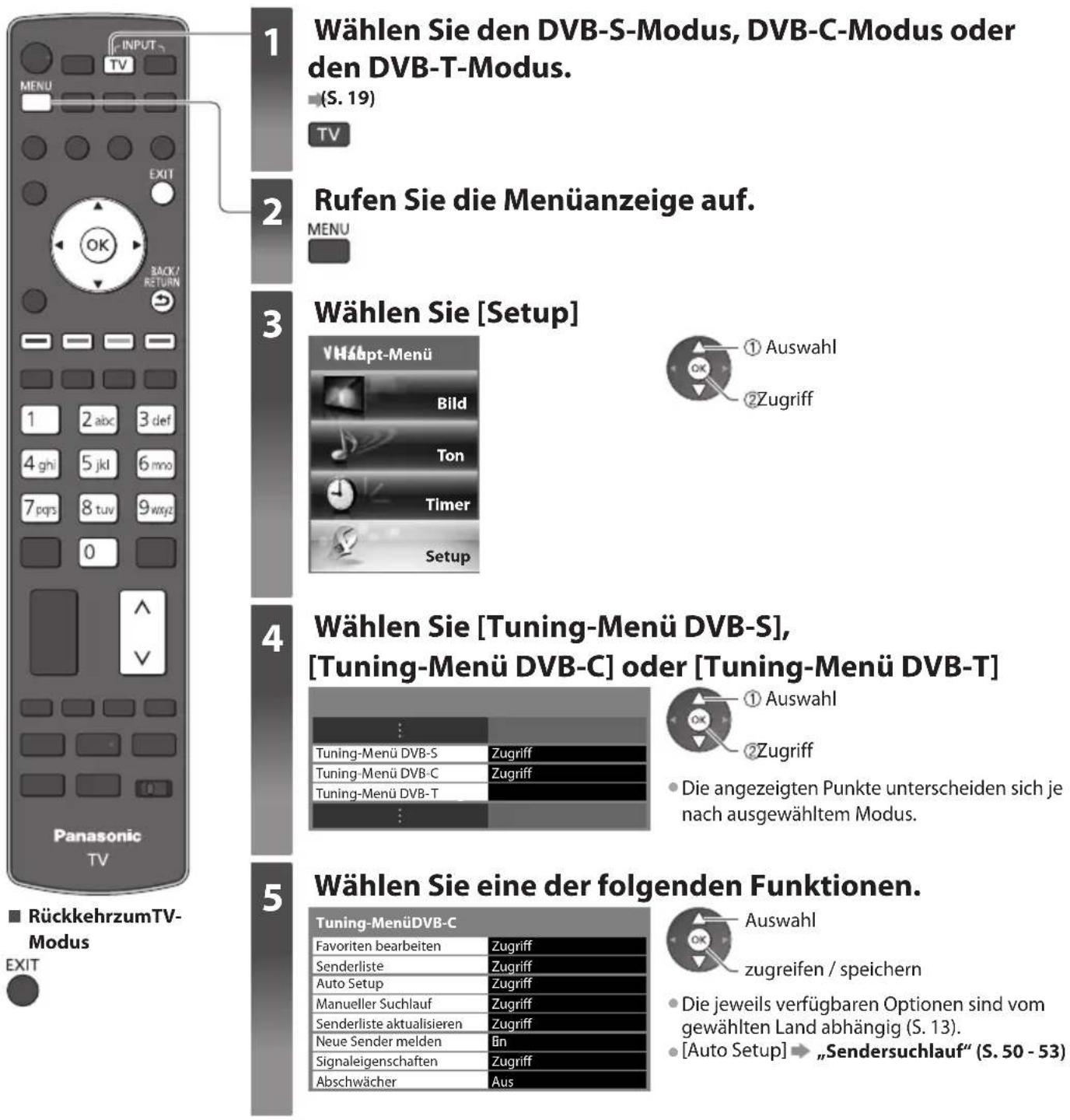
1
Wählen Sie den DVB-S-Modus, DVB-C-Modus oder den DVB-T-Modus.
(S. 19)
TV
2
Rufen Sie die Menüanzeige auf.
3
Wählen Sie [Setup]
4
Wählen Sie [Tuning-Menü DVB-S], [Tuning-Menü DVB-C] oder [Tuning-Menü DVB-T]
• Die angezeigten Punkte unterscheiden sich je nach ausgewähltem Modus.
5
Wählen Sie eine der folgenden Funktionen.
• Die jeweils verfügbaren Optionen sind vom gewählten Land abhängig (S. 13).
• [Auto Setup] → „Sendersuchlauf“ (S. 50 - 53)
Auflisten der DVB-Favoriten-Programme [Favoriten bearbeiten]
Sie können bis zu vier Listen (Favoriten) Ihrer Lieblingsprogramme erstellen.
Auf die „DVB-Favoriten“ kann unter „Kategorie“ im Informationsbanner (S. 20) und auf dem Bildschirm des Programmassistenten zugegriffen werden (S. 23).
1 Wählen Sie einen aufzulistenden Kanal
: Verschlüsselter Sender)
![PANASONIC TX-P42VT30E - Auflisten der DVB-Favoriten-Programme [Favoriten bearbeiten] - 1](/content/2026/05/768195/images/e65ee2006b24e52466ad173bbeeaa2ce0c431e8215cf99ce985dc4c6964fc4f5.jpg)
text_image
DVB-Cfavoriten-Editor Sortierung 123... Alle DVB-C Sender Favort 1 1 BBC One Wales 7 BBC THREE 14 E4 70 CBBC Channel 72 Cartoon Nwk 105 BBCI 8 719 BBC Radio Wales 720 BBC Radio Cymru![PANASONIC TX-P42VT30E - Auflisten der DVB-Favoriten-Programme [Favoriten bearbeiten] - 2](/content/2026/05/768195/images/5959bb9a05df7c18a8c7c7677402e2d2b72da750110c94562c40ea861d430418.jpg)
- Sortieren der Sendernamen in alphabetischer Reihenfolge
![PANASONIC TX-P42VT30E - Auflisten der DVB-Favoriten-Programme [Favoriten bearbeiten] - 3](/content/2026/05/768195/images/54369073bb3df01b796d1b457ec6fdd7c80c254700b195694ce51cb792c2f2e6.jpg)
Anzeigen eines anderen Favoriten (Grün)
Umschalten der Kategorie (Blau)
2 Fügen Sie ihn der Favoritenliste hinzu
![PANASONIC TX-P42VT30E - Auflisten der DVB-Favoriten-Programme [Favoriten bearbeiten] - 4](/content/2026/05/768195/images/13570f53663e7f7082789ac78190189609d580615c48ec79954a963758eb2c19.jpg)
text_image
DVB-Cfavoriten-Editor Alle DVB-C Sender 1 BBC One Wales 7 BBC THREE 14 E4 CBC Channel70 72 Cartoon Nwk 105 BBCi 719 BBC Radio Wales 720 BBC Radio Cymru Sortierung 123...![PANASONIC TX-P42VT30E - Auflisten der DVB-Favoriten-Programme [Favoriten bearbeiten] - 5](/content/2026/05/768195/images/9591aafaa688561b64eecafcfc4a28628eea9eaa45f86c0f0c191a56a3defc29.jpg)
Ein Programm wurde hinzugefügt.
- Hinzufügen eines zusammenhängenden Programmblocks zur Liste in einem Vorgang
![PANASONIC TX-P42VT30E - Auflisten der DVB-Favoriten-Programme [Favoriten bearbeiten] - 6](/content/2026/05/768195/images/ecc55401c4cbe47ff6b5d5631e2a47cea9c75d4d1a7bc694263e66ab48cda9e0.jpg)
(Gelb)
![PANASONIC TX-P42VT30E - Auflisten der DVB-Favoriten-Programme [Favoriten bearbeiten] - 7](/content/2026/05/768195/images/19c16b7c593406be4e8bb52b627086223fc4771955546d3cb240769aca96e19b.jpg)
![PANASONIC TX-P42VT30E - Auflisten der DVB-Favoriten-Programme [Favoriten bearbeiten] - 8](/content/2026/05/768195/images/4b5fb3f2d61c8663b09cd9b6c34c26a4b6913c0dbb9f9f4970ebb91828f88be6.jpg)
① Erstellen des Blocks
②Hinzufügen
• Zum Hinzufügen aller Sender zur Liste
![PANASONIC TX-P42VT30E - Auflisten der DVB-Favoriten-Programme [Favoriten bearbeiten] - 9](/content/2026/05/768195/images/10de4b9a1267396efed581daa553bf0843b073ada644bf1fb83a4a59afb7a290.jpg)
(Gelb)
![PANASONIC TX-P42VT30E - Auflisten der DVB-Favoriten-Programme [Favoriten bearbeiten] - 10](/content/2026/05/768195/images/4406100ca4fd5e46e23fa38fa06140b3dca90bee217b560d0635b7de0eb1901f.jpg)
![PANASONIC TX-P42VT30E - Auflisten der DVB-Favoriten-Programme [Favoriten bearbeiten] - 11](/content/2026/05/768195/images/d4120db819cbd8f091f0182cde5666d52ce5642e1ee03583872165033f6386c5.jpg)
(Grün)
Bearbeiten eines Favoriten
Während sich der Cursor im Favoritenfeld befindet, können Sie es editieren
• Verschieben einer Programmposition

flowchart
graph LR
    A["(Grün)"] --> B["Wahl der neuen Position"]
    B --> C["oder 7ms 8ms 9ms"]
    C --> D["Speichern (Grün)"]
    D --> E["Löschen aller Programme (Gelb)"]
• Benennen des Favoriten


Zeichen eingeben (max.: 10 Zeichen)
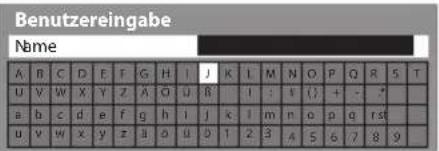
text_image
Benutzereingabe Name A R C D E F G H I J K L M N O P Q R S T U V W X Y Z A G U R - 1 : v ( ) + - * a b c d e f g h i j k l m n o p q r s u v w x y z b d u D 1 2 3 4 5 6 7 8 9•Verwendung der Zifferntasten
„Zeichentabelle für Zifferntasten“ (S. 121)

Speichern
BACK/ RETURN

3Speichern
BACK/RETURN


Überspringen unerwünschter DVB-Sender, Bearbeiten von DVB-Programmen [Senderliste]
Unerwünschte DVB-Sender können verdeckt werden.
Verdeckte Sender können nur mit Hilfe dieser Funktion angezeigt werden. Verwenden Sie diese Funktion, um unerwünschte Sender zu überspringen.
Auswahl eines Senders und Einblenden / Verdecken
![PANASONIC TX-P42VT30E - Überspringen unerwünschter DVB-Sender, Bearbeiten von DVB-Programmen [Senderliste] - 1](/content/2026/05/768195/images/c816a9600b5f4cdb2ee09a3fe0f20d8c0efa004725f0342b3dcd6d4f6fd15622.jpg)
text_image
Alle DVB-C Sender 70 CBBC Channel 72 Cartoon Nwk 105 BBCi 719 BBC Radio Wales 720 BBC Radio Cymru 1 BBC ONE Wales 7 BBC THREE Sortierung 123...![PANASONIC TX-P42VT30E - Überspringen unerwünschter DVB-Sender, Bearbeiten von DVB-Programmen [Senderliste] - 2](/content/2026/05/768195/images/8e200c822909854ecf75989e8ea262ca69805873259a8c7f9c6de8820690458a.jpg)
① Auswahl
② [Freigeben] / [Überspringen]
• Einblenden aller Sender
![PANASONIC TX-P42VT30E - Überspringen unerwünschter DVB-Sender, Bearbeiten von DVB-Programmen [Senderliste] - 3](/content/2026/05/768195/images/ba4070a203f60004cad020ef3cdf593059bb7952542e01a7d39cf54c260fdb95.jpg)
(Gelb)
![PANASONIC TX-P42VT30E - Überspringen unerwünschter DVB-Sender, Bearbeiten von DVB-Programmen [Senderliste] - 4](/content/2026/05/768195/images/4ac1c83cb0e2f8686aa87e3f9bd166bbc2788869c013e74a890f0856571035a8.jpg)
: [Freigeben]
: [Überspringen] (Überspringen)
■ Sortieren der Senderliste
- Sortieren der Sendernamen in alphabetischer Reihenfolge

(Rot)
• Umschalten der Kategorie

(Blau)
■ Bearbeiten von Programmen
Jeder in der Senderliste aufgelistete Sender kann individuell bearbeitet werden.
- Ändern der Programmposition (sofern verfügbar)

(Grün)


Speichern
(Grün)
•Verschieben einer Programmposition (sofern verfügbar)

(Grün)

Wahl der neuen Position

oder


Speichern
(Grün)
Programmposition

Manuelles Einstellen von DVB-Programmen [Manueller Suchlauf]
Verwenden Sie normalerweise [Auto Setup] oder [Senderliste aktualisieren], um die DVB-Sender neu zu justieren. Verwenden Sie diese Funktion, wenn nicht alle abstimmbaren Kanäle eingestellt werden konnten, oder um die Ausrichtung der Antenne oder der Antennenschüssel zu justieren.
- Alle neu gefundenen Sender werden der Senderliste hinzugefügt.
DVB-S:
1 Stellen Sie den Satelliten ein
| Manueller DVB-S Suchlauf | |
| Signalqualität | 100% |
| Signalstärke | 100% |
| Satellit | Astra 19,2° E |
| Transponder-Frequenz | 1084° MHz |
| Symbolrate | Auto |
| Polarisation | Horizontal |
| Modulation | Auto |
| Service ID | Auto |
| Suchlauf starten | |

① Auswahl
②Einstellen
- Bitte konsultieren Sie die Anbieter der empfangenen Satellitenprogramme hinsichtlich der Einstellung.
2 Stellen Sie [Transponder-Frequenz], [Symbolrate], [Polarisation], [Modulation] und [Service ID] ein
![PANASONIC TX-P42VT30E - Stellen Sie [Transponder-Frequenz], [Symbolrate], [Polarisation], [Modulation] und [Service ID] ein - 1](/content/2026/05/768195/images/6a869e836cf8873e7ffd12bdd5c50546f35760aec532ce27e4df695d8b3d9cbf.jpg)
Auswahl
Ändern
![PANASONIC TX-P42VT30E - Stellen Sie [Transponder-Frequenz], [Symbolrate], [Polarisation], [Modulation] und [Service ID] ein - 2](/content/2026/05/768195/images/c9b309c2e7d25d1b98b1edf281d34fdf07c7c3f002f6ede5998025bd957614e0.jpg)
3 Auswahl [Suchlauf starten]
![PANASONIC TX-P42VT30E - Auswahl [Suchlauf starten] - 1](/content/2026/05/768195/images/0d5a2a0700bc44d2a85ee72bcaa271c5c322f786527ffe4dffb5734eb85c2d6f.jpg)
① Auswahl
②Zugriff
DVB-C:
1 Eingabe der Frequenz
| Manueller DVB-C Suchlauf | |||
| Frequenz | 74.00 MHz | ||
| Symbolrate | Auto | ||
| Service ID | Auto | ||
| Suchlauf starten | |||
| Signalqualität | 100% | ||
| Signalstärke | 100% | ||
| Nr. Sd | ndername | Typ | Neu |
| Free TV: 0 | Pay TV: 0 | Radio: 0 | |
| Angchalte n | |||
- Stellen Sie [Symbolrate] und [Service ID] normalerweise auf [Auto].
2 Auswahl [Suchlauf starten]
![PANASONIC TX-P42VT30E - Auswahl [Suchlauf starten] - 1](/content/2026/05/768195/images/c712e7b2d55338ac6458c957ff3620558d0b4c8c5c956cbe4161fa2ef7acd38b.jpg)
① Auswahl
②Zugriff
DVB-T:
1 Stellen Sie die Frequenz für jeden Kanal ein
| Manueller DVB-T Suchlauf | |||
| Frequenz | [CU21] | 474,00 MHz | |
| Signalqualität | 100% | ||
| Signalstärke | 100% | ||
| Nr. Sp. | ndesnamp | Typ | Neu |
| Free TV: 0 | Pay TV: 0 | Radio: 0 | Daten: 0 |
| Angehalten | |||

① Programmwahl
② Einstellen der Frequenz
- Nehmen Sie die Antennen-Einstellungen so vor, dass die [Signalqualität] den optimalen Wert erreicht.
2 Suchen

DVB-Senderliste automatisch aktualisieren [Senderliste aktualisieren]
Sie können neue Sender hinzufügen, entfernte Sender löschen sowie die Namen und Programmpositionen von Sendern automatisch in der Senderliste aktualisieren.
![PANASONIC TX-P42VT30E - DVB-Senderliste automatisch aktualisieren [Senderliste aktualisieren] - 1](/content/2026/05/768195/images/48a2345ba1c9b089c7f667fd0ae71b81eeab4da86deabd68ac697a820105de31.jpg)
text_image
DVB-T Senderliste aktualisieren Status CH 5169 Dieser Vorgang beansprucht etwa 3 Minut en. Kanal Sendername Typ Qualität Free TV: 0 Pay TV: 0 Radio: 0 Suche läuft• Die Kanalliste wird unter Beibehaltung Ihrer Einstellungen unter [Favoriten bearbeiten], [Senderliste], [Kindersicherung] usw. aktualisiert.
- Je nach Signalqualität wird das Update möglicherweise nicht richtig ausgeführt.
- Bevor DVB-S-Sender aktualisiert werden können, müssen die Einstellungen von Satellit, Suchlaufmodus und Programmsuche-Modus vorgenommen werden.
![PANASONIC TX-P42VT30E - DVB-Senderliste automatisch aktualisieren [Senderliste aktualisieren] - 2](/content/2026/05/768195/images/d5cdd9efa352a82cec2017471e9a3cbd981deb05a9e003369ea70348cd9757b2.jpg)
bar
| Category | Value | | ------------------ | ----- | | Satellit | Astra 19.2° E | | Modus Suchlauf | Freie Sender | | Programmsuche | Schnell | | Suchlauf starten | |![PANASONIC TX-P42VT30E - DVB-Senderliste automatisch aktualisieren [Senderliste aktualisieren] - 3](/content/2026/05/768195/images/5e3340cc21a74931a6c740dc178f31e1e89ed77f0935b6874a32b2cbdc5e73c1.jpg)
Auswahl
zugreifen / speichern
- Nach dem Einstellen wählen Sie [Suchlauf starten].
Benachrichtigung anzeigen [Neue Sender melden]
Dient zur Festlegung, ob eine Benachrichtigung angezeigt werden soll, wenn ein neuer DVB-Sender gefunden wurde, oder nicht. [Aus] / [Ein]
Neue Sender gefunden. Der Senderliste hinzufügen OK. Zum Verlassen EXIT.
• Die Auswahl von OK startet die Funktion [Senderliste aktualisieren].
DVB-Signalüberprüfen[Signaleigenschaften]
Dient zur Wahl eines Kanals und zur Überprüfung des Zustands des DVB-Signals.
Eine hohe Signalstärke bedeutet nicht unbedingt, dass das Signal für den DVB-Empfang geeignet ist.
Verwenden Sie den Signalqualitäts-Indikator wie folgt:
[Signalqualität]:
• Grüner Balken → guter Signalzustand
•Gelber Balken → schlechter Signalzustand
- Roter Balken → Schlecht (Überprüfen Sie die terrestrische Antenne, das Kabel oder die Satellitenschüssel)
• Umschalten des Programms
![PANASONIC TX-P42VT30E - [Signalqualität]: - 1](/content/2026/05/768195/images/44ce8d4080cde0875574f91f5cdd9a1e3b75cd90cc07f71b36323342ef4c7534.jpg)
Beispiel:
![PANASONIC TX-P42VT30E - [Signalqualität]: - 2](/content/2026/05/768195/images/9bb9b432a49438b5013a1979a9e90827a41d15cf4f24d6986a05f4f9c3edc910.jpg)
text_image
DVB-CSignaleigenschaften Sendername 70 CBBC Channel Signalqualität 100% Signalstärke 180% Bitfehlerrate 0.00E+00 Netzwerkname Wenvoe Parameter 802,00 MHz, 64 QAM, 6940 KS/sDiese Balken zeigen den maximalen Signalwert der Programmwahl.
Verringern des DVB-C-Signals [Abschwächer]
Wenn das DVB-C-Signal zu stark ist, können Interferenzen auftreten. Stellen Sie in diesem Fall die Funktion auf [Ein], um das Signal automatisch zu verringern.
- Diese Funktion steht nur für DVB-C-Signale zur Verfügung.
Abstimmen und Bearbeiten von Programmen (analog)
Sie können unerwünschte analoge Sender überspringen und analoge Sender bearbeiten.
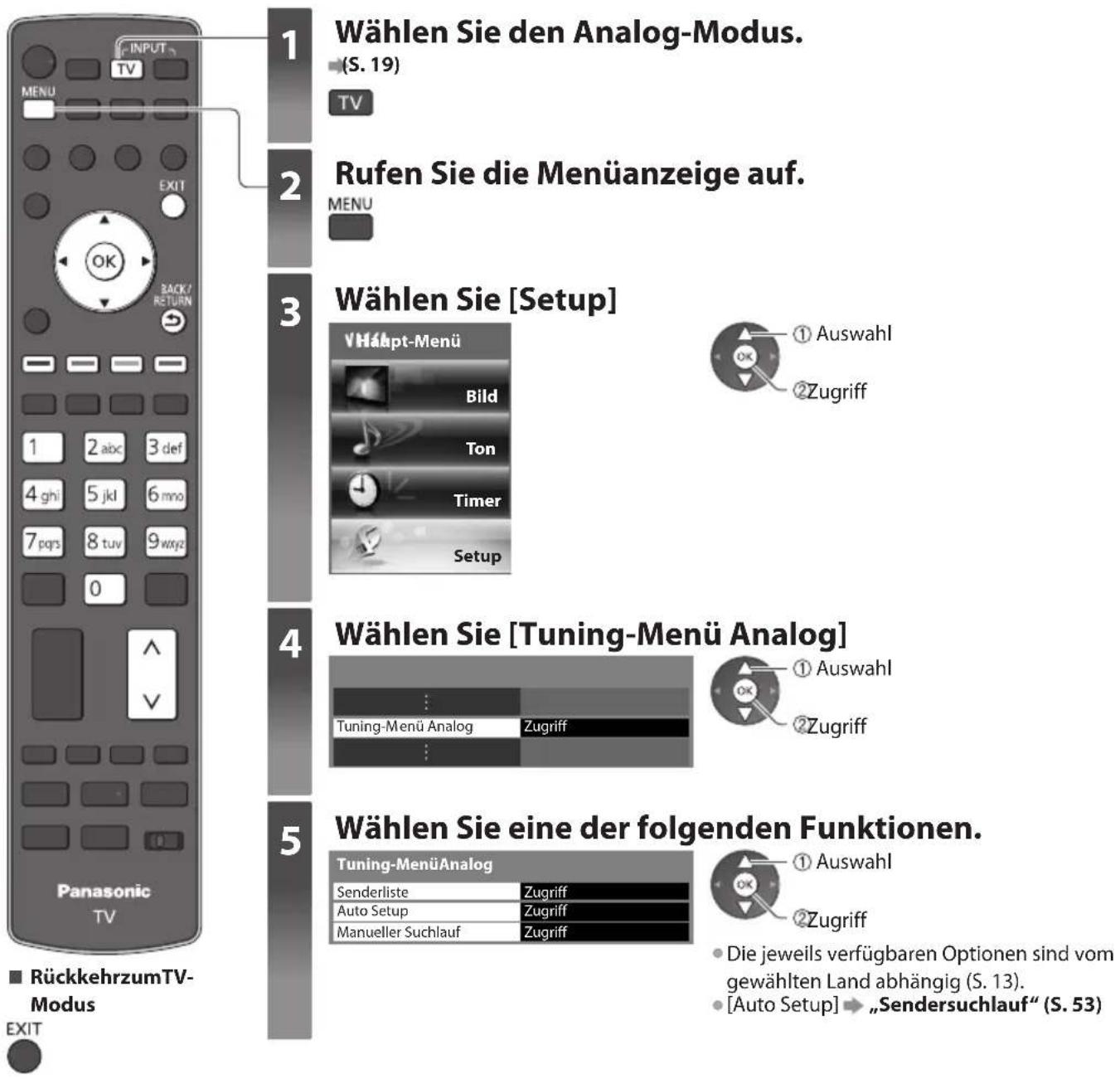
text_image
1 Wählen Sie den Analog-Modus. (S. 19) 2 Rufen Sie die Menüanzeige auf. MENU 3 Wählen Sie [Setup] VHäupt-Menü Bild Ton Timer Setup ① Auswahl ② Zugriff 4 Wählen Sie [Tuning-Menü Analog] Tuning-Menü Analog Zugriff ① Auswahl ② Zugriff 5 Wählen Sie eine der folgenden Funktionen. Tuning-MenüAnalog Senderliste Zugriff Auto Setup Zugriff Manueller Suchlauf Zugriff ① Auswahl ② Zugriff • Die jeweils verfügbaren Optionen sind vom gewählten Land abhängig (S. 13). • [Auto Setup] → „Sendersuchlauf“ (S. 53) Panasonic TV ■ RückkehrzumTV- Modus EXITSie können unerwünschte analoge Sender überspringen und analoge Sender bearbeiten [Senderliste]
Unerwünschte analoge Sender können verdeckt werden.
Verdeckte Sender können nur mit Hilfe dieser Funktion angezeigt werden. Verwenden Sie diese Funktion, um unerwünschte Sender zu überspringen.
Auswahl eines Senders und Einblenden / Verdecken

text_image
AnalogeSenderliste 1 BBC1 2 ***** 3 ***** 4 ***** 5 ***** 6 ***** 7 *****
text_image
① Auswahl ② [Freigeben] / [Überspringen] • Einblenden aller Sender (Gelb)
Bearbeiten von Programmen
Jeder in der Senderliste aufgelistete Sender kann individuell bearbeitet werden.
- Erneutes Abstimmen aller Sender ([Manueller Suchlauf])

(Rot)
(siehe unten)
• Verschieben einer Programmposition

flowchart
graph LR
    A["(Grün)"] --> B["Wahl der neuen Position"]
    B --> C["Speichern"]
- Ändern des Sendernamens
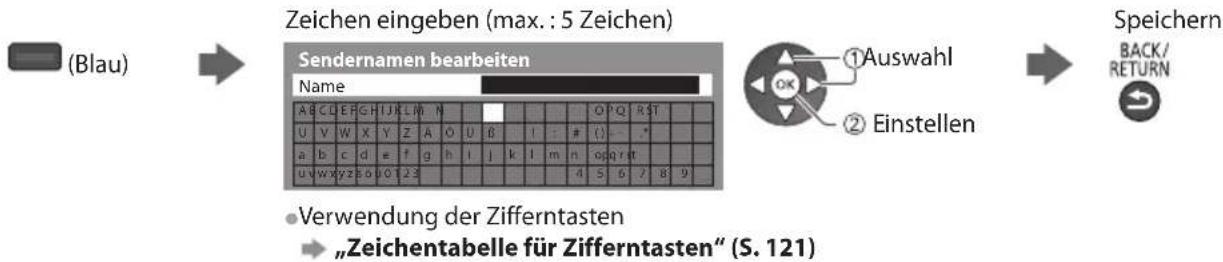
flowchart
graph LR
    A["(Blau)"] --> B["Zeichen eingeben (max.: 5 Zeichen)"]
    B --> C["Sendernamen bearbeiten"]
    C --> D["Name"]
    D --> E["A B C Q E F G H I J K L M N"]
    D --> F["U V W X Y Z A O U B I : # ( ) - * "]
    D --> G["a b c d = f g h i j k l m n o g q r t "]
    D --> H["u v w x y z o o t 2 3"]
    C --> I["O P Q R S T"]
    I --> J["OK"]
    J --> K["① Auswahl"]
    J --> L["② Einstellen"]
    K --> M["Speichern BACK/RETURN"]
    L --> M
    style A fill:#f9f,stroke:#333
    style M fill:#ccf,stroke:#333
Programmposition
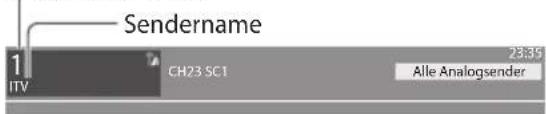
text_image
Sendername 1 ITV CH23-SC1 23:35 Alle AnalogsenderHinweis
- Wenn ein Videorecorder nur mit dem HF-Kabel angeschlossen ist, bearbeiten Sie [VCR].
Manuelles Einstellen des analogen Programms [Manueller Suchlauf]
[Feinabstimmung]
Diese Funktion ermöglicht es, kleine Justierungen bei der Abstimmung eines bestimmten Programms vorzunehmen (wenn eine Korrektur aufgrund von Wetterverhältnissen usw. erforderlich wird).
[ManuellerSuchlauf]
Stimmen Sie das analoge Programm nach Ausführung des automatischen Sendersuchlaufs manuell ab.
- Stellen Sie zunächst das [Tonsystem] und [Farbsystem] ein, und führen Sie dann diese Funktion aus.
Stellen Sie normalerweise [Farbsystem] [Auto] ein.
- Wenn ein Videorecorder nur mit dem HF-Kabel angeschlossen ist, wählen Sie die Programmposition [0].
![PANASONIC TX-P42VT30E - [ManuellerSuchlauf] - 1](/content/2026/05/768195/images/c9adf96290bc7d0d72760bd82f0931ed8049f262d4189bef820b0d1fb74207f5.jpg)
text_image
ManuelleAnalogabstimmung 1 BSC Reinabstimmung Manueller Suchlauf 2 78 41 Tonsyst em SC1 Farbsystem Auto Speichern1 Wahl der Programmposition

2 Wählen Sie das Programm

3 Suchen

4 Auswahl [Speichern]
![PANASONIC TX-P42VT30E - Auswahl [Speichern] - 1](/content/2026/05/768195/images/535747fc79591a828a9be3e73f9544ffce5fcac4b9503bce6b2bc5a4fce364bf.jpg)
Timer-Programmierung
Timer-Programmierung über das Menü
Im Timer-Programmierungsmenü können Sie die Programme auswählen, für die Sie eine Erinnerung zum Sehen oder zum Aufzeichnen auf den externen Recorder, die USB-Festplatte oder die SD-Karte wünschen. Zur richtigen Zeit schaltet sich der Fernseher automatisch auf den richtigen Sender, auch wenn der Fernseher im Bereitschaftmodus ist.
Zum Einstellen der Timer-Programmierung können Sie auch den Programmassistenten (TV Guide) verwenden (S. 25).
• Diese Funktion ist im Analog-Modus nicht verfügbar.
- In der Timer-Programmierung können bis zu 15 Programme gespeichert werden.
• Die Timer-Programmierung funktioniert nur dann zuverlässig, wenn über das Signal des Senders oder des Anbieters die richtigen Zeitangaben übermittelt werden.
- Für Aufnahmen mittels Timer-Programmierung muss der Fernseher entweder eingeschaltet oder im Bereitschaftsmodus sein. Zur Anzeige von Erinnerungen muss der Fernseher eingeschaltet sein.
- Während der Aufnahme mittels Timer-Programmierung kann kein anderer Sender ausgewählt werden.
- Unter Umständen kann ein verschlüsseltes Programm (das kopiergeschützt ist) nicht aufgezeichnet werden.
- Beim Aufzeichnen von Programmen auf dem externen Recorder müssen Sie an dem an den Fernseher angeschlossenen Recorder die richtigen Einstellungen vornehmen.
Wenn ein mit Q-Link, VIERA Link oder einer ähnlichen Technologie kompatibler Recorder an den Fernseher angeschlossen wird (S. 105, 106) und die [Verbindungseinstellungen] (S. 45) fertiggestellt sind, ist keine Einstellung des Recorders nötig. Lesen Sie auch die Bedienungsanleitung des Recorders.
- Wenn ein nicht mit Q-Link, VIERA Link oder einer ähnlichen Technologie kompatibler Recorder an den Fernseher angeschlossen wird, lesen Sie zur Vorbereitung des Recorders, die Bedienungsanleitung des Recorders.
- Weitere Informationen zur USB-Festplatten-/SD-Kartenaufzeichnung. (S. 74, 118)
- Aufnahmen auf dem externen Recorder finden stets in Standardauflösung über SCART statt, selbst wenn das Originalprogramm ein High-Definition-(HD)-Programm ist.
- 2 Minuten vor der Aktivierung des Timers wird auf dem Bildschirm eine Erinnerung eingeblendet.
• Zum Entfernen der Meldung und Starten der Programmierung
- Abbrechen der Programmierung
EXIT


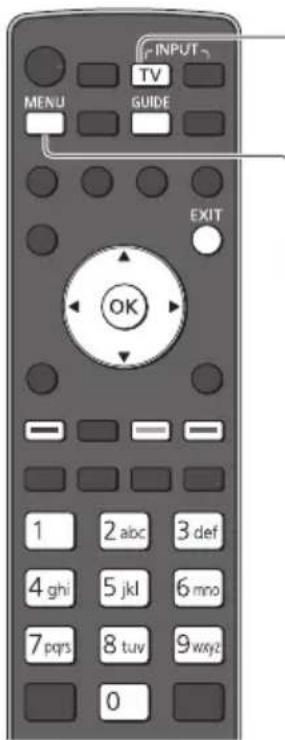
text_image
INPUT TV MENU GUIDE EXIT OK 1 2 abc 3 def 4 ghi 5 jkl 6 mno 7 pqrs 8 tuv 9 wxyz 01
Wählen Sie den gewünschten Modus für die Einstellung aus. (DVB-S, DVB-C oder DVB-T)
(S. 19)
TV
2
Rufen Sie die Menüanzeige auf.
MENU
3
Wählen Sie [Timer]
![PANASONIC TX-P42VT30E - Wählen Sie [Timer] - 1](/content/2026/05/768195/images/1e1e7265391695f10ee4fdd5bf53a981e86d0d291b9c5a02bcfabea9fd07c04b.jpg)
text_image
VHaupt-Menü Bild Ton Timer Setup![PANASONIC TX-P42VT30E - Wählen Sie [Timer] - 2](/content/2026/05/768195/images/df7a01e35d59a5604f1aca2139e077c3ef2e4b0b665a6dde21c9f48fd9faf7c4.jpg)
① Auswahl
②Zugriff
Rückkehr zum TV-Modus
EXIT
![PANASONIC TX-P42VT30E - Wählen Sie [Timer] - 3](/content/2026/05/768195/images/816998b7a2361c9d8861aaa04671e2acafe5bc4fa13294cec729c5afcdbd8fcd.jpg)
Freigeben des Tuners und
Beenden der Aufzeichnung
GUIDE
![PANASONIC TX-P42VT30E - Wählen Sie [Timer] - 4](/content/2026/05/768195/images/0b27d1a224712011f616c4ced82b1a41f34cafa4c030946ce421d1c78ab6b83e.jpg)
![PANASONIC TX-P42VT30E - Wählen Sie [Timer] - 5](/content/2026/05/768195/images/cc13133c8f670698ff993a17a19d2f6f9bc3407b67ec5b0ee060c7e7788ddbad.jpg)
EXIT
![PANASONIC TX-P42VT30E - Wählen Sie [Timer] - 6](/content/2026/05/768195/images/ffbecd335defaaabde62cb9400eab0fa517f80c0a21addd9679852a50982a60b.jpg)
4
Wählen Sie [Timer-Programmierung]
![PANASONIC TX-P42VT30E - Wählen Sie [Timer-Programmierung] - 1](/content/2026/05/768195/images/fefd0edb737974612abb4dce069429d6a39afa38eaddd5207cb3debcd64e84ba.jpg)
text_image
Timer-Programmierung Abschalt-Uhr Auto-Standby Zugriff Aus Aus![PANASONIC TX-P42VT30E - Wählen Sie [Timer-Programmierung] - 2](/content/2026/05/768195/images/1fe56efc346451beb0dc553dfdad07c359cff6bad3d5603c55fed0d688265a2f.jpg)
① Auswahl
②Zugriff
DetailszurTimer-Programmierung
1 Beginnen Sie mit den Einstellungen

2 Wählen Sie die Funktion ([Ext. Rec.], [USB HDD-Rec.], [SD-Karte-Rec.] oder [Erinnerung])
![PANASONIC TX-P42VT30E - Wählen Sie die Funktion ([Ext. Rec.], [USB HDD-Rec.], [SD-Karte-Rec.] oder [Erinnerung]) - 1](/content/2026/05/768195/images/bec66f2561d3bef6901b30390dc31e68c90c1e5338de0023ec8d2c6fc9c24dc0.jpg)
Auswahl
[Ext. Rec.] / [USB HDD-Rec.] / [SD-Karte-Rec.]:
Programm auf externem Recorder, USB-Festplatte oder SD-Karte aufzeichnen
Zu Beginn der Startzeit wird der Sender automatisch umgeschaltet und die Video- und Audiosignale werden ausgegeben.
2 Minuten vor der Aktivierung des Timers wird auf dem Bildschirm eine Erinnerung eingeblendet.
Für [USB HDD-Rec.] und [SD-Karte-Rec.] können Sie einen Aufzeichnungsmodus auswählen:
[DR]: Direkte Aufzeichnung (Normalmodus)
„Aufzeichnungsdauer für USB-Festplatten-/SD-Karten“ (S. 119)
[Erinnerung]:
zu Ihrer Erinnerung, das Programm anzuschauen
Beim Fernsehen wird 2 Minuten vor der Anfangszeit eine Erinnerungsmeldung angezeigt.
Drücken Sie auf die Taste OK, um zum programmierten Sender umzuschalten.
3 Stellen Sie Sender, Datum und Uhrzeit ein (wiederholen Sie die Vorgänge wie unten beschrieben)
Stellen Sie die Punkte von 1 bis 4 ein.

Eintrag auswählen
Enstellen
- 1, 3 und 4 können auch über die Nummerntasten eingegeben werden.

: Wird angezeigt, wenn sich Timer-Programmierungsereignisse überlappen
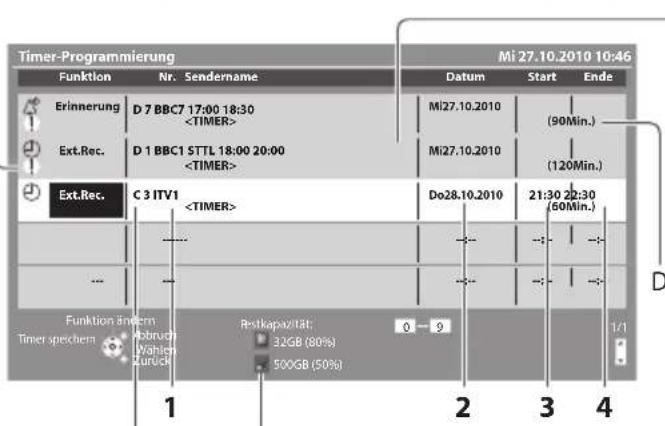
text_image
Timer-Programmierung Funktion Nr. Sendername Erlinnerung D 7 BBC7 17:00 18:30Aufzeichnung mit Untertiteln (sofern verfügbar)
ZurAnzeige

(Gelb)
(Drücken Sie die Taste erneut, um die Untertitel zu entfernen)
Dauer (automatische Anzeige)
[S]: DVB-S Informationen über den verfügbaren Speicherplatz der
[C]: DVB-C USB-Festplatte/SD-Karte (wenn verfügbar)
- Sie können den Modus nicht im Menü ändern.
1 Programmnummer
3 Anfangszeit
2 Datum
4 Endzeit

Ein Tag früher
Täglich oder wöchentlich (Mehrmals drücken)
• [Täglich So-Sa] : Sonntag bis Samstag
•[Täglich Mo-Sa] : Montag bis Samstag
•[Täglich Mo-Fr] : Montag bis Freitag
• [Wöchentl. Sa/Fr/Do/Mi/Di/Mo/So] : An jedem Wochentag zur selben Zeit
4Speichern

- ÄnderneinerTimer-Programmierung
Wählen Sie das zu ändernde Programm aus

① Auswahl
②Zugriff

Nehmen Sie die gewünschten Korrekturen vor (S. 61)
■ AbbrecheneinerTimer-Programmierung
Wählen Sie das zu löschende Programm aus.


■ Aufzeichnung mit Untertiteln (sofern verfügbar)
Wählen Sie das Programm aus, das mit Untertiteln aufgezeichnet werden soll


- Bei jedem Drücken:
Auto ←→ Aus
■ Vorübergehendes Abbrechen einer Timer-Programmierung
Wählen Sie das abzubrechende Programm aus.


- Bei jedem Drücken:
Abbrechen Abbrechen beenden
Hinweis
-
Prüfen Sie, ob die LED orange leuchtet. Wenn nicht, sind keine Timer-Programme aktiv oder gespeichert.
• Die Erinnerungsmeldungen der Timer-Programmierung bleiben so lange auf dem Bildschirm, bis eines der folgenden Ereignisse eintritt: -
Sie drücken die Taste OK, um das Programm anzuschauen, oder die Taste EXIT, um die Erinnerung aufzuheben.
• Die Timer-Programmierung, für das die Erinnerung eingestellt wurde, endet. - „!" gibt an, dass sich bestimmte Ereignisse der Timer-Programmierung überlappen. [Ext. Rec.], [USB HDD-Rec.] und [SD-Karte-Rec.] wird Vorrang vor [Erinnerung] gegeben. Wenn sich zwei oder mehr Ereignisse des Typs [Ext. Rec.] / [USB HDD-Rec.] / [SD-Karte-Rec.] überlappen, wird das erste Ereignis der Timer-Programmierung wie programmiert gestartet und beendet. Anschließend kann das nächste Ereignis der Timer-Programmierung gestartet werden.
• Die Aufnahme mit Timer-Programmierung schaltet wenige Sekunden vor der Anfangszeit automatisch auf den gewünschten Sender um. - Um die Timer-Programmierung direkt vor der Startzeit anzuhalten, müssen Sie den Recorder möglicherweise manuell anhalten.
• Die Aufnahme mit Timer-Programmierung findet auch dann statt, wenn sich der Fernseher im Aufnahmemodus „Permanente Aufzeichnung“ (S. 78) oder „Pause Live TV“ (S. 108) befindet. In diesem Fall werden diese Aufnahmen abgebrochen.
Kindersicherung
Sie können bestimmte Kanäle / AV-Eingänge sperren, um zu verhindern, dass sich Kinder die betreffenden Programme anschauen. Wenn ein gesperrter Kanal / Eingang gewählt wird, erscheint eine Meldung mit der Aufforderung zur PIN-Eingabe; nach korrekter Eingabe wird die Sperre aufgehoben.
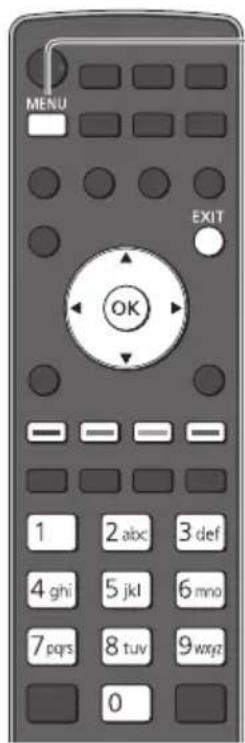
text_image
MENU EXIT OK 1 2 abc 3 def 4 ghi 5 jkl 6 mno 7 pqrs 8 tuv 9 wnyt 0RückkehrzumTV-Modus

1
Rufen Sie die Menüanzeige auf.
MENU
2
Wählen Sie [Setup]
![PANASONIC TX-P42VT30E - Wählen Sie [Setup] - 1](/content/2026/05/768195/images/ec0ca63a6088350d18f0f6b435839157efb21c3379700087a2d5b3c582939cbc.jpg)
text_image
vHaupt-Menu Bild Ton Timer Setup![PANASONIC TX-P42VT30E - Wählen Sie [Setup] - 2](/content/2026/05/768195/images/5c67ac9452431801b8dc8bbe0bdfdcdb072bbb9b3f83098e239d06c54098c16d.jpg)
① Auswahl
②Zugriff
3
Wählen Sie [Kindersicherung]
![PANASONIC TX-P42VT30E - Wählen Sie [Kindersicherung] - 1](/content/2026/05/768195/images/8513b5e865c21c3babf385d0efa2f4cf2ef79adb7ae90d5de2695fe55e0688d2.jpg)
text_image
1/2 Eco-Navigation Setup Aufzeichnung Verbindungseinstellungen Kindersicherung Zugriff Tuning-Menü DVB-C Sprache Anzeige-Einstellungen Common Interface Netzwerk-Setup![PANASONIC TX-P42VT30E - Wählen Sie [Kindersicherung] - 2](/content/2026/05/768195/images/5e0d44bfeb4a7cc55d58fbe8fa6181ae8f339f628bd6a480fcea2b8267751939.jpg)
① Auswahl
②Zugriff
Sperren von Programmplätzen [Kindersicherung]
1 Geben Sie die PIN-Nummer ein (4 Ziffern)
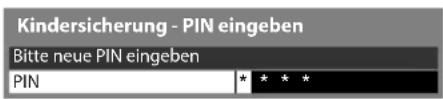
text_image
Kindersicherung - PIN eingeben Bitte neue PIN eingeben PIN * * * *
- Geben Sie die PIN-Nummer beim ersten Einstellen zweimal ein.
- Bitte notieren Sie sich die als PIN verwendete Zahl für den Fall, dass Sie sie später vergessen.
- Abhängig vom gewählten Land (S. 13) ist möglichwerweise „0000“ als Standard-PIN gespeichert.
2 Auswahl [Programmliste]
![PANASONIC TX-P42VT30E - Auswahl [Programmliste] - 1](/content/2026/05/768195/images/7ad0dca4bfda87029ac245f127c388e3695fc6b6d489d6eb828a5d7f9e128a9b.jpg)
text_image
Kindersicherung PINändern Programmliste Zugriff Altersbegrenzung Ohne Begrenzung![PANASONIC TX-P42VT30E - Auswahl [Programmliste] - 2](/content/2026/05/768195/images/37b01614dc0e4d65c60c932f5982ff1e0021f06fd65bc523e6adbe930a839d3f.jpg)
① Auswahl
②Zugriff
3 Wählen Sie den zu sperrenden Kanal / Eingang
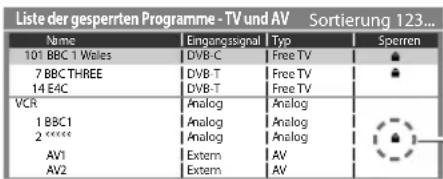
text_image
Liste der gesperten Programme - TV und AV Sortierung 123... Name Engangssignal Typ Sperren 101 BBC 1 Wales DBV-C Free TV ▲ 7 BBC THREE DBV-T Free TV ▲ 14 E4C DBV-T Free TV VCR Analog Analog 1 BBC1 Analog Analog 2 ***** Analog Analog AV1 Extem AV AV2 Extem AV
① Auswahl
②Sperren
: Erscheint, wenn der betreffende Kanal / Eingang gesperrt ist.
- Abbrechen der Programmierung Wählen Sie den zu sperrenden Kanal / Eingang.


- Sortieren der Sendernamen in alphabetischer Reihenfolge
(Rot)
- Freigeben aller gesperrten Kanäle / Eingänge
(Gelb)
• Sperren aller Kanäle / Eingänge
(Grün)
- Sprung an den Anfang des nächsten Eingangs
(Blau)
- Ändern der PIN-Nummer
- Wählen Sie [PIN ändern]
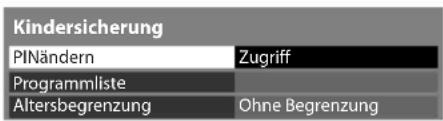
bar
| Category | Value | | ------------------ | ----- | | PINändern | 1 | | Programmliste | 0 | | Altersbegrenzung | 0 |
① Auswahl
②Zugriff
- Geben Sie zweimal die neue PIN-Nummer ein
■ Einstellen der Altersbegrenzung
• Die Verfügbarkeit dieser Funktion ist vom gewählten Land (S. 13) abhängig.
Wenn ein DVB-Programm eine höhere Altersbegrenzung als das von Ihnen gewählte Alter besitzt, müssen Sie die PIN eingeben, um das Programm betrachten zu können (abhängig vom Sender).
Wählen Sie [Altersbegrenzung] aus, und stellen Sie ein Alter für die Einschränkung des Betrachtens von Programmen ein.
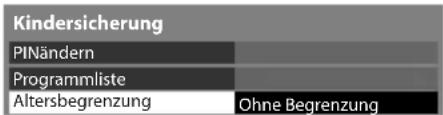
text_image
Kindersicherung PINändern Programmliste Altersbegrenzung Ohne Begrenzung
Auswahl
zugreifen / speichern
Hinweis
- Mit der Einstellung [Werkseinstellungen] (S. 68) werden die PIN und alle zugehörigen Einstellungen gelöscht.
AVLabelbearbeiten
Um die Identifizierung der einzelnen Eingänge des Fernsehers und die Auswahl des Eingangsmodus zu erleichtern, können Sie jeder Eingangsbuchse eine gewünschte Bezeichnung zuweisen sowie Buchsen überspringen lassen, an denen kein Zusatzgerät angeschlossen ist.
• Wahl des Eingangsmodus → (S. 28)
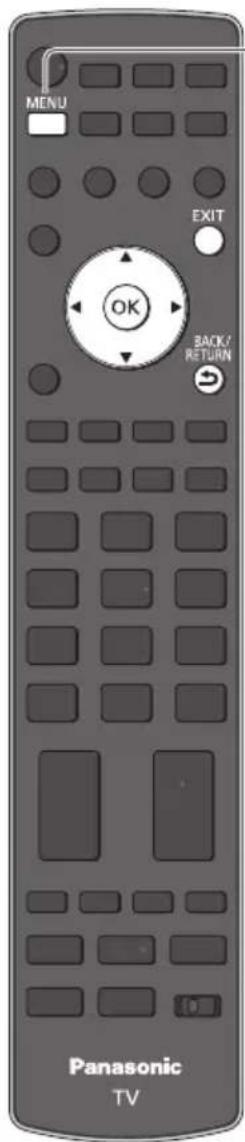
text_image
MENU EXIT OK BACK/ RETURN Panasonic TV■ RückkehrzumTV-Modus
EXIT
1 Rufen Sie die Menüanzeige auf.
MENU

2 Wahlen Sie [Setup]
![PANASONIC TX-P42VT30E - Wahlen Sie [Setup] - 1](/content/2026/05/768195/images/57dbe72f98e7c774416b2443c82e1f07a7246140e2f4c70c33f89b0b481a2d33.jpg)
text_image
VHàpt-Menü Bild Ton Timer Setup![PANASONIC TX-P42VT30E - Wahlen Sie [Setup] - 2](/content/2026/05/768195/images/964fdf19f3c2f3395c3094727c85b4297bdba9f4ae280f50529d35a7e88f6760.jpg)
3 Wahlen Sie [Anzeige-Einstellungen]
![PANASONIC TX-P42VT30E - Wahlen Sie [Anzeige-Einstellungen] - 1](/content/2026/05/768195/images/60678a233e9be159c53d4784f765433a8c0bd78ad51eb9ca4f37a228f4b7dcf9.jpg)
text_image
Anzeige-Einstellungen Zugriff![PANASONIC TX-P42VT30E - Wahlen Sie [Anzeige-Einstellungen] - 2](/content/2026/05/768195/images/e981aaed11b969eb4dc4a892440cd40e609898732dbfb7ec639ad1cd34b532e4.jpg)
4 Wählen Sie [AV Label bearbeiten]
![PANASONIC TX-P42VT30E - Wählen Sie [AV Label bearbeiten] - 1](/content/2026/05/768195/images/361ef2763c0e9e19fc483ddd23693f0d8c60ab8fe211e76e1684e94d3394fb0a.jpg)
text_image
Anzeige-Einstellungen AV Label bearbeiten Zugriff![PANASONIC TX-P42VT30E - Wählen Sie [AV Label bearbeiten] - 2](/content/2026/05/768195/images/555e2bc8ddd1cf96b5397a14639f53901fe2fee5bc5d1ee3612f5d59538560cc.jpg)
5 Wählen Sie eine Eingangsbuchse
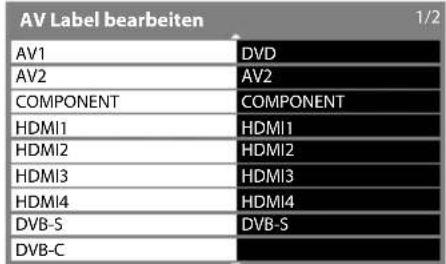
text_image
AV Label bearbeiten AV1 DVD AV2 AV2 COMPONENT COMPONENT HDMI1 HDMI1 HDMI2 HDMI2 HDMI3 HDMI3 HDMI4 HDMI4 DVB-S DVB-S DVB-C
Die Labels, die Sie einstellen, werden im Menü [Eingangswahl] angezeigt (S. 28), [TV Auswahl] Menü (S. 19) oder Banner.
- Bei Wahl von [Überspringen], kann der Modus nicht gewählt werden.
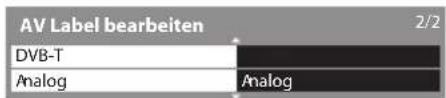
text_image
AV Label bearbeiten DVB-T Analog Analog 2/2Benutzereingabe
Sie können jeder Eingangbuchse einen beliebigen Namen zuweisen.
1 Auswahl [Benutzereingabe]
![PANASONIC TX-P42VT30E - Auswahl [Benutzereingabe] - 1](/content/2026/05/768195/images/135851f45d78a4f593e764531140d77eff0b3c5f181f0f5ed62d68bc6f1d8bd4.jpg)
① Auswahl
②Zugriff
2 Zeichen eingeben (max.: 10 Zeichen)
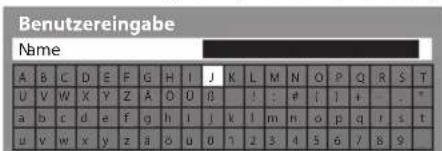
text_image
Benutzereingabe Name A B C D E F G H I J K L M N O P Q R S T U V W X Y Z A O U B : . # | | + - . * a b c d e f g h i j k l m n o p q r s t u v w x y z ä ð u 0 n 2 3 4 5 6 7 8 9
3 Speichern
BACK/ RETURN

•Verwendung der Zifferntasten
„Zeichentabelle für Zifferntasten“ (S. 121)
VerwendenvonMHP-Diensten
MHP (Multimedia Home Platform) ist ein Standard interaktiver Dienste für die digitale Übertragung.
MHP ist eine Java-basierte Anwendung, die von Sendeanstalten bereitgestellt wird. Sie können MHP-Dienste automatisch auf den Fernseher laden (Nachrichten, Informationen, Unterhaltung usw.).
• Die Verfügbarkeit dieser Funktion ist vom gewählten Land (S. 13) abhängig.
- Diese Funktion variiert je nach Sendeanstalt.
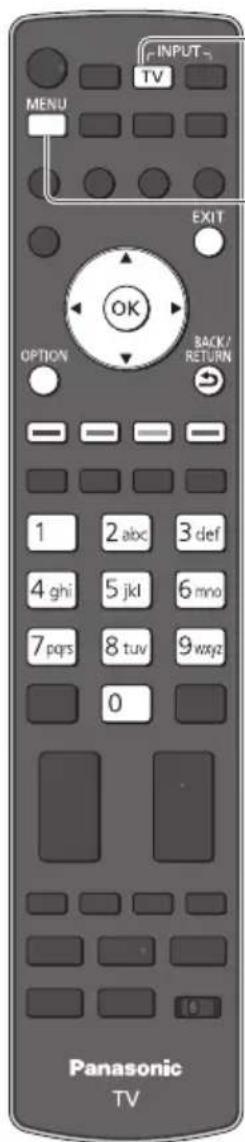
text_image
INPUT TV MENU EXIT OK OPTION BACK/ RETURN 1 2 abc 3 def 4 ghi 5 jkl 6 mno 7 pqs 8 tuv 9 wxyz 0 Panasonic TV■ RückkehrzumTV-Modus
EXIT

1
DVB-Tauswählen
(S. 19)
TV
2
Rufen Sie die Menüanzeige auf.
MENU
3
Wählen Sie [Setup]
![PANASONIC TX-P42VT30E - Wählen Sie [Setup] - 1](/content/2026/05/768195/images/12a5d07920a56439e10d976024eef41fd2765e14943be37df1e3e45c4da11880.jpg)
text_image
VHaupt-Menü Bild Ton Timer Setup![PANASONIC TX-P42VT30E - Wählen Sie [Setup] - 2](/content/2026/05/768195/images/5792b2129c17c94b626a938f3b4c7e335f96a1d215033f7ed1825b792d6fc9ac.jpg)
4
Wählen Sie [Anzeige-Einstellungen]
![PANASONIC TX-P42VT30E - Wählen Sie [Anzeige-Einstellungen] - 1](/content/2026/05/768195/images/2521155dc4a8e76019893f8d76453d7be532cf575d7893a35510f4a5fe55085c.jpg)
text_image
Anzeige-Einstellungen Zugriff![PANASONIC TX-P42VT30E - Wählen Sie [Anzeige-Einstellungen] - 2](/content/2026/05/768195/images/11c02d196b272b3f5fa8762d09868ac5b7a1fe51616f6a0cf209394f0f780bec.jpg)
5
[MHP-Autostart] auswählen und auf [Ein] einstellen
![PANASONIC TX-P42VT30E - [MHP-Autostart] auswählen und auf [Ein] einstellen - 1](/content/2026/05/768195/images/a97c3c1c757767d80a924648b11de15f85c06183fcc82736df2551e117836dca.jpg)
text_image
Anzeige-Einstellungen MHP-Autostart Ein![PANASONIC TX-P42VT30E - [MHP-Autostart] auswählen und auf [Ein] einstellen - 2](/content/2026/05/768195/images/65369fee0f7a2bbb1fc57a8bed99f1bf1357cc2098a709449be116c2bfed454b.jpg)
Nutzen der MHP-Anwendung
Wählen Sie einen Kanal mit MHP aus, und befolgen Sie das Anleitungsfeld auf dem Bildschirm.
• Die Bildschirm-Hilfe stimmt u. U. nicht mit den Tasten der Fernbedienung überein.
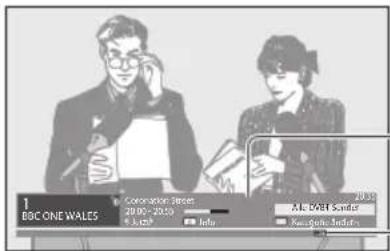
text_image
1 BBC ONE WALES Corporation Street 2010-2013 £ Times Info A.K. DMIT Sandler New York: InfoInformationsbanner
Wird angezeigt, wenn Programm über MHP-Dienste verfügt
Beispiel:
• Auswahl, Start

Symbol:

• Farbige Zeichen
Farbige Taste
Zurück-Taste
BACK/RETURN

Ziffern

• ZurückzuTV

■ Manuelles Laden der MHP-Anwendung
1 Optionsmenü aufrufen
OPTION

2 Auswahl [MHP-Anwendung]
![PANASONIC TX-P42VT30E - Auswahl [MHP-Anwendung] - 1](/content/2026/05/768195/images/3f3e00d82f17a2a9a32c0df22d085132fd28f6e6ee43a5aa45995996f77b26e6.jpg)
text_image
Optionsmenü MHP-Anwendung Zugriff![PANASONIC TX-P42VT30E - Auswahl [MHP-Anwendung] - 2](/content/2026/05/768195/images/289401f2b52d54e311b0f5629d3f621056ec1222fadec7e6802bf28a7ad05e08.jpg)
① Auswahl
②Zugriff
3 MHP-Anwendung auswählen
Beispiel:
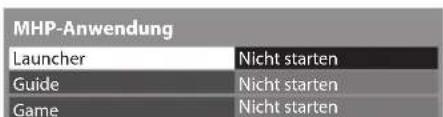
text_image
MHP-Anwendung Launcher Nicht starten Guide Nicht starten Game Nicht starten
① Auswahl
②Starten
4 Anweisungen auf dem Bildschirm folgen

Stoppen der MHP-Anwendung

Hinweis
- Wenn Sie die MHP-Anwendung nutzen, wird oben rechts auf dem Bildschirm ein Hinweis angezeigt (beispielsweise „Wird geladen“).
Gebrauch des Common Interface
Das Menü „Common Interface Modul“ bietet Zugriff auf Software, die in Common Interface-Modulen (CI-Modulen) enthalten ist.
- In bestimmten Ländern oder Gebieten steht diese Funktion möglicherweise nicht zur Verfügung.
- Abhängig vom Sender oder von den genutzten Diensten werden möglicherweise keine Video- und/oder Audiosignale ausgegeben. Das CI-Modul ermöglicht zwar den Empfang bestimmter Dienste, doch ist der Empfang aller Dienste (z. B. verschlüsselte Pay-TV-Sender) mit diesem Fernseher nicht garantiert. Bitte verwenden Sie ausschließlich das vom betreffenden Programmanbieter zugelassene CI-Modul.
Weitere Informationen sowie Einzelheiten zu den Bedingungen der einzelnen Dienste sind von Ihrem Panasonic-Fachhändler bzw. den Programmanbietern erhältlich.
(Vorsicht)
- Achten Sie stets darauf, den Netzschalter auszuschalten, bevor Sie ein CI-Modul einsetzen oder entfernen.
- Falls eine Anzeigekarte und ein Kartenleser als Satz geliefert werden, setzen Sie zuerst den Kartenleser ein, und setzen Sie dann die Anzeigekarte in den Kartenleser ein.
- Setzen Sie das Modul in der korrekten Richtung ein.
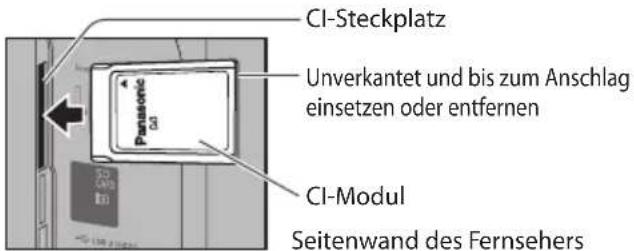
text_image
CI-Steckplatz Unverkantet und bis zum Anschlag einsetzen oder entfernen Panasonic CI-Modul Seitenwand des FernsehersSetzen Sie das CI-Modul (separat erhältlich) in den CI-Steckplatz ein.
• Die daraufhin auf dem Bildschirm angezeigten Funktionen sind je nach Inhalt des eingesetzten CI-Moduls verschieden.
- Normalerweise erscheinen verschlüsselte Sender. Folgen Sie den Anweisungen, die auf dem Bildschirm erscheinen. Falls keine verschlüsselten Sender erscheinen, führen Sie das nachstehend beschriebene Verfahren aus.
- Weitere Einzelheiten hierzu finden Sie in der Bedienungsanleitung des CI-Moduls oder sind vom Programmanbieter erhältlich.
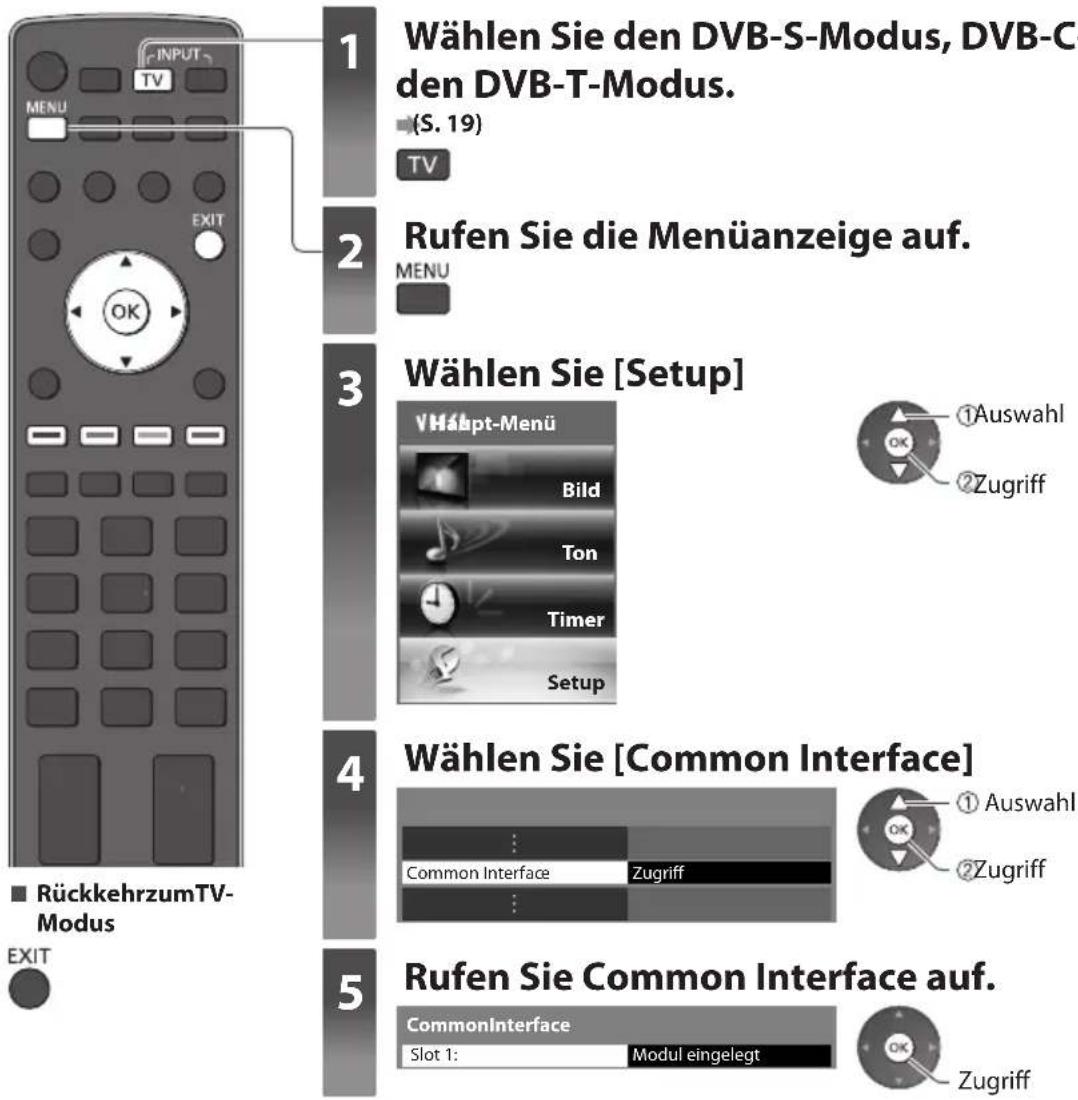
text_image
INPUT TV MENU EXIT 1 Wählen Sie den DVB-S-Modus, DVB-C- den DVB-T-Modus. (S. 19) TV 2 Rufen Sie die Menüanzeige auf. MENU 3 Wählen Sie [Setup] VHäubt-Menu Bild Ton Timer Setup ①Auswahl ②Zugriff 4 Wählen Sie [Common Interface] Common Interface Zugriff ① Auswahl ②Zugriff 5 Rufen Sie Common Interface auf. CommonInterface Slot 1: Modul eingelegt OK RückkehrzumTV- Modus EXIT■ Bedienung von Diensten durch Befolgen der Bedienungsanleitung auf dem Bildschirm
Beispiel:
• Auswahl, Los

Symbol:

• Farbige Zeichen
Farbige Taste
• Die Bildschirm-Hilfe stimmt u. U. nicht mit den Tasten der Fernbedienung überein.
Werkseinstellungen
Diese Funktion dient dazu, den ursprünglichen Zustand des Fernsehers wiederherzustellen, in dem keine Sender abgestimmt sind. Alle Einstellungen mit Ausnahme von [USB HDD-Setup] werden zurückgesetzt (Sender, Bild, Toneinstellungen usw.).
- Um nur Fernsehsender erneut abzustimmen, z. B. nach einem Umzug → „Sendersuchlauf“ (S. 50 - 53)
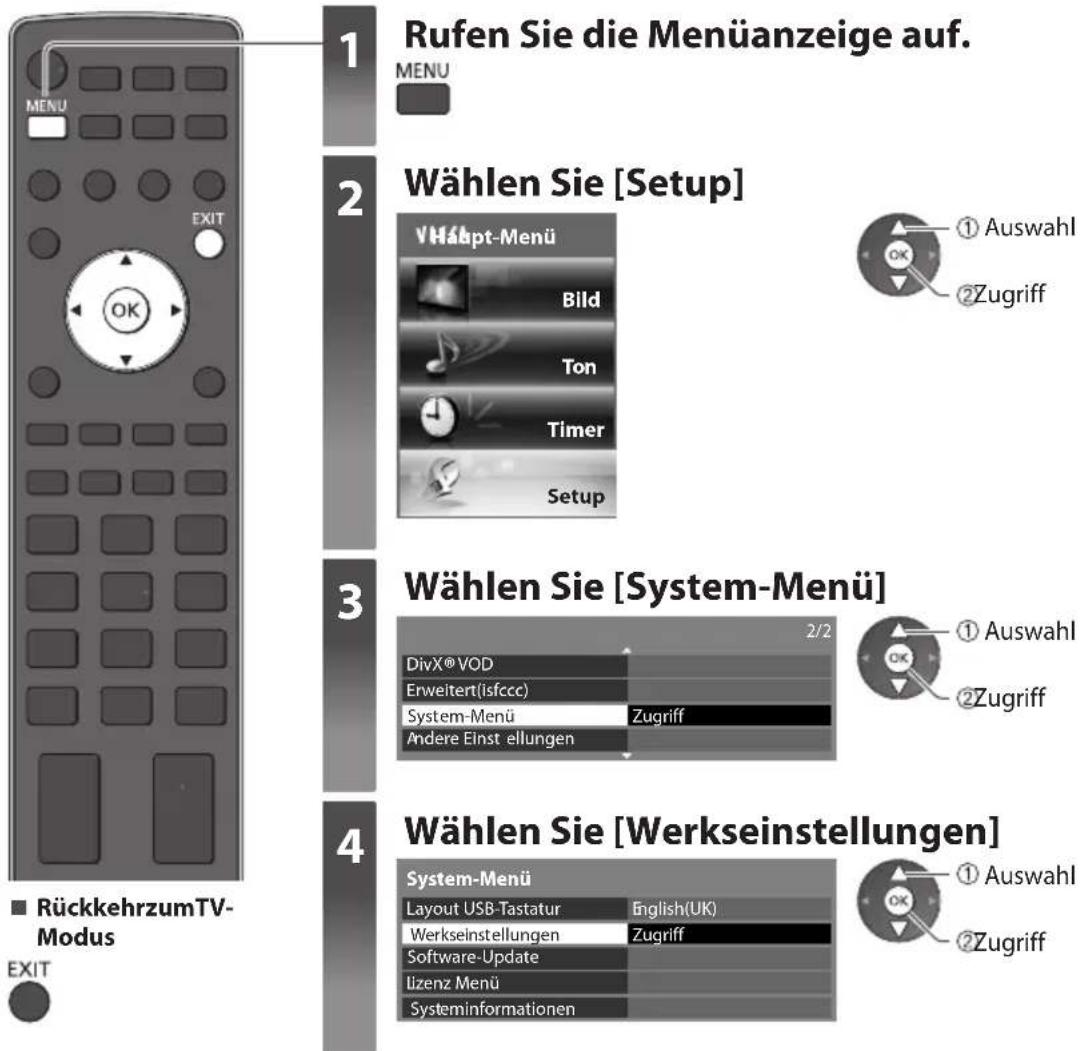
1
Rufen Sie die Menüanzeige auf.
MENU
2
Wählen Sie [Setup]
3
Wählen Sie [System-Menü]
4
Wählen Sie [Werkseinstellungen]
Wiederherstellen des Auslieferungszustands [Werkseinstellungen]
1 Überprüfen Sie die Meldung, und starten Sie dann die Initialisierung
![PANASONIC TX-P42VT30E - Wiederherstellen des Auslieferungszustands [Werkseinstellungen] - 1](/content/2026/05/768195/images/d087bc2fcf50c29854f1a26a3beeed5c354027bcc7dd97fbca76b1cdf083ca92.jpg)
flowchart
graph TD
    A["Alle Sønderdaten werden gelöscht"] --> B["Sind Sie sicher?"]
    A --> C["Sind Sie sicher?"]
    B --> D["1 (Bestätigen Sie)"]
    C --> E["2 (Bestätigen Sie)"]
    C --> F["3 (Starten [Werkseinstellungen"])]
2 Folgen Sie den entsprechenden Anweisungen
Werkseinstellungen wiederhergestellt. Bitte den Fernseher ausschalten.
• [Auto Setup] startet beim nächsten Einschalten des Netzschalters automatisch. (S. 13)
Aktualisieren der Software des Fernsehers
Von Zeit zu Zeit wird möglicherweise eine neue Version der Software vom Hersteller zum Herunterladen angeboten, um die Leistung oder den Betrieb des Fernsehers zu verbessern.
Falls ein Update zur Verfügung steht, wird ein Benachrichtigungsbanner angezeigt, wenn der Sender Update-Informationen ausstrahlt.
• Herunterladen
- Wenn das Update nicht heruntergeladen werden soll


Die Software kann wahlweise automatisch oder manuell aktualisiert werden.
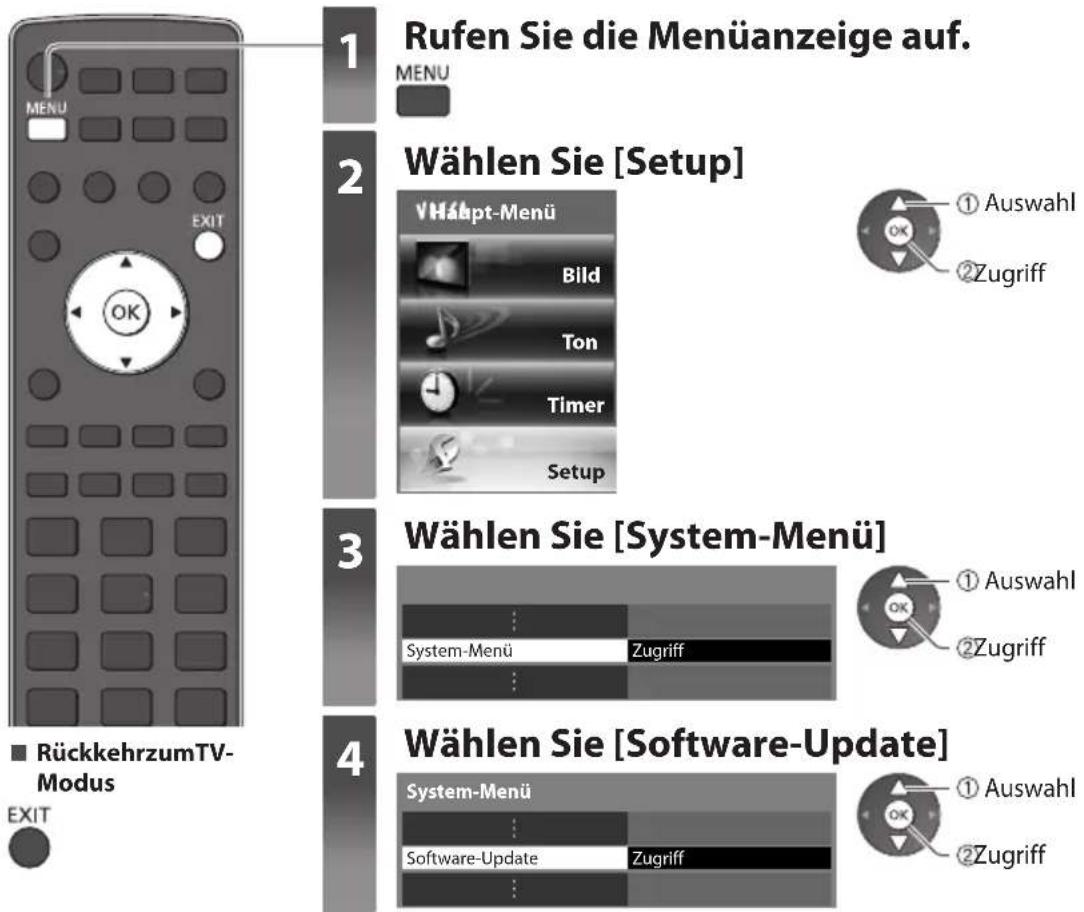
text_image
Rufen Sie die Menüanzeige auf. MENU Wählen Sie [Setup] VHäubt-Menü Bild Ton Timer Setup ① Auswahl ② Zugriff Wählen Sie [System-Menü] System-Menü Zugriff ① Auswahl ② Zugriff Wählen Sie [Software-Update] System-Menü Software-Update Zugriff ① Auswahl ② ZugriffAktualisieren der Software des Gerätes [Software-Update]
■ AutomatischesHerunterladen
Wählen Sie [Autom. Update-Suche im Standby]
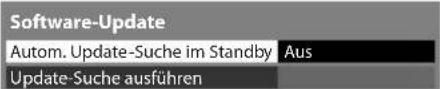
text_image
Software-Update Autom. Update-Suche im Standby Aus Update-Suche ausführen
Auswahl
zugreifen / speichern
Bei Ausführung eines Software-Updates wird die Software aktualisiert (dies kann zu einer Änderung von Funktionen des Fernsehers führen). Wenn Sie dies nicht wünschen, stellen Sie [Autom. Update-Suche im Standby] auf [Aus].
■ Für sofortige Aktualisierung
1 Auswahl [Update-Suche ausführen]
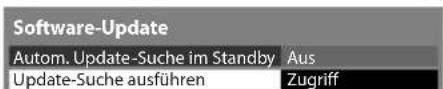
text_image
Software-Update Autom. Update-Suche im Standby Aus Update-Suche ausführen Zugriff
① Auswahl
②Zugriff
- Bei jeder Einstellung führt der Fernseher im Bereitschaftsmodus automatisch eine Update-Suche aus und lädt eine neue Version der Software herunter, falls eine solche verfügbar ist.
• Die automatische Aktualisierung wird unter den folgenden Bedingungen ausgeführt: - Der Fernseher befindet sich im Bereitschaftsmodus (das Gerät wurde über die Fernbedienung ausgeschaltet).
- Es ist keine Aufzeichnung mit Timer-Programmierung, direkte TV-Aufzeichnung oder One-Touch-Aufzeichnung im Gange.
2 Suche nach einem Update (mehrere Minuten lang) und ggf. Anzeige einer entsprechenden Meldung
3 Daten herunterladen

Hinweis
• Das Herunterladen kann ca. 60 Minuten beanspruchen.
- Während des Herunterladens und Aktualisierens der Software darf der Fernseher AUF KEINEN FALL ausgeschaltet werden.
- Bei der Benachrichtigung kann es sich um eine Ankündigung handeln. In einem solchen Fall erscheint ein Termin (Datum, ab dem die neue Version verwendet werden kann). In einem solchen Fall können Sie eine Reservierung für das Update einstellen. Wenn der Fernseher ausgeschaltet ist, startet der Aktualisierungsvorgang nicht.
MultiWindow
Sie können gleichzeitig Fernsehprogramme und Inhalte von externen Eingängen (AV, COMPONENT oder HDMI) anschauen.
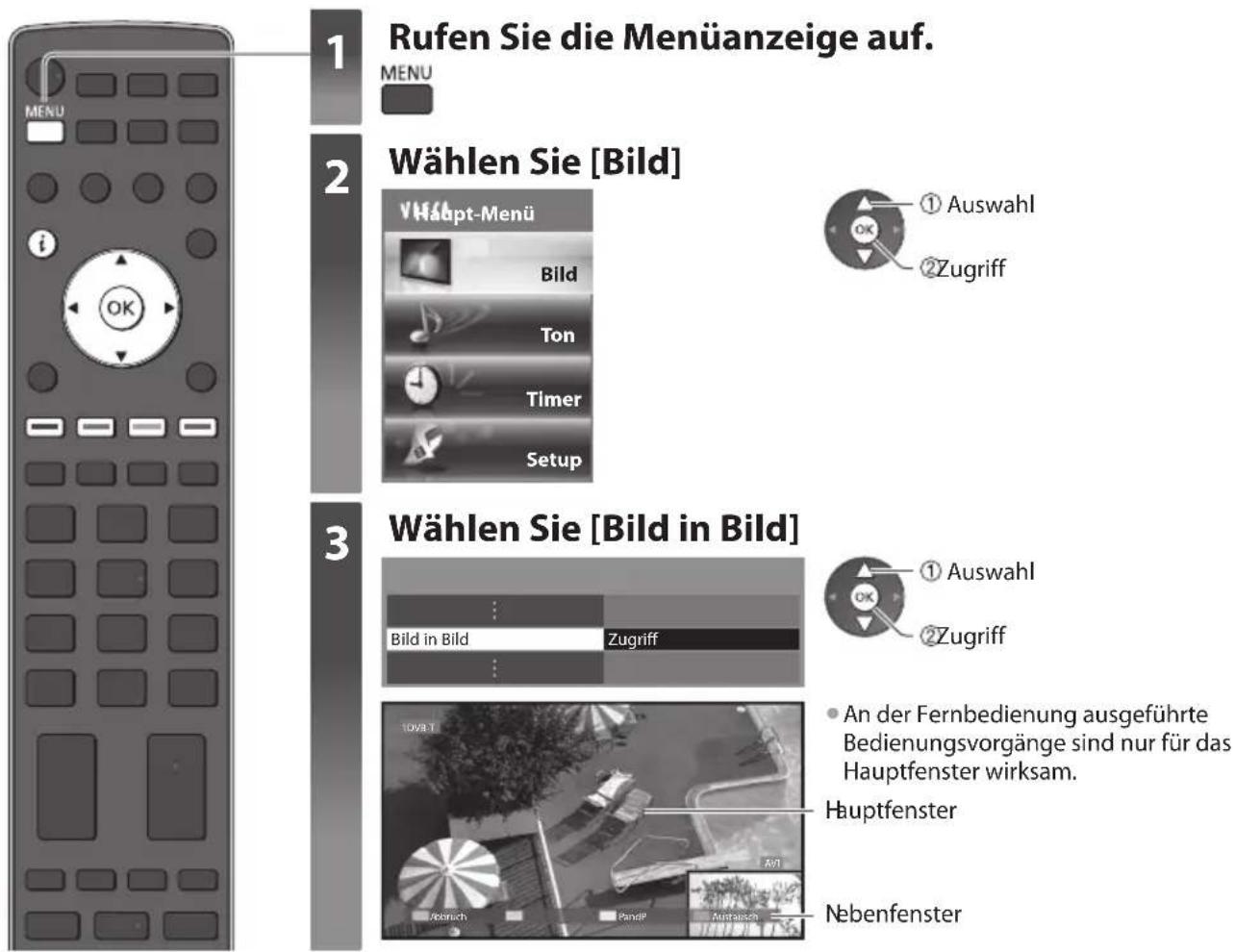
text_image
1 Rufen Sie die Menüanzeige auf. MENU 2 Wählen Sie [Bild] VHaupt-Menü Bild Ton Timer Setup ① Auswahl ② Zugriff 3 Wählen Sie [Bild in Bild] Bild in Bild Zugriff ① Auswahl ② Zugriff An der Fernbedienung ausgeführte Bedienungsvorgänge sind nur für das Hauptfenster wirksam. Hauptfenster NebenfensterBedienung im Modus „Multi Window“
Anzeigen der Farbleiste, wenn Sie nicht angezeigt wird Bild-in-Bild-Modus[PinP] Bild-und-Bild-Modus[PandP]
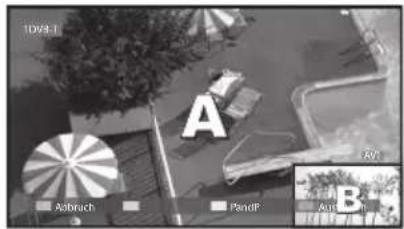
text_image
10/24.1 Asbrach Pendf Angi B
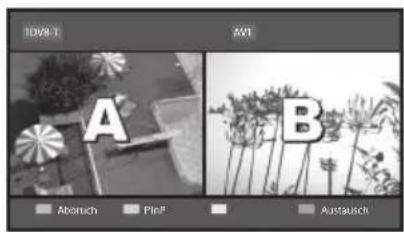
text_image
10V9-T AVI A B Abonuch PinF Austausch
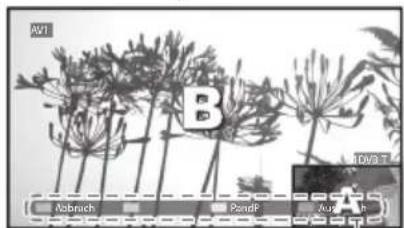
text_image
AV1 A03 A02 A03 A03Farbbalken
- Verlassen der „Multi Window-Anzeige“
(Rot)
- Ändern des Eingangsmodus oder Kanals des Unterbildschirms
1 Vertauschen von Neben- und Hauptfenster
(Blau)
2 Ändern des Eingangsmodus oder Kanals durch die Fernbedienung (S. 19, 28)
3 Erneut vertauschen (Blau)
Hinweis
- Jeder Eingangsmodus kann nur entweder auf dem Haupt- oder auf dem Unterbildschirm angezeigt werden.
- Im Modus „Multi Window“ kommt der Ton ausschließlich von der Anzeige im Hauptbildschirm.
- Sie können das Seitenverhältnis im Modus „Multi Window“ nicht ändern
• HDMI steht nur für den Hauptbildschirm zur Verfügung. - Einige Signale werden umgewandelt, um ordnungsgemäß wiedergegeben werden zu können.
ErweiterteBildeinstellungen
Sie können die detaillierten Bildeinstellungen für die einzelnen Eingänge und Modi ändern und einstellen. • Um diese Funktion verwenden zu können, stellen Sie [Erweitert(isfccc)] im Setupmenü auf [Ein]. (S. 49)
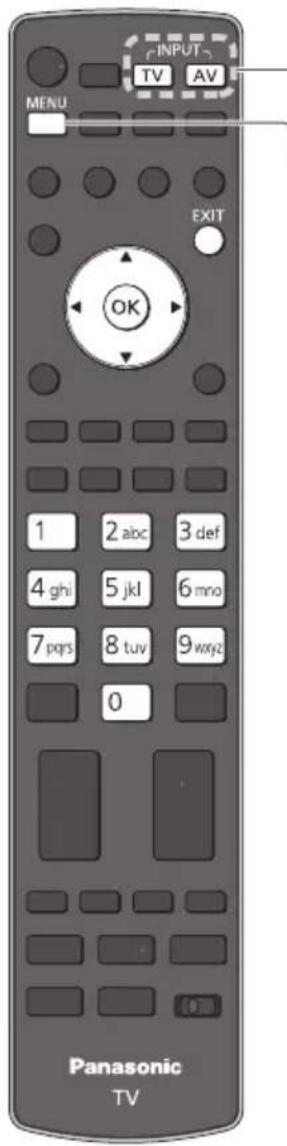
text_image
INPUT TV AV MENU EXIT OK 1 2 abc 3 def 4 ghi 5 jkl 6 mno 7 pqrs 8 tuv 9 wxyz 0 Panasonic TVRückkehrzumTV-Modus EXIT
1
Wählen Sie den Eingangsmodus, den Sie ändern und einstellen möchten.
(S. 19, 28)
TV AV
2
Rufen Sie die Menüanzeige auf.
MENU
3
Wählen Sie [Bild]
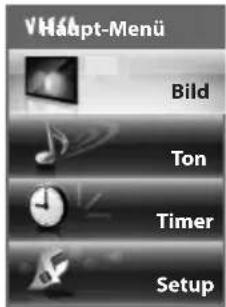
text_image
VHaupt-Menü Bild Ton Timer Setup
4
Wählen Sie [Modus] und stellen Sie den Modus ein
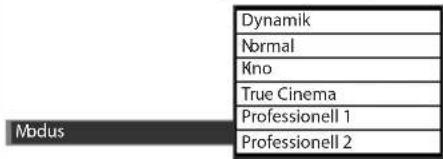
text_image
Dynamik Normal Kno True Cinema Professionell 1 Mbdus Professionell 2
5
Wählen Sie eine der folgenden Funktionen.
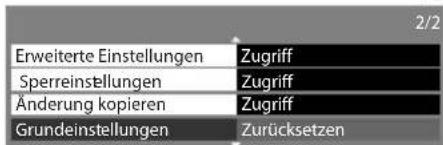
text_image
Erweiterte Einstellungen Zugriff Sperreinstellungen Zugriff Änderung kopieren Zugriff Grundeinstellungen Zurücksetzen
- [Änderung kopieren] ist verfügbar, wenn [Modus] im Bildmenü auf [Professionell 1] oder [Professionell 2] gesetzt ist.
Stellen Sie die Bildeinstellungen im Detail ein [Erweiterte Einstellungen]
| ErweiterteEinstellungen | |
| Weißabgleich | Zugriff |
| Farbabgleich | Zugriff |
| Gamma | Zugriff |
![PANASONIC TX-P42VT30E - Stellen Sie die Bildeinstellungen im Detail ein [Erweiterte Einstellungen] - 1](/content/2026/05/768195/images/c0427cf199416d15c6493c05d0c842ae90da5434c42f580154589b28963dbfbf.jpg)
Auswahl
Einstellung
zugreifen / speichern
| Menü | Eintrag Einstellungen / Konfiguration (Optionen) | ||
| Bild | ErweiterteEinstellungen | Weißabgleich Rot | Stellen Sie den Weißabgleich von hellen, roten Farbbereichen ein. |
| Weißabgleich Grün | Stellen Sie den Weißabgleich von hellen, grünen Farbbereichen ein. | ||
| Weißabgleich Blau | Stellen Sie den Weißabgleich von hellen, blauen Farbbereichen ein. | ||
| Grauabgleich Rot | Stellen Sie den Weißabgleich von dunklen, roten Farbbereichen ein. | ||
| Grauabgleich Grün | Stellen Sie den Weißabgleich von dunklen, grünen Farbbereichen ein. | ||
| Grauabgleich Blau | Stellen Sie den Weißabgleich von dunklen, blauen Farbbereichen ein. | ||
| Detaileinstellungen | Dient zur Feineinstellung von Weißabgleichelementen [Eingangssignalpegel]:Dient zur Einstellung des Eingangssignalpegels [Weißabgleich Rot] / [Weißabgleich Grün] / [Weißabgleich Blau] :Dient zur Einstellung des Weißabgleichs hellroter, hellgrüner oder hellblauer Bereiche [Grundeinstellungen]:Drücken Sie die Taste „OK“, um den Weißabgleich in allen Details zurückzusetzen. | ||
| Grundeinstellungen | Drücken Sie die Taste „OK“, um den Weißabgleich zurückzusetzen | ||
| Farbogleich | Stellen Sie den Farbton von roten Farbbereichen ein. | ||
| Farbton Grün | Stellen Sie den Farbton von grünen Farbbereichen ein. | ||
| Farbton Blau | Stellen Sie den Farbton von blauen Farbbereichen ein. | ||
| Sättigung Rot | Stellen Sie die Sättigung von roten Farbbereichen ein. | ||
| Sättigung Grün | Stellen Sie die Sättigung von grünen Farbbereichen ein. | ||
| Sättigung Blau | Stellen Sie die Sättigung von blauen Farbbereichen ein. | ||
| R-Luminanz | Stellen Sie die Luminanz von roten Farbbereichen ein. | ||
| G-Luminanz | Stellen Sie die Luminanz von grünen Farbbereichen ein. | ||
| B-Luminanz | Stellen Sie die Luminanz von blauen Farbbereichen ein. | ||
| Detaileinstellungen | Dient zur Feineinstellung der Farbabgleichelemente [Farbton Gelb] / [Farbton Zyan] / [Farbton Purpur]:Dient zur Einstellung des Farbtons von gelben, cyanfarbenen oder magentafarbenen Bereichen [Sättigung Gelb] / [Sättigung Zyan] / [Sättigung Purpur]:Dient zur Einstellung der Sättigung gelber, cyanfarbener oder magentafarbener Bereiche [Y-Luminanz] / [C-Luminanz] / [M-Luminanz]:Dient zur Einstellung der Helligkeit gelber, cyanfarbener oder magentafarbener Bereiche [Grundeinstellungen]:Drücken Sie die Taste „OK“, um den Farbabgleich in allen Details zurückzusetzen. | ||
| Grundeinstellungen | Drücken Sie die Taste OK, um den Farbabgleich auf die Grundeinstellungen zurückzusetzen | ||
| Bild | ErweiterteEinstellungen | Gamma | Schaltet die Gammakurve um [S Kurve] / [1.8] / [2.0] / [2.2] / [2.4] / [2.6]Beachten Sie, dass die numerischen Werte als Referenzwerte für die Einstellung dienen. |
| Dient zur Feineinstellung von Gamma-Elementen [Eingangssignalpegel]:Dient zur Einstellung des Eingangssignalpegels [Verstärkung]:Stellt den Gamma-Verstärkungsgrad für den ausgewählten Signalpegel ein [Grundeinstellungen]:Drücken Sie die Taste „OK“, um die Gammakurve in allen Details zurückzusetzen. | |||
| Grundeinstellungen | |||
• [Farbabgleich] ist verfügbar, wenn [Modus] im Bildmenü auf [Professionell 1] oder [Professionell 2] gesetzt ist.
Sperren Sie die Bildeinstellungen [Sperreinstellungen]
Die erweiterten Einstellungen können in jedem Modus und für jeden Eingang gesperrt werden.
Zusätzlich können [Kontrast], [Helligkeit], [Farbe], [Schärfe], [NTSC-Farbton] und [Grundeinstellungen] im Bildmenü für
[Professionell 1] und [Professionell 2] gesperrt werden.
1 Geben Sie die PIN-Nummer ein (4 Ziffern)
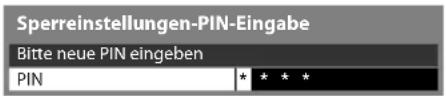
text_image
Sperreinstellungen-PIN-Eingabe Bitte neue PIN eingeben PIN * * * *
- Geben Sie die PIN-Nummer beim ersten Einstellen zweimal ein.
- Bitte notieren Sie sich die als PIN verwendete Zahl für den Fall, dass Sie sie später vergessen.
2 Wählen Sie [Änderung Sperre] und stellen die Option auf [Ein]
![PANASONIC TX-P42VT30E - Wählen Sie [Änderung Sperre] und stellen die Option auf [Ein] - 1](/content/2026/05/768195/images/96323bab31e1f89b54e86f8aa3560d5e71d1904cccfbd084355ea2606cc0cfb6.jpg)
text_image
Sperreinstellungen PINändern Änderung Sperre Ein![PANASONIC TX-P42VT30E - Wählen Sie [Änderung Sperre] und stellen die Option auf [Ein] - 2](/content/2026/05/768195/images/cb7c7ab0b303dcd56390916232074f80c480320f406477632c1b506b9840af1a.jpg)
Auswahl
zugreifen / speichern
■ Ändern der PIN-Nummer
- Wählen Sie [PIN ändern]
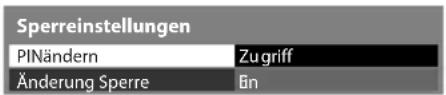
bar
Sperreinstellungen | Category | Count | |---|---| | PINändern | 1 | | Zugriff | 0 | | Änderung Sperre | 1 | Ein | 0 |
① Auswahl
②Zugriff
- Geben Sie zweimal die neue PIN-Nummer ein
Kopieren Sie die Einstellungen zum anderen Eingang [Änderung kopieren]
Sie können die ausgewählten Einstellungen von [Professionell 1] oder [Professionell 2] auf diejenigen des anderen Eingangs kopieren. Die Einstellungen für [Kontrast], [Helligkeit], [Farbe], [Schärfe], [NTSC-Farbton] und [Erweiterte Einstellungen] werden kopiert.
Wählen Sie den Zieleingang, auf den kopiert werden soll


Auswahl
zugreifen / speichern
- Sie können im Sperrmodus nicht kopieren.
USB-Festplatten-/SD-Kartenaufzeichnung
Sie können digitale Fernsehprogramme auf die angeschlossene USB-Festplatte oder eingesetzte SD-Karte aufnehmen und sie so auf verschiedene Arten abspielen.
- Analoge Fernsehprogramme können nicht auf die USB-Festplatte/SD-Karte aufgezeichnet werden.
- Datensendungen (MHEG usw.), Radiosendungen und Zeitintervalle ohne Signal werden nicht aufgezeichnet.
- Abhängig von Land, Gebiet, Sender und Dienstanbieter können nicht alle Programme aufgezeichnet werden.
- Sie können die aufgenommenen Inhalte nicht kopieren.
- Weitere Informationen zur USB-Festplatte und SD-Karte → (S. 118)
Vorsicht
- In den folgenden Fällen werden alle Daten auf der USB-Festplatte/SD-Karte gelöscht:
- Formatierung der USB-Festplatte/SD-Karte mit diesem Fernseher → „Einstellung für USB-Festplatte/SD-Karte“ (S. 75)
- Formatierung der USB-Festplatte/SD-Karte zur Verwendung auf PC
- Wenn der Fernseher aufgrund einer Störung repariert wurde, muss die USB-Festplatte / SD-Karte u. U. erneut mit diesem Fernseher formatiert werden, um verwendet werden zu können. (Beim Formatieren werden alle Daten gelöscht.)
- Für die Verwendung der USB-Festplatte mit Ihrem PC nach dem Aufzeichnen mit dem Fernseher, formatieren Sie sie auf Ihrem PC. (Da Festplatten nach der Verwendung mit dem Fernseher von allgemein bekannten PC-Betriebssystemen nicht erkannt werden, ist eine Formatierung am PC in der herkömmlichen Weise nicht möglich.)
- Sie können die SD-Karte auch mit anderen Geräten verwenden, nachdem Sie mit diesem Fernseher Aufnahmen darauf aufgezeichnet haben. Jedoch müssen Sie die SD-Karte erneut mit diesem Fernseher formatieren, wenn Sie nach der Nutzung der SD-Karte mit einem anderen Gerät erneut mit diesem Fernseher Aufzeichnungen darauf machen wollen.
Die Daten, die mit diesem Fernseher auf die USB-Festplatte/SD-Karte aufgezeichnet wurden, können nur auf demselben Gerät wiedergegeben werden. Sie können die Inhalte nicht mit anderen Fernsehgeräten (auch nicht auf Fernsehgeräten desselben Modells) oder mit anderen Geräten wiedergeben. - Schalten Sie den Fernseher während des Betriebs (Formatierung, Aufzeichnung usw.) nicht aus, trennen Sie die USB-Festplatte während des Betriebs nicht bzw. entfernen Sie die SD-Karte nicht. Andernfalls kann es zu Fehlfunktionen des Geräts oder zum Verlust der aufgezeichneten Daten kommen.
VorbereitungfürUSB-Festplatte/SD-Karte
USB-Festplatte
Schließen Sie das USB-Kabel der Festplatte an den Anschluss USB 3 an.
- Schließen Sie die USB-Festplatte an die externe Stromversorgung an.
• Die USB-Festplatte sicher vom Fernseher entfernen → (S. 21, 76)
Anschluss

flowchart
graph LR
    A["Power"] --> B["USB-Festplatte"]
    B --> C["USB-Kabel"]
    C --> D["USB 3 (HDD)"]
    D --> E["Monitor"]
SD-Karte
- Eine SD-Karte mit einer Kapazität von mehr als 512 MB ist für die Aufzeichnung mit diesem Fernseher erforderlich. Für eine Langzeitaufzeichnung ist eine SD-Karte von großer Kapazität erforderlich.
Weitere Informationen erhalten Sie hier: „Geräte für Aufzeichnung und Wiedergabe“ (S. 118)
• Informationen über die Aufzeichnungszeit:
„Aufzeichnungsdauer für USB-Festplatten-/SD-Karten“ (S. 119)
- Stellen Sie sicher, dass der Schreibschutzschalter (auf der linken Seite der SD-Karte) entriegelt ist. Ansonsten sind Aufzeichnung und Wiedergabe nicht möglich.
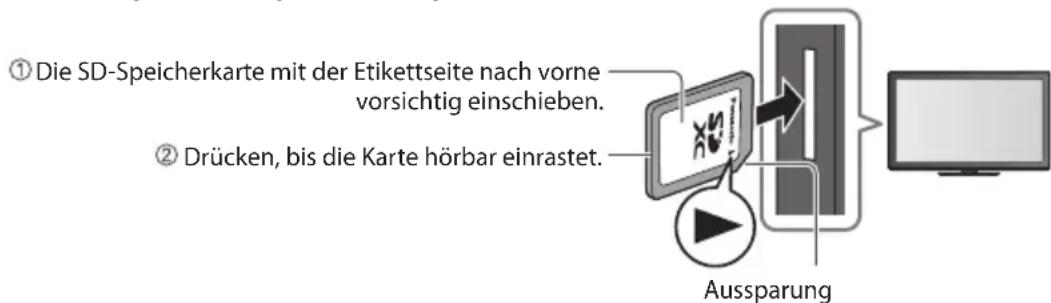
text_image
① Die SD-Speicherkarte mit der Etikettseite nach vorne vorsichtig einschieben. ② Drücken, bis die Karte hörbar einrastet. AussparungEinstellungfürUSB-Festplatte/SD-Karte
Formatieren und richten Sie die USB-Festplatte/SD-Karte mit diesem Fernseher ein, um sie zur Aufzeichnung verwenden zu können.
- Schließen Sie die USB-Festplatte/SD-Karte (S. 74) an, und achten Sie darauf, dass die USB-Festplatte eingeschaltet ist, bevor Sie die Einstellungen vornehmen.
- Verwenden Sie eine neue SD-Karte. Ansonsten müssen Sie die SD-Karte mit diesem Fernseher formatieren. (Bei der Formatierung der SD-Karte werden alle darauf gespeicherten Daten gelöscht.)
- Verwenden Sie die USB-Festplatte / SD-Karte ausschließlich für die Aufzeichnung mit diesem Fernseher.
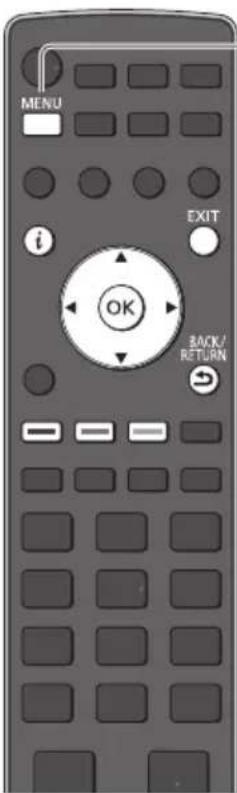
text_image
MENU EXIT OK BACK/ RETURNRückkehrzumTV-Modus
EXIT

1
Rufen Sie die Menüanzeige auf.
MENU

2
Wählen Sie [Setup]
![PANASONIC TX-P42VT30E - Wählen Sie [Setup] - 1](/content/2026/05/768195/images/bdb7fed0fee2a91eb823a65cc28d7f47b8cd33960f7dea33e974babf6a3f10f2.jpg)
text_image
VHsht-Menu Bild Ton Timer Setup![PANASONIC TX-P42VT30E - Wählen Sie [Setup] - 2](/content/2026/05/768195/images/a4b46cf547601e45c71221f116a32563672611ee348969acab74167fbf76369b.jpg)
3
Wählen Sie [Setup Aufzeichnung]
![PANASONIC TX-P42VT30E - Wählen Sie [Setup Aufzeichnung] - 1](/content/2026/05/768195/images/d439cb40729b53826a70d7251d07dc34bb36e1a52e35518df46947be72fc294b.jpg)
text_image
Setup Aufzeichnung Zugriff![PANASONIC TX-P42VT30E - Wählen Sie [Setup Aufzeichnung] - 2](/content/2026/05/768195/images/9dac6d09dcf520a61b68dcf20f1a9e801a221f60a18c935474049f5a42ae42d8.jpg)
4
Wählen Sie [USB HDD-Setup] oder [Formatierung SD-Karte] und nehmen Sie die gewünschte Einstellung vor
![PANASONIC TX-P42VT30E - Wählen Sie [USB HDD-Setup] oder [Formatierung SD-Karte] und nehmen Sie die gewünschte Einstellung vor - 1](/content/2026/05/768195/images/e3522e53b05fbddfa6637fa51ccdd52c877fc4daa54f73050a28c0b678c4715b.jpg)
text_image
SetupAufzeichnung USB HDD-Setup Zugriff One Touch-Aufzeichnung 180Minuten Permanente Aufzeichnung Aus Standard-Aufzeichnung DR Formatierung SD- Karte Zugriff SD-Karteninformationen![PANASONIC TX-P42VT30E - Wählen Sie [USB HDD-Setup] oder [Formatierung SD-Karte] und nehmen Sie die gewünschte Einstellung vor - 2](/content/2026/05/768195/images/8fa11d4cfd13b28f8314fcd5b493ba7bf10ad87a5c60d44e452e4b607234c0ed.jpg)
- Prüfen der Informationen der eingesetzten SD-Karte → [SD-Karteninformationen]
Richten Sie die USB-Festplatte ein [USB HDD-Setup]
Alle als Massenspeicher erkannten USB-Geräte werden aufgelistet.
- Sie können nur auf eine USB-Festplatte zur Zeit aufnehmen.
- Sie können die Einstellungen für die USB-Festplatte nicht ändern, während eine Aufzeichnung im Gange ist.
- Bitte beachten Sie, dass beim Formatieren der USB-Festplatte alle darauf vorhandenen Daten gelöscht werden.
1 Wählen Sie die USB-Festplatte für die Aufnahme und starten Sie die Einrichtung
| USBHDD-Setup | ||
| Produkt | Name | |
| USB Drive A | ||
| USB Flash Disk | ||

① Auswahl
②Zugriff
- Einige USB-Festplatten können möglicherweise nicht angezeigt werden.
• Informationen zum markierten Gerät

2 Vorsichtsmaßnahmen und Hinweise für die Verwendung von USB-Festplatten
Wählen Sie [Ja], um fortzufahren
![PANASONIC TX-P42VT30E - Wählen Sie [Ja], um fortzufahren - 1](/content/2026/05/768195/images/03edb36cc221df5fac72e5852662e39dd9546603668899ebaa50a311e10b749a.jpg)
text_image
USBHDD-Formatierung Die auf dem USB HDD-Laufwerk mit diesem Fernseher aufgezeichneten Daten können nur auf diesem Fernseher wiedergegeben werden. Das Laufwerk kann nicht mit einem anderen Fernseher (auch nicht mit einem Fernseher mit derselben Modellnummer) oder einem PC verwendet werden. Wenn der Fernseher nach einer Funktionsstörung repariert wurde, muss das USB HDD-Laufwerk möglicherweise erneut registriert werden. Dabei gehen alle Daten verloren. Fortfahren? Ja Nein![PANASONIC TX-P42VT30E - Wählen Sie [Ja], um fortzufahren - 2](/content/2026/05/768195/images/d02962851631a919a4f226704d40d2e3cc07cbf423544d3b733d98047f7c2a1d.jpg)
text_image
USBHDD-Formatierung Damit Sie dieses Gerät für die Aufzeichnung verwenden können, müssen Sie es zuerst registrieren. Fortfahren? Ja Nein![PANASONIC TX-P42VT30E - Wählen Sie [Ja], um fortzufahren - 3](/content/2026/05/768195/images/3fceecc9a547702b70bdf95e38cd10a1f16ca98766ff412bcf5eb014c0445e94.jpg)
text_image
USBHDD-Formatierung Dieses Gerät wird formatiert und alle Inhalte werden gelöscht. Sind Sie sicher? Ja Nein![PANASONIC TX-P42VT30E - Wählen Sie [Ja], um fortzufahren - 4](/content/2026/05/768195/images/a17caf305e38115aeda481e52cbe011daf03c2f4e61017b5df6240cf6ab1ca46.jpg)
![PANASONIC TX-P42VT30E - Wählen Sie [Ja], um fortzufahren - 5](/content/2026/05/768195/images/3583e18e2a39d89534e07f9118ceea7a25ba07a208aab376b49a82e22172ff50.jpg)
![PANASONIC TX-P42VT30E - Wählen Sie [Ja], um fortzufahren - 6](/content/2026/05/768195/images/c49965312496e65d126c4a305f5ffcc5bf57de82f8710c79f1b1042ba23f3091.jpg)
① Wählen Sie [Ja]
Einstellen
3Bearbeiten des USB-Festplattennamens
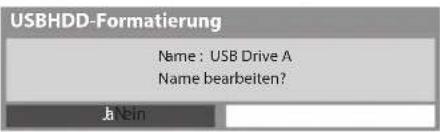
text_image
USBHDD-Formatierung Name : USB Drive A Name bearbeiten? J.Nein
① Auswahl
②Einstellen
Der Name für die USB-Festplatte wird automatisch erstellt. Wenn Sie den Namen ändern wollen, wählen Sie [Ja].
Zeichen eingeben
![PANASONIC TX-P42VT30E - Der Name für die USB-Festplatte wird automatisch erstellt. Wenn Sie den Namen ändern wollen, wählen Sie [Ja]. - 1](/content/2026/05/768195/images/0f289ce869cc89260d07feb4016eca3db7ae36cf4fda61c75076ac279648d315.jpg)
text_image
USBHDD Name USB HDD 1 A B C D E F G H I J L M N D P Q R:S:T J V W Y Z O'I'I'A'I'A'I'A'I'A'I'A'I'A'I'A'I'A'I'A'I'A'I'A'I'A'I'A'I'A'I'A'I'A'I'A'I'A'I'A'I'A'I'A'I'A'I'A'I'A'I'A'I'A'I'A'I'A'I'A'I'A'I'A'I'A'I'A'I'A'I'A'I'A'I'A'I'A'I'A'I'A'I'A'I'A'I'A'I'A'I'A'I'A'I'A'I'A'I'A'I'A'I'![PANASONIC TX-P42VT30E - Der Name für die USB-Festplatte wird automatisch erstellt. Wenn Sie den Namen ändern wollen, wählen Sie [Ja]. - 2](/content/2026/05/768195/images/9ea69798ef9cdd35661509abb3a3ce63ddebffba5ad3af65b1a2a8d676c49dd3.jpg)
Auswahl
Einstellen
![PANASONIC TX-P42VT30E - Der Name für die USB-Festplatte wird automatisch erstellt. Wenn Sie den Namen ändern wollen, wählen Sie [Ja]. - 3](/content/2026/05/768195/images/fd09764c4a5cdb9867cad008e494a1c671c92e7f39dfc6879e45d1be1154c776.jpg)
Speichern
BACK/
![PANASONIC TX-P42VT30E - Der Name für die USB-Festplatte wird automatisch erstellt. Wenn Sie den Namen ändern wollen, wählen Sie [Ja]. - 4](/content/2026/05/768195/images/7f85f30732d6b4f4d6643c751f71a08c941eb4a5ed189b29e72b4376dcb8a8ba.jpg)
- Sie können die Zeichen mit den Zifferntasten eingeben.
4Bestätigung, um die USB-Festplatte für die Aufzeichnung zu aktivieren
Wenn bereits eine zur Aufzeichnung registrierte USB-Festplatte existiert, erscheint diese Bestätigungsanzeige für den Festplattenwechsel, um diese USB-Festplatte zur Aufzeichnung zu registrieren.
USBHDD-Formatierung
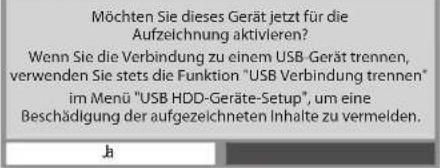
text_image
Möchten Sie dieses Gerät jetzt für die Aufzeichnung aktivieren? Wenn Sie die Verbindung zu einem USB-Gerät trennen, verwenden Sie stets die Funktion "USB Verbindung trennen" im Menü "USB HDD-Geräte-Setup", um eine Beschädigung der aufgezeichneten Inhalte zu vermelden. Já
① Wählen Sie [Ja]
②Einstellen
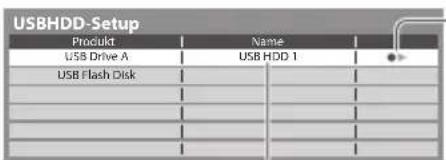
text_image
USBHDD-Setup Product Name USB Drive A USB HDD 1 USB Flash DiskModus

: Die USB-Festplatte ist für die Aufzeichnung / Wiedergabe verfügbar. Es steht nur eine USB-Festplatte aus der Liste für die Aufzeichnung zur Verfügung.

: Die USB-Festplatte ist für die Wiedergabe verfügbar.
Der Name der USB-Festplatte wird angezeigt
- Formatieren

(Rot)
Bearbeiten des USB-Festplattennamens

(Grün)
• Den Modus umschalten

• Die USB-Festplatte sicher vom Fernseher entfernen

(Gelb)
Zum Einstellen von „USB Verbindung trennen“ unter anderen Bedingungen → (S. 21)
FormatierungSD-Karte
Formatiert die eingesetzte SD-Karte, um sie für die Aufzeichnung mit diesem Fernseher zu nutzen.
- Bitte beachten Sie, dass alle Daten auf der SD-Karte nach der Formatierung gelöscht werden.
1 Formatierung der SD-Karte – Bestätigung
Formatierung SD-Karte
SD-Karte formatieren.
Sind Sie sicher?
点

① Wählen Sie [Ja]
②Einstellen
2Vorsicht bei der Verwendung der SD-Karte
Formatierung SD-Karte
Die SD-Karte muss formatiert werden, bevor Sie
Fernsehaufzeichnungen vornehmen können. Bei der Formatierung werden alle auf der SD-Karte gespeicherten Daten gelöscht. Fortfahren?
b

① Wählen Sie [Ja]
②Einstellen

SD-Formatierung beginnt
- Wenn die Formatierung fehlgeschlagen ist,
- stellen Sie sicher, dass die SD-Karte korrekt eingeführt ist → (S. 74)
- Stellen Sie sicher, dass der Schreibschutzschalter entriegelt ist.
- Überprüfen Sie, dass Ihre SD-Karte für die Aufzeichnung geeignet ist. (S. 118)
Aufzeichnung eines Fernsehprogramms auf USB-Festplatte/SD-Karte
Sie können das aktuelle Fernsehprogramm sofort mittels [One Touch-Aufzeichnung] aufnehmen.
Sie können das aktuelle Programm auch mittels [Permanente Aufzeichnung] fortlaufend für den ausgewählten Zeitraum aufnehmen, so dass Sie im aktuellen Programm zurückspulen oder es pausieren können.
• [Permanente Aufzeichnung] ist nur nur auf einer USB-Festplatte möglich.
- Stellen Sie sicher, dass die Verbindung und die Einrichtung abgeschlossen sind, bevor Sie mit der Aufzeichnung beginnen (S. 74 - 76)
- Schalten Sie den Fernseher während der Aufzeichnung nicht aus, trennen Sie die USB-Festplatte während der Aufzeichnung nicht bzw. entfernen Sie die SD-Karte nicht.
- Falls die USB-Festplatte/SD-Karte nicht mehr über ausreichend Speicherplatz verfügt, kann keine Aufzeichnung stattfinden.
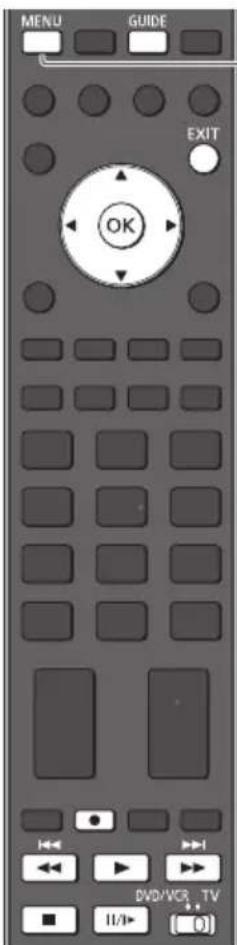
text_image
MENU GUIDE EXIT OK DVD/VCR.TV II/▶ [0]BückkehrzumTV-Modus

1
Rufen Sie die Menüanzeige auf.

2
Wählen Sie [Setup]
![PANASONIC TX-P42VT30E - Wählen Sie [Setup] - 1](/content/2026/05/768195/images/d7243fe235af3ecc9ca43eaa8cd9f907659dfddb2aa8269f6f210dec3c4cb88a.jpg)
text_image
VHaupt-Menü Bild Ton Timer Setup![PANASONIC TX-P42VT30E - Wählen Sie [Setup] - 2](/content/2026/05/768195/images/45c72d1667ddaad9ea745991ba550dd5215a35b782b575dcec25beecae60b81c.jpg)
3
Wählen Sie [Setup Aufzeichnung]
![PANASONIC TX-P42VT30E - Wählen Sie [Setup Aufzeichnung] - 1](/content/2026/05/768195/images/ad0f2f70d214768f88cfebd3282abe2f81ec02003df7ea54cbcbaff5302f3fcb.jpg)
text_image
Setup Aufzeichnung Zugriff![PANASONIC TX-P42VT30E - Wählen Sie [Setup Aufzeichnung] - 2](/content/2026/05/768195/images/fc41902b88c3ffd3ba62bf2fcc2d664ecd43703145228f4fc8e12b85503c3d89.jpg)
4
Wählen Sie [One Touch-Aufzeichnung] oder [Permanente Aufzeichnung]
![PANASONIC TX-P42VT30E - Wählen Sie [One Touch-Aufzeichnung] oder [Permanente Aufzeichnung] - 1](/content/2026/05/768195/images/50d51842b0cdd286b9588e87bac9ca042b9238a1b5fdab6724a8278867dd5736.jpg)
text_image
SetupAufzeichnung One Touch-Aufzeichnung 180Minuten Permanente Aufzeichnung Aus Standard-Aufzeichnung DR![PANASONIC TX-P42VT30E - Wählen Sie [One Touch-Aufzeichnung] oder [Permanente Aufzeichnung] - 2](/content/2026/05/768195/images/d5a17eedc52cbd4561165d73f580d9c4be51118681748e3cb697429799ee293e.jpg)
Standard-Aufzeichnung
Sie können den Standard-Aufzeichnungsmodus für [One Touch-Aufzeichnung] auswählen.
„Aufzeichnungsdauer für USB-Festplatten-/SD-Karten“ (S. 119)
[DR]: Direkte Aufzeichnung (Normalmodus)
Direkte One-Touch-TV-Aufzeichnung - Sie zeichnen das auf, was Sie sehen [One Touch-Aufzeichnung]
Sofortige Aufzeichnung des aktuellen Programms auf der USB-Festplatte oder SD-Karte.
Wählen Sie die maximale Aufnahmezeit
text_image
SetupAufzeichnung USB HDD-Setup One Touch-Aufzeichnung 180Minuten Permanent e Aufzeichnung Aus Standard-Aufzeichnung DR Formatierung SD-Karte SD-Karteninformationen![PANASONIC TX-P42VT30E - Direkte One-Touch-TV-Aufzeichnung - Sie zeichnen das auf, was Sie sehen [One Touch-Aufzeichnung] - 1](/content/2026/05/768195/images/a232158b7047bbb70f91986dd6413639bda8c99c3cf934fa52d6eedf19c20917.jpg)
Auswahl
zugreifen / speichern
Die LED wechselt auf Orange (blinkend), während eine One-Touch-Aufzeichnung läuft.
![PANASONIC TX-P42VT30E - Direkte One-Touch-TV-Aufzeichnung - Sie zeichnen das auf, was Sie sehen [One Touch-Aufzeichnung] - 2](/content/2026/05/768195/images/b5a5e800f8e688bcfa2f51d405eb47e084ec6b36353a4412051cdb44f77906ce.jpg)
text_image
LED■ DieOne-Touch-Aufzeichnungstarten
Setzen Sie die Position auf „TV“

Starten

- Während der Aufnahme kann kein anderer Sender ausgewählt werden.
■ Wenn sowohl die USB-Festplatte als auch die SD-Karte verfügbar sind
Wählen Sie das Aufzeichnungsgerät aus
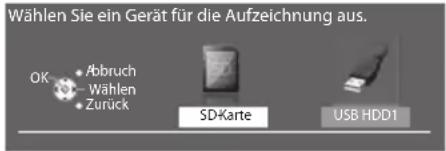
text_image
Wählen Sie ein Gerät für die Aufzeichnung aus. OK Abbruch Wählen Zurück SD-Karte USB HDD1
① Auswahl
②Einstellen
■ Die Aufnahme unterbrechen


oder


■ Aufgezeichnete Inhalte wiedergeben oder löschen → „Aufgezeichnete Fernsehprogramme“ (S. 88)
- Auch bei aktivierter One-Touch-Aufzeichnung können Sie alle Inhalte wiedergeben. (Je nach USB-Festplatte / SD-Karte ist die Wiedergabe möglicherweise nicht verfügbar oder die Aufzeichnung funktioniert während der Wiedergabe nicht korrekt.)
Konstante Aufnahme [Permanente Aufzeichnung]
(nurUSB-Festplatte)
Das aktuelle Programm konstant aufzeichnen.
Wählen Sie [Auto], um die Permanente Aufzeichnung zu starten
| SetupAufzeichnung | |
| USB HDD- Setup | |
| One Touch-Aufzeichnung | 180Minuten |
| Permanent e Aufzeichnung | Auto |
| Standard-Aufzeichnung | DR |
| Formatierung SD-Karte | |
| SD-Karteninformationen | |

Auswahl
zugreifen / speichern
- Wenn Sie [Auto] wählen, startet die Aufnahme automatisch.
- Wenn eine andere Aufzeichnung im Gange ist, die Fernsehsignalqualität schlecht ist oder kein Bild angezeigt wird, startet die Aufzeichnung nicht.
Bedienung von „Permanente Aufzeichnung“
Setzen Sie die Position auf „TV“
- Pause

- Für die Rückwärtssuche (bis zu 90 Minuten)

(Gedrückt halten)
- Nach einer Pause oder einem Rücklauf können folgende Tasten bedient werden.
Rückwärts suchen
Wiedergabe/Pause
Vorwärts suchen
Stopp (unterbricht den aktuellen Vorgang und führt zurück zum gegenwärtigen Fernsehprogramm)
Rückwärts suchen / vorwärts suchen

(Gedrückt halten)
Pause / Wiedergabe

Wiedergabe

Stopp

unterbricht den aktuellen Vorgang und führt zurück zum gegenwärtigen Fernsehprogramm
Anhalten von „Permanente Aufzeichnung“
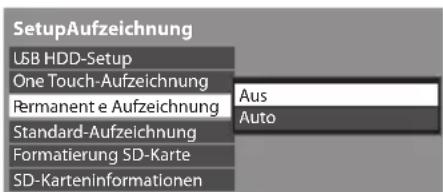
text_image
SetupAufzeichnung USB HDD-Setup One Touch-Aufzeichnung Permanent e Aufzeichnung Standard-Aufzeichnung Formatierung SD-Karte SD-Karteninformationen Aus Auto
Auswahl [Aus]
- Wenn Sie die permanente Aufzeichnung anhalten, werden die für die permanente Aufzeichnung aufgenommenen Inhalte gelöscht.
- Unter folgenden Bedingungen wird die permanente Aufzeichnung angehalten, und der aufgezeichnete Inhalt wird automatisch gelöscht:
(Auch wenn die permanente Aufzeichnung aus einem der folgenden Gründe anhält, startet bei der Einstellung [Auto] die neue Aufnahme automatisch, so dass die Aufzeichnung verfügbar wird.)
• Auswahl anderer Sender
- Ein gesperrtes Programm wurde gewählt
- Ein ungültiges Programm wurde gewählt
- Kein TV-Signal
- Wenn eine andere Aufnahme beginnt
- Wenn der Fernseher ausgeschaltet wird oder im Bereitschaftsmodus ist
Verwenden des Media Players
Mit dem Media Player können Sie Fotos, Videos und Musikinhalte, die auf einer SD-Karte bzw. einem USB-Flash-Speicher aufgezeichnet wurden, sowie Inhalte, die mit diesem Fernseher aufgezeichnet wurden, von den Aufzeichnungsgeräten (USB-Festplatte / SD-Karte) wiedergeben.
VIERA IMAGE VIEWER ist eine Funktion, mit der sich auf einer SD-Karte aufgezeichnete Fotos oder Videos mühelos auf dem Fernsehbildschirm anzeigen lassen, indem Sie einfach die Karte in den SD-Kartensteckplatz schieben.
Foto-Modus : Standbilder, die mit Digitalkameras aufgezeichnet wurden, werden angezeigt.
Video-Modus : (Für SD-Karte oder UBS-Flash-Speicher) Wiedergegeben werden mit digitalen Videokameras aufgezeichnete Filme.
Aufgezeichneter TV-Modus : (Von USB-Festplatte/SD-Karte) Fernsehprogramme, die mit diesem Fernsehgerät auf einer USB-Festplatte/SD-Karte aufgezeichnet wurden, werden wiedergegeben.
Musik-Modus : Wiedergegeben werden digitale Musikdaten.
- Während des Betriebs wird das Tonsignal über die Buchsen AV1, AUDIO OUT, DIGITAL AUDIO OUT und HDMI2 (ARC-Funktion) ausgegeben. Es werden jedoch keine Videosignale ausgegeben. Über AV1 können Audiosignale ausgeben, wenn [AV1 Ausgang] im Setup-Menü auf [Monitor] gesetzt wurde (S. 45). Schließen Sie einen Verstärker mit ARC-Funktion an (S. 104) und nehmen Sie die Einstellung so vor, das die Heimkinolautsprecher (S. 111) verwendet werden, um HDMI2 mit der ARC-Funktion zu verwenden.
• [Datum] zeigt das Datum an, an dem die Aufzeichnung vom Aufzeichnungsgerät angefertigt wurde. Dateien, für die kein Datum aufgezeichnet wurde, werden als „**/**/****“ angezeigt. - Je nach dem zur Aufzeichnung verwendeten Gerät kann es vorkommen, dass das Bild nicht einwandfrei auf diesem Fernseher angezeigt wird.
- Wenn eine große Anzahl von Dateien und Ordnern vorhanden ist, kann längere Zeit verstreichen, bevor das Bild auf dem Fernsehschirm erscheint.
- Teilweise beeinträchtigte Dateien werden u. U. mit einer reduzierten Auflösung angezeigt.
- Abhängig von den verwendeten Dateien sind möglicherweise Bildeinstellungen nicht durchführbar.
• Die Ordner- und Dateinamen können je nach verwendeter Digitalkamera oder digitaler Videokamera unterschiedlich sein.
Zum Einführen oder Entnehmen der SD-Karte / des USB-Flash-Speichers
• Für die USB-Festplattenverbindung → (S. 74)
USB-Flash-Speicher
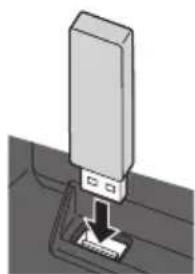
• Gerade und vollständig einsetzen oder entfernen.
- Führen Sie vor dem Entfernen des USB-Flash-Speicher unbedingt „USB Verbindung trennen“ aus (S. 21).
- Schließen Sie einen USB-Flash-Speicher an den Anschluss USB 1, 2 oder 3 an.
SD-Karte
Einsetzen der SD-Speicherkarte
① Die SD-Speicherkarte mit der Etikettseite nach vorne vorsichtig einschieben.
② Drücken, bis die Karte hörbar einrastet.
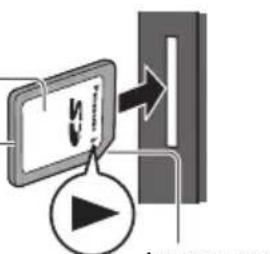
Aussparung
Entfernen der SD-Speicherkarte
Auf die Mitte der Karte drücken.

- Für Informationen zu den Geräten → „Geräte für Aufzeichnung und Wiedergabe“ (S. 118)
- Zu den unterstützten Dateiformaten → „Unterstützte Dateiformate im Media Player und Media Servern“ (S. 116, 117)
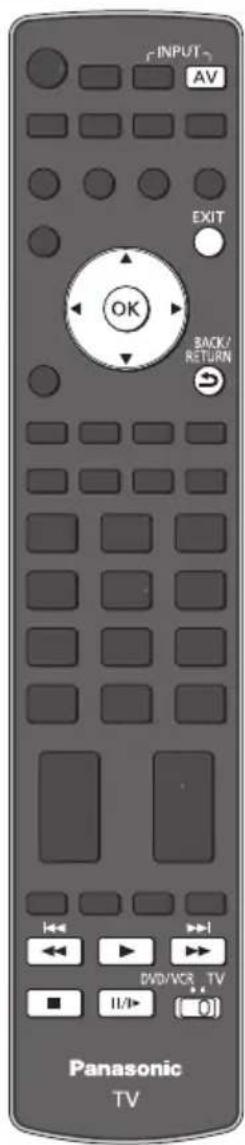
text_image
INPUT AV EXIT OK BACK/ RETURN Panasonic TVRückkehrzumTV-Modus

Rückkehr zur vorigen
Anzeige


1
Führen Sie die SD-Karte oder den USB-Flash-Speicher in das Fernsehgerät ein
(S.79)
- Um Inhalte auf der USB-Festplatte wiederzugeben, prüfen Sie, ob die Verbindung und die Einstellungen abgeschlossen wurden. (S. 74, 75)
Starten Sie Media Player.
MediaPlayer
Beim Betrachten von Signalen des Media Players ist die Signalausgabe von allen AV-Anschlüssen gesperrt. OK zum Fortfahren drücken. EXIT drücken, um zum TV-Programm zurückzukehren.

- Auch durch Drücken der folgenden Taste möglich.

„Betrachten von externen Eingangssignalen“ (S. 28)
2
3
Wählen Sie das Gerät, auf das Sie zugreifen möchten
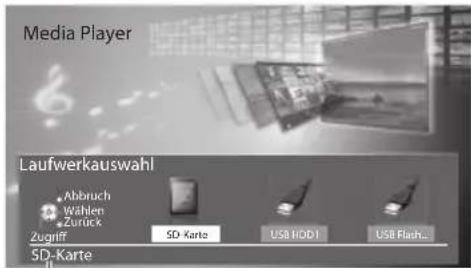
text_image
Media Player Laufwerkauswahl Abbruch Wählen Zurück Zugriff SD-Karte USB HOD1 USB Flash...Ausgewählter Datenträgername

① Auswahl ② Zugriff
- Wenn nicht zwei oder mehr Datenträger angeschlossen sind, wird dieser Schritt übersprungen.
4
Wählen Sie den Inhalt aus
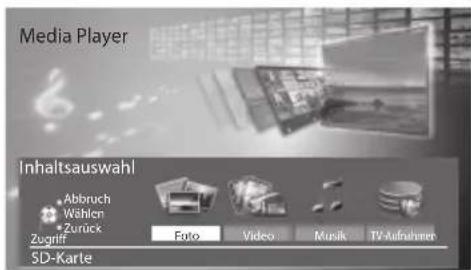
text_image
Media Player Inhaltsauswahl Abbruch Wählen Zurück Zugriff Foto Video Musik TV-Aufnahmen SD-Karte
① Auswahl ② Zugriff
[Foto]→„Foto-Modus“ (S. 81)
[Video]→ „Video-Modus“ (S. 86)
[Musik]→ „Musik-Modus“ (S. 90)
[TV-Aufnahmen]
„Aufgezeichnete Fernsehprogramme“ (S. 88)
Hinweis
- Sie können auch direkt über VIERA TOOLS auf die einzelnen Modi zugreifen.
„Gebrauch von VIERA TOOLS“ (S. 39)
- [TV-Aufnahmen] steht für Inhalte, die mit diesem Fernseher auf der USB-Festplatte / SD-Karte aufgezeichnet wurden, zur Verfügung.
- Wählen Sie das entsprechende Gerät und den gewünschten Inhalt, um die jeweilige Datei wiederzugeben.
- Während der Wiedergabe können Sie die folgenden Tasten verwenden.
Wählen Sie die Stellung „TV“.


Foto-Modus
Im Fotomodus werden alle Dateien mit der Erweiterung „jpg“ gelesen; dieser Modus unterstützt zudem Dateien mit der Erweiterung „mpo“ auf der SD-Karte oder im USB-Flash-Speicher.
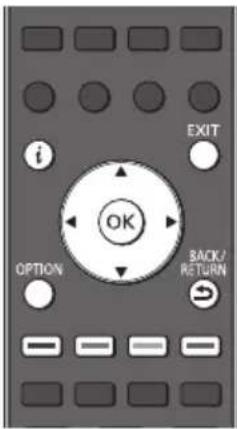
text_image
EXIT OK OPTION BACK/ RETURNRückkehrzumTV-Modus
EXIT

Rückkehr zur vorigen
Anzeige
BACK/RETURN

Miniaturbilder aller Fotos auf der SD-Karte oder dem USB-Flash-Speicher werden angezeigt. Beispiel: Vorschaubild - [Alle Fotos]
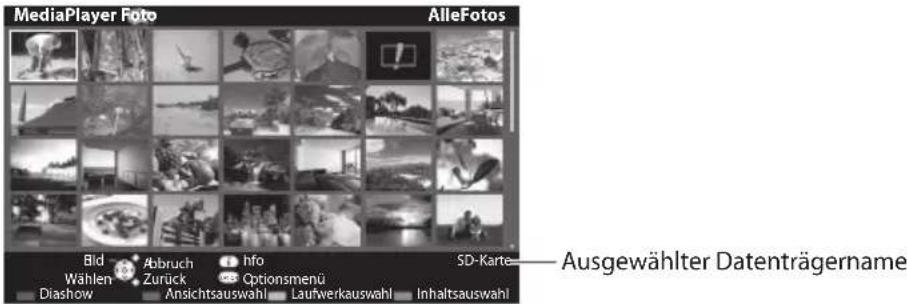
text_image
MediaPlayer Foto AlleFotos Bild Wählen Diashow Abbruch Zurück Ansichtsauswahl hfo Optionsmenü Laufwerkauswahl Inhaltsauswahl SD-Karte Ausgewählter Datenträgername: Fehleranzeige
- Ändern der Hintergrundmusik → „Fotoeinstellungen“ (S. 83)
• Anzeigen der Informationen des markierten Fotos
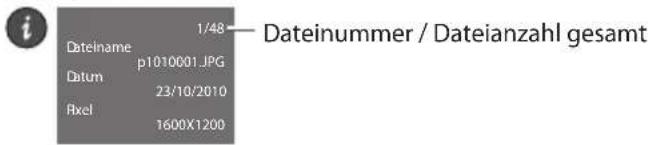
text_image
1/48 Dateinummer / Dateianzahl gesamt Datelname p1010001.JPG Datum 23/10/2010 Pixel 1600X1200• Die Größe der Fotos auf einer Miniaturbild-Anzeige ändern


① Wählen Sie [Größe ändern]
②Ändern
■ Sortieren nach Ordner, Aufnahmedatum oder -monat
1 Zeigen Sie die Anzeigeauswahl an

(Grün)
2 Wählen Sie den Sortiertyp aus
| Bld-Ordner |
| Nach Datum sortieren |
| Nach Monat sortieren |
[Bild-Ordner]:
Zeigt das Miniaturbild gruppiert nach Ordnern an
- Die Dateien, die sich nicht in einem Ordner befinden, werden in einem Ordner mit der Bezeichnung „/“ gesammelt.
[Nach Datum sortieren]:
Zeigt das Miniaturbild gruppiert nach demselben Datum an
• Die Gruppe mit Fotos ohne Aufnahmedatum erhält die Bezeichnung [Unbekannt].
[Nach Monat sortieren]:
Zeigt das Miniaturbild gruppiert nach demselben Monat an
• Die Gruppe mit Fotos ohne Aufnahmedatum erhält die Bezeichnung [Unbekannt].
3 Wählen Sie eine der sortierten Gruppen aus, um das Miniaturbild dieser Gruppe anzuzeigen
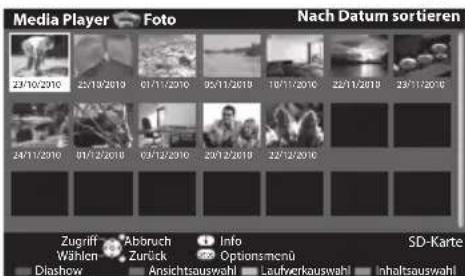
text_image
Media Player Foto Nach Datum sortieren 23/10/2010 25/10/2010 01/17/2010 05/11/2010 10/11/2010 22/11/2010 23/11/2010 24/11/2010 01/12/2010 03/12/2010 20/12/2010 22/12/2010 Zugriff Abbruch Info SD-Karte Wählen Zurück Optionsmenü Diashow Ansichtsauswahl Laufverkauswahl Inhaltsauswahl
text_image
①Auswahl ② Miniaturbild der gewählten Gruppe• Rückkehr zu den Miniaturbildern aller Fotos

(Grün)


① Wählen Sie [Alle Fotos]
②Zugriff
- Anzeigen der Informationen der markierten Gruppe

text_image
Gruppenanzahl / Gruppenanzahl gesamt 1/12 23/10/2010 3 Ordnernname, Datum oder Monat[Einzelbild] - Es wird jeweils nur ein Bild angezeigt.
Wählen Sie die gewünschte Datei aus den Miniaturbildern der Fotos aus
Beispiel:
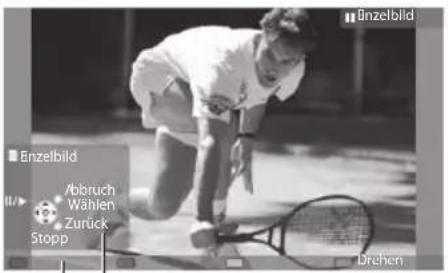
text_image
Enzelbild Abbruch Wählen Zurück Stopp BrehenAnleitungsfeld
• Anzeigen / Ausblenden des Anleitungsfeldes

• Rückkehr zum Miniaturbild
BACK/RETURN

• Verwenden der Einzelbildansicht
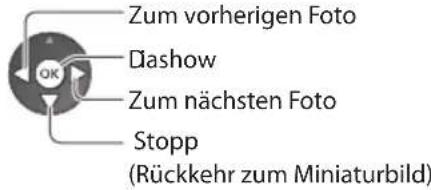
text_image
Zum vorherigen Foto Dashow Zum nächsten Foto Stopp (Rückkehr zum Miniaturbild)• Drehen um 90°
(Blau)
[Diashow] - Die Diashow wird beendet, wenn alle Bilder im aktuellen Miniaturbild angeschaut worden sind.
1 Wählen Sie die gewünschte Datei für die erste Ansicht aus den Miniaturbildern der Fotos aus
•Anzeigen / Ausblenden des Anleitungsfeldes

- Pause (Rückkehr zum Einzelbild)

2 Starten Sie die Diashow
(Rot)


• Rückkehr zum Miniaturbild
BACK/RETURN

3D durch Mehrfachaufnahmen
Dieser Fernseher kann das 3D-Foto anhand eines Foto-Paares auf der SD-Karte erstellen und es dann wieder auf derselben SD-Karte speichern.
- Dieser Fernseher kann das 3D-Foto auch anhand von Fotos im USB-Flash-Speicher erstellen, kann es jedoch nicht speichern.
• Diese Funktion steht nur bei Fotos zur Verfügung, die mit Digitalkameras aufgenommen wurden. - Je nachdem, welche Fotos Sie auswählen, ist das erstellte 3D-Foto möglicherweise nicht geeignet oder die 3D-Fotoerstellung nicht möglich. Es empfiehlt sich, ein Foto (für L) aufzunehmen, dann die Kamera ca. 5 cm nach rechts zu bewegen und ein weiteres Foto (für R) aufzunehmen.
- Um das erstellte 3D-Foto mit 3D-Effekt zu betrachten, benötigen Sie die aktive 3D Shutterbrille → „Standardzubehör“ (S. 6)
1 Rufen Sie das Optionsmenü in der Miniaturbildansicht auf
OPTION

2 Wählen Sie [3D Foto-Montage]
![PANASONIC TX-P42VT30E - Wählen Sie [3D Foto-Montage] - 1](/content/2026/05/768195/images/f6267c89e5ce520975a22c47dad094798952bed85a1acae1d0c0ddfdf3e49ac8.jpg)
text_image
Optionsmenü Diashow-Einstellungen 3DFot o-Montage Größe ändern![PANASONIC TX-P42VT30E - Wählen Sie [3D Foto-Montage] - 2](/content/2026/05/768195/images/09d5b57cb8c0ed24e91a743cc72f1ce3fcfbcb2db9421d53d7ed76b8604b0d78.jpg)
3 Wählen Sie zwei Fotos für L (links) und R (rechts)
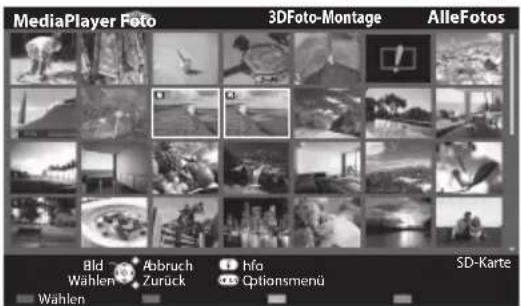
text_image
MediaPlayer Foto 3DFoto-Montage AlleFotos Bld Abbruch hfo SD-Karte Wählen Zurück Optionsmenü Wahlen
②Einstellen
- Sie können nur Fotos mit demselben Aufnahmedatum und derselben Pixelanzahl auswählen.
- Möglicherweise können Sie das erstellte 3D-Foto nicht richtig anschauen, falls Sie die Fotos für L und R vertauschen.
4Erstellen Sie das 3D-Foto

- Wenn die ausgewählten Fotos für das 3D-Foto nicht geeignet sind, wird eine Fehlermeldung angezeigt, und Sie kehren zum Bildschirm für die Fotoauswahl zurück (Schritt 3).
• 3D-Foto auf der SD-Karte speichern


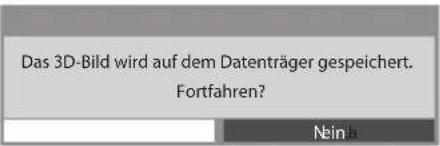
text_image
Das 3D-Bild wird auf dem Datenträger gespeichert. Fortfahren? Neinla
① Wählen Sie [Ja]
②Speichern
Nachdem Sie das Foto gespeichert haben, wird der Bildschirm für die Fotoauswahl angezeigt (Schritt 3). Wählen Sie erneut Fotos aus, um ein weiteres 3D-Foto zu erstellen, oder beenden Sie den Modus [3D Foto-Montage].
Betrachten der gespeicherten 3D-Fotos
Sie können die gespeicherten 3D-Fotos anzeigen.
Beispiel: Vorschaubild
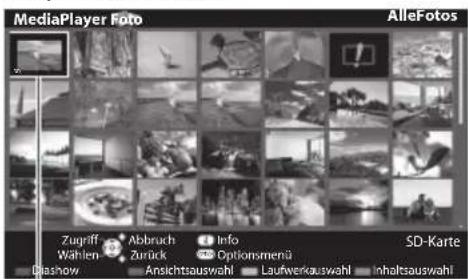
text_image
MediaPlayer Foto AlleFotos Zugriff Abbruch Info SD-Karte Wahlen Zurück Optionsmenü Drashow Ansichtsauswahl Laufwerkauswahl Inhaltsauswahl• Einzelbildansicht → (S. 82)
- Dashow (S. 82)
Gespeichertes 3D-Foto
Fotoeinstellungen
Setup für die Einstellungen des Foto-Modus.
1 Rufen Sie das Optionsmenü auf
2 Auswahl [Diashow-Einstellungen]
3 Wählen Sie den gewünschten Eintrag aus und nehmen Sie die Einstellung vor


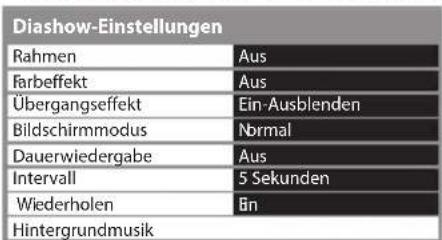
text_image
Diashow-Einstellungen Rahmen Aus Farbeffekt Aus Übergangseffekt Ein -Ausblenden Bildschirmmodus Nbrmal Dauerwiedergabe Aus Intervall 5 Sekunden Wiederholen Bn Hintergrundmusik
Auswahl
zugreifen / speichern
Hinweis
- Abhängig von den Einstellungen für die Diashow kann die Bildqualität abnehmen.
- Abhängig von den Einstellungen für die Diashow ist möglicherweise keine Bildeinstellung durchführbar.
| Menü | Eintrag Einstellungen / Konfiguration (Optionen) | |
| Diashow-Einstellungen | Rahmen | Dient zur Wahl des Rahmentyps der Diashow[Aus] / [Multi] / [Collage] / [Drift(+Kalender)] / [Drift] / [Galerie(+Kalender)] / [Galerie] / [Kino][Multi]:9 Fotos auf einmal werden geordnet angezeigt.[Collage]:Die einzelnen Fotos werden an zufälliger Position und mit zufälligem Größenverhältnis angezeigt.[Drift(+Kalender)] / [Drift]:Die Fotos werden als fließende Bilder angezeigt.Sie können den Kalender nach Wunsch anzeigen lassen oder nicht. Der Kalendermonat kann durch Drücken der linken oder rechten Cursortaste gewechselt werden.[Galerie(+Kalender)] / [Galerie]:Angezeigt werden die unterschiedlichen Größen der Fotos im Rahmen.Sie können den Kalender nach Wunsch anzeigen lassen oder nicht. Der Kalendermonat kann durch Drücken der linken oder rechten Cursortaste gewechselt werden.[Kino]:Die Fotos werden im Stil alter Filme (sepiabraun) angezeigt |
| Farbeffekt | Dient zur Wahl des Farbeffekts bei Fotos in der Einzelbildansicht und in der Diashow[Aus] / [Sepia] / [Grauskala]Diese Funktion ist nicht verfügbar, wenn [Rahmen] auf [Drift], [Galerie] oder [Kino] gestellt ist. | |
| Übergangseffekt | Wählt den Übergangseffekt für die Fotos während der Diashow[Aus] / [Ein-Ausblenden] / [Gleiten] / [Überblenden] / [Bewegung] / [Zufall][Ein-Ausblenden]:Das nächste Foto wird allmählich eingeblendet.[Gleiten]:Das nächste Foto gleitet von links auf den Bildschirm.[Überblenden]:Die einzelnen Fotos lösen sich auf, wenn zum nächsten Foto gewechselt wird.Bewegung]:Die einzelnen Fotos werden mit einem Vergrößerungs-, Verkleinerungs, Aufwärts- oder Abwärtsbewegungseffekt angezeigt.[Zufall]:Die einzelnen Übergangseffekte werden zufällig gewähltDiese Funktion ist verfügbar, wenn [Rahmen] auf [Aus] gestellt ist. | |
| Bildschirmmodus | Dient zur Wahl der vergrößerten oder normalen Ansicht bei Fotos in der Einzelbildansicht und in der Diashow [Normal] / [Zoom]Diese Funktion ist nicht verfügbar, wenn [Rahmen] auf [Collage], [Drift], [Galerie] oder [Kino] gestellt ist.Diese Funktion ist nicht verfügbar, wenn [Übergangseffekt] auf [Bewegung] gestellt ist.Je nach Fotogröße wird das Foto möglicherweise nicht bildschirmfüllend vergrößert, beispielsweise bei einem hochformatigen Bild. | |
| Dauerwiedergabe | Wählt aus, ob Dauerwiedergabefotos in einem schnellen Diashow-Modus angezeigt werden [Aus] / [Ein]Diese Funktion ist nicht verfügbar, wenn [Rahmen] auf [Drift], [Galerie] oder [Kino] gestellt ist.Diese Funktion ist nicht verfügbar, wenn [Übergangseffekt] auf [Bewegung] gestellt ist. | |
| Intervall | Wählt das Intervall für die Diashow[5] / [10] / [15] / [30] / [60] / [90] / [120] (Sekunden)Diese Funktion ist nicht verfügbar, wenn [Rahmen] auf [Drift], [Galerie] oder [Kino] gestellt ist.Diese Funktion ist nicht verfügbar, wenn [Übergangseffekt] auf [Bewegung] gestellt ist. | |
| Wiederholen | Diashow wiederholen [Aus] / [Ein] | |
| Diashow-Einstellungen | Hintergrundmusik | Dient zur Wahl der Hintergrundmusik im Foto-Modus [Aus] / [Typ1] / [Typ2] / [Typ3] / [Benutzer] / [Auto]• [Typ1], [Typ2] und [Typ3] sind festgelegte Musikoptionen, die auf diesem Fernseher vorinstalliert sind.[Benutzer]: Musikdaten auf dem Datenträger, die Sie selbst gespeichert haben, werden wiedergegeben.Registrieren von Musik1. Wählen Sie die MusikdateiGehen Sie je nach den Voraussetzungen des Datenträgers die Ordner durch, bis Sie die gewünschte Musikdatei erreichen.[IMAGE]• Falls keine Musik gespeichert wurde oder der aktuelle Datenträger, auf dem die Musik gespeichert ist, entfernt wurde, wird kein Ton wiedergegeben.[Auto]: Im Root-Ordner des aktuellen Geräts gespeicherte Musikdaten werden in zufälliger Reihenfolge wiedergegeben.• Sollten keine Musikdaten verfügbar sein, wird kein Ton wiedergegeben. |
Datenträgerwechseln
Sie können im selben Modus sofort zu anderen Datenträgern wechseln, wenn zwei oder mehr Datenträger angeschlossen sind.
1 Rufen Sie während der Anzeige des Miniaturbildes die Geräteauswahl auf

(Gelb)
2 Wählen Sie den Datenträger, auf den Sie zugreifen möchten
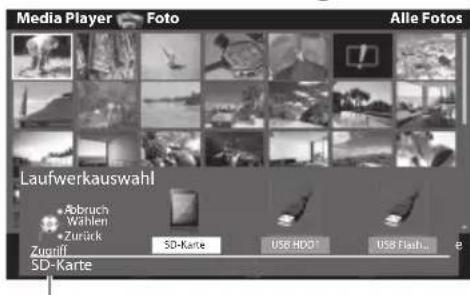
text_image
Media Player Foto Alle Fotos Laufwerkauswahl • Abbruch Wahlen • Zurück Zugniff SD-Karte SD-Karte USB HDD USB Flash... 2
① Auswahl
②Zugriff
Ausgewählter Datenträgername
ÄndernderInhalte
Sie können über die Miniaturbildansicht in den anderen Modus des Media Player wechseln.
- Beim aktuellen Datenträger kann der Modus gewechselt werden.
1 Wählen Sie während der Anzeige des Miniaturbildes die Inhaltsauswahl

(Blau)
2 Wählen Sie die Inhalte aus
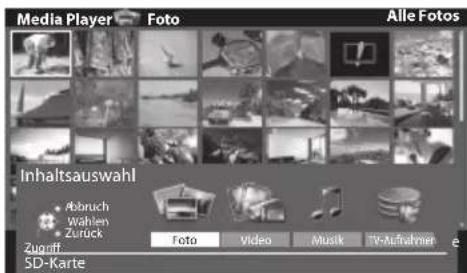
text_image
Media Player Foto Alle Fotos Inhaltsauswahl Abbruch Wahlen Zuruck Zuorff 5D-Karte Foto Video Music IV-Aufahrnet
① Auswahl
②Zugriff
[Foto]→„Foto-Modus“ (S. 81)
[Video]→ „Video-Modus“ (S. 86)
[Musik]→„Musik-Modus“ (S. 90)
[TV-Aufnahmen]
„Aufgezeichnete Fernsehprogramme“ (S. 88)
Video- und aufgezeichneter Fernsehmodus
• Unterstützes Dateiformat → (S. 116)
Video-Modus
(Für SD-Karten oder USB-Flash-Speicher)

text_image
MENU ASPECT EXIT OPTION BACK/RETURN Panasonic TV■ RückkehrzumTV-Modus

■ Rückkehr zur vorigen Anzeige


Hinweis
• Die Struktur von Titeln und Szenen ist möglicherweise je nach verwendeter digitaler Videokamera unterschiedlich.
Das Miniaturbild von Videotiteln auf der SD-Karte oder USB-Massenspeichereinheit wird angezeigt.
Beispiel: Vorschaubild - [Titelansicht]
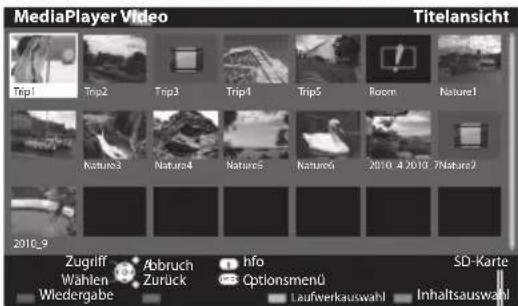
text_image
MediaPlayer Video Titelansicht Trip1 Trip2 Trip3 Trip4 Trip5 Room Nature1 Nature3 Nature4 Nature5 Nature6 2010.4.2010 7Nature2 2010_9 Zugliff Wahlen Wiedergabe Abbruch Zurück hfo Optionsmenü Laufwerkauswahl SD-Karte InhaltsauswahlAusgewählter Datenträgername
: Fehleranzeige
: Die Datei unterstützt die Miniaturbildansicht nicht.
- Anzeigen von Szenen der Titel Wählen Sie den Titel aus. Beispiel: Vorschaubild - [Szene
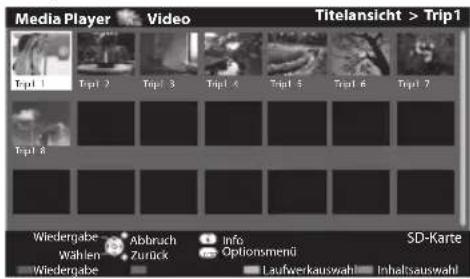
text_image
Media Player Video Titelansicht > Trip1 Top 1 Top 2 Top 3 Top 4 Top 5 Top 6 Top 7 Top 8 Wiedergabe Abbruch Info Wahlen Zurück Optionsmenü Wiedergabe Laufwerkauswahl Inhaltsauswahl SD-Karte
Die Vorschau wird gestartet, wenn der Titel markiert ist (sofern eine Vorschau unterstützt wird).
• Deaktivieren der Vorschau
„Video-Setup“ (S. 87)
- Anzeigen der Informationen des markierten Titels

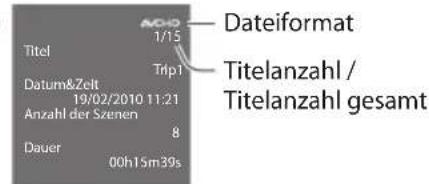
text_image
Dateiformat 1/15 Titel Trip1 Datum&Zelt 19/02/2010 11:21 Anzahl der Szenen 8 Dauer 00h15m39s Titelanzahl / Titelanzahl gesamtDie Vorschau wird gestartet, wenn die Szene markiert ist (sofern eine Vorschau unterstützt wird).
- Deaktivieren der Vorschau → „Video-Setup“ (S. 87)
- Anzeigen der Informationen der markierten Szene

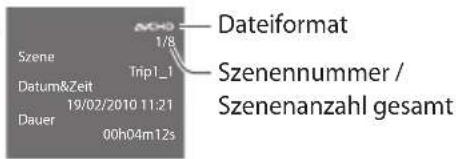
text_image
Dateiformat 1/8 Szenennummer / Szenenzahl gesamt Szene Trip1_1 Datum&Zeit 19/02/2010 11:21 Dauer 00h04m12s■ Wiedergabe von der Titelansicht
Die Wiedergabe des ausgewählten Titels wird gestartet.
- Wiederholen der Widergabe → „Video-Setup“ (S. 87)
1 Wählen Sie den Titel aus
Auswahl
2 Wiedergabe starten

■ Wiedergabe ab der ausgewählten Szene im Titel (SD-Video oder AVCHD)
Die Wiedergabe beginnt ab der ausgewählten Szene und dauert bis zum Ende des Titels.
- Wiederholen der Widergabe → „Video-Setup“ (S. 87)
1 Wählen Sie den Titel aus
2 Wählen Sie die Szene aus
3 Wiedergabe starten

■ BedienungsführungbeiderWiedergabe
Beispiel: Wiedergabe
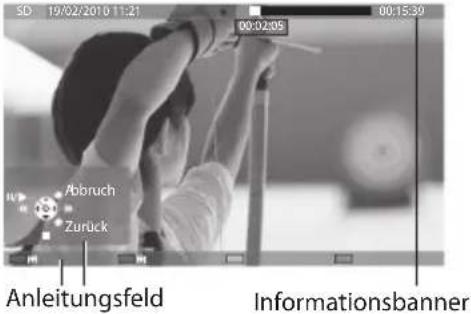
text_image
5D 19/02/2010 11:21 00:02:05 00:15:39 Abbruch Zurück Anleitungsfeld Informationsbanner• Anzeigen / Ausblenden des Anleitungsfeldes und des Informationsbanners

• Bedienungsführung bei der Wiedergabe
Suchlauf rückwärts Pause / Wiedergabe Suchlauf vorwärts Stopp
- Ändern des Bildseitenverhältnisses

• Zum vorherigen Titel/zur vorherigen Szene

• Zum nächsten Titel/zur nächsten Szene

• Rückkehr zum Miniaturbild BACK/ RETURN

■ Zur Änderung des Datenträgers → „Datenträger wechseln“ (S. 85)
■ Den Inhalt auf dem aktuellen Datenträger ändern → „Ändern der Inhalte“ (S. 85)
Video-Setup
Setup für die Einstellungen des Video-Modus.
1 Rufen Sie das Optionsmenü in der Miniaturbildansicht auf

2 Auswahl [Video-Setup]
Optionsmenü
Video-Setup

Zugriff
3 Wählen Sie den gewünschten Eintrag aus und nehmen Sie die Einstellung vor


Auswahl
zugreifen / speichern
| Menü | Eintrag | Einstellungen / Konfiguration (Optionen) |
| Video-Setup | Videovorschau | Dient zur Einstellung, dass die Vorschau des Titels oder der Szene in der Miniaturbildanzeige gestartet wird [Aus] / [Ein]Das Bild wird möglicherweise in der Miniaturbildanzeige nicht sofort angezeigt. Setzen Sie die Vorschau auf [Aus], um das Problem zu beheben. |
| Wiederholen | Wiedergabewiederholung im Titel oder in der ausgewählten Datei (je nach Inhalt) [Aus] / [Ein] |
■ Aktuellen Status prüfen oder ändern
Sie können den aktuellen Status der Inhalte prüfen oder ändern.
- Menüelemente und auswählbare Optionen sind je nach Inhalt unterschiedlich.
1 Rufen Sie während der Wiedergabe das Optionsmenü auf

2 Auswahl [Video-Setup]
Optionsmenü
Video-Setup
3 Wählen Sie den gewünschten Eintrag aus und nehmen Sie die Einstellung vor
| Video-Setup-Menü | |
| Multi-Audio | Stereo |
| Bldseit enverh.-Änderung | Aspekt 1 |
| Wiederholen | Aus |

Zugriff

Auswahl
zugreifen / speichern
| Menü | Eintrag | Einstellungen / Konfiguration (Optionen) |
| Video-Setup | Multi-Audio | Gestattet Ihnen die Auswahl zwischen auswählbaren Tonspursprachen (sofern verfügbar)Die Umschaltung des Tonsignals kann mehrere Sekunden beanspruchen. |
| Bildseitenverh.-Änderung | [Aspekt 1]: Zeigt den Inhalt vergrößert und ohne Verzerrung an[Aspekt 2]: Zeigt den Inhalt bildschirmfüllend an[Original]: Zeigt den Inhalt in Originalgröße anSie können das Seitenverhältnis auch mit der ASPECT-Taste ändern.Abhängig vom Inhalt ist eine Änderung des Seitenverhältnisses u. U. nicht möglich. |
AufgezeichneteFernsehprogramme
(Auf der USB-Festplatte/SD-Karte)
Die Liste der Inhalte des ausgewählten Gerätes wird angezeigt.
- Stellen Sie für die SD-Karte sicher, dass der Schreibschutzschalter (auf der linken Seite der SD-Karte) zur Wiedergabe entriegelt ist.
Beispiel: Inhalteliste
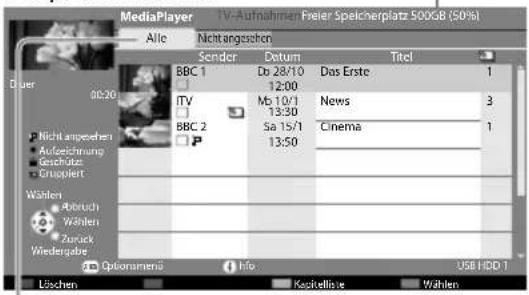
text_image
MediaPlayer TV-Aufnahme, Freier Spielcherplatz 500GB (50%) Alle Nichtangsschen Sender Datum Titel BBC 1 Do 28/10 Das Erste 1 12:00 ITV Mb 10/1 News 3 13:30 BBC 2 Sa 15/1 Cinema 1 13:50 Nicht angesehen Aufbeichung Geschöse Gruppert Wählen Rohuzh Wählen Zurück Wiedergabe Optionamento Info USB HDD-1 Löschen Kasikellise Wahlen[Alle]:
Alle aufgezeichneten Inhalte werden aufgelistet.
[Nicht angesehen] (nur USB-Festplatte):
Nicht wiedergegebene Inhalte werden aufgelistet.
(nur USB-Festplatte)
P : Nicht wiedergegebener Inhalt (Sobald Sie den Inhalt wiedergeben, verschwindet dieses Symbol.)
: Ein geschützter Inhalt kann nicht gelöscht werden.
Verbleibender Speicherplatz des ausgewählten Gerätes (Je nach Situation ist dieser Wert möglicherweise nicht ganz genau.)
- Sie können auch direkt über VIERA TOOLS auf die Inhalteliste zugreifen.
„Gebrauch von VIERA TOOLS“ (S. 39)
- Anzeigen der Informationen des markierten Inhalts

text_image
-Sender DVB-T, BBC I -Titel Das Erste -Datum&Zeit Do 28/10/2010 12:00 -Dauer 00:20● : Gerade aufgezeichneter Inhalt (Sie können diesen Inhalt auch dann wiedergeben, wenn eine Aufzeichnung läuft.)
: Zwei oder mehr Inhalte sind gruppiert.
■ Den Inhalt von der Liste wiedergeben
1 Wählen Sie den Inhalt aus
2 Wiedergabe starten

- Wenn die letzte Wiedergabe zwischendurch unterbrochen wurde, erscheint eine Bestätigungsmeldung, die Sie fragt, ob Sie die Wiedergabe an der Stelle der letzten Unterbrechung wieder aufnehmen möchten oder sie von Anfang an erfolgen soll. Wählen Sie die gewünschte Option. (nur USB-Festplatte)
- Falls der Inhalt viele Programme mit unterschiedlichen Altersbegrenzungen enthält, gilt für den Inhalt die strengste Restriktion. Wenn Sie die Restriktion freigeben, können die Inhalte aller Programme wiedergegeben werden.
■ Bearbeiten des Aufzeichnungsinhalts (nur USB-Festplatte)
1 Zum Bearbeiten wählen und markieren Sie den Inhalt

2 Rufen Sie das Optionsmenü auf

3 Wählen Sie das Element aus und bearbeiten Sie es
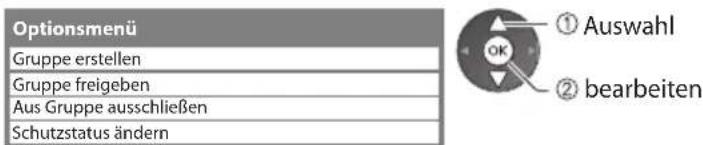
text_image
Optionsmenü Gruppe erstellen Gruppe freigeben Aus Gruppe ausschließen Schutzstatus ändern ① Auswahl ② bearbeiten[Gruppe erstellen] :
Zwei oder mehr Inhalte können gruppiert werden. Wählen und markieren Sie alle gewünschten Inhalte und wählen Sie anschließend [Gruppe erstellen].
[Gruppe freigeben] :
Wählen Sie die erstellte Gruppe, die Sie freigeben möchten, und wählen Sie anschließend [Gruppe freigeben]. (Zum Freigeben mehrerer Gruppen auf einmal markieren Sie alle gewünschten Gruppen.)
[Aus Gruppe ausschließen] :
Wählen Sie die Gruppe und drücken Sie OK, um die gruppierten Inhalte anzuzeigen. Um nur einen bestimmten Inhalt aus der Gruppe auszuschließen, wählen Sie ihn aus und wählen Sie anschließend [Aus Gruppe ausschließen]. (Zum Ausschließen mehrerer Inhalte auf einmal markieren Sie alle gewünschten Inhalte.)
[Schutzstatus ändern] :
Wählen Sie den Inhalt, den Sie vor dem Löschen schützen möchten, und wählen Sie anschließend [Schutzstatus ändern]. Tun Sie das gleiche, um den Schutz aufzuheben. (Zum Verändern des Status mehrerer Inhalte auf einmal markieren Sie alle gewünschten Inhalte.)
■ Den ausgewählten Inhalt löschen
1 Wählen Sie den Inhalt aus
2 Löschen Sie den Inhalt

3 Bestätigen Sie
text_image
Löschen Wirklich löschen? Ja Nein
• Auswählen von zwei oder mehr Inhalten

Bedienungsführung bei der Wiedergabe
Beispiel: Wiedergabe
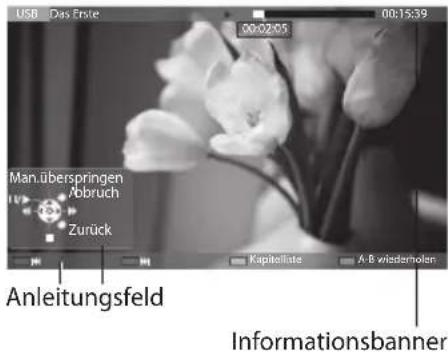
text_image
USB Das Erste 00:02:05 00:15:39 Man.überspringen /Abbruch Zurück Anleitungsfeld Kapitaliste A-B wiederholen Informationsbanner• Anzeigen / Ausblenden des Anleitungsfeldes und des Informationsbanners

• Rückkehr zur Liste
BACK/RETURN

• Bedienungsführung bei der Wiedergabe
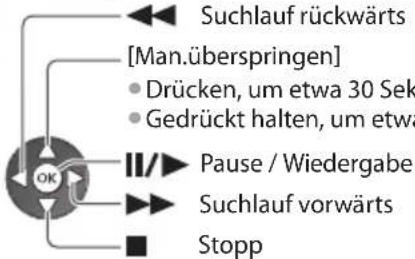
flowchart
graph TD
    A["Suchlauf rückwärts"] --> B["Drücken, um etwa 30 Sek"]
    A --> C["Gedrückt halten, um etwa"]
    D["Pause / Wiedergabe"] --> E["Suchlauf vorwärts"]
    F["Stopp"] --> G["OK"]
- Zwischen dem Startpunkt „A“ und dem Endpunkt „B“ wiederholen Zuerst „A“ und dann „B“ einstellen
(Blau)
- Start- und Endpunkt werden durch erneutes Drücken der Taste oder andere Bedienungsvorgänge zurückgesetzt.
• Zum vorherigen/nächsten Kapitel

(Rot) / (Grün)
- Ein aufgezeichneter Inhalt wird automatisch in Kapitel von jeweils 5 Minuten Länge unterteilt.
- Ändern des Bildseitenverhältnisses
• Anzeigen von Untertiteln (sofern verfügbar)
ASPECT

- Zeigt den aktuellen Status an, oder ändert ihn (sofern verfügbar) - „Anzeige der im aktuellen Status auswählbaren Einstellungen“ (S. 21)
■ Kapitelliste (nur USB-Festplatte)
Sie können die Wiedergabe von der ausgewählten Kapitelliste aus starten.
• Die Kapitelliste wird nicht angezeigt, während der ausgewählte Inhalt aufgezeichnet wird.
Wiedergabe von der Kapitelliste

(Gelb)

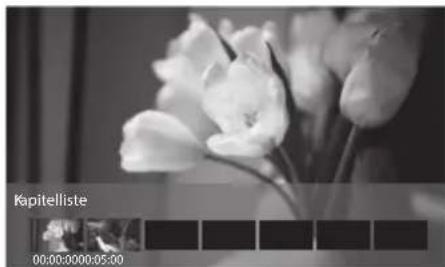
- Abhängig von den aufgezeichneten Programmen können einige Wiedergabefunktionen möglicherweise nicht voll genutzt werden.
■ Datenträgerwechseln
Sie können im selben Modus sofort zu anderen Datenträgern wechseln, wenn zwei oder mehr Datenträger angeschlossen sind.
1 Rufen Sie das
Optionsmenü auf
OPTION

2 Auswahl [Laufwerkauswahl]
![PANASONIC TX-P42VT30E - Auswahl [Laufwerkauswahl] - 1](/content/2026/05/768195/images/ad758cf29b0c3c1afdf55f92d35f445802ad66ee9ee04229e4740983dbe5b042.jpg)
text_image
Optionsmenü Gruppe erstellen Gruppe freigeben Laufwerkauswahl Inhaltsauswahl Schutzstatus ändern3 Wählen Sie den Datenträger, auf den Sie zugreifen möchten
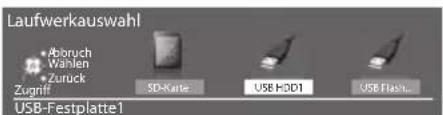
text_image
Laufwerkauswahl • Aboruch Wanlen Zuruck Zugnif SD-Name USB HD1 USB Flash... USB-Festplatte1
Ändern Sie bei der Auswahl des Gerätes zur Wiedergabe von Fotos, Videos oder Musik die Einstellung auf den entsprechenden Inhalt.
• Umschalten des Inhalts
OPTION


① Wählen Sie [Inhaltsauswahl]
②Zugriff
Audioausgangs-Einstellungen
Nach Anschluss eines Verstärkers an die DIGITAL AUDIO OUT- oder HDMI2- (ARC-Funktion) Buchse können Programme mit mehrkanaligem Ton wiedergegeben werden.
- Prüfen oder Ändern des aktuellen Tonsignalstatus → „Aktuellen Status prüfen oder ändern“ (S. 87)
1 Rufen Sie die Menüanzeige auf.

2 Auswahl [Ton]
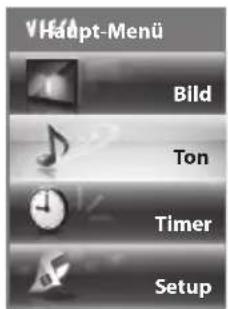
text_image
VHAdpt-Menu Bild Ton Timer Setup
3 Wählen Sie [SPDIF Auswahl] und nehmen Sie die Einstellung vor
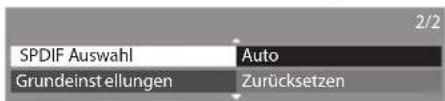
text_image
SPDIF Auswahl Grundeinstellungen Auto Zurücksetzen 2/2
| Menü | Eintrag Einstellungen / Konfiguration (Optionen) | |
| Ton | SPDIFAuswahl | SPDIF: Ein Standardformat für die Übertragung von AudiodateienDient zur Wahl der Grundeinstellung für das von den Buchsen DIGITAL AUDIO OUT und HDMI2 (ARC-Funktion) [Auto] / [PCM] ausgegebene digitale Audiosignal[Auto]: Signale der Formate Dolby Digital Plus, Dolby Digital und HE-AAC- (48 kHz)Mehrfachkanals werden als Dolby Digital-Bitfluss ausgegeben.DTS wird als DTS ausgegeben.Signale des Formats MPEG werden als PCM-Ton ausgegeben.[PCM]: Das digitale Ausgangssignal ist fest auf PCM-Ton eingestellt. |
Musik-Modus
• Unterstütztes Dateiformat → (S. 116)
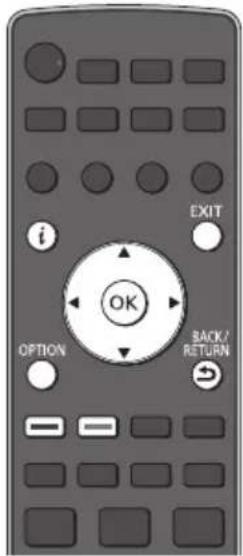
text_image
EXIT OK OPTION BACK/ RETURNDas Miniaturbild von Musikordnern auf der SD-Karte oder dem USB-Flash-Speicher wird angezeigt.
Beispiel: Vorschaubild - [Bild-Ordner]
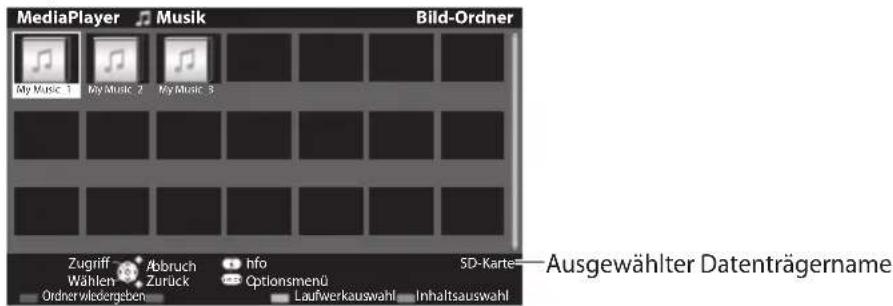
text_image
MediaPlayer Musik Bild-Ordner My Music 1 My Music 2 My Music 3 Zugriff Abbruch hfo SD-Karte—Ausgewählter Datenträgername Wählen Zurück Optionsmenü Ordnern wiedergeben Laufwerkauswahl Inhaltsauswahl• Anzeigen der Informationen des markierten Ordners


text_image
Ordernar 1/3 — Ordnernummer / Ordnerzahl gesamt Ordernar My Music_1 Anzahl der Datelen 11■ RückkehrzumTV-Modus
EXIT

■ Rückkehr zur vorigen Anzeige
BACK/ RETURN

■ Wiedergabe von der Ordneransicht
Alle Dateien im ausgewählten Ordner werden wiedergegeben.
1 Wählen Sie den Ordner
2 Wiedergabe starten

■ Wiedergabe von der Dateiansicht
Die ausgewählte Datei wird wiedergegeben.
1 Wählen Sie den Ordner
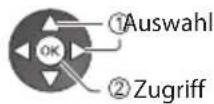
2 Wählen Sie die Datei
Beispiel : Miniaturbild - Dateiansicht
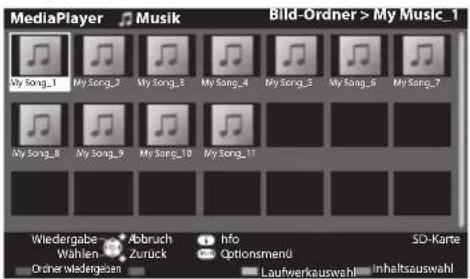
text_image
MediaPlayer Musik Bild-Ordner > My Music_1 My Song_1 My Song_2 My Song_3 My Song_4 My Song_5 My Song_6 My Song_7 My Song_8 My Song_9 My Song_10 My Song_11 Wiedergabe Abbruch Info SD-Karte Wahlen Zuruck Optionsmenü Inhaltsauswahl Ordnern wiedergaben Laufwerkauswahl3 Wiedergabe starten
• Anzeigen der Informationen der markierten Datei
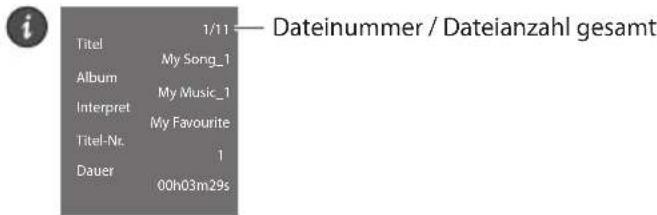
text_image
Dateinummer / Dateianzahl gesamt 1/11 Titel My Song_1 Album My Music_1 Interpret My Favourite Titel-Nr. 1 Dauer 00h03m29s■ Bedienungsführung bei der Wiedergabe
Beispiel: Wiedergabe
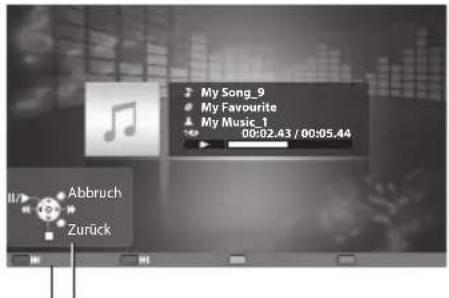
text_image
My Song_9 My Favourite My Music_1 00:02.43 / 00:05.44 Abbruch ZurückAnleitungsfeld
• Anzeigen / Ausblenden des Anleitungsfeldes

• Bedienungsführung bei der Wiedergabe
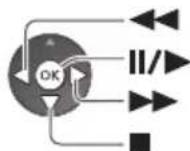
Suchlauf rückwärts Pause / Wiedergabe Suchlauf vorwärts Stopp
• Zum vorherigen Titel
(Rot)
• Zum nächsten Titel
(Grün)
• Rückkehr zum Miniaturbild
BACK/
RETURN


■ Zur Änderung des Datenträgers → „Datenträger wechseln“ (S. 85)
■ Den Inhalt auf dem aktuellen Datenträger ändern → „Ändern der Inhalte“ (S. 85)
Musik-Setup
Einrichten der Einstellung für den Musik-Modus (nur in der Miniaturbildansicht verfügbar).
1 Rufen Sie das Optionsmenü auf
OPTION

2 Auswahl [Musik-Setup]
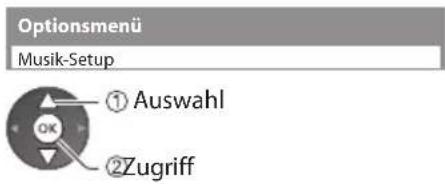
text_image
Optionsmenu Musik-Setup ① Auswahl ② Zugriff3 Einstellen
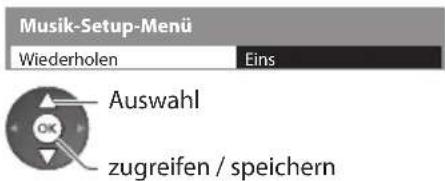
text_image
Musik-Setup-Menü Wiederholen Eins Auswahl zugreifen / speichern[Ordner]: Wiedergabewiederholung im ausgewählten Ordner
[Eins] : Wiedergabewiederholung der ausgewählten Einzeldatei
VerwendenvonNetzwerkdensten (DLNA / VIERA Connect)
DLNA®
Dieses Fernsehgerät ist DLNA Certified™.
DLNA (Digital Living Network Alliance) ist ein Standard, der die Verwendung von digitalen Elektronikgeräten vereinfacht die das Siegel DLNA Certified tragen. Außerdem ist ihre Verwendung in einem Heimnetzwerk problemloser. Wissenswertes zu diesem Thema finden Sie unter www.dlna.org.
Sie können Fotos, Videos (einschließlich 3D-Bilder) und Musik teilen, die auf dem DLNA Certified-Media-Server (z.B. PC mit Windows 7, DIGA Recorder usw.) gespeichert sind, welcher mit Ihrem Heimnetzwerk verbunden ist, und sie auf dem Fernsehbildschirm anschauen. Sie können auch mit einem "DLNA Certified" zertifizierten Gerät, das mit Ihrem Heimnetzwerk verbunden ist, den Fernseher steuern. (DLNA Fernbedienung)
- Zu den unterstützten Dateiformaten → (S. 116, 117)
- DLNA unterstützt keine AVCHD-, DivX-Dateien, diese können jedoch mit dem Media Player wiedergegeben werden (S. 79).
MediaServer
Speichern Sie Fotos, Videos oder Musik auf dem DLNA Certified-Media-Server, um sie auf dem Fernseher wiederzugeben.
Einen PC als Media-Server verwenden
Bereiten Sie den PC mit Windows 7 vor oder sorgen Sie dafür, dass die Software auf dem PC installiert wird.
„Windows 7“ und „TwonkyMedia Server 6 (bei Windows 7, Windows Vista oder Windows XP auf dem PC installiert)“ sind die Server-Software, deren Kompatibilität mit diesem Fernseher überprüft wurde (Stand: Januar 2011). Es wurde keine andere Server-Software mit diesem Fernseher getestet, weshalb Kompatibilität und Leistung nicht gewährleistet werden können.
- Windows 7
Für Windows 7 müssen die Einstellungen für die Homegroup vorgenommen werden. Einzelheiten finden Sie in der Hilfe zu Windows 7.
•TwonkyMedia server
„TwonkyMedia server“ ist ein Produkt der PacketVideo Corporation.
Eine Anleitung zum Installieren und Einrichten des „TwonkyMedia server“ finden Sie auf der Website von TwonkyMedia. Für den Erhalt von Server-Software können zusätzliche Gebühren anfallen.
Hinweis
- Für weitere Informationen zur jeweiligen Server-Software wenden Sie sich bitte an den betreffenden Software-Hersteller.
- Wenn Server-Software für den Media-Server auf dem PC installiert ist, besteht die Gefahr, dass andere Personen auf die Daten zugreifen. Achten Sie bei Netzwerkbetrieb im Büro, im Hotel oder selbst zu Hause, wenn Sie keinen Router verwenden, auf die Einstellungen und Anschlüsse.
Einen DLNA-kompatiblen DIGA-Recorder als Media-Server verwenden
Wenn Sie einen DLNA-kompatiblen DIGA-Recorder mit Ihrem Heimnetzwerk verbinden, können Sie ihn als einen Media-Server verwenden und steuern.
- Bitte lesen Sie in der Anleitung Ihres DIGA-Recorders nach, um festzustellen, ob der Recorder mit DLNA kompatibel ist.
■ DLNA-Fernbedienung
Sie können mit einem "DLNA Certified" zertifizierten Gerät den Fernseher steuern.
- Stellen Sie zur Nutzung dieser Funktion [Netzwerkverbindungseinstellungen] ein → (S. 94)
„Windows 7“ ist das Betriebssystem, das auf die Kompatibilität mit diesem Fernseher getestet wurde (Stand: Januar 2011). Einzelheiten zur Bedienung finden Sie in der Hilfe zu Windows 7.
Netzwerkverbindung → „Beispiel 1“ oder „Beispiel 2“ in „Netzwerkanschlüsse“ (S. 93)
Netzwerkeinrichtung→(S. 94 - 98)
DLNA-Bedienvorgänge→(S. 99 - 102)
VIERAConnect
VIERA Connect ist ein Tor zu den besonderen Internetdiensten von Panasonic und stellt eine bedeutende Erweiterung der Funktionen von VIERA CAST dar.
Mit VIERA Connect können Sie auf einige spezielle, von Panasonic unterstützte Webseiten zugreifen und Internetinhalte wie z. B. Fotos, Videos, Spiele usw. über Ihren VIERA Connect-Bildschirm zu Hause nutzen.
- Dieser Fernseher hat keine vollständige Browserfunktion und alle Funktionen der Webseiten sind u.U. nicht verfügbar.
Netzwerkverbindung → „Beispiel 1“ oder „Beispiel 3“ in „Netzwerkanschlüsse“ (S. 93)
Netzwerkeinrichtung→(S. 94 - 98)
Netzwerkanschlüsse
Wenn Sie nur die DLNA-Funktionen nutzen möchten, können Sie diese auch ohne Breitband-Netzwerkumgebung verwenden. Zur Benutzung der VIERA Connect-Funktionen benötigen Sie eine Breitband-Netzwerkumgebung.
- Wenn Sie nicht über Breitband-Netzwerkdienste verfügen, wenden Sie sich zwecks Hilfestellung an Ihren Einzelhändler.
- Schließen Sie alle Geräte an, die für die Netzwerkumgebung erforderlich sind, und richten Sie sie ein. Auf dem Fernsehgerät können Sie keine Einstellungen für das Gerät vornehmen. Bitte schlagen Sie dazu in der Bedienungsanleitung des betreffenden Gerätes nach.
- Erforderliche Geschwindigkeit (effektiv): mindestens 1,5 Mbps für SD- bzw. 6 Mbps für HD-Bildqualität. Bei zu geringer Übertragungsgeschwindigkeit werden die Inhalte möglicherweise nicht richtig wiedergegeben.
Beispiel1
(Für DLNA und VIERA Connect)
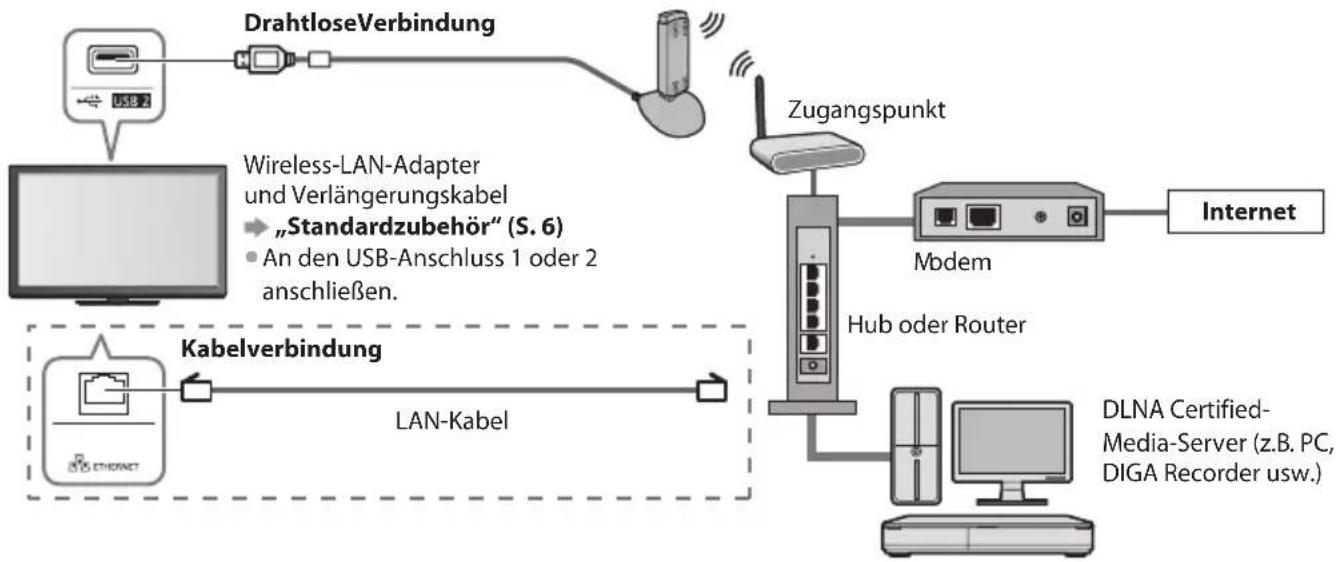
flowchart
graph TD
    A["DrahtloseVerbindung"] --> B["Wireless-LAN-Adapter und Verlängerungskabel"]
    B --> C[""Standardzubehör" (S. 6)"]
    B --> D["An den USB-Anschluss 1 oder 2 anschließen"]
    E["Kabelverbindung"] --> F["LAN-Kabel"]
    F --> G["DLNA Certified-Media-Server (z.B. PC, DIGA Recorder usw.)"]
    H["Zugangspunkt"] --> I["Internet"]
    I --> J["Modem"]
    J --> K["Hub oder Router"]
    K --> L["Computer"]
    M["USB 2"] --> A
- Vergewissern Sie sich, dass für diese Verbindung ein Standard LAN-Kabel verwendet wird.
- Wenn Ihr Modem nicht über Breitbandrouterfunktionen verfügt, verwenden Sie einen Breitbandrouter.
- Wenn Ihr Modem über Breitbandrouterfunktionen verfügt, es aber keine freien Anschlüsse mehr gibt, verwenden Sie einen Hub.
- Vergewissern Sie sich, dass die Breitbandrouter und Hubs mit 10BASE-T/100BASE-TX kompatibel sind.
- Wenn Ihre Geräte nur mit 100Base-TX kompatibel sind, benötigen Sie LAN-Kabel der Kategorie 5.
Beispiel2
(FürDLNA)
Sie können das Fernsehgerät und die anderen Geräte direkt zur Verwendung von DLNA-Funktionen anschließen.

flowchart
graph LR
    A["Monitor"] --> B["Ethernet"]
    B --> C["LAN-Kabel"]
    C --> D["Computer"]
    D --> E["DLNA Certified-Media-Server (z.B. PC, DIGA Recorder usw.)"]
- Vergewissern Sie sich, dass für diese Verbindung ein LAN-Kreuzkabel verwendet wird.
Beispiel3
(FürVIERACConnect)
Sie können das Fernsehgerät und das Telekommunikationsgerät direkt zur Verwendung von VIERA Connect-Funktionen anschließen.

flowchart
graph LR
    A["Monitor"] --> B["Data Packet"]
    B --> C["LAN-Kabel"]
    C --> D["Internet"]
Hinweis
- Bitte wenden Sie sich an Ihren Internetdienstanbieter, wenn Sie weitere Unterstützung bezüglich der Netzwerkgeräte benötigen.
- Bestätigen Sie die Nutzungsbedingungen Ihres Internetdienstanbieters (ISP) oder Ihres Telekommunikationsunternehmens. Abhängig von den Bedingungen und Konditionen der Verträge werden möglicherweise zusätzliche Gebühren berechnet oder mehrere Verbindungen zum Internet sind nicht möglich.
Netzwerk-Setup
- Vergewissern Sie sich, dass die Verbindungen ordnungsgemäß hergestellt wurden, bevor Sie das „Netzwerk-Setup“ starten. „Netzwerkanschlüsse“ (S. 93)
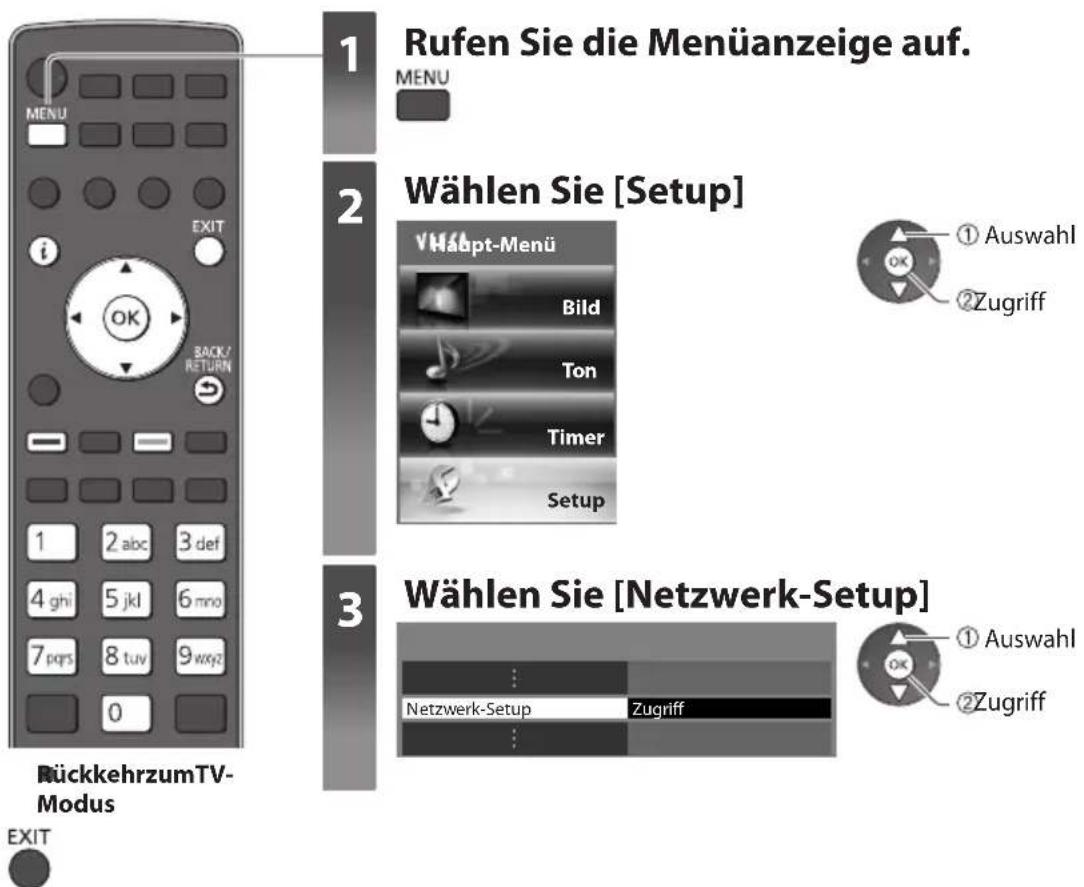
1
Rufen Sie die Menüanzeige auf.
2
Wählen Sie [Setup]
3
Wählen Sie [Netzwerk-Setup]
Netzwerkverbindungs-Einstellungen
Legt die Link-Einstellungen zum Steuern des Fernsehers durch Netzwerkgeräte über das Netzwerk fest.
1 Auswahl [Netzwerkverbindungseinstellungen]
![PANASONIC TX-P42VT30E - Auswahl [Netzwerkverbindungseinstellungen] - 1](/content/2026/05/768195/images/2ed01046c3aa2ebf2f9f12e89af2f2d25921a99c8baf0dd74efe9debb849e471.jpg)
text_image
Netzwerk-Setup Verbindungstest Netzwerktyp Kabelverbindung Einstellung Zugriffspunkt IP/DNS-Einstellungen Netzwerkverbindungsein. Zugriff Software-Update MAC-Adresse ab-cd-ef-gh-ij-kl![PANASONIC TX-P42VT30E - Auswahl [Netzwerkverbindungseinstellungen] - 2](/content/2026/05/768195/images/ffc2b7602dd384b599949f0e30e0322196ab56333e2e561d6a2bdea58db0c555.jpg)
① Auswahl
②Zugriff
2 Wählen Sie den gewünschten Eintrag aus und nehmen Sie die Einstellung vor
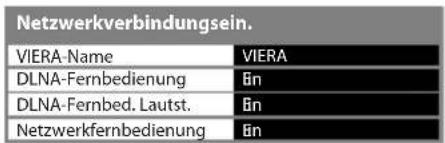
text_image
Netzwerkverbindungsein. VIERA-Name VIERA DLNA-Fernbedienung En DLNA-Fernbed. Lautst. En Netzwerkfernbedienung En
Auswahl
zugreifen / speichern
| Menü | Eintrag | Einstellungen / Konfiguration (Optionen) |
| [KOCT] | VIERA-Name | Dient zur Einstellung Ihres bevorzugten Namens für diesen FernseherDieser Name dient dazu, den Namen des Fernsehers auf dem Bildschirm anderer Netzwerkgeräte anzuzeigen. |
| DLNA-Fernbedienung | Aktiviert die Steuerung des Fernsehers mit Windows 7 über das Netzwerk [Aus] / [Ein] | |
| DLNA-Fernbed.Lautst. | Aktiviert die Steuerung der Lautstärke des Fernsehers mit Windows 7 über das Netzwerk [Aus] / [Ein] | |
| Netzwerkfernbedienung | Aktiviert die Steuerung des Fernsehers über das Netzwerkgerät (Smartphone usw.) [Aus] / [Ein]Je nach Region ist diese Funktion möglicherweise nicht erhältlich. Einzelheiten erfahren Sie bei einem Panasonic-Händler in Ihrer Nähe.Besuchen Sie für weitere Informationen über diese Funktion die folgende Webseite. (Nur auf Englisch)http://panasonic.jp/support/global/cs/tv/ |
Einstellungen für die drahtgebundene Verbindung
Diese Einstellung ist für die Netzwerkverbindung mittels LAN-Kabel vorgesehen.
1 Wählen Sie [Netzwerktyp] und stellen Sie auf [Kabelverbindung] ein
![PANASONIC TX-P42VT30E - Wählen Sie [Netzwerktyp] und stellen Sie auf [Kabelverbindung] ein - 1](/content/2026/05/768195/images/49dd46ef5b9ea87c05a8b09b9f3f9ea2bcbc3e6c18ee2cfa7c130c7e3a6881a6.jpg)
text_image
Netzwerk-Setup Verbindungstest Netzwerktyp Kabelverbindung Einst ellung Zugriffspunkt IP/DNS-Einstellungen Netzwerkverbindungsein. Software-Update MAC-Adresse ab-cd-ef-gh-ij-kl![PANASONIC TX-P42VT30E - Wählen Sie [Netzwerktyp] und stellen Sie auf [Kabelverbindung] ein - 2](/content/2026/05/768195/images/2e50a7fdd5838be810cf760b18bdf268d966670748b8f21588d36dfd7c81eaa7.jpg)
Auswahl
zugreifen / speichern
Wenn Sie eine Netzwerkverbindung wie „Beispiel 2“ (S. 93) einrichten, müssen Sie [DNS-Adresse ermitteln], [Proxy] und [Proxy-Port] nicht festlegen.
2 Wählen Sie [IP/DNS-Einstellungen] aus und nehmen Sie die Einstellungen vor
![PANASONIC TX-P42VT30E - Wählen Sie [IP/DNS-Einstellungen] aus und nehmen Sie die Einstellungen vor - 1](/content/2026/05/768195/images/b7f3897ef44e2fa26915277607a5fb8d5d5f55faf40039de93ba041659a32276.jpg)
text_image
Netzwerk-Setup IP/DNS-Einstellungen Zugriff![PANASONIC TX-P42VT30E - Wählen Sie [IP/DNS-Einstellungen] aus und nehmen Sie die Einstellungen vor - 2](/content/2026/05/768195/images/58e6b3346d193c6f618665afae166f7832288a5823e52f5de6526b871a54cda6.jpg)
① Auswahl
②Zugriff
■ [IP-Adresse ermitteln] / [DNS-Adresse ermitteln]
Dient zur Einstellung von [IP-Adresse], [Subnetzmaske], [Gateway], [DNS primär] und [DNS sekundär]. Wählen Sie [IP-Adresse ermitteln] / [DNS-Adresse ermitteln] und stellen Sie auf [Auto] ein (empfohlen)
• Die verfügbaren Einstellungen werden automatisch angezeigt.
![PANASONIC TX-P42VT30E - ■ [IP-Adresse ermitteln] / [DNS-Adresse ermitteln] - 1](/content/2026/05/768195/images/fe4ed52dad1d9228d0ee21bd8dcc092eacf925b96cb3493c0a07aefae0d74a90.jpg)
text_image
IP/DNS-Einstellungen IP-Adresse ermitteln Auto IP-Adresse Subnetzmaske Gateway DNS-Adresse ermitteln Auto DNS-Adresse Proxy-EinstellungenManuelle Einstellungen
([IP-Adresse], [Subnetzmaske], [Gateway], [DNS primär], [DNS sekundär])
![PANASONIC TX-P42VT30E - ■ [IP-Adresse ermitteln] / [DNS-Adresse ermitteln] - 2](/content/2026/05/768195/images/fdf54c0ff5e2cf2e3a724446f207cd91bc06a4d0fe841ec52f4c5fc02df85676.jpg)
Auswahl
zugreifen / speichern
![PANASONIC TX-P42VT30E - ■ [IP-Adresse ermitteln] / [DNS-Adresse ermitteln] - 3](/content/2026/05/768195/images/ee67f90fec41805519ec3258ab0b606241ab0b20bd3cdec4c65491421cd708c4.jpg)
3 Wählen Sie [Proxy-Einstellungen] aus und nehmen Sie die Einstellungen vor
![PANASONIC TX-P42VT30E - Wählen Sie [Proxy-Einstellungen] aus und nehmen Sie die Einstellungen vor - 1](/content/2026/05/768195/images/4e7b0043291389484e2e8161b0d018d6a98ccf6aab32dfd978f32b0572a75430.jpg)
text_image
IP/DNS-Einstellungen IP-Adresse ermitteln Auto IP-Adresse Subnetzmaske Gateway DNS-Adresse ermitteln Auto DNS-Adresse Proxy-Einstellungen Zugriff![PANASONIC TX-P42VT30E - Wählen Sie [Proxy-Einstellungen] aus und nehmen Sie die Einstellungen vor - 2](/content/2026/05/768195/images/7444474217620fa51c969c58833055df0d3f6b3d0d9e41c7790f71ac18f30e99.jpg)
① Auswahl
②Zugriff
- Kehren Sie nach dem Festlegen der Einstellungen zum Bildschirm [Netzwerk-Setup] zurück
BACK/RETURN
![PANASONIC TX-P42VT30E - Wählen Sie [Proxy-Einstellungen] aus und nehmen Sie die Einstellungen vor - 3](/content/2026/05/768195/images/82f236042723f5e7f5d0b2313ecef805d26d2bf5ca0b1d7a83c40ea5fdfbbbde.jpg)
[Proxy]
Legt die Proxy-Adresse fest.
- Dies ist die Adresse des Relay-Servers, der statt des Browsers an den Zielserver angeschlossen ist und Daten an den Browser sendet. Die Einstellung ist erforderlich, wenn dies vom Anbieter so angegeben ist.
1. Wählen Sie [Proxy]
![PANASONIC TX-P42VT30E - Wählen Sie [Proxy] - 1](/content/2026/05/768195/images/c2ca4b911282f0c239b19e2445d0ea7d961ad62e237053f97770596ba3ec3b23.jpg)
text_image
Proxy-Einstellungen Proxy Proxy-Port 02. Geben Sie die Adresse ein
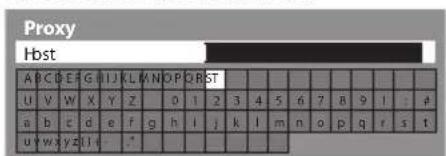
text_image
Proxy Host A B C D E F G H I J K L M N O P O R S T U V W X Y Z 0 1 2 3 4 5 6 7 8 9 1 : p a b c d e f g h i j k l m n o p q r s t u y w x y z 1 i - *3. Speichern
BACK/ RETURN

- Sie können die Zeichen mit den Zifferntasten eingeben.
[Proxy-Port]
Legt die Proxy-Portnummer fest.
• Diese Nummer wird auch vom Anbieter mit der Proxy-Adresse angegeben.
1. Wählen Sie [Proxy-Port]
![PANASONIC TX-P42VT30E - Wählen Sie [Proxy-Port] - 1](/content/2026/05/768195/images/0e4920eb4dee2dd07a3c2603e7f00b6cb2740d4aaba212f5f2c9744228e3daf1.jpg)
text_image
Proxy-Einstellungen Proxy Proxy-Port 0![PANASONIC TX-P42VT30E - Wählen Sie [Proxy-Port] - 2](/content/2026/05/768195/images/7cffcb671b8f088b8e10b62fa3cb1cf346fb9050add1e05d223a683ddc236850.jpg)
2. Bewegen Sie den Cursor und geben Sie die Nummer ein
4 Wählen Sie [Verbindungstest] aus und testen Sie die Verbindung
| Netzwerk-Setup | |
| Verbindungst est | Zugriff |
| Netzwerktyp | Kabelverbindung |
| Einst ellung Zugriffspunkt | |
| IP/DNS-Einstellungen | |
| Netzwerkverbindungsein. | |
| Software-Update | |
| MAC-Adresse | ab-cd-ef-gh-ij-kl |
![PANASONIC TX-P42VT30E - Wählen Sie [Verbindungstest] aus und testen Sie die Verbindung - 1](/content/2026/05/768195/images/af70e620d633dc9be1ec8886d69c252000d4cbf8150a8f186dd2e941366bfdbb.jpg)
① Auswahl
②Zugriff
- Führt einen automatischen Testlauf der Netzwerkverbindungen für das Fernsehgerät durch. (Der Testlauf dauert eine Weile.)
Verbindungstest
Überprüfen Sie die Netzwerkkabelverbindung.
Abruf von IP-Adresse überprüfen.
Auf Geräte mit gleicher IP-Adresse überprüfen.
Verbindung zum Gateway überprüfen.
Kommunikation mit dem Server überprüfen.

rfolgreich
Der Test war erfolgreich, und das Fernsehgerät ist an das Netzwerk angeschlossen.

ehlgeschlagen
Überprüfen Sie die Verbindungen und Einstellungen, und versuchen Sie erneut, diesen Vorgang auszuführen.
Einstellungen für die drahtlose Verbindung
Die Einstellung gilt für die Netzwerkverbindung über den Wireless-LAN-Adapter. (Drahtlose Verbindung)
- Überprüfen Sie vor der Einrichtung den Verschlüsselungscode, die Einstellungen und Positionen Ihres Zugangspunkts. Einzelheiten entnehmen Sie bitte der Anleitung des Zugangspunkts.
1 Wählen Sie [Netzwerktyp] und stellen Sie auf [Funkverbindung] ein
| Netzwerk-Setup | |
| Verbindungstest | |
| Netzwerktyp | Funkverbindung |
| Enst ellung Zugriffspunkt | |
| IP/DNS-Einstellungen | |
| Netzwerkverbindungsein. | |
| Software-Update | |
| MAC Adresse | ab-cd-ef-gh-ij-kl |
![PANASONIC TX-P42VT30E - Wählen Sie [Netzwerktyp] und stellen Sie auf [Funkverbindung] ein - 1](/content/2026/05/768195/images/d452243f84945c846346ed1d0e2d4d222a086aef2d6a954afacb5f1fe0b47647.jpg)
Auswahl
zugreifen / speichern
2 Auswahl [Einstellung Zugriffspunkt]
| Netzwerk-Setup | |
| Verbindungstest | |
| Netzwerktyp | Funkverbindung |
| Enst ellung Zugriffspunkt | Zugriff |
| IP/DNS-Einst ellungen | |
| Netzwerkverbindungsein. | |
| Software-Update | |
| MAC-Adresse | ab-cd-ef-gh-ij-kl |
![PANASONIC TX-P42VT30E - Auswahl [Einstellung Zugriffspunkt] - 1](/content/2026/05/768195/images/fa0abbdddb2c81c5ece858900b519954ecaaf3539755b792b48a58a6cee465c0.jpg)
① Auswahl
②Zugriff
- Ist der Zugangspunkt bereits festgelegt, wird der Bildschirm [Aktuelle Einstellungen] angezeigt. Um die Einstellungen zu ändern, wählen Sie [Nein] auf diesem Bildschirm und fahren fort mit dem nächsten Schritt.
3 Wählen Sie den Verbindungstyp und nehmen Sie die Einstellung vor
| Verbindungstyp |
| Wählen Sie den Netzwerkverbindungstyp aus. |
| WPS (Push-Taste) |
| WPS (PIN) |
| Suche nach Zugriffspunkt |
| Manuell |

① Auswahl
②Zugriff
- Einzelheiten zu den einzelnen Verbindungstypen → (S. 97, 98)
- Kehren Sie nach dem Festlegen der Einstellungen zum Bildschirm [Netzwerk-Setup] zurück

4 Wählen Sie [Verbindungstest] aus und testen Sie die Verbindung
| Netzwerk-Setup | |
| Verbindungst est | |
| Netzwerktyp | Funkverbindung |
| Enst ellung Zugriffspunkt | |
| IP/DNS-Einstellungen | |
| Netzwerkverbindungsein. | |
| Software-Update | |
| MAC-Adresse | ab-cd-ef-gh-ij-kl |
![PANASONIC TX-P42VT30E - Wählen Sie [Verbindungstest] aus und testen Sie die Verbindung - 1](/content/2026/05/768195/images/c346e6ce707df797a25815054bd95feff72601b5ac238a3f94284ce7a6b8f0f9.jpg)
① Auswahl
②Zugriff
Führt einen automatischen Testlauf der Netzwerkverbindungen für das Fernsehgerät durch. (Der Testlauf dauert eine Weile.)
Verbindungstest
Verbindung zum Zugangspunkt überprüfen.
Abruf von IP-Adresse überprüfen
Auf Geräte mit gleicher IP-Adresse überprüfen.
Verbindung zum Gateway überprüfen.
Kommunikation mit dem Server überprüfen.

rfolgreich
Der Test war erfolgreich, und das Fernsehgerät ist an das Netzwerk angeschlossen.

: fehlgeschlagen
Überprüfen Sie die Verbindungen und Einstellungen, und versuchen Sie erneut, diesen Vorgang auszuführen.
Wenn Sie auch weiterhin Schwierigkeiten haben, wenden Sie sich an Ihren Internet-Anbieter.
■ [WPS(Push-Taste)]
WPS(Push-Taste)
1) Bitte drücken Sie „WPS“ am Access Point, bis das Licht blinkt.
2) Wenn der Access Point bereit ist, wählen Sie „Verbinden“.
Wenn Sie sich nicht sicher sind, prüfen Sie die Anleitung des Access Points.
Verbinden
① Drücken Sie die WPS-Taste auf dem Zugangspunkt, bis das Licht aufleuchtet

② verbinden Sie den Wireless-LAN-Adapter und den Zugangspunkt
- Stellen Sie für diese Methode sicher, dass Ihr Zugangspunkt WPS unterstützt.
- WPS: Wi-Fi Protected Setup™
[WPS(PIN)]
1 Wählen Sie Ihren gewünschten Zugangspunkt
VerfügbareZugriffspunkte
| Nr. | SSID | Wireless-Typ | Verschlüsseln | Empfang |
| 1 | Access Point A | 11n(2,4GHz) | ||
| 2 | Access Point B | 11n(5GHz) | ||
| 3 | Access Point C | 11n(5GHz) | ||

① Auswahl
②Zugriff
- Stellen Sie für diese Methode sicher, dass Ihr Zugangspunkt WPS unterstützt.
- Erneut nach
Zugangspunkten suchen
- Für Informationen zum markierten Zugangspunkt
• Zur manuellen Einrichtung

(Gelb)


(Rot)
2 Geben Sie den PIN-Code für den Zugangspunkt ein und wählen Sie dann [Verbinden]
WPS(PIN)
Bitte registrieren Sie die folgenden PIN-Codes am Access Point.
PIN-Code:12345678
Wählen Sie nach der Eingabe und dem Speichern der Einstellungen für den Zugriffspunkt den Befehl 'Verbinden'.
Verbinden

■ [Suche nach Zugriffspunkt]
Zugangspunkte, die automatisch gefunden wurden, werden aufgelistet.
1 Wählen Sie Ihren gewünschten Zugangspunkt
| VerfügbareZugriffspunkte | ||||
| Nr. | SSID | Wireless Typ | Verschüsseln | Empfang |
| 1 | Access Point A | 11n(2.4GHz) | ||
| 2 | Access Point B | 11n(5GHz) | ||
| 3 | Access Point C | 11n(5GHz) | ||

① Auswahl
②Zugriff

: Verschlüsselter Zugangspunkt
• Erneut nach Zugangspunkten suchen

(Gelb)
- Für Informationen zum markierten Zugangspunkt

• Zur manuellen Einrichtung

(Rot)
2 Rufen Sie den Eingabemodus für den Verschlüsselungscode auf
Schlüsseleinstellung
Die Verbindung wird mit folgenden Einstellungen hergestellt:-
SSID : Access Point A
Authentifizierungstyp : WPA-PSK
Verschlüsselungstyp : TKIP
Schlüssel eingeben.
Schlüssel

- Falls der ausgewählte Zugangspunkt nicht verschlüsselt ist, erscheint die Bestätigungsanzeige. Es wird empfohlen, einen verschlüsselten Zugangspunkt auszuwählen.
3 Geben Sie den Verschlüsselungscode des Zugangspunktes ein (Legen Sie die Zeichen nacheinander fest)
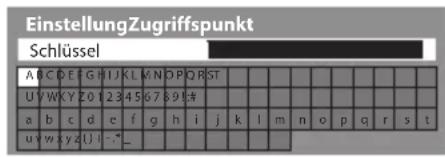
text_image
EinstellungZugriffspunkt Schlüssel A B C D E F G H I J K L M N O P Q R S T U V W X Y Z 0 1 2 3 4 5 6 7 8 9 10 # a b c d e f g h i j k l m n o p q r s t u v w y z ( ) - * _
- Sie können die Zeichen mit den Zifferntasten eingeben.
4 Auswahl [Ja]
![PANASONIC TX-P42VT30E - Auswahl [Ja] - 1](/content/2026/05/768195/images/e7c23b444c4f18d9b8f411df0a7cf90feb62172ef51e2b13a4d8655c493b6478.jpg)
text_image
EinstellungZugriffspunkt Schlüssel ist eingestellt auf:- XXXXXXXXX Wählen Sie „Ja“ zum Bestätigen. Wählen Sie „Nein“ zum Ändern. Ja Nein![PANASONIC TX-P42VT30E - Auswahl [Ja] - 2](/content/2026/05/768195/images/47f34e20ca30ceb23307ccb6f23823528d8f92d35b45bb0228d2eca72062d65f.jpg)
- Wenn Sie den Verschlüsselungscode erneut eingeben möchten, wählen Sie [Nein].
[Manuell]
Sie können SSID, Authentifizierungstyp, Verschlüsselungstyp und Verschlüsselungscode manuell festlegen.
Folgen Sie den Anweisungen auf dem Bildschirm und nehmen Sie die Einstellung manuell vor.
- Wenn Sie für das drahtlose System zwischen dem Wireless-LAN-Adapter und dem Zugangspunkt den Zugangspunkt 11n (5 GHz) verwenden, wählen Sie als Verschlüsselungstyp bitte [AES].
![PANASONIC TX-P42VT30E - [Manuell] - 1](/content/2026/05/768195/images/050b492792d49d3dc88c13cf4c6af7158f07febecb0d3c29073eb9160fefbb66.jpg)
flowchart
graph LR
A["Einstellung Zugriffspunkt"] --> B["SSID-Einstellung"]
B --> C["Einstellung des Authentifizierungstyps"]
subgraph SSID-Einstellung
D["SSID ist eingestellt auf: -XXXXXXX"]
E["Wählen Sie „Ja" zum Bestätigen.<br>Wählen Sie „Nein" zum Ändern."]
F["j"] --> G["Nein"]
end
subgraph Authentication des Authentifizierungstyps
H["Die Verbindung wird mit folgenden Einstellungen hergestellt:-<br>SSID : XXXXXXXX"]
I["Bitte wählen Sie den Authentifizierungstyp."]
end
D --> J["Gene: Geben Sie die SSID ein."]
G --> K["Gene: WPA2-PSK"]
I --> L["Gene: WPA-PSK"]
I --> M["Gene: Shared Key"]
I --> N["Gene: Offen"]
Aktualisieren der Software des Fernsehgerätes
Öffnen Sie die Webseite zum Aktualisieren der Software des Fernsehgerätes und suchen Sie nach möglicherweise verfügbaren Software-Aktualisierungen.
Auswahl[Software-Update]
![PANASONIC TX-P42VT30E - Auswahl[Software-Update] - 1](/content/2026/05/768195/images/e3d6299049892772dd3cb09c534aabf526248202d3aef2ad3c2cfa4f867a0e02.jpg)
text_image
Netzwerk-Setup Verbindungstest Netzwerktyp Kabelverbindung Einstellung Zugriffspunkt IP/DNS-Einstellungen Netzwerkverbindungsein. Software-Update Zugriff MAC-Adresse ab-cd-ef-gh-ij-kl![PANASONIC TX-P42VT30E - Auswahl[Software-Update] - 2](/content/2026/05/768195/images/d54512e00e2c25daac6a0861db22f1b02eb379c8c2d254b8f5d8a05b62a59eae.jpg)
• Folgen Sie den entsprechenden Anweisungen.
Hinweis
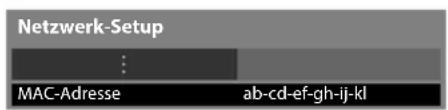
text_image
Netzwerk-Setup : MAC-Adresse ab-cd-ef-gh-ij-kl[MAC-Adresse]
- Die MAC-Adresse ist eine eindeutige Adresse, mit der Hardware im Netzwerk (nur zur Information) identifiziert wird.
VerwendenvonDLNA®-Funktionen
- Vergewissern Sie sich, dass die Vorbereitung für den Media Server, die Netzwerkverbindungen und die Netzwerkeinstellungen abgeschlossen sind.
„Media Server“ (S. 92), „Netzwerkanschlüsse“ (S. 93), [Netzwerk-Setup] (S. 94 - 98)

text_image
MENU ASPECT TUGS EXIT OPTION BACK/ RETURN DVD/VC3.TV Panasonic TVRückkehrzumTV-Modus
EXIT

Rückkehr zur vorigen
Anzeige
BACK/ RETURN

1
Zeigen Sie die Funktionssymbole an.
VIERA

2
Wählen Sie [Media Server]
![PANASONIC TX-P42VT30E - Wählen Sie [Media Server] - 1](/content/2026/05/768195/images/160e59225aa566294524caa2ecf45edbc374b374aacc3b02f25ad222af8b2043.jpg)
text_image
Media Server![PANASONIC TX-P42VT30E - Wählen Sie [Media Server] - 2](/content/2026/05/768195/images/c0b5f484488881dbad4b34f399444dfb5aec214a05113646eadd542da82c2682.jpg)
① Auswahl
②Zugriff
3
Wählen Sie einen der Media Server, auf den Sie zugreifen möchten.
Beispiel: Liste der Media Server
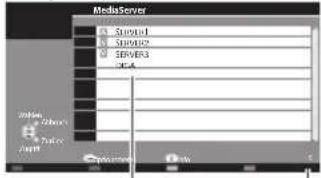
text_image
MediaServer SoundCloud SoundCloud Server3 Server3 Data Video Other Data Data DataVerfügbare Media Server
Anzahl der aufgeführten Server

① Auswahl
②Zugriff
- Zum Anzeigen der Informationen des markierten Media Servers

4
Wählen Sie die Datei
Beispiel: Dateiliste

text_image
MediaServer 100K102 2016-10-03 29:54 100K115 2016-11-20 37:18 100K146 2016-12-01 37:18 100K214 2016-12-10 15:25 100K231 2016-12-19 12:39 100K276 2016-12-29 15:36 100K293 2017-01-06 37:52 V100K25 2017-01-12 15:56 V100K33 2017-01-20 37:58 V100K45 2017-01-28 37:58 V100K73 2017-02-03 37:58 25
① Auswahl
②Zugriff
- Abhangig von den Bedingungen des Media Servers müssen Sie möglicherweise den Ordner öffnen, bevor Sie die Datei auswählen.
• Anzeigen der Informationen der markierten Datei

Hinweis
- Nicht abspielbare Dateien werden aufgelistet, können aber nicht ausgewählt werden.
- Schalten Sie den Fernseher aus und wieder ein, wenn Sie den Netzwerkanschluss geändert oder wieder hergestellt haben.
- Während der Wiedergabe können Sie die folgenden Tasten verwenden. Wählen Sie die Stellung „TV“.
DVD/VCR TV

FürFotodateien
[Einzelbild] - Es wird jeweils nur ein Foto angezeigt.
Beispiel:
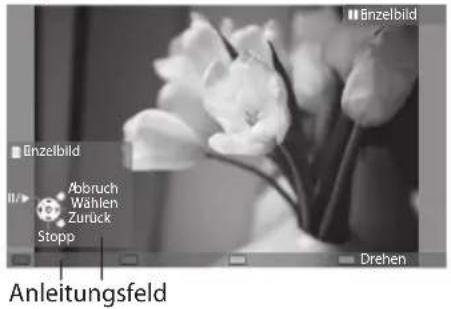
text_image
Einzelbild Abbruch Wählen Zurück Stopp Anleitungsfeld Drehen• Anzeigen / Ausblenden des Anleitungsfeldes

• Verwenden der Einzelbildansicht
Rückkehr zum vorherigen Foto
Zumnächsten Foto
Diashow
Stopp
(Rückkehr zur Liste)
• Rückkehr zur Liste
BACK/RETURN

• Drehen um 90°
(Blau)
[Diashow] - Die Diashow wird beendet, wenn alle Fotos innerhalb der Liste angeschaut worden sind.
1 Wählen Sie die Fotodatei für die erste Ansicht aus der Liste aus
• Anzeigen / Ausblenden des Anleitungsfeldes

- Pause (Rückkehr zum Einzelbild)

2 Starten Sie die Diashow


• Rückkehr zur Liste
BACK/RETURN

FürVideodateien
Wiedergabe – Wiedergabe startet.
Beispiel: Wiedergabe
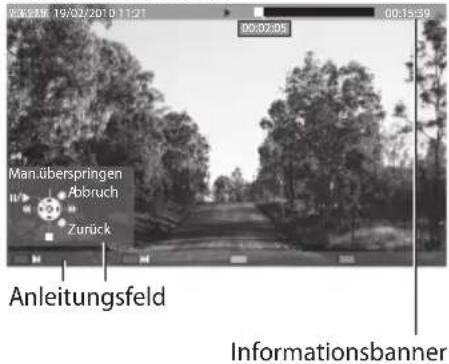
text_image
00:02:06 00:15:39 Man.überspringen Abbruch Zurück Anleitungsfeld Informationsbanner• Anzeigen / Ausblenden des Anleitungsfeldes und des Informationsbanners

• Zum vorherigen Inhalt
(Rot)
• Zum nächsten Inhalt
(Grün)
- Ändern des Bildseitenverhältnisses
ASPECT

• Bedienungsführung bei der Wiedergabe
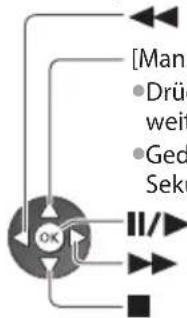
flowchart
graph TD
    A["OK"] --> B["[Man."]
• Drüweit
• Ged. Seku]
    A --> C["II/▶"]
    A --> D["■"]
Suchlauf rückwärts
[Man.überspringen]
- Drücken, um etwa 30 Sekunden weiter zu springen
• Gedrückt halten, um etwa 15 Sekunden zurück zu springen
Pause / Wiedergabe
Suchlauf vorwärts
Stopp
• Rückkehr zur Liste
BACK/RETURN

Für Musikdateien
Wiedergabe – Wiedergabe startet
Beispiel: Wiedergabe
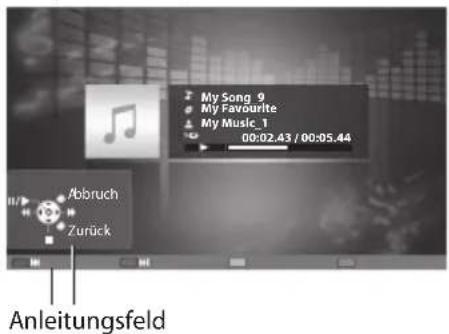
text_image
My Song 9 My Favourite My Music 1 00:02.43 / 00:05.44 Abbruch Zurück Anleitungsfeld• Anzeigen / Ausblenden des Anleitungsfeldes

• Bedienungsführung bei der Wiedergabe
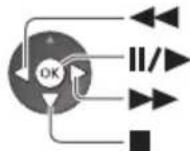
Suchlauf rückwärts
Pause / Wiedergabe
Suchlauf vorwärts
Stopp
• Zum vorherigen Titel

• Zum nächsten Titel

(Grün)
• Rückkehr zur Liste
BACK/RETURN

FürDIGA-Recorder
Den DIGA-Recorder bedienen
Die Anzeige des DIGA-Recorders erscheint. Sie können die Funktionen des DIGA-Recorders mit dieser Fernbedienung steuern, wie es in der Anleitung beschrieben ist.
Beispiel:
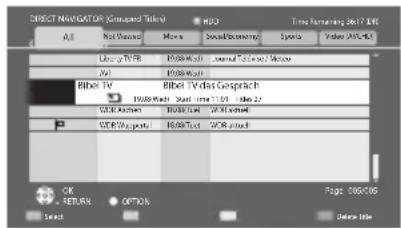
- Sie müssen den Fernseher beim DIGA-Recorder registrieren, bevor Sie ihn bedienen können.
• Details finden Sie in der Anleitung des DIGA-Recorders.
Optionsmenü für die einzelnen Inhalte
Nehmen Sie die Einstellungen für Foto-, Video- und Musik-Dateien vor.
1 Rufen Sie das Optionsmenü auf

2 Wählen Sie [Diashow-Einstellungen], [Video-Setup] oder [Musik-Setup]
| Optionsmenü |
| Diashow-Einstellungen |
| Video-Setup |
| Musik-Setup |
3 Wählen Sie den gewünschten Eintrag aus und nehmen Sie die Einstellung vor
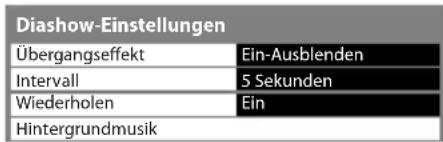
bar
| Category | Value | | -------------------- | ----- | | Übergangseffekt | Ein-Ausblenden | | Intervall | 5 Sekunden | | Wiederholen | Ein | | Hintergrundmusik | |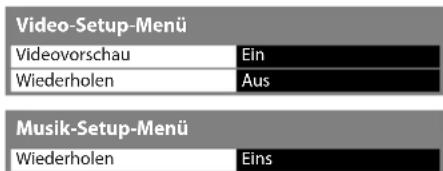
text_image
Video-Setup-Menü Videovorschau Ein Wiederholen Aus Musik-Setup-Menü Wiederholen Eins
Auswahl
zugreifen / speichern
| Menü | Eintrag | Einstellungen / Konfiguration (Optionen) |
| Diashow-Einstellungen | Übergangseffekt | Wählt den Übergangseffekt für die Fotos während der Diashow [Aus] / [Ein-Ausblenden] / [Gleiten] / [Überblenden] / [Bewegung] / [Zufall] [Ein-Ausblenden]: Das nächste Foto wird allmählich eingeblendet. [Gleiten]: Das nächste Foto gleitet von links auf den Bildschirm. [Überblenden]: Das vorherige Foto löst sich auf, wenn zum nächsten Foto gewechselt wird. [Bewegung]: Die einzelnen Fotos werden mit einem Vergrößerungs-, Verkleinerungs, Aufwärts- oder Abwärtsbewegungseffekt angezeigt. [Zufall]: Die einzelnen Übergangseffekte werden zufällig gewählt. |
| Intervall | Wählt das Intervall für die Diashow [5] / [10] / [15] / [30] / [60] / [90] / [120] (Sekunden)• Diese Funktion ist nicht verfügbar, wenn [Übergangseffekt] auf [Bewegung] gestellt ist. | |
| Wiederholen | Diashow wiederholen [Aus] / [Ein] | |
| Hintergrundmusik | Dient zur Wahl der Hintergrundmusik im Foto-Modus [Aus] / [Typ1] / [Typ2] / [Typ3] | |
| Video-Setup | Videovorschau | Dient zur Einstellung, dass die Vorschau des Titels oder der Szene in der Miniaturbildanzeige gestartet wird [Aus] / [Ein]• Das Bild wird möglicherweise in der Miniaturbildanzeige nicht sofort angezeigt. Setzen Sie die Vorschau auf [Aus], um das Problem zu beheben. |
| Wiederholen | Wiedergabewiederholung in der ausgewählten Datei [Aus] / [Ein] | |
| Musik-Setup | Wiederholen | Wiedergabewiederholung [Aus] / [Ordner] / [Eins] [Ordner]: Wiedergabewiederholung im ausgewählten Ordner [Eins]: Wiedergabewiederholung der ausgewählten Einzeldatei |
Audioausgangs-Einstellungen(fürVideoinhalte)
Nach Anschluss eines Verstärkers an die DIGITAL AUDIO OUT- oder HDMI2- (ARC-Funktion) Buchse können Programme mit mehrkanaligem Ton wiedergegeben werden.
- Prüfen oder Ändern des aktuellen Tonsignalstatus → „Aktuellen Status prüfen oder ändern“ (S. 87)
Rufen Sie die Menüanzeige auf.
2 Auswahl [Ton]
![PANASONIC TX-P42VT30E - Auswahl [Ton] - 1](/content/2026/05/768195/images/a28effdc1e965ff0a1ff37712d19e1ca65d86b089513fedea9941b0d5a937154.jpg)
![PANASONIC TX-P42VT30E - Auswahl [Ton] - 2](/content/2026/05/768195/images/827df28aa198dc372aca5f875d2943f170eab79835b003a430a07ee2bc574cba.jpg)
text_image
VHaupt-Menü Bild Ton Timer Setup![PANASONIC TX-P42VT30E - Auswahl [Ton] - 3](/content/2026/05/768195/images/2ee3993343d5b2201e9b088486380f865b8dabe36fb6a34c79b4bf536e89685d.jpg)
3 Wählen Sie [SPDIF Auswahl] und nehmen Sie die Einstellung vor
![PANASONIC TX-P42VT30E - Wählen Sie [SPDIF Auswahl] und nehmen Sie die Einstellung vor - 1](/content/2026/05/768195/images/bf675a2f93c32d422964436d4e5f417360a882ff5b2686346a03283526d40723.jpg)
text_image
SPDIF Auswahl Auto Grundeinstellungen Zurücksetzen 2/2![PANASONIC TX-P42VT30E - Wählen Sie [SPDIF Auswahl] und nehmen Sie die Einstellung vor - 2](/content/2026/05/768195/images/77481645709f0eff5df191749a87fb1d4d4ceff570f6bab8e6b29a4da3e06c53.jpg)
| Menü | Eintrag Einstellungen / Konfiguration (Optionen) | |
| Ton | SPDIFAuswahl | SPDIF: Ein Standardformat für die Übertragung von AudiodateienDient zur Wahl der Grundeinstellung für das von den Buchsen DIGITAL AUDIO OUT und HDMI2 (ARC-Funktion) ausgegebene digitale Audiosignal [Auto] / [PCM][Auto]: Signale der Formate Dolby Digital Plus, Dolby Digital und HE-AAC (48 kHz) Mehrkanal werden als Dolby Digital-Bitstream ausgegeben.Signale des Formats MPEG werden als PCM-Ton ausgegeben.[PCM]: Das digitale Ausgangssignal ist fest auf PCM-Ton eingestellt. |
VIERAConnect
Sie können auf VIERA Connect zugreifen und diverse Netzwerkinhalte nutzen.
• VIERA Connect erfordert eine Breitband-Internetverbindung. DFÜ-Internetverbindungen können nicht verwendet werden.
- Vergewissern Sie sich, dass die Netzwerkverbindungen hergestellt und die Netzwerkeinstellungen vorgenommen wurden.
„Netzwerkanschlüsse“ (S. 93), [Netzwerk-Setup] (S. 94 - 98)
- Zu Einzelheiten zur Bedienung von VIERA Connect → „Verwendung von „VIERA Connect“ (S. 18)
- Setup-Menü (Elemente unter [Setup] unterliegen unangekündigten Änderungen.)
| Home-Bildsch. Anpassen | Ändert die Positionen der einzelnen Dienste auf dem VIERA Connect-Startbildschirm |
| MeinKonto | Bestätigt oder entfernt Kontoangaben des Fernsehers, die Sie auf VIERA Connect eingegeben haben |
| Sperren | Legt einen eingeschränkten Zu griff auf einige Dienste fest |
| Piepton | Schaltet den Piepton bei der Bedienung von VIERA Connect ein oder aus |
| Hinweise | Ruft die Informationen von VIERA Connect auf |
Hinweis
- Achten Sie darauf, die Software zu aktualisieren, wenn auf dem Fernsehbildschirm eine Aktualisierungsmeldung erscheint. Wenn die Software nicht aktualisiert wird, können Sie VIERA Connect nicht mehr benutzen.
Sie können die Software später manuell aktualisieren → [Software-Update] unter [Netzwerk-Setup] (S. 98) - Der VIERA Connect-Startbildschirm kann jederzeit ohne Vorankündigung geändert werden.
- Die Dienste über VIERA Connect werden von bestimmten Dienstanbietern betrieben und der Dienst kann entweder vorübergehend oder dauerhaft ohne Vorankündigung eingestellt werden. Der jeweilige Dienst kann entweder vorübergehend oder dauerhaft ohne Vorankündigung nicht mehr verfügbar sein. Panasonic gibt deshalb keine Garantie für den Inhalt oder die Verfügbarkeit der Dienste ab.
- Manche Inhalte sind möglicherweise für bestimmte Benutzer ungeeignet.
- Manche Inhalte sind möglicherweise nur in bestimmten Ländern oder Sprachen verfügbar.
- Abhängig von der Verbindungsumgebung ist die Internetverbindung möglicherweise langsam oder kann nicht hergestellt werden.
- Während des Betriebs wird das Tonsignal über die Buchsen AV1, AUDIO OUT, DIGITAL AUDIO OUT und HDMI2 (ARC-Funktion) ausgegeben. Es werden jedoch keine Videosignale ausgegeben. Über AV1 können Audiosignale ausgeben, wenn [AV1 Ausgang] im Setup-Menü auf [Monitor] gesetzt wurde (S. 45). Schließen Sie einen Verstärker mit ARC-Funktion an (S. 104) und nehmen Sie die Einstellung so vor, das die Heimkinolautsprecher (S. 111) verwendet werden, um HDMI2 mit der ARC-Funktion zu verwenden.
- Sie können den Zugang zu VIERA Connect → [Kindersicherung] beschränken (S. 62)
- Schalten Sie den Fernseher aus und wieder ein, wenn Sie den Netzwerkanschluss geändert oder wieder hergestellt haben.
Link-Funktionen(Q-Link/VIERA Link)
Q-Link verknüpft den Fernseher mit einem DVD-Recorder / Videorecorder, und ermöglicht eine bequeme Aufnahme, Wiedergabe usw. (S. 105)
VIERA Link (HDAVI Control™) verknüpft den Fernseher mit einem angeschlossenen Gerät, das mit der VIERA Link-Funktion ausgestattet ist, und ermöglicht eine einfache Steuerung, eine bequeme Aufnahme, Wiedergabe, Energieeinsparung, Erstellung einer Heimkinoanlage usw., ohne dass komplizierte Einstellungen erforderlich sind. (S. 106 - 111)
Die Funktionen Q- Link und VIERA Link können gleichzeitig verwendet werden.
- Dieser Fernseher unterstützt die Funktion „HDAVI Control 5“. Die jeweils verfügbaren Funktionen hängen jedoch von der Version der HDAVI Control-Funktion des angeschlossenen Gerätes ab. Bitte schlagen Sie in der Bedienungsanleitung des betreffenden Gerätes nach, um die Version zu ermitteln.
- VIERA Link-Funktionen stehen möglicherweise sogar bei Anschluss von Geräten anderer Fabrikate, die mit der Norm HDMI CEC kompatibel sind, zur Verfügung.
Übersicht über die Q-Link- und VIERA Link-Funktionen
Q-Link(SCART-Verbindung)
| Funktionen\Angeschlossenes Gerät | DVD-Recorder / Videorecorder mit Q-Link Funktion |
| Voreinstellungen herunterladen | ○ |
| Automatischer Wiedergabestart | ○ |
| Einschaltverknüpfung | ○ |
| Ausschaltverknüpfung | ○ |
| Direkte TV-Aufzeichnung | ○ |
Anschluss
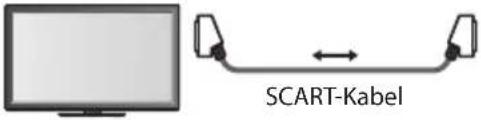
text_image
SCART-Kabel
DVD-Recorder / Videorecorder mit Q-Link-Funktion
- Verwenden Sie ein vollständig verdrahtetes SCART-Kabel.
- Schließen Sie einen mit Q-Link-Funktion ausgestatteten DVD-Recorder / Videorecorder mit einem SCART-Kabel an die Buchse AV1 des Fernsehers an.
VIERALink(HDMI-Anschluss)
| Funktionen\Angeschlossenes Gerät | DIGA-Recorder mit VIERA Link-Funktion | DVD-Player / Blu-ray Disc-Player mit VIERA Link-Funktion | HD-Videokamera / LUMIX Kamera mit VIERA Link-Funktion |
| Voreinstellungen herunterladen | *2 *5 | - | - |
| Automatischer Wiedergabestart | |||
| Einschaltverknüpfung | |||
| Ausschaltverknüpfung | |||
| Reduzieren der Leistungsaufnahme im Bereitschaftsmodus | *3 | *3 | - |
| Automatische Umschaltung eines nicht benötigten Gerätes in den Bereitschaftsmodus | *3 | *3 | - |
| Pause Live TV Programme | *2 *4 | - | - |
| Direkte TV-Aufzeichnung | *2 | - | - |
| Menüsteuerung eines angeschlossenen Gerätes über die VIERA-Fernbedienung | *1 | *1 | *1 |
| Lautsprechersteuerung | - | - | - |
Anschluss

flowchart
graph LR
    A["Computer"] --> B["HDMI-Kabel"]
    B <--> C["DIGA-Recorder / DVD-Player / Blu-ray Disc-Player / HD-Videokamera / LUMIX-Kamera mit VIERA Link-Funktion"]
- Verwenden Sie ein vollständig verdrahtetes HDMI-Kabel.
- Schließen Sie das Gerät mit VIERA Link-Funktion mit einem HDMI-Kabel an die Buchse HDMI1, HDMI2, HDMI3 oder HDMI4 des Fernsehers an.
- Informationen über das HDMI-Kabel, das zum Anschließen einer HD-Videokamera oder LUMIX-Kamera von Panasonic erforderlich ist, finden Sie in der Bedienungsanleitung des betreffenden Gerätes.
VIERA Link (HDMI- und Audio-Ausgangsanschlüsse)
| Funktionen\Angeschlossenes Gerät | Player-Kino mit VIERA Link-Funktion | Blu-ray Disc-Kinoanlage mit VIERA Link-Funktion | Verstärker mit VIERA Link-Funktion |
| Voreinstellungen herunterladen | - | - | - |
| Automatischer Wiedergabestart | *6 | *6 | - |
| Einschaltverknüpfung | - | ||
| Ausschaltverknüpfung | |||
| Reduzieren der Leistungsaufnahme im Bereitschaftsmodus | - | *3 | - |
| Automatische Umschaltung eines nicht benötigten Gerätes in den Bereitschaftsmodus | *3 *7 | *3 *7 | *3 |
| Pause Live TV Programme | - | - | - |
| Direkte TV-Aufzeichnung | - | - | - |
| Menüsteuerung eines angeschlossenen Gerätes über die VIERA-Fernbedienung | *1 | *1 | - |
| Lautsprechersteuerung |
Anschluss
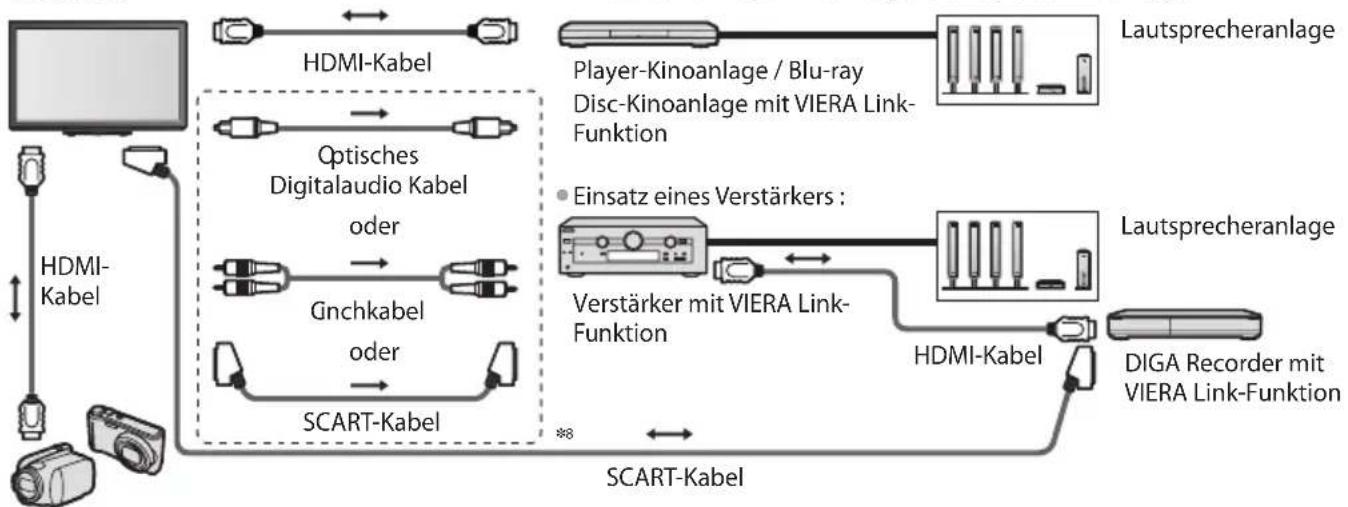
flowchart
graph TD
    A["Monitor"] -->|HDMI-Kabel| B["SCART-Kabel"]
    B --> C["Optisches Digitalaudio Kabel"]
    C --> D["Gnchkabel"]
    D --> E["Player-Kinoanlage / Blu-ray Disc-Kinoanlage mit VIERA Link-Funktion"]
    E --> F["Lautsprecheranlage"]
    B --> G["Verstärker mit VIERA Link-Funktion"]
    G --> H["HDMI-Kabel"]
    H --> I["DIGA Recorder mit VIERA Link-Funktion"]
    I --> J["Lautsprecheranlage"]
    B --> K["SCART-Kabel"]
    K --> L["*8"]
    style A fill:#f9f,stroke:#333
    style B fill:#ccf,stroke:#333
    style C fill:#cfc,stroke:#333
    style D fill:#fcc,stroke:#333
    style E fill:#cff,stroke:#333
    style F fill:#ffc,stroke:#333
    style G fill:#cfc,stroke:#333
    style H fill:#fcc,stroke:#333
    style I fill:#ffc,stroke:#333
    style J fill:#fcc,stroke:#333
HD-Videokamera / LUMIX Kamera mit VIERA Link-Funktion
- Verwenden Sie ein vollständig verdrahtetes HDMI-Kabel.
- Schließen Sie das Gerät mit VIERA Link-Funktion mit einem HDMI-Kabel an die Buchse HDMI2, HDMI3 oder HDMI4 des Fernsehers an.
- Verwenden Sie ein vollständig verdrahtetes SCART-Kabel.
- Wenn Sie für die Audioausgabe ein SCART-Kabel benutzen, schließen Sie das Gerät, das VIERA Link unterstützt, an den AV1-Anschluss des Fernsehers an und stellen Sie [AV1 Ausgang] auf [Monitor] (im Setup-Menü) (S. 45).
- Verwenden Sie das optische Digitalaudio-Kabel, RCA-Kabel oder das SCART-Kabel für die Tonausgabe am Fernseher.
*1 : Verfügbar bei Geräten, die mit der Funktion „HDAVI Control 2“ oder einer neueren Version ausgestattet sind.
*2 : Verfügbar bei Geräten, die mit der Funktion „HDAVI Control 3“ oder einer neueren Version ausgestattet sind.
*3 : Verfügbar bei Geräten, die mit der Funktion „HDAVI Control 4“ oder einer neueren Version ausgestattet sind.
*4 : Verfügbar bei einem DIGA-Recorder mit Festplatte.
*5 : Diese Funktion steht unabhängig von der Version von „HDAVI Control“ zur Verfügung, wenn der Recorder Q-Link unterstützt und über ein SCART-Kabel angeschlossen ist.
*6 : Bei Wiedergabe einer Disc
*7 : Außer beim Abspielen einer Disc
*8: Wenn das angeschlossene Gerät über die Funktion „HDAVI Control 5“ verfügt, müssen Sie dieses Audiokabel (optisches Digitalaudiokabel, RCA-Kabel oder SCART-Kabel) nicht verwenden. Schließen Sie das Gerät in diesem Fall über ein HDMI-Kabel an den HDMI2-Anschluss des Fernsehers an.
VIERA Link Einstellungen kompatibler Geräte ([VIERA Link Einstellungen] S. 109)
• Die Tabelle unten zeigt die maximale Anzahl kompatibler Geräte an, die mittels VIERA Link Einstellungen gesteuert werden können. Diese umfasst auch bereits an den Fernseher angeschlossene Geräte.
Beispiel: DIGA-Recorder, der an einen Verstärker angeschlossen ist, der wiederum über ein HDMI-Kabel an den Fernseher angeschlossen ist.
| Gerätetyp | Maximale Anzahl |
| Recorder (DIGA-Recorder usw.) | 3 |
| Player (DVD-Player, Blu-ray Disc-Player, HD-Videokamera, LUMIX-Kamera, Digitalkamera, Player-Kinoanlage, Blu-ray Disc-Kinoanlage usw.) | 3 |
| Audiosystem (Player-Kinoanlage, Blu-ray Disc-Kinoanlage, Verstärker usw.) | 1 |
| Tuner (Settopbox usw.) | 4 |
Q-Link
Vorbereitungen
- Schließen Sie einen DVD-Recorder / Videorecorder an, der mit einem der folgenden Logos gekennzeichnet ist: „Q-Link“, „NEXTVIEWLINK“, „DATA LOGIC (Warenzeichen der Metz Corporation)“, „Easy Link (Warenzeichen der Philips Corporation)“, „Megalogic (Warenzeichen der Grundig Corporation)“, „SMARTLINK (Warenzeichen der Sony Corporation)“
• Q-Link-Anschluss → (S. 103) - Verwenden Sie ein vollständig verdrahtetes SCART-Kabel.
- Richten Sie den DVD-Recorder / Videorecorder ein. Bitte schlagen Sie dazu in der Bedienungsanleitung des Recorders nach.
- Einrichtung des Q-Link-Anschlusses im Setupmenü → [AV1 Ausgang] (S. 45)
- Laden Sie die Voreinstellungen von Sendern, Sprache und Land herunter → „Voreinstellungen herunterladen“ (siehe unten)
VerfügbareFunktionen
Voreinstellungenherunterladen
Die Einstellungen von Sendeern, Sprache und Land können auf den Recorder heruntergeladen werden.
- Die DVB-S- und DVB-C-Sendereinstellungen können nicht heruntergeladen werden.
• Herunterladen von Einstellungen
[Daten herunterladen] (S. 46) oder [Auto Setup] (S. 53) oder „Automatische Einrichtung“ - bei der ersten Verwendung des Fernsehers (S. 13, 14)
Direkte TV-Aufzeichnung - Aufzeichnung des laufenden Fernsehprogramms
Diese Funktion ermöglicht eine unmittelbare Aufzeichnung des momentan empfangenen Fernsehprogramms mit einem angeschlossenen DVD-Recorder / Videorecorder.
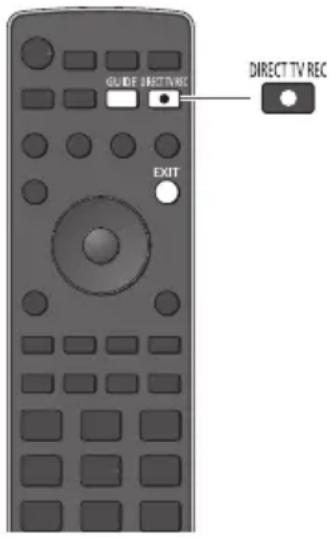
• Vorhandene Bedingungen:
| Bildquelle | Modus | Aufzeichnung von |
| Analog | TV | Monitorausgang des Fernsehers |
| AV | Tuner des Recorders | |
| DVBTV | Monitorausgang des Fernsehers | |
| AV (Betrachten des Bilds des Recorder-Tuners) | AV | Tuner des Recorders |
| AV (Betrachten des externen Recorder-Eingangssignals) | AV | Externer Eingang des Recorders |
| AV (Betrachten des externen Fernseher-Eingangssignals) | AV | Monitorausgang des Fernsehers |
- Beim Aktivieren der direkten TV-Aufzeichnungsfunktion wird der Recorder automatisch eingeschaltet, wenn er sich momentan im Bereitschaftsmodus befindet.
- Während die Aufzeichnung über den eingebauten Tuner des Recorder ausgeführt wird, können Sie das Programm umschalten oder den Fernseher ausschalten.
- Während die Aufzeichnung am Recorder über den Fernsehtuner ausgeführt wird, kann das Programm nicht umgeschaltet werden.
■ Beenden der Aufzeichnung
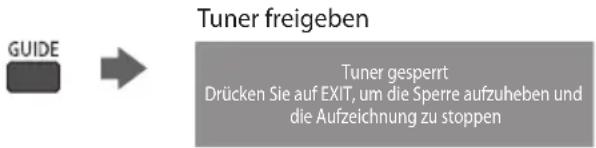
text_image
GUIDE → Tuner freigeben Tuner gesperrt Drücken Sie auf EXIT, um die Sperre aufzuheben und die Aufzeichnung zu stoppen
EinschaltverknüpfungundautomatischerWiedergabestart
Um von dieser Funktion Gebrauch zu machen, stellen Sie den Eintrag Standby-Energiesparmodus des Menüs Setup auf [Ein]→ [Auto Ein] (S. 45) Wenn die Wiedergabe am DVD-Recorder / Videorecorder startet oder das Direktnavigator- / Funktionsmenü für das Gerät aktiviert wird, schaltet sich der Fernseher ein, und der Eingangsmodus wird automatisch umgeschaltet, so dass der gewählte Inhalt wiedergegeben wird. (Diese Funktion steht nur zur Verfügung, wenn sich der Fernseher momentan im Bereitschaftsmodus befindet.)
Ausschaltverknüpfung
Um von dieser Funktion Gebrauch zu machen, stellen Sie den Eintrag Standby-Energiesparmodus des Menüs Setup auf [Ein]→ [Auto Aus] (S. 45) Beim Umschalten des Fernsehers in den Bereitschaftsmodus wird der Recorder automatisch ebenfalls in den Bereitschaftsmodus umgeschaltet. (Diese Funktion steht nur zur Verfügung, wenn die Wiedergabe der Videocassette bzw. Disc momentan gestoppt ist.)
- Diese Funktion wird selbst dann aktiviert, wenn der Fernseher über die Bereitschafts-Umschaltautomatik in den Bereitschaftsmodus geschaltet wurde.
Hinweis
- Bestimmte Recorder können nicht verwendet werden. Bitte schlagen Sie dazu in der Bedienungsanleitung des Recorders nach.
VIERALink, HDAVI Control™ \*
\*Erweiterte HDMI-Einsatzmöglichkeiten stehen bei Anschluss an Panasonic-Geräte zur Verfügung, die mit der Funktion „HDAVI Control“ ausgestattet sind.
Dieser Fernseher unterstützt die Funktion „HDAVI Control 5“.
Der Anschluss an Geräte (DIGA-Recorder, HD-Videokamera, Player-Kino, Verstärker usw.) mit HDMI- und SCART-Kabeln ermöglicht Ihnen einen automatischen Zugriff auf diese Geräte (S. 103, 104).
Diese Funktionen sind auf Modelle beschränkt, die mit den beiden Funktionen „HDAVI Control“ und „VIERA Link“ ausgestattet sind.
- Die jeweils verfügbaren Funktionen hängen jedoch von der Version der HDAVI Control-Funktion des angeschlossenen Gerätes ab. Bitte schlagen Sie in der Bedienungsanleitung des betreffenden Gerätes nach, um die Version zu ermitteln.
- Bei VIERA Link „HDAVI Control“ handelt es sich um eine einzigartige Zusatzfunktion auf der Grundlage der Steuerfunktionen von HDMI, einer weltweit etablierten Schnittstellennorm, die als „HDMI CEC“ (Consumer Electronics Control) bezeichnet wird. Da es sich dabei um eine Originalentwicklung von Panasonic handelt, ist kein einwandfreier Betrieb gewährleistet, wenn dieser Fernseher an Geräte anderer Fabrikate mit HDMI CEC-Unterstützung angeschlossen wird.
- Bitte schlagen Sie in der Bedienungsanleitung des betreffenden Gerätes eines anderen Fabrikats mit VIERA Link-Funktion nach.
• Informationen über geeignete Panasonic-Geräte erhalten Sie von Ihrem Panasonic-Fachhändler.
Vorbereitungen
- Schließen Sie das Gerät mit VIERA Link-Funktion an diesen Fernseher an.
• VIERA Link-Verbinndung → (S. 103, 104) - Verwenden Sie ein vollständig verdrahtetes HDMI-Kabel. Es können nur HDMI-kompatible Kabel verwendet werden. Teilenummer des empfohlenen Panasonic-HDMI-Kabels :
• RP-CDHS15 (1,5 m)
• RP-CDHS30 (3,0 m)
• RP-CDHS50 (5,0 m)
- Verwenden Sie ein vollständig verdrahtetes SCART-Kabel.
- Richten Sie das angeschlossene Gerät ein. Bitte schlagen Sie dazu in der Bedienungsanleitung des betreffenden Gerätes nach.
- Für eine optimale Aufzeichnung kann eine Änderung der Einstellungen am Recorder erforderlich sein. Einzelheiten hierzu finden Sie in der Bedienungsanleitung des Recorders.
- Laden Sie die Voreinstellungen von Sendern, Sprache und Land / Gebiet herunter
„Voreinstellungen herunterladen“ (siehe unten)
- Stellen Sie [VIERA Link] [Ein] im Setupmenü ein → [VIERA Link] (S. 45)
• Stellen Sie den Fernseher ein.
→ Schalten Sie nach Herstellen des Anschlusses zunächst das Zusatzgerät und dann den Fernseher ein. Wählen Sie den Eingangsmodus HDMI1, HDMI2, HDMI3 oder HDMI4 (S. 28) und vergewissern Sie sich, dass das Bild einwandfrei angezeigt wird.
Diese Einstellung ist jeweils in den folgenden Situationen vorzunehmen:
- Beim erstmaligen Anschließen
- Beim Hinzufügen oder erneuten Anschließen von Geräten
• Nach einer Änderung der Einrichtung
VerfügbareFunktionen
Voreinstellungenherunterladen
Die Einstellungen von Sendeern, Sprache und Land / Gebiet können auf den Recorder heruntergeladen werden.
- Die DVB-S- und DVB-C-Sendereinstellungen können nicht heruntergeladen werden.
• Herunterladen von Einstellungen
[Daten herunterladen] (S. 46) oder [Auto Setup] (S. 53) oder „Automatische Einrichtung“ - bei der ersten Verwendung des Fernsehers (S. 13, 14)
AutomatischerWiedergabestart
Automatische Eingangsumschaltung – Wenn das angeschlossene Gerät bedient wird, erfolgt eine automatische Umschaltung auf den entsprechenden Eingangsmodus. Nach Stoppen des Betriebs schaltet der Fernseher auf den ursprünglichen Eingangsmodus zurück.
Einschaltverknüpfung
Um von dieser Funktion Gebrauch zu machen, stellen Sie den Eintrag Standby-Energiesparmodus des Menüs Setup auf [Ein] - [Auto Ein] (S. 45)
Wenn die Wiedergabe am angeschlossenen Gerät startet oder das Direktnavigator- / Funktionsmenü für das Gerät aktiviert wird, schaltet sich der Fernseher automatisch ein. (Diese Funktion steht nur zur Verfügung, wenn sich der Fernseher momentan im Bereitschaftsmodus befindet.)
Ausschaltverknüpfung
Um von dieser Funktion Gebrauch zu machen, stellen Sie den Eintrag Standby-Energiesparmodus des Menüs Setup auf [Ein]→ [Auto Aus] (S. 45)
Beim Umschalten des Fernsehers in den Bereitschaftsmodus wird das angeschlossene Gerät automatisch ebenfalls in den Bereitschaftsmodus umgeschaltet.
- Diese Funktion wird selbst dann aktiviert, wenn der Fernseher über die Bereitschafts-Umschaltautomatik in den Bereitschaftsmodus geschaltet wurde.
Reduzieren der Leistungsaufnahme im Bereitschaftsmodus [Standby-Energiesparmodus]
Um von dieser Funktion Gebrauch zu machen, stellen Sie den Eintrag Standby-Energiesparmodus des Menüs Setup auf [Ein] → [Standby-Energiesparmodus] (S. 46)
Die Leistungsaufnahme des angeschlossenen Gerätes im Bereitschaftsmodus wird entsprechend dem Einschalt-/Ausschaltzustand des Fernsehers erhöht oder verringert, um Energie einzusparen.
Beim Umschalten des Fernsehers in den Bereitschaftsmodus wird das angeschlossene Gerät automatisch in den Bereitschaftsmodus umgeschaltet, und die Leistungsaufnahme des angeschlossenen Gerätes im Bereitschaftsmodus wird automatisch auf ein Mindestmaß reduziert. Beim Einschalten des Fernsehers verbleibt das angeschlossene Gerät im Bereitschaftsmodus, doch wird seine Leistungsaufnahme erhöht, um ein sofortiges Einschalten zu ermöglichen.
- Diese Funktion ist nur dann wirksam, wenn das angeschlossene Gerät auf eine Verringerung und Erhöhung seiner Leistungsaufnahme im Bereitschaftsmodus ausgelegt ist.
- Diese Funktion steht nur dann zur Verfügung, wenn [Auto Aus] auf [Ein] eingestellt ist.
Automatische Umschaltung eines nicht benötigten Gerätes in den Bereitschaftsmodus [Intelligent Auto Standby]
Um von dieser Funktion Gebrauch zu machen, stellen Sie den Eintrag Standby-Energiesparmodus des Menüs Setup auf [Ein (mit Erinnerung)] oder [Ein (ohne Erinnerung)] [Intelligent Auto Standby] (S. 46)
Wenn der Fernseher eingeschaltet ist, wird ein nicht in Betrieb befindliches Gerät automatisch in den Bereitschaftsmodus umgeschaltet, um Energie einzusparen. Dies erfolgt beispielsweise, wenn von „HDMI“ auf einen anderen Eingangsmodus umgeschaltet oder die Einstellung von „Lautsprecher Auswahl“ auf [TV] geändert wird (außer bei Wiedergabe einer Disc).
- Bei Wahl von [Ein (mit Erinnerung)] wird zur Erinnerung eine diesbezügliche Meldung in den Bildschirm eingeblendet, bevor diese Funktion aktiviert wird.
- Abhängig vom angeschlossenen Gerät kann es vorkommen, dass diese Funktion nicht einwandfrei arbeitet. Falls erforderlich, wählen Sie die Einstellung [Aus].
Direkte TV-Aufzeichnung – Aufzeichnung des laufenden Fernsehprogramms [Direct TV Rec]
Sofortige Aufzeichnung des laufenden Programms mit DIGA-Recorder
- Wenn mehrere Recorder, einschließlich von Recordern anderer Fabrikate, gleichzeitig angeschlossen werden sollen, muss ein DIGA-Recorder an die HDMI-Buchse des Fernsehers mit der niedrigsten Nummer angeschlossen werden. Wenn beispielsweise zwei Recorder an die Buchsen HDMI1 und HDMI2 angeschlossen werden sollen, schließen Sie den DIGA-Recorder an die Buchse HDMI1 an.
- Sollte es zu Problemen kommen, überprüfen Sie die Einstellungen und die Geräte
„Übersicht über die Q-Link- und VIERA Link-Funktionen“ (S. 103, 104), „Vorbereitungen“ (S. 106)
- Wenn Sie ein Programm aufzeichnen möchten, das nicht vom DIGA-Recorder unterstützt wird, benötigen Sie einen SCART-Anschluss. Das Programm wird dann über die Funktion Q-Link aufgezeichnet (S. 105).
- Je nach Programm ist möglicherweise ein SCART-Anschluss für die Aufzeichnung erforderlich.
- Während die Aufzeichnung über den eingebauten Tuner des Recorder ausgeführt wird, können Sie das Programm umschalten oder den Fernseher ausschalten.
- Während die Aufzeichnung am Recorder über den Fernsehtuner ausgeführt wird, kann das Programm nicht umgeschaltet werden.
![PANASONIC TX-P42VT30E - Direkte TV-Aufzeichnung – Aufzeichnung des laufenden Fernsehprogramms [Direct TV Rec] - 1](/content/2026/05/768195/images/90328e6228340c21f6745e35e94a7dc76db60103b2d415ad94505c159d364839.jpg)
text_image
GUIDE DIRECTVREC OK EXITZeigen Sie [VIERA Link-Menü] an
VIERA
![PANASONIC TX-P42VT30E - Zeigen Sie [VIERA Link-Menü] an - 1](/content/2026/05/768195/images/bcf88db5dd3751120caaf6b5e9fc6d110c08698729695e58b448fa308b732136.jpg)
2
Wählen Sie [Direct TV Rec] und starten Sie die Aufzeichnung
![PANASONIC TX-P42VT30E - Wählen Sie [Direct TV Rec] und starten Sie die Aufzeichnung - 1](/content/2026/05/768195/images/849e9e2970702ec82c9192e4c16d7c0dc7ee368b2f9a09cfa23018908f08c32b.jpg)
text_image
VIERALink-Menü Pause Live TV Start Direct TV Rec Start VIERALink Einst ellungen Recorder Lautsprecher Auswahl Heimkino![PANASONIC TX-P42VT30E - Wählen Sie [Direct TV Rec] und starten Sie die Aufzeichnung - 2](/content/2026/05/768195/images/dcc0a304892033e024089c9bbd532cb89663f9db24decd7b281bcf5ade80245e.jpg)
Auswahl
Zugriff / Start
- Die Aufzeichnung kann auch direkt gestartet werden. DIRECT TV REC
![PANASONIC TX-P42VT30E - Wählen Sie [Direct TV Rec] und starten Sie die Aufzeichnung - 3](/content/2026/05/768195/images/d7588aa6a8470f485c18ca3f2d27c733932ca0f13439eb6c42f6e3c9d30ce133.jpg)
■ Beenden der Aufzeichnung
Wählen Sie [Stopp] in [Direct TV Rec]

text_image
VIERALink-Menü Pause Live TV Start Direct TV Rec Stopp VIERALink Einst ellungen Recorder Lautsprecher Auswahl Heimkino
Auswahl
Zugriff / Stopp
• Die Aufzeichnung kann auch direkt gestoppt werden.
Tuner freigeben


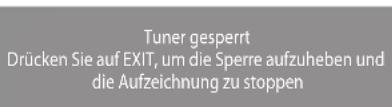
text_image
Tuner gesperrt Drücken Sie auf EXIT, um die Sperre aufzuheben und die Aufzeichnung zu stoppen
Pause Live TV Programme [Pause Live TV]
Sie können das laufende Fernsehprogramm unterbrechen und später weiter verfolgen.
Das laufende Fernsehprogramm wird auf die Festplatte des angeschlossenen DIGA-Recorders aufgenommen.
- Diese Funktion steht nur bei Anschluss eines DIGA-Recorders mit Festplatte zur Verfügung.
- Wenn mehrere Recorder, einschließlich von Recordern anderer Fabrikate, gleichzeitig angeschlossen werden sollen, muss ein DIGA-Recorder mit Festplatte an die HDMI-Buchse des Fernsehers mit der niedrigsten Nummer angeschlossen werden. Wenn beispielsweise zwei Recorder an die Buchsen HDMI1 und HDMI2 angeschlossen werden sollen, schließen Sie den DIGA-Recorder mit Festplatte an die Buchse HDMI1 an.
- Sollte es zu Problemen kommen, überprüfen Sie die Einstellungen und die Geräte
„Übersicht über die Q-Link- und VIERA Link-Funktionen“ (S. 103, 104), „Vorbereitungen“ (S. 106)
![PANASONIC TX-P42VT30E - Pause Live TV Programme [Pause Live TV] - 1](/content/2026/05/768195/images/d433813ea615e57cfdd43e44ce4c70fb065771fafb4911c0a1f3bbe8ce57d6ea.jpg)
Zeigen Sie [VIERA Link-Menü] an
VIFRA
![PANASONIC TX-P42VT30E - Zeigen Sie [VIERA Link-Menü] an - 1](/content/2026/05/768195/images/2fc5e7ee599183e1d786c5f0bddf8e8f3a7860be32bb79070a31e08ce0645084.jpg)
2
Wählen Sie [Pause Live TV] und pausieren Sie
Das Fernsehbild wird „pausiert“.
| VIERALink-Menü | |
| Pause Live TV | Start |
| Drect TV Rec | Start |
| VIERA Link Einstellungen | Recorder |
| Lautsprecher Auswahl | Heimkino |
![PANASONIC TX-P42VT30E - Wählen Sie [Pause Live TV] und pausieren Sie - 1](/content/2026/05/768195/images/7611ffe7c29401d1d44277d89198d0124f28d177184faad732bca361a4e6bd24.jpg)
Auswahl
Zugriff / Pause
• Die Aufnahme des laufenden Fernsehprogramms auf die Festplatte wird auch nach Pausieren des Fernsehbilds auf dem Bildschirm fortgesetzt.
- Wenn das pausierte Fernsehbild nach einigen Minuten vom Bildschirm verschwindet.
OPTION
(Das pausierte Bild wird wiederhergestellt)
- Um von der Pause Live TV-Funktion Gebrauch zu machen, gehen Sie wie im Gerätebedienungsassistenten gezeigt vor.
![PANASONIC TX-P42VT30E - Wählen Sie [Pause Live TV] und pausieren Sie - 2](/content/2026/05/768195/images/2bfc80c746c0dc739728ccd8e30ac5f1afa0a3f6b230953d8225951e31f7d8fc.jpg)
■ Bedienung der Pause Live TV-Funktion
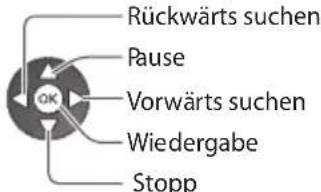
text_image
Rückwärts suchen Pause Vorwärts suchen Wiedergabe Stopp- Abhängig vom Recorder können andere Operationen erforderlich sein. In einem solchen Fall gehen Sie wie im Anleitungsfeld gezeigt vor, oder schlagen Sie in der Bedienungsanleitung des Recorders nach.
- Wenn Sie die Wiedergabe stoppen, wird das aufgenommene Fernsehprogramm von der Festplatte gelöscht.
Rückkehr zum Live TV-Modus
(Stoppen der Pause Live TV-Wiedergabe / Aufheben der Pause) Wählen Sie [Ja]

flowchart
graph LR
    A["TV"] --> B["PauseLiveTV"]
    B --> C{Stopp Pause Live TV?}
    C --> D["b"]
    C --> E["Nein"]
    F["① Auswahl"] --> G["OK"]
    H["② Stopp"] --> G
- Wenn Sie die Wiedergabe stoppen oder die Pause aufheben, wird das aufgenommene Fernsehprogramm von der Festplatte gelöscht.
Menüsteuerung eines angeschlossenen Gerätes über die VIERA-Fernbedienung [VIERA Link Einstellungen]
Sie können einige Funktionen des angeschlossenen Gerätes über die Fernbedienung dieses Fernsehers steuern (dazu richten Sie den Geber der Fernbedienung auf den Fernbedienungssignal-Sensor an der Frontplatte des Fernsehers).
- Sollte es zu Problemen kommen, überprüfen Sie die Einstellungen und die Geräte
„Übersicht über die Q-Link- und VIERA Link-Funktionen“ (S. 103, 104), „Vorbereitungen“ (S. 106) - Einzelheiten zur Bedienung des angeschlossenen Gerätes finden Sie in dessen Bedienungsanleitung.
![PANASONIC TX-P42VT30E - Menüsteuerung eines angeschlossenen Gerätes über die VIERA-Fernbedienung [VIERA Link Einstellungen] - 1](/content/2026/05/768195/images/0e331b5235ecb2be958768a19fc27cd658107429de1af3ba89cf0764aae66f5d.jpg)
Zeigen Sie [VIERA Link-Menü] an
VIERA
![PANASONIC TX-P42VT30E - Zeigen Sie [VIERA Link-Menü] an - 1](/content/2026/05/768195/images/e39a3c162aefc24584d5c2e3099925eced50e122f2bd9cfa3535fb688c83b2af.jpg)
2
Wählen Sie [VIERA Link Einstellungen]
![PANASONIC TX-P42VT30E - Wählen Sie [VIERA Link Einstellungen] - 1](/content/2026/05/768195/images/84541c1bb067e662790abd78414bebfa677d11fd15eb88376585448acd40ecdb.jpg)
text_image
VIERALink-Menü Pause Live TV Start Direct TV Rec Start VIERALink Einst ellungen Recorder Lautsprecher Auswahl Heimkino![PANASONIC TX-P42VT30E - Wählen Sie [VIERA Link Einstellungen] - 2](/content/2026/05/768195/images/ded44c9b86b27c0f4bc5ee1c8f3f7acd147cfdfb70f054726357c4936bf0c7d5.jpg)
① Auswahl
②Zugriff
3
Wählen Sie das Gerät, auf das zugegriffen werden soll.
Der Typ des angeschlossenen Gerätes wird angezeigt.
Wählen Sie den Gerätetyp, und greifen Sie darauf zu.
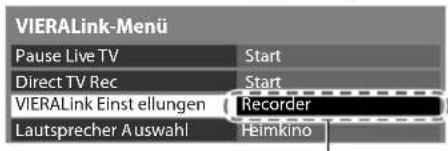
text_image
VIERALink-Menu Pause Live TV Direct TV Rec VIERALink Einst ellungen Lautsprecher Auswahl Start Start Recorder Heimkino
Auswahl
zugreifen / speichern
[Recorder] / [Player] / [Heimkino] / [Videokamera] / [LUMIX] / [Digitalkamera] / [Andere]
- Sie können auch direkt über VIERA TOOLS zugreifen.
„Gebrauch von VIERA TOOLS“ (S. 39)
• Die Anzeige hängt vom angeschlossenen Gerät ab. - [Heimkino] bezieht sich auf eine Player-Heimkinoanlage, Blu-ray Disc-Heimkinoanlage oder Recorder-Heimkinoanlage.
• [Andere] bezieht sich auf eine Settopbox.
Menü des gewählten Gerätes
(Der Eingangsmodus wird automatisch umgeschaltet.)
4
Bedienen Sie das Menü des Zusatzgerätes.
Verfügbare Tasten an der VIERA-Fernbedienung: (abhängig vom angeschlossenen Gerät)
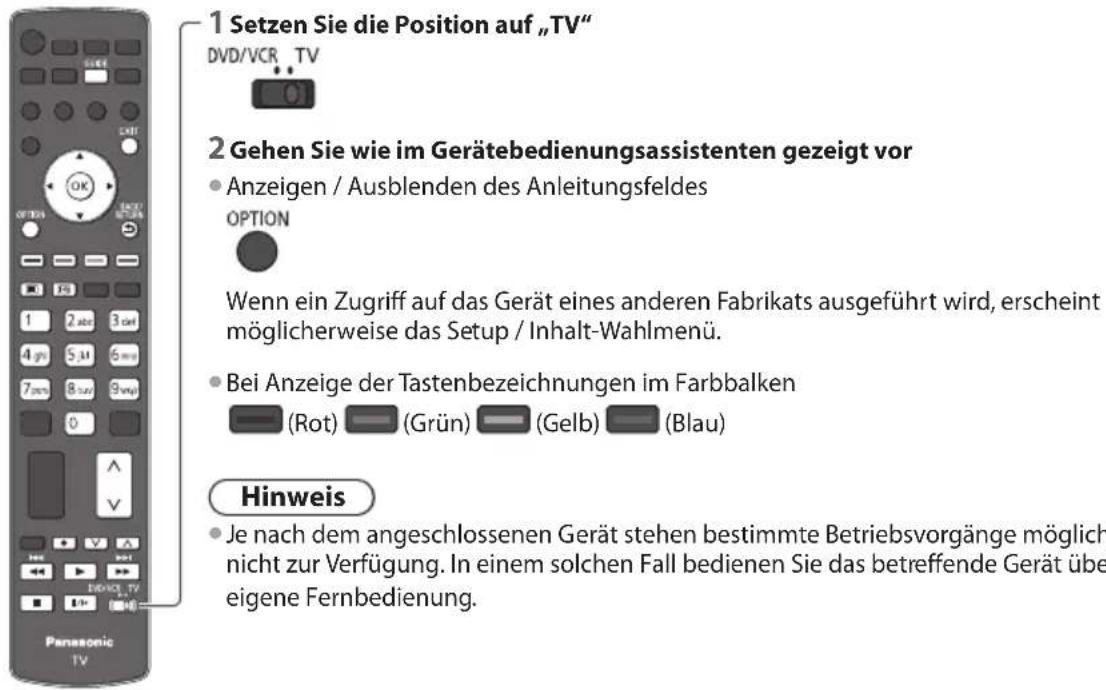
text_image
1 Setzen Sie die Position auf „TV" DVD/VCR_TV 2 Gehen Sie wie im Gerätebedienungsassistenten gezeigt vor • Anzeigen / Ausblenden des Anleitungsfeldes OPTION Wenn ein Zugriff auf das Gerät eines anderen Fabrikats ausgeführt wird, erscheint möglicherweise das Setup / Inhalt-Wahlmenü. • Bei Anzeige der Tastenbezeichnungen im Farbbalken (Rot) (Grün) (Gelb) (Blau) Hinweis • Je nach dem angeschlossenen Gerät stehen bestimmte Betriebsvorgänge möglich nicht zur Verfügung. In einem solchen Fall bedienen Sie das betreffende Gerät über eigene Fernbedienung.■ Bei Anschluss mehrerer Recorder oder Player
text_image
VIERALink-Menü Pause Live TV Direct TV Rec VIERALink Einstellungen Lautsprecher Auswahl Start Start Recorder2 HeimkinoDie Nummerierung beginnt mit der niedrigsten Nummer der HDMI-Buchsen des Fernsehers, an die mindestens zwei Geräte des gleichen Typs angeschlossen sind. Wenn beispielsweise zwei Recorder an die Buchsen HDMI2 und HDMI3 angeschlossen sind, wird der an die Buchse HDMI2 angeschlossene Recorder als [Recorder1] angezeigt, und der an die Buchse HDMI3 angeschlossene Recorder wird als [Recorder2] angezeigt.
■ Bei Zugriff auf ein nicht mit VIERA Link kompatibles Gerät
text_image
VIERALink-Menu Pause Live TV Direct TV Rec VIERALink Einstellungen Lautsprecher Auswahl Start Start Recorder HeimkinoDer Typ des angeschlossenen Gerätes wird angezeigt. Sie können auf das Menü des angeschlossenen Gerätes zugreifen. Eine Bedienung ist jedoch nicht möglich. Verwenden Sie die Fernbedienung des angeschlossenen Gerätes zur Bedienung.
Lautsprechersteuerung[LautsprecherAuswahl]
Die Lautsprecher einer Heimkinoanlage können über die Fernbedienung dieses Fernsehers eingestellt werden (dazu richten Sie den Geber der Fernbedienung auf den Fernbedienungssignal-Sensor an der Frontplatte des Fernsehers).
- Sollte es zu Problemen kommen, überprüfen Sie die Einstellungen und die Geräte
„Übersicht über die Q-Link- und VIERA Link-Funktionen“ (S. 103, 104), „Vorbereitungen“ (S. 106)
![PANASONIC TX-P42VT30E - Lautsprechersteuerung[LautsprecherAuswahl] - 1](/content/2026/05/768195/images/c8d89c6cd42b3bca8d3ad43d7669533b935deec0545f6e777eeb0dd9acb56459.jpg)
Zeigen Sie [VIERA Link-Menü] an
VIERA
![PANASONIC TX-P42VT30E - Zeigen Sie [VIERA Link-Menü] an - 1](/content/2026/05/768195/images/80316aa978982e8c1c8e722889bdac108a3c5969edccd22f94f1d43dbeb76bb7.jpg)
2
Wählen Sie [Lautsprecher Auswahl]
| VIERALink-Menü | |
| Pause Live TV | Start |
| Direct TV Rec | Start |
| VIERA Link Einstellungen | Recorder |
| Lautsprecher Auswahl | Heimkino |
![PANASONIC TX-P42VT30E - Wählen Sie [Lautsprecher Auswahl] - 1](/content/2026/05/768195/images/742f1adbb8cc3b52317b5b351e829fa3c87849e2d6a5919351666d6e5cb97d04.jpg)
3
Stellen Sie [Heimkino] oder [TV] ein
![PANASONIC TX-P42VT30E - Stellen Sie [Heimkino] oder [TV] ein - 1](/content/2026/05/768195/images/e547b26d7d5d1f8660ea99aa2f999054b7bacc5db712bb88bbc4372fb6387a78.jpg)
[Heimkino]
Player-Kinoanlage, Blu-ray Disc-Kinoanlage oder Verstärker werden automatisch eingeschaltet, sofern sich das betreffende Gerät im Bereitschaftsmodus befindet, und die Heimkinolautsprecher an die Anlage angeschlossen sind.
• Lautstärke aufwärts / abwärts
![PANASONIC TX-P42VT30E - [Heimkino] - 1](/content/2026/05/768195/images/19e065e5ff7473f77ad45c3483f75c87006255b4ea50fc8e17d29db781985679.jpg)
• Stummschaltung
![PANASONIC TX-P42VT30E - [Heimkino] - 2](/content/2026/05/768195/images/fbc6d3969f137bdce140b3f64670eff316d23338e8c720dc8247812f521ec5c7.jpg)
- Der Ton der Lautsprecher des Fernsehers wird stummgeschaltet.
- Nach Ausschalten des Zusatzgerätes sind die Lautsprecher des Fernsehers wieder aktiv.
[TV]
Die Lautsprecher des Fernsehers sind aktiv.
Multikanal-Ton
Für Wiedergabe von mehrkanaligem Ton (z. B. im 5.1-kanaligen Dolby Digital-Format) über einen Verstärker, stellen Sie Anschlüsse sowohl über ein HDMI-Kabel als auch über ein optisches Digitalaudiokabel her (S. 104) und wählen Sie dann die Einstellung [Heimkino]. Wenn Ihr Verstärker über die Funktion „HDAVI Control 5“ verfügt, können Sie ihn nur über ein HDMI-Kabel anschließen. Schließen Sie den Verstärker in diesem Fall an den HDMI2-Anschluss des Fernsehers an.
Für mehrkanalige Wiedergabe von einem DIGA-Recorder verbinden Sie den DIGA-Recorder über ein HDMI-Kabel mit dem Verstärker (S. 104).
Hinweis
- Abhängig vom angeschlossenen Gerät kann es vorkommen, dass diese Funktionen nicht einwandfrei arbeiten.
- Nach Umschalten des Eingangsmodus kann es vorkommen, dass mehrere Sekunden verstreichen, bevor Bild- und Tonausgabe beginnen.
- Eine einfache Wiedergabe ist u. U. über die Fernbedienung der Player-Heimkinoanlage, der Blu-ray Disc-Heimkinoanlage oder des Verstärkers möglich. Bitte schlagen Sie dazu in der Bedienungsanleitung des betreffenden Gerätes nach.
- Bei „HDAVI Control 5“ handelt es sich um die neueste Norm (Stand: Dezember 2010) für Geräte, die die HDAVI Control-Funktion unterstützen. Diese Norm ist mit bisherigen HDAVI-Geräten kompatibel.
- Überprüfen der HDAVI Control-Version dieses Fernsehers → [Systeminformationen] (S. 49)
Zusatzgeräte
Die nachstehenden Diagramme zeigen empfohlene Beispiele für den Anschluss verschiedener Zusatzgeräte an den Fernseher. Informationen über weitere Anschlüsse finden Sie in der Bedienungsanleitung des jeweiligen Geräts, in der Tabelle (S. 114) sowie in den Spezifikationen (S. 126, 127).
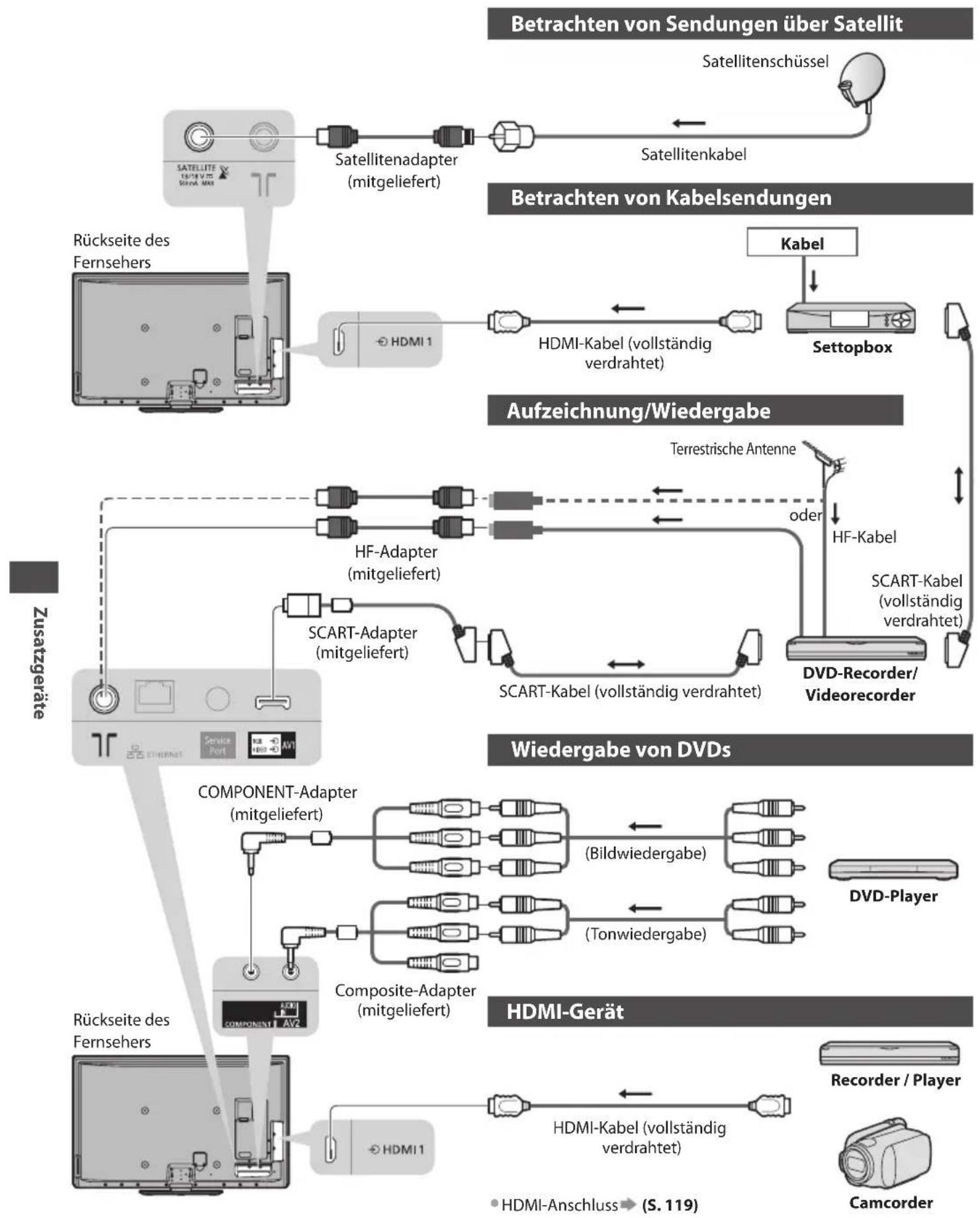
flowchart
graph TD
    A["Satellitenadapter (mitgeliefert)"] --> B["Satellitenkabel"]
    B --> C["Betrachten von Sendungen über Satellit"]
    C --> D["Satellitenschüssel"]
    D --> E["HDMI-Kabel (vollständig verdrahtet)"]
    E --> F["Settopbox"]
    F --> G["Kabel"]
    G --> H["Aufzeichnung/Wiedergabe"]
    H --> I["HF-Adapter (mitgeliefert)"]
    I --> J["SCART-Adapter (mitgeliefert)"]
    J --> K["SCART-Kabel (vollständig verdrahtet)"]
    K --> L["DVD-Recorder/ Videorecorder"]
    L --> M["Composite-Adapter (mitgeliefert)"]
    M --> N["COMPONENT-Adapter (mitgeliefert)"]
    N --> O["Composite-Adapter (mitgeliefert)"]
    O --> P["Composite-Adapter (mitgeliefert)"]
    P --> Q["Composite-Adapter (mitgeliefert)"]
    Q --> R["Composite-Adapter (mitgeliefert)"]
    R --> S["Composite-Adapter (mitgeliefert)"]
    S --> T["Composite-Adapter (mitgeliefert)"]
    T --> U["Composite-Adapter (mitgeliefert)"]
    U --> V["Composite-Adapter (mitgeliefert)"]
    V --> W["Composite-Adapter (mitgeliefert)"]
    W --> X["Composite-Adapter (mitgeliefert)"]
    X --> Y["Composite-Adapter (mitgeliefert)"]
    Y --> Z["Composite-Adapter (mitgeliefert)"]
    Z --> AA["Composite-Adapter (mitgeliefert)"]
    AA --> AB["Composite-Adapter (mitgeliefert)"]
    AB --> AC["Composite-Adapter (mitgeliefert)"]
    AC --> AD["Composite-Adapter (mitgeliefert)"]
    AD --> AE["Composite-Adapter (mitgeliefert)"]
    AE --> AF["Composite-Adapter (mitgeliefert)"]
    AF --> AG["Composite-Adapter (mitgeliefert)"]
    AG --> AH["Composite-Adapter (mitgeliefert)"]
    AH --> AI["Composite-Adapter (mitgeliefert)"]
    AI --> AJ["Composite-Adapter (mitgeliefert)"]
    AJ --> AK["Composite-Adapter (mitgeliefert)"]
    AK --> AL["Composite-Adapter (mitgeliefert)"]
    AL --> AM["Composite-Adapter (mitgeliefert)"]
    AM --> AN["Composite-Adapter (mitgeliefert)"]
    AN --> AO["Composite-Adapter (mitgeliefert)"]
    AO --> AP["Composite-Adapter (mitgeliefert)"]
    AP --> AQ["Composite-Adapter (mitgeliefert)"]
    AQ --> AR["Composite-Adapter (mitgeliefert)"]
    AR --> AS["Composite-Adapter (mitgeliefert)"]
    AS --> AT["Composite-Adapter (mitgeliefert)"]
    AT --> AU["Composite-Adapter (mitgeliefert)"]
    AU --> AV["Composite-Adapter (mitgeliefert)"]
    AV --> AW["Composite-Adapter (mitgeliefert)"]
    AW --> AX["Composite-Adapter (mitgeliefert)"]
    AX --> AY["Composite-Adapter (mitgeliefert)"]
    AY --> AZ["Composite-Adapter (mitgeliefert)"]
    AZ --> BA["Composite-Adapter (mitgeliefert)"]
    BA --> BB["Composite-Adapter (mitgeliefert)"]
    BB --> BC["Composite-Adapter (mitgeliefert)"]
    BC --> BD["Composite-Adapter (mitgeliefert)"]
    BD --> BE["Composite-Adapter (mitgeliefert)"]
    BE --> BF["Composite-Adapter (mitgeliefert)"]
    BF --> BG["Composite-Adapter (mitgeliefert)"]
    BG --> BH["Composite-Adapter (mitgeliefert)"]
    BH --> BI["Composite-Adapter (mitgeliefert)"]
    BI --> BJ["Composite-Adapter (mitgeliefert)"]
    BJ --> BK["Composite-Adapter (mitgeliefert)"]
    BK --> BL["Composite-Adapter (mitgeliefert)"]
    BL --> BM["Composite-Adapter (mitgeliefert)"]
    BM --> BN["Composite-Adapter (mitgeliefert)"]
    BN --> BO["Composite-Adapter (mitgeliefert)"]
    BO --> BP["Composite-Adapter (mitgeliefert)"]
    BP --> BQ["Composite-Adapter (mitgeliefert)"]
    BQ --> BR["Composite-Adapter (mitgeliefert)"]
    BR --> BS["Composite-Adapter (mitgeliefert)"]
    BS --> BT["Composite-Adapter (mitgeliefert)"]
    BT --> BU["Composite-Adapter (mitgeliefert)"]
    BU --> BV["Composite-Adapter (mitgeliefert)"]
    BV --> BW["Composite-Adapter (mitgeliefert)"]
    BW --> BX["Composite-Adapter (mitgeliefert)"]
    BX --> BY["Composite-Adapter (mitgeliefert)"]
    BY --> BZ["Composite-Adapter (mitgeliefert)"]
    BZ --> CA["Composite-Adapter (mitgeliefert)"]
    CA --> CB["Composite-Adapter (mitgeliefert)"]
    CB --> CC["Composite-Adapter (mitgeliefert)"]
    CC --> CD["Composite-Adapter (mitgeliefert)"]
    CD --> CE["Composite-Adapter (mitgeliefert)"]
    CE --> CF["Composite-Adapter (mitgeliefert)"]
    CF --> CG["Composite-Adapter (mitgeliefert)"]
    CG --> CH["Composite-Adapter (mitgeliefert)"]
    CH --> CI["Composite-Adapter (mitgeliefert)"]
    CI --> CJ["Composite-Adapter (mitgeliefert)"]
    CJ --> DA["Composite-Adapter (mitgeliefert)"]
    DA --> DB["Composite-Adapter (mitgeliefert)"]
    DB --> DC["Composite-Adapter (mitgeliefert)"]
    DC --> DD["Composite-Adapter (mitgeliefert)"]
    DD --> DE["Composite-Adapter (mitgeliefert)"]
    DE --> DF["Composite-Adapter (mitgeliefert)"]
    DF --> DG["Composite-Adapter (mitgeliefert)"]
    DG --> DH["Composite-Adapter (mitgeliefert)"]
    DH --> DI["Composite-Adapter (mitgeliefert)"]
    DI --> DJ["Composite-Adapter (mitgeliefert)"]
    DJ --> DK["Composite-Adapter (mitgeliefert)"]
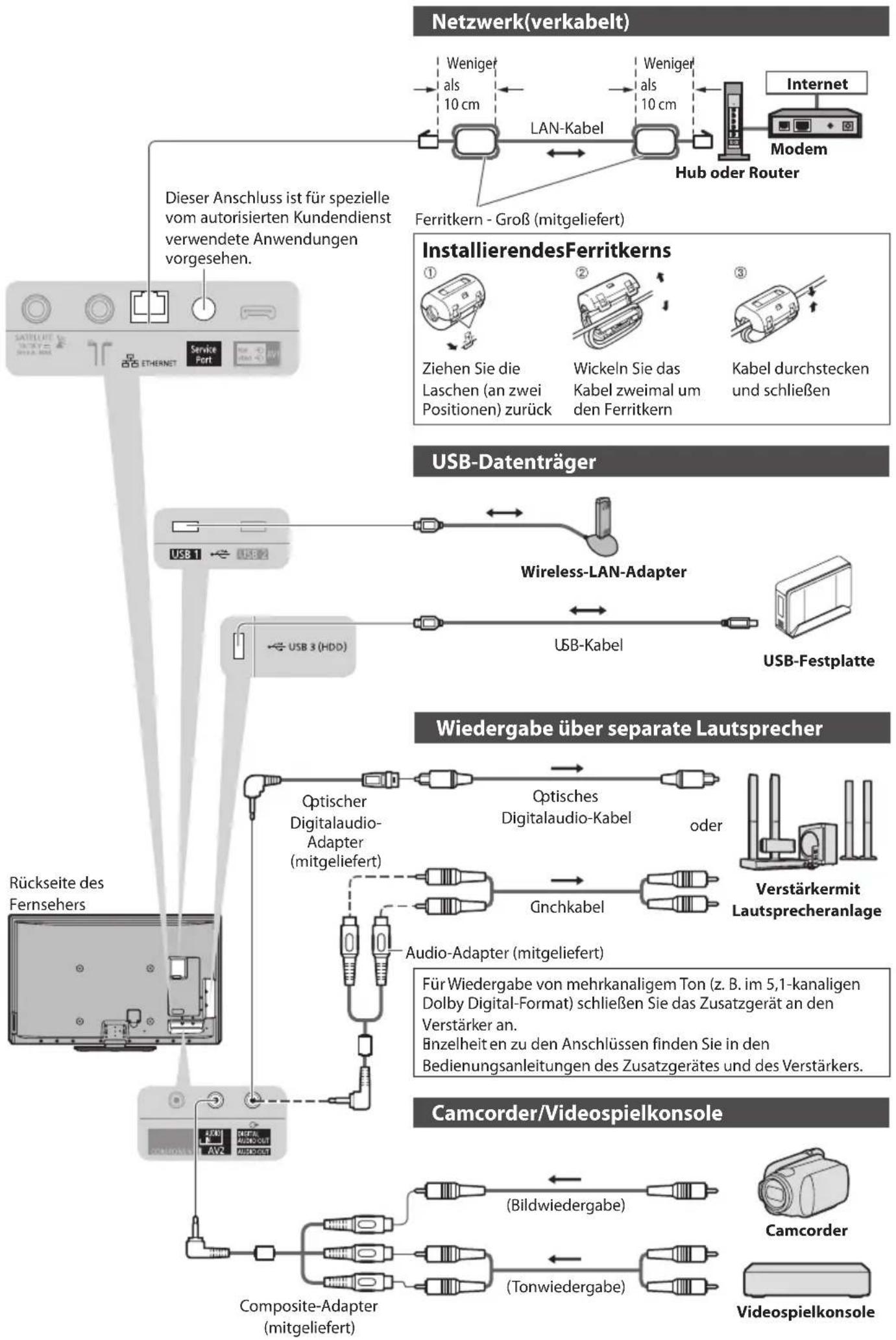
flowchart
graph TD
    A["Internet"] --> B["Modem"]
    B --> C["Ferritkern - Groß (mitgeliefert)"]
    C --> D["Wienerals 10 cm"]
    D --> E["LAN-Kabel"]
    E --> F["Hub oder Router"]
    F --> G["Netzwerk (verkabelt)"]
    H["USB-Festplatte"] --> I["USB-Datenträger"]
    I --> J["Wireless-LAN-Adapter"]
    J --> K["USB-Babel"]
    L["Rückseite des Fernsehers"] --> M["Optischer Digitalaudio-Adapter (mitgeliefert)"]
    M --> N["Audio-Adapter (mitgeliefert)"]
    N --> O["Composite-Adapter (mitgeliefert)"]
    O --> P["Camcorder/Videospielkonsole"]
    Q["InstallierendesFerritkerns"] --> R["Ziehen Sie die Laschen (an zwei Positionen) zurück"]
    R --> S["Wickeln Sie das Kabel zweimal um den Ferritkern"]
    S --> T["Kabel durchstecken und schließen"]
    U["Verstärkermit Lautsprecheranlage"] --> V["Ginchkabel"]
    V --> W["Optisches Digitalaudio-Kabel"]
    W --> X["Optischer Digitalaudio-Adapter (mitgeliefert)"]
    X --> Y["Audio-Adapter (mitgeliefert)"]
    Y --> Z["Composite-Adapter (mitgeliefert)"]
    AA["Camcorder"] --> AB["(Bildwiedergabe)"]
    AB --> AC["(Tonwiedergabe)"]
    AC --> AD["(Tonwiedergabe)"]
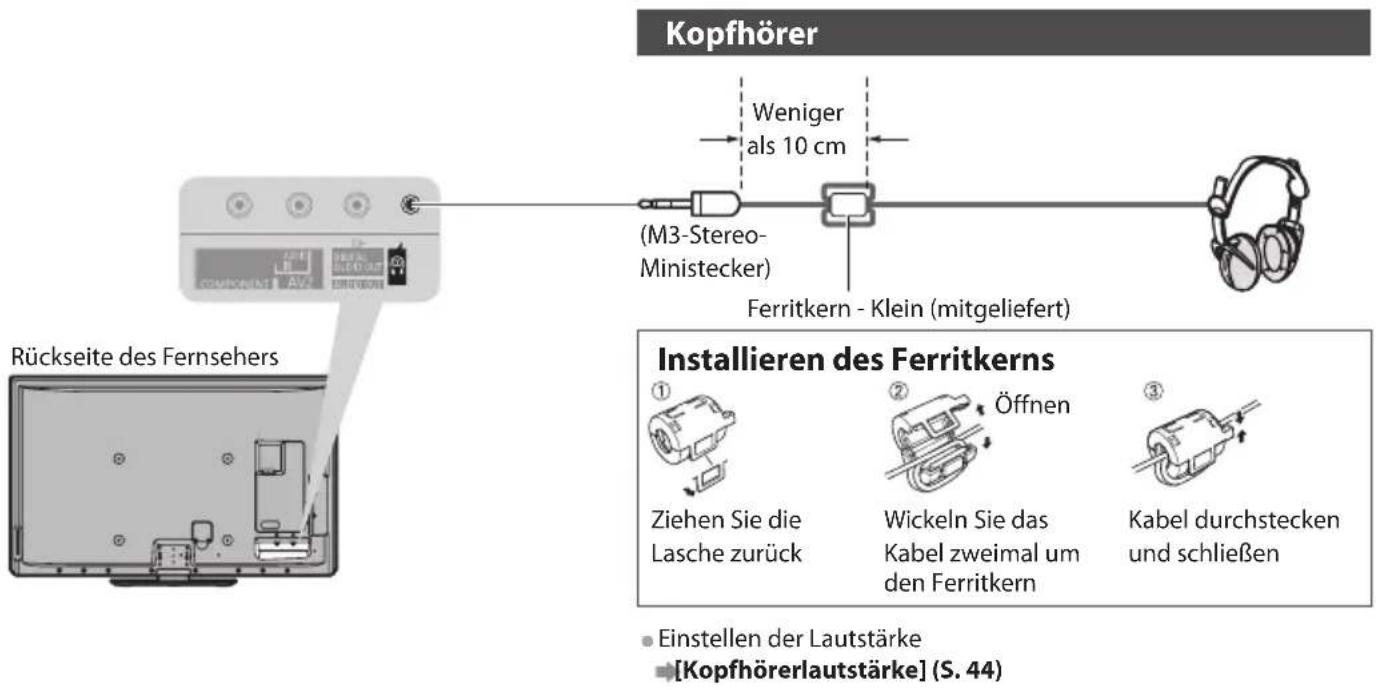
text_image
Kopfhörer Rückseite des Fernsehers M3-Stereo-Ministecker) Weniger als 10 cm Ferritkern - Klein (mitgeliefert) Installieren des Ferritkerns ① Ziehen Sie die Lasche zurück ② Wickeln Sie das Kabel zweimal um den Ferritkern ③ Kabel durchstecken und schließen Einstellen der Lautstärke [Kopfhörerlautstärke] (S. 44)Für den Anschluss an die verschiedenen Buchsen geeignete Zusatzgeräte
| Aufzeichnung /Wiedergabe (Gerät) | Buchse | |||||||
| AV1*4 | AV2*4 | COMPONENT*4 | AUDIOOUT*4 | DIGITAL AUDIOOUT*4 | ETHERNET | HDMI 1-4 | ||
| Aufzeichnung / Wiedergabe von Videocassetten / DVDs (Videorecorder / DVD-Recorder) | ○ | |||||||
| Wiedergabe von 3D-Inhalten (Blu-ray Disc-Player) | ○ | |||||||
| Betrachten von Kabelsendungen (Settopbox) | ○ | ○ | ○*1 | |||||
| Wiedergabe von DVDs (DVD-Player) | ○ | ○ | ○ | ○ | ||||
| Wiedergabe von Camcorder-Bildern (Videokamera) | ○ | ○ | ○ | |||||
| Videospiele (Videospielkonsole) | ○ | ○ | ○ | |||||
| Verwendung eines Verstärkers mit Lautsprecheranlage | ○ | ○ | ○*2 | |||||
| Verwendung von Netzwerkdiensten | ○ | ○ | ||||||
| USB HDD-Aufzeichnung | ○*3 | |||||||
| Q-Link | ○ | |||||||
| VIERALink | ○(mit HDMI) | ○ | ||||||
| Direkte TV-Aufzeichnung | ○ | ○ | ||||||
○ : Empfohlener Anschluss
*1 : Verwenden Sie HDMI1 für die automatische Eingangsumschaltung.
*2 : Verwenden Sie HDMI2 für den Anschluss eines Verstärkers. Diese Verbindung bezieht sich auf die Verwendung eines Verstärkers mit ARC (Audio Return Channel)-Funktion.
*3 : Schließen Sie eine USB-Festplatte an den Anschluss USB 3 an.
*4 : Zum Anschließen des Gerätes ist der (mitgelieferte) Anschlussadapter erforderlich.
Technischelnformationen
Auto
Das Bildformat und Bildseitenverhältnis kann automatisch gewählt werden, so dass ein optimales Wiedergabebild erhalten wird. (S. 22)
Bildseitenverhältnis-Steuersignal
[Breitbild] wird links oben auf dem Bildschirm angezeigt, wenn dem Fernseher ein Breitbild-Steuersignal (WSS) oder ein Steuersignal über eine SCART- oder HDMI-Buchse zugeleitet wird.
Das Bildseitenverhältnis wird automatisch auf das geeignete Breitbildformat, 16:9 oder 14:9, umgeschaltet. Diese Funktion steht bei allen Bildseitenverhältnissen zur Verfügung.
| EingangsbuchseEingangssignalformat | Bildseitenverhältnis-Steuersignal | ||
| Breitbild-Steuersignal (WSS) | Steuersignal über SCART-Buchse (Stift 8) / HDMI-Buchse | ||
| Satellit | DVB-S | ○ | |
| Kabel HF | DVB-C | ○ | |
| DVB-T | ○ | ||
| PAL B, G, H, I | ○ | ||
| PAL D, K | ○ | ||
| SECAM B, G | ○ | ||
| SECAM L, L' | ○ | ||
| SECAM D, K | ○ | ||
| PAL525/60 6,5 MHz - | |||
| PAL525/60 6,0 MHz - | |||
| PAL525/60 5,5 MHz - | |||
| MNTSC 6,5 MHz - | |||
| MNTSC 6,0 MHz - | |||
| MNTSC 5,5 MHz - | |||
| AV1/ AV2 (Composite) | PAL | ○ | ○ |
| SECAM | ○ | ○ | |
| PAL525/60- | ○ | ||
| MNTSC | - | ○ | |
| NTSC | - | ○ | |
| COMPONENT | 525 (480) / 60i, 60p | - | |
| 625(576)/ 50i, 50p | ○ | ||
| 750 (720) / 60p, 50p | - | ||
| 1.125 (1.080) / 60i, 50i | - | ||
| HDMI1 | 525 (480) / 60i, 60p | - | ○ |
| HDMI2 | 625 (576) / 50i, 50p | - | ○ |
| HDMI3 | 750 (720) / 60p, 50p | - | ○ |
| HDMI4 | 1.125 (1.080) / 60i, 50i | - | ○ |
| 1.125 (1.080) / 60p, 50p, 24p | - | ○ | |
Auto-Modus
Im Auto-Modus wird das Bildseitenverhältnis optimal so justiert, dass das Bild den gesamten Bildschirm ausfüllt. Dies erfolgt anhand eines vierstufigen Verfahrens (WSS, Steuersignal über eine SCART-/HDMI-Buchse, Erkennung des Letterbox-Formats oder bildschirmfüllende Anzeige), um das Seitenverhältnis zu bestimmen.
Bei einem dunklen Bild kann dieser Vorgang mehrere Minuten beanspruchen.
Letterbox-Erkennung:
Wenn schwarze Balken am oberen und unteren Bildschirmrand erfasst werden, wählt der Auto-Modus das am besten geeignete Bildseitenverhältnis und erweitert das Bild, so dass es den gesamten Bildschirm ausfüllt.
Wenn keine Bildseitenverhältnis-Steuersignale erfasst werden, verbessert der Auto-Modus das Bild für optimalen Genuss beim Betrachten.
Hinweis
Das Bildseitenverhältnis variiert je nach Programmmaterial usw. Wenn das Bildseitenverhältnis größer als das Standard-Breitformat 16:9 ist, erscheinen möglicherweise schwarze Balken am oberen und unteren Bildschirmrand.
- Falls bei Wiedergabe einer Breitbild-Aufzeichnung mit einem Videorecorder ein ungewöhnliches Bildformat angezeigt wird, justieren Sie die Spurlage am Videorecorder. Bitte schlagen Sie in der Bedienungsanleitung des Videorecorders nach.
Unterstützte Dateiformate im Media Player und Media Servern
Foto
| FormatDateierweiterungBildauflösung(Pixel)Einzelheiten/Einschränkungen | |||
| JPEG | .jpg.mpo | 8 × 8bis30.719 × 17.279 | DCF*1 und EXIF*2 StandardsSub-sampling : 4:4:4, 4:2:2, 4:2:0Progressives JPEG wird nicht unterstützt. |
* 1 : Design rule for Camera File system - Von der Japan Electronics and Information Technology Industries Association (JEITA) aufgestellte vereinheitlichte Norm.
*2 : Exchangeable Image File - Dateiformat digitaler Kameras
Video
| Container | Dateierweiterung | VideocodeAudio | codeEinzelheiten/Einschränkungen | |
| SD-Video | .mod | MPEG1MPEG2 | MPEGDolby Digital | SD-Video Standard Ver. 1.3(Entertainment Video Profile)Die Daten können möglicherweise nicht gelesen werden, wenn die Ordnerstruktur auf dem Gerät geändert wird. |
| AVCHD | .mts | H.264 | Dolby Digital | AVCHD Standard (einschließlich 3D-Videos, die mit einer 3D-fähigen Videokamera aufgenommen wurden)Die Daten können möglicherweise nicht gelesen werden, wenn die Ordnerstruktur auf dem Gerät geändert wird. |
| AVI | .avi.divx | DIV3 DIV4DIVX DX50DIV6 XviDMPEG4SP / ASP | MPEGMP3Dolby Digital | Zertifiziert, um eine DivX Plus HD-Videodatei im Media Player abzuspielen Für Einzelheiten über DivX→„DivX“ (S. 117) |
| MKV | .mkv | H.264 BP / MP / HP | MPEGMP3Dolby DigitalDTS-Kern | |
| ASF | .asf.wmv | Windows Media Video Ver. 9VC-1 | WMA | Kopiergeschützte Dateien können nicht wiedergegeben werden.WMA Pro und WMA Lossless werden nicht unterstützt. |
| MP4 | .mp4 | H.264 BP / MP / HP | AACMP3Dolby Digital | Dieser Fernseher unterstützt diesen Container, wenn er mit Panasonic-Geräten aufgenommen wurde.Einzelheiten hierzu finden Sie in der Bedienungsanleitung des Gerätes. |
| MOV | .mov | MotionJPEGH.264 BP / MP / HP | lineare PCM (RAW / TWOS / SOWT)AACMP3Dolby Digital | Dieser Fernseher unterstützt Motion JPEG, das mit einer Panasonic LUMIX Kamera*3 aufgenommen wurde.Dieser Fernseher steht nicht zum Abspielen von Motion JPEG mit dem Media Server zur Verfügung. |
| PS | .mpg.mpeg | MPEG1MPEG2 | MPEGMP3Linear PCM | - |
| TS | .ts.tp | MPEG2H264 | AACMP3Dolby DigitalDolby Digital Plus HE-AAC | Dieser Container kann nur mit dem Media Server abgespielt werden. |
*3 : Einige Geräte von vor 2004 können eventuell nicht dafür verwendet werden. Die Kompatibilität mit zukünftigen Geräten kann nicht garantiert werden.
■ Musik
| CodeDateierweiterungEinschränkungen | ||
| MP3.mp3 | - | |
| AAC.m4a | Kopiergeschützte Dateien können nicht wiedergegeben werden. | |
| WMA .wma | Kopiergeschützte Dateien können nicht wiedergegeben werden.WMA Pro und WMA Lossless werden nicht unterstützt. | |
Hinweis
- Einige Dateien werden u. U. auch dann nicht wiedergegeben, wenn sie diese Bedingungen erfüllen.
•Die Verwendung von Zweibyte-Zeichen und sonstigen Spezialcodes als Daten ist nicht zulässig. - Der Datenträger kann möglicherweise nicht mehr mit dem Fernseher verwendet werden, wenn die Datei- oder Ordnernamen geändert werden.
DivX
DivX Certified® zur Wiedergabe von DivX® und DivX Plus™ HD (H.264/MKV) -Video bis zu HD 1.080p, einschließlich Premium-Inhalten. INFORMATIONEN ÜBER DIVX VIDEO :
DivX ^® ist ein digitales Videoformat erstellt von DivX, Inc. Dies ist ein offizielles DivX Certified ^® Gerät für die Wiedergabe von DivX-Videos. Besuchen Sie divx.com, um mehr Informationen sowie Software-Tools zum Konvertieren Ihrer Dateien in DivX-Video zu erhalten.
Untertiteltextdatei von DivX
Untertitelformat - MicroDVD, SubRip, TMPlayer
Die DivX-Videodatei und die Untertitel-Textdatei befinden sich im gleichen Ordner, und die Dateinamen sind bis auf die Erweiterung die gleichen.
- Wenn sich mehrere Untertitel-Textdateien im gleichen Ordner befinden, werden sie in folgender Reihenfolge angezeigt: „srt“, „sub“, .txt“.
Zum Bestätigen oder Ändern des aktuellen Untertitelstatus während der Wiedergabe von DivX-Inhalt drücken Sie auf die Taste OPTION, um das Optionsmenü anzuzeigen.
- Abhängig von den zum Erstellen der Datei verwendeten Methoden oder vom Aufzeichnungsstatus werden möglicherweise nur Teile der Untertitel angezeigt, oder es werden überhaupt keine Untertitel angezeigt.
Hinweis
- Je nach Art der Anfertigung der SD-Karte, des USB-Flash-Speichers oder des Media Servers werden Dateien und Ordner möglicherweise nicht in der von Ihnen festgelegten Reihenfolge angezeigt.
- Je nach Art der Erstellung der Dateien und je nach Ordnerstruktur werden die Dateien und Ordner möglicherweise nicht angezeigt.
- Wenn viele Dateien und/oder Ordner vorhanden sind, dauert der Vorgang möglicherweise eine Weile oder einige Dateien werden möglicherweise nicht angezeigt oder können nicht wiedergegeben werden.
INFORMATIONEN ÜBER DIVX VIDEO-ON DEMAND :
Das DivX Certified ^® -Gerät muss registriert werden, um erworbene DivX Video-on-Demand-(VOD)-Filme wiederzugeben. Um Ihren Registrierungscode zu erhalten, suchen Sie den Bereich DivX VOD im Setup-Menü. Gehen Sie zu vod.divx.com, um weitere Informationen zur Fertigstellung Ihrer Registrierung zu erhalten.
Zum Anzeigen des DivX VOD-Registrierungscodes
→ [DivX® VOD] im Setup-Menu (S. 49)
- Wenn Sie einen neuen Registrierungscode generieren möchten, müssen Sie die Registrierung des aktuellen Registrierungscodes aufheben.
Wenn Sie einen DivX VOD-Inhalt ein Mal wiedergegeben haben, erscheint im Setup-Menü unter [DivX® VOD] die Bestätigungsanzeige zum Aufheben der Registrierung. Wenn Sie auf der Bestätigungsanzeige OK auswählen, wird der Code zur Aufhebung der Registrierung generiert, so dass Sie die Inhalte, die Sie mit dem aktuellen Registrierungscode erworben haben, nicht mehr wiedergeben können.
Sie erhalten einen neuen Registrierungscode, indem Sie auf der Anzeige zur Aufhebung der Registrierung OK auswählen. - Wenn Sie DivX VOD-Inhalt mit einem anderen Registrierungscode als dem des Fernsehgerätes erwerben, können Sie diesen Inhalt nicht wiedergeben. ([Ihr Gerät ist nicht zur Wiedergabe von DivX-geschütztem Video berechtigt.] wird angezeigt.)
Hinweis zu DivX-Inhalt, der nur einige Male wiedergegeben werden kann
Bestimmter DivX VOD-Inhalt kann nicht unbegrenzt wiedergegeben werden.
Bei der Wiedergabe eines solchen Inhalts wird die verbleibende Anzahl an Wiederholungen angezeigt. Dieser Inhalt kann nicht mehr wiedergegeben werden, wenn die verbleibende Anzahl an Wiederholungen Null beträgt. ([Dieser DivX-Rental ist abgelaufen.] wird angezeigt.)
- Bei der Wiedergabe dieser Inhalte wird die Anzahl der verbleibenden Wiedergaben unter einer der folgenden Bedingung um Eins reduziert:
- Wenn Sie die aktuelle Anwendung beenden.
- Wenn Sie andere Inhalte wiedergeben.
- Wenn Sie zum nächsten oder vorherigen Inhalt gehen.
Geräte für Aufzeichnung und Wiedergabe
SD-Karte
Verwenden Sie eine SD-Karte, die den SD-Standards entspricht. Anderenfalls kann es zu einer Fehlfunktion des Fernsehers kommen.
Zur Wiedergabe im Media Player
Kartenformat : SDXC-Speicherkarte - exFAT SDHC-Speicherkarte / SD-Speicherkarte - FAT16 oder FAT32 Kompatible Kartentypen (maximale Speicherkapazität): SDXC-Karte (64 GB), SDHC-Karte (32 GB), SD-Karte (2 GB), miniSD-Karte (2 GB) (mit miniSD-Adapter)
- Bei Verwendung einer miniSD-Karte muss diese grundsätzlich gemeinsam mit einem Adapter eingesetzt / entfernt werden.
- Neueste Informationen zu den verschiedenen Kartentypen finden Sie auf der folgenden Website. (Nur auf Englisch) http://panasonic.jp/support/global/cs/tv/
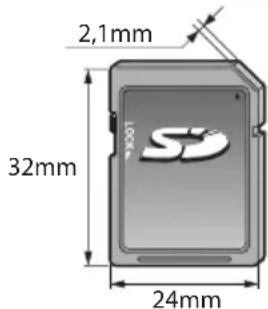
Für die Aufzeichnung von digitalen TV-Programmen mit diesem Fernsehgerät und zum Abspielen im Media Player
- Verwenden Sie die SD-Karte von SD Speed Class ab Version 10 zur korrekten Aufzeichnung und Wiedergabe.
- Es wird empfohlen, die Panasonic SDXC-Karte zu verwenden.
- Die SD-Karte zur Aufzeichnung mit diesem Fernseher ist für diesen ausschließlichen (exklusiven) Verwendungszweck bestimmt. Verwenden Sie die SD-Karte nicht mit anderen Geräten und führen Sie sie ausschließlich in das dafür vorgesehene Gerät ein. Ansonsten müssen Sie die SD-Karte möglicherweise mit diesem Fernseher erneut formatieren. (Beim Formatieren werden alle Daten gelöscht.)
- Das Bild stoppt möglicherweise während der Wiedergabe von Inhalten, die über einen langen Zeitraum kontinuierlich auf die SDHC-Karte gespeichert werden, kurz.
- Aufzeichnung und Wiedergabe funktionieren je nach Zustand der SD-Karte möglicherweise nicht korrekt.
■ USB-Flash-Speicher (zum Abspielen im Media Player)
USB-Flash-Speicher-Format : FAT16, FAT32 oder exFAT
- Eine mittels PC formatierte USB-Festplatte wird vom Media Player nicht unterstützt.
■ USB-Festplatte (für die Aufzeichnung von digitalen TV-Programmen mit diesem Fernsehgerät und zum Abspielen über den Media Player)
Der Speicherplatz der USB-Festplatte, die für den Betrieb mit diesem Fernsehgerät getestet wurde: Von 160 GB zu 3 TB
- Schließen Sie die USB-Festplatte an die Buchse an, um eine einwandfreie Aufzeichnung und Wiedergabe mit diesem Fernseher zu gewährleisten.
- Formatieren Sie die USB-Festplatte mit diesem Fernsehgerät, um sie verwenden zu können. (S. 75)
- Der Betrieb mit allen USB-Festplatten kann nicht garantiert werden. Auf der folgenden Webseite finden Sie die USB-Festplatten, die für den Betrieb mit diesem Fernsehgerät getestet wurden. (Nur auf Englisch) http://panasonic.jp/support/global/cs/tv/
Hinweis
- Daten, die mit einem PC bearbeitet wurden, werden möglicherweise nicht angezeigt.
- Entfernen Sie den Datenträger auf keinen Fall vom Fernseher, während ein Zugriff auf die Daten stattfindet (anderenfalls können der Datenträger oder der Fernseher beschädigt werden).
- Berühren Sie nicht die Kontakte auf dem Datenträger.
- Setzen Sie den Datenträger weder hohem Druck noch Stößen aus.
- Setzen Sie den Datenträger mit der korrekten Ausrichtung ein (anderenfalls kann der Fernseher beschädigt werden).
- Elektromagnetische Störung, statische Elektrizität oder Bedienungsfehler können die Daten oder den Datenträger beschädigen.
- Erstellen Sie in regelmäßigen Abständen Sicherungskopien der aufgezeichneten Daten, um einem Datenverlust oder einem durch eine Funktionsstörung des Fernsehers verursachten Defekt von Daten vorzubeugen. (Panasonic übernimmt keinerlei Haftung für Defekte oder Verluste von aufgezeichneten Daten.)
AufzeichnungsdauerfürUSB-Festplatten-/SD-Karten
| Aufzeichnungsmodus | Aufzeichnungsgerät | |||||
| USB-Festplatte | SD-Karte | |||||
| 1TB2GB16GB48GB64GB | ||||||
| [DR] | Für die HD-Übertragung | 87 Stunden | 9 Minuten | 1,5 Stunden | 4,5 Stunden | 6 Stunden |
| Für die SD-Übertragung | 217 Stunden | 24 Minuten | 3,5 Stunden | 12 Stunden | 16 Stunden | |
| [LT1] | 290 Stunden | 32 Minuten | 5 Stunden | 16 Stunden | 21 Stunden | |
| [LT2] | 580 Stunden | 1 Stunde | 10 Stunden | 32 Stunden | 43 Stunden | |
- Diese Aufzeichnungszeiten sind Näherungswerte bei konstanter Aufzeichnung. Die tatsächliche Aufzeichnungsdauer kann abweichen.
- Die Aufzeichnungsdauer im [DR]-Modus kann sich je nach Bit-Rate der Übertragung ändern.
- Je nach Übertragung (z. B. wenn die Bit-Rate niedrig ist) erhöht sich die Aufzeichnungsdauer möglicherweise selbst im LT1 / LT2-Modus nicht.
- Nur der ausgewählte Untertitel und Mehrkanal-Audio-Modus werden im LT1 / LT2-Modus aufgezeichnet.
HDMI-Anschluss
Bei HDMI (High-Definition Multimedia Interface) handelt es sich um die erste volldigitale AV-Schnittstelle in der Unterhaltungselektronik, die eine ohne Datenkomprimierung arbeitende Norm erfüllt.
Die HDMI-Schnittstelle dieses Gerätes gestattet die Wiedergabe von hochauflösenden Digitalbildern und hochwertigem Ton, wenn sie zum Anschluss von Zusatzgeräten an den Fernseher verwendet wird.
HDMI-kompatible Geräte ^*1 mit einem HDMI- oder DVI-Ausgang, z. B. ein DVD-Player, eine Settopbox oder eine Spielekonsole, können mit einem HDMI-konformen (vollverdrahtetem) Kabel an den HDMI-Ausgang angeschlossen werden.
Verbindungen siehe „Zusatzgeräte“ (S. 112).
ZutreffendeHDMI-Funktionen
•Audio-Eingangssignal :
2-kanaliger Linear-PCM-Ton (Abtastfrequenzen – 48 kHz, 44,1 kHz, 32 kHz)
•Video-Eingangssignal :
480i, 480p, 576i, 576p, 720p, 1080i und 1080p
„Eingangsignale, die angezeigt werden können“ (S. 120)
Treffen Sie dieselbe Einstellung wie beim digitalen Zubehör.
•PC-Eingangssignal :
„Eingangsignale, die angezeigt werden können“ (S. 120)
Passen Sie die Ausgangseinstellung des PC dieser Vorgabe an.
• VIERA Link (HDAVI Control 5)
→ [VIERA Link] (S. 106)
3D
- Content Type
- Deep Colour
• x.v.Colour™
• Audio-Rückkanal *2
(nur HDMI2-Anschluss)
DVI-Anschluss
Wenn das Zusatzgerät lediglich mit einem DVI-Ausgang ausgestattet ist, verbinden Sie diesen über ein DVI-HDMI-Adapterkabel mit einer der Buchsen HDMI des Fernsehers ^*3 . Bei Verwendung eines DVI-HDMI-Adapterkabels schließen Sie das Audiokabel mit dem mitgelieferten Composite-Adapter an den Anschluss AUDIO IN an.
Hinweis
- Audioeinstellungen können im Eintrag [HDMI1 / 2 / 3 / 4 Eingang] des Menüs „Toneinstellung“ vorgenommen werden. (S. 45)
- Wenn das angeschlossene Gerät über eine Funktion für Einstellung des Bildseitenverhältnisses verfügt, wählen Sie die Einstellung „16:9“.
•Die HDMI-Buchsen dieses Geräts entsprechen dem „Typ A“. - Diese HDMI-Buchsen sind mit dem Urheberrechtsschutz-System HDCP (High-Bandwidth Digital Content Protection) kompatibel.
- Zusatzgeräte ohne digitalen Ausgangsanschluss können wahlweise an einem der Eingangsanschlüsse „COMPONENT“ oder „VIDEO“ angeschlossen werden, denen analoge Signale zugeleitet werden können.
- Dieser Fernseher verfügt über die integrierte HDMI™-Technologie.
*1 : Mit HDMI kompatible Geräte sind mit dem HDMI-Logo gekennzeichnet.
*2 : ARC (Audio Return Channel) ist eine Funktion, mit der Sie digitale Tonsignale über ein HDMI-Kabel übertragen können.
*3 :Im Fachhandel erhältlich.
USB-Verbindung
- Es wird empfohlen, die USB-Festplatte oder den USB-Flash-Speicher direkt mit den USB-Anschlüssen des Fernsehers zu verbinden.
- Einige USB-Datenträger oder USB-Hubs können mit diesem Fernseher möglicherweise nicht verwendet werden.
- Sie können keine Datenträger über das USB-Kartenlesegerät anschließen.
- Es können nicht zwei oder mehr USB-Geräte der gleichen Art zugleich genutzt werden, mit Ausnahme von USB-Flash-Speicher oder USB-Festplatte.
- Zusätzliche Informationen zu USB-Geräten finden Sie auf der folgenden Webseite. (Nur auf Englisch)
http://panasonic.jp/support/global/cs/tv/
USB-Tastatur
- USB-Tastaturen, die einen Treiber benötigen, werden nicht unterstützt.
- Ändern des Sprachtyps → [Layout USB-Tastatur] (S. 49)
- Je nach Art der angeschlossenen Tastatur oder dem Tastaturlayout werden die Textzeichen möglicherweise nicht richtig auf dem Fernsehbildschirm angezeigt.
- Einige Tasten der USB-Tastatur können mit Bedienelementen der Fernbedienung übereinstimmen.
| USB-TastaturFernbedienungUSB-TastaturFernbedienung | |||
| ↑/↓/←/→ | Cursortasten | F2 | VIERA TOOLS |
| EingabeOKF3MENU | |||
| RücktasteBACK/RETURNF4 | INPUT(AV) | ||
| Esc | EXIT | F5 / F6 | Kanal auf/ab |
| 0 - 9 / Zeichen | Zifferntasten | F7 / F8 | Verringem/Erhöhen der Lautstärke |
| F1 | GUIDE | F9 / F10 / F11 / F12 | Farbige Tasten |
Gamepad
- Auf der folgenden Webseite finden Sie die Gamepads, die für den Betrieb mit diesem Fernsehgerät getestet wurden. (Nur auf Englisch) http://panasonic.jp/support/global/cs/tv/
- Einige Tasten von Spielesteuerungen können mit Bedienelementen der Fernbedienung übereinstimmen.
Beispiel:
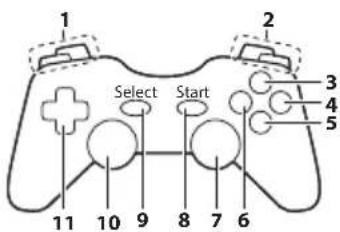
text_image
1 2 Select Start 3 4 5 11 10 9 8 7 6| Fernbedienung | Fernbedienung | ||
| 1 | Erhöhen / Verringern der Lautstärke | 7 | VIERATOOLS |
| 2 | Erhöhen / Verringern der Programmpositions-Nummer | 8 | EXIT |
| 3 | GUIDE | 9 | INPUT (AV) |
| 4 | OK | ||
| 5 | BACK/RETURN | 10 | MENU |
| 6 | VIERA Connect | 11 | Cursortasten |
Eingangsignale, die angezeigt werden können
COMPONENT (Y, P_B , P_R ), HDMI
| SignalbezeichnungCOMPONENT | HDMI | |
| 525(480)/ 60i, 60p | ○ | ○ |
| 625(576)/ 50i, 50p | ○ | ○ |
| 750(720)/ 60p, 50p | ○ | ○ |
| 1.125 (1.080) / 60i, 50i | ○ | ○ |
| 1.125 (1.080) / 60p, 50p, 24p | ○ |
○ Marke : Geeignetes Eingangssignal
PC (von HDMI-Anschluss)
| Signalbezeichnung | SignalbezeichnungHorizontale Frequenz (kHz) | Vertikale Frequenz (Hz) |
| 640 × 480 bei 60 Hz | 31,47 | 60,00 |
| 1.280 × 720 bei 60 Hz | 45,00 | 60,00 |
| 1.920 × 1.080 bei 60 Hz | 67,50 | 60,00 |
Das für die PC-Buchse geeignete Eingangssignal ist grundsätzlich mit dem HDMI-Standardtakt kompatibel.
Hinweis
- Oben nicht aufgeführte Signale werden möglicherweise nicht einwandfrei angezeigt.
• Die oben aufgeführten Signale werden für optimale Wiedergabe auf dem Fernsehschirm umformatiert. - Da PC-Signale zur Anzeige vergrößert oder komprimiert werden, ist eine Anzeige von kleinen Details mit ausreichender Klarheit u. U. nicht möglich.
ZeichentabellefürZifferntasten
Bei der Einstellung von Einträgen mit wahlfreier Eingabe können Sie Zeichen über die Zifferntasten eingeben.
Benutzereingabe
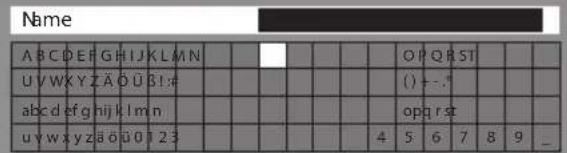
text_image
Name A B C D E F G H I J K L M N U V W X Y Z A O U S I # a b c d e f g n i j k l m n u v w x y z a o u 0 1 2 3 O P Q R S T ( ) + . . op q r s t 4 5 6 7 8 9 _
Betätigen Sie eine Zifferntaste so oft, bis das gewünschte Zeichen erreicht wird.
- Nach 1 Sekunde wird das gewählte Zeichen automatisch eingegeben.
Das Zeichen kann auch eingegeben werden, indem die Taste OK oder eine andere Zifferntaste innerhalb von 1 Sekunde gedrückt wird.
Zeichentabelle:
| Zifferntasten | Anzahl der Betätigungen | ||||||||||
| 1 | 2 | 3 | 4 | 5 | 6 | 7 | 8 | 9 | 10 | 11 | |
| 1 | . | 1 | ! | : | # | + | - | * | _ | ( | ) |
| 2 | a | b | c | 2 | A | B | C | ä | Ä | ||
| 3 | d | e | f | 3 | D | E | F | ||||
| 4 | g | h | i | 4 | G | H | I | ||||
| 5 | j | k | l | 5 | J | K | L | ||||
| 6 | m | n | o | 6 | M | N | O | ö | Ö | ||
| 7 | p | q | r | s | 7 | P | Q | R | S | ß | |
| 8 | t | u | v | 8 | T | U | V | ü | Ü | ||
| 9 | w | x | y | z | 9 | W | X | Y | Z | ||
| 0 | Leerzeichen | 0 | |||||||||
Anzahl der Betätigungen
Informationen über die SCART- und HDMI-Buchsen
AV1 SCART-Anschluss (RGB, VIDEO, Q-Link)
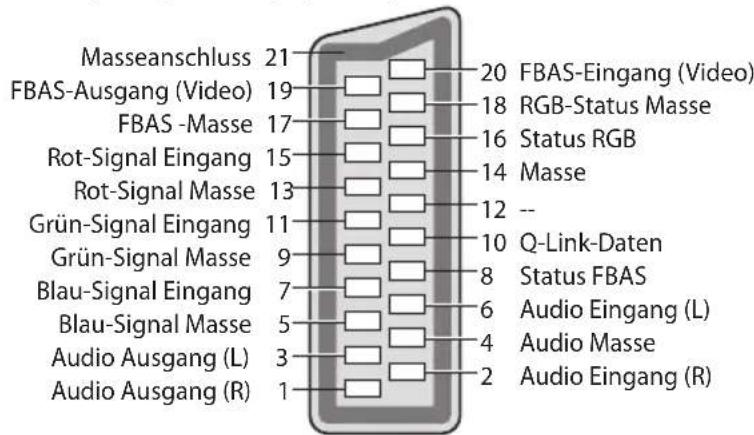
text_image
Masseanschluss 21 FBAS-Ausgang (Video) 19 FBAS -Masse 17 Rot-Signal Eingang 15 Rot-Signal Masse 13 Grün-Signal Eingang 11 Grün-Signal Masse 9 Blau-Signal Eingang 7 Blau-Signal Masse 5 Audio Ausgang (L) 3 Audio Ausgang (R) 1 20 FBAS-Eingang (Video) 18 RGB-Status Masse 16 Status RGB 14 Masse 12 -- 10 Q-Link-Daten 8 Status FBAS 6 Audio Eingang (L) 4 Audio Masse 2 Audio Eingang (R)HDMI-Buchse
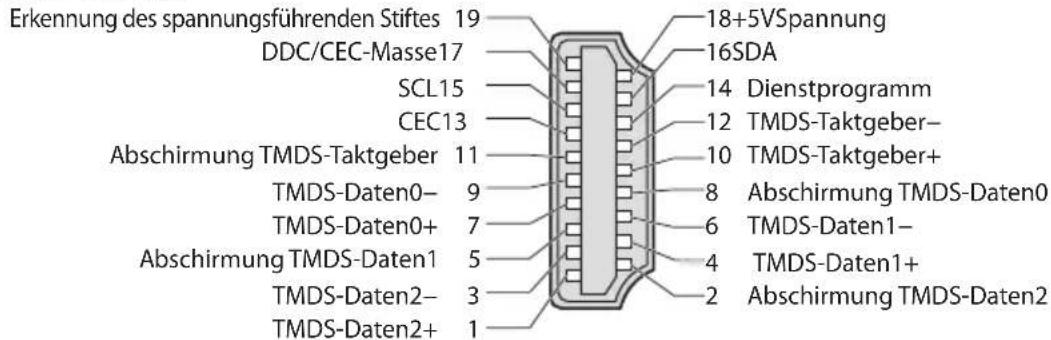
text_image
Erkennung des spannungsführenden Stiftes 19 DDC/CEC-Masse17 SCL15 CEC13 Abschirmung TMDS-Taktgeber 11 TMDS-Daten0- 9 TMDS-Daten0+ 7 Abschirmung TMDS-Daten1 5 TMDS-Daten2- 3 TMDS-Daten2+ 1 18+5VSpannung 16SDA 14 Dienstprogramm 12 TMDS-Taktgeber- 10 TMDS-Taktgeber+ 8 Abschirmung TMDS-Daten0 6 TMDS-Daten1- 4 TMDS-Daten1+ 2 Abschirmung TMDS-Daten2HäufiggestellteFragen
Bevor Sie im Störungsfall den Kundendienst in Anspruch nehmen, überprüfen Sie bitte die folgenden Hinweise, die in vielen Fällen eine einfache Abhilfemaßnahme bieten.
Falls sich eine Störung anhand der unten angegebenen Abhilfemaßnahmen nicht beseitigen lässt, wenden Sie sich bitte an Ihren Panasonic-Fachhändler.
„Klötzchenbildung“, eingefrorene oder ausgeblendete Bilder im DVB-Modus / Verschneite Bilder oder Geisterbilder im Analogmodus / Einige Sender können nicht eingestellt werden
- Prüfen Sie Position, Ausrichtung und Verbindung der Antenne oder Satellitenschüssel.
- Prüfen Sie [Signaleigenschaften] (S. 57). Wenn die [Signalqualität] rot dargestellt wird, ist das DVB-Signal zu schwach.
Das Wetter wirkt sich auf den Signalempfang aus (starker Regen, Schnee usw.), insbesondere in Gebieten mit schlechtem Empfang. Selbst bei gutem Wetter kann hoher Luftdruck bei manchen Sendern zu schlechtem Empfang führen. - Aufgrund der bei diesem Fernseher eingesetzten digitalen Empfangstechnologien kann es in bestimmten Fällen trotz einwandfreiem Empfang von analogen Sendern vorkommen, dass die Empfangsqualität von digitalen Sendern beeinträchtigt wird.
- Schalten Sie den Netzschalter des Fernsehers einmal aus und dann wieder ein.
- Falls sich die Störung nicht beseitigen lässt, fragen Sie Ihren Fachhändler oder Dienstanbieter nach der Verfügbarkeit der Dienste.
Der automatische DVB-S-Sendersuchlauf kann nicht vollständig ausgeführt werden.
- Überprüfen Sie die Anschlüsse und die Ausrichtung der Antennenschüssel. (S. 51)
- Falls sich die Störung auf diese Weise nicht beseitigen lässt, wenden Sie sich bitte an Ihren Panasonic-Fachhändler.
Im Programmassistenten erscheinen keine Programme.
- Überprüfen Sie die Fernbedienung.
- Justieren Sie die Antenne, um sie auf eine bessere Sende/Übertragungsstation auszurichten.
- Überprüfen Sie die Bildqualität der analogen Kanäle. Wenn die Bildqualität schlecht ist, überprüfen Sie die Antenne und wenden Sie sich an Ihren Fachhändler.
Keine Bild- und Tonwiedergabe
• Befindet sich der Fernseher im AV-Modus?
- Prüfen Sie nach, dass der richtige Eingangsmodus gewählt ist.
- Prüfen Sie nach, dass das Netzkabel an eine Netzsteckdose angeschlossen sind und der Fernseher eingeschaltet ist.
- Überprüfen Sie die Einstellungen des Menüs „Bildeinstellung“ (S. 41 - 43) und die Lautstärke.
- Prüfen Sie nach, dass alle erforderlichen Kabel angeschlossen und alle Anschlüsse fest hergestellt worden sind.
AutoAspekt
- Bei Wahl der Einstellung „Auto“ wird das Bildseitenverhältnis automatisch so justiert, dass das Bild den gesamten Bildschirm ausfüllt. (S. 115)
- Betätigen Sie die Taste ASPECT, wenn Sie das Bildseitenverhältnis manuell ändern möchten. (S. 22)
Schwarzweißbild
- Überprüfen Sie, ob der Ausgang des Zusatzgerätes mit dem Eingang des Fernsehers übereinstimmt. Beim Verbinden mittels SCART bitte darauf achten, dass die Ausgangseinstellung des externen Geräts nicht „S-Video“ ist.
Die Anzeige von Sendernummer, Eingangsmodus(z. B. EC/AV) verbleibt auf dem Bildschirm
- Sie können mit der Taste „i“ diese Meldungen einfach löschen. Drücken Sie die Taste erneut, um die vorige Meldung wieder anzuzeigen.
Die Q-Link-Funktion arbeitet nicht.
- Überprüfen Sie das SCART-Kabel und den Anschluss. Stellen Sie außerdem den Eintrag [AV1 Ausgang] im Menü Setup richtig ein. (S. 45)
[VIERA Link]-Funktion arbeitet nicht, und eine Fehlermeldung wird angezeigt.
- Überprüfen Sie den Anschluss. (S. 103, 104)
- Schalten Sie zunächst das angeschlossene Gerät und dann den Fernseher ein. (S. 106)
Die Aufzeichnung startet nicht sofort.
- Überprüfen Sie die Einstellungen des Recorders. Einzelheiten hierzu finden Sie in der Bedienungsanleitung des Recorders.
Kontrastreduzierung
- In den folgenden Situationen wird der Kontrast automatisch verringert, wenn mehrere Minuten lang kein Bedienungsvorgang stattfindet:
- Keine Zuleitung eines Signals im DVB- oder AV-Modus
- Ein gesperrtes Programm wurde gewählt
- Ein ungültiges Programm wurde gewählt
- Ein Radiodienst wurde gewählt
- Bei Anzeige eines Menüs
- Miniaturbild oder Standbild bei Media Player- oder DLNA-Bedienvorgängen
| StörungAbhilfemaßnahmen | ||
| Bildstörungen | Gestörtes,stark verrauschtes Bild | Stellen Sie den Eintrag [P-NR] im Menü Bildeinstellung ein (um Bildrauschen zu beseitigen).(S. 42)Prüfen Sie nach, ob sich eingeschaltete Elektrogeräte oder Motoren (Auto, Motorrad, Leuchtstoffröhre) in der Nähe befinden. |
| KeinBild | Ist [Kontrast], [Helligkeit] oder [Farbe] im Menü Bildeinstellung auf den Minimalwert eingestellt?(S. 41) | |
| Verschwommenesoder verzerrtes Bild(kein Ton oder Ton zu leise) | Stimmen Sie alle Sender erneut ab.(S. 50 - 53) | |
| Einungewöhnliches Bild erscheint auf dem Bildschirm. | Schalten Sie den Netzschalter des Fernsehers einmal aus und dann wieder ein.Falls die Störung auch weiterhin besteht, setzen Sie alle Einstellungen zurück[Werkseinstellungen](S. 68) | |
| Ton | KeinTon | Ist die „Stummschaltung“ aktiviert?(S. 9)Ist die Lautstärke auf den Minimalpegel eingestellt? |
| Ton zu leise oder Klang verzerrt | Der Tonsignalempfang ist möglicherweise beeinträchtigt.Stellen Sie [Audio Empfang] (S. 44) im Tonmenü auf [Mono]. (nur Analog-Modus) | |
| Der Fernseher erzeugt ein ungewöhnliches Geräusch | Bei eingeschaltetem Gerät können aus dem Fernseher Lüfter-oder Betriebsgeräusche zu hören sein. Diese sind normal und kein Funktionsfehler. | |
| 3D | KeineWiedergabevon 3D-Bildern | Wurde die 3D Shutterbrille eingeschaltet?Stellen Sie sicher, dass [3D-Modusauswahl] auf [Ein] gestellt ist.(S. 36)Einige 3D-Bildsignale werden möglicherweise nicht automatisch als 3D-Bilder erkannt. Stellen Sie [3D-Modusauswahl (Manuell)] passend zum Bildformat ein.(S. 36)Prüfen Sie, dass sich keine Hindernisse zwischen den Infrarotsensoren am Fernseher und der 3D Shutterbrille befinden. Wenn die 3D Shutterbrille für etwa 5 Minuten kein Infrarotsignal empfängt, wird die 3D Shutterbrille automatisch abgeschaltet.Prüfen Sie den Verfügbarkeitsbereich der 3D Shutterbrille.(S. 38)Für einige Personen sind die 3D-Bilder möglicherweise schwer oder gar nicht erkennbar, insbesondere für Personen, deren linkes und rechtes Auge eine unterschiedliche Sehstärke aufweisen.Ergreifen Sie zum Betrachten von 3D-Bildern die zur Sehkorrektur erforderlichen Maßnahmen (Tragen einer Brille usw.). |
| Die 3D Shutterbrille wird automatisch abgeschaltet | Stellen Sie sicher, dass sich keine Hindernisse zwischen den Infrarotsensoren am Fernseher und der 3D Shutterbrille befinden. Achten Sie darauf, dass die 3D Shutterbrille innerhalb des max. Empfangsbereichs benutzt wird (S. 38). Wenn die 3D Shutterbrille für etwa 5 Minuten kein Infrarotsignal empfängt, wird die 3D Shutterbrille automatisch abgeschaltet. | |
| Ungewöhnliche Wiedergabe der 3D Bilder | Überprüfen Sie die Einstellungen unter [Bild Sequenz] oder [Kantenglätter](S. 38) | |
| DieAnzeigelampe leuchtet nicht, wenn die Einschalttaste an der 3D Shutterbrille gedrückt wird | Möglicherweise ist der Akku leer oder beinahe leer. Laden Sie ihn auf. | |
| Der Akku der der aktiven 3D Shutterbrille wird nicht geladen, oder die Betriebszeit ist nach dem Laden kurz. | Ist das Ladekabel ordnungsgemäß angeschlossen?Prüfen Sie dies.(S. 33)Befindet sich der Fernseher im Standby-Modus? Schalten Sie den Fernseher während des Ladevorgangs nicht mit dem Netzschalter aus.Wenn die Betriebszeit sehr kurz ist, selbst wenn der Akku aufgeladen ist, hat der Akku das Ende seiner Lebensdauer erreicht. Bitte kontaktieren Sie in diesem Fall ihren lokalen Fachhändler. | |
| HDMI | UngewöhnlicherTon | Stellen Sie den Audioausgang am angeschlossenen Gerät auf die Ausgabe von „2-kanaligem Linear-PCM-Ton“ ein.Überprüfen Sie die Einstellung [HDMI1 / 2 / 3 / 4 Eingang] im Tonmenü.(S. 45)Wenn eine Tonstörung bei Verwendung eines Digitalanschlusses auftritt, stellen Sie einen analogen Tonanschluss her.(S. 119) |
| Bei Anschluss eines Zusatzgerätes über HDMI-Kabel erscheint ein ungewöhnliches Wiedergabebild auf dem Fernsehschirm. | Prüfen Sie nach, dass das HDMI-Kabel richtig angeschlossen ist.(S. 112)Schalten Sie den Fernseher und das Zusatzgerät einmal aus und dann wieder ein.Prüfen Sie nach, ob dem Fernseher ein Eingangssignal vom Zusatzgerät zugeleitet wird.(S. 120)Verwenden Sie ein Zusatzgerät, das mit der Norm EIA/CEA-861/861D kompatibel ist. | |
StörungAbhilfemaßnahmen
| Netzwerk | Netzwerkverbindungnicht möglich | Prüfen Sie, ob das LAN-Kabel oder der Wireless-LAN-Adapter richtig angeschlossen sind. (S. 93)Überprüfen Sie die Verbindungen und Einstellungen. (S. 93 - 98)Überprüfen Sie die Netzwerkgeräte und die Netzwerkumgebung.Möglicherweise ist der Router nicht zur automatischen Ausstellung einer IP-Adresse eingerichtet. Wenn der Netzwerkadministrator es vorzieht, eine IP-Adresse zuzuweisen, legen Sie eine IP-Adresse manuell fest. (S. 95)Der Router verwendet möglicherweise eine MAC-Adressfilterung (Sicherheitseinstellung). Prüfen Sie die MAC-Adresse dieses Fernsehers (S. 98) und stellen Sie den Router so ein, dass er die Mac-Adresse benutzen kann.Wenn das Problem weiterhin besteht, wenden Sie sich an Ihren Internetdienstanbieter oder Ihr Telekommunikationsunternehmen. |
| Datei kann während DLNA-Vorgängen nicht ausgewählt werden | Wurde der Media-Server des angeschlossenen Geräts vorbereitet? (S. 92)Überprüfen Sie das anzuwendende Datenformat. (S. 116) | |
| VIERA Connect kann nicht bedient werden | Überprüfen Sie die Verbindungen und Einstellungen. (S. 93 - 98)Der Server oder die Anschlussleitung ist möglicherweise im Moment überlastet/belegt. | |
| Sonstiges | Der Fernseher lässt sich nicht einschalten. | Prüfen Sie nach, dass das Netzkabel an eine Netzsteckdose angeschlossen sind. |
| Der Fernseher schaltet selbsttätig in den Bereitschaftsmodus um. | Die automatische Standby-Funktion ist aktiviert. (S. 10)Der Fernseher schaltet ca. 30 Minuten nach Ende eines analogen Programms auf den Bereitschaftsmodus um. | |
| DieFernbedienung funktioniert nicht oder mit Unterbrechungen. | Sind die Batterien polaritätsrichtig eingelegt? (S. 7)Ist der Fernseher eingeschaltet?Die Batterien sind möglicherweise erschöpft. Wechseln Sie die Batterien aus.Richten Sie den Geber der Fernbedienung direkt auf den Fernbedienungs-Signalsensor an der Frontplatte des Fernsehers (im Abstand von maximal 7 m und innerhalb eines Winkels von 30 Grad vor dem Fernseher).Stellen Sie den Fernseher so auf, dass der Fembedienungs-Signalsensor an der Frontplatte weder direkter Sonneneinstrahlung noch anderen starken Lichtquellen ausgesetzt ist. | |
| Teile des Fernsehers werden heiß | Auch wenn die Temperatur von Teilen der Front, der Ober- und Seitenwände angestiegen ist, liegt hinsichtlich der Leistung oder Qualität des Produkts keine Beeinträchtigung vor. | |
| Permanent auf dem Bildschirm leuchtende Punkte | Aufgrund des bei dieser Technologie angewandten Fertigungsprozesses kann es vorkommen, dass einige Pixel entweder ständig oder überhaupt nicht leuchten. Dabei handelt es sich nicht um eine Funktionsstörung. | |
| [Fehlerhafte Satellitenanlage] Meldung wird eingeblendet | Das Satellitenkabel ist eventuell kurzgeschlossen oder es bestehen vielleicht Verbindungsprobleme mit dem Kabel. Überprüfen Sie das Kabel und die Verbindung und schalten Sie den Fernseher mit dem Haupt-Ein / Aus-Schalter aus und anschließend wieder ein.Wird die Meldung weiterhin angezeigt, müssen Sie sich möglicherweise an einen Satellitenschüssel-Installateur wenden, der die Schüssel und das Kabel überprüft. | |
| DieÜberstrom-Fehlermeldung erscheint | Möglicherweise verursacht der angeschlossene USB-Datenträger diesen Fehler. Entfernen Sie den Datenträger und schalten Sie den Fernseher mit dem Haupt-Ein/Aus-Schalter aus und anschließend wieder ein.Prüfen Sie, ob Fremdkörper in den USB-Anschluss eingedrungen sind. | |
| EineFehlermeldung erscheint. | Folgen Sie den Anweisungen, die auf dem Bildschirm erscheinen.Falls sich die Störung nicht beseitigen lässt, wenden Sie sich an Ihren Fachhändler oder einen autorisierten Kundendienst. |
Lizenzinformationen
Der Schutz der nachstehend aufgeführten Marken von Unternehmen und Produkten wurde gewahrt, selbst wenn der Text dieser Anleitung keine ausdrückliche Erwähnung der betreffenden Marken enthält.
- Bei „DVB“ und beim „DVB“-Logo handelt es sich um Marken des DVB Project.
- DiSEqC™ ist eine eingetragene Marke von EUTELSAT.
• SDXC Logo ist ein Markenzeichen von SD-3C, LLC. - HDMI, das HDMI-Logo sowie High-Definition Multimedia Interface sind Warenzeichen oder eingetragene Warenzeichen von HDMI Licensing LLC in den Vereinigten Staaten und anderen Ländern.
- Bei HDAVI Control™ handelt es sich um eine Marke von Panasonic Corporation.
- Bei „AVCHD“ und dem „AVCHD“-Logo handelt es sich um Marken von Panasonic Corporation und Sony Corporation.
- Bei x.v.Colour™ handelt es sich um einen Markennamen.
- THX und das THX-Logo sind Marken der THX Ltd. und können in einigen Ländern eingetragen sein. Alle Rechte vorbehalten.
• Hergestellt unter Lizenz von Dolby Laboratories.
Dolby und das Doppel-D-Symbol sind Warenzeichen von Dolby Laboratories.
• Hergestellt unter Lizenz von Real Sound Lab, SIA.
CONEQ ist eine Marke von Red Sound Lab, SIA. - Hergestellt unter Lizenz von U.S. Patent #'s: 5,451,942; 5,956,674; 5,974,380; 5,978,762; 6,487,535 sowie weiteren Patenten, die in den Vereinigten Staaten und anderen Ländern erteilt oder beantragt wurden. DTS und das DTS-Symbol sind eingetragene Warenzeichen, & DTS 2.0+ Digital Out sowie die DTS-Logos sind Warenzeichen von DTS, Inc. Im Lieferumfang des Produkts ist Software enthalten. © DTS, Inc. Alle Rechte vorbehalten.
• VIERA Connect ist eine Marke der Panasonic Corporation. - DLNA ^ , das DLNA-Logo und DLNA CERTIFIED ^TM sind Marken, Dienstleistungsmarken oder Zertifizierungsmarken der Digital Living Network Alliance.
- Windows ist eine eingetragene Marke der Microsoft Corporation in den Vereinigten Staaten und anderen Ländern.
DivX ^ , DivX Certified ^ , DivX Plus ^TM HD und zugehörige Logos sind eingetragene Marken der DivX, Inc. und werden unter Lizenz verwendet. - Der Name Skype, dazugehörige Marken und Logos und das Symbol „S“ sind Marken von Skype Limited.
- QuickTime und das QuickTime-Logo sind Marken oder eingetragene Marken von Apple Inc., daher unter Lizenz verwendet.
„RealD 3D“ ist eine Marke von RealD. Dieses Produkt ist bis zum 28. August 2011 durch das US-Patent Nr. 5,193,000 geschützt.
GUIDE Plus+ ist (1) eine eingetragene Marke oder Marke von, (2) hergestellt unter Lizenz von und (3) Bestandteil verschiedener internationaler Patente und Patentanmeldungen im Eigentum oder lizensiert von Rovi Corporation und/oder einer ihrer Tochtergesellschaften. - Java und alle Java-basierten Marken und Logos sind Marken oder eingetragene Marken von Oracle und/oder den Tochtergesellschaften von Oracle.


DIGITAL PLUS
PULSE



2.0+Digital Out



GEMSTAR


POWERED
TechnischeDaten
| TV | |||
| Spannungsversorgung220-240 | V Wechselstrom, 50 / 60 Hz | ||
| MaximaleLeistungsaufnahme nach IEC60107 | 350W410W | ||
| Durchschnittliche Leistungsaufnahme im Ein-Zustand nach IEC 62087 (Ed. 2) | 156W190W | ||
| Leistungsaufnahmeim Bereitschaftszustand | 0,30W | ||
| 30,00 W (mit Aufzeichnung) | |||
| Abmessungen (B × H × T) | 1.018 mm × 664 mm × 320 mm (mit Sockel)1018 mm × 630 mm × 50 mm(nur Fernseher) | 1.202 mm × 768 mm × 335 mm (mit Sockel)1202 mm × 733 mm × 50 mm(nur Fernseher) | |
| Gewicht | 27,0kg Netto (mit Sockel)23,5kg Netto (nur Fernseher) | 35,0 kg Netto (mit Sockel)31,0 kg Netto (nur Fernseher) | |
| Bildschirm | Bildseitenverhältnis | 16:9 | |
| Bildschirmgröße effektiv | 106 cm (Diagonale)921 mm (B) × 518 mm (H) | 127 cm (Diagonale)1105 mm (B) × 622 mm (H) | |
| Anzahl der Pixel | 2.073.600 (1.920 (B) × 1.080 (H)) [5.760 × 1.080 Punkte] | ||
| Ton | Lautsprecher | 2 Lautsprecher an der Vorderseite (180 mm × 25 mm), 1 Basslautsprecher rund (Φ 80 mm) | |
| Audioausgang | 22 W (6 W + 6 W + 10 W) | ||
| Kopfhörer | M3-Stereo-Minibuchse (3,5 mm) × 1 | ||
| Empfangssysteme/ EmpfangsbereicheNeueste Informationen zu den verfügbaren Diensten finden Sie auf der folgenden Website.(Nur auf Englisch)http://panasonic.jp/support/global/cs/tv/ | PAL B, G, H, I, SECAM B, G, SECAM L, L' | VHF E2 - E12 VHF A - H (Italien) CATV (S01 - S05) CATV S11 - S20 (U1 - U10) VHF R1 - R2 VHF R3 - R5 VHF R6 - R12 UHF E21 - E69 | |
| PAL D, K, SECAM D, K | VHF R1 - R2 VHF R6 - R12 UHF E21 - E69 | ||
| PAL525/60 | Wiedergabe von NTSC-Bändern mit einigen PAL-Videorecordern (VCR) möglich | ||
| M.NTSC | Wiedergabe mit M.NTSC-Videorecordern (VCR) möglich | ||
| NTSC (nur AV-Eingang) | Wiedergabe mit NTSC-Videorecordern (VCR) möglich | ||
| DVB-T | Digitale terrestrische Programmdienste (MPEG2 und MPEG4-AVC(H.264)) | ||
| DVB-C | Digitale Kabeldienste (MPEG2 und MPEG4-AVC(H.264)) | ||
| DVB-S / S2 | Digitale Satellitendienste (MPEG2 und MPEG4-AVC(H.264))Receiver-F requenzbereich - 950 MHz bis 2.150 MHzLNB-Leistung und Polarisierung - Vertikal: +13 V / Horizontal:+18 V / Strom: Max. 500 mA (Überlastschutz)22 kHz Ton - Frequenz: 22 kHz ± 2 kHz / Amplitude: 0,6 V ± 0,2VSymbolrate - Max. 30 MS/sFEC-Modus - 1/2, 3/5, 2/3, 3/4, 4/5, 5/6, 8/9, 9/10Demodulation - QPSK, 8PSKDiSEqC - Version 1,0 | ||
| Satellitenschüssel-Eingang | Buchse, F-Typ 75 Ω | ||
| Antenneneingang | VHF / UHF | ||
| Betriebsbedingungen | Temperatur: 0 °C - 35 °CLuftfeuchtigkeit : 20 % bis 80 % rel. Feuchte (ohne Kondensatbildung) | ||
| Anschlussbuchsen | AV1(SCART-Buchse) | 21-poliger Anschluss (Audio/Video-Eingang, Audio/Video-Ausgang, RGB-Eingang, Q-Link) |
| AV2-Eingang | VIDEO RCA PIN Typ × 1 1,0 V[p-p] (75 Ω) | |
| AUDIO L - R RCA PIN Typ × 2 0,5 V[rms] | ||
| COMPONENT-Eingang | Y 1,0 V[p-p] (mit Synchronisation) P_B, P_R ± 0,35 V[p-p] | |
| HDMI 1 / 2 / 3 / 4Eingang | Buchsen des Typs AHDMI1 / 3 / 4 : 3D, Content Type, Deep Colour, x.v.ColourTMHDMI2 : 3D, Content Type, Audio-Rückkanal, Deep Colour, x.v.ColourTM● Dieser Fernseher unterstützt die Funktion „HDAVI Control 5“. | |
| Kartensteckplatz | SD-Kartensteckplatz × 1Common Interface-Steckplatz (kompatibel mit CI Plus) × 1 | |
| ETHERNET | RJ45, IEEE802.3 10BASE-T / 100BASE-TX | |
| USB 1 / 2 / 3 | USB2.0 5 V DC, Max. 500 mA | |
| AUDIO OUT | RCA PIN Typ × 2 0,5 V[rms] (hochomig) | |
| DIGITAL AUDIO OUT | PCM / Dolby Digital / DTS, Lichtleiter |
Aktive3DShutterbrille
| Abmessungen (B × H × T) | 170,1 mm × 41,2 mm × 169,8 mm (ohne Nasenpolster) |
| Gewicht39 | g netto |
| Brillenglastyp | Flüssigkristallverschluss |
| Temperaturbereich für Nutzung | 0 °C - 40 °C |
| StromversorgungzumAufladen | DC 5 V (über USB-Anschluss des Fernsehers) |
| Aku * | Lithium-Ionen-Polymer-AkkuDC 3,7 V, 70 mAhBetriebszeit : Ca. 30 StundenLadezeit : Ca. 2 StundenAnzahl der Ladezyklen : Ca. 500 (bei Aufladen des vollständig geleerten Akkus) |
| Materialien | Gehäusekörper: KunststoffBrillengläser: Flüssigkristallglas |
* Die Leistung der Batterie verschlechtert sich nach längerer Nutzung, und die Betriebszeit wird schließlich beeinträchtigt. Je nach Betriebsbedingungen kann sich die Anzahl der möglichen Ladezyklen verringern.
Bei längerer Nichtbenutzung sollte der Akku alle 6 Monate komplett aufgeladen werden, um eine gleichbleibende Akkuleistung sicherzustellen.
Die Zahlen für Betriebs- und Ladezeit beziehen sich auf den Auslieferungszustand und sind keine Gewähr für eine dauerhafte Leistung.
Wireless-LAN-Adapter
| Stromversorgung | DC 5V (über USB) 500 mA |
| Abmessungen (B × H × T) 30,00 mm × 10,72 mm × 94,85 mm | |
| Gewicht25 | g netto |
| Antenne | Tx 1, Rx 2 |
| Schnittstelle | USB 2.0 |
| Normen | IEEE802.11n / IEEE802.11a / IEEE802.11g / IEEE802.11b |
| Übertragungssystem | MISO-OFDM-System, OFDM-System, DSSS-System |
| Frequenzbereich | IEEE802.11n / IEEE802.11a: 5,150 GHz - 5,725 GHzIEEE802.11g / IEEE802.11b / IEEE802.11n: 2,412 GHz - 2,472 GHz |
| Übertragungsrate(Standard)* | IEEE802.11n: Tx Max. 150 Mbps, Rx Max. 300 MbpsIEEE802.11g / IEEE802.11a: Max. 54 MbpsIEEE802.11b: Max. 11 Mbps |
| Zugangsmodus | Infrastrukturmodus |
| Sicherheit | WPA2-PSK (TKIP/AES) WPA-PSK (TKIP/AES) WEP (64 Bit/128 Bit) |
*Die Übertragungsraten sind theoretische Werte; die tatsächliche Übertragungsrate kann je nach Kommunikationsumgebung oder angeschlossenem Gerät abweichen.
Hinweis
- Änderungen der äußeren Aufmachung und technischen Daten bleiben jederzeit vorbehalten. Bei den Angaben zum Gewicht und den Abmessungen handelt es sich um Näherungswerte.
- Dieses Gerät entspricht den nachstehend aufgeführten EMC-Normen. EN55013, EN61000-3-2, EN61000-3-3, EN55020, EN55022, EN55024
Benutzerinformation zur Sammlung und Entsorgung von veralteten Geräten und benutzten Batterien

Diese Symbole auf den Produkten, Verpackungen und/oder Begleitdokumenten bedeuten, dass benutzte elektrische und elektronische Produkte und Batterien nicht in den allgemeinen Hausmüll gegeben werden sollen. Bitte bringen Sie diese alten Produkte und Batterien zur Behandlung, Aufarbeitung bzw. zum Recycling gemäß Ihrer Landesgesetzgebung und den Richtlinien 2002/96/EG und 2006/66/EG zu Ihren zuständigen Sammelpunkten.

Indem Sie diese Produkte und Batterien ordnungsgemäß entsorgen, helfen Sie dabei, wertvolle Ressourcen zu schützen und eventuelle negative Auswirkungen auf die menschliche Gesundheit und die Umwelt zu vermeiden, die anderenfalls durch eine unsachgemäße Abfallbehandlung auftreten können.
Wenn Sie ausführlichere Informationen zur Sammlung und zum Recycling alter Produkte und Batterien wünschen, wenden Sie sich bitte an Ihre örtlichen Verwaltungsbehörden, Ihren Abfallentsorgungsdienstleister oder an die Verkaufseinrichtung, in der Sie die Gegenstände gekauft haben. Gemäß Landesvorschriften können wegen nicht ordnungsgemäßer Entsorgung dieses Abfalls Strafgelder verhängt werden.

Für geschäftliche Nutzer in der Europäischen Union
Wenn Sie elektrische oder elektronische Geräte entsorgen möchten, wenden Sie sich wegen genauerer Informationen bitte an Ihren Händler oder Lieferanten.
[Informationen zur Entsorgung in Ländern außerhalb der Europäischen Union]
Diese Symbole gelten nur innerhalb der Europäischen Union. Wenn Sie solche Gegenstände entsorgen möchten, erfragen Sie bitte bei den örtlichen Behörden oder Ihrem Händler, welches die ordnungsgemäße Entsorgungsmethode ist
Hinweis zum Batteriesymbol (links zwei Symbolbeispiele):
Dieses Symbol kann in Kombination mit einem chemischen Symbol verwendet werden. In diesem Fall erfüllt es die Anforderungen derjenigen Richtlinie, die für die betreffende Chemikalie erlassen wurde.

Konformitätserklärung(DoC)
Beauftragte Einrichtung:
Wichtigelnformationen
Die Modell- und Seriennummer dieses Gerätes sind auf dem Typenschild an der Rückseite angegeben. Bitte tragen Sie die Seriennummer an der unten dafür vorgesehenen Stelle ein, und bewahren Sie diese Anleitung gemeinsam mit der Quittung als permanenten Kaufnachweis für den Fall eines Diebstahls bzw. Verlustes des Gerätes sowie einer Inanspruchnahme der Garantieleistung sorgfältig auf.
ModellnummerSeriennummer
Name und Adresse des Herstellers gemäß der Richtlinie 2001/95/EG, umgesetzt durch das GPSG vom 06.01.2004, Paragraph 5 :
Panasonic AVC Networks Czech, s. r. o.
U Panasoniciku 1
320 84 Plzeň
Česká republika
Panasonic Corporation
Web Site : http://panasonic.net
M0311-1041