
Satellite Pro A300D - Laptop TOSHIBA - Kostenlose Bedienungsanleitung
Finden Sie kostenlos die Bedienungsanleitung des Geräts Satellite Pro A300D TOSHIBA als PDF.


Benutzerfragen zu Satellite Pro A300D TOSHIBA
0 Frage zu diesem Gerät. Beantworten Sie die, die Sie kennen, oder stellen Sie Ihre eigene.
Eine neue Frage zu diesem Gerät stellen
Laden Sie die Anleitung für Ihr Laptop kostenlos im PDF-Format! Finden Sie Ihr Handbuch Satellite Pro A300D - TOSHIBA und nehmen Sie Ihr elektronisches Gerät wieder in die Hand. Auf dieser Seite sind alle Dokumente veröffentlicht, die für die Verwendung Ihres Geräts notwendig sind. Satellite Pro A300D von der Marke TOSHIBA.
BEDIENUNGSANLEITUNG Satellite Pro A300D TOSHIBA
© 2008 by TOSHIBA Corporation. Alle Rechte vorbehalten. Jede Wiedergabe oder Verwertung außerhalb der durch das Copyright erlaubten Grenzen ist ohne vorherige schriftliche Genehmigung seitens TOSHIBA unzulässig. Bezüglich der Nutzung der in diesem Handbuch enthaltenen Informationen wird keine Patenthaftung übernommen.
TOSHIBA A300/A300D Mobiler Personal Computer Benutzerhandbuch Erste Auflage März 2008
Das Urheberrecht für Musik, Filme, Computerprogramme, Datenbanken und anderes geistiges Eigentum, das durch das Urheberrechtgesetz geschützt ist, liegt bei den Autoren oder den Eigentümern im urheberrechtlichen Sinn. Urheberrechtlich geschütztes Material darf nur für den privaten Gebrauch bzw. den Gebrauch in der eigenen Wohnung vervielfältigt werden. Jegliche andere Verwendung als die oben beschriebene (einschließlich der Digitalisierung, Änderung oder Übertragung von kopiertem Material sowie der Verteilung in einem Netzwerk) ohne Einwilligung der Urheberrechtseigentümer ist eine Verletzung des Urheberrechts oder der Autorenrechte und stellt eine Ordnungswidrigkeit oder strafbare Handlung dar. Bitte halten Sie die Gesetze bezüglich des Urheberrechts ein und erstellen Sie keine unrechtmäßigen Kopien dieses Handbuchs.
Haftungsausschluss
Dieses Handbuch wurde validiert und auf Korrektheit überprüft. Die hierin enthaltenen Anweisungen und Beschreibungen waren zur Zeit der Erstellung des Handbuchs für die TOSHIBA A300/A300D Mobilen Personal Computer der korrekt. Nachfolgende Computer und Handbücher können jedoch ohne vorherige Ankündigung geändert werden. TOSHIBA übernimmt keine Haftung für Schäden, die direkt oder indirekt durch Fehler, Auslassungen oder Abweichungen zwischen Computer und Handbuch verursacht werden.
Marken
IBM ist eine eingetragene Marke und IBM PC und PS/2 sind Marken der International Business Machines Corporation.
Intel, Intel SpeedStep, Intel Core und Centrino sind Marken oder eingetragene Marken der Intel Corporation.
AMD, das AMD Arrow-Logo, AMD Athlon, AMD Turion, Radeon und Kombinationen davon, und ATI Mobility Radeon sind Marken von Advanced Micro Devices, Inc.
Windows und Microsoft sind eingetragene Marken und Windows Vista ist eine Marke der Microsoft Corporation.
Photo CD ist eine Marke von Eastman Kodak.
Memory Stick ist eine eingetragene Marke und i.LINK ist eine Marke der Sony Corporation.
Bluetooth ^™ ist eine eingetragene Marke der Eigentümer und wird von TOSHIBA unter Lizenz verwendet.
DVD MovieFactory ist eine Marke von Ulead Systems, Inc.
Labelflash™ ist eine Marke der YAMAHA CORPORATION.
Hergestellt unter Lizenz von Dolby Laboratories. „Dolby“ und das
Doppel-D-Symbol sind Marken von Dolby Laboratories. Vertrauliches und unveröffentliches Material. Copyright 1992-1997 Dolby Laboratories. Alle Rechte vorbehalten.
Hergestellt unter Lizenz von Digital Theater Systems, Inc. US-Patente Nr. 5,451,942; 5,956,674; 5,974,380; 5,978,762; 6,226,616; 6,487,535; weitere US- und weltweite Patente erteilt oder anhängig. „DTS“ und „DTS Digital Surround“ sind eingetragene Warenzeichen von Digital Theater Systems, Inc. Copyright 1996, 2003 Digital Theater Systems, Inc. Alle Rechte vorbehalten.
In diesem Handbuch können auch andere Marken und eingetragene
Marken als die oben aufgeführten verwendet werden.
Macrovision-Lizenzhinweise
Dieses Produkt enthält Technologien zum Schutz des Urheberrechts, die durch US-Patente und anderer Rechte auf geistiges Eigentum geschützt sind. Die Verwendung dieser Technologien zum Schutz des Urheberrechts muss durch die Macrovision autorisiert sein und ist nur für die Verwendung zu privaten Zwecken und andere eingeschränkte Verwendung gedacht sofern nicht anders durch die Macrovision genehmigt. Die
Zurückentwicklung (Reverse Engineering) und die Disassemblierung sind verboten. Abhängig vom erworbenen Computermodell.
Sicherheitshinweise
Beachten Sie die nachstehenden Sicherheitsrichtlinien, um Verletzungen und Sachschäden zu vermeiden.
Bei der Verwendung des Computers

Verwenden Sie den tragbaren Computer nicht über einen längeren Zeitraum, wenn er mit der Unterseite auf Ihren Oberschenkeln steht. Bei längerem Betrieb kann sich die Unterseite stark erwärmen. Der anhaltende Hautkontakt mit dem Computer kann zu Unbehagen oder sogar leichten Verbrennungen führen.
■ Versuchen Sie nicht, den Computer selbst zu reparieren. Halten Sie sich immer genau an die Installationsanweisungen.
■ Transportieren Sie Akkus nicht in Taschen, Geldbörsen oder ähnlichen Behältern, in denen Metallgegenstände (zum Beispiel Autoschlüssel) einen Kurzschluss der Akkuanschlüsse verursachen könnten. Der dabei entstehende Stromfluss kann zu extrem hohen Temperaturen und möglicherweise Brandverletzungen oder -schäden führen.
Achten Sie darauf, dass keine Gegenstände auf dem Netzkabel des Netzadapters abgestellt werden und dass keine Stolpergefahr durch das Netzkabel besteht.
■ Wenn Sie den Computer im Netzbetrieb verwenden oder den Akku aufladen, achten Sie darauf, dass die Wärme des Netzadapters gut abgegeben werden kann. Bedecken Sie den Netzadapter nicht mit Papier oder anderen Materialien; dadurch kann es zu einem Wärmestau kommen. Verwenden Sie den Netzadapter nicht, wenn er sich in einer Tasche befindet.
■ Verwenden Sie nur die für die Verwendung mit diesem Computer empfohlenen Netzadapter und Akkus. Wenn Sie einen anderen Netzadapter oder Akku verwenden, kann es zu einem Brand oder einer Explosion kommen.
Überprüfen Sie vor dem Anschließen des Computers an eine Steckdose, ob der Netzadapter für die Netzspannung ausgelegt ist. 115 V/60 Hz in den meisten Teilen Nord- und Südamerikas und in einigen Ländern in Fernost, zum Beispiel Taiwan. 100 V/50 Hz im östlichen Japan, 100 V/60 Hz im westlichen Japan. 230 V/50 Hz in den meisten Ländern Europas, im Nahen Osten und in Fernost.
■ Wenn Sie den Netzadapter mit einem Verlängerungskabel verwenden, achten Sie darauf, dass die Gesamtstromstärke der an das Verlängerungskabel angeschlossenen Geräte nicht die Nennstromstärke des Verlängerungskabels übersteigt.
Um den Computer vollständig von der Stromzufuhr zu trennen, schalten Sie ihn aus, nehmen den Akku heraus und ziehen den Netzadapter aus der Steckdose.
■ Um das Risiko eines elektrischen Schlages zu vermeiden, sollten Sie während eines Gewitters keine Kabel anschließen oder abtrennen, Wartungsarbeiten durchführen oder Komponenten ein- oder ausbauen.
■ Stellen Sie den Computer zum Arbeiten auf einer ebenen Oberfläche ab.
Erklärung zur EU-Konformität

Dieses Produkt trägt das CE-Kennzeichen in Übereinstimmung mit den entsprechenden europäischen Richtlinien. Verantwortlich für die CE-Kennzeichnung ist die TOSHIBA Europe GmbH, Hammfelddamm 8, 41460 Neuss, Deutschland.
Den vollständigen und offiziellen Text der EU-Konformitätserklärung finden Sie auf der TOSHIBA-Website unter http://epps.toshiba-teg.com im Internet.
Erfüllung von CE-Normen
Dieses Produkt trägt das CE-Kennzeichen in Übereinstimmung mit den entsprechenden europäischen Richtlinien, besonders der EMV-Richtlinie 2004/108/EEC für das Notebook und elektronische Zubehörteile einschließlich des mitgelieferten Netzadapters, der R&TTE-Richtlinie 1999/5/EC bei implementierten Telekommunikations-Zubehörteilen sowie der Niederspannungsrichtlinie 2006/95/EC für den mitgelieferten Netzadapter.
Dieses Produkt und die Originaloptionen (Zubehör/Erweiterungen) erfüllen die zur CE-Konformität herangezogenen Normen bezüglich der elektromagnetischen Verträglichkeit (EMV) und Sicherheit. TOSHIBA kann jedoch nicht garantieren, dass dieses Produkt diese EMV-Normen auch dann erfüllt, wenn Optionen (z. B. Grafikkarte, Modem) oder Kabel (z. B. Druckerkabel), die nicht von TOSHIBA hergestellt oder vertrieben werden, angeschlossen oder eingebaut werden. In diesem Fall ist die Person, die diese Optionen / Kabel angeschlossen / eingebaut hat, dafür verantwortlich, dass die erforderlichen Normen erfüllt werden. Um generell Probleme mit der EMV zu vermeiden, sollten die folgenden Hinweise beachtet werden:
Es sollten nur Optionen mit CE-Kennzeichnung angeschlossen oder eingebaut werden
Es sollten nur bestmöglich abgeschirmte Kabel angeschlossen werden.
Arbeitsumgebung
Dieses Produkt erfüllt die EMV-Standards (elektromagnetische Verträglichkeit) für Wohn-, Gewerbe- und Geschäftsbereiche sowie Kleinbetriebe.
TOSHIBA weist ausdrücklich darauf hin, dass dieses Produkt nicht für die Verwendung in anderen Arbeitsumgebungen freigegeben ist.
Folgende Umgebungen sind beispielsweise nicht geeignet:
- industrieumgebungen (z. B. Bereiche, in denen mit einer Netzspannung von 380 IV und drei Phasen gearbeitet wird).
■ Medizinische Einrichtungen
Fahrzeuge
Flugzeuge
Für alle eventuellen Folgen, die aufgrund der Verwendung dieses Produkts in nicht geeigneten Arbeitsumgebungen entstehen könnten, ist TOSHIBA nicht verantwortlich.
Mögliche Folgen der Verwendung dieses Produkts in nicht geeigneten Umgebungen sind:
■ Störung/Fehlfunktion von anderen Geräten oder Maschinen in der näheren Umgebung des Betriebsortes dieses Produkts
■ Fehlfunktion oder Datenverlust, der bei diesem Produkt durch Störungen durch andere Geräte oder Maschinen in der näheren Umgebung hervorgerufen wird
TOSHIBA empfiehlt daher dringend die Überprüfung der elektromagnetischen Verträglichkeit, bevor dieses Produkt in einer nicht ausdrücklich als geeignet bezeichneten Umgebung eingesetzt wird. Bei Fahrzeugen oder Flugzeugen ist für die Verwendung dieses Produkts die Erlaubnis des Herstellers bzw. der Fluggesellschaft erforderlich.
Des Weiteren ist die Verwendung dieses Produkts aus allgemeinen Sicherheitsgründen in Bereichen mit Explosionsgefahr (z. B. wegen explosiver Atmosphäre) nicht zulässig.
Hinweise zur Verwendung des Modems
Einstufung
Das Gerät entspricht den EU-Richtlinien [Kommissionsbeschluss „CTR21“] für Endanschlüsse an öffentliche Telefonwählnetze in Europa.
Wegen der Unterschiede zwischen den Telefonnetzen der einzelnen Länder/Gebiete bedeutet dies jedoch nicht, dass es überall in Betrieb genommen werden kann.
Wenn Probleme auftreten, sollten Sie sich zunächst an Ihren Händler wenden.
Hinweise zur Netzwerkkompatibilität
Dieses Produkt ist für die Verwendung mit folgenden Netzwerken konzipiert. Es wurde auch gemäß EG 201 121 getestet und zugelassen.
Deutschland ATAAB AN005,AN006,AN007,AN009,AN010 und DE03,04,05,08,09,12,14,17
Griechenland ATAAB AN005,AN006 und GR01,02,03,04
Portugal ATAAB AN001,005,006,007,011 und P03,04,08,10
Spanien ATAAB AN005,007,012 und ES01
Schweiz ATAAB AN002
Alle anderen Länder/Gebiete ATAAB AN003,004
Für jedes Netzwerk sind spezielle Einstellungen oder Konfigurationen der Software erforderlich. Lesen Sie dazu die entsprechenden Abschnitte im Benutzerhandbuch.
Die Umschaltsignalfunktion (Hookflash) muss in den jeweiligen Ländern/Gebieten zugelassen sein. Sie wurde nicht auf ihre Übereinstimmung mit den Standards einzelner Länder/Gebiete geprüft. Daher kann keine Gewähr für den Betrieb dieser Funktion in den jeweiligen Netzwerken übernommen werden.
Die folgenden Informationen gelten nur für die Mitgliedstaaten der EU
Entsorgung der Produkte

Dieses Symbol zeigt an, dass dieses Produkt nicht als normaler Hausmüll behandelt werden darf. Bitte sorgen Sie dafür, dass dieses Produkt korrekt entsorgt wird, da die falsche Entsorgung des Produkts negative Folgen für die Umwelt und Gesundheitsrisiken verursachen kann.
Wenn Sie ausführliche Informationen zum Recycling dieses Produkts wünschen, wenden Sie sich bitte an die örtlichen zuständigen Behörden oder an den Händler, bei dem Sie dieses Produkt erworben haben.
Entsorgung von Batterien und/oder Akkus
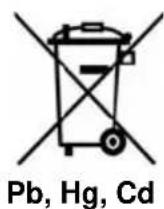
Das Symbol mit der durchgestrichenen Mülltonne weist darauf hin, dass Batterien und/oder Akkus getrennt vom Hausmüll gesammelt und entsorgt werden müssen.
Wenn die Batterie oder der Akku mehr als die in der Batterie-Richtlinie (2006/66/EC) spezifizierten Wert für Blei (Pb), Quecksilber (Hg) und/oder Kadmium (Cd) enthält, werden die chemischen Symbole für Blei (Pb), Quecksilber (Hg) und/oder Kadmium unter dem Symbol mit der durchgestrichenen Mülltonne angezeigt.
Durch Teilnahme an der getrennten Sammlung von Batterien tragen Sie zur ordnungsgemäßen Entsorgung von Produkten und Batterien bei und dazu, potenzielle negative Konsequenzen für die Umwelt und die Gesundheit zu vermeiden.
Genauere Informationen über Sammel- und Recycling-Programme, die in Ihrem Land verfügbar sind, finden Sie auf unsere Website (http://eu.computers.toshiba-europe.com) oder wenden Sie sich an Ihre Kommune oder das Geschäft, in dem Sie das Produkt gekauft haben.

Das Symbol ist bei Ihrem Modell möglicherweise nicht vorhanden; dies richtet sich nach dem Land/Gebiet, in dem Sie den Computer gekauft haben.
GOST
Ihr Computermodell erfüllt möglicherweise die ENERGY STAR®-
Bestimmungen. In diesem Fall ist der Computer mit dem ENERGY STAR®-Logo gekennzeichnet, und es gelten die folgenden Angaben.
TOSHIBA ist Partner im ENERGY STAR® Programm der Environmental Protection Agency (EPA) und hat diesen Computer so entwickelt, dass die ENERGY STAR®-Richtlinien für die Energieeffizienz eingehalten werden. Bei Lieferung sind die Energieverwaltungsoptionen des Computers so eingestellt, dass die stabilste Betriebsumgebung und die optimale Systemleistung sowohl für Netzbetrieb als auch für Akkubetrieb erzielt wird.
Um Energie zu sparen, ist der Computer so eingestellt, dass im Netzbetrieb nach 15 Minuten der Inaktivität der Energiesparmodus aktiviert wird, wobei das System und der Bildschirm ausgeschaltet werden. TOSHIBA empfiehlt, diese und andere Energiesparoptionen aktiviert zu lassen, damit der Computer mit größtmöglicher Energieeffizienz arbeitet. Sie können den Computer aus dem Energiesparmodus reaktivieren, indem Sie die Ein/Aus-Taste drücken.
Produkte mit der ENERGY STAR®-Kennzeichnung verhindern das Austreten von Treibhausgasen, indem strenge Energieeffizienzrichtlinien, die von der US-amerikanischen EPA und der EU-Kommission festgelegt wurden, eingehalten werden. Gemäß der EPA verbraucht ein Computer, der die neuen ENERGY STAR®-Richtlinien erfüllt, je nach Verwendung zwischen 20% und 50% weniger Energie.
Wenn Sie mehr über das ENERGY STAR Program erfahren möchten, besuchen Sie http://www.eu-energystar.org oder http://www.energystar.gov.
Standards für optische Laufwerke
Der -Computer wird mit einem vorinstallierten DVD-Super-Multi (+-R DL)-Laufwerk geliefert.
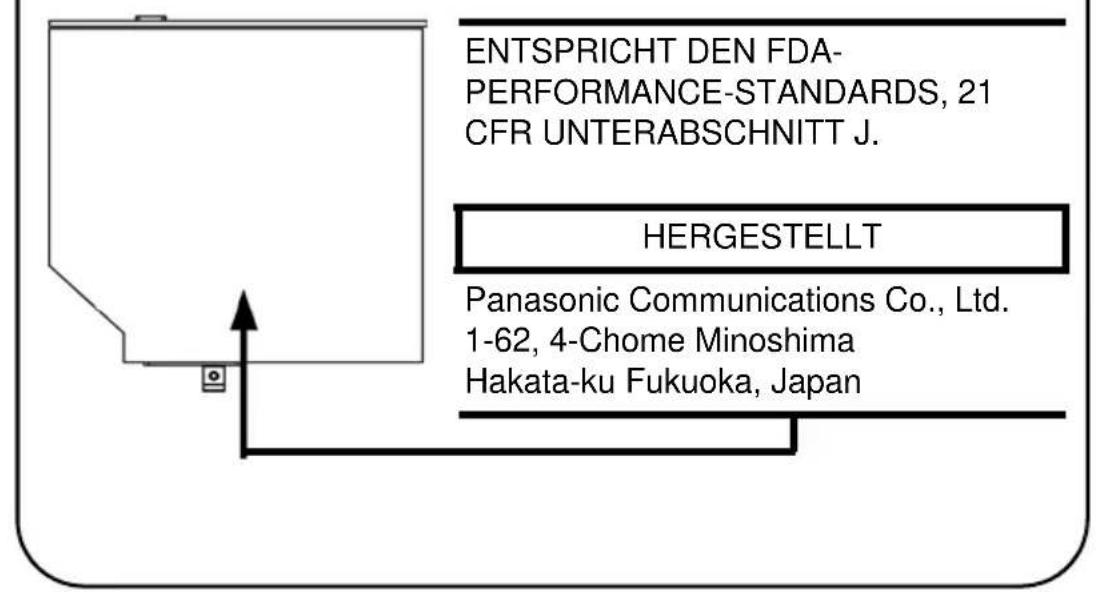
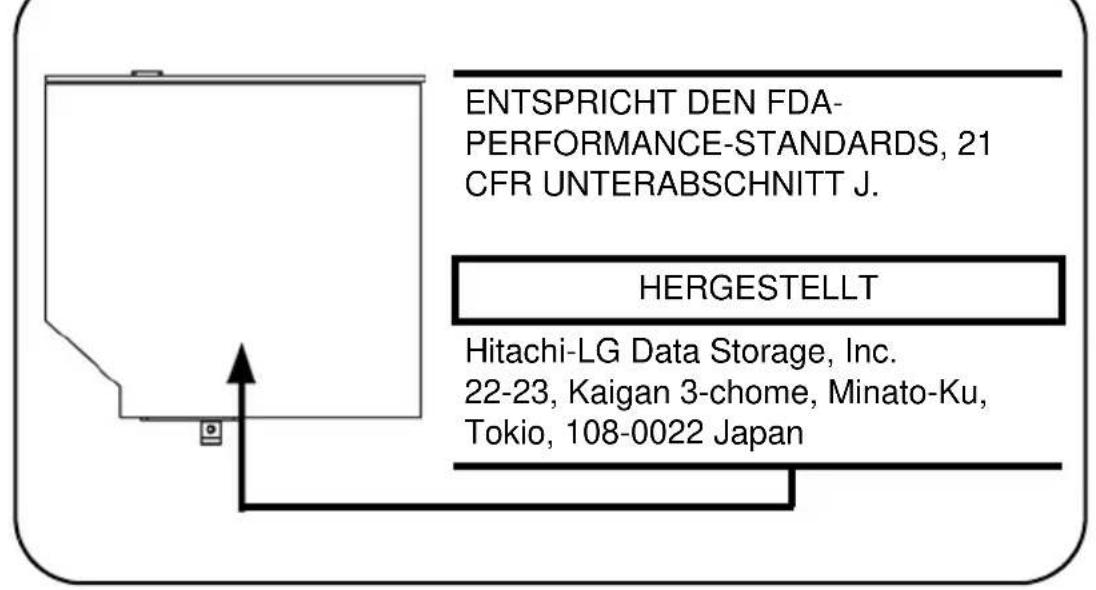
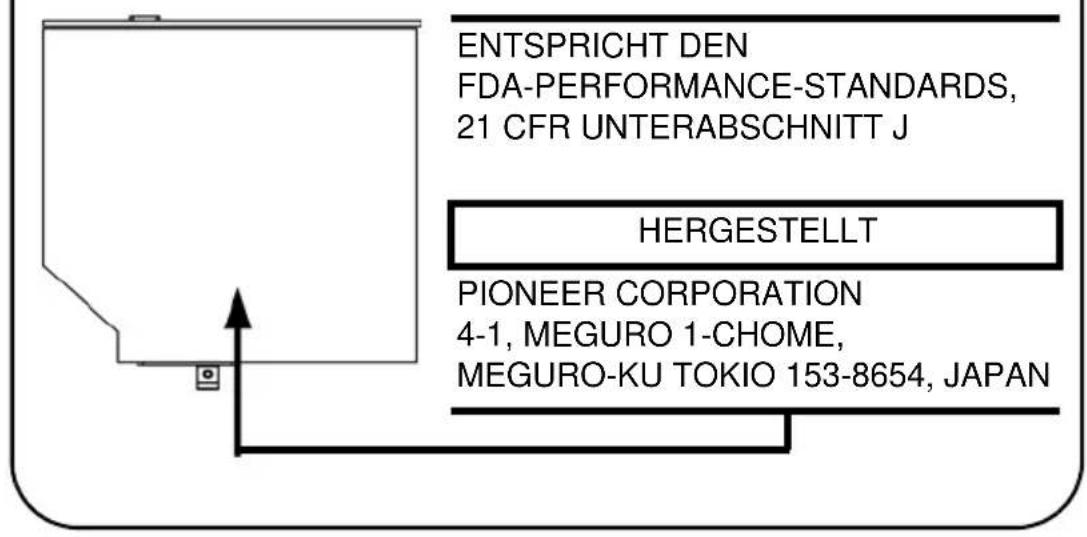
Das Laufwerk trägt eine der folgenden Beschriftungen:
Vor der Auslieferung wird zertifiziert, dass das Laufwerk den Class 1 Laser-Anforderungen des Artikels 21 der Standards of the Department of Health and Human Services (DHHS 21 CFR) der Vereinigten Staaten entspricht.
Für alle anderen Länder wird zertifiziert, dass das Laufwerk den Klasse 1 Laser-Standards IEC825 und EN60825 entspricht.
Sicherheitshinweise für optische Laufwerke

■ Dieses Laufwerk enthält ein Lasersystem. Lesen Sie dieses Handbuch sorgfältig durch und bewahren Sie es zum Nachschlagen für später auf.
Wenden Sie sich an ein autorisiertes Service-Center, wenn Wartungsmaßnahmen erforderlich werden.
■ Die Verwendung von Bedienelementen, die Änderung von Einstellungen und die Durchführung von Schritten, die in diesem Handbuch nicht angegeben sind, kann zur Freisetzung gefährlicher Strahlung führen
- Öffnen Sie das Gehäuse nicht, um zu vermeiden, dass Sie dem Laserstrahl direkt ausgesetzt werden..
DVD Super Multi-Laufwerk (+-R DL)
Panasonic UJ-870B/UJ-870F
Platz für den erforderlichen Aufkleber
text_image
ENTSPRICHT DEN FDA- PERFORMANCE-STANDARDS, 21 CFR UNTERABSCHNITT J. HERGESTELLT Panasonic Communications Co., Ltd. 1-62, 4-Chome Minoshima Hakata-ku Fukuoka, JapanPlatz für den erforderlichen Aufkleber
text_image
ENTSPRICHT DEN FDA- PERFORMANCE-STANDARDS, 21 CFR UNTERABSCHNITT J. HERGESTELLT Hitachi-LG Data Storage, Inc. 22-23, Kaigan 3-chome, Minato-Ku, Tokio, 108-0022 JapanPioneer DVR-KD08TBM/DVR-KD08TBF
Platz für den erforderlichen Aufkleber
text_image
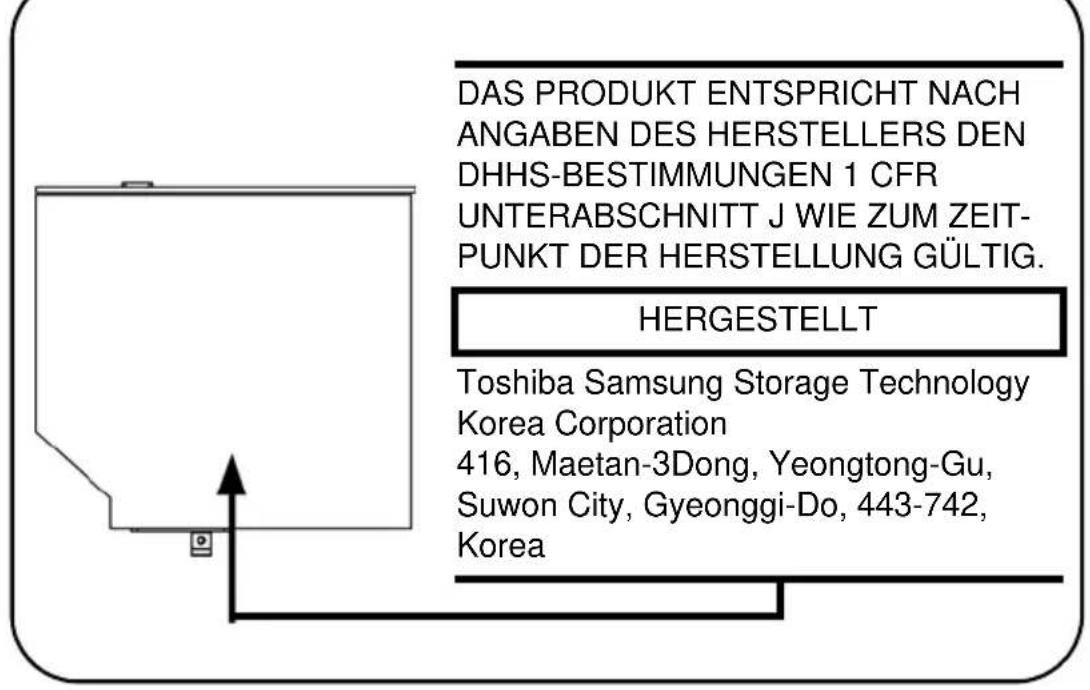
ENTSPRICHT DEN FDA-PERFORMANCE-STANDARDS, 21 CFR UNTERABSCHNITT J HERGESTELLT PIONEER CORPORATION 4-1, MEGURO 1-CHOME, MEGURO-KU TOKIO 153-8654, JAPANToshiba Samsung TS-L632H/TS-L632P
Platz für den erforderlichen Aufkleber
text_image
DAS PRODUKT ENTSPRICHT NACH ANGABEN DES HERSTELLERS DEN DHHS-BESTIMMUNGEN 1 CFR UNTERABSCHNITT J WIE ZUM ZEIT- PUNKT DER HERSTELLUNG GÜLTIG. HERGESTELLT Toshiba Samsung Storage Technology Korea Corporation 416, Maetan-3Dong, Yeongtong-Gu, Suwon City, Gyeonggi-Do, 443-742, KoreaInternationale Sicherheitshinweise
VORSICHT: Dieses Gerät arbeitet mit einem Lasersystem und ist als PRODUKT DER LASERSCHUTZKLASSE 1 eingestuft. Lesen Sie dieses Handbuch sorgfältig durch und bewahren Sie es zum Nachschlagen für später auf. Wenden Sie sich an das nächste autorisierte Service-Center, wenn Probleme mit diesem Modell auftreten. Öffnen Sie das Gehäuse nicht, um zu vermeiden, dass Sie dem Laserstrahl direkt ausgesetzt werden..
CLASS 1 LASER PRODUCT LASERSCHUTZKLASSE 1 PRODUKT TO EN60825
VORSICHT: Dieses Gerät enthält ein Laser-System und ist als LASERSCHUTZKLASSE 1 PRODUKT klassifiziert. Für den richtigen Gebrauch dieses Modells lesen Sie bitte die Bedienungsanleitung sorgfältig durch und bewahren diese bitte als Referenz auf. Falls Probleme mit diesem Modell auftreten, benachrichtigen Sie bitte die nächste „autorisierte Service-Vertretung“. Um einen direkten Kontakt mit dem Laserstrahl zu vermeiden darf das Gerät nicht geöffnet werden.
ADVERSEL: USYNLIG LASERSTRÅLING VED ÅBNING, NÅR SIKKERHEDSAF-BRYDER ER UDE AF FUNKTION. UNDGÅ UDSÆTTELSE FOR STRÅLING
ACHTUNG: DIE VERWENDUNG VON BEDIENELEMENTEN, DIE ÄNDERUNG VON EINSTELLUNGEN UND DIE DURCHFÜHRUNG VON SCHRITTEN, DIE IN DIESEM HANDBUCH NICHT ANGEGEBEN SIND, KANN ZUR FREISETZUNG GEFÄHRLICHER STRAHLUNG FÜHREN.
VORSICHT: DIE VERWENDUNG VON ANDEREN STEUERUNGEN ODER EINSTELLUNGEN ODER DAS DURCHFÜHREN VON ANDEREN VORGÄNGEN ALS IN DER BEDIENUNGSANLEITUNG BESCHRIEBEN KÖNNEN GEFÄHRLICHE STRAHLENEXPOSITIONEN ZUR FOLGE HABEN.
Wichtiger Hinweis
Musik, Video, Computerprogramme, Datenbanken und andere Daten sind durch das Urheberrecht geschützt. Sofern Sie keine spezielle Genehmigung vom Eigentümer der Urbeberrechte haben, dürfen Sie urheberrechtlich geschützte Daten nicht kopieren, verändern, übertragen oder auf andere Weise darüber verfügen. Bitte beachten Sie, dass das unerlaubte Kopieren, Verändern oder Übertragen gegebenenfalls Schadensersatzforderungen und Strafen nach sich zieht.
■ Verwenden Sie während eines Gewitters nur schnurlose Telefone. Andernfalls besteht ein geringes Risiko eines elektrischen Schlags durch Blitzeinschlag.
■ Wenn Sie die Stadtwerke über austretendes Gas benachrichtigen, verwenden Sie dazu nicht ein Telefon in der Nähe der Gasaustrittstelle.
■ Verwenden Sie nur das in diesem Handbuch beschriebene Netzkabel.
■ Ersetzen Sie den Akku nur durch einen vom Hersteller empfohlenen identischen oder kompatiblen Akku.
■ Entsorgen Sie Akkus den lokalen Bestimmungen entsprechend.

Verwenden Sie nur den Akku, den Sie mit dem Computer erhalten haben, oder einen optional erhältlichen Akku. Die Verwendung eines falschen Akkus kann Ihren Computer beschädigen.
TOSHIBA übernimmt in einem solchen Fall keine Haftung.
Inhaltsverzeichnis
Vorwort
Allgemeine Vorsichtsmaßnahmen
Kapitel 1 Einführung
Teileprüfliste 1-1
Merkmale.... 1-3
Besondere Merkmale 1-9
Dienstprogramme und Anwendungen 1-12
Zusatzeinrichtungen 1-15
Kapitel 2 Hardware-Überblick
Vorderseite mit geschlossenem Bildschirm 2-1
Linke Seite.... 2-3
Rechte Seite 2-5
Rückseite. 2-6
Unterseite 2-6
Vorderseite mit offenem Bildschirm. 2-7
Funktionstasten 2-9
System-LEDs 2-10
Tastatur-LEDs 2-11
Optisches Laufwerk 2-12
Fernbedienung 2-13
Netzadapter.... 2-21
Kapitel 3 Erste Schritte
Anschließen des Netzadapters 3-2
Öffnen des Bildschirms 3-3
Einschalten des Computers 3-3
Erstmaliges Starten des Systems. 3-4
Ausschalten des Computers 3-4
Neustarten des Computers 3-7
Optionen für die Systemwiederherstellung Wiederherstellen der vorinstallierten Software. 3-8
Kapitel 4 Grundlagen der Bedienung
Verwenden des Touchpads ....4-1
Verwenden des Fingerabdrucksensors ....4-2
USB-Schlaf- und Ladefunktion....4-10
Verwenden der optischen Laufwerke....4-11
Beschreiben von CDs/DVDs im DVD-Super-Multi-Laufwerk (+-R DL) ....4-15
Umgang mit Datenträgern....4-24
Verwenden der Webcam 4-24
Modem. 4-27
LED für drahtlose Kommunikation. 4-30
LAN 4-32
Reinigung des Computers....4-34
Transport des Computers 4-34
Schutz vor Überhitzung. 4-35
Kapitel 5 Tastatur
Zeichentasten ....5-1
Funktionstasten F1 ... F12 .....5-2
Softkeys: FN mit Kombination mit anderen Tasten .....5-2
Windows-Tasten....5-5
Integrierte numerische Tastatur (Overlay) .....5-6
Erzeugen von ASCII-Zeichen ....5-7
Kapitel 6 Stromversorgung und Startmodi
Stromversorgungsbedingungen. 6-1
Power-LED 6-2
Akkutypen. 6-3
RTC-Akku....6-4
Pflege und Gebrauch des Akkus....6-5
Ersetzen des Akkus....6-12
Starten des Computers mit Passwort. 6-14
Startmodi....6-14
Kapitel 7 HW Setup und Passwörter
HW Setup 7-1
Kapitel 8 Zusatzeinrichtungen
ExpressCard....8-2
Kartensteckplatz für verschiedene digitale Medien .....8-4
Speichererweiterung ....8-7
Zusätzliche Akkus (3-zellig, 6-zellig oder 9-zellig) .....8-10
Zusätzlicher Netzadapter....8-10
USB-Diskettenlaufwerk 8-10
Externer Monitor....8-10
Fernsehgerät.... 8-11
HDMI 8-12
i.LINK (IEEE1394) 8-13
Sicherheitsschloss.... 8-15
Kapitel 9 Fehlerbehebung
Vorgehen bei der Problemlösung 9-1
Hardware- und System-Checkliste 9-3
Kapitel 10 Haftungsausschlüsse
Anhang A Technische Daten
Anhang B Grafikadapter und Anzeigemodi
Anhang C Wireless LAN
Anhang D Netzkabel und Netzstecker
Anhang E Falls Ihr Computer gestohlen wird
Glossar
Stichwortverzeichnis
Vorwort
Mit dem Kauf eines TOSHIBA A300/A300D Computers haben Sie eine gute Entscheidung getroffen. Dieser leistungsstarke Notebook-Computer wird Sie jahrelang zuverlässig bei der Arbeit unterstützen.
In diesem Handbuch wird beschrieben, wie Sie Ihren Computer aus der einrichten und verwenden. Außerdem enthält es ausführliche Informationen zur Konfiguration des Computers, zu Grundlagen der Bedienung und zur Pflege des Computers sowie zum Einsatz von Zusatzgeräten und zur Fehlersuche und -behebung.
Sind Sie mit der Verwendung von Computern im Allgemeinen oder Notebooks im Besonderen noch unerfahren, lesen Sie zuerst die Kapitel Einführung und Hardware-Überblick, um sich mit den Merkmalen, den Bestandteilen und dem Zubehör des Computers vertraut zu machen. Im Kapitel Erste Schritte finden Sie dann Schritt-für-Schritt-Anweisungen zum Einrichten des Computers.
Sind Sie bereits ein erfahrener Computerbenutzer, lesen Sie dieses Vorwort weiter, um sich über den Aufbau des Handbuchs zu informieren, und blättern Sie es dann kurz durch. Achten Sie besonders auf den Abschnitt Besondere Merkmale in der Einführung, um die speziellen Funktionen dieses Computers kennen zu lernen, und lesen Sie sorgfältig das Kapitel HW Setup und Passwörter. Wenn Sie ExpressCards installieren oder externe Geräte, zum Beispiel einen Drucker, anschließen möchten, lesen Sie Kapitel 8, Zusatzeinrichtungen.
Inhalt des Handbuchs
Dieses Handbuch besteht aus den folgenden Kapiteln und Anhängen, einem Glossar und einem Stichwortverzeichnis.
Kapitel 1, Einführung, stellt einen Überblick über die Merkmale, Funktionen und Optionen des Computers dar.
In Kapitel 2, Hardware-Überblick werden die Bestandteile des Computers und deren Funktion beschrieben.
Kapitel 3, Erste Schritte, enthält einen kurzen Überblick über die erste Verwendung des Computers.
Kapitel 4, Grundlagen der Bedienung, enthält Hinweise zum Umgang mit dem Computer und zur Verwendung der folgenden Geräte und Einrichtungen: Touchpad, Fingerabdrucksensor, optische Laufwerke, Audio/Video-Steuerungen, Webcam, Mikrofon, internes Modem, drahtlose Kommunikation und LAN.
Kapitel 5, Tastatur, enthält eine Beschreibung der besonderen Tastaturfunktionen, darunter die integrierte numerische Tastatur und Hotkeys.
Kapitel 6, Stromversorgung und Startmodi, enthält Informationen zur Stromversorgung des Computers und zu den Energiesparmodi.
Kapitel 7, HW Setup und Passwörter, erklärt die Konfiguration des Computers mithilfe des Programms HW Setup. Außerdem erfahren Sie hier, wie Sie ein Passwort einrichten.
In Kapitel 8, Zusatzeinrichtungen, wird die zusätzlich erhältliche Hardware beschrieben.
Kapitel 9, Fehlerbehebung, enthält Informationen zur Durchführung von Diagnosetests und über Maßnahmen zum Beheben von eventuell auftretenden Schwierigkeiten.
Kapitel 10 Haftungsausschlüsse, enthält rechtliche Hinweise zu Ihrem Computer.
In den Anhängen finden Sie die technischen Daten des Computers.
Im Glossar werden allgemeine Computerbegriffe definiert und die im Text verwendeten Akronyme aufgelistet
Das Stichwortverzeichnishilft Ihnen bei der Suche nach bestimmten Themen.
Konventionen
In diesem Handbuch werden die folgenden Formate zum Beschreiben, Kennzeichnen und Hervorheben von Begriffen und Bedienverfahren verwendet.
Abkürzungen
Abkürzungen werden eingeführt, indem der betreffende Begriff beim ersten Auftreten ausgeschrieben und die Abkürzung, die oft auf dem entsprechenden englischen Ausdruck beruht, in Klammern gesetzt wird. Beispiel: Nur-Lese-Speicher (Read Only Memory, ROM). Akronyme werden auch im Glossar aufgeführt.
Symbole
Symbole kennzeichnen Anschlüsse, Regler und andere Teile des Computers. In der LED-Leiste weisen Symbole auf die Komponente hin, zu der sie Informationen geben.
Tasten
Die Tasten der Tastatur werden im Text zum Beschreiben vieler Computeroperationen verwendet. Die Beschriftung der Tasten, wie sie auf der Tastatur erscheint, wird durch eine besondere Schrift dargestellt. Beispiel: ENTER bezeichnet die Enter-Taste.
Tastaturbedienung
Bei manchen Operationen müssen Sie zwei oder mehr Tasten gleichzeitig drücken. Solche Bedienschritte werden durch die Tastenbeschriftungen, verbunden durch Pluszeichen (+), dargestellt. Beispiel: STRG + C bedeutet, dass Sie die Taste STRG gedrückt halten und dann zur gleichen Zeit C drücken müssen. Wenn drei Tasten benutzt werden, halten Sie die beiden ersten gedrückt und drücken dann die dritte.
ABC Wenn Sie für einen Vorgang auf ein Symbol klicken oder Text eingeben müssen, wird der Name des Symbols oder der einzugebende Text in der nebenstehenden Schriftart wiedergegeben.
Anzeige
ABC Namen von Fenstern oder Symbolen sowie Text, der vom Computer ausgegeben und auf dem Bildschirm angezeigt wird, wird in der links dargestellten Schrift wiedergegeben.
Besondere Hinweise
Wichtige Informationen werden in diesem Handbuch auf zwei Arten dargestellt. Sie erscheinen jeweils wie unten abgebildet.

Achtung! „Achtung“ zeigt Ihnen an, dass unsachgemäßer Gebrauch der Geräte oder Nichtbefolgung von Anweisungen zu Datenverlust oder Schäden an Ihrem Gerät führen kann.

Bitte lesen. Ein Hinweis ist eine Anmerkung oder ein Ratschlag, der Ihnen bei der optimalen Nutzung Ihrer Geräte hilft.
Terminologie
Dieser Begriff ist im vorliegenden Dokument folgendermaßen definiert:
Start
Das Wort „Start“ bezieht sich auf die Schaltfläche
„in Microsoft ® Windows Vista™.
Allgemeine Vorsichtsmaßnahmen
TOSHIBA-Computer gewährleisten ein Optimum an Sicherheit, verringern die gesundheitliche Belastung durch Überanstrengung und minimieren die Risiken beim mobilen Einsatz der Geräte. Dennoch können Sie durch Einhaltung einiger Vorsichtsmaßnahmen dazu beitragen, gesundheitliche Beeinträchtigungen oder Schäden am Computer zu vermeiden.
Lesen Sie deshalb unbedingt die nachfolgenden Hinweise und die mit „Vorsicht“ markierten Abschnitte im Handbuch.
Computerfreundliche Umgebung einrichten
Stellen Sie den Computer auf einer ebenen Oberfläche ab, die ausreichend Platz für den Computer sowie das gesamte erforderliche Zubehör (z. B. Drucker) bietet.
Lassen Sie genügend Platz um den Computer und die Peripheriegeräte herum, damit die Lüftung gewährleistet ist. Andernfalls könnten sie sich überhitzen.
Um den optimalen Betriebszustand des Computers zu erhalten, vermeiden Sie in Ihrem Arbeitsumfeld Folgendes:
■ Staub, Feuchtigkeit und direkte Sonneneinstrahlung
Geräte, die elektromagnetische Felder erzeugen, wie Stereolautsprecher (andere als an den Computer angeschlossene Lautsprecher) oder Freisprechanlagen.
Rasche Temperaturwechsel oder Veränderungen der Luftfeuchtigkeit und deren Verursacher (z. B. Lüftungsschlitze von Klimaanlagen oder Heizungen).
■ Extreme Hitze, Kälte oder Luftfeuchtigkeit.
■ Flüssigkeiten und korrosive Chemikalien
Verletzungen durch Überlastung
Lesen Sie das Handbuch für sicheres und angenehmes Arbeiten aufmerksam durch. Es enthält Informationen zur Vermeidung von Überlastungserscheinungen an Ihren Handgelenken durch längere Verwendung der Tastatur.
Verletzung durch Wärmeeinwirkung
■ Vermeiden Sie längeren physischen Kontakt mit dem Computer. Wenn der Computer für längere Zeit in Betrieb war, kann die Oberfläche sehr warm werden. Auch wenn die Temperatur bei der einfachen Berührung nicht als zu hoch empfunden wird, sollten Sie den langen physischen Kontakt mit dem Computer vermeiden (z. B. wenn Sie den Computer auf Ihren Schoß oder die Hände auf die Handballenauflage legen). Es könnte zu einer Schädigung der Haut durch die andauernde Wärmeeinwirkung auf niedriger Stufe kommen.
■ Vermeiden Sie nach längerer Verwendung des Computers die Berührung der Metallplatte an den verschiedenen Schnittstellenanschlüssen, da diese heiß werden kann.
Auch das Gehäuse des Netzadapters wird bei längerer Verwendung warm. Dieser Zustand weist nicht auf eine Fehlfunktion hin. Ziehen Sie den Netzadapter ab und lassen Sie ihn abkühlen, bevor Sie ihn transportieren.
■ Legen Sie den Netzadapter nicht auf hitzeempfindlichem Material ab, da das dieses sonst beschädigt werden könnte.
Schäden durch Druck- oder Stoßeinwirkung
Setzen Sie den Computer keinem starken Druck aus und lassen Sie keine Gegenstände auf ihn fallen. Dadurch können die Bauteile des Computers beschädigt werden und es kann zu Funktionsausfällen kommen.
Überhitzung von ExpressCards
Einige ExpressCards erwärmen sich bei längerem Gebrauch. Dies kann zu Fehlern oder instabilem Betrieb des entsprechenden Geräts führen. Seien Sie vorsichtig, wenn Sie eine ExpressCard entfernen, die zuvor über längere Zeit verwendet wurde.
Mobiltelefone
Die Verwendung von Mobiltelefonen kann zu Konflikten mit dem Audiosystem des Computers führen. Der Betrieb des Computers wird dadurch nicht beeinträchtigt, dennoch sollte ein Mindestabstand von 30 cm zwischen dem Computer und einem Mobiltelefon, das gerade verwendet wird, eingehalten werden.
Handbuch für sicheres und angenehmes Arbeiten
Alle wichtigen Informationen zur sicheren und richtigen Verwendung des Computers finden Sie im mitgelieferten Handbuch für sicheres und angenehmes Arbeiten. Sie sollten es lesen, bevor Sie am Computer arbeiten.
Kapitel 1
Einführung
Dieses Kapitel enthält eine Teileprüfliste und eine Beschreibung der Merkmale, der Optionen und des Zubehörs des Computers.

Einige der in diesem Handbuch beschriebenen Einrichtungen funktionieren eventuell nicht ordnungsgemäß, wenn Sie ein Betriebssystem verwenden, das nicht von TOSHIBA vorinstalliert wurde.
Teileprüfliste
Packen Sie den Computer vorsichtig aus. Heben Sie den Karton und das Verpackungsmaterial für den späteren Gebrauch auf.
Hardware
Überprüfen Sie, ob Sie die folgenden Teile erhalten haben:
■ A300/A300D Mobiler Personal Computer
■ Universeller Netzadapter und Netzkabel
■ Modemkabel (Nur bei bestimmten Modellen)
■ Fernbedienung (nur bei bestimmten Modellen)
Software
Microsoft® Windows Vista™
Die folgende Software ist vorinstalliert:
■ Microsoft ® Windows Vista™
Modem-Treiber (kann nur bei Modellen mit Modem-Funktionalität verwendet werden)
Bluetooth-Treiber (kann nur bei Modellen mit Bluetooth-Funktionalität verwendet werden)
■ Grafiktreiber für Windows
■ Fingerabdruck-Dienstprogramm (kann nur bei Modellen mit Fingerabdruck-Modul verwendet werden)
LAN-Treiber
■ Treiber für das Zeigegerät
■ Presto! BizCard 5 (bei bestimmten Modellen vorinstalliert)
■ Audiotreiber für Windows
■ Ulead DVD MovieFactory ® für TOSHIBA
■ Wireless LAN-Treiber (nur für Modelle mit Wireless LAN-Funktion)
TOSHIBA Assist
■ TOSHIBA CD/DVD Drive Acoustic Silencer
TOSHIBA ConfigFree
■ TOSHIBA Disc Creator
TOSHIBA DVD PLAYER
■ TOSHIBA Face Recognition (bei einigen Modellen vorinstalliert)
■ TOSHIBA SD-Speicher-Dienstprogramme
■ TOSHIBA Value Added Package

Das Formatierungsprogramm für SD-Speicherkarten sowie andere SD-Funktionen sind unter TOSHIBA SD-Speicher-Dienstprogramme zusammengefasst. Wenn Sie die SD-Dienstprogramme deinstallieren möchten, klicken Sie auf Start -> Systemsteuerung -> Programm deinstallieren und wählen Sie TOSHIBA SD-Speicher-Dienstprogramme.
Dokumentation
A300/A300D Benutzerhandbuch
A300/A300D Kurzanleitung
■ Handbuch für sicheres und angenehmes Arbeiten
Garantie-Informationen
Merkmale
Der Computer verfügt über die folgenden Merkmale und Vorteile:
Prozessor
Ausstattung ab Werk Auf der deutschen Website finden Sie Konfigurationsdetails zum von Ihnen erworbenen Modell.
Speicher
Steckplätze PC2-5300-Speichermodule mit 512 MB, 1024 MB oder 2048 MB können in die zwei Speicherplätze eingebaut werden. Die maximale Größe und Geschwindigkeit des Systemspeichers ist modellabhängig.

PC2-5300-Speichermodule arbeitet mit dem Mobile Intel® GL960 Express-Chipsatz als PC2-4200.

Wenn Ihr Computer mit zwei 2-GB-Speichermodulen konfiguriert ist, wird der Speicher möglicherweise nur als ca. 3 GB angezeigt (je nach Hardwarespezifikation des Computers). Dies ist korrekt, da das Betriebssystem normalerweise den verfügbaren Speicher anstatt des im Computer installierten physischen Speichers (RAM) anzeigt. Verschiedene Systemkomponenten (z. B. die GPU des Grafikadapters und PCI-Geräte wie Wireless LAN) benötigen ihren eigenen Speicher. Da ein 32-Bit-Betriebssystem nicht mehr als 4 GB Speicher adressieren kann, überschneiden diese Systemressourcen sich mit dem physischen Speicher. Es ist eine technische Einschränkung, dass der sich überschneidende Speicher dem Betriebssystem nicht zur Verfügung steht. Auch wenn bestimmte Tools möglicherweise den tatsächlichen, physischen Speicher anzeigen, stehen dem Betriebssystem trotzdem nur ca. 3 GB Speicher zur Verfügung.
Video-RAM Je nach Modell
Mobile Intel ^® GM965 Express-Chipsatz/Mobile Intel ^® GL960 Express-Chipsatz:
Video RAM-Kapazität wird mit dem
Hauptspeicher geteilt und der Anteil hängt von der Dynamic Video Memory Technology ab.
Mobile Intel ^® GM965 Express-Chipsatz/Mobile Intel ^® PM965 Express-Chipsatz im Grafikchip von ATI Mobility Radeon ^™ HD 3470:
Extern 64/128/256 MB.
Mobile Intel ^® GM965 Express-Chipsatz/Mobile Intel ^® PM965 Express-Chipsatz im Grafikchip von ATI Mobility Radeon ^™ HD 3650:
Extern 256/512 MB.
AMD M690G-Chipsatz:
Video RAM-Kapazität wird mit dem
Hauptspeicher geteilt und der Anteil hängt vom ATI HyperMemory™ ab.
AMD M690G-Chipsatz im Grafikchip von ATI
Mobility Radeon™ HD 3470:
Extern 64/128/256 MB.
AMD M690G-Chipsatz im Grafikchip von ATI
Mobility Radeon™ HD 3650:
Extern 256/512 MB.
Laufwerke
Festplattenlaufwerk (HDD)
Der Computer verfügt (je nach Modell) über ein oder zwei eingebaute 2,5-Zoll-
Festplattenlaufwerke zur nichtflüchtigen
Speicherung von Daten und Software. Es ist in den folgenden Größen erhältlich.
80 GB
120 GB
160 GB
200GB
250GB
300 GB
320 GB
400 GB
500GB
Einschränkung (Kapazität des
Festplattenlaufwerks):
Nähere Informationen zur Festplattenkapazität finden Sie in Kapitel 10, Haftungsausschlüsse.
DVD Super Multi- Laufwerk (+-R DL)
Einige Modelle sind mit einem DVD-Super-Multi-Laufwerk (± RDL) ausgestattet, mit dem Sie Daten auf (wieder)beschreibbare CDs/DVDs aufzeichnen (brennen) und CDs/DVDs mit oder Durchmesser ohne Adapter verwenden können. DVD-ROM-Discs werden mit maximal 8-facher, CD-ROM-Discs mit maximal 24-facher Geschwindigkeit gelesen. Beim Schreiben ist die Geschwindigkeit für CD-Rs bis zu 24-fach, für CD-RWs bis zu 16-fach, für DVD-Rs bis zu 8-fach, für DVD-RWs bis zu 6-fach, für DVD-RAMs bis zu 5-fach, für DVD+Rs bis zu 8-fach, für DVD+RWs bis zu 8-fach, für DVD+R DL Discs bis zu 4-fach und für DVD-R DL Discs bis zu 4-fach. Dieses Laufwerk unterstützt folgende Formate:
DVD-ROM
DVD-Video
DVD-R
DVD-RW
DVD+R
DVD+RW
DVD-RAM
DVD+R DL
DVD-R DL
CD-DA
CD-Text
■ CD-ROM Mode 1, Mode 2
■ CD-ROM XA Mode 2 (Form1, Form2)
■ CD-G (nur Audio-CD)
■ Adressierungsmethode 2
Tastatur
Ausstattung ab Werk 86 Tasten oder 87 Tasten, kompatibel mit der erweiterten IBM®-Tastatur, integrierte numerische Tastatur, Cursortasten, und Tasten. Nähere Informationen finden Sie in Kapitel 5, Tastatur.
Zeigegeräte
Ausstattung ab Werk In die Handballenauflage ist ein Touchpad mit Klicktasten zur Steuerung des Bildschirmzeigers integriert.
Stromversorgung
| Akku Der Computer wird durch einen wiederaufladbaren Lithium-Ionen-Akku mit Strom versorgt. |
| RTC-Akku Der Computer verfügt über einen internen Akku für die Versorgung der internen Echtzeituhr (Real Time Clock, RTC) und des Kalenders. |
| Netzadapter Der universelle Netzadapter versorgt das System mit Strom und lädt die Akkus bei schwachem Ladezustand auf. Er ist mit einem abziehbaren Netzkabel ausgestattet. Da der Adapter mit einer Netzspannung zwischen 100 und 240 Volt verwendet werden kann, ist er praktisch überall auf der Welt einsetzbar. |
Anschlüsse
| Kopfhörer Für den Anschluss eines Stereokopfhörers. | |
| Mikrofon Für den Anschluss eines Mikrofons. | |
| Externer Monitor 15-poliger, analoger VGA-Anschluss. | |
| Universal Serial Bus (USB2.0) | Vier USB-Anschlüsse ermöglichen den Reihenanschluss von USB-fähigen Geräten an den Computer. |
| i.LINKTM(IEEE 1394) | Dieser Anschluss ermöglicht die Datenübertragung mit hoher Geschwindigkeit direkt von externen Geräten wie zum Beispiel digitalen Videokameras. |
| Videoausgang Über diesen S-Video-Ausgang können Sie NTSC- oder PAL-Daten an externe Geräte übertragen. Nähere Informationen finden Sie in Kapitel 8, Zusatzeinrichtungen. (Bei einigen Modellen verfügbar) | |
| HDMI An diese HDMI-Buchse können Sie externe Anzeige-/Audiogeräte anschließen. (Bei einigen Modellen verfügbar) | |
| Infrarotempfängerfenster | Dies ist ein Sensorfenster, das Signale von der Fernbedienung empfängt (nur bei bestimmten Modellen) |
Steckplätze
| Kartensteckplatz für verschiedene digitale Medien | Mit einer Karte in diesem Steckplatz können Sie unkompliziert Daten von Geräten wie digitalen Kameras und PDAs übertragen, die Flash-Speicher verwenden (SD/SDHC/MS/MS Pro/MMC/xD-Speicherkarten). (Bei einigen Modellen verfügbar) |
| ExpressCard-Steckplatz | In den ExpressCard-Steckplatz können Sie eine ExpressCardTM/34 oder ExpressCardTM/54 einsetzen, um die Funktionalität zu erweitern. Nähere Informationen finden Sie in Kapitel 8, Zusatzeinrichtungen. |
Multimedia
| Webcam Mit dieser integrierten Webcam können SieStand- oder Videobilder aufnehmen/senden.(Bei einigen Modellen verfügbar) |
| Audiosystem Das Audiosystem ist mit Windows Sound Systemkompatibel und beinhaltet eingebauteLautsprecher sowie Buchsen für ein externesMikrofon und für Kopfhörer. Ein Lautstärkereglerist ebenfalls vorhanden. |
Kommunikation
| LAN Der Computer ist mit einer LAN-Karteausgestattet, die Ethernet LAN (10 Mbit/s, 10BASE-T), Fast Ethernet LAN (100 Mbit/s, 100BASE-Tx) oder Giga-Bit unterstützt. |
| Wireless LAN Die Wireless LAN-Funktion ist mit anderenLAN-Systemen kompatibel, die auf der Direct Sequence Spread Spectrum /Orthogonal Frequency Division Multiplexing-Funktechnik gemäß IEEE 802.11 (Revision A, B, G oder Entwurf N) basieren.Roaming über mehrere Kanäle (Bei einigen Modellen verfügbar) |
| Modem Einige Computer dieser Serie sind mit einem internen Modem ausgestattet. Das interne Modem ermöglicht die Daten- und Faxkommunikation. Es unterstützt den Standard V.90 (V.92). Die Geschwindigkeit der Daten- bzw. Faxübertragung hängt von der Qualität der analogen Telefonleitung ab. Das Modem wird über eine Modembuchse mit der Telefonleitung verbunden. Die Standards V.90 und V.92 werden nur in den USA, in Kanada, Großbritannien, Frankreich und Deutschland unterstützt. In den anderen Vertriebsgebieten ist nur V.90 verfügbar. |
| Bluetooth Einige Computer dieser Serie sind mit Bluetooth-Funktionen ausgestattet. Die drahtlose BluetoothTM-Technologie macht Kabel zwischen elektronischen Geräten wie Computern und Druckern überflüssig. BluetoothTM ermöglicht die schnelle, zuverlässige und sichere Drahtloskommunikation über kurze Distanzen. | |
| Schalter für drahtlose Kommunikation | Mit diesem Schalter werden die Funktionen zur Funkübertragung (Wireless LAN und Bluetooth) ein- und ausgeschaltet. (Bei einigen Modellen verfügbar) |
Sicherheit
| Schlitz für ein Sicherheitsschloss | Dient zur Anbringung eines Sicherheitsseils, mit dem der Computer am Schreibtisch oder an einem anderen schweren Gegenstand befestigt werden kann. |
Software
| Betriebssystem Microsoft® Windows VistaTM ist verfügbar. Lesen Sie dazu auch den Abschnitt zur vorinstallierten Software weiter oben in diesem Kapitel. | |
| TOSHIBA-Dienstprogramme | Verschiedene Dienstprogramme und Treiber, die die Verwendung des Computers noch benutzerfreundlicher machen, sind vorinstalliert. Lesen Sie dazu den Abschnitt Dienstprogramme und Anwendungen in diesem Kapitel. |
| Plug and Play Wenn Sie ein externes Gerät an den Computer anschließen oder eine Komponente installieren, ermöglicht die Plug-and-Play-Fähigkeit dem System, die Verbindung zu erkennen und die nötige Konfiguration automatisch vorzunehmen. | |
Besondere Merkmale
Die folgenden Merkmale gibt es entweder nur bei TOSHIBA Computern, oder es sind Funktionen, die den Umgang mit dem Computer erleichtern. Um die Energieoptionen aufzurufen, klicken Sie auf Start -> Systemsteuerung -> System und Wartung -> Energieoptionen.
| Hotkeys Diese Tastenkombinationen ermöglichen schnelle Änderungen an der Systemkonfiguration direkt über die Tastatur, ohne dass ein Systemkonfigurationsprogramm ausgeführt werden muss. | |
| Automatische Bildschirmabschaltung | Mit dieser Funktion wird die Stromversorgung des LCDs unterbrochen, wenn über einen festgelegten Zeitraum keine Tastatureingabe erfolgte. Die Stromversorgung wird wiederhergestellt, wenn eine beliebige Taste gedrückt wird. Diese können Sie in den Energieoptionen festlegen. |
| Automatische Festplattenabschaltung | Diese Funktion unterbricht die Stromversorgung des Festplattenlaufwerks, wenn über einen festgelegten Zeitraum nicht darauf zugegriffen wurde. Die Stromversorgung wird wiederhergestellt, wenn auf die Festplatte zugegriffen wird. Diese können Sie in den Energieoptionen festlegen. |
| Automatische Aktivierung Energiesparmodus/Ruhezustand | Mit dieser Funktion wird das System automatisch im Energiesparmodus oder Ruhezustand heruntergefahren, wenn über einen festgelegten Zeitraum keine Eingabe oder Hardwarezugriff erfolgt. Diese können Sie in den Energieoptionen festlegen. |
| Integrierte numerische Tastatur (Overlay) | In die Tastatur ist eine numerische Tastatur mit zehn Tasten integriert. Informationen zur Verwendung der integrierten numerischen Tastatur (Overlay) finden Sie in Kapitel 5, Tastatur. |
| Einschaltpasswort Es stehen zwei Stufen des Passwortschutzes zur Verfügung, um den unbefugten Zugriff auf den Computer zu verhindern: das Supervisor- und das Benutzerpasswort. | |
| Sofortsperre Zur Gewährleistung der Datensicherheit kann der Bildschirm über einen Hotkey dunkelgeschaltet und die Tastatur gesperrt werden. | |
| Intelligente Stromversorgung | Ein Mikroprozessor in der intelligenten Stromversorgung des Computers prüft den Ladezustand des Akkus und ermittelt die verbleibende Akkukapazität. Er schützt die elektronischen Bauteile des Computers auch vor unzulässigen Betriebsbedingungen wie zum Beispiel einer Überspannung aus dem Netzadapter. Diese können Sie in den Energieoptionen festlegen. | |
| Energiesparmodus | Mit dieser Funktion können Sie den Computer so konfigurieren, dass Akkuenergie gespart wird. Diese können Sie in den Energieoptionen festlegen. | |
| LCD-gesteuerte Ein-/Ausschaltung | Diese Funktion schaltet die Stromzufuhr zum Computer ab, wenn der Bildschirm zugeklappt wird, und wieder ein, wenn der Bildschirm aufgeklappt wird. Diese können Sie in den Energieoptionen festlegen. | |
| Automatischer Ruhezustand bei Entladung des Akkus | Sobald der Akku so weit entladen ist, dass der Computer nicht weiterbetrieben werden kann, wird automatisch der Ruhezustand aktiviert und das System heruntergefahren. Diese können Sie in den Energieoptionen festlegen. | |
| Schutz vor Überhitzung | Zum Schutz vor Überhitzung ist die CPU mit einem internen Temperatursensor ausgestattet. Wenn die Temperatur im Innern des Computers einen bestimmten Wert erreicht, wird entweder der Lüfter eingeschaltet oder die Taktfrequenz verringert. Diese können Sie in den Energieoptionen festlegen. | |
| Maximale Leistung | Zuerst wird bei Bedarf der Lüfter eingeschaltet, dann gegebenenfalls die CPU-Taktfrequenz verringert. | |
| Akkuschonung Verringert zuerst die CPU-Taktfrequenz und schaltet dann gegebenenfalls den Lüfter ein | ||
| Ruhezustand Wenn diese Funktion aktiviert ist, können Sie den Computer ausschalten, ohne die geöffneten Anwendungen schließen zu müssen. Der Inhalt des Arbeitsspeichers wird auf der Festplatte gespeichert. Wenn Sie den Computer wieder einschalten, können Sie direkt dort mit der Arbeit fortfahren, wo Sie sie unterbrochen haben. Nähere Informationen finden Sie im Abschnitt Ausschalten des Computers in Kapitel 3, Erste Schritte. |
| Schlafmodus Wenn Sie Ihre Arbeit unterbrechen möchten, können Sie den Computer ausschalten, ohne die Software beenden zu müssen. Die Daten bleiben im Arbeitsspeicher erhalten. Nach dem nächsten Einschalten können Sie Ihre Arbeit dort fortsetzen, wo Sie sie unterbrochen haben. |
In diesem Abschnitt werden die TOSHIBA Component-Funktionen beschrieben, die auf dem Computer vorinstalliert sind.
| TOSHIBA Power Saver | TOSHIBA Power Saver bietet vielfältige Funktionen für die Energieverwaltung. |
| TOSHIBA Button Support | Dieses Dienstprogramm steuert die Funktionen der folgenden Computertasten.■ Taste für Ton aus oder LED an/aus (bei einigen Modellen)■ CD/DVD-TasteDie Anwendung, die mit dieser Taste gestartet wird, kann geändert werden. |
| TOSHIBA Zoom-Dienstprogramm | Mit diesem Dienstprogramm können Sie Symbole auf dem Windows Desktop oder den mit spezifischen unterstützten Anwendungen verbundenen Zoomfaktor vergrößern oder verkleinern. |
| TOSHIBA PC-Diagnose-Tool | Das TOSHIBA PC-Diagnose-Tool zeigt grundlegende Informationen zur Systemkonfiguration an und ermöglicht das Testen der Funktionalität eines Teils der integrierten Hardwaregeräte des Computers. |
TOSHIBA Flash Cards
Dieses Dienstprogramm unterstützt die folgenden Funktionen:
Hotkey-Funktion
■ TOSHIBA-Dienstprogramm-Startfunktion

Wenn Sie den Computer starten oder reaktivieren, kann es einen Moment dauern, bis TOSHIBA Flash Cards verfügbar sind. Die Hotkeyfunktionen sind verfügbar, wenn die TOSHIBA Flash Cards vollständig aktiviert wurden.
Wenn das System ausgelastet ist und die Meldung [Keine Antwort] angezeigt wird, warten Sie, bis TOSHIBA Flash Cards vollständig aktiviert wurden, bevor Sie das Dienstprogramm und die Hotkeys verwenden.
TOSHIBA Accessibility
Das Dienstprogramm TOSHIBA Accessibility unterstützt Benutzer mit eingeschränkten Bewegungsmöglichkeiten bei der Verwendung der TOSHIBA Hotkey-Funktionen. Mit diesem Dienstprogramm können Sie einstellen, dass die Taste FN nach einmaligem Drücken einrastet. Tastenkombinationen können dann als Tastenfolge eingegeben werden, d. h. Sie können FN loslassen und dann eine der Funktionstasten (F1 .... F12) drücken. Die Taste FN bleibt aktiviert, bis Sie eine andere Taste drücken.
Dienstprogramme und Anwendungen
In diesem Abschnitt werden die vorinstallierten Dienstprogramme beschrieben. Hinweise zur Verwendung der einzelnen Programme finden Sie in den jeweiligen Onlinehandbüchern, Hilfedateien oder Readme-Dateien.
TOSHIBA Assist TOSHIBA Assist ist eine grafische Benutzeroberfläche für den schnellen Zugriff auf Hilfe und Dienste.
HW Setup Um das Dienstprogramm zu starten, klicken Sie auf die Windows-Startschaltfläche, zeigen Sie auf Alle Programme, klicken Sie auf TOSHIBA, klicken Sie auf Dienstprogramme und wählen Sie das HWSetup-Symbol.
TOSHIBA DVD PLAYER Diese Software zum Abspielen von DVD-Video ist im Lieferumfang enthalten.
| TOSHIBA Disc Creator | CDs/DVDs lassen sich in verschiedenen Formaten erstellen, darunter auch Audio-CDs, die in einem normalen Stereo CD Player abgespielt werden können, und Daten-CDs/ DVDs für die Speicherung von Dateien und Software von Ihrer Festplatte.Sie starten TOSHIBA Disc Creator über die Menüleiste wie folgt:Start -> Alle Programme -> TOSHIBA -> CD&DVD Anwendungen -> Disc Creator |
| TOSHIBA DVD-RAM Utility | TOSHIBA DVD-RAM Utility verfügt über eine Funktion zum physischen Formatieren und eine Schreibschutzfunktion für DVD-RAMs.Dieses Dienstprogramm ist im Setupmodul von TOSHIBA Disc Creator enthalten.Das TOSHIBA DVD-RAM-Dienstprogramm rufen Sie wie folgt auf:Start -> Alle Programme -> TOSHIBA -> CD&DVD-Anwendungen -> DVD-RAM-Dienstprogramm |
| Ulead DVD MovieFactory® für TOSHIBA | Sie können digitale Videos bearbeiten und ein DVD-Video erstellen. |
| TOSHIBA ConfigFree | ConfigFree besteht aus mehreren Hilfsprogrammen für die unkomplizierte Steuerung von Kommunikationsgeräten und Netzwerkverbindungen. Außerdem ermöglicht dieses Programm die Analyse von Kommunikationsproblemen und das Erstellen von Profilen für den einfachen Wechsel von Standorten und Netzwerken.ConfigFree rufen Sie folgendermaßen auf:Start -> Alle Programme -> TOSHIBA -> ConfigFree |
| TOSHIBA Face Recognition | TOSHIBA Face Recognition verwendet eine Bibliothek mit Gesichtern, um die Gesichtsmerkmale von Benutzern zu überprüfen, wenn sie sich bei Windows anmelden. Wenn die Überprüfung erfolgreich ist, wird der Benutzer automatisch bei Windows angemeldet. Der Anmeldevorgang wird so vereinfacht, da der Benutzer kein Kennwort eingeben muss. |
| TOSHIBA Bluetooth Stack | Diese Software ermöglicht die Kommunikation zwischen Bluetooth-Geräten. |

Bluetooth kann nur auf Modellen verwendet werden, bei denen das Bluetooth-Modul installiert ist.
Fingerabdruck-Dienstprogramm
Auf diesem Computer ist ein Fingerabdruck-Dienstprogramm zum Registrieren und Erkennen von Fingerabdrücken installiert. Wenn Sie die ID und ein Passwort mit dem Gerät für die Fingerabdruck-Authentifizierung registrieren, brauchen Sie das Passwort nicht mehr über die Tastatur einzugeben. Sie müssen nur Ihren Finger über den Fingerabdrucksensor bewegen, um die folgenden Funktionen zu aktivieren:
■ Anmeldung bei Windows und Zugriff auf eine sichere Homepage über IE (Internet Explorer).
■ Verschlüsseln/Entschlüsseln von Dateien und Ordner, um den Zugriff durch Unbefugte zu verhindern.
■ Deaktivierung des passwortgeschützten Bildschirmschoners bei der Reaktivierung aus dem Schlafmodus.
■ Fingerabdruckeinzelanmeldung.
■ Authentifizierung des Benutzerpassworts und des Festplattenlaufwerk-Passworts beim Starten des Computers.

Das Fingerabdruck-Dienstprogramm kann nur auf Modellen verwendet werden, bei denen ein Fingerabdruckmodul installiert ist.
In diesem Abschnitt wird das Windows Mobility Center beschrieben.
Mobility Center ist ein Dienstprogramm, mit dem Sie in einem Fenster Zugriff auf mehrere Einstellungen für mobile PCs haben. Standardmäßig sind vom Betriebssystem höchstens acht Bereiche vordefiniert, zwei weitere lassen sich dem Mobility Center hinzufügen.
■ Lock Computer: Hiermit können Sie den Computer sperren, ohne ihn auszuschalten. Dies hat denselben Effekt wie die Verwendung der Schaltfläche Lock (Sperren) rechts im Startmenü.
■ TOSHIBA Assist: Damit lässt sich das Programm TOSHIBA Assist starten, sofern dies im Computer installiert ist.
Zusatzeinrichtungen
Sie können den Computer noch leistungsfähiger und komfortabler in der Bedienung machen, wenn Sie ihn mit optional erhältlichem Zubehör ausstatten. Folgendes Zubehör ist erhältlich:
| Speichererweiterung | Es stehen zwei Steckplätze für die Installation von Speichermodulen mit 512MB, 1024MB oder 2048MB zur Verfügung. Bei den Modulen handelt es sich um PC2-5300 SO-DIMMs mit 200 Pins. Die maximale Größe und Geschwindigkeit des Systemspeichers ist modellabhängig. |

PC2-5300-Speichermodule arbeitet mit dem Mobile Intel® GL960 Express-Chipsatz als PC2-4200.
| Akku Ein zusätzlicher Akku mit |
| 3 Zellen (PA3533U-1BRS/PA3533U-1BAS),6 Zellen (PA3534U-1BRS/ PA3534U-1BAS) oder9 Zellen (PA3535U-1BRS/ PA3535U-1BAS) istbei Ihrem TOSHIBA-Händler erhältlich. Sie sindbaugleich mit dem Akku, den Sie mit demComputer erhalten haben. Verwenden Sie dieAkkus als Reserve- oder Ersatzakkus. |
| Netzadapter Wenn Sie den Computer häufig an verschiedenen Standorten verwenden, kann der Erwerb eines Netzadapters (PA3468U-1ACA, PA3468E-1AC3, PA3516U-1ACA, PA3516E-1AC3, PA3290U-3ACA, PA3290E-3AC3) für jeden Standort praktisch sein, so dass Sie den Adapter nicht mit sich herumtragen müssen. |
| USB-Diskettenlaufwerk | Das USB-Diskettenlaufwerk ist für 1,44-MB- oder 720-KB-Disketten geeignet und kann an einen der USB-Anschlüsse des Computers angeschlossen werden. Achten Sie bei der Verwendung darauf, dass Sie mit Windows VistaTM zwar keine 720-kB-Disketten formatieren, jedoch bereits formatierte Disketten lesen und beschreiben können. |
| Sicherheitsschloss Der Computer verfügt über einen Schlitz zur Befestigung einer Seilsicherung, die zum Schutz des Computers vor Diebstahl dient. |
Kapitel 2
Hardware-Überblick
In diesem Kapitel werden die einzelnen Bestandteile des Computers kurz vorgestellt. Machen Sie sich mit jeder Komponente vertraut, bevor Sie den Computer in Betrieb nehmen.
Vorderseite mit geschlossenem Bildschirm
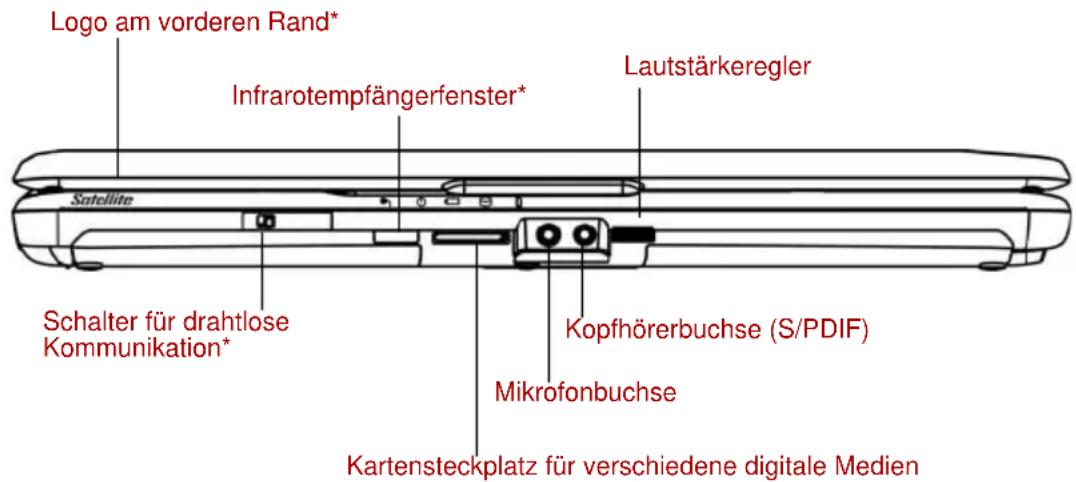
Diese Abbildung zeigt die Vorderseite des Computers mit geschlossenem Bildschirm.
text_image
Logo am vorderen Rand* Infrarotempfängerfenster* Lautstärkeregler Satellite Schalter für drahtlose Kommunikation* Kopfhörerbuchse (S/PDIF) Mikrofonbuchse Kartensteckplatz für verschiedene digitale Medien*Je nach Modell
Abb. 2-1 Vorderseite des Computers mit geschlossenem Bildschirm
| Logo am vorderen Rand | Das Logo am vorderen Rand kennzeichnet, welcher Geräteserie Ihr Notebook angehört. (Die Verfügbarkeit dieser Funktion ist modellabhängig.) |
Schalter für drahtlose Kommunikation 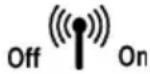 | Schieben Sie den Schalter nach rechts, um die drahtlose Kommunikation einzuschalten. Schieben Sie ihn nach links, um die Funktion zu deaktivieren. (Bei einigen Modellen verfügbar) |

In Flugzeugen und Krankenhäusern müssen Sie den Schalter auf „Aus“ stellen. Achten Sie auf die LED für die drahtlose Kommunikation. Wenn die drahtlose Kommunikation beendet wurde, leuchtet die LED nicht.
Infrarotempfängerfenster Infrarotempfängerfenster ist bei einigen Modellen im Lieferumfang enthalten. Dabei handelt es sich um ein Sensorfenster, das Signale von der Fernbedienung empfängt.
Kartensteckplatz für verschiedene digitale Medien Mit einer Karte in diesem Steckplatz können Sie unkompliziert Daten von Geräten wie digitalen Kameras und PDAs übertragen, die Flash-Speicher verwenden (SD/SDHC/MS/MS Pro/MMC/xD-Speicherkarten).
Mikrofonbuchse An die standardmäßige Mini-Mikrofonbuchse mit einem Durchmesser von 3,5 mm können Sie ein Mikrofon oder ein anderes Gerät für die Audioeingabe anschließen

Kopfhörerbuchse (S/PDIF) An die standardmäßige Mini-Kopfhörerbuchse mit S/PDIF-Ausgangsbuchse und einem Durchmesser von 3,5 mm können Sie einen Stereokopfhörer (mindestens 16 Ohm) oder ein anderes Gerät für die Audioausgabe anschließen. Wenn ein Kopfhörer angeschlossen ist, sind die internen Lautsprecher automatisch deaktiviert.
Lautstärkeregler Mit diesem Regler können Sie die Lautstärke der Systemlautsprecher und des Kopfhörers einstellen.

Linke Seite
Diese Abbildung zeigt die linke Seite des Computers.

text_image
LAN-Buchse Lüftungsschlitz Videoausgang* ExpressCard-Steckplatz Anschluss für einen externen Monitor HDMI-Ausgang* USB-Anschlüsse i.LINK (IEEE1394)-Anschluss*Je nach Modell
Abb. 2-2 Linke Seite des Computers
| Anschluss für einen externen Monitor | An diesen 15-poligen Anschluss können Sie einen externen Monitor anschließen. |

Lüftungsschlitz Durch diese Öffnungen zirkuliert die Luft zur Kühlung des Computers.

Blockieren Sie die Lüftungsschlitze des Lüfters nicht. Achten Sie darauf, dass keine Fremdkörper in die Lüftungsschlitze gelangen. Eine Nadel oder ein ähnlicher Gegenstand kann die Schaltkreise des Computers beschädigen.
| Videoausgang An diesen Anschluss können Sie einen 4-poligen S-Videostecker anschließen. (Bei einigen Modellen verfügbar) |

| HDMI-Ausgang An den HDMI-Ausgang können Sie ein HDMI-Kabel (Typ A) anschließen. Über ein HDMI-Kabel lassen sich Video-, Audio- und Steuerungssignale senden und empfangen. (Bei einigen Modellen verfügbar) | |
| HDMI | |
LAN-Buchse Über diese Buchse können Sie den Computer an ein LAN anschließen. Der Computer unterstützt Ethernet LAN (10 Mbit/s, 10BASE-T), Fast Ethernet LAN (100 Mbit/s, 100BASE-TX) oder Giga-bit. Zwei LEDs geben Informationen zur LAN-Verbindung. Nähere Informationen finden Sie in Kapitel 4, Grundlagen der Bedienung.
USB-Anschlüsse (USB 2.0) Die beiden USB-Anschlüsse entsprechen dem Standard USB 2.0, der eine 40-mal schnellere Datenübertragung als USB 1.1 ermöglicht. Die Anschlüsse mit dem Symbol ( ) haben USB-Schlaf- und Ladefunktion und unterstützen außerdem USB 1.1.

Achten Sie darauf, dass keine Fremdkörper in die USB-Anschlüsse gelangen. Eine Nadel oder ein ähnlicher Gegenstand kann die Schaltkreise des Computers beschädigen.

Es kann keine Garantie für den einwandfreien Betrieb sämtlicher Funktionen aller USB-Geräte übernommen werden. Einige Funktionen werden unter Umständen nicht ordnungsgemäß ausgeführt.
ExpressCard-Steckplatz In den ExpressCard-Steckplatz können Sie eine zusätzliche ExpressCard einbauen.


Achten Sie darauf, dass keine Fremdkörper in den ExpressCard-Steckplatz gelangen. Eine Nadel oder ein ähnlicher Gegenstand kann die Schaltkreise des Computers beschädigen.
i.LINK (IEEE1394)-Anschluss Hier können Sie ein externes Gerät wie eine digitale Videokamera anschließen, um Daten mit hoher Geschwindigkeit zu übertragen.

Wenn mehrere IEEE1394-Geräte an den Computer angeschlossen sind, können sie vom System möglicherweise nicht korrekt erkannt werden. Dieses Problem kann zum Beispiel auftreten, wenn Windows Vista™ neu gestartet wird, während die Geräte angeschlossen sind, oder wenn die IEEE1394-Geräte eingeschaltet werden, bevor der PC eingeschaltet wird. Trennen Sie die IEEE1394-Geräte in diesem Fall ab und schließen Sie sie erneut an.
Rechte Seite
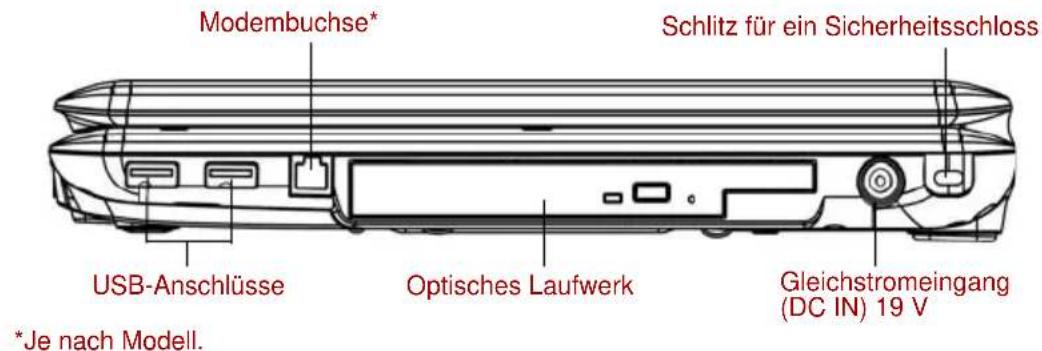
Diese Abbildung zeigt die rechte Seite des Computers.
text_image
Modembuchse* Schlitz für ein Sicherheitsschloss USB-Anschlüsse Optisches Laufwerk Gleichstromeingang (DC IN) 19 V *Je nach Modell.Abb. 2-3 Rechte Seite des Computers
USB-Anschlüsse (USB 2.0)
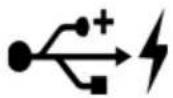
Die beiden USB-Anschlüsse entsprechen dem Standard USB 2.0, der eine 40-mal schnellere Datenübertragung als USB 1.1 ermöglicht. Die Anschlüsse mit dem Symbol ( ) haben USB-Schlaf- und Ladefunktion und unterstützen außerdem USB 1.1.

Achten Sie darauf, dass keine Fremdkörper in die USB-Anschlüsse gelangen. Eine Nadel oder ein ähnlicher Gegenstand kann die Schaltkreise des Computers beschädigen.

Es kann keine Garantie für den einwandfreien Betrieb sämtlicher Funktionen aller USB-Geräte übernommen werden. Einige Funktionen werden unter Umständen nicht ordnungsgemäß ausgeführt.
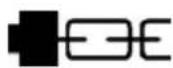
Modembuchse Über die Modembuchse und ein Modemkabel wird das Modem direkt mit einer Telefonleitung verbunden. (Bei einigen Modellen verfügbar)

Optisches Laufwerk
Gleichstromein-gang (DC IN) 19 V

Ein DVD Super Multi-Laufwerk (+-R DL).
An diesen Anschluss wird der Netzadapter angeschlossen. Verwenden Sie nur das Modell, das Sie mit dem Computer erhalten haben, andernfalls wird der Computer beschädigt.
Schlitz für ein Sicherheitsschloss
Dieser Schlitz dient zur Befestigung einer optional erhältlichen Seilsicherung. Mit der Seilsicherung befestigen Sie den Computer am Schreibtisch oder an einem anderen großen Gegenstand, um die Diebstahlgefahr zu vermindern.
Rückseite
Die Abbildung unten zeigt die Rückseite des Computers.

Abb. 2-4 Rückseite des Computers
Unterseite
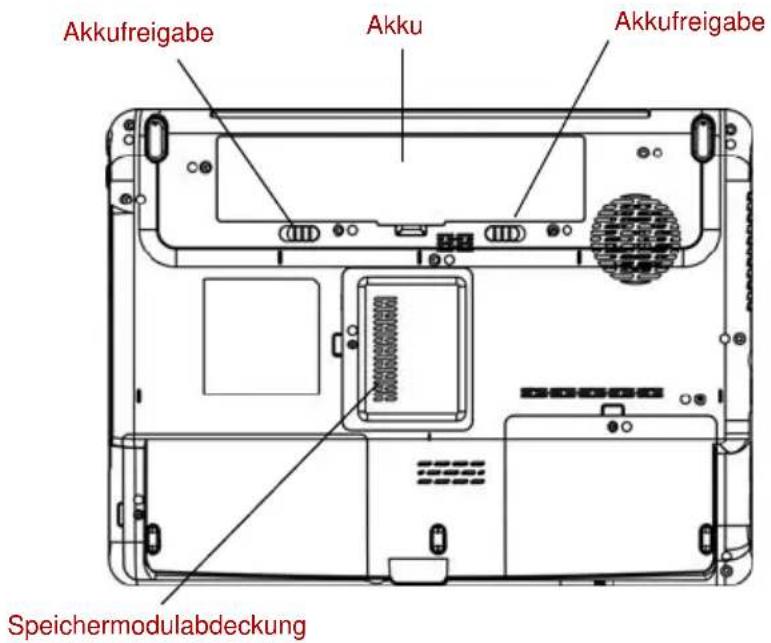
Diese Abbildung zeigt die Unterseite des Computers. Schließen Sie den Bildschirm, bevor Sie den Computer umdrehen.
text_image
Akkufreigabe Akku Akkufreigabe SpeichermodulabdeckungAbb. 2-5 Unterseite des Computers
Akku Der Akku versorgt den Computer mit Strom, wenn kein Netzadapter angeschlossen ist. Im Abschnitt über Akkus in Kapitel 6, Stromversorgung und Startmodi, finden Sie Informationen zum Zugriff auf den Akku. Zusätzliche Akkus, mit denen Sie die netzunabhängige Betriebszeit des Computers verlängern, sind bei Ihrem TOSHIBA Händler erhältlich.
Akkufreigabe Schieben Sie diese Freigabe zur Seite, um den Akku zu entsichern. Der Hebel kann nur bewegt werden, wenn der Computer herumgedreht wurde (Unterseite nach oben).
Akkufreigabe Schieben Sie die Akkuverriegelung in die entsicherte Position, um die Akkufreigabe zu lösen.
Speichermodulabdeckung

Diese Abdeckung schützt die beiden Sockel für Speichermodule. Es sind ein oder zwei Module vorinstalliert.
Vorderseite mit offenem Bildschirm
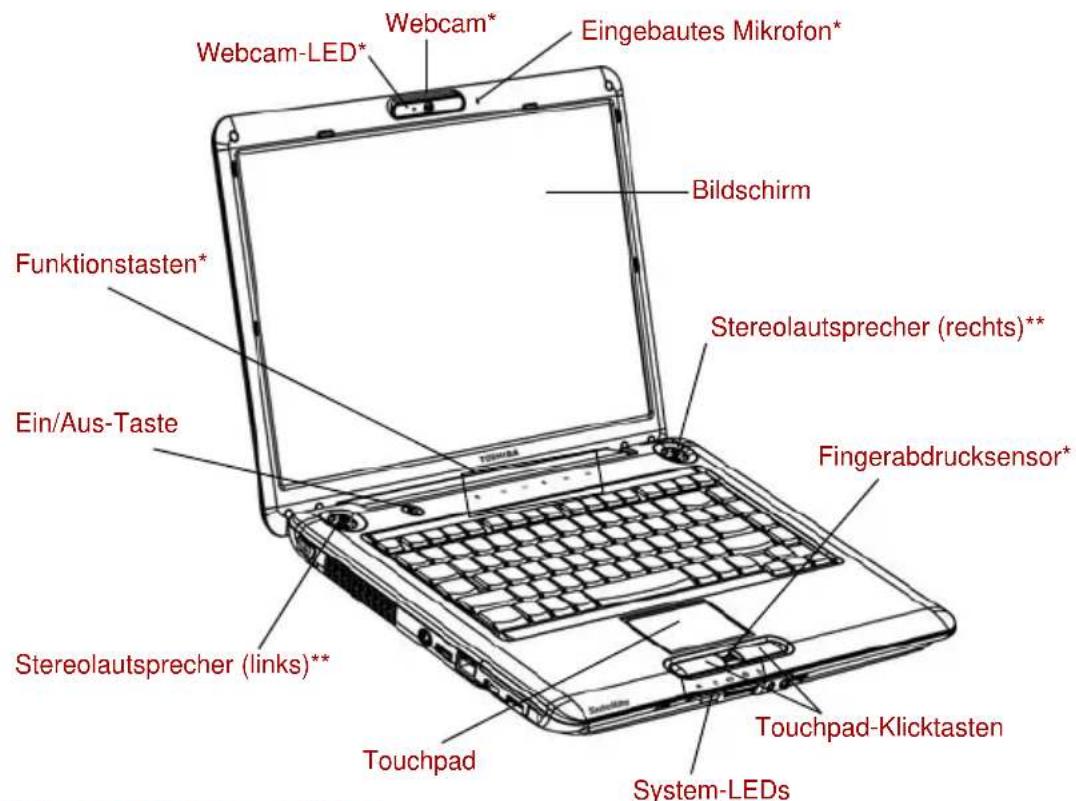
Diese Abbildung zeigt die Vorderseite des Computers mit geöffnetem Bildschirm. Um den Bildschirm zu öffnen, klappen Sie ihn auf und stellen Sie einen angenehmen Betrachtungswinkel ein.
text_image
Webcam* Webcam-LED* Eingebautes Mikrofon* Bildschirm Funktionstasten* Stereolautsprecher (rechts)** Ein/Aus-Taste Fingerabdrucksensor* Stereolautsprecher (links)** Touchpad-Klicktasten Touchpad System-LEDs*Bei einigen Modellen verfügbar.
**Das Aussehen der Lautsprecher hängt vom jeweiligen Produkt ab.
Abb. 2-6 Die Vorderseite mit geöffnetem Bildschirm
Bildschirm Das Farb-LCD zeigt konstrastreichen Text und
Grafiken an. Der Computer ist mit einem der folgenden LCDs ausgestattet: 15.4" WXGA, 1280 horizontal x 800 vertikale Pixel oder 15.4" WXGA+, 1440 horizontale x 900 vertikale Pixel. Bei dem LCD handelt es sich um einen TFT-Bildschirm (TFT = Thin-Film Transistor). Lesen Sie dazu Anhang B, Grafikadapter und Anzeigemodi.
Wenn der Computer über den Akku mit Strom versorgt wird, ist die Bildschirmanzeige etwas dunkler als bei Netzbetrieb. Die geringere Helligkeit ist beabsichtigt, um Akkuenergie zu sparen.
| Stereolaut-sprecher | Über die Lautsprecher werden der von der verwendeten Software erzeugte Klang sowie die vom System erzeugten akustischen Alarmsignale, zum Beispiel bei niedriger Akkuladung, ausgegeben. |
| Fingerabdruck Sensor | Sie müssen nur Ihren Finger über den Fingerabdrucksensor bewegen, um die folgenden Funktionen zu aktivieren (bei bestimmten Modellen vorhanden):■ Anmeldung bei Windows und Zugriff auf eine sichere Homepage über IE (Internet Explorer).■ Verschlüsseln/Entschlüsseln von Dateien und Ordner, um den Zugriff durch Unbefugte zu verhindern.■ Deaktivierung des passwortgeschützten Bildschirmschoners bei der Reaktivierung aus dem Schlafmodus.■ Fingerabdruckeinzelanmeldung.■ Authentifizierung des Benutzerpassworts und des Festplattenlaufwerk-Passworts beim Starten des Computers. |
| Touchpad Dieses Zeigegerät dient zur Steuerung des Bildschirmzeigers und zur Auswahl oder Aktivierung von Objekten auf dem Bildschirm. Mit dem Touchpad lassen sich auch andere Mausfunktionen ausführen, zum Beispiel ein Bildlauf oder Doppelklicken. | |
| Touchpad-Klicktasten | Diese Tasten haben die gleichen Funktionen wie die Tasten einer externen Maus. |
| System-LEDs Mit fünf LEDs können Sie den Gleichstromeingang, die Stromversorgung, den Hauptakku, das HDD/ODD und die Multiple Digital Media Card überwachen. Nähere Informationen finden Sie im Abschnitt über System-LEDs in diesem Kapitel. | |
| Funktionstasten Mit sechs Tasten können Sie die Audio-/ Videofunktionen des Computers verwalten, Anwendungen ausführen und auf Dienstprogramme zugreifen. Details finden Sie im Abschnitt über die Funktionstasten. (Bei einigen Modellen verfügbar) | |
| Ein/Aus-Taste Drücken Sie auf diese Taste, um den Computer ein- oder auszuschalten. Die LED „Netz“ informiert über den Status. | |
| Webcam Mit dieser integrierten Webcam können Sie Stand- oder Videobilder aufnehmen/senden. (Bei einigen Modellen verfügbar) | |
Webcam-LED Die Webcam-LED leuchtet blau, wenn die Webcam-Software verwendet wird. (Bei einigen Modellen verfügbar)
Eingebautes Ermöglicht Audioaufzeichnungen für Ihre Mikrofon Anwendungen. (Bei einigen Modellen verfügbar)

Gehen Sie vorsichtig mit dem Computer um, um Kratzer oder andere Beschädigungen der Oberfläche zu vermeiden.
Funktionstasten
Sechs Taste, nur bei bestimmten Modellen verfügbar.


Zur Verfügung stehen die Funktionen: Ton aus oder LED Ein/Aus, CD/DVD, Wiedergabe/Pause, Stopp, Vor, Zurück.
Mit diesen Tasten können Sie die Audio-/Videofunktionen des Computers verwalten, Anwendungen ausführen und auf Dienstprogramme zugreifen. Nähere Informationen zur Reinigung finden Sie im Abschnitt Funktionstasten in Kapitel 4, Grundlagen der Bedienung.
Ton aus- oder LED Ein/ Aus-Taste Je nach Modell können Sie diese Taste drücken, um den Ton auszuschalten oder die Beleuchtung des Touchpads, des Markenlogos und der Tasten ein- oder auszuschalten.

CD/DVD-Taste Drücken Sie auf diese Taste, umein

Anwendungsprogramm zu starten, das die Ausführung von Windows Media Player / TOSHIBA DVD PLAYER ermöglicht
Wiedergabe/Pause ▶/II Mit dieser Taste starten Sie die Wiedergabe einer Audio-CD, einer Video-DVD oder einer digitalen Audiodatei. Diese Taste wird auch als Pause-Taste verwendet.
Stopp Drücken Sie die Taste, um die Wiedergabe zu beenden.

Zurück Drücken Sie auf diese Taste, um zum vorherigen

Titel, Kapitel oder Datenabschnitt zurückgehen.
Vorwärts Drücken Sie auf diese Taste, um zum nächsten Titel,

Kapitel oder Datenabschnitt zurückgehen.
System-LEDs
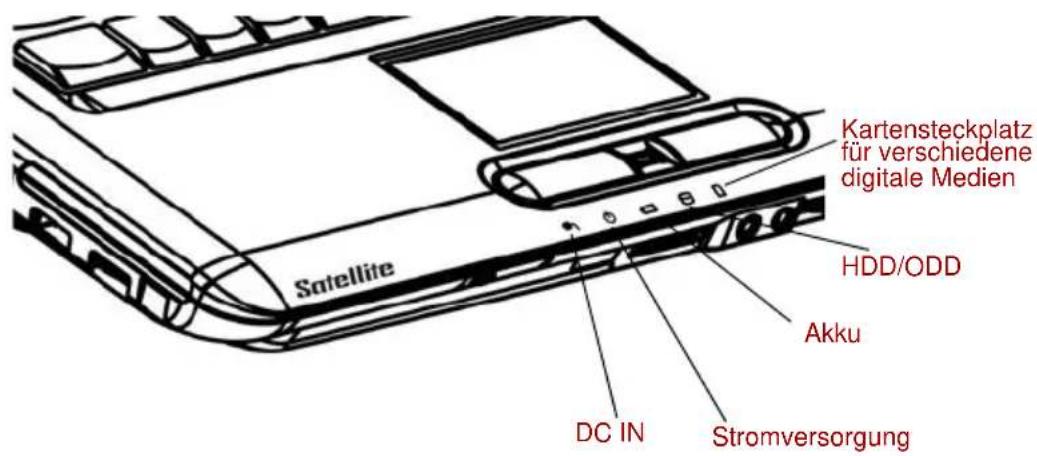
Diese Abbildung zeigt die System-LEDs, die Sie über bestimmte Vorgänge im Computer informieren.
text_image
Kartensteckplatz für verschiedene digitale Medien HDD/ODD Akku DC IN StromversorgungAbb. 2-7 System-LEDs
DC IN
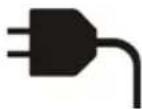
Die LED DC IN (Gleichstromeingang) leuchtet weiß/grün, wenn über den Netzadapter Gleichstrom zur Verfügung gestellt wird. Wenn es Probleme bei der Stromversorgung oder mit dem Ausgangsstrom des Netzadapters gibt, leuchtet diese LED nicht.
Stromversorgung

Die LED Power leuchtet weiß/grün, wenn der Computer eingeschaltet ist. Wenn Sie den Computer im Energiesparmodus ausschalten, blinkt diese LED orange. Wenn der Computer heruntergefahren wird, leuchtet diese LED nicht.
Akku Die LED Akku zeigt den Ladezustand des
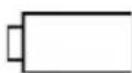
Hauptakkus an. Sie leuchtet weiß/grün, wenn der Akku vollständig aufgeladen ist, und orange, wenn der Akku gerade aufgeladen wird. Lesen Sie dazu Kapitel 6, Stromversorgung und Startmodi.
HDD/ODD

Die LED HDD/ODD leuchtet weiß/grün, wenn der Computer auf ein Festplattenlaufwerk oder auf ein optisches Laufwerk zugreift.
Kartensteckplatz für verschiedene digitale Medien

Die LED des Kartensteckplatzes für verschiedene digitale Medien leuchtet weiß/grün, wenn der Computer auf den Kartensteckplatz für verschiedene digitale Medien zugreift.
Tastatur-LEDs
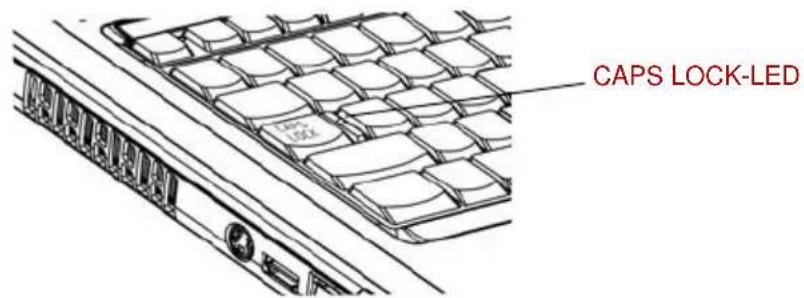
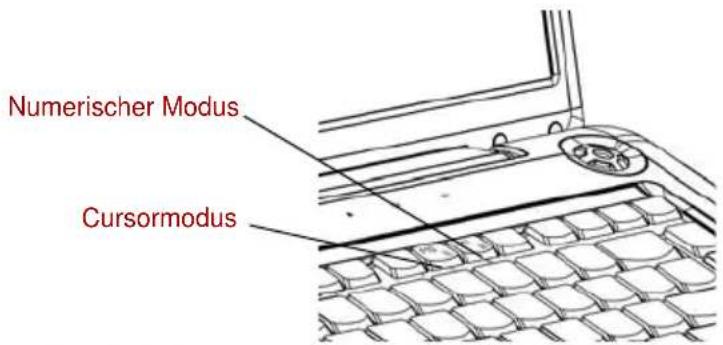
Die folgenden Abbildungen zeigen die Positionen der LEDs der integrierten numerischen Tastatur und der LED CAPS LOCK.
Wenn die Anzeige der Feststelltaste CAPS LOCK leuchtet, erzeugen Sie mit den Buchstabentasten Großbuchstaben.
text_image
CAPS LOCK-LEDAbb. 2-8 CAPS LOCK-LED
CAPS LOCK Diese Anzeige leuchtet grün, wenn die Feststelltaste für die Großbuchstaben betätigt wurde.
Wenn die LED der Taste F10 leuchtet, können Sie mit den Overlay-Tasten den Cursor bewegen.
Leuchtet die LED der Taste F11, können Sie mit den Overlay-Tasten Ziffern eingeben.
text_image
Numerischer Modus CursormodusAbb. 2-9 LEDs der integrierten numerischen Tastatur
Cursormodus Wenn die LED „Cursormodus“ grün leuchtet,

können Sie die Tasten der integrierten numerischen Tastatur (dunkelgrau beschriftete Tasten) zur Steuerung des Cursors verwenden. Lesen Sie dazu Abschnitt Integrierte numerische Tastatur (Overlay) in Kapitel 5, Tastatur.
Numerischer Modus Wenn die LED Numerischer Modus grün

leuchtet, können Sie die integrierte numerische Tastatur (dunkelgrau beschriftete Tasten) zur Eingabe von Zahlen verwenden. Lesen Sie dazu Abschnitt Integrierte numerische Tastatur (Overlay) in Kapitel 5, Tastatur.
Optisches Laufwerk
Wenn der Computer auf eine CD/DVD zugreift, leuchtet eine LED am Laufwerk.
Regionalcodes für DVD-Laufwerke und -Medien
Optische Laufwerke und Speichermedien werden entsprechend den Standards für sechs Vertriebsregionen hergestellt. Achten Sie beim Kauf von DVD-Filmen darauf, dass diese für Ihr Laufwerk geeignet sind, da sie sonst nicht wiedergegeben werden können.
| Code Region | |
| 1 Kanada, USA | |
| 2 Japan, Europa, Südafrika, Nahost | |
| 3 Südostasien, Ostasien | |
| 4 Australien, Neuseeland, Pazifische Inseln, Mittelamerika, Südamerika, Karibik | |
| 5 Russland, Indischer Subkontinent, Afrika, Nordkorea, Mongolei | |
| 6 China |
Beschreibbare Discs
Dieser Abschnitt beschreibt die Typen beschreibbarer CDs/DVDs. Informieren Sie sich in den Spezifikationen für Ihr Laufwerk über die CD/DVD-Typen, die damit beschrieben werden können. Verwenden Sie TOSHIBA Disc Creator, um CDs zu beschreiben. Lesen Sie dazu Kapitel 4, Grundlagen der Bedienung.
CDs
CD-Rs lassen sich nur einmal beschreiben. Die aufgezeichneten Daten können nicht gelöscht oder geändert werden.
■ CD-RWs können mehrfach beschrieben werden. Verwenden Sie CD-RWs mit einfacher, doppelter oder 4-facher Geschwindigkeit oder Highspeed-CD-RWs (4- bis 10-fach). Die Schreibgeschwindigkeit für Ultra Speed CD-RWs ist maximal 24fach (Ultra Speed ist nur beim CD-RW/DVD-ROM-Laufwerk verfügbar).
DVDs
■ DVD-R, DVD+R, DVD-R DL und DVD+R DL-Discs können nur einmal beschrieben werden. Die aufgezeichneten Daten können nicht gelöscht oder geändert werden.
■ DVD-RW-, DVD+RW- und DVD-RAM-Discs lassen sich mehrmals beschreiben.
DVD Super Multi-Laufwerk (+-R DL)
Im DVD Super Multi-Laufwerk (+-R DL) können Sie Daten auf wiederbeschreibbaren CDs/DVDs aufzeichnen und CDs/DVDs mit 12 cm oder 8 cm Durchmesser ohne Adapter verwenden.

Die Lesegeschwindigkeit ist in der Mitte des Datenträgers niedriger und am äußeren Rand höher.
DVD lesen 8fach (maximal)
DVD-R schreiben 8fach (maximal)
DVD-RW schreiben 6fach (maximal)
DVD+R schreiben 8fach (maximal)
DVD+RW schreiben 8fach (maximal)
DVD+R DL schreiben 4fach (maximal)
DVD-R DL schreiben 4fach (maximal)
DVD-RAM schreiben 5fach (maximal)
CD lesen 24-fach (maximal)
CD-R schreiben 24-fach (maximal)
CD-RW schreiben 16-fach (maximal, Ultraspeed-Medien)
Fernbedienung
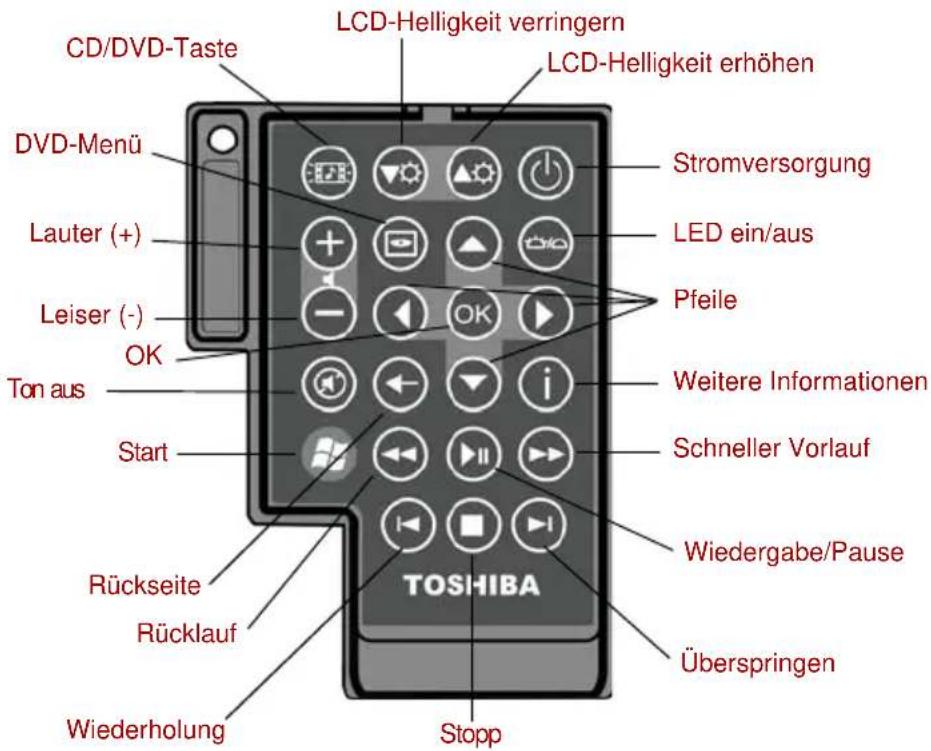
Mit der mit einigen Modellen mitgelieferten Fernbedienung können Sie einige der Computer-Funktionen von einem entfernten Standort steuern können.
Benutzen Sie die Fernbedienung mit Media Center, um CDs, DVDs und Videos abzuspielen, Fotos zu betrachten und Fernsehprogramme zu sehen und aufzuzeichnen (je nach Typ).
Mit der Fernbedienung können Sie die Wiedergabe eines Films über Media Center steuern.
Mit der Fernbedienung können Sie
■ alle Media Center-Fenster navigieren und steuern
■ das Video steuern
■ den Computer in den Schlafmodus setzen oder daraus reaktivieren
text_image
CD/DVD-Taste DVD-Menü Lauter (+) Leiser (-) Ton aus Start Rückseite Rücklauf Wiederholung LCD-Helligkeit verringern LCD-Helligkeit erhöhen Stromversorgung LED ein/aus Pfeile Weitere Informationen Schneller Vorlauf Wiedergabe/Pause Überspringen TOSHIBA StoppAbb. 2-10 Fernbedienung
CD/DVD-Taste Drücken Sie auf diese Taste, um ein Anwendungsprogramm zu starten, das die Ausführung von Windows Media Player / TOSHIBA DVD PLAYER ermöglicht.
Helligkeit verringern Verringert die Helligkeit des Computerbildschirms schrittweise.
Helligkeit erhöhen Erhöht die Helligkeit des Computerbildschirms schrittweise.
Stromversorgung Startet das Betriebssystem oder fährt es herunter. Diese Taste entspricht der Ein/Aus-Taste des Computers. Standardmäßig entspricht der Schlafmodus dem ausgeschalteten Computer. Um die Einstellungen zu ändern, klicken Sie auf Start -> Systemsteuerung -> System und Wartung -> Energieoptionen -> Wählen Sie, was die Power-Taste tut. The following four options are available: Keine Aktion, Schlafmodus, Ruhezustand und Ausschalten.
Lauter (+) Erhöht die Lautstärke beim Ansehen von DVDs oder der Wiedergabe von CDs.
Leiser (-) Verringert die Lautstärke beim Ansehen von DVDs oder der Wiedergabe von CDs.
DVD-Menü Öffnet das Hauptmenü eines DVD-Films, falls verfügbar.

Pfeile Bewegt den Cursor innerhalb der Media Center-Fenster.
OK Wählt die gewünschte Aktion oder Option aus. OK Entspricht der ENTER-Taste.
LED ein/aus Drücken Sie diese Taste, um die Beleuchtung der LEDs umzuschalten.

Ton aus Deaktiviert die Klangausgabe des Computers.

Rückseite Zeigt das vorherige Fenster an.

Weitere Informationen Diese Taste liefert genauere Informationen.

Start Öffnet das Media Center-Hauptfenster.

Rücklauf Spult die Medien (Video, DVD, Musik usw.) zurück

Wiedergabe/Pause Startet die Wiedergabe des ausgewählten Mediums. Diese Taste wird auch als Pause-Taste verwendet.
Schneller Vorlauf Spult die Medien (Video, DVD, Musik usw.) vor

Wiederholung Führt einen kurzen Rücklauf für das aktuelle Medium aus (sieben Sekunden für Videos, ein Musiktitel oder ein DVD-Kapitel) und beginnt dann mit der Wiedergabe.
Stopp Stoppt die Wiedergabe des aktuellen Mediums.

Überspringen Führt einen kurzen Vorlauf für das aktuelle Medium aus (30 Sekunden für Videos, ein Musiktitel oder ein DVD-Kapitel) und beginnt dann mit der Wiedergabe.
Verwendung der Fernbedienung
Einige Computer bieten eine Fernbedienung, mit der Sie einige der Computer-Funktionen von einem entfernten Standort steuern können.

■ Die Fernbedienung wurde speziell für diesen Computer entwickelt.
Einige Anwendungsprogramme unterstützen die Funktionen der Fernbedienung eventuell nicht.
Reichweite der Fernbedienung
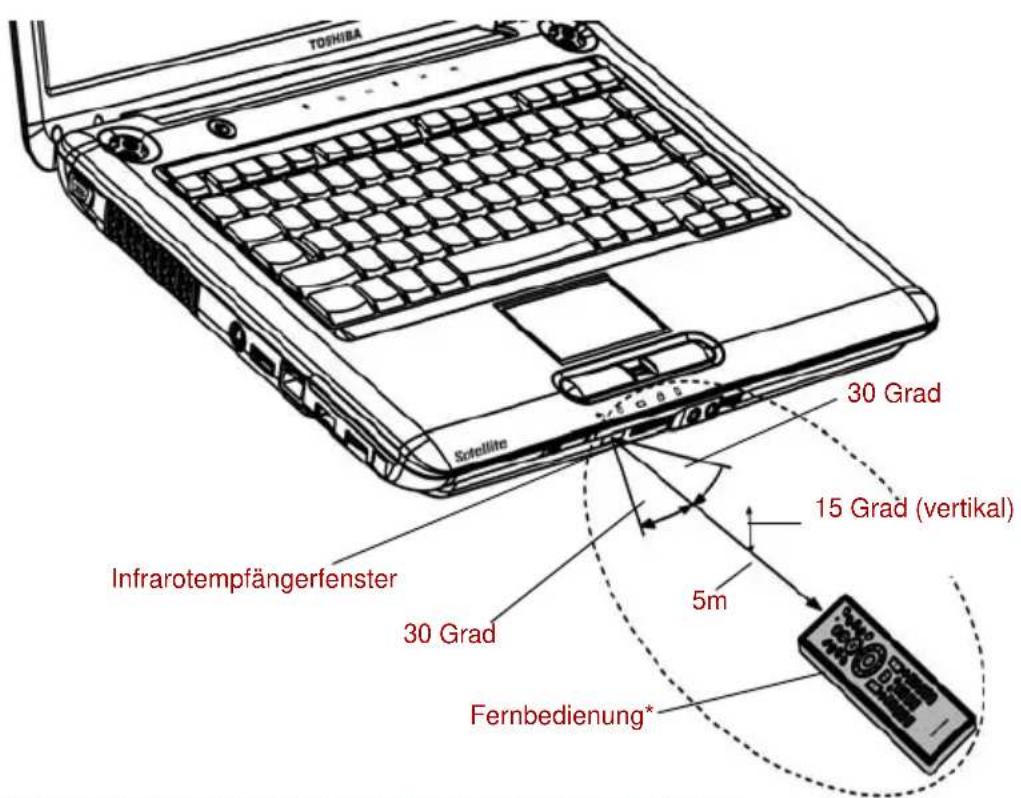
Richten Sie die Fernbedienung auf den Computer aus, und drücken Sie eine Taste. Funktionswinkel und -abstand werden im Folgenden beschrieben.
Abstand Maximal 5 m vom Infrarotfenster des Empfängers
Winkel Maximal mit einer horizontalen Ausrichtung von 30 Grad und einer vertikalen Ausrichtung von 15 Grad zur Senkrechten zum Infrarotfenster des Empfängers
text_image
TOSHIBA Satellite 30 Grad 15 Grad (vertikal) 30 Grad 5m Fernbedienung**Das Aussehen der mitgelieferten Fernbedienung kann von Modell zu Modell variieren. Die Fernbedienung ist nur bei bestimmten Modellen verfügbar.
Abb. 2-11 Reichweite der Fernbedienung

In den folgenden Fällen kann es zu Fehlfunktionen der Fernbedienung kommen, selbst wenn sie im oben beschriebenen Funktionsbereich verwendet wird.
Bei Gegenständen zwischen dem Infrarotfenster des Empfängers Ihres Computer und der Fernbedienung
Bei Einstrahlung von direktem Sonnenlicht oder stark fluoreszierendem Licht auf das Infrarotfenster des Empfängers
■ Bei einer Verschmutzung des Infrarotempfängerfensters oder des Infrarotsenderteils der Fernbedienung
■ Wenn sich andere Computer, die über eine Infrarot-Fernbedienung verfügen, in der Nähe Ihres Computers verwendet werden
■ Bei schwachem Batterieladezustand.
Einsetzen/ Entfernen von Batterien
Legen Sie vor Verwendung der Fernbedienung die mitgelieferten Batterien des Typs AA oder CR2016 ein. Die Verfahren für das Einsetzen und das Entfernen der Batterien variieren je nach Fernbedienungstyp. Prüfen Sie den Typ, und setzen Sie die Batterien ein bzw. entfernen Sie sie wie beschrieben.

Bewahren Sie die Batterie für die Fernbedienung außerhalb der Reichweite von Kindern auf.
Wenn Kinder eine Batterie verschlucken, können sie daran ersticken. Rufen Sie in diesem Fall umgehend einen Arzt.

Beachten Sie folgende Sicherheitshinweise bei der Verwendung der Batterie der Fernbedienung.
■ Verwenden Sie nur die angegebenen Batterien.
Setzen Sie die Batterien richtig herum ein, d. h. achten Sie auf die Polung (+ oder -).
Laden Sie die Batterie nicht auf, überhitzen Sie sie nicht, bauen Sie sie nicht auseinander, schließen Sie sie nicht kurz und halten Sie sie von offenem Feuer fern.
■ Verwenden Sie keine Batterien, deren empfohlenes Verwendungsdatum überschritten wurde oder die vollkommen entladen sind.
■ Verwenden Sie keine verschiedenen Batterietypen oder alte und neue Batterien gleichzeitig.
■ Bringen Sie die Batterie nicht mit metallischen Halsketten, Haarspangen oder anderen metallischen Gegenständen in Kontakt.
Stellen Sie bei der Aufbewahrung oder Entsorgung von gebrauchten Batterien sicher, dass Sie die Anschlüsse (+ und -) mit Isolierband (z. B. Klebeband) isolieren, um Kurzschlüsse zu vermeiden.
Bei Nichtbefolgung dieser Sicherheitshinweise kann es zu Überhitzung, Austritt von Flüssigkeit oder Explosion kommen. Dies kann Verbrennungen oder Verletzungen zur Folge haben. Wenn Batterieflüssigkeit auf Haut oder Kleidung gelangt, waschen Sie sie sofort mit sauberem Wasser aus. Wenn Batterieflüssigkeit in Ihre Augen gelangt, spülen Sie sie sofort mit sauberem Wasser aus, und konsultieren Sie einen Arzt. Berühren Sie Batterieflüssigkeit auf Geräten nicht mit bloßen Händen. Wischen Sie sie mit einem Tuch aus Stoff oder Papier ab.
Für die Fernbedienung zu verwendende Batterietypen
Wenn die mitgelieferten Batterien schwach werden, tauschen Sie sie bitte durch gleichwertige Batterien aus. Batterie des Typs CR2016 ist erhältlich. Andere Arten von Batterien sollten nicht verwendet werden.
Einsetzen der Batterien
- Öffnen Sie die Batterieabdeckung auf der Rückseite der Fernbedienung.

text_image
BatterieabdeckungAbb. 2-12 Batterieabdeckung öffnen
- Achten Sie beim Einlegen der Batterien auf die richtigen Polaritäten. Drücken Sie die Batterien hinunter bis zum Stopp und dann nach vorne, so dass sie in das Batteriefach passen.
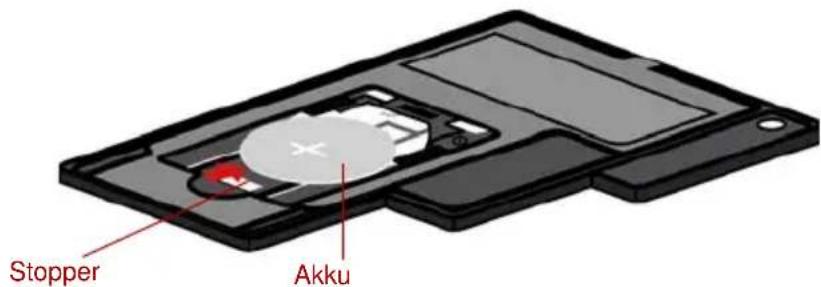
text_image
Stopper AkkuAbb. 2-13 Batterien einsetzen
- Schließen Sie die Batterieabdeckung. Schließen Sie die Abdeckung bis sie einrastet
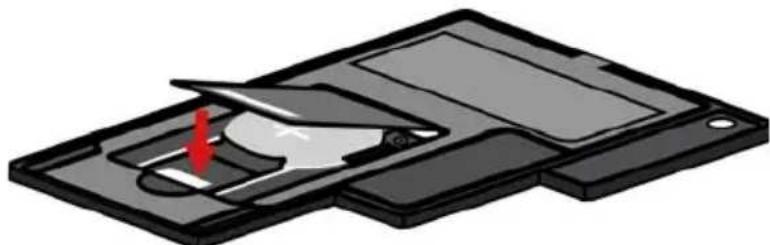
Abb. 2-14 Batterieabdeckung schließen
Ersetzen von Batterien
Wenn die Batterien der Fernbedienung das Ende ihrer Lebensdauer erreicht haben, kann es zu Funktionsstörungen kommen. Die Fernbedienung funktioniert dann z. B. nur aus kurzem Abstand zu Ihrem Computer. Kaufen Sie in diesem Fall neue Batterien und ersetzen Sie die verbrauchten.
- Öffnen Sie die Batterieabdeckung auf der Rückseite der Fernbedienung.
- Drücken Sie den Stopp nach unten und schieben Sie die Batterie aus dem Batteriefach.
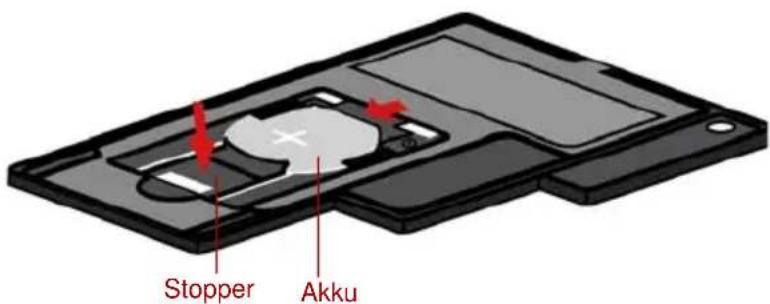
text_image
Stopper AkkuAbb. 2-15 Batterien entfernen
-
Setzen Sie die Batterien ein. Achten Sie beim Einlegen der Batterien auf die richtigen Polaritäten. Drücken Sie die Batterien hinunter bis zum Stopp und dann nach vorne, so dass sie in das Batteriefach passen.
-
Schließen Sie die Batterieabdeckung. Schließen Sie die Abdeckung bis sie einrastet.
Einsetzen der Fernbedienung
Einsetzen einer Fernbedienung
Um die Fernbedienung einzusetzen, gehen Sie wie folgt vor.
-
Vergewissern Sie sich, dass der ExpressCard-Steckplatz leer ist.
-
Stellen Sie die vordere Seite aufrecht und setzen Sie die Fernbedienung ein.
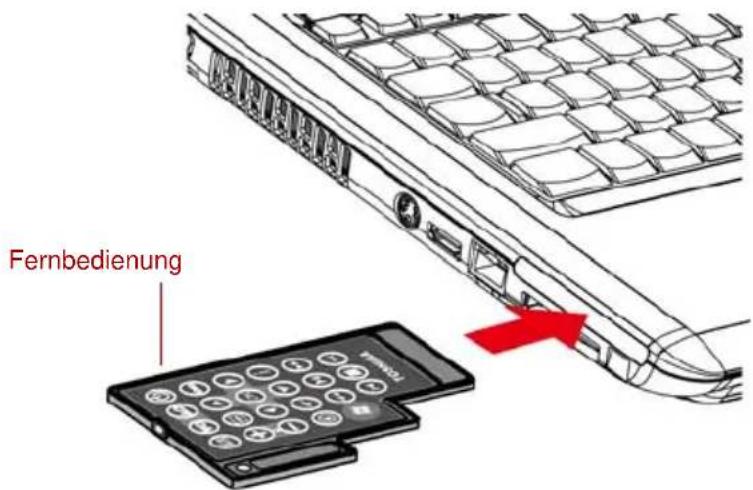
text_image
FernbedienungAbb. 2-16 Einsetzen der Fernbedienung
- Drücken Sie sie vorsichtig fest, um eine sichere Verbindung zu gewährleisten.
Entfernen einer Fernbedienung
Um die Fernbedienung zu entfernen, gehen Sie wie folgt vor.
-
Drücken Sie leicht auf die Fernbedienung, damit sie etwas aus dem Steckplatz geschoben wird.
-
Ziehen Sie die Fernbedienung vollständig aus dem Steckplatz.
Netzadapter
Der Netzadapter wandelt Wechselstrom in Gleichstrom um und verringert die an den Computer gelieferte Spannung. Er kann sich automatisch auf eine beliebige Netzspannung zwischen 100 und 240 Volt und auf eine beliebige Netzfrequenz zwischen 50 und 60 Hertz einstellen; dadurch kann der Computer praktisch überall auf der Welt eingesetzt werden.
Zum Neuaufladen des Akkus schließen Sie einfach den Netzadapter an eine Steckdose und an den Computer an. Nähere Informationen finden Sie in Kapitel 6, Stromversorgung und Startmodi.
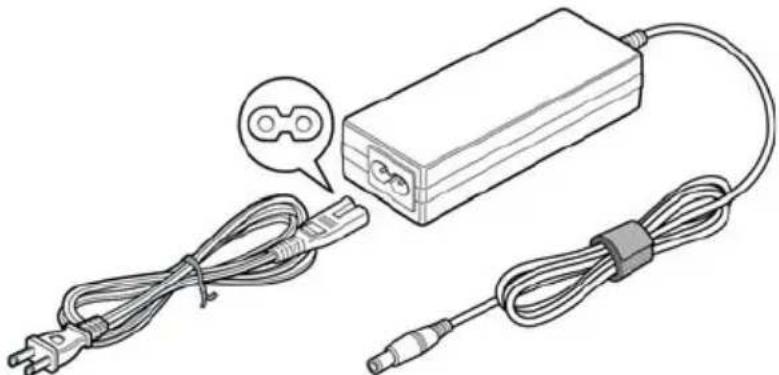
Abb. 2-17 Netzadapter mit zwei Kontakten
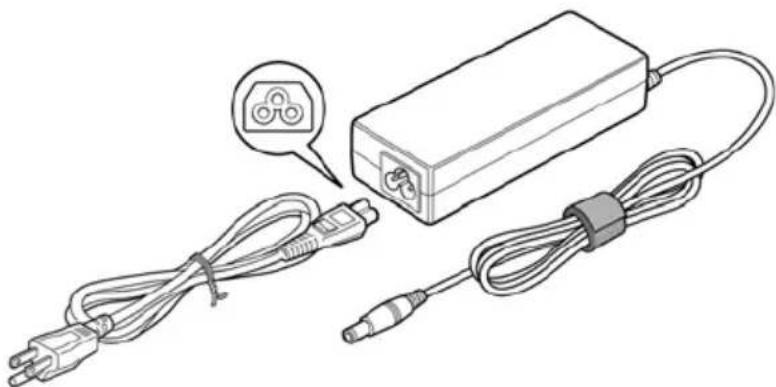
Abb. 2-18 Netzadapter mit drei Kontakten

■ Die Verwendung eines falschen Adapters kann zu Schäden am Computer führen. TOSHIBA übernimmt in einem solchen Fall keine Haftung. Der Nennstrom beträgt 19 Volt Gleichstrom.
■ Verwenden Sie nur den mit dem Computer gelieferten Netzadapter oder einen von TOSHIBA zertifizierten Netzadapter.
Kapitel 3
Erste Schritte
In diesem Kapitel finden Sie grundlegende Informationen, um die Arbeit mit Ihrem Computer beginnen zu können. Es werden die folgenden Themen behandelt:

Lesen Sie auch das Handbuch für sicheres und angenehmes Arbeiten. Es ist im Lieferumfang des Computers enthalten und gibt Informationen zur Produkthaftung.
■ Anschließen des Netzadapters
■ Öffnen des Bildschirms
■ Einschalten des Computers
■ Erstmaliges Starten des Systems
■ Ausschalten des Computers
■ Neustarten des Computers
Systemwiederherstellungsoptionen und Wiederherstellen der vorinstallierten Software
Wenn Sie kein erfahrener Computerbenutzer sind, befolgen Sie bei der Vorbereitung auf die Arbeit mit dem Computer alle Schritte in den einzelnen Abschnitten dieses Kapitels

Lesen Sie auf jeden Fall den Abschnitt Erstmaliges Starten des Systems, in dem beschrieben wird, was Sie nach dem ersten Einschalten des Computers tun müssen.
Anschließen des Netzadapters
Stecken Sie den Netzadapter in den Computer, wenn der Akku aufgeladen werden muss oder Sie über eine Steckdose arbeiten möchten. Dies ist auch die schnellste Art der Inbetriebnahme des Computers, da der Akku zuerst geladen werden muss, bevor dieser den Computer mit Akkuenergie versorgen kann.
Der Netzadapter kann an eine Stromquelle mit einer Spannung zwischen 100 und 240 Volt sowie einer Frequenz von 50 oder 60 Hertz angeschlossen werden. Nähere Informationen zum Aufladen des Akkus mit dem Netzadapter finden Sie in Kapitel 6, Stromversorgung und Startmodi.

Die Verwendung eines falschen Adapters kann zu Schäden am Computer führen. TOSHIBA übernimmt in einem solchen Fall keine Haftung. Der Nennstrom beträgt 19 Volt Gleichstrom.
- Verbinden Sie das Netzkabel mit dem Netzadapter.
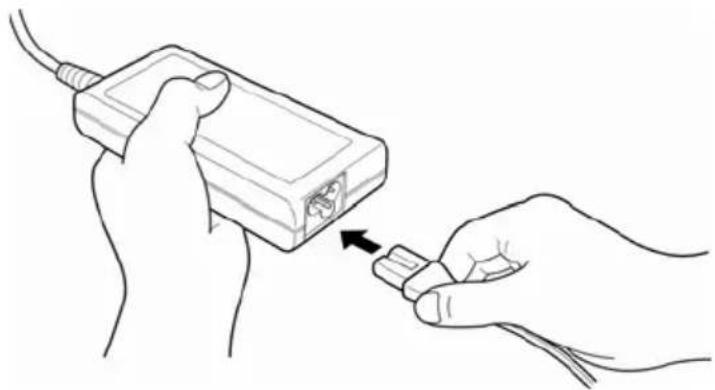
Abb. 3-1 Netzkabel an den Netzadapter anschließen
- Stecken Sie den Gleichstromausgangsstecker des Netzadapters in die Gleichstrom-Eingangsbuchse DC IN 19V auf der rechten Seite des Computers.
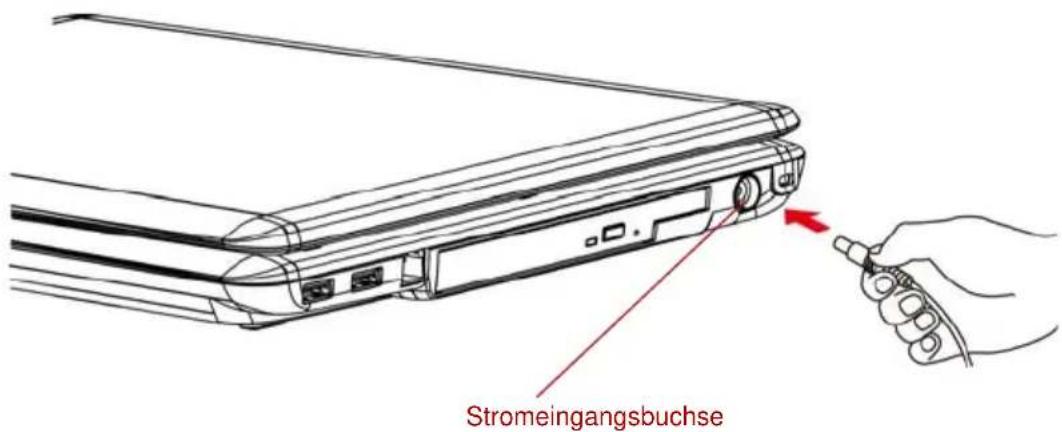
text_image
StromeingangsbuchseAbb. 3-2 Adapter an den Computer anschließen
- Schließen Sie das Netzkabel an eine spannungsführende Steckdose an - die Anzeigen Akku und DC IN an der Vorderseite des Computers sollten leuchten.
Öffnen des Bildschirms
Die Neigung des Bildschirms ist in einem großen Bereich einstellbar und ermöglicht so ein Optimum an Lesbarkeit und Komfort.
Um den Bildschirm zu öffnen, klappen Sie ihn auf und stellen Sie einen angenehmen Betrachtungswinkel ein.

Halten Sie während des Öffnens des Bildschirms den Computer fest, um zu verhindern, dass er hochgehoben wird.
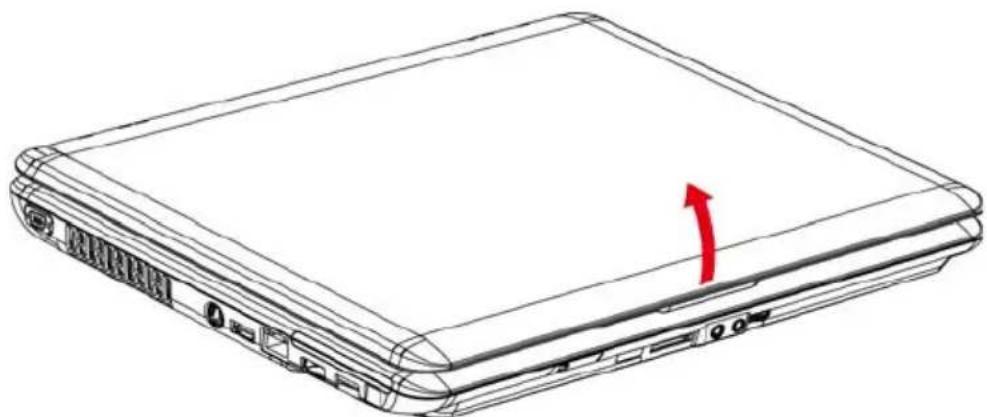
Abb. 3-3 Bildschirm öffnen
Einschalten des Computers
In diesem Abschnitt wird beschrieben, wie Sie den Computer einschalten

Nachdem Sie den Computer zum ersten Mal eingeschaltet haben, dürfen Sie ihn erst dann wieder ausschalten, wenn das Betriebssystem vollständig eingerichtet und gestartet wurde.
- Falls das externe Diskettenlaufwerk angeschlossen ist, darf sich keine Diskette im Laufwerk befinden. Drücken Sie gegebenenfalls auf die Entnahmetaste und nehmen Sie die Diskette heraus.
- Öffnen Sie den Bildschirm.
- Drücken Sie für zwei bis drei Sekunden auf die Ein/Aus-Taste des Computers.
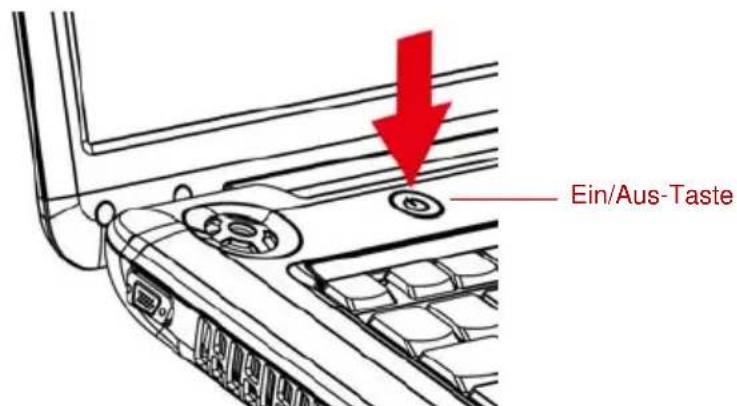
text_image
Ein/Aus-TasteAbb. 3-4 Einschalten des Computers
Erstmaliges Starten des Systems
Wenn Sie den Computer zum ersten Mal einschalten, wird der Startbildschirm von Microsoft® Windows Vista™ angezeigt. Befolgen Sie die Anweisungen auf dem Bildschirm.
Ausschalten des Computers
Der Computer kann in einem von drei Modi ausgeschaltet werden: Beenden (Boot), Ruhezustand (Hibernation) oder Energiesparmodus.
Beenden-Modus (Bootmodus)
Wenn Sie den Computer im Beenden-Modus ausschalten, werden keine Daten gespeichert und es wird beim Start die Hauptanzeige des Betriebssystems angezeigt.
- Sichern Sie eingegebene Daten auf der Festplatte oder auf einer Diskette.
- Warten Sie, bis alle Laufwerkaktivitäten abgeschlossen sind und nehmen Sie dann die CD/DVD oder Diskette aus den Laufwerken.

Vergewissern Sie sich, dass die LED „Laufwerk“ nicht leuchtet. Wenn Sie den Computer ausschalten, während er noch auf ein Laufwerk zugreift, riskieren Sie Datenverlust oder eine Beschädigung des Datenträgers.
- Klicken Sie auf die Windows-Startschaltfläche, zeigen Sie auf , und wählen Sie dann Herunterfahren.
- Schalten Sie alle angeschlossenen Peripheriegeräte aus.

Schalten Sie den Computer oder die Peripheriegeräte nicht sofort wieder ein. Warten Sie einen Moment, damit die Kondensatoren vollständig entladen werden können.
Ruhezustand
Wenn Sie den Computer im Ruhezustandmodus ausschalten, wird der Inhalt des Arbeitsspeichers auf der Festplatte gespeichert. Beim nächsten Einschalten des Geräts wird der zuletzt verwendete Zustand wiederhergestellt. Der Zustand der Peripheriegeräte wird durch den Ruhezustand nicht gespeichert.

Wird der Ruhezustand aktiviert, speichert der Computer den Inhalt des Arbeitsspeichers auf dem Festplattenlaufwerk. Wenn Sie den Akku entfernen oder den Netzadapter abtrennen, bevor der Speichervorgang abgeschlossen ist, gehen Daten verloren. Warten Sie, bis die LED HDD/ODD nicht mehr leuchtet.
Bauen Sie keine Speichermodule ein oder aus, wenn sich der Computer im Ruhezustand befindet. Dabei können Daten verloren gehen.
Vorteile des Ruhezustands
Der Ruhezustand bietet die folgenden Vorteile:
■ Die Daten werden auf der Festplatte gespeichert, wenn der Computer wegen geringer Akkuenergie automatisch heruntergefahren wird.

Damit der Computer im Ruhezustand heruntergefahren werden kann, muss die Ruhezustandsfunktion auf der Registerkarte „Ruhezustand“ in den Energieoptionen aktiviert sein. Andernfalls wird der Computer im Energiesparmodus heruntergefahren. Wenn der Akku vollständig entladen wird, während sich der Computer im Energiesparmmodus befindet, gehen die im Arbeitsspeicher abgelegten Daten verloren.
■ Beim Einschalten des Computers können Sie sofort in der zuletzt verwendeten Arbeitsumgebung fortfahren.
■ Sie sparen Energie, indem der Computer automatisch heruntergefahren wird, wenn nach einem festgelegten Zeitraum keine Eingabe oder Hardwarezugriff erfolgt.
■ Sie können die LCD-gesteuerte Ausschaltung verwenden.
Ruhezustand aktivieren
So wechseln Sie in den Ruhezustand:
Windows Vista ^TM
- Klicken Sie auf die Windows-Startschaltfläche.
- Zeigen Sie auf
- Klicken Sie auf Ruhezustand.
Automatisches Aktivieren des Ruhezustands
Der Computer wechselt automatisch in den Ruhezustand, wenn Sie den Netzschalter betätigen oder den Bildschirm schließen. Nehmen Sie zunächst jedoch die nötigen Einstellungen vor wie nachfolgend beschrieben.
- Öffnen Sie die Systemsteuerung.
- Öffnen Sie Mobiler PC und dann Energieoptionen.
- Wählen SieWählen Sie, was die Power-Taste tut
- Aktivieren Sie die gewünschten Ruhezustand-Einstellungen für das Betätigen der Ein/Aus-Taste und das Schließen des Bildschirms.
- Klicken Sie auf Änderungen speichern.

Sie können den Ruhezustand auch mit der Tastenkombination FN + F4 aktivieren. Nähere Informationen finden Sie in Kapitel 5, Tastatur.
Speichern von Daten im Ruhezustand
Wenn Sie den Computer im Ruhezustand ausschalten, benötigt der Computer einen Moment, um die aktuellen Daten aus dem Arbeitsspeicher auf der Festplatte zu speichern. Während dieser Zeit leuchtet die LED HDD/ODD.
Nachdem Sie den Computer ausgeschaltet haben und der Inhalt des Arbeitsspeichers auf der Festplatte gespeichert wurde, können Sie die angeschlossenen Peripheriegeräte ausschalten.

Schalten Sie den Computer oder die Peripheriegeräte nicht sofort wieder ein. Warten Sie einen Moment, damit die Kondensatoren vollständig entladen werden können.
Energiesparmodus
Im Energiesparmodus bleibt der Computer zwar eingeschaltet, die CPU und alle anderen Geräte befinden sich aber in einem „Schlafmodus“.

Schalten Sie den Computer aus, wenn in der Nähe elektronische Geräte gesteuert oder reguliert werden.
Wenn Sie den Computer an Bord eines Flugzeugs oder in Umgebungen, in denen elektronische Geräte gesteuert oder reguliert werden, ausschalten müssen, fahren Sie den Computer immer vollständig herunter oder aktivieren Sie den Ruhezustand, anstatt den Energiesparmodus zu verwenden. Schalten Sie drahtlose Geräte oder Funktionen aus. Im Energiesparmodus kann sich das System selbst reaktivieren, um geplante Aufgaben auszuführen oder ungesicherte Daten zu speichern, wodurch es zu Störungen von Bordsystemen oder anderen Systemen und damit zu schweren Unfällen kommen kann.

Speichern Sie Ihre Daten, bevor Sie den Energiesparmodus aktivieren.
Bauen Sie keine Speichermodule ein oder aus, wenn sich der Computer im Energiesparmodus befindet. Der Computer oder das Modul könnte beschädigt werden.
Nehmen Sie nicht den Akku aus dem Computer, während dieser sich im Energiesparmodus befindet; es sei denn, der Netzadapter ist angeschlossen. Die Daten im Arbeitsspeicher gehen verloren.
Vorteile des Energiesparmodus Modus
Der Energiesparmodus bietet die folgenden Vorteile:
■ Die zuletzt verwendete Arbeitsumgebung wird schneller als im Ruhezustand wiederhergestellt.
■ Sie sparen Energie, indem der Computer automatisch heruntergefahren wird, wenn nach einem festgelegten Zeitraum keine Eingabe oder Hardwarezugriff erfolgt.
■ Sie können die LCD-gesteuerte Ausschaltung verwenden.
Energiesparmodus ausführen

Sie können den Energiesparmodus auch mit der Tastenkombination FN + F3 aktivieren. Nähere Informationen finden Sie in Kapitel 5, Tastatur.
Der Energiesparmodus lässt sich auf drei Arten aktivieren:
- Klicken Sie auf die Windows-Startschaltfläche, zeigen Sie auf , und klicken Sie dann auf Energiesparmodus.
- Schließen Sie den Bildschirm. Dazu muss diese Funktion aktiviert sein. Verwenden Sie Energieoptionen in der Systemsteuerung.
- Betätigen Sie die Ein/Aus-Taste. Dazu muss diese Funktion aktiviert sein. Verwenden Sie Energieoptionen in der Systemsteuerung.
Beim nächsten Einschalten des Computers können Sie sofort an der Stelle fortfahren, an der Sie Ihre Arbeit beim Herunterfahren des Systems unterbrochen haben.

Wenn der Computer im Energiesparmodus heruntergefahren wird, leuchtet die LED „Power“ gelb.
■ Wenn Sie den Computer im Akkubetrieb verwenden, sparen Sie Akkuenergie, indem Sie den Computer im Ruhezustand herunterfahren. Der Energiesparmodus verbraucht mehr Energie.
Einschränkungen des Energiesparmodus
Der Energiesparmodus funktioniert unter den folgenden Bedingungen nicht:
Der Computer wurde sofort nach dem Herunterfahren wieder eingeschaltet.
Speicherschaltkreise sind statischer Elektrizität ausgesetzt.
Neustarten des Computers
Unter bestimmten Bedingungen müssen Sie den Computer zurücksetzen. Beispielsweise, wenn:
■ Sie bestimmte Einstellungen geändert haben.
■ ein Fehler auftritt und der Computer auf Tastaturbefehle nicht reagiert.
Für den Neustart des Computers gibt es drei Möglichkeiten:
- Klicken Sie auf Start, dann auf die Pfeiltaste (▶) in den
Energieverwaltungsschaltflächen ( ) und wählen Sie im Menü Neu starten.
- Drücken Sie STRG, ALT und ENTF gleichzeitig (einmal), um das Menüfenster anzuzeigen, klicken Sie dann auf die Pfeiltaste rechts unten im Bildschirm und wählen Sie Neu starten.
- Halten Sie die Ein/Aus-Taste fünf Sekunden gedrückt. Sobald der Computer ausgeschaltet ist, warten Sie zwischen zehn und fünfzehn Sekunden, bevor Sie ihn durch drücken der Ein/Aus-Taste erneut einschalten.
Optionen für die Systemwiederherstellung Wiederherstellen der vorinstallierten Software
Eine verborgene Partition mit einer Größe von ca. 1,5 GB ist für Systemwiederherstellungsoptionen vorgesehen.
In dieser Partition sind Dateien gespeichert, mit denen sich das System bei Problemen reparieren lässt.

Wenn diese Partition gelöscht wird, kann die Systemwiederherstellung nicht verwendet werden.
Optionen für die Systemwiederherstellung
Bei Lieferung ist die Funktion „Systemwiederherstellungsoptionen“ werkseitig installiert. Das Menü mit den Systemwiederherstellungsoptionen enthält Tools zum Beheben von Startproblemen, zum Ausführen von Diagnosetests und zum Wiederherstellen des Systems.
In der Windows-Hilfe finden Sie nähere Informationen zum Beheben von Startproblemen.
Die Systemwiederherstellungsoptionen können auch manuell ausgeführt werden, um Probleme zu beheben.
Gehen Sie dazu folgendermaßen vor: Befolgen Sie die Anweisungen auf dem Bildschirm.
- Schalten Sie den Computer aus.
- Schalten Sie den Computer ein. Wenn der TOSHIBA-Bildschirm angezeigt wird, drücken Sie wiederholt auf die Taste F8.
- Es wird ein Menü mit erweiterten Bootoptionen angezeigt. Wählen Sie mithilfe der Pfeiltasten die Option Computer reparieren und drücken Sie ENTER.
- Befolgen Sie die Anweisungen auf dem Bildschirm.

Die Funktion Windows Vista® CompletePC-Sicherung ist in Windows Vista® Business Edition und Ultimate Edition verfügbar.
Wiederherstellen der vorinstallierten Software
Je nach Modell stehen verschiedene Möglichkeiten zur Wiederherstellung der vorinstallierten Software zur Verfügung:
■ Erstellen von optischen Datenträgern für die Wiederherstellung
■ Wiederherstellen der vorinstallierten Software von selbst erstellten Product Recovery-Discs.
■ Wiederherstellen der vorinstallierten Software vom Recovery-Festplattenlaufwerk.
Erstellen von optischen Datenträgern für die Wiederherstellung
In diesem Abschnitt wird beschrieben, wie Sie Recovery-Discs erstellen können.

Schließen Sie den Netzadapter an, wenn Sie Recovery-Discs erstellen.
Schließen Sie alle Softwareprogramme mit Ausnahme von Recovery Disc Creator.
Deaktivieren Sie Programme (zum Beispiel Bildschirmschoner), die die CPU stark beanspruchen.
■ Betreiben Sie den Computer mit voller Leistung.
■ Verwenden Sie keine Energiesparfunktionen.
Beschreiben Sie keine Discs, während ein Antivirenprogramm ausgeführt wird. Warten Sie, bis das Programm beendet ist, und deaktivieren Sie dann alle Virenerkennungsprogramme (auch solche, die im Hintergrund automatisch ausgeführt werden).
■ Verwenden Sie keine Festplatten-Dienstprogramme, zum Beispiel Programme zur Beschleunigung des Festplattenzugriffs. Dies könnte zu Instabilität und Datenverlusten führen.
Fahren Sie den Computer nicht herunter, melden Sie sich nicht ab und verwenden Sie nicht den Energiesparmodus oder Ruhezustand, wenn Sie Medien beschreiben oder wiederbeschreiben.
■ Stellen Sie den Computer auf einer geraden Oberfläche ab, die keinen Vibrationen durch Flugzeuge, Züge oder Straßenverkehr ausgesetzt ist.
■ Stellen Sie den Computer nicht auf wackligen Tischen oder anderen instabilen Flächen ab.
Ein Wiederherstellungs-Image der Software auf dem Computer wird auf dem Festplattenlaufwerk gespeichert und kann mit den folgenden Schritten auf DVD kopiert werden:
- Halten Sie eine leere DVD bereit.
- Sie können in der Anwendung auf einer Vielzahl von Medien wählen, auf die das Wiederherstellungs-Image kopiert werden kann, darunter DVD-R, DVD-RW, DVD+R, DVD+RW.

Beachten Sie, dass einige der oben genannten Medien möglicherweise nicht mit dem optischen Laufwerk Ihres Computers kompatibel sind. Vergewissern Sie sich, dass das optische Laufwerk den gewählten Medientyp unterstützt, bevor Sie fortfahren.
- Schalten Sie den Computer ein und warten Sie, bis das Betriebssystem Windows Vista® wie gewohnt von der Festplatte geladen wird.
- Legen Sie die erste leere Disc in das optische Laufwerk ein.
-
Doppelklicken Sie auf dem Windows Vista ^® -Desktop auf das Symbol Recovery Disc Creator oder wählen Sie die Anwendung über das Menü Start.
-
Nachdem Recovery Disc Creator gestartet wurde, wählen Sie den Medientyp sowie den zu kopierenden Titel aus und klicken auf die Schaltfläche Erstellen.
- Befolgen Sie die Anweisungen auf dem Bildschirm.
Die Recovery-Discs werden erstellt.
Wiederherstellen der vorinstallierten Software von selbst erstellten Recovery-Discs

Setzen Sie das BIOS auf die Standardeinstellungen zurück, bevor Sie den Computer im werkseitigen Zustand wiederherstellen.
Wenn die vorinstallierten Dateien beschädigt sind, können Sie das System mithilfe der Recovery-Discs, die Sie erstellt haben, wieder in den Zustand versetzen, in dem Sie ihn ursprünglich erhalten haben. Gehen Sie wie nachstehend beschrieben vor, um die Wiederherstellung auszuführen:

Wenn Sie mit der Tastenkombination FN + Esc den Ton ausgeschaltet haben, schalten Sie ihn vor Beginn des Wiederherstellungsprozesses wieder ein, um die akustischen Signale hören zu können. Weitere Informationen finden Sie in Kapitel 5, Tastatur.

Wenn Sie das Windows-Betriebssystem neu installieren, wird die Festplatte neu formatiert, wobei alle darauf gespeicherten Daten gelöscht werden.
- Legen Sie die Recovery-Disc in das optische Laufwerk ein und schalten Sie den Computer aus.
- Halten Sie die Taste F12 gedrückt, während Sie den Computer einschalten. Wenn TOSHIBA angezeigt wird, lassen Sie die Taste F12 los.
- Wählen Sie mithilfe der Cursortasten CD-ROM-Symbol aus dem Menü aus. Nähere Informationen finden Sie im Abschnitt Bootreihenfolge in Kapitel 7, HW Setup und Passwörter.
- Es wird ein Menü angezeigt. Befolgen Sie die Anweisungen auf dem Bildschirm.
Wiederherstellen der vorinstallierten Software vom Recovery-Festplattenlaufwerk

Setzen Sie das BIOS auf die Standardeinstellungen zurück, bevor Sie den Computer im werkseitigen Zustand wiederherstellen.
Auf Ihrem Datenlaufwerk finden Sie ggf. einen Ordner „HDDRecovery“. In diesem Ordner sind Dateien gespeichert, mit denen sich das System in den ursprünglichen (werkseitigen) Zustand zurücksetzen lässt.
Wenn Sie das Festplattenlaufwerk später wieder einrichten, sollten Sie Partitionen nur wie im vorliegenden Handbuch beschrieben ändern, hinzufügen oder löschen, andernfalls ist möglicherweise nicht genügend Platz für die Software vorhanden.
Wenn Sie ein Partitionierungsprogramm eines Drittanbieters verwenden, um die Partitionen des Festplattenlaufwerks neu zu konfigurieren, kann der Computer möglicherweise nicht mehr eingerichtet werden.

Wenn Sie mit der Tastenkombination FN + Esc den Ton ausgeschaltet haben, schalten Sie ihn vor Beginn des Wiederherstellungsprozesses wieder ein, um die akustischen Signale hören zu können. Weitere Informationen finden Sie in Kapitel 5, Tastatur.

Schließen Sie unbedingt den Netzadapter an, damit nicht während der Wiederherstellung der Akku leer wird.
Wenn Sie das Windows-Betriebssystem neu installieren, wird die Festplatte neu formatiert, wobei alle darauf gespeicherten Daten gelöscht werden.
- Schalten Sie den Computer aus.
- Schalten Sie den Computer ein. Wenn der TOSHIBA-Bildschirm angezeigt wird, drücken Sie wiederholt auf die Taste F8.
- Es wird ein Menü mit erweiterten Bootoptionen angezeigt. Wählen Sie mithilfe der Pfeiltasten die Option Computer reparieren und drücken Sie ENTER.
- Wählen Sie Ihr bevorzugtes Tastatur-Layout und klicken Sie auf Next (Weiter).
- Damit Sie Zugriff auf den Wiederherstellungsprozess haben, melden Sie sich als Benutzer mit ausreichenden Berechtigungen an.
- Klicken Sie im Bildschirm mit den Systemwiederherstellungsoptionen auf „TOSHIBA HDD Recovery“.
- Befolgen Sie die Anweisungen auf dem Bildschirm.
Der Computer wird im ursprünglichen werkseitigen Zustand wiederhergestellt.
Kapitel 4
Grundlagen der Bedienung
In diesem Kapitel werden die Grundlagen der Bedienung des Computers erläutert, darunter die Verwendung des Touchpads, des
Fingerabdrucksensors, der optischen Laufwerke, der Audio/
Videosteuerungen, der Webcam, des Mikrofons, des internen Modems, der Wireless LAN-Funktion und des LAN-Anschlusses. Darüber hinaus finden Sie hier Hinweise zum Umgang mit dem Computer und mit Datenträgern.
Verwenden des Touchpads
Legen Sie Ihren Finger auf das Touchpad und bewegen Sie ihn in die Richtung, in die sich der Bildschirmzeiger bewegen soll.
Die zwei Tasten vor dem Touchpad haben die gleiche Funktion wie die Tasten einer Maus.
Drücken Sie die linke Taste, um einen Menüeintrag auszuwählen oder um ein Text- oder Grafikobjekt zu bearbeiten, auf dem sich der Zeiger befindet. Drücken Sie auf die rechte Taste, um ein Kontextmenü oder je nach Software andere Funktionen aufzurufen.

Sie können auch auf das Touchpad tippen, um Funktionen auszuführen, für die Sie ansonsten die linke Taste oder eine Standardmaus verwenden würden.
Klicken: Tippen Sie einmal kurz auf das Touchpad.
Doppelklicken: Tippen Sie zweimal auf das Touchpad.
Ziehen und Ablegen: Tippen Sie einmal auf das zu verschiebende Objekt, um es zu markieren. Bewegen Sie dann Ihren Finger auf dem Touchpad, bis sich das Objekt an der gewünschten Position befindet.
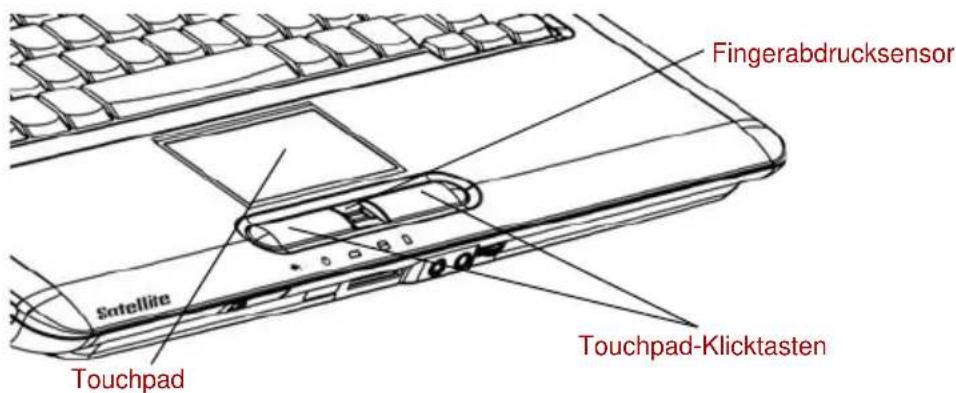
text_image
Fingerabdrucksensor Satellite Touchpad Touchpad-KlicktastenFigure 4-1 Touchpad, Touchpad-Klicktasten und Fingerabdrucksensor
Verwenden des Fingerabdrucksensors
Auf diesem Computer ist ein Fingerabdruck-Dienstprogramm zum Registrieren und Erkennen von Fingerabdrücken installiert. Wenn Sie die ID und ein Kennwort mit dem Gerät für die Fingerabdruck-Authentifizierung registrieren, brauchen Sie das Kennwort nicht mehr über die Tastatur einzugeben. Sie müssen nur Ihren Finger über den Fingerabdrucksensor bewegen, um die folgenden Funktionen zu aktivieren:
■ Anmeldung bei Windows und Zugriff auf eine sichere Homepage über IE (Internet Explorer).
■ Verschlüsseln/Entschlüsseln von Dateien und Ordner, um den Zugriff durch Unbefugte zu verhindern.
■ Deaktivierung des kennwortgeschützten Bildschirmschoners bei der Reaktivierung aus dem Schlafmodus.
■ Fingerabdruckeinzelanmeldung.
■ Authentifizierung des Benutzerpassworts und des Festplattenlaufwerk-Passworts beim Starten des Computers.

Das Lesen eines Fingerabdrucks mithilfe des Fingerabdrucksensors wird auch als „Swipen“ bezeichnet.
Finger swipen
Gehen Sie wie nachstehend beschrieben vor, um den Finger zur Registrierung oder Authentifizierung über den Sensor zu bewegen („swipen“):
- Richten Sie das erste Glied des Fingers an der Mitte des Sensors aus. Berühren Sie den Sensor leicht und ziehen Sie den Finger gleichmäßig und gerade in Ihre Richtung.
- Ziehen Sie den Finger unter leichter Berührung des Sensors zu sich hin, bis die Sensoroberfläche sichtbar ist.
- Achten Sie darauf, dass die Mitte des Fingerabdrucks auf dem Sensor liegt, wenn Sie den Finger „swipen“.
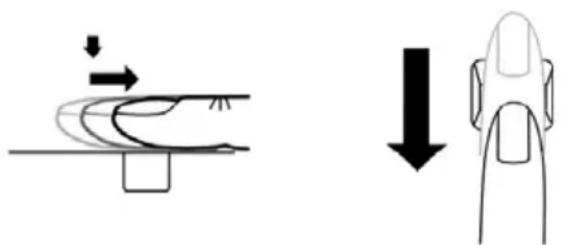
Abb. 4-1 Bewegen Sie den Finger über den Erkennungssensor

■ Halten Sie den Finger beim Swipen nicht zu steif und drücken Sie nicht zu fest auf den Sensor:
Der Fingerabdruck kann nicht gelesen werden, wenn die Mitte des Fingerabdrucks nicht den Sensor berührt oder wenn der Finger zu fest aufgedrückt wird. Achten Sie vor dem Swipen darauf, dass die Mitte des Fingerabdrucks den Sensor berührt.
Überprüfen Sie vor dem Swipen die Mitte des Fingerabdruck-Wirbels:
Der Daumenabdruck hat einen größeren Wirbel, weshalb es hier leichter zu falschen Ausrichtungen und Verzerrungen kommt. In diesem Fall kann es beim Registrieren zu Fehlern kommen, und die Erfolgsrate beim Erkennen ist geringer. Überprüfen Sie stets die Mitte des Fingerabdruckwirbels, damit diese entlang der Mittellinie des Sensors geführt werden kann.
■ Wenn Fingerabdrücke nicht erkannt werden:
Wenn der Finger zu schnell oder zu langsam über den Sensor geführt wird, kann es zum Fehlschlagen der Authentifizierung kommen. Befolgen Sie die Anweisungen auf dem Bildschirm, um die Geschwindigkeit des Swipes zu regulieren.
Hinweise zum Fingerabdrucksensor
Beachten Sie unbedingt die folgenden Richtlinien, da andernfalls (1) der Sensor beschädigt werden kann oder ausfällt und (2) Fingerabdrücke weniger gut erkannt werden.
Zerkratzen Sie den Sensor nicht, indem Sie in mit Ihren Fingernägeln oder harten bzw. spitzen Gegenständen berühren.
■ Drücken Sie nicht fest auf den Sensor.
■ Berühren Sie den Sensor nicht mit nassen Fingern oder feuchten Gegenständen. Halten Sie die Sensoroberfläche trocken und frei von Wasserdampf.
■ Berühren Sie den Sensor nicht mit schmutzigen Fingern. Kleinste Partikel können den Sensor zerkratzen.
■ Kleben Sie keine Aufkleber auf den Sensor und schreiben Sie nicht darauf.
Berühren Sie den Sensor nicht, wenn Sie elektrostatisch aufgeladen sind. Beachten Sie Folgendes, bevor Sie Ihren Finger zur Registrierung oder Erkennung auf den Sensor legen.
■ Waschen Sie sich die Hände und trocken Sie sie gründlich ab.
■ Leiten Sie statische Elektrizität von Ihren Fingern ab, indem Sie eine metallene Oberfläche berühren. Statische Elektrizität ist besonders bei trockener Witterung eine häufige Ursache von Sensorfehlern.
■ Reinigen Sie den Sensor mit einem fusselfreien Tuch. Benutzen Sie kein Reinigungsmittel, um den Sensor zu säubern.
■ Vermeiden Sie die folgenden Bedingungen beim Registrieren oder Erkennen von Fingerabdrücken, da sie zu Lesefehlern oder einer geringeren Erkennungsrate führen:
■ Aufgequollene Haut (zum Beispiel nach dem Baden)
Verletzungen
Nasse Finger
■ Verschmutzte oder fettige Finger
Sehr trockene Haut
Beachten Sie Folgendes, um die Erfolgsrate bei der Fingerabdruckerkennung zu erhöhen:
■ Registrieren Sie mindestens zwei Finger.
■ Registrieren Sie weitere Finger, wenn es beim Erkennen bereits registrierter Finger häufig zu Fehlern kommt.
Überprüfen Sie den Zustand Ihrer Finger. Veränderte Bedingungen, zum Beispiel verletzte, raue, sehr trockene, nasse, verschmutzte, fettige, aufgequollene oder geschwollene Haut können die Erfolgsrate bei der Erkennung verringern. Wenn sich die Profilstärke des Fingerabdrucks geändert hat oder der Finger deutlich dünner oder dicker geworden ist, kann die Erfolgsrate bei der Erkennung ebenfalls verringert werden.
■ Fingerabdrücke sind einzigartig und für jeden Finger unterschiedlich. Achten Sie darauf, für die Erkennung immer nur die registrierten Finger zu verwenden.
■ Achten Sie auf die Position und Geschwindigkeit beim Bewegen des Fingers.
Der Fingerabdrucksensor vergleicht und analysiert die eindeutigen Merkmale von Fingerabdrücken. Es kann jedoch vorkommen, dass bestimmte Benutzer ihre Fingerabdrücke wegen fehlender eindeutiger Merkmale nicht registrieren können.
■ Die Erfolgsrate bei der Erkennung kann von Benutzer zu Benutzer unterschiedlich hoch sein.
So löschen Sie die Fingerabdruckdaten
Die Fingerabdruckdaten werden im nicht flüchtigen Speicher im Fingerabdrucksensor gespeichert. Wenn Sie den PC an eine andere Person weitergeben oder ihn entsorgen möchten, sollten Sie den folgenden Vorgang ausführen.
- Klicken Sie auf Start, zeigen Sie auf Alle Programme, zeigen Sie auf TrueSuite Access Manager und klicken Sie.
- Der Bildschirm für die TrueSuite Access Manager-Fingerabdruck-Software wird angezeigt.
-
Geben Sie Ihr Windows-Passwort ein und klicken Sie auf Weiter, um zum Control Center zu gelangen. Oder swipen Sie Ihren angemeldeten Finger, um das Control Center aufzurufen.
-
Der Bildschirm User's Fingers (Finger des Benutzers) wird angezeigt.
So löschen Sie alle registrierten Fingerabdrücke:
-
Klicken Sie auf Delete All Fingerprint (Alle Fingerabdrücke löschen).
-
Folgen Sie den Anweisungen auf dem Bildschirm, um die eingetragenen Fingerabdrücke zu löschen.
So löschen Sie einzelne Fingerabdrücke:
-
Klicken Sie auf den Fingerabdruck über dem registrierten Finger
-
Möchten Sie diese Fingerabdrücke wirklich löschen? wird auf dem Bildschirm angezeigt. Klicken Sie auf Ja.
-
Wenn Delete All Fingerprints (Alle Fingerabdrücke löschen) ausgewählt wurde, wird der Bildschirm zur Auswahl des Benutzers angezeigt. Wählen Sie den Benutzer aus, dessen Fingerabdruckdaten gelöscht werden sollen.
Wenn Sie Delete current user's fingerprints (Fingerabdrücke des aktuellen Benutzers löschen) auswählen, werden die Fingerabdruckdaten des zurzeit angemeldeten Benutzers gelöscht.
Wenn Sie Delete all all users' fingerprints (Fingerabdrücke aller Benutzer löschen) auswählen, werden die Fingerabdruckdaten aller Benutzer gelöscht. Diese Option kann nur gewählt werden, wenn der zurzeit angemeldete Benutzer über Administratorrechte verfügt.
- Eine Meldung wird angezeigt, die Sie auffordert, das Löschen des Fingerabdrucks zu bestätigen.
Einschränkungen des Fingerabdrucksensors
■ Der Fingerabdrucksensor vergleicht und analysiert die eindeutigen Merkmale von Fingerabdrücken.
Es wird eine Warnmeldung angezeigt, wenn die Erkennung nicht normal verläuft oder innerhalb einer festgelegten Zeitdauer nicht erfolgreich ist.
■ Die Erfolgsrate bei der Erkennung kann von Benutzer zu Benutzer unterschiedlich hoch sein.
■ Toshiba gewährleistet nicht, dass die Technologie der Fingerabdruckerkennung fehlerfrei ist.
Toshiba gewährleistet nicht, dass der Fingerabdrucksensor jedes Mal zuverlässig den registrierten Benutzer erkennt bzw. nicht autorisierte Benutzer herausfiltert. Toshiba ist nicht haftbar für Fehlschläge oder Schäden, die sich aus der Verwendung der Technologie oder Software für die Fingerabdruckerkennung ergeben.
Hinweise zum Fingerabdruck-Dienstprogramm
■ Wenn Sie die Verschlüsselungsfunktion von Windows Vista, EFS (Encryption File System), zum Verschlüsseln einer Datei verwenden, kann die Datei mit der Verschlüsselungsfunktion dieser Software nicht weiter verschlüsselt werden.
■ Sie können ein Backup der Fingerabdruckdaten oder der in der Kennwortbank registrierten Informationen erstellen.
■ Verwenden Sie das Menü Import/Export (Benutzerdaten importieren oder exportieren) im Fingerprint Software Management.
■ Weitere Informationen finden Sie in der Hilfe-Datei des Fingerabdruck-Dienstprogramms. Sie können es wie folgt starten:
Klicken Sie auf Start, zeigen Sie auf Alle Programme, zeigen Sie auf TrueSuite Access Manager und klicken Sie auf Document (Dokument).
Klicken Sie auf Start, zeigen Sie auf Alle Programme, zeigen Sie auf TrueSuite Access Manager und klicken Sie. Der Hauptbildschirm wird angezeigt. Klicken Sie auf Hilfe oben rechts auf dem Bildschirm.
Einrichtungsverfahren
Gehen Sie wie nachstehend beschrieben vor, wenn Sie die Fingerabdruck-Authentifizierung zum ersten Mal verwenden.
Fingerabdrücke registrieren
Geben Sie die erforderlichen Authentifizierungsdaten mit dem Assistenten Fingerprints Enrollment Wizard ein.

Für die Fingerabdruck-Authentifizierung wird der Windows-Anmeldename und das Windows-Kennwort verwendet. Wenn Sie noch kein Windows-Kennwort eingerichtet haben, holen Sie dies bitte vor der Registrierung der Fingerabdrücke nach.
Dieser Sensor kann mindestens einundzwanzig Fingerabdruckmuster speichern. Je nach Nutzung des Sensorspeichers können Sie möglicherweise mehr Fingerabdruckmuster registrieren.
- Klicken Sie auf Start, zeigen Sie auf Alle Programme, zeigen Sie auf TrueSuite Access Manager und klicken Sie. Oder doppelklicken Sie auf das Symbol in der Taskleiste.
- Der Bildschirm zum Eingeben des Windows-Passworts wird angezeigt. Geben Sie ein Passwort in das Feld Windows-Passwort eingeben ein. Klicken Sie auf Weiter.
- Der Control Center-Bildschirm wird angezeigt. Klicken Sie auf das Symbol für nicht angemeldeter Finger über dem Finger.
-
Der Bildschirm Fingerprint Enrollment wird angezeigt. Lesen Sie die Meldung und klicken Sie auf Weiter.
-
Es wird der Bildschirm Scanning Practice (Probelesen) angezeigt. Üben Sie das Bewegen des Fingers über den Sensor. Wenn Sie damit fertig sind, klicken Sie auf Weiter.
- Der Bildschirm für die Erfassung des Fingerabdruckbilds wird angezeigt. Befolgen Sie die Anweisungen auf dem Bildschirm und verwenden Sie denselben Finger, den Sie im Control Center gewählt haben. Swipen Sie ihn drei Mal, damit eine Fingerabdruckvorlage erstellt werden kann.
- Für den Fall einer Fingerverletzung oder fehlgeschlagenen Authentifizierung sollten Sie mindestens einen weitere Fingerabdruck registrieren. Die folgende Meldung wird angezeigt: [We recommended enrolling at least two fingerprint images. (Sie sollten mindestens zwei Fingerabdruckbilder anmelden.] Klicken Sie auf OK und wiederholen Sie die Schritte 3, 4, 5 und 6 mit einem anderen Finger.
Windows-Anmeldung über Fingerabdruck-Authentifizierung
Anstelle der üblichen Windows-Anmeldung mit Anmeldenamen und Kennwörtern können Sie sich auch mit der Fingerabdruck-Authentifizierung bei Windows anmelden.
Dies ist besonders nützlich, wenn der PC von mehreren Benutzern verwendet wird, da hierbei die Benutzerauswahl übersprungen werden kann.
Ablauf der Fingerabdruck-Authentifizierung
- Schalten Sie den Computer ein.
- Der Anmeldebildschirm Logon Authorization wird angezeigt. Bewegen Sie einen der registrierten Finger über den Sensor. Wenn die Authentifizierung erfolgreich ist, werden Sie bei Windows angemeldet.

Wenn die Authentifizierung per Fingerabdruck nicht erfolgreich ist, melden Sie sich bitte mit dem Windows-Kennwort an.
Wenn die Authentifizierung per Fingerabdruck fünfmal hintereinander fehlschlägt, melden Sie sich bitte mit dem Windows-Passwort an. Geben Sie dazu wie gewohnt das Windows-Anmeldepasswort im Begrüßungsbildschirm ein.
Es wird eine Warnmeldung angezeigt, wenn die Authentifizierung nicht normal verläuft oder innerhalb einer festgelegten Zeitdauer nicht erfolgreich ist.
Fingerabdruck-Authentifizierung beim Systemstart
Allgemein
Die tastaturbasierte Authentifizierung des Benutzerpasswortes beim Starten des Systems kann durch die Fingerabdruck-Authentifizierung ersetzt werden.
Wenn Sie die Fingerabdruck-Authentifizierung nicht für die Passwortauthentifizierung beim Computerstart verwenden möchten und stattdessen lieber das tastaturbasierte Verfahren benutzen, drücken Sie die Escape-Taste oder klicken Sie auf Benutzer wechseln, wenn der Bildschirm „Fingerprint System Boot Authentication“ angezeigt wird. Daraufhin wird ein tastaturbasierter Bildschirm zum Eingeben des Passwortes angezeigt.

■ Bevor Sie die Fingerabdruck-Authentifizierung vor dem Starten des Betriebssystems und die erweiterte Funktion „Fingerprint Single Sign-On“ (Einzelanmeldung) verwenden, müssen Sie zunächst ein Benutzerpasswort registrieren. Verwenden Sie dazu TOSHIBA HW Setup.
Wenn die Fingerabdruck-Authentifizierung mehr als fünf Mal fehl schlägt, müssen Sie zum Starten des Computers das Benutzer- oder Supervisorpasswort über die Tastatur eingeben.
Achten Sie beim Swipen darauf, dass Sie es langsam und bei konstanter Geschwindigkeit durchführen. Wenn dies die Authentifizierungsrate nicht verbessert, passen Sie die Geschwindigkeit an.
■ Wenn es zu Änderungen an der Umgebung oder den Einstellungen, die die Autorisierung betreffen, kommt, werden Sie aufgefordert, Autorisierungsinformationen wie z. B. Benutzerkennwort und Festplattenkennwort einzugeben.
So aktivieren Sie die Einstellungen für die Fingerabdruck-Authentifizierung beim Systemstart
Tragen Sie Ihren Fingerabdruck ggf. bei der Anwendung TrueSuite Access Manager ein, bevor Sie die Fingerabdruck-Authentifizierung vor dem Starten des Betriebssystems aktivieren und konfigurieren.
Überprüfen Sie, ob der Fingerabdruck eingetragen wurde, bevor Sie die Einstellungen konfigurieren.
- Führen Sie Ihren Finger über den Fingerabdrucksensor. Oder geben Sie das Windows-Passwort ein und klicken Sie auf Weiter.
- Klicken Sie auf Einstellungen.
- Das Dialogfeld für die Admnistratoreinstellungen wird angezeigt. Machen Sie ein Häkchen bei „Enable Pre-OS Fingerprint Authentication“ (Fingerabdruck-Authentifizierung vor dem Starten des Betriebssystems aktivieren) und klicken Sie auf OK.
Die geänderte Konfiguration für die Fingerabdruck-Authentifizierung vor dem Starten des Betriebssystems tritt beim nächsten Systemstart in Kraft.
Fingerabdruckeinzelanmeldung.
Allgemein
Dabei handelt es sich um eine Funktion, die es dem Benutzer ermöglicht, die Authentifizierung sowohl für das Benutzerpasswort (und optional die Festplatten- und Supervisor-Passwörter) und die Anmeldung bei Windows nur mithilfe der Fingerabdruck-Authentifizierung beim Starten durchzuführen. Das Benutzerpasswort und das Windows-Anmeldepasswort müssen vor Verwendung der Fingerabdruck-Authentifizierung vor dem Starten des Betriebssystems und der Fingerabdruckfunktion für die Einzelanmeldung registriert werden. Verwenden Sie dazu TOSHIBA HW Setup.
Es ist nur eine Fingerabdruck-Authentifizierung erforderlich, um das Benutzerpasswort (und, falls ausgewählt, die Festplatten- und Supervisor-Passwörter) und das Windows-Anmeldepasswort zu ersetzen.
So aktivieren Sie die Fingerabdruckeinzelanmeldung
Tragen Sie Ihren Fingerabdruck ggf. bei der Anwendung TrueSuite Access Manager ein, bevor Sie die Fingerabdruckeinzelanmeldung aktivieren und konfigurieren. Überprüfen Sie, ob der Fingerabdruck eingetragen wurde, bevor Sie die Einstellungen konfigurieren.
- Führen Sie Ihren Finger über den Fingerabdrucksensor. Oder geben Sie das Windows-Passwort ein und klicken Sie auf Weiter.
- Klicken Sie auf Einstellungen.
- Das Dialogfeld für die Admnistratoreinstellungen wird angezeigt. Machen Sie ein Häkchen bei „Enable Pre-OS Fingerprint Authentication“ (Fingerabdruck-Authentifizierung vor dem Starten des Betriebssystems aktivieren).
- Machen Sie dann ein Häkchen bei „Enable Single Sign-On Fingerprint Authentication“ (Fingerabdruckenizelanmeldung aktivieren“ und klicken Sie auf OK.
Die geänderte Konfiguration für die Fingerabdruckeinzelanmeldung tritt beim nächsten Systemstart in Kraft.
Einschränkungen des Fingerabdruck-Dienstprogramms
TOSHIBA gewährleistet nicht, dass die Technologie des Fingerabdruck-Dienstprogramms vollkommen sicher oder fehlerfrei ist. TOSHIBA garantiert nicht, dass das Fingerabdruck-Dienstprogramm immer zuverlässig nicht autorisierte Benutzer aussondert. TOSHIBA ist nicht haftbar für Fehlschläge oder Schäden, die sich aus der Verwendung der Technologie oder Software für die Fingerabdruckerkennung ergeben.

Der Fingerabdrucksensor vergleicht und analysiert die eindeutigen Merkmale von Fingerabdrücken. Es kann jedoch vorkommen, dass bestimmte Benutzer ihre Fingerabdrücke wegen fehlender eindeutiger Merkmale nicht registrieren können.
■ Die Erfolgsrate bei der Erkennung kann von Benutzer zu Benutzer unterschiedlich hoch sein.
USB-Schlaf- und Ladefunktion
Ihr Computer kann den USB-Anschluss auch dann mit USB Bus Power (DC 5 V) versorgen, wenn der Computer ausgeschaltet ist. Der Begriff „ausgeschaltet“ schließt den Schlafmodus, den Ruhezustand und den vollständig ausgeschalteten Zustand ein.
Diese Funktion kann nur für Anschlüsse verwendet werden, die die USB-Schlaf- und Aufladefunktion unterstützen (im Folgenden „kompatible Anschlüsse“ genannt).
Kompatible Anschlüsse sind USB-Anschlüsse, die mit dem Symbol gekennzeichnet sind.
Sie können die USB-Schlaf- und Aufladefunktion verwenden, um bestimmte USB-kompatible externe Geräte wie Mobiltelefone oder MP3-Player aufzuladen.
Es ist jedoch möglich, dass die USB-Schlaf- und Aufladefunktion mit bestimmten externen Geräten nicht verwendet werden kann, obwohl diese der USB-Spezifikation entsprechen. Schalten Sie in diesem Fall den Computer ein, um das Gerät aufzuladen.

■ Die USB-Schlaf- und Aufladefunktion kann nur mit kompatiblen Anschlüssen verwendet werden. Diese Funktion ist standardmäßig deaktiviert. Um sie zu aktivieren, ändern Sie den Wert [Deaktiviert] im HW-Setup zu [Aktiviert].
Wenn die USB-Schlaf- und Aufladefunktion im HW-Setup aktiviert ist, wird der kompatible Anschluss auch bei ausgeschaltetem Computer mit USB Bus Power (DC 5 V) versorgt.
USB Bus Power (DC 5 V) wird an alle externen Geräte geliefert, die an die kompatiblen Anschlüsse angeschlossen sind. Einige externe Geräte können jedoch nicht allein durch USB Bus Power (DC 5 V) aufgeladen werden.
Wenden Sie sich an den Hersteller des Geräts oder überprüfen Sie die technischen Daten des externen Geräts, bevor Sie versuchen, es aufzuladen.
Das Aufladen von externen Geräten mithilfe der USB-Schlaf- und Aufladefunktion dauert länger als das Aufladen der Geräte mit ihren eigenen Aufladegeräten.
Wenn externe Geräte an kompatible Anschlüsse angeschlossen sind, während der Netzadapter nicht an den Computer angeschlossen ist, wird der Akku des Computers entladen, auch wenn der Computer ausgeschaltet ist. Deshalb wird empfohlen, den Netzadapter an den Computer anzuschließen, wenn Sie die USB-Schlaf- und Aufladefunktion verwenden möchten.
Externe Geräte, die an die USB Bus Power (DC 5 V)-Funktion angeschlossen sind, sind unter Umständen immer im Betriebszustand.
■ Wenn ein an einen kompatiblen Anschluss angeschlossenes Gerät überladen wird, kann die USB Bus Power-Versorgung (DC 5V) aus Sicherheitsgründen beendet werden.

Büroklammer, Haarklammer und ähnliche Gegenstände aus Metall erhitzen sich, wenn sie mit USB-Anschlüssen in Kontakt kommen. Achten Sie darauf, dass USB-Anschlüsse nicht mit Gegenständen aus Metall in Berührung kommen, zum Beispiel beim Transport des Computers in einer Tasche.
So aktivieren/deaktivieren Sie die USB-Schlaf- und Ladefunktion
Sie können die USB-Schlaf- und Ladefunktion im HW-Setup aktivieren/deaktivieren. Nähere Informationen finden Sie im Abschnitt USB-Schlaf- und Ladefunktion in Kapitel 7.
Verwenden der optischen Laufwerke
Mit dem optischen Laufwerk können CD/ DVD-gestützte Programme ausgeführt werden. Sie können CDs/DVDs ohne Adapter verwenden. Wenn der Computer auf eine CD/DVD zugreift, leuchtet eine LED am Laufwerk.

Mit der Anwendung TOSHIBA DVD Player können Sie DVD-Videos wiedergeben.
Hinweise zum Beschreiben von CDs/DVDs finden Sie auch im Abschnitt Beschreiben von Discs im DVD-Super-Multi-Laufwerk (+-R DL).
Einlegen von Discs
Führen Sie folgende Schritte durch, um CDs/DVDs einzulegen. Orientieren Sie sich dabei an den Abbildungen.
- a. Wenn der Computer eingeschaltet ist, drücken Sie auf die Entnahmetaste, um die Laufwerkschublade etwas zu öffnen.
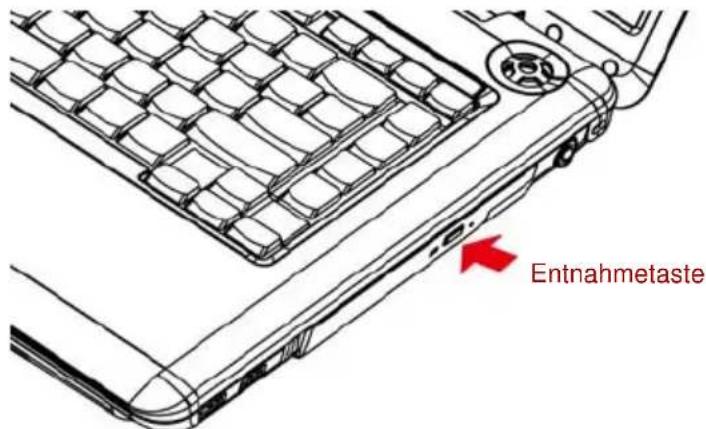
text_image
EntnahmetasteAbb. 4-2 Entnahmetaste drücken
b. Wenn der Computer ausgeschaltet ist, kann die Schublade durch Drücken der Entnahmetaste nicht geöffnet werden. In diesem Fall können Sie einen schmalen, ca. 15 mm langen Gegenstand wie etwa eine gerade gebogene Büroklammer in die Öffnung rechts neben der Entnahmetaste einführen, um die Lade zu öffnen.
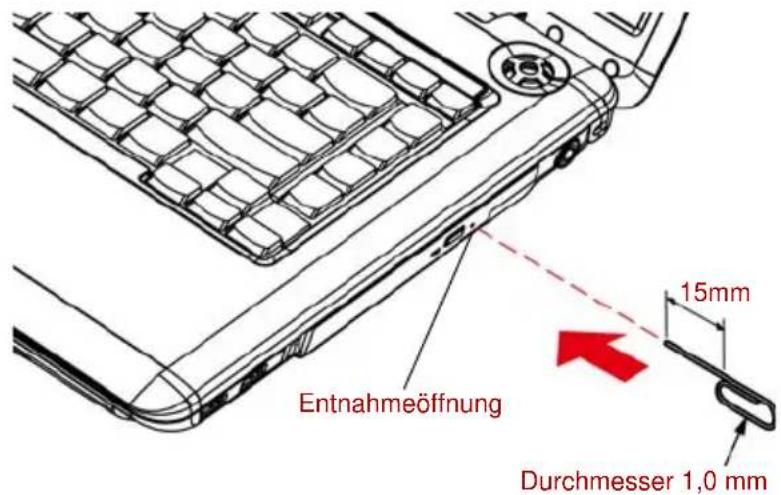
text_image
Entnahmeöffnung 15mm Durchmesser 1,0 mmAbb. 4-3 Lade manuell öffnen
- Ziehen Sie vorsichtig an der Schublade, um sie vollständig zu öffnen.
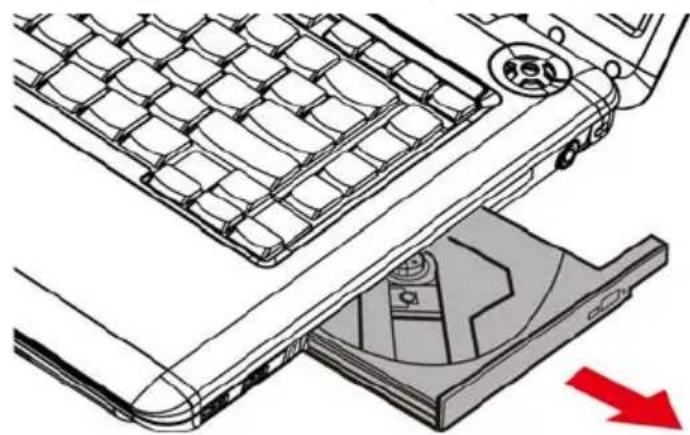
Abb. 4-4 Lade vollständig öffnen
- Legen Sie die CD/DVD mit der beschrifteten Seite nach oben in die Laufwerkschublade.
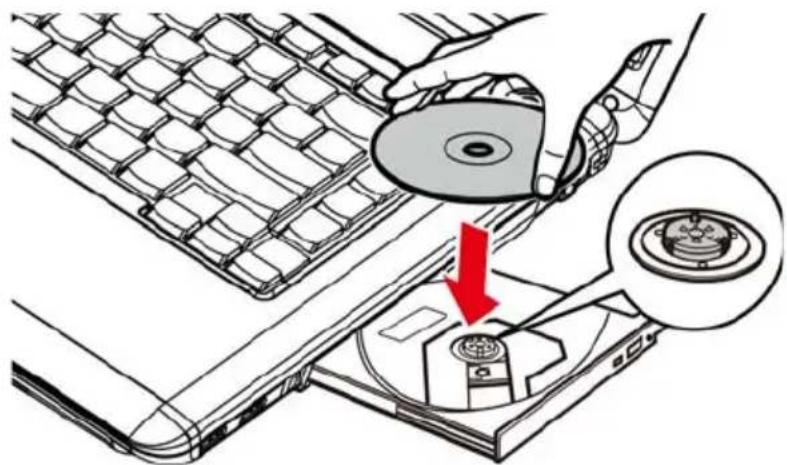
Abb. 4-5 CD/DVD einlegen

Wenn die Lade vollständig geöffnet ist, ragt das Gehäuse des Computers etwas über den CD/DVD-Einschub hinaus. Deshalb müssen Sie die CD/DVD beim Einlegen leicht geneigt halten. Prüfen Sie nach dem Einlegen, ob die CD/DVD, wie in der Abbildung gezeigt, flach in der Laufwerkschublade liegt.

■ Berühren Sie nicht die Laserlinse. Sie könnten ihre Ausrichtung verändern.
Achten Sie darauf, dass keine Fremdkörper in das Laufwerk geraten. Vergewissern Sie sich, dass sich keine Fremdkörper in der Schublade befinden, bevor Sie sie schließen.
- Drücken Sie die CD/DVD in der Mitte vorsichtig nach unten, bis sie einrastet. Die CD/DVD sollte unterhalb der Nabenoberfläche und flach in der Lade liegen.
- Drücken Sie die Schublade in der Mitte nach hinten, um sie zu schließen. Schieben Sie vorsichtig, bis sie einrastet.

Falls die CD/DVD beim Schließen der Schublade nicht korrekt eingelegt ist, kann sie beschädigt werden. Außerdem lässt sich die Schublade dann möglicherweise nicht mehr vollständig öffnen, wenn Sie auf die Entnahmetaste drücken.
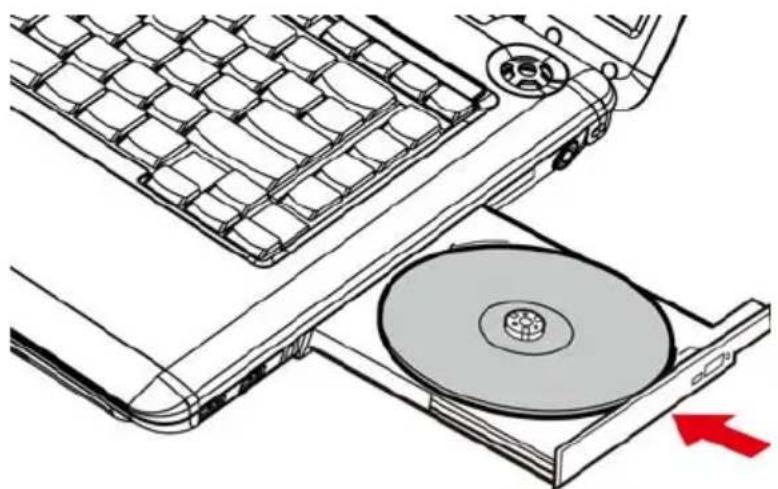
Abb. 4-6 Schublade schließen
Discs entnehmen
So nehmen Sie eine Disc aus dem Laufwerk:

Drücken Sie nicht auf die Entnahmetaste, während der Computer noch auf das Laufwerk zugreift. Warten Sie, bis die Anzeige „Optisches Laufwerk“ nicht mehr leuchtet, bevor Sie die Laufwerkschublade öffnen. Warten Sie außerdem, bis sich die CD/DVD nicht mehr dreht, bevor Sie sie herausnehmen.
- Drücken Sie auf die Entnahmetaste, um die Schublade etwas zu öffnen. Ziehen Sie dann vorsichtig an der Lade, bis sie vollständig geöffnet ist.

■ Wenn sich die Lade etwas öffnet, warten Sie einen Augenblick, um sicherzugehen, dass die CD/DVD sich nicht mehr dreht, bevor Sie die Lade vollständig öffnen.
Schalten Sie den Computer aus, bevor Sie die Entnahmeöffnung verwenden. Wenn sich die CD/DVD beim Öffnen der Schublade noch dreht, könnte sie herausfliegen und Verletzungen verursachen.
- Die CD/DVD ragt etwas über die Seiten der Lade hinaus, sodass Sie sie leicht entnehmen können. Fassen Sie die CD/DVD vorsichtig an, und nehmen Sie sie heraus.
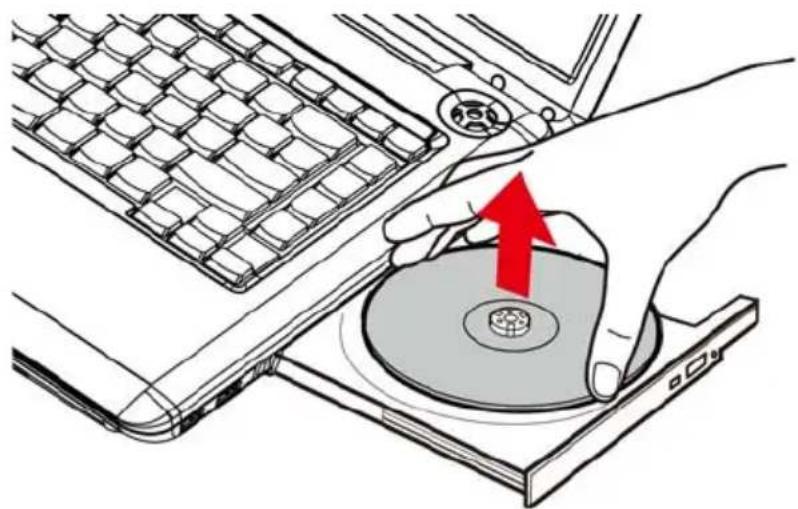
Abb. 4-7 CD/DVD aus dem Laufwerk nehmen
- Drücken Sie die Schublade in der Mitte nach hinten, um sie zu schließen. Schieben Sie vorsichtig, bis sie einrastet.
Funktionstasten
Dieser Abschnitt beschreibt die Funktionstasten.
Sechs Taste, nur bei bestimmten Modellen verfügbar.




Abb. 4-8 Funktionstaste
| Symbol Funktions-taste | DVD *CD/Keine | ||
 | Ton aus oder LED Ein/Aus | Ton aus oder LED Ein/Aus | Ton aus oder LED Ein/Aus |
 | CD/DVD TOSHIBA DVD PLAYER starten | Windows Media Player starten | |
 | Wiedergabe/Pause | Wiedergabe/Pause Wiedergabe/Pause | |
 | Stopp Stopp Stopp | ||
 | Zurück springen | Vorheriges Kapitel Vorheriger Titel | |
 | Weiter Nächstes Kapitel Nächster Titel | ||
*Windows Media Player 11
Beschreiben von CDs/DVDs im DVD-Super-Multi-Laufwerk (+-R DL)
Einige Modelle sind mit einem DVD-Super-Multi-Laufwerk (± R DL)-ROM-Laufwerk ausgestattetet, mit dem sich Daten auf CD-R/-RW oder DVD-R/-RW/+R/+RW/-RAM/+R DL/-R DL schreiben lassen. Die folgenden Schreibprogramme sind bereits vorinstalliert: TOSHIBA Disc Creator Ulead DVD MovieFactory® for TOSHIBA, ein Produkt von Ulead Systems, Inc.
Wichtiger Hinweis
Lesen und befolgen Sie bitte vor dem Schreiben oder Wiederbeschreiben einer CD-R/-RW oder DVD-R/-RW/+R/+RW/-RAM/+R DL/-R DL die in diesem Abschnitt aufgeführten Hinweise.
Andernfalls könnte es bei der Verwendung des DVD-Super-Multi-Laufwerks (+-R DL) zu Fehlfunktionen kommen, die zu Datenverlust oder anderen Schäden führen.
Vor dem Aufzeichnen
Ausgehend von TOSHIBAs Tests zur eingeschränkten Kompatibilität empfehlen wir die Produkte der folgenden Hersteller von CD-R/-RW und DVD-R/+R/-RW/+RW/-RAM/+R DL/-R DL-Medien. TOSHIBA übernimmt jedoch in keinem Fall die Garantie für die Funktionstüchtigkeit, Qualität oder Leistung der Datenträger. Die Qualität des Mediums kann die Qualität der Aufzeichnung beeinflussen.
CD-R:
DVD-Spezifikationen für DVD-RAM Disc für Version 2.0, 2.1 oder 2.2 MATSUSHITA ELECTRIC INDUSTRIAL CO., LTD. HITACHI MAXELL LTD.
DVD+R DL
DVD-R für Labelflash™:
FUJIFILM CORPORATION.
DVD+R für Labelflash™:
FUJIFILM CORPORATION.

Mit diesem DVD-Super-Multi-Laufwerk (± R DL) können keine Discs verwendet werden, die schnelleres Schreiben als mit 8-facher Geschwindigkeit (DVD-R, DVD+R und DVD+RW), mit 6-facher Geschwindigkeit (DVD-RW), mit 5-facher Geschwindigkeit (DVD-RAM) und mit 4-facher Geschwindigkeit (DVD-R DL und DVD+R DL).
■ Bei Verwendung minderwertiger, verschmutzter oder beschädigter Datenträger können Schreibfehler auftreten. Überprüfen Sie die Disc vor der Verwendung auf Verschmutzung und Beschädigungen.
■ Die tatsächliche Anzahl der möglichen Schreibvorgänge für CD-RW, DVD-RW, DVD+RW oder DVD-RAM-Medien ist von der Qualität der Medien und von der Art der Verwendung der Medien abhängig.
Es gibt zwei Arten von DVD-R-Medien: eine für Authoring und eine für allgemeine Verwendung (General Use). Verwenden Sie keine Authoring-Discs. In einem Computerlaufwerk können nur DVDs für die allgemeine Verwendung beschrieben werden.
Es wird nur Format 1 für DVD-R DL unterstützt. Deshalb können Sie keine zusätzlichen Daten hinzufügen. Wenn Ihre Datenmenge gering ist, sollten Sie deshalb DVD-R (SL)-Medien verwenden.
■ Sie können DVD-RAMs mit abnehmbarer Cartridge oder ohne Cartridge verwenden. Discs mit einer Kapazität von 2.6 GB einseitig oder 5.2 GB doppelseitig lassen sich nicht verwenden.
Andere DVD-ROM-Laufwerke für Computer oder andere DVD-Player können DVD-R/-R DL/-RW-Discs oder DVD+R/+R DL/+RW-Discs unter Umständen nicht lesen.
■ Auf eine CD-R/DVD-R/DVD+R geschriebene Daten können weder komplett noch teilweise gelöscht werden.
Von CD-RW-, DVD-RW-, DVD+RW- und DVD-RAM-Medien gelöschte Daten lassen sich nicht wiederherstellen. Überprüfen Sie deshalb den Inhalt der Discs, bevor Sie ihn löschen. Falls mehrere Laufwerke, die zum Schreiben verwendet werden können, angeschlossen sind, achten Sie darauf, nicht versehentlich die Daten im falschen Laufwerk zu löschen.
Beim Beschreiben von DVD-R/-R DL/-RW-, DVD+R/+R DL/+RW- oder DVD-RAM-Medien wird etwas Speicherplatz für die Dateiverwaltung benötigt, sodass Sie möglicherweise nicht die volle Kapazität der Disc nutzen können.
Da der Datenträger auf dem DVD-Standard basiert, wird er mit Platzhalterdaten gefüllt, wenn sich weniger als 1 GB Daten darauf befinden. Auch wenn Sie nur kleine Datenmengen übertragen, könnte das Schreiben der Platzhalterdaten eine gewisse Zeit in Anspruch nehmen.
Mit FAT32 formatierte DVD-RAMs können unter Windows 2000 ohne DVD-RAM-Treibersoftware nicht gelesen werden.
■ Falls mehrere Laufwerke, die zum Schreiben verwendet werden können, angeschlossen sind, achten Sie darauf, nicht versehentlich im falschen Laufwerk zu schreiben.
Schließen Sie den universellen Netzadapter an, bevor Sie DVDs beschreiben oder wiederbeschreiben.
Aktivieren Sie erst dann den Energiesparmodus oder den Ruhezustand, wenn der Schreibvorgang abgeschlossen ist. Dies ist der Fall, wenn Sie die DVD-RAM entnehmen können.
■ Schließen Sie alle anderen Programme außer der Schreibsoftware.
■ Führen Sie keine Software aus, die die CPU stark belastet, zum Beispiel einen Bildschirmschoner.
■ Betreiben Sie den Computer mit voller Leistung. Verwenden Sie keine Energiesparfunktionen.
Beschreiben Sie keine Discs, während ein Virensuchprogramm ausgeführt wird. Warten Sie, bis das Programm beendet ist, und deaktivieren Sie dann alle Virenerkennungsprogramme (auch solche, die im Hintergrund automatisch ausgeführt werden).
■ Verwenden Sie keine Festplatten-Dienstprogramme, zum Beispiel Programme zur Beschleunigung des Festplattenzugriffs. Sie können Instabilitäten verursachen und Daten beschädigen.
■ Schreiben Sie von der Festplatte des Computers auf die DVD/CD. Versuchen Sie nicht, von gemeinsam genutzten Geräten wie etwa einem LAN-Server oder einem anderen Netzwerkgerät zu schreiben.
Das Beschreiben von Medien mit anderer Software als TOSHIBA Disc Creator wird nicht empfohlen.
Während des Beschreibens oder Wiederbeschreibens von Discs
Beachten Sie beim Beschreiben oder Wiederbeschreiben von CD-R/-RW, DVD-R/-R DL/-RW/-RAM- oder DVD+R/+R DL/+RW-Medien die folgenden Punkte.
■ Vermeiden Sie Folgendes:
Benutzerwechsel im Windows Vista™-Betriebssystem.
■ PC-Funktionen ausführen, zum Beispiel Maus oder Touchpad verwenden, Bildschirm öffnen oder schließen.
■ Kommunikationsanwendung starten (Modem).
■ Den PC anstoßen oder Vibrationen aussetzen.
■ Externe Geräte installieren, entfernen oder anschließen. Dies gilt auch für: SD/SDHC-Karten, ExpressCard, Memory Stick/Memory Stick Pro, xD Picture Card, MultiMediaCard, USB-Geräte, externe Monitore, i.LINK-Geräte und optische Lesegeräte.
■ Audio/Video-Steuerungstasten für die Wiedergabe von Musik oder Sprache verwenden.
■ Optisches Laufwerk öffnen.
■ Fahren Sie den Computer nicht herunter, melden Sie sich nicht ab und verwenden Sie nicht den Energiesparmodus oder Ruhezustand, wenn Sie Medien beschreiben oder wiederbeschreiben.
Aktivieren Sie erst dann den Energiesparmodus oder den Ruhezustand, wenn der Schreibvorgang abgeschlossen ist. Der Schreibvorgang ist beendet, wenn Sie die Lade des DVD-Super-Multi-Laufwerks (± R DL) öffnen können.
■ Stellen Sie den Computer auf einer geraden Oberfläche ab, die keinen Vibrationen durch Flugzeuge, Züge oder Straßenverkehr ausgesetzt ist. Verwenden Sie eine stabile Abstellfläche für den PC.
■ Bringen Sie keine Mobiltelefone oder andere Kommunikationsgeräte in die Nähe des Computers.
Kopieren Sie die Daten von der Festplatte auf die optische Disc. Verwenden Sie nicht die Funktion „Ausschneiden“. In diesem Fall sind die Daten unwiederbringlich verloren, wenn es beim Schreibvorgang zu Fehlern kommen sollte.
Wichtige Informationen
TOSHIBA ist für die folgenden Schäden nicht haftbar:
Schäden an CD-R/-RW- oder DVD-R/-R DL/-RW/+R/+R DL/+RW/ DVD-RAM-Discs, die durch das Beschreiben oder Wiederbeschreiben mit diesem Produkt verursacht werden.
Jegliche Veränderungen bzw. Verluste des aufgezeichneten Inhalts der CD-R/-RW oder DVD-R/-R DL/-RW/+R/+R DL/+RW/DVD-RAM, die beim Beschreiben bzw. Wiederbeschreiben mit diesem Produkt auftreten sowie daraus resultierende wirtschaftliche Verluste oder Unterbrechungen des Geschäftsbetriebs.
Schäden, die durch die Verwendung von Geräten oder Software von Drittherstellern verursacht werden. Wegen der technischen Einschränkungen bei den aktuellen Laufwerken zum Beschreiben optischer Medien können qualitativ minderwertige Datenträger oder Probleme mit den Hardwaregeräten zu unerwarteten Schreibfehlern führen. Deshalb ist es empfehlenswert, mindestens zwei Sicherungskopien wichtiger Daten zu erstellen, auf die Sie notfalls zurückgreifen können.
Beachten Sie bei der Verwendung von TOSHIBA Disc Creator die folgenden Einschränkungen:
■ Sie können kein DVD-Video mit TOSHIBA Disc Creator erstellen.
■ Sie können kein DVD-Audio mit TOSHIBA Disc Creator erstellen.
■ Sie können die TOSHIBA Disc Creator-Funktion „Audio-CD-Projekt für CD-Player im Auto und zu Hause“ nicht verwenden, um Musik auf DVD-R-, DVD-R DL-, DVD-RW-, DVD+R-, DVD+R DL- oder DVD+RW-Medien aufzuzeichnen.
Kopieren Sie keine urheberrechtlich geschützten Video-DVDs und DVD-ROMs mit der TOSHIBA Disc Creator-Funktion „Disc Backup“.
Mit der TOSHIBA Disc Creator-Funktion „Disc Backup“ kann keine Sicherungskopie von DVD-RAM-Discs erstellt werden.
Mit der TOSHIBA Disc Creator-Funktion „Disc Backup“ kann keine Sicherungskopie einer CD-ROM, CD-R oder CD-RW auf eine DVD-R, DVD-R DL, oder DVD-RW geschrieben werden.
Mit der TOSHIBA Disc Creator-Funktion „Disc Backup“ kann keine Sicherungskopie einer CD-ROM, CD-R oder CD-RW auf eine DVD+R, DVD+R DL oder DVD+RW geschrieben werden.
Mit der TOSHIBA Disc Creator-Funktion „Disc Backup“ kann keine Sicherungskopie einer DVD-ROM, DVD Video, DVD-R, DVD-R DL, DVD-RW, DVD+R, DVD+R DL oder DVD+RW auf eine CD-R oder CD-RW geschrieben werden.
■ TOSHIBA Disc Creator kann keine Aufnahmen im Paketformat erstellen.
Möglicherweise können Sie die TOSHIBA Creator-Funktion „Disc Backup“ nicht verwenden, um eine Sicherungskopie einer DVD-R, DVD-R DL, DVD-RW, DVD+R, DVD+R DL oder DVD+RW zu erstellen, die mit einer anderen Software auf einem anderen Brenner erstellt wurde.
■ Wenn Sie einer bereits beschriebenen DVD-R, DVD-R DL, DVD+R oder DVD+R DL Daten hinzufügen, können Sie die hinzugefügten Daten unter Umständen nicht lesen. Dies ist beispielweise der Fall, wenn Sie ein 16-Bit-Betriebssystem wie Windows 98SE oder Windows Me verwenden. Für Windows NT4 benötigen Sie Service Pack 6 oder höher und in Windows 2000 benötigen Sie Service Pack 2. Außerdem können einige DVD-ROM- und DVD-ROM/CD-RW-Laufwerke unabhängig vom Betriebssystem generell keine hinzugefügten Daten lesen.
TOSHIBA Disc Creator unterstützt die Aufzeichnung auf DVD-RAM-Discs nicht. Sie sollten dazu Windows Explorer oder ein ähnliches Dienstprogramm verwenden.
■ Wenn Sie eine DVD sichern, sollten Sie darauf achten, dass das Quelllaufwerk die Aufzeichnung auf DVD-R, DVD-R DL, DVD-RW, DVD+R, DVD+R DL oder DVD+RW unterstützt, da sonst die Quelldisc möglicherweise nicht richtig gesichert wird.
■ Wenn Sie eine DVD-R, DVD-R DL, DVD-RW, DVD+R, DVD+R DL oder DVD+RW sichern, müssen Sie darauf achten, eine DVD des gleichen Typs zu verwenden.
■ Sie können auf eine CD-RW, DVD-RW oder DVD+RW geschriebene Daten nicht teilweise löschen.
Datenüberprüfung
Um zu überprüfen, ob die Daten richtig auf eine Daten-CD/DVD geschrieben wurden, sollten Sie die folgenden Schritte durchführen, bevor Sie mit dem Beschreiben/Wiederbeschreiben beginnen:
- Führen Sie einen der folgenden Schritte aus, um das Einstellungsdialogfeld aufzurufen:
Klicken Sie im Modus „Daten-CD/DVD“ in der Haupt-Symbolleiste auf die Einstellungsschaltfläche ( ).
Wählen Sie im Menü Einstellungen den Eintrag Einstellungen zum Schreiben -> Daten-CD/DVD.
- Markieren Sie das Kontrollkästchen Geschriebene Daten überprüfen.
- Wählen Sie Datei öffnen oder Vollständiger Vergleich.
- Klicken Sie auf OK.
Weitere Informationen zu TOSHIBA Disc Creator
Nähere Informationen zu TOSHIBA Disc Creator finden Sie in den Hilfedateien des Programms.
Anzeige
Mit Ulead DVD MovieFactory® for TOSHIBA können Sie Videos aufzeichnen.
Verwendung von Ulead DVD MovieFactory® for TOSHIBA
Erstellen von DVD-Video
Vereinfachte Schrittfolge für das Erstellen von DVD-Video aus den Videodaten eines DV-Camcorders:
- Klicken Sie auf Start -> Alle Programme -> DVD MovieFactory for TOSHIBA -> Ulead DVD MovieFactory for TOSHIBA Launcher, um DVD MovieFactory zu starten.
- Legen Sie eine DVD-RW oder DVD+RW in das Brennlaufwerk ein.
- Klicken Sie auf Video Disc -> Burn Video to Disc (Video auf Disc brennen), um das Dialogfeld Direct Recording (Direktaufnahme) zu öffnen, wählen Sie DVD-Video/+VR, um die Seite Straight Capture to Disc (Direkte Erfassung auf Disc) aufzurufen.
- Wählen Sie das Format DVD-Video.
- Wählen Sie als Quelle DV.
- Klicken Sie auf Capture (Aufzeichnen).
Vereinfachtes Erstellen eines DVD-Videos durch Hinzufügen der Videoquelle:
- Klicken Sie auf Start -> Alle Programme -> DVD MovieFactory for TOSHIBA -> Ulead DVD MovieFactory for TOSHIBA Launcher, um DVD MovieFactory zu starten.
- Klicken Sie auf Video Disc -> New Project, um den zweiten Launcher zu starten, wählen Sie den Projekttyp, und rufen Sie dann DVD MovieFactory auf.
- Fügen Sie die Quelle von der HD Disk hinzu, indem Sie auf Add Video files (Videodateien hinzufügen) klicken, um das Auswahldialogfeld aufzurufen.
- Wählen Sie die Videoquelle, und gehen Sie zur nächsten Seite, um das Menü anzuwenden..
- Nachdem Sie eine Menüvorlage gewählt haben, klicken Sie auf Next (Weiter), um zur Seite Burning (Brennen) zu gehen.
- Wählen Sie den Ausgabetyp und klicken Sie auf die Schaltfläche Burn (Brennen).
Weitere Informationen über Ulead DVD MovieFactory®
Weitere Informationen über Ulead DVD MovieFactory finden Sie in der Produkthilfe und in den Handbuchdateien.
Wichtige Informationen
Beachten Sie beim Erstellen von DVD-Video die folgenden Einschränkungen:
- Bearbeiten von Digital Video
■ Melden Sie sich als Administrator an, um DVD MovieFactory zu verwenden.
■ Betreiben Sie Ihren Computer mit Netzstrom, wenn Sie DVD MovieFactory verwenden.
■ Betreiben Sie den Computer mit voller Leistung. Verwenden Sie keine Energiesparfunktionen.
Während der Bearbeitung von DVDs können Sie Vorschauen anzeigen. Wenn eine andere Anwendung ausgeführt wird, wird die Vorschau möglicherweise jedoch nicht korrekt angezeigt.
Mit DVD MovieFactory kann Inhalt mit Kopierschutz nicht abgespielt oder bearbeitet werden.
■ Aktivieren Sie während der Verwendung von DVD MovieFactory nicht den Energiesparmodus oder den Ruhezustand.
■ Verwenden Sie DVD MovieFactory nicht sofort nach dem Einschalten des Computers. Warten Sie, bis alle Laufwerkaktivitäten beendet sind.
Um bei der Übertragung auf einen DV-Camcorder sicherzustellen, dass wirklich alle Daten erfasst werden, starten Sie die Aufzeichnung am Camcorder eine Sekunden vor dem Abspielen der aufzuzeichnende Daten.
■ CD-Recorder-, JPEG-, DVD-Audio-, miniDVD- und Video CD-Funktionen werden in dieser Version nicht unterstützt.
■ Wenn Sie Video auf DVD aufnehmen, schließen Sie alle anderen Programme.
■ Deaktivieren Sie Programme (zum Beispiel Bildschirmschoner), die die CPU stark beanspruchen.
■ MP3-Decodierung und -Codierung wird nicht unterstützt.
- Vor dem Brennen des Videos auf DVD
■ Verwenden Sie für die Aufzeichnung auf DVD bitte nur Discs der vom Laufwerkhersteller empfohlenen Hersteller.
■ Verwenden Sie kein langsames Laufwerk, wie zum Beispiel ein USB 1.1-Festplattenlaufwerk als Arbeitslaufwerk, da die DVD dann möglicherweise nicht beschrieben werden kann.
■ Vermeiden Sie Folgendes:
■ PC-Funktionen ausführen, zum Beispiel Maus oder Touchpad verwenden, Bildschirm öffnen oder schließen.
■ Den PC anstoßen oder Vibrationen aussetzen.
■ Verwenden des Modusschalters und der Audio/Video-Steuerungstasten zur Wiedergabe von Musik und Sprache.
■ Öffnen des DVD-Laufwerks.
■ Externe Geräte installieren, entfernen oder anschließen. Dies gilt auch für: SD/SDHC-Karten, ExpressCard, Memory Stick/Memory Stick Pro, xD Picture Card, MultiMediaCard, USB-Geräte, externe Monitore, i.LINK-Geräte und optische Lesegeräte.
■ Prüfen Sie den Datenträger nach der Aufzeichnung wichtiger Daten.
■ DVD-R/+R/+RW-Discs können nicht im VR-Format beschrieben werden.
■ Die Ausgabe in den Formaten VCD und SVCD wird nicht unterstützt.
- Direkt auf Discs aufnehmen
Das Aufzeichnen auf DVD-R/+R wird nicht unterstützt
■ Das Aufzeichnen im Format DVD+VR über HDV wird nicht unterstützt
■ HDV-Unterstützung nur beim Brennen von DVD-Video
■ Im Format DVD-VR wird das Hinzufügen eines Menüs nicht unterstützt
- Bespielte DVDs
■ Einige DVD-ROM-Laufwerke für Computer oder andere DVD-Player können DVD-R/+R/-RW/-RAM-Medien unter Umständen nicht lesen.
■ Verwenden Sie für die Wiedergabe der bespielten DVD auf Ihrem Computer die Softwareanwendung InterVideo WinDVD.
■ Wenn Sie eine zu oft verwendete mehrfach beschreibbare DVD verwenden, ist die Komplettformatierung u. U. nicht möglich. Verwenden Sie bitte neue Discs.
Umgang mit Datenträgern
In diesem Abschnitt finden Sie Tipps zum Schutz der auf CDs/DVDs gespeicherten Daten.
Gehen Sie mit Ihren Datenträgern sorgfältig um. Durch Einhaltung nachfolgender Richtlinien wird die Lebensdauer der Datenträger verlängert, und die darauf gespeicherten Daten werden geschützt:
CD/DVD
-
Bewahren Sie die CDs/DVDs in der Originalverpackung auf, um sie vor Beschädigung und Verschmutzung zu schützen.
-
Biegen Sie CDs/DVDs nicht.
-
Schreiben Sie nicht auf die CD/DVD-Oberfläche, und kleben Sie keine Etiketten darauf.
-
Fassen Sie CDs/DVDs an den Rändern oder an dem Loch in der Mitte an. Fingerabdrücke können zu Problemen beim Lesen der CD/DVD führen.
-
Setzen Sie CDs/DVDs nicht direkter Sonneneinstrahlung oder extremen Temperaturen aus. Legen Sie keine schweren Gegenstände auf die CD/DVD.
-
Sind die CDs/DVDs staubig oder schmutzig, wischen Sie sie mit einem trockenen, weichen Tuch ab. Wischen Sie die CD/DVD nicht mit kreisförmigen Bewegungen ab, sondern von der Mitte nach außen. Falls nötig, feuchten Sie das Tuch mit Wasser oder einem neutralen Reinigungsmittel an. Verwenden Sie kein Waschbenzin, Lösungsmittel oder ähnliche Reinigungsmittel
Verwenden der Webcam
Einige Modelle sind mit einer integrierten Webcam ausgestattet.
In diesem Abschnitt wird das mitgelieferte Webcam-Dienstprogramm beschrieben, mit dem Standbilder und Videos aufgenommen werden können. Die Webcam wird beim Start von Windows automatisch ausgeführt.

Entfernen Sie die Plastikschutzfolie, bevor Sie die Webcam verwenden.
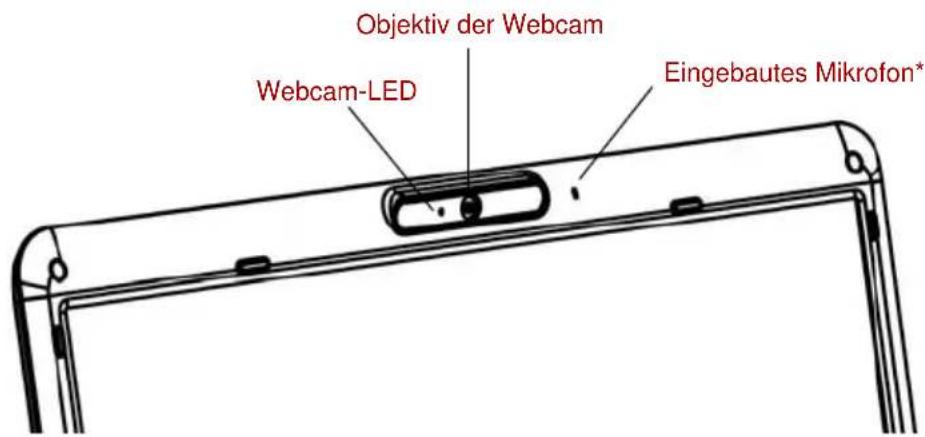
text_image
Objektiv der Webcam Webcam-LED Eingebautes Mikrofon*Abb. 4-9 Webcam
Verwenden der Software
Die Webcam-Software ist so vorkonfiguriert, dass sie beim Starten von Windows Vista startet; wenn Sie sie erneut starten möchten, gehen Sie zu Start -> Alle Programme -> Kamera-Assistenten-Software -> Kamera-Assistenten-Software.
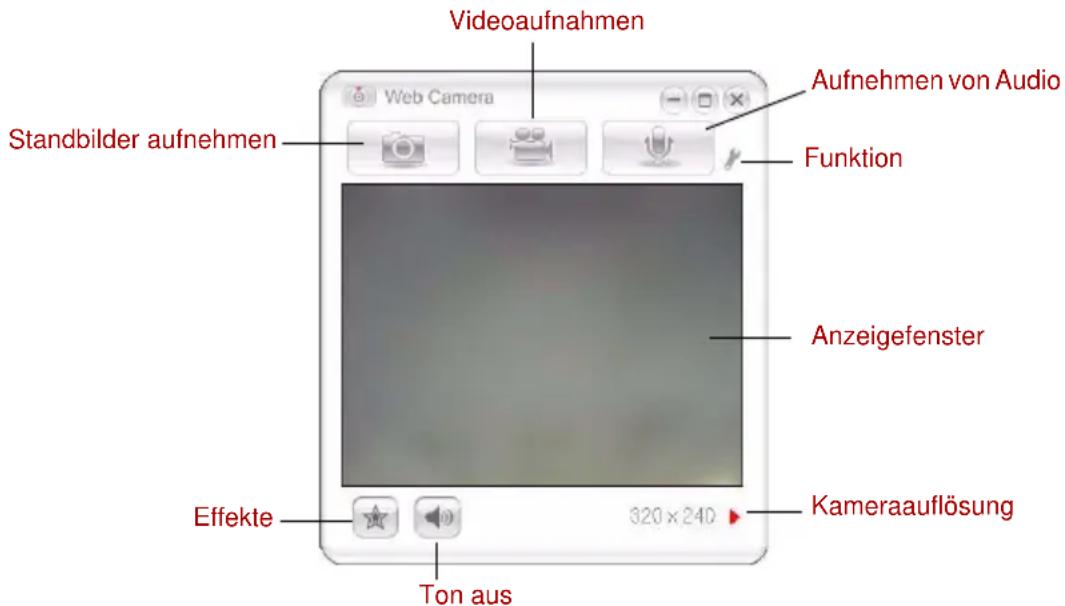
text_image
Videoaufnahmen Aufnehmen von Audio Web Camera Funktion Standbilder aufnehmen Anzeigefenster Effekte Kameraauflösung Ton ausAbb. 4-10 Verwenden der Software
| Standbild aufnehmen | Klicken Sie, um eine Vorschau des aufgenommenen Bilds anzuzeigen. Sie können das Bild auch per E-Mail versenden. |
| Aufnehmen von Videos | Klicken Sie, um die Aufnahme vorzubereiten. Klicken Sie noch einmal, um die Aufnahme zu starten. Mit einem weiteren Klicken beenden Sie die Aufnahme und zeigen eine Vorschau des Videos an. |
| Aufnehmen von Audio | Klicken Sie, um die Aufnahme zu starten, und klicken Sie noch einmal, um die Aufnahme zu beenden und die Audioaufnahme wiederzugeben. |
| Funktion Zugriff auf weitere Funktionen: Info, Player, Effekte, Eigenschaften, Einstellungen und Hilfe. | |
| Info Zeigt Informationen zum Softwarehersteller an. | |
| Player Spielt Videodateien ab. | |
| Effekte Wählt Bilder zur Anzeige auf dem Aufzeichnungsbildschirm aus. | |
| Eigenschaften | Auf der RegisterkarteOptionenkönnen Sie das Bild umdrehen, zoomen, die Flimmerrate bearbeiten, den Nachtmodus auswählen oder den Hintergrundbeleuchtungsausgleich einstellen; auf der RegisterkarteBildkönnen Sie die Farbeinstellungen ändern; auf der RegisterkarteProfilkönnen Sie die Beleuchtungseinstellungen ändern. |
| Einstellungen | Auf der RegisterkarteOptionenkönnen Sie die Toolposition ändern; auf der RegisterkarteBildkönnen Sie die Bildausgabeoptionen, wie z. B. Größe, Exportdatei und Speicherort wählen; auf der RegisterkarteVideokönnen Sie Ausgabeeinstellungen wie z. B. Framerate, Größe, Komprimierung und den Pfad zum Speichern der Datei wählen; auf der RegisterkarteAudiokönnen Sie das Audiogerät, die Komprimierung, die Lautstärke und den Pfad zum Speichern der Datei wählen. |
Hilfe Zeigt die Hilfedateien für die Software an.
Verwendung von TOSHIBA Face Recognition
Wenn Ihr Computer mit einer Webkamera ausgestattet ist, kann die TOSHIBA Face Recognition-Funktion verwendet werden, um beim Anmelden bei Windows das Gesicht des Benutzers zu überprüfen. Wenn die Überprüfung erfolgreich ist, wird der Benutzer automatisch bei Windows angemeldet. Der Anmeldevorgang wird so vereinfacht, da der Benutzer kein Kennwort eingeben muss.
Hinweise
Bitte beachten Sie folgenden Hinweise bei Verwendung von TOSHIBA Face Recognition:
Änderungen des Aussehens des Anmeldenden, wie Änderung der Frisur, Tragen einer Kopfbedeckung oder einer Brille, kann verhindern, dass der Anmeldende korrekt erkannt wird. Melden Sie sich in diesem Fall mithilfe Ihres Kennworts bei Windows an.
Helle Hintergrundbeleuchtung und/oder Schatten kann verhindern, dass der Anmeldende korrekt erkannt wird. Melden Sie sich in diesem Fall mithilfe Ihres Kennworts bei Windows an.
■ Gesichter, die dem des Anmeldenden ähnlich sehen, können versehentlich erkannt werden.

Verwenden Sie TOSHIBA Face Recognition nicht für Zwecke, die höchste Sicherheit erfordern. Es ist kein geeigneter Ersatz für Windows-Kennwortsicherheit. Verwenden Sie Ihre festgelegten Windows-Kennwörter für sicherheitssensible Anmeldungen.
Haftungsausschlüsse
Toshiba gewährleistet nicht, dass die Technologie des Gesichtserkennungs-Dienstprogramms vollkommen sicher oder fehlerfrei ist. Toshiba garantiert nicht, dass das Gesichtserkennungs-Dienstprogramm immer zuverlässig nicht autorisierte Benutzer aussondert. Toshiba ist nicht haftbar für Fehlschläge oder Schäden, die sich aus der Verwendung der Technologie oder Software für die Gesichtserkennung ergeben.
TOSHIBA SOWIE IHRE PARTNER UND ZULIEFERER SIND NICHT VERANTWORTLICH FÜR SCHÄDEN ODER VERLUSTE AN BZW. VON GEWINNEN, EINNAHMEN, PROGRAMMEN, DATEN ODER WECHSELSPEICHERMEDIEN, DIE SICH AUS DER VERWENDUNG DES PRODUKTS ERGEBEN, SELBST WENN TOSHIBA ÜBER DIESE MÖGLICHEN SCHÄDEN ODER VERLUSTE INFORMIERT WURDE.
Verwenden des Mikrofons
Der Computer verfügt über ein eingebautes Mikrofon, mit dem Sie Monoaufnahmen in Ihren Anwendungen erstellen können. Es kann auch verwendet werden, um Sprachbefehle für Anwendungen einzugeben, die diese Funktion unterstützen.(Einige Modelle bieten ein integriertes Mikrofon.)
Da der Computer über ein eingebautes Mikrofon und einen eingebauten Lautsprecher verfügt, kann es unter Umständen zu einer Rückkopplung kommen. Eine Rückkopplung tritt auf, wenn ein Tonsignal aus dem Lautsprecher vom Mikrofon aufgenommen und an den Lautsprecher zurückgegeben wird, der es dann verstärkt wieder an das Mikrofon leitet.
Diese Rückkopplung tritt wiederholt auf und erzeugt einen sehr lauten, hohen Ton. In allen Tonsystemen kommt es zu Rückkopplungen, wenn eingehende Mikrofonsignale an den Lautsprecher ausgegeben werden und die Lautstärke des Lautsprechers zu hoch eingestellt ist bzw. der Abstand zwischen Lautsprecher und Mikrofon zu gering ist. Verhindern lässt sich eine Rückkopplung, indem Sie die Lautstärke des Lautsprechers verringern oder die Funktion Mute (Ton aus) in der Lautstärkeregelung verwenden. Informationen zur Verwendung des Fensters Lautstärkeregelung finden Sie in der Windows-Hilfe.
Modem
Die Verfügbarkeit dieser Funktion ist modellabhängig. In diesem Abschnitt wird beschrieben, wie Sie das interne Modem an die Telefonleitung anschließen bzw. davon trennen.

Das interne Modem unterstützt keine Sprachfunktionen. Alle Daten- und Faxfunktionen können jedoch verwendet werden.

■ Ziehen Sie bei Gewitter das Modemkabel aus der Telefonbuchse.
Schließen Sie das Modem nur an eine analoge Telefonleitung an. Wenn Sie das Modem an eine digitale Telefonleitung (ISDN) anschließen, wird es beschädigt.
Gebietsauswahl
Die Bestimmungen bezüglich der Telekommunikation variieren von Region zu Region, deshalb müssen Sie darauf achten, dass die Einstellungen für das internationale Modem für das Gebiet, in dem es verwendet wird, korrekt sind.
So wählen Sie ein Gebiet aus:
- Unter Windows Vista™ klicken Sie auf Start, Alle Programme, TOSHIBA, Netzwerkumgebung und Gebietsauswahl.

Verwenden Sie nicht die Funktion zur Länder-/Gebietsauswahl im Modem-Setup der Systemsteuerung, falls verfügbar. Wenn Sie in der Systemsteuerung Änderungen vornehmen, sind sie nicht wirksam.
- Das Symbol für die Gebietsauswahl wird in der Windows-Taskleiste angezeigt.
Abb. 4-11 Symbol für die Gebietsauswahl (Windows Vista™)
-
Klicken Sie mit der primären Maustaste auf das Symbol, um eine Liste der Gebiete, die das Modem unterstützt, anzuzeigen. Es wird auch ein Untermenü für Telefonstandortinformationen angezeigt. Neben dem aktuell ausgewählten Gebiet und Telefonstandort wird ein Prüfhäkchen angezeigt.
-
Wählen Sie ein Gebiet aus dem Gebietsmenü oder einen Telefonstandort aus dem Untermenü aus.
■ Wenn Sie auf ein Gebiet klicken, wird dies das ausgewählte Gebiet für die Verwendung des Modems und der neue Telefonstandort wird automatisch eingestellt.
■ Wenn Sie einen Telefonstandort auswählen, wird das entsprechende Gebiet automatisch ausgewählt und wird zur aktuellen Einstellung für das Modem.
Eigenschaftenmenü
Klicken Sie mit der sekundären Maustaste auf das Symbol, um das folgende Menü aufzurufen.
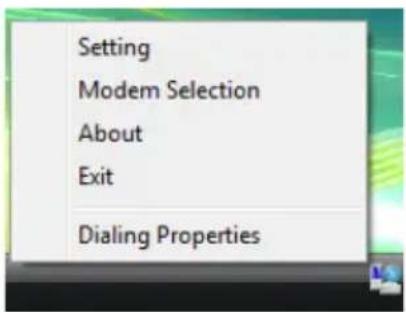
Sie können die folgenden Einstellungen aktivieren oder deaktivieren:
Automatischer Modus
Das Dienstprogramm für die Gebietsauswahl wird beim Laden des Betriebssystems automatisch gestartet.
Wahlparameter nach Gebietsauswahl öffnen
Das Dialogfeld „Wahlparameter“ wird automatisch angezeigt, nachdem Sie ein Gebiet ausgewählt haben.
Standortliste für die Gebietsauswahl
Es wird ein Untermenü mit Informationen über die Telefonstandorte angezeigt.
Dialogfeld öffnen, wenn Ländercodes für Modem und aktuellen Telefon-Standort nicht übereinstimmen.
Es wird eine Warnung angezeigt, wenn die Einstellungen für den Gebietscode nicht mit dem Telefonstandort übereinstimmen.
Modemauswahl
Wenn der Computer das interne Modem nicht erkennt, wird ein Dialogfeld angezeigt. Wählen Sie den COM-Port, den das Modem verwendet.
Wahlparameter
Wählen Sie diesen Eintrag, um die Wahlparameter einzustellen.

Wenn Sie den Computer in Japan verwenden, schreibt das Telecommunications Business Law vor, dass Sie Japan als Gebietsmodus auswählen. Es ist unzulässig, das Modem in Japan mit einer anderen Einstellung zu verwenden.
Anschließen
So schließen Sie das Kabel des internen Modems an:
- Schließen Sie ein Ende des Modemkabels an die Modembuchse an.
- Stecken Sie das andere Ende des Kabels in eine Telefonanschlussbuchse.
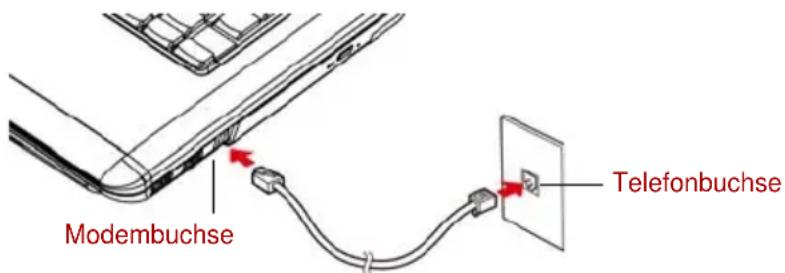
text_image
Modembuchse TelefonbuchseAbb. 4-13 Internes Modem anschließen

Ziehen Sie nicht am Kabel und bewegen Sie den Computer nicht, während das Kabel angeschlossen ist.
Abtrennen
So trennen Sie das Kabel des internen Modems ab:
- Ziehen Sie den Modemstecker aus der Telefonanschlussbuchse.
- Drücken Sie auf den kleinen Verbindungshebel am anderen Modemstecker und ziehen Sie diesen aus der Modembuchse.
LED für drahtlose Kommunikation
Die Funktion für drahtlose Kommunikation unterstützt sowohl Wireless LAN- als auch Bluetooth-Geräte
Wireless LAN
Die Wireless LAN-Funktion ist mit anderen LAN-Systemen kompatibel, die auf der Direct Sequence Spread Spectrum /Orthogonal Frequency Division Multiplexing-Funktechnik gemäß IEEE 802.11 für drahtlose LANs (Revision A, B, G oder Entwurf N) basieren.
Unterstützte Funktionen. Die folgenden Funktionen werden unterstützt:
■ Automatische Auswahl der Übertragungsrate im Bereich 54, 48, 36, 24, 18, 9 und 6 Mbit/s. (Revision A und G).
■ Automatische Auswahl der Übertragungsrate im Bereich 11, 5,5, 2 und 1 Mbit/s (Version B)
■ Frequenzkanalauswahl (Revision A/Entwurf N: 5 GHz, Revision B/G/Entwurf N: 2,4 GHz)
■ Roaming über mehrere Kanäle
Card Power Management
■ Wired Equivalent Privacy (WEP) Datenverschlüsselung, basierend auf dem 128-Bit-Verschlüsselungsalgorithmus (Typ mit Atheros-Modul)
■ Wireless gemäß 11a, 11b, 11g und 11n basiert jeweils auf IEEE 802.11a, 802.11b, 802.11g und 802.11n. Der Standard IEEE 802.11n ist noch nicht fertig gestellt und befindet sich derzeit im Entwurf. Die TOSHIBA 11a/b/g/n-Wireless LAN-Adapter beruhen auf dem Entwurf, Version 2.0, des Standards IEEE 802.11n. Ein Adapter mit 11a/b, 11a/b/g oder 11a/b/g/n kann mit allen unterstützten Formaten kommunizieren. Die tatsächliche Verbindung basiert auf dem Zugriffspunkt, zu dem er eine Verbindung herstellt.
■ Eine Verbindungskompatibilität mit der drahtlosen Ausrüstung im Entwurf 11n-Modus ist nicht gewährleistet.
■ Die Entwurf 11n-Funktion kann nicht mit WEP/TKIP verwendet werden. Der Draft 11n-Modus kann nur mit dem WPA-PSK (AES)-Modus oder unsicheren Modus verwendet werden.
Sicherheit
Aktivieren Sie unbedingt die Verschlüsselungsfunktion. Andernfalls ist Ihr Computer nicht vor unberechtigten Zugriffen über das Wireless LAN geschützt, sodass Ihre Daten von Unbefugten verwendet oder zerstört werden können. TOSHIBA empfiehlt deshalb, unbedingt die WEP-Funktion zu aktivieren.
■ TOSHIBA ist nicht haftbar für Datenspionage und die Zerstörung von Daten mithilfe des Wireless LAN.
Bluetooth™-Drahtlostechnologie
Durch die drahtlose Bluetooth™-Technologie werden Kabel zwischen elektronischen Geräten wie Computern, Druckern und Mobiltelefonen überflüssig. Die integrierten Bluetooth-Funktionen und ein optional erhältliches Bluetooth-Gerät können nicht gleichzeitig verwendet werden.
Die Bluetooth™-Drahtlostechnologie verfügt über die folgenden Merkmale:
Weltweiter Einsatz
Die Funksender und -empfänger der Bluetooth-Technologie operieren im 2,45-GHz-Frequenzband. Dieses kann lizenzfrei verwendet werden und ist mit den Funksystemen in den meisten Ländern/Gebieten kompatibel.
Funkverbindungen
Sie können problemlos Verbindungen zwischen zwei oder mehr Geräten herstellen. Die Verbindung wird auch aufrecht erhalten, wenn die Geräte keinen „Blickkontakt“ haben.
Sicherheit
Zwei moderne Sicherheitsmechanismen gewährleisten eine hohe Sicherheitsstufe:
■ Die Authentifizierung verhindert den Zugriff auf kritische Daten und die Vertuschung der Herkunft einer Nachricht.
■ Die Verschlüsselung verhindert das „Abhören“ und gewährleistet die Vertraulichkeit der Verbindung.
Schalter für drahtlose Kommunikation
Mit diesem Schalter können Sie Funkübertragungen (Wireless LAN und Bluetooth) ein- und ausschalten. (Bei einigen Modellen vorhanden.) Wenn der Schalter auf Aus (Off) steht, werden keine Daten gesendet oder empfangen. Schieben Sie den Schalter nach rechts, um die Funktionen für drahtlose Kommunikation zu aktivieren, bzw. nach links, um sie auszuschalten.

In Flugzeugen und Krankenhäusern müssen Sie den Schalter auf „Aus“ stellen. Überprüfen Sie die LED. Wenn die drahtlose Kommunikation ausgeschaltet wurde, leuchtet die LED nicht.
Lassen Sie den Computer in Flugzeugen ausgeschaltet, und beachten Sie die Bestimmungen der Fluglinie, bevor Sie einen Computer an Bord benutzen.
LED für drahtlose Kommunikation
Die LED für die drahtlose Kommunikation zeigt den Status der Funktionen für die drahtlose Kommunikation an.
LED-Status Bedeutung
LED aus Drahtlose Kommunikation ist deaktiviert.
LED leuchtet Schalter für die drahtlose Kommunikation ist auf „Ein“ gestellt.
Wireless LAN oder Bluetooth wurde durch eine Anwendung aktiviert.
Wenn Sie Wireless LAN über die Taskleiste deaktiviert haben, können Sie diese Funktion durch einen Neustart des Computers oder durch das folgende Verfahren wieder aktivieren: Start -> Systemsteuerung ->
System und Wartung -> System -> Geräte-Manager ->
Netzwerkadapter, klicken Sie mit der rechten Maustaste auf das drahtlose Gerät und aktivieren Sie es.
Es ist u. U. nicht möglich, eine Netzwerkverbindung zu einem bestimmten Netzwerk mithilfe der Adhoc-Netzwerkfunktion herzustellen.
In diesem Fall muss das neue Netzwerk(*) für alle Computer konfiguriert werden, die mit demselben Netzwerk verbunden sind, um Netzwerkverbindungen wieder zu aktivieren.
* Bitte verwenden Sie den neuen Netzwerknamen.
LAN
Der Computer unterstützt Ethernet-LANs (10 Megabits pro Sekunde, 10BASE-T), Fast Ethernet-LANs (100 Megabits pro Sekunde, 100BASE-TX) und Gigabit Ethernet-LANs (1000 Megabits pro Sekunde, 1000BASE-T) (je nach Modell). Nachfolgend wird beschrieben, wie Sie den Computer an ein LAN anschließen bzw. davon trennen.

Installieren oder entfernen Sie keine optionalen Speichermodule, während Wakeup-on-LAN (Reaktivierung durch LAN) aktiviert ist.

Die Funktion Wakeup-on-LAN benötigt auch dann Energie, wenn das System ausgeschaltet ist. Lassen Sie deshalb den Netzadapter angeschlossen, wenn Sie diese Funktion verwenden möchten.
LAN-Kabel anschließen

Vor dem Anschluss an ein LAN muss der Computer entsprechend konfiguriert werden. Wenn Sie sich mit den Standardeinstellungen des Computers an ein LAN anmelden, kann es bei LAN-Vorgängen zu Fehlern kommen. Fragen Sie Ihren LAN-Administrator nach den korrekten Einstellungen und Verfahren.
Wenn Sie ein Fast Ethernet-LAN (100Mbit/s, 100BASE-TX) benutzen, müssen Sie Kabel der Kategorie 5 (CAT5) oder höher verwenden.
Wenn Sie den Standard 10BASE-T (10Mbit/s, 10BASE-T) benutzen, können Sie ein Kabel der Kategorie 3 (CAT 3) oder höher verwenden.
Wenn Sie den Standard Gigabit Ethernet (1000 Mbit/s, 1000BASE-T) benutzen, können Sie ein Kabel der Kategorie 5e (CAT5e) oder höher verwenden.
So schließen Sie das LAN-Kabel an:
- Schalten Sie den Computer und alle an den Computer angeschlossenen externen Geräte aus.
- Stecken Sie ein Ende des Kabels in die LAN-Buchse des Computers. Drücken Sie den Stecker vorsichtig fest, bis die Lasche hörbar einrastet.
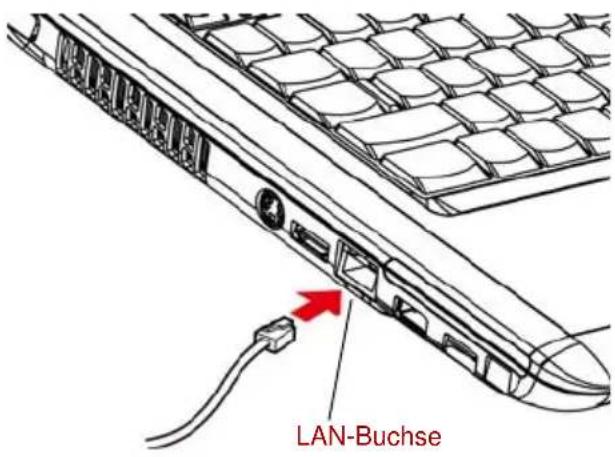
text_image
LAN-BuchseAbb. 4-14 LAN-Kabel anschließen
- Stecken Sie das andere Ende des Kabels in einen LAN-Hub-Anschluss. Fragen Sie dazu bitte Ihren LAN-Administrator.

Die LAN-Aktivitätsanzeige leuchtet orange, wenn der Computer Daten mit dem LAN austauscht. Wenn der Computer in ein LAN eingebunden ist, zurzeit aber kein Datenaustausch stattfindet, leuchtet die LAN-Verbindungsanzeige grün.
LAN-Kabel abtrennen
So trennen Sie das LAN-Kabel ab:

Vergewissern Sie sich, dass die LAN-Aktivitätsanzeige (orangefarbene LED) nicht leuchtet, bevor Sie den Computer vom LAN trennen.
- Drücken Sie auf die Lasche des Steckers, der sich in der LAN-Buchse des Computers befindet, und ziehen Sie ihn heraus.
- Ziehen Sie das Kabel auf die gleiche Art aus dem LAN-Hub. Fragen Sie Ihren LAN-Administrator, bevor Sie die Verbindung trennen.
Reinigung des Computers
Damit Sie Ihren Computer lange und störungsfrei benutzen können, sollten Sie darauf achten, dass er staubfrei bleibt, und Sie sollten Flüssigkeiten in seiner Nähe mit großer Vorsicht handhaben.
■ Verschütten Sie keine Flüssigkeit über den Computer. Sollte der Computer nass werden, schalten Sie ihn sofort aus, und lassen Sie ihn vollständig trocknen, bevor Sie ihn wieder einschalten.
■ Reinigen Sie den Computer mit einem ganz leicht mit Wasser angefeuchteten Lappen. Für den Bildschirm können Sie einen milden Glasreiniger benutzen. Sprühen Sie dazu ein wenig Glasreiniger auf ein weiches, fusselfreies Tuch und wischen Sie den Bildschirm vorsichtig mit dem Tuch ab.

Sprühen Sie niemals Reinigungsflüssigkeit direkt auf den Computer und lassen Sie niemals Flüssigkeit in den Computer eindringen. Verwenden Sie keine scharfen oder ätzenden Reinigungsmittel.
Transport des Computers
Der Computer ist ein robustes Gerät. Trotzdem können Sie mit wenigen einfachen Transportvorkehrungen zu einem langen störungsfreien Betrieb des Computers beitragen.
Vergewissern Sie sich, dass kein Laufwerk mehr verwendet wird, bevor Sie den Computer bewegen. Überprüfen Sie, dass die LED HDD/ODD und alle Anzeigen externer Geräte erloschen sind.
Nehmen Sie gegebenenfalls die CD/DVD aus dem Laufwerk. Achten Sie darauf, dass die Laufwerkschublade fest geschlossen ist.
■ Schalten Sie den Computer aus.
■ Trennen Sie den Netzadapter und alle Peripheriegeräte vom Computer ab.
■ Schließen Sie den Bildschirm. Heben Sie den Computer nicht am Bildschirm hoch.
■ Schließen Sie alle Anschlussabdeckungen.
■ Verwenden Sie zum Transport des Computers eine geeignete Tragetasche.
■ Halten Sie den Computer beim Tragen gut fest, damit er nicht herunterfällt.
■ Halten Sie den Computer beim Tragen nicht an Teilen fest, die aus dem Gehäuse herausragen.
Schutz vor Überhitzung
Zum Schutz vor Überhitzung ist die CPU mit einem internen Temperatursensor ausgestattet. Wenn die Temperatur im Innern des Computers einen bestimmten Wert erreicht, wird entweder der Lüfter eingeschaltet oder die Taktfrequenz verringert. Sie können festlegen, ob bei Bedarf zunächst der Lüfter eingeschaltet wird und dann, falls nötig, die Taktfrequenz verringert wird, oder ob bei Bedarf zunächst die Taktfrequenz verringert und dann, falls nötig, der Lüfter eingeschaltet wird. Diese Funktionen werden mit den Energieoptionen gesteuert.
Liegt die Temperatur wieder im normalen Bereich, wird der Lüfter ausgeschaltet und die CPU arbeitet wieder mit Standardtaktfrequenz.

Wenn die CPU-Temperatur trotz der Kühlungsmaßnahmen zu heiß wird, schaltet sich das System automatisch ab, um Schäden zu verhindern. Die Daten im Arbeitsspeicher gehen verloren.
Kapitel 5
Tastatur
Die Tastatur des Computers ist kompatibel mit der erweiterten Tastatur mit 104/105 Tasten. Durch Betätigen der Taste FN in Kombination mit anderen Tasten stehen alle Funktionen einer erweiterten Tastatur zur Verfügung.
Die Anzahl der Tasten auf der Tastatur ist davon abhängig, für welches Land/Gebiet der Computer konfiguriert wurde. Es stehen Tastaturbelegungen für verschiedene Sprachen zur Verfügung.
Auf der Tastatur befinden sich fünf Tastentypen: Schreibmaschinentasten, Funktionstasten, Softkeys, Windows-Sondertasten und Tasten der integrierten numerischen Tastatur.
Zeichentasten
Mit den Schreibmaschinentasten erzeugen Sie die Groß- und Kleinbuchstaben, die Zahlen, die Satzeichen und bestimmte Sonderzeichen auf dem Bildschirm.
Es gibt jedoch einige Unterschiede zwischen einer Schreibmaschinentastatur und einer Computertastatur:
Vom Computer erzeugte Buchstaben und Zahlen in einem Text haben unterschiedliche Breiten. Auch Leerstellen, die durch das „Leerzeichen“ erzeugt werden, sind je nach Bündigkeit einer Zeile und aufgrund anderer Faktoren nicht unbedingt einheitlich breit.
Das kleine I (el) und die Ziffer 1 (eins) sind auf dem Computer nicht austauschbar.
Das große O und die Ziffer 0 (Null) sind ebenfalls nicht austauschbar.
■ Die Feststelltaste CAPS LOCK schaltet nur die Buchstaben auf Großbuchstaben um, während bei der Schreibmaschine alle Tasten auf Großbuchstaben/Sonderzeichen umgeschaltet werden.
■ Die Umschalttaste SHIFT, die Tabulatortaste TAB sowie die Rücktaste BACK SPACE haben die gleiche Funktion wie die entsprechenden Schreibmaschinentasten, erfüllen zusätzlich jedoch noch computerspezifische Funktionen.
Funktionstasten F1 ... F12
Die Funktionstasten – nicht zu verwechseln mit der Taste FN – sind 12 Tasten am oberen Rand der Tastatur. Diese Tasten sind zwar auch dunkelgrau, unterscheiden sich in der Funktion jedoch von den anderen dunkelgrauen Tasten.

text_image
F1 F2 F3 →□ F4 →□ F5 □/□ F6 ▼○ F7 ▲○ F8 ↑○ F9 □/□ F10 □ F11 □ F12F1 bis F12 heißen Funktionstasten, weil mit ihnen vorprogrammierte Funktionen ausgeführt werden. Tasten, die mit bestimmten Symbolen beschriftet sind, erfüllen beim Computer besondere Aufgaben, wenn sie zusammen mit der Taste FN benutzt werden. Lesen Sie dazu den Abschnitt Softkeys: FN in Kombination mit anderen Tasten weiter unten in diesem Kapitel. Die Funktion der einzelnen Funktionstasten ist von der verwendeten Software abhängig.
Softkeys: FN mit Kombination mit anderen Tasten
Die Taste FN (Funktion) ist eine besondere Taste, die in Kombination mit anderen Tasten so genannte Softkeys bildet. Softkeys dienen dazu, bestimmte Funktionsmerkmale zu aktivieren, zu deaktivieren oder zu konfigurieren.

Bestimmte Softwareprogramme können die Funktion der Softkeys beeinträchtigen oder deaktivieren. Die Softkey-Einstellungen werden bei der Reaktivierung aus dem Energiesparmodus oder Ruhezustand nicht wiederhergestellt.
Emulieren von Tasten der erweiterten Tastatur
Die Tastatur ist so ausgelegt, dass mit ihr alle Funktionen einer erweiterten Tastatur mit 104/105 Tasten, wie in Abbildung 5-1 gezeigt, zur Verfügung stehen. Die erweiterte 104/105-Tastatur verfügt über einen separaten Ziffernblock (Zehnertastatur) und die Taste „Scroll Lock“. Außerdem besitzt sie zusätzliche ENTER-, STRG- und ALT-Tasten rechts neben der Haupttastatur. Da die Tastatur Ihres Computers kleiner ist und weniger physische Tasten enthält, müssen einige Tasten der erweiterten Tastatur mithilfe von Tastenkombinationen „nachgebildet“ (emuliert) werden.
Unter Umständen erfordert eine Software die Verwendung von Tasten, die physisch nicht auf der Tastatur vorhanden sind. Wenn Sie gleichzeitig die Taste FN und eine der unten aufgeführten Tasten drücken, können Sie die Funktionen einer erweiterten Tastatur „simulieren“.
Drücken Sie FN + F10 oder FN + F11, um auf die integrierte numerische Tastatur zuzugreifen.

text_image
FN + F10 or FN + F11Wenn sie aktiviert ist, besitzen die Tasten mit einer dunkelgrauen Beschriftung am unteren Rand dieselbe Funktion wie die Tasten einer Zehnertastatur (FN + F11) oder die Tasten zur Cursorsteuerung (FN + F10). Im Abschnitt Integrierte numerische Tastatur (Overlay) dieses Kapitels finden Sie nähere Informationen zur Verwendung dieser Tasten. Standardmäßig sind die beiden Funktionen beim Einschalten des Computers deaktiviert.
Drücken Sie FN + F12 (Scroll Lock), um den Cursor in einer bestimmten Zeile zu sperren. Beim Einschalten ist diese Funktion standardmäßig deaktiviert.
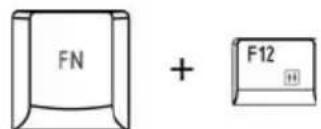
text_image
FN + F12Mit FN + ENTER emulieren Sie die Taste ENTER des Ziffernblocks der erweiterten Tastatur.
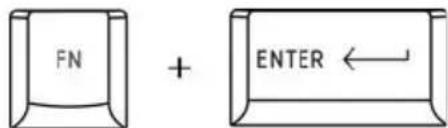
text_image
FN + ENTER ←Mit FN + CTRL emulieren Sie die rechte STRG-Taste der erweiterten Tastatur.
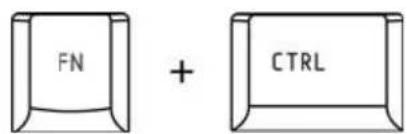
text_image
FN + CTRLMit FN + ALT emulieren Sie die rechte ALT-Taste der erweiterten Tastatur.
text_image
FN + ALTHotkeys
Mit Hotkeys (FN + eine Funktionstaste oder die Escape-Taste) können Sie bestimmte Funktionen des Computers aktivieren bzw. deaktivieren.
Ton aus: Durch Drücken von FN + ESC unter Windows wird der Ton ein- oder ausgeschaltet. Wenn Sie diese Hotkeys betätigen, wird die aktuelle Einstellung als Symbol angezeigt.
text_image
FN + ESCSperren: Mit FN + F1 sperren Sie den Computer. Sie müssen sich erneut anmelden, um den Desktop zu reaktivieren.
text_image
FN + F1Energieplan: Mit FN + F2 ändern Sie die Energieeinstellungen.
text_image
FN + F2Energiesparmodus: Mit FN + F3 versetzen Sie das System in den Energiesparmodus.
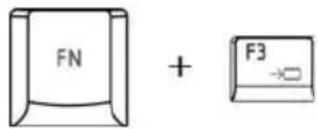
text_image
FN + F3Ruhezustand: Mit FN + F4 versetzen Sie das System in den Ruhezustand.
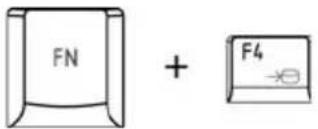
text_image
FN + F4Ausgabe: Mit FN + F5 ändern Sie das aktive Anzeigegerät.
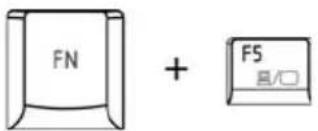
Helligkeit verringern: Mit FN + F6 verringern Sie die Helligkeit der LCD-Anzeige stufenweise.
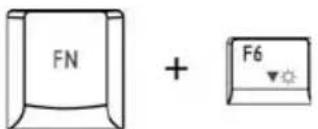
text_image
FN + F6Helligkeit erhöhen: Mit FN + F7 erhöhen Sie die Helligkeit der LCD-Anzeige stufenweise.
text_image
FN + F7Drahtlos: Mit FN + F8 wechseln Sie das aktive drahtlose Gerät, wenn die drahtlose Kommunikation aktiviert ist.
text_image
FN + F8
Wenn kein Gerät für die drahtlose Kommunikation installiert ist, erscheint kein Dialogfeld.
Touchpad: Mit FN + F9 aktivieren oder deaktivieren Sie die Touchpad-Funktion.
text_image
FN + F9Zoom: Mit FN + Leertaste ändern Sie die Bildschirmauflösung.

text_image
FN +TOSHIBA Zooming Utility (verkleinern): Mit FN + 1 verkleinern Sie die auf dem Desktop angezeigten Symbole oder die im Anwendungsfenster angezeigte Schriftart.
text_image
FN + 1 #TOSHIBA Zooming Utility (vergrößern): Mit FN + 2 vergrößern Sie die auf dem Desktop angezeigten Symbole oder die im Anwendungsfenster angezeigte Schriftart.
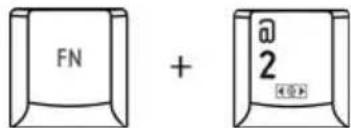
text_image
FN + 2FN-Einrastfunktion
Mit dem Dienstprogramm TOSHIBA Accessibility Utility können Sie einstellen, dass die Taste FN nach einmaligem Drücken einrastet. Tastenkombinationen können dann als Tastenfolge eingegeben werden, d.h., Sie können FN loslassen und dann eine der F-Zahl-Tasten drücken, um Hotkeys zu verwenden.
Um das Dienstprogramm TOSHIBA Accessibility aufzurufen, klicken Sie auf Start -> Alle Programme -> TOSHIBA -> Dienstprogramme -> Accessibility.
Windows-Tasten
Die Tastatur verfügt über zwei Tasten, die unter Windows besondere Funktionen haben: eine Taste ruft das Startmenü auf, die andere Taste hat die gleiche Funktion wie die sekundäre Maustaste.
Mit dieser Taste rufen Sie das Windows-Menü Start auf.

Diese Taste hat dieselbe Funktion wie die sekundäre Maustaste.

Integrierte numerische Tastatur (Overlay)
Die Tastatur des Computers hat keinen separaten Ziffernblock; sie enthält jedoch eine numerische Tastatur (Overlay), die diese Funktion übernimmt. Diese befindet sich in der Mitte der Tastatur; die entsprechenden Tasten haben dunkelgraue Buchstaben an der Vorderkante. Diese Tasten erfüllen die gleiche Funktion wie die Tasten des Ziffernblocks einer standardmäßigen erweiterten Tastatur mit 101/102 Tasten.
Integrierte numerische Tastatur aktivieren
Die integrierte numerische Tastatur kann zur Eingabe numerischer Daten und zur Cursorsteuerung bzw. Seitensteuerung verwendet werden.
Cursormodus
Sie aktivieren den Cursormodus durch Drücken von FN + F10. Die Anzeige „Cursormodus“ leuchtet. Nun können Sie mit den in Abbildung 5-1 gezeigten Tasten die Cursor- bzw. Seitensteuerung verwenden. Drücken Sie erneut FN + F10, um die integrierte numerische Tastatur auszuschalten.
Numerischer Modus
Sie aktivieren den numerischen Modus mit den Tasten FN + F11. Die LED für den numerischen Modus leuchtet. Verwenden Sie nun die in Abbildung 5-1 dargestellten Tasten für die Zahleneingabe. Drücken Sie erneut FN + F11, um die integrierte numerische Tastatur auszuschalten.
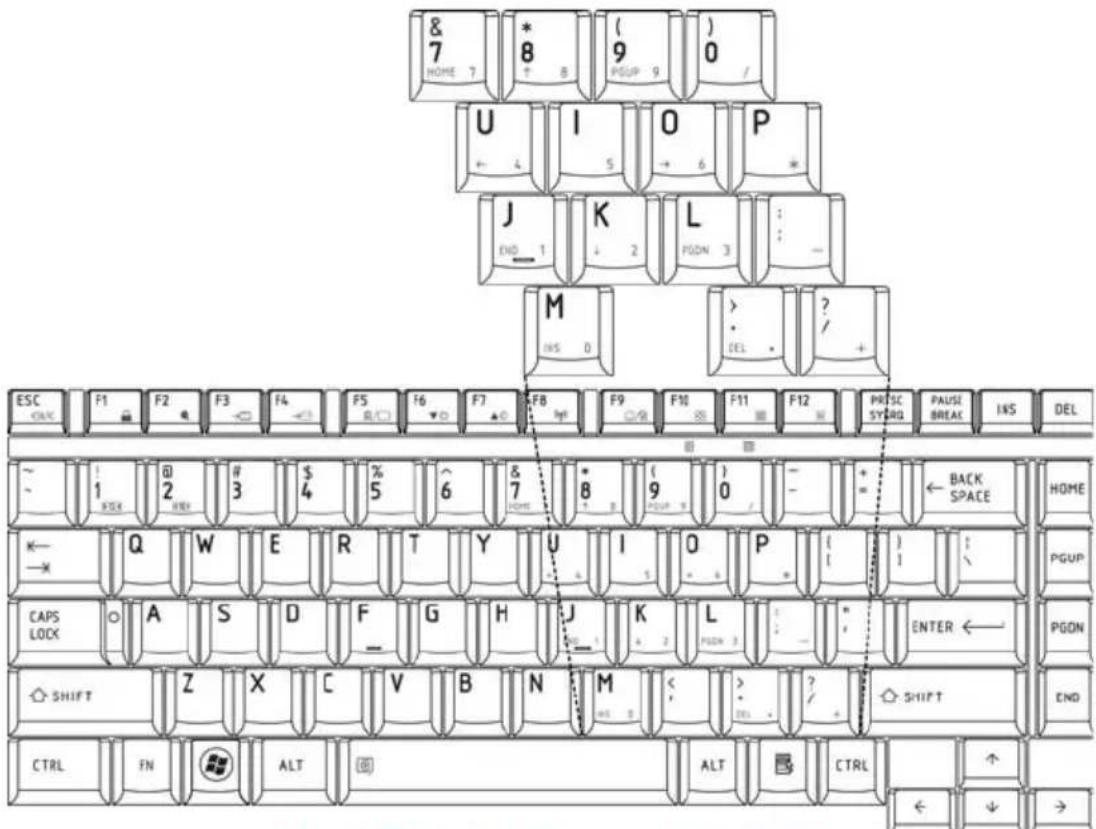
text_image
& 7 HOME 7 * 8 9 PUP 9 0 U I O P ← 4 5 + 6 * J K L END 1 ↓ 2 PGON 3 : - M INS 0 ? DEL ? + ESC F1 F2 F3 F4 F5 F6 F7 F8 F9 F10 F11 F12 PRESC SYBRG PAUSE BREAK INS DEL ~ - 1 BACK 2 HIND 3 # 4 % 5 6 & 7 HOME 8 ( 9 ) 0 / - + ← BACK SPACE HOME ← X Q W E R T Y U I O P ( ) PGUP CAPS LOCK ○ A S D F G H J K L ENTER ← PGON SHIFT Z X C V B N M < > ? / SHIFT END CTRL FN ALT ALT CTRL ↑ ← ↓ →Abb. 5-1 Die integrierte numerische Tastatur
Kurzzeitig die normale Tastatur verwenden (Overlay ein)
Während Sie die integrierte numerische Tastatur verwenden, können Sie kurzzeitig die normalen Tastaturfunktionen benutzen, ohne dass Sie das Overlay ausschalten müssen :
- Halten Sie FN gedrückt und drücken Sie eine beliebige andere Taste. Alle Tasten funktionieren so, als ob die integrierte numerische Tastatur ausgeschaltet wäre.
- Großbuchstaben erzeugen Sie mit FN + SHIFT und einer Buchstabentaste.
- Wenn Sie FN loslassen, ist die integrierte numerische Tastatur wieder aktiviert.
Kurzzeitig die integrierte numerische Tastatur verwenden (Overlay aus)
Während Sie mit der normalen Tastatur arbeiten, können Sie kurzzeitig auf die integrierte numerische Tastatur zugreifen, ohne sie einschalten zu müssen:
- Drücken Sie FN und halten Sie diese Taste gedrückt.
- Überprüfen Sie die Tastatur-LEDs. Mit FN wird das zuletzt benutzte Overlay aktiviert. Leuchtet die Anzeige „Numerischer Modus“, können Sie numerische Daten eingeben. Leuchtet die Anzeige „Cursormodus“, können Sie die Cursor- und Seitensteuerung verwenden.
- Lassen Sie FN los, um wieder die normale Tastatur zu verwenden.
Kurzzeitig die Modi ändern
Wenn sich der Computer im numerischen Modus befindet, können Sie durch Drücken einer Umschalttaste kurzfristig in den Cursormodus umschalten.
Wenn sich der Computer im Cursormodus befindet, können Sie durch Drücken einer Umschalttaste kurzfristig in den numerischen Modus umschalten.
Erzeugen von ASCII-Zeichen
Nicht alle ASCII-Zeichen lassen sich mit den normalen Tasten erzeugen. Sie können diese Zeichen jedoch mit Hilfe ihrer ASCII-Codes erzeugen. Bei eingeschalteter numerischer Tastatur:
- Halten Sie ALT gedrückt.
- Geben Sie den ASCII-Code mit den Tasten der integrierten numerischen Tastatur ein.
- Lassen Sie ALT los; das ASCII-Zeichen wird nun auf dem Bildschirm angezeigt.
Bei ausgeschalteter numerischer Tastatur:
- Halten Sie ALT + FN gedrückt.
- Geben Sie den ASCII-Code mit den Tasten der integrierten numerischen Tastatur ein.
- Lassen Sie ALT + FN los; das ASCII-Zeichen wird nun auf dem Bildschirm angezeigt.
Kapitel 6
Stromversorgung und Startmodi
Der Computer kann entweder über das Netzkabel oder über den eingebauten Akku mit Strom versorgt werden. In diesem Kapitel wird erläutert, wie Sie welche Energieressourcen am effektivsten nutzen und die Akkus laden und auswechseln. Darüber hinaus erhalten Sie hier Tipps zum Sparen von Akkuenergie und Informationen zu den Startmodi.
Stromversorgungsbedingungen
Die Einsatzfähigkeit des Computers und der Status des Akkus richten sich nach den Stromversorgungsbedingungen, d.h. danach, ob ein Netzadapter angeschlossen bzw. ein Akku installiert ist, und in welchem Ladezustand sich der Akku befindet.
Tabelle „Stromversorgungsbedingungen“
| Computer eingeschaltet | Computer ausgeschaltet (außer Betrieb) | ||
| Netzadapter angeschlossen | Akku vollständig aufgeladen | • Computer in Betrieb• LED: Akku weiß/grünDC IN weiß/grün | • LED: Akku weiß/grünDC IN weiß/grün |
| Akku teilweise oder vollständig entladen | • Computer in Betrieb• Schnelles Aufladen• LED: AkkuorangeDC IN weiß/grün | • Schnelles Aufladen• LED: AkkuorangeDC IN weiß/grün | |
| Kein Akku installiert | • Computer in Betrieb• Kein Aufladen• LED: Akku ausDC IN weiß/grün | • Kein Aufladen• LED: Akku ausDC IN weiß/grün | |
| Kein Netzadapter angeschlossen | Ladung des Akkus liegt über dem Schwellenwert | • Computer in Betrieb• LED: Akku aus DC IN aus | |
| Ladung des Akkus liegt unter dem Schwellenwert | • Computer in Betrieb• LED: Akku Orange blinkend DC IN aus | ||
| Akku ist entladen. Computer wechselt in den Ruhezustand oder schaltet sich ab (abhängig von der Einstellung in der Toshiba Energieverwaltung) | |||
| Kein Akku installiert • Computer außer Betrieb• LED: Akku aus DC IN aus | |||
Power-LED
Die LEDs Akku, DC IN und Power in der System-LED-Leiste zeigen Informationen über die Einsatzfähigkeit des Computers und den Ladezustand des Akkus an.
Akku-LED
Anhand der LED Akku lässt sich der Ladezustand des Akkus überprüfen. Die LED zeigt die folgenden Zustände an:
Orange blinkend Ladung des Akkus liegt unter dem Schwellenwert.
Orange Der Netzadapter ist angeschlossen und der Akku wird aufgeladen.
Weiß/grün Der Netzadapter ist angeschlossen und der Akku ist vollständig aufgeladen.
Leuchtet nicht Unter allen sonstigen Bedingungen leuchtet die LED nicht.

Wenn sich der Akku beim Aufladen überhitzt, wird der Ladevorgang unterbrochen, und die Akku-LED erlischt. Sobald die Akkutemperatur wieder im normalen Bereich liegt, wird der Ladevorgang fortgesetzt. Dies geschieht unabhängig davon, ob der Computer eingeschaltet ist oder nicht.
LED „DC IN“
Anhand der LED DC IN (Gleichstromeingang) lässt sich der Status der Stromversorgung durch den angeschlossenen Netzadapter überprüfen.
Weiß/grün Der Netzadapter ist angeschlossen und versorgt den Computer mit Netzstrom.
Orange Es gibt ein Problem bei der Stromversorgung. Stecken Sie das Netzkabel versuchsweise in eine andere Steckdose. Funktioniert er immer noch nicht richtig, wenden Sie sich an Ihren Fachhändler.
Leuchtet nicht Unter allen sonstigen Bedingungen leuchtet die LED nicht.
Power-LED
Anhand der LED Power lässt sich der Status der Stromversorgung des Computers überprüfen. Die LED zeigt die folgenden Zustände an:
Weiß/grün Der Computer wird mit Strom versorgt und ist eingeschaltet.
Orange blinkend Der Computer wurde im Energiesparmodus ausgeschaltet.
Leuchtet nicht Unter allen sonstigen Bedingungen leuchtet die LED nicht.
Akkutypen
Der Computer verfügt über zwei verschiedene Akkus:
Hauptakku – je nach Modell mit 3, 6 oder 9 Zellen
■ Echtzeituhr-Akku (RTC-Akku)
Akku
Der auswechselbare Lithium-Ionen-Akku, in diesem Handbuch kurz als Akku bezeichnet, ist die Hauptstromquelle des Computers, wenn der Netzadapter nicht angeschlossen ist. Für den längeren netzunabhängigen Einsatz des Computers können zusätzliche Akkus erworben werden.

Der Akku besteht aus einer Lithium-Ionen-Batterie, die bei unsachgemäßer Handhabung explodieren kann. Erkundigen Sie sich bei den zuständigen Behörden, wie Sie diese Batterien entsorgen müssen. Verwenden Sie nur einen von TOSHIBA empfohlenen Akku.
Der Akku lädt den RTC-Akku wieder auf. Der Akku erhält den Status des Computers aufrecht, wenn Sie den Energiesparmodus oder Ruhezustand aktivieren.

Wenn der Computer im Ruhezustand oder Energiesparmodus ausgeschaltet wird und der Netzadapter nicht angeschlossen ist, bleiben die Daten und Programme durch den Akku solange im Speicher erhalten, bis der Akku vollständig entladen ist. Wenn der Akku vollständig entladen ist, funktioniert der Ruhezustand und der Energiesparmodus nicht, und alle im Arbeitsspeicher des Computers enthaltenen Daten gehen verloren. Beim Einschalten des Computers erscheint folgende Meldung:
Um die maximale Kapazität des Akkus zu erhalten, sollten Sie den Computer mindestens einmal im Monat im Akkubetrieb laufen lassen, bis der Akku vollständig entladen ist. Akkulebensdauer verlängern Lesen Sie dazu den Abschnitt in diesem Kapitel. Wenn der Computer länger als einen Monat ständig im Netzbetrieb läuft, kann der Akku möglicherweise nicht mehr vollständig aufgeladen werden. Er versorgt den Computer unter Umständen nicht mehr für den erwarteten Zeitraum mit Strom, ohne dass die Akku-LED einen niedrigen Akku-Ladezustand anzeigt.
RTC-Akku
Der RTC-Akku (RTC = Real Time Clock; Echtzeituhr) versorgt die eingebaute Echtzeituhr und den Kalender mit Energie. Darüber hinaus erhält er die Systemkonfiguration.
Ist der RTC-Akku vollständig entladen, gehen diese Systemdaten verloren und die Echtzeituhr und der Kalender arbeiten nicht mehr. Beim Einschalten des Computers erscheint folgende Meldung:
Der RTC-Akku des Computers ist eine Lithium-Ionen-Batterie und sollte nur von Ihrem Fachhändler oder einem TOSHIBA Kundendiensttechniker ausgewechselt werden. Die Batterie kann explodieren, wenn sie unsachgemäß ausgewechselt, gehandhabt, gelagert oder entsorgt wird. Erkundigen Sie sich bei den zuständigen Behörden, wie Sie diese Batterien entsorgen müssen
Pflege und Gebrauch des Akkus
Der Akku ist eine entscheidende Komponente eines tragbaren Computers. Durch sachgerechte Pflege lässt sich sowohl die Betriebszeit als auch die Lebensdauer des Akkus verlängern. Befolgen Sie sorgfältig die Anweisungen in diesem Abschnitt, um einen sicheren Einsatz und maximale Leistung des Akkus sicherzustellen.
Sicherheitsmaßnahmen
Wenn Sie Akkus unsachgemäß handhaben, können Tod, schwere Verletzungen oder Sachschäden die Folge sein. Beachten Sie deshalb dringend die folgenden Ratschläge:
Gefahr: Weist auf eine drohende gefährliche Situation hin, die bei Nichtbeachtung der Anweisungen zum Tod oder zu schweren Verletzungen führen kann.
Warnung: Weist auf eine potenziell gefährliche Situation hin, die bei Nichtbeachtung der Anweisungen zum Tod oder zu schweren Verletzungen führen kann.
Vorsicht: Weist auf eine potenziell gefährliche Situation hin, die zu Verletzungen oder Sachschäden führen kann und deshalb vermieden werden muss.
Hinweis: Gibt wichtige Informationen an.
Gefahr
- Verbrennen Sie den Akku nicht und legen Sie ihn nicht in hitzeerzeugende Geräte wie etwa ein Mikrowellengerät. Der Akku könnte explodieren und Verletzungen verursachen.
- Versuchen Sie nicht, den Akku auseinander zu nehmen, zu reparieren oder auf andere Weise zu manipulieren. Der Akku kann sich dabei überhitzen und entzünden. Wenn ätzende Alkalilösung oder ein anderer Elektrolyt aus dem Akku austritt, kann es zu Bränden oder Verletzungen mit Todesfolge kommen.
- Schließen Sie den Akku nicht kurz, indem Sie beide Anschlüsse mit einem Metallgegenstand berühren. Durch einen Kurzschluss kann ein Feuer entstehen oder der Akku auf andere Weise beschädigt werden, was zu Verletzungen führen kann. Um versehentliche Kurzschlüsse zu vermeiden, wickeln Sie den Akku in Plastik ein und bedecken Sie die Anschlüsse mit Klebeband, wenn Sie den Akku lagern oder entsorgen.
- Bohren Sie keine Löcher in den Akku (mit einem Nagel oder einem anderen spitzen Gegenstand). Schlagen Sie niemals mit einem Hammer oder anderen Gegenstand auf den Akku. Treten Sie niemals auf den Akku.
-
Laden Sie den Akku immer nur mit den im Benutzerhandbuch beschriebenen Verfahren auf. Schließen Sie den Akku nie an eine Steckdose oder an einen Zigarettenanzünder im Auto an. Der Akku kann reißen oder sich entzünden.
-
Verwenden Sie nur den Akku, den Sie mit dem Computer erhalten haben, oder einen vom Hersteller zugelassenen Akku. Akkus haben unterschiedliche Spannungen und Polaritäten der Anschlusskontakte. Wenn Sie einen ungeeigneten Akku verwenden, kann dies Rauch oder Feuer erzeugen oder zum Bersten oder Entzünden des Akkus führen.
-
Setzen Sie den Akku keinen hohen Temperaturen aus; lagern Sie ihn zum Beispiel nicht in der Nähe einer Heizung. Der Akku kann sich entzünden, explodieren oder ätzende Flüssigkeit freisetzen, was Tod oder Verletzungen zur Folge haben kann. Außerdem kann dies zu Fehlfunktionen und damit Datenverlust führen.
-
Setzen Sie den Akku keinen starken Stößen, Vibrationen oder hohem Druck aus. Der interne Schutz des Akkus ist dann nicht mehr funktionsfähig und kann dazu führen, dass der Akku sich überhitzt, explodiert, sich entzündet oder ätzende Flüssigkeit verliert, was schwere, unter Umständen tödliche Verletzungen zur Folge haben kann.
-
Lassen Sie den Akku nicht nass werden. Ein nasser Akku kann sich überhitzen, entzünden oder kann bersten, was zu schweren, unter Umständen tödlichen Verletzungen führen kann.
Warnung
-
Vermeiden Sie, dass ätzende elektrolytische Flüssigkeit aus einem Akku mit Augen, Haut oder Kleidung in Kontakt kommt. Wenn ätzende Elektrolytflüssigkeit in die Augen gerät, waschen Sie die Augen sofort mit großen Mengen fließenden Wassers aus, und suchen Sie anschließend sofort einen Arzt auf, um Augenschäden zu vermeiden. Ist Ihre Haut mit ätzender elektrolytischer Flüssigkeit in Berührung gekommen, waschen Sie sich unter fließendem Wasser, um Hautreizungen und Ausschlag zu vermeiden. Ist Elektrolytflüssigkeit auf Ihre Kleidung geraten, ziehen Sie diese Kleidungsstücke sofort aus, um zu vermeiden, dass die Flüssigkeit mit Haut oder Augen in Berührung kommt.
-
Unter den folgenden Umständen müssen Sie den Computer sofort ausschalten, den Netzadapter abtrennen und den Akku entfernen: wenn Sie einen ungewöhnlichen Geruch, starke Hitzeentwicklung, Verfärbung oder Verformung des Akkus bemerken. Verwenden Sie den Computer erst wieder, nachdem er vom TOSHIBA Kundendienst untersucht worden ist. Andernfalls kann es zu Rauch- oder Feuerentwicklung kommen, oder der Akku kann bersten.
-
Vergewissern Sie sich vor dem Aufladen des Akkus immer, dass dieser korrekt im Computer eingesetzt ist. Bei falscher Installation des Akkus kann es zu Rauch- oder Feuerentwicklung kommen, oder der Akku kann bersten.
-
Bewahren Sie Akkus außerhalb der Reichweite von Kindern auf. Er kann Verletzungen verursachen.
Achtung
- Verwenden Sie den Akku nicht mehr, wenn die Ladekapazität des Akkus beeinträchtigt ist oder wenn die Warnmeldung angezeigt wird, dass die Akkuenergie erschöpft ist. Die Weiterverwendung eines entladenen oder nicht mehr ladefähigen Akkus kann zu Datenverlust führen.
- Entsorgen Sie Akkus nicht mit dem normalen Hausmüll. Bringen Sie Akkus zu einem TOSHIBA Händler oder einer anderen Recycling-Sammelstelle, um Rohstoffe zu sparen und Umweltschäden zu verhindern. Bedecken Sie die Anschlüsse mit Klebeband, um einen Kurzschluss zu vermeiden, der zum Entzünden oder Bersten des Akkus führen könnte.
- Verwenden Sie nur von TOSHIBA empfohlene Akkus.
- Achten Sie immer darauf, den Akku korrekt und sicher einzusetzen. Andernfalls könnte er herausfallen und Verletzungen verursachen.
- Laden Sie den Akku bei einer Umgebungstemperatur zwischen 5 und 35 Grad Celsius auf. Andernfalls könnte sich die Akkuleistung sich verschlechtern und die Akkulebensdauer verkürzen oder die elektrolytische Flüssigkeit könnte auslaufen.
- Behalten Sie die verbleibende Akkuenergie im Auge. Wenn der Akku und der RTC-Akku vollständig entladen sind, funktionieren Energiesparmodus und Ruhezustand nicht und Daten im Arbeitsspeicher gehen verloren. Zudem zeigt der Computer möglicherweise eine falsche Uhrzeit und ein falsches Datum an. In diesem Fall müssen Sie den Netzadapter anschließen, um die Akkus aufzuladen.
- Schalten Sie immer den Computer aus und trennen Sie den Netzadapter ab, bevor Sie den Akku einsetzen oder herausnehmen. Nehmen Sie den Akku nicht aus dem Computer, während der Ruhezustand oder Energiesparmodus aktiviert ist. Dabei können Daten verloren gehen.
Hinweis
-
Entfernen Sie den Akku nicht, während die Wake-on-LAN-Funktion aktiviert ist. Dabei können Daten verloren gehen. Deaktivieren Sie die Wake-on-LAN-Funktion, bevor Sie den Akku aus dem Computer nehmen.
-
Um die maximale Kapazität des Akkus zu erhalten, sollten Sie den Computer einmal pro Woche im Akkubetrieb laufen lassen, bis der Akku vollständig entladen ist. Lesen Sie dazu den Abschnitt Akkulebensdauer verlängern in diesem Kapitel. Wenn der Computer länger als einen Monat kontinuierlich mit Netzstrom betrieben wird, lässt sich der Akku möglicherweise nicht mehr vollständig aufladen. Die Akkubetriebsdauer ist dann möglicherweise kürzer als erwartet, und die LED Akku kann den niedrigen Ladezustand nicht korrekt anzeigen.
-
Vermeiden Sie nach dem Aufladen des Akkus, dass der Netzadapter angeschlossen bleibt und der Computer länger als einige Stunden ausgeschaltet ist. Das weitere Aufladen eines bereits vollständig aufgeladenen Akkus kann diesen beschädigen.
Akkus aufladen
Wenn die Leistung des Akkus nachlässt, blinkt die LED Akku orange, wodurch angezeigt wird, dass die Akkuenergie nur noch für wenige Minuten ausreicht. Wenn Sie den Computer dennoch weiterbenutzen, wird der Ruhezustand aktiviert (verhindert den Verlust von Daten) und der Computer schaltet sich automatisch ab.
Entladene Akkus müssen wiederaufgeladen werden.
Vorgehensweise
Um einen Akku wieder aufzuladen, ohne ihn aus dem Computer zu entfernen, stecken Sie den Netzadapter in den Gleichstromeingang DC IN und schließen das Netzkabel an eine spannungsführende Steckdose an.
Die LED Akku leuchtet orange, wenn der Akku geladen wird.

Verwenden Sie zum Laden des Akkus nur den an das Stromnetz angeschlossenen Computer oder das optional erhältliche Akkuladegerät von TOSHIBA. Laden Sie den Akku nicht mit einem anderen Gerät auf
Ladezeit
Die folgende Tabelle zeigt, wie lange das Aufladen eines vollständig entladenen Akkus ungefähr dauert.
Ladezeit (in Stunden)
Akkutyp Computer eingeschaltet Computer ausgeschaltet
| Akku (3 Zellen) 8 Stunden oder mehr 2 Stunden |
| Akku (6 Zellen) 8 Stunden oder mehr 3 Stunden |
| Akku (9 Zellen) 8 Stunden oder mehr 4 Stunden |
| RTC-Akku 24 Stunden 24 Stunden |

Die Ladezeit bei eingeschaltetem Computer ist von der Umgebungstemperatur, der Computertemperatur und vom Einsatz des Computers abhängig. Wenn Sie z. B. externe Geräte stark nutzen, wird der Akku während des Betriebs möglicherweise kaum aufgeladen. Lesen Sie dazu auch den Abschnitt Akkubetriebszeit maximieren.
Hinweise zum Aufladen des Akkus
Unter folgenden Bedingungen kann sich das Laden des Akkus verzögern:
Der Akku ist extrem heiß oder kalt. Wenn der Akku zu heiß ist, wird er möglicherweise gar nicht aufgeladen. Damit der Akku bis zu seiner vollen Kapazität geladen wird, sollten Sie ihn bei einer Zimmertemperatur zwischen 10° und 30°C laden.
Der Akku ist fast vollständig entladen. Lassen Sie den Netzadapter einige Minuten lang angeschlossen; der Akku beginnt dann, sich aufzuladen.
Die LED Akku zeigt u. U. ein rasches Absinken der Akku-Betriebszeit an, wenn Sie den Akku unter folgenden Bedingungen laden:
■ Der Akku war lange Zeit nicht in Gebrauch.
■ Der Akku wurde vollständig entladen und lange im Computer gelassen.
■ Ein kalter Akku wurde in einen warmen Computer eingesetzt.
Gehen Sie in diesen Fällen folgendermaßen vor.
- Entladen Sie den Akku vollständig, indem Sie den Computer so lange eingeschaltet lassen, bis er sich automatisch abschaltet.
- Schließen Sie den Netzadapter an.
- Laden Sie den Akku auf, bis die LED Akku weiß/grün leuchtet.
Wiederholen Sie diesen Vorgang zwei- oder dreimal, bis der Akku wieder seine normale Kapazität erreicht.

Wenn Sie den Netzadapter angeschlossen lassen, verkürzt sich die Lebensdauer des Akkus. Mindestens einmal im Monat sollten Sie den Computer mit Akkuenergie betreiben, bis der Akku vollständig entladen ist. Laden Sie den Akku dann wieder auf.
Akkukapazität überwachen
Der Ladezustand des Akkus kann im Dienstprogramm Power Options überwacht werden.

Warten Sie nach dem Einschalten des Computers mindestens 16 Sekunden, bevor Sie versuchen, die verbleibende Akkubetriebszeit anzuzeigen. Der Computer benötigt diese Zeitspanne, um die verbleibende Kapazität zu überprüfen und die verbleibende Betriebszeit aufgrund des aktuellen Energieverbrauchs und der verbleibenden Kapazität zu berechnen. Die tatsächliche verbleibende Betriebszeit kann leicht von der berechneten Zeit abweichen.
Maximieren der Akkubetriebszeit
Die Leistungsfähigkeit eines Akkus zeigt sich daran, wie lange er nach einem Ladevorgang Energie zur Verfügung stellen kann.
Wie lange die Ladung eines Akkus reicht, richtet sich nach den folgenden Faktoren:
■ Konfiguration des Computers (z. B. Aktivierung von
Energiesparoptionen). Der Computer verfügt über einen Sparmodus zur Schonung der Akkuenergie, den Sie im Dienstprogramm Power Options einstellen können. Bei diesem Modus gibt es die folgenden Optionen:
CPU-Taktfrequenz
Bildschirmhelligkeit
Kühlungsmethode
System-Energiesparmodus
■ Ruhezustand
■ Monitor ausschalten
■ Festplatte ausschalten
Häufigkeit und Dauer der Verwendung des Festplatten-, des optischen und des Diskettenlaufwerks
■ Anfängliche Ladung des Akkus
Intensität der Verwendung von Zusatzgeräten, wie z. B. einer ExpressCard, die über den Akku mit Strom versorgt werden
■ Durch die Aktivierung des Ruhezustands oder des Energiesparmodus sparen Sie Akkuenergie, wenn Sie den Computer häufig ein- und ausschalten
■ Ort der Speicherung von Programmen und Daten
■ Durch Schließen des Bildschirms bei Nichtbenutzung der Tastatur können Sie Strom sparen.
■ Bei niedrigen Temperaturen sinkt die Betriebszeit des Akkus.
Der Zustand der Akkuanschlüsse. Wischen Sie die Anschlüsse des Akkus mit einem sauberen, trockenen Tuch ab, bevor Sie den Akku einsetzen.
Daten bei ausgeschaltetem Computer aufrechterhalten
Wenn Sie den Computer bei vollständig aufgeladenen Akkus ausschalten, bleiben die Daten durch die Akkus etwa über folgende Zeiträume hinweg erhalten.
Aufrechterhaltung der Daten
| Akkutyp Status und Dauer der Aufrechterhaltung von Daten |
| Akku (3 Zellen) ca. 18 Stunden (Energiesparmodus)ca. 7 Tage (Boot-Modus) |
| Akku (6 Zellen) ca. 1 Tag (Energiesparmodus)ca. 14 Tage (Boot-Modus) |
| Akku (9 Zellen) ca. 2 Tage (Energiesparmodus)ca. 21 Tage (Bootmodus) |
| RTC-Akku ca. 3 Monate |
Akkulebensdauer verlängern
So können Sie die Lebensdauer des Akkus verlängern:
Trennen Sie den Computer mindestens einmal im Monat von der Steckdose und lassen Sie ihn im Akkubetrieb laufen, bis der Akku vollständig entladen ist. Führen Sie zuvor die folgenden Schritte aus:
- Schalten Sie den Computer aus.
- Trennen Sie den Netzadapter ab und schalten Sie den Computer ein. Lässt sich das Gerät nicht einschalten, fahren Sie mit Schritt 4 fort.
- Verwenden Sie den Computer fünf Minuten lang im Akkubetrieb. Wenn die Akkuenergie noch für mindestens fünf Minuten ausreicht, lassen Sie den Computer eingeschaltet, bis der Akku vollständig entladen ist. Wenn die Akku LED blinkt oder Sie auf andere Art über den niedrigen Akkuladezustand informiert werden, fahren Sie mit Schritt 4 fort
- Schließen Sie den Netzadapter an den Computer und das Netzkabel an eine Steckdose an. Die LED DC IN leuchtet weiß/grün, die LED Akku leuchtet orange um anzuzeigen, dass der Akku aufgeladen wird. Wenn die LED DC IN nicht leuchtet, wird der Computer nicht mit Strom versorgt. Überprüfen Sie, ob der Netzadapter und das Netzkabel richtig angeschlossen sind
- Laden Sie den Akku auf, bis die LED Akku weiß/grün leuchtet.
■ Wenn Sie zusätzliche Akkus haben, verwenden Sie sie abwechselnd.
■ Nehmen Sie den Akku heraus, wenn Sie den Computer längere Zeit (länger als einen Monat) nicht benutzen.
Ziehen Sie das Netzkabel ab, wenn der Akku vollständig aufgeladen ist. Durch Überladung wird der Akku heiß und die Lebensdauer verkürzt sich.
■ Ziehen Sie den Netzadapter ab, wenn Sie den Computer in den nächsten acht Stunden nicht verwenden werden.
Lagern Sie Ersatzakkus an einem kühlen, trockenen Ort ohne direkte Sonneneinstrahlung.
Ersetzen des Akkus
Wenn der Akku das Ende seiner Lebensdauer erreicht, muss er durch einen neuen ersetzt werden. Sobald die LED Akku bereits kurz nach einer vollständigen Aufladung orange blinkt, muss der Akku ausgewechselt werden.
Wenn kein Netzstrom zur Verfügung steht, muss ein entladener Akku durch einen geladenen ersetzt werden. In diesem Abschnitt erfahren Sie Näheres über die Entnahme und Installation der Akkus.
Akku entfernen
Gehen Sie wie unten beschrieben vor, um einen entladenen Akku zu entfernen.

Achten Sie beim Umgang mit Akkus darauf, dass Sie die Anschlüsse nicht kurzschließen. Lassen Sie den Akku nicht fallen, üben Sie keinen Druck darauf aus, zerkratzen, verdrehen und verbiegen Sie das Gehäuse nicht.
Nehmen Sie den Akku nicht aus dem Computer, während der Energiesparmodus aktiviert ist. Die Daten im Arbeitsspeicher gehen andernfalls verloren.
Im Ruhezustand gehen Daten verloren, wenn Sie den Akku entfernen oder den Netzadapter abziehen, bevor die Daten gespeichert sind. Warten Sie, bis die LED HDD/ODD, die Anzeige des optischen Laufwerks und die Anzeigen externer Gerät erloschen sind.
- Speichern Sie Ihre Arbeit.
- Schalten Sie den Computer aus. Die LED Power darf nicht mehr leuchten.
- Ziehen Sie alle an den Computer angeschlossenen Kabel ab.
- Drehen Sie den Computer auf den Kopf, so dass die Rückseite des Computers Ihnen zugewandt ist.
- Schieben Sie die Akkuverriegelung in die entsicherte Position .
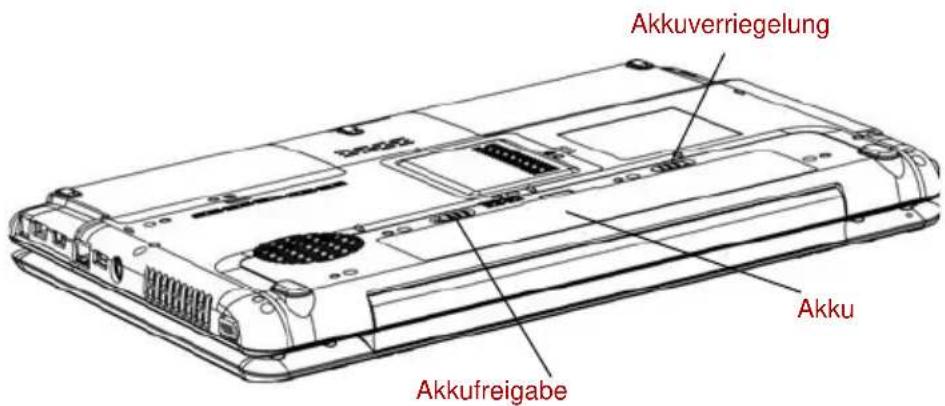
text_image
Akkuverriegelung Akku AkkufreigabeAbb. 6-1 Schieben Sie Verriegelung in die entsicherte Position.
- Schieben Sie die Akkufreigabe zur Seite, um den Akku zu entsichern, und nehmen Sie den Akku heraus.
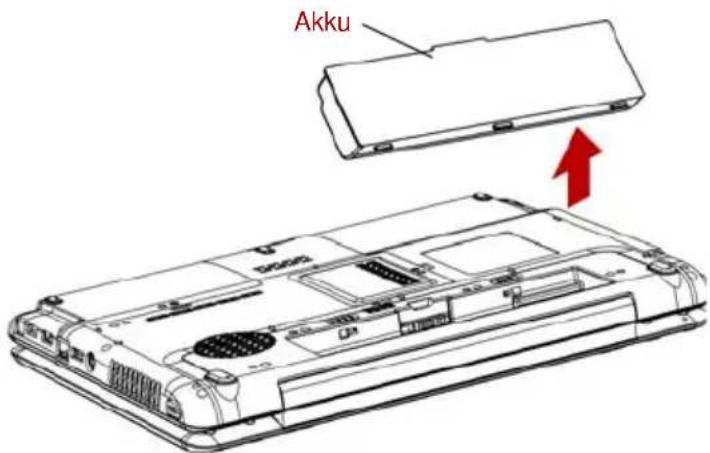
text_image
AkkuAbb. 6-2 Akku entfernen
- Ziehen Sie den Akku nach vorn aus dem Computer.

Werfen Sie einen verbrauchten Akku zum Schutz der Umwelt nicht in den Hausmüll. sondern bringen Sie ihn zu Ihrem TOSHIBA-Händler zurück.
Installieren des Akkus
So setzen Sie einen Akku ein:

Der Akku besteht aus einer Lithium-Ionen-Batterie, die bei unsachgemäßer Handhabung explodieren kann. Erkundigen Sie sich bei den zuständigen Behörden, wie Sie diese Batterien entsorgen müssen. Verwenden Sie nur einen von TOSHIBA empfohlenen Akku.
- Schalten Sie den Computer aus und trennen Sie alle an den Computer angeschlossenen Kabel ab.
- Setzen Sie den Akku ein.
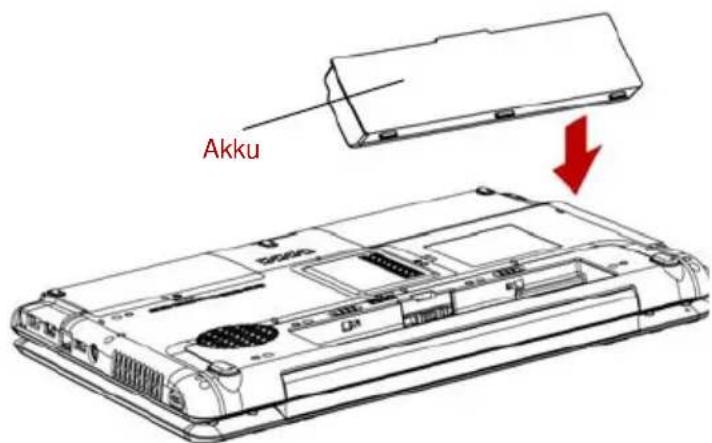
text_image
AkkuAbb. 6-3 Installieren des Akkus
- Drücken Sie den Akku nach unten, bis er fest sitzt.
- Schieben Sie die Akkuverriegelung in die gesicherte Position.
Starten des Computers mit Passwort
Wenn Sie bereits ein Passwort eingetragen haben, können Sie den Computer auf zwei Arten starten:
Swipen Sie Ihren Finger über den Sensor, wenn Sie bereits einen Fingerabdruck beim Fingerabdruck-Dienstprogramm registriert und die Fingerabdruck-Sicherheit beim Einschalten aktiviert haben. Wenn Sie Ihren Finger nicht swipen wollen oder wenn Ihr Fingerabdruck aus anderen Gründen nicht authentifiziert werden kann, drücken Sie die Escape-Taste oder klicken Sie auf Benutzer wechseln, um den Bildschirm der Fingerabdruck-Authentifizierung zu überspringen. Sie haben beim Swipen maximal fünf Versuche. Wenn die Fingerabdruck-Authentifizierung mehr als fünf Mal fehl schlägt, müssen Sie zum Starten des Computers das Kennwort über die Tastatur eingeben.
■ Geben Sie das Passwort über die Tastatur ein.
So starten Sie den Computer mit einem Benutzerpasswort:
- Schalten Sie den Computer wie in Kapitel 3, Erste Schritte, beschrieben ein. Folgende Meldung wird angezeigt:
Enter Current Password (Aktuelles Passwort eingeben)

Zu diesem Zeitpunkt funktionieren die Hotkeys FN + F1 bis F9 nicht. Sie können erst nach der Eingabe des Passworts verwendet werden.
- Geben Sie das Passwort ein.
- Drücken Sie ENTER.

Wenn Sie dreimal hintereinander ein falsches Passwort eingeben, schaltet sich der Computer ab. Schalten Sie ihn dann wieder ein und versuchen Sie es erneut.
Startmodi
Der Computer verfügt über drei Startmodi:
■ Boot-Modus: Der Computer wird ausgeschaltet, ohne Daten zu speichern. Speichern Sie Ihre Daten, bevor Sie den Computer im Bootmodus ausschalten.
■ Ruhezustand: Die Daten im Arbeitsspeichers werden auf der Festplatte gespeichert.
■ Energiesparmodus: Die Daten bleiben im Arbeitsspeicher erhalten.

Lesen Sie dazu auch die Abschnitte Einschalten des Computers und Ausschalten des Computers in Kapitel 3, Erste Schritte.
Windows-Dienstprogramme
Sie können die Einstellung in den Energieoptionen festlegen.
Hotkeys
Sie können den Energiesparmodus auch mit den Hotkeys FN + F3 und den Ruhezustand mit FN + F4 aktivieren. Nähere Informationen finden Sie in Kapitel 5, Tastatur.
LCD-gesteuerte Ein-/Ausschaltung
Der Computer kann so eingestellt werden, dass er beim Schließen des Bildschirms automatisch ausgeschaltet wird. Wenn Sie den Bildschirm aufklappen, wird der Computer im Energiesparmodus oder im Ruhezustand wieder eingeschaltet, nicht jedoch im Bootmodus.

Wenn diese Funktion aktiviert ist und Sie die Option Computer ausschalten verwenden, schließen Sie den Bildschirm erst dann, wenn der Vorgang „Herunterfahren“ abgeschlossen ist.
Automatische Systemabschaltung
Mit dieser Funktion schaltet sich der Computer automatisch ab, wenn er über einen festgelegten Zeitraum hinweg nicht benutzt wird. Unter Windows wird das System im Energiesparmodus oder im Ruhezustand heruntergefahren.
Kapitel 7
HW Setup und Passwörter
In diesem Kapitel wird beschrieben, wie Sie den Computer mit dem Programm TOSHIBA HW Setup konfigurieren und Passwörter einrichten.
HW Setup
In TOSHIBA HW Setup können Sie die folgenden Einstellungen konfigurieren: Allgemein, Passwort, Anzeige, CPU, Boot-Reihenfolge, Tastatur, USB, LAN und LED.

Wenn ein Supervisorpasswort eingerichtet wurde, kann der Zugriff auf das Programm Toshiba HW Setup verhindert werden, wenn zur Anmeldung das Benutzerpasswort eingegeben wird.
Zugriff auf HW Setup
Um das Dienstprogramm zu starten, klicken Sie auf die Windows-Startschaltfläche, zeigen Sie auf Alle Programme, klicken Sie auf TOSHIBA, klicken Sie auf Dienstprogramme und wählen Sie das HWSetup-Symbol.
Fenster „HW Setup“
Das Fenster „HW Setup“ enthält die folgenden Registerkarten: Allgemein, Passwort, Anzeige, CPU, Bootreihenfolge, Tastatur, USB, LAN und LED. Im Fenster finden Sie außerdem die drei Schaltflächen OK, Abbrechen und Übernehmen.
OK. Bestätigt die Änderungen und schließt das Fenster „HW Setup“.
Abbrechen Schließt das Fenster, ohne die Änderungen zu übernehmen.
Übernehmen Bestätigt die Änderungen, ohne das Fenster „HW Setup“ zu schließen.
Allgemein
Auf dieser Registerkarte wird die BIOS-Version angezeigt, außerdem enthält sie die Schaltflächen Standard und Info.
Standard Setzt alle HW Setup-Werte auf die werkseitigen Einstellungen zurück.
Info Zeigt die HW Setup-Version an.
Setup
In diesem Feld wird die installierte BIOS-Version mit Datum angezeigt.
Passwort
Benutzerpasswort
Mit dieser Option können Sie das Benutzerpasswort zum Einschalten festlegen oder löschen.
Nicht eingetragen Ändert oder entfernt das Passwort. (Standardeinstellung)
Registriert Legt das Passwort fest. Es wird ein Dialogfeld angezeigt, in dem Sie das Passwort einrichten können.
So richten Sie ein Benutzerpasswort ein:
- Wählen Sie Eingetragen, um die folgende Eingabeaufforderung aufzurufen:
Passwort eingeben:
Geben Sie ein bis zu zehn Zeichen langes Passwort ein. Die Zeichen werden nur als Sternchen angezeigt. Ist Ihr Passwort beispielsweise vier Zeichen lang, sieht die Anzeige so aus:
Passwort eingeben: ****
- Klicken Sie auf OK. Die folgende Meldung fordert Sie zur erneuten Eingabe des Passworts auf.
Passwort bestätigen:
- Wenn die Zeichenfolgen übereinstimmen, wird das Passwort eingetragen. Klicken Sie auf OK. Stimmen die Zeichenfolgen nicht überein, wird die folgende Meldung angezeigt. Sie müssen die Eingabe ab Schritt 1 wiederholen.
Eingabefehler!!!
So löschen Sie ein Benutzerpasswort:
- Wählen Sie Nicht eingetragen, um die folgende Eingabeaufforderung aufzurufen:
Passwort eingeben:
- Geben Sie das zurzeit gültige Passwort ein. Die Zeichen werden nur als Sternchen angezeigt.
Passwort eingeben: ****
- Klicken Sie auf OK. Wenn die eingegebene Zeichenfolge mit dem eingetragenen Passwort übereinstimmt, wird die Passwortoption zurückgesetzt und die Anzeige ändert sich zu:
Nicht eingetragen
Stimmen die Zeichenfolgen nicht überein, wird die folgende Meldung angezeigt. Beginnen Sie erneut mit Schritt 1.
Falsches Passwort!!!

Wenn Sie dreimal hintereinander ein falsches Passwort eingeben, schaltet sich der Computer ab.
Sie können die Passwortoption des Programms HW Setup dann nicht aufrufen. In diesem Fall müssen Sie den Computer aus- und wieder einschalten, um es erneut zu versuchen.
- Richten Sie das neue Benutzerpasswort ein, indem Sie wie weiter oben im Abschnitt „So richten Sie ein Benutzerpasswort ein“ beschrieben vorgehen.
Anzeige
Auf dieser Registerkarte können Sie das interne LCD oder einen externen Monitor als aktives Anzeigegerät auswählen.
Anzeigegerät beim Einschalten
Hier können Sie festlegen, welches Anzeigegerät der Computer beim Booten verwendet.
| Automatische Auswahl | Falls angeschlossen, ist der externe Monitor das aktive Anzeigegerät. Andernfalls wird das LCD des Computers verwendet (Standard). |
| LCD + Analoges RGB | Das LCD des Computers und der externe Monitor werden gleichzeitig als Anzeigegeräte verwendet. |
CPU
Dynamischer CPU-Takt
Sie können unter den folgenden Einstellungen wählen:
Dynamisch umschaltbar
Die automatische Umschaltfunktion für den CPU-Energieverbrauch und die Taktfrequenz ist aktiviert. Wenn der Computer aktiv ist, wird der CPU-Betrieb bei Bedarf automatisch umgetaktet (Standardeinstellung).
Immer niedrig Die automatische Umschaltfunktion für den CPU-Energieverbrauch und die Taktfrequenz ist deaktiviert. Die CPU läuft immer mit niedriger Taktfrequenz, um den Energieverbrauch zu reduzieren.
Bootreihenfolge
Bootreihenfolge
Mit dieser Option können Sie festlegen, in welcher Reihenfolge der Computer die Laufwerke beim Starten nach startfähigen Dateien durchsucht.
Wenn nur 1 Festplatte vorhanden ist, ist die Einstellung für die Boot-Reihenfolge wie folgt.
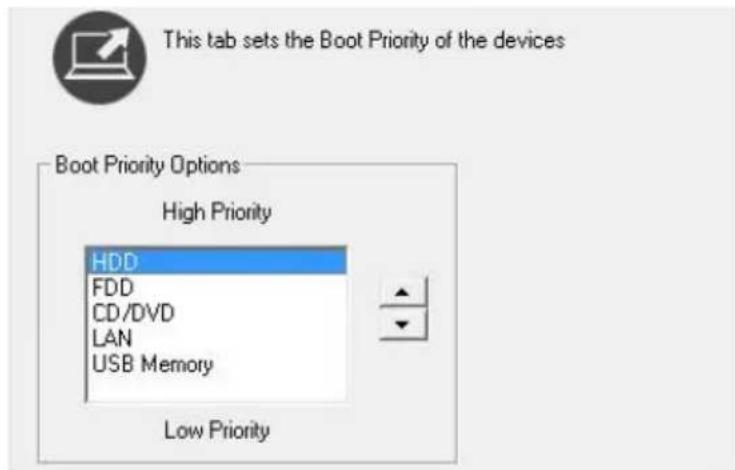
Wenn nur 2 Festplatten vorhanden sind, ist die Einstellung für die Boot-Reihenfolge wie folgt:
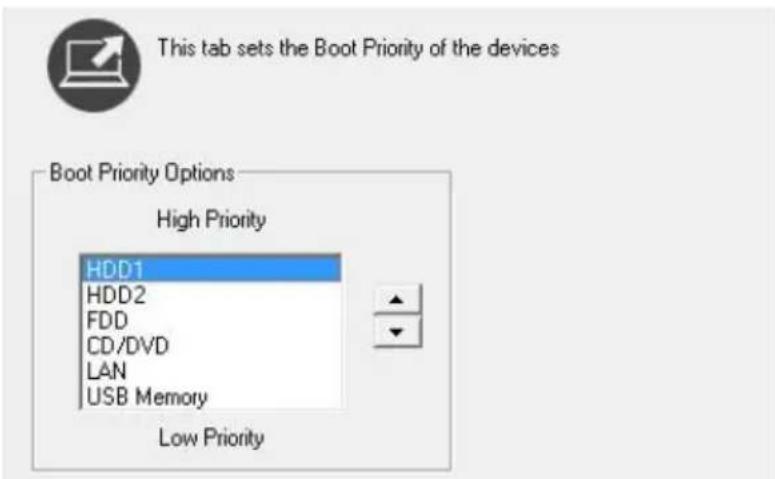
text_image
This tab sets the Boot Priority of the devices Boot Priority Options High Priority HDD1 HDD2 FDD CD/DVD LAN USB Memory Low PrioritySie können diese Einstellungen kurzfristig außer Kraft setzen und manuell ein Bootlaufwerk auswählen, indem Sie während des Bootens eine der folgenden Tasten drücken:
U Wählt das USB-Diskettenlaufwerk.
N Wählt das Netzwerk.
1 Wählt das primäre Festplattenlaufwerk.
2 Wählt das sekundäre Festplattenlaufwerk.
C Wählt das CD-ROM-Laufwerk*.
Diese Vorgehensweise hat keine dauerhafte Auswirkung auf die Einstellungen.
* Bei diesem Computer bezieht sich CD-ROM auf das DVD Super Multi-Laufwerk (+-R DL).

Das Booten von einem ExpressCard-Festplattenlaufwerk wird nicht unterstützt.
So ändern Sie das Startlaufwerk:
- Drücken Sie F12 und starten Sie den Computer.
- Wählen Sie mit den Nach-oben/Nach-unten-Cursortasten das gewünschte Bootlaufwerk aus und drücken Sie Enter.

■ Falls ein Supervisorpasswort eingerichtet ist und der Computer mit dem Benutzerpasswort gestartet wurde, wird dieses Menü nicht angezeigt.
■ Die oben beschriebene Methode ändert die Einstellung für die Bootreihenfolge in HW Setup nicht.
■ Wenn Sie eine andere Taste als die oben aufgeführten drücken oder wenn das gewählte Gerät nicht installiert ist, verwendet das System das im HW Setup spezifizierte Laufwerk zum Booten.
Tastatur
Reaktivierung durch Tastatur (Wakeup-on-Keyboard)
Wenn diese Funktion aktiviert ist und sich der Computer im Energiesparmodus befindet, können Sie das System reaktivieren, indem Sie eine beliebige Taste drücken. Die Funktion gilt nur für die eingebaute Tastatur und den Energiesparmodus.
Aktiviert Aktiviert die Reaktivierung durch die Tastatur.
Deaktiviert Deaktiviert die Reaktivierung durch die Tastatur (Standardeinstellung)
USB
Legacy-USB-Unterstützung
Mit dieser Option aktivieren oder deaktivieren Sie die USB Legacy Emulation. Wenn das Betriebssystem USB nicht unterstützt, können Sie dennoch eine USB-Maus und eine USB-Tastatur verwenden, indem Sie die Option USB Legacy Emulation auf Aktiviert einstellen.
Aktiviert Aktiviert die USB Legacy Emulation. (Standardeinstellung)
Deaktiviert Deaktiviert die USB Legacy Emulation.
USB-Schlaf- und Ladefunktion
In diesem Abschnitt werden die Einstellungen für die USB-Schlaf- und Aufladefunktion beschrieben. Weitere Informationen finden Sie im Abschnitt USB-Schlaf- und Ladefunktion in Kapitel 4.
Die Standardeinstellung im BIOS-Setup ist [Deaktiviert]. Wenn Sie die Einstellung auf [Aktiviert] ändern, wird diese Funktion aktiviert.
Unter [Aktiviert] gibt es zwei Modi, Modus 1 und Modus 2. Normalerweise sollten Sie immer die Einstellung Modus 1 verwenden.

Wenn die Funktion in Modus 1 nicht verwendet werden kann, ändern Sie die Einstellung auf Modus 2. Einige externe Geräte können diese Funktion in keinem der beiden Modi verwenden.
Ändern Sie die Einstellung in diesem Fall zu [Deaktiviert].
Aktiviert (Modus1) Aktiviert die Schlaf- und Ladefunktion Modus 1.
Aktiviert (Modus2) Aktiviert die Schlaf- und Ladefunktion Modus 2.
Deaktiviert Deaktiviert die Schlaf- und Ladefunktion. (Standardeinstellung)
LAN
Reaktivierung durch LAN
Mit dieser Option wird der Computer automatisch eingeschaltet, wenn er ein Reaktivierungssignal vom LAN erhält.
Aktiviert Aktiviert die Reaktivierung durch das LAN. (Standardeinstellung)
Deaktiviert Deaktiviert die Reaktivierung durch das LAN.

Installieren oder entfernen Sie keine optionalen Speichermodule, während Wakeup-on-LAN (Reaktivierung durch LAN) aktiviert ist.

Die Funktion „Wakeup-on-LAN“ kann nur bei angeschlossenem Netzadapter verwendet werden. Wenn Sie die Reaktivierung durch das LAN ermöglichen möchten, müssen Sie den Netzadapter angeschlossen lassen.
Eingebaute LAN-Unterstützung
Aktiviert Aktiviert die eingebauten LAN-Funktionen. (Standardeinstellung)
Deaktiviert Deaktiviert die eingebauten LAN-Funktionen.
LED
LED EIN/AUS
Mit dieser Funktion können Sie die Bedingungen für die LED für das Logo auf der Vorderseite, die Touchpad-Beleuchtungs-LED und die Funktionstastenhintergrundbeleuchtungs-LED einstellen. (Je nach Modell)
EIN Ein. (Standardeinstellung)
OFF Off (Aus)
Kapitel 8
Zusatzeinrichtungen
Durch spezielle Zusatzeinrichtungen können Sie Ihren Computer noch leistungsfähiger und vielseitiger machen. Bei Ihrem TOSHIBA-Händler sind die folgenden optionalen Komponenten erhältlich:
Karten/Speicher
ExpressCard
■ SD-, SDHC-, MS-, MS Pro-, MMC-, xD-Speicherkarten
Speichererweiterung
Stromversorgung
■ Zusätzliche Akkus (3-zellig, 6-zellig oder 9-zellig)
■ Zusätzlicher Netzadapter
Peripheriegeräte
USB-Diskettenlaufwerk
■ Externer Monitor
Fernsehgerät
HDMI
i.LINK (IEEE1394)
Sonstiges
Sicherheitsschloss
ExpressCard
ExpressCard einsetzen
Der ExpressCard-Steckplatz befindet sich auf der linken Seite des Computers. Sie können eine ExpressCard in den Steckplatz einsetzen. Windows ermöglicht die Hot-Plug-Installation von ExpressCards; Sie müssen den Computer vor der Installation also nicht ausschalten.

Installieren Sie keine ExpressCard, wenn sich der Computer im Energiesparmodus oder Ruhezustand befindet. Einige Karten funktionieren dann möglicherweise nicht korrekt.
So installieren Sie eine ExpressCard:
- Es befindet sich eine Platzhalterkarte im Steckplatz. Drücken Sie leicht auf die Platzhalterkarte, damit sie etwas aus dem Steckplatz geschoben wird.
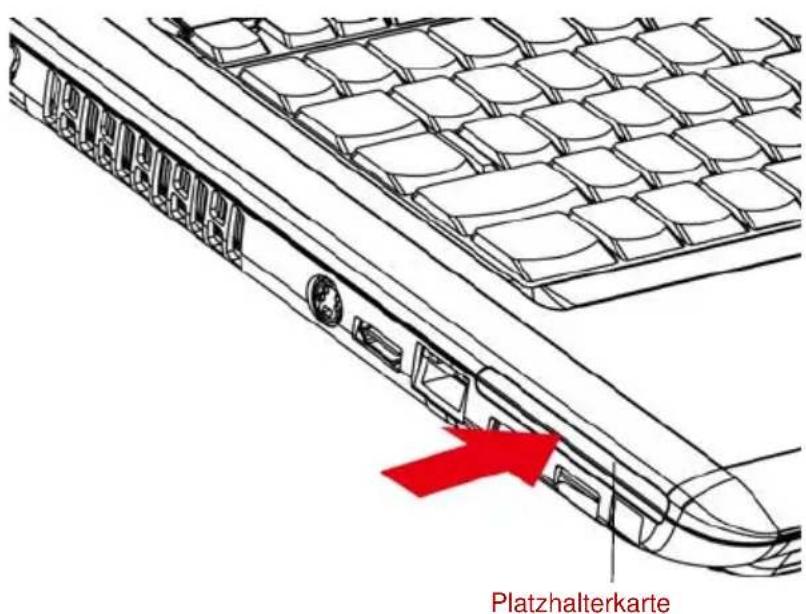
text_image
PlatzhalterkarteAbb. 8-1 Platzhalterkarte entfernen
- Ziehen Sie die Platzhalterkarte vollständig aus dem Steckplatz.
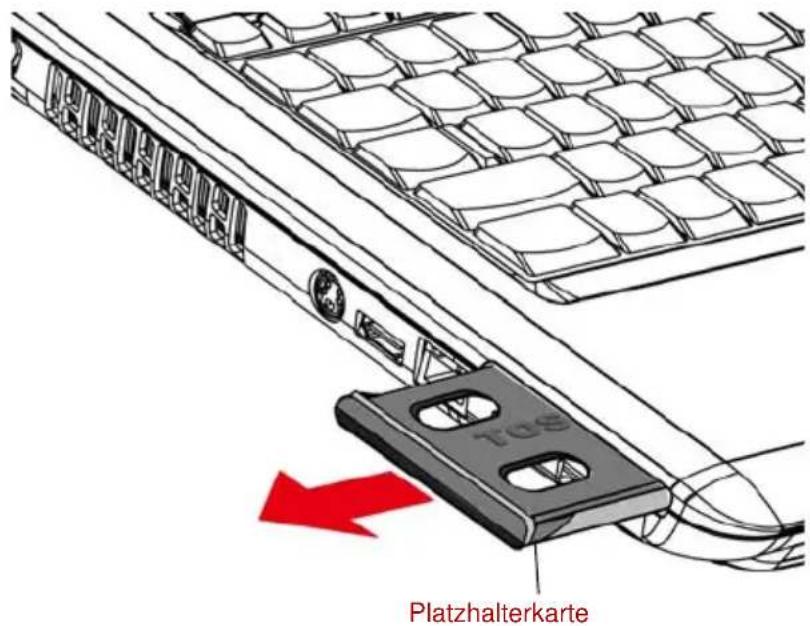
text_image
TCS PlatzhalterkarteAbb. 8-2 Platzhalterkarte entfernen
- Setzen Sie die ExpressCard ein.
- Drücken Sie sie vorsichtig fest, um eine sichere Verbindung zu gewährleisten.
- Überprüfen Sie nach der Installation der Karte im Programm HW Setup die Konfiguration des Computers, um sicherzugehen, dass sie für die PC-Karte geeignet ist.
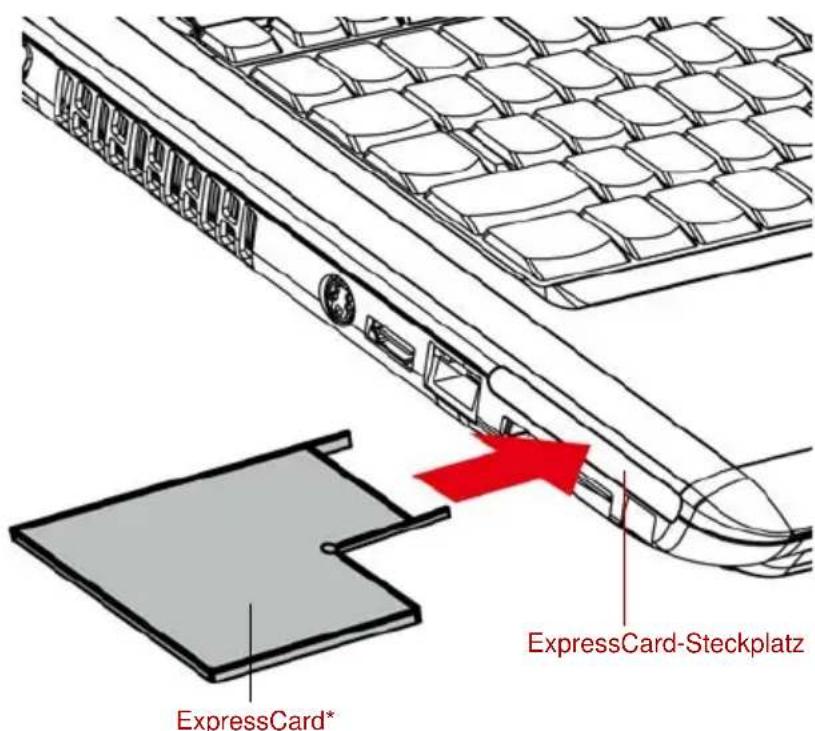
text_image
ExpressCard* ExpressCard-Steckplatz*Die Form der Karte hängt von der gekauften Karte ab.
Abb. 8-3 ExpressCard einsetzen
ExpressCards entfernen
So entfernen Sie eine ExpressCard:
- Unter Windows Vista™ öffnen Sie das Symbol Hardware sicher entfernen im Infobereich der Taskleiste und deaktivieren die ExpressCard.
- Drücken Sie leicht auf die ExpressCard, damit sie etwas aus dem Steckplatz geschoben wird.
- Ziehen Sie die ExpressCard vollständig aus dem Steckplatz.
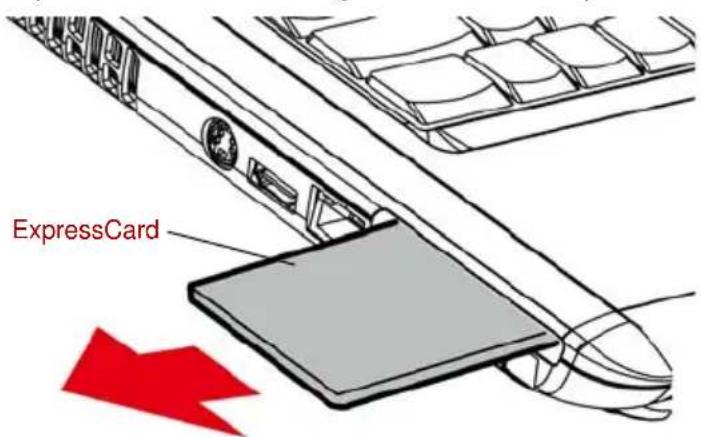
Kartensteckplatz für verschiedene digitale Medien
Der Computer ist mit einem Kartensteckplatz für verschiedene digitale Speichermedien (Multiple Digital Media Card Slot) ausgestattet, in den Sie eine Secure Digital (SD)/ Secure Digital High Capacity (SDHC)/ Memory Stick (MS)/Memory Stick Pro (MS Pro)/Multi Media Card (MMC)/ xD-Speicherkarte einsetzen können. Mit diesen Speichermedien können Sie unkompliziert Daten von Geräten wie Digitalkameras und PDAs übertragen, die Flash-Speicher verwenden (SD/SDHC/MS/MS Pro/MMC/ xD-Speicherkarten).
Nachstehend sind die Kapazitäten der verschiedenen Kartentypen aufgeführt:
| Kartentyp Kapazitäten | |
| SD 8MB, 16MB, 32MB, 64MB, 128MB, 256MB, 512MB, 1GB, 2GB | |
| SDHC 4 GB, 8 GB, 16 GB | |
| MMC 8MB, 16MB, 32MB, 64MB, 128MB, 256MB, 512MB, 1GB, 2GB | |
| MS 8, 16 MB, 32 MB, 64 MB, 128 MB, 256 MB, MB | |
| MS Pro 2 5 6 MB, 5 1 2 MB, 1 GB, 2 GB | |
| xD 16MB, 32MB, 64MB, 128MB, 256MB, 512MB, 1GB, 2GB |

Das Logo der SD-Speicherkarte sieht folgendermaßen aus

Das Logo der SDHC-Speicherkarte sieht folgendermaßen aus

SD/SDHC/MS/MS Pro/MMC/xD-Karte installieren
So installieren Sie eine Speicherkarte:
- Setzen Sie die Speicherkarte ein.
- Drücken Sie sie vorsichtig fest, um eine sichere Verbindung zu gewährleisten.
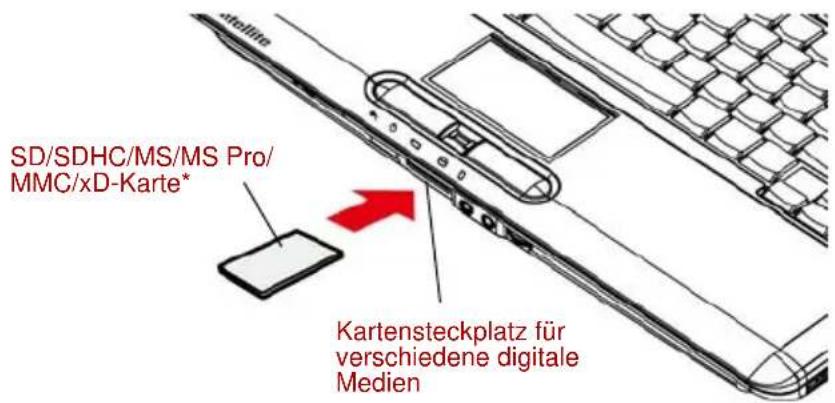
text_image
SD/SDHC/MS/MS Pro/ MMC/xD-Karte* Kartensteckplatz für verschiedene digitale Medien*Die Form der Karte hängt von der gekauften Karte ab.
Abb. 8-5 Speicherkarte einsetzen

Achten Sie darauf, dass keine Fremdkörper in den Kartensteckplatz für verschiedene digitale Medien gelangen. Eine Nadel oder ein ähnlicher Gegenstand kann die Schaltkreise des Computers beschädigen.
Achten Sie darauf, die Speicherkarte richtig herum einzusetzen.
Der Memory Stick Duo/PRO Duo und der Memory Stick-Adapter sind nicht mit dem Multiple Digital Media Card-Steckplatz kompatibel. Setzen Sie den Memory Stick Duo/PRO Duo nicht in den Steckplatz ein. Wenn Sie andere Karten als die unterstützten verwenden, können Daten verloren gehen oder beschädigt werden.
Sie können jeweils nur eine Speicherkarte verwenden. Setzen Sie nur eine Karte ein, wenn Sie den Steckplatz für verschiedene Speichermedien verwenden.
Formatieren Sie Speicherkarten nicht mit Windows®, da sie dann möglicherweise nicht mehr mit bestimmten Peripheriegeräten verwendet werden können.
Die Karte kann nur in einer Richtung eingesetzt werden. Versuchen Sie nicht, die Karte falsch herum in den Steckplatz zu drücken.
■ Weitere Informationen zur Verwendung von Speicherkarten finden Sie in der Dokumentation, die Sie mit der Karte erhalten haben.

Falls Windows die SD/SDHC/MS/MS Pro/MMC/xD-Karte nicht lesen kann, nehmen Sie sie heraus und setzen Sie sie erneut ein.
SD/SDHC/MS/MS Pro/MMC/xD-Karten entfernen
So entfernen Sie eine Speicherkarte:
- Unter Windows Vista™ öffnen Sie das Symbol Hardware sicher entfernen im Infobereich der Taskleiste und deaktivieren die Speicherkarte.
- Drücken Sie vorsichtig auf die Speicherkarte im Anschluss, um sie auszuwerfen.
- Ziehen Sie die Karte vollständig heraus.
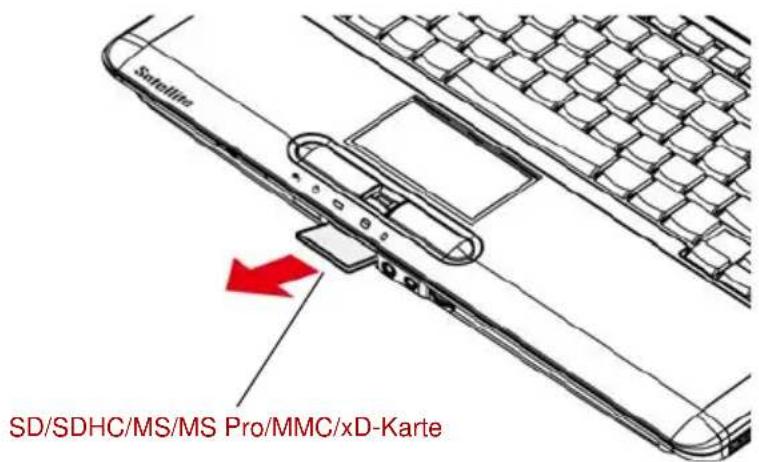
text_image
Satellite SD/SDHC/MS/MS Pro/MMC/xD-KarteAbb. 8-6 Eingesetzte Speicherkarte entfernen

■ Die LED der Karte darf nicht mehr leuchten, wenn Sie die Karte entfernen oder den Computer ausschalten. Wenn Sie die Karte herausnehmen oder den Computer ausschalten, während dieser auf die Karte zugreift, können Sie Daten zerstören oder die Karte beschädigen.
Nehmen Sie keine Karte aus dem Steckplatz für verschiedene digitale Speichermedien, wenn sich der Computer im Energiesparmodus oder im Ruhezustand befindet. Es kann sonst zu Funktionsstörungen im PC oder zum Verlust der Daten auf der Speicherkarte kommen.
■ Schalten Sie Ihren Computer nicht aus oder in den Schlafmodus oder Ruhezustand, während Daten übertragen werden. Der Computerbetrieb könnte instabil werden oder Daten könnten verloren gehen.
Speichererweiterung
Sie können den Arbeitsspeicher des Computers erweitern, indem Sie ein zusätzliches Speichermodul installieren.
Speichermodule installieren
So installieren Sie ein Speichermodul:
- Schalten Sie den Computer im Bootmodus aus. Lesen Sie dazu Abschnitt Ausschalten des Computers in Kapitel 3.

Nach längerer Verwendung des Computers werden die Speichermodule heiß. Lassen Sie die Speichermodule auf Zimmertemperatur abkühlen, bevor Sie sie austauschen.
- Installieren Sie kein Speichermodul, während der Computer eingeschaltet oder im Energiesparmodus oder Ruhezustand heruntergefahren ist. Sowohl der Computer als auch das Speichermodul könnten dadurch beschädigt werden.
- Ziehen Sie alle an den Computer angeschlossenen Kabel ab.
- Legen Sie den Computer mit der Unterseite nach oben hin und nehmen Sie den Akku heraus (siehe Kapitel 6, Stromversorgung und Startmodi.)
- Drehen Sie die Schraube heraus, mit der die Abdeckung des Speichermoduls gesichert wird.
- Nehmen Sie die Abdeckung ab.

■ Verwenden Sie einen Kreuzschlitzschraubendreher in der passenden Größe.
Setzen Sie die beiden Speichermodule derselben Spezifikation und Kapazität in Sockel A und Sockel B ein. Der Computer läuft im Zweikanalmodus. In diesem Modus können Sie effizient auf die Module zugreifen.
■ Sockel A ist für den Hauptspeicher reserviert, Sockel B für den Erweiterungsspeicher. Wenn nur ein Modul installiert wird, setzen Sie es in Sockel A ein, der sich unter Sockel B befindet.
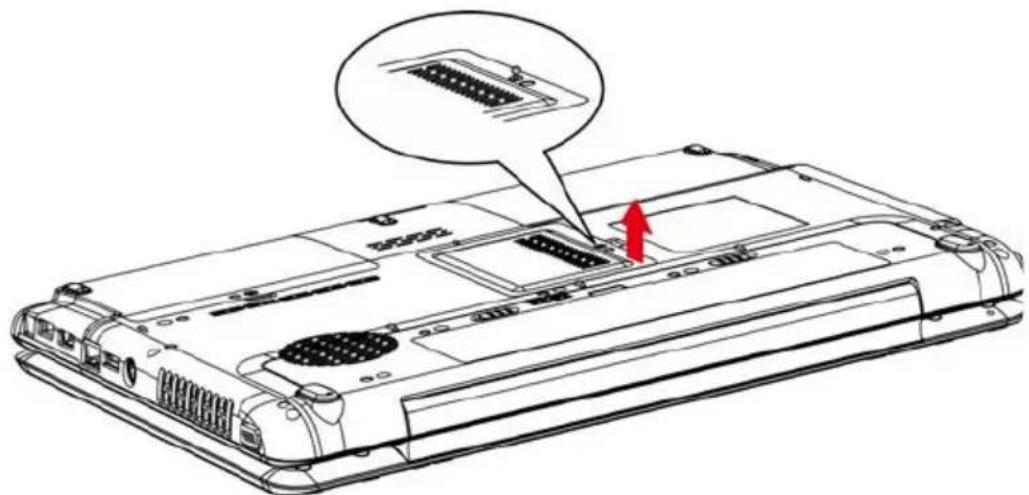
Abb. 8-7 Abdeckung entfernen
- Setzen Sie das Modul in den Sockel ein. Drücken Sie es vorsichtig fest, um eine sichere Verbindung herzustellen.
- Drücken Sie das Modul nach unten, so dass es flach im Anschluss liegt und durch zwei Laschen auf jeder Seite gesichert wird.

Berühren Sie die Anschlüsse des Speichermoduls oder des Computers nicht. Kleine Partikel auf den Anschlüssen können den Zugriff auf das Speichermodul beeinträchtigen.

Abb. 8-8 Speichermodul einsetzen
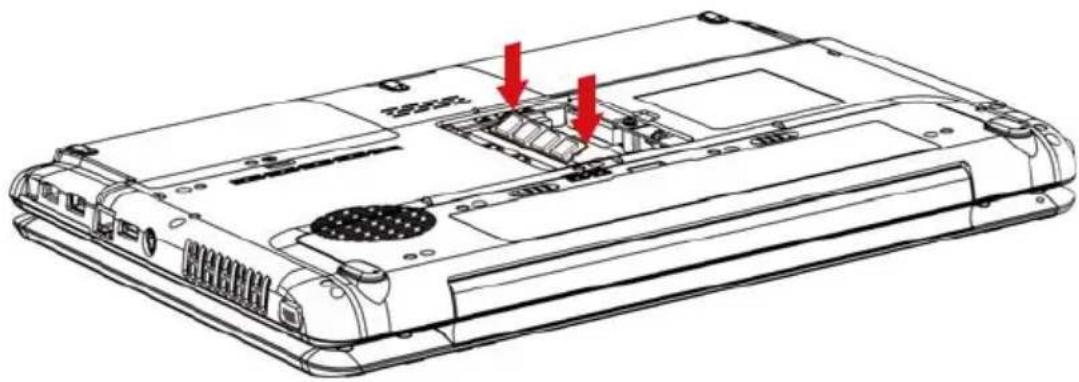
Abb. 8-9 Speichermodul nach unten drücken
- Setzen Sie die Abdeckung ein, und sichern Sie sie mit einer Schraube.
- Wenn Sie den Computer einschalten, wird der gesamte Speicher automatisch erkannt. Überprüfen Sie im Programm HW Setup, ob der zusätzliche Speicher angezeigt wird. Wird der Speicher nicht korrekt erkannt, sehen Sie nach, ob das Modul richtig eingesetzt wurde.
Speichermodule entfernen
So entfernen Sie ein Speichermodul:
- Schalten Sie den Computer aus und entfernen Sie alle an den Computer angeschlossenen Kabel.

Nach längerer Verwendung des Computers werden die Speichermodule heiß. Lassen Sie die Speichermodule auf Zimmertemperatur abkühlen, bevor Sie sie austauschen.
Entfernen Sie kein Speichermodul, während der Computer eingeschaltet oder im Energiesparmodus oder Ruhezustand heruntergefahren ist. Sowohl der Computer als auch das Speichermodul könnten dadurch beschädigt werden.
2. Legen Sie den Computer mit der Unterseite nach oben hin und nehmen Sie den Akku heraus (siehe Kapitel 6, Stromversorgung und Startmodi.)
3. Drehen Sie die Schraube heraus, mit der die Abdeckung des Speichermoduls gesichert wird.
4. Nehmen Sie die Abdeckung ab.
5. Drücken Sie die beiden Laschen auf den Seiten des Speichermoduls mit einem Stift oder einem anderen schmalen Gegenstand nach außen. Das Modul wird etwas herausgeschoben.
6. Fassen Sie das Modul an den Seiten an und nehmen Sie es heraus.

Berühren Sie die Anschlüsse des Speichermoduls oder des Computers nicht. Kleine Partikel auf den Anschlüssen können den Zugriff auf das Speichermodul beeinträchtigen.
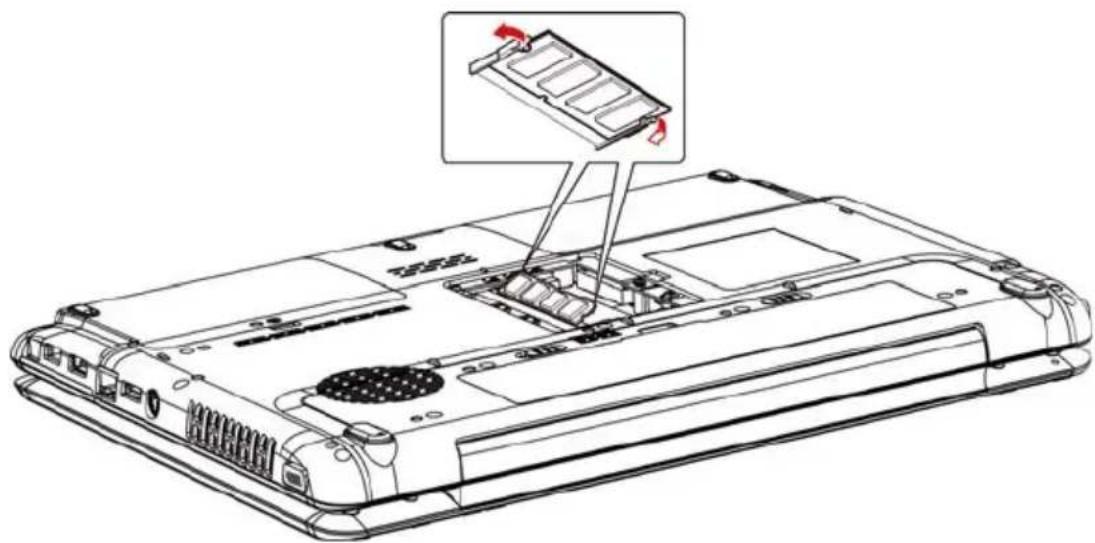
Abb. 8-10 Speichermodul entfernen
- Setzen Sie die Abdeckung ein, und sichern Sie sie mit einer Schraube.
Zusätzliche Akkus (3-zellig, 6-zellig oder 9-zellig)
Mit zusätzlichen Akkus (3 Zellen: PA3533U-1BRS/PA3533U-1BAS, 6 Zellen: PA3534U-1BRS/PA3534U-1BAS, 9 Zellen: PA3535U-1BRS/PA3535U-1BAS) können Sie die Mobilität Ihres Computers erhöhen. Wenn kein Netzstrom zur Verfügung steht und die Leistung des Akkus nachlässt, können Sie diesen durch einen aufgeladenen Akku ersetzen. Nähere Informationen finden Sie in Kapitel 6, Stromversorgung und Startmodi.
Zusätzlicher Netzadapter
Wenn Sie den Computer häufig zwischen verschiedenen Standorten transportieren, beispielsweise zwischen zuhause und Büro, verringert der Erwerb eines Netzadapters (PA3468U-1ACA, PA3468E-1AC3, PA3516U-1ACA, PA3516E-1AC3, PA3290U-3ACA, PA3290E-3AC3) für jeden Standort das Gewicht und den Umfang der zu tragenden Last.
USB-Diskettenlaufwerk
Das 3,5-Zoll-Diskettenlaufwerk (FDD) wird an einen USB-Anschluss angeschlossen
Externer Monitor
Ein externer analoger Monitor kann an den externen Monitoranschluss des Computers oder des Port Replicators angeschlossen werden. Der Computer unterstützt VGA- und Super VGA-Videomodi. So schließen Sie einen externen Monitor an:

Schließen Sie nicht den Port Replicator an, wenn ein externer Monitor an den Computer angeschlossen ist. Trennen Sie zunächst den externen Monitor vom Computer, schließen Sie dann den Port Replicator an und schließen Sie dann den externen Monitor an den Port Replicator an.

Der Ruhezustand und der Energiesparmodus kann auch mit einem externen Monitor verwendet werden. Aktivieren Sie einfach den Ruhezustand bzw. den Energiesparmodus. Die Daten bleiben dann im Computer erhalten, wie sie auf dem externen Monitor angezeigt werden.
- Schließen Sie den Monitor an den Anschluss für den externen Monitor an.
- Schalten Sie den Monitor ein.
Beim Einschalten erkennt der Computer den Monitor automatisch und stellt fest, ob es sich um einen Farb- oder Monochrom-Monitor handelt.
Im Programm HW Setup können Sie die Anzeigeoption Autom. Auswahl oder LCD+Analog-RGB wählen. Lesen Sie dazu Kapitel 7, HW Setup und Passwörter.
Wenn Sie im Programm HW Setup unter der Option Anzeige die Einstellung LCD+Analog-RGB gewählt haben, sind beim Einschalten des Computers sowohl der externe Monitor als auch das eingebaute LCD aktiviert. Haben Sie dagegen Autom. Auswahl gewählt, ist nur der externe Monitor aktiv.
Zum Ändern der Anzeigeeinstellungen drücken Sie FN + F5. Wenn Sie den Monitor abtrennen, bevor Sie den Computer ausschalten, drücken Sie ebenfalls FN + F5, um wieder auf den eingebauten Bildschirm umzuschalten. Nähere Informationen über die Verwendung der Hotkeys zum Ändern der Anzeigeeinstellungen finden Sie in Kapitel 5, Tastatur.

Wenn Sie LCD+Analog-RGB als Einstellung für die Anzeige verwenden, müssen Sie die Bildschirmauflösung des Computers auf den gleichen Wert einstellen wie die des externen Anzeigegeräts (Monitor oder Projektor).
Fernsehgerät
An den Videoausgang des Computers kann ein Fernsehgerät angeschlossen werden. So schließen Sie ein Fernsehgerät an:
- Schalten Sie den Computer aus.
- Schließen Sie das Fernsehgerät über ein Videokabel (nicht im Lieferumfang enthalten) an den Videoausgang an.
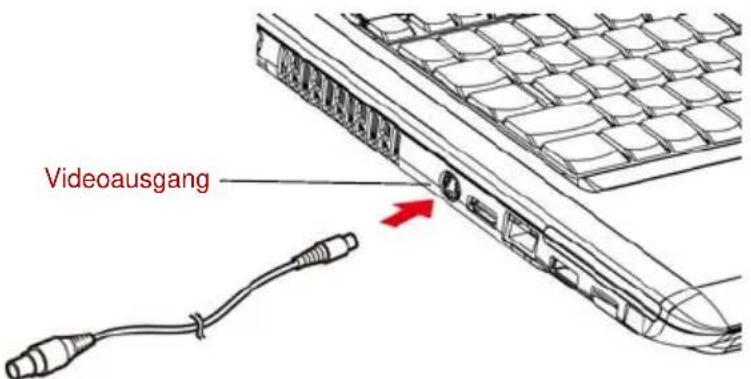
text_image
VideoausgangAbb. 8-11 Fernsehgerät anschließen
- Schalten Sie das Fernsehgerät ein.
- Schalten Sie den Computer ein.
HDMI
Einige Modelle sind mit einem HDMI-Ausgang ausgestattet, der Video-, Audio- und Steuerungssignale senden und empfangen kann, wenn externe Anzeige-/Audiogeräte angeschlossen sind. Es werden die Signalformate 1080p, 720p, 576p und 480p unterstützt, welche Signalformat jedoch tatsächlich verfügbar sind, richtet sich nach dem jeweiligen HDMI-Gerät. So schließen Sie externe Geräte an:

Da die Funktionsfähigkeit des HDMI-Anschlusses nicht mit allen Monitoren getestet werden konnte, können einige HDMI-Monitore möglicherweise nicht verwendet werden. (HDMI=High-Definition Multimedia Interface)
- Stecken Sie ein Ende des HDMI-Kabels in den HDMI-Anschluss des HDMI-Geräts.
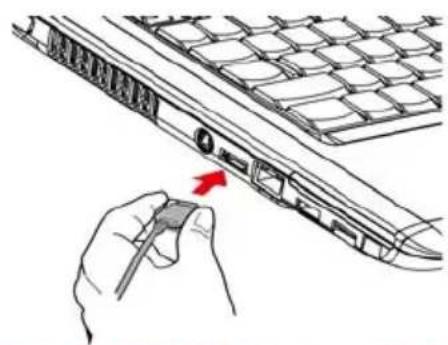
Abb. 8-12 HDMI-Kabel anschließen
- Stecken Sie das andere Ende des HDMI-Kabels in den HDMI-Anschluss des Computers.
Einstellung für die Anzeige von Videos auf HDMI-Geräten
Verwenden Sie die folgenden Einstellungen, um Video auf dem HDMI-Gerät anzuzeigen.

Wählen Sie mit den Hotkeys FN + F5 das korrekte Anzeigegerät aus, bevor Sie das Video abspielen. Ändern Sie die Anzeigeeinstellungen nicht während der Videowiedergabe.
- Ändern Sie das Anzeigegerät nicht in den folgenden Situationen:
■ wenn Daten gelesen oder geschrieben werden
■ wenn Kommunikationsvorgänge laufen
Audioeinstellungen für HDMI
Gehen Sie wie nachstehend beschrieben vor, um das Audiogerät für HDMI einzustellen.
- Klicken Sie auf Start.
- Klicken Sie auf „Systemsteuerung“.
- Klicken Sie auf „Hardware und Sound“.
- Klicken Sie auf „Realtek HD Audio Manager“.
- Klicken Sie auf „Digital Output Device (HDMI)“.
- Klicken Sie auf die Schaltfläche „Set Default Device“ (Standardgerät festlegen).
Gehen Sie wie nachstehend beschrieben vor, um das Audiogerät für die internen Lautsprecher einzustellen.
- Klicken Sie auf Start.
- Klicken Sie auf „Systemsteuerung“.
- Klicken Sie auf „Hardware und Sound“.
- Klicken Sie auf „Realtek HD Audio Manager“.
- Klicken Sie auf „Speaker“ (Lautsprecher).
- Klicken Sie auf die Schaltfläche „Set Default Device“ (Standardgerät festlegen).
i.LINK (IEEE1394)
i.LINK (IEEE1394) wird für die Datenübertragung mit hoher Geschwindigkeit von verschiedenen kompatiblen Geräten verwendet, darunter:
- digitale Videokameras
- Festplattenlaufwerke
- MO-Laufwerke
- CD-RW-Laufwerke

Für die i.LINK-Technologie wird ein vierpoliger Datenanschluss verwendet, der keinen Strom überträgt. Externe Geräte benötigen ihre eigene Stromversorgung.
Vorsichtsmaßnahmen
Erstellen Sie eine Sicherungskopie (Backup) Ihrer Daten, bevor Sie sie auf den Computer übertragen. Die Originaldaten könnten möglicherweise beschädigt werden. Bei der Übertragung digitaler Videodaten kann es passieren, dass einige Einzelbilder gelöscht werden. TOSHIBA übernimmt in diesem Fall keine Haftung für eventuelle Datenverluste.
Übertragen Sie keine Daten in Umgebungen, in denen statische Elektrizität oder elektronisches Rauschen auftreten können. Dadurch könnten Daten zerstört werden.
■ Wenn Sie Daten über einen IEEE1394-Hub übertragen, schließen Sie während der Datenübertragung keine anderen Geräte an den Hub an und trennen Sie keine Geräte vom Hub. Dadurch könnten Daten zerstört werden. Schließen Sie alle benötigten Geräte an den Hub an, bevor Sie den Computer einschalten.
■ Sie dürfen urheberrechtlich geschützte, von einer Videokamera übertragene Video- oder Musikdaten nur zum persönlichen Gebrauch wiedergeben.
Wenn Sie ein i.LINK-Gerät an ein anderes i.LINK-Gerät anschließen oder davon trennen, während dieses Gerät Daten mit dem Computer austauscht, können Datenframes verloren gehen.
■ Stellen Sie sicher, dass die Datenübertragung beendet ist, oder schalten Sie den Computer aus, bevor Sie
■ ein i.LINK-Gerät an den Computer anschließen oder davon trennen.
- ein i.LINK-Gerät an ein anderes i.LINK-Gerät anschließen oder davon trennen, das an den Computer angeschlossen ist.
i.LINK-Gerät anschließen
- Halten Sie den Stecker richtig herum und schließen Sie das i.LINK (IEEE1394)-Kabel an den Computer an.
- Schließen Sie das andere Ende des Kabels an das Gerät an. Beachten Sie bei der Verwendung von i.LINK die folgenden Punkte:
Möglicherweise müssen Sie Treiber für Ihre i.LINK-Geräte installieren.
Nicht alle i.LINK-Geräte wurden getestet. Daher kann keine Garantie für eine Kompatibilität mit allen i.LINK-Geräten übernommen werden.
■ Verwenden Sie S100-, S200- oder S400-Kabel, die höchstens drei Meter lang sind.
■ Einige Geräte unterstützen den Schlafmodus oder automatische Abschaltfunktionen möglicherweise nicht.
Trennen Sie ein i.LINK-Gerät nicht ab, wenn es auf eine Anwendung zugreift oder wenn der Computer es automatisch ausschaltet, um Energie zu sparen. Dadurch könnten Daten zerstört werden.
■ Wenn mehrere IEEE1394-Geräte an den Computer angeschlossen sind, können sie vom System möglicherweise nicht korrekt erkannt werden. Dieses Problem kann zum Beispiel auftreten, wenn Windows Vista™ neu gestartet wird, während die Geräte angeschlossen sind, oder wenn die IEEE1394-Geräte eingeschaltet werden, bevor der PC eingeschaltet wird. Trennen Sie die IEEE1394-Geräte in diesem Fall ab und schließen Sie sie erneut an.
Gerät abtrennen
- Klicken Sie in der Taskleiste auf das Symbol Hardware sicher entfernen.
- Klicken Sie auf i.LINK (IEEE1394)-Gerät.
- Trennen Sie das Kabel zuerst vom Computer, dann vom i.LINK-Gerät ab.

Lesen Sie auch die Dokumentation, die Sie mit dem i.LINK-Gerät erhalten haben.
Sicherheitsschloss
Mit Hilfe eines Sicherheitsschlosses können Sie den Computer an einem Schreibtisch oder einem anderen schweren Gegenstand befestigen, um den Diebstahl des Geräts zu verhindern.
Befestigen Sie das eine Ende der Seilsicherung am Schreibtisch, das andere in dem dafür vorgesehenen Schlitz auf der rechten Seite des Computers.
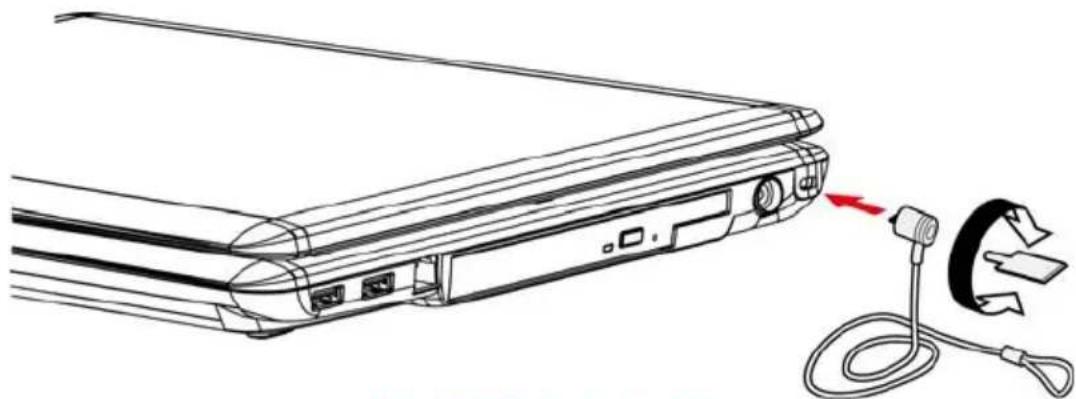
Abb. 8-13 Sicherheitsschloss
Kapitel 9
Fehlerbehebung
TOSHIBA-Computer sind für den Langzeiteinsatz konzipiert. Sollten trotzdem einmal Probleme auftreten, können Ihnen die in diesem Kapitel beschriebenen Vorgehensweisen bei der Fehleranalyse helfen.
Jeder Leser sollte sich mit diesem Kapitel vertraut machen. Indem Sie sich potenzielle Probleme bewusst machen, können Sie sie leichter vermeiden.
Vorgehen bei der Problemlösung
Die folgenden Richtlinien erleichtern die Fehlerbehebung:
■ Stellen Sie Ihre Arbeit am Computer unverzüglich ein, wenn Sie ein Problem bemerkt haben. Eine Fortführung der Arbeit kann zu Datenverlusten oder Beschädigungen führen. Sie könnten Informationen vernichten, die wertvolle Hinweise für die Lösung des Problems geben könnten.
■ Beobachten Sie, was passiert. Notieren Sie sich, welche Vorgänge der Computer ausführt und welche Aktionen Sie unmittelbar vor Auftreten des Problems durchgeführt haben. Wenn Sie einen Drucker angeschlossen haben, drucken Sie die Bildschirmanzeige mit Hilfe der Taste PRTSC(Bildschirmdruck).
Die Fragen und Vorgehensweisen in diesem Kapitel sollen als Leitfaden dienen. Sie sind keine immer gültigen Techniken zur Problemlösung. Viele Probleme sind einfach zu lösen, bei manchen müssen Sie sich jedoch an Ihren Händler wenden. Benötigen Sie die Unterstützung des Händlers oder eines anderen Helfers, sollten Sie das Problem so detailliert wie möglich beschreiben können.
Erste Überprüfung im Fehlerfall
Ziehen Sie zunächst die einfachste Lösung in Betracht. Die hier genannten Punkte sind leicht zu überprüfen; trotzdem können sie zu scheinbar ernsten Problemen führen.
Achten Sie darauf, dass vor dem Einschalten des Computers alle Peripheriegeräte eingeschaltet sind. Dazu gehören z. B. Ihr Drucker sowie alle anderen angeschlossenen externen Geräte, die Sie verwenden.
■ Schalten Sie den Computer aus, bevor Sie ein externes Gerät anschließen. Wenn Sie den Computer wieder einschalten, erkennt er das neue Gerät.
Überprüfen Sie, ob im Setup-Programm alle Optionen richtig eingestellt sind.
Überprüfen Sie alle Kabel. Sind sie richtig und fest angeschlossen? Lockere Kabelverbindungen können zu Signalfehlern führen.
Überprüfen Sie alle Kabel auf lose Drähte und alle Anschlüsse auf lose Anschlussstifte.
Überprüfen Sie, ob die Diskette korrekt eingelegt und der Schreibschutz korrekt eingestellt ist.
Notieren Sie Ihre Beobachtungen in einem Fehlerbericht. Mithilfe dieses Berichts können Sie dem Händler die Probleme beschreiben. Wenn ein Problem erneut auftritt, können Sie das Problem mithilfe dieses Protokolls schneller bestimmen.
Problem analysieren
Manchmal gibt das System Hinweise, die Ihnen bei der Identifikation des Problems helfen. Beachten Sie bei der Fehlersuche die folgenden Fragen:
Welche Systemkomponente arbeitet nicht einwandfrei: Tastatur, Diskettenlaufwerk, Festplattenlaufwerk, Drucker, Bildschirm? Jede fehlerhafte Systemkomponente zeigt ein bestimmtes Symptom.
Ist das Betriebssystem richtig konfiguriert? Überprüfen Sie die Konfigurationsoptionen.
Was erscheint auf dem Bildschirm? Werden auf dem Bildschirm Meldungen oder unverständliche Zeichen angezeigt? Drucken Sie die Bildschirmanzeige aus, wenn Sie einen Drucker angeschlossen haben. Schlagen Sie die Meldungen in der Dokumentation zur Software und zum Betriebssystem nach. Überprüfen Sie, ob alle Verbindungskabel richtig und fest angeschlossen sind. Lockere Kabel können zu fehlerhaften oder unterbrochenen Signalen führen.
■ Leuchten LEDs auf? Welche? Welche Farbe haben sie? Leuchten sie ständig oder blinken sie? Notieren Sie, was Sie sehen.
Machen Sie sich Notizen über Ihre Beobachtungen, so dass Sie sie Ihrem Händler beschreiben können.
| Software Die Probleme können von Ihrer Software oder der Diskette verursacht werden. Falls Sie ein Softwarepaket nicht laden können, kann der Datenträger beschädigt oder das Programm fehlerhaft sein. Versuchen Sie, eine andere Kopie der Software zu laden.Wird bei Verwendung eines Softwarepakets eine Fehlermeldung ausgegeben, schlagen Sie in Ihrer Softwaredokumentation nach. Sie enthält normalerweise ein Kapitel über Fehlersuche oder eine Zusammenfassung aller Fehlermeldungen.Lesen Sie als Nächstes die Fehlermeldungen in der Dokumentation des Betriebssystems nach. |
| Hardware Können Sie kein Problem in Ihrer Software finden,überprüfen Sie Ihre Hardware. Gehen Sie zuerst die Punkte in der Checkliste weiter oben durch. Können Sie das Problem immer noch nicht beheben, versuchen Sie die Fehlerquelle zu identifizieren. Der nächste Abschnitt enthält Checklisten für einzelne Komponenten und Peripheriegeräte. |
Hardware- und System-Checkliste
Dieser Abschnitt behandelt Probleme der Computerhardware und der angeschlossenen Peripheriegeräte. In folgenden Bereichen können Fehler auftreten:
Systemstart
Selbsttest
Stromversorgung
Passwort
Tastatur
LCD
■ Festplattenlaufwerk
■ DVD Super Multi-Laufwerk (+-R DL)
Diskettenlaufwerk
Infrarotempfängerfenster
Zeigegeräte
■ Fingerabdrucksensor
ExpressCard
SD/SDHC/MS/MS Pro/MMC/xD-Karte
■ Externer Monitor
Audiosystem
TV-Ausgangssignal
USB
USB-Schlaf- und Ladefunktion
Modem
■ Energiesparmodus/Ruhezustand
LAN
Wireless LAN
Bluetooth
■ i.LINK (IEEE1394)-Gerät
Systemstart
Wenn sich der Computer nicht ordnungsgemäß starten lässt, überprüfen Sie folgende Punkte:
Selbsttest
Stromquellen
Einschaltpasswort
Selbsttest
Wenn der Computer eingeschaltet wird, läuft der Selbsttest automatisch ab. Auf dem Bildschirm erscheint folgende Anzeige:
Diese Meldung bleibt einige Sekunden auf dem Bildschirm.
Ist der Selbsttest erfolgreich verlaufen, versucht der Computer, das Betriebssystem zu laden. Je nach der im Programm HW Setup eingestellten Bootreihenfolge sucht der Computer auf den einzelnen Laufwerken nach bootfähigen Dateien.
Tritt einer der folgenden Fälle ein, ist der Selbsttest fehlgeschlagen:
Der Computer stoppt und zeigt außer dem Toshiba-Logo keine weiteren Informationen oder Meldungen an.
Der Computer zeigt willkürliche Zeichen an, und das System funktioniert nicht ordnungsgemäß.
■ Auf dem Bildschirm erscheint eine Fehlermeldung.
Schalten Sie den Computer aus, und überprüfen Sie alle Kabelverbindungen. Schlägt der Test erneut fehl, wenden Sie sich an Ihren Händler.
Stromversorgung
Wenn der Computer nicht (über den Netzadapter) an eine Steckdose angeschlossen ist, ist der Akku die Hauptstromquelle. Der Computer verfügt jedoch noch über andere Energieressourcen, etwa die intelligente Stromversorgung und den Echtzeituhrakku. Diese Ressourcen sind miteinander verbunden, so dass ein Stromversorgungsproblem auf jede dieser Ressourcen zurückgehen kann. Dieser Abschnitt erläutert in einer Kurzübersicht Probleme am Netzadapter und am Hauptakku. Können Sie ein Problem auch nach Befolgung der Anweisungen nicht lösen, könnte der Fehler bei einer anderen Energieressource liegen. Wenden Sie sich in diesem Fall an Ihren Händler.
Systemabschaltung wegen Überhitzung
Wenn die Temperatur im Innern des Computers zu hoch wird, schaltet sich das System automatisch ab.
Netzstrom
Wenn sich der Computer bei angeschlossenem Netzadapter nicht einschalten lässt, überprüfen Sie die LED DC IN. Weitere Informationen finden Sie in Kapitel 6, Stromversorgung und Startmodi.
Problem Vorgehensweise
| Netzadapter versorgt Computer nicht mit Strom (LED DC IN leuchtet nicht weiß/grün) | Überprüfen Sie die Verbindungen. Vergewissern Sie sich, dass das Kabel fest in den Computer und in die Steckdose eingesteckt ist. |
| Überprüfen Sie den Zustand des Kabels und der Anschlüsse. Ist das Kabel zerschlissen oder anderweitig beschädigt, ersetzen Sie es durch ein neues. Sind die Anschlüsse verschmutzt, reinigen Sie diese mit Watte oder einem sauberen Tuch. | |
| Versorgt der Netzadapter den Computer auch dann nicht mit Strom, wenden Sie sich an Ihren Händler. |
Akku
Wenn Sie vermuten, dass ein Problem mit dem Akku vorliegt, überprüfen Sie die LEDs DC IN und Akku. Informationen zu den LEDs und zum Akkubetrieb finden Sie in Kapitel 6, Stromversorgung und Startmodi.
Problem Vorgehensweise
| Akku versorgt den Computer nicht mit Strom | Der Akku könnte entladen sein. Schließen Sie den Netzadapter an, um den Akku aufzuladen. |
Problem Vorgehensweise
| Akku wird nicht aufgeladen, wenn der Netzadapter angeschlossen ist (LED Akku leuchtet nicht orange) | Ist der Akku vollständig entladen, lädt er sich nicht sofort wieder auf. Warten Sie einige Minuten.Wenn Sie den Akku immer noch nicht laden können, prüfen Sie, ob die Steckdose Strom liefert. Schließen Sie dazu ein andere Gerät an die Steckdose an. Ist dies nicht der Fall, verwenden Sie eine andere Steckdose |
| Überprüfen Sie, ob sich der Akku heiß oder kalt anfühlt. Ist der Akku zu heiß oder zu kalt, lädt er sich nicht korrekt auf. Warten Sie, bis er Raumtemperatur erreicht hat. | |
| Ziehen Sie den Netzadapter ab und entfernen Sie den Akku, um zu überprüfen, ob die Anschlüsse sauber sind. Wischen Sie diese gegebenenfalls mit einem weichen Tuch ab, das Sie mit Alkohol angefeuchtet haben.Schließen Sie den Netzadapter wieder an, und setzen Sie den Akku wieder ein. Überprüfen Sie, ob der Akku richtig eingesetzt wurde. | |
| Überprüfen Sie die Akku-LED. Leuchtet sie nicht, lassen Sie den Computer den Akku mindestens 20 Minuten lang aufladen. Leuchtet die Akku-LED nach 20 Minuten, lassen Sie den Akku noch weitere 20 Minuten aufladen, bevor Sie den Computer einschalten.Leuchtet die LED dann immer noch nicht, hat der Akku möglicherweise das Ende seiner Lebensdauer erreicht. Setzen Sie einen neuen Akku ein.Sollte Letzteres unwahrscheinlich sein, wenden Sie sich an Ihren Händler. | |
| Akku versorgt den Computer nicht so lange mit Strom wie erwartet | Wenn Sie häufig einen erst teilweise entladenen Akku wiederaufladen, wird der Akku möglicherweise nicht bis zu seiner vollen Kapazität aufgeladen. Warten Sie, bis der Akku vollständig entladen ist und versuchen Sie erneut, ihn aufzuladen. |
| Überprüfen Sie die Stromverbrauchseinstellungen in den Energieoptionen. Wählen Sie eventuell einen Energiesparmodus. |
Passwort
Problem Vorgehensweise
| Das Passwort kann nicht eingegeben werden. | Nähere Informationen finden Sie im Abschnitt Passwort in Kapitel 7, HW Setup und Passwörter. |
Tastatur
Probleme mit der Tastatur können durch die Setup-Konfiguration verursacht werden. Weitere Informationen finden Sie in Kapitel 5, Tastatur und in Kapitel 7, HW Setup und Passwörter.
Problem Vorgehensweise
| Beim Drücken einiger Buchstabentastenerscheinen Zahlen | Überprüfen Sie, dass die integrierte numerische Tastatur nicht aktiviert ist. Drücken Sie FN + F10 und geben Sie erneut Buchstaben ein. |
| Auf dem Bildschirm erscheinen die falschen Zeichen. | Möglicherweise bewirkt das von Ihnen verwendete Programm eine Tastaturneubelegung. Durch eine Tastaturneubelegung erhält jede Taste eine neue Funktion. Informationen hierzu finden Sie in der Dokumentation zu Ihrer Software.Funktioniert die Tastatur noch immer nicht, wenden Sie sich an Ihren Händler |
LCD
Scheinbare Probleme mit dem LCD können mit dem Setup des Computers zu tun haben. Weitere Informationen finden Sie in Kapitel 7, HW Setup und Passwörter.
Problem Vorgehensweise
| Keine Anzeige | Drücken Sie die Hotkeys FN + F5, um das aktive Anzeigegerät zu ändern, sodass nicht ein externer Monitor verwendet wird. |
| Abdrücke auf dem LCD | Möglicherweise haben die Tastatur oder das Touchpad das LCD berührt. Wischen Sie das LCD mit einem sauberen, trockenen Tuch ab. Lassen sich die Flecken nicht entfernen, verwenden Sie einen LCD-Reiniger. Lassen Sie das LCD vollständig trocknen, bevor Sie den Bildschirm zuklappen. |
Problem Vorgehensweise
| Oben genannte Probleme können nicht beseitigt werden, oder es treten andere Probleme auf | Lesen Sie in der Softwaredokumentation nach, ob der Fehler an der verwendeten Software liegt. Bestehen die Probleme weiterhin, wenden Sie sich an Ihren Händler. |
Festplattenlaufwerk
| Problem Vorgehensweise | |
| Computer startet nicht von der Festplatte | Sehen Sie nach, ob sich ein Datenträger im Diskettenlaufwerk oder im optischen Laufwerk befindet. Ist dies der Fall, entfernen Sie ihn und überprüfen Sie die Einstellung der Bootpriorität. Nähere Informationen finden Sie in Kapitel 7,Bootreihenfolge, Abschnitt.Das Problem könnte mit den Betriebssystemdateien zusammenhängen. Lesen Sie hierzu in der Dokumentation des Betriebssystems nach. |
| Computer ist sehr langsam | Die Dateien sind eventuell fragmentiert. Führen Sie SCANDISK und das Defragmentierungsprogramm aus, um den Zustand der Dateien und der Festplatte zu überprüfen. In der Online-Hilfe oder Dokumentation des Betriebssystems finden Sie Informationen zu diesen Funktionen.Führen Sie als letzten Versuch eine Neuformatierung der Festplatte durch. Laden Sie dann das Betriebssystem und andere Dateien erneut.Lassen sich die Probleme nicht beheben, wenden Sie sich an Ihren Händler. |
DVD Super Multi-Laufwerk (+-R DL)
Weitere Informationen finden Sie in Kapitel 4, Grundlagen der Bedienung.
Problem Vorgehensweise
| Kein Zugriff auf CD oder DVD im Laufwerk | Überprüfen Sie, ob die Laufwerkschublade fest geschlossen ist. Schieben Sie sie vorsichtig nach hinten, bis sie einrastet. |
| Öffnen Sie die Lade und prüfen Sie, ob die CD/DVD richtig einliegt. Sie sollte ganz gerade und mit der beschrifteten Seite nach oben liegen. | |
| Ein Fremdkörper in der Schublade könnte das Lesen der CD/DVD verhindern. Überprüfen Sie, ob ein Fremdkörper vorhanden ist. Entfernen Sie den Fremdkörper. | |
| Möglicherweise ist die DVD verschmutzt. Wischen Sie sie gegebenenfalls mit einem sauberen Tuch ab, das Sie mit Wasser oder Neutralreiniger leicht angefeuchtet haben. Nähere Informationen zur Reinigung finden Sie im Abschnitt Umgang mit Datenträgern in Kapitel 4. | |
| Einige CDs/DVDs funktionieren problemlos, andere nicht | Eventuell verursacht die Software- oder Hardwarekonfiguration Probleme. Überprüfen Sie, ob die Hardwarekonfiguration der Software entspricht. Lesen Sie die CD/DVD-Dokumentation. |
| Überprüfen Sie, welchen CD/DVD-Typ Sie verwenden. Weitere Informationen finden Sie in Kapitel 1, Einführung. | |
| Prüfen Sie den Regionalcode auf der DVD. Er muss dem des Laufwerks entsprechen. Die Regionalcodes sind im Abschnitt Optisches Laufwerk in Kapitel 2, Hardware-Überblick aufgeführt. |
Problem Vorgehensweise
Discs werden nicht korrekt gebrannt
Wenn es beim Aufzeichnen (Brennen) von CDs zu Problemen kommt, stellen Sie sicher, dass Sie Folgendes beachten:
■ Verwenden Sie nur von TOSHIBA empfohlene Medien.
■ Verwenden Sie während des Schreibvorgangs weder die Maus noch die Tastatur.
■ Verwenden Sie nur die mit dem Computer gelieferte Brennsoftware.
■ Während des Beschreibens dürfen Sie keine andere Software ausführen oder starten.
■ Bewegen Sie den Computer während des Schreibvorgangs nicht.
Während des Schreibvorgangs dürfen Sie weder externe Geräte anschließen oder trennen noch interne Karten einsetzen oder entfernen.
Lassen sich die Probleme nicht beheben, wenden Sie sich an Ihren Händler.
Diskettenlaufwerk
Problem Vorgehensweise
| Laufwerk ist nicht funktionsfähig | Möglicherweise ist die Kabelverbindung fehlerhaft. Überprüfen Sie die Verbindung zwischen dem Computer und dem Laufwerk. |
| Einige Programme laufen problemlos, andere nicht | Eventuell verursacht die Software- oder Hardwarekonfiguration Probleme. Überprüfen Sie, ob die Hardwarekonfiguration der Software entspricht. |
| Kein Zugriff auf das externe 3,5-Zoll-Diskettenlaufwerk | Versuchen Sie es mit einer anderen Diskette. Können Sie auf diese zugreifen, liegt das Problem wahrscheinlich bei der ursprünglich verwendeten Diskette, nicht beim Laufwerk selbst.Lassen sich die Probleme nicht beheben, wenden Sie sich an Ihren Händler. |
Infrarotempfängerfenster
Lesen Sie dazu auch die Dokumentation zu Ihrem IrDA-kompatiblen Gerät und zur relevanten Software.
Problem Vorgehensweise
| Infrarotgeräte funktionieren nicht wie erwartet | Überprüfen Sie, ob das Gerät an eine Steckdose angeschlossen ist. Testen Sie mithilfe eines anderen Geräts, ob die Steckdose Spannung führt. |
| Entfernen Sie mögliche Hindernisse zwischen dem Computer und dem Zielgerät.Lassen sich die Probleme nicht beheben, wenden Sie sich an Ihren Händler. |
Zeigegeräte
Wenn Sie eine USB-Maus verwenden, lesen Sie auch den Abschnitt USB in diesem Kapitel und die Dokumentation zur Maus.
Touchpad
Problem Vorgehensweise
| Der Bildschirmzeiger reagiert nicht auf die Bedienung des Touchpads. | Möglicherweise verarbeitet das System gerade Informationen. Wenn der Zeiger wie eine Sanduhr geformt ist, warten Sie, bis er wieder die normale Form hat und versuchen Sie es dann erneut. |
| Doppeltippen funktioniert nicht. | Verändern Sie die Doppelklickgeschwindigkeit im Mausprogramm. KKlicken Sie auf Start ->Systemsteuerung -> Hardware und Sound -> Maus, um darauf zuzugreifen. |
| Der Bildschirmzeiger bewegt sich zu schnell oder zu langsam | Ändern Sie die Zeigerbeschleunigung in den Mauseigenschaften. KKlicken Sie auf Start ->Systemsteuerung -> Hardware und Sound -> Maus, um darauf zuzugreifen. |
Problem Vorgehensweise
| Wenn das Touchpad zu empfindlich oder träge reagiert | Regulieren Sie die Berührungsempfindlichkeit des Touchpads. |
| 1. Öffnen Sie die Systemsteuerung. | |
| 2. Klicken Sie auf Drucker und andere Hardware. | |
| 3. Klicken Sie auf das Symbol Maus. | |
| 4. Klicken Sie auf die Registerkarte Geräteeinstellungen. | |
| 5. Klicken Sie auf Einstellungen. | |
| 6. Die Registerkarte mit den Eigenschaften für das Synaptics Touchpad am PS/2-Port wird angezeigt Doppelklicken Sie links im Fenster unter „Select an item“ auf „Sensitivity“. | |
| 7. “PalmCheck“ und „Touch Sensitivity“ werden angezeigt. Klicken Sie auf Touch Sensitivity. | |
| 8. Bewegen Sie den Schieberegler für die Berührungsempfindlichkeit (Touch Sensitivity) auf eine andere Einstellung. Klicken Sie auf OK. | |
| 9. Klicken Sie auf der Registerkarte Geräteeinstellungen auf OK. | |
| Lassen sich die Probleme nicht beheben, wenden Sie sich an Ihren Händler. |
USB-Maus
Dieser Abschnitt gilt nur für das Betriebssystem Windows Vista™.
Problem Vorgehensweise
| Bildschirmzeiger reagiert nicht auf die Verwendung der Maus | Möglicherweise verarbeitet das System gerade Informationen. Wenn der Zeiger wie eine Sanduhr geformt ist, warten Sie, bis er wieder die normale Form hat und versuchen Sie es dann erneut. |
| Überprüfen Sie, ob die Maus fest an den USB-Anschluss angeschlossen ist. | |
| Doppelklicken funktioniert nicht | Verändern Sie die Doppelklickgeschwindigkeit im Mausprogramm. KKlicken Sie auf Start -> Systemsteuerung -> Hardware und Sound -> Maus, um darauf zuzugreifen. |
Problem Vorgehensweise
| Der Bildschirmzeiger bewegt sich zu schnell oder zu langsam | Verändern Sie die Doppelklickgeschwindigkeit im Mausprogramm. KKlicken Sie auf Start -> Systemsteuerung -> Hardware und Sound -> Maus, um darauf zuzugreifen. |
| Der Bildschirmzeiger bewegt sich nicht richtig. | Möglicherweise ist die Maus verschmutzt. Befolgen Sie die Hinweise zur Reinigung in der Mausdokumentation.Lassen sich die Probleme nicht beheben, wenden Sie sich an Ihren Händler. |
Fingerabdrucksensor
| Problem Vorgehensweise | |
| Fingerabdruck konnte nicht gelesen werden | Versuchen Sie es erneut, indem Sie den Finger anders halten. Nähere Informationen finden Sie im Abschnitt Verwenden des Fingerabdrucksensors in Kapitel 4, Grundlagen der Bedienung.Versuchen Sie es mit einem anderen registrierten Finger. |
| Der Fingerabdruck kann wegen einer Verletzung am Finger nicht gelesen werden | Versuchen Sie es mit einem anderen registrierten Finger.Wenn keiner der registrierten Finger erkannt wird, melden Sie sich bitte an, indem Sie das Kennwort über die Tastatur eingeben.Lassen sich die Probleme nicht beheben, wenden Sie sich an Ihren Händler. |
| Fingerabdruckfunktion vor Starten des Betriebssystems oder Einzelanmeldung kann nicht aktiviert werden. | Registrieren Sie bei Bedarf ein Benutzerpasswort mit dem TOSHIBA HW Setup. |
| Fingerabdruckfunktion vor Starten des Betriebssystems funktioniert nicht | Vergewissern Sie sich, dass Sie Fingerabdrücke eingetragen haben.Legen Sie das Benutzerpasswort mit TOSHIBA HW Setup fest und starten Sie das System neu.Stellen Sie sicher, dass vor „Fingerabdruck-Authentifizierung vor Starten des Betriebssystems aktivieren“ in der TrueSuite Access Manager-Einstellung ein Häkchen ist. |
ExpressCard
Lesen Sie dazu auch Kapitel 8, Zusatzeinrichtungen.
Problem Vorgehensweise
ExpressCard-Fehler Setzen Sie die ExpressCard erneut ein, um sicherzustellen, dass sie fest angeschlossen ist.
Vergewissern Sie sich, dass zwischen dem externen Gerät und der Karte eine feste Verbindung besteht.
Lesen Sie die Dokumentation zur Karte.
Lassen sich die Probleme nicht beheben, wenden Sie sich an Ihren Händler.
SD/SDHC/MS/MS Pro/MMC/xD-Karte
Lesen Sie dazu auch Kapitel 8, Zusatzeinrichtungen.
Problem Vorgehensweise
Speicherkartenfehler Setzen Sie die Speicherkarte erneut ein, um sicherzustellen, dass sie fest angeschlossen ist.
Lesen Sie die Dokumentation zum Speichermedium.
Auf die Speicherkarte kann nicht geschrieben werden. Vergewissern Sie sich, dass die Karte nicht schreibgeschützt ist.
Datei lässt sich nicht lesen Überprüfen Sie, ob sich die gesuchte Datei tatsächlich auf der Speicherkarte befindet.
Lassen sich die Probleme nicht beheben, wenden Sie sich an Ihren Händler.
Externer Monitor
Weitere Informationen finden Sie auch in Kapitel 8, Zusatzeinrichtungen und in der Dokumentation zu Ihrem Monitor.
Problem Vorgehensweise
| Monitor lässt sich nicht einschalten | Überprüfen Sie, ob der externe Monitor eingeschaltet ist. Vergewissern Sie sich, dass das Netzkabel des externen Monitors in eine spannungsführende Steckdose eingesteckt ist. |
| Keine Anzeige Stellen Sie Kontrast und Helligkeit am externen Monitor richtig ein. | |
| Fehler bei der Anzeige Überprüfen Sie, ob das Verbindungskabel zwischen externem Monitor und Computer fest angeschlossen ist.Lassen sich die Probleme nicht beheben, wenden Sie sich an Ihren Händler. | |
Audiosystem
Problem Vorgehensweise
| Es wird kein Ton ausgegeben. | Stellen Sie den Lautstärkeregler ein. |
| Prüfen Sie die Lautstärkeeinstellungen der Software. | |
| Überprüfen Sie die Kopfhörerverbindung. | |
| Überprüfen Sie den Windows-Geräte-Manager. Stellen Sie sicher, dass die Audiofunktion aktiviert ist, die Einstellungen für E/A-Adresse, Interrupt-Level und DMA für Ihre Software korrekt sind und keine Konflikte mit anderen Hardware-Geräten bestehen, die an Ihren Computer angeschlossen sind. | |
| Lassen sich die Probleme nicht beheben, wenden Sie sich an Ihren Händler. |
TV-Ausgangssignal
Problem Vorgehensweise
| Schlechte Bildqualität auf dem Fernsehbildschirm | Stellen Sie sicher, dass Sie ein Fernsehgerät verwenden, das den für Ihr Gebiet erforderlichen TV-Standard beherrscht: NTSC (USA, Japan), PAL (Europa). |
Keine Anzeige Stellen Sie Kontrast und Helligkeit am externen Monitor richtig ein.
Drücken Sie die Hotkeys FN + F5, um das Anzeigegerät zu ändern. Lesen Sie dazu auch Kapitel 5, Tastatur.
Lassen sich die Probleme nicht beheben, wenden Sie sich an Ihren Händler.

Wenn Sie den Computer im Ruhezustand oder Schlafmodus ausschalten, während das Fernsehgerät das aktive Anzeigegerät ist, wählt der Computer entweder das interne LCD oder den externen Computermonitor als Anzeigegerät.
USB
Lesen Sie dazu auch die Dokumentation zu Ihrem USB-Gerät.
Problem Vorgehensweise
| USB-Gerät funktioniert nicht | Überprüfen Sie die Kabelverbindung zwischen den USB-Anschlüssen des Computers und dem USB-Gerät. |
Vergewissern Sie sich, dass die USB-Gerätetreiber korrekt installiert sind. Informationen zum Überprüfen der Treiber finden Sie in der Windows-Dokumentation.
Auch wenn das verwendete Betriebssystem USB nicht unterstützt, können Sie eine USB-Maus und/oder eine USB-Tastatur verwenden. Wenn diese Geräte nicht funktionieren, überprüfen Sie, ob der Eintrag USB KB/Maus LegacyEmulation in HW Setup aktiviert ist].
Lassen sich die Probleme nicht beheben, wenden Sie sich an Ihren Händler.
USB-Schlaf- und Ladefunktion
Problem Vorgehensweise
Ich kann die USB-Schalf- und Aufladefunktion nicht verwenden.
Möglicherweise ist die USB-Schlaf- und Aufladefunktion deaktiviert. Ändern Sie die Einstellung in HW Setup auf [Aktiviert].
Wenn ein an einen kompatiblen Anschluss angeschlossenes Gerät überladen wird, kann die USB Bus Power-Versorgung (DC 5V) aus Sicherheitsgründen beendet werden. Trennen Sie in diesem Fall das betreffende Gerät vom USB-Anschluss, falls noch weitere Geräte angeschlossen sind. Schalten Sie danach den Computer ein und wieder aus, um die Funktion wieder zu aktivieren. Lässt sich die Funktion dann immer noch nicht verwenden, auch wenn nur ein externes Gerät angeschlossen ist, trennen Sie dieses Gerät ab, da dessen Stromwert zu hoch für den Computer ist.
Einige externe Geräte können die USB-Schlaf- und Aufladefunktion nicht verwenden. Versuchen Sie in diesem Fall Folgendes:
■ Stellen Sie in HW Setup einen anderen Modus für die aktivierte Funktion ein.
■ Schalten Sie den Computer aus, während die externen Geräte angeschlossen sind.
Lässt sich die Funktion dann immer noch nicht verwenden, ändern Sie die Einstellung im BIOS-Setup auf [Deaktiviert] und verwenden Sie die Funktion nicht mehr.
Problem Vorgehensweise
| Der Akku entlädt sich schnell, selbst wenn der Computer ausgeschaltet ist | Wenn die USB-Schlaf- und Aufladefunktion in HW Setup aktiviert ist, werden die an kompatible Anschlüsse angeschlossenen Geräte auch bei ausgeschaltetem Computer mit USB Bus Power (DC 5 V) versorgt. Wenn externe Geräte an kompatible Anschlüsse angeschlossen sind, während der Netzadapter nicht an den Computer angeschlossen ist, wird der Akku des Computers entladen, auch wenn der Computer ausgeschaltet ist. Schließen Sie den Netzadapter an den Computer an oder deaktivieren Sie die USB-Schlaf- und Aufladefunktion in HW Setup. Verwenden Sie stattdessen einen USB-Anschluss, der nicht mit dem Symbol für Kompatibilität mit der USB-Schlaf- und Aufladefunktion ( ) gekennzeichnet ist. |
| An einen kompatiblen Anschluss angeschlossene extenre Geräte funktionieren nicht | Einige externe Geräte funktionieren nicht, wenn sie an einen kompatiblen Anschluss angeschlossen sind und die USB-Schlaf und Aufladefunktion in HW Setup aktiviert ist.Schließen Sie das externe Gerät an, nachdem Sie den Computer eingeschaltet haben.Kann das externen Gerät dann immer noch nicht verwendet werden, schließen Sie es an einen USB-Anschluss an, der nicht mit dem Kompatibilitätssymbol für die USB-Schlaf- und Aufladefunktion ( ) gekennzeichnet ist.Alternativ dazu können Sie die USB-Schlaf- und Aufladefunktion in HW Setup deaktivieren. |
| Die USB-Reaktivierungsfunktion funktioniert nicht | Wenn die USB-Schlaf- und Aufladefunktion in HW Setup aktiviert ist, kann die USB-Reaktivierungsfunktion für Anschlüsse, die die USB-Schlaf- und Aufladefunktion unterstützen, nicht verwendet werden. Verwenden Sie in diesem Fall einen USB-Anschluss, der nicht mit dem Kompatibilitätssymbol für die USB-Schlaf- und Aufladefunktion ( ) gekennzeichnet ist.Alternativ dazu können Sie die USB-Schlaf- und Aufladefunktion in HW Setup deaktivieren. |
Modem
| Problem Vorgehensweise | |
| Modem kann von der Kommunikationssoftware nicht initialisiert werden | Überprüfen Sie, ob die Einstellungen für das interne Modem korrekt sind. Verwenden Sie Telefon- und Modemoptionen in der Windows-Systemsteuerung. |
| Der Wählton ist hörbar, aber es ist keine Verbindung möglich | Stellen Sie sicher, dass die Funktion zur automatischen Wähltonerkennung deaktiviert ist, wenn die Verbindung über ein PBX-Gerät hergestellt wird.Sie können auch den Befehl ATX verwenden. |
| Bei einer Anwahl kann keine Verbindung hergestellt werden | Überprüfen Sie die Einstellungen der Kommunikationsanwendung. |
| Nach einer Anwahl ist kein Klingelzeichen hörbar | Stellen Sie sicher, dass im Kommunikationsprogramm Ton- oder Pulswahl korrekt festgelegt ist.Sie können auch den Befehl ATD verwenden. |
| Kommunikation wird unerwartet abgebrochen | Der Computer bricht die Kommunikation automatisch ab, wenn der Kontakt mit dem Trägersignal über einen festgelegten Zeitraum nicht hergestellt werden kann. Verlängern Sie diesen Zeitraum. |
| Statt CONNECT erscheint schnell NO CARRIER | Überprüfen Sie die Einstellungen für das Fehlerprotokoll im Kommunikationsprogramm.Sie können auch den Befehl AT\N verwenden. |
| Zeichen werden während der Kommunikation durcheinander angezeigt | Stellen Sie für die Datenübertragung sicher, dass die Einstellungen der Parität und der Stopp-Bits mit denen des anderen Computers übereinstimmen.Sehen Sie nach, ob die Flusssteuerung und das Protokoll korrekt eingestellt sind. |
| Eingehende Anrufe können nicht entgegengenommen werden. | Überprüfen Sie die Einstellung für die Anzahl der Klingelzeichen vor dem automatischen Antworten im Kommunikationsprogramm.Sie können auch den Befehl ATS0 verwenden.Lassen sich die Probleme nicht beheben, wenden Sie sich an Ihren Händler. |
Energiesparmodus/Ruhezustand
Problem Vorgehensweise
| System wechselt nicht in den Energiesparmodus/Ruhezustand | Ist Windows Media Player geöffnet? Das System wechselt möglicherweise nicht in den Energiesparmodus/Ruhezustand, wenn Windows Media Player einen Titel abspielt oder gerade abgespielt hat. Schließen Sie Windows Media Player, bevor Sie den Energiesparmodus/Ruhezustand aktivieren.Lassen sich die Probleme nicht beheben, wenden Sie sich an Ihren Händler. |
LAN
Problem Vorgehensweise
| Zugriff auf das LAN ist nicht möglich. | Überprüfen Sie die Kabelverbindung zwischen der LAN-Buchse des Computers und dem LAN-Hub. |
| Reaktivierung durch LAN | Stellen Sie sicher, dass der Netzadapter angeschlossen ist. Die Funktion „Wakeup-on-LAN“ verbraucht auch bei ausgeschaltetem System Strom.Lassen sich die Probleme nicht beheben, wenden Sie sich an den LAN-Administrator. |
Wireless LAN
Wenn Sie den LAN-Zugriff mit den folgenden Schritten nicht herstellen können, wenden Sie sich an Ihren LAN-Administrator. Nähere Informationen zur drahtlosen Kommunikation finden Sie in Kapitel 4, Grundlagen der Bedienung.
Problem Vorgehensweise
| Zugriff auf das Wireless LAN ist nicht möglich | Vergewissern Sie sich, dass der Schalter für drahtlose Kommunikation am Computer auf EIN (ON) steht.Lassen sich die Probleme nicht beheben, wenden Sie sich an den LAN-Administrator. |
Bluetooth
Nähere Informationen zur drahtlosen Kommunikation finden Sie in Kapitel 4, Grundlagen der Bedienung
Problem Vorgehensweise
| Kein Zugriff auf das Bluetooth-Gerät | Vergewissern Sie sich, dass der Schalter für drahtlose Kommunikation am Computer auf EIN (ON) steht.Überprüfen Sie, ob Bluetooth Manager ausgeführt wird und das Bluetooth-Gerät eingeschaltet ist.Es darf kein optional erhältlicher Bluetooth-Adapter im Computer installiert sein. Die eingebaute Bluetooth-Funktion und ein optionaler Bluetooth-Adapter können nicht gleichzeitig verwendet werden.Lassen sich die Probleme nicht beheben, wenden Sie sich an Ihren Händler. |
Problem Vorgehensweise
| Das i.LINK-Gerät ist nicht funktionsfähig | Überprüfen Sie die Kabelverbindung zwischen dem Computer und dem Gerät.Vergewissern Sie sich, dass das Gerät eingeschaltet ist.Installieren Sie die Treiber neu. Öffnen Sie die Windows-Systemsteuerung und doppelklicken Sie auf das Symbol Hardware. Befolgen Sie die Anweisungen auf dem Bildschirm.Starten Sie Windows neu.Lassen sich die Probleme nicht beheben, wenden Sie sich an Ihren Händler. |
TOSHIBA-Support
Wenn Sie zusätzliche technische Unterstützung benötigen oder Probleme bei der Verwendung des Computers haben, wenden Sie sich an TOSHIBA.
Bevor Sie anrufen
Da die Probleme vom Betriebssystem oder von der Software, die Sie verwenden, verursacht werden können, sollten Sie zuerst andere Hilfequellen konsultieren. Bevor Sie sich an TOSHIBA wenden, sollten Sie Folgendes versuchen:
■ Sehen Sie sich die Abschnitte zur Fehlerbehebung in den Dokumentationen zu Ihrer Software und zu den Peripheriegeräten an.
Treten Fehler bei der Ausführung von Softwareanwendungen auf, lesen Sie die Abschnitte zur Fehlerbehebung in der Softwaredokumentation. Sie können sich auch an den technischen Support des Softwareherstellers wenden.
Wenden Sie sich an den Fachhändler, bei dem Sie Ihren Computer bzw. Ihre Anwendungsprogramme erworben haben. Der Fachhändler ist die beste Quelle für aktuelle Informationen.
Unterstützung von TOSHIBA
Wenn Sie das Problem nicht lösen können und glauben, dass es sich um einen Hardwarefehler handelt, wenden Sie sich an TOSHIBA. Die Adresse finden Sie in den beiliegenden Garantieinformationen. Hilfreiche Tipps finden Sie auch im Internet auf der TOSHIBA-Website unter www.toshiba-europe.com.
Kapitel 10
Haftungsausschlüsse
In diesem Kapitel werden Hinweise zu Einschränkungen, die für TOSHIBA Computer gelten, aufgeführt.
CPU
Hinweise zur Leistung der zentralen Recheneinheit (Central Processing Unit, CPU)
Die Leistung der CPU des Computers kann unter den folgenden Bedingungen von den Spezifikationen abweichen:
■ bei Verwendung bestimmter externer Peripherieprodukte
■ bei Akku- statt Netzbetrieb
■ bei Verwendung bestimmter vom Computer erzeugter Multimedia-Grafiken oder -Videoanwendungen
■ bei Verwendung von Standard-Telefonleitungen oder langsamen Netzwerkverbindungen
■ bei Verwendung komplexer Design-Software, zum Beispiel CAD-Programme
■ bei gleichzeitiger Verwendung mehrerer Anwendungen oder Funktionalitäten
■ bei Verwendung des Computers in Gebieten mit niedrigem Luftdruck (zum Beispiel über 1000 m über NN)
■ bei Verwendung des Computers unter Temperaturbedingungen außerhalb des Bereichs von 5 °C und 30 °C bzw. über 25 °C in großen Höhen (alle Werte sind ungefähr und variieren je nach Computermodell. Weitere Informationen finden Sie im Benutzerhandbuch oder auf der Toshiba-Website unter www.pcsupport.toshiba.com).
Auch Änderungen der Gerätekonfiguration können dazu führen, dass die CPU-Leistung von den Spezifikationen abweicht.
Unter bestimmten Bedingungen schaltet sich der Computer möglicherweise automatisch ab. Dabei handelt es sich um eine normale Schutzfunktion, die das Risiko von Datenverlusten oder Geräteschäden bei Verwendung des Computers außerhalb der empfohlenen Bedingungen verringern soll. Um Datenverlust zu vermeiden, sollten Sie in regelmäßigen Abständen Sicherungskopien (Backups) Ihrer Daten erstellen und auf einem externen Speichermedium speichern. Die optimale Leistung erzielen Sie, wenn Sie den Computer unter den empfohlenen Betriebsbedingungen verwenden. Lesen Sie auch die weiteren Informationen, die Sie mit dem Computer erhalten haben. Wenn Sie sich an den technischen Service und Support von Toshiba wenden möchten, lesen Sie bitte den Abschnitt TOSHIBA Kundendienst in Kapitel 9. Fehlerbehebung
64-Bit-Computing. 32-Bit-Prozessoren wurden entwickelt, um die Vorteile von 32-Bit- und 64-Bit-Computing zu nutzen.
Für das 64-Bit-Computing müssen die folgenden Hardware- und Softwarevoraussetzungen erfüllt sein:
64-Bit-Betriebssystem
64-Bit-CPU, -Chipsatz und -BIOS (Basic Input/Output System)
64-Bit-Gerätetreiber
64-Bit-Anwendungen
Bestimmte Gerätetreiber und/oder Anwendungen sind möglicherweise nicht mit einer 64-Bit-CPU kompatibel und funktionieren deshalb nicht korrekt. Auf dem Computer ist ein 32-Bit-Betriebssystem vorinstalliert, sofern nicht ausdrücklich angegeben wird, dass es sich um ein 64-Bit-Betriebssystem handelt. Weitere Informationen finden Sie unter www.pcsupport.toshiba.com.
Core™ 2 Duo oder Core™ Duo Prozessor. Intel® Dual Core Technology ist eine neue Technologie, um die Leistung des Notebook-PCs zu verbessern. Die Leistung oder Kompatibilität kann variieren. Weitere Informationen zu Core 2 Duo-Prozessoren von Intel finden Sie unter http://www.intel.com/core2duo/
Lesen Sie ggf. den rechtlichen Hinweis zum 64-Bit-Computing.
Speicher (Hauptsystem)
Ein Teil des Systemspeichers kann vom Grafiksystem für die Grafikleistung verwendet werden, wodurch sich der für andere Computerprozesse verfügbare Systemspeicher verringert. Die Größe des Systemspeichers, der für die Grafikunterstützung verwendet wird, richtet sich nach der Grafikkarte, den verwendeten Anwendungen, der Größe des Systemspeichers und anderen Faktoren.
Bei Computern, die mit 4 GB Systemspeicher konfiguriert sind, ist der für Computerprozesse verfügbare Systemspeicher deutlich reduziert und vom jeweiligen Modell und der Systemkonfiguration abhängig.
Lebensdauer des Akkus
Die Lebensdauer des Akkus kann je nach Modell, Konfiguration, Anwendungen, Energieverwaltungseinstellungen und verwendeten
Funktionen erheblich variieren, dazu tragen auch die normalen
Leistungsschwankungen aufgrund der Bauweise einzelner Komponenten bei. Die angegebenen Zeiten für die Akkulebensdauer wurden bei Tests von Toshiba zum Zeitpunkt der Veröffentlichung auf bestimmten Modellen unter bestimmten Konfigurationen erzielt. Die Aufladezeit variiert je nach Verwendung. Wenn der Computer viel Energie verbraucht, wird der Akku möglicherweise nicht aufgeladen.
Nach einer gewissen Zeit kann der Akku nicht mehr bis zur vollen Kapazität aufgeladen werden und muss ersetzt werden. Dies gilt für alle Akkus.
Wenn Sie einen neuen Akku benötigen, lesen Sie bitte die Informationen zu Zubehörteilen, die Sie mit dem Computer erhalten haben, oder besuchen Sie die Toshiba Website unter www.pcsupport.toshiba.com.
Kapazität des Festplattenlaufwerks
1 Gigabyte (GB) entspricht 10^9 = 1.000.000.000 Byte hoch 10. Das Computerbetriebssystem zeigt die Speicherkapazität jedoch in der Form hoch 2 für die Definition von 1 GB = 2^30 = 1.073.741.824 Byte an, was zu einem geringeren Wert führt. Die verfügbare Speicherkapazität ist zudem geringer, wenn das Produkt ein oder mehrere vorinstallierte
Betriebssysteme umfasst, wie z. B. Microsoft Windows und/oder vorinstallierte Software-Anwendungen, oder Inhalte von Datenträgern.
Die tatsächlich formatierte Kapazität kann variieren.
LCD
Nach einem bestimmten Zeitraum kommt es abhängig von der Verwendung des Computers zu einer Beeinträchtigung der Helligkeit des LCDs. Dies ist ein spezifisches Merkmal der LCD-Technologie.
Die maximale Helligkeit wird nur im Netzbetrieb erreicht. Im Akkubetrieb ist die Bildschirmanzeige dunkler, und die Helligkeit kann nicht erhöht werden.
Hinweise zum Grafikchip (Graphics Processing Unit, GPU)
Die Leistung des Grafikchips (GPU) variiert je nach Modell, Konfiguration, Anwendungen, Energieverwaltungseinstellungen und verwendeten
Funktionen. Die GPU-Leistung ist nur im Netzbetrieb optimal und kann im Akkubetrieb erheblich absinken.
Wireless LAN
Die Übertragungsgeschwindigkeit und die Reichweite des Wireless LAN kann variieren. Sie hängt von folgenden Faktoren ab: elektromagnetische Umgebung, Hindernissen, Aufbau und Konfiguration des Zugangspunktes sowie Aufbau des Clients und Software/Hardware-Konfiguration. Die tatsächliche Übertragungsgeschwindigkeit wird unter dem theoretischen Maximum liegen.
Nicht verwendete Symbole
Die Gehäuse von Notebooks sind häufig so konstruiert, dass alle innerhalb einer Produktserie möglichen Konfigurationen darin untergebracht werden können. Das Modell, für das Sie sich entschieden haben, verfügt möglicherweise nicht über alle Funktionen und Spezifikationen, für die sich Symbole oder Schalter und Tasten am Gehäuse befinden, falls Sie diese Funktionen nicht erworben haben.
Kopierschutz
Die auf einigen Datenträgern enthaltene Kopierschutztechnologie kann eventuell dazu führen, dass Sie auf diesen nicht aufnehmen oder diese nicht anzeigen können.
Abbildungen
Bei allen Abbildungen handelt es sich um Simulationen zu Illustrationszwecken.
LCD-Helligkeit und Überanstrengung der Augen
Die Helligkeit Ihres LCDs entspricht ungefähr der eines Fernsehgeräts. Stellen Sie die Helligkeit Ihres LCDs so ein, dass Ihre Augen nicht überanstrengt werden.
Anhang A
Technische Daten
In diesem Anhang werden die technischen Daten des Computers zusammengefasst.
Umgebungsbedingungen
| Betrieb Außer Betrieb | |
| Umgebungstemperatur | 5°C bis 35°C -20°C bis 60°C |
| Relative Luftfeuchtigkeit | 20 % bis 80 % 10% bis 90% |
| Höhe (über NN) | 0 bis 3000 m 0 bis 10.000 m |
Stromversorgung
| Netzadapter 100 bis 240 Volt Wechselstrom | |
| 50 oder 60 Hertz | |
| Computer 19V DC | |
Eingebautes Modem
Die Verfügbarkeit dieser Funktion ist modellabhängig.
Netzwerksteuerungseinheit (Network Control Unit, NCU)
NCU-Typ AA
Leitungstyp Telefonleitung (nur analog)
Wählverfahren Impulswahl
Tonwahl
Steuerbefehle AT-Befehle
EIA-578-Befehle
Überwachungsfunktion Lautsprecher des Computers
Kommunikationsspezifikationen
Kommunikationssystem Daten: Vollduplex
Fax: Halbduplex
Kommunikationsprotokoll Daten
| ITU-T-Rec | V.21/V.22/V.22bis/V.32 |
| (früher CCITT) | /V.32bis/V.34/V.90 |
Bell
| Fax | 103/212A |
| ITU-T-Rec (früher CCITT) | V.17/V.29/V.27ter/V.21 ch2 |
Kommunikationsgeschwindigkeit Datenübertragung und Datenempfang
| Datenempfang nur mit V.90 |
| 28000/29333/30666/32000/33333/34666/36000/ |
Fehlerkorrektur MNP Klasse 4 und ITU-T V.42
Datenkomprimierung MNP Klasse 5 und ITU-T V.42bis
Anhang B
Grafikadapter und Anzeigemodi
Grafikadapter
Der Grafikadapter übersetzt Softwarebefehle in Hardwarebefehle, um bestimmte Pixel ein- oder auszuschalten.
Der Adapter ist ein erweiterter Video Graphics Array (VGA)-Adapter, der Super VGA (SVGA) und Extended Graphics Array (XGA) für den eingebauten LCD-Bildschirm und externe Monitore unterstützt.
Ein an den Computer angeschlossener hochauflösender, externer Monitor kann bis zu 2048 x 1536 Pixel bei bis zu 16 Mio. Farben anzeigen.
Der Grafikadapter steuert auch den Anzeigemodus, der nach Industrienormregeln für die Bildschirmauflösung und mit der Höchstzahl der auf dem Bildschirm darstellbaren Farben arbeitet.
Software, die für einen bestimmten Anzeigemodus geschrieben wurde, kann auf jedem Computer ausgeführt werden, der diesen Modus unterstützt.
Der Grafikadapter des Computers unterstützt alle SVGA- und XGA-Modi, die am häufigsten verwendeten Industriestandards.
Anzeigemodi
Der Computer unterstützt die in der folgenden Tabelle aufgeführten Anzeigemodi. Wenn Sie von Ihrer Software aufgefordert werden, einen Modus anhand von Nummern auszuwählen, die nicht mit denen in der Tabelle übereinstimmen, wählen Sie einen Modus anhand der Auflösung, der Anzahl der Farben und der Auffrischungsrate.
Anzeigemodi
| CRT-Auflösung Farbtiefe (bpp) Bildwiederholrate (Hz) | ||
| 800*600 16 Bit | Pixel 60, 75, 85 | |
| 32 Bit/Pixel 60, 75, 85 | ||
| 1024*768 16 Bit | Pixel 60, 75, 85 | |
| 32 Bit/Pixel 60, 75, 85 | ||
| 1280*800 16 Bit | Pixel 60 | |
| 32 Bit/Pixel 60 | ||
| 1280*1024 16 Bit | Pixel 60, 75, 85 | |
| 32 Bit/Pixel 60, 75, 85 | ||
| 1600*1200 16 Bit | Pixel 60, 75, 85 | |
| 32 Bit/Pixel 60, 75, 85 | ||
| 1920*1440 16 Bit | Pixel 60, 75 | |
| 32 Bit/Pixel 60, 75 | ||
| 2048*1536 16 Bit | Pixel 60 | |
| 32 Bit/Pixel 60 | ||

Einige Anzeigemodi werden je nach verwendetem externen Monitor unter Umständen nicht unterstützt.

Beim Ausführen bestimmter Anwendungen (zum Beispiel 3D-Anwendungen und Filmwiedergabe) kann es zu Störungen, Flimmern oder Bildauslassungen kommen. Falls dies geschieht, passen Sie die Auflösung des Displays an und verringern Sie sie, bis der Bildschirm richtig dargestellt wird. Sie können auch Windows Aero™ deaktivieren, um diese Situation zu beheben.
Anhang C
Wireless LAN
Dieser Anhang soll Ihnen helfen, Ihr Wireless LAN-Netzwerk unter Verwendung möglichst weniger Parameter in Betrieb zu nehmen.
Kartenspezifikationen
| Formfaktor | Mini Card |
| Kompatibilität | IEEE 802.11-Standard für Wireless LANsWi-Fi-(Wireless Fidelity-)zertifiziert durch die Wi-Fi Alliance. Das „Wi-Fi CERTIFIED"-Logo ist eine Zertifizierungsmarke der Wi-Fi Alliance. |
| Netzwerkbetriebssystem | Microsoft® Windows Networking |
| Medienzugriffsprotokoll | CSMA/CA (Collision Avoidance) mit Acknowledgment (ACK) |
| Datenraten | 54/48/36/24/18/9/6Mb/s (Revision A und G)11/5,5/2/1Mb/s (Revision B) |
Funkmerkmale
Die Funkmerkmale der Wireless LAN Cards variieren:
■ Land/Vertriebsgebiet, in dem das Produkt erworben wurde
Produkttyp
Die drahtlose Kommunikation unterliegt häufig den nationalen Vorschriften für den Funkverkehr. Obwohl die drahtlosen Wireless LAN-Netzwerkprodukte für den Betrieb im lizenzfreien 2,4-GHz- und 5-GHz-Band konzipiert sind, können nationale Vorschriften für den Funkverkehr eine Reihe von Einschränkungen für die Verwendung drahtloser Kommunikationseinrichtungen begründen.

Lesen Sie die entsprechenden mitgelieferten Zulassungsinformationen, die möglicherweise für Ihr Land/Gebiet gelten.
Funkfrequenz ■ 5-GHz-Band (5150-5850 MHz)
(Revision A, Entwurf N)
■ 2,4-GHz-Band (2400-2483,5 MHz)
(Revision B, G, Entwurf N)
Die Reichweite des Funksignals hängt von der Übertragungsrate für die drahtlose Kommunikation ab. Je kleiner die Übertragungsraten, desto größer die Reichweite der Übertragungen.
■ Die Reichweite der drahtlosen Geräte kann beeinträchtigt werden, wenn die Antennen in der Nähe metallener Oberflächen und fester Materialien hoher Dichte platziert werden.
■ Die Reichweite wird auch durch Hindernisse auf dem Signalweg beeinträchtigt, die das Funksignal absorbieren oder reflektieren können.
Unterstützte Frequenzbänder
Je nach den in Ihrem Land/Gebiet gültigen Funkbestimmungen unterstützt die Wireless LAN Card möglicherweise andere 5 GHz/2,4-GHz-Kanäle. Fragen Sie Ihren autorisierten Wireless LAN- oder TOSHIBA-Händler nach Informationen über die Funkbestimmungen Ihres Landes/Gebietes.
Tabelle Wireless IEEE 802.11 Kanalsätze (Version B und G)
| Frequenzbereich Kanal-ID 2400-2483,5 MHz | |
| 1 | 2 |
| 2 | 2 |
| 3 | 2 |
| 4 | 2 |
| 5 | 2 |
| 6 | 2 |
| 7 | 2 |
| 8 | 2 |
| 9 | 2 |
| 10 | 2457^*1 |
| 11 2462 | |
| 12 | 2467^*2 |
| 13 | 2472^*2 |
Die Kanalkonfiguration wird bei der Installation von Wireless LAN-Karten wie folgt verwaltet:
Für Wireless-Clients in einer WirelessLAN-Infrastruktur nimmt die WirelessLAN-Karte den Betrieb automatisch auf dem vom Wireless LAN Access Point angegebenen Kanal auf. Beim Roaming zwischen verschiedenen Zugriffspunkten kann die Station dynamisch zu einem anderen Kanal wechseln, falls erforderlich.
In einem Wireless LAN Access Point verwendet die Wireless LAN-Karte den werkseitig eingestellten Standardkanal (in der Liste fett geschrieben), sofern der LAN-Administrator im Zuge der Konfiguration des Wireless LAN Access Point-Geräts keinen anderen Kanal ausgewählt hat.
Tabelle Wireless IEEE 802.11 Kanalsätze (Version A)
| Frequenzbereich Kanal-ID 5150-5850MHz Hinweis | ||
| 36 5180 | ||
| 40 5200 | ||
| 44 5220 | ||
| 48 5240 | ||
| 52 5260 | ||
| 56 5280 | ||
| 60 5300 | ||
| 64 5320 | ||
| 100 | 5500^*3 | |
| 104 | 5520^*3 | |
| 108 | 5540^*3 | |
| 112 | 5560^*3 | |
| 116 | 5580^*3 | |
| 120 | 5600^*3 | |
| 124 | 5620^*3 | |
| 128 | 5640^*3 | |
| 132 | 5660^*3 | |
| 136 | 5680^*3 | |
| 140 | 5700^*3 | |
| 149 | 5745^*3 | nur US*4 |
| 153 | 5765^*3 | nur US*4 |
| 157 | 5785^*3 | nur US*4 |
| 161 | 5805^*3 | nur US*4 |
*1 Werkseitige Standardkanäle
*2 Lesen Sie das Informationsblatt Länder-/Gebietszulassungen, um sich über die Länder/Regionen zu informieren, in denen diese Kanäle verwendet werden können.
*3 Diese Kanäle sind nur für A/B/G Combo-Typ verfügbar.
*4 Verfügbarkeitsbereich: Nur USA (USA, KANADA)
Anhang D
Netzkabel und Netzstecker
Der Netzstromeingangsstecker des Netzkabels muss mit verschiedenen internationen Netzsteckdosen kompatibel sein. Netzkabel müssen die örtlichen Bestimmungen und die unten aufgeführten Spezifikationen erfüllen:
Länge: Mindestens 1,7 m
Leiterquerschnitt: Minimum 0,75 mm ^2
Nennstromstärke: Minimum 2,5 Ampere
Nennspannung: 125 oder 250 V Wechselstrom (je nach landes-/gebietsüblicher Netzspannung)
Sicherheitsstandards
Europa:
Österreich: OVE Italien: IMQ
Belgien: CEBEC Niederlande: KEMA
Dänemark: DEMKO Norwegen: NEMKO
| Finnland: | FIMKO | Schweden: | SEMKO |
| Frankreich: | LCIE | Schweiz: | SEV |
| Deutschland: | VDE | Großbritannien: | BSI |
Außerhalb Europas:
USA und UL-gelistet und CSA-zertifiziert Kanada: Nr. 18 AWG, Typ SVT oder SPT-2
| China: | CCC, CQC | Indien: | STQC |
| Australien: | AS |
In Europa müssen zweiadrige Netzkabel des Typs VDE, H05VVH2-F oder H03VVH2-F bzw. dreiadrige Netzkabel des Typs VDE, H05VV-F verwendet werden.
Für die USA und Kanada müssen Konfigurationen mit zwei Kontakten dem Typ 2-15P (250 V) oder 1-15P (125 V) und Konfigurationen mit drei Kontakten dem Typ 6-15P (250 V) oder 5-15P (125 V) entsprechen wie in U.S. National Electrical Code Handbook und Canadian Electrical Code Part II definiert.
In den folgenden Abbildungen sind die Steckerformen für die USA, Australien, Kanada, Großbritannien, Europa und China dargestellt.
USA
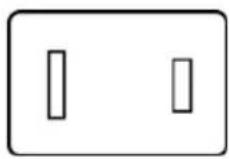
UL-zertifiziert
Großbritannien
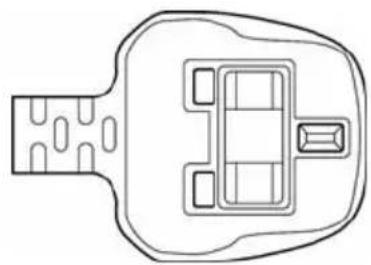
Von der entsprechenden Behörde zertifiziert
Kanada
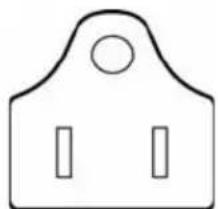
Falls Ihr Computer gestohlen wird

Achten Sie immer gut auf Ihren Computer, um einen Diebstahl zu verhindern. Dieses wertvolle technische Gerät hat eine hohe Anziehungskraft auf Diebe, deshalb sollten Sie es besonders an öffentlichen Plätzen immer im Auge behalten. Mit optional erhältlichen Diebstahlsicherungen können Sie Ihr Notebook an schweren Gegenständen befestigen und die Diebstahlgefahr verringern.
Schreiben Sie den Typ, die Modellnummer und die Seriennummer Ihres Computers auf und bewahren Sie diese Notiz an einem sicheren Ort auf. Diese Informationen finden Sie auf der Unterseite des Notebooks. Bitte bewahren Sie auch die Quittung auf, die Sie beim Kauf des Computers erhalten haben.
Wenn Ihr Computer gestohlen wird, helfen wir Ihnen beim Versuch, ihn wieder zu finden. Bevor Sie sich an TOSHIBA wenden, halten Sie bitte die folgenden Informationen bereit, mit denen Ihr Computer eindeutig identifiziert werden kann:
In welchem Land wurde der Computer gestohlen?
■ Welchen Gerätetyp haben Sie gekauft?
■ Wie lautet die Modellnummer (PA-Nummer)?
■ Wie lautet die Seriennummer (8 Ziffern)?
■ Wann wurde der Computer gestohlen?
■ Wie lautet Ihre Adresse, Telefon- und Faxnummer?
So melden Sie den Diebstahl per Post oder Fax:
■ Füllen Sie das TOSHIBA Formular zur Diebstahlregistrierung aus (kopieren Sie die Seite gegebenenfalls).
■ Fügen Sie eine Kopie des Kaufbelegs bei, den Sie von Ihrem Händler erhalten haben.
■ Faxen oder senden Sie die Quittungskopie und das Formular an die weiter unten genannte Adresse.
So melden Sie den Diebstahl online:
Gehen Sie zur Webseite www.toshiba-europe.com. Wählen Sie im Produktbereich Computersysteme.
- Öffnen Sie das Menü Support & Downloads und wählen Sie die Option Gestohlene Geräte.
Anhand Ihrer Angaben wird an unseren Service Points nach dem Gerät gesucht.
TOSHIBA Diebstahlregistrierung
An: TOSHIBA Europe GmbH
Faxnummer: +49 (0) 941 7807 921
Land, in dem der
Computer gestohlen
wurde:
Computertyp:
(z. B. A300/A300D)
Modellnummer:
(z. B. PSA30EYXT)
Seriennummer:
(z. B. 12345678G)

Datum, an dem der
Computer gestohlen
wurde:
Jahr Monat Tag

Angaben zum Besitzer
Nachname, Vorname:
Firma:
Straße:
PLZ/Ort:
Land:
Telefon:
Fax:
Glossar
In diesem Glossar werden die im Handbuch verwendeten Begriffe erläutert. Alternativbezeichnungen dienen zu Referenzzwecken.
Abkürzungen
AC: Alternating Current, Wechselstrom
AGP: Accelerated Graphics Port (beschleunigte Grafikschnittstelle)
HDD: Hard Disk Drive, Festplattenlaufwerk
IRQ: Interrupt Request (Unterbrechungsanforderung einer Hardwarekomponente)
KB: Kilobyte
LCD: Liquid Crystal Display
PCI: Peripheral Component Interconnect (Standard für Erweiterungssteckkarten)
RAM: Random Access Memory
RGB: Rot, Grün, Blau
Adapter: Ein Gerät, das als Schnittstelle zwischen zwei ungleichen elektronischen Geräten fungiert. Zum Beispiel wandelt der Netzadapter den Strom aus einer Steckdose so um, dass der Computer damit betrieben werden kann. Dieser Begriff bezieht sich ebenfalls auf elektronische Add-in-Karten, die externe Geräte, wie z. B. Monitore und Bandlaufwerke, steuern.
alphanumerisch: Tastaturzeichen einschließlich Buchstaben, Zahlen und anderer Symbole wie etwa Satzzeichen oder mathematische Symbole.
analoges Signal: Ein Signal, dessen charakteristische Eigenschaften wie Amplitude und Frequenz sich proportional zum Signalwert ändern (analog zum Signalwert sind). Sprachkommunikation verwendet analoge Signale.
Anschluss: Die elektrische Verbindung, über die der Computer Daten an andere Geräte/Computer überträgt bzw. von anderen Geräten/Computern empfängt. Auch als Port bezeichnet.
ANSI: American National Standards Institute. Eine Organisation, die zur Definition und Annahme von Standards für verschiedene technische Disziplinen ins Leben gerufen wurde. So hat das ANSI beispielsweise den ASCII-Standard und weitere Datenverarbeitungsrichtlinien definiert.
antistatisch: Eigenschaft von Material, das verwendet wird, um die Entstehung statischer Elektrizität zu verhindern.
Anweisung: Befehle, die angeben, wie eine bestimmte Aufgabe auszuführen ist.
Anwendung: Eine Gruppe von Programmen, die zur Bewältigung einer bestimmten Aufgabe eingesetzt werden, z. B. Buchhaltung, Finanzplanung, Tabellenkalkulationen, Textverarbeitung, Spiele usw.
ASCII: American Standard Code for Information Interchange. Der ASCII-Code umfasst 256 binäre Codes, welche die meistgebrauchten Buchstaben, Ziffern und Symbole darstellen.
async: Kurzform für asynchron.
asynchron: Ohne feste zeitliche Zuordnung. In der Computerkommunikation bezeichnet asynchron eine Datenübertragungsweise, bei der es nicht erforderlich ist, dass die Daten stetig innerhalb regelmäßiger Intervalle übertragen werden.
ausführen: Eine Anweisung interpretieren und ausführen.
Ausgabe: Die ausgegebenen Ergebnisse einer Computeroperation. Unter Ausgaben versteht man im Allgemeinen Daten, die 1) auf Papier gedruckt, 2) auf einem Bildschirm angezeigt, 3) über den seriellen Modemausgang übertragen oder 4) auf einem Datenträger gespeichert werden.
B
Backup: Eine Sicherungskopie einer Datei zum Wiederherstellen der Originaldatei, falls diese beschädigt werden sollte.
Batch-Datei: Eine Stapeldatei, die von der Systemeingabeaufforderung aus ausgeführt werden kann und eine Folge von Betriebssystembefehlen oder ausführbaren Dateien enthält.
Befehle: Anweisungen, die Sie mit der Tastatur eingeben, um die Aktionen des Computers und seiner Peripheriegeräte zu steuern.
Betriebssystem: Eine Gruppe von Computerprogrammen, die den allgemeinen Betrieb eines Computers steuern. Zu den Betriebssystemfunktionen gehören das Interpretieren von Programmen, das Anlegen von Datendateien und das Steuern der Datenübertragung/ des Empfangs (Eingabe/Ausgabe) zwischen Speicher und Peripheriegeräten.
Bildschirm: Ein CRT, LCD oder anderes Anzeigegerät, auf dem die Computer-Ausgabe dargestellt wird. Auch Display genannt.
binär: Das grundlegende Zahlensystem, in dem die Zahlen durch Null und Eins dargestellt werden. Die erste Stelle einer Binärzahl von rechts hat einen Wert von 1, die nächste einen Wert von 2, dann 4, 8, 16 und so weiter. Die Binärzahl 101 beispielsweise hat einen Wert von 5. Siehe auch ASCII.
BIOS: Basic Input Output System. Die Firmware, die den Datenfluss im Computer steuert. Siehe auch Firmware.
bit/s: Bits pro Sekunde, auch „bps“. Beschreibt die Geschwindigkeit eines Modems bei der Datenübertragung.
Bit: Abgeleitet von „binary digit“. Das Bit ist die kleinste Informationseinheit, mit der der Computer arbeitet. Sie besitzt entweder den Wert Null oder Eins. Acht Bits bilden ein Byte. Siehe auch Byte.
booten: Abgeleitet von „bootstrap“. Das Starten oder Neustarten des Computers. Beim Booten werden Anweisungen aus einem Speichergerät in den Arbeitsspeicher des Computers gelesen.
Bus: Eine Schnittstelle zur Übertragung von Signalen, Daten oder elektrischer Energie.
Byte: Repräsentiert ein Zeichen. Folge von acht Bits, die als Einheit behandelt werden; gleichzeitig die kleinste adressierbare Einheit innerhalb des Systemspeichers.
C
Cache-Speicher: Highspeed-Speicher für Daten, der die Prozessorgeschwindigkeit und die Datenübertragungsrate erhöht. Wenn die CPU Daten aus dem Hauptspeicher liest, wird eine Kopie dieser Daten im Cache-Speicher abgelegt. Wenn die CPU das nächste Mal diese Daten benötigt, werden sie nicht aus dem Hauptspeicher, sondern aus dem Cache-Speicher aufgerufen, wodurch Zeit gespart wird. Der Computer hat zwei Cache-Ebenen (Level). Level 1 ist im Prozessor integriert, und Level 2 befindet sich im externen Speicher.
CardBus: Ein dem Industriestandard entsprechender Bus für 32-Bit-PC-Karten.
CD-R: Compact Disc-Recordable. Eine CD, die ein Mal beschrieben und viele Male gelesen werden kann. Siehe auch CD-ROM.
CD-ROM: Ein Compact Disc-Read Only Memory ist ein Datenträger mit hoher Kapazität, der gelesen, aber nicht beschrieben werden kann. Statt mit Magnetköpfen werden die Daten im CD-ROM-Laufwerk mittels Laser gelesen.
CD-RW: (Compact Disc-ReWritable) Eine CD, die mehrfach beschrieben werden kann. Siehe auch CD-ROM.
Chip: Ein kleines Halbleiterbauteil, das Schaltungen für die Verarbeitung, den Hauptspeicher, Ein-/Ausgabefunktionen oder Steuereinheiten für andere Chips enthält.
CMOS: Complementary Metal-Oxide Semiconductor. Ein elektronischer Schaltkreis, der auf einem Siliziumplättchen angebracht ist und sehr wenig Strom benötigt. Integrierte Schaltkreise mit CMOS-Technologie lassen sich in hoher Dichte anbringen und sind sehr zuverlässig.
COM1, COM2, COM3 und COM4: Die Namen für serielle Anschlüsse und Kommunikationsanschlüsse.
Composite Video (YUV): Ein Standard-Videosignal zur Übertragung von Bildern, z. B. von einem Videorecorder auf ein Fernsehgerät.
Computerprogramm: Ein Satz von Anweisungen, die für einen Computer geschrieben wurden, damit er ein bestimmtes Ergebnis erzielt.
Computersystem: Eine Kombination von Hardware, Software, Firmware und peripheren Komponenten, die zur Datenverarbeitung dient.
Controller: Eingebaute Hardware und Software, die die Funktionsweise eines bestimmten internen oder peripheren Geräts steuert (z. B. der Tastatur-Controller).
CPS: Characters per second (Zeichen pro Sekunde). Damit wird üblicherweise die Übertragungsgeschwindigkeit eines Druckers angegeben.
CPU: Central Processing Unit (Zentraleinheit) Der Teil des Computers, der Anweisungen interpretiert und ausführt.
CRT: Cathode Ray Tube (Kathodenstrahlröhre). Eine Vakuumröhre, bei der Elektronenstrahlen durch Abtasten eines mit fluoreszierendem Material beschichteten Bildschirms ein Bild erzeugen. Das bekannteste Beispiel ist eine Fernsehbildröhre.
Cursor: Ein kleines, blinkendes Rechteck bzw. eine kleine, blinkende Linie, die die aktuelle Eingabeposition auf dem Bildschirm anzeigt.
D
Datei: Eine Sammlung von zusammengehörigen Daten; eine Datei kann Daten, Programme oder beides enthalten.
Daten: Sachliche, messbare oder statistische Informationen, die der Computer verarbeiten, speichern oder laden kann.
Datenbits: Ein Parameter für die Datenübertragung. Er legt die Anzahl von Bits fest, aus denen ein Byte besteht. Bei 7 Datenbits kann der Computer 128 eindeutige Zeichen generieren. Beträgt der Wert für Datenbits 8, kann der Computer 256 verschiedene Zeichen erzeugen.
Datenspeicherung: Die Speicherung von Daten auf einem magnetischen Datenträger. Die Daten werden ähnlich wie auf einer Schallplatte in konzentrischen Kreisen aufgezeichnet.
DC: Direct Current (Gleichstrom) Elektrischer Strom, der nur in eine Richtung fließt. Diese Stromart wird normalerweise von Batterien geliefert.
Dialogfeld: Ein Fenster für Benutzereingaben, in dem Systemeinstellungen vorgenommen oder andere Informationen eingegeben werden können.
Digital Audio: Ein Standard für die Komprimierung von Audiodaten, der Übertragungen mit hoher Qualität und Wiedergabe von Audiodateien in Echtzeit ermöglicht.
Diskette: Ein austauschbarer Datenträger, der magnetisch codierte Daten speichert. Auch als Floppy(disk) bezeichnet.
Diskettenlaufwerk (FDD): Ein elektromechanisches Gerät, das Disketten liest und darauf schreibt.
Dokumentation: Die Handbücher und/oder sonstigen schriftlichen Anleitungen für den Benutzer eines Computers oder einer Anwendung. Die Dokumentation für ein Computersystem umfasst in der Regel Verfahrens- und Lernunterlagen sowie Unterlagen über die Systemfunktionen.
DOS: Disk Operating System. Siehe Betriebssystem.
DVB-T (Digital Video Broadcasting - Terrestrial): Auch bekannt als Terrestrisches Digital-TV oder Erdgebundenes Digitalfernsehen. Übertragungsstandard für digitales Fernsehen.
DVD+R DL: Verfügt über zwei Schichten auf einer Seite und einer DVD+R-Speicherkapazität, die etwa 1,8-mal höher ist als vorher. Das DVD-RW-Laufwerk arbeitet mit einem Laserstrahl, um Daten von der CD zu lesen.
DVD-R (+R, -R): (Digital Versatile Disc-Recordable) Eine DVD, die nur einmal beschrieben, aber nahezu beliebig oft gelesen werden kann. Das DVD-R-Laufwerk arbeitet mit einem Laserstrahl, um Daten von der CD zu lesen.
DVD-R DL: Verfügt über zwei Schichten auf einer Seite und einer DVD-R-Speicherkapazität, die etwa 1,8-mal höher ist als vorher. Das DVD-RW-Laufwerk arbeitet mit einem Laserstrahl, um Daten von der CD zu lesen.
DVD-RAM: Digital Versatile Disc Random Access Memory. Eine DVD mit hoher Kapazität und hoher Performance, auf der große Datenmengen gespeichert werden können. Das DVD-RAM-Laufwerk arbeitet mit einem Laserstrahl, um Daten von der CD zu lesen.
DVD-ROM: Digital Versatile Disc Read Only Memory. Eine DVD mit hoher Kapazität und hoher Performance, die sich besonders für die Wiedergabe von Videodaten und anderen Dateien mit hoher Dichte eignet. Die Daten werden mittels Laser von der Disc gelesen.
DVD-RW (+RW, -RW): (Digital Versatile Disc-ReWritable) Eine DVD, die mehrfach beschrieben werden kann.
E
Echo: Eine Reflexion der übertragenen Daten an das Sendegerät zurücksenden. Sie können die Informationen auf dem Bildschirm anzeigen, ausdrucken oder beides. Wenn ein Computer von ihm an ein CRT (oder anderes peripheres Gerät) gesendete Daten zurückerhält und die Daten dann an den Drucker sendet, führt der Drucker ein „Echo“ des CRT aus.
Eingabe: Die Daten oder Anweisungen, die der Benutzer einem Computer, einem Datenübertragungsgerät oder einem anderen Peripheriegerät über die Tastatur oder auf andere Weise eingibt. Daten eines sendenden Geräts (Ausgabe) stellen die Eingabe des empfangenden Geräts dar.
Eingabeaufforderung: Eine Meldung bzw. Anzeige, die der Computer ausgibt, um dem Benutzer mitzuteilen, dass er eine Eingabe bzw. eine Aktion vom Benutzer erwartet. Manchmal auch als Prompt bezeichnet.
Energieoptionen: Ein TOSHIBA-Dienstprogramm, mit dem sich Parameter verschiedener Energiesparfunktionen einstellen lassen.
entfernen: Siehe löschen.
Escape Guard Time: Der Zeitraum vor und nach dem Senden eines Escape-Codes an das Modem, der zwischen „Escape“ als Teil der übertragenen Daten und „Escape“ als Befehl an das Modem unterscheidet.
Escape: 1) Ein Code (ASCII-Code 27), der dem Computer mitteilt, dass Befehle folgen, und mit peripheren Geräten wie Druckern und Modems verwendet wird. 2) Abbrechen der momentan ausgeführten Aufgabe.
Extended Capability Port: Ein Industriestandard, der einen Datenpuffer, austauschbare Vorwärts- und Rückwärtsdatenübertragung und die Unterstützung von RLE (run length encoding) bietet.
F
Fast Infrared: Ein Industriestandard für die kabellose, serielle Infrarotübertragung von Daten mit einer Geschwindigkeit von bis zu 4Mbit/s.
Fenster: Ein Teil des Bildschirms, in dem eine Anwendung oder ein Dokument angezeigt wird. Häufig für Microsoft Windows-Fenster verwendet.
Festplatte: Ein Datenträger, der fest installiert ist und meistens als Laufwerk C: bezeichnet wird. Die Festplatte wird im Werk installiert und kann nur durch geschultes Fachpersonal entfernt werden.
Festplattenlaufwerk (HDD): Ein elektromechanisches Gerät, das Informationen von einer Festplatte liest und darauf schreibt. Siehe auch Festplatte.
Firmware: Ein Satz von Anweisungen, der in die Hardware eingebaut ist und die Aktivitäten des Mikroprozessors steuert.
flüchtiger Speicher: Als RAM ausgeführter Speicher, der Daten so lange speichert, wie der Computer an eine Stromquelle angeschlossen ist.
Fn-esse: Ein TOSHIBA-Dienstprogramm, mit dem sich Hotkeys Funktionen zuweisen lassen.
formatieren: Vorbereiten eines Datenträgers für die erste Verwendung. Beim Formatiervorgang wird eine Struktur erzeugt, die das Betriebssystem benötigt, um Dateien oder Programme auf den Datenträger zu schreiben.
Funktionstasten: Die Tasten F1 bis F12, die zur Ausführung bestimmter Funktionen betätigt werden.
G
Gehäuse: Die äußere „Hülle“ des Computers.
Gerätetreiber: Ein Programm, das die Kommunikation zwischen einem bestimmten peripheren Gerät und dem Computer steuert. Die Datei CONFIG.SYS enthält Gerätetreiber, die von MS-DOS geladen werden, wenn Sie den Computer einschalten.
Gigabyte (GB): Eine Einheit der Datenspeicher, die 1024 Megabyte entspricht. Siehe auch Megabyte.
Grafik: Informationen, die als Zeichnungen, Illustrationen, Bilder oder Diagramme dargestellt werden.
H
Hardware: Die physischen elektronischen und mechanischen Komponenten eines Computersystems, i.d.R. der Computer selbst, externe Laufwerke usw. Siehe auch Software und Firmware.
Hauptplatine: Bezeichnung für die Leiterplatte, die die Grundplatine eines Datenverarbeitungsgeräts ist. Sie enthält integrierte Schaltungen, um verschiedene Funktionen auszuführen sowie Anschlüsse für Geräte und weitere Leiterplatten. Auch als Motherboard oder Mainboard bezeichnet.
Hertz: Eine Maßeinheit für die Wellenfrequenz, die einem Zyklus pro Sekunde entspricht.
hexadezimal: Das auf 16 Zahlenzeichen basierende Zahlensystem, das aus den Ziffern 0bis 9 und den Buchstaben A, B, C, D, E und F besteht.
Host-Computer: Der Computer, der Informationen steuert und an Geräte oder andere Computer überträgt.
Hotkey: Eine Tastenkombination mit der erweiterten Funktionstaste FN, mit der sich Systemparameter wie z. B. die Lautstärke einstellen lassen.
HW Setup: Ein TOSHIBA-Dienstprogramm, mit dem Sie die Parameter verschiedener Hardwarekomponenten einstellen können.
I
i.LINK (IEEE1394): Dieser Anschluss ermöglicht die Datenübertragung mit hoher Geschwindigkeit direkt von einem externen Gerät wie z. B. von einer digitalen Videokamera.
I/O: Input/Output. Bezieht sich auf den Datentransfer vom und zum Computer.
I/O-Geräte: Geräte für die Kommunikation mit dem Computer und für den Datentransfer vom und zum Computer.
integrierte numerische Tastatur: Eine Funktion, mit der Sie bestimmte Tasten auf der Tastatur (das so genannte Overlay) zur Eingabe von Zahlen oder zur Cursor- oder Seitensteuerung verwenden können.
Interrupt Request: Ein Signal, das einer Komponente Zugriff auf den Prozessor gewährt.
IrDA 1.1: Ein Industriestandard für die kabellose, serielle Übertragung von Daten mittels Infrarot mit Geschwindigkeiten von bis zu 4 Mbit/s.
J
Jumper: Ein kleiner Clip oder Draht, mit dem sich Hardwaremerkmale ändern lassen, indem zwei Punkte eines Schaltkreises miteinander verbunden werden.
K
K: Abkürzung des griechischen Worts „kilo“, das 1000 bedeutet. In der EDV zur Angabe der Speichergröße generell als gleich 1024, d.h. 2 hoch 10, benutzt. Siehe auch Byte und Kilobyte.
Kaltstart: Starten des ausgeschalteten Computers (Stromversorgung einschalten).
Kapazität: Die Datenmenge, die im Speicher eines Computers oder auf einem magnetischen Datenträger (Diskette oder Festplattenlaufwerk) gespeichert werden kann. Die Kapazität wird meistens in Kilobyte (KB) oder Megabyte (MB) angegeben. 1 KB entspricht 1024 Byte; 1 MB entspricht 1024 KB.
Karte: Synonym für Platine oder Board. Siehe Platine.
KB: Siehe Kilobyte.
Kilobyte (KB): Eine Einheit der Datenspeicher, die 1024 Byte entspricht. Siehe auch Byte und Megabyte.
Kommunikation: Art und Weise, in der ein Computer Daten an einen anderen Computer oder ein Gerät sendet.
Kompatibilität: 1) Die Fähigkeit des Computers, die Befehle und Speichermedienformate eines anderen Computers oder Geräts zu verwenden, ohne sie ändern zu müssen. 2) Die Fähigkeit eines Geräts, mit einem anderen System oder einer anderen Komponente verbunden zu werden oder damit zu kommunizieren.
Komponenten: Die Elemente oder Teile (eines Systems), die das ganze System bilden.
Konfiguration: Die einzelnen Komponenten des Systems (Eingabegerät, Drucker, Laufwerke etc.) und die Einstellungen der Arbeitsweise des Systems. Sie können das System mit dem Programm HW Setup konfigurieren.
Koprozessor: Ein in den Prozessor integrierter Schaltkreis für umfangreiche mathematische Berechnungen.
L
Laufwerk: Ein Gerät, das wahlfrei auf die Informationen auf einem Datenträger zugreift und in den Arbeitsspeicher des Computers kopiert. Außerdem schreibt es Daten aus dem Speicher auf den Datenträger. Zu diesem Zweck rotiert das Gerät den Datenträger mit hoher Geschwindigkeit an einem Schreib-/Lesekopf vorbei.
LCD: Liquid Crystal Display, Flüssigkristallbildschirm. Flüssigkristalle zwischen zwei Glasschichten, die mit durchsichtigem, leitenden Material beschichtet sind. Die sichtbare Seite der Beschichtung besteht aus zeichenformenden Segmenten, die bis zum Rand der Glasschicht reichen. Wenn eine Spannung zwischen den Glasschichten angelegt wird, ändert sich die Helligkeit der Flüssigkristalle.
LED: Leuchtdiode: Ein Halbleiterbauteil, das Licht aussendet, wenn eine Spannung angelegt wird.
Level-2-Cache: Siehe Cache.
löschen: Daten von einem Datenträger entfernen.
1) Eine Technologie, bei der bis zu 100.000 einfache logische Gates auf einem einzelnen Chip angebracht sind.
2) Ein integrierter Schaltkreis, der LSI verwendet.
M
Megabyte (MB): Eine Einheit der Datenspeicher, die 1024 Kilobyte entspricht. Siehe auch Kilobyte.
Megahertz: Eine Maßeinheit für die Wellenfrequenz, die einer Million Zyklen pro Sekunde entspricht. Siehe auch Hertz.
Menü: Eine Liste von Optionen, die auf dem Bildschirm angezeigt werden. Manchmal auch als Bildschirm oder Seite bezeichnet.
Mikroprozessor: Eine Hardwarekomponente, die in Form eines einzelnen Chips Anweisungen ausführt. Auch als CPU bezeichnet, eine der Hauptkomponenten des Computers.
Modem: Kunstwort aus Modulator/Demodulator. Ein Gerät, das digitale Daten für die Übertragung über Telefonleitungen in das analoge Format umwandelt (moduliert) und dann beim Empfang zurück in digitale Daten umwandelt.
Modus: Eine Betriebsart, z. B. der Bootmodus, der Energiesparmodus oder der Ruhezustand.
Monitor: Ein Gerät, auf dem Pixel in Reihen und Spalten angeordnet werden, um alphanumerische Zeichen oder Grafiken anzuzeigen. Siehe auch CRT.
Motherboard: Siehe Hauptplatine.
N
Neustart: Zurücksetzen (Reset) des Computers, ohne ihn auszuschalten (auch als Warmstart bezeichnet). Siehe auch booten.
nichtflüchtiger Speicher: Speicher, meist ROM, der Informationen dauerhaft speichern kann. Das Ausschalten des Computers bewirkt keinen Verlust von Daten, die im nichtflüchtigem Speicher gespeichert sind.
Nicht-Systemdiskette: Eine formatierte Diskette, die zum Speichern von Programmen und Daten, aber nicht zum Starten des Computers verwendet werden kann. Siehe Systemdiskette.
0
OCR: Optical Character Recognition (Reader). Optische Zeichenerkennung bzw. optisches Lesegerät. Ein Verfahren, bei dem mit Hilfe eines bestimmten Geräts (auf Laser- oder Lichtbasis) geschriebene Zeichen (auf Papier o. Ä.) in den Computer eingelesen und identifiziert werden können.
Online-Modus: Betriebszustand eines Peripheriegerätes, wenn es aktiviert und bereit ist, Daten zu empfangen oder zu übertragen.
Ordner: Ein Verzeichnis in Windows, in dem Dokumente oder weitere Ordner gespeichert werden.
P
PAL: PAL (Phase Alternating Line) ist der führende Übertragungsstandard für Video und Fernsehen in Europa.
Parität: 1) Die symmetrische Beziehung zwischen zwei Parameterwerten (ganzen Zahlen), die ein oder aus, gerade oder ungerade, 0 oder 1 sein kann. 2) In der seriellen Kommunikation ein Prüfbit, das einer Bitgruppe hinzugefügt wird, um die Summe der Bits als gerade oder ungerade anzuzeigen. Die Parität kann auf Even (gerade), Odd (ungerade) oder None (keine) gesetzt werden.
Passwort: Eine eindeutige Zeichenfolge zum Identifizieren eines Benutzers. Der Computer bietet verschiedene Ebenen des Passwortschutzes, darunter Benutzer- und Supervisor-Passwort.
PCB: Gedruckte Leiterplatte. Eine Hardwarekomponente des Prozessors, an die integrierte Schaltkreise und andere Komponenten angeschlossen sind. Die Platte selbst ist normalerweise flach und rechteckig und besteht aus Glasfaser.
Pel: Bildpunkt, der kleinste von Software adressierbare Bereich des Bildschirms. Hat die gleiche Größe wie ein Pixel oder eine Pixelgruppe. Siehe Pixel.
Peripheral Component Interconnect (PCI): Ein 32-Bit-Bus nach Industriestandard.
Peripheriegerät: Ein externes Ein-/Ausgabegerät, das nicht in den Mikroprozessor oder den Hauptspeicher integriert ist, wie etwa ein Drucker oder eine Maus.
Péritel: Péritel ist ein 21-poliges Kabel-/Anschlusssystem, das die Übertragung von Bildern oder hochwertigem Stereosound (einschließlich der Dolby® Pro-Logic-Soundformate) von einem audiovisuellen Gerät an ein anderes ermöglicht. Auch bekannt als SCART-Stecker bzw. Euroconnector.
Pixel: Bildpunkt. Der kleinste auf einem Bildschirm oder Drucker darstellbare Punkt. Auch als Pel bezeichnet.
Platine: Eine Leiterplatte, auch „Board“ genannt. Eine interne Karte mit elektronischen Komponenten, Chips genannt, die bestimmte Funktionen erfüllen oder die Leistungsfähigkeit des Systems erhöhen.
Plug and Play: Ein Merkmal von Windows, wodurch das System den Anschluss von externen Geräten automatisch erkennt und die erforderlichen Einstellungen am Computer vornimmt.
Programm: Verschiedene Anweisungen, die der Computer ausführt, um ein bestimmtes Ergebnis zu erzielen. Siehe auch Anwendung.
Puffer: Ein Speicherbereich, in dem Daten zwischengespeichert werden. Puffer dienen häufig dazu, den unterschiedlichen Datendurchsatz zweier Geräte zu kompensieren.
R
RAM: Random Access Memory, Speicher mit wahlfreiem Zugriff: Sehr schneller Speicher innerhalb der Computer-Elektronik, der gelesen und in den geschrieben werden kann. Auch Arbeitsspeicher oder Hauptspeicher genannt.
RFI (Radio Frequency interference)-Abschirmung: Eine Metallabschirmung um die gedruckten Schaltkreise eines Druckers oder Computers, um Störungen des Radio- und Fernsehempfangs zu verhindern. Alle Computer erzeugen Radiosignale. Die FCC reglementiert die Menge der zulässigen Signale, die über die Abschirmung hinausgehen dürfen. Ein Gerät der Klasse A ist für die Verwendung im Büro ausreichend. Die strengeren Richtlinien der Klasse B gelten für die Verwendung in Wohngebieten. Die mobilen Computer von TOSHIBA entsprechen Klasse B.
RGB: Rot, Grün, Blau. Ein RGB-Gerät verwendet drei Eingangssignale zur Erzeugung eines Elektronenstrahls für je eine dieser Grundfarben; bzw. der Anschluss für ein solches Gerät. Siehe auch CRT.
RJ11: Eine modulare Telefonbuchse.
RJ45: Eine modulare LAN-Buchse.
ROM: Read Only Memory, Nur-Lese-Speicher: Ein nichtflüchtiger Speicherchip, der die Informationen für die Grundfunktionen des Computers enthält. Die hier gespeicherten Informationen können Sie weder aufrufen noch ändern.
S
Schnittstelle: 1) Hardware- oder Softwarekomponenten, die speziell zum Anschließen eines Systems oder Geräts an ein anderes verwendet werden.
2) Eine physische Verbindung von einem System oder Gerät zu einem anderen, sodass Informationen ausgetauscht werden können.
3) Die Elemente, die es dem Benutzer ermöglichen, mit dem Computer und der Anwendung zu interagieren, z. B. die Tastatur oder Menüs.
Schreibschutz: Schutz einer Diskette vor versehentlichem Löschen.
SCSI: Small Computer System Interface. Ein Industriestandard für den Anschluss verschiedener Peripheriegeräte.
SD-Karte: SD-Karten mit Flash-Speicher werden bei digitalen Geräten wie Digitalkameras und PDAs (Personal Digital Assistants) verwendet.
SECAM L: SECAM (Sequential Color Memory) ist ein in Frankreich gebräuchlicher Übertragungsstandard.
serielle Kommunikation: Ein Kommunikationsart, bei der über nur zwei Leitungen die Bits nacheinander übertragen werden.
serielle Schnittstelle: Bezieht sich auf den Informationsaustausch, bei dem Informationen nacheinander Bit für Bit übertragen werden.
SIO: Serial Input/Output. Das elektronische Verfahren der seriellen Datenübertragung.
Softkey: Tastenkombinationen, mit denen die Tasten der IBM-Tastatur emuliert, einige Konfigurationsoptionen geändert, Programme gestoppt und die Funktionen der integrierten numerischen Tastatur aufgerufen werden.
Software: Programme und Verfahren, die mit einem Computersystem zusammenhängen. Bezieht sich besonders auf die Programme, die die Systemaktivitäten steuern. Siehe auch Hardware.
Standard(einstellung): Die Werte oder Optionen, die vom System automatisch gewählt werden, wenn der Benutzer oder das Programm keine Werte eingibt. Auch als voreingestellter Wert bezeichnet.
Steuerungstasten: Tasten oder Kombinationen von Tasten, die Sie über die Tastatur betätigen, um innerhalb eines Programms eine bestimmte Funktion auszuführen.
Stoppbit: Ein oder mehr Bits eines Bytes, die in der asynchronen seriellen Kommunikation nach einem übertragenen Zeichen folgen oder Codes gruppieren.
Subpixel: Die drei Elemente, rot, grün und blau (RGB), die auf dem Farb-LCD ein Pixel darstellen. Der Computer stellt Subpixel einzeln ein; jedes kann eine unterschiedliche Helligkeit haben. Siehe auch Pixel.
S-Video: Kurzform für Super-Video, eine Verbindungsart für S-VHS-Videogeräte, Camcorder, DVD-Player usw. zur Übertragung von Videosignalen hoher Qualität.
Symbol: Eine kleine grafische Darstellung auf dem Bildschirm oder der LED-Leiste. Unter Windows repräsentiert ein Symbol ein Objekt, das der Benutzer manipulieren kann. Auch als Icon bezeichnet.
synchron: Bezeichnung dafür, dass ein konstantes Zeitintervall zwischen aufeinander folgenden Bits, Zeichen oder Ereignissen vorliegt.
Systemdiskette: Ein Datenträger, der mit einem Betriebsystem formatiert wurde. Für MS-DOS ist das Betriebssystem in zwei verborgenen Dateien und der Datei COMMAND.COM enthalten. Mit einem Systemdatenträger können Sie den Computer booten. Auch als bootfähige Diskette bezeichnet.
T
Tastatur: Ein Eingabegerät mit Kontakten, die mit beschrifteten Tasten betätigt werden. Bei jedem Anschlag wird ein Schalter aktiviert, der einen spezifischen Code an den Computer überträgt. Für jede Taste repräsentiert der übertragene Code das Zeichen auf der Taste.
Terminal: Eine schreibmaschinenähnliche Tastatur und ein CRT-Bildschirm, die an einen Computer angeschlossen sind und der Ein- und Ausgabe von Daten dienen.
TFT: Thin Film Transistor, Aktivmatrix. Eine Farb-LCD-Technologie, bei der jeder Pixel über einen Transistor gesteuert wird, um hervorragende Bildqualität zu erreichen.
Touchpad: Ein in die Handballenauflage des TOSHIBA Computers integriertes Zeigegerät.
Treiber: Ein Software-Programm, das im Allgemeinen Teil des Betriebssystems ist und eine bestimmte Hardwarekomponente (häufig ein Peripheriegerät, z. B. Drucker oder Maus) steuert.
TTL: Transistor-transistor logic. Eine logische Schaltung, bei der Transistoren für Gates und Speicherungen verwendet werden.
U
USB: Universal Serial Bus. Über diese serielle Schnittstelle kann der Computer mit verschiedenen Geräten kommunizieren, die in Reihe an den Computer angeschlossen sind.
V
VGA: Video Graphics Array; Grafikadapter nach Industriestandard, mit dem jede gebräuchliche Software verwendet werden kann.
W
Warmstart: Neustart (Reset) des Computers, ohne ihn auszuschalten.
Wechselstrom: Elektrischer Strom, der seine Fließrichtung in regelmäßigen Intervallen ändert.
Wireless LAN: Local Area Network (LAN) über drahtlose Kommunikation
Z
Zeichen: Alle Buchstaben, Zahlen, Satzzeichen oder Symbole, die der Computer verwendet. Auch synonym mit Byte.
zuweisen: Einer bestimmten Aufgabe einen Platz oder eine Funktion zuordnen.
Stichwortverzeichnis
A
Akku, 1-6, 1-15, 2-6, 6-3
Akku-Lebensdauer verlängern, 6-11
aufladen, 6-8
Aufrechterhaltung der Daten, 6-10
Betriebszeit, 6-9
Echtzeituhr-Akku, 1-6, 6-4
Energiesparmodus, 1-10
ersetzen, -xiii, 6-12
Kapazität überwachen, 6-9
Lebensdauer, 10-3
LED, 2-10, 6-2
Position, 2-6
Probleme, 9-5
Sicherheitshinweise, -iv, 6-5
Typen, 6-3
zusätzlicher, 8-10
Anschlüsse
DC IN, 2-5
Grafikadapter und Modi, B-1
HDMI, 8-12
HW Setup, 7-3
Probleme, 9-7, 9-15
Sicherheitshinweise, 10-4
wechseln, 5-4
Anzeige-, 4-21
Anzeigemodi, B-2
ASCII-Zeichen, 5-7
Audiosystem, 1-7
Kopfhörer, 1-6, 2-2
Lautsprecher, 2-8
Lautstärkeregelung, 2-2
Mikrofon, 2-2, 2-9
B
Batterie
Fernbedienung, 2-17
Beenden-Modus (Bootmodus), 3-4
Bildschirm
automatische Anschaltung, 1-9
Helligkeit erhöhen, 5-4
Helligkeit verringern, 5-4
öffnen, 3-3
Bluetooth, 1-8, 4-31
LED, 4-32
Probleme, 9-21
Switch, 2-1
C
Checkliste
Probleme, 9-2, 9-3
COM-Port, 4-29
D
DC IN, 2-5
LED, 2-10, 6-3
Ort, 2-5
Display
Größe, 2-7
Probleme, TV
Probleme, 9-16
DVD Super Multi-Laufwerk (+-R DL), 1-5, 2-13, 4-15
DVD-Super-Multi-Laufwerk (± R DL) Probleme, 9-9
E
Energiesparmodus, 1-11
Einstellung, 3-6
Probleme, 9-20
ExpressCard, 1-7
Ort des Steckplatzes, 2-3
Probleme, 9-13, 9-14
Überhitzung, -xxiv
verwenden, 2-4, 8-2
Grafikadapter und Modi, B-1
HW Setup, 7-3
Probleme, 9-15
F
Fernbedienung, 2-13
Batterie, 2-17
einsetzen, 2-20
verwenden, 2-16
Fernsehgerät, 8-11
Festplattenlaufwerk, 1-4
automatische Abschaltung, 1-9
Kapazität, 10-3
LED, 2-10
Probleme, 9-8
Fingerabdrucksensor, 2-8
Position, 2-7, 4-1
Probleme, 9-13
verwenden, 1-14, 4-2
FN + 1 (TOSHIBA Zoom-Dienstprogramm, verkleinern), 5-5
FN + 2 (TOSHIBA Zoom-Dienstprogramm, vergrößern), 5-5
FN + Alt (erweiterte Tastatur simulieren), 5-3
FN + Enter, 5-3
FN + ESC (Ton aus), 5-3
FN + F1 (Sperren), 5-3
FN + F5 (Ausgabe), 5-4
FN + F6 (Helligkeit verringern), 5-4
FN + F7 (Helligkeit erhöhen), 5-4
FN + F8 (Drahtlos), 5-4
FN + F9 (Touchpad), 5-4
FN + Leertaste (Zoom), 5-5
FN + STRG (erweiterte
Tastatursimulation), 5-3
Funktionstaste, 2-8, 2-9, 4-15
LED, 7-7
Ort, 2-7
Funktionstasten, 5-2
G
Gerät
ausschalten, 3-4
einschalten, 3-3
Gleichstromeingang
anschließen, 3-2
H
Hauptakku, Siehe Akku
HDD/ODD-LED, 2-10
HDMI, 2-3, 8-12
Anschluss, 1-6
Anschlüsse, 2-3
Hotkeys, 1-9
Ausgabe/Anzeige, 5-4
Drahtlos, 5-4
Energieplan, 5-4
Energiesparmodus, 5-4
Helligkeit erhöhen, 5-4
Helligkeit verringern, 5-4
Sicherungsmodus, 5-3
Ton aus, 5-3
TOSHIBA Zoom-Dienstprogramm, vergrößern, 5-5
TOSHIBA Zoom-Dienstprogramm, verkleinern, 5-5
Touchpad, 5-4
Zoom, 5-5
Hotkeys Ruhezustand, 5-4
HW Setup
Allgemein, 7-2
Anzeige, 7-3
aufrufen, 7-1
Boot-Reihenfolge, 7-4
CPU, 7-4
Fenster, 7-1
LAN, 7-7
LED, 7-7
Passwort, 7-2
Tastatur, 7-6
USB, 7-6

i.LINK (IEEE1394), 1-6
Anschluss, 2-3, 2-4
Probleme, 9-21
verwenden, 8-13
Indicator
LED, 6-3
Infrarotempfängerfenster, 1-6
Probleme, 9-11
Infrarotfenster
Anschluss, 2-1
Integrierte numerische Tastatur
aktivieren, 5-6
Cursormodus, 5-6
Kurzzeitiges Verwenden der integrierten numerischen Tastatur (bei deaktivierter numerischer Tastatur), 5-7
Kurzzeitiges Verwenden der normalen
Tastatur (bei aktivierter numerische
Tastatur), 5-7
kurzzeitiges Wechseln der Modi, 5-7
LED, 2-11
numerischer Modus, 5-6
Integrierte numerische Tastatur (Overlay), 1-9, 5-6
K
Kartensteckplatz für verschiedene digitale
Medien
Probleme, 9-14
verwenden, 8-4
Kopfhörer, 1-6
Anschluss, 2-1
Probleme, 9-15
L
LAN, 1-7, 4-32
abtrennen, 4-34
anschließen, 4-33
Anschluss, 2-3, 2-4
Kabeltypen, 4-33
LED, 4-33
Probleme, 9-20
Lautstärkeregelung, 2-2
Ort, 2-1
LCD, Siehe Display
LED
Akku, 6-2
DC IN, 6-3
drahtlose Kommunikation, 2-2, 4-32
Funktionstaste, 7-7
LAN, 4-33
Logo an der vorderen Kante, 2-1
optisches Laufwerk, 2-12
System, 2-8, 2-10
Tastatur, 2-11
Touchpad, 7-7
Webcam, 2-9
LED, Siehe LED
Lüftungsschlitze
Ort, 2-3
M
Mikrofon, 1-6
Anschluss, 2-1, 2-2
eingebaut, 2-7, 2-9
Probleme, 9-15
verwenden, 4-26, 4-27
Mikroprozessor, Siehe Prozessor
Modem, 1-8, 4-27, A-2
abtrennen, 4-30
anschließen, 4-29
Gebietsauswahl, 4-28
Menü „Eigenschaften“, 4-28
Ort der Buchse, 2-5
Probleme, 9-19
N
Netzadapter, 1-6, 2-5, 2-21, A-1
anschließen, 3-2
Probleme, 9-5
Sicherheitshinweise, -iv, -xxiv
zusätzlicher, 1-15, 8-10
Neustarten des Computers, 3-7
0
Optische Laufwerke
Sicherheitsvorkehrungen, -ix
verwenden, 4-11
Optisches Laufwerk, 2-5, 2-12
LED, 2-10
Ort, 2-5
P
Passwort
beim Einschalten, 1-9
Benutzer, 7-2
Fingerabdruck-Dienstprogramm, 1-14
Fingerabdrucksensor, 2-8
Hochfahren des Computers mit, 6-14
Probleme, 9-7
Power
LED, 2-10, 6-3
Probleme
Abschaltung bei Überhitzung, 9-5
Akku, 9-5
Audiosystem, 9-15
Bluetooth, 9-21
Diskettenlaufwerk, 9-10
DVD-Super-Multi-Laufwerk (± R DL), 9-9
Energiesparmodus/Ruhezustand, 9-20
ExpressCard, 9-14
Festplattenlaufwerk, 9-8
Fingerabdrucksensor, 9-13
Hardware und System-Checkliste, 9-3
i.LINK (IEEE1394)-Gerät, 9-21
Infrarotanschluss, 9-11
LAN, 9-20
LCD, 9-7
Modem, 9-19
Netzstrom, 9-5
Passwort, 9-7
Problem analysieren, 9-2
Stromversorgung, 9-4
Systemstart, 9-4
Tastatur, 9-7
TV-Ausgangssignal, 9-16
USB, 9-16
USB-Maus, 9-12
USB-Schlaf- und Lademodus, 9-17
Wireless LAN, 9-20
Zeigegerät, 9-11
Prozessor, 1-3
Prüfliste
Teile, 1-1
R
Recovery-Discs, 3-10
Recovery-Festplattenlaufwerk, 3-8, 3-10
Reinigung des Computers, 4-34
RTC-Akku, Siehe Akku
Ruhezustand, 1-11
Einstellung, 3-4
Probleme, 9-20
S
Schloss, Sicherheit, Siehe Sicherheitsschloss
Sicherheitsschloss anbringen, 8-15 Position, 2-5
Softkeys Emulieren von Tasten der erweiterten Tastatur, 5-2 ENTER, 5-3 rechte ALT-Taste, 5-3 rechte Ctrl-Taste, 5-3 Scroll Lock, 5-3
Speicher, 1-3, 10-2 Erweiterung, 1-15, 8-7 Modul entfernen, 8-9 Modulabdeckung, 2-6, 2-7 Module installieren, 8-7
Stromversorgung, 1-6 Bedingungen, 6-1 Beenden-Modus (Bootmodus), 3-4 Ein/Aus-Taste, Position, 2-7 Einstellungen, 1-9, 5-4 Energiesparmodus, 3-6 Probleme, 9-4 Ruhezustand, 3-4 Startmodi, 6-14 Taste, 2-8
T
Tastatur, 1-5, 5-1 Emulieren von Tasten der erweiterten, 5-2 FN-Einrastfunktion, 5-5 Funktionstasten, 5-2 Hotkeys, 5-3 HW Setup, 7-6 LED, 2-11 Probleme, 9-7 Schreibmaschinentasten, 5-1 Windows-Sondertasten, 5-5 TOSHIBA Accessibility, 1-12 TOSHIBA Assist, 1-12 TOSHIBA Bluetooth Stack, 1-13
TOSHIBA ConfigFree, 1-13 TOSHIBA Diebstahlregistrierung, E-2 TOSHIBA Disc Creator, 1-13, 4-19 TOSHIBA DVD-RAM Utility, 1-13 TOSHIBA Face Recognition, 1-13 TOSHIBA HW Setup, 7-1 TOSHIBA PC-Diagnose-Tool, 1-11 TOSHIBA Zoom-Dienstprogramm, 1-11 TOSHIBA-Website, 10-3 Touchpad, 2-8 Klicktasten, 2-8 Probleme, 9-11 verwenden, 4-1 Transport des Computers, 4-34
U
Unterstützung von TOSHIBA, 9-22
USB, 1-6 Position, 2-3, 2-5 Probleme, 9-16 Schlaf- und Lademodus, 4-10
USB-Maus Probleme, 9-12
USB-Probleme, 9-17
V
Video HDMI, 8-12 Videoausgang, 1-6, 2-3 Videoausgangsanschluss Ort, 2-3 Video-RAM, 1-4
W
Webcam, 1-7, 2-8 Ort, 2-7 verwenden, 4-24
Wireless LAN, 1-7, 10-4 LED, 4-32 Probleme, 9-20 Switch, 1-8 verwenden, 4-30
Zehnertastatur, Siehe integrierte numerische Tastatur
Zeigegerät Probleme, 9-11
Zeigegeräte Touchpad, 4-1