
Satellite Pro R840 - Laptop TOSHIBA - Kostenlose Bedienungsanleitung
Finden Sie kostenlos die Bedienungsanleitung des Geräts Satellite Pro R840 TOSHIBA als PDF.


| Produkttyp | Laptop (Notebook) |
| Marke | TOSHIBA |
| Modell | Satellite Pro R840 |
| Display | 35,6 cm (14,0 Zoll) LCD mit 16 Mio. Farben |
| Auflösung | HD+ (1600 x 900 Pixel) oder HD (1366 x 768 Pixel) |
| Prozessor | Intel Core Prozessor der 2. Generation (z. B. Core i5) |
| Arbeitsspeicher | Bis zu 8 GB DDR3 (2 Steckplätze) |
| Festplatte | Serial ATA, 320 GB oder 500 GB |
| Optisches Laufwerk | DVD-SuperMulti mit Double Layer (DVD±R/RW, DVD-RAM) |
| Grafik | Intel HD Graphics (im Prozessor integriert) |
| Anschlüsse | VGA, HDMI, DisplayPort, 3× USB 2.0/3.0, eSATA/USB Combo, LAN (RJ-45), Kopfhörer, Mikrofon, ExpressCard/34, Smart Card, SD-Kartenleser |
| Drahtlose Kommunikation | Wireless LAN (802.11 a/b/g/n), Bluetooth, optional WiMAX/Wireless WAN |
| Akku | Lithium-Ionen, wiederaufladbar |
| Netzadapter | 100–240 V AC, 50/60 Hz, Ausgang 19 V DC |
| Betriebssystem | Windows 7 (vorinstalliert) |
| Software | TOSHIBA Assist, ConfigFree, HW Setup, Disc Creator, eco Utility, Face Recognition, Fingerprint Utility u. a. |
| Gewicht | Ca. 2,2 kg |
| Abmessungen (B × T × H) | Ca. 338 × 238 × 25 mm |
| Sicherheit | Fingerabdrucksensor, Sicherheitsschloss (Kensington), Passwortschutz |
Häufig gestellte Fragen - Satellite Pro R840 TOSHIBA
Benutzerfragen zu Satellite Pro R840 TOSHIBA
0 Frage zu diesem Gerät. Beantworten Sie die, die Sie kennen, oder stellen Sie Ihre eigene.
Eine neue Frage zu diesem Gerät stellen
Laden Sie die Anleitung für Ihr Laptop kostenlos im PDF-Format! Finden Sie Ihr Handbuch Satellite Pro R840 - TOSHIBA und nehmen Sie Ihr elektronisches Gerät wieder in die Hand. Auf dieser Seite sind alle Dokumente veröffentlicht, die für die Verwendung Ihres Geräts notwendig sind. Satellite Pro R840 von der Marke TOSHIBA.
BEDIENUNGSANLEITUNG Satellite Pro R840 TOSHIBA
Allgemeine Vorsichtsmaßnahmen
Kapitel 1
Erste Schritte
Teileprüfliste 1-1
Erste Schritte 1-2
Kapitel 2
Hardware-Überblick
Überblick über den Computer (R850) 2-1
Überblick über den Computer (R840) 2-14
Überblick über den Computer (R830) 2-26
Interne Hardwarekomponenten 2-37
Kapitel 3
Grundlagen der Bedienung
Duales TOSHIBA-Zeigegerät 3-1
Tastatur 3-2
Verwenden des Fingerabdrucksensors 3-8
Optische Laufwerke 3-16
Drahtlose Kommunikation 3-28
LAN 3-32
Zusatzeinrichtungen 3-33
ExpressCard 3-34
Smart Card 3-35
Speichermediensteckplatz 3-37
Speichermedien 3-37
Umgang mit Datenträgern 3-39
Speichermedien einsetzen 3-40
Speichermedien entfernen 3-40
Zusätzliche Speichermodule 3-41
Externer Monitor 3-45
HDMI 3-47
DisplayPort 3-49
eSATA-Geräte (External Serial ATA) 3-50
TOSHIBA Hi-Speed Port Replicator II 3-51
Sicherheitsschloss 3-51
Optionales TOSHIBA-Zubehör 3-52
Audiosystem 3-53
Anzeigemodus 3-54
Umgang mit dem Computer 3-55
Schutz vor Überhitzung 3-56
Kapitel 4
Utilitys und erweiterte Verwendung
Utilitys und Anwendungen 4-1
Sonderfunktionen 4-7
Verwenden des TOSHIBA Schlaf-Dienstprogramms 4-10
Verwendung von TOSHIBA Face Recognition 4-12
TOSHIBA Passwort-Dienstprogramm 4-16
HW Setup 4-19
Verwenden des HDD-Schutzes 4-26
Eigenschaften des TOSHIBA HDD-Schutzes 4-27
Systemwiederherstellung 4-28
Triple/Quad Multi Monitor 4-33
Kapitel 5
Stromversorgung und Startmodi
Stromversorgungsbedingungen 5-1
Überwachen der Stromversorgungsbedingungen 5-2
Akku 5-3
Startmodi 5-11
LCD-gesteuerte Ein-/Ausschaltung 5-11
Automatische Aktivierung des Standbymodus/Ruhezustands ..... 5-11
Kapitel 6
Fehlerbehebung
Vorgehen bei der Problemlösung 6-1
Hardware- und System-Checkliste 6-4
Unterstützung von TOSHIBA 6-20
Anhang A
Technische Daten
Anhang B
Netzkabel und Netzstecker
Anhang C
Rechtliche Hinweise
Anhang D
Informationen zu drahtlosen Geräten
Stichwortverzeichnis
Copyright
©2011 by TOSHIBA Corporation. Alle Rechte vorbehalten. Jede Wiedergabe oder Verwertung außerhalb der durch das Copyright erlaubten Grenzen ist ohne vorherige schriftliche Genehmigung seitens TOSHIBA unzulässig. Bezüglich der Nutzung der in diesem Handbuch enthaltenen Informationen wird keine Patenthaftung übernommen.
Erste Auflage Feb 2011
Das Urheberrecht für Musik, Filme, Computerprogramme, Datenbanken und anderes geistiges Eigentum, das durch das Urheberrechtgesetz geschützt ist, liegt bei den Autoren oder den Eigentümern im urheberrechtlichen Sinn. Urheberrechtlich geschütztes Material darf nur für den privaten Gebrauch bzw. den Gebrauch in der eigenen Wohnung vervielfältigt werden. Jede über den oben beschriebenen Rahmen hinausgehende Nutzung (einschließlich der Umwandlung in ein digitales Format, der Veränderung, der Übertragung kopierter Materialien und der Verteilung in einem Netzwerk) ohne die Erlaubnis des Inhabers der Urheberrechte stellt eine Verletzung der Urheberrechte bzw. der Rechte des Autoren dar und wird zivil- und strafrechtlich verfolgt. Bitte halten Sie die Gesetze bezüglich des Urheberrechts ein und erstellen Sie keine unrechtmäßigen Kopien dieses Handbuchs.
Haftungssauschluss
Dieses Handbuch wurde validiert und auf Korrektheit überprüft. Die hierin enthaltenen Anweisungen und Beschreibungen waren zur Zeit der Erstellung des Handbuchs für Ihren Computer korrekt. Nachfolgende Computer und Handbücher können jedoch ohne vorherige Ankündigung geändert werden. TOSHIBA übernimmt keine Haftung für Schäden, die direkt oder indirekt durch Fehler, Auslassungen oder Abweichungen zwischen Computer und Handbuch verursacht werden.
Marken
Intel, Intel SpeedStep, Intel Core und Centrino sind Marken oder eingetragene Marken der Intel Corporation.
AMD, das AMD Arrow-Logo, PowerPlay, Vari-Bright und Kombinationen davon sind Marken von Advanced Micro Devices, Inc.
Windows, Microsoft und das Windows-Logo sind eingetragene Marken der Microsoft Corporation.
Bluetooth ist eine Marke der Eigentümer und wird von TOSHIBA unter Lizenz verwendet.
HDMI, das HDMI-Logo und High-Definition Multimedia Interface sind Marken oder eingetragene Marken von HDMI Licensing LLC.
DisplayPort und das DisplayPort-Logo sind Marken der Video Electronics Standards Association.
ConfigFree ist eine Marke der TOSHIBA Corporation.
TouchPad ist eine Marke von Synaptics, Inc
Wi-Fi ist eine eingetragene Marke der Wi-Fi Alliance.
Secure Digital und SD sind Marken der SD Card Association.
Memory Stick, Memory Stick Duo, Memory Stick PRO, Memory Stick PRO Duo und Memory Stick Micro sind Marken oder eingetragene Marken der Sony Corporation.
xD-Picture Card ist eine Marke der FUJIFILM Corporation.
ExpressCard ist eine Marke von PCMCIA.
MultiMediaCard und MMC sind Marken der MultiMediaCard Association.
Atheros ist eine eingetragene Marke von Atheros Communication, Inc.
Realtek ist eine eingetragene Marke der Realtek Semiconductor Corporation.
In diesem Handbuch können auch andere Marken und eingetragene Marken als die oben aufgeführten verwendet werden.
FCC-Informationen
FCC-Hinweis "Konformitätserklärung"
Dieses Gerät wurde erfolgreich bezüglich der Erfüllung der Klasse B-Normen für digitale Geräte, Abschnitt 15 der FCC-Bestimmungen, getestet. Diese Grenzwerte sollen einen angemessenen Schutz vor störenden Interferenzen in einer Wohnumgebung gewährleisten. Dieses Gerät erzeugt und verwendet hochfrequente Energie, kann diese abstrahlen und den Funkverkehr stören, wenn es nicht entsprechend den Anleitungen installiert und verwendet wird. Es gibt jedoch keine Garantie, dass in einer bestimmten Installation keine Interferenzen verursacht werden. Ob dieses Gerät den Rundfunk- oder Fernsehempfang tatsächlich stört, kann durch Aus- und Einschalten festgestellt werden. In diesem Fall empfiehlt es sich, einen oder mehrere der folgenden Schritte auszuführen:
■ Richten Sie die Antenne neu aus.
Vergrößern Sie den Abstand zwischen dem Gerät und dem Empfänger.
Schließen Sie das Gerät und den Empfänger an unterschiedliche Stromkreise an.
Wenden Sie sich an den Händler oder an einen erfahrenen Rundfunk-/Fernsehtechniker.

An dieses Gerät dürfen nur Peripheriegeräte angeschlossen werden, die den FCC-Bestimmungen der Klasse B entsprechen. Beim Betrieb mit nicht konformen oder nicht von TOSHIBA empfohlenen Peripheriegeräten kommt es wahrscheinlich zu Störungen des Rundfunk- und Fernsehempfangs. Zwischen den externen Geräten und dem externen RGB-Monitoranschluss, den USB-Anschlüssen (USB 2.0 und 3.0), dem eSATA/USB-Combo-Anschluss, dem HDMI-Ausgang dem DisplayPort und
der Mikrofonbuchse müssen abgeschirmte Kabel verwendet werden. Wenn Sie Änderungen an diesem Gerät vornehmen, die nicht ausdrücklich von TOSHIBA oder von durch TOSHIBA autorisierten Dritten genehmigt wurden, verlieren Sie möglicherweise das Recht, dieses Gerät zu verwenden.
FCC-Bedingungen
Dieses Gerät entspricht Teil 15 der FCC-Bestimmungen. Der Betrieb unterliegt folgenden Bedingungen:
- Dieses Gerät darf keine störenden Interferenzen verursachen.
- Dieses Gerät muss Störungen durch andere Geräte oder Einrichtungen akzeptieren, selbst wenn der erwünschte Betrieb dann nicht mehr gewährleistet ist.
Ansprechpartner
Adresse: TOSHIBA America Information Systems, Inc.
9740 Irvine Boulevard
Irvine, California 92618-1697
Telefon: (949) 583-3000
Erklärung zur EU-Konformität
CE
Dieses Produkt trägt das CE-Kennzeichen in Übereinstimmung mit den entsprechenden europäischen Richtlinien. Verantwortlich für die CE-Kennzeichnung ist die TOSHIBA Europe GmbH, Hammfelddamm 8, 41460 Neuss, Deutschland. Den vollständigen und offiziellen Text der EU-Konformitätserklärung finden Sie auf der TOSHIBA-Website unter http://epps.toshiba-teg.com im Internet.
Erfüllung von CE-Normen
Dieses Produkt trägt das CE-Kennzeichen in Übereinstimmung mit den entsprechenden europäischen Richtlinien, besonders der EMV-Richtlinie 2004/108/EG für das Notebook und elektronische Zubehörteile einschließlich des mitgelieferten Netzadapters, der R&TTE-Richtlinie 1999/5/EG bei implementierten Telekommunikations-Zubehörteilen sowie der Niederspannungsrichtlinie 2006/95/EG für den mitgelieferten Netzadapter. Außerdem erfüllt das Produkt die Bestimmungen der Ecodesign-Richtlinie 2009/125/EG (ErP) und der dazugehörigen Implementierungsmaßnahmen.
Dieses Produkt und die Originaloptionen (Zubehör/Erweiterungen) erfüllen die zur CE-Konformität herangezogenen Normen bezüglich der
elektromagnetischen Verträglichkeit (EMV) und Sicherheit. TOSHIBA kann jedoch nicht garantieren, dass dieses Produkt diese EMV-Normen auch dann erfüllt, wenn Optionen (z.B. Grafikkarte, Modem) oder Kabel (z.B. Druckerkabel), die nicht von TOSHIBA hergestellt oder vertrieben werden, angeschlossen oder eingebaut werden. In diesem Fall ist die Person, die diese Optionen / Kabel angeschlossen / eingebaut hat, dafür verantwortlich, dass die erforderlichen Normen erfüllt werden. Um generell Probleme mit der EMV zu vermeiden, sollten die folgenden Hinweise beachtet werden:
Es sollten nur Optionen mit CE-Kennzeichnung angeschlossen oder eingebaut werden
Es sollten nur bestmöglich abgeschirmte Kabel angeschlossen werden.
Arbeitsumgebung
Dieses Produkt erfüllt die EMV-Standards (elektromagnetische Verträglichkeit) für Wohn-, Gewerbe- und Geschäftsbereiche sowie Kleinbetriebe. TOSHIBA weist ausdrücklich darauf hin, dass dieses Produkt nicht für die Verwendung in anderen Arbeitsumgebungen freigegeben ist.
Folgende Umgebungen sind beispielsweise nicht geeignet:
- Industrieumgebungen (z. B. Bereiche, in denen mit einer Netzspannung von 380 V und drei Phasen gearbeitet wird).
■ Medizinische Einrichtungen
Fahrzeuge
Flugzeuge
Für alle eventuellen Folgen, die aufgrund der Verwendung dieses Produkts in nicht geeigneten Arbeitsumgebungen entstehen könnten, ist TOSHIBA nicht verantwortlich.
Mögliche Folgen der Verwendung dieses Produkts in nicht geeigneten Umgebungen sind:
Störung/Fehlfunktion von anderen Geräten oder Maschinen in der näheren Umgebung des Betriebsortes dieses Produkts
Fehlfunktionen oder Datenverluste bei diesem Produkt, die durch Störungen durch andere Geräte oder Maschinen in der näheren Umgebung des Betriebsortes dieses Produkts verursacht werden
TOSHIBA empfiehlt daher dringend die Überprüfung der elektromagnetischen Verträglichkeit, bevor dieses Produkt in einer nicht ausdrücklich als geeignet bezeichneten Umgebung eingesetzt wird. Bei Fahrzeugen oder Flugzeugen ist für die Verwendung dieses Produkts die Erlaubnis des Herstellers bzw. der Fluggesellschaft erforderlich.
Des Weiteren ist die Verwendung dieses Produkts aus allgemeinen Sicherheitsgründen in Bereichen mit Explosionsgefahr (z. B. wegen explosiver Atmosphäre) nicht zulässig.
VCCI-Informationen Klasse B
Kanadische Zulassungsbestimmungen (nur für Kanada)
Dieses digitale Gerät überschreitet nicht die Klasse-B-Grenzen für Störgeräusche, die von digitalen Geräten abgegeben werden, wie in der Radio Interference Regulation des Canadian Department of Communications festgelegt.
Die Bestimmungen des Canadian Department of Communications (DOC) sehen vor, dass Benutzer die Berechtigung zum Betrieb dieses Geräts verlieren können, wenn sie daran Änderungen vornehmen, die nicht ausdrücklich von der TOSHIBA Corporation genehmigt wurden.
Dieses digitale Gerät der Klasse B erfüllt alle Anforderungen der Canadian Interference-Causing Equipment Regulations.
Die folgenden Informationen gelten nur für die Mitgliedstaaten der EU:
Entsorgung von Produkten

Das Symbol mit der durchgestrichenen Mülltonne weist darauf hin, dass Produkte getrennt vom Hausmüll gesammelt und entsorgt werden müssen. Eingebaute Batterien und Akkus können zusammen mit dem Produkt entsorgt werden. Sie werden in den Recyclingzentralen entnommen und gesondert entsorgt.
Der schwarze Balken zeigt an, dass das Produkt nach dem 13. August 2005 auf den Markt gebracht wurde.
Indem Sie Produkte und Batterien separat sammeln, tragen Sie zur sicheren Entsorgung von Produkten und Batterien bei und helfen damit, mögliche umwelt- oder gesundheitsschädliche Folgen zu vermeiden.
Genauere Informationen über Sammel- und Recycling-Programme, die in Ihrem Land verfügbar sind, finden Sie auf unsere Website (http://eu.computers.toshiba-europe.com) oder wenden Sie sich an die örtlichen Behörden oder das Geschäft, in dem Sie das Produkt gekauft haben.
Entsorgung von Batterien und/oder Akkus

Pb, Hg, Cd
Das Symbol mit der durchgestrichenen Mülltonne weist darauf hin, dass Batterien und/oder Akkus getrennt vom Hausmüll gesammelt und entsorgt werden müssen.
Wenn die Batterie bzw. der Akku höhere als die in der Batterierichtlinie (2006/66/EG) angegebenen Werte von Blei (Pb), Quecksilber (Hg) und/oder Kadmium (Cd) enthält, werden die chemischen Symbole für Blei (Pb), Quecksilber (Hg) und/oder Kadmium (Cd) unter dem durchgestrichenen Mülltonnensymbol aufgeführt.
Indem Sie Batterien separat sammeln, tragen Sie zur sicheren Entsorgung von Produkten und Batterien bei und helfen damit, mögliche umwelt- oder gesundheitsschädliche Folgen zu vermeiden.
Genauere Informationen über Sammel- und Recycling-Programme, die in Ihrem Land verfügbar sind, finden Sie auf unsere Website (http://eu.computers.toshiba-europe.com) oder wenden Sie sich an die örtlichen Behörden oder das Geschäft, in dem Sie das Produkt gekauft haben.

Diese Symbole sind bei Ihrem Modell möglicherweise nicht vorhanden; dies richtet sich nach dem Land/Gebiet, in dem Sie den Computer gekauft haben.
Entsorgung des Computers und der Akkus
Entsorgen Sie diesen Computer entsprechend den örtlich geltenden Gesetzen und Vorschriften. Weitere Informationen erhalten Sie bei den zuständigen Behörden Ihrer Gemeinde.
Dieser Computer enthält wiederaufladbare Batterien (Akkus). Nach längerer Verwendung können die Akkus die Ladung nicht mehr halten und müssen ersetzt werden. Akkus und Batterien gehören nicht in den Hausmüll.
Schützen Sie die Umwelt. Fragen Sie die örtlichen Behörden bezüglich des Recyclings von verbrauchten Batterien. Dort erfahren Sie, wo Sie Batterien und Akkus abgeben können.
REACH - Konformitätserklärung
Am 1. Juni 2007 trat die neue Chemikalienverordnung der Europäischen Union (EU), REACH, in Kraft. REACH steht für Registration, Evaluation, Authorization and Restriction of Chemicals (Registrierung, Bewertung, Zulassung und Beschränkung von Chemikalien). Toshiba erfüllt alle REACH-Anforderungen und ist verpflichtet, den Kunden gemäß REACH-Verordnung über die chemischen Substanzen in Toshiba-Produkten zu informieren.
Unter der Internetadresse www.toshiba-europe.com/computers/info/reach finden Sie Informationen zu Toshiba-Produkten, die auf der Kandidatenliste gemäß Artikel 59(1) der Verordnung (EC) Nr. 1907/2006 ("REACH") aufgeführte Substanzen enthalten, und zwar in einer Konzentration von mehr als 0,1 % Massenanteil.
Die folgenden Informationen gelten nur für die Türkei:
Konform mit EEE-Bestimmungen: Toshiba erfüllt alle Anforderungen der türkischen Regulierung 26891 zur „Beschränkung der Verwendung bestimmter gefährlicher Stoffe in Elektro- und Elektronikgeräten“.
Die Anzahl möglicher Pixelfehler des Bildschirms ist gemäß ISO 13406-2 definiert. Wenn die Anzahl der Pixelfehler unter diesem Standard liegt, werden sie nicht als Defekt oder Fehlfunktion gewertet.
Der Akku ist ein Verbrauchsprodukt, da die Akkulebensdauer von der Verwendung des Computers abhängig ist. Wenn der Akku überhaupt nicht aufgeladen werden kann, liegt ein Defekt oder eine Fehlfunktion vor. Die Änderungen der Akkubetriebszeit stellen keinen Defekt oder eine Fehlfunktion dar.
Sicherheitshinweise für optische Laufwerke

Beachten Sie bitte unbedingt die Hinweise am Ende dieses Abschnitts.

Das Laufwerkmodell enthält ein Lasersystem. Lesen Sie dieses Handbuch sorgfältig durch und bewahren Sie es zum Nachschlagen für später auf. Wenden Sie sich an ein autorisiertes Service-Center, wenn Wartungsmaßnahmen erforderlich werden.
Die Verwendung von Bedienelementen, die Änderung von Einstellungen und die Durchführung von Schritten, die in diesem Handbuch nicht angegeben sind, kann zur Freisetzung gefährlicher Strahlung führen.
Öffnen Sie das Gehäuse nicht, um zu vermeiden, dass Sie dem Laserstrahl direkt ausgesetzt werden..
1. Panasonic System Networks
DVD-SuperMulti mit Double Layer UJ8A2
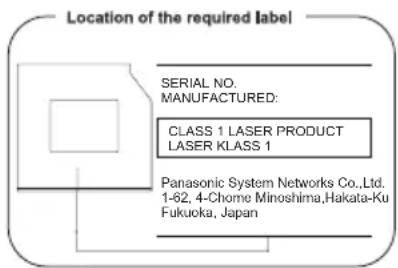
2. TOSHIBA SAMSUNG SPEICHERTECHNOLOGIE
DVD-SuperMulti mit Double Layer TS-U633J
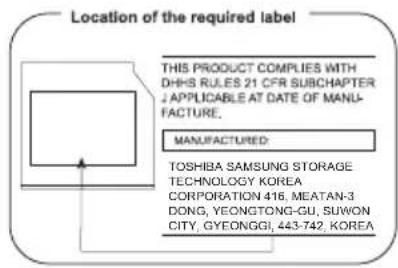
CAUTION: Dieses Gerät arbeitet mit einem Lasersystem und ist als „PRODUKT DER LASERSCHUTZKLASSE 1“ eingestuft. Lesen Sie dieses Handbuch sorgfältig durch und bewahren Sie es zum Nachschlagen für später auf. Wenden Sie sich an das nächste autorisierte Service-Center, wenn Probleme mit diesem Modell auftreten. Öffnen Sie das Gehäuse nicht, um zu vermeiden, dass Sie dem Laserstrahl direkt ausgesetzt werden.
Vorwort
Mit dem Kauf dieses Computers haben Sie eine gute Entscheidung getroffen. Dieser leistungsstarke Notebook-Computer wird Sie jahrelang verlässlich bei der Arbeit unterstützen und bietet dabei hervorragende Erweiterungsmöglichkeiten sowie Multimediafähigkeit.
In diesem Handbuch wird beschrieben, wie Sie Ihren Computer einrichten und verwenden. Außerdem enthält es ausführliche Informationen zur Konfiguration des Computers, zu Grundlagen der Bedienung und zur Pflege des Computers sowie zum Einsatz von Zusatzgeräten und zur Fehlersuche und -behebung.
Konventionen
In diesem Handbuch werden die folgenden Formate zum Beschreiben, Kennzeichnen und Hervorheben von Begriffen und Bedienverfahren verwendet.
Abkürzungen
Abkürzungen werden eingeführt, indem der betreffende Begriff beim ersten Auftreten ausgeschrieben und die Abkürzung, die oft auf dem entsprechenden englischen Ausdruck beruht, in Klammern gesetzt wird. Beispiel: Nur-Lese-Speicher (Read Only Memory, ROM). Akronyme werden auch im Glossar aufgeführt.
Symbole
Symbole kennzeichnen Anschlüsse, Regler und andere Teile des Computers. In der LED-Leiste weisen Symbole auf die Komponente hin, zu der sie Informationen geben.
Tasten
Die Tasten der Tastatur werden im Text zum Beschreiben vieler Computeroperationen verwendet. Die Beschriftung der Tasten, wie sie auf der Tastatur erscheint, wird durch eine besondere Schrift dargestellt. Beispiel: ENTER bezeichnet die ENTER-Taste (Eingabetaste).
Tastaturbedienung
Bei manchen Operationen müssen Sie zwei oder mehr Tasten gleichzeitig drücken. Solche Bedienschritte werden durch die Tastenbeschriftungen, verbunden durch Pluszeichen (+), dargestellt. CTRL + C bedeutet zum Beispiel, dass Sie CTRL gedrückt halten und gleichzeitig C drücken müssen. Wenn drei Tasten benutzt werden, halten Sie die beiden ersten gedrückt und drücken dann die dritte.
ABC Wenn Sie für einen Vorgang auf ein Symbol
klicken oder Text eingeben müssen, wird der Name des Symbols oder der einzugebende Text in der links dargestellten Schriftart wiedergegeben.
Anzeige
ABC
Namen von Fenstern oder Symbolen sowie Text, der vom Computer ausgegeben und auf dem Bildschirm angezeigt wird, wird in der links dargestellten Schrift wiedergegeben.
Hinweise
Wichtige Informationen werden in diesem Handbuch auf zwei Arten dargestellt. Sie erscheinen jeweils wie unten abgebildet.

Weist auf eine potenziell gefährliche Situation hin, die bei Nichtbeachtung der Anweisungen zum Tod oder zu schweren Verletzungen führen kann.

Achtung! „Vorsicht“ zeigt Ihnen an, dass unsachgemäßer Gebrauch der Geräte oder Nichtbefolgung von Anweisungen zu Datenverlust oder Schäden an Ihrem Gerät führen kann.

Bitte lesen. Ein Hinweis ist eine Anmerkung oder ein Ratschlag, der Ihnen bei der optimalen Nutzung Ihrer Geräte hilft.
Terminologie
Dieser Begriff ist im vorliegenden Dokument folgendermaßen definiert:
Start Der Begriff „Start“ bezieht sich auf die
Schaltfläche in Windows 7.
HDD oder
Festplattenlaufwerk
Einige Modelle sind mit einem „Solid State
Drive“ (SSD) statt mit einer Festplatte ausgestattet. In diesem Handbuch bezieht sich der Ausdruck „Festplatte“ oder HDD (Hard Disk Drive) auch auf das SSD, sofern nicht ausdrücklich anders erwähnt.
Abbildungen Wenn sich die Position von Anschlüssen und
Buchsen bei den einzelnen Modellen unterscheidet, sind in den Abbildungen in diesem Handbuch nur die Anschlüsse bestimmter Modelle zu sehen.
Kurzname
In diesem Handbuch werden die folgenden Kurznamen verwendet.
| LCD Modellname Kurzname | |
| 39,6cm(15,6") | TECRA R850/Satellite Pro R850/Satellite R850 R850 |
| 35,6cm(14,0") | TECRA R840/Satellite Pro R840/Satellite R840 R840 |
| 33,8cm(13,3") | PORTÉGÉ R830/Satellite R830 R830 |
Allgemeine Vorsichtsmaßnahmen
TOSHIBA-Computer gewährleisten ein Optimum an Sicherheit, verringern die gesundheitliche Belastung durch Überanstrengung und minimieren die Risiken beim mobilen Einsatz der Geräte. Dennoch können Sie durch Einhaltung einiger Vorsichtsmaßnahmen dazu beitragen, gesundheitliche Beeinträchtigungen oder Schäden am Computer zu vermeiden.
Lesen Sie deshalb unbedingt die nachfolgenden Hinweise und die mit „Vorsicht“ markierten Abschnitte im Handbuch.
Für ausreichende Lüftung sorgen
Achten Sie stets darauf, dass eine ausreichende Lüftung für Computer und Netzadapter gewährleistet ist und dass sie vor Überhitzung geschützt sind (selbst wenn sich der Computer im Energiesparmodus befindet), wenn Sie die Stromversorgung einschalten oder den Netzadapter an eine Steckdose anschließen. Beachten Sie in dieser Situation folgendes:
■ Legen Sie keine Gegenstände auf den Computer oder Netzadapter.
■ Stellen Sie Computer oder Netzadapter niemals in der Nähe einer Wärmequelle, wie z. B. einer Heizdecke oder eines Heizkörpers, auf.
Lüftungsöffnungen, auch die, die sich unten am Computergehäuse befinden, nicht abdecken oder versperren.
Computer stets auf einer harten, stabilen Arbeitsfläche betreiben. Wenn Sie den Computer auf einem Teppich oder einem anderen weichen Material einsetzen, werden die Lüftungsschlitze unter Umständen blockiert.
Immer ausreichend Platz um den Computer lassen.
Eine Überhitzung von Computer oder Netzadapter könnte zu einem Systemausfall, zu Schäden an Computer oder Netzadapter oder zu einem Brand führen, was schwere Verletzungen zur Folge haben kann.
Computerfreundliche Umgebung einrichten
Stellen Sie den Computer auf einer ebenen Oberfläche ab, die ausreichend Platz für den Computer sowie das gesamte erforderliche Zubehör (z. B. Drucker) bietet.
Lassen Sie genügend Platz um den Computer und die Peripheriegeräte herum, damit die Lüftung gewährleistet ist. Andernfalls könnten sie sich überhitzen.
Um den optimalen Betriebszustand des Computers zu erhalten, vermeiden Sie in Ihrem Arbeitsumfeld Folgendes:
Staub, Feuchtigkeit und direkte Sonneneinstrahlung
Geräte, die elektromagnetische Felder erzeugen, wie Stereolautsprecher (andere als an den Computer angeschlossene Lautsprecher) oder Freisprechanlagen.
Rasche Temperaturwechsel oder Veränderungen der Luftfeuchtigkeit und deren Verursacher (z. B. Lüftungsschlitze von Klimaanlagen oder Heizungen).
Extreme Hitze, Kälte oder Luftfeuchtigkeit.
Flüssigkeiten und korrosive Chemikalien
Verletzungen durch Überlastung
Lesen Sie das Handbuch für sicheres und angenehmes Arbeiten aufmerksam durch. Es enthält Informationen zur Vermeidung von Überlastungserscheinungen an Ihren Handgelenken durch längere Verwendung der Tastatur. Hier finden Sie auch Hinweise zur Einrichtung des Arbeitsplatzes, zur Körperhaltung und zur Beleuchtung, mit denen sich Überanstrengungen reduzieren lassen.
Verletzung durch Wärmeeinwirkung
Vermeiden Sie längeren physischen Kontakt mit dem Computer. Wenn der Computer für längere Zeit in Betrieb war, kann die Oberfläche sehr warm werden. Auch wenn die Temperatur bei der einfachen Berührung nicht als zu hoch empfunden wird, sollten Sie den langen physischen Kontakt mit dem Computer vermeiden (z. B. wenn Sie den Computer auf Ihren Schoß oder die Hände auf die Handballenauflage legen). Es könnte zu einer Schädigung der Haut durch die andauernde Wärmeeinwirkung auf niedriger Stufe kommen.
Vermeiden Sie nach längerer Verwendung des Computers die Berührung der Metallplatte an den verschiedenen Schnittstellenanschlüssen, da diese heiß werden kann.
Auch das Gehäuse des Netzadapters wird bei längerer Verwendung warm. Dieser Zustand weist nicht auf eine Fehlfunktion hin. Ziehen Sie den Netzadapter ab und lassen Sie ihn abkühlen, bevor Sie ihn transportieren.
Legen Sie den Netzadapter nicht auf hitzeempfindlichem Material ab, da das dieses sonst beschädigt werden könnte.
Schäden durch Druck- oder Stoßeinwirkung
Setzen Sie den Computer keinem starken Druck aus und lassen Sie keine Gegenstände auf ihn fallen. Dadurch können die Bauteile des Computers beschädigt werden und es kann zu Funktionsausfällen kommen.
Überhitzung von ExpressCards
Einige ExpressCards erwärmen sich bei längerem Gebrauch. Dies kann zu Fehlern oder instabilem Betrieb des entsprechenden Geräts führen. Seien
Sie vorsichtig, wenn Sie eine ExpressCard entfernen, die zuvor über längere Zeit verwendet wurde.
Mobiltelefone
Die Verwendung von Mobiltelefonen kann zu Konflikten mit dem Audiosystem führen. Der Betrieb des Computers wird dadurch nicht beeinträchtigt, dennoch sollte ein Mindestabstand von 30 cm zwischen dem Computer und einem Mobiltelefon, das gerade verwendet wird, eingehalten werden.
Handbuch für sicheres und angenehmes Arbeiten
Alle wichtigen Informationen zur sicheren und richtigen Verwendung des Computers finden Sie im mitgelieferten Handbuch für sicheres und angenehmes Arbeiten. Sie sollten es lesen, bevor Sie am Computer arbeiten.
Kapitel 1
Erste Schritte
In diesem Kapitel finden Sie eine Teileprüfliste sowie grundlegende Informationen, um mit der Verwendung des Computers zu beginnen.

Einige der in diesem Handbuch beschriebenen Einrichtungen funktionieren eventuell nicht ordnungsgemäß, wenn Sie ein Betriebssystem verwenden, das nicht von TOSHIBA vorinstalliert wurde.
Teileprüfliste
Packen Sie den Computer vorsichtig aus. Heben Sie den Karton und das Verpackungsmaterial für den späteren Gebrauch auf.
Hardware
Überprüfen Sie, ob Sie die folgenden Teile erhalten haben:
TOSHIBA Mobiler Personal Computer
Netzadapter und Netzkabel (Stecker mit 2 oder 3 Kontakten)
■ Akku (bei einigen Modellen vorinstalliert)
Ersatzkappe für den AccuPoint (Zeigegerät) (bei einigen Modellen)
Dokumentation
Kurzanleitung
Handbuch für sicheres und angenehmes Arbeiten
Garantieinformationen
Sollte etwas fehlen oder beschädigt sein, wenden Sie sich bitte umgehend an Ihren Händler.
Software
Das folgende Windows®-Betriebssystem und die folgenden Utilitys sind vorinstalliert.
Windows 7
■ TOSHIBA Recovery Media Creator
TOSHIBA Assist
TOSHIBA ConfigFree™
TOSHIBA Flash Cards
TOSHIBA Disc Creator
TOSHIBA VIDEO PLAYER
■ TOSHIBA Resolution+ Plug-in For Windows Media Player
TOSHIBA eco Utility
TOSHIBA Bulletin Board
TOSHIBA ReelTime
TOSHIBA HW Setup
■ TOSHIBA Value Added Package
TOSHIBA Web-Kamera-Anwendung
■ TOSHIBA Face Recognition
TOSHIBA HDD-Schutz
TOSHIBA Service Station
TOSHIBA PC Health Monitor
■ TOSHIBA Schlaf- Dienstprogramm
■ TOSHIBA Fingerprint Utility
Benutzerhandbuch (vorliegendes Handbuch)
* Je nach Modell verfügen Sie möglicherweise nicht über sämtliche oben aufgeführte Software.
Erste Schritte

Lesen Sie unbedingt den Abschnitt Erstmaliges Starten des Systems.
Lesen Sie auch das mitgelieferte Handbuch für sicheres und angenehmes Arbeiten, um sich über die sichere und richtige Verwendung des Computers zu informieren. Die Richtlinien in diesem Handbuch sollen Ihnen helfen, bequemer und produktiver am Notebook zu arbeiten. Wenn Sie sich an die Empfehlungen in dem Handbuch halten, können Sie das Risiko schmerzhafter gesundheitlicher Schädigungen an Händen, Armen, Schultern und Nacken mindern.
In diesem Abschnitt finden Sie grundlegende Informationen, um die Arbeit mit Ihrem Computer beginnen zu können. Es werden die folgenden Themen behandelt:
■ Anschließen des Netzadapters
- Öffnen des Bildschirms
Einschalten des Computers
Erstmaliges Starten des Systems
■ Ausschalten des Computers
■ Neustarten des Computers
■ Verwenden Sie ein Virensuchprogramm und aktualisieren Sie es regelmäßig.

- Formatieren Sie Speichermedien nie, ohne zuvor den Inhalt zu überprüfen - beim Formatieren werden alle gespeicherten Daten gelöscht.
Es ist empfehlenswert, den Inhalt des eingebauten Festplattenlaufwerks oder anderer wichtiger Speichergeräte regelmäßig auf externen Medien zu sichern. Die allgemein verwendeten Speichermedien sind nicht dauerhaft stabil; unter bestimmten Umständen können Daten verloren gehen.
Speichern Sie den Inhalt des Arbeitsspeichers auf der Festplatte oder auf einem anderen Speichermedium, bevor Sie ein Gerät oder eine Anwendung installieren. Andernfalls könnten Sie Daten verlieren.
Anschließen des Netzadapters
Schließen Sie den Netzadapter an, wenn der Akku aufgeladen werden muss oder Sie über eine Steckdose arbeiten möchten. Dies ist auch die schnellste Art der Inbetriebnahme, da der Akku zuerst geladen werden muss, bevor dieser das Gerät mit Akkuenergie versorgen kann.
Der Netzadapter kann sich automatisch auf eine beliebige Netzspannung zwischen 100 und 240 Volt und auf eine beliebige Netzfrequenz zwischen 50 und 60 Hertz einstellen; dadurch kann der Computer praktisch überall auf der Welt eingesetzt werden. Der Netzadapter wandelt Wechselstrom in Gleichstrom um und verringert die an den Computer gelieferte Spannung.

Verwenden Sie stets nur den TOSHIBA-Netzadapter, den Sie mit dem Computer erhalten haben, oder von TOSHIBA empfohlene Netzadapter, um Feuergefahr und eine Beschädigung des Computer zu vermeiden. Bei Verwendung nicht kompatibler Netzadapter kann es zu einem Brand oder zu einer sonstigen Beschädigung des Computers sowie ernsthaften Verletzungen kommen. TOSHIBA übernimmt keine Haftung für Schäden, die durch die Verwendung eines inkompatiblen Netzadapters entstehen.
Schließen Sie den Netzadapter nicht an eine Steckdose an, die nicht den beiden auf der Plakette des Adapters angegebenen Nennwerten für Spannung und Frequenz entspricht. Andernfalls kann es zu einem Brand oder elektrischen Schlag und damit zu schweren Verletzungen kommen.
Verwenden Sie nur Netzkabel, die mit den Spannungs- und Frequenzwerten des Stromversorgungsnetzes im jeweiligen Land der Verwendung übereinstimmen. Andernfalls kann es zu einem Brand oder elektrischen Schlag und damit zu schweren Verletzungen kommen.
Das mitgelieferte Netzkabel entspricht den Sicherheitsvorschriften und Bestimmungen in der Vertriebsregion, in der das Produkt gekauft wurde, und sollte nicht außerhalb dieser Region verwendet werden. Für die Verwendung in anderen Ländern/Gebieten erwerben Sie bitte Netzkabel, die den jeweiligen Sicherheitsvorschriften und Bestimmungen entsprechen.
■ Verwenden Sie keinen 3-zu-2-Kontaktadapter.
Halten Sie sich beim Anschließen des Netzadapters an den Computer immer an die Reihenfolge der Schritte, die im Benutzerhandbuch angegeben sind. Das Anschließen des Netzkabels an eine Strom führende elektrische Steckdose muss in der Prozedur immer zuletzt erfolgen. Andernfalls könnte es am Stecker für den Gleichstromausgang des Adapters eine elektrische Ladung geben, die bei Berührung einen elektrischen Schlag auslöst oder zu leichten Verletzungen führen kann. Aus Sicherheitsgründen sollten Sie die Berührung der metallenen Teile des Adapters vermeiden.
Legen Sie den Computer oder Netzadapter nicht auf einer hölzernen Oberfläche ab (oder einer anderen Oberfläche, die durch Hitze beschädigt werden kann), während Sie ihn verwenden, da die äußere Temperatur der Unterseite des Computers und des Adapters bei normaler Verwendung zunimmt.
Legen Sie Computer und Netzadapter immer auf einer flachen und harten Oberfläche ab, die nicht hitzeempfindlich ist.
Ausführliche Informationen zum Umgang mit Akkus finden Sie im mitgelieferten Handbuch für sicheres und angenehmes Arbeiten.
1. Verbinden Sie das Netzkabel mit dem Netzadapter.
Abbildung 1-1 Netzkabel an den Netzadapter (mit 2 Kontakten) anschließen
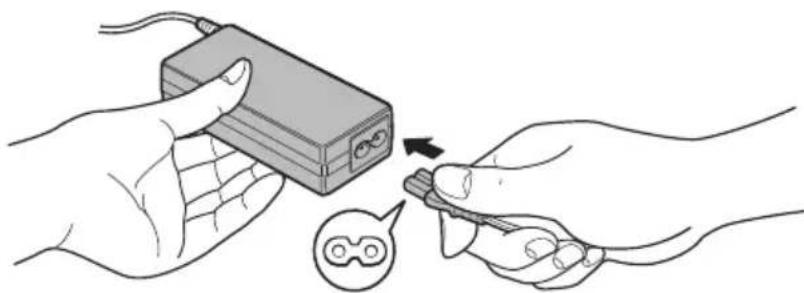
Abbildung 1-2 Netzkabel an den Netzadapter (mit 3 Kontakten) anschließen
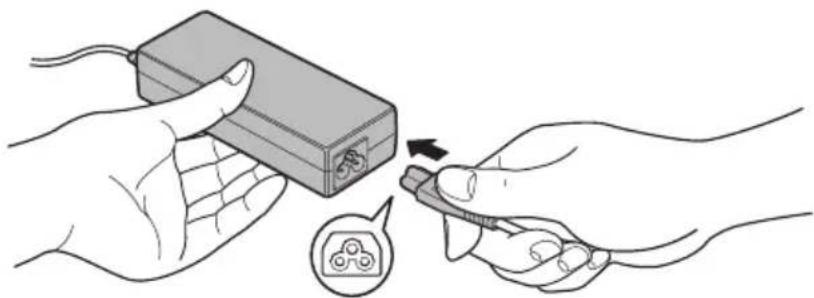
Je nach Modell wird der Computer entweder mit einem 2-Kontakt-Stecker/-Kabel oder mit einem 3-Kontakt-Stecker/-Kabel geliefert.
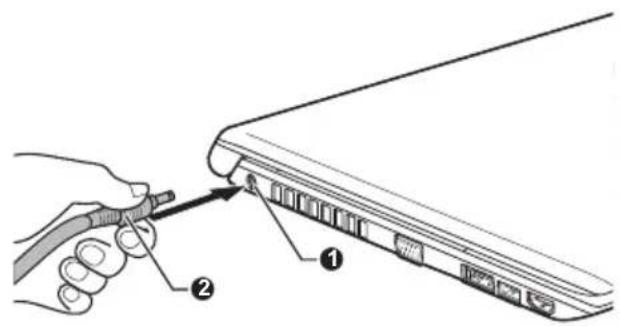
- Stecken Sie den Gleichstromausgangsstecker des Netzadapters in die Gleichstrom-Eingangsbuchse DC IN 19V auf der linken Seite des Computers.
Abbildung 1-3 Gleichstromausgangsstecker an den Computer anschließen (R830)
-
19-V-Gleichstromeingang (DC IN) 2. Gleichstromausgangsstecker
-
Schließen Sie das Netzkabel an eine spannungsführende Steckdose an - die Anzeigen Akku und DC IN an der Vorderseite des Computers sollten leuchten.
Öffnen des Bildschirms
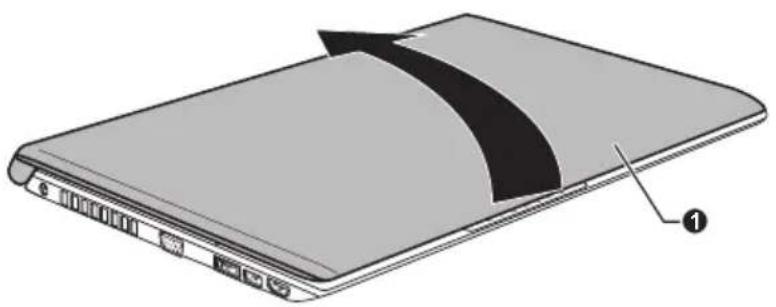
Die Neigung des Bildschirms ist in einem großen Bereich einstellbar und ermöglicht so ein Optimum an Lesbarkeit und Komfort.
Öffnen Sie den Bildschirm langsam. Legen Sie dabei eine Hand auf die Handballenablage, damit der Computer nicht angehoben wird. Dadurch können Sie den Winkel des Bildschirms für optimale Schärfe einstellen.
Abbildung 1-4 Bildschirm öffnen (R830)
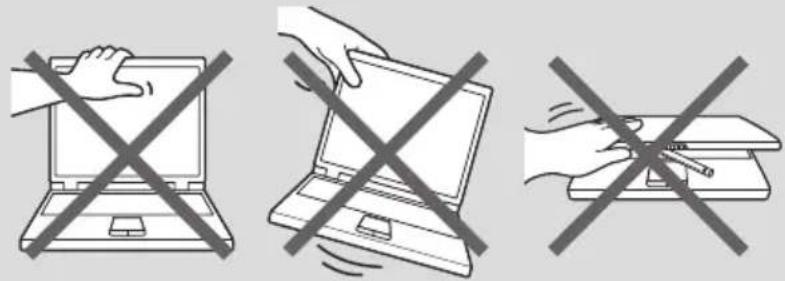
Seien Sie beim Öffnen und Schließen des Bildschirms vorsichtig. Öffnen Sie ihn nicht ruckartig und lassen Sie ihn nicht heftig zufallen, um Schäden am Computer zu vermeiden.

Klappen Sie den Bildschirm nicht zu weit auf, da hierbei die Scharniere des Bildschirms zu großen Belastungen ausgesetzt werden und es zu Beschädigungen kommen kann.
Drücken Sie nicht auf den Bildschirm.
Heben Sie den Computer nicht am Bildschirm hoch.
Schließen Sie den Bildschirm nicht, wenn sich Stifte oder andere Gegenstände zwischen dem Bildschirm und der Tastatur befinden.
Halten Sie den Computer mit einer Hand an der Handballenauflage fest, wenn Sie den Bildschirm mit der anderen Hand auf- oder zuklappen. Öffnen und schließen Sie den Bildschirm langsam und üben Sie dabei keine zu große Kraft aus.
Einschalten des Computers
In diesem Abschnitt wird beschrieben, wie Sie den Computer einschalten - die Anzeige Power gibt den Status an. Weitere Informationen finden Sie im Abschnitt Überwachen der Stromversorgungsbedingungen in Kapitel 5, „Stromversorgung und Startmodi“.

Nachdem Sie das Gerät zum ersten Mal eingeschaltet haben, dürfen Sie ihn erst dann wieder ausschalten, wenn das Betriebssystem vollständig eingerichtet und gestartet wurde.
Die Lautstärke kann während des Windows-Setup eingestellt werden.
- Öffnen Sie den Bildschirm.
- Drücken Sie für zwei bis drei Sekunden auf die Ein/Aus-Taste des Computers.
Abbildung 1-6 Einschalten des Computers (R850)
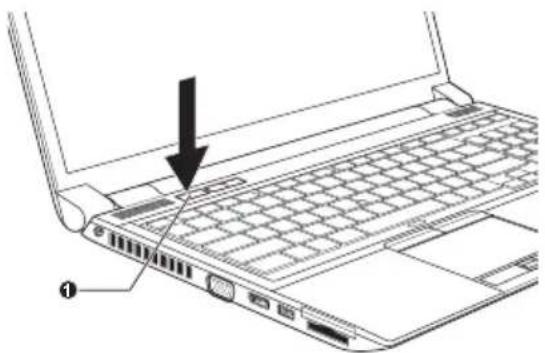
Abbildung 1-7 Einschalten des Computers (R840)

Abbildung 1-8 Einschalten des Computers (R830)
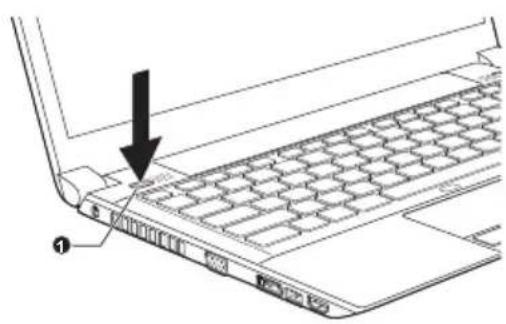
Darstellung kann je nach Modell abweichen.
Erstmaliges Starten des Systems
Der Einrichtungsbildschirm von Windows 7 ist der erste Bildschirm, der nach dem Einschalten angezeigt wird. Befolgen Sie die Anweisungen auf dem Bildschirm, um das Betriebssystem korrekt zu installieren.

Lesen Sie die Software-Lizenzbedingungen sorgfältig durch, wenn sie angezeigt werden.
Ausschalten des Computers
Der Computer kann in einem von drei Modi ausgeschaltet werden: Beenden (Boot), Ruhezustand oder Energiesparmodus.
Beenden-Modus
Wenn Sie den Computer im Beenden-Modus ausschalten, werden keine Daten gespeichert und es wird beim nächsten Start die Hauptanzeige des Betriebssystems angezeigt.
-
Sichern Sie eingegebene Daten auf der Festplatte oder auf einem anderen Speichermedium.
-
Vergewissern Sie sich, dass alle Laufwerkaktivitäten beendet sind, bevor Sie die Disc oder Diskette entnehmen.

Vergewissern Sie sich, dass die LED Festplattenlaufwerk/Optisches Laufwerk/eSATA nicht mehr leuchtet. Wenn Sie den Computer ausschalten, während er noch auf ein Laufwerk zugreift, riskieren Sie Datenverlust oder eine Beschädigung des Datenträgers.
Schalten Sie das Gerät nie aus, während eine Anwendung ausgeführt wird. Dies könnte zu Datenverlust führen.
Schalten Sie das Gerät nicht aus, trennen Sie kein externes Speichergerät ab und entfernen Sie kein Speichermedium während Lese- oder Schreibvorgängen. Dies kann zu Datenverlust führen.
- Klicken Sie auf Start.
- Klicken Sie auf die Schaltfläche Ausschalten ( ) shut down
- Schalten Sie die an den Computer angeschlossenen Peripheriegeräte aus.

Schalten Sie die Computer oder die Peripheriegeräte nicht sofort wieder an, sondern warten Sie einen Moment, um Beschädigungen zu vermeiden.
Energiesparmodus
Wenn Sie Ihre Arbeit unterbrechen müssen, können Sie den Computer ausschalten, ohne die Software zu beenden, indem Sie den Computer in den Energiesparmodus versetzen. In diesem Modus bleiben die Daten im Hauptspeicher des Computers, sodass Sie beim nächsten Einschalten dort mit Ihrer Arbeit fortfahren können, wo Sie sie unterbrochen haben.

Wenn Sie den Computer an Bord eines Flugzeugs oder in Umgebungen, in denen elektronische Geräte gesteuert oder reguliert werden, ausschalten müssen, fahren Sie den Computer immer vollständig herunter. Dazu gehört das Ausschalten aller drahtlosen Kommunikationsfunktionen und das Deaktivieren von Funktionen, die den Computer automatisch einschalten, zum Beispiel programmierte Aufnahmen. Wenn Sie den Computer nicht wie beschrieben vollständig ausschalten, kann sich das System selbst reaktivieren, um geplante Aufgaben auszuführen oder ungesicherte Daten zu speichern, wodurch es zu Störungen von Bordsystemen oder anderen Systemen und damit zu schweren Unfällen kommen kann.

Speichern Sie Ihre Daten, bevor Sie den Energiesparmodus aktivieren.
Bauen Sie keine Speichermodule ein oder aus, wenn sich der Computer im Energiesparmodus befindet. Der Computer oder das Speichermodul könnte beschädigt werden.

Nehmen Sie nicht den Akku aus dem Computer, während dieser sich im Energiesparmodus befindet; es sei denn, der Netzadapter ist angeschlossen. Die Daten im Arbeitsspeicher gehen verloren.
Wenn der Netzadapter angeschlossen ist, wechselt der Computer entsprechend den Einstellungen in den Energieoptionen in den Energiesparmodus (um die Energieoptionen aufzurufen, klicken Sie auf Start -> Systemsteuerung -> System und Sicherheit -> Energieoptionen).
Um den Computer aus dem Energiesparmodus zu reaktivieren, halten Sie die Ein/Aus-Taste oder eine beliebige Taste auf der Tastatur für einen kurzen Moment lang gedrückt. Beachten Sie bitte, dass die Tasten der Tastatur nur dann zu diesem Zweck verwendet werden können, wenn die Reaktivierung durch die Tastatur im HW Setup aktiviert wurde.
Wenn bei der automatischen Aktivierung des Energiesparmodus eine Netzwerkanwendung aktiv ist, kann diese beim nächsten Einschalten des Computers und der Reaktivierung des Systems möglicherweise nicht wiederhergestellt werden.
Um zu verhindern, dass der Computer automatisch in den Energiesparmodus wechselt, deaktivieren Sie die entsprechende Option in den Energieoptionen (um die Energieoptionen aufzurufen, klicken Sie auf Start -> Systemsteuerung -> System und Sicherheit -> Energieoptionen).
Wenn Sie die Hybrid Sleep-Funktion verwenden möchten, konfigurieren Sie sie in den Energieoptionen.
Vorteile des Energiesparmodus
Der Energiesparmodus bietet die folgenden Vorteile:
Die zuletzt verwendete Arbeitsumgebung wird schneller als im Ruhezustand wiederhergestellt.
Sie sparen Energie, indem das System heruntergefahren wird, wenn während eines bestimmten Zeitraums, dessen Länge mit der Funktion „System-Energiesparmodus“ festgelegt wird, keine Eingaben oder Hardwarezugriffe erfolgen.
■ Sie können die LCD-gesteuerte Ausschaltung verwenden.
Energiesparmodus ausführen

Sie können den Energiesparmodus auch aktivieren, indem Sie FN + F3 drücken - lesen Sie dazu bitte den Abschnitt Hotkey-Funktionen in Kapitel 3, „Grundlagen der Bedienung“.
Der Energiesparmodus lässt sich auf drei Arten starten:
Klicken Sie auf Start, zeigen Sie auf das Pfeilsymbol ( ) Slundown wählen Sie Energiesparmodus aus dem Menü.
Schließen Sie den Bildschirm. Diese Funktion muss zuvor in den Energieoptionen aktiviert werden (um die Energieoptionen aufzurufen, klicken Sie auf Start -> Systemsteuerung -> System und Sicherheit -> Energieoptionen).
Betätigen Sie die Ein/Aus-Taste. Diese Funktion muss zuvor in den Energieoptionen aktiviert werden (um die Energieoptionen aufzurufen, klicken Sie auf Start -> Systemsteuerung -> System und Sicherheit -> Energieoptionen).
Beim nächsten Einschalten des Computers können Sie sofort an der Stelle fortfahren, an der Sie Ihre Arbeit beim Herunterfahren des Systems unterbrochen haben.

Wenn sich der Computer im Energiesparmodus befindet, blinkt die LED „Power“ orange.
Wenn Sie den Computer im Akkubetrieb verwenden, sparen Sie Akkuenergie, indem Sie den Computer im Ruhezustand herunterfahren. Der Energiesparmodus verbraucht bei ausgeschaltetem Computer mehr Energie.
Einschränkungen des Energiesparmodus
Der Energiesparmodus funktioniert unter den folgenden Bedingungen nicht:
Der Computer wurde sofort nach dem Herunterfahren wieder eingeschaltet.
Speicherschaltkreise sind statischer Elektrizität ausgesetzt.
Ruhezustand
Wenn Sie den Computer in den Ruhezustand schalten, wird der Inhalt des Arbeitsspeichers auf der Festplatte gespeichert, sodass beim nächsten Einschalten des Geräts der zuletzt verwendete Zustand wiederhergestellt wird. Bitte beachten Sie, dass die Ruhezustandsfunktion nicht den Status angeschlossener Peripheriegeräte speichert.

Speichern Sie Ihre Arbeit. Wird der Ruhezustand aktiviert, speichert der Computer den Inhalt des Arbeitsspeichers auf dem Festplattenlaufwerk. Aus Sicherheitsgründen sollten Sie die Daten jedoch auch selbst speichern.
Wenn Sie den Akku entfernen oder den Netzadapter abtrennen, bevor der Speichervorgang abgeschlossen ist, gehen Daten verloren. Warten Sie, bis die LED Festplattenlaufwerk/Optisches Laufwerk/eSATA erlischt.
Bauen Sie keine Speichermodule ein oder aus, wenn sich der Computer im Ruhezustand befindet. Dabei können Daten verloren gehen.
Vorteile des Ruhezustands
Der Ruhezustand bietet die folgenden Vorteile:
Die Daten werden auf der Festplatte gespeichert, wenn der Computer wegen geringer Akkuenergie automatisch heruntergefahren wird.
Beim Einschalten des Computers können Sie sofort in der zuletzt verwendeten Arbeitsumgebung fortfahren.
Sie sparen Energie, indem das System heruntergefahren wird, wenn während eines bestimmten Zeitraums, dessen Länge mit der Ruhezustandsfunktion des Systems festgelegt wird, keine Eingaben oder Hardwarezugriffe erfolgen.
■ Sie können die LCD-gesteuerte Ausschaltung verwenden.
Ruhezustand aktivieren

Sie können den Ruhezustand auch aktivieren, indem Sie FN + F4 drücken - lesen Sie dazu bitte den Abschnitt Hotkey-Funktionen in Kapitel 3, „Grundlagen der Bedienung“.
So wechseln Sie in den Ruhezustand:
- Klicken Sie auf Start.
- Zeigen Sie auf das Pfeilsymbol ( ) und wählen Sie Ruhezustand aus dem Menü.
Automatisches Aktivieren des Ruhezustands
Der Computer kann so konfiguriert werden, dass er automatisch in den Ruhezustand wechselt, wenn Sie den Netzschalter betätigen oder den Bildschirm schließen. Um diese Einstellungen zu definieren, können Sie die folgenden Schritte durchführen:
- Klicken Sie auf Start und dann auf Systemsteuerung.
- Klicken Sie auf System und Sicherheit und dann auf Energieoptionen.
- Klicken Sie auf die Option zum Einstellen der Ein/Aus-Tasten-Funktion oder der Funktion beim Schließen des Bildschirms.
- Aktivieren Sie die gewünschten Ruhezustand-Einstellungen für das Betätigen der Ein/Aus-Taste und das Schließen des Bildschirms.
- Klicken Sie auf Änderungen speichern.
Daten im Ruhezustand speichern
Wenn Sie den Computer im Ruhezustand ausschalten, benötigt der Computer einen Moment, um die aktuellen Daten aus dem Arbeitsspeicher
auf dem Festplattenlaufwerk zu speichern. Während dieser Zeit leuchtet die LED Festplattenlaufwerk.
Nachdem Sie den Computer ausgeschaltet haben und der Inhalt des Arbeitsspeichers auf dem Festplattenlaufwerk gespeichert wurde, schalten Sie die angeschlossenen Peripheriegeräte aus.

Schalten Sie den Computer oder die Peripheriegeräte nicht sofort wieder ein. Warten Sie einen Moment, damit die Kondensatoren vollständig entladen werden können.
Neustarten des Computers
Unter bestimmten Bedingungen müssen Sie den Computer zurücksetzen. Beispielsweise, wenn:
■ Sie bestimmte Einstellungen geändert haben.
■ ein Fehler auftritt und der Computer auf Tastaturbefehle nicht reagiert.
Für den Neustart des Computers gibt es drei Möglichkeiten:
Klicken Sie auf Start, zeigen Sie auf das Pfeilsymbol ( ) slund. wählen Sie Neu starten aus dem Menü.
Drücken Sie gleichzeitig Ctrl, Alt und Del (einmal), um das Menüfenster aufzurufen, und wählen Sie dann Neu starten in den Optionen zum Herunterfahren.
Halten Sie die Ein/Aus-Taste fünf Sekunden gedrückt. Sobald der Computer ausgeschaltet ist, warten Sie zwischen zehn und fünfzehn Sekunden, bevor Sie ihn durch drücken der Ein/Aus-Taste erneut einschalten.
Kapitel 2
Hardware-Überblick
In diesem Kapitel werden die einzelnen Bestandteile des Computers vorgestellt. Machen Sie sich mit jeder Komponente vertraut, bevor Sie den Computer in Betrieb nehmen.
Rechtlicher Hinweis (nicht zutreffende Symbole)
Nähere Informationen zu nicht zutreffenden Symbolen finden Sie im Abschnitt „Rechtliche Hinweise“ in Anhang C.

Gehen Sie vorsichtig mit dem Computer um, um Kratzer oder andere Beschädigungen der Oberfläche zu vermeiden.
In diesem Handbuch werden die folgenden Kurznamen verwendet.
LCD Modellname Kurzname
| 39,6cm(15,6") | TECRA R850/Satellite Pro R850/Satellite R850 R850 |
| 35,6cm(14,0") | TECRA R840/Satellite Pro R840/Satellite R840 R840 |
| 33,8cm(13,3") | PORTÉGÉ R830/Satellite R830 R830 |
Überblick über den Computer (R850)
Vorderseite mit geschlossenem Bildschirm (R850)
Diese Abbildung zeigt die Vorderseite des Computers mit geschlossenem Bildschirm.
Abbildung 2-1 Vorderseite des Computers mit geschlossenem Bildschirm (R850)
- LED „DC IN“ 5. LED „Speichermediensteckplatz“
- Power-LED 6. LED für die drahtlose Kommunikation
- LED „Akku“ 7. LED „Wireless WAN/WiMAX“
- LED „Festplatte/
Optisches Laufwerk/eSATA"

LED „DC IN“ Die LED DC IN leuchtet normalerweise grün, wenn der Computer über den Netzadapter ordnungsgemäß mit Gleichstrom versorgt wird. Wenn es jedoch Probleme bei der Stromversorgung des Computers oder mit der Ausgangsspannung des Netzadapters gibt, blinkt diese LED orange.

LED „Power“ Die LED Power leuchtet normalerweise grün, wenn der Computer eingeschaltet ist. Wenn Sie jedoch den Computer in den Energiesparmodus schalten, blinkt diese Anzeige grün – ungefähr zwei Sekunden lang ein, zwei Sekunden lang aus –, sowohl während das System heruntergefahren wird als auch während es ausgeschaltet ist.

AkkuLED Die LED Akku zeigt den Ladezustand des Akkus an: grün bei vollständig aufgeladenem Akku, orange beim Aufladen des Akkus und orange blinkend bei niedriger Akkuladung. Nähere Informationen zu dieser Funktion finden Sie in Kapitel 5, Stromversorgung und Startmodi.

LED „Festplattenlaufwerk/Optisches Laufwerk/eSATA“ Die LED Festplatte/Optisches Laufwerk/eSATA blinkt grün, wenn der Computer auf das integrierte Festplattenlaufwerk, das optische Laufwerk oder das eSATA-Gerät zugreift.

LED „Speichermediensteckplatz“ Die LED Speichermediensteckplatz blinkt grün, wenn der Computer auf den Speichermediensteckplatz zugreift.

LED „Drahtlose Kommunikation“
Die Anzeige für drahtlose Kommunikation leuchtet orange, wenn die Drahtlosfunktionen aktiviert sind.
Einige Modelle verfügen über Funktionen für die drahtlose Kommunikation.

LED „Wireless WAN/WiMAX“
Die LED Wireless WAN/WiMAX leuchtet blau, wenn die Wireless-WAN/WiMAX-Funktionen aktiviert sind.
Bei einigen Modellen leuchtet oder blinkt die LED, um den Verbindungsstatus der Wireless-WAN/WiMAX-Funktion anzuzeigen.
Einige Modelle sind mit einer Wireless-WAN/WiMAX-Funktion ausgestattet.
Linke Seite (R850)
Die folgenden Abbildungen zeigen die linke Seite des Computers.
Abbildung 2-2 Linke Seite des Computers (R850)
- 19-V-Gleichstromeingang (DC IN) 5. USB-Anschluss (USB 2.0 oder 3.0)
- Lüftungsschlitze 6. Speichermediensteckplatz
- Anschluss für einen externen RGB-Monitor
- ExpressCard-Steckplatz oder Smartcard-Steckplatz*
- HDMI-Ausgang oder DisplayPort*
* Bei einigen Modellen verfügbar. Darstellung kann je nach Modell abweichen.

19-V-Gleichstromein-gang
Der Netzadapter wird an diese Buchse angeschlossen, um den Computer mit Strom zu versorgen und die internen Batterien aufzuladen. Bitte beachten Sie, dass Sie nur das mit dem Computer beim Kauf mitgeliefert Netzadaptermodell verwenden sollten - die Verwendung eines falschen Netzadapters kann zu Schäden am Computer führen.
Lüftungsschlitze Die Lüftungsschlitze verhindern das Überhitzen des Prozessors.

Blockieren Sie die Lüftungsschlitze nicht. Achten Sie darauf, dass keine Metallgegenstände, z. B. Schrauben, Heftklammern und Büroklammern in die Lüftungsschlitze gelangen. Fremdkörper können einen Kurzschluss verursachen, wodurch Schäden verursacht werden könnten und ein Feuer ausbrechen könnte.

Anschluss für einen externen RGB-Monitor
Dieser Anschluss ist ein 15-poliger, analoger VGA-Anschluss. Informationen zur Pinbelegung beim Anschluss für einen externen RGB-Monitor finden Sie in Anhang A. Über diesen Anschluss können Sie einen externen RGB-Monitor an den Computer anschließen.
HDMI
HDMI-Ausgang An den HDMI-Ausgang können Sie ein HDMI-Kabel (Typ A) anschließen. Einige Modelle sind mit einem HDMI-Ausgang ausgestattet.

DisplayPort Ein DisplayPort, der dem V1.1a-Standard entspricht, befindet sich auf der linken Seite des Computers. Nicht alle Modelle sind mit einem DisplayPort ausgestattet.

USB-Anschluss (USB 2.0 oder 3.0)
Ein USB-Anschluss, der dem Standard USB 2.0 oder 3.0 entspricht, befindet sich an der linken Seite des Computers. Der USB-Anschlusstyp ist modellabhängig. Der blau gekennzeichnete Anschluss entspricht USB 3.0 Der USB-2.0-Anschluss entspricht dem Standard USB 2.0 und ist mit USB-3.0-Geräten nicht kompatibel. Der USB-3.0-Anschluss entspricht dem Standard USB 3.0 und ist mit USB-2.0-Geräten abwärtskompatibel.
| Speichermediensteckplatz | In diesen Steckplatz können Sie eine der folgenden Karten einsetzen: SD^TM -/SDHC ^TM -/SDXC ^TM -Speicherkarte, miniSD ^TM -/microSD ^TM -Karte, Memory Stick ^TM (PRO ^TM /Duo ^TM /PRO Duo ^TM /Micro ^TM ), xD-Picture Card ^TM und MultiMediaCard ^TM . Lesen Sie dazu den Abschnitt „Zusatzeinrichtungen“ in Kapitel 3, Grundlagen der Bedienung. | |
 | ExpressCard-Steckplatz | In diesen Steckplatz können Sie ein ExpressCard/34-Gerät einbauen.Einige Modelle sind mit einem ExpressCard-Steckplatz ausgestattet. |
 | Smart Card-Steckplatz | In diesen Steckplatz können Sie ein Smartcard-Gerät einbauen.Einige Modelle sind mit einem Smart Card-Steckplatz ausgestattet. |
Rechte Seite (R850)
Diese Abbildung zeigt die rechte Seite des Computers.
Abbildung 2-3 Rechte Seite des Computers (R850)
- Kopfhörer-/Mikrofonbuchse
- Optisches Laufwerk*
- USB-Anschlüsse (USB 2.0) 5. LAN-Buchse
- eSATA/USB Combo-Port 6. Schlitz für ein Sicherheitsschloss
* Bei einigen Modellen verfügbar. Darstellung kann je nach Modell abweichen.

Kopfhörer-/Mikrofonbuchse
An die Mini-Kopfhörer-/Mikrofonbuchse (3,5 mm) können Sie ein Monomikrofon oder Stereokopfhörer anschließen.

Sowohl das interne Mikrofon als auch externe Mikrofone sind deaktiviert, wenn Sie ein anderes Headset als ein Headset mit 4 Anschlussstiften verwenden.
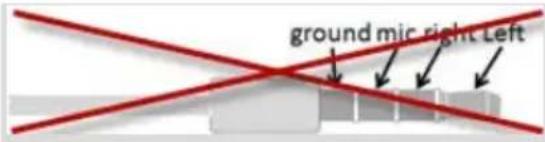
Zwei USB-Anschlüsse, die dem USB 2.0-Standard entsprechen, befinden sich auf der rechten Seite des Computers.
eSATA/USB Combo-Port
Ein eSATA/USB-Combo-Anschluss, der dem USB 2.0-Standard entspricht, befindet sich auf der rechten Seite des Computers. Dieser Anschluss hat eSATA (External Serial ATA)-Funktion. Der Anschluss mit dem Symbol ✦ unterstützt die Schlaf- und Ladefunktion.
Optisches Laufwerk Der Computer kann mit einem schreibfähigen DVD-Super-Multi-Laufwerk mit Double Layer ausgestattet sein.

DVD-RAM-Discs mit einer Kapazität von 2,6 und 5,2 GB können nicht gelesen und es kann nicht darauf geschrieben werden.

LAN-Buchse Über diese Buchse können Sie den Computer an ein LAN anschließen. Die in den Computer integrierte LAN-Schnittstelle unterstützt Ethernet LAN (10 Mbit/s, 10BASE-T), Fast Ethernet LAN (100 Mbit/s, 100BASE-TX) oder Gigabit Ethernet LAN (1000 Mbit/s, 1000BASE-T). Nähere Informationen finden Sie in Kapitel 3, Grundlagen der Bedienung.

Schließen Sie nur ein LAN-Kabel an die LAN-Buchse an. Wenn Sie ein anderes Kabel anschließen, kann es zu Schäden oder Fehlfunktionen kommen.
Schließen Sie das LAN-Kabel nicht an eine Stromversorgung an. Wenn Sie ein anderes Kabel anschließen, kann es zu Schäden oder Fehlfunktionen kommen.

Schlitz für ein Sicher- heitsschloss
Ein Sicherheitskabel kann an diesem Schlitz befestigt und dann mit einem Schreibtisch oder einem anderen großen Gegenstand verbunden werden, um einen Diebstahl des Computers zu verhindern.

Bitte beachten Sie, dass keine Garantie für den einwandfreien Betrieb sämtlicher Funktionen aller USB-Geräte übernommen werden kann. Wir möchten Sie daher darauf hinweisen, dass einige mit einem spezifischen Gerät verbundene Funktionen möglicherweise nicht richtig funktionieren.

Achten Sie darauf, dass keine Fremdkörper aus Metall, zum Beispiel Schrauben, Heftklammern oder Büroklammern, in den Speichermediensteckplatz, ExpressCard-Steckplatz, eSATA/USB-Combo-Anschluss oder USB-Anschluss gelangen. Fremdkörper können einen Kurzschluss verursachen, wodurch der beschädigt und ein Feuer ausbrechen könnte.
Rückseite (R850)
Die folgende Abbildung zeigt die Rückseite des Computers.
Abbildung 2-4 Rückseite des Computers (R850)
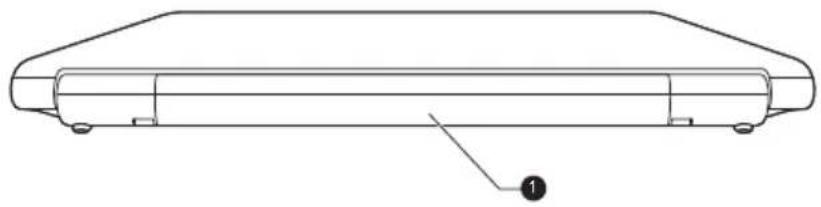
Akku Der wiederaufladbare Lithium-Ionen-Akku
versorgt den Computer mit Strom, wenn kein Netzadapter angeschlossen ist. Nähere Informationen zur Verwendung und zum Betrieb des Akkus finden Sie in Kapitel 5, Stromversorgung und Startmodi.
Rechtliche Hinweise (Akkulebensdauer)
Nähere Informationen zum Akku finden Sie im Abschnitt „Rechtliche Hinweise“ in Anhang C.
Unterseite (R850)
Diese Abbildung zeigt die Unterseite des Computers. Sie sollten darauf achten, dass der Bildschirm geschlossen ist, bevor Sie den Computer herumdrehen, um Schäden zu vermeiden.
Abbildung 2-5 Unterseite des Computers (R850)
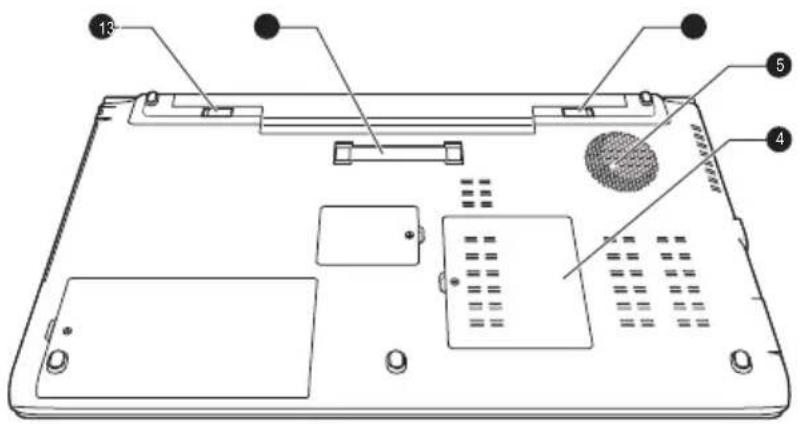
- Akkuverriegelung 4. Sockel für Speichermodul
- Akkufreigabe 5. Lüftungsschlitze
- Dockinganschluss*
* Bei einigen Modellen verfügbar. Darstellung kann je nach Modell abweichen.


Akkuverriegelung Schieben Sie diese Verriegelung zur Seite, um den Akku entfernen zu können.


Akkufreigabe Schieben Sie diese Verriegelung bis zur Position „Entriegeln“ und halten Sie sie, um den Akku zu entsichern. Nähere Informationen zum Entfernen des Akkus finden Sie in Kapitel 5, Stromversorgung und Startmodi.

Dockinganschluss Hier kann ein optional erhältlicher TOSHIBA Hi-Speed Port Replicator II angeschlossen werden. Dieses Erweiterungsgerät wird im Kapitel 3, Grundlagen der Bedienung, beschrieben. Einige Modelle sind mit einem Dockinganschluss ausgestattet.

Mit diesem Computer kann nur der TOSHIBA Hi-Speed Port Replicator II verwendet werden. Versuchen Sie nicht, einen anderen Port Replicator anzuschließen.
Achten Sie darauf, dass keine Fremdkörper in den Dockinganschluss gelangen. Eine Nadel oder ein ähnlicher Gegenstand kann die Schaltkreise des Computers beschädigen.

Sockel für Speicher- modul
Der Sockel für Speichermodule ermöglicht den Einbau, Austausch und das Entfernen eines zusätzlichen Speichermoduls.
In die beiden Speichersockel können Speichermodule mit 1 GB, 2 GB oder 4 GB installiert werden, um den Systemspeicher auf bis zu 8 GB zu erweitern. Der tatsächlich vom System verwendbare Speicher ist etwas kleiner als die Gesamtkapazität der Speichermodule.
Lesen Sie dazu den Abschnitt Zusätzliche Speichermodule in Kapitel 3, „Grundlagen der Bedienung“.
Lüftungsschlitze Die Lüftungsschlitze verhindern das Überhitzen des Prozessors.

Blockieren Sie die Lüftungsschlitze nicht. Achten Sie darauf, dass keine Metallgegenstände, z. B. Schrauben, Heftklammern und Büroklammern in die Lüftungsschlitze gelangen. Fremdkörper können einen Kurzschluss verursachen, wodurch der beschädigt und ein Feuer ausbrechen könnte.
Entfernen Sie die Staubansammlungen an den Lüftungsschlitzen vorsichtig mit einem weichen Tuch.
Vorderseite mit geöffnetem Bildschirm (R850)
Diese Abbildung zeigt den Computer mit geöffnetem Bildschirm. Um den Bildschirm zu öffnen, klappen Sie ihn auf und stellen Sie einen angenehmen Neigungswinkel ein.
Abbildung 2-6 Vorderseite des Computers mit geöffnetem Bildschirm (R850)
- Bildschirm 10. Touchpad Ein/Aus-Taste
- Webcam* 11. Fingerabdrucksensor*
- Webcam-LED* 12. Touchpad-Klicktasten
- Mikrofon* 13. Touchpad
- Bluetooth-Antenne, Wireless LAN- 14. Tastatur
Antennen, Wireless WAN-Antennen, WiMAX-Antennen (nicht abgebildet)* - Stereolautsprecher 15. AccuPoint-Klicktasten*
- TOSHIBA eco-Taste 16. Ein/Aus-Taste
- TOSHIBA Präsentation-Taste 17. LCD-Sensorschalter (nicht abgebildet)
- AccuPoint* 18. LCD-Scharnier
* Bei einigen Modellen verfügbar.
Darstellung kann je nach Modell abweichen.
Bildschirm 39.6 cm (15.6") LCD-Bildschirm, 16 Mio. Farben mit der folgenden Auflösung:
HD+, 1600 horizontale x 900 vertikale Pixel
HD, 1366 horizontale x 768 vertikale Pixel
- HD+, 1600 horizontale x 900 vertikale Pixel - HD, 1366 horizontale x 768 vertikale Pixel
Wenn der Computer mit dem Netzadapter betrieben wird, ist das auf dem internen Bildschirm angezeigte Bild etwas heller als bei Akkubetrieb. Der Unterschied bei der Helligkeit soll bei Akkubetrieb Energie sparen.
Rechtliche Hinweise (LCD)
Nähere Informationen zum LCD finden Sie im Abschnitt „Rechtliche Hinweise“ in Anhang C.
Webcam-LED Die Webcam-LED leuchtet, wenn die Webcam in Betrieb ist.
| Webcam Eine Webcam ist ein Gerät, mit dem Sie über Ihren Computer Video aufzeichnen oder Fotos aufnehmen können. Sie können die Webcam für Video-Chats oder Videokonferenzen einsetzen, wenn Sie ein Tool wie etwa Windows Live Messenger verwenden. Mit der TOSHIBA Web-Kamera-Anwendung können Sie verschiedene Videoeffekte auf Ihre Videos oder Fotos anwenden.Sie aktiviert die Übertragung von Video und die Verwendung von Video-Chat über das Internet mit speziellen Anwendungen.Nähere Informationen finden Sie in der Hilfe der Web-Kamera-Anwendung. |
Mikrofon Mit dem integrierten Mikrofon können Sie Audiosequenzen in Ihre Anwendungen importieren und aufnehmen. Weitere Informationen dazu finden Sie im Abschnitt Audiosystem in Kapitel 3, „Grundlagen der Bedienung“.

Halten Sie die Webcam nicht direkt in Richtung der Sonne.
Berühren Sie nicht die Linse der Webcam und drücken Sie nicht darauf. Sie könnten dadurch die Bildqualität beeinträchtigen. Verwenden Sie ein Brillenputztuch oder ein andere weiches Tuch, falls die Linse gereinigt werden muss.
Bei Aufnahmen in schlecht beleuchteten Umgebungen sollten Sie den Nachtmodus verwenden, um hellere Bilder mit weniger Störungen zu erhalten.
Wireless LAN-Antennen Einige Computer dieser Serie sind mit Wireless LAN-Antennen ausgestattet.
Rechtliche Hinweise (Wireless LAN) Nähere Informationen zum Wireless LAN finden Sie im Abschnitt „Rechtliche Hinweise“ in Anhang C.
Wireless WAN-Antennen Einige Computer dieser Serie sind mit Wireless WAN-Antennen ausgestattet.
WiMAX-Antennen Einige Computer dieser Serie sind mit WiMAX-Antennen ausgestattet.


Bluetooth-Antenne Einige Computer dieser Serie sind mit einer Bluetooth-Antenne ausgestattet.
Stereolautsprecher Über die Lautsprecher werden der von der verwendeten Software erzeugte Klang sowie die vom System erzeugten akustischen Alarmsignale, zum Beispiel bei niedriger Akkuladung, ausgegeben.
eco-Taste Drücken Sie diese Taste, um das TOSHIBA eco Utility zu starten. TOSHIBA eco Utility kann nur unter Windows® 7 verwendet werden.
TOSHIBA Präsentation-Taste Die TOSHIBA Präsentation-Taste hat dieselbe Funktion wie die Schaltfläche „Bildschirm anschließen“ im Mobility Center.
AccuPoint Dieses Zeigegerät in der Mitte der Tastatur dient zur Steuerung des Bildschirmzeigers. Nähere Informationen finden Sie im Abschnitt Verwenden des AccuPoints in Kapitel 3, „Grundlagen der Bedienung“. Einige Modelle sind mit einem AccuPoint ausgestattet.
Touchpad Ein/Aus Drücken Sie auf diese Taste, um die Touchpadfunktion zu aktivieren oder zu deaktivieren.
Touchpad-Klicktasten Mit den vor dem Touchpad gelegenen Tasten können Sie Menüeinträge auswählen oder Text und Grafik bearbeiten, nachdem Sie das gewünschte Objekt mit dem Bildschirmzeiger markiert haben.
Touchpad Das Touchpad befindet sich in der Handballenauflage und wird zur Steuerung des Bildschirmzeigers verwendet. Nähere Informationen finden Sie im Abschnitt Verwenden des Touchpads in Kapitel 3, „Grundlagen der Bedienung“.
Fingerabdrucksensor Dieser Sensor ermöglicht das Registrieren und Erkennen von Fingerabdrücken. Ausführliche Informationen zum Fingerabdrucksensor finden Sie in Kapitel 3 unter Verwenden des Fingerabdrucksensors. Einige Modelle sind mit einem Fingerabdrucksensor ausgestattet.
| Tastatur Die Computertastatur verfügt über eine integrierte numerische Tastatur, Cursortasten sowie die Tastenund .Weitere Informationen finden Sie im AbschnittTastaturin Kapitel 3, „Grundlagen der Bedienung“. | |
| AccuPoint-Klicktas- ten | Mit den vor der Tastatur gelegenen Tasten können Sie Menüeinträge auswählen oder Text und Grafik bearbeiten, nachdem Sie das gewünschte Objekt mit dem Bildschirmzeiger markiert haben. Nähere Informationen finden Sie im AbschnittVerwenden des AccuPointsin Kapitel 3, „Grundlagen der Bedienung“. Einige Modelle sind mit AccuPoint-Klicktasten ausgestattet. |

Ein/Aus-Taste Drücken Sie auf diese Taste, um den Computer ein- oder auszuschalten.
LCD-Scharniere Die LCD-Scharniere ermöglichen die Positionierung des Bildschirms in einer Vielzahl von angenehmen Betrachtungswinkeln.
LCD-Sensorschalter Dieser Schalter wird beim Schließen oder Öffnen des Bildschirms automatisch betätigt und aktiviert die LCD-gesteuerte Ein-/Ausschaltung. Wenn Sie beispielsweise den Bildschirm schließen, geht der Computer in den Ruhezustand und schaltet sich selbst ab. Wenn Sie dann den Bildschirm das nächste Mal öffnen, startet der Computer automatisch und kehrt zu der Anwendung zurück, an der Sie zuletzt gearbeitet haben. Diese Funktion steuern Sie in den Energieoptionen. Um die Energieoptionen aufzurufen, klicken Sie auf Start -> Systemsteuerung -> System und Sicherheit -> Energieoptionen.

Legen Sie keine magnetischen Gegenstände in die Nähe dieses Schalters, da dies dazu führen kann, dass der Computer automatisch in den Ruhezustand geht und sich ausschaltet, auch wenn die LCD-gesteuerte Ein-/Ausschaltung deaktiviert ist.
Überblick über den Computer (R840)
Vorderseite mit geschlossenem Bildschirm (R840)
Diese Abbildung zeigt die Vorderseite des Computers mit geschlossenem Bildschirm.
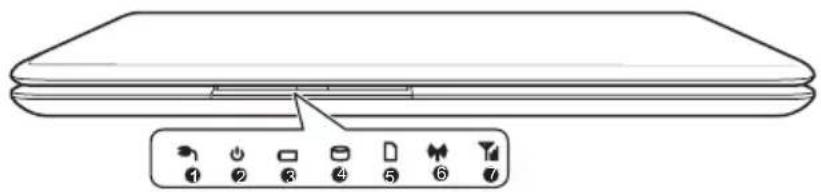
Abbildung 2-7 Vorderseite des Computers mit geschlossenem Bildschirm (R840)
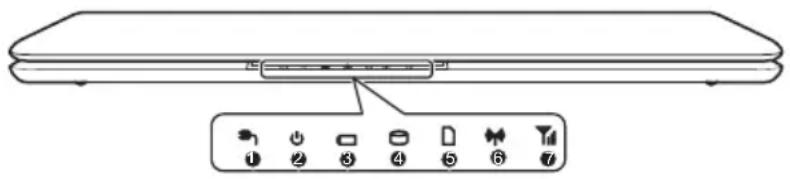
- LED „DC IN“ 5. LED „Speichermediensteckplatz“
- Power-LED 6. LED für die drahtlose Kommunikation
- LED „Akku“ 7. LED „Wireless WAN/WiMAX“
- LED „Festplatte/
Optisches Laufwerk/eSATA"

LED „DC IN“ Die LED DC IN leuchtet normalerweise grün, wenn der Computer über den Netzadapter ordnungsgemäß mit Gleichstrom versorgt wird. Wenn es jedoch Probleme bei der Stromversorgung des Computers oder mit der Ausgangsspannung des Netzadapters gibt, blinkt diese LED orange.

LED „Power“ Die LED Power leuchtet normalerweise grün, wenn der Computer eingeschaltet ist. Wenn Sie jedoch den Computer in den Energiesparmodus schalten, blinkt diese Anzeige grün – ungefähr zwei Sekunden lang ein, zwei Sekunden lang aus –, sowohl während das System heruntergefahren wird als auch während es ausgeschaltet ist.

AkkuLED Die LED Akku zeigt den Ladezustand des Akkus an: grün bei vollständig aufgeladenem Akku, orange beim Aufladen des Akkus und orange blinkend bei niedriger Akkuladung. Nähere Informationen zu dieser Funktion finden Sie in Kapitel 5, Stromversorgung und Startmodi.

LED „Festplattenlaufwerk/Optisches Laufwerk/eSATA“ Die LED Festplatte/Optisches Laufwerk/eSATA blinkt grün, wenn der Computer auf das integrierte Festplattenlaufwerk, das optische Laufwerk oder das eSATA-Gerät zugreift.

LED „Speicherme-diensteckplatz“
Die LED Speichermediensteckplatz blinkt grün, wenn der Computer auf den Speichermediensteckplatz zugreift.

LED „Drahtlose Kommunikation“
Die Anzeige für drahtlose Kommunikation leuchtet orange, wenn die Drahtlosfunktionen aktiviert sind.
Einige Modelle verfügen über Funktionen für die drahtlose Kommunikation.

LED „Wireless WAN/WiMAX“
Die LED Wireless WAN/WiMAX leuchtet blau, wenn die Wireless-WAN/WiMAX-Funktionen aktiviert sind.
Bei einigen Modellen leuchtet oder blinkt die LED, um den Verbindungsstatus der Wireless-WAN/WiMAX-Funktion anzuzeigen.
Einige Modelle sind mit einer Wireless-WAN/WiMAX-Funktion ausgestattet.
Linke Seite (R840)
Die folgenden Abbildungen zeigen die linke Seite des Computers.
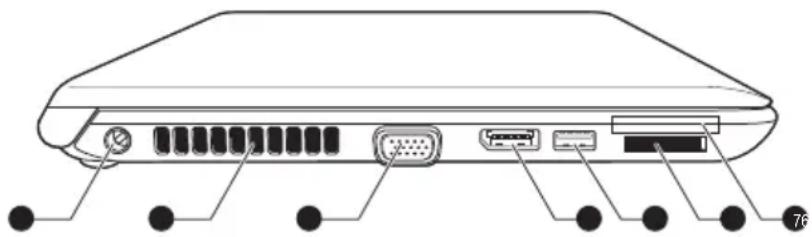
Abbildung 2-8 Linke Seite des Computers (R840)
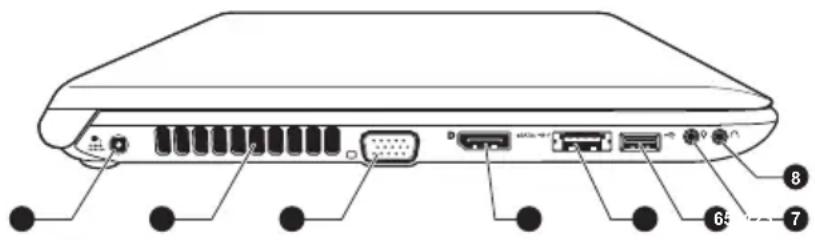
-
19-V-Gleichstromeingang (DC IN)
-
eSATA/USB Combo-Port
-
Lüftungsschlitze 6. USB-Anschluss (USB 2.0)
-
Anschluss für einen externen RGB-Monitor
-
Mikrofonbuchse
-
HDMI-Ausgang oder DisplayPort* 8. Kopfhörerbuchse
* Bei einigen Modellen verfügbar.
Darstellung kann je nach Modell abweichen.

19-V-Gleichstromein-gang
Der Netzadapter wird an diese Buchse angeschlossen, um den Computer mit Strom zu versorgen und die internen Batterien aufzuladen. Bitte beachten Sie, dass Sie nur das mit dem Computer beim Kauf mitgeliefert Netzadaptermodell verwenden sollten - die Verwendung eines falschen Netzadapters kann zu Schäden am Computer führen.

Lüftungsschlitze Die Lüftungsschlitze verhindern das Überhitzen des Prozessors.
Blockieren Sie die Lüftungsschlitze nicht. Achten Sie darauf, dass keine Metallgegenstände, z. B. Schrauben, Heftklammern und Büroklammern in die Lüftungsschlitze gelangen. Fremdkörper können einen Kurzschluss verursachen, wodurch der beschädigt und ein Feuer ausbrechen könnte.

Anschluss für einen externen RGB-Monitor Dieser Anschluss ist ein 15-poliger, analoger VGA-Anschluss. Informationen zur Pinbelegung beim Anschluss für einen externen RGB-Monitor finden Sie in Anhang A. Über diesen Anschluss können Sie einen externen RGB-Monitor an den Computer anschließen.
HDMI
HDMI-Ausgang An den HDMI-Ausgang können Sie ein HDMI-Kabel (Typ A) anschließen. Einige Modelle sind mit einem HDMI-Ausgang ausgestattet.

DisplayPort Ein DisplayPort, der dem V1.1a-Standard entspricht, befindet sich auf der linken Seite des Computers. Nicht alle Modelle sind mit einem DisplayPort ausgestattet.
eSATA/
eSATA/USB Combo-Port Ein eSATA/USB-Combo-Anschluss, der dem USB 2.0-Standard entspricht, befindet sich auf der linken Seite des Computers. Dieser Anschluss hat eSATA (External Serial ATA)-Funktion. Der Anschluss mit dem Symbol 4 unterstützt die Schlaf- und Ladefunktion.

USB-Anschluss (USB 2.0) Ein USB-Anschluss, der dem USB 2.0-Standard entspricht, befindet sich an der linken Seite des Computers.

Mikrofonbuchse Die 3,5 mm-Mini-Mikrofonbuchse ermöglicht den Anschluss eines Monomikrofons mit Dreifachleiter-Ministecker.

Kopfhörerbuchse An die Mini-Kopfhörerbuchse mit einem Durchmesser von 3,5mm können Sie einen Stereokopfhörer anschließen.

Zum integrierten Audiosystem gehören interne Lautsprecher und ein internes Mikrofon; außerdem können ein externes Mikrofon und Kopfhörer über die entsprechenden Buchsen angeschlossen werden.
Rechte Seite (R840)
Diese Abbildung zeigt die rechte Seite des Computers.
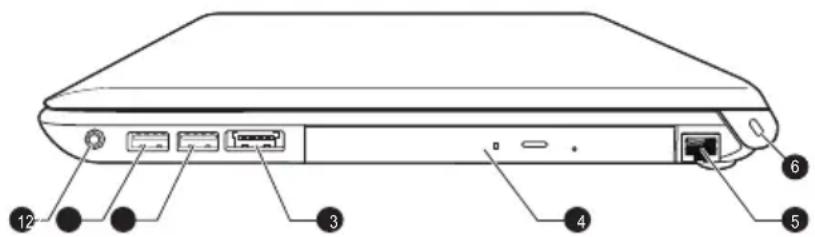
Abbildung 2-9 Rechte Seite des Computers (R840)
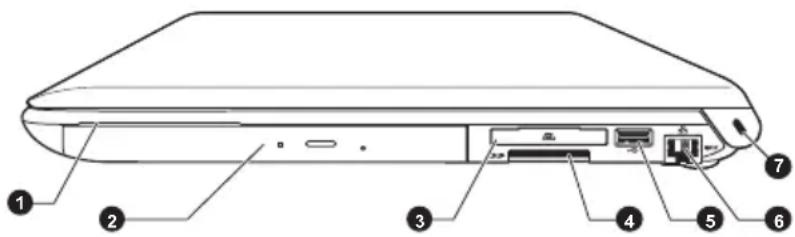
- SmartCard-Steckplatz* 5. USB-Anschluss (USB 2.0 oder 3.0)
- Optisches Laufwerk* 6. LAN-Buchse
- ExpressCard-Steckplatz* 7. Schlitz für ein Sicherheitsschloss
- Speichermediensteckplatz
* Bei einigen Modellen verfügbar. Darstellung kann je nach Modell abweichen.
SC
Smart Card-Steck-platz
In diesen Steckplatz können Sie ein Smartcard-Gerät einbauen.
Einige Modelle sind mit einem Smart Card-Steckplatz ausgestattet.
Optisches Laufwerk Der Computer kann mit einem schreibfähigen DVD-Super-Multi-Laufwerk mit Double Layer ausgestattet sein.

DVD-RAM-Discs mit einer Kapazität von 2,6 und 5,2 GB können nicht gelesen und es kann nicht darauf geschrieben werden.

ExpressCard-Steck-platz
In diesen Steckplatz können Sie ein ExpressCard/34-Gerät einbauen.
Einige Modelle sind mit einem ExpressCard-Steckplatz ausgestattet.

Speichermedien- steckplatz
In diesen Steckplatz können Sie eine Karte des folgenden Typs einsetzen: SD™/SDHC™/SDXC™-Speicherkarte, miniSD™/microSD™ Card und MultiMediaCard™. Lesen Sie dazu den Abschnitt „Zusatzeinrichtungen“ in Kapitel 3, Grundlagen der Bedienung.

USB-Anschluss (USB 2.0 oder 3.0)
Ein USB-Anschluss, der dem Standard USB 2.0 oder 3.0 entspricht, befindet sich an der rechten Seite des Computers.
Der USB-Anschlusstyp ist modellabhängig. Der blau gekennzeichnete Anschluss entspricht USB 3.0
Der USB-2.0-Anschluss entspricht dem Standard USB 2.0 und ist mit USB-3.0-Geräten nicht kompatibel.
Der USB-3.0-Anschluss entspricht dem Standard USB 3.0 und ist mit USB-2.0-Geräten abwärtskompatibel.

LAN-Buchse Über diese Buchse können Sie den Computer an ein LAN anschließen. Die in den Computer integrierte LAN-Schnittstelle unterstützt Ethernet LAN (10 Mbit/s, 10BASE-T), Fast Ethernet LAN (100 Mbit/s, 100BASE-TX) oder Gigabit Ethernet LAN (1000 Mbit/s, 1000BASE-T). Nähere Informationen finden Sie in Kapitel 3, Grundlagen der Bedienung.

Schließen Sie nur ein LAN-Kabel an die LAN-Buchse an. Wenn Sie ein anderes Kabel anschließen, kann es zu Schäden oder Fehlfunktionen kommen.
Schließen Sie das LAN-Kabel nicht an eine Stromversorgung an. Wenn Sie ein anderes Kabel anschließen, kann es zu Schäden oder Fehlfunktionen kommen.

Schlitz für ein Sicherheitsschloss
Ein Sicherheitskabel kann an diesem Schlitz befestigt und dann mit einem Schreibtisch oder einem anderen großen Gegenstand verbunden werden, um einen Diebstahl des Computers zu verhindern.

Bitte beachten Sie, dass keine Garantie für den einwandfreien Betrieb sämtlicher Funktionen aller USB-Geräte übernommen werden kann. Wir möchten Sie daher darauf hinweisen, dass einige mit einem spezifischen Gerät verbundene Funktionen möglicherweise nicht richtig funktionieren.

Achten Sie darauf, dass keine Fremdkörper aus Metall, zum Beispiel Schrauben, Heftklammern oder Büroklammern, in den Speichermediensteckplatz, ExpressCard-Steckplatz, eSATA/USB-Combo-
Anschluss oder USB-Anschluss gelangen. Fremdkörper können einen Kurzschluss verursachen, wodurch der beschädigt und ein Feuer ausbrechen könnte.
Rückseite (R840)
Die folgende Abbildung zeigt die Rückseite des Computers.
Abbildung 2-10 Rückseite des Computers (R840)
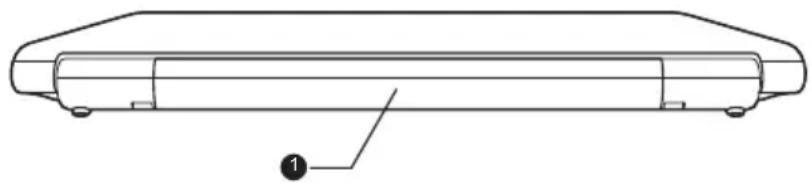
Akku Der wiederaufladbare Lithium-Ionen-Akku
versorgt den Computer mit Strom, wenn kein Netzadapter angeschlossen ist. Nähere Informationen zur Verwendung und zum Betrieb des Akkus finden Sie in Kapitel 5, Stromversorgung und Startmodi.
Rechtliche Hinweise (Akkulebensdauer)
Nähere Informationen zum Akku finden Sie im Abschnitt „Rechtliche Hinweise“ in Anhang C.
Unterseite (R840)
Diese Abbildung zeigt die Unterseite des Computers. Sie sollten darauf achten, dass der Bildschirm geschlossen ist, bevor Sie den Computer herumdrehen, um Schäden zu vermeiden.
Abbildung 2-11 Unterseite des Computers (R840)
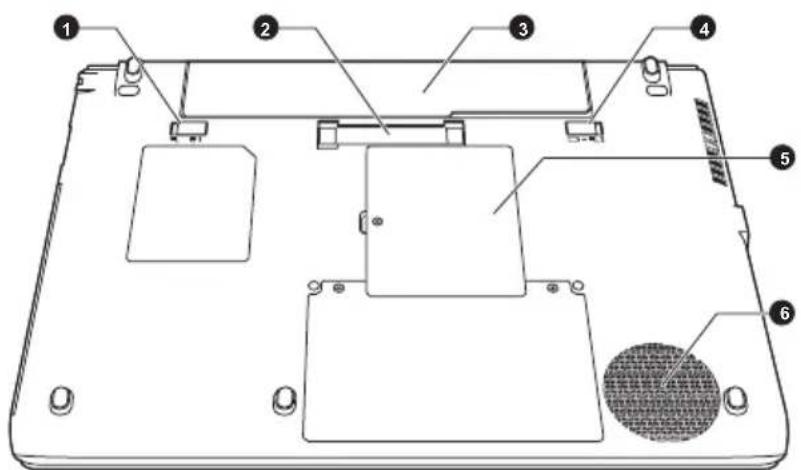
- Akkuverriegelung 4. Akkufreigabe
- Dockinganschluss* 5. Sockel für Speichermodul
- Akku 6. Lüftungsschlitze
* Bei einigen Modellen verfügbar.
Darstellung kann je nach Modell abweichen.


Akkuverriegelung Schieben Sie diese Verriegelung zur Seite, um den Akku entfernen zu können.

Dockinganschluss Hier kann ein optional erhältlicher TOSHIBA Hi-Speed Port Replicator II angeschlossen werden. Dieses Erweiterungsgerät wird im Kapitel 3, Grundlagen der Bedienung, beschrieben. Einige Modelle sind mit einem Dockinganschluss ausgestattet.

Mit diesem Computer kann nur der TOSHIBA Hi-Speed Port Replicator II verwendet werden. Versuchen Sie nicht, einen anderen Port Replicator anzuschließen.
Achten Sie darauf, dass keine Fremdkörper in den Dockinganschluss gelangen. Eine Nadel oder ein ähnlicher Gegenstand kann die Schaltkreise des Computers beschädigen.


Akkufreigabe Schieben Sie diese Verriegelung bis zur Position „Entriegeln“ und halten Sie sie, um den Akku zu entsichern. Nähere Informationen zum Entfernen des Akkus finden Sie in Kapitel 5, Stromversorgung und Startmodi.

Sockel für Speicher- modul
Der Sockel für Speichermodule ermöglicht den Einbau, Austausch und das Entfernen eines zusätzlichen Speichermoduls.
In die beiden Speichersockel können Speichermodule mit 1 GB, 2 GB oder 4 GB installiert werden, um den Systemspeicher auf bis zu 8 GB zu erweitern. Der tatsächlich vom System verwendbare Speicher ist etwas kleiner als die Gesamtkapazität der Speichermodule.
Lesen Sie dazu den Abschnitt Zusätzliche Speichermodule in Kapitel 3, „Grundlagen der Bedienung“.
Lüftungsschlitze Die Lüftungsschlitze verhindern das Überhitzen des Prozessors.

Blockieren Sie die Lüftungsschlitze nicht. Achten Sie darauf, dass keine Metallgegenstände, z. B. Schrauben, Heftklammern und Büroklammern in die Lüftungsschlitze gelangen. Fremdkörper können einen Kurzschluss verursachen, wodurch der beschädigt und ein Feuer ausbrechen könnte. Entfernen Sie die Staubansammlungen an den Lüftungsschlitzen vorsichtig mit einem weichen Tuch.
Vorderseite mit geöffnetem Bildschirm (R840)
Diese Abbildung zeigt den Computer mit geöffnetem Bildschirm. Um den Bildschirm zu öffnen, klappen Sie ihn auf und stellen Sie einen angenehmen Neigungswinkel ein.
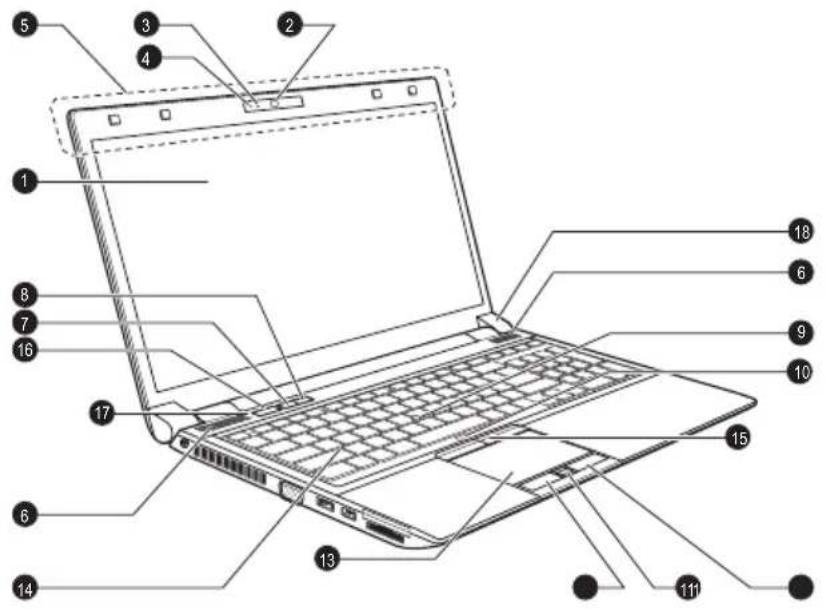
Abbildung 2-12 Vorderseite des Computers mit geöffnetem Bildschirm (R840)
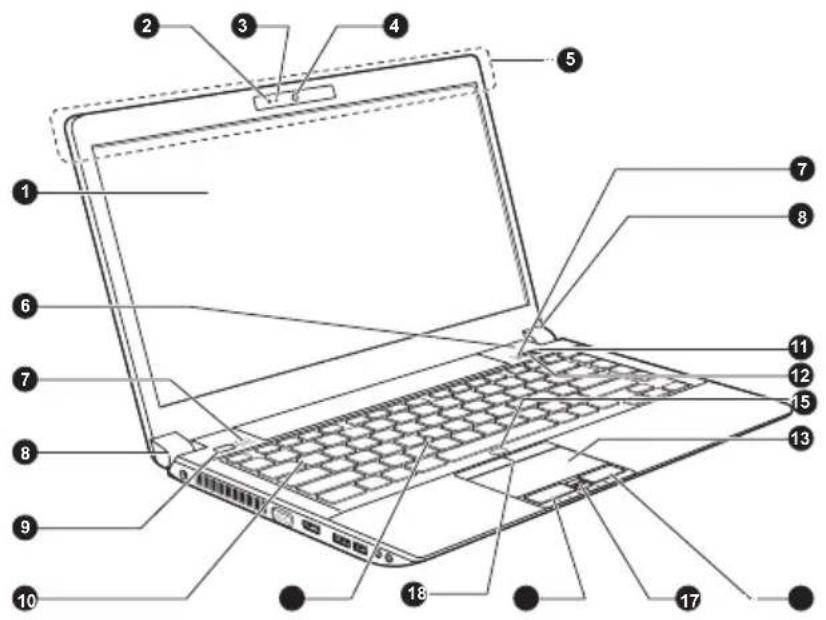
- Bildschirm 10. Tastatur
- Mikrofon* 11. TOSHIBA Präsentation-Taste
- Webcam-LED* 12. TOSHIBA eco-Taste
- Webcam* 13. Touchpad
- Bluetooth-Antenne, Wireless LAN- 14. AccuPoint*
Antennen, Wireless WAN-Antennen, WiMAX-Antennen (nicht abgebildet)* - LCD-Sensorschalter (nicht abgebildet)
- Touchpad Ein/Aus-Taste
- Stereolautsprecher 16. Touchpad-Klicktasten
- LCD-Scharnier 17. Fingerabdruck-Sensor*
- Ein/Aus-Taste 18. AccuPoint-Klicktasten*
* Bei einigen Modellen verfügbar.
Darstellung kann je nach Modell abweichen.
Bildschirm 35.6 cm (14.0") LCD-Bildschirm, 16 Mio. Farben mit der folgenden Auflösung:
HD+, 1600 horizontale x 900 vertikale Pixel
HD, 1366 horizontale x 768 vertikale Pixel
- HD+, 1600 horizontale x 900 vertikale Pixel - HD, 1366 horizontale x 768 vertikale Pixel
Wenn der Computer mit dem Netzadapter betrieben wird, ist das auf dem internen Bildschirm angezeigte Bild etwas heller als bei Akkubetrieb. Der Unterschied bei der Helligkeit soll bei Akkubetrieb Energie sparen.
Rechtliche Hinweise (LCD)
Nähere Informationen zum LCD finden Sie im Abschnitt „Rechtliche Hinweise“ in Anhang C.
Mikrofon Mit dem integrierten Mikrofon können Sie
Audiosequenzen in Ihre Anwendungen importieren und aufnehmen. Weitere Informationen dazu finden Sie im Abschnitt Audiosystem in Kapitel 3, „Grundlagen der Bedienung“.
Webcam-LED Die Webcam-LED leuchtet, wenn die Webcam in Betrieb ist.
Webcam Eine Webcam ist ein Gerät, mit dem Sie über Ihren Computer Video aufzeichnen oder Fotos aufnehmen können. Sie können die Webcam für Video-Chats oder Videokonferenzen einsetzen, wenn Sie ein Tool wie etwa Windows Live Messenger verwenden. Mit der TOSHIBA Web-Kamera-Anwendung können Sie verschiedene Videoeffekte auf Ihre Videos oder Fotos anwenden. Sie aktiviert die Übertragung von Video und die Verwendung von Video-Chat über das Internet mit speziellen Anwendungen. Nähere Informationen finden Sie in der Hilfe der Web-Kamera-Anwendung.

Halten Sie die Webcam nicht direkt in Richtung der Sonne.
Berühren Sie nicht die Linse der Webcam und drücken Sie nicht darauf. Sie könnten dadurch die Bildqualität beeinträchtigen. Verwenden Sie ein Brillenputztuch oder ein andere weiches Tuch, falls die Linse gereinigt werden muss.
Bei Aufnahmen in schlecht beleuchteten Umgebungen sollten Sie den Nachtmodus verwenden, um hellere Bilder mit weniger Störungen zu erhalten.
Wireless LAN-Antennen Einige Computer dieser Serie sind mit Wireless LAN-Antennen ausgestattet.
Rechtliche Hinweise (Wireless LAN) Nähere Informationen zum Wireless LAN finden Sie im Abschnitt „Rechtliche Hinweise“ in Anhang C.
Wireless WAN-Antennen Einige Computer dieser Serie sind mit Wireless WAN-Antennen ausgestattet.
WiMAX-Antennen Einige Computer dieser Serie sind mit WiMAX-Antennen ausgestattet.
Bluetooth-Antenne Einige Computer dieser Serie sind mit einer Bluetooth-Antenne ausgestattet.
LCD-Sensorschalter Dieser Schalter wird beim Schließen oder Öffnen des Bildschirms automatisch betätigt und aktiviert die LCD-gesteuerte Ein-/Ausschaltung. Wenn Sie beispielsweise den Bildschirm schließen, geht der Computer in den Ruhezustand und schaltet sich selbst ab. Wenn Sie dann den Bildschirm das nächste Mal öffnen, startet der Computer automatisch und kehrt zu der Anwendung zurück, an der Sie zuletzt gearbeitet haben.
Diese Funktion steuern Sie in den Energieoptionen. Um die Energieoptionen aufzurufen, klicken Sie auf Start ->
Systemsteuerung -> System und Sicherheit -> Energieoptionen.

Legen Sie keine magnetischen Gegenstände in die Nähe dieses Schalters, da dies dazu führen kann, dass der Computer automatisch in den Ruhezustand geht und sich ausschaltet, auch wenn die LCD-gesteuerte Ein-/Ausschaltung deaktiviert ist.
Stereolautsprecher Über die Lautsprecher werden der von der verwendeten Software erzeugte Klang sowie die vom System erzeugten akustischen Alarmsignale, zum Beispiel bei niedriger Akkuladung, ausgegeben.
LCD-Scharniere Die LCD-Scharniere ermöglichen die Positionierung des Bildschirms in einer Vielzahl von angenehmen Betrachtungswinkeln.

Ein/Aus-Taste Drücken Sie auf diese Taste, um den Computer ein- oder auszuschalten.
Tastatur Die Computertastatur verfügt über die Tasten der integrierten numerischen Tastatur (Overlay), Cursortasten sowie die Tasten und .
Weitere Informationen finden Sie im Abschnitt Tastatur in Kapitel 3, „Grundlagen der Bedienung“.

TOSHIBA Präsentation-Taste Die TOSHIBA Präsentation-Taste hat dieselbe Funktion wie die Schaltfläche „Bildschirm anschließen“ im Mobility Center.

eco-Taste Drücken Sie diese Taste, um das TOSHIBA eco
Utility zu starten. TOSHIBA eco Utility kann nur unter Windows ^® 7 verwendet werden.
Touchpad Das Touchpad befindet sich in der
Handballenauflage und wird zur Steuerung des Bildschirmzeigers verwendet. Nähere Informationen finden Sie im Abschnitt Verwenden des Touchpads in Kapitel 3, „Grundlagen der Bedienung“.
AccuPoint Dieses Zeigegerät in der Mitte der Tastatur dient
zur Steuerung des Bildschirmzeigers. Nähere Informationen finden Sie im Abschnitt Verwenden des AccuPoints in Kapitel 3, „Grundlagen der Bedienung“. Einige Modelle sind mit einem AccuPoint ausgestattet.

Touchpad Ein/Aus Drücken Sie auf diese Taste, um die
Touchpadfunktion zu aktivieren oder zu deaktivieren.
Touchpad-Klicktasten Mit den vor dem Touchpad gelegenen Tasten können Sie Menüeinträge auswählen oder Text und Grafik bearbeiten, nachdem Sie das gewünschte Objekt mit dem Bildschirmzeiger markiert haben.
Fingerabdrucksensor Dieser Sensor ermöglicht das Registrieren und Erkennen von Fingerabdrücken. Ausführliche Informationen zum Fingerabdrucksensor finden Sie in Kapitel 3 unter Verwenden des Fingerabdrucksensors. Einige Modelle sind mit einem Fingerabdrucksensor ausgestattet.
AccuPoint-Klicktas- ten Mit den vor der Tastatur gelegenen Tasten können Sie Menüeinträge auswählen oder Text und Grafik bearbeiten, nachdem Sie das gewünschte Objekt mit dem Bildschirmzeiger markiert haben. Nähere Informationen finden Sie im Abschnitt Verwenden des AccuPoints in Kapitel 3, „Grundlagen der Bedienung“. Einige Modelle sind mit AccuPoint-Klicktasten ausgestattet.
Überblick über den Computer (R830)
Vorderseite mit geschlossenem Bildschirm (R830)
Diese Abbildung zeigt die Vorderseite des Computers mit geschlossenem Bildschirm.
Abbildung 2-13 Vorderseite des Computers mit geschlossenem Bildschirm (R830)
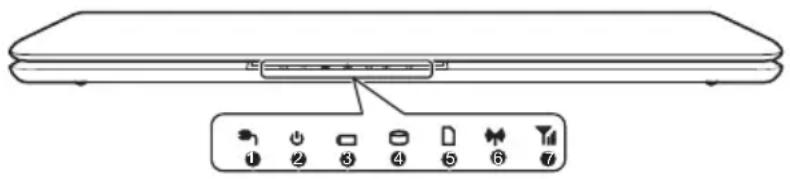
- LED „DC IN“ 5. LED „Speichermediensteckplatz“
- Power-LED 6. LED für die drahtlose Kommunikation
- LED „Akku“ 7. LED „Wireless WAN/WiMAX“
- LED „Festplatte/
Optisches Laufwerk/eSATA"

LED „DC IN“ Die LED DC IN leuchtet normalerweise grün, wenn der Computer über den Netzadapter ordnungsgemäß mit Gleichstrom versorgt wird. Wenn es jedoch Probleme bei der Stromversorgung des Computers oder mit der Ausgangsspannung des Netzadapters gibt, blinkt diese LED orange.

LED „Power“ Die LED Power leuchtet normalerweise grün, wenn der Computer eingeschaltet ist. Wenn Sie jedoch den Computer in den Energiesparmodus schalten, blinkt diese Anzeige grün – ungefähr zwei Sekunden lang ein, zwei Sekunden lang aus –, sowohl während das System heruntergefahren wird als auch während es ausgeschaltet ist.

AkkuLED Die LED Akku zeigt den Ladezustand des Akkus an: grün bei vollständig aufgeladenem Akku, orange beim Aufladen des Akkus und orange blinkend bei niedriger Akkuladung. Nähere Informationen zu dieser Funktion finden Sie in Kapitel 5, Stromversorgung und Startmodi.

LED „Festplattenlaufwerk/Optisches Laufwerk/eSATA“ Die LED Festplatte/Optisches Laufwerk/eSATA blinkt grün, wenn der Computer auf das integrierte Festplattenlaufwerk, das optische Laufwerk oder das eSATA-Gerät zugreift.

LED „Speicherme-diensteckplatz“
Die LED Speichermediensteckplatz blinkt grün, wenn der Computer auf den Speichermediensteckplatz zugreift.

LED „Drahtlose Kommunikation“
Die Anzeige für drahtlose Kommunikation leuchtet orange, wenn die Drahtlosfunktionen aktiviert sind.
Einige Modelle verfügen über Funktionen für die drahtlose Kommunikation.

LED „Wireless WAN/WiMAX“
Die LED Wireless WAN/WiMAX leuchtet blau, wenn die Wireless-WAN/WiMAX-Funktionen aktiviert sind.
Bei einigen Modellen leuchtet oder blinkt die LED, um den Verbindungsstatus der Wireless-WAN/WiMAX-Funktion anzuzeigen.
Einige Modelle sind mit einer Wireless-WAN/WiMAX-Funktion ausgestattet.
Linke Seite (R830)
Die folgenden Abbildungen zeigen die linke Seite des Computers.
Abbildung 2-14 Linke Seite des Computers (R830)
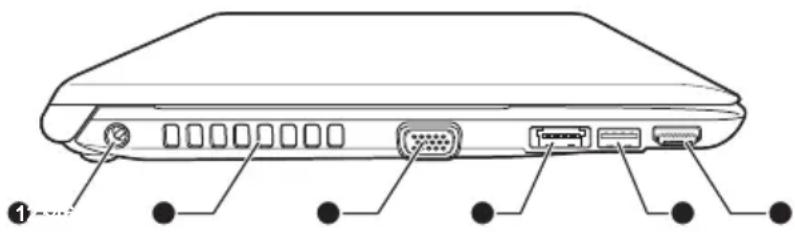
-
19-V-Gleichstromeingang (DC IN)
-
eSATA/USB Combo-Port
-
Lüftungsschlitze 5. USB-Anschluss (USB 2.0)
-
Anschluss für einen externen RGB-Monitor
-
HDMI-Ausgang
* Bei einigen Modellen verfügbar.
Darstellung kann je nach Modell abweichen.

19-V-Gleichstromein-gang
Der Netzadapter wird an diese Buchse angeschlossen, um den Computer mit Strom zu versorgen und die internen Batterien aufzuladen. Bitte beachten Sie, dass Sie nur das mit dem Computer beim Kauf mitgeliefert Netzadaptermodell verwenden sollten - die Verwendung eines falschen Netzadapters kann zu Schäden am Computer führen.

Lüftungsschlitze Die Lüftungsschlitze verhindern das Überhitzen des Prozessors.
Blockieren Sie die Lüftungsschlitze nicht. Achten Sie darauf, dass keine Metallgegenstände, z. B. Schrauben, Heftklammern und Büroklammern in die Lüftungsschlitze gelangen. Fremdkörper können einen Kurzschluss verursachen, wodurch der beschädigt und ein Feuer ausbrechen könnte.

Anschluss für einen externen RGB-Monitor Dieser Anschluss ist ein 15-poliger, analoger VGA-Anschluss. Informationen zur Pinbelegung beim Anschluss für einen externen RGB-Monitor finden Sie in Anhang A. Über diesen Anschluss können Sie einen externen RGB-Monitor an den Computer anschließen.
eSATA/←
eSATA/USB Combo-Port
Ein eSATA/USB-Combo-Anschluss, der dem USB 2.0-Standard entspricht, befindet sich auf der linken Seite des Computers. Dieser Anschluss hat eSATA (External Serial ATA)-Funktion. Der Anschluss mit dem Symbol ♣ unterstützt die Schlaf- und Ladefunktion.

USB-Anschluss (USB 2.0)
Ein USB-Anschluss, der dem USB 2.0-Standard entspricht, befindet sich an der linken Seite des Computers.
HOMI
HDMI-Ausgang An den HDMI-Ausgang können Sie ein HDMI-Kabel (Typ A) anschließen.
Rechte Seite (R830)
Diese Abbildung zeigt die rechte Seite des Computers.
Abbildung 2-15 Rechte Seite des Computers (R830)
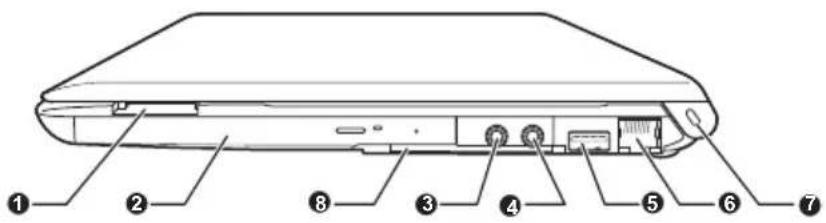
- Speichermediensteckplatz 6. LAN-Buchse
- Optisches Laufwerk* 7. Schlitz für ein Sicherheitsschloss
- Kopfhörerbuchse 8. ExpressCard-Steckplatz oder
SmartCard-Steckplatz* - Mikrofonbuchse
- USB-Anschluss (USB 2.0 oder 3.0)
* Bei einigen Modellen verfügbar. Darstellung kann je nach Modell abweichen.

Speichermedien- steckplatz
In diesen Steckplatz können Sie eine Karte des folgenden Typs einsetzen: SD™/SDHC™/SDXC™-Speicherkarte, miniSD™/microSD™ Card und MultiMediaCard™. Lesen Sie dazu den Abschnitt „Zusatzeinrichtungen“ in Kapitel 3, Grundlagen der Bedienung.
Optisches Laufwerk Der Computer kann mit einem schreibfähigen DVD-Super-Multi-Laufwerk mit Double Layer ausgestattet sein.

DVD-RAM-Discs mit einer Kapazität von 2,6 und 5,2 GB können nicht gelesen und es kann nicht darauf geschrieben werden.

Kopfhörerbuchse An die Mini-Kopfhörerbuchse mit einem Durchmesser von 3,5mm können Sie einen Stereokopfhörer anschließen.

Mikrofonbuchse Die 3,5 mm-Mini-Mikrofonbuchse ermöglicht den Anschluss eines Monomikrofons mit Dreifachleiter-Ministecker.

Zum integrierten Audiosystem gehören interne Lautsprecher und ein internes Mikrofon; außerdem können ein externes Mikrofon und Kopfhörer über die entsprechenden Buchsen angeschlossen werden.

USB-Anschluss (USB 2.0 oder 3.0)
Ein USB-Anschluss, der dem Standard USB 2.0 oder 3.0 entspricht, befindet sich an der rechten Seite des Computers.
Der USB-Anschlusstyp ist modellabhängig. Der blau gekennzeichnete Anschluss entspricht USB 3.0
Der USB-2.0-Anschluss entspricht dem Standard USB 2.0 und ist mit USB-3.0-Geräten nicht kompatibel.
Der USB-3.0-Anschluss entspricht dem Standard USB 3.0 und ist mit USB-2.0-Geräten abwärtskompatibel.

LAN-Buchse Über diese
e Buchse können Sie den Computer an ein LAN anschließen. Die in den Computer integrierte LAN-Schnittstelle unterstützt Ethernet LAN (10 Mbit/s, 10BASE-T), Fast Ethernet LAN (100 Mbit/s, 100BASE-TX) oder Gigabit Ethernet LAN (1000 Mbit/s, 1000BASE-T). Nähere Informationen finden Sie in Kapitel 3, Grundlagen der Bedienung.

Schließen Sie nur ein LAN-Kabel an die LAN-Buchse an. Wenn Sie ein anderes Kabel anschließen, kann es zu Schäden oder Fehlfunktionen kommen.
Schließen Sie das LAN-Kabel nicht an eine Stromversorgung an. Wenn Sie ein anderes Kabel anschließen, kann es zu Schäden oder Fehlfunktionen kommen.

Schlitz für ein Sicher- heitsschloss
Ein Sicherheitskabel kann an diesem Schlitz befestigt und dann mit einem Schreibtisch oder einem anderen großen Gegenstand verbunden werden, um einen Diebstahl des Computers zu verhindern.

ExpressCard-Steck-platz
In diesen Steckplatz können Sie ein ExpressCard/54-Gerät einbauen.
Einige Modelle sind mit einem ExpressCard-Steckplatz ausgestattet.

Smart Card-Steck-platz
In diesen Steckplatz können Sie ein Smartcard-Gerät einbauen.
Einige Modelle sind mit einem Smart Card-Steckplatz ausgestattet.

Bitte beachten Sie, dass keine Garantie für den einwandfreien Betrieb sämtlicher Funktionen aller USB-Geräte übernommen werden kann. Wir möchten Sie daher darauf hinweisen, dass einige mit einem spezifischen Gerät verbundene Funktionen möglicherweise nicht richtig funktionieren.

Achten Sie darauf, dass keine Fremdkörper aus Metall, zum Beispiel Schrauben, Heftklammern oder Büroklammern, in den Speichermediensteckplatz, ExpressCard-Steckplatz, eSATA/USB-Combo-Anschluss oder USB-Anschluss gelangen. Fremdkörper können einen Kurzschluss verursachen, wodurch der beschädigt und ein Feuer ausbrechen könnte.
Rückseite (R830)
Die folgende Abbildung zeigt die Rückseite des Computers.
Abbildung 2-16 Rückseite des Computers (R830)
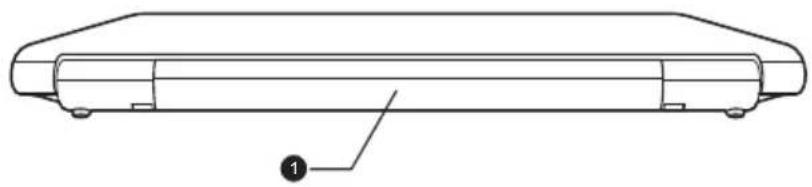
Akku Der wiederaufladbare Lithium-Ionen-Akku
versorgt den Computer mit Strom, wenn kein Netzadapter angeschlossen ist. Nähere Informationen zur Verwendung und zum Betrieb des Akkus finden Sie in Kapitel 5, Stromversorgung und Startmodi.
Rechtliche Hinweise (Akkulebensdauer)
Nähere Informationen zum Akku finden Sie im Abschnitt „Rechtliche Hinweise“ in Anhang C.
Unterseite (R830)
Diese Abbildung zeigt die Unterseite des Computers. Sie sollten darauf achten, dass der Bildschirm geschlossen ist, bevor Sie den Computer herumdrehen, um Schäden zu vermeiden.
Abbildung 2-17 Unterseite des Computers (R830)
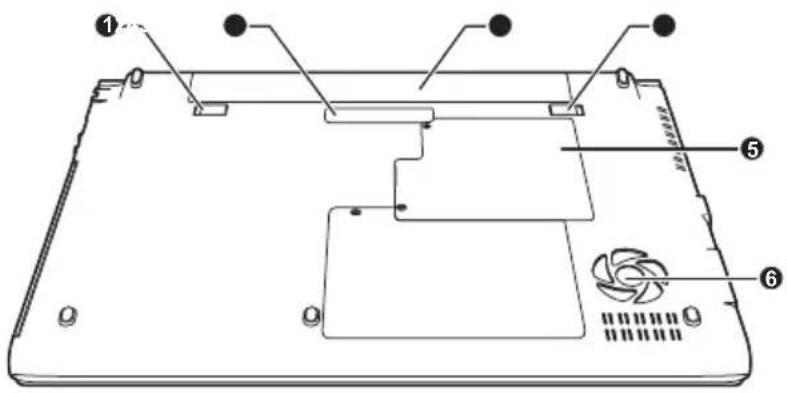
- Akkuverriegelung 4. Akkufreigabe
- Dockinganschluss* 5. Sockel für Speichermodul
- Akku 6. Lüftungsschlitze
* Bei einigen Modellen verfügbar. Darstellung kann je nach Modell abweichen.


Akkuverriegelung Schieben Sie diese Verriegelung zur Seite, um den Akku entfernen zu können.

Dockinganschluss Hier kann ein optional erhältlicher TOSHIBA Hi-Speed Port Replicator II angeschlossen werden. Dieses Erweiterungsgerät wird im Kapitel 3, Grundlagen der Bedienung, beschrieben. Einige Modelle sind mit einem Dockinganschluss ausgestattet.

Mit diesem Computer kann nur der TOSHIBA Hi-Speed Port Replicator II verwendet werden. Versuchen Sie nicht, einen anderen Port Replicator anzuschließen.
Achten Sie darauf, dass keine Fremdkörper in den Dockinganschluss gelangen. Eine Nadel oder ein ähnlicher Gegenstand kann die Schaltkreise des Computers beschädigen.
Akkufreigabe Schieben Sie diese Verriegelung bis zur Position „Entriegeln“ und halten Sie sie, um den Akku zu entsichern. Nähere Informationen zum Entfernen des Akkus finden Sie in Kapitel 5, Stromversorgung und Startmodi.

Sockel für Speicher- modul
Der Sockel für Speichermodule ermöglicht den Einbau, Austausch und das Entfernen eines zusätzlichen Speichermoduls.
In die beiden Speichersockel können Speichermodule mit 1 GB, 2 GB oder 4 GB installiert werden, um den Systemspeicher auf bis zu 8 GB zu erweitern. Der tatsächlich vom System verwendbare Speicher ist etwas kleiner als die Gesamtkapazität der Speichermodule.
Lesen Sie dazu den Abschnitt Zusätzliche Speichermodule in Kapitel 3, „Grundlagen der Bedienung“.
Lüftungsschlitze Die Lüftungsschlitze verhindern das Überhitzen des Prozessors.

Blockieren Sie die Lüftungsschlitze nicht. Achten Sie darauf, dass keine Metallgegenstände, z. B. Schrauben, Heftklammern und Büroklammern in die Lüftungsschlitze gelangen. Fremdkörper können einen Kurzschluss verursachen, wodurch der beschädigt und ein Feuer ausbrechen könnte. Entfernen Sie die Staubansammlungen an den Lüftungsschlitzen vorsichtig mit einem weichen Tuch.
Vorderseite mit geöffnetem Bildschirm (R830)
Diese Abbildung zeigt den Computer mit geöffnetem Bildschirm. Um den Bildschirm zu öffnen, klappen Sie ihn auf und stellen Sie einen angenehmen Neigungswinkel ein.
Abbildung 2-18 Vorderseite des Computers mit geöffnetem Bildschirm (R830)
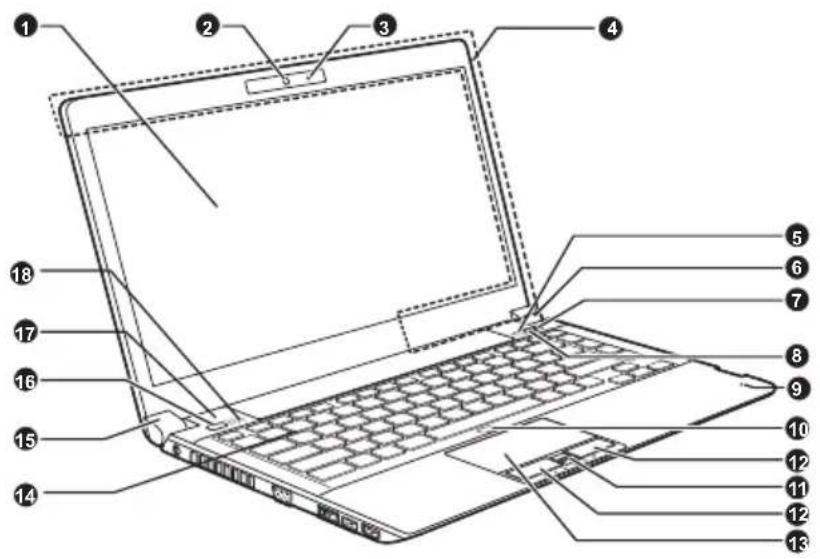
- Bildschirm 10. Touchpad Ein/Aus-Taste
- Webcam* 11. Fingerabdrucksensor*
- Webcam-LED* 12. Touchpad-Klicktasten
- Bluetooth-Antenne, Wireless LAN- 13. Touchpad
Antennen, Wireless WAN-Antennen, WiMAX-Antennen (nicht abgebildet)* - Stereolautsprecher 14. Tastatur
- LCD-Scharnier 15. LCD-Scharnier
- TOSHIBA Präsentation-Taste 16. Ein/Aus-Taste
- TOSHIBA eco-Taste 17. LCD-Sensorschalter (nicht abgebildet)
- Mikrofon 18. Stereolautsprecher
* Bei einigen Modellen verfügbar. Darstellung kann je nach Modell abweichen.
Bildschirm 33.8 cm (13.3") LCD-Bildschirm, 16 Mio. Farben mit der folgenden Auflösung:
HD, 1366 horizontale x 768 vertikale Pixel Wenn der Computer mit dem Netzadapter betrieben wird, ist das auf dem internen Bildschirm angezeigte Bild etwas heller als bei Akkubetrieb. Der Unterschied bei der Helligkeit soll bei Akkubetrieb Energie sparen.
Rechtliche Hinweise (LCD) Nähere Informationen zum LCD finden Sie im Abschnitt „Rechtliche Hinweise“ in Anhang C.
Webcam-LED Die Webcam-LED leuchtet, wenn die Webcam in Betrieb ist.
Webcam Eine Webcam ist ein Gerät, mit dem Sie über
Ihren Computer Video aufzeichnen oder
Fotos aufnehmen können. Sie können die
Webcam für Video-Chats oder Videokonferenzen
einsetzen, wenn Sie ein Tool wie etwa Windows
Live Messenger verwenden. Mit der TOSHIBA
Web-Kamera-Anwendung können Sie
verschiedene Videoeffekte auf Ihre Videos oder Fotos anwenden.
Sie aktiviert die Übertragung von Video und die
Verwendung von Video-Chat über das Internet mit speziellen Anwendungen.
Nähere Informationen finden Sie in der Hilfe der
Web-Kamera-Anwendung.

■ Halten Sie die Webcam nicht direkt in Richtung der Sonne.
Berühren Sie nicht die Linse der Webcam und drücken Sie nicht darauf. Sie könnten dadurch die Bildqualität beeinträchtigen.
Verwenden Sie ein Brillenputztuch oder ein andere weiches Tuch, falls die Linse gereinigt werden muss.
Bei Aufnahmen in schlecht beleuchteten Umgebungen sollten Sie den
Nachtmodus verwenden, um hellere Bilder mit weniger Störungen zu erhalten.
Wireless LAN-Anten- nen
Einige Computer dieser Serie sind mit Wireless LAN-Antennen ausgestattet.
Rechtliche Hinweise (Wireless LAN)
Nähere Informationen zum Wireless LAN finden Sie im Abschnitt „Rechtliche Hinweise“ in Anhang C.
Wireless WAN-Anten- nen
Einige Computer dieser Serie sind mit Wireless WAN-Antennen ausgestattet.
WiMAX-Antennen Einige Computer dieser Serie sind mit WiMAX-Antennen ausgestattet.
Bluetooth-Antenne Einige Computer dieser Serie sind mit einer Bluetooth-Antenne ausgestattet.
Stereolautsprecher Über die Lautsprecher werden der von der verwendeten Software erzeugte Klang sowie die vom System erzeugten akustischen Alarmsignale, zum Beispiel bei niedriger Akkuladung, ausgegeben.

LCD-Scharniere Die LCD-Scharniere ermöglichen die Positionierung des Bildschirms in einer Vielzahl von angenehmen Betrachtungswinkeln.

TOSHIBA Präsentation-Taste Die TOSHIBA Präsentation-Taste hat dieselbe Funktion wie die Schaltfläche „Bildschirm anschließen“ im Mobility Center.
eco-Taste Drücken Sie diese Taste, um das Dienstprogramm TOSHIBA eco Utility zu starten. TOSHIBA eco Utility kann nur unter Windows® 7 verwendet werden.
Mikrofon Mit dem integrierten Mikrofon können Sie Audiosequenzen in Ihre Anwendungen importieren und aufnehmen. Weitere Informationen dazu finden Sie im Abschnitt Audiosystem in Kapitel 3, „Grundlagen der Bedienung“.

Touchpad Ein/Aus Drücken Sie auf diese Taste, um die Touchpadfunktion zu aktivieren oder zu deaktivieren.
Touchpad-Klicktasten Mit den vor dem Touchpad gelegenen Tasten können Sie Menüeinträge auswählen oder Text und Grafik bearbeiten, nachdem Sie das gewünschte Objekt mit dem Bildschirmzeiger markiert haben.
Touchpad Das Touchpad befindet sich in der Handballenauflage und wird zur Steuerung des Bildschirmzeigers verwendet. Nähere Informationen finden Sie im Abschnitt Verwenden des Touchpads in Kapitel 3, „Grundlagen der Bedienung“.
Fingerabdrucksensor Dieser Sensor ermöglicht das Registrieren und Erkennen von Fingerabdrücken. Ausführliche Informationen zum Fingerabdrucksensor finden Sie in Kapitel 3 unter Verwenden des Fingerabdrucksensors. Einige Modelle sind mit einem Fingerabdrucksensor ausgestattet.
Tastatur Die Computertastatur verfügt über die Tasten der integrierten numerischen Tastatur (Overlay), Cursortasten sowie die Tasten und .Weitere Informationen finden Sie im Abschnitt Tastatur in Kapitel 3, „Grundlagen der Bedienung“.

Ein/Aus-Taste Drücken Sie auf diese Taste, um den Computer ein- oder auszuschalten.
LCD-Sensorschalter Dieser Schalter wird beim Schließen oder Öffnen des Bildschirms automatisch betätigt und aktiviert die LCD-gesteuerte Ein-/Ausschaltung. Wenn Sie beispielsweise den Bildschirm schließen, geht der Computer in den Ruhezustand und schaltet sich selbst ab. Wenn Sie dann den Bildschirm das nächste Mal öffnen, startet der Computer automatisch und kehrt zu der Anwendung zurück, an der Sie zuletzt gearbeitet haben. Diese Funktion steuern Sie in den Energieoptionen. Um die Energieoptionen aufzurufen, klicken Sie auf Start -> Systemsteuerung -> System und Sicherheit -> Energieoptionen.

Legen Sie keine magnetischen Gegenstände in die Nähe dieses Schalters, da dies dazu führen kann, dass der Computer automatisch in den Ruhezustand geht und sich ausschaltet, auch wenn die LCD-gesteuerte Ein-/Ausschaltung deaktiviert ist.
Interne Hardwarekomponenten
In diesem Kapitel werden die internen Hardwarekomponenten des Computers beschrieben.
Die tatsächliche Konfiguration richtet sich nach dem Modell, das Sie erworben haben.
CPU Der Prozessortyp variiert je nach Modell.
Um festzustellen, mit welchem Prozessortyp Ihr Computer ausgestattet ist, öffnen Sie das PC-Diagnose-Tool, indem Sie auf Folgendes klicken: Start -> Alle Programme -> TOSHIBA -> Utilitys -> PC-Diagnose-Tool.
Rechtliche Hinweise (CPU)
Nähere Informationen zur CPU finden Sie im Abschnitt „Rechtliche Hinweise“ in Anhang C.
Festplattenlaufwerk oder Solid-State-Drive
Die Größe des Festplattenlaufwerks ist modellabhängig.
Um festzustellen, mit welchem Festplattentyp Ihr Computer ausgestattet ist, öffnen Sie das TOSHIBA PC-Diagnose-Tool, indem Sie auf Folgendes klicken: Start -> Alle Programme -> TOSHIBA -> Utilitys -> PC-Diagnose-Tool.
Bitte beachten Sie, dass ein Teil der Festplatten-Gesamtkapazität für Verwaltungszwecke reserviert ist.

In diesem Handbuch bezieht sich die Bezeichnung „HDD“ oder „Festplattenlaufwerk“ auch auf das SSD, außer dies ist anders angegeben.
Ein SSD ist ein Speichermedium mit großer Kapazität, dass statt der Magnetplatte einer Festplatte einen Festspeicher verwendet.

Bei bestimmten, selten auftretenden Bedingungen, beispielsweise längerer Nichtgebrauch und/oder hohe Temperaturen, kann es beim SSD zu Datenspeicherungsfehlern kommen.
Rechtliche Hinweise (Kapazität des Festplattenlaufwerks)
Nähere Informationen zur Festplattenkapazität finden Sie im Abschnitt „Rechtliche Hinweise“ in Anhang C.
RTC-Batterie Das Gerät verfügt über einen internen Akku für die Versorgung der internen Echtzeituhr (Real Time Clock, RTC) und des Kalenders.
Video-RAM Der Speicher im Grafikadapter eines Computers, der verwendet wird, um ein im Bitmap-Format angezeigtes Bild zu speichern. Die Größe des verfügbaren Video-RAM richtet sich nach dem Systemspeicher des Computers.
Start -> Systemsteuerung -> Darstellung und Personalisierung -> Anzeige -> Bildschirmauflösung anpassen.
Sie können die Größe des Video-RAM überprüfen, indem Sie im Fenster „Bildschirmauflösung“ auf die Schaltfläche Erweiterte Einstellungen klicken.
Rechtliche Hinweise (Systemspeicher)
Nähere Informationen zum Speicher (Hauptsystem) finden Sie im Abschnitt „Rechtliche Hinweise“ in Anhang C.
Grafikcontroller Der Grafikadapter übersetzt Softwarebefehle in
Hardwarebefehle, um bestimmte Teile des Bildschirms ein- oder auszuschalten.
Der Grafikadapter steuert auch den
Anzeigemodus, der nach Industrienormregeln für die Bildschirmauflösung und mit der Höchstzahl der gleichzeitig auf dem Bildschirm darstellbaren Farben arbeitet. Software, die für einen bestimmten Anzeigemodus geschrieben wurde, kann auf jedem Computer ausgeführt werden, der diesen Modus unterstützt.

Aufgrund der höheren Auflösung des LCDs können bei der Anzeige von Bildern im Vollbildmodus Zeilen unterbrochen erscheinen.
Grafikcontroller Der Grafikcontroller optimiert die
Anzeigeleistung.
Rechtliche Hinweise (Grafikchip, „GPU“)
Nähere Informationen zur GPU finden Sie im Abschnitt „Rechtliche Hinweise“ in Anhang C.
Intel® Display Power Saving Technology (R850 & R840)
Das Modell mit Intel-GPU ist möglicherweise mit der Display Power Saving Technology (DPST) ausgestattet, die den Energieverbrauch des Computers durch Optimierung des Bildkontrasts beim internen LCD verringern kann.
Diese Funktion kann verwendet werden, wenn der Computer
im Akkubetrieb läuft
- nur das eingebaute LCD verwendet
DPST ist standardmäßig deaktiviert. Wenn Sie die Akkubetriebszeit des Computers verlängern möchten, können Sie diese Funktion aktivieren.
DPST wird im Intel ^® „Graphics and Media Control Panel“ aktiviert.
Sie können dieses Bedienfeld auf verschiedene Weise aufrufen:
Klicken Sie auf Start -> Systemsteuerung. Wählen Sie Große Symbole oder Kleine Symbole unter Ansicht und klicken Sie dann auf Intel(R) Graphics and Media.
Klicken Sie mit der rechten Maustaste auf den Desktop und wählen Sie Graphics Properties...
Klicken Sie in der Steuerung auf:
- Klicken Sie auf Power (Stromversorgung).
- Wählen Sie On battery (Akkubetrieb) aus dem Dropdownmenü Power Source (Stromquelle).
- Aktivieren Sie das Kontrollkästchen Display Power Saving Technology, falls dieses noch nicht markiert ist.
- Bewegen Sie den Schieberegler von Maximum Quality (Maximale Qualität) auf eine andere Position.
- Klicken Sie auf OK.
Wenn Sie diese Funktion deaktivieren möchten, gehen Sie wie oben beschrieben vor und bewegen Sie den Schieberegler dann auf Maximum Quality.
Intel® Display Power Saving Technology (R830)
Das Modell mit Intel-GPU ist möglicherweise mit der Display Power Saving Technology (DPST) ausgestattet, die den Energieverbrauch des Computers durch Optimierung des Bildkontrasts beim internen LCD verringern kann.
Diese Funktion kann verwendet werden, wenn der Computer
im Akkubetrieb läuft
nur das eingebaute LCD verwendet
DPST ist standardmäßig aktiviert. Bei Bedarf können Sie diese Funktion deaktivieren.
DPST wird im Intel ^® „Graphics and Media Control Panel“ deaktiviert.
Sie können dieses Bedienfeld auf verschiedene Weise aufrufen:
Klicken Sie auf Start -> Systemsteuerung. Wählen Sie Große Symbole oder Kleine Symbole unter Ansicht und klicken Sie dann auf Intel(R) Graphics and Media.
Klicken Sie mit der rechten Maustaste auf den Desktop und wählen Sie Graphics Properties...
Klicken Sie in der Steuerung auf:
- Klicken Sie auf Power (Stromversorgung).
- Wählen Sie On battery (Akkubetrieb) aus dem Dropdownmenü Power Source (Stromquelle).
- Entfernen Sie die Markierung vom Kontrollkästchen Display Power Saving Technology.
- Klicken Sie auf OK.
Wenn Sie diese Funktion aktivieren möchten, gehen Sie wie oben beschrieben vor und aktivieren Sie dann das Kontrollkästchen Display Power Saving Technology.
AMD® Vari-Bright™
Das Modell mit AMD-GPU kann die AMD® Vari-Bright™-Funktion enthalten, die den Energieverbrauch des Computers durch Optimierung des Bildkontrasts beim internen LCD verringern kann.
Diese Funktion kann verwendet werden, wenn der Computer
im Akkubetrieb läuft
nur das eingebaute LCD verwendet
Die Vari-Bright™-Funktion ist standardmäßig deaktiviert. Wenn Sie die Akkubetriebszeit des Computers verlängern möchten, können Sie diese Funktion aktivieren.
Die Vari-Bright-Funktion kann in der Catalyst-Steuerung aktiviert werden.
Um dieses Bedienfeld zu öffnen, wählen Sie
Start -> Alle Programme -> Catalyst Control Center -> CCC
Wählen Sie dann in der Steuerung
- Power und dann PowerPlay ^TM .
- Aktivieren Sie das Kontrollkästchen Enable Vari-Bright™.
- Klicken Sie auf OK.
Wenn Sie diese Funktion deaktivieren möchten, gehen Sie wie oben beschrieben vor und entfernen Sie die Markierung vom Kontrollkästchen Enable Vari-Bright™.
Kapitel 3
Grundlagen der Bedienung
In diesem Kapitel werden die wichtigsten Funktionen des Computers beschrieben. Hier finden Sie auch Hinweise zu Vorsichtsmaßnahmen.
Duales TOSHIBA-Zeigegerät
Einige Modelle sind mit einem dualen Zeigesystem ausgestattet und verfügen über ein Touchpad sowie einen AccuPoint.
Verwenden des Touchpads
Legen Sie Ihren Finger auf das Touchpad, und bewegen Sie ihn in die gewünschte Richtung. Der Bildschirmzeiger folgt Ihren Bewegungen.
Abbildung 3-1 Touchpad und Touchpad-Klicktasten (R850)
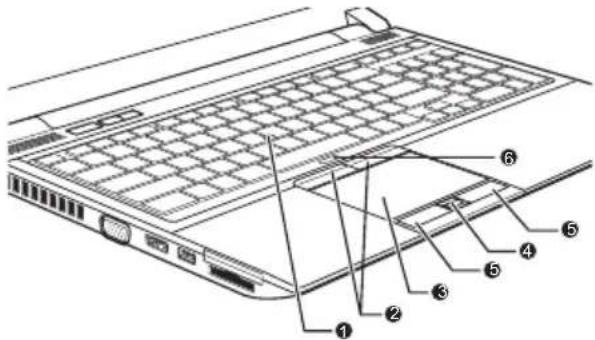
- AccuPoint* 4. Fingerabdruck-Sensor*
- AccuPoint-Klicktasten* 5. Touchpad-Klicktasten
- Touchpad 6. Touchpad Ein/Aus-Taste
* Bei einigen Modellen verfügbar.
Mit der Touchpad-Ein/Aus-Taste können Sie die Touchpadfunktion aktivieren oder deaktivieren.
Die zwei Tasten unterhalb des Touchpads entsprechen den beiden Tasten einer Standardmaus. Drücken Sie die linke Taste, um einen Menüeintrag auszuwählen oder um ein Text- oder Grafikobjekt zu bearbeiten, auf dem sich der Zeiger befindet. Drücken Sie auf die rechte Taste, um ein Kontextmenü oder je nach Software andere Funktionen aufzurufen.
Verwenden des AccuPoints
Drücken Sie den AccuPoint einfach mit der Fingerspitze in die Richtung, in die Sie den Cursor auf dem Bildschirm verschieben möchten.
Die beiden Tasten oberhalb des Touchpads funktionieren für den AccuPoint genauso wie für das Touchpad. Nähere Informationen finden Sie im Abschnitt Verwenden des Touchpads.
Einige Modelle sind mit einem AccuPoint ausgestattet.
Umgang mit dem AccuPoint
Unter bestimmten Bedingungen bewegt sich der Cursor eventuell selbstständig oder in falscher Richtung über den Bildschirm. Dazu kann es unter den folgenden Umständen kommen:
Sie haben den AccuPoint beim Einschalten des Computers berührt.
Sie üben konstant leichten Druck auf den AccuPoint aus.
Die Umgebungstemperatur hat sich plötzlich geändert.
Der AccuPoint ist starkem Druck ausgesetzt.
Wenn eine Fehlermeldung angezeigt wird, starten Sie den Computer neu. Wird keine Fehlermeldung angezeigt, warten Sie bis sich der Zeiger nicht mehr bewegt, und arbeiten Sie dann normal weiter.
Ersetzen der AccuPoint-Kappe
Die AccuPoint-Kappe ist ein Verschleißteil und sollte nach längerem Einsatz ausgewechselt werden. Einige Modelle werden mit einer Ersatzkappe für den AccuPoint geliefert.
- Fassen Sie die AccuPoint-Kappe fest an, und ziehen Sie sie gerade nach oben, um sie zu entfernen.
Abbildung 3-2 AccuPoint-Kappe entfernen (R850)
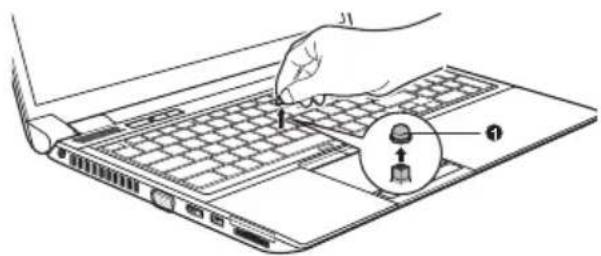
- Setzen Sie eine neue Kappe auf den Zapfen und drücken Sie sie fest.

Der Zapfen ist quadratisch. Richten Sie die quadratische Öffnung der Kappe entsprechend aus.
Tastatur
Die Tastatur des Computers ist kompatibel mit der erweiterten Tastatur mit 104/105 Tasten. Durch gleichzeitiges Drücken bestimmter Tasten stehen sämtliche Funktionen einer 104/105-Tastatur zur Verfügung.
Die Anzahl der Tasten auf der Tastatur ist davon abhängig, für welches Land/Gebiet der Computer konfiguriert wurde. Es stehen Tastaturbelegungen für verschiedene Sprachen zur Verfügung.
Auf der Tastatur befinden sich sechs Tastentypen: Schreibmaschinentasten, Funktionstasten, Softkeys, Hotkeys, Windows-Sondertasten und Tasten der integrierten numerischen Tastatur.

Entfernen Sie nie die Tastenkappen der Tastatur. Dadurch könnten Sie Komponenten unter den Tastenkappen beschädigen.
Tastatur-LEDs
Die folgenden Abbildungen zeigen die Positionen der Caps-Lock-LED und der LEDs der integrierte numerischen Tastatur, die auf Folgendes hinweisen:
Wenn die Caps-Lock-LED leuchtet, werden mit den Buchstabentasten der Tastatur Großbuchstaben erzeugt.
Abbildung 3-3 CapsLock-LED (R830)
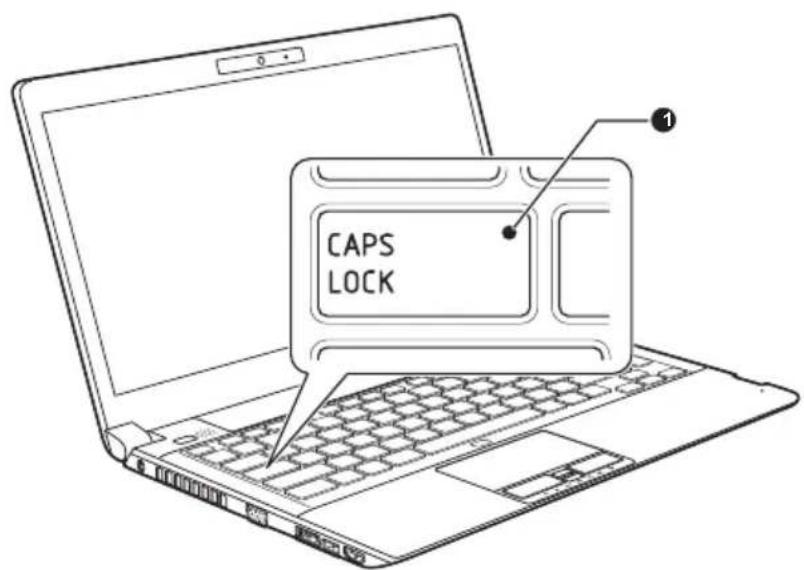
text_image
CAPS LOCK1. CAPS LOCK
CAPS LOCK Diese Anzeige leuchtet grün, wenn die Feststelltaste für die Großbuchstaben betätigt wurde.
Funktionstasten F1 ... F12
Die Funktionstasten (nicht zu verwechseln mit der speziellen FN-Taste) sind die zwölf Tasten oben auf Ihrer Tastatur. Diese Tasten unterscheiden sich in der Funktion von den anderen Tasten.

text_image
F1 F2 F3 F4 F5 F6 F7 F8 F9 F10 F11 F12F1 bis F12 heißen Funktionstasten, weil mit ihnen vorprogrammierte Funktionen ausgeführt werden. Tasten, die mit bestimmten Symbolen beschriftet sind, erfüllen beim Computer besondere Aufgaben, wenn sie zusammen mit der Taste FN benutzt werden.
Softkeys: FN mit Kombination mit anderen Tasten
Die Taste Fn (Funktion) ist eine besondere Taste, die in Kombination mit anderen Tasten so genannte Softkeys bildet. Softkeys dienen dazu, bestimmte Funktionsmerkmale zu aktivieren, zu deaktivieren oder zu konfigurieren.

Bestimmte Softwareprogramme können die Funktion der Softkeys beeinträchtigen oder deaktivieren. Die Softkey-Einstellungen werden nicht wiederhergestellt, wenn der Computer aus dem Energiesparmodus wieder eingeschaltet wird.
Die Tastatur dieses Computers ist so ausgelegt, dass mit ihr alle Funktionen einer erweiterten Tastatur mit 104 Tasten zur Verfügung stehen.
Da die Tastatur Ihres Computers kleiner ist und weniger physische Tasten enthält, müssen einige Tasten der erweiterten Tastatur mithilfe von Tastenkombinationen „nachgebildet“ (emuliert) werden.
Die Taste Fn kann mit den folgenden Tasten verwendet werden, um die Funktionen von Tasten einer erweiterten Tastatur mit 104/105 Tasten zu emulieren, die auf der Tastatur dieses Computers nicht vorhanden sind
Drücken Sie FN + F10 oder FN + F11, um auf die integrierte numerische Tastatur des Computers (Overlay) zuzugreifen. Wenn sie aktiviert ist, besitzen die Tasten mit einer grauen Beschriftung am unteren Rand dieselbe Funktion wie die Tasten einer Zehnertastatur (FN + F11) oder die Tasten zur Cursorsteuerung (FN + F10).
Drücken Sie FN + F12 (ScrLock), um den Cursor in einer bestimmten Zeile zu sperren. Beim Einschalten ist diese Funktion standardmäßig deaktiviert.
Drücken Sie FN + ENTER, um die Taste ENTER (Eingabetaste) des Ziffernblocks einer erweiterten Tastatur zu emulieren.

Diese Funktion wird nicht bei allen Modellen unterstützt.
Hotkey-Funktionen
Mit Hotkeys können Sie bestimmte Funktionen des Computers aktivieren oder deaktivieren. Die Hotkey-Funktionen lassen sich ausführen, indem Sie entweder die Hotkey-Karten oder die entsprechenden Tastenkombinationen verwenden (FN + eine Funktionstaste oder ESC drücken).
Hotkey-Karten
Die Hotkey-Karten sind normalerweise nicht sichtbar. Die Karten werden eingeblendet, wenn Sie die FN-Taste drücken.
So verwenden Sie Hotkey-Karten:
- Halten Sie die FN-Taste gedrückt. Die TOSHIBA Flash Cards werden am oberen Bildschirmrand eingeblendet.
- Wählen Sie die gewünschte Option aus.
Die ausgewählte Karte wird in voller Größe mit den verfügbaren Optionen darunter angezeigt. Alle anderen Karten werden wieder ausgeblendet.
- Klicken Sie auf die gewünschte Option.
So verwenden Sie eine Hotkey-Karte mit einem Hotkey:
- Halten Sie die FN-Taste gedrückt.
- Drücken Sie den Hotkey, der mit der gewünschten Funktion verknüpft ist. Die entsprechende Hotkey-Karte wird am oberen Bildschirmrand mit den verfügbaren Optionen darunter angezeigt.
- Um die angezeigten Optionen zu durchlaufen, halten Sie FN gedrückt und drücken Sie wiederholt auf den Hotkey. Lassen Sie die FN-Taste los, wenn die gewünschte Option ausgewählt ist.
Weitere Informationen finden Sie in der Hilfe zu TOSHIBA FlashCards.
Um diese Hilfe aufzurufen, klicken Sie auf Start -> Alle Programme -> TOSHIBA -> Utilitys -> Flash Cards - Hilfe.
Hotkeys
In diesem Abschnitt werden die den Hotkeys zugeordneten Funktionen beschrieben.
Ton aus Mit FN + ESC schalten Sie den Ton ein und aus.
Sperre Mit FN + F1 sperren Sie den Computer. Sie müssen sich erneut anmelden, um den Desktop zu reaktivieren.
Energiesparplan Mit FN + F2 ändern Sie die Energiespareinstellungen.
Energiesparmodus Mit FN + F3 versetzen Sie das System in den Energiesparmodus.
■ Ruhezustand Mit FN + F4 versetzen Sie das System in den Ruhezustand.
Ausgabe Mit FN + F5 ändern Sie das aktive Anzeigegerät.

Für die gleichzeitige Anzeige müssen Sie die Auflösung des eingebauten Bildschirms so einstellen, dass sie der Auflösung des externen Anzeigegeräts entspricht.
Helligkeit verringern Mit FN + F6 verringern Sie die Helligkeit der LCD-Anzeige stufenweise.
Helligkeit erhöhen Mit FN + F7 erhöhen Sie die Helligkeit der LCD-Anzeige stufenweise.
■ Wireless Mit FN + F8 wird das aktive drahtlose Gerät gewechselt.

Wenn kein Gerät für die drahtlose Kommunikation installiert ist, wird kein Dialogfeld angezeigt.
■ Touchpad Mit FN + F9 aktivieren oder deaktivieren Sie die Touchpad-Funktion.
Zoom Mit FN + Space ändern Sie die Bildschirmauflösung.
■ Optisches Laufwerk Mit FN + TAB wird die Laufwerklade geöffnet.
■ Verkleinern Mit FN + 1 verkleinern Sie die auf dem Desktop angezeigten Symbole oder die im Anwendungsfenster angezeigte Schriftart.
■ Vergrößern Mit FN + 2 vergrößern Sie die auf dem Desktop angezeigten Symbole oder die im Anwendungsfenster angezeigte Schriftart.
Leiser Mit FN + 3 verringern Sie die Lautstärke schrittweise.
Lauter Mit FN + 4 erhöhen Sie die Lautstärke schrittweise.
FN-Einrastfunktion
Mit dem TOSHIBA Accessibility Utility können Sie einstellen, dass die Taste FN nach einmaligem Drücken einrastet. Tastenkombinationen können dann als Tastenfolge eingegeben werden, d. h. Sie können FN loslassen und dann eine der Funktionstasten (F1 ... F12) drücken. Um das TOSHIBA Accessibility Utility aufzurufen, klicken Sie auf Start -> Alle Programme -> TOSHIBA -> Utilitys -> Accessibility.
Windows-Tasten
Die Tastatur verfügt über zwei Tasten, die unter Windows besondere Funktionen haben: die Windows-Starttaste ruft das Menü Start auf, die Anwendungstaste hat die gleiche Funktion wie die sekundäre (rechte) Maustaste.

Mit dieser Taste rufen Sie das Windows-Menü Start auf.

Diese Taste hat die gleiche Funktion wie die sekundäre (rechte) Maustaste.
Integrierte numerische Tastatur (Overlay)
Diese Funktion wird nicht bei allen Modellen unterstützt.
Die Tastatur des Computers hat zwar keinen separaten Ziffernblock; sie enthält jedoch eine integrierte numerische Tastatur (Overlay), die diese Funktion übernimmt. Diese befindet sich in der Mitte der Tastatur; die entsprechenden Tasten haben graue Buchstaben an der Vorderkante. Diese Tasten erfüllen die gleiche Funktion wie die Tasten des Ziffernblocks einer standardmäßigen erweiterten Tastatur mit 104/105 Tasten.
Integrierte numerische Tastatur aktivieren
Die integrierte numerische Tastatur kann zur Eingabe numerischer Daten und zur Cursorsteuerung bzw. Seitensteuerung verwendet werden.
Cursormodus
Sie aktivieren den Cursormodus durch Drücken von FN + F10. Die LED für den Cursormodus leuchtet auf und Sie können die Tasten für die Cursor- und Seitensteuerung verwenden. Drücken Sie FN + F10 erneut, um diese Funktion auszuschalten.
Numerischer Modus
Sie aktivieren den Numerischen Modus durch Drücken von FN + F11. Die LED für den numerischen Modus leuchtet auf und Sie können die Tasten für die Eingabe von Ziffern verwenden. Drücken Sie FN + F11 erneut, um diese Funktion auszuschalten.
Kurzzeitig die normale Tastatur verwenden (Overlay ein)
Während Sie die integrierte numerische Tastatur verwenden, können Sie kurzzeitig die normale Tastatur benutzen, ohne dass Sie das Overlay ausschalten müssen:
- Halten Sie FN gedrückt und drücken Sie eine weitere Taste. Diese Taste funktioniert so, als ob die integrierte numerische Tastatur ausgeschaltet wäre.
- Großbuchstaben erzeugen Sie mit FN + Shift und einer Buchstabentaste.
- Wenn Sie FN loslassen, ist die integrierte numerische Tastatur wieder aktiviert.
Kurzzeitig die integrierte numerische Tastatur verwenden (Overlay aus)
Während Sie mit der normalen Tastatur arbeiten, können Sie kurzzeitig auf die integrierte numerische Tastatur zugreifen, ohne sie einschalten zu müssen:
-
Halten Sie FN gedrückt.
-
Achten Sie auf die Tastatur-LEDs, da durch Drücken von FN die zuletzt verwendete Overlay-Funktion eingeschaltet wird. Leuchtet die LED für den Numerischen Modus, können Sie das Overlay für die Eingabe von Ziffern verwenden, wenn hingegen die LED für den Cursormodus leuchtet, können Sie das Overlay zur Cursor- und Seitensteuerung verwenden.
-
Lassen Sie FN los, um wieder die normale Tastatur zu verwenden.
Kurzzeitig die Modi ändern
Wenn sich der Computer im numerischen Modus befindet, können Sie durch Drücken der Shift-Taste zeitweilig in den Cursormodus umschalten. Im Cursormodus können Sie ebenfalls durch Drücken der Shift-Taste zeitweilig in den numerischen Modus umschalten.
Erzeugen von ASCII-Zeichen
Nicht alle ASCII-Zeichen lassen sich mit den normalen Tasten erzeugen. Sie können diese Zeichen jedoch mithilfe der spezifischen ASCII-Codes erzeugen.
-
Halten Sie die Taste ALT gedrückt, während das Overlay aktiviert ist, oder halten Sie ALT + FN gedrückt, wenn das Overlay nicht aktiviert ist.
-
Geben Sie den ASCII-Code des gewünschten Zeichens mit den Tasten der integrierten numerischen Tastatur ein.
-
Lassen Sie ALT bzw. ALT + FN los - das ASCII-Zeichen wird auf dem Bildschirm angezeigt.
Verwenden des Fingerabdrucksensors
Auf diesem Computer ist ein Fingerprint Utility zum Registrieren und Erkennen von Fingerabdrücken installiert. Wenn Sie die ID und ein Kennwort für die Fingerabdruck-Authentifizierung registrieren, brauchen Sie das Kennwort nicht mehr über die Tastatur einzugeben. Die Fingerabdruckfunktion ermöglicht Folgendes:
Anmeldung bei Windows und Zugriff auf eine sichere Homepage über Internet Explorer.
Verschlüsseln/Entschlüsseln von Dateien und Ordner, um den Zugriff durch Unbefugte zu verhindern.
Entsperren des passwortgeschützten Bildschirmschoners.
- Authentifizierung des Benutzerpassworts (und ggf. des Festplattenpassworts) beim Starten des Computers (Boot-Authentifizierung).
Einmaliges Anmelden

Die Fingerabdruckfunktion kann nur auf Modellen verwendet werden, bei denen ein Fingerabdruckmodul installiert ist.
Finger swipen
Gehen Sie wie nachstehend beschrieben vor, um den Finger zur Registrierung oder Authentifizierung über den Sensor zu bewegen („swipen“):
Richten Sie das erste Glied des Fingers an der Mitte des Sensors aus. Berühren Sie den Sensor leicht und ziehen Sie den Finger gleichmäßig und gerade in Ihre Richtung, bis die Sensoroberfläche sichtbar wird. Achten Sie darauf, dass die Mitte des Fingerabdrucks auf dem Sensor liegt.
Die folgende Abbildung zeigt, wie Sie Ihren Finger über den Fingerabdrucksensor bewegen (swipen) sollten.
Abbildung 3-6 Finger swipen
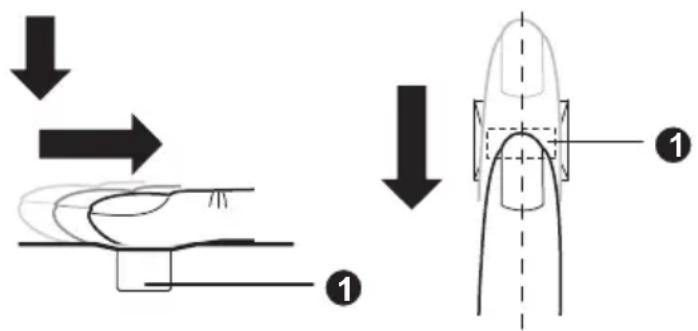
Halten Sie den Finger beim Swipen nicht zu steif und drücken Sie nicht zu fest auf den Sensor. Achten Sie darauf, dass die Mitte des Fingerabdrucks auf dem Sensor liegt. Andernfalls kann der Fingerabdruck möglicherweise nicht erkannt werden.
Überprüfen Sie vor dem Swipen stets die Mitte des Fingerabdruckwirbels, damit diese entlang der Mittellinie des Sensors geführt werden kann.
Die Authentifizierung schlägt möglicherweise fehl, wenn der Finger zu schnell oder zu langsam bewegt wird. Befolgen Sie ggf. die Anweisungen auf dem Bildschirm, um die Geschwindigkeit zu korrigieren.
Hinweise zum Fingerabdrucksensor
Bitte bedenken Sie bei der Verwendung des Fingerabdrucksensors Folgendes. Ein Nichtbefolgen dieser Richtlinien kann zu Schäden am Sensor, einem Ausfall des Sensors, Problemen bei der
Fingerabdruckerkennung oder einer niedrigeren Fingerabdruckserkennungsrate führen.
Zerkratzen Sie den Sensor nicht, indem Sie in mit Ihren Fingernägeln oder harten bzw. spitzen Gegenständen berühren.
Drücken Sie nicht fest auf den Sensor.
Berühren Sie den Sensor nicht mit nassen Fingern oder feuchten Gegenständen. Halten Sie die Sensoroberfläche trocken und frei von Wasserdampf.
Berühren Sie den Sensor nicht mit schmutzigen Fingern. Kleinste Staub- oder Schmutzpartikel können ihn verkratzen.
Kleben Sie keine Aufkleber auf den Sensor und schreiben Sie nicht darauf.
Berühren Sie den Sensor nicht mit elektrostatisch aufgeladenen Fingern oder Gegenständen.
Beachten Sie Folgendes, bevor Sie Ihren Finger zur Registrierung oder Erkennung auf den Sensor legen.
Waschen Sie sich die Hände und trocken Sie sie gründlich ab.
Leiten Sie statische Elektrizität von Ihren Fingern ab, indem Sie eine metallene Oberfläche berühren. Statische Elektrizität ist besonders bei trockener Witterung eine häufige Ursache von Sensorfehlern.
■ Reinigen Sie den Sensor mit einem fusselfreien Tuch. Benutzen Sie kein Reinigungsmittel, um den Sensor zu säubern.
Vermeiden Sie die folgenden Bedingungen beim Registrieren oder Erkennen von Fingerabdrücken, da sie zu Lesefehlern oder einer geringeren Erkennungsrate führen:
Aufgequollene Haut (zum Beispiel nach dem Baden)
Verletzungen
Nasse Finger
■ Verschmutzte oder fettige Finger
Sehr trockene Haut
Beachten Sie Folgendes, um die Erfolgsrate bei der Fingerabdruckerkennung zu erhöhen:
■ Registrieren Sie mindestens zwei Finger.
■ Registrieren Sie weitere Finger, wenn es beim Erkennen bereits registrierter Finger häufig zu Fehlern kommt.
Überprüfen Sie den Zustand Ihres Fingers. Veränderte Bedingungen seit der Registrierung, zum Beispiel verletzte, raue, sehr trockene, nasse, verschmutzte, fettige, aufgequollene oder geschwollene Haut können die Erfolgsrate bei der Erkennung verringern. Wenn sich die Profilstärke des Fingerabdrucks geändert hat oder der Finger deutlich dünner oder dicker geworden ist, kann die Erfolgsrate bei der Erkennung ebenfalls verringert werden.
Da der Fingerabdruck jedes Fingers sich unterscheidet und einzigartig ist, sollten Sie darauf achten, für die Erkennung immer nur den oder die registrierten Finger zu verwenden.
Überprüfen Sie die Position und Geschwindigkeit, mit der Sie Ihren Finger über den Sensor bewegen. Sehen Sie sich dazu die obige Zeichnung an.
Der Fingerabdrucksensor vergleicht und analysiert die eindeutigen Merkmale von Fingerabdrücken. Es kann jedoch vorkommen, dass bestimmte Benutzer ihre Fingerabdrücke wegen fehlender eindeutigen Merkmale nicht registrieren können.
Die Erfolgsrate bei der Erkennung kann von Benutzer zu Benutzer unterschiedlich hoch sein.
Hinweise zum Fingerprint Utility
Wenn Sie die Verschlüsselungsfunktion von Windows 7, EFS (Encryption File System), zum Verschlüsseln einer Datei verwenden, kann die Datei mit der Verschlüsselungsfunktion dieser Software nicht weiter verschlüsselt werden.
Sie können ein Backup der Fingerabdruckdaten oder der in der automatischen Kennworteingabe in IE registrierten Informationen erstellen.
■ Verwenden Sie Import/Export im Hauptmenü der TOSHIBA Fingerprint Utility.
■ Weitere Informationen finden Sie in der Hilfe-Datei des Fingerprint Utilitys. Sie können es wie folgt starten:
Klicken Sie auf Start -> Alle Programme -> TOSHIBA -> Utilitys -> TOSHIBA Fingerprint Utility. Der Hauptbildschirm wird angezeigt. Klicken Sie auf ? unten links im Bildschirm.
Einschränkungen des Fingerprint Utilitys
TOSHIBA gewährleistet nicht, dass die Technologie des Fingerprint Utilitys vollkommen sicher oder fehlerfrei ist und nicht autorisierte Benutzer immer erkennt. TOSHIBA ist nicht haftbar für Fehlschläge oder Schäden, die sich aus der Verwendung der Technologie oder Software für die Fingerabdruckerkennung ergeben.

Der Fingerabdrucksensor vergleicht und analysiert die eindeutigen Merkmale von Fingerabdrücken. Es kann jedoch vorkommen, dass bestimmte Benutzer ihre Fingerabdrücke wegen fehlender eindeutigen Merkmale nicht registrieren können.
Die Erfolgsrate bei der Erkennung kann von Benutzer zu Benutzer unterschiedlich hoch sein.
Einrichten der Fingerabdruckregistrierung
Gehen Sie wie nachstehend beschrieben vor, wenn Sie die Fingerabdruck-Authentifizierung zum ersten Mal verwenden.

Die Fingerabdruck-Authentifizierung verwendet denselben Benutzernamen und dasselbe Passwort, der/das im Windows-Betriebssystem definiert ist. Wenn kein Windows-Passwort konfiguriert wurde, müssen Sie dies tun, bevor Sie mit der Fingerabdruckregistrierung beginnen.
Dieser Sensor kann mindestens zwanzig Fingerabdruckmuster speichern. Je nach Nutzung des Sensorspeichers können Sie möglicherweise mehr Fingerabdruckmuster registrieren.
- Klicken Sie auf Start -> Alle Programme -> TOSHIBA -> Utilitys -> TOSHIBA Fingerprint Utility oder klicken Sie in der Taskleiste auf das Symbol für das Fingerprint Utility.
- Der Bildschirm Enroll wird angezeigt. Geben Sie das aktuelle Kennwort in das Feld Windows-Kennwort ein. Wenn Sie kein Windows-Kennwort eingerichtet haben, werden Sie aufgefordert, das neue Anmeldekennwort festzulegen. Klicken Sie anschließend auf Weiter.
- Klicken Sie auf das Symbol des nicht registrierten Fingers über dem Finger, den Sie registrieren möchten, und klicken Sie auf Next (Weiter).
- Der Bildschirm mit Hinweisen zur Registrierung wird angezeigt. Bestätigen Sie die Meldung und klicken Sie dann auf Next (Weiter).
- Es wird der Bildschirm zum Probescannen angezeigt. Sie können dreimal üben, den Finger richtig zu swipen. Wenn Sie damit fertig sind, klicken Sie auf Next (Weiter).
- Swipen Sie dreimal mit demselben Finger. Wenn der Fingerabdruck erfolgreich eingelesen wurde, erscheint die Meldung „Enrollment succeeded! Do you want to save this fingerprint?“ (Registrierung erfolgreich! Diesen Fingerabdruck speichern?). Klicken Sie auf OK.
- Es wird die folgende Meldung angezeigt: „It's strongly recommended you enroll one more fingerprint“ (Es wird empfohlen, einen weiteren Fingerabdruck zu registrieren). Klicken Sie auf OK und wiederholen Sie die Schritte 3, 4, 5 und 6 mit einem anderen Finger.

Es wird empfohlen, mindestens zwei Fingerabdrücke zu registrieren.
Sie können denselben Fingerabdruck nicht zweimal registrieren, auch nicht unter einem anderen Benutzerkonto.
Löschen der Fingerabdruckdaten
Die Fingerabdruckdaten werden im speziellen nicht flüchtigen Speicher im Fingerabdrucksensor gespeichert. Wenn Sie den Computer weitergeben oder entsorgen, sollten Sie Ihre Fingerabdruckdaten folgendermaßen löschen:
Löschen der Fingerabdruckdaten für den aktuell angemeldeten Benutzer
-
Klicken Sie auf Start -> Alle Programme -> TOSHIBA -> Utilitys -> TOSHIBA Fingerprint Utility oder doppelklicken Sie auf das Symbol des Dienstprogramms in der Taskleiste.
-
Führen Sie Ihren Finger über den Fingerabdrucksensor.
-
Der Hauptbildschirm von TOSHIBA Fingerprint Utility wird angezeigt. Wählen Sie Enroll (Registrieren) im Hauptmenü.
-
Im Fenster Enroll können Sie die Fingerabdruckdaten des zurzeit angemeldeten Benutzers löschen. Klicken Sie auf den registrierten Fingerabdruck, den Sie löschen möchten. Die Meldung „Are you sure you want to delete this fingerprint template?“ (Vorlage wirklich löschen?) wird angezeigt. Klicken Sie auf OK. Wiederholen Sie diesen Schritt, wenn Sie weitere Fingerabdrücke löschen möchten. Wenn nur ein Fingerabdruck registriert ist, wird die Meldung „Sorry! At least one fingerprint is required“ (Es ist mindestens ein Fingerabdruck erforderlich) angezeigt, nachdem Sie auf OK geklickt haben. Sie können keinen Fingerabdruck löschen, wenn er der einzige ist.
-
Klicken Sie auf Close (Schließen).
-
„Are you sure you want to quit?“ (Wirklich beenden?) wird angezeigt. Klicken Sie auf OK. Es wird wieder der Hauptbildschirm von TOSHIBA Fingerprint Utility angezeigt.
Löschen der Fingerabdrücke aller Benutzer
-
Klicken Sie im Hauptmenü von TOSHIBA Fingerprint Utility unten links auf Run as administrator (Als Administrator ausführen).
-
Das Fenster der Benutzerkontensteuerung wird angezeigt. Klicken Sie auf Yes (Ja).
-
Swipen Sie den registrierten Finger.
-
Wählen Sie die Option Fingerprint Control (Fingerabdrucksteuerung).
-
Auf dem Bildschirm wird eine Liste mit den Fingerabdruckinformationen aller Benutzer angezeigt. Klicken Sie unten rechts auf Delete All (Alle löschen).
-
Die Meldung „Are you sure you want to delete all fingerprints? “ (Möchten Sie wirklich alle Fingerabdrücke löschen?) wird angezeigt. Klicken Sie auf OK.
-
Klicken Sie auf Close (Schließen).
-
„Are you sure you want to quit?“ (Wirklich beenden?) wird angezeigt. Klicken Sie auf OK. Es wird wieder der Hauptbildschirm von TOSHIBA Fingerprint Utility angezeigt.
Windows-Anmeldung über Fingerabdruck- Authentifizierung
Anstelle der üblichen Windows-Anmeldung mit Anmeldenamen und Kennwörtern können Sie sich auch mit der Fingerabdruck-Authentifizierung bei Windows anmelden.
Dies ist besonders nützlich, wenn der PC von mehreren Benutzern verwendet wird, da hierbei die Benutzerauswahl übersprungen werden kann.
Ablauf der Fingerabdruck-Authentifizierung
- Schalten Sie den Computer ein.
- Der Anmeldebildschirm Logon Authorization wird angezeigt. Bewegen Sie einen der registrierten Finger über den Sensor. Wenn die Authentifizierung erfolgreich ist, werden Sie bei Windows angemeldet.

Wenn die Authentifizierung per Fingerabdruck nicht erfolgreich ist, melden Sie sich bitte mit dem Windows-Kennwort an.
Es wird eine Warnmeldung angezeigt, wenn die Authentifizierung nicht normal verläuft oder innerhalb einer festgelegten Zeitdauer nicht erfolgreich ist.
Fingerabdruckauthentifizierung beim Starten und einmaliges Anmelden
Überblick über die Fingerabdruckauthentifizierung beim Starten
Die tastaturbasierte Authentifizierung des Benutzerpasswortes beim Starten des Systems kann durch die Fingerabdruck-Authentifizierung ersetzt werden.
Wenn Sie beim Starten nicht die Fingerabdruck-Authentifizierung verwenden möchten, sondern die Eingabe des Passworts über die Tastatur bevorzugen, klicken Sie auf das Symbol des Benutzers, wenn der Bildschirm für die Fingerabdruck-Authentifizierung angezeigt wird. Daraufhin wird ein tastaturbasierter Bildschirm zum Eingeben des Passwortes angezeigt.

Sie müssen mit dem TOSHIBA Passwort-Dienstprogramm ein Benutzerpasswort registrieren, bevor Sie die Fingerabdruckauthentifizierung beim Starten und die erweiterten Funktionen verwenden, damit der Fingerabdrücke für die Anmeldung beim Starten des Computers verwendet werden können.
Achten Sie beim Bewegen Ihres Fingers darauf, dass Sie es langsam und bei konstanter Geschwindigkeit durchführen. Wenn dadurch die Authentifizierung nicht verbessert wird, sollten Sie die Geschwindigkeit für die Bewegung des Fingers anpassen.
Wenn es zu Änderungen an der Umgebung oder den Einstellungen, die die Autorisierung betreffen, kommt, werden Sie aufgefordert, Autorisierungsinformationen wie z. B. Benutzerkennwort (und ggf. Festplattenkennwort) einzugeben.
Überblick über das einmalige Anmelden
Dabei handelt es sich um eine Funktion, die es dem Benutzer ermöglicht, die Authentifizierung sowohl für das Benutzer-/BIOS-Passwort (und ggf. das Festplattenpasswort) als auch die Anmeldung bei Windows nur mithilfe der Fingerabdruck-Authentifizierung beim Starten durchzuführen.
Bevor die Fingerabdruckauthentifizierung beim Starten und das einmalige Anmelden mit Fingerabdruck verwendet werden können, muss ein Benutzer-/BIOS-Passwort und ein Windows-Anmeldepasswort festgelegt werden. Verwenden Sie dazu das TOSHIBA Passwort-Dienstprogramm. Wenn die Windows-Anmeldung bei Ihrem System nicht standardmäßig erfolgt, sehen Sie im Handbuch nach, um Ihr Windows-Anmeldepasswort zu registrieren.
Zum Ersetzen des Benutzer-/BIOS-Passworts (und ggf. des Festplattenpassworts) und des Windows-Anmeldepassworts ist lediglich eine Fingerabdruck-Authentifizierung erforderlich.
Aktivieren der Fingerabdruckauthentifizierung beim Starten und des einmaligen Anmeldens
Registrieren Sie Ihren Fingerabdruck in TOSHIBA Fingerprint Utility, bevor Sie die Authentifizierung beim Starten und das einmalige Anmelden mit Fingerabdruck aktivieren und konfigurieren. Überprüfen Sie, ob der Fingerabdruck eingetragen wurde, bevor Sie die Einstellungen konfigurieren.
- Melden Sie sich als Administrator an (als Benutzer mit Administratorberechtigungen).
- Klicken Sie auf Start -> Alle Programme -> TOSHIBA -> Utilitys -> TOSHIBA Fingerprint Utility.
- Führen Sie Ihren Finger über den Fingerabdrucksensor.
- Der Hauptbildschirm von TOSHIBA Fingerprint Utility wird angezeigt. Klicken Sie unten links auf Run As Administrator (Als Administrator ausführen).
- Das Fenster der Benutzerkontensteuerung wird angezeigt. Klicken Sie auf Yes (Ja).
-
Führen Sie Ihren Finger über den Fingerabdrucksensor.
-
Wählen Sie im Hauptbildschirm Setting (Einstellung), um das Einstellungsfenster zu öffnen. Hier haben Sie folgende Möglichkeiten:
Aktivieren Sie das Kontrollkästchen Boot authentication (Authentifizierung beim Starten), wenn Sie die Fingerabdruckauthentifizierung beim Starten verwenden möchten.
Aktivieren Sie die Kontrollkästchen Boot authentication (Authentifizierung beim Starten) und Single sign-on (Einmaliges Anmelden), wenn Sie die Funktion für das einmalige Anmelden verwenden möchten.
-
Klicken Sie auf Apply (Übernehmen).
-
„Save succeeded“ (Speichern erfolgreich) wird angezeigt. Klicken Sie auf OK.
-
Klicken Sie auf Close (Schließen).
-
„Are you sure you want to quit?“ (Wirklich beenden?) wird angezeigt. Klicken Sie auf OK. Es wird wieder der Hauptbildschirm von TOSHIBA Fingerprint Utility angezeigt.
Die geänderte Einstellung für die Fingerabdruckauthentifizierung beim Starten und das einmalige Anmelden wird beim nächsten Systemstart wirksam.
Optische Laufwerke
Der Computer ist möglicherweise mit einem optischen Laufwerk ausgestattet. Wenn der Computer auf ein optisches Laufwerk zugreift, leuchtet am Laufwerk eine Anzeige.
Einige Modelle sind mit einem optischen Laufwerk ausgestattet.
Formate
Die Laufwerke unterstützen die folgenden Formate:
DVD-Super-Multi-Laufwerk mit Unterstützung von Double-Layer-Discs
Das Laufwerk unterstützt die folgenden Formate: CD-ROM, DVD-ROM, DVD-Video, CD-DA, CD-Text, Photo CD™ (Single/Multi-Session), CD-ROM Mode 1/Mode 2, CD-ROM XA Mode 2 (Form1, Form2), Enhanced CD (CD-EXTRA), Addressing Method 2, DVD-R, DVD-RW, DVD+R, DVD+RW, DVD-RAM, DVD-R DL (Format1), DVD+R DL.
Verwenden der optischen Laufwerke
Mit dem Laufwerk können Sie CD-ROM/DVD-ROM-gestützte Programme ausführen. Sie können Discs mit 12 cm oder 8 cm Durchmesser ohne Adapter verwenden.

Mit der Anwendung DVD-Wiedergabe können Sie DVD-Videos wiedergeben.
Wenn Sie ein optisches Laufwerk haben, lesen Sie auch den Abschnitt Beschreiben von Discs mit Informationen zum Brennen von Discs.
So legen Sie eine Disc ein:
-
Wenn der Computer eingeschaltet ist, drücken Sie auf die Entnahmetaste, um die Laufwerklade etwas zu öffnen.
-
Ziehen Sie vorsichtig an der Lade, um sie vollständig zu öffnen. Abbildung 3-7 Entnahmetaste drücken und Laufwerklade öffnen. (R830)
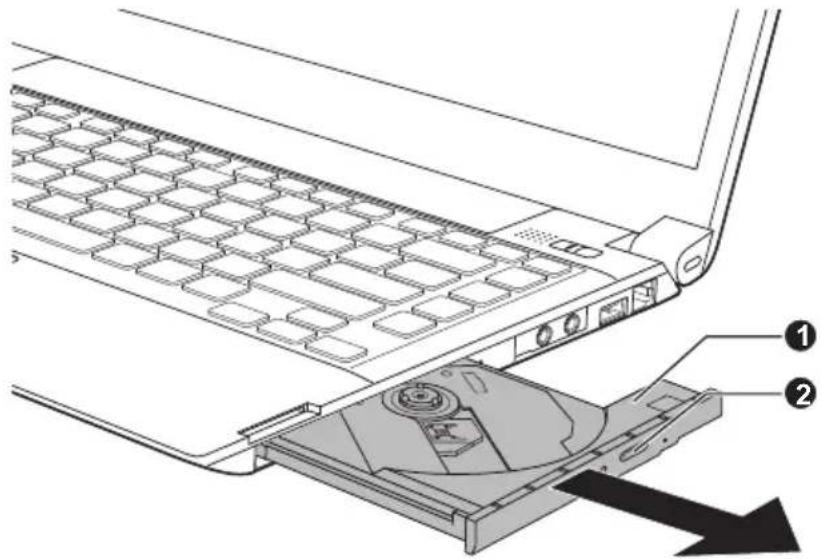
-
Laufwerklade 2. Entnahmetaste
-
Legen Sie die Disc mit der beschrifteten Seite nach oben in die Laufwerklade.
Abbildung 3-8 Disc einlegen (R830)
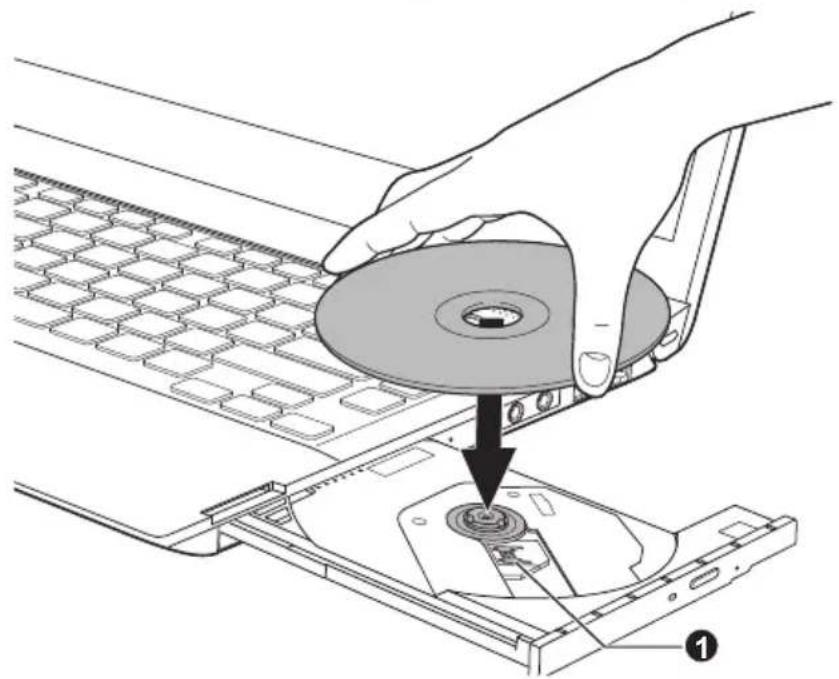
Wenn die Laufwerklade vollständig geöffnet ist, ragt der Rand des Computergehäuses etwas über die Lade. Deshalb müssen Sie die Disc beim Einlegen leicht geneigt halten. Nach dem Einpassen muss die Disc jedoch flach in der Lade liegen.

Berühren Sie nicht die Laserlinse und den umgebenden Bereich; sie könnte dadurch falsch ausgerichtet werden.
Achten Sie darauf, dass keine Fremdkörper in das Laufwerk gelangen. Prüfen Sie die Oberseite der Lade, insbesondere den Bereich hinter dem vorderen Rand, um sicherzustellen, dass sich keine Fremdkörper in der Lade befinden, bevor Sie das Laufwerk schließen.
-
Drücken Sie die Disc in der Mitte vorsichtig nach unten, bis sie einrastet. Die Disc sollte unterhalb der Nabenoberfläche und flach auf der Schubladenfläche liegen.
-
Drücken Sie die Lade in der Mitte nach hinten, um sie zu schließen. Schieben Sie vorsichtig, bis sie einrastet.

Falls dies Disc nicht korrekt eingelegt ist, kann sie beim Schließen der Lade beschädigt werden. Außerdem lässt sich die Lade dann möglicherweise nicht mehr vollständig öffnen, wenn Sie auf die Entnahmetaste drücken.
Discs entnehmen
Gehen Sie folgendermaßen vor, um eine Disc aus dem Laufwerk zu nehmen:

Drücken Sie die Entnahmetaste nicht, wenn der Computer noch auf das Laufwerk des Datenträgers zugreift. Warten Sie, bis die LED für das optische Laufwerk nicht mehr leuchtet, bevor Sie die Lade öffnen. Warten Sie außerdem, bis sich die Disc nicht mehr dreht, bevor Sie sie herausnehmen.
- Drücken Sie auf die Entnahmetaste, um die Lade etwas zu öffnen. Ziehen Sie die Lade dann vorsichtig heraus, bis sie vollständig geöffnet ist.

Wenn sich die Lade etwas öffnet, warten Sie einen Augenblick, um sicherzugehen, dass sich die Disc nicht mehr dreht, bevor Sie die Lade vollständig öffnen.
- Die Disc ragt leicht über die Seiten der Lade hinaus, sodass Sie sie leicht greifen können. Nehmen Sie die Disc vorsichtig heraus.
- Drücken Sie die Lade in der Mitte nach hinten, um sie zu schließen. Schieben Sie vorsichtig, bis sie einrastet.
Entnahme von Discs, wenn sich die Lade nicht öffnet
Wenn der Computer ausgeschaltet ist, lässt sich die Lade nicht mit der Entnahmetaste öffnen. In diesem Fall können Sie die Lade öffnen, indem Sie einen dünnen Gegenstand (ca. 15 mm lang) wie etwa eine gerade gebogene Büroklammer in die Öffnung neben der Entnahmetaste einführen.
Abbildung 3-9 Lade manuell öffnen (R830)
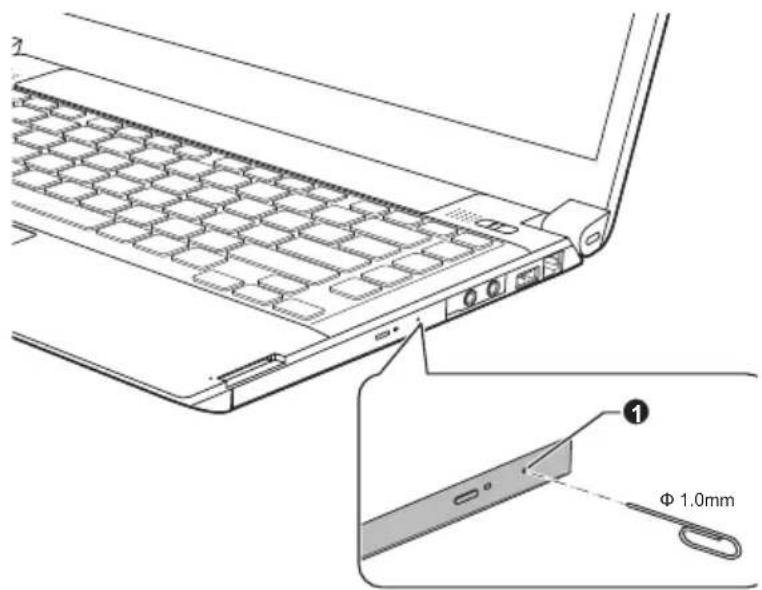
text_image
Φ 1.0mm- Entnahmeöffnung

Schalten Sie den Computer aus, bevor Sie die Entnahmeöffnung verwenden. Wenn sich die Disc beim Öffnen der Lade noch dreht, könnte sie herausfliegen und Verletzungen verursachen.
Beschreibbare Discs
Dieser Abschnitt führt die Typen beschreibbarer Discs auf. Informieren Sie sich in den Spezifikationen für Ihr Laufwerk über die Disc-Typen, die damit beschrieben werden können. Verwenden Sie TOSHIBA Disc Creator, um CDs zu beschreiben.
CDs
CD-Rs lassen sich nur einmal beschreiben. Die aufgezeichneten Daten können nicht gelöscht oder geändert werden.
CD-RWs, darunter Multispeed-CD-RWs, Highspeed-CD-RWs und Ultraspeed-CD-RWs, können mehrmals beschrieben werden.
DVDs
DVD-R, DVD+R, DVD-R DL und DVD+R DL-Discs können nur einmal beschrieben werden. Die aufgezeichneten Daten können nicht gelöscht oder geändert werden.
DVD-RW-, DVD+RW- und DVD-RAM-Discs lassen sich mehrmals beschreiben.
Beschreiben von Discs
Als Schreibsoftware gehört TOSHIBA Disc Creator zum Lieferumfang dieses Computers.
TOSHIBA Disc Creator kann zum Schreiben von Daten verwendet werden.
Mit dem DVD-Super-Multi-Laufwerk können Sie Daten auf CD-R, CD-RW, DVD-R, DVD-R DL, DVD-RW, DVD+R, DVD+R DL, DVD+RW oder DVD-RAM schreiben.

Beim Schreiben von Informationen auf Medien mithilfe eines optischen Laufwerks sollten Sie immer sicherstellen, dass der Netzadapter an eine stromführende Steckdose angeschlossen ist. Wenn Daten geschrieben werden, während der Computer vom Akku mit Strom versorgt wird, kann der Schreibvorgang manchmal aufgrund schwacher Akkuleistung fehlschlagen und Datenverlust kann auftreten.
Wichtiger Hinweis
Bevor Sie vom optischen Laufwerk unterstützte Medien beschreiben oder wiederbeschreiben, sollten Sie alle Setup- und Bedienungshinweise in diesem Abschnitt durchlesen und befolgen. Andernfalls ist es möglich,
dass das optische Laufwerk nicht richtig funktioniert und Sie die Informationen nicht erfolgreich schreiben können - dies kann entweder zu Datenverlust führen oder andere Schäden am Laufwerk oder den Medien verursachen.
Haftungssauschluss
TOSHIBA ist für die folgenden Schäden nicht haftbar:
Schäden an der, die beim Beschreiben bzw. Wiederbeschreiben mit diesem Produkt auftreten.
Jegliche Veränderungen bzw. Verluste des aufgezeichneten Inhalts der, die beim Beschreiben bzw. Wiederbeschreiben mit diesem Produkt auftreten sowie daraus resultierende wirtschaftliche Verluste oder Unterbrechungen des Geschäftsbetriebs.
Schäden, die durch die Verwendung von Geräten oder Software von Drittherstellern verursacht werden.
Wegen der technischen Einschränkungen bei den aktuellen Laufwerken zum Beschreiben optischer Medien können qualitativ minderwertige Datenträger oder Probleme mit den Hardwaregeräten zu unerwarteten Schreibfehlern führen. Deshalb ist es empfehlenswert, mindestens zwei Sicherungskopien wichtiger Daten zu erstellen, auf die Sie notfalls zurückgreifen können.
Vor dem Schreiben oder Wiederbeschreiben
Ausgehend von TOSHIBAs Kompatibilitätstests empfehlen wir die Produkte der folgenden Hersteller von optischen Medien. Die Qualität der Datenträger kann jedoch die Qualität der Aufzeichnung beeinflussen. TOSHIBA übernimmt in keinem Fall eine Garantie für die Funktionstüchtigkeit, Qualität oder Leistung der Datenträger.
CD-R:
DVD-Spezifikationen für beschreibbare Discs für GeneralVersion 2.0
TAIYO YUDEN Co., Ltd. (für Medien mit 8- und 16-facher Geschwindigkeit)
MITSUBISHI KAGAKU MEDIA CO., LTD. (für Medien mit 8- und 16-facher Geschwindigkeit)
Hitachi Maxell, Ltd. (für 8-fach- und 16-fach-Medien)
DVD-R DL:
MITSUBISHI KAGAKU MEDIA CO., LTD. (für Medien mit 4- und 8-facher Geschwindigkeit)
DVD+R:
MITSUBISHI KAGAKU MEDIA CO., LTD. (für Medien mit 8- und 16-facher Geschwindigkeit)
TAIYO YUDEN Co., Ltd. (für 8-fach- und 16-fach-Medien)
DVD+R DL:
MITSUBISHI KAGAKU MEDIA CO., LTD. (für Medien mit 8-facher Geschwindigkeit)
DVD-RW:
DVD-Spezifikationen für wiederbeschreibbare Datenträger für Version 1.1 oder 1.2
Victor Company of Japan, Ltd. (JVC) (für Medien mit 2-, 4- und 6-facher Geschwindigkeit)
MITSUBISHI KAGAKU MEDIA CO., LTD. (für Medien mit 2-, 4- und 6-facher Geschwindigkeit)
DVD+RW:
MITSUBISHI KAGAKU MEDIA CO., LTD. (für Medien mit 4- und 8-facher Geschwindigkeit)
DVD-RAM: (nur DVD-Super-Multi-Laufwerk)
DVD-Spezifikationen für DVD-RAMs für Version 2.0, Version 2.1 oder Version 2.2
Panasonic Corporation (für 3-fach- und 5-fach-Medien)
Hitachi Maxell, Ltd. (für 3-fach- und 5-fach-Medien)

Einige Arten und Formate von DVD-R DL- und DVD+R DL-Discs können möglicherweise nicht gelesen werden.
Discs, die als DVD-R DL format4 (Layer Jump Recording) erstellt wurden, können nicht gelesen werden.
Während des Beschreibens oder Wiederbeschreibens von Discs
Beachten Sie während des Schreibens oder Wiederbeschreibens von Discs die folgenden Punkte:
Kopieren Sie die Daten von der Festplatte auf das optische Medium. Verwenden Sie nicht die Methode Ausschneiden und Einfügen, da die Daten bei einem Schreibfehler verloren gehen.
Vermeiden Sie Folgendes:
Benutzerwechsel unter
PC-Funktionen ausführen, zum Beispiel Maus oder Touchpad verwenden, Bildschirm öffnen oder schließen.
■ Kommunikationsanwendung starten (Modem).
■ Stoßeinwirkungen oder Vibrationen am Computer.
Externe Geräte installieren, entfernen oder anschließen. Dies gilt auch für: ExpressCards, Speicherkarten, USB-Geräte, externe Monitore und optische Lesegeräte.
Audio/Video-Steuerungstasten für die Wiedergabe von Musik oder Sprache verwenden.
Optisches Laufwerk öffnen.
Schalten Sie den Computer nicht aus bzw. melden Sie sich nicht ab, während Sie einen Datenträger beschreiben. Aktivieren Sie während des Schreibvorgangs auch nicht den Energiesparmodus/Ruhezustand.
Achten Sie darauf, dass das Schreiben/Beschreiben abgeschlossen ist, bevor Sie in den Energiesparmodus oder Ruhezustand gehen (Sie können das optische Medium aus dem optischen Laufwerk nehmen, wenn der Schreibvorgang beendet ist).
Bei der Verwendung von Rohlingen schlechter Qualität oder beschädigten oder verschmutzten Rohlingen ist die Wahrscheinlichkeit von Fehlern beim Aufzeichnen größer.
Stellen Sie den Computer auf einer geraden Oberfläche ab, die keinen Vibrationen durch Flugzeuge, Züge oder Straßenverkehr ausgesetzt ist. Außerdem sollten Sie den Computer nicht auf eine instabile Fläche stellen.
■ Bringen Sie keine Mobiltelefone oder andere Kommunikationsgeräte in die Nähe des Computers.
Achten Sie auf die folgenden Einschränkungen bei der Verwendung von TOSHIBA Disc Creator:
■ Sie können kein DVD-Video mit TOSHIBA Disc Creator erstellen.
■ Sie können kein DVD-Audio mit TOSHIBA Disc Creator erstellen.
Sie können die TOSHIBA Disc Creator-Funktion „Audio-CD“ nicht verwenden, um Musik auf DVD-R-, DVD-R DL-, DVD-RW-, DVD+R-, DVD+R DL- oder DVD+RW-Medien aufzuzeichnen.
Kopieren Sie keine urheberrechtlich geschützten DVD-Videos und DVD-ROMs mit der TOSHIBA Disc Creator-Funktion „Disc Backup“.
Mit der TOSHIBA Disc Creator-Funktion „Disc Backup“ lassen sich keine Sicherungskopien von DVD-RAM-Medien erstellen.
Mit der TOSHIBA Disc Creator-Funktion „Disc Backup“ kann keine Sicherungskopie einer CD-ROM, CD-R oder CD-RW auf eine DVD-R, DVD-R DL oder DVD-RW geschrieben werden.
Mit der TOSHIBA Disc Creator-Funktion „Disc Backup“ kann keine Sicherungskopie einer CD-ROM, CD-R oder CD-RW auf DVD+R, DVD+R DL oder DVD+RW geschrieben werden.
Mit der TOSHIBA Disc Creator-Funktion „Disc Backup“ kann keine Sicherungskopie einer DVD-ROM, DVD Video, DVD-R, DVD-R DL, DVD-RW, DVD+R, DVD+R DL oder DVD+RW auf eine CD-R oder CD-RW geschrieben werden.
■ TOSHIBA Disc Creator kann keine Aufnahmen im Paketformat erstellen.
Möglicherweise können Sie die TOSHIBA Creator-Funktion „Disc Backup“ nicht verwenden, um eine Sicherungskopie einer DVD-R, DVD-R DL, DVD-RW, DVD+R, DVD+R DL oder DVD+RW zu erstellen, die mit einer anderen Software auf einem anderen Brenner erstellt wurde.
Wenn Sie einer bereits beschriebenen DVD-R, DVD-R DL, DVD+R oder DVD+R DL Daten hinzufügen, können Sie die hinzugefügten Daten unter Umständen nicht lesen. Dies ist beispielsweise der Fall, wenn Sie ein 16-Bit-Betriebssystem wie Windows 98SE oder Windows Me verwenden. Für Windows NT4 benötigen Sie Service Pack 6 oder höher und in Windows 2000 benötigen Sie Service Pack 2. Außerdem können einige DVD-ROM- und DVD-ROM/CD-R/RW-Laufwerke unabhängig vom Betriebssystem generell keine hinzugefügten Daten lesen.
TOSHIBA Disc Creator unterstützt die Aufzeichnung auf DVD-RAM-Discs nicht. Sie sollten dazu Windows Explorer oder ein ähnliches Utility verwenden.
Wenn Sie eine DVD sichern, sollten Sie darauf achten, dass das Quelllaufwerk die Aufzeichnung auf DVD-R, DVD-R DL, DVD-RW, DVD+R, DVD+R DL oder DVD+RW unterstützt, da sonst die Quelldisc möglicherweise nicht richtig gesichert wird.
Wenn Sie eine DVD-R, DVD-R DL, DVD-RW, DVD+R, DVD+R DL oder DVD+RW sichern, müssen Sie darauf achten, eine DVD des gleichen Typs zu verwenden.
Sie können auf eine CD-RW, DVD-RW oder DVD+RW geschriebene Daten nicht teilweise löschen.
Überprüfen der Daten
Um zu überprüfen, ob die Daten richtig auf eine Daten-Disc geschrieben wurden, sollten Sie die folgenden Schritte durchführen, bevor Sie mit dem Beschreiben/Wiederbeschreiben beginnen:
-
Klicken Sie auf Start -> Alle Programme -> TOSHIBA -> CD&DVD-Anwendungen -> Disc Creator, um TOSHIBA Disc Creator zu öffnen.
-
Führen Sie einen der folgenden Schritte aus, um das Einstellungsdialogfeld aufzurufen:
Klicken Sie im Modus Daten-CD/DVD in der Haupt-Symbolleiste auf die Einstellungsschaltfläche ().
Wählen Sie Einstellungen für jeden Modus -> Daten-CD/DVD im Menü Einstellungen.
-
Aktivieren Sie das Kontrollkästchen Geschriebene Daten überprüfen.
-
Wählen Sie Datei öffnen oder Vollständiger Vergleich.
-
Klicken Sie auf OK.
Weitere Informationen zu TOSHIBA Disc Creator
Nähere Informationen zu TOSHIBA Disc Creator finden Sie in den Hilfedateien des Programms.
Beachten Sie die folgenden Einschränkungen bei der Verwendung von TOSHIBA VIDEO PLAYER:
Hinweise zur Verwendung
■ Diese Software kann nur mit Windows 7 verwendet werden.
Die Software TOSHIBA VIDEO PLAYER zum Abspielen von DVD-Video und DVD-VR ist im Lieferumfang enthalten.
Auslassen von Einzelbildern, Springen der Audiospur oder asynchroner Ton und Bild können während der Wiedergabe einigen DVD-Videotitel auftreten.
Schließen Sie alle anderen Anwendungen, wenn Sie TOSHIBA VIDEO PLAYER verwenden. Öffnen Sie während der Videowiedergabe keine anderen Anwendungen und führen Sie keine anderen Vorgänge aus. Die Wiedergabe kann in einigen Situationen stoppen oder nicht ordnungsgemäß funktionieren.
Nicht abgeschlossene DVDs, die auf einem DVD-Recorder erstellt wurden, können vom Computer möglicherweise nicht abgespielt werden.
Verwenden Sie Video-DVDs mit einem Regionalcode, der entweder derselbe wie die werkseitige Voreinstellung ist oder „ALLE“.
Spielen Sie kein Video ab, während Sie Fernsehprogramme mithilfe anderer Anwendungen ansehen oder aufzeichnen. Dies könnte zu Fehlern beim Abspielen des DVD-Videos oder bei der Aufnahme der Fernsehsendung führen. Dies gilt auch dann, wenn während der Wiedergabe von DVD-Video eine geplante Aufnahme beginnt. Achten Sie darauf, dass keine Aufnahmen geplant sind, wenn Sie DVD-Video abspielen.
Die Wiederaufnahmefunktion kann mit einigen Discs unter TOSHIBA VIDEO PLAYER nicht verwendet werden.
Bei der Videowiedergabe sollte der Netzadapter angeschlossen werden. Energiesparfunktionen können die reibungslose Wiedergabe beeinträchtigen. Wenn Sie bei der Wiedergabe von Video-DVDs den Akku verwenden, stellen Sie die Energieoptionen auf „Ausgewogen“.
Der Bildschirmschoner ist während der Videowiedergabe mit TOSHIBA VIDEO PLAYER deaktiviert. Der Computer wechselt nicht automatisch in den Ruhezustand, Standbymodus oder Beenden-Modus.
Aktivieren Sie nicht die automatische Bildschirmabschaltung, während TOSHIBA VIDEO PLAYER ausgeführt wird.
■ Schalten Sie nicht in den Ruhezustand oder in den Energiesparmodus, wenn TOSHIBA VIDEO PLAYER ausgeführt wird.
Sperren Sie den Computer nicht mithilfe der Tastenkombinationen Windows-Logo (L oder FN+F1, wenn TOSHIBA VIDEO PLAYER ausgeführt wird.
■ TOSHIBA VIDEO PLAYER unterstützt keine Jugendschutzeinstellungen.
Um Urheberrechte zu schützen, ist die Windows-Bildschirmdruckfunktion während der Ausführung von TOSHIBA VIDEO PLAYER deaktiviert.
(Die Bildschirmdruckfunktionen sind auch deaktiviert, wenn andere Anwendungen neben TOSHIBA VIDEO PLAYER ausgeführt werden und TOSHIBA VIDEO PLAYER minimiert ist.) Beenden Sie TOSHIBA VIDEO PLAYER, wenn Sie die Bildschirmdruckfunktion verwenden möchten.
Führen Sie die Installation/Deinstallation von TOSHIBA VIDEO PLAYER unter einem Benutzerkonto mit Administratorrechten aus.
■ Führen Sie keinen Windows-Benutzerwechsel aus, während TOSHIBA VIDEO PLAYER läuft.
Bei einigen DVD-Videodiscs werden durch Ändern der Tonspur mithilfe des Steuerungsfensters auch die Untertitel geändert.
Wenn der Bildschirm flackert, während Sie eine DVD mit Untertiteln über Media Player abspielen, verwenden Sie den TOSHIBA VIDEO PLAYER oder Media Center für die Wiedergabe der DVD.
Anzeigegeräte und Ton
TOSHIBA VIDEO PLAYER kann nur ausgeführt werden, wenn für „Farben“ die Einstellung „True Color (32-Bit)“ gewählt wird. Klicken Sie auf Start -> Systemsteuerung -> Darstellung und Personalisierung -> Anzeige -> Auflösung anpassen, klicken Sie auf „Erweiterte Einstellungen“, wählen Sie die Registerkarte „Monitor“ und stellen Sie „Farben“ auf „True Color (32-Bit)“ ein.
Wenn das DVD-Video-Bild nicht auf dem externen Monitor oder Fernsehgerät angezeigt wird, beenden Sie TOSHIBA VIDEO PLAYER und ändern Sie die Bildschirmauflösung. Um die Bildschirmauflösung zu ändern, klicken Sie auf Start -> Systemsteuerung -> Darstellung und Personalisierung -> Anzeige -> Auflösung anpassen.
Aufgrund der Ausgabe- oder Wiedergabebedingungen können Videos jedoch auf einigen externen Monitoren oder Fernsehgeräten nicht ausgegeben werden.
Wechseln Sie vor der Wiedergabe einer Video-DVD auf einem externen Display oder Fernsehgerät das Anzeigegerät. Die gleichzeitige Anzeige (im Klonmodus) auf dem LCD des Computers und einem externen Bildschirm ist nicht möglich.
Ändern Sie die Bildschirmauflösung nicht, während TOSHIBA VIDEO PLAYER ausgeführt wird.
Ändern Sie das Anzeigegerät nicht, während TOSHIBA VIDEO PLAYER ausgeführt wird.
Starten von TOSHIBA VIDEO PLAYER
Gehen Sie wie nachstehend beschrieben vor, um TOSHIBA VIDEO PLAYER zu starten.
- Legen Sie eine DVD-Video-Disc in das optische Laufwerk ein, während Windows® 7 ausgeführt wird.
Wenn sich eine DVD-Video-Disc im DVD-Laufwerk befindet (bei Modellen mit DVD-Laufwerk), wählen Sie im ggf. angezeigten Anwendungsbildschirm Play DVD movie (using TOSHIBA DVD PLAYER), um TOSHIBA DVD PLAYER zu starten.
- Wählen Sie Start -> Alle Programme -> TOSHIBA VIDEO PLAYER -> TOSHIBA VIDEO PLAYER, um TOSHIBA VIDEO PLAYER zu starten.
Verwendung von TOSHIBA VIDEO PLAYER
Hinweise zur Verwendung von TOSHIBA VIDEO PLAYER.
Die Bildschirminhalte und verfügbaren Funktionen unterscheiden sich zwischen DVD-Videos und Szenen.
Wenn das Menü im Anzeigebereich mithilfe des Top-Menüs im Steuerungsfenster oder der Menütasten geöffnet wird, stehen das Touchpad und das Maus-Menü nicht zur Verfügung.
TOSHIBA VIDEO PLAYER-Hilfe öffnen
Die Funktionen und Anleitungen für TOSHIBA VIDEO PLAYER werden außerdem in der TOSHIBA VIDEO PLAYER 3D-Hilfe genau erklärt. Gehen Sie wie nachstehend beschrieben vor, um die TOSHIBA VIDEO PLAYER 3D-Hilfe zu starten.
Klicken Sie im Anzeigebereich auf die Hilfe-Schaltfläche ( ? ).
Drahtlose Kommunikation
Die Funktion für drahtlose Kommunikation unterstützt verschiedene drahtlose Kommunikationsgeräte.
Einige Modelle verfügen über Wireless LAN- und Bluetooth-Funktionen.

Verwenden Sie die Wireless LAN- (Wi-Fi) oder Bluetooth-Funktionen nicht in der Nähe von Mikrowellengeräten oder in Gebieten, die Funkstörungen oder magnetischen Feldern ausgesetzt sind. Störungen durch Mikrowellengeräte oder andere Quellen können den Wi-Fi- oder Bluetooth-Betrieb unterbrechen.
Schalten Sie alle Drahtlosfunktionen aus, wenn sich eine Person mit einem Herzschrittmacher oder einem anderen medizinischen elektrischen Gerät in der Nähe befindet. Die Funkwellen können die Funktion des Herzschrittmachers oder Geräts beeinträchtigen und zu schweren Verletzungen führen. Beachten Sie ggf. die Anweisungen zu Ihrem medizinischen Gerät, wenn Sie Drahtlosfunktionen nutzen.
Schalten Sie die Drahtlosfunktionen immer aus, wenn sich der Computer in der Nähe von automatischen Steuervorrichtungen oder Geräten, zum Beispiel automatische Türen oder Feuermelder, befindet. Funkwellen können bei diesen Einrichtungen zu Fehlfunktionen führen und möglicherweise schwere Verletzungen verursachen.
Es ist u. U. nicht möglich, eine Netzwerkverbindung zu einem bestimmten Netzwerk mithilfe der Adhoc-Netzwerkfunktion herzustellen. In diesem Fall muss das neue Netzwerk(*) für alle Computer konfiguriert werden, die mit demselben Netzwerk verbunden sind, um Netzwerkverbindungen wieder zu aktivieren. * Bitte verwenden Sie den neuen Netzwerknamen.
Wireless LAN
Das Wireless LAN ist mit anderen LAN-Systemen kompatibel, die auf der Direct Sequence Spread Spectrum/Orthogonal Frequency Division Multiplexing-Funktechnik gemäß IEEE 802.11 für Wireless LANs basieren.
Frequenzkanalauswahl von 5 GHz für IEEE 802.11a oder/und IEEE802.11n
Frequenzkanalauswahl von 2,4 GHz für IEEE 802.11b/g oder/und IEEE802.11n
■ Roaming über mehrere Kanäle
Card Power Management
Wired Equivalent Privacy (WEP)-Datenverschlüsselung basierend auf dem 128-Bit-Verschlüsselungsalgorithmus
■ Wi-Fi Protected Access™ (WPA™)

Die Übertragungsgeschwindigkeit und die Reichweite des Wireless LAN kann variieren. Sie hängt von folgenden Faktoren ab: elektromagnetische Umgebung, Hindernissen, Aufbau und Konfiguration des Zugangspunktes sowie Aufbau des Clients und Software/Hardware-Konfiguration. Die angegebene Übertragungsrate ist das theoretische Maximum unter dem jeweiligen Standard. Die tatsächliche Übertragungsgeschwindigkeit wird unter dem theoretischen Maximum liegen.
Einstellung
- Vergewissern Sie sich, dass die Funktion für drahtlose Kommunikation eingeschaltet ist.
- Klicken Sie auf Start -> Systemsteuerung -> Netzwerk und Internet -> Netzwerk- und Freigabecenter.
- Klicken Sie auf neue Verbindung oder Netzwerk einrichten.
- Befolgen Sie die Anweisungen des Assistenten. Sie benötigen den Namen des drahtlosen Netzwerks zusammen mit den Sicherheitseinstellungen. Schlagen Sie in der Begleitdokumentation zu Ihrem Router nach oder fragen Sie den Administrator des drahtlosen Netzwerks nach den Einstellungen.
Sicherheit
TOSHIBA empfiehlt dringend, die Verschlüsselungsfunktion zu aktivieren, andernfalls ist Ihr Computer nicht vor unberechtigten Zugriffen über das Wireless LAN geschützt. Wenn dies geschieht, können Unbefugte in Ihr System eindringen, Sie „belauschen“, Daten stehlen oder Daten zerstören.
TOSHIBA ist nicht haftbar für Datenverluste und Schäden aufgrund von Datenspionage oder unberechtigtem Zugriff mithilfe der Wireless LAN-Funktion.
Kartenspezifikationen
| Formfaktor PCI Express Mini Card | |
| Kompatibilität IEEE 802.11-Standard für Wireless LANs | |
| Wi-Fi-(Wireless Fidelity-)zertifiziert durch die Wi-Fi Alliance. Das „Wi-Fi CERTIFIED“-Logo ist eine Zertifizierungsmarke der Wi-Fi Alliance. | |
| Netzwerkbetriebssystem | Microsoft Windows Networking |
| Medienzugriffsprotokoll | CSMA/CA (Collision Avoidance) mit Acknowledgment (ACK) |
Funkmerkmale
Die Funkeigenschaften von Wireless LAN-Modulen können in Abhängigkeit von den folgenden Punkten variieren:
Land/Vertriebsgebiet, in dem das Produkt erworben wurde
Produkttyp
Die drahtlose Kommunikation unterliegt häufig den nationalen Vorschriften für den Funkverkehr. Obwohl die drahtlosen Wireless LAN-
Netzwerkprodukte für den Betrieb im lizenzfreien 2,4-GHz- und 5-GHz-Band konzipiert sind, können nationale Vorschriften für den Funkverkehr eine Reihe von Einschränkungen für die Verwendung drahtloser Kommunikationseinrichtungen begründen.
Funkfrequenz 5-GHz-Band (5150-5850 MHz) (Revision a und n)
2,4-GHz-Band (2400-2483,5 MHz) (Revision b/g und n)
Die Reichweite des Funksignals hängt von der Übertragungsrate für die drahtlose Kommunikation ab. Je kleiner die Übertragungsraten, desto größer die Reichweite der Übertragungen.
Die Reichweite der drahtlosen Geräte kann beeinträchtigt werden, wenn die Antennen in der Nähe metallener Oberflächen und fester Materialien hoher Dichte platziert werden.
Die Reichweite wird auch durch Hindernisse auf dem Signalweg beeinträchtigt, die das Funksignal absorbieren oder reflektieren können.
Bluetooth-Drahtlostechnologie
Einige Computer in dieser Serie bieten drahtlose Bluetooth-
Kommunikation, die Kabel zwischen elektronischen Geräten wie
Computern, Druckern und Mobiltelefonen überflüssig macht. Wenn diese
Funktion aktiviert ist, bietet Bluetooth eine drahtlose persönliche
Netzwerkumgebung, die schnell und einfach einzurichten und sicher und vertrauenswürdig ist.
Die in den Computer integrierten Bluetooth-Funktionen und ein externer
Bluetooth-Adapter können nicht gleichzeitig verwendet werden. Die
Bluetooth-Drahtlostechnologie verfügt über die folgenden Merkmale:
Weltweiter Einsatz
Der Bluetooth-Funksender und -empfänger operieren im 2,4-GHz-
Frequenzband. Dieses Band kann lizenzfrei verwendet werden und ist mit den Funksystemen in den meisten Ländern/Gebieten kompatibel.
Funkverbindungen
Verbindungen zwischen zwei oder mehr Geräten lassen sich unkompliziert herstellen und werden auch dann aufrechterhalten, wenn sich Hindernisse zwischen den Geräten befinden.
Sicherheit
Zwei moderne Sicherheitsmechanismen gewährleisten eine hohe Sicherheitsstufe:
Die Authentifizierung verhindert den Zugriff auf kritische Daten und die Vertuschung der Herkunft einer Nachricht.
Die Verschlüsselung verhindert das „Abhören“ und gewährleistet die Vertraulichkeit der Verbindung.
Diese Software wurde speziell für die folgenden Betriebssysteme entwickelt:
Windows 7
Informationen zur Verwendung dieser Software mit diesen Betriebssystemen finden Sie weiter unten. Weitere Informationen sind in den elektronischen Hilfedateien enthalten, die mit der Software mitgeliefert werden.

Dieser Bluetooth Stack basiert je nach Modell auf der Bluetooth-Spezifikation Version 1.1/1.2/2.0+EDR/2.1+EDR/3.0/3.0+HS. TOSHIBA kann die Kompatibilität zwischen PC-Produkten und/oder anderen elektronischen Geräten mit Bluetooth®-Technologie nicht garantieren, wenn es sich nicht um Notebooks von TOSHIBA handelt.
Versionshinweise für Bluetooth Stack for Windows by TOSHIBA
- Fax-Software: Einige Fax-Anwendungen können Sie mit diesem Bluetooth™ Stack nicht verwenden.
- Mehrere Benutzer: Die Verwendung von Bluetooth in einer Umgebung mit mehreren Benutzern wird nicht unterstützt. Das bedeutet, dass andere Benutzer, die auf demselben Computer angemeldet sind, die diese Funktion nicht nutzen können, wenn Sie Bluetooth verwenden.
Produktunterstützung:
Aktuelle Informationen zur Unterstützung von Betriebssystemen, verfügbaren Sprachen oder Upgrades finden Sie auf unserer Website unter http://www.toshiba-europe.com/computers/tnt/bluetooth.htm.
LAN
Der Computer unterstützt Ethernet-LANs (10 Megabits pro Sekunde, 10BASE-T), Fast Ethernet-LANs (100 Megabits pro Sekunde, 100BASE-TX) und Gigabit Ethernet-LANs (1000 Megabits pro Sekunde, 1000BASE-T).
Nachfolgend wird beschrieben, wie Sie den Computer an ein LAN anschließen bzw. davon trennen.

Installieren oder entfernen Sie keine Speichermodule, während Wakeup-on LAN (Reaktivierung durch Wireless LAN) aktiviert ist.

Die Funktion Wake-up on LAN benötigt auch dann Energie, wenn das System ausgeschaltet ist. Lassen Sie deshalb den Netzadapter angeschlossen, wenn Sie diese Funktion verwenden möchten.
Die Übertragungsgeschwindigkeit (10/100/1000 Megabit pro Sekunde) ändert sich je nach Netzwerkbedingungen (angeschlossenes Gerät, Kabel, Störungen etc.) automatisch.
LAN-Kabeltypen

Vor dem Anschluss an ein LAN muss der Computer entsprechend konfiguriert werden. Wenn Sie sich mit den Standardeinstellungen des Computers an ein LAN anmelden, kann es bei LAN-Vorgängen zu Fehlern kommen. Fragen Sie Ihren LAN-Administrator nach den korrekten Einstellungen und Verfahren.
Wenn Sie ein Gigabit Ethernet-LAN (1000 Mbit/s, 1000BASE-T) benutzen, müssen Sie Kabel der Kategorie CAT5E oder höher verwenden. Kabel der Kategorie CAT3 oder CAT5 können nicht verwendet werden.
Wenn Sie die LAN-Schnittstelle mit dem Standard 100BASE-TX (100 MBit/s, 100BASE-TX) benutzen, müssen Sie Kabel und Stecker der Kategorie 5 (CAT 5) oder höher verwenden. Kabel der Kategorie 3 lassen sich nicht verwenden.
Wenn Sie den Standard 10BASE-T (10 MBit/s, 10BASE-T) benutzen, können Sie ein Kabel der Kategorie 3 oder höher verwenden.
Anschließen des LAN-Kabels
So schließen Sie das LAN-Kabel an:

Schließen Sie den Netzadapter an, bevor Sie das LAN-Kabel anschließen. Der Netzadapter muss angeschlossen bleiben, während das LAN verwendet wird. Wenn Sie den Netzadapter abtrennen, während der Computer auf das LAN zugreift, kann das System abstürzen.
Schließen Sie nur das LAN-Kabel, keine andere Kabel an die LAN-Buchse an. Andernfalls könnte es zu Fehlfunktionen kommen.
Schließen Sie kein Strom abgebendes Gerät an das LAN-Kabel an, wenn es mit der LAN-Buchse verbunden ist. Andernfalls könnte es zu Fehlfunktionen kommen.
-
Schalten Sie den Computer und alle an den Computer angeschlossenen externen Geräte aus.
-
Stecken Sie ein Ende des Kabels in die LAN-Buchse des Computers. Drücken Sie den Stecker vorsichtig fest, bis die Lasche hörbar einrastet.
Abbildung 3-10 Anschließen des LAN-Kabels (R830)
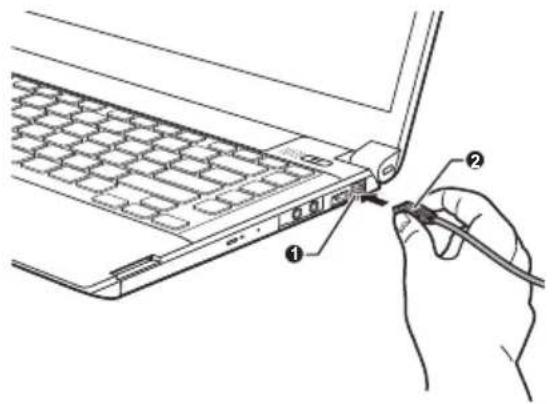
1. LAN-Buchse 2. LAN-Kabel
- Stecken Sie das andere Ende des Kabels in den LAN-Hub-Anschluss oder Router. Sprechen Sie mit Ihrem LAN-Administrator und Ihrem Hardware- oder Software-Händler, bevor Sie eine Netzwerkverbindung konfigurieren.
Zusatzeinrichtungen
Durch spezielle Zusatzeinrichtungen können Sie Ihren Computer noch leistungsfähiger und vielseitiger machen. In diesem Abschnitt wird der Anschluss oder die Installation der folgenden Geräte beschrieben:
Karten/Speicher
ExpressCard (ExpressCard/34 oder ExpressCard/54)
Smart Card
Speichermediensteckplatz
Zusätzliche Speichermodule
Peripheriegeräte
Externer Monitor
HDMI
DisplayPort
eSATA-Geräte
TOSHIBA Hi-Speed Port Replicator II
Sonstiges
Sicherheitsschloss
Optionales TOSHIBA-Zubehör
ExpressCard
Einige Modelle sind mit einem ExpressCard-Steckplatz ausgestattet, in den ein nach Industriestandard gefertigtes ExpressCard-Gerät (von TOSHIBA oder einem anderen Anbieter) installiert werden kann. Der Steckplatz unterstützt Hot-Plug-Verbindungen und verwendet die PCIExpress-Schnittstelle, die das Lesen und Schreiben von Daten mit einer theoretischen Höchstrate von 2,5Gbit/s unterstützt.
Einsetzen von ExpressCards
Windows ermöglicht das Hot-Installing von ExpressCards ; Sie müssen den Computer vor dem Einsetzen der Karte also nicht ausschalten.

Setzen Sie keine ExpressCard ein, während sich der Computer im Energiesparmodus oder Ruhezustand befindet. Einige Karten funktionieren dann nicht korrekt.
So installieren Sie eine ExpressCard:
- Drücken Sie auf die Platzhalterkarte, um sie etwas aus dem Computer zu schieben.
- Ziehen Sie die Platzhalterkarte vollständig heraus.
-
Stecken Sie die ExpressCard in den ExpressCard-Schlitz an der Seite des Computers.
-
Drücken Sie die ExpressCard vorsichtig, um eine sichere Verbindung herzustellen.
Abbildung 3-11 ExpressCard einsetzen (R830)
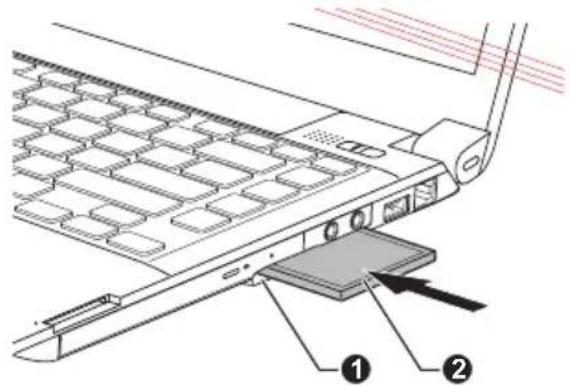
1. ExpressCard-Steckplatz 2. ExpressCard
- Nachdem Sie die ExpressCard eingesetzt haben, prüfen Sie mithilfe der Dokumentation die Konfiguration unter Windows, um festzustellen, ob sie richtig ist.
ExpressCards entfernen
So entfernen Sie eine ExpressCard.
- Öffnen Sie das Symbol Hardware sicher entfernen und Medium auswerfen in der Windows-Taskleiste.
- Zeigen Sie auf ExpressCard und klicken Sie mit der linken Touchpad-Klicktaste.
- Drücken Sie auf die ExpressCard, um sie etwas aus dem Computer zu schieben.
- Ziehen Sie die ExpressCard vollständig heraus.
- Setzen Sie die Platzhalterkarte in den ExpressCard-Steckplatz ein.

Setzen Sie immer die Platzhalterkarte ein, wenn Sie keine ExpressCard verwenden.
Smart Card
Eine Smart Card ist eine kreditkartengroße Kunststoffkarte. In die Karte ist ein besonders dünner IC-Chip eingebettet, auf dem Informationen gespeichert werden können. Diese Karten lassen sich für eine Vielzahl von Zwecken einsetzen, darunter für Telefonie und elektronischen Zahlungsverkehr.
Dieser Abschnitt enthält Informationen zur richtigen Verwendung des Smart Card-Steckplatzes; es wird empfohlen, die nachstehenden Informationen vor dem Betrieb des Computers zu lesen.
Einige Modelle sind mit einem Smart Card-Steckplatz ausgestattet.

Der Computer unterstützt asynchrone ISO7816-3-Karten (unterstützte Protokolle sind T=0 und T=1) mit einer Betriebsspannung von 5 V.
Smart Card einsetzen
Der Smart Card-Steckplatz befindet sich an der Seite des Computers. Windows ermöglicht das Hot-Installing von Smart Cards; Sie müssen den Computer vor dem Einsetzen der Karte also nicht ausschalten.
So setzen Sie eine Smart Card ein:
- Setzen Sie die Smart Card so in den Smart Card-Steckplatz, dass die Metallkontakte nach oben zeigen.
- Drücken Sie die Smart Card vorsichtig in den Steckplatz, um eine sichere Verbindung herzustellen. Der Computer erkennt die Smart Card und zeigt in der Windows-Taskleiste ein Symbol an.

Achten Sie beim Einsetzen einer Smart Card in den Smart Card-Steckplatz darauf, dass Sie die Karte richtig herum halten.
Setzen Sie die Smart Card ganz bis in das Ende des Smart Card-Steckplatzes ein. Etwa 2 cm der Smart Card stehen aus dem Smart Card-Steckplatz heraus. Versuchen Sie nicht, die Smart Card noch weiter in den Steckplatz zu drücken.
Nehmen Sie die Smart Card immer aus dem Steckplatz, bevor Sie den Computer transportieren.
Nehmen Sie die Smart Card heraus, wenn Sie sie nicht mehr benötigen.
Wenn Sie diese Anleitungen nicht beachten, können der Computer und/oder die Smart Card beschädigt werden.
- Nachdem Sie die Smart Card eingesetzt haben, prüfen Sie mithilfe der Dokumentation die Konfiguration unter Windows, um festzustellen, ob sie richtig ist.
Smart Card entfernen
So entfernen Sie eine Smart Card:
- Öffnen Sie das Symbol Hardware sicher entfernen und Medium auswerfen in der Windows-Taskleiste.

Überprüfen Sie vor dem Herausnehmen der Smart Card, dass die Smart Card nicht mehr mit einem Programm oder dem System arbeitet.
Achten Sie darauf, die Smart Card nicht zu biegen, wenn Sie sie aus dem Computer nehmen.
-
Zeigen Sie auf Smart Card und klicken Sie mit der linken Touchpad-Klicktaste.
-
Ziehen Sie die Smart Card heraus.
Speichermediensteckplatz
Der Computer ist mit einem Speichermediensteckplatz für verschiedene Speichermedien mit unterschiedlicher Speicherkapazität ausgerüstet. Damit können Sie problemlos Daten von Geräten wie Digitalkameras und PDAs übertragen.

Achten Sie darauf, dass keine Fremdkörper in den Speichermediensteckplatz gelangen. Achten Sie darauf, dass keine Gegenstände aus Metall, wie z.B. Heft- oder Büroklammern, in das Innere des Computers oder der Tastatur gelangen. Fremdkörper können einen Kurzschluss verursachen, wodurch der Computer beschädigt und ein Feuer ausbrechen könnte.

Beachten Sie, dass für die Verwendung von miniSD/microSD Card, Memory Stick Duo-, Memory Stick PRO Duo- und Memory Stick Micro-Speichermedien ein Adapter erforderlich ist.
- Bitte beachten Sie, dass nicht alle Speichermedien getestet wurden. Daher kann keine Garantie dafür übernommen werden, dass alle Speichermedien erwartungsgemäß funktionieren.
Bei einigen Modellen unterstützt der Steckplatz keine MagicGate-Funktionen.
Abbildung 3-12 Beispiele für Speichermedien
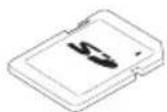
Secure Digital (SD)-Karte
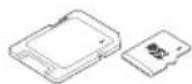
microSD Card-Adapter und microSD Card

MultiMediaCard (MMC)
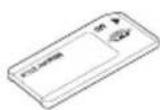
USB-Stick, Memory Stick
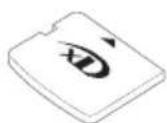
xD picture Card
Speichermedien
In diesem Abschnitt finden Sie Informationen zu wichtigen Sicherheitsmaßnahmen beim Umgang mit Speichermedien.
Hinweise zu Speicherkarten
SD/SDHC/SDXC-Speicherkarten erfüllen die Anforderungen der SDMI (Secure Digital Music Initiative), einer Technologie, die das unrechtmäßige Kopieren oder Wiedergeben digitaler Musik verhindert. Aus diesem Grund können Sie urheberrechtlich geschütztes Material nicht auf einem anderen Computer oder einem anderen Gerät wiedergeben oder kopieren. Sie dürfen urheberrechtlich geschütztes Material nur zum persönlichen Gebrauch wiedergeben.
Nachstehend finden Sie einige Anhaltspunkte, um SD-Speicherkarten von SDHC- und SDXC-Speicherkarten zu unterscheiden.
SD-, SDHC- und SDXC-Speicherkarten sehen auf den ersten Blick identisch aus. Das Logo auf Speicherkarten unterscheidet sich jedoch, deshalb sollten Sie beim Kauf besonders auf das Logo achten.

Das Logo von SD-Speicherkarten:
Das Logo von SDHC-Speicherkarten:
Das Logo von SDHC-Speicherkarten:
SD-Speicherkarten haben eine maximale Kapazität von 2 GB. SDHC-Speicherkarten haben eine maximale Kapazität von 32 GB.
Kartentyp Kapazitäten
SD 8MB, 16MB, 32MB, 64MB, 128MB, 256MB, 512MB, 1GB, 2GB
SDHC 4 GB, 8 GB, 16 GB, 32 GB
SDXC 64GB
Formatierung von Speichermedien
Neue Speicherkarten sind entsprechend bestimmten Standards formatiert. Wenn Sie eine Speicherkarte neu formatieren möchten, verwenden Sie ein Gerät, dass diese Speicherkarte unterstützt.
Formatieren von Speichermedienkarten
Speichermedienkarten werden nach bestimmten Standards formatiert verkauft. Wenn Sie eine Speicherkarte neu formatieren, formatieren Sie sie mit einem Gerät (zum Beispiel Digitalkamera oder Digitalplayer), das die Speicherkarte verwendet, und nicht mit der Formatierungsfunktion von Windows.

Wenn Sie die gesamte SD-Speicherkarte inklusive geschützten Bereich formatieren möchten, verwenden Sie eine Anwendung, die das Kopierschutzsystem vollständig unterstützt.
Umgang mit Datenträgern
Beachten Sie folgenden Vorsichtsmaßnahmen, wenn Sie Karten handhaben.
Umgang mit Karten
Biegen oder verdrehen Sie die Karten nicht.
Lassen Sie eine Karte auf keinen Fall mit Flüssigkeiten in Berührung kommen, und lagern Sie sie nicht in feuchter Umgebung. Legen Sie sie auch nicht in der Nähe von Flüssigkeitsbehältern ab.
Berühren Sie nicht den metallenen Bereich der Karte und vermeiden Sie, dass er feucht oder schmutzig wird.
■ Legen Sie Karten in ihre Box zurück, wenn Sie sie nicht mehr benötigen.
Die Karte kann nur in einer Richtung eingesetzt werden. Versuchen Sie nicht, die Karte falsch herum in den Steckplatz zu drücken.
Eine Karte muss immer vollständig in den Steckplatz eingesetzt werden. Drücken Sie auf die Karte, bis Sie ein Klicken hören.
Umgang mit Speicherkarten
■ Bringen Sie den Schreibschutzschalter in die gesicherte Position, wenn Sie die Aufzeichnung von Daten verhindern möchten.
Speicherkarten haben eine begrenzte Lebensdauer, deshalb sollten Sie wichtige Daten immer sichern.
Schreiben Sie nicht auf eine Karte, wenn der Akkuladezustand bereits schwach ist. Eine zu geringe Spannung kann sich negativ auf die Schreibgenauigkeit auswirken.
Entfernen Sie keine Karte während eines Lese-/Schreibvorgangs.

Weitere Informationen zur Verwendung von Speicherkarten finden Sie in der Dokumentation, die Sie mit der Karte erhalten haben.
Hinweise zum Schreibschutz
Speichermedienkarten verfügen über die Möglichkeit zum Schreibschutz.
SD-Karte (SD-Speicherkarte, SDHC-Speicherkarte und SDXC-Speicherkarte)
■ Memory Stick (Memory Stick, Memory Stick PRO, Memory Stick Duo, Memory Stick PRO Duo, Memory Stick Micro)

Bringen Sie den Schreibschutzschalter in die gesicherte Position, wenn Sie die Aufzeichnung von Daten verhindern möchten.
Speichermedien einsetzen
Die nachstehenden Anleitungen gelten für alle unterstützten Speichergeräte. So setzen Sie Speichermedien ein:
- Halten Sie das Speichermedium so, dass die Kontakte (metallene Bereiche) nach unten zeigen.
- Stecken Sie das Speichermedium in den Speichermediensteckplatz an der Seite des Computers.
- Drücken Sie das Speichermedium vorsichtig, um eine sichere Verbindung herzustellen.
Abbildung 3-13 Speichermedien einsetzen (R830)
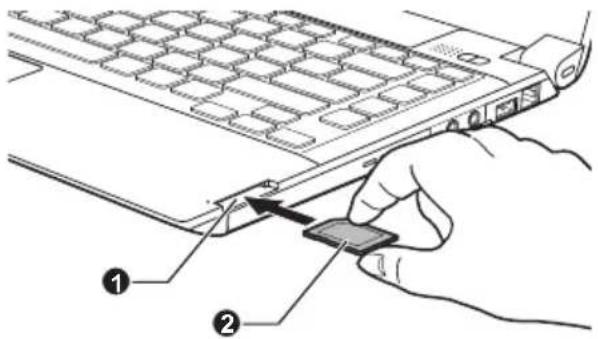
- Speichermediensteckplatz 2. Speichermedium

Achten Sie darauf, das Speichermedium richtig herum einzusetzen. Wenn Sie das Speichermedium falsch herum einsetzen, können Sie es möglicherweise nicht wieder entfernen.
Achten Sie beim Einsetzen von Speichermedien darauf, die metallenen Kontakte nicht zu berühren. Der Speicherbereich könnte statischer Elektrizität ausgesetzt werden, was zu Datenverlusten führen kann.
Schalten Sie den Computer nicht aus und wechseln Sie nicht in den Energiesparmodus oder Ruhezustand, während Dateien kopiert werden, andernfalls können Daten verloren gehen.
Speichermedien entfernen
Die nachstehenden Anleitungen gelten für alle unterstützten Speichergeräte. So entfernen Sie Speichermedien:
- Öffnen Sie das Symbol Hardware sicher entfernen und Medium auswerfen in der Windows-Taskleiste.
- Zeigen Sie auf Speichermedium und klicken Sie mit der linken Touchpad-Klicktaste.
- Drücken Sie das Medium etwas in den Computer, damit es teilweise aus dem Computer herausgeschoben wird.
- Ziehen Sie das Medium vollständig heraus.

Die LED des Speichermediensteckplatzes darf nicht mehr leuchten, wenn Sie das Speichermedium entfernen oder den Computer ausschalten. Wenn Sie das Speichermedium herausnehmen oder den Computer ausschalten, während er auf das Speichermedium zugreift, können Sie Daten zerstören oder das Medium beschädigen.
Entfernen Sie keine Speichermedien, während sich der Computer im Energiesparmodus oder Ruhezustand befindet. Das System könnte instabil werden oder auf dem Speichermedium gespeicherte Daten könnten verloren gehen.
Nehmen Sie Memory Stick Duo/Memory Stick PRO Duo/Memory Stick Micro bzw. miniSD-/microSD-Karten nicht ohne den Adapter aus dem Speichermediensteckplatz.
Zusätzliche Speichermodule
Sie können zusätzlichen Speicher im Computer installieren, um den verfügbaren Systemspeicher zu erhöhen. In diesem Abschnitt wird beschrieben, wie Sie optionale Speichermodule installieren und entfernen.

Legen Sie ein Tuch unter den Computer, um zu verhindern, dass die Außenseite des Bildschirms verkratzt wird, wenn Sie den Speicher auswechseln. Verwenden Sie kein Tuch, das statische Elektrizität erzeugt.
Berühren Sie keine anderen internen Bereiche des Computers, wenn Sie Speichermodule installieren oder entfernen.
Setzen Sie die beiden Speichermodule in Sockel A und Sockel B ein. Der Computer läuft im Zweikanalmodus. In diesem Modus können Sie effizient auf die Module zugreifen.

■ Verwenden Sie nur von TOSHIBA zugelassene Speichermodule.
Installieren oder entfernen Sie ein Speichermodul auf keinen Fall unter den folgenden Bedingungen.
a. Der Computer ist eingeschaltet.
b. Der Computer wurde im Energiesparmodus oder Ruhezustand ausgeschaltet.
c. Die Funktion „Wakeup-on-LAN“ ist aktiviert.
d. Die Funktion für die drahtlose Kommunikation ist eingeschaltet.
e. Die Schlaf- und Ladefunktion ist aktiviert.
Achten Sie darauf, keine Schrauben oder Fremdkörper in den Computer fallen zu lassen. Dies kann zu Fehlfunktionen führen oder Stromschläge verursachen.
Zusätzliche Speichermodule sind elektronische Präzisionsbauteile, die durch statische Elektrizität unbrauchbar werden können. Leiten Sie ggf. vorhandene statische Elektrizität von Ihrem Körper ab, bevor Sie ein zusätzliches Speichermodul anfassen. Dazu genügt es, wenn Sie einen beliebigen metallenen Gegenstand in Ihrer Nähe mit bloßen Händen berühren.

Verwenden Sie einen Kreuzschlitz-Schraubendreher Größe 1 für R850/R840 und Größe 0 für R830, um die Schrauben zu lösen und festzuziehen. Wenn Sie einen Schraubendreher in der falschen Größe verwenden, können Sie die Schraubenköpfe beschädigen.
Speichermodule einsetzen
Gehen Sie wie nachstehend beschrieben vor, um ein Speichermodul einzubauen:
- Schalten Sie den Computer aus und achten Sie darauf, dass die Power-LED aus ist (siehe Abschnitt Ausschalten des Computers in Kapitel 1, „Erste Schritte“).
- Entfernen Sie den Netzadapter und alle an den Computer angeschlossenen Kabel und Peripheriegeräte.
- Schließen Sie den Bildschirm.
- Legen Sie den Computer mit der Unterseite nach oben hin und nehmen Sie den Akku heraus (siehe Abschnitt Ersetzen des Akkus in Kapitel 5 „Stromversorgung und Startmodi“).
- Lösen Sie die Schraube(n), die die Abdeckung des Speichermodulsockels sichert/sichern. Die Schraube(n) ist/sind zur Sicherheit an der Abdeckung befestigt.
- Fahren Sie mit dem Fingernagel oder einem flachen Gegenstand unter die Abdeckung und heben Sie sie ab.
Abbildung 3-14 Speichermodul-Abdeckung entfernen (R830)
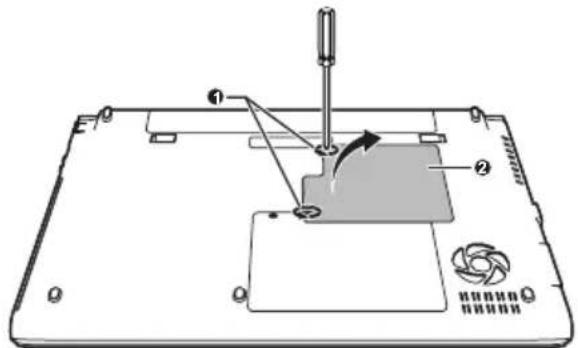
- Schrauben
-
Speichermodulabdeckung
-
Richten Sie die Kerbe am Speichermodul mit der am Sockel aus und setzen Sie das Modul vorsichtig in einem 30-Grad-Winkel in den Sockel, bevor Sie es nach unten drücken, bis die seitlichen Laschen einrasten.
Abbildung 3-15 Speichermodul einsetzen (R830)
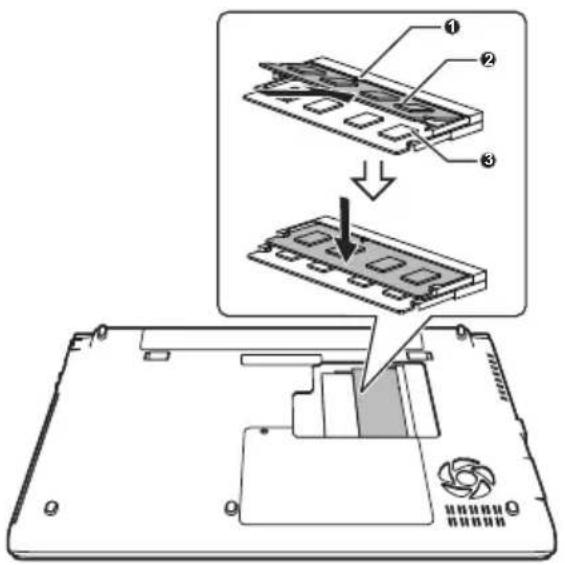
- Nut 3. Sockel A
- Sockel B

Achten Sie darauf, dass keine Gegenstände aus Metall, wie z. B. Heft- oder Büroklammern, in das Innere des Computers gelangen. Fremdkörper können einen Kurzschluss verursachen, wodurch der Computer beschädigt und ein Feuer ausbrechen könnte.
Berühren Sie die Anschlüsse des Speichermoduls oder des Computers nicht. Kleine Partikel auf den Anschlüssen können den Zugriff auf das Speichermodul beeinträchtigen.

Sockel A ist für das erste Speichermodul reserviert. Setzen Sie Erweiterungsspeicher in Sockel B ein. Wenn nur ein Speichermodul installiert ist, muss es sich in Sockel A befinden.
Richten Sie die Kerben an den Seiten des Speichermoduls mit den Laschen des Anschlusses aus und setzen Sie das Modul fest in den Anschluss ein. Lässt sich das Speichermodul nicht problemlos einsetzen, drücken Sie die Laschen mit der Fingerspitze vorsichtig nach außen.
Halten Sie das Speichermodul an den Seiten (mit den Einkerbungen) fest.
- Setzen Sie die Speichermodulabdeckung ein und sichern Sie sie mit der Schraube/den Schrauben.

Achten Sie darauf, dass die Speichermodul-Abdeckung fest geschlossen ist.
Abbildung 3-16 Speichermodulabdeckung einsetzen (R830)
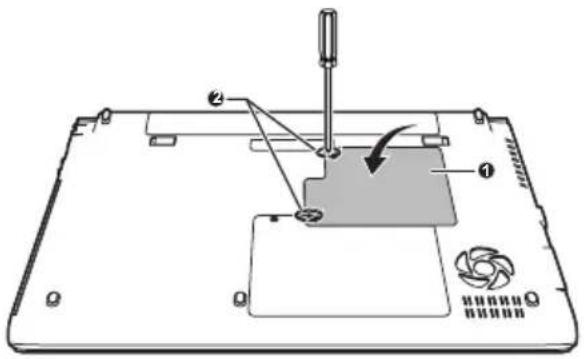
1. Speichermodulabdeckung 2. Schrauben
- Einsetzen des Akkus – Nähere Informationen finden Sie im Abschnitt Ersetzen des Akkus in Kapitel 5, Stromversorgung und Startmodi.
- Drehen Sie den Computer um.
- Schalten Sie den Computer ein und überprüfen Sie, ob der zusätzliche Speicher erkannt wird. Wählen Sie dazu Start -> Systemsteuerung -> System und Sicherheit -> System.
Speichermodule entfernen
So entfernen Sie das Speichermodul:
- Schalten Sie den Computer aus und achten Sie darauf, dass die Power-LED aus ist (siehe Abschnitt Ausschalten des Computers in Kapitel 1, „Erste Schritte“).
- Entfernen Sie den Netzadapter und alle an den Computer angeschlossenen Kabel und Peripheriegeräte.
- Schließen Sie den Bildschirm.
- Drehen Sie den Computer um, und entfernen Sie den Akku.
- Lösen Sie die Schraube(n), die die Abdeckung des Speichermodulsockels sichert/sichern. Die Schraube(n) ist/sind zur Sicherheit an der Abdeckung befestigt.
- Fahren Sie mit dem Fingernagel oder einem flachen Gegenstand unter die Abdeckung und heben Sie sie ab.
-
Drücken Sie die Klammern vom Modul weg, um es freizugeben. Eine Seite des Speichermoduls wird etwas nach oben geschoben.
-
Fassen Sie das Modul an den Kanten und nehmen Sie es aus dem Computer.

Nach längerer Verwendung des Computers werden die Speichermodule und die Schaltkreise neben den Speichermodulen sehr warm. Lassen Sie die Speichermodule auf Zimmertemperatur abkühlen, bevor Sie sie ersetzen. Andernfalls können Sie sich leichte Verbrennungen zuziehen.
Berühren Sie die Anschlüsse des Speichermoduls oder des Computers nicht. Kleine Partikel auf den Anschlüssen können den Zugriff auf das Speichermodul beeinträchtigen.
Abbildung 3-17 Speichermodul entfernen (R830)
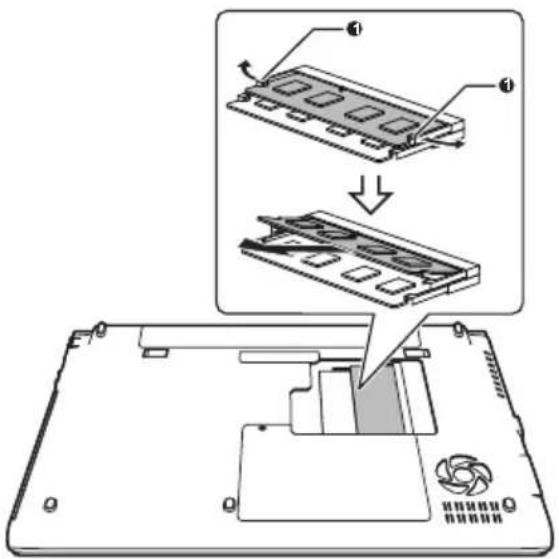
- Setzen Sie die Speichermodulabdeckung ein und sichern Sie sie mit der Schraube/den Schrauben.

Achten Sie darauf, dass die Speichermodul-Abdeckung fest geschlossen ist.
- Installieren Sie den Akku.
- Drehen Sie den Computer um.
Externer Monitor
Ein externer analoger Monitor kann an den Anschluss für einen externen RGB-Monitor angeschlossen werden. So schließen Sie den Monitor an:
Monitorkabel anschließen
-
Schalten Sie den Computer aus.
-
Schließen Sie das Monitorkabel an den Anschluss für einen externen RGB-Monitor an.
Abbildung 3-18 Monitorkabel an den Anschluss für einen externen RGB-Monitor anschließen (R830)
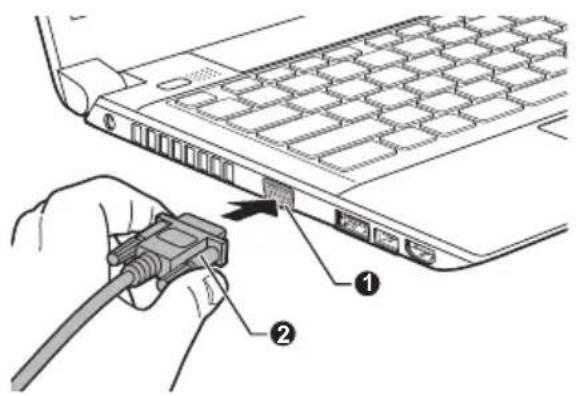
- Anschluss für einen externen RGB- 2. Monitorkabel Monitor

Am Anschluss für einen externen RGB-Monitor am Computer befinden sich keine Gewindebuchsen zur Verschraubung des Monitorkabels. Kabel von externen Monitoren, die über Befestigungsschrauben verfügen, können jedoch trotzdem verwendet werden.
- Schalten Sie den externen Monitor ein.
- Schalten Sie den Computer ein.
Beim Einschalten erkennt der Computer den Monitor automatisch und stellt fest, ob es sich um einen Farb- oder Monochrom-Monitor handelt. Falls bei der Darstellung des Bilds auf dem Monitor Probleme auftreten, können Sie die Hotkeys FN + F5 verwenden, um die Anzeigeeinstellungen zu ändern. (Wenn Sie den externen Monitor trennen, bevor Sie den Computer ausschalten, müssen Sie die Hotkeys FN + F5 erneut drücken, um auf das eingebaute LCD umzuschalten.)
Informationen zur Verwendung der Hotkeys zum Ändern der Bildschirmeinstellung finden Sie im Abschnitt Tastatur.

Trennen Sie den externen Monitor im Energiesparmodus oder Ruhezustand nicht ab. Schalten Sie den Computer aus, bevor Sie den externen Monitor abtrennen.
Wenn der Desktop auf einem externen Analogmonitor angezeigt wird, erscheint er manchmal in der Mitte des Bildschirms, umgeben von schwarzen Bereichen.
Lesen Sie in diesem Fall bitte die Dokumentation, die Sie mit dem Monitor erhalten haben, und stellen Sie den Anzeigemodus auf einen vom Bildschirm unterstützten Wert ein. Der Desktop wird dann mit dem richtigen Seitenverhältnis und in einer akzeptablen Größe angezeigt.
HDMI
Einige Modelle sind mit einem HDMI-Ausgang ausgestattet.
An den HDMI-Ausgang des Computers kann ein HDMI-Monitor angeschlossen werden. So schließen Sie den Monitor an:

Da die Funktionsfähigkeit des HDMI-Anschlusses nicht mit allen Monitoren getestet werden konnte, können einige HDMI-Monitore möglicherweise nicht verwendet werden. (HDMI=High-Definition Multimedia Interface)
Verbindung mit dem HDMI-Ausgang
-
Stecken Sie ein Ende des HDMI-Kabels in den HDMI-Ausgang des HDMI-Geräts.
-
Stecken Sie das andere Ende des HDMI-Kabels in den HDMI-Anschluss des Computers.
Abbildung 3-19 Verbindung mit dem HDMI-Ausgang (R830)
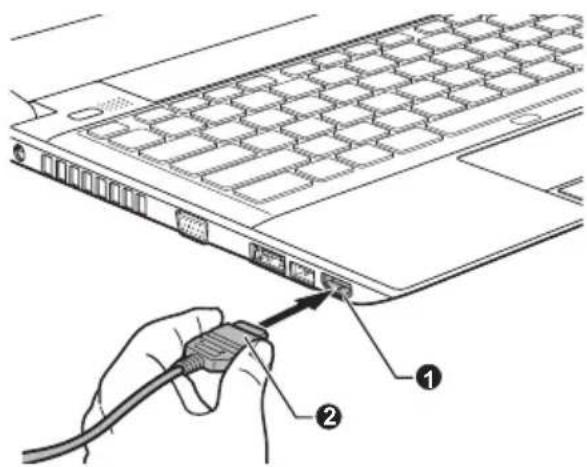
- HDMI-Ausgang 2. HDMI-Kabel

Wenn Sie ein HDMI-Gerät an den Computer anschließen bzw. davon trennen, müssen die folgenden Bedingungen erfüllt sein:
Der Computer ist eingeschaltet.
Der Computer ist vollständig ausgeschaltet.
Sie sollten dies nicht tun, wenn sich der Computer im Energiesparmodus oder im Ruhezustand befindet.

Wenn Sie ein Fernsehgerät oder einen externen Monitor an den HDMI-Port anschließen, ist das Anzeigeausgabegerät auf „HDMI“ eingestellt.
Wenn Sie das HDMI-Kabel getrennt haben, warten Sie mindestens 5 Sekunden, bevor Sie es wieder anschließen.
Wenn Sie das Anzeigegerät mit der Tastenkombination Fn + F5 ändern, wird das Wiedergabegerät möglicherweise nicht automatisch gewechselt. Um in diesem Fall das Wiedergabegerät auf dasselbe Gerät wie das Anzeigegerät einzustellen, gehen Sie folgendermaßen vor:
1. Klicken Sie auf Start -> Systemsteuerung -> Hardware und Sound -> Sound.
2. Wählen Sie auf der Registerkarte Wiedergabe das Wiedergabegerät, zu dem Sie wechseln möchten.
3. Um die internen Lautsprecher des Computers zu verwenden, wählen Sie Lautsprecher. Um das Fernseher oder den externen Monitor zu verwenden, den Sie an den Computer angeschlossen haben, wählen Sie ein anderes Wiedergabegerät.
4. Klicken Sie auf die Schaltfläche Set Default (Standardgerät festlegen).
5. Klicken Sie auf OK, um das Dialogfeld Sound zu schließen.
Einstellungen für die Anzeige von Videos auf HDMI-Geräten
Verwenden Sie die folgenden Einstellungen, um Video auf dem HDMI-Gerät anzuzeigen.

Wählen Sie mit der Tastenkombination FN + F5 das Anzeigegerät aus, bevor Sie mit der Videowiedergabe beginnen. Ändern Sie das Anzeigegerät nicht, während Video abgespielt wird.
Ändern Sie das Anzeigegerät nicht in den folgenden Situationen:
■ wenn Daten gelesen oder geschrieben werden
■ wenn Kommunikationsvorgänge laufen
HD-Format auswählen
So wählen Sie den Anzeigemodus aus:
- Klicken Sie auf Start und dann auf Systemsteuerung.
- Klicken Sie auf Darstellung und Personalisierung.
- Klicken Sie auf Anzeige.
- Klicken Sie auf Anzeigeeinstellungen ändern.
- Klicken Sie auf Erweiterte Einstellungen.
- Klicken Sie auf Alle Modi auflisten.
- Wählen Sie eine der folgenden Auswahlmöglichkeiten unter Alle Modi auflisten.
Anzeigemodi unter „Alle Modi auflisten“ HD-Format
1920 mal 1080, True Color (32 Bit), 60 Hertz 1080p
Anzeigemodi unter „Alle Modi auflisten“ HD-Format
1920 mal 1080, True Color (32 Bit), 30 Hertz (Interlaced) 1080i
1280 mal 720, True Color (32 Bit), 60 Hertz 720p
720 mal 576, True Color (32 Bit), 50 Hertz 576p
720 mal 480, True Color (32 Bit), 60 Hertz 480p

Der oben angegebene Anzeigemodus ist der normale HDMI-Anzeigemodus. Die auswählbaren Anzeigemodi unterscheiden sich je nach HDMI-Monitor.
DisplayPort
Nicht alle Modelle sind mit einem DisplayPort ausgestattet. An diesen Anschluss können Sie einen externen Monitor anschließen.
Verbinden des DisplayPort
- Verbinden Sie ein Ende des DisplayPort-Kabels mit dem DisplayPort am externen Monitor.
- Schalten Sie den externen Monitor ein.
- Stecken Sie das andere Ende des DisplayPort-Kabels in den DisplayPort-Anschluss des Computers.

Da nicht die Funktionsfähigkeit aller Monitore getestet werden konnte, können einige Monitore möglicherweise nicht verwendet werden.
Wenn Sie das Anzeigegerät mit der Tastenkombination Fn + F5 ändern, wird das Wiedergabegerät möglicherweise nicht automatisch gewechselt. Um in diesem Fall das Wiedergabegerät auf dasselbe Gerät wie das Anzeigegerät einzustellen, gehen Sie folgendermaßen vor:
- Klicken Sie auf Start -> Systemsteuerung -> Hardware und Sound -> Sound.
- Wählen Sie auf der Registerkarte Wiedergabe das Wiedergabegerät, zu dem Sie wechseln möchten.
- Um die internen Lautsprecher des Computers zu verwenden, wählen Sie Lautsprecher. Um das Fernseher oder den externen Monitor zu verwenden, den Sie an den Computer angeschlossen haben, wählen Sie ein anderes Wiedergabegerät.
- Klicken Sie auf die Schaltfläche Set Default (Standardgerät festlegen).
- Klicken Sie auf OK, um das Dialogfeld Sound zu schließen.
eSATA-Geräte (External Serial ATA)
Ein Gerät mit eSATA-Funktion kann an den eSATA/USB-Combo-Anschluss am Computer angeschlossen werden.
Anschließen des eSATA-Geräts
So schließen Sie ein eSATA-Gerät an:
- Schließen Sie ein eSATA-Kabel an den eSATA/USB-Combo-Anschluss an.

Achten Sie darauf, den Stecker richtig am Anschluss auszurichten. Wenn Sie den Stecker gewaltsam in den Anschluss drücken, könnten Sie die Kontakte beschädigen.
Abbildung 3-20 Anschließen eines eSATA-Kabels an den eSATA/USB-Combo-Anschluss (R830)
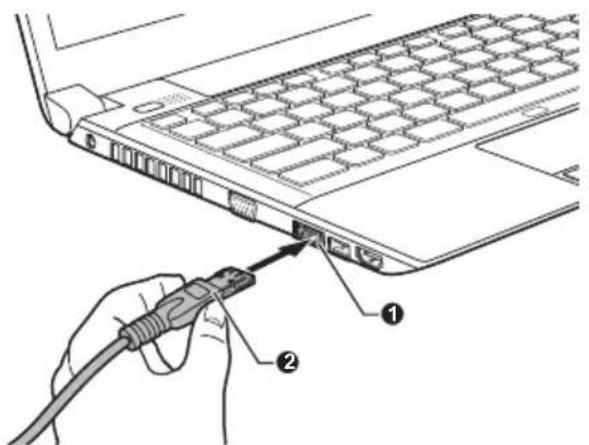
Ein angeschlossenes eSATA-Gerät wird möglicherweise nicht erkannt, wenn es an den eSATA/USB Combo-Port des Computers angeschlossen wird, während sich der Computer im Energiesparmodus oder im Ruhezustand befindet. Trennen Sie das eSATA-Gerät in diesem Fall ab und schließen Sie es erneut an, nachdem Sie den Computer reaktiviert bzw. eingeschaltet haben.
Wenn Sie ein eSATA-Gerät nach dem Einschalten des Computers anschließen, dauert es etwa zehn Sekunden, bis der Computer das Laufwerk erkennt. Innerhalb dieser Zeit sollten Sie das Laufwerk nicht trennen und wieder anschließen.
Trennen von eSATA-Geräten
Wenn Sie das eSATA-Gerät nicht mehr benötigen, trennen Sie es wie nachstehend beschrieben vom Computer:
- Warten Sie, bis die Laufwerkanzeige erlischt und der Computer nicht mehr auf das eSATA-Gerät zugreift.

Wenn Sie das eSATA-Gerät abtrennen oder den Computer ausschalten, während das System auf das Laufwerk zugreift, können Sie Daten verlieren oder das eSATA-Gerät oder das Laufwerk beschädigen.
- Klicken Sie in der Windows-Taskleiste auf das Symbol Hardware sicher entfernen und Medium auswerfen.
- Klicken Sie auf das eSATA-Gerät, das Sie entfernen möchten.
- Ziehen Sie vorsichtig den eSATA/USB-Combo-Stecker des eSATA-Geräts aus dem eSATA/USB-Combo-Anschluss des Computers.
TOSHIBA Hi-Speed Port Replicator II
Zusätzlich zu den am Computer verfügbaren Anschlüssen verfügt der TOSHIBA Hi-Speed Port Replicator II über verschiedene andere Anschlüsse.
Der TOSHIBA Hi-Speed Port Replicator II wird direkt an die Dockingschnittstelle auf der Unterseite des Computers angeschlossen. Über den Netzadapter wird der TOSHIBA Hi-Speed Port Replicator II an eine Steckdose angeschlossen.

Sie müssen den Netzadapter anschließen, bevor Sie die Verbindung zu einem TOSHIBA Hi-Speed Port Replicator II herstellen.
Wenn ein TOSHIBA Hi-Speed Port Replicator II an den Computer angeschlossen ist, können folgende Anschlüsse nicht genutzt werden: LAN-Buchse, Gleichstromeingang (DC IN 19V) und Anschluss für einen externen RGB-Monitor.
Schließen Sie nur den mit dem TOSHIBA Hi-Speed Port Replicator II gelieferten Netzadapter an den TOSHIBA Hi-Speed Port Replicator II an. Verwenden Sie nicht den Netzadapter des Computers.
Wenn der Computer am Replicator angedockt ist, kann er unter Umständen nicht über einen USB 3.0-Anschluss gestartet werden. Um herauszufinden, ob Ihr Computer das Starten über USB 3.0 unterstützt, wenden Sie sich bitte an den TOSHIBA-Support.
Weitere Informationen finden Sie im Benutzerhandbuch zum TOSHIBA Hi-Speed Port Replicator II.
Sicherheitsschloss
Mit Hilfe eines Sicherheitsschlosses können Sie den Computer an einem Schreibtisch oder einem anderen schweren Gegenstand befestigen, um den Diebstahl des Geräts zu verhindern. Der Computer hat einen Schlitz an der rechten Seite, an dem Sie das Ende der Seilsicherung befestigen können. Befestigen Sie das andere Ende an einem Schreibtisch oder einem anderen schweren Gegenstand. Die für die Befestigung von
Seilsicherungen verwendeten Methoden unterscheiden sich von Produkt zu Produkt. Nähere Informationen finden Sie in der Anleitung des jeweiligen Produkts.
Befestigen des Sicherheitsschlosses
So befestigen Sie ein Sicherheitsseil am Computer:
- Drehen Sie den Computer so, dass Ihnen die rechte Seite zugewandt ist.
- Richten Sie das Sicherheitsseil an dem dafür vorgesehenen Schlitz aus und befestigen Sie es.
Abbildung 3-21 Sicherheitsschloss (R830)
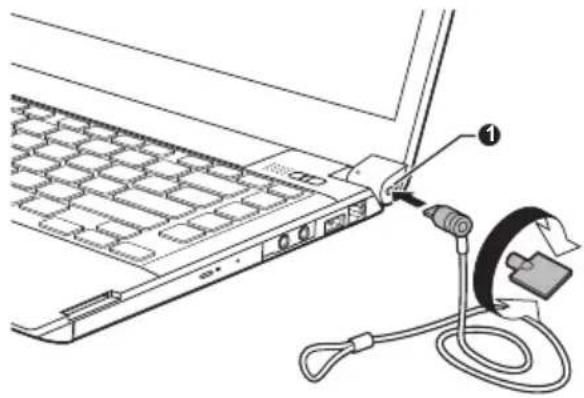
- Schlitz für ein Sicherheitsschloss
Optionales TOSHIBA-Zubehör
Sie können den Computer noch leistungsfähiger und komfortabler in der Bedienung machen, wenn Sie ihn mit optional erhältlichen Optionen und Zubehör ausstatten. Die folgende Liste zeigt einige der Artikel, die Sie bei Ihrem TOSHIBA-Händler erhalten:
| Speicher Sie können problemlos Speichermodule mit 1 GB, 2 GB oder 4 GB (DDR3-1333) in den Computer einbauen. Welche zusätzlichen Speichermodule verfügbar sind, ist von der TOSHIBA-Zulassung abhängig. | |
| Universeller Netzadapter | Wenn Sie den Computer häufig an zwei Orten benutzen, zum Beispiel zu Hause und im Büro, haben Sie weniger zu tragen, wenn Sie an beiden Orten einen Netzadapter bereithalten. |
| Akku Als Ersatz oder Austausch kann ein zusätzlicher Akku erworben werden. Weitere Informationen finden Sie in Kapitel 5, Stromversorgung und Startmodi. | |
TOSHIBA Hi-Speed Port Replicator II
Der TOSHIBA Hi-Speed Port Replicator II verfügt über verschiedene Anschlüsse.
Weitere Informationen finden Sie im Benutzerhandbuch zum TOSHIBA Hi-Speed Port Replicator II.
Audiosystem
In diesem Abschnitt werden verschiedene Audiosteuerungsfunktionen beschrieben.
Volume Mixer
Mit dem Dienstprogramm Volume Mixer können Sie die
Wiedergabelautstärke für Geräte und Anwendungen in Windows einstellen.
Um das Dienstprogramm Volume Mixer zu starten, klicken Sie mit der rechten Maustaste auf das Lautsprechersymbol in der Taskleiste und wählen Sie Volume Mixer öffnen aus dem Menü.
Verschieben Sie den Schieberegler Lautsprecher, um die Lautstärke der Lautsprecher oder des Kopfhörers zu regeln.
Um die Lautstärke einer Anwendung zu regeln, verschieben Sie den Schieberegler für diese Anwendung.
Mikrofonpegel
Gehen Sie wie nachstehend beschrieben vor, um die Aufnahmelautstärke für das Mikrofon einzustellen.
- Klicken Sie mit der rechten Maustaste auf das Lautsprechersymbol in der Taskleiste und wählen Sie Aufnahmegeräte.
- Wählen Sie Mikrofon und klicken Sie auf Eigenschaften.
- Verschieben Sie auf der Registerkarte Pegel den Schieberegler Mikrofon, um die Aufnahmelautstärke zu erhöhen oder zu verringern.
Stellen Sie ggf. den Schieberegler Mikrofonverstärkung auf einen höheren Wert.
Audioverbesserungen
Um die Audioeffekte für den aktuellen Lautsprecher anzuwenden, gehen Sie wie nachstehend beschrieben vor.
- Klicken Sie mit der rechten Maustaste auf das Lautsprechersymbol in der Taskleiste und wählen Sie Wiedergabegeräte.
- Wählen Sie Lautsprecher und klicken Sie auf Eigenschaften.
- Wählen Sie auf der Registerkarte Enhancements (Erweiterungen) die gewünschten Soundeffekte und klicken Sie auf Übernehmen.
Realtek HD Audio Manager
Sie können die Audiokonfiguration mit dem Realtek Audio Manager überprüfen und ändern. Um den Realtek Audio Manager zu starten, klicken Sie auf Start -> Systemsteuerung, wählen Sie Große Symbole unter Ansicht und klicken Sie auf Realtek HD Audio Manager.
Wenn Sie den Realtek Audio Manager erstmals starten, sehen Sie die folgenden Registerkarten. Speakers (Lautsprecher) ist das Standardausgabegerät. Microphone (Mikrofon) ist das Standardeingabegerät. Um das Standardgerät zu ändern, klicken Sie auf der ausgewählten Geräte-Registerkarte auf Set Default Device (Standardgerät festlegen).
Informationen
Klicken Sie auf die Info-Schaltfläche , um Informationen zur Hardware, zur Software und zur Spracheinstellung anzuzeigen.
Energieverwaltung
Der Audio-Controller im Computer kann ausgeschaltet werden, wenn die Audiofunktion nicht aktiv ist. Klicken Sie auf die Schaltfläche Energieverwaltung □ um die Konfiguration der Audio-Energieverwaltung zu ändern.
■ Wenn die Audio-Energieverwaltung aktiviert ist, wird die Kreisschaltfläche links oben in der Energieverwaltung blau und konvex angezeigt.
Wenn die Schaltfläche schwarz und konkav angezeigt wird, ist die Audio-Energieverwaltung deaktiviert.
Lautsprecherkonfiguration
Klicken Sie auf die Schaltfläche Auto Test ▶ um zu überprüfen, ob der Sound der eingebauten Lautsprecher oder des Kopfhörers aus der richtigen Richtung (links/rechts) kommt.
Standardformat
Sie können die Sample-Rate und die Bittiefe des Sounds einstellen.
Anzeigemodus
Die Einstellungen für den Anzeigemodus werden im Dialogfeld Bildschirmauflösung festgelegt.
Um das Dialogfeld Bildschirmauflösung zu öffnen, klicken Sie auf Start -> Systemsteuerung -> Darstellung und Personalisierung -> Anzeige -> Anzeigeeinstellungen ändern.

Beim Ausführen bestimmter Anwendungen (zum Beispiel 3D-Anwendungen und Filmwiedergabe) kann es zu Störungen, Flimmern oder Bildauslassungen kommen.
In diesem Fall ändern Sie die Auflösung des Bildschirms. Verringern Sie sie, bis die Anzeige korrekt erfolgt.
Dieses Problem kann möglicherweise auch durch Deaktivierung von Windows Aero™ behoben werden.
Umgang mit dem Computer
In diesem Abschnitt wird die Pflege und Wartung des Computers beschrieben.
Reinigung des Computers
Damit Sie Ihren Computer lange und störungsfrei benutzen können, sollten Sie darauf achten, dass er frei von Staub und Schmutz bleibt, und Sie sollten Flüssigkeiten in seiner Nähe mit großer Vorsicht handhaben.
Verschütten Sie keine Flüssigkeit über den Computer. Sollte der Computer nass werden, schalten Sie ihn sofort aus, und lassen Sie ihn vollständig trocknen. In einem solchen Fall sollten Sie den Computer durch einen autorisierten Service-Anbieter untersuchen lassen, um den Umfang möglicher Schäden zu beurteilen.
■ Reinigen den Kunststoff des Computer mit einem leicht angefeuchteten Tuch.
Sie können den Bildschirm reinigen, indem Sie ein wenig Glasreiniger auf ein weiches, sauberes Tuch sprühen und den Bildschirm vorsichtig mit dem Tuch abwischen.

Sprühen Sie niemals Reinigungsflüssigkeit direkt auf den Computer und lassen Sie niemals Flüssigkeit in den Computer eindringen. Verwenden Sie keine scharfen oder ätzenden Reinigungsmittel.
Transport des Computers
Der Computer ist zwar für den flexiblen Alltagseinsatz konzipiert, dennoch können Sie mit einigen einfachen Vorsichtsmaßnahmen beim Transport zum problemlosen Betrieb des Geräts beitragen.
Bevor Sie den Computer transportieren oder bewegen, sollten Sie die Einstellung für den HDD-Schutz ändern. Nähere Informationen finden Sie im Abschnitt Schutz vor Überhitzung in diesem Kapitel.
Stellen Sie vor dem Transport sicher, dass der Computer nicht mehr auf die Laufwerke zugreift. Überprüfen Sie dies anhand der LEDs und Anzeigen an der Vorderseite des Computers.
■ Schalten Sie den Computer aus.
Trennen Sie den Netzadapter und alle Peripheriegeräte vom Computer ab.
Schließen Sie den Bildschirm.
■ Heben Sie den Computer nicht am Bildschirm hoch.
Schalten Sie den Computer aus, trennen Sie den Netzadapter und warten Sie, bis der Computer abgekühlt ist, bevor Sie ihn transportieren. Andernfalls kann es zu leichteren Verbrennungen kommen.
Setzen Sie den Computer keinen Stößen aus. Andernfalls können es zu einer Beschädigung des Computers, zu Fehlfunktionen oder Datenverlusten kommen.
Transportieren Sie den Computer nicht, wenn Karten installiert sind. Dies kann zu Schäden am Computer und/oder der Karte und zu einem Ausfall des Produkts führen.
■ Verwenden Sie immer eine geeignete Tragetasche zum Transport des Computers.
■ Halten Sie den Computer beim Tragen gut fest, damit er nicht herunterfällt.
Halten Sie den Computer beim Tragen nicht an Teilen fest, die aus dem Gehäuse herausragen.
Schutz vor Überhitzung
Zum Schutz vor Überhitzung verfügt der Prozessor über einen eingebauten Temperatursensor, der bei Bedarf einen Lüfter aktiviert oder die CPU-Taktfrequenz herabsetzt. Sie können festlegen, ob bei Bedarf zunächst der Lüfter eingeschaltet wird und dann, falls nötig, die Taktfrequenz verringert wird, oder ob bei Bedarf zunächst die Taktfrequenz verringert und dann, falls nötig, der Lüfter eingeschaltet wird. Diese Funktionen werden über die Energieoptionen gesteuert.
Liegt die Temperatur wieder im normalen Bereich, wird der Lüfter ausgeschaltet und der Prozessor arbeitet wieder mit Standardtaktfrequenz.

Wenn die Temperatur des Prozessors trotz der Kühlungsmaßnahmen zu heiß wird, schaltet sich das System automatisch ab, um Schäden zu verhindern. In diesem Fall gehen die Daten im Arbeitsspeicher verloren.
Kapitel 4
Utilitys und erweiterte Verwendung
In diesem Kapitel werden die Utilitys und Sonderfunktionen dieses Computers sowie die erweiterte Verwendung einiger Utilitys beschrieben.
Utilitys und Anwendungen
Dieser Abschnitt beschreibt die vorinstallierten Utilitys, die mit dem Computer geliefert werden, und erklärt, wie sie gestartet werden. Weitere Informationen zum Betrieb der einzelnen Programme finden Sie in den jeweiligen Onlinehandbüchern, Hilfedateien oder README.TXT-Dateien (falls zutreffend).
| TOSHIBA Power Saver | TOSHIBA Power Saver bietet vielfältige Funktionen für die Energieverwaltung. |
| TOSHIBA Button Support | Dieses Utility steuert die Funktionen der folgenden Computertasten.■ Eco-Taste■ TOSHIBA Präsentation-TasteDie Anwendung, die mit dieser Taste gestartet wird, kann geändert werden. |
| TOSHIBA PC-Diagnose-Tool | Das TOSHIBA PC-Diagnose-Tool zeigt grundlegende Informationen zur Systemkonfiguration an und ermöglicht das Testen der Funktionalität bestimmter integrierter Hardwaregeräte des Computers. |
| TOSHIBA Passwort-Dienstprogramm | Das TOSHIBA-Passwort-Dienstprogramm ermöglicht Ihnen die Einrichtung eines Passworts, um den Zugriff auf den Computer einzuschränken. |
| TOSHIBA Flash Cards | TOSHIBA Flash Cards bieten eine schnelle Möglichkeit zum Ändern bestimmter Systemfunktionen.■ Hotkey-Funktion |
| HW Setup Mit diesem Utility passen Sie die Hardwareeinstellungen an Ihre Arbeitsweise und an die verwendeten Peripheriegeräte an. | |
| TOSHIBA Accessibility | Das TOSHIBA Accessibility Utility unterstützt Benutzer mit eingeschränktenBewegungsmöglichkeiten bei der Verwendung der TOSHIBA Hotkey-Funktionen. Mit diesem Dienstprogramm können Sie einstellen, dass die Taste Fn nach einmaligem Drücken einrastet.Tastenkombinationen können dann als Tastenfolge eingegeben werden, d. h. Sie können Fn loslassen und dann eine der Funktionstasten (F1 ... F12) drücken. Die Taste FN bleibt aktiviert, bis Sie eine andere Taste drücken. |
| Fingerprint Utility Auf diesem Computer ist ein Fingerprint Utility zum Registrieren und Erkennen von Fingerabdrücken installiert. Die Fingerabdrücke können dann mit einem Benutzernamen und Kennwort verknüpft werden, sodass diese Daten nicht mehr über die Tastatur eingegeben werden müssen. Sie müssen nur einen registrierten Finger über den Fingerabdrucksensor bewegen, um die folgenden Funktionen zu aktivieren: |
Anmeldung bei Windows und Zugriff auf eine sichere Homepage über Internet Explorer.
Verschlüsseln/Entschlüsseln von Dateien und Ordner, um den Zugriff durch Unbefugte zu verhindern.
■ Deaktivierung des kennwortgeschützten Bildschirmschoners bei der Reaktivierung aus dem Energiesparmodus.
- Authentifizierung des Benutzerpassworts (und ggf. des Festplattenpassworts) beim Booten des Computers (Sicherheit beim Einschalten).
Einmaliges Anmelden
Die Fingerabdruckfunktion kann nur auf Modellen verwendet werden, bei denen ein Fingerabdruckmodul installiert ist.
| TOSHIBA Face Recognition | TOSHIBA Face Recognition nutzt ein Gesichtsidentifikations-Archiv, um die Gesichtsdaten von Benutzern bei der Windows-Anmeldung zu überprüfen. Wenn die Überprüfung erfolgreich ist, wird der Benutzer automatisch bei Windows angemeldet. Der Anmeldevorgang wird so vereinfacht, da der Benutzer kein Kennwort eingeben muss.Weitere Informationen finden Sie im Abschnitt Verwendung von TOSHIBA Face Recognition. |
| TOSHIBA VIDEO PLAYER | Diese Software zum Abspielen von Videos ist im Lieferumfang enthalten.Die Steuerungen auf dem Bildschirm ähneln denen eines DVD-Players. Klicken Sie aufStart->Alle Programme -> TOSHIBA VIDEO PLAYER -> TOSHIBA VIDEO PLAYER.Ausführliche Informationen zur Verwendung von TOSHIBA VIDEO PLAYER finden Sie in der Hilfedatei. |
| Bluetooth Stack for Windows by Toshiba | Diese Software ermöglicht die Kommunikation zwischen dem Computer und externen Bluetooth-Geräten wie Druckern und Mobiltelefonen.Bluetooth-Funktionen können nicht bei Modellen verwendet werden, bei denen Bluetooth nicht installiert ist. |
| TOSHIBA Assist TOSHIBA Assist ist eine grafische Benutzeroberfläche für den schnellen Zugriff auf spezifische Tools, Utilitys und Anwendungen, die die Verwendung und Konfiguration des Computers erleichtern.Um dieses Utility zu starten, klicken Sie aufStart->Alle Programme -> TOSHIBA -> Utilitys -> TOSHIBA Assist. | |
| TOSHIBA ConfigFree TOSHIBA ConfigFree besteht aus mehreren Utilitys, die die Gebrauchsfreundlichkeit und Steuerung von Kommunikationsgeräten und Netzwerkverbindungen verbessern, zur Identifizierung von Kommunikationsproblemen beitragen und die Erstellung von Profilen ermöglichen, wenn Sie zwischen verschiedenen Standorten und Kommunikationsnetzen wechseln. | |
| Um dieses Utility aufzurufen, klicken Sie auf Start -> Alle Programme -> TOSHIBA -> ConfigFree. | |
| TOSHIBA eco Utility Dieser Computer ist mit dem „eco-Modus“ ausgestattet. In diesem Modus wird die Leistung einiger Geräte leicht verringert, um den Stromverbrauch zu senken. Bei durchgehender Verwendung können Sie eine messbare Energieersparnis erzielen. Das TOSHIBA eco Utility hilft Ihnen, die Energieeinsparung zu überwachen, indem der Echtzeitenergieverbrauch näherungsweise angezeigt wird. Des Weiteren werden der akkumulierte Energieverbrauch und die akkumulierte Energieeinsparung bei täglicher, wöchentlicher und monatlicher Verwendung des Eco-Modus näherungsweise angezeigt. Wenn Sie den Eco-Modus kontinuierlich verwenden, können Sie die Energieeinsparung verfolgen.Um dieses Utility zu starten, klicken Sie auf Start -> Alle Programme -> TOSHIBA -> Utilitys -> eco Utility. |
| TOSHIBA Disc Creator | Sie können Discs in verschiedenen Formaten erstellen, darunter auch Audio-Discs, die auf einem Standard-Disc-Player abgespielt werden können, sowie Daten-Discs, auf denen Sie Kopien der Dateien und Ordner von der Festplatte speichern können. Diese Software kann nur mit Computern mit optischem Laufwerk verwendet werden.Um dieses Utility aufzurufen, klicken Sie auf Start -> Alle Programme -> TOSHIBA -> CD&DVD-Anwendungen -> Disc Creator. |
| TOSHIBA DVD-RAM Utility | Dieses Utility verfügt über eine Funktion zum physischen Formatieren und eine Schreibschutzfunktion für DVD-RAMs. Dieses Utility ist im Setupmodul von TOSHIBA Disc Creator enthalten. Um dieses Utility aufzurufen, klicken Sie auf Start -> Alle Programme -> TOSHIBA -> CD&DVD-Anwendungen -> DVD-RAM Utility. |
| TOSHIBA HDD/SSD Alert Utility | Dieses Utility verfügt über Assistentenfunktionen, die den Laufwerk-Betriebsstatus überwachen und die Systemsicherung ausführen.Um das Utility aufzurufen, klicken Sie auf Start -> Alle Programme -> TOSHIBA -> Utility -> HDD SSD Alert. |
| TOSHIBA Service Station | Diese Anwendung ermöglicht, dass der Computer automatisch nach Updates für TOSHIBA-Software oder nach anderen wichtigen Informationen von TOSHIBA, die Ihr Computersystem und dessen Programme betreffen, sucht. Wenn diese Anwendung aktiviert ist, überträgt sie eine begrenzte Menge von Systeminformationen an unsere Server. Diese Informationen werden unter strikter Einhaltung der Regeln und Vorschriften sowie geltender Datenschutzbestimmungen behandelt.Um dieses Utility aufzurufen, klicken Sie auf Start -> Alle Programme -> TOSHIBA -> Utility - > Service Station. |
| TOSHIBA Schlaf-Dienstprogramm | Mit diesem Dienstprogramm können Sie die Schlaf- und Ladefunktion aktivieren oder deaktivieren.Zeigt die Positionen der USB-Anschlüsse, die die USB-Schlaf- und Ladefunktion unterstützen, und zeigt die verbleibende Kapazität des Akkus an.Um dieses Utility aufzurufen, klicken Sie auf Start -> Alle Programme -> TOSHIBA -> Utility -> Schlaf-Dienstprogramm. |
| TOSHIBA Bulletin Board | Bulletin Board ist ein praktischer Ort, um Dinge anzupinnen und auf unterhaltsame und kreative Weise visuell zu organisieren.Ziehen Sie einfach Ihre Lieblingsbilder, -dateien oder -notizen auf das Board, um sie dort anzupinnen. Auf diese Weise können Sie Thumbnail-Verknüpfungen, Erinnerungen, To-Do-Listen usw. erstellen.Um dieses Utility aufzurufen, klicken Sie auf Start -> Alle Programme -> TOSHIBA -> TOSHIBA Bulletin Board. |
| TOSHIBA ReelTime Diese Anwendung ist ein grafisches Verlaufs-/Indizierungstool, mit dem Sie unkompliziert kürzlich verwendete Dateien anzeigen können. Blättern Sie durch den Verlauf Ihrer geöffneten oder importierten Dateien über Miniaturansichten in einer intuitiven Benutzeroberfläche.Um dieses Utility aufzurufen, klicken Sie auf Start -> Alle Programme -> TOSHIBA -> TOSHIBA ReelTime. | |
| TOSHIBA Media Controller | Mit dieser Anwendung können Sie Ihre Musikdateien, Bilder und Videos steuern, indem Sie Inhalte an ein beliebiges kompatibles Gerät streamen.Um dieses Utility aufzurufen, klicken Sie auf Start -> Alle Programme -> TOSHIBA -> TOSHIBA Media Controller -> TOSHIBA Media Controller.Weitere Informationen finden Sie in der Hilfe von TOSHIBA Media Controller. |
| TOSHIBA Resolution+ Plug-in For Windows Media Player | Mit diesem Plug-In können Sie WMV- und MP4-Videos mit Windows Media Player konvertieren.Weitere Informationen finden Sie in der Hilfe zum TOSHIBA Resolution+ Plug-in for Windows Media Player.Klicken Sie dazu auf Start -> Alle Programme -> TOSHIBA -> TOSHIBA Resolution+ Plug-in for Windows Media Player -> TOSHIBA Resolution+ Plug-in for Windows Media Player Help. |
Das TPM (Trusted Platform Module) ist ein Sicherheitsverschlüsselungsgerät für das Festplattenlaufwerk.
BIOS-Setup und Infineon TPM Software Professional Package müssen installiert und konfiguriert sein, damit das TPM verwendet werden kann

So aktivieren Sie TPM über das BIOS-Setup:
- Halten Sie die Taste F2 gedrückt und schalten Sie den Computer ein. Wenn der Bildschirm TOSHIBA Leading Innovation >>> angezeigt wird, lassen Sie die Taste F2 los.
- Setzen Sie den Eintrag „TPM“ auf der Registerkarte „Security“ (Sicherheit) auf „Enabled“ (Aktiviert).
- Drücken Sie die Taste F10.
- Drücken Sie die Taste J, um die Änderungen zu bestätigen. Der Computer wird neu gestartet.
Um die TPM-Einstellung zu ändern, wenn die EinstellungTPM ausblenden auf „Ja“ steht, ändern Sie den Sie Einstellung „TPM ausblenden von“ Ja zu Nein.
Sonderfunktionen
Die folgenden Merkmale gibt es entweder nur bei TOSHIBA Computern, oder es sind Funktionen, die den Umgang mit dem Computer erleichtern.
Rufen Sie die einzelnen Funktionen wie nachstehend beschrieben auf.
*1 Um die Energieoptionen aufzurufen, klicken Sie auf Start ->
Systemsteuerung -> System und Sicherheit -> Energieoptionen.
| eco-Taste Drücken Sie diese Taste, um das TOSHIBA eco Utility zu starten. Mit dieser Taste ändern Sie den Status Ein und Aus des eco-Modus. Wenn der eco-Modus eingeschaltet ist, leuchtet das Symbol grün. Wenn der eco-Modus ausgeschaltet ist, leuchtet die LED des Symbols nicht. | |
| TOSHIBA Präsentation-Taste | Die TOSHIBA Präsentation-Taste hat dieselbe Funktion wie die Schaltfläche „Bildschirm anschließen“ im Mobility Center. |
| Hotkeys Hotkeys sind bestimmte Tastenkombinationen, die schnelle Änderungen an der Systemkonfiguration direkt über die Tastatur ermöglichen, ohne dass ein Systemprogramm ausgeführt werden muss. | |
| Automatische Bildschirmabschaltung *1 | Mit dieser Funktion wird die Stromversorgung des Computer-LCDs unterbrochen, wenn über einen festgelegten Zeitraum keine Tastatureingabe erfolgte. Sobald eine Taste gedrückt wird, wird die Stromversorgung wieder hergestellt. Diese können Sie in den Energieoptionen festlegen. |
| Automatische Festplattenabschaltung *1 | Mit dieser Funktion wird die Stromversorgung des Festplattenlaufwerks unterbrochen, wenn über einen festgelegten Zeitraum nicht darauf zugegriffen wurde. Sobald das nächste Mal auf die Festplatte zugegriffen wird, wird die Stromversorgung wieder hergestellt. Diese können Sie in den Energieoptionen festlegen. |
| Automatischer Energiesparmodus/Ruhezustand *1 | Mit dieser Funktion wird das System automatisch im Energiesparmodus oder Ruhezustand heruntergefahren, wenn über einen festgelegten Zeitraum keine Eingabe oder Hardwarezugriff erfolgt. Diese können Sie in den Energieoptionen festlegen. |
| Integrierte numerische Tastatur (Overlay) | In die Tastatur ist eine numerische Tastatur mit zehn Tasten integriert. Informationen zur Verwendung dieser Funktion finden Sie im Abschnitt Integrierte numerische Tastatur (Overlay) in Kapitel 3, „Grundlagen der Bedienung“. |
| Einschaltpasswort Es stehen zwei Stufen des Passwortschutzes zur Verfügung, um den unbefugten Zugriff auf den Computer zu verhindern: das Supervisor- und das Benutzerpasswort. | |
| Sofortsperre Eine besondere Hotkey-Funktion sperrt das System automatisch und schützt so Ihre Daten. | |
| Intelligente Stromversorgung *1 | Ein Mikroprozessor in der intelligenten Stromversorgung des Computers prüft den Ladezustand des Akkus, ermittelt automatisch die verbleibende Akkukapazität und schützt die elektronischen Bauteile des Computers auch vor unzulässigen Betriebsbedingungen wie zum Beispiel einer Überspannung aus dem Netzadapter. Diese können Sie in den Energieoptionen festlegen. |
| Energiesparmodus *1 | Mit dieser Funktion können Sie den Computer so konfigurieren, dass Akkuenergie gespart wird. Diese können Sie in den Energieoptionen festlegen. |
| LCD-gesteuerte Ein-/Ausschaltung *1 | Diese Funktion schaltet die Stromzufuhr zum Computer automatisch ab, wenn der Bildschirm zugeklappt wird, und wieder ein, wenn der Bildschirm aufgeklappt wird. Diese können Sie in den Energieoptionen festlegen. |
| Automatischer Ruhe-zustand bei Entladung des Akkus *1 | Reicht der Akkuladezustand für den weiteren Betrieb nicht mehr aus, wird der Computer automatisch in den Ruhezustand heruntergefahren. Diese können Sie in den Energieoptionen festlegen. |
| Schutz vor Überhitzung *1 | Zum Schutz vor Überhitzung verfügt der Prozessor über einen eingebauten Temperatursensor, der bei Bedarf einen Lüfter aktiviert oder die CPU-Taktfrequenz herabsetzt. Diese können Sie in den Energieoptionen festlegen. |
| TOSHIBA HDD-Schutz | Diese Funktion verwendet den in den Computer integrierten Beschleunigungssensor, um Vibrationen und Stöße im Computer zu erkennen und bewegt den Lese-/Schreibkopf des Festplattenlaufwerks automatisch in eine sichere Position, um das Risiko von Schäden durch den Kontakt von Kopf und Festplatte zu vermindern. Nähere Informationen dazu finden Sie im Abschnitt Verwenden des HDD-Schutzes. |
| Ruhezustand Wenn diese Funktion aktiviert ist, können Sie den Computer ausschalten, ohne die geöffneten Anwendungen schließen zu müssen. Der Inhalt des Arbeitsspeichers wird automatisch auf der Festplatte gespeichert. Wenn Sie den Computer wieder einschalten, können Sie direkt dort mit der Arbeit fortfahren, wo Sie sie unterbrochen haben. Lesen Sie dazu den Abschnitt Ausschalten des Computers in Kapitel 1, „Erste Schritte“. | |
| Energiesparmodus Wenn Sie Ihre Arbeit unterbrechen müssen, können Sie diese Funktion verwenden, um den Computer auszuschalten, ohne die Software zu beenden. Die Daten werden im Hauptspeicher des Computers aufrechterhalten, sodass Sie beim nächsten Einschalten dort mit Ihrer Arbeit fortfahren können, wo Sie sie unterbrochen haben. | |
| USB-Reaktivierungs-funktion | Mit dieser Funktion kann der Computer abhängig von den an die USB-Anschlüsse angeschlossenen externen Geräten aus dem Energiesparmodus reaktiviert werden.Wenn zum Beispiel eine Maus oder eine USB-Tastatur an einen USB-Anschluss angeschlossen ist, wird der Computer durch Drücken einer Maustaste oder einer Taste auf der Tastatur reaktiviert. |
| Schlaf- und Ladefunk-tion | Mit dieser Funktion können Sie USB-kompatible externe Geräte wie Handys oder tragbare MP3-Player über den USB-Anschluss laden, wenn sich Ihr Computer im Energiesparmodus oder im Ruhezustand befindet oder heruntergefahren wurde.Diese Funktion wird mit dem TOSHIBA Schlaf-Dienstprogramm aktiviert. |
| TOSHIBA PC Health Monitor | Die Anwendung TOSHIBA PC Health Monitor überwacht proaktiv verschiedene Systemfunktionen, zum Beispiel Energieverbrauch, Akkuzustand und Systemkühlung, und informiert Sie über wichtige Zustände im System. Die Anwendung erkennt die Seriennummern des Systems und einzelnen Komponenten und verfolgt bestimmten Aktivitäten bezüglich ihrer Verwendung. |
Verwenden des TOSHIBA Schlaf-Dienstprogramms
Dieses Utility zeigt an, ob die Schlaf- und Ladefunktion aktiviert oder deaktiviert ist und zeigt die Position der USB-Anschlüsse an, die die Schlaf- und Ladefunktion unterstützen. Außerdem wird die verbleibende Akkukapazität angezeigt.
Schlaf- und Ladefunktion
Ihr Computer kann den USB-Anschluss auch dann mit USB Bus Power (DC 5 V) versorgen, wenn der Computer ausgeschaltet ist. Der Begriff „ausgeschaltet“ schließt den Energiesparmodus, den Ruhezustand und den vollständig ausgeschalteten Zustand ein.
Diese Funktion kann für Anschlüsse verwendet werden, die die Schlaf- und Ladefunktion unterstützen (im Folgenden „kompatible Anschlüsse“ genannt).
Kompatible Anschlüsse sind USB-Anschlüsse, die mit dem Symbol ♦ gekennzeichnet sind.
Sie können die Schlaf- und Ladefunktion verwenden, um bestimmte USB-kompatible externe Geräte wie Mobiltelefone oder MP3-Player aufzuladen.
Es ist jedoch möglich, dass die Schlaf- und Ladefunktion mit bestimmten externen Geräten nicht verwendet werden kann, obwohl diese der USB-Spezifikation entsprechen. Schalten Sie in diesem Fall den Computer ein, um das Gerät aufzuladen.

Wenn die USB-Schlaf- und Ladefunktion aktiviert ist, wird der kompatible Anschluss auch bei ausgeschaltetem Computer mit Bus Power (DC 5 V) versorgt. USB Bus Power (DC 5 V) wird an alle externen Geräte geliefert, die an die kompatiblen Anschlüsse angeschlossen sind. Einige externe Geräte können jedoch nicht allein durch USB Bus Power (DC 5 V) aufgeladen werden. Wenden Sie sich an den Hersteller des Geräts oder überprüfen Sie die technischen Daten des externen Geräts, bevor Sie versuchen, es aufzuladen.
Das Aufladen von externen Geräten mithilfe der Schlaf- und Ladefunktion dauert länger als das Aufladen der Geräte mit ihren eigenen Aufladegeräten.
Wenn die Schlaf- und Ladefunktion aktiviert ist, entlädt sich der Akku des Computers im Ruhezustand oder wenn der Computer ausgeschaltet ist. Es wird empfohlen, den Netzadapter anzuschließen, wenn Sie die Schlaf- und Ladefunktion aktivieren.
Externe Geräte, die an die USB Bus Power (DC 5 V)-Funktion angeschlossen sind, sind unter Umständen immer im Betriebszustand.
Wenn ein an einen kompatiblen Anschluss angeschlossenes Gerät überladen wird, kann die USB Bus Power-Versorgung (DC 5V) aus Sicherheitsgründen beendet werden.
Wenn die Schlaf- und Ladefunktion aktiviert ist, kann die USB-Reaktivierungsfunktion für kompatible Anschlüsse nicht verwendet werden. Schließen Sie in diesem Fall die Maus oder die Tastatur an einen USB-Anschluss an, der nicht mit dem Kompatibilitätssymbol für die Schlaf- und Ladefunktion (✗) gekennzeichnet ist. Wenn alle USB-Anschlüsse mit dem Kompatibilitätssymbol (✗) gekennzeichnet sind, deaktivieren Sie die Schlaf- und Ladefunktion. Die USB-Reaktivierungsfunktion funktioniert jetzt, die Schlaf- und Ladefunktion ist jedoch deaktiviert.

Büroklammer, Haarklammer und ähnliche Gegenstände aus Metall erhitzen sich, wenn sie mit USB-Anschlüssen in Kontakt kommen. Achten Sie darauf, dass USB-Anschlüsse nicht mit Gegenständen aus Metall in Berührung kommen, zum Beispiel beim Transport des Computers in einer Tasche.
Aufrufen des TOSHIBA Schlaf-Dienstprogramms
Um das Utility zu starten, klicken Sie auf Start -> Alle Programme -> TOSHIBA -> Utilitys -> Schlaf-Dienstprogramm.
Aktivieren der Schlaf- und Ladefunktion
Mit diesem Utility können Sie die Schlaf- und Ladefunktion aktivieren oder deaktivieren.
Aktivieren Sie das Kontrollkästchen Schlaf- und Ladefunktion aktivieren, um diese Funktion für kompatible USB-Anschlüsse zu aktivieren.
Standardmäßig ist diese Funktion deaktiviert.
Einstellungen für den Stromversorgungsmodus
Der PC verfügt über mehrere Lademodi, sodass zahlreiche unterschiedliche USB-Geräte für die Schlaf- und Ladefunktion unterstützt werden können. Auto-Modus (Standard) ist für eine Vielzahl von digitalen Audioplayern geeignet.
Ohne es auszuprobieren können Sie jedoch nicht feststellen, welcher Modus für Ihr USB-Gerät verwendet werden muss. Probieren Sie die einzelnen Modi vom Auto-Modus bis zum alternativen Modus (*1) aus, um den geeigneten Modus für die Aufladung Ihres USB-Geräts zu finden.
Diese Funktion kann möglicherweise mit einigen angeschlossenen Geräten nicht verwendet werden, auch wenn der passende Modus ausgewählt wurde. Deaktivieren Sie in diesem Fall das Kontrollkästchen „Schlaf- und Ladefunktion aktivieren“ und verwenden Sie diese Funktion nicht.
*1. Einige Computer unterstützen möglicherweise nicht alle Modi.
Akkueinstellungen
Mit diesem Utility können Sie die untere Grenze der verbleibenden Akkuenergie für die Schlaf- und Ladefunktion festlegen. Bewegen Sie den Schieberegler, um die untere Grenze zu verschieben. Wenn die verbleibende Akkubetriebszeit unter den Grenzwert fällt, wird die Schlaf- und Ladefunktion beendet.
Verwendung von TOSHIBA Face Recognition
TOSHIBA Face Recognition nutzt ein Gesichtsidentifikations-Archiv, um die Gesichtsdaten von Benutzern bei der Windows-Anmeldung zu überprüfen. Der Anmeldevorgang wird so vereinfacht, da der Benutzer kein Kennwort eingeben muss.

TOSHIBA Face Recognition garantiert nicht die korrekte Identifizierung eines Benutzers. Änderungen am Aussehen des Registrierten, die nach der Registrierung erfolgen, wie Änderungen der Frisur, das Tragen einer Kappe oder einer Brille können die Erkennungsraten beeinflussen.
Face Recognition kann fälschlicherweise Gesichter erkennen, die dem des Registrierten ähnlich sind.
Für Hochsicherheitszwecke ist TOSHIBA Face Recognition kein geeigneter Ersatz für Windows-Passwörter. Wenn Sicherheit hohe Priorität hat, sollten Sie die festgelegten Windows-Passwörter zum Anmelden verwenden.
Helle Hintergrundbeleuchtung und/oder Schatten kann verhindern, dass der Anmeldende korrekt erkannt wird. Melden Sie sich in diesem Fall mit Ihrem Windows-Passwort an. Wenn die Erkennung eines Registrierten wiederholt fehlschlägt, suchen Sie in Ihrer Computerdokumentation nach Möglichkeiten, die Erkennungsleistung zu verbessern.
TOSHIBA Face Recognition zeichnet Gesichtsdaten in einem Protokoll auf, wenn die Gesichtserkennung fehlschlägt. Wenn Sie das Eigentum an Ihrem Computer übertragen oder ihn entsorgen, sollten Sie die Anwendung deinstallieren oder alle von der Anwendung erstellten Protokolle löschen. Nähere Informationen dazu, wie Sie dies tun, finden Sie in der Hilfedatei.
TOSHIBA Face Recognition ist nur in Windows Vista und Windows 7 verfügbar.
Wichtige Informationen, Haftungssauschluss
TOSHIBA gewährleistet nicht, dass die Technologie des Face Recognition Utilitys vollkommen sicher oder fehlerfrei ist. Toshiba garantiert nicht, dass das Face Recognition Utility immer zuverlässig nicht autorisierte Benutzer aussondert. Toshiba ist nicht haftbar für Ausfälle oder Schäden, die sich aus der Verwendung der Technologie oder Software für die Gesichtserkennung ergeben.
TOSHIBA SOWIE IHRE PARTNER UND ZULIEFERER SIND NICHT VERANTWORTLICH FÜR SCHÄDEN ODER VERLUSTE AN BZW. VON GEWINNEN, EINNAHMEN, PROGRAMMEN, DATEN ODER WECHSELSPEICHERMEDIEN, DIE SICH AUS DER VERWENDUNG DES PRODUKTS ERGEBEN, SELBST WENN TOSHIBA ÜBER DIESE MÖGLICHEN SCHÄDEN ODER VERLUSTE INFORMIERT WURDE.
Registrierung der Gesichtserkennungsdaten
Nehmen Sie für die Gesichtsüberprüfungszwecke ein Bild auf und registrieren Sie die für das Anmelden benötigten Daten. Um die für die
Anmeldung benötigten Daten zu registrieren, befolgen Sie die folgenden Schritte:
- Um dieses Utility aufzurufen, klicken Sie auf Start -> Alle Programme -> TOSHIBA -> Utilitys -> Face Recognition.
Der Registrierungs-Bildschirm für einen angemeldeten Benutzer, der nicht registriert ist, wird angezeigt.
Der Management-Bildschirm für einen angemeldeten Benutzer, der bereits registriert ist, wird angezeigt.
- Klicken Sie unten links im Management-Bildschirm auf Run as administrator (Als Administrator ausführen) und klicken Sie dann auf die Schaltfläche Register (Registrieren). Der Registrierungsbildschirm wird angezeigt.
Wenn Sie üben möchten, klicken Sie auf die Schaltfläche Weiter im Bildschirm Registrierung.
Wenn Sie nicht üben möchten, klicken Sie auf die Schaltfläche Überspringen im Registrierungs-Bildschirm.
- Klicken Sie auf Weiter, um die Anleitung zu starten. Befolgen Sie die Anleitung zum Üben
Klicken Sie auf die Schaltfläche Zurück, um die Anleitung noch einmal zu durchlaufen.
- Klicken Sie auf die Schaltfläche Weiter, um die Bilderfassung zu starten.
Passen Sie die Position Ihres Gesichts an, sodass es in den Rahmen für das Gesicht passt.
- Sobald das Gesicht richtig positioniert ist, beginnt die Aufzeichnung.
Beginnen Sie Ihren Nacken ganz leicht nach links und rechts zu bewegen und anschließend nach oben und unten.
- Die Aufzeichnung endet, nachdem Sie Ihren Nacken mehrmals nach links, rechts, oben und unten bewegt haben.
Wenn die Registrierung erfolgreich ist, wird die folgende Meldung auf dem Bildschirm angezeigt:
„Registrierung abgeschlossen. Die Daten werden jetzt getestet. Klicken Sie auf Weiter."
Klicken Sie auf die Schaltfläche Next, um den Verifizierungstest durchzuführen.
- Führen Sie den Verifizierungstest durch. Blicken Sie auf den Bildschirm wie bei der Registrierung.
Wenn die Registrierung fehlschlägt, klicken Sie auf die Schaltfläche Zurück und registrieren Sie sich erneut. Bitte sehen Sie unter Schritt 6 und 4 nach.
-
Wenn die Registrierung erfolgreich ist, klicken Sie auf die Schaltfläche Weiter und registrieren Sie ein Konto.
-
Registrieren Sie das Konto. Füllen Sie alle Felder aus.
-
Der Management-Bildschirm wird angezeigt. Der registrierte Kontoname wird angezeigt. Wenn Sie darauf klicken, wird das von Ihrem Gesicht aufgenommene Bild links angezeigt.
Löschen der Gesichtserkennungsdaten
Löschen Sie Bilddaten, Kontoinformationen und persönliche Datensatzdaten, die während der Registrierung erstellt wurden. Um die Gesichtserkennungsdaten zu löschen, befolgen Sie die folgenden Schritte:
-
Um dieses Utility aufzurufen, klicken Sie auf Start -> Alle Programme -> TOSHIBA -> Utilitys -> Face Recognition. Der Management-Bildschirm wird angezeigt.
-
Wählen Sie einen der angezeigten Benutzer im Management-Bildschirm.
-
Klicken Sie auf die Schaltfläche Löschen. „Sie sind gerade dabei, Benutzerdaten zu löschen. Möchten Sie fortfahren?“ erscheint auf dem Bildschirm.
Wenn Sie die Daten nicht löschen möchten, klicken Sie auf die Schaltfläche Nein und Sie kehren zum Management-Bildschirm zurück.
Wenn Sie auf die Schaltfläche Ja klicken, wird der ausgewählte Benutzer aus dem Management-Bildschirm gelöscht.
Starten der Hilfedatei
Weitere Informationen zu diesen Utility finden Sie in der Hilfedatei.
- Um die Hilfedatei zu starten, klicken Sie auf Start -> Alle Programme -> TOSHIBA -> Utilitys -> Hilfe zu Face Recognition.
Windows Anmeldung über TOSHIBA Face Recognition
Dieser Abschnitt erklärt, wie Sie sich mit TOSHIBA Face Recognition bei Windows anmelden. Es gibt zwei Authentifizierungsmethoden.
Anmeldebildschirm im 1:N-Modus: Wenn die Gesichtserkennungskachel standardmäßig ausgewählt ist, können Sie sich ohne Verwendung von Tastatur und Maus anmelden.
Anmeldebildschirm im 1:1-Modus: Dieser Modus ist im Grund derselbe wie der AUTO-Modus, aber der Bildschirm Konto auswählen wird vor dem Bildschirm Aufgenommenes Bild anzeigen angezeigt, und Sie müssen das zu authentifizierende Benutzerkonto auswählen, um den Authentifizierungsvorgang zu starten.
Anmeldebildschirm im 1:N-Modus
- Schalten Sie den Computer ein.
- Der Bildschirm Kacheln auswählen wird angezeigt.
- Wählen Sie Gesichtserkennung starten ( 2).
-
„Blicken Sie in die Kamera“ wird angezeigt.
-
Die Verifizierung wird durchgeführt. Wenn die Authentifizierung erfolgreich ist, werden die in Schritt 4 aufgenommenen Bilddaten eingeblendet und übereinandergelegt.
Wenn während der Authentifizierung ein Fehler auftritt, kehren Sie zum Bildschirm Kacheln auswählen zurück. - Der Windows-Begrüßungsbildschirm wird angezeigt und Sie werden automatisch bei Windows angemeldet.
Anmeldebildschirm im 1:1-Modus
- Schalten Sie den Computer ein.
- Der Bildschirm Kacheln auswählen wird angezeigt.
- Wählen Sie Gesichtserkennung starten ().
- Der Bildschirm Konto auswählen wird angezeigt.
- Wählen Sie das Konto und klicken Sie auf die Schaltfläche mit dem Pfeil.
- „Blicken Sie in die Kamera“ wird angezeigt.
- Die Verifizierung wird durchgeführt. Wenn die Authentifizierung erfolgreich ist, werden die in Schritt 6 aufgenommenen Bilddaten eingeblendet und übereinandergelegt.
Wenn während der Authentifizierung ein Fehler auftritt, kehren Sie zum Bildschirm Kacheln auswählen zurück. - Der Windows-Begrüßungsbildschirm wird angezeigt und Sie werden automatisch bei Windows angemeldet.
Wenn die Authentifizierung zwar erfolgreich verläuft, es nachfolgend bei der Windows-Anmeldung jedoch zu einem Authentifizierungsfehler kommt, werden Sie aufgefordert, Ihre Anmeldeinformationen einzugeben.
TOSHIBA Passwort-Dienstprogramm
Das TOSHIBA Passwort-Dienstprogramm bietet zwei Stufen der Passwortsicherheit: das Benutzer- und das Supervisorpasswort.

Im TOSHIBA Passwort-Dienstprogramm eingerichtete Passwörter unterscheiden sich vom Windows-Kennwort.
Benutzerpasswort
Sie starten das Utility, indem Sie Folgendes wählen:
Start -> Alle Programme -> TOSHIBA -> Utilitys -> Kennwort-Dienstprogramm
Die Benutzerauthentifizierung kann erforderlich sein, wenn Sie mit dem TOSHIBA Passwort-Dienstprogramm Passwörter löschen oder ändern usw.
Feld „Benutzerpasswort“
Einrichten (Schaltfläche)
Klicken Sie auf diese Schaltfläche, um ein Passwort mit bis zu 50 Zeichen einzurichten. Nach der Einstellung eines Passworts werden Sie bei jedem Start des Computers zur Eingabe dieses Passworts aufgefordert. Aktivieren Sie die Option „Dieselbe Zeichenfolge gleichzeitig als HDD-Benutzerpasswort festlegen“, wenn Sie ein Festplattenpasswort einrichten.

Nach der Einstellung des Passworts werden Sie in einem Dialogfeld gefragt, ob Sie das Passwort auf einer Diskette oder einem anderen Datenträger speichern möchten. Wenn Sie das Passwort einmal vergessen sollten, können Sie die Passwortdatei auf einem anderen Computer öffnen. Bewahren Sie den Datenträger an einem sicheren Ort auf.
Wenn Sie Zeichenfolge für das Passwort eingeben, tippen Sie es Buchstabe für Buchstabe über die Tastatur ein. Geben Sie keinen ASCII-Code ein und kopieren Sie die Zeichenfolge nicht in das Feld. Vergewissern Sie sich, dass das eingetragene Passwort korrekt ist, indem Sie die Zeichenfolge in die Passwortdatei ausgeben.
Wenn Sie ein Passwort eingeben, verwenden Sie keine Zeichen (zum Beispiel „!“ oder „#“), die Sie in Kombination mit der Umschalt-Taste oder der Alt-Taste erzeugen.
Löschen (Schaltfläche)
Klicken Sie auf diese Schaltfläche, um ein registriertes Passwort zu löschen. Bevor Sie ein Passwort löschen können, müssen Sie zuerst das aktuelle Passwort richtig eingeben. Verwenden Sie das BIOS-Setup, um die HDD-Passwörter oder das HDD-Master-Passwort festzulegen.

So starten Sie das BIOS-Setup:
-
Schalten Sie den Computer ein.
-
Drücken Sie die Taste F2, wenn der Bildschirm TOSHIBA Leading Innovation >>> angezeigt wird.
So beenden Sie das BIOS-Setup:
- Drücken Sie F10 und dann J, um die Änderungen zu bestätigen. Der Computer wird neu gestartet.
Ändern (Schaltfläche)
Klicken Sie auf diese Schaltfläche, um ein festgelegtes Passwort zu ändern. Bevor Sie ein Passwort ändern können, müssen Sie zuerst das aktuelle Passwort richtig eingeben. Verwenden Sie das BIOS-Setup, um die HDD-Passwörter oder das HDD-Master-Passwort festzulegen.
Benutzerzeichenfolge (Textfeld)
Hier können Sie Text eingeben, der dem Passwort zugeordnet wird. Klicken Sie nach der Eingabe auf Übernehmen oder OK. Der Text wird angezeigt, wenn Sie beim Starten des Computers zur Eingabe eines Passworts aufgefordert werden.

Wenn Sie Ihr HDD-Passwort vergessen, kann Ihnen TOSHIBA nicht helfen; in diesem Fall bleibt Ihr Festplattenlaufwerk VOLLSTÄNDIG und DAUERHAFT UNBRAUCHBAR. TOSHIBA ist NICHT haftbar für Datenverluste oder den nicht mehr möglichen Festplattenzugriff oder für jegliche andere Verluste oder Schäden, die Ihnen oder anderen aus dem Verlust des Festplattenzugriffs entstehen. Falls Ihnen dieses Risiko zu hoch ist, richten Sie kein Festplattenpasswort ein.
Wenn Sie das HDD-Benutzerpasswort speichern, fahren Sie den Computer herunter oder starten Sie ihn neu. Andernfalls werden die gespeicherten Daten möglicherweise nicht korrekt eingetragen. Weitere Informationen zum Herunterfahren oder Neustarten des Computers finden Sie unter Einschalten des Computers in Kapitel 1.
Supervisorpasswort
Wenn Sie ein Supervisorpasswort einrichten, sind einige Funktionen für Benutzer, die sich mit dem Benutzerpasswort anmelden, unter Umständen nur eingeschränkt nutzbar. Führen Sie zum Einrichten eines Supervisorpassworts die Datei TOSPU.EXE aus. Sie befindet sich im folgenden Verzeichnis:
C:\Programme\Toshiba\PasswordUtility\TOSPU.exe
Mit dieser Utility haben Sie die folgenden Möglichkeiten:
das Supervisorpasswort festlegen, löschen oder ändern,
Beschränkungen für allgemeine Benutzer festlegen.
Starten des Computers mit Passwort
Wenn Sie bereits ein Passwort eingetragen haben, können Sie den Computer auf mehrere Arten starten:
Swipen Sie Ihren Finger über den Sensor, wenn Sie bereits einen Fingerabdruck beim Fingerprint Utility registriert und die Funktion für die Fingerabdruck-Authentifizierung beim Systemstart aktiviert haben. Wenn Sie Ihren Finger nicht swipen wollen oder wenn Ihr Fingerabdruck aus anderen Gründen nicht authentifiziert werden kann, drücken Sie die Rücktaste, um den Bildschirm der Fingerabdruck-Authentifizierung zu überspringen.
■ Geben Sie das Passwort über die Tastatur ein.

Das Passwort ist nur erforderlich, wenn der Computer abgeschaltet oder in den Ruhezustand versetzt wurde.
Im Energiesparmodus und bei einem Neustart ist es nicht erforderlich.
Um das Passwort manuell einzugeben, gehen Sie wie nachstehend beschrieben vor:
- Schalten Sie den Computer ein wie in Kapitel 1, Erste Schritte beschrieben. Es erscheint folgende Meldung auf dem Bildschirm:
Kennwort=
- Geben Sie das Passwort ein.
- Drücken Sie ENTER.

Wenn Sie dreimal hintereinander ein falsches Passwort eingeben, schaltet sich der Computer ab. Schalten Sie ihn dann wieder ein und versuchen Sie es erneut.
HW Setup
In diesem Abschnitt wird beschrieben, wie Sie den Computer mit dem Programm TOSHIBA HW Setup konfigurieren und wie Sie Einstellungen für verschiedene Funktionen vornehmen.
Zugriff auf HW Setup
Um das Programm HW-Setup aufzurufen, klicken Sie auf Start -> Alle Programme -> TOSHIBA -> Utilitys -> HWSetup.
Fenster „HW Setup“
Das HW Setup-Fenster enthält eine Reihe von Registerkarten (Allgemein, Anzeige, CPU, Bootreihenfolge, Tastatur, LAN, SATA, USB und Erweitert), auf denen Sie bestimmte Funktionen des Computers konfigurieren können.
Das Fenster enthält auch drei Schaltflächen: OK, Abbrechen und Übernehmen.
OK Bestätigt die Änderungen und schließt das Fenster „HW Setup“.
Abbrechen Schließt das Fenster, ohne die Änderungen zu übernehmen.
Übernehmen Bestätigt die Änderungen, ohne das Fenster „HW Setup“ zu schließen.
Allgemein
Auf dieser Registerkarte wird die BIOS/EC-Version angezeigt, außerdem enthält sie die Schaltflächen Standard und Info.
Standard Setzt alle HW Setup-Werte auf die werkseitigen Einstellungen zurück.
Info Zeigt die HW Setup-Version an.
Setup
In diesem Feld werden die installierte BIOS-Version, EC-Version und das Datum angezeigt.
Anzeige
Auf dieser Registerkarte können Sie den internen Bildschirm oder einen externen Monitor als aktives Anzeigegerät auswählen.
Anzeigegerät beim Einschalten
Auf dieser Registerkarte können Sie festlegen, welches Anzeigegerät aktiv ist, wenn der Computer gestartet wird. Diese Einstellung ist nur im Standard-VGA-Modus verfügbar und steht in den Windows-Eigenschaften von Anzeige nicht zur Verfügung.
Power-on-Display wird bei einigen Modellen unterstützt.

Automatische Auswahl Falls angeschlossen, ist der externe Monitor das aktive Anzeigegerät. Andernfalls wird der interne Bildschirm des Computers verwendet. (Standard)
Nur System-LCD Verwendet das interne LCD, auch wenn ein externer Monitor angeschlossen ist.
CPU
Mit dieser Funktion können Sie den Betriebsmodus des Prozessors einstellen.
Dynamischer CPU-Takt
Mit dieser Option können Sie die mit dem Prozessor verbundenen Energiesparmodi konfigurieren. Die folgenden Einstellungen sind möglich:
Dynamisch umschaltbar Die automatische Umschaltfunktion für den Energieverbrauch des Prozessors und die Taktfrequenz sind aktiviert. Wenn der Computer aktiv ist, wird der Prozessorbetrieb bei Bedarf automatisch umgetaktet (Standardeinstellung).
Immer hoch Die automatische Umschaltfunktion für den Energieverbrauch des Prozessors und die Taktfrequenz sind deaktiviert. Wenn der Computer aktiv ist, läuft der Prozessor immer bei höchstem Energieverbrauch und höchster Geschwindigkeit.
Immer niedrig Die automatische Umschaltfunktion für den
Energieverbrauch des Prozessors und die
Taktfrequenz sind deaktiviert. Wenn der
Computer aktiv ist, läuft der Prozessor immer bei
niedrigstem Energieverbrauch und niedrigster
Geschwindigkeit.
Starteinstellungen
Mit dieser Funktion können Sie die Booteinstellungen ändern.
Bootreihenfolge
Auf dieser Registerkarte können Sie die Laufwerkpriorität beim Starten des Computers festlegen. Das Fenster mit den Optionen für die Bootreihenfolge wird angezeigt. Verändern Sie die Reihenfolge der Laufwerke mit den Pfeiltasten nach oben und nach unten.
Sie können diese Einstellungen kurzfristig außer Kraft setzen und manuell ein Bootlaufwerk auswählen, indem Sie während des Bootens eine der folgenden Tasten drücken:
U Wählt das USB-Diskettenlaufwerk *1
N Wählt das Netzwerk.
1 Wählt das eingebaute Festplattenlaufwerk.
C Wählt das CD-ROM-Laufwerk aus ^*2 .
M Wählt das USB-Speicherlaufwerk.
E Wählt das eSATA-Festplattenlaufwerk aus.
*1 Wenn sich eine startfähige Diskette im externen Laufwerk befindet, wird das Diskettenlaufwerk zum Booten des Computers verwendet.
*2 Wenn sich eine startfähige Disc darin befindet, wird das optische Laufwerk zum Booten des Computers verwendet.
So ändern Sie das Startlaufwerk:
- Drücken Sie F12 und starten Sie den Computer. Wenn der Bildschirm TOSHIBA Leading Innovation>>> angezeigt wird, lassen Sie die Taste F12 los.
- Wählen Sie mit den Nach-oben- und Nach-unten-Cursortasten das gewünschte Bootlaufwerk aus und drücken Sie Enter.
Falls ein Supervisorpasswort eingerichtet ist, sind die Auswahlfunktionen für das Bootgerät möglicherweise eingeschränkt.
Die oben beschriebenen Methoden zur Auswahl des Bootgeräts haben keinen Einfluss auf die Einstellungen für die Bootreihenfolge, die in HW Setup festgelegt wurden. Wenn Sie eine andere Taste als die oben

aufgeführten drücken oder wenn das gewählte Gerät nicht installiert ist, verwendet das System das im HW Setup spezifizierte Laufwerk zum Booten (nach Verfügbarkeit).
USB-Speicher-BIOS-Unterstützung
Mit dieser Option können Sie die Art des USB-Speichers festlegen, der als Startgerät verwendet wird.
Festplattenlaufwerk Legt den USB-Speicher als Festplattenäquivalent fest (Standard). Mit dieser Einstellung kann das USB-Speichergerät wie ein Festplattenlaufwerk zum Starten des Computers verwendet werden. Sie basiert auf den oben beschriebenen Einstellungen der Boot-Reihenfolge und der Festplattenreihenfolge.
Diskettenlaufwerk Legt den USB-Speicher als Diskettenlaufwerksäquivalent fest. Mit dieser Einstellung kann das USB-Speichergerät wie ein Diskettenlaufwerk zum Starten des Computers verwendet werden. Sie basiert auf den oben beschriebenen Einstellungen der Boot-Reihenfolge.
Aufklappen - Einschalten
Mit dieser Funktion können Sie die Einstellung für Aufklappen - Einschalten ändern.
Aktiviert Aktiviert die Funktion Aufklappen - Einschalten. Wenn Sie den Bildschirm aufklappen, während der Computer ausgeschaltet ist, startet das System automatisch.
Deaktiviert Deaktiviert die Funktion Aufklappen - Einschalten.
Tastatur
Reaktivierung durch Tastatur (Wakeup-on-Keyboard)
Wenn diese Funktion aktiviert ist und sich der Computer im Energiesparmodus befindet, können Sie das System reaktivieren, indem Sie eine beliebige Taste drücken. Diese Option funktioniert jedoch nur mit der eingebauten Tastatur und nur wenn sich der Computer im Energiesparmodus befindet.
Aktiviert Aktiviert die Wakeup-on-Keyboard-Funktion.
Deaktiviert Deaktiviert die Wakeup-on-Keyboard-Funktion. (Standardeinstellung)
LAN
Reaktivierung durch LAN
Mit dieser Funktion kann der Computer eingeschaltet werden, wenn ein Reaktivierungspaket (Magic Packet) vom LAN empfangen wird.

Installieren oder entfernen Sie keine Speichermodule, während Wakeup-on LAN (Reaktivierung durch Wireless LAN) aktiviert ist.

Die Funktion Wake-up on LAN benötigt auch dann Energie, wenn das System ausgeschaltet ist. Lassen Sie deshalb den Netzadapter angeschlossen, wenn Sie diese Funktion verwenden möchten.
Wenn der Computer aus dem Energiesparmodus oder aus dem Ruhezustand reaktiviert werden soll, muss das Kontrollkästchen „Das Gerät kann den Computer aus dem Ruhezustand aktivieren“ in den Eigenschaften des LAN-Geräts aktiviert sein. (Diese Funktion hat keinen Einfluss auf die Reaktivierung durch das LAN aus dem Energiesparmodus oder Ruhezustand.)
Er wird automatisch eingeschaltet, wenn er ein Signal vom Computer des Administrators erhält, der über das Netzwerk verbunden ist.
Wenn der integrierte LAN-Anschluss Aktiviert ist, können die folgenden Einstellungen geändert werden.
Schließen Sie den Netzadapter an, wenn Sie die Wakeup-on-LAN-Funktion verwenden. Bei Aktivierung dieser Funktion ist die Akkuzeit kürzer als in diesem Handbuch aufgeführt. Lesen Sie dazu den Abschnitt Akkuentladezeit in Kapitel 5, „Stromversorgung und Startmodi“.
Aktiviert Aktiviert die Reaktivierung durch LAN bei ausgeschaltetem Computer.
Deaktiviert Deaktiviert die Reaktivierung durch das LAN bei ausgeschaltetem Computer (Standardeinstellung).
Eingebaute LAN-Unterstützung
Mit dieser Funktion wird der integrierte LAN-Anschluss aktiviert oder deaktiviert.
Aktiviert Aktiviert die eingebauten LAN-Funktionen. (Standardeinstellung)
Deaktiviert Deaktiviert die eingebauten LAN-Funktionen.
USB
Legacy-USB-Unterstützung
Mit dieser Option aktivieren oder deaktivieren Sie die USB Legacy Emulation. Wenn das Betriebssystem USB nicht unterstützt, können Sie dennoch eine USB-Maus und eine USB-Tastatur verwenden, indem Sie die Option Legacy USB Support aktivieren.
Aktiviert Aktiviert die USB Legacy Emulation für das Diskettenlaufwerk. (Standardeinstellung)
Deaktiviert Deaktiviert die USB Legacy Emulation.
SATA
Mit dieser Funktion können Sie die SATA-Bedingungen festlegen.
eSATA
Mit dieser Funktion können Sie den eSATA-Anschluss aktivieren/deaktivieren.
Aktiviert Aktiviert den eSATA-Port (Standardeinstellung).
Deaktiviert Deaktviert den eSATA-Port, um Energie zu sparen.
SATA-Schnittstelleneinstellung
Mit dieser Funktionen können Sie die SATA-Schnittstelleneinstellung festlegen.
Leistung Die Festplatte arbeitet mit maximaler Leistung. (Standard)
Akkulaufzeit Die Festplatte arbeitet im Akkuschonungsmodus. Mit dieser Einstellung verschlechtert sich die Leistung etwas.
Erweitert
Auf dieser Registerkarte können Sie die Bedingungen für die einzelnen Geräte oder Funktionen festlegen.
Sie können die ausgewählten Geräte oder Funktionen für die Energieverwaltung aktivieren oder deaktivieren. Im deaktivierten Modus wird weniger Energie verbraucht.

Wenn Sie Geräte oder Funktionen deaktivieren, müssen Sie sie wieder aktivieren, um sie zu verwenden.
Die Anwendung TOSHIBA PC Health Monitor überwacht proaktiv verschiedene Systemfunktionen wie Energieverbrauch, Akkuladezustand und Systemkühlung und informiert Sie über wichtige Systembedingungen. Die Anwendung erkennt die Seriennummern des Systems und der einzelnen Komponenten und verfolgt bestimmte Aktivitäten und ihre Verwendung.
Zu den gesammelten Informationen gehört Folgendes: Gerätebetriebszeit und Anzahl von Betätigungen oder Statusänderungen (d. h. wie häufig die Ein/Aus-Taste und FN-Tastenkombinationen verwendet wurden, Informationen zu Netzadapter, Akku, LCD, Lüfter Festplattenlaufwerk, Lautstärke, Schalter für drahtlose Kommunikation, TOSHIBA Express Port Replicator und USB), Datum der ersten Systemverwendung sowie Computer- und Gerätenutzung (d. h. Energieeinstellungen, Akkutemperatur und Wiederaufladung, CPU, Speicher, Hintergrundbeleuchtungszeit und Temperaturen verschiedener Geräte). Die gespeicherten Daten belegen nur einen sehr kleinen Teil der Festplattenkapazität, ungefähr 10 MB oder weniger pro Jahr.
Diese Informationen werden verwendet, um Systembedingungen, die sich negativ auf die Leistung des Toshiba-Computers auswirken können, zu identifizieren und eine entsprechende Meldung auszugeben. Die Informationen sind auch hilfreich bei der Diagnose von Problemen, falls der Computer von Toshiba oder einem autorisierten Service-Partner von Toshiba repariert werden muss. Toshiba kann diese Informationen auch zur Analyse bei der Qualitätssicherung verwenden.
Im Rahmen der oben genannten Einschränkungen können die auf der Festplatte gespeicherten Daten an Einrichtungen außerhalb Ihres Landes oder Gebietes (z. B. EU) übermittelt werden. In anderen Ländern gelten unter Umständen andere Datenschutzgesetze als in Ihrem Land oder Gebiet.
Nachdem der TOSHIBA PC Health Monitor aktiviert wurde, können Sie ihn jederzeit wieder deaktivieren, indem Sie die Software über Programm deinstallieren in der Systemsteuerung deinstallieren. Dabei werden automatisch alle gesammelten Informationen von der Festplatte gelöscht.
Die TOSHIBA PC Health Monitor-Software verlängert oder ändert die Verpflichtungen von TOSHIBA im Rahmen der Standardgarantie in keiner Weise. Es gelten die Bedingungen und Einschränkungen der standardmäßigen eingeschränkten Garantie von TOSHIBA.
Starten von TOSHIBA PC Health Monitor
TOSHIBA PC Health Monitor kann auf folgende Weise gestartet werden:
Klicken Sie auf Start -> Alle Programme -> TOSHIBA -> Utilitys -> PC Health Monitor.
Klicken Sie auf das Symbol ( ) im Infobereich der Taskleiste und dann auf die Meldung „Enable PC Health Monitor...“ (PC Health Monitor aktivieren), wenn Sie die Anwendung erstmals ausführen, bzw. auf „Run PC Health Monitor...“ (PC Health Monitor ausführen), wenn Sie die Anwendung schon einmal ausgeführt haben.
Unabhängig von der Startmethode wird der Erklärungsbildschirm von TOSHIBA PC Health Monitor angezeigt.
Wenn Sie auf Next (Weiter) klicken, wird der Bildschirm „PC Health Monitor Software Notice & Acceptance“ angezeigt. Lesen Sie die angezeigten Informationen sorgfältig durch. Wenn Sie ACCEPT (Ich stimme zu) wählen und auf OK klicken, wird das Programm aktiviert. Indem Sie die TOSHIBA PC Health Monitor-Software aktivieren, erklären Sie sich mit den Bedingungen und der Verwendung und Weitergabe der gesammelten Informationen einverstanden. Nachdem das Programm aktiviert wurde, wird der TOSHIBA PC Health Monitor-Bildschirm angezeigt, und das Programm beginnt mit der Überwachung der Systemfunktionen und dem Sammeln von Informationen.
Wenn eine TOSHIBA PC Health Monitor-Meldung angezeigt wird.
Es wird eine Meldung angezeigt, wenn Änderungen erkannt werden, die den Betrieb des Programms stören könnten. Folgen Sie den Anweisungen, die auf dem Bildschirm angezeigt werden.
Verwenden des HDD-Schutzes
Der Computer ist mit einer Funktion ausgestattet, die das Risiko von Schäden am Festplattenlaufwerk verringert.
Mit dem in den Computer integrierten Beschleunigungssensor erkennt der TOSHIBA HDD-Schutz Vibrationen, Stöße und ähnliche Anzeichen von Bewegung im Computer und bewegt den Schreib-/Lesekopf des Festplattenlaufwerks automatisch in eine sichere Position, um das Risiko von Schäden durch den Kontakt von Kopf und Festplatte zu vermindern.

Die TOSHIBA HDD-Schutzfunktion stellt keine Garantie dar, dass das Festplattenlaufwerk nicht beschädigt wird.
Wenn der Computer während der Audio- oder Videowiedergabe Erschütterungen erkennt und der Festplattenkopf in die Parkposition bewegt wird, kann die Wiedergabe zeitweilig unterbrochen werden.
Die TOSHIBA HDD-Schutzfunktion kann bei Modellen mit SSD nicht verwendet werden.
Wenn Vibrationen erkannt werden, wird eine Meldung auf dem Bildschirm angezeigt, und das Symbol in der Taskleiste ändert sich und zeigt den Schutz-Status an. Die Meldung wird nach 30 Sekunden automatisch ausgeblendet, Sie können aber auch auf OK klicken, um sie zu schließen.
Werden keine Vibrationen mehr erkannt, ändert sich das Symbol wieder zu der normalen Anzeige.
Taskleistensymbol

Normal TOSHIBA HDD-Schutz ist aktiviert.

Schutz TOSHIBA HDD-Schutz ist aktiv. Der Lese-/Schreibkopf der Festplatte befindet sich in einer sicheren Position.

AUS TOSHIBA HDD-Schutz ist deaktiviert.
Eigenschaften des TOSHIBA HDD-Schutzes
Die Einstellungen für den TOSHIBA HDD-Schutz können Sie im Fenster „Eigenschaften des TOSHIBA HDD-Schutzes“ ändern. Um dieses Fenster zu öffnen, klicken Sie auf Start -> Alle Programme -> TOSHIBA -> Utilitys -> HDD-Schutz. Alternativ dazu können Sie das Fenster auch über das Symbol in der Taskleiste oder über die Systemsteuerung aufrufen.
HDD-Schutz
Sie können den TOSHIBA HDD-Schutz aktivieren oder deaktivieren.
Schutzstufe
Unter „Detection Level“ können Sie eine von vier Stufen wählen. Die Empfindlichkeit beim Erkennen von Vibrationen, Stößen und ähnlichen Einflüssen kann auf OFF (Aus), 1, 2 oder 3 eingestellt werden. Stufe 3 bietet den besten Schutz für den Computer. Wenn der Computer jedoch in einer mobilen Umgebung oder unter anderen instabilen Bedingungen gehalten wird, wird der TOSHIBA HDD-Schutz mit Stufe 3 häufig ausgelöst und das Schreiben auf die und Lesen von der Festplatte wird verlangsamt. Stellen Sie eine geringere Schutzstufe ein, wenn die Geschwindigkeit der Festplattenverwendung wichtig ist.
Je nach Arbeitsumgebung (als Handheld oder unterwegs, oder auf einer stabilen Unterlage, zum Beispiel Schreibtisch) kann eine andere Empfindlichkeitsstufe für die Erkennung verwendet werden. Wenn Sie unterschiedliche Stufen für den Betrieb mit Akkuenergie (als Handheld, unterwegs) bzw. mit Netzstrom (am Schreibtisch) einstellen, wechselt die Empfindlichkeit der Erkennung automatisch je nach Betriebsart.
3D-Viewer
Mit dieser Funktion wird eine 3D-Objekt auf dem Bildschirm angezeigt, dass sich entsprechend der Neigung oder Vibration des Computers bewegt.
Wenn der TOSHIBA HDD-Schutz die Vibration des Computer erkennt, wird der Lese-/Schreibkopf des Festplattenlaufwerks in eine sichere Position gebracht und das 3D-Objekt bewegt sich nicht mehr. Wenn der Kopf aus dieser „Parkposition“ bewegt wird, dreht sich das Symbol wieder.
Der 3D-Viewer kann über das Symbol in der Taskleiste gestartet werden.

Dieses 3D-Objekt ist eine virtuelle Darstellung des internen Festplattenlaufwerks im Computer. Diese Darstellung variiert je nach der tatsächlichen Anzahl der Laufwerk, der Laufwerkbewegung, der Bewegung des Lese-/Schreibkopfs usw.
Bei einigen Modellen kann diese Funktion einen großen Teil der Prozessorleistung und des Arbeitsspeichers belegen. Der Computer arbeitet möglicherweise langsam, wenn Sie während der Anzeige des 3D-Viewers versuchen, andere Anwendungen zu verwenden.
Wenn Sie den Computer heftig schütteln oder anderen starken Bewegungen aussetzen, kann er dadurch beschädigt werden.
Details
Um das Fenster mit den Details zu öffnen, klicken Sie im Eigenschaftenfenster für den TOSHIBA HDD-Schutz auf die Schaltfläche Setup Detail.
Schutzstufenverstärkung
Wenn der Netzadapter abgetrennt wird oder der Bildschirm geschlossen wird, nimmt der HDD-Schutz an, dass der Computer transportiert wird und setzt die Erkennungsstufe für 10 Sekunden auf das Maximum.
HDD-Schutzmeldung
Legen Sie fest, ob eine Meldung angezeigt werden soll, wenn der TOSHIBA HDD-Schutz aktiv ist.

Diese Funktion arbeitet nicht, wenn der Computer gestartet wird, sich im Energiesparmodus oder Ruhezustand befindet, in den Ruhezustand wechselt oder aus dem Ruhezustand reaktiviert wird oder ausgeschaltet ist. Achten Sie darauf, den Computer keinen Vibrationen oder Stößen auszusetzen, wenn die Funktion deaktiviert ist.
Systemwiederherstellung
Es gibt eine versteckte Partition für die Systemwiederherstellungsoptionen auf der Festplatte.
Sie können auch ein Wiederherstellungsmedium erstellen und das System wiederherstellen.
In diesem Abschnitt werden die folgenden Punkte beschrieben:
Optionen für die Systemwiederherstellung
Wiederherstellungsmedien erstellen
Wiederherstellen der vorinstallierten Software von selbst erstellten Wiederherstellungsmedien
Wiederherstellen der vorinstallierten Software vom Recovery-Festplattenlaufwerk

Wenn diese Partition gelöscht wird, kann die Systemwiederherstellung nicht verwendet werden.
Optionen für die Systemwiederherstellung
Bei Lieferung ist die Funktion
„Systemwiederherstellungsoptionen“ werkseitig installiert. Das Menü mit den Systemwiederherstellungsoptionen enthält Tools zum Beheben von Startproblemen, zum Ausführen von Diagnosetests und zum Wiederherstellen des Systems.
In der Windows-Hilfe finden Sie nähere Informationen zum Beheben von Startproblemen.
Die Systemwiederherstellungsoptionen können auch manuell ausgeführt werden, um Probleme zu beheben.
Gehen Sie dazu folgendermaßen vor: Befolgen Sie die Anweisungen auf dem Bildschirm.
- Schalten Sie den Computer aus.
- Halten Sie die Taste F8 gedrückt, während Sie den Computer einschalten.
- Es wird ein Menü mit erweiterten Bootoptionen angezeigt. Wählen Sie mithilfe der Pfeiltasten die Option Computer reparieren und drücken Sie ENTER.
- Befolgen Sie die Anweisungen auf dem Bildschirm.

In Ihrem Windows ^® -Handbuch finden Sie weitere Informationen zur Systemsicherung (einschließlich der System-Image-Backupfunktion).
Erstellen von Wiederherstellungsmedien
In diesem Abschnitt wird beschrieben, wie Sie Wiederherstellungsmedien erstellen können.

Schließen Sie den Netzadapter an, wenn Sie Wiederherstellungsmedien erstellen.
Schließen Sie alle Softwareprogramme mit Ausnahme von Recovery Media Creator.
Deaktivieren Sie Programme (zum Beispiel Bildschirmschoner), die die CPU stark beanspruchen.
■ Betreiben Sie den Computer mit voller Leistung.
■ Verwenden Sie keine Energiesparfunktionen.
Beschreiben Sie keine Medien, während ein Antivirenprogramm ausgeführt wird. Warten Sie, bis das Programm beendet ist, und deaktivieren Sie dann alle Virenerkennungsprogramme (auch solche, die im Hintergrund automatisch ausgeführt werden).
Verwenden Sie keine Festplatten-Utilitys, zum Beispiel Programme zur Beschleunigung des Festplattenzugriffs. Dies könnte zu Instabilität und Datenverlusten führen.
Fahren Sie den Computer nicht herunter, melden Sie sich nicht ab und verwenden Sie nicht den Energiesparmodus oder Ruhezustand, wenn Sie Medien beschreiben oder wiederbeschreiben.
Stellen Sie den Computer auf einer geraden Oberfläche ab, die keinen Vibrationen durch Flugzeuge, Züge oder Straßenverkehr ausgesetzt ist.
■ Verwenden Sie eine stabile Abstellfläche für den PC.
Ein Wiederherstellungs-Image der Software auf dem Computer wird auf dem Festplattenlaufwerk gespeichert und kann mit den folgenden Schritten entweder auf DVD oder USB-Flash-Speicher kopiert werden:
- Wählen Sie eine leere DVD oder einen USB-Flash-Speicher. Sie können in der Anwendung aus einer Vielzahl von Medien wählen, auf die das Wiederherstellungs-Image kopiert werden kann, darunter DVD-R, DVD-R DL, DVD-RW, DVD+R, DVD+R DL, DVD+RW und sowie USB-Flash-Speicher.

Einige der oben genannten Medientypen sind eventuell nicht mit dem externen optischen Laufwerk, das Sie an den Computer angeschlossen haben, kompatibel. Vergewissern Sie sich, dass das externe optische Laufwerk den gewählten Medientyp unterstützt, bevor Sie fortfahren.
USB-Flash-Speicher wird formatiert und alle Daten im USB-Flash-Speicher gehen verloren, wenn Sie den Vorgang fortsetzen.
-
Schalten Sie den Computer ein und warten Sie, bis das Betriebssystem Windows 7 wie gewohnt von der Festplatte geladen wird.
-
Legen Sie die erste leere Disc in das optische Laufwerk ein oder schließen Sie den USB-Flash-Speicher an einen freien USB-Anschluss an.
-
Doppelklicken Sie auf dem Windows 7-Desktop auf das Symbol Recovery Media Creator oder wählen Sie die Anwendung über das Menü Start.
-
Nachdem Recovery Media Creator gestartet wurde, wählen Sie den Medientyp sowie den zu kopierenden Titel aus und klicken auf die Schaltfläche Erstellen.
Wiederherstellen der vorinstallierten Software von selbst erstellten Wiederherstellungsmedien
Wenn vorinstallierte Dateien beschädigt wurden, können Sie sie wiederherstellen, indem Sie entweder die von Ihnen erstellten Wiederherstellungsdatenträger oder den Festplatten-
Wiederherstellungsprozess verwenden, um den Computer in den Zustand zurückzuversetzen, in dem Sie ihn erhalten haben. Gehen Sie wie nachstehend beschrieben vor, um die Wiederherstellung auszuführen:

Wenn Sie mit der Tastenkombination FN + Esc den Ton ausgeschaltet haben, schalten Sie ihn vor Beginn des Wiederherstellungsprozesses wieder ein, um die akustischen Signale hören zu können. Weitere Informationen finden Sie im Abschnitt Tastatur in Kapitel 3, „Grundlagen der Bedienung“.
Sie können die Systemwiederherstellungsoptionen nicht verwenden, wenn Sie die vorinstallierte Software ohne Systemwiederherstellungsoptionen wiederherstellen.

Wenn Sie das Windows-Betriebssystem neu installieren, wird die Festplatte neu formatiert, wobei alle darauf gespeicherten Daten gelöscht werden.
- Legen Sie das Wiederherstellungsmedium in das externe optische Laufwerk ein oder schließen Sie den Recovery USB-Flash-Speicher an einen der verfügbaren USB-Anschlüsse an.
- Schalten Sie den Computer aus.
- Halten Sie die Taste F12 gedrückt, während Sie den Computer einschalten. Wenn der Bildschirm mit dem TOSHIBA Leading Innovation >>>-Logo angezeigt wird, lassen Sie die Taste F12 los.
- Wählen Sie mithilfe der Pfeiltasten nach oben und nach unten die entsprechende Option für Ihr Wiederherstellungsmedium aus. Weitere Informationen finden Sie im Abschnitt Starteinstellungen.
- Es wird ein Menü angezeigt. Befolgen Sie die Anweisungen auf dem Bildschirm.

Wenn Treiber und Utilitys installiert sind, können Sie die entsprechenden Treiber und Utilitys einrichten, indem Sie wie folgt vorgehen. Um die Setup-Dateien zu öffnen, klicken Sie auf Start -> Alle Programme -> TOSHIBA -> Anwendungen und Treiber.

Wenn Sie sich zuvor entschieden haben, die Wiederherstellungspartition zu entfernen und versuchen, ein Wiederherstellungsmedium zu erstellen, wird die folgende Meldung angezeigt: „The Recovery Media Creator can not be launched because there is no recovery partition.“ (Recovery Media Creator kann nicht gestartet werden, da keine Wiederherstellungspartition vorhanden ist).
Wenn keine Wiederherstellungspartition vorhanden ist, kann Recovery Media Creator kein Wiederherstellungsmedium erstellen.
Wenn Sie jedoch bereits ein Wiederherstellungsmedium erstellt haben, können Sie es zur Wiederherstellung der Wiederherstellungspartition verwenden.
Wenn Sie kein Wiederherstellungsmedium erstellt haben, wenden Sie sich bitte an den TOSHIBA-Support, um Hilfe zu erhalten.
Wiederherstellen der vorinstallierten Software vom Recovery-Festplattenlaufwerk
Ein Teil des Festplattenspeichers ist als verborgene
Wiederherstellungspartition konfiguriert. In dieser Partition sind Dateien gespeichert, mit denen sich die vorinstallierte Software bei Problemen reparieren lässt.
Wenn Sie das Festplattenlaufwerk später wieder einrichten, sollten Sie Partitionen nur wie im vorliegenden Handbuch beschrieben ändern, hinzufügen oder löschen, andernfalls ist möglicherweise nicht genügend Platz für die Software vorhanden.
Wenn Sie ein Partitionierungsprogramm eines Drittanbieters verwenden, um die Partitionen des Festplattenlaufwerks neu zu konfigurieren, kann der Computer möglicherweise nicht mehr eingerichtet werden.

Wenn Sie mit der Tastenkombination FN + Esc den Ton ausgeschaltet haben, schalten Sie ihn vor Beginn des Wiederherstellungsprozesses wieder ein, um die akustischen Signale hören zu können. Weitere Informationen finden Sie im Abschnitt Tastatur in Kapitel 3, „Grundlagen der Bedienung“.
Sie können die Systemwiederherstellungsoptionen nicht verwenden, wenn Sie die vorinstallierte Software ohne Systemwiederherstellungsoptionen wiederherstellen.

Wenn Sie das Windows-Betriebssystem neu installieren, wird die Festplatte neu formatiert, wobei alle darauf gespeicherten Daten gelöscht werden.
-
Schalten Sie den Computer aus.
-
Halten Sie die Taste 0 (Null) auf der Tastatur gedrückt und schalten Sie den Computer ein.
-
Es wird ein Menü angezeigt. Befolgen Sie die Anweisungen auf dem Bildschirm.
Triple/Quad Multi Monitor
Das Modell mit AMD GPU kann die Funktion „Triple/Quad Multi Monitor“ enthalten, sodass das Bild auf drei oder vier Monitoren unabhängig angezeigt werden kann.
Die Funktion „Triple/Quad Multi Monitor“ kann nur unter Windows 7 verwendet werden.
Um Triple Multi Monitor zu unterstützen, ist die folgende Monitorkombination erforderlich.
DisplayPort-Modell ohne TOSHIBA Hi-Speed Port Replicator II:
Computer LCD Ja
RGB Ja
DisplayPort Ja
DisplayPort-Modell mit TOSHIBA Hi-Speed Port Replicator II:
Computer LCD Ja Ja Ja --
RGB ----
DisplayPort Ja Ja Ja Ja Ja
Replicator RGB Ja -- Ja Ja
HDMI - Ja - Ja -
DisplayPort -- Ja - Ja
HDMI-Modell mit TOSHIBA Hi-Speed Port Replicator II:
Computer LCD Ja Ja -
RGB
-
-
HDMI
Ja -
Ja
Replicator RGB
-
Ja Ja
HDMI
-
-
DisplayPort
Ja Ja Ja
Quad Multi Monitor
DisplayPort-Modell mit TOSHIBA Hi-Speed Port Replicator II:
Computer LCD Ja
RGB -
DisplayPort Ja
Replicator RGB Ja
HDMI -
DisplayPort Ja

Ja: wird unterstützt.
Kapitel 5
Stromversorgung und Startmodi
Zu den Energieressourcen des Computers gehören der Netzadapter, der Akku und interne Batterien. In diesem Kapitel wird erläutert, wie Sie welche Energieressourcen am effektivsten nutzen und die Akkus laden und auswechseln. Darüber hinaus erhalten Sie hier Tipps zum Sparen von Akkuenergie und Informationen zu den verschiedenen Startmodi.
Stromversorgungsbedingungen
Die Einsatzfähigkeit des Computers und der Status des Akkus richten sich nach den Stromversorgungsbedingungen, d. h. danach, ob ein Netzadapter angeschlossen bzw. ein Akku installiert ist, und in welchem Ladezustand sich der Akku befindet.
| Computer | eingeschaltet | Computer ausgeschaltet (kein Betrieb) | |
| Netzadapter angeschlossen | Akku vollständig aufgeladen | • Computer in Betrieb• Kein Aufladen• LED: Akku grünDC IN grün | • Kein Aufladen• LED: Akku grünDC IN grün |
| Akku teilweise oder vollständig entladen | • Computer in Betrieb• Aufladen• LED: Akku orange DC IN grün | • Schnelles Aufladen• LED: Akku orange DC IN grün | |
| Kein Akku installiert | • Computer in Betrieb• Kein Aufladen• LED: Akku aus DC IN grün | • Kein Aufladen• LED: Akku aus DC IN grün | |
| Computer | eingeschaltet | Computer ausgeschaltet (kein Betrieb) | |
| Kein Netzadapter angeschlossen | Ladung des Akkus liegt über dem Schwellenwert | • Computer in Betrieb• LED: Akku aus DC IN aus | |
| Ladung des Akkus liegt unter dem Schwellenwert | • Computer in Betrieb• LED: Akku blinkt orange DC IN aus | ||
| Akku ist entladen. | Computer schaltet sich ab | ||
| Kein Akku installiert | • Computer außer Betrieb• LED: Akku aus DC IN aus | ||
Überwachen der Stromversorgungsbedingungen
Wie aus der folgenden Tabelle deutlich wird, zeigen die LEDs Akku, DC IN und Power die Funktionsfähigkeit des Computers sowie den Ladezustand des Akkus an.
Akkuanzeige
Anhand der LED Akku lässt sich der Ladezustand des Akkus überprüfen. Die LED zeigt den Akkuzustand wie folgt an:
Blinkt orange Die Akkuladung ist gering. Der Netzadapter muss angeschlossen werden, um den Akku wieder aufzuladen.
Orange Der Netzadapter ist angeschlossen und der Akku wird aufgeladen.
Grün Der Netzadapter ist angeschlossen und der Akku ist vollständig aufgeladen.
Leuchtet nicht Unter allen sonstigen Bedingungen leuchtet die LED nicht.

Wenn sich der Akku beim Aufladen überhitzt, wird der Ladevorgang unterbrochen, und die LED Akku erlischt. Wenn die Akkutemperatur wieder im normalen Bereich liegt, wird der Akku weiter aufgeladen, unabhängig davon, ob der Computer ein- oder ausgeschaltet ist.
LED „DC IN“
Anhand der LED DC IN (Gleichstromeingang) lässt sich der Status der Stromversorgung durch den angeschlossenen Netzadapter überprüfen. Die LED zeigt die folgenden Zustände an:
Grün Der Netzadapter ist angeschlossen und versorgt den Computer mit Netzstrom.
Blinkt orange Es gibt ein Problem bei der Stromversorgung. Sie sollten zuerst versuchen, den Netzadapter an eine andere Steckdose anzuschließen. Funktioniert er immer noch nicht richtig, wenden Sie sich an den TOSHIBA-Support.
Leuchtet nicht Unter allen sonstigen Bedingungen leuchtet die LED nicht.
LED „Power“
Anhand der LED Power lässt sich der Status der Stromversorgung des Computers überprüfen. Die LED zeigt die folgenden Zustände an:
Grün Der Computer wird mit Strom versorgt und ist eingeschaltet.
Orange blinkend Der Computer befindet sich im Energiesparmodus und wird ausreichend mit Strom versorgt (Netzadapter oder Akku), um diesen Zustand beizubehalten. Im Energiesparmodus schaltet sich diese LED eine Sekunde lang ein und zwei Sekunden lang aus.
Leuchtet nicht Unter allen sonstigen Bedingungen leuchtet die LED nicht.
Akku
In diesem Abschnitt werden die Akkutypen und ihre Verwendung sowie die Auflademethoden beschrieben.
Akkutypen
Der Computer verfügt über verschiedene Akkus.
Akku
Der auswechselbare Lithium-Ionen-Akku, in diesem Handbuch kurz als Akku bezeichnet, ist die Hauptstromquelle des Computers, wenn der Netzadapter nicht angeschlossen ist. Für den längeren netzunabhängigen Einsatz des Computers können zusätzliche Akkus erworben werden. Tauschen Sie den Akku aber nicht aus, während der Netzadapter angeschlossen ist.
Wechseln Sie vor dem Entfernen des Akkus in den Ruhezustand oder speichern Sie Ihre Arbeit und schalten Sie den Computer aus. Wenn Sie den Computer in den Ruhezustand schalten, wird der Inhalt des Arbeitsspeichers auf der Festplatte gespeichert. Aus Sicherheitsgründen sollten Sie die Daten jedoch auch selbst speichern.
Echtzeituhr-Akku (RTC-Akku)
Der RTC-Akku (RTC = Real Time Clock; Echtzeituhr) versorgt die eingebaute Echtzeituhr und den Kalender mit Energie. Außerdem speichert er die Systemkonfiguration, wenn der Computer ausgeschaltet ist. Ist der RTC-Akku vollständig entladen, gehen diese Systemdaten verloren und die Echtzeituhr und der Kalender arbeiten nicht mehr. Beim Einschalten des Computers erscheint in diesem Fall folgende Meldung:
Sie können die Einstellung der Echtzeituhr ändern, indem Sie den Computer einschalten und dabei die Taste F2 gedrückt halten. Lassen Sie die Taste F2 los, wenn der Bildschirm TOSHIBA Leading Innovation >>> angezeigt wird. Nähere Informationen finden Sie in Kapitel 6, Fehlerbehebung.

Der RTC-Akku wird auch bei angeschlossenem Netzadapter nicht aufgeladen, wenn der Computer ausgeschaltet ist.
Pflege und Gebrauch des Akkus
In diesem Abschnitt finden Sie Informationen zu wichtigen Sicherheitsmaßnahmen beim Umgang mit dem Akku.
Ausführliche Informationen zum Umgang mit Akkus finden Sie im mitgelieferten Handbuch für sicheres und angenehmes Arbeiten.

Vergewissern Sie sich vor dem Aufladen des Akkus immer, dass dieser korrekt im Computer eingesetzt ist. Bei falscher Installation des Akkus kann es zu Rauch- oder Feuerentwicklung kommen, oder der Akku kann bersten.

Bewahren Sie Akkus außerhalb der Reichweite von Kindern auf. Er kann Verletzungen verursachen.
Der Lithium-Ionen-Akku kann bei unsachgemäßer Handhabung explodieren. Erkundigen Sie sich bei den zuständigen Behörden, wie Sie diese Batterien entsorgen müssen. Verwenden Sie nur einen von TOSHIBA empfohlenen Akku.
Der RTC-Akku des Computers ist eine Ni-MH-Batterie und sollte nur von Ihrem Fachhändler oder einem TOSHIBA Kundendiensttechniker ausgewechselt werden. Die Batterie kann explodieren, wenn sie unsachgemäß ausgewechselt, gehandhabt, gelagert oder entsorgt wird. Erkundigen Sie sich bei den zuständigen Behörden, wie Sie diese Batterien entsorgen müssen.
Laden Sie den Akku bei einer Umgebungstemperatur zwischen 5 und 35 Grad Celsius auf. Andernfalls könnte sich die Akkuleistung verschlechtern und die Akkulebensdauer verkürzen oder die elektrolytische Flüssigkeit könnte auslaufen.
Schalten Sie immer den Computer aus und trennen Sie den Netzadapter ab, bevor Sie den Akku einsetzen oder herausnehmen. Nehmen Sie den Akku nicht aus dem Computer, während der Energiesparmodus aktiviert ist. Anderenfalls gehen Daten verloren.

Entfernen Sie den Akku nicht, während die Wake-on-LAN-Funktion aktiviert ist. Dabei können Daten verloren gehen. Deaktivieren Sie die Wake-on-LAN-Funktion, bevor Sie den Akku aus dem Computer nehmen.
Aufladen des Akkus
Wenn die Leistung des Akkus nachlässt, blinkt die LED Akku orange, wodurch angezeigt wird, dass die Akkuenergie nur noch für wenige Minuten ausreicht. Wenn Sie den Computer dennoch weiterbenutzen, während die LED Akku blinkt, wird der Ruhezustand aktiviert (verhindert den Verlust von Daten) und der Computer schaltet sich automatisch ab.
Entladene Akkus müssen wiederaufgeladen werden.
Vorgehensweise
Um einen Akku wiederaufzuladen, ohne ihn aus dem Computer zu entfernen, stecken Sie den Netzadapter in die Buchse DC IN 19V (Gleichstrom) und das Kabel des Netzadapters in eine spannungsführende Steckdose. Die LED Akku leuchtet orange, während der Akku aufgeladen wird.

Verwenden Sie zum Laden des Akkus nur den an das Stromnetz angeschlossenen Computer oder das optional erhältliche Akkuladegerät von TOSHIBA. Laden Sie den Akku nicht mit einem anderen Gerät auf.
Ladezeit (in Stunden) für die R850-Serie
| Akkutyp Computer ausgeschaltet | Computer eingeschaltet | |
| Akku (48 Wh, 6 Zellen) ca. 3 ca. 3 ~11 | ||
| Akku (66 Wh, 6 Zellen) ca. 4 ca. 4 ~15 | ||
| RTC-Batterie Wird nicht aufgeladen ca. 10 | ||
| RTC-Batterie (hohe Kapazität) | Wird nicht aufgeladen ca. 20 | |
Ladezeit (in Stunden) für die R840/R830-Serie
| Akkutyp Computerausgeschaltet | Computereingeschaltet |
| Akku (66 Wh, 6 Zellen) ca. 5 ca. 5 ~15 | |
| Akku (93 Wh, 9 Zellen) ca. 5 ca. 5 ~21,5 | |
| RTC-Batterie Wird nicht aufgeladen ca. 10 |
Hinweise zum Aufladen des Akkus
Unter folgenden Bedingungen kann sich das Laden des Akkus verzögern:
Der Akku ist extrem heiß oder kalt (wenn der Akku zu heiß ist, wird er möglicherweise gar nicht aufgeladen). Um sicherzustellen, dass der Akku bis zu seiner vollen Kapazität aufgeladen wird, sollten Sie ihn bei Zimmertemperatur (5°C bis 35°C) aufladen.
Der Akku ist fast vollständig entladen. Lassen Sie den Netzadapter in diesem Fall einige Minuten lang angeschlossen; der Akku beginnt dann, sich aufzuladen.
Die LED Akku zeigt u. U. ein rasches Absinken der Akku-Betriebszeit an, wenn Sie den Akku unter folgenden Bedingungen laden:
Der Akku war lange Zeit nicht in Gebrauch.
Der Akku wurde vollständig entladen und lange im Computer gelassen.
Ein kalter Akku wurde in einen warmen Computer eingesetzt.
Gehen Sie in solchen Fällen wie folgt vor:
- Entladen Sie den Akku vollständig, indem Sie den Computer solange eingeschaltet lassen, bis er automatisch abschaltet.
- Schließen Sie den Netzadapter an den Gleichstromeingang (DC IN 19 V) des Computer und an eine stromführende Steckdose an.
- Laden Sie den Akku auf, bis die LED Akku grün leuchtet.
Wiederholen Sie diesen Vorgang zwei- oder dreimal, bis der Akku wieder seine normale Kapazität erreicht.
Akkukapazität überwachen
Die verbleibende Akkuenergie lässt sich mit den folgenden Methoden überwachen.
Klicken auf das Akkusymbol in der Taskleiste
Über den Batteriestatus im Windows Mobility Center

Warten Sie nach dem Einschalten des Computers mindestens 16 Sekunden, bevor Sie versuchen, die verbleibende Akkubetriebszeit anzuzeigen. Der Computer benötigt diese Zeitspanne, um die verbleibende Kapazität zu überprüfen und die verbleibende Betriebszeit basierend darauf und aufgrund des aktuellen Energieverbrauchs zu berechnen.
Die tatsächliche verbleibende Betriebszeit kann leicht von der berechneten Zeit abweichen.
Nach häufigen Ent- und Aufladungen nimmt die Kapazität eines Akkus allmählich ab. Deshalb hat ein alter, häufig benutzter Akku eine kürzere Betriebszeit als ein neuer Akku, auch wenn beide vollständig aufgeladen sind.
Akkubetriebszeit maximieren
Die Leistungsfähigkeit eines Akkus zeigt sich daran, wie lange er nach einem Ladevorgang Energie zur Verfügung stellen kann. Wie lange die Ladung eines Akkus reicht, richtet sich nach den folgenden Faktoren:
Prozessorgeschwindigkeit
Bildschirmhelligkeit
System-Energiesparmodus
■ Ruhezustand Modus
LCD-Abschaltung
■ Festplattenabschaltung
Häufigkeit und Dauer der Verwendung der Festplatte und der externen Laufwerke (z. B. optische Laufwerke und Diskettenlaufwerke)
Anfängliche Ladung des Akkus
■ Verwendung von Zusatzgeräten, wie z. B. eines USB-Geräts, die über den Akku mit Strom versorgt werden.
Durch die Aktivierung des Energiesparmodus sparen Sie Akkuenergie, wenn Sie den Computer häufig ein- und ausschalten
■ Ort der Speicherung von Programmen und Daten
Durch Schließen des Bildschirms bei Nichtbenutzung der Tastatur lässt sich Strom sparen.
Die Umgebungstemperatur. Bei niedrigen Temperaturen sinkt die Betriebszeit des Akkus.
Der Zustand der Akkuanschlüsse. Wischen Sie die Anschlüsse des Akkus mit einem sauberen, trockenen Tuch ab, bevor Sie den Akku einsetzen.
Akkuentladezeit
Wenn Sie den Computer mit vollständig aufgeladenem Akku ausschalten, ist der Akku ungefähr nach der folgenden Zeit entladen:
Energiespeicherzeit für die R850-Serie
Akkutyp Energiesparmodus Beenden-Modus
Akku (48 Wh, 6 Zellen) ca. 4 Tage ca. 75 Tage
Akku (66 Wh, 6 Zellen) ca. 5 Tage ca. 100 Tage
RTC-Batterie ca. 30 Tage ca. 30 Tage
RTC-Batterie (hohe ca. 90 Tage ca. 90 Tage Kapazität)
Energiespeicherzeit für die R840-Serie
Akkutyp Energiesparmodus Beenden-Modus
Akku (66 Wh, 6 Zellen) ca. 5 Tage ca. 70 Tage
Akku (93 Wh, 9 Zellen) ca. 5 Tage ca. 105 Tage
RTC-Batterie ca. 30 Tage ca. 30 Tage
Energiespeicherzeit für die R830-Serie
Akkutyp Energiesparmodus Beenden-Modus
Akku (66 Wh, 6 Zellen) ca. 5 Tage ca. 115 Tage
Akku (93 Wh, 9 Zellen) ca. 7 Tage ca. 165 Tage
RTC-Batterie ca. 30 Tage ca. 30 Tage
Akkulebensdauer verlängern
So können Sie die Lebensdauer des Akkus verlängern:
Trennen Sie den Computer mindestens einmal im Monat von der Steckdose und lassen Sie ihn im Akkubetrieb laufen, bis der Akku vollständig entladen ist. Führen Sie zuvor die folgenden Schritte aus:
- Schalten Sie den Computer aus.
- Ziehen Sie den Netzadapter ab und schalten Sie den Computer ein. Lässt sich das Gerät nicht einschalten, fahren Sie mit Schritt 4 fort.
- Verwenden Sie den Computer fünf Minuten lang im Akkubetrieb. Wenn die Akkuenergie noch für mindestens fünf Minuten ausreicht, lassen Sie den Computer eingeschaltet, bis der Akku vollständig entladen ist. Wenn die LED Akku blinkt oder Sie auf andere Art über den niedrigen Akkuladezustand informiert werden, fahren Sie mit Schritt 4 fort.
- Schließen Sie den Netzadapter an den Gleichstromeingang (DC IN 19 V) des Computer und an eine stromführende Steckdose an. Die LED DC IN leuchtet grün und die LED Akku leuchtet orange, um anzuzeigen, dass der Akku aufgeladen wird. Wenn die LED DC IN nicht leuchtet, wird der Computer nicht mit Strom versorgt. Überprüfen Sie, ob der Netzadapter und das Netzkabel richtig angeschlossen sind.
- Laden Sie den Akku auf, bis die LED Akku grün leuchtet.
Wenn Sie zusätzliche Akkus haben, verwenden Sie sie abwechselnd.
Nehmen Sie den Akku heraus, wenn Sie den Computer längere Zeit (länger als einen Monat) nicht benutzen.
Lagern Sie Ersatzakkus an einem kühlen, trockenen Ort ohne direkte Sonneneinstrahlung.
Ersetzen des Akkus
Akkus unterliegen Verschleißerscheinungen.
Die Betriebsdauer des Akkus nimmt nach wiederholten Entlade- und Ladevorgängen allmählich ab, sodass der Akku schließlich ausgewechselt werden muss. Wenn längere Zeit kein Netzstrom zur Verfügung steht, muss ein entladener Akku durch einen geladenen ersetzt werden.
In diesem Abschnitt erfahren Sie, wie der alte Akku entfernt und der neue Akku eingesetzt wird. Zuerst werden die Schritte für das Entfernen beschrieben.

Nehmen Sie den Akku nicht aus dem Computer, während der Energiesparmodus aktiviert ist. Die Daten im Arbeitsspeicher könnten andernfalls verloren gehen.
Im Ruhezustand gehen die Daten verloren, wenn Sie den Akku entfernen oder den Netzadapter abtrennen, bevor der Speichervorgang abgeschlossen ist. Warten Sie, bis die LED Festplattenlaufwerk/Optisches Laufwerk/eSATA erlischt.
Berühren Sie nicht den Akkufreigabehebel, während Sie den Computer halten. Sie könnten den Akku versehentlich entriegeln und sich durch den herausfallenden Akku verletzen.
Entfernen des Akkus
Gehen Sie wie unten beschrieben vor, um einen entladenen Akku zu entfernen.
- Speichern Sie Ihre Arbeit.
- Schalten Sie den Computer aus. Die LED Power darf nicht mehr leuchten.
- Trennen Sie alle an den Computer angeschlossenen Kabel und Peripheriegeräte ab.
- Schließen Sie den Bildschirm und legen Sie den Computer mit der Unterseite nach oben hin.
- Schieben Sie die Akkuverriegelung in die entsicherte Position ( ).
- Schieben Sie die Akkufreigabe zur Seite und halten Sie sie fest, um den Akku zu entsichern, und nehmen Sie den Akku aus dem Computer.
Abbildung 5-1 Entsichern des Akkus (R830)
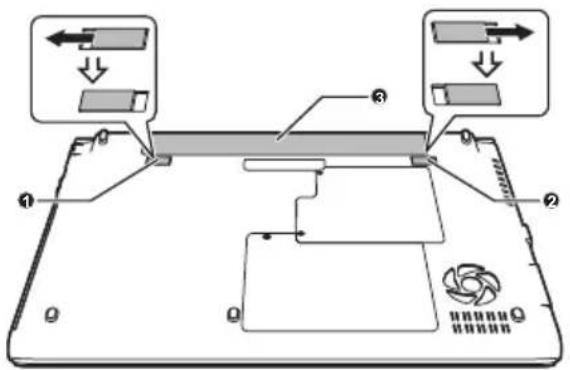
-
Akkuverriegelung
-
Akkufreigabe
-
Akku
Installieren des Akkus
So setzen Sie einen Akku ein:

Berühren Sie nicht den Akkufreigabehebel, während Sie den Computer halten. Sie könnten den Akku versehentlich entriegeln und sich durch den herausfallenden Akku verletzen.
-
Stecken Sie den Akku soweit wie möglich in den Computer.
-
Vergewissern Sie sich, dass der Akku richtig an seinem Platz sitzt und die Akkuverriegelung sich in der gesicherten Position befindet.
- Drehen Sie den Computer um.
Startmodi
Der Computer verfügt über drei verschiedene Startmodi:
- Beenden-Modus: Der Computer wird ausgeschaltet, ohne Daten zu speichern. Sie müssen Ihre Arbeit immer speichern, bevor Sie den Computer ausschalten.
■ Ruhezustand: Die Daten im Arbeitsspeichers werden auf der Festplatte gespeichert.
Energiesparmodus: Die Daten bleiben im Arbeitsspeicher erhalten.

Weitere Informationen finden Sie in den Abschnitten Einschalten des Computers und Ausschalten des Computers in Kapitel 1, „Erste Schritte“.
Windows-Utilitys
In den Energieoptionen können Sie verschiedene Einstellungen für den Energiesparmodus und den Ruhezustand vornehmen. (Um die Energieoptionen aufzurufen, wählen Sie Start -> Systemsteuerung -> System und Sicherheit -> Energieoptionen).
Hotkeys
Sie können den Energiesparmodus auch mit den Hotkeys FN + F3 und den Ruhezustand mit FN + F4 aktivieren.
LCD-gesteuerte Ein-/Ausschaltung
Der Computer kann so eingestellt werden, dass er beim Schließen des Bildschirms automatisch ausgeschaltet und wieder eingeschaltet wird, wenn Sie ihn wieder öffnen. Diese Funktion ist nur im Energiesparmodus oder Ruhezustand verfügbar, jedoch nicht im Beenden-Modus.

Wenn die LCD-gesteuerte Ausschaltung aktiviert ist und Sie im Menü Windows herunterfahren den Befehl Herunterfahren zum Ausschalten des Computers verwenden, dann schließen Sie den Bildschirm erst, wenn das System vollständig heruntergefahren wurde.
Automatische Aktivierung des Standbymodus/Ruhezustands
Mit dieser Funktion schaltet sich der Computer automatisch im Energiesparmodus oder Ruhezustand ab, wenn er über einen festgelegten
Zeitraum hinweg nicht benutzt wird. Wie Sie diesen Zeitraum einstellen, lesen Sie im Abschnitt Besondere Merkmale in Kapitel 4.
Kapitel 6
Fehlerbehebung
TOSHIBA-Computer sind für den Langzeiteinsatz konzipiert. Sollten trotzdem einmal Probleme auftreten, können Ihnen die in diesem Kapitel beschriebenen Vorgehensweisen bei der Fehleranalyse helfen.
Jeder Benutzer sollte sich mit diesem Kapitel vertraut machen. Indem Sie sich potenzielle Probleme bewusst machen, können Sie sie leichter vermeiden.
Vorgehen bei der Problemlösung
Die folgenden Richtlinien erleichtern die Fehlerbehebung:
Stellen Sie Ihre Arbeit unverzüglich ein, wenn Sie ein Problem bemerkt haben, da es ansonsten zu Datenverlust oder Schäden kommen kann oder Sie Informationen vernichten könnten, die wertvolle Hinweise für die Lösung des Problems geben könnten.
Notieren Sie, was passiert und welche Aktionen Sie unmittelbar vor Auftreten des Problems durchgeführt haben. Erfassen Sie einen Screenshot der aktuellen Anzeige.
Die Fragen und Vorgehensweisen in diesem Kapitel sollen als Leitfaden dienen. Sie sind keine immer gültigen Techniken zur Problemlösung. Viele Probleme sind einfach zu lösen, bei manchen müssen Sie sich jedoch an den TOSHIBA-Support wenden. Benötigen Sie die Unterstützung anderer, sollten Sie das Problem so detailliert wie möglich beschreiben können.
Erste Überprüfung im Fehlerfall
Ziehen Sie zunächst die einfachste Lösung in Betracht. Die hier genannten Punkte sind leicht zu überprüfen; trotzdem können sie zu scheinbar ernsten Problemen führen.
Achten Sie darauf, dass vor dem Einschalten des Computers alle Peripheriegeräte eingeschaltet sind. Dazu gehören z. B. Ihr Drucker sowie alle anderen angeschlossenen externen Geräte, die Sie verwenden.
Schalten Sie den Computer aus, bevor Sie ein externes Gerät anschließen. Wenn Sie den Computer wieder einschalten, erkennt er das neue Gerät.
Überprüfen Sie, ob im Setup-Programm des Computers alle optionalen Zusatzeinrichtungen richtig konfiguriert sind und das alle erforderlichen Treiber geladen sind (bitte sehen Sie in der jeweils mitgelieferten Dokumentation nach, wenn Sie weitere Informationen zur Installation und Konfiguration benötigen).
Überprüfen Sie, ob alle Kabel richtig und fest am Computer angeschlossen sind. Lockere Kabel können zu Signalfehlern führen.
Überprüfen Sie alle Kabel auf lose Drähte und alle Anschlüsse auf lose Anschlussstifte.
Überprüfen Sie, ob die Disc richtig eingelegt wurde.
Notieren Sie Ihre Beobachtungen in einem Fehlerbericht. Dies hilft Ihnen, den Fehler beim TOSHIBA-Support zu beschreiben Falls ein Problem erneut auftritt, kann der von Ihnen erstellte Bericht außerdem dazu beitragen, dass das Problem schneller gefunden wird.
Problem analysieren
Manchmal gibt der Computer Hinweise, die Ihnen bei der Identifikation des Problems helfen. Daher sollten Sie immer an Folgendes beachten:
Welcher Teil des Computers funktioniert nicht richtig. Tastatur, Festplattenlaufwerk, Bildschirm, Touchpad, Touchpad-Klicktasten - jedes Geräte produziert andere Symptome.
■ Sehen Sie in den Optionen des Betriebssystems nach, um sicherzustellen, dass es richtig konfiguriert ist.
Was erscheint auf dem Bildschirm? Werden auf dem Bildschirm Meldungen oder unverständliche Zeichen angezeigt? Erfassen Sie einen Screenshot der aktuellen Anzeige und schlagen Sie die Meldung nach Möglichkeit in der Dokumentation zum Computer, zur Software oder zum Betriebssystem nach.
Überprüfen Sie, ob alle Verbindungskabel richtig und fest angeschlossen sind. Lockere Kabel können zu fehlerhaften oder unterbrochenen Signalen führen.
Leuchten LEDs auf? Falls ja, welche, in welcher Farbe und leuchten sie ständig oder blinken sie? Notieren Sie, was Sie sehen.
Werden akustische Signale ausgegeben? Falls ja, wie viele, wie lang oder kurz und sind sie hoch oder tief? Verursacht der Computer ungewöhnliche Geräusche? Notieren Sie, was Sie hören.
Zeichnen Sie Ihre Beobachtungen auf, damit Sie sie dem Toshiba-Support beschreiben können.
Software Die Probleme können von Ihrer Software oder
dem Datenträger verursacht werden. Falls Sie ein Softwarepaket nicht laden können, kann der Datenträger beschädigt oder das Programm fehlerhaft sein. Versuchen Sie, eine andere Kopie der Software zu laden.
Wird bei Verwendung eines Softwarepakets eine Fehlermeldung ausgegeben, schlagen Sie in der mitgelieferten Dokumentation nach. Sie enthält normalerweise ein Kapitel über Fehlersuche oder eine Zusammenfassung aller Fehlermeldungen.
Lesen Sie als Nächstes die Fehlermeldungen in der Dokumentation des Betriebssystems nach.
Hardware Können Sie kein Problem in Ihrer Software
finden, überprüfen Sie das Setup und die Konfiguration Ihrer Hardware. Gehen Sie zuerst die weiter oben beschriebenen Punkte in der Checkliste durch. Können Sie das Problem immer noch nicht beheben, versuchen Sie die Fehlerquelle zu identifizieren. Der nächste Abschnitt enthält Checklisten für einzelne Komponenten und Peripheriegeräte.

Bevor Sie Peripheriegeräte oder ein Softwareprogramme verwenden, bei denen es sich nicht um autorisierte Toshiba-Teile oder Produkte handelt, überprüfen Sie, ob die Hardware oder Software mit dem Computer kompatibel ist. Nicht kompatible Geräte können Verletzungen verursachen oder Schäden am Computer verursachen.
Fehlerbehebung
Ein Programm reagiert nicht mehr
Wenn während der Arbeit in einem Programm plötzlich alle Funktionen gestoppt werden, reagiert das Programm in den meisten Fällen gar nicht mehr. Sie können das betroffene Programm schließen, ohne das Betriebssystem oder andere Anwendungen zu beenden.
So schließen Sie ein Programm, das nicht mehr reagiert:
-
Drücken Sie gleichzeitig Ctrl, Alt und Del (einmal) und klicken Sie dann auf Task-Manager starten. Das Fenster des Windows® Task-Managers wird angezeigt.
-
Klicken Sie auf die Registerkarte Anwendungen. Wenn ein Programm nicht mehr reagiert, wird dies neben dem Namen des Programms angezeigt.
-
Wählen Sie das zu schließende Programm und klicken Sie auf Task beenden. Das Schließen des fehlerhaften Programms ermöglicht es normalerweise, die Arbeit fortzusetzen. Andernfalls fahren Sie mit dem nächsten Schritt fort.
-
Schließen Sie alle noch geöffneten Programme, indem Sie sie nacheinander auswählen und jeweils auf Task beenden klicken. Nachdem Sie alle Programme geschlossen haben, sollten Sie Ihre Arbeit fortsetzen können. Andernfalls schalten Sie den Computer aus und dann wieder ein.
Der Computer startet nicht
Kontrollieren Sie, ob Netzadapter und Netzkabel richtig angeschlossen sind bzw. ein aufgeladener Akku eingesetzt wurde.
Wenn Sie den Netzadapter verwenden, überprüfen Sie die Steckdose, indem Sie ein anderes Gerät, zum Beispiel eine Lampe, an die Steckdose anschließen.
Überprüfen Sie anhand der LED Power, ob der Computer eingeschaltet ist.
Wenn die LED leuchtet, ist der Computer eingeschaltet. Versuchen Sie, den Computer aus-, dann wieder einzuschalten.
Wenn Sie den Netzadapter verwenden, überprüfen Sie die Stromversorgung des Computers anhand der Netzstromanzeige. Wenn die Anzeige leuchtet, ist der Computer mit einer funktionierenden externen Stromquelle verbunden.
Hardware- und System-Checkliste
Dieser Abschnitt behandelt Probleme der Computerhardware und der angeschlossenen Peripheriegeräte. In folgenden Bereichen können Fehler auftreten:
Stromversorgung
Tastatur
Interner Bildschirm
■ Festplattenlaufwerk
Optisches Laufwerk
ExpressCard
Smart Card
Speichermedien
■ Duales Zeigegerät
Fingerabdruck-Sensor
USB-Gerät
eSATA-Gerät
Zusätzliche Speichermodule
Audiosystem
Externer Monitor
LAN
Wireless LAN
Bluetooth
Stromversorgung
Wenn der Computer nicht an eine Steckdose angeschlossen ist, ist der Akku die Hauptstromquelle. Ihr Computer verfügt jedoch auch über eine Reihe anderer Stromquellen, etwa die intelligente Stromversorgung und
den Echtzeitakku (RTC-Akku), die alle miteinander verbunden sind und bei offensichtlichen Problemen mit der Stromversorgung einspringen können.
Systemabschaltung wegen Überhitzung
Wenn die Temperatur des Prozessors trotz der Kühlungsmaßnahmen zu heiß wird, schaltet sich das System automatisch ab, um Schäden zu verhindern. Die Daten im Arbeitsspeicher gehen verloren.
Problem Vorgehensweise
| Der Computer schaltet sich ab und die LED DC IN blinkt orange | Lassen Sie den Computer ausgeschaltet, bis die LED DC IN nicht mehr blinkt. Es wird empfohlen, den Computer so lange ausgeschaltet zu lassen, bis die Temperatur im Innern wieder auf Raumtemperatur abgekühlt ist, auch wenn die LED DC IN bereits vorher aufhört zu blinken.Wenn der Computer Raumtemperatur erreicht hat und sich immer noch nicht einschalten lässt oder sich schnell wieder ausschaltet, wenden Sie sich an den TOSHIBA Support. |
| Der Computer schaltet sich ab und die LED DC IN blinkt grün | Es liegt ein Problem mit dem Schutz vor Überhitzung vor - Sie sollten Sie an den TOSHIBA-Support wenden. |
Netzstrom
Wenn sich der Computer bei angeschlossenem Netzadapter nicht einschalten lässt, überprüfen Sie den Status der LED DC IN.
Weitere Informationen finden Sie in Kapitel 5, Stromversorgung und Startmodi.
Problem Vorgehensweise
| Netzadapter versorgt den Computer nicht mit Strom (LED DC IN leuchtet nicht grün) | Überprüfen Sie die Anschlüsse, um sicherzustellen, dass das Netzkabel/der Netzadapter fest an den Computer und eine stromführende Steckdose angeschlossen ist. Überprüfen Sie den Zustand des Kabels und der Anschlüsse. Ist das Kabel zerschlissen oder anderweitig beschädigt, ersetzen Sie es durch ein neues. Sind die Anschlüsse verschmutzt, reinigen Sie diese mit einem sauberen Baumwolltuch. Wenn der Netzadapter den Computer immer noch nicht mit Strom versorgt, sollten Sie sich an den TOSHIBA-Support wenden. |
Akku
Wenn Sie vermuten, dass ein Problem mit dem Akku vorliegt, überprüfen Sie den Status der LEDs DC IN und Akku.
Problem Vorgehensweise
| Akku versorgt den Computer nicht mit Strom | Der Akku könnte entladen sein. Schließen Sie den Netzadapter an, um den Akku aufzuladen. |
| Akku wird nicht aufgeladen, wenn der Netzadapter angeschlossen ist (LED Akku leuchtet nicht orange). | Ist der Akku vollständig entladen, lädt er sich nicht sofort wieder auf. Warten Sie einige Minuten, bis Sie es erneut versuchen. Wenn Sie den Akku immer noch nicht laden können, prüfen Sie, ob die Steckdose des Netzadapters Strom liefert.Schließen Sie dazu ein anderes Gerät daran an. |
| Überprüfen Sie, ob sich der Akku heiß oder kalt anfühlt. Er kann dann nicht richtig aufgeladen werden. Warten Sie, bis er Raumtemperatur erreicht hat, bevor Sie es erneut versuchen. | |
| Trennen Sie den Netzadapter und entfernen Sie den Akku, um zu überprüfen, ob die Anschlüsse sauber sind. Wischen Sie diese gegebenenfalls mit einem weichen Tuch ab, das Sie mit Alkohol angefeuchtet haben.Schließen Sie den Netzadapter wieder an und setzen Sie den Akku wieder ein. Achten Sie darauf, dass er im Computer einrastet.Überprüfen Sie die LED Akku. Leuchtet sie nicht, lassen Sie den Computer den Akku mindestens zwanzig Minuten lang aufladen. Überprüfen Sie die LED Akku. Leuchtet sie nicht, lassen Sie den Computer den Akku mindestens zwanzig Minuten lang aufladen. Leuchtet die LED dann immer noch nicht, hat der Akku möglicherweise das Ende seiner Lebensdauer erreicht und sollte ausgetauscht werden. Wenn Sie jedoch nicht glauben, dass der Akku das Ende seiner Lebensdauer erreicht hat, sollten Sie sich an TOSHIBA-Support wenden. |
Problem Vorgehensweise
| Akku versorgt den Computer nicht so lange mit Strom wie erwartet | Wenn Sie häufig einen erst teilweise entladenen Akku wiederaufladen, wird der Akku möglicherweise nicht bis zu seiner vollen Kapazität aufgeladen. Warten Sie in solchen Fällen, bis der Akku vollständig entladen ist und versuchen Sie erneut, ihn aufzuladen. |
| Überprüfen Sie die Power Saver-Einstellungen unter Energieplan auswählen in den Energieoptionen. |
RTC (Echtzeituhr)
Problem Vorgehensweise
| Folgende Meldung wird auf dem Bildschirm angezeigt:RTC Power Failure. Check system. Then press [F2] key. | Der RTC-Akku ist entladen. Gehen Sie folgendermaßen vor, um das Datum und die Uhrzeit im BIOS-Setup einzustellen:1. Schalten Sie den Computer ein.2. Drücken Sie die Taste F2, wenn der BildschirmTOSHIBA Leading Innovation >>> angezeigt wird – das BIOS Setup wird geladen.3. Stellen Sie das Datum im Feld Systemdatum ein.4. Stellen Sie die Uhrzeit im Feld Systemzeit ein.5. Drücken Sie F10 - es wird eine Bestätigungsmeldung angezeigt.6. Drücken Sie ENTER. Das BIOS-Setup wird beendet und der Computer wird neu gestartet. |
Tastatur
Tastaturprobleme können durch die Einrichtung und die Konfiguration des Computers verursacht werden - lesen Sie dazu den Abschnitt Tastatur in Kapitel 3, „Grundlagen der Bedienung.
Problem Vorgehensweise
| Beim Drücken einiger | Vergewissern Sie sich, dass die integrierte numerische Tastatur nicht aktiviert ist. Drücken Sie die Hotkeys FN + F11 und versuchen Sie die Eingabe erneut. |
| Buchstabentastenerscheinen Zahlen. |
Problem Vorgehensweise
| Auf dem Bildschirm erscheinen die falschen Zeichen. | Sehen Sie in der Softwaredokumentation nach und überprüfen Sie, dass keine Tastaturneubelegung erfolgt (eine Neubelegung umfasst die Änderung oder Neuzuweisung der Funktion der einzelnen Tasten).Lässt sich die Tastatur immer noch nicht verwenden, wenden Sie sich an den TOSHIBA-Support. |
Interner Bildschirm
Offensichtliche Probleme mit dem Bildschirm des Computers können mit dem Setup und der Konfiguration des Computers zusammenhängen. Lesen Sie dazu den Abschnitt HW Setup in Kapitel 4, „Utilitys und erweiterte Verwendung“.
Problem Vorgehensweise
| Keine Anzeige Drücken Sie die Hotkeys FN + F5, um das aktive Anzeigegerät zu ändern, sodass kein externer Monitor verwendet wird. | |
| Abdrücke auf dem Bildschirm | Möglicherweise haben die Tastatur oder das Touchpad den Bildschirm berührt, während er geschlossen war. Versuchen Sie, die Abdrücke durch vorsichtiges Abwischen des Bildschirms mit einem sauberen trockenen Tuch zu entfernen. Verwenden Sie, falls dies nicht funktioniert, einen hochwertigen LCD-Bildschirmreiniger. Befolgen Sie immer die Anweisungen für den Bildschirmreiniger und lassen Sie den Bildschirm immer richtig trocknen, bevor Sie ihn schließen. |
Festplattenlaufwerk
Problem Vorgehensweise
| Computer startet nicht von der Festplatte | Prüfen Sie, ob sich eine CD-ROM/DVD-ROM im optischen Laufwerk befindet. Falls ja, entnehmen Sie sie, und versuchen Sie erneut, den Computer zu starten.Falls dies keine Wirkung zeigt, überprüfen Sie die Einstellung für die Bootreihenfolge im TOSHIBA HW-Setup. Nähere Informationen finden Sie im Abschnitt Starteinstellungen in Kapitel 4, „Utilitys und erweiterte Verwendung“. |
Problem Vorgehensweise
| Computer ist sehr langsam | Die Dateien auf dem Festplattenlaufwerk sind möglicherweise fragmentiert. Führen Sie das Defragmentierungsprogramm aus, um den Zustand der Dateien und des Festplattenlaufwerks zu überprüfen. In der Dokumentation zum Betriebssystem oder in der Online-Hilfedatei finden Sie nähere Informationen zur Ausführung und Verwendung des Defragmentierungsprogramms.Wenn sich keine andere Lösung finden lässt, formatieren Sie das Festplattenlaufwerk neu und laden Sie das Betriebssystem und andere Dateien und Daten erneut. Lässt sich das Problem immer noch nicht beheben, wenden Sie sich an den TOSHIBA-Support. |
Optisches Laufwerk
Weitere Informationen finden Sie in Kapitel 3, Grundlagen der Bedienung.
Problem Vorgehensweise
| Kein Zugriff auf Disc im Laufwerk | Überprüfen Sie, ob die Laufwerklade sicher geschlossen ist. Schieben Sie sie vorsichtig nach hinten, bis sie einrastet. |
| Öffnen Sie die Lade und prüfen Sie, ob die Disc richtig eingelegt wurde. Sie sollte ganz gerade und mit der beschrifteten Seite nach oben liegen. | |
| Ein Fremdkörper in der Lade könnte das Lesen der Disc verhindern. Überprüfen Sie, ob ein Fremdkörper vorhanden ist. Entfernen Sie den Fremdkörper. | |
| Möglicherweise ist die Disc verschmutzt. Wischen Sie sie gegebenenfalls mit einem sauberen Tuch ab, das Sie mit Wasser oder Neutralreiniger leicht angefeuchtet haben. Lesen Sie auch den Abschnitt Umgang mit Datenträgern in Kapitel 3. |
Speichermedien
Weitere Informationen finden Sie in Kapitel 3, Grundlagen der Bedienung.
Problem Vorgehensweise
| Speichermedien-fehler | Nehmen Sie das Speichermedium aus dem Computer und stecken Sie es wieder hinein, um zu gewährleisten, dass es richtig angeschlossen ist.Falls das Problem immer noch besteht, sollten Sie in der mit dem Speichermedium mitgelieferten Dokumentation nachschlagen. |
| Schreiben auf Speichermedium ist nicht möglich | Nehmen Sie das Speichermedium aus dem Computer und überprüfen Sie, ob es einen Schreibschutz hat. |
| Datei lässt sich nicht lesen | Überprüfen Sie, ob sich die benötigte Datei wirklich auf dem Speichermedium befindet, das Sie in den Computer gesteckt haben.Lässt sich das Problem immer noch nicht beheben, wenden Sie sich an den TOSHIBA-Support. |
Smart Card
Weitere Informationen finden Sie in Kapitel 3, Grundlagen der Bedienung.
Problem Vorgehensweise
| Smart Card-Fehler Nehmen Sie die Smart Card aus dem Computer, achten Sie darauf, die Karte richtig herum zu halten, und setzen Sie sie erneut ein.Falls das Problem immer noch besteht, sollten Sie in der mit Ihrer Smart Card mitgelieferten Dokumentation nachschlagen. |
Duales Zeigegerät (Touchpad und AccuPoint)
Wenn Sie eine USB-Maus verwenden, lesen Sie bitte auch den Abschnitt USB-Maus in diesem Kapitel sowie die mit der Maus mitgelieferte Dokumentation.
Touchpad/AccuPoint
| Problem Vorgehensweise | |
| Touchpad oder AccuPoint funktioniert nicht | Überprüfen Sie die Geräteeinstellungen.Klicken Sie dazu auf Start -> Systemsteuerung -> Hardware und Sound -> Maus. |
| Bildschirmzeiger reagiert nicht auf die Verwendung des Zeigegeräts | Möglicherweise verarbeitet das System gerade Informationen. Warten Sie einen Moment und bewegen Sie die Maus dann erneut. |
| Doppeltippen (Touchpad) oder Doppel-klicken (AccuPoint) funktioniert nicht | Verändern Sie die Doppelklickgeschwindigkeit im Mausprogramm.1. Um dieses Utility aufzurufen, klicken Sie auf Start -> Systemsteuerung -> Hardware und Sound -> Maus.2. Klicken Sie im Fenster „Eigenschaften von Maus“ auf die Registerkarte Tasten.3. Stellen Sie die Doppelklickgeschwindigkeit ein und klicken Sie auf OK. |
| Der Bildschirmzeiger bewegt sich zu schnell oder zu langsam. | Verändern Sie die Doppelklickgeschwindigkeit im Mausprogramm.1. Um dieses Utility aufzurufen, klicken Sie auf Start -> Systemsteuerung -> Hardware und Sound -> Maus.2. Klicken Sie im Fenster „Eigenschaften von Maus“ auf die Registerkarte Zeigeroptionen.3. Stellen Sie die Zeigergeschwindigkeit ein und klicken Sie auf OK. |
| Touchpad reagiert zu empfindlich oder nicht empfindlich genug | Regulieren Sie die Berührungsempfindlichkeit des Touchpads.Um dieses Utility aufzurufen, klicken Sie auf Start -> Systemsteuerung -> Hardware und Sound -> Maus.Lässt sich das Problem immer noch nicht beheben, wenden Sie sich an den TOSHIBA-Support. |
USB-Maus
| Problem Vorgehensweise | |
| Bildschirmzeiger reagiert nicht auf die Verwendung der Maus | Möglicherweise verarbeitet das System gerade Informationen. Warten Sie einen Moment und bewegen Sie die Maus dann erneut. |
| Entfernen Sie die Maus vom Computer und schließen Sie sie an einen freien USB-Anschluss an. Achten Sie darauf, dass sie fest angeschlossen ist. | |
| Doppelklicken funktioniert nicht | Verändern Sie die Doppelklickgeschwindigkeit im Mausprogramm.1. Um dieses Utility aufzurufen, klicken Sie auf Start -> Systemsteuerung -> Hardware und Sound -> Maus.2. Klicken Sie im Fenster „Eigenschaften von Maus“ auf die Registerkarte Tasten.3. Stellen Sie die Doppelklickgeschwindigkeit ein und klicken Sie auf OK. |
| Der Bildschirmzeiger bewegt sich zu schnell oder zu langsam. | Verändern Sie die Doppelklickgeschwindigkeit im Mausprogramm.1. Um dieses Utility aufzurufen, klicken Sie auf Start -> Systemsteuerung -> Hardware und Sound -> Maus.2. Klicken Sie im Fenster „Eigenschaften von Maus“ auf die Registerkarte Zeigeroptionen.3. Stellen Sie die Zeigergeschwindigkeit ein und klicken Sie auf OK. |
| Der Bildschirmzeiger bewegt sich nicht richtig. | Die Elemente der Maus, die für die Erkennung der Bewegung verantwortlich sind, sind möglicherweise schmutzig. In der mit der Maus mitgelieferten Dokumentation finden Sie eine Reinigungsanleitung.Lässt sich das Problem immer noch nicht beheben, wenden Sie sich an den TOSHIBA-Support. |
Fingerabdruck-Sensor
| Problem Vorgehensweise | |
| Fingerabdruck konnte nicht gelesen werden. | Versuchen Sie es erneut mit der richtigen Fingerhaltung. Nähere Informationen hierzu finden Sie unter Verwenden des Fingerabdrucksensors in Kapitel 3, „Grundlagen der Bedienung“.Versuchen Sie es mit einem anderen registrierten Finger.Der Fingerabdrucksensor vergleicht und analysiert die eindeutigen Merkmale von Fingerabdrücken.Es kann jedoch vorkommen, dass bestimmte Benutzer ihre Fingerabdrücke wegen fehlender eindeutiger Merkmale nicht registrieren können.Die Erfolgsrate bei der Erkennung kann von Benutzer zu Benutzer unterschiedlich hoch sein. |
Problem Vorgehensweise
| Der Fingerabdruck kann wegen einer Verletzung am Finger nicht gelesen werden- | Versuchen Sie es mit einem anderen registrierten Finger. Lässt sich keiner der registrierten Finger erkennen, melden Sie sich über die Tastatur an und geben Sie Ihr Kennwort manuell ein. Lässt sich das Problem immer noch nicht beheben, wenden Sie sich an den TOSHIBA-Support. |
USB-Gerät
Lesen Sie zusätzlich zu diesem Abschnitt auch die Dokumentation, die Sie mit dem USB-Gerät erhalten haben.
Problem Vorgehensweise
| USB-Gerät funktioniert nicht | Entfernen Sie das USB-Gerät vom Computer und schließen Sie es an einen freien Anschluss an. Achten Sie darauf, dass sie fest angeschlossen ist. Vergewissern Sie sich, dass die USB-Gerätetreiber korrekt installiert sind. Sehen Sie dazu sowohl in der Gerätedokumentation als auch in der Betriebssystemdokumentation nach. |
Schlaf- und Ladefunktion
Weitere Informationen finden Sie unter Verwenden des TOSHIBA Schlaf-Dienstprogramms in Kapitel 4, „Utilitys und erweiterte Verwendung“.
Problem Vorgehensweise
| Schlaf- und Ladefunktion kann nicht verwendet werden | Möglicherweise ist die Schlaf- und Ladefunktion deaktiviert.Markieren Sie das Kontrollkästchen „Schlaf- und Lademodus aktivieren“ im TOSHIBA Schlaf-Dienstprogramm.Wenn ein an einen kompatiblen Anschluss angeschlossenes Gerät überladen wird, kann die USB Bus Power-Versorgung (DC 5V) aus Sicherheitsgründen beendet werden. Trennen Sie in diesem Fall das betreffende Gerät vom USB-Anschluss, falls noch weitere Geräte angeschlossen sind. Schalten Sie danach den Computer ein und wieder aus, um die Funktion wieder zu aktivieren. Lässt sich die Funktion dann immer noch nicht verwenden, auch wenn nur ein externes Gerät angeschlossen ist, trennen Sie dieses Gerät ab, da dessen Stromwert zu hoch für den Computer ist.Einige externe Geräte können die Schlaf- und Ladefunktion nicht verwenden. Versuchen Sie in diesem Fall Folgendes:Wählen Sie einen anderen Modus.Schalten Sie den Computer aus, während die externen Geräte angeschlossen sind.Schließen Sie die externen Geräte nach dem Ausschalten des Computers an.Kann die Funktion immer noch nicht verwendet werden, deaktivieren Sie sie und benutzen Sie sie nicht mehr. |
| Der Akku entlädt sich schnell, selbst wenn der Computer ausgeschaltet ist. | Wenn die Schlaf- und Ladefunktion aktiviert ist, entlädt sich der Akku des Computers im Ruhezustand oder wenn der Computer ausgeschaltet ist.Schließen Sie den Netzadapter an den Computer an oder deaktivieren Sie die Schlaf- und Ladefunktion. |
Problem Vorgehensweise
| An einen kompatiblen Anschluss angeschlossene extenre Geräte funktionieren nicht. | Einige externe Geräte funktionieren möglicherweise nicht, wenn sie an einen kompatiblen Anschluss angeschlossen sind, während die Schlaf- und Ladefunktion aktiviert ist.Schließen Sie das externe Gerät erneut an, nachdem Sie den Computer eingeschaltet haben.Kann das externe Gerät dann immer noch nicht verwendet werden, schließen Sie es an einen USB-Anschluss an, der nicht mit dem Kompatibilitätssymbol für die Schlaf- und Ladefunktion (✗) gekennzeichnet ist. Alternativ dazu können Sie die Schlaf- und Ladefunktion deaktivieren. |
| Die USB-Reaktivierungsfunktion funktioniert nicht. | Wenn die Schlaf- und Ladefunktion aktiviert ist, kann die USB-Reaktivierungsfunktion für Anschlüsse, die die Schlaf- und Ladefunktion unterstützen, nicht verwendet werden.Verwenden Sie in diesem Fall einen USB-Anschluss, der nicht mit dem Kompatibilitätssymbol für die Schlaf- und Ladefunktion (✗) gekennzeichnet ist. Alternativ dazu können Sie die USB-Schlaf- und Ladefunktion deaktivieren. |
eSATA-Gerät
Sehen Sie sich neben den Informationen in diesem Abschnitt auch die mit dem eSATA-Gerät mitgelieferte Dokumentation an.
Problem Vorgehensweise
| eSATA-Gerät funktioniert nicht | Entfernen Sie das eSATA-Gerät vom Computer und schließen Sie es an einen freien Anschluss an. Achten Sie darauf, dass sie fest angeschlossen ist. Ein angeschlossenes eSATA-Gerät wird möglicherweise nicht erkannt, wenn es an den eSATA/USB Combo-Port des Computers angeschlossen wird, während sich der Computer im Energiesparmodus oder im Ruhezustand befindet. Trennen Sie das eSATA-Gerät in diesem Fall ab und schließen Sie es erneut an, nachdem Sie den Computer reaktiviert bzw. eingeschaltet haben. |
| Vergewissern Sie sich, dass die eSATA-Gerätetreiber korrekt installiert sind. Sehen Sie dazu sowohl in der Gerätedokumentation als auch in der Betriebssystemdokumentation nach. Lässt sich das Problem immer noch nicht beheben, wenden Sie sich an den TOSHIBA-Support. |
Zusätzliche Speichermodule
Lesen Sie hierzu auch Kapitel 3, Grundlagen der Bedienung, mit Informationen zum Einsetzen und Ausbauen von Speichermodulen.
Problem Vorgehensweise
| Wenn eineFehlfunktion desSpeichermodulsvorliegt, blinkt dieLED Powerwiederholt (0,5Sekunden an, 0,5Sekunden aus) imfolgenden Muster;Bei einem Fehler inSockel A: zweimalorange, dann einmalgrün.Bei einem Fehler inSockel B: einmalorange, dannzweimal grün.Fehler in Sockel Aund Sockel B: zweiMal orange, dannzwei Mal grün. | Falls beim Einschalten des Computers die LEDPowerblinkt, sollten Sie zuerst überprüfen, obdas/die installierte(n) Speichermodul(e) mit demComputer kompatibel ist/sind. Falls ein Fehler miteinem nicht kompatiblen Speichermodul vorliegt,kann es sein, dass das Speichermodul beschädigtist.Wenn ein nicht kompatibles Modul installiertwurde, gehen Sie wie folgt vor:1. Schalten Sie den Computer aus.2. Trennen Sie den Netzadapter und allePeripheriegeräte ab.3. Nehmen Sie den Akku heraus.4. Nehmen Sie das nicht kompatibleSpeichermodul heraus.5. Setzen Sie den Akku wieder ein und/oderschließen Sie den Netzadapter an.6. Schalten Sie den Computer ein.Lässt sich das Problem immer noch nicht beheben,wenden Sie sich an den TOSHIBA-Support. |
Audiosystem
Lesen Sie neben den Informationen in diesem Abschnitt auch die Dokumentation, die Sie mit dem Audiogerät erhalten haben.
Problem Vorgehensweise
| Es wird kein Ton ausgegeben. | Ändern Sie die Lautstärke.Verwenden Sie die entsprechende Taste, um die Lautstärke zu erhöhen oder zu verringern.Prüfen Sie die Lautstärkeeinstellungen der Software.Überprüfen Sie, ob die Mute-Funktion (Ton aus) aktiviert wurdeÜberprüfen Sie die Kopfhörerverbindung.Überprüfen Sie im Windows-Geräte-Manager, dass das Audiogerät aktiviert ist und ordnungsgemäß arbeitet. |
Problem Vorgehensweise
Unangenehmer Ton Es könnte sich um eine Rückkopplung vom internen Mikrofon oder von einem an den Computer angeschlossenen externen Mikrofon handeln. Lesen Sie hierzu den Abschnitt Audiosystem in Kapitel 3, „Grundlagen der Bedienung“. Beim Starten oder Herunterfahren von Windows kann die Lautstärke nicht geändert werden. Lässt sich das Problem immer noch nicht beheben, wenden Sie sich an den TOSHIBA-Support.
Externer Monitor
Weitere Informationen finden Sie auch in Kapitel 3, Grundlagen der Bedienung, sowie in der mit dem Monitor mitgelieferten Dokumentation.
Problem Vorgehensweise
Monitor lässt sich nicht einschalten Wenn Sie überprüft haben, dass der Monitor eingeschaltet ist, sollten Sie die Anschlüsse überprüfen, um sicherzustellen, dass Netzkabel/Netzadapter fest an den Monitor und eine stromführende Steckdose angeschlossen ist.
Problem Vorgehensweise
| Keine Anzeige Stellen | Sie Kontrast und Helligkeit am externenMonitor richtig ein.Ändern Sie mit den Hotkeys FN + F5 das aktiveAnzeigegerät, sodass nicht das interne LCDverwendet wird.Überprüfen Sie, dass der externe Monitorangeschlossen ist.Wenn der externe Monitor als primäresAnzeigegerät im erweiterten Desktopmodusfestgelegt wurde, erfolgt nach der Reaktivierungaus dem Energiesparmodus keine Anzeige aufdem externen Monitor, falls dieser während desEnergiesparmodus abgetrennt wurde.Um dies zu verhindern, schließen Sie den externenMonitor nicht an, wenn sich der Computer imEnergiesparmodus oder im Ruhezustand befindet.Schalten Sie den Computer aus, bevor Sie denexternen Monitor abtrennen.Wenn das LCD und ein externer Monitor auf denKlonmodus eingestellt sind und die Bildschirmenach dem festgelegten Zeitraum automatischabgeschaltet werden, erfolgt bei der Reaktivierungmöglicherweise keine Anzeige auf dem LCD oderauf dem externen Monitor.Drücken Sie in diesem Fall FN + F5, um das LCDund den externen Monitor in den Klonmoduszurückzusetzen. |
| Fehler bei derAnzeige | Überprüfen Sie, ob das Verbindungskabelzwischen externem Monitor und Computer festangeschlossen ist.Lässt sich das Problem immer noch nicht beheben,wenden Sie sich an den TOSHIBA-Support. |
LAN
Problem Vorgehensweise
| Kein Zugriff auf LAN Überprüfen Sie die Kabelverbindung zwischen der LAN-Buchse des Computers und dem LAN-Hub. |
Problem Vorgehensweise
| Wake-up on LAN ist nicht funktionsfähig | Stellen Sie sicher, dass der Netzadapter angeschlossen ist. Die Funktion Wake-up on LAN benötigt auch dann Energie, wenn das System ausgeschaltet ist.Lassen sich die Probleme nicht beheben, wenden Sie sich an den LAN-Administrator. |
Wireless LAN
Wenn Sie den LAN-Zugriff mit den folgenden Schritten nicht herstellen können, wenden Sie sich an Ihren LAN-Administrator. Nähere Informationen zur drahtlosen Kommunikation finden Sie in Kapitel 3, Grundlagen der Bedienung.
Problem Vorgehensweise
| Zugriff auf das Wireless LAN ist nicht möglich | Stellen Sie sicher, dass die drahtlose Kommunikation beim Computer eingeschaltet ist. Lassen sich die Probleme nicht beheben, wenden Sie sich an den LAN-Administrator. |
Bluetooth
Weitere Informationen zur Bluetooth-Kommunikation finden Sie in Kapitel 3, Grundlagen der Bedienung.
Problem Vorgehensweise
| Kein Zugriff auf das Bluetooth-Gerät | Prüfen Sie, ob die drahtlose Kommunikation beim Computer eingeschaltet ist.Überprüfen Sie, ob der Bluetooth Manager auf dem Computer ausgeführt wird und ob das externe Bluetooth-Gerät eingeschaltet ist.Es darf kein optional erhältlicher Bluetooth-Adapter im Computer installiert sein. Die eingebaute Bluetooth-Hardware und ein anderer Bluetooth-Controller können nicht gleichzeitig verwendet werden.Lässt sich das Problem immer noch nicht beheben, wenden Sie sich an den TOSHIBA-Support. |
Unterstützung von TOSHIBA
Wenn Sie zusätzliche technische Unterstützung benötigen oder Probleme bei der Verwendung des Computers haben, wenden Sie sich an TOSHIBA.
Bevor Sie anrufen
Da die Probleme vom Betriebssystem oder von der Software, die Sie verwenden, verursacht werden können, sollten Sie zuerst andere Hilfequellen konsultieren. Bevor Sie sich an TOSHIBA wenden, sollten Sie Folgendes versuchen:
■ Sehen Sie sich die Abschnitte zur Fehlerbehebung in den Dokumentationen zu Ihrer Software und zu den Peripheriegeräten an.
Treten Fehler bei der Ausführung von Softwareanwendungen auf, lesen Sie die Abschnitte zur Fehlerbehebung in der Softwaredokumentation. Sie können sich auch an den technischen Support des Softwareherstellers wenden.
Wenden Sie sich an den Wiederverkäufer oder Fachhändler, bei dem Sie Ihren Computer bzw. Ihre Anwendungsprogramme erworben haben. Sie sind die beste Quelle für aktuelle Informationen.
Technischer Support von TOSHIBA
Wenn sich das Problem immer noch nicht beheben lässt und Sie vermuten, dass ein Hardwarefehler vorliegt, besuchen Sie die Website des technischen Supports von TOSHIBA unter http://www.toshiba.co.jp/worldwide/.
Anhang A
Technische Daten
In diesem Anhang werden die technischen Daten des Computers zusammengefasst.
Maße und Gewicht
Bei den unten aufgeführten Abmessungen sind Teile, die über die Grundform des Gehäuses hinausragen, nicht berücksichtigt.
| R850 379 mm (B) x 252 mm (T) x 20,8~25,4 mm (H) (mit 6-Zellen-Akku) |
| R840 341 mm (B) x 239 mm (T) x 19,9~27,6 mm (H) (mit 6-Zellen-Akku) |
| R830 316 mm (B) x 227 mm (T) x 16,8~26,6 mm (H) (mit 6-Zellen-Akku) |
Umgebungsbedingungen
| Bedingungen Umgebungs-temperatur | Relative Luftfeuchtigkeit |
| Betrieb 5°C bis 35°C 20% bis 80%(nicht kondensierend) | |
| Außer Betrieb -20°C bis 60°C 10% bis 90%(nicht kondensierend) | |
| Verdunstungs- max. 26 C temperatur | |
| Bedingungen Höhe (über NN) | |
| Betrieb -60 bis 3,000 m | |
| Außer Betrieb -60 bis höchstens 10.000 m | |
Stromversorgung
Netzadapter 100 bis 240 Volt Wechselstrom
50 oder 60 Hertz
Computer 19V DC
Pinbelegung beim Anschluss für einen externen RGB-Monitor
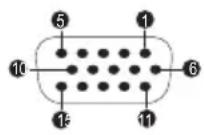
| Pin Signalname Beschreibung I/O | |||
| 1 CRV Rotes Videosignal O | |||
| 2 CGV Grünes Videosignal O | |||
| 3 CBV Blaues Videosignal O | |||
| 4 Reserviert Reserviert | |||
| 5 GND Ground, Erdung | |||
| 6 GND Ground, Erdung | |||
| 7 GND Ground, Erdung | |||
| 8 GND Ground, Erdung | |||
| 9 +5 V Stromversorgung | |||
| 10 | GND Ground, Erdung | ||
| 11 | Reserviert Reserviert | ||
| 12 | SDA Datensignal | I/O | |
| 13 | HSYNC | Horizontales Sync-Signal | O |
| 14 | VSYNC | Vertikales Sync-Signal | O |
| 15 | SCL | Datentaktsignal | O |
I/O (I): Eingang an den Computer
I/O (O): Ausgang vom Computer
Anhang B
Netzkabel und Netzstecker
Der Stecker des Netzkabels muss mit dem Steckdosentyp des jeweiligen Landes/Gebietes kompatibel sein. Das Netzkabel muss die Normen des Landes/Gebietes erfüllen, in dem es verwendet wird. Alle Netzkabel müssen folgenden Spezifikationen entsprechen:
Leiterquerschnitt: Minimum 0,75 mm ^4
Nennstromstärke: Minimum 2,5 Ampere
Nennspannung: 125 oder 250 V Wechselstrom (je nach landes-/gebietsüblicher Netzspannung)
Sicherheitsstandards
China: CQC, CEMC
USA und Kanada: UL-gelistet und CSA-zertifiziert
Nr. 18 AWG, Typ SVT oder SPT-2
Australien: AS
Japan: DENANHO
Europa:
Österreich: OVE Italien: IMQ
Belgien: CEBEC Niederlande: KEMA
Dänemark: DEMKO Norwegen: NEMKO
Finnland: FIMKO Schweden: SEMKO
Frankreich: LCIE Schweiz: SEV
Deutschland: VDE Großbritannien: BSI
In Europa müssen zweiadrige Netzkabel des Typs VDE, H05VVH2-F oder H03VVH2-F bzw. dreiadrige Netzkabel des Typs VDE, H05VV-F verwendet werden.
Für die USA und Kanada müssen Konfigurationen mit zwei Kontakten dem Typ 2-15P (250 V) oder 1-15P (125 V) und Konfigurationen mit drei Kontakten dem Typ 6-15P (250 V) oder 5-15P (125 V) entsprechen wie in U.S. National Electrical Code Handbook und Canadian Electrical Code Part II definiert.
Die folgenden Abbildungen zeigen die Steckerformen für die USA und Kanada, Großbritannien, Australien, Europa und China.
USA
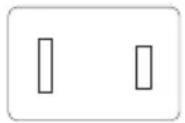
UL-zertifiziert
Australien

AS-zertifiziert
Kanada
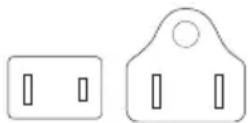
CSA-zertifiziert
Großbritannien
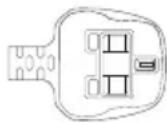
BS-zertifiziert
Europa
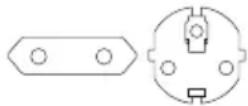
Von der entsprechenden Behörde zertifiziert
China
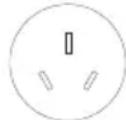
CCC-zertifiziert
Anhang C
Rechtliche Hinweise
In diesem Kapitel werden rechtliche Hinweise, die für TOSHIBA-Computer gelten, aufgeführt.
Nicht verwendete Symbole
Die Gehäuse von Computern sind häufig so konstruiert, dass alle innerhalb einer Produktserie möglichen Konfigurationen darin untergebracht werden können. Das Modell Ihrer Wahl bietet deshalb unter Umständen nicht alle Funktionen und Spezifikationen, für die sich Symbole oder Schalter am Computer-Gehäuse befinden.
CPU
Rechtliche Hinweise zur Leistung der zentralen Recheneinheit (CPU, Central Processing Unit)
Die Leistung der CPU des Computers kann unter den folgenden Bedingungen von den Spezifikationen abweichen:
■ bei Verwendung bestimmter externer Peripherieprodukte
bei Akku- statt Netzbetrieb
bei Verwendung bestimmter vom Computer erzeugter Multimedia-Grafiken oder -Videoanwendungen
■ bei Verwendung von Standard-Telefonleitungen oder langsamen Netzwerkverbindungen
■ bei Verwendung komplexer Design-Software, zum Beispiel CAD-Programme
■ bei gleichzeitiger Verwendung mehrerer Anwendungen oder Funktionalitäten
bei Verwendung des Computers in Gebieten mit niedrigem Luftdruck (zum Beispiel über 1000 m über NN)
bei Verwendung des Computers unter Temperaturbedingungen außerhalb des Bereichs von 5°C und 30°C bzw. über 25°C in großen Höhen (Alle Werte sind ungefähr und variieren je nach Computermodell. Weitere Informationen finden Sie im Benutzerhandbuch oder auf der Toshiba-Website unter :// www.pcsupport.toshiba.com.)
Auch Änderungen der Gerätekonfiguration können dazu führen, dass die CPU-Leistung von den Spezifikationen abweicht.
Unter bestimmten Bedingungen schaltet sich der Computer möglicherweise automatisch ab. Dabei handelt es sich um eine normale
Schutzfunktion, die das Risiko von Datenverlusten oder Geräteschäden bei Verwendung des Computers außerhalb der empfohlenen Bedingungen verringern soll. Um Datenverlust zu vermeiden, sollten Sie in regelmäßigen Abständen Sicherungskopien (Backups) Ihrer Daten erstellen und auf einem externen Speichermedium speichern. Die optimale Leistung erzielen Sie, wenn Sie den Computer unter den empfohlenen Betriebsbedingungen verwenden. Lesen Sie auch die weiteren Informationen, die Sie mit dem Computer erhalten haben. Wenn Sie sich an den technischen Service und Support von TOSHIBA wenden möchten, lesen Sie bitte den Abschnitt Fehlerbehebung in Kapitel 6.
64-Bit-Computing
64-Bit-Prozessoren wurden entwickelt, um die Vorteile von 32-Bit- und 64-Bit-Computing zu nutzen.
Für das 64-Bit-Computing müssen die folgenden Hardware- und Softwarevoraussetzungen erfüllt sein:
64-Bit-Betriebssystem
64-Bit-CPU, -Chipsatz und -BIOS (Basic Input/Output System)
64-Bit-Gerätetreiber
64-Bit-Anwendungen
Bestimmte Gerätetreiber und/oder Anwendungen sind möglicherweise nicht mit einer 64-Bit-CPU kompatibel und funktionieren deshalb nicht korrekt.
Speicher (Hauptsystem)
Ein Teil des Systemspeichers kann vom Grafiksystem für die Grafikleistung verwendet werden, wodurch sich der für andere Computerprozesse verfügbare Systemspeicher verringert. Die Größe des Systemspeichers, der für die Grafikunterstützung verwendet wird, richtet sich nach der Grafikkarte, den verwendeten Anwendungen, der Größe des Systemspeichers und anderen Faktoren.
Wenn Ihr Computer mit mehr als 3 GB Speicher konfiguriert ist, wird der Speicher möglicherweise nur als ca. 3 GB angezeigt (je nach Hardwarespezifikation des Computers).
Dies ist korrekt, da das Betriebssystem normalerweise den verfügbaren Speicher anstatt des im Computer installierten physischen Speichers (RAM) anzeigt.
Verschiedene Systemkomponenten (z. B. die GPU des Grafikadapters und PCI-Geräte wie Wireless LAN) benötigen ihren eigenen Speicher. Da ein 32-Bit-Betriebssystem nicht mehr als 4 GB Speicher adressieren kann, überschneiden diese Systemressourcen sich mit dem physischen Speicher. Es ist eine technische Einschränkung, dass der sich überschneidende Speicher dem Betriebssystem nicht zur Verfügung steht. Auch wenn bestimmte Tools möglicherweise den tatsächlichen, physischen
Speicher anzeigen, stehen dem Betriebssystem trotzdem nur ca. 3 GB Speicher zur Verfügung.
Computer mit einem 64-Bit-Betriebssystem können 4 GB oder mehr Systemspeicher ansprechen.
Akkulaufzeit
Die Akkulaufzeit kann je nach Modell, Konfiguration, Anwendungen, Energieverwaltungseinstellungen und verwendeten Funktionen erheblich variieren, dazu tragen auch die normalen Leistungsschwankungen aufgrund der Bauweise einzelner Komponenten bei. Die angegebenen Zeiten für die Akkulaufzeit wurden bei Tests von TOSHIBA zum Zeitpunkt der Veröffentlichung auf bestimmten Modellen unter bestimmten Konfigurationen erzielt. Die Aufladezeit variiert je nach Verwendung. Wenn der Computer viel Energie verbraucht, wird der Akku möglicherweise nicht aufgeladen.
Nach einer gewissen Zeit kann der Akku nicht mehr bis zur vollen Kapazität aufgeladen werden und muss ersetzt werden. Dies gilt für alle Akkus. Wenn Sie einen neuen Akku benötigen, lesen Sie bitte die Informationen zu Zubehörteilen, die Sie mit dem Computer erhalten haben.
Kapazität des Festplattenlaufwerks
1 Gigabyte (GB) entspricht 10^9 = 1.000.000.000 Byte hoch 10. Das Computer-Betriebssystem hat jedoch eine geringere Speicherkapazität von 1 GB = 2^30 = 1.073.741.824 Byte (Zweierpotenz). Die frei verfügbare Speicherkapazität ist zudem geringer, wenn auf dem Computer ein oder mehrere Betriebssysteme, Anwendungen und/oder Medien-Dateien vorinstalliert sind. Die tatsächlich formatierte Kapazität kann variieren.
LCD
Nach einem bestimmten Zeitraum kommt es abhängig von der Verwendung des Computers zu einer Beeinträchtigung der Helligkeit des LCDs. Dies ist ein spezifisches Merkmal der LCD-Technologie.
Die maximale Helligkeit wird nur im Netzbetrieb erreicht. Die Anzeige wird dunkler, wenn der Computer mit Akkuenergie betrieben wird; und die Helligkeit lässt sich dann nicht weiter erhöhen.
Grafikchip (Graphics Processing Unit, GPU)
Die Leistung des Grafikchips (GPU) variiert je nach Modell, Konfiguration, Anwendungen, Energieverwaltungseinstellungen und verwendeten Funktionen. Die GPU-Leistung ist nur im Netzbetrieb optimal und kann im Akkubetrieb erheblich absinken.
Der gesamte verfügbare Grafikspeicher ist die Summe des dedizierten Grafikspeichers, des Systemgrafikspeichers und des gemeinsam genutzten Systemspeichers. Der gemeinsam genutzte Systemspeicher
variiert in Abhängigkeit von der Größe des Systemspeichers und anderen Faktoren.
Wireless LAN
Die Übertragungsgeschwindigkeit und die Reichweite des Wireless LAN kann variieren. Sie hängt von folgenden Faktoren ab: elektromagnetische Umgebung, Hindernissen, Aufbau und Konfiguration des Zugangspunktes sowie Aufbau des Clients und Software/Hardware-Konfiguration.
Die tatsächliche Übertragungsgeschwindigkeit wird unter dem theoretischen Maximum liegen.
Kopierschutz
Die auf einigen Datenträgern enthaltene Kopierschutztechnologie kann eventuell dazu führen, dass Sie auf diesen nicht aufnehmen oder diese nicht anzeigen können.
Anhang D
Informationen zu drahtlosen Geräten
Wireless-LAN-Interoperabilität
Die Wireless-LAN-Funktion ist mit anderen LAN-Systemen kompatibel, die auf der Direct Sequence Spread Spectrum/Orthogonal Frequency Division Multiplexing-Funktechnik basieren, und erfüllt die folgenden Standards:
IEEE 802.11 Standard für Wireless LANs (Revision a/b/g/n oder b/g/n) wie vom Institute of Electrical and Electronics Engineers definiert und genehmigt.
Wireless Fidelity (Wi-Fi ^® )-Zertifizierung wie von der Wi-Fi Alliance ^® definiert.
Das Wi-Fi CERTIFIED™-Logo ist eine Zertifizierungsmarke der Wi-Fi Alliance®.
Übergreifende Funktionalität von Bluetooth
Bluetooth™ -Karten von TOSHIBA sind so entwickelt, dass sie mit jedem Bluetooth-Gerät zusammenarbeiten, das auf der Funktechnologie Frequency Hopping Spread Spectrum (FHSS) basiert, und entsprechen:
Bluetooth-Spezifikation Ver. 3.0+HS oder Ver. 3.0 (modellabhängig) wie von der Bluetooth Special Interest Group definiert.
- Logo-Zertifizierung mit Bluetooth-Drahtlostechnologie wie von der Bluetooth Special Interest Group definiert.
VORSICHTshinweise zu drahtlosen Geräten

Es konnten noch nicht alle drahtlosen Geräte, die die WLAN- oder Bluetooth-Technologie verwenden, bezüglich ihrer Anschluss- und Verwendungsfähigkeit getestet werden.
Bluetooth- und Wireless LAN-Geräte arbeiten im selben Funkfrequenzbereich und können sich deshalb gegenseitig stören. Wenn Sie Bluetooth- und Wireless LAN-Geräte gleichzeitig verwenden, kann die Netzwerkleistung möglicherweise beeinträchtigt werden; unter Umständen wird die Netzwerkverbindung sogar getrennt.
Schalten Sie in diesem Fall umgehend eines der Geräte ab.
Wenn Sie Fragen zur Verwendung der Wireless-LAN- oder Bluetooth-Module von TOSHIBA haben, besuchen Sie http://www.pc.support.global.toshiba.com.
In Europa können Sie die Website http://www.toshiba-europe.com/computers/tnt/bluetooth.htm konsultieren.
Ihr Bluetooth-Produkt ist nicht mit Geräten kompatibel, die Bluetooth-Spezifikationen Version 1.0B verwenden.
Drahtlose Geräte und Ihre Gesundheit
Wie andere Produkte auch geben drahtlose Produkte hochfrequente elektromagnetische Strahlung ab. Die Menge der von drahtlosen Produkten abgegebenen Strahlung ist jedoch erheblich niedriger als die von anderen drahtlosen Geräten, zum Beispiel von Mobiltelefonen, abgegebene elektromagnetische Energie.
Da drahtlose Produkte den in Hochfrequenz-Sicherheitsstandards und Empfehlungen definierten Richtlinien entsprechen, geht TOSHIBA davon aus, dass die Drahtlostechnologie kein Risiko für die Verbraucher darstellt. Diese Standards und Empfehlungen geben die vorherrschende Meinung aus der Forschung wieder und sind das Ergebnis von wissenschaftlichen Komitees, in denen die umfangreiche Forschungsliteratur ständig ausgewertet und interpretiert wird.
In einigen Situationen oder Umgebungen ist die Verwendung von drahtlosen Geräten durch den Eigentümer eines Gebäudes oder durch einen Unternehmensrepräsentanten möglicherweise untersagt oder eingeschränkt. Beispiel:
An Bord von Flugzeugen, oder
In anderen Umgebungen, in denen es zu Interferenzen mit anderen Geräten oder Diensten kommen kann.
Wenn Sie nicht sicher sind, ob Sie drahtlose Geräte in einer bestimmten Umgebung verwenden dürfen (z. B. auf Flughäfen), sollten Sie sich bei den zuständigen Stellen erkundigen, bevor Sie die drahtlosen Geräte einschalten.
Funk-Zulassungsbestimmungen
Das drahtlose Gerät muss entsprechend den Anweisungen des Herstellers, die Sie mit dem Gerät erhalten haben, installiert und verwendet werden. Dieses Produkt erfüllt die folgenden Hochfrequenz- und Sicherheitsstandards.
Europa
Eingeschränkte Verwendung der 2400,0-2483,5-MHz-Frequenzen in Europa
| Frankreich: | Verwendung imFreien begrenzt auf 10 mW.e.i.r.p. innerhalb der Frequenz2454-2483,5MHz | Nutzung für militärischeFunkortung. Die Flexibilisierung des 2,4-GHz-Frequenzbands(„Refarming“) wurde in den letzten Jahren vorangetrieben, um die aktuelle gelockerte Regulierung zu ermöglichen. Vollständige Umsetzung für 2012 geplant. |
| Italien: | - Bei der privaten Verwendung ist eine allgemeine Autorisierung erforderlich, wenn WAS/RLANs außerhalb der eigenen Gebäude verwendet werden. Für die öffentliche Verwendung ist eine allgemeine Autorisierung erforderlich. | |
| Luxemburg: | Implementiert Allgemeine Autorisierung erforderlich für Netzwerk- und Dienstbereitstellung.. | |
| Norwegen: | Implementiert Dieser Teilabschnitt gilt nicht für das Gebiet in einem Umkreis von 20 km um das Zentrum von Ny-Ålesund. | |
| Russische Föderation: | - Nur für den Betrieb in Gebäuden. | |
Eingeschränkte Verwendung der 5150-5350-MHz-Frequenzen in Europa
| Italien: - Bei der privaten Verwendung ist | |
| eine allgemeine Autorisierung erforderlich, wenn WAS/RLANs außerhalb der eigenen Gebäude verwendet werden. | |
| Luxemburg: Implementiert Allgemeine Autorisierung erforderlich für Netzwerk- und Dienstbereitstellung.. | |
| Russische Föderation: | Eingeschränkt EIRP 100mW. Verwendung nur in Gebäuden, auf geschlossenen Industrie- und Lagergeländen und in Flugzeugen zulässig. |
| 1. Zur Verwendung für lokale Netzwerke zur Kommunikation von Bordbesatzungen im Bereich des Flughafens und während aller Flugphasen zugelassen. | |
| 2. Zur Verwendung für öffentlich zugängliche lokale Netzwerke an Bord von Flugzeigen während des Flugs in Flughöhen über 3000 m zugelassen. | |
Eingeschränkte Verwendung der 5470-5725-MHz-Frequenzen in Europa
| Italien: - Bei der privaten Verwendung ist eine allgemeine Autorisierung erforderlich, wenn WAS/RLANs außerhalb der eigenen Gebäude verwendet werden. | |
| Luxemburg: Implementiert Allgemeine Autorisierung erforderlich für Netzwerk- und Dienstbereitstellung. | |
| Russische Föderation: | Eingeschränkt EIRP 100mW. Verwendung nur in Gebäuden, auf geschlossenen Industrie- und Lagergeländen und in Flugzeugen zulässig.1. Zur Verwendung für lokale Netzwerke zur Kommunikation von Bordbesatzungen im Bereich des Flughafens und während aller Flugphasen zugelassen.2. Zur Verwendung für öffentlich zugängliche lokale Netzwerke an Bord von Flugzeigen während des Flugs in Flughöhen über 3000 m zugelassen. |
Um den europäischen Gesetzen zum Betrieb von Wireless LANs zu entsprechen, gelten die obigen Einschränkungen für die Verwendung der 2,4- und 5-GHz-Kanäle nur für den Betrieb im Freien. Überprüfen Sie bitte mithilfe der Wireless LAN Utility, welcher Kanale jeweils für den Betrieb verwendet wird. Wenn der Betrieb außerhalb der oben genannten zulässigen Frequenzen für den Betrieb im Freien erfolgt, muss der Benutzer sich an die zuständigen Behörden des jeweiligen Landes wenden, um eine Lizenz für den Betrieb im Freien zu beantragen.
Dieses Gerät entspricht RSS 210 von Industry Canada. Der Betrieb unterliegt den folgenden Bedingungen: (1) Dieses Gerät darf keine Interferenzen verursachen, und (2) Dieses Gerät muss Störungen durch andere Geräte oder Einrichtungen akzeptieren, selbst wenn der erwünschte Betrieb dann nicht mehr gewährleistet ist.
Die Kennzeichnung „IC“ vor der Gerätezertifizierung zeigt lediglich an, dass die technischen Spezifikationen von Industry Canada eingehalten werden.
Dieses Gerät wurde erfolgreich bezüglich der Erfüllung der Klasse B-Normen für digitale Geräte, Abschnitt 15 der FCC-Bestimmungen, getestet. Diese Grenzwerte sollen einen angemessenen Schutz vor störenden Interferenzen in einer Wohnumgebung gewährleisten.
Ausführliche Informationen finden Sie im Abschnitt über die FCC-Bestimmungen.
Achtung: Abgabe hochfrequenter Strahlung
Die abgegebene Strahlung des drahtlosen Geräts liegt weit unter den entsprechenden Grenzwerten der FCC. Trotzdem sollte das drahtlose Gerät so verwendet werden, dass beim normalen Betrieb das Risiko des Kontakts mit der Strahlung minimiert wird.
Bei normaler Betriebskonfiguration sollte der Abstand zwischen der Antenne und dem Benutzer mindestens 20 cm betragen. Die genaue Position der Antenne können Sie den Benutzerhandbuch entnehmen.
Die Person, die diese Funkeinrichtung installiert, muss sicherstellen, dass die Antenne so ausgerichtet ist, dass keine Hochfrequenzfelder erzeugt werden, die über die von Health Canada festgelegten allgemeinen Grenzwerte hinausgehen. Siehe dazu Safety Code, verfügbar auf der Website von Health Canada unter www.hc-sc.gc.ca/237
Vorsicht: Bestimmungen bezüglich Störungen durch hochfrequente Felder
Wegen der Verwendung des Frequenzbereichs zwischen 5,15 und 5.25 GHz darf dieses Gerät nur im Indoor-Bereich (d. h. in Gebäuden) benutzt werden.
Taiwan
Artikel 12 Ohne Genehmigung von der DGT darf kein
Unternehmen oder Benutzer bei einer zugelassenen Niedrigenergiefunkeinrichtung die Frequenz ändern, die Übertragungsstärke ändern oder die ursprünglichen Merkmale und die Leistung ändern.
Artikel 14 Die Geräte der Niedrigenergiefunkeinrichtung
dürfen die Sicherheit des Flugverkehrs nicht beinträchtigen und die gesetzliche Kommunikation nicht stören;
andernfalls muss der Benutzer den Betrieb sofort unterlassen, bis keine Störung mehr auftritt.
Bei besagter legaler Kommunikation handelt es sich um Funkübertragungen gemäß der Telekommunikationsgesetze.
Niedrigenergiefunkeinrichtungen müssen Strörungen durch legale Kommunikation oder durch ISM-Funkwellen ausstrahlende Geräte zulassen.
Verwendung dieses Geräts in Japan
In Japan überschneidet sich die Frequenzbandbreite von 2.400 bis 2.483 MHz für Niedrigenergiekommunikationsgeräte der zweiten Generation (wozu dieses Gerät zählt) mit der von mobilen Objektidentifikationssystemen (Gebäudefunkstationen und bestimmte Niedrigenergiefunkstationen).
1. Wichtiger Hinweis
Dieses Gerät kann in derselben Frequenzbandbreite arbeiten wie industrielle, wissenschaftliche oder medizinische Geräte, Mikrowellengeräte, lizenzierte Funkstationen und nicht lizenzierte Niedrigenergiefunkstationen zur mobilen Objekterkennung (RFID), die in Fertigungsanlagen verwendet werden (= Sonstige Funkstationen).
- Vergewissern Sie sich vor der Verwendung dieses Geräts, dass es keine Störungen der oben genannten Einrichtungen verursacht.
- Falls es durch dieses Gerät zu Störungen anderer Funkstationen kommt, ändern Sie sofort die verwendete Frequenz, wechseln Sie den Standort oder schalten Sie das Gerät aus
- Wenden Sie sich an einen autorisierten TOSHIBA-Serviceanbieter, wenn es durch dieses Gerät zu Problemen mit sonstigen Funkstationen kommt.
2. Angaben für Wireless LAN
Folgende Angaben sind für dieses Gerät zutreffend.
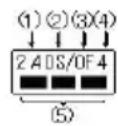
- 2.4 : Dieses Gerät verwendet eine Frequenz von 2,4 GHz.
- DS: Dieses Gerät verwendet DS-SS-Modulation.
- OF: Dieses Gerät verwendet OFDM-Modulation.
- 4: Der Interferenzbereich dieses Geräts liegt unter 40m.
- ■■■ : Dieses Gerät verwendet eine Frequenzbandbreite von 2.400MHz bis 2.483,5 MHz. Es ist möglich, das Frequenzband von mobilen Objektidentifikationssystemen zu vermeiden.
3. Angaben für Bluetooth
Folgende Angaben sind für dieses Gerät zutreffend.
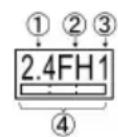
- 2.4 : Dieses Gerät verwendet eine Frequenz von 2,4 GHz.
- FH: Dieses Gerät verwendet FH-SS-Modulation.
- 1: Der Interferenzbereich dieses Geräts liegt unter 10 m.
- : Dieses Gerät verwendet eine Frequenzbandbreite von 2.400MHz bis 2.483,5 MHz. Es ist nicht möglich, das Frequenzband von mobilen Objektidentifikationssystemen zu vermeiden.
4. Informationen zur JEITA
5 GHz Wireless LAN unterstützt den Kanal W52/W53/W56.
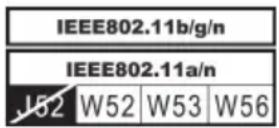
Geräteautorisierung
Dieses Gerät trägt die Technical Regulation Conformity Certification und gehört zur Geräteklasse von Funkeinrichtungen von Niedrigenergie-Datenkommunikationssystemen gemäß den entsprechenden japanischen Gesetzen.
Atheros AR9285 Wireless Network Adapter b/g/n (b/g) Wireless LAN Name der Funkeinrichtung: AR5B95
DSP Research, Inc.
Zulassungsnummer: D081038003
Intel® Centrino® Advanced-N 6205 a/b/g/n (a/b/g) Wireless LAN
Name der Funkeinrichtung: 62205ANHMW
DSP Research, Inc.
Zulassungsnummer: D100944003
Intel® Centrino® Wireless-N 1000 BGN b/g/n (b/g) Wireless LAN
Name der Funkeinrichtung: 112BNHMW
DSP Research, Inc.
Zulassungsnummer: D090380003
Atheros AR938x Wireless Network Adapter a/b/g/n (a/b/g) Wireless LAN
Name der Funkeinrichtung: AR5BHB116
DSP Research, Inc.
Zulassungsnummer: D101136003
Intel® Centrino® Advanced-N + WiMAX 6250 Wireless LAN und WiMAX
Name der Funkeinrichtung: 622ANXHMW
DSP Research, Inc.
Zulassungsnummer: D090856003
Intel® Centrino® Wireless-N + WiMAX 6150 Wireless LAN und WiMAX Name der Funkeinrichtung: 612BNXHMW
DSP Research, Inc.
Zulassungsnummer: D100898003
Intel® Centrino® Advanced-N 6230 a/b/g/n (a/b/g) Wireless LAN und Bluetooth
Name der Funkeinrichtung: 62230ANHMW
DSP Research, Inc.
Zulassungsnummer: D101045003
Atheros AR9002WB-1NG Wireless Network Adapter b/g/n(b/g) Wireless LAN und Bluetooth
Name der Funkeinrichtung: AR5B195
DSP Research, Inc.
Zulassungsnummer: D091014003
BCM92070MD_REF Bluetooth
Name der Funkeinrichtung: BCM92070MD_REF
JAPANISCHE BEHÖRDE FÜR DIE ZULASSUNG VON
TELEKOMMUNIKATIONSEINRICHTUNGEN
Zulassungsnummer: D091274003
Es gelten folgende Einschränkungen:
Das Gerät darf nicht auseinander gebaut oder verändert werden.
- Installieren Sie das Drahtlosmodul nicht in ein anderes Gerät.
Hinweise zur Verwendung des drahtlosen Geräts in verschiedenen Ländern finden Sie im Abschnitt „Länder-/Gebietszulassungen“ des Onlinehandbuchs.
Funkzulassungen für drahtlose Geräte
Länder-/Gebietszulassungen für den Atheros® AR9285 Wireless Network Adapter b/g/n (b/g) Wireless LAN
Dieses Gerät ist gemäß den Funkstandards der in der folgenden Tabelle aufgeführten Länder/Gebiete zugelassen.

Verwenden Sie dieses Gerät nicht in Gebieten oder Ländern, die in der folgenden Tabelle nicht aufgeführt sind.

Verfügbare Kanäle der Peer-to-Peer-Verbindung im Ad-hoc-Modus ist Ch1-Ch11.
Die Verbindung mit einem Access Point im Infrastrukturmodus erfolgt über CH1-CH13.
Stand Februar 2011
| Ägypten Albanien Argentinien Aserbaidschan | |||
| Australien Bahrain Belgien Bolivien | |||
| Bosnien und Herzegovina | Bulgarien Chile China | ||
| Costa Rica Dänemark Deutschland Dominikanische Republik | |||
| Ecuador El Salvador Estland Finnland | |||
| Frankreich Ghana Griechenland Großbritannien | |||
| Guatemala Hongkong Indien Indonesien | |||
| Irland Island Italien Japan | |||
| Jemen Jordanien Kambodscha Kanada | |||
| Kasachstan Katar Kenia Kirgisistan | |||
| Kolumbien Kroatien Kuwait Lettland | |||
| Libanon Liechtenstein Litauen | Luxemburg | ||
| Malaysia | Malta | Mazedonien | Mexiko |
| Monaco Montenegro | Neuseeland | Niederlande | |
| Norwegen Oman Österreich | Pakistan | ||
| Panama Papua-Neuguinea | Paraguay | Peru | |
| Philippinen Polen Portugal Puerto Rico | |||
| Rumänien Saudi-Arabien | Schweden | Schweiz | |
| Serbien | Simbabwe | Singapur | Slowakei |
| Slowenien | Spanien | Sri Lanka | Südafrika |
| Südkorea | Taiwan | Thailand | Tschechien |
| Türkei | Ukraine | Ungarn | Uruguay |
| USA | VAE | Venezuela Vietnam | |
| Zypern | |||
Länder-/Gebietszulassungen für Intel® Centrino® Advanced-N 6205 a/b/g/n (a/b/g) Wireless LAN
Dieses Gerät ist gemäß den Funkstandards der in der folgenden Tabelle aufgeführten Länder/Gebiete zugelassen.

Verwenden Sie dieses Gerät nicht in Gebieten oder Ländern, die in der folgenden Tabelle nicht aufgeführt sind.

Ein Ad-hoc-Modus ist im Modus 802.11a und 802.11n nicht verfügbar.
Verfügbare Kanäle der Peer-to-Peer-Verbindung im Ad-hoc-Modus ist Ch1-Ch11.
Verfügbare Kanäle zur Verbindung mit einem Access Point im Infrastrukturmodus sind Ch1-Ch13, Ch36, Ch40, Ch44, Ch48, Ch52, Ch56, Ch60, Ch64, Ch100, Ch104, Ch108, Ch112, Ch116, Ch120, Ch124, Ch128, Ch132, Ch136, Ch140, Ch149, Ch153, Ch157, Ch161, Ch165.
Stand Februar 2011
| Aruba Aserbaidschan Australien Bahrain | |||
| Belgien Bermuda Bolivien Bosnien und Herzegovina | |||
| Brasilien Brunei Bulgarien Chile | |||
| China Costa Rica Dänemark Deutschland | |||
| Dominikanische Republik | Ecuador El Salvador Estland | ||
| Finnland Frankreich Georgien Griechenland | |||
| Großbritannien | Guatemala Hongkong | Indien | |
| Indonesien Irland | Island Italien | ||
| Japan | Jordanien | Kanada | Kasachstan |
| Katar | Kenia | Kirgisistan Kolumbien | |
| Kuwait | Lettland | Liechtenstein | Litauen |
| Luxemburg | Malawi | Malta | Mauritius |
| Mexiko | Monaco | Montenegro | Nepal |
| Neuseeland | Nicaragua | Niederlande | Nigeria |
| Norwegen | Oman | Österreich Pakistan | |
| Panama Papua-Neuguinea | Paraguay | Peru | |
| Philippinen Polen | Portugal Puerto Rico | ||
| Ruanda Rumänien | Saudi-Arabien | Schweden | |
| Schweiz Serbien | Simbabwe | Slowakei | |
| Slowenien Spanien | Sri Lanka Südkorea | ||
| Tansania Thailand Trinidad und Tobago | Tschechien | ||
| Türkei | Ungarn | Uruguay | USA |
| Zypern | |||
Länder-/Gebietszulassungen für Intel® Centrino® Wireless-N 1000 BGN (b/g) Wireless LAN
Dieses Gerät ist gemäß den Funkstandards der in der folgenden Tabelle aufgeführten Länder/Gebiete zugelassen.

Verwenden Sie dieses Gerät nicht in Gebieten oder Ländern, die in der folgenden Tabelle nicht aufgeführt sind.

Ein Ad-hoc-Modus ist im Modus 802.11n nicht verfügbar.
Verfügbare Kanäle der Peer-to-Peer-Verbindung im Ad-hoc-Modus ist Ch1-Ch11.
Die Verbindung mit einem Access Point im Infrastrukturmodus erfolgt über CH1-CH13.
Stand Februar 2011
| Ägypten Argentinien Aserbaidschan Australien | |||
| Bahamas Bahrain Belgien Bosnien und Herzegovina | |||
| Brasilien Brunei Bulgarien Chile | |||
| China Costa Rica Dänemark Deutschland | |||
| Dominikanische Republik | Ecuador Estland Finnland | ||
| Frankreich Ghana Griechenland Großbritannien | |||
| Honduras Hongkong | Indien | Indonesien | |
| Irland | Island | Italien | Jamaika |
| Japan | Jordanien | Kambodscha | Kanada |
| Katar | Kenia | Kroatien Kuwait | |
| Lettland | Libanon | Liechtenstein | Litauen |
| Luxemburg | Malawi | Malaysia | Malta |
| Mexiko | Monaco | Montenegro | Nepal |
| Neuseeland | Nicaragua | Niederlande | Norwegen |
| Oman | Österreich Pakistan Papua- | Neuguinea | |
| Paraguay | Peru | Philippinen Polen | |
| Portugal Ruanda | Rumänien | Saudi-Arabien | |
| Schweden Schweiz Serbien Simbabwe |
| Singapur Slowakei Slowenien Spanien |
| Südafrika Südkorea Taiwan Tansania |
| Thailand Tschechien Tunesien Ukraine |
| Ungarn Uruguay USA VAE |
| Venezuela Vietnam Zypern |
Länder-/Gebietszulassungen für Atheros AR938x Wireless Network Adapter a/b/g/n (a/b/g) Wireless LAN
Dieses Gerät ist gemäß den Funkstandards der in der folgenden Tabelle aufgeführten Länder/Gebiete zugelassen.

Verwenden Sie dieses Gerät nicht in Gebieten oder Ländern, die in der folgenden Tabelle nicht aufgeführt sind.

Ein Ad-hoc-Modus ist im Modus 802.11a und 802.11n nicht verfügbar.
Verfügbare Kanäle der Peer-to-Peer-Verbindung im Ad-hoc-Modus ist Ch1-Ch11.
Verfügbare Kanäle zur Verbindung mit einem Access Point im Infrastrukturmodus sind Ch1-Ch13, Ch36, Ch40, Ch44, Ch48, Ch52, Ch56, Ch60, Ch64, Ch100, Ch104, Ch108, Ch112, Ch116, Ch120, Ch124, Ch128, Ch132, Ch136, Ch140, Ch149, Ch153, Ch157, Ch161, Ch165.
Stand Februar 2011
| Argentinien | Aserbaidschan | Australien | Bahrain |
| Belgien | Bolivien | Bosnien und Herzegovina | Brasilien |
| Bulgarien Chile | China | Costa Rica | |
| Dänemark Deutschland | Dominikanische Republik | Ecuador | |
| Estland | Finnland Frankreich Ghana | ||
| Griechenland | Großbritannien | Hongkong | Indien |
| Indonesien | Irland | Island | Italien |
| Japan | Jordanien | Kambodscha | Kanada |
| Katar | Kroatien Lettland | Libanon | |
| Liechtenstein Litauen Luxemburg Malaysia | |||
| Malta Montenegro Neuseeland Nicaragua | |||
| Niederlande Norwegen Österreich Papua- | Neuguinea | ||
| Peru Philippinen Polen Portugal | |||
| Ruanda Rumänien Schweden Schweiz | |||
| Serbien Simbabwe Singapur Slowakei | |||
| Slowenien Spanien Südkorea | Taiwan | ||
| Tansania | Thailand | Tschechien | Tunesien |
| Ukraine Ungarn Uruguay | USA | ||
| VAE | Venezuela | Vietnam Zypern | |
Länder-/Gebietszulassungen für Intel® Centrino® Advanced-N + WiMAX 6250 Wireless LAN und WiMAX
Dieses Gerät ist gemäß den Funkstandards der in der folgenden Tabelle aufgeführten Länder/Gebiete zugelassen.

Verwenden Sie dieses Gerät nicht in Gebieten oder Ländern, die in der folgenden Tabelle nicht aufgeführt sind.

Ein Ad-hoc-Modus ist im Modus 802.11a und 802.11n nicht verfügbar.
Verfügbare Kanäle der Peer-to-Peer-Verbindung im Ad-hoc-Modus ist Ch1-Ch11.
Verfügbare Kanäle zur Verbindung mit einem Access Point im Infrastrukturmodus sind Ch1-Ch13, Ch36, Ch40, Ch44, Ch48, Ch52, Ch56, Ch60, Ch64, Ch100, Ch104, Ch108, Ch112, Ch116, Ch120, Ch124, Ch128, Ch132, Ch136, Ch140, Ch149, Ch153, Ch157, Ch161, Ch165.
Stand Februar 2011
Japan USA
Länder-/Gebietszulassungen für Intel® Centrino® Wireless-N + WiMAX 6150 Wireless LAN und WiMAX
Dieses Gerät ist gemäß den Funkstandards der in der folgenden Tabelle aufgeführten Länder/Gebiete zugelassen.

Verwenden Sie dieses Gerät nicht in Gebieten oder Ländern, die in der folgenden Tabelle nicht aufgeführt sind.

Ein Ad-hoc-Modus ist im Modus 802.11n nicht verfügbar.
Verfügbare Kanäle der Peer-to-Peer-Verbindung im Ad-hoc-Modus ist Ch1-Ch11.
Die Verbindung mit einem Access Point im Infrastrukturmodus erfolgt über CH1-CH13.
Stand Februar 2011
Japan USA
Länder-/Gebietszulassungen für Intel® Centrino® Advanced-N 6230 a/b/g/n (a/b/g) Wireless LAN und Bluetooth
Dieses Gerät ist gemäß den Funkstandards der in der folgenden Tabelle aufgeführten Länder/Gebiete zugelassen.

Verwenden Sie dieses Gerät nicht in Gebieten oder Ländern, die in der folgenden Tabelle nicht aufgeführt sind.

Ein Ad-hoc-Modus ist im Modus 802.11a und 802.11n nicht verfügbar
Verfügbare Kanäle der Peer-to-Peer-Verbindung im Ad-hoc-Modus ist Ch1-Ch11.
Verfügbare Kanäle zur Verbindung mit einem Access Point im Infrastrukturmodus sind Ch1-Ch13, Ch36, Ch40, Ch44, Ch48, Ch52, Ch56, Ch60, Ch64, Ch100, Ch104, Ch108, Ch112, Ch116, Ch120, Ch124, Ch128, Ch132, Ch136, Ch140, Ch149, Ch153, Ch157, Ch161, Ch165.
Stand Februar 2011
| Australien Bahamas Bahrain Bangladesch | |||
| Barbados Belgien Bermuda Bolivien | |||
| Bosnien und Herzegovina | Brasilien Bulgarien Chile | ||
| China Costa Rica Dänemark Deutschland | |||
| El Salvador Estland Finnland Frankreich | |||
| Georgien Griechenland Großbritannien Guatemala | |||
| Hongkong Indonesien Irland Island | |||
| Italien Japan Jordanien Kanada | |||
| Kasachstan Katar Kirgisistan Kolumbien | |||
| Lettland Liechtenstein Litauen Luxemburg | |||
| Malta Mexiko Montenegro Neuseeland | |||
| Niederlande Norwegen Österreich Österreich | |||
| Panama | Philippinen Polen | Portugal | |
| Puerto Rico Rumänien Rumänien Saudi-Arabien | |||
| Schweden | Schweiz | Slowakei | Slowenien |
| Spanien | Sri Lanka | Südkorea | Taiwan |
| Thailand | Tschechien | Türkei | Ungarn |
| Uruguay | USA | Zypern | |
Länder-/Gebietszulassungen für den Atheros AR9002WB-1NG Wireless Network Adapter b/g/n(b/g) Wireless LAN und Bluetooth
Dieses Gerät ist gemäß den Funkstandards der in der folgenden Tabelle aufgeführten Länder/Gebiete zugelassen.

Verwenden Sie dieses Gerät nicht in Gebieten oder Ländern, die in der folgenden Tabelle nicht aufgeführt sind.

Verfügbare Kanäle der Peer-to-Peer-Verbindung im Ad-hoc-Modus ist Ch1-Ch11.
Die Verbindung mit einem Access Point im Infrastrukturmodus erfolgt über CH1-CH13.
Stand Februar 2011
| Ägypten | Albanien | Algerien | Angola |
| Argentinien | Aserbaidschan | Australien | Bahrain |
| Bangladesch | Belgien | Bolivien | Bosnien und Herzegowina |
| Botsuana | Brasilien | Bulgarien | Burkina Faso |
| Burundi | Chile | China | Costa Rica |
| Dänemark Demokratische Republik Kongo | Deutschland Dominikanische Republik | ||
| Dschibuti Ecuador El Salvador Elfenbeinküste | |||
| Estland Finnland Frankreich Gambia | |||
| Georgien Ghana Griechenland Großbritannien | |||
| Guatemala Honduras Hongkong Indien | |||
| Indonesien Irland Island Israel | |||
| Italien Japan Jemen Jordanien | |||
| Kambodscha | Kamerun | Kanada | Kasachstan |
| Katar | Kenia | Kirgisistan Kolumbien | |
| Komoren | Kroatien Kuwait Lesotho | ||
| Lettland | Libanon | Liberia Libyen | |
| Liechtenstein | Litauen | Luxemburg | Madagaskar |
| Malawi | Malaysia | Malta | Marokko |
| Mauritius | Mexiko | Monaco | Montenegro |
| Mosambik Namibia | Neuseeland | Nicaragua | |
| Niederlande | Niger | Nigeria | Norwegen |
| Oman Österreich Pakistan Panama | |||
| Paraguay | Peru | Philippinen Polen | |
| Portugal Puerto Rico | Reunion Ruanda | ||
| Rumänien Sambia | Saudi-Arabien | Schweden | |
| Schweiz Senegal | Serbien | Sierra Leone | |
| Simbabwe | Singapur | Slowakei | Slowenien |
| Spanien | Sri Lanka | Südafrika | Südkorea |
| Swasiland Tadschikistan | Taiwan | Thailand | |
| Togo | Tschad | Tschechien Tunesien | |
| Türkei | Turkmenistan | Ukraine | Ungarn |
| Uruguay | USA | VAE | Venezuela |
| Vietnam | Weißrussland | Zentralafrika-nische Republik | Zypern |
Länder-/Gebietszulassungen für BCM92070MD\_REF Bluetooth
Dieses Gerät ist gemäß den Funkstandards der in der folgenden Tabelle aufgeführten Länder/Gebiete zugelassen.

Verwenden Sie dieses Gerät nicht in Gebieten oder Ländern, die in der folgenden Tabelle nicht aufgeführt sind.
Stand Februar 2011
| Ägypten Albanien Argentinien Aserbaidschan | |||
| Australien Bahrain Belgien Bolivien | |||
| Bosnien und Herzegovina | Bulgarien Chile China | ||
| Costa Rica Dänemark Deutschland Dominikanische Republik | |||
| Ecuador El Salvador Estland Finnland | |||
| Frankreich Ghana Griechenland Großbritannien | |||
| Guatemala Honduras | Hongkong | Indien | |
| Indonesien Irland | Island | Italien | |
| Japan | Jordanien | Kambodscha | Kanada |
| Kasachstan | Katar | Kenia | Kirgisistan |
| Kolumbien Kroatien Kuwait Lesotho | |||
| Lettland | Libanon | Liechtenstein | Litauen |
| Luxemburg | Malawi | Malaysia | Malta |
| Mexiko | Monaco | Montenegro | Mosambik |
| Namibia Neuseeland | Nicaragua | Niederlande | |
| Nigeria | Norwegen | Oman | Österreich |
| Pakistan | Panama Papua-Neuguinea | Paraguay | |
| Peru | Philippinen Polen | Portugal | |
| Puerto Rico | Rumänien | Russland | Saudi-Arabien |
| Schweden | Schweiz Senegal Serbien | ||
| Simbabwe | Singapur | Slowakei | Slowenien |
| Spanien Sri Lanka Südafrika Südkorea | |||
Taiwan Thailand Tschechien Türkei
Ukraine Ungarn Uruguay USA
VAE Venezuela Vietnam Zypern
Stichwortverzeichnis
A
Probleme 6-20
Akku
Energiesparmodus 4-8
ersetzen 5-9
Kapazität überwachen 5-7
Lebensdauer
verlängern 5-8
RTC-Akku 2-38, 5-4
Typen 5-4
zusätzlicher 5-1
D
Bootreihenfolge 4-21
DC IN
LED 2-2, 2-14, 2-26
Dokumentationsliste 1-1
Drahtlose Kommunikation
LED 2-3, 2-15, 2-27
Akku-LED 5-2
Anzeige
automatische
Abschaltung 4-8
Helligkeit erhöhen 3-6
Helligkeit verringern 3-6
Duales Zeigegerät
AccuPoint 3-1
Touchpad 3-1, 6-10
Touchpad-Klicktasten 3-1
Anzeigemodus 3-54
E
Arbeitsspeicher
Probleme 6-16
zusätzlicher 3-52
Energiesparmodus
automatisch 4-8
Einstellung 1-8
ASCII-Zeichen 3-8
Audiosystem
Probleme 6-17
eSATA-Gerät
Probleme 6-16
B
ExpressCard
einsetzen 3-34
entfernen 3-35
Bildschirm
Anzeige 2-10, 2-22, 2-34
öffnen 1-5
Externer Monitor
Probleme 6-18
Bluetooth
Bluetooth Stack for
Festplatte automatische Abschaltung 4-8
Festplattenlaufwerk 2-38
Fingerabdrucksensor Probleme 6-12 verwenden 3-8
G
Grafikcontroller 2-39
H
FN + 1 (verkleinern) 3-6
FN + 2 (vergrößern) 3-6
FN + 3 (Leiser) 3-6
FN + 4 (Lauter) 3-6
FN + Enter 3-4
FN + ESC (Ton aus) 3-5
FN + F1 (Sperren) 3-5
FN + F10 (Cursormodus) 3-4
FN + F11 (Numerischer Modus) 3-4
FN + F12 (ScrLock) 3-4
FN + F2 (Energiesparplan) 3-5
FN + F3 (Energiesparmodus) 3-5
FN + F4 (Ruhezustand) 3-5
FN + F5 (Ausgabe) 3-5
FN + F6 (Helligkeit verringern) 3-6
FN + F7 (Helligkeit erhöhen) 3-6
HDD-Schutz 4-26
HDMI-Ausgang 2-4, 2-16, 2-28
Hotkeys Ausgabe 3-5 Energiesparmodus 3-5 Energiesparplan 3-5 Helligkeit erhöhen 3-6 Helligkeit verringern 3-6 Ruhezustand 3-5 Sperre 3-5 Ton aus 3-5 Touchpad 3-6 Wireless 3-6 Zoom 3-6
HW Setup Anzeige 4-20 Boot 4-21 Fenster 4-19 öffnen 4-19 SATA 4-24 Tastatur 4-22 USB 4-24
HW-Setup allgemein 4-19
HW·Setup LAN 4-23
|
Neustarten des
Computers 1-12
Integrierte numerische
Tastatur
aktivieren 3-7
kurzzeitiges Verwenden der
integrierten numerischen
Tastatur (bei deaktivierter
numerischer Tastatur) 3-7
kurzzeitiges Verwenden der
normalen Tastatur (bei
aktivierter numerische
Tastatur) 3-7
O
Optisches Laufwerk
schreiben 3-20
verwenden 3-17
Overlay
Cursormodus 3-7
numerischer Modus 3-7
L
P
LAN
anschließen 3-32
Kabeltypen 3-32
Probleme 6-19
Passwort
beim Einschalten 4-8, 4-18
Benutzer 4-16
Supervisor 4-18
LCD
Lüftungsschlitze 2-3, 2-9,
duales Zeigegerät 6-10
Echtzeituhr 6-7
eSATA-Gerät 6-15
externer Monitor 6-18
Festplatte 6-8, 6-9
Fingerabdrucksensor 6-12
Hardware- und System-
Checkliste 6-4
interner Bildschirm 6-8
LAN 6-19, 6-20
Netzstrom 6-5
Optisches Laufwerk 6-9
Problem analysieren 6-2
Smart Card 6-10
Speichermedien 6-9
Stromversorgung 6-4
Tastatur 6-7
N
Netzadapter
anschließen 1-3
DC IN 19V-Buchse 2-3,
2-15, 2-27
zusätzlicher 3-52
Touchpad 6-10
Unterstützung von
TOSHIBA 6-20
USB-Gerät 6-13
USB-Maus 6-11
Wireless LAN 6-20
zusätzliches
Speichermodul 6-16
Speichermedienkarte
einsetzen 3-40
entfernen 3-40
Speichermediensteckplatz
3-37
R
Recovery-
Festplattenlaufwerk 4-32
Reinigung des
Computers 3-55
Ruhezustand 1-10, 3-5, 4-9
Stromversorgung
ausschalten 1-7
automatische
Systemabschaltung 5-11
Bedingungen 5-1
Beenden-Modus
(Bootmodus) 1-7
einschalten 1-6
Energiesparmodus 1-8
LCD-gesteuerte Ein-/
Ausschaltung 4-9, 5-11
Ruhezustand 1-10
S
Schutz vor Überhitzung 3-56, 4-9
SD/SDHC/SDXC Card Hinweis 3-38
SD/SDHC/SDXC-Karte formatieren 3-38
Sicherheitsschloss 3-51
Smart Card
einsetzen 3-36
entfernen 3-36
Probleme 6-10
Softkeys
ENTER 3-4
ScrLock 3-4
Speicher
einsetzen 3-42
entfernen 3-44
T
Tastatur
FN-Einrastfunktion 3-6
Funktionstasten
F1...F12 3-3
Hotkey-Funktionen 3-4
Probleme 6-7
Windows-Sondertasten 3-6
Tastatur-Overlay 4-8
Teileprüfliste 1-1
TOSHIBA Assist 4-3
TOSHIBA ConfigFree 4-4
Umgang mit Datenträgern Karten 3-39 Speicherkarten 3-39
Wiederherstellungsmedien 4-31
Wireless LAN Probleme 6-20