Matrix F22 - Drucker Frama - Kostenlose Bedienungsanleitung
Finden Sie kostenlos die Bedienungsanleitung des Geräts Matrix F22 Frama als PDF.


Benutzerfragen zu Matrix F22 Frama
0 Frage zu diesem Gerät. Beantworten Sie die, die Sie kennen, oder stellen Sie Ihre eigene.
Eine neue Frage zu diesem Gerät stellen
Laden Sie die Anleitung für Ihr Drucker kostenlos im PDF-Format! Finden Sie Ihr Handbuch Matrix F22 - Frama und nehmen Sie Ihr elektronisches Gerät wieder in die Hand. Auf dieser Seite sind alle Dokumente veröffentlicht, die für die Verwendung Ihres Geräts notwendig sind. Matrix F22 von der Marke Frama.
BEDIENUNGSANLEITUNG Matrix F22 Frama
Bedienungsanleitung DEE
Bedienungsanleitung für
Frama Frankiersystem, Modell Matrix F22
Sehr geehrte Kundin Sehr geehrter Kunde
Danke, dass Sie sich für die innovative, zukunftsgerichtete Frankierlösung Frama Matrix F22 entschieden haben, welche alle Standards für die Frankit-Frankierung der Deutschen Post AG erfüllt und Ihnen damit einen langfristigen Investitionsschutz garantiert. Die folgenden Informationen in dieser Anleitung sollen Sie bei der Bedienung und Installation Ihrer Frama Matrix F22 unterstützen und Ihnen zeigen, wie Sie Einstellungen leicht selbst vornehmen können. Die wichtigsten Punkte jedoch haben wir für Sie gleich hier kurz zusammengestellt.
Das Wichtigste im Überblick:
INSPEKTION / AUTOCONNECT_18
PORTOVORRAT LADEN 17
FARBKASSETTE EINSETZEN / WECHSELN 30
FRANKIERDATUM (DRUCKDATUM) VERÄNDERN 36
DISPLAY MELDUNGEN UND TECHNISCHE DATEN 52
Sofern Sie einen Servicevertrag bei Kauf des Frankiersystems abgeschlossen haben, erhalten Sie bei Fragen zur Installation kostenlos schnelle und kompetente Unterstützung auf unserer Help Line 0800 8575655.
Änderungen in dieser Anleitung bleiben vorbehalten. Frama AG behält sich das Recht vor, jederzeit und ohne Ankündigung Teile dieser Anleitung und / oder das Produkt zu verändern und / oder anzupassen. Angezeigte Portowerte und andere nur zeitweise gültige Informationen dienen nur der Illustration und erheben keinen Anspruch auf Aktualität.
Sicherheitshinweise und Warnungenen
Danke, dass Sie sich für das innovative Frankiersystem Frama Matrix, Modell F22 entschieden haben.
Die folgenden Informationen in dieser Anleitung sollen Sie bei der Bedienung und Installation Ihrer Frama Matrix F22 unterstützen und Ihnen zeigen, wie Sie Einstellungen leicht selbst vornehmen können.
Dieses Frankiersystem entspricht den bestehenden Sicherheitsbestimmungen. Ein unsachgemäßer Gebrauch kann jedoch zu Schäden an Personen und Sachen führen. Lesen Sie deshalb diese Anleitung zuerst durch, bevor Sie Ihre Frama Matrix F22 in Betrieb nehmen. Dadurch schützen Sie sich und vermeiden Schäden an Ihrem Frankiersystem. Bewahren Sie die Anleitung sorgfältig auf und geben Sie sie an einen eventuellen Nachbesitzer weiter.
Verwendete Symbolte
Die vorliegende Bedienungsanleitung verwendet die folgenden Symbole:

Gefahr!
Dieses Symbol weist auf Gefahren und Sicherheitsrisiken im Umgang, bei der Bedienung und Wartung des Frankiersystems hin, bei denen ein Personenschaden auftreten kann.

Hinweis!!
Dieses Symbol verweist auf beachtenswerte Richtlinien und Anweisungen im Umgang mit dem Frankiersystem, durch die das Risiko für Beschädigungen des Frankiersystems, der Sendungen oder der ummittelbaren Umgebung verhindert werden kann.

Tipp!
Interessante Hinweise und Tipps für einen effizienten Umgang mit dem Frankiersystem.
Inhaltsverzeichnis
SICHERHEITSHINWEISE UND WARNUNGEN....4
VERWENDETE SYMBOLE 4
INHALTSVERZEICHNIS 5
1. SYSTEMVORSTELLUNG 7
1.1. SICHERHEITSHINWEISE / NUTZUNGSHINWEISE 7
1.2. BESTIMMUNGSGEMÄBE VERWENDUNG / HINWEISE ZUR ABDRUCKQUALITÄT 8
1.3. ANFORDERUNGEN AN DIE NETZWERKUMGEBUNG / INFORMATIONSSICHERHEIT 8
1.4. RECYCLING UND ENTSORGUNG 9
1.5. FRAMA MATRIX AUFBAU 10
1.6. GRUNDSÄTZLICHER BILDSCHIRMAUFBAU 11
2. INSTALLATION 12
2.1. ALLGEMEINE HINWEISE UND SICHERHEITSHINWEISE 12
2.2. ANSCHLÜSSE HERSTELLEN 12
2.3. NETZANSCHLUSS HERSTELLEN 13
2.4. ERSTER START....14
2.5. INSTALLATION FRAMAONLINE2 14
2.6. INSTALLATION FARBKASSETTE 16
2.7. KREDIT (PORTO) ÜBER FRAMAONLINE2 LADEN 16
3. FRAMAONLINE2 17
3.1. ALLGEMEINE HINWEISE 17
3.2. PORTOVORRAT (KREDIT) LADEN 17
3.3. INSPEKTION / AUTOCONNECT 18
4. BEDIENUNG....19
4.1. EIN- UND AUSSCHALTEN 19
4.2. KOSTENSTELLEN 19
4.3. PORTOWERTERMITTLUNG 21
4.4. FRANKIEREN 29
4.5. FARBKASSETTE EINSETZEN 30
5. HAUPTMENÜ 33
5.1. ÜBERSICHT 33
5.2.WERBUNG 33
5.3. PERIPHERIE....35
5.4.DRUCKDATUM 36
5.5. INFO DRUCK....37
5.6.DRUCKSYSTEM 39
6. ZÄHLERSTÄNDE 41
7. SETUP (EINSTELLUNGEN) 42
7.1. SETUP MENÜ 1 42
7.2. SETUP MENÜ 2 44
7.3. SETUP MENÜ 3 45
8. ADMIN-MODUS 46
8.1.LOG IN 46
8.2. HAUPTMENÜ 47
8.3.ZÄHLERSTÄNDE 47
8.4. SETUP 1 48
9. FRAMAONLINE2 49
9.1. PORTOVORRAT LADEN 49
9.2. INSPEKTION 49
9.3.UNINSTALL 49
9.4. VERBINDUNG 50
9.5. LETZTE MELDUNG 51
9.6. RAPPORT-DRUCK 51
9.7. SMARTSHOP 51
10. FEHLERSUCHE / FEHLERMELDUNGEN 52
10.1. FRAMAONLINE2 52
10.2.WAAGEN-MELDUNGEN (NUR BEI ANGESCHLOSSENER WAAGE) 53
10.3. FRAMA MATRIX F22, FRANKIERWERT / KREDIT 54
10.4. MELDUNGEN DES DRUCKSYSTEMS 55
11. TECHNISCHE DATEN 56
11.1. ALLGEMEIN 56
11.2. ABMESSUNGEN UMSCHLÄGE / UMSCHLAGKLAPPEN 56
11.3. NENNDATEN STROMVERSORGUNG 57
11.4. ABMESSUNGEN UND GEWICHT 58
11.5.ZUBEHÖR 58
11.6. LAGER- UND BETRIEBSBEDINGUNGEN 59
12. CE - KONFORMITÄTSERKLÄRUNG 60
13. INDEX 61
1. Systemvorstellung
1.1. Sicherheitshinweise / Utzungshinweise

Gefahr!
- Verwenden Sie dieses Frankiersystem ausschließlich in Innenräumen und nur zum Frankieren von Sendungen und Frankieretiketten. Jegliche andere Verwendung, Umbauten und Veränderungen des Frankiersystems sind unzulässig und möglicherweise gefährlich. Der Hersteller haftet nicht für Schäden, die durch bestimmungswidrige Verwendung oder falsche Bedienung verursacht werden.
- Kontrollieren Sie das Frankiersystem vor der Aufstellung auf äußere Schäden. Die Inbetriebnahme eines beschädigten Gerätes kann lebensgefährlich sein.
- Eine beschädigte Anschlussleitung darf nur durch eine des gleichen Typs ersetzt werden.
- Generell muss in Gebäuden, wo das Frankiersystem an das Stromnetz angeschlossen wird, ein Überstromschutz eingebaut sein.
- Vor jeder Installation Kabel und Stecker überprüfen. Schäden nur durch einen Fachmann beheben lassen.
- Netzstecker nur bei geschlossenem Gehäuse in die Steckdose einstecken.
- Netzkabel immer nach hinten vom Frankiersystem wegführen und sicherstellen, dass keine Beschädigungs- und Stolpergefahr besteht.
- Stecker nicht mittels des Netzkabels aus der Steckdose ziehen.
- Nicht in die Druckvorrichtung greifen. Finger können bei eingeschaltetem Frankiersystem verletzt werden! Vorsicht mit langen Haaren, Krawatten usw.
- Nicht in drehende Teile greifen. Verletzungsgefahr!
- Halten Sie Kinder vom Frankiersystem fern.
- Gerätereparaturen nur durch einen Service-Techniker Ihrer lokalen Frama-Vertriebs- u. Serviceorganisation durchführen lassen. Frankiersystem unter keinen Umständen selber öffnen! Unsachgemäß durchgeführte Reparaturen können eine erhebliche Gefahr für den Benutzer darstellen.
1.1.1. Sachgemäßer Gebrauch

Gefahr!
- Verwenden Sie nur bestimmungsgemäßes Zubehör! Die Verwendung von nicht zugelassenen, bzw. nicht autorisiertem Zubehör kann die Lebensdauer des Frankiersystems negativ beeinflussen. Zugleich kann eine Gefahr für den Bediener entstehen.
- Halten Sie Finger und andere Körperteile, Krawatten, Ketten, Schals, offene Ärmel und dergleichen stets vom Einzugsbereich und den Rollen fern. Verletzungsgefahr durch drehende Teile!
- Reinigen Sie das System nicht mit brennbaren Flüssigkeiten. Es besteht Explosionsgefahr!
- Ziehen Sie den Netzstecker vor jeder Reinigung des Systems. Reinigen Sie das System nur mit einem feuchten Tuch. Sprühen Sie keine Flüssigkeiten auf und in das Frankiersystem. Es besteht die Gefahr eines elektrischen Schlages. Lebensgefahr!
- Stellen Sie keine Flüssigkeiten, Gläser, Frankierfarbe etc. auf das Frankiersystem.
1.1.2. Aufstellungshriweise
Hinweis!
Ihr Frama Matrix Frankiersystem wurde für normale Gebrauchsbedingungen gefertigt. Bitte bedenken Sie: Die heutigen Möbel sind mit einer unübersehbaren Vielfalt von Lacken und Kunststoffen beschichtet. Es ist daher nicht ausgeschlossen, dass manche dieser Stoffe Bestandteile enthalten können, die die Kunststofffüße der Geräte angreifen oder erweichen. Die so durch Fremdstoffe veränderten Füße können Spuren auf Ihren Möbeln hinterlassen. Frama kann aus naheliegenden Gründen keine Haftung übernehmen. Verwenden Sie daher eine rutschfeste Unterlage. Vermeiden Sie direkte Sonneneinstrahlung.
1.2. Bestimmungsgemäße Verwendung / HiHweiseizurAbdruckqualitätät
Die folgenden Hinweise sollen Ihnen helfen, mit Ihrem Frama Matrix Frankiersystem einen professionellen und sauberen Abdruck zu erzielen, um die Beförderung Ihrer frankierten Sendungen nicht zu gefährden. Sie als Anwender sind für die Lesbarkeit der Frankierung verantwortlich.
Hinweis!
- Vor der Erstinbetriebnahme muss ihr Frankiersystem postalisch korrekt angemeldet werden. Halten Sie sich hierbei an die Anweisungen Ihrer lokalen Frama-Vertrieb- u. Serviceorganisation.
- Jeder Frankierabdruck darf nur einmal verwendet werden. Das Vervielfältigen betrachtet die Deutsche Post als strafbare Handlung und Verstoß gegen die Allgemeinen Geschäftsbedingungen.
- Testdruck- bzw. Muster-Freistempelabdrucke sind keine postalisch gültigen Frankierungen und dürfen nicht versandt werden.
- Die Verwendung von faserigen und anderen nicht geeigneten Umschlägen kann zu einem Verwischen oder Verlaufen des Abdrucks und damit zur Unlesbarkeit der Frankierung führen. Von der Verwendung derartiger Umschläge wird daher dringend abgeraten. Verwenden Sie daher keine stark saugenden oder faserigen Umschläge! Ihre Frankatur könnte dadurch ungültig werden.
- Die Verwendung von stark glänzenden Umschlägen, die einen zu geringen Kontrast zum Frankiervermerk bieten, ist nicht gestattet.
- Frankieren Sie keine Post, die dicker als 10 mm ist. Sie riskieren, dass der Druckkopf die Oberfläche des Briefes berührt und damit das Druckbild verwischt. Verwenden Sie daher für dicke Briefe und Päckchen Frama Matrix Frankieretiketten.
- Achten Sie bitte darauf, dass sich im Bereich der Frankierung keine spitzen Gegenstände, wie z.B. Klammern befinden. Diese können zu Schäden am Frankiersystem führen.
- Farbkassetten sind regelmäßig zu prüfen, um eine hohe Druckqualität sicherzustellen. Der Druckkopf wird nach einer gewissen Zeit abgedichtet, um zu verhindern, dass einzelne Düsen eintrocknen. Schalten Sie das Frankiersystem daher nicht sofort ab, sondern warten Sie, bis der Druckkopf gedichtet ist oder benutzen Sie die „Log off“ Taste.
- Sollten Sie den Eindruck haben, dass im Druckbild Linien fehlen, führen Sie bitte einen Druckkopftest durch und reinigen Sie den Druckkopf mit der Funktion „ Düsen reinigen“ (Kapitel 5.6.2. Düsen reinigen auf Seite 39).
1.3. Amforderungen an die Netzwerkumgegeben/Informationssicherheitheit

Hinweis!
- Das Frankiersystem wird über eine Ethernet-Schnittstelle an das lokale Netzwerk des Benutzers angebunden, um über das lokale Netzwerk und einen entsprechend verfügbaren Internetzugang des Benutzers Daten mit dem FramaOnline2-Datenzentrum auszutauschen.
- Frama garantiert, dass keine weiteren für das Frankiersystem nicht relevante Daten aus dem Netzwerk des Nutzers verwendet, übermittelt beziehungsweise ausgelesen werden.
- Für den Betrieb des Frankiersystems am Firmennetzwerk hat der Benutzer Vorkehrungen zu treffen, die die Integrität und Sicherheit des Netzwerkes jederzeit sicherstellen.
- Die PC Schnittstelle ist nicht aktiv.
- Für weitere Informationen zur Anbindung des Frankiersystems sehen Sie im IP Configuration Manual nach (www.frama.com → Downloadbereich).
1.4. Recycling und Eitsorgung
Die Richtlinie WEEE (Elektro- und Elektronikaltgeräte; 2002/96/EG) wurde zum Schutz der menschlichen Gesundheit und der Umwelt aufgestellt, um sicherzustellen, dass ausgediente Produkte unter Nutzung der bestmöglichen Wiederaufbereitungs-, Rückgewinnungs- und technischen Recyclingmöglichkeiten entsorgt werden. Ihr Produkt wurde aus hochwertigen Materialien und Komponenten entwickelt und hergestellt, die wiederaufbereitet und weiterverwendet werden können.
Werfen Sie dieses Produktkliniklinidene Haßsmühüll.
Bitte informieren Sie sich über die örtlichen Sammelstellen für elektrische und elektronische Abfallprodukte, die entsprechend gekennzeichnet sind.
Wenn Sie ein Ersatzprodukt erwerben, können Sie Ihr Altgerät im Fachgeschäft / beim Lieferanten abgeben. Gemäß der Verordnung über die Rückgabe / Rücknahme und die Entsorgung elektrischer und elektronischer Geräte ist der Fachhandel / Lieferant verpflichtet, Altgeräte zurückzunehmen.
1.5. Frama Matrix Aufbau
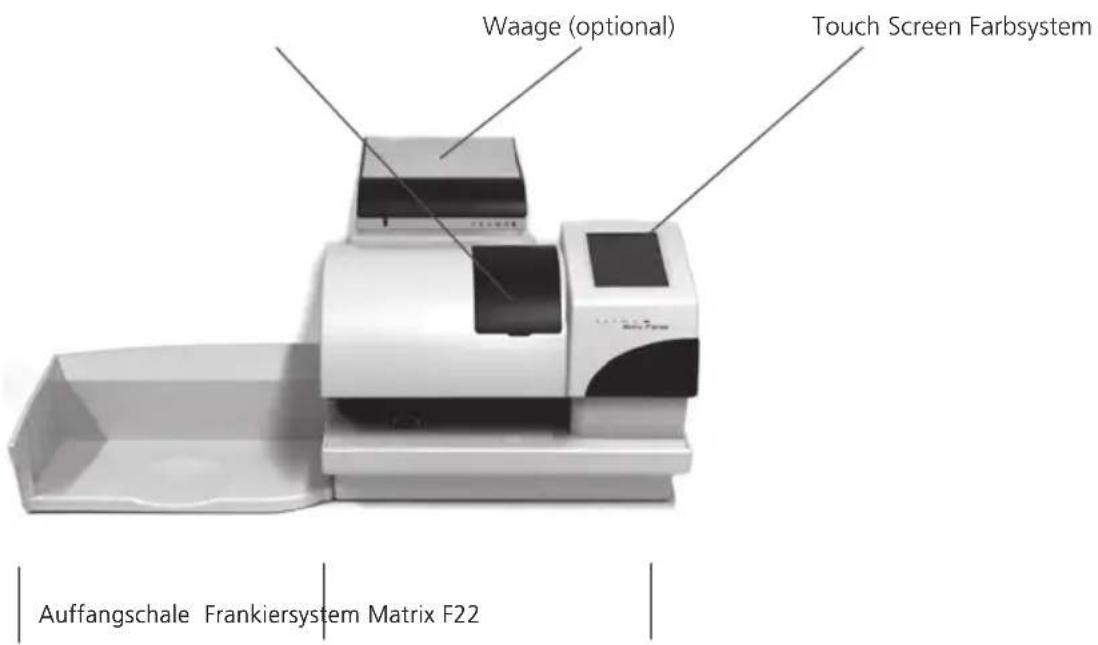
Die folgenden Abbildungen zeigen die wichtigsten Komponenten des Matrix Frankiersystems. Bitte machen Sie sich mit der Lage der Komponenten vertraut.
Abb. Matrix F22, Vorderseite:
text_image
Waage (optional) Touch Screen Farbsystem Auffangschale Frankiersystem Matrix F22Abb. Matrix F22, Rückseite
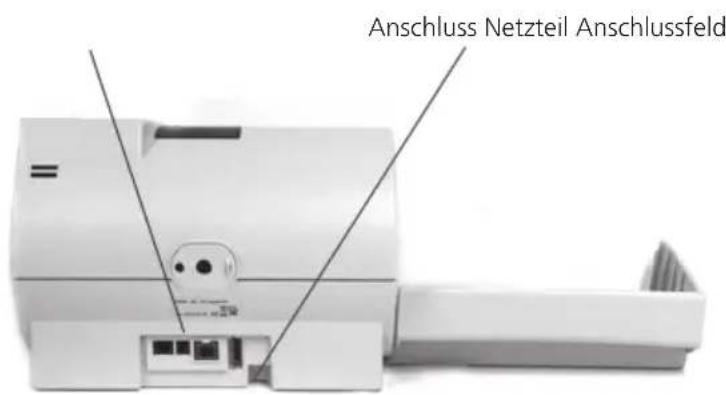
text_image
Anschluss Netzteil Anschlussfeld1.6. Grundsätzlicher Bildschirnaufbau
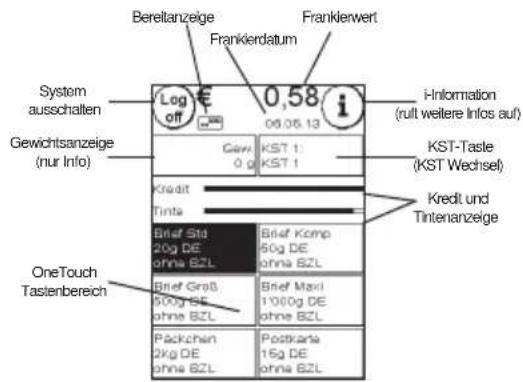
Das Frankiersystem Frama Matrix F22 benutzt einen Touchscreen zur Bedienung und zur Navigation durch die Menüs.

Detaillierte Informationen zu den Bildschirmen der Tarifsteuerung erhalten Sie im Kapitel 4.3. Portowertermittlung ab Seite 21.
Grundsätzlich werden Funktionen, die nicht zur Verfügung stehen, ausgeblendet. Dadurch ergeben sich Unterschiede in den Bildschirmen zwischen Admin- und Kostenstellenmodus.
Alle Eingaben erfolgen über den Touchscreen, sonstige Tasten zur Bedienung gibt es nicht.
Aufbau Startmenü „OneTouch“ (Startmenü)
text_image
Bereitanzeige Franklerwert Frankerdatum 0,58 € 06.06.13 i-Information (ruft weitere Infos auf) System ausschalten Gewichtsanzeige (nur Info) Gewt KST 1: 0 g KST 1 KST-Taste (KST Wechsel) Kredit und Tintenanzeige OneTouch Tastenbereich Brief Std 20g DE ohne BZL Brief Komp 60g DE ohne BZL Brief Groß 500g DE ohne BZL Brief Maxi 1000g DE ohne BZL Päckchen 2kg DE ohne BZL Postkarta 15g DE ohne BZLAufbau Systembildschirm (Hauptmenü)
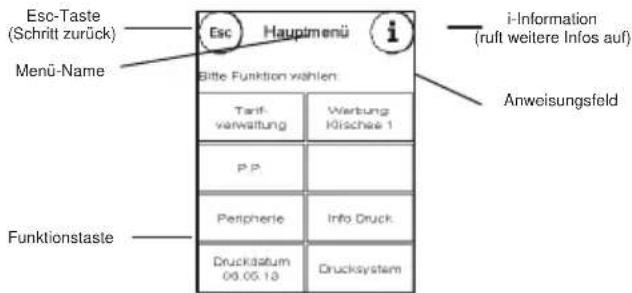
text_image
Esc-Taste (Schritt zurück) Menü-Name Funktionstaste Esc Hauptmenü i Bitte Funktion wählen: Tarif- verwaltung Wertung Krischee 1 P.P. Peripherie Info Druck Druckdatum 09.05.13 Drucksystem i-Information (ruft weitere Infos auf) AnweisungsfeldAufbau Startmenü „Attributgeführt“
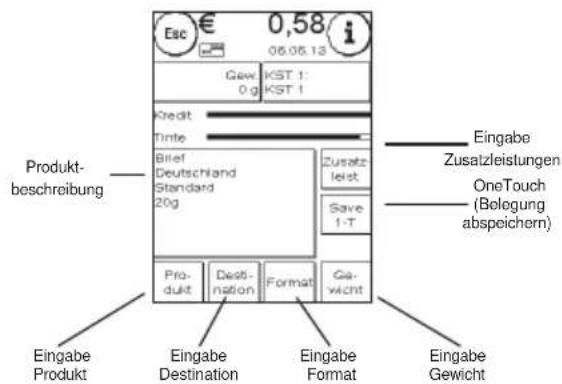
text_image
Egg € 0,58 i 06.06.13 Gew KST 1: 0 g KST 1 Kredit Tinte Biliet Deutschland Standard 20g Zusatz leist Save 1-T Produkt Destination Format Gewicht Eingabe Zusatzleistungen OneTouch (Belegung abspeichern) Produkt-beschreibung Eingabe Produkt Eingabe Destination Eingabe Format Eingabe Gewicht2. Installation
Die Installation der Komponenten kann leicht selbst vorgenommen werden. Beachten Sie zu jeder Zeit die Einhaltung der Sicherheitshinweise.
Die Installation verläuft in vier Schritten:
- Zusammenbau der einzelnen Komponenten
- Anmeldung am FramaOnline2 System für die Nutzung der Frankit-Frankierung
- Einrichtung des Drucksystems
- Portovorrat laden
2.1. Allgemeine Higiweise und Sicherheitsinweise
Wählen Sie für Ihr Frama Matrix Frankiersystem einen Platz in der Nähe einer Steckdose und eines Ethernetanschlusses. Vermeiden Sie direkte Sonneneinstrahlung und starke Erschütterungen am Aufstellort.
Zugluft kann die Genauigkeit der Waage beeinflussen.
Ihr Frama Matrix Frankiersystem wurde für normale Gebrauchsbedingungen gefertigt. Bedenken Sie: Die heutigen Möbel sind mit einer unüberschaubaren Vielfalt von Lacken und Kunststoffen beschichtet. Es ist daher nicht ausgeschlossen, dass manche dieser Stoffe Bestandteile enthalten können, die die Kunststofffüße der Geräte angreifen oder erweichen. Die so durch Fremdstoffe veränderten Füße können Spuren auf Ihren Möbeln hinterlassen. Frama kann aus naheliegenden Gründen keine Haftung übernehmen. Verwenden Sie daher eine rutschfeste Unterlage.
2.2. Anschlüsscherstellen
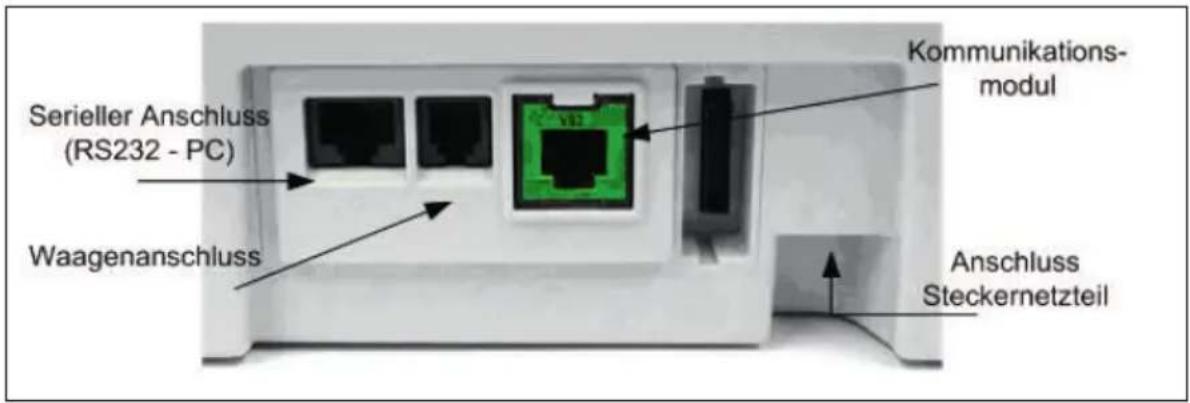
Die folgende Abbildung zeigt die Lage der Schnittstellen und den Anschluss des Steckernetzteiles an der Gehäuserückseite (Anschlussfeld) des Matrix Frankiersystems.
text_image
Kommunikations- modul Serieller Anschluss (RS232 - PC) Waagenanschluss Anschluss Steckernetzteil2.2.1. Kommunikationssanschlußsberstelle (Kökommunikationmodul)
Je nach verwendetem Kommunikationsmodul unterscheidet sich der Anschluss des jeweiligen Kabels.
Ethernet (grün): Verbinden Sie das Netzwerkkabel (RJ45) mit dieser Buchse. Verbinden Sie das Netzwerk-kabel mit Ihrem Netzwerk.
2.2.2. Anschließen der Waage (optional)
Verbinden Sie das Waagenkabel mit dem Waagenanschluss. Sehen Sie ggf. in der Bedienungsanleitung zur Waage nach.
2.3. Netzanschluss herstellen

Gefahr!
- Kontrollieren Sie das Frankiersystem vor der Aufstellung auf äußere Schäden. Die Inbetriebnahme eines beschädigten Gerätes kann lebensgefährlich sein.
- Vor jeder Installation Kabel und Stecker überprüfen. Schäden nur durch einen Fachmann beheben lassen. Das Gerät bis zur Behebung des Schadens nicht benutzen.
- Eine beschädigte Anschlussleitung darf nur durch eine des gleichen Typs ersetzt werden.
- Netzstecker nur bei geschlossenem Gehäuse in die Steckdose einstecken.
- Netzkabel immer nach hinten vom Frankiersystem wegführen und sicherstellen, dass keine Beschädigungs- und Stolpergefahr besteht.
- Stecker nicht mittels des Netzkabels aus der Steckdose ziehen.
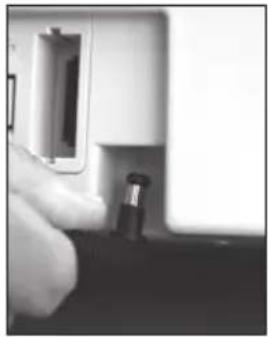
Nehmen Sie das Netzteil zur Hand.
Verbinden Sie anschließend das Kabel mit dem kleinen rechtwinkligen Rundstecker mit der Matrix F22 (siehe Abbildung).
Achten Sie darauf, dass der Stecker richtig einrastet. Das ist der Fall, wenn das Kabel bündig am Gehäuse anliegt.
Vergewissern Sie sich, dass Sie die obere Klappe an der Matrix F22 geschlossen haben. Kontrollieren Sie, ob die Waage frei steht.

Hinweis!
Hinweis: Der Einschaltvorgang kann einige Zeit dauern. Während dieser Zeit nimmt Ihr Frama Matrix Frankiersystem keine Eingaben von Ihnen entgegen.
2.4. Erster Start
Schalten Sie das Frankiersystem ein. Während des Einschaltvorganges hören Sie verschiedene Geräusche. Alle Motoren und Sensoren werden überprüft.

Hinweis!
Hinweis: Der Einschaltvorgang kann einige Zeit dauern. Während dieser Zeit nimmt Ihr Frama Matrix Frankiersystem keine Eingaben von Ihnen entgegen.
Das Frankiersystem muss nun am FramaOnline2 Datenzentrum installiert (angemeldet) werden.
2.5. Installation Frama Online 2
Ihre Frama Matrix F22 wird über die Netzwerkschnittstelle mit Porto (Kredit) aufgeladen. Gleichzeitig erfolgt ein Abgleich der Tarifinformationen sowie die eventuelle Übermittlung von postalischen Daten an die Post. Dieses Verfahren ist bequem und gibt Ihnen die Sicherheit, ständig Porto sowie die aktuellsten Tarife verfügbar zu haben.

Tipp!
Portoabrufe und die Kommunikation mit FramaOnline sind nur im Admin-Modus möglich. Tipp: Der Admin-Modus ist Passwort (PIN) – geschützt. Verwahren Sie den PIN Code an sicherer Stelle. Der PIN Code kann nur durch einen kostenpflichtigen Besuch eines Servicetechnikers vor Ort oder in der Zentralwerkstatt zurückgesetzt werden.
Überprüfen Sie den korrekten Anschluss Ihres Frankiersystems mit dem lokalen Netzwerk. Sehen Sie ggf. im Kapitel „Anschluss und Inbetriebnahme“ noch einmal nach. Das Frankiersystem braucht nur für die Dauer der Freischaltung und der Portoladungen mit dem Netzwerk verbunden zu werden.
Portoabrufe und die Kommunikation mit FramaOnline sind nur im Admin-Modus möglich. Achtung! Der Admin-Modus ist Passwort (PIN) – geschützt. Benutzen Sie den mit separater Post erhaltenen PIN-Code.

Hinweis!
Hinweis: Eventuell muss Ihr Frankiersystem für eine erfolgreiche Verbindung an Ihr Netzwerk angepasst werden. Folgen Sie den Ausführungen auf Seite 18, um die benötigten Einstellungen vorzunehmen.
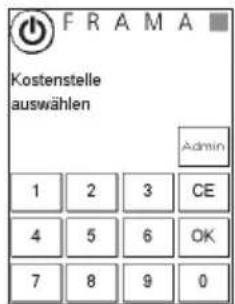
- Drücken Sie in der Kostenstellenauswahl die Taste „Admin“.
text_image
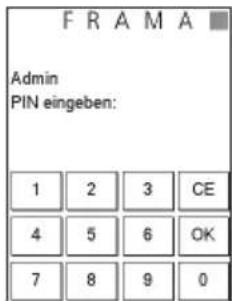
FRAMA Kostenstelle auswählen Admin 1 2 3 CE 4 5 6 OK 7 8 9 0- Geben Sie Ihren PIN-Code ein. Drücken Sie anschließend die ENTER-Taste, um in den Admin-Modus zu gelangen.
text_image
FRAMA Admin PIN eingeben: 1 2 3 CE 4 5 6 OK 7 8 9 0- Drücken Sie die Taste „i“.
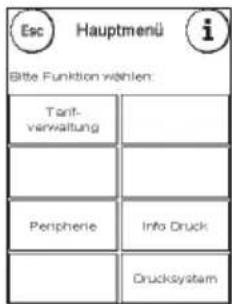
text_image
Esc Hauptmenü i Bitte Funktion wählen: Tarif- verwaltung Peripherie Info Druck Drucksystem- Drücken Sie auf den „Werkzeugschlüssel“.
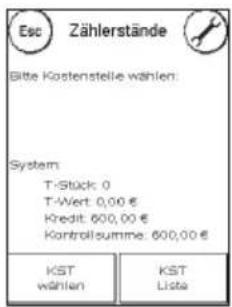
text_image
Esc Zählerstände Bitte Kostenstelle wählen: System T-Stück: 0 T-Wert: 0,00 € Kredit: 600,00 € Kontrollsumme: 600,00 € KST wählen KST Lista- Drücken Sie auf das „Weiter“ (Pfeil) Symbol.
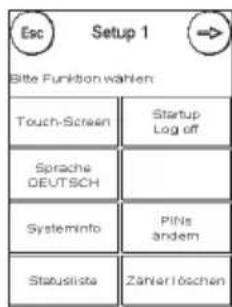
text_image
Esc Setup 1 Bite Funktion wahlen: Touch-Screen Startup Log off Sprache DEUTSCH Systeminfo PINs andem Statuslista Zanierlöchen- Wählen Sie „FramaOnline2“.
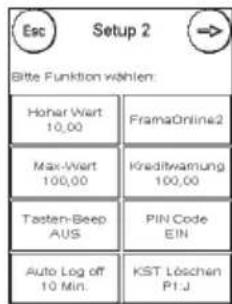
text_image
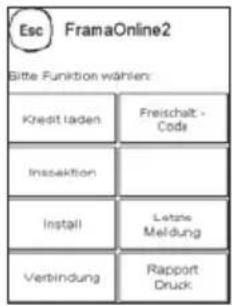
Esc Setup 2 Bitte Funktion wählen: Hohar Wart 10,00 FramaOnline2 Max-Wart 100,00 Kreditwamung 100,00 Testen-Beep AUS PIN Code EIN Auto Log off 10 Min. KST Löschen P1.J- Drücken Sie die Taste „Freischalt-Code“. Geben Sie den 5-stelligen FramaOnline Freischaltcode über die eingeblendete Zahlentastatur ein und bestätigen Sie Ihre Eingabe mit der ENTER-Taste. Der FramaOnline Freischaltcode braucht später nicht mehr eingegeben zu werden. Achten Sie darauf, dass Sie den Code fehlerfrei eingeben, sonst wird dieser von der Matrix F22 oder dem FramaOnline Datenzentrum zurückgewiesen.
text_image
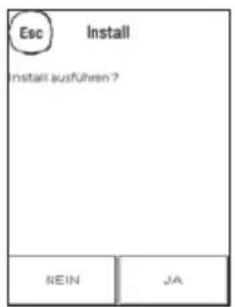
Esc FramaOnline2 Bitte Funktion wählen: Kredit laden Freischalt - Code Insalektion Install Lettene Meldung Verbindung Rapport Druck- Wählen Sie „Install“. Bestätigen Sie den Vorgang mit der JA-Taste.
text_image
Esc Install Install ausführen ? NEIN JA-
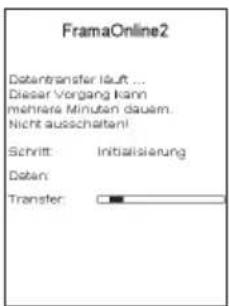
Ihre Frama Matrix F22 baut eine Verbindung mit dem FramaOnline2 Datenzentrum auf. Dieser Vorgang kann bis zu 2 Minuten dauern. Sollte der Verbindungsaufbau nicht klappen, überprüfen Sie bitte die Netzwerk Setup-Einstellungen. Sehen Sie dazu unter Kapitel 9.4. Verbindung nach.
-
Die Anmeldung im FramaOnline2 Datenzentrum ist jetzt erfolgt.
-
Die Anzeige wird für 8 Sekunden angezeigt. Berühren Sie den Bildschirm, um die Meldung zu verlassen. Danach befinden Sie sich wieder im FramaOnline2 Menü.
-
Drücken Sie die Taste ESC, um in das Setup Menü 1 zugelangen. Drücken Sie auf Start up-Log off, um zur Kostenstellenauswahl zu gelangen.
text_image
FramaOnline2 Datentransfer laut ... Dieser Vorgang kann mehrere Minuten dauern. Nicht ausschalten! Schnitt: Initialisierung Daten: Transfer:2.6. InstallationFörbkassette
Folgen Sie den Anweisungen auf Seite 30, um die Farbkassette korrekt zu installieren.
2.7. Kredit (Porto) über Frama Online zeladen
Um mit Ihrem Frama Matrix Frankiersystem Sendungen frankieren zu können, müssen Sie einen Portovorrat (Kredit) in das Frankiersystem laden.
Folgen Sie den Anweisungen auf Seite 17. Damit ist die Installation abgeschlossen.
3. FramaOnline2
3.1. Allgemeine Higiweise
FramaOnline2 kümmert sich um die Bereitstellung von Tarifen, übermittelt Verbrauchsdaten an die Post und bietet eine einfache Möglichkeit, Ihr Frankiersystem mit neuem Portovorrat zu versorgen.
Für die Nutzung von FramaOnline2 muss Ihr Frankiersystem eine Verbindung mit dem Datenzentrum aufnehmen. Sehen Sie dazu unter Kapitel „9.4. Verbindung“ auf Seite 50 nach.

Portoabrufe und die Kommunikation mit FramaOnline2 sind nur im Admin-Modus möglich. Tipp: Der Admin-Modus ist Passwort (PIN) – geschützt. Verwahren Sie den PIN Code an sicherer Stelle. Der PIN Code kann nur durch einen kostenpflichtigen Besuch eines Servicetechnikers vor Ort oder in der Zentralwerkstatt zurückgesetzt werden.
3.2. Portovorrat (Kredit) (adenen
Das Laden eines Portokredits ist nur im Admin-Modus möglich. Der Admin-Modus ist passwortgeschützt. Schalten Sie das Gerät ein oder wechseln Sie in die Kostenstellenauswahl.
-
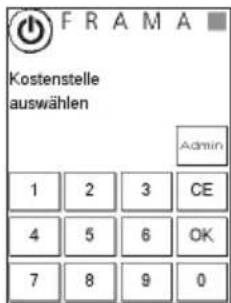
Drücken Sie in der Kostenstellenauswahl die Taste „Admin“.
-
Geben Sie Ihren PIN-Code ein (Standard: 1234). Drücken Sie anschließend die OK-Taste, um in den Admin-Modus zu gelangen.
-
Drücken Sie die Taste „i“.
-
Drücken Sie auf den „Werkzeugschlüssel“.
-
Drücken Sie auf das „Weiter“ (Pfeil) Symbol.
-
Wählen Sie „FramaOnline2“.
-
Wählen Sie „Kredit laden“
text_image
FRAMA Kostenstelle auswählen Admin 1 2 3 CE 4 5 6 OK 7 8 9 0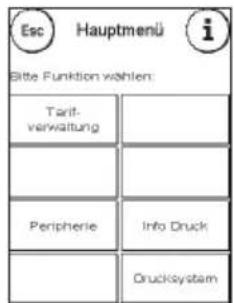
text_image
Esc Hauptmenü i Bite Funktion wählen: Tarif- verwaltung Peripherie Info Druck Drucksystem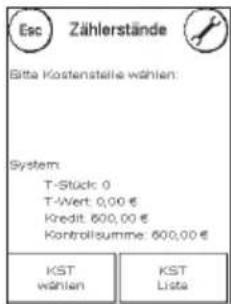
text_image
Esc Zählerstände Bitta Kostenstelle wählen: System T-Stück: 0 T-Vert: 0,00 € Kredit: 600,00 € Kontrollsumme: 600,00 € KST wählen KST Lista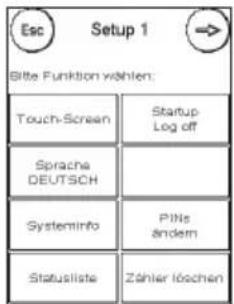
text_image
Esc Setup 1 Bitte Funktion wählen: Touch-Screen Startup Log off Sprache DEUTSCH Systeminfo PINs ändern Statusliste Zähler löschen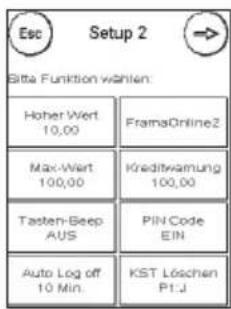
text_image
Esc Setup 2 Bitta Funktion wahlen: Hoher Wert 10,00 FramaOnline2 Max-Wert 100,00 Kreditwarming 100,00 Tasten-Beep AUS PIN Code EIN Auto Log off 10 Min. KST Löschen P1.1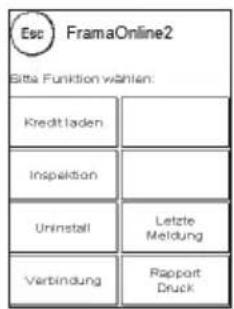
text_image
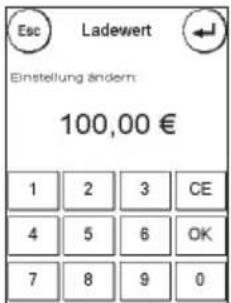
Esc FramaOnline2 Bita Funktion wahlen: Kredit laden Inspektion Uninstall Letzte Meldung Verbindung Rapport Druck- Geben Sie den gewünschten Ladewert in Euro ohne Kommastelle ein. Bitte beachten Sie dazu eventuelle Bestimmungen Ihres Vertrages mit der Post.
- Bestätigen Sie den Betrag mit der OK-Taste.
- Ihr Frama Frankiersystem baut eine Verbindung mit dem FramaOnline2 Datenzentrum auf und informiert Sie über den Fortschritt der Verbindung.
text_image
Esc Ladewert Einstellung ändern: 100,00 € 1 2 3 CE 4 5 6 OK 7 8 9 0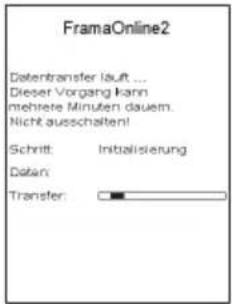
text_image
FramaOnline2 Datentransfer lauft ... Dieser Vorgang kann mehrete Minuten dauern. Nicht ausschalten! Schritt: Initialisierung Daten: Transfer:
Die Verbindung kann je nach der Menge der zu übertragenden Daten (Tarifupdate etc.) mehrere Minuten andauern.
Nach Beendigung der Verbindung werden die Daten der Transaktion angezeigt.
3.3. Inspektion/AutoConnect
Als Komfortfunktion verfügt Ihr Matrix Frankiersystem über einen Auto-Connect. Dieser dient der Übermittlung der Zählerstände, der Überprüfung der Tariftabellen sowie dem Datenabgleich mit der Post.
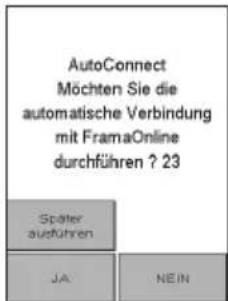
Es kann vorkommen, dass Sie während des Wechselns der Kostenstelle die Meldung „AutoConnect“ erhalten. Falls Sie die Verbindung nicht vornehmen möchten, können Sie sie auch später ausführen.
text_image
AutoConnect Möchten Sie die automatische Verbindung mit FramaOnline durchführen ? 23 Später auführen JA NEINDer AutoConnect bzw. die Ablieferung der Frankit – Daten erfolgt gemäß Ihrer Vereinbarung mit der Post. Fall Sie die Meldung AUTOCONNECT Inspektionsladung erfolgreich angezeigt bekommen, wurde die Verbindung vorgenommen und Sie können nach Berührung des Touch-Screens ganz einfach weiterarbeiten.
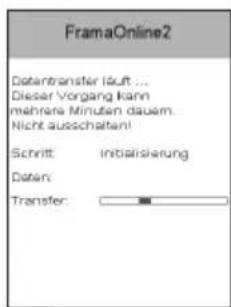
text_image
FramaOnline2 Datentransfer läuft ... Dieser Vorgang kann mehrere Minuten dauern. Nicht ausschalten! Schritt: Initialisierung Daten: Transfer:Für die Funktion Inspektion / AutoConnect ist es wichtig, dass Ihr Frankiersystem permanent über das Netzwerk verbunden ist.
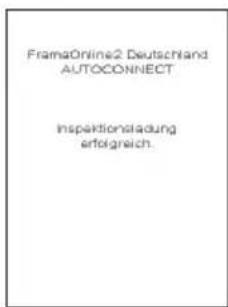
text_image
FramaOnline2 Deutschland AUTOCONNECT Inspektionsladung erfolgreich.4. Bedienung
4.1. Ein- und Ausschalten

Bevor Sie Ihr Matrix Frankiersystem ausschalten, benutzen Sie immer die „Log off“ Taste zum Herunterfahren des Frankiersystems. Durch diese Vorgehensweise stellen Sie sicher, dass der Druckkopf korrekt abgedichtet wird und nicht eintrocknen kann.
Hinweis!
Mit der Taste „Neu Starten“ können Sie Ihr System neu starten, ohne den Netzschalter betätigen zu müssen.
Mit der Taste „PowerOFF“ schalten Sie das System aus (Soft-OFF). Berühren Sie den Bildschirm, um das Frankiersystem wieder aufzuwecken.
Im „Auto Log off“ Modus (siehe Seite 44) wird der Bildschirm nach einer gewissen Zeit abgeschaltet. Die Stromaufnahme ist dadurch auf ein Minimum reduziert (Standby). Berühren Sie den Bildschirm, um das Frankiersystem wieder aufzuwecken.
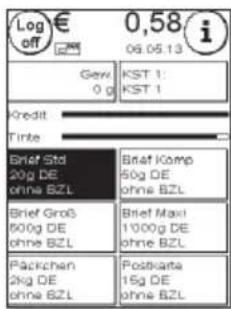
text_image
Log off € 0,58 i 06.05.13 Gewl KST 1: 0 g KST 1 Credit Tinte Brief Std 20g DE ohne BZL Brief Comp 60g DE ohne BZL Brief Groß 600g DE ohne BZL Brief Maxi 1100g DE ohne BZL Packschen 2kg DE ohne BZL Postkarta 15g DE ohne BZL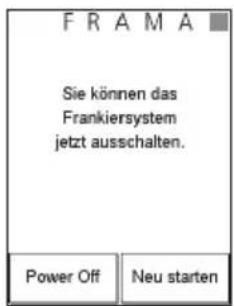
text_image
FRAMA Sie können das Frankiersystem jetzt ausschalten. Power Off Neu starten4.2. Kostenstellen
4.2.1. Allgemeines zu Köstenstellten
Ihr Frama Matrix Frankiersystem ist mit verschiedenen Zählern ausgestattet, die eine Kontrolle des Portoverbrauchs und der frankierten Stückzahl ermöglichen.
Die so genannten Kostenstellen ermöglichen es, den Portoverbrauch gezielt aufzusplitten. Diese Zähler werden als R-Stück und R-Wert bezeichnet. Das R steht für „Rückstellbar“.
Jede Kostenstelle kann individuell benannt werden. Sie haben 16 Zeichen zur Verfügung. Die jeweils aktive Kostenstelle wird im oberen Bereich des Bildschirmes in der „KST Taste“ angezeigt. Der Wechsel der Kostenstelle erfolgt durch das Drücken dieser Taste.
4.2.2. Allgemeines zur Anzeig der Kostenstellendatenten
Die Daten einer Kostenstelle werden wie folgt dargestellt (siehe auch: Kapitel 6. Zählerstände auf Seite 41):
R-Wert / R-Stück: Rückstellbare Zähler der Kostenstelle. „R-Wert“ zeigt das verbrauchte Porto seit der letzten Rückstellung dieses Zählers an. „R-Stück“ zeigt die Anzahl der frankierten Sendungen seit der letzten Rückstellung dieses Zählers an.
T-Stück / T-Wert: Gesamtzähler der Kostenstelle. (Stückzähler sowie frankierte Werte) seit Inbetriebnahme der Kostenstelle.
Zusätzlich gibt es die Systemzähler, welche die Gesamtzähler über alle Kostenstellen angeben. Diese Zähler können nicht zurückgestellt werden.

text_image
Esc Zählerstände Kostenstelle: 1 R1-Stück: 0 R1-Wert: 0,00 € T-Stück: 0 T-Wert: 0,00 € System T-Stück: 0 T-Wert: 0,00 € Kredit: 600,00 € Kontrollsumme: 600,00 €4.2.3. Auswahl einer Kostenstelle
Um mit Ihrem Frankiersystem arbeiten zu können, müssen Sie für jede Kostenstelle einen PIN-Code eingeben. Sofern Sie keine neuen PIN-Codes definiert haben lautet der PIN-Code „1“ für die Kostenstelle 1 sowie „2“ für die Kostenstelle 2 usw. Dadurch erfolgt automatisch eine Zuordnung der Portokosten auf die jeweilige Kostenstelle.
Um z.B. die Kostenstelle 1 auszuwählen, drücken Sie die „1“ gefolgt von der OK-Taste. Die Kostenstellenbezeichnung wird daraufhin angezeigt und Sie können jetzt den PIN eingeben ("1"). Drücken Sie die OK-Taste. Die Frankiermaske wird aufgerufen und Sie können Sendungen frankieren. Alle frankierten Sendungen werden dieser Kostenstelle in Wert und Stück zugewiesen.
Die Kostenstellenauswahl kann aus jedem Startmenü erneut durch Drücken der KST – Taste aufgerufen werden.
4.2.4. Kostenstellen-PIN ändern
Standardmäßig sind die Kostenstellen mit einem PIN geschützt. Im Auslieferungszustand entspricht der PIN der Kostenstellennummer. Der PIN kann bis zu 8 Stellen haben.
Um den PIN der aktuellen Kostenstelle zu ändern, verfahren Sie wie folgt:
Drücken Sie die Taste „PIN ändern“ (im Setup 1).
Geben Sie den alten PIN ein. Bestätigen Sie die OK-Taste
Geben Sie den neuen PIN ein. Bestätigen Sie mit der OK-Taste.
Wiederholen Sie die Eingabe des neuen PIN und bestätigen Sie die Eingabe mit der OK-Taste.
Im Admin-Modus (siehe ab Seite 46) haben Sie Zugriff auf alle Kostenstellen.

text_image
Esc Setup 1 Bitte Funktion wählen: Touch-Screen Startup Log off Sprache DEUTSCH Startmenü abspeichern Systeminfo PINs ändern Statusliste Zähler löschen4.2.5. Kostenstellenname ändern
Ihr Frama Matrix Frankiersystem bietet Ihnen die Möglichkeit, jede Kostenstelle mit einem eigenen Namen zu versehen. Dieser wird bereits in der Kostenstellenauswahl angezeigt und erleichtert die Arbeit.
Drücken Sie die Taste „PIN ändern“ (im Setup 1“).
Wählen Sie „KST Name ändern“ und geben Sie den Namen der Kostenstelle über die Texteingabemaske ein.
4.2.6. Zählerstände der aktuellen Kostenstelle löschen
Die Zählerstände der aktuellen Kostenstelle können Sie über das Setup Menü 1 löschen.
Bestätigen Sie das Löschen mit der ENTER-Taste.
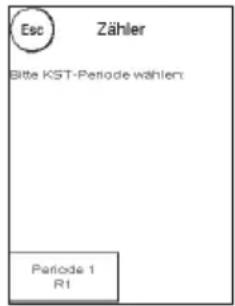
text_image
Esc Zähler Bite KST-Periode wählen: Perioda 1 R14.3. Portowertermittlungg

Ihr Frankiersystem schützt Sie vor dem versehentlichen Frankieren hoher Portowerte (siehe Abschnitt „Einstellungen“). Standardmäßig müssen alle Frankierungen über € 10.00 durch Berühren des angezeigten Portowertes (er wird zunächst invertiert dargestellt) freigegeben werden. Dieser Wert kann im Setup 2 (Kapitel 7.2.1. Hoher Wert auf Seite 44) eingestellt werden.
4.3.1. Übersicht Startmenösis
Für das effiziente Frankieren stehen Ihnen vier Startmenüs zur Verfügung:
OneTouch
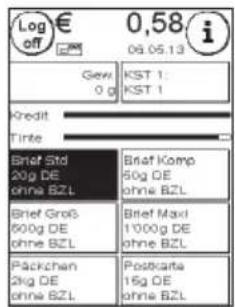
Mit den OneTouch Tasten entfällt die Eingabe von Portowerten. Stattdessen wird mit einem Tastendruck das jeweilige Postprodukt ausgewählt. Ihr Frama Matrix Frankiersystem ist bereits mit den wichtigsten Postprodukten vorprogrammiert.
Attributgeführt
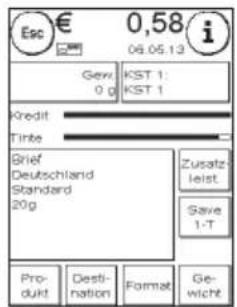
In der Attributübersicht eines Postproduktes haben Sie schnellen Zugriff auf alle Eigenschaften des dargestellten Postproduktes.
Tarifgeführt
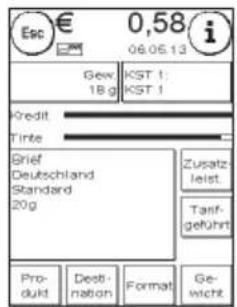
Schritt für Schritt werden Sie hier durch den Tarifdschungel geführt. Nacheinander können Sie hier die Versandart, die Destination, das Gewicht und die Zuschläge eingeben.
Übersicht der Startmenüs:
text_image
Log off € 0,58 i 06.05.13 Gewi KST 1: 0 g KST 1 Kredit Tinte Brief Std Brief Komp 20g DE 50g DE ohne BZL ohne BZL Brief Groß Brief Maxi 600g DE 1'000g DE ohne BZL ohne BZL Bäckchen Postkarta 2kg DE 15g DE ohne BZL ohne BZLOneTouch
text_image
0,58 € 06.05.13 Gew: KST 1: 0 g KST 1 Kredit Tinte Brief Deutschland Standard 20g Zusatz: leist Save 1-T Produkt Desti- nation Format Ge- wichtAttributgeführt
text_image
0,58 06.05.13 Gew KST 1: 18 g KST 1 Credit Tinte Brief Deutschland Standard 20g Zusatz leist Tarif- geführt Produkt Desti- nation Format GewichtTarifgeführt
4.3.2. OneTouch
Drücken Sie die OneTouch-Taste des gewünschten Postproduktes. Das Produkt wird eingestellt und Sie können frankieren, sobald die Bereit-Anzeige erscheint.
Um das Produkt zu wechseln, drücken Sie eine andere OneTouch Taste. Durch Berühren des Portowertes können weitere OneTouch Bildschirme aufgerufen werden.
Jede der OneTouch-Tasten kann Ihren Bedürfnissen entsprechend neu belegt werden. Drücken Sie die zu ändernde OneTouch-Taste doppelt, ändern Sie die Eigenschaften des Produktes und drücken Sie die Save 1-Touch Taste, um das geänderte Postprodukt auf die OneTouch-Taste abzuspeichern.
Das Startmenü „OneTouch“ ist im Auslieferzustand des Frankiersystems als Standard-Startmenü eingestellt. Sie können diese Einstellung im Setup 1 Menü ändern (siehe Seite 43).
Ändern einer OneTouch-Taste:
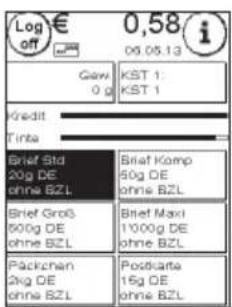
text_image
Log € 0,58 i off 06.05.13 Gewi KST 1 0 g KST 1 Kredit Tinta Brief Std Brief Komp 20g DE 50g DE ohne BZL ohne BZL Brief Groß Brief Maxi 500g DE 11000g DE ohne BZL ohne BZL Packchen Postkarta 2kg DE 15g DE ohne BZL ohne BZLOneTouch-Taste doppelt drücken
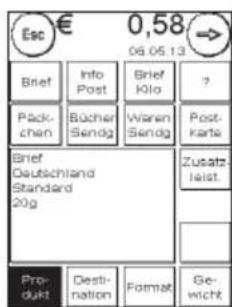
text_image
0,58 06.05.13 Brief Info Brief Post Pack- chen Bücher Sendg Waren Sendg Post- karte Brief Deutschland Standard 20g Zusatz leist. Pro- dukt Desti- nation Format Ge- wichtAttribut ändern
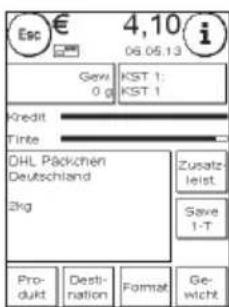
text_image
4,10 06.05.13 Gewi 0 g KST 1: KST 1 Kredit Tinte DHL Päckchen Deutschland 2kg Zusatz leist Save 1-T Pro- dukt Desti- nation Format Ge- wichtSave 1-Touch drücken
4.3.3. Attributgeführt
Das Startmenü „Attributgeführt“ rufen Sie auf, indem Sie im OneTouch Menü auf eine OneTouch-Taste doppelt drücken. Sie können das Startmenü „Attributgeführt“ auch dauerhaft als Standard-Startmenü im Setup 1 Menü einstellen (siehe Seite 43).
Jedes Postprodukt setzt sich aus postalisch vorgegebenen Eigenschaften zusammen. Im Einzelnen sind das:
- Produkt (z.B.Brief, Päckchen usw.)
- Destination (z.B. Inland, Europa, Welt, usw.)
- Format (z.B. Standard, Kompakt usw.)
- Gewicht
- Zusatzleistungen (Einschreiben, Nachnahme usw.)
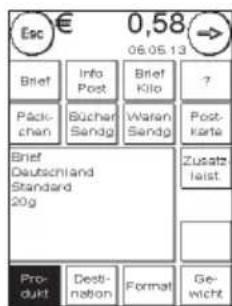
text_image
0,58 06.05.13 Brief Info Brief ? Päck- chan Bücher Waran Post- Sandg Sandg Brief Deutschland Standard 20g Zusatz laist Produkt Desti- nation Format GewichtIm Startmenü „Attributgeführt“ können Sie jederzeit die Eigenschaften des Postproduktes ändern. Drücken Sie eine Eigenschaften-Taste (z.B. „Format“) und wählen Sie das neue Format aus. Achtung! Zusatzleistungen müssen abweichend mit der OK-Taste bestätigt werden.
Sie können Ihre Änderungen jederzeit auf die OneTouch-Taste abspeichern, bzw. mit „Esc“ wieder in das OneTouch-Menü wechseln.
Das Porto wird neu berechnet und nach Erscheinen der Bereitanzeige können Sie frankieren.
Sie können das Startmenü „Attributgeführt“ auch dauerhaft als Standard-Startmenü im Setup 1 Menü einstellen (siehe Seite 42).
4.3.4. Tarifgeführt
Das Startmenü „Tarifgeführt“ rufen Sie auf, indem Sie im Startmenü „OneTouch“ die Taste „Gewichtsanzeige“ drücken. Nach Beendigung des Stapelwiegens (siehe Punkt 4.3.5. Portowaage (optional) auf Seite 24) befinden Sie sich ebenfalls in diesem Menü.
Drücken Sie anschließend die Taste „Tarifgeführt“.
Nacheinander werden Sie durch die einzelnen Tarifeigenschaften geführt. Nach Eingabe der letzten Information für den Tarif wird das Porto berechnet. Nach Erscheinen der Bereitanzeige können Sie frankieren.
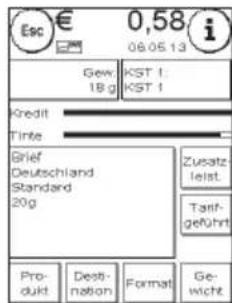
text_image
0,58 06.05.13 Ecc Gew: KST 1: 18 g KST 1 Kredit Tinte Brief Deutschland Standard 20g Zusatz leist. Tarif- geführt Produkt Desti- nation Format Ge- wichtSie können das Startmenü „Tarifgeführt“ auch dauerhaft als Standard-Startmenü im Setup 1 Menü einstellen (siehe Seite 42).
4.3.5. Portowaage (optional)
In Verbindung mit einer Waage der Modellreihe S2, S5 oder S30 stehen Ihnen vielfältige Möglichkeiten offen, das exakte Gewicht der Sendung zu ermitteln.
4.3.5.1. Gewicht einer Sendung während des Frankierens prüfen
Im oberen Bereich der Frankiermasken wird die Gewichtsinformation ständig angezeigt (hier: 18 g). So können Sie sich unkompliziert das Gewicht einer Sendung anzeigen lassen, ohne den Frankierablauf zu unterbrechen.
Die Anzeige des Gewichtes hat keinen Einfluss auf die Tarifberechnung.
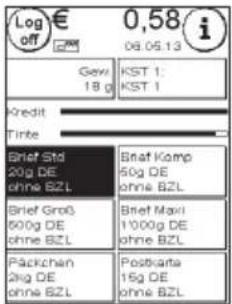
text_image
Log € 0,58 i off OFF CM 08.06.13 Gewi KST 1: 18 g KST 1 Kredit Tinte Brief Std Brief Comp 20g DE 50g DE ohne BZL ohne BZL Brief Groß Brief Maxi 600g DE 1100g DE ohne BZL ohne BZL Packchan Postkarta 2kg DE 15g DE ohne BZL ohne BZL4.3.5.2. Gewicht einer Sendung zur Tarifberechnung heranziehen
In der Attributdarstellung oder in der Tarifrechnung können Sie durch einen Druck auf die Taste „Gewicht“ gefolgt von der Taste „Waage“ das angezeigte Gewicht für die Berechnung des Tarifes heranziehen.
Alternativ können Sie durch Auswahl einer Gewichtsklasse die Portoberechnung ebenfalls beeinflussen.
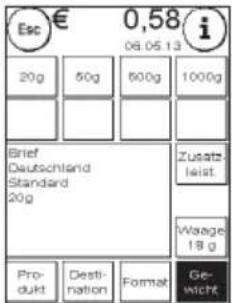
text_image
0,58 € 20g 50g 600g 1000g Brief Deutschland Standard 20g Zusatz last Wage 18 g Produkt Desti- nation Format Ge- wicht4.3.5.3. Wiegemodus STAPEL / EINZEL
Eine Besonderheit stellt der so genannte Stapelwiegemodus mit seinen zwei Varianten dar. Den Stapel- wiegemodus können Sie im Hauptmenu unter „Peripherie / Waage“ zwischen „Stapel“ und „Einzel“ um- schalten.
Modus STAPEL (Standard)
Legen Sie einen (Empfehlung: nach Format vorsortiert) Briefstapel auf die Waage. Das Gesamtgewicht des Stapels wird im oberen Bereich des Bildschirmes angezeigt. Wählen Sie eine OneTouch-Taste aus, deren Inhalt am ehesten den Sendungen des Stapels entspricht.
Nehmen Sie einen Brief vom Stapel. Der Bildschirm schaltet in den Stapelwiegemosodus um. Die Taste „Gewicht“ informiert über das Gewicht der entnommenen Sendung. Basierend auf diesem Gewicht wird das Porto berechnet. Frankieren Sie den Brief.
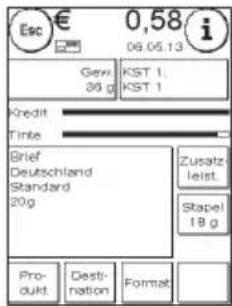
text_image
0,58 € 06.05.13 Gens 20 g KST 1 KST 1 Kredit Tinte Brief Deutschland Standard 20g Zusatz leist Stapel 19 g Produkt Desti- nation FormatNehmen Sie den nächsten Brief vom Stapel. Das Gewicht des Briefes wird angezeigt und das Porto entsprechend berechnet usw. Nachdem Sie den letzten Brief vom Stapel genommen haben, wird der Stapel-wiegemodus nach 3 Sekunden verlassen.
Auch im Stapelwiegemodus haben Sie Zugriff auf die Versandart, das Format, die Destination und die Zusatzleistungen.
Modus ENZEL
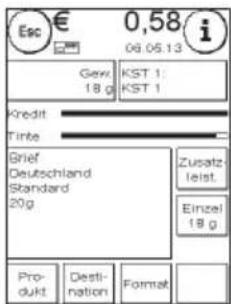
Legen Sie einen Brief auf die Waage. Das Gewicht wird ermittelt und automatisch übertragen.
Der Bildschirm schaltet in den Einzelwiegemodus um. Die Taste „Gewicht“ informiert über das Gewicht der aufgelegten Sendung (hier: Einzel 18 g). Basierend auf diesem Gewicht wird das Porto berechnet. Frankieren Sie den Brief.
Legen Sie den nächsten Brief auf die Waage. Das Gewicht des Briefes wird angezeigt und das Porto entsprechend berechnet usw.
text_image
0,58 € 06.05.13 Gewt KST 1 18 g KST 1 Kredit Tinte Brief Deutschland Standard 20g Zusatz leist Einzel 18 g Pro- dukt Desti- nation FormatGegebenenfalls können Sie einzelne Attribute des Tarifes anpassen. Das Porto wird automatisch ermittelt und eingestellt. Sie können frankieren.
4.3.6. Premiumadress
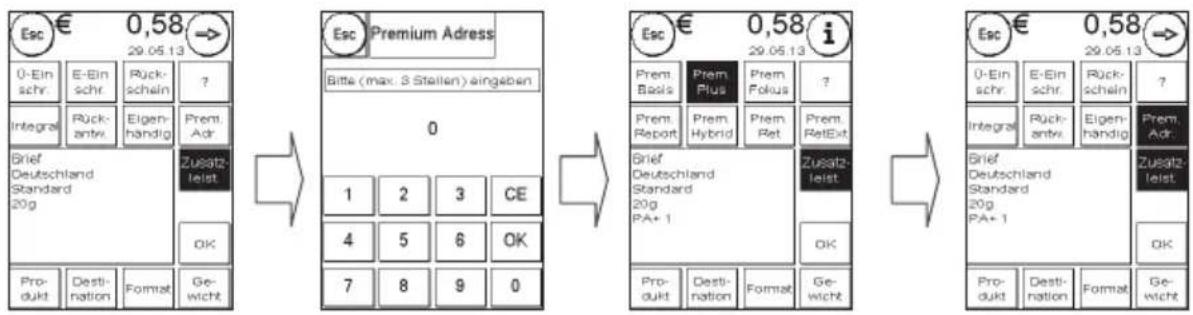
Ihr Frankiersystem unterstützt Premiumadress der DPAG. Nach Anwahl von Premium-Address und der Eingabe der Premiumadress ID beachten Sie bitte, den jeweiligen Service auszuwählen. Schließen Sie die Auswahl mit „OK“ ab.
Informieren Sie sich vor der Verwendung von Premiumadress bei der DPAG über die jeweiligen Bestimmungen.
text_image
Esc € 0,58 29.05.13 0-Ein schr. E-Ein schr. Rück- schein? 7 Integral Rück- antr. Eigen- handig Prem. Adr. Brief Deutschland Standard 20g Zusatz- leist OK Produkt Desti- nation Format Ge- wicht Esc Premium Adress Bitte (max. S Stellen) eingeben 0 1 2 3 CE 4 5 6 OK 7 8 9 0 Esc € 0,58 29.05.13 i Prem Basis Plem Plus Prem Fokus ? Prem Report Prem Hybrid Prem Ret Prem. RetExt Brief Deutschland Standard 20g PA+1 Zusatz- leist OK Produkt Desti- nation Format Ge- wicht Esc € 0,58 29.05.13 0-Ein schr. E-Ein schr. Rück- schein? 7 Integral Rück- antr. Eigen- handig Prem. Adr. Brief Deutschland Standard 20g PA+1 Zusatz- leist. OK Produkt Desti- nation Format Ge- wicht4.3.7. Auftragsmanagement und EKP Nummer
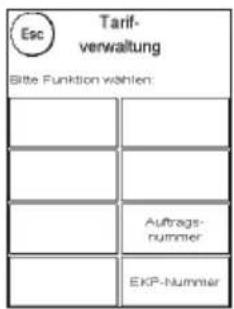
Um die Nummer des Auftragsmanagements bzw. die EKP Nummer einzugeben, wählen Sie die Funktion „Tarifmanagement“ im Hauptmenü.
Für die Verwendung des Auftragsmanagement geben Sie die 14-stellige Auftragsnummer ein. Die Nummer bleibt dauerhaft im Frankiersystem gespeichert, kann aber jederzeit durch den Benutzer geändert / gelöscht werden.
Für die Verwendung der EKP Nummer geben Sie bitte die EKP Nummer im gleichnamigen Menüpunkt ein.
text_image
Esc Tarif- verwaltung Bitte Funktion wählen: Auftrags- nummer EKP-NummerBitte beachten Sie die Richtlinien und Hinweise der DPAG für die Verwendung von EKP-Nummer und Auftragsnummer!
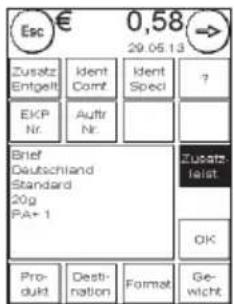
Der Druck bzw. die Einbettung der Nummern in den Frankit-Abdruck muss über die Zusatzleistungen im Tarifmenü aktiviert werden. Schließen Sie die Auswahl mit OK ab.
text_image
Eur € 0,58 29.06.13 Zusatz Entgelt Ident Comt Ident Speci ? EKP Nr. Auftr Nr. Brief Deutschland Standard 20g PA+1 Zusatz leist OK Produkt Desti- nation Format Gewicht4.3.8. Integrale Briefzusatzleistungen
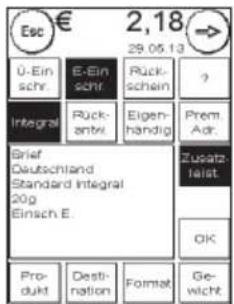
Ihr Frama Frankiersystem bietet alle Funktionen für die Verwendung der integralen Briefzusatzleitungen der DPAG. Bei der Verwendung der Briefzusatzleistungen (BZL) druckt Ihr Frankiersystem anstelle des Werbestempels einen 1D Barcode auf die Sendung. Dieser 1D Barcode ersetzt die früher üblichen zusätzlichen Aufkleber.
Um die Funktion zu aktivieren, drücken Sie „integral“ zusätzlich zur gewählten Briefzusatzleistung.
Bitte beachten Sie, dass Sie nach dem Abschluss des Frankierens von integralen Briefzusatzleistungen aufgefordert werden, einen Barcode Rapport zu drucken.
text_image
Esc € 2,18 29.06.13 Ü-Ein schr E-Ein schr Ruck- schein ? Integral Rück- antri Eigen- handig Prem Adr. Brief Deutschland Standard Integral 20g Einsch E. Zusatz leist OK Produkt Desti- nation Format Gewicht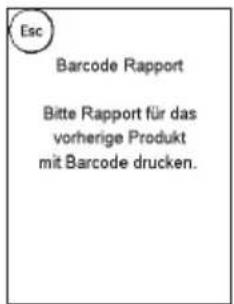
text_image
Esc Barcode Rapport Bitte Rapport für das vorherige Produkt mit Barcode drucken.4.3.9 Frankiervermerk / Frankierwelle (P.P.)
Der Frankiervermerk der DPAG darf für die folgenden Sendungen eingesetzt werden (Stand Juni 2013):
■ INFOPOST (National/International),
■ POSTWURFSENDUNGEN (National),
■ POSTWURFSPEZIAL (National),
■ PRESSEPOST (National),
■ STREIFBANDZEITUNG (National)
■ Presse und Buch (International),
■ Briefe (International) zum Kilotarif

Beachten Sie die Angaben zum Frankiervermerk / Frankierwelle inkl. den Angaben zur Erstellung einer Einlieferungsliste. Informationen hält z.B. die Internetseite der DPAG (www.dpag.de) bereit.
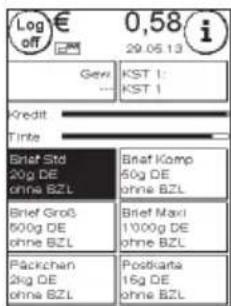
Der Frankiervermerk wird durch Auswahl von P.P. im Menü „Infodruck“ ausgewählt.
- Drücken Sie in der Tarifnavigation die Taste „i“.
-
Wählen Sie „P.P“.
-
Wählen Sie „national“ oder „international“.
text_image
Log off € 0,58 i 29.05.13 Geni KST 1: KST 1 Credit Tinte Brief Std 20g DE ohne BZL Brief Komp 60g DE ohne BZL Brief Maxi 1000g DE ohne BZL Brief Groß 500g DE ohne BZL Brief Maxi 1000g DE ohne BZL Päckchan 21g DE ohne BZL Postkarta 15g DE ohne BZL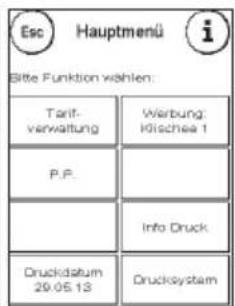
text_image
Esc Hauptmenü i Bitte Funktion wählen: Tarif- verwaltung Werbung Kisches 1 P.P. Info Druck Druckdatum 29.05.13 Drucksystem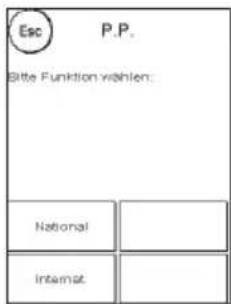
text_image
Esc P.P. Bitte Funktion wählen: National Internat.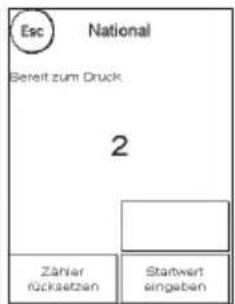
text_image
Esc National Bereit zum Druck 2 Zanier rücksetzen Starwert eingeben- Nach der Anwahl können Sie die Sendungen mit dem Frankiervermerk versehen. Jeder Abdruck wird gezählt und in der Mitte des Bildschirms angezeigt. Sie können die Funktionen „Zähler rücksetzen“ und Startwert eingeben benutzen, um die Zählfunktion Ihren Bedürfnissen anzupassen.
- Um die jeweiligen Zählerstände „national“ und „international“ auszudrucken, benutzen Sie den Rapport P.P. im Infodruckmenü (siehe
- 5.5.9. Rapport P.P. auf Seite 38).
4.4. Frankierem

Gefahr!
- Verwenden Sie nur bestimmungsgemäßes Zubehör! Die Verwendung von nicht zugelassenen, bzw. nicht autorisiertem Zubehör kann die Lebensdauer des Frankiersystems negativ beeinflussen. Zugleich kann eine Gefahr für den Bediener entstehen.
- Halten Sie Finger und andere Körperteile, Krawatten, Ketten, Schals, offene Ärmel und dergleichen stets vom Einzugsbereich und den Rollen der Zuführung fern. Verletzungsgefahr durch drehende Teile!
- Reinigen Sie das System nicht mit brennbaren Flüssigkeiten. Es besteht Explosionsgefahr!
- Ziehen Sie den Netzstecker vor jeder Reinigung des Systems. Reinigen Sie das System nur mit einem feuchten Tuch. Sprühen Sie keine Flüssigkeiten auf und in das Frankiersystem. Es besteht die Gefahr eines elektrischen Schlages. Lebensgefahr!
- Stellen Sie keine Flüssigkeiten, Gläser, Frankierfarbe etc. auf das Frankiersystem.
- Verwenden Sie zum Befüllen des Tanks der Schließeinrichtung keine brennbaren Flüssigkeiten. Explosionsgefahr!
Das Frankieren von Sendungen ist nur möglich, wenn die Bereit-Anzeige (Briefsymbol) in der Anzeige erscheint (siehe Seite 10).
4.4.1. Brief antlegen und frankieren
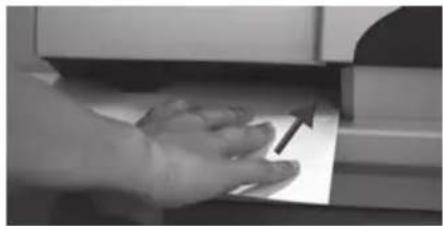
Sie können jetzt Ihre Post mit dem gewählten Portowert frankieren. Dazu legen Sie den Brief so in Ihre Frama Matrix F22 ein, dass die rechte Kante bündig am Gehäuse anliegt und schieben den Brief bis zum Anschlag nach hinten.
Der Brief wird frankiert und nach links ausgeworfen.
4.4.2. Frankieretikletten
Verwenden Sie nur Original Frama Matrix F22 Frankieretiketten. Frankieren Sie die Etiketten ganz normal wie einen Brief. Frama Matrix F22 Frankieretiketten können zweifach verwendet werden. Drehen Sie das Etikett um 180 Grad und frankieren Sie es erneut.
Zum Entfernen des Aufklebers knicken Sie das Etikett an der Perforation und ziehen das Trägerpapier ab.
4.5. Farbkassette einsetzen
4.5.1. Farbkassette einisetzen / wechseln In
Ihr Frama Matrix Frankiersystem benutzt eine Doppel-Ink-Jet Farbkassette für die Frankierung Ihrer Sendungen. Die Farbkassette enthält ebenfalls den Druckkopf.
Behandeln Sie die Farbkassette deshalb sehr sorgsam.

- Frankieren Sie keine Post, die dicker als 10 mm ist. Sie riskieren, dass der Druckkopf die Oberfläche des Briefes berührt und damit das Druckbild verwischt. Verwenden Sie daher für dicke Briefe und Päckchen Frama Matrix Frankieretiketten.
- Achten Sie darauf, dass keine spitzen Gegenstände wie Klammern usw. beim Frankieren die empfindliche Oberfläche des Druckkopfes zerstören könnten.
- Verwenden Sie keine stark saugenden oder faserigen Umschläge, die einen sauberen Abdruck verhindern könnten. Ihre Frankatur könnte dadurch ungültig werden.
- Die Verwendung von farbigen Umschlägen, die einen zu geringen Kontrast zum Frankiervermerk bieten ist nicht gestattet.
- Der Druckkopf wird nach einer gewissen Zeit abgedichtet, um zu verhindern, dass einzelne Düsen eintrocknen. Schalten Sie das Frankiersystem daher nicht sofort ab, sondern warten Sie, bis der Druckkopf abgedichtet ist oder benutzen Sie die „Log off“ Taste.
- Sollten Sie den Eindruck haben, dass im Druckbild Linien fehlen, führen Sie bitte einen Druckkopftest durch und reinigen Sie den Druckkopf mit der Funktion „ Düsen reinigen“.
- Berühren Sie nicht die goldenen Kontaktflächen der Farbkassette. Durch Fett und Schweiß der Haut kann sich ein Film bilden, der zu Unsauberkeiten im Druck führen könnte.
Bitte achten Sie auf das späteste Installationsdatum (siehe Aufdruck auf Farbkassette), wenn Sie Ihre Kassette einsetzen.
Rufen Sie die Funktion Druckkopfwechsel auf:
- Drücken Sie in einem der Startmenüs auf die „i“ Taste.
- Drücken Sie die Taste „Drucksystem“
- Drücken Sie die Taste „Druckkopfwechsel“
Öffnen Sie die Abdeckung des Drucksystems und entnehmen Sie (außer bei Erstinstallation) die Farbkassette, indem Sie die Druckflächen zusammendrücken und die Kassette nach vorn aus dem Gerät herausziehen. Entsorgen Sie leere Kassetten nach den geltenden gesetzlichen Vorschriften.
| Esc Drucksystem | |
| Bitte Funktion wählen: | |
| Druckauflösung NORMAL | |
| Düsentest | Druckkopf wechsel |
| Düsen reinigen | Druckkopf Ausrichtung |
| Druckkopf neu kalibrieren | |
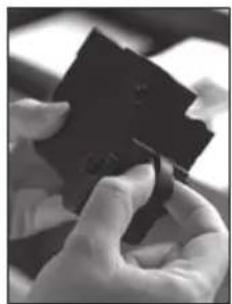
Entnehmen Sie die neue Farbkassette der Verpackung und entfernen Sie die zwei Schutzstreifen vom Druckkopf.
Oben auf der Farbkassette finden Sie zwei Druckflächen. Drücken Sie diese zwischen Daumen und Zeigefinger zusammen.
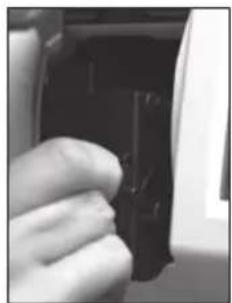
Setzen Sie die Farbkassette von oben ein. Folgen Sie mit Ihren Bewegungen der Form der Abdeckklappe.
Schieben Sie die neue Farbkassette ganz in ihre Führung hinein.
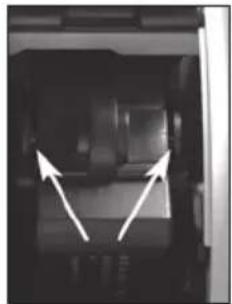
Lassen Sie die Druckflächen los. Drücken Sie die Farbkassette mit einem Finger nach hinten, um sicherzustellen, dass die Rastnasen korrekt positioniert sind und die Farbkassette richtig eingerastet ist.

Hinweis!
Die Rastnasen müssen seitlich eingerastet sein (siehe Bild). Kontrollieren Sie den korrekten Sitz der Farbkassette, bevor Sie die Abdeckung wieder schließen. Sie muss sich ohne Gewaltanwendung leicht schließen lassen.
Wenn Sie die neue Kassette richtig eingesetzt haben, können Sie jetzt im Bildschirm auf „JA“ drücken.
Die Farbkassette wird geprüft und kalibriert. Dieser Vorgang kann einige Sekunden dauern.
Ist die eingesetzte Farbkassette bereits in Ihrem Matrix Frankiersystem installiert gewesen, so können Sie zwischen einer Neukalibrierung und der Übernahme der vorhandenen Kalibrierungsdaten wählen: „Wirklich kalibrieren?“
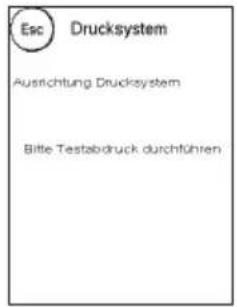
Nach der Kalibrierung werden Sie aufgefordert, einen Testabdruck durchzuführen. Nehmen Sie dazu einen Umschlag. Es wird empfohlen, einen gefüllten Umschlag zu verwenden.
Legen Sie den Umschlag wie bei einer Frankierung an. Der Umschlag wird mit einem Testbild bedruckt und nach links ausgeworfen.
text_image
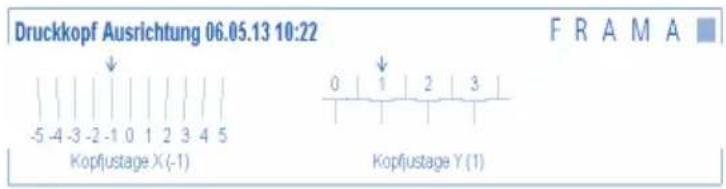
Esc Drucksystem Ausrichtung Drucksystem Bitte Testabdruck durchführenBeispiel Testabdruck:
Im linken Teil sehen Sie die Einstellung X und im rechten Teil die Einstellung Y. Die jeweils gültige Einstellung ist durch einen Pfeil gekennzeichnet. Die Pfeile sollten dorthin zeigen, wo die Linien am geradesten erscheinen.
text_image
Druckkopf Ausrichtung 06.05.13 10:22 F R A M A Kopfjustage X (-1) Kopfjustage Y (1)Ist das bereits jetzt der Fall, brauchen Sie die folgenden Bildschirme X und Y nur noch mit der ENTER-Taste zu bestätigen. Manchmal ist es jedoch erforderlich, die Einstellung für optimale Ergebnisse zu verändern. Folgen Sie den weiteren Anweisungen.
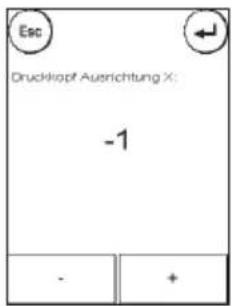
So gehen Sie vor: Suchen Sie auf dem Testabdruck im linken Bereich X die Linie, die am geradesten erscheint. Merken Sie sich die Nummer, die darunter steht; z.B. „-1“.
Mit den + und – Tasten wählen Sie im Bildschirm die richtige Zahl aus und betätigen anschließend die ENTER-Taste, um zur Y-Einstellung zu gelangen.
Mit den + und – Tasten wählen Sie auch hier im Bildschirm die richtige Zahl aus und betätigen anschließend die ENTER-Taste.
Führen Sie erneut wie gefordert einen Testabdruck durch, um Ihre Einstellungen zu kontrollieren. Die Pfeile zeigen jetzt genau auf Ihre gemachten Einstellungen, also genau dorthin, wo die Linien am geradesten sein sollten.
text_image
Esc Druckkopf Ausrichtung X: -1 - +Falls sie noch nicht zufrieden sind, können Sie die Einstellung wiederholen, wenn Sie die Frage mit „NEIN“ beantworten. Mit „JA“ speichern Sie die Einstellung ab.
5. Hauptmenü
5.1. Übersicht
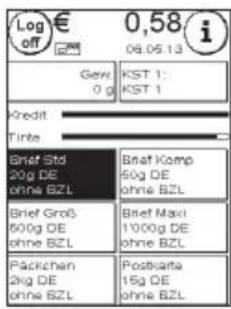
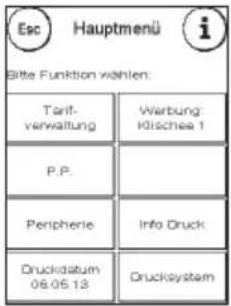
Das Hauptmenü stellt die Schaltzentrale für alle wichtigen Systemfunktionen dar. Sie erreichen das Hauptmenü, indem Sie in einem der Startmenüs auf das „i“ drücken.
Im Hauptmenü sind die folgenden Funktionen anwählbar:
- Peripherie (siehe Seite 35)
- Werbung (siehe diese Seite)
- Info Druck (siehe Seite 37)
- Drucksystem (siehe Seite 39)
text_image
Log off € 0,58 i 08.05.13 Genz KST 1: 0 g KST 1 Credit Time Brief Std Brief Comp 20g DE 50g DE ohne BZL ohne BZL Brief Groß Brief Maxi 600g DE 1000g DE ohne BZL ohne BZL Packchen Postkarta 2kg DE 15g DE ohne BZL ohne BZL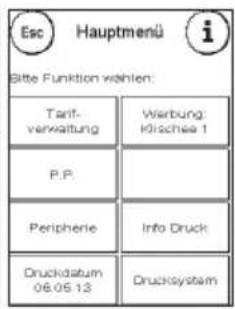
text_image
Esc Hauptmenü i Bitte Funktion wählen: Tarif- verwaltung Wierbung Krischea 1 P.P. Peripherie Info Druck Druckdatum 06.05.13 Drucksystem5.2. Werbung
Ihr Frama Matrix Frankiersystem besitzt bereits vordefinierte Werbebotschaften und wurde mit Werbeklischees nach Ihren Vorlagen bestückt. Ferner können Sie Textbotschaften im Frankiersystem hinterlegen.
Die Auswahl erfolgt nach folgendem Schema:
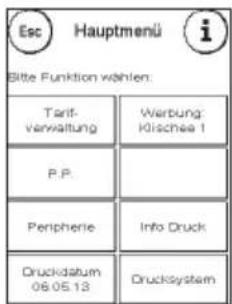
- Um zwischen den Botschaften zu wählen, drücken Sie die Taste „i“ im Startmenü, um das Hauptmenü aufzurufen.
-
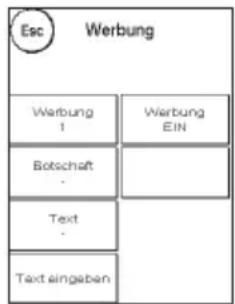
Drücken Sie die Taste „Werbung“. Diese könnte auch mit Botschaft oder Text beschriftet sein, je nach aktueller Einstellung.
-
Drücken Sie die Taste „Botschaft“, um zwischen den eingebauten Botschaften zu wählen oder drücken Sie die Taste „Werbung“, um zwischen den nach Ihren Vorlagen erstellten Werbeklischees zu wählen. Drücken Sie die Taste „Text“, um zwischen den von Ihnen eingegebenen Texten zu wählen.
-
Mit der Pfeiltaste können Sie zum jeweils nächsten Eintrag blättern.
-
Drücken Sie die Pfeiltaste, um die nächste Botschaft aufzurufen.
-
Drücken Sie zwei Mal kurz hintereinander auf den gewünschten Eintrag, um diesen auszuwählen.
text_image
Esc Hauptmenü i Bite Funktion wählen: Tarif- Verwaltung Werbung: Krischee 1 P.P. Peripherie Info Druck Druckdatum 06.05.13 Drucksystem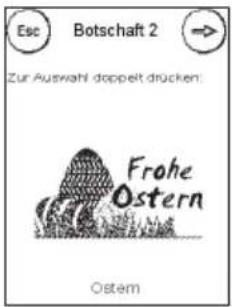
text_image
Esc Botschaft 2 Zur Auswahl doppelt drücken: Frohe Ostern Ostern5.2.1. Textklischees
Mit Ihrem Matrix Frankiersystem haben Sie die Möglichkeit, eigene Textklischees zu erstellen und können so mit Ihrer Post auf Urlaub, Sonderaktionen und Events hinweisen.
Ein Textklischee kann anstelle einer Botschaft oder eines Werbeklischees oder zusätzlich zu einer Botschaft oder einem Werbeklischee gedruckt werden.
5.2.2. Textklischee eingeben
Drücken Sie die Taste „Text eingeben“
Wählen Sie den zu schreibenden Text aus. Die Texteingabemaske startet.
flowchart
graph TD
    A["Werbung I"] --> B["Botschaft"]
    B --> C["Text"]
    C --> D["Text eingeben"]
    A --> E["Werbung EIN"]
In der Texteingabemaske können Sie zwischen Grossbuchstaben, Kleinbuchstaben, Ziffern, Sonderzeichen, Satzzeichen und der Leertaste (Space) wählen.
Mit der Taste „Enter“ schalten Sie auf die nächste Zeile um, während Sie mit der ENTER-Taste (Symbol oben rechts) die Texteingabe abschließen. Mit der CE-Taste können Sie eine Falscheingabe löschen.
- Drücken Sie die Taste „A-Z“ für die Eingabe eines Großbuchstabens. Mit der „Pfeil runter“ Taste erreichen Sie die weiteren Buchstaben. Drücken Sie den gewünschten Buchstaben. Drücken Sie die „Pfeil nach links“ Taste, um auf die Kleinbuchstaben umzuschalten.

text_image
Esc Eingeben A-Z a-z ;:- CE 0-9 @TM Enter Space- Verfahren Sie mit den Kleinbuchstaben genauso, wie unter Punkt 1. beschrieben.
- Drücken Sie jetzt die Enter-Taste, um die nächste Zeile zu beschreiben.
- Zum Abschluss der Texteingabe drücken Sie die ENTER-Taste, um den Text auf die gewählte Taste abzuspeichern.
- Fertig! Sie können jetzt zwischen Ihren Texten analog der Auswahl von Botschaften wählen.
5.2.3. Werbung ausschalten
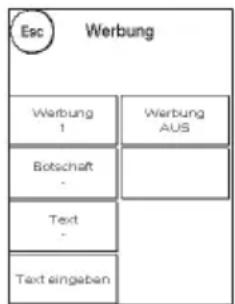
Möchten Sie Ihre Post ohne Werbung oder Text frankieren, so können Sie die Werbung mit der Taste „Werbung EIN / AUS“ ausschalten.
Drücken Sie die Taste erneut, um die Werbung wieder einzuschalten.
text_image
Esc Werbung Werbung 1 Werbung AUS Botschaft - Text - Text eingeban5.3.Peripherie
Im Menüpunkt „Peripherie“ werden angeschlossene Geräte verwaltet.
text_image
Esc Hauptmenü i Bitte Funktion wählen: Tarif- verwaltung Wierbung- Klöchse 1 P.P. Peripherie Info Druck Druckdatum 06.05.13 Drucksystem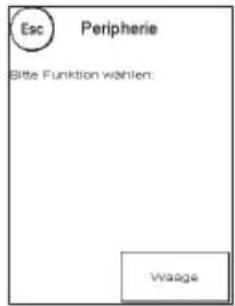
text_image
Esc Peripherie Bitte Funktion wählen: Wage5.3.1. Waage (optional)
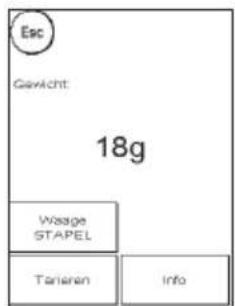
Der Anschluss der Waage S2 oder S5 erweitert den Funktionsumfang Ihres Matrix Frankiersystem automatisch, d.h. Sie können die beschriebenen Waagenfunktionen sofort nutzen. Durch den Einsatz der Elektronikwaage können Sie Tarife berechnen, Ihre Briefe, Päckchen und sonstige Sendungen genau abwiegen und vermeiden so automatisch unkorrekte Frankierungen.
Ergänzend zu den bereits erläuterten Funktionen zur Gewichtsermittlung in den Startmenüs verfügt Ihr Matrix Frankiersystem in diesem Menü über eine einfache Gewichtsanzeige.
text_image
Esc Gewicht: 18g Wasige STAPEL Tarienen InfoMit der Taste „Waage Tarieren“ können Sie Ihre Waage auf Null stellen.
Die Taste „Info“ zeigt Daten zur eingesetzten Software der Waagensteuerung und ist rein informativer Natur.
5.3.2. Waage STAPEEL/ EINZEIEL
Diese Einstellung legt den Modus der Wiegefunktion in Verbindung mit der Waage fest. Die aktuelle Einstellung wird direkt in der Taste angezeigt.
Waage STAPEL (Standard): Der Stapelwiegemodus ist aktiv. Briefe, die vom Stapel abgehoben werden, werden gewogen und zur Portoberechnung herangezogen
Waage EINZEL: Der Einzelverarbeitungsmodus ist aktiv. Einzelne Briefe, die auf die Waage gelegt werden, werden, werden gewogen und zur Portoberechnung herangezogen. Eine Aktualisierung der Gewichtsangaben erfolgt nur, wenn das Gewicht auf der Waage zwischenzeitlich auf 0g zurückging.
5.4. Druckdatum
Manchmal kann es notwendig werden, schon Tage vorher die Post für den Einlieferungstag zu frankieren.
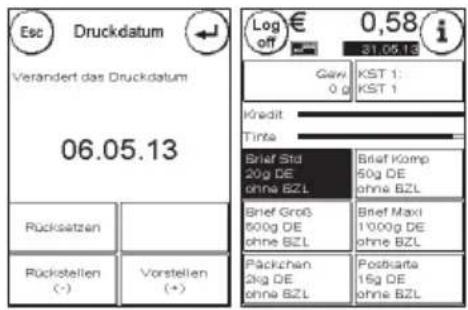
Sie können dazu das gedruckte Datum im Poststempel Ihrer Frama Matrix bis zu 30 Tage vorstellen.
Mit der Taste „+“ können Sie das Datum vorstellen.
Mit der Taste „-„ können Sie Ihr vorgestelltes Datum rückstellen.
Mit der Taste „Rücksetzen“ stellen Sie wieder das aktuelle Datum ein.
Mit der Taste „Druckdatum EIN/AUS“ können Sie den Abdruck des Datums im Frankierabdruck ein- bzw. ausschalten.
text_image
Esc Druckdatum Verändert das Druckdatum 06.05.13 Rücksetzen Rückstellen (*) Vorstellen (*) Log off € 0,58 31.05.13 Gew KST 1: 0 g KST 1 Kredit Time Brief Std Brief Komp 20g DE 50g DE ohne BZL ohne BZL Brief Groß Brief Maxi 600g DE 1000g DE ohne BZL ohne BZL Päckchen Postkarta 2kg DE 15g DE ohne BZL ohne BZLBestätigen Sie Ihre Wahl mit der ENTER-Taste. Ein Druck auf „ESC“ bringt Sie zum Hauptmenü zurück, ohne die Einstellung zu übernehmen.
Das vorgestellte Datum wird in der Frankiermaske invers hinterlegt, um auf das abweichende Datum auf- merksam zu machen.

Bitte denken Sie daran, nach Beendigung des Frankierens mit vorgestelltem Datum wieder das aktuelle Tagesdatum einzustellen! Ein Wechsel der Kostenstelle setzt das Datum automatisch zurück.
5.5. Info Druckk
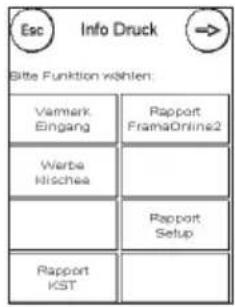
Mit den so genannten Info-Drucken können Sie mit Ihrem Matrix Frankiersystem verschiedene Druckmodi einstellen. Von besonderer Bedeutung sind die Rapporte. Diese ermöglichen, komprimierte Informationen auszudrucken. Die Rapporte helfen Ihnen als Übersicht bei der Programmierung oder dienen zum Beispiel als Quittung nach einem Portoabruf über das FramaOnline2 Datenzentrum.
Mit der „Weiter“ Taste (Pfeil nach rechts) können Sie weitere Info Drucke aufrufen.
5.5.1. Ausdrucken von Rapporten
Drücken Sie die entsprechende Taste des gewünschten Rapportes und führen Sie einen Umschlag im Format C5/6 zum Ausdruck des jeweiligen Rapportes in Ihr Frama Matrix Frankiersystem ein.
Mit der ESC-Taste können Sie das „Info Druck“ Menü verlassen.
5.5.2. Vermerk Eitgang
Sie können Ihr Matrix Frankiersystem in einen Eingangstempler verwandeln. Wählen Sie im „Info Druck“ Menü die Funktion „Vermerk Eingang“. In diesem Modus wird auf ein anderes Stempelbild umgeschaltet. Porto wird nicht verbraucht.
text_image
Esc Info Druck Bite Funktion wählen: Vermark Eingang Rapport FramaOnline2 Werba Hischea Rapport Setup Rapport KST5.5.3. RapportFFamaOnline2
Der FramaOnline2 Rapport dient als Quittung für die jeweilige Transaktion. Sie erhalten Informationen über den Ladebetrag und die Zusammensetzung des aktuellen Kredites. Die Kontrollsumme entspricht der Summe aller Ladungen und dient ebenfalls zur Kontrolle Ihrer Transaktionen.
5.5.4. Werbeklichee
Die Funktion Werbeklischee im Menü „Info Druck“ erlaubt es Ihnen, nur das Werbeklischee zu drucken. Alle relevanten postalischen Informationen sind ausgeblendet. Dieser Modus verbraucht kein Porto.
5.5.5. Rapport Setup
Der Setup Rapport fasst bestimmte Einstellungen des Setup Menü 2 (Admin-Modus) übersichtlich zusammen
5.5.6. Rapport KSTT
Der Rapport Kostenstelle druckt die Daten der aktuellen Kostenstelle oder einer gewählten Kostenstelle (Admin-Modus) in übersichtlicher Form aus.
5.5.7. Barcode Rapport
Mit dieser Funktion kann der Barcode-Beleg für das letzte frankierte Produkt mit 1D-Barcode nochmals gedruckt werden.
5.5.8. Rapport Statistik
Der Statistik Rapport dient zum Ausdrucken der aktuellen Statistikperiode. Die gesammelten Daten entsprechen Ihrem Postversand zwischen zwei Verbindungen zum FramaOnline2 Datenzentrum. Der Rapport erstreckt sich über mehrere Seiten (je nach Statistikaufkommen).
Nach einer Verbindung mit den FramaOnline2 Datenzentrum wird die Statistik automatisch gelöscht und anschließend mit Ihren Verbrauchsdaten neu aufgebaut.
5.5.9. P.P
Diese Druckfunktion ist im Kapitel 4.3.9 Frankiervermerk / Frankierwelle (P.P.) auf Seite 28 beschrieben. auf Seite 28 beschrieben.

Tipp!
Da der P.P. Zähler jederzeit zurückgesetzt bzw. neu gesetzt werden kann, übernimmt Frama keinerlei Gewähr für die Richtigkeit der Zählerstände zum Druckzeitpunkt des Rapports.
5.5.10. Muster
Mit dieser Funktion erstellen Sie einen postalischen Testabdruck, um z.B. die Druckqualität beurteilen zu können. Es wird kein Porto verbraucht.
Die postalischen Testabdrucke dürfen nicht zur Frankierung von Sendungen benutzt werden.
5.6. Drucksystem

- Frankieren Sie keine Post, die dicker als 10 mm ist. Sie riskieren, dass der Druckkopf die Oberfläche des Briefes berührt und damit das Druckbild verwischt. Verwenden Sie daher für dicke Briefe und Päckchen Frama Matrix Frankieretiketten.
- Achten Sie bitte darauf, dass sich im Bereich der Frankierung keine spitzen Gegenstände, wie z.B. Klammern befinden. Diese können den Druckkopf beschädigen.
- Verwenden Sie keine stark saugenden oder faserigen Umschläge, die einen sauberen Abdruck verhindern könnten. Ihre Frankatur könnte dadurch ungültig werden.
- Die Verwendung von farbigen Umschlägen, die einen zu geringen Kontrast zum Frankiervermerk bieten ist nicht gestattet.
- Der Druckkopf wird nach einer gewissen Zeit abgedichtet, um zu verhindern, dass einzelne Düsen eintrocknen. Schalten Sie das Frankiersystem daher nicht sofort ab, sondern warten Sie, bis der Druckkopf gedichtet ist oder benutzen Sie die „Log off“ Taste.
- Sollten Sie den Eindruck haben, dass im Druckbild Linien fehlen, führen Sie bitte einen Druckkopftest durch und reinigen Sie den Druckkopf mit der Funktion „ Düsen reinigen“.
- Verwenden Sie immer die Funktionen des Menüs „Drucksystem“. Ein Austausch des Druckkopfes ohne die Einstellungen und Tests des Druckmenüs kann zu ungenügender Abdruckqualität führen!
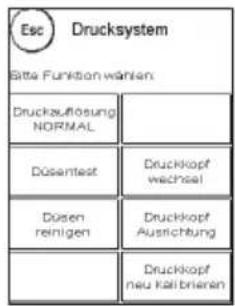
Im Menü Drucksystem haben Sie Zugriff auf die für einwandfreien Druck erforderlichen Optionen und Funktionen. Im Folgenden werden die Funktionen des Drucksystem Menüs der Reihenfolge nach beschrieben.
5.6.1. Düsentest
Ihr Frama Matrix Frankiersystem verfügt über einen eingebauten Druckbildtest.
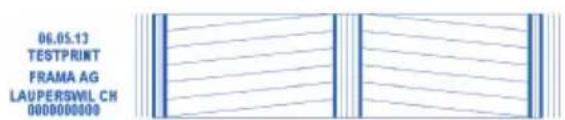
Dieser Test steuert jede einzelne Düse des Druckkopfes an und erlaubt es Ihnen auf einfache Weise, fehlerhafte Düsen zu lokalisieren und den Umfang des Reinigungsprogramms zu bestimmen.
text_image
Esc Drucksystem Bite Funktion wahlen: Druckzuflösung NORMAL Dusentest Druckkopf wächseil Dusen reinigen Druckkopf Ausrichtung Druckkopf neu kalbrierenDrücken Sie die Taste „Düsentest“ und führen Sie einen Umschlag o.ä. zum Drucken in das System ein.
Der Testabdruck wird angefertigt. Prüfen Sie ob alle Linien gedruckt werden. Führen Sie ggf. eine Reinigung der Düsen aus.
text_image
06.05.13 TESTPRINT FRAMA AG LAUPERSWL CH 0000000005.6.2. Düsen reinigen
Weiße Linien im Abdruck bzw. fehlende Linien im Düsentest-Testabdruck erfordern eine Reinigung des Druckkopfes, um die Druckqualität wieder herzustellen.
HInweis!
Verstopfte Düsen rühren oft daher, dass das System vom Netz getrennt wird, ehe die Düsen korrekt abgedichtet werden konnten. Benutzen Sie grundsätzlich die System-Ausschalten Funktion, um Ihr Frankiersystem sicher auszuschalten.
Zur Reinigung der Düsen stehen Ihnen zwei Reinigungsprogramme zur Verfügung:
Düsen reinigen: Führt eine normale Druckkopfreinigung durch. Der Druckkopf und die Düsen werden gereinigt.
Düsen stark reinigen: Intensive Spülung und Reinigung der Düsen und des Druckkopfes.
Um das benötigte Programm aufzurufen, drücken Sie auf die entsprechende Taste. Das Reinigungsprogramm startet automatisch. Es ist empfehlenswert, anschließend die Funktion „Düsentest“ durchzuführen, um den Erfolg der Reinigung zu überprüfen.
5.6.3. Farbkassettenwechsel

Hinweis!
Achtung! Stellen Sie sicher, dass die Farbkassette mindestens 3 Stunden bei Zimmertemperatur gelagert wurde, bevor Sie diese einsetzen.
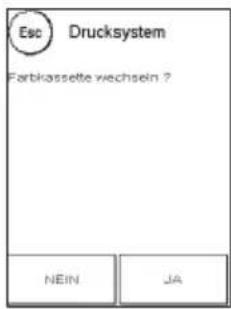
Drücken Sie im Hauptmenü die Taste „Farbkassette wechseln“ und bestätigen Sie mit der JA-Taste.
Öffnen Sie die obere Klappe und entnehmen Sie die Farbkassette, in dem Sie die Druckflächen an der Kassette zusammendrücken und diese dann nach oben herausziehen.
Folgen Sie den Anweisungen auf Seite 30 um die neue Farbkassette mit Druckkopf einzusetzen und einzustellen.
text_image
Esc Drucksystem Farbkassette wechsel ? NEIN JA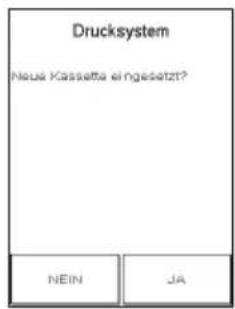
text_image
Drucksystem Neue Kassette eingesetzt? NEIN JA5.6.4. Druckkopf Ausrichtung
Benutzen Sie diese Funktion, um die Justierung der Druckqualität für die Frankierung separat auszuführen. Normalerweise wird die Justierung während der Einstellungen nach dem Farbkassettenwechsel durchgeführt.
5.6.5. Druckkopfneukalibirieren
Kalibrieren Sie den Druckkopf (Ink-Jet Farbkassette) neu, wenn die gesamte Druckqualität nicht zufriedenstellend ist.
6. Zählerstände
Ausgehend vom Hauptmenü gelangt man durch das Drücken der „i“ Taste zur Anzeige der Zählerstände.
Zuerst folgen die Daten der aktuellen Kostenstelle:
R-Wert / R-Stück: Rückstellbare Zähler der Kostenstelle. Der „R-Wert“ zeigt das verbrauchte Porto seit der letzten Rücksetzung dieses Zählers an. „R-Stück“ zeigt die Anzahl der frankierten Sendungen seit der letzten Rücksetzung dieses Zählers an.
T-Stück / T-Wert: Gesamtzähler der Kostenstelle. (Stückzähler sowie frankierte Werte) seit Inbetriebnahme der Kostenstelle.
Ergänzend zu den Werten der aktuellen Kostenstelle werden die Systemwerte aufgelistet:
T-Stück / T-Wert: Gesamtzähler des Frankiersystems (Stückzähler sowie frankierte Werte) seit Inbetriebnahme des Frankiersystems. Bedingt durch Tests vor der Auslieferung Ihres Matrix Frankiersystems kann der Totalstückzähler bereits einen Anfangswert besitzen.
Kredit: Noch verfügbares Porto in Ihrem Frankiersystem.
Kontrollsumme: Summe aus Kredit und T-Wert. Ergibt den Gesamtbezug von Kredit aus FramaOnline2.
7. Setup (Einstellungen)
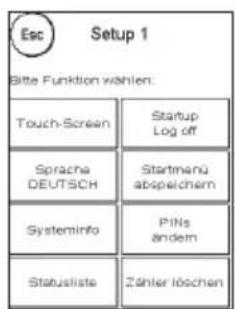
Im Setup Menü können Sie diverse Einstellungen für Ihr Frama Matrix Frankiersystem vornehmen. Außerhalb des Admin-Modus steht Ihnen nur Setup 1 Menü zur Verfügung.
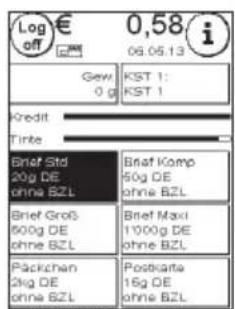
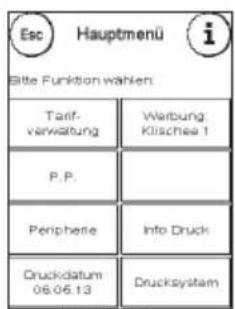
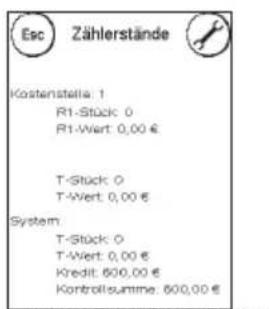
Ausgehend vom Hauptmenü drücken Sie die „i“-Taste. Drücken Sie anschließend auf den „Werkzeugschlüssel“, um die Setup Menüs zu erreichen.
Aufruf Setup Menü
text_image
Log off € 0,58 i 06.06.13 Gewl KST 1: 0 g KST 1 Kredit Tinte Brief Std Brief Komp 20g DE 50g DE ohne BZL ohne BZL ohne BZL Brief Groß Brief Maxi 600g DE 1'000g DE ohne BZL ohne BZL ohne BZL ohne BZL ohne BZL ohne BZL ohne BZL ohne BZL ohne BZL ohne BZL ohne BZL ohne BZL ohne BZL ohne BZL ohne BZL ohne BZL ohne BZL ohne BZL ohne BZL ohne BZL ohne BZL ohne BZL ohne BZL ohne BZL ohne BZL ohne BZL without a Päckchen Postkarta 20g DE 15g DE ohne BZL ohne BZL ohne BZL ohne BZL ohne BZL ohne BZL ohne BZL ohne BZL ohne BZL ohne BZL ohne BZL ohne BZL ohne BZL ohne BZL ohne BZL ohne BZL ohne BZL ohne BZL ohne BZL ohne BZL ohne BZL ohne BZL ohne BZL ohne BZ L ohne BZ L ohne BZ L ohne BZ L ohne BZ L ohne BZ L ohne BZ L ohne BZ L ohne BZ L ohne BZ L ohne BZ L ohne BZ L ohne BZ L ohne BZ L ohne BZ L ohne BZ L ohne BZ L ohne BZ L ohne BZ L ohne Bz L ohne Bz L ohne Bz L ohne Bz L ohne Bz L ohne Bz L ohne Bz L ohne Bz L ohne Bz L ohne Bz L ohne Bz L ohne Bz L ohne Bz L ohne Bz L ohne Bz L ohne Bz L ohne Bz L ohne Bz L ohne Bz L ohne Bz L ohne Bz L ohne Bz L ohne Bz L ohne Bz L ohne Bz L ohne B: 0,58 i 06.06.13„i“ drücken
text_image
Esc Hauptmenü i Bite Funktion wählen Tarif- verwaltung Warbung: Klischee 1 P.P. Peripherie Info Druck Druckdatum 06.06.13 Drucksystem„i“ drücken
text_image
Esc Zählerstände Kostenstelle: 1 R1-Stück 0 R1-Wert: 0,00 € T-Stück 0 T-Wert: 0,00 € System: T-Stück 0 T-Wert: 0,00 € Kredit: 600,00 € Kontrollsumme: 600,00 €Werkzeugschlüssel drücken
text_image
Esc Setup 1 Bitte Funktion wählen: Touch-Screen Startup Log off Sprache DEUTSCH Startmanu abspeichern Systeminfo PINs andem Statusliste Zähler löschenMit der Pfeiltaste können Sie im Admin-Modus zu zwei weiteren Setup Menüs schalten, mit der ESC-Taste gelangen Sie wieder zurück.
7.1. Setup Menü 11
Die folgende Beschreibung listet von oben nach unten die verschieden Funktionen und Einstellungen des Setup-Menüs 1. Drücken Sie die Taste der gewünschten Funktion und folgen Sie den Anweisungen auf dem Bildschirm.
7.1.1. Touch-Screen
Mit dieser Funktion können Sie den Kontrast des Bildschirmes an Ihre Bedürfnisse anpassen. Drücken Sie einfach auf die Taste und stellen Sie mit den „+“ oder „-„ Tasten den gewünschten Kontrast ein. Übernehmen Sie die geänderte Einstellung mit der ENTER-Taste.

text_image
Esc Setup 1 Bitte Funktion wählen: Touch-Screen Startup Log off Sprache DEUTSCH Startmanü abspeichern Systeminfo PINs ändern Statusliste Zähler löschen7.1.2. Sprache
Ihr Frama Matrix Frankiersystem verfügt über mehrere eingebaute Sprachen. Schalten Sie mit dieser Funktion auf die jeweils andere Sprache um. Die aktuelle Einstellung wird in der Taste angezeigt. Die Sprachumstellung in einer Kostenstelle schaltet nur die Bediensprache um, jedoch nicht die Sprache des Tarifmoduls. Um die Sprachumstellung auch für das Tarifmodul vorzunehmen muss eine Inspektionsladung vorgenommen werden. Die Sprachumstellung für das Tarifmodul kann nur im Admin Modus erfolgen.
7.1.3. Systeminfo
Diese Taste blendet eine Systemübersicht ein. Diese Angaben und die Angaben der Statusliste beinhalten wichtige Hinweise für den Kundendienst.
7.1.4. Statusilitée
Diese Taste blendet eine Statusliste ein. Diese Angaben und die Angaben der Systeminfo beinhalten wichtige Hinweise für den Kundendienst.
7.1.5. Startup/Logoff
Mit dieser Taste können Sie das System neu starten, nachdem Sie Einstellungen vorgenommen haben. Ein Druck auf „StartUp / LogOff“ führt Sie direkt in die Kostenstellenauswahl.
7.1.6. Startbildschirm speichern
Hier können Sie ein Startmenü als Standard fest abspeichern. Nach jedem Neustart bzw. nach dem Wechsel einer Kostenstelle wird das jeweils abgespeicherte Startmenü automatisch voreingestellt.
7.1.7. PINs ändern
Dient zur Einrichtung von Kostenstellen im Admin-Modus für alle Kostenstellen bzw. zur Veränderung von PIN und Namen der aktuellen Kostenstelle. Für weiterführende Informationen lesen Sie bitte Seite 48 ff.
7.1.8. Zähler löschen
Für weiterführende Informationen lesen Sie auf Seite 48 ff.
7.2. Setup Menu2
Das Setup Menü 2 kann nur im Admin-Modus (siehe Seite 46) aufgerufen werden.
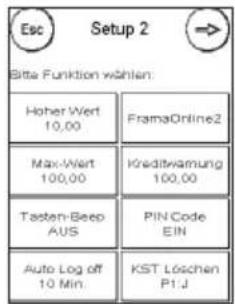
7.2.1. Hohen Wert
Diese Einstellung legt fest, ab welchem Betrag Sie den Portowert zur Sicherheit bestätigen müssen, bevor dieser frankiert werden kann. Die Standardeinstellung beträgt € 10,00. Geben Sie den neuen gewünschten Wert ein und bestätigen Sie Ihre Eingabe mit der ENTER-Taste.
text_image
Esc Setup 2 Bite Funktion wahlen: Hoher Wert 10,00 FramaOnline2 Max-Wert 100,00 Kreditwamung 100,00 Tasten-Beep AUS PIN Code EIN Auto Log off 10 Min. KST Löschen P1.J7.2.2. Max-Wert
Legen Sie mit dieser Einstellung den maximal erlaubten Frankierwert fest. Drücken Sie die Taste, geben Sie den Wert ein und bestätigen Sie die Einstellung mit der OK- bzw. ENTER-Taste (Standard = € 100,00).
7.2.3. Tasten-Beep
Dient zum Ein- und Ausschalten des Tastensignals. Ein Druck auf die Taste schaltet das Tastensignal ein (EIN) oder aus (AUS). Diese Einstellung beeinflusst auch das Signal bei Stapelwiegen (Standard = EIN).
7.2.4. Auto Log off
Mit dieser Funktion können Sie die Zeitdauer definieren, bis die aktuelle Kostenstelle geschlossen und die Kostenstellenauswahl aufgerufen wird. Die Eingabe von „0 Minuten“ schaltet diese Funktion aus (Standard = 10 Min).
7.2.5.FramaOnline22
Die Funktionen „FramaOnline2“ werden ab Seite 49 detailliert erläutert.
7.2.6. Kreditwarnung
Diese Einstellung kontrolliert das zur Verfügung stehende Porto und warnt Sie rechtzeitig vor zu niedrigen Portoständen. Um diese Einstellung zu verändern, drücken Sie die Taste „Kreditwarnung“. Geben Sie den neuen Wert ein. Bestätigen Sie Ihre Änderung mit der OK-Taste (Standard = € 100.00).
7.2.7.PIN-Code
Dient zum Ein- bzw. Ausschalten der PIN-Eingabe. Die Einstellung „PIN Code EIN“ erzwingt die Eingabe eines PIN-Codes in der Kostenstellenauswahl. Die Einstellung „PIN-Code AUS“ schaltet die Eingabe der PIN Codes aus. Der Admin-Modus ist hiervon nicht berührt.
7.2.8. KSTlöschern
Hiermit können Sie festlegen, ob die Kostenstellen außerhalb des Admin-Modus gelöscht werden dürfen.
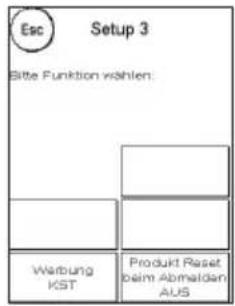
7.3. Setup Menu 33
Das Setup Menü 3 kann nur im Admin-Modus aufgerufen werden.
7.3.1.Werbung
Mit dieser Einstellung legen Sie fest, ob alle Kostenstellen mit dem gleichen Werbeaufdruck arbeiten müssen oder ob jede Kostenstelle mit einer individuellen Werbung arbeiten darf (Standard = Werbung KST).
Werbung SYSTEM: Alle Kostenstellen verwenden automatisch die im Admin-Modus definierte Werbung. Um die Werbung festzulegen, verfügt der Admin-Modus über eine entsprechende Funktion im Hauptmenü.
text_image
Esc Setup 3 Bitte Funktion wählen: Wertung KST Produkt Reset beim Abmalden AUSWerbung KST(Standard): Jede Kostenstelle kann eine individuelle Werbung verwenden. Bei jedem erneuten Aufruf einer Kostenstelle wird die Werbung entsprechend eingestellt.
7.3.2. Produkt Reset bei Abmelden
Diese Einstellung definiert das Verhalten der Startmenüs beim Wechsel einer Kostenstelle (Standard = AUS)
Einstellung EIN: Beim Wechsel der Kostenstelle wird das aktuell gewählte postalische Produkt zurückgesetzt und muss erneut eingegeben werden.
Einstellung AUS: Beim Wechsel der Kostenstelle wird das aktuelle postalische Produkt beibehalten.
8. Admin-Moduss
Einstellungen im Admin-Modus betreffen immer alle Kostenstellen. Ferner haben Sie im Admin-Modus Zugriff auf alle Kostenstellen und können so bequem Einstellungen für diese Kostenstellen (Zählerstände, Name und PIN) vornehmen. Im Folgenden werden vom Admin-Modus bedingten Zusätze beschrieben.

Einstellungen können Sie auch in der jeweiligen Kostenstelle vornehmen. Hierbei stehen Ihnen aber nicht alle Funktionen des Admin-Modus zur Verfügung.
8.1.Logim
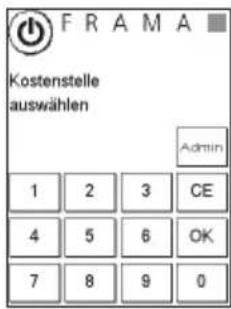
Der Admin-Modus wird über die Kostenstellenauswahl über die Taste „Admin“ aufgerufen. Der Modus ist grundsätzlich passwortgeschützt, auch wenn Sie die Eingabe von PIN-Codes für die Kostenstellen abgeschaltet haben.
Um in den Admin-Modus zu gelangen, drücken Sie die Taste "Admin". Geben Sie Ihren PIN-Code ein. Standardmäßig ist 1234 eingestellt.
Bestätigen Sie die Eingabe des PIN-Codes mit der OK-Taste.
text_image
FRAMA Kostenstelle auswählen Admin 1 2 3 CE 4 5 6 OK 7 8 9 0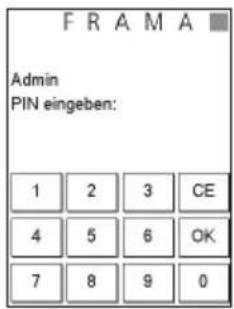
text_image
FRAMA Admin PIN eingeben: 1 2 3 CE 4 5 6 OK 7 8 9 0
Hinterlegen Sie den PIN-Code für den Admin-Modus an sicherem Ort. Der PIN-Code kann nur vor Ort von einem Servicetechniker oder in der Zentralwerkstatt zurückgesetzt werden. Diese Dienstleistung ist kostenpflichtig.
8.2. Hauptmenü

Es können nur die Einstellungen vorgenommen werden, die Sie im Setup 3 Menü als SYSTEM festgelegt haben, wie z.B. die Werbung.
Nach dem Log in befinden Sie sich im Hauptmenü. Frankieren ist im Admin-Modus nicht möglich. Im Folgenden erfolgt eine Beschreibung der Admin-Funktionen des Hauptmenüs.
8.2.1.Peripherie
8.2.1.1. Waage
Es gibt keine Besonderheit im Admin-Modus.
8.2.2. Werburg
Legen Sie die Einstellung der Werbung systemweit fest (Aktivieren Sie dazu im Setup Menu 3 die Funktion: „Werbung: System“.
Die weiteren Funktionen im Menü „Werbung“ unterscheiden sich nicht von den Ausführungen ab Seite 33.
8.2.3. Info Druck
Im Admin-Modus kann über die Taste „Rapport KST“ eine Liste mit sämtlichen Kostenstellen ausgedruckt werden. Alle anderen Rapporte und Druckmöglichkeiten entsprechen den früheren Ausführungen in dieser Bedienungsanleitung (siehe Kapitel 5.5. Info Druck ab Seite 37).
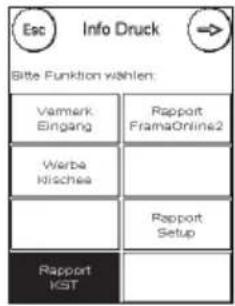
text_image
Esc Info Druck Bite Funktion wählen: Vamerk Eingang Rapport Framadonline2 Werba Kischee Rapport Setup Rapport KST8.2.4. Drucksystem
Der Menüpunkt Drucksystem bietet im Admin-Menü keine zusätzlichen Funktionen.
8.3. Zählerstände
Im Admin-Modus können Sie sich die Zählerstände jeder Kostenstelle anzeigen lassen. Dabei können Sie eine Kostenstelle oder eine Liste von Kostenstellen aufrufen.
KST wählen: Ein Druck auf diese Taste ruft das auf. Wählen Sie die Kostenstelle.
KST Liste: Hier können Sie einen Bereich von Kostenstellen für die Anzeige der Kostenstellendaten definieren. Geben Sie zunächst die Nummer der Kostenstelle ein, ab der die Daten angezeigt werden sollen. Drücken Sie die OK-Taste. Wählen Sie anschließend die Nummer der Kostenstelle, die als letzte angezeigt werden soll. Schalten Sie im Zählerstände-Menü mit der Pfeiltaste weiter. Mit der ESC-Taste brechen Sie die Anzeige ab.
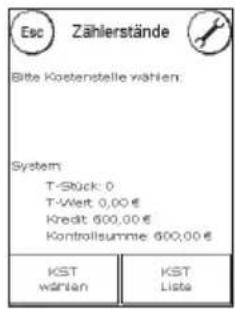
text_image
Esc Zählerstände Bitte Kostenstelle wählen: System T-Stück: 0 T-Weit: 0,00 € Kredit: 600,00 € Kontrollsumme: 600,00 € KST wählen KST Lists8.4. Setup 11
Die Funktionen „PINs ändern“ und „Zähler löschen“ gelten im Admin-Modus für alle Kostenstellen und bieten daher erweiterte Auswahlmöglichkeiten. Der Menüpunkt „Startmenü speichern“ steht im Admin-Modus nicht zur Verfügung.
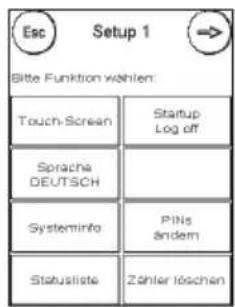
text_image
Esc Setup 1 Bitte Funktion wählen: Touch-Screen Startup Log off Sprache DEUTSCH Systeminfo PINs ändern Statusliste Zähler löschen8.4.1. PINS änderm
Drücken Sie die Taste „PINs ändern“, um den PIN für den Admin-Modus zu ändern („PIN ändern“), bzw. die PINs und die Namen für weitere Kostenstellen („KST wählen“) anzupassen.
8.4.2. Zählerlöschborn
Drücken Sie die Taste „Zähler löschen“ und wählen Sie die zu löschende Periode aus. Das Löschen der Periode 2 löscht gleichzeitig Periode 1.
Wählen Sie die zu löschenden Zähler einer Kostenstelle („Weitere KST“) oder einen Bereich von Kostenstellen aus („KST Bereich“). Die Taste „Alle KST“ löscht die ausgewählte Periode von allen Kostenstellen.
Bestätigen Sie die Sicherheitsabfragen, um die gewünschten Kostenstellen zu löschen.
8.4.3. Setup 2/Setup 3
Die Einstellungen der Setups 2 und 3 wurden bereits ab Seite 44 ausführlich beschrieben.
9. FramaOnline2
FramaOnline2 ist ein Dienst von Frama, der sich um die Portoabwicklung (Kredit) kümmert, Frankierdaten an die Deutsche Post AG sendet, Werbungen (Absenderklischees) elektronisch übermittelt und die aktuellsten Tarife bereitstellt.
Im Folgenden finden Sie eine Beschreibung des FramaOnline2 Menüs.
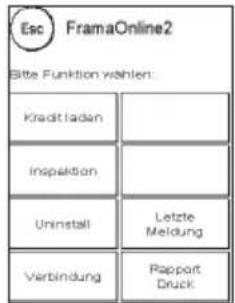
text_image
Esc FramaOnline2 Bitte Funktion wählen: Kredit Iadan9.1. Portovorratladenn
Der Vorgang des Kreditladens (Porto) wurde bereits auf Seite 17 ausführlich beschrieben.
9.2. Inspektion
Mit Ihrem Frama Matrix Frankiersystem können Sie so genannte Inspektionsladungen ausführen. Diese dienen der Übermittlung der Zählerstände, der Überprüfung der Tariftabellen sowie dem Datenabgleich mit der Post.
Die Inspektionsladung dient dem manuellen Ausführen von „AutoConnect“. Detaillierte Angaben finden Sie im Kapitel 3.3. Inspektion / AutoConnect“ auf Seite 18.
9.3. Uninstall
Diese Funktion dient zum Deinstallieren Ihres Frankiersystems vom FramaOnline2 Dienst. Benutzen Sie diese Funktion nur nach Aufforderung durch Frama.
9.4. Verbindung
Ein Druck auf die Taste „Verbindung“ ruft das nebenstehende Menü auf. Oben links zeigt Ihnen eine Taste das aktuell gültige Kommunikationsmodul an. Darunter sind die verfügbaren Module gelistet.
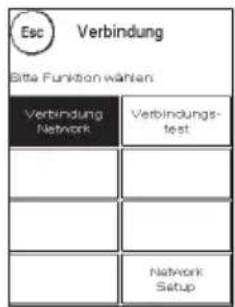
text_image
Esc Verbindung Bite Funktion warten: Verbindung Network Verbindungs- test / / / / Network Setup9.4.1. Netzwerk Setup
Die Ausführungen zur Konfiguration des Netzwerkanschlusses sind separat ausgeführt und nicht Bestandteil dieser Anleitung. Im Lieferzustand ist die dynamische Konfiguration per DHCP voreingestellt, die in den meisten Fällen für eine automatische Einbindung Ihres Frama Frankiersystems sorgt.
Die Adresse von FramaOnline2 lautet: fo2.frama.com. Die Kommunikation erfolgt über https über Port 443.

Hinweis!
Aktuelle Informationen und Anleitungen zur Konfiguration des Netzwerkanschlusses Ihres Frama Frankiersystems finden Sie unter www.frama.com unter Downloads.
Hier finden Sie auch eine Aufstellung der Fehlermeldungen in Verbindung mit dem Netzwerkanschluss und FramaOnline2.
9.5. Letzte Meldungg
Ein Druck auf diese Taste zeigt Ihnen die letzte übermittelte Meldung vom FramaOnline2 Datenzentrum an. Berühren Sie den Bildschirm, um zurückzukehren.
9.6. Rapport-Druck
Ein Druck auf diese Taste druckt die letzte übermittelte Meldung vom FramaOnline2 Datenzentrum (siehe Info-Druck „FramaOnline2“). Legen Sie einen Umschlag o.ä. in das Frankiersystem ein, um den Rapport zu drucken.
9.7. SmartShop
Der SmartShop bietet Ihnen die Möglichkeit, häufig benötigtes Zubehör direkt über Ihr Frankiersystem zu bestellen.
Rufen Sie den SmartShop über die entsprechende Taste auf. Die folgenden Abbildungen können je nach Land abweichen. Preise dienen lediglich der Illustration.
9.7.1. Zubehör/Optiönen bestellehen
Wählen Sie den gewünschten Artikel durch Druck auf die entsprechende Taste. Wählen Sie die gewünschte Stückzahl des Artikels durch Benutzen der „-“ und „+“ Tasten. Drücken Sie die Taste „Bestellen“, um die Auswahl des Artikels zu bestätigen.
Verfahren Sie in der gleichen Weise mit weiteren Artikeln.
text_image
Esc Bestellung Bittte Artikel wahlen Bestellwert: 0,00 Plus Versandkosten: Farbkassetta 0 Etkatten 0
text_image
Esc Farbkassette Gitte Anzahl wählen: 1019114 Anzahl Gesamtpreis: - - Bestellen9.7.2. Bestellungabsenden
Drücken Sie die „ENTER“-Taste, um die Gesamtbestellung zu bestätigen. Drücken Sie im „Bestellung absenden“ Menü auf „JA“, um die Bestellung verbindlich abzusenden. Das Frankiersystem nimmt Kontakt zum Framaonline2 Datenzentrum auf.
Die erfolgreiche Übertragung wird Ihnen per Zusammenfassung angezeigt.
text_image
Bestellung absenden Es gelten unsere AGBs (siehe www.frama.de) Bestellwert Plus Versandkosten NEIN JA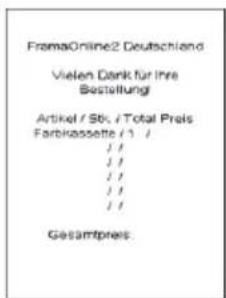
text_image
FramaOnline2 Deutschland Vielen Dank für Ihre Bestellung! Artikel / Stk. / Total Preis Farbriassette / 1 / // // // // //\ Gesamtpres.Sie können eine Quittung ausdrucken, indem Sie – während die Zusammenfassung angezeigt wird – einen Umschlag o.ä. zuführen:
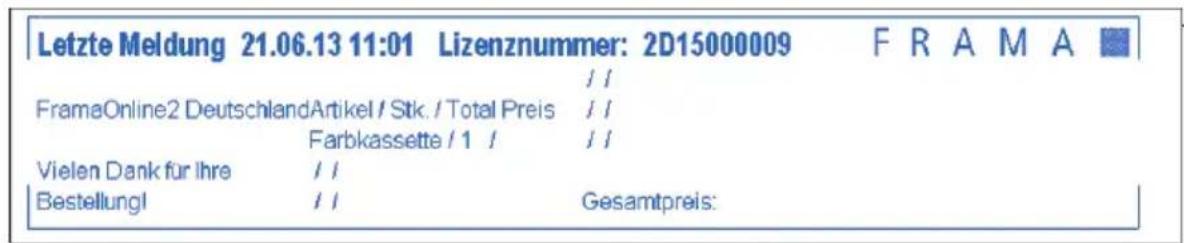
text_image
Letzte Meldung 21.06.13 11:01 Lizenznummer: 2D15000009 F R A M A FramaOnline2 DeutschlandArtikel / Stk. / Total Preis Farbkassette / 1 / Vielen Dank für Ihre Bestellungl // Gesamtpreis:Die Lieferung und Fakturierung erfolgt durch Ihre lokale Frama Vertriebs- u. Serviceorganisation.
10. Fehlersuche/Flahlemeldungen
Im Falle einer Störung erscheint auf dem Display Ihres Frama Frankiersystems eine Mitteilung. Können Sie den Fehler nicht selbst beheben, hilft Ihnen die Frama Hotline oder ihr lokaler Frama Händler weiter. Halten Sie Ihre Kundennummer sowie die Frankiersystemnummer bereit.
Das Frankiersystem Frama Matrix F22 unterscheidet zwei Arten von Fehlermeldungen:
Hinweis! Meldungen mit dieser Kennzeichnung weisen auf vom Bediener behebbare Situationen hin (Papierstau etc.) oder sind rein informativer Natur.
Achtung! Meldungen mit dieser Kennzeichnung weisen auf Fehlfunktionen des Systems hin. Schalten Sie das System aus und wieder ein. Bleibt die Meldung bestehen, wenden Sie sich an die Frama Serviceorganisation.
Im Folgenden werden Hinweismeldungen, Ursache und Beseitigung beschrieben.
10.1, FramaOnline2
| Display Melitung Ursache Beseitigung | Ursache | Beseitigung |
| Willkommen.Installation erforderlich.Siehe Bedienungsanleitung | Das Frankiersystem ist noch nicht am Framaonline2 Dienst installiert. | Nehmen Sie die Installation gemäß Kapitel 2 (Seite 12) vor. |
| Verbindung abgebrochen | Ihre bestehende Verbindung mit dem FramaOnline2 Daten-zentrum wurde unerwartet unterbrochen. | Versuchen Sie es erneut. Warten Sie eventuell ein paar Minuten und versuchen Sie es dann erneut. Führen Sie eine Inspektionsladung aus. |
| Frankiersystem ist gesperrt Ihr System wurde gesperrt oder abgemeldet. | ||
| System sperrt bald.Inspektion durchführen? | Das Frankiersystem muss Verbrauchsdaten an FramaOnline2 zur Übermittlung an die Post abliefern. Diese Meldung erscheint 5 Tage, bevor das Frankiersystem sperrt. | Führen Sie eine Inspektionsladung aus. |
| Frankiersystem ist gesperrt,Inspektion durchführen? | Das Frankiersystem kann nicht weiter frankieren, da ein für das Frankieren notwendiger Datensatz nicht erneuert wurde. | Wählen Sie „Inspektion“, um eine Verbindung mit dem FramaOnline2 Service zu ermöglichen. Während der Inspektion wird der Datensatz erneuert. |
| Sprache geändert.Inspektion durchführen,um fehlende Texte zu laden | Sie haben die Sprache im Setup 1 umgestellt. Die Tarifdaten müssen neu geladen werden, um der neuen Sprache zu entsprechen. | Führen Sie eine Inspektionsladung aus. |
10.2. Waagem--Meldungen (nur bei aingeschloskener Waage) ge)
| Display Meibung Ursache Beseitigung | Ursache | Beseitigung | |
| Kommunikationsfehler Waage | Kommunikation Frama Matrix Frankiersystem und Waage gestört. | Überprüfen Sie den korrekten Sitz des Waagenkabels. Schalten Sie das Frankiersystem aus und wieder ein. Sollte sich der Fehler nicht beheben lassen, wenden Sie sich bitte an die Hotline. | |
| Kein Stillstand der Waage | Die Waagenplattform befindet sich nicht in Ruhe. Daher kann das Gewicht nicht ermittelt werden. | Waagen sollten erschütterungsfrei aufgestellt werden. Auch der Luftzug von Ventilatoren u. ä. kann zu dieser Meldung führen. | |
| Überlast Waage | Das auf der Plattform platzierte Gewicht übersteigt die Kapazität der Waage. | Bitte beachten Sie: Die maximale Kapazität der Frama Waage S2 beträgt 2kg, die der Frama Waage S5 maximal 5kg sowie die der Waage S30 30kg. Vermeiden Sie es, die Waagenplattform als Ablagefläche zu benutzen. | |
| Unterlast Waage | Beim Einschalten des Frankiersystems befand sich ein Gewicht auf der Waage. | Stellen Sie sicher, dass beim Einschalten des Frankiersystems die Waagenplattform immer leer ist. | |
10.3. Frama Matrix F22 Frankierwert / Kreditdit
| Display Meiblung Ursache Beseitigung | Ursache | Beseitigung |
| Hoher Wert nicht bestätigt! | Sicherheitsabfrage. | Berühren Sie den invertiert dargestellten Portowert im Display. Die Portogrenze für die Auslösung der Meldung können Sie im Setup Menü 2 im Admin-Modus verändern. |
| Maximaler Frankaturwert überschritten! | Sicherheitsabfrage. Der Wert übersteigt den maximalen Portowert. | Die Portogrenze für die Auslösung der Meldung können Sie im Setup Menü 2 im Admin-Modus verändern. |
| Kreditwarnung Der verfügbare Kredit in Ihrem Frankiersystem ist unter das gesetzte Limit von € 100.00 (Standardwert) gefallen. | Laden Sie neues Porto.Verändern Sie bei Bedarf das Warnlimit über die entsprechende Funktion im Admin-Modus. | |
| Kreditwarnung und Farbkassette ist fast leer! | Der verfügbare Kredit in Ihrem Frankiersystem ist unter das gesetzte Limit von € 100.00 (Standardwert) gefallen.Gleichzeitig ist die Farbkassette fast leer. | Laden Sie neues Porto.Verändern Sie bei Bedarf das Warnlimit über die entsprechende Funktion im Admin-Modus.Ersetzen Sie bald die Farbkassette. |
| Kein Kredit! Der Restwert des Portokreditesreicht nicht aus, um die Frankierung vorzunehmen. | Laden Sie einen neuen Portovorrat in das System. | |
10.4. Meldungen des Drucksystems
| Display Meibung Ursache Beseitigung | Ursache | Beseitigung |
| Drucksystem wirklich kalibrieren? Sie haben eine Farbkassette eingesetzt, die bereits in Ihrer Matrix installiert worden war. | Wählen Sie „JA“, wenn Sie die Farbkassette neu kalibrieren wollen oder „NEIN“, wenn Sie die vorhandenen Kalibrierungsdaten übernehmen wollen. | |
| Bitte setzen Sie eine passende Kassette ein | Falscher Kassettentyp | Bitte verwenden Sie nur passende Farbkassetten. |
| Kassette nicht erkannt. Bitte verwenden Sie nur Frama Farbkassetten, die zu Ihrer Maschine passen. | Die von Ihnen verwendete Kassette ist für die Verwendung in einem anderen Land bestimmt. | Setzen Sie eine neue Kassette ein. |
| Farbkassette ist fast leer! Bitte neue Kassette bestellen! | Das verfügbare Tintenvolumen in der Kassette geht dem Ende zu (Meldung erscheint ab 20% Restmenge) | Bitte bestellen Sie eine neue Farbkassette. |
| Farbkassette ist leer. Bitte setzen Sie eine neue Kassette ein. | Setzen Sie eine neue Kassette ein. | |
| Verfallsdatum abgelaufen. Bitte setzen Sie eine neue Kassette ein. | Das Haltbarkeitsdatum der Kassette ist überschritten. | Setzen Sie eine neue Kassette ein. Das Datum ist auf der Verpackung der Kassette angegeben. |
| Keine oder fehlerhafte Kassette eingesetzt. Bitte neue Kassette einsetzen und System aus- und wieder einschalten. | Kassette ohne das entsprechende Menü gewechselt oder Kassette defekt. | Wechseln Sie die Kassette immer unter Verwendung des entspr. Menüpunktes im Drucksystembereich. |
11. Technische Daten
11.1. Allgemein
Geschwindigkeit Matrix F22: 1600 Briefe / h
Maximale Briefdicke: 10 mm
Anzeige: grafischer, berührungssensitiver Bildschirm
Vorgabeverfahren: FramaOnline2
Anzahl fest eingebauter Werbebotschaften: 3
Anzahl kundenspezifischer Werbebotschaften: bis zu 5
Anzahl frei definierbarer Texte: 2
Abmessung Werbebotschaft: 52 x 25 mm
11.2. Abmessungen Umschläge / Umschlagkladpepen
| Minimales Format (Länge x Breite) | 137 mm x 95 mm |
| Maximales Format (Länge x Breite) | 353 mm x 353 mm |
Minimale Opazität Umschläge / Karten
Minimale Dicke Karten 0,1 mm
Minimale Dicke Umschläge 0,1 mm
Maximale Umschlagdicke: 10mm
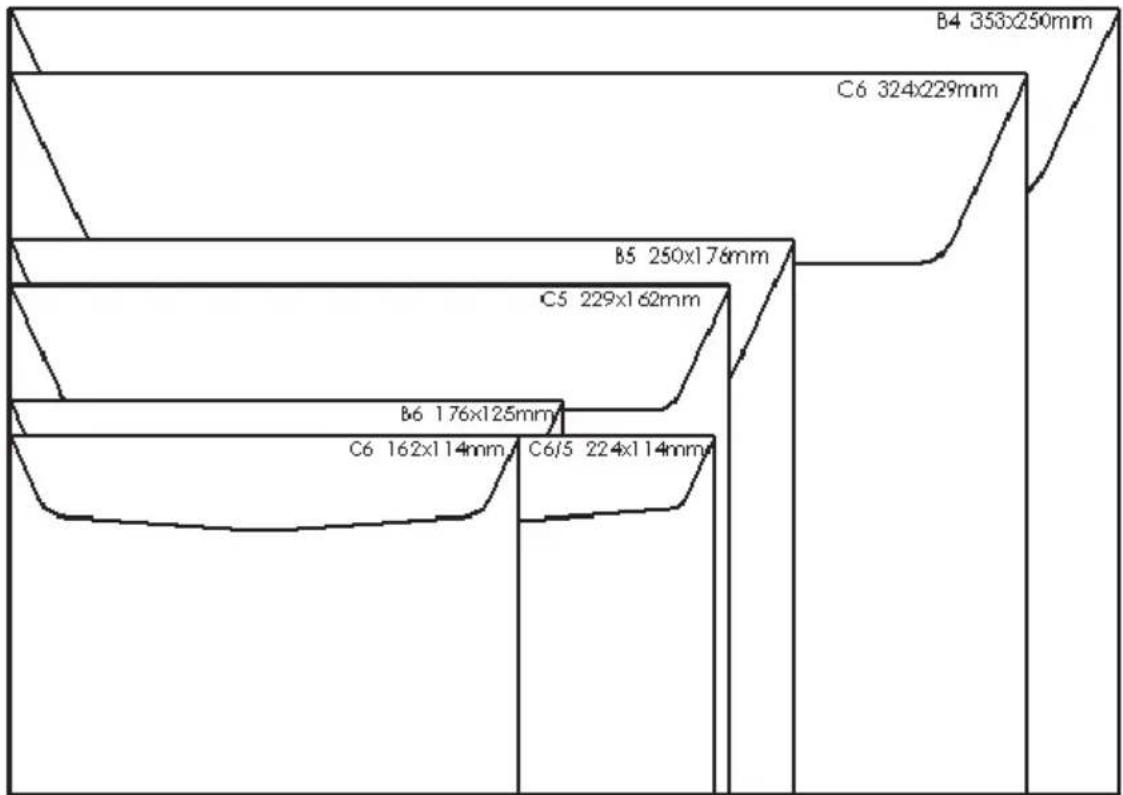
other
| Dimension | Value | | --------------- | ------------ | | B4 | 353x250mm | | C6 | 324x229mm | | B5 | 250x176mm | | C5 | 229x162mm | | B6 | 176x125mm | | C6 | 162x114mm | | C6/5 | 224x114mm |Abbildung: Verarbeitbare Formate und Abmessungen
11.3. Nenndatem Stromversorgung
Matrix F22: 24V DC, 200 mA
Netzteil:
100 - 240 V, 50&60 Hz, 1.5 A
11.4. Abmessungen und Gewicht
Abmessungen (L x H x B): 305 x 205 x 210
Gewicht: 6,8 kg
11.5. Zubehör
Siehe FramaShop (www.framashop.de) oder sprechen Sie ihren lokalen Frama Vertriebs- u. Servicepartner an.
11.6. Lager- und Betriebsbedingungen
Betriebsbedingungen Matrix F2.2
Temperaturbereich: 10°C – 40°C
Luftfeuchtigkeit: 10% – 80% relative Luftfeuchtigkeit (nicht kondensierend)
Nur zur Verwendung in Innenräumen bis maximal 4000 m über dem Meeresspiegel zugelassen.
Überspannungskategorie II
Pollution Degree (Verschmutzungsgrad): 2
Betriebsbedingungen-Frbkassettete:
Temperaturbereich: 10°C – 40°C
Luftfeuchtigkeit: 10% – 80% relative Luftfeuchtigkeit
Lagerbedingungen Farbkassette:
Temperaturbereich: 10°C – 30°C
Luftfeuchtigkeit: 5% – 80% relative Luftfeuchtigkeit
12. CE-KONFORDMTÄTSEBKLÄRUNG
Wir,
Frama AG, Dorfstasse 65CH8438 Lauperswilwil
erklären in alleiniger Verantwortung, dass das Produkt
Produktname: MatrixF22
Typ: B042 M
auf das sich diese Erklärung bezieht, den geltenden Bestimmungen der folgenden Europäischen Richtlinien einschließlich aller zutreffenden Änderungen entspricht:
2006/95/EG Niederspannungsrichtlinie Niederspannungsrichtlinie
2004/108/E5 E V-Richtlinie EMV-Richtlinie
99/5/EG Funkanlagen und Telekommunikationsendeinrichtungen, Telekommunikationsendeinrichtungen
2011/65/EU RoHS - Richtlinie RoHS - Richtlinie
Zur Umsetzung der in den Richtlinien genannten Anforderungen wurden folgende harmonisierten Normen angewendet:
EN 60950-1
EN 55022
CISPR 22
EN 55024
CISPR 24
EN 61000-3-2
EN 61000-3-3
ETSII EN 301489911
ETSII EN 3011489-33
Jahr der Anbringung der CE-Kennzeichnung: 10
Lauperswil, den 08.05.2013
Thomas P. Haug
CEO
13. Index
A
Abmessung Werbebotschaft: 56
Admin-Modus....46
Anschlüsse....12
Attribut geführt 21, 22
Aufstellungshinweise 7
Auftragsmanagement 26
Auftragsnummer 26
Ausdrucken von Rapporten....37
Auto Log off 44
B
Barcode Rapport 27
Barcode-Beleg....37
Bedienelemente 10
Bestellung absenden 51
Betriebsbedingungen 59
Bildschirmaufbau 11
Botschaften 33
BZL 27
D
Datum vorstellen....36
Druckdatum....36
Druckdatum EIN/AUS 36
Druckkopf Ausrichtung 40
Druckkopf neu kalibrieren....40
Druckkopfwechsel 40
Drucksystem 39,47
Düsen reinigen....39
Düsen stark reinigen 39
Düsentest....39
E
Ein- und Ausschalten 19
Eingangsstempler....37
EKP Nummer 26
Entsorgung 9
F
Farbkassette einsetzen 30
Fehlermeldungen 52
Fehlersuche....52
Frama Suisse AG 63
Gewicht ermitteln 24
H
Hauptmenü 33,47
Hoher Wert 44
1
Info Druck 37,47
Inspektion 49
Inspektion / AutoConnect 18
Installation 12
Installation Farbkassette 16
Integrale Briefzusatzleistungen 27
K
Kalibrieren....32
Kommunikationsmodul 13
Konformitätserklärung 60
Kontrollsumme....41
Kostenstellen.... 19
Kostenstellenauswahl 20
Kostenstellenname 20
Kostenstellen-PIN 20
Kredit : 41
Kreditwarnung 44
KST Löschen 44
L
Lager- und Betriebsbedingungen.... 59
Letzte Meldung 51
Log in....46
M
Max - Wert.... 44
Maximale Briefdicke: 56
Modus EINZEL 25
Modus STAPEL (Standard) 24
Muster 38
N
Netzanschluss.... 13
Neu Starten.... 19
0
OneTouch 21
P
P.P....28
Peripherie 35
PIN Code 44
PINs ändern 43, 48
Portovorrat.... 17, 49
Portowaage....24
Portowertermittlung 21
Premiumadress 26
Produkt Reset bei Abmelden 45
R
R1-Wert / R1-Stück 41
Rapport Druck 51
Rapport FramaOnline2 37
Rapport KST 37
Rapport Statistik 37
Rapport System 37
Recycling 9
S
Setup 42
Setup 1 48
Setup Menü 1 42
Setup Menü 2 44
Setup Menü 3 45
Sicherheitshinweise....7
SmartShop 51
Sprache 42
Stapelwiegen 24
Startbildschirm speichern 43
Startmenü....11
Textklischee eingeben 34
Textklischees 34
Touch-Screen 42
T-Stück / T-Wert 41
U
Umschlagformate....56
Uninstall 49
V
Verbindung 50
Vermerk Eingang 37
Verwendete Symbole 4
W
Waage 35
Waagen-Meldungen 53
Waagenmodus 35
Werbeklischee 37
Werbung....45,47
Werbung ausschalten 34
Z
Zähler löschen 43
Zählerstände 20, 41, 47
Zubehör 58
Zubehör bestellen 51
F R A M A
Verkaufs- und Servicestelle:
Frama Deutschland GmbH, Christinenstraße 2, 40880 Ratingen
- Fragen zur Bedienung des Frankiersystems
■ Bei Problemen mit der Verbindung; Online System
Help Line: 0800 8575655 (kostenfrei wenn ein Servicevertrag besteht, Serviceleistungen ohne Servicevertrag sind außerhalb der Gewährleistungszeit kostenpflichtig).
Bestellung von Verbrauchsmaterial: www.framashop.de oder bei ihrem lokalen Frama Vertriebs- u. Servicepartner.
www.frama.de