Matrix F32 - Drucker Frama - Kostenlose Bedienungsanleitung
Finden Sie kostenlos die Bedienungsanleitung des Geräts Matrix F32 Frama als PDF.


Benutzerfragen zu Matrix F32 Frama
0 Frage zu diesem Gerät. Beantworten Sie die, die Sie kennen, oder stellen Sie Ihre eigene.
Eine neue Frage zu diesem Gerät stellen
Laden Sie die Anleitung für Ihr Drucker kostenlos im PDF-Format! Finden Sie Ihr Handbuch Matrix F32 - Frama und nehmen Sie Ihr elektronisches Gerät wieder in die Hand. Auf dieser Seite sind alle Dokumente veröffentlicht, die für die Verwendung Ihres Geräts notwendig sind. Matrix F32 von der Marke Frama.
BEDIENUNGSANLEITUNG Matrix F32 Frama
Bedienungsanleitung CH
4.3. Portowertermittlung

Tipp!
Ihr Frankiersystem schützt Sie vor dem versehentlichen Frankieren hoher Portowerte (siehe Abschnitt „Einstellungen“). Standardmäßig müssen alle Frankierungen über SFr. 10.00 durch Berühren des angezeigten Portowertes (er wird zunächst invertiert dargestellt) freigegeben werden. Dieser Wert kann im Setup 2 (Kapitel 7.2.1. Hoher Wert auf Seite 54) eingestellt werden.
4.3.1. Übersicht Startmenüs
Für das effiziente Frankieren stehen Ihnen vier Startmenüs zur Verfügung:
OneTouch
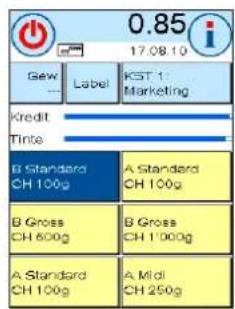
Mit den OneTouch Tasten entfällt die Eingabe von Portowerten. Stattdessen wird mit einem Tastendruck das jeweilige Postprodukt ausgewählt. Ihr Frama Matrix Frankiersystem ist bereits mit den wichtigsten Postprodukten vorprogrammiert.
Attributgeführt
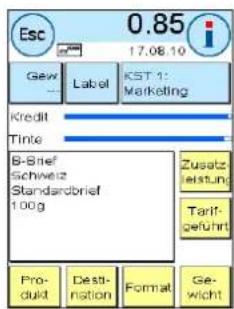
In der Attributübersicht eines Postproduktes haben Sie schnellen Zugriff auf alle Eigenschaften des dargestellten Postproduktes.
Tarifgeführt
Schritt für Schritt werden Sie hier durch den Tarifdschungel geführt. Nacheinander können Sie hier die Versandart, die Destination, das Gewicht und die Zuschläge eingeben.
Zehnertastatur
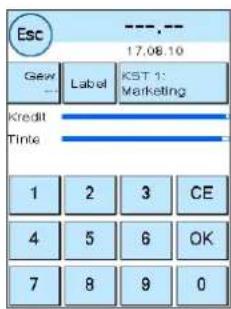
Mit Hilfe der integrierten Zehnertastatur lassen sich unabhängig von den Postprodukten Portowerte eingeben.
Übersicht der Startmenüs:
text_image
0.85 17.08.10 Gew Label KST 1 Kredit Tinte B Standard CH 100g A Standard CH 100g B Gross CH 600g B Gross CH 1'000g A Standard CH 100g A Mid CH 250gOneTouch

text_image
Esc 0.85 17.08.10 Gew Label KST 1: Marketing Kredit Time B-Brief Schweiz Standardbrief 100g Zusatz leistung Save 1-T Pro- duid Destination Format GewichtAttributgeführt
text_image
0.85 17.06.10 Gew Label KST 1: Marketing Kredit Time B-Brief Schweiz Standardbrief 1.00g Zusatz leistung Tarif- geführt Produkt Desti- nation Format Ge- wichtTarifgeführt
text_image
Esc 17.08.10 Gew Label KST 1: Marketing Kredit Tinte 1 2 3 CE 4 5 6 OK 7 8 9 0Zehnertastatur
4.3.2. OneTouch
Drücken Sie die OneTouch-Taste des gewünschten Postproduktes. Das Produkt wird eingestellt und Sie können frankieren, sobald die Bereit-Anzeige erscheint.
Um das Produkt zu wechseln, drücken Sie eine andere OneTouch Taste. Durch Berühren des Portowertes können weitere OneTouch Bildschirme aufgerufen werden.
Jede der OneTouch-Tasten kann Ihren Bedürfnissen entsprechend neu belegt werden. Drücken Sie die zu ändernde OneTouch-Taste doppelt, ändern Sie die Eigenschaften des Produktes und drücken Sie die Save 1-Touch Taste, um das geänderte Postprodukt auf die OneTouch-Taste abzuspeichern.
Das Startmenü „OneTouch“ ist im Auslieferzustand des Frankiersystems als Standard-Startmenü eingestellt. Sie können diese Einstellung im Setup 1 Menü ändern (siehe Seite 53).
Ändern einer OneTouch-Taste:

text_image
0.85 17.08.10 Gew Label KST 1: Marketing Kredit Tinte B Standard CH 100g A Standard CH 100g B Gross CH 600g B Gross CH 1'000g A Standard CH 100g A Mid CH 250g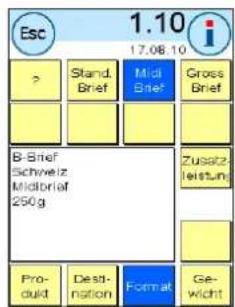
text_image
Esc 1.10 17.08.10 B-Brief Schweiz Midtoriaf 250 g Pro- duid Desti- nation Format Gewicht Stand. Brief Midi Brief² Gross Brief Zusatz- leistung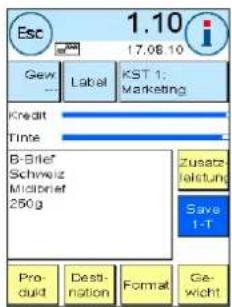
text_image
Esc 1.10 17.06.10 Gew Label KST 1: Marketing Credit Time B-Brief Schweiz Midbrief 250g Zusatzleistung Save 1-T Produkt Desti- tion Format GewichtOneTouch-Taste doppelt drücken Attribute ändern Save 1-Touch drücken
4.3.3. Attributgeführt
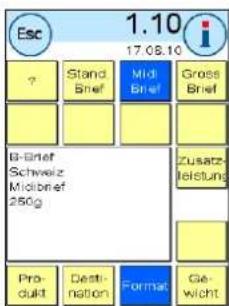
Das Startmenü „Attributgeführt“ rufen Sie auf, indem Sie im OneTouch Menü auf eine OneTouch-Taste doppelt drücken. Sie können das Startmenü „Attributgeführt“ auch dauerhaft als Standard-Startmenü im Setup 1 Menü einstellen (siehe Seite 53).
Jedes Postprodukt setzt sich aus postalisch vorgegebenen Eigenschaften zusammen. Im Einzelnen sind das:
- Produkt (z.B. A-Brief, B-Brief usw.)
- Destination (z.B. Inland, Europa, Welt, Zone 1 usw.)
- Format (z.B. Standard, Midi usw.)
- Gewicht
- Zusatzleistungen (Nachnahme usw.)
text_image
Esc 1.10 17.08.10 ? Stand Brief Midi Brief Gross Brief B-Ernet Schweiz Midbref 250g Zusatzleistung Produkt Desti- nation Format GewichtIm Startmenü „Attributgeführt“ können Sie jederzeit die Eigenschaften des Postproduktes ändern. Drücken Sie eine Eigenschaften-Taste (z.B. „Format“) und wählen Sie das neue Format aus. Achtung! Zusatzleistungen müssen abweichend mit der OK-Taste bestätigt werden.
Sie können Ihre Änderungen jederzeit auf die OneTouch-Taste abspeichern, bzw. mit „Esc“ wieder in das OneTouch-Menü wechseln.
Das Porto wird neu berechnet und nach Erscheinen der Bereitanzeige können Sie frankieren.
Sie können das Startmenü „Attributgeführt“ auch dauerhaft als Standard-Startmenü im Setup 1 Menü einstellen (siehe Seite 53).
4.3.4. Tarifgeführt
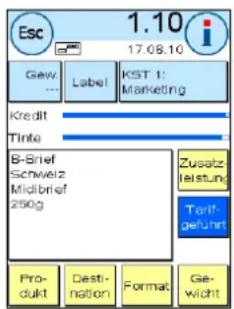
Das Startmenü „Tarifgeführt“ rufen Sie auf, indem Sie im Startmenü „OneTouch“ die Taste „Gewichtsanzeige“ drücken. Nach Beendigung des Stapelwiegens befinden Sie sich ebenfalls in diesem Menü.
Drücken Sie anschließend die Taste „Tarifgeführt“.
Nacheinander werden Sie durch die einzelnen Tarifeigenschaften geführt. Nach Eingabe der letzten Information für den Tarif wird das Porto berechnet. Nach Erscheinen der Bereitanzeige können Sie frankieren.
text_image
Esc 1.10 17.08.10 Gew ... Label KST 1: Marketing Kredit Tinte B-Brief Schweizs Midbrief 250g Zusatz leistung Tarif geführt Produkt Desti- nation Format Ge- wichtSie können das Startmenü „Tarifgeführt“ auch dauerhaft als Standard-Startmenü im Setup 1 Menü einstellen (siehe Seite 53).
4.3.5. Zehnertastatur
Mit Hilfe der integrierten Zehnertastatur lassen sich unabhängig von den Postprodukten Portowerte eingeben.
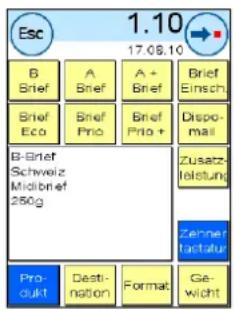
Die Zehnertastatur ist Bestandteil des Startmenüs „Tarifgeführt“. Drücken Sie die Taste „Zehnertastatur“.
Geben Sie den benötigten Portowert über die Zahlentastatur ein. Bestätigen Sie den Wert durch einen Druck auf OK. Weisen Sie den Betrag einer Kategorie zu. Nach Erscheinen der Bereitanzeige können Sie frankieren.
text_image
Esc 1.10 17.08.10 B Brief A Brief A + Brief Einsch Brief Eco Brief Prio Brief Prio + B-Brief Schweiz Midbrief 250g Zusatzleistung Zennet lactuläu Produkt Desti- nation Format Ge-wichtDie Zehnertastatur kann nicht als Startmenü festgelegt werden.
4.3.6. Zusatzleistungen (Brief mit Zusatzleistung)
Mit IFS3 können Sie Briefe „Inland mit Zusatzleistungen“ inklusive 1D-Barcode mit Ihrem Frankiersystem frankieren. Zusätzlich haben Sie die Möglichkeit, für das Aufgabeformular ein Label mit den Barcode Nummern zu drucken.
4.3.6.1. BMZ Lizenzen
Mit der Vereinbahrung von DIE POST zur Nutzung eines Frankiersystems vergibt DIE POST automatisch die erste BMZ Frankierlizenz für Briefe Einschreiben Inland.
Weitere BMZ Frankierlizenzen (bis zu 10) müssen bei DIE POST beantragt werden
4.3.6.2. Verwendung der BMZ Lizenzen
Wird auf dem Frankiersystem ein Brief Inland mit einer Zusatzleistung ausgewählt, so aktiviert das Frankiersystem automatisch den entsprechenden 1D-Barcode mit der entsprechenden BMZ Frankierlizenz. Sie können das Produkt ohne zusätzliche Einstellungen direkt drucken.
Das Frankiersystem unterscheidet zwei Arten von BMZ Frankierlizenzen (Stand November 2012):
Typ 1 („Nur Einschreiben“): Dieser Typ BMZ Frankierlizenz wird für alle Produkte „Einschreiben Inland“ verwendet
Typ 2 („Andere Zusatzleistungen“): Dieser Typ BMZ Frankierlizenz wird für die Produkte „uneingeschriebene Nachnahme, A-Post+ und DispoMail verwendet.
Nach der Frankierung aller Sendungen mit diesem Produkt werden Sie automatisch aufgefordert, den entsprechenden Barcode Beleg zu drucken.