
CLP 4516 - Drucker Triumph-Adler - Kostenlose Bedienungsanleitung
Finden Sie kostenlos die Bedienungsanleitung des Geräts CLP 4516 Triumph-Adler als PDF.


Benutzerfragen zu CLP 4516 Triumph-Adler
0 Frage zu diesem Gerät. Beantworten Sie die, die Sie kennen, oder stellen Sie Ihre eigene.
Eine neue Frage zu diesem Gerät stellen
Laden Sie die Anleitung für Ihr Drucker kostenlos im PDF-Format! Finden Sie Ihr Handbuch CLP 4516 - Triumph-Adler und nehmen Sie Ihr elektronisches Gerät wieder in die Hand. Auf dieser Seite sind alle Dokumente veröffentlicht, die für die Verwendung Ihres Geräts notwendig sind. CLP 4516 von der Marke Triumph-Adler.
BEDIENUNGSANLEITUNG CLP 4516 Triumph-Adler
Bitte lesen Sie das Anwenderhandbuch vor dem Einsatz des Druckers aufmerksam durch. Bewahren Sie es in der Nähe des Druckers auf, um gegebenenfalls darin nachschlagen zu können.
Bei den Textstellen und Druckerbestandteilen, die in diesem Handbuch mit den nachstehenden Symbolen gekennzeichnet sind, handelt es sich um Sicherheitshinweise und Warnungen, die den Anwender sowie andere Personen und Gegenstände in der Nähe des Druckers schützen und den ordnungsgemäßen und sicheren Betrieb des Druckers gewährleisten sollen. Die Symbole und deren Bedeutung werden im Folgenden detailliert erläutert.
WARNUNG
Dieses Symbol weist darauf hin, dass ein Abweichen von den Anweisungen gefahren für Leib und Leben zur Folge haben können.
ACHTUNG
Dieses Symbol weist darauf hin, dass ein Abweichen von den Anweisungen zu Verletzungen des Bedienungspersonals oder Beschädigungen des Druckers führen können.
Symbole
Mit den Dreieck-Symbol △ markierte Abschnitte enthalten Sicherheits- und Gefahrenhinweise.

[Allgemeiner Gefahrenhinweis]
[Warnung vor einem Stromschlag]
[Warnung vor hoher Temperatur]
Mit dem Symbol Ⓧ gekennzeichnete Abschnitte enthalten Informationen zu untersagten Aktionen.

[Unzulässige Aktion]
[Demontage untersagt]
Mit dem Symbol ● gekennzeichnete Abschnitte enthalten Informationen zu Maßnahmen, die unbedingt durchgeführt werden müssen.

[Erforderliche Maßnahme]
[Netzstecker ziehen]
[Drucker grundsätzlich an eine ordnungsgemäß geerdete Steckdose anschließen]
Wenden Sie sich unverzüglich an den Kundendienst, um ein neues Anwenderhandbuch zu bestellen, wenn die Sicherheitshinweise im Handbuch nicht lesbar sind oder das Handbuch nicht im Lieferumfang des Druckers enthalten ist. (die Bestellung eines neuen Anwenderhandbuchs ist kostenpflichtig).
ACHTUNG
WIR ÜBERNEHMEN KEINERLEI HAFTUNG FÜR SCHÄDEN AUFGRUND FEHLERHAFTER INSTALLATION.
HINWEIS ZUR SOFTWARE
DIE MIT DEM CLP 4516 BENUTZTE SOFTWARE MUSS DEN EMULATIONS-MODUS DES DRUCKERS UNTERSTÜTZEN. Ab Werk emuliert der Drucker die PCL-Sprache. Der Emulations-Modus kann jedoch wie in Kapitel 3 beschrieben gewechselt werden.
HINWEIS
Änderungen vorbehalten. In späteren Ausgaben können zusätzliche Seiten eingefügt werden. Eventuelle Auslassungen oder Fehler bitten wir zu entschuldigen.
Wir übernehmen keinerlei Verantwortung weder für Schäden, die durch Ausführung der Anweisungen in diesem Handbuch entstehen, noch für Mängel der Drucker-Firmware.
Dieses Handbuch sowie alle urheberrechtlich schützbaren Materialien, die zusammen bzw. in Verbindung mit diesem Laserdrucker verkauft oder zur Verfügung gestellt werden, sind urheberrechtlich geschützt. Alle Rechte vorbehalten. Dieses Handbuch sowie alle urheberrechtlich schützbaren Materialien dürfen ohne vorherige, schriftliche Genehmigung von TA Triumph-Adler weder ganz noch auszugsweise kopiert oder reproduziert werden. Jede vollständige bzw. auszugsweise Kopie dieses Handbuchs sowie aller urheberrechtlich schützbaren Materialien muss dieselben Copyright-Hinweise wie die ursprüngliche Version enthalten.
Markennamen
PRESCRIBE ist ein eingetragenes Warenzeichen der KYOCERA Corporation. KPDL ist ein Warenzeichen der KYOCERA Corporation.
Diablo 630 ist ein Produkt der Xerox Corporation. IBM Proprinter X24E ist ein Produkt der International Business Machines Corporation. Epson LQ-850 ist ein Produkt der Seiko Epson Corporation.
Hewlett-Packard, PCL und PJL sind eingetragene Warenzeichen der Hewlett-Packard Company. Centronics ist ein Markenname der Centronics Data Corporation. PostScript ist ein eingetragenes Warenzeichen der Adobe Systems Incorporated. Macintosh ist ein eingetragenes Warenzeichen der Apple Computer, Inc. Microsoft, Windows und Windows NT sind eingetragene Warenzeichen der Microsoft Corporation. PowerPC und Microdrive sind Warenzeichen der International Business Machines Corporation. CompactFlash ist ein Warenzeichen der SanDisk Corporation. ENERGY STAR ist der Name eines Programms der Umweltschutzbehörde der Vereinigten Staaten (Environmental Protection Agency). Bei allen sonstigen Firmen-, Produkt- und Dienstleistungsbezeichnungen kann es sich um Warenzeichen oder registrierte Warenzeichen der betreffenden Unternehmen handeln.
Dieser TA Triumph-Adler Seitendrucker verwendet PeerlessPrintXL für die HPLaserJet-kompatible PCL 6-Emulation. PeerlessPrintXL ist ein Warenzeichen der Peerless Group, Redondo Beach, CA 90278, USA.
Dieses Produkt wurde mit dem Echtzeit-Betriebssystem Tornado™ und Werkzeugen von Wind River Systems entwickelt.

Es enthält UFST™ und MicroType der Agfa Corporation.

IBM PROGRAM LICENSE AGREEMENT
Warenzeichen von Schriftenherstellern
Alle im Drucker eingebauten Fonts sind lizenziert durch die Agfa Corporation.
Helvetica, Palatino und Times sind eingetragene Warenzeichen der Linotype-Hell AG.
ITC Avant Garde Gothic, ITC Bookman, ITC ZapfChancery und ITC ZapfDingbats sind eingetragene Warenzeichen der International Typeface Corporation.
Schnittstellenanschlüsse
Wichtiger Hinweis für die Schnittstellenanschlüsse
Schalten Sie die Netzspannung ab, bevor Sie das Schnittstellenkabel mit dem Drucker verbinden bzw. entfernen. Um die interne Elektronik des Druckers vor statischer Entladung über die Schnittstellenanschlüsse zu schützen, decken Sie nicht benötigte Schnittstellenanschlüsse mit der im Lieferumfang enthaltenen Schutzblende ab.
ACHTUNG
Benutzen Sie ein abgeschirmtes Schnittstellenkabel.
Aufkleber mit Gefahrenhinweisen
Am Drucker finden Sie folgende Aufkleber:
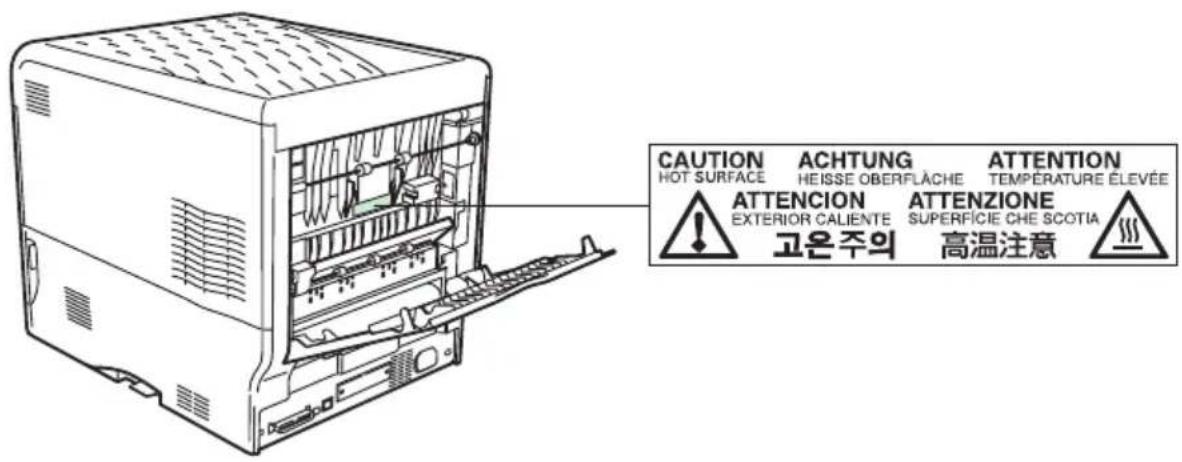
text_image
CAUTION HOT SURFACE ACHTUNG HEISSE OBERFLÄCHE ATTENTION TEMPÉRATURE ÉLEVÉE ATTENCION EXTERIOR CALIENTE ATTENZIONE SUPERFICIE CHE SCOTIA 고온 주의 高温注意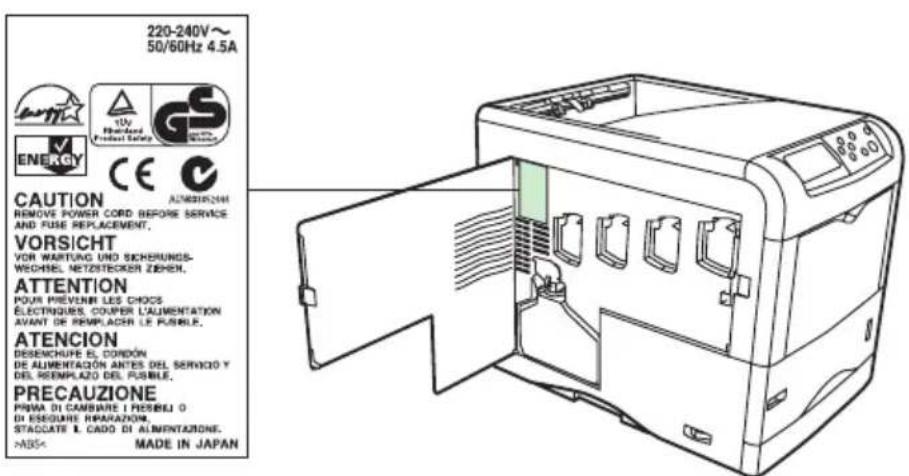
text_image
220-240V~ 50/60Hz 4.5A CAUTION REMOVE POWER CORD BEFORE SERVICE AND RUSE REPLACEMENT. VORSICHT VOR WARTUNG UND SICHERUNDS- WROCHEL METZSTECKER ZENEN. ATTENTION POUR PREVENIRES DES CHOCS ELECTRIGUES COOPER LAUMENTATION AVANT DE REEMPLACH LE PUBLIE. ATENCION DESENCURE EL CORDON DE ALIMENTACION ANTES DEL SERVICIO Y DEL REEMPLAZO DEL PUBLIE. PRECAUZIONE PRIMA DI CAMBARE I PERBELO O DI ESEGURE REPLAZION. STAGCATE IL CADO DI ALIMENTACIONE. >ASS= MADE IN JAPANWICHTIGE SICHERHEITSHINWEISE
- Lesen Sie diese Hinweise sorgfältig durch, und legen Sie sie in der Nähe des Druckers zur Einsicht bereit.
- Vor sämtlichen Reinigungsarbeiten den Netzstecker des Druckers ziehen.
- Den Drucker keinesfalls in der Nähe von Wasser betreiben.
- Stellen Sie den Drucker unbedingt nur auf einen stabilen Rollwagen, Ständer oder Tisch, da der Drucker bei einem eventuellen Sturz stark beschädigt werden kann.
- Die am Gehäuse und an der Rückseite des Druckers befindlichen Schlitze und Öffnungen dienen der Belüftung des Druckers. Um einen reibungslosen Betrieb des Druckers zu gewährleisten und diesen vor Überhitzung zu schützen, ist unbedingt darauf zu achten, dass diese Öffnungen nicht blockiert oder abgedeckt sind. Stellen Sie den Drucker deshalb auch auf keinen Fall auf eine weiche Unterlage wie beispielsweise ein Bett oder ein Sofa. Vermeiden Sie außerdem Standorte in der Nähe einer Heizung oder Klimaanlage. Der Betrieb als Einbaugerät ist nur dann zulässig, wenn für eine ordnungsgemäße Belüftung gesorgt ist.
- Der Drucker wird mit einem ordnungsgemäß geerdeten Netzkabel geliefert. Achten Sie darauf, dass Sie dieses Kabel an eine für 220 V ausgelegte Steckdose anschließen.
- Achten Sie darauf, dass keine Gegenstände auf das Netzkabel gestellt werden. Verlegen Sie das Netzkabel außerhalb der Gehbereiche, so dass niemand darauf treten kann.
- Achten Sie bei Benutzung eines Verlängerungskabels darauf, dass die Amperewerte sämtlicher angeschlossenen Geräte nicht über den maximal zulässigen Wert hinausgehen.
- Achten Sie darauf, dass keinerlei Gegenstände durch die Schlitze im Gehäuse in das Druckerinnere gelangen. Sie könnten mit spannungsführenden Teilen in Berührung kommen oder einen Kurzschluss verursachen, der wiederum zu einem Brand oder elektrischen Schock führen könnte. Auf keinen Fall dürfen Flüssigkeiten in das Innere des Druckers gelangen.
-
Führen Sie auf keinen Fall andere als die in diesem Anwenderhandbuch beschriebenen Wartungsarbeiten aus. Wenn Sie Abdeckungen entfernen, legen Sie möglicherweise gefährliche, spannungsführende Punkte frei. Überlassen Sie deshalb sämtliche Wartungsarbeiten im Inneren des Druckers einem qualifizierten Servicetechniker.
-
Unter nachfolgenden Bedingungen ist der Netzstecker des Druckers zu ziehen und ein Servicetechniker zu rufen:
A — Wenn das Netzkabel des Druckers beschädigt oder ausgefranst ist.
B — Wenn Flüssigkeit in das Druckerinnere gelangt ist.
C — Wenn der Drucker Regen bzw. sonstiger Wassereinwirkung ausgesetzt war.
D — Wenn der Drucker trotz ordnungsgemäß ausgeführter Bedienungsschritte nicht einwandfrei arbeitet. Benutzen Sie in jedem Fall nur die Bedienelemente, die in diesem Handbuch beschrieben sind. Wenn Sie andere Einstellungen verändern, kann dies zur Beschädigung des Druckers führen und häufig auch einen längeren Einsatz des Technikers zur Behebung des Fehlers erforderlich machen.
E — Wenn der Drucker fallengelassen oder das Gehäuse beschädigt wurde.
ISO 7779
Maschinenlärminformationsverordnung 3. GSGV, 18.01.1991: Der höchste Schalldruckpegel beträgt 70 dB(A) oder weniger gemäß ISO 7779.
EU-Konformitätserklärung des Importeurs
Hiermit wird erklärt, dass der Drucker
CLP 4516
mit den Anforderungen der EU-Richtlinie 89/336/EEC übereinstimmt. Das Gerät stimmt mit folgenden Normen überein.
EN 50082-1: 1992
EN 55022 Grenzwert Klasse B
Name und Anschrift des Herstellers/Importeurs:
UTAX GmbH
Ohechaussee 235
22848 Norderstedt
Schallemission: Maximal 70 dB (A) nach ISO 7779
ENERGY STAR®

text_image
energyAls ENERGY STAR-Partner hat TA Triumph-Adler festgelegt, dass dieses Produkt den ENERGY STAR-Richtlinien zur Einsparung von Energie entspricht.
Hauptziel des ENERGY STAR-Programms ist eine Reduzierung der Umweltverschmutzung durch effizientere Energieausnutzung auf seiten des Herstellers und des Vertriebs.
Dieser Drucker ist mit einer Sleep-Timer-Funktion ausgestattet, die dem Standard des ENERGY STAR-Programms entspricht und durch die der Stromverbrauch des Druckers gesenkt werden kann.
In ausgeschaltetem Zustand verbraucht der Drucker keine Energie. Zur maximal möglichen Energieersparnis empfiehlt es sich deshalb, den Drucker auszuschalten, wenn Sie ihn für längere Zeit nicht benötigen.
Detaillierte Informationen zur Sleep-Timer-Funktion sowie zum Stromverbrauch des Druckers finden Sie in den nachfolgenden Kapiteln des Anwenderhandbuchs.
Grundeinstellung der Sleep-Timer-Funktion und Energieverbrauch:
| Grundeinstellung Sleep-Modus | Stromverbrauch im Sleep-Modus |
| 15 Minuten (60 Minuten) 24 W | (45 W) |
( ): Vorgaben des ENERGY STAR-Programms
Ziel der GEEA ist die effiziente Nutzung von Energie. Dieser Drucker zeichnet sich durch höchst effiziente Energienutzung aus und erfüllt die Kriterien für die GEEA-Kennzeichnung.
| Grundeinstellung Sleep-Modus | Stromverbrauch | |
| Ausgeschaltet | Sleep-Modus | |
| 15 Minuten (60 Minuten) | 0 W (1 W) 24 W (30 W) | |
( ): GEEA-Kriterien
Sicherheitshinweise zur Installation
Umgebung
ACHTUNG
- Stellen Sie den Drucker nur auf eine ebene, ausreichend stabile Unterlage, da der Drucker bei einem eventuellen Sturz stark beschädigt oder der Anwender verletzt werden könnte.
- Vermeiden Sie übermäßig feuchte Standorte und Standorte mit übermäßiger Staub- und Schmutzentwicklung. Ist der Netzstecker verschmutzt, diesen reinigen, um einen Stromschlag zu vermeiden.
- Vermeiden Sie Standorte in der Nähe von Öfen, Heizkörpern oder anderen wärmeerzeugenden Geräten sowie Standorte in der Nähe entflammbarer Materialien, um Brandgefahr zu auszuschließen.
- Lassen Sie am Aufstellungsort des Druckers an allen Seiten den in der nachstehenden Abbildung angegebenen Mindestabstand für Belüftung und Wartung. Sorgen Sie vor allem an den Seiten für ausreichende Freiräume, damit sich im Inneren des Druckers keine Hitze staut.


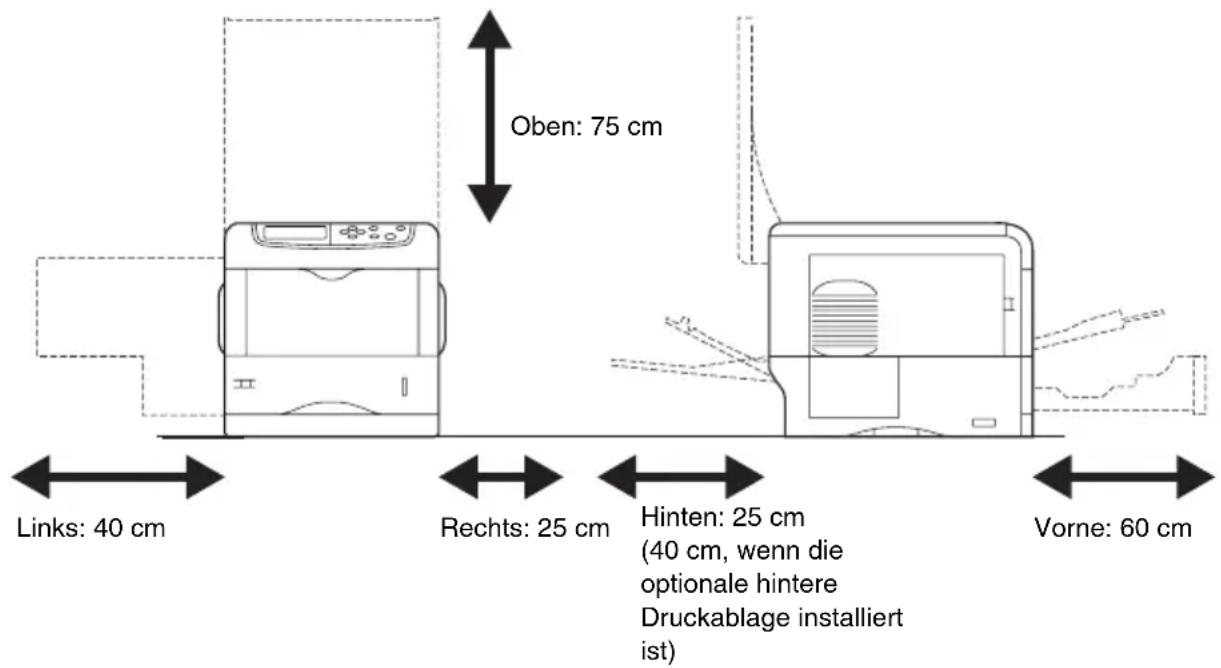
text_image
Oben: 75 cm Links: 40 cm Rechts: 25 cm Hinten: 25 cm (40 cm, wenn die optionale hintere Druckablage installiert ist) Vorne: 60 cmSonstige Vorsichtsmaßnahmen
Um einen sicheren Betrieb des Druckers zu gewährleisten und optimale Druckergebnisse zu erzielen, sollte der Drucker in einem klimatisierten Raum installiert werden (empfohlene Raumtemperatur: ca. 20 °C, Luftfeuchte: ca. 65 % RH). Sie sollten den Drucker keinesfalls an einem Ort installieren, an dem er folgenden Umgebungsbedingungen ausgesetzt ist:
- Zugluft (Standorte in der Nähe von Fenstern vermeiden) oder direkte Sonneneinstrahlung
- Vibration
- Erheblichen Temperaturschwankungen
- Direkte Einwirkung heißer oder kalter Luft
- Unzureichende Belüftung
Empfindliche Fußböden können bei häufigem Umsetzen des Druckers durch die Rollen beschädigt werden.
Stromversorgung/Erdung des Druckers
WARNUNG
- Schließen Sie den Drucker grundsätzlich NUR an eine Stromquelle an, die die spezifizierte Spannung bereitstellt. Schließen Sie keinesfalls über Mehrfachsteckdosen mehrere Geräte an denselben Stromkreis wie den Drucker an, um einen Brand oder Stromschlag zu vermeiden.
- Stecken Sie das Netzkabel fest in die Steckdose. Wenn Gegenstände aus Metall mit den Stiften des Steckers in Berührung kommen, kann ein Brand oder ein Stromschlag entstehen.
- Schließen Sie den Drucker nur an eine ordnungsgemäß geerdete Steckdose an, um einen Kurzschluss zu vermeiden, der einen Brand oder Stromschlag verursachen könnte. Ist ein geerdeter Anschluss nicht verfügbar, den Kundendienst benachrichtigen.


Sonstige Vorsichtsmaßnahmen
Schließen Sie den Drucker an eine Wandsteckdose in unmittelbarer Nähe des Geräts an.
Handhabung von Schutzhüllen aus Kunststoff
WARNUNG
- Bewahren Sie die mit dem Drucker benutzten Schutzhüllen aus Kunststoff außerhalb der Reichweite von Kindern auf. Diese Hüllen können sich um Mund und Nase legen und zu Erstickung führen.

Sicherheitshinweise zum Betrieb des Druckers
Vorsichtsmaßnahmen beim Einsatz des Druckers
WARNUNG
- KEINESFALLS Metallgegenstände oder Behälter mit Wasser (Blumenvasen oder -töpfe, Tassen etc.) auf oder neben dem Drucker abstellen, um einen Brand oder Stromschlag zu vermeiden.

- KEINESFALLS die Abdeckungen vom Drucker entfernen. Aufgrund der spannungsführenden Teile im Druckerinneren besteht die Gefahr eines Brands oder Stromschlags.

- KEINESFALLS das Netzkabel beschädigen oder zu reparieren versuchen. KEINE schweren Gegensstände auf das Netzkabel stellen und das Kabel weder ziehen noch knicken noch anderweitig beschädigen. Ist das Netzkabel beschädigt, kann ein Brand oder ein Stromschlag auftreten.

- NIEMALS versuchen, den Drucker oder seine Bestandteile zu reparieren oder zu demontieren, um Brandgefahr, einen elektrischen Schlag oder eine Beschädigung des Lasers zu vermeiden. Dringt der Laserstrahl nach außen, können die Augen bleibend geschädigt werden.

- Wenn der Drucker übermäßig heiß wird, Rauch austritt, ungewöhnliche Gerüche entstehen oder eine andere anormale Situation auftritt, besteht Brandgefahr oder die Gefahr eines Stromschlags. Schalten Sie den Drucker unverzüglich aus (den Netzschalter in die Stellung AUS (O) bringen), ziehen Sie den Netzstecker und benachrichtigen Sie den Kundendienst.

- Gelangen Gegenstände (Büroklammern etc.) oder Flüssigkeiten in das Druckerinnere, den Drucker sofort ausschalten. Dann den Netzstecker ziehen um einen Brand oder Stromschlag zu vermeiden und den Kundendienst benachrichtigen.
- KEINESFALLS den Netzstecker mit feuchten Händen ziehen, da hierbei die Gefahr eines Brandes oder Stromschlags besteht.
- Wartung oder Reparatur von Komponenten im Druckerinneren GRUNDSÄTZLICH von einem qualifizierten Kundendiensttechniker durchführen lassen.


ACHTUNG
- Beim Ziehen des Netzsteckers KEINESFALLS am Kabel ziehen. Dadurch können die Drähte beschädigt werden, was wiederum zu einem Brand oder Stromschlag führen könnte. (Das Netzkabel beim Ziehen des Netzsteckers GRUNDSÄTZLICH am Stecker fassen.)
- GRUNDSÄTZLICH den Netzstecker ziehen, wenn der Drucker umgesetzt wird. Wird das Netzkabel beschädigt, kann ein Brand oder Stromschlag entstehen.
- Bei kürzeren Betriebspausen (beispielsweise, wenn der Drucker über Nacht nicht benutzt wird) das Gerät ausschalten. Bei längeren Betriebspausen (Urlaub etc.) aus Sicherheitsgründen den Netzstecker ziehen.
- Aus Sicherheitsgründen IMMER den Netzstecker ziehen, wenn der Drucker gereinigt wird.
- Wenn sich Staub im Druckerinneren ansammelt, besteht Brand- oder sonstige Gefahr. Daher sollten Sie mit dem Kundendiensttechniker bezüglich der Reinigung der Teile im Druckerinneren Kontakt aufnehmen. Eine Reinigung empfiehlt sich insbesondere vor den feuchteren Jahreszeiten. Fragen Sie den Kundendiensttechniker auch nach den Kosten für die Reinigung des Druckerinneren.


Sonstige Sicherheitshinweise
- KEINESFALLS schwere Gegenstände auf den Drucker stellen oder den Drucker anderweitig beschädigen.
- Während des Druckvorgangs KEINESFALLS die obere und die obere Abdeckung öffnen, den Drucker ausschalten oder den Netzstecker ziehen.
- Während des Druckens wird Ozon in geringen Mengen freigesetzt. Die freigesetzte Menge ist jedoch so gering, dass sie für die Gesundheit absolut ungefährlich ist. Wird der Drucker jedoch über eine längere Zeit in einem unzureichend belüfteten Raum eingesetzt oder werden extrem hohe Auflagen gedruckt, kann sich der Ozongeruch unangenehm bemerkbar machen. Daher wird eine ausreichende Belüftung des Druckerstandorts unbedingt empfohlen.
- KEINESFALLS elektrische Bauteile wie Anschlüsse oder Platinen berühren. Diese Teile könnten durch statische Elektrizität beschädigt werden.
- AUF KEINEN FALL andere als die in diesem Anwenderhandbuch beschriebenen Arbeiten ausführen.
- ACHTUNG: Bei der Benutzung von Bedienelementen, der Justage von Druckerteilen und der Durchführung von Prozeduren, die nicht in diesem Handbuch beschrieben sind, besteht eine Gefährdung durch Laserstrahlen.
- Sollte der Drucker einmal längere Zeit nicht benutzt werden, das Papier aus der Kassette entfernen, in die Originalverpackung zurücklegen und diese fest verschließen.
Vorsichtsmaßnahmen für den Umgang mit Toner
ACHTUNG
- Toner und Tonerbehälter keinesfalls verbrennen, da herumfliegende Funken Brände verursachen können.

- Tonerbehälter niemals öffnen.

- Kontakt mit Atemwegen und Augen sowie Hautkontakt vermeiden.

- Informationen zur Entsorgung des alten Tonerbehälters erhalten Sie bei Ihrem KYOCERA MITA Fachhandelspartner. Die Entsorgung des Toners und der Tonerbehälter muss in jedem Fall gemäß den jeweils geltenden gesetzlichen Bestimmungen erfolgen.

- Tonerbehälter außerhalb der Reichweite von Kindern aufbewahren.

Die Handbücher im Überblick
| Handbuch | Beschreibung |
| Anwenderhandbuch (dieses Handbuch) | Führt Sie schrittweise durch die Bedienung und Wartung dieses Druckers. |
| Kurzanleitung Enthält grund | legende Informationen zum Drucker wie das Einlegen von Papier, die Bedeutung im Display erscheinender Meldungen etc. |
| Die nachstehenden Dokumente befinden sich im PDF-Format auf der dem Drucker beiliegenden CD-ROM. | |
| KX Printer Drivers Operation Guide | Beschreibt die Installation und Einstellung des Druckertreibers. |
| PRESCRIBE Commands Technical Reference | PRESCRIBE ist die systemeigene Programmiersprache der TA Triumph-Adler Seitendrucker. Technical Reference enthält Informationen zum Drucken mit Hilf von PRESCRIBE-Kommandos sowie Informationen zu Fonts und Emulationen. Darüber hinaus enthält dieses Handbuch eine Liste permanenter Parameter mit Erläuterungen. Diese Parameter benötigen Sie bei der individuellen Einrichtung Ihres Druckers. |
| PRESCRIBE Commands Command Reference | Erläutert – auch anhand von Druckbeispielen – die Syntax der PRESCRIBE-Kommandos und -Parameter. |
Das Anwenderhandbuch im Überblick
Das vorliegende Anwenderhandbuch behandelt folgende Themen:
Kapitel 1 – Einleitung
Dieses Kapitel gibt einen Überblick über die Druckerfunktionen und Bestandteile sowie deren Bezeichnungen.
Kapitel 2 – Papierhandling
Dieses Kapitel beschreibt die für den Drucker geeigneten Papiersorten.
Kapitel 3 – Bedienfeld
Dieses Kapitel beschreibt das Display sowie die Anzeigen und Tasten auf der Oberseite des Druckers und erläutert die verschiedenen Einstellungsmöglichkeiten über das Bedienfeld.
Kapitel 4 – Fehlerbehebung
Dieses Kapitel erläutert, wie bei der Beseitigung eventuell auftretender Druckerprobleme, beispielsweise bei einem Papierstau, vorzugehen ist.
Kapitel 5 – Wartung
Dieses Kapitel erläutert, wie die Tonerbehälter ausgetauscht werden und der Drucker zu pflegen ist.
Anhang A – Optionen
Dieser Anhang beschreibt die für diesen Drucker verfügbaren optionalen Zubehörteile.
Anhang B – Schnittstelle zum Rechner
Dieser Anhang beschreibt die Pinbelegung und die Spezifikationen für die Parallelschnittstelle, die USB-Schnittstelle und die serielle Schnittstelle des Druckers.
Anhang C – Technische Daten
Dieser Anhang enthält eine Auflistung der technischen Daten des Druckers.
Anhang D – Verwertung
Dieser Anhang beschreibt das Entsorgungskonzept für diesen Drucker.
Inhalt
Kapitel 1 – Einleitung
Funktionsangebot.... 1-2
Allgemeines 1-2
Hardware 1-3
Software 1-4
Netzwerkanschluss.... 1-5
Bestandteile und Funktionen.... 1-6
Vorderansicht.... 1-6
Druckerinneres.... 1-8
Rückseite 1-9
Kapitel 2 – Papierhandling
Allgemeine Richtlinien.... 2-2
Verfügbare Papiersorten.... 2-3
Papierspezifikationen.... 2-4
Minimale und maximale Papiergröße 2-5
Empfohlene Papiersorten 2-5
Wahl des geeigneten Papiers 2-6
Papier einlegen 2-12
Papier in die Kassette einlegen 2-12
Papier in die Universalzufuhr einlegen 2-18
Spezialpapier.... 2-21
Transparentfolien für Overhead-Projektoren 2-22
Selbstklebende Etiketten 2-22
Postkarten 2-24
Umschläge 2-25
Dickes Papier.... 2-26
Farbiges Papier.... 2-27
Vordrucke.... 2-27
Umweltfreundliches Papier 2-27
Medientyp.... 2-28
Kapitel 3 – Bedienfeld
Bestandteile des Bedienfelds....3-2
Display 3-2
Anzeigen im Display 3-4
Medientyp-Anzeige (TYPE) 3-6
Sonstige Anzeigen – READY, DATA und ATTENTION ...... 3-7
Tasten 3-8
Moduswahl-System 3-10
Moduswahl-Menü aufrufen 3-10
Moduswahl-Menü.... 3-12
Menüstruktur und Statusseiten 3-17
Menüstruktur drucken 3-17
Statusseite drucken 3-19
e-MPS 3-23
Schnellkopie.... 3-25
Prüfen und aufbewahren 3-27
Privater Druck/Auftragsspeicherung 3-28
Druckjobs mit Auftragscode drucken 3-30
Auftragscodeliste drucken 3-33
Aufträge aus der virtuellen Mailbox abrufen.... 3-34
e-MPS-Konfiguration ändern 3-36
Schnittstellenparameter ändern 3-40
Parallelen Schnittstellen-Modus einstellen 3-40
Parameter der seriellen Schnittstelle ändern.... 3-41
Parameter der Netzwerkschnittstelle ändern....3-43
IP-Adresse auflösen.... 3-45
Standardeinstellungen definieren 3-48
Standardemulation.... 3-48
Alternativen zur KPDL-Emulation 3-49
KPDL-Fehler drucken 3-50
Standard-Font 3-50
Zeichensatz einstellen 3-54
Seiteneinstellungen....3-57
Anzahl Kopien.... 3-57
Orientierung der Druckseite.... 3-58
Ganzseiten-Modus.... 3-58
Funktion des Zeilenvorschubcodes (LF) 3-59
Funktion des Wagenrücklaufcodes (CR)...... 3-60
Breite A4 3-61
Druckqualität einstellen 3-62
Glanz-Modus.... 3-62
Speichermedien 3-63
Umgang mit einer Speicherkarte 3-63
Umgang mit einer optionalen Festplatte 3-70
Umgang mit einer RAM-Disk 3-71
Papierhandling 3-74
Modus der Universalzufuhr....3-74
Papierformat für Universalzufuhr einstellen....3-75
Medientyp für Universalzufuhr einstellen....3-77
Papierformat für Papierkassette einstellen.... 3-78
Medientyp für Papierkassette einstellen....3-83
Papierquelle auswählen....3-84
Duplexdruck 3-85
Unterscheidung A4-/Letter-Format ignorieren 3-88
Benutzerdefinierten Medientyp einstellen.... 3-88
Benutzerdefinierten Medientyp rücksetzen 3-91
Ausgabegerät wählen 3-92
Schwarzweiß- oder Farbdruck wählen....3-93
Zählerstände ablesen.... 3-94
Gesamtzahl Druckseiten anzeigen 3-94
Tonervorratszähler rücksetzen 3-94
Sonstige Einstellungen....3-96
Anzeigesprache wählen 3-97
FormFeed-Timeout einstellen.... 3-98
Sleep-Timer einstellen 3-99
Sleep-Timer ausschalten 3-100
Hexadezimaler Speicherauszug 3-101
Drucker rücksetzen.... 3-102
Resource Protection 3-103
Warnton einstellen 3-104
Automatisches Fortsetzen des Druckvorgangs....3-104
Zeit bis zur automatischen Fortsetzung des Druckbetriebs einstellen 3-105
Fehlererkennung beim Duplexdruck.... 3-106
Farb-Registrierung 3-107
Farb-Kalibrierung 3-111
Kapitel 4 – Fehlerbehebung
Allgemeine Hinweise zur Fehlerbehebung 4-2
Tipps 4-3
Probleme mit der Druckqualität.... 4-4
Fehlermeldungen 4-10
Speicher-Fehlercodes.... 4-19
Papierstaus beseitigen....4-21
Mögliche Staubereiche 4-21
Allgemeine Anmerkungen zur Beseitigung von Papierstaus.... 4-23
Papierstau an der Papierkassette.... 4-24
Papierstau am Papiereinzug....4-24
Papierstau an der hinteren Abdeckung 4-25
Papierstau an der Universalzufuhr 4-27
Papierstau an der optionalen Kuvertzufuhr 4-27
Papierstau an der optionalen Duplexeinheit....4-27
Kapitel 5 – Wartung
Tonerbehälter austauschen 5-2
Frequenz für Austausch des Tonerbehälters 5-2
Toner-Kits.... 5-2
Meldungen, die zum Austausch eines Tonerbehälters auffordern.... 5-3
Tonerbehälter austauschen 5-4
Resttonerbehälter austauschen 5-9
Drucker reinigen....5-12
Hauptladeeinheiten reinigen 5-12
Papiereinzug reinigen 5-17
LEDs der Hauptladeeinheiten reinigen 5-18
Anhang A – Optionen
Verfügbare Optionen......A-2
Erweiterungsspeichermodule....A-3
DIMM-Module einbauen....A-4
Allgemeine Beschreibung der Optionen ......A-7
CompactFlash-Speicherkarte ......A-7
Papierzuführung PF-60......A-8
Duplexeinheit DU-300....A-9
Hintere Druckablage (Face-up) PT-300 ......A-10
Festplatte ......A-11
Netzwerkschnittstellenkarten ......A-13
Anhang B – Schnittstelle zum Rechner
Parallele Schnittstelle......B-2
Datenübertragungs-Modi ......B-2
Schnittstellensignale ......B-3
USB-Schnittstelle ......B-6
Spezifikationen......B-6
Schnittstellensignale ......B-6
Serielle Schnittstelle (Option)......B-7
Spannungspegel der Schnittstelle ......B-7
RS-232C-Protokoll B-8
Parameter des RS-232C-Protokolls ......B-8
PRESCRIBE FRPO D0-Kommando......B-10
RS-232C-Kabel B-11
Vorbereitung eines RS-232C-Kabels ......B-11
Drucker an den Rechner anschließen......B-11
Anhang C – Spezifikationen
Spezifikationen des Druckers ......C-2
Druckgeschwindigkeiten ......C-5
Index
Kapitel 1 - Einleitung
Sie haben einen professionellen Farbdrucker von TA Triumph-Adler erworben. Dieser Farbdrucker erstellt Dokumente in Spitzenqualität mit einer Geschwindigkeit von 16 Seiten pro Minute (im Format A4) bzw. 17 Seiten pro Minute (in den Formaten Letter und A5) in Farbe und Schwarzweiß.
Funktionsangebot
Dieser Abschnitt stellt im Überblick die wichtigsten Funktionen des Farbseitendruckers CLP 4516 vor.
Allgemeines
• Langlebige Komponenten
Die Hauptbestandteile des Druckers wie beispielsweise die Druckeinheit mit LED-Technologie, die Trommel, die Entwicklereinheiten und die Fixiereinheit sind besonders langlebige Komponenten.
Die Trommel dieses Druckers wurde aus einem speziell entwickelten keramischen Material hergestellt.
• USB (Universal Serial Bus)-Schnittstelle
Dieser Drucker unterstützt den Full-Speed USB 2.0-Standard. Wird der Drucker über die USB-Schnittstelle an einen Rechner angeschlossen, werden wesentlich höhere Übertragungsgeschwindigkeiten erzielt als bei einem Parallelanschluss.
• Hohe Geschwindigkeit
Der Drucker erreicht bei A4-Seiten im Farbdruck- und im Schwarzweiß-Modus bis zu 16 Seiten pro Minute. (Die für den Ausdruck einer Seite benötigte Zeit variiert je nach der Komplexität des Ausdrucks.)
- Hervorragende Druckqualität und vielseitige Farbsteuerung
Dieser Drucker druckt Graustufen mit 4 bpp (Bit pro Pixel).
- Intelligentes Farb-Kalibrierungssystem
Das intelligente Farb-Kalibrierungssystem führt bei jedem Einschalten des Druckers automatisch eine Farboptimierung durch.
- Große Auswahl beim Druckmaterial
Neben Normalpapier verarbeitet der Drucker auch verschiedene Sorten und Größen von speziellem Druckmaterial wie beispielsweise Klarsichtfolien, Etiketten und sonstiges Sondermaterial.
- Sleep-Modus
Spart Energie bei Nichtbenutzung des Druckers.
Hardware
• Anspruchsvolle Datenverarbeitung
Mit einer 400 MHz schnellen CPU, einem 96-MB-Arbeitsspeicher (RAM) und der optionalen Festplatte erreicht dieser Drucker den idealen Durchsatz für unterschiedlichste Druckanwendungen.
- Erweiterungssteckplatz für Hardwareschnittstellen
Der Drucker ist mit einem Erweiterungssteckplatz für den Anschluss einer optionalen Netzwerkschnittstellenkarte oder einer Festplatte ausgerüstet.
- Bidirektionale Parallelschnittstelle standardmäßig
Für den schnellen Datentransfer zwischen Host-Rechner und Drucker.
- CompactFlash-Steckplatz
Vom Bedienfeld des Druckers aus können Daten auf einer in diesen Steckplatz eingeschobenen CompactFlash-Speicherkarte ausgewählt und gelesen werden.
• Großzügiger Papiervorrat
Jede Papierkassette fasst etwa 500 Blatt 0,1 mm starkes und 80 g/m² schweres Papier. Der Drucker ist unter anderem mit einer Universalzufuhr ausgerüstet, die etwa 100 Blatt verschiedener Sonderformate fasst. Die fertigen Drucke können wahlweise in die obere Papierablage (Face-down) oder in die linke Papierablage (Face-up) ausgegeben werden.
- Anzeige von Druckermeldungen in sieben Sprachen
Im Display können die vom Drucker ausgegebenen Meldungen in Deutsch, Englisch, Französisch, Italienisch, Niederländisch, Spanisch oder Portugiesisch angezeigt werden.
Software
e-MPS
'e-MPS' ist die Abkürzung für 'Enhanced-Multiple Printing System' (erweitertes System für den Mehrfachdruck), ein System, das im Bereich der Druckausgabe Funktionen für elektronisches Sortieren, Auftragsspeicherung und virtuelle Mailboxen zur Verfügung stellt.
Wenn mehrere Kopien eines Dokuments ausgegeben werden sollen, werden nur die Daten für das erste Exemplar vom Rechner an den Drucker übertragen und dort auf der Festplatte gespeichert. Alle weiteren Kopien des Dokuments werden dann anhand dieser gespeicherten Daten erstellt.
Auf diese Weise kann der Druckvorgang beschleunigt, die Spooling-Zeit am Rechner verkürzt und das Netzwerk entlastet werden.
Außerdem können die auf der Festplatte gespeicherten Druckdaten mit den Auftragsspeicherfunktionen wie beispielsweise Quick Copy jederzeit wieder aufgerufen und weitere Kopien eines Dokuments ausgedruckt werden, ohne dass dazu ein erneutes Spooling des Dokuments erforderlich wäre oder der Rechner hochgefahren werden müsste.
- Programmiersprache PRESCRIBE IIc
Dieser Drucker arbeitet mit PRESCRIBE IIc, einer spezifischen Steuersprache für den Seitendrucker mit erweiterten Funktionen für den Ausdruck von Farbgrafiken. Mit den einfachen PRESCRIBE-Kommandos kann der Programmierer jederzeit ohne großen Aufwand die Funktionalität erweitern.
- KPDL3 (Kyocera Printer Description Language 3)
Dieser Drucker arbeitet mit KPDL3, einer KYOCERA-Implementierung der Seitenbeschreibungssprache PostScript Level 3. Unterstützt werden 136 Fonts, die mit den Adobe PostScript-Fonts kompatibel sind. (Ebenfalls verfügbar sind 80 PCL-Fonts.)
• Zweidimensionale Barcodes PDF417
Der Drucker unterstützt den zweidimensionalen Barcode PDF 417 (Portable Data File 417).
• Account Management-System
Dieser Drucker ist mit einem Account Management-System ausgestattet, das die Anzahl der von den einzelnen Kostenstellen gedruckten Seiten proto-kolliert. Damit kann der Administrator die maximale Anzahl Druckseiten für jede Kostenstelle voreinstellen.
Netzwerkanschluss
- Interne und externe Netzwerkschnittstellen
Die Netzwerkschnittstelle des Druckers unterstützt folgende Protokolle: TCP/IP, IPX/SPX, NetBEUI und EtherTalk. Daher kann der FS-C5016N in einer Vielzahl von Umgebungen – Windows, Macintosh, UNIX, NetWare etc. – als Netzwerkdrucker eingesetzt werden.
• TA Triumph-Adler-Dienstprogramm PRINT MONITOR
Dieses Dienstprogramm erlaubt die netzwerkweite Verwaltung der Drucker. Genaue Erläuterungen hierzu finden Sie auf der im Lieferumfang des Druckers enthaltenen CD-ROM.
Bestandteile und Funktionen
Dieser Abschnitt enthält Erläuterungen und Illustrationen zu den verschiedenen Druckerbestandteilen und ihren Funktionen. Machen Sie sich mit den Bezeichnungen und Funktionen dieser Teile vertraut, um sie fehlerfrei bedienen und mit optimaler Leistung arbeiten zu können.
Vorderansicht
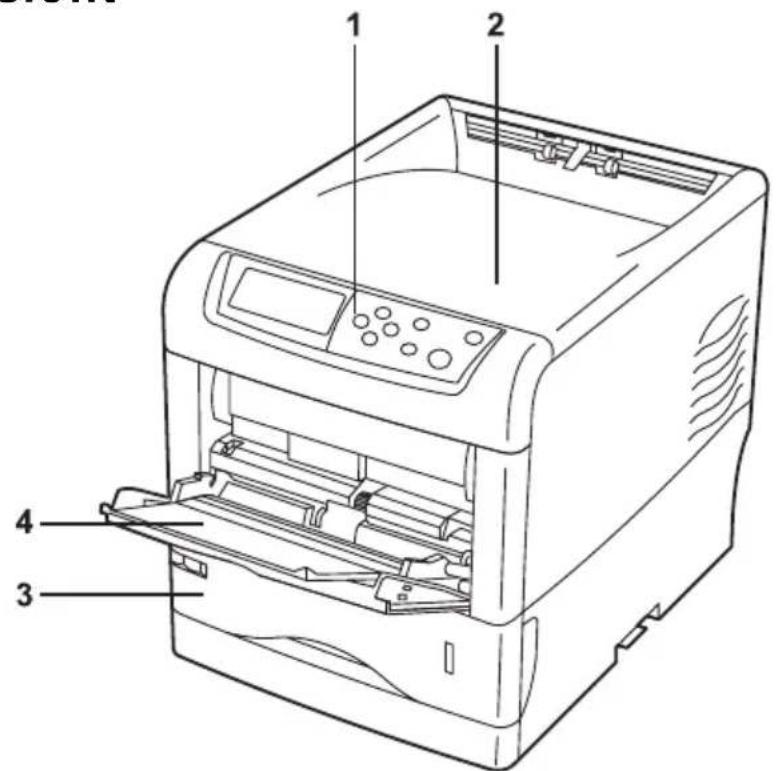
Wird für den Aufruf von Druckerfunktionen benutzt und zeigt den jeweiligen Status des Druckers an.
2 Obere Abdeckung
Diese Abdeckung muss beispielsweise geöffnet werden, wenn der Tonerbehälter ausgewechselt oder ein Papierstau beseitigt werden muss.
3 Papierkassette
Die Kassette fasst bis zu 500 Blatt im Format A5 bis Legal (80 g/m²).
4 Universalzufuhr
Die Universalzufuhr fasst bis zu 100 Blatt Papier (80 g/m²). Klarsichtfolien, Umschläge etc. müssen über dieses Fach zugeführt werden.
Linke Seite
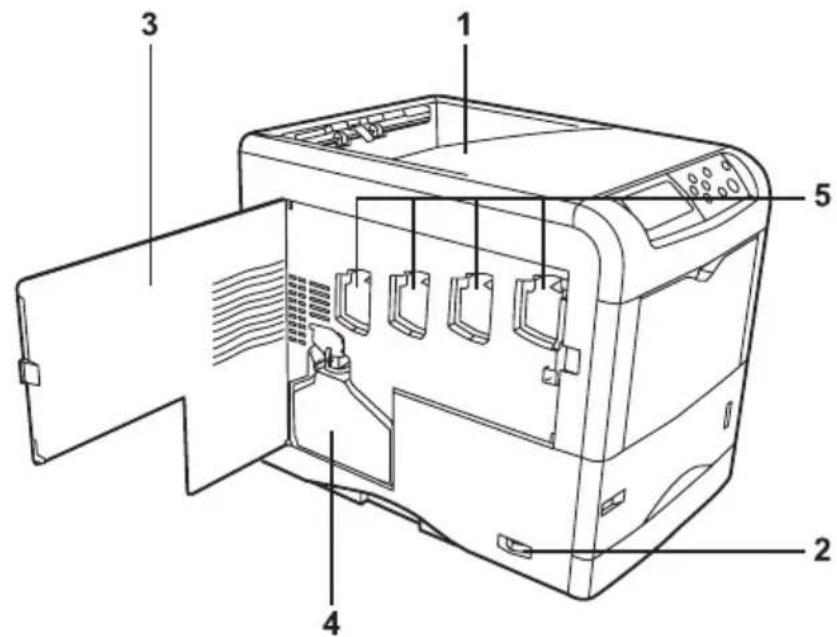
1 Druckablage oben (Face-down)
In diese Ablage werden die Drucke mit der Schriftseite nach unten ausgegeben.
2 Netzschalter
Betätigen Sie diesen Schalter, um den Drucker aus- oder einzuschalten.
3 Linke Abdeckung
Diese Abdeckung muss geöffnet werden, wenn der Resttonerbehälter ausgetauscht werden muss oder die Hauptladeeinheiten gereinigt werden müssen.
4 Resttonerbehälter
In diesem Behälter wird der Abfalltoner gesammelt und später entsorgt. An diesem Behälter befindet sich ein Deckel, mit dem die Öffnung verschlossen wird, wenn der Behälter entsorgt werden muss.
5 Hauptladeeinheiten
Hierbei handelt es sich um elektrische Komponenten in den einzelnen Tonerbehältern, die den Toner auf die Trommel übertragen. Bei jedem Austausch eines Tonerbehälters muss die zugehörige Hauptladeeinheit gereinigt werden.
Druckerinneres
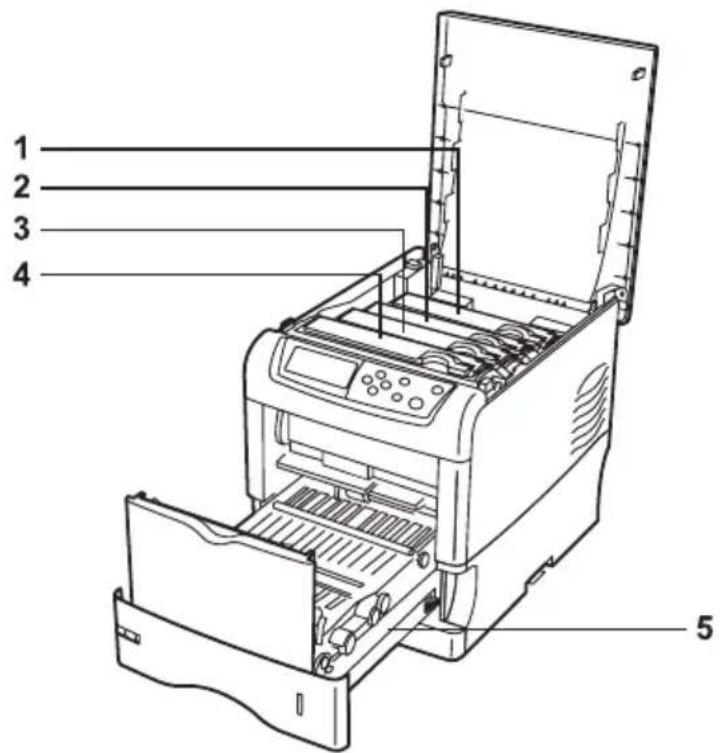
text_image
1 2 3 4 5Abbildung 1-3
1 Tonerbehälter Magenta
In diesem Behälter befindet sich der magentafarbene (M) Toner. Dieser Behälter muss ausgewechselt werden, wenn der Tonervorrat zu Ende geht.
2 Tonerbehälter Cyan
In diesem Behälter befindet sich der cyanfarbene (C) Toner. Dieser Behälter muss ausgewechselt werden, wenn der Tonervorrat zu Ende geht.
3 Tonerbehälter Gelb
In diesem Behälter befindet sich der gelbe (Y) Toner. Dieser Behälter muss ausgewechselt werden, wenn der Tonervorrat zu Ende geht.
4 Tonerbehälter Schwarz
In diesem Behälter befindet sich der schwarze (K) Toner. Dieser Behälter muss ausgewechselt werden, wenn der Tonervorrat zu Ende geht.
5 Papiereinzug
Der Papiereinzug transportiert das Papier von der Papierquelle in den Drucker.
Rückseite
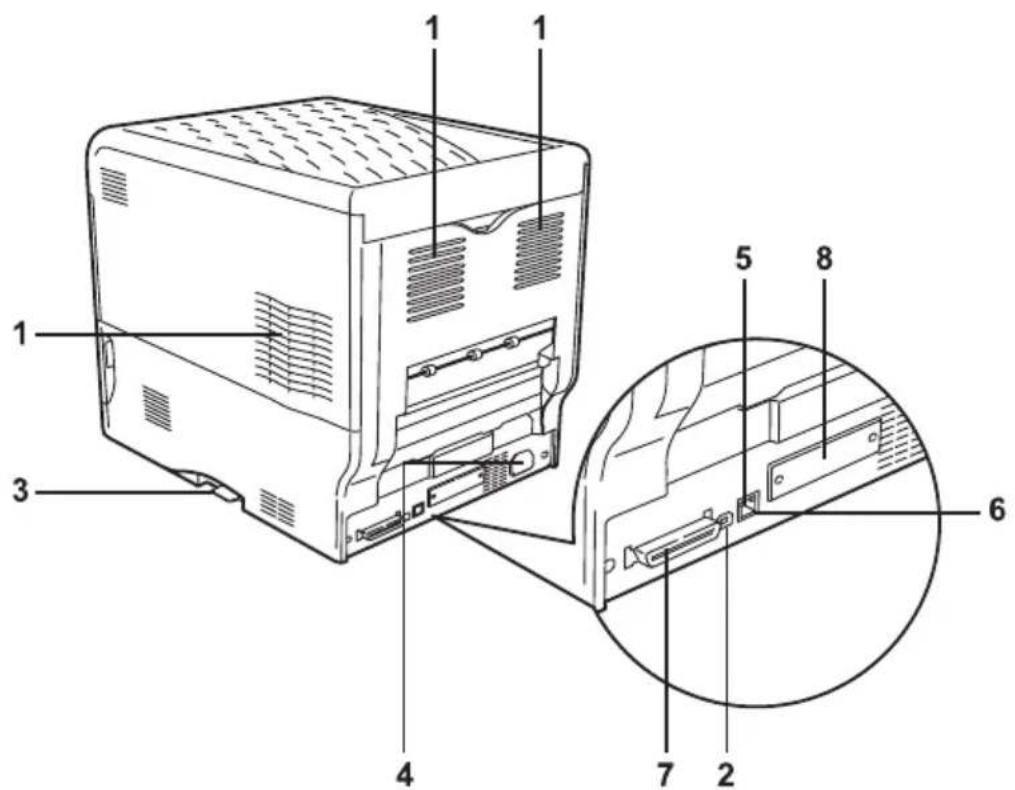
1 Belüftungsschlitze
Die durch diese Schlitze eindringende Luft sorgt für die notwendige Kühlung im Druckerinneren.
2 USB-Anschluss
Über diesen Anschluss, der dem Full-Speed USB (Universal Serial Bus) 2.0-Standard entspricht, können Sie den Drucker mit einem USB-Kabel an den USB-Port des Rechners anschließen.
3 CompactFlash-Steckplatz
In diesen Steckplatz wird eine CompactFlash-Speicherkarte eingeschoben. Auf derartigen Karten können Schriften, Makros, Formulare etc. gespeichert sein, die bei Bedarf in den Arbeitsspeicher des Druckers geladen werden. Genaue Einzelheiten hierzu siehe den Abschnitt CompactFlash-Speicherkarte auf Seite A-7.
4 Netzanschluss
Dieser Anschluss ist für das mit dem Drucker gelieferte Netzkabel ausgelegt.
5 Netzwerkanzeigen
Diese Anzeigen signalisieren den Status der Kommunikation mit dem Netzwerk.
- 10BASE-T/-100BASE-T Anzeige (rechts): Leuchtet, wenn Sie über eine 10-Mbit/s- oder 100-Mbit/s-Verbindung mit dem Netzwerk verbunden sind.
- Statusanzeige (links): Blinkt bei Datenübertragungen.
6 Netzwerkanschluss
Über diesen Anschluss kann der Drucker mit einem 10BASE-T/100BASE-TX-Netzwerkkabel in ein Netzwerk eingebunden werden.
7 Paralleler Schnittstellenanschluss
Dieser Anschluss ist für ein standardmäßiges, vom Rechner kommen- des Centronics-Parallelkabel ausgelegt. Das andere Kabelende ist mit dem Parallelanschluss am Rechner zu verbinden.
8 Steckplatz für optionale Schnittstellenkarte
In diesen Steckplatz kann eine optionale Netzwerkschnittstellenkarte für den Einsatz des Druckers im Netzwerk, eine Festplatte oder ein serielles Schnittstellen-Kit eingesetzt werden. Genaue Einzelheiten hierzu siehe Anhang A, Optionen.
Kapitel 2 - Papierhandling
Dieser Drucker verarbeitet sehr unterschiedliches Druckmaterial, das allerdings in jedem Fall die Richtlinien und Spezifikationen dieses Kapitels einhalten muss. Andernfalls können Probleme auftreten, beispielsweise häufige Papierstaus, schlechte Druckqualität und möglicherweise sogar eine Beschädigung des Druckermechanismus.
Auch wenn die Anforderungen dieses Kapitels erfüllt werden, muss Spezialmaterial wie Klarsichtfolien, selbstklebende Etiketten, Umschläge, nicht-standardmäßige Papierformate direkt über die Universalzufuhr des Druckers zugeführt und (auf geradem Weg) durch den Drucker in die linke Druckablage (Face-up) transportiert werden. Eine genaue Beschreibung der Universalzufuhr finden Sie im Abschnitt Modus der Universalzufuhr auf Seite 3-74.
Allgemeine Richtlinien
Ein oft unterschätzter Faktor für die Qualität der Ausdrucke ist die Beschaffenheit des verwendeten Papiers sowie der Umgang mit dem Papier.
HINWEIS
Je stärker die Beanspruchungen des eingesetzten Papiers sind, um so wichtiger sind dessen Eigenschaften und Behandlung. Wird diesen Kriterien bei nur gelegentlichen Ausdrucken meistens nicht die gebührende Aufmerksamkeit gewidmet, so ist zur Vermeidung von Papierstaus ihre Berücksichtigung beim Einsatz der Duplexeinheit und des Sorters sowie der Massenablage und des Document Finisher unerlässlich. Denn das Papier wird durch lange Transportwege mechanisch belastet und bei Einsatz der Duplexeinheit zweimal statisch aufgeladen.
Es sollte nur Schmalbahnpapier eingesetzt werden. Dessen Laufrichtung ist längs, und die zugehörige Abkürzung auf den Verpackungen lautet SB. Legen Sie das Papierpaket so auf den Tisch, dass der auf der Vorderseite abgebildete Pfeil nach oben weist. Nach Öffnen der Papierverpackung blicken Sie auf die zu bedruckende Seite. Zeichnen Sie einen Kreis auf das Papier. Drehen Sie das Papier auf die Rückseite, und legen Sie es in die Papierkassette ein. Erscheint der Ausdruck auf dem Kreis, so wurde das Papier richtig eingelegt. Das Papier darf nicht durch Aufbrechen beispielsweise an der Tischkante geöffnet werden, weil dadurch unter anderem die Fasern sowie die Vorspannung zerstört werden. Zu hohe Papierfeuchte, entstanden beispielsweise durch offen herumliegendes Papier, oder ungenügende Hitzebeständigkeit führt in vielen Fällen nach dem Ausdruck zu einer starken Wölbung des Papiers, so dass eine ordnungsgemäße Ablage oder Duplexdruck nicht möglich sind.
Der CLP 4516 verarbeitet qualitativ hochwertiges Normalpapier (wie für normale Trockenkopierer) sowie zahlreiche andere Papiersorten, die jedoch den nachfolgend aufgeführten Anforderungen entsprechen müssen.
HINWEIS
Der Hersteller übernimmt keinerlei Haftung, wenn durch den Einsatz von Papier, das nicht diesen Anforderungen entspricht, Probleme entstehen.
Der Einsatz einer geeigneten Papiersorte ist besonders wichtig, da sich andernfalls Papierstaus, Fehleinzüge, Rollneigung, schlechte Druckqualität, übermäßige Fehldrucke und sogar Beschädigungen des Druckers ergeben können. Durch Einhaltung folgender Richtlinien ist ein rationeller, störungsfreier Druckbetrieb, eine geringere Abnutzung und somit eine höhere Produktivität des CLP 4516 gewährleistet.
Verfügbare Papiersorten
Die meisten Papiersorten können in zahlreichen unterschiedlichen Geräten benutzt werden. Für xerografische Kopierer hergestelltes Papier eignet sich ebenso gut für den Einsatz in Seitendruckern.
Bei den handelsüblichen Papiersorten gibt es im wesentlichen drei Qualitätsabstufungen: besonders preisgünstiges, standardmäßiges und besonders hochwertiges Papier. Faktoren wie etwa die unterschiedliche Beschaffenheit der Papieroberfläche, das Format, der Feuchtigkeitsgehalt sowie auch die verschiedenen Verfahren beim Papierschnitt bestimmen, ob eine Papiersorte problemlos durch den Drucker transportiert werden kann oder nicht. Je höher die Qualität des benutzten Papiers, desto seltener treten Papierstaus und sonstige Druckprobleme auf, und desto besser ist auch die Qualität des fertigen Ausdrucks.
Weiterhin gibt es geringfügige Unterschiede zwischen Papiersorten verschiedener Hersteller, was sich ebenfalls auf die Verarbeitung des Papiers während des Druckvorgangs auswirken kann. Wird ungeeignetes Papier benutzt, kann selbst der beste Drucker keine optimalen Ergebnisse erzielen. Führt der Einsatz preiswerten Papiers zu Funktionsstörungen des Druckers, werden langfristig eher höhere Kosten entstehen.
Die verschiedenen Papiersorten werden jeweils mit unterschiedlichen Flächengewichten (Definition an späterer Stelle) angeboten. Standardmäßig liegen die Papiergewichte bei 60 bis 105 g/m².
Papierspezifikationen
Tabelle 2-1 gibt einen Überblick über die wichtigsten Papiereigenschaften, die auf den nächsten Seiten näher erläutert werden.
Tabelle 2-1: Spezifikationen für weißes Normalpapier
| Eigenschaft | Spezifikation |
| Gewicht | Kassette: 60 bis 105 g/m2Universalzufuhr: 60 bis 200 g/m2 |
| Stärke 0,086 bis 0,110 mm | |
| Abmessungen Siehe | Tabelle 2-3 |
| Genauigkeit der Abmessungen | ±0,7 mm |
| Rechtwinkligkeit der Ecken | 90° ±0,2° |
| Feuchtigkeitsgehalt | 4 bis 6 % |
| Laufrichtung | Längs, Schmalbahn auf der Verpackung mit SB gekennzeichnet |
| Anteil Papierbrei | Mindestens 80 % |
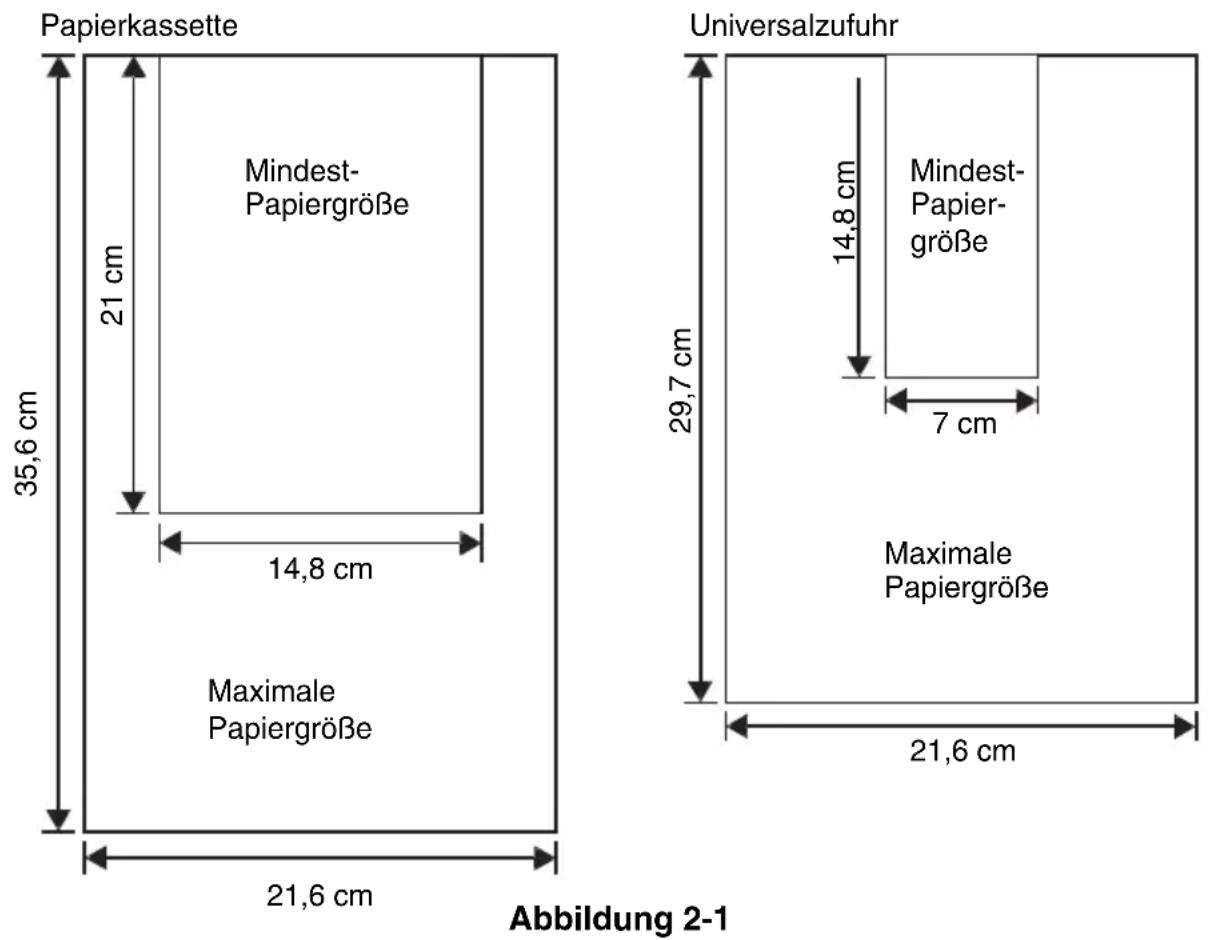
Minimale und maximale Papiergröße
Nachfolgende Abbildung zeigt das kleinste und größte Papierformat, das im Drucker verarbeitet werden kann. Nicht-standardmäßige Formate müssen über die Universalzufuhr zugeführt werden.
Empfohlene Papiersorten
Um die Leistungsfähigkeit dieses Druckers voll ausschöpfen zu können, werden folgende Produkte empfohlen.
Tabelle 2-2
| Größe | Produkt | Gewicht |
| Letter, Legal Hammermill LASER PRINT 90 g/m2 | ||
| A4 | NEUSIEDLER COLOR COPY | 90 g/m2 |
Wahl des geeigneten Papiers
Beim Seitendruck entstehen Zeichen durch das Zusammenspiel von Laser-Licht, elektrostatischer Entladung, Toner und Hitze. Während des Druckvorgangs ist das Papier durch Verschiebung, Biegung und Druck außerdem erheblichen Belastungen ausgesetzt. Hochwertiges, für den Einsatz in Seitendruckern geeignetes Papier hält diesen Belastungen jedoch stand und gewährleistet immer ein klares, gestochen scharfes Schriftbild.
Dieser Abschnitt geht auf die wichtigsten Faktoren für die Wahl des richtigen Druckmaterials ein.
Richtlinien
Beschaffenheit des Papiers
Benutzen Sie kein Papier, das an den Ecken geknickt, gewellt, verschmutzt, zerrissen bzw. mit Staub oder Papierschnitzeln behaftet ist.
Der Einsatz derartigen Papiers kann zu unleserlichen Ausdrucken, Fehleinzügen und Papierstaus führen und die Lebensdauer des Druckers verkürzen. Benutzen Sie keinesfalls beschichtetes oder auf andere Weise oberflächenbehandeltes Papier. Die Oberfläche des Papiers sollte stets so glatt wie möglich sein.
Zusammensetzung des Papiers
Benutzen Sie kein beschichtetes bzw. auf andere Weise oberflächenbehandeltes Papier, das Kunststoff- oder Kohlebestandteile enthält. Bedingt durch die zum Fixieren erforderliche Hitze können sich bei derartigem Papier gefährliche Dämpfe entwickeln.
Normalpapier sollte mindestens 80 % Papierbrei, jedoch maximal 20 % Baumwoll- oder sonstige Faserstoffe enthalten.
Papierformate
Tabelle 2-3 zeigt im Überblick die standardmäßigen Papierformate und deren Abmessungen. Hierbei ist zu beachten, dass bestimmte Papierformate nur über die Universalzufuhr verarbeitet (wie vermerkt) und in die hintere Druckablage (Face-up) ausgegeben werden können. Genaue Einzelheiten zum Umgang mit der Universalzufuhr siehe im Abschnitt Modus der Universalzufuhr auf Seite 3-74.
Bei den Abmessungen gilt eine Toleranz von ±0,7 mm (Länge und Breite). Die Ecken müssen einen Winkel von 90^ ±0,2^ haben.
Tabelle 2-3
| Universal-zufuhr | Format | Kassette/Universalzufuhr | Format |
| Monarch 98,4 x 1 | 90,5 mm;3,875 x 7,5 Zoll | Legal^1 | 215,9 x 356,5 mm;8,5 x 14 Zoll |
| Business | 105 x 241,3 mm;4,125 x 9,5 Zoll | Letter | 216 x 279 mm;8,5 x 11 Zoll |
| ISO A6 | 105 x 148 mm | ISO A4 | 210 x 297 mm |
| ISO DL | 110 x 220 mm | ISO A5 | 148 x 210 mm |
| Commercial 9 | 98,4 x 225,4 mm;3,875 x 8,875 Zoll | ISO C5 | 162 x 229 mm |
| Commercial 6,75 | 92,1 x 165,1 mm;3,625 x 6,5 Zoll | ISO B5 | 176 x 250 mm |
| JIS B6 | 128 x 182 mm | JIS B5 | 182 x 257 mm |
| Statement 139,7 | x 215,9 mm;5,5 x 8,5 Zoll | Executive 184,2 x | 266,7 mm;7,25 x 10,5 Zoll |
| Hagaki (Japanische Postkarte) | 100 x 148 mm Oficio | II 25,9 x 320,2 mm | 8,5 x 13 Zoll |
| Oufuku-Hagaki (Japanische Antwortkarte) | 148 x 200 mm Folio | 210 x 330 mm | |
| Youkei 2 114 x 1 | 62 mm 197 x 273 mm | 16K | |
| Youkei 4 105 x 2 | 35 mm | ||
| Benutzerdefinierte Formate (Custom) | Kassette: 148 bis 216 mm x 210 bis 356 mmUniversalzufuhr: 70 bis 216 mm x 148 x 297 mm | ||
^1 Nur bei Einzug aus der Papierkassette.
Papiereigenschaften
Papieroberfläche
Die Oberfläche sollte glatt und unbeschichtet sein, da bei Einsatz von rauem Papier einige Stellen auf dem Blatt möglicherweise nicht bedruckt werden. Ist die Oberfläche jedoch zu glatt, können Probleme mit dem Einzug auftreten oder es bildet sich ein Schleier (der Hintergrund erscheint grau).
Flächengewicht
Unter dem Flächengewicht versteht man das Gewicht einer bestimmten Menge Papier. Traditionell handelt es sich dabei um ein Ries, d. h. 500 Blatt der Abmessungen 17 x 22 Zoll (43 x 56 cm), im metrischen System dagegen um 1 Quadratmeter.
Wird zu leichtes oder zu schweres Papier eingelegt, können Fehleinzüge und Papierstaus auftreten, und der Drucker kann vorzeitig abgenutzt werden. Ist das Papier unterschiedlich schwer, werden möglicherweise mehrere Blätter gleichzeitig eingezogen oder mangelhaft bedruckt, erscheinen Flecken, wird der Toner schlecht fixiert, oder es treten sonstige Mängel auf. Das Papiergewicht sollte 60 bis 105 g/m² betragen.
Flächengewichte in den USA und in Europa
In den Vereinigten Staaten wird das Flächengewicht in Ib, in Europa (im metrischen System) in g/m² angegeben. Bei den grau unterlegten Werten handelt es sich um die Standardgewichte.
Tabelle 2-4
| USA (lb) | Europa ( g/m^2 ) |
| 16 | 60 |
| 17 64 | |
| 20 75 | |
| 21 | 80 |
| 22 | 81 |
| 24 | 90 |
| 27 | 100 |
| 28 105 | |
| 32 120 | |
| 34 128 | |
| 36 135 | |
| 39 148 | |
| 42 157 | |
| 43 163 | |
| 47 176 | |
| 53 199 |
Papierstärke
Bei Einsatz des Seitendruckers sollte Papier mittlerer Stärke benutzt werden. Treten häufiger Papierstaus auf, werden mehrere Blätter gleichzeitig eingezogen oder ist der Ausdruck zu blass, benutzen Sie wahrscheinlich zu dünnes Papier. Treten jedoch vermehrt Papierstaus auf und erscheinen häufig Flecken auf dem Ausdruck, benutzen Sie wahrscheinlich zu dickes Papier. Die Papierstärke sollte 0,086 bis 0,110 mm betragen.
Papierfeuchte
Der Feuchtigkeitsgehalt ist definiert als prozentualer Anteil Feuchtigkeit in der Trockenmasse des Papiers. Die Feuchtigkeit wirkt sich auf das Erscheinungsbild des Papiers, den Einzug, die Rollneigung, die elektrostatischen Eigenschaften und die Tonerfixierung aus.
Der Feuchtigkeitsgehalt ist außerdem abhängig von der relativen Luftfeuchte der Umgebung. Bei hoher Luftfeuchte nimmt das Papier Feuchtigkeit auf, so dass sich die Kanten ausdehnen und wellig werden. Bei niedriger Luftfeuchte trocknet es dagegen aus, so dass sich die Kanten zusammenziehen und der Ausdruck kontrastschwächer wird.
Gewellte oder zusammengezogene Kanten verursachen Fehler beim Einzug und bei der Ausrichtung des Papiers. Der Feuchtigkeitsgehalt sollte 4 bis 6 % betragen.
Der gleichbleibend gute Feuchtigkeitsgehalt kann durch die richtige Lagerung des Papiers gewährleistet werden. Hierbei ist insbesondere folgendes zu beachten:
- Papier stets trocken und kühl lagern.
- Papier möglichst bis zum Gebrauch verpackt lassen und bei Nichtbenutzung wieder einpacken.
- Papier stets in der Originalverpackung lagern. Den Karton nie direkt auf den Boden, sondern auf eine Palette oder ähnliches stellen.
- Papier vor der Benutzung mindestens 48 Stunden in dem Raum lagern, in dem gedruckt wird.
- Papier nie Hitze, direktem Sonnenlicht oder Feuchtigkeit aussetzen.
Papierlaufrichtung
Bei der Papierherstellung werden die Blätter entweder längs (Schmalbahn) oder quer (Breitbahn) zur Maserung geschnitten. Da Breitbahnpapier zu Problemen mit dem Einzug führen kann, sollte bei Einsatz in einem Seitendrucker stets Schmalbahnpapier, das auf der Verpackung mit SB gekennzeichnet ist, benutzt werden.
Sonstige Papiereigenschaften
Durchlässigkeit: Bezieht sich auf die Dichte der Papierstruktur, d. h. darauf, wie eng die Papierfasern gebunden sind.
Steife: Weiches Papier kann sich im Drucker biegen, während steifes Papier dazu neigt, im Drucker stecken zu bleiben. In beiden Fällen kommt es zu Papierstaus.
Rollneigung: Jedes Papier neigt dazu, sich in einer Richtung aufzurollen. Da das Papier im Drucker aufwärts gerollt wird, sollten Sie es entgegen dieser natürlichen Rollneigung einlegen, damit das Blatt glatt ausgegeben wird. Die meisten Papiersorten haben darüber hinaus eine Ober- und Unterseite. Das Papier sollte deshalb mit der Oberseite nach unten in die Papierkassette eingelegt werden. Entsprechende Hinweise befinden sich normalerweise auf dem Papierpaket.
HINWEIS
Wenn sich Papier übermäßig in eine Richtung rollt, wenn es beispielsweise schon auf einer Seite bedruckt wurde, das Blatt versuchsweise in Gegenrichtung aufrollen, um die Rollneigung auszugleichen. Das bedruckte Blatt wird dann flach ausgegeben.
Elektrostatische Eigenschaften: Während des Druckvorgangs wird das Papier elektrostatisch aufgeladen, so dass der Toner darauf haften bleibt. Diese Ladung muss allerdings auch wieder entfernt werden können, damit die Blätter in der Druckablage nicht aneinander kleben.
Weiße: Der Kontrast einer bedruckten Seite hängt von der Weiße des Papiers ab. Je weißer das Papier, desto klarer und schärfer die Ausgabe.
Qualität: Verschiedene Druckerstörungen können ausgelöst werden, wenn Sie Blätter unterschiedlicher Formate, nicht exakt rechtwinklige, gerissene, geschweißte (nicht geschnittene) oder Blätter mit beschädigten Ecken und Kanten einlegen. Bei qualitativ hochwertigem Papier dürften diese Schwierigkeiten jedoch nicht auftreten.
Verpackung: Papier sollte stets in einem festen Karton verpackt sein, um Beschädigungen beim Transport zu vermeiden. Gutes Papier ist in der Regel ordnungsgemäß verpackt.
Papier einlegen
Die nachfolgenden Abschnitte beschreiben das Einlegen von Papier in die Kassette und die Universalzufuhr.
HINWEIS
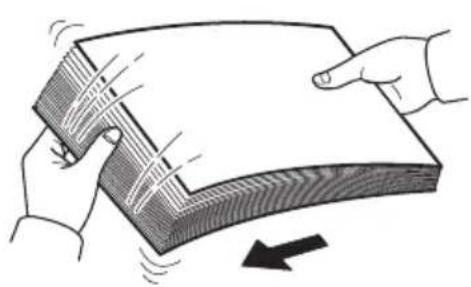
Fächern Sie das Druckmaterial (Papier bzw. Klarsichtfolien) zunächst auf und richten Sie den Papierstapel dann auf einer ebenen Fläche kantenbündig aus, um Papierstaus oder Schräglauf beim Drucken zu vermeiden.
Papier in die Kassette einlegen
Gehen Sie vor wie nachfolgend beschrieben, um die Papierkassette zu füllen.
- Ziehen Sie die Papierkassette vollständig aus dem Drucker.
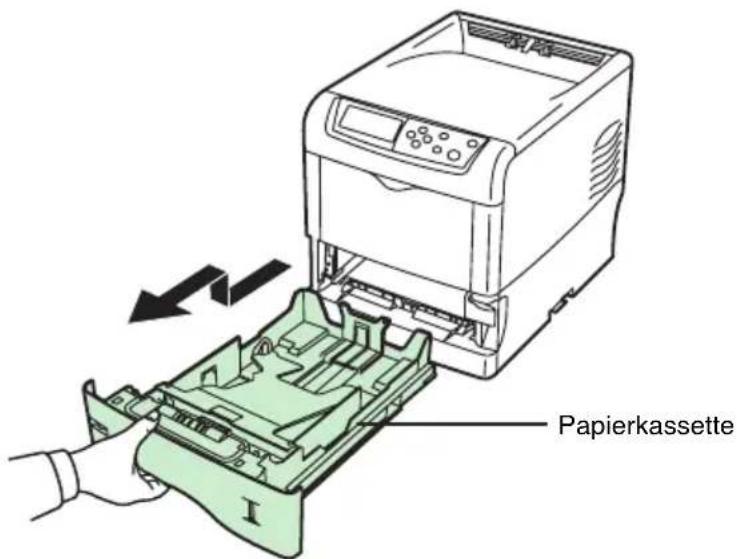
text_image
PapierkassetteAbbildung 2-3
- Drücken Sie die Andruckplatte nach unten, bis sie einrastet.
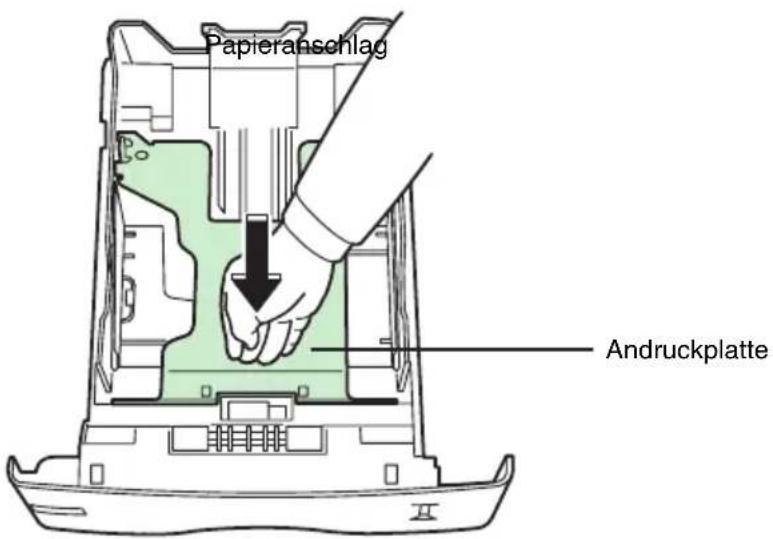
text_image
Papieranschlag AndruckplatteAbbildung 2-4
In der Papierkassette befinden sich Markierungen für standardmäßige Papierformate (siehe nachstehende Abbildung). Bei der Verarbeitung derartiger Formate können die Papierführungen an die entsprechenden Markierungen verschoben werden.
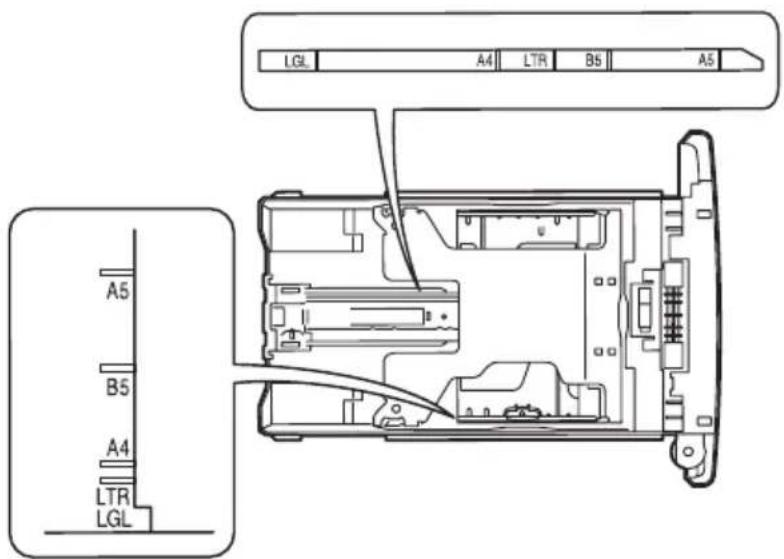
text_image
LGL A4 LTR B5 A5 A5 B5 A4 LTR LGLAbbildung 2-5
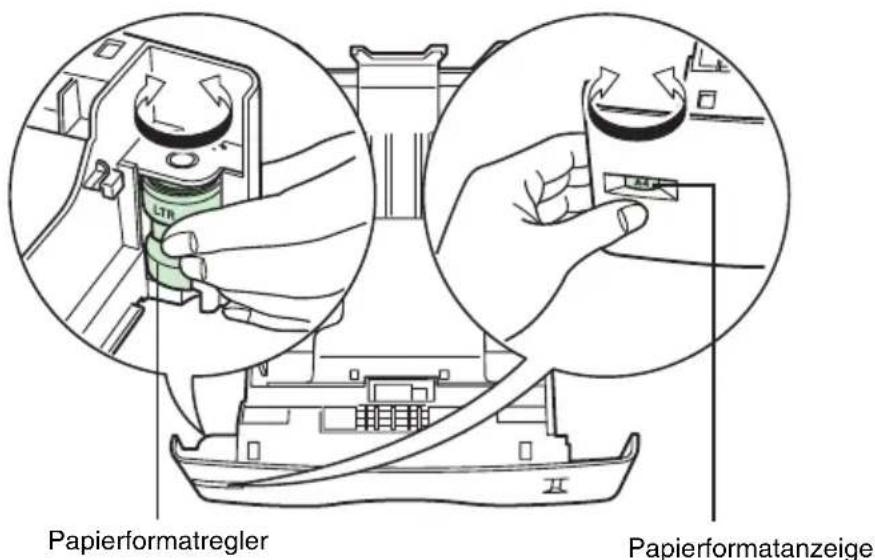
- Stellen Sie den Papierformatregler an der Vorderseite der Kassette so ein, dass das Format des Papiers, das Sie benutzen wollen, in dem Anzeigefenster erscheint.
text_image
Papierformatregler PapierformatanzeigeAbbildung 2-6
HINWEIS
Wenn Sie den Regler auf "OTHER" einstellen, muss das verarbeitete Papierformat über das Bedienfeld des Druckers spezifiziert werden. Siehe Papierformat für Papierkassette einstellen auf Seite 3-78.
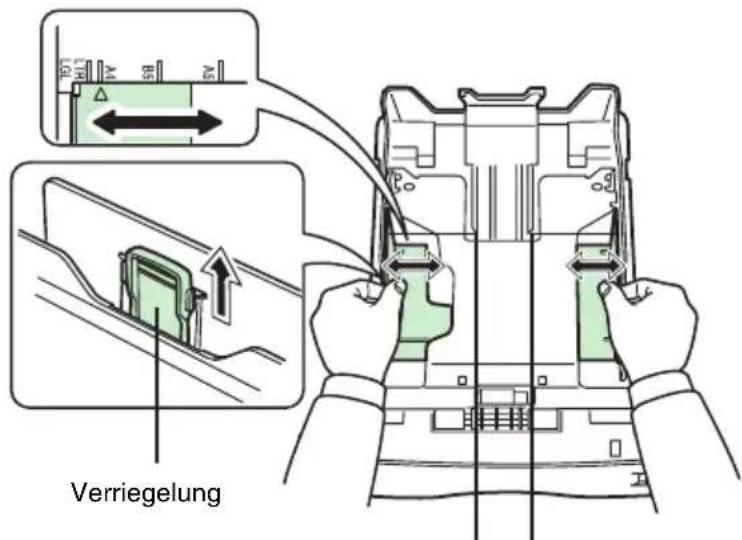
- Stellen Sie die links und rechts in der Kassette befindlichen Papierführungen auf das gewünschte Papierformat ein. Um die Papierführungen verschieben zu können, müssen Sie die Verriegelung an der linken Führung ziehen.
text_image
VerriegelungPapierf Abbildung 2-7
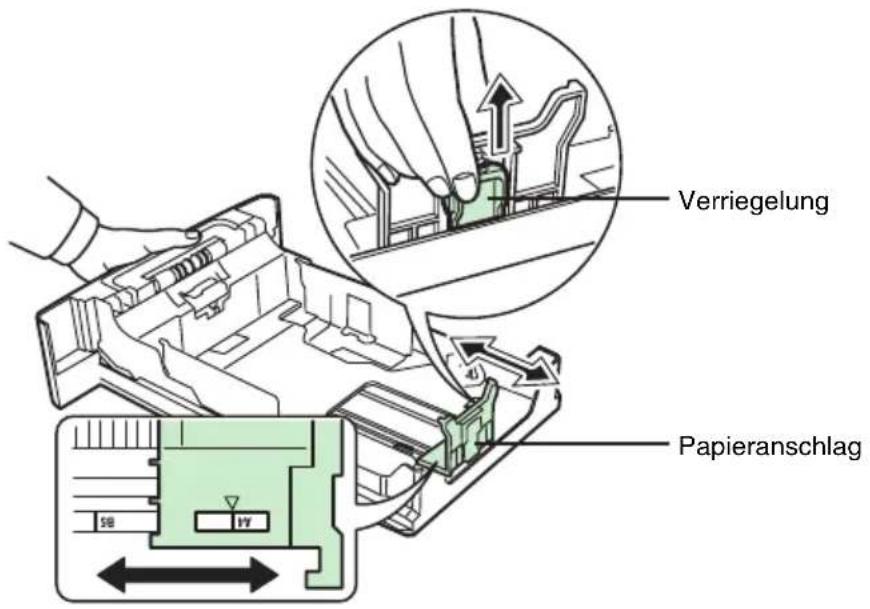
- Verschieben Sie den Papieranschlag hinten in der Kassette an die Position des zu verarbeitenden Papierformats. Um den Papieranschlag verschieben zu können, müssen Sie die Verriegelung ziehen. Ab Werk ist die Kassette auf das Format A4 eingestellt.
Wenn Sie ein benutzerdefiniertes Format verarbeiten, schieben Sie die Papierführungen und den Papieranschlag ganz nach außen. Legen Sie das Papier ein und stellen Sie Papierführungen und -anschlag auf das betreffende Format ein. Papierführungen und Papieranschlag sind korrekt eingestellt, wenn sie das Papier leicht berühren.
text_image
Verriegelung PapieranschlagAbbildung 2-8
- Legen Sie das Papier in die Papierkassette.
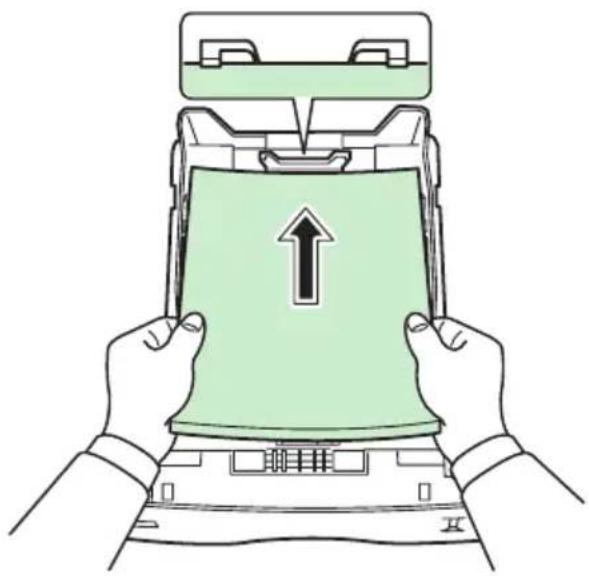
Der in die Kassette eingelegte Papierstapel muss unbedingt unterhalb der Stapelmarkierungen auf den Papierführungen bleiben.
Die Papierkassette fasst etwa 500 Blatt Papier mit einem Flächengewicht von 80 g/m² oder einer Stärke von 0,11 mm.
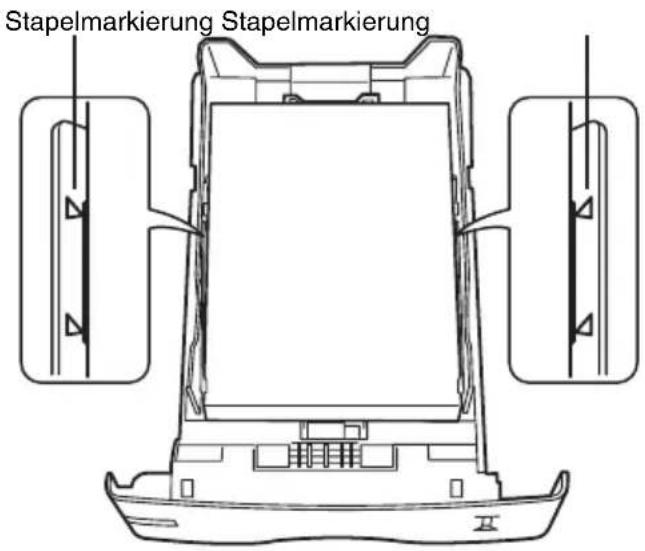
text_image
Stapelmarkierung StapelmarkierungAbbildung 2-10
- Drücken Sie das Papier wie in der Abbildung gezeigt unter die beiden Halteecken.
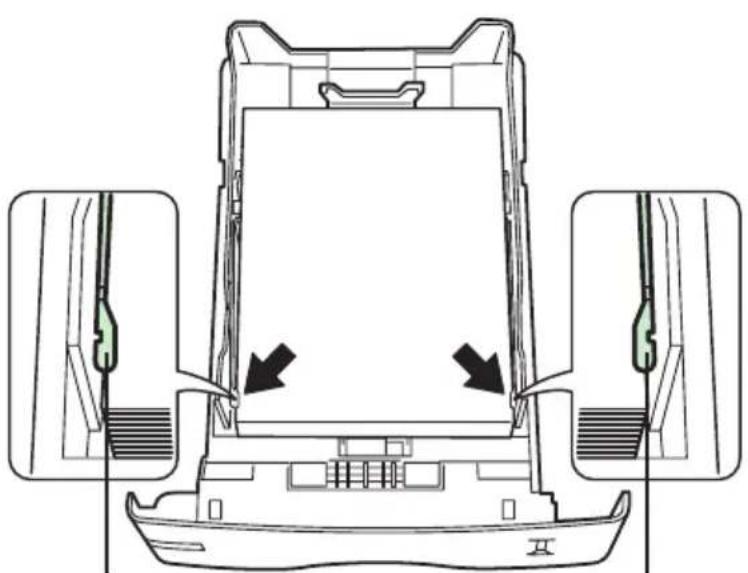
Halteecke Halteecke
Abbildung 2-11
- Schieben Sie die Kassette wie in der nachstehenden Abbildung gezeigt so weit wie möglich in den Einschub am Drucker.
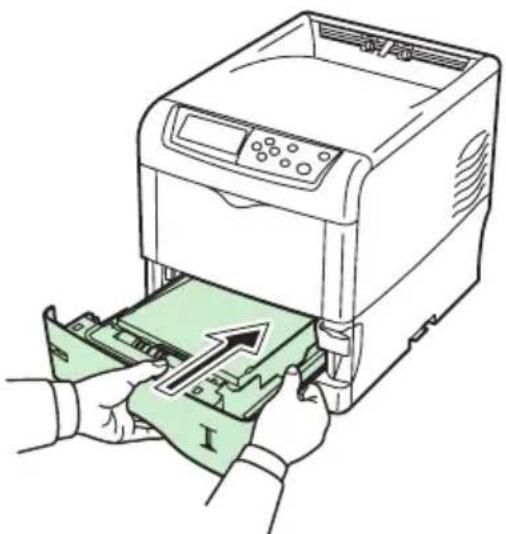
Vorne rechts an der Papierkassette befindet sich eine Papieranzeige, die anzeigt, wie viel Papier vorhanden ist. Ist das Papier aufgebraucht, geht der Zeiger bis zur Anzeige 📁 (leer) herunter.
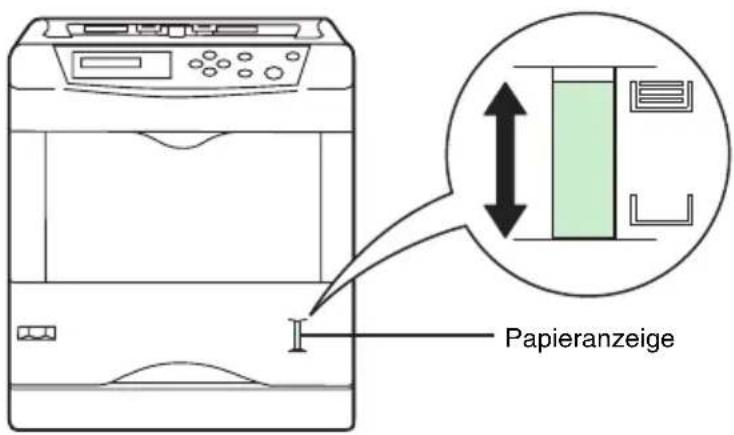
text_image
PapieranzeigeAbbildung 2-13
Papier in die Universalzufuhr einlegen
Gehen Sie vor wie nachfolgend beschrieben, um Papier in die Universalzufuhr einzulegen.
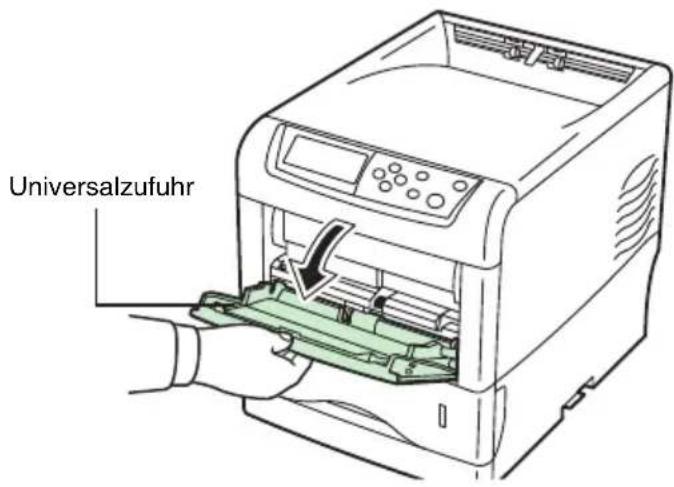
- Öffnen Sie die Universalzufuhr, indem Sie sie nach vorne klappen.
text_image
UniversalzufuhrAbbildung 2-14
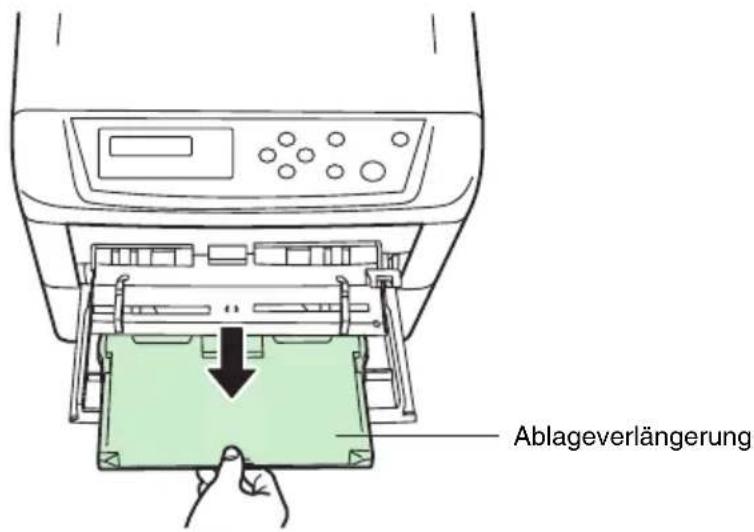
- Ziehen Sie die Ablageverlängerung heraus.
text_image
AblageverlängerungAbbildung 2-15
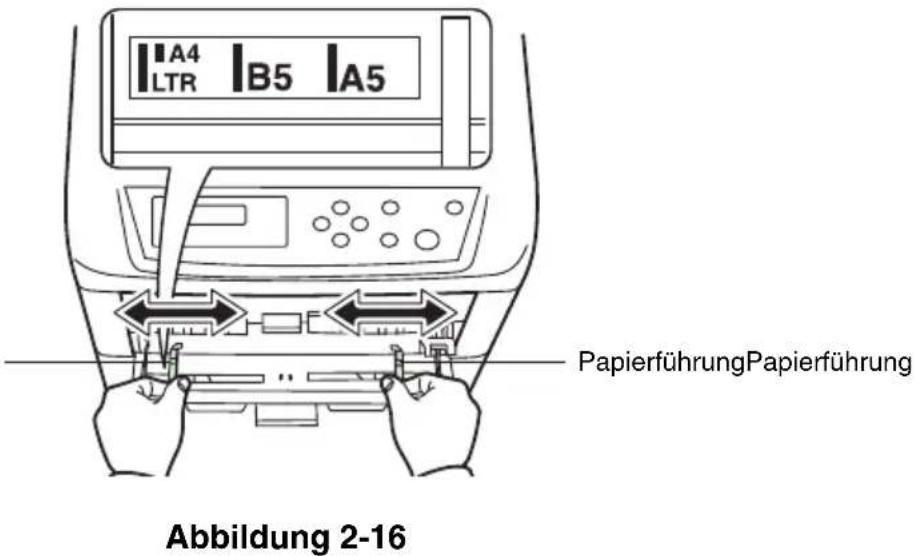
- Stellen Sie die Papierführungen der Universalzufuhr auf das gewünschte Format ein. Bei der Verarbeitung standardmäßiger Papierformate können die Papierführungen an die entsprechenden Markierungen auf der Universalzufuhr verschoben werden.
text_image
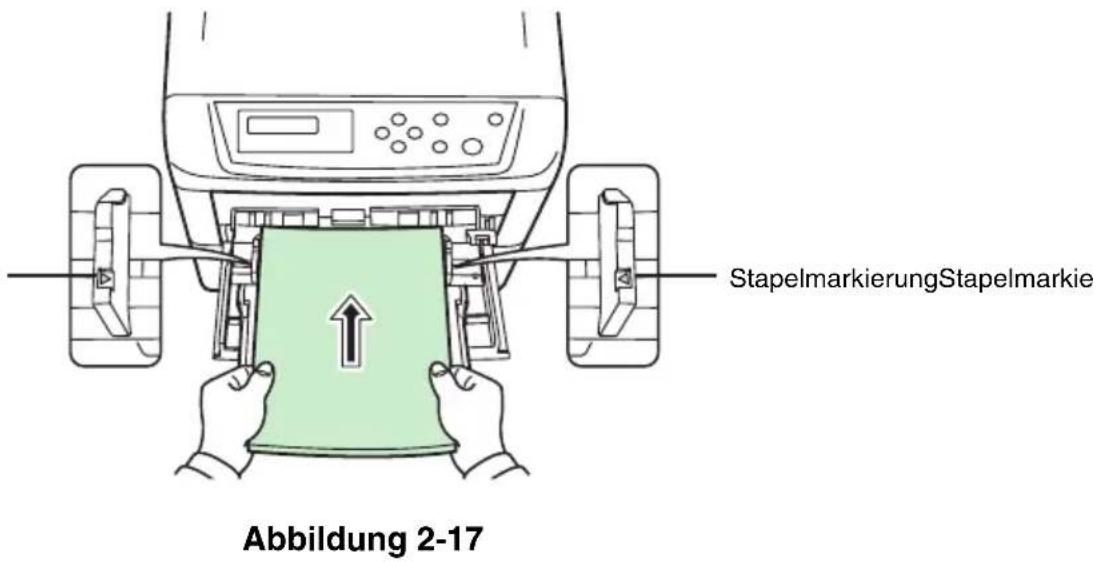
A4 LTR | B5 | A5 PapierführungPapierführung Abbildung 2-16- Richten Sie das Papier auf die Papierführungen aus und schieben Sie es so weit wie möglich ein.
text_image
StapelmarkierungStapelmarkie Abbildung 2-17HINWEIS
Legen Sie nicht mehr Papier ein, als bis zu den Stapelmarkierungen der Universalzufuhr.
Glätten Sie das Papier, wenn es sich erheblich in einer Richtung rollt (z. B. wenn es auf einer Seite bereits bedruckt ist), indem Sie es in die entgegengesetzte Richtung aufrollen.
| Richtig |  | 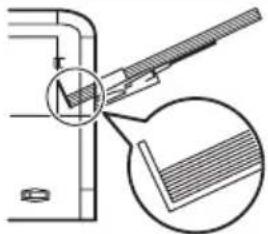 |
| Falsch |    | 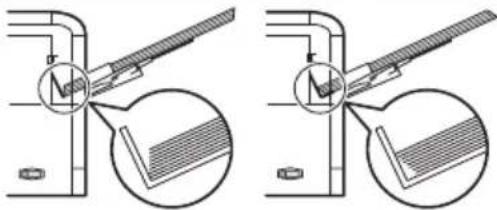 |
- Stellen Sie am Bedienfeld des Druckers das Papierformat für die Universalzufuhr ein. Siehe hierzu Papierformat für Universalzufuhr einstellen auf Seite 3-75.
Spezialpapier
Der CLP 4516 unterstützt di e nachfolgend aufgeführten Spezialpapiersorten.
Tabelle 2-5
| Druckmaterial | Parametereinstellung |
| Dünnes Papier (60 bis 64 g/m2) | Dünn |
| Dickes Papier (90 bis 200 g/m2) | Dick |
| Farbiges Papier | Farbiges |
| Recyclingpapier | Recycle |
| Transparentfolien | Folien |
| Postkarten | Karteikarte |
| Umschläge | B-Umschlag |
| Selbstklebende Etiketten auf Trägerpapier | Etiketten |
Diese speziellen Papiersorten können Sie über die Tasten des Bedienfelds einer Papierkassette oder der Universalzufuhr zuordnen. Dann kann der Drucker spezielles Papier automatisch zuführen und intern die elektrischen Parameter so einstellen, dass eine optimale Druckleistung erzielt wird. Genaue Einzelheiten hierzu siehe im Abschnitt Medientyp für Papierkassette einstellen auf Seite 3-83.
Verschiedene spezielle Papiersorten können nicht aus der Papierkassette zugeführt werden.
Auswahl von Spezialpapier
Da die Zusammensetzung und Qualität des Spezialpapiers sehr unterschiedlich sein kann, können dabei eher Druckprobleme auftreten als bei weißem Normalpapier. Außerdem ist bei Spezialpapier zu prüfen, ob dieses für Fotokopierer und/oder Laserdrucker gefertigt wurde.
Vor dem Erwerb von Spezialpapier sollten Sie stets mehrere Muster auf Ihrem CLP 4516 ausdrucken, um sicherzustellen, dass die Druckqualität Ihren Erwartungen entspricht.
HINWEIS
TA triumph-Adler ist nicht haftbar zu machen, wenn die Verarbeitung von Spezialpapier zu technischen oder gesundheitlichen Beeinträchtigungen führt (z. B von Spezialpapier abgegebene Dämpfe).
Um Probleme zu vermeiden, sind Klarsichtfolien, Aufkleber, Postkarten, Umschläge oder dickes Papier in der Druckablage oder Kassette mit der Druckseite nach oben abzulegen. Genaue Erläuterungen zu den verschiedenen Spezialpapiersorten folgen auf den nächsten Seiten.
Transparentfolien für Overhead-Projektoren
Die Folie muss der zum Fixieren erforderlichen Hitze standhalten. Empfohlen wird folgendes Produkt:
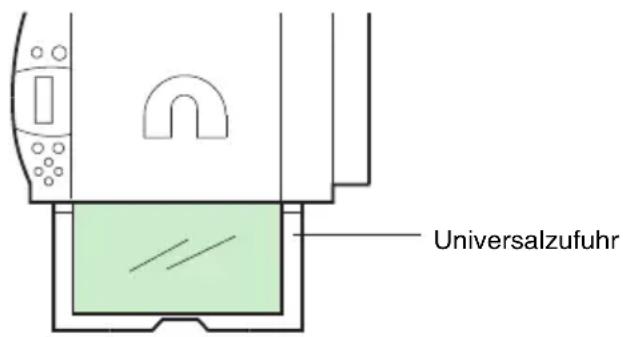
Folien müssen generell mit der Längskante zuerst in die Universalzufuhr gelegt werden. Um Probleme zu vermeiden, sind Folien mit der Druckseite nach oben im Ablagefach zu stapeln.
text_image
UniversalzufuhrAbbildung 2-18
Fassen Sie bedruckte Folien bei der Entnahme aus dem Ausgabefach bzw. bei der Beseitigung von Staus immer vorsichtig an den Rändern, um möglichst keine Fingerabdrücke zu hinterlassen.
Selbstklebende Etiketten
Bei Benutzung selbstklebender Etiketten ist insbesondere darauf zu achten, dass der Klebstoff nicht mit dem Drucker in Berührung kommt. Bleiben Etiketten an der Trommel oder einer der Walzen kleben, wird der Drucker beschädigt.
Etiketten müssen grundsätzlich über die Universalzufuhr zugeführt werden.
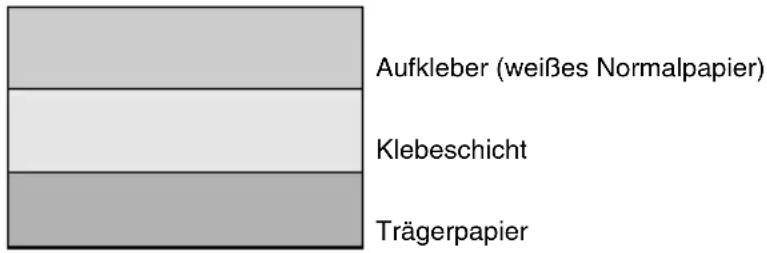
Etikettenpapier besteht wie in der nachfolgenden Abbildung gezeigt aus drei Schichten. Während auf der oberen Schicht gedruckt wird, enthält die Klebeschicht druckempfindlichen Klebstoff. Die untere Schicht (auch Trägerpapier genannt) dient zum Schutz der Etiketten bis zu deren Benutzung. Auf Grund
dieser komplexen Zusammensetzung entstehen beim Drucken auf selbst-klebende Etiketten am ehesten Probleme.
text_image
Aufkleber (weißes Normalpapier) Klebeschicht TrägerpapierAbbildung 2-19
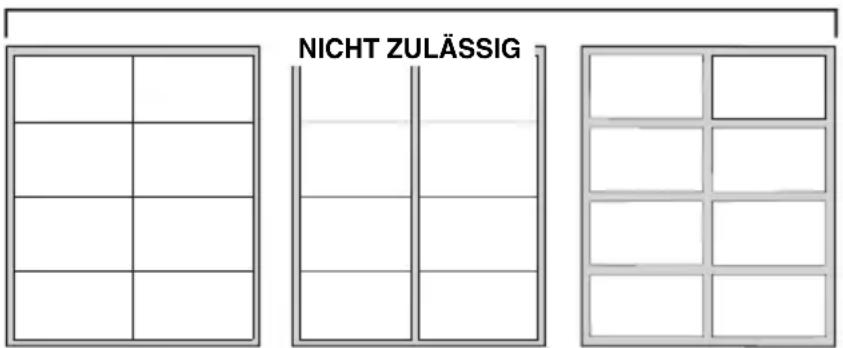
Nicht zulässige Etiketten
text_image
NICHT ZULÄSSIGAbbildung 2-20
Zwischen den einzelnen Etiketten erscheinen Zwischenräume mit Kleber. Die Klebeschicht muss unbedingt vollständig von den Aufklebern bedeckt sein, so dass zwischen den einzelnen Etiketten keine Zwischenräume erscheinen. Andernfalls können sich die Aufkleber während des Druckens lösen und zu Papierstaus führen.
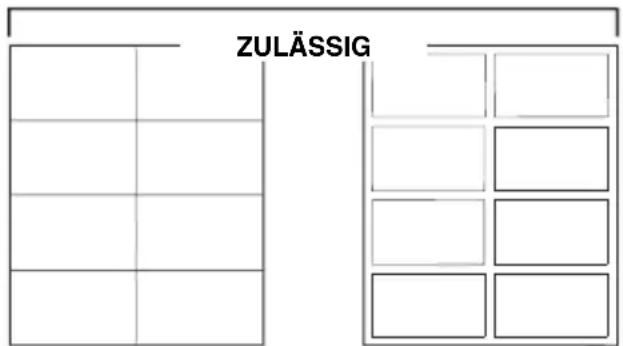
Zulässige Etiketten
text_image
ZULÄSSIGAbbildung 2-21
Die Aufkleber bedecken die Klebeschicht vollständig.
Empfohlene Etiketten
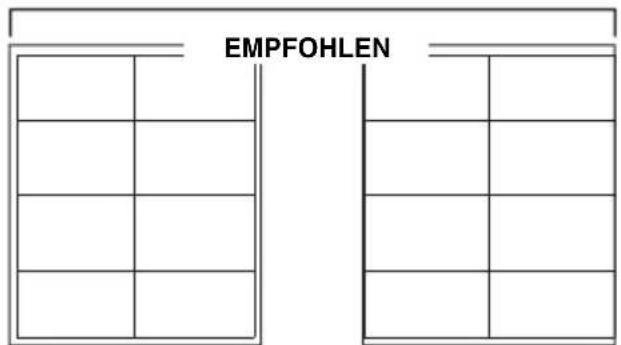
Ist das Etikett bis zum Rand bedeckt, kann Kleber an den Stoßkanten austreten. Eine Schutzkante ohne Kleber verhindert dies wirkungsvoll.
Die nachstehende Tabelle enthält Spezifikationen für selbstklebende Etiketten.
Tabelle 2-6: Spezifikationen für selbstklebende Etiketten
| Position | Spezifikation |
| Gewicht der Aufkleber | 44 bis 74 g/m ^2 |
| Gesamtgewicht 104 bis | 151 g/m ^2 |
| Stärke der Aufkleber | 0,086 bis 0,107 mm |
| Gesamtstärke | 0,115 bis 0,145 mm |
| Feuchtigkeitsgehalt | 4 bis 6 % (gesamt) |
Postkarten
Fächern Sie den Postkartenstapel auf und richten sie ihn kantenbündig aus, bevor Sie ihn in die Universalzufuhr einlegen. Unbedingt darauf achten, dass die zu verarbeitenden Postkarten nicht gewellt sind, um Papierstaus zu vermeiden.
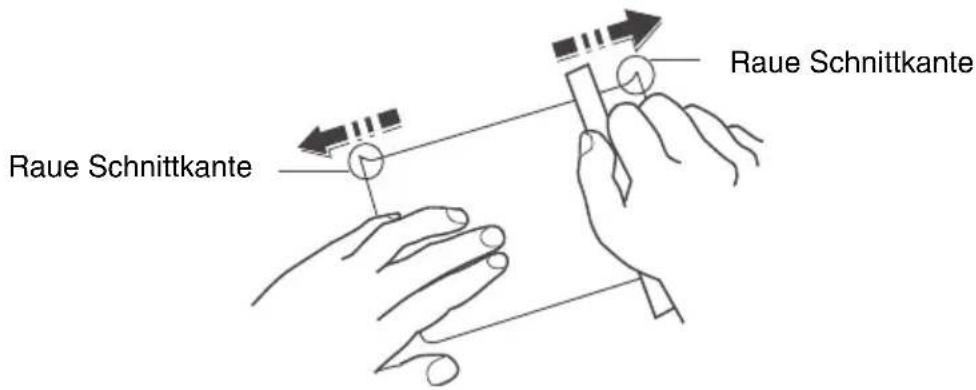
Die Postkarten weisen auf der Rückseite raue Schnittkanten auf (diese entstehen beim Schneiden des Papiers). Sollen derartige Postkarten verarbeitet werden, die Karten auf eine flache Unterlage legen und die Kanten beispielsweise mit einem Lineal glätten.
text_image
Raue Schnittkante Raue SchnittkanteAbbildung 2-23
Umschläge
Führen Sie Umschläge mit der zu bedruckenden Seite nach oben und der rechten Kante zuerst zu.
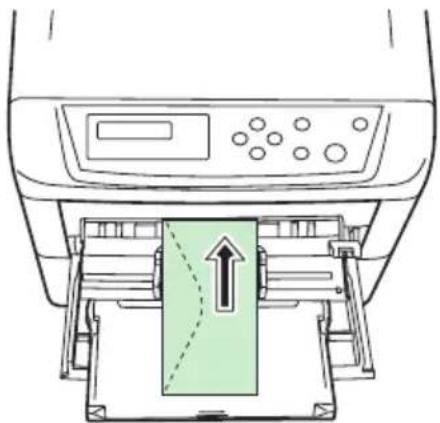
Ein Umschlag ist komplexer als ein einzelnes Blatt Papier, so dass unter Umständen nicht auf der gesamten Oberfläche eine konstante Druckqualität erreicht werden kann.
Viele Umschläge sind diagonal zur Papiermaserung geschnitten (siehe den Abschnitt Papierlaufrichtung auf Seite 2-10) und neigen aus diesem Grund dazu, während des Transports durch den Drucker zu knittern. Hitzebeständige Briefumschläge, die auch für Kuvertiermaschinen geeignet sind, bieten aufgrund vergleichbarer Spezifikationen gute Voraussetzungen für den Einsatz mit dem CLP 4516. Vor dem Erwerb von Briefumschlägen sollten Sie stets mehrere Musterdrucke erstellen, um zu prüfen, ob die Umschlagsorte für Ihren Drucker geeignet ist.
Verarbeiten Sie nie Umschläge mit selbstklebendem Verschluss.
Vermeiden Sie unbedingt höhere Auflagen beim Bedrucken von Briefumschlägen. Wird der Drucker übermäßig für das Drucken von Umschlägen benutzt, kann er vorzeitig verschleiben.
Treten bei der Verarbeitung von Briefumschlägen Papierstaus auf, legen Sie weniger Umschläge in die Universalzufuhr ein.
Damit die Umschläge nicht wellig werden und Staus verursachen, beim Bedrucken von Umschlagstapeln maximal 10 gedruckte Umschläge in den Papierbehältern belassen.
Dickes Papier
Fächern Sie den Papierstapel auf und richten Sie ihn kantenbündig aus, bevor Sie ihn in die Universalzufuhr einlegen. Einige Papiersorten weisen raue Schnittkanten auf (diese entstehen beim Schneiden des Papiers). Sollen derartige Papiersorten verarbeitet werden, das Papier auf eine flache Unterlage legen und die Kanten wie im Abschnitt Postkarten auf Seite 2-24 beschrieben mit einem Lineal glätten. Wenn Sie Papier mit rauen Schnittkanten verarbeiten, können Papierstaus auftreten.
HINWEIS
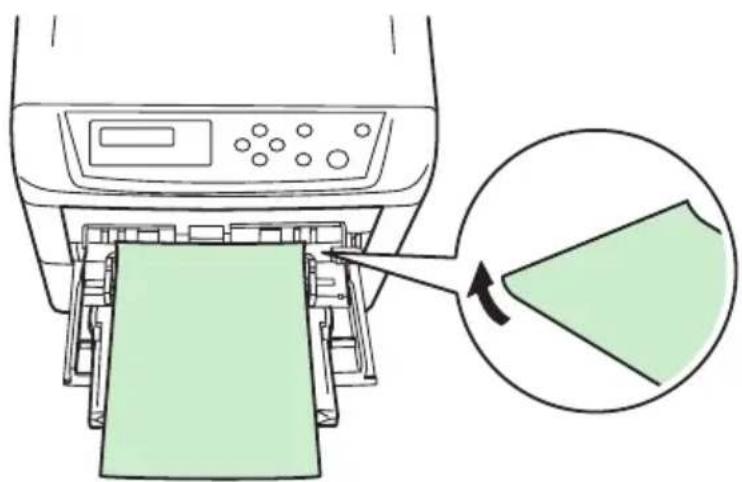
Treten auch nach dem Glätten der Kanten Papierstaus auf, das Papier wie in der nachstehenden Abbildung gezeigt so in die Universalzufuhr einlegen, dass die vordere Kante einige Millimeter hoch steht.
Farbiges Papier sollte den für weißes Normalpapier gültigen Spezifikationen entsprechen (siehe den Abschnitt Papierspezifikationen auf Seite 2-4). Im Papier enthaltene Farbstoffe müssen der zum Fixieren erforderlichen Hitze standhalten (bis zu 200 °C).
Vordrucke
Für Vordrucke sollte Normalpapier benutzt werden. Die Tinte muss der zum Fixieren erforderlichen Hitze sowie der Einwirkung von Silikonöl standhalten.
Benutzen Sie kein oberflächenbehandeltes Papier wie beispielsweise Kalenderpapier.
Umweltfreundliches Papier
Der Seitendrucker CLP54516 ist zur Verarbeitung von Recyclingpapier geeignet, das den Anforderungen der DIN 19309 entspricht und die übrigen im Abschnitt Papierspezifikationen auf Seite 2-4 (siehe Tabelle 2-1) genannten Spezifikationen ebenfalls erfüllt. Getestet mit den U T A X Seitendruckern wurde bereits das Recyclingpapier (RAL UZ-14, DIN 19309) Neusiedler Nautilus. Das Papier Neusiedler BioTop 3 wurde chlorfrei gebleicht und ohne chemische Aufheller, also umweltfreundlich, hergestellt. Es ist alterungsbeständig und wurde ebenfalls mit den TA Triumph-Adler Druckern getestet. Der Einsatz der genannten Papiersorten kann empfohlen werden.
Medientyp
Der Drucker kann optimal auf das jeweils verarbeitete Druckmaterial eingestellt werden.
Wenn über das Bedienfeld für eine der Papierquellen ein Medientyp eingestellt wird, aktiviert der Drucker diese Papierquelle automatisch und druckt in dem für den betreffenden Druckmaterialtyp am besten geeigneten Modus.
Für jede Papierquelle, auch für die Universalzufuhr, kann ein anderer Medientyp festgelegt werden. Dabei kann nicht nur fest eingestelltes sondern auch benutzerdefiniertes Druckmaterial ausgewählt werden. Siehe hierzu den Abschnitt Benutzerdefinierten Medientyp einstellen auf Seite 3-88.
Folgende Medientypen können eingestellt werden.
Tabelle 2-7
| Medientyp\Papierquelle | Univ.-Zufuhr | Papier-kassette | Papier-gewicht | Duplexpfad(Universalzufuhr nur im Kassetten-Modus) |
| Normalpapier | √ | √ | Normal 2 | √ |
| Folien | √ | – Sehr | schwer – | |
| Vordrucke | √ | √ | Normal 2 | √ |
| Etiketten | √ | – | S c | h w e r |
| Feinpapier | √ | √ | Normal 2 | √ |
| Recycling | √ | √ | Normal 2 | √ |
| Pergament | √ | – Leicht – | ||
| Grobes Papier | √ | √ | Normal 2 | √ |
| Briefpapier | √ | √ | Normal 2 | √ |
| Farbiges Papier | √ | √ | Normal 2 | √ |
| Vorgelochtes Papier | √ | √ | Normal 2 | √ |
| Briefumschlag | √ | – | S c | h w e r |
| Karteikarte | √ | – | S c | h w e r |
| Beschichtet | √ | – Normal 2 – | ||
| Dick | √ | – | S c | h w e r |
| Hohe Qualität | √ | √ | Normal 2 | √ |
| Anwender1 (bis 8)* | √ | √ | Normal 2 | √ |
√ : kann eingestellt werden –: kann nicht eingestellt werden
* Hierbei handelt es sich um einen vom Anwender definierten und gespeicherten Medientyp. Der Anwender kann bis zu acht eigene Einstellungen festlegen. Umfassende Erläuterungen zur Definition anwenderspezifischer Medientypen finden Sie auf der Seite 3-88.
Kapitel 3 - Bedienfeld
Das vorliegende Kapitel enthält Informationen, die Sie für die Konfiguration des TA Triumph-Adler Druckers benötigen. Im Allgemeinen dient das Bedienfeld lediglich dazu, die Standardeinstellungen vorzunehmen. Die meisten Druckereinstellungen können Sie über den Druckertreiber in der Anwendungssoftware ändern
HINWEIS
Änderungen der Drucker-Voreinstellungen, die in der Software vorgenommen werden, haben Vorrang vor Änderungen über das Bedienfeld.
Für die Änderung von Parametern, die im Druckertreiber nicht zur Verfügung stehen, können Sie andere Druckerdienstprogramme, beispielsweise den TA Triumph-Adler PrintMonitor, verwenden. Mit Hilfe dieser Dienstprogramme Sie können per Fernzugriff auf die Druckereinstellungen zugreifen.
In den nachfolgenden Abschnitten sind das Bedienfeld, die verschiedenen Menüs und die einzelnen Schritte zum Ändern diverser Druckereinstellungen detailliert erläutert.
HINWEIS
Die Einstellung auf die deutsche Bedienfeldsprache ist auf Seite 3-97 beschrieben.
Bestandteile des Bedienfelds
Das Bedienfeld des Druckers besteht aus einem LCD-Display mit zwei Zeilen à 16 Zeichen, acht Tasten und drei Anzeigen (LED).
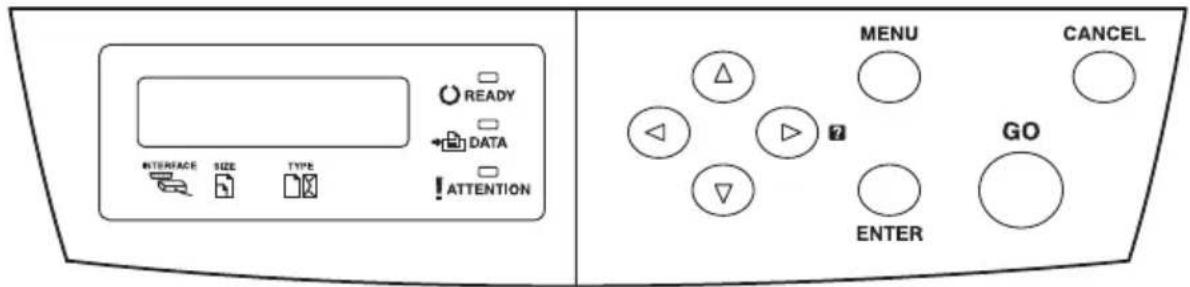
text_image
READY DATA INTERSFACE SIZE TYPE ATTENTION MENU CANCEL GO ENTERAbbildung 3-1
Die im Display erscheinenden Meldungen sowie die Funktionen der Anzeigen und der verschiedenen Tasten sind nachstehend näher erläutert.
Display
Im Display auf dem Bedienfeld erscheinen:
- Statusinformationen – die zehn nachstehend aufgelisteten Meldungen, die während des normalen Betriebs angezeigt werden.
- Fehlercodes, wenn ein Bedienereingriff erforderlich ist; siehe hierzu auch Kapitel 4, Fehlerbehebung.
HINWEIS
Die Einstellung auf die deutsche Bedienfeldsprache ist auf Seite 3-97 beschrieben.
Statusinformationen
Tabelle 3-1
| Meldung | Bedeutung |
| Self test | Der Drucker führt einen Selbsttest nach dem Einschalten durch. |
| Bitte warten | Der Drucker befindet sich in der Aufwärmphase und ist noch nicht betriebsbereit. Wird der Drucker erstmalig eingeschaltet, wird diese Meldung länger angezeigt. |
| Bitte warten (Toner hinzuf.) | Toner wird nachgefüllt. Diese Meldung kann erscheinen, wenn im Dauerbetrieb hohe Auflagen von Seiten erstellt werden, die viel Toner verbrauchen (beispielsweise beim Drucken von Fotos etc.). |
| Bitte warten (Kalibrierung) | Die Farbkalibrierung erfolgt automatisch bei Einschalten des Druckers.Diese Funktion kann über das Bedienfeld auch manuell aufgerufen werden. Näheres hierzu enthält der AbschnittFarb-Kalibrierung aufSeite 3-111. |
| Bereit | Der Drucker ist betriebsbereit. |
| Es wird gedruckt | Der Drucker empfängt Daten für den Druck. Diese Meldung erscheint auch, wenn der Drucker eine CompactFlash-Speicherkarte, Festplatte oder RAM-Disk liest. |
| Sleeping | Der Drucker befindet sich im Sleep-Modus. Sobald eine Taste am Bedienfeld gedrückt, die Abdeckung geöffnet oder geschlossen wird bzw. ein Druckauftrag an den Drucker übergeben wird, wechselt dieser in die Aufwärmphase und geht anschließend in den Bereitzustand und online. Näheres hierzu siehe im AbschnittSleep-Timer einstellen aufSeite 3-99. |
| Druck abbrechen | Im Drucker werden Daten gelöscht. Wie zum Abbrechen eines Druckvorgangs vorzugehen ist, siehe im AbschnittTastenaufSeite 3-8. |
| Wartend | Der Drucker wartet auf den Rest des Druckauftrags, bevor er die letzte Seite ausgibt. Wenn Sie an dieser Stelle GO drücken, wird die letzte Seite sofort austransportiert. Siehe auch unten. |
| FormFeed TimeOut | Der Drucker druckt die letzte Seite, nachdem die Wartezeit abgelaufen ist. |
Anzeigen im Display

text_image
Ready PAR A4 PLAIN INTERFACE SIZE TYPE READY DATA ! ATTENTIONAbbildung 3-2
INTERFACE-Anzeige
Die INTERFACE-Anzeige nennt die aktuelle Schnittstelle, über die der Drucker Daten empfängt.
PAR Bidirektionale Parallelschnittstelle
USB USB-Schnittstelle
SER Optionale serielle Schnittstelle (RS-232C)
NET Netzwerkschnittstelle
OPT Optionale Netzwerkschnittstelle
--- Keine Schnittstelle aktiv
Für jede Schnittstelle gilt eine Zeitüberwachung von 30 Sekunden, während der an den anderen Schnittstellen schon Druckaufträge entgegengenommen aber noch nicht ausgedruckt werden.
Papierformat-Anzeige (SIZE)
Gibt Folgendes an:
- Im Standby-Zustand das in der Kassette enthaltene Papierformat. Die Standard-Papierkassette wird über entsprechende Tasten auf dem Bedienfeld festgelegt. Näheres hierzu siehe im Abschnitt Papierhandling auf Seite 3-74.
- Während des Druckvorgangs das Papierformat, das die Anwendungssoftware für die Formatierung des Dokuments für den Druck verwendet.
Folgende Tabelle enthält die Abkürzungen für die Papierformate und stellt Formate und die entsprechenden Abmessungen einander gegenüber:
Tabelle 3-2
| Anzeige | Papierformat | Anzeige | Papierformat |
| A4 | ISO A4(21 x 29,7 cm; 8,5 x 11 Zoll) | EX | Executive (18,42 x 26,67 cm; 7-1/4 x 10-1/2 Zoll) |
| A5 | ISO A5(14,8 x 21 cm; 5,9 x 8,5 Zoll) | #6 | Commercial 6,75(9,21 x 16,51 cm;3-5/8 x 6-1/2 Zoll)* |
| A6 | ISO A6(10,5 cm x 14,8 cm)* | #9 | Commercial 9(9,84 x 22,54 cm;3-7/8 x 8-7/8 Zoll)* |
| B5 | JIS B5 (18,2 x 25,6 cm;7,28 x 10,24 Zoll) | HA | Japanische Postkarte(10 x 14,8 cm)* |
| B6 | JIS B6 (12,8 x 18,2 cm)* | OH | Japanische Antwortkarte(20 x 14,8 cm)* |
| LT | Letter (21,59 x 27,94 cm;8-1/2 x 11 Zoll) | O2 | Oficio II (8,5 x 13 Zoll) |
| LG | Legal (21,59 x 35,56 cm;8-1/2 x 14 Zoll) | 16K | 16 Kai (19,7 x 27,3 cm) |
| MO | Monarch (9,65 x 19,05 cm;3-7/8 x 7-1/2 Zoll)* | ST | Statement (5,5 x 8,5 Zoll)* |
| BU | Business (10,49 x 24,13 cm;4-1/8 x 9-1/2 Zoll)* | FO | Folio (21 x 33 cm) |
| DL | ISO DL(11 x 22 cm; 4,33 x 8,66Zoll)* | Y2 | Yokai 2 (11,4 x 16,2 cm)* |
| C5 | ISO C5(16,2 x 22,9 cm;6,38 x 9,02 Zoll) | Y4 | Yokei 4 (10,5 x 23,5 cm)* |
| b5 | ISO B5 (17,6 x 25 cm) | CU | Benutzerdefiniert(14,8 x 21 cm bis21,6 x 35,6 cm) |
* Nur bei Einsatz der Universalzufuhr.
Medientyp-Anzeige (TYPE)
In der TYPE-Anzeige des Druckers erscheint der für die aktuelle Papierkassette eingestellte Medientyp. Der Medientyp kann über das Bedienfeld manuell eingestellt werden. Siehe hierzu unter Papierhandling auf Seite 3-74.
Zur Anzeige des Medientyps können die nachfolgenden Abkürzungen im Display erscheinen:
Tabelle 3-3
| Display | Medientyp | Display | Medientyp |
| Leer Auto | BRIEFPAPIER | Briefpapier | |
| NORMALPAP. | Normalpapier | FARBIGES P | Farbiges Papier |
| FOLIEN | Klarsichtfolien* | GELOCHTES P | Vorgelochtes Papier |
| VORDRUCKE | Vorgedrucktes Material | B-UMSCHLAG | Briefumschlag* |
| ETIKETTEN | Etiketten* | KARTEIKARTE | Karteikarton* |
| FEINPAPIER | Feinpapier | BESCHICHTET | Beschichtetes Papier |
| RECYCLING | Umweltpapier | DICK | Schweres Papier |
| PERGAMENT P | Pergamentpapier* | HOHE QUAL | Hochwertiges Papier für den Farbdruck |
| GROBES P | Grobes Papier | ANWENDER 1 (bis 8) | Benutzerdefiniert 1 (bis 8) |
* Nur bei Einsatz der Universalzufuhr.
Sonstige Anzeigen – READY, DATA und ATTENTION
Folgende Anzeigen des Bedienfelds leuchten sowohl bei normalem Druckbetrieb als auch dann, wenn ein Eingreifen des Benutzers erforderlich ist.
Tabelle 3-4
| Anzeige | Beschreibung |
 | Blinkt:Bei Auftreten eines Fehlers, den Sie selbst beheben können, beispielsweise wenn die obere Abdeckung nicht richtig geschlossen ist. Näheres hierzu enthält der AbschnittFehlermeldungen aufSeite 4-10.Leuchtet:Wenn der Drucker betriebsbereit und online geschaltet ist. Dann druckt er empfangene Daten sofort aus.Aus:Wenn der Drucker offline geschaltet ist. Dabei werden vom Rechner empfangene Daten zwar gespeichert, jedoch erst gedruckt, wenn der Drucker durch Drücken vonGOonline geschaltet wird. Zeigt außerdem an, dass ein Druckvorgang aufgrund eines Fehlers automatisch unterbrochen wurde. Näheres hierzu siehe den AbschnittFehlermeldungen aufSeite 4-10. |
 | Blinkt:Wenn Daten übertragen werden.Leuchtet:Wenn Daten vor Beginn des Druckvorgangs verarbeitet oder die empfangenen Daten auf die Speicher-Karte bzw. die Festplatte geschrieben werden. |
 | Blinkt:Wenn bestimmte Wartungsarbeiten ausgeführt werden müssen oder der Drucker sich in der Aufwärmphase befindet.Leuchtet:Wenn ein Problem oder Fehler aufgetreten ist. Näheres hierzu siehe den AbschnittFehlermeldungen aufSeite 4-10. |
Tasten
Die nachfolgende Tabelle erläutert die bei Konfiguration des Druckers benutzten Tasten des Bedienfelds. Hierbei ist zu beachten, dass einige Tasten doppelt belegt sind.
HINWEIS
Der Drucker verfügt über eine parallele, eine serielle und eine optionale Netzwerk-Schnittstelle. Alle über die nachfolgend beschriebenen Tasten vorgenommenen Einstellungen wirken sich ausschließlich auf die aktuelle Schnittstelle aus (erkennbar an der INTERFACE-Anzeige auf dem Display). Näheres hierzu siehe INTERFACE-Anzeige auf Seite 3-4.
Tabelle 3-5
| Taste | Funktion |
| [YT8] | Über die Taste GO wird der Drucker online bzw. offline geschaltet. Verwenden Sie die Taste, um:zwischen Online- und Offline-Zustand umzuschalten. Indem Sie den Drucker offline schalten, können Sie einen Druckauftrag zeitweise unterbrechen.eine Seite zu drucken und auszutransportieren, wenn am Drucker die Meldung Wartend erscheint.bestimmte Fehler zu löschen.den Drucker aus dem Sleep-Modus holen. |
 | Mit dieser Taste können Sie:einen laufenden Druckvorgang abbrechendas akustische Alarmsignal abschaltenbei der Arbeit mit dem Menüsystem numerische Werte zurücksetzen oder Parameteränderungen wieder rückgängig machen |
(Fortsetzung nächste Seite)
Tabelle 3-5 (Forts.)
| Taste | Funktion |
CANCEL | Soll ein Druckvorgang abgebrochen werden:1. Wenn im Display die Meldung Es wird gedruckt erscheint,CANCELdrücken.Druck abbrechen? erscheint im Display, gefolgt von der betroffenen Schnittstelle. Die jeweilige Schnittstelle wird durch eine der folgenden Meldungen angegeben:ParallelUSBNetzwerkSeriell (optionale serielle Schnittstelle)Option (optionale Netzwerkschnittstelle)Wenn Sie den Druckvorgang nicht abbrechen wollen, erneut CANCELdrücken.2. Drücken Sie ENTER. Im Display erscheint Druck abbrechen und der Druckvorgang wird nach Ausgabe der aktuellen Seite beendet. |
MENU | Über diese Taste können Sie das Menüsystem aufrufen, um Einstellungen und Druckumgebung des Druckers zu ändern.Wenn Sie diese Taste bei der Moduswahl betätigen, wird die Auswahl beendet und der Drucker wieder in den normalen Betriebszustand zurückgesetzt. |
 | Die vier Pfeiltasten werden im Menüsystem für den Aufruf einer bestimmten Menüposition oder die Eingabe numerischer Werte benutzt. Die Pfeiltaste mit dem Fragezeichen (?) kann gedrückt werden, wenn im Display eine Papierstau-Meldung erscheint. In diesem Fall erscheint ein Hilfetext, der die Beseitigung des Papierstaus erläutert. |
 ENTER ENTER | Mit der ENTER-Taste:werden numerische Werte und sonstige ausgewählte Positionen bestätigt.wird die gewünschte Papierquelle eingestellt, wenn im Display Alternative? angezeigt wird.Wenn im Display Bereit angezeigt wird und Sie die Taste MENU drücken und gleichzeitig die ENTER-Taste festhalten, erscheint im Display das Menü AdministrationID. Dieses Menü ist ausschließlich für Administratoreinstellungen für das Account Management-System reserviert. Sollte dieses Menü versehentlich angezeigt werden, drücken Sie MENU, damit im Display wieder Bereit erscheint. |
Moduswahl-System
Der vorliegende Abschnitt erläutert die Auswahl von Parametern im Moduswahl-System. Über die Taste MENU im Bedienfeld können Sie die Menüs aufrufen und die Druckerumgebung, beispielsweise die Anzahl zu erstellender Kopien, die Emulation etc., nach Ihren Wünschen einrichten. Dazu muss zuvor im Display Bereit angezeigt werden.
Wenn über die Anwendungssoftware bzw. den Druckertreiber Parameter festgelegt wurden, haben diese Vorrang vor den Einstellungen über das Bedienfeld.
Moduswahl-Menü aufrufen
Betätigen Sie die Taste MENU, wenn im Display des Druckers Bereit angezeigt wird. Daraufhin erscheint das Moduswahl-Menü.
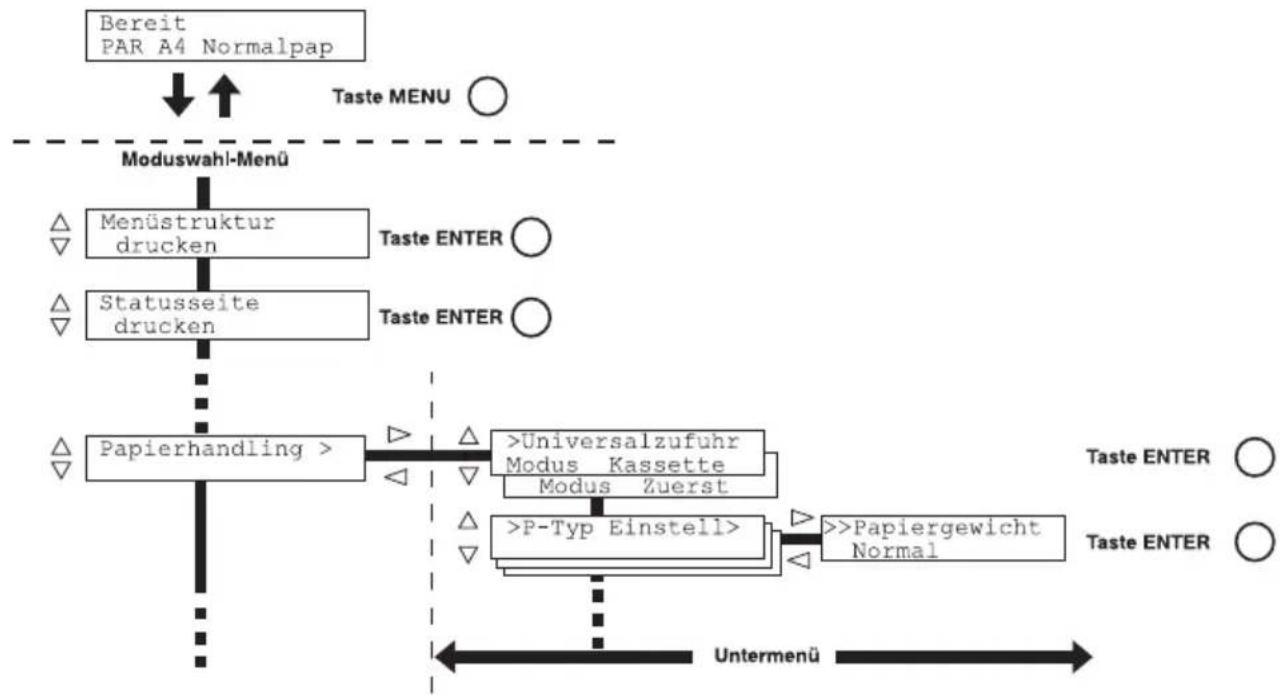
flowchart
graph TD
    A["Bereit PAR A4 Normalpap"] --> B["Moduswahl-Menü"]
    B --> C["Menüstruktur drucken"]
    B --> D["Statusseite drucken"]
    C --> E["Papierhandling >"]
    D --> E
    E --> F[">Universalzufuhr Modus Kassette Modus Zuerst"]
    E --> G[">P-Typ Einstell>"]
    G --> H[">>Papiergewicht Normal"]
    H --> I["Taste ENTER"]
    H --> J["Taste ENTER"]
    style A fill:#f9f,stroke:#333
    style B fill:#ccf,stroke:#333
    style C fill:#cfc,stroke:#333
    style D fill:#cfc,stroke:#333
    style E fill:#fcc,stroke:#333
    style F fill:#ffc,stroke:#333
    style G fill:#ffc,stroke:#333
    style H fill:#cfc,stroke:#333
    style I fill:#fff,stroke:#333
    style J fill:#fff,stroke:#333
Menü auswählen
Das Moduswahl-System dieses Druckers ist hierarchisch aufgebaut. Mit den Tasten ▲ und ▼ können Sie das gewünschte Menü aufrufen.
- Wenn das ausgewählte Menü über ein Untermenü verfügt, erscheint hinter dem betreffenden Menü das Symbol >.
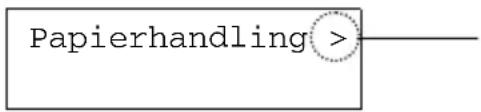
text_image
Papierhandling >Zeigt an, dass ein Untermenü vorhanden ist.
Drücken Sie die Taste ▶, um das Untermenü zu öffnen, oder kehren Sie mit der Taste ◀ zur nächsthöheren Menüebene zurück.
- > erscheint vor dem Untermenü.
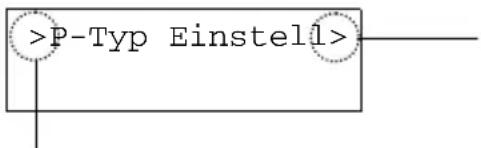
text_image
>P-Typ Einstell>Zeigt an, dass ein weiteres Untermenü vorhanden ist.
Zeigt an, dass dies das Untermenü ist.
Drücken Sie die Taste ▶, um das zweite Untermenü zu öffnen oder kehren Sie mit der Taste ◀ zur nächsthöheren Menüebene zurück.
- >> erscheint vor dem zweiten Untermenü.
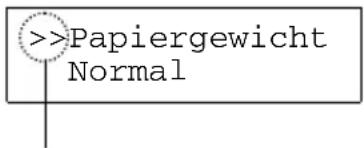
text_image
>Papiergewicht NormalZeigt an, dass dies das zweite Untermenü ist.
Menüposition einstellen
Rufen Sie das gewünschte Menü auf und drücken Sie die Taste ENTER, um die Konfiguration einzustellen oder zu ändern.
Holen Sie mit der Taste ▲ bzw. ▼ den gewünschten Parameter in das Display und bestätigen Sie den eingestellten Wert bzw. die gewählte Einstellung durch Drücken von ENTER.
Einstellung abbrechen
Wenn Sie bei der Auswahl eines Menüs die Taste MENU betätigen, erscheint im Display wieder Bereit.

Wenn über die Anwendungssoftware bzw. den Druckertreiber Parameter festgelegt wurden, haben diese Vorrang vor den Einstellungen über das Bedienfeld.
Moduswahl-Menü
Das folgende Diagramm verdeutlicht den hierarchischen Aufbau des Moduswahl-Systems dieses Druckers. Detaillierte Informationen zur Benutzung des Moduswahl-Menüs siehe Seite 3-10.
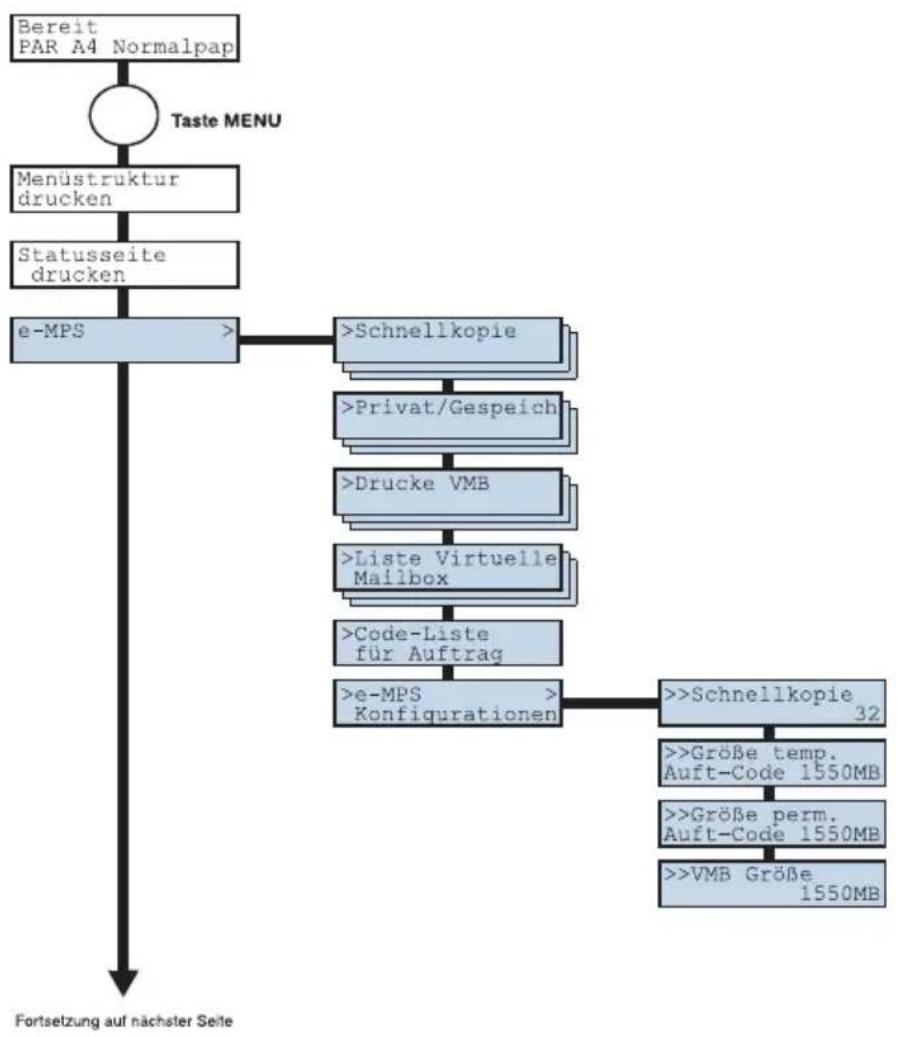
flowchart
graph TD
    A["Bereit PAR A4 Normalpap"] --> B["Taste MENU"]
    B --> C["Menüstruktur drucken"]
    C --> D["Statusseite drucken"]
    D --> E["e-MPS"]
    E --> F[">Schnellkopie"]
    F --> G[">Privat/Gespeich"]
    G --> H[">Drucke VMB"]
    H --> I[">Liste Virtuelle Mailbox"]
    I --> J[">Code-Liste für Auftrag"]
    J --> K[">e-MPS > Konfigurationen"]
    K --> L[">>Schnellkopie 32"]
    L --> M[">>Größe temp. Auft-Code 1550MB"]
    M --> N[">>Größe perm. Auft-Code 1550MB"]
    N --> O[">>VMB Größe 1550MB"]
    O --> P["Fortsetzung auf nächster Seite"]
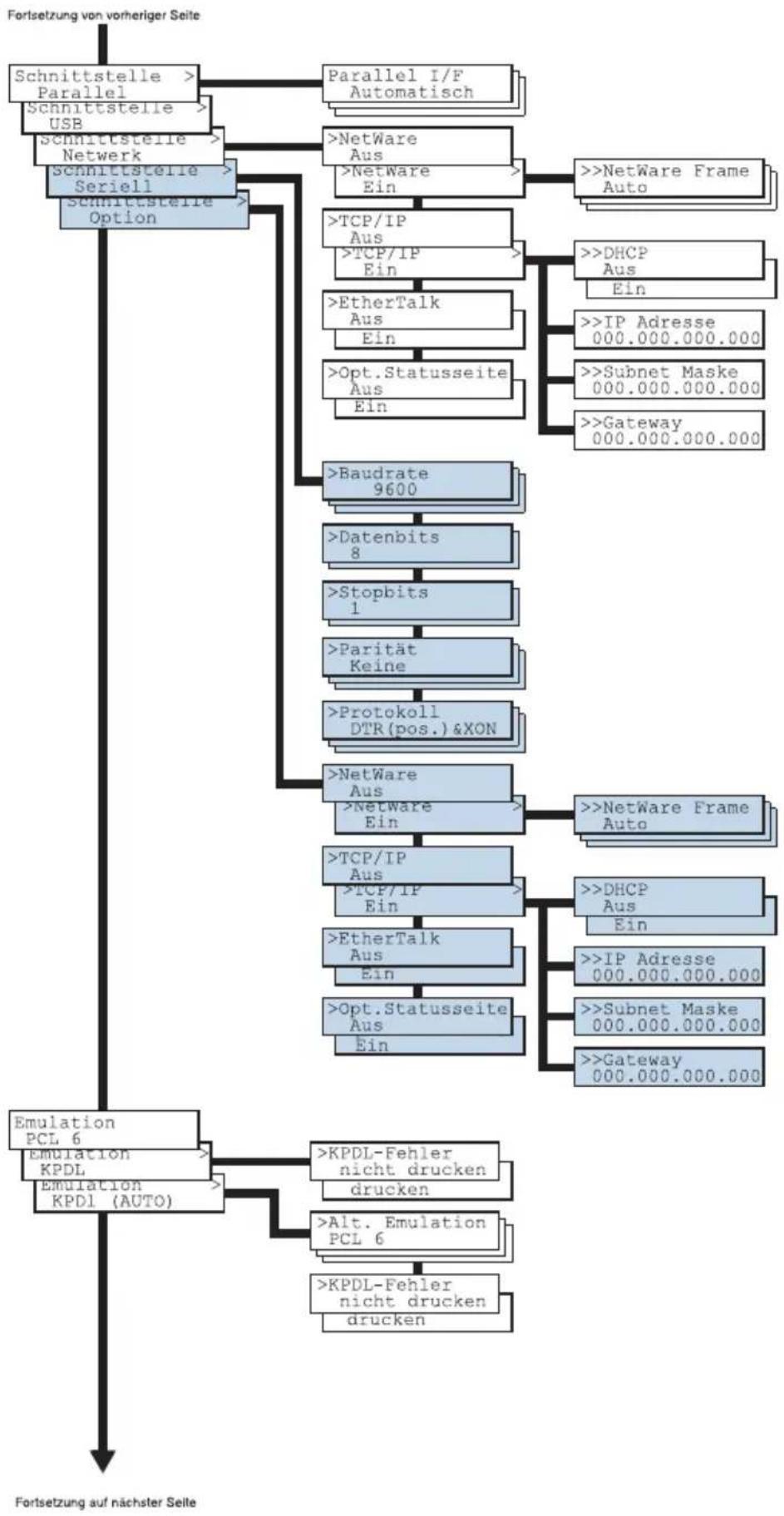
flowchart
graph TD
    A["Fortsetzung von vorheriger Seite"] --> B["Schnittstelle > Parallel"]
    A --> C["Schnittstelle > USB"]
    A --> D["Schnittstelle > Network"]
    A --> E["Schnittstelle > Seriell"]
    A --> F["Schnittstelle > Option"]
    B --> G["Parallel I/F Automatisch"]
    C --> H[">NetWare Aus"]
    C --> I[">NetWare Ein"]
    H --> J[">>NetWare Frame Auto"]
    D --> K[">TCP/IP Aus"]
    D --> L[">TCP/IP Ein"]
    K --> M[">>DHCP Aus"]
    K --> N["Ein"]
    D --> O[">EtherTalk Aus"]
    D --> P["Ein"]
    O --> Q[">>IP Adresse 000.000.000.000"]
    O --> R[">>Subnet Maske 000.000.000.000"]
    O --> S[">>Gateway 000.000.000.000"]
    F --> T[">Baudrate 9600"]
    F --> U[">Datenbits 8"]
    F --> V[">Stopbits 1"]
    F --> W[">Parität Keine"]
    F --> X[">Protokoll DTR(pos.)&XON"]
    F --> Y[">NetWare Aus"]
    Y --> Z[">>NetWare Ein"]
    Z --> AA[">>NetWare Frame Auto"]
    V --> AB[">TCP/IP Aus"]
    V --> AC[">TCP/IP Ein"]
    AB --> AD[">>DHCP Aus"]
    AB --> AE["Ein"]
    W --> AF[">EtherTalk Aus"]
    W --> AG["Ein"]
    AF --> AH[">>IP Adresse 000.000.000.000"]
    AF --> AI[">>Subnet Maske 000.000.000.000"]
    AF --> AJ[">>Gateway 000.000.000.000"]
    F --> AK[">Opt.Statusseite Aus"]
    F --> AL["Ein"]
    AK --> AM[">Opt.Statusseite Aus"]
    AK --> AN["Ein"]
    AM --> AO[">KPDL-Fehler nicht drucken drucken"]
    AN --> AP[">Alt. Emulation PCL 6"]
    AN --> AQ[">KPDL-Fehler nicht drucken drucken"]
    B --> AR["Fortsetzung auf nächster Seite"]
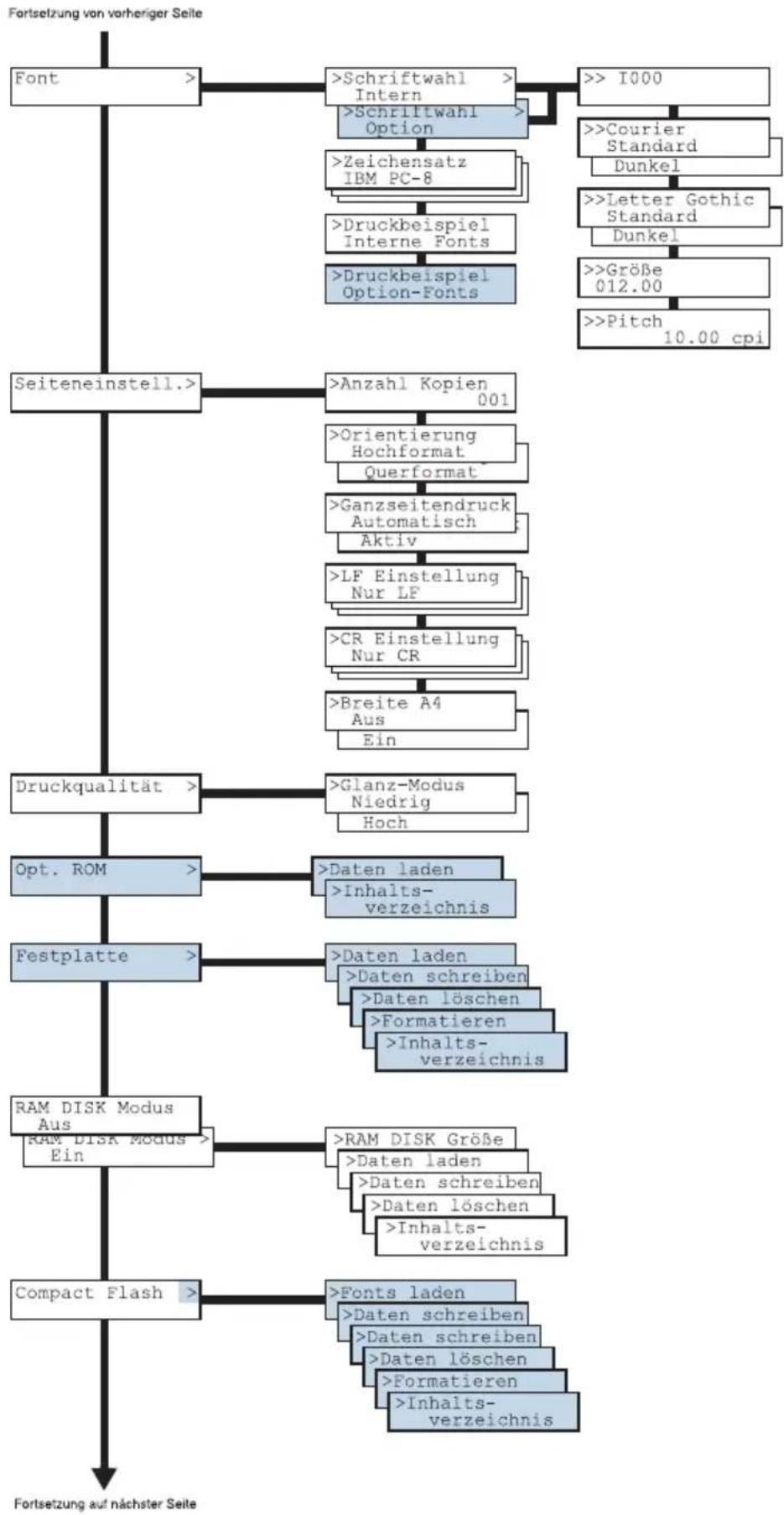
flowchart
graph TD
    A["Font"] --> B["Seiteneinstell.>"]
    B --> C["Druckqualität >"]
    C --> D["Opt. ROM >"]
    D --> E["Festplatte >"]
    E --> F["Compact Flash >"]
    A --> G[">>Schriftwahl Intern"]
    A --> H[">>Schriftwahl Option"]
    A --> I[">>Zeichensatz IBM PC-8"]
    A --> J[">>Druckbeispiel Interne Fonts"]
    A --> K[">>Druckbeispiel Option-Fonts"]
    B --> L[">>Anzahl Kopien 001"]
    B --> M[">>Orientierung Hochformat Querformat"]
    B --> N[">>Ganzseitendruck Automatisch Aktiv"]
    B --> O[">>LF Einstellung Nur LF"]
    B --> P[">>CR Einstellung Nur CR"]
    B --> Q[">>Breite A4 Aus Ein"]
    C --> R[">>Glanz-Modus Niedrig Hoch"]
    C --> S[">>Daten laden Inhalts-verzeichnis"]
    D --> T[">>Daten laden Inhalts-verzeichnis"]
    E --> U[">>RAM DISK Modus Aus RAM DISK Modus Ein"]
    F --> V[">>RAM DISK Größe Inhalts-verzeichnis"]
    G --> W[">>I000"]
    H --> X[">>Courier Standard Dunkel"]
    I --> Y[">>Letter Gothic Standard Dunkel"]
    J --> Z[">>Größe 012.00"]
    K --> AA[">>Pitch 10.00 cpi"]
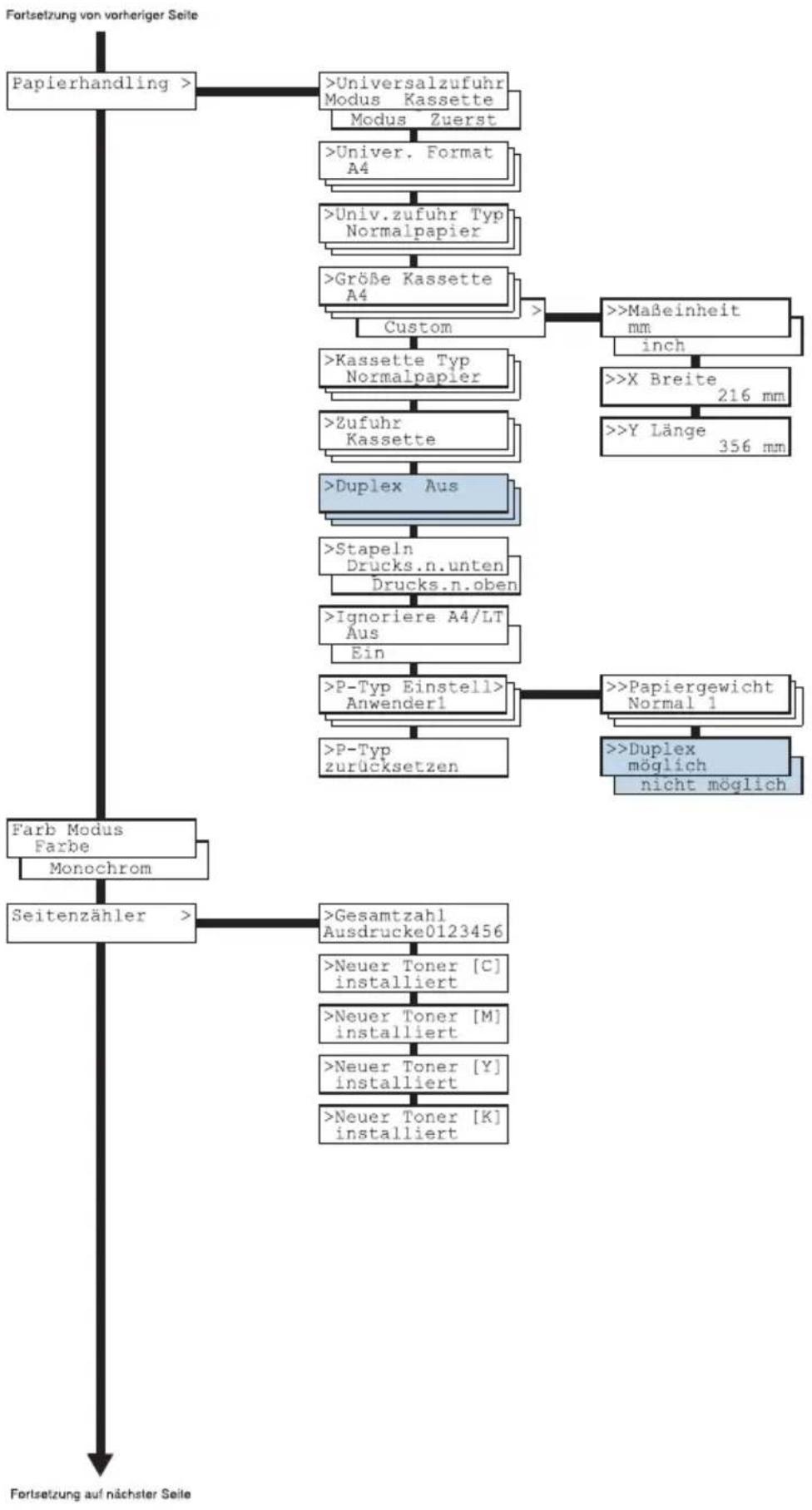
flowchart
graph TD
    A["Fortsetzung von vorheriger Seite"] --> B["Papierhandling >"]
    B --> C[">Universalzufuhr Modus Kassette Modus Zuerst"]
    C --> D[">Univer. Format A4"]
    D --> E[">Univ.zufuhr Typ Normalpapier"]
    E --> F[">Größe Kassette A4"]
    F --> G["Custom"]
    G --> H[">>Maßeinheit mm inch"]
    H --> I[">>X Breite 216 mm"]
    I --> J[">>Y Länge 356 mm"]
    B --> K[">Kassette Typ Normalpapier"]
    K --> L[">Zufuhr Kassette"]
    L --> M[">Duplex Aus"]
    M --> N[">Stapeln Drucks.n.unten Drucks.n.oben"]
    N --> O[">Ignoriere A4/LT Aus Ein"]
    O --> P[">P-Typ Einstell> Anwender1"]
    P --> Q[">>Papiergewicht Normal 1"]
    Q --> R[">>Duplex möglich nicht möglich"]
    B --> S["Farb Modus Farbe Monochrom"]
    S --> T["Seitenzähler >"]
    T --> U[">Gesamtzahl Ausdrucke0123456"]
    U --> V[">Neuer Toner [C"] installiert]
    V --> W[">Neuer Toner [M"] installiert]
    W --> X[">Neuer Toner [Y"] installiert]
    X --> Y[">Neuer Toner [K"] installiert]
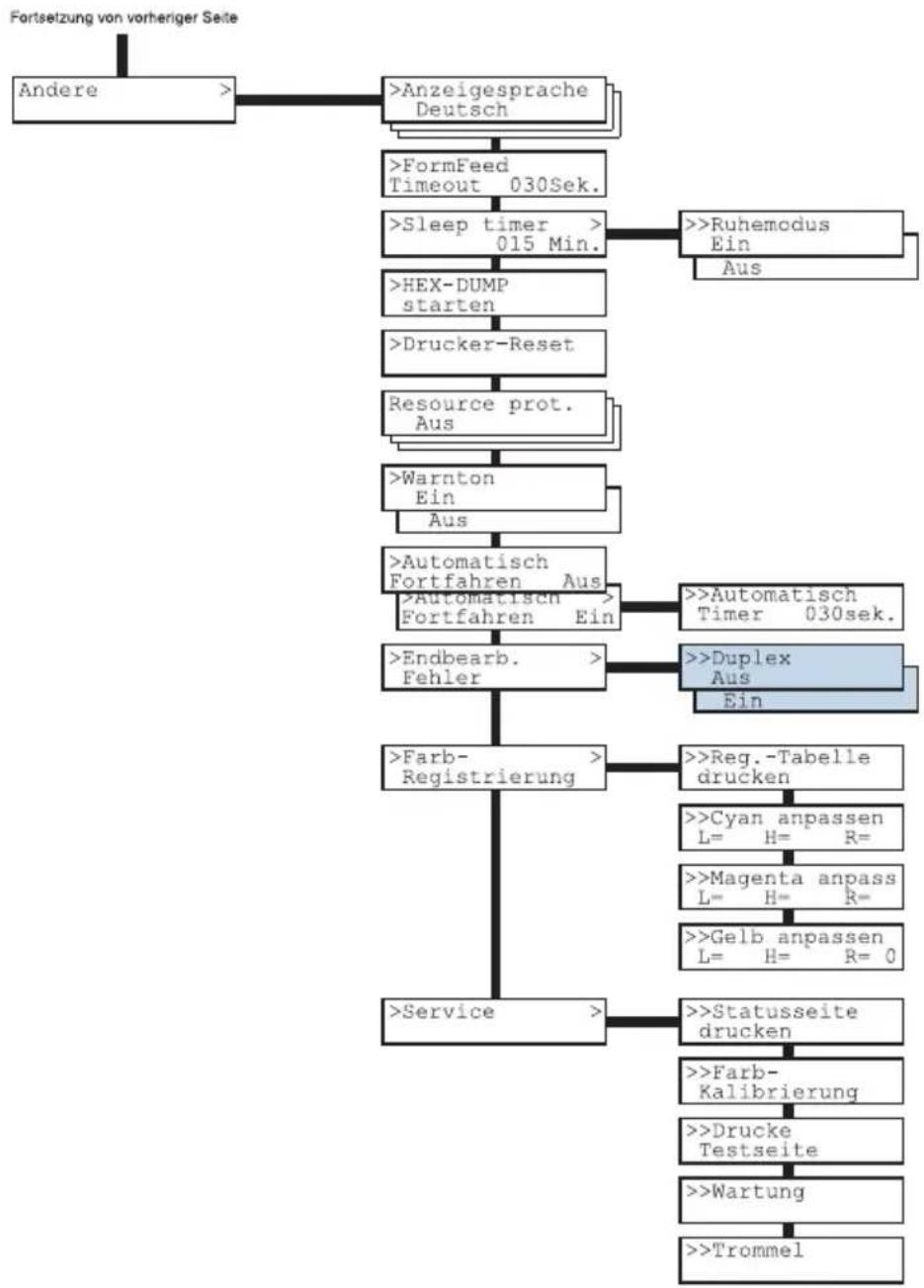
flowchart
graph TD
    A["Andere"] --> B[">Anzeigesprache Deutsch"]
    B --> C[">FormFeed Timeout 030Sek."]
    C --> D[">Sleep timer > 015 Min."]
    D --> E[">>Ruhemodus Ein Aus"]
    D --> F[">HEX-DUMP starten"]
    F --> G[">Drucker-Reset"]
    G --> H["Resource prot. Aus"]
    H --> I[">Warnton Ein Aus"]
    I --> J[">Automatisch Fortfahren Aus > Automatisch Fortfahren Ein"]
    J --> K[">>Automatisch Timer 030sek."]
    K --> L[">Endbearb. > Fehler"]
    L --> M[">>Duplex Aus Ein"]
    L --> N[">Farb-Registrierung"]
    N --> O[">>Reg.-Tabelle drucken"]
    O --> P[">>Cyan anpassen L= H= R="]
    P --> Q[">>Magenta anpass L= H= R="]
    Q --> R[">>Gelb anpassen L= H= R= 0"]
    N --> S[">>Service"]
    S --> T[">>Statusseite drucken"]
    T --> U[">>Farb-Kalibrierung"]
    U --> V[">>Drucke Testseite"]
    V --> W[">>Wartung"]
    W --> X[">>Trommel"]
Menüstruktur und Statusseiten
Dieser Abschnitt erläutert, wie die internen Informationen des Druckers über die Moduswahl-Menüs ausgedruckt werden können. Die Menüstruktur hilft Ihnen beim Navigieren durch die verschiedenen Moduswahl-Menüs.
Die Statusseite enthält eine Liste von Parametern und Einstellungen für grundlegende Druckerkonfigurationen. Gegebenenfalls werden Sie aufgefordert, eine Statusseite auszudrucken, wenn Sie den Kundendienst für Ihren Drucker in Anspruch nehmen.
Menüstruktur drucken
Der Drucker gibt eine vollständige Liste der Moduswahl-Menüs aus – die Menüstruktur. Hierbei ist allerdings zu beachten, dass diese Liste je nach installierten Optionen unterschiedlich aussehen kann.
- Drücken Sie die Taste MENU.
- Drücken Sie wiederholt die Taste ▲ bzw. ▼, bis Menüstruktur drucken erscheint.
Menüstruktur drucken
- Drücken Sie die Taste ENTER. Ein Fragezeichen (?) erscheint.
Menüstruktur drucken ?
Wenn Sie den Ausdruck der Menüstruktur abbrechen wollen, drücken Sie die Taste CANCEL.
- Drücken Sie erneut die Taste ENTER. Im Display erscheint Es wird gedruckt, und der Drucker gibt eine Menüliste aus.
Auf der nächsten Seite finden Sie ein Muster der Menüstruktur.
Menüstruktur (Muster)
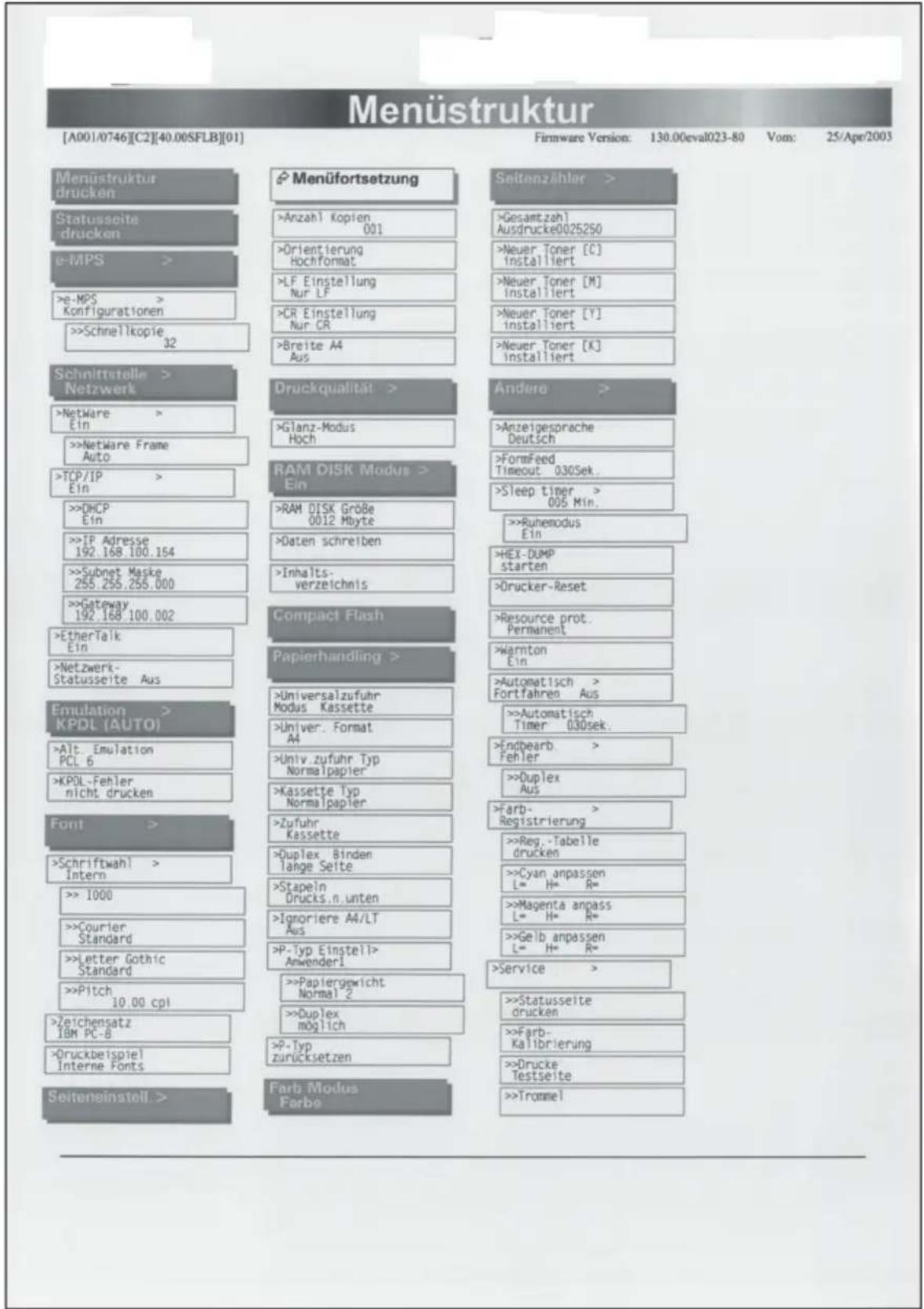
other
| Category | Item Name | Frequency | | :--- | :--- | :--- | | Menüstruktur drucken | >Menüfortsetzung | 130.00eval023-80 | | Statusseite drucken | >Anzahl Kopien 001 | 130.00eval023-80 | | e-MPS > | >Orientierung Hochformat | 130.00eval023-80 | | >e-MPS > Konfigurationen | >LF Einstellung Nur LF | 130.00eval023-80 | | >>Schnellkopie 32 | >CR Einstellung Nur CR | 130.00eval023-80 | | Schnittstelle > Netzwerk | >Breite A4 Aus | 130.00eval023-80 | | >NetWare > Ein | Druckqualität > | 130.00eval023-80 | | >>NetWare Frame Auto | >Glanz-Modus Hoch | 130.00eval023-80 | | >TCP/IP > Ein | RAM DISK Größe 0012 Mbyte | 130.00eval023-80 | | >>DHCP Ein | >RAM DISK Größe 0012 Mbyte | 130.00eval023-80 | | >>IP Adresse 192.168.100.154 | >Daten schreiben | 130.00eval023-80 | | >>Subnet Maske 255.255.255.000 | >Inhalts-verzeichnis | 130.00eval023-80 | | >>Gateway 192.168.100.002 | Compact Flash | 130.00eval023-80 | | >>EtherTalk Ein | Papierhandling > | 130.00eval023-80 | | >Netzwerk-Statusseite Aus | >Universalzufuhr Modus Kassette | 130.00eval023-80 | | Emulation > KPDL (AUTO) | >Univer. Format A4 | 130.00eval023-80 | | >Alt_Emulation PCL 6 | >Univ.zufuhr Typ Normalpapier | 130.00eval023-80 | | >KPDL-Fehler nicht drucken | >Kassette Typ Normalpapier | 130.00eval023-80 | | Font > | >Zufuhr Kassette | 130.00eval023-80 | | >>Schriftwahl > Intern | >Duplex Binden lange Seite | 130.00eval023-80 | | >> 1000 | >Stapeln Drucks.n.unten | 130.00eval023-80 | | >>Courier Standard | >Ignoriere A4/LT Aus | 130.00eval023-80 | | >>Letter Gothic Standard | >P-Typ Einstell> Anwenderi | 130.00eval023-80 | | >>Pitch 10.00 cpi | >>Papiergewicht Normal 2 | 130.00eval023-80 | | >Zeichensatz IBM PC-B | >>Duplex möglich | 130.00eval023-80 | | >>Druckbeispiel Interne Fonts | >>P-Typ zurücksetzen | 130.00eval023-80 | | Seiteneinstell > | Farb Modus Farbo | 130.00eval023-80 | Seitenzähler > Andere > >Gesamtzah Ausdrucke 002525O >Neuer Toner [C] installiert >Neuer Toner [M] installiert >Neuer Toner [Y] installiert >Neuer Toner [K] installiert >Anzeigesprache Deutsch >FormFeed Timeout 0305ek. >Sleep timer > 005 Min. >>Ruhemodus Ein >HEX-DUMP starten >Drucker-Reset >Resource prot. Permanent >Warnton Ein >Automatisch Fortfahren Aus >>Automatisch Timer 0305ek. >Endbearb. Fehler >>Duplex Aus >Farb-Registrierung >>Reg.-Tabelle drucken >>Cyan anpassen L= H= R= >>Magenta anpass L= H= R= >>Gelb anpassen L= H= R= >Service > >>Statusseite drucken >>Farb-Kalibrierung >>Drucke Testseite >>TrommelAbbildung 3-3
Statusseite drucken
Wenn Sie den aktuellen Status des Druckers überprüfen und beispielsweise die verfügbare Speicherkapazität und die aktuellen Parametereinstellungen feststellen wollen, können Sie eine Statusseite ausdrucken.
- Drücken Sie die Taste MENU.
- Drücken Sie wiederholt die Taste ▲ bzw. ▼, bis Statusseite drucken erscheint.
Statusseite drucken
- Drücken Sie die Taste ENTER. Ein Fragezeichen (?) erscheint.
Statusseite drucken ?
Wenn Sie den Ausdruck der Statusseite abbrechen wollen, drücken Sie die Taste CANCEL.
- Drücken Sie erneut die Taste ENTER. Im Display erscheint Es wird gedruckt, und der Drucker gibt eine Statusseite aus.
Die verschiedenen Positionen der Statusseite sind auf den nachfolgenden Seiten genauer beschrieben.
Die Positionen der Statusseite
Nachfolgende Abbildung zeigt das Muster einer Statusseite. Die Zahlen dienen als Verweis in den Erläuterungen auf den nachfolgenden Seiten. Die Positionen und Werte auf der Statusseite variieren je nach Version der Drucker-Firmware.
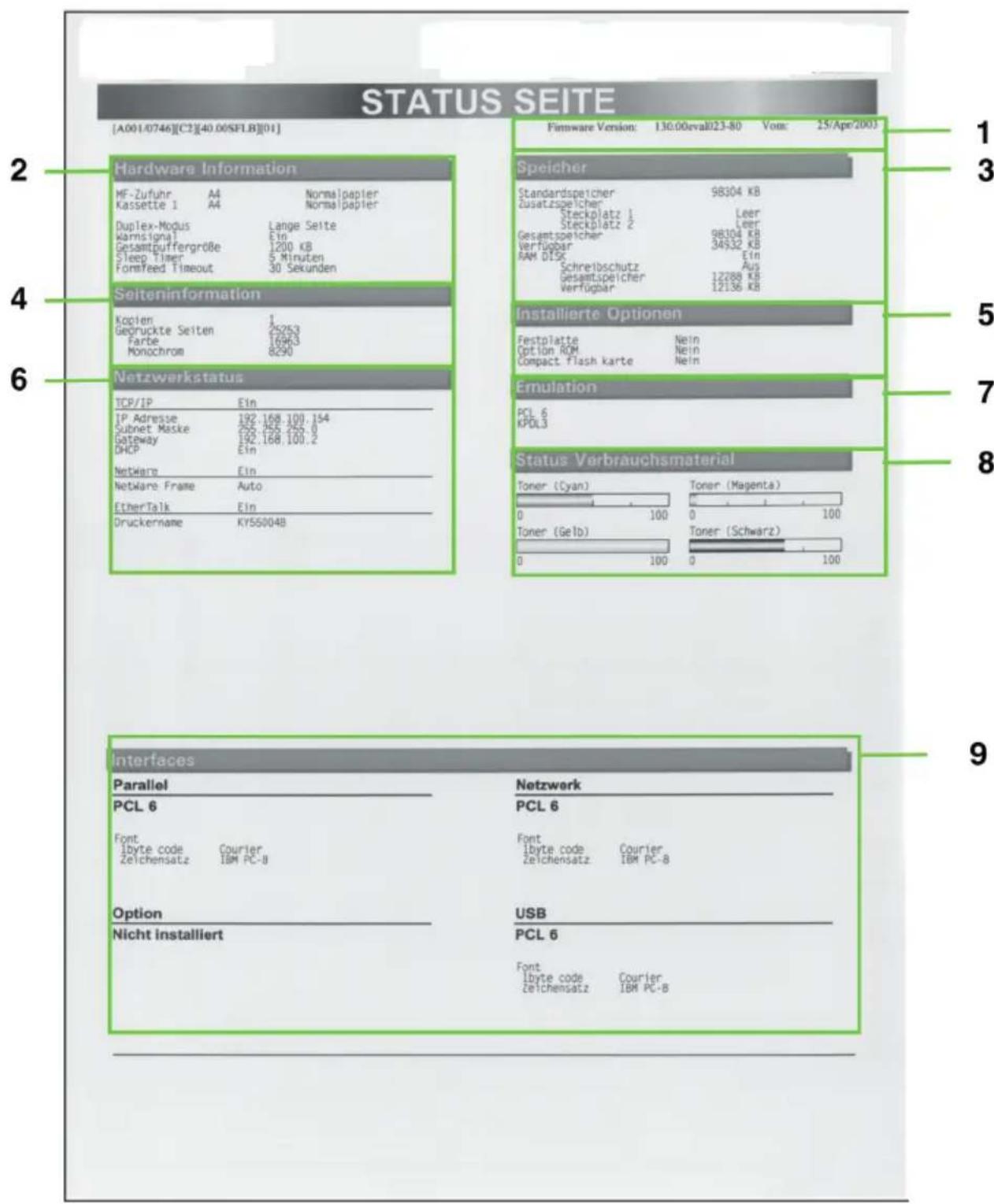
text_image
STATUS SEITE [A.001.0746][C2][40.00SFLB][01] Hardware Information MF-Zufuhr A4 Normalpapier Kassette 1 A4 Normalpapier Duplex-Modus Lange Seite Warmsignal Ein Gesamtpuffergröße 1200 KB Sleep Timer 5 Minuten FormFeed Timeout 30 Sekunden Seiteninformation Kopien 1 Gegrückte Seiten 20253 Farbe 16963 Monochrom 8290 Netzwerkstatus TCP/IP Ein IP Adresse 192.168.100.154 Subnet Maske 192.168.100.0 Gateway 192.168.100.2 DHCP Ein NetWare Ein NetWare Frame Auto EtherTalk Ein Druckername KY550048 Netzwerk PCL 6 Font Ibyte code Courier Zeichensatz IBM PC-B Options Nicht installiert Firmware Version: 130.00eval023-80 Vom: 15/Apr/2003 Speicher Standardspeicher 98304 KB Zusatzspeicher Steckplatz 1 Leer Streckplatz 2 Leer Gesamtspeicher 98304 KB Verfügbar 34932 KB RAM DISK Ein Schreibschutz Aus Gesamtspeicher 12788 KB Verfügbar 12136 KB Installierte Optionen Festplatte Nein Option ROM Nein Compact flash karte Nein Emulation PCL 6 KPDL3 Status Verbrauchsmaterial Toner (Cyan) Toner (Magenta) 0 100 0 100 Toner (Geld) Toner (Schwarz) 0 100 0 100 Interfaces Parallel Netzwerk PCL 6 Font Ibyte code Courier Zeichensatz IBM PC-B USB PCL 6 Font Ibyte code Courier Zeichensatz IBM PC-BAbbildung 3-4
1 Software Version
Diese Information zeigt die Firmwareversion und das Datum der Freigabe.
2 Hardware Information
Diese Information zeigt Ihnen die verschiedenen hardwarebezogenen Druckereinstellungen:
- Papierformat und -typ Universalzufuhr
- Format und Typ Papierkassette
- Warnsignaleinstellung
- Größe des Host-Puffers
• Länge des Sleep-Timeout - Länge des FormFeed-Timeout
3 Speicher
Diese Information zeigt:
• Standardspeicher des Druckers (128 MB)
- Status der optionalen Speichersteckplätze (Steckplätze 1 und 2) in Megabyte
- Speicherkapazität des Druckers insgesamt
- Aktuellen Status der RAM-Disk
4 Seiteninformation
Zeigt die seitenbezogenen Informationen:
• Anzahl Kopien (1 bis 999)
• Gesamtzahl Seiten
5 Installierte Optionen
Hieran erkennen Sie, welche Optionen im Drucker installiert sind:
- Festplatte
- Optionales ROM
- CompactFlash-Speicherkarte
6 Netzwerkstatus
Hier erscheint die IP-, die Subnet Masken- und die Standard-Gateway-Adresse der im Drucker installierten Netzwerkkarte.
7 E m u l a t i o n
Diese Information zeigt Ihnen alle verfügbaren Emulationen. Ab Werk ist standardmäßig die PCL 6-Emulation aktiv. Folgende Optionen stehen zur Verfügung:
PCL 6
- KPDL3 (PostScript 3)
8 Status Verbrauchsmaterial
Zeigt den ungefähren Tonervorrat an. Lautet der Wert 100, ist der Tonerbehälter voll. Je weiter sich der Wert dem Stand 0 nähert, desto weniger Toner ist noch vorhanden.
10 Interfaces
Diese Information zeigt die Emulation und die Standardschrift sämtlicher im Drucker installierten Schnittstellen.
e-MPS
"e-MPS" ist die Abkürzung für "enhanced-Multiple Printing System" (erweitertes System für den Mehrfachdruck), ein System, das zwei Technologien für die Auftragsspeicherung kombiniert. Bei diesem Drucker ist das e-MPS in folgenden Funktionen des Treibers realisiert:
• Job Retention (HP kompatibel)
• Original TA Triumph-Adler-Modus
In beiden Modi werden beim Drucken eines Dokuments die Druckdaten vom Computer an den Drucker übertragen und dann auf der Festplatte des Druckers gespeichert. Da weitere Exemplare des Dokuments anhand der gespeicherten Daten erstellt werden, wird der Druckvorgang beschleunigt, die Spooling-Zeit am Rechner verkürzt und das Netzwerk entlastet.
HINWEIS
Um das e-MPS-System nutzen zu können, muss der Drucker mit einer optionalen Festplatte ausgestattet sein. Näheres hierzu siehe Anhang A, Optionen.
In den Modi "Prüfen und aufbewahren" und "Privater Druck" kann auch die RAM-Disk benutzt werden. Detaillierte Informationen zur Einrichtung einer RAM-Disk enthält der Abschnitt Umgang mit einer RAM-Disk auf Seite 3-71.
Job Retention (HP kompatibel)
Bei der Auftragsspeicherung stehen vier Modi zur Verfügung, die nachstehend näher erläutert sind. Sie werden gewählt, wenn Sie in der Anwendungssoftware den Druckertreiber wählen.
Tabelle 3-3
| Modus | Schnellkopie | Prüfen und aufbewahren | Privater Druck | Auftrags-speicher |
| Hauptfunktion | Drucken zusätzlicher Kopien fertiggestellter Aufträge | Ausgabe des ersten Exemplars als Probe-druck vor Aus-druck der verbleibenden Kopien | Ablegen von Aufträgen im Drucker als Schutz vor unberechtigtem Zugriff | Zum Speichern von Dokumen-ten wie beispielsweise Fax-Deck-blättern |
(Fortsetzung nächste Seite)
| Modus | Quick Copy | Proof and Hold | Private Print | Stored Job |
| Speicherung durch | Druckertreiber Druckertreiber Druckertreiber Druckertreiber | |||
| Bei Beendigung der Druckeinstellung aus der Anwendung | Druckt gleichzeitig | Druckt eine Ko-pie gleichzeitig | Druckt nicht | Druckt nicht |
| Abruf über | Bedienfeld | Bedienfeld | Bedienfeld | Bedienfeld |
| Standardzahl Kopien bei Ab-ruf | Identisch mit gespeicherter Anzahl (kann geändert werden) | Eine weniger (kann geändert werden) | Identisch mit gespeicherter Anzahl (kann geändert werden) | Eine (kann geändert werden) |
| Maximale An-zahl gespei-cherte Aufträge1 | 32, erweiterbar auf 50 | 32, erweiterbar auf 50 | Abhängig von der Festplat-tenkapazität (Private Aufträ-ge werden au-tomatisch ge-löscht, sobald sie abgerufen wurden) | Abhängig von der Festplat-tenkapazität |
| PIN-Sicherheit | Nein | Nein | Ja | Ja |
| Daten werden nach dem Dru-cken | Gespeichert Gespeichert Gelöscht | Gespeichert | ||
| Daten werden beim Aus-schalten | Gelöscht Gelöscht | Gespeichert | ||
| Festplatte erforderlich | Ja Nein Nein Ja | |||
^1 Für jeden weiteren Druckauftrag wird ein älterer Auftrag gelöscht.
Auftragsablage
Mit dieser Funktion werden Druckaufträge vorübergehend oder permanent bzw. in virtuellen Mailboxen gespeichert, je nachdem, welche Option im Druckertreiber Sie aktivieren, wenn Sie von einem Computer aus drucken.
Virtuelle Mailbox
Die virtuelle Mailbox ist Bestandteil der Auftragsablagefunktion, da hier Druckaufträge auf der Festplatte abgelegt werden, ohne jedoch direkt ausgedruckt zu werden. Diese Aufträge können Sie zu einem späteren Zeitpunkt über das Bedienfeld oder das Dienstprogramm KM-NET Job Manager (auf der mitgelieferten CD-ROM) abrufen.
Jede Mailbox kann von einem Anwender verwendet werden, der in diesem Modus ebenfalls auf den Drucker zugreifen möchte. Standardmäßig ist die Mailbox nummeriert mit "Behälter 001", "Behälter 002" ... etc. Um einen Auftrag in einer dieser Mailboxen abzulegen, weisen Sie ihm im Druckertreiber vor dem Ausdruck die Nummer bzw. den Namen einer Mailbox zu.
Zum Abrufen eines Auftrags aus dem Speicher siehe Seite 3-34.
HINWEIS
Die virtuelle Mailbox kann nur in der PCL 6-Emulation benutzt werden.
Schnellkopie
In diesem Modus können Sie die gewünschte Anzahl Kopien eines Auftrags drucken und gleichzeitig den Auftrag auf der Festplatte speichern. Sollten Sie weitere Kopien benötigen, können Sie diese jederzeit über das Bedienfeld des Druckers abrufen. Informationen zum Drucken eines Auftrags als Schnellkopie enthält das Handbuch KX Printer Driver Operation Guide.
Standardmäßig können auf der Festplatte 32 Druckaufträge abgelegt werden. Bei Bedarf können Sie diesen Standardwert über das e-MPS-Konfigurationsmenü auf bis zu 50 erhöhen. Näheres hierzu enthält der Abschnitt Maximale Anzahl Schnellkopie-/Proof and Hold-Aufträge ändern auf Seite 3-36. Ist die maximale Anzahl Druckaufträge erreicht, wird der älteste Auftrag durch einen neu eingehenden Auftrag überschrieben.
Sobald der Drucker ausgeschaltet wird, gehen alle gespeicherten Aufträge verloren.
Zusätzliche Schnellkopien drucken
Gehen Sie zum Drucken zusätzlicher Schnellkopien eines Speicherauftrags folgendermaßen vor:
- Drücken Sie die Taste MENU.
- Drücken Sie wiederholt die Taste ▼ bzw. ▲, bis >e-MPS > erscheint.
>e-MPS
>
-
Drücken Sie die Taste ▶.
-
Drücken Sie wiederholt die Taste ▼ bzw. ▲, bis >Schnellkopie erscheint, gefolgt von dem Benutzernamen (im Beispiel unten Harold). Der Benutzername wird im Druckertreiber eingegeben.
>Schnellkopie
Harold
- Drücken Sie die Taste ENTER. Ein blinkendes Fragezeichen erscheint vor dem Benutzernamen.
Schnellkopie
Harold
- Drücken Sie die Taste ▼ bzw. ▲, um den gewünschten Benutzernamen anzuzeigen (im Beispiel unten Arlen).
>Schnellkopie
?Arlen
- Drücken Sie die Taste ENTER. Der im Druckertreiber eingegebene Auftragsname (in diesem Beispiel Report) wird angezeigt, wobei vor dem Namen ein blinkendes Fragezeichen (?) erscheint.
Benutzername
Report
-
Drücken Sie die Taste ▼ bzw. ▲, um den gewünschten Auftragstitel anzuzeigen.
-
Drücken Sie die Taste ENTER. Die Anzahl der zu druckenden Kopien kann eingestellt werden. Drücken Sie die Taste ▲, um die Kopienzahl zu erhöhen, bzw. die Taste ▼, um die Kopienzahl zu verringern.
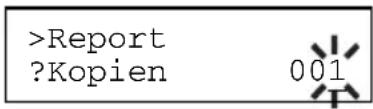
- Drücken Sie die Taste ENTER. Der Drucker erstellt die für diesen Druckauftrag angeforderte Anzahl Kopien.
Schnellkopie-Auftrag löschen
Alle Schnellkopie-Aufträge werden automatisch gelöscht, wenn der Drucker ausgeschaltet wird. Wenn Sie einen gespeicherten Schnellkopie-Auftrag separat löschen wollen, gehen Sie folgendermaßen vor:
- Gehen Sie vor wie in Schritt 1 bis 8 des vorhergehenden Abschnitts beschrieben, um den Titel des zu löschenden Auftrags anzuzeigen.
- Wenn der Name des zu löschenden Auftrags, z. B. Report, angezeigt wird, drücken Sie die Taste ENTER. Daraufhin beginnt der Cursor unter der Kopienzahl zu blinken.
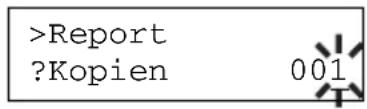
text_image
>Report ?Kopien 001- Drücken Sie wiederholt Taste ▼, bis unter dem Namen Löschen erscheint.
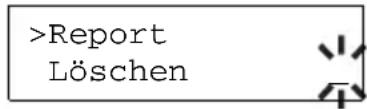
text_image
>Report Löschen- Drücken Sie die Taste ENTER. Der Schnellkopie-Auftrag wird gelöscht.
Prüfen und aufbewahren
Wenn Sie in diesem auch als "Proof and Hold" bezeichnenden Modus mehrere Kopien erstellen, wird zunächst nur ein Probedruck ausgegeben, den Sie überprüfen können, bevor Sie weitere Kopien anfordern. So vermeiden Sie übermäßigen Ausschuss aufgrund eventuell fehlerhafter Drucke.
Der Drucker gibt den Auftrag einmal aus und speichert ihn gleichzeitig auf der Festplatte/RAM-Disk ab. Wenn Sie den Druckvorgang über das Bedienfeld wieder aufnehmen, können Sie außerdem die Anzahl der Kopien ändern.
Wird der Drucker ausgeschaltet, gehen alle gespeicherten Druckaufträge verloren.
Verbleibende Kopien eines Proof and Hold-Auftrags drucken
Gehen Sie vor wie im Abschnitt Zusätzliche Schnellkopien drucken auf Seite 3-26 beschrieben.
Privater Druck/Auftragsspeicherung
Beim privaten Druck können Sie festlegen, dass ein Druckauftrag erst gedruckt wird, wenn Sie ihn über das Bedienfeld freigeben. Bei der Übergabe des Auftrags aus der Anwendungssoftware sollten Sie im Druckertreiber eine vierstellige persönliche Identifikationsnummer (PIN) angeben. Der Auftrag wird für den Druck freigegeben, sobald diese PIN am Bedienfeld eingegeben wird. Auf diese Weise ist sichergestellt, dass vertrauliche Druckaufträge für Unbefugte nicht zugänglich sind.
Im Auftragsspeicher-Modus sind Zugangscodes nicht obligatorisch, sie können jedoch im Druckertreiber definiert werden, wenn Drucken mit PIN-Sicherheit erforderlich ist. Dann muss am Bedienfeld des Druckers der Zugangscode eingegeben werden, um einen gespeicherten Auftrag zu drucken. Nach Abschluss des Druckvorgangs werden die Druckdaten auf der Festplatte gespeichert. Genaue Einzelheiten zu den Einstellungen im Treiber finden Sie im KX Printer Drivers Operation Guide.
Private/gespeicherte Jobs freigeben
- Drücken Sie die Taste MENU.
- Drücken Sie wiederholt die Taste ▼ bzw. ▲, bis >e-MPS > erscheint.
>e-MPS >
-
Drücken Sie die Taste ▶.
-
Drücken Sie wiederholt die Taste ▼ bzw. ▲, >Privat/Gespeich erscheint. Dann wird auch der im Druckertreiber eingegebene Anwendername (im Beispiel unten Harold) angezeigt.
>Privat/Gespeich
Harold
- Drücken Sie die Taste ENTER. Ein blinkendes Fragezeichen erscheint vor einem Benutzernamen.
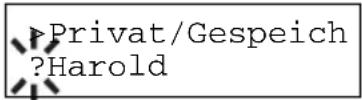
- Drücken Sie die Taste ▼ bzw. ▲, um den gewünschten Benutzernamen anzuzeigen (im Beispiel unten Arlen).
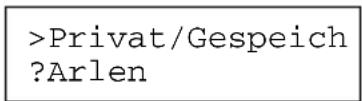
- Drücken Sie die Taste ENTER. Der Benutzername und der im Druckertreiber eingegebene Auftragsname (in diesem Beispiel Agenda) werden angezeigt, wobei vor dem Namen ein blinkendes Fragezeichen (?) erscheint.
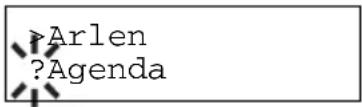
- Drücken Sie die Taste ▼ bzw. ▲, um den gewünschten Auftragstitel anzuzeigen.
- Drücken Sie die Taste ENTER. Wenn Sie über den Druckertreiber eine PIN eingegeben haben, wird die ID-Eingabezeile angezeigt. Geben Sie die vierstellige Kennung ein und bestätigen Sie mit ENTER.
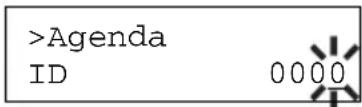
Zur Eingabe der ID gehen Sie mit der Taste ◀ bzw. ▶ auf die angezeigte Kennung und stellen mit der Taste ▼ bzw. ▲ die richtige Zahl ein.
- Die Anzahl der zu druckenden Kopien kann eingestellt werden. Drücken Sie die Taste ▲, um die Kopienzahl zu erhöhen, bzw. die Taste ▼, um die Kopienzahl zu verringern.
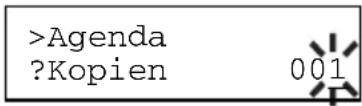
- Drücken Sie die Taste ENTER, um die eingestellte Kopienzahl zu bestätigen. Der Drucker erstellt daraufhin die entsprechende Anzahl Kopien.
Private/gespeicherte Jobs löschen
Durch Ausführung der nachfolgenden Schritte können Sie gespeicherte Druckaufträge einzeln löschen. Im Modus "Privater Druck" gespeicherte Jobs werden automatisch gelöscht, wenn Sie den Drucker nach dem Druckvorgang ausschalten. Als Speicheraufträge gespeicherte Jobs werden dagegen nicht automatisch gelöscht.
- Gehen Sie vor wie in Schritt 1 bis 8 des vorhergehenden Abschnitts beschrieben.
- Wenn der Name des zu löschenden Auftrags (in diesem Beispiel Agenda) angezeigt wird, drücken Sie die Taste ENTER. Geben Sie die vierstellige Kennung ein, die Sie über den Druckertreiber vorgegeben haben, und bestätigen Sie mit der Taste ENTER.
Agenda
?Kopien
00
- Drücken Sie wiederholt ▼, bis vor der Kopienzahl Löschen erscheint.
Agenda
Löschen

- Drücken Sie die Taste ENTER. Der Druckauftrag wird von der Festplatte gelöscht.
Druckjobs mit Auftragscode drucken
Installieren Sie zunächst die Software KM-NET Job Manager von der zum Lieferumfang des Druckers gehörigen CD-ROM. Rufen Sie dazu das Hauptmenü der CD-ROM auf und wählen Sie dort Drucker Software > Kyocera Job Manager.
- Wählen Sie in Windows Start > Alle Programme > KYOCERA MITA > KM-Net > Job Manager.
- Geben Sie das Passwort für die Software ein. Der Job Manager wird ge- startet.
- Klicken Sie das Symbol Drucker hinzufügen (siehe nachstehende Abbildung) an. Wählen Sie dann den Lokaler Drucker oder den Netzwerkdrucker.
HINWEIS
Wenn Sie den Drucker über den lokalen Parallelanschluss mit dem Rechner verbinden, muss im Druckertreiber die Druckausgabe über einen lokalen Anschluss aktiviert sein. Überprüfen Sie dies, indem Sie das Register "Details" des Drucker-Eigenschaftenfensters aufrufen und dort nachschauen, welcher Anschluss für die Druckausgabe gewählt ist.
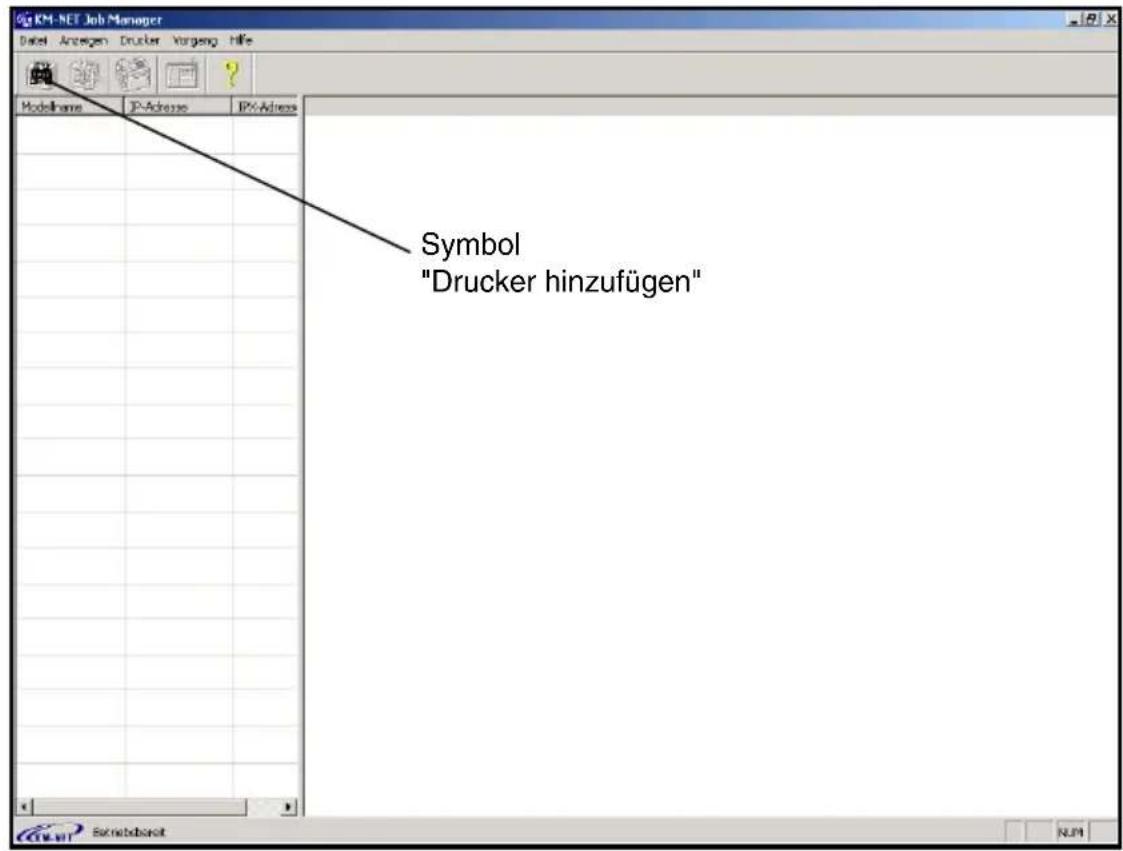
text_image
KM-NET Job Manager Datum Anzeigen Drucker Vorgeng Hilfe ModelName JP-Adresse JP-Adress Symbol "Drucker hinzufügen" Schenetsbarot N.P.MAbbildung 3-5
-
Befolgen Sie die Anweisungen des Assistenten, bis das Dialogfenster Drucker auswählen erscheint. Markieren (unterlegen) Sie dort per Mausklick den Drucker in der Druckerliste und klicken Sie dann auf Fertigstellen.
-
Doppelklicken Sie in der Liste auf Modellname. Daraufhin werden die zum aktuellen Zeitpunkt im Drucker gespeicherten Aufträge angezeigt. Veranlassen Sie die Ausgabe des gewünschten Druckauftrags, indem Sie den betreffenden Auftrag unter Jobname mit der rechten Maustaste anklicken und in der daraufhin erscheinenden Dropdown-Liste auf Drucken klicken.
Sie können auch mehrere Druckjobs gleichzeitig auswählen, indem Sie die einzelnen Aufträge nacheinander anklicken und dabei auf der Tastatur Ihres Rechners die Strg-Taste festhalten.
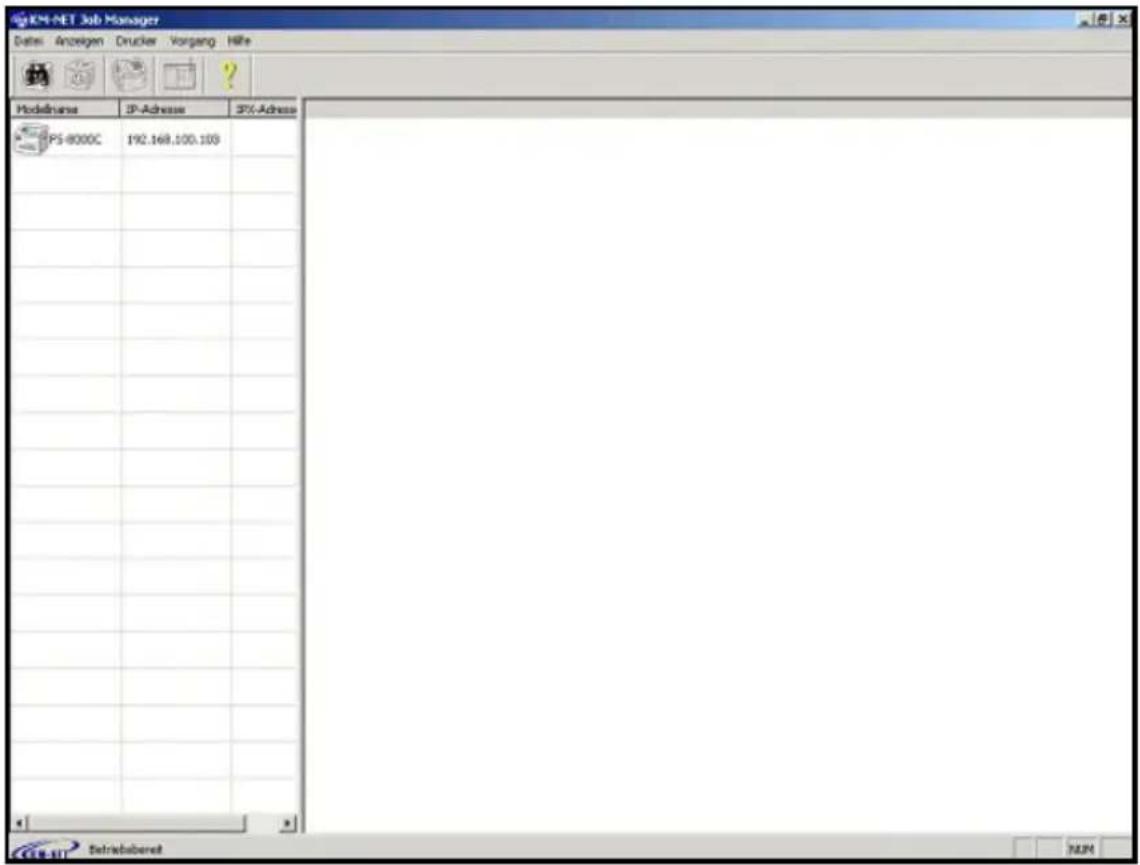
text_image
KM-NET Job Manager Dates Anzeigen Drucker Vorgang Hilfs Modelname IP-Adresser SPX-Adress PS-8000C 192.168.100.100 CEER-BIT Detriebserat NUMAbbildung 3-6
Der Auftrag bleibt auch nach dem Druck gespeichert. Um den Auftrag von der Festplatte zu löschen, müssen Sie den Auftragsnamen im Job Manager mit der rechten Maustaste anklicken und in der daraufhin erscheinenden Dropdown-Liste die Option Löschen wählen.
Original TA Triumph-Adler-Modus
Mit dieser Funktion werden Druckaufträge vorübergehend oder permanent bzw. in virtuellen Mailboxen gespeichert, je nachdem, welche Option im Druckertreiber Sie aktivieren, wenn Sie von einem Computer aus drucken. Wählen Sie temporäre oder permanente Speicherung, können Sie jedem gespeicherten Auftrag automatisch eine eindeutige Nummer und einen Barcode zuweisen lassen. Dieser Barcode kann auch in dem gedruckten Dokument erscheinen. Für einen Neudruck muss dann lediglich mit Hilfe eines Barcode-Scanners dieser Code von dem Originaldokument oder aus einer Liste codierter Aufträge eingelesen werden. Näheres hierzu enthält Auftrags-codeliste drucken auf Seite 3-33.
Für den Original TA-Modus muss im Drucker eine Festplatte installiert sein.
Virtuelle Mailbox
Die virtuelle Mailbox ist Bestandteil der Auftragsablagefunktion, da hier Druckaufträge auf der Festplatte abgelegt werden, ohne jedoch direkt ausgedruckt zu werden. Diese Aufträge können Sie zu einem späteren Zeitpunkt über das Bedienfeld, das Print Disk Manager-Dienstprogramm (auf der mitgelieferten CD-ROM) abrufen.
Jede Mailbox kann von einem Benutzer verwendet werden, der in diesem Modus ebenfalls auf den Drucker zugreifen möchte. Standardmäßig ist die Mailbox nummeriert von "Fach 001", "Fach 002" ... etc. Um einen Auftrag in einer dieser Mailboxen abzulegen, weisen Sie ihm im Druckertreiber vor dem Ausdruck die Nummer bzw. den Namen einer Mailbox zu.
Zum Abrufen eines Auftrags aus dem Speicher siehe Aufträge aus der virtuellen Mailbox abrufen auf Seite 3-34.
Auftragscodeliste drucken
Wenn Sie bei Ausgabe eines Druckauftrags vom Computer im Druckertreiber die Option für permanente Speicherung eines Auftrags wählen, können Sie über das Bedienfeld eine Auftragscodeliste ausdrucken lassen.
- Führen Sie Schritt 1 bis 3 wie im Abschnitt Zusätzliche Schnellkopien drucken auf Seite 3-26 beschrieben aus.
- Drücken Sie wiederholt die Taste ▼ bzw. ▲, >Code-Liste für Auftragscheint.
>Code-Liste für Auftrag
- Drücken Sie die Taste ENTER. Ein Fragezeichen (?) erscheint.
>Code-Liste für Auftrag ?
- Drücken Sie erneut die Taste ENTER. Der Drucker gibt eine Liste der Auftragscodes aus wie nachstehend in Abbildung 3-7 dargestellt.
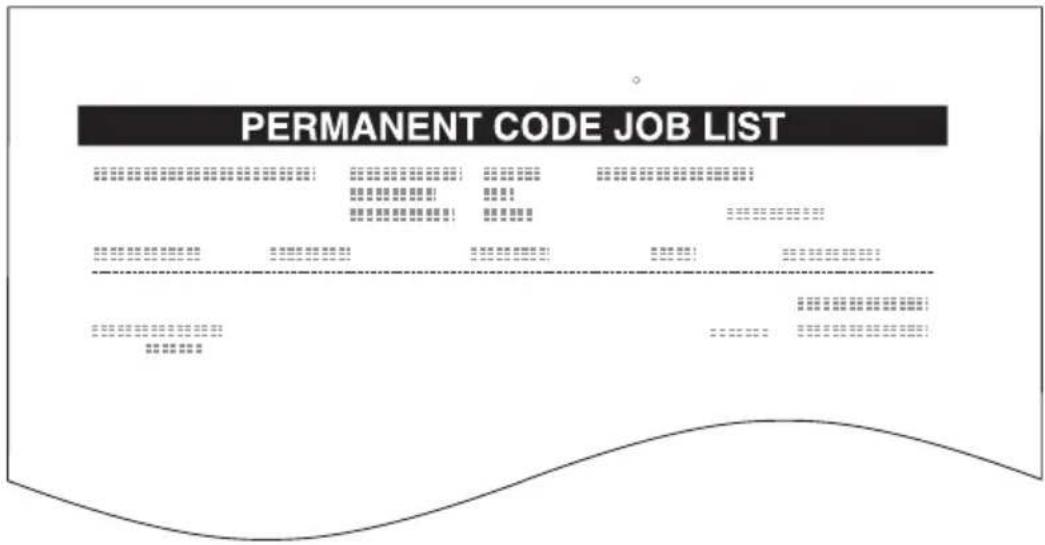
text_image
PERMANENT CODE JOB LISTAbbildung 3-7
Aufträge aus der virtuellen Mailbox abrufen
Um Aufträge, die in der virtuellen Mailbox (VMB) abgelegt wurden, abzurufen, müssen Sie vorgehen wie nachfolgend beschrieben. Eine Liste der in der virtuellen Mailbox enthaltenen Aufträge kann ausgedruckt werden. Siehe hierzu Liste des VMB-Inhalts drucken weiter unten.
- Führen Sie Schritt 1 bis 3 wie im Abschnitt Zusätzliche Schnellkopien drucken auf Seite 3-26 beschrieben aus.
- Drücken Sie wiederholt die Taste ▼ bzw. ▲, bis >Drucke VMB erscheint. Daraufhin erscheint die Nummer der virtuellen Mailbox.
>Drucke VMB
Fach001:
Wenn Sie für die virtuelle Mailbox im Druckertreiber einen Aliasnamen vergeben haben, wird nach der Mailboxnummer der Aliasname (im Beispiel unten Richard) angezeigt:
>Drucke VMB
Fach001:Richard
- Drücken Sie die Taste ENTER. Ein blinkendes Fragezeichen erscheint.
Drucke VMB
Fach001?Richard
- Drücken Sie die Taste ENTER. Der Drucker gibt den in der virtuellen Mailbox abgelegten Auftrag aus. Anschließend wird dieser Auftrag automatisch aus der Mailbox gelöscht.
Liste des VMB-Inhalts drucken
Mit dieser Funktion kann eine Liste der in den virtuellen Mailboxen abgelegten Druckaufträge ausgegeben werden.
- Führen Sie Schritt 1 bis 3 wie im Abschnitt Zusätzliche Schnellkopien drucken auf Seite 3-26 beschrieben aus.
- Drücken Sie wiederholt die Taste ▼ bzw. ▲, bis >Liste Virtuelle Mailbox erscheint.
- Drücken Sie die Taste ENTER. Ein Fragezeichen (?) erscheint.
- Drücken Sie erneut die Taste ENTER. Der Drucker gibt eine Liste der aktuell in den virtuellen Mailboxen abgelegten Aufträge aus.
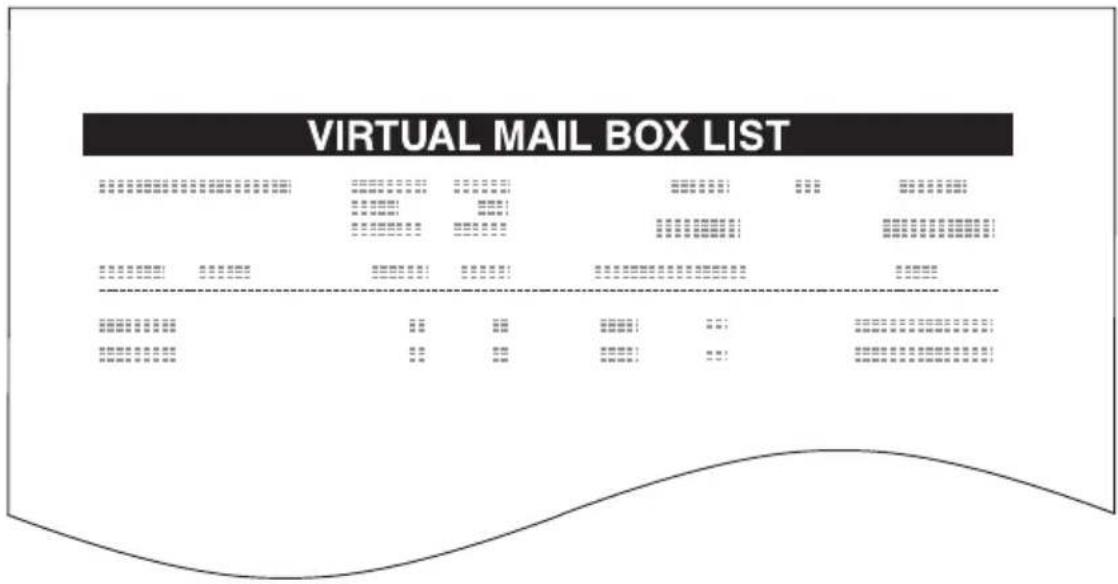
text_image
VIRTUAL MAIL BOX LISTAbbildung 3-8
e-MPS-Konfiguration ändern
Sie können für die Arbeit mit e-MPS folgende Standardeinstellungen ändern:
- die maximale Anzahl von Schnellkopie-/Proof and Hold-Aufträgen (32)
- den maximal für temporäre Auftragscodes reservierten Speicherplatz (50 MB)
- den maximal für permanente Auftragscodes reservierten Speicherplatz (50 MB)
- den maximal für virtuelle Mailboxen reservierten Speicherplatz (50 MB)
HINWEIS
Die Größe der definierten Speicherbereiche darf zusammen-genommen nicht die Gesamtkapazität der Festplatte übersteigen. Andernfalls kann in dem jeweiligen Speicherbereich gegebenenfalls nur eine geringere Anzahl von Druckaufträgen abgelegt werden, als Sie spezifiziert haben.
Maximale Anzahl Schnellkopie-/Proof and Hold-Aufträge ändern
Sie können die Anzahl der Schnellkopie-/Proof and Hold-Aufträge von 0 bis 50 beliebig festlegen. Standardwert ist 32.
- Führen Sie Schritt 1 bis 3 wie im Abschnitt Zusätzliche Schnellkopien drucken auf Seite 3-26 beschrieben aus.
- Drücken Sie wiederholt die Taste ▼ bzw. ▲, >e-MPS Konfigurationen> erscheint.
>e-MPS
Konfigurationen
-
Drücken Sie die Taste ▶.
-
Drücken Sie wiederholt ▲ bzw. ▼, bis >>Schnellkopie erscheint.
>>Schnellkopie 32
- Drücken Sie die Taste ENTER. Ein blinkender Cursor (_) erscheint.
>>Schnellkopie

- Mit der Taste ▼ bzw. ▲ können Sie den durch den blinkenden Cursor markierten Wert erhöhen bzw. verringern. Zulässig ist eine beliebige Zahl zwischen 0 und 50. Mit den Tasten ◀ bzw. ▶ können Sie den Cursor nach rechts bzw. links verschieben.
- Überprüfen Sie den angezeigten Höchstwert und bestätigen Sie ihn mit der Taste ENTER.
- Drücken Sie die Taste MENU. Im Display erscheint wieder Bereit.
Maximal für temporäre Auftragscodes reservierter Speicherplatz
Der an dieser Stelle eingegebene Wert bezeichnet den maximal für temporäre Auftragscodes zur Verfügung stehenden Speicherplatz auf der Festplatte. Zulässig ist ein beliebiger Wert zwischen 0 und 9999 MB. Die effektiv zur Verfügung stehende Maximalkapazität ist abhängig von dem noch freien Festplattenplatz. Der Standardwert ist 1/6 des Gesamt-Plattenplatzes gerundet in Einheiten von 50 MB. Hat eine Festplatte beispielsweise eine Kapazität von 10 GB, beträgt der Standardwert 1550 MB.
- Führen Sie Schritt 1 bis 3 wie im Abschnitt Maximale Anzahl Schnellkopie-/Proof and Hold-Aufträge ändern auf Seite 3-36 beschrieben aus.
- Drücken Sie wiederholt die Taste ▼ bzw. ▲, bis >>Größe temp. Auft-Code erscheint.
>>Größe temp.
Auft-Code 1550MB
- Um den maximalen Speicherplatz zu ändern, drücken Sie die Taste EN-TER. Ein blinkender Cursor (_) erscheint.
>>Größe temp
Auft-Code 1550MB
- Mit der Taste ▼ bzw. ▲ können Sie den durch den blinkenden Cursor markierten Wert erhöhen bzw. verringern. Mit den Tasten ◀ bzw. ▶ können Sie den Cursor nach rechts bzw. links verschieben.
- Wenn der gewünschte Wert angezeigt wird, bestätigen Sie ihn mit der Taste ENTER.
- Drücken Sie die Taste MENU. Im Display erscheint wieder Bereit.
Maximal für permanente Auftragscodes reservierter Speicherplatz
Der an dieser Stelle eingegebene Wert bezeichnet den maximal für permanente Auftragscodes zur Verfügung stehenden Speicherplatz auf der Festplatte. Zulässig ist ein beliebiger Wert zwischen 0 und 9999 MB. Die effektiv zur Verfügung stehende Maximalkapazität ist abhängig von dem noch freien Festplattenplatz. Der Standardwert ist 1/6 des Gesamt-Plattenplatzes gerundet in Einheiten von 50 MB. Hat eine Festplatte beispielsweise eine Kapazität von 10 GB, beträgt der Standardwert 1550 MB.
- Führen Sie Schritt 1 bis 3 wie im Abschnitt Maximale Anzahl Schnellkopie-/Proof and Hold-Aufträge ändern auf Seite 3-36 beschrieben aus.
- Drücken Sie wiederholt die Taste ▼ bzw. ▲, bis >>Größe perm. Auft-Code erscheint.
>>Größe perm.
Auft-Code 1550MB
- Drücken Sie die Taste ENTER. Ein blinkender Cursor (_) erscheint.
>>Größe perm.
Auft-Code 1550MB
- Mit der Taste ▼ bzw. ▲ können Sie den durch den blinkenden Cursor markierten Wert erhöhen bzw. verringern. Mit den Tasten ◀ bzw. ▶ können Sie den Cursor nach rechts bzw. links verschieben.
- Wenn der gewünschte Wert angezeigt wird, bestätigen Sie ihn mit der Taste ENTER.
- Drücken Sie die Taste MENU. Im Display erscheint wieder Bereit.
Maximal für virtuelle Mailboxen reservierter Speicherplatz
Der an dieser Stelle eingegebene Wert bezeichnet den maximal für virtuelle Mailboxen zur Verfügung stehenden Speicherplatz auf der Festplatte. Zulässig ist ein beliebiger Wert zwischen 0 und 9999 MB. Die effektiv zur Verfügung stehende Maximalkapazität ist abhängig von dem noch freien Festplattenplatz. Der Standardwert ist 1/6 des Gesamt-Plattenplatzes gerundet in Einheiten von 50 MB. Hat eine Festplatte beispielsweise eine Kapazität von 10 GB, beträgt der Standardwert 1550 MB.
- Führen Sie Schritt 1 bis 3 wie im Abschnitt Maximale Anzahl Schnellkopie-/Proof and Hold-Aufträge ändern auf Seite 3-36 beschrieben aus.
- Drücken Sie wiederholt die Taste ▼ bzw. ▲, bis >>VMB-Größe erscheint. Die Standardeinstellung ist 50 MB.
>>VMB-Größe
1550MB
- Um die maximale Größe zu ändern, drücken Sie die Taste ENTER. Ein blinkender Cursor (_) erscheint.
>>VMB-Größe 1550MB
- Mit der Taste ▼ bzw. ▲ können Sie den durch den blinkenden Cursor markierten Wert erhöhen bzw. verringern. Mit den Tasten ◀ bzw. ▶ können Sie den Cursor nach rechts bzw. links verschieben.
- Wenn der gewünschte Wert angezeigt wird, bestätigen Sie ihn mit der Taste ENTER.
- Drücken Sie die Taste MENU, um die Moduswahl-Menüs zu verlassen.
Schnittstellenparameter ändern
Der Drucker ist sowohl mit einer parallelen als auch mit einer USB-Schnittstelle ausgerüstet. Außerdem können optional ein serielles Schnittstellen-Kit IB-11 und eine Netzwerkschnittstellenkarte installiert werden. Verschiedene Druckparameter wie beispielsweise die Standardemulation können über das Moduswahl-Menü des Druckers für jede Schnittstelle individuell eingestellt werden. Vor Eingabe der nachfolgend erläuterten Änderungen ist immer die einzustellende Schnittstelle auszuwählen.
HINWEIS
Die nachfolgend erläuterte Auswahl einer Schnittstelle hat keinerlei Einfluss darauf, über welche Schnittstelle Daten empfangen werden. Diese Auswahl trifft der Drucker automatisch.
Parallelen Schnittstellen-Modus einstellen
Im parallelen Schnittstellen-Modus unterstützt der Drucker die bidirektionale Übertragung mit hoher Geschwindigkeit (Highspeed-Modus). Normalerweise ist diese Schnittstelle standardmäßig auf Automatisch gesetzt. Einzelheiten hierzu siehe Anhang B, Schnittstelle zum Rechner. Achten Sie nach Definition der Schnittstellenparameter unbedingt darauf, dass Sie den Drucker zumindest einmal zurücksetzen oder ausschalten. Erst im Anschluss daran werden die neuen Einstellungen wirksam. Sie können zwischen folgenden Einstellungen wählen:
• Automatisch (Standardwert)
- Nibble (high)
Normal
- High Speed
-
Drücken Sie die Taste MENU.
-
Drücken Sie wiederholt die Taste ▼ bzw. ▲, bis Schnittstelle > erscheint.
-
Wird nicht Parallel angezeigt, drücken Sie die Taste ENTER. Ein blinkendes Fragezeichen (?) erscheint.
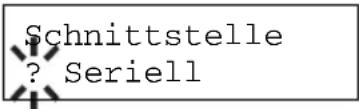
text_image
Schnittstelle ? Seriell- Drücken Sie wiederholt die Taste ▼ bzw. ▲, Parallel erscheint.
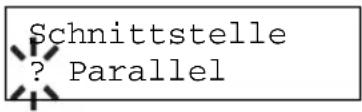
text_image
Schnittstelle ? Parallel- Drücken Sie erneut die Taste ENTER. Das Fragezeichen verschwindet.
- Drücken Sie die Taste ▶. Im Display erscheint das Menü für den Kommunikations-Modus.
- Um den Kommunikations-Modus zu ändern, drücken Sie die Taste EN-TER. Ein blinkendes Fragezeichen (?) erscheint.
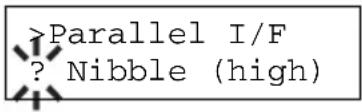
- Drücken Sie die Taste ▼ bzw. ▲, um durch die Liste der Modusoptionen zu blättern.
Nibble (high)
Automatisch
Normal
High Speed
-
Wenn der gewünschte Modus angezeigt wird, drücken Sie die Taste EN-TER.
-
Drücken Sie die Taste MENU, um das Moduswahl-Menü zu verlassen.
Parameter der seriellen Schnittstelle ändern
HINWEIS
Die nachfolgend beschriebenen Einstellungen können nur bei Druckern vorgenommen werden, die mit dem optionalen seriellen Schnittstellen-Kit bestückt sind.
Sie können die Parametereinstellungen für die serielle Schnittstelle, d. h. Baudrate, Datenbits, Stoppbits, Parität und Protokoll, übernehmen oder ändern. In jedem Fall müssen die Parameter jedoch den Einstellungen für die serielle Schnittstelle des Computers entsprechen.
- Drücken Sie die Taste MENU.
-
Drücken Sie wiederholt die Taste ▼ bzw. ▲, bis Schnittstelle > erscheint.
-
Wird nicht Seriell angezeigt, drücken Sie die Taste ENTER. Ein blinkendes Fragezeichen erscheint.
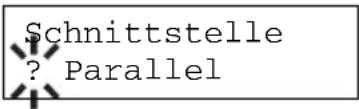
- Drücken Sie wiederholt die Taste ▼ bzw. ▲, bis Seriell erscheint.
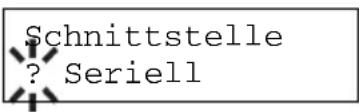
text_image
Schnittstelle ? Seriell-
Drücken Sie erneut die Taste ENTER.
-
Drücken Sie die Taste ▶. Im Display wird einer der folgenden Parameter angezeigt (beispielsweise Baudrate).
Mit Hilfe der Taste ▼ bzw. ▲ können Sie durch die Liste der seriellen Parameter blättern. Wenn Sie die Einstellung eines dieser Parameter ändern wollen, drücken Sie die Taste ENTER. Mit ▲ bzw. ▼ können Sie den Wert bzw. die Auswahl ändern.
Wertebereich
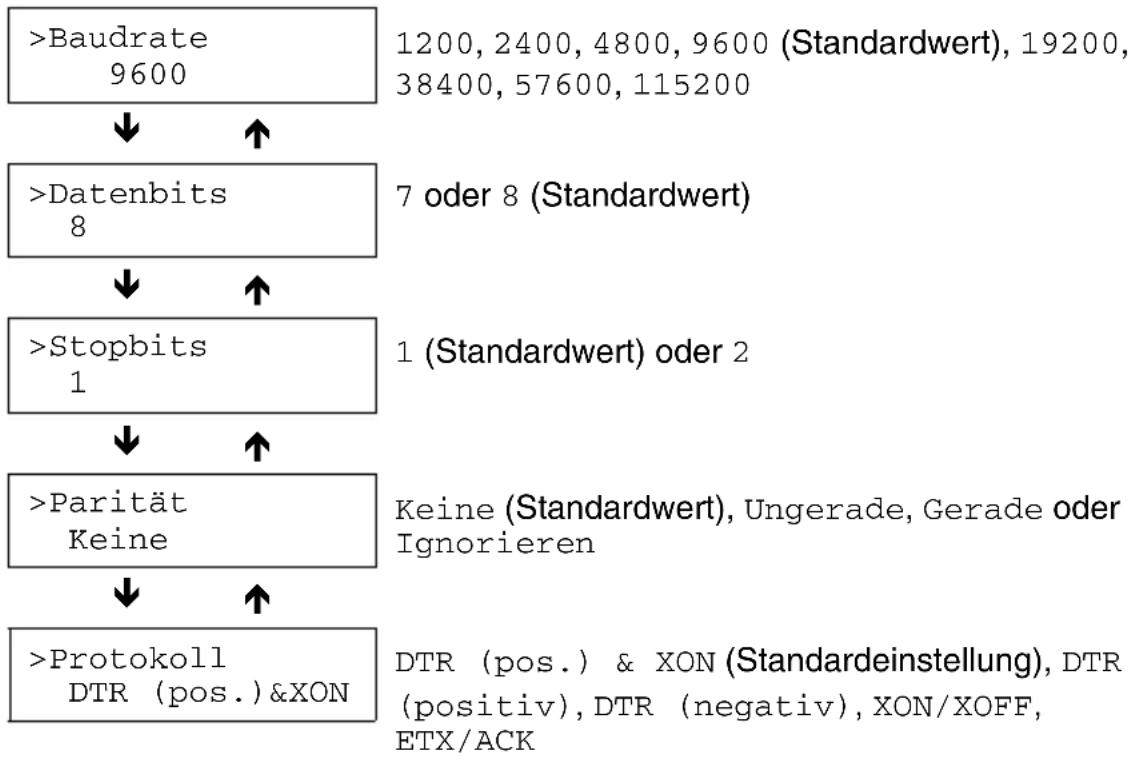
flowchart
graph TD
    A[">Baudrate\n9600"] --> B["7 oder 8 (Standardwert)"]
    B --> C["1 (Standardwert) oder 2"]
    C --> D["Keine (Standardwert), Ungerade, Gerade oder Ignorieren"]
    D --> E[">Protokoll\nDTR (pos.) & XON"]
    E --> F["DTR (pos.) & XON (Standardeinstellung), DTR (positiv), DTR (negativ), XON/XOFF, ETX/ACK"]
    A --> G[">Datenbits\n8"]
    G --> H[">Stopbits\n1"]
    H --> I[">Parität\nKeine"]
    I --> J["->Protokoll\nDTR (pos.) & XON"]
Um beispielsweise die Baudrate von 9600 auf 115200 umzustellen, rufen Sie wie oben beschrieben das Menü Baudrate auf. Wird im Display die Baudrate 9600 (bit/s) angezeigt, drücken Sie die Taste ENTER. Ein Fragezeichen (?) erscheint.
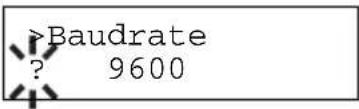
text_image
>Baudrate ? 9600Drücken Sie die Taste ▼ bzw. ▲ um durch die verschiedenen Einstellungen zu blättern. Wenn 115200 angezeigt wird, drücken Sie die Taste ENTER. Drücken Sie die Taste MODE, um das Moduswahl-Menü zu verlassen.
Manche Computer unterstützen eine Baudrate von 115200 bit/s nicht. Sollten Sie bei dieser Geschwindigkeitseinstellung Probleme mit der Übertragung haben, wählen Sie eine niedrigere Baudrate.
Parameter der Netzwerkschnittstelle ändern
Dieser Drucker unterstützt das TCP/IP-, das NetWare- und das EtherTalk-Protokoll. Darüber hinaus können Sie die optionale Netzwerkschnittstellenkarte im Steckplatz für optionale Schnittstellen installieren.
Über das Bedienfeld können Sie:
- TCP/IP, NetWare, AppleTalk aktivieren bzw. deaktivieren
• den DHCP-Modus einstellen
• die IP-, Subnet Masken-, Standard-Gateway-Adresse eingeben - festlegen, ob bei Einschalten des Druckers eine Netzwerkstatusseite ausgegeben werden soll
Um die Parameter für die Netzwerkkarte zu bestätigen bzw. zu ändern, gehen Sie folgendermaßen vor:
- Drücken Sie die Taste MENU.
- Drücken Sie wiederholt die Taste ▼ bzw. ▲, bis Schnittstelle > erscheint.
- Wird als aktuelle Schnittstelle nicht Netzwerk angezeigt, drücken Sie die Taste ENTER. Ein blinkendes Fragezeichen erscheint.
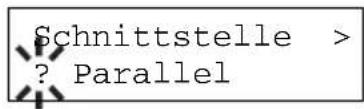
text_image
Schnittstelle > ? Parallel- Wenn die optionale Netzwerkschnittstellenkarte im Drucker installiert ist, wird Option angezeigt. Die zur Einstellung der Parameter auszuführenden Schritte sind dabei im wesentlichen identisch.
Drücken Sie wiederholt die Taste ▼ bzw. ▲, bis Netzwerk erscheint.
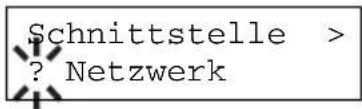
text_image
Schnittstelle > ? Netzwerk- Drücken Sie erneut die Taste ENTER.
- Drücken Sie die Taste ▶. Daraufhin erscheint eines der nachstehend dargestellten Menüs. Um Einstellungen zu ändern, drücken Sie die Taste ENTER. Mit ▲ bzw. ▼ können Sie den Wert bzw. die Auswahl ändern.
Wertebereich
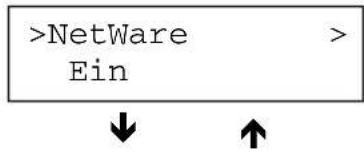
text_image
>NetWare EinDiese Position bei Anschluss an ein Netzwerk mit NetWare auf Ein setzen. Im Untermenü (>) kann als Frame-Modus Auto, 802.3, Ethernet II, und 802.2 und 802.3 SNAP eingestellt werden.
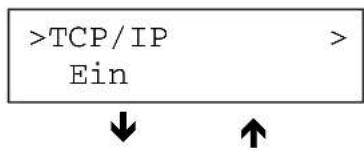
text_image
>TCP/IP EinDiese Position bei Anschluss an ein Netzwerk mit TCP/IP auf Ein setzen Das Untermenü (>) enthält die Optionen DHCP, IP-Adresse, Subnet Maske und Gateway.
Nähere Einzelheiten zum Auflösen der IP-Adresse für die Netzwerkkarte enthält der Abschnitt IP-Adresse auflösen auf Seite 3-45.
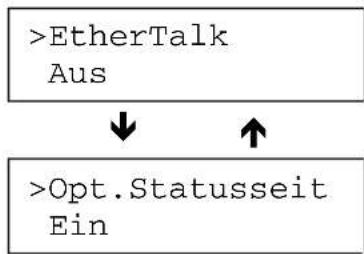
flowchart
graph TD
    A[">EtherTalk Aus"] --> B[">Opt.Statusseit Ein"]
    B --> A
Für die Vernetzung mit Macintosh-Computern muss EtherTalk aktiviert (Ein) sein.
Ist diese Option aktiviert (Ein), gibt der Drucker bei jedem Ausdruck des Druckerstatus eine Netzwerkstatusseite aus. Näheres hierzu siehe Statusseite für Netzwerkschnittstellenkarte drucken auf Seite 3-46.
- Aktivieren Sie das für den Anschluss des Druckers an das Netzwerk erforderliche Protokoll. Blättern Sie dazu im Menü zu dem Namen des betreffenden Protokolls, drücken Sie die Taste ENTER, danach die Taste ▲ bzw. ▼, um von Aus auf Ein umzuschalten, und drücken Sie danach erneut die Taste ENTER.
- Drücken Sie die Taste MENU. Im Display erscheint wieder Bereit. Sie können eine Netzwerkstatusseite ausgeben lassen, um zu überprüfen, ob IP-, Subnet Masken- und Gateway-Adresse korrekt eingestellt sind. Informationen zum Drucken einer solchen Statusseite enthält der Abschnitt Statusseite für Netzwerkschnittstellenkarte drucken auf Seite 3-46.
IP-Adresse auflösen
Um den Drucker über das TCP/IP-Protokoll in das Netzwerk einbinden zu können, müssen Sie am Drucker die IP-Adresse einstellen. Diese Adresse muss eindeutig sein und sollte mit dem Netzwerkadministrator abgesprochen werden. Eine typische IP-Adresse ist beispielsweise "192.168.100.001".
- Aktivieren Sie das TCP/IP-Protokoll wie oben beschrieben.
>TCP/IP
> Ein
- Rufen sie durch Drücken der Taste ▶ das Untermenü auf. Wenn Sie ▼ bzw. ▲ drücken, ändert sich die Einstellung wie nachstehend dargestellt.
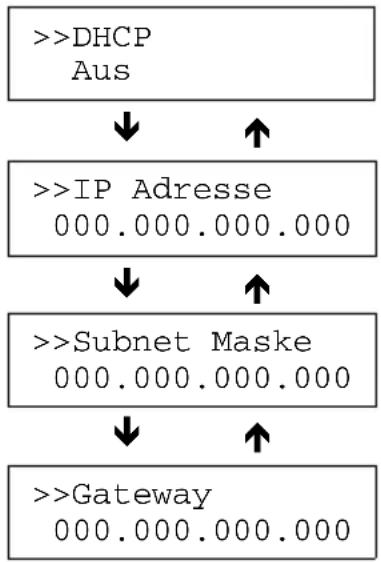
flowchart
graph TD
    A[">>DHCP\nAus"] --> B["-->"]
    B --> C[">>IP Adresse\n000.000.000.000"]
    C --> D["-->"]
    D --> E[">>Subnet Maske\n000.000.000.000"]
    E --> F["↓"]
    F --> G[">>Gateway\n000.000.000.000"]
    G --> H["↑"]
    H --> I["↔"]
    I --> J["↑"]
- Wenn >>IP Adresse angezeigt wird, drücken Sie die Taste ENTER. An der letzten Stelle erscheint ein blinkender Cursor (_).
>>IP Adresse
000.000.000.000
- Drücken Sie die Taste ▼ bzw. ▲, um den Wert an der durch den Cursor markierten Stelle zu erhöhen bzw. zu reduzieren. Mit den Tasten ◀ bzw. ▶ können Sie den Cursor nach rechts bzw. links verschieben.
- Wenn Sie die IP-Adresse eingegeben haben, drücken Sie die Taste EN-TER.
-
Drücken Sie die Taste ▼ bzw. ▲, um zu Subnet Maske zu springen. Gehen Sie hier genauso vor, um die Adresse der Subnet-Maske einzugeben.
-
Springen Sie danach mit ▲ oder ▼ zu Gateway. Wiederholen Sie hier dieselben Schritte.
- Drücken Sie die Taste MENU. Im Display erscheint wieder Bereit. Sie können eine Netzwerkstatusseite ausgeben lassen, um zu überprüfen, ob IP-, Subnet Masken- und Gateway-Adresse korrekt eingestellt sind. Informationen zum Drucken einer solchen Statusseite enthält der folgende Abschnitt Statusseite für Netzwerkschnittstellenkarte drucken.
Statusseite für Netzwerkschnittstellenkarte drucken
Sie können bei jedem Druck einer Statusseite zusätzlich eine Netzwerkstatusseite ausgeben lassen. Diese Statusseite zeigt die Netzwerkadressen sowie weitere, schnittstellenkartenspezifische Informationen für die verschiedenen Netzwerkprotokolle. Die Standardeinstellung ist Aus (Statusseite wird nicht gedruckt).
HINWEIS
Das Drucken einer Statusseite ist gegebenenfalls für einige der optional erhältlichen Netzwerkschnittstellenkarten nicht möglich. Nähere Angaben hierzu enthält das Handbuch zu der betreffenden Netzwerkschnittstelle.
Eine Beispilseite ist in Abbildung 3-9 auf Seite 3-47 dargestellt.
- Drücken Sie die Taste MENU.
- Drücken Sie wiederholt die Taste ENTER, bis Schnittstelle > erscheint.
Schnittstelle > Parallel
- Wird nicht Netzwerk angezeigt, drücken Sie die Taste ENTER. Ein blinkendes Fragezeichen erscheint.
Schnittstelle ? Parallel
- Drücken Sie wiederholt die Taste ▼ bzw. ▲, bis Netzwerk erscheint. Drücken Sie die Taste ENTER.
Schnittstelle
? Netzwerk
- Drücken Sie die Taste ▶ und danach wiederholt die Taste ▼ bzw. ▲, bis im Display >Network Status Page erscheint.
- Die Standardeinstellung lautet Ein. Ist hier Aus eingestellt, drücken Sie die Taste ENTER. Ein blinkendes Fragezeichen (?) erscheint.
>Network Status
Page ? Off
- Drücken Sie die Taste ▼ bzw. ▲, um Ein zu wählen.
>Network Status
Page ? On
-
Drücken Sie erneut die Taste ENTER.
-
Drücken Sie die Taste MENU. Im Display erscheint wieder Bereit. Der Drucker gibt eine Netzwerkstatusseite aus (siehe nachstehende Abbildung).

text_image
KYOCERA mita ECOSTS FS-C5016N ECOLaser NETZWERKSTATUS-SEITE 18-21E Status- und Konfigurationszusammenfassung Netzwerk-Details Network-Average: 35-21E Network-Service: 1.2.0 Ethernet Address: 39-02.1E 55 30-42 Standard Name: TCP/IP Status Aktiviert IP-Korise: 192, 198, 191.45 Subnet,iopier: 256, 255, 255.3 Standard-Gateway: 192, 198, 191.1 KOSAME: 0758042 TCP/IP-Aktif/Transmitter: 8180 Status Aktiviert Struckserver: 0758042 Arbeitungspe: CI-Netfri/Hars Kewertar: 15-23E AppleTalk Status Aktiviert Struckserver: Altre erkanet Bevorzugte Zone Altre erkanet Gerkortup Altre erkanet NetWare IPX/SPX-Status Deaktiviert NetWare-Rate: Struckserver-Midus: Seabogriiter-Midus: Eldery-Midus: MID-Num: MID-Kontext: Ektiserver (Eldery-Midus): NetWare-Verbindungsstatus ---- Druckserver ---- BeteServer Verbrauchlage Status ---- Ferndrucker ---- NetWare Server Runner StatusAbbildung 3-9
Standardeinstellungen definieren
Über das Bedienfeld können Sie Standardwerte für folgende Positionen einstellen. Dabei ist jedoch zu beachten, dass die über das Bedienfeld vorgenommenen Einstellungen durch entsprechende Einstellungen im Druckertreiber bzw. in der Anwendungssoftware ungültig werden können.
Standardemulation
Sie können die für die aktuelle Schnittstelle eingestellte Emulation und den Zeichensatz ändern. Der Drucker unterstützt folgende Emulationen:
• HP PCL 6 (HP Color LaserJet 8550)
- KPDL3 (PostScript 3)
Je nach dem vom Computer empfangenen Druckauftrag kann der Drucker automatisch zwischen HP PCL 6 und KPDL 3 umschalten. Wählen Sie hierzu KPDL (AUTO) wie nachstehend beschrieben.
-
Drücken Sie die Taste MENU.
-
Drücken Sie wiederholt die Taste ▼ bzw. ▲, bis im Display Emulation > erscheint. Angezeigt wird der derzeit eingestellte Emulations-Modus.
- Um die Standardemulation zu ändern, drücken Sie die Taste ENTER. Ein blinkendes Fragezeichen (?) erscheint.
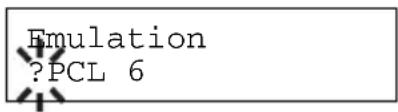
-
Drücken Sie wiederholt die Taste ▼ bzw. ▲, bis der gewünschte Emulations-Modus angezeigt wird.
-
Drücken Sie die Taste ENTER.
-
Drücken Sie die Taste MENU. Im Display erscheint wieder Bereit.
Alternativen zur KPDL-Emulation
Mit der Einstellung KPDL (AUTO) kann der Drucker automatisch die Emulation entsprechend dem empfangenen Druckauftrag ändern. Die Emulation, auf die der Drucker alternativ umschaltet, kann über das Bedienfeld eingestellt werden. Standardmäßig ist die Alternativemulation HP PCL 6 (PCL 6).
- Drücken Sie die Taste MENU.
- Drücken Sie wiederholt die Taste ▼ bzw. ▲, bis im Display Emulation > erscheint.
Emulation > PCL 6
- Drücken Sie die Taste ENTER. Ein blinkendes Fragezeichen (?) erscheint.
Emulation ?PCL 6
- Drücken Sie wiederholt die Taste ▼ bzw. ▲, bis KPDL (AUTO) erscheint. Drücken Sie die Taste ENTER.
- Drücken Sie die Taste ▶. Drücken Sie wiederholt die Taste ▼ bzw. ▲, bis im Display Alt. Emulation erscheint. Außerdem wird die derzeit eingestellte Alternativemulation angegeben – PCL 6 (Standard) bzw. KC-GL.
- Um die alternative Emulation zu ändern, drücken Sie die Taste ENTER. Ein blinkendes Fragezeichen (?) erscheint.
>Alt. Emulation
?PCL 6
- Drücken Sie wiederholt die Taste ▼ bzw. ▲, bis die gewünschte Alternative angezeigt wird.
- Drücken Sie die Taste ENTER.
- Drücken Sie die Taste MENU. Im Display erscheint wieder Bereit.
KPDL-Fehler drucken
Der Drucker kann eine Beschreibung von Druckfehlern ausgeben, die in der KPDL-Emulation auftreten. Standardeinstellung für diese Option ist Nicht drucken – d. h., KPDL-Fehler werden nicht ausgegeben.
- Gehen Sie vor wie in Schritt 1 - 3 des vorhergehenden Abschnitts beschrieben.
- Wählen Sie mit der Taste ▼ bzw. ▲ die Option KPDL oder KPDL (AUTO).
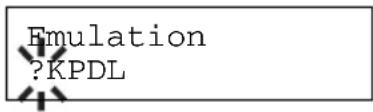
text_image
Emulation ?KPDL- Drücken Sie die Taste ENTER
- Drücken Sie die Taste ▶. Drücken Sie wiederholt die Taste ▼ bzw. ▲, bis im Display >KPDL-Fehler nicht drucken erscheint.
>KPDL-Fehler
nicht drucken
- Drücken Sie die Taste ENTER. Ein blinkendes Fragezeichen (?) erscheint.
- Drücken Sie die Taste ▼ bzw. ▲. Drücken Sie die Taste ENTER.
>KPDL-Fehler
? drucken
- Drücken Sie die Taste MENU. Im Display erscheint wieder Bereit.
Standard-Font
Sie können den Standard-Font für die aktuelle Schnittstelle einstellen. Dabei kann es sich um einen der internen Fonts handeln oder einen Font, der in den Druckerspeicher geladen oder auf einer Speicherkarte oder Festplatte gespeichert wurde.
In diesem Menü können Sie darüber hinaus Typ und Pitch für Courier und Letter Gothic einstellen und ein Beispiel der Fonts ausdrucken lassen.
-
Drücken Sie die Taste MENU.
-
Drücken Sie wiederholt die Taste ▼ bzw. ▲, bis im Display Font erscheint.
Font >
- Drücken Sie wiederholt die Taste ▼ bzw. ▲, bis im Display Schriftwahl > erscheint
>Schriftwahl > Intern
- Zum Auswählen eines internen Fonts überzeugen Sie sich, dass im Display Intern erscheint, und drücken Sie die Taste ▶. Daraufhin ändert sich die Anzeige wie nachstehend dargestellt. Erscheint im Display nicht Intern, drücken Sie die Taste ▼ bzw. ▲, bis Sie zu dieser Option gelangen.
>> I000
Um einen optionalen Font auszuwählen, drücken Sie die Taste ENTER, wenn im Display Font > erscheint. Drücken Sie wiederholt die Taste ▼ bzw. ▲, bis Option erscheint, und danach die Taste ENTER. Drücken Sie die Taste ◀, um die oben dargestellte Option anzuzeigen. Dies kann nur erfolgen, wenn im Drucker optionale Fonts installiert sind.
Der Buchstabe vor der Nummer gibt an, wo sich der Font befindet:
I Interner Font
S Soft-Font (heruntergeladen)
M Fonts auf optionaler CompactFlash-Speicherkarte
H Fonts auf RAM-Disk oder optionaler Festplatte
○ Fonts auf optionalem ROM (API)
- Drücken Sie die Taste ENTER. Ein blinkendes Fragezeichen (?) erscheint.
>>?I000
- Drücken Sie wiederholt die Taste ▼ bzw. ▲, bis die gewünschte Font-Nummer erscheint. Näheres zu den Nummern interner Fonts enthält der Abschnitt Zeichensatz einstellen auf Seite 3-54.
- Wird der gewünschte Font angezeigt, drücken Sie die Taste ENTER.
- Drücken Sie die Taste MENU. Im Display erscheint wieder Bereit.
"Standard" oder "Dunkel" für Courier/Letter Gothic wählen
Für die Fonts Courier und Letter Gothic kann die Schriftstärke auf Standard oder Dunkel eingestellt werden. Das nachstehende Beispiel geht von dem Font Courier aus, diese Vorgehensweise gilt jedoch auch für Letter Gothic.
- Drücken Sie die Taste MENU.
- Drücken Sie wiederholt die Taste ▼ bzw. ▲, bis im Display Font erscheint.
Font >
- Drücken Sie wiederholt die Taste ▼ bzw. ▲, bis im Display Schriftwahl > erscheint
>Schriftwahl >
Intern
-
Überzeugen Sie sich, dass im Display Intern erscheint, und drücken Sie die Taste ▶.
-
Drücken Sie wiederholt die Taste ▼ bzw. ▲, bis Courier erscheint. Wenn Sie die Stärke der Schrift Letter Gothic einstellen, müssen hier die Option >>Letter Gothic wählen.
>>Courier
Standard
- Drücken Sie die Taste ENTER. Ein blinkendes Fragezeichen (?) erscheint.
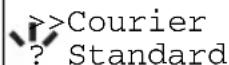
-
Wählen Sie mit der Taste ▼ bzw. ▲ die Option Standard oder Dunkel.
-
Drücken Sie die Taste ENTER.
-
Drücken Sie die Taste MENU. Im Display erscheint wieder Bereit.
Standard-Fontgröße ändern
Sie können die Größe des standardmäßigen Fonts einstellen. Wenn Sie einen proportionalen Font gewählt haben, kann auch die Zeichengröße geändert werden.
- Gehen Sie vor wie in Schritt 1 bis 4 des vorhergehenden Abschnitts beschrieben.
- Drücken Sie wiederholt die Taste ▼ bzw. ▲, bis >>Größe erscheint.
>>Größe
012.00
- Drücken Sie die Taste ENTER. Ein blinkender Cursor (_) erscheint.
>>Größe
012.00
-
Mit der Taste ▼ bzw. ▲ können Sie den durch den blinkenden Cursor markierten Wert erhöhen bzw. verringern. Die Fontgröße kann zwischen 4 und 999,75 Punkten in 0,25-Punkt-Schritten eingestellt werden. Mit den Tasten ◀ und ▶ können Sie den Cursor nach rechts bzw. links verschieben.
-
Wird die gewünschte Größe angezeigt, bestätigen Sie mit der Taste EN-TER.
-
Drücken Sie die Taste MENU. Im Display erscheint wieder Bereit.
Pitch für Courier/Letter Gothic einstellen
Für Fonts mit festem Zeichenabstand können Sie den Pitch einstellen, wenn als Standard-Font Courier oder Letter Gothic eingestellt ist.
-
Gehen Sie vor wie in Schritt 1 bis 4 des Abschnitts "Standard" oder "Dunkel" für Courier/Letter Gothic wählen auf Seite 3-52 beschrieben.
-
Drücken Sie wiederholt die Taste ▼ bzw. ▲, bis >>Pitch erscheint.
>>Pitch 10.00 cpi
- Drücken Sie die Taste ENTER. Ein blinkender Cursor erscheint (_) erscheint.
>>Pitch 10.00 cpi
- Mit der Taste ▼ bzw. ▲ können Sie den durch den blinkenden Cursor markierten Wert erhöhen bzw. verringern. Der Pitch kann zwischen 0,44 und 99,99 Zeichen pro Zoll in 0,01-Zeichen-Schritten eingestellt werden. Mit den Tasten ▲ bzw. ▲ können Sie den Cursor nach rechts bzw. links verschieben.
- Wird der gewünschte Wert angezeigt, bestätigen Sie mit der Taste ENTER.
- Drücken Sie die Taste MENU. Im Display erscheint wieder Bereit.
Zeichensatz einstellen
Wie nachfolgend beschrieben können Sie den Zeichensatz des aktuellen Fonts ändern. Welche Zeichensätze zur Verfügung stehen, hängt vom jeweils aktiven Font ab (Standardeinstellung für diesen Parameter ist IBM PC-8).
- Drücken Sie die Taste MENU.
- Drücken Sie wiederholt die Taste ▲ bzw. ▼, bis im Display Font > erscheint.
Font >
- Drücken Sie zunächst die Taste ▶.
- Drücken Sie wiederholt ▲ bzw. ▼, bis im Display >Zeichensatz erscheint.
>Zeichensatz
IBM PC-8
- Drücken Sie die Taste ENTER. Ein blinkendes Fragezeichen (?) erscheint.
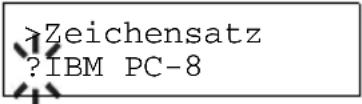
-
Drücken Sie wiederholt die Taste ▲ bzw. ▼, bis der gewünschte Zeichensatz angezeigt wird.
-
Drücken Sie die Taste ENTER.
-
Drücken Sie die Tage MENU. Im Display erscheint wieder Bereit.
Schriftenlisten ausgeben
Um Ihnen die Auswahl des richtigen Font zu erleichtern, können Sie Beispiele der verfügbaren Fonts einschließlich der heruntergeladenen Fonts ausdrucken lassen. Ein Beispiel hierfür ist in Abbildung 3-10 auf Seite 3-56 enthalten.
- Drücken Sie die Taste MENU.
- Drücken Sie wiederholt die Taste ▼ bzw. ▲, bis im Display Font > erscheint.
Font >
- Drücken Sie die Taste ▶.
- Drücken Sie wiederholt die Taste ▼ bzw. ▲, bis >Druckbeispiel Interne Fonts bzw. >Druckbeispiel Option-Fonts erscheint.
>Druckbeispiel
Interne Fonts
- Drücken Sie die Taste ENTER. Ein blinkendes Fragezeichen (?) erscheint.
>Druckbeispiel
Interne Fonts

- Drücken Sie erneut die Taste ENTER. Daraufhin erscheint im Display zunächst Es wird gedruckt und danach wieder Bereit. Der Drucker gibt eine Liste der Fonts mit einem Druckbeispiel und der Font-ID (Nummer) aus. Ein Beispiel einer solchen Liste zeigt die nachstehende Abbildung.
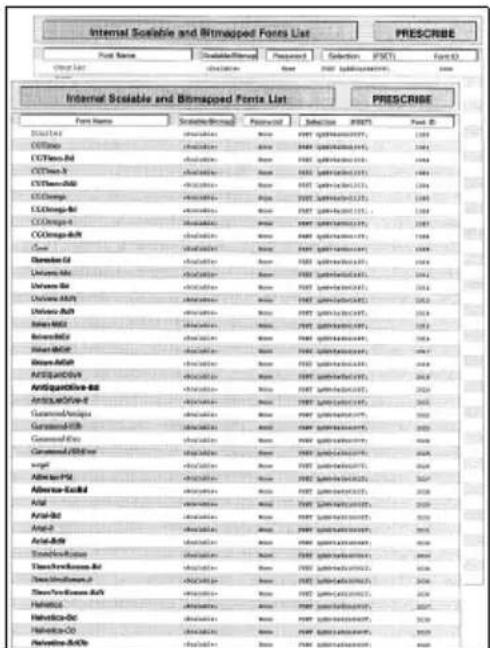
text_image
Internal Sceable and Blimapped Fonte List Prescribe Font Name Scramble/Blinquent Forward Selection FRETS Font ID DoubleText Blinquent New FRETS FRETS 100 CCTBox Blinquent New FRETS FRETS 100 CCTBox-84 Blinquent New FRETS FRETS 100 CCTBox-3 Blinquent New FRETS FRETS 100 CCTBox-344 Blinquent New FRETS FRETS 100 CCTBox-644 Blinquent New FRETS FRETS 100 CCTBox-644 Blinquent New FRETS FRETS 100 CCTBox-644 Blinquent New FRETS FRETS 100 CCTBox-644 Blinquent New FRETS FRETS 100 Gianta 84 Blinquent New FRETS FRETS 100 Gianta-84 Blinquent New FRETS FRETS 100 Gianta-84 Blinquent New FRETS FRETS 100 Gianta-84 Blinquent New FRETS FRETS 100 Gianta-84 Blinquent New FRETS FRETS 100 Gianta 84 Blinquent New FRETS FRETS 100 Gianta-84 Blinquent New FRETS FRETS 100 Gianta-84 Blinquent New FRETS FRETS 100 Antiquacilove-84 Blinquent New FRETS FRETS 100 Antiquacilove-84 Blinquent New FRETS FRETS 100 Antiquacilove-84 Blinquent New FRETS FRETS 100 Antiquacilove-84 Blinquent New FRETS FRETS 2502925029292929292929292929292929292929292929292929292929292929292929292929292929292929292929292929292929292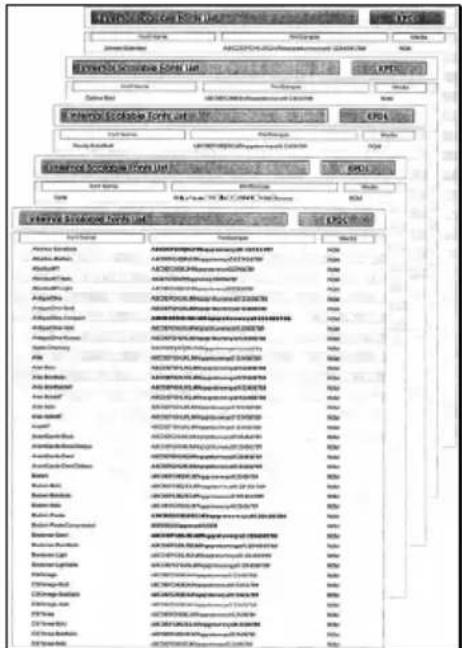
text_image
External Science Cert List External Science Cert List External Science Cert List External Science Cert List External Science Cert List External Science Cert List External Science Cert List External Science Cert List External Science Cert List External Science Cert List External Science Cert List External Science Cert List External Science Cert List External Science Cert List External Science Cert List External Science Cert List External Science Cert List External Science Cert List External Science Cert List External Science Cert List External Science Cert ListAbbildung 3-10
In der PCL 6-Emulation werden 80 skalierbare Agfa Fonts abgebildet, in der PostScript 3 Emulation (KPDL 3) werden 136 PostScript kompatible Agfa-Fonts dargestellt.
Seiteneinstellungen
Im Menü Seiteneinstell. können Sie die Anzahl der zu druckenden Exemplare, die Seitenorientierung und andere Einstellungen zur Paginierung wählen.
Anzahl Kopien
Sie können für die aktuelle Schnittstelle festlegen, wie viele Kopien jeder Seite gedruckt werden sollen. Wählbar sind Werte zwischen 1 und 999.
- Drücken Sie die Taste MENU.
- Drücken Sie wiederholt die Taste ▼ bzw. ▲, bis im Display Seite-neinstell.> erscheint.
Seiteneinstell.>
-
Drücken Sie die Taste ▶.
-
Drücken Sie wiederholt die Taste ▼ bzw. ▲, bis >Anzahl Kopien erscheint.
>Anzahl Kopien
001
- Drücken Sie die Taste ENTER. Ein blinkender Cursor (_) erscheint.
>Anzahl Kopien 001
-
Mit der Taste ▼ bzw. ▲ können Sie den durch den blinkenden Cursor markierten Wert erhöhen bzw. verringern. Mit den Tasten ◀ bzw. ▶ können Sie den Cursor nach rechts bzw. links verschieben.
-
Wenn der gewünschte Wert angezeigt wird, bestätigen Sie ihn mit der Taste ENTER.
-
Drücken Sie die Taste MENU. Im Display erscheint wieder Bereit.
Orientierung der Druckseite
Sie können die Orientierung Hochformat (senkrecht) oder Querformat (waage-recht) wählen.
Hochformat Querformat
text_image
A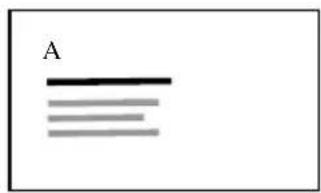
text_image
AAbbildung 3-11
- Gehen Sie vor wie in Schritt 1 bis 3 im Abschnitt Anzahl Kopien auf Seite 3-57 beschrieben.
- Drücken Sie wiederholt die Taste ▼ bzw. ▲, bis >Orientierung erscheint.
>Orientierung Hochformat
- Drücken Sie die Taste ENTER. Ein blinkendes Fragezeichen (?) erscheint.
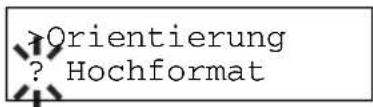
text_image
>Orientierung ? Hochformat- Wählen Sie mit der Taste ▼ bzw. ▲ die Option Hochformat oder Quer-format.
- Drücken Sie die Taste ENTER.
- Drücken Sie die Taste MENU. Im Display erscheint wieder Bereit.
Ganzseiten-Modus
Das Menü Ganzseitendruck erscheint normalerweise nicht, da diese Funktion nur dann zwangsweise aktiviert wird, wenn aufgrund von nicht ausreichendem Druckerspeicher ein Überlauffehler auftritt. In diesem Fall müssen Sie darauf achten, die Option Ganzseitendruck auf Automatisch (Standardwert) zurückzusetzen, um den im Drucker verfügbaren Speicher optimal zu nutzen.
- Gehen Sie vor wie in Schritt 1 bis 3 im Abschnitt Anzahl Kopien auf Seite 3-57 beschrieben.
- Drücken Sie wiederholt die Taste ▼ bzw. ▲, bis >Ganzseitendruck erscheint.
>Ganzseitendruck
Aktiv
- Drücken Sie die Taste ENTER. Ein blinkendes Fragezeichen (?) erscheint.
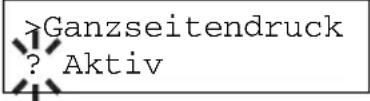
- Drücken Sie wiederholt die Taste ▼ bzw. ▲, bis >Automatisch erscheint.
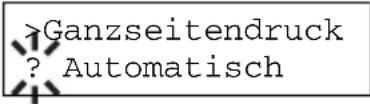
- Drücken Sie die Taste ENTER.
- Drücken Sie die Taste MENU. Im Display erscheint wieder Bereit.
Funktion des Zeilenvorschubcodes (LF)
Hiermit wird festgelegt, wie der Drucker reagiert, wenn er einen Zeilenvorschubcode (0AH) empfängt.
- Nur LF: Ein Zeilenvorschub wird ausgeführt (Standardeinstellung).
- CR und LF: Ein Zeilenvorschub und Wagenrücklauf werden ausgeführt.
-
LF ignorieren: Der Zeilenvorschub wird ignoriert.
-
Gehen Sie vor wie in Schritt 1 bis 3 im Abschnitt Anzahl Kopien auf Seite 3-57 beschrieben.
-
Drücken Sie wiederholt die Taste ▼ bzw. ▲, bis >LF Einstellung erscheint.
>LF Einstellung
Nur LF
- Drücken Sie die Taste ENTER. Ein blinkendes Fragezeichen (?) erscheint.
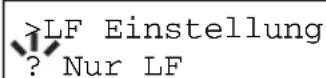
- Drücken Sie wiederholt die Taste ▼ bzw. ▲, bis die gewünschte Zeilenvorschub-Einstellung erscheint.
- Wenn die gewünschte Option angezeigt wird, bestätigen Sie mit der Taste ENTER.
- Drücken Sie die Taste MENU. Im Display erscheint wieder Bereit.
Funktion des Wagenrücklaufcodes (CR)
Hiermit wird festgelegt, wie der Drucker reagiert, wenn er einen Wagenrücklaufcode (0DH) empfängt.
- Nur CR: Ein Wagenrücklauf wird ausgeführt (Standardeinstellung).
- CR und LF: Ein Zeilenvorschub und Wagenrücklauf werden ausgeführt.
-
CR ignorieren: Der Wagenrücklauf wird ignoriert.
-
Gehen Sie vor wie in Schritt 1 bis 3 im Abschnitt Anzahl Kopien auf Seite 3-57 beschrieben.
- Drücken Sie wiederholt die Taste ▼ bzw. ▲, bis >CR Einstellung erscheint.
>CR Einstellung
Nur CR
- Drücken Sie die Taste ENTER. Ein blinkendes Fragezeichen (?) erscheint.
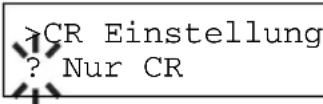
- Drücken Sie wiederholt die Taste ▼ bzw. ▲, bis die gewünschte Wagenrücklauf-Einstellung erscheint.
- Wenn die gewünschte Option angezeigt wird, bestätigen Sie mit der Taste ENTER.
- Drücken Sie die Taste MENU. Im Display erscheint wieder Bereit.
Breite A4
Aktivieren Sie diese Option (Einstellung Ein), um die maximale Anzahl von Zeichen, die in eine Zeile einer A4-Seite (78 Zeichen bei Pitch 10) bzw. einer Letter-Seite (80 Zeichen bei Pitch 10) gedruckt werden können, zu erhöhen. Diese Einstellung ist nur in der PCL 6-Emulation möglich.
- Gehen Sie vor wie in Schritt 1 bis 3 im Abschnitt Anzahl Kopien auf Seite 3-57 beschrieben.
- Drücken Sie wiederholt die Taste ▼ bzw. ▲, bis >Breite A4 erscheint.
>Breite A4
Breite
- Drücken Sie die Taste ENTER. Ein blinkendes Fragezeichen (?) erscheint.
Breite A4
? Breite
-
Wählen Sie mit der Taste ▼ bzw. ▲ die Einstellung Ein bzw. Aus.
-
Drücken Sie die Taste ENTER.
-
Drücken Sie die Taste MENU. Im Display erscheint wieder Bereit.
Druckqualität einstellen
Über das Menü "Druckqualität" können Sie die Intensität des Glanz-Modus einstellen (Niedrig bzw. Hoch).
Glanz-Modus
Wenn Sie den Glanz Ihres Ausdrucks verstärken wollen, stellen Sie im Glanz-Modus die Option Hoch ein. Durch diese Umstellung wird die Fixiertemperatur im Drucker erhöht. Sie wirkt sich nicht auf den erforderlichen Speicherplatz aus. Die Druckgeschwindigkeit wird halbiert. Der im Glanz-Modus steht nicht zur Verfügung, wenn als Medientyp Folien gewählt wurde.
HINWEIS
Je nach verarbeitetem Papier kann es vorkommen, dass die Blätter beim Drucken im Glanz-Modus geknittert werden. Um dies zu vermeiden, schwereres Papier benutzen.
Standardeinstellung in diesem Modus ist Niedrig. Wenn Sie den Glanz-Modus umstellen wollen, führen Sie folgende Schritte aus:
- Gehen Sie vor wie in Schritt 1 bis 3 des vorhergehenden Abschnitts beschrieben.
- Drücken Sie wiederholt die Taste ▼ bzw. ▲, bis >Glanz-Modus erscheint.
>Glanz-Modus
Niedrig
- Um den Glanz-Modus zu ändern, drücken Sie die Taste ENTER. Ein blinkendes Fragezeichen (?) erscheint.
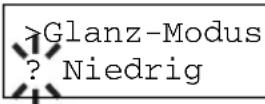
- Drücken Sie die Taste ▼ bzw. ▲, um von Niedrig auf Hoch umzustellen.
- Drücken Sie die Taste ENTER, um die Einstellung zu bestätigen.
- Drücken Sie die Taste MENU. Im Display erscheint wieder Bereit.
Speichermedien
Der CLP 4516 unterstützt drei Arten von Speichermedien: Speicherkarte, optionale Festplatte und RAM-Disk. Speicherkarte und optionale Festplatte werden in den entsprechenden Steckplätzen des Druckers installiert. Bei der RAM-Disk handelt es sich um einen bestimmten Teil des Druckerspeichers, der für die vorübergehende Ablage von Druckaufträgen reserviert ist. Wenn die optionale Festplatte im Drucker installiert ist, steht die e-MPS-Funktion zur Verfügung. Näheres hierzu siehe e-MPS auf Seite 3-23.
Die grundlegenden Arbeitsschritte beim Einsatz der genannten Speichermedien sind identisch. Der nachfolgende Abschnitt beschreibt im Wesentlichen die Benutzung der Speicherkarte.
Umgang mit einer Speicherkarte
Der Drucker verfügt über einen Steckplatz für eine Speicherkarte. Wenn eine derartige Karte in den Drucker eingebaut worden ist, werden die nachfolgend erläuterten Funktionen unterstützt.
- Font-Daten laden
- Daten laden
- Daten schreiben
- Daten löschen
- Speicherkarte formatieren
• Inhaltsverzeichnis drucken
Einzelheiten zur Installation einer Speicherkarte siehe CompactFlash-Speicherkarte auf Seite A-7.
Font-Daten laden
Wenn beim Einschalten des Druckers bereits eine Speicherkarte im Steckplatz vorhanden ist, werden die darauf gespeicherten Schriften automatisch in den Drucker gelesen. Um Schriften von einer Speicherkarte einzulesen, gehen Sie folgendermaßen vor.
- Drücken Sie die Taste MENU.
- Drücken Sie wiederholt die Taste ▲ bzw. ▼, bis CF-Karte > erscheint.
CF-Karte>
- Drücken Sie die Taste ▶.
- Drücken Sie wiederholt die Taste ▲ bzw. ▼, bis >Fonts laden erscheint.
>Fonts laden
- Drücken Sie die Taste ENTER. Ein Fragezeichen (?) erscheint.
>Fonts laden ?
- Drücken Sie die Taste ENTER. Im Display erscheint In Arbeit und die Schriftdaten werden von der Karte gelesen. Wenn alle Daten gelesen sind, verwindet In Arbeit wieder aus dem Display.
>Fonts laden
In Arbeit
- Drücken Sie die Taste MENU. Im Display erscheint wieder Bereit.
Daten laden
Die auf einer Speicherkarte gespeicherten Daten können gedruckt werden. Gehen Sie hierzu folgendermaßen vor:
- Führen Sie Schritt 1 bis 3 wie im Abschnitt Font-Daten laden auf Seite 3-63 beschrieben aus.
- Drücken Sie wiederholt die Taste ▲ bzw. ▼, bis >Daten laden erscheint. Darunter wird der Name der Datei angezeigt (in diesem Beispiel Report).
>Daten laden Report
- Drücken Sie die Taste ENTER. Ein blinkendes Fragezeichen erscheint vor dem Dateinamen.
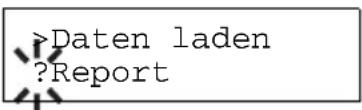
text_image
>Daten laden ?Report- Drücken Sie die Taste ▲ bzw. ▼, um den gewünschten Dateinamen in das Display zu holen.
- Drücken Sie die Taste ENTER. Im Display erscheint In Arbeit und die Daten werden von der Speicherkarte gelesen.
Daten schreiben
Solange auf der Speicherkarte noch Speicherplatz frei ist, können Sie Daten auf die Karte schreiben. Dabei werden den Dateien automatisch Namen zugeordnet, die dann wie unter Inhaltsverzeichnis drucken auf Seite 3-69 erläutert in einem Inhaltsverzeichnis ausgedruckt werden können.
HINWEIS
Gehen Sie wie nachfolgend beschrieben vor, um Daten auf eine Speicherkarte zu schreiben. Prüfen Sie zunächst, ob die Karte ordnungsgemäß formatiert worden ist. Andernfalls wird die nachfolgend angegebene Meldung >Daten schreiben nicht im Display angezeigt.
Wenn Sie eine nicht formatierte Karte in den Speicherkarten-Steckplatz schieben, erscheint im Display automatisch die Option >Formatieren. Gehen Sie dann wie unter Speicherkarte formatieren auf Seite 3-67 beschrieben vor, um die Speicherkarte zu formatieren.
- Führen Sie Schritt 1 bis 3 wie im Abschnitt Font-Daten laden auf Seite 3-63 beschrieben aus.
- Drücken Sie wiederholt die Taste ▲ bzw. ▼, bis >Daten schreiben erscheint.
>Daten schreiben
- Drücken Sie die Taste ENTER. Ein Fragezeichen (?) erscheint.
>Daten schreiben
?
- Drücken Sie die Taste ENTER. Im Display erscheint In Arbeit und anschließend Wartend.
- Übertragen Sie dann die Datei vom Rechner an den Drucker.
Die Datei wird auf die Speicherkarte geschrieben und mit einem so genannten Partitionsnamen benannt, den der Drucker automatisch wie folgt zuordnet.
Sobald der Drucker Daten empfängt, erscheint im Display die Meldung In Arbeit. Nach Abschluss der Datenübertragung wird dann Wartend angezeigt.
- Sobald im Display Wartend erscheint, drücken Sie die Taste GO. Damit veranlassen Sie, dass die Datei auf die Speicherkarte geschrieben wird und der Drucker automatisch folgende Informationsseite zum Schreibvorgang auf der Speicherkarte ausdruckt.
text_image
WRITE INFORMATIONAbbildung 3-12
Partition Type: Typ der übergebenen Daten (unterstützt wird derzeit nur Typ 2).
Partition Name: Zielname der auf die Karte geschriebenen Daten.
Write Partition Length: Umfang der auf die Karte geschriebenen Daten.
Others: Fehlerinformationen.
Sobald obige Statusseite gedruckt worden ist, erscheint im Display wieder Bereit.
- Wiederholen Sie die oben erläuterten Schritte, bis alle Daten (Dateien) auf die Speicherkarte geschrieben worden sind. Im Anschluss an jeden Schreibvorgang wird die zuvor in Schritt 6 erläuterte Informationsseite mit Angaben zu der jeweils gesendeten Datei ausgedruckt. Wenn Sie eine Liste aller auf einer Speicherkarte gespeicherten Dateien einsehen wollen, können Sie sie wie auf Seite 3-69 unter Inhaltsverzeichnis drucken erläutert ausdrucken.
Daten löschen
Sie haben die Möglichkeit, die auf einer Speicherkarte gespeicherten Daten vom Drucker aus zu löschen.
Gehen Sie hierzu wie nachfolgend beschrieben vor. Prüfen Sie zunächst, ob die Speicherkarte Daten enthält. Andernfalls kann im Display nicht >Daten löschen angezeigt werden.
- Führen Sie Schritt 1 bis 3 wie im Abschnitt Font-Daten laden auf Seite 3-63 beschrieben aus.
- Drücken Sie wiederholt die Taste ▲ bzw. ▼, bis >Daten löschen erscheint. Darunter erscheint der Name der Datei (in diesem Beispiel Report).
>Daten löschen Report
- Drücken Sie die Taste ENTER. Ein blinkendes Fragezeichen erscheint vor dem Dateinamen.
>Daten löschen ?Report
- Drücken Sie die Taste ▲ bzw. ▼, um den gewünschten Dateinamen in das Display zu holen.
- Drücken Sie die Taste ENTER. Im Display erscheint In Arbeit und die Daten werden von der Speicherkarte gelöscht. Im Display erscheint wieder Bereit.
Speicherkarte formatieren
Bevor eine neue Speicherkarte benutzt werden kann, muss sie formatiert werden. Erst dann können Daten darauf geschrieben werden.
HINWEIS
Bei der Formatierung werden alle eventuell bereits auf dem Speichermedium gespeicherten Daten gelöscht.
Die Formatierung der Speicherkarte muss vom Bedienfeld aus veranlasst werden.
Gehen Sie folgendermaßen vor, um eine Speicherkarte zu formatieren. Wenn eine neue Speicherkarte in den Steckplatz des Druckers geschoben wird, erscheint im Display die Meldung Formatfehler CF-Karte.
- Führen Sie Schritt 1 bis 3 wie im Abschnitt Font-Daten laden auf Seite 3-63 beschrieben aus.
- Drücken Sie wiederholt die Taste ▲ bzw. ▼, bis >Formatieren erscheint.
>Formatieren
- Drücken Sie die Taste ENTER. Ein Fragezeichen erscheint.
>Formatieren ?
- Drücken Sie die Taste ENTER. Im Display erscheint In Arbeit und die Speicherkarte wird formatiert.
Sobald die Formatierung beendet ist, erstellt der Drucker automatisch die nachfolgend gezeigte Formatierungsseite. Anhand dieser Seite können Sie überprüfen, ob die Speicherkarte ordnungsgemäß formatiert worden ist.
text_image
FORMAT INFORMATIONAbbildung 3-13
Capacity: Gesamtkapazität der Speicherkarte.
Used Space: Die Kapazität, die der Drucker für seine System-daten belegt.
Free Space: Der auf der Karte für die Speicherung von Daten verbliebene Platz.
Sobald die Formatierungsseite ausgedruckt worden ist, erscheint im Display wieder Bereit.
Inhaltsverzeichnis drucken
Der Drucker kann eine Liste aller auf der Speicherkarte gespeicherten Partitionen (Dateinamen) ausgeben. (Auch der Inhalt einer Font-Karte kann ausgedruckt werden.)
Gehen Sie folgendermaßen vor, um ein Inhaltsverzeichnis einer Speicherkarte auszugeben.
- Führen Sie Schritt 1 bis 3 wie im Abschnitt Font-Daten laden auf Seite 3-63 beschrieben aus.
- Drücken Sie wiederholt die Taste ▲ bzw. ▼, bis >Inhaltsverzeichnis erscheint.
>Inhalts-
verzeichnis
- Drücken Sie die Taste ENTER. Ein Fragezeichen (?) erscheint.
>Inhalts-
verzeichnis ?
- Drücken Sie die Taste ENTER. Im Display erscheint In Arbeit und das Inhaltsverzeichnis wird gedruckt.
flowchart
graph TD
    A["PARTITION LIST"] --> B["Device Information"]
    B --> C["Data Distribution"]
    C --> D["Pie Chart"]
    D --> E["Data Output"]
    style A fill:#f9f,stroke:#333
    style B fill:#ccf,stroke:#333
    style C fill:#cfc,stroke:#333
    style D fill:#fcc,stroke:#333
    style E fill:#ffc,stroke:#333
Abbildung 3-14
Dieser Ausdruck (siehe Beispiel oben) enthält folgende Informationen.
Device Name/
Number: MEMORY CARD/A steht für eine Speicherkarte.
Capacity: Gesamtkapazität der Speicherkarte.
Used Space: Gesamtumfang der auf der Karte gespeicherten Daten.
Free Space: Auf der Speicherkarte für die Speicherung von Daten verbleibender Platz, einschließlich des Speicherplatzes, den der Drucker für seine Systemdaten belegt.
Partition Name: Der Name, den der Drucker automatisch einer Datei zuweist.
Partition Size: Größe der Datei in Byte.
Partition Type: Typ der auf die Speicherkarte geschriebenen Daten: Data – Druckdateien oder Font – permanente Schriften.
Sobald das Inhaltsverzeichnis der Speicherkarte gedruckt worden ist, erscheint im Display wieder Bereit.
Umgang mit einer optionalen Festplatte
Wenn die optionale Festplatte im Drucker installiert ist, können Sie die nachfolgend aufgelisteten Vorgänge auf der Festplatte ausführen.
- Daten laden
- Daten schreiben
- Daten löschen
- Festplatte formatieren
• Inhaltsverzeichnis drucken
Nach der erstmaligen Installation einer optionalen Festplatte in den Drucker muss diese formatiert werden. Erst dann kann die Platte benutzt werden. Wird die optionale Festplatte nicht formatiert, erscheint im Display automatisch das Menü >Formatieren.
Die Vorgehensweise beim Einsatz der optionalen Festplatte ist im Wesentlichen identisch mit den Prozeduren beim Umgang mit der Speicherkarte. Siehe hierzu die entsprechenden Abschnitte unter Umgang mit einer Speicherkarte auf Seite 3-63.
Wenn Daten auf die Festplatte geschrieben werden, wird der entsprechenden Datei automatisch ein Dateiname zugewiesen – "DataH001" (für die erste Datei), "DataH002" (für die zweite Datei), "DataH003" (für die dritte Datei) etc.
Umgang mit einer RAM-Disk
Eine RAM-Disk ist ein bestimmter Teil des Druckerspeichers, der für die vorübergehende Ablage von Druckaufträgen benutzt wird. Eine derartige RAM-Disk steht ausschließlich für die elektronische Sortierung zur Verfügung. Anhand der gespeicherten Druckdaten können dann mehrere Kopien eines Auftrags in kürzerer Zeit als üblich erstellt werden. Die Funktionsweise ähnlich wie bei Verwendung der Festplatte, allerdings gehen die auf der RAM-Disk gespeicherten Daten bei Ausschalten des Druckers verloren. Standardmäßig ist die RAM-Disk deaktiviert (Aus).
Aktivieren Sie die RAM-Disk und geben Sie die gewünschte Größe ein wie nachfolgend beschrieben. Der maximale Umfang der RAM-Disk ist wie folgt zu berechnen:
Maximale RAM-Disk-Größe = Gesamt-Druckerspeicher minus 36 MB
Wenn der Drucker beispielsweise über eine gesamte installierte Speicherkapazität von 220 MB verfügt, können Sie wie nachfolgend erläutert eine 220 MB umfassende RAM-Disk einrichten. Wenn Sie versuchen, diesen Grenzwert zu überschreiten, veranlasst der Drucker automatisch eine Abrundung, so dass die RAM-Disk immer eine Kapazität hat, die dem Gesamt-Druckerspeicher abzüglich 36 MB entspricht. Nach Einrichtung einer RAM-Disk muss der Drucker rückgesetzt werden.
Um die RAM-Disk im Druckerspeicher zu aktivieren, müssen Sie zunächst über das Moduswahl-Menü des Druckers den RAM-Disk-Modus aktivieren (auf Ein setzen) und wie nachfolgend beschrieben die gewünschte Größe der RAM-Disk einstellen. Dann können Sie auf der RAM-Disk folgende Funktionen ausführen:
- Daten laden
- Daten schreiben
- Daten löschen
- Inhaltsverzeichnis drucken
Die Funktionen im Umgang mit der RAM-Disk sind im Wesentlichen identisch mit der Verbindung der Speicherkarte. Genaue Einzelheiten hierzu siehe die entsprechenden Abschnitte unter Umgang mit einer Speicherkarte auf Seite 3-63. Wenn Daten auf die RAM-Disk geschrieben werden, wird der entsprechenden Datei automatisch ein Dateiname zugewiesen – "DataH001" (für die erste Datei), "DataH002" (für die zweite Datei), "DataH003" (für die dritte Datei) etc.
HINWEIS
Die RAM-Disk kann nicht benutzt werden, wenn eine optionale Festplatte im Drucker installiert ist.
Auf der RAM-Disk werden Daten nur vorübergehend gespeichert. Wenn der Drucker zurückgesetzt oder ausgeschaltet wird, werden die gespeicherten Daten gelöscht.
Die RAM-Disk wird im Benutzerspeicher des Druckers eingerichtet. Je nach Umfang der RAM-Disk kann es daher zu einer Reduzierung der Druckgeschwindigkeit und/oder zu Fehlermeldungen aufgrund unzureichender Speicherkapazität kommen.
Gehen Sie zur Bestätigung der Größe bzw. zur Aktivierung der RAM-Disk folgendermaßen vor:
Größe der RAM-Disk einstellen
- Drücken Sie die Taste MENU.
- Drücken Sie wiederholt die Taste ▲ bzw. ▼, bis RAM DISK Modus erscheint.
RAM DISK Modus Aus
- Die Standardeinstellung ist Aus. Drücken Sie die Taste ENTER. Ein blinkendes Fragezeichen (?) erscheint. Aktivieren Sie die RAM-Disk (Ein) mit der Taste ▲ bzw. ▼ und bestätigen Sie mit ENTER.
RAM DISK Modus ? Ein
- Drücken Sie die Taste ▶. Betätigen Sie dann wiederholt die Taste ▲ bzw. ▼, bis >RAM DISK Größe erscheint. Außerdem wird die aktuelle RAM-Disk-Größe angezeigt.
>RAM DISK Größe
0119 Mbyte
- Drücken Sie die Taste ENTER. Ein blinkender Cursor (_) erscheint. Drücken Sie die Taste ▲ bzw. ▼, um die gewünschte Größe anzeigen zu lassen. Für dir RAM-Disk ist eine Größe von 0001 bis 1024 definierbar.
>RAM DISK Größe
0119 Mbyte
Dieser Wertebereich hängt von der Gesamt-Speicherkapazität des Druckers ab. Wenn Sie versuchen, den zulässigen Wertebereich zu überschreiten, veranlasst der Drucker automatisch eine Anpassung an die maximale RAM-Disk-Größe.
- Sobald die gewünschte RAM-Disk-Größe angezeigt wird, bestätigen Sie den Wert mit ENTER.
- Drücken Sie die Taste MENU. Im Display erscheint wieder Bereit. Schalten Sie dann den Drucker aus und wieder ein. Nach dem Neustart steht die zuvor spezifizierte RAM-Disk-Größe zur Verfügung.
Papierhandling
In diesem Abschnitt wird erläutert, wie die Betriebsart der Universalzufuhr, das Papierformat und der Medientyp für die verschiedenen Papierquellen geändert und wie Papierquelle und Papierausgabe gewählt werden.
Modus der Universalzufuhr
Die Universalzufuhr unterstützt zwei verschiedene Betriebsarten: den Kassetten-Modus (Kassette) und den Prioritäts-Modus (Zuerst). Je nach Modus wird Papier unterschiedlich eingezogen:
• Kassetten-Modus (Standard-Modus)
Die Universalzufuhr funktioniert genau wie jede andere Papierquelle. Der Drucker zieht das Papier ordnungsgemäß aus jeder Papierquelle ein, die Sie im Druckertreiber festlegen. Der Kassetten-Modus ist schneller als der Prioritäts-Modus.
- Prioritäts-Modus
Der Drucker zieht automatisch Papier aus der Universalzufuhr ein, selbst wenn im Druckertreiber eine andere Papierquelle eingestellt wurde. Erst wenn die Universalzufuhr leer ist (ca. 150 Blatt), schaltet der Drucker auf die ursprünglich ausgewählte Papierquelle um. Diese Betriebsart ist insbesondere vorteilhaft für die Zuführung von Papier in Sonderformaten oder speziellen Papiersorten, ohne das in der aktuellen Papierquelle enthaltene Druckmaterial wechseln zu müssen. Dies bedeutet allerdings, dass die Universalzufuhr leer sein muss, wenn Sie das Papier aus der gewünschten Quelle einziehen lassen wollen.
Um die Universalzufuhr auf den Prioritäts-Modus umzustellen, gehen Sie folgendermaßen vor:
- Drücken Sie die Taste MENU.
- Drücken Sie wiederholt die Taste ▼ bzw. ▲, bis Papierhandling > erscheint.
Papierhandling >
-
Drücken Sie die Taste ▶.
-
Drücken Sie wiederholt die Taste ▼ bzw. ▲, >Universalzufuhr Modus erscheint.
>Universalzufuhr Modus? Kassette
- Drücken Sie die Taste ENTER. Ein blinkendes Fragezeichen (?) erscheint.
>Universalzufuhr Modus? Kassette
-
Wechseln Sie von Kassette zu Zuerst mit der Taste ▼ bzw. ▲.
-
Drücken Sie die Taste ENTER. Damit ist der neue Modus aktiv.
-
Drücken Sie die Taste MENU, um das Moduswahl-Menü zu verlassen.
Papierformat für Universalzufuhr einstellen
Wenn Sie im Kassetten-Modus über die Universalzufuhr arbeiten, sollten Sie das Format für die Universalzufuhr auf das Format des für den Druckauftrag verwendeten Papiers einstellen. Stimmen die Formate nicht überein, wird nicht das korrekte Papierformat bedruckt. Die Standardeinstellung ist Letter in USA und Kanada bzw. A4 in anderen Ländern.
Nähere Informationen zu den Papierformaten, die über die Universalzufuhr verarbeitet werden können, enthält Kapitel 2, Papierhandling.
HINWEIS
Wenn Sie Papier mit einem anderen als dem jeweils eingestellten Papierformat über die Universalzufuhr verarbeiten, kann ein Papierstau auftreten.
- Gehen Sie vor wie in Schritt 1 bis 3 des vorhergehenden Abschnitts beschrieben.
- Drücken Sie wiederholt die Taste ▼ bzw. ▲, >Univer. Format erscheint. In dem Beispiel unten ist die Universalzufuhr auf das Format A4 eingestellt.
>Univer. Format
A4
-
Um das Papierformat zu ändern, drücken Sie die Taste ENTER. Ein blinkendes Fragezeichen (?) erscheint.
-
Drücken Sie wiederholt die Taste ▼ bzw. ▲, um zu dem gewünschten Papierformat zu blättern. Im Display erscheinen nacheinander folgende Formate:
A4
Executive
Letter
Legal
Custom (Anwender)
Oficio II
Statement
Folio
Youkei 2
Youkei 4
16K
Hagaki
Oufukuhagaki
Monarch
Business
Comm. #9
Comm. #6 3/4
DL
C5
A6
B6
A5
B5
ISO B5
- Wenn das gewünschte Format im Display erscheint, drücken Sie die Taste ENTER. Damit wird das betreffende Format für die Universalzufuhr definiert.
- Drücken Sie die Taste MENU, um das Moduswahl-Menü zu verlassen.
Medientyp für Universalzufuhr einstellen
Durch Einstellung der Universalzufuhr auf einen bestimmten Medientyp (Normalpapier, Recyclingpapier etc.) können Sie dafür sorgen, dass entsprechend dem Medientyp, den Sie im Druckertreiber definieren, automatisch das Papier aus der Universalzufuhr eingezogen wird. Standardmäßig ist Normalpapier eingestellt.
Nähere Informationen zu den Medientypen, die über die Universalzufuhr verarbeitet werden können, enthält Kapitel 2, Papierhandling.
- Gehen Sie vor wie in Schritt 1 bis 3 des Abschnitts Modus der Universalzufuhr auf Seite 3-74 beschrieben.
- Drücken Sie wiederholt die Taste ▼ bzw. ▲, bis >Univ.zufuhr Typ erscheint.
>Univ.zufuhr Typ Normalpapier
- Um den Medientyp zu ändern, drücken Sie die Taste ENTER. Ein blinkendes Fragezeichen (?) erscheint.
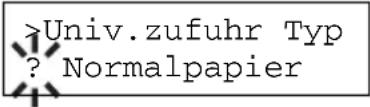
text_image
>Univ.zufuhr Typ ? Normalpapier- Drücken Sie wiederholt die Taste ▼ bzw. ▲, um zu dem gewünschten Medientyp zu blättern. Im Display erscheinen nacheinander folgende Typen:
Normalpapier
Folien
Vordrucke
Etiketten
Feinpapier
Recycling Pap.
Pergament Pap.
Grobes Papier
Briefpapier
Farbiges Papier
Gelochtes Pap.
Briefumschlag
Karteikarte
Beschichtet
Dick
Hohe Qualität
Anwender 1 (bis 8)
-
Wenn der gewünschte Typ im Display erscheint, drücken Sie die Taste ENTER. Damit wird der betreffende Typ für die Universalzufuhr definiert.
-
Drücken Sie die Taste MENU, um das Moduswahl-Menü zu verlassen.
Papierformat für Papierkassette einstellen
Gehen Sie vor wie nachfolgend beschrieben, um mit Hilfe des Papierformatreglers der Papierkassette die Standardformate A5, A4, B5, Letter und Legal für die Papierkassette einzustellen.
Wenn Sie ein nicht standardmäßiges Format bearbeiten, siehe im Folgenden unter Sonderformat einstellen.
Legen Sie das Papier ordnungsgemäß in die Papierkassette ein. Genaue Einzelheiten zur Einstellung der Papierführungen und des Papieranschlags in der Kassette finden Sie im Abschnitt Papier einlegen auf Seite 2-12.
- Stellen Sie den Papierformatregler so ein, dass das Format des gewünschten Papiers in der Papierformatanzeige erscheint.
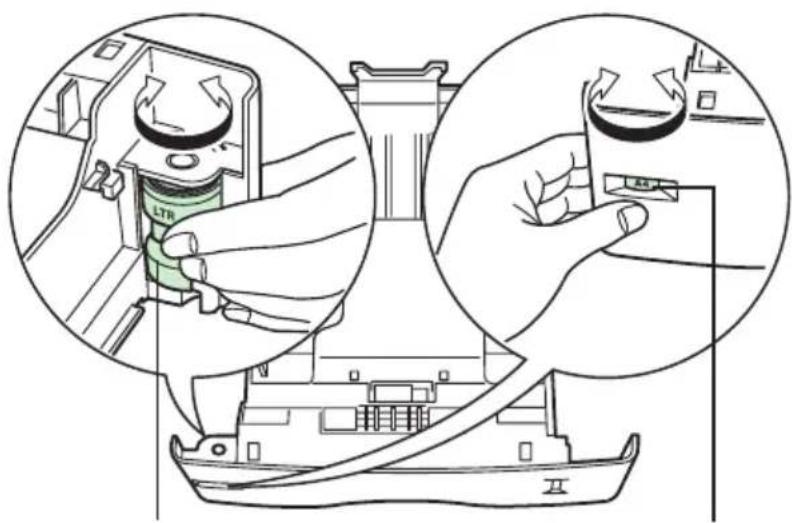
Papierformatregler Papierformatanzeige
Abbildung 3-13
- Stellen Sie die Papierführungen und den Papieranschlag in der Kassette auf das Format des betreffenden Papiers ein und füllen Sie die Papierkassette.
Damit haben Sie das Papierformat für die Papierkassette eingestellt.
Sonderformat einstellen
Neben den Standardformaten A5, A4, B5, Letter und Legal können über die Papierkassette noch weitere Formate verarbeitet werden. Wenn Sie ein benutzerdefiniertes Format einlegen, müssen Sie das betreffende Format wie nachfolgend beschrieben am Drucker einstellen. Ist eine optionale Papierzuführung (PF-60) installiert, können benutzerdefinierte Formate für die Kassette der Papierzuführung auf dieselbe Weise eingestellt werden.
Das entsprechende Menü erscheint, wenn der Papierformatregler der Papierkassette auf OTHER gesetzt ist.
Legen Sie das Papier ordnungsgemäß in die Papierkassette ein. Genaue Einzelheiten zur Einstellung der Papierführungen und des Papieranschlags in der Kassette finden Sie im Abschnitt Papier einlegen auf Seite 2-12.
Papierformatregler einstellen
Gehen Sie vor wie nachfolgend beschrieben, um den Papierformatregler auf OTHER zu stellen.
-
Ziehen Sie die Papierkassette heraus und stellen Sie den Papierformatregler auf OTHER. Siehe hierzu Schritt 1 im Abschnitt Papierformat für Papierkassette einstellen.
-
Stellen Sie die Papierführungen und den Papieranschlag in der Papierkassette auf das gewünschte Papierformat ein und füllen Sie die Kassette.
Wenn Sie ein nicht standardmäßiges Papierformat verarbeiten, stellen Sie das Format wie nachfolgend beschrieben am Bedienfeld des Druckers ein.
Sonderformat am Bedienfeld einstellen
Gehen Sie wie folgt vor, um das Format des in der Kassette befindlichen Papiers am Bedienfeld des Druckers einzustellen.
-
Gehen Sie vor wie in Schritt 1 bis 3 des Abschnitts Modus der Universalzufuhr auf Seite 3-74 beschrieben.
-
Drücken Sie wiederholt die Taste ▼ bzw. ▲, bis >Größe Kassette >erscheint.
Wenn optionale Papierzuführungen installiert sind, wird für die Standardkassette Größe Kas.1 und für die optionalen Papierzuführungen Größe Kas.2, Größe Kas.3 und Größe Kas.4 angezeigt.
>Größe Kassette >
Anwender
- Drücken Sie die Taste ENTER. Ein blinkendes Fragezeichen (?) erscheint.
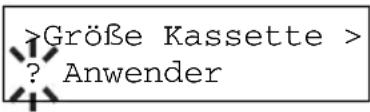
text_image
>Größe Kassette > ? Anwender- Drücken Sie wiederholt die Taste ▼ bzw. ▲, um zu dem gewünschten Papierformat zu blättern. Im Display erscheinen nacheinander folgende Formate:
Anwender
Oficio II
Folio
16K
C5
A5
B5
ISO B5
A4
Executive
Letter
- Wenn das gewünschte Papierformat im Display erscheint, drücken Sie die Taste ENTER. Damit wird das betreffende Format für die Papierkassette definiert.
Wenn Sie in Schritt 4 die Option Anwender gewählt haben, müssen Sie nun wie nachfolgend beschrieben die Maßeinheit und die Abmessungen des betreffenden Formats einstellen.
Maßeinheit wählen
Gehen Sie wie folgt vor, um die Maßeinheit für Formatangaben (metrisch oder Zoll) einzustellen.
- Betätigen Sie die Taste ▶.
- Drücken Sie wiederholt die Taste ▼ bzw. ▲, bis >>Maßeinheit erscheint. Als Maßeinheit können Millimeter und Zoll eingestellt werden. Automatisch angezeigt wird die aktuell gültige Maßeinheit (standardmäßig mm).
>>Maßeinheit
mm
- Drücken Sie die Taste ENTER. Ein blinkendes Fragezeichen (?) erscheint.
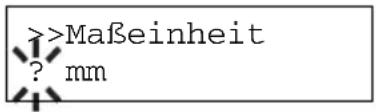
text_image
>Maßeinheit ? mm- Stellen Sie mit der Taste ▼ bzw. ▲ mm oder inch ein.
- Drücken Sie die Taste ENTER.
Definieren Sie nun die Papiergröße wie nachfolgend beschrieben.
Papierbreite und -länge eingeben
Gehen Sie nach Definition der Maßeinheit wie folgt vor, um die Papiergröße einzustellen.
Stellen Sie die Werte für X Breite und Y Länge wie in der nachstehenden Abbildung gezeigt ein.
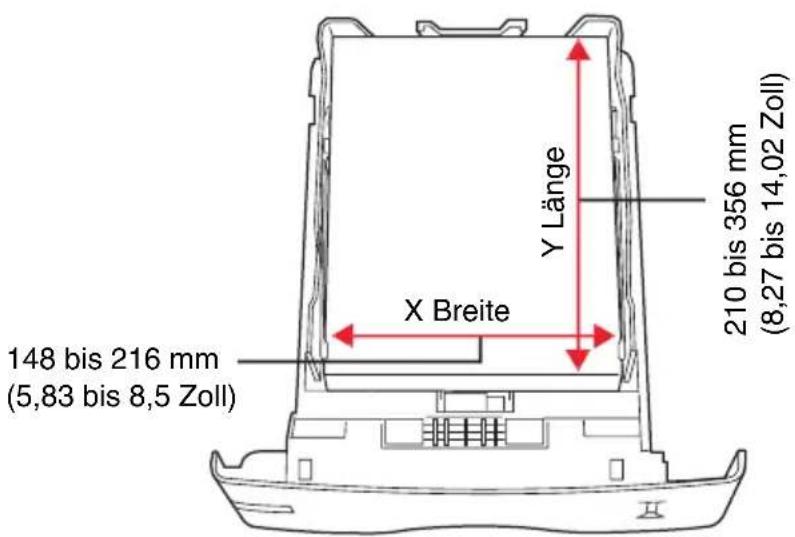
text_image
148 bis 216 mm (5,83 bis 8,5 Zoll) X Breite Y Länge 210 bis 356 mm (8,27 bis 14,02 Zoll)Abbildung 3-14
- Bestätigen Sie die Einstellung der Maßeinheit mit der Taste ▼. >>X Breite erscheint zur Eingabe der Papierbreite.
>>X Breite
216 mm
- Drücken Sie die Taste ENTER. Ein blinkender Cursor(_) erscheint.
>>X Breite 216 mm
-
Mit der Taste ▼ bzw. ▲ können Sie den Wert der durch den blinkenden Cursor markierten Zahl erhöhen bzw. verringern und damit die Breite einstellen. Zulässig ist eine Zahl zwischen 148 und 216 mm (5, 83 bis 8, 5 Zoll). Mit den Tasten ▶ und ◀ können Sie den Cursor nach rechts bzw. links verschieben.
-
Überprüfen Sie die angezeigte Papierbreite und bestätigen Sie sie mit EN-TER.
-
Drücken Sie nach Eingabe der Breite die Taste ▼. Im Display erscheint >>Y Länge zur Einstellung der Papierlänge. Legen Sie die Papierlänge auf die gleiche Weise fest wie die Breite. Gültig sind Werte zwischen 210 und 356 mm (8, 27 bis 14, 02 Zoll).
- Wenn die gewünschte Papierlänge angezeigt wird, drücken Sie ENTER.
- Drücken Sie die Taste MENU. Im Display erscheint wieder Bereit.
- Wenn Sie mit der vorstehend festgelegten Formateinstellung drucken wollen, müssen Sie im Druckertreiber dieselben Maße eingeben. Genaue Einzelheiten hierzu enthält das Handbuch KX Printer Drivers Operation Guide.
Medientyp für Papierkassette einstellen
Indem Sie für die Papierkassette den Medientyp (Normalpapier, Recycling-Papier etc.) einstellen, sorgen Sie dafür, dass der Drucker automatisch das in der betreffenden Kassette enthaltene Material einzieht, wenn Sie dieses im Druckertreiber auswählen. Die Standardeinstellung für alle Papierkassetten ist Normalpapier. Bei der Auswahl der Papierzufuhr hat der Medientyp eine höhere Priorität als die Kassettennummer.
Weitere Informationen zu den für die Papierkassette geeigneten Medientypen siehe Kapitel 2, Papierhandling.
-
Gehen Sie vor wie in Schritt 1 bis 3 des Abschnitts Modus der Universalzufuhr auf Seite 3-74 beschrieben.
-
Drücken Sie wiederholt die Taste ▼ bzw. ▲, bis >Kassette # Typ erscheint.
Wenn optionale Papierführungen installiert sind, erscheint Kassette 1 Typ für die Standard-Papierkassette sowie Kassette 2 Typ, Kassette 3 Typ und Kassette 4 Typ für die Kassetten der installierten optionalen Papierzuführungen.
>Kassette Typ
Normalpapier
- Um den Medientyp zu ändern, drücken Sie die Taste ENTER. Ein blinkendes Fragezeichen (?) erscheint.
>Kassette Typ ? Normalpapier
- Drücken Sie die Taste ▼ bzw. ▲, um den gewünschten Medientyp anzuzeigen. Im Display erscheinen nacheinander folgende Wahlmöglichkeiten:
Normalpapier
Vordrucke
Feinpapie
Recycling P
Grobes P
Briefpapier
Farbiges P
Gelochtes P
Hohe Qualität
Anwender 1 (bis 8)
-
Wenn der gewünschte Medientyp angezeigt wird, drücken Sie die Taste ENTER.
-
Drücken Sie die Taste MENU, um das Moduswahl-Menü zu verlassen.
Papierquelle auswählen
Über das Bedienfeld können Sie die Papierquelle wählen, aus der der Drucker Papier standardmäßig einzieht. Ist eine optionale Papierzufuhr installiert, kann auch diese als Standard-Papierquelle eingestellt werden.
-
Gehen Sie vor wie in Schritt 1 bis 3 des Abschnitts Modus der Universalzufuhr auf Seite 3-74 beschrieben.
-
Drücken Sie wiederholt die Taste ▼ bzw. ▲, bis >Zufuhr erscheint.
>Zufuhr
Kassette 1
- Um die aktuelle Papierquelle zu ändern, drücken Sie die Taste ENTER. Ein blinkendes Fragezeichen (?) erscheint.
>Zufuhr
? Kassette 1
- Drücken Sie die Taste ▼ bzw. ▲, um zu der gewünschten Papierquelle zu blättern. Im Display erscheinen, je nach den installierten Optionen, nacheinander die im Folgenden dargestellten Papierquellen (von der obersten Kassette zur untersten Kassette):
Universalzufuhr
Kassette 1
Kassette 2
Kassette 3
Kassette 4
Kassette 3 und Kassette 4 können ausgewählt werden, wenn optionale Papierzuführungen installiert sind.
-
Wenn die gewünschte Papierquelle im Display angezeigt wird, drücken Sie die Taste ENTER.
-
Drücken Sie die Taste MENU, um das Moduswahl-Menü zu verlassen.
Duplexdruck
Mit Hilfe der optionalen Duplexeinheit DU-300 können Sie automatisch beide Seiten des verarbeiteten Papiers bedrucken. Die Duplexeinheit wird unter dem Drucker installiert.
Im Duplexdruck kann folgendes Druckmaterial verarbeitet werden:
Normalpapier
Vordrucke
Feinpapier
Recycling-Papier
Grobes Papier
Briefpapier
Farbiges Papier
Gelochtes Papier
Hohe Qualität
Zur Aktivierung der Duplexeinheit über das Bedienfeld wählen Sie die Bindeart – entlang der langen oder entlang der kurzen Seite.

Diese Funktion steht nur zur Verfügung, wenn die optionale Duplexeinheit am Drucker installiert ist.
Auch über die Universalzufuhr kann im Duplexbetrieb gedruckt werden. Wenn die Zufuhr auf den Prioritäts-Modus (Zuerst) eingestellt ist, werden automatisch das Papierformat und die Papiersorte der aktuell eingestellten Standard-Papierquelle übernommen. Stimmen Format und Typ des in der Universalzufuhr eingelegten Papiers hiermit nicht überein, können Papierstaus auftreten.
Bindevarianten
Der Begriff "Binden" bezeichnet die Art und Weise, in der bedruckte Papierseiten (durch Kleben, Heften etc.) in eine Buchform gebracht werden. Dieses Binden kann sowohl entlang der langen Kante als auch entlang der kurzen Kante erfolgen. Außer der Bindung muss dabei allerdings noch die Ausrichtung der gedruckten Seite beachtet werden, denn sowohl die Bindung an der langen als auch an der kurzen Seite kann wahlweise mit dem Hoch- und Querformatdruck kombiniert werden.
Daraus ergeben sich bei Benutzung der Duplexeinheit je nach Bindung und Druckausrichtung folgende vier Varianten: (1) Hochformat, lange Seite, (2) Hochformat, kurze Seite, (3) Querformat, lange Seite und (4) Querformat, kurze Seite. Diese Varianten sind in nachfolgender Abbildung verdeutlicht.
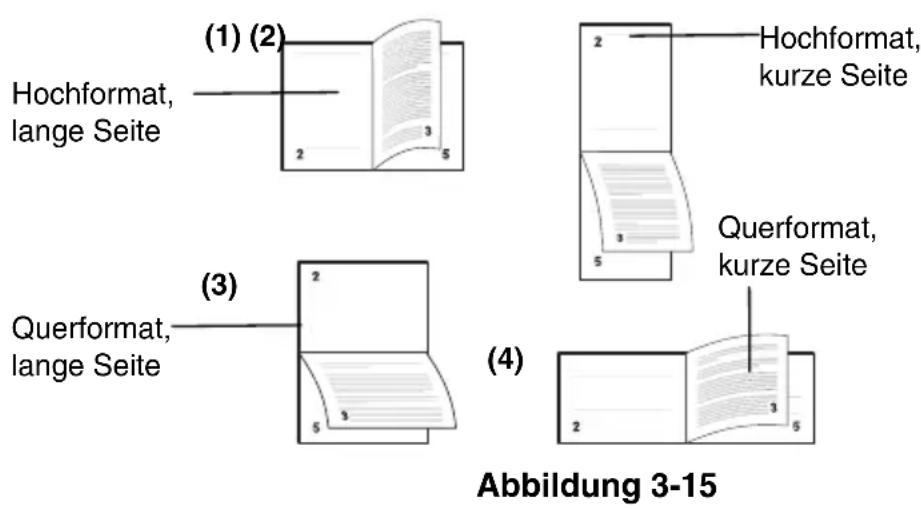
text_image
(1) (2) Hochformat, lange Seite 2 3 5 (3) Querformat, lange Seite 2 3 5 (4) Hochformat, kurze Seite Querformat, kurze Seite 2 3 5 Abbildung 3-15Gehen Sie wie nachfolgend erläutert vor, um über das Bedienfeld des Druckers den Duplexdruck und die Bindevariante einzustellen. Dies ist allerdings nur möglich, wenn die optionale Duplexeinheit DU-300 installiert ist.
- Gehen Sie vor wie in Schritt 1 bis 3 des Abschnitts Modus der Universalzufuhr auf Seite 3-74 beschrieben.
- Drücken Sie wiederholt die Taste ▼ bzw. ▲, bis >Duplex erscheint.
>Duplex Aus
- Um den Duplexdruck zu aktiveren, drücken Sie die Taste ENTER. Ein blinkendes Fragezeichen (?) erscheint.
>Duplex? Aus
- Drücken Sie die Taste ▼ bzw. ▲, um den gewünschten Duplex-Modus anzuzeigen. Im Display erscheinen nacheinander folgende Auswahlmöglichkeiten:
Aus (Standardeinstellung)
Kurze Seite
Lange Seite
- Wenn der gewünschte Modus angezeigt wird, drücken Sie die Taste EN-TER. Damit ist die betreffende Bindevariante eingestellt.
- Drücken Sie die Taste MENU, um das Moduswahl-Menü zu verlassen.
Duplexdruck aus der Universalzufuhr
- Wenn die Universalzufuhr auf den Kassetten-Modus eingestellt ist, können Sie sie nicht für den Duplexdruck nutzen. Wählen Sie in diesem Fall eine Papierkassette.
- Im Prioritäts-Modus kann die Universalzufuhr für den Duplexdruck benutzt werden. (Siehe Abschnitt Modus der Universalzufuhr auf Seite 3-74). Dabei ist jedoch darauf zu achten, dass für die Universalzufuhr dasselbe Papierformat und derselbe Medientyp eingestellt sind wie für die aktuelle Papierkassette. Weichen die Einstellungen ab, kann es zu einem Papierstau kommen.
Unterscheidung A4-/Letter-Format ignorieren
Wird über das Bedienfeld die Option Ignoriere A4/LT aktiviert, ignoriert der Drucker den Unterschied zwischen den Papierformaten A4 und Letter. In diesem Fall wird keine Fehlermeldung ausgegeben, wenn das tatsächlich in der aktuellen Kassette enthaltene Papier im Format von den Formatierungsanweisungen im Druckauftrag abweicht, sondern der Druck normal ausgeführt.
Standardmäßig ist diese Funktion deaktiviert. Wenn Sie Ignoriere A4/LT einschalten wollen, führen Sie folgende Schritte aus:
- Gehen Sie vor wie in Schritt 1 bis 3 des Abschnitts Modus der Universalzufuhr auf Seite 3-74 beschrieben.
- Drücken Sie wiederholt die Taste ▼ bzw. ▲, bis >Ignoriere A4/LT erscheint.
>Ignoriere A4/LT
Aus
- Um die Einstellung zu ändern, drücken Sie die Taste ENTER. Ein blinkendes Fragezeichen (?) erscheint.
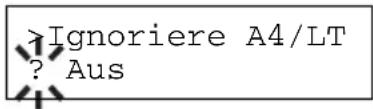
text_image
>Ignoriere A4/LT ? Aus- Wechseln Sie mit der Taste ▼ bzw. ▲ von Aus auf Ein.
- Drücken Sie die Taste ENTER. Die Funktion ist jetzt aktiv.
- Drücken Sie die Taste MENU, um das Moduswahl-Menü zu verlassen.
Benutzerdefinierten Medientyp einstellen
Nachfolgend ist erläutert, wie ein benutzerdefinierter Medientyp über das Moduswahl-Menü eingegeben werden kann. Insgesamt können acht benutzerdefinierte Medientypen programmiert und anschließend für eine Papierquelle aktiviert werden.
Nach Auswahl eines Medientyps wie nachfolgend erläutert können Sie das Papiergewicht und die Duplexverarbeitung einstellen (siehe hierzu Abschnitt Papiergewicht einstellen auf Seite 3-90 und Duplexverarbeitung einstellen auf Seite 3-91). Später kann die Einstellung eines benutzerdefinierten Medientyps rückgängig gemacht werden wie im Abschnitt Benutzerdefinierten Medientyp rücksetzen auf Seite 3-91 beschrieben.
- Gehen Sie vor wie in Schritt 1 bis 3 des Abschnitts Modus der Universalzufuhr auf Seite 3-74 beschrieben.
- Drücken Sie wiederholt die Taste ▼ bzw. ▲, bis >P-Typ Einstell> erscheint. Angezeigt wird die erste benutzerdefinierte Option.
>P-Typ Einstell>
Anwender 1
- Wenn Sie einen anderen benutzerdefinierten Medientyp einstellen wollen, drücken Sie die Taste ENTER. Ein blinkendes Fragezeichen (?) erscheint.
-Typ Einstell Anwender 1
- Drücken Sie die Taste ▼ bzw. ▲, um nacheinander folgende Auswahlmöglichkeiten anzuzeigen.
Anwender 1 (bis 8)
Normalpap
Folien
Vordrucke
Etiketten
Feinpapie
Recycling P
Pergament P
Grobes P
Briefpapier
Farbiges P
Gelochtes P
B-Umschlag
Karteikarte
Beschicht
Dick
Hohe Qualität
- Wenn der gewünschte Medientyp angezeigt wird, drücken Sie die Taste ENTER.
- Drücken Sie die Taste ▶ und fahren Sie mit Papiergewicht einstellen fort.
Papiergewicht einstellen
In diesem Menü können Sie für den benutzerdefinierten Medientyp eine bestimmte Papierstärke einstellen.
- Holen Sie den benutzerdefinierten Medientyp (siehe den Abschnitt Benutzerdefinierten Medientyp einstellen auf Seite 3-88) in das Display und drücken Sie die Taste ▶.
- Drücken Sie wiederholt die Taste ▼ bzw. ▲, bis >>Papiergewicht erscheint.
>>Papiergewicht
Normal 1
- Drücken Sie die Taste ENTER. Ein blinkendes Fragezeichen (?) erscheint.
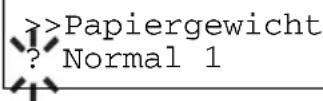
- Drücken Sie die Taste ▼ bzw. ▲, um die gewünschte Papierstärke anzuzeigen. Im Display erscheinen nacheinander die unten aufgelisteten Optionen. Genaue Einzelheiten zu den Standardeinstellungen der verschiedenen Medientypen finden Sie im Abschnitt Medientyp auf Seite 2-28.
Leicht
Normal 1
Normal 2
Normal 3
Schwer 1
Schwer 2
Schwer 3
Sehr schwer
- Wenn die gewünschte Papierstärke angezeigt wird, bestätigen Sie mit EN-TER.
- Drücken Sie die Taste MENU. Im Display erscheint wieder Bereit.
Ist die optionale Duplexeinheit installiert, kann der Duplexdruck wahlweise aktiviert oder deaktiviert werden. Siehe hierzu im Folgenden unter Duplexverarbeitung einstellen.
Duplexverarbeitung einstellen
HINWEIS
Diese Funktion steht nur zur Verfügung, wenn die optionale Duplexeinheit am Drucker installiert ist.
Ist die optionale Duplexeinheit installiert, können Sie wie nachfolgend erläutert den Duplexdruck aktivieren oder deaktivieren. Die Standardeinstellung ist möglich.
- Holen Sie den benutzerdefinierten Medientyp (siehe den Abschnitt Benutzerdefinierten Medientyp einstellen auf Seite 3-88) in das Display und drücken Sie die Taste ▶.
- Drücken Sie wiederholt die Taste ▼ bzw. ▲, bis >>Duplex erscheint.
>>Duplex
möglich
- Drücken Sie die Taste ENTER. Ein blinkendes Fragezeichen (?) erscheint.
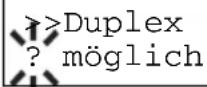
- Setzen Sie die Duplexfunktion mit den Tasten ▼ bzw. ▲ auf möglich bzw. nicht möglich. Genaue Einzelheiten zu den Standardeinstellungen der verschiedenen Medientypen finden Sie im Abschnitt Medientyp auf Seite 2-28.
- Drücken Sie die Taste ENTER.
- Drücken Sie die Taste MENU. Im Display erscheint wieder Bereit.
Damit ist die Einstellung des benutzerdefinierten Medientyps beendet.
Benutzerdefinierten Medientyp rücksetzen
Wenn Sie die benutzerdefinierten Medientypen wieder auf die werkseitigen Standardwerte zurücksetzen wollen, führen Sie folgende Schritte aus:
-
Gehen Sie vor wie in Schritt 1 bis 3 des Abschnitts Modus der Universalzufuhr auf Seite 3-74 beschrieben.
-
Drücken Sie wiederholt die Taste ▼ bzw. ▲, bis >P-Typ zurücksetzen erscheint.
>P-Typ
zurücksetzen
- Um die benutzerdefinierten Medientypen zurückzusetzen, drücken Sie die Taste ENTER. Ein Fragezeichen (?) erscheint.
>P-Typ
zurücksetzen?
- Drücken Sie die Taste ENTER. Damit werden sämtliche Einstellungen für benutzerdefinierte Druckmedien auf die Standardwerte rückgesetzt. Im Display erscheint wieder Bereit.
Ausgabegerät wählen
Über das Menü Stapeln im Bedienfeld können Sie wählen, ob die Drucke in die obere (Face-down) oder die linke (Face-up) Druckablage ausgegeben werden sollen.
-
Gehen Sie vor wie in Schritt 1 bis 3 des Abschnitts Modus der Universalzufuhr auf Seite 3-74 beschrieben.
-
Drücken Sie wiederholt die Taste ▼ bzw. ▲, bis Stapeln erscheint.
>Stapeln
Drucks.n.unten
- Um das Ausgabegerät zu ändern, drücken Sie die Taste ENTER. Ein blinkendes Fragezeichen (?) erscheint.
>Stapeln
? Drucks.n.unten
- Drücken Sie die Taste ▼ bzw. ▲, um nacheinander folgende Auswahlmöglichkeiten anzuzeigen:
Drucks.n.unten
Drucks.n.oben
-
Sobald die gewünschte Ausgabevariante angezeigt wird, bestätigen Sie mit ENTER.
-
Drücken Sie die Taste MENU, um das Moduswahl-Menü zu verlassen.
Schwarzweiß- oder Farbdruck wählen
Über das Menü Farb Modus im Bedienfeld können Sie den Druck in Schwarzweiß oder in Farbe einstellen. Standardmäßig ist der Drucker auf den Farb-Modus eingestellt. Um die Einstellung auf Monochrom zu ändern, gehen Sie folgendermaßen vor:
- Drücken Sie die Taste MENU.
- Drücken Sie wiederholt die Taste ▼ bzw. ▲, bis Farb Modus erscheint.
Farb Modus Farbe
- Um die Einstellung zu ändern, drücken Sie die Taste ENTER. Ein blinkendes Fragezeichen (?) erscheint.
Farb Modus ? Farbe
-
Drücken Sie die Taste ▼ bzw. ▲, um die Farbeinstellung zu ändern – auf Monochrom oder Farbe.
-
Wird im Display der gewünschte Modus angezeigt, bestätigen Sie mit EN-TER. Daraufhin wird der entsprechende Modus aktiviert.
-
Drücken Sie die Taste MENU, um das Moduswahl-Menü zu verlassen.
Zählerstände ablesen
Sie können jederzeit bei Bedarf feststellen, wie viele Drucke bis zu dem betreffenden Zeitpunkt insgesamt erstellt wurden. Diese Gesamtzahl der erstellten Druckseiten wird auch auf der Statusseite angegeben. Siehe hierzu den Abschnitt Statusseite drucken auf Seite 3-19. Damit der Drucker ordnungsgemäß gewartet werden kann, muss in diesem Menü außerdem bei jedem Wechsel des Tonerbehälters der Tonervorratszähler rückgesetzt werden.
Gesamtzahl Druckseiten anzeigen
Die Gesamtzahl der erstellten Druckseiten kann lediglich angezeigt, jedoch nicht geändert werden.
- Drücken Sie die Taste MENU.
- Drücken Sie wiederholt die Taste ▼ bzw. ▲, bis Seitenzähler > erscheint.
Seitenzähler >
-
Drücken Sie die Taste ▶.
-
Drücken Sie wiederholt die Taste ▼ bzw. ▲, bis >Gesamtzahl Ausdrucke erscheint und der aktuelle Wert angezeigt wird.
>Gesamtzahl
Ausdrucke0123456
- Drücken Sie die Taste MENU, um das Moduswahl-Menü zu verlassen.
Tonervorratszähler rücksetzen
Die Tonerbehälter müssen ausgetauscht werden, wenn im Display die Meldung Nur wenig Toner oder Toner ersetzen mit einer Angabe der betreffenden Tonerfarbe erscheint. Die Meldung Nur wenig Toner ist eine Vorwarnung, dass der Toner zur Neige geht und der Druckbetrieb in Kürze unterbrochen wird. Dann wird die Meldung Toner ersetzen angezeigt. Wenn Sie den Tonerbehälter bereits austauschen, bevor die Meldung Toner ersetzen im Display erscheint, müssen Sie den Tonervorratszähler wie nachstehend erläutert manuell zurücksetzen.
Beachten Sie, dass die Warnmeldungen nicht korrekt angezeigt werden, wenn Sie den Tonervorratszähler zurücksetzen, bevor Sie den Behälter austauschen.
- Tauschen Sie den Tonerbehälter aus, der in der Meldung bezeichnet ist. Anweisungen zum Austauschen des Tonerbehälters enthält der Abschnitt Tonerbehälter austauschen auf Seite 5-2.
- Gehen Sie vor wie in Schritt 1 bis 3 im Abschnitt Gesamtzahl Druckseiten anzeigen auf Seite 3-94 beschrieben.
- Drücken Sie wiederholt die Taste ▼ bzw. ▲, bis im Display die Farbe des Tonerbehälters erscheint, den Sie gerade ausgetauscht haben – Cyan [C], Magenta [M], Gelb [Y] oder Schwarz [K]. Um beispielsweise den Zähler für den cyanfarbenen Toner zurückzusetzen, muss in der Anzeige >Neuer Toner [C] installiert erscheinen.
- Drücken Sie die Taste ENTER. Ein Fragezeichen erscheint.
>Neuer Toner [C]
installiert ?
- Drücken Sie die Taste ENTER. Der Tonervorratszähler wird rückgesetzt.
- Drücken Sie die Taste MENU, um das Moduswahl-Menü zu verlassen.
Sonstige Einstellungen
Über das Untermenü Andere können Sie folgende Einstellungen vornehmen:
- Anzeigesprache
- FormFeed Timeout
- Sleep Timer
- Hex Dump
- Drucker-Reset
• Resource Protection - Warnton
• Automatisch Fortfahren - Erkennung von Fehlern beim Duplexdruck
- Farb-Registrierung
• Service (für Kundendienstmitarbeiter) - Farb-Kalibirierung
Anzeigesprache wählen
Anhand der nachstehend beschriebenen Schritte können Sie die Sprache wählen, in der Meldungen im Display angezeigt werden sollen. Wahlweise können Sie auch Meldungen in anderen Sprachen laden. Nähere Informationen hält Ihr TA Triumph-Adler Partner bereit.
- Drücken Sie die Taste MENU.
- Drücken Sie wiederholt die Taste ▼ bzw. ▲, bis Others > oder Andere > erscheint.

text_image
Andere > oder Others >- Drücken Sie die Taste ▶.
- Drücken Sie wiederholt die Taste ▼ bzw. ▲, bis >Anzeigesprache oder >MSG Language erscheint. Die Standardsprache ist Englisch.
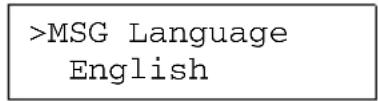
- Um die Sprache zu ändern, drücken Sie die Taste ENTER. Ein blinkendes Fragezeichen (?) erscheint.

- Drücken Sie die Taste ▼ bzw. ▲. Im Display werden nacheinander die verfügbaren Optionen angezeigt:
English
Francais
Deutsch
Italiano
Nederlands
Español
Portuglls
Wenn Sie diese Einstellung abbrechen wollen, drücken Sie die Taste CANCEL.
- Drücken Sie die Taste ENTER.
- Drücken Sie die Taste MENU. Im Display erscheint wieder Bereit.
FormFeed-Timeout einstellen
Wenn der Drucker während einer bestimmten Zeitspanne keine Daten erhält, stellt er einen Zeitüberlauf fest und gibt die aktuelle Schnittstelle frei. Eventuell im Puffer befindliche Daten werden ausgedruckt und die betreffende Seite wird ausgegeben. Das Standard-Timeout beträgt 30 Sekunden. Diese Zeitüberwachung können Sie folgendermaßen einstellen:
- Gehen Sie vor wie in Schritt 1 bis 3 im Abschnitt Anzeigesprache wählen auf Seite 3-97 beschrieben.
- Drücken Sie wiederholt die Taste ▼ bzw. ▲, bis >FormFeed Timeout erscheint.
>FormFeed
Timeout 030Sek.
- Um den Timeout-Wert zu ändern, drücken Sie die Taste ENTER. Ein blinkender Cursor (_) erscheint.
>FormFeed
Timeout 030Sek.
-
Mit der Taste ▼ bzw. ▲ können Sie den durch den blinkenden Cursor markierten Wert erhöhen bzw. verringern. Zulässig ist eine beliebige Zahl zwischen 0 und 495 Sekunden, einstellbar in 5-Sekunden-Schritten. Mit den Tasten ◀ bzw. ▶ können Sie den Cursor nach rechts bzw. links verschieben.
-
Wenn die gewünschte Zeiteinstellung angezeigt wird, bestätigen Sie mit ENTER.
-
Drücken Sie die Taste MENU, um das Moduswahl-Menü zu verlassen.
Sleep-Timer einstellen
Der Drucker verfügt über einen Sleep-Timer, damit weniger Strom verbraucht wird, wenn Druckdaten weder eingehen noch verarbeitet oder ausgedruckt werden. Dieser Timer bestimmt, wie lange der Drucker wartet, bevor er bei Nichtbenutzung in den Sleep-Modus wechselt. Das Standard-Timeout beträgt 15 Minuten.
Der Drucker kehrt in den Normalzustand zurück, wenn ein Druckauftrag eingeht, eine Taste auf dem Bedienfeld gedrückt wird oder eine der äußeren Abdeckungen geöffnet wird. Sie können den Timeout-Wert Sie folgendermaßen einsehen und ändern:
HINWEIS
Bevor der Drucker in den Normalzustand zurückkehrt, wird automatisch eine Farb-Kalibrierung durchgeführt.
- Gehen Sie vor wie in Schritt 1 bis 3 im Abschnitt Anzeigesprache wählen auf Seite 3-97 beschrieben.
- Drücken Sie wiederholt die Taste ▼ bzw. ▲, bis >Sleep timer > erscheint.
>Sleep timer > 015 Min.
- Um den Timeout-Wert zu ändern, drücken Sie die Taste ENTER. Ein blinkender Unterstrich (_) erscheint.
>Sleep timer > 015 Min.
- Mit der Taste ▼ bzw. ▲ können Sie den durch den blinkenden Cursor markierten Wert erhöhen bzw. verringern. Zulässig ist eine beliebige Zahl zwischen 5 und 240 Min., einstellbar in 5-Minuten-Schritten. Mit den Tasten ◀ bzw. ▲ können Sie den Cursor nach rechts bzw. links verschieben.
- Wenn die gewünschte Einstellung angezeigt wird, bestätigen Sie mit EN-TER.
- Drücken Sie die Taste MENU, um das Moduswahl-Menü zu verlassen.
Sleep-Timer ausschalten
Sie können wie nachfolgend erläutert den Sleep-Timer deaktivieren, so dass der Drucker auch bei Nichtbenutzung nicht in den Sleep-Modus wechselt.
- Gehen Sie vor wie in Schritt 1 bis 3 im Abschnitt Anzeigesprache wählen auf Seite 3-97 beschrieben.
- Drücken Sie wiederholt die Taste ▼ bzw. ▲, bis >Sleep timer > erscheint.
>Sleep timer > 030 Min.
- Drücken Sie die Taste ▶, so dass >>Ruhemodus angezeigt wird.
>>Ruhemodus
Ein
- Drücken Sie die Taste ENTER. Ein blinkendes Fragezeichen (?) erscheint.
>>Ruhemodus
? Ein
- Deaktivieren Sie den Sleep-Modus mit der Taste ▼ bzw. ▲.
>>Ruhemodus
? Aus
- Drücken Sie die Taste ENTER. Der Timer ist jetzt ausgeschaltet.
- Drücken Sie die Taste MENU, um das Moduswahl-Menü zu verlassen.
Hexadezimaler Speicherauszug
Beim Austesten von Programmen und Dateien empfiehlt es sich gelegentlich, die tatsächlich vom Drucker empfangenen Daten in hexadezimaler Form zu überprüfen.
- Gehen Sie vor wie in Schritt 1 bis 3 im Abschnitt Anzeigesprache wählen auf Seite 3-97 beschrieben.
- Drücken Sie wiederholt die Taste ▼ bzw. ▲, bis >HEX-DUMP starten erscheint.
>HEX-DUMP
starten
- Drücken Sie die Taste ENTER. Ein Fragezeichen (?) erscheint.
>HEX DUMP
starten ?
- Drücken Sie erneut die Taste ENTER. Eine Sekunde lang erscheint In Arbeit, gefolgt von Wartend.
In Arbeit
Wartend
- Übertragen Sie, solange im Display Wartend erscheint (standardmäßig 30 Sekunden), die zu überprüfenden Daten an den Drucker. Während des Datenempfangs erscheint die Meldung Es wird gedruckt.
Sie können die Ausgabe weiterer hexadezimaler Daten abbrechen, indem Sie die Taste GO und anschließend die Taste CANCEL drücken.
- Sobald alle Daten empfangen worden sind, erscheint die Meldung Wartend. Drücken Sie dann die Taste GO, um den Vorgang zu beenden.
Drucker rücksetzen
Nachfolgend ist beschrieben, wie temporäre Einstellungen des Druckers, beispielsweise die aktuelle Maßeinheit, die Seitenorientierung, die Schrift etc., die über Kommandos geändert wurden, auf ihre Standardwerte zurückgesetzt werden können. Geladene Fonts und Makros werden dabei aus dem Druckerspeicher gelöscht.
- Gehen Sie vor wie in Schritt 1 bis 3 im Abschnitt Anzeigesprache wählen auf Seite 3-97 beschrieben.
- Drücken Sie wiederholt die Taste ▼ bzw. ▲, bis >Drucker-Reset erscheint.
>Drucker-Reset
- Drücken Sie die Taste ENTER. Ein Fragezeichen (?) erscheint.
>Drucker-Reset ?
- Drücken Sie erneut die Taste ENTER. Während der Drucker rückgesetzt wird, erscheint im Display zunächst Self test, gefolgt von Bitte warten und dann Bereit.
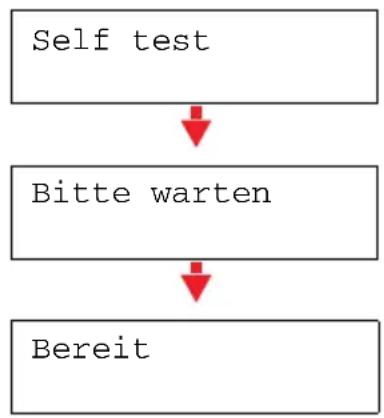
flowchart
graph TD
    A["Self test"] --> B["Bitte warten"]
    B --> C["Bereit"]
Resource Protection
Standardmäßig gehen, wenn Sie von der PCL 6-Emulation zu einer anderen Emulation wechseln, alle geladenen Schriften und Makros verloren. Bei aktivem Resource Protection-Modus verbleiben diese PCL-Ressourcen im Druckerspeicher, so dass sie bei einer Rückkehr zu PCL 6 weiterhin verfügbar sind.
HINWEIS
Der Resource Protection-Modus benötigt zusätzliche Speicherkapazitäten für die geladenen Schriften und Makros. Welche Speicherkapazität für die Resource Protection-Option im Einzelfall zu empfehlen ist, hängt von verschiedenen Faktoren ab. Siehe hierzu Anhang A, Optionen.
Standardmäßig ist Resource Protection deaktiviert. Um diese Funktion zu aktivieren, gehen Sie folgendermaßen vor:
- Gehen Sie vor wie in Schritt 1 bis 3 im Abschnitt Anzeigesprache wählen auf Seite 3-97 beschrieben.
- Drücken Sie wiederholt die Taste ▼ bzw. ▲, bis >Resource prot. erscheint.
>Resource prot.
Aus
- Drücken Sie die Taste ENTER. Ein blinkendes Fragezeichen (?) erscheint.
>Resource prot.
? Aus
-
Drücken Sie die Taste ▼ bzw. ▲, um den Modus Permanent oder Perm/Temporär aufzurufen.
-
Wenn die gewünschte Einstellung angezeigt wird, bestätigen Sie mit EN-TER.
-
Drücken Sie die Taste MENU, um das Moduswahl-Menü zu verlassen.
Warnton einstellen
Wenn der Papiervorrat erschöpft oder ein Papierstau aufgetreten ist, können Sie zusätzlich zu der Meldung im Display auch ein akustisches Warnsignal ausgeben lassen. Die Aktivierung dieses Warntons empfiehlt sich insbesondere dann, wenn der Drucker nicht in unmittelbarer Nähe der Anwender installiert ist.
Ab Werk ist der Warnton aktiviert, allerdings kann er jederzeit deaktiviert werden.
- Gehen Sie vor wie in Schritt 1 bis 3 im Abschnitt Anzeigesprache wählen auf Seite 3-97 beschrieben.
- Drücken Sie wiederholt die Taste ▼ bzw. ▲, bis Warnton erscheint.
>Warnton
Ein
- Drücken Sie die Taste ENTER. Ein blinkendes Fragezeichen (?) erscheint.
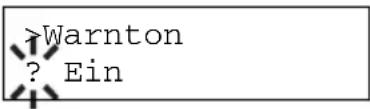
text_image
>Warnton ? Ein- Schalten Sie den Warnton mit der Taste ▼ bzw. ▲ Ein oder Aus.
- Drücken Sie die Taste ENTER.
- Drücken Sie die Taste MENU, um das Moduswahl-Menü zu verlassen.
Automatisches Fortsetzen des Druckvorgangs
Wenn ein Fehler auftritt, der jedoch den Druckbetrieb nicht behindert (Speicherüberlauf GO drücken, Daten zu komplex GO drücken, KPDL-Fehler GO drücken, Datei n.gefunden GO drücken, RAM DISK Fehl. GO drücken, CF-Fehler GO drücken, Fehler Festpl. GO drücken und Duplex deaktiv GO drücken werden nach Ablauf einer bestimmten Zeitspanne die nächsten empfangenen Daten automatisch ausgedruckt. Wenn der Drucker beispielsweise von mehreren Personen gemeinsam im Netzwerk genutzt wird und eine dieser Personen einen der obigen Fehler verursacht, können die von einer anderen Person im Anschluss daran übertragenen Daten nach Ablauf einer bestimmten Zeitspanne gedruckt werden. Ab Werk ist diese Option deaktiviert (Aus).
HINWEIS
Die Einstellung der Zeit bis zur automatischen Fortsetzung des Druckbetriebs wird im folgenden Abschnitt beschrieben.
- Gehen Sie vor wie in Schritt 1 bis 3 im Abschnitt Anzeigesprache wählen auf Seite 3-97 beschrieben.
- Drücken Sie wiederholt die Taste ▼ bzw. ▲, bis >Automatisch Fortfahren > erscheint.
>Automatisch Fortfahren Aus
- Drücken Sie die Taste ENTER. Ein blinkendes Fragezeichen (?) erscheint.
>Automatisch Fortfahren ? Aus
-
Schalten Sie die automatische Fortsetzung des Druckbetriebs mit der Taste ▲ bzw. ▼ Ein oder Aus.
-
Drücken Sie die Taste ENTER.
-
Drücken Sie die Taste MENU. Im Display erscheint wieder Bereit.
Zeit bis zur automatischen Fortsetzung des Druckbetriebs einstellen
Gehen Sie wie nachfolgend erläutert vor, um die bei der automatischen Wiederaufnahme des Druckbetriebs einzuhaltende Zeitüberwachung einzustellen.
-
Gehen Sie vor wie in Schritt 1 bis 3 im Abschnitt Anzeigesprache wählen auf Seite 3-97 beschrieben.
-
Drücken Sie wiederholt die Taste ▼ bzw. ▲, bis >Automatisch Fortfahren > erscheint.
>Automatisch Fortfahren Ein
-
Drücken Sie die Taste ▶, so dass im Display >>Automatisch Timer erscheint.
-
Drücken Sie die Taste ENTER. Ein blinkender Cursor (_) erscheint.
>>Automatisch
Timer 030sek.
-
Mit der Taste ▼ bzw. ▲ können Sie den durch den blinkenden Cursor markierten Wert erhöhen bzw. verringern. Zulässig ist eine beliebige Zahl zwischen 000 und 495 Sekunden, einstellbar in 5-Sekunden-Schritten. Wird die Zeit auf 000 eingestellt, wird der Druckbetrieb ohne Unterbrechung fortgesetzt. Mit den Tasten ◀ und ▶ können Sie den Cursor nach rechts bzw. links verschieben.
-
Wenn die gewünschte Zeit angezeigt wird, bestätigen Sie mit ENTER.
-
Drücken Sie die Taste MENU. Im Display erscheint wieder Bereit.
Fehlererkennung beim Duplexdruck
Ist die Fehlererkennung für den Duplexdruck aktiviert (Ein) und Sie versuchen, für den Duplexdruck ungeeignete Papierformate und Medientypen zu verarbeiten, erscheint im Display die Meldung Duplex deaktiv GO drücken und der Druckbetrieb wird unterbrochen. Wenn Sie bei Erscheinen dieser Meldung einseitig weiterdrucken wollen, drücken Sie die Taste GO. Standardmäßig ist diese Funktion deaktiviert (Aus).
-
Gehen Sie vor wie in Schritt 1 bis 3 im Abschnitt Anzeigesprache wählen auf Seite 3-97 beschrieben.
-
Drücken Sie wiederholt die Taste ▼ bzw. ▲, bis >Endbearb. Fehler >erscheint.
>Endbearb. >
Fehler
- Drücken Sie die Taste ▶, so dass im Display >>Duplex erscheint.
>>Duplex
Aus
- Drücken Sie die Taste ENTER. Daraufhin erscheint ein blinkendes Fragezeichen (?).
Duplex
Aus

- Schalten Sie die automatische Fehlererkennung beim Duplexdruck mit der Taste ▼ bzw. ▲ Ein oder Aus.
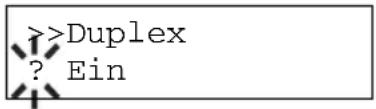
text_image
>Duplex ? Ein-
Drücken Sie die Taste ENTER.
-
Drücken Sie die Taste MENU, um das Moduswahl-Menü zu verlassen.
Farb-Registrierung
Wenn Sie den Drucker erstmals nach der Konfiguration oder einem Transport benutzen oder die Ausrichtung einer Farbe (Cyan, Magenta oder Gelb) fehlerhaft ist, können Sie mit diesem Modus am Bedienfeld des Druckers die Farb-Registrierung (Farbausrichtung) korrigieren.
- Gehen Sie vor wie in Schritt 1 bis 3 im Abschnitt Anzeigesprache wählen auf Seite 3-97 beschrieben.
- Drücken Sie wiederholt die Taste ▼ bzw. ▲, bis >Farb-Registrierung > erscheint.
>Farb
Registrierung
- Drücken Sie die Taste ▶.
- Drücken Sie wiederholt die Taste ▼ bzw. ▲, bis >>Reg.-Tabelle drucken angezeigt wird.
>>Reg.-Tabelle drucken
- Drücken Sie die Taste ENTER. Ein Fragezeichen (?) erscheint.
>>Reg.-Tabelle drucken ?
- Drücken Sie die Taste ENTER. Daraufhin wird im Display Es wird gedruckt angezeigt und ein Diagramm zur Korrektur der Farbausrichtung ausgegeben. Diese Seite enthält linke (L), horizontale (H) und rechte (R) Ausrichtungsmuster für jede Farbe (Cyan, Magenta und Gelb).
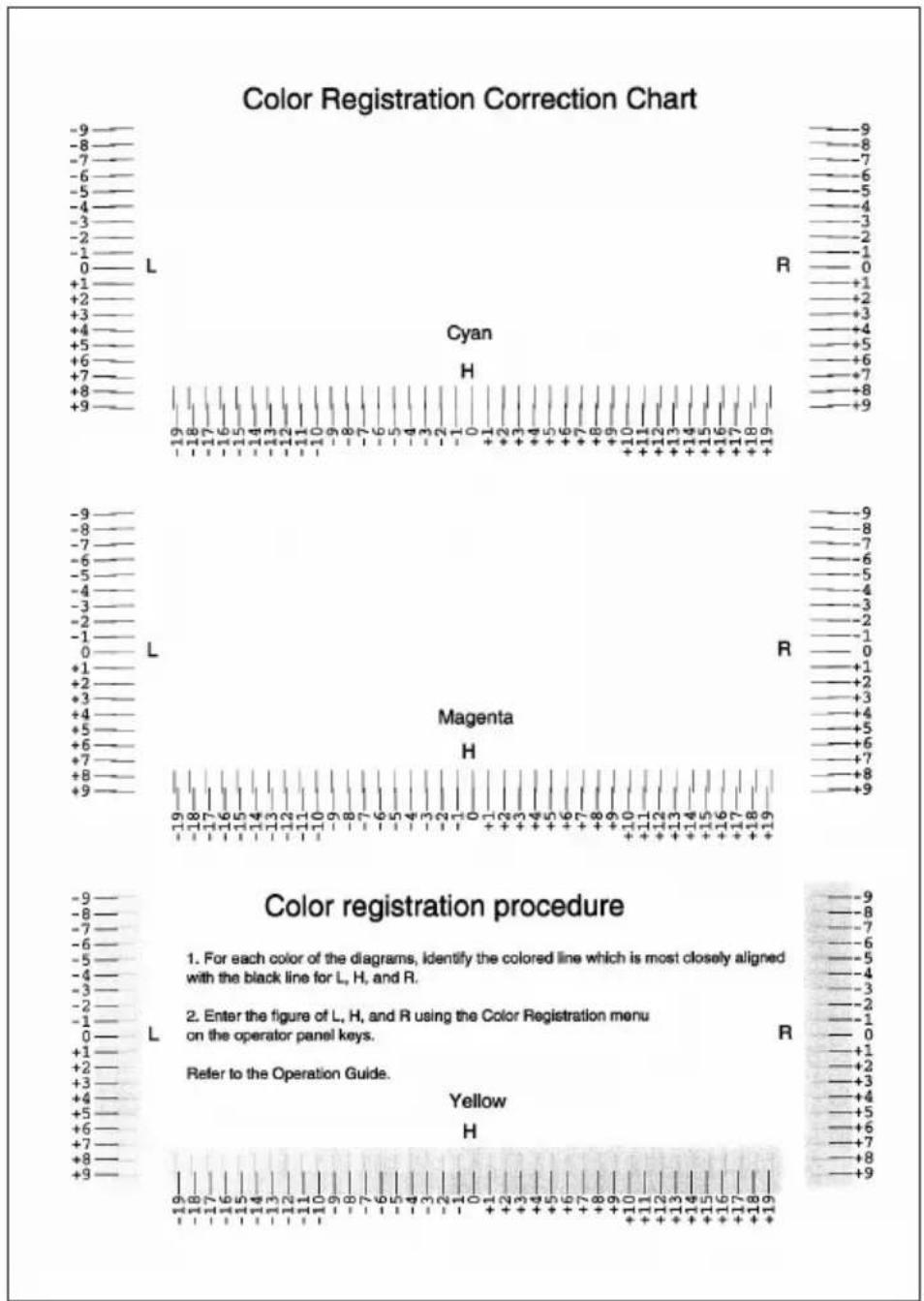
line
| Color Registration Procedure | Color Labels | | ---------------------------- | ------------ | | L | L | | Magenta | H | | Yellow | H |Abbildung 3-16
- Drücken Sie wiederholt die Taste ▼ bzw. ▲, bis >>Cyan anpassen erscheint.
>>Cyan anpassen
L= H= R=
- Drücken Sie die Taste ENTER. Für jeden Wert wird 0 oder 00 angezeigt und der Cursor blinkt unter dem linken Wert (L).
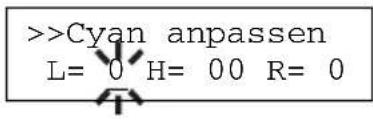
- Betrachten Sie das linke Druckmuster (L) im Cyan-Bereich des Diagramms zur Korrektur der Farbausrichtung. Ermitteln Sie die beiden Linien, die zusammen eine gerade Linie ergeben, und notieren Sie den zugehörigen Wert. In dem nachstehenden Beispiel wäre dies der Wert -2. (Achten Sie auf das Vorzeichen des jeweiligen Werts – Plus (+) bzw. Minus (-).)
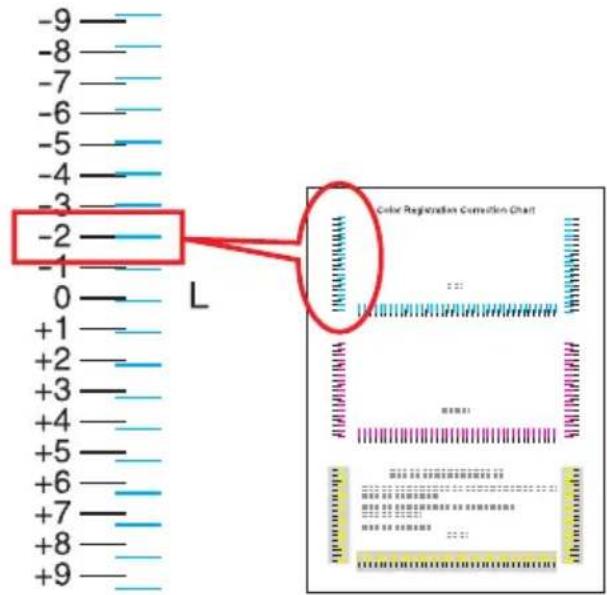
- Drücken Sie wiederholt die Taste ▼ bzw. ▲, bis der zuvor notierte Wert angezeigt wird.
$$ \begin{array}{l} \text { >>Cyan anpassen } \ \text { L = -2 H = 00 R = 0 } \end{array} $$
-
Mit den Tasten ▶ bzw. ◀ können Sie den Cursor nach rechts bzw. links verschieben. Ermitteln Sie auf dem Diagramm zur Korrektur der Farbausrichtung den horizontalen (H) und rechten (R) Wert für Cyan wie zuvor den linken Wert (L) und stellen Sie die entsprechenden Werte am Bedienfeld ein.
-
Drücken Sie die Taste ENTER. Daraufhin erscheint im Display OK? mit dem eingegebenen Werte. Sind die angezeigten Werte korrekt, bestätigen Sie mit ENTER.
$$ \begin{array}{l} \text {OK?} \ \mathrm{L=-2 H=00 R=+1} \end{array} $$
- Drücken Sie die Taste ▼. Daraufhin erscheint im Display >>Magenta anpass und nach Einstellung der Werte für diese Farbe >>Gelb anpassen. Ermitteln Sie auf dem Diagramm zur Korrektur der Farbausrichtung die Werte für Magenta und Gelb analog zu den Werten für Cyan und stellen Sie diese am Bedienfeld des Druckers entsprechend ein.
- Wenn Sie die Einstellungen für alle drei Farben vorgenommen haben, drücken Sie die Taste MENU. Im Display erscheint wieder Bereit.
ACHTUNG
Konnte die fehlerhafte Farbausrichtung durch die Farb-Registrierung nicht behoben werden, rufen Sie einen Kunden-diensttechniker.
Service-Statusseite drucken
Die Service-Statusseite enthält sehr viel detailliertere Informationen über die Einstellungen des Druckers als die standardmäßige Statusseite und wird deshalb überwiegend für Wartungszwecke benötigt. Da jedoch viele der Informationen auf der Service-Statusseite auch für den Anwender von Nutzen sein können, ist nachfolgend die Ausgabe dieser Seite beschrieben.
- Gehen Sie vor wie in Schritt 1 bis 3 im Abschnitt Anzeigesprache wählen auf Seite 3-97 beschrieben.
- Drücken Sie wiederholt die Taste ▼ bzw. ▲, bis >Service > erscheint.
>Service >
- Drücken Sie die Taste ▶.
- Drücken Sie wiederholt die Taste ▼ bzw. ▲, bis Statusseite drucken erscheint.
>>Statusseite drucken
- Drücken Sie die Taste ENTER. Ein Fragezeichen (?) erscheint.
>>Statusseite drucken ?
- Drücken Sie die Taste ENTER. Im Display erscheint Es wird gedruckt und der Druckvorgang wird gestartet.
Farb-Kalibrierung
Der Drucker verfügt über eine Kalibrierungsfunktion, die Änderungen in der Druckqualität, die im Laufe der Zeit aufgrund der Schwankungen von Umgebungstemperatur und Luftfeuchte auftreten, ausgleicht. Um stets die optimale Wiedergabe der Farben zu gewährleisten, wird diese Funktion bei jedem Einschalten des Druckers automatisch ausgeführt. Die Farb-Kalibrierung kann auch bei Rückkehr aus dem Sleep-Modus oder während des normalen Druckbetriebs automatisch ausgeführt werden.
Mit Hilfe der nachfolgend beschriebenen Schritte können Sie die Prozedur auch jederzeit manuell ausführen.
- Gehen Sie vor wie in Schritt 1 bis 3 im Abschnitt Anzeigesprache wählen auf Seite 3-97 beschrieben.
- Drücken Sie wiederholt die Taste ▼ bzw. ▲, bis >Service > erscheint.
>Service >
-
Drücken Sie die Taste ▶.
-
Drücken Sie wiederholt die Taste ▼ bzw. ▲, bis >>Farb-Kalibrierung erscheint.
>>Farb-
Kalibrierung
- Um die Farb-Kalibrierung zu veranlassen, drücken Sie die Taste ENTER. Daraufhin erscheint ein Fragezeichen (?) und Sie müssen die Ausführung der Kalibrierung bestätigen.
>>Farb-
Kalibrierung ?
- Drücken Sie die Taste ENTER. Im Display erscheint Bitte warten (Kalibrierung) und der Kalibrierungsvorgang wird gestartet.
>>Bitte warten (Kalibrierung)
- Ist die Kalibrierung abgeschlossen, erscheint im Display wieder Bereit.
Kapitel 4 - Fehlerbehebung
Dieses Kapitel erläutert die Lösung möglicher Druckerprobleme. Kann ein Problem damit nicht behoben werden, sollten Sie einen Kundendiensttechniker rufen. Dieses Kapitel ist in folgende Abschnitte gegliedert:
- Probleme mit der Druckqualität
- Fehlermeldungen
- Papierstaus beseitigen
- Allgemeine Hinweise zur Fehlerbehebung
Allgemeine Hinweise zur Fehlerbehebung
Einige Probleme, die gegebenenfalls bei dem Drucker auftreten, können vom Anwender selbst behoben werden. Die folgenden Abschnitte erläutern, wie hierzu vorzugehen ist.
Tabelle 4-1
| Symptom | Prüfen | Maßnahme |
| Schlechte Druckqualität | Siehe den Abschnitt Probleme mit der Druckqualität auf Seite 4-4. | |
| Papierstau | Siehe den Abschnitt Papierstaus beseitigen auf Seite 4-21. | |
| Auf dem Bedienfeld leuchten keine Anzeigen auf, obwohl der Drucker eingeschaltet ist, und der Lüfter ist nicht zu hören. | Überprüfen Sie, ob das Netzkabel ordnungsgemäß ange-schlossen ist. | Drucker ausschalten, Netzkabel ord-nungsgemäß einstecken und Drucker wieder einschalten. |
| Überprüfen Sie, ob der Netzschalter wirklich in Position "Ein" (|) steht. | Netzschalter auf "Ein" setzen. | |
| Der Drucker gibt zwar eine Sta-tusseite, nicht jedoch vom Rechner emp-fangene Daten korrekt aus. | Prüfen Sie das Schnittstellenkabel. | Beide Enden des Schnittstellenkabels ordnungsgemäß anschließen. Gegebenenfalls das Druckerkabel austauschen. |
| Die Programmdateien und die Anwendungs-Software überprüfen. | Eine andere Datei drucken oder ein an-deres Druckkommando benutzen. Tritt der Fehler nur bei einer bestimmten Datei oder Anwendung auf, die Druckereinstellungen für die betreffende Anwendung überprüfen. | |
Tipps
Die nachfolgenden Tipps können dabei helfen, Druckerprobleme zu lösen. Wenn Sie ein Problem anhand der vorstehenden allgemeinen Hinweise nicht lösen können, sollten Sie Folgendes versuchen:
- Schalten Sie den Drucker aus und warten Sie einige Sekunden. Schalten Sie ihn dann wieder ein.
- Starten Sie den Rechner neu, der die Druckaufträge an den Drucker sendet.
- Beschaffen und laden Sie die neuste Version des Druckertreibers. Aktuelle Druckertreiber und Dienstprogramme finden Sie im Internet unter http://www.kyoceramita.de.
- Erweitern Sie den Druckerspeicher durch Installation von DIMM-Modulen. Genaue Einzelheiten hierzu finden Sie im Abschnitt Erweiterungs-speichermodule auf Seite A-3.
- Prüfen Sie, ob Sie die von der Anwendung geforderten Schritte zur Erstellung von Ausdrucken ordnungsgemäß befolgt haben. Schlagen Sie gegebenenfalls entsprechende Informationen in der zur Anwendung gehörigen Dokumentation nach.
- Wenn der Drucker sinnlose Zeichen ausgibt oder den Druckbetrieb einstellt, wenn der Rechner eingeschaltet wird (insbesondere, wenn der Drucker unter Windows 98 über die parallele Schnittstelle mit dem Rechner verbunden ist), müssen Sie die Gerätetreiberdatei drvwppqt.vxd umbenennen. Diese Datei kann sich in dem Ordner Windows\System\losubsys oder Arcada\System befinden. Technische Details finden Sie im Internet auf der Microsoft-Website für den Gerätetreiber.
Probleme mit der Druckqualität
Die Tabellen und Diagramme in den nachfolgenden Abschnitten beschreiben möglicherweise auftretende Probleme mit der Druckqualität und wie zu ihrer Behebung vorzugehen ist. In einigen Fällen kann eine Reinigung des Druckers bzw. der Austausch von Druckerteilen erforderlich sein.
Kann ein Problem nicht behoben werden, den Kundendienst benachrichtigen.
Tabelle 4-2
| Druckergebnis | Korrekturmaßnahmen |
Vollständig leere Seite | Überprüfen Sie die Tonerbehälter.Vordere Abdeckung des Druckers öffnen und prüfen, ob die Tonerbehälter korrekteingesetzt sind. Umfassende Erläuterungen zur Installation der Tonerbehälter finden Sie im AbschnittTonerbehälteraustauschen aufSeite 5-2. |
| Prüfen Sie, ob die Anwendungssoftware fehlerfrei läuft. | |
Seite vollständig in einer Farbe | Überprüfen Sie die Ladeeinheit.Linke Abdeckung öffnen und prüfen, ob die Ladeeinheit korrekt installiert ist. |
| Überprüfen Sie die LED-Reiniger.Linke Abdeckung öffnen und prüfen, ob die LED-Reiniger vollständig in den Drucker geschoben sind. Genaue Einzelheiten sieheLEDs der Hauptladeeinheiten reinigen aufSeite 5-18. |
(Fortsetzung nächste Seite)
Tabelle 4-2 (Forts.)
| Druckergebnis | Fehlerbehebung |
Auslassungen, horizontale Streifen, vereinzelte Punkte   | Reinigen Sie die Hauptladeeinheiten.Linke Abdeckung öffnen. Den grünen Reinigungsknopf der einzelnen Hauptladeeinheiten langsam einige Male herausziehen und wieder hineinschieben. Genaue Einzelheiten sieheHauptlade-einheiten reinigen aufSeite 5-12. |
Weiße oder schwarze vertikale Streifen  | Prüfen Sie die Toneranzeige im Bedienfeld.Erscheint die Meldung Nur wenig To-ner (C/M/Y/K) mit einer Farbangabe, neues Toner-Kit für diese Farbe einbauen. Siehe hierzu den AbschnittTonerbehälter austauschen aufSeite 5-2. |
| Reinigen Sie die Hauptladeeinheiten.Linke Abdeckung öffnen. Den grünen Reinigungsknopf der einzelnen Hauptladeeinheiten langsam einige Male herausziehen und wieder hineinschieben. Genaue Einzelheiten sieheHauptlade-einheiten reinigen aufSeite 5-12. |
(Fortsetzung nächste Seite)
Tabelle 4-2 (Forts.)
| Druckergebnis | Fehlerbehebung | ||
| Reinigen Sie die LEDs der Hauptlade-einheiten.Die linke Abdeckung öffnen. Den Griff des grünen LED-Reinigers fassen und den Reiniger vorsichtig herausziehen und wieder einschieben. Diesen Vorgang zweimal wiederholen. Genaue Einzel-heiten siehe LEDs der Hauptladeeinhei-ten reinigen auf Seite 5-18. | |||
| Schwacher oder verwischter Aus-druckABC123 ABC123 | Reinigen Sie die Hauptladeeinheiten.Linke Abdeckung öffnen. Den grünen Reinigungsknopf der einzelnen Hauptla-deeinheiten langsam einige Male he-rausziehen und wieder hineinschieben. Genaue Einzelheiten siehe Hauptlade-einheiten reinigen auf Seite 5-12. | ||
| Reinigen Sie die Hauptladeeinheiten.Linke Abdeckung öffnen. Den grünen Reinigungsknopf der einzelnen Hauptla-deeinheiten langsam einige Male he-rausziehen und wieder hineinschieben. Genaue Einzelheiten siehe Hauptlade-einheiten reinigen auf Seite 5-12. | |||
| Prüfen Sie, ob für das verarbeitete Papier der passende Medientyp einge-stellt ist.Siehe hierzu den Abschnitt Medientyp für Papierkassette einstellen auf Seite 3-83. | |||
(Fortsetzung nächste Seite)
Tabelle 4-2 (Forts.)
| Druckergebnis | Fehlerbehebung |
| Führen Sie eine Farb-Kalibrierung durch.Hierzu entweder den Drucker aus- und wieder einschalten oder das Kalibrierungsmenü über das Bedienfeld aufrufen. | |
| Versuchen Sie, die Farbsteuerungsparameter über den Druckertreiber einzustellen. | |
| Prüfen Sie das Bedienfeld.Erscheint die Meldung Nur wenig To-ner (C/M/Y/K) mit einer Farbangabe, neues Toner-Kit für diese Farbe einbau-en. Siehe hierzu den Abschnitt Tonerbehälter austauschen auf Seite 5-2. | |
| Hintergrund grauABC123 | Reinigen Sie die Hauptladeeinheiten.Linke Abdeckung öffnen. Den grünen Reinigungsknopf der einzelnen Hauptla-deeinheiten langsam einige Male he-rausziehen und wieder hineinschieben. Genaue Einzelheiten siehe Hauptlade-einheiten reinigen auf Seite 5-12. |
| Prüfen Sie die Installation der Lade-einheiten.Linke Abdeckung des Druckers öffnen und prüfen, ob die Ladeeinheiten ord-nungsgemäß installiert und vollständig eingeschoben sind. Genaue Einzelheiten siehe Hauptladeeinheiten reinigen auf Seite 5-12. |
(Fortsetzung nächste Seite)
Tabelle 4-2 (Forts.)
| Druckergebnis | Fehlerbehebung |
| Führen Sie eine Farb-Kalibrierung durch.Hierzu entweder den Drucker aus- und wieder einschalten oder das Kalibrierungsmenü über das Bedienfeld aufrufen. Siehe hierzuFarb-Kalibrierung auf Seite 3-111. | |
Oberkante oder Rückseite des Papiers verschmutzt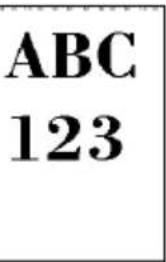 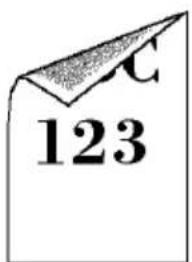 | Überprüfen Sie Papierführung und Leitblech.Papiereinzug herausziehen und prüfen, ob sich auf dem Leitblech Toner ange-sammelt hat. Das Leitblech mit einem weichen, trockenen und nicht fasernden Tuch reinigen. Genaue Einzelheiten sie-hePapiereinzug reinigen aufSeite 5-17.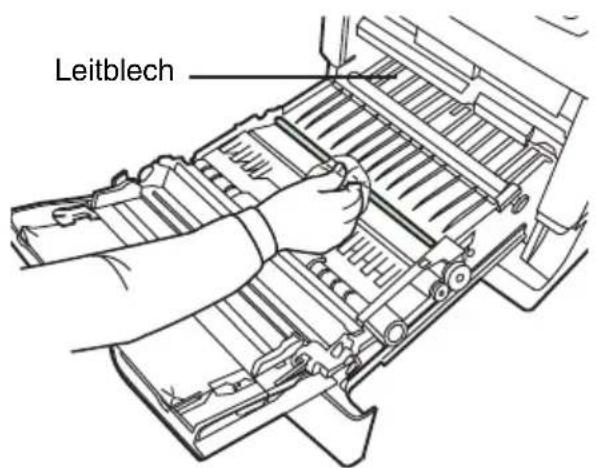 |
(Fortsetzung nächste Seite)
Tabelle 4-2 (Forts.)
| Druckergebnis | Fehlerbehebung |
| Reinigen Sie die Hauptladeeinheiten.Linke Abdeckung öffnen. Den grünen Reinigungsknopf der einzelnen Hauptladeeinheiten langsam einige Male herausziehen und wieder hineinschieben.Genaue Einzelheiten sieheHauptlade-einheiten reinigen aufSeite 5-12. | |
| Reinigen Sie alle im Papierweg lie-genden Teile – beispielsweise Papier-kassette etc. | |
| Prüfen Sie das Transferband.Wenn das Transferband mit Toner ver-schmutzt ist, einige Seiten drucken. | |
Druck unvollständig oder Zeichen nicht an der richtigen Position 109 109 | Prüfen Sie, ob die Anwendungssoft-ware fehlerfrei läuft. |
| Siehe Tipps auf Seite 4-3. | |
Die Farbausrichtung ist fehlerhaft. Die Farbanteile werden versetzt gedruckt. | Führen Sie über das Bedienfeld eine Farb-Registrierung (Farbausrichtung) durch.Genaue Einzelheiten hierzu sieheFarb-Registrierung aufSeite 3-107. |
Fehlermeldungen
Nachfolgende Tabelle enthält die Fehler- und Wartungsmeldungen, deren Ursache Sie selbst beheben können. Wenn die Meldung Service rufen erscheint, den Drucker ausschalten und Ihren TA Triumph-Adler Partner informieren.
Bei einigen Fehlerbedingungen kann ein Alarmsignal ertönen. Dieses Signal können Sie durch Drücken von CANCEL ausschalten.
Tabelle 4-3
| Meldung | Korrekturmaßnahme |
| Bitte Kassette # ganz einschieben | Die entsprechende Papierkassette ist nicht eingesetzt. Kassette installieren. Als Kassettennummer kann eine Zahl zwischen 1 (oberste Kassette) und 4 (unterste Kassette) erscheinen. |
| Call service person F0 | Fehler bei der Kommunikation zwischen Drucker-Controller und Bedienfeld. Kundendiensttechniker rufen. |
| CF-Fehler ## GO drücken | Beim Zugriff auf die CompactFlash-Speicherkarte ist ein Fehler aufgetreten. Fehlercode (##) notieren und Erläuterung im Abschnitt Speicher-Fehlercodes auf Seite 4-19 nachschlagen. Soll die Fehlerbedingung ignoriert werden, GO drücken. |
| CF-Karte Fehler wieder einsetzen | Die CompactFlash-Speicherkarte wurde während des Einlesens versehentlich aus dem Steckplatz genommen. Dieselbe CompactFlash-Speicherkarte wieder in den Kartensteckplatz schieben. Der Drucker beginnt dann erneut mit dem Einlesen der Daten.Siehe auch Gleiche CF-Karte wieder einsetzen auf Seite 4-12. |
(Fortsetzung nächste Seite)
Tabelle 4-3 (Forts.)
| Meldung | Korrekturmaßnahme |
| Dat. n.gefunden GO drücken | Sie haben versucht, einen Druckauftrag auszugeben, der in der angegebenen virtuellen Mailbox nicht enthalten ist, oder die betreffende Mailbox konnte nicht gefunden werden.Wenn Automatisch Fortfahren auf Ein gesetzt ist, wird der Druckvorgang nach einer vordefinierten Zeitspanne automatisch fortgesetzt. Näheres hierzu siehe Automatisches Fortsetzen des Druckvorgangs auf Seite 3-104. |
| Daten zu komplex GO drücken | Der an den Drucker übergebene Auftrag war zu komplex, um auf einer Seite ausgegeben zu werden. Drücken Sie GO. (Möglicherweise wird die Seite automatisch auf mehrere Blätter verteilt.) Alternativ können Sie den Druckvorgang mit CANCEL abbrechen.Ist Automatisch Fortfahren auf Ein gesetzt, wird der Druckvorgang automatisch nach Ablauf einer vordefinierten Zeitspanne fortgesetzt. Näheres hierzu siehe Automatisches Fortsetzen des Druckvorgangs auf Seite 3-104. |
| Die virtuelle Mailbox ist voll | Der auf der Festplatte für virtuelle Mailboxen reservierte Bereich ist voll. Die in den virtuellen Mailboxen angesammelten Druckaufträge ausdrucken. |
| Duplex deaktiv. Go drücken | Sie haben versucht, ein Papierformat und einen Medientyp zu verarbeiten, die für den Duplexdruck ungeeignet sind. GO drücken, um das Papier nur einseitig zu bedrucken. |
| Duplexeinheit installieren | Die Duplexeinheit ist nicht oder nicht korrekt installiert. Duplexeinheit ordnungsgemäß installieren. |
| Face-Down Ablage voll mit Papier | Die Face-down-Druckablage (oben) ist voll (ca. 250 Seiten). Die Druckablage leeren. Sobald der Drucker erkennt, dass das Ausgabefach wieder leer ist, wird der Druckvorgang fortgesetzt. |
(Fortsetzung nächste Seite)
Tabelle 4-3 (Forts.)
| Meldung | Korrekturmaßnahme |
| Fehler Festpl.##GO drücken | Ein Festplattenfehler ist aufgetreten. Den Fehler-code (##) notieren und Erläuterungen in Abschnitt Speicher-Fehlercodes auf Seite 4-19 nachschlagen. Soll die Fehlerbedingung ignoriert werden, GO drücken. |
| Formatfehler CF-Karte | Die im Drucker eingesetzte CompactFlash-Speicherkarte ist nicht formatiert und kann deshalb weder gelesen noch beschrieben werden. Zur Formatierung einer CompactFlash-Speicherkarte gehen Sie vor wie im Abschnitt Speicherkarte formatieren auf Seite 3-67 erläutert. |
| Formatfehler Festplatte | Die im Drucker eingesetzte Festplatte ist nicht formatiert und kann deshalb weder gelesen noch beschrieben werden. Zur Formatierung einer Platte gehen Sie vor wie im Abschnitt Speicherkarte formatieren auf Seite 3-67 erläutert. |
| Gleiche CF-Karte wieder einsetzen | Bei Anzeige der Meldung wieder einsetzen wurde die falsche Speicherkarte eingeschoben. Diese Karte aus dem Steckplatz des Druckers nehmen und die richtige Karte einschieben. Der Drucker beginnt erneut mit dem Einlesen der Daten. |
| Hint. Duplexer-Einheit schließe | Die hintere Abdeckung der optionalen Duplexeinheit ist offen. Die Abdeckung schließen. |
| Hintere Abd. schließen | Die hintere Abdeckung des Druckers ist offen. Die Abdeckung schließen. |
| ID-Fehler | Die für einen privaten bzw. gespeicherten Druckauftrag über das Bedienfeld eingegebene Benutzer-ID ist falsch. Prüfen Sie, welche Benutzer-ID Sie im Druckertreiber angegeben haben. |
| Inst. v. WS | Maintenance-Kit austauschen (siehe Meldung im Display). Dieser Austausch wird alle 200.000 Druckseiten notwendig und muss von einem Techniker vorgenommen werden. Wenden Sie sich an Ihren KYOCERA MITA Fachhandelspartner. |
(Fortsetzung nächste Seite)
Tabelle 4-3 (Forts.)
| Meldung | Korrekturmaßnahme |
| KPDL-Fehler ##GO drücken | Der laufende Druckvorgang kann aufgrund eines durch ## angegebenen KPDL-Fehlers nicht fortgesetzt werden. Über das Menüsystem einen Fehlerbericht ausdrucken lassen (>KPDL-Fehler auf drucken setzen). GO drücken, um den Druckvorgang wiederaufzunehmen. Soll der Druckvorgang abgebrochen werden, CANCEL drücken.Wenn Automatisch Fortfahren auf Ein gesetzt ist, wird der Druckvorgang nach einer vordefinierten Zeitspanne automatisch fortgesetzt. Näheres hierzu siehe Automatisches Fortsetzen des Druckvorgangs auf Seite 3-104. |
| Lade EF (A5) /Normalpap.)1 | Keine der im Drucker eingesetzten Papierkassetten enthält das für den aktuellen Auftrag benötigte Papierformat und Druckmaterial. Passendes Material in die Kuvertzufuhr legen und den Druckvorgang durch Drücken der Taste GO fortsetzen. Stimmt das Papierformat des in die Kuvertzufuhr eingelegten Papiers nicht mit dem aktuell eingestellten Format überein, können Papierstaus auftreten.Alternativ kann auch wie folgt aus einer anderen Papierquelle gedruckt werden: Taste ▼ bzw. ▲ drücken, so dass im Display Alternative? angezeigt wird. Dann die gewünschte Papierquelle eingeben. Nach Auswahl der Papierquelle zunächst mit der Taste MENU den Parameter Papierhandling > und anschließend mit der Taste ▲ die Druckmaterialeinstellungen aufrufen. Das gewünschte Druckmaterial angeben und mit ENTER den Druckvorgang fortsetzen. Genaue Einzelheiten siehe den Abschnitt Papierquelle auswählen auf Seite 3-84. |
(Fortsetzung nächste Seite)
Tabelle 4-3 (Forts.)
| Meldung | Korrekturmaßnahme |
| Lade Kassette #(A4) / (Normalpap.)1 | Die Papierkassette (#), die mit dem für den aktuellen Auftrag benötigten Papierformat und Druckmaterial konfiguriert ist, ist leer. Die Papierkassette füllen und die Taste GO drücken, um den Druckvorgang fortzusetzen.Alternativ kann auch wie folgt aus einer anderen Papierquelle gedruckt werden: ▼ bzw. ▲, drücken, so dass im Display Alternative? angezeigt wird. Dann die gewünschte Papierquelle eingeben. Nach Auswahl der Papierquelle zunächst mit der Taste MENU den Parameter Papierhandling > und anschließend mit der Taste ▲ die Druckmaterialeinstellungen aufrufen. Das gewünschte Druckmaterial angeben und mit ENTER den Druckvorgang fortsetzen. Genaue Einzelheiten siehe den Abschnitt Papierquelle auswählen auf Seite 3-84. |
| Lade Universalz.(A4) / (Normalpap.)1 | Keine der im Drucker eingesetzten Papierkassetten enthält das für den aktuellen Auftrag benötigte Papierformat und Druckmaterial. Passendes Material in die Universalzufuhr legen und den Druckvorgang durch Drücken der Taste GO fortsetzen. Stimmt das Papierformat des in die Universalzufuhr eingelegten Papiers nicht mit dem aktuell eingestellten Format überein, können Papierstaus auftreten.Alternativ kann auch wie folgt aus einer anderen Papierquelle gedruckt werden: ▼ bzw. ▲ drücken, so dass im Display Alternative? angezeigt wird. Dann die gewünschte Papierquelle eingeben. Nach Auswahl der Papierquelle zunächst mit der Taste MENU den Parameter Papierhandling > und anschließend mit der Taste ▲ die Druckmaterialeinstellungen aufrufen. Das gewünschte Druckmaterial angeben und mit ENTER den Druckvorgang fortsetzen. Genaue Einzelheiten siehe den Abschnitt Papierquelleauswählen auf Seite 3-84. |
(Fortsetzung nächste Seite)
Tabelle 4-3 (Forts.)
| Meldung | Korrekturmaßnahme |
| Linke Abdeckungs schließen | Die linke Abdeckung des Druckers ist offen. Die Abdeckung schließen. |
| Nur wenig Toner C,M,Y,K | Die Tonerkassette auswechseln. Farbe der Tonerkassette, die ausgewechselt werden muss: C (Cyan), Y (Gelb), M (Magenta) und K (Schwarz) |
| Ob. Finisher-Abd. schließen | Die obere Abdeckung der optionalen Duplexeinheit ist offen. Die Abdeckung schließen. |
| Obere Abdeckungs schließen | Die obere Abdeckung des Druckers ist offen. Die Abdeckung schließen. |
| Pap. einl. Univ. | Die Papierquelle ist leer. Die in der Meldung genannte Papierquelle (Kassette, Universalzufuhr, optionale Papierzuführungen oder optionale Kuvertzufuhr) mit dem angegebenen Druckmaterial füllen. Diese Meldung wird abwechselnd mit Meldungen zum Status des Druckers angezeigt, beispielsweise Bereit, Bitte warten, Es wird gedruckt, Wartend und FormFeed TimeOut. Wenn mehr als zwei Kopien erstellt werden, wird lediglich die Meldung Papier einl. angezeigt. |
| Papier anlegen GO drücken | Die Universalzufuhr ist leer. Papier einlegen und GO drücken. (Wenn Sie Papier einlegen, dessen Format nicht mit der aktuellen Formateinstellung für die Universalzufuhr übereinstimmt, kann ein Papierstau auftreten.) |
| Papier wird angelegt | Diese Meldung erscheint, wenn nach dem Schließen der Papierkassette Papier aus der Kassette eingezogen wird. |
| Papiereinzugs schließen | Der Papiereinzug ist offen. Den Papiereinzugs schließen. |
| Papierstau ########## | Ein Papierstau ist aufgetreten. Die genaue Lage wird durch die #-Zeichen angezeigt. Genaue Einzelheiten hierzu siehe Papierstaus beseitigen auf Seite 4-21. |
(Fortsetzung nächste Seite)
Tabelle 4-3 (Forts.)
| Meldung | Korrekturmaßnahme |
| PapierwegFehler | In der Papierzuführung ist keine Kassette bzw. die Kassette ist falsch eingeschoben. Sobald die Kassette ordnungsgemäß eingeschoben ist, müsste gedruckt werden können. Sind zwei oder mehr optionale Papierzuführungen installiert und ist die unterste ausgewählt, erscheint dieselbe Meldung, wenn eine der Kassetten der oberen Papierzuführung bzw. die Papierkassette des Druckes fehlerhaft installiert ist. |
| RAM DISK Fehl.##Drücke GO | Ein RAM-Disk-Fehler ist aufgetreten. Den in der Meldung angegebenen Fehlercode (##) notieren und wie in Abschnitt Speicher-Fehlercodes auf Seite 4-19 beschrieben vorgehen. Alternativ können Sie die Fehlermeldung auch durch Drücken von GO ignorieren. |
| Reinige Drucker.. drücke GO | Druckerinneres reinigen. Siehe hierzu den Abschnitt Drucker reinigen auf Seite 5-12.Diese Meldung erscheint beim Austausch des Tonerbehälters, nachdem die Meldung Toner ersetzen C,M,Y,K angezeigt wurde. Nach dem Reinigen des Druckerinneren GO drücken, damit der Drucker wieder einsatzbereit ist.Ist Automatisch Fortfahren auf Ein gesetzt, wird der Druckvorgang nach Ablauf einer vordefinierten Zeitspanne automatisch fortgesetzt. Genaue Einzelheiten hierzu siehe Automatisches Fortsetzen des Druckvorgangs auf Seite 3-104. |
| SchnittstelleBelegt | Diese Meldung erscheint, wenn versucht wird, über das Bedienfeld des Druckers die Parameter der Schnittstelle zu ändern, über die gerade Daten empfangen werden. |
| Service rufenF###: | F### steht für einen Controllerfehler (#=0, 1, 2, ...). Kundendiensttechniker rufen. Der Drucker geht nicht in Betrieb, wenn diese Meldung erscheint. |
(Fortsetzung nächste Seite)
Tabelle 4-3 (Forts.)
| Meldung | Korrekturmaßnahme |
| Service rufen######:0123456 | Mechanischer Fehler (#=0, 1, 2, ...). Den Kunden-dienst rufen. Der Drucker geht nicht in Betrieb, wenn diese Meldung erscheint. Außerdem wird die Gesamtzahl der gedruckten Seiten angezeigt, z. B. 0123456. |
| Speicherüberlauf2GO drücken | Die vom Rechner an den Drucker übergebenen Druckdaten passen nicht in den Druckerspeicher. Versuchen Sie, zusätzlichen Speicher zu installie-ren, und nehmen Sie dann mit GO den Druckvor-gang wieder auf. Soll der Druckvorgang abgebro-chen werden, CANCEL drücken.Wenn Automatisch Fortfahren auf Ein gesetzt ist, wird der Druckvorgang nach einer vordefinierten Zeitspanne automatisch fortgesetzt. Näheres hierzu siehe Automatisches Fortsetzen des Druckvor-gangs auf Seite 3-104. |
Toner ersetzenC,M,Y,K Toner ersetzenDrucker reinigen Toner ersetzenDrucker reinigen | Die beiden Meldungskomponenten werden abwech-selnd angezeigt. Eine oder mehrere der Toner-kassetten ist/sind leer. Eine neue Tonerkassette mit der entsprechenden Farbe einsetzen. Während die-se Meldung angezeigt wird, geht der Drucker nicht in Betrieb.Wenn beispielsweise Toner ersetzen C, K an-gezeigt wird, die cyanfarbene und die schwarze Tonerkassette austauschen. |
| Tonerabfall-flasche prüfen | Diese Meldung erscheint in folgenden Fällen:Der Resttonerbehälter ist nicht installiert.Der Resttonerbehälter ist fast voll.Neuen Resttonerbehälter installieren. |
(Fortsetzung nächste Seite)
Tabelle 4-3 (Forts.)
| Meldung | Korrekturmaßnahme |
| Warnung: Speicher knapp | Der Druckerspeicher reicht für die große Anzahl geladener Schriften und Makros nicht aus. Versuchen, nicht mehr benötigte Schriften und Makros zu löschen. |
^1 Durch einen Schrägstrich getrennte Meldungen – ( )/( ) – werden abwechselnd angezeigt.
^2 Bei Auftreten dieses Fehlers wird automatisch der Seitenschutz-Modus aktiviert. Damit die verfügbaren Speicherkapazitäten bei der Druckerstellung optimal genutzt werden können, sollte der Seitenschutz-Modus manuell deaktiviert werden. Siehe hierzu den Abschnitt Ganzseiten-Modus auf Seite 3-58.
Speicher-Fehlercodes
Festplattenfehler
Tabelle 4-4
| Code | Bedeutung |
| 01 | Formatfehler. Wenn dieser Fehler auch nach Aus- und erneutem Einschalten des Systems wieder auftritt, muss die Festplatte neu formatiert werden. |
| 02 | Keine Festplatte installiert. Prüfen, ob alle Anforderungen für die Verwendung des Systems und der zugehörigen Geräte erfüllt worden sind. |
| 04 | Unzureichende Festplattenkapazität. Nicht mehr benötigte Dateien etc. löschen, um Festplattenkapazität freizusetzen. |
| 05 | Die angegebene Datei existiert nicht auf der Festplatte. |
| 06 | Der für das Festplattensystem verfügbare Speicher reicht nicht aus. Speicherkapazität ausbauen. |
| 10 | Festplatte kann nicht formatiert werden, da Host-Daten dort zwischen-gespeichert werden. Warten, bis die Festplatte wieder bereit ist, und die Platte dann formatieren. |
| 85 | VMB: Alias-Fehler. Die Alias-Parameter sind verlorengegangen bzw. das dem Alias-Namen entsprechende VMB-Fach existiert nicht. Alias erneut eingeben. |
| 97 | Die Anzahl der permanenten Auftragscodes hat die Obergrenze erreicht und es können keine weiteren Daten gespeichert werden. Entweder nicht mehr benötigte Aufträge löschen oder den Grenzwert erhöhen. |
| 98 | Eine Seite innerhalb eines Druckauftrags war nicht lesbar (der Auftrag ist beschädigt). |
| 99 | Auf der Festplatte befindet sich kein Druckauftrag mit der angegebenen ID-Nummer. |
Speicherkartenfehler
Tabelle 4-5
| Code | Bedeutung |
| 01 | Die eingeschobene CompactFlash-Speicherkarte kann von diesem Drucker nicht verarbeitet werden. Sie muss die im Abschnitt CompactFlash-Speicherkarte auf Seite A-7 aufgeführten Anforderungen erfüllen. |
| 02 | Keine CompactFlash-Speicherkarte installiert. |
| 03 | Die CompactFlash-Speicherkarte ist schreibgeschützt. Schreibschutz aufheben. |
| 04 | Die CompactFlash-Speicherkarte ist voll. Nicht mehr benötigte Dateien löschen oder eine neue CompactFlash-Speicherkarte einschieben. |
| 05 | Der angegebene Dateiname ist auf der CompactFlash-Speicherkarte nicht vorhanden. |
| 06 | Unzureichende Speicherkapazität für die Unterstützung des CompactFlash-Speicherkartensystems. Druckerspeicher erweitern. |
RAM-Disk-Fehler
Tabelle 4-6
| Code | Bedeutung |
| 01 | Formatfehler. Drucker aus- und wieder einschalten. |
| 02 | Der RAM-Disk-Modus ist deaktiviert. Modus über das Bedienfeld aktivieren. |
| 04 | Unzureichende RAM-Diskkapazität. Nicht mehr benötigte Dateien löschen. |
| 05 | Die angegebene Datei existiert nicht. |
| 06 | Der für das RAM-Disksystem verfügbare Speicher reicht nicht aus. Druckerspeicher erweitern. |
Papierstaus beseitigen
Die Meldung Papierstau erscheint, wenn Papier sich im Papier- transportsystem verklemmt oder gar kein Papier eingezogen wird. Gleichzeitig wird die Position des Papierstaus (wo genau sich das gestaute Blatt befindet) angezeigt. Wenn diese Meldung erscheint, geht der Drucker offline. Gestautes Papier entfernen. Danach geht der Drucker automatisch wieder in Betrieb.
Mögliche Staubereiche
Die nachstehende Abbildung zeigt den Papierweg des Druckers einschließlich Optionen. Die Bereiche, in denen Staus auftreten können, sind in der Abbildung mit A bis E gekennzeichnet und in Tabelle 4-7 auf Seite 4-22 erläutert. Papierstaus können auch in mehreren Bereichen des Papierwegs auftreten.
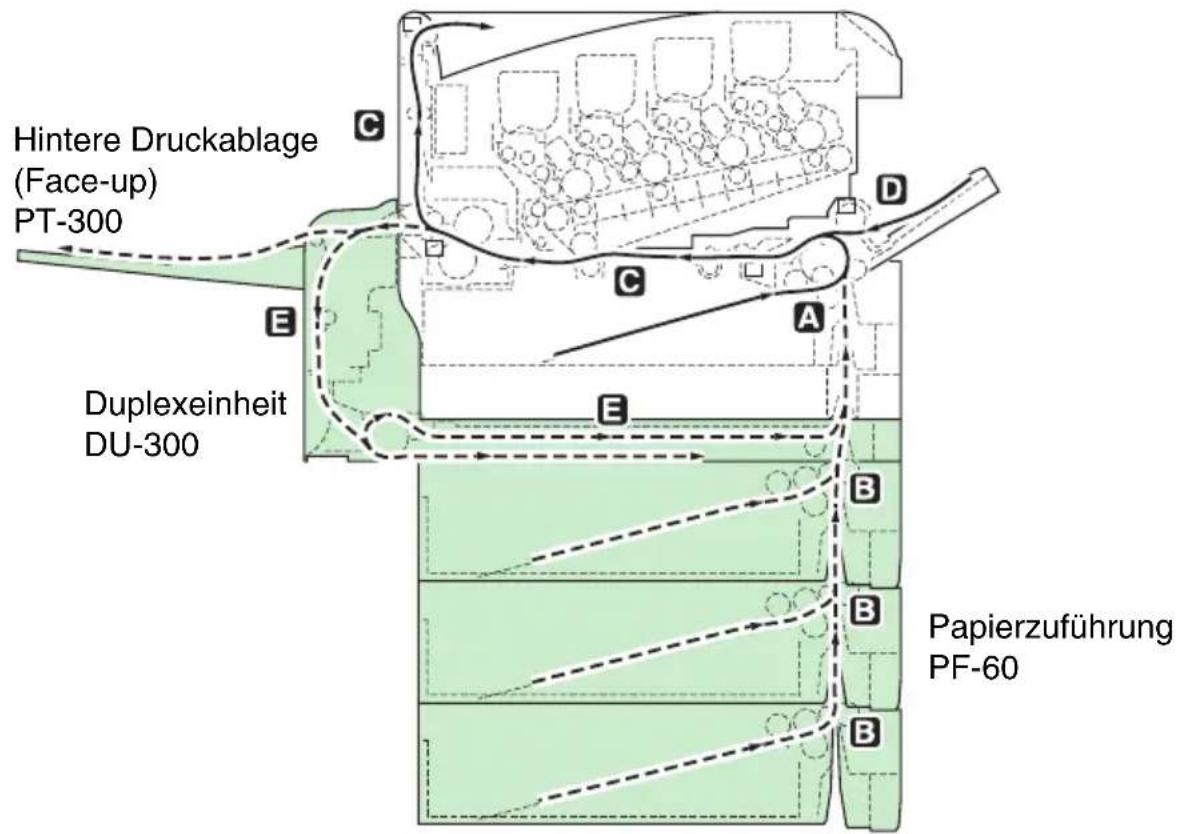
text_image
Hintere Druckablage (Face-up) PT-300 Duplexeinheit DU-300 C D E C A E B B B B Papierzuführung PF-60Abbildung 4-1
Tabelle 4-7
| Papierstaumeldung | Lage des Papier-staus | Beschreibung | Siehe Seite |
| Papierstau Kassette 1 | A | Papierstau an der Papier-kassette. | 4-24 |
| Papierstau Kassette 2 (bis 4) | B | Papierstau an der Kassette der optionalen Papierzuführung. | 4-24 |
| Papierstau Druckeinheit | C | Papierstau im Druckerinneren. | 4-244-25 |
| Papierstau Universalzufuhr | D Papierstau an der Universal-zufuhr oder der optionalen Ku-vertzufuhr (sofern installiert). | 4-27 | |
| Papierstau EF | |||
| Papierstau Duplexeinheit | E Papierstau in der hinteren Ab-deckung der optionalen Duplex-einheit oder am Duplexein-schub. | 4-27 | |
Allgemeine Anmerkungen zur Beseitigung von Papierstaus
Berücksichtigen Sie Folgendes, wenn Sie versuchen, einen Papierstau zu beheben:
HINWEIS
Gestautes Papier vorsichtig herausziehen, so dass es nicht reißt. Kleine Papierschnitzel werden häufig übersehen und führen zu wiederholten Papierstaus.
- Treten häufig Papierstaus auf, sollten Sie probeweise eine andere Papiersorte oder Papier aus einem anderen Paket benutzen oder den Papierstapel umdrehen. Umfassende Erläuterungen zur Auswahl des geeigneten Papiers finden Sie in Kapitel 2, Papierhandling. Kann das Problem durch Wechseln der Papiersorte nicht gelöst werden, liegt möglicherweise ein Druckerfehler vor.
- Achten Sie auch auf eventuell bei der Staubehandlung übersehene Papierschnitzel. Kleine Papierschnitzel werden häufig übersehen und führen zu wiederholten Papierstaus.
- Ob eine gestaute Seite nochmals gedruckt wird, ist abhängig davon, an welcher Stelle der Papierstau aufgetreten ist.
Online-Hilfemeldungen
Bei Auftreten eines Staus im Drucker kann über die Online-Hilfefunktion eine Staubeseitigungsmeldung im Display angezeigt werden. Hierzu die Taste ☐ drücken, wenn die Staumeldung erscheint. Die daraufhin erscheinende Hilfe-meldung erläutert die Staubeseitigung im angegebenen Bereich.
Papierstau an der Papierkassette
Papier hat sich an der Papierkassette oder im Druckerinneren gestaut. Gehen Sie wie folgt vor, um den Stau zu beseitigen.
- Papierkassette öffnen und das gestaute Papier herausziehen.
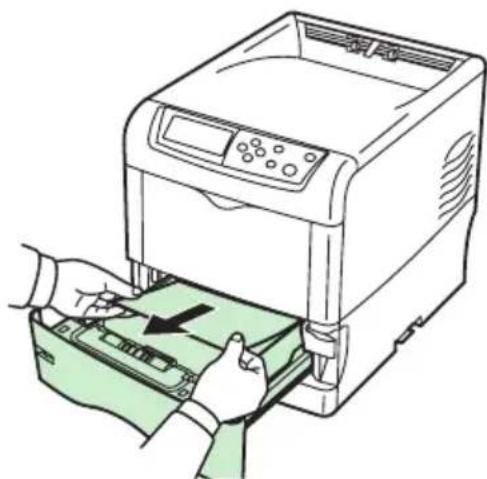
- Hat sich Papier an der Standardkassette (Kassette 1) gestaut, den Papiereinzug öffnen und wieder schließen (dadurch wird die Staumeldung aus dem Display gelöscht).
Papierstau am Papiereinzug
- Den grünen Freigabehebel des Papiereinzugs ziehen und den Papiereinzug herausziehen.
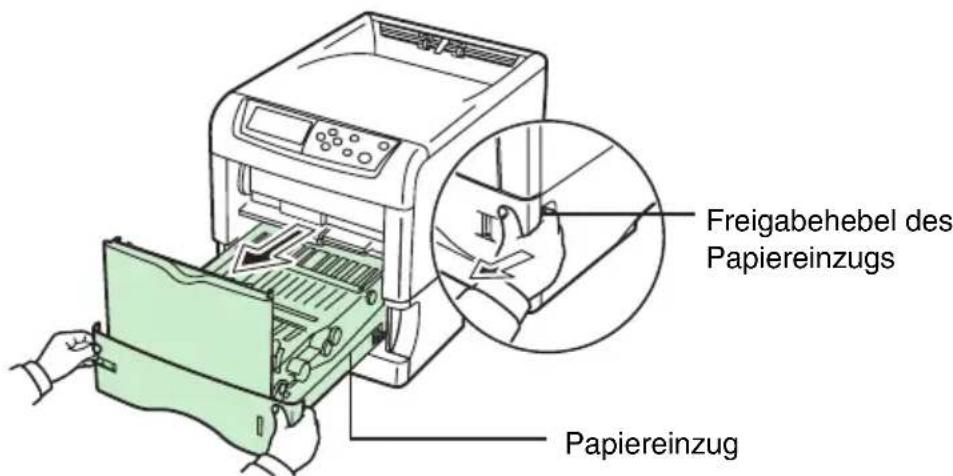
text_image
Freigabehebel des Papiereinzugs PapiereinzugAbbildung 4-3
- Hat sich das Papier in dem mit A markierten Bereich gestaut, das Blatt in der Mitte fassen und nach oben herausziehen. Befindet sich der Papierstau im Bereich B, das gestaute Blatt an der Kante fassen und herausziehen.
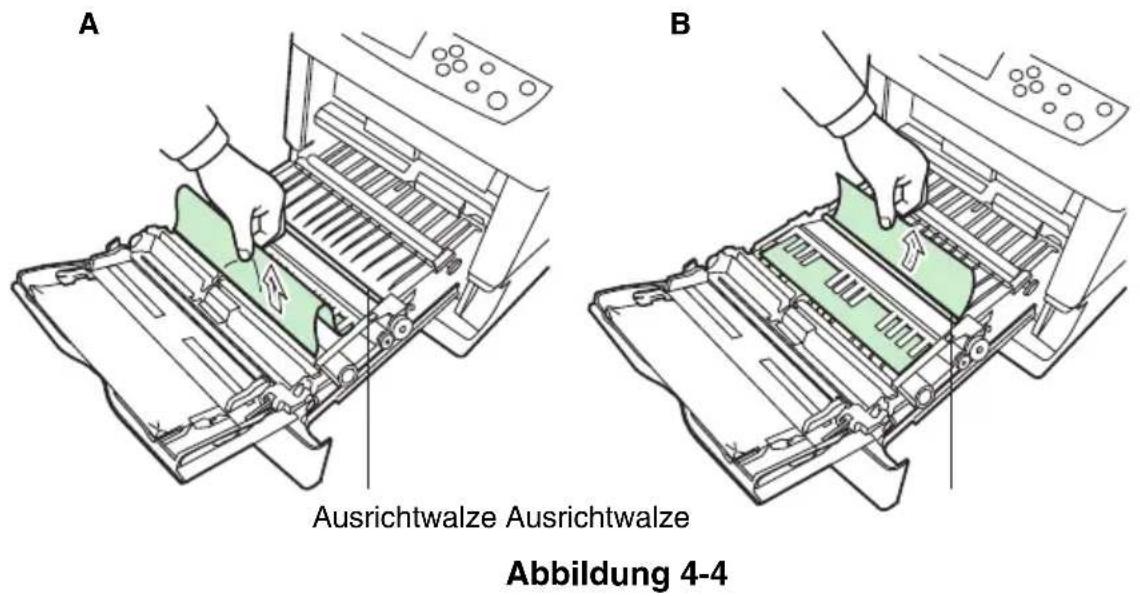
Ausrichtwalze Ausrichtwalze
- Den Papiereinzug wieder in den Drucker einschieben.
Papierstau an der hinteren Abdeckung
- Den grünen Freigabehebel des Papiereinzugs ziehen und den Papiereinzug herausziehen.
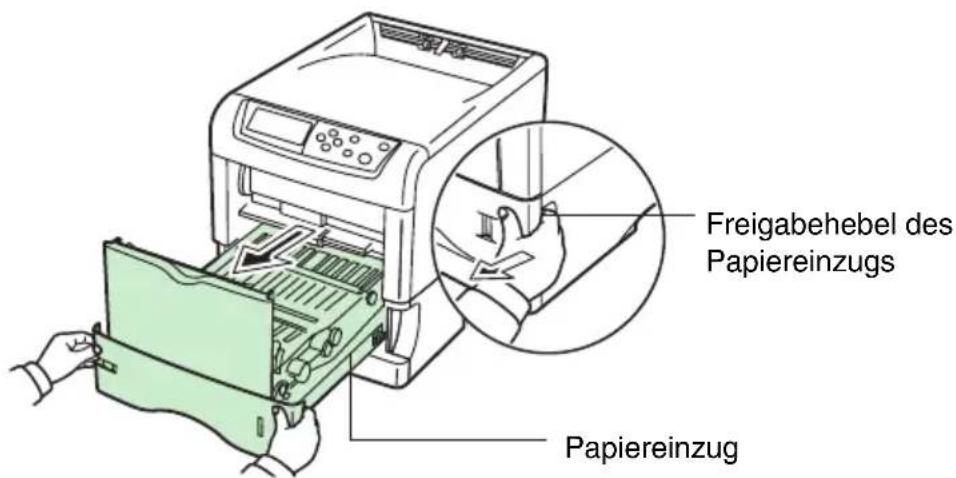
text_image
Freigabehebel des Papiereinzugs PapiereinzugAbbildung 4-5
- Nacheinander die hintere Abdeckung und die Abdeckung der Fixiereinheit öffnen und das gestaute Papier entfernen.

Wenn die optionale hintere Druckablage am Drucker installiert ist, diese vor Entfernen des gestauten Papiers abnehmen.
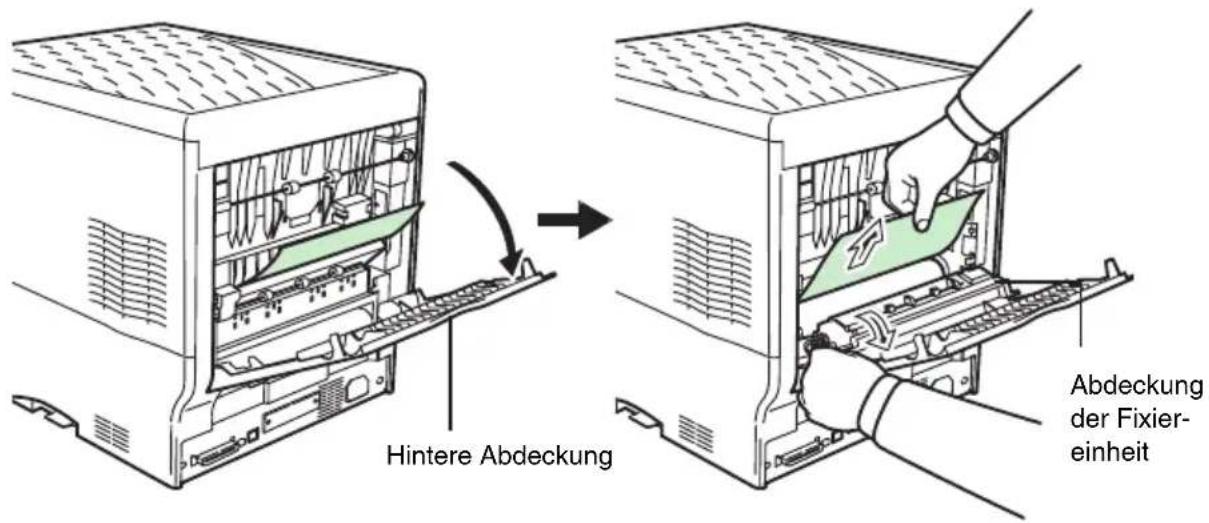
text_image
Hintere Abdeckung Abdeckung der Fixier- einheitAbbildung 4-6

Die Fixiereinheit im Inneren des Druckers ist heiß. Berühren Sie auf keinen Fall die Fixiereinheit. Sie könnten sich verbrennen. Gestautes Papier vorsichtig entfernen.
- Den Papiereinzug wieder in den Drucker einschieben und die Abdeckung der Fixiereinheit und die hintere Abdeckung schließen.
Papierstau an der Universalzufuhr
Papier hat sich an der Universalzufuhr gestaut. Gehen Sie wie folgt vor, um den Stau zu beseitigen.
- Gestautes Papier aus der Universalzufuhr ziehen.
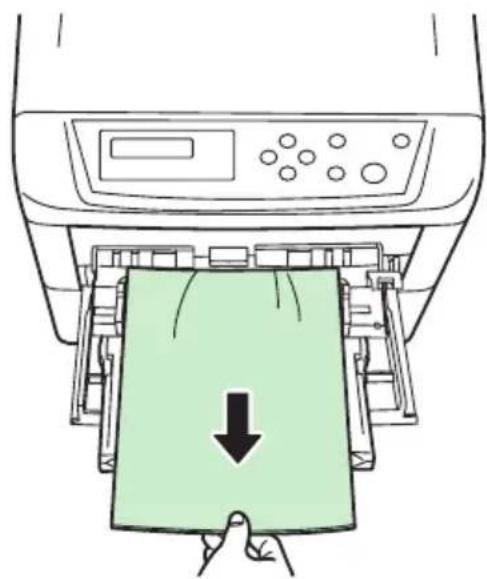
- Den Papiereinzug öffnen und wieder schließen (dadurch wird die Staumeldung aus dem Display gelöscht).
Papierstau an der optionalen Kuvertzufuhr
Papier hat sich an der optionalen Kuvertzufuhr gestaut. Gehen Sie bei der Entfernung des gestauten Papiers vor wie bei der Beseitigung eines Papierstaus an der Universalzufuhr. Öffnen und schließen Sie dann den Papiereinzug. Genaue Einzelheiten finden Sie in der Bedienungsanleitung der Kuvertzufuhr.
Papierstau an der optionalen Duplexeinheit
Papier hat sich in der hinteren Abdeckung der optionalen Duplexeinheit oder am Duplexeinschub gestaut. Entfernen Sie das gestaute Papier wie in der Bedienungsanleitung der Duplexeinheit beschrieben.
Kapitel 5 - Wartung
Dieses Kapitel erläutert die grundlegenden Wartungsaufgaben, die Sie an Ihrem Drucker selbst ausführen können. Entsprechend der im Display des Druckers angezeigten Meldung können Sie folgende Komponenten austauschen:
- Toner-Kits
- Resttonerbehälter
Darüber hinaus müssen folgende Komponenten regelmäßig gereinigt werden:
- Papiereinzug
- Hauptladeeinheiten
• LEDs der Hauptladeeinheiten
Tonerbehälter austauschen
Frequenz für Austausch des Tonerbehälters
Die Lebensdauer der Tonerbehälter hängt davon ab, wie viel Toner Sie bei Ihren Druckaufträgen verbrauchen. Geht man bei den Formaten A4 oder Letter von 5 % Druckdichte (typisches Bürodokument) für die einzelnen Tonerfarben sowie Querformat aus, erreichen die Tonerbehälter im Durchschnitt folgende Lebensdauer:
- Der schwarze Toner reicht für etwa 8.000 Schwarzweißbilder
- Der cyanfarbene, magentafarbene und gelbe Toner reichen für durchschnittlich 8.000 Farbseiten.
Zur Feststellung des im Tonerbehälter noch enthaltenen Tonervorrats können Sie eine Statusseite drucken wie im Abschnitt Statusseite drucken auf Seite 3-19 beschrieben. Unter "Status Verbrauchsmaterial" auf der Statusseite gibt ein Statusbalken für jede Farbe ungefähr an, wie viel Toner noch in dem betreffenden Behälter enthalten ist.
Starter-Tonerbehälter
Mit dem neuen Drucker wird ein Starter-Kit geliefert. Der schwarze Toner reicht für 4.000 Schwarzweißbilder, der cyanfarbene, magentafarbene und gelbe Toner für ca. 4.000 Farbseiten.
Toner-Kits
Es empfiehlt sich, unbedingt nur das von TA TRiumph-Adler angeboten neue Original Toner-Kit zu verwenden, um Probleme mit dem Drucker zu vermeiden und eine lange Lebensdauer Ihres Druckers zu garantieren.
Die Toner-Kits werden in den folgenden vier Farben angeboten: Cyan, Magenta, Gelb und Schwarz.
Ein neues Kit enthält in jeder Farbe folgende Teile:
- Tonerbehälter
- Reinigungstuch
- Gitterreiniger für Reinigung des Hauptladegitters
- Kunststoffbeutel für die Entsorgung des alten Tonerbehälters und des alten Resttonerbehälters
- Resttonerbehälter
- Installationsanleitung
HINWEIS
Entnehmen Sie den Tonerbehälter erst unmittelbar vor der Installation in den Drucker aus der Verpackung.
Meldungen, die zum Austausch eines Tonerbehäl- ters auffordern
Im Display des Druckers erscheinen Meldungen, die zum Austauschen der einzelnen Tonerfarben auffordern, in zwei Schritten. Sie wechseln automatisch mit den übrigen Druckermeldungen (beispielsweise Bereit):
- Wenn der Tonervorrat allmählich zur Neige geht, beispielsweise in dem Behälter mit cyanfarbenem Toner, erscheint im Display die Meldung Nur wenig Toner C,M,Y,K als erster Warnhinweis. An dieser Stelle muss noch nicht unbedingt ein Austausch erfolgen.
- Wenn Sie die erste Meldung ignorieren und mit dem Druckbetrieb fortfahren, erscheint – unmittelbar bevor der Toner vollständig verbraucht ist – die Meldung Toner ersetzen. In diesem Fall muss der Tonerbehälter sofort ausgetauscht werden. Reinigen Sie dann die verschiedenen Koronadrähte etc. Nach dem Reinigen wird die Meldung jedoch nicht automatisch auf Bereit zurückgesetzt. Um den Druckbetrieb wieder aufzunehmen, müssen Sie die Taste GO drücken und damit den Drucker in den Bereit-Zustand setzen.
Gehen Sie in beiden Fällen zum Austausch des Tonerbehälters vor wie im Abschnitt Tonerbehälter austauschen auf Seite 5-4 beschrieben.
Tonerbehälter austauschen
HINWEIS
Während des Austauschs eines Tonerbehälters sollten Sie vorübergehend Speichermedien und Verbrauchsmaterialien (beispielsweise Disketten) aus der unmittelbaren Umgebung des Tonerbehälters entfernen, um eine Beschädigung der Datenträger durch die magnetische Ladung des Toners zu vermeiden.
In den folgenden Abschnitten ist erläutert, wie die Tonerbehälter auszutauschen sind. Tauschen Sie dabei grundsätzlich immer auch den Resttonerbehälter aus. Ist dieser Behälter voll, kann es durch Austreten von Alttoner aus dem Behälter zu einer Beschädigung oder Verschmutzung des Druckers kommen.
HINWEIS
Vor dem Austausch des Tonerbehälters brauchen Sie den Drucker nicht auszuschalten. Druckdaten, die noch nicht vollständig ausgegeben sind, würden bei Ausschalten des Druckers gelöscht werden.
Schauen Sie vor dem Behälterwechsel zunächst im Display nach, welcher der Tonerbehälter leer ist. In unserem Beispiel muss der schwarze Tonerbehälter ausgetauscht werden.
- Die obere Abdeckung öffnen.
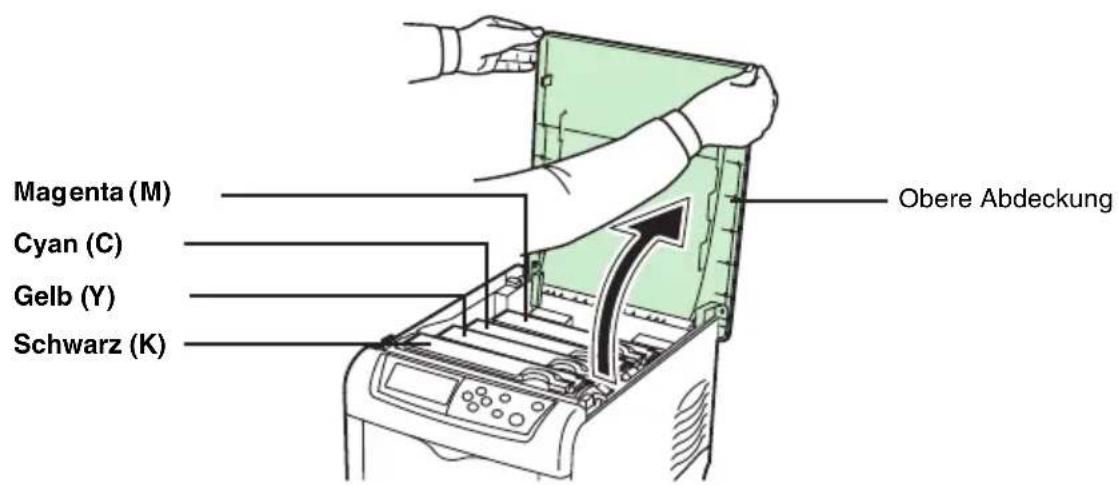
text_image
Magenta (M) Cyan (C) Gelb (Y) Schwarz (K) Obere AbdeckungAbbildung 5-1
- Den (blauen) Freigabehebel auf dem Tonerbehälter nach vorn zum Symbol ♦ ziehen.
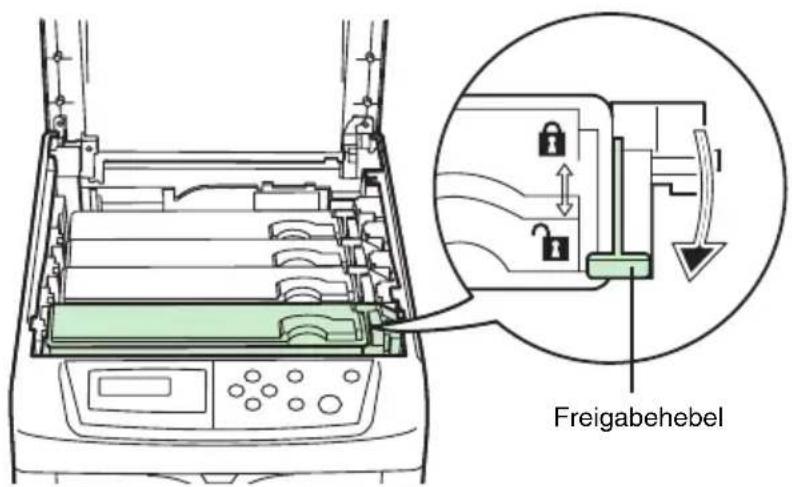
text_image
FreigabehebelAbbildung 5-2
- Den alten Tonerbehälter vorsichtig aus dem Drucker entfernen.
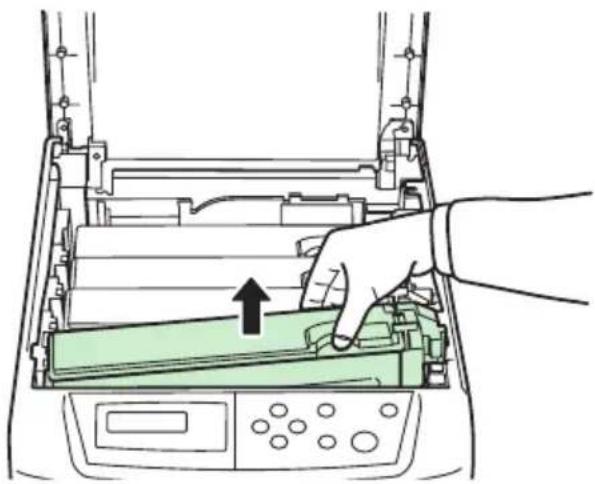
- Den alten Tonerbehälter in den Plastikbeutel legen (im Toner-Kit enthalten) und entsprechend den geltenden gesetzlichen Bestimmungen entsorgen.
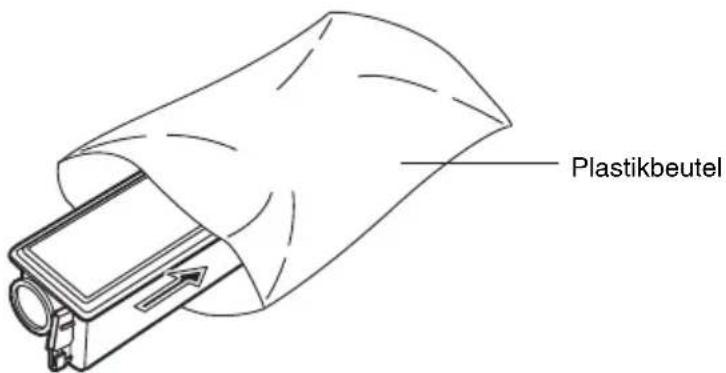
text_image
PlastikbeutelAbbildung 5-4
- Den neuen Behälter aus dem Toner-Kit nehmen.
- Den Tonerbehälter wie in der Abbildung gezeigt fünf- oder sechsmal schütteln, um den Toner darin gleichmäßig zu verteilen.
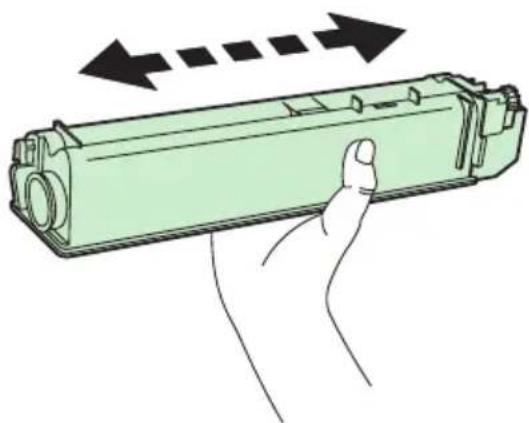
- Den neuen Tonerbehälter wie in der Abbildung gezeigt in den Drucker einsetzen.
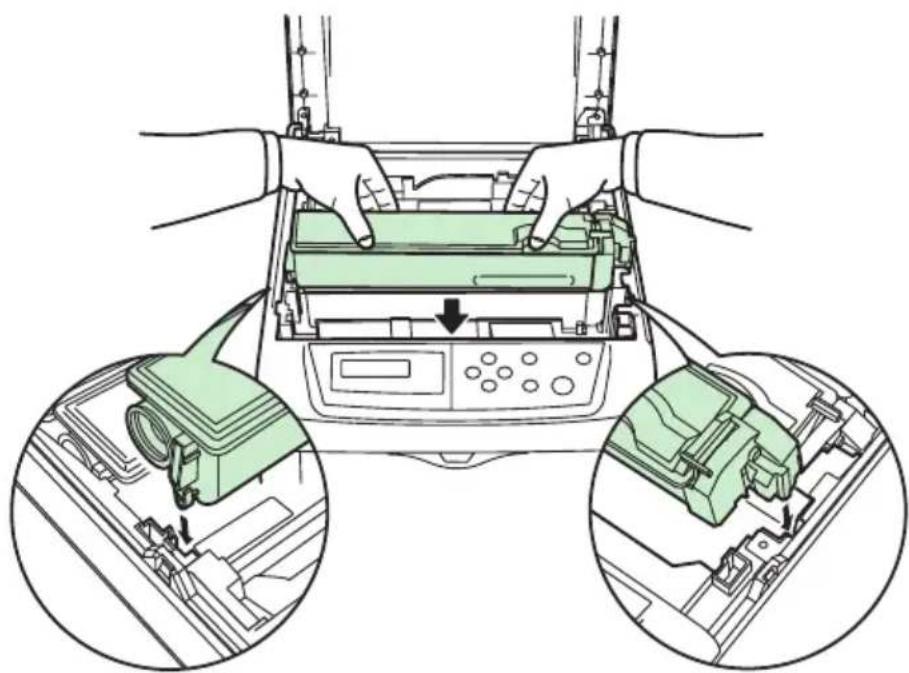
- Auf die Oberseite des Tonerbehälters drücken, damit dieser einwandfrei einrastet.
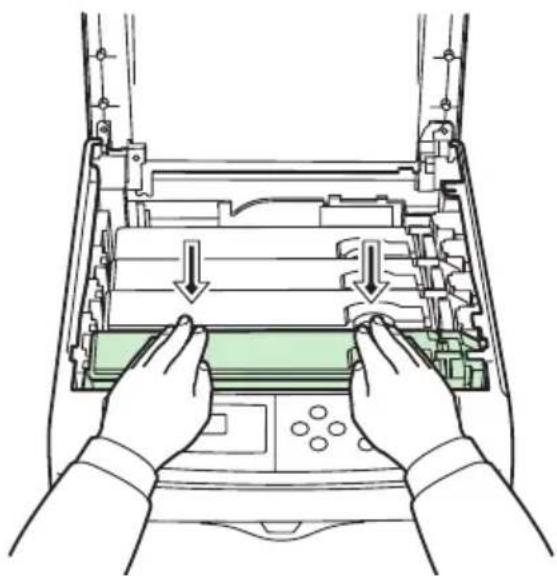
- Den blauen Freigabehebel so weit wie möglich nach hinten zu dem Symbol drücken, um den Tonerbehälter im Drucker zu verriegeln.
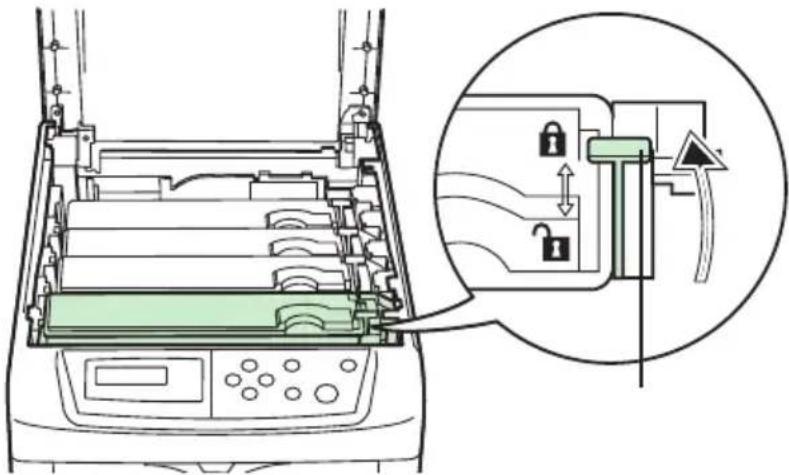
Für den Austausch der übrigen Tonerfarben gilt dieselbe Vorgehensweise wie oben beschrieben.
- Die obere Abdeckung schließen.
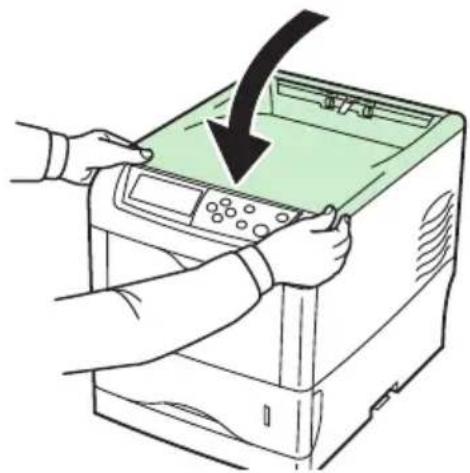
Gehen Sie vor wie im nächsten Abschnitt beschrieben, um den Rest- tonerbehälter auszutauschen.
Resttonerbehälter austauschen
Gleichzeitig mit dem Tonerbehälter unbedingt auch immer den Resttonerbehälter austauschen. Einen neuen Resttonerbehälter finden Sie im Toner-Kit. Wenn Sie vergessen, diesen Behälter auszutauschen, geht der Drucker nicht in Betrieb.
- Die linke Abdeckung des Druckers öffnen.
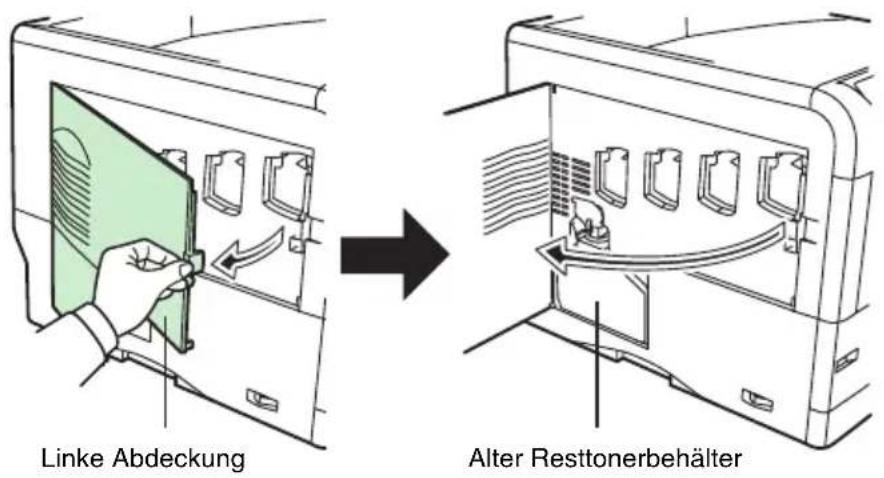
text_image
Linke Abdeckung Alter ResttonerbehälterAbbildung 5-10
- Den Resttonerbehälter fassen und gleichzeitig den Freigabehebel drücken. Dann den Tonerbehälter vorsichtig entnehmen.
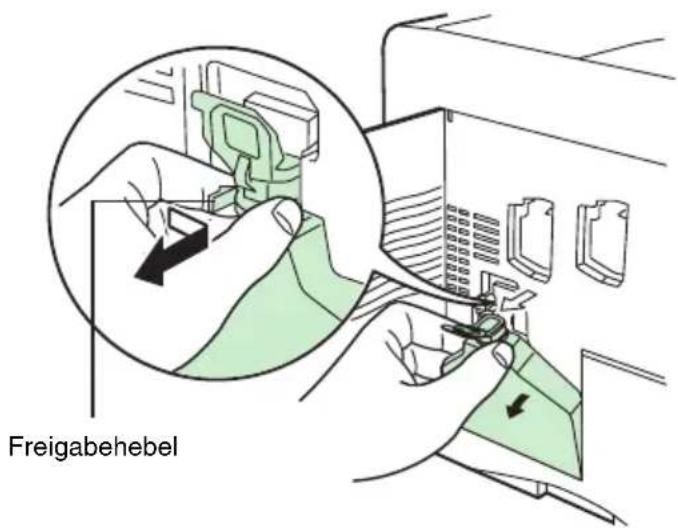
text_image
FreigabehebelAbbildung 5-11
HINWEIS
Entfernen Sie den Resttonerbehälter so vorsichtig wie möglich, damit kein Toner im Inneren des Druckers verschüttet wird. Achten Sie darauf, dass die Öffnung des Resttonerbehälters nicht nach unten gerichtet wird.
- Den Resttonerbehälter nach der Entnahme aus dem Drucker verschließen.
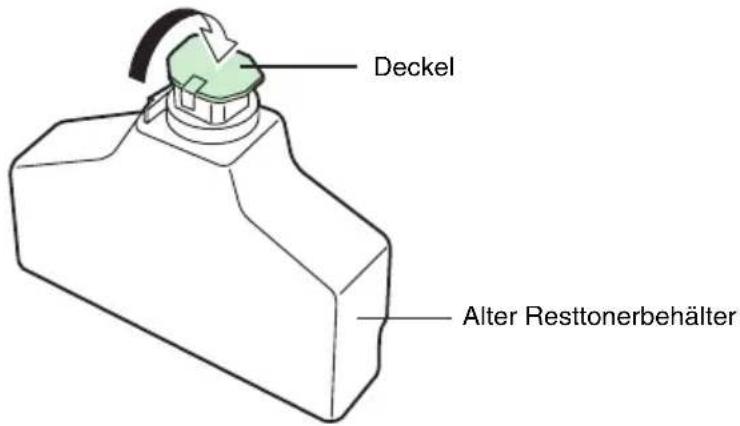
text_image
Deckel Alter ResttonerbehälterAbbildung 5-12
- Um ein Verschütten des Toners zu vermeiden, den verschlossenen Resttonerbehälter vor der ordnungsgemäßen Entsorgung in dem im Toner-Kit enthaltenen Plastikbeutel verpacken.
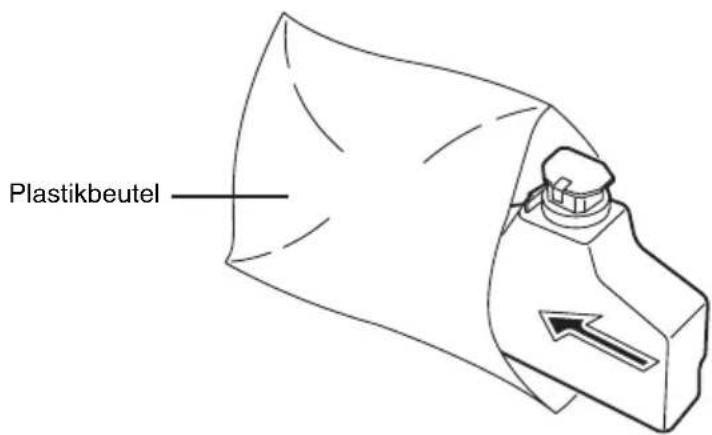
text_image
PlastikbeutelAbbildung 5-13
- Den Deckel des neuen Resttonerbehälters aufklappen.
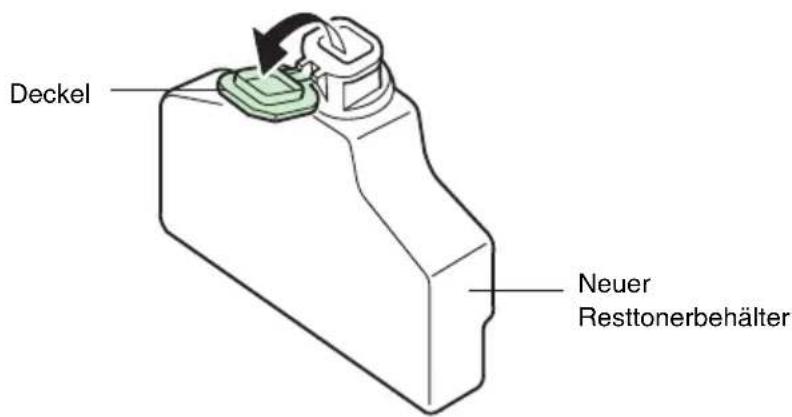
text_image
Deckel Neuer ResttonerbehälterAbbildung 5-14
- Den neuen Resttonerbehälter wie in der Abbildung gezeigt in den Drucker einsetzen. Den Behälter leicht andrücken, bis er einrastet.
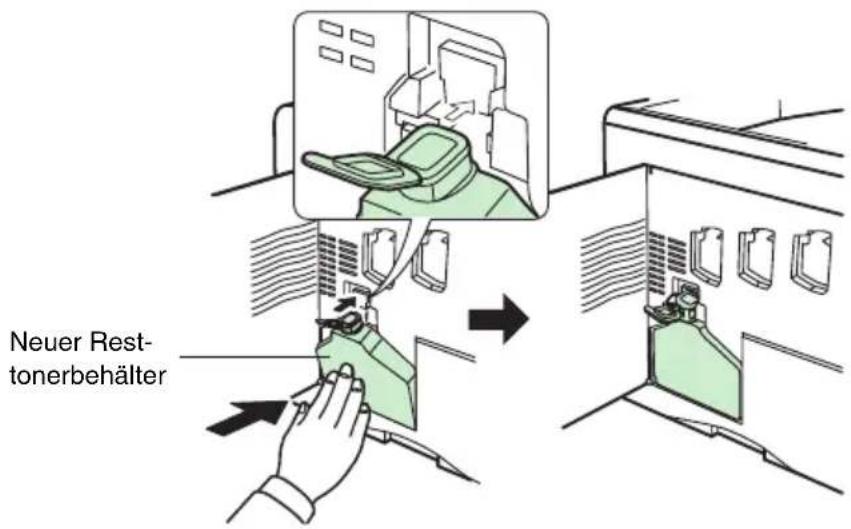
text_image
Neuer Rest- tonerbehälterAbbildung 5-15
- Sicherstellen, dass der Resttonerbehälter ordnungsgemäß installiert ist, und die linke Abdeckung schließen.
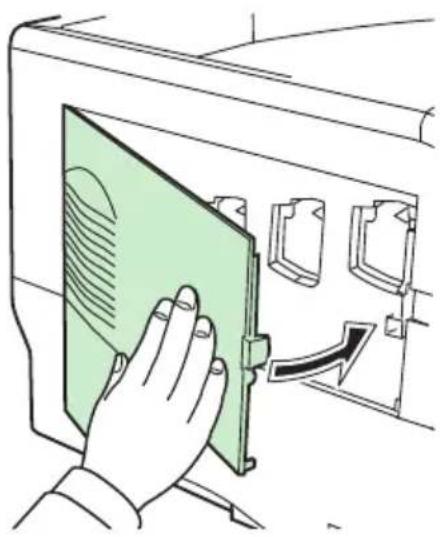
Wenn Sie die Tonerbehälter und den Resttonerbehälter ausgetauscht haben, reinigen Sie die Hauptladeeinheiten und den Papiereinzug. Nähere Anweisungen hierzu enthält der Abschnitt Drucker reinigen auf Seite 5-12.
Drucker reinigen
Wie bereits kurz angesprochen müssen folgende Teile jedes Mal bei Austausch des Tonerbehälters und des Resttonerbehälters gereinigt werden:
- Koronadraht
- Hauptladegitter
- Ausrichtwalze
Darüber hinaus sollten Koronadraht und Ausrichtwalze mindestens einmal monatlich gereinigt werden.
Wenn auf den gedruckten Seiten Streifen erscheinen, die Drucke verschmutzt sind, der Ausdruck schwach oder verwischt ist, müssen Sie die LEDs der Hauptladeeinheiten reinigen.
Hauptladeeinheiten reinigen
Die Hauptladeeinheiten müssen in regelmäßigen Abständen gereinigt werden, da sie nach längerer Benutzung mit Dioxid verschmutzt werden. Eine Hauptladeeinheit besteht insgesamt aus zwei Teilen – dem Koronadraht und dem Ladegitter – die wie nachstehend gezeigt gesäubert werden müssen.
Der Drucker verfügt über vier Hauptladeeinheiten, eine für jeden Tonerbehälter. Achten Sie beim Reinigen darauf, dass die Hauptladeeinheit gesäubert wird, die der Farbe des zuvor ausgetauschten Tonerbehälters entspricht. Das nachstehende Beispiel beschreibt die Reinigung der Hauptladeeinheit für den schwarzen Tonerbehälter.
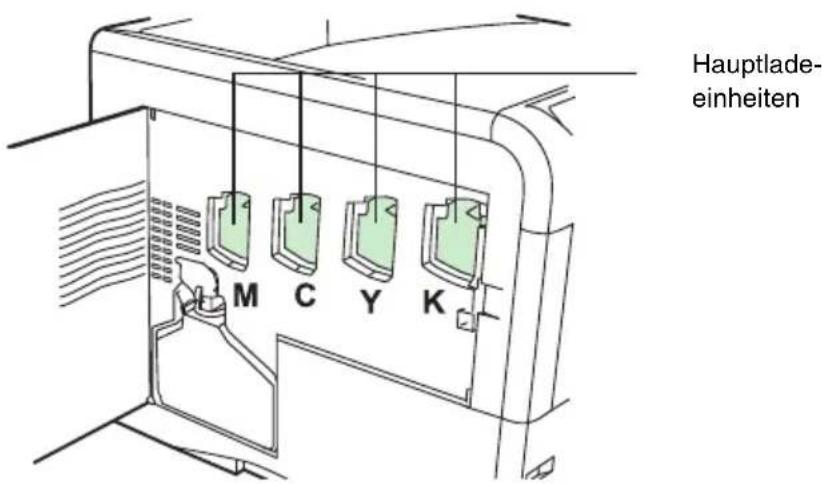
text_image
Hauptlade- einheiten M C Y KAbbildung 5-17
- Die linke Abdeckung öffnen.
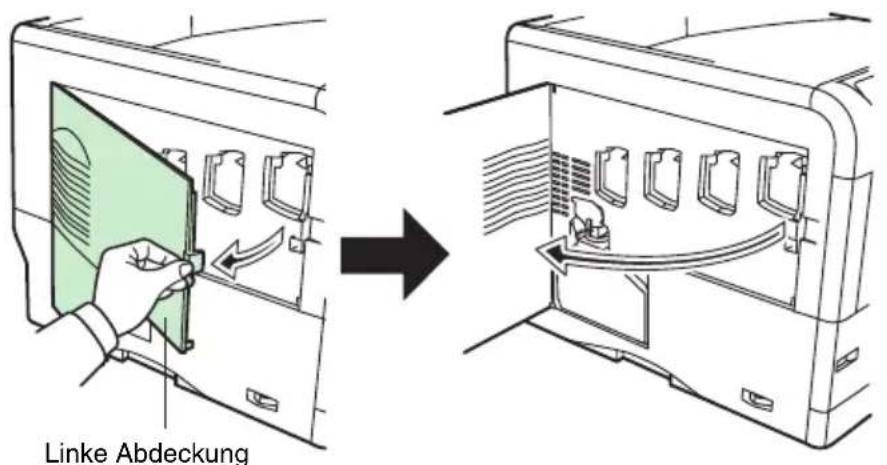
text_image
Linke AbdeckungAbbildung 5-18
- Zunächst den Hauptkoronadraht reinigen. Dazu den grünen Reinigungsknopf fassen. Diesen Knopf zwei- bis dreimal langsam herausziehen und wieder hineinschieben.
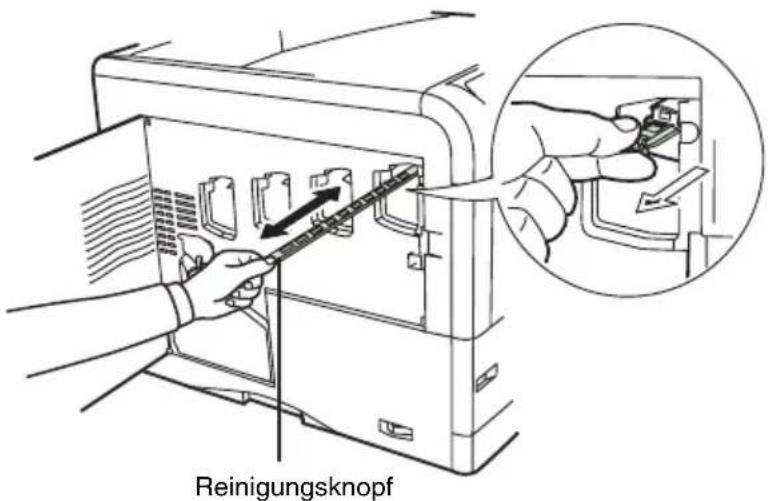
text_image
ReinigungsknopfAbbildung 5-19
HINWEIS
Wenn der Reinigungsknopf nicht wieder ordnungsgemäß eingeschoben wird, wird über die gesamte Länge der Seite ein breiter Streifen gedruckt.
- Als Nächstes wird das Hauptladegitter gereinigt. Den Gitterreiniger (im To-ner-Kit enthalten) aus der Schutzhülle nehmen und die Kappe entfernen.
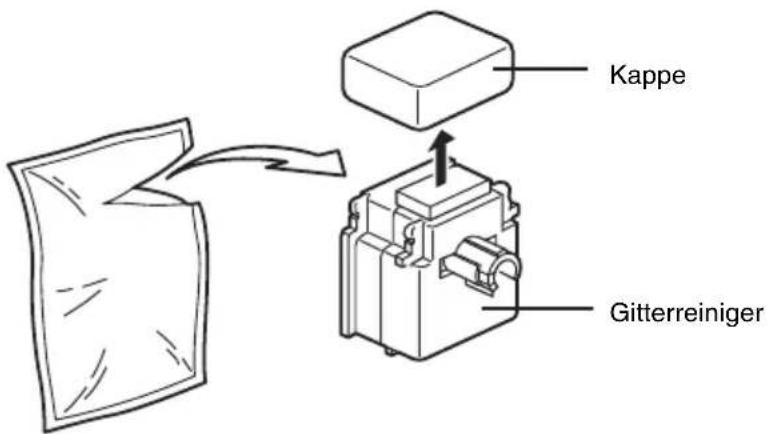
text_image
Kappe GitterreinigerAbbildung 5-20
HINWEIS
Das Reinigungskissen ist mit Wasser befeuchtet. Das Gitter schnell reinigen, damit das Kissen nicht austrocknet.
- Die Hauptladeeinheit wie in der nachstehenden Abbildung gezeigt etwas anheben und ein kurzes Stück herausziehen.
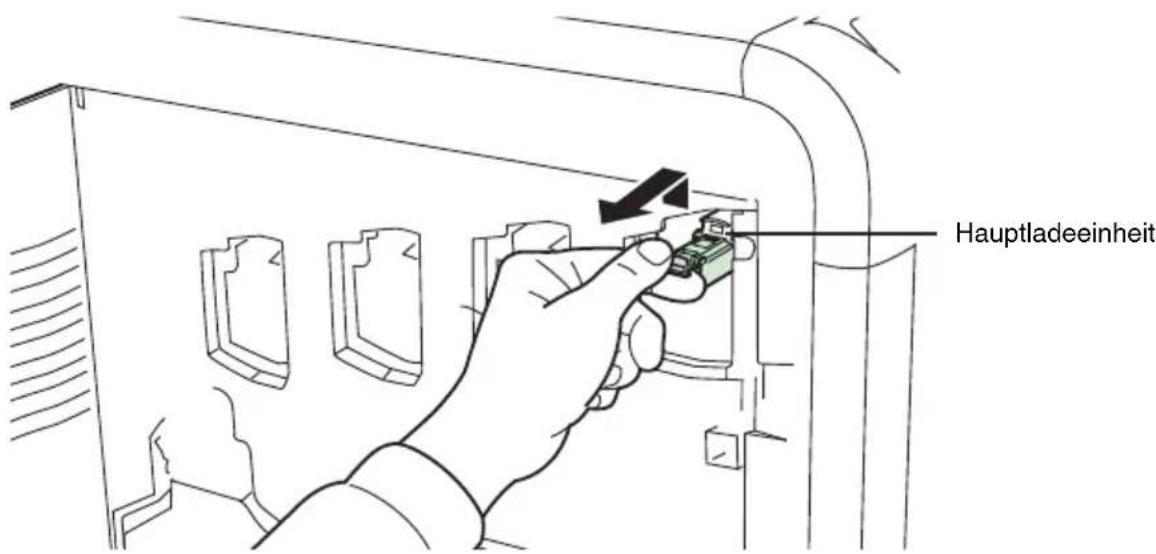
text_image
HauptladeeinheitAbbildung 5-21
- Den Gitterreiniger so am Drucker anbringen, dass das Kissen nach oben zeigt.
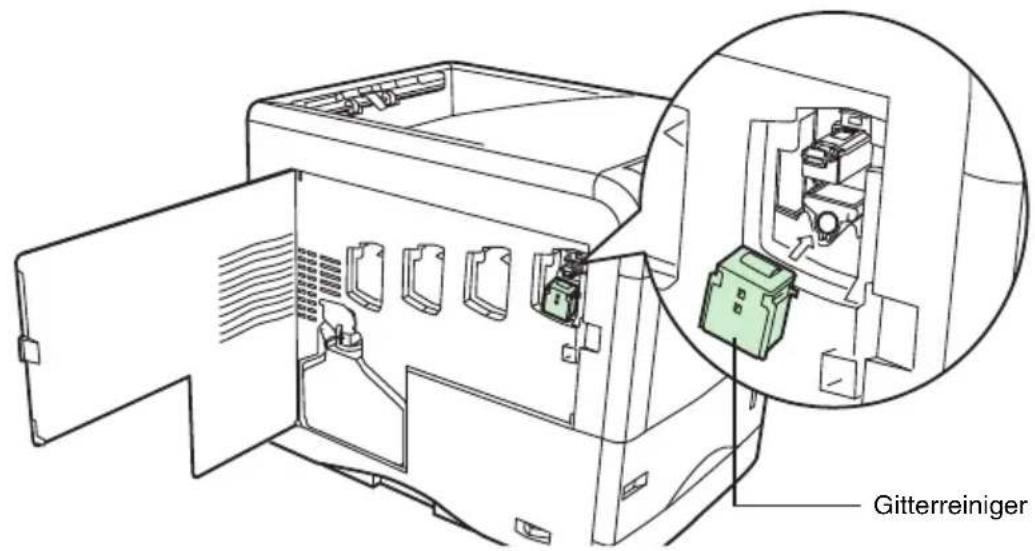
text_image
GitterreinigerAbbildung 5-22
- Die Hauptladeeinheit zwei- bis dreimal langsam herausziehen und wieder hineinschieben. Damit wird das Gitter gereinigt. Die Einheit nach dem Reinigungsvorgang direkt wieder in die Ausgangsposition bringen.
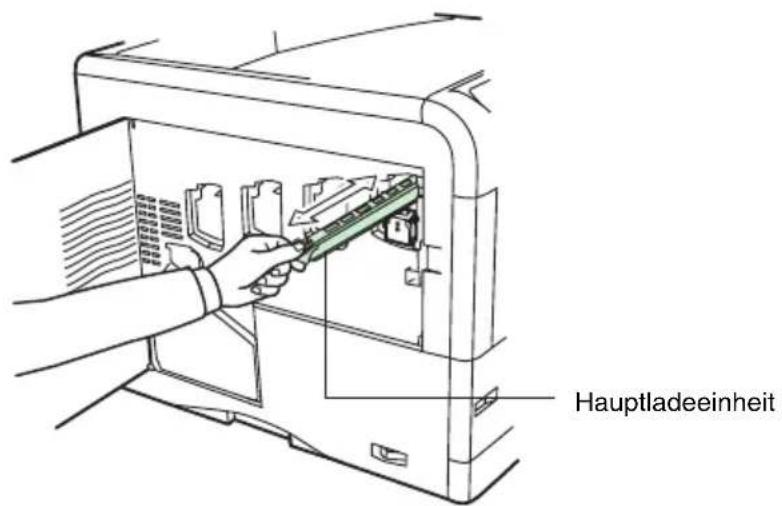
text_image
HauptladeeinheitAbbildung 5-23
HINWEIS
Wenn die Hauptladeeinheit nicht wieder in die Ausgangsposition gebracht wird, wird das verarbeitete Druckmaterial vollständig mit der entsprechenden Farbe bedruckt.
- Den Gitterreiniger wieder vom Drucker nehmen und entsorgen. Der Reiniger ist nicht wiederverwendbar.
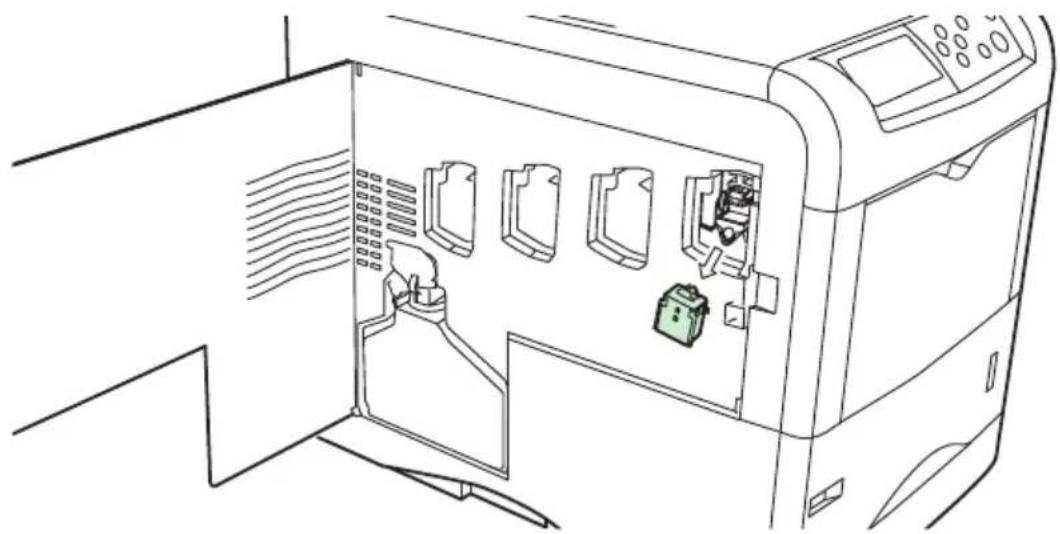
Reinigen Sie die Hauptladeeinheiten der übrigen Tonerbehälter ebenfalls wie zuvor beschrieben.
- Die linke Abdeckung schließen.
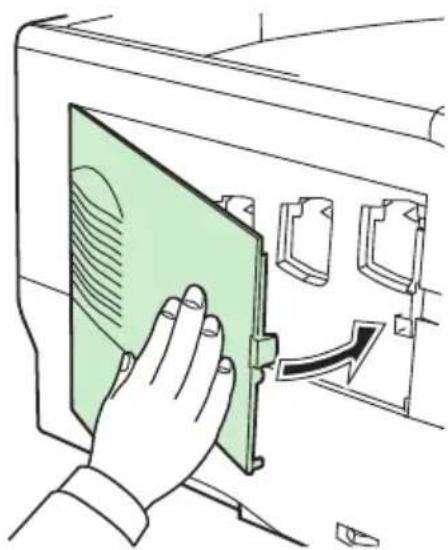
Papiereinzug reinigen
Wenn der Papiereinzug verschmutzt ist, können Probleme beim Drucken auftreten, beispielsweise die Rückseiten der Ausdrucke verschmiert sein. Zum Reinigen des Papiereinzugs benötigen Sie:
- Reinigungstuch (im Toner-Kit enthalten)
Gehen Sie zum Reinigen des Papiereinzugs folgendermaßen vor:
- Den grünen Freigabehebel des Papiereinzugs ziehen und den Papiereinzug herausziehen.
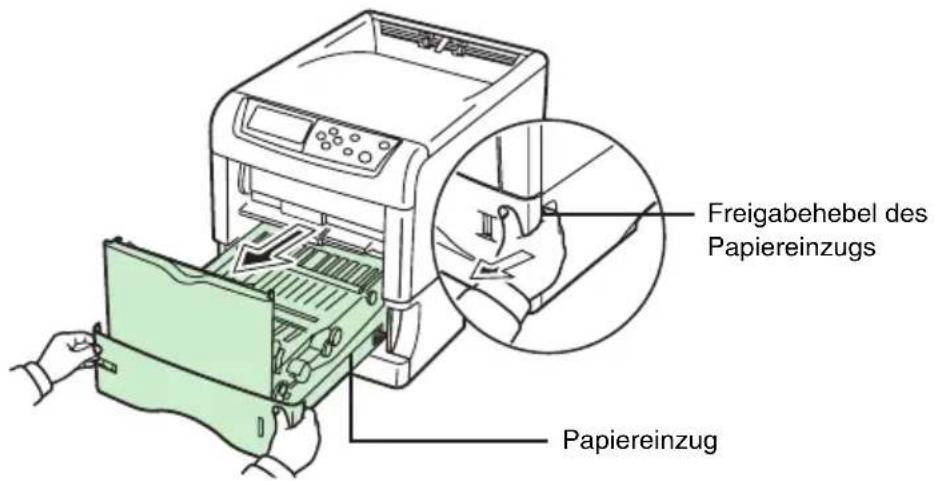
text_image
Freigabehebel des Papiereinzugs PapiereinzugAbbildung 5-26
- Mit dem im Toner-Kit enthaltenen Reinigungstuch den auf der Ausrichtwalze und dem Leitblech angesammelten Papierstaub abwischen.
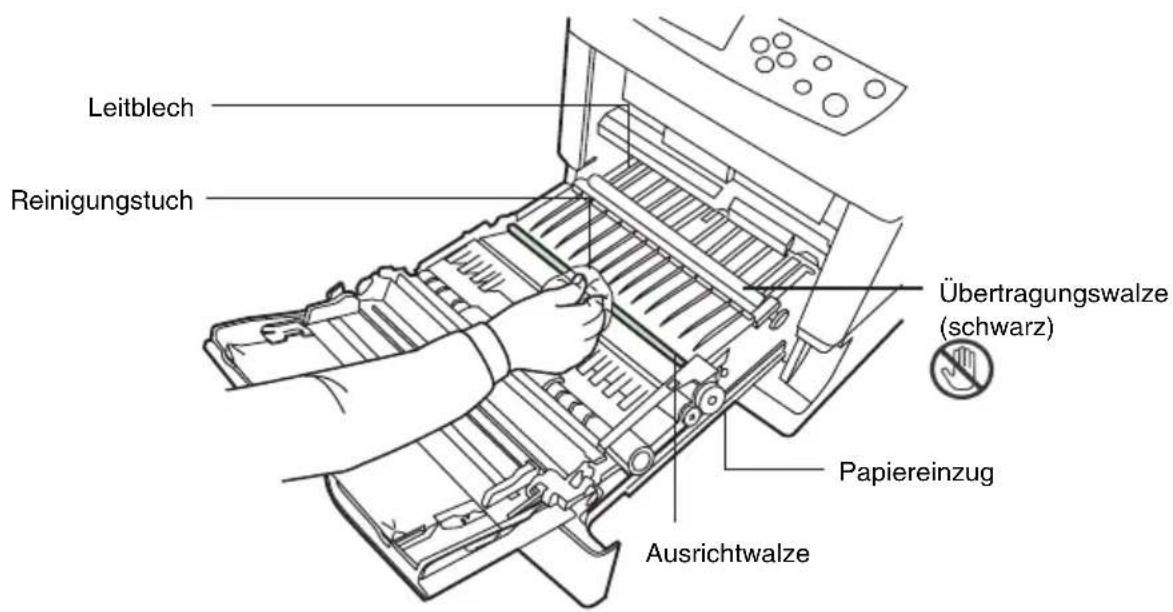
text_image
Leitblech Reinigungstuch Übertragungswalze (schwarz) Papiereinzug AusrichtwalzeAbbildung 5-27
HINWEIS
Achten Sie beim Reinigen darauf, dass Sie die schwarze Übertragungswalze nicht berühren, da dies zu einer Verschlechterung der Druckqualität führen kann.
- Den Papiereinzug wieder vollständig in den Drucker einschieben.
LEDs der Hauptladeeinheiten reinigen
Wenn auf den gedruckten Seiten Streifen erscheinen, die Drucke verschmutzt sind, der Ausdruck schwach oder verwischt ist, müssen Sie die LEDs der Hauptladeeinheiten reinigen.
Der Drucker verfügt über je eine LED auf der Hauptladeeinheit jedes Tonerbehälters. Im Folgenden wird die Reinigung der auf der Hauptladeeinheit des schwarzen Tonerbehälters befindlichen LED beschrieben.
- Die linke Abdeckung öffnen.
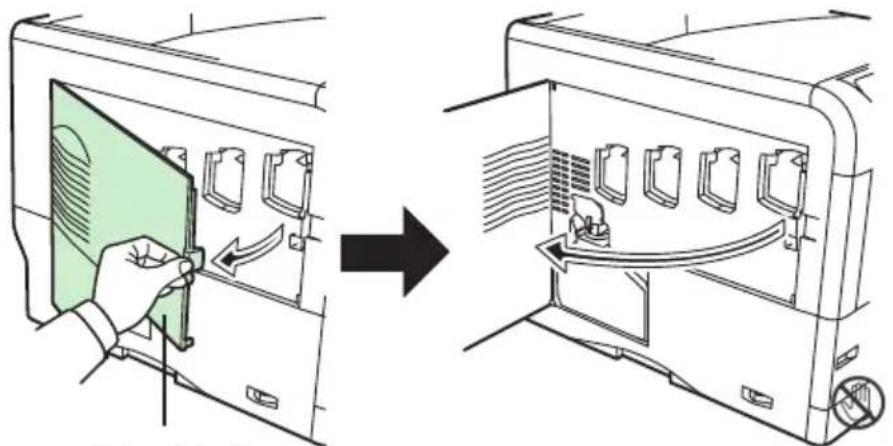
Linke Abdeckung
Abbildung 5-28
- Den Griff des grünen LED-Reinigers fassen und den Reiniger vorsichtig herausziehen und wieder einschieben. Diesen Vorgang zweimal wiederholen.
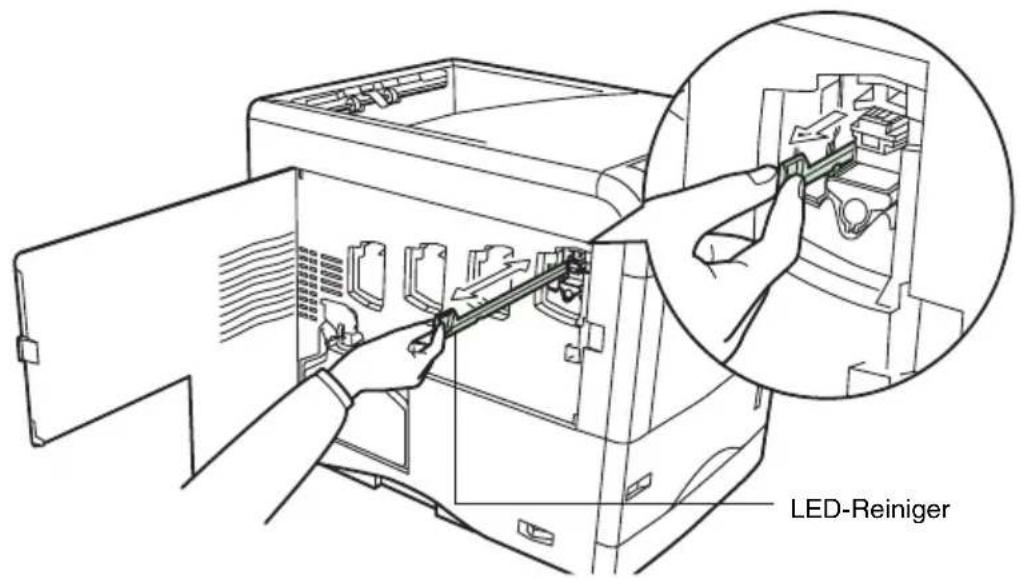
text_image
LED-ReinigerAbbildung 5-29
- Den LED-Reiniger wieder vollständig einschieben. Sicherstellen, dass der LED-Reiniger nach Abschluss des Reinigungsvorgangs wieder in die Ausgangsposition gebracht wird.
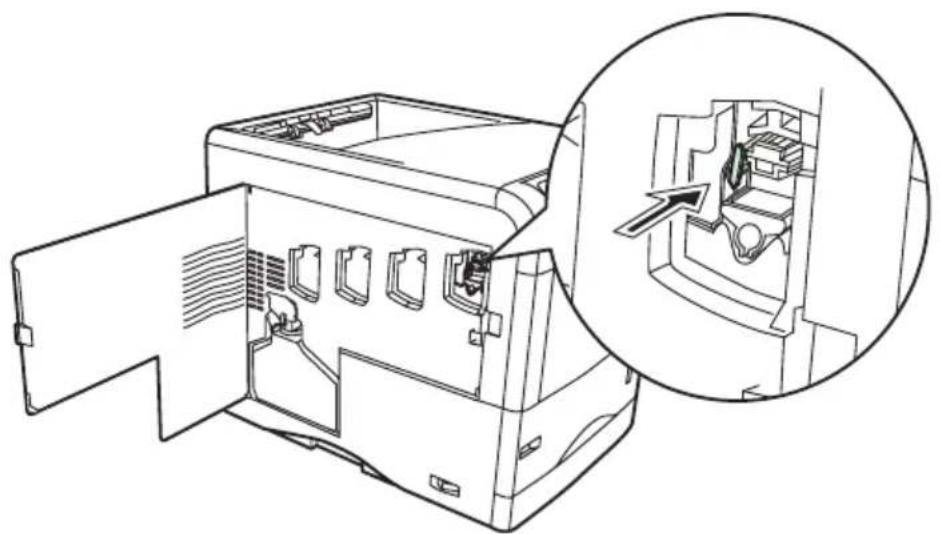
Wenn der LED-Reiniger nicht wieder in die Ausgangsposition gebracht wird, wird das verarbeitete Druckmaterial vollständig mit der entsprechenden Farbe bedruckt.
Für die Reinigung der LEDs an den Hauptladeeinheiten der übrigen Tonerbehälter gilt dieselbe Vorgehensweise wie zuvor beschrieben.
- Nach Reinigung aller vier LEDs die linke Abdeckung des Druckers schließen.
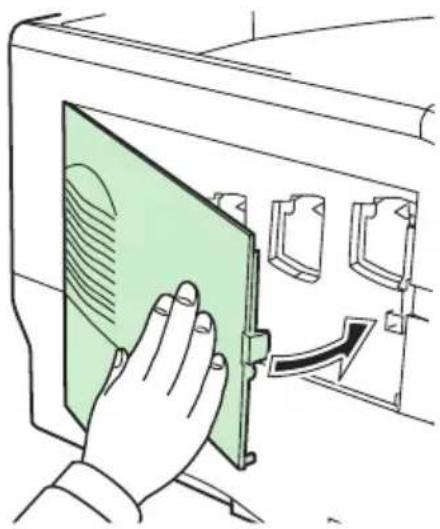
Sie können Ihren Drucker zusätzlich mit verschiedenen optionalen Zubehörteilen ausstatten, die in diesem Anhang näher erläutert werden. Wählen Sie einfach, was Sie benötigen. Informationen zur Verfügbarkeit der gewünschten Komponenten hält Ihr TA Triumph-Adler Partner bereit.
Verfügbare Optionen
Für die Drucker der Serie CLP 4516 stehen folgende Optionen zur Verfügung. Anweisungen zur Installation dieser Optionen enthält die jeweils mitgelieferte Dokumentation. Erläuterungen zu einigen dieser Optionen sind auf den folgenden Seiten enthalten.
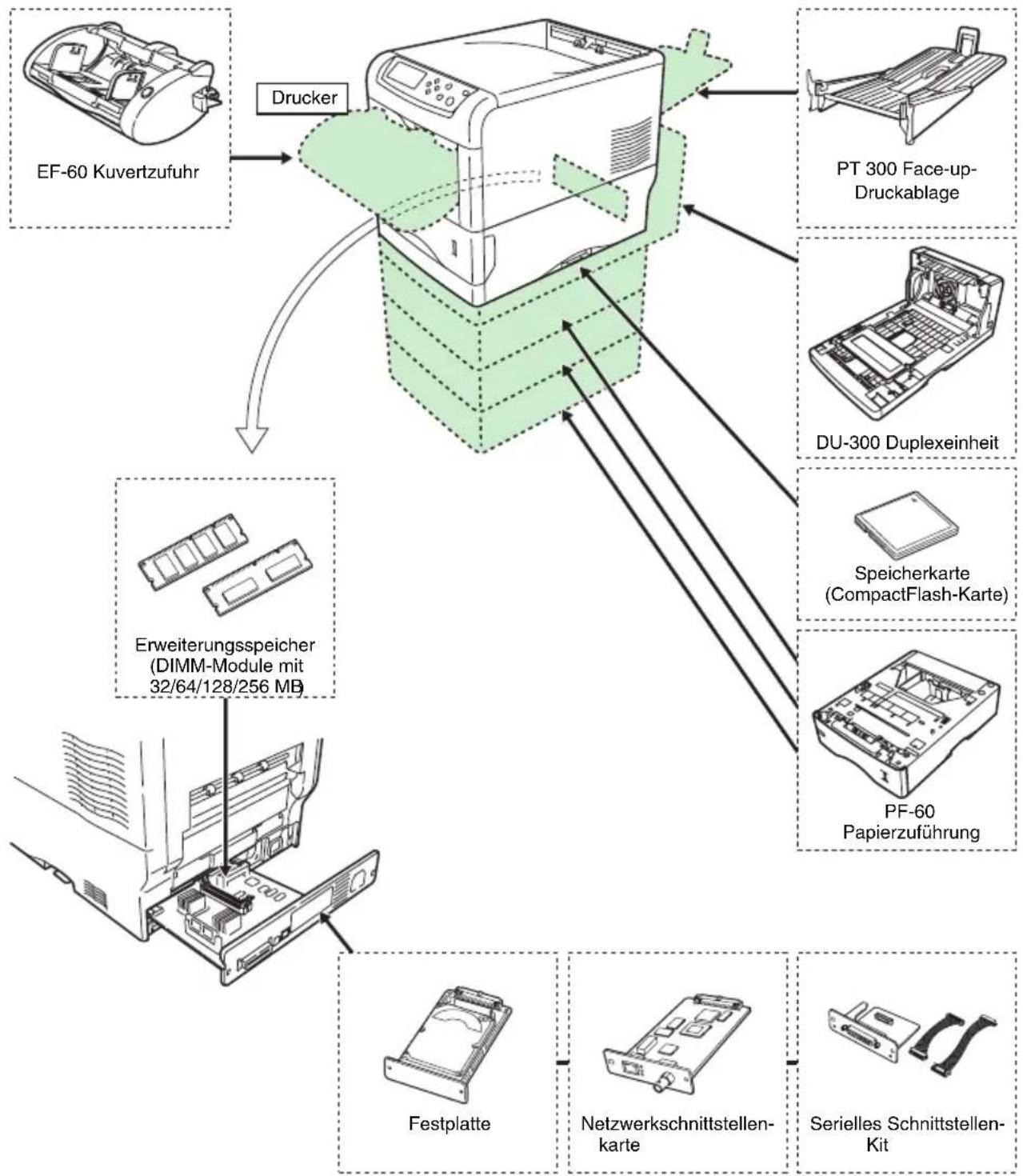
flowchart
graph TD
    A["Drucker"] --> B["DT-300 Face-up-Druckablage"]
    A --> C["DU-300 Duplexeinheit"]
    A --> D["Speicherkarte (CompactFlash-Karte)"]
    A --> E["PF-60 Papierzuführung"]
    A --> F["Festplatte"]
    A --> G["Netzwerkschnittstellen-karte"]
    A --> H["Serialles Schnittstellen-Kit"]
    A --> I["EF-60 Kuvertzufuhr"]
    A --> J["Erweiterungsspeicher (DIMM-Module mit 32/64/128/256 MB)"]
Abbildung A-1
Erweiterungsspeichermodule
Um Ihren Drucker für komplexere Druckaufträge und höhere Druckgeschwindigkeit auszurüsten, können Sie den Speicher durch zusätzliche Speichermodule (DIMM-Module) erweitern. Hierfür stehen auf der Hauptplatine des Druckers zwei zusätzliche Steckplätze zur Verfügung. Sie können zwischen Zusatz-Speichermodulen mit Kapazitäten von 32 (MD-32), 64 (MD-64), 128 MB (MD-128) oder 256 MB (MD-256) wählen (die maximale Speicherkapazität beträgt 608 MB einschließlich des Basisspeichers von 96 MB).
HINWEIS
Der Erweiterungsspeicher sollte nur von einem TA Triumph-Adler Partner installiert werden. TA Triumph-Adler übernimmt keine Haftung für Schäden, die auf eine unsachgemäße Installation zurückzuführen sind.
WARNUNG
Der Lüfter läuft nach dem Ausschalten noch 30 Minuten weiter. Erst dann den Netzstecker ziehen und den Speicher einbauen.
Hinweise zur Handhabung der Hauptplatine und der DIMM-Module
- Um die elektronischen Bauteile zu schützen, sollten Sie die an Ihrem Körper angesammelte statische Elektrizität ableiten, indem Sie ein Wasserrohr oder ein anderes Metallobjekt berühren, bevor Sie die Hauptplatine oder ein DIMM-Modul anfassen. Während der Arbeit sollten Sie ein Antistatik-Armband tragen.
- Fassen Sie Hauptplatine oder DIMM-Module nur am Rand an, wie in der nachstehenden Abbildung dargestellt.
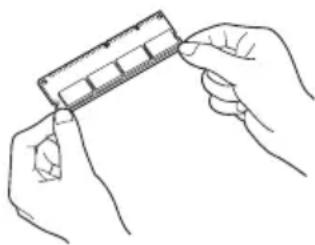
FALSCH
Abbildung A-2
DIMM-Module einbauen
- Drucker ausschalten und Netzstecker ziehen.
- Die drei Schrauben an der Rückseite der Hauptplatine lösen.
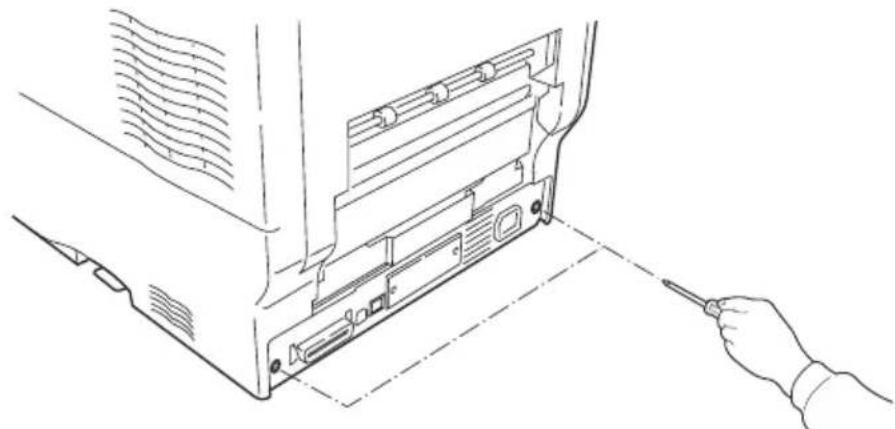
- Hauptplatine vorsichtig herausziehen.
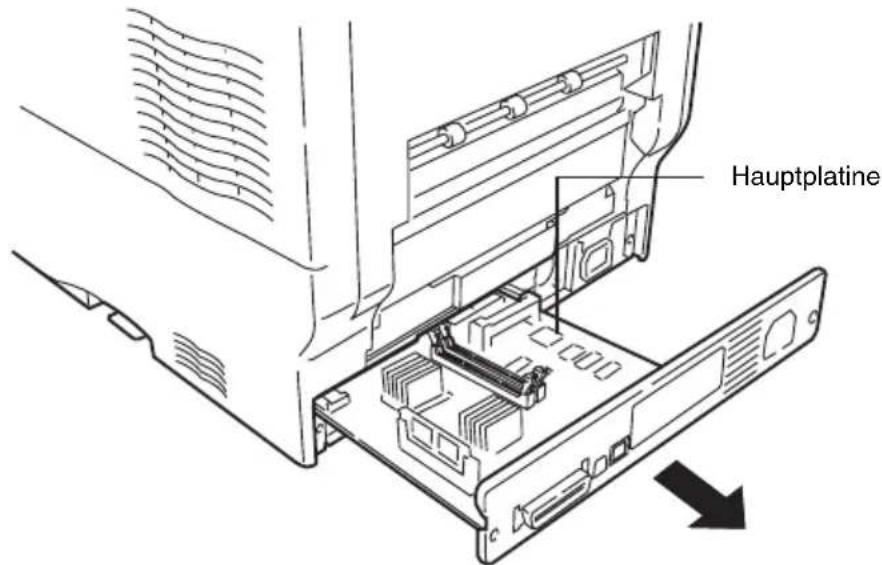
text_image
HauptplatineAbbildung A-4
- Die Halteklammern an den beiden Enden des DIMM-Sockels auf der Hauptplatine nach außen klappen.
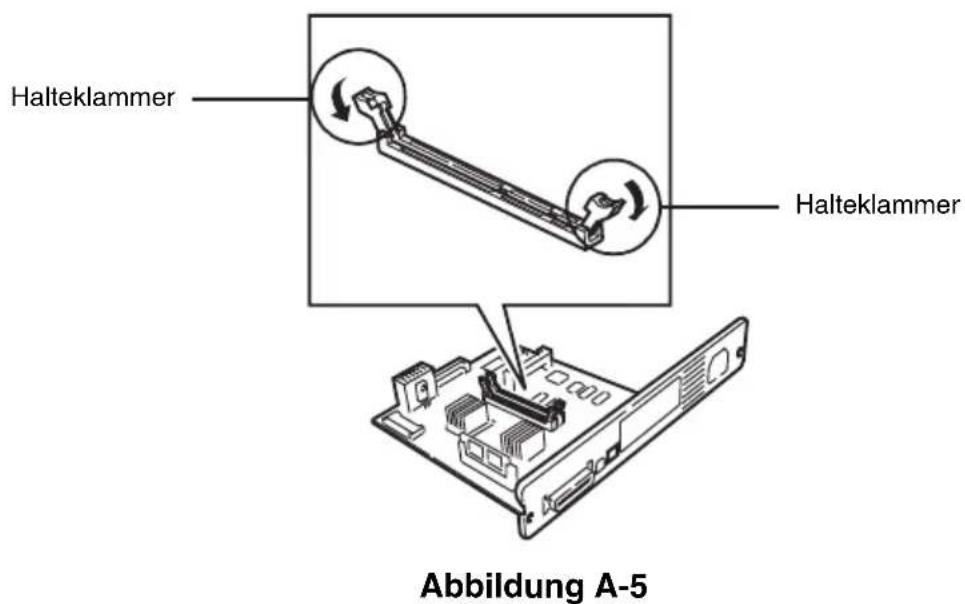
text_image
Halteklammer Halteklammer Abbildung A-5- Das DIMM-Modul aus der Verpackung nehmen. Das Modul vorsichtig so in den DIMM-Sockel einstecken, dass die Einkerbungen am DIMM-Modul mit den entsprechenden Vorsprüngen im Steckplatz fluchten.
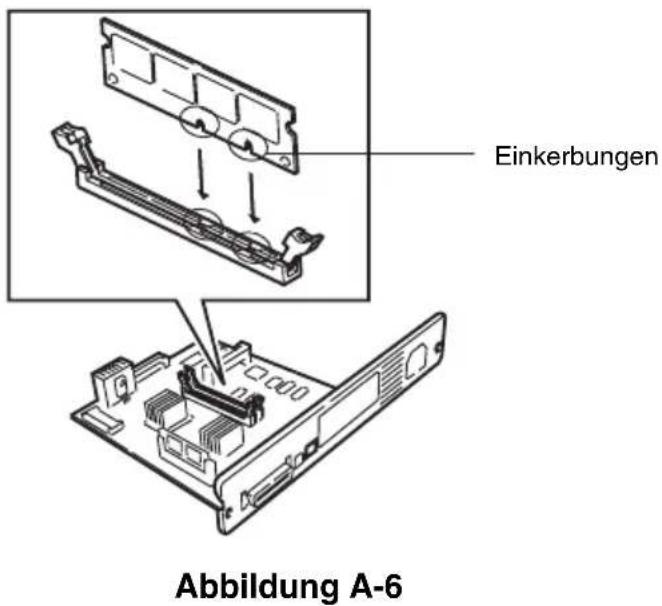
text_image
Einkerbungen Abbildung A-6- Die Klammern am DIMM-Steckplatz schließen, damit das DIMM-Modul fest sitzt.

text_image
Halteklammer HalteklammerAbbildung A-7
- Sobald das DIMM-Modul installiert ist, die Hauptplatine wieder in den Drucker einsetzen und mit den zugehörigen Schrauben befestigen.
DIMM-Modul ausbauen
Um ein DIMM-Modul auszubauen, müssen Sie zunächst die Hauptplatine aus dem Drucker herausziehen und die Halteklammern am Sockel nach außen klappen. Danach können Sie das Modul vorsichtig aus dem Sockel herausnehmen.
Erweiterungsspeicher testen
Um zu überprüfen, ob die DIMM-Module ordnungsgemäß funktionieren, können Sie eine Statusseite ausgeben. Gehen Sie dazu folgendermaßen vor:
- Sicherstellen, dass der Drucker ausgeschaltet ist. Das Netzkabel anschließen und den Drucker einschalten.
- Warten, bis im Display die Meldung Bereit erscheint. Danach die Taste MENU drücken.
-
Die Taste ▼ wiederholt drücken, bis im Display Statusseite drucken erscheint.
-
Zweimal die Taste ENTER drücken. Daraufhin wird die Statusseite ausgegeben.
In dem Feld Memory in der oberen rechten Ecke der Seite sind Informationen zu den in den Steckplätzen 1 und 2 installierten DIMM-Modulen enthalten. Hat sich die Speicherkapazität insgesamt vergrößert, war die Installation erfolgreich. (Beachten Sie, dass der Drucker bei Lieferung mit 96 MB Basisspeicher ausgestattet ist.)
Allgemeine Beschreibung der Optionen
CompactFlash-Speicherkarte
Der Drucker ist mit einem Steckplatz für eine CompactFlash-Speicherkarte mit einer maximalen Kapazität von 128 MB ausgestattet. Eine solche Speicherkarte kann beispielsweise für das Speichern von Fonts, Makros und Overlays benutzt werden. Fonts können mit Hilfe des Dienstprogramms IC Link for Windows beispielsweise auf eine CompactFlash-Speicherkarte geladen werden. Dieses Dienstprogramm ist auf der zum Lieferumfang des Druckers gehö- rigen CD-ROM enthalten.
Font von der CompactFlash-Speicherkarte laden
Der Inhalt einer in den Steckplatz des Druckers installierten CompactFlash-Speicherkarte kann entweder per manuellem Aufruf über das Bedienfeld oder automatisch beim Einschalten bzw. Rücksetzen des Druckers gelesen werden. Um die Daten manuell zu lesen, führen Sie die im Abschnitt Umgang mit einer Speicherkarte auf Seite 3-63 beschriebenen Schritte aus.
ACHTUNG
Bevor Sie eine CompactFlash-Speicherkarte in den Drucker installieren, müssen Sie sich überzeugen, dass der Drucker ausgeschaltet ist.
Stecken Sie die Karte in den vorgesehenen Steckplatz ein.
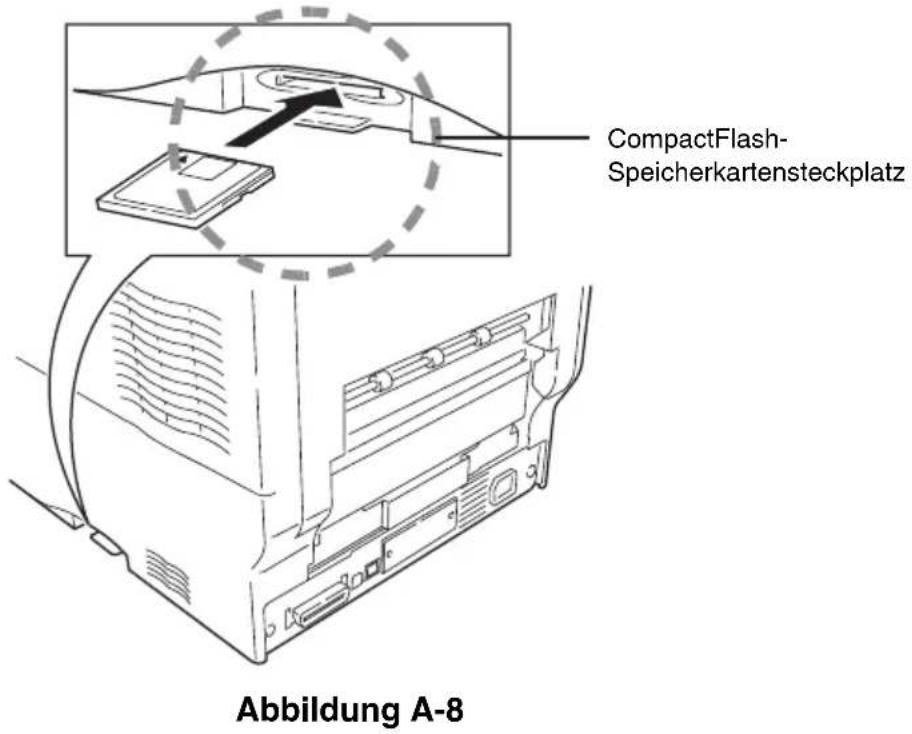
text_image
CompactFlash- Speicherkartensteckplatz Abbildung A-8Papierzuführung PF-60
Mit Hilfe der Papierzuführung PF-60 können Sie unter dem Drucker drei weitere Papierkassetten installieren, die die kontinuierliche Zuführung einer größeren Seitenzahl für den Druck ermöglichen. Jede der Papierkassetten fasst bis zu 500 Blatt Papier in den Formaten ISO A4, ISO A5, JIS B5, Letter und Legal (80 g/m²). Der Drucker wird auf die Einheit gesetzt wie in der nachstehenden Abbildung dargestellt.
Detaillierte Informationen zur Installation der Papierzuführung enthält das zum Lieferumfang der Einheit gehörige Handbuch.
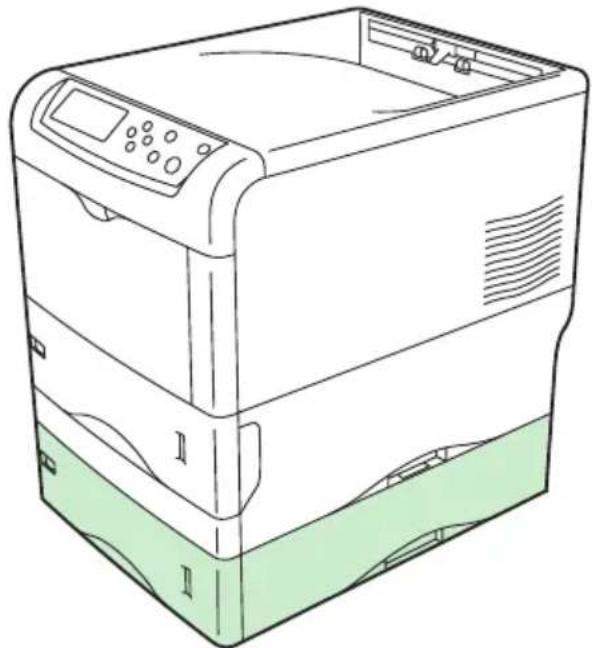
Die Duplexeinheit DU-300 wird unter dem Drucker installiert und ermöglicht das beidseitige Bedrucken des Papiers. Der Duplexdruck wird für die Formate ISO A4, ISO A5, JIS B5, Letter und Legal unterstützt.
Detaillierte Informationen zur Installation der Duplexeinheit enthält das zum Lieferumfang der Einheit gehörige Handbuch.
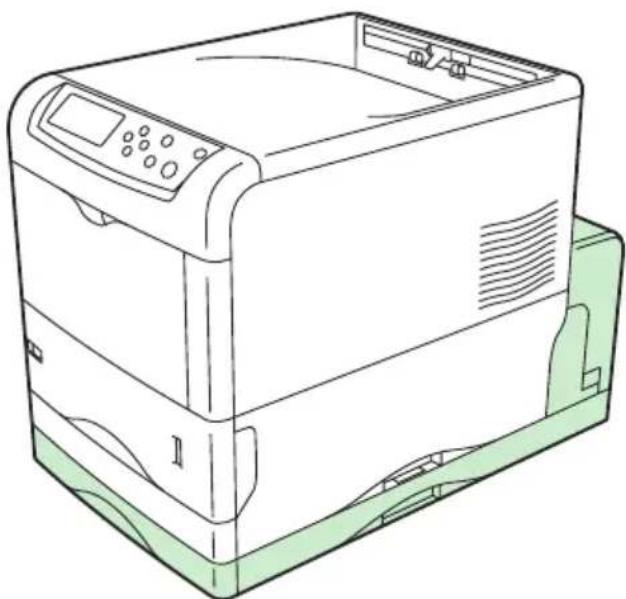
Benutzen Sie die hintere Druckablage, wenn Drucke mit der Schriftseite nach oben (umgekehrte Reihenfolge) ausgegeben werden sollen oder wenn Sie Umschläge, Postkarten, Klarsichtfolien oder besonders starkes Papier bedrucken wollen.
- Bringen Sie den Papieranschlag entsprechend dem verwendeten Papierformat an.
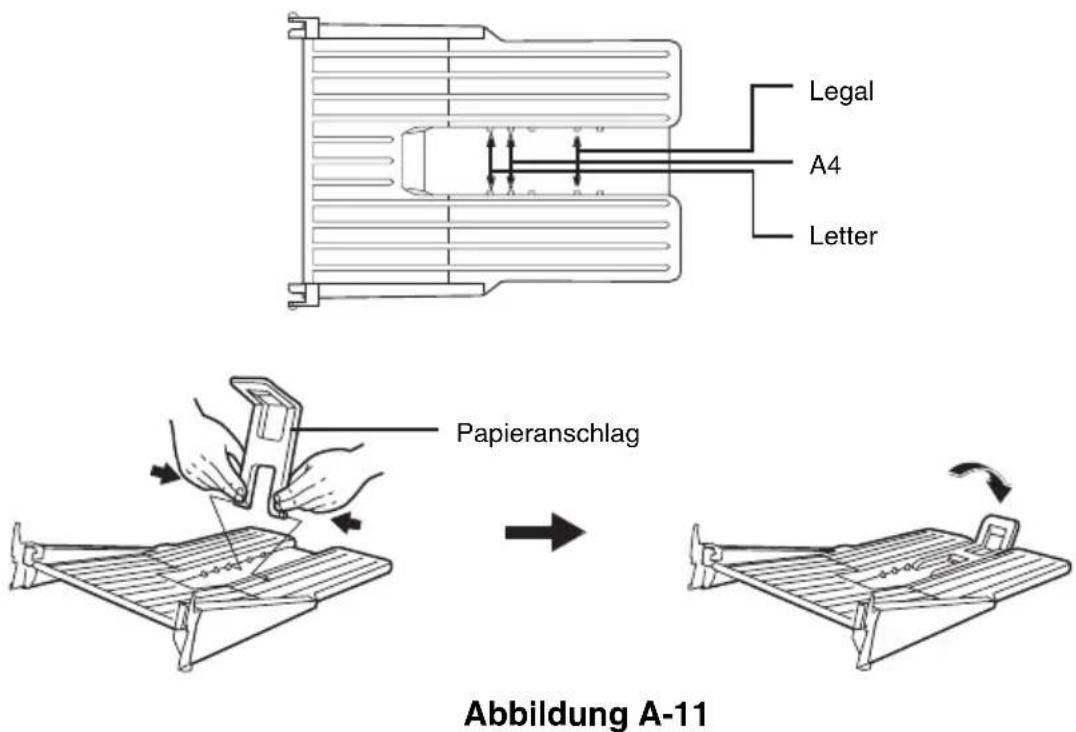
text_image
Legal A4 Letter Papieranschlag Abbildung A-11- Setzen Sie die Druckablage an der Rückseite des Druckers an.
Installation unmittelbar am Drucker
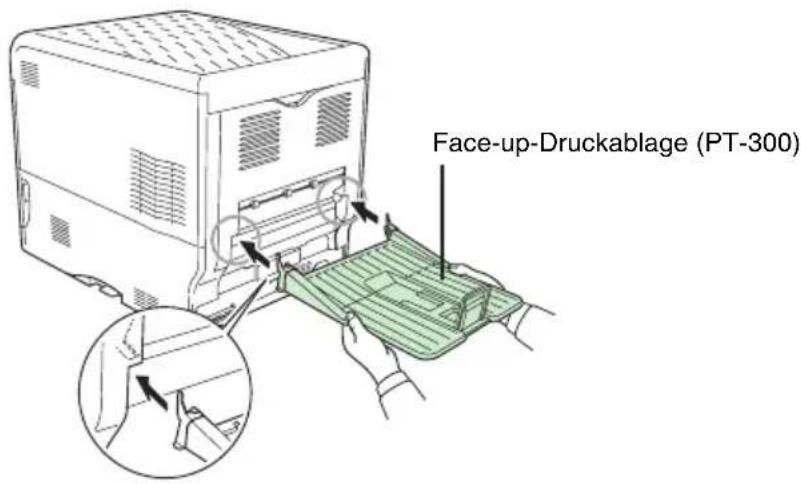
text_image
Face-up-Druckablage (PT-300)Bei installierter Duplexeinheit
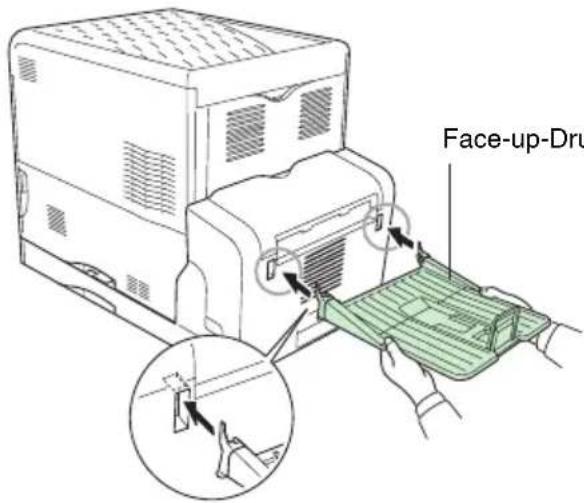
text_image
Face-up-DruFace-up-Druckablage (PT-300)
Abbildung A-12
Festplatte
Die Festplatte dient dem Speichern von Druckdaten. Anhand dieser gespeicherten Daten können mit Hilfe einer elektronischen Sortierfunktion Mehrfachkopien eines Druckauftrags mit hoher Geschwindigkeit ausgegeben werden. Außerdem stehen bei Installation einer Festplatte die e-MPS-Funktionen zur Verfügung. Zur Verfolgung der gespeicherten Daten können Sie das Dienstprogramm KM-NET Printer Disk Manager nutzen. Diese Software ist auf der zum Lieferumfang des Druckers gehörigen CD-ROM enthalten.
Die Festplatte wird in den Steckplatz für optionale Schnittstellen an der Rückseite des Druckers installiert wie in der nachstehenden Abbildung dargestellt.
Die Festplatte muss vor der erstmaligen Benutzung über das Bedienfeld oder den Printer Disk Manager formatiert werden. Erst den Drucker ausschalten und das Netzkabel ziehen, bevor Sie die Festplatte installieren.

text_image
Steckplatz für optionale SchnittstellenAbbildung A-13
Netzwerkschnittstellenkarten
Wie die standardmäßig im Drucker installierte Netzwerkschnittestelle unterstützt die optionale Netzwerkschnittstellenkarte die Protokolle TCP/IP, IPX/SPX, NetBEUI und EtherTalk, so dass der Drucker in allen Netzwerkumgebungen unter Windows, Macintosh, UNIX, NetWare etc. eingesetzt werden kann. Die Netzwerkschnittstellenkarte ist wie nachstehend dargestellt im Steckplatz für optionale Schnittstellen an der Rückseite des Druckers zu installieren.
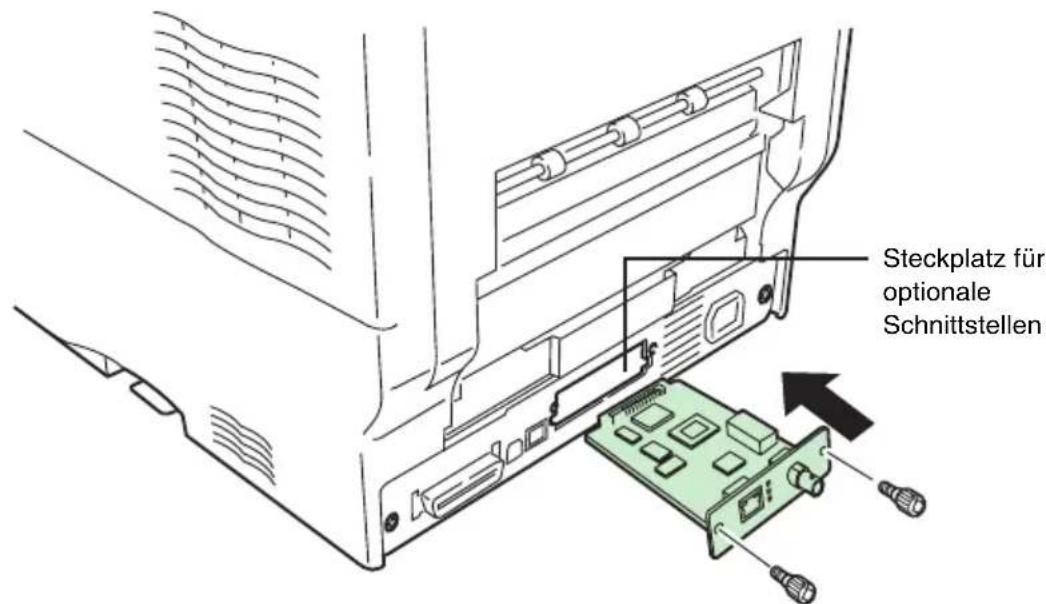
text_image
Steckplatz für optionale SchnittstellenAbbildung A-14
Tabelle A-1
| Netzwerkschnittstellenkarte | Netzwerkanschlüsse |
| IC189 | 10Base-T/100Base-TX/10Base-2 |
| IC129 | 10Base-T/100Base-TX |
| IC159 | IEEE802.11b (Wireless) |
Anhang B - Schnittstelle zum Rechner
Dieser Anhang erläutert die Signale der parallelen, der USB- sowie der (optionalen) seriellen Schnittstelle des Druckers. Darüber hinaus werden die Pinbelegungen, die Signalfunktionen, die Zeittakte, die Steckerspezifikationen und die Spannungspegel aufgeführt. Detaillierte Informationen zur Netzwerk-schnittstelle finden Sie in dem Handbuch auf der im Lieferumfang des Druckers enthaltenen CD-ROM.
Dieser Anhang ist in folgende Abschnitte gegliedert:
- Parallele Schnittstelle
- USB-Schnittstelle
- Serielle Schnittstelle (Option)
Parallele Schnittstelle
Datenübertragungs-Modi
Für die Datenübertragung über die parallele Schnittstelle verfügt der Drucker unter anderem über einen Highspeed-Modus. Der zu benutzende Modus kann über das Bedienfeld gewählt werden. Nähere Anweisungen zum Ändern des Datenübertragungs-Modus enthält der Abschnitt Parallelen Schnittstellen-Modus einstellen auf Seite 3-40.
HINWEIS
Benutzen Sie ein paralleles Druckerkabel, das dem IEEE 1284-Standard entspricht.
Sie können aus vier Datenübertragungs-Modi wählen:
Tabelle B-1
| Datenübertragungs-Modus | Empfangen | Senden |
| Auto (Standard) Highspeed/ECP Nibble/ECP | ||
| Nibble | Highspeed | Nibble |
| Highspeed | Highspeed | - |
| Normal | Normal | - |
Schnittstellensignale
Die nachstehende Tabelle listet die Pinbelegungen und die entsprechenden Eingangs- und Ausgangssignale der parallelen Schnittstelle auf. Sie enthält darüber hinaus eine Erläuterung zu jedem Signal.
In den eckigen Klammern erscheint der Name des jeweiligen Signals im Auto-Modus und im Nibble (High)-Modus (IEEE 1284). In diesen beiden Modi handelt es sich um bidirektionale Signale.
Tabelle B-2
| Pin | Zum/Vom | Signal | Beschreibung |
| 1 Zum Strobe | ^1 [nStrobe] Ein negativer Strobe-Impuls veranlasst den Drucker, die über die Signalleitungen Daten 0 [1] bis Daten 7 [8] gesendeten Daten einzulesen und vorübergehend zu speichern. | ||
| 2 | Zum | Daten 0 [Daten 1] | Diese acht Signale bilden ein vom Rechner an den Drucker gesendetes Datenbyte, wobei Daten 7 [8] das höchstwertige Bit darstellt. |
| 3 | Zum | Daten 1 [Daten 2] | |
| 4 | Zum | Daten 2 [Daten 3] | |
| 5 | Zum | Daten 3 [Daten 4] | |
| 6 | Zum | Daten 4 [Daten 5] | |
| 7 | Zum | Daten 5 [Daten 6] | |
| 8 Zum D | Daten 6 [Daten 7] | ||
| 9 Zum D | Daten 7 [Daten 8] | ||
| 10 Vom Acknowledge ^1 [nAck] Dieser negative Impuls bestätigt das jeweils zuvor vom Drucker empfangene Zeichen. | |||
| 11 Vom Busy [Busy] Wenn dieses Signa High ist, arbeitet der Drucker. Ist das Signal Low, ist der Drucker bereit, weitere Daten zu empfangen. | |||
^1 Gibt an, dass das betreffende Signal bei Low-Pegel aktiv ist.
(Fortsetzung nächste Seite)
Tabelle B-2 (Forts.)
| Pin | Zum/Vom | Signal | Beschreibung |
| 12 Vom | Paper Empty [PError] Dieses Signal | geht High, wenn der Papiervorrat des Druckers erschöpft ist.2 | |
| 13 | Vom | Online (Select)[nSelect] | Dieses Signal ist High, wenn der Drucker online ist, bzw. Low, wenn der Drucker offline geschaltet ist. Es geht Low, wenn der Drucker über die Taste GO offline geschaltet wird.2 |
| 14 | Zum | - [nAutoFd] | Ignoriert |
| 15 | - | - | Nicht belegt |
| 16 | - | 0 V DC | |
| 17 | - | Gehäuseerde | |
| 18 - +5 | V DC Dieser Pin wird für die Versorgung des Druckers mit +5 V Gleichstrom verwendet (+5 V ± 0,5 V, maximal abgesichert bis 400 mA) | ||
| 19 - Betriebserde | |||
| 20 - Betriebserde | |||
| 21 - Betriebserde | |||
| 22 - Betriebserde | |||
| 23 - Betriebserde | |||
| 24 - Betriebserde | |||
| 26 - Betriebserde | |||
| 27 - Betriebserde | |||
| 28 - Betriebserde | |||
| 29 - Betriebserde | |||
| 30 - Betriebserde | |||
^2 Die Signale "Paper Empty", "Online" und "Fehler" werden nur benutzt, wenn sie über den FRPO-Parameter O2 aktiviert wurden.
(Fortsetzung nächste Seite)
Tabelle B-2 (Forts.)
| Pin | Zum/Vom | Signal | Beschreibung |
| 31 Zum – [nInit] Ignoriert | |||
| 32 Vom | Fehler | ^3 [nFault] Erfolgt die Datenübertragung über die parallele Schnittstelle im Highspeed-Modus, übergibt diese Signalleitung einen Fehlerstatus. | |
| 33 | – | – | Nicht belegt |
| 34 | – | – | Nicht belegt |
| 35 | Vom | Betriebsbereit | Dieses Signal geht High, wenn der Drucker eingeschaltet wird. |
| 36 | Zum | Select In [nSelectIn] | Ist dieses Signal High, ist der IEEE 1284-Modus aktiv. |
^3 Gibt an, dass das betreffende Signal bei Low-Pegel aktiv ist.
USB-Schnittstelle
Der CLP 4516 unterstützt den Full-Speed USB (Universal Serial Bus) 2.0-Standard. Die nachfolgenden Abschnitte enthalten die Spezifikationen und die über die einzelnen Pins dieser Schnittstelle übertragenen Signale.
Spezifikationen
Basisspezifikation
Entspricht dem Full-Speed USB 2.0-Standard.
Anschlüsse
Drucker: Buchse des Typs B mit Upstream-Port
Kabel: Stecker des Typs B
Kabel
Verwenden Sie ein maximal 5 m langes Kabel, das dem USB-Standard 2.0 entspricht.
Transfer-Modus
Gerät mit eigener Stromversorgung
Schnittstellensignale
Tabelle B-3: Pinbelegung der USB-Schnittstelle
| Pin | Signal | Beschreibung |
| 1 Vbus Stromversorgung (+5 V) | ||
| 2 D- Datenübertragung | ||
| 3 D+ Datenübertragung | ||
| 4 | GND | Betriebserde |
| Hülle | Abschirmung | |
Serielle Schnittstelle (Option)
Wenn eine optionale serielle Schnittstelle im Drucker installiert wird, kann dieser mit der standardmäßigen, seriellen RS-232A-Schnittstelle eines Rechners kommunizieren.
Tabelle B-4 zeigt die Pinbelegung und die entsprechenden Eingangs- und Ausgangssignale des RS-232C-Anschlusses am Drucker.
Tabelle B-4
| Pin | Zum/Vom | Signal | Beschreibung |
| 1 – FG Betriebserde. Dieser Pin ist direkt mit dem Dru-ckerrahmen verbunden. | |||
| 2 Vom TXD Sendedaten. Dieses Ausgangssignal überträgt vom Drucker gesendete, asynchrone Daten an den Rechner und wird hauptsächlich beim Handshaking benutzt. | |||
| 3 | Zum | RXD | Empfangsdaten. Dieses Eingangssignal überträgt serielle, asynchrone Daten vom Rechner an den Drucker. |
| 4 | Vom | RTS | Sendeteil einschalten. Dieses Ausgangssignal ist immer High (über 3 V). |
| 5 | Zum | CTS | Sendebereit. Nicht belegt. |
| 6 | Zum | DSR | DE-Einrichtung betriebsbereit. Nicht belegt. |
| 7 | – | SG | Signalerde. Dieser Pin dient dazu, einen gemeinsamen Bezugs-Spannungspegel für alle anderen Signale außer Betriebserde zu schaffen. |
| 20 | Vom | DTR | DE-Einrichtung betriebsbereit. Dieses Ausgangssignal wird häufig beim Handshaking dazu benutzt, den Status des Druckerpuffers (d. h. fast voll oder fast leer) zu melden. Das Signal geht High (über 3 Volt), wenn der Puffer weitere Daten empfangen kann. |
Spannungspegel der Schnittstelle
Die Spannungspegel der Schnittstellensignale entsprechen den EIA-Spezifikationen für RS-232C-Schnittstellen. 3 bis 15 Volt werden als logisch LOW, -3 bis -15 Volt als logisch HIGH verarbeitet. Spannungen zwischen -3 und +3 Volt sind nicht definiert.
RS-232C-Protokoll
Parameter des RS-232C-Protokolls
Ein Protokoll bildet eine Reihe von Regeln, nach denen Informationen zwischen verschiedenen Geräten ausgetauscht werden. Die Parameter des RS-232C-Protokolls sind in einem batteriegestützten Speicher im Drucker abgelegt. Anhand der Statusseite können Sie die Parameter wie folgt überprüfen:
• H1, Baudrate
• H2, Datenbits
- H3, Stoppbits
• H4, Parität
• H5, Protokoll
• H6, Schwelle für "Puffer fast voll"
• H7, Schwelle für "Puffer fast leer"
• H8, Größe des Empfangspuffers
Die verschiedenen Parameter können über das Bedienfeld geändert werden. Anweisungen zum Ändern der Einstellung von Parametern der seriellen Schnittstelle enthält der Abschnitt Parameter der seriellen Schnittstelle ändern auf Seite 3-41.
Im Folgenden sind die Parameter und die über das Bedienfeld einstellbaren Werte beschrieben:
Tabelle B-5: H1 – Baudrate
| Parameterwert | Baudrate |
| 12 1200 | |
| 24 2400 | |
| 48 4800 | |
| 96 | 9600 |
| 19 | 19200 |
| 38 | 38400 |
| 57 | 57600 |
| 11 | 115200 |
Ab Werk 9600 Baud.
H2 – Anzahl Datenbits
7 oder 8, ab Werk 8.
1 oder 2, ab Werk 1.
Tabelle B-6: H4 – Parität
| Parameterwert | Bedeutung |
| 0 Keine | |
| 1 Ungerade | |
| 2 Gerade | |
| 3 Ignorieren |
Ab Werk 0 (Keine).
Tabelle B-7: H5 – Protokoll
| Parameterwert | Bedeutung |
| 0 | Kombination aus DTR (logisch HIGH) und XON/XOFF |
| 1 | DTR (logisch High) |
| 2 | DTR (logisch Low) |
| 3 | XON/XOFF |
| 4 | ETX/ACK |
Ab Werk 0.
H6 – Schwelle für "Puffer fast voll"
Prozentsatz von 0 bis 99; ab Werk 90.
H7 – Schwelle für "Puffer fast leer"
Prozentsatz von 0 bis 99; ab Werk 70. Bei den Standardwerten für "Puffer fast voll" und "Puffer fast leer" (H6 und H7) sind Änderungen vorbehalten.
Die unterschiedlichen Schwellenwerte für "fast voll" und "fast leer" ermöglichen dem Rechner, fortlaufend große Datenmengen zu senden.
H8 – Größe des Empfangspuffers
Größe des Drucker-Eingangspuffers in 100-KByte-Einheiten; ab Werk 5, d. h. 500 KByte.
PRESCRIBE FRPO D0-Kommando
Das PRESCRIBE FRPO D0-Kommando dient der Beeinflussung von XON/XOFF, wenn in der seriellen Schnittstelle ein Fehler aufgetreten ist. Tabelle B-7 gibt einen Überblick über den Fehlerstatus der verschiedenen D0-Werte.
Tabelle B-7
| Timing der XON-Übertragung zum Host-Rechner im Warte- oder Bereitzustand | Fehler der seriellen Schnittstelle | |
| Nicht verarbeiteter Fehler | Verarbeiteter Fehler | |
| XON wird alle 3-5 Sekunden gesendet | D0 = 0 (Standard) | D0 = 1 |
| XON wird nicht gesendet | D0 = 10 | D0 = 11 |
RS-232C-Kabel
Vorbereitung eines RS-232C-Kabels
Überprüfen Sie anhand der im Abschnitt Schnittstellensignale auf Seite B-3 aufgelisteten Pinbelegung, ob das RS-232C-Kabel, das Sie benutzen wollen, ordnungsgemäß verdrahtet ist. Bei einem IBM-Adapterkabel des Typs 1502067 muss die Verdrahtung am druckerseitigen Kabelende geändert werden wie nachstehend beschrieben:
- Schrauben Sie die Kunststoffabdeckung vom druckerseitigen Kabelende ab.
- Neben jeder Leitung des Kabels befindet sich eine blanke Abschirmleitung. Verlöten Sie sämtliche Abschirmungen zu einem Bündel.
- Verbinden Sie dieses Bündel über einen flachen, ca. 3 mm breiten und 15 mm langen Draht mit der Metalloberfläche des Steckers. Prüfen Sie die Lötverbindungen.
- Entlöten Sie die Leitungen 2 und 3. Löten Sie dann Leitung 2 an Pin 3 sowie Leitung 3 an Pin 2 und decken Sie die Lötstellen mit einem Isolierschlauch ab.
- Schneiden Sie die Leitungen 4, 5, 6 und 20 ab.
- Löten Sie die Leitungen 5 und 6 zusammen und verbinden Sie sie mit Pin 20. Decken Sie die Lötstelle mit einem Isolierschlauch ab. Schließen Sie Leitung 4 nicht an.
- Umwickeln Sie alle verbleibenden, losen Leitungen oder isolieren Sie diese mit einem Schlauch.
- Schrauben Sie die Kunststoffabdeckung wieder an.
Drucker an den Rechner anschließen
Prüfen Sie, ob Rechner und Drucker ausgeschaltet sind.
- Berühren Sie zur Ableitung der an Ihrem Körper angesammelten statischen Elektrizität einen Metallgegenstand wie beispielsweise eine Türklinke.
-
Stecken Sie das druckerseitige Ende des RS-232C-Schnittstellenkabels in den RS-232C-Anschluss am Drucker und schrauben Sie es fest.
-
Stecken Sie das andere Ende des Kabels in den RS-232C-Anschluss des Rechners.
- Schalten Sie den Drucker ein.
- Ab Werk sind die RS-232C-Parameter des Druckers auf folgende Standardwerte gesetzt:
- Baudrate = 9600 bit/s, Datenbits (Zeichenlänge) = 8 Bits, Stoppbits = 1, Parität = Keine
- Die beiden RS-232C-Protokolle XON/XOFF und DTR werden vom Drucker gleichzeitig unterstützt, wobei DTR logisch High ist.
- Bei Unklarheiten über die jeweiligen Schnittstellenparameter können diese auf die obigen Standardwerte zurückgesetzt werden (beispielsweise Baudrate = 9600 bit/s etc.). Dies kann über das Bedienfeld erfolgen. Siehe hierzu auch Abschnitt Parameter der seriellen Schnittstelle ändern auf Seite 3-41.
- Wählen Sie am Rechner dieselben Parameter wie für Ihren Drucker. Bei den meisten Rechnern erfolgt dies vor Einschalten des Rechners über die entsprechenden DIP-Schalter.
Windows XP
- Gehen Sie in der Windows XP-Taskleiste auf die Schaltfläche Start, gehen Sie dort mit dem Cursor auf Einstellungen und klicken Sie dann auf Systemsteuerung.
- Daraufhin öffnet sich der Ordner Systemsteuerung. Doppelklicken Sie hier auf System.
- Das Fenster Systemeigenschaften öffnet sich. Klicken Sie auf das Register Hardware, dann auf die Schaltfläche Geräte-Manager und abschließend auf Anschlüsse (COM und LPT).

text_image
Geräte-Manager Gesäte Alfon Graucht TELIS Amschluss (COM und LPT) ECP-Druckveranschluss (LPT1) Kommunikationsanschluss (COML) Kommunikationsanschluss (COMP2) Audio-, Video- und Game controller Bilüberbeitungsbezika Computer Diskussion controller Diskussion laufverka DVD/CD-ROM Laufverka Engsteges-Rise (Human Interface Devices) Grankfarze IDE ATA/ATAP1-Controller Laufverka Pflause und andere Zeitgeger-Rise Monitor FactoverAdapter Processoren Sample Driver SCSI- und RAID-Controller Systemigeriste Testabaren USB-ControllerAbbildung B-1
- Doppelklicken Sie auf Kommunikationsanschluss (COM 1).
- Daraufhin wird das Fenster Eigenschaften der Kommunikationsanschlüsse für den ausgewählten COM-Anschluss geöffnet. Klicken Sie auf das Register Anschlusseinstellungen und geben Sie die Anschluss-eigenschaften ein.
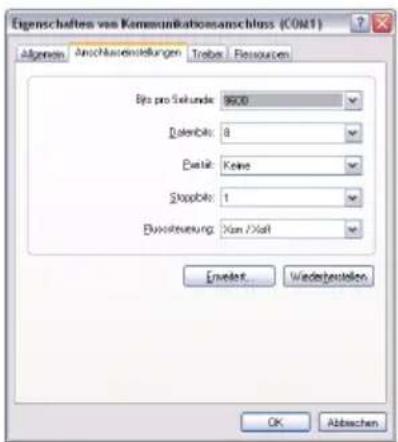
text_image
Eigenschaften von Kommunikationsanschluss (COMT) Allgemein Anschlussstellungen Trebes Ressourcen Bis pro Sekunde: 9600 Datenkite: 8 Einkl: Keine Stopkite: 1 Business Revenue: Xan /Xalt Erweiter Wiederbeuteten OK AbgabenAbbildung B-2
- Klicken Sie nach Definition der Eigenschaften abschließend auf OK.
Windows 95/98/Me
- Gehen Sie in der Windows-Taskleiste auf die Schaltfläche Start, gehen Sie dort mit dem Cursor auf Einstellungen und klicken Sie dann auf Systemsteuerung.
-
Daraufhin öffnet sich das Fenster Systemsteuerung. Doppelklicken Sie hier auf System.
-
Das Fenster Eigenschaften von System öffnet sich. Klicken Sie auf das Register Geräte-Manager und danach zweimal auf Anschlüsse (COM und LPT).
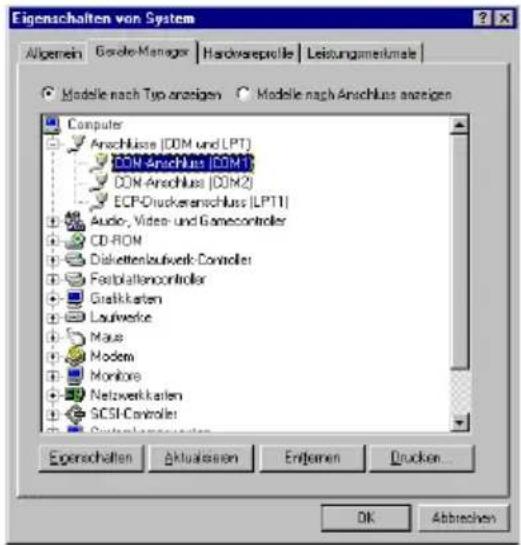
text_image
Eigenschaften von System Allgemein Grode-Manager Hardwareprelle Leistungsmetmale ● Modelle nach Typ anzeigen ○ Modelle nach Anschluss anzeigen Computer Anschluss (DOM und LPT) DOM-Anschluss (DOM1) DOM-Anschluss (DOM2) ECP-Druckeranschluss (LPT1) Audio, Video- und Gamecontroller CD-ROM Diskettenlaufwerk-Controller Fastblattencontroller Gristikarten Laufverke Maus Modem Monlore Netzverkkarten SCSI-Controller Eigenschaften Aktualsieren Enthalten Drucken... DK AbbrevienAbbildung B-3
- Doppelklicken Sie auf COM-Anschluss (COM 1).
- Daraufhin wird das Eigenschaftenfenster für den ausgewählten COM-Anschluss geöffnet. Klicken Sie auf das Register Anschlusseinstellungen und geben Sie die Anschlusseigenschaften ein.
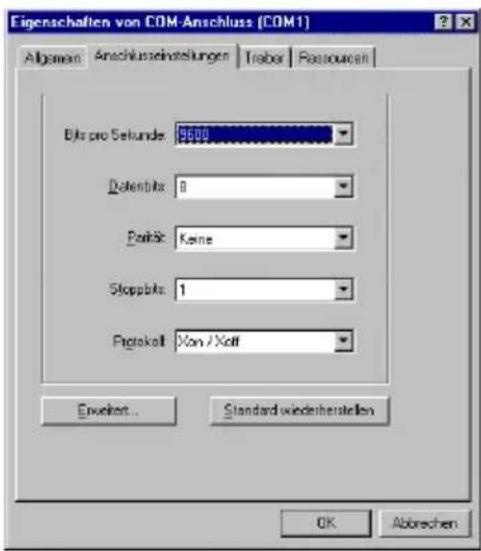
text_image
Eigenschaften von COM-Anschluss (COM1) Algaben Anschlussinstellungen Trebar Resources Bits pro Sekunde 9600 Detenbits 8 Paribis Keine Sloppbits 1 Figtokell Xon / Xoff Envekter... Standard wiederherstellen OK AbbrevchenAbbildung B-4
- Klicken Sie nach Definition der Eigenschaften abschließend auf OK.
DOS
- Geben Sie unter MS-DOS folgende Kommandos ein:
C:\>MODE COM1:96,N,8,1,P
C:\>MODE LPT1:=COM1
- Testen Sie die Schnittstelle, indem Sie Folgendes eingeben:
CTRL P
C:\>DIR
CTRL P
Die auf diese Weise gewählten Parameterwerte gehen nach Ausschalten des Rechners verloren. Bei den meisten Rechnern müssen dauerhafte Änderungen über DIP-Schalter veranlasst werden.
Anhang C - Spezifikationen
HINWEIS
Die technischen Spezifikationen können sich aufgrund von Verbesserungen ändern.
Spezifikationen des Druckers
Tabelle C-1
| Position | Beschreibung |
| Druckmethode | Elektrofotografisch durch LED-Leiste, Zwischen Komponentenanordnung in Tandemkonfiguration, Transferband zur Übertragung |
| Druckgeschwindigkeit | Siehe Druckgeschwindigkeiten auf Seite C-5. |
| Auflösung 600 dpi (horizontal und vertical) | |
| Erster Ausdruck nach (A4, 23 °C) | Max. ca. 16 Sekunden (nach dem Einschalten)Max. ca. 96 Sekunden (aus dem Sleep-Modus) |
| Aufwärmzeit | Max. 80 Sekunden |
| Controller | Power PC 750 CXe (400 MHz) |
| Hauptspeicher | 96 MB, ausbaufähig auf bis zu 608 MB maximal |
| Erweiterungs-speichermodul | 32, 64, 128 oder 256 MB (für zwei Steckplätze) |
| Betriebssystem | Windows 95/98/Me, Windows NT/2000/XP |
| Schnittstellen Parallel IEEE1284USB Full Speed USB 2.0Netzwerk Unterstützte Protokolle: TCP/IP, IPX/SPX, NetBEUI, EtherTalkOptional Netzwerk- oder serielle Schnittstellenkarte / Festplatte | |
| Speicherkarten-Steckplatz | CompactFlash-Speicherkarte Typ I, maximal 256 MB |
| Selbstdiagnose Beim Einschalten | |
| Maximale Auslastung (für standardmäßiges trockenes Normal-papier A4) | 85.000 Seiten/Monat |
| Trommel OPC | |
| Entwickler Touchdown-Projektionsentwicklung | |
| Ladekorotron Koronadraht, positive Ladung | |
(Fortsetzung nächste Seite)
Tabelle C-1 (Forts.)
| Position | Beschreibung |
| Übertragung Primär BandsystemSekundär Walzensystem | |
| Trennung Durch kleinen | Trommeldurchmesser |
| Trommelreinigung Abstreifer | |
| Primäre Trommelreinigung | Bürste |
| Trommelentladung Entlade-LED | |
| Fixiereinheit Heizwalzen | |
| Papier | Siehe Abschnitt Allgemeine Richtlinien auf Seite 2-2. |
| Papierformate | Kassetten: A4, B5, A5, Legal und Letter,einstellbarUniversalzufuhr: 70 x 216 mm bis 148 x 297 mm |
| Nicht druckbare Bereiche | Oben, unten, links und rechts, 4 mm Rand |
| Papierzuführung | Kassette: 500 Blatt (80 g/m2)Universalzufuhr: 100 Blatt (80 g/m2) |
| Fassungsvermögender Ausgabefächer | Face-down: 250 Blatt (80 g/m2)Face-up (optional): 150 Blatt (80 g/m2) [100 Blatt(80 g/m2), wenn die optionaleDuplexeinheit installiert ist] |
| Umgebungsbedingungen | Temperatur: 10 bis 32,5 °CRelative Luftfeuchte: 15 bis 80 %Optimalbedingungen: 23 °C, 60 % relative LuftfeuchteHöhe: maximal 2000 m über NNBeleuchtung: maximal 1500 Lux |
| Elektrische Anschlusswerte | 220-240 V, 50 Hz/60 Hz, max. 5,8 A bei 230 VMax. zulässige Spannungsschwankung: ±10 %Max. zulässige Frequenzschwankung: ±2 % |
| Leistungsaufnahme | Max.: 991 WDruck: 483 WBereitschaft: 202 WSleep-Modus: 24 W |
(Fortsetzung nächste Seite)
Tabelle C-1 (Forts.)
| Position | Beschreibung |
| Geräuschpegel1 | Beim Druck: LpA = 53 dB (A)Bereitzustand: LpA = 36 dB(A)Sleep-Modus: nicht messbar |
| Abmessungen | 345 x 385 x 470 mm (B x H x T) |
| Gewicht | 24 kg |
^1 Entspricht ISO 7779 (Schalldruckpegel an der Vorderseite)
Druckgeschwindigkeiten
Tabelle C-2
| Modus | Papierformat | Druckgeschwindigkeit (Farbe/ Schwarzweiß) |
| Simplex | A4 16 Seiten/Minute | |
| Letter, B5, A5 17 Seiten/Minute | ||
| Legal 14 Seiten/Minute | ||
| A4 dick ^1 , Folien (A4) ^1 | 8 Seiten/Minute | |
| Duplex ^2 | A4, Letter, B5, A5 | 16 Seiten/Minute |
| Legal | 14 Seiten/Minute |
^1 Bei Zuführung über die Universalzufuhr.
^2 Hierfür muss die Duplexeinheit DU-300 installiert sein.
Index
A
A4/Letter
Unterscheidung ignorieren 3-88
Account Management-System 1-4
Anzahl Kopien 3-57
Anzeigen
Medientyp (TYPE) 3-6
Papierformat (SIZE) 3-4
READY, DATA, ATTENTION 3-7
Schnittstelle (INTERFACE) 3-4
Anzeigesprache 1-3
wählen 3-97
Auftragsablage
Funktionen 3-24, 3-32
Auftragscodes 3-38
Liste
drucken 3-33
reservierter Speicherplatz 3-37, 3-38
Auftragsspeicherung
Funktionen 3-23
private Jobs 3-28
Prüfen und aufbewahren 3-27
Schnellkopie 3-25
Ausgabegerät
wählen 3-92
Austauschen
Resttonerbehälter 5-9
Tonerbehälter 5-2, 5-4
Automatisches Fortsetzen des Druckvorgangs
Einstellung 3-104
Zeitüberwachung einstellen 3-105
B
Bedienfeld 1-6
Anzeigen 3-4
Bestandteile 3-2
Standardeinstellungen definieren 3-48
Tasten 3-8
Benutzerdefinierter Medientyp 3-88
Duplexdruck 3-91
Papiergewicht einstellen 3-90
rücksetzen 3-91
Bestandteile und Funktionen des Druckers 1-6
Bindevarianten 3-86
C
CompactFlash-Speicherkarte 1-9, A-2, A-7
Fehler 4-20
D
Datenübertragungs-Modi B-2
DIMM-Module A-3
ausbauen A-6
einbauen A-4
Funktion testen A-6
Display 3-2
Anzeigen 3-4
Anzeigen READY, DATA, ATTENTION 3-7
Anzeigesprache wählen 3-97
INTERFACE-Anzeige 3-4
Meldungen, die zum Austausch eines Tonerbehälters auffordern 5-3
Online-Hilfemeldungen 4-23
SIZE-Anzeige 3-4
Statusinformationen 3-3
TYPE-Anzeige 3-6
Druckablage
oben 1-7
Drucker
anschließen B-11
reinigen 5-12
rücksetzen 3-102
Wartung 5-1
Druckgeschwindigkeiten C-5
Druckkostenkontrolle 1-4
Druckprobleme 4-4
Auslassungen 4-5
Druck unvollständig 4-9
fehlerhafte Farbausrichtung 4-9
Fehlermeldungen 4-10
Hintergrund grau 4-7
horizontale Streifen 4-5
Oberkante oder Rückseite des Papiers verschmutzt 4-8
Probleme 4-4
schwacher oder verwischter Ausdruck 4-6
Seite vollständig in einer Farbe 4-4
vereinzelte Punkte 4-5
vollständig leere Seite 4-4
weiße oder schwarze vertikale Streifen 4-5
Zeichen nicht an der richtigen Position 4-9
Druckqualität
einstellen 3-62
Farb-Kalibrierung 3-111
Farb-Registrierung 3-107
Glanz-Modus 3-62
DU-300 A-2, A-9
Duplexdruck
aus der Universalzufuhr 3-87
Beschreibung 3-85
Bindevarianten 3-86
Fehlererkennung 3-106
für benutzerdefinierten Medientyp aktivieren bzw. deaktivieren 3-91
Duplexeinheit A-2, A-9
E
EF-60 A-2
e-MPS
Allgemeines 3-23
Auftragsablage 3-24, 3-32
Auftragscodeliste drucken 3-33
Auftragsspeicherung 3-23
Druckjobs mit Auftragscode drucken 3-30
Konfiguration 3-36
für permanente Auftragscodes reservierter Speicherplatz 3-38
für temporäre Auftragscodes reservierter Speicherplatz 3-37
für virtuelle Mailboxen reservierter Speicherplatz 3-39
maximale Anzahl Schnellkopie-/Proof and Hold-Aufträge ändern 3-36
Private Jobs
drucken 3-28
freigeben 3-28
löschen 3-30
Prüfen und aufbewahren 3-27
Schnellkopie 3-25
Auftrag löschen 3-27
zusätzliche Schnellkopien drucken 3-26
Virtuelle Mailbox 3-25, 3-33
Aufträge abrufen 3-34
Liste drucken 3-35
Emulation
KPDL
Alternativen 3-49
Fehler drucken 3-50
Standardemulation einstellen 3-48
Statusseite 3-22
Entsorgungskonzept D-1
Erweiterungsspeicher A-2
DIMM-Module A-3
testen A-6
Etiketten
empfohlene 2-24
nicht zulässige 2-23
selbstklebende 2-22
Spezifikationen 2-24
zulässige 2-23
F
Face-up-Druckablage A-2, A-10
Farbabstimmung
Schwarzweiß- oder Farbdruck wählen 3-93
Farb-Kalibrierung 3-111
Farb-Registrierung 3-107
Fehlerbehebung 4-2
allgemeine Hinweise 4-2
Papierstaus beseitigen 4-21
Probleme mit der Druckqualität 4-4
Tipps 4-3
Fehlercodes 4-19
Fehlermeldungen
Festplattenfehler 4-19
Korrekturmaßnahmen 4-10
RAM-Disk-Fehler 4-20
Speicherkartenfehler 4-20
Festplatte 3-70, A-2, A-11
Fehler 4-19
Font
Druckbeispiel 3-56
Pitch für Courier/Letter Gothic einstellen 3-53
Schriftenlisten
ausgeben 3-55
Standard oder Dunkel für Courier/Letter Gothic wählen 3-52
Standard-Font einstellen 3-50
Standard-Größe ändern 3-53
FormFeed
Timeout einstellen 3-98
Funktionsangebot des Druckers 1-2
G
Ganzseiten-Modus 3-58
Gitterreiniger
Hauptladeeinheit 5-14
H
Hardware 1-3
Erweiterungssteckplätze 1-3
Papierkassetten 1-3
Parallelschnittstelle 1-3
Hardware Information
Statusseite 3-21
Hauptladeeinheiten
Gitterreiniger 5-14
Koronadraht 5-12
Ladegitter 5-12
reinigen 5-12
Reinigungsknopf 5-13
Hauptladegitter
reinigen 5-14
Hauptplatine A-3
Hexadezimaler Speicherauszug 3-101
Hintere Druckablage A-2, A-10
|
IB-11 A-2, B-7
Installierte Optionen
Statusseite 3-21
INTERFACE
Anzeige 3-4
Interfaces
Statusseite 3-22
IP-Adresse auflösen 3-45
K
Kassetten-Modus
Universalzufuhr 3-74
Klarsichtfolien 2-22
KM NET Job Manager 3-30
Konfiguration
e-MPS 3-36
KPDL
Alternativen 3-49
Fehler drucken 3-50
KPDL3
Software 1-4
Kuvertzufuhr A-2
L
Lebensdauer
Tonerbehälter 5-2
LED-Reiniger 5-19
LEDs der Hauptladeeinheiten
reinigen 5-12, 5-18
M
Medientyp 2-28
Anzeige 3-6
benutzerdefiniert 3-88
Duplexdruck 3-91
Papiergewicht einstellen 3-90
rücksetzen 3-91
für Papierkassette einstellen 3-83
für Universalzufuhr einstellen 3-77
Tabelle 3-6
Meldungen
Fehlermeldungen 4-10, 4-19, 4-20
Online-Hilfemeldungen 4-23
Statusmeldungen 3-3
Tonerbehälter austauschen 5-12
Menüstruktur 3-17
drucken 3-17
Muster 3-18
Modus
Parallele Schnittstelle 3-40
Moduswahl-System 3-10
Aufbau des Moduswahl-Menüs 3-11
Moduswahl-Menü aufrufen 3-10
N
Netzanschluss 1-9
Netzschalter 1-7
Netzwerkanschluss 1-5, 1-10
Netzwerkschnittstelle 1-5
Anschluss 1-10
IP-Adresse auflösen 3-45
Karte A-2, A-13
Parameter und Protokolle 3-43
Statusseite
drucken 3-46
Steckplatz 1-10
Netzwerkstatus
Statusseite 3-22
0
Online-Hilfemeldungen 4-23
Optionen
DIMM-Module A-3
Erweiterungsspeichermodule A-3
Festplatte A-11
Netzwerkschnittstellenkarten A-13
Speicherkarte A-6
Übersicht A-2
Orientierung der Druckseite
Hochformat 3-58
Querformat 3-58
P
Paginierung 3-57
Papier
allgemeine Richtlinien 2-2
Anzeige SIZE 3-4
Anzeige TYPE 3-6
Auswahl 2-6
Beschaffenheit 2-6
dickes 2-26
Eigenschaften 2-8, 2-10
einlegen 2-12
empfohlene Sorten 2-5
Etiketten 2-22
farbiges 2-27
Flächengewichte 2-9
Formate 2-6
Papier (Forts.)
Maximal- und Minimalformat 2-5
Papiergewicht 3-90
Recycling 2-27
Spezialpapier 2-21
Spezifikationen 2-4
Umschläge 2-25
verfügbare Sorten 2-3
Vordrucke 2-27
Zusammensetzung 2-6
Papiereinzug 1-8
reinigen 5-12, 5-17
Papierformat
Anzeige 3-4
für Papierkassette einstellen 3-78
für Universalzufuhr einstellen 3-75
Tabelle 3-5
Papierhandling 2-1, 3-74
Papierkassette 1-6
füllen 2-12
Medientyp einstellen 3-83
Papierformat einstellen 3-78
Papierquelle
auswählen 3-84
Papierstau beseitigen 4-15, 4-21
Anmerkungen 4-23
mögliche Staubereiche 4-21
Online-Hilfe 4-23
Papierzuführung A-2, A-8
Parallele Schnittstelle B-2
Anschluss 1-10
Datenübertragungs-Modi B-2
Modus einstellen 3-40
Pinbelegung B-3
Schnittstellensignale B-3
Permanente Auftragscodes 3-38
PF-60 A-2, A-8
Pinbelegung B-3, B-6, B-7
Postkarten 2-24
PRESCRIBE 1-4
FRPO D0-Kommando B-10
Prioritäts-Modus
Universalzufuhr 3-74
Private Jobs
drucken 3-28
freigeben 3-28
löschen 3-30
Proof and Hold 3-27 maximale Anzahl Aufträge ändern 3-36 Prüfen und aufbewahren 3-27 PT-300 A-2, A-10
Q
Quick Copy maximale Anzahl Aufträge ändern 3-36
R
RAM-Disk 3-71 Fehler 4-16, 4-20 Reinigen Drucker 5-12 Hauptladeeinheiten 5-12 Hauptladegitter 5-14 LEDs der Hauptladeeinheiten 5-12, 5-18 Papiereinzug 5-12, 5-17
Reinigungsknopf Hauptladeeinheit 5-13 Resource Protection 3-103 Resttonerbehälter 1-7 austauschen 5-9
RS-232C Kabel B-11 Parameter B-8 Protokoll B-8 Rücksetzen Drucker 3-102 Tonervorratszähler 3-94
S
Schnellkopie 3-25 Auftrag löschen 3-27 zusätzliche Schnellkopien drucken 3-26 Schnittstelle Parameter ändern 3-40 Schnittstelle zum Rechner B-1 Schnittstellenparameter ändern 3-40 Schnittstellensignale B-3 Schriftenlisten ausgeben 3-55 Muster 3-56
Seiteneinstellungen 3-57
Anzahl Kopien 3-57
Breite A4 3-61
Ganzseiten-Modus 3-58
Orientierung 3-58
Wagenrücklauf 3-60
Zeichensatz 3-54
Zeilenvorschub 3-59
Seiteninformation
Statusseite 3-21
Serielle Schnittstelle B-7
Drucker anschließen B-11
Parameter ändern 3-41
RS-232C-Kabel B-11
RS-232C-Protokoll B-8
Spannungspegel B-11
Serieller Anschluss
unter DOS B-15
unter Windows B-12
Serielles Schnittstellen-Kit IB-11 A-2, B-7
Service-Statusseite 3-110
SIZE
Anzeige 3-4
Sleep-Timer
ausschalten 3-100
einstellen 3-99
Software 1-4
e-MPS 1-4
KPDL3 1-4
Programmiersprache PRESCRIBE 1-4
zweidimensionale Barcodes 1-4
Software Version
Statusseite 3-21
Sonstige Einstellungen 3-96
Speicher
CompactFlash-Speicherkarte A-2, A-7
DIMM-Module A-3
Erweiterung A-3
Fehlercodes 4-19
Statusseite 3-21
Speicherkarte 3-63, A-2, A-7
Daten laden 3-64
Daten schreiben 3-65
Fehler 4-20
Font-Daten laden 3-63
formatieren 3-67
Inhaltsverzeichnis drucken 3-69
Steckplatz 1-9
Spezialpapier 2-21
Spezifikationen
Drucker C-2
Etiketten 2-24
Papier 2-4
USB-Schnittstelle B-6
Standardeinstellungen definieren 3-48
Standard-Font einstellen 3-50
Statusinformationen 3-3
Statusseite 3-17
drucken 3-19, 3-46
Emulation 3-22
Hardware Information 3-21
Interfaces 3-22
Netzwerkstatus 3-22
Positionen 3-20
Seiteninformation 3-21
Service-Statusseite 3-110
Software Version 3-21
Speicher 3-21
Status Verbrauchsmaterial 3-22
Steckplatz
Schnittstellenkarte 1-10
Speicherkarte 1-9
T
Tasten
CANCEL 3-8
ENTER 3-9
Funktion 3-8
GO 3-8
MENU 3-9
Technische Daten C-2
Temporäre Auftragscodes 3-37
Tonerbehälter
austauschen 5-2, 5-4
Cyan 1-8
Gelb 1-8
Lebensdauer 5-2
Magenta 1-8
Meldungen zum Austausch 5-3
Schwarz 1-8
Starter-Kit 5-2
Toner-Kits 4-5, 5-2
Tonervorratszähler
rücksetzen 3-94
TYPE
Anzeige 3-6
U
Umschläge 2-25
Universalzufuhr 1-6
Betriebsarten
Kassetten-Modus (Kassette) 3-74
Prioritäts-Modus (Zuerst) 3-74
Medientyp einstellen 3-77
Papier einlegen 2-18
Papierformat einstellen 3-75
Unterscheidung A4/Letter ignorieren 3-88
USB-Schnittstelle 1-9, B-6
Anschluss 1-9
V
Verwertung
Laserdrucker D-2
Verbrauchsmaterialien D-1
Virtuelle Mailbox
Aufträge abrufen 3-34
Funktion 3-25, 3-33
Liste drucken 3-35
maximaler Speicherplatz 3-39
W
Wagenrücklaufcode 3-60
Warnton 3-104
Wartung 5-1
Meldungen 4-10
Windows B-12
95/98/Me B-13
XP B-12
Z
Zählerstände
ablesen 3-94
Gesamtzahl Druckseiten anzeigen 3-94
Tonervorratszähler
rücksetzen 3-94
Zeilenvorschubcode 3-59
Zusammensetzung des Papiers 2-6
Zweidimensionale Barcodes 1-4