
LP 4130 - Drucker Triumph-Adler - Kostenlose Bedienungsanleitung
Finden Sie kostenlos die Bedienungsanleitung des Geräts LP 4130 Triumph-Adler als PDF.


Benutzerfragen zu LP 4130 Triumph-Adler
0 Frage zu diesem Gerät. Beantworten Sie die, die Sie kennen, oder stellen Sie Ihre eigene.
Eine neue Frage zu diesem Gerät stellen
Laden Sie die Anleitung für Ihr Drucker kostenlos im PDF-Format! Finden Sie Ihr Handbuch LP 4130 - Triumph-Adler und nehmen Sie Ihr elektronisches Gerät wieder in die Hand. Auf dieser Seite sind alle Dokumente veröffentlicht, die für die Verwendung Ihres Geräts notwendig sind. LP 4130 von der Marke Triumph-Adler.
BEDIENUNGSANLEITUNG LP 4130 Triumph-Adler
Diese Bedienungsanleitung ist für die Modelle LP 4130 und LP 4135.

Hinweis Diese Einführung enthält Informationen zum Gebrauch von europäischen Modellen.
Die Abbildungen zeigen US Modelle. Wenn das abgebildete Gerät europäische Angaben verwendet, sind die Abbildungen nur beispielhaft. Im eigentlichen Text wird nur eine Angabe genannt, wenn sich lediglich Groß- und Kleinschreibung der Meldungen unterscheiden. Gibt es weitere Unterschiede im Meldungstext, wird der europäische Wert angegeben.
Dieses Handbuch soll Ihnen behilflich sein, das Gerät richtig zu bedienen, laufende Wartungsarbeiten durchzuführen und im Bedarfsfall einfache Fehler zu ermitteln, sodass sich das Gerät immer in einem ordnungsgemäßen Zustand befindet.
Lesen Sie dieses Handbuch bitte sorgfältig durch, bevor Sie das Gerät in Betrieb nehmen, und bewahren Sie es beim Gerät auf, um schnell nachschlagen zu können.
Wir empfehlen ausschließlich die Verwendung von Originalverbrauchsmaterial. Bei Beschädigungen durch die Verwendung von Verbrauchsmaterial anderer Anbieter übernehmen wir keine Haftung.
Inhalt
1 Bezeichnung der Bauteile 1-1
Geräteansicht 1-2
Bauteile auf der Rückseite 1-3
Bedienfeld 1-4
LED Anzeigen 1-5
Tasten 1-6
2 Papier einlegen 2-1
Allgemeine Richtlinien 2-2
Wahl des geeigneten Papiers 2-4
Medientyp 2-11
Papier vorbereiten 2-12
Papier in die Kassette einlegen 2-12
Papier in die Universalzufuhr einlegen 2-15
3 Anschließen und Drucken 3-1
Anschlüsse 3-2
Druckertreiber installieren 3-3
Drucken 3-9
Status Monitor 3-10
Drucker konfigurieren 3-14
Windows Software deinstallieren 3-18
4 Wartung 4-1
Allgemeine Informationen 4-2
Austausch des Tonerbehälters 4-2
Austausch des Wartungskits 4-5
Reinigung des Druckers 4-6
Längere Nichtbenutzung und Transport des Druckers ..... 4-9
5 Störungsbeseitigung 5-1
Allgemeine Richtlinien 5-2
Probleme mit der Druckqualität 5-3
Bedeutung der LED-Anzeigen 5-6
Beseitigung von Papierstaus 5-12
6 Optionen 6-1
Allgemeine Informationen 6-2
Speichererweiterung 6-3
Speichererweiterung ausbauen 6-5
Speichererweiterung prüfen 6-5
Papierzufuhr (PF-100) 6-6
Netzwerk-Schnittstelle 6-7
CompactFlash (CF)-Karte 6-8
7 Anhang 7-1
Technische Daten 7-2
Umweltdaten 7-4
Index ......Index-1
Rechtliche Informationen und Sicherheitsrichtlinien
Lesen Sie das Handbuch sorgfältig, bevor Sie das Gerät in Betrieb nehmen. In diesem Kapitel werden folgende Themen behandelt:
Rechtliche Informationen iv
Lizenzvereinbarungen v
Sicherheitshinweise ix
Symbole xiii
Sicherheitsvorkehrungen bei der Installation xiv
Betriebssicherheit xvi
Über dieses Handbuch xviii
Konventionen in dieser Bedienungsanleitung xix
Rechtliche Informationen

VORSICHT FÜR SCHÄDEN, DIE DURCH NICHT VORSCHRIFTSMÄSSIGE INSTALLATION ENTSTEHEN, WIRD KEINERLEI HAFTUNG ÜBERNOMMEN.
Hinweis zur Software
DIE IN VERBINDUNG MIT DIESEM DRUCKER VERWENDETE SOFTWARE MUSS DEN EMULATIONSMODUS DES DRUCKERS UNTERSTÜTZEN. Werkseitig ist der Drucker für die PCL-Emulation vorkonfiguriert. Der Emulationsmodus kann jedoch bei Bedarf geändert werden.
Hinweis
Die Informationen in diesem Handbuch können ohne Ankündigung geändert werden. Künftige Auflagen können zusätzliche Informationen enthalten. Technische und typografische Fehler werden in künftigen Auflagen korrigiert. Es wird keine Haftung bei Unfällen im Rahmen der Befolgung der Anweisungen in diesem Handbuch übernommen. Es wird keine Haftung für Schäden an der Druckerfirmware (Inhalt des Geräte-ROM) übernommen. Dieses Handbuch sowie sämtliche urheberrechtsfähigen Materialien, die mit dem Seitendrucker vertrieben werden, sind urheberrechtlich geschützt. Alle Rechte sind vorbehalten.
Das vorliegende Handbuch sowie sämtliche urheberrechtsfähigen Materialien dürfen ohne vorherige schriftliche Genehmigung der UTAX GmbH weder ganz noch teilweise kopiert oder auf sonstige Art und Weise reproduziert werden. Jegliche Kopien dieses Handbuchs bzw. von Teilen daraus müssen den gleichen Hinweis auf das Urheberrecht enthalten wie das Original.
Zu den Markennamen
PRESCRIBE ist eine Marke der Kyocera Corporation. KPDL ist eine Marke der Kyocera Corporation. Hewlett-Packard, PCL und PJL sind eingetragene Warenzeichen der Hewlett-Packard Company. Adobe, Acrobat, Flash und PostScript sind eingetragene Handelsmarken von Adobe Systems Incorporated. Macintosh und Bonjour sind eingetragene Handelsmarken von Apple Computer, Inc. Microsoft und Windows sind eingetragene Handelsmarken von Microsoft Corporation. Microsoft Windows Server ist eine Marke der Microsoft Corporation. PowerPC ist eine Marke der International Business Machines Corporation. CompactFlash ist eine Marke der SanDisk Corporation. ENERGY STAR ist eine in den USA eingetragene Marke. Alle anderen Marken-/Produktnamen werden hiermit anerkannt.
Dieses Produkt wurde mit dem Echtzeit-Betriebssystem Tornado™ und Werkzeugen von Wind River Systems entwickelt.
Dieses Produkt enthält UFST™ and MicroType® der Monotype Imaging Inc.
Lizenzvereinbarungen
Die folgenden Erklärungen werden nur in Englisch aufgeführt.
Alle in diesem Drucker eingebauten Fonts sind lizenziert von der Monotype Imaging Inc.
Die folgenden Erklärungen werden nur in Englisch aufgeführt.
VORSICHT Bei der Benutzung von Bedienelementen und der Durchführung von Prozeduren sind unbedingt die Anweisungen in diesem Handbuch zu befolgen. Jede andere Vorgehensweise kann zur Freisetzung gefährlicher Laserstrahlung führen.
Hochfrequenzsender
Diese Maschine enthält ein Sendermodul. Als Hersteller (TA Triumph-Adler AG) erklären wir hiermit, dass dieses Gerät (LP 4130 und LP 4135) den erforderlichen Anforderungen und anderen relevanten Maßnahmen der Richtlinie 1999/5/EC entspricht.
Radio Tag-Technologie
In einigen Ländern unterliegt die in diesem Gerät zur Identifizierung des Tonerbehälters verwendete Radio Tag-Technologie einer Genehmigung, und die Verwendung dieses Geräts kann somit eingeschränkt sein.
Warnschilder im Gerät
Der Drucker ist mit den nachfolgenden Warnschildern versehen.
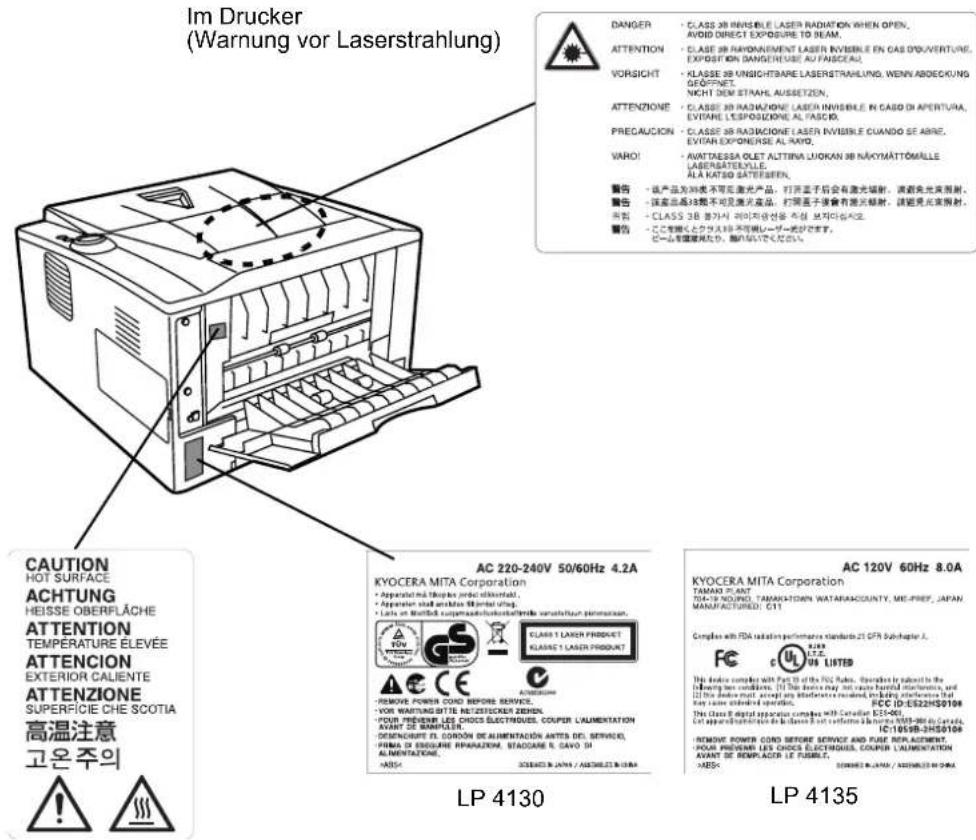
text_image
Im Drucker (Warnung vor Laserstrahlung) CAUTION HOT SURFACE ACHTUNG HEISSE OBERFLÄCHE ATTENTION TEMPERATURE ELEVÉE ATTENCION EXTERIOR CALIENTE ATTENZIONE SUPERFICIE CHE SCOTIA 高温注意 고온 주의 ! ! ! ! ! ! ! ! ! ! ! ! ! ! ! ! ! ! ! ! ! ! ! ! ! ! ! ! ! ! ! ! ! ! ! ! ! ! ! ! ! ! ! ! ! ! ! ! ! ! ! ! ! ! ! ! ! ! ! ! ! ! ! ! ! ! ! ! ! ! ! ! ! ! ! ! ! ! ! ! ! ! ! ! ! ! ! ! ! ! ! ! ! ! ! ! ! ! ! ! !? !? !? !? !? !? !? !? !? !? !? !? !? !? !? !? !? !? !? !? !? !? !? !? !? !? !? !? !? !? !? !? !? !? !? !? !? !? !? !? !? !? !? !? !? !? !? !? !? !? !\ !\ !\ !\ !\ !\ !\ !\ !\ !\ !\ !\ !\ !\ !\ !\ !\ !\ !\ !\ !\ !\ !\ !\ !\ !\ !\ !\ !\ !\ !\ !\ !\ !\ !\ !\ !\ !\ !\ !\ !\ !\ !\ !\ !\ !\ !\ !\ !\ !\ ! \ !(A) A B C D E F G H I N T M U P A N T A L A N S A N T A N T A N T A N T A N T A N T A N T A N T A N T A N T A N T A N T A N T A N T A N T A N T A N T A N T A N T A N T A N T A N T A N T A N T A N T A N T A N T A N T A N T A N T A N T A N T A N T A N T A C C E C E C E C E C E C E C E C E C E C E C E C E C E C E C E C E C E C E C E C E C E C E C E C E C E C E C E C E C E C E C E C E C E C E C E C E C E C E C E C E C E C E C E C E C E C E C E C E C E C E C LP 4130 KAOCERA MITA Corporation • Apparated red flesky product (solarizer), • Apparated red solarizer (solarizer/airbag), • Lots on red metal product (solarizer/solarizer/solarizer/solarizer/solarizer/solarizer/solarizer/solarizer/solarizer/solarizer/solarizer/solarizer/solarizer/solarizer/solarizer/solarizer/solarizer/solarizer/solarizer/solarizer/solarizer/solarizer/solarizer/solarizer/solarizer/solarizer/solarizer/solarizer/solarizer/solarizer/solarizer/solarizer/solarizer/solarizer/soralizer/solarizer/solarizer/solarizer/solarizer/solarizer/solarizer/solarizer/solarizer/solarizer/solarizer/solarizer/solarizer/solarizer/solarizer/solarizer/solarizer/solarizer/solarizer/solarizer/solarizer/solarizer/solarizer/solarizer/solarizer/solarizer/solarizer/solarizer/solarizer/solarizer/solarizer/solarizer/solarizer/solarizing/nanlal/kl#n/kl#n/kl#n/kl#n/kl#n/kl#n/kl#n/kl#n/kl#n/kl#n/kl#n/kl#n/kl#n/kl#n/kl#n/kl#n/kl#n/kl#n/kl#n/kl#n/kl#n/kl#n/kl#n/kl#n/kl#n/kl#m/kl#m/kl#m/kl#m/kl#m/kl#m/kl#m/kl#m/kl#m/kl#m/kl#m/kl#m/kl#m/kl#m/kl#m/kl#m/kl#m/kl#m/kl#m/kl#m/kl#m/kl#m/kl#m/kl#m/kl#m/kl#n/kl#n/kl#n/kl#n/kl#n/kl#n/kl#n/kl#n/kl#n/kl#n/kl#n/kl#n/kl#n/kl#n/kl#n/kl#n/kl#n/kl# LMC 220-240V 50/60Hz 4.2A KYOCERA MITA Corporation • Apparated red flesky product (solarizer), • Apparated red solarizer (solarizer/airbag), • Lots on red metal product (solarizer/solarizer/solarizer/solarizer/solarizer/solarizer/solarizer/solarizer/solarizer/solarizer/solarizer/solarizer/solarizer/solarizer/solarizer/solarizer/solarizer/solarizer/soralizer/ CLAS 1 LASER PRODUET KLAS 1 LASER PRODUET AC 120V 60Hz 8.0A KYOCERA MITA Corporation TAMARO PLANT TAMARO PLANT TAMARO PLANT TAMARO PLANT TAMARO PLANT TAMARO PLANT TAMARO PLANT TAMARO PLANT TAMARO PLANT TAMARO PLANT TAMARO PLANT TAMARO PLANT TAMARO PLANT TAMARO PLANT TAMARO PLANT TMCS 900-900-900-900-900-900-900-900-900-900-900-900-900-900-900-900-900-900-900-900-900-900-900-900-900-900- This device consists with Part 1 of the PCS Units. Dispersed by subject to the following best conditions: (1) This device may not have suitable mechanical, and (2) This device must be any interference received, including interference that may cause interference in the system. FC ID ES22HS0108 This class is digital apparatus consists with Canadian Electrical, Car, and other electrical equipment. FC ID ES22HS0108 Car application features the classes are not connected to Canadian Electrical, Car, and other electrical equipment. FC ID ES22HS0108 • Remove power cord before service and fuse replacement. • Pour power cord less checks electronicus, coupler l'alimentation AVANT DE WANGUARD. • Remove power cord before service and fuse replacement. • Pour power cord less checks electronicus, coupler l'alimentation AVANT DE WANGUARD. ADDIT DE WANGUARD. ©MKSOzonkonzentration
Diese Drucker erzeugen beim Betrieb Ozon (O3), das sich am Installationsstandort konzentrieren und einen unangenehmen Geruch verursachen kann. Es wird empfohlen, das Gerät an einem gut belüfteten Standort aufzustellen betreiben, damit die Ozonkonzentration unter 0,1 ppm bleibt.
CE
KONFORMITÄTSERKLÄRUNG
GEMÄSS
2004/108/EC, 2006/95/EEC, 93/68/EEC, 1999/5/EC und 2009/125/EC
Wir erklären hiermit in Eigendeklaration, dass das Gerät den nachfolgenden Normen entspricht:
EN55024
EN55022 Klasse B
EN61000-3-2
EN61000-3-3
EN60950-1
EN60825-1
EN300 330-1
EN300 330-2
EN62301
EN ISO 7779
Maschinenlärminformations-Verordnung 3. GPSGV, 06.01.2004: Der höchste Schalldruckpegel beträgt 70 dB (A) oder weniger gemäß EN ISO 7779.
EK1-ITB 2000
Das Gerät ist nicht für die Benutzung im unmittelbaren Gesichtsfeld am Bildschirmarbeitsplatz vorgesehen. Um störende Reflexionen am Bildschirmarbeitsplatz zu vermeiden, darf dieses Produkt nicht im unmittelbaren Gesichtsfeld platziert werden.
Haftungsausschluss
TA Triumph-Adler AG ist nicht haftbar für Verluste oder Schäden, die tatsächlich oder angeblich direkt oder indirekt durch die von uns vertriebenen oder gelieferten Geräte oder Softwareprogramme verursacht worden sind und von einem Kunden oder einer anderen natürlichen oder juristischen Person geltend gemacht werden. Diese Klausel erstreckt sich auch auf mangelnden Service, nicht erreichte Geschäftsabschlüsse, Verlust erwarteter Gewinne oder Folgeschäden, die aus dem Einsatz der von uns vertriebenen Geräte oder Software entstanden sind.
Sicherheitshinweise zur Trennung vom Stromnetz
Vorsicht: Der Netzstecker ist das Haupttrennelement! Andere Schalter am Gerät sind Funktionsschalter und können das Gerät nicht von der Stromquelle trennen.
VORSICHT: Der Netzstecker ist die Hauptisoliervorrichtung! Die anderen Schalter auf dem Gerät sind nur Funktionsschalter und können nicht verwendet werden, um den Stromfluß im Gerät zu unterbrechen.
Energiesparfunktion
Der Drucker verfügt über einen Ruhemodus, der den Drucker druckbereit hält und den Stromverbrauch nach einem festgelegten Zeitraum auf ein Minimum reduziert, wenn dieser nicht benutzt wird.
Schlafmodus
Der Drucker fällt nach ca. 15 Minuten der Nichtbenutzung automatisch in den Ruhemodus. Die Inaktivitätsdauer bis zum Eintritt in den Schlafmodus kann bei Bedarf verlängert werden.
Duplexdruck
Der Drucker verfügt standardmäßig über eine Duplexfunktion. Zur Einsparung von Papier können die Drucke im Duplexmodus zweiseitig ausgegeben werden.
Recycling-Papier
Der Drucker verarbeitet Recycling Papier, welches die Umweltbelastung reduziert. Welche Recyclingpapiere für das Gerät geeignet sind, ist beim Vertriebs- oder Kundendienstrepräsentanten zu erfahren.
Das Gerät entspricht den Auflagen des International Energy Star Program.

Symbole
In diesem Handbuch sowie am Gerät befinden sich Warnungen und Symbole, die auf Gefahren hinweisen und zur Gewährleistung des sicheren Gerätebetriebs beachtet werden müssen. Die Bedeutung der einzelnen Symbole wird im Folgenden erläutert.

GEFAHR: Dieses Symbol weist darauf hin, dass ein Abweichen von den Anweisungen höchstwahrscheinlich Gefahren für Leib und Leben zur Folge haben können.

ACHTUNG: Dieses Symbol weist darauf hin, dass ein Abweichen von den Anweisungen Gefahren für Leib und Leben haben können.

VORSICHT: Dieses Symbol weist darauf hin, dass ein Abweichen von den Anweisungen zu Verletzungen des Bedienungspersonals oder Beschädigungen des Geräts führen kann.
Die nachfolgenden Symbole weisen auf Warnungen hin. Die verwendeten Gefahrensymbole haben folgende Bedeutung:

.... [Allgemeine Warnung]

..... [Stromschlaggefahr]

.... [Verbrennungsgefahr]
Die nachfolgenden Symbole weisen auf Verbote hin. Die verwendeten Verbotssymbole haben folgende Bedeutung:

.... [Allgemeine Warnung]

.... [Demontage verboten]
Die nachfolgenden Symbole weisen auf Gebote hin. Die verwendeten Gebotssymbole haben folgende Bedeutung:

..... [Allgemeiner Hinweis]

..... [Netzstecker abziehen]

.... [Erdung erforderlich]
Falls die Sicherheitshinweise im vorliegenden Handbuch unlesbar werden oder das Handbuch verloren geht, kann ein neues Exemplar beim Kundendienst bestellt werden (kostenpflichtig).
Sicherheitsvorkehrungen bei der Installation
Installationsumgebung
Vorsicht
Das Gerät auf einer ebenen und stabilen Fläche aufstellen. Es könnte sonst um- bzw. herunterfallen. In diesem Fall besteht Verletzungsgefahr, und das Gerät könnte beschädigt werden.

Der Aufstellungsort soll möglichst trocken und staubfrei sein. Setzt sich Staub oder Schmutz auf dem Netzstecker ab, den Stecker reinigen, ansonsten besteht Brand-/Stromschlaggefahr.

Gerät nicht in der Nähe von Wärmequellen (Heizung o. ä.) oder entzündbaren Materialien aufstellen: Brandgefahr.

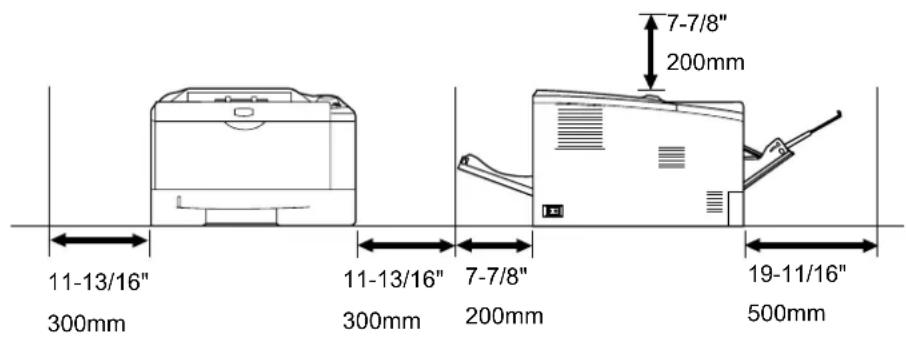
Zur Gewährleistung ausreichender Belüftung und um den bequemen Zugang zum Gerät zu ermöglichen, die unten aufgeführten Abstände einhalten. Es ist besonders darauf zu achten, dass Lüftungsschlitze, gerade auf der Rückseite nicht verstellt werden und der Drucker ausreichend belüftet wird.
Andere Vorsichtsmaßnahmen
Bestimmte Bedingungen können sich auf die Betriebssicherheit und Leistung nachteilig auswirken. Das Gerät ist in einem Raum aufzustellen, in dem eine gleichmäßige Temperatur und Luftfeuchtigkeit herrschen (ca. 23 °C, 60 %).
- Gerät nicht in der Nähe eines Fensters oder einem anderen, direktem Sonnenlicht ausgesetzten Ort aufstellen.
- Gerät nicht an einem Ort aufstellen, der Vibrationen ausgesetzt ist.
- Gerät nicht an einem Ort mit starken Temperaturschwankungen aufstellen.
- Gerät nicht direkter Heiß- oder Kaltzugluft aussetzen.
- Gerät nur an einem ausreichend belüfteten Ort aufstellen.
Im Druckbetrieb werden geringe, nicht gesundheitsschädigende Ozonmengen freigesetzt. Wird der Drucker jedoch in einem schlecht gelüfteten Raum über längere Zeit ununterbrochen verwendet, kann es zur Entwicklung unangenehmen Geruchs kommen. Es empfiehlt sich daher, den Raum, in dem das Gerät steht, immer gut zu lüften.
Netzanschluss
Achtung
Das Gerät nur an eine vorschriftsmäßige Steckdose anschließen. An dieser Steckdose keine weiteren Geräte anschließen. Ansonsten besteht Brand- bzw. Stromschlaggefahr.
Netzstecker vollständig einstecken. Ansonsten könnten die Pole mit einem metallischen Gegenstand in Berührung kommen. In diesem Fall besteht Brand- bzw. Stromschlaggefahr.
Das Gerät muss an eine geerdete Steckdose angeschlossen werden. Bestehen Zweifel über die Eignung einer Steckdose, den Kundendienst zu Rate ziehen.


Sonstige Vorsichtsmaßnahmen
Das Netzkabel an die dem Gerät nächstgelegene Steckdose anschließen.
Die vollständige Trennung des Geräts vom Stromkreis erfolgt im Notfall durch Abziehen des Netzsteckers. Dieser muss daher in der Nähe des Geräts und leicht zugänglich sein.
Handhabung von Schutzhüllen aus Kunststoff
Achtung
Die Plastiktüten der Druckerverpackung außerhalb der Reichweite von Kindern aufbewahren. Sie können sich um Mund und Nase legen und zu Erstickung führen.

Betriebssicherheit
Vorsichtsmaßnahmen beim Einsatz des Geräts
Achtung
Keine metallischen Objekte und keine Behälter mit Flüssigkeiten (Vasen, Tassen etc.) auf das Gerät oder dessen Nähe stellen: Brand-/Stromschlaggefahr. Falls diese Objekte in das Gerät fallen, besteht Brand- bzw. Stromschlaggefahr.

Keine Abdeckungen vom Gerät entfernen: Stromschlaggefahr.

Wird das Netzkabel beschädigt, muss es gegen ein neues ausgetauscht werden. Netzkabel nicht reparieren. Keine schweren Gegenstände auf dem Netzkabel abstellen, Kabel nicht übermäßig ziehen oder umbiegen. Ansonsten besteht Brand- bzw. Stromschlaggefahr.

Keine Reparaturversuche unternehmen und Gerät nicht demontieren, ansonsten besteht Brand- und Stromschlaggefahr und das Risiko, dass die Lasereinheit beschädigt wird. Ein Austreten des Laserstrahls kann zur Erblindung führen.

Falls das Gerät übermäßig heiß läuft, Rauch austritt, ein ungewöhnlicher Geruch zu verspüren ist oder eine andere außergewöhnliche Situation auftritt: Das Gerät zur Vermeidung von Brand oder Stromschlag sofort ausschalten (O) und unbedingt den Netzstecker ziehen. Danach den Kundendienst verständigen.

Gelangt ein Fremdkörper (z. B. Heftklammern) oder Flüssigkeit in das Gerät, das Gerät sofort am Netzschalter (O) abschalten. Dann sicherheitshalber den Netzstecker ziehen, ansonsten besteht Brand-/Stromschlaggefahr. Kundendienst verständigen.

Netzstecker und/oder -kabel nicht mit nassen Händen anfassen: Stromschlaggefahr.

Zur Wartung und Reparatur von Komponenten im Gerät immer den Kundendienst anfordern.

Vorsicht
Beim Abziehen des Netzsteckers nicht am Kabel ziehen. Dadurch können die Drähte des Kabels beschädigt werden und es besteht Brand- bzw. Stromschlaggefahr. (Das Netzkabel beim Ziehen des Netzsteckers grundsätzlich am Stecker fassen.)

Soll das Gerät umgestellt werden, immer den Netzstecker ziehen. Wird das Netzkabel beschädigt, besteht Brand-/Stromschlaggefahr.

Wird das Gerät eine Zeit lang nicht benutzt (z. B. über Nacht), ist es auszuschalten (O). Wird es über einen längeren Zeitraum nicht benutzt (z. B. während der Betriebsferien), empfiehlt es sich aus Sicherheitsgründen, den Netzstecker zu ziehen.

Zum Anheben/Umstellen des Geräts dieses nur an den dafür ausgewiesenen Stellen anfassen.

Aus Sicherheitsgründen das Gerät beim Reinigen stets vom Netz trennen.

Setzt sich Staub im Gerät ab, besteht Brandgefahr. Zur Reinigung des Geräteinnenraums den Kundendienst zu Rate ziehen.
Besonders zweckmäßig ist diese Maßnahme zu Beginn von Jahreszeiten mit hoher Luftfeuchtigkeit. Informationen zu den Kosten für die Reinigung der geräteinternen Komponenten liefert der Kundendienst.

Sonstige Vorsichtsmaßnahmen
Keine schweren Gegenstände auf das Gerät stellen.
Während des Kopierens nicht die obere Abdeckung öffnen, den Netzschalter auf AUS stellen oder den Netzstecker ziehen.
Zum Umstellen des Geräts den Kundendienst anrufen.
Elektrische Komponenten (Stecker, Platinen etc.) nicht anfassen. Diese Komponenten können durch statische Entladung beschädigt werden.
Nur die in diesem Handbuch beschriebenen Arbeitsgänge durchführen.
Geschirmte Kabel verwenden.

Vorsicht
Bei der Benutzung von Bedienelementen und der Durchführung von Prozeduren sind unbedingt die Anweisungen in diesem Handbuch zu befolgen. Jede andere Vorgehensweise kann zur Freisetzung gefährlicher Laserstrahlung führen.
Vorsichtsmaßnahmen beim Umgang mit Verbrauchsmaterial

Vorsicht
Der Tonerbehälter ist entzündlich – keinesfalls offenen Flammen aussetzen. Nicht offenen Flammen aussetzen.
Tonerbehälter nicht in Reichweite von Kindern aufbewahren.

Tritt Toner aus dem Behälter aus, Kontakt mit Haut und Augen vermeiden und Toner nicht verschlucken oder einatmen.

- Wird versehentlich Toner eingeatmet, in einem gut gelüfteten Raum mit einer großen Wassermenge gurgeln. Bei Husten einen Arzt aufsuchen.
- Wird versehentlich Toner verschluckt, Mund spülen und ein bis zwei Gläser Wasser trinken. Falls nötig einen Arzt aufsuchen.
- Gelangt Toner in die Augen, gründlich mit Wasser spülen. Bei bleibenden Problemen einen Arzt aufsuchen.
- Toner, der mit der Haut in Berührung gekommen ist, mit Wasser und Seife abwaschen.
Den Tonerbehälter nicht gewaltsam öffnen oder beschädigen.

Sonstige Vorsichtsmaßnahmen
Den Tonerbehälter gemäß den örtlichen Bestimmungen entsorgen.
Jegliches Verbrauchsmaterial in einer kühlen, dunklen Umgebung lagern.
Wird das Gerät über einen längeren Zeitraum nicht benutzt, sämtliche Papierstapel aus den Kassetten entfernen und in der Originalverpackung vor Feuchtigkeit geschützt lagern.
Über dieses Handbuch
Das vorliegende Handbuch ist in folgende Kapitel unterteilt:
1 Bezeichnung der Bauteile
Dieses Kapitel gibt einen Überblick über die einzelnen Geräteteile.
2 Papier einlegen
Dieses Kapitel beschreibt für den Drucker geeignetes Papier und erklärt wie das Papier in die Kassette oder die Universalzufuhr eingelegt wird.
3 Anschließen und Drucken
Dieses Kapitel erklärt wie der Drucker vorbereitet wird, den Druck vom PC und die Bedienung der auf der CD mitgelieferten Software.
4 Wartung
In diesem Kapitel wird erläutert, wie der Tonerbehälter ausgetauscht wird und der Drucker zu pflegen ist.
5 Störungsbeseitigung
Dieses Kapitel enthält Erläuterungen zur Beseitigung von Papierstaus und anderen Fehlern.
6 Optionen
Dieses Kapitel gibt einen Überblick über die verfügbaren Zubehörteile.
7 Technische Daten
Hier finden Sie die technischen Daten des Druckers.
Konventionen in dieser Bedienungsanleitung
In diesem Handbuch gelten folgende Konventionen:
| Konvention Beschreibung Beispiel | |
| Kursivdruck Zur Hervorhebung eines zentralen Begriffes, einer Aussage oder ein Verweis auf Zusatzinformationen. | Siehe Konfigurations Tool auf Seite 3-9 |
| Fett Hebt Knöpfe der Software hervor. | Den Druckvorgang mit OK starten. |
| Fett Kennzeichnet Tasten am Bedienfeld. | Der Druck wird fortgesetzt, sobald [GO] gedrückt wird. |
| Hinweis Zusätzliche Informationen zu einer Funktion oder Hinweis auf eine andere Veröffentlichung. |  Hinweis Den Tonerbehälter erst unmittelbar vor dem Einsetzen in den Drucker aus der Verpackung nehmen. Hinweis Den Tonerbehälter erst unmittelbar vor dem Einsetzen in den Drucker aus der Verpackung nehmen. |
| Wichtig Zusätzliche relevante Erläuterungen. | WICHTIG Beim Reinigen keinesfalls die (schwarze) Übertragungswalze berühren. |
| Vorsicht Hinweise, deren Nichtbeachtung zu Geräteschäden führen kann. | VORSICHT Gestautes Papier vorsichtig herausziehen, so dass es nicht reißt. Kleine Papierschnitzel werden häufig übersehen und können zu wiederholten Papierstaus führen. |
| Achtung Hinweise, deren Nichtbeachtung zu Verletzungen führen kann. | ACHTUNG Soll der Drucker versendet werden, packen Sie die Entwicklereinheit und die Trommeleinheit in zwei Plastikbeutel, verschließen Sie diese gut und transportieren Sie sie getrennt vom Drucker. |
1 Bezeichnung der Bauteile
Dieses Kapitel beschreibt die Bestandteile des Geräts sowie die Tasten und Anzeigen auf dem Bedienfeld.
Geräteansicht 1-2
Bauteile auf der Rückseite 1-3
Bedienfeld 1-4
LED Anzeigen 1-5
Tasten 1-6
Geräteansicht
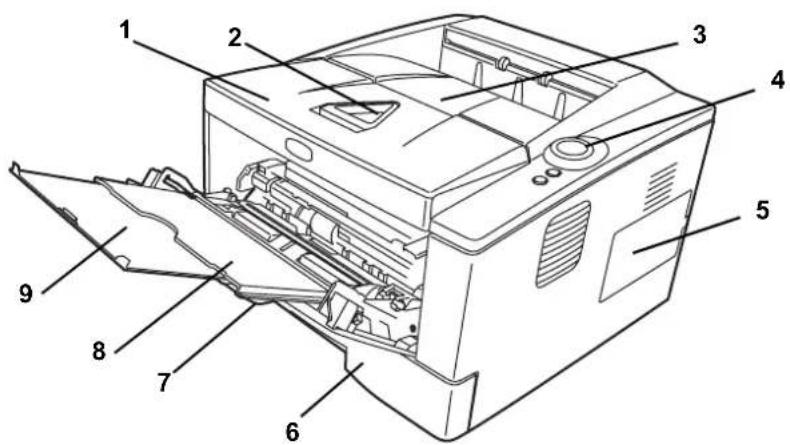
1 Obere Abdeckung
2 Papierstopper
3 Obere Ablage
4 Bedienfeld
5 Rechte Abdeckung
6 Papierkassette
7 Vordere Abdeckung
8 Universalzufuhr
9 Ablageverlängerung
Bauteile auf der Rückseite
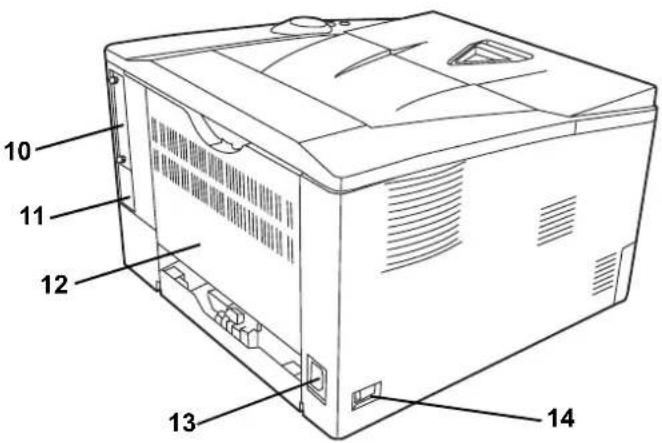
10 Abdeckung für optionale Ausstattung
11 USB-Schnittstellenanschluss
12 Hintere Abdeckung
13 Netzanschluss
14 Netzschalter
Bedienfeld
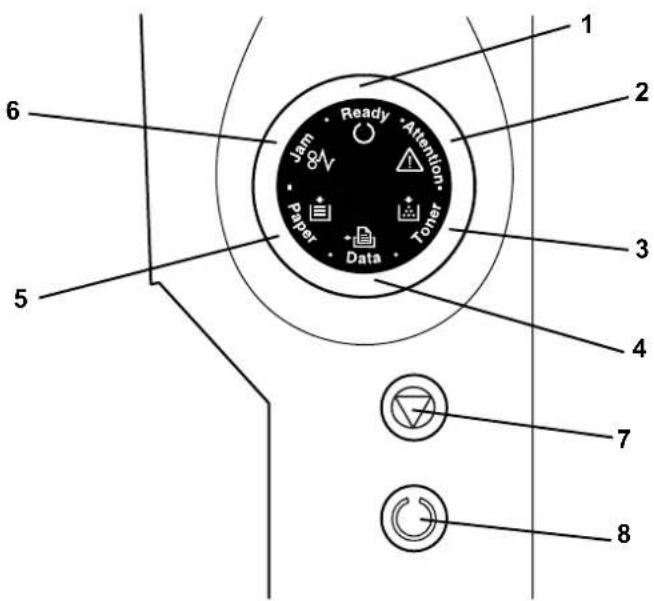
text_image
1 2 3 4 5 6 7 8 Ready Attention Jam Paper Data1 Ready Anzeige (Bereit)
2 Attention Anzeige (Warnung)
3 T o n e r Anzeige
4 D a t a Anzeige (Daten)
5 Paper Anzeige (Papier)
6 Jam Anzeige (Papierstau)
7 [Cancel] Taste [Abbrechen]
8 [ G O ] Taste [Weiter]
LED Anzeigen
Es sind 6 Anzeigen auf der rechten Seite des Druckers vorhanden. Die Anzeigen informieren zu jeder Zeit über den Zustand des Druckers. Zum Überprüfen des aktuellen Status vergleichen Sie die Anzeigen mit der folgenden Tabelle.
| Anzeige Status Bedeutung | ||
Ready, Bereit (Grün) Leuchtet | Drucker ist bereit (Online). | |
| Blinkt schnell | Drucker ist offline. Es kann nicht gedruckt werden, jedoch können Daten empfangen werden. | |
| Blinkt langsam | Der Drucker befindet sich im Ruhemodus. | |
| Aus | Der Drucker pausiert, weil ein Fehler aufgetreten ist. | |
Data, Daten (Grün) Leuchtet | Der Drucker verarbeitet Daten oder greift auf den Speicher zu. | |
| Blinkt schnell | Der Drucker empfängt Daten. | |
| Aus | Der Drucker verarbeitet keine Daten. | |
Jam, Papierstau (Gelb) Leuchtet | Es liegt ein Papierstau vor oder die Kassette ist nicht korrekt eingeschoben. | |
| Aus | Es liegen keine Fehler vor. | |
Paper, Papierstau (Gelb) Leuchtet | Das Papier ist beim Ausdruck ausgegangen. | |
| Blinkt schnell | Die gewählte Kassette oder Einzug hat kein Papier trotz Ready (Bereit) Status. Die Kassette ist nicht korrekt eingeschoben. | |
| Aus | Es liegen keine Fehler vor. | |
Attention, Warnung (Gelb) Leuchtet | Es kam zum Fehler, weil die obere Abdeckung geöffnet ist. Ist eine optionale Papierkassette installiert und zum Druck angewählt, muss die Papierkassette des Druckers, also Kassette1, geprüft werden. | |
| Blinkt schnell | Es liegt eine andere Störung als Jam (Paierstau), Toner, Paper (Papier) oder Attention (Warnung) vor. | |
| Aus | Es liegen keine Fehler vor. | |
Toner (gelb) Leuchtet | Der Druck wurde wegen Tonermangels gestoppt. | |
| Blinkt schnell | Der Tonerbehälter ist fast leer. | |
| Aus | Es liegen keine Fehler vor. |

Hinweis Bei anderen Kombination der 6 Anzeigen kontaktieren Sie den Service. Der "Status Monitor" (mitgelieferte Software des KX Driver) liefert weitere Informationen über den Druckerstatus.
Tasten
Die folgende Tabelle beschreibt die Funktionen der Tasten.
| Taste Status | Bedienung Funktion | ||
| Cancel, Abbruch | - 1 Sekunde oder mehr drücken | Löscht die Daten vom PC | |
| GO, Weiter | Ready leuchtet Kurz | drücken | Wechselt zwischen Online/Offline |
| 3 bis 9 Sekunden drücken | Druckt eine Statusseite. | ||
| Mehr als 10 Sekunden drücken | Druckt eine Service-Statusseite. | ||
| Bei Fehler Kurz drücken | Löscht einen Fehler. | ||
| Papiermangel Kurz | drücken | Setzt den Druck durch Umschalten auf eine andere Papierquelle fort. | |
2 Papier einlegen
Dieses Kapitel beschreibt, welches Papier für den Drucker geeignet ist und beschreibt wie das Papier in die Kassette oder den Universaleinzug eingelegt wird.
Allgemeine Richtlinien 2-2
Wahl des geeigneten Papiers 2-4
Medientyp 2-11
Papier vorbereiten 2-12
Papier in die Kassette einlegen 2-12
Papier in die Universalzufuhr einlegen 2-15
Allgemeine Richtlinien
Das Gerät ist für normales Kopierpapier ausgelegt, kann allerdings auch eine Reihe anderer Papiersorten verarbeiten, sofern deren Beschaffenheit die unten aufgeführten Bedingungen erfüllt.

Hinweis Der Hersteller übernimmt keinerlei Verantwortung für Probleme, die bei Verwendung eines Papiers, das diese Bedingungen nicht erfüllt, auftreten können.
Es ist wichtig, das richtige Papier zu verwenden. Die Verwendung von ungeeignetem Papier kann Papierstaus, Rollneigung, schlechte Druckqualität, übermäßige Fehldrucke und in Extremfällen sogar die Beschädigung des Geräts zur Folge haben. Für den produktiven und problemlosen Betrieb des Geräts sind die nachfolgenden Richtlinien zur Papierwahl zu beachten.
Geeignete Papiersorten
Die meisten Papiersorten können in einer Vielzahl von Geräten verarbeitet werden. Auf diesem Gerät kann Papier für xerografische Kopierer verwendet werden.
Es gibt drei Papier-Hauptklassen: preiswertes Papier, normales Papier und hochwertiges Papier. Gerätetechnisch gesehen liegt der Hauptunterschied bei diesen Papierklassen darin, wie leicht das Papier durch das Gerät transportiert werden kann. Dies wiederum hängt von Glätte, Größe und Feuchtigkeitsgehalt des Papiers ab sowie davon, wie es geschnitten wurde. Je hochwertiger ein Papier ist, desto geringer ist das Risiko von Fehleinzügen und Papierstaus und umso besser ist die Druckqualität.
Auch Unterschiede bei Papieren verschiedener Hersteller können sich auf die Geräteleistung auswirken. Ein hochwertiger Drucker kann keine guten Drucke produzieren, wenn das falsche Papier verwendet wird. Billiges Papier ist langfristig nicht wirklich preiswerter, wenn es zu Problemen beim Betrieb führt.
Jede der Papierklassen umfasst Papier verschiedener Gewichte (Definition an späterer Stelle). Die üblichen Papiergewichte liegen zwischen 60 und 120 g/m².
Papierspezifikationen
Die folgende Tabelle enthält eine Übersicht über die wichtigsten Papierspezifikationen. Ausführlichere Informationen finden sich auf den Folgeseiten.
| Kriterium Spezifikationen | |
| Gewicht Kassette: 60 bis 120 g/m2Universaleinzug: 60 bis 220 g/m2 | |
| Dicke 0,086 bis 0,110mm | |
| Formatpräzision ±0,7 mm | |
| Rechtwinkeligkeit der Ecken | 90±0,2° |
| Feuchtigkeitsgehalt 4 bis 6% | |
| Laufrichtung Längs | |
| Faserstoffgehalt 80 % (oder mehr) | |
Minimales und maximales Papierformat
Die nachfolgende Abbildung zeigt das kleinste und größte Papierformat, das im Drucker verarbeitet werden kann. Für Papier, das kleiner als JIS B6, Postkarten oder Briefumschläge ist, muss die Universalzufuhr verwendet werden.
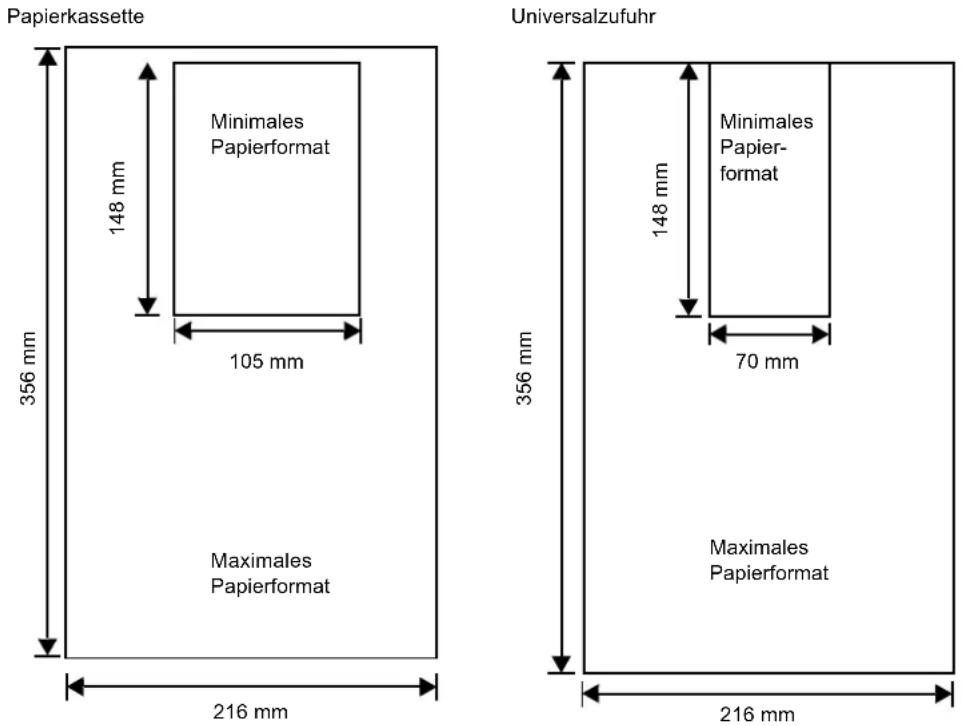

Hinweis Das minimale Papierformat der optionalen Papierkassette (PF-100) beträgt 148 x 210 mm.
Wahl des geeigneten Papiers
Dieser Abschnitt enthält Richtlinien zur Papierauswahl.
Beschaffenheit
An den Ecken geknicktes sowie gewelltes, verschmutztes, zerrissenes und mit Fasern, Staub oder Papierschnitzeln bzw. auf andere Weise verunreinigtes Papier ist zu vermeiden.
Wird Papier in einem schlechten Zustand verwendet, kann es zu schlechter Druckqualität und Papierstaus kommen. Zudem wirkt sich die Verwendung solchen Papiers verkürzend auf die Lebensdauer des Geräts aus. Insbesondere zu vermeiden ist Papier mit einer Beschichtung oder einer anderen Oberflächenbehandlung. Das Papier sollte so glatt wie möglich sein.
Zusammensetzung
Beschichtetes Papier oder Papier, das Kunststoff oder Kohlenstoff enthält, ist nicht zu verwenden. Solche Stoffe entwickeln unter Wärmeinwirkung bei der Tonerfixierung giftige Dämpfe.
Normalpapier sollte mindestens 80 % Faserstoff enthalten.
Maximal 20 % des Papiers sollten aus Baumwolle oder anderen Fasern bestehen.
Papierformate
Kassetten und die Universalzufuhr können Papier der nachfolgend aufgeführten Formate verarbeiten. Die Längen-/Breitentoleranz beträgt ±0,7 mm. Die Winkeltoleranz an den Ecken muss 90° (±0,2°) betragen.
Universalzufuhr:
Briefumschlag Monarch, Briefumschlag #10, Briefumschlag #9, Briefumschlag #6, Briefumschlag C5, Briefumschlag DL, Legal, Letter, Statement, Oficio II, Executive, ISO A4, ISO A5, ISO A6, Folio, ISO B5, JIS B5, JIS B6, Hagaki, Ofuku-Hagaki, Youkei 2, Youkei 4, 16 kai, Anwender (70 × 148 bis 216 × 356mm)

Hinweis Falls die Länge des Anwender-definierten Papiers mehr als 297 mm beträgt, kann der Drucker auf ISO A4, Officio II, Folio und Legal als Standard Papiergröße eingestellt werden.
Kassette:
Legal, Letter, Statement, Oficio II, Executive, ISO A4, ISO A5, A6 (für die Standard Papierkassette), Folio, ISO B5, JIS B5, Briefumschlag C5, 16 kai, Anwender (Papierkassette: 105 × 148 bis 216 × 356mm, optionale Kassette: 148 × 210 bis 216 × 356mm)

Hinweis Falls die Länge des Anwender-definierten Papiers mehr als 297 mm beträgt, kann der Drucker auf ISO A4, Officio II, Folio und Legal als Standard Papiergröße eingestellt werden.
Oberfläche
Das Papier muss über eine glatte, unbeschichtete Oberfläche verfügen. Bei rauem Papier werden einige Blattstellen möglicherweise nicht bedruckt. Ist das Papier zu glatt, wird es möglicherweise mehrfach eingezogen. Außerdem kann die Druckqualität leiden (Grauschleier auf dem Druckbild).
Papiergewicht
Das Papiergewicht wird in Gramm pro Quadratmeter (g/m²) angegeben. Ist das Papier zu leicht oder zu schwer, kann es zu Fehleinzügen, Papierstaus und vorzeitigem Verschleiß des Produkts kommen. Ein ungleichmäßiges Papiergewicht, d. h. eine ungleichmäßige Papierdicke, kann zu Mehrfacheinzügen oder Problemen mit der Druckqualität (z. B. unscharfes Druckbild) führen, da der Toner nicht richtig fixiert wird.
Das empfohlene Basisgewicht liegt zwischen 60 und 120 g/m² für die Kassette und zwischen 60 und 220 g/m² für die Universalzufuhr.
Flächengewichte in den USA und in Europa
In den Vereinigten Staaten wird das Flächengewicht in Ib, in Europa (im metrischen System) in g/m² angegeben. Bei den blau unterlegten Werten handelt es sich um die Standardgewichte.
| USA (lb) Europa, metrisch (g/m2) | |
| 16 60 | |
| 17 64 | |
| 20 75 | |
| 21 | 80 |
| 22 81 | |
| 24 90 | |
| 27 | 100 |
| 28 105 | |
| 32 120 | |
| 34 128 | |
| 36 135 | |
| 39 148 | |
| 42 157 | |
| 43 163 | |
| 47 176 | |
| 53 199 | |
Stärke
Bei Einsatz des Geräts sollte Papier mittlerer Stärke verwendet werden. Kommt es beim Drucken zu Fehleinzügen oder Papierstaus und sind die Drucke blass, ist das verwendete Papier möglicherweise zu dünn. Kommt es zu Papierstaus und sind die Drucke verwischt, ist das verwendete Papier möglicherweise zu dick. Die korrekte Stärke liegt zwischen 0,086 bis 0,110mm.
Feuchtigkeitsgehalt
Der Feuchtigkeitsgehalt wird als Prozentwert angegeben. Er wirkt sich auf das Aussehen, die Einziehbarkeit, die Wellung, elektrostatische Eigenschaften und die Tonerfixierung aus.
Der Feuchtigkeitsgehalt des Papiers hängt von der relativen Luftfeuchte in der Umgebung ab. Ist die Luftfeuchte hoch und absorbiert das Papier Feuchtigkeit, können die Papierkanten aufquellen und sich wellen. Bei niedriger Luftfeuchte dagegen trocknet das Papier aus, so dass sich die Papierkanten zusammenziehen und der Ausdruck kontrastschwächer wird.
Gewellte oder zusammengezogene Kanten können zu Papierstaus und Ausrichtungsfehlern führen. Der Feuchtigkeitsgehalt von Papier sollte zwischen 4 und 6 % liegen.
Es ist daher darauf zu achten, dass das Papier richtig gelagert wird. Bei der Lagerung von Papier gilt Folgendes:
- Papier in einer kühlen, trockenen Umgebung lagern.
- Papier erst dann auspacken, wenn es benötigt wird; nicht verwendetes Papier wieder einpacken.
- Papier in der Originalverpackung lagern. Verpackung nicht direkt auf den Boden, sondern auf eine Palette oder Ähnliches stellen.
- Papier vor der Benutzung mindestens 48 Stunden in dem Raum lagern, in dem gedruckt wird.
- Papier nicht Wärme, Sonnenlicht oder Feuchtigkeit aussetzen.
Papierlaufrichtung
Papier wird so hergestellt, dass seine Fasern entweder längs oder quer verlaufen. Papier mit quer verlaufenden Fasern werden vom Gerät möglicherweise nicht richtig eingezogen. Daher sollte für das hier beschriebene Gerät stets Schmalbahnpapier verwendet werden.
Weitere Papiereigenschaften
Durchlässigkeit: Bezieht sich auf die Dichte der Papierstruktur, d. h. darauf, wie wie eng die Papierfasern gebunden sind.
Steife: Zu steifes Papier kann im Gerät hängen bleiben und Papierstaus verursachen.
Rollneigung: Jedes Papier neigt dazu, sich in einer Richtung aufzurollen. Wenn das Papier die Heizung durchläuft, weilt es sich ein wenig nach oben. Der Ausdruck bleibt glatt, wenn das Papier so eingelegt wird, dass der Aufwärtsdruck der Maschine der Rollneigung entgegenwirkt.
Elektrostatische Eigenschaften: Während des Druckvorgangs wird das Papier elektrostatisch aufgeladen, so dass der Toner darauf haften bleibt. Diese Ladung muss dann beseitigt werden, damit die Blätter in der Druckablage nicht zusammenkleben.
Weiße: Der Kontrast einer bedruckten Seite hängt von der Weiße des Papiers ab. Weißeres Papier liefert einen höheren Kontrast.
Qualitätskontrolle: Formatabweichungen, nicht exakt rechtwinklige Ecken, gezackte Kanten, nicht richtig geschnittene Blätter und Blätter mit beschädigten Ecken sind Faktoren, die zu diversen Funktionsstörungen führen können. Hersteller, die auf Qualität achten, sorgen dafür, dass solche Probleme nicht auftreten.
Verpackung: Papier sollte in einem robusten Karton verpackt sein, so dass es beim Transport nicht beschädigt wird. Hochwertiges Papier namhafter Hersteller ist normalerweise adäquat verpackt.
Spezialpapier
Neben normalem Papier können folgende Spezialpapiere verwendet werden:
• Dünnes Papier(60 bis 64 g/m²)
• Dickes Papier (90 bis 220 g/m²)
- Farbiges Papier
- Recycling-Papier
- Transparentfolien für Overhead-Projektoren
- Karton
- Beschichtetes Papier
- Umschläge
- Etiketten
Es ist Papier zu verwenden, das für Kopierer oder Drucker mit Hitzefixierung bestimmt ist. Folien, Etiketten, dünnes Papier, Umschläge, Postkarten oder dickes Papier sind über die Universalzufuhr zuzuführen.
Da Zusammensetzung und Qualität bei Spezialmaterial stärker variieren, ist die Stauwahrscheinlichkeit bei Spezialpapier größer als bei Normalpapier. Der Hersteller ist für Geräteschäden und Verletzungen, die von der Verwendung von Spezialpapier herrühren, in keiner Weise verantwortlich.

Hinweis Vor dem Kauf eines Spezialpapiers empfiehlt es sich, ein Muster auf dem Gerät auszuprobieren.
Der Halbgeschwindigkeitsmodus wird je nach Medientyp – einschließlich Etiketten, Grob und Dick automatisch aktiviert.
Folien
Der Drucker ermöglicht das Bedrucken von schwarz/weiß Folien. Etiketten müssen über die Universalzufuhr zugeführt werden. Legen Sie immer nur ein Folie auf einmal ein.
Overheadfolien müssen für die Temperatur, die während des Druckvorgangs in der Fixiereinheit entsteht, ausgelegt sein.
Folien müssen generell mit der Längskante zuerst in die Universalzufuhr gelegt werden.
Etiketten
Etiketten müssen über die Universalzufuhr zugeführt werden. Legen Sie immer nur einen Etikettenbogen auf einmal ein.
Bei selbstklebenden Etiketten ist vor allem wichtig, dass der Klebstoff niemals mit einem Geräteteil in Kontakt kommen darf. Werden Walzen oder die Trommel mit Klebstoff verschmutzt, führt dies zu Schäden am Gerät.
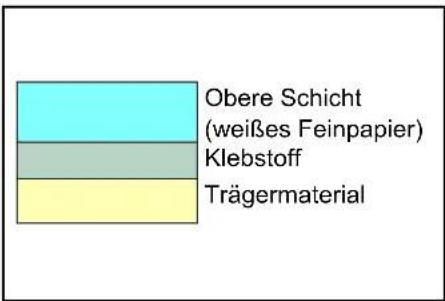
Etiketten bestehen aus drei Schichten (siehe Abbildung). Der Druck erfolgt auf der oberen Schicht. Die Kleberschicht enthält druckempfindliche Klebstoffe. Das Trägermaterial hält die Etiketten bis zur Verwendung zusammen. Auf Grund seiner Zusammensetzung ist Etikettenmaterial besonders anfällig für Druckprobleme.
bar_stacked
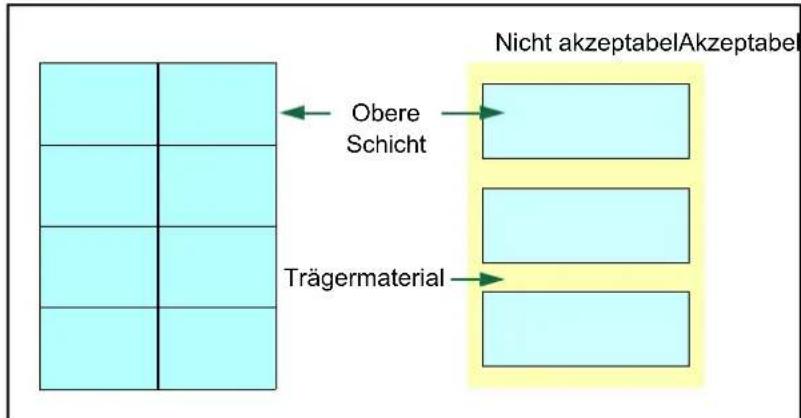
| Category | Value | |---|---| | Obere Schicht (weißes Feinpapier) | 10 | | Klebstoff | 8 | | Trägermaterial | 8 |Zwischen den einzelnen Etiketten auf der oberen Schicht dürfen keine Abstände sein. Befinden sich zwischen Etiketten Abstände, so besteht die Gefahr, dass sich Etiketten lösen und ernsthafte Stauprobleme im Gerät verursachen.
Einige Etiketten werden mit einem zusätzlichen Rand aus Feinpapier angefertigt. Dieser Rand darf erst nach der Druckausgabe entfernt werden.
flowchart
graph LR
    A["Ober Schicht"] --> B["Nicht akzeptabelAkzeptabel"]
    C["Trägermaterial"] --> D["Ober Schicht"]
In der folgenden Tabelle sind die Spezifikationen für Etiketten aufgeführt.
| Kriterium Spezifikation | |
| Gewicht, obere Schicht 44 bis | 74 g/m2 |
| Gesamtgewicht 104 bis 151 g/m2 | |
| Stärke, obere Schicht 0,086 bis | 0,107 mm |
| Gesamtstärke 0,115 bis 0,145 mm | |
| Feuchtigkeitsgehalt 4 - 6 % (gesamt) | |
Postkarten
Bis zu 10 Postkarten können gleichzeitig angelegt werden. Postkarten auffächern und sorgfältig stapeln, bevor sie in die Universalzufuhr eingelegt werden. Die Postkarten dürfen nicht gewellt sein. Ansonsten kann es zu Staus kommen.
Einige Postkarten haben an einer Seite eine raue Kante, die durch den Schneidevorgang entsteht. Solche Karten auf eine flache Unterlage legen und die Kanten mit einem Gegenstand (z. B. einem Lineal) glatt streichen.
Umschläge
Bis zu 5 Briefumschläge können gleichzeitig angelegt werden. Briefumschläge mit der Vorderseite nach oben so einlegen, dass die rechte Kante zuerst eingezogen wird.
Ein Briefumschlag ist komplexer als ein einzelnes Blatt Papier, so dass unter Umständen nicht auf der gesamten Oberfläche eine konstante Druckqualität erreicht werden kann.
Briefumschläge sind meist diagonal zur Papiermaserung geschnitten. Siehe Papierlaufrichtung auf Seite 2-6. Aus diesem Grund neigen Briefumschläge dazu, während des Transports durch den Drucker zu knittern. Vor dem Kauf von Briefumschlägen sollten stets mehrere Musterdrucke erstellt werden, um zu prüfen, ob die Umschlagsorte für den Drucker geeignet ist.
- Briefumschläge mit Flüssigklebstoff dürfen keinesfalls verwendet werden.
- Hohe Druckauflagen, bei denen ausschließlich Umschläge bedruckt werden, sind zu vermeiden. Dadurch kann es zu vorzeitigen Abnutzungserscheinungen im Gerät kommen.
- Treten Papierstaus auf, weniger Briefumschläge in die Universalzufuhr einlegen.
- Um zu vermeiden, dass Briefumschläge wellig werden und Staus verursachen, beim Bedrucken von Umschlagstapeln max. 10 bedruckte Briefumschläge in der Druckablage belassen.
Dickes Papier
Dickes Papier vor dem Einlegen in die Universalzufuhr auffächern und sorgfältig stapeln. Einige Papiersorten haben eine raue Kante an einer Seite, die durch den Schneidevorgang entsteht. Solches Papier auf eine flache Unterlage legen und die Kanten mit einem Gegenstand (z. B. einem Lineal) glatt streichen. Papier mit rauen Kanten kann Papierstaus verursachen.

Hinweis Kommt es auch nach dem Glattstreichen des Papiers zu Papierstaus, die Einzugskante des Papiers in der Universalzufuhr ein paar Millimeter anheben (siehe Abbildung).
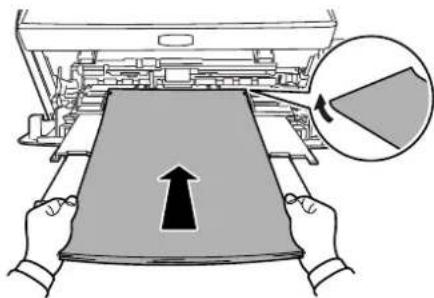
Farbiges Papier muss die gleichen Spezifikationen wie normales Papier erfüllen. Siehe Papierspezifikationen auf Seite 2-2. Außerdem müssen die Farbstoffe im Papier die Drucktemperatur (bis 200 °C) aushalten.
Vordrucke
Vorbedrucktes Papier muss die gleichen Spezifikationen wie normales Papier erfüllen. Siehe auch Papierspezifikationen auf Seite 2-2. Die Farbtinte muss gegen die beim Drucken entstehende Hitze resistent sein. Außerdem muss sie gegen Silikonöl resistent sein.
Verwenden Sie kein Papier mit einer vorbehandelten Oberfläche wie z. B. Glanzpapier für Kalender.
Recycling-Papier
Mit Ausnahme des Weißgehalts muss Recycling-Papier die gleichen Anforderungen erfüllen wie weißes Feinpapier. Siehe Papierspezifikationen auf Seite 2-2.

Hinweis Vor dem Kauf von Recycling-Papier empfiehlt es sich, ein Muster auf dem Gerät auszuprobieren.
Medientyp
Der Drucker verfügt für jeden unterstützten Medientyp, d.h. für jedes unterstützte Druckmaterial über eine optimale Einstellung.
Für jede Papierquelle, auch für die Universalzufuhr, kann ein anderer Medientyp eingestellt werden. Dabei können nicht nur fest eingestellte, sondern auch benutzerdefinierte Medientypen ausgewählt werden. Der Medientyp kann über den Druckertreiber und das Configuration Tool eingestellt werden. Folgende Medientypen werden unterstützt:
| Medientyp | Papierquelle | ||
| Universal-zufuhr Papier-kassette | Duplexpfad(Universalzufuhr nur im Kassettenmodus) | ||
| Normalpapier Ja Ja Ja | |||
| Folien Ja Nein Nein | |||
| Vordrucke Ja Ja Ja | |||
| Etiketten Ja Nein Nein | |||
| Feinpapier Ja Ja Ja | |||
| Recycl. Ja Ja Ja | |||
| Pergament Ja Nein Nein | |||
| Grob | Ja Ja | Ja | |
| Briefkopfpapier/Briefbogen | Ja Ja Nein | ||
| Farbig | Ja Ja Ja | ||
| Vorgelocht Ja Ja Ja | |||
| Briefumschläge | Ja Nein Nein | ||
| Karton | Ja Nein Nein | ||
| Dick | Ja Nein Nein | ||
| Hochwertig | Ja Ja Ja | ||
| Spezial 1 (bis 8)* | Ja Ja | Ja | |
| Ja: kann eingestellt werden Nein: kann nicht eingestellt werden | |||
*. Vom Anwender definierter und gespeicherter Medientyp. Bis zu acht Benutzereinstellungen können definiert werden. Bei Anwender-definierten Typen kann auch der Duplexpfad de/aktiviert werden. Siehe hierzu auch Status Monitor auf Seite 3-10.
Papier vorbereiten
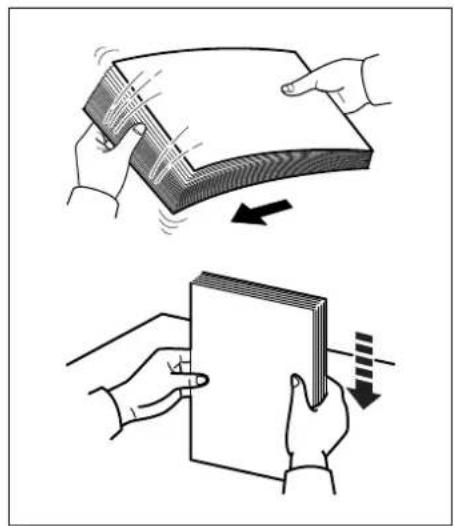
Papier auspacken und den Stapel vor dem Einlegen auffächern. Gefaltetes oder gewelltes Papier muss vor dem Einlegen geglättet werden. Andernfalls kann ein Papierstau auftreten.
WICHTIG Heft- und Büroklammern entfernen.
Papier in die Kassette einlegen
250 Blatt A4 Papier (80 g/m²) kann in die Kassette eingelegt werden.
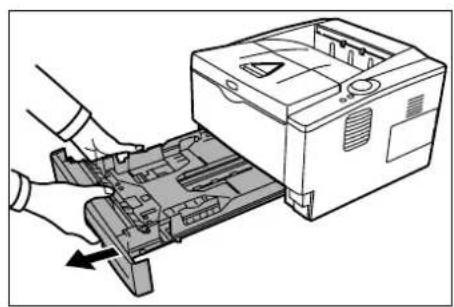
1 Die Papierkassette aus dem Drucker ziehen. WICHTIG Die Kassette mit beiden Händen fassen, damit sie nicht herausfällt.
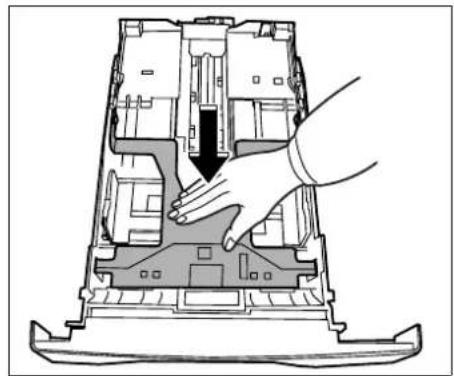
2 Die Bodenplatte nach unten drücken, bis sie einrastet.
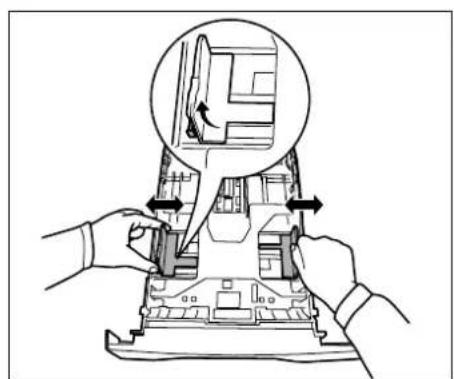
3 Die Position der Breitenführungen links und rechts justieren. Drücken Sie den Freigabeknopf an der linken Führung und schieben Sie die Führungen auf das gewünscht Papierformat.

Hinweis Die Papierformate sind auf der Kassette markiert.
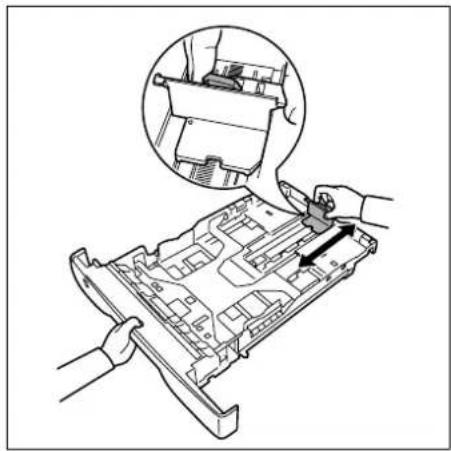
4 Die Längenführung an das gewünschte Papierformat anpassen.
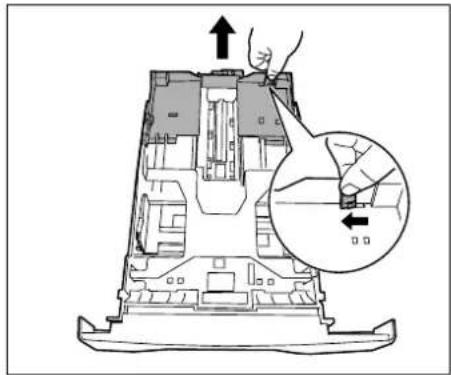
Bei Papierformaten, die länger als A4 sind, muss die Kassettenverlängerung herausgezogen und der Freigabehebel schrittweise gedrückt werden, um das gewünschte Papierformat einzustellen.
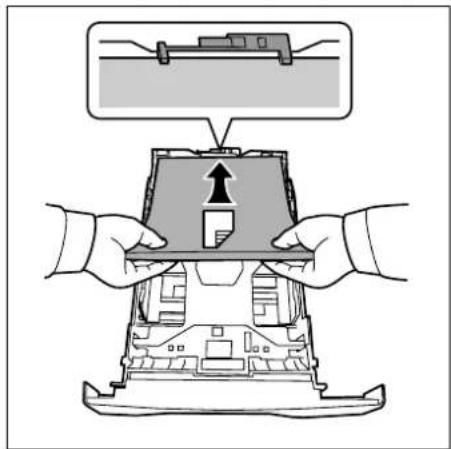
5 Papier in die Kassette einlegen. Die zu bedruckende Seite muss nach unten weisen; das Papier darf nicht gefaltet, gewellt oder beschädigt sein.
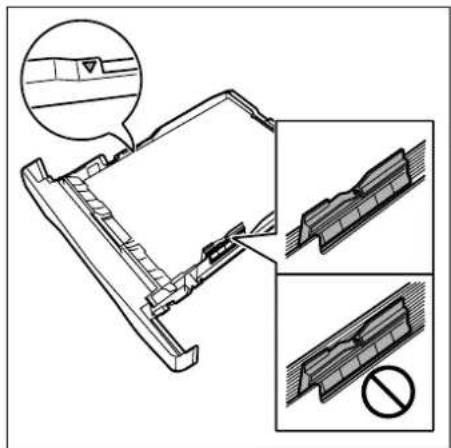
Hinweis Die Kassette nicht über die dreieckige Stapelmarkierung auf der Breitenführung hinaus befüllen.
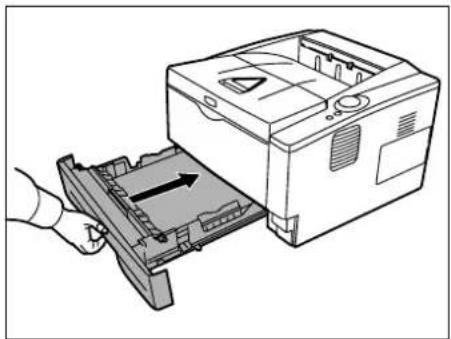
6 Die Papierkassette wieder in den Schacht des Drucker einschieben. Die Kassette bis zum Anschlag einschieben.
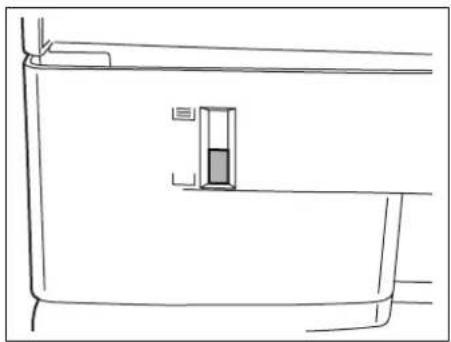
Vorne rechts an der Papierkassette befindet sich eine Papieranzeige, die anzeigt, wie viel Papier noch vorhanden ist. Ist das Papier aufgebraucht, geht der Zeiger bis zur Anzeige (leer) herunter.
7 Papiergröße und Medientyp der Kassette über das "Konfigurations Tool" bestimmen. Nähere Informationen siehe Drucker konfigurieren auf Seite 3-14.
Papier in die Universalzufuhr einlegen
Das Gerät fasst in der Universalzufuhr bis zu 50 Blatt A4 Papier (80 g/m²).
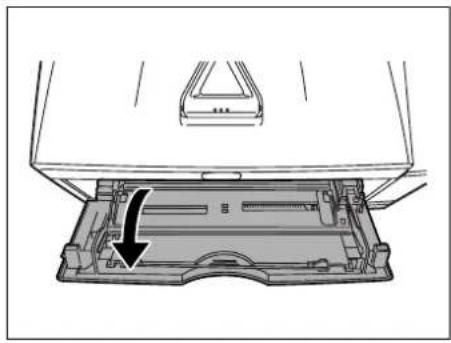
1 Die Universalzufuhr öffnen, indem sie nach vorne geklappt wird.
WICHTIG Die Kassette mit beiden Händen fassen, damit sie nicht herausfällt.
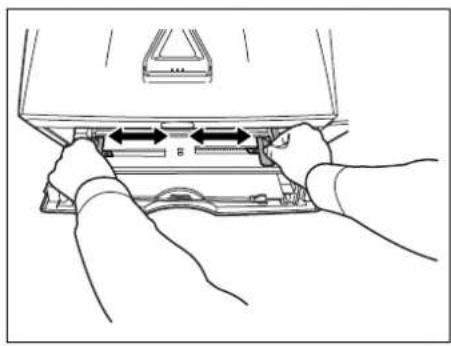
2 Die Papierführungen der Universalzufuhr auf das gewünschte Format einstellen. Standard-Papierformate sind an der Universalzufuhr markiert. Bei Verarbeitung solcher Formate müssen die Papierführungen somit nur an die entsprechenden Markierungen verschoben werden.
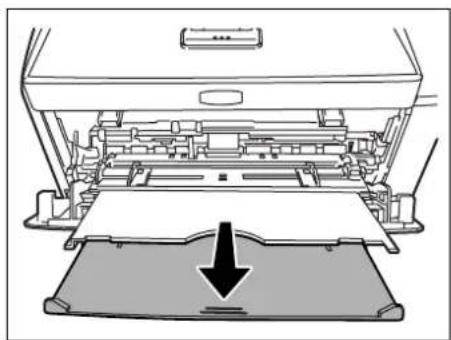
3 Die Ablageverlängerung herausziehen.
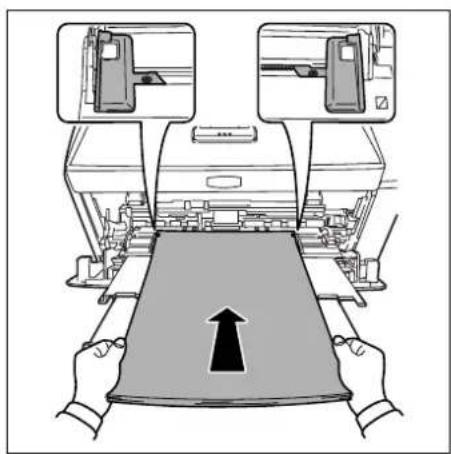
4 Das Papier auf die Papierführungen ausrichten und es so weit wie möglich einschieben.

Hinweis Nicht mehr Papier als bis zur Markierung der Universalzufuhr anlegen.

Hinweis Rollt sich das Papier stark in einer Richtung auf, beispielsweise wenn es auf einer Seite bereits bedruckt ist, das Papier in die andere Richtung aufrollen, um die Rollneigung zu beseitigen. Ausgedruckte Seiten werden dann flach ausgegeben.
| Richtig |  | 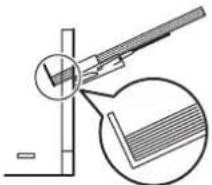 |
| Falsch |  | 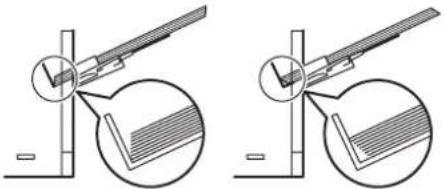 |
 | ||
 |
text_image
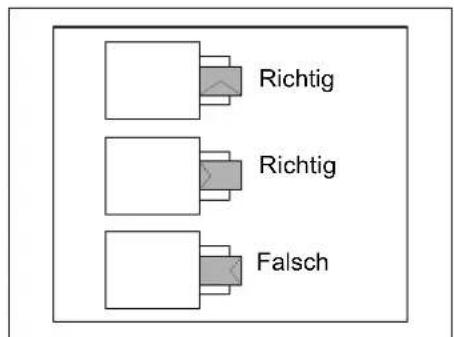
Richtig Richtig FalschBei Briefumschlägen den Umschlag geschlossen und mit der zu bedruckenden Seite nach oben anlegen. Den Briefumschlag mit der Klappe nach vorne oder links anlegen bis der Umschlag stoppt.
5 Papiergröße und Medientyp der Universalzufuhr über das Configuration Tool bestimmen. Siehe hierzu auch Drucker konfigurieren auf Seite 3-14.
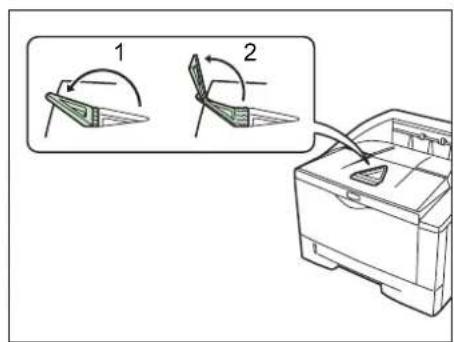
Papieranschlag
Öffnen Sie den Papieranschlag wie in der Zeichnung gezeigt.
3 Anschließen und Drucken
Dieses Kapitel erklärt wie der Drucker vorbereitet wird, den Druck vom PC und die Bedienung der auf der CD mitgelieferten Software.
Anschlüsse 3-2
Druckertreiber installieren 3-3
Drucken 3-9
Status Monitor 3-10
Drucker konfigurieren 3-14
Windows Software deinstallieren 3-18
Anschlüsse
Dieser Abschnitt erklärt die Vorbereitung des Druckers.
USB-Kabel anschließen
Führen Sie die folgenden Schritte aus, um das USB Kabel anzuschließen.
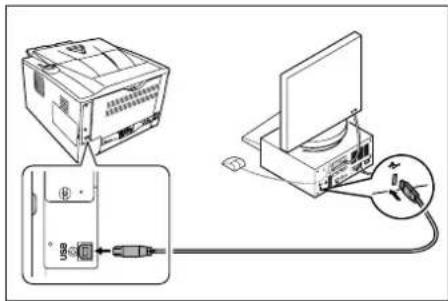
1 USB-Kabel (nicht im Lieferumfang enthalten) mit dem USB Anschluss verbinden.

Hinweis USB-Kabel mit einem rechteckigen Stecker vom Typ A und einem quadratischen Stecker vom Typ B verwenden. Hierfür sollte ein abgeschirmtes USB-Kabel, das nicht länger als 5 Meter ist, verwendet werden.
2 Das andere Ende des USB-Kabels mit dem USB-Anschluss des Computers verbinden
Netzkabel anschließen
Drucker nahe einer Steckdose aufstellen. Wird ein Verlängerungskabel verwendet, sollte die Gesamtlänge von Netzkabel und Verlängerung nicht mehr als 5 Meter betragen.
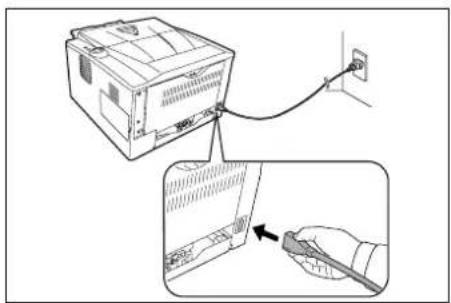
Hinweis Stellen Sie sicher, dass der Drucker ausgeschaltet ist. Ausschließlich das im Lieferumfang des Druckers enthaltene Netzkabel verwenden.
1 Das Netzkabel mit dem Netzanschluss an der Druckerrückseite verbinden.
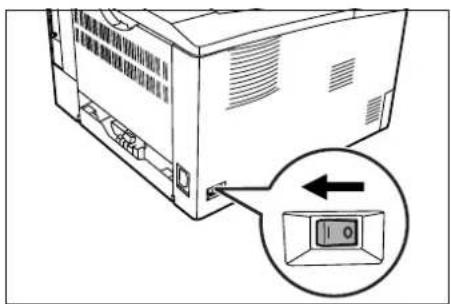
2 Das andere Ende des Netzkabels in eine Wandsteckdose stecken. 3 Netzschalter auf AN ( | ) stellen. Die Aufwärmphase beginnt.
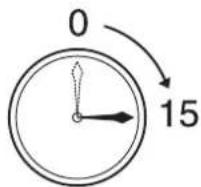
WICHTIG Wenn der Drucker nach der Installation des Tonerbehälters eingeschaltet wird, leuchten nach kurzer Zeit die LED-Anzeigen nacheinander gegen den Uhrzeigersinn auf. Beim erstmaligen Einschalten des Druckers nach dem Einsetzen der Tonerbehälters dauert es etwa 15 Minuten, bis das Gerät einsatzbereit ist. Schalten Sie den Drucker in dieser Zeit nicht aus. Sobald die Ready-Anzeige leuchtet, ist die Druckerinstallation abgeschlossen.
Druckertreiber installieren
Stellen Sie sicher, dass der Drucker ordnungsgemäß angeschlossen und mit dem PC verbunden ist, bevor der Druckertreiber von der CD-ROM installiert wird.
Installation der Software unter Windows
Soll der Drucker an einen Windows-PC angeschlossen werden, führen Sie die folgenden Schritte aus, um den Druckertreiber zu installieren. Das folgende Beispiel zeigt Ihnen, wie Ihr Drucker an einen Windows Vista PC angeschlossen wird.

Hinweis Zur Installation des Druckertreibers unter Windows Betriebssystemen müssen Sie mit Administratorrechten angemeldet sein.
Wählen Sie den Express Modus oder den benutzerdefinierten Modus zur Installation aus. Der Express Modus findet angeschlossene Drucker automatisch und installiert die benötigte Software. Der benutzerdefinierte Modus sollte gewählt werden, wenn Sie die Anschlussart und die zu installierende Software selbst auswählen möchten.
1 Schalten Sie den Computer ein und starten Sie Windows.
Falls das Dialogfeld "Willkommen" des Assistenten für die Suche nach neuen Hardwarekomponenten erscheint, auf Abbrechen klicken.
2 Die mit dem Drucker gelieferte CD-ROM in das CD-ROM-Laufwerk des PCs einlegen. Unter Windows 7, Windows Server 2008 und Windows Vista erscheint das Fenster zur Benutzerkontenverwaltung. Drücken Sie auf Fortfahren.
Das Installationsprogramm wird gestartet.

Hinweis Wird die Installationsroutine nicht automatisch gestartet, öffnen Sie die CD-ROM im Windows Explorer und doppelklicken Sie auf Setup.exe.
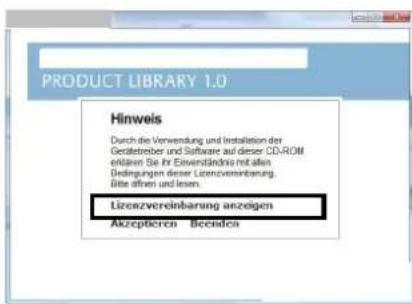
3 Drücken Sie auf Lizenzvereinbarung anzeigen, um die Lizenzvereinbarung zu lesen. Drücken Sie auf Akzeptieren.
text_image
PRODUCT LIBRARY 1.0 Hinweis Durch die Verwendung und Installation der Gestaltreiber und Software auf dieser CD-ROM erläufen Sie für Einverständnis mit allen Bedingungen dieser Lizenzvereinbarung. Bite ähnens und lesen. Lizenzvereinbarung anzeigen Akzeptieren Beenden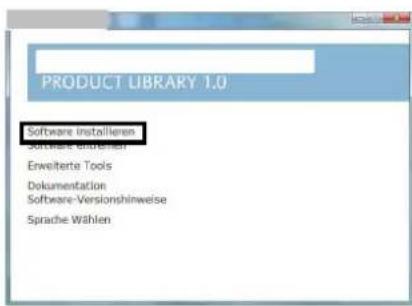
text_image
PRODUCT LIBRARY 1.0 Software installieren Software Installieren Enweiterte Tools Dokumentation Software-Versionshinweise Sprache Wählen4 Drücken Sie auf Software installieren.
Die Installation beginnt.
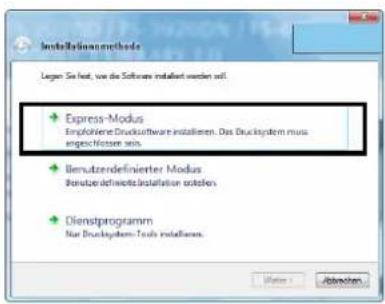
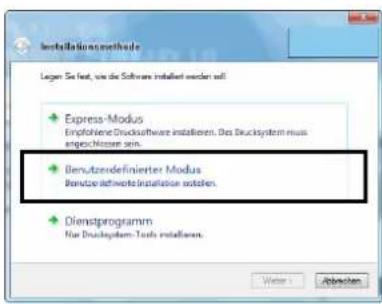
Ab hier hängt das weitere Vorgehen von der verwendeten Windows Version und der Anschlussart des Druckers ab. Wählen Sie eine der folgenden Installationsmethoden aus.
- Express-Modus
• Benutzerdefinierter Modus
text_image
Installations methods Legen: Sie fest, wie die Software installiert werden soll. Express-Modus Empfohlene Drucksoftware installieren. Das Drucksystem muss engeschöse sein. Benutzerdefinierter Modus Benutzdefinierte installation erkosten. Dienstprogramm Nur Drucksystem Tools installieren.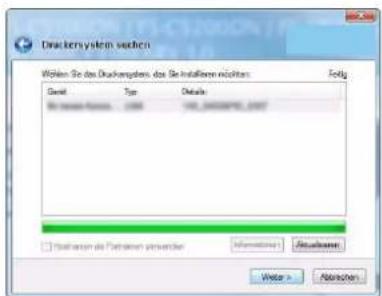
text_image
Druckersystem suchen Wolten Sie des Druckersystem, das Seinstellungen nichten. Gewal Type Details Bruttover-Formen: 2006 145_00000000_2007 Risikalien der Betreuer veränder Information Actualize Water > Abzeiten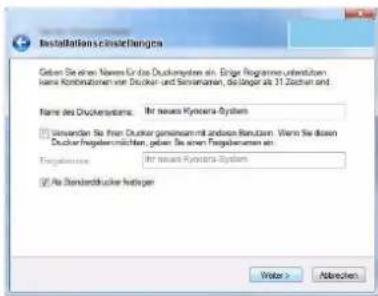
text_image
Geben Sie einen Newer für das Druckersystem ein. Eriger Programmer unterstützen Kreine Koninkunden von Drucker- und Srinanderen, die langen als 31 Sachan sind Name des Druckersystem: Ihr neues Kynotera-System ■ Simvanden Sie ihren Drucker gemeinsam mit anderen Reutzen. Vierte Sie diesen Drucker freigesam möchten, geben Sie einen Freigesamens ein Forgaberrasse: Ihr neues Kynotera-System ■ As Stellenbrücker Anteigen Water > AbgabenExpress-Modus
Im Express-Modus wird der Drucker automatisch erkannt, wenn er eingeschaltet ist. Der Express-Modus wird für die normalen Anschlussarten empfohlen.
1 Wählen Sie im Auswahlfenster für die Installationsmethode den Express-Modus aus. Es erscheint ein Fenster zum Suchen des Druckers, und angeschlossene Drucker werden gesucht. Wird kein Drucker gefunden, prüfen Sie, ob die Kabelverbindungen zwischen USB oder Netzwerk und Drucker korrekt sind und ob der Drucker eingeschaltet ist. Drücken Sie dann auf Aktualisieren, um den Drucker erneut zu suchen.

Hinweis Obwohl sich die Darstellung bei Windows Vista geringfügig von der unter Windows 7/Windows XP unterscheidet, ist die Vorgehensweise die gleiche.
2 Wählen Sie das zu installierende Druckermodell aus und drücken Sie auf Weiter.

Hinweis Falls auf dem Bildschirm die Anzeige "Neue Hardware gefunden" erscheint, drücken Sie auf Abbrechen. Falls ein Warnfenster zum Installieren neuer Hardware erscheint, drücken Sie auf Fortfahren.
3 Der Name des Druckers kann im Installationsfenster verändert werden. Dieser Name wird dann im Druckerfenster und in den Anwendungen verwendet. Wählen Sie, ob Sie den Drucker freigeben wollen oder ob es der Standarddrucker sein soll. Dann drücken Sie auf Weiter.
WICHTIG Schritt 3 erscheint nur, wenn der Drucker an ein Netzwerk angeschlossen wird. Bei der Erstinstallation des Druckers über USB erscheint dieser nicht.
4 In einem weiteren Fenster können die Einstellungen überprüft werden. Prüfen Sie diese sorgfältig und drücken Sie dann auf Installieren.

Hinweis Falls ein Warnfenster mit Windows Sicherheitshinweisen erscheint, drücken Sie auf Treibersoftware installieren.
5 Nach kurzer Zeit erscheint eine Meldung, die die erfolgreiche Installation des Druckers bestätigt. Drücken Sie auf Beenden, um die Installation zu beenden und zum Hauptmenü der CD-ROM zurückzukehren.
Erscheint, nachdem Sie auf Beenden gedrückt haben, ein Einstellungsfenster, können die installierten Optionen des Druckers ausgewählt und eingestellt werden. Diese können auch eingestellt werden, wenn Sie die Installation verlassen haben. Für weitere Details siehe Geräteeinstellungen im Druckertreiber-Handbuch auf der CD-ROM.
Die Installation des Druckertreibers ist nun abgeschlossen. Falls nötig, starten Sie Ihren PC neu und folgen Sie den Anweisungen auf dem Bildschirm.
text_image
Installationsmethode Legen: Se fest, wie die Software installiert werden soll: Express-Modus Empfohlene Drucksoftware installieren. Das Drucksystem muss engeschöseern sein. Benutzerdefinierter Modus Benutzerdefinierter installieren notohen. Dienstprogramm Nur Drucksystem Tools installieren. Writer... AbbrachtenBenutzerdefinierter Modus
Der benutzerdefinierte Modus sollte gewählt werden, wenn Sie die Anschlussart und die zu installierende Software selbst auswählen möchten.
Wenn Sie beispielsweise keine auf Ihrem Computer installierten Schriftarten ausgetauscht haben möchten, wählen Sie Benutzerdefinierter Modus und deaktivieren Sie den Haken Schriftsätze im Installationsfenster.
1 Wählen Sie Benutzerdefinierter Modus aus.
2 Folgen Sie den Anweisungen, wählen Sie die gewünschten Softwarepakete aus und wählen Sie die Anschlussart oder Ähnliches aus.
Für weitere Details siehe "Benutzerdefinierte Installation" im Druckertreiber-Handbuch auf der CD-ROM.
Installation auf einem Macintosh-Computer
Dieser Abschitt erklärt die Installation des Druckertreibers unter einem Mac Betriebssystem.
1 Schalten Sie den Drucker und den Macintosh ein.
2 Die mit dem Drucker gelieferte CD-ROM (Product Library) in das CD-ROM-Laufwerk einlegen.
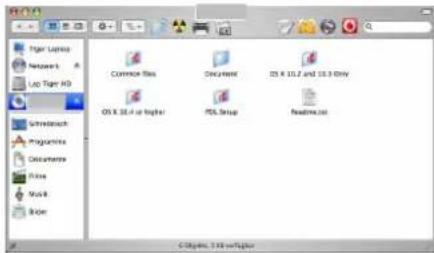
3 Auf das CD-ROM Symbol doppelklicken.
4 Doppelklicken Sie entweder auf OS X 10.2 and 10.3 Only, OS X 10.4 Only oder OS X 10.5 or higher, je nachdem mit welcher Mac OS Version Sie arbeiten.
text_image
Tiger Locus Networks A Log Tiger HD Common files Document 15.8 10.7 and 10.3 Only OS X 10.4 or lighter PSA Group Realtek.txt C:\Users\7.6\config\bp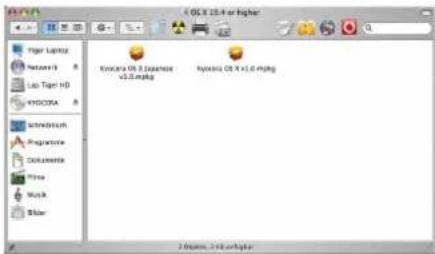
text_image
Kyocera OS 3.1 package v3.0.mpg Kyocera OS X v3.0.mpg5 Doppelklicken Sie auf OS X x.x.
text_image
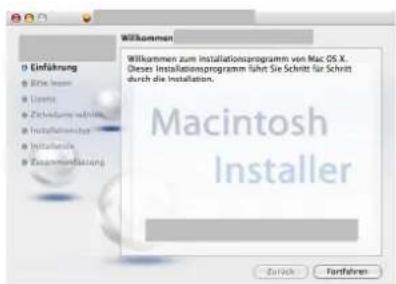
Einführung Börs. Leiner Lonsitz Zahlungsmittel Installationschuss Installations Zusammlösungen Willkommen zum Installationsprogramm von Mac OS X. Dieses Installationsprogramm führt Sie Schritt für Schritt durch die Installation. Macintosh Installer Zurück Fortiführen6 Die Druckertreiber-Installation beginnt.
7 Wählen Sie Zielvolume wählen, Installationstyp aus und installieren Sie den Druckertreiber, indem Sie den Anweisungen der Installationssoftware folgen.

Hinweis Zusätzlich zur Einfachen Installation beinhaltet die Option Installationstyp die Benutzerdefinierte Installation, die es ermöglicht, die einzelnen zu installierenden Komponenten auszuwählen.
WICHTIG Erscheint das Dialogfeld "Benutzeranmeldung", geben Sie Namen und Kennwort zum Einloggen ein.
Die Installation ist damit abgeschlossen. Nun müssen noch die Druckereinstellungen vorgenommen werden.
Wird ein IP-, AppleTalk- oder Bonjour-Anschluss verwendet, sind die folgenden Einstellungen nötig. Bei Benutzung einer USB-Verbindung wird der Drucker automatisch erkannt und verbunden.
text_image
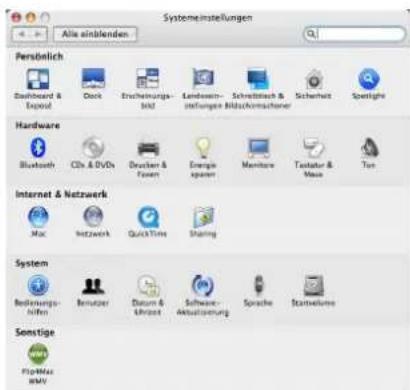
Systemestellungen Als einblenden Persüblich Dashboard & Export Deck Erscheinungs-BMI2 Landewinn-Infraungen Bildschirmachener Schreiber & Sicherheit Spotlight Hardware Bluetooth CDx & DVDs Drucker & Fosen Energie Speamer Manitara Textatur & Mass Top Internet & Netzwerk Mac NetZweck QuickTime Sharing System Bedlennungs-Niern Bemutzer Datum & Internet Software-Anaktienung Sprache Starnellumie Sonstige FlipMax RMV8 Öffnen Sie die Systemeinstellungen und drücken Sie auf Drucken & Faxen.
text_image
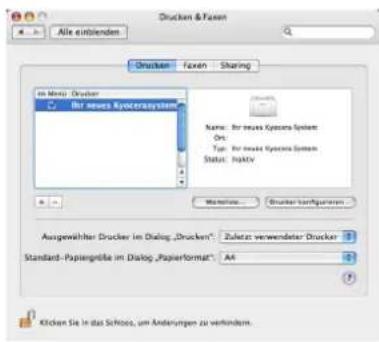
Drucken & Faxen Alle einblenden Drucken Faxen Sharing In Mono: Drucker Bir neues KyoceraSystem Name: Bir neues Kyocera System Ort: Typ: Bir neues Kyocera System Status: Inaktiv Maximize... Drucker Configuration... Ausgewichter Drucker im Dialog „Drucken“: Zuletzt verwendeter Drucker Standard-Papiergröße im Dialog „Papierformat“: All Klicken Sie in das Schöpes, um Änderungen zu verbindern.9 Drücken Sie auf das Pluszeichen (+), um den installierten Druckertreiber hinzuzufügen.
text_image
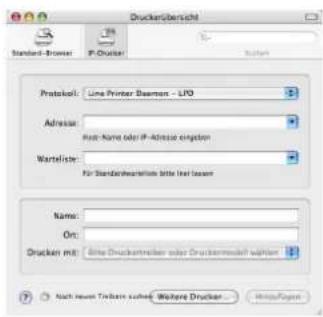
Druckenübersicht Standard Browser: IP-Drucker Protocol: Line Printer Desman - LTO Address: Host: Name oder IP-Adresse cirgation Wartelste: For Standardwerteilis bitte Last Issue Name: On: Drucken mit: Brite Druckentreiber oder Druckentrend walter Nach Region Textere wahres: Where Drucker Next Page10 Drücken Sie auf das IP-Symbol für einen IP-Anschluss und geben Sie die IP-Adresse und den Druckernamen ein. Drücken Sie für einen Apple Talk-Anschluss auf das Apple Talk-Symbol und geben Sie den Druckernamen ein.
Für einen Bonjour-Anschluss drücken Sie auf das Standardsymbol und wählen Sie den Drucker aus, für den dann der Bonjour-Anschluss angezeigt wird.
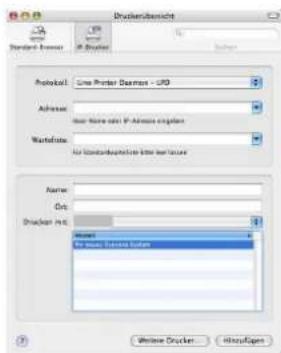
11 Wählen Sie den installierten Druckertreiber aus und drücken Sie auf Hinzufügen.
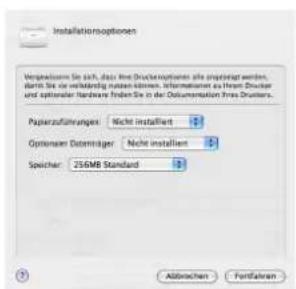
text_image
Installation options Worgreisende Sie sich, das ihre Druchstoptionen alle insgesamt werden, durch für die verständig wurden können, information aus Hermit Druchter und optölicher Hardware finden Sie in der Oderumation fries Druchters. Paperzuführungen: Nicht installiert Optionen Datensträger: Nicht installiert Speicher: 256MB Standard Abbrachten Fontkarten12 Wählen Sie die verfügbaren Druckeroptionen aus und drücken Sie auf Fortfahren.
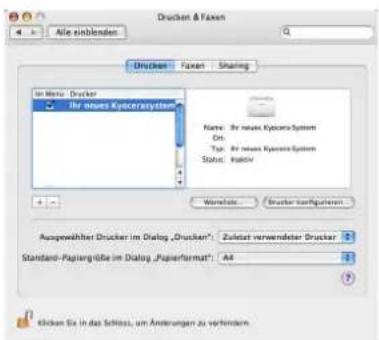
text_image
Drucken & Faxen Alle einblenden Drucken Faxen Sharing In Menu: Drucker Ir news KypetraSystem Name: Ir news KypetraSystem Ort. Typ. Ir news KypetraSystem Status: Inaltiv Wireless Drucker verfügbaren Ausgewählter Drucker im Dialog „Drucker“: Zahlzeit verwendeter Drucker Standard-Papiergröße im Dialog „Papierformat“: A4 Klicken Sie in das Schloss, um Änderungen zu verhindern13 Der gewählte Drucker wird hinzugefügt. Die Installation ist nun abgeschlossen.
Dieser Abschnitt erklärt die Handhabung der Druckertreibers. Die Druckeinstellungen können auf jeder Registerkarte des Treibers (KX Driver) geändert werden. Der KX Driver ist auf der Product Library CD-ROM gespeichert. Weitere Informationen finden Sie im Printer Driver User Guide auf der CD-ROM.
Einstellungen des Treibers
Der KX Driver besteht aus den folgenden Registerkarten:
Schnelldruck
Verwenden Sie diese Registerkarte, um Gruppenprofile für die wichtigsten Druckoptionen zu definieren, auf die schnell und einfach zugegriffen werden kann.
Grundlagen
Hier bestimmen Sie Seitengröße, Medientyp und Ausrichtung. Die Papierzufuhr und Duplexdruck können hier ebenfalls gewählt werden.
Layout
Erlaubt den Druck mehrerer Seiten auf einem Blatt. Der Zoomfaktor kann ebenfalls gewählt werden. Alternativ können auch Poster gedruckt werden.
Bildbearbeitung
Ändert die Druckqualität, Schriftdarstellung und grafische Einstellungen.
Publishing
Fügt Deckblätter und Seiten ein. Bei der Benutzung von Folien kann über die Funktion Auf hinteres Blatt drucken ein Folien-Zwischenblatt erzeugt werden.
Erweitert
Druckt Wasserzeichen auf das Blatt. Hier werden die PRESCRIBE Kommandos (Kyocera Druckersprache) im Dokument aktiviert.
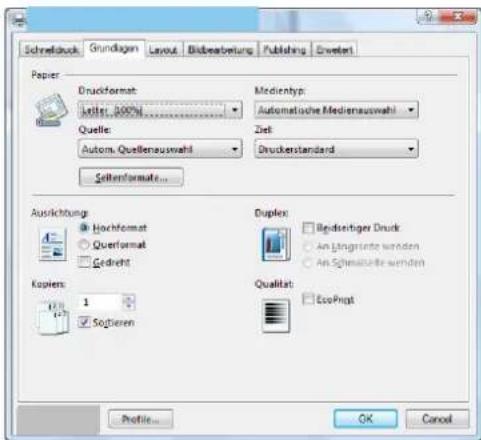
text_image
Schreiber Grundlagen Layout Biobesetrag Publishing Browser Papier Druckformat: kälter 100% Quelle: Autom. Quellenauswahl Sellenformate... Medientyp: Automatische Mediernauswahl Ziel: Druckerstandard Ausrichtung: Hochformat Querformat Gedrecht Duplex: Bipidenter Druck An Lingrante werden An Schmalzule werden Kopiers: 1 Softeren Qualitat: EcoPrint Profile... OK CancelDrucken aus einer Anwendung
Nachfolgend wird beschrieben, wie die in einer Anwendung erstellten Dateien gedruckt werden. Die Druckgröße kann ausgewählt werden.

Hinweis Die meisten Einstellungen erreichen Sie, sobald der Eigenschaften Knopf im Druckfenster gewählt wird.
1 Papier in die Kassette einlegen.
2 Im Menü Datei der Anwendung die Option Drucken auswählen. Das Dialogfeld Drucken wird aufgerufen.
3 Die Dropdown-Liste mit den Druckernamen öffnen. Alle installierten Druckertreiber werden aufgelistet. Auf den Namen des Geräts klicken.
4 Unter Anzahl die gewünschte Anzahl Druckexemplare eingeben. Bis zu 999 Kopien können erstellt werden. Bei der Verwendung von Microsoft Word empfehlen wir auf Optionen und dann Druckereinstellungen verwenden zu klicken, um den Standardschacht zu verwenden.
5 Den Druckvorgang mit OK starten.
Status Monitor
Der Status Monitor zeigt den aktuellen Status des Druckers an und meldet jede Veränderung. Er ermöglicht ebenfalls Einstellungen von Druckern zu prüfen oder zu verändern, die nicht über den KX Driver verändert werden können.
Der Status Monitor wird bei der KX Driver Installation automatisch installiert.
Status Monitor aufrufen
Der Status Monitor kann auf unterschiedliche Arten aufgerufen werden.
- Aufruf beim Ausdruck: Wird ein Drucker angewählt und ein Druckauftrag gestartet, wird der Status Monitor für jeden Drucker gestartet. Wird der Status Monitor für mehrere Drucker benutzt, so erfolgt eine Meldung für jeden Drucker, der seinen Status verändert.
- Öffnen aus dem KX Driver: Drücken Sie auf Druckeinstellungen im Dialogfenster "Eigenschaften". Wählen Sie die Registerkarte "Erweitert" und drücken Sie auf Status Monitor, um das Fenster "Status Monitor" zu öffnen. Drücken Sie auf Status Monitor Öffnen, um den Status Monitor zu starten.
Status Monitor schließen
Der Status Monitor kann auf unterschiedliche Arten geschlossen werden.
- Manuell schließen: Klicken Sie mit der rechten Maustaste auf das Status Monitor Symbol in der Task-Leiste und wählen Sie Beenden im Menü, um den Status Monitor zu schließen.
- Automatisch schließen: Der Status Monitor schließt sich automatisch, wenn er länger als 5 Minuten nicht benutzt wurde.
Fensteransicht
So sieht die Fensteransicht des Status Monitor aus.
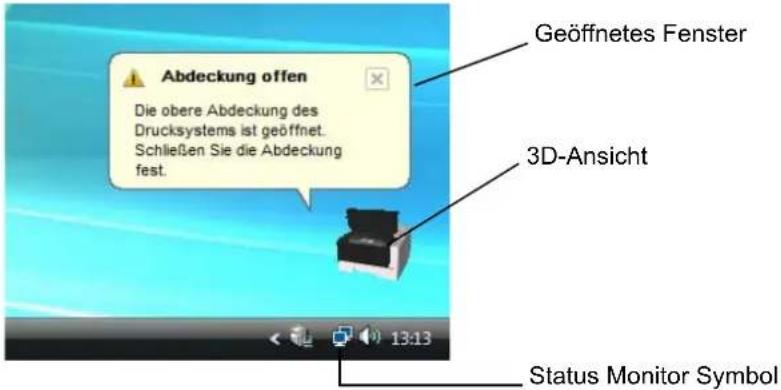
text_image
Geöffnetes Fenster Abdeckung offen Die obere Abdeckung des Drucksystems ist geöffnet. Schließen Sie die Abdeckung fest. 3D-Ansicht Status Monitor SymbolGeöffnetes Fenster
Sobald sich der Druckerstatus ändert, öffnet sich ein Fenster. Das Fenster erscheint nur, wenn die 3D-Ansicht auf dem Desktop geöffnet ist.
3D-Ansicht
Zeigt den Status des zu überwachenden Druckers als 3D-Ansicht an. Sie können wählen, ob die 3D-Ansicht gezeigt oder verborgen wird, wenn Sie auf den Status Monitor rechtsklicken.
Sobald der Monitor ein Ereignis meldet, zeigt sich die 3D-Ansicht und eine Alarmsignal ertönt. Zur Einstellung des Alarmsignals siehe Status Monitor Einstellungen auf Seite 3-12.
Das Status Monitor Symbol wird in der Task-Leiste angezeigt, sobald der Status Monitor läuft. Sobald Sie mit dem Mauszeiger darüber fahren, erscheint der Druckername.
Status Monitor Einstellungen
Der Status Monitor verfügt über zwei Registerkarten für Einstellungen. Benutzen Sie die Voreinstellungen, um den Status Monitor einzustellen.
Registerkarte Audiobenachrichtigung
Die Registerkarte Audiobenachrichtigung enthält die folgenden Punkte.
WICHTIG Für die Bestätigung der Einstellungen auf der Registerkarte "Audiobenachrichtigung" muss der Computer über eine Soundkarte und einen Lautsprecher verfügen.
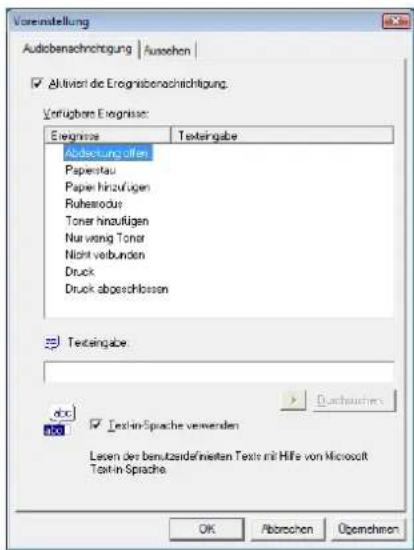
text_image
Voraenstellung Audiobenachrichtigung | Aussehen ✓ Aktiviert die Ergebnisobenachrichtigung. Verfügbare Ergebnisse: Ergebnisse Texteingabe Abdeckungsstellen Papierbau Paper hinzufügen Ruheerodus Toner hinzufügen Nurwang Toner Nicht verbunden Druck Druck abgeschlossen Testeingabe abc HDL ✓ Text-in-Sprache verwenden Lesen der benutzsidefinaten Texts mit Hilfe von Microsoft Text in Sprache. OK Abbrochen OgemehnenAktiviert die Ereignisbenachrichtigung
Legen Sie in Aktiviert die Ereignisbenachrichtigung fest, ob Ereignisse durch akustische Meldungen angezeigt werden sollen.
Audiodatei
Bestimmen sie hier eine Audiodatei, die abgespielt werden soll. Drücken Sie auf Durchsuchen, um nach einer Datei zu suchen.
Text-in-Sprache verwenden
Aktivieren Sie diese Einstellung, wenn Sie für Ereignisse einen Text hören wollen. Obwohl eine Audiodatei nicht nötig ist, kann diese Funktion in Windows XP gewählt werden.
Zur Nutzung dieser Funktion führen Sie die folgenden Schritte aus.
1 Aktivieren Sie Aktiviert die Ereignisbenachrichtigung.
2 Wählen Sie ein Ereignis unter Verfügbare Ereignisse aus, das mit dem Ton verknüpft werden soll.
3 Drücken Sie Durchsuchen, um das Ereignis mit einer Audiodatei zu melden.

Hinweis Es können *. WAV Dateien verarbeitet werden.
Wählen Sie Text-in-Sprache verwenden, um den Text abzuspielen, der in Text in Sprache verwenden eingegeben wurde, wenn ein Ereignis auftritt.
4 Drücken Sie auf , um zu prüfen, ob Text oder Ton richtig wiedergegeben werden.
text_image
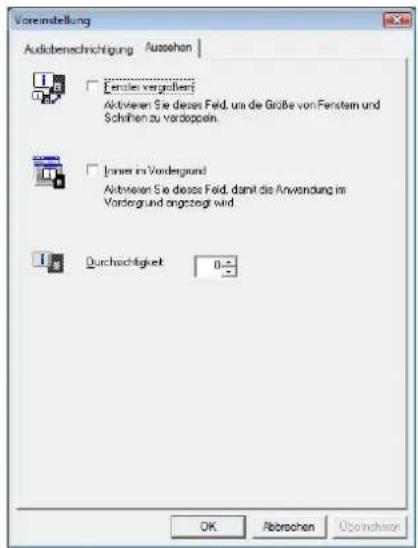
Voreinstellung Aufdenechnikologie Aussehen Fenster vergelten Aktivieren Sie desses Feld, um die Größe von Fenstern und Schriften zu vorzoein. Innen im Vordergrund Aktivieren Sie desses Feld, damit die Anwendung im Vordergrund angezegt wird. Durchsichtigkeit 0-1 OK Abverschen ÜberrechteRegisterkarte Aussehen
Die Registerkarte Aussehen enthält die folgenden Punkte.
Fenster vergrößern
Verdoppelt die Größe des Status Monitor Fensters.
Immer im Vordergrund
Verankert den Status Monitor im Vordergrund von aktiven Fenstern.
Durchsichtigkeit
Zeigt den Status Monitor als ein transparentes Fenster.
Drucker konfigurieren
Die Funktion "Konfiguration" ermöglicht Einstellungen von Druckern zu prüfen und/oder zu verändern, die nicht über den KX Driver verändert werden können.
Das Configuration Tool kann über die USB Schnittstelle genutzt werden.

Hinweis Der Inhalt des Eigenschaften Fensters verändert sich je nach Ausstattung und verwendeter Schnittstelle.
Öffnen des Configuration Tool
Zum Öffnen des Configuration Tool führen Sie die folgenden Schritte aus.

Hinweis Um die Einstellungen des Configuration Tool zu ändern, starten Sie zuerst den Status Monitor.
1 Klicken Sie mit der rechten Maustaste auf das Status Monitor Symbol in der Task-Leiste.
2 Wählen Sie Konfigurieren aus. Das Configuration Tool Fenster erscheint.

Hinweis Wenn der Drucker an die Netzwerkkabel angeschlossen ist, startet nicht die Funktion Konfiguration, sondern das Embedded Web Server.
Schließen des Configuration Tool
Das Configuration Tool(Konfigurations Tool) Fenster kann auf unterschiedliche Arten geschlossen werden.
- Schließen über den Beenden Knopf: Drücken auf die obere rechte Ecke des Configuration Tool(Konfigurations Tool) Fensters.
- Schließen über den OK oder Abbrechen Knopf: Drücken Sie auf OK schließt das Configuration Tool(Konfigurations Tool) Fenster und ändert die Druckereinstellungen. Drücken auf Abbrechen schließt das Configuration Tool(Konfigurations Tool) Fenster und ändert die Druckereinstellungen nicht.
text_image
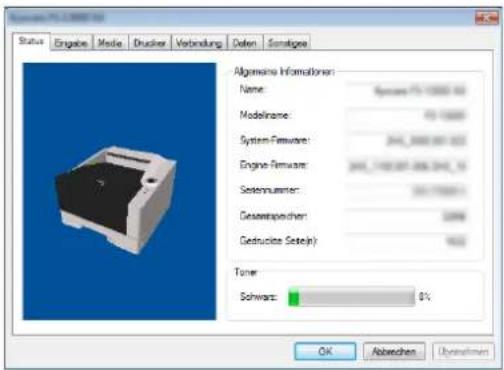
Engine 71.0000-10 Status Engabe Mode Drucker Verbindung Daten Sonstiges Algorithms Information: Name: Spanax 71.0000-10 Modelname: 71.0000 System Parameters: 244_26888881-335 Engine Parameters: 244_27488881-335-345-15 SystemNumber: 244.7500011 Gesenteprechen: 3099 Gedruclite Setekty: 960 Tuner: Schwarz: 0% OK Abwecken ÜbrinkommenRegisterkarte Status
Die Registerkarte Status zeigt den aktuellen Status des Druckers wie Modellname, Firmware, Seriennummer, Gesamtspeicher und gedruckte Seiten.
text_image
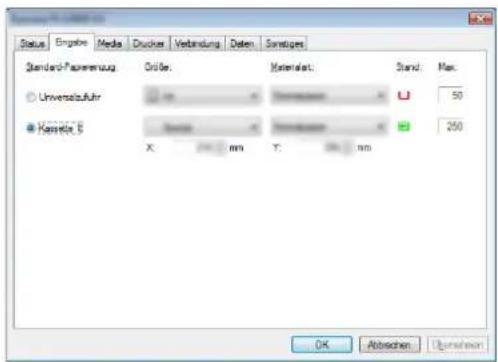
Standard-Papererung Order: Material: Stand: Max: UniversityFuhr Kanette 6 X: 50 mm Y: 50 mm 250 OK Abbrevien UprahmenRegisterkarte Eingabe
Die Registerkarte Eingabe zeigt den aktuellen Status der Papierzufuhr, ungefähren Füllstand und maximale Kapazität an.
text_image
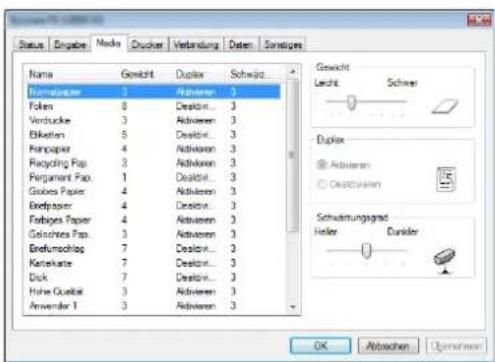
Name Gewicht Duplex Schwarz Burmfallser 3 Aktivieren 3 Follen 8 Deaktiv... 3 Verbrücke 3 Aktivieren 3 Etkommen 5 Deaktiv... 3 Rinpapier 4 Aktivieren 3 Recycling Pap 3 Aktivieren 3 Pregnant Pap. 1 Deaktiv... 3 Grobes Papier 4 Aktivieren 3 Enfrappier 4 Deaktiv... 3 Farbiges Papier 4 Aktivieren 3 Gelochtes Pap. 3 Aktivieren 3 Enfumochtop 7 Deaktiv... 3 Kartekarte 7 Deaktiv... 3 Dick 7 Deaktiv... 3 Höhe Quaktar 3 Aktivieren 3 Anwender 1 3 Aktivieren 3 Gewicht Licht Schweer Duplex Aktivieren Geobehrenn Schwaltungsgraden Heller Danskler OK Abbrachen UmschinenRegisterkarte Media
Die Registerkarte Media zeigt das Gewicht und den Schwärzungsgrad für jeden Medientyp an oder verändert diesen. Der Duplexdruck kann für jeden Medientyp ein- und ausgeschaltet werden.
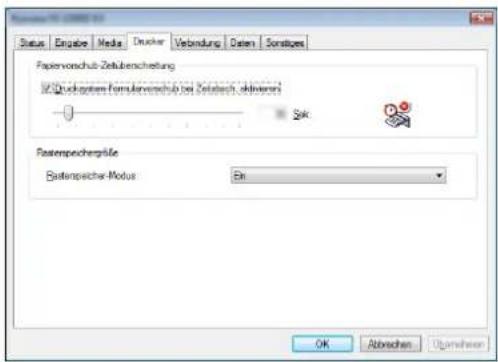
Registerkarte Drucker
text_image
Papervorschub-Zetubenschreibung S: Quick-system Papienverschub des Zeitstarch aktivaoren Sik Pastempeichengröße Bastempeicher-Modus Ein OK Abbrechen ÜberschreinDie Registerkarte "Drucker" ermöglicht die Einstellung von Druckparametern, die im KX Driver nicht verfügbar sind. Es kann die Wartezeit für den Formularvorschub oder die verwendete Speichergröße für die Berechnung von Rasterdaten wie Bitmap und JPEG Dateien geändert werden.
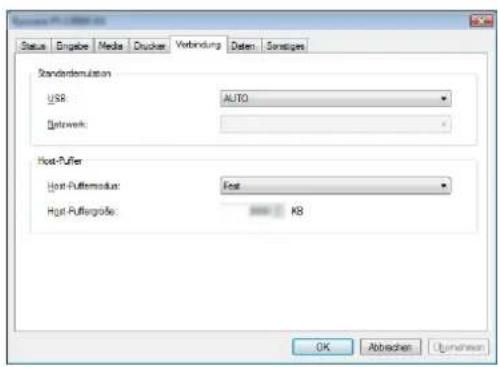
Registerkarte Verbindung
Die Registerkarte Verbindung erlaubt die Veränderung der Drucker-Emulation. Die Größe des verwendeten Puffers und die Kommunikation zum PC kann verändert werden.
text_image
Standardization USB AUTO Network Host-Puller Host-Pullermodal: Host-Pullergroße: KB OK Abbrachen ÜbrachtenRegisterkarte Daten
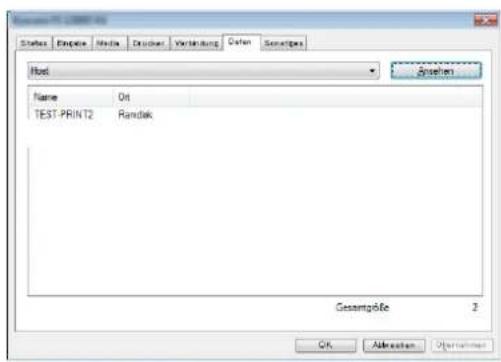
Die Registerkarte Daten ruft die auf der CF-Karte oder RAM Disk gespeicherten Daten ab und zeigt diese an. Durch Markieren eines Datensatzes und Drücken auf Ansehen werden die Daten angezeigt. Die angezeigten Informationen beinhalten Name, Typ und Speicherort.
text_image
Host Name Ot TEST PRINT2 Randak System Gesamtgröße 3 OK Allowance Offer/Import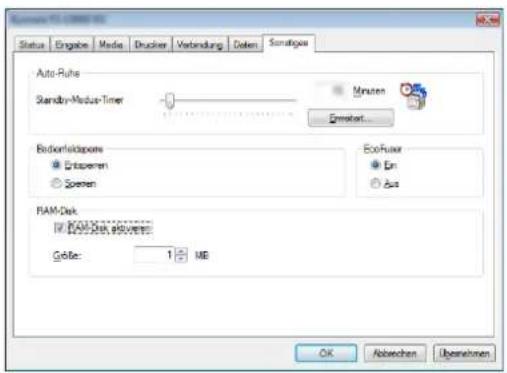
text_image
Standard 10.1 (2008) 45 Status Engage Mode Drucker Verbindung Daten Strategies Auto-Rule Standby-Modus-Timer Minutes Emsetort... Bedonfieldxpers EcoRuler En Spreen Aus RAM-Dark EcoRuler 2008-09-2008 Gefte: 1 MB OK Abzehen ÜbernehmenRegisterkarte Sonstiges
Die Registerkarte Sonstiges erlaubt das Verändern einiger wichtiger Druckereinstellungen.
| Einstellung Beschreibung | |
| Auto-Ruhe Legt die Zeitspanne fest, wann der Drucker zum Sparen von Strom in den Ruhemodus fällt. Drücken Sie auf Erweitert, um das automatische Einschalten des Ruhemodus Ein oder Aus zu schalten. | |
| Eco Fuser | Schaltet den EcoFuser ein oder aus. Wählen Sie Ein, um den Stromverbrauch durch Ausschalten der Heizung im Ruhemodus auf ein Minimum zu reduzieren. Die Standardeinstellung ist Ein. |
| Bedienfeld-sperre | Verriegelt das Bedienfeld. In diesem Falle ist das Drücken der Knöpfe auf dem Bedienfeld ohne Funktion. |
| RAM-Disk | Schaltet die RAM-Disk ein oder aus. Das Aktivieren der RAM-Disk erlaubt das temporäre Speichern von Schriftarten oder das Zwischenspeichern von Seiten. Die Größe der RAM-Disk kann nach Setzen des RAM-Disk aktivieren verändert werden. |
Windows Software deinstallieren
Die Software kann mit der CD-ROM (Product Library) deinstalliert werden, die mit dem Drucker geliefert wurde.
WICHTIG Auf Macintosh Computern ist dies nicht möglich, weil die Druckereinstellungen in einer PPD-Datei (PostScript Printer Description) liegen. Daher kann die Software nicht mit der CD-ROM (Product Library) deinstalliert werden.
1 Schließen Sie alle offenen Anwendungen.
2 Die mit dem Drucker gelieferte CD-ROM (Product Library) in das CD-ROM-Laufwerk des PCs einlegen. Unter Windows 7, Windows Server 2008 und Windows Vista erscheint das Fenster zur Benutzerkontenverwaltung. Drücken Sie auf Fortfahren.
3 Folgen Sie den Anweisungen zur Installation des Druckertreibers und klicken Sie auf Software deinstallieren. Der Software-Deinstallationsassistant wird gestartet.
4 Wählen Sie die zu deinstallierenden Produkte aus.
5 Klicken Sie auf Deinstallieren.

Hinweis Wenn der Print Monitor installiert ist, werden für diese Anwendung verschiedene Deinstallationsprogramme gestartet. Folgen Sie bei der Deinstallation den Anweisungen auf dem Bildschirm.
Die Deinstallation beginnt.
6 Erscheint die Meldung "Deinstallation erfolgreich abgeschlossen", bestätigen Sie mit Beenden.
7 Erscheint die Meldung "System neu starten", entscheiden Sie, ob Sie den Computer neu starten wollen oder nicht. Bestätigen Sie mit Beenden.

Hinweis Die Software kann über das Programmmenü deinstalliert werden.
Starten Sie das Deinstallationsprogramm, indem Sie auf Start > Alle Programme > TA > TA Product Library deinstallieren drücken, und deinstallieren Sie die Software.
4 Wartung
Dieses Kapitel erklärt das Austauschen der Tonerbehälters und die Reinigung des Druckers.
Allgemeine Informationen 4-2
Austausch des Tonerbehälters 4-2
Austausch des Wartungskits 4-5
Reinigung des Druckers 4-6
Längere Nichtbenutzung und Transport des Druckers 4-9
Allgemeine Informationen
In diesem Kapitel werden allgemeine Wartungsaufgaben erläutert, die eigenständig am Drucker durchgeführt werden können. Der
Tonerbehälter kann abhängig vom Druckerstatus gewechselt werden:
Darüber hinaus müssen einige Bauteile regelmäßig gereinigt werden.

Hinweis Informationsspeicherung auf Speicherchip - Im Tonerbehälter befindet sich ein Speicherchip. Dieser erleichtert das Sortieren leerer Tonerbehälter und enthält Informationen zur Produktplanung und Entwicklung. Die Daten werden anonym gespeichert, können keinen Personen oder Firmen zugeordnet werden und sind als nicht Personen bezogene Daten angelegt.
Austausch des Tonerbehälters
Die Toneranzeige gibt Auskunft über zwei unterschiedliche Betriebszustände.
- Erkennt der Drucker Tonermangel, so blinkt die Toner Anzeige. Ein Austausch ist jetzt noch nicht zwingend nötig.
- Wird dieser Zustand ignoriert und weiter gedruckt bis die Toner Anzeige leuchtet, ist der Tonerbehälter leer. In diesem Fall muss der Tonerbehälter sofort ausgetauscht werden.
Den Tonerbehälter in beiden Fällen wie unten beschrieben austauschen.
Laufleistung des Tonerbehälters
Bei einer Tonerdeckung von 5% pro A4-Seite und ausgeschaltetem EcoPrint reicht der Tonerbehälter ca. 7.200 Seiten (LP 4135) bzw. 2.500 Seiten (LP 4130).
Tonerbehälter der Erstausstattung
Der in der Erstaurüstung mit dem Drucker gelieferte Tonerbehälter muss das System erstmalig befüllen. Daher kann technisch bedingt nicht die gesamte Menge Toner zum Druck verwendet werden.
Der mitgelieferte Tonerbehälter hat daher bei Erstinstallation eine Reichweite von 2.300 Seiten (LP 4135) bzw. 1.000 Seiten (LP 4130).
Tonerkit
Um beste Druckqualität und Haltbarkeit zu gewährleisten, empfehlen wir die Verwendung von Original TATriumph-Adler Teilen und Verbrauchsmaterial.
Ein neues Toner-Kit enthält folgende Teile:
- Tonerbehälter
- Abfalltüte für den alten Tonerbehälter
• Installationsanleitung

Hinweis Den Tonerbehälter erst unmittelbar vor dem Einsetzen in den Drucker aus der Verpackung nehmen.
Tonerbehälter austauschen
In diesem Abschnitt wird erläutert, wie der Tonerbehälter zu wechseln ist.

VORSICHT Der Tonerbehälter ist entzündlich – keinesfalls offenen Flammen aussetzen. Durch Funkenflug kann ein Brand entstehen. Den Tonerbehälter nicht gewaltsam öffnen oder beschädigen.
WICHTIG Beim Austausch eines Tonerbehälters vorübergehend alle Speichermedien und Verbrauchsmaterialien (Disketten etc.) aus der unmittelbaren Umgebung des Tonerbehälters entfernen. Dies ist angeraten, um eine Beschädigung der Datenträger durch die magnetische Ladung des Toners auszuschließen.
WICHTIG Die TA Triumph-Adler AG haftet nicht für Beschädigungen oder Störungen, die durch die Benutzung von nicht originalem Toner entstehen. Für optimale Ergebnisse wird empfohlen, nur Original TA Triumph-Adler Toner zu verwenden, der zur Benutzung in jeweiligen Land freigegeben ist. Wird Toner verwendet, der für andere Regionen bestimmt ist, stoppt der Drucker den Ausdruck.

Hinweis Für den Austausch des Tonerbehälters muss der Drucker nicht ausgeschaltet werden. Druckdaten, die noch nicht vollständig ausgegeben sind, würden bei Ausschalten des Druckers gelöscht werden.
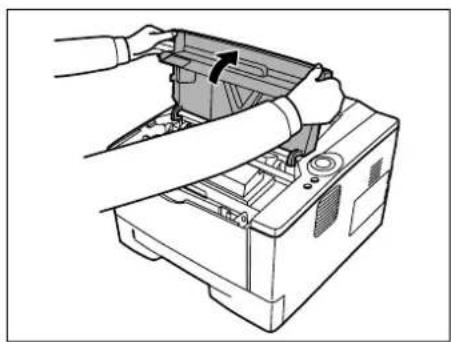
1 Die obere Abdeckung öffnen.
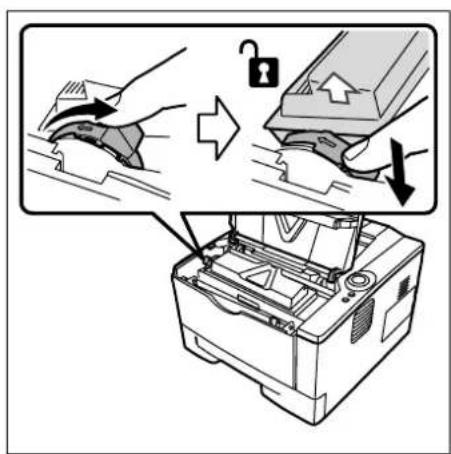
2 Schieben Sie den Verriegelungshebel in die Entriegelungs-Position. Den Verriegelungshebel in Pfeilrichtung schieben und den Tonerbehälter herausziehen.

Hinweis Den alten Tonerbehälter in den Plastikbeutel legen (im Toner-Kit enthalten) und entsprechend den geltenden gesetzlichen Bestimmungen entsorgen.
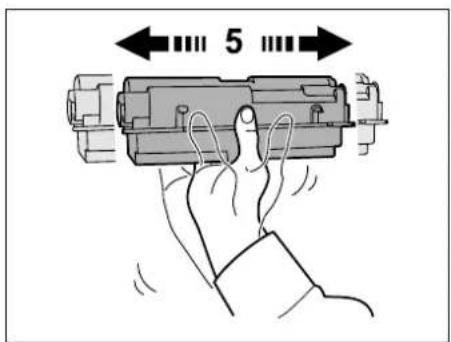
text_image
53 Den neuen Behälter aus dem Toner-Kit nehmen. Den neuen Tonerbehälter wie in der Abbildung gezeigt mindestens 5 mal schütteln, um den Toner darin gleichmäßig zu verteilen.
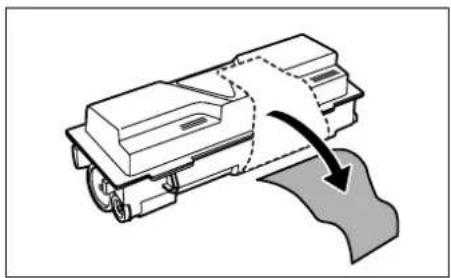
4 Ziehen Sie den Klebestreifen vom Tonerbehälter ab.
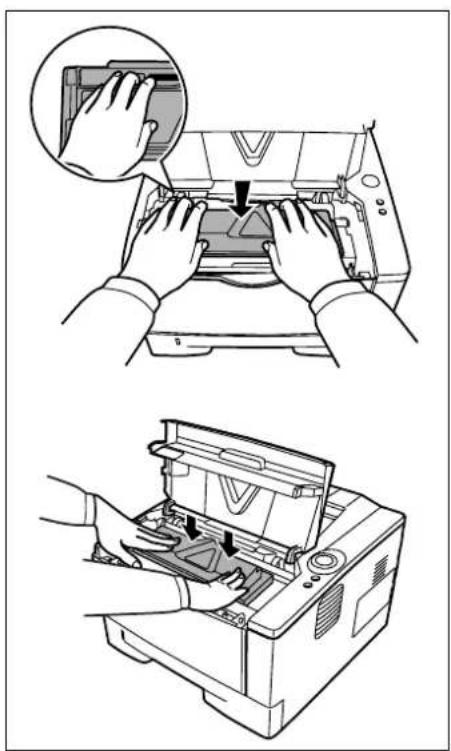
5 Den neuen Tonerbehälter in den Drucker einsetzen. Drücken Sie vorsichtig auf die Markierung "PUSH" oben auf dem Tonerbehälter, bis Sie den Tonerbehälter einrasten hören.
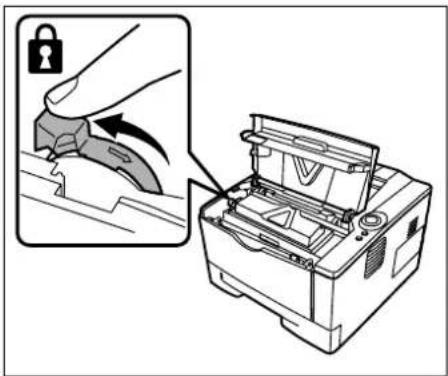
6 Schieben Sie den Verriegelungshebel in die Verriegelungs-Position (Lock).
7 Die obere Abdeckung schließen.
Austausch des Wartungskits
Wenn das Gerät 100.000 Seiten gedruckt hat, wird eine Meldung ausgedruckt, dass das Wartungskit ausgetauscht werden soll. Das Wartungskit muss dann sofort ausgetauscht werden.
Zum Austausch des Wartungskits ist der Kundendienst zu informieren.
WICHTIG Wenn der Resttonerbehälter in der Trommeleinheit fast voll ist, blinken die Anzeigen [Attention] und [Toner]. Das Wartungskit ist auszutauschen.
Reinigung des Druckers
Die Bauteile im Inneren des Druckers sollten nach jedem Tonerwechsel gereinigt werden, um Probleme mit der Druckqualität zu vermeiden.
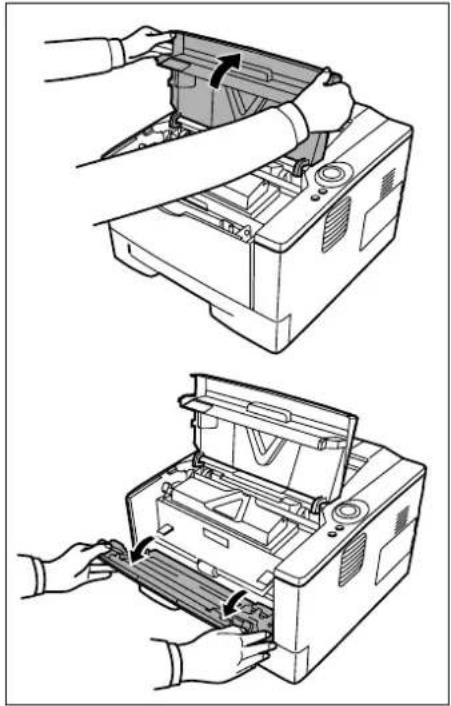
1 Die obere Abdeckung und die vordere Abdeckung öffnen.
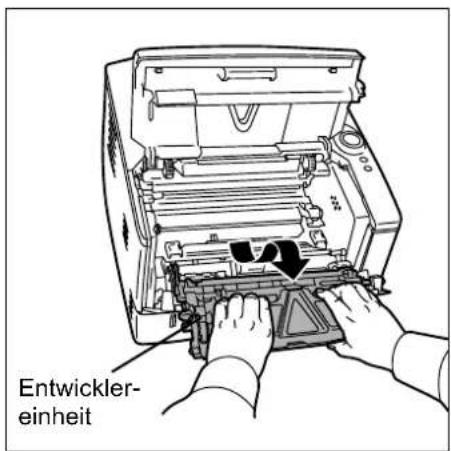
text_image
Entwickler- einheit2 Die Entwicklereinheit zusammen mit dem Tonerbehälter aus dem Drucker nehmen.
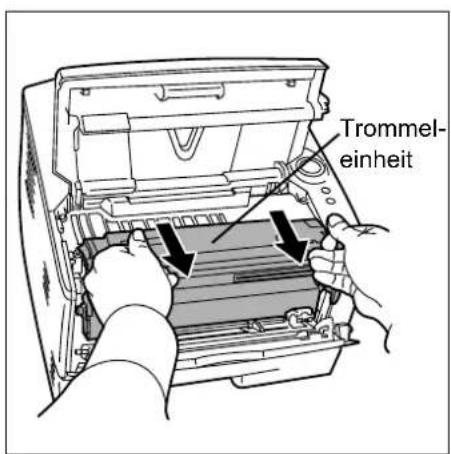
text_image
Trommel- einheit3 Entnehmen Sie die Trommeleinheit aus dem Drucker, indem Sie die grünen Halter mit beiden Händen anfassen.

Hinweis Die Trommeleinheit ist lichtempfindlich. Sie darf auf keinen Fall länger als fünf Minuten dem Licht ausgesetzt werden.
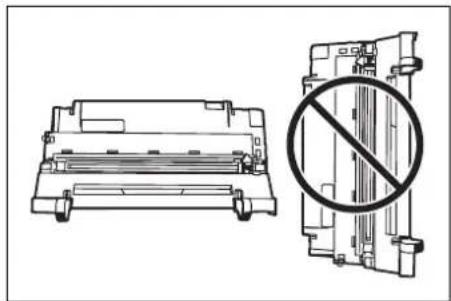
4 Die Trommeleinheit auf eine saubere, flache Oberfläche legen.
WICHTIG Die Trommeleinheit nicht hochkant stellen.
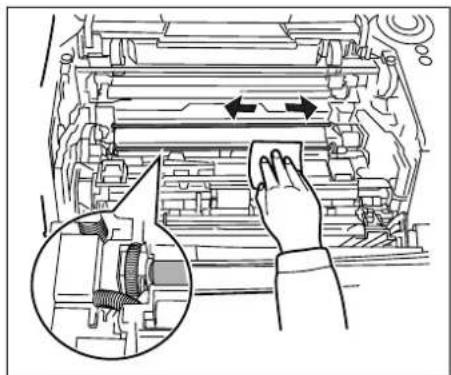
5 Mit einem fusselfreien Tuch Staub und Schmutz von der Ausrichtwalze (Metall) entfernen.
WICHTIG Beim Reinigen keinesfalls die (schwarze) Übertragungswalze berühren.
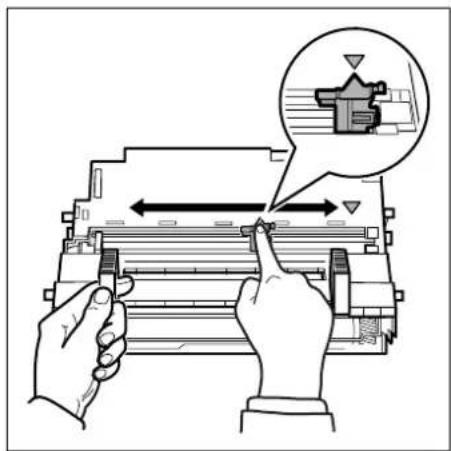
6 Den (grünen) Koronareiniger an der Trommeleinheit zwei- bis dreimal vor- und zurückschieben, um den Koronadraht zu säubern. Den Reiniger dann wieder in die Ausgangsposition (CLEANER HOME POSITION ) bringen.
WICHTIG Wird der Drucker zum ersten Mal gereinigt, entfernen Sie zuerst den Klebestreifen des Koronareinigers.
Stellen Sie nach der Reinigung sicher, dass der Koronadrahtreiniger sich in der Grundstellung befindet.
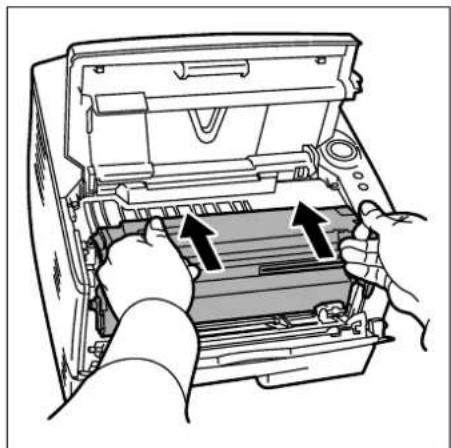
7 Nach der Reinigung setzen Sie die Trommeleinheit wieder in die ursprüngliche Position ein.
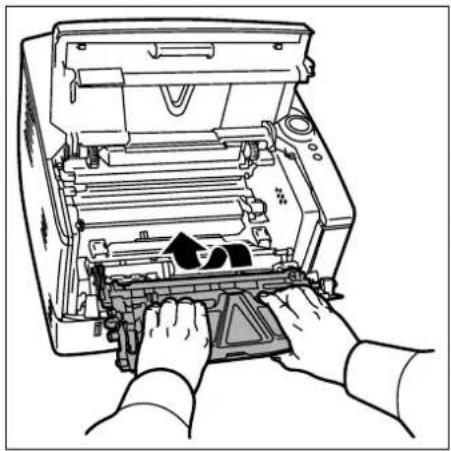
8 Die Entwicklereinheit nach der Reinigung wieder einsetzen und die Führungen an beiden Enden nach den Schlitzen im Drucker ausrichten. Die obere Abdeckung und die vordere Abdeckung schließen.
Längere Nichtbenutzung und Transport des Druckers
Längere Nichtbenutzung
Wird der Drucker längere Zeit nicht benutzt, ziehen Sie den Netzstecker aus der Dose.
Wir empfehlen, Ihren Händler nach längerer Zeit der Nichtbenutzung zu befragen, um Beschädigungen des Druckers zu vermeiden.
Transport des Druckers
Soll der Drucker transportiert werden, so beachten Sie:
- Bewegen Sie den Drucker vorsichtig.
- Halten Sie den Drucker waagerecht, um Tonerverschmutzung im Drucker zu verhindern.
- Für längeren Transport kontaktieren Sie vorher den technischen Kundendienst.

ACHTUNG Soll der Drucker versendet werden, packen Sie die Entwicklereinheit und die Trommeleinheit in zwei Plastikbeutel, verschließen Sie diese gut und transportieren Sie sie getrennt vom Drucker.
5 Störungsbeseitigung
Dieses Kapitel erläutert wie Druckerprobleme gelöst werden, die Bedeutung der Anzeigen und das Beseitigen von Papierstaus.
Allgemeine Richtlinien 5-2
Probleme mit der Druckqualität 5-3
Bedeutung der LED-Anzeigen 5-6
Beseitigung von Papierstaus 5-12
Allgemeine Richtlinien
Die nachfolgende Tabelle enthält einige allgemeine Lösungen für mögliche Probleme, die bei Einsatz des Druckers auftreten und vom Anwender gegebenenfalls selbst behoben können. Es wird empfohlen, zunächst die hier beschriebenen Maßnahmen zur Fehlerbehebung durchzuführen, bevor der Kundendienst gerufen wird.
| Symptom Prüfung Mögliche Lösung | ||
| Es wird nichts gedruckt. | Prüfen Sie die Ready(Bereit) Anzeige. | Anhand der Informationen auf Seite 1-5 prüfen, ob ein Fehler aufgetreten ist und diesen Fehler beheben. |
| Prüfen Sie, ob eine Statusseite gedruckt werden kann. | Wird die Statusseite korrekt ausgegeben, ist eventuell die Kabelverbindung zum Computer fehlerhaft. Prüfen Sie mithilfe des Kapitel Installation die korrekte Verbindung. | |
| Prüfen Sie, ob die LEDs wie vorgesehen leuchten bzw. blinken. Weitere Informationen siehe LED Anzeigen auf Seite 1-5. | Betriebsschalter auf AUS (O) und anschließend wieder auf EIN (I) stellen. Druckauftrag erneut abschicken. | |
| Schlechte Druckqualität. | – Wählen Sie den Halbgeschwindigkeitsmodus mit Hilfe des Druckertreibers. | |
| Siehe Probleme mit der Druckqualität auf Seite 5-3. | ||
| Fehlender Text auf der Windows Testseite. | – Es liegt ein Problem des Betriebssystems Windows vor. Dies ist kein Problem des Druckers. Die Druckqualität wird dadurch nicht beeinflusst. | |
| Papierstau. | – | Siehe Beseitigung von Papierstaus auf Seite 5-12. |
| Die Anzeigen sind aus und der Lüfter läuft nicht. | Prüfen Sie das Netzkabel. | Beide Enden des Netzkabels fest anschließen. Ein anderes Netzkabel verwenden. Weitere Informationen im Kapitel Installation. |
| Befindet sich der Betriebsschalter in der EIN ( | ) Position. | Weitere Informationen im Kapitel Installation. | |
| Der Drucker druckt die Statusseite, aber Daten vom Computer werden nicht gedruckt. | Die Programmdateien und die Anwendungssoftware überprüfen. | Testhalber eine andere Datei drucken oder einen anderen Druckbefehl ausprobieren. Tritt das Problem nur bei einer bestimmten Datei oder Anwendung auf, die Druckereinstellungen für die betreffende Anwendung prüfen. |
| Prüfen Sie das Druckerkabel. Beide Einden des Druckerkabels fest anschließen. Verwenden Sie ein anderes Druckerkabel. Weitere Informationen im Kapitel Installation. | ||
| Dampf tritt in der Nähe der oberen Abdeckung aus. | Prüfen Sie die Raumtemperatur. Eventuell wurde auch zu feuchtes Papier verwendet. | Je nach Umgebungsbedingungen des Druckers und verwendetem Papier kann durch die Erwärmung beim Drucken Wasserdampf aus zu feuchtem Papier austreten, der dann wie Rauch aussieht. Der Druck kann dann problemlos fortgesetzt werden. Jedoch ist es besser, stattdessen die Raumtemperatur zu erhöhen und neues, trockenes Papier zu verwenden. |
Tipps
Die nachfolgenden Tipps können dabei helfen, Druckerprobleme zu lösen. Kann ein Problem anhand der vorstehenden allgemeinen Hinweise nicht gelöst werden, Folgendes versuchen:
- Den Computer neu starten.
- Die neuste Version des Druckertreibers beschaffen und installieren. Diese ist unter folgender Adresse erhältlich: http://www.triumph-adler.de.
- Prüfen, ob die von der Anwendung geforderten Schritte zur Erstellung von Ausdrucken korrekt befolgt wurden. Gegebenenfalls die Anwendungsdokumentation zu Rate ziehen.
Probleme mit der Druckqualität
Die Tabellen und Diagramme in den nachfolgenden Abschnitten beschreiben mögliche Probleme mit der Druckqualität sowie Maßnahmen zu deren Behebung. In einigen Fällen ist eine Reinigung des Druckers bzw. der Austausch von Druckerteilen erforderlich.
Kann ein Problem nicht behoben werden, den Kundendienst benachrichtigen.
| Druckergebnis Korrekturmaßnahme | |
Vollständig leere Seite | Den Tonerbehälter überprüfen.Die obere Abdeckung des Druckers öffnen und prüfen, ob der Tonerbehälter korrekt eingesetzt ist.Siehe Austausch des Tonerbehälters auf Seite 4-2. |
Vollständig schwarze Seiten Den Kundendienst informieren. | |
Druckunterbrechungen oder vereinzelte schwarze Punkte  | Die Entwickler- oder Trommeleinheit kann beschädigt sein. Ist das Problem nach dem Ausdruck von mehreren Seiten noch vorhanden, benachrichtigen Sie den Kundendienst. |
Vertikale Streifen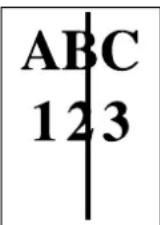  | Prüfen Sie den Tonerbehälter und wechseln Sie diesen eventuell. Siehe Austausch des Tonerbehälters auf Seite 4-2. |
| Reinigen Sie den Koronadraht.Siehe Reinigung des Druckers auf Seite 4-6. | |
| Prüfen Sie, ob sich der Koronareiniger der Trommeleinheit in der Ausgangsposition befindet.Siehe Reinigung des Druckers auf Seite 4-6. | |
Blasse oder verschwommene Drucke   | Prüfen Sie den Tonerbehälter und wechseln Sie diesen eventuell. Siehe Austausch des Tonerbehälters auf Seite 4-2. |
| Reinigen Sie den Koronadraht.Siehe Reinigung des Druckers auf Seite 4-6. | |
Grauer Hintergrund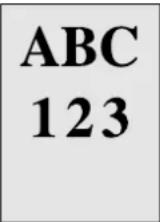 | Prüfen Sie den Tonerbehälter und wechseln Sie diesen eventuell. Siehe Austausch des Tonerbehälters auf Seite 4-2. |
| Prüfen Sie, ob die Entwicklereinheit und die Trommeleinheit korrekt eingesetzt sind. Siehe Reinigung des Druckers auf Seite 4-6. | |
Oberkante oder Rückseite des Papiers verschmutzt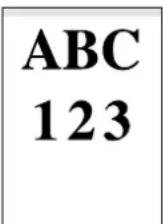  | Ist das Problem nach dem Ausdruck von mehreren Seiten noch vorhanden, reinigen Sie die Ausrichtwalze.Siehe Reinigung des Druckers auf Seite 4-6.Ist das Problem nach der Reinigung nicht gelöst, verständigen Sie den Kundendienst. |
Druck unvollständig oder Zeichen nicht an der richtigen Position | Prüfen Sie die Druckereinstellungen der Anwendungssoftware und des Druckertreibers. |
| Prüfen Sie, ob einPRESCRIBEKommando aktiviert ist. Tritt das Problem nur mit einer bestimmten Datei oder einem bestimmten Programm auf, ist wahrscheinlich ein falsches Kommando in der Syntax vorhanden. |
Bedeutung der LED-Anzeigen
Die LED-Anzeigen zeigen drei unterschiedliche Betriebszustände an: Normale Funktion, Wartung oder Fehler.
Klicken Sie auf das Symbol ☐m eine Animation der Anzeigen abzuspielen. Klicken Sie mit der rechten Maustaste auf eine LED-Anzeige, wählen Sie Zurückspulen und Abspielen, um die Animation mehrmals abzuspielen.
WICHTIG Um die Animation abzuspielen, muss der Adobe Flash Player und Adobe Reader (Version 6.01 oder höher) auf dem PC installiert sein. Wird die Animation nich angezeigt, laden Sie sich die aktuellste Version von der Adobe Webseite herunter (http://www.adobe.com/downloads/).
Normale Funktion
Die folgende Tabelle beschreibt die möglichen Kombinationen der LED-Anzeigen bei normalen Betrieb.
| Anzeige Bedeutung | |
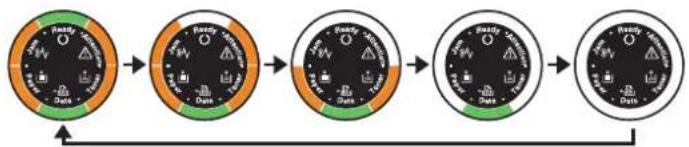 | Der Drucker löscht Daten. |
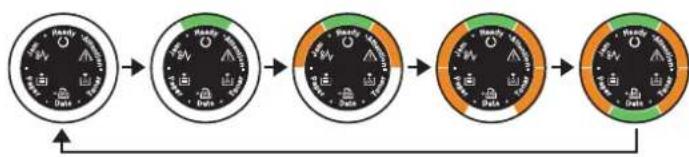  | Der Drucker wärmt auf.Der Drucker prüft die Druckqualität.Der Drucker füllt Toner nach. |
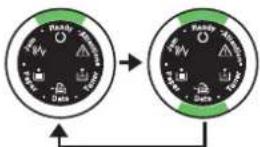 | Der Drucker empfängt Daten. |
 | Der Drucker empfängt Daten.Der Druck wird fortgesetzt, sobald [GO] gedrückt wird.Der Drucker druckt die letzte Seite, nachdem die Wartezeit abgelaufen ist. |
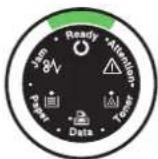 | Der Drucker ist druckbereit. |
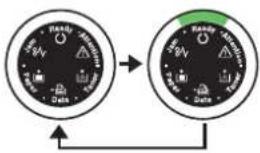 | Drucker ist offline. Es kann nicht gedruckt werden, jedoch können Daten empfangen werden.Der Drucker ist wieder ONLINE, sobald [GO] gedrückt wird. |
Die Anzeige [Ready] blinkt langsam.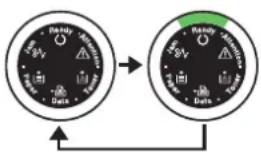 | Der Drucker befindet sich im Ruhemodus. Der Drucker geht wieder online, sobald [GO] gedrückt wird, die Abdeckung geöffnet und geschlossen wird oder der Drucker Druckaufträge erhält. |
Benutzereingriff erforderlich
Die folgende Tabelle beschreibt die möglichen Kombinationen der LED-Anzeigen, sobald ein Benutzereingriff erforderlich ist. Es wird davon ausgegangen, dass der Drucker online ist und Daten verarbeitet.
| Anzeige Bedeutung Lösung | ||
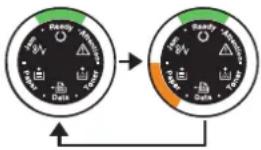 | Es befindet sich kein Papier in der Kassette beziehungsweise in der Universalzufuhr. | Legen Sie Papier nach. |
| Die Kassette ist nicht korrekt eingeschoben. | Schieben Sie die Kassette vollständig in den Drucker. | |
 | Die obere Abdeckung ist offen. Die Abdeckung schließen. | |
| Die Kassette ist nicht korrekt in den Kassettenschacht eingeschoben oder die angewählte Kassette ist nicht korrekt eingeschoben. | Schieben Sie die Kassette korrekt ein und starten Sie den Ausdruck neu. | |
| Die Entwicklereinheit oder der Tonerbehälter ist nicht eingesetzt. | Setzen Sie die Entwicklereinheit oder den Tonerbehälter ein. | |
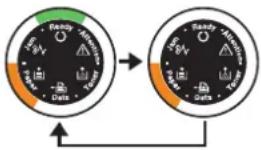 | Die Kassette enthält nicht die im Druckertreiber angewählte Papiersorte. | Legen Sie das richtige Papier in Kassette 1 oder 2 ein und starten Sie den Druck neu. Die Papierquelle kann durch Drücken der Taste [GO] gewechselt werden. |
| Die Papiergrößen stimmen nicht überein. | Stimmt das Papierformat des Druckers nicht in Format und Sorte mit dem im Druckertreiber gewählten Papier überein, kann das Papier auch über die Universalzufuhr zugeführt werden. Legen Sie das korrekte Papierformat oder den korrekten Medientyp in die Universalzufuhr ein und drücken Sie die Taste [GO], um mit dem Drucken zu beginnen. | |
| Soll das Papier aus einer anderen Quelle als der Universalzufuhr gezogen werden, können Sie die Papierquelle durch Drücken der Taste [GO] wechseln. | ||
| Wenn das Format des aus der Universalzufuhr gezogenen Papiers von dem gewählten Papierformat abweicht, kommt es zum Papierstau. | ||
 | Während des Ausdrucks kommt es zum Papierstau. | Öffnen Sie die obere Abdeckung und entfernen Sie das gestaute Papier. |
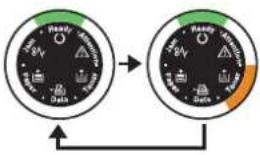 | Der Tonerbehälter ist fast leer. Halten | Sie einen neuen Tonerbehälter bereit. |
 | Der Tonerbehälter ist leer. | Setzen Sie einen neuen Tonerbehälter ein. Nach Wechseln des Tonerbehälters reinigen Sie den Drucker. |
 | Der regionale Ländercode des eingesetzten Tonerbehälters stimmt nicht mit dem des Druckers überein. | Setzen Sie den richtigen Tonerbehälter ein. |
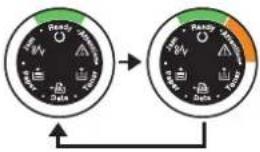 | Der Speicher ist für die gewählte Auflösung zu klein. | Setzen Sie eine Speichererweiterung in den Drucker ein. |
| Die CF-Karte ist nicht formatiert. | Formatieren Sie die CF-Karte. | |
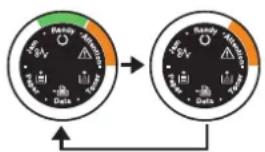 | Angegebene Datei nicht gefunden. | Drücken Sie [GO], um den Druck fortzusetzen. Drücken Sie [Cancel], um den Druck abzubrechen. |
| Der Ausdruck kann nicht fortgesetzt werden. | Drücken Sie [GO], um den Druck fortzusetzen. Drücken Sie [Cancel], um den Druck abzubrechen. | |
| Druck kann wegen zu geringem Speicher nicht fortgesetzt werden. | Setzen Sie eine Speichererweiterung in den Drucker ein. Drücken Sie [GO], um den Druck fortzusetzen. Drücken Sie [Cancel], um den Druck abzubrechen. | |
| Daten sind zum Druck zu komplex. | Drücken Sie [GO], um den Druck fortzusetzen. Drücken Sie [Cancel], um den Druck abzubrechen. | |
Fehlermeldungen
Falls die LED-Anzeigen in einer anderen Kombination als beschrieben leuchten oder blinken, verständigen Sie den Kundendienst. Schalten Sie den Drucker für 5 Sekunden aus und schalten Sie ihn dann wieder an. Dies kann den Fehler beseitigen. Tritt der Fehler dann immer noch auf, verständigen Sie den Kundendienst.
Beseitigung von Papierstaus
Die Druckausgabe wird unterbrochen, wenn ein Papierstau im Druckerinnern auftritt oder Papier falsch eingezogen wird. Der Drucker wechselt in diesem Fall in den Offline-Status und die Jam(Papierstau) Anzeige leuchtet. Der Status Monitor oder das Embedded Web Server geben eventuell den Ort des Papierstaus an. Beseitigen Sie den Papierstau. Nach der Beseitigung des Papierstaus, setzt der Drucker den Ausdruck fort.
Mögliche Staubereiche
Die nachstehende Abbildung zeigt den Papierweg des Druckers einschließlich aller verfügbaren Optionen. Die Bereiche, in denen Staus auftreten können, sind entsprechend gekennzeichnet und werden in der Tabelle unter der Abbildung erläutert. Papierstaus können auch gleichzeitig in mehreren Bereichen des Papierwegs auftreten.
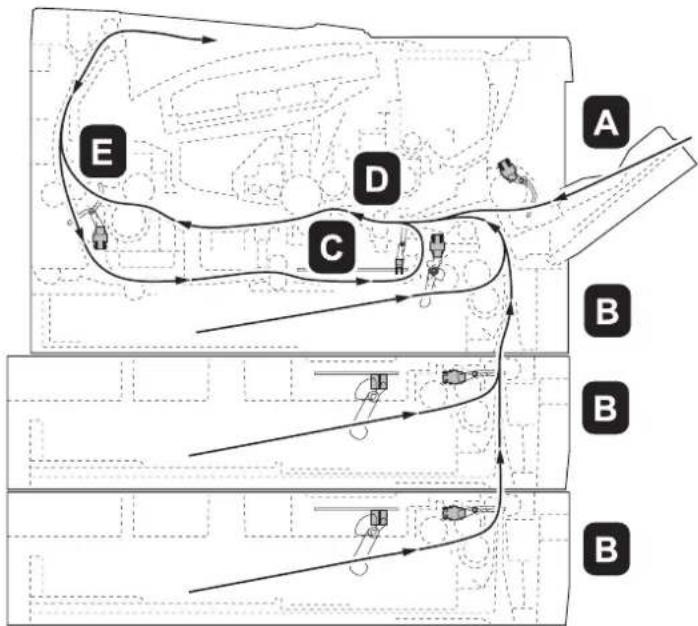
flowchart
graph TD
    A["Point A"] --> B["Point B"]
    B --> C["Point C"]
    C --> D["Point D"]
    D --> E["Point E"]
    E --> A
    style A fill:#f9f,stroke:#333
    style B fill:#bbf,stroke:#333
    style C fill:#bfb,stroke:#333
    style D fill:#ffb,stroke:#333
    style E fill:#fff,stroke:#333
| Staubereich Beschreibung | Siehe Seite | |
| A | Papierstau in der Universalzufuhr. | Seite 5-13 |
| B Papierstau | in der Kassette. Der Stau kann auch in der optionalen Kassette vorliegen. | Seite 5-14 |
| C Papierstau | in der Duplexeinheit. Seite 5-15 | |
| D Papierstau | im Drucker. Seite 5-16 | |
| E | Papierstau in der hinteren Ausgabe. | Seite 5-18 |
Allgemeine Anmerkungen zur Beseitigung von Papierstaus
Bei dem Versuch, einen Papierstau zu beheben, sollten Sie Folgendes berücksichtigen:

VORSICHT Gestautes Papier vorsichtig herausziehen, so dass es nicht reißt. Kleine Papierschnitzel werden häufig übersehen und können zu wiederholten Papierstaus führen.
- Treten Papierstaus häufiger auf, probeweise eine andere Papiersorte oder Papier aus einem anderen Paket benutzen oder den Papierstapel umdrehen. Kann das Problem durch Wechseln der Papiersorte nicht gelöst werden, liegt möglicherweise ein Druckerfehler vor.
- Ob eine gestaute Seite nochmals gedruckt wird, hängt davon ab, an welcher Stelle der Papierstau aufgetreten ist.
Universalzufuhr
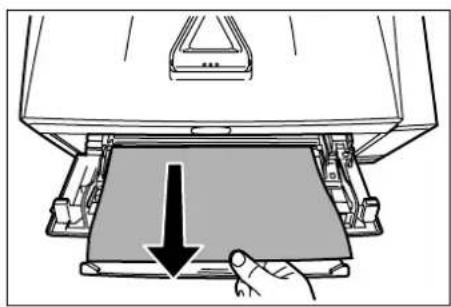
1 Gestautes Papier aus der Universalzufuhr ziehen.
WICHTIG Legen Sie schon einmal gezogenes Papier nicht erneut ein. Siehe Im Drucker auf Seite 5-16.
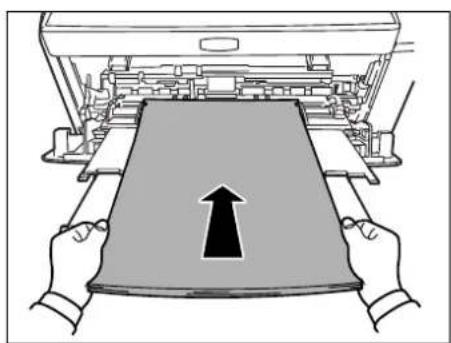
2 Papier nochmals in die Universalzufuhr einlegen. Öffnen unschließen Sie die obere Abdeckung, um den Fehler zu löschen. Der Drucker heizt auf und setzt den Druckvorgang fort.
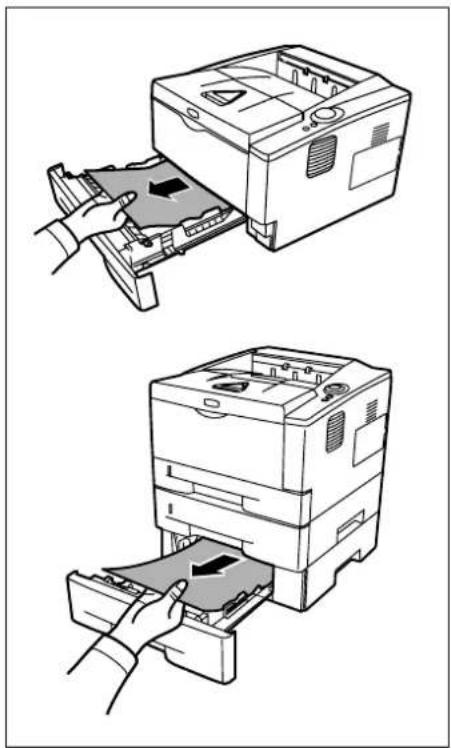
Kassette/Papierzufuhr
1 Ziehen Sie die Kassette oder die optionale Papierzufuhr heraus.
2 Teilweise eingezogenes Papier entfernen.
WICHTIG Legen Sie schon einmal gezogenes Papier nicht erneut ein. Siehe Im Drucker auf Seite 5-16.

Hinweis Darauf achten, dass das Papier richtig eingelegt ist. Papier gegebenenfalls neu einlegen.
3 Die Kassette wieder ganz einschieben. Dann öffnen und schließen Sie die obere Abdeckung, um den Fehler zu löschen. Der Drucker heizt auf und setzt den Druckvorgang fort.
Duplexeinheit
Papierstau im Duplexbereich. Wie nachfolgend beschrieben vorgehen, um den Stau zu beseitigen.
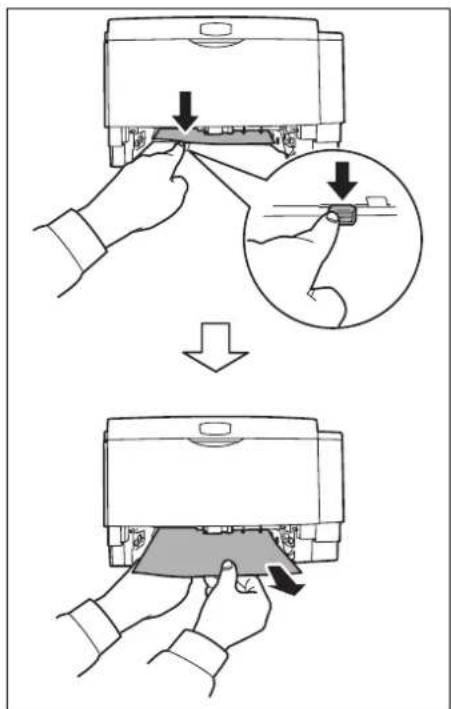
1 Die Papierkassette vollständig aus dem Drucker ziehen.
2 Öffnen Sie die Duplex-Abdeckung auf der Vorderseite des Druckers und entfernen Sie das gestaute Papier.
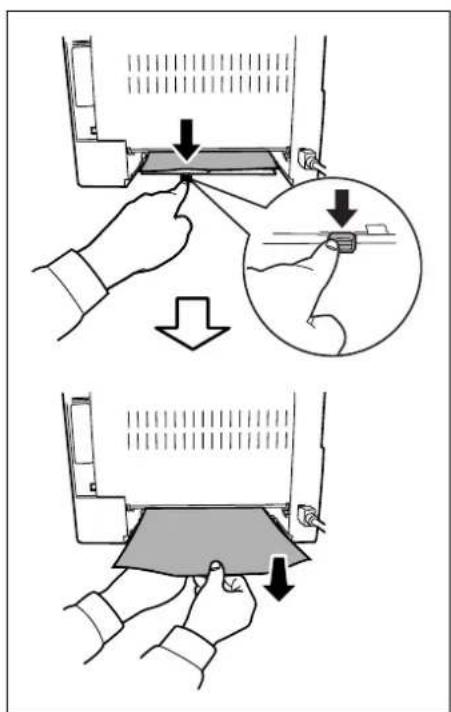
Öffnen Sie die Duplex-Abdeckung auf der Rückseite des Druckers und entfernen Sie das gestaute Papier.
3 Die Papierkassette vorsichtig einsetzen und die obere Abdeckung einmal öffnen und wieder schließen, um den Fehler zu löschen. Der Drucker heizt auf und setzt den Druckvorgang fort.
Im Drucker
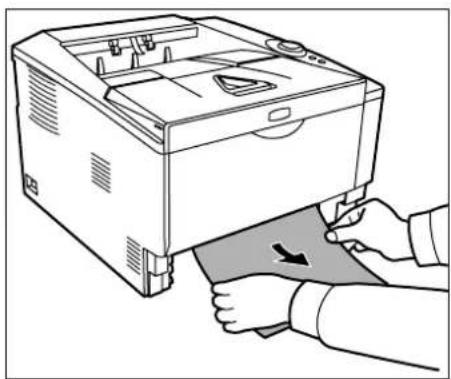
1 Die Papierkassette vollständig aus dem Drucker ziehen. Teilweise eingezogenes Papier entfernen.
WICHTIG Versuchen Sie nicht, teilweise eingezogenes Papier zu entfernen. Weiter mit Schritt 2.
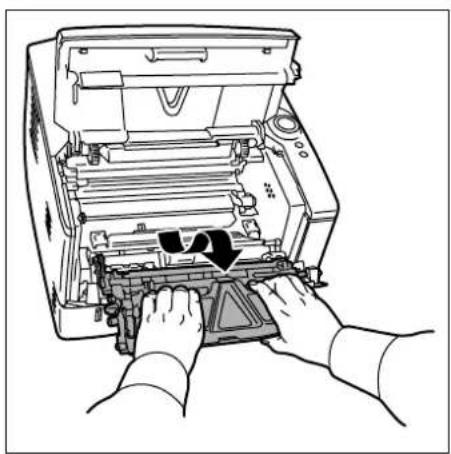
2 Öffnen Sie die obere Abdeckung und die vordere Abdeckung und heben Sie die Entwicklereinheit zusammen mit dem Tonerbehälter aus dem Drucker.
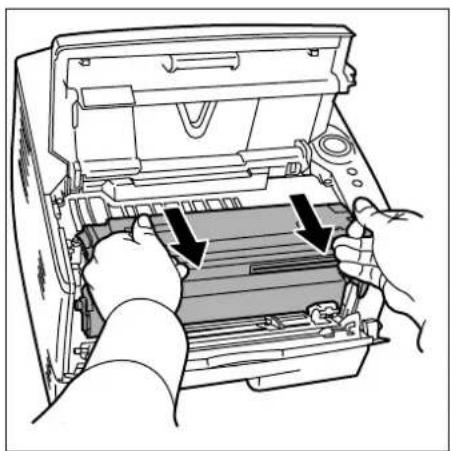
3 Entnehmen Sie die Trommeleinheit aus dem Drucker, indem Sie die grünen Halter mit beiden Händen anfassen.

VORSICHT Die Fixiereinheit im Inneren des Druckers ist heiß! Nicht berühren - Verbrennungsgefahr!

Hinweis Die Trommel ist lichtempfindlich. Die Entwicklereinheit daher nie länger als fünf Minuten dem Licht aussetzen.
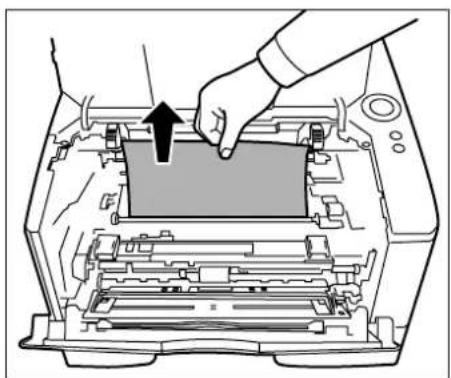
4 Gestautes Papier, das anscheinend bereits von den Walzen erfasst worden ist, in der normalen Laufrichtung des Papiers herausziehen.
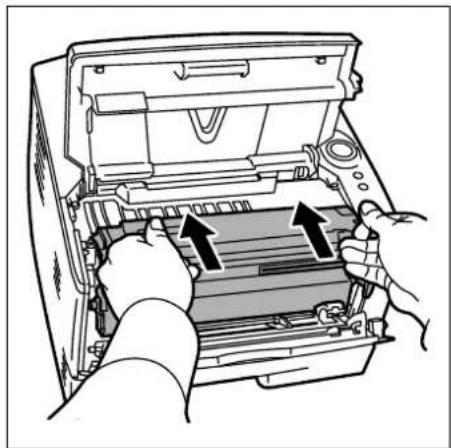
5 Die Trommeleinheit nach der Reinigung wieder einsetzen und die Führungen an beiden Enden nach den Schlitzen im Drucker ausrichten.
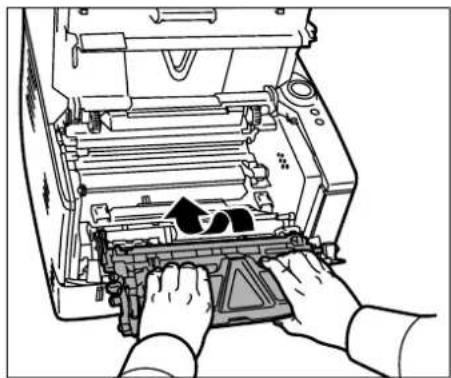
6 Die Entwicklereinheit zusammen mit dem Tonerbehälter wieder in das Gerät einsetzen. Die obere Abdeckung und die vordere Abdeckung schließen. Der Drucker heizt auf und setzt den Druckvorgang fort.
Hintere Abdeckung
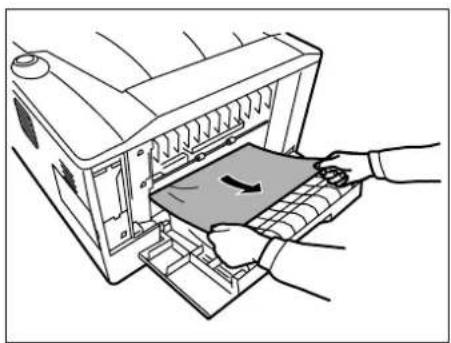
1 Die hintere Abdeckung öffnen und das gestaute Papier herausziehen.

VORSICHT Die Heizung im Inneren des Druckers ist heiß! Nicht berühren - Verbrennungsgefahr!
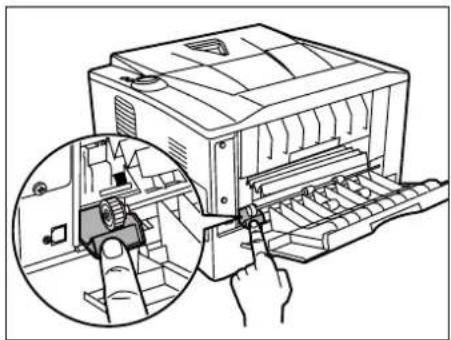
Befindet sich der Papierstau im Inneren der Heizung, öffnen Sie die Abdeckung der Heizung und entfernen Sie das gestaute Papier.
2 Schließen Sie die hintere Abdeckung und öffnen und schließen Sie die obere Abdeckung, um den Fehler zu löschen. Der Drucker heizt auf und setzt den Druckvorgang fort.
6 Optionen
Dieses Kapitel gibt einen Überblick über die verfügbaren Zubehörteile.
Allgemeine Informationen 6-2
Speichererweiterung 6-3
Speichererweiterung ausbauen 6-5
Speichererweiterung prüfen 6-5
Papierzufuhr (PF-100) 6-6
Netzwerk-Schnittstelle 6-7
CompactFlash (CF)-Karte 6-8
Allgemeine Informationen
Für individuelle Druckanforderungen stehen die nachfolgenden Druckeroptionen zur Verfügung.

Hinweis Installieren Sie die Speichererweiterung vor der optionalen Papierzufuhr (PF-100).
Anweisungen zur Installation dieser Optionen befinden sich in der jeweils mitgelieferten Dokumentation. Einige dieser Optionen werden auch auf den folgenden Seiten beschrieben.
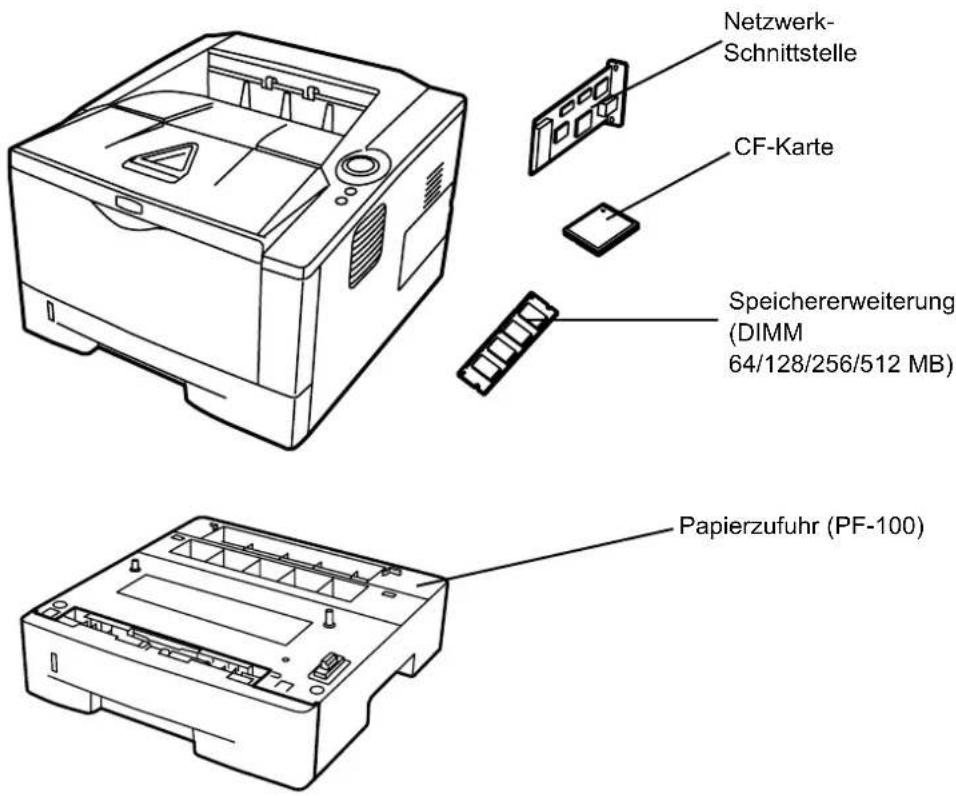
text_image
Netzwerk- Schnittstelle CF-Karte Speichererweiterung (DIMM 64/128/256/512 MB) Papierzufuhr (PF-100)Speichererweiterung
Um den Drucker für komplexere Druckaufträge sowie höhere Druckgeschwindigkeiten auszurüsten, kann der Speicher durch eine optionale Speichererweiterung (DDR-DIMM-Module) erweitert werden. Hierfür steht auf der Hauptplatine des Druckers ein Steckplatz zur Verfügung. Es stehen Speichererweiterungen mit Kapazitäten von 64, 128, 256 oder 512 MB zur Verfügung. Die maximale Speichergröße beträgt 544 MB.

Hinweis Speichererweiterungen sollten nur von einem qualifizierten Kundendiensttechniker installiert werden. Für Schäden, die durch nicht vorschriftsmäßige Installation entstehen, wird keinerlei Haftung übernommen.
Hinweise zur Handhabung der Hauptplatine und der Speichererweiterungen
Um die elektronischen Bauteile zu schützen, muss die am Körper angesammelte statische Elektrizität ableitet werden, indem ein Wasserrohr oder ein anderes Metallobjekt berührt wird, bevor die Hauptplatine oder ein Speichererweiterung angefasst wird. Während der Arbeit ein Antistatik-Armband tragen.
Die Hauptplatine oder Speichererweiterungen grundsätzlich nur am Rand anfassen (siehe nachfolgende Abbildung).
Richtig
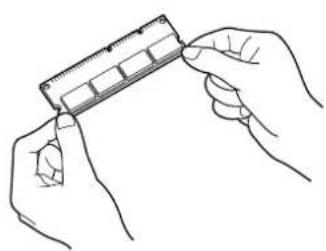
Speichererweiterung installieren
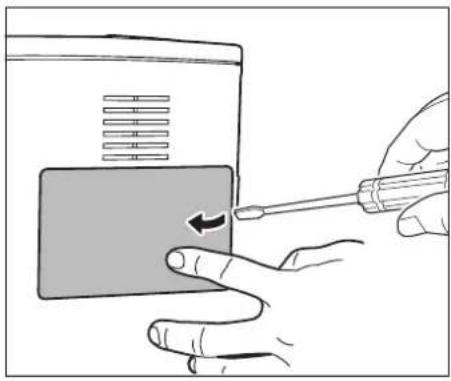
1 Gerät ausschalten und Netzkabel und Druckerkabel trennen.
2 Entfernen Sie die rechte Abdeckung wie in der Abbildung gezeigt.
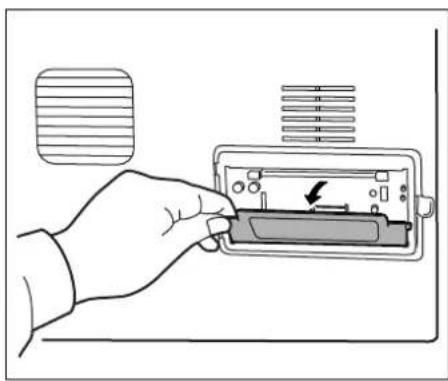
3 Bei Erstinstallation entfernen Sie den Klebestreifen. Danach entfernen Sie die Abdeckung des Speichersteckplatzes wie gezeigt.
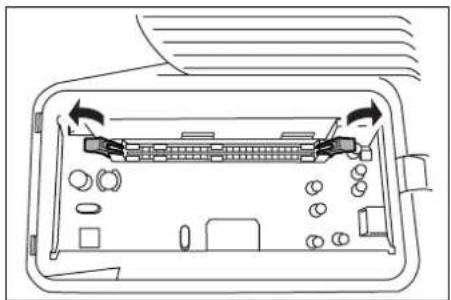
4 Die Klammern an beiden Enden des Speichersockels nach außen klappen.
5 Die Speichererweiterung aus der Verpackung nehmen.
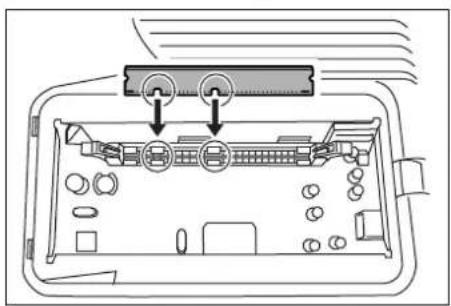
6 Die Speichererweiterung vorsichtig so in den Speichersockel stecken, dass die Einkerbungen der Speichererweiterung mit den entsprechenden Vorsprüngen im Steckplatz fluchten.
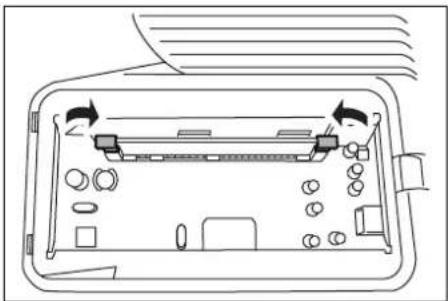
7 Die Klammern am Speichersteckplatz schließen, um die Speichererweiterung zu sichern.
8 Die Abdeckung des Speichersteckplatzes und die rechte Abdeckung wieder installieren.
Speichererweiterung ausbauen
Zum Ausbau der Speichererweiterung die rechte Abdeckung und die Abdeckung des Speichersteckplatzes abnehmen. Die Klammern an beiden Enden des Speichersockels vorsichtig nach außen klappen. Danach die Speichererweiterung vorsichtig aus dem Sockel herausnehmen.
Speichererweiterung prüfen
Um zu überprüfen, ob die Speichererweiterung ordnungsgemäß funktioniert, eine Statusseite drucken.
Papierzufuhr (PF-100)
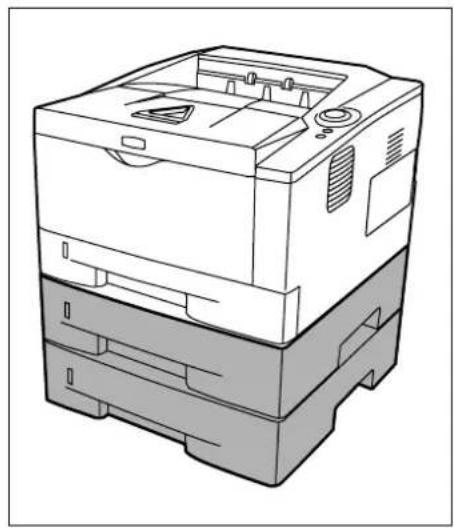
Der LP 4130 kann mit einer zusätzlichen Papierzufuhr PF-100, der LP 4135 mit zwei zusätzlichen Papierzufuhren ausgestattet werden. Diese werden unter den Drucker gesetzt. Jede Papierkassette fasst bis zu 250 Blatt Papier in den Formaten ISO A4, ISO A5, JIS B5, Letter und Legal (80g/m²). Der Drucker wird wie in der nachstehenden Abbildung gezeigt auf die Papierzufuhr gesetzt.
Netzwerk-Schnittstelle
Die Netzwerkschnittstelle unterstützt die Protokolle TCP/IP, IPX/ SPX, NetBEUI und Appletalk, so dass der Drucker in verschiedenen Netzwerkumgebungen unter Windows, Macintosh, UNIX, NetWare etc. eingesetzt werden kann.
Die Netzwerkschnittstelle muss in den Steckplatz für Optionen auf der Rückseite des Druckers eingesetzt werden.

VORSICHT Stellen Sie vor dem Einsetzen einer Netzwerkschnittstellenkarte in den Drucker sicher, dass der Drucker ausgeschaltet ist.
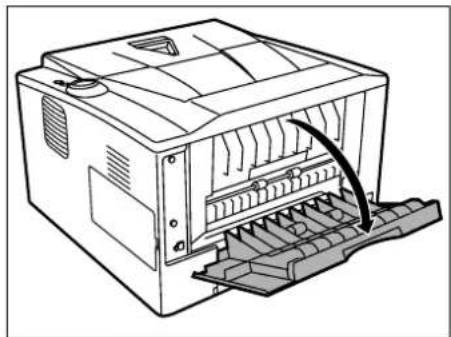
1 Gerät ausschalten und Netzkabel und Druckerkabel trennen.
2 Die hintere Abdeckung öffnen.
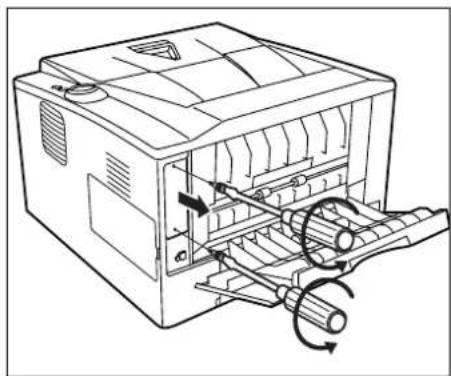
3 Die Steckplatzabdeckung entfernen.
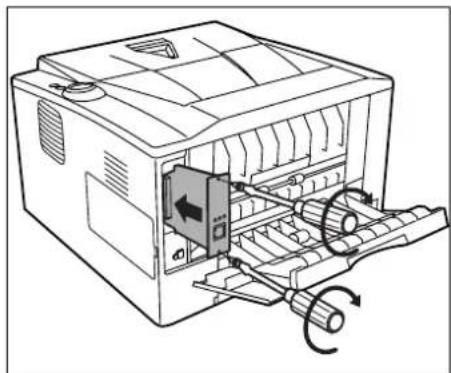
4 Die Netzwerkschnistte einsetzen und mit den Schrauben, die bei Schritt 3 entfernt wurden, sichern.
5 Die hintere Abdeckung schließen und das Druckerkabel anschließen.
6 Das Netzkabel einstecken und den Drucker einschalten.
7 Die Netzwerkadresse über das Quick Setup eingeben. Für mehr Informationen lesen Sie die Bedienungsanleitung der Netzwerkschnittstelle.
CompactFlash (CF)-Karte
Zum Lesen der in der CF-Karte gespeicherten zusätzlichen Schriftsätze, Makros und Overlays setzen Sie die CF-Karte in den folgenden Schritten in den Steckplatz des Druckers ein.
Die maximale Speicherkapazität der CF-Karte beträgt 256 MB. Weitere Informationen zur CF-Karte erhalten Sie vom Kundendienst.
1 Gerät ausschalten und Netzkabel und Druckerkabel trennen.

VORSICHT Bevor Sie die CF-Karte einsetzen, stellen Sie sicher, das der Drucker ausgeschaltet ist.
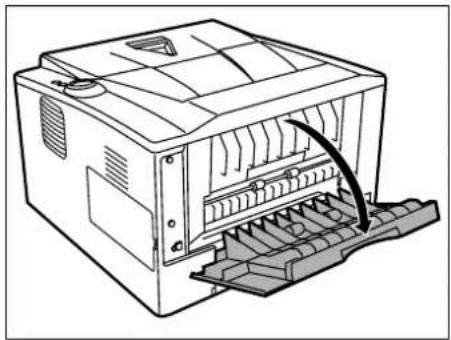
2 Die hintere Abdeckung öffnen.
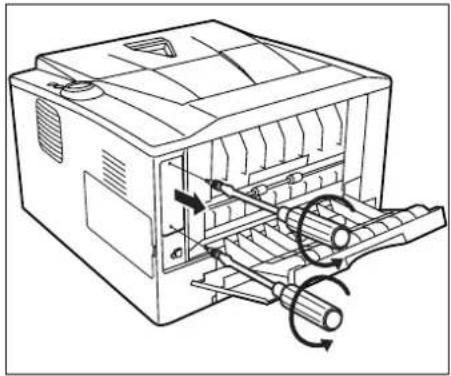
3 Die Steckplatzabdeckung entfernen.
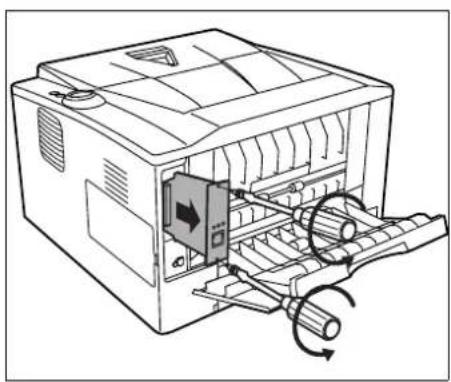
Falls eine Netzwerkschnittstelle installiert ist, entfernen Sie diese.
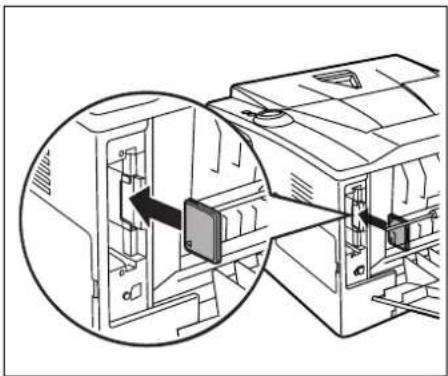
4 Setzen Sie die CF-Karte ein.
5 Falls eine Netzwerkschnittstelle vorhanden ist, setzen Sie diese wieder ein und mit den Schrauben, die bei Schritt 3 entfernt wurden, sichern.
6 Das Netzkabel und das Druckerkabel einstecken und den Drucker einschalten.
7 Anhang
Hier finden Sie die technischen Daten des Druckers.
Technische Daten 7-2
Umweltdaten 7-4
Technische Daten

Hinweis Änderungen an diesen technischen Daten sind jederzeit vorbehalten.
| Position | Beschreibung | ||
| LP 4130 | LP 4135 | ||
| Typ Tischgerät | |||
| Druckmethode Elektrofotografie, Laserabtastung | |||
| Papiergewicht Kassette 60 bis 120 g/m2 | (Duplex: 60 bis 105 g/m2) | ||
| Universalzufuhr 60 bis 220 g/m2 | |||
| Medientyp Kassette | Normalpapier, vorgedrucktes Papier, Feinpapier, Recycling-Papier, grobesPapier, Briefbogen, farbiges Papier, vorgelochtes Papier, Qualitätspapier, Anwender 1-8 | ||
| Universalzufuhr Normalpapier, Transparentfolien, vorgedrucktes Papier, Etiketten, Feinpapier, Recycling-Papier, Pergamentpapier, grobes Papier, Briefbogen, farbiges Papier, vorgelochtes Papier, Umschläge, Karton, dickes Papier, Qualitätspapier, Anwender 1-8 | |||
| Papierformat Kassette A4, JIS B5, A5, Follio, Legal, Letter, Oficio II, Statement, Executive, A6, B6, ISOB5, Umschlag C5, 16K, Anwender (105 × 148 bis 216 × 356mm). | |||
| Papierzufuhr A4, JIS B5, A5, Follio, Legal, Letter, Oficio II, Executive, B6, ISO B5, Umschlag C5, 16K, Anwender (148 × 210 bis 216 × 356mm). | |||
| Universalzufuhr A4, JIS B5, A5, Follio, Legal, Letter, Oficio II, Statement, Executive, A6, B6, ISOB5, Umschlag C5, Umschlag #10, Umschlag #9, Umschlag #6-3/4, Umschlag Monarch, Umschlag DL, Hagaki, Ofuku Hagaki, 16K, Yokei 2, Yokei 4, Anwender (70 × 148 bis 216 × 356mm). | |||
| Zoom-Stufen 25 bis 400%, in 1% Schritten | |||
| Druckgeschwindigkeit | Einseitig A4/Letter: | 30/32 Blatt/Minute A4/Letter: | 35/37 Blatt/Minute |
| A5: 17 Blatt/Minute | |||
| Duplex | A4/Letter: 17/18 Blatt/Minute | A4/Letter: 19/20 Blatt/Minute | |
| Zeit für ersten Druck(A4 aus Kassette 1) | 6 Sekunden oder weniger | 7 Sekunden oder weniger | |
| Aufwärmzeit(22°C 60%) | Nach Einschalten | 19 Sekunden oder weniger | |
| Aus demRuhemodus | 14 Sekunden oder weniger | ||
| Papiervorrat | Kassette 1 | 250 Blatt (80 g/m2, A4 oder kleiner) | |
| Kassette 2 | 250 Blatt (80 g/m2, A4 oder kleiner) | ||
| Kassette 3 | — | 250 Blatt (80 g/m2, A4 oder kleiner) | |
| Universalzufuhr 50 | Blatt (80 g/m2, A4 oder kleiner) | ||
| Kapazität des Ausgabefachs | Einseitig 250 Blatt (80 g/m2) | ||
| Duplex | 200 Blatt (80 g/m2) | ||
| Max. Kopienzahl | 1 bis 999 Blatt | ||
| Auflösung | Schnell 1200, 600 dpi, 300 dpi | Fein 1200, Schnell 1200, 600 dpi, 300 dpi | |
| Betriebs-umgebung | Temperatur 10 bis 32,5°C | ||
| Luftfeuchtigkeit 15 bis 80 % | |||
| Höhe 2.500 Meter maximal | |||
| Helligkeit Max. 1.500 Lux | |||
| Controller PowerPC 405F5/360 MHz | |||
| Unterstütze Betriebssysteme Microsoft Windows 2000/XP/Vista/7, Windows Server 2003/2008, Mac OS X 10.x | |||
| Schnittstelle | Standard | Hi-Speed USB: 1 | |
| Optionen | Netzwerkschnittstelle: 1 (10BASE-T/100BASE-TX) | ||
| Druckersprache PRESCRIBE | |||
| Speicher | Standard | 32 MB | |
| Maximal | 544 MB | ||
| Abmessungen (B) x (T) x (H) 375 × 393 × 250 mm14 3/4 × 15 1/2 × 9 7/8" | |||
| Gewicht (ohne Tonerbehälter) 12 Kg | |||
| Stromanschluss 220 bis 240 V AC, 50/60 Hz, 4,2 A | |||
| Stromverbrauch | Maximal | 976 W | 981 W |
| Ausdruck | 524,1 W | 543,6 W | |
| In Bereitschaft | 7,3 W bei eingeschaltetem EcoFuser. | 7,2 W bei eingeschaltetem EcoFuser. | |
| 82,0 W bei ausgeschaltetem EcoFuser. | 80,1 W bei eingeschaltetem EcoFuser. | ||
| Ruhemodus 4,4 W | 4,3 W | ||
| Ausgeschaltet 0 W | |||
| Optionen | Speichererweiterung, 1 x Papierzufuhr 250 Blatt, Netzwerkschnittstelle | Speichererweiterung, 2 x Papierzufuhr 250 Blatt, Netzwerkschnittstelle | |
Umweltdaten
Das Gerät hält folgende Umwelt Standards ein.
- Zeit bis zum Ruhemodus (Std.): 15 Minuten
- Duplex Druck: Standard
• Papierzufuhr: 100% Recycling-Papier
HINWEIS: Informationen zu den empfohlenen Papiertypen sind von Ihrem Händler oder Kundendienst erhältlich.
A
Abdeckung für optionale Ausstattung Bauteile 1-3
Ablageverlängerung Bauteile 1-2
Allgemeine Probleme Störungsbeseitigung ....5-2
Anschließen Netzkabel 3-2
Anschluss USB Kabel 3-2
Attention Anzeige (Warnung) Bedienfeld 1-4
Ausrichtwalze Reinigung 4-7
Austausch Tonerbehälter 4-2, 4-3
B
Bauteile 1-1 an der Vorderseite 1-2 auf der Rückseite 1-3
Bedeutung der LED-Anzeigen 5-6
Bedienfeld 1-5, 1-6 Anzeigen, Tasten, Überblick 1-4 Bauteile 1-2
Benutzerdefinierter Modus Installationsmethode ....3-5
Beseitigung von Papierstaus Duplexeinheit ....5-15 Hintere Abdeckung ....5-18 Im Drucker ....5-16 Papierkassette ....5-14 Papierzufuhr ....5-14 Universalzufuhr ....5-13
Bezeichnungen Bedienfeld 1-4
Briefumschläge 2-9
C
CF-Karte 6-8 (optional) 6-2
CF-Karte installieren 6-8
CompactFlash-Karte 6-2, 6-8
D
Data Anzeige (Daten) Bedienfeld 1-4
DIMM 6-2
Duplexeinheit Papierstau beseitigen ....5-15
E
Einschalten 3-2
Entwicklereinheit Papierstau beseitigen ....5-16 Wartung ....4-6
Erstaustattung Tonerbehälter 4-2
Etiketten 2-7
Etiketten mit Klebstoff 2-8
Express-Modus Installationsmethode ....3-4
F
Farbiges Papier 2-9
Fehlermeldungen LED-Anzeigen 5-11
Folien 2-7
H
Handhabung der Speichererweiterungen 6-3
Heizung Papierstau beseitigen ....5-18
Hintere Abdeckung Bauteile ....1-3 Papierstau beseitigen ....5-18
|
Im Drucker Papierstau beseitigen ....5-16
Installation der Software unter Windows 3-3
Installation des Druckertreibers 3-3
Installationsmethode Benutzerdefinierter Modus ....3-5 Express-Modus ....3-4
J
Jam Anzeige (Papierstau) Bedienfeld 1-4
K
Kassette Flächengewicht ....2-5 Papier einlegen ....2-12 Papierformate ....2-4
Kombination der LED-Anzeigen Fehler ....5-11 Normal ....5-6 Wartung ....5-9
Koronareiniger 4-7
| Position | Beschreibung | ||
| LP 4130 | LP 4135 | ||
| Betriebs-umgebung | Temperatur 10 bis 32,5°C | ||
| Luftfeuchtigkeit 15 bis 80 % | |||
| Höhe 2.500 Meter maximal | |||
| Helligkeit Max. 1.500 Lux | |||
| Controller PowerPC 405F5/360 MHz | |||
| Unterstütze Betriebssysteme Microsoft Windows 2000/XP/Vista/7, Windows Server 2003/2008, Mac OS X 10.x | |||
| Schnittstelle | Standard | Hi-Speed USB: 1 | |
| Optionen | Netzwerkschnittstelle: 1 (10BASE-T/100BASE-TX) | ||
| Druckersprache PRESCRIBE | |||
| Speicher | Standard | 32 MB | |
| Maximal | 544 MB | ||
| Abmessungen (B) x (T) x (H) 375 × 393 × 250 mm14 3/4 × 15 1/2 × 9 7/8" | |||
| Gewicht (ohne Tonerbehälter) 12 Kg | |||
| Stromanschluss 220 bis 240 V AC, 50/60 Hz, 4,2 A | |||
| Stromverbrauch | Maximal | 976 W | 981 W |
| Ausdruck | 524,1 W | 543,6 W | |
| In Bereitschaft | 7,3 W bei eingeschaltetem EcoFuser. | 7,2 W bei eingeschaltetem EcoFuser. | |
| 82,0 W bei ausgeschaltetem EcoFuser. | 80,1 W bei eingeschaltetem EcoFuser. | ||
| Ruhemodus 4,4 W | 4,3 W | ||
| Ausgeschaltet 0 W | |||
| Optionen | Speichererweiterung, 1 x Papierzufuhr 250 Blatt, Netzwerkschnittstelle | Speichererweiterung, 2 x Papierzufuhr 250 Blatt, Netzwerkschnittstelle | |
Tonerbehälter wechseln 4-3
Tonerkit
Tonerbehälter, Abfalltüte, Installationshinweis .....4-2
Transport der Druckers 4-9
Trommeleinheit
Papierstau beseitigen 5-16
Wartung 4-6
U
Umweltdaten 7-4
Universalzufuhr
Bauteile 1-2
Flächengewicht 2-5
Medientyp 2-11
minimales und maximales Format 2-3
Papier einlegen 2-15
Papierformate 2-4
Papierstau beseitigen 5-13
USB Kabel
Anschlüsse 3-2
USB-Schnittstellenanschluss
Bauteile 1-3
V
Verriegelungshebel
Tonerbehälter 4-3
Vordere Abdeckung
Bauteile 1-2
Vordrucke 2-9
W
Wartung
Toner ersetzen, Reinigung 4-1
Wartung erforderlich
LED-Anzeigen 5-9