ML-1451N - Drucker SAMSUNG - Kostenlose Bedienungsanleitung
Finden Sie kostenlos die Bedienungsanleitung des Geräts ML-1451N SAMSUNG als PDF.


Benutzerfragen zu ML-1451N SAMSUNG
0 Frage zu diesem Gerät. Beantworten Sie die, die Sie kennen, oder stellen Sie Ihre eigene.
Eine neue Frage zu diesem Gerät stellen
Laden Sie die Anleitung für Ihr Drucker kostenlos im PDF-Format! Finden Sie Ihr Handbuch ML-1451N - SAMSUNG und nehmen Sie Ihr elektronisches Gerät wieder in die Hand. Auf dieser Seite sind alle Dokumente veröffentlicht, die für die Verwendung Ihres Geräts notwendig sind. ML-1451N von der Marke SAMSUNG.
BEDIENUNGSANLEITUNG ML-1451N SAMSUNG
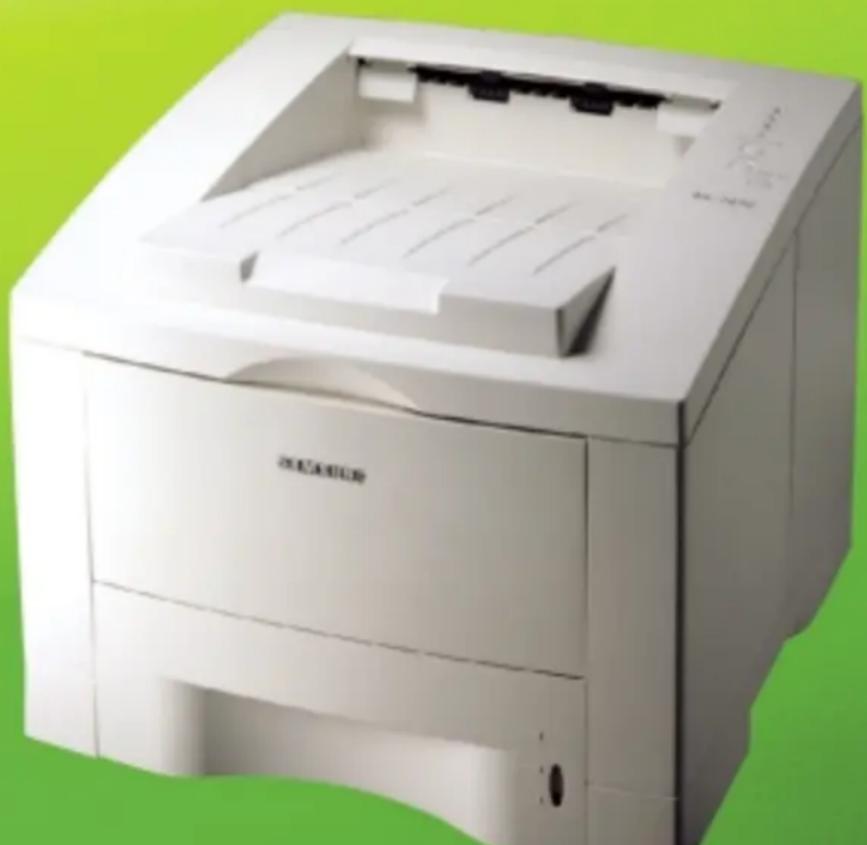
SAMSUNG Laserdrucker
Bedienungsanleitung
SAMSUNG DIGITALV
everyone's invited
Laserdrucker
ML-1450
ML-1451N
Diese Bedienungsanleitung wird lediglich zur Information mitgeliefert. Die in dieser Bedienungsanleitung enthaltenen Informationen können ohne Vorankündigung geändert werden. Samsung Electronics trägt keine Verantwortung für direkte oder indirekte Schäden, die aus der Verwendung dieser Bedienungsanleitung resultieren oder damit im Zusammenhang stehen.
© 2001 Samsung Electronics Co., Ltd. Alle Rechte vorbehalten.
- ML-1450, ML-1451N und das Samsung-Logo sind Warenzeichen von Samsung Electronics Co., Ltd.
- Centronics ist ein Warenzeichen der Centronics Data Computer Corporation.
- PCL und PCL 6 sind Warenzeichen von Hewlett-Packard.
- IBM und IBM PC sind Warenzeichen der International Business Machines Corporation.
- Apple, AppleTalk, Truetype, LaserWriter und Macintosh sind Warenzeichen von Apple Computer, Inc.
- Microsoft, Windows, Windows 9x., Windows Me, Windows 2000, Windows NT, Windows XP und MS-DOS sind eingetragene Warenzeichen der Microsoft Corporation.
- PostScript 3 ist ein Warenzeichen von Adobe Systems, Inc.
- Alle anderen Marken oder Produktnamen sind Warenzeichen der jeweiligen Firmen oder Unternehmen.
Inhalt
1 Kapite/ Einführung
Merkmale und Produktvorteile 1.1
Druckerkomponenten 1.4
2 Einrichten des Druckers
SCHRITT1 : Auspacken 2.1
SCHRITT2 : Einsetzen der Tonerkartusche 2.3
SCHRITT3 : Einlegen von Papier 2.5
SCHRITT4 : Anschluss an den Computer mit Parallel-Kabel -- 2.8
SCHRITT5 : Einschalten des Druckers 2.9
SCHRITT6 : Drucken einer Testseite 2.9
SCHRITT7 : Installation der Drucker-Software ---- 2.10
Installieren des USB-Treibers — 2.17
Kapitel 3 Bedienfeld
Bedienungstasten 3.1
Anzeigeleuchten 3.3
Kapite/4 Druckmaterial
Auswahl des Papiers und anderer Druckmaterialien — 4.1
Auswahl des Ausgabefachs 4.4
Papierzufuhr 4.6
Papierschacht 1 oder Papierschacht 2 (Option) ____ 4.6
Mehrzweckschacht 4.7
Manuelle Papierzufuhr 4.10
Drucken auf Briefumschlägen 4.12
Drucken auf Etiketten 4.14
Drucken auf Transparentfolien 4.15
Drucken auf Formulare 4.16
Drucken auf Karten oder auf benutzerdefinierte Formate — 4.17

Druckarbeiten
Drucken eines Dokuments 5.1
Einschalten des Tonersparmodus 5.6
Erstellen von beidseitig bedruckten Seiten (Beidseitiger Druck) — 5.7
Drucken mehrerer Seiten auf ein Blatt 5.10
Skalieren von Dokumenten 5.11
Anpassen des Dokuments an ein ausgewähltes Papierformat 5.12
Broschüre drucken 5.13
Poster druck 5.16
Einstellen von Grafik-Eigenschaften 5.18
Drucken von Wasserzeichen 5.21
Überlagerungen 5.24
Drucken der ersten Seite auf unterschiedlichem Papier — 5.28
Erneutes Drucken der letzten Seite 5.29

Wartung
Tonerkartusche 6.1
Reinigen des Druckers 6.4

Fehlerbehebung
Checkliste zur Problembeseitigung 7.1
Lösen allgemeiner Druckprobleme 7.2
Drucken von Sonderseiten 7.6
Beheben von Papierstaus 7.7
Beheben von Druckqualitätsproblemen 7.16
Fehlermeldungen 7.22
Allgemeine Probleme unter Windows 7.25
Allgemeine Probleme unter Macintosh 7.26
PostScript-Fehlersuche 7.28
Inhalt (Fortsetzung)

Spezifikationen
Technische Daten A.1
Papierspezifikationen A.2

Drucken unter Macintosh
Installation unter Macintosh B.1
Verwenden von QPDL-Treibern B.5
Verwenden von PS-Treibern B.11

Drucken unter DOS
Fernsteuerungsfeld für DOS ____ C.1
Installation des Fernsteuerungsfelds C.2
Auswahl der Druckeinstellungen ____ C.5

PostScript-Treiber unter Windows
Einrichten des Druckers mit PS-Option ____ D.1
Installation der PPD-Datei D.1
PS-Druckertreiber-Funktionen D.9

Drucker am Netzwerk
Gemeinsame Nutzung des Druckers am Netzwerk — E.1
Einrichten eines lokal mitzubenutzenden Druckers — E.2
Einrichten eines am Netzwerk
angeschlossenen Druckers E.5

Druckeroptionen
Vorsichtsmaßnahmen F.1
SIMMs für Speichererweiterung und PostScript-Option – F.2
Netzwerkkarte F.5
Papierschacht 2 F.7

Drucken unter Linux
Installation von Linux-Treibern G.1
Stichwortverzeichnis
Sicherheit von Lasergeräten
Dieser Drucker erfüllt die Anforderungen der Strahlenschutznorm des US-Gesundheitsministeriums DHHS 21 CFR, Kapitel 1 Abschnittt J für Lasergeräte der Klasse I (1) und ist in anderen Ländern als Lasergerät der Klasse I entsprechend der Norm IEC 825 zugelassen.
Lasergeräte der Klasse I sind nicht als gefährlich eingestuft. Das Lasersystem und der Drucker sind so ausgelegt, dass der Benutzer während des normalen Betriebs, der Wartung oder Störungsbeseitigung zu keinem Zeitpunkt mit Laserstrahlung in Kontakt kommt, die über den Strahlungsgrenzwert der Klasse I hinausgeht.
VORSICHT
Betreiben oder warten Sie den Drucker nie, während die Schutzabdeckung von der Laser/Scanner-Einheit abgenommen ist. Der reflektierte Strahl ist zwar unsichtbar, kann aber dennoch zu Augenschäden führen.

VORSICHT - UNSICHTBARE LASERSTRAHLUNG, WENN ABDECKUNG GEÖFFNET. NICHT DEM STRAHL AUSSETZEN.
ATTENTION - RAYONNEMENT LASER INVISIBLE EN CAS D'OUVERTURE.EXPOSITION DAN GEREUSE AU FAISCEAU.
Während des normalen Betriebs produziert der Drucker der ML-1450 Serie Ozon. Das produzierte Ozon belastet die Gesundheit des Benutzers nicht. Trotzdem wird empfohlen, den Drucker in gut gelüfteten Räumen in Betrieb zu nehmen.
Energiesparmodus

Dieser Drucker verfügt über einen Energiesparmodus, der den Stromverbrauch reduziert, wenn der Drucker im Leerlauf ist.
Wenn der Drucker während eines vordefinierten Zeitraums keine Daten empfängt, wird der Stromverbrauch automatisch gesenkt. Um die erste Seite schneller zu drucken, können Sie den Energiesparmodus über eine Einstellung im Bildschirmmenü deaktivieren.
Das Energy Star-Symbol stellt keine Produkt- oder Service-Empfehlung der EPA dar.
Funkentstörung
FCC-Bestimmungen
Dieses Gerät hat im Test die Funkentstörungsgrenzwerte für digitale Datenverarbeitungsgeräte der Klasse B gemäß Paragraph 15 der FCC-Vorschrift einhalten können. Diese Grenzwerte sind so festgelegt, dass schädliche Interferenzen in Wohnanlagen vermieden werden. Dieses Gerät erzeugt und verwendet Hochfrequenzen und kann diese auch ausstrahlen. Wenn es nicht entsprechend der Gebrauchsanweisung aufgestellt und betrieben wird, kann es ernsthafte Störungen des Funkverkehrs verursachen. Es kann jedoch nicht gänzlich ausgeschlossen werden, dass in bestimmten Konfigurationen Interferenzen auftreten. Wenn dieses Gerät störende Interferenzen beim Rundfunk- und Fernsehempfang verursacht (was durch Ein- und Ausschalten des Geräts überprüft werden kann), sollten Sie versuchen, die Funkstörung durch eine oder mehrere der folgenden Maßnahmen zu beheben:
- Richten Sie die Empfangsantenne anders aus oder verlagern Sie ihren Standort.
- Vergrößern Sie den Abstand zwischen Drucker und Rundfunk- bzw. Fernsehgerät.
- Schließen Sie den Drucker an eine Steckdose an, die zu einem anderen Stromkreis als dem des Empfangsgeräts gehört.
- Wenden Sie sich an Ihren Händler oder einen erfahrenen Rundfunk- und Fernsehtechniker.
An diesem Gerät dürfen keine anderen als die im vorliegenden Handbuch beschriebenen Veränderungen und Eingriffe vorgenommen werden. Im Falle nicht autorisierter Veränderungen oder Eingriffe kann die Berechtigung des Benutzers zum Gebrauch dieses Geräts außer Kraft gesetzt werden.
Zur Einhaltung der Grenzwerte für Geräte der Klasse B gemäß Teil 15 der FCC-Bestimmungen ist die Verwendung eines abgeschirmten Schnittstellenkabels erforderlich.
Kanadische Funkentstörungsbestimmungen
Dieses digitale Gerät erfüllt die Funkentstörungsgrenzwerte für digitale Datenverarbeitungsgeräte der Klasse B, die in der entsprechenden kanadischen Fachnorm mit dem Titel „Digital Apparatus“ (ICES-003) spezifiziert sind.
CE-Konformitätserklärung (Europa)
Prüfung und Zertifizierung
CE
Die Samsung Electronics Co., Ltd. bestätigt mit dem CE-Kennzeichen an diesem Produkt die Konformität mit den nachfolgenden mit Datum aufgeführten EG-Richtlinien (nach Richtlinie 93/68/EWG):
- Januar 1995: EG-Richtlinie 73/23/EWG zur Angleichung der Rechtsvorschriften der Mitgliedstaaten betreffend elektrischer Betriebsmittel zur Verwendung innerhalb bestimmter Spannungsgrenzen (Niederspannungsrichtlinie);
- Januar 1996: EG-Richtlinie 89/336/EWG (92/31/EWG) zur Angleichung der Rechtsvorschriften der Mitgliedstaaten über die elektromagnetische Verträglichkeit (EMV-Richtlinie);
- März 1999: EG-Richtlinie 1999/5/EG über Funkanlagen und Telekommunikationsend-einrichtungen und die gegenseitige Anerkennung ihrer Konformität (FTE-Richtlinie).
Die vollständige Konformitätserklärung mit den für das Produkt geltenden Richtlinien und den angewandten Normen können Sie über Ihren Samsung-Fachhändler anfordern.
Zertifizierung
Zertifizierung nach EG-Richtlinie 1999/5/EG über Funkanlagen und Telekommunikationsendeinrichtungen (FAX)
Dieses Samsung-Produkt wurde von Samsung in Übereinstimmung mit der EG-Richtlinie 1999/5/EG für den Anschluss an ein analoges öffentliches Telekommunikationsnetz in Europa zugelassen (Einzelanschluss). Das Produkt eignet sich für den Anschluss an nationale öffentliche Telekommunikationsnetze und kompatible Nebenstellenanlagen in europäischen Ländern.
Falls Probleme auftreten sollten, wenden Sie sich an die Zulassungsstelle der Samsung Electronics Co., Ltd. (Samsung Euro QA Lab).
Das Produkt wurde nach TBR21 und TBR38 geprüft. Der ETSI-Leitfaden (European Telecommunications Standards Institute - Europäische Standardisierungsbehörde für die Telekommunikation) EG 201 121 enthält einige zusätzliche Anforderungen und Hinweise zur Sicherung der Netzkompatibilität von Nichtsprach-Endeinrichtungen nach TBR21. Das vorliegende Produkt entspricht diesem Leitfaden in allen für das Produkt geltenden Punkten.
Wir freuen uns, dass Sie sich für einen Drucker der ML-1450 Serie entschieden haben. In diesem Kapitel erhalten Sie Informationen zu folgenden Themen:
◆ Merkmale und Produktvorteile
◆ Druckerkomponenten
Merkmale und Produktvorteile
1
Ihr neuer Samsung Drucker der ML-1450 Serie ist mit vielen praktischen und komfortablen Funktionen ausgestattet. Druckleistung und -qualität sind ausgezeichnet.
Drucken mit hervorragender Qualität und hoher Geschwindigkeit
1200
• Auflösung: 1200 dpi (siehe Seite 5.18)
- Druckt 14 Seiten pro Minute im A4-Format, 15 Seiten pro Minute im Letter-Format.
Flexible Papierhandhabung
550
- Der Mehrzweckschacht mit 100 Blatt Kapazität unterstützt Papier mit Briefkopf, Briefumschläge, Etiketten, Transparentfolien, benutzerdefiniertes Format, Postkarten und schweres Papier.
• Die Papierschacht 1 mit 550 Blatt Kapazität und die optionale Papierschacht 2 mit 550 Blatt Kapazität unterstützen Papiere von Standardgröße. - Zwei Ausgabefächer: Wählen Sie je nach Bedarf das obere Ausgabefach oder das hintere Ausgabefach.
- Direkter Papierweg - vom Mehrzweckschacht zum hinteren Ausgabefach.
Professionelle Dokumente
- Benutzerdefinierte Dokumente durch die Verwendung von Wasserzeichen wie z. B. „Vertraulich“.
- Drucken von Broschüren: Sie können ganz einfach Broschüren herstellen, indem Sie gedruckte Seiten zusammenfalten und an der Faltlinie mit Heftklammern zusammenheften.
- Drucken von Postern: Texte und Bilder auf den jeweiligen Seiten Ihres Dokuments werden vergrößert und quer über die ausgewählten Blätter gedruckt. Wenn das Dokument gedruckt ist, schneiden Sie die weißen Ränder von den einzelnen Seiten ab und setzen die Seiten in Form eines Posters zusammen.
Zeit und Geld sparen

text_image
energy- Mit dem Tonersparmodus verwenden Sie weniger Toner. Siehe Seite 5.6.
- Beidseitiger Druck: Sie können Papier beidseitig bedrucken, um Papier zu sparen. Siehe Seite 5.7.
- Sie können mehrere Seiten auf ein einziges Blatt drucken, um Papier zu sparen. Siehe Seite 5.10.
- Anstatt Vordrucke zu verwenden, können Sie Formulare und Briefköpfe auf einfaches Papier drucken. Siehe Überlagerungen auf Seite 5.24.
- Im Bereitschaftsmodus ist Drucken der letzten Seite mit einem einzigen Tastendruck möglich.
- Der Drucker schaltet automatisch auf Stromsparbetrieb um, wenn er im Leerlauf ist.
- Dieses Produkt entspricht den Richtlinien gemäß Energy Star für effizienten Stromverbrauch.
Druckerkapazität erhöhen
- Der ML-1450 ist standardmäßig mit 4 MB Arbeitsspeicher (ML-1451N mit 16 MB) ausgestattet und kann je nach Bedarf bis 68 MB (ML-1451N bis 80 MB) erweitert werden.
- PostScript 3 Emulation* (PS) SIMM ermöglicht den PS-Druck.
- Die optionale Netzwerkschnittstelle ermöglicht Druckarbeiten am Netz. (ML-1451N wird mit einer eingebauten Netzwerkschnittstelle geliefert.)

*PostScript 3 Emulation IPS-Print _Printer language Emulation Copyright 1995-2002, Oak Technology, Inc. Alle Rechte vorbehalten.
Drucken unter verschiedenen Umgebungen

UNIVERSAL SERIAL BUS
- Drucken unter Windows, DOS und Macintosh.
- Unterstützt Linux.
- Der ML-1450 wird mit Parallel- und USB-Schnittstelle geliefert. Sie können eine optionale Netzwerkschnittstelle installieren (ML-1451N werden mit einer eingebauten Netzwerkschnittstelle geliefert).
Druckeroptionen
Die nachstehende Tabelle enthält Informationen zur Ausstattung der beiden Druckermodelle.
| Netzwerkkarte PS-SIMM | ||
| ML-1450 | N | N |
| ML-1451N | J | N |
Druckerkomponenten
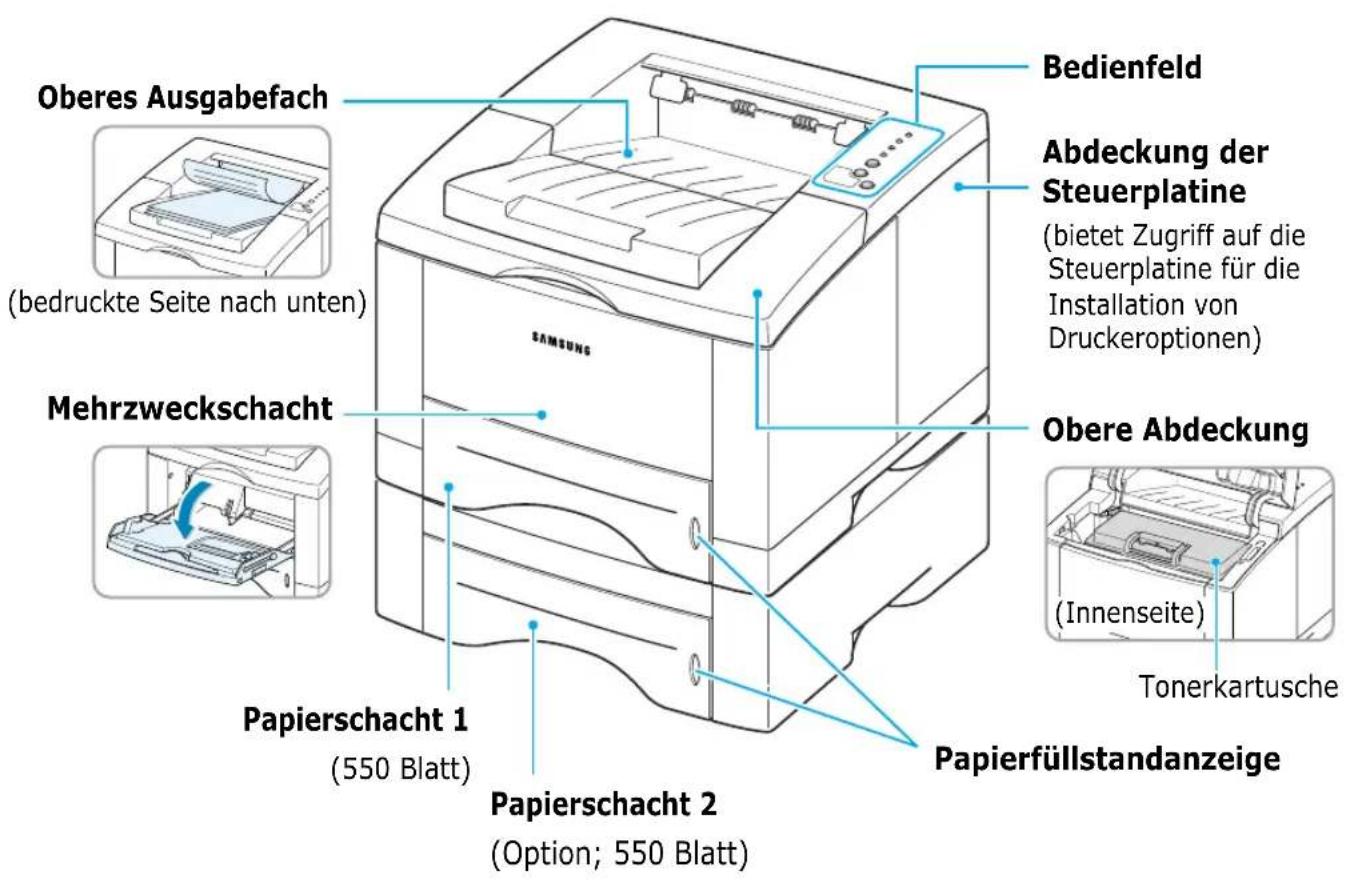
Vorderseite
text_image
Oberes Ausgabefach (bedruckte Seite nach unten) Mehrzweckschacht Papierschacht 1 (550 Blatt) Papierschacht 2 (Option; 550 Blatt) Bedienfeld Abdeckung der Steuerplatine (bietet Zugriff auf die Steuerplatine für die Installation von Druckeroptionen) Obere Abdeckung (Innenseite) Tonerkartusche PapierfüllstandanzeigeRückseite
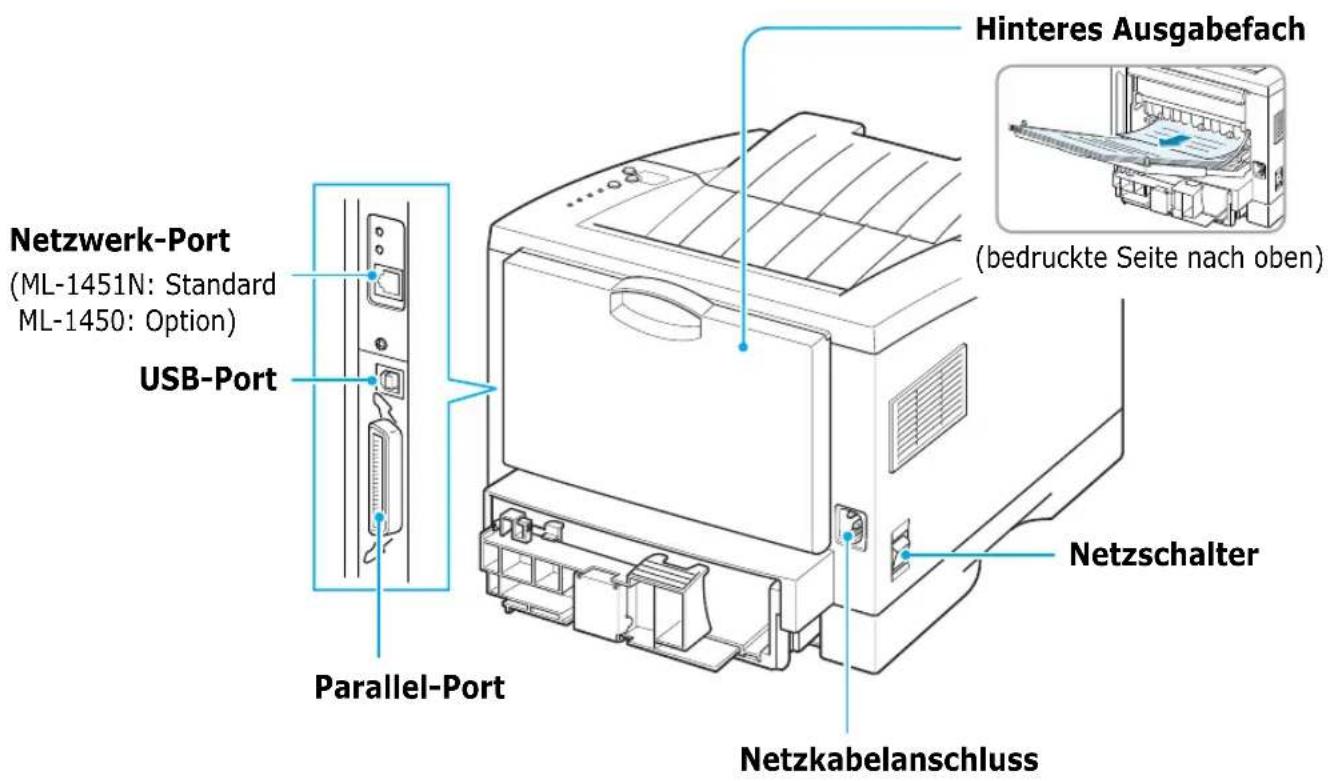
text_image
Netzwerk-Port (ML-1451N: Standard ML-1450: Option) USB-Port Hinteres Ausgabefach (bedruckte Seite nach oben) Parallel-Port Netzschalter NetzkabelanschlussKAPITEL
2
Einrichten des Druckers
In diesem Kapitel erhalten Sie Informationen, wie Sie Ihren Drucker schrittweise einrichten. In diesem Kapitel werden folgende Themen behandelt:
◆ SCHRITT 1: Auspacken
◆ SCHRITT 2: Einsetzen der Tonerkartusche
◆ SCHRITT 3: Einlegen von Papier
◆ SCHRITT 4: Anschluss an den Computer mit Parallel-Kabel
♦ SCHRITT 5: Einschalten des Druckers
◆ SCHRITT 6: Drucken einer Testseite
◆ SCHRITT 7: Installation der Drucker-Software Installieren des USB-Treibers
Auspacken
1 Nehmen Sie den Drucker und alle Zubehörteile aus dem Karton. Überprüfen Sie, ob die folgenden Teile vorhanden sind:
Hinweis:
- Wenn Teile fehlen oder beschädigt sind, setzen Sie sich umgehend mit Ihrem Fachhändler in Verbindung.
- Einige Teile können je nach Land unterschiedlich sein.
• Die CD-ROM enthält den Druckertreiber, die Bedienungsanleitung, die Software „Adobe Acrobat Reader“.
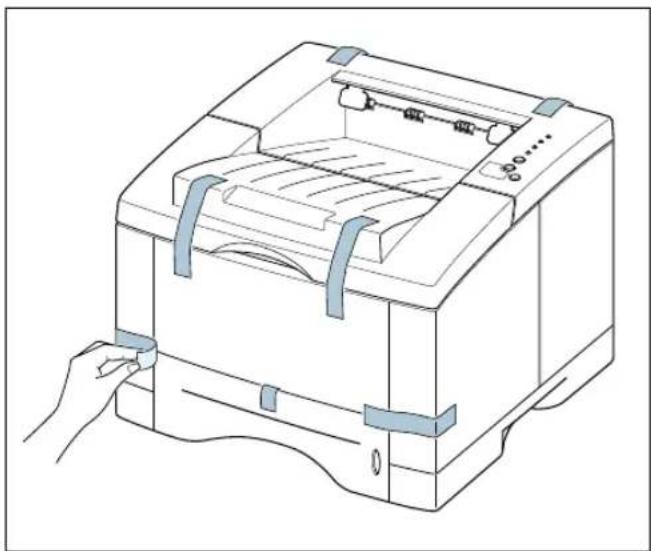
2 Entfernen Sie vorsichtig alle Klebebänder (Transportsicherungen) vom Drucker.
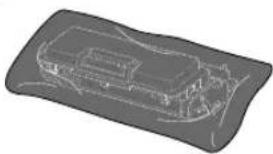

Kurzanleitung „Quick Guide“
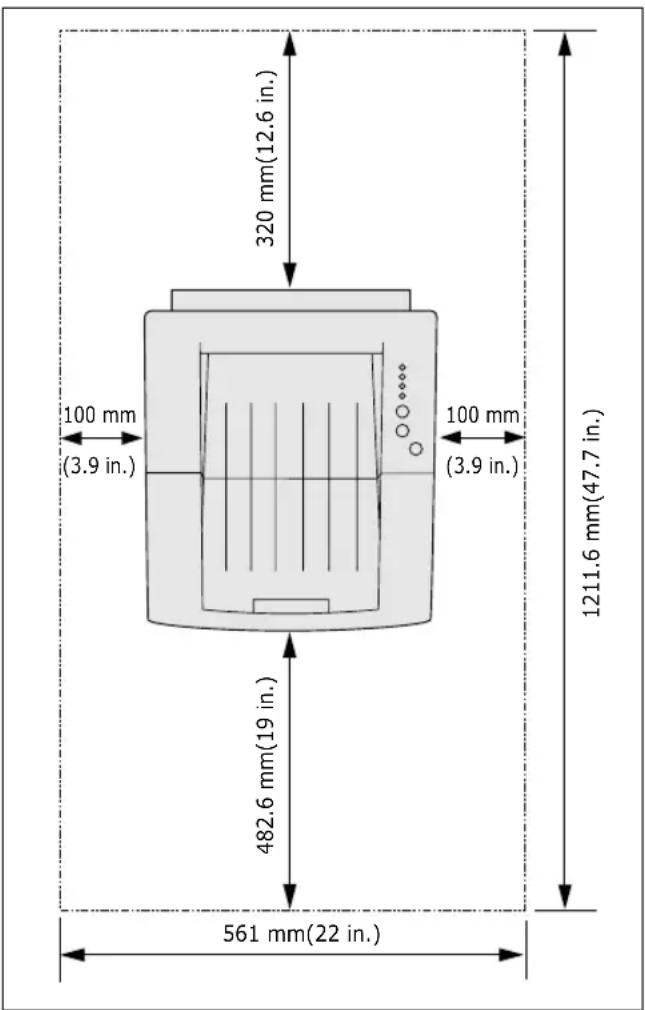
Stellen Sie den Drucker auf einer ebenen stabilen Fläche mit genügend Freiraum auf, um die Luftzirkulation nicht zu behindern. Achten Sie darauf, dass ausreichend Platz vorhanden ist, um die Abdeckungen zu öffnen und die Kassetten herauszuziehen. Der Standort sollte gut belüftet sein. Achten Sie darauf, dass das Gerät weder direkter Sonneneinstrahlung noch anderen Wärmequellen oder Feuchtigkeit ausgesetzt ist. Die Abbildung unten zeigt die einzuhaltenden Abstände. Stellen Sie den Drucker nicht zu dicht an der Schreibtischkante auf!
Einzuhaltende Abstände
Vorderseite: 482,6 mm (ausreichend Platz zum Herausziehen der Kassetten)
Rückseite: 320 mm (ausreichend Platz zum Öffnen der hinteren Abdeckung)
Rechts: 100 mm
Links: 100 mm (ausreichend Platz zur Belüftung)
text_image
320 mm(12.6 in.) 100 mm (3.9 in.) 100 mm (3.9 in.) 482.6 mm(19 in.) 561 mm(22 in.) 1211.6 mm(47.7 in.)Einsetzen der Tonerkartusche
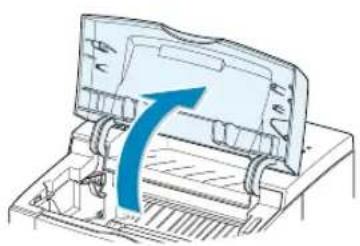
1 Öffnen Sie die obere Abdeckung. Zum Öffnen der Abdeckung fassen Sie diese am Griff an.
2 Öffnen Sie vorsichtig das eine Ende der Verpackung der Tonerkartusche.
Wenn Sie die Schutzhülle unvorsichtig mit einem Messer öffnen, kann die Trommel der Tonerkartusche eventuell verkratzt werden.
3 Ziehen Sie das Versiegelungsband vorsichtig heraus. Entsorgen Sie das Versiegelungsband.
4 Bevor Sie die Tonerkartusche einsetzen, schütteln Sie die Kartusche vorsichtig in horizontaler Richtung hin und her, damit der Toner sich gleichmäßig verteilt.
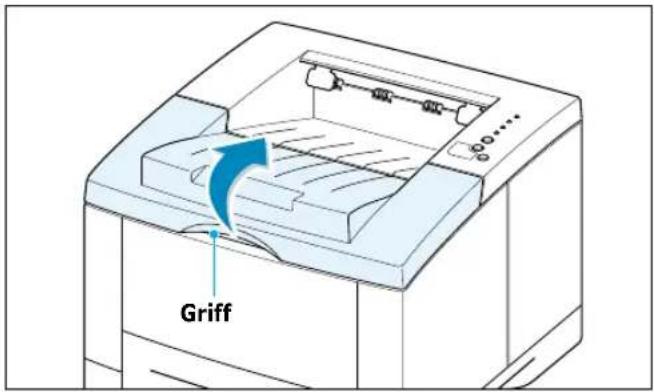
text_image
Griff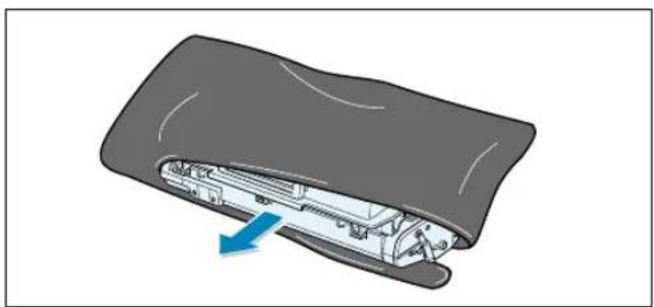
Die Kartusche darf nicht länger als ein paar Minuten dem Licht ausgesetzt werden, sonst können Beschädigungen auftreten. Bedecken Sie die Kartusche mit einem Blatt Papier.
Wenn Toner auf Ihre Kleidung gerät, wischen Sie ihn mit einem trockenen Tuch ab und waschen Sie den Toner mit kaltem Wasser aus. Warmes Wasser fixiert den Toner im Gewebe.
Einsetzen der Tonerkartusche
5 Suchen Sie die Kartuschenführungen an beiden Seiten des Druckerinnenraums.
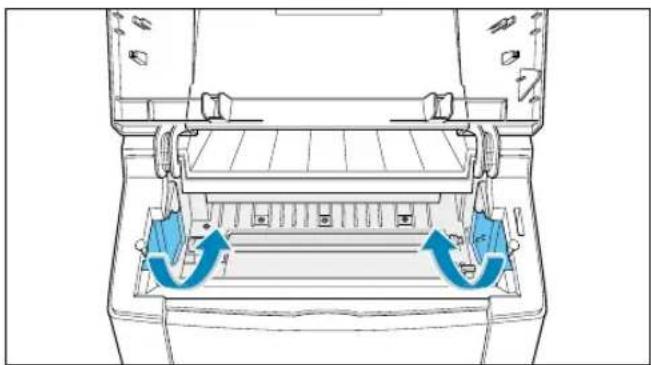
6 Fassen Sie die Kartusche am Griff und schieben Sie diese auf den Führungen in den Drucker hinein, bis sie einrastet.
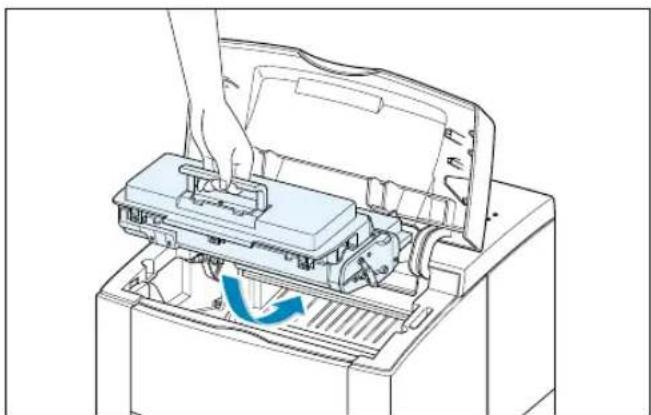
7 Schließen Sie die obere Abdeckung. Vergewissern Sie sich, dass die Abdeckung gut verschlossen ist.
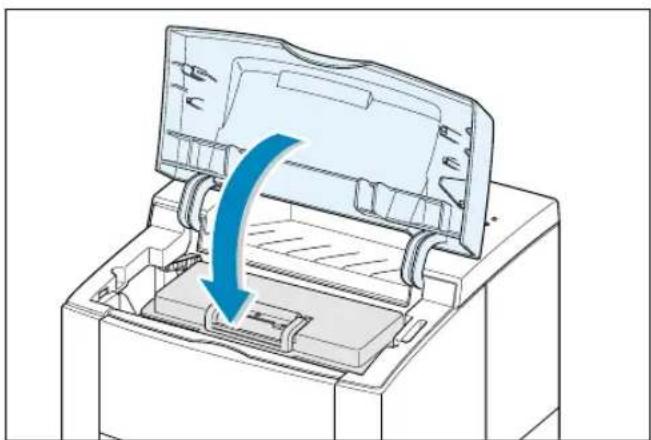
Hinweis: Wenn Textseiten mit einer Druckfläche von ca. 5% gedruckt werden, können Sie mit einer Tonerkartusche bis zu 6000 Seiten drucken (mit der mitgelieferten Kartusche 3000 Seiten).
Einlegen von Papier
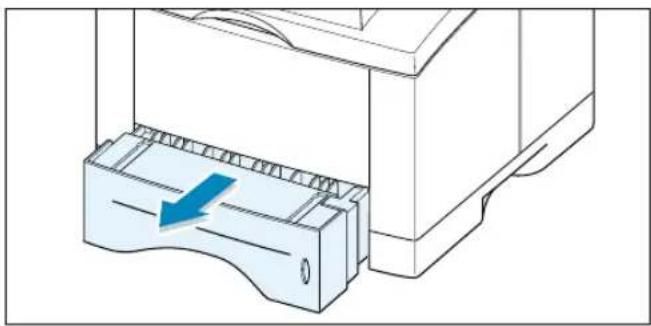
1 Ziehen Sie die Papierschacht aus dem Drucker heraus.
2 Drücken Sie die Metallbodenplatte herunter, bis diese einrastet.
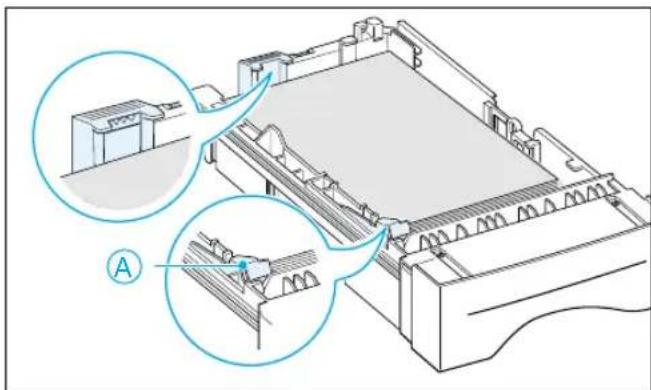
3 Legen Sie den Papierstapel mit der zu bedruckenden Seite nach unten in die Papierschacht hinein.
Achten Sie darauf, dass die Kanten des Papierstapels bündig abschließen.
4 Vergewissern Sie sich, dass sich der Stapel unter der Metallecke Ⓐ und unter den Kunststoffanschlägen der Papierführung befindet.
Wenn Sie zuviel Papier einlegen, kann es zu einem Papierstau kommen.
Hinweis: Wenn Sie das Papierformat in der Schacht ändern wollen, sehen Sie unten im Abschnitt „Ändern des Papierkassettenformats“ nach.
5 Schieben Sie die Papierschacht wieder in den Drucker ein.
Ändern des Papierkassettenformats
1 Drücken Sie die Metalltaste an der hinteren Papierführung an die Führung, um die Papierlänge einzustellen.
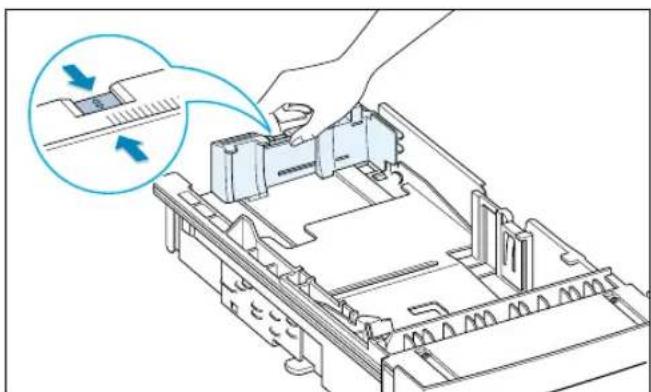
2 Stellen Sie die Papierlängenführung so ein, dass der Längenanzeiger die gewünschte Papierlänge anzeigt.
Längenanzeiger
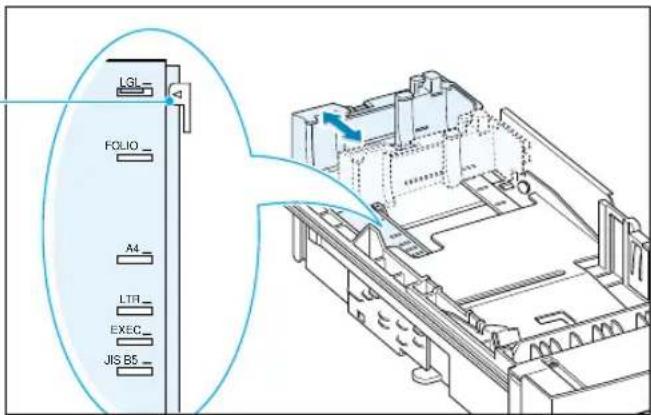
text_image
LGI FOLIO A4 LTR EXEC JIS B52
3 Nachdem Sie das Papier eingelegt haben, drücken Sie, der Abbildung entsprechend, auf die Breitenführung. Schieben Sie die Breitenführung nach links, bis sie leicht an der Kante des Papierstapels anliegt.
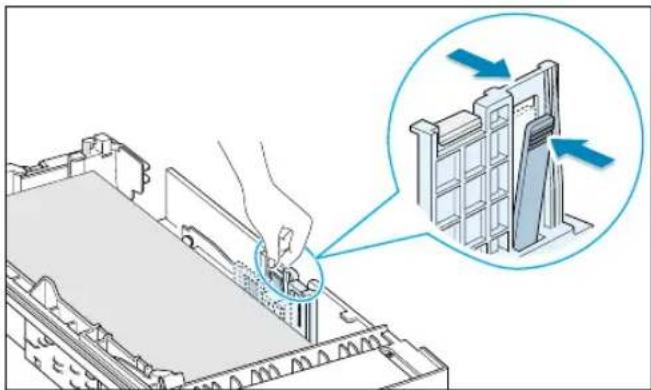
4 Bei Bedarf verwenden Sie die hintere Breitenführung. Drücken Sie wie abgebildet auf die Zunge an der hinteren Breitenführung und schieben Sie diese nach links.
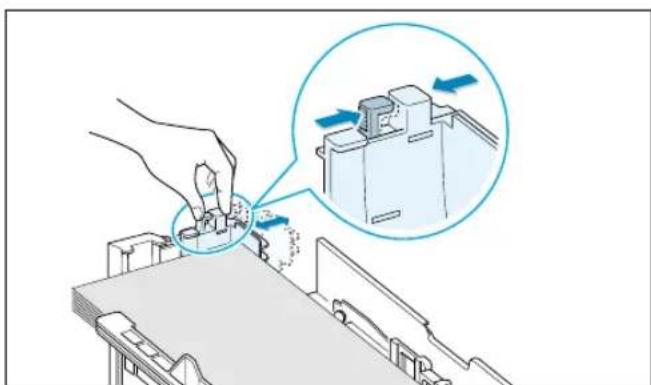
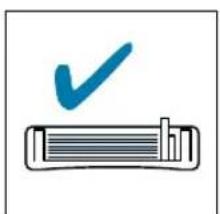
- Verschieben Sie die Breitenführung nicht so weit, dass sich das Papier von der Bodenplatte hebt.
- Ist die Breitenführung nicht richtig eingestellt, kann es zu Papierstaus kommen.
Anschluss an den Computer mit Parallel-Kabel
1 Stellen Sie sicher, dass der Drucker und der Computer ausgeschaltet sind.
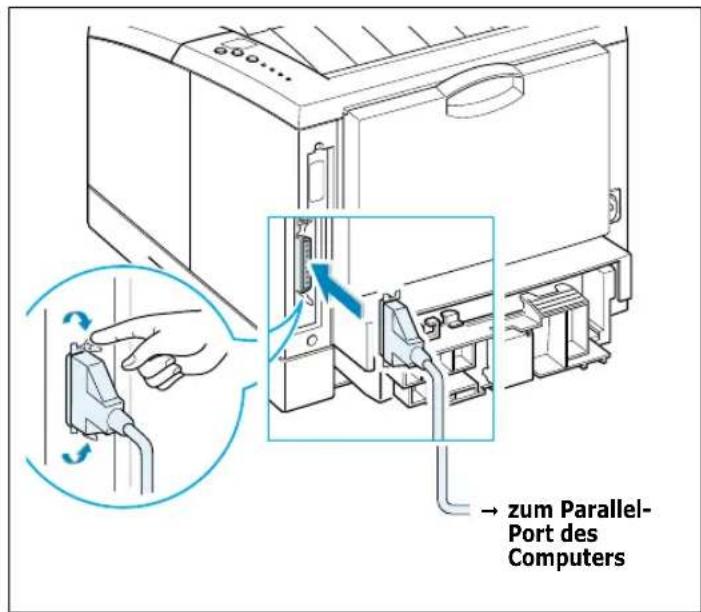
2 Stecken Sie das parallele Druckerkabel in die Anschlussbuchse auf der Rückseite des Druckers. Sichern Sie den Stecker mit den Klemmbügeln.
3 Stecken Sie das andere Ende des Druckerkabels in den Parallel-Port Ihres Computers ein und ziehen Sie die Schrauben fest. Falls Sie weitere Hilfe benötigen, schlagen Sie im Benutzerhandbuch zu Ihrem Computer nach.
text_image
zum Parallel-Port des ComputersHinweis: Für den Anschluss an den Parallel-Port des Computers benötigen Sie ein IEEE1284-kompatibles Parallel-Kabel (erhältlich bei Ihrem Fachhändler).
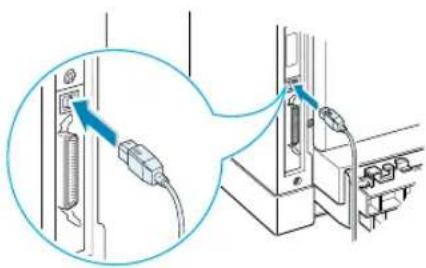
Wenn Sie die USB-Schnittstelle verwenden
Siehe Seite 2.17 „Installieren des USB-Treibers“.
Hinweis: Verwenden Sie ein USB-Kabel mit einer Länge unter 3 m.
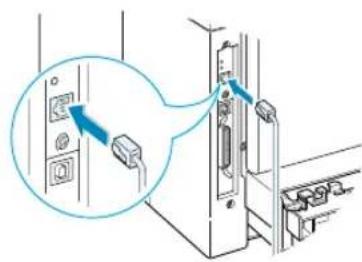
Wenn Sie die optionale Netzwerk-Schnittstelle verwenden
Siehe Seite F.5 „Netzwerkkarte“.
Hinweise:
- Der ML-1451N wird mit einer eingebauten Netzwerk-Schnittstelle geliefert.
- Zur Einhaltung der EMV-Richtlinie 89/336/EWG ist es erforderlich, geschirmte Kabel zu verwenden.
Einschalten des Druckers
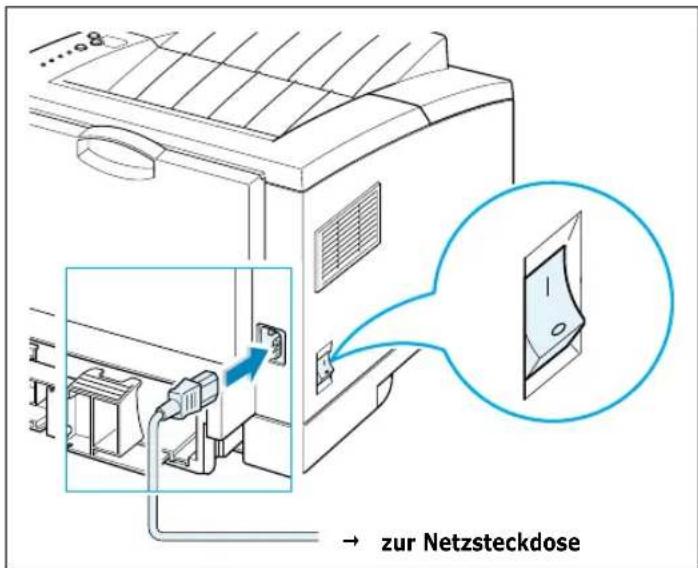
1 Stecken Sie das eine Ende des Netzkabels in den Anschluss an der Rückseite des Druckers.
2 Stecken Sie das andere Ende in eine ordnungsgemäß geerdete Netzsteckdose (220 - 240 V AC, 50/60 Hz).
3 Schalten Sie den Drucker ein.
text_image
zur Netzsteckdose2

Drucken einer Testseite
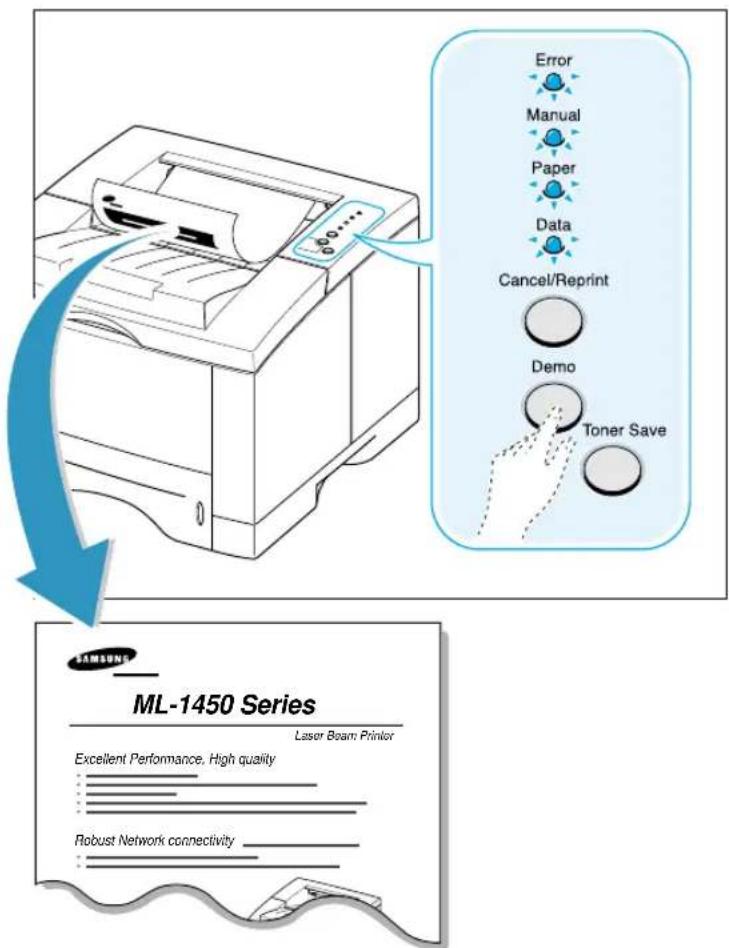
Wird der Drucker eingeschaltet, leuchten alle Anzeigen im Bedienfeld kurz auf. Wenn dann nur die Data-Anzeige ständig leuchtet, drücken Sie auf die Demo-Taste.
Halten Sie die Taste ca. 2 Sekunden lang gedrückt, bis alle Anzeigen langsam zu blinken beginnen. Lassen Sie dann die Taste wieder los, damit die Testseite gedruckt wird.
Die Testseite bietet Ihnen die Möglichkeit, die Druckqualität und den fehlerfreien Druckvorgang zu überprüfen.
Auf der mit Ihrem Drucker gelieferten CD-ROM befinden sich Druckertreiber für die gängigsten Windows-Anwendungen. Sie müssen einen Druckertreiber installieren, damit die Daten aus Ihren Anwendungen für den Drucker verständlich aufbereitet werden können.
Auf der mitgelieferten CD-ROM befinden sich folgende Druckertreiber:
- SPL-Druckertreiber für Windows. Verwenden Sie diesen Treiber, um alle Vorteile Ihres Druckers zu nutzen.
- PostScript-Printer-Description(PPD)-Datei für Windows und Macintosh, um den PostScript-Treiber zu installieren.
Wenn Drucker und Computer über die parallele Schnittstelle verbunden sind
Informationen über die Installation der Drucker-Software, wenn Sie den Drucker über ein Parallel-Kabel am Computer angeschlossen haben: siehe Seite 2.12.
Wenn Sie über die USB-Schnittstelle drucken
Informationen über die Installation der Drucker-Software, wenn Sie den Drucker über ein USB-Kabel am Computer angeschlossen haben: siehe Seite 2.17 „Installieren des USB-Treibers“.
Wenn Sie unter Macintosh drucken
Informationen über die Installation der Postscript-Option für Macintosh: siehe Anhang B „Drucken unter Macintosh“.
Wenn Sie unter DOS drucken
Informationen über die Installation der DOS-Drucker-Software und das Drucken unter DOS: siehe Anhang C „Drucken unter DOS“.
Wenn Sie mit PostScript-Treiber drucken
Informationen über die Installation der PPD-Datei: siehe Anhang D „PostScript-Treiber unter Windows“.
Wenn Sie Linux verwenden
Weitere Informationen zur Installation des Linux-Treibers: siehe Anhang G „Drucken unter Linux“.
Bevor Sie mit der Installation der Software beginnen
Stellen Sie folgende Punkte sicher:
- In Ihrem PC sind mindestens 32 MB Arbeitsspeicher installiert.
- Auf Ihrem PC sind mindestens 200 MB freier Speicherplatz auf der Festplatte vorhanden.
- Alle Anwendungen in Ihrem Computer sind geschlossen, bevor Sie mit der Installation beginnen.
- Sie verwenden Windows 95, Windows 98, Windows Me, Windows NT 4.0, Windows 2000 oder Windows XP.
Installation der Drucker-Software von der CD-ROM
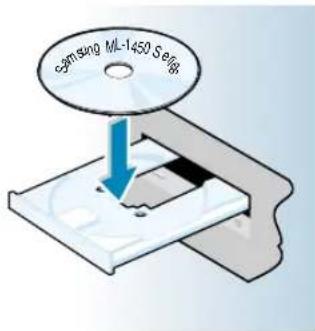
1 Legen Sie die CD-ROM in Ihr CD-ROM-Laufwerk ein. Der Installationsvorgang wird automatisch gestartet.
Falls das CD-ROM-Laufwerk nicht automatisch startet:
Wählen Sie Ausführen im Start-Menü. Geben Sie in der Zeile „Öffnen“ x:\cdsetup.exe ein (x steht für den Laufwerksbuchstaben Ihres CD-ROM-Laufwerks). Klicken Sie auf OK.
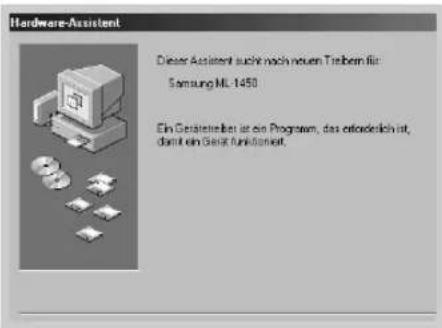
Hinweis: Wenn die Anzeige „Neue Hardware-Komponente gefunden“ während des Installationsverfahrens erscheint, klicken Sie auf x in der oberen rechten Ecke der Anzeige, oder klicken Sie auf Abbrechen.
text_image
Hardware-Assistent Dieser Assistent sucht noch neuen Trebem für: Samsung ML 1450 Ein Geräterleiter ist ein Programm, das erfasstlich ist, daim ein Gerät funktioniert.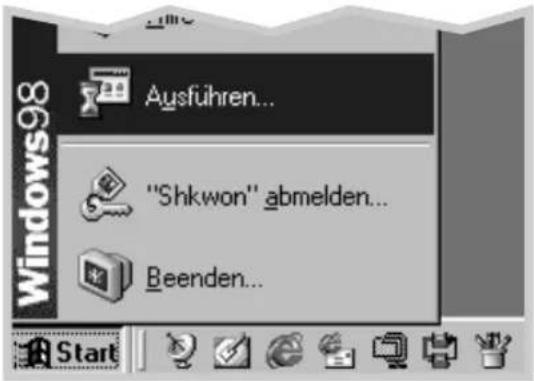
text_image
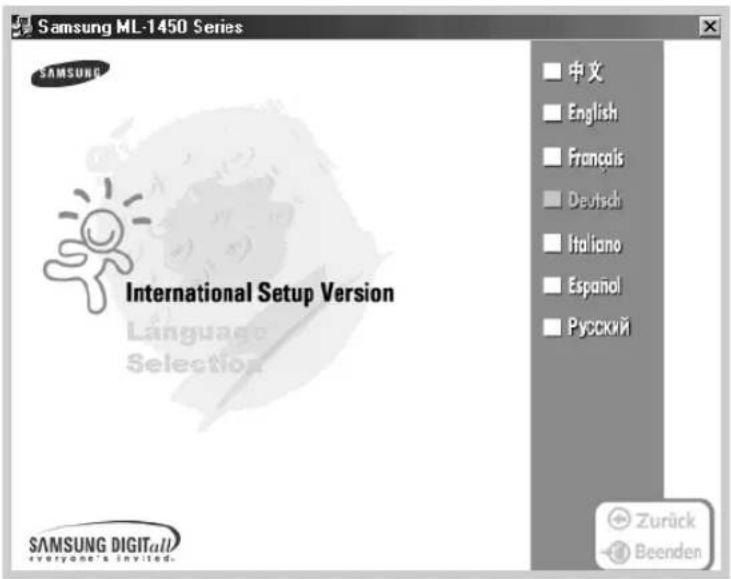
Ausführen... "Shkwon" abmelden... Beenden... Start2 Wählen Sie die gewünschte Sprache aus.
text_image
Samsung ML-1450 Series SAMSUNG International Setup Version Language Selection 中文 English Français Deutsch Italiano Español Русский Zurück Beenden3 Klicken Sie auf Treiber auf PC installieren.
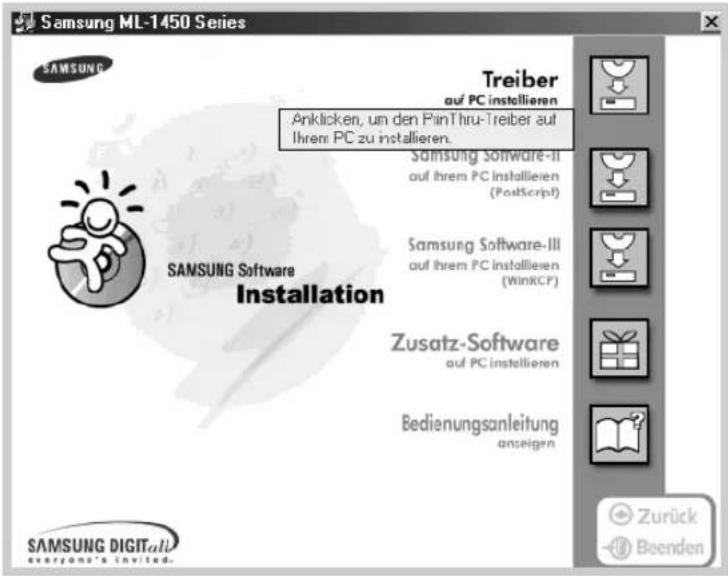
text_image
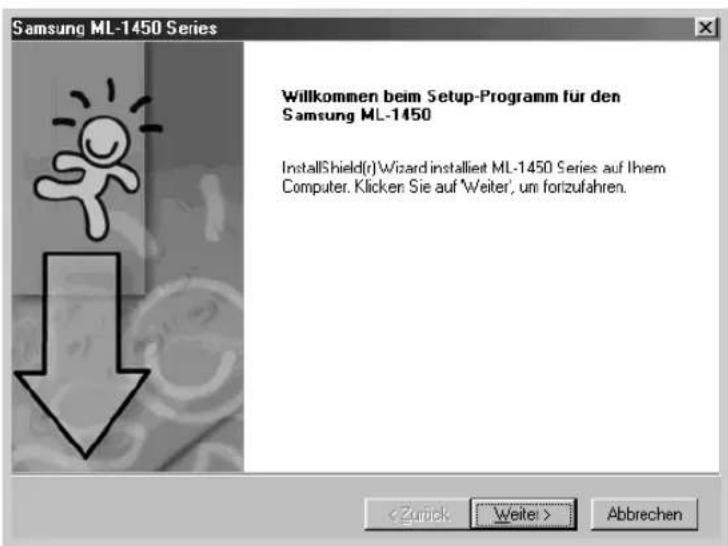
Samsung ML-1450 Series Treibert auf PC installieren Anklicken, um den PinThru-Treibert auf Ihrem PC zu installieren. Samsung Software-II auf ihrem PC installieren (PostScript) Samsung Software-III auf ihrem PC installieren (WinkCP) Zusatz-Software auf PC installieren Bedienungsanleitung anseigen SAMSUNG Software Installation SAMSUNG DIGITALL everyone's invited. Zurück Beenden4 Das Startfenster für die Installation wird geöffnet. Klicken Sie auf Weiter.
text_image
Samsung ML-1450 Series Willkommen beim Setup-Programm für den Samsung ML-1450 InstallShield(r) Wizard installiert ML-1450 Series auf Ihrem Computer. Klicken Sie auf 'Weiter', um forizufahren.5 Die Dateien werden in das entsprechende Verzeichnis kopiert.
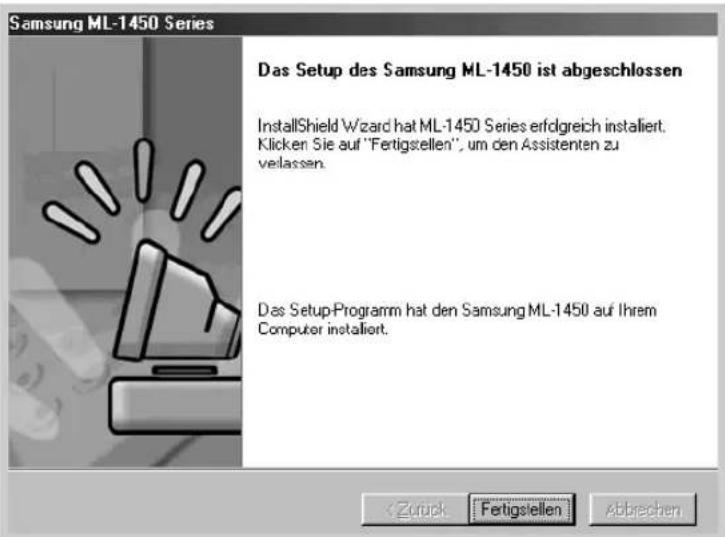
6 Klicken Sie auf Fertigstellen.
text_image
Samsung ML-1450 Series Das Setup des Samsung ML-1450 ist abgeschlossen InstallShield Wizard hat ML-1450 Series erfolgreich installiert. Klicken Sie auf "Fertigstellen", um den Assistenten zu velassen. Das Setup-Programm hat den Samsung ML-1450 auf Ihrem Computer installiert.Druckertreiberfunktionen
2
Die Druckertreiber der ML-1450 Serie bieten folgende Standardfunktionen:
- Auswahl der Papierzufuhr
- Papierformat, Ausrichtung und Druckmaterial
- Anzahl der Kopien
Die folgende Tabelle verschafft Ihnen eine Übersicht über die Funktionen der Druckertreiber der ML-1450 Serie.
| Funktionen\Treiber | PostScriptSPL | |||||||
| Win2000/XP | Win9x NT4.0 Macintosh Win2000/XP Win9x NT4.0 Macintosh | |||||||
| Tonersparmodus J J J N | J J N | |||||||
| Druckqualität | J J J J | J J J | J | |||||
| Halbton | J | J | J | N | N | J | J | N |
| Beidseitiger Druck | J | J | J | N | N | N | N | N |
| Broschüre drucken | J | J | J | N | N | N | N | N |
| Poster druck | J | J | J | N | N | N | N | N |
| Druck mehrerer Seiten auf einem Blatt | J J J J | J J N | J | |||||
| Anpassen des Druckformats | J | J | J | J | N | N | N | N |
| Andere Papierzufuhr für die erste Seite | J | J | J | N | N | N | N | N |
| Wasserzeichen | J | J | J | J | N | N | N | N |
| berlagerung | J | J | J | N | N | N | N | N |
| TrueType-Schriftarten | N | N | N | N | J | J | J | J |
| Fehlermeldung | N | N | N | N | J | J | J | J |
Tipps zur Software-Installation
Wie deinstalliere ich die Drucker-Software?
Nach der Installation können Sie in Windows durch Anklicken des Deinstallationssymbols in der Programmgruppe ML-1450 Series einzelne oder auch sämtliche Komponenten des Windows ML-1450 Drucksystems auswählen und entfernen.
- Wählen Sie im Start menü die Option Programme(Alle Programme).
- Wählen Sie Samsung ML-1450 Series und anschließend Aktualisieren des Treibers Samsung ML-1450.
- Das Dialogfeld Aktualisieren des Treibers Samsung ML-1450 wird geöffnet. Aktivieren Sie die Option Entfernen, und klicken Sie auf Weiter.
- Wenn Sie Ihre Auswahl bestätigen sollen, klicken Sie auf OK.
- Der Samsung ML-1450 Series Druckertreiber wird mit allen Komponenten von Ihrem Computer entfernt.
- Klicken Sie auf Fertigstellen.
Wenn Probleme während des Installationsvorgangs auftreten
- Beenden Sie Ihr Software-Programm, und schalten Sie Ihren Computer und den Drucker aus. Schalten Sie den Drucker wieder ein, und danach Ihren Computer.
- Schließen Sie das Virusschutzprogramm, das möglicherweise in Ihrem Computer läuft.
-
Ist die Installation nicht erfolgreich, müssen Sie sie erneut durchführen.
-
Wählen Sie im Start menü die Option Programme(Alle Programme).
-
Wählen Sie Samsung ML-1450 Series und anschließend Aktualisieren des Treibers Samsung ML-1450.
-
Das Dialogfeld Aktualisieren des Treibers Samsung ML-1450 wird geöffnet. Aktivieren Sie die Option Reparieren, und klicken Sie auf Weiter.
-
Wenn Sie die erneute Installation abgeschlossen haben, klicken Sie auf Fertigstellen.
Wie kann ich die Druckerfunktionen auswählen?
Einige Druckerfunktionen wie Papierformat und Ausrichtung sind erst durch die Einstellungen im Anwendungsprogramm möglich. Verwenden Sie möglichst die Einstellungen im Anwendungsprogramm, da sie Vorrang vor den Druckertreibereinstellungen haben.
Mittels des Druckertreibers finden Sie Zugang zu den weiteren Druckerfunktionen. Anweisungen zum Gebrauch Ihrer Druckertreiberfunktionen erhalten Sie im Kapitel 5 „Druckarbeiten“.
Installieren des USB-Treibers

Wenn Ihr Computer über einen USB-Anschluß (USB = Universal Serial Bus) verfügt und unter Windows 98/Me/2000/XP läuft, können Sie den Drucker an die USB-Gerätekette anschließen.
Hinweis: Zum Anschluss des Druckers an den USB-Port des Computers benötigen Sie ein USB-Kabel nach Standard USB 1.0 oder USB 1.1 (bei Ihrem Fachhändler erhältlich).
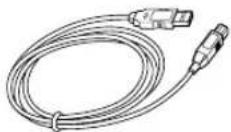
Installieren des USB-Treibers unter Windows 98/Me
1. Anschluss des Druckers mit einem USB-Kabel und Installation des USB-Treibers
1 Schalten Sie den Drucker und den Computer an.
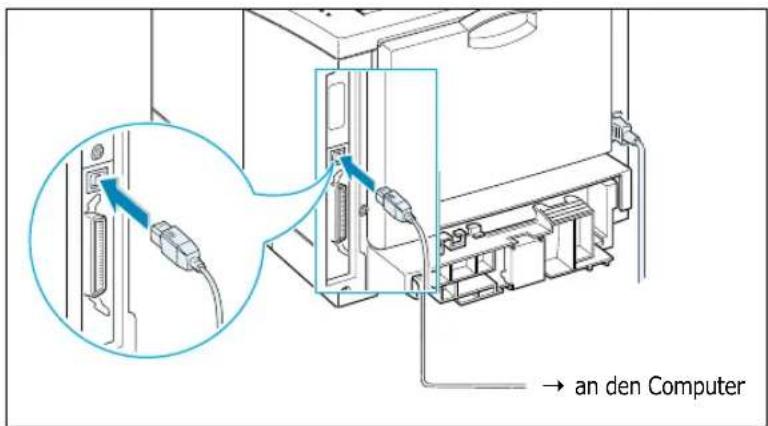
2 Stecken Sie das eine Ende des USB-Kabels in den USB-Port des Druckers.
text_image
an den Computer3 Stecken Sie das andere Ende in den USB-Port des Computers.
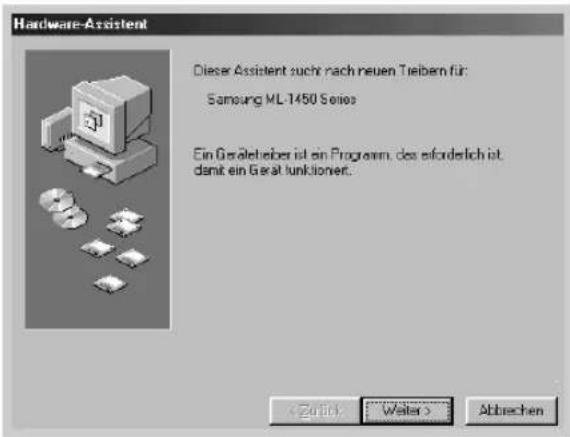
4 Das Dialogfeld Hardware-Assistent erscheint. Klicken Sie auf Weiter.
text_image
Hardware-Assistent Dieser Assistent sucht nach neuen Teilbem für: Samsung ML-1450 Series Ein Gesellschafter ist ein Programm, des erforderlich ist, daimt ein Gerät funktioniert. < Back > Water > Abzechen5 Markieren Sie Nach dem besten Treiber für das Gerät suchen (empfohlen), und klicken Sie auf Weiter.

text_image
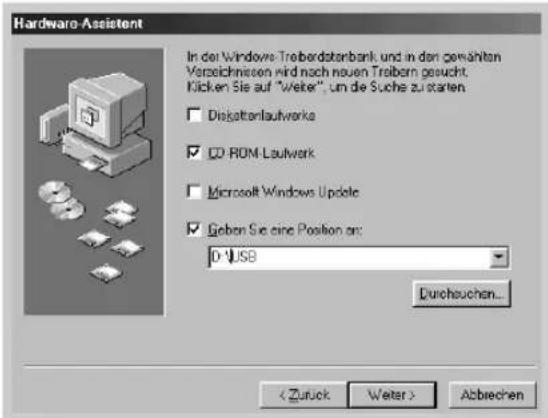
Hardware-Assistent Wie möchten Sie vorgehen? Nach dem besten Trober für das gesamt suchen (temperlier) Eine Liste der Trober in einem bestimmten Verzeichnis zum Auswahlen anzeigen. < Zutzuck Weter > Abbiechen6 Markieren Sie das Kästchen CD-ROM-Laufwerk und klicken Sie auf Durchsuchen. Wählen Sie danach x:\USB (dabei ist x der Buchstabe für das CD-ROM-Laufwerk). Klicken Sie auf Weiter.
text_image
Hardware-Assistent In der Windows-Treberdsterbank und in den gewählten Verzeichnissen wird nach neuen Treibern gesucht. Klicken Sie auf "Weiter", um die Suche zu starten. □ Disjattenlaufverks ☑ CD-ROM-Laulwerk □ Microsoft Windows Update ☑ Gebon Sie eine Position an: D-JUSB Durchsuchen...7 Klicken Sie auf Weiter. Der USB-Treiber wird installiert.
text_image
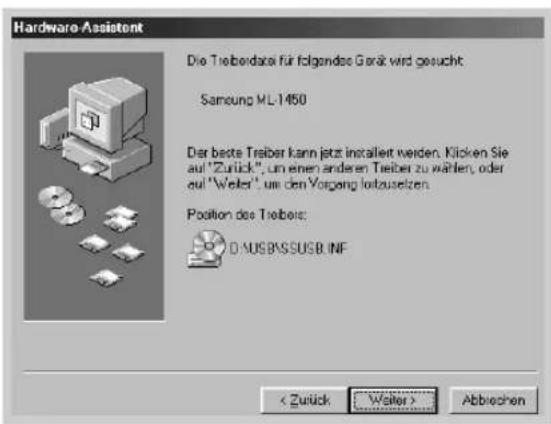
Hardware Assistant Die Treiberdata für folgenden Gerät wird gesucht. Samsung ML1450 Der beste Treiber kann jetzt installiert werden. Klicken Sie auf "Zurück", um einen anderen Treiber zu wählen, oder auf "Weler", um den Vorgang lotzusetzen. Position des Treibers: D:\USBASSUSB.INF < Zurück Water > Abbrachen8 Klicken Sie auf Fertigstellen.
2
text_image
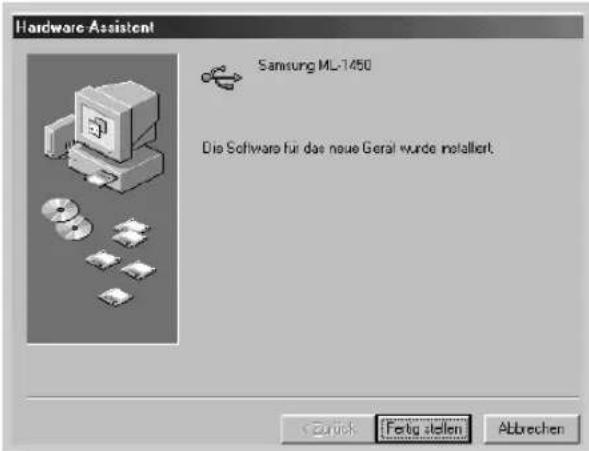
Hardware Assistant Samsung ML-1450 Die Software für das neue Geral wurde installiert. Curek Fertig stellen Abbrechen9 Wählen Sie die gewünschte Sprache aus.
Hinweis: Wenn Sie den Druckertreiber bereits installiert haben, wird der Bildschirm International Setup Version nicht angezeigt.
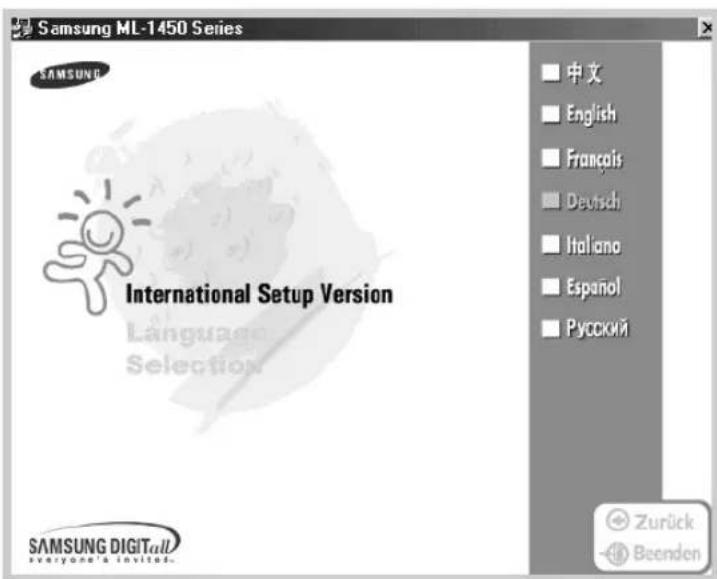
text_image
Samsung ML-1450 Series SAMSUNG International Setup Version Language Selection 中文 English Français Deutsch Italiano Español Русский Zurück Beenden10 Klicken Sie auf Treiber auf PC installieren.
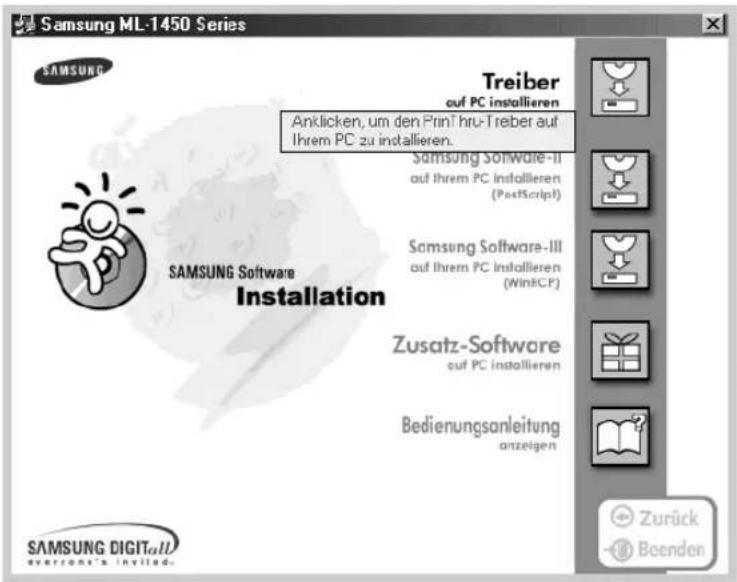
text_image
Samsung ML-1450 Series SAMSUNG Treiber auf PC installieren Anklicken, um den Print thru-Treiber auf Ihrem PC zu installieren. Samsung Software-II auf Ihrem PC Installieren (PostScript) Samsung Software-III auf Ihrem PC Installieren (Win&CP) Zusatz-Software auf PC installieren Bedienungsanleitung anzeigen SAMSUNG Software Installation SAMSUNG DIGITALL evereen's invited. Zurück Beenden11 Folgen Sie den Anweisungen auf dem Bildschirm, um die Installation abzuschließen. Weitere Informationen finden Sie auf Seite 2.12.
2. Überprüfen Sie den Druckeranschluss am PC
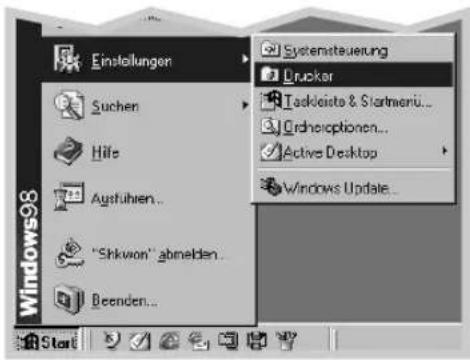
1 Klicken Sie im Start-Menü auf Einstellungen und danach auf Drucker.
text_image
Einstellungen Suchen Hile Ausführen... "Shkwon" abmelden... Beenden... Systemsteuerung Drucker Taskdoisto & Startmenü... Ordnsoptionen... Active Desktop Windows Update...2 Doppelklicken Sie auf das Symbol des Druckers ML-1450 Serie im Druckerordner.
3 Wählen Sie Eigenschaften im Datei-Menü.
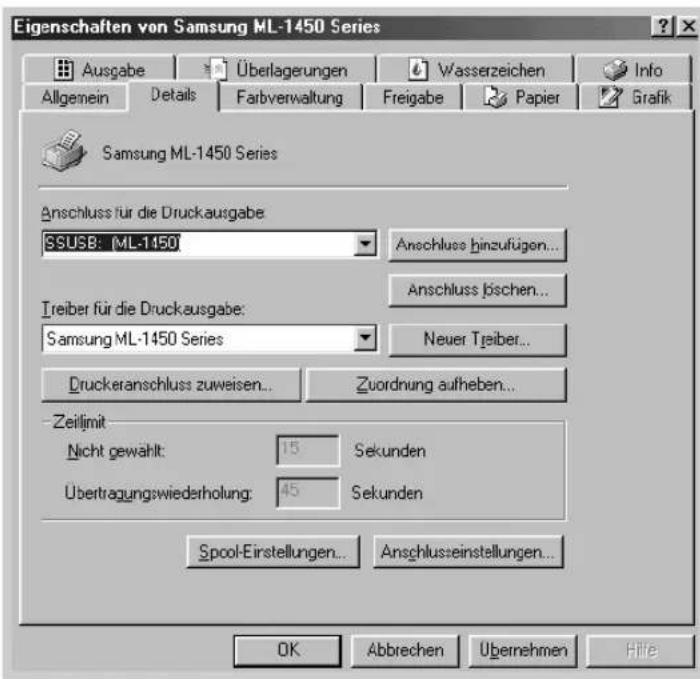
4 Klicken Sie auf die Registerkarte Details. Achten Sie darauf, dass im Feld Anschluss für die Druckausgabe der Text SSUSB: (ML-1450) steht. Klicken Sie auf OK.
text_image
Eigenschaften von Samsung ML-1450 Series Ausgabe Überlagerungen Wasserzeichen Info Allgemein Details Farbverwaltung Freigabe Papier Grafik Samsung ML-1450 Series Anschluss für die Druckausgabe SSUSB: ML-1450 Anschluss hinzufügen... Anschluss fischen... Treiber für die Druckausgabe: Samsung ML-1450 Series Neuer Treiber... Druckeranschluss zuweisen... Zuordnung aufheben... Zeilmit Nicht gewählt: 15 Sekunden Übertragungswiederholung: 45 Sekunden Spool-Einstellungen... Anschlusseinstellungen... OK Abbrechen Übernehmen HilleHinweise:
- Wenn Sie den Drucker mit einem parallelen Kabel verwenden möchten, ziehen Sie das USB-Kabel ab, und schließen Sie das Parallelkabel an. Installieren Sie dann den Druckertreiber neu.
- Falls der Drucker nicht ordnungsgemäß funktioniert, installieren Sie den Druckertreiber neu.
Installieren des USB-Treibers unter Windows 2000/XP
1. Schließen Sie den Drucker über USB-Kabel an
1 Schalten Sie den Drucker und den Computer an.
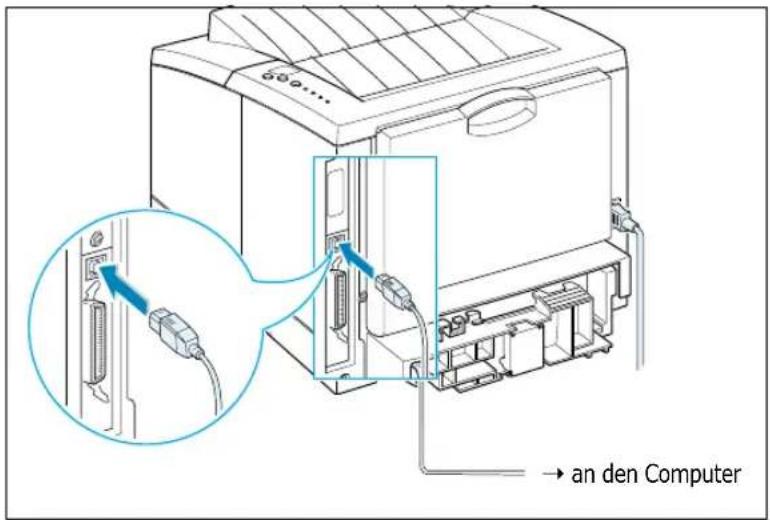
2 Stecken Sie das eine Ende des USB-Kabels in den USB-Port des Druckers.
text_image
an den Computer3 Stecken Sie das andere Ende in den USB-Port des Computers.
2. Installation des USB-Treibers
text_image
CS-05.02 ML-1450 SE18sHinweis: Wenn die Anzeige „Neue Hardware-Komponente gefunden“ während des Installationsverfahrens erscheint, klicken Sie auf x in der oberen rechten Ecke der Anzeige, oder klicken Sie auf Abbrechen.
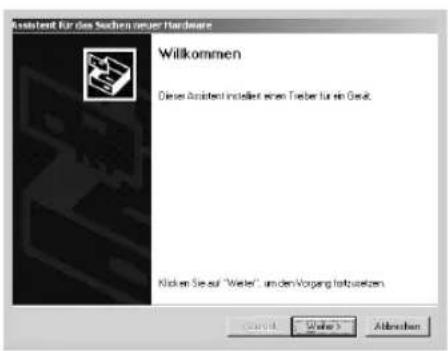
text_image
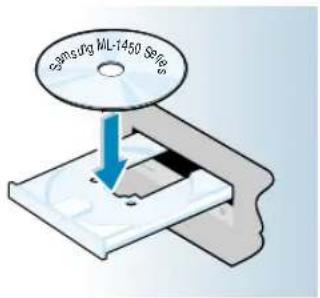
Assistent für des Sachen neuer Hardware Willkommen Dieser Assistent installiert einen Tiesler für ein Gerät. Klicken Sie auf "Wieler" um den Vorgang fokuzetzen.1 Legen Sie die CD-ROM in Ihr CD-ROM-Laufwerk ein. Der Installationsvorgang wird automatisch gestartet.
Falls das CD-ROM-Laufwerk nicht automatisch startet:
Wählen Sie Ausführen im Start-Menü. Geben Sie in der Zeile „Öffnen“ x:\cdsetup.exe ein (x steht für den Laufwerksbuchstaben Ihres CD-ROM-Laufwerks). Klicken Sie auf OK.
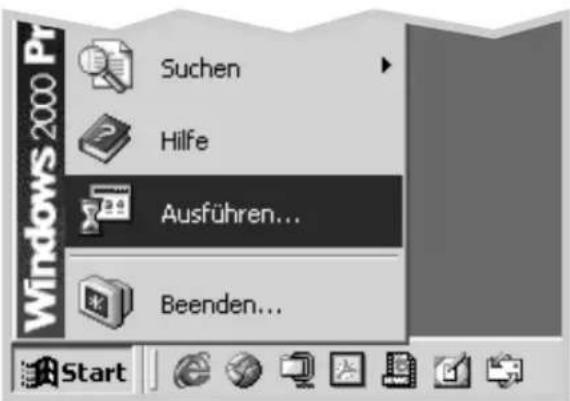
text_image
Windows 2000 Pr Suchen Hilfe Ausführen... Beenden... Start2 Wählen Sie die gewünschte Sprache aus.
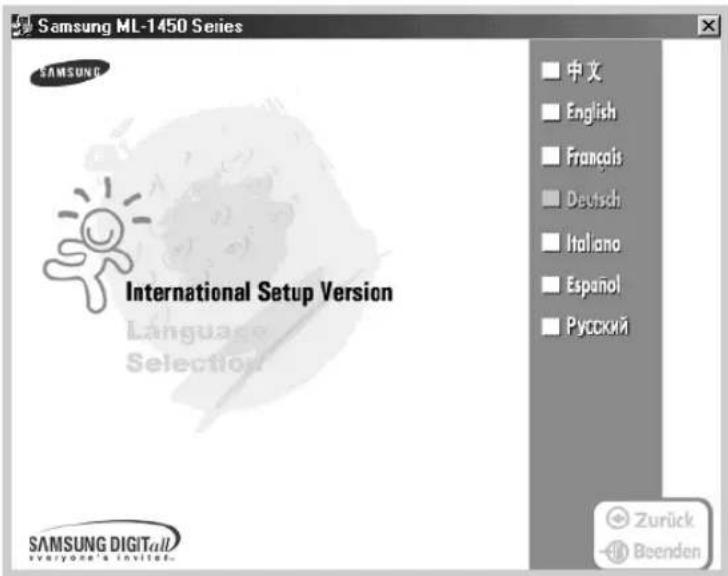
text_image
Samsung ML-1450 Series SAMSUNG International Setup Version Language Selection 中文 English Français Deutsch Italiano Español Русский Zurück Beenden3 Klicken Sie auf Treiber auf PC installieren.
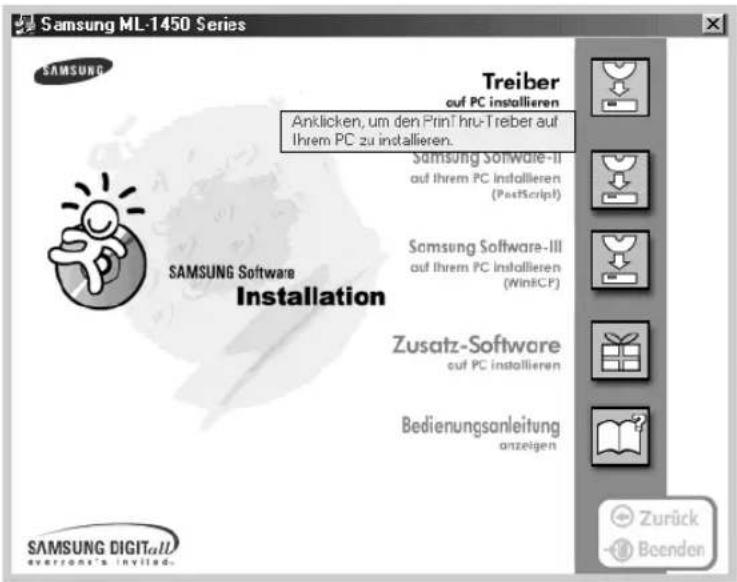
text_image
Samsung ML-1450 Series SAMSUNG Treiber auf PC installieren Anklicken, um den Print thru-Treiber auf Ihrem PC zu installieren. Samsung Software-II auf Ihrem PC Installieren (PostScript) Samsung Software-III auf Ihrem PC Installieren (Win&CP) Zusatz-Software auf PC installieren Bedienungsanleitung anzeigen SAMSUNG Software Installation SAMSUNG DIGITALL evereen's invited. Zurück Beenden4 Folgen Sie den Anweisungen auf dem Bildschirm, um die Installation abzuschließen. Weitere Informationen finden Sie auf Seite 2.12.
3. Überprüfen Sie den Druckeranschluss am PC
1 Klicken Sie im Start-Menü auf Einstellungen und danach auf Drucker. (Windows 2000)
Wählen Sie im Start menü die Option Drucker und Faxgeräte. (Windows XP)
2 Doppelklicken Sie auf das Symbol des Druckers ML-1450 Serie im Druckerordner.
3 Wählen Sie Eigenschaften im Datei-Menü.
4 Klicken Sie auf die Registerkarte Anschlüsse. Überprüfen Sie den Anschluss und den Drucker. Klicken Sie auf OK.
- Samsung ML-1450 Series ist an den USB-Anschluss angeschlossen.
- Der Drucker druckt über das USB-Kabel.
Hinweis: Wenn der Drucker die Verbindung über das USB-Kabel unterbricht, wird das Symbol für den Druckertreiber grau angezeigt.
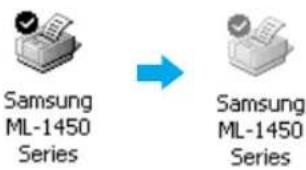
text_image
Samsung ML-1450 Series → Samsung ML-1450 Series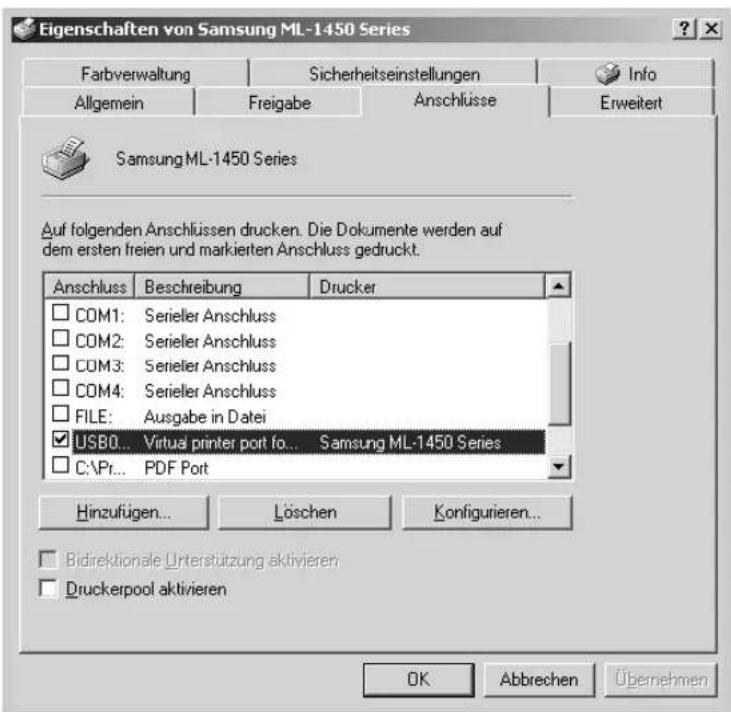
text_image
Eigenschaften von Samsung ML-1450 Series Farbverwaltung Sicherheitseinstellungen Info Allgemein Freigabe Anschlüsse Erweitert Samsung ML-1450 Series Auf folgenden Anschlüssen drucken. Die Dokumente werden auf dem ersten freien und markierten Anschluss gedruckt. Anschluss Beschreibung Drucker COM1: Serieller Anschluss COM2: Serieller Anschluss COM3: Serieller Anschluss COM4: Serieller Anschluss FILE: Ausgabe in Datei USB0...Virtual printer port fo... Samsung ML-1450 Series C:\Pr...PDF Port Hinzufügen... Löschen Konfigurieren... Bidirektionale Unterstützung aktivieren Druckerpool aktivieren OK Abbrechen ÜbernehmenHinweise:
- Wenn Sie den Drucker mit einem parallelen Kabel verwenden möchten, ziehen Sie das USB-Kabel ab, und schließen Sie das Parallelkabel an. Installieren Sie dann den Druckertreiber neu.
- Falls der Drucker nicht ordnungsgemäß funktioniert, installieren Sie den Druckertreiber neu.
Häufige Fragen und Antworten zu USB
Was ist USB?

USB (Universal Serial Bus) erleichtert den Anschluss von Geräten an Ihren PC, ohne dass Sie den Computer öffnen müssen. USB verwendet eine Standardkombination von Steckbuchse und Stecker zum Anschluss von Geräten wie Drucker, Modems, Scanner und digitalen Kameras. Mit USB lassen sich Geräte leicht hinzufügen, entfernen und verlagern.
Da USB eine relative neue Technik ist, empfehlen wir die Verwendung einer parallelen Verbindung. Allerdings steht USB für Benutzer zur Verfügung, die aus Windows 98/Me/2000/XP über ein USB-Kabel drucken möchten. Wenn der USB-Port Ihres Computers aktiviert und richtig konfiguriert ist, können Sie Ihren Drucker über ein USB-Kabel an diesen Port oder an eine Kette von USB-Geräten anschließen.
Wie kann ich feststellen, ob der USB-Port des Computers aktiviert ist?

1 Wählen Sie in Windows 98/Me Start → Einstellungen → Systemsteuerung.
2 Doppelklicken Sie auf das Symbol System.
3 Klicken Sie auf die Registerkarte Geräte-Manager.
4 Klicken Sie auf das Pluszeichen (+) vor dem Element Universeller serieller Bus Controller.
Wenn ein USB Host-Controller und ein USB Root-Hub angezeigt werden, wurde USB ordnungsgemäß aktiviert. Wenn in der USB-Kette mehrere Hubs vorhanden sind, schließen Sie den Drucker am besten an einen anderen Hub oder an ein anderes USB-Gerät an. Stellen Sie auch sicher, dass die Kabelverbindungen fest sitzen. (USB-Hubs sind Hardwaregeräte, an die Sie mehrere USB-Kabel anschließen können.)
Falls keine derartigen Geräte in der Liste erscheinen, lesen Sie die Dokumentation Ihres Computers oder wenden sich an den Hersteller, um Informationen zum Aktivieren und Konfigurieren von USB zu erhalten. Denken Sie daran, dass Sie auf jeden Fall ein paralleles Kabel verwenden können, um Ihren Drucker an den parallelen Port des Computers anzuschließen. (Wenn Sie anstatt USB eine parallele Verbindung verwenden möchten, kann es erforderlich sein, die Druckersoftware zu deinstallieren und dann neu zu installieren.)
2
Können andere Benutzer in der USB-Kette auf meinem Drucker ML-1450 drucken?

Ja. Unter Windows 98/Me/2000/XP können Sie Ihren Drucker anhand von Softwareeinstellungen Ihres Computers mit anderen Benutzern gemeinsam nutzen. Wenn andere Benutzer in der USB-Kette die Druckersoftware für Ihren Drucker installiert haben, können sie auf diesem Drucker drucken.
Warum wurde dem Drucker ML-1450 nach der Installation im Dialogfeld „Drucken“ der Anwendungssoftware kein LPT-Druckerport zugeordnet?

USB verwendet für USB-Geräte eine andere Namenskonvention. Nach Installation des Druckers wird SSUSB:(Name Ihres Druckers) statt LPT angezeigt.
Wie kann ich die Druckgeschwindigkeit und -qualität erhöhen?

Wenn Ihr Drucker über eine USB-Kette betrieben wird, kann er langsamer werden, falls während des Druckens auch andere USB-Geräte verwendet werden. Um optimale Druckerleistungen zu erhalten, verwenden Sie während des Druckens keine anderen Geräte der USB-Kette.
KAPITEL
3
Bedienfeld
In diesem Kapitel wird das Bedienfeld des Druckers erläutert. Es enthält Informationen zu folgenden Themen:
◆ Bedienungstasten
◆ Anzeigeleuchten
Bedienungstasten
Der Drucker ist mit drei Bedienungstasten ausgestattet: Cancel/Reprint, Demo und Toner Save.
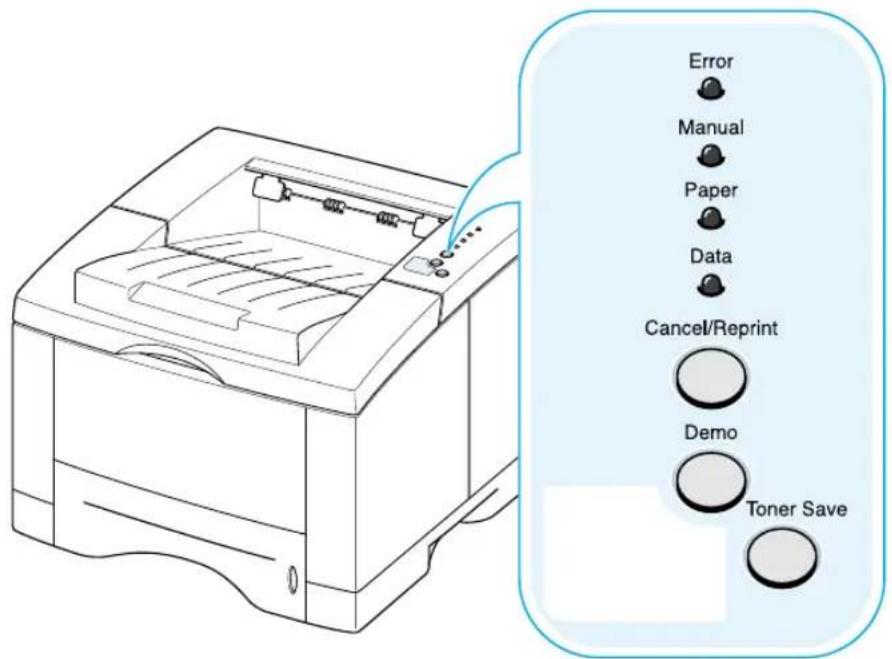
text_image
Error Manual Paper Data Cancel/Reprint Demo Toner Save
Cancel/Reprint

Druckauftrag abbrechen
Halten Sie die Taste Cancel/Reprint gedrückt, bis die Anzeigeleuchten auf dem Bedienfeld zu blinken beginnen, dann wird der laufende Druckauftrag abgebrochen. Die Error-Anzeige blinkt, während der Druckauftrag vom Drucker und vom Computer gelöscht wird, und bis der Drucker wieder zum Drucken bereit ist. Dies kann je nach Umfang des Druckauftrages einige Zeit in Anspruch nehmen.
Hinweis: Wenn Sie versehentlich auf die Cancel/Reprint-Taste drücken, müssen Sie den Druckauftrag neu starten. Der Befehl kann nicht rückgängig gemacht werden.
Letzte Seite des Druckauftrags nochmals drucken
Wenn Sie im Bereitschaftsmodus Cancel/Reprint drücken, wird die letzte Seite des letzten Druckauftrags gedruckt. Weitere Informationen finden Sie auf Seite 5.29.

Testseite und Konfigurationsblatt drucken
Halten Sie die Demo-Taste etwa 2 Sekunden lang gedrückt, bis die Anzeigeleuchten anfangen, langsam zu blinken. Dann wird eine Testseite gedruckt. Der Drucker muss sich hierbei im Bereitschaftsmodus befinden.
Halten Sie die Demo-Taste etwa 6 Sekunden lang gedrückt, bis die Anzeigeleuchten anfangen, schnell zu blinken. Dann wird ein Konfigurationsblatt gedruckt. Der Drucker muss sich hierbei im Bereitschaftsmodus befinden. Mehr Informationen erhalten Sie auf Seite 7.6.
Manuelle Papierzufuhr starten
Wenn Sie in der Software-Anwendung Manuell für Papierzufuhr wählen, müssen Sie jedes Mal, wenn ein Blatt Papier eingezogen werden soll, die Demo-Taste drücken. Mehr Informationen erhalten Sie auf Seite 4.10.
Trommel reinigen
Halten Sie die Demo-Taste etwa 10 Sekunden lang gedrückt, bis die Anzeigen des Bedienfelds ständig leuchten. Nach dem Reinigen der Trommel wird ein Reinigungsblatt gedruckt. Mehr Informationen erhalten Sie auf Seite 7.6.

text_image
Toner Save (an) Toner Save (aus)Toner sparen
Drücken Sie auf die Toner Save-Taste, um den Tonersparmodus ein- oder auszuschalten. Der Drucker muss sich hierbei im Bereitschaftsstatus befinden.
- Wenn die Taste aufleuchtet, ist der Tonersparmodus eingeschaltet. Der Drucker verwendet dann beim Drucken von Dokumenten weniger Toner.
- Wenn die Taste nicht leuchtet, ist der Tonersparmodus ausgeschaltet. Der Drucker druckt mit normaler Qualität. Mehr Informationen zum Tonersparmodus erhalten Sie auf Seite 5.6.
Anzeigeleuchten
Die Anzeigen des Bedienfelds zeigen den Status des Druckers an. Wenn die Error-Anzeige leuchtet, liegt ein Fehler im Drucker vor. Weitere Informationen erhalten Sie im Abschnitt „Fehlermeldungen“ auf Seite 7.22.
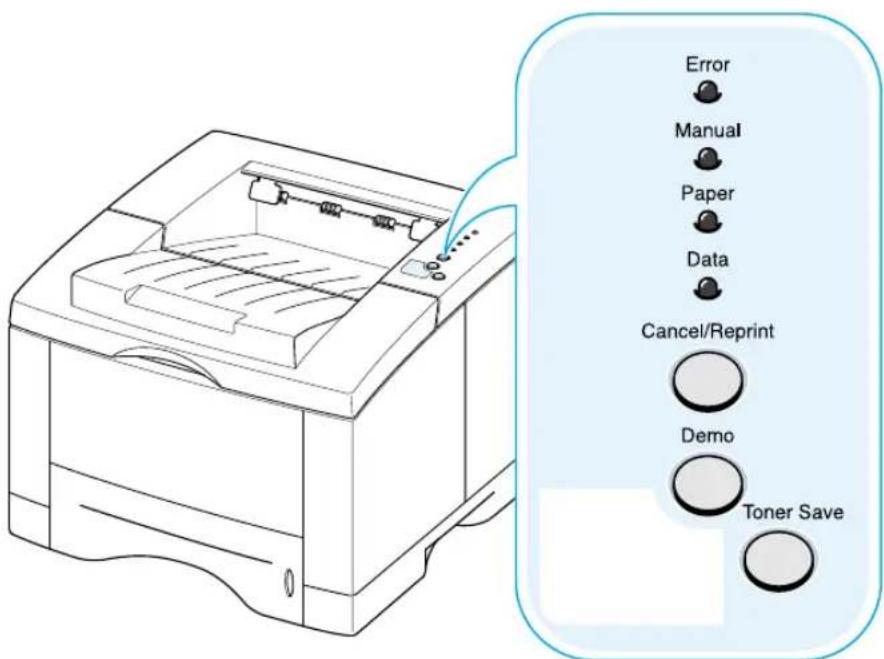
text_image
Error Manual Paper Data Cancel/Reprint Demo Toner SaveDarstellung des Anzeigenstatus
Anzeige ist aus
Anzeige leuchtet
Anzeige blinkt
Anzeigenmeldungen am Drucker
Error

Manual

Paper

Data

Bereit
Die Data-Anzeige leuchtet, und der Drucker ist zum Drucken bereit.
Keine Betätigung erforderlich. Wenn Sie die Demo-Taste etwa 2 Sekunden lang gedrückt halten, wird eine Testseite gedruckt. Wenn Sie die Taste etwa 6 Sekunden lang gedrückt halten, wird ein Konfigurationsblatt gedruckt.

In Betrieb
Der Drucker empfängt oder verarbeitet Daten. Warten Sie ab, bis der Druckvorgang beendet ist.
Wenn Sie auf die Cancel/Reprint-Taste drücken, wird der momentane Druckauftrag abgebrochen.
Währenddessen können ein oder zwei Seiten ausgedruckt werden. Der Drucker kehrt in den Bereitschaftsmodus zurück, nachdem der Druckauftrag abgebrochen wurde.
Daten
Die Data-Anzeige blinkt schnell. Daten warten im Druckerspeicher auf den Druckvorgang.
Wenn Sie auf die Taste Cancel/Reprint drücken, wird der aktuelle Druckauftrag abgebrochen, und der Drucker kehrt in den Bereitschaftsmodus zurück.

Kein Papier vorhanden
Im Drucker ist kein Papier vorhanden. Die Paper-Anzeige blinkt, bis Papier nachgeladen wird.
Legen Sie Papier in den Drucker ein. Das Zurücksetzen des Druckers mittels einer der Tasten ist nicht erforderlich.

Manueller Papierzufuhr-Modus
Der Drucker ist auf Manuellen Zufuhr-Modus eingestellt. Sie müssen Papier manuell durch den Mehrzweckschacht zuführen. Drücken Sie die Demo-Taste, um das nächste Blatt einzuziehen. Wenn Sie nicht im manuellen Zufuhrmodus drucken wollen, ändern Sie die Einstellung in den Druckereigenschaften. Mehr Informationen erhalten Sie auf Seite 4.10.

Kein Papier im manuellen Papierzufuhr-Modus
Im manuellen Papierzufuhr-Modus wird jeweils ein Blatt Papier vom Mehrzweckschacht eingezogen.
Legen Sie geeignetes Papier in den Mehrzweckschacht und drücken Sie auf die Demo-Taste, um den Druckvorgang zu starten.

Im manuellen Papierzufuhr-Modus drucken
Der Drucker verarbeitet Daten im manuellen Papierzufuhr-Modus. Warten Sie auf den Druckvorgang.
KAPITEL
4
Druckmaterial
Dieses Kapitel bietet Ihnen Informationen über Papierarten, die für Drucker der ML-1450 Serie geeignet sind, und wie Sie die verschiedenen Papierformate korrekt in die Papierkassetten einlegen.
Dieses Kapitel enthält Informationen zu folgenden Themen:
◆ Auswahl des Papiers und anderer Druckmaterialien
◆ Auswahl des Ausgabefachs
◆ Papierzufuhr
◆ Drucken auf Briefumschlägen
◆ Drucken auf Etiketten
◆ Drucken auf Transparentfolien
◆ Drucken auf Formulare
◆ Drucken auf Karten oder auf benutzerdefinierte Formate
Auswahl des Papiers und anderer Druckmaterialien
Sie können verschiedene Druckmaterialien einlegen, wie Normalpapier, Umschläge, Etiketten, Transparentfolien, Karten usw. (siehe „Papierspezifikationen“ auf Seite A.2.) Verwenden Sie nur Qualitätspapier, um die beste Druckqualität zu erreichen.
Bei der Auswahl des Druckmaterials beachten Sie bitte die folgenden Richtlinien:
- Gewünschtes Resultat: Wählen Sie für den Zweck geeignetes Papier aus.
- Format: Sie können alle Papierformate verwenden, die in der Papierschacht einstellbar sind.
- Gewicht: Ihr Drucker unterstützt folgende Papiergewichte:
• Papierschacht 1 und 2: 60-105 g/m² - Mehrzweckschacht: 60-163 g/m ^2
- Helligkeit: Einige Papiere sind weißer als andere, so dass sie schärfere und bessere Druckergebnisse ermöglichen.
- Glätte: Die Glätte des Papiers beeinflusst die Klarheit des Drucks auf dem Papier.
- Opazität: Die Opazität bezieht sich auf den Grad der Durchlässigkeit eines Papiers. Verwenden Sie Papier mit hoher Opazität (oder dickes Papier) für den Duplexdruck.
Prüfen Sie zunächst die Druckqualität mit einer kleinen Menge Papier, bevor Sie größere Mengen kaufen.
ACHTUNG: Wenn Sie Druckmaterial verwenden, das nicht in der Papierspezifikation aufgelistet ist, kann es zu Problemen und in der Folge zu Schäden am Drucker kommen. In diesem Fall können Sie die Garantieleistungen nicht in Anspruch nehmen.
Papierformat und Aufnahmekapazität
| Format | Zufuhrquelle/Kapazität*1 | ||
| Papierschacht 1 und 2 (Option) | Mehrzweckschacht | Manuell | |
| Normalpapier | |||
| Letter | 550 | 100 | 1 |
| Legal | 550 | 100 | 1 |
| Executive | 550 | 100 | 1 |
| Folio | 550 | 100 | 1 |
| A4 (210 x 297 mm) | 550 | 100 | 1 |
| B5 (182 x 257 mm) | 550 | 100 | 1 |
| A5 (148 x 210 mm) | - | 100 | 1 |
| Briefumschläge | |||
| No. 10 | 40 (Papierschacht 2) | 10 | 1 |
| Monarch | 40 (Papierschacht 2) | 10 | 1 |
| C5 (162 x 229 mm) | 40 (Papierschacht 2) | 10 | 1 |
| DL (110 x 220 mm) | 40 (Papierschacht 2) | 10 | 1 |
| B5 (176 x 250 mm) | 40 (Papierschacht 2) | 10 | 1 |
| Etiketten*2 | |||
| Letter | - | 25 | 1 |
| A4 (210 x 297 mm) | - | 25 | 1 |
| Transparentfolien*2 | |||
| Letter | - | 20 | 1 |
| A4 (210 x 297 mm) | - | 20 | 1 |
| Karten*2 | - | 10 | 1 |
| US Bond*2 | 1 | ||
*1 Bei stärkerem Papier ist die Aufnahmekapazität geringer.
*2 Beim häufigen Auftreten von Papierstaus führen Sie die Blätter
einzeln durch den Mehrzweckschacht zu.
Hinweise zum Druckmaterial
Bei der Auswahl und beim Einlegen von Papier, Umschlägen oder anderem Druckmaterial beachten Sie bitte die folgenden Richtlinien:
- Feuchtes, gewelltes, zerknittertes oder eingerissenes Papier kann Papierstaus verursachen und führt zu schlechter Druckqualität.
- Verwenden Sie nur Einzelblatt-Papier. Endlospapier kann nicht verwendet werden.
- Verwenden Sie nur qualitativ hochwertiges Kopierpapier.
- Verwenden Sie kein Papier, das bereits durch einen Fotokopierer gelaufen ist.
- Verwenden Sie kein Papier mit Aufklebern oder Klammern.
- Füllen Sie die Papierkassetten nicht während des Druckvorgangs. Überladen Sie die Papierkassetten nicht. Dies kann Papierstaus hervorrufen.
- Verwenden Sie kein geprägtes oder perforiertes Papier oder Papier mit einer zu glatten oder zu rauhen Oberfläche.
- An farbiges Papier werden die gleichen Qualitätsansprüche wie an weißes Fotokopierpapier gestellt. Die Pigmente müssen mindestens 0,1 Sekunde lang eine Temperatur von 205 °C (Fixiertemperatur des Druckers) unbeschadet überstehen. Verwenden Sie kein Papier mit nachträglich aufgetragener Farbbeschichtung.
- Vorgedruckte Formulare müssen mit nicht entflammbaren, hitzebeständigen Farben bedruckt sein, die weder schmelzen noch verdunsten oder gefährliche Stoffe abgeben, wenn sie 0,1 Sekunde lang der Fixiertemperatur des Druckers (205 °C) ausgesetzt werden.
- Lagern Sie das Papier bis zur Verwendung in der Verpackung. Stellen Sie die Kartons nicht auf den Fußboden, sondern auf Regale, um eventuelle Beschädigung zu vermeiden.
- Legen Sie keine schweren Objekte auf das Papier, ganz gleich ob dieses verpackt oder unverpackt ist.
- Halten Sie das Papier fern von Feuchtigkeit oder anderen Umwelteinflüssen, die Knittern oder Wellen des Papiers verursachen können.
Auswahl des Ausgabefachs
Der Drucker hat zwei Ausgabefächer: das hintere Ausgabefach und das obere
Ausgabefach. Wenn beim Drucken das obere Ausgabefach benutzt werden soll, stellen Sie sicher, dass das hintere Ausgabefach geschlossen ist. Öffnen Sie das hintere Ausgabefach nur, wenn es benutzt werden soll.
- Falls Probleme wie zerknitterte Seiten bei der Ausgabe aus dem oberen Ausgabefach auftreten, versuchen Sie den Druck aus dem hinteren Ausgabefach.
- Um Papierstaus zu vermeiden, öffnen oder schließen Sie das hintere Ausgabefach nicht während des Druckvorganges.
Oberes Ausgabefach (bedruckte Seite nach unten)

▲ △oberes Ausgabefach
Im oberen Ausgabefach sammeln sich die Seiten in der korrekten Reihenfolge mit der bedruckten Seite nach unten. Das obere Ausgabefach ist das am häufigsten benutzte Ausgabefach und empfiehlt sich besonders für folgende Druckaufträge:
• über 250 Papierseiten, fortlaufend
Hinteres Ausgabefach (bedruckte Seite nach oben)
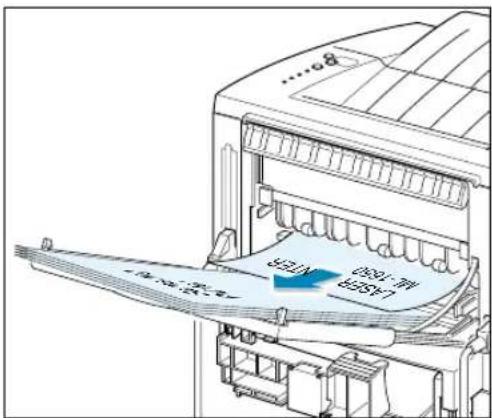
text_image
321/N 3201-7 3201-7▲△hinteres Augabefach
Der Drucker legt die Ausdrucke nur dann im hinteren Ausgabefach ab, wenn es geöffnet ist. Die Ausdrucke werden mit der bedruckten Seite nach oben abgelegt. Die letzte Seite liegt ganz oben auf dem Stapel.
Das Drucken aus dem Mehrzweckschacht in das hintere Ausgabefach ist der direkte Papierweg. Das hintere Ausgabefach eignet sich besonders für folgende Druckaufträge:
• über 100 Papierseiten, fortlaufend
- Briefumschläge
- Etiketten
- kleine benutzerdefinierte Papierformate
- Postkarten
- besonders leichtes oder besonders schweres Papier
- Transparentfolien
Hinweis: Bestimmte Transparentfolien eignen sich aufgrund ihrer gewellten Form nicht für die Ausgabe im hinteren Ausgabefach. Verwenden Sie in diesem Fall das obere Ausgabefach.
Nutzung des hinteren Ausgabefachs:
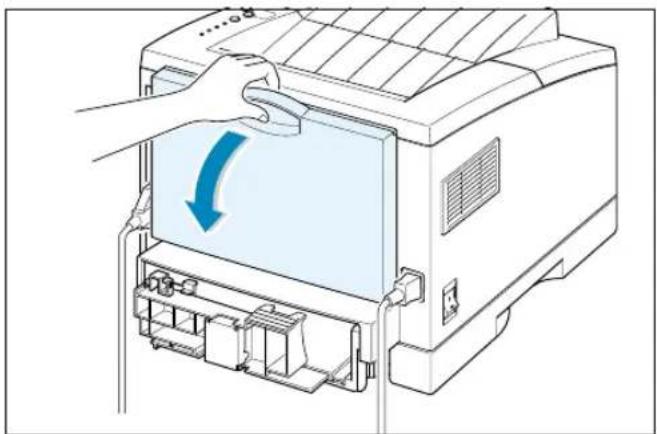
1 Öffnen Sie das hintere Ausgabefach, indem Sie es herunterklappen. Die Abdeckung dient selbst als Ausgabefach.
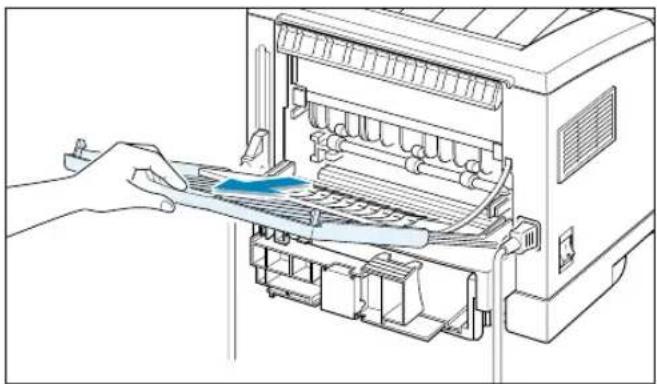
2 Ziehen Sie die Verlängerung heraus, so dass auch größere Papierbögen aufgenommen werden können.
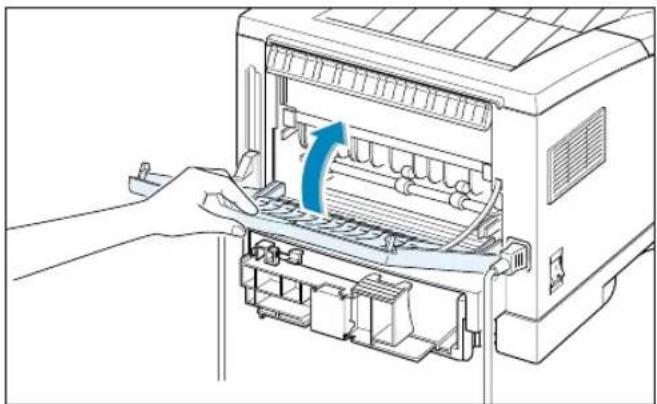
3 Wenn Sie das hintere Ausgabefach nicht benutzen wollen, schieben Sie die Verlängerung wieder hinein und schließen Sie das hintere Ausgabefach. Die Ausdrucke werden dann im oberen Ausgabefach abgelegt.
Hinweis: Die Kapazität des hinteren Ausgabefachs entspricht der des Mehrzweckschachts. Wenn das Ausgabefach mit gedruckten Seiten überfüllt wird, kann es herunterfallen. Nehmen Sie daher die Ausdrucke rechtzeitig aus dem Fach, bevor es überfüllt ist.
Papierzufuhr
Sie können Papierstaus vermeiden und einen fehlerfreien Druck gewährleisten, indem Sie Papier korrekt einlegen.
Ziehen Sie die Papierschacht während des Druckvorgangs nicht heraus. Dies kann zu Papierstaus führen.
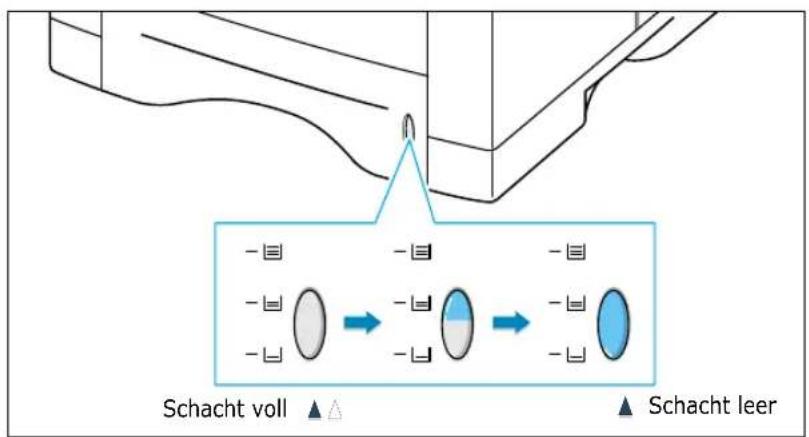
Anhand der Papierfüllstandanzeige an der Vorderseite der Papierschacht(n) erkennen Sie, wie viel Papier sich noch in der Papierschacht befindet. Die Papierzuf, hrung zeigt blau, wenn die Papiercassette leer ist.
text_image
- - - - - - - - - - - - - - - - - - - - - - - - - - - - - - - - - - - - - - - - - - - - - - - - - - - - - - - - - - - - - - - - - - - - - - - - - - - - - - - - - - - - - - - - - - - - - - - - - - - - Schacht voll ▲ △ ▲ Schacht leerPapierschacht 1 oder Papierschacht 2 (Option)

text_image
Papierschacht 1optionale Papierschacht 2
Die Papierschacht 1 hat eine maximale Aufnahmekapazität von 550 Blatt Papier. Mehr Informationen über geeignete Papierformate und die Kapazität der jeweiligen Papierkassetten erhalten Sie im Abschnitt „Papierformat und Aufnahme-kapazität“ auf Seite 4.2.
Legen Sie den Papierstapel in die Papierschacht 1 oder in die optionale Papierschacht 2 und starten Sie den Druckvorgang. Mehr Informationen über das Einlegen von Papier in die Papierschacht 1 oder in die optionale Papierschacht 2 erhalten Sie im Abschnitt „Einlegen von Papier“ auf Seite 2.5.
Mehrzweckschacht
Der Mehrzweckschacht befindet sich an der Vorderseite Ihres Druckers. Sie können den Einzug schließen, so wird Ihr Drucker noch kompakter. Der Mehrzweckschacht kann mehrere Papierformate und -arten aufnehmen, beispielsweise Transparentfolien, Karten und Umschläge. Verwenden Sie den Mehrzweckschacht zum Drucken einzelner Seiten mit Briefkopf, für farbige Papiere, die als Trennseiten fungieren oder für andere spezielle Papiersorten, die Sie nicht ständig benutzen.
Sie können jeweils bis zu 100 Blatt Papier, 10 Umschläge, 20 Transparentfolien, 10 Karteikarten oder 25 Etiketten einlegen.
Wenn Sie beim Drucken den Mehrzweckschacht benutzen wollen, müssen Sie in Ihrer Software-Anwendung zunächst Mehrzweckschacht als Papierzufuhr wählen und anschließend Papierformat und -art für das von Ihnen eingelegte Druckmaterial auswählen (siehe Seite 5.3).
- Legen Sie jeweils nur Papier eines Formats in den Mehrzweckschacht ein.
- Legen Sie kein weiteres Papier ein, wenn sich noch Papier im Mehrzweckschacht befindet, andernfalls können Papierstaus auftreten. Dies gilt auch für anderes Druckmaterial.
- Legen Sie das Druckmaterial so ein, dass die zu bedruckende Seite nach oben weist und die obere Seitenkante zuerst eingezogen wird. Legen Sie das Druckmaterial linksbündig ein.
- Legen Sie keine Gegenstände auf den Mehrzweckschacht und drücken oder ziehen Sie nicht daran.
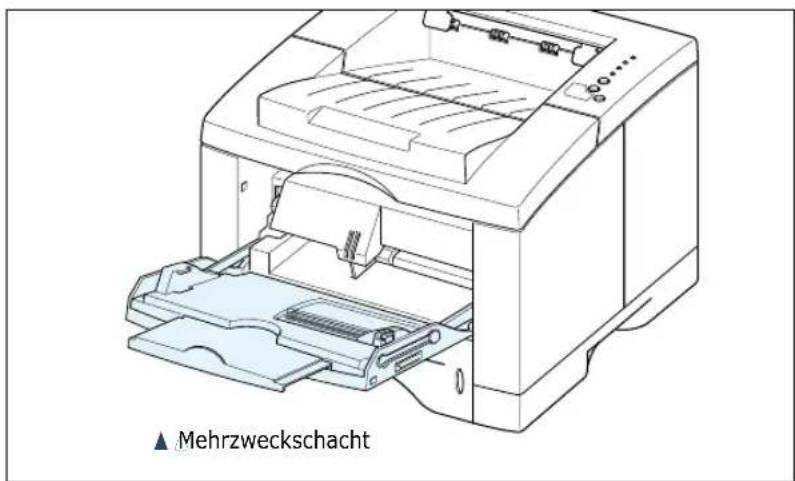
text_image
▲ MehrzweckschachtEinlegen von Papier in den Mehrzweckschacht:
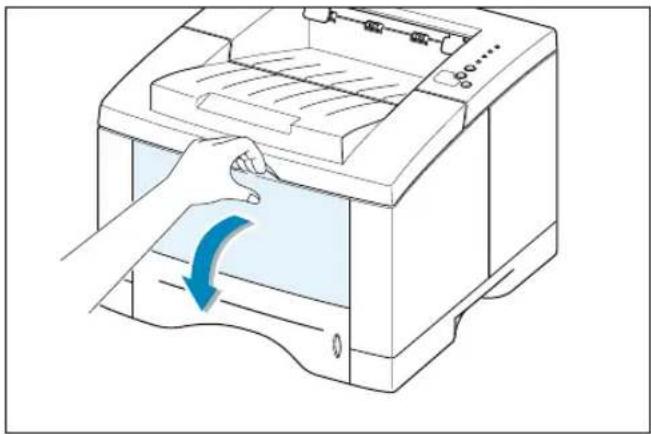
1 Klappen Sie den Mehrzweckschacht in Ihre Richtung herunter.
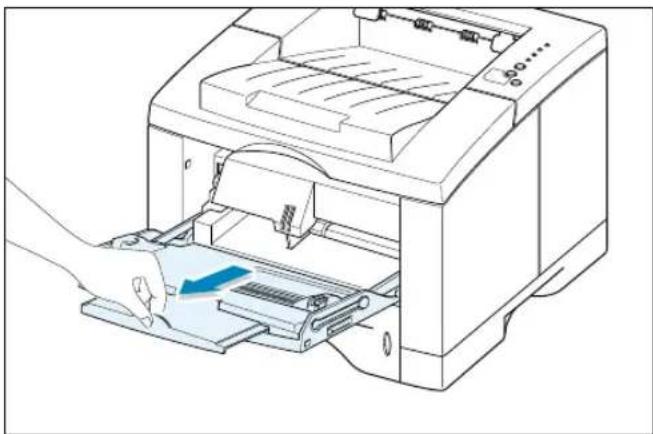
2 Ziehen Sie die Verlängerung heraus, um den Einzug für größere Papierformate zu verwenden.
3 Fächern Sie den Papierstapel auf und stoßen Sie ihn vorsichtig auf einer ebenen Fläche auf, um die Papierränder auszurichten.
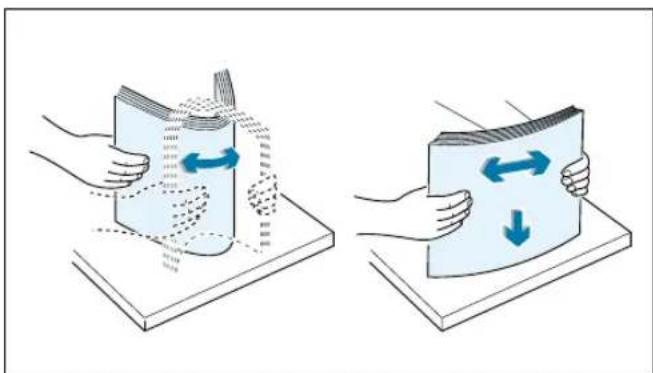
4 Legen Sie den Papierstapel mit der zu bedruckenden Seite nach oben ein, und achten Sie darauf, dass der Papierstapel linksbündig ist.
Hinweis: Legen Sie nicht zu viel Druckmaterial auf einmal ein. Der Stapel muss unterhalb der Markierung für die maximale Papierhöhe liegen. Das Druckmaterial wellt sich, wenn der Stapel zu hoch ist oder zu weit in den Drucker hinein geschoben wird.
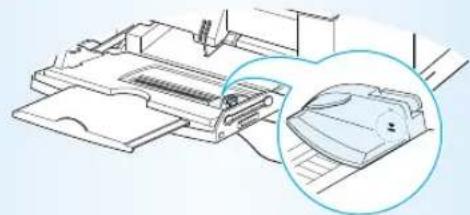
Markierung für die maximale Höhe

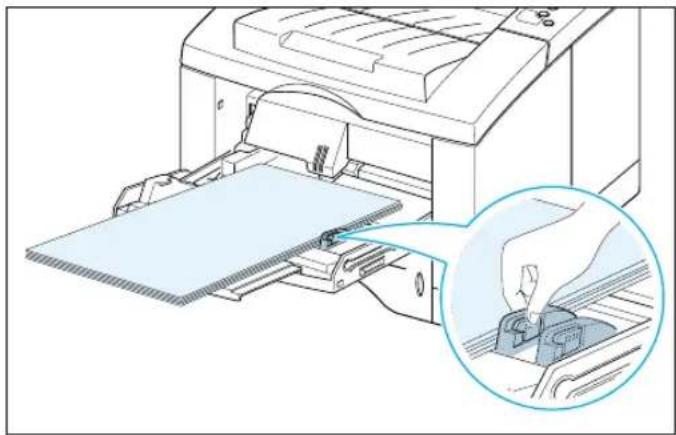
5 Schieben Sie die Papierbreitenführung nach links, bis sie den eingelegten Stapel leicht berührt.
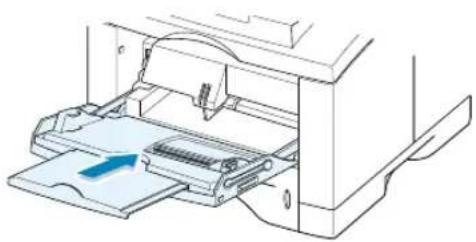
6 Nach dem Drucken schieben Sie die Verlängerung des Einzugs wieder ein und schließen den Mehrzweckschacht.
Manuelle Papierzufuhr
Wenn Sie die Druckeinstellungen geändert haben, indem Sie die Manuell in der Option Papierzufuhr gewählt haben, können Sie Papierblätter oder anderes Druckmaterial einzeln aus dem Mehrzweckschacht einziehen. Die manuelle Papierzufuhr ist hilfreich, wenn Sie nach dem Druck die Druckqualität der einzelnen Seiten überprüfen wollen.
Legen Sie das Druckmaterial wie sonst auch in den Mehrzweckschacht ein (siehe Seite 4-8/4-9), achten Sie aber darauf, dass Sie nur ein Papierblatt oder anderes Druckmaterial in den Mehrzweckschacht einlegen. Nachdem Sie den Druck gestartet haben und die Druckdaten an den Drucker übertragen wurden, drücken Sie die Demo-Taste, um die erste Seite einzuziehen. Legen Sie dann ein weiteres Blatt ein, und drücken Sie wieder die Demo-Taste usw.
1 Legen Sie ein Blatt des Druckmaterials mit der zu bedruckenden Seite nach oben in den Mehrzweckschacht ein.
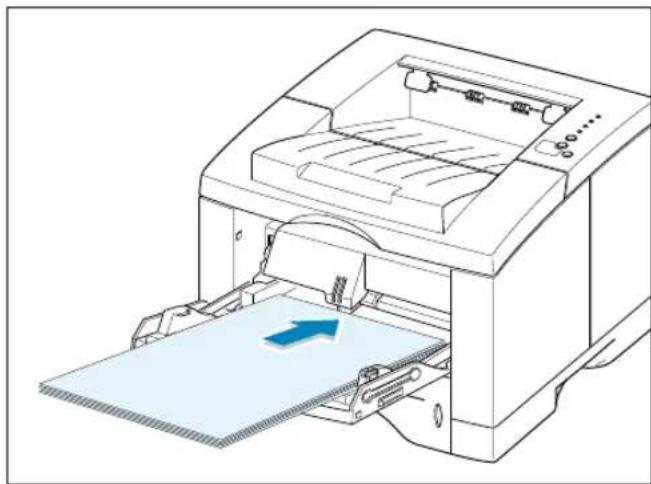
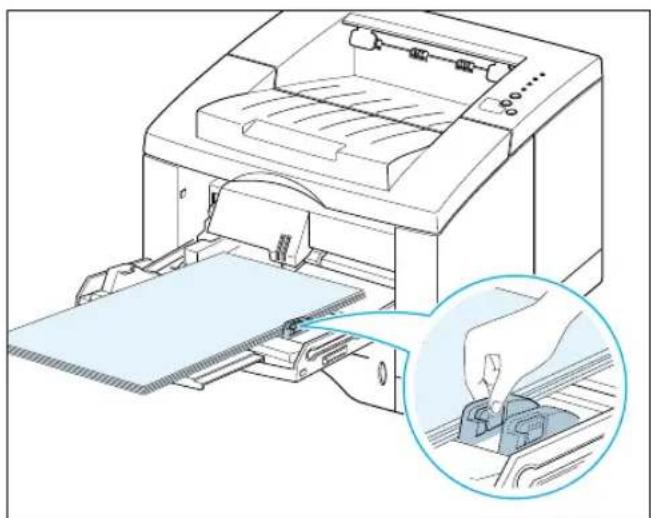
2 Schieben Sie die Papierbreitenführung nach links, bis sie leicht das Blatt berührt, ohne dieses dabei zu verbiegen.
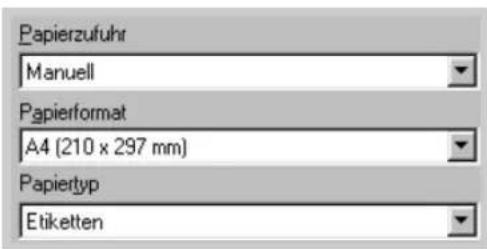
3 Wählen Sie im Dialogfeld für die Druckereigenschaften Manuell für die Papierzufuhr. Stellen Sie das korrekte Papierformat und die Papiertyp in Ihrer Software-Anwendung ein (siehe Seite 5.3).
4 Drucken Sie das Dokument.
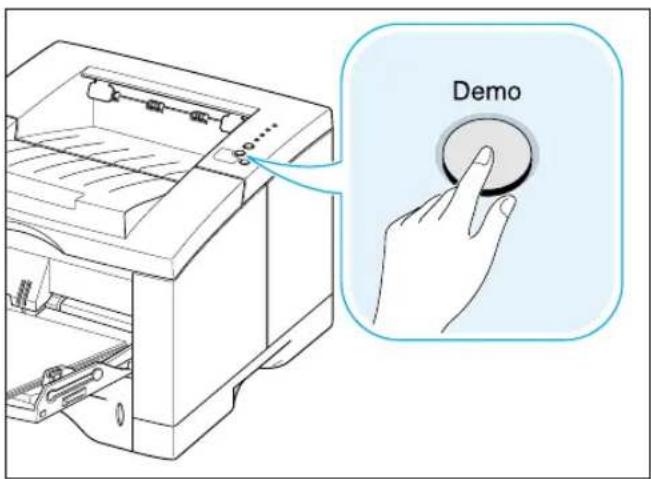
5 Die Manual-Anzeige des Bedienfelds beginnt zu blinken. Drücken Sie die Demo-Taste des Bedienfelds.
Das Papierblatt (oder anderes Druckmaterial) wird eingezogen und bedruckt.
6 Nach Ausdruck der Seite beginnt die Manual-Anzeige des Bedienfelds erneut zu blinken.
Legen Sie das nächste Blatt in den Mehrzweckschacht ein und drücken Sie auf die Demo-Taste.
Wiederholen Sie diesen Vorgang für jede Seite, die Sie drucken wollen.
text_image
Papierzufuhr Manuell Papierformat A4 (210 x 297 mm) Papiertyp Etiketten
text_image
Demo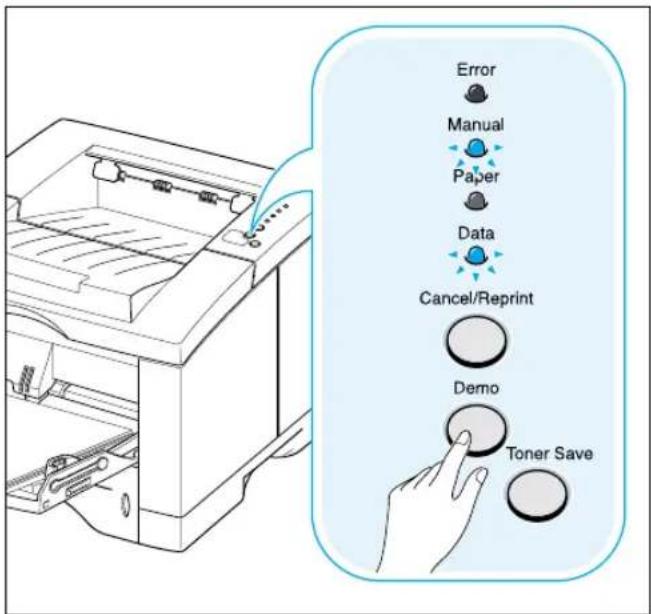
text_image
Error Manual Paper Data Cancel/Reprint Demo Toner SaveDrucken auf Briefumschlägen
Richtlinien
- Verwenden Sie nur Briefumschläge, die für Laserdrucker geeignet sind. Bevor Sie die Briefumschläge in den Mehrzweckschacht legen, stellen Sie sicher, dass sie unbeschädigt sind und nicht zur Verklebung neigen.
- Legen Sie nicht mehr als 10 Briefumschläge in den Mehrzweckschacht ein.
- Legen Sie keine frankierten Umschläge ein.
- Um Beschädigungen am Drucker zu vermeiden, verwenden Sie niemals Umschläge mit Metallklammern, Schnappverschluss, Plastikfenstern, beschichtetem Futter oder selbstklebenden Laschen.
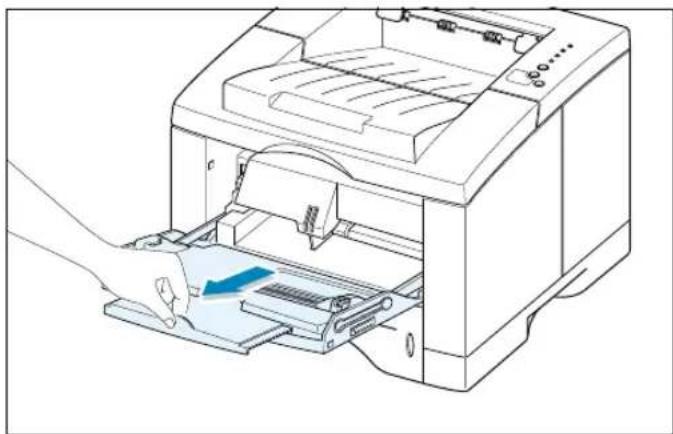
1 Öffnen Sie den Mehrzweckschacht, und ziehen Sie die Verlängerung heraus.
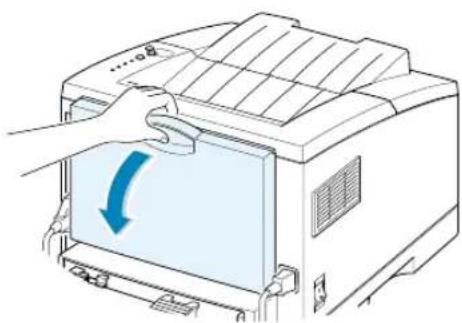
2 Öffnen Sie das hintere Ausgabefach, und ziehen Sie die Verlängerung heraus.
3 Fächern Sie die Umschläge auf, damit Luft dazwischen gelangt.
4 Führen Sie die Umschläge so zu, dass die Laschenseite nach unten weist und die Umschläge linksbündig anliegen.
Legen Sie die Umschläge so ein, dass das Briefmarkenfeld links liegt und das Ende des Umschlags mit dem Briefmarkenfeld zuerst in den Mehrzweckschacht eingezogen wird.
5 Stellen Sie die Führung nach links ein, bis sie den eingelegten Stapel leicht berührt.
6 Wenn Sie auf Umschläge drucken, müssen Sie die Papierzufuhr, die Papiertyp und das Papierformat in der Software-Anwendung ordnungsgemäß konfigurieren (siehe Seite 5.3).
7 Wenn Sie mit dem Drucken fertig sind, schließen Sie den Mehrzweckschacht und das hintere Ausgabefach.

text_image
Papierzufuhr Mehrzweckschacht Papierformat B5 Umschlag (176 x 250 mm) Papiertyp UmschlägeDrucken auf Etiketten
Richtlinien
- Verwenden Sie nur Etiketten, die für Laserdrucker geeignet sind.
- Legen Sie nicht mehr als 25 Etikettenblätter in den Mehrzweckschacht ein.
- Überprüfen Sie, ob der Klebstoff der Etiketten der Fixiertemperatur von 205°C für 0,1 Sekunde standhält.
- Stellen Sie sicher, dass kein Klebstoff zwischen die Etiketten gelangt. Klebrige Stellen können während des Druckvorgangs Papierstaus und Schädigungen der Druckerkomponenten verursachen.
- Verwenden Sie Etiketten nicht mehr als einmal zum Drucken. Die mit Klebstoff beschichtete Rückseite ist nur für einen Durchgang durch den Drucker ausgelegt.
- Verwenden Sie keine Etiketten, die vom Trägerpapier abgerutscht sind oder zerknittert, blasig oder auf andere Weise beschädigt sind.
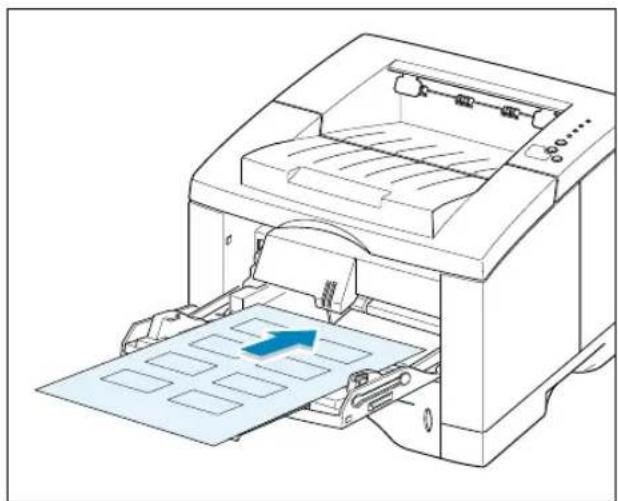
1 Öffnen Sie den Mehrzweckschacht und das hintere Ausgabefach.

2 Legen Sie die Etiketten mit der zu bedruckenden Seite nach oben und linksbündig in das Fach. Stellen Sie die Führung so ein, dass sie die Etiketten leicht berührt.
3 Wenn Sie auf Etiketten drucken, müssen Sie die Papierzufuhr, den Papiertyp und das Papierformat in der Software-Anwendung ordnungsgemäß konfigurieren (siehe Seite 5.3).
Hinweis: Nehmen Sie die gedruckten Etiketten sofort aus dem Ausgabefach, um ein Zusammenkleben der Etiketten zu vermeiden.
text_image
Papierzufuhr Mehrzweckschacht Papierformat A5 (148 x 210 mm) Papiertyp EtikettenDrucken auf Transparentfolien
Richtlinien
- Verwenden Sie nur Transparentfolien, die für Laserdrucker geeignet sind.
- Legen Sie nicht mehr als 20 Transparentfolien in den Mehrzweckschacht.
- Stellen Sie sicher, dass die Transparentfolien nicht gewellt oder zerknittert sind oder zerrissene Kanten haben.
- Halten Sie die Transparentfolien am Folienrand und vermeiden Sie es, die zu bedruckende Seite zu berühren. Fingerabdrücke auf Transparentfolien können zu einer schlechten Druckqualität führen.
- Achten Sie darauf, dass kein Kratzer oder Fingerabdruck auf die zu bedruckende Seite gelangt.
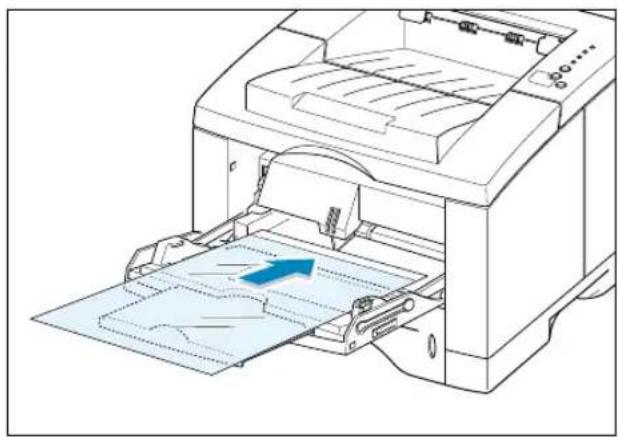
1 Öffnen Sie den Mehrzweckschacht, und ziehen Sie die Verlängerung vollständig heraus.
2 Legen Sie die zu bedruckende Seite nach oben und zwar so, dass die obere Kante mit dem Haftstreifen zuerst eingezogen wird. Stellen Sie die Führung so ein, dass sie die Seitenkante der Transparentfolie leicht berührt.
3 Wenn Sie auf Transparentfolien drucken, müssen Sie die Papierzufuhr, den Papiertyp und das Papierformat in der Software-Anwendung ordnungsgemäß konfigurieren (siehe Seite 5.3).
text_image
Papierzufuhr Mehrzweckschacht Papierformat A4 (210 x 297 mm) Papiertyp TransparentfolieHinweis:
- Nehmen Sie die bedruckte Transparentfolie sofort aus dem Ausgabefach, um zu vermeiden, dass sie mit anderen Folien zusammenklebt.
- Legen Sie die Transparentfolien nach dem Drucken auf eine glatte Oberfläche.
Drucken auf Formulare
Formulare sind Papierblätter, die bereits teilweise vorbedruckt sind, bevor sie zum eigentlichen Drucken verwendet werden, beispielsweise Papier mit gedrucktem Briefkopf.
Richtlinien
- Das Formular muss mit hitzebeständiger Tinte bedruckt sein, die nicht schmilzt, verdunstet oder Schadstoffe abgibt, wenn sie einer Hitze von 205 °C für 0,1 Sekunden ausgesetzt wird.
• Die Tinte auf dem Formular darf nicht entflammbar sein und sich nachteilig auf die Druckerwalzen auswirken. - Bewahren Sie Formulare so auf, dass sie nicht feucht werden können. Andernfalls kann es zu Qualitätsverlusten kommen.
- Bevor Sie die Formulare in die Papierschacht legen, überprüfen Sie, ob die Tinte trocken ist, sonst könnte die Tinte sich beim Drucken vom Papier lösen.
1 Legen Sie die Formulare in den gewünschten Papierschacht wie in der Abbildung dargestellt. Stellen Sie die Führung so ein, dass sie den Stapel leicht berührt.
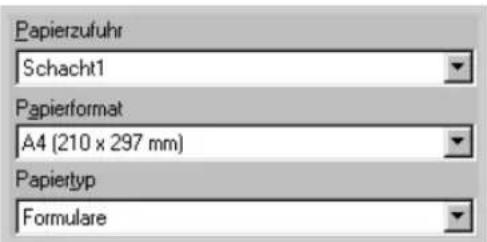
2 Wenn Sie auf Formularen drucken, stellen Sie die Papierzufuhr, den Papiertyp und das Papierformat in der Software-Anwendung ein (siehe Seite 5.3).
text_image
Papierzufuhr Schacht1 Papierformat A4 (210 x 297 mm) Papiertyp Formulare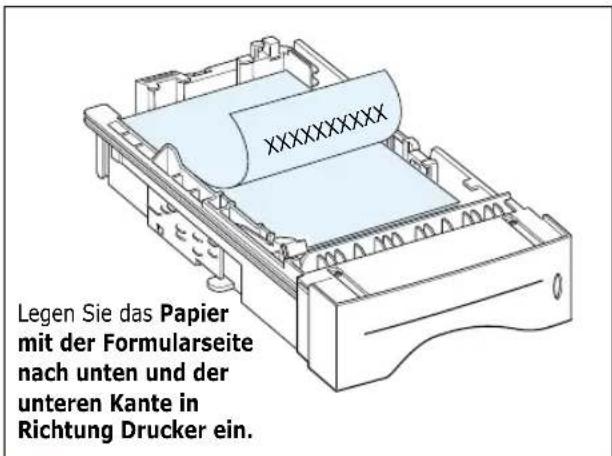
text_image
XXXXXXXXX Legen Sie das Papier mit der Formularseite nach unten und der unteren Kante in Richtung Drucker ein.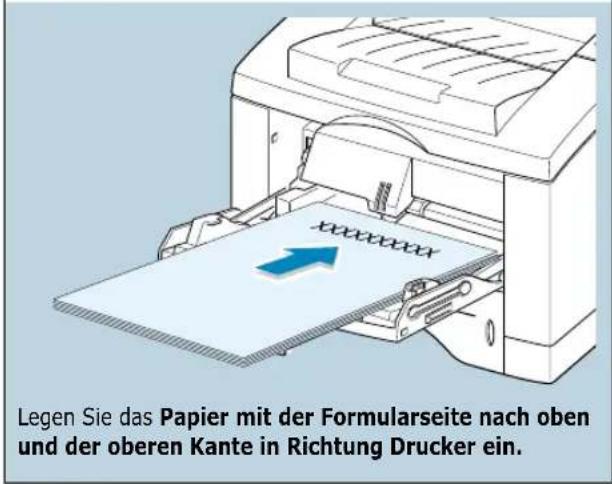
text_image
Legen Sie das Papier mit der Formularseite nach oben und der oberen Kante in Richtung Drucker ein.Drucken auf Karten oder auf benutzerdefinierte Formate
Mit Druckern der ML-1450 Serie ist es möglich, auf Postkarten, Karten von der Größe 90 x 148 mm (Index) und auf weitere benutzerdefinierte Materialien zu drucken. Die minimale Größe des Druckmaterials sollte 90 x 148 mm und die maximale Größe 216 x 356 mm betragen.
Richtlinien
- Legen Sie Karten immer so ein, dass die kürzere Kante zuerst in den Mehrzweckschacht eingezogen wird. Wird die längere Kante zuerst eingezogen, kann es zu Papierstaus kommen. Wenn Sie im Querformat drucken wollen, konfigurieren Sie dies in Ihrer Software-Anwendung.
- Legen Sie nicht mehr als 10 Karten in den Mehrzweckschacht ein.
- Verwenden Sie kein Material unter 90 mm Breite und 148 mm Länge.
- Stellen Sie in der Software-Anwendung den Textrand auf mindestens 6,4 mm vom Seitenrand des Materials ein.
1 Öffnen Sie den Mehrzweckschacht und das hintere Ausgabefach, und ziehen Sie die Verlängerung vollständig heraus.
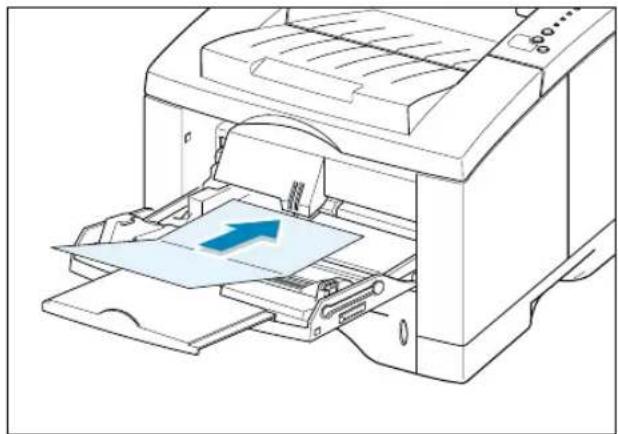
2 Legen Sie die Karten linksbündig ein, mit der zu bedruckenden Seite nach oben, so dass die kürzere Kante zuerst eingezogen wird.
Stellen Sie die Führung so ein, dass sie das Material leicht berührt.
3 Konfigurieren Sie die Papierzufuhr, die Papiertyp und das Papierformat in den Eigenschaften des Druckertreibers (siehe Seite 5.3.). Starten Sie den Druck.
text_image
Papierzufuhr Manuell Papierformat Benutzereigenes Papierformat (182x257 mm) Papiertyp KartonHinweis: Falls das Format Ihres Druckmaterials nicht in der Option Papierformat auf der Registerkarte Papier innerhalb der Druckertreiber-Eigenschaften aufgelistet sein sollte, wählen Sie Benutzereigenes Papierformat und stellen das Papierformat manuell ein.
KAPITEL
5
Druckarbeiten
Dieses Kapitel erläutert die Druckoptionen und gibt Ihnen allgemeine Informationen über Druckarbeiten.
Dieses Kapitel enthält folgende Abschnitte:
◆ Drucken eines Dokuments
◆ Einschalten des Tonersparmodus
◆ Erstellen von beidseitig bedruckten Seiten (Beidseitiger Druck)
◆ Drucken mehrerer Seiten auf ein Blatt
♦ Skalieren von Dokumenten
◆ Anpassen des Dokuments an ein ausgewähltes Papierformat
♦ Broschüre drucken
◆ Poster druck
◆ Einstellen von Grafik-Eigenschaften
◆ Drucken von Wasserzeichen
◆ Überlagerungen
◆ Drucken der ersten Seite auf unterschiedlichem Papier
◆ Erneutes Drucken der letzten Seite
Drucken eines Dokuments
Das folgende Verfahren beschreibt allgemeine Schritte, die in verschiedenen Windows-Anwendungen für das Drucken erforderlich sind. Die genauen Schritte eines Dokumentendrucks sind je nach dem Anwendungsprogramm, das Sie verwenden, unterschiedlich. Ausführliche Information über das Druckverfahren finden Sie in der Dokumentation zu Ihrer Software-Anwendung.
1 Öffnen Sie das Dokument, das Sie drucken möchten.
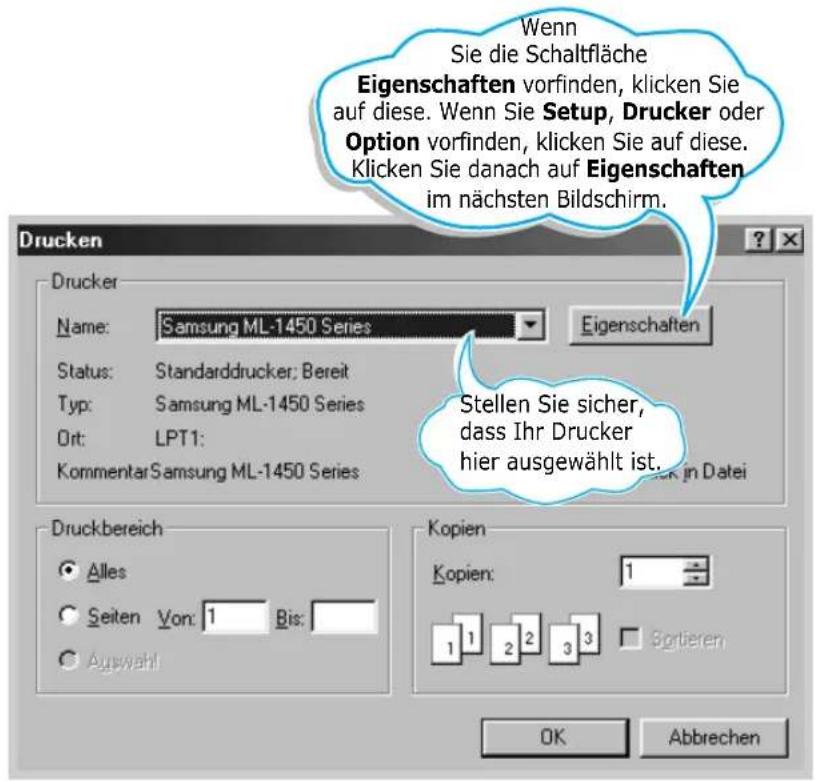
2 Wählen Sie Drucken im Datei-Menü. Das Dialogfeld Drucken Ihrer Anwendung wird angezeigt (das Dialogfeld Drucken kann je nach Anwendung etwas anders aussehen als unten abgebildet).
Im Dialogfeld Drucken nehmen Sie die allgemeinen Druckeinstellungen vor. Diese Einstellungen beinhalten die Kopienzahl, das Papierformat und die Ausrichtung.
text_image
Wenn Sie die Schaltfläche Eigenschaften vorfinden, klicken Sie auf diese. Wenn Sie Setup, Drucker oder Option vorfinden, klicken Sie auf diese. Klicken Sie danach auf Eigenschaften im nächsten Bildschirm. Drucken Drucker Name: Samsung ML-1450 Series Status: Standarddrucker; Bereit Typ: Samsung ML-1450 Series Ort: LPT1: Kommentar Samsung ML-1450 Series Eigenschaften Stellen Sie sicher, dass Ihr Drucker hier ausgewählt ist. Druckbereich Alles Seiten Von: 1 Bis: Auswahlt Kopien Kopien: 1 1 1 2 2 3 3 Sortieren OK Abbrechen3 Um alle Vorteile der Druckerfunktionen, die Ihnen Drucker der ML-1450 Serie bieten, auszuschöpfen, klicken Sie auf Eigenschaften im Dialogfeld Drucken und fahren mit Schritt 4 fort.
Wenn Sie Setup, Drucker oder Option vorfinden, klicken Sie auf diese Schaltfläche. Klicken Sie danach auf Eigenschaften im nächsten Bildschirm.
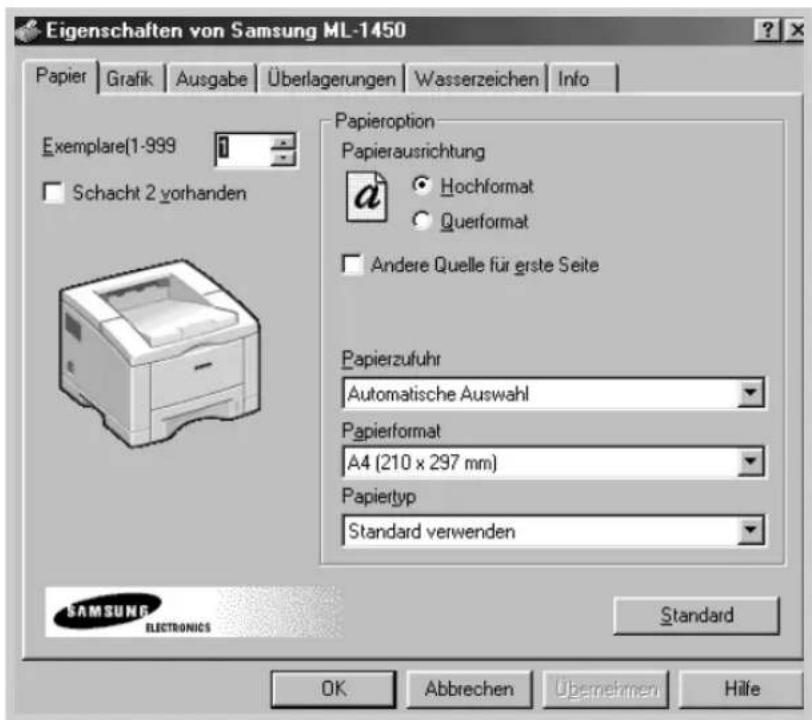
4 Das Dialogfeld Eigenschaften des Samsung ML-1450 Series wird angezeigt. Dieses Eigenschaften-Dialogfeld eröffnet Ihnen den Zugang zu allen Informationen über Ihren Drucker, die Sie bei der Nutzung des Druckers benötigen.
Klicken Sie, falls nötig, auf die Registerkarte Papier, um die unten abgebildete Einstellung anzuzeigen. Die Registerkarte Papier enthält die Optionen für die Einstellung von Kopienzahl, Ausrichtung, Papierzufuhr, Papierformat und Papiertyp.
text_image
Eigenschaften von Samsung ML-1450 Papier Grafik Ausgabe Überlagerungen Wasserzeichen Info Exemplare(1-999 Schacht 2 vorhanden Papieroption Papierausrichtung Hochformat Querformat Andere Quelle für erste Seite Papierzufuhr Automatische Auswahl Papierformat A4 (210 x 297 mm) Papiertyp Standard verwenden SAMSUNG ELECTRONICS Standard OK Abbrechen Überehen Hilfe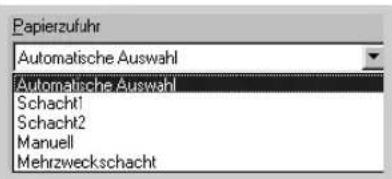
text_image
Papierzufuhr Automatische Auswahl Automatische Auswahl Schacht1 Schacht2 Manuell MehrzweckschachtStellen Sie sicher, dass die Papierzufuhr auf Schacht1 eingestellt ist. Wenn Sie Papier aus dem Mehrzweckschacht oder aus der optionalen Schacht2 verwenden, stellen Sie die entsprechende Papierzufuhr ein.
Verwenden Sie Manuell, wenn Sie auf spezielles Material drucken möchten. Sie müssen dann jedes Blatt einzeln in den Drucker einlegen (siehe Seite 4.10).
Wenn die Papierzufuhr auf Automatische auswahl eingestellt ist, wählt der Drucker automatisch das Druckmaterial in der folgenden Reihenfolge aus: Mehrzweckschacht, Schacht1, Schacht2 (Option).
text_image
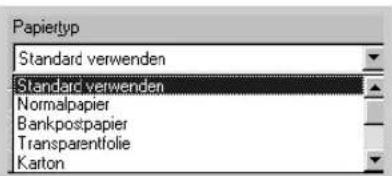
Papiertyp Standard verwenden Standard verwenden Normalpapier Bankpostpapier Transparentfolie KartonStellen Sie sicher, dass die Papiertyp auf Standard verwenden eingestellt ist. Wenn Sie ein anderes Druckmaterial einlegen, stellen Sie den entsprechenden Papiertyp ein. Weitere Informationen zum Druckmaterial erhalten Sie in Kapitel 4 „Druckmaterial“.
Stellen Sie auch das entsprechende Papierformat des zu verwendenden Papiers ein.
text_image
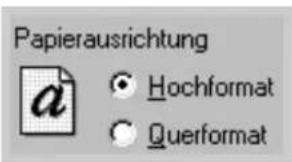
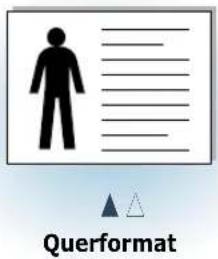
Papierausrichtung a Hochformat QuerformatDie Option für Papierausrichtung ermöglicht Ihnen die Auswahl der Druckrichtung auf dem Blatt. Hochformat druckt quer über die Breite des Blattes (Briefstil).
Querformat druckt quer über die Länge des Blattes (Tabellenkalkulationsstil).
text_image
Querformat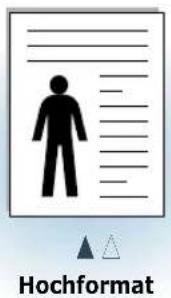
text_image
HochformatSie können auch den bedruckbaren Bereich sehen.
5 Klicken Sie auf eine der anderen Registerkarten oben im Dialogfeld Eigenschaften, um bei Bedarf andere Funktionen aufzurufen.
6 Wenn Sie die Druckeinstellungen geändert haben, klicken Sie auf OK, bis wieder das Dialogfeld Drucken angezeigt wird.
7 Klicken Sie auf OK, um den Druckvorgang zu starten.
Hinweise:
- Die meisten Windows-Anwendungen haben Vorrang vor den Einstellungen, die Sie im Druckertreiber vornehmen. Ändern Sie zunächst alle verfügbaren Druckeinstellungen in der Software-Anwendung, und danach alle übrigen Einstellungen im Druckertreiber.
-
Die hier geänderten Einstellungen bleiben gültig, so lange Sie mit dem gegenwärtigen Programm arbeiten. Um die Änderungen auf alle Programme anzuwenden, stellen Sie diese im Druckerordner ein. Führen Sie dazu die folgenden Schritte aus:
-
Klicken Sie auf Start in der Task-Leiste der Windows-Oberfläche.
-
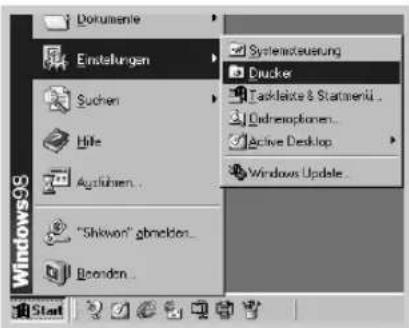
Wählen Sie Einstellungen, danach Drucker, um das Drucker-Fenster zu öffnen.
text_image
Dokumenie Einstellungen Suchen Hite Ausgaben... "Shkwon" gmbelder... Brandon... Systemactusung Drucker Taskleist & Startnerid... Odbresoptionen... Active Desktop Windows Update... Start- Wählen Sie Samsung ML-1450 Serie.
- Klicken Sie mit der rechten Maustaste auf das Druckersymbol und wählen Sie Eigenschaften, um das Eigenschaften-Fenster zu öffnen.
- Nehmen Sie die gewünschten Einstellungen vor.
Abbrechen eines Druckauftrags
Es gibt zwei Möglichkeiten einen Druckauftrag zu stornieren.
Druckauftrag vom Drucker der ML-1450 Serie aus stornieren
Drücken Sie auf die Cancel/Reprint-Taste im Bedienfeld.
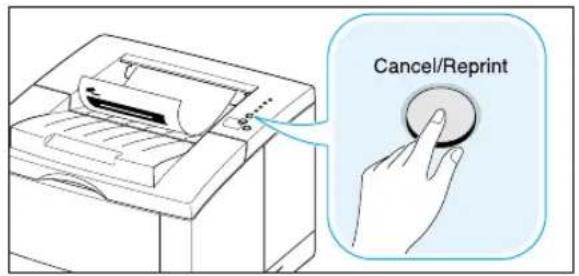
Der Drucker druckt die schon in den Drucker eingezogene Seite zu Ende und löscht den Rest des Druckauftrags. Durch einmaliges Drücken der Cancel/Reprint-Taste wird nur der gegenwärtige Auftrag im Drucker abgebrochen. Wenn sich mehr als ein Druckauftrag im Druckerspeicher befindet, drücken Sie die Cancel/Reprint-Taste für jeden Auftrag einmal.
Druckauftrag vom Druckerordner aus stornieren
- Wählen Sie Start in der Task-Leiste der Windows-Oberfläche, dann Einstellungen.
- Wählen Sie Drucker, um das Drucker-Fenster zu öffnen. Doppelklicken Sie auf Samsung ML-1450 Serie.
- Wählen Sie im Dokument-Menü Druckauftrag abbrechen (Windows 9x/Me) oder Abbrechen (Windows NT 4.0/2000/XP).
Online-Hilfe
Die Samsung Drucker der ML-1450 Serie verfügen über eine Online-Hilfe, die durch Anklicken der Schaltfläche Hilfe im Drucker-Dialogfeld aktiviert wird. Diese Online-Hilfe enthält ausführliche Informationen über Druckerfunktionen, die vom Druckertreiber der ML-1450 Serie zur Verfügung gestellt werden.
In der oberen rechten Ecke klicken Sie auf ☐, danach wählen Sie das gewünschte Hilfethema.
Falls Sie die Druckereigenschaften wieder auf die Standardeinstellungen zurücksetzen wollen, klicken Sie auf Standard im Eigenschaften-Dialogfeld.
Einschalten des Tonersparmodus
Der Tonersparmodus ermöglicht einen geringeren Tonerverbrauch als bei normalem Tonermodus. Diese Option verlängert die Lebensdauer der Tonerkartusche und reduziert die Durchschnittskosten einer Druckseite, kann aber auch die Druckqualität beeinträchtigen. Dieser Sparmodus ist bei 1200 dpi Einstellung nicht verfügbar.
Es gibt zwei Möglichkeiten, den Tonersparmodus einzustellen.
Direkt am Drucker der ML-1450 Serie einschalten
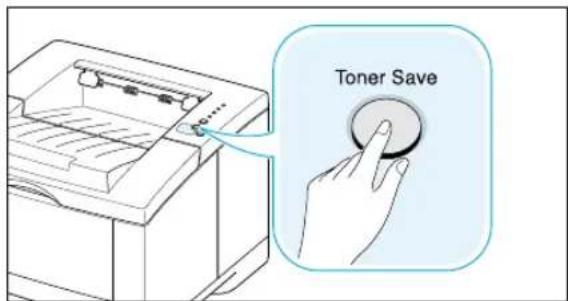
Drücken Sie auf die Toner Save-Taste des Druckers. Der Drucker muss sich hierbei im Bereitschaftsstatus befinden (Data-Anzeige leuchtet).
text_image
Toner Save- Wenn die Toner Save-Taste leuchtet, ist der Tonersparmodus aktiviert und der Drucker verbraucht beim Drucken weniger Toner.
- Wenn die Toner Save-Taste nicht leuchtet, ist der Tonersparmodus deaktiviert und der Drucker druckt im Normalmodus.
Von der Software-Anwendung aus einschalten
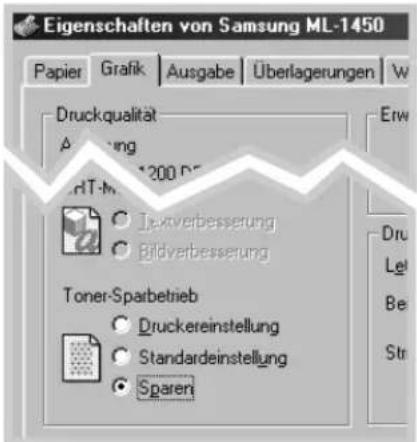
- Wenn Sie die Druckeinstellungen in Ihrer Software-Anwendung ändern wollen, geben Sie dies über die Druckereigenschaften ein. Zur Konfiguration der Druckereigenschaften siehe Seite 5.2.
- Klicken Sie auf die Grafik-Registerkarte, und markieren Sie dann die Toner-Sparbetrieb-Option. Sie können wählen zwischen:
- Druckereinstellung: Wenn Sie diese Option wählen, hängt der Tonersparmodus von der Einstellung des Druckers ab (siehe vorheriger Abschnitt).
- Standardeinstellung: Wählen Sie diese Option, um den normalen Tonermodus zu wählen (Tonersparmodus deaktiviert).
- Sparen: Wählen Sie diese Option, damit der Drucker beim Drucken weniger Toner verbraucht.
- Klicken Sie auf OK.
text_image
Eigenschaften von Samsung ML-1450 Papier Grafik Ausgabe Überlagerungen W Druckqualität Aerung 1200 PS dT-M Textverbesserung Bildverbesserung Toner-Sparbetrieb Druckereinstellung Standardeinstellung SparerErstellen von beidseitig bedruckten Seiten (Beidseitiger Druck)
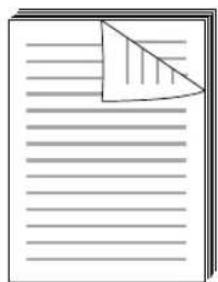
Um mit dem manuellen Duplexdruck beidseitig bedruckte Seiten zu erstellen, müssen Sie das Papier zweimal in den Drucker einlegen. Sie können entweder das obere Ausgabefach (Schacht (Vorders. unten)) oder das hintere Ausgabefach (Schacht (Vorders. oben)) verwenden. Verwenden Sie für leichtes Papier vorzugsweise das obere Ausgabefach. Verwenden Sie das hintere Ausgabefach für schweres Material oder Material, das sich beim Drucken leicht wellt, wie z. B. Briefumschläge oder Karten.
Hinweis: Beim Duplexdruck verwenden Sie den Mehrzweckezing als Papiereinzugsquelle. Legen Sie das beidseitig zu bedruckende Material in den Mehrzweckschacht ein.
1 Wenn Sie die Druckeinstellungen in Ihrer Software-Anwendung ändern wollen, geben Sie dies über die Druckereigenschaften ein. Zur Konfiguration der Druckereigenschaften siehe Seite 5.2.
Wählen Sie Ausrichtung, Papierzufuhr, -format und -art auf der Papier-Registerkarte.
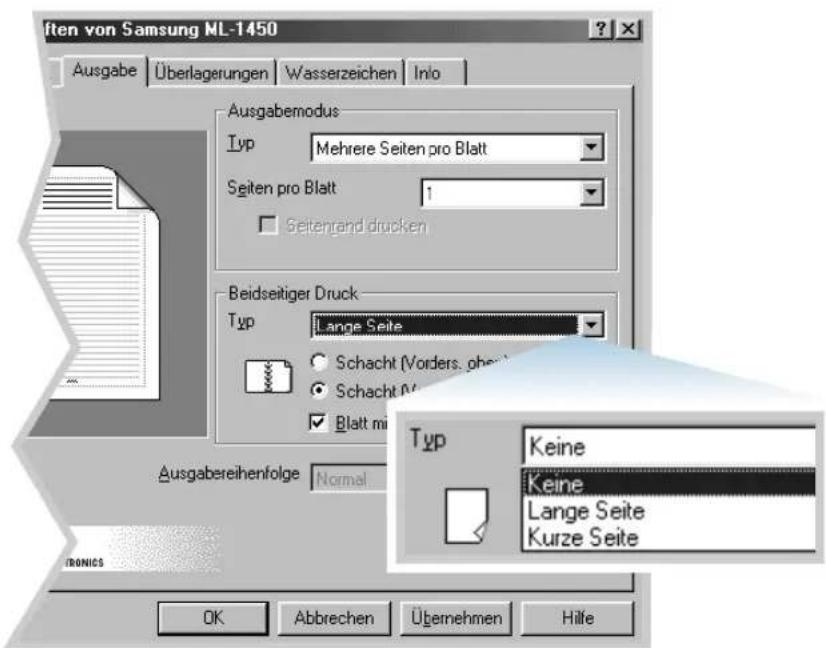
2 Klicken Sie auf die Registerkarte Ausgabe, und wählen Sie aus der Dropdownliste Typ im Bereich Beidseitiger Druck die Option Lange Seite oder Kurze Seite.
Hinweis: Wenn die Option Lange Seite nicht verfügbar ist, stellen Sie die Typ-Option im Feld Ausgabemodus auf Mehrere Seiten pro Blatt, Druckbild verkleinern oder Größe anpassen.
text_image
ften von Samsung NL-1450 Ausgabe Überlagerungen Wasserzeichen Info Ausgabemodus Typ Mehrere Seiten pro Blatt Seiten pro Blatt 1 Seitenrand drucken Beidseitiger Druck Typ Lange Seite Schacht (Vorders, gehalten) Schacht (Worber, gehalten) Blatt min Ausgabereihenfolge Normal Typ Keine Keine Lange Seite Kurze Seite OK Abbrechen Übernehmen HilfeBei Auswahl der Option Lange Seite wird die lange Papierkante als Bindungsseite aufgefasst (wie z. B. bei Zeitschriften).
Bei Auswahl der Option Kurze Seite wird die kurze Papierkante als Bindungsseite aufgefasst (wie z. B. bei Kalendern).
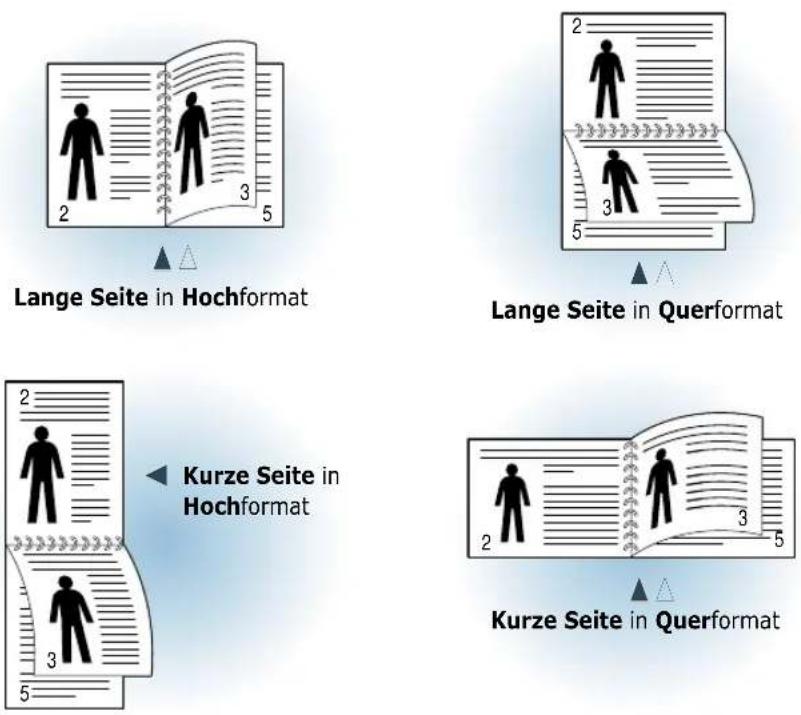
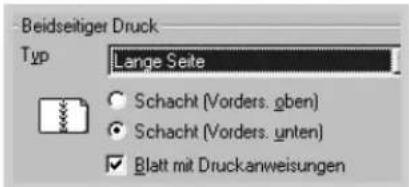
text_image
Beidseitiger Druck Typ Lange Seite Schacht (Vorders. oben) Schacht (Vorders. unten) Blatt mit Druckanweisungen3 Wählen Sie die Option Schacht (Vorders. unten), wenn Sie das obere Ausgabefach verwenden, bzw. die Option Schacht (Vorders. oben), wenn Sie das hintere Ausgabefach verwenden. Diese Einstellung bestimmt die Reihenfolge, in der die Papierrückseiten bedruckt werden.
Wenn Sie Schacht (Vorders. oben) auswählen, öffnen Sie das entsprechende Fach.
4 Wenn Sie die Anweisungen zum Einlegen des Papiers lesen möchten, klicken Sie auf Blatt mit Druckanweisungen. Wenn das Kästchen markiert ist, druckt der Drucker die Anweisungsseite, bevor der Duplex-Druckauftrag ausgeführt wird. Wenn das Kästchen nicht markiert ist, wird keine Anweisungsseite gedruckt.
5 Starten Sie den Druckvorgang. Der Drucker druckt automatisch nur Seiten mit ungerader Seitenzahl.
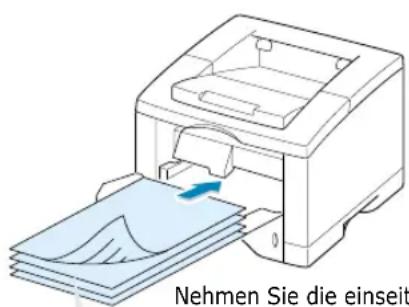
text_image
Nehmen Sie die einseitNehmen Sie die einseitig bedruckten Blätter aus dem Ausgabefach. Legen Sie diese mit der bedruckten Seite nach unten wieder in den Mehrzweckschacht ein.
6 Nachdem alle Papiervorderseiten des Druckauftrags gedruckt sind, nehmen Sie das restliche Papier aus dem Mehrzweckschacht.
7 Nehmen Sie die einseitig bedruckten Seiten aus dem Ausgabefach. Stoßen Sie den Papierstapel auf, um die Kanten auszurichten. Legen Sie den Stapel mit der bedruckten Seite nach unten und der Ausrichtung wie unten beschrieben wieder in den Mehrzweckschacht ein.
Hinweis: Wenn Sie in Schritt 3 das hintere Ausgabefach gewählt haben, liegt die zuletzt ausgedruckte Seite ganz oben auf dem Stapel. Ordnen Sie die Seiten nicht nach Reihenfolge, bevor Sie die Rückseite bedrucken. Der Drucker erkennt die Seitenreihenfolge anhand der Einstellung aus Schritt 3 und druckt die entsprechende Seite auf die jeweilige Blattrückseite.
Die folgenden Abbildungen zeigen, wie das Papier wieder in den Mehrzweckschacht eingelegt werden soll. Legen Sie das Papier stets mit der bedruckten Seite nach unten ein.
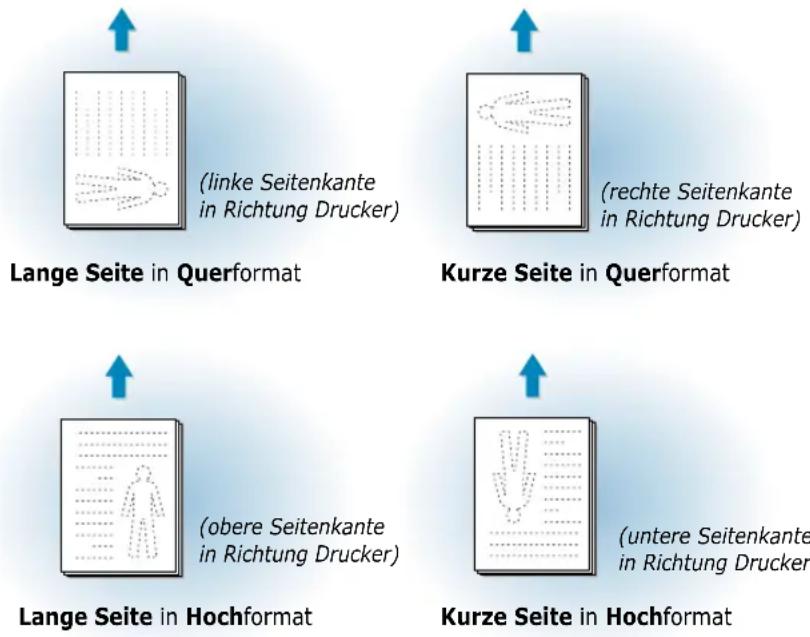
Hinweis: Bei manuellem Duplexdruck kann der Drucker schneller verschmutzt werden als bei einfachem Druck. Dadurch kann sich die Druckqualität verringern. Beachten Sie den Abschnitt „Reinigen des Druckers“ auf Seite 6.4, falls der Drucker verschmutzt ist.
8 Nachdem Sie das Papier wieder in den Mehrzweckschacht eingelegt haben, klicken Sie auf OK im Bildschirm, um den Druck der Papierrückseiten zu starten. Der Drucker bedruckt die Papierrückseiten nun automatisch mit den Seiten mit gerader Seitenzahl.
Drucken mehrerer Seiten auf ein Blatt
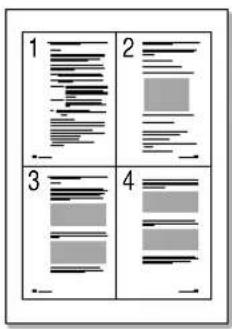
text_image
1 2 3 44 Seiten pro Blatt
Sie können die Anzahl der Seiten wählen, die Sie auf ein Blatt Papier drucken möchten. Wenn Sie mehr als eine Seite auf ein Blatt drucken, werden die Seiten verkleinert auf einem Blatt angeordnet. Sie können bis zu 16 Seiten auf ein Blatt drucken.
1 Wenn Sie die Druckeinstellungen in Ihrer Software-Anwendung ändern wollen, geben Sie dies über die Druckereigenschaften ein. Zur Konfiguration der Druckereigenschaften siehe Seite 5.2.
Wählen Sie Ausrichtung, Papierzufuhr, -format und -art auf der Papier-Registerkarte.
2 Klicken Sie auf die Registerkarte Ausgabe. Wählen Sie im Feld Ausgabemodus für die Typ-Option Mehrere Seiten pro Blatt. Stellen Sie danach in der Dropdown-Liste Seiten pro Blatt die Anzahl der Seiten ein, die Sie auf ein Blatt (1, 2, 4, 9 oder 16) drucken möchten.
3 Klicken Sie auf Seitenrand drucken, wenn Sie um jede Seite auf dem Blatt einen Rand drucken wollen.
Seitenrand drucken ist nur möglich, wenn die Option Seiten pro Blatt auf 2, 4, 9 oder 16 eingestellt ist.
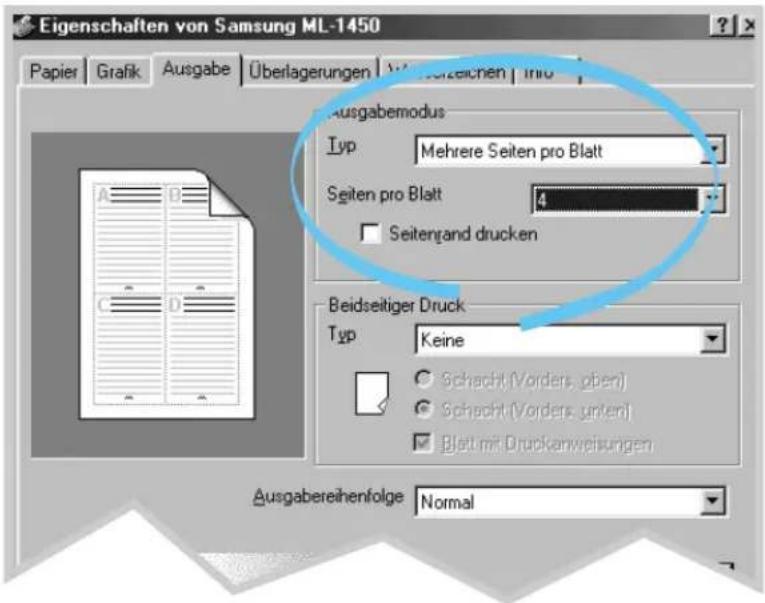
text_image
Eigenschaften von Samsung ML-1450 Papier Grafik Ausgabe Überlagerungen Verzeichen Info Ausgabemodus Typ Mehrere Seiten pro Blatt Seiten pro Blatt 4 Seitengand drucken Beidseitiger Druck Typ Keine Schacht (Vorders, oben) Schacht (Vorders, unten) Blatt mit Druckenweisungen Ausgabereihenfolge Normal4 Klicken Sie auf OK, und starten Sie den Druckvorgang.
Skalieren von Dokumenten

Mit dieser Druckerfunktion können Sie den Druckauftrag auf einer Seite skalieren.
1 Wenn Sie die Druckeinstellungen mithilfe der Software ändern möchten, wechseln Sie zu den Druckereigenschaften. Auf Seite 5.2 wird beschrieben, wie Sie zu den Druckereigenschaften gelangen.
2 Klicken Sie auf die Registerkarte Ausgabe, und wählen Sie aus der Dropdownliste Typ die Option Druckbild verkleinern.
3 Geben Sie den gewünschten Skalierungsgrad im Feld Verkleinerung input ein.
Sie können auch auf die Schaltflächen ▲ oder ▼ klicken.
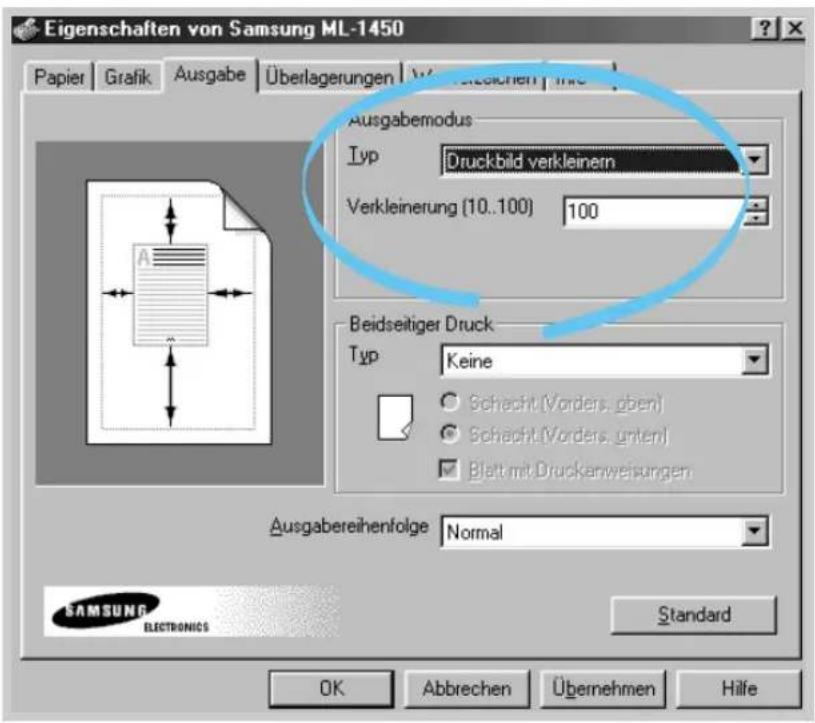
text_image
Eigenschaften von Samsung ML-1450 Papier Grafik Ausgabe Überlagerungen Werteichens Mio Ausgabemodus Typ Druckbild verkleinern Verkleinerung (10..100) 100 Beidseitiger Druck Typ Keine Schecht (Vorders, oben) Schecht (Vorders, unten) Blatt mit Druckerweisungen Ausgabereihentfolge Normal Standard OK Abbrechen Übernehmen Hilfe4 Klicken Sie auf OK, und starten Sie den Druckvorgang.
Anpassen des Dokuments an ein ausgewähltes Papierformat
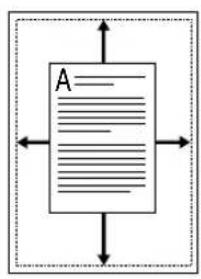
text_image
A—Mit dieser Druckerfunktion können Sie den Druckauftrag unabhängig vom digitalen Format des Dokuments auf ein beliebiges ausgewähltes Papierformat einstellen. Dies kann hilfreich sein, wenn Sie feine Einzelheiten in einem ursprünglich kleinformatigen Dokument überprüfen wollen.
1 Wenn Sie die Druckeinstellungen in Ihrer Software-Anwendung ändern wollen, geben Sie dies über die Druckereigenschaften ein. Zur Konfiguration der Druckereigenschaften siehe Seite 5.2.
2 Klicken Sie auf die Registerkarte Ausgabe. Wählen Sie im Feld Ausgabemodus für die Typ-Option Größe anpassen.
3 Das ursprüngliche Format des Dokuments wird in der Zeile Originalgröße angezeigt. Wählen Sie das gewünschte Druckformat in der Dropdown-Liste Druckgröße aus.
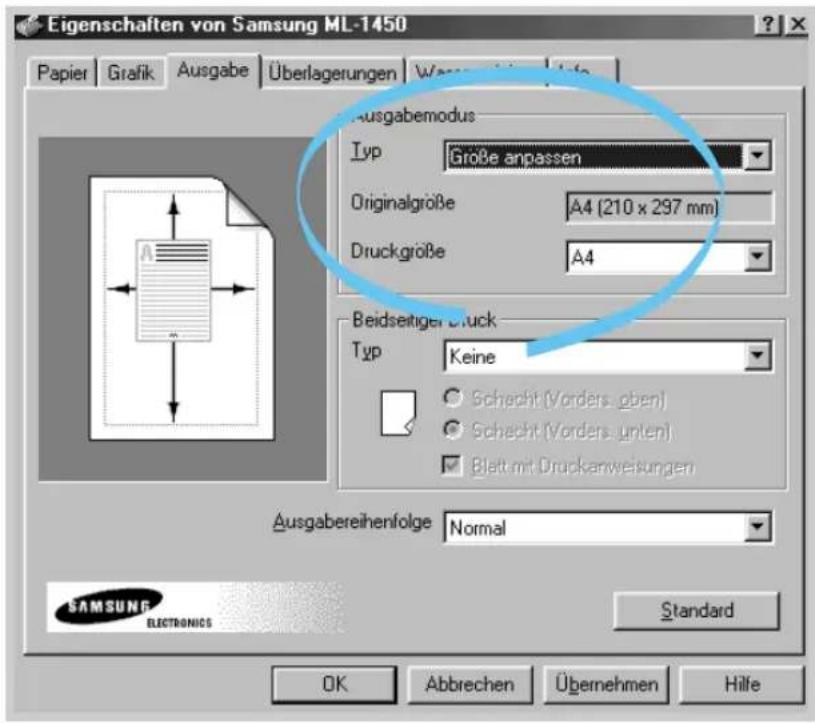
text_image
Eigenschaften von Samsung ML-1450 Papier Grafik Ausgabe Überlagerungen Waspengabe Ausgabemodus Typ: Größe anpassen Originalgröße A4 (210 x 297 mm) Druckgröße A4 Beidseitiger Druck Typ: Keine Schecht (Vorders oben) Schecht (Vorders unten) Blatt mit Druckanweisungen Ausgabereihenfolge Normal Standard OK Abbrechen Übernehmen Hilfe4 Klicken Sie auf OK, und starten Sie den Druckvorgang.
Broschüre drucken
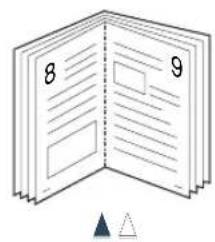
text_image
8 9Hochformat
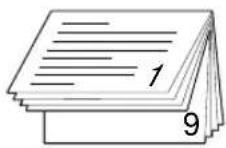

Querformat
Mit der Broschüre drucken-Funktion können Sie Ihr Dokument beidseitig (Duplex) drucken und die Seiten so anordnen, dass Sie das Papier anschließend in der Mitte falten und auf diese Weise Broschüren herstellen können.
Hinweis: Für den Broschüre drucken müssen Sie den Mehrzweckschacht als Papiereinzugsquelle verwenden. Legen Sie das Druckmaterial in den Mehrzweckschacht ein.
1 Wenn Sie die Druckeinstellungen in Ihrer Software-Anwendung ändern wollen, geben Sie dies über die Druckereigenschaften ein. Zur Konfiguration der Druckereigenschaften siehe Seite 5.2.
Wählen Sie Ausrichtung, Papierzufuhr, -format und -art auf der Papier-Registerkarte.
Hinweis: Bei Broschüre drucken werden nur vier Papierformate unterstützt: Letter, A4, Legal und Executive.
2 Klicken Sie auf die Registerkarte Ausgabe. Wählen Sie im Feld Ausgabemodus für die Typ-Option Broschüre drucken.
Wählen Sie anschließend die verwendete Papiergröße aus der Dropdownliste Broschüre aus.

text_image
Eigenschaften von Samsung ML-1450 Papier Grafik Ausgabe Überlagerungen Wasserzeichen Info Ausgabemodus Typ Broschüre drucken Broschüre Keine Beid Typ Broschüre Keine Keine US-Letter US-Legal Beidseitiger Druck US-Executive A4 Ausgabereihenfolge Normal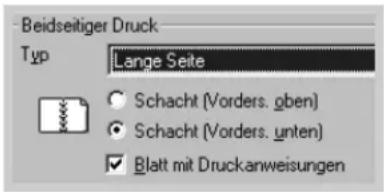
text_image
Beidseitiger Druck Typ Lange Seite Schacht (Vorders. oben) Schacht (Vorders. unten) Blatt mit Druckanweisungen3 Wählen Sie für den Typ der gedruckten Medien Schacht (Vorders. unten) (oberes Ausgabefach) oder Schacht (Vorders. oben) (hinteres Ausgabefach).
Entsprechend dieser Option legt der Drucker die Reihenfolge der Druckseiten fest, wenn auch die Rückseiten bedruckt werden.
Wenn Sie Schacht (Vorders. oben) auswählen, öffnen Sie das entsprechende Fach.
4 Wenn Sie die Anweisungen zum Einlegen des Papiers lesen möchten, klicken Sie auf Blatt mit Druckanweisungen. Wenn das Kästchen markiert ist, druckt der Drucker die Anweisungsseite, bevor der Duplex-Druckauftrag ausgeführt wird. Wenn das Kästchen nicht markiert ist, wird keine Anweisungsseite gedruckt.
5 Sie können nun das Dokument drucken.
6 Nachdem alle Papiervorderseiten des Druckauftrags gedruckt sind, nehmen Sie das restliche Papier aus dem Mehrzweckschacht.
Das Beispiel unten zeigt, in welcher Reihenfolge die Vorderseiten eines 8-seitigen Dokuments gedruckt werden.
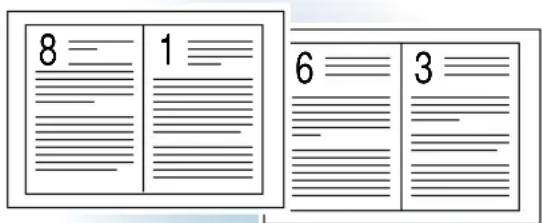
text_image
8 1 6 3▲ 8-seitiges Dokument
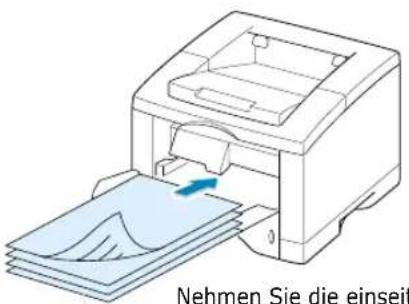
text_image
Nehmen Sie die einseitNehmen Sie die einseitig bedruckten Blätter aus dem Ausgabefach und legen Sie diese mit der bedruckten Seite nach unten wieder in den Mehrzweckschacht hinein.
7 Nehmen Sie die einseitig bedruckten Seiten aus dem Ausgabefach. Stoßen Sie den Papierstapel auf, um die Kanten auszurichten. Legen Sie den Stapel mit der bedruckten Seite nach unten und der Ausrichtung wie unten dargestellt wieder in den Mehrzweckschacht ein.
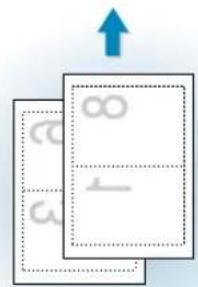
▲ hinteres Ausgabefach
Bei Hochformat legen Sie die Blätter mit der linken Seitenkante in Richtung Drucker ein.
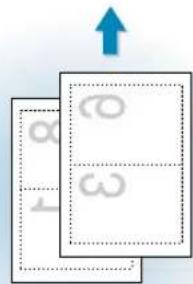
▲ oberes Ausgabefach
Hinweis: Wenn Sie in Schritt 3 das hintere Ausgabefach gewählt haben, liegt die zuletzt ausgedruckte Seite ganz oben auf dem Stapel. Ordnen Sie die Seiten nicht nach Reihenfolge, bevor Sie die Rückseite bedrucken. Der Drucker erkennt die Seitenreihenfolge anhand der Einstellung aus Schritt 3 und druckt die entsprechende Seite auf die jeweilige Blattrückseite.
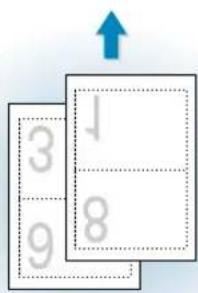
text_image
3 9 1 8▲ hinteres Ausgabefach
Bei Querformat legen Sie die Blätter mit der unteren Seitenkante in Richtung Drucker ein.
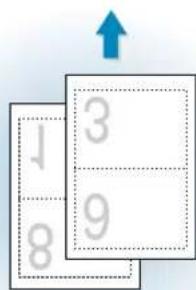
text_image
1 8 3 9▲ oberes Ausgabefach
8 Nachdem Sie die Blätter wieder in den Mehrzweckschacht eingelegt haben, klicken Sie auf OK im Bildschirm. Der Drucker bedruckt nun die Papierrückseiten.
9 Falten und heften Sie die Seiten zusammen.
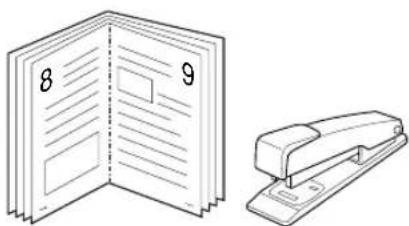
text_image
Poster druck im 2x2-StilMit dieser Funktion können Sie ein aus einer Seite bestehendes Dokument großformatig auf 4, 9, 16, 25 oder 36 Blatt Papier drucken, um diese anschließend zu einem Dokument im Posterformat zusammenzukleben.
1 Wenn Sie die Druckeinstellungen in Ihrer Software-Anwendung ändern wollen, geben Sie dies über die Druckereigenschaften ein. Zur Konfiguration der Druckereigenschaften siehe Seite 5.2.
Wählen Sie Ausrichtung, Papierzufuhr, -format und -art auf der Papier-Registerkarte.
2 Klicken Sie auf die Ausgabe-Registerkarte. Wählen Sie im Feld Ausgabemodus für die Typ-Option Poster drucken.
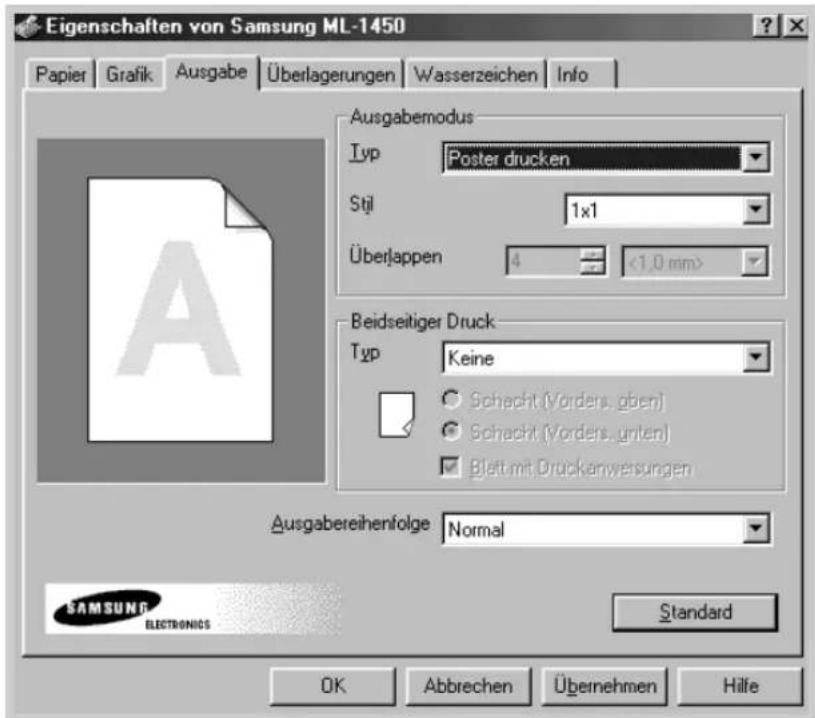
text_image
Eigenschaften von Samsung ML-1450 Papier Grafik Ausgabe Überlagerungen Wasserzeichen Info Ausgabemodus Typ Poster drucken Stj 1x1 Überlappen 4 <1.0 mm> Beidseitiger Druck Typ Keine Schecht (Vorders, üben) Schecht (Vorders, unten) Blett mit Drückenwäsungen Ausgabereihenfolge Normal Standard OK Abbrechen Übernehmen Hilfe SAMSUNG ELECTRONICS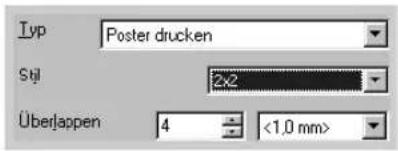
text_image
Typ Poster drucken Styl 2x2 Überlappen 4 <1.0 mm>3 Bestimmen Sie die Vergrößerung in der Zeile Stil: 2x2, 3x3, 4x4, 5x5 oder 6x6.
Wenn Sie zum Beispiel 2x2 wählen, wird das Dokument für den Druck so vergrößert, dass es sich über vier physische Seiten ausdehnt.
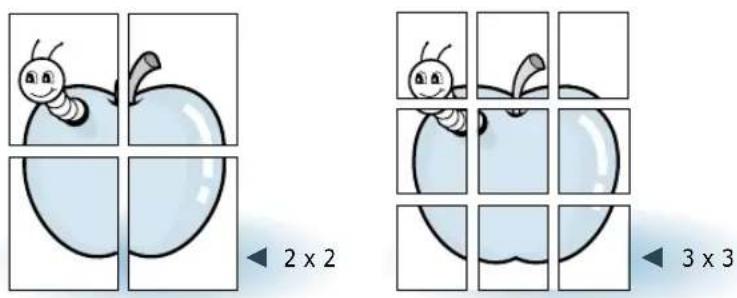
text_image
2 x 2 3 x 3
4 Sie können eine Überlappung in Millimeter oder Zoll angeben, um die Rekonstruktion des entstandenen Posters zu vereinfachen.
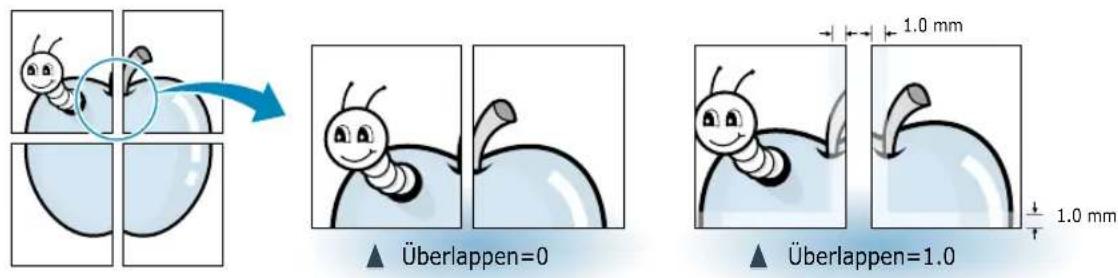
5 Klicken Sie auf OK, und starten Sie den Druckvorgang.
Einstellen von Grafik-Eigenschaften
Mit folgenden Optionen können Sie die Druckqualität Ihren besonderen Anforderungen anpassen, wenn Sie auf die Druckereigenschaften zugreifen. Einzelheiten zum Zugriff auf die Druckereigenschaften finden Sie auf Seite 5.2.
Klicken Sie auf die Grafik-Registerkarte, um die nachstehend abgebildeten Einstellungen anzuzeigen.
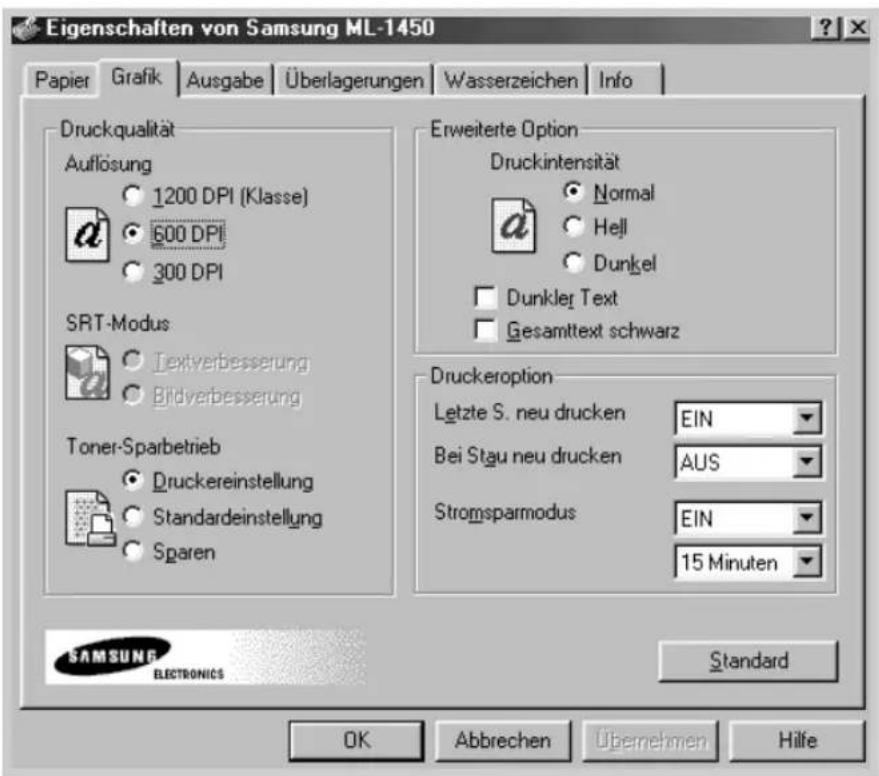
text_image
Eigenschaften von Samsung ML-1450 Papier Grafik Ausgabe Überlagerungen Wasserzeichen Info Druckqualität Auflösung 1200 DPI (Klasse) 600 DPI 300 DPI SRT-Modus Textverbesserung Bildverbesserung Toner-Sparbetrieb Druckereinstellung Standardeinstellung Sparen Erweiterte Option Druckintensität Normal Hell Dunkel Dunkler Text Gesamttext schwarz Druckeroption Letzte S. neu drucken EIN Bei Stau neu drucken AUS Stromsparmodus EIN 15 Minuten Standard SAMSUNG ELECTRONICS OK Abbrechen Übernehmen HilfeAuflösung
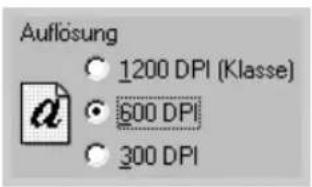
text_image
Auflösung 1200 DPI (Klasse) 600 DPI 300 DPISie können die Druckauflösung auf 1200 DPI(Klasse), 600 DPI oder 300 DPI einstellen. Je höher die Einstellung, desto schärfer werden die Zeichen und Grafiken gedruckt, desto länger dauert allerdings der Druckvorgang.
SRT-Modus
SRT-Modus

Textverbesserung
C Bildverbesserung
Manchmal können Zeichen oder Bilder beim Druck gezackte oder unregelmäßige Ränder aufweisen. Verwenden Sie die SRT-Option (SRT = Samsung Resolution enhancement Technology), um die Druckqualität von Texten und Bildern zu verbessern und zu glätten.
- Textdruck verbessern- Mit dieser Einstellung verbessern Sie die Druckqualität von Zeichen, indem gezackte Ränder geglättet werden, die an den Ecken und Rundungen der Zeichen entstehen können.
- Bliddruck verbessern - Mit dieser Einstellung wird die Druckqualität von Fotos durch SRT verbessert.
Hinweis: Text Enhance und Image Enhance werden deaktiviert, wenn die Einstellung 600 dpi oder 300 dpi gewählt wird.
Druckintensität
Druckintensität

Normal
C Hell
Dunkel
Mit dieser Option können Sie die Darstellung in den Druckaufträgen heller oder dunkler wählen.
- Normal – Diese Einstellung gilt für normale Dokumente.
- Hell – Diese Einstellung ist für hohe Linienstärken bzw. für dunkle Bilder mit Graustufen vorgesehen.
- Dunkel – Diese Einstellung ist für feine Linien, eine höhere Auflösung in Grafiken und helle Bilder mit Graustufen vorgesehen.
Dunkler Text
Dunkler Text
Ist die Option Dunkler Text aktiviert, wird der gesamte Text im Dokument dunkler als in normalen Dokumenten ausgedruckt.
Gesamttext schwarz
□ Gesamttext schwarz
Wenn Gesamttex schwarz aktiviert ist, kann der gesamte Text unabhängig von der Farbe, in der er auf dem Bildschirm angezeigt wird, im Dokument schwarz gedruckt werden. Ist die Option nicht aktiviert, wird farbiger Text in entsprechenden Graustufen gedruckt.
Letzte S. neu drucken
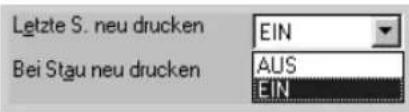
text_image
Letzte S. neu drucken EIN Bei Stau neu drucken AUS EINSie können den Drucker so einstellen, dass die letzte Seite des letzten Druckauftrags nicht gedruckt wird, wenn die Taste
Cancel/Reprint gedrückt wird. Nähere Informationen finden Sie unter 'Erneutes Drucken der letzten Seite' auf Seite 5.29.
Bei Stau neu drucken
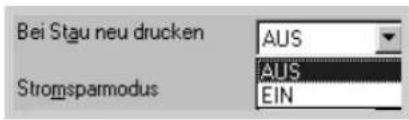
text_image
Bei Stau neu drucken AUS Stromsparmodus AUS EINWenn die Option EIN aktiviert ist, speichert der Drucker das Bild für eine gedruckte Seite solange, bis er signalisiert, dass die Seite erfolgreich ausgegeben wurde. Falls ein Papierstau erfolgt, werden alle vom Stau betroffenen Seiten automatisch erneut ausgedruckt, sobald der Papierstau beseitigt ist.
Stromsparmodus
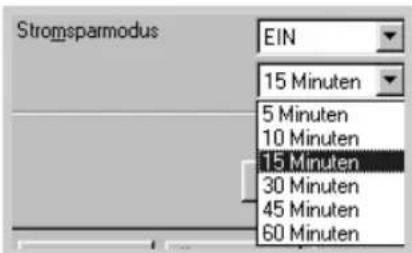
text_image
Stromsparmodus EIN 15 Minuten 5 Minuten 10 Minuten 15 Minuten 30 Minuten 45 Minuten 60 MinutenUm Strom zu sparen, wenn sich der Drucker in Wartestellung befindet, können Sie den Drucker in den Stromsparmodus versetzen, nachdem ein Druckauftrag abgeschlossen ist. Dies erfolgt entsprechend der Zeitangabe im Feld Stromsparmodus.
Wählen Sie die gewünschte Zeitspanne aus der Dropdownliste aus.
text_image
Stromsparmodus AUS 15 MinutenWenn der Drucker ständig im Einsatz ist, wählen Sie AUS, damit der Drucker bei minimaler Aufwärmzeit stets druckbereit ist. Dabei wird mehr Energie benötigt, um den Drucker warm und betriebsbereit zu halten.
Drucken von Wasserzeichen

text_image
STRENG GEHEIMMit der Option Wasserzeichen können Sie Text über ein vorhandenes Dokument drucken. Zum Beispiel können Sie „ENTWURF“ oder „VERTRAULICH“ in großen, grauen Buchstaben diagonal über die erste oder alle Seiten eines Dokuments drucken.
Es gibt mehrere für den Drucker ML-1450 vordefinierte Wasserzeichen, die Sie ändern können. Sie können der Liste auch weitere Wasserzeichen hinzufügen.
Vorhandene Wasserzeichen verwenden
1 Wenn Sie die Druckeinstellungen in Ihrer Software-Anwendung ändern wollen, geben Sie dies über die Druckereigenschaften ein. Zur Konfiguration der Druckereigenschaften siehe Seite 5.2.
2 Klicken Sie auf die Wasserzeichen-Registerkarte, und wählen Sie das gewünschte Wasserzeichen im Feld Inhalt. Dies wird im Vorschaufenster dargestellt. Das Vorschaufenster stellt den Text so dar, wie er auf dem Blatt gedruckt wird.

text_image
Eigenschaften von Samsung ML-1450 Papier Grafik Ausgabe Überlagerungen Wasserzeichen Info Inhalt VERTRAULICH InhaltWasserzeichen anfertigen bzw. bearbeiten
1 Wenn Sie die Druckeinstellungen in Ihrer Software-Anwendung ändern wollen, geben Sie dies über die Druckereigenschaften ein. Zur Konfiguration der Druckereigenschaften siehe Seite 5.2.
2 Klicken Sie auf die Wasserzeichen-Registerkarte und geben Sie den gewünschten Text in das Text-Feld ein. Der Text wird im Vorschaufenster dargestellt. Das Vorschaufenster stellt den Text so dar, wie er auf dem Blatt gedruckt wird.
3 Wählen Sie die gewünschten Wasserzeichen-Optionen. Sie können Schriftart und Größe, Farbe und Neigungswinkel bestimmen. Zusätzlich stehen drei Markierungskästchen im unteren Bereich des Dialogfelds zur Verfügung:
- Text transparent – Damit ist das Dokument durch das Wasserzeichen sichtbar.
- Nur als Kontur – Druckt den Wasserzeichentext als Umriss. Diese Einstellung wirkt sich global auf alle Wasserzeichen der Liste aus.
- Nur erste Seite – Druckt das Wasserzeichen nur auf die erste Seite.
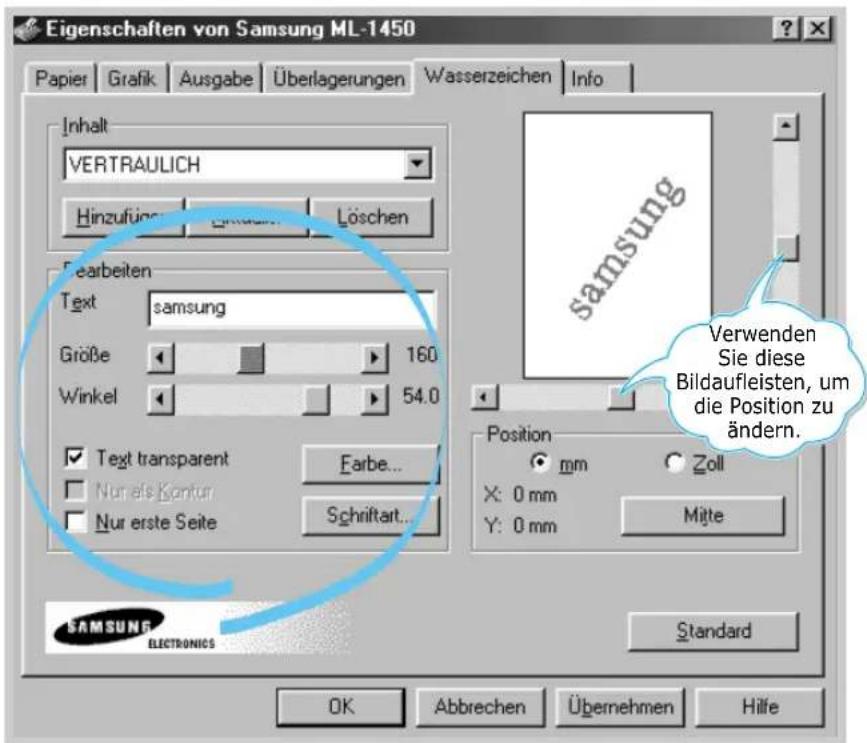
text_image
Eigenschaften von Samsung ML-1450 Papier Grafik Ausgabe Überlagerungen Wasserzeichen Info Inhalt VERTRAULICH Hinzufüge Gränk Löschen Text arbeiten Text samsung Größe 160 Winkel 54.0 ✓ Text transparent Farbe... ✓ Nur els Kultur Schriftart... ✓ Nur erste Seite Position mm Zoll X: 0 mm Mitte SAMSUNG ELECTRONICS Standard Verwenden Sie diese Bildaufleisten, um die Position zu ändern. OK Abbrechen Übernehmen Hilfe
text_image
Inhalt VERTRAULICH Hinzufügen Aktualis. Löschen4 Wenn Sie ein neues Wasserzeichen erstellt oder ein vorhandenes Wasserzeichen bearbeitet haben, sind die Schaltflächen Hinzufügen und Aktualis aktiv.
Um ein neues Wasserzeichen in die Liste einzutragen, klicken Sie auf Hinzufügen.
5 Wenn Sie ein bereits vorhandenes Wasserzeichen bearbeiten möchten, wählen Sie das gewünschte Wasserzeichen aus der Liste und klicken Sie nach der Bearbeitung auf Aktualis.
6 Wenn Sie fertig sind, klicken Sie auf OK und starten Sie den Druckvorgang.
Wenn Sie keine Wasserzeichen drucken möchten, wählen Sie Kein im Feld Inhalt.
Wasserzeichen löschen
1 Wenn Sie die Druckeinstellungen in Ihrer Software-Anwendung ändern wollen, geben Sie dies über die Druckereigenschaften ein. Zur Konfiguration der Druckereigenschaften siehe Seite 5.2.
2 Klicken Sie auf die Registerkarte Wasserzeichen und wählen Sie im Feld Inhalt das Wasserzeichen aus, das Sie löschen möchten.
3 Klicken Sie auf Löschen.
4 Klicken Sie auf OK.
Überlagerungen
Was ist eine Überlagerung?
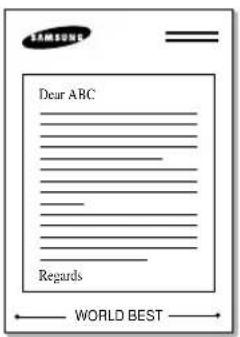
text_image
Dear ABC Regards WORLD BESTEine Überlagerung ist ein Text und/oder ein Bild, das auf der Festplatte des Computers in einem speziellen Format gespeichert ist und auf jedes von Ihnen gewählte Dokument gedruckt werden kann. Solche Überlagerungen werden oft anstelle von Vordrucken oder als Briefpapier verwendet. Statt vorgedrucktes Briefpapier zu verwenden, können Sie zum Beispiel eine Überlagerung erstellen, die dieselben Informationen wie Ihr Briefpapier enthält. Wenn Sie dann einen Brief mit dem Briefkopf Ihrer Firma drucken möchten, müssen Sie kein vorgedrucktes Briefpapier in den Drucker einlegen. Sie müssen den Drucker lediglich anweisen, die entsprechende Überlagerung auf Ihr Dokument zu drucken.
Neue Überlagerung anfertigen
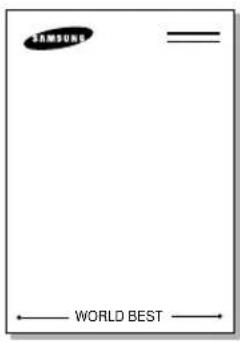
text_image
SAMSUNG WORLD BESTBevor Sie eine Überlagerung verwenden können, müssen Sie die Überlagerung zunächst erstellen.
1 Erstellen oder öffnen Sie ein Dokument mit dem Text oder Bild, der/das für die Überlagerung verwendet werden soll. Ordnen Sie die einzelnen Elemente so an, wie sie beim Drucken erscheinen sollen. Speichern Sie die Datei bei Bedarf für spätere Verwendung.
2 Wählen Sie Drucken im Datei-Menü. Klicken Sie dann im Dialogfeld Drucken der Anwendung auf Eigenschaften, um die Druckereigenschaften zu ändern. Einzelheiten finden Sie auf Seite 5.2.
3 Klicken Sie auf die Registerkarte Überlagerungen und anschließend auf Überlagerungen erstellen.
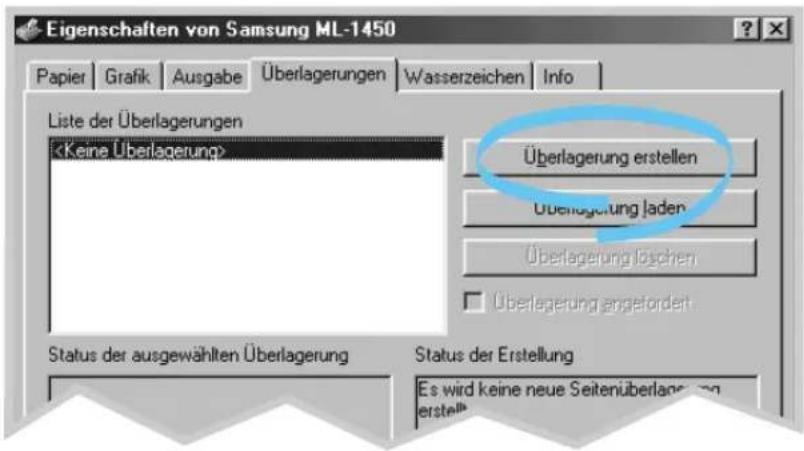
text_image
Eigenschaften von Samsung ML-1450 Papier Grafik Ausgabe Überlagerungen Wasserzeichen Info Liste der Überlagerungen4 Geben Sie im Dialogfeld Überlagerungen erstellen in das Feld Dateiname einen Namen mit bis zu acht Zeichen ein. Wählen Sie bei Bedarf den Speicherpfad aus (Standardpfad: C:\FORMOVER).
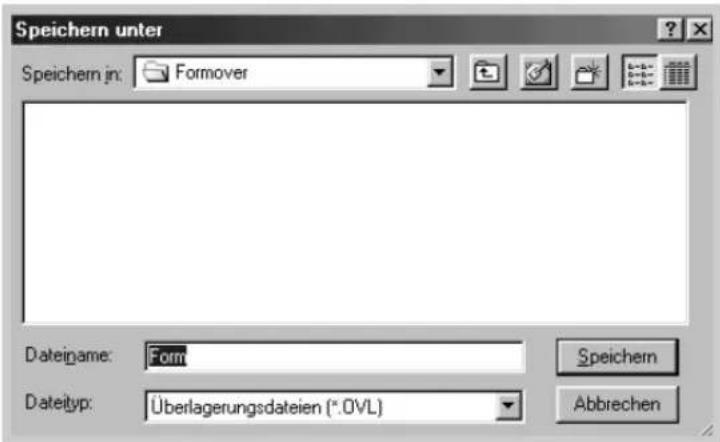
text_image
Speichern unter Speichern in: Formover Dateiname: Form Datetyp: Überlagerungsdateien (*.OVL) Speichern Abbrechen5 Klicken Sie auf Speichern. Der Name erscheint im Feld Liste der Überlagerungen.
6 Klicken Sie so oft auf Drucken bzw. Ja, bis die Dialogfelder ausgeblendet sind.
Die Datei wird nicht gedruckt. Stattdessen wird sie auf der Festplatte Ihres Computers gespeichert.
Hinweis: Das Format der Überlagerung muss mit dem der Dokumente übereinstimmen, die Sie damit drucken.
Überlagerungen verwenden
Nach der Anfertigung einer Überlagerung kann sie auf Ihr Dokument gedruckt werden. Um ein Dokument mit Überlagerung zu drucken:
1 Erstellen oder öffnen Sie das Dokument, das Sie drucken möchten.
2 Wenn Sie die Druckeinstellungen in Ihrer Software-Anwendung ändern wollen, geben Sie dies über die Druckereigenschaften ein. Zur Konfiguration der Druckereigenschaften siehe Seite 5.2.
3 Klicken Sie auf die Überlagerungen-Registerkarte. Wählen Sie die gewünschte Überlagerung im Feld Liste der Überlagerungen aus.
4 Falls die gewünschte Überlagerung nicht im Feld Liste der Überlagerungen erscheint, klicken Sie auf Überlagerung laden und wählen die Datei aus.
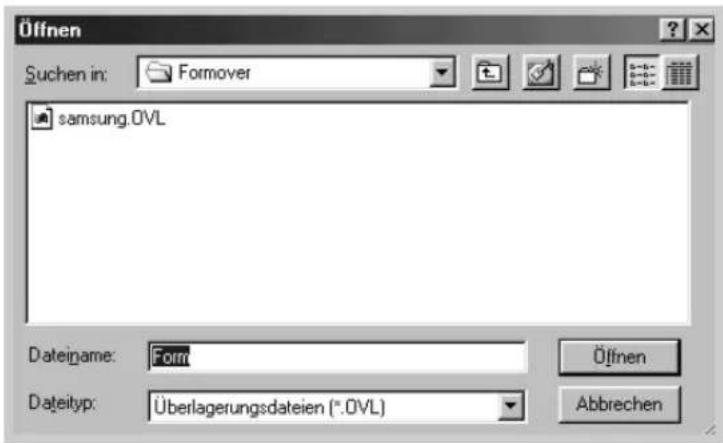
text_image
Öffnen Suchen in: Formover samsung.OVL Dateiname: Form Dateityp: Überlagerungsdateien (*.OVL) Öffnen AbbrechenWenn Sie die gewünschte Überlagerung in einer externen Ressource gespeichert haben, können Sie die Datei auch über das Fenster Überlagerung laden öffnen.
Nach Auswahl der Datei klicken Sie auf Öffnen. Die Datei erscheint nun im Feld Liste der Überlagerungen und kann zum Drucken verwendet werden. Wählen Sie die gewünschte Überlagerung im Feld Liste der Überlagerungen aus.
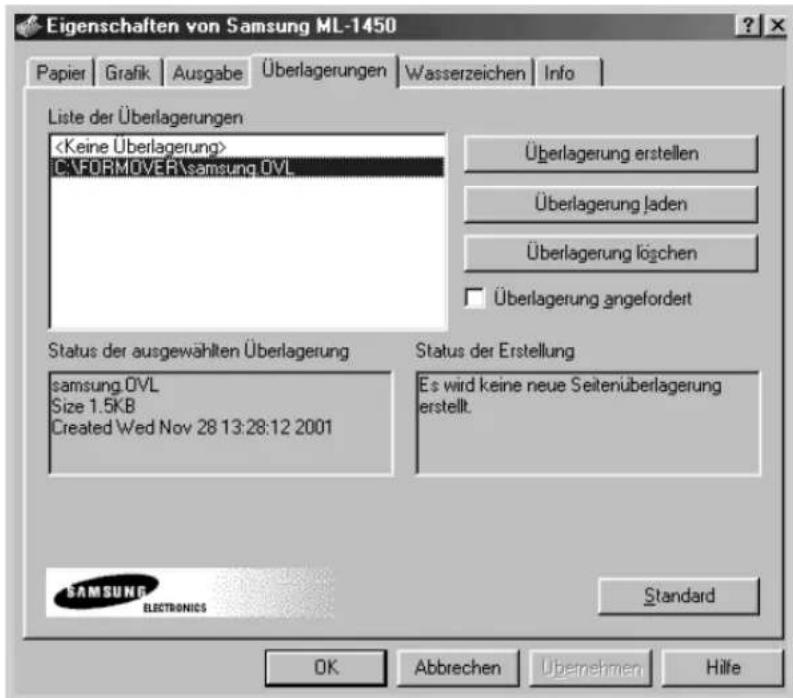
text_image
Eigenschaften von Samsung ML-1450 Papier Grafik Ausgabe Überlagerungen Wasserzeichen Info Liste der Überlagerungen5 Falls gewünscht, klicken Sie auf Überlagerung angefordert. Wenn dieses Kästchen aktiviert ist, erscheint immer, wenn Sie einen Druckauftrag mit Überlagerung starten, ein Meldungsfenster. Im Fenster werden Sie aufgefordert zu bestätigen, dass Sie das Dokument mit einer Überlagerung drucken möchten.
Wenn Sie mit Ja antworten, wird die ausgewählte Überlagerung mit Ihrem Dokument gedruckt.
Wenn Sie mit Nein antworten, wird keine Überlagerung gedruckt.
Wenn das Kontrollkästchen nicht markiert ist und eine Überlagerung ausgewählt wurde, wird sie automatisch mit Ihrem Dokument gedruckt.
6 Klicken Sie so oft auf OK bzw. Ja, bis der Druckvorgang startet.
Die ausgewählte Überlagerung wird zusammen mit dem Druckauftrag in den Drucker geladen und gedruckt.
Überlagerungen löschen
Sie können Überlagerungen löschen, die Sie nicht mehr benötigen.
1 Klicken Sie im Druckereigenschaften-Dialogfeld auf die Registerkarte Überlagerungen.
2 Wählen Sie die Überlagerung, die Sie löschen möchten, im Feld Liste der Überlagerungen aus.
3 Klicken Sie auf Überlagerung löschen.
4 Klicken Sie so oft auf OK, bis das Dialogfeld Drucken ausgeblendet wird.
Drucken der ersten Seite auf unterschiedlichem Papier
1 Wenn Sie die Druckeinstellungen in Ihrer Software-Anwendung ändern wollen, geben Sie dies über die Druckereigenschaften ein. Zur Konfiguration der Druckereigenschaften siehe Seite 5.2.
2 Klicken Sie auf die Registerkarte Papier. Klicken Sie danach auf das Kästchen Andere Quelle für erste Seite.
Wenn das Kästchen markiert ist, wird eine zusätzliche Zeile im Dialogfeld angezeigt, die Ihnen die Auswahl unterschiedlicher Papierzufuhrn für die Erste Seite und für Übrige Seiten ermöglicht. Wenn das Kästchen nicht markiert ist, ist diese Funktion deaktiviert.

text_image
Eigenschaften von Samsung ML-1450 Papier Grafik Ausgabe Überlagerungen Wasserzeichen Info Exemplare(1-999 1 Schacht 2 vorhanden Papieroption Papierausrichtung Hochformat Andere Quelle für erste Seite Erste Seite: Mehrzweckschacht Übrige Seiten: Schacht1 Papierformat A4 (210 x 297 mm) Papiertyp Standard verwenden SAMSUNG ELECTRONICS Standard OK Abbrechen Übernehmen Hilfe3 Klicken Sie auf OK, und starten Sie den Druckvorgang.
Hinweis: Das Papierformat aller Seiten eines Druckauftrags muss gleich sein.
Erneutes Drucken der letzten Seite
Der Speicher des Druckers Samsung ML-1450 enthält stets die letzte Seite des letzten Druckauftrags. Wenn Sie aufgrund eines Papierstaus oder anderer Probleme einen Druckauftrag abgebrochen haben und wissen möchten, welche Seite zuletzt gedruckt wurde, drucken Sie die letzte Seite erneut aus.
Drücken Sie im Bereitschaftsmodus kurz die Taste Cancel/Reprint.

Hinweis: Wenn Sie verhindern möchten, dass das Dokument von einer dritten Person erneut ausgedruckt wird, deaktivieren Sie die Funktion für erneutes Drucken im Dialogfeld für die Druckereigenschaften. Wenn Sie die Funktion deaktiviert haben, werden nach Drücken der Taste Cancel/Reprint auf dem Bedienfeld keine Seiten erneut ausgedruckt.
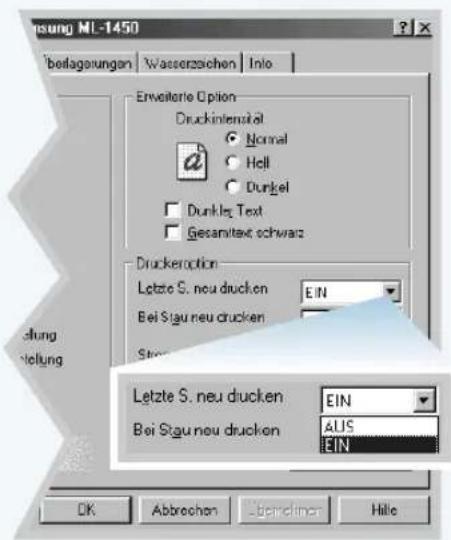
text_image
Enweiterie Option Druckintensität Normal Hell Dunkel Dunkler Text Gesamitext. schwarz Druckeroption Letzte S. neu drucken EIN Bei Stau neu drucken Letzte S. neu drucken EIN Bei Stau neu drucken ALIS EIN OK Abbrechen Abdecken HilleSo deaktivieren Sie diese Funktion:
- Wählen Sie im Start menü die Option Einstellungen und anschließend Drucker.
- Klicken Sie mit der rechten Maustaste auf das Druckersymbol Samsung ML-1450 Series, und wählen Sie Eigenschaften um das Eigenschaftenfenster zu öffnen.
-
Wählen Sie auf der Registerkarte Grafik aus der Dropdownliste Letzte S. neu drucken die Option AUS Sobald die Funktion deaktiviert ist, kann die letzte Seite nicht mehr über das Bedienfeld erneut gedruckt werden.
Wenn Sie die letzte Seite über das Bedienfeld erneut ausdrucken möchten, müssen Sie aus der Liste die Option EIN auswählen. -
Klicken Sie auf OK.
KAPITEL
6
Wartung
In diesem Kapitel finden Sie allgemeine Hinweise zu Tonerkartuschen und zur Wartung des Druckers.
Folgende Themen werden in diesem Kapitel behandelt:
♦ Tonerkartusche
◆ Reinigen des Druckers
Tonerkartusche
Aufbewahren von Tonerkartuschen
Für die optimale Nutzung von Tonerkartuschen beachten Sie die folgenden Hinweise.
- Nehmen Sie die Tonerkartusche nicht aus der Verpackung, bevor Sie sie verwenden. Die Lagerfähigkeit einer Tonerkartusche in Originalverpackung beträgt ungefähr 2 Jahre. Die Lagerfähigkeit einer Tonerkartusche in geöffneter Verpackung beträgt ungefähr 6 Monate.
- Füllen Sie Tonerkartuschen nicht mit Toner nach. Die von nachgefüllten Tonerkartuschen verursachten Beschädigungen sind von der Garantieleistung ausgeschlossen.
- Lagern Sie Tonerkartuschen unter den gleichen Bedingungen wie den Drucker.
- Nehmen Sie eine Tonerkartusche nur aus dem Drucker, um sie zu reinigen, auszuwechseln oder einen Papierstau zu beseitigen. Gehen Sie beim Auswechseln der Kartusche zügig vor.
- Achten Sie darauf, dass die Tonerkartusche nicht länger als ein paar Minuten dem Licht ausgesetzt wird.
Lebensdauer von Tonerkartuschen
Die Lebensdauer einer Tonerkartusche hängt von der Tonermenge ab, die für Druckaufträge erforderlich ist. Wenn Sie Textseiten mit einer Druckfläche von 5 % drucken, reicht eine neue Tonerkartusche durchschnittlich für 6000 Seiten. Die mit dem Drucker gelieferte Tonerkartusche reicht für durchschnittlich 3000 Seiten.
Recycling der Tonerkartusche
Nachdem Sie eine neue Tonerkartusche eingesetzt haben (Seite 2.3), folgen Sie den Anweisungen auf der Verpackung der Tonerkartusche, um die alte Kartusche zu recycehn.
Toner sparen
Wenn Sie Toner sparen möchten, drücken Sie auf die Toner Save-Taste auf dem Bedienfeld des Druckers. Sie können auch den Toner-Sparbetrieb in den Druckereigenschaften einstellen. Sehen Sie dazu im Abschnitt „Einschalten des Tonersparmodus“ auf Seite 5.6 nach. Dieser Modus verlängert die Lebensdauer der Tonerkartusche und verringert die Druckkosten pro Seite, führt aber auch zu einer schlechteren Druckqualität.
Toner verteilen
Wenn der Toner langsam ausgeht, erscheinen verblasste oder helle Flächen auf dem Ausdruck. Sie können die Druckqualität vorübergehend verbessern, indem Sie den Toner gleichmäßig in der Kartusche verteilen. Führen Sie die folgenden Schritte durch, damit Sie den laufenden Druckauftrag zu Ende drucken können, bevor Sie eine neue Tonerkartusche einsetzen.
1 Öffnen Sie die obere Abdeckung.
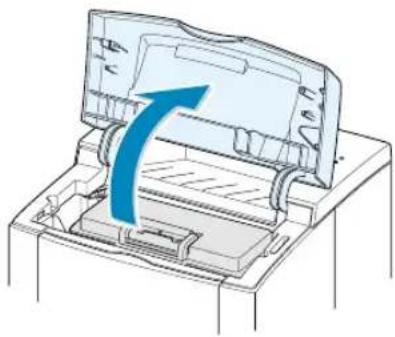
2 Nehmen Sie die Tonerkartusche aus dem Drucker heraus.
ACHTUNG:
- Greifen Sie nicht zu weit in den Drucker hinein. Der Fixierbereich des Druckers kann sehr heiß sein.
- Setzen Sie die Kartusche nur kurz Tageslicht aus, um Beschädigungen zu vermeiden.
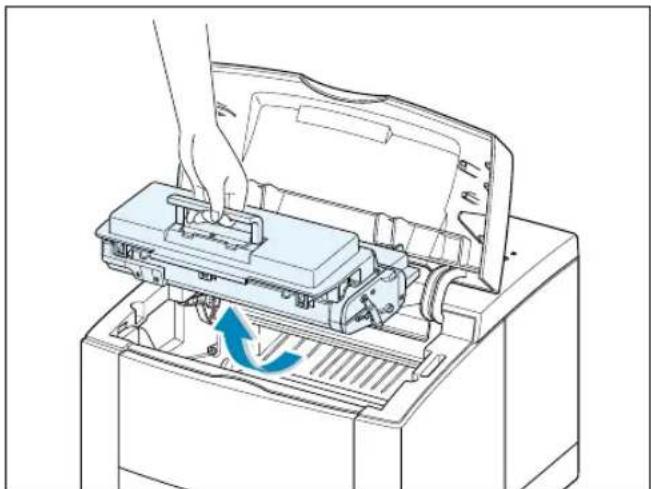
3 Verteilen Sie den Toner, indem Sie die Tonerkartusche vorsichtig 5- bis 6mal hin- und herbewegen.
Hinweis: Sollte Toner auf Ihre Kleidung geraten, wischen Sie den Toner mit einem trockenen Tuch ab und waschen das betroffene Kleidungsstück in kaltem Wasser aus. Bei Verwendung von heißem Wasser setzt sich der Toner im Gewebe fest.
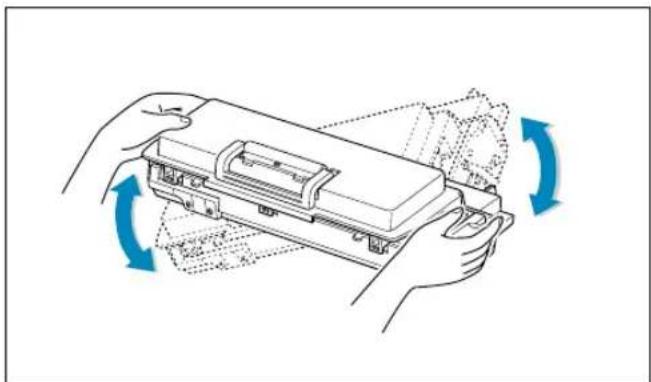
4 Setzen Sie die Tonerkartusche wieder in den Drucker ein. Achten Sie darauf, dass die Tonerkartusche richtig einrastet.
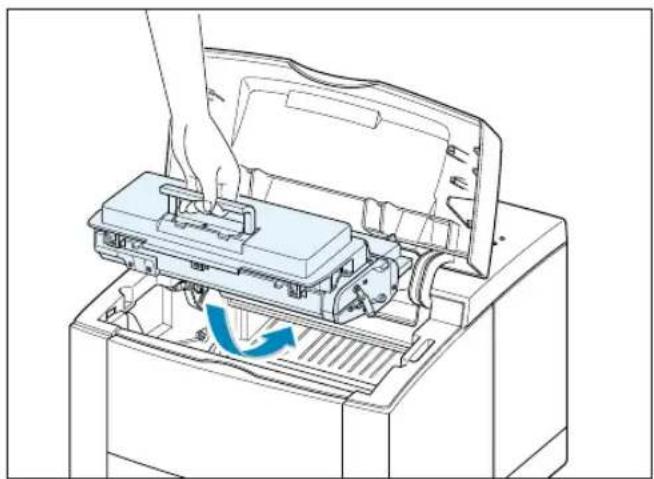
5 Schließen Sie die obere Abdeckung.
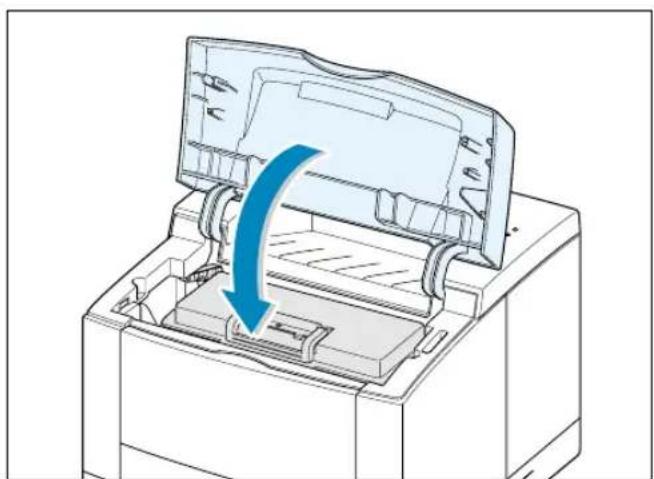
Falls der Ausdruck trotzdem noch zu hell ist:
Nehmen Sie die alte Tonerkartusche aus dem Drucker und setzen Sie eine neue Tonerkartusche ein (siehe Abschnitt „Einsetzen der Tonerkartusche“ auf Seite 2.3).
Reinigen des Druckers
Um eine gleichbleibend gute Druckqualität zu erzielen, reinigen Sie den Drucker wie nachfolgend beschrieben, wenn die Tonerkartusche ausgewechselt wird oder wenn Qualitätsprobleme auftreten. Halten Sie den Drucker möglichst staub- und schmutzfrei.
Hinweis:
- Verwenden Sie keine Reinigungsmittel auf Ammoniakbasis oder Lösungsmittel beim Drucker oder in seiner Nähe. Diese können den Drucker beschädigen.
- Wenn Sie die Innenseite des Druckers reinigen, berühren Sie nicht die Übertragungswalze (unter der Tonerkartusche). Fingerabdrücke auf der Walze können zu Problemen mit der Druckqualität führen.
Reinigen der Druckeraußenfläche
Wischen Sie die Außenflächen des Druckers mit einem sauberen, weichen, flusenfreien Tuch ab. Sie können das Tuch leicht mit Wasser anfeuchten. Achten Sie jedoch darauf, dass kein Wasser auf den Drucker tropft oder ins Innere des Druckers gelangt.
Reinigen des Druckerinnenbereichs
Während des Druckens können sich Papier- und Tonerreste sowie Staub im Drucker ansammeln. Über längere Zeit kann dies zu Problemen der Druckqualität wie Tonerflecken oder Schmierer führen. Die Reinigung der Innenseite des Druckers kann diese Probleme beseitigen oder reduzieren.
Druckerinnenraum reinigen
Hinweis: Setzen Sie die Kartusche nur kurz dem Licht aus, um Beschädigungen zu vermeiden. Decken Sie sie, falls erforderlich, mit einem Blatt Papier ab. Berühren Sie keinesfalls die schwarze Übertragungswalze im Drucker. Andernfalls könnte der Drucker beschädigt werden.
1 Schalten Sie den Drucker aus, und ziehen Sie den Netzstecker aus der Steckdose. Warten Sie, bis der Drucker abgekühlt ist.
2 Öffnen Sie die obere Abdeckung, und nehmen Sie die Tonerkartusche aus dem Drucker.
3 Wischen Sie Staub und Tonerrückstände mit einem trockenen, flusenfreien Tuch von der Tonerkartusche und ihrer Umgebung ab.
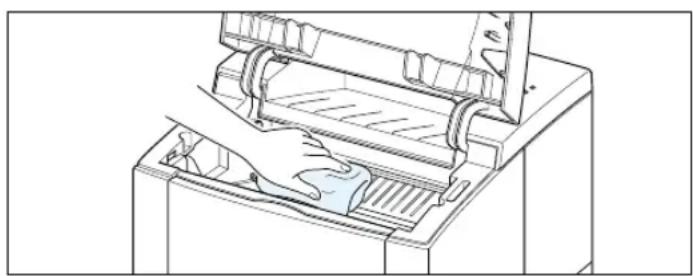
4 Im oberen Bereich des Kartuschenfachs befindet sich ein langer Glasstreifen. Überprüfen Sie, ob dieser Glasstreifen verschmutzt ist. Reinigen Sie das Glas gegebenenfalls mit einem trockenen Wattestäbchen.
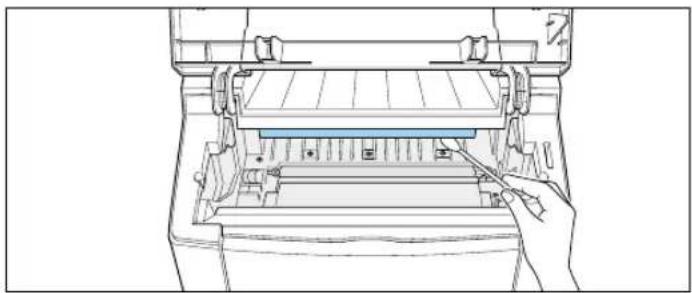
5 Setzen Sie die Tonerkartusche wieder ein, und schließen Sie die obere Abdeckung. Stecken Sie den Netzstecker in die Steckdose, und schalten Sie den Drucker ein.
Drucken eines Reinigungsblatts
Durch das Drucken eines Reinigungsblatts wird die Trommel in der Tonerkartusche gereinigt. Führen Sie die nachfolgenden Schritte aus, wenn die ausgedruckten Seiten verwischt, blass oder verschmiert sind. Dadurch werden grobe Tonerpartikel entfernt.
1 Stellen Sie sicher, dass der Drucker sich im Bereitschaftsmodus befindet. Achten Sie darauf, dass der automatische Papiereinzug aktiviert und Papier in der Papierschacht vorhanden ist.
2 Halten Sie die Demo-Taste im Bedienfeld etwa 10 Sekunden gedrückt, bis alle Anzeigen permanent leuchten.
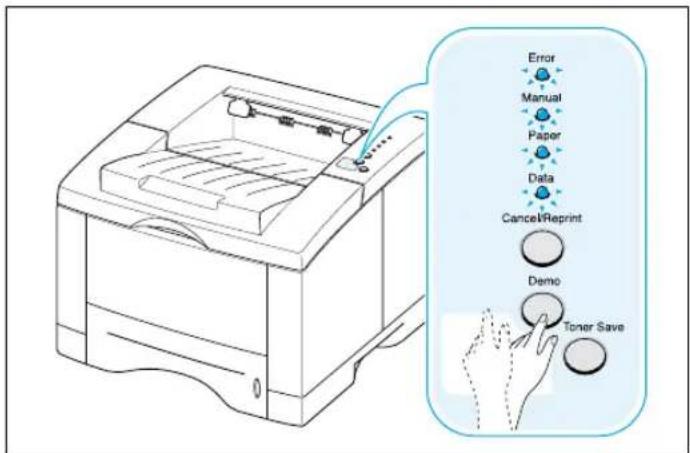
text_image
Error Manual Paper Data Cancel/Reprint Demo Toner Save3 Ihr Drucker zieht automatisch ein Blatt Papier aus der Papierschacht ein und druckt ein Reinigungsblatt mit Staub oder Tonerpartikeln aus.

KAPITEL
7
Fehlerbehebung
Dieses Kapitel enthält Hinweise dazu, was zu tun ist, wenn ein Fehler beim Drucken auftritt. Sie finden Informationen zu folgenden Themen:
◆ Checkliste zur Problembeseitigung
◆ Lösen allgemeiner Druckprobleme
◆ Drucken von Sonderseiten
◆ Beheben von Papierstaus
◆ Beheben von Druckqualitätsproblemen
◆ Fehlermeldungen
◆ Allgemeine Probleme unter Windows
◆ Allgemeine Probleme unter Macintosh
◆ PostScript-Fehlersuche
Falls beim Drucken Probleme auftreten, die mit den Hinweisen in diesem Kapitel nicht zu lösen sind, wenden Sie sich über Ihren Fachhändler an den Kundendienst.
Samsung-Hotline (für allgemeine Anfragen):
Tel.: 0180-5 12 12 13 (0,24 DM/Min.)
Fax: 0180-5 12 12 14
Checkliste zur Problembeseitigung
Wenn der Drucker nicht richtig funktioniert, gehen Sie die folgende Checkliste durch. Folgen Sie den entsprechenden Vorschlägen zur Problemsuche bzw. -beseitigung.
| Zu prüfen | Maßnahme |
| Stellen Sie sicher, dass die Data-Anzeige im Bedienfeld leuchtet. | Wenn keine Anzeige leuchtet, überprüfen Sie den Netzkabelanschluss und den Netzschalter. Überprüfen Sie die Stromquelle, indem Sie den Anschluss in eine andere Steckdose stecken.Wenn andere Anzeigen leuchten, siehe „Fehlermeldungen“ auf Seite 7.22. |
| Drücken Sie die Demo-Taste, um eine Testseite zu drucken und festzustellen, ob der Drucker das Papier korrekt zuführt (siehe Seite 7.6). | Wenn die Testseite nicht ausgedruckt wird, überprüfen Sie, ob sich Papier in der Papierschacht befindet.Bei Papierstau, siehe „Beheben von Papierstaus“ auf Seite 7.7.Wenn die Error-Anzeige im Bedienfeld aufleuchtet, siehe „Fehlermeldungen“ auf Seite 7.22. |
| Überprüfen Sie, ob die Testseite korrekt gedruckt wurde. | Wenn es Probleme mit der Druckqualität gibt, siehe „Beheben von Druckqualitätsproblemen“ auf Seite 7.16. |
| Drucken Sie ein kurzes Dokument aus Ihrer Software-Anwendung, um festzustellen, ob Computer und Drucker korrekt kommunizieren. | Wenn der Druck nicht erfolgt, überprüfen Sie die Kabelverbindung zwischen dem Computer und dem Drucker. Stellen Sie sicher, dass Sie das richtige Kabel verwenden.Überprüfen Sie die Druckerwarteschlange oder den Druckerspooler (PrintMonitor bei Macintosh), um festzustellen, ob der Drucker sich im Pausenstatus befindet.Überprüfen Sie die Software-Anwendung, um sicherzustellen, dass Sie den richtigen Druckertreiber und den richtigen Port verwenden. Wenn der Druckvorgang unterbrochen wird, siehe „Lösen allgemeiner Druckprobleme“ auf Seite 7.2. |
| Wenn Sie die Checkliste durchgegangen sind und trotzdem das Problem Ihres Druckers nicht gefunden haben, überprüfen Sie die folgenden Abschnitte zur Fehlersuche. | „Lösen allgemeiner Druckprobleme“ auf Seite 7.2.„Fehlermeldungen“ auf Seite 7.22.„Allgemeine Probleme unter Windows“ auf Seite 7.25.„Allgemeine Probleme unter Macintosh“ auf Seite 7.26.„PostScript-Fehlersuche“ auf Seite 7.28. |
Lösen allgemeiner Druckprobleme
Wenn beim Betrieb des Druckers Probleme auftreten, lesen Sie die Lösungsvorschläge in der Tabelle.
| Problem | Mögliche Ursache | Maßnahme/Lösung |
| Der Drucker druckt nicht. | Der Drucker wird nicht mit Strom versorgt. | Wenn keine Anzeige leuchtet, überprüfen Sie den Anschluss des Netzkabels. Überprüfen Sie auch den Netzschalter und die Stromquelle. |
| Ihr Drucker ist nicht als Standarddrucker ausgewählt. | Wählen Sie Samsung ML-1450 Series oder Samsung ML-1450 Series PS als Standarddrucker aus. | |
| Überprüfen Sie den Drucker auf folgende Punkte: | Die Abdeckung ist nicht geschlossen.Papierstau ist aufgetreten.Kein Papier vorhanden.Die Tonerkartusche ist nicht installiert.Fehler im Druckersystem.Setzen Sie sich mit dem Kundendienst in Verbindung. | |
| Der Drucker befindet sich im manuellen Papierzufuhr-Modus und es ist kein Papier vorhanden. (Die Manual-Anzeige und die Data-Anzeige blinken.) | Legen Sie Papier in den Mehrzweckschacht ein und drücken Sie die Demo-Taste im Bedienfeld. | |
| Das Anschlusskabel zwischen dem Computer und dem Drucker ist nicht korrekt angeschlossen. | Ziehen Sie das Druckerkabel heraus, und schließen es wieder an. | |
| Das Anschlusskabel zwischen dem Computer und dem Drucker ist defekt. | Falls möglich, schließen Sie das Kabel zum Testen an einen anderen Computer an und führen Sie den Druck durch. Sie können auch ein anderes Druckerkabel verwenden. | |
| Die Port-Einstellung ist falsch. | Überprüfen Sie die Druckereinstellung unter Windows, um festzustellen, ob der Druckauftrag an den korrekten Port (z. B. LPT1) gesendet wurde. Wenn der Computer mehr als einen Port hat, stellen Sie sicher, dass der Drucker an den richtigen Port angeschlossen ist. | |
| Der Drucker druckt nicht (Fortsetzung). | Der Drucker ist falsch konfiguriert. | Überprüfen Sie die Druckereigenschaften, um sicherzustellen, dass alle Druckeinstellungen richtig sind. |
| Der Druckertreiber wurde nicht richtig installiert. | Deinstallieren Sie den Druckertreiber, und installieren Sie ihn erneut. Versuchen Sie danach, eine Testseite zu drucken. | |
| Der Drucker funktioniert nicht richtig. | Überprüfen Sie anhand der Anzeigen im Bedienfeld, ob beim Drucker ein Systemfehler auftrat. | |
| Der Drucker zieht Druckmaterial aus der falschen Papierzufuhr ein. | Die Auswahl der Papierzufuhr in den Druckereigenschaften ist falsch. | Bei vielen Software-Anwendungen befindet sich die Auswahl der Papierzufuhr auf der RegisterkartePapierinnerhalb der Druckereigenschaften. Wählen Sie die korrekte Papierzufuhr aus. |
| Es wird kein Papier in den Drucker eingezogen. | Das Papier wurde nicht richtig eingelegt. | Nehmen Sie das Papier aus der Papierschacht heraus, und legen es nochmals korrekt ein. |
| In der Papierschacht befindet sich zu viel Papier. | Nehmen Sie einen Teil des Papiers aus der Papierschacht heraus. | |
| Es wurde zu dickes Papier verwendet. | Verwenden Sie nur Papier, das für den Drucker geeignet ist. | |
| Der Druck erfolgt extrem langsam. | Der Druckauftrag ist zu kompliziert.Die maximale Geschwindigkeit von 14 Seiten pro Minute wird nicht erhöht, auch wenn mehr Arbeitsspeicher installiert wird. | Vereinfachen Sie das Seiten-Layout, oder ändern Sie die Einstellungen für Druckqualität. Wenn solche Probleme häufig auftreten, installieren Sie mehr Arbeitsspeicher im Drucker. |
| Wenn Sie Windows 9x/Me verwenden, ist eventuell die Spool-Einstellung falsch eingestellt. | Klicken Sie imStart-Menü aufEinstellungen und anschließend aufDrucker.Klicken Sie mit der rechten Maustaste auf das IconSamsung ML-1450 Series.Wählen Sie Eigenschaften,klicken Sie auf die RegisterkarteDetailsund anschließend auf die SchaltflächeSpool-Einstellungen.Wählen Sie die gewünschte Einstellung aus den verfügbaren Auswahlmöglichkeiten aus. | |
| Der Druck erfolgt extrem langsam (Fortsetzung). | Der Computer ist mit zuwenig Arbeitsspeicher (RAM) ausgestattet. | Installieren Sie mehr Arbeitsspeicher in Ihrem Computer (siehe „SIMMs für Speichererweiterung und PostScript-Option“ auf Seite F.2.). |
| Die Hälfte der Seite ist leer. | Das Seiten-Layout ist zu komplex. | Vereinfachen Sie das Seiten-Layout, und entfernen Sie nach Möglichkeit unnötige grafische Darstellungen aus dem Dokument. Installieren Sie mehr Arbeitsspeicher (siehe Abschnitt „SIMMs für Speichererweiterung und PostScript-Option“ auf Seite F.2.). |
| Die Seitenausrichtung ist falsch. | Ändern Sie die Ausrichtung in Ihrem Anwendungsprogramm. | |
| Das Papierformat und das im Anwendungs-programm ausgewählte Papierformat stimmen nicht überein. | Ändern Sie die Einstellungen im Programm, so dass sie dem eingelegten Papier entsprechen. | |
| Es treten immer wieder Papierstaus auf. | In der Papierschacht befindet sich zu viel Papier. | Nehmen Sie einen Teil des Papiers aus der Papierschacht heraus. Verwenden Sie für spezielle Druckmaterialien den Mehrzweckschacht. |
| Das Druckmaterial entspricht nicht den vom Drucker gestellten Anforderungen. | Verwenden Sie nur Druckmaterial, das für den Drucker geeignet ist. Siehe „Papierspezifikationen“ auf Seite A.2. | |
| Ausdrucke werden im falschen Ausgabefach abgelegt. | Verwenden Sie für spezielle Druckmaterialien, beispielsweise dickes Papier, nicht das obere, sondern das hintere Ausgabefach. | |
| Der Papierweg im Drucker ist blockiert. | Öffnen Sie die obere Abdeckung, und überprüfen Sie den Papierweg. | |
| Der Drucker druckt, aber der Text ist falsch, durcheinander oder unvollständig. | Das Druckerkabel ist locker oder defekt. | Ziehen Sie das Druckerkabel ab, und stecken es wieder ein. Versuchen Sie dann, eine Testseite zu drucken. Falls möglich, schließen Sie das Kabel und den Drucker an einen anderen Computer an und versuchen dort zu drucken. Wenn dies alles nicht helfen sollte, versuchen Sie es mit einem neuen Druckerkabel. |
| Der falsche Druckertreiber ist ausgewählt. | Überprüfen Sie über das Drucker-Menü im Anwendungprogramm, ob der richtige Drucker ausgewählt ist. | |
| Die Software-Anwendung funktioniert nicht richtig. | Versuchen Sie, aus einer anderen Anwendung zu drucken. | |
| Das Betriebssystem funktioniert nicht richtig. | Wenn Ihr Drucker unter Windows läuft (beliebige Version), wechseln Sie zur Dos-Eingabeaufforderung und überprüfen Sie die Funktionen mit folgendem Befehl: Geben Sie an der Eingabeaufforderung C:\Dir > LPT1 ein, und drücken Sie die Eingabetaste.(Voraussetzung: Der Drucker ist an LPT1 angeschlossen.) Verlassen Sie Windows, und starten Sie den Computer neu. Schalten Sie den Drucker aus und wieder ein. | |
| Der Drucker gibt leere Seiten aus. | Die Tonerkartusche ist defekt oder leer. | Ersetzen Sie die Tonerkartusche mit einer neuen. |
| Das Versiegelungsband der Tonerkartusche wurde nicht entfernt. | Nehmen Sie die Tonerkartusche heraus, und ziehen Sie das Versiegelungsband heraus. Setzen Sie die Tonerkartusche wieder ein. Testen Sie den Drucker, indem Sie eine Testseite drucken. | |
| Die Datei hat leere Seiten. | Stellen Sie fest, ob die Datei leere Seiten hat. | |
| Einige Teile, wie z. B. Steuerung oder Platine, sind eventuell defekt. | Setzen Sie sich mit dem Kundendienst in Verbindung. |
Drucken von Sonderseiten
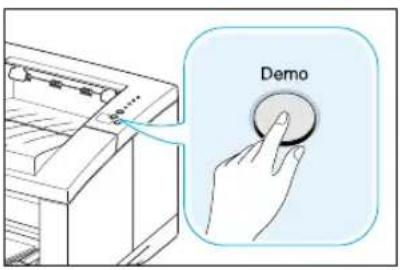
text_image
DemoIm Druckerspeicher sind spezielle Seiten gespeichert, die Ihnen helfen können, Druckerprobleme zu diagnostizieren.
Verwenden Sie die Demo-Taste im Bedienfeld, um diese speziellen Seiten zu drucken. Der Drucker muss sich dabei im Bereitschaftsmodus befinden.
Testseite
Mit dem Ausdruck einer Testseite können Sie überprüfen, ob der Drucker richtig funktioniert.
Halten Sie die Demo-Taste etwa 2 Sekunden gedrückt, bis die Anzeigen anfangen, langsam zu blinken.
Konfigurationsblatt
text_image
Samsung ML-1450 SeriesAuf dem Konfigurationsblatt werden die gegenwärtigen Einstellungen und Eigenschaften des Druckers aufgelistet.
Um ein Konfigurationsblatt zu drucken, halten Sie die Demo-Taste etwa 6 Sekunden gedrückt, bis die Anzeigen anfangen, schnell zu blinken.
Reinigungsblatt
Durch das Drucken eines Reinigungsblattes wird die Trommel der Tonerkartusche gereinigt. Wenn verschmierte oder verblasste Seiten ausgedruckt werden, drucken Sie ein Reinigungsblatt aus.
Halten Sie die Demo-Taste etwa 10 Sekunden gedrückt, bis die Anzeigen stetig leuchten. Entsorgen Sie das Reinigungsblatt, das nach der Reinigung ausgegeben wird.
Hinweis: Die Reinigung der Trommel nimmt einige Zeit in Anspruch. Schalten Sie den Drucker aus, wenn Sie den Druck des Reinigungsblatts unterbrechen wollen.
Beheben von Papierstaus
Gelegentlich kann beim Drucken ein Papierstau auftreten. Es gibt folgende Ursachen:
- Das Papier wurde nicht richtig eingelegt oder die Papierschacht ist zu voll.
- Das Papier wurde während eines Druckauftrags aus dem Drucker gezogen.
• Die obere Abdeckung wurde während des Druckvorgangs geöffnet. - Das Papier entspricht nicht den Papierspezifikationen für den Drucker (siehe „Papierspezifikationen“ auf Seite A.2.).
- Das Papierformat ist ungeeignet (siehe „Papierspezifikationen“ auf Seite A.2).
Wenn ein Papierstau auftritt, leuchten die Paper- und die Error-Anzeige im Bedienfeld stetig. Suchen und entfernen Sie das gestaute Papier. Wenn nicht ersichtlich ist, wo der Papierstau aufgetreten ist, sehen Sie zuerst im Druckerinnenraum nach.
Papierstau im Ausgabebereich
7
Hinweis: Papierstaus in diesem Bereich können nicht fixierte Tonerreste auf der Druckseite hinterlassen. Falls Toner auf Ihre Kleidung gelangt, waschen Sie das betroffene Kleidungsstück in kaltem Wasser aus, da heißes Wasser den Toner im Gewebe festsetzt.
1 Wenn ein Papierstau im oberen Ausgabefach auftritt und bereits ein großer Teil des Papiers sichtbar ist, ziehen Sie das Papier vorsichtig heraus.
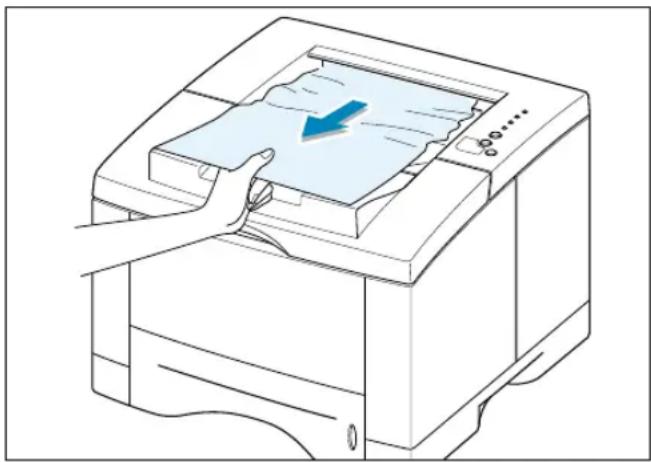
2 Wenn das Papier nicht zu sehen ist, oder wenn Sie beim Herausziehen des Papiers einen Widerstand spüren, öffnen Sie das hintere Ausgabefach.
3 Lösen Sie vorsichtig die Fixierung (Kunststoffbändchen und Riegel) des hinteren Ausgabefachs. Klappen Sie das Ausgabefach herunter, so dass es um 90 Grad geöffnet ist.
4 Wenn Sie beim Herausziehen des Papiers einen Widerstand spüren, drücken Sie die beiden Zungen am rechten Ende der Übertragungswalze ① zusammen, und ziehen Sie die Walze in Pfeilrichtung ② (siehe Abbildung).
5 Ziehen Sie das gestaute Papier vorsichtig heraus.
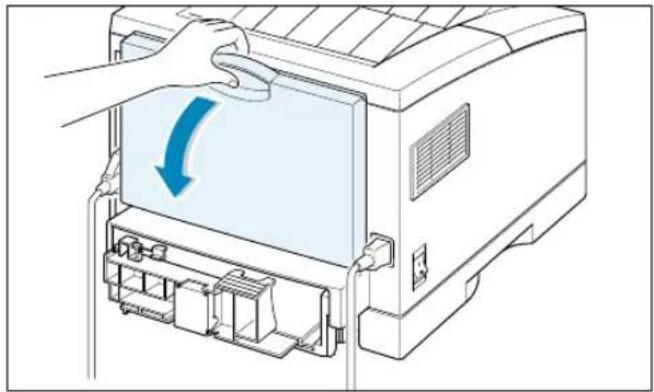
text_image
Übertragungswalze ② ①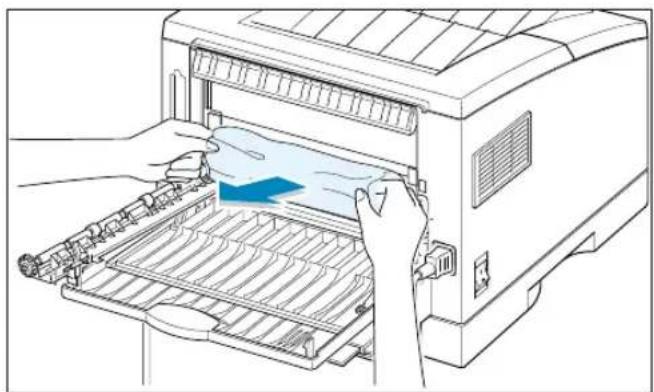
6 Klappen Sie die Übertragungswalze wieder in die ursprüngliche Position.
Stellen Sie sicher, dass das rechte Ende der Walze korrekt einrastet.
Andernfalls erkennt das Druckersystem die Abdeckung als geöffnet, oder ein Fehler der Fixiereinheit wird angezeigt. Dann leuchtet die Anzeige Error auf dem Bedienfeld auf.
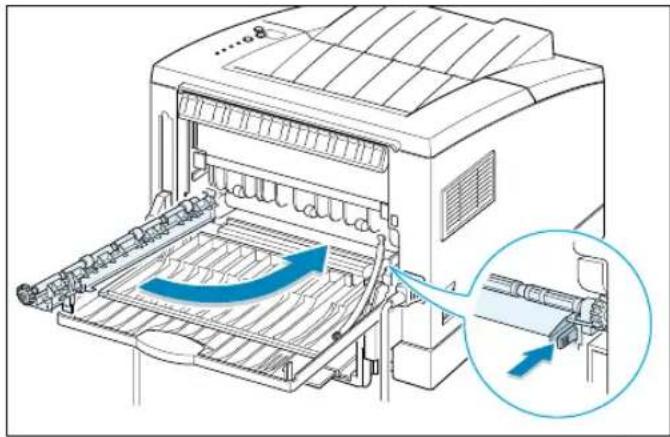
7 Fixieren Sie das hintere Ausgabefach wieder in der ursprünglichen geneigten Position. Dann schließen Sie das Ausgabefach.
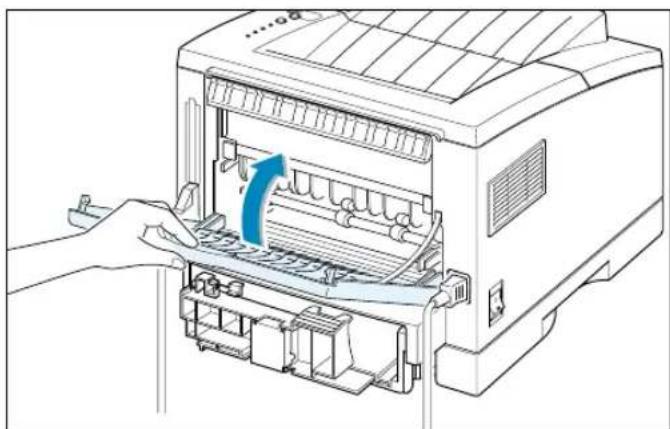
8 Um den Druckvorgang fortzusetzen, öffnen Sie die obere Abdeckung und schließen Sie diese wieder.
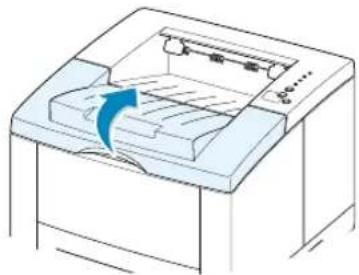
text_image
不振荡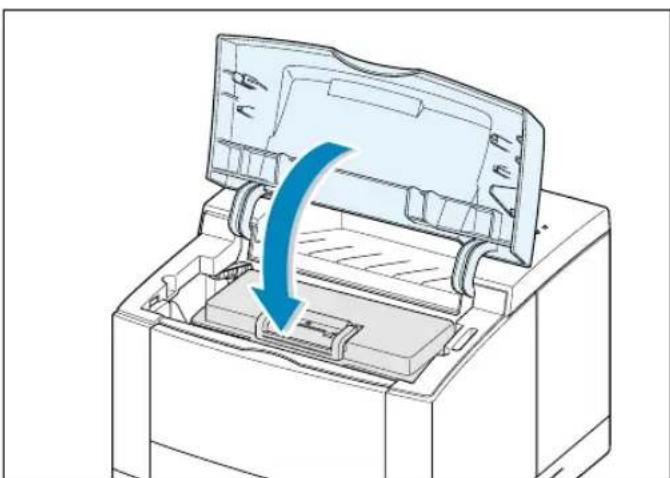
Hinweis: Wenn die Anzeigen Error und Paper weiterhin leuchten, befindet sich immer noch gestautes Papier im Inneren des Druckers. Überprüfen Sie den Einzugsbereich und den Innenraum des Druckers.
Papierstau im Einzugsbereich
Hinweis: Falls Papier bereits in den Bereich der Tonerkartusche gelangt ist, gehen Sie wie auf Seite 7.12 beschrieben vor. Es ist leichter, diese Art Papierstau aus dem Innenraum des Druckers als aus dem Einzugsbereich zu beseitigen.
1 Ziehen Sie die Papierschacht1 heraus und stellen Sie fest, ob Papier gestaut ist.
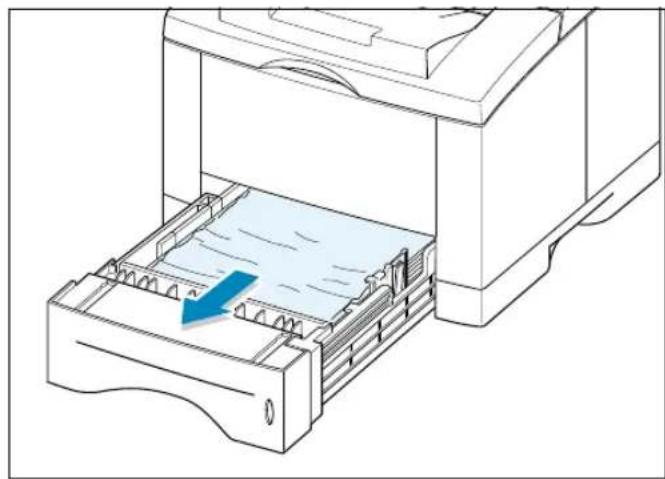
2 Ziehen Sie das gestaute Papier vorsichtig heraus. Stellen Sie sicher, dass das Papier in der Papierschacht korrekt ausgerichtet ist.
Hinweis: Wenn das Papier im Einzugsbereich gestaut ist und es nicht von innen entfernbar ist, ziehen Sie die Papierschacht 1 aus dem Schacht und ziehen Sie vorsichtig das gestaute Papier aus dem Drucker.
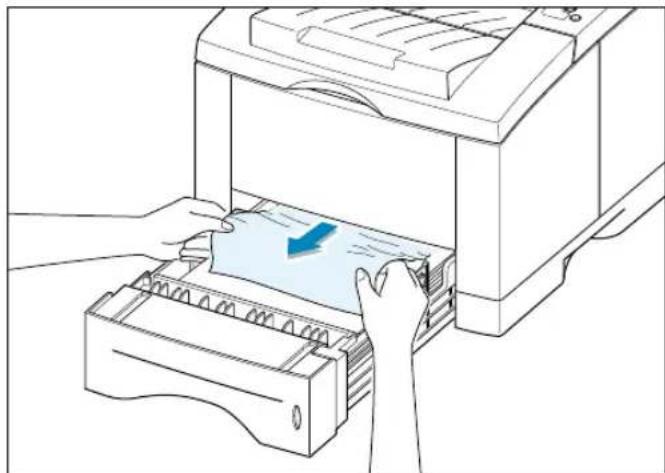
3 Schieben Sie die Papierschacht wieder in den Drucker ein.

4 Um den Druckvorgang fortzusetzen, öffnen Sie die obere Abdeckung und schließen Sie diese wieder.
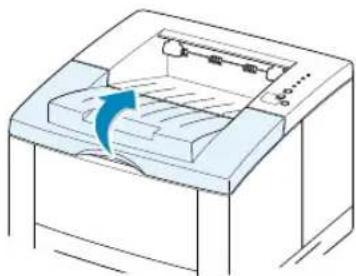
Hinweis: Falls die Anzeigen Paper und Error nicht erlöschen, liegt im Inneren des Druckers noch immer ein Papierstau vor. Überprüfen Sie den Innenraum des Druckers.
Papierstau im Innenraum des Druckers
Hinweis: Papierstaus in diesem Bereich können nicht fixierte Tonerreste auf der Druckseite hinterlassen. Falls Toner auf Ihre Kleidung gelangt, waschen Sie das betroffene Kleidungsstück in kaltem Wasser aus, da heißes Wasser den Toner im Gewebe festsetzt.
1 Öffnen Sie die obere Abdeckung und nehmen Sie die Tonerkartusche heraus.
ACHTUNG: Um Beschädigungen zu vermeiden, setzen Sie die Tonerkartusche nicht länger als einige Minuten dem Licht aus. Decken Sie die Tonerkartusche mit einem Blatt Papier ab, während diese sich außerhalb des Druckers befindet.

2 Klappen Sie vorsichtig die Führungsplatte hoch.
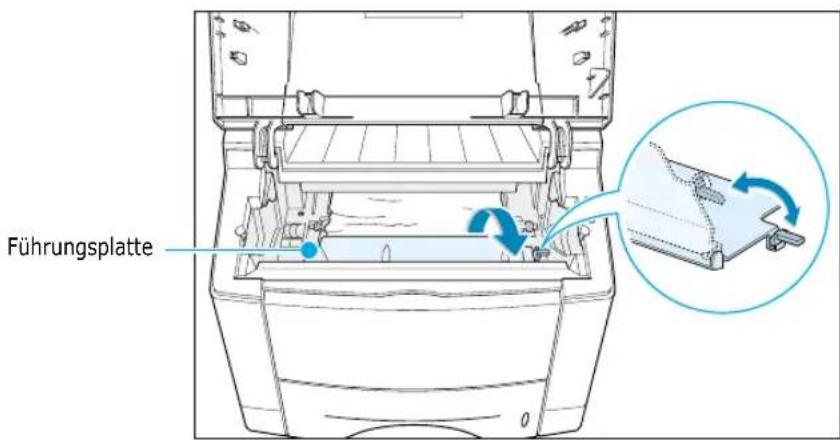
text_image
Führungsplatte3 Ziehen Sie das gestaute Papier vorsichtig in Ihre Richtung.
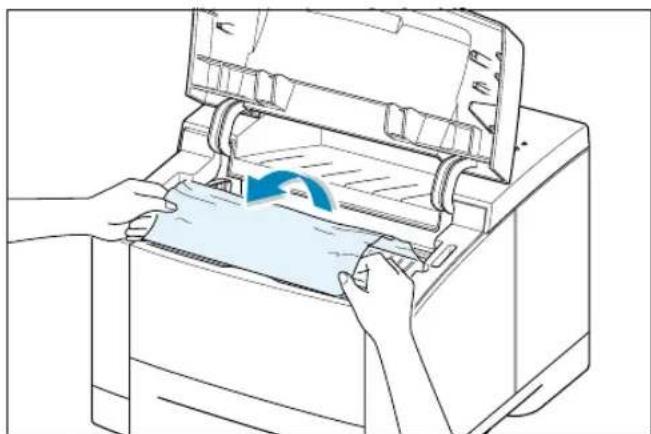
4 Klappen Sie die Führungsplatte wieder hinunter. Setzen Sie die Tonerkartusche wieder ein.
Hinweis: Wenn die Tonerkartusche schwer einzusetzen ist, stellen Sie sicher, dass die Führungsplatte wieder hinuntergeklappt ist.
5 Schließen Sie die obere Abdeckung. Der Druckvorgang wird fortgesetzt.
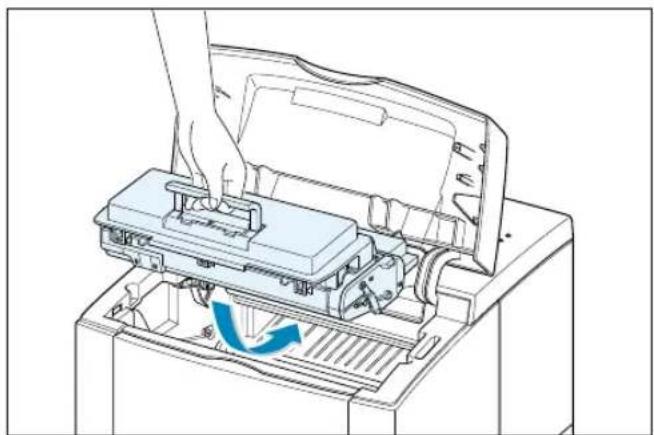
Hinweis: Wenn Ihr Drucker mit der optionalen Papierschacht2 ausgestattet ist und Sie das gestaute Papier nicht im Ausgabe- oder Einzugsbereich oder im Druckerinnenraum finden können, dann hat sich das Papier in der Papierschacht2 gestaut. Auf der nächsten Seite erhalten Sie Informationen über das Beheben von Papierstaus in der optionalen Papierschacht.
Papierstau in der optionalen Papierschacht 2
1 Ziehen Sie die optionale Papierschacht 2 aus dem Drucker heraus.
2 Wenn Sie das gestaute Papier sehen, ziehen Sie es vorsichtig heraus.
3 Wenn Sie in der Papierschacht 2 kein gestautes Papier finden können, ziehen Sie die obere Papierschacht 1 zur Hälfte aus dem Drucker heraus. Ziehen Sie dann das gestaute Papier entsprechend der Abbildung rechts vorsichtig heraus.
4 Schieben Sie die Papierkassette(n) wieder in den Drucker hinein. Öffnen Sie die obere Abdeckung und schließen Sie diese wieder. Der Druckvorgang wird fortgesetzt.
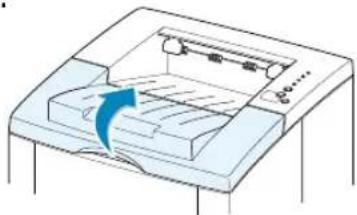
Tipps zum Vermeiden von Papierstaus
Wenn Sie Ihr Druckmaterial sorgfältig ausgewählt und richtig in die Papierschacht eingelegt haben, werden die meisten Papierstaus vermieden. Falls dennoch Papierstaus auftreten, befolgen Sie die Schritte in Abschnitt „Beheben von Papierstaus“ auf Seite 7.7. Sollte es häufiger zu Papierstaus kommen, beachten Sie die nachstehenden Tipps, um Staus zu vermeiden.
- Befolgen Sie die Hinweise im Abschnitt „Einlegen von Papier“ auf Seite 2.5. Stellen Sie sicher, dass die Papierführungen richtig eingestellt sind.
- Legen Sie nicht zu viel Papier in die Papierschacht ein. Stellen Sie sicher, dass sich das Papier unterhalb der Markierung für das maximale Fassungsvermögen auf der Innenseite der Papierschacht befindet.
- Ziehen Sie die Papierschacht nicht heraus, während der Drucker Druckaufträge ausführt.
- Biegen, fächern und glätten Sie den Papierstapel, bevor Sie ihn einlegen.
- Legen Sie keine Etiketten oder Transparentfolien in die Papierschacht 1 ein. Etiketten und Transparentfolien müssen über den Mehrzweckschacht einzeln und manuell zugeführt werden.
- Legen Sie kein zerknittertes, gefaltetes, feuchtes oder gewelltes Papier ein.
- Verwenden Sie nicht gleichzeitig unterschiedliche Papierarten in der selben Papierschacht.
- Verwenden Sie nur empfohlenes Druckmaterial. Siehe „Papierspezifikationen“ auf Seite A.2.
- Stellen Sie sicher, dass die zu bedruckende Seite nach unten liegt, wenn Sie Papier in die Papierschacht 1 und optionale Papierschacht 2 einlegen. Wenn Sie den Mehrzweckschacht verwenden, legen Sie das Papier mit der zu bedruckenden Seite nach oben in den Einzug ein.
- Lagern Sie das Druckmaterial in einer geeigneten Umgebung.
Beheben von Druckqualitätsproblemen
Checkliste zur Druckqualität
Allgemeine Druckqualitätsprobleme können anhand nachstehender Checkliste beseitigt werden.
- Überprüfen Sie die Druckereigenschaften, um sicherzustellen, ob Sie die Option für die beste Druckqualität gewählt haben (siehe Seite 5.18).
- Sorgen Sie für eine gleichmäßige Verteilung des Toners in der Tonerkartusche (siehe Seite 6.2.).
- Reinigen Sie den Druckerinnenraum (siehe Seite 6.4).
- Ändern Sie die Auflösung in den Druckereigenschaften (siehe Seite 5.18).
- Überprüfen Sie, ob der Tonersparmodus ausgeschaltet ist (siehe Seite 5.6).
- Suchen Sie allgemeine Druckprobleme (siehe Seite 7.2).
- Installieren Sie eine neue Tonerkartusche, und überprüfen Sie danach die Druckqualität erneut (siehe Seite 2.3).
Lösen von Druckqualitätsproblemen
| Problem | Maßnahme/Lösung |
| Zu helle oder blasse Druckbereiche AaBbCc AaBbCc AaBbCc AaBbCc AaBbCc | Wenn vertikale weiße Streifen oder verblasste Bereiche auf der Seite erscheinen:Der Toner geht langsam aus. Sie können die Lebensdauer der Tonerkartusche vorübergehend verlängern (siehe Abschnitt „Toner verteilen“ auf Seite 6.2 ). Wenn die Druckqualität sich trotzdem nicht bessern sollte, wechseln Sie die Tonerkartusche aus.Das Druckmaterial entspricht nicht den Papierspezifikationen, z. B. das Papier ist zu feucht oder zu grob (siehe Abschnitt „Papierspezifikationen“ auf Seite A.2 .Wenn die ganze Seite zu blass ist, wurde entweder die Auflösung zu niedrig eingestellt oder der Tonersparmodus eingeschaltet. Ändern Sie die Auflösung und den Tonersparmodus in den Druckereigenschaften (siehe Seite 5.18 ).Wenn eine Kombination von verblassten und verschmierten Seiten auftritt, muss die Tonerkartusche gereinigt werden (siehe „Reinigen des Druckers“ auf Seite 6.4 .Der Glasstreifen des LSU-Bereichs im Drucker ist eventuell verschmutzt. Reinigen Sie den Glasstreifen (siehe Seite 6.5 ). |
Schwarze Flecken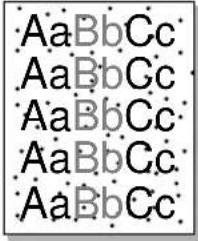 | Das Druckmaterial entspricht nicht den Papierspezifikationen, z. B. das Papier ist zu feucht oder zu grob.(Siehe „Papierspezifikationen“ aufSeite A.2.)Die Übertragungswalze ist verschmutzt (siehe Abschnitt „Reinigen des Druckerinnenbereichs“ aufSeite 6.4).Der Papierweg muss gereinigt werden (siehe Abschnitt „Reinigen des Druckerinnenbereichs“ aufSeite 6.4). |
Lücken in Druckbereichen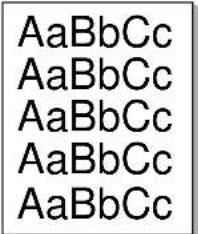 | Wenn die Seite runde Flecken aufweist, auf denen wenig oder gar kein Toner haftet:Das Problem tritt eventuell nur bei einem einzelnen Blatt auf. Versuchen Sie mit einem anderen Blatt zu drucken.Der Feuchtigkeitsgehalt des Papiers ist ungleichmäßig, oder das Papier weist feuchte Flecken auf der Oberfläche auf. Verwenden Sie Papier einer anderen Marke (siehe Abschnitt „Papierspezifikationen“ aufSeite A.2.).Das Papier ist von schlechter Qualität. Bei der Papierherstellung können Stellen auf dem Papier entstehen, die keinen Toner aufnehmen. Versuchen Sie mit Papier einer anderer Marke zu drucken.Die Tonerkartusche ist defekt (siehe Abschnitt „Vertikale wiederholt auftretende Fehler“ aufSeite 7.18).Wenn die Probleme trotz obiger Maßnahmen weiterhin bestehen, setzen Sie sich mit dem Kundendienst in Verbindung. |
Vertikale Streifen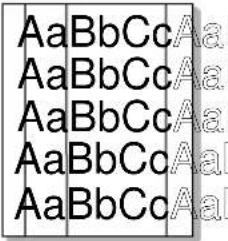 | Wenn vertikale schwarze Streifen auftreten:Die lichtempfindliche Trommel in der Tonerkartusche ist beschädigt. Wechseln Sie die Tonerkartusche aus.Wenn vertikale weiße Streifen auftreten:Die Oberfläche des Glasstreifens im Drucker ist verschmutzt. Reinigen Sie den Glasstreifen (sieheSeite 6.5). |
Grauer Hintergrund | Wenn im Hintergrund Schatten auftreten, gehen Sie die folgenden Schritte durch:Verwenden Sie leichtes Papier (siehe „Papierspezifikationen“ aufSeite A.2).Überprüfen Sie die Druckerumgebung: Zu geringe oder zu hohe Luftfeuchtigkeit (höher als 80 % relative Luftfeuchtigkeit) kann zu einem grauen Hintergrund führen.Installieren Sie eine neue Tonerkartusche. |
Verschmierter Toner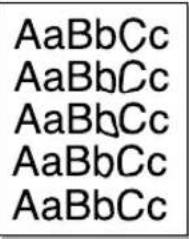 | Reinigen Sie den Druckerinnenraum (siehe „Reinigen des Druckerinnenbereichs“ aufSeite 6.4).Überprüfen Sie die Papiertyp und die Qualität (siehe „Papierspezifikationen“ aufSeite A.2).Versuchen Sie es mit einer neuen Tonerkartusche. |
Vertikale wiederholt auftretende Fehler | Wenn Flecken in gleichen Abständen auf der Seite auftreten:Die Tonerkartusche ist eventuell beschädigt. Wenn die vertikal wiederholt auftretenden Fehler in einem Abstand von 95 mm oder 38 mm auf dem Papier erscheinen, drucken Sie zwei Mal Reinigungsblätter aus, um die Kartusche zu reinigen (sieheSeite 6.5). Falls das Problem weiterhin besteht, setzen Sie eine neue Tonerkartusche ein.Einige Zubehörteile des Druckers sind eventuell mit Toner verschmutzt. Wenn die Flecken auf der Rückseite des Blattes auftreten, ist es wahrscheinlich, dass sich das Problem nach dem Ausdruck einiger Seiten von selbst erledigt.Die Fixiereinheit ist eventuell beschädigt. Setzen Sie sich mit dem Kundendienst in Verbindung. |
Tonerflecken im Hintergrund | Tonerflecken im Hintergrund sind auf Toner zurückzuführen, der auf der gedruckten Seite verstreut ist.Das Papier ist zu feucht. Versuchen Sie, mit Papier aus einem anderen Papierstapel zu drucken. Öffnen Sie ein neues Papierpaket erst, wenn Sie das Papier einlegen. Andernfalls nimmt das Papier zuviel Feuchtigkeit aus der Luft auf.Wenn die Tonerflecken beim Drucken auf Umschläge auftreten, ändern Sie Ihr Layout, um zu vermeiden, dass über Flächen gedruckt wird, auf deren Rückseite Nähte überlappen. Beim Drucken auf Nähte kann dieses Problem auftreten.Wenn die Tonerflecken über die ganze Seite verteilt sind, ändern Sie die Auflösung in Ihrer Software-Anwendung oder in den Druckereigenschaften. |
Deformierte Zeichen | Wenn Zeichen deformiert oder flach abgedruckt werden, ist eventuell die Papieroberfläche zu glatt. Verwenden Sie ein anderes Papier (siehe „Papierspezifikationen“ aufSeite A.2).Wenn Zeichen deformiert und wellig abgedruckt werden, ist eventuell die Scannereinheit defekt. Überprüfen Sie, ob das Problem auch auf Testseiten auftritt, indem Sie die TasteDemodes Bedienfelds drücken, wenn der Drucker betriebsbereit ist. Wenn Sie Hilfe benötigen, setzen Sie sich mit dem Kundendienst in Verbindung. |
Schräge Seiten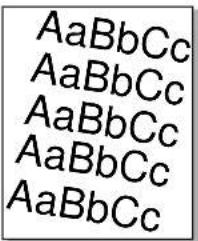 | Überprüfen Sie die Papiertyp und die Qualität (siehe Abschnitt „Papierspezifikationen“ aufSeite A.2).Stellen Sie sicher, dass das Papier oder Druckmaterial richtig eingelegt wurde und dass die Seitenführungen nicht zu eng oder zu locker eingestellt sind. |
| Problem | Maßnahme |
Gewellte Seiten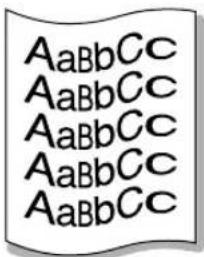 | Überprüfen Sie die Papiertyp und die Papierqualität. Hohe Temperatur und Luftfeuchtigkeit verursachen gewelltes Papier (siehe Abschnitt „Papierspezifikationen“ auf Seite A.2).Drehen Sie den Papierstapel um 180° in der Papierschacht um.Öffnen Sie das hintere Ausgabefach, und wiederholen Sie den Druckvorgang. |
Gefaltete oder zerknitterte Seiten | Stellen Sie sicher, dass das Papier richtig eingelegt ist.Überprüfen Sie die Papiertyp und die Papierqualität (siehe Abschnitt „Papierspezifikationen“ auf Seite A.2).Öffnen Sie das hintere Ausgabefach, und wiederholen Sie den Druckvorgang.Drehen Sie den Papierstapel um 180° in der Papierschacht um. |
Verschmutzte Rückseite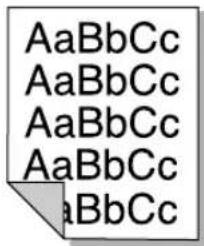 | Die Übertragungswalze ist verschmutzt (siehe „Reinigen des Druckerinnenbereichs“ auf Seite 6.4.).Prüfen Sie, ob Toner ausläuft. Reinigen Sie den Druckerinnenraum. |
Schwarze Seiten | Die Tonerkartusche ist nicht richtig installiert. Nehmen Sie die Kartusche heraus, und setzen Sie diese wieder richtig ein.Die Tonerkartusche ist defekt. Setzen Sie eine neue Tonerkartusche ein.Der Drucker muss repariert werden. Setzen Sie sich mit dem Kundendienst in Verbindung. |
| Problem | Maßnahme/Lösung |
Übermäßiger Tonerauftrag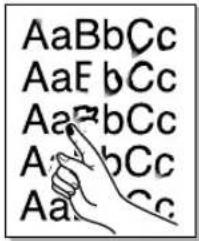 | Reinigen Sie den Druckerinnenbereich.Überprüfen Sie die Papiertyp und die Papierqualität (siehe Abschnitt „Papierspezifikationen“ auf Seite A.2).Setzen Sie eine neue Tonerkartusche ein.Wenn das Problem weiterhin besteht, muss der Drucker repariert werden. Setzen Sie sich mit dem Kundendienst in Verbindung. |
| Unvollständige Zeichen[WT TD] | Innerhalb der Zeichen treten weiße Bereiche auf, die eigentlich völlig schwarz sein sollten:Wenn diese bei der Verwendung von Transparentfolien auftreten, versuchen Sie es mit einer anderen Folie. (Wegen der Beschaffenheit von Folienmaterial sind Leerstellen manchmal nicht zu vermeiden.)Sie drucken eventuell auf der falschen Seite. Drehen Sie die Seite um.Das Papier entspricht nicht den Papierspezifikationen (siehe „Papierspezifikationen“ auf Seite A.2). |
Horizontale Streifen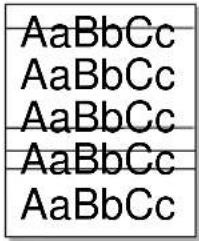 | Wenn horizontale Streifen oder Schmierflecken auftreten:Die Tonerkartusche ist nicht richtig eingesetzt. Nehmen Sie die Tonerkartusche heraus und setzen Sie diese wieder richtig ein.Die Tonerkartusche ist defekt. Setzen Sie eine neue Tonerkartusche ein.Wenn das Problem weiterhin besteht, muss der Drucker repariert werden. Setzen Sie sich mit dem Kundendienst in Verbindung. |
Fehlermeldungen
Wenn beim Drucker Fehler auftreten, zeigt das Bedienfeld Fehlermeldungen anhand der Anzeigeleuchten an. Nachstehend werden die Anzeigenmuster abgebildet und die Fehlermeldungen erläutert. Folgen Sie den Lösungsvorschlägen, um den Fehler zu beheben.
Anzeigenmuster am Drucker
Darstellung des Anzeigenstatus

text_image
"aus" "leuchtet" "blinkt"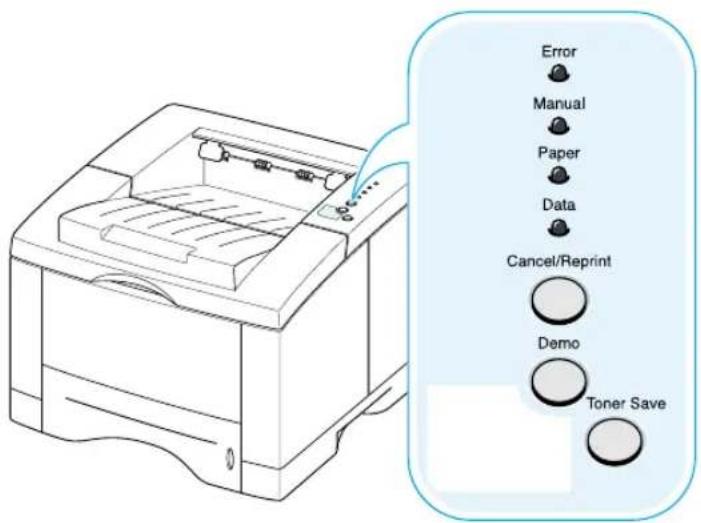
text_image
Error Manual Paper Data Cancel/Reprint Demo Toner Save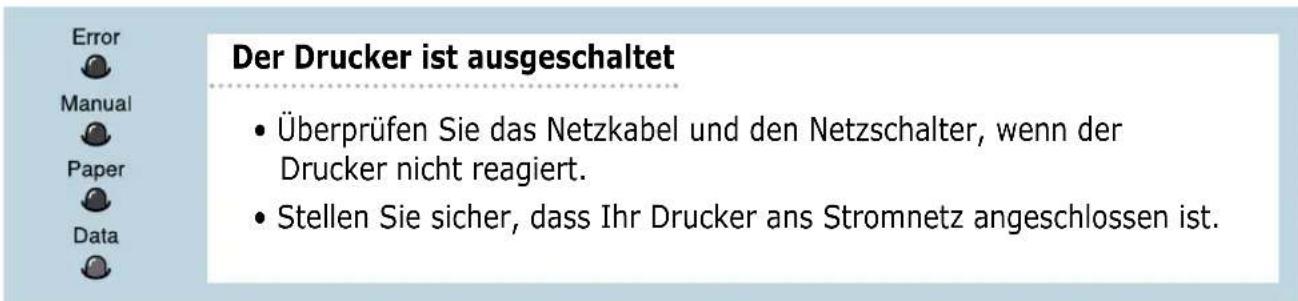
text_image
Der Drucker ist ausgeschaltet • Überprüfen Sie das Netzkabel und den Netzschalter, wenn der Drucker nicht reagiert. • Stellen Sie sicher, dass Ihr Drucker ans Stromnetz angeschlossen ist.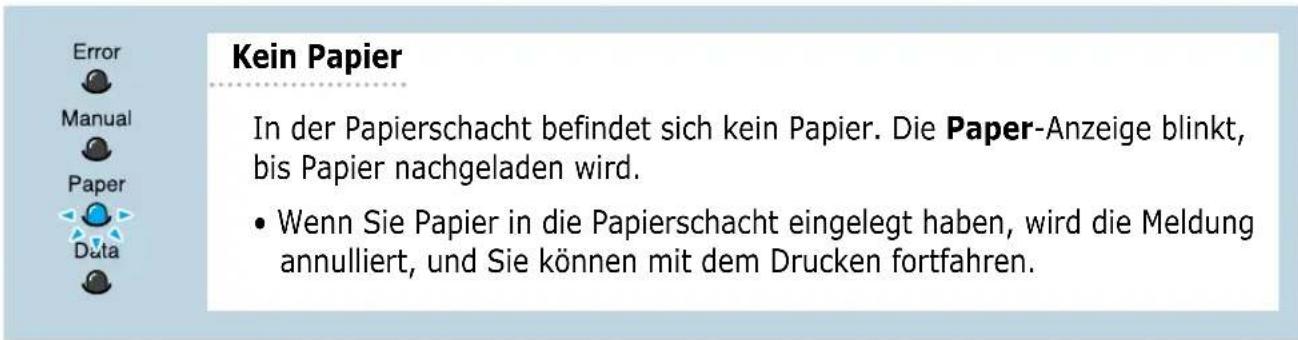
text_image
Kein Papier In der Papierschacht befindet sich kein Papier. Die Paper-Anzeige blinkt, bis Papier nachgeladen wird. • Wenn Sie Papier in die Papierschacht eingelegt haben, wird die Meldung annulliert, und Sie können mit dem Drucken fortfahren.Error

Manual

Paper

Data

Kein Papier im manuellen Zufuhrmodus
Der Manuellmodus ist aktiviert, der Druckvorgang wurde gestartet, im Mehrzweckschacht ist jedoch kein Papier vorhanden.
- Legen Sie ein Blatt Papier in den Mehrzweckschacht ein. Drücken Sie die Demo-Taste, um das Blatt einzuziehen.
Error

Manual

Paper

Data

Papierstau
Ein Papierstau ist im Drucker aufgetreten.
- Beseitigen Sie den Papierstau (siehe „Beheben von Papierstaus“ auf Seite 7.7).
Error

Manual

Paper

Data

Abdeckung offen, keine Tonerkartusche
Die obere Abdeckung des Druckers ist möglicherweise geöffnet oder es wurde keine Tonerkartusche installiert.
- Überprüfen Sie, ob die obere Abdeckung und die hintere Abdeckung gut verschlossen sind.
- Stellen Sie sicher, dass die Tonerkartusche richtig installiert ist.
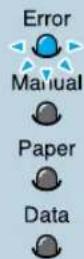
Zu wenig Arbeitsspeicher
Der Druckerspeicher reicht für den Druckvorgang nicht aus. Die zu bearbeitende Druckseite ist zu komplex für die Speicherkapazität Ihres Druckers. Drücken Sie auf die Cancel/Reprint-Taste, um den laufenden Druckvorgang abzubrechen.
- Schalten Sie den Drucker aus und wieder ein, um unnötige Schriftarten, Makros oder Daten zu löschen, die sich aktuell im Druckerspeicher befinden.
- Fügen Sie mehr Druckerspeicher hinzu (siehe „SIMMs für Speichererweiterung und PostScript-Option“ auf Seite F.2).
- Als vorübergehende Maßnahme vereinfachen Sie das Seiten-Layout oder stellen Sie die Auflösung niedriger ein.

Systemfehler
- Schalten Sie den Drucker kurz aus und dann wieder ein.
- Wenn der Fehler weiterhin besteht, setzen Sie sich mit dem Kundendienst in Verbindung.
Allgemeine Probleme unter Windows
| Problem | Mögliche Ursache und Maßnahme |
| Während der Installation erscheint die Meldung „Datei wird benutzt“. | Beenden Sie alle Anwendungen. Entfernen Sie alle Anwendungen aus der Autostart-Gruppe, und starten Sie danach Windows neu. Installieren Sie den Druckertreiber neu. |
| Die Meldung „Fehler beim Schreiben nach LPTx“ wird angezeigt. | • Stellen Sie sicher, dass alle Kabel richtig angeschlossen sind, der Drucker eingeschaltet ist und die Data-Anzeige im Bedienfeld leuchtet.• Falls im Treiber die bidirektionale Kommunikation nicht aktiviert ist, wird diese Meldung ebenfalls angezeigt. |
| Es werden die Meldungen „Allgemeine Schutzverletzung“, „Ausnahmebedingung“, „Spool32“ oder „Unzulässige Operation“ angezeigt. | Schließen Sie alle anderen Anwendungen, und starten Sie Windows neu. Versuchen Sie den Druckvorgang nochmals durchzuführen. |
Hinweis: Weitere Informationen zu Windows-Fehlermeldungen finden Sie in der mit Ihrem PC gelieferten Dokumentation zu Microsoft Windows 9x, Me, 2000, XP oder NT 4.0.
Allgemeine Probleme unter Macintosh
Probleme im Auswahl-Feld
| Problem | Mögliche Ursache und Maßnahme |
| Das Druckertreiber-Symbol erscheint nicht im Feld Auswahl. | Die Software ist nicht richtig installiert.Der LaserWriter-Treiber ist ein Bestandteil des Macintosh-OS (Betriebssystem). Stellen Sie fest, ob der LaserWriter-Treiber sich im Systemordner in den Systemerweiterungen befindet. Wenn nicht, installieren Sie den LaserWriter-Treiber von der Macintosh-OS-CD.Achten Sie darauf, dass Sie Kabel von hoher Qualität verwenden.Stellen Sie sicher, dass der Drucker korrekt an das Netzwerk angeschlossen ist. Wählen Sie im Apple-Menü entweder Netzwerk oder AppleTalk in Kontrollfelder aus. Stellen Sie das Netzwerk korrekt ein. |
| Der Druckername erscheint nicht in der Liste unter PostScript-Drucker Auswahl im Auswahl-Feld. | Stellen Sie sicher, dass die Kabel korrekt angeschlossen sind, der Drucker eingeschaltet ist und die Data-Anzeige leuchtet.Stellen Sie fest, ob im Auswahl-Feld der korrekte Druckertreiber ausgewählt wurde.Wenn der Drucker an ein Netzwerk mit mehreren Zonen angeschlossen ist, achten Sie darauf, dass im Auswahl-Feld die korrekte Zone ausgewählt ist.Stellen Sie sicher, dass AppleTalk aktiviert ist (Kontrollkästchen Aktiviert für AppleTalk im Auswahl-Feld ist gewählt). Sie müssen den Computer neu starten, um die Veränderung zu aktivieren. |
Druckfehler
| Problem | Mögliche Ursache und Maßnahme |
| Sie können während des Druckvorgangs den Computer nicht benutzen. | Das Drucken im Hintergrund wurde nicht aktiviert.• Bei LaserWriter 8.3 schalten Sie Hintergrunddruck im Auswahl-Feld ein. Statusmeldungen werden dann an den PrintMonitor weitergegeben. Nun können Sie weiter mit dem Computer arbeiten, während der Computer Druckdaten verarbeitet und an den Drucker sendet.• Bei LaserWriter 8.4 oder höher aktivieren Sie Hintergrunddruck im Dialogfeld Drucken (im Menü Ablage). |
PostScript-Fehlersuche
Die folgenden Probleme sind PostScript-spezifisch und können auftreten, wenn mehrere Druckersprachen verwendet werden.
Hinweis: Um beim Auftreten eines PostScript-Fehlers eine gedruckte oder auf dem Bildschirm erscheinende Meldung zu erhalten, öffnen Sie das Dialogfeld für die Druckeroptionen und klicken Sie auf die gewünschte Option neben dem Bereich PostScript-Fehler.
| Problem | Mögliche Ursache | Maßnahme |
| Eine PostScript-Datei kann nicht gedruckt werden. | Die PostScript-Option ist nicht installiert. | Drucken Sie ein Konfigurationsblatt und vergewissern Sie sich, dass die PostScript-Option zum Drucken verfügbar ist.Ist die PostScript-Option nicht verfügbar, installieren Sie die PostScript-Option (siehe Abschnitt „SIMMs für Speichererweiterung und PostScript-Option“ auf Seite F.2). |
| Die Meldung „Dieser Auftrag enthält binäre Daten...“ wird ausgegeben. | Reine Binärdaten werden vom PostScript-Treiber nicht unterstützt. | Öffnen Sie das Dialogfeld für die Eigenschaften des PostScript-Treibers, klicken Sie auf PostScript und anschließend auf die Schaltfläche Erweitert. Die reine Binärdaten-Option wird nicht unterstützt. Wählen Sie eine andere Option aus. |
| Ein PS-Fehlerblatt wird gedruckt. | Der Druckvorgang ist kein PostScript-Auftrag. | Überprüfen Sie, ob es sich um einen PS-Druckvorgang handelt. Überprüfen Sie, ob die Anwendung konfiguriert ist oder eine PS-Header-Datei an den Drucker gesendet wird. |
| Die optionale Papierschacht2 ist nicht im PostScript-Treiber ausgewählt. | Die optionale Papierschacht2 ist im Druckertreiber nicht eingetragen. | Öffnen Sie das Dialogfeld für die PostScript-Treiber-Eigenschaften. Stellen Sie für die optionale Papierschacht (unter Installierbare Optionen) Installiert ein. |
NOTIZEN
7
ANHANG
A
Spezifikationen
In diesem Teil finden Sie Informationen zu folgenden Themen:
◆ Technische Daten
◆ Papierspezifikationen
Technische Daten
| Merkmal | Daten und Beschreibung |
| Druckgeschwindigkeit | 14 Seiten pro Minute (A4); 15 Seiten pro Minute (Letter) |
| Auflösung | 1200 dpi (ML-1451N, Speichererweiterung empfohlen für ML-1450) |
| Zeit bis zum ersten Druck | unter 15 Sekunden |
| Aufwärmzeit | unter 40 Sekunden |
| Netzspannung | 220 ~ 240 V (Wechselspannung), 50/60 Hz |
| Stromverbrauch | Druckbetrieb: 350 W (Durchschnitt) / Stromsparmodus: unter 12 W |
| Betriebsgeräusch | Standby: unter 35 dB / Druckbetrieb: unter 48 dB |
| Toner | Einzelkartusche |
| Lebensdauer der Tonerkartusche | 6000 Seiten (Starterkartusche 3000 Seiten)bei ca. 5 % Druckfläche |
| Drucker ausgelegt für... | maximal 12.000 Seiten im Monat |
| Gewicht | 12,4 kg |
| Verpackung | Papier: 1,83 kgKunststoff: 0,33 kg |
| Abmessungen | 361 (Breite) x 409 (Tiefe) x 294,5 (Höhe) mm (ohne Optionen) |
| Betriebsanforderungen | Temperatur: 10 ~ 32 °CLuftfeuchtigkeit: 20 ~ 80 % (relativ) |
| Emulation | PCL 6, optional: PostScript 3 |
| Arbeitsspeicher (RAM) | Standard 4 MB (16 MB bei ML-1451N);erweiterbar auf 68 MB (80 MB bei ML-1451N)SIMM-Daten: 72 Pins, EDO, non-parity, 60 ns;4 MB, 8 MB, 16 MB, 32 MB oder 64 MB |
| Schriften | 1 Bitmap-Schriftart,45 skalierbare Schriftarten (136 PS-Schriftarten) |
| Schnittstellenumschaltung | Automatisch (Parallel, USB, Netzwerk) |
| Schnittstellen | 14 Seiten/Minute (A4); bidirektionaler Parallelstandard- unterstützte Modi: Compatible, Nibble, Byte, ECPSUB-Schnittstelle (Standard)- USB 1.1 kompatibel- 12 MB/s; 1 PortNetzwerk (Option; Standard bei ML-1451N)- Ethernet 10/100M Base-T- Novell- TCP/IP und AppleTalk- LPD |
Überblick
Der Drucker eignet sich für zahlreiche Arten von Druckmaterial (darunter 100%iges Umweltpapier mit Fasergehalt), Umschläge, Etiketten, Folien und benutzereigene Papierformate. Merkmale wie Gewicht, Beschaffenheit, Faserverlauf und Feuchtigkeitsgehalt sind wichtige Faktoren für die Leistungsfähigkeit des Druckers und für die Ausgabequalität. Wenn das verwendete Papier nicht den in diesem Kapitel genannten Spezifikationen entspricht, können folgende Probleme auftreten:
- Schlechte Druckqualität
- Mehr Papierstaus
- Vorzeitiger Verschleiß des Druckers, der Reparaturen erforderlich macht.
Hinweise:
- Manche Papierarten entsprechen zwar den Papierspezifikationen, führen aber dennoch nicht zu befriedigenden Ergebnissen. Dies kann auf unsachgemäße Verwendung, falsche Temperatur- und Feuchtigkeitswerte oder andere, von Samsung nicht beeinflussbare Variablen zurückzuführen sein.
- Vergewissern Sie sich vor dem Kauf großer Papiermengen, dass das Papier den hier angegebenen Spezifikationen entspricht. Testen Sie Papier stets, bevor Sie größere Mengen davon anschaffen.
ACHTUNG: Wenn Sie Papier verwenden, das den Spezifikationen nicht entspricht, kann dies zu Problemen des Druckers führen, die eine Reparatur erforderlich machen. Solche Reparaturen werden nicht als Garantieleistung durchgeführt.
Unterstützte Papierformate
| Papier (Schacht1 oder optionale Schacht2) | Abmessungena | Gewicht Kapazitätb |
| Letter | 216 X 279 mm | 60 bis 105 g/m2 |
| A4 | 210 X 297 mm | |
| Executive | 191 X 267 mm | |
| Legal | 216 X 356 mm | |
| B5 (JIS) | 182 X 257 mm | |
| Folio | 216 X 330 mm |
a. Der Drucker unterstützt eine weite Palette von Druckmaterialformaten - siehe Abschnitt „Drucken auf Karten oder benutzerdefinierte Formate“ auf Seite 4.17.
b. Die Kapazität ist je nach Materialgewicht, Dicke und Umgebungsbedingungen unterschiedlich.
| Papier (Mehrzweckezinzug) | Abmessungena | Gewicht Kapazität | b |
| Mindestgröße (benutzerdefiniert) | 90 X 148 mm | 60 bis 163 g/m2 | 100 Blatt bei 75 g/m2 |
| Maximalgröße (benutzerdefiniert) | 216 X 356 mm | ||
| Transparentfolien | Gleiche Mindest- und Maximalgröße wie oben angegeben | Dicke: 0,10 x 0,14 mm | ca. 20 Folien |
| Etikettenc | Dicke: 0,10 x 0,14 mm | ca. 25 Bögen | |
| Briefumschläge | bis 90 g/m2 | bis 10 Umschläge |
a. Der Drucker unterstützt eine weite Palette von Druckmaterialformaten - siehe Abschnitt „Drucken auf Karten oder benutzerdefinierte Formate“ auf Seite 4.17.
b. Die Kapazität ist je nach Materialgewicht, Dicke und Umgebungsbedingungen unterschiedlich.
c. Glätte - 100 bis 250 (Sheffield).
Hinweis: Es kann zu Papierstaus kommen, wenn Sie Druckmaterial mit einer Länge unter 148 mm verwenden. Dies tritt häufig bei Papier auf, das unter ungeeigneten Umgebungsbedingungen aufbewahrt wurde. Achten Sie für optimale Druckergebnisse darauf, das Papier korrekt zu lagern und zu behandeln. Einzelheiten finden Sie im Abschnitt "Umgebungsbedingungen für Drucker und Papierlagerung" auf Seite A.6.
Hinweise zur Papierverwendung
Die besten Druckergebnisse erzielen Sie mit herkömmlichem 90 g/m ^2 -Papier. Achten Sie darauf, dass das Papier von guter Qualität ist und keine Schnitte, Knicke, Flecken, lose Teilchen, Staub, Falten, Löcher und gerollte oder gebogene Ränder aufweist.
Wenn Sie nicht sicher sind, welche Art von Papier Sie einlegen (zum Beispiel Standard- oder Umweltpapier), überprüfen Sie das Etikett auf der Verpackung des Papiers.
Folgende Probleme mit Papier können zu schlechter Druckqualität, Papierstaus oder sogar zu Schäden am Drucker führen.
| Symptom | Problem mit Papier | Lösung |
| Schlechte Druckqualität oder Tonerhaftung; Einzugsprobleme | Zu feucht, zu rau, zu glatt oder mit Prägung; fehlerhafter Papierstapel | Versuchen Sie mit anderem Papier zwischen 100~250 Sheffield, 4~5% Feuchtigkeitsgehalt zu drucken. |
| Druckfehlstellen, Papierstaus, gewellte Oberfläche | Schlecht gelagert | Lagern Sie Papier flach in der feuchtigkeitsabweisenden Originalverpackung. |
| Grauer Hintergrund/ Druckerverschleiß | Zu schwer | Verwenden Sie leichteres Papier, öffnen Sie das hintere Ausgabefach. |
| Papier wellt sich beim Einzug | Zu feucht, falsche Faserverlaufrichtung oder kurzfaserige Konstruktion | Öffnen Sie das hintere Ausgabefach.Verwenden Sie langfaseriges Papier. |
| Papierstaus, Schäden am Drucker | Ausstanzungen oder Perforationen | Verwenden Sie kein Papier mit Ausstanzungen oder Perforationen. |
| Einzugsprobleme | Unregelmässige Ränder | Verwenden Sie Papier guter Qualität. |
Hinweise:
- Verwenden Sie kein (Brief-)Papier, das mit Druckfarbe bedruckt wurde, die bei niedrigen Temperaturen schmelzt (wie bei manchen Wärmedruckverfahren).
- Verwenden Sie kein mit Relief- oder Prägedruck versehenes Papier.
- Der Drucker verwendet Hitze und Druck, um den Toner auf dem Papier zu fixieren. Vergewissern Sie sich, dass farbiges oder vorbedrucktes Papier mit Farben hergestellt wurde, die der Fixiertemperatur des Druckers (205 °C für 0,1 Sekunde) standhalten.
Papierspezifikationen
| Merkmal | Spezifikationen |
| Säuregehalt | 5,5 ~ 8,0 pH |
| Dicke | 0,094 ~ 0,18 mm |
| Wellung | flach innerhalb 5 mm |
| Randschnitt | Schnitt mit scharfen Klingen ohne sichtbare Fransen |
| Hitzebeständigkeit | Darf nicht verbrennen, verschmelzen, verschmutzen oder Schadstoffe abgeben bei einer Hitze von 200 °C für die Dauer von 0,1 Sekunde |
| Faserverlauf | langfaserig |
| Feuchtigkeitsgehalt | 4 % ~ 6 % vom Gewicht |
| Glätte | 100 ~ 250 Sheffield |
Papierausgabekapazität
| Ausgabefach | Kapazität |
| Oberes Ausgabefach (bedruckte Seite unten) | 250 Blatt Papier bei 75 g/m ^2 |
| Hinteres Ausgabefach (bedruckte Seite oben) | 100 Blatt Papier bei 75 g/m ^2 |
Umgebungsbedingungen für Drucker und Papierlagerung
Im Idealfall sollten sich Drucker und Papierlager in einer Umgebung nahe der Raumtemperatur befinden, die weder zu trocken noch zu feucht ist. Beachten Sie, dass Papier hygroskopisch ist, Feuchtigkeit also schnell aufnimmt und abgibt.
Hitze in Verbindung mit Feuchtigkeit verschlechtert die Papierqualität. Hitze verursacht das Verdampfen der im Papier enthaltenen Feuchtigkeit, während Kälte zur Kondensation der Feuchtigkeit auf dem Papier führt. Heizungs- und Klimaanlagen entziehen einem Raum einen großen Teil der Feuchtigkeit. Wenn eine Papierpackung geöffnet und verwendet wird, geht Feuchtigkeit verloren, was zu Streifen und Schmierern führen kann. Feuchte Witterung oder Wasserkühler können die Feuchtigkeit in einem Raum erhöhen. Wenn eine Papierpackung geöffnet und verwendet wird, absorbiert das Papier überschüssige Feuchtigkeit, was zu blassem Druck und Aussetzern führen kann. Papier kann sich mit Abgabe oder Aufnahme von Feuchtigkeit auch verziehen. Dies kann Papierstaus zur Folge haben.
Daraus folgt, dass die richtige Lagerung und Behandlung von Papier ebenso wichtig ist wie die Papierherstellung selbst. Die Umgebungsbedingungen bei der Papierlagerung haben direkte Auswirkungen auf den Papiereinzug des Druckers.
Achten Sie darauf, nicht mehr Papier zu kaufen, als Sie innerhalb von etwa 3 Monaten verbrauchen. Über lange Zeit gelagertes Papier kann extremen Temperatur- und Feuchtigkeitsschwankungen ausgesetzt sein und dadurch geschädigt werden. Um Schäden an großen Papiervorräten zu vermeiden, ist gute Planung wichtig.
Bleibt das Papier in der dicht verschlossenen Originalverpackung, kann es für mehrere Monate gelagert werden, bevor Sie es verwenden. Geöffnete Papierpackungen sind papierschädigenden Umgebungsbedingungen ausgesetzt, insbesondere, wenn sie durch ihre Verpackung nicht vor Feuchtigkeit geschützt sind.
Achten Sie auf die Umgebungsbedingungen im Papierlager, um optimale Druckergebnisse zu gewährleisten. Die entsprechenden Werte liegen bei einer Raumtemperatur von 20 °C bis 24 °C mit einer relativen Luftfeuchtigkeit von 45 % bis 55 %. Folgende Richtlinien sollen Ihnen bei der Bewertung der richtigen Umgebungsbedingungen des Papierlagers helfen:
- Lagern Sie Papier bei oder nahe der Raumtemperatur.
- Die Luft sollte weder zu trocken noch zu feucht sein (wegen der hygroskopischen Eigenschaften des Papiers).
- Die beste Möglichkeit, eine geöffnete Papierpackung aufzubewahren, besteht darin, sie fest in die feuchtigkeitsabweisende Originalverpackung einzuwickeln. Wenn die Druckerumgebung extremen Bedingungen unterliegt, packen Sie nur die Menge Papier aus, die für den Tagesbetrieb benötigt wird, um unerwünschte Veränderungen aufgrund Feuchtigkeit zu vermeiden.
Umschläge
Der Aufbau der Umschläge ist von entscheidender Bedeutung. Die Falze von Umschlägen können nicht nur von Hersteller zu Hersteller, sondern sogar in einer einzigen Packung eines Herstellers sehr unterschiedlich sein. Erfolgreiches Drucken auf Umschlägen hängt von der Qualität der Umschläge ab. Wenn Sie Umschläge auswählen, denken Sie an folgende Punkte.
- Gewicht: Das Gewicht des Umschlagpapiers darf nicht höher als 90 g/m ^2 sein, damit kein Papierstau auftritt.
- Aufbau: Lagern Sie Umschläge vor dem Drucken flach. Umschläge müssen weniger als 6 mm gewellt sein und dürfen keine Luft enthalten.
- Zustand: Umschläge dürfen nicht zerknittert, gefaltet oder anderweitig beschädigt sein.
- Temperatur: Verwenden Sie nur solche Umschläge, die Druck und Temperatur im Drucker aushalten.
- Format: Verwenden Sie nur Umschläge der folgenden Formate.
| Mindestgröße | Maximalgröße | |
| Mehrzweckezinzug | 216 X 356 mm 90 | |
| optionale Schacht2 | 216 X 356 mm 148 |

Hinweise:
- Verwenden Sie beim Drucken von Umschlägen ausschließlich den Mehrzweckezinzug.
- Es kann zu Papierstaus kommen, wenn Sie Druckmaterial mit einer Länge unter 148 mm verwenden. Dies kann auch durch Umschläge verursacht werden, die durch die Umgebungsbedingungen beeinträchtigt wurden. Achten Sie für optimale Druckergebnisse darauf, das Papier korrekt zu lagern und zu behandeln. Einzelheiten finden Sie im Abschnitt "Umgebungsbedingung für Drucker und Papierlagerung" auf Seite A.6.
Umschläge mit doppelseitigen Säumen
Umschläge mit doppelseitigen Säumen haben statt diagonaler Säume an beiden Enden des Umschlags vertikale Säume. Bei diesem Aufbau besteht eine größere Knittergefahr. Achten Sie darauf, dass der Saum ganz bis zur Ecke des Umschlags reicht (siehe unten).
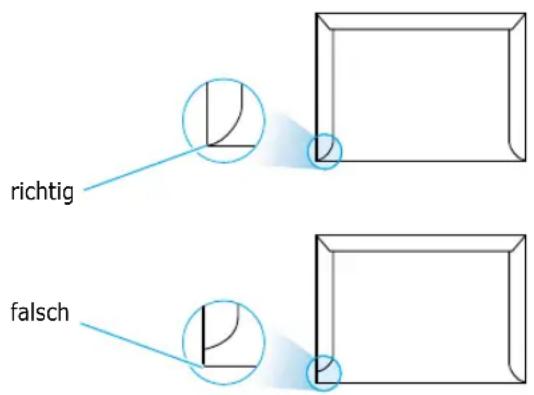
text_image
richtig falschUmschläge mit Klebestreifen oder Klappen
Bei Umschlägen mit abgedecktem Klebstreifen oder mit mehr als einer Klappe, die zum Abschließen umgeknickt wird, muss der Klebstoff Druck und Hitze im Drucker standhalten. Zusätzliche Klappen und Streifen können zu Knittern, Falten oder Papierstaus führen und sogar die Fixiereinheit beschädigen.
Ränder bei Umschlägen
Die folgende Tabelle gibt typische Adressenränder für handelsübliche Umschläge des Typs #10 oder DL an.
| Adressentyp | Mindestgröße | Maximalgröße |
| Absender | 15 mm | 51 mm |
| Empfänger | 51 mm | 89 mm |
Hinweise:
- Für optimale Druckqualität definieren Sie einen Randbereich von mindestens 15 mm ab Umschlagrand.
- Vermeiden Sie es, Bereiche zu bedrucken, an denen Umschlagsäume zusammenstoßen.
Lagerung von Umschlägen
Die richtige Lagerung von Umschlägen trägt zur Druckqualität bei. Umschläge sollten flach gelagert werden. Falls Luft in einen Umschlag gelangt und damit eine Luftblase erzeugt, kann der Umschlag beim Drucken knittern. Einzelheiten finden Sie im Abschnitt „Drucken auf Briefumschlägen“ auf Seite 4.12.
Etiketten
ACHTUNG:
- Um eine Beschädigung des Druckers zu vermeiden, verwenden Sie nur Etiketten, die für Laserdrucker geeignet sind.
- Um Papierstaus zu vermeiden, verwenden Sie stets den Mehrzweckezinzug und das hintere Ausgabefach für den Etikettendruck.
- Drucken Sie nie mehrfach auf denselben oder auf einen teilweise schon verwendeten Etikettenbogen.
Achten Sie bei der Auswahl von Etiketten auf die Qualität der einzelnen Bestandteile:
- Klebstoff: Klebstoff muss der Fixiertemperatur des Druckers (205 °C) standhalten.
- Anordnung: Verwenden Sie nur Etiketten, die ohne Zwischenräume auf dem Bogen sitzen. Andernfalls können Etiketten vom Bogen abgezogen werden und Papierstaus verursachen.
- Wellen: Vor dem Drucken müssen Etiketten flach liegen. In keiner Richtung dürfen sie mehr als 13 mm gewellt sein.
- Zustand: Verwenden Sie keine Etiketten, die zerknittert sind, Blasen oder andere Anzeichen aufweisen, dass sie bereits abgelöst wurden.
Einzelheiten finden Sie im Abschnitt „Drucken auf Etiketten“ auf Seite 4.14.
Transparentfolien
Im Drucker verwendete Folien müssen der Fixiertemperatur des Druckers von 200 °C standhalten.
ACHTUNG: Um Beschädigungen des Druckers vorzubeugen, verwenden Sie nur Transparentfolien, die für Laserdrucker geeignet sind.
Einzelheiten finden Sie im Abschnitt „Drucken auf Transparentfolien“ auf Seite 4.15.
ANHANG
B
Drucken unter Macintosh
Ihr Drucker unterstützt Macintosh-Systeme mit integrierter USB-Schnittstelle oder 10/100Base-TX-Netzwerk-Schnittstellenkarte (Option für ML-1450). Wenn Sie eine Datei unter einem Macintosh drucken, können Sie den QPDL-Treiber zur Unterstützung der Hauptfunktionen Ihres Druckers verwenden. Sie können auch den PostScript-Treiber verwenden, indem Sie die PPD-Datei installieren.
In diesem Teil erhalten Sie Informationen zu folgenden Themen:
◆ Installation unter Macintosh
◆ Verwenden von QPDL-Treibern
◆ Verwenden von PS-Treibern
Installation unter Macintosh
Systemvoraussetzungen
Wenn Sie Ihren Drucker ML-1450 und die dazugehörige Software mit einem Macintosh verwenden möchten, muss Ihr System folgende Voraussetzungen erfüllen:
Macintosh-Hardware
- Eines der folgenden Macintosh-Modelle:
- Power Macintosh (für Netzwerkanschluss)
- Power Macintosh G3, G4
- iMac
- iBook
- Power Book series
- USB-Schnittstelle oder Netzwerkschnittstelle (für Netzwerkanschluss)
Macintosh-Software
- Für Netzwerkanschluss: System 7.6 oder höher
- Für USB-Anschluss: System 8.6 oder höher
Drucker-Hardware
- PS SIMM (nur für Benutzer von PS-Treibern - PS SIMM ist als Option für ML-1450 Serie erhältlich)
- Netzwerkschnittstelle (nur für Netzwerkanschluss - die Netzwerk-Schnittstellenkarte ist als Option für ML-1450 erhältlich; der ML-1451N wird mit integrierter Netzwerkschnittstelle geliefert.)
Anschließen an den Macintosh
Sie können den Drucker über die USB- oder die Netzwerkschnittstelle an Ihren Macintosh anschließen.
USB-Anschluss
Sie benötigen ein USB-Kabel nach USB 1.0 oder USB 1.1 Standard (nicht im Lieferumfang enthalten). Solche Kabel sind beim Fachhändler erhältlich.
1 Schalten Sie den Drucker und den Computer aus.
2 Halten Sie das USB-Kabel so, dass das Symbol ↗ nach oben zeigt. Schließen Sie es an den USB-Port Ihres Druckers an.
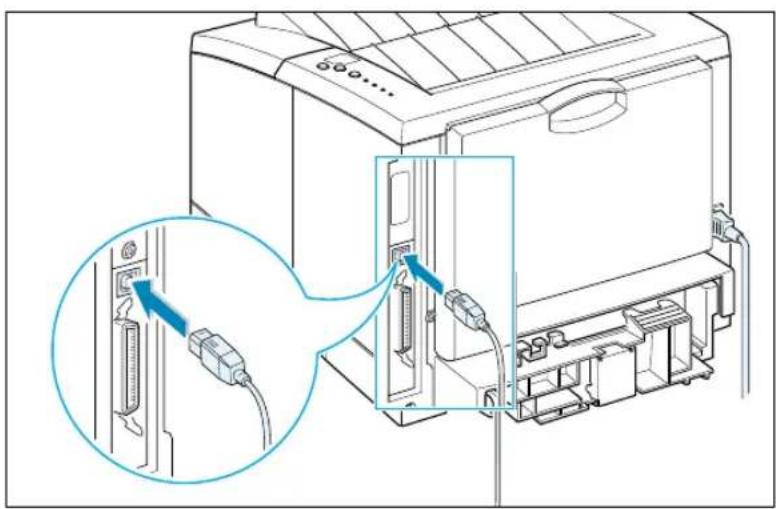
3 Schließen Sie das andere Ende des Kabels an einen freien USB-Port Ihres Macintosh-Computers an. Falls beim Anschließen Probleme auftreten, lesen Sie die Dokumentation Ihres Druckers.
Hinweis: Wenn Sie einen USB-Hub verwenden, schließen Sie das Druckerkabel an die erste Ebene des Hub an, um Fehler beim Druckerbetrieb zu vermeiden. Falls der Drucker am Hub nicht funktioniert, schließen Sie ihn direkt an den USB-Port an.
Netzwerkanschluss
Wenn Ihr Drucker mit einer 10/100Base-TX-Netzwerk-Schnittstellenkarte ausgestattet ist (Standard bei ML-1451N, Option für ML-1450), können Sie ihn an ein Ethernet-Netzwerk anschließen. Verwenden Sie ein Twisted-Pair-Kabel der Kategorie 5 mit RJ-45-Anschlüssen für 10/100Base-T Ethernet.
1 Verbinden Sie das eine Ende des Netzwerkkabels mit dem Twisted-Pair-Anschluss an der Rückseite des Druckers.
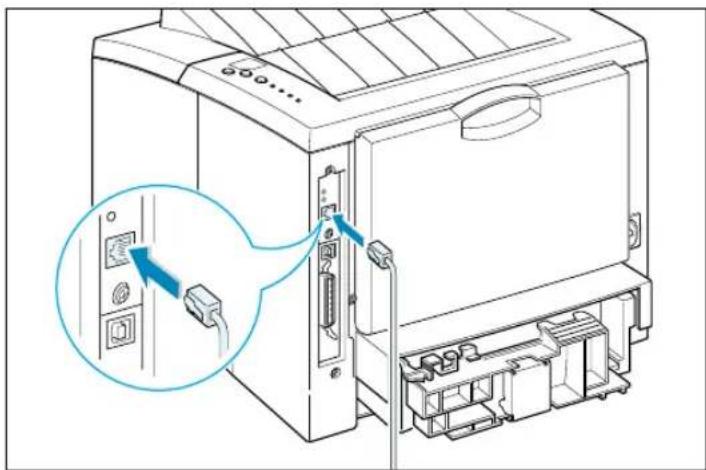
2 Schließen Sie das andere Ende an den Netzwerk-Hub an.
Hinweis: Sie müssen Ihren Drucker für das Netzwerk konfigurieren. Weitere Informationen zur Konfiguration Ihres Druckers erhalten Sie im Benutzerhandbuch zum Netzwerk.
Installieren von Software für den Macintosh
1 Schalten Sie den Computer und den Drucker ein.
2 Legen Sie die mit dem Drucker gelieferte CD-ROM in das CD-ROM-Laufwerk ein.
3 Doppelklicken Sie auf das Symbol ML-1450 auf dem Macintosh-Bildschirm.
4 Klicken Sie auf das Symbol Samsung Laser Printer Installie neben der gewünschten Sprache, um diese auszuwählen.
Wenn Sie das Benutzerhandbuch öffnen möchten, klicken Sie auf User's Guide.
5 Klicken Sie auf Fortfahren und anschließend erneut auf Fortfahren.
6 Das Installationsprogramm für den Samsung Laserdrucker wird gestartet. Wählen Sie den Installationstyp aus. Das Installationsprogramm bietet zwei Optionen für die Software-Installation.
- Einfache Installation (empfohlene Methode): Bei dieser Option wird die PPD-Datei geladen und der QPDL-Treiber installiert.
- Manuelle Installation: Diese Option ermöglicht die Auswahl der Komponenten, die installiert werden sollen. Wenn Sie den QPDL-Treiber verwenden möchten, müssen Sie ihn installieren.
Wenn Sie den PostScript-Treiber verwenden möchten, müssen Sie die PPD-Datei installieren.
Wenn Sie Adobe Acrobat Reader nutzen möchten, müssen Sie das Programm installieren.
7 Klicken Sie auf Installieren.
8 Wenn die Installation abgeschlossen ist, klicken Sie auf Beenden.
Verwenden von QPDL-Treibern
Wenn Sie den QPDL-Treiber des Druckers auf Ihrem Macintosh-Computer verwenden möchten, müssen Sie folgende Schritte durchführen:
Je nachdem, ob Sie den Drucker über einen USB- oder einen Netzwerkanschluss mit dem Macintosh-System verbunden haben, wird die QPDL-Treiber unterschiedlich installiert.
Installieren der QPDL-Treiber auf einem über USB angeschlossenen Macintosh
1 Klicken Sie im Menü Apple auf Auswahl.
2 Klicken Sie links im Fenster Auswahl auf SAMSUNG QPDL. Der Samsung QPDL-Treiber wird rechts in diesem Fenster angezeigt.
3 Klicken Sie auf den Samsung QPDL-Treiber, und schließen Sie das Fenster.
4 Es erscheint eine Meldung auf dem Bildschirm, die darauf hinweist, dass Sie den Drucker geändert haben. Klicken Sie auf OK.
5 Anschließend wird das Bildschirmsymbol für den Samsung QPDL-Treiber erstellt.
Installieren der QPDL-Treiber auf einem über das Netzwerk angeschlossenen Macintosh
1 Wählen Sie aus dem Menü Apple die Option Auswahl.
2 Klicken Sie auf SAMSUNG QPDL. Der Name Ihres Druckers wird in der Liste angezeigt. Wählen Sie aus dem Feld Printer die Option SEC000xxxxxxxxxx (wobei xxxxxxxxx bei jedem Produkt eine andere Zeichenfolge beinhaltet), und schließen Sie das Fenster Auswahl.
3 Wenn der Setup beendet ist, wird das Druckersymbol auf dem Desktop angezeigt.
Drucken mit Macintosh
Wenn Sie von einem Macintosh-Computer drucken, müssen Sie die Einstellungen der Druckersoftware in den einzelnen Anwendungen überprüfen. Um von einem Macintosh aus zu drucken, gehen Sie wie folgt vor:
1 Öffnen Sie eine Macintosh-Anwendung, und wählen Sie die Datei, die Sie drucken möchten.
2 Öffnen Sie das Menü Datei (oder Ablage o. ä.)*, und klicken Sie auf Papierformat (oder Dokumentformat o. ä.)*. Das Dialogfeld Papierformat wird angezeigt.
* je nach Anwendung
3 Wählen Sie Papierformat, Ausrichtung, Papierart und andere Optionen. Klicken Sie auf OK.
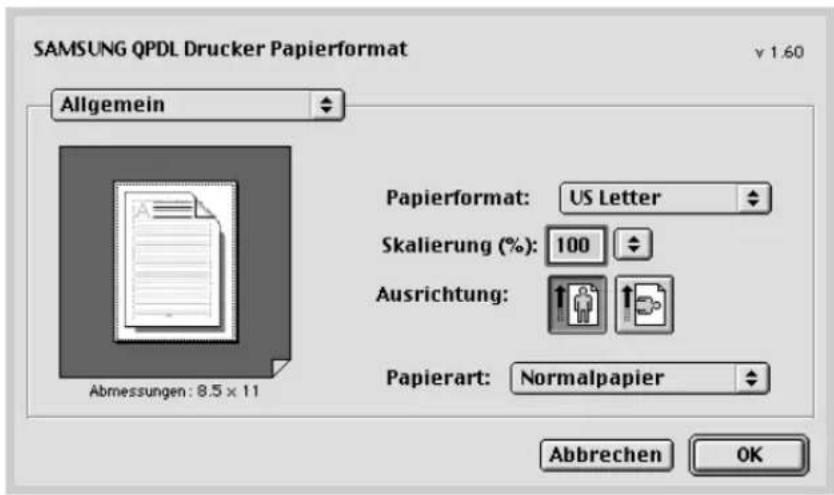
text_image
SAMSUNG QPDL Drucker Papierformat Allgemein Abmessungen: 8.5 x 11 Papierformat: US Letter Skalierung (%): 100 Ausrichtung: Papierart: Normalpapier Abbrechen OKWählen Sie Wasserzeichen, wenn Sie jeder Seite des Dokuments ein Wasserzeichen hinzufügen möchten. Einzelheiten zu Wasserzeichen finden Sie auf Seite 5.21.
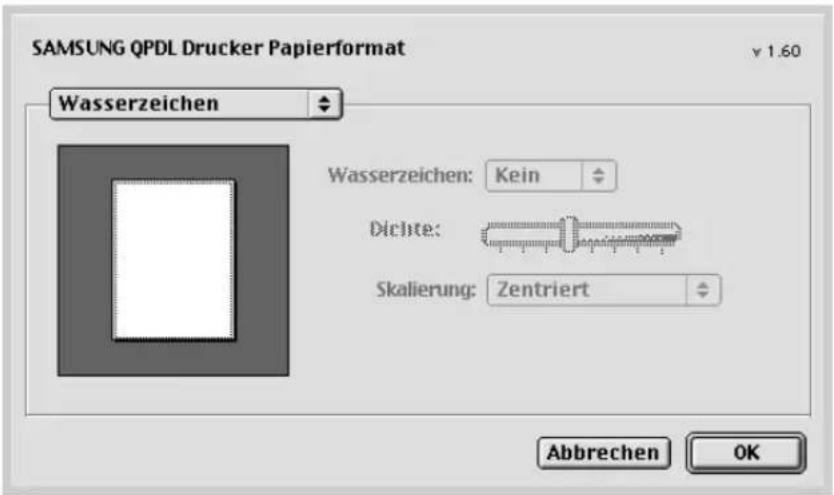
text_image
SAMSUNG QPDL Drucker Papierformat Wasserzeichen Wasserzeichen: Kein Dichte: Skalierung: Zentriert Abbrechen OK4 Öffnen Sie jetzt das Menü Datei (oder Ablage o. ä.), und klicken Sie auf Drucken. Das Dialogfeld mit den wichtigsten Druckereinstellungen wird angezeigt.

5 Wählen Sie die Anzahl der Exemplare, und geben Sie an, welche Seiten Sie drucken möchten. Für weitere Druckerfunktionen wählen Sie die gewünschte Option. Einzelheiten hierzu finden Sie auf Seite B.9.
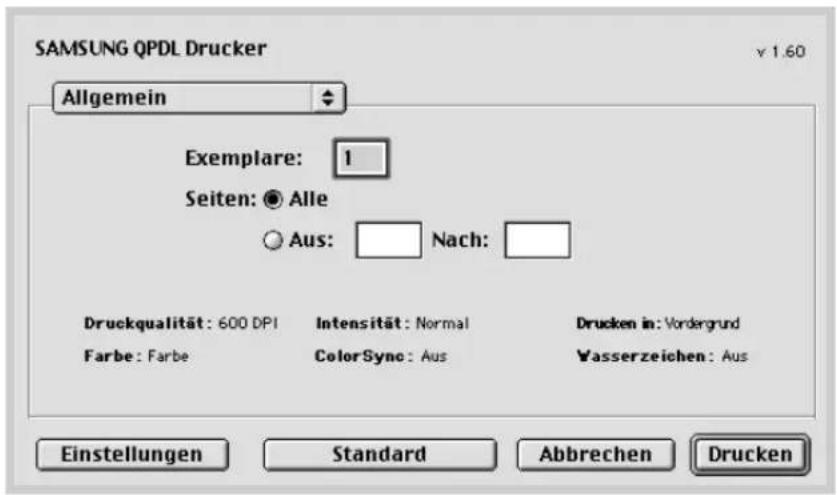
text_image
SAMSUNG QPDL Drucker Allgemein Exemplare: 1 Seiten: ● Alle Aus: Nach: Druckqualität: 600 DPI Intensität: Normal Drucken in: Vordergrund Farbe: Farbe ColorSync: Aus Wasserzeichen: Aus Einstellungen Standard Abbrechen DruckenWählen Sie die gewünschte Registerkarte für weitere Druckerfunktionen.
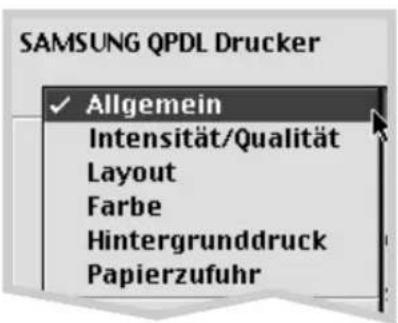
text_image
SAMSUNG QPDL Drucker ✓ Allgemein Intensität/Qualität Layout Farbe Hintergrunddruck Papierzufuhr6 Klicken Sie auf Drucken, nachdem Sie Ihre Einstellungen überprüft haben.
Weitere Druckerfunktionen
Im Dialogfeld für die Druckereinstellungen finden Sie fünf weitere Registerkarten mit Einstellungen:
- Intensität/Qualität
- Layout
- Farbe
- Hintergrunddruck
- Papierzufuhr
Die nachstehenden Abbildungen zeigen die einzelnen Registerkarten.
Intensität/Qualität
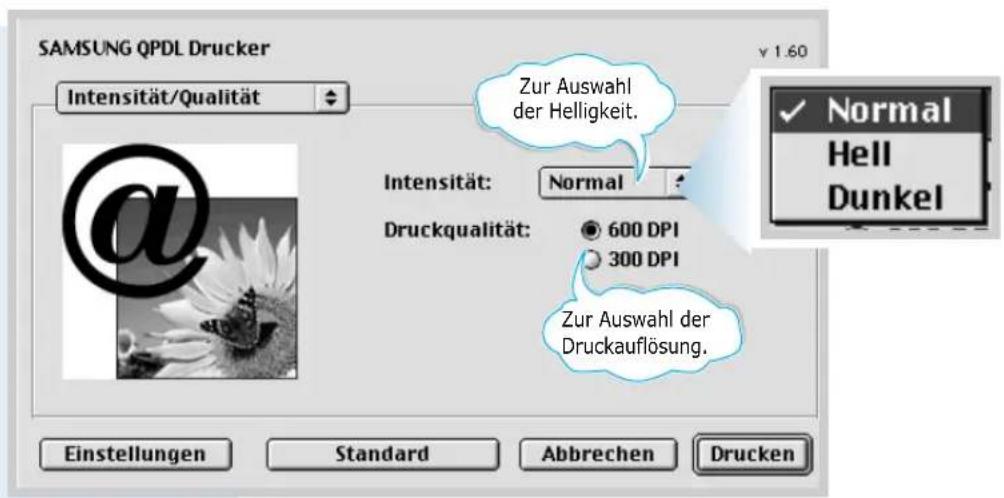
text_image
SAMSUNG QPDL Drucker Intensität/Qualität Zur Auswahl der Helligkeit. Intensität: Normal Druckqualität: 600 DPI 300 DPI Zur Auswahl der Druckauflösung. Einstellungen Standard Abbrechen Drucken Normal Hell DunkelLayout
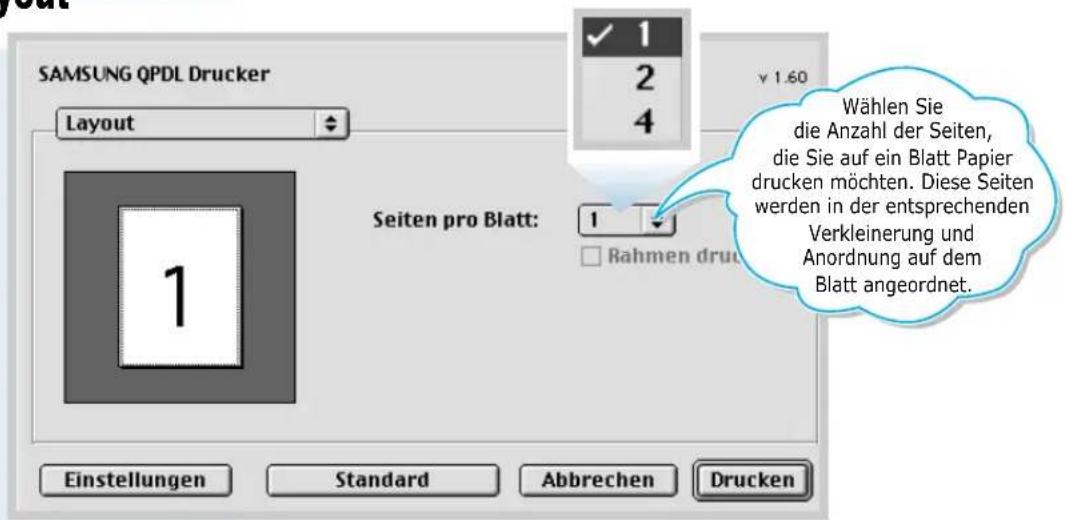
text_image
SAMSUNG QPDL Drucker Layout Seiten pro Blatt: 1 1.60 Wählen Sie die Anzahl der Seiten, die Sie auf ein Blatt Papier drucken möchten. Diese Seiten werden in der entsprechenden Verkleinerung und Anordnung auf dem Blatt angeordnet. Einstellungen Standard Abbrechen DruckenFarbe
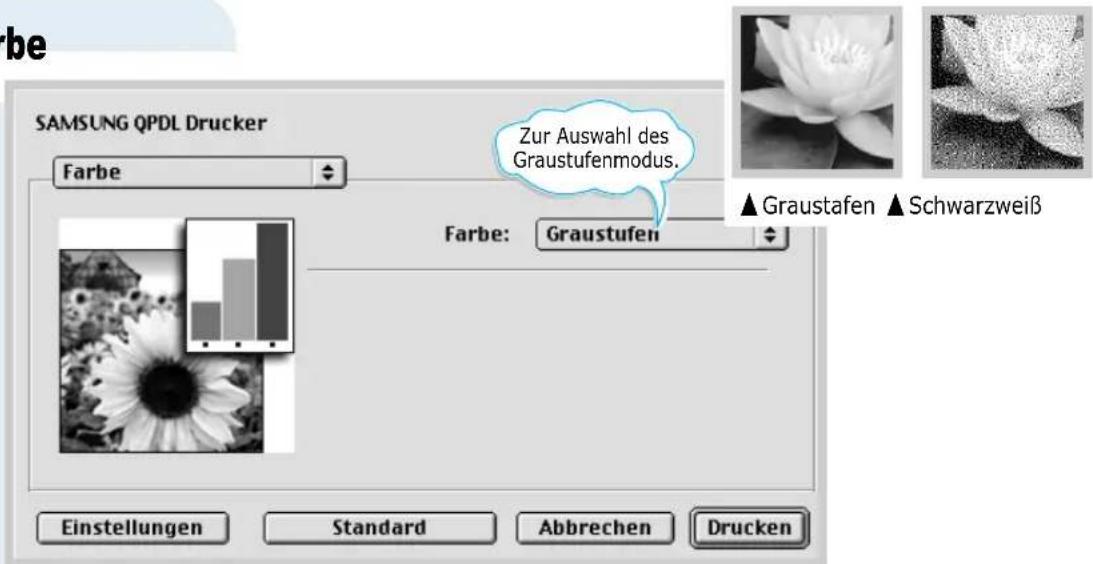
text_image
SAMSUNG QPDL Drucker Farbe Zur Auswahl des Graustufenmodus. Farbe: Graustufen ▲ Graustafen ▲ Schwarzweiß Einstellungen Standard Abbrechen DruckenHintergrunddruck
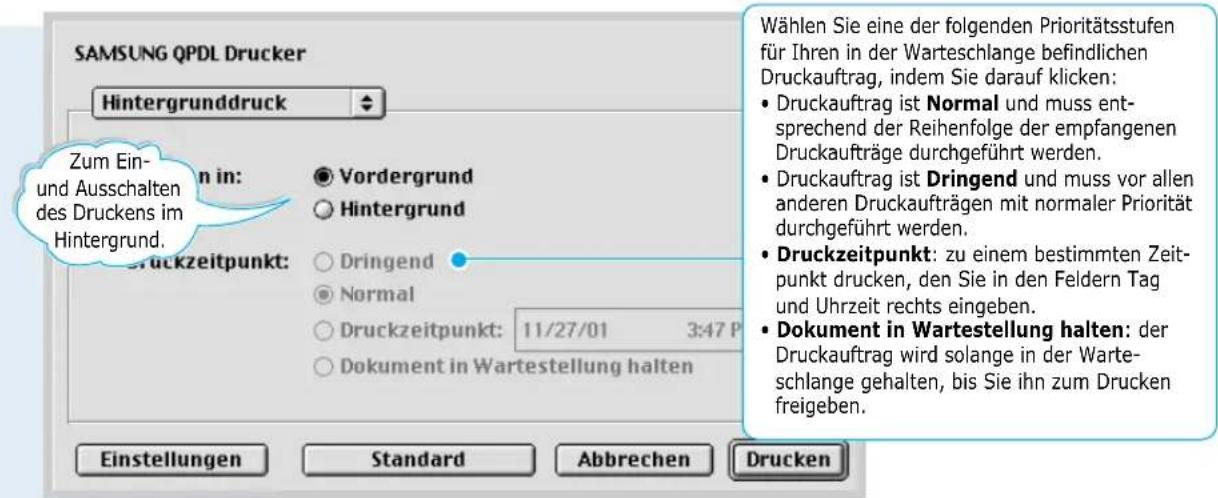
text_image
SAMSUNG QPDL Drucker Hintergrunddruck Zum Ein- und Ausschalten des Druckens im Hintergrund. Druckzeitpunkt: Vordergrund Hintergrund Dringend Normal Druckzeitpunkt: 11/27/01 3:47 P Dokument in Wartestellung halten Einstellungen Standard Abbrechen Drucken Wählen Sie eine der folgenden Prioritätsstufen für Ihren in der Warteschlange befindlichen Druckauftrag, indem Sie darauf klicken: • Druckauftrag ist Normal und muss ent- sprechend der Reihenfolge der empfangenen Druckaufträge durchgeführt werden. • Druckauftrag ist Dringend und muss vor allen anderen Druckaufträgen mit normaler Priorität durchgeführt werden. • Druckzeitpunkt: zu einem bestimmten Zeit- punkt drucken, den Sie in den Feldern Tag und Uhrzeit rechts eingeben. • Dokument in Wartestellung halten: der Druckauftrag wird solange in der Warte- schlange gehalten, bis Sie ihn zum Drucken freigeben.Papierzufuhr
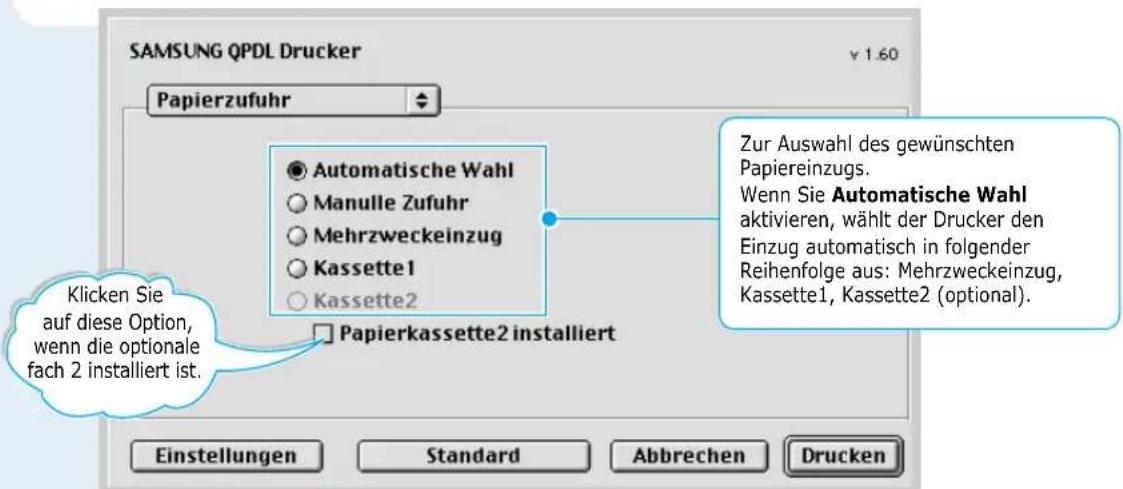
text_image
SAMSUNG QPDL Drucker v 1.60 Papierzufuhr Automatische Wahl Manulle Zufuhr Mehrzweckezinzug Kassette1 Kassette2 Zur Auswahl des gewünschten Papiereinzugs. Wenn Sie Automatische Wahl aktivieren, wählt der Drucker den Einzug automatisch in folgender Reihenfolge aus: Mehrzweckezinzug, Kassette1, Kassette2 (optional). Klicken Sie auf diese Option, wenn die optionale fach 2 installiert ist. Papierkassette2 installiert Einstellungen Standard Abbrechen DruckenVerwenden von PS-Treibern
Um den PS-Treiber Ihres Macintosh-Computers verwenden zu können, müssen Sie die PPD-Datei von der mit dem Drucker gelieferten CD-ROM installieren. Dann kann der Computer mit dem Drucker kommunizieren, und Sie können den PS-Treiber nutzen.
Je nachdem, ob Sie den Drucker über einen USB- oder einen Netzwerkanschluss mit dem Macintosh-System verbunden haben, wird die PPD-Datei unterschiedlich installiert.
Installieren der PPD-Datei auf einem über USB angeschlossenen Macintosh
Hinweis: Die Position von Desktop Printer Utility kann je nach MAC-Betriebssystem variieren.
1 Folgen Sie den Anweisungen auf Seite B.4 zur Installation der PPD-Datei auf Ihrem Computer.
2 Öffnen Sie Festplattenlaufwerk des Macintosh, und doppelklicken Sie auf Application.
3 Doppelklicken Sie auf Utilities.
4 Doppelklicken Sie auf Druckersymbole Dienstprogramm.
5 Wählen Sie zuerst LaserWriter 8 und anschließend USB Drucker aus dem Listenfeld. Klicken Sie anschließend auf OK.
6 Klicken Sie im Feld Ausgewählter USB Drucker auf die Schaltfläche Ändern. Der Name Ihres Druckers wird in der Liste angezeigt.
7 Klicken Sie zuerst auf ML-1450 und anschließend auf OK.
8 Klicken Sie im Feld PPD-Datei auf die Schaltfläche Automatisch.
Wenn die automatische Auswahl nicht ordnungsgemäß ausgeführt wird, klicken Sie auf Ändern und wählen Samsung ML-1450 Serie.
9 Wenn das Setup abgeschlossen ist, klicken Sie auf die Schaltfläche Erstellen.
10 Klicken Sie auf die Schaltfläche Sichern, um das ML-1450 Druckersymbol zu speichern.
Installieren der PPD-Datei auf einem über das Netzwerk angeschlossenen Macintosh
1 Folgen Sie den Anweisungen auf Seite B.4 zur Installation der PPD-Datei auf Ihrem Computer.
2 Klicken Sie im Apple-Menü auf Auswahl.
3 Klicken Sie auf LaserWriter 8 (der von Ihrem Macintosh bereitgestellte PostScript-Treiber). Der Name Ihres Druckers wird in der Liste angezeigt. Wählen Sie im Feld PostScript-Drucker Auswahl die Option SEC000xxxxxxxxxx (wobei xxxxxxxxxx sich je nach Produkt unterscheidet). Klicken Sie auf Drucker anlegen.
4 Wenn das Setup abgeschlossen ist, wird das Symbol für Ihren Drucker auf dem Bildschirm angezeigt.
Wenn das automatische Setup nicht ordnungsgemäß ausgeführt wird, klicken Sie auf PPD auswählen und wählen Samsung ML-1450 Series. Klicken Sie anschließend auf OK.
Drucken unter Macintosh
Wenn Sie mit einem Macintosh drucken möchten, gehen Sie folgendermaßen vor:
1 Öffnen Sie eine Macintosh-Anwendung, und wählen Sie die Datei, die Sie drucken möchten.
2 Öffnen Sie das Menü Datei (oder Ablage o. ä.), und klicken Sie auf Drucken. Das Dialogfeld mit den wichtigsten Druckereinstellungen wird angezeigt.
3 Wählen Sie die Anzahl der Exemplare, und geben Sie an, welche Seiten gedruckt werden sollen. Sie können auf weitere Druckfunktionen zugreifen, indem Sie aus der Pulldown-Liste eine andere Registerkarte wählen.
4 Klicken Sie auf Drucken, nachdem Sie Ihre Einstellungen überprüft haben.
ANHANG
C
Drucken unter DOS
Zwar ist Ihr Drucker in erster Linie ein Windows-Drucker, doch können Sie auch aus einer DOS-Anwendung drucken. Dazu installieren Sie das Dienstprogramm für das Dos-Fernsteuerungsfeld, das auf der CD-ROM des Druckers ML-1450 enthalten ist.
In diesem Teil erhalten Sie Informationen zu folgenden Themen:
◆ Fernsteuerungsfeld für DOS
◆ Installation des Fernsteuerungsfelds
◆ Auswahl der Druckeinstellungen
Fernsteuerungsfeld für DOS
DOS-Benutzer haben Zugriff auf zahlreiche Druckerfunktionen dank spezifischer DOS-Druckertreiber. Viele Softwarehersteller entwickeln jedoch keine eigenen Druckertreiber für ihre Anwendungssoftware. Mit dem DOS-Fernsteuerungsfeld können Sie auf bestimmte Druckeinstellungen zugreifen, die über die DOS-Anwendungen vielleicht nicht zugänglich sind.
Hinweise: Das DOS-Fernsteuerungsfeld der ML-1650 Serie ist kein Druckertreiber. Verwenden Sie dieses Programm, um Druckeinstellungen zu wählen, die über DOS-Anwendungen nicht verfügbar sind. Druckertreiber werden von den Herstellern Ihrer DOS-Anwendungen zur Verfügung gestellt. Falls Ihre DOS-Anwendung keinen Druckertreiber für den Samsung-Drucker enthält, wenden Sie sich an den Hersteller der Software oder verwenden Sie einen anderen Druckertreiber.

Installation des Fernsteuerungsfelds
Das Dienstprogramm für das DOS-Fernsteuerungsfeld (Win-RCP) ist auf der CD-ROM mit der Druckersoftware enthalten.
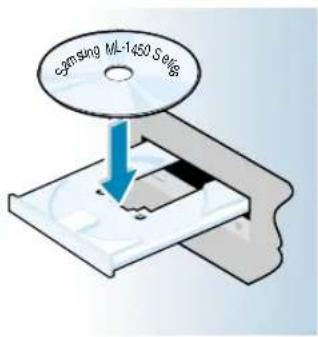
text_image
Samsung ML-1450 Se iks1 Legen Sie die CD-ROM in Ihr CD-ROM-Laufwerk ein. Der Installationsvorgang wird automatisch gestartet.
Falls das CD-ROM-Laufwerk nicht automatisch startet:
Wählen Sie Ausführen im Start-Menü. Geben Sie in der Zeile „Öffnen“ x:\cdsetup.exe ein (x steht für den Laufwerksbuchstaben Ihres CD-ROM-Laufwerks). Klicken Sie auf OK.
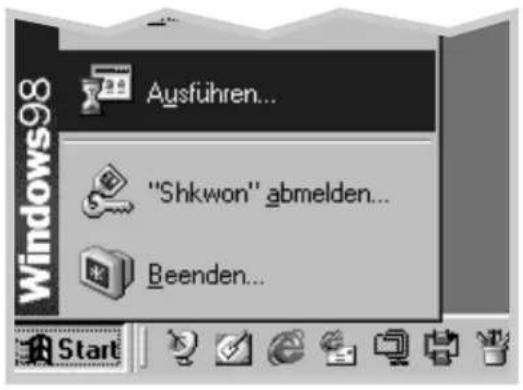
text_image
Ausführen... "Shkwon" abmelden... Beenden... Start2 Wählen Sie die gewünschte Sprache aus.
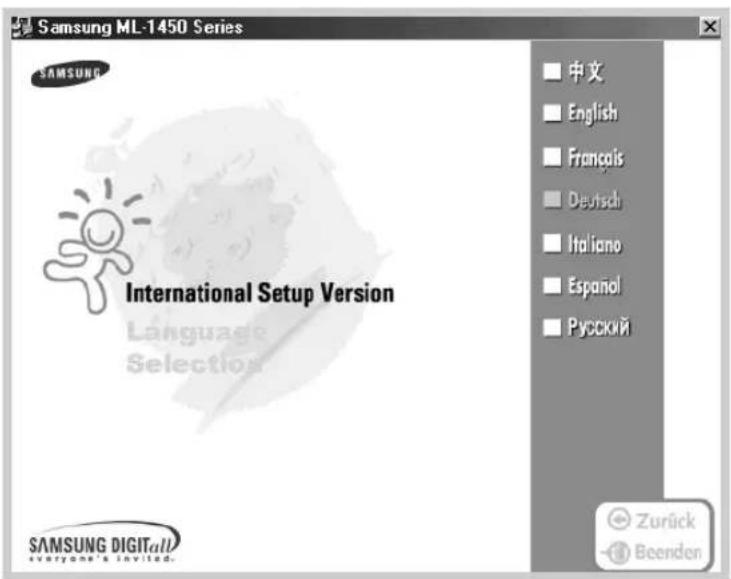
text_image
Samsung ML-1450 Series International Setup Version Language Selection SAMSUNG DIGITAL everyone's invited. 中文 English Français Deutsch Italiano Espanol Русский Zurück Beenden3 Klicken Sie auf Samsung software-III auf Ihrem PC installieren (WinRCP).
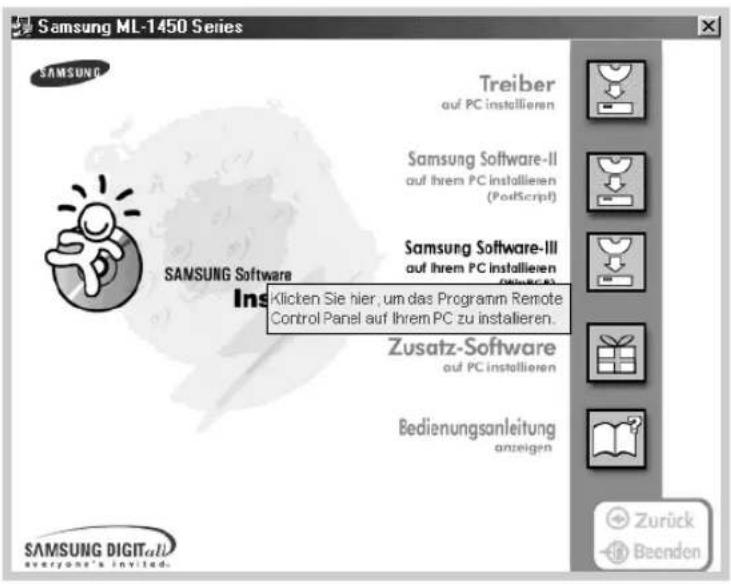
text_image
Samsung ML-1450 Series Treibert auf PC installieren Samsung Software-II auf ihrem PC installieren (PodScript) Samsung Software-III auf ihrem PC installieren Ins Klicken Sie hier, um das Programm Remote Control Panel auf ihrem PC zu installieren. Zusatz-Software auf PC installieren Bedienungsanleitung anzeigen SAMSUNG DIGITALi everyone's invited. Zurück Beenden4 Klicken Sie auf Weiter.

text_image
Samsung ML-1450 Series Remote Control Panel Willkommen bei InstallShield Wizard für Samsung ML-1450 Series Remote Control Panel InstallShield(r)Wizard installiert Samsung ML-1450 Series Remote Control Panel auf Ihrem Computer. Klicken Sie auf "Weiter", um fortzurahren.
5 Die Dateien werden in das entsprechende Verzeichnis kopiert.
6 Klicken Sie auf Fertigstellen.

text_image
Samsung ML-1450 Series Remote Control Panel InstallShield Wizard abgeschlossen Setup hat die Installation von Samsung ML-1450 Series Remote Control Panel auf Ihrem Computer abgeschlossen. Zurück Fertigstellen AbbrechenDeinstallieren von Remote Control Panel
Durch Anklicken des Deinstallationssymbols in der Programmgruppe ML-1450 Series können Sie einzelne oder auch sämtliche Komponenten des Windows ML-1450 Drucksystems auswählen und entfernen.
1 Wählen Sie im Start menü die Option Programme(Alle Programme).
2 Wählen Sie Samsung ML-1450 Series und anschließend Remote Control Panel deinstallieren.
3 Klicken Sie auf OK.
4 Das Samsung ML-1450 Series Remote Control Panel wird mit allen Komponenten vom Computer entfernt.
5 Klicken Sie auf Fertigstellen.
Auswahl der Druckeinstellungen
Verwenden Sie das DOS-Fernsteuerungsfeld, um Druckeinstellungen auszuwählen, die in manchen DOS-Anwendungen nicht zugänglich sind. Druckereinstellungen, die in einer DOS-Anwendung gewählt wurden, haben normalerweise Vorrang vor den Einstellungen, die Sie im DOS-Fernsteuerungsfeld der ML-1450 Serie definieren.
1 Wählen Sie im Start menü die Option Programme.
2 Wählen Sie Samsung ML-1450 Series und anschließend Remote Control Panel.
3 Im angezeigten Dialogfeld können Sie alle Informationen einsehen, die für die Nutzung des Druckers wichtig sind. Klicken Sie gegebenenfalls auf eine andere Registerkarte im oberen Teil des Dialogfelds, um Zugang zu anderen Funktionen zu erhalten.
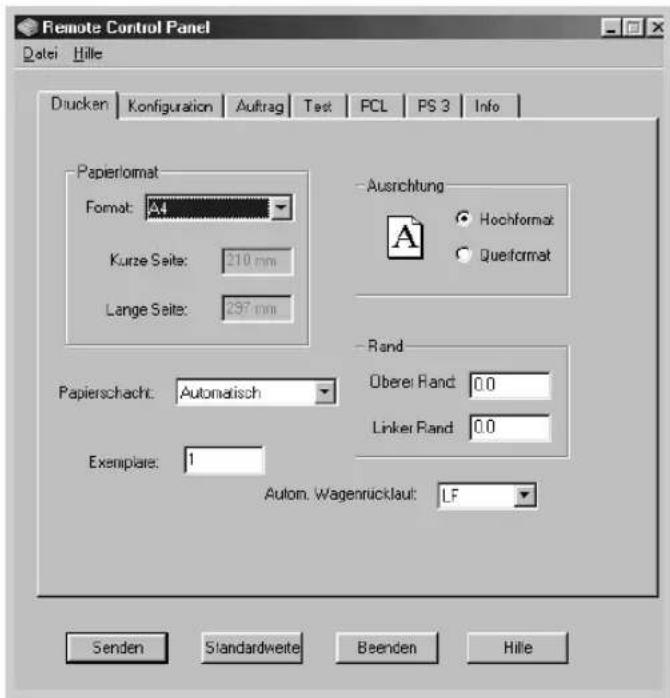
text_image
Remote Control Panel Datei Hille Drucken Konfiguration Auftrag Test PCL PS 3 Info Papierlormat Format: A4 Kurze Seite: 210 mm Lange Seite: 297 mm Ausrichtung Hochlormat Quelormat Papierschacht: Automatisch Exemplare: 1 Rand Oberer Rand: 0.0 Linker Rand: 0.0 Autom. Wagenrücklauf: LF Senden Standardweite Beenden Hille4 Wenn Sie die Druckereinstellungen vorgenommen haben, klicken Sie auf Senden, um das Dialogfeld Print anzuzeigen.
Mit dem Fernsteuerungsfeld haben Sie Zugriff auf folgende Funktionen:
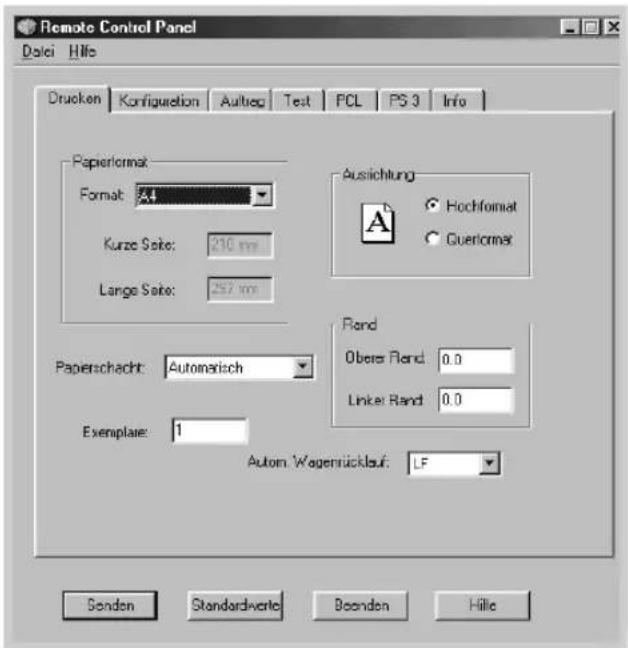
text_image
Remote Control Panel Dalei Hille Drucken Konfiguration Auftrag Test PCL PS 3 Info Paperformat Format: 4 Kurze Soko: 210 mm Lange Soko: 257 mm Ausichtung Hochformat Guerlormat Paperschacht: Automatisch Fand Obere Rand: 0.0 Linker Rand: 0.0 Exemplare: 1 Autom Wagenrücklauf: LF Senden Standardverle Boanden Hille- Papierformat stellt das Papierformat ein.
- Papierschacht definiert den Standardpapiereinzug.
- Exemplare definiert die Anzahl der von den einzelnen Seiten gedruckten Exemplare.
- Ausrichtung legt fest, in welcher Richtung die Seite gedruckt wird.
- Oberer Rand definiert den oberen Rand des Druckmaterials.
- Linker Rand definiert den linken Rand des Druckmaterials.
- Autom. Wagenrücklauf legt fest, wie der Drucker einen Wagenrücklauf ausführt.
Konfiguration
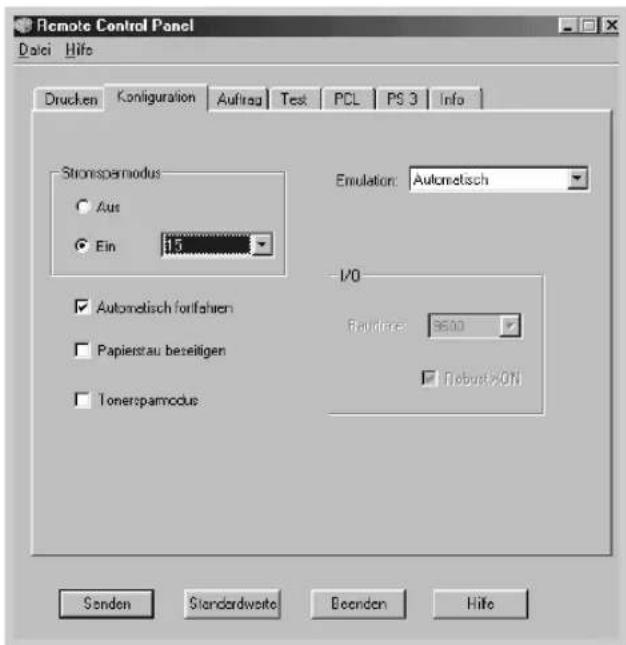
text_image
Remote Control Panel Daici Hifo Drucken Konfiguration Auftrag Test PCL PS 3 Info Stranspanmodus Aus Ein 15 Emulation: Autometsch I/O Autometisch fortifahren Papierstrau beseitigen Tonerspanmodus Routdrige: 9600 Reboot>ON Senden Standardwerte Beenden Hifo- Emulation Wählen Sie die Emulation, um ein Dokument zwischen Automatisch und PCL auszudrucken. Die werkseitige Voreinstellung lautet AUTO.
- Stromsparmodus legt fest, wie lange der Drucker nach Beendigung eines Druckauftrags wartet, bevor er in den Stromsparmodus übergeht. Wird der Drucker häufig verwendet, wählen Sie Aus, damit der Drucker mit möglichst geringer Aufwärmzeit druckbereit bleibt. Dabei steigt der Stromverbrauch, um den Drucker warm und druckbereit zu halten.
- Automatisch fortfahren legt fest, wie der Drucker verfahren soll, wenn ein Druckauftrag mit manueller Papierzufuhr an den Drucker gesendet wird und kein Papier im Mehrzweckschacht liegt. Wenn die Option ausgewählt ist, zieht der Drucker nach fünfzehn Sekunden das Papier aus Schacht1 (Standard) oder Schacht2 (Optional) ein. Ansonsten wartet der Drucker darauf, dass neues Papier in das Mehrzweckschacht eingelegt wird.
- Papierstau beseitigen legt fest, wie der Drucker bei Papierstaus verfahren soll. Ist die Option nicht aktiviert, werden die vom Papierstau betroffenen Seiten nicht erneut ausgedruckt. Ist die Option aktiviert, speichert der Drucker das Bild für eine gedruckte Seite solange, bis er signalisiert, dass die Seite erfolgreich ausgegeben wurde. Der Drucker druckt alle vom Papierstau betroffenen Seiten erneut aus.
- Tonerspamodus bestimmt die Tonermenge, die der Drucker beim Drucken verwenden soll. Ist die Option aktiviert, wird der Toner beim Drucken sparsam verwendet. Standardmäßig ist die Option deaktiviert, so dass die volle Tonermenge verwendet wird.
Auftrag
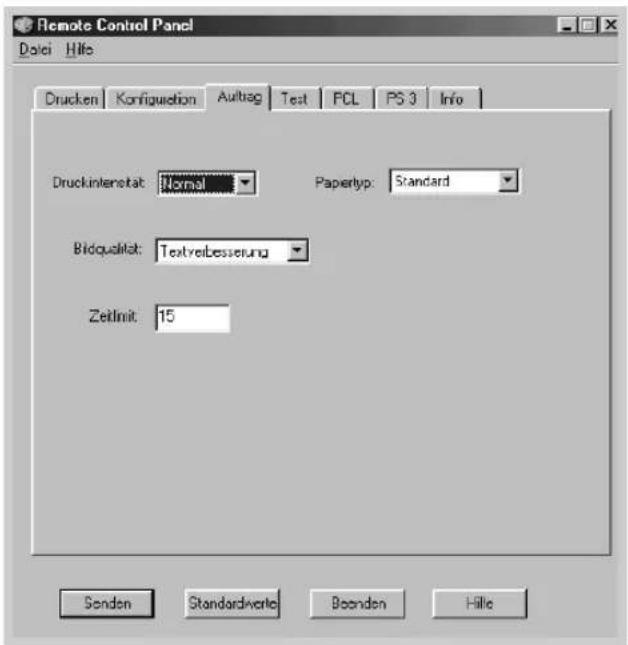
text_image
Remote Control Panel Dolei Hille Drucken Konfiguotion Aufbag Test FCL PS 3 Info Druckinterität: Normal Papertyp: Standard Bildqualität: Textreibesserung Zeitlimit: 15 Senden Standardwerte Boenden Hille- Druckintensität bestimmt die Tonerdichte für die Druckseite. Der Standardwert lautet Normal.
- Papiertyp liefert dem Drucker Informationen zur Papiertyp, die für einen Druckauftrag verwendet werden soll. Für optimale Ergebnisse stellen Sie diesen Wert auf die Papiertyp ein, die Sie in den Papiereinzug eingelegt haben. Wenn Sie Normalpapier verwenden, wählen Sie Standard.
- Bildqualität verbessert die Druckqualität von Texten und Bildern und sorgt für eine weichere Darstellung von Zeichen und Bildern. Die werkseitige Voreinstellung lautet Textverbesserung.
- Zeitlimit bestimmt die Wartezeit des Druckers (in Sekunden), bevor die letzte Seite eines Druckauftrags, der nicht mit einem Druckbefehl oder einem Zeichen für die Papierzufuhr endet, ausgedruckt wird. Die Zeitdauer kann zwischen 0 und 300 Sekunden eingestellt werden.
Test
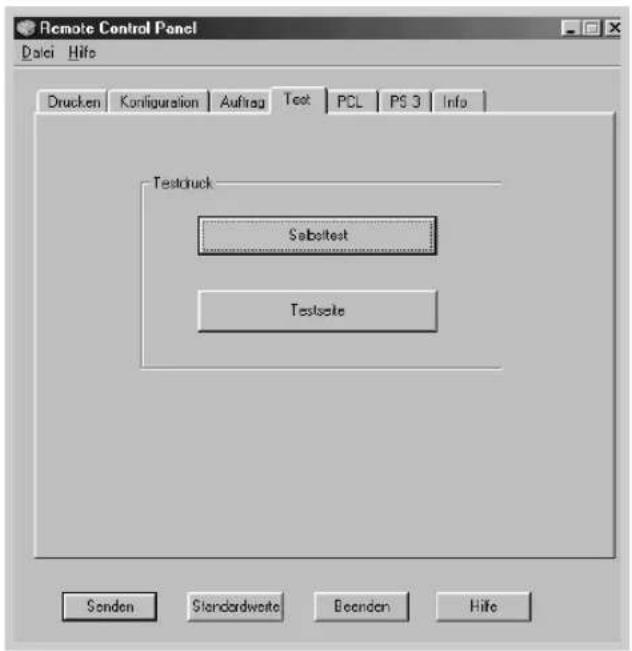
text_image
Remote Control Panel Dalei Hilfe Drucken Konfiguration Auftrag Text PCL PS 3 Info Testdruck Selbstest Testseite Senden Standardweite Beenden Hilfe- Selbsttest druckt eine Seite aus, die die Benutzer-Standardeinstellungen, die installierten Optionen und die Anzahl der ausgedruckten Seiten enthält.
- Testseite druckt die Testseite mit den Druckerfunktionen und den technischen Daten.

PCL
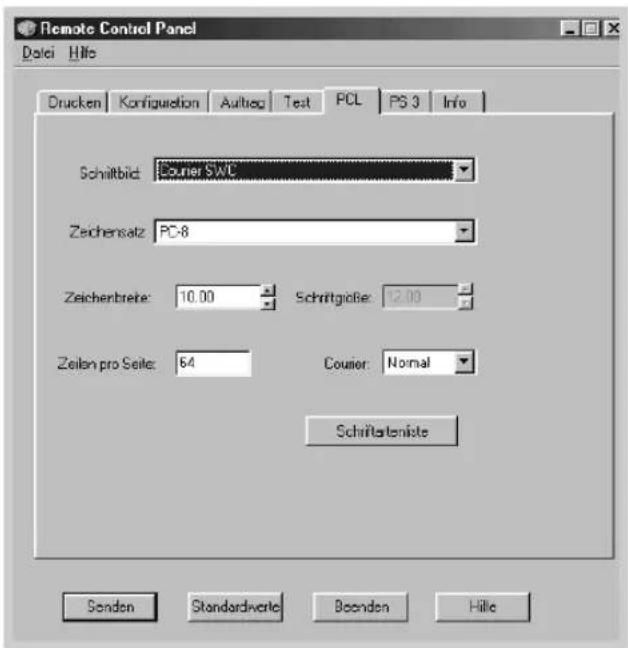
text_image
Remote Control Panel Datei Hille Drucken Konfiguration Auftrag Test PCL PS 3 Info Schrittbild: Courier SWC Zeichensatz: PC-8 Zeichenbrete: 10.00 Schriftgliße: 12.00 Zeilen pro Seite: 64 Courier: Normal Schrifateniste Senden Standardverle Boanden Hille- Schriftbild dient der Auswahl der gewünschten Schrift. Diese Einstellung wird ignoriert, wenn die Anwendungssoftware eine Schrift vorgibt.
- Zeichensatz legt den Zeichensatz fest. Ein Zeichensatz ist eine Menge alphabetischer und numerischer Zeichen, Satzzeichen und Sonderzeichen, die beim Drucken mit einer ausgewählten Schrift verwendet werden.
- Zeichenbreite legt die Zeichenbreite fest (nur bei skalierbaren Konstantschriften). Dieser Wert gibt die Anzahl von Zeichen pro Zoll an (in horizontaler Richtung).
- Schriftgröße legt die Größe des Schriftpunkts fest (nur bei skalierbaren typografischen Schriften). Die Punktgröße drückt die Höhe der Zeichen der Schrift aus. Ein Punkt entspricht etwa 1/72 Zoll. Sie können Punktgrößen von 4,0 bis 999,75 in Schritten von 0,25 Punkten wählen.
- Zeilen pro Seite legt fest, wie viele Zeilen pro Seite gedruckt werden. Mögliche Werte reichen von 5 bis 128 Zeilen pro Seite.
- Courier legt die Schriftart Courier fest: Normal oder Dunkel.
- Schriftartenliste druckt die Liste aller verfügbaren Schriftarten für die PCL-Emulation aus.
Wenn Sie die PS-Option installieren, können Sie folgende Funktionen verwenden.
PS 3
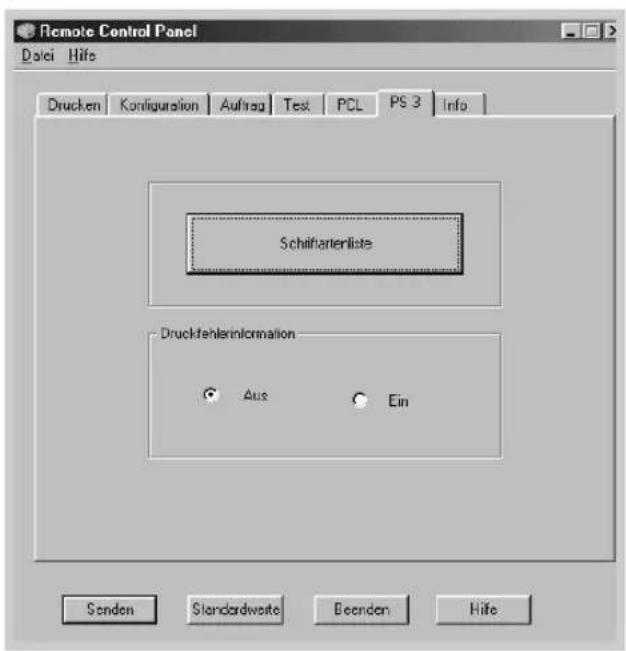
text_image
Remote Control Panel Dolci Hilfe Drucken Konliguration Auftrag Test PCL PS 3 Info Schriftarterliste Druckfehlserinformation Aus Ein Senden Standardwerte Beenden Hilfe- Schriftartenliste druckt die Liste aller verfügbaren Schriftarten für PostScript aus (nur verfügbar, wenn die PostScript-Option installiert ist).
- Druckfehlerinformation legt fest, wie der Drucker verfahren soll, wenn im PS Interpreter ein Fehler auftritt. Ist die Option auf Aus gesetzt, werden keine Fehlerinformationen gedruckt, wenn im PS Interpreter ein Fehler auftritt. Ist die Option auf Ein gesetzt, werden Fehlerinformationen gedruckt, wenn im PS Interpreter ein Fehler auftritt.

ANHANG
D
PostScript-Treiber unter Windows
Wenn Sie den mit der Druckersoftware gelieferten PostScript-Treiber unter Windows nutzen möchten, finden Sie in diesem Anhang die dazu erforderlichen Informationen.
Dieser Teil enthält folgende Abschnitte:
◆ Einrichten des Druckers mit PS-Option
◆ Installation der PPD-Datei
◆ PS-Druckertreiber-Funktionen
Einrichten des Druckers mit PS-Option
Wenn Sie mit dem PostScript-Treiber unter Windows ein Dokument drucken möchten, muss Ihr Drucker folgende Anforderungen erfüllen:
- PS-SIMM (Option)
- Mindestens 12 MB Arbeitsspeicher. Der ML-1450 wird mit 4 MB Arbeitsspeicher geliefert, so dass Sie zusätzlich 8 MB oder mehr Arbeitsspeicher hinzufügen sollten. (ML-1451N werden mit 16 MB Arbeitsspeicher geliefert, so dass Sie keinen zusätzlichen Arbeitsspeicher hinzufügen müssen.)
Hinweise zur Installation von Druckeroptionen wie PS-SIMM und Speicher-SIMMs finden Sie in Anhang F „Druckeroptionen“.
Installation der PPD-Datei
Die PPD-Datei (Druckerbeschreibungsdatei) ermöglicht zusammen mit dem PostScript-Treiber den Zugriff auf PS-Druckerfunktionen und die Kommunikation von Drucker und Computer. Ein Installationsprogramm für die PPD ist auf der mitgelieferten CD-ROM enthalten.
Hinweise:
- Zur Installation der PostScript-Druckertreiber benötigen Sie die Original-CD-ROM oder die Originaldisketten für Ihr Betriebssystem.
- Wenn Sie über einen PostScript 3-Treiber verfügen und diesen nutzen möchten, müssen Sie die PostScript 3 PPD installieren, die auch auf der mit dem Drucker gelieferten CD-ROM enthalten ist.
Bevor Sie die PPD-Datei installieren, stellen Sie sicher, dass Drucker und Computer ordnungsgemäß über eine Parallel-, USB- oder optionale Netzwerkschnittstelle verbunden sind. Weitere Informationen:
- Anschluss über parallele Schnittstelle siehe Seite 2.8.
- Anschluss über USB-Schnittstelle siehe Seite 2.17 „Installieren des USB-Treibers“. Um über die USB-Schnittstelle arbeiten zu können, müssen Sie einen USB-Treiber installieren.
- Anschluss über optionale Netzwerkschnittstelle siehe Seite F.5 „Netzwerkkarte“.
Installieren des PS-Treibers in Windows 95/98/Me/NT
1 Legen Sie die CD-ROM, die mit Ihrem Drucker geliefert wurde, in Ihr CD-ROM-Laufwerk ein.
Wenn das CD-ROM-Laufwerk nicht automatisch startet: Wählen Sie in der Task-Leiste Start und anschließend Ausführen. Geben Sie x:\cdsetup.exe in die Zeile „Öffnen“ ein (x ist der Buchstabe für das CD-ROM Laufwerk). Klicken Sie danach auf OK.
2 Wenn der Startbildschirm des Installationsprogramms erscheint, wählen Sie die gewünschte Sprache.
3 Klicken Sie auf Samsung Software-II auf Ihrem PC Installieren (PostScript).
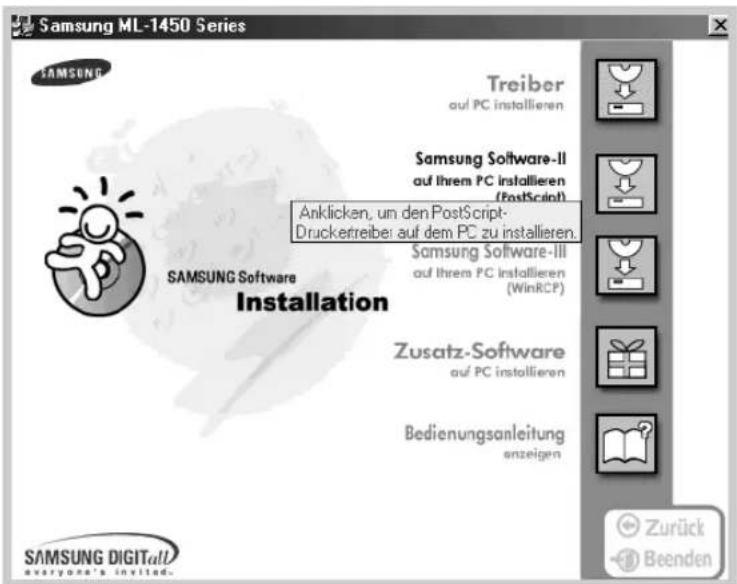
text_image
Samsung ML-1450 Series Treibert auf PC installieren Samsung Software-II auf ihrem PC installieren (PostScript) Anklicken, um den PostScript- Druckertreiber auf dem PC zu installieren. Samsung Software-III auf ihrem PC installieren (WinRCP) Zusatz-Software auf PC installieren Bedienungsanleitung anzeigen SAMSUNG Software Installation SAMSUNG DIGITALU everyone's invited.4 Das Startfenster für die Installation wird geöffnet. Klicken Sie auf Weiter.
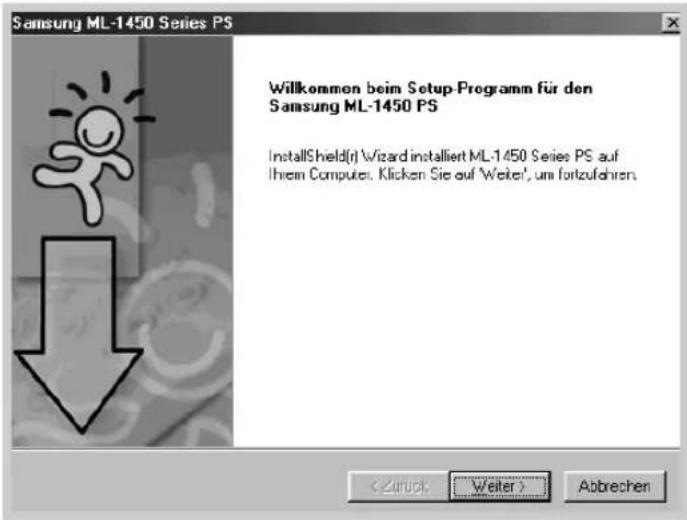
text_image
Samsung ML-1450 Series PS Willkommen beim Setup-Programm für den Samsung ML-1450 PS InstallShield(r) Wizard installiert ML-1450 Series PS auf Ihrem Computer. Klicken Sie auf 'Weier', um fortzufahren.5 Wählen Sie Lo kaler Drucker. Klicken Sie auf Weiter.
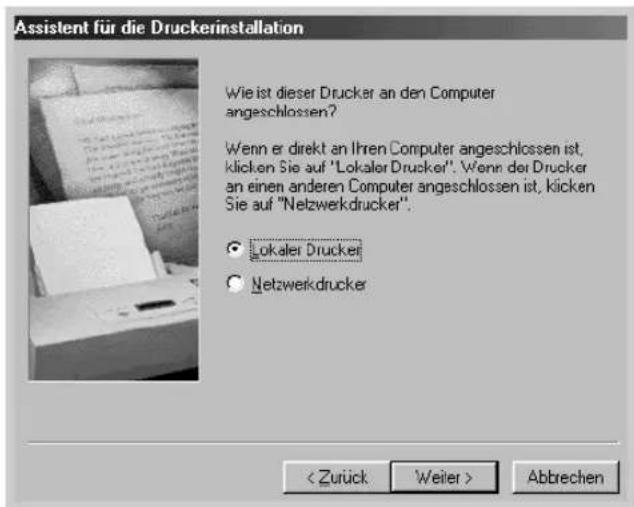
text_image
Assistent für die Druckerinstallation Wie ist dieser Drucker an den Computer angeschlossen? Wenn er direkt an Ihren Computer angeschlossen ist, klicken Sie auf "Lokaler Drucker". Wenn der Drucker an einen anderen Computer angeschlossen ist, klicken Sie auf "Netzwerkdrucker". ● Lokaler Drucker ○ Netzwerkdrucker < Zurück Weiter > AbbrechenSprachencodes
Code Sprache
DEU Deutsch
ENG Englisch
ESN Spanisch
FRN Französisch
ITA Italienisch
CHS Chinese
6 Folgen Sie den Anweisungen auf dem Bildschirm. Wenn der Assistent für die Druckerinstallation erscheint, klicken Sie auf Diskette, danach auf Durchsuchen und wählen:
- für Windows 95/98
x:\1450\Deu\addprint\ps\Win9598\level2 - für Windows Me
x:\1450\Deu\addprint\ps\WinMe\level2 - für Windows NT 4.0
x:\1450\Deu\addprint\ps\WinNT\level2
x ist der Buchstabe für das CD-ROM-Laufwerk.
Klicken Sie danach auf OK.
7 Klicken Sie auf Weiter.
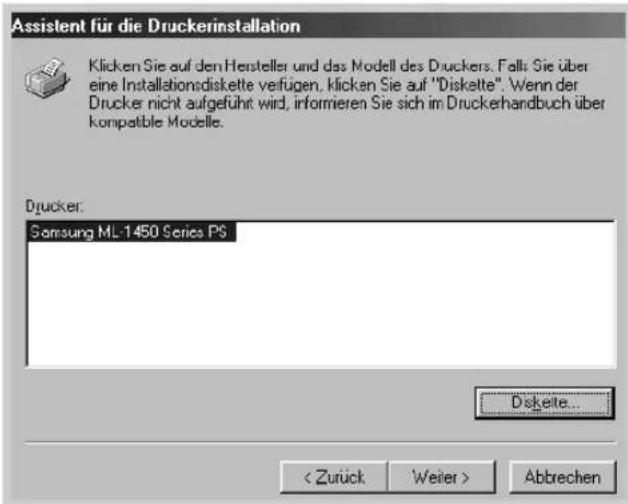
text_image
Assistent für die Druckerinstallation Klicken Sie auf den Hersteller und das Modell des Druckers. Falls Sie über eine Installationsdiskette verfügen, Klicken Sie auf "Diskette". Wenn der Drucker nicht aufgeführt wird, informieren Sie sich im Druckerhandbuch über kompatible Modelle. Drucker: Samsung ML-1450 Series PS Diskete... < Zurück Weiter > AbbrechenHinweis: Wenn Sie den Treiber installieren, legen Sie die mit dem Drucker gelieferte Windows-CD-ROM in das CD-ROM-Laufwerk ein, sobald das Dialogfeld mit der Aufforderung zum Einlegen der Windows-CD angezeigt wird. Klicken Sie auf Durchsuchen, und wählen Sie dann das CD-ROM-Laufwerk aus, oder klicken Sie auf OK.
8 Die Dateien werden in das entsprechende Verzeichnis kopiert.
9 Klicken Sie auf Weiter.
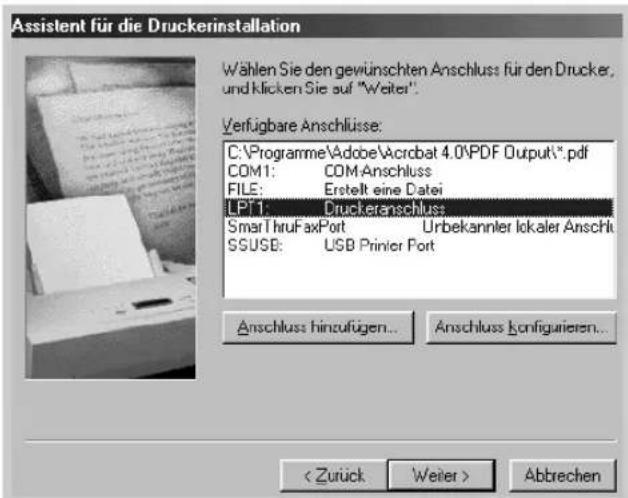
text_image
Assistent für die Druckerinstallation Wählen Sie den gewünschten Anschluss für den Drucker, und klicken Sie auf "Weiter". Verfügbare Anschlüsse: C:\Programme\Adobe\Acrobat 4.0\PDF Output\*.pdf COM1: COM-Anschluss FILE: Erstelt eine Datei LPT1: Druckeranschluss SmarThruFaxPort Urbekannier lokaler Anschl. SSUSD: USB Printer Port Anschluss hinzufügen... Anschluss konfigurieren... < Zurück Weiter > Abbrechen10 Klicken Sie auf Weiter.
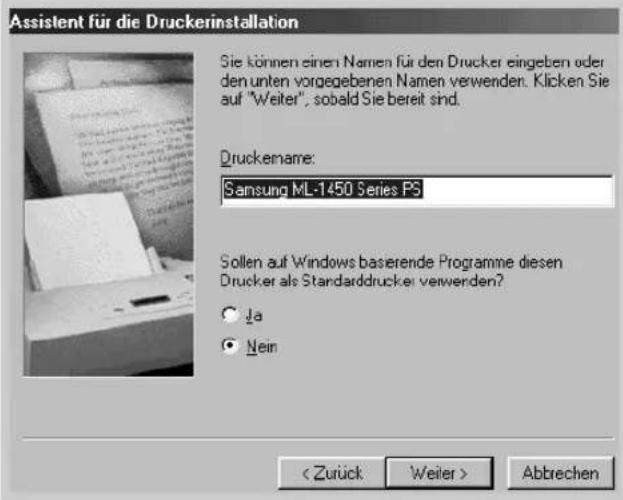
text_image
Assistent für die Druckerinstallation Sie können einen Namen für den Drucker eingeben oder den unten vorgegebenen Namen verwenden. Klicken Sie auf "Weiter", sobald Sie bereit sind. Druckename: Samsung ML-1450 Series PS Sollen auf Windows baserende Programme diesen Drucker als Standarddrucker verwenden? Ja Nein < Zurück Weiter > Abbrechen11 Klicken Sie auf Fertigstellen.
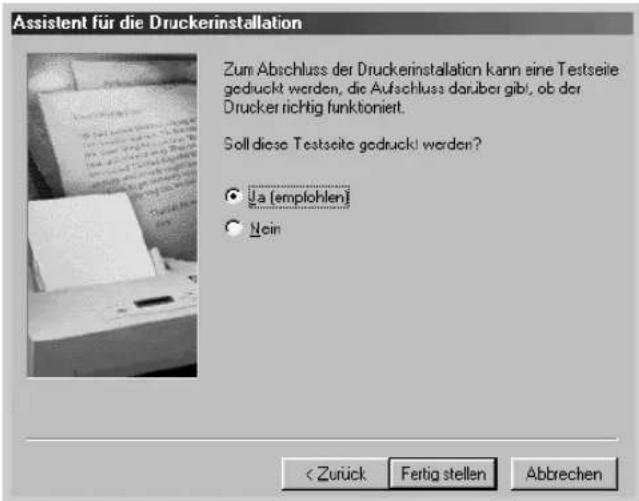
text_image
Assistent für die Druckerinstallation Zum Abschluss der Druckerinstallation kann eine Testseite gedruckt werden, die Aufschluss darüber gibt, ob der Drucker richtig funktioniert. Soll diese Testseite gedruckt werden? ● Ja (employhlen) ○ Nein < Zurück Fertig stellen Abbrechen
12 Klicken Sie auf Fertigstellen.
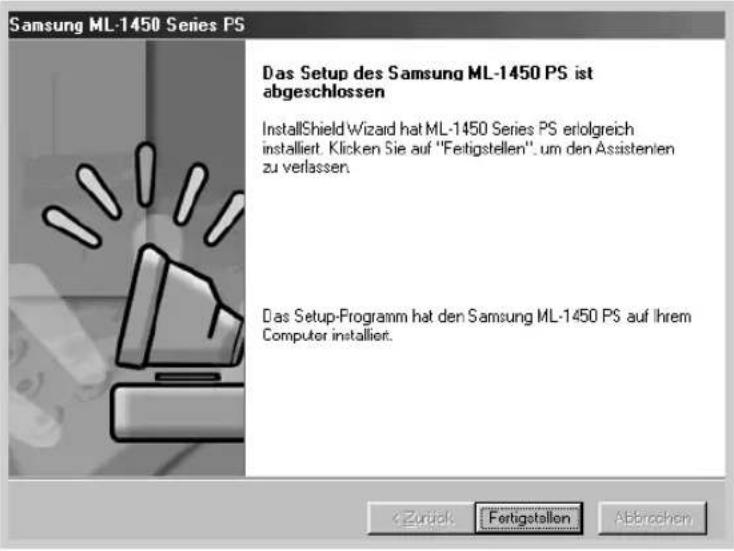
text_image
Samsung ML-1450 Series PS Das Setup des Samsung ML-1450 PS ist abgeschlossen InstallShield Wizard hat ML-1450 Series PS erfolgreich installiert. Klicken Sie auf "Fertigstellen", um den Assistenien zu verlassen. Das Setup-Programm hat den Samsung ML-1450 PS auf Ihrem Computer installiert.Installieren des PS-Treibers in Windows 2000/XP
1 Legen Sie die CD-ROM, die mit Ihrem Drucker geliefert wurde, in Ihr CD-ROM-Laufwerk ein.
Wenn das CD-ROM-Laufwerk nicht automatisch startet: Wählen Sie in der Task-Leiste Start und anschließend Ausführen. Geben Sie x:\cdsetup.exe in die Zeile „Öffnen“ ein (x ist der Buchstabe für das CD-ROM Laufwerk). Klicken Sie danach auf OK.
2 Wenn der Startbildschirm des Installationsprogramms erscheint, wählen Sie die gewünschte Sprache.
3 Klicken Sie auf Samsung Software-II auf Ihrem PC Installieren (PostScript).
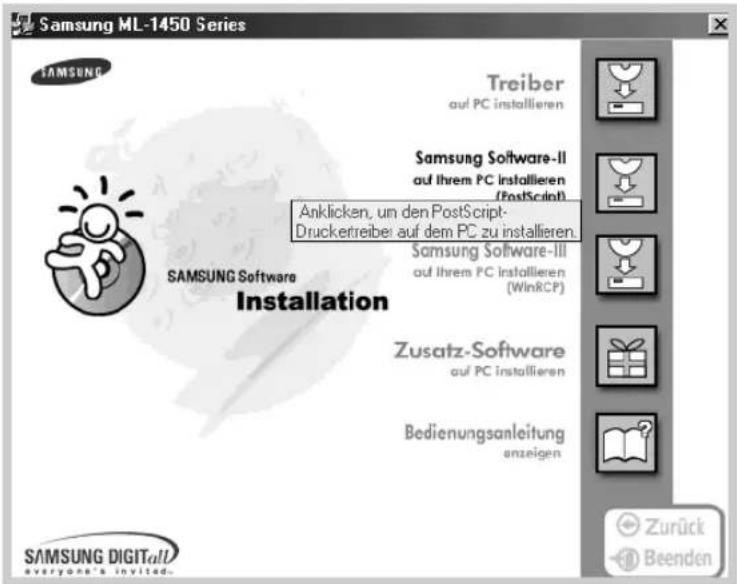
text_image
Samsung ML-1450 Series Treibert auf PC installieren Samsung Software-II auf Ihrem PC installieren (PostScript) Anklicken, um den PostScript- Drucketreiber auf dem PC zu installieren. Samsung Software-III auf Ihrem PC installieren (WinRCP) Zusatz-Software auf PC installieren Bedienungsanleitung anzeigen SAMSUNG Software Installation SAMSUNG DIGITALD everyone's invited.4 Das Startfenster für die Installation wird geöffnet. Klicken Sie auf Weiter.
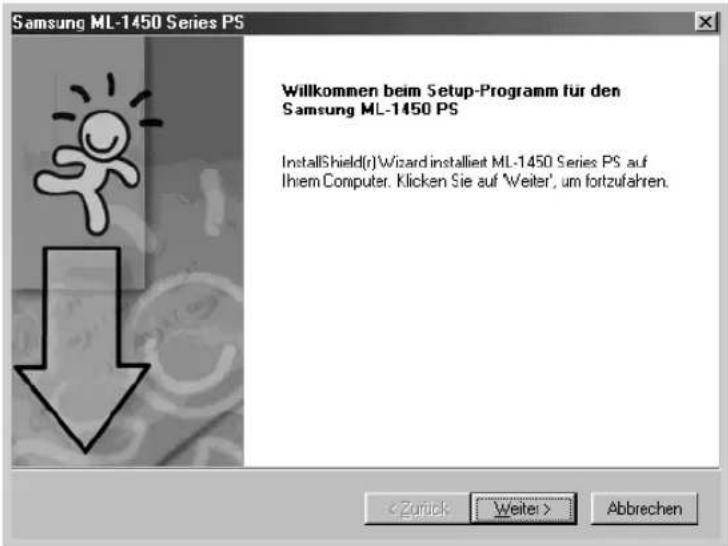
text_image
Samsung ML-1450 Series PS Willkommen beim Setup-Programm für den Samsung ML-1450 PS InstallShield(r) Wizard installiert ML-1450 Series PS. auf Ihrem Computer. Klicken Sie auf 'Weiter', um fortzufahren.
5 Die Dateien werden in das entsprechende Verzeichnis kopiert.
6 Klicken Sie auf Fertigstellen.
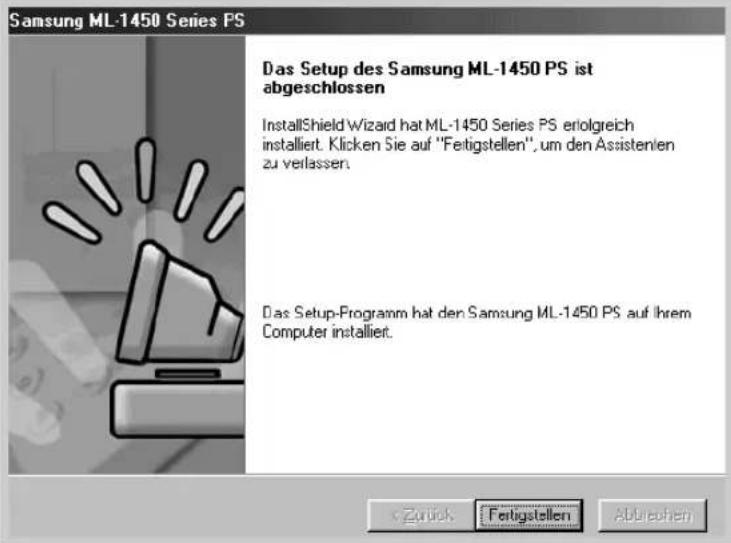
text_image
Samsung ML-1450 Series PS Das Setup des Samsung ML-1450 PS ist abgeschlossen InstallShield Wizard hat ML-1450 Series PS erfolgreich installiert. Klicken Sie auf "Feitigstellen", um den Assistenlen zu verlassen. Das Setup-Programm hat den Samsung ML-1450 PS auf Ihrem Computer installiert.Deinstallation des PS-Treibers
1 Wählen Sie im Start menü die Option Programme(Alle Programme).
2 Wählen Sie Samsung ML-1450 Series und anschließend Aktualisieren des Treibers Samsung ML-1450 PS.
3 Das Dialogfeld Aktualisieren des Treibers Samsung ML-1450 PS wird geöffnet. Aktivieren Sie die Option Entfernen, und klicken Sie auf Weiter.
4 Wenn Sie um Bestätigung Ihrer Auswahl gebeten werden, klicken Sie auf OK.
5 Der Samsung ML-1450 Series PS-Treiber wird mit allen Komponenten vom Computer entfernt.
6 Klicken Sie auf Fertigstellen.
PS-Druckertreiber-Funktionen
Einige Druckerfunktionen sind bei Verwendung des PS-Treibers nicht verfügbar. Weitere Informationen dazu finden Sie im Abschnitt „Druckertreiberfunktionen“ auf Seite 2.15.
Der Drucker schaltet automatisch je nach ausgewähltem Treiber zwischen PS- und SPL-Druckersprache um.
Druckereigenschaften-Fenster öffnen
Das Eigenschaften-Fenster für den Windows PostScript-Druckertreiber kann vom Druckerordner oder einer Anwendung aus geöffnet werden.
Eigenschaften-Fenster vom Druckerordner aus öffnen:
- Klicken Sie auf Start in der Task-Leiste.
- Wählen Sie Einstellungen, danach Drucker, um den Druckerordner zu öffnen.
- Wählen Sie Samsung ML-1450 Series PS.
- Klicken Sie mit der rechten Maustaste, und wählen Sie Eigenschaften, um das Eigenschaften-Fenster zu öffnen.
Eigenschaften-Fenster innerhalb einer Anwendung öffnen:
- Wählen Sie im Datei-Menü Drucken, um das Dialogfeld Drucken zu öffnen.
- Stellen Sie sicher, dass Samsung ML-1450 Series PS als Drucker im Feld Name ausgewählt ist.
- Klicken Sie auf Eigenschaften, um das Eigenschaften-Fenster zu öffnen.
ANHANG
E
Drucker am Netzwerk
Wenn Sie in einer Netzwerkumgebung arbeiten, können Sie am Netzwerk mit anderen Benutzern den Drucker gemeinsam benutzen. Der Drucker ML-1451N ist ein Netzwerkdrucker und kann über einen externen Drucker-Server an das Netzwerk angeschlossen werden.
Dieser Teil bietet Informationen zu folgenden Themen:
◆ Gemeinsame Nutzung des Druckers am Netzwerk
◆ Einrichten eines lokal mitzubenutzenden Druckers
◆ Einrichten eines am Netzwerk angeschlossenen Druckers
Gemeinsame Nutzung des Druckers am Netzwerk
Wenn Sie in einer Netzwerkumgebung arbeiten, können Sie den Drucker der ML-1450 Serie an das Netzwerk anschließen. Sie können den Drucker entweder innerhalb eines Windows 9.x- oder NT-Netzwerks lokal anschließen (keine Netzwerkkarte erforderlich) oder über einen Drucker-Server ans Netzwerk anschließen (Netzwerkkarte erforderlich).
Lokale gemeinsame Nutzung
Sie können den Drucker direkt an einen ausgewählten Computer (wird als „Host-Computer“ bezeichnet) im Netzwerk anschließen. Der Drucker kann durch einen Windows 9.x, Me, 2000, XP - oder NT-Netzwerkdruckeranschluss mit anderen Anwendern am Netzwerk gemeinsam benutzt werden.
Netzwerkanschluss
Wenn eine optionale Netzwerkkarte in Ihrem Drucker installiert ist (siehe Seite F.5 für Informationen über die Installation der optionalen Netzwerkkarte in Ihrem Drucker) oder wenn Sie den Drucker ML-1451N verwenden, kann der Drucker über einen externen Drucker-Server ans Netzwerk angeschlossen werden.
Drucken über Netzwerk
Unabhängig davon, ob der Drucker lokal angeschlossen oder ans Netzwerk angeschlossen ist, müssen Sie die Drucker-software der ML-1450 Serie in allen Computern installieren, mit denen Sie Dokumente mit dem Drucker der ML-1450 Serie drucken möchten.

Windows 98/Me
Hinweis: Die Konfiguration von Host-Computer und Client-PC wird am Beispiel von Windows 98 erläutert. Unter anderen Windows-Versionen ist die Installation ähnlich, eventuell erscheinen nicht genau die selben Menüs und Meldungen.
Einrichten des Host-Computers
1 Starten Sie Windows.
2 Wählen Sie Start in der Task-Leiste, dann Einstellungen und klicken Sie auf Systemsteuerung. Doppelklicken Sie auf das Netzwerk-Symbol.
3 Klicken Sie auf Datei- und Druckerfreigabe. Markieren Sie das Kontrollkästchen in der Zeile Anderen Benutzern soll der Zugriff auf meine Drucker ermöglicht werden Könner und klicken Sie auf OK. Schließen Sie das Fenster.
4 Klicken Sie auf Start in der Task-Leiste, wählen Sie die Option Drucker in Einstellungen. Doppelklicken Sie dann auf den Namen Ihres Druckers.
5 Wählen Sie Eigenschaften im Drucker-Menü.
6 Klicken Sie auf die Registerkarte Freigabe, und markieren Sie das Kästchen Freigegeben als. Füllen Sie das Feld Freigabename aus. Klicken Sie auf OK.
Einrichten des Client-PC
1 Klicken Sie mit der rechten Maustaste auf Start in der Task-Leiste, und wählen Sie Explorer.
2 Öffnen Sie Ihren Netzwerkordner in der linken Ordnerspalte.
3 Klicken Sie mit der rechten Maustaste auf den gemeinsam zu nutzenden Drucker. Wählen Sie Druckeranschluss zuweisen.
4 Wählen Sie den gewünschten Port, und markieren Sie das Kästchen Verbindung beim Start wiederherstellen. Klicken Sie danach auf OK.
5 Klicken Sie auf Start in der Task-Leiste, wählen Sie die Option Drucker in Einstellungen.
6 Doppelklicken Sie auf den Namen Ihres Druckers.
7 Wählen Sie im Drucker-Menü Eigenschaften.
8 Klicken Sie auf die Registerkarte Details, und wählen Sie den Druckerport. Klicken Sie danach auf OK.
Windows NT/2000/XP
Einrichten des Host-Computers
1 Starten Sie Windows.
2 Wählen Sie im Start menü die Option Einstellungen und anschließend Drucker. (Windows NT/2000)
Wählen Sie im Start menü die Option Drucker und Faxgeräte. (Windows XP)
3 Doppelklicken Sie auf das Druckersymbol.
4 Wählen Sie im Menü Drucker die Option Freigabe.
5 Aktivieren Sie das Feld Freigegeben als. (Windows NT/2000) Aktivieren Sie das Feld Drucker freieber. (Windows XP)
Tragen Sie den Namen in das obige(Freigabename) Feld ein, und klicken Sie auf Übernehmen. Klicken Sie auf OK.

Einrichten des Client-PCs
1 Wählen Sie im Start menü die Option Programme(Alle Programme).
2 Wählen Sie Zubehör und anschließend Windows-Explorer.
3 Öffnen Sie Ihren Netzwerkordner in der linken Ordnerspalte.
4 Klicken Sie auf gemeinsam zu nutzenden Drucker.
5 Wählen Sie im Start menü die Option Einstellungen und anschließend Drucker. (Windows NT/2000)
Wählen Sie im Start menü die Option Drucker und Faxgeräte. (Windows XP)
6 Doppelklicken Sie auf das Druckersymbol.
7 Wählen Sie im Menü Drucker die Option Eigenschaften.
8 Klicken Sie auf die Registerkarte Anschlüsse und anschließend auf Hinzufügen.
9 Wählen Sie Local Port, und klicken Sie auf Neuer Anschluss.
10 Tragen Sie in das Feld Geben Sie einen Anschlussnamen ein als gemeinsam zu nutzenden Drucker.
11 Klicken Sie auf OK und anschließend auf Schließen.
12 Klicken Sie auf Übernehmem und anschließend auf OK.
Einrichten eines am Netzwerk angeschlossenen Druckers
Um den Drucker der ML-1450 Serie als Netzwerkdrucker an einen Drucker-Server anzuschließen, müssen Sie in Ihrem Drucker eine Netzwerkkarte installieren - siehe Seite F.5 für Informationen über die Installation der Netzwerkkarte.
Der Drucker ML-1451N ist standardmäßig mit einer Netzwerkkarte ausgerüstet, so dass Sie bei Verwendung dieses Druckers keine Netzwerkkarte zu installieren brauchen.
Nach der Installation der Netzwerkkarte müssen Sie Ihren Drucker als Netzwerkdrucker einrichten. Verwenden Sie dazu die Samsung SyncThru-Software, die mit der Netzwerkkarte zur Verfügung gestellt wird. Hinweise zur Konfiguration des Netzwerkdruckers finden Sie in der dazugehörigen Bedienungsanleitung.

ANHANG
F
Druckeroptionen
Ihr Drucker ist mit vielen Funktionen ausgestattet und wird auch hohen Anforderungen gerecht. Da jedoch jeder Benutzer andere Anforderungen haben kann, bietet Samsung verschiedene Optionen für die Drucker der ML-1450 Serie an. Auf diese Weise können Sie den Leistungsumfang Ihres Druckers an Ihr individuelles System anpassen.
In diesem Teil erhalten Sie Informationen zu folgenden Themen:
◆ Vorsichtsmaßnahmen
◆ SIMMs für Speichererweiterung und PostScript-Option
◆ Netzwerkkarte
◆ Papierschacht 2
Vorsichtsmaßnahmen
HERAUSZIEHEN DES NETZKABELS:
Entfernen Sie keinesfalls die Steuerplatine des Druckers, während der Drucker mit dem Stromnetz verbunden ist.
Ziehen Sie das Netzkabel heraus, bevor Sie eine interne oder externe Druckeroption installieren bzw. entfernen. Andernfalls besteht die Gefahr von Stromschlägen.
ELEKTROSTATISCHE ENTLADUNG:
Die Steuerplatine und die internen Optionen des Druckers (Speicher-SIMM, PS-SIMM, Netzwerkschnittstelle) können durch elektrostatische Aufladung beschädigt werden. Bevor Sie diese Teile installieren oder entfernen, berühren Sie Metall, wie z. B. die metallene Rückseite eines Geräts, das mit einer geerdeten Stromquelle verbunden ist, um eine eventuelle elektrostatische Aufladung Ihres Körpers abzuleiten. Wenn Sie vor Abschluss der Installation hin- und hergelaufen sind, wiederholen Sie diesen Ableitungsvorgang nochmals.

SIMMs für Speichererweiterung und PostScript-Option
Zur Speichererweiterung und für die PostScript-Option werden SIMMs (Single In-line Memory Modules) im Drucker installiert. Das nachfolgend erläuterte Einbauverfahren gilt für beide Optionen.
Hinweise:
- Zur Verwendung der PostScript-Option (PS-SIMM) benötigen Sie mindestens 12 MB Arbeitsspeicher im Drucker. Der ML-1450 wird standardmäßig mit 4 MB Arbeitsspeicher ausgeliefert. Deshalb müssen Sie bei Installation des PS-SIMM zusätzlich ein 8 MB Speicher-SIMM installieren.
- Der ML-1451N ist standardmäßig mit 16 MB Arbeitsspeicher ausgerüstet, so dass Sie bei Installation des optionalen PS-SIMM kein zusätzliches Speicher-SIMM installieren müssen.
1 Schalten Sie den Drucker aus, und ziehen Sie alle Kabel vom Drucker ab.
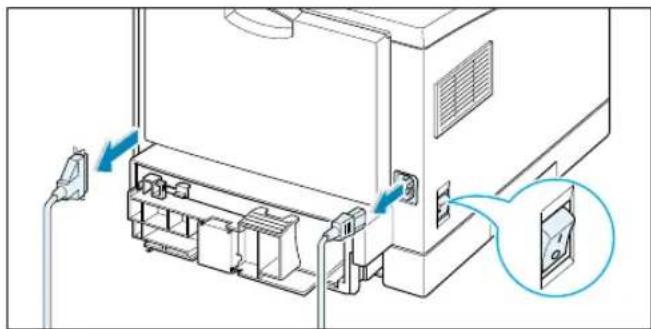
2 Lösen Sie die beiden Schrauben, die sich auf der Rückseite des Druckers befinden. Entfernen Sie die Abdeckung der Steuerplatine.
Lösen Sie zwei weitere Schrauben, und ziehen Sie die Metallabdeckung in Pfeilrichtung OPEN ab.
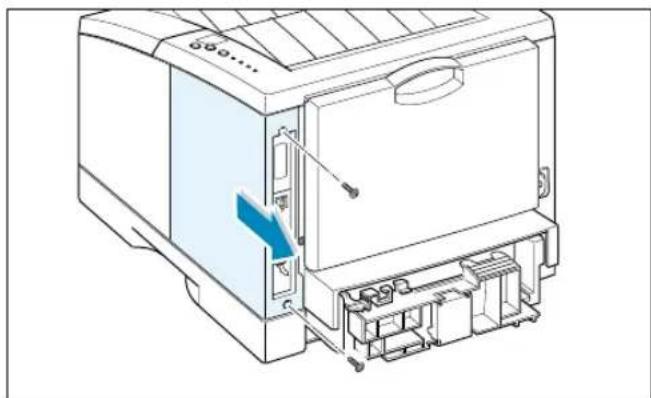
3 Stellen Sie die Lage der Steckplätze für das PS-SIMM (unterer Steckplatz, siehe Abbildung) und das Speicher-SIMM (oberer Steckplatz, siehe Abbildung) fest. Die Steckplätze sind nicht austauschbar.
- Zur Installation eines Speicher-SIMM fahren Sie mit Schritt 4 fort.
- Zur Installation des PS-SIMM fahren Sie mit Schritt 6 fort.
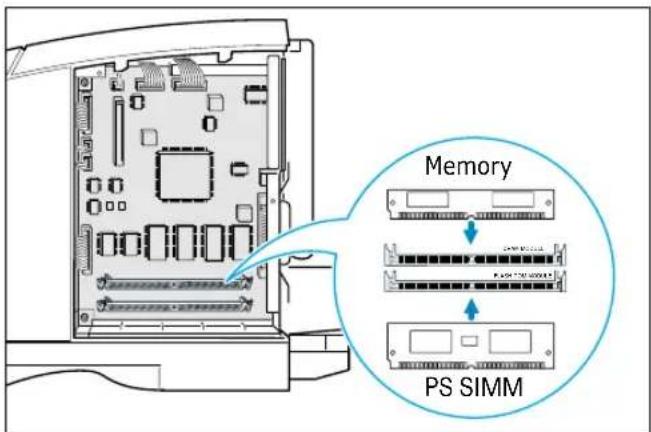
text_image
Memory PS SIMM4 Halten Sie das Speicher-SIMM so, dass die Kerbe ① und der Anschlusspunkt ② wie in der Abbildung gezeigt auf den Steckplatz ausgerichtet sind. Stecken Sie das SIMM im 45 Grad-Winkel in den mit DRAM MODULE gekennzeichneten oberen Steckplatz ein.
5 Kippen Sie das SIMM in Pfeilrichtung nach oben, bis es einrastet.
6 Halten Sie das PS-SIMM so, dass die Kerbe ① und der Anschlusspunkt ② wie in der Abbildung gezeigt auf den Steckplatz ausgerichtet sind. Stecken sie das SIMM im 45 Grad-Winkel in den mit FLASH-ROM MODULE gekennzeichneten unteren Steckplatz.
7 Kippen Sie das SIMM nach oben, bis es einrastet.
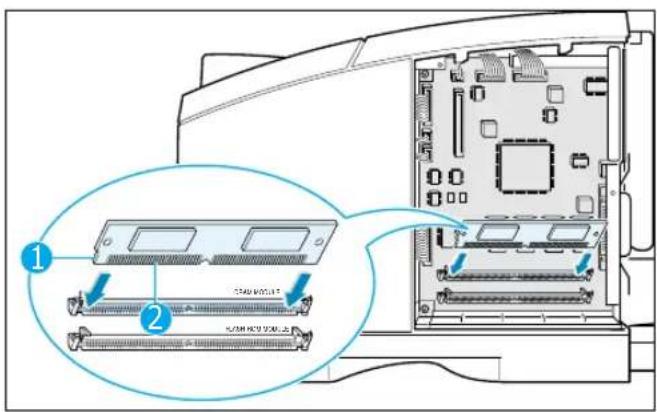
8 Achten Sie darauf, dass die SIMMs durch die Metallklammern und Stifte auf beiden Seiten des Steckplatzes gesichert sind.
Schrauben Sie zunächst die Metallabdeckung, dann die äußere Abdeckung wieder fest.
9 Schließen Sie das Netzkabel wieder an, und schalten Sie den Drucker ein.
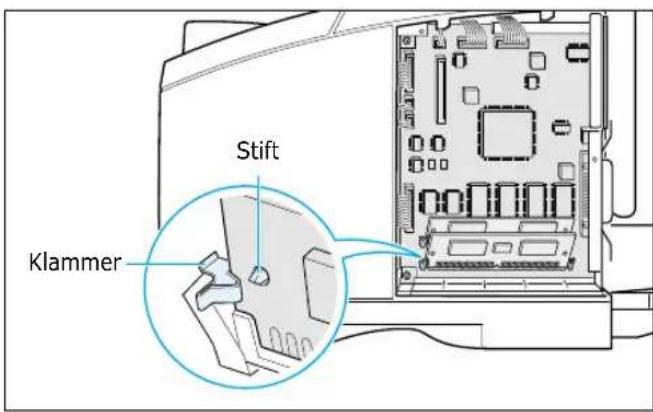
text_image
Stift KlammerHinweise: Einzelheiten zur Installation und Verwendung der PPD-Datei für PostScript bei Macintosh-Systemen finden Sie in Anhang B „Drucken unter Macintosh“. Informationen zur Verwendung der PS-Option unter Windows-Systemen finden Sie in Anhang D „PostScript-Treiber unter Windows“.
Netzwerkkarte
Treffen Sie zunächst die auf Seite F.1 beschriebenen Vorsichtsmaßnahmen. Führen Sie danach für die Installation der optionalen Netzwerkkarte folgende Schritte durch.
1 Packen Sie die Netzwerkkarte aus. Zur Netzwerkkarte gehören die nebenstehend abgebildeten Teile.
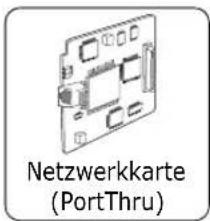
text_image
Netzwerkkarte (PortThru)
text_image
User's Guide Bedienungsanleitung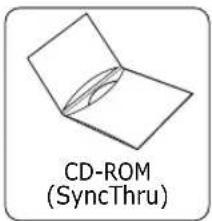
text_image
CD-ROM (SyncThru)
text_image
Halterungen Sc
2 Die Netzwerkkarte wird mit zwei Halterungen geliefert. Nehmen Sie die lange Halterung, und befestigen Sie sie mit zwei Schrauben an der Netzwerkkarte.
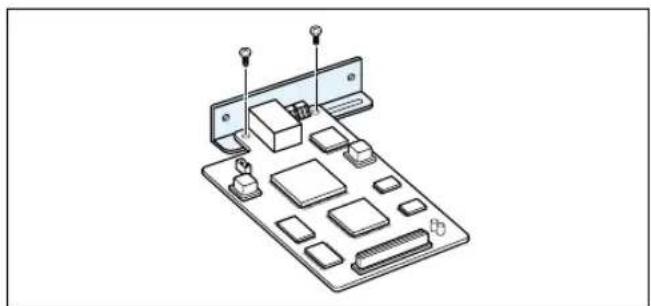
3 Schalten Sie den Drucker aus, und ziehen Sie alle Kabel vom Drucker ab.
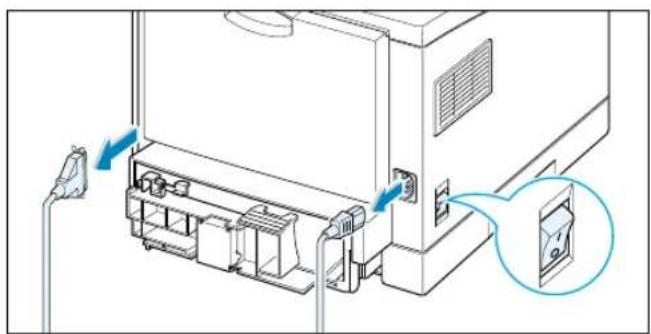
4 Lösen Sie die beiden Schrauben, die sich auf der Rückseite des Druckers befinden. Entfernen Sie die Abdeckung der Steuerplatine - siehe Bild auf Seite F.2.
5 Lösen Sie wie abgebildet die beiden Schrauben, und nehmen Sie die Metallplatte ab.
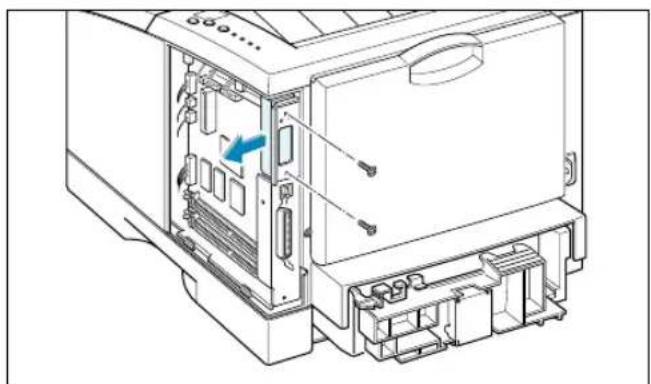
6 Richten Sie den Anschluss der Netzwerkkarte und den Anschluss der Steuerplatine aufeinander aus. Schieben Sie die Karte bis zum Anschlag auf den Anschluss-Sockel.
7 Befestigen Sie die beiden Schrauben wieder (siehe Abbildung).
8 Fixieren Sie die Metallabdeckung und die äußere Abdeckung wieder mit den jeweiligen Schrauben.
9 Schließen Sie das Netzkabel und das Netzwerkkabel wieder an, und schalten Sie den Drucker ein.
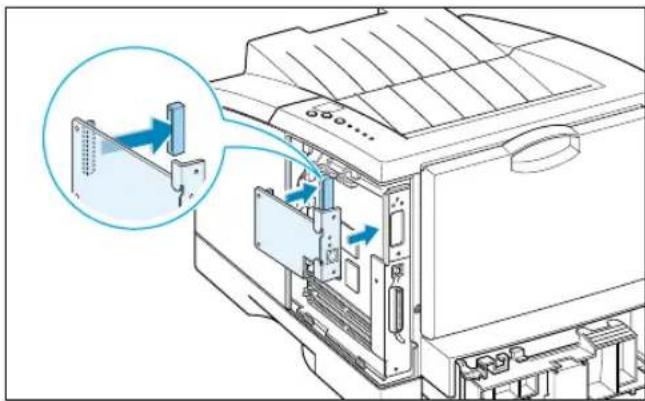
Hinweis: Einzelheiten zur Konfiguration und Benutzung des Druckers in Netzwerkumgebung erhalten Sie in der Dokumentation zu der optionalen Netzwerkkarte.
Papierschacht 2
Mit der optionalen Papierschacht erhöhen Sie die Papierkapazität Ihres Druckers. Die optionale Papierschacht besteht aus einem Gehäuse und einem Papierbehälter.
Hinweis: überprüfen Sie das Typenschild, bevor Sie die optionale Papierschacht verwenden (nur für Drucker ML-1450 Serie).
1 Schalten Sie den Drucker aus, und ziehen Sie alle Kabel vom Drucker ab.
2 Überprüfen Sie die Position von Anschlusseinheit und Zapfen am Gehäuse der optionalen Papierschacht.
3 Richten Sie Drucker und Gehäuse aufeinander aus, und setzen Sie den Drucker so auf das Gehäuse auf, dass die Anschlusseinheiten von Drucker und Gehäuse korrekt zusammengeführt werden.
4 Legen Sie Papier in die Papierschacht2 ein. Siehe Seite 2.5.
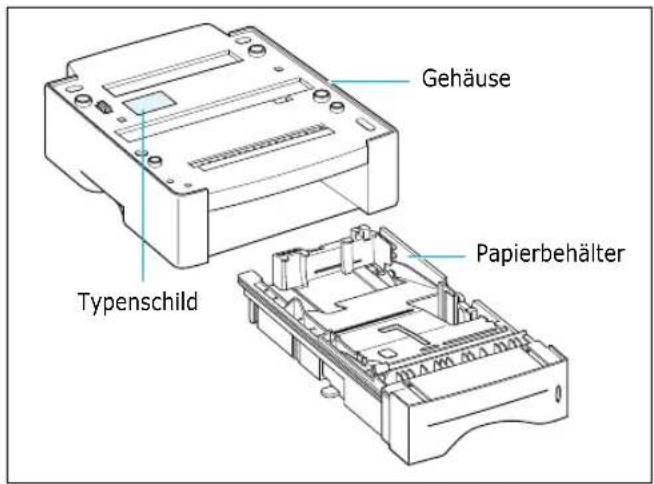
text_image
Gehäuse Typenschild Papierbehälter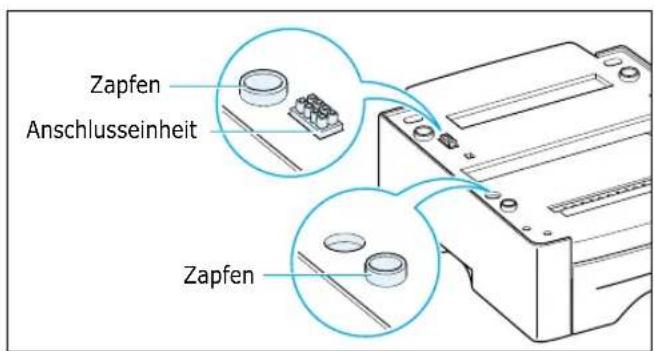
text_image
Zapfen Anschlusseinheit Zapfen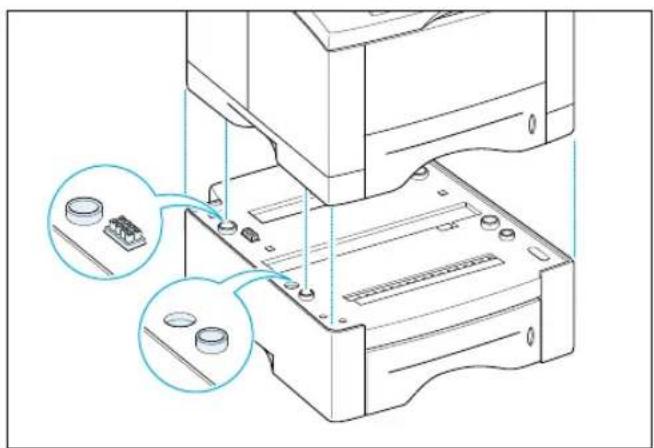
5 Schließen Sie alle Kabel wieder an, und schalten Sie den Drucker ein.
Hinweis: Wenn Sie Papier aus der Papierschacht 2 zuführen möchten, müssen Sie zunächst den Druckertreiber in Ihrer Anwendung konfigurieren. Um auf den Druckertreiber zuzugreifen, siehe Seite 5.2.
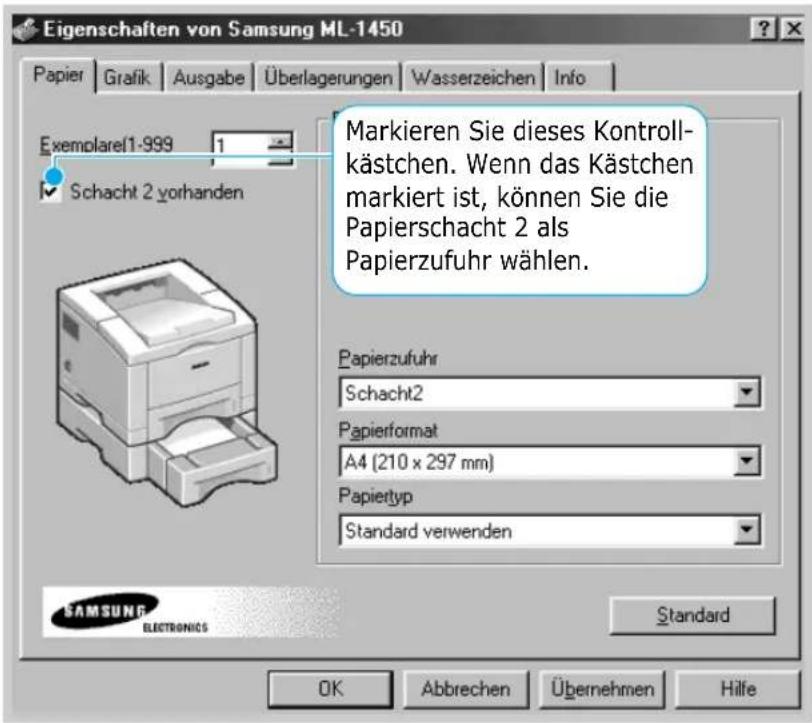
text_image
Eigenschaften von Samsung ML-1450 Papier Grafik Ausgabe Überlagerungen Wasserzeichen Info Exemplarel1-999 1 Schacht 2 vorhanden Markieren Sie dieses Kontroll- kästchen. Wenn das Kästchen markiert ist, können Sie die Papierschacht 2 als Papierzufuhr wählen. Papierzufuhr Schacht2 Papierformat A4 (210 x 297 mm) Papiertyp Standard verwenden Standard OK Abbrechen Übernehmen HilfeNOTIZEN

ANHANG
G
Drucken unter Linux
Sie können Drucker der Samsung ML-1450 Serie in einer Linux-Umgebung verwenden.
Dieser Teil enthält Informationen zum folgenden Thema:
◆ Installation von Linux-Treibern
Installation von Linux-Treibern
Dieser Linux-Treiber wurde für die Drucker der Samsung ML-1450 Serie entwickelt und unterstützt Linux Red Hat 6.0 oder höher sowie Intel Linux. Falls Ihre Linux-Version nicht unterstützt wird, kann es sein, dass der Treiber nicht richtig arbeitet.
■ Konfiguration der Datei des Installationsskripts
a. /cdrom/linux/install.sh
b. /cdrom/linux/ssprt.db
c. /cdrom/linux/readme.txt
Installation
Um den Treiber zu installieren, öffnen Sie das X-Terminal-Fenster und gehen wie folgt vor:
1. Richten Sie das CD-ROM-Laufwerk ein.
Hinweis: Um das CD-ROM-Laufwerk einzurichten, müssen Sie entweder selbst Superuser sein oder durch diesen zum Einrichten des Laufwerks berechtigt sein. Wenn beim Einrichten des Laufwerks Probleme auftreten, wenden Sie sich an den Systemadministrator.
So richten Sie das CD-ROM-Laufwerk ein:
1 Legen Sie die CD-ROM des Druckers Samsung ML-1450 in das CD-ROM-Laufwerk ein.
2 Richten Sie das CD-ROM-Laufwerk unter einem Verzeichnisnamen wie /mnt ein, um auf die Dateien der CD-ROM zugreifen zu können:
mount -t iso9660 /dev/cdrom /mnt/cdrom
2. Installieren Sie das Setup-Skript.
Weitere Informationen zum Installieren des Setup-Skripts sind in der Datei /cdrom/linux/readme.txt enthalten.
Fügen Sie den Treiber der Druckerliste hinzu, indem Sie folgendes eingeben: /cdrom/linux>install.sh (oder) /cdrom/linux>./install.sh (wenn der Pfad des aktuellen Verzeichnisses nicht angegeben ist).

3. Konfigurieren Sie den Druckerfilter.
So führen Sie die Konfiguration durch:
1 Führen Sie printtool unter X-Terminal aus.
2 Klicken Sie auf die Schaltfläche Add, um den Druckertreiber hinzuzufügen.
3 Im Fenster Add a Printer Entry wählen Sie den gewünschten Druckertyp. Wählen Sie Local Printer, wenn Ihr Drucker an den PC angeschlossen ist.
4 Klicken Sie auf die Schaltfläche OK.
5 Wenn die Schaltfläche Info angezeigt wird, ignorieren Sie diese und klicken auf die Schaltfläche OK.
6 Das Fenster Edit xxxx Entry wird angezeigt (wobei xxxx für den Druckertyp steht, den Sie in Schritt 3 gewählt haben).
Wenn Sie kein erfahrener Benutzer sind, sollten Sie die Option Names/Spool Directory/File Limit in Kb/Printer Device nicht ändern.
7 Klicken Sie unter Input Filter auf die Schaltfläche Select, um auf die Filterkonfiguration zuzugreifen.
8 Wählen Sie Samsung Printer PCL5e Compatible als Druckertyp aus. Wählen Sie dann die Standardauflösung und das Papierformat.
9 Klicken Sie auf OK, um die Einstellungen zu speichern.
10 Klicken Sie im Fenster Edit xxxx Entry auf die Schaltfläche OK, um die Installation des Druckertreibers zu beenden.
11 Der Druckertreiber wird im Treiber-Fenster angezeigt. Klicken Sie im Menü PrintTool auf Quit.
Stichwortverzeichnis
A
Abbrechen, Druckauftrag 5.5
Auflösung 5.18
Ausgabefach wählen 4.4 hinteres Ausgabefach 4.4 oberes Ausgabefach 4.4
Auspacken 2.1
B
Bedienfeld
Anzeigen 3.3
Tasten 3.1
Bei Stau neu drucken 5.20
Beidseitig bedruckte Seiten 5.7
Beidseitiger Druck 5.7
Benutzerdefiniertes Format 4.17
Briefumschläge 4.12
Broschüre drucken 5.13
C
Cancel / Reprint-Taste 3.1
D
Data-Anzeige 3.4
Deinstallieren, Treiber 2.16
Demo-Taste 3.2
Drucker-Anzeigen 7.22
Abbrechen 5.5
Anpassen an ein ausgewähltes
Papierformat 5.12
Beidseitig bedruckte Seiten 5.7
Broschüren 5.13
Erste Seite auf anderes Papier 5.28
Konfigurationsblatt 7.6
Mehrere Seiten auf ein Blatt 5.10
Mit Macintosh B.6
Poster drucken 5.16
Reinigungsblatt 7.6
Testseite 7.6
Unter DOS-Anwendung C.5
Unter Windows-Anwendung 5.1
Wasserzeichen 5.21
Windows PS-Treiber D.9
Überlagerungen 5.24
Druckersoftware installieren 2.12
Druckertreiber siehe SPL - Druckertreiber
Druckintensität 5.19
Druckler text 5.19
Druckmaterial siehe Papier
Druckqualitätsprobleme lösen
Checkliste 7.16
Deformierte Zeichen 7.19
Gefaltete oder zerknitterte Seiten 7.20
Gewellte Seiten 7.20
Grauer Hintergrund 7.18
Horizontale Streifen 7.21
Lücken in Druckbereichen 7.17
Schräge Seiten 7.19
Schwarze Flecken 7.17
Schwarze Seiten 7.20
Tonerflecken im Hintergrund 7.19
Übermäßiger Tonerauftrag 7.21
Unvollständige Zeichen 7.21
Verschmierter Toner 7.18
Verschmutzte Rückseite 7.20
Vertikale Streifen 7.17
Vertikale wiederholt auftretende
Fehler 7.18
Zu helle oder blasse Stellen 7.16
E
Einrichten des Druckers Kapitel 2
Erneutes drucken der letzten seite 5.29
Etiketten 4.14, A.9
F
Fehlermeldungen 7.22
Fernsteuerungsfeld
Installation C.2
Verwenden C.5
Formulare 4.16
Funktionen 1.1
G
Gesamttext schwarz 5.19
Grafik-Eigenschaften 5.18
H
Hinteres Ausgabefach 4.4
|
Installation
Drucker-Software, Parallelkabel 2.12
Drucker-Software, USB-Kabel 2.17
Fernsteuerungsfeld für DOS C.2
PPD-Datei für Macintosh B.4
PPD-Datei für Windows D.1
Tonerkartusche 2.3
K
Kartendruck 4.17
Komponenten 1.4
Konfigurationsblatt 7.6
L
Letzte S. neu drucken 5.20
Linux-Treiber G.1
M
Macintosh
Anschließen über die
Netzwerkschnittstelle B.3
Anschließen über die
USB-Schnittstelle B.2
Installieren der PPD-Datei B.4
Installieren von QPDL-Treibern B.4
Lösen allgemeiner Probleme 7.26
Systemanforderungen B.1
Manual-Anzeige 3.5
Manuell beidseitig bedruckte Seiten
erstellen 5.7
Manuell
Papierzufuhr einstellen 5.3
Papierzufuhr 4.10
Mehrzweckschacht
Papier einlegen 4.8
Papierzufuhr einstellen 5.3
N
Netzwerk-Schnittstelle
Einrichtung eines am Netzwerk angeschlossenen Druckers E.5
Einrichtung eines lokal mitzubenutzenden Druckers E.2
Installation der Netzwerkkarte F.5
0
Oberes Ausgabefach 4.4
Option
Netzwerkkarte F.5
Papierschacht 2 F.7
PS-SIMM F.2
Speicher-SIMM F.2
P
Paper-Anzeige 3.4
Papier
Auswahl 4.1
Einlegen 2.5, 4.6
Geeignete Formate und
Kapazität 4.2, A.3
Hinweise 4.3, A.4
Lagerungsbedingungen A.6
Spezifikationen A.2
Papier leer 7.22
Papierausrichtung einstellen 5.3
Papiertyp einstellen 5.3
Papierfüllstandanzeige 4.6
Papierschacht
Ändern des Papierformats
in der Schacht 2.6
Einlegen von Papier 2.5
Optionale Papierschacht 2 F.7
Papierzufuhr einstellen 5.3
Papierstau 7.7
im Ausgabebereich 7.7
im Druckerinnenraum 7.12
im Einzugsbereich 7.10
in der optionalen Papierschacht 2 7.14
Tipps zum Vermeiden von
Papierstaus 7.15
Papierzufuhr
aus dem Mehrzweckschacht 4.8
aus Papierschacht 1 oder optionaler
Papierschacht 2 2.5
Manuell 4.10
Paralleler Anschluss 2.8
PostScript 3 Emulation 1.2
PPD-Datei für Macintosh
installieren B.4
PPD-Datei für Windows installieren D.1
Problem lösen 7.28
Windows PS-Treiber D.9
Poster druck 5.16
Problem lösen
Allgemein 7.2
Allgemeine Macintosh-Probleme 7.26
Allgemeine Windows-Probleme 7.25
Checkliste zur Druckqualität 7.16
Checkliste zur Problembeseitigung 7.1
Druckqualität 7.16
Fehlermeldungen 7.22
Papierstau 7.7
PS-Fehler 7.28
PS siehe PostSript 3 Emulation
Q
Qualitätsprobleme 7.16
R
Reinigen 6.4
Reinigungsblatt 7.6
s
Schacht1 siehe Papierschacht
Speichererweiterung, Option F.2
Spezifikationen
Drucker A.1
Papier A.2
SPL - Druckertreiber
Deinstallieren 2.16
Funktionen 2.15
Installieren 2.12
Zugriff 5.1
SRT-Modus 5.19
Stromsparmodus 5.20
Systemfehler 7.24
T
Testseite 2.9, 7.6
Toner Save-Taste 3.2, 5.6
Tonerkartusche
Installieren 2.3
Lagerung 6.1
Lebensdauer 6.1
Recycling 6.1
Reinigungsblatt 6.5
Toner sparen 5.6, 6.1
Toner verteilen 6.2
Transparentfolie 4.15, A.9
U
Überlagerungen 5.24
USB-Kabel
Wasserzeichen drucken 5.21
WIN RCP siehe Fernsteuerungsfeld