
ProXpress SL-M4020 - Drucker SAMSUNG - Kostenlose Bedienungsanleitung
Finden Sie kostenlos die Bedienungsanleitung des Geräts ProXpress SL-M4020 SAMSUNG als PDF.


Benutzerfragen zu ProXpress SL-M4020 SAMSUNG
0 Frage zu diesem Gerät. Beantworten Sie die, die Sie kennen, oder stellen Sie Ihre eigene.
Eine neue Frage zu diesem Gerät stellen
Laden Sie die Anleitung für Ihr Drucker kostenlos im PDF-Format! Finden Sie Ihr Handbuch ProXpress SL-M4020 - SAMSUNG und nehmen Sie Ihr elektronisches Gerät wieder in die Hand. Auf dieser Seite sind alle Dokumente veröffentlicht, die für die Verwendung Ihres Geräts notwendig sind. ProXpress SL-M4020 von der Marke SAMSUNG.
BEDIENUNGSANLEITUNG ProXpress SL-M4020 SAMSUNG
In dieser Anleitung finden Sie Informationen zur Installation unter Windows, zur grundlegenden Bedienung und zu Problemlösungen.
ERWEITERT
In dieser Anleitung finden Sie Informationen zur Installation unter verschiedenen Betriebssystemen, zur erweiterten Konfiguration, zum Betrieb und Bedienung sowie zu Problemlösungen.
Je nach Modell oder Land sind möglicherweise nicht alle Funktionen verfügbar.
GRUNDLAGEN

1. Einführung
Entscheidende Vorteile 5
Funktionen nach Modell 8
Nützlich zu wissen 12
Über dieses Benutzerhandbuch 14
Sicherheitsinformationen 15
Übersicht über das Gerät 22
Bedienfeld – Übersicht 25
Einschalten des Geräts 28
Lokales Installieren des Treibers 29
Treiber neu installieren 32

2. Überblick über das Menü und Basis-Setup
Überblick über die Menüs 35
Grundlegende Geräteeinstellungen 41
Druckmedien und Fächer 43
Grundlagen zum Drucken 57
Verwenden des USB-Speichergeräts 65

3. Wartung
Bestellen von Verbrauchsmaterialien und Zubehör 70
Erhältliches Verbrauchsmaterial 71
Verfügbares Zubehör 73
Lagern der Tonerkartusche 74
Verteilen des Toners 76
Ersetzen der Tonerkartusche 78
Austauschen der Bildeinheit 81
Installieren von Zubehör 83
Überwachung der Lebensdauer von
Verbrauchsmaterial 87
Warnung für wenig Toner / Bildeinheit bald zu Ende einstellen 88
Reinigen des Gerätes 89
Tipps zum Transport und zur Lagerung Ihres Geräts 94

4. Problemlösung
Tipps zur Vermeidung von Papierstaus 96
Beseitigen von Papierstaus 97
GRUNDLAGEN
Erläuterung der Status-LED 109
Bedeutung der Display-Meldungen 112

5. Anhang
Technische Daten 121
Konformitätshinweise 131
Copyright 143

In diesem Kapitel erfahren Sie, was Sie wissen müssen, um das Gerät zu benutzen.
• Entscheidende Vorteile 5
• Funktionen nach Modell 8
• Nützlich zu wissen 12
- Über dieses Benutzerhandbuch 14
• Sicherheitsinformationen 15
- Übersicht über das Gerät 22
• Bedienfeld – Übersicht 25
• Einschalten des Geräts 28
• Lokales Installieren des Treibers 29
• Treiber neu installieren 32
Entscheidende Vorteile
Umweltfreundlich

- Dieses Gerät verfügt über die Öko-Funktion. Damit sparen Sie Toner und Papier (siehe „Öko-Druck“ auf Seite 60).
- Um Papier zu sparen, können Sie mehrere Seiten auf ein einzelnes Blatt drucken (siehe „Erweiterte Druckfunktionen verwenden“ auf Seite 241).
- Sie können Blätter beidseitig bedrucken und damit Papier sparen (beidseitiger Druck) (siehe „Erweiterte Druckfunktionen verwenden“ auf Seite 241).
- Dieses Gerät schaltet automatisch in den Stromsparmodus und senkt dadurch wesentlich den Stromverbrauch, wenn es nicht aktiv verwendet wird.
- Wir empfehlen Recyclingpapier zu verwenden, um Energie zu sparen.
Schnelles Drucken mit hoher Auflösung
-
Sie können mit einer effektiven Auflösung von bis zu 1.200 x 1.200 dpi (1200 x 600 x 2 Bit) drucken.
• Schnelles Drucken auf Abruf. -
M332x Series
- Für einseitiges Drucken, 33 Seiten pro Minute (SpM) (DIN A4) oder 35 SpM (US-Letter).
- M382x Series
- Für einseitiges Drucken, 38 Seiten pro Minute (SpM) (DIN A4) oder 40 SpM (US-Letter).
- M402x Series
- Für einseitiges Drucken, 40 Seiten pro Minute (SpM) (DIN A4) oder 42 SpM (US-Letter).
Entscheidende Vorteile
Zweckmäßigkeit
- Sie können von unterwegs von Ihrem Smartphone oder mobilen Computer aus drucken, wenn auf dem Gerät Apps installiert sind, bei denen Google Cloud Print™ freigeschaltet ist (siehe „Google Cloud Print™“ auf Seite 208).
- Easy Capture Manager ermöglicht Ihnen, komfortabel das zu bearbeiten und zu drucken, was Sie durch Drücken der Taste Druck der Tastatur auf dem Bildschirm erfassen (siehe Benutzerhandbuch „Easy Capture Manager“ auf Seite 263).
- Samsung Easy Printer Manager und Druckerstatus sind Programme, die das Gerät überwachen und Sie über den jeweiligen Gerätestatus informieren. Außerdem können Sie damit die Einstellungen des Gerätes ändern (siehe „Samsung Easy Printer Manager verwenden“ auf Seite 270 oder „Samsung-Druckerstatus verwenden“ auf Seite 274).
- AnyWeb Print ermöglicht Ihnen die Speicherung, die Vorschau und den Druck der Bildschirmdarstellung von Windows Internet Explorer auf wesentlich leichtere Art und Weise als bei Verwendung eines normalen Programms (siehe „Samsung AnyWeb Print“ auf Seite 264).
- Intelligentes Update ermöglicht Ihnen, aktuelle Software-Updates zu ermitteln und die jeweils aktuellste Version des Druckertreibers zu finden und zu installieren. Diese Funktion ist nur für Windows verfügbar.
- Wenn Sie über einen Internetanschluss verfügen, finden Sie Hilfe, Support, Druckertreiber, Handbücher und Bestellinformationen auf der Samsung Website: www.samsung.com > Produkt finden > Support oder Downloads.
Unterstützt viele Funktionen und Anwendungen
- Unterstützt eine Vielzahl an Papierformaten (siehe „Technische Daten der Druckmedien“ auf Seite 123).
- Wasserzeichen drucken: Sie können Ihre Dokumente mit einem Schriftzug wie beispielsweise "CONFIDENTIAL" versehen (siehe „Erweiterte Druckfunktionen verwenden“ auf Seite 241).
- Drucken von Postern: Der auf den Seiten Ihres Dokuments enthaltene Text und die Bilder werden vergrößert und auf mehrere Blätter gedruckt, die Sie anschließend zu einem Poster zusammenfügen können (siehe „Erweiterte Druckfunktionen verwenden“ auf Seite 241).
- Sie können unter mehreren Betriebssystemen drucken (siehe „Systemanforderungen“ auf Seite 126).
- Das Gerät ist mit einem USB-Anschluss und/oder einer Netzwerkschnittstelle ausgestattet.
Entscheidende Vorteile
Unterstützt mehrere Methoden zum Einrichten eines Drahtlosnetzwerks
- Verwendung der WPS-Taste (Wi-Fi Protected Setup™)
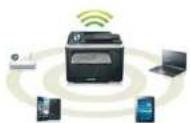
- Sie können bequem eine drahtlose Netzwerkverbindung herstellen, indem Sie beim Gerät und beim Zugriffspunkt (WLAN-Router) die WPS-Taste benutzen.
- Verwendung eines USB-Kabels oder eines Netzwerkkabels
- Wenn Sie ein USB-Kabel oder ein Netzwerkkabel benutzen, können Sie das Gerät verbinden und auch verschiedene Drahtlosnetzwerk-Einstellungen vornehmen.
• Wi-Fi Direct nutzen
- Mit der Funktion Wi-Fi oder Wi-Fi Direct ist es problemlos möglich, von einem Mobilfunkgerät aus zu drucken.

Siehe „Einführung in die Einrichtung eines Drahtlosnetzwerks“ auf Seite 175.
Unterstützung für XOA-Anwendungen (nur M402xNX)

Das Gerät unterstützt eigene XOA-Anwendungen.
- Wenden Sie sich bezüglich eigener XOA-Anwendungen an die entsprechenden Anbieter.
Funktionen nach Modell
Je nach Modell oder Land stehen nicht unbedingt alle Funktionen und optionale Komponenten zur Verfügung.
Betriebssystem
| Betriebssystem | M332x Series | M382x Series | M402x Series |
| Windows • • • | |||
| Mac • • • | |||
| Linux • • • | |||
| Unix • • | (Nur M382xND/M382xDW) | • |
(●: Inklusive, Leer: Nicht verfügbar)
Software
Sie können den Druckertreiber und die Software installieren, indem Sie die Software-CD in das CD-ROM-Laufwerk einlegen. Unter Windows können Sie im Fenster Zu Installierende Software und Dienstprogramme auswählen den Druckertreiber und die Software auswählen.
| Software | M332x Series | M382x Series | M402x Series |
| SPL-Druckertreiber • • • | |||
| PCL-Druckertreiber • • | (Nur M382xND/M382xDW) | • |
Funktionen nach Modell
| Software | M332x Series | M382x Series | M402x Series | |
| PS-Druckertreiber^a | ● | ●( Nur M382xND/M382xDW) | ● | |
| XPS-Druckertreiber^a | ● ● ● | |||
| Samsung Easy Printer Manager | Geräteeinstellungen | ● ● ● | ||
| Samsung-Druckerstatus ● ● | ||||
| Direktdruck-Dienstprogramma^a | ● ● ● | |||
| Samsung AnyWeb Print^a | ● ● ● | |||
| SyncThru^TMWeb Service ● ● | (Nur M382xND/M382xDW) | ● | ||
| SyncThru Admin Web Service ● ● | (Nur M382xND/M382xDW) | ● | ||
| Easy Eco Driver ● ● ● | ||||
| Easy Capture Manager ● ● ● | ||||
a. Laden Sie von der Samsung-Website die Software herunter, um sie dann zu installieren: (http://www.samsung.com > Produkt finden > Support oder Downloads). Prüfen Sie vor der Installation, ob das Betriebssystem Ihres Computers die Software unterstützt.
(●: Inklusive, Leer: Nicht verfügbar)
Funktionen nach Modell
Funktionsvielfalt
| Funktionen M332x Series M382x Series M402x Series | ||
| Hochgeschwindigkeits-USB 2.0 • • • | ||
| IEEE 1284B Parallelverbindunga | ||
| Drahtgebundenes LAN, Netzwerkschnittstelle Ethernet 10/100 Base TX | • • | (Nur M382xND/M382xDW) |
| Netzwerkschnittstelle drahtgebundenes LAN über Ethernet 10/100/1000 Base TX | ||
| Netzwerkschnittstelle 802.11b/g/n WLANb | •(Nur M382xDW) | |
| Öko-Druck • • • | ||
| Duplexdruck (beidseitiger Druck) • • • | ||
| Schnittstelle USB-Speicher • | ||
| Speichermodul | ○(Nur M382xND/M382xDW) | |
| Optionales Fach (Schacht 2) | ○ | ○(Nur M382xND/M382xDW) |
Funktionen nach Modell
| Funktionen M332x Series M382x Series M402x Series | ||
| AirPrint • • • | ||
| Google Cloud PrintTM • • • |
a. Wenn Sie den Parallelanschluss benutzen, kann der USB-Anschluss nicht verwendet werden.
b. WLAN-Karten sind nicht für alle Länder verfügbar. In einigen Ländern kann nur 802.11 b/g verwendet werden. Wenden Sie sich an Ihren örtlichen Samsung-Händler bzw. an den jeweiligen Händler, bei dem Sie das Gerät erworben haben.
(●: Inklusive, ○: Optional, Leer: Nicht verfügbar)
Nützlich zu wissen

Das Gerät druckt nicht.
- Öffnen Sie die Druckerwarteschlange und löschen Sie das Dokument aus der Liste (siehe „Abbrechen eines Druckauftrags“ auf Seite 58).
- Deinstallieren Sie den Treiber und installieren Sie ihn erneut (siehe „Lokales Installieren des Treibers“ auf Seite 29).
- Wählen Sie Ihr Gerät unter Windows als Standardgerät aus, siehe „Das Gerät als Standardgerät festlegen“ auf Seite 240.

Wo kann ich Zubehör und Verbrauchsmaterial kaufen?
- Fragen Sie bei einem Samsung-Fachhändler oder bei Ihrem Händler.
- Besuchen Sie www.samsung.com/supplies. Wählen Sie Ihr Land / Ihre Region aus, um die Informationen zum Produktservice einzusehen.

Die Status-LED blinkt oder leuchtet permanent.
- Schalten Sie das Gerät aus und dann wieder ein.
- Lesen Sie in dieser Anleitung nach, was die LED-Signale bedeuten. Beseitigen Sie dann das entsprechende Problem (siehe „Erläuterung der Status-LED“ auf Seite 109).

Ein Papierstau ist aufgetreten.
- Öffnen und schließen Sie die Abdeckung (siehe „Vorderansicht“ auf Seite 23).
- Lesen Sie in dieser Anleitung nach, wie Sie einen Papierstau beseitigen. Gehen Sie dann entsprechend vor (siehe „Beseitigen von Papierstaus“ auf Seite 97).
Nützlich zu wissen

Die Ausdrucke sind verschwommen oder unscharf.
- Möglicherweise ist nicht genügend Toner vorhanden oder er ist ungleichmäßig verteilt. Schütteln Sie die Tonerkartusche (siehe „Verteilen des Toners“ auf Seite 76).
- Versuchen Sie es mit einer anderen Einstellung der Druckauflösung (siehe „Öffnen des Fensters Druckeinstellungen“ auf Seite 58).
- Wechseln Sie die Tonerkartusche aus (siehe „Ersetzen der Tonerkartusche“ auf Seite 78).

Wo kann ich den Treiber für das Gerät herunterladen?
- Auf der Website von Samsung finden Sie Hilfe, Support, Druckertreiber, Handbücher und Bestellinformationen: www.samsung.com > Produkt finden > Support oder Downloads.
Über dieses Benutzerhandbuch
Dieses Benutzerhandbuch liefert Informationen zum grundlegenden Verständnis des Geräts sowie genaue Erläuterungen zu den einzelnen Bedienschritten.
- Lesen Sie vor der Inbetriebnahme des Geräts die Sicherheitsinformationen.
- Falls während der Nutzung des Geräts ein Problem auftritt, finden Sie im Kapitel „Problemlösung“ weitere Informationen.
- Die in dem Benutzerhandbuch verwendeten Begriffe werden im Kapitel „Glossar“ erläutert.
- Die Abbildungen in diesem Benutzerhandbuch können je nach Optionen und Modell von dem Gerät, das Sie gekauft haben, abweichen.
- Die Screenshots (Bildschirmfotos) in diesem Benutzerhandbuch können je nach Firmware des Gerätes und Treiberversion abweichen.
• Die in diesem Benutzerhandbuch gegebenen Beschreibungen von Bedienschritten und Verfahren beziehen sich im Wesentlichen auf den Betrieb unter Windows 7.
Konventionen
Die nachfolgenden Begriffe werden in diesem Handbuch als Synonyme verwendet:
- Dokument wird als Synonym für Vorlage verwendet.
- Papier wird als Synonym für Medien oder Druckmedien/-materialien verwendet.
- Der Drucker oder Multifunktionsdrucker werden als „Gerät“ bezeichnet.
Allgemeine Symbole
| Symbol Text Beschreibung | ||
 | Achtung | Hinweise an den Benutzer, um einen möglichen mechanischen Schaden oder eine Fehlfunktion zu verhindern. |
 | Hinweis | Enthält zusätzliche Informationen oder Einzelheiten zur Funktionalität des Geräts. |
Sicherheitsinformationen
Folgende Warnungen und Sicherheitshinweise dienen zur Vermeidung von Personenschäden jedweder Art sowie einer möglichen Beschädigung Ihres Geräts. Lesen Sie alle Anweisungen vor der Verwendung des Geräts sorgfältig durch. Bewahren Sie diesen Abschnitt nach dem Lesen gut auf, sodass Sie ihn bei Bedarf zur Hand haben.
Wichtige Sicherheitssymbole
Erläuterungen aller Symbole und Zeichen in diesem Kapitel
| Warnung | Gefahren oder gefährliche Verhaltensweisen, die zu schweren Verletzungen oder sogar zum Tod führen können. | |
| Achtung | Gefahren oder gefährliche Verhaltensweisen, die leichte Verletzungen oder Sachschäden zur Folge haben können. | |
| Vermeiden Sie die beschriebene Vorgehensweise. | ||
Betriebsumgebung

Warnung
 | Nicht verwenden, wenn das Netzkabel beschädigt oder wenn die Steckdose nicht geerdet ist.Bei Nichtbeachtung dieser Anweisung besteht Stromschlag- und Brandgefahr. |
 | Stellen Sie keine Gegenstände auf dem Gerät ab (Wasser, kleine Metallgegenstände oder schwere Gegenstände, Kerzen, brennende Zigaretten usw.).Bei Nichtbeachtung dieser Anweisung besteht Stromschlag- und Brandgefahr. |
 | Wenn das Gerät überhitzt, Rauch aus dem Gerät entweicht, das Gerät anormale Geräusche erzeugt oder einen sonderbaren Geruch abgibt, den Hauptschalter sofort ausschalten und den Netzstecker ziehen.Achten Sie darauf, dass die Steckdose, an dem das Gerät angeschlossen ist, stets zugänglich ist, damit Sie im Notfall sofort den Netzstecker ziehen können.Bei Nichtbeachtung dieser Anweisung besteht Stromschlag- und Brandgefahr. |
Sicherheitsinformationen
 | Das Netzkabel nicht krümmen und keine schweren Gegenstände auf ihm abstellen.Das Herumtreten auf dem Netzkabel oder das Quetschen des Netzkabels durch schwere Gegenstände könnte einen elektrischen Schlag oder einen Brand auslösen. |
 | Zum Ziehen des Netzsteckers am Stecker ziehen, nicht am Kabel! Den Netzstecker nicht mit nassen oder feuchten Händen anfassen.Bei Nichtbeachtung dieser Anweisung besteht Stromschlag- und Brandgefahr. |

Vorsicht
| Ziehen Sie den Netzstecker während eines Gewitters oder wenn Sie beabsichtigen, das Gerät über einen längeren Zeitraum nicht zu verwenden, von der Netzsteckdose ab. Bei Nichtbeachtung dieser Anweisung besteht Stromschlag- und Brandgefahr. | |
| Seien Sie vorsichtig, der Bereich der Papierausgabe ist heiß. Es könnten Verbrennungen auftreten. |
| Wenn das Gerät heruntergefallen ist oder das Gehäuse beschädigt wurde, ziehen Sie alle Anschlussleitungen von den entsprechenden Anschlüssen ab und fordern Sie die Hilfe eines qualifizierten Kundendiensttechnikers an.Die Nichtbeachtung dieser Anweisung könnte einen elektrischen Schlag oder einen Brand zur Folge haben. | |
| Wenn das Gerät nicht ordnungsgemäß funktioniert, obwohl Sie die entsprechenden Anweisungen genau befolgt haben, ziehen Sie alle Anschlussleitungen von den entsprechenden Anschlüssen ab und fordern Sie die Hilfe eines qualifizierten Kundendiensttechnikers an.Die Nichtbeachtung dieser Anweisung könnte einen elektrischen Schlag oder einen Brand zur Folge haben. | |
| Wenn sich der Netzstecker nicht leicht in die Netzsteckdose stecken lässt, versuchen Sie nicht, ihn gewaltsam einzustecken.Wenden Sie sich für einen Austausch der Netzsteckdose an einen Elektriker. Die Nichtbeachtung dieser Anweisung könnte einen elektrischen Schlag oder einen Brand zur Folge haben. | |
| Achten Sie darauf, dass das Netzkabel und das Telefonkabel nicht von Tieren angenagt werden.Bei Nichtbeachtung dieser Anweisung könnte das Tier einen elektrischen Schlag und/oder eine Verletzung erleiden. |
Sicherheitsinformationen
Sicherheit während des Betriebs

Vorsicht
 | Während des Druckvorgangs das Papier nicht gewaltsam aus dem Drucker herausziehen.Dies kann zur Beschädigung des Geräts führen. |
 | Achten Sie darauf, dass Ihre Hände nicht zwischen Gerät und Papierfach geraten.Sie könnten sich verletzen. |
 | Gehen Sie beim Einlegen von Papier oder beim Beseitigen von Papierstaus vorsichtig vor.Papier kann sehr scharfkantig sein und schmerzhafte Schnittverletzungen verursachen. |
 | Beim Drucken großer Mengen kann der untere Teil des Papierausgabebereichs heiß werden. Achten Sie darauf, dass Kinder diesen Bereich nicht berühren.Es könnten Verbrennungen auftreten. |
 | Zum Beseitigen von Papierstaus keine Pinzette oder scharfe Metallgegenstände verwenden.Der Drucker könnte beschädigt werden. |
| Achten Sie darauf, dass sich nicht zu viel Papier im Papierausgabefach stapelt.Der Drucker könnte beschädigt werden. | |
| Achten Sie darauf, dass die Entlüftungsschlitze nicht blockiert sind, und stecken Sie keine Gegenstände in diese Öffnungen.Sonst könnte die Temperatur von Geräteteilen ansteigen, was eine Beschädigung des Geräts oder einen Brand zur Folge haben kann. | |
| Wenn Sie Steuerelemente verwenden, Anpassungen vornehmen oder Vorgänge durchführen, die von den in diesem Handbuch beschriebenen abweichen, kann dies die Freisetzung gefährlicher Strahlen zur Folge haben. | |
| Die Stromversorgung des Geräts erfolgt über das Netzkabel.Um die Stromversorgung zu unterbinden, trennen Sie das Netzkabel vom Netz. |
Sicherheitsinformationen
Das Gerät nicht an einem Orten aufstellen, wo Staub, Feuchtigkeit oder austretendes Wasser den Betrieb beeinträchtigen könnte.
Bei Nichtbeachtung dieser Anweisung besteht Stromschlag- und Brandgefahr.

Stellen Sie das Gerät in einer Umgebung auf, die den Spezifikationen hinsichtlich Temperatur und Luftfeuchtigkeit entspricht.
Sonst könnten Probleme mit der Qualität entstehen, und das Gerät könnte beschädigt werden (siehe „Allgemeine technische Daten“ auf Seite 121).

Vorsicht
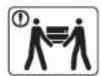
Wenn das Gerät bewegt werden soll, schalten Sie es zunächst aus. Ziehen Sie dann alle Kabel vom Gerät ab. Die unten stehenden Informationen sind lediglich Vorschläge basierend auf dem Gewicht des Geräts. Falls Ihr Gesundheitszustand beeinträchtigt ist und Sie keine Lasten heben können, heben Sie das Gerät nicht. Fragen Sie nach Unterstützung und heben Sie das Gerät stets mit mehreren Personen, um die Sicherheit zu gewährleisten.
Beachten Sie beim anschließenden Anheben des Geräts die folgenden Richtlinien:
- Geräte mit einem Gewicht bis 20 kg können von 1 Person angehoben werden.
- Geräte mit einem Gewicht von 20 kg – 40 kg müssen von 2 Personen angehoben werden.
- Geräte mit einem Gewicht von mehr als 40 kg müssen von 4 Personen angehoben werden.
Das Gerät könnte fallen und so zu Verletzungen führen oder beschädigt werden.
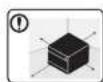
Wählen Sie eine ebene Oberfläche mit ausreichend Ventilation, um das Gerät aufzustellen. Vergessen Sie sich, dass genügend Platz vorhanden sein muss, um die Tür zu öffnen und die Fächer zu entfernen.
Der Standort sollte gut belüftet, und nicht direkt der direkten Sonne, Hitze und Luftfeuchtigkeit ausgesetzt sein.
Sicherheitsinformationen
| Wenn Sie das Gerät für längere Zeit benutzen oder mehrere Seiten drucken, und dies geschieht in einem nicht gut belüfteten Raum, dann kann die Luft verschmutzt werden, was gesundheitsschädlich ist. Stellen Sie das Gerät in einem gut belüfteten Raum auf, oder öffnen Sie ab und zu das Fenster, um zu lüften. | |
| Das Gerät nicht auf einer instabile Oberfläche abstellen.Das Gerät könnte fallen und so zu Verletzungen führen oder beschädigt werden. | |
| Verwenden Sie nur Telekommunikationsanschlusskabel der Stärke AWG 26 ^a oder stärker, Telefonkabel, falls notwendig.Die Nichtbeachtung dieser Anweisung kann zur Beschädigung des Geräts führen. | |
| Das Netzkabel nur an eine geerdete Steckdose anschließen.Die Nichtbeachtung dieser Anweisung könnte einen elektrischen Schlag oder einen Brand zur Folge haben. | |
| Verwenden Sie zur Gewährleistung eines sicheren Betriebs nur das Netzkabel aus dem Lieferumfang Ihres Geräts. Wenn Sie bei einem mit 110 V betriebenen Gerät ein Netzkabel verwenden, das länger als 2 m ist, sollte es vom Typ AWG-16 (oder größer) sein.Die Nichtbeachtung dieser Anweisung kann eine Beschädigung des Geräts sowie einen elektrischen Schlag oder einen Brand zur Folge haben. |
| Decken Sie das Gerät nicht ab und stellen Sie es nicht an einem luftdichten Ort auf, z. B. in einem Gehäuse.Wenn das Gerät nicht gut belüftet ist, kann dies zu einem Brand führen. | |
| Schließen Sie niemals zu viele Geräte an einer Steckdose oder einer Verlängerungsschnur an.Die Nichtbeachtung dieser Anweisung kann eine Beeinträchtigung der Leistung sowie einen elektrischen Schlag oder einen Brand zur Folge haben. | |
| Das Gerät muss an eine Netzsteckdose angeschlossen werden, die die auf dem Typenschild angegebene Spannung liefert.Wenn Sie sich nicht sicher sind und die von Ihnen genutzte Leistungsstärke überprüfen möchten, wenden Sie sich an Ihr Stromversorgungsunternehmen. |
a. AWG: American Wire Gauge
Sicherheitsinformationen
Wartung / Überprüfung

Vorsicht
 | Ziehen Sie den Netzstecker aus der Steckdose, bevor Sie das Gerät innen reinigen. Reinigen Sie das Gerät nicht mit Benzol, Verdünner oder Alkohol. Sprühen Sie kein Wasser direkt in das Gerät.Bei Nichtbeachtung dieser Anweisung besteht Stromschlag- und Brandgefahr. |
 | Nehmen Sie das Gerät nicht in Betrieb, während Sie Verbrauchsmaterialien austauschen oder das Gerät innen reinigen.Sie könnten sich verletzen. |
 | Reinigungsmittel von Kindern fernhalten.Kinder könnten sich verletzen. |
 | Bauen Sie das Gerät nicht auseinander, führen Sie keine Reparaturen aus und setzen Sie es nicht selbst wieder zusammen.Der Drucker könnte beschädigt werden. Wenden Sie sich an einen zertifizierten Techniker, wenn Ihr Gerät reparaturbedürftig ist. |
| Beim Reinigen und beim Betrieb des Geräts streng den Anweisungen des Benutzerhandbuchs folgen, das im Lieferumfang des Geräts enthalten ist.Bei Nichtbeachtung dieser Anweisung könnte das Gerät beschädigt werden. | |
| Halten Sie das Netzkabel und die Kontaktfläche des Steckers frei von Staub und Wasser.Die Nichtbeachtung dieser Anweisung könnte einen elektrischen Schlag oder einen Brand zur Folge haben. | |
| Entfernen Sie keine Abdeckungen und Schutzvorrichtungen, die mit Schrauben befestigt sind.Fixiereinheiten dürfen nur durch zertifizierte Kundendiensttechniker repariert werden. Bei Reparatur durch einen nicht zertifizierten Techniker besteht Stromschlag- und Brandgefahr.Das Gerät darf nur durch Samsung-Kundendiensttechniker repariert werden. |
Sicherheitsinformationen
Verwendung von Verbrauchsmaterialien

Vorsicht
 | Nehmen Sie die Tonerkartuschen nicht auseinander.Das Einatmen oder Verschlucken von Tonerstaub kann gefährlich sein. |
 | Verbrennen Sie keine Versorgungsmaterialien wie etwa die Tonerkartusche oder die Fixiereinheit.Die Nichtbeachtung dieser Anweisung kann zu Explosionen oder unkontrollierbaren Bränden führen. |
 | Halten Sie alle gelagerten Verbrauchsmaterialien wie etwa Tonerkartuschen von Kindern fern.Das Einatmen oder Verschlucken von Tonerstaub kann gefährlich sein. |
 | Die Verwendung von recycelten Versorgungsmaterialien wie etwa Toner kann zu einer Beschädigung des Geräts führen.Bei einer Beschädigung aufgrund von recycelten Versorgungsmaterialien wird eine Servicegebühr in Rechnung gestellt. |
| Bei Verbrauchsmaterial, das Toner-Staub enthält (Tonerkartusche, Rest-Toner-Flasche, Bildgebungseinheit usw.), die unten stehenden Instruktionen beachten.Beim Entsorgen des Verbrauchsmaterials die Hinweise zur Entsorgung beachten. Wenden Sie bei Fragen zur Entsorgung an den Wiederverkäufer.Das Verbrauchsmaterial nicht waschen.Nach Entleeren der Rest-Toner-Flasche diese nicht wiederverwenden.Werden die oben stehenden Instruktionen nicht beachtet, kann das Funktionieren des Gerätes beeinträchtigt werden; auch wird dann die Umwelt verschmutzt. Schäden, die durch Fahrlässigkeit des Benutzers herbeigeführt werden, sind von der Garantieleistung ausgeschlossen. | |
| Falls Toner auf Ihre Kleidung gelangt, die Kleidung nicht mit heißem Wasser auswaschen.Bei Verwendung von heißem Wasser setzt sich der Toner im Gewebe fest. Verwenden Sie stattdessen kaltes Wasser. | |
| Achten Sie beim Auswechseln der Tonerkartusche oder beim Beseitigen von Papierstaus darauf, dass kein Tonerstaub auf Ihre Haut oder Ihre Kleidung gerät.Das Einatmen oder Verschlucken von Tonerstaub kann gefährlich sein. |
Übersicht über das Gerät
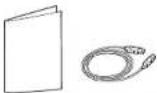
Komponenten
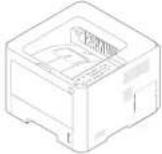 | 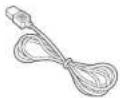 |  |
| Gerät Stromkabel Installationskurzanleitung | ||
 | 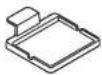 |  |
| Software-CDa | Kartenleserhalterb | Zubehörc |
a. Auf der Software-CD sind die Druckertreiber, das Benutzerhandbuch sowie Anwendungsprogramme.
b. Nur M402xNX.
c. Welches Zubehör zum Lieferumfang gehört, ist abhängig vom Gerätemodell und dem Land, in dem es gekauft wird.
Übersicht über das Gerät
Vorderansicht

• Die Abbildung kann je nach Modell von Ihrem Gerät abweichen. Es gibt zwei Arten von Geräten.
- Je nach Modell oder Land stehen nicht unbedingt alle Funktionen und optionale Komponenten zur Verfügung (sehe „Funktionen nach Modell“ auf Seite 8).
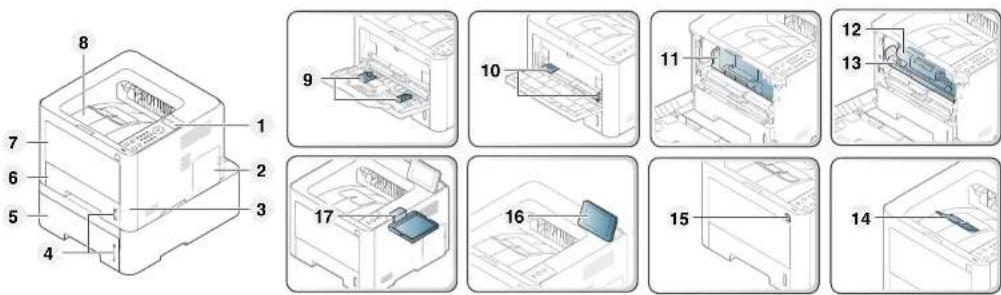
| 1 | Bedienfeld | 6 | Schacht 1 | 11 | Tonerkartusche ^a | 16 | Touchscreen ^d |
| 2 | Steuerplatinen-Abdeckung | 7 | Mehrzweckfach (oder manueller Einzug) | 12 | Tonerkartusche ^b | 17 | Kartenleserhalter ^d |
| 3 | Vordere Abdeckung | 8 | Ausgabefach | 13 | Bildeinheit ^b | ||
| 4 | Papierstandsanzeige | 9 | Papierbreitenführungen an einem Mehrzweckschacht | 14 | Ausgabehalterung | ||
| 5 | Fach 2 ^c | 10 | Breitenführungen für das Papier im manuellen Papiereinzug | 15 | USB-Speicheranschluss ^d |
a. Nur M3320/M3820/M4020 Series
b. Nur M3325/M3825/M4025 Series.
c. Optional. Nicht verfügbar bei M382xD
d. Nur M402xNX
Übersicht über das Gerät
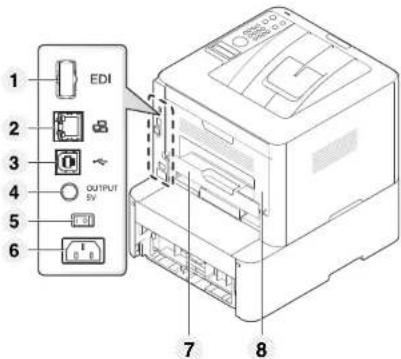
Rückansicht

• Die Abbildung kann je nach Modell von Ihrem Gerät abweichen. Es gibt zwei Arten von Geräten.
- Je nach Modell oder Land stehen nicht unbedingt alle Funktionen und optionale Komponenten zur Verfügung (sehe „Funktionen nach Modell“ auf Seite 8).
text_image
1 2 3 4 5 6 EDI OUTPUT 5V 7 8| 1 | EDI-Anschluss für Kartenlesera | 4 | 5V Ausgang für IEEE 1284B Parallel-Anschlussb | 7 | Duplex-Einheit |
| 2 | Netzwerkanschlussc | 5 | Netzschalter | 8 | Rückseitige Abdeckung |
| 3 | USB-Anschluss 6 Netzkabelanschluss |
a. Nur M402xNX.
b. Um den optionalen IEEE 1284B Parallel-Steckanschluss zu benutzen, stecken Sie ihn in einen USB-Anschluss und den Anschluss für die Ausgabe von 5 V.
c. Nicht verfügbar bei M382xD.
- Einführung
Bedienfeld – Übersicht

- Das Bedienfeld kann je nach Modell von Ihrem Gerät abweichen. Es gibt mehrere Arten von Bedienfeldern.
- Je nach Modell oder Land stehen nicht unbedingt alle Funktionen und optionale Komponenten zur Verfügung (siehe „Funktionen nach Modell“ auf Seite 8).
M332xND/M382xD

text_image
1 Eco 2 3 4 5 6| 1 | Toner-LED | Zeigt den Status der Toners an (siehe „Erläuterung der Status-LED“ auf Seite 109). | |
| 2 | Eco | Schaltet den Öko-Modus ein, so dass weniger Toner und weniger Papier verbraucht wird (siehe „Öko-Druck“ auf Seite 60). | |
| 3 | Infoblatt | Druckt eine Seite mit Informationen über die Konfiguration und die Netzwerkkonfiguration ^a Seite durch Drücken dieser Taste. | |
| 4 | Abbrechen | Bricht den aktuellen Vorgang ab. | |
| 5 | Strom | Schaltet das Gerät ein- oder aus. Oder zum Beenden des Stromsparmodus. | |
| 6 | Status LED | <-->/⚠️ | Zeigt den Gerätestatus an (siehe „Erläuterung der Status-LED“ auf Seite 109). |
a. Nur M332xND.
Bedienfeld – Übersicht
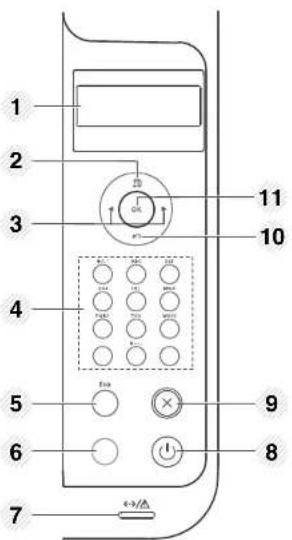
M382xND/M382xDW/M402xND
text_image
1 2 3 4 5 6 7 8 9 10 11 ←/Δ| 1 | Display-Anzeige | Das Display zeigt den aktuellen Status undEingabeaufforderungen während eines Vorgangs an. | |
| 2 | Menü | Mit dieser Taste öffnen Sie das Menü und blätterndurch die verfügbaren Menüs (siehe „Aufrufen desMenüs“ auf Seite 35). | |
| 3 | Pfeiltasten | Zum Wechseln zwischen verfügbaren Werten, indem zur vorherigen oder nächsten Option navigiert wird. | |
| 4 | Ziffernblock | Über diese Tastatur geben Sie Zahlen und Buchstaben ein (siehe „Buchstaben und Zahlen auf der Tastatur“ auf Seite 237). | |
| 5 | Eco | Schaltet den Öko-Modus ein, so dass weniger Toner und weniger Papier verbraucht wird (siehe „Öko-Druck“ auf Seite 60). | |
| 6 | Infoblatt ^a | Durch Drücken dieser Taste wird eine Seite mit Informationen über die Netzwerkkonfiguration gedruckt. | |
| WPS ^b | Konfiguriert auf einfache Weise die Drahtlosnetzwerk-Verbindung ohne Zuhilfenahme des Computers (siehe „Die WPS-Taste verwenden“ auf Seite 177). | ||
| 7 | Status LED | <-->/⚠️ | Zeigt den Gerätestatus an (siehe „Erläuterung der Status-LED“ auf Seite 109). |
| 8 | Strom | Schaltet das Gerät ein- oder aus. Oder zum Beenden des Stromsparmodus. | |
| 9 | Abbrechen | Bricht den aktuellen Vorgang ab. | |
| 10 | Zurück | Kehrt zum übergeordneten Menü zurück. | |
| 11 | OK | Mit dieser Taste wird die Auswahl auf dem Bildschirm bestätigt. | |
a. Nur M382xND/M402xND.
b. Nur M382xDW.
Bedienfeld – Übersicht
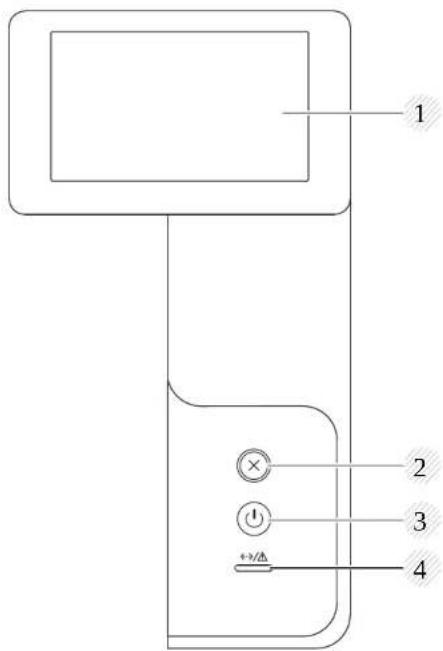
M402xNX

Bei Verwendung des Touchscreens diesen nur mit den Fingern berühren. Scharfe Gegenstände können den Bildschirm beschädigen.
text_image
1 2 3 4| 1 | Touchscreen | Zeigt den aktuellen Status an und erlaubt den Zugriff auf verfügbare Menüs. | |
| 2 | Abbrechen | [40HT] | Mit dieser Taste halten Sie einen Vorgang zu jedem beliebigen Zeitpunkt an. |
| 3 Strom |  | Zum Ein-und Ausschalten des Geräts oder zum Beenden des Energie-Sparmodus. | |
| 4 | Status LED | [202H] | Zeigt den Gerätestatus an (siehe „Erläuterung der Status-LED“ auf Seite 109). |
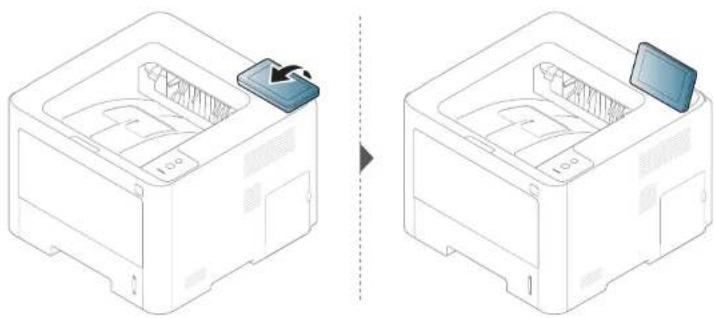
Touchscreen anpassen
Sie können den Touchscreen zur bequemeren Bedienung nach oben/unten neigen. Siehe dazu die Abbildung unten.
Einschalten des Geräts
1 Erst das Gerät am Stromversorgungsnetz anschließen.
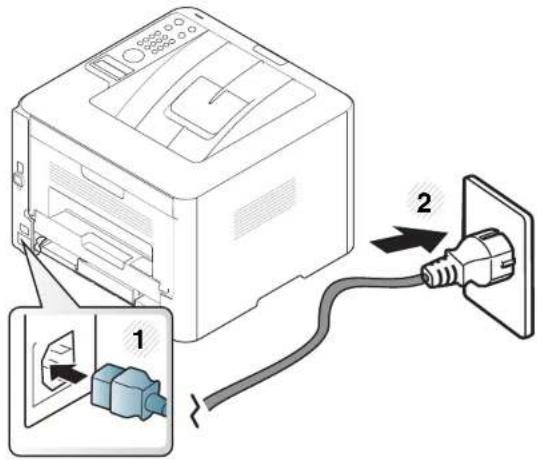
2 Den Schalter auf EIN schalten.
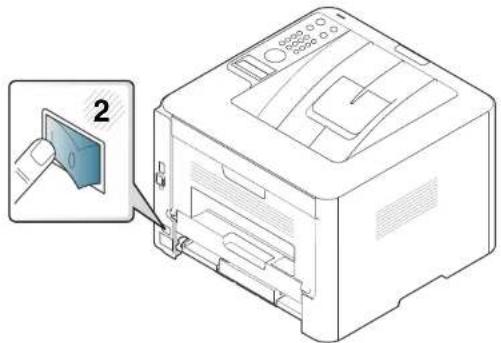
Zum Ausschalten des Geräts die Taste ⏻ (Ein/Aus /Aufwachen) drücken.
Lokales Installieren des Treibers
Ein lokal angeschlossenes Gerät ist ein Gerät, das direkt mit einem Kabel an Ihrem Computer angeschlossen ist. Wenn Ihr Gerät mit einem Netzwerk verbunden ist, überspringen Sie die folgenden Schritte und fahren Sie mit der Installation des Treibers für ein per Netzwerk angeschlossenes Gerät fort (siehe „Treiberinstallation über das Netzwerk“ auf Seite 159).

- Falls Sie unter einem Macintosh-, Linux- oder UNIX-Betriebssystem arbeiten, siehe „Installation für Mac“ auf Seite 148, „Installation unter Linux“ auf Seite 150 oder „UNIX-Druckertreiberpaket installieren“ auf Seite 166.
- Je nach Gerät und Benutzeroberfläche kann sich das in diesem Benutzerhandbuch dargestellte Fenster zur Installation von dem tatsächlich angezeigten Fenster unterscheiden.
- Verwenden Sie nur ein USB-Kabel mit einer maximalen Länge von 3 Meter.
Lokales Installieren des Treibers
Windows
1 Vergewissern Sie sich, dass das Gerät an den Computer angeschlossen und eingeschaltet ist.
2 Legen Sie die mitgelieferte Software-CD in das CD-ROM-Laufwerk ein.
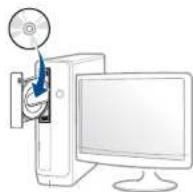
Wird das Installationsfenster nicht angezeigt, klicken Sie auf Starten > Alle Programme > Zubehör > Ausführen.
Geben Sie X:\Setup.exe ein, wobei Sie „X“ durch den Buchstaben des entsprechenden CD-ROM-Laufwerks ersetzen, und klicken Sie dann auf OK.
- Bei Windows 8
Wenn das Installationsfenster nicht angezeigt wird, wählen Sie unter Charms(Charms-Menü), Suche > Apps(Apps) und suchen nach Ausführen. Tippen Sie in X:\Setup.exe, wobei Sie „X“ durch den Buchstaben des entsprechenden CD-ROM-Laufwerks ersetzen, und klicken Sie dann auf OK.
Wenn "Anklicken, was mit diesem Datenträger geschehen
soll." im Popup-Fenster erscheint, klicken Sie auf das Fenster und wählen Sie Run Setup.exe.
3 Lesen Sie den Lizenzvertrag im Fenster des Installationsprogramms und akzeptieren Sie ihn. Klicken Sie dann auf Weiter.
4 Wählen Sie USB-Verbindung im Fenster Art des Druckeranschlusses. Klicken Sie dann auf Weiter.
5 Folgen Sie den im Installationsfenster angezeigten Anweisungen.

Im Fenster Zu installierende Software und Dienstprogramme auswählen können Sie die Anwendungen auswählen.
Lokales Installieren des Treibers
Vom Windows 8 Starten-Bildschirm

- Samsung Printer Experience Anwendung kann nur im Starten-Bildschirm benutzt werden, wenn der V4-Treiber installiert wurde. Der V4-Treiber wird vom Windows Update automatisch heruntergeladen, wenn Ihr Computer mit dem Internet verbunden ist. Ist dies nicht der Fall, können Sie den V4-Treiber von der Website von Samsung manuell herunterladen, www.samsung.com > Produkt finden > Support oder Downloads.
- Sie können die Anwendung Samsung Printer Experience vom Windows Store herunterladen. Sie müssen über ein Microsoft-Konto verfügen, um den WindowsStore(Store) zu benutzen.
1 Unter Charms(Charms-Menü) wählen Sie Suche.
2 Klicken Sie auf Store(Store)
3 Suchen und klicken Sie auf Samsung Printer Experience.
4 Klicken Sie auf Installieren.
- Wenn Sie den Treiber mittels der gelieferte Software-CD verwendet, wird der V4-Treiber nicht installiert. Wenn Sie den V4-Treiber auf dem Desktop-Bildschirm benutzen möchten, können Sie ihn von der Samsung Website herunterladen, www.samsung.com >Produkt finden > Support oder Downloads.
- Wenn Sie das Drucker-Verwaltungsprogramme von Samsung installieren möchten, müssen Sie sie mittels der gelieferten Software-CD installieren.
1 Vergewissern Sie sich, dass das Gerät an das Internet angeschlossen und eingeschaltet ist.
2 Vergewissern Sie sich, dass das Gerät eingeschaltet ist.
3 Schließen Sie den Computer und das Gerät mit einem Netzwerkkabel an
Der Treiber wird automatisch von dem Windows Update installiert.
Treiber neu installieren
Wenn der Druckertreiber nicht ordnungsgemäß funktioniert, gehen Sie wie folgt vor, um den Treiber neu zu installieren.
Windows
1 Vergewissern Sie sich, dass das Gerät an den Computer angeschlossen und eingeschaltet ist.
2 Wählen Sie aus dem Menü Starten den Eintrag Programme oder Alle Programme > Samsung Printers > Samsung Drucker-Software deinstallieren.
- Bei Windows 8
1 In Charms wählen Sie Suche > Apps(Apps).
2 Suchen und klicken Sie Systemsteuerung.
3 Klicken Sie auf Programme und Funktionen.
4 Klicken Sie mit der rechten Maustaste auf das Symbol des Treibers, und wählen Sie Deinstallieren.
3 Folgen Sie den im Installationsfenster angezeigten Anweisungen.
4 Legen Sie die Software-CD in das CD-ROM-Laufwerk und installieren Sie den Treiber erneut (siehe „Lokales Installieren des Treibers“ auf Seite 29).
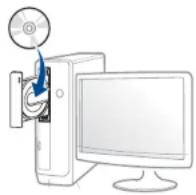
Treiber neu installieren
Vom Windows 8 Starten-Bildschirm
1 Vergewissern Sie sich, dass das Gerät an den Computer angeschlossen und eingeschaltet ist.
2 Klicken Sie auf die Schaltfläche Samsung Drucker-Software deinstallieren im Starten-Bildschirm.
3 Folgen Sie den im Fenster angezeigten Anweisungen.

- Wenn Sie die Kachel für die Samsung Drucker-Software nicht finden, deinstallieren Sie die Software vom Desktop-Bildschirmmodus aus.
- Wenn Sie das Drucker-Verwaltungsprogramm von Samsung deinstallieren möchten, klicken Sie mit der rechten Maustaste im Starten-Bildschirm auf App > Deinstallieren > klicken mit der rechten Maustaste auf das Programm, das Sie löschen möchten > Deinstallieren und folgen Sie den Anleitungen im Fenster.

2. Überblick über das Menü und Basis-Setup
Dieses Kapitel informiert über die Menüstruktur und die Möglichkeiten beim Basis-Setup.
- Überblick über die Menüs 35
- Grundlegende Geräteeinstellungen 41
• Druckmedien und Fächer 43
• Grundlagen zum Drucken 57
• Verwenden des USB-Speichergeräts 65
Überblick über die Menüs
Das Bedienfeld ermöglicht Ihnen den Zugriff auf zahlreiche Menüs, mit denen Sie Ihr Gerät einrichten oder dessen Funktionen nutzen können.

- Bei Modellen, die kein Display auf dem Bedienfeld haben, ist diese Funktion nicht verfügbar.
- Je nach Optionen und Modell werden einige Menüpunkte möglicherweise nicht angezeigt. In diesem Fall werden die entsprechenden Optionen von Ihrem Gerät nicht unterstützt.
- Einige Menüoptionen können abhängig von den Funktionen des Geräts oder abhängig vom Modell variieren.
- Eine Beschreibung der Menüs finden Sie im Benutzerhandbuch, Erweitert (siehe „Menübefehle für nützliche Einstellungen“ auf Seite 211).
M332xND/M382xD/M382xD/M382xDW/M402xND
Aufrufen des Menüs
1 Auf dem Bedienfeld die Taste 📄 (Menü) drücken.
2 Drücken Sie gegebenenfalls mehrmals auf die Pfeile, bis die gewünschte Menüoption angezeigt wird. Drücken Sie dann OK.
3 Verfügt das gewählte Element über Untermenüs, wiederholen Sie Schritt 2.
4 Drücken Sie OK, um die Auswahl zu speichern.
5 Drücken Sie (Abbrechen), um in den Bereitschaftsmodus zurückzukehren.
Überblick über die Menüs
| Information | Layout | Papier | Grafik | System-Setup | |
| Menue-Uebers | Ausrichtung | Exemplare | Auflösung | Datum+Uhrzeit^d | Auto. Forts. |
| Konfiguration | Hochformat | MZ-Schacht | Standard | Zeitformat^d | AutoSchWechsel |
| Testseite | Querformat | Papierformat | Hohe Auflösung | Sprache | Ersatzpapier |
| Verbr.Info | Rand | Papierart | Deutl. Text | Standardpapier | Fach gesperrt |
| Nutzungszähler | Allg. Rand | Fach | Aus | A4 | Leerseite ign. |
| Konto ^a | MZ-Schacht | Papierformat | Minimal | Letter (US) | Wartung |
| PCL-Schrift | Papierart | Normal | Stromsparmodus | Leer-Mldg. AUS^e | |
| PS-Schrift | Emulationsrand | Papierzufuhr | Maximal | Rückholereig. | Verbr. Dauer. |
| EPSON-Schrift | Duplex | Schacht 1 | Auto CR | Job-Timeout | Bild-Mgr. |
| KSC5843-Schrft ^b | Aus | Schacht 2^c | Hoehenkorr. | WenigTonrWarng | |
| KSC5895-Schrft ^b | Lange Seite | MZ-Schacht | Normal | BE bald verbr. ^f | |
| KSSM-Schrift ^b | Kurze Seite | Auto | Hoch 1 | RAM-Disk | |
| Hoch 2 | Toner-Sparbet. | ||||
| Hoch 3 | Öko-Einst. | ||||
| Hoch 4 | Auto.Abschalt. | ||||
a. Steht nur zur Verfügung, wenn über den SyncThru™ Web Admin Service die Funktion Auftragsprotokollierung eingeschaltet worden ist.
b. Je nach Land ist diese Option möglicherweise nicht verfügbar.
c. Diese Option wird nur angezeigt, wenn ein optionales Fach installiert ist.
d. Nur M382xDW.
e. Diese Option wird nur angezeigt, wenn sich nur noch wenig Toner in der Kartusche befindet.
f. Nur M3325/M3825/M4025 Series.
Überblick über die Menüs
| Emulation Netzwerk | Auftragsmanagement ^a | ||
| Emulationstyp Setup | TCP/IP (IPv4) | Protokoll-Mgr. | Aktivier Job |
| DHCP | HTTP | Gesich.Auftrag | |
| BOOTP | WINS | Gesp. Job | |
| Statisch | SNMPv1/v2 | ||
| TCP/IP (IPv6) | UPnP(SSDP) | Loeschen | |
| IPv6 Protokoll | mDNS | Ablagerichtlinie | |
| DHCPv6 konfig. | SetIP | Name ändern | |
| Ethernet | SLP | Überschreiben | |
| Ethernet Port | Netzw.-Konfig. | ||
| EthernetGschw. | Einst. loesch | ||
| 802.1x | |||
| Wi-Fi ^b | |||
| Wi-Fi Ein/Aus | |||
| WLAN-Einstell. | |||
| WPS | |||
| Wi-Fi Direct | |||
| WLAN-Signal | |||
| Wi-Fi Eist.lö. | |||
a. Diese Option steht zur Verfügung, wenn optionaler Speicher installiert ist oder RAM-Disk aktiviert ist. b. Nur M382xDW.
Überblick über die Menüs
M402xNX
Mit dem Touchscreen können Sie Menüeinstellungen leicht ändern.

- Der Touchscreen auf dem Bedienfeld zeigt den Startbildschirm.
- Je nach Modell und verfügbaren Optionen sind einige Menüpunkte ausgegraut.
- Einige Menüoptionen können abhängig von den Funktionen des Geräts oder abhängig vom Modell variieren.
- Eine Beschreibung der Menüs finden Sie im Benutzerhandbuch, Erweitert (siehe „Menübefehle für nützliche Einstellungen“ auf Seite 211).
Einführung in die Start-Displayseite
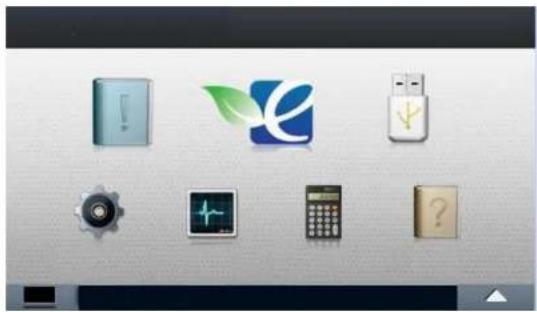
| Informationen | Druckt verschiedene Berichte und Seiten mit Informationen über das Gerät. | |
| Öko | Zeigt Öko-Einstellungen an. | |
| USB direkt | Ruft das USB-Menü auf, sofern im USB-Speicheranschluss des Geräts ein USB-Speichere eingesteckt ist. | |
| Setup | Zum Einsehen der aktuellen Geräteeinstellungen und zum Ändern derselben. | |
| Auftragsstatus | Zeigt die Aufträge, die aktuell in Arbeit, oder beendet sind oder sich in der Warteschlange befinden. | |
| Zaehler | Zeigt die Gesamtzahl der gedruckten Seiten an. | |
| Hilfe | Zeigt Hilfe-Informationen und gibt Hinweise zur Fehlerbehebung. | |
| Sichere Freischaltung | Zeigt die Liste der im Gerät gespeicherten Aufträge. Sie können die in der Liste aufgeführten gespeicherte Aufträge drucken oder löschen. Sie können auch Authentifizierungsmethoden festlegen, damit gespeicherte Aufträge erst nach Benutzer-Authentifizierung gedruckt werden können. | |
| Zeigt die noch vorhandene Menge an Toner. | ||
| Wählt die Helligkeit des Touchscreens oder die Sprache aus. | ||
| Sie können die Optionen zur Anpassung einstellen, z. B. Helligkeit, Vorlagentyp usw. | ||
- Überblick über das Menü und Basis-Setup
Überblick über die Menüs
| [HAVA](Informationen) | [DBD2](Öko) | [TTA7](USB direkt) | [BAHK](Setup) | ||
| KonfigurationTestseiteHilfelisteNetzw.-Konfig.Verbr.InfoAuftragsberichteNutzungszählerKonto ^a Schriftenliste | Öko-EinAusEinEinst.StandardmodusEinAusEin erzwung ^b FunktionskonfigurationStandardBenutzerdef. | Drucken von(Ainstellung vonOptionen)Exemp.Auto-Anpass.DuplexPapierzufuhrDateiverwaltung(Ainstellung vonOptionen)LöschenFormatierenPlatz anzeigen | SystemDatum&ZeitZeitformatSpracheWartungStndrdpapformatLeere SeitenüberspringenSparmodDruckWeckereignisAuto.Abschalt.HöhenkorrekturAuftrags-TimeoutDateirichtlinieTimeout für gehalten. Job | Administrator-Setup ^c BenutzerzugriffskontrolleAuthentifizierungStempelZeitstempelaktiviertItemDurchlässigkeitPositionSichereFreischaltungMax Aufgabenzahlje BenutzerSmart FreigabeFreigabemodusAdministratorkennwort ändernFirmware-UpgradeBild überschr.Manuell | Überschreibung sartÜberschreibung sanzahlAnwendungAnwendungs-ManagementNeueAnwendung installierenNetzwerkTCP/IP (IPv4)TCP/IP (IPv6)Ethernet802.1xProtokollverwaltungHTTPWINSSNMPv1/v2 |
a. Steht nur zur Verfügung, wenn über den SyncThru™ Web Admin Service die Funktion Auftragsprotokollierung eingeschaltet worden ist.
b. Falls Sie den Öko-Modus mit Passwortschutz über SyncThru™ Web Service Registerkarte (Einstellungen > Geräteeinstellungen > System > Eco-Einstellungen) oder Samsung Easy Printer Manager (Geräteeinstellungen > Eco) einschalten, wird die Meldung Ein erzwingen angezeigt. Soll dann der Status Öko-Modus geändert werden, muss das Passwort eingegeben werden.
c. Um auf das Menü zuzugreifen, ist die Eingabe eines Passworts erforderlich. Der Standardwert beträgt Sek00000.
Überblick über die Menüs
 (Setup) (Setup) | [AAZW](Auftragsstatus) |  (Zaehler) (Zaehler) | [223W](Hilfe) |  (Sichere Freischaltung)a (Sichere Freischaltung)a | |
| UPnP(SSDP)mDNSSetIPSLPNetzwerkkonfigurationEinstellung löschenLayoutAusrichtungRandDuplexPapierExemp.MZ-Schacht /[Schacht]PapierzufuhrSchachtbestätigung | SchachtverhaltenAutom. FortsetzenAuto-SchachtwahlPapierersatzSchachtschutzGrafikAuflösungText löschenKantenoptimierungAuto CREmulationEmulationstypSetup | Aktuel. JobSicherer AuftragGesp. JobAbgeschlossene Aufträge | Insgesamt gedruckt Grundleg. JobflussProblemlösung | KarteKartenregistrierungID/PWPIN | |
a. Sie können das Fenster der Anmeldung über SyncThru™ Web Serviceverändern.
Grundlegende Geräteeinstellungen

- Bei Modellen, die kein Display auf dem Bedienfeld haben, können Sie Geräteeinstellungen im Samsung Easy Printer Manager unter Geräteeinstellungen festlegen.
- Für Benutzer von Windows oder Mac: Wählen Sie Samsung Easy Printer Manager > (Auf erweiterten Modus umschalten) > Geräteeinstellungen(siehe „Geräteeinstellungen“ auf Seite 272).
Nach Abschluss der Installation können Sie die Standardeinstellungen des Geräts festlegen.
Um die Standardeinstellungen des Gerätes zu ändern, gehen Sie wie folgt vor:

Bei einigen Modellen müssen Sie möglicherweise OK drücken, wenn Sie zu Untermenüs navigieren wollen.
1 Wählen Sie auf dem Bedienfeld 📄(Menü) > System-Setup. ODER
Beim Modell mit Touchscreen wählen Sie auf dem Touchscreen

(Setup) > System > Wtr> .
2 Wählen Sie die gewünschte Einstellung und drücken Sie dann auf OK.
ODER
Bei einem Modell mit Touchscreen wählen Sie die gewünschte Option und gehen dann zu Schritt 5.
- Sprache: Wechselt die Sprache in der Anzeige des Bedienfeldes.
- Datum+Uhrzeit: Sie können Datum und Uhrzeit einstellen. Sie werden auf Berichten ausgedruckt. Wenn diese nicht richtig eingestellt sind, müssen Sie die richtige Zeit einstellen.

Geben Sie das korrekte Datum und die Uhrzeit mithilfe der Pfeiltasten oder mithilfe der Zifferntasten ein (siehe „Buchstaben und Zahlen auf der Tastatur“ auf Seite 237)
• Monat = 01 bis 12
- Tag = 01 bis 31
• Jahr = vierstellige Jahreszahl erforderlich
• Stunde = 01 bis 12
- Minuten = 00 bis 59
Grundlegende Geräteeinstellungen
- Zeitformat: Sie können das Gerät so konfigurieren, dass die Uhrzeit entweder im 12- oder im 24-Stundenformat angezeigt wird.
- Stromsparmodus: Wenn Sie das Gerät eine Weile nicht verwenden, nutzen Sie diese Funktion, um Strom zu sparen.

- Wenn Sie die Power-Taste drücken oder einen Druckauftrag geben, "erwacht" das Produkt aus dem Stromsparmodus.
- Wenn Sie - außer der Ein/Aus-Taste - eine beliebige Taste drücken, erwacht das Gerät aus dem Energiesparmodus. Auf dem Bedienfeld wählen Sie (Menü) > System-Setup > Rückholereig. > Ein .
- Hoehenkorr.: Der atmosphärische Druck wirkt sich auf die Druckqualität aus. Der atmosphärische Druck wird durch die Höhe des Geräts über dem Meeresspiegel (Höhe über Normalnull) bestimmt. Bevor Sie die Höhe einstellen, ermitteln Sie, wie hoch Ihr Standort über dem Meeresspiegel liegt (siehe „Höhenanpassung“ auf Seite 236).
3 Wählen Sie die gewünschte Einstellung und drücken Sie dann auf OK.
4 Drücken Sie OK, um die Auswahl zu speichern.
5 Drücken Sie (Abbrechen) oder das Symbol für den Startbildschirm (um in den Bereitschaftsmodus zurückzukehren.

Beachten Sie die nachfolgenden Verweise auf weitere mögliche Einstellungen des Geräts, die für Sie von Nutzen sein könnten.
- Siehe „Einstellen von Papierformat und Papiertyp“ auf Seite 54.
- Siehe „Buchstaben und Zahlen auf der Tastatur“ auf Seite 237.
Druckmedien und Fächer
In diesem Kapitel erfahren Sie, wie Sie Druckmedien in Ihr Gerät einlegen.

- Druckmedien, die nicht diesen Spezifikationen entsprechen, können Probleme verursachen oder sogar Reparaturen erforderlich machen. Solche Reparaturen sind nicht durch die von Samsung gewährte Gerätegarantie oder Servicevereinbarungen abgedeckt.
- Achten Sie darauf, dass Sie bei diesem Gerät kein Fotopapier für Tintenstrahldrucker verwenden. Das kann zur Beschädigung des Geräts führen.
- Bei Benutzung von feuergefährlichen Druckmedien besteht Brandgefahr.
- Verwenden Sie nur die genannten Druckmedien (siehe „Technische Daten der Druckmedien“ auf Seite 123).
- Achten Sie darauf, dass Sie bei diesem Gerät kein Fotopapier für Tintenstrahldrucker verwenden. Das kann zur Beschädigung des Geräts führen.

Wenn Sie feuergefährliche Druckmedien verwenden oder falls Sie anderes Material im Drucker zurücklassen, kann das zur Überhitzung des Gerätes führen, und es kann dann sogar Brandgefahr bestehen.
Papierfach-Übersicht

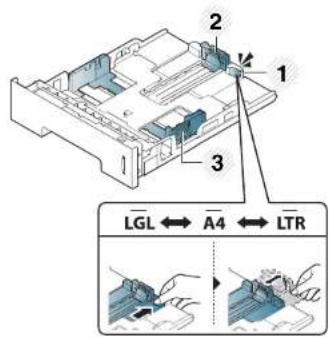
Falls die Papierführungen nicht ordnungsgemäß angepasst sind, kann das Papier falsch erfasst werden, das Papier schief bedruckt oder ein Papierstau eintreten.
Zur Änderung des Formats müssen die Papierführungen angepasst werden.
text_image
2 1 3 LGL ← A4 ← LTR1 Papierführung-Verlängerung
2 Papierlängenführung
3 Papierbreitenführung
Druckmedien und Fächer
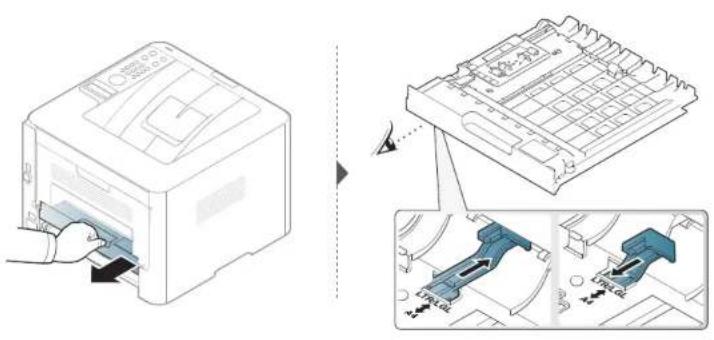
Die Standardeinstellung für das Papierformat der Duplexeinheit ist je nach Land DIN A4 oder US-Letter. Um ein anderes Papierformat zu wählen, passen Sie die Papierführungen entsprechend an - siehe unten.
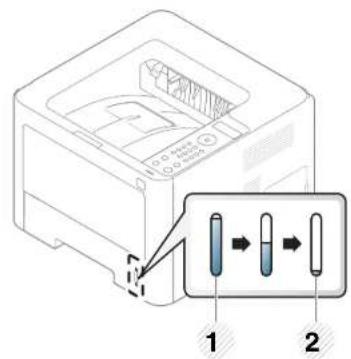
Die Papierstandsanzeige zeigt die Menge des im Fach befindlichen Papiers an.
Druckmedien und Fächer
Einlegen von Papier in das Papierfach

Die Abbildungen in diesem Benutzerhandbuch können je nach Optionen und Modell von Ihrem Gerät abweichen. Ermitteln Sie Ihren Gerätetyp (siehe „Vorderansicht“ auf Seite 23).
Papierfach 1 / Optionales Fach
1
Ziehen Sie das Papierfach heraus.
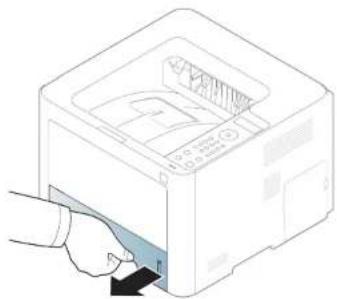
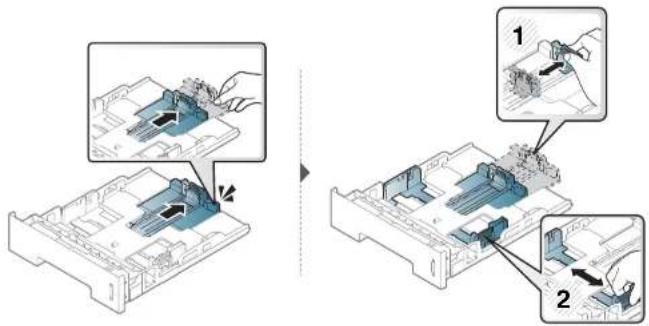
2 Auf die Papierbreitenführung und die Papierlängenführung drücken, um ihre Positionen an die richtige Papiergröße anzupassen, die unten im Fach gekennzeichnet ist (siehe „Papierfach-Übersicht“ auf Seite 43).
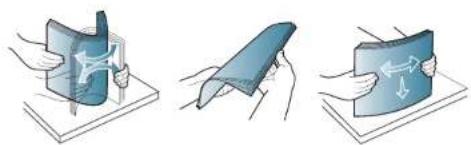
3 Fächern und biegen Sie die Kanten des Papierstapels, um die Blätter vor dem Einlegen voneinander zu trennen.
Druckmedien und Fächer
4 Nach Einlegen des Papiers ins Fach auf die Papierbreitenführungen und die Papierlängenführung drücken.
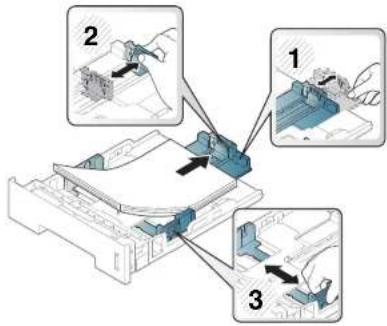
- Schieben Sie die Papierführung nicht so dicht an die Medien heran, dass sich diese wölben.
- Wenn Sie die Papierführung für die Breite nicht einstellen, kann ein Papierstau entstehen.
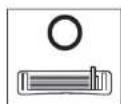
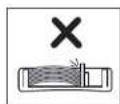
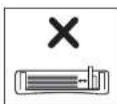
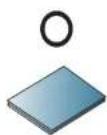
- Verwenden Sie kein Papier, bei dem die führende Kante gewellt ist. Das könnte zu einem Papierstau führen oder es könnte zerknittert werden.



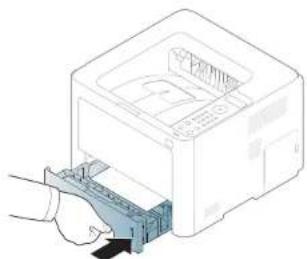
Schieben Sie das Papierfach zurück in das Gerät.
- Überblick über das Menü und Basis-Setup
Druckmedien und Fächer
6 Wenn Sie ein Dokument drucken, legen Sie den Papiertyp und das Papierformat für das Fach fest (siehe „Einstellen von Papierformat und Papiertyp“ auf Seite 54).
Mehrzweckschacht (oder manueller Einzug)

Die Abbildungen in diesem Benutzerhandbuch können je nach Optionen und Modell von Ihrem Gerät abweichen. Ermitteln Sie Ihren Gerätetyp (siehe „Vorderansicht“ auf Seite 23).
In den Mehrzweckschacht (oder in den manuellen Einzug) können Sie spezielle Formate und verschiedene Arten von Druckmaterial einlegen, z. B. Postkarten, Grußkarten und Umschläge (siehe „Technische Daten der Druckmedien“ auf Seite 123).
Tipps zur Verwendung des Mehrzweckschachts (oder manuellen Einzugs)
- Legen Sie nur Druckmedien des gleichen Typs, Formats und Gewichts in den Mehrzweckschacht (oder manuellen Einzug) ein.
- Um Papierstaus zu vermeiden, dürfen Sie während des Drucks kein Papier hinzufügen, wenn sich im Mehrzweckschacht (oder im manuellen Einzug) noch Papier befindet. Dies gilt auch für andere Arten von Druckmedien.
- Verwenden Sie nur die angegebenen Druckmedien, um Papierstaus und Probleme mit der Druckqualität zu vermeiden (siehe „Technische Daten der Druckmedien“ auf Seite 123).
- Glätten Sie Wölbungen auf Postkarten, Umschlägen und Etiketten, bevor Sie sie in den Mehrzweckschacht (oder manuellen Einzug) einlegen.
1 Für manuelle Zuführung von Papier ziehen Sie das Papierfach heraus.
Oder
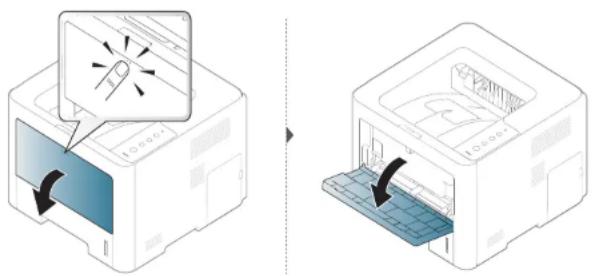
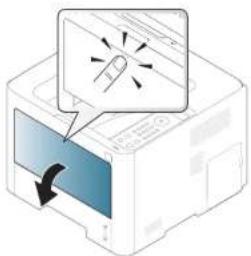
Zum Öffnen des Mehrzweckfachs (oder des manuellen Einzugs) den Griff drücken, um die Arretierung zu lösen.
• M332xND/M382xD Series
Druckmedien und Fächer
• M382xND/M382xDW/M402xND Serie
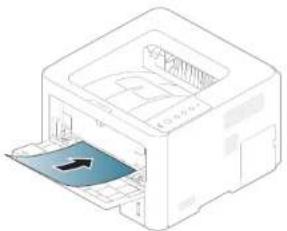
2 Legen Sie das Papier ein.
3 Drücken Sie auf die Papierbreitenführungen des Mehrzweckschachts (oder manuellen Einzugs), um diese an die Papierbreite anzupassen. Schieben Sie die Papierführungen nicht zu fest an das Papier. Andernfalls wird das Papier gestaucht, was zu einem Papierstau oder schief eingezogenem Papier führen kann.
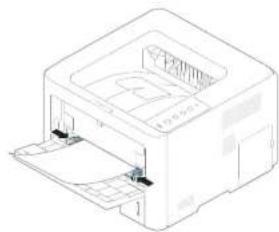
- Beachten Sie beim Bedrucken von Spezialmedien die Hinweise zum Einlegen (siehe „Drucken auf speziellen Druckmedien“ auf Seite 49).
- Wenn die Papiere sich beim Drucken über das Mehrzweckfach (oder manuellen Einzug) überlappen, öffnen Sie Fach 1 und entfernen die sich überlappenden Blätter. Führen Sie den Druckvorgang dann erneut aus.
4 Wenn Sie ein Dokument drucken, legen Sie den Papiertyp und das Papierformat für den Mehrzweckschacht (oder den manuellen Einzug) fest (siehe „Einstellen von Papierformat und Papiertyp“ auf Seite 54).
Druckmedien und Fächer
Drucken auf speziellen Druckmedien
In der nachfolgenden Tabelle sind für das Papierfach die jeweils unterstützten speziellen Druckmedien aufgeführt.
Bei Gerät und Treiber müssen dieselbe Papierart festgelegt sein, damit beim Drucken kein Fehler auftritt.
Um die beim Gerät die Papierart-Einstellung zu ändern, wählen Sie im Samsung Easy Printer Manager die Option (Auf erweiterten Modus umschalten) > Geräteelnstellungen.
Hat Ihr Gerät ein Display oder ein Touchscreen, erfolgt die Anzeige auch auf dem Bedienfeld.
Legen Sie dann im Fenster Druckeinstellungen auf der Registerkarte > Papier die > Papiertyp fest (siehe „Öffnen des Fensters Druckeinstellungen“ auf Seite 58).

- Bei Verwendung spezieller Druckmedien empfiehlt es sich, jeweils nur ein Papier zuzuführen (siehe „Technische Daten der Druckmedien“ auf Seite 123).
- Die Abbildungen in diesem Benutzerhandbuch können je nach Optionen und Modell von Ihrem Gerät abweichen. Ermitteln Sie Ihren Gerätetyp (siehe „Vorderansicht“ auf Seite 23).
Für Informationen zu Papiergewichten siehe „Technische Daten der Druckmedien“ auf Seite 123.
| Typen Schacht 1 | Optionales Facha | Mehrzweckfach (oder manueller Einzug) | |
| Normalpapier ● | ● | ● | |
| Dickes Papier ● | ● | ● | |
| Dicker ● | |||
| Dünn ● | ● | ● | |
| Bankpost-Papier | ● | ● | ● |
| Farbe ● | |||
| Karten ● | ● | ● | |
| Etiketten ● | |||
| Folien ● | |||
| Umschläge ● | |||
| Formulare ● | |||
| Baumwollpapier | ● | ||
| Recycling-Papier | ● | ● | ● |
| Archivpapier | ● | ● | ● |
a. Diese Funktion ist verfügbar, wenn Sie das optionale Fach installieren (siehe „Funktionsvielfalt“ auf Seite 10).
(●: Unterstützt, leer: Nicht unterstützt)
- Überblick über das Menü und Basis-Setup
Druckmedien und Fächer
Umschlag
Erfolgreiches Drucken auf Umschlägen hängt von der Qualität der Umschläge ab.
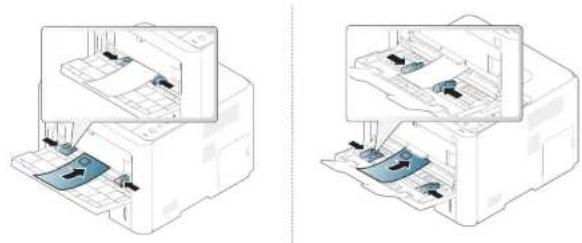
Um einen Umschlag zu bedrucken, legen Sie ihn so ein, wie es die folgende Abbildung zeigt.
Druckmedien und Fächer

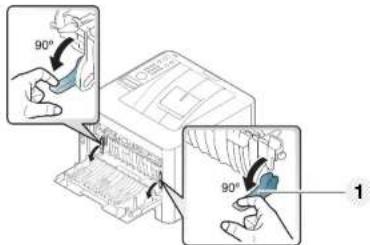
- Wenn Umschläge zerknittert, gefaltet oder mit dicken schwarzen Linien ausgegeben werden, öffnen Sie die rückseitige Abdeckung und drücken Sie den Druckhebel an der rechten Seite etwa 90 Grad nach unten. Führen Sie den Druckvorgang dann erneut aus. Lassen Sie die rückseitige Abdeckung während des Druckens geöffnet.
text_image
90° 90° 11 Druckhebel
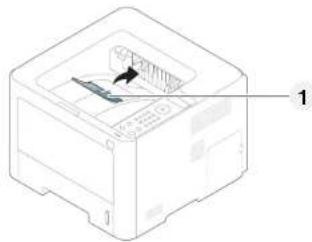
- Schließen Sie den Ausgabehalter, wenn Sie einen Umschlag drucken. Andernfalls kann es zu einem Papierstau kommen.
- Beachten Sie bei der Auswahl von Umschlägen folgende Faktoren:
- Gewicht: sollte nicht mehr als 90 g/m ^2 betragen, sonst kann es zu Papierstaus kommen.
- Ausführung: sollten flach aufliegen und maximal 6 mm Wölbung aufweisen und keine Luft enthalten.
- Zustand: dürfen nicht zerknittert, gefaltet oder beschädigt sein.
- Temperatur: müssen beim Drucken der Wärme und den Druckbedingungen im Gerät standhalten.
- Verwenden Sie nur einwandfreie Umschläge mit scharfen und sauberen Falzen.
- Verwenden Sie keine frankierten Umschläge.
- Verwenden Sie keine Umschläge mit Klammern, Klickverschlüssen, Fenstern, Fütterung, selbstklebenden Verschlüssen oder anderen synthetischen Materialien.
- Verwenden Sie keine beschädigten oder schlecht verarbeiteten Umschläge.
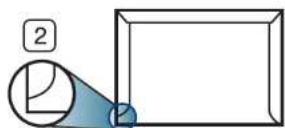
- Stellen Sie sicher, dass der Falz an beiden Enden des Umschlags bis an die Ecken des Umschlags reicht.
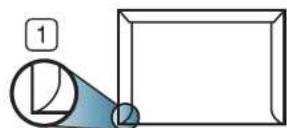
1 Akzeptabel
2 Nicht akzeptabel
Druckmedien und Fächer
- Bei Umschlägen mit abziehbarem Klebestreifen oder mehreren Verschlusslaschen muss der Klebstoff der Fixiertemperatur des Geräts von 170 °C für 0,1 Sekunden standhalten können. Die zusätzlichen Laschen und Streifen können zu Falten, Knittern oder Papierstaus führen oder sogar die Fixiereinheit beschädigen.
- Stellen Sie die Ränder auf einen Abstand von mindestens 15 mm von der Umschlagkante ein, um eine optimale Druckqualität zu erzielen.
- Vermeiden Sie es, Bereiche zu bedrucken, an denen Umschlagsäume zusammenstoßen.
Folien
Verwenden Sie nur für Laserdrucker vorgesehene Folien, um Beschädigungen des Geräts zu vermeiden.
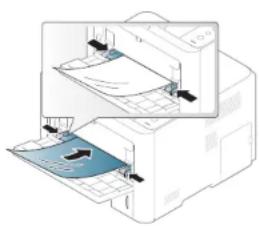
• Die verwendeten Folien müssen der Fixiertemperatur des Geräts standhalten.
- Legen Sie die Folien nach dem Herausnehmen aus dem Gerät auf eine ebene Fläche.
- Lassen Sie unbenutzte Folien nicht über lange Zeit im Papierfach liegen. Staub und Schmutz könnten sich darauf ansammeln und die Druckqualität beeinträchtigen.
- Fassen Sie Klarsichtfolien nur vorsichtig am Rand an, um Verschmutzungen durch Fingerabdrücke zu vermeiden.
- Setzen Sie bedruckte Folien nicht längere Zeit direkter Sonnenbestrahlung aus, damit die Farben nicht verblassen.
- Vergewissern Sie sich, dass die Folien nicht zerknittert, gewellt oder eingerissen sind.
- Verwenden Sie keine Folien, die sich von ihrem Schutzpapier lösen.
- Lassen Sie die Folien nach dem Drucken nicht aufeinander liegen, damit sie nicht aneinander kleben.
Druckmedien und Fächer
Etiketten
Verwenden Sie nur für Laserdrucker vorgesehene Etiketten, um Beschädigungen des Geräts zu vermeiden.
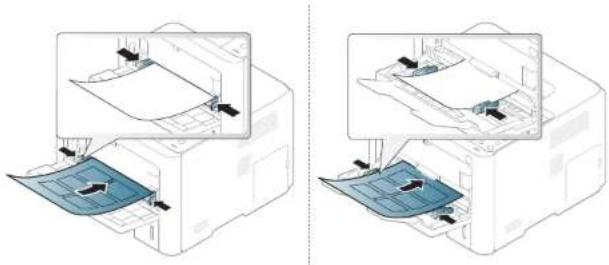
- Beachten Sie bei der Auswahl von Etiketten folgende Faktoren:
- Klebstoff: Muss der Fixiertemperatur des Geräts von etwa 170 ? standhalten.
- Anordnung: Verwenden Sie nur Etiketten, die ohne Zwischenräume auf dem Bogen angebracht sind. Sind Zwischenräume zwischen den einzelnen Etiketten vorhanden, können sich Etiketten lösen und schwer wiegende Papierstaus verursachen.
- Gewellte Seiten: Müssen flach aufliegen und die Wölbung in beliebiger Richtung darf maximal 13 mm betragen.
-
Zustand: Verwenden Sie keine Etiketten, die zerknittert sind, Blasen oder andere Anzeichen aufweisen, dass sie bereits abgelöst wurden.
-
Vergewissern Sie sich, dass zwischen den Etiketten kein Klebematerial frei liegt. Frei liegender Klebstoff kann dazu führen, dass sich Etiketten beim Drucken lösen und Papierstaus entstehen. Außerdem können dadurch Druckerkomponenten beschädigt werden.
- Lassen Sie jeden Etikettenbogen nur einmal durch das Gerät laufen. Das Klebematerial ist nur für den einmaligen Gebrauch im Gerät konzipiert.
- Verwenden Sie keine Etiketten, die sich bereits vom Schutzpapier ablösen, zerknittert sind, Blasen aufweisen oder anderweitig beschädigt sind.
Karten/Benutzerdefinierte Formate

- Stellen Sie in der Anwendungssoftware Ränder von mindestens 6,4 mm zu den Kanten des Druckmaterials ein.
Druckmedien und Fächer
Briefpapier und Formulare
Vorbedrucktes Papier mit der bedruckten Seite nach oben und mit einer glatten Kante des Papiers nach vorne einlegen. Sollte es beim Papiereinzug Probleme geben, drehen Sie das Papier um. Beachten Sie bitte, dass die Druckqualität nicht garantiert werden kann.
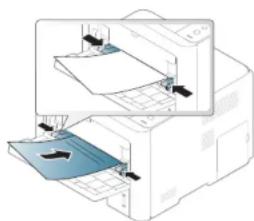
- Muss mit hitzebeständiger Tinte gedruckt sein, die nicht schmilzt, verdampft oder gefährliche Stoffe abgibt, wenn sie der Fixiertemperatur (ca. 170 °C) des Geräts für 0.1 Sekunden ausgesetzt ist.
• Die Tinte auf vorbedrucktem Papier darf nicht brennbar sein und darf keine Schäden an den Druckwalzen verursachen. - Stellen Sie sicher, dass die Tinte auf dem vorbedruckten Papier trocken ist, bevor Sie das Papier einlegen. Während des Fixierens kann sich feuchte Druckfarbe vom Vordruck lösen und dadurch die Druckqualität mindern.
Glanzfoto
- Empfohlene Medien: Hochglanzpapier (US-Letter) für dieses Gerät: nur HP Brochure Paper (Produkt: Q6611A).
- Empfohlene Medien: Hochglanzpapier (A4) für dieses Gerät: nur HP Superior Paper 160 glossy (Produkt: Q6616A).
Einstellen von Papierformat und Papiertyp
Stellen Sie nach dem Einlegen des Papiers in den Papierschacht mit Hilfe der Tasten auf dem Bedienfeld das Papierformat und den Papiertyp ein.
Bei Gerät und Treiber müssen dieselbe Papierart festgelegt sein, damit beim Drucken kein Fehler auftritt.
Um die beim Gerät die Papierart-Einstellung zu ändern, wählen Sie im
Samsung Easy Printer Manager die Option 📋 (Auf erweiterten Modus umschalten) > Geräteeinstellungen.
Hat Ihr Gerät ein Display oder ein Touchscreen, erfolgt die Anzeige auch auf dem Bedienfeld.
Legen Sie dann im Fenster Druckeinstellungen auf der Registerkarte > Papier die > Papiertyp fest (siehe „Öffnen des Fensters Druckeinstellungen“ auf Seite 58).
Druckmedien und Fächer

Bei einigen Modellen müssen Sie möglicherweise OK drücken, wenn Sie zu Untermenüs navigieren wollen.
1 Auf dem Bedienfeld wählen Sie 📋 (Menü) > Papier > Papierformat oder Papierart.
ODER
Bei einem Modell mit Touchscreen wählen Sie auf dem
Touchscreen (Setup) > Papier > Wtr > Fach auswählen >
Papierformat oder Papierart.
2 Wählen Sie die gewünschte Option aus.
Bei einem Modell mit Touchscreen wählen Sie die gewünschte Option und gehen dann zu Schritt 4.
3 Drücken Sie OK, um die Auswahl zu speichern.
4 Drücken Sie (Abbrechen) oder das Symbol für den Startbildschirm(um in den Bereitschaftsmodus zurückzukehren.

Wenn Sie Papier mit Sonderformaten verwenden wollen, z. B. Rechnungsvordrucke, dann wählen Sie auf der Registerkarte Papier > Format > Bearbeiten... und nehmen unter Einstellungen benutzereigenes Papierformat bei den Druckeinstellungen die gewünschten Einstellungen vor (siehe „Öffnen des Fensters Druckeinstellungen“ auf Seite 58).
Druckmedien und Fächer
Die Ausgabehalterung verwenden

Wenn Sie viele Seiten nacheinander drucken, wird die Oberfläche des Ausgabefachs unter Umständen heiß. Achten Sie darauf, dass Sie die Oberfläche nicht berühren und Kinder nicht in deren Reichweite lassen.
Dann werden die bedruckten Blätter auf der Ausgabehalterung gestapelt, und auch die Ausrichtung der Seiten wird unterstützt. Klappen Sie die Ausgabehalterung auf.

- Die Abbildungen in diesem Benutzerhandbuch können je nach Optionen und Modell von Ihrem Gerät abweichen. Ermitteln Sie Ihren Gerätetyp (siehe „Vorderansicht“ auf Seite 23).
- Wenn sich im Ausgabefach mehr als 50 Blatt (einseitig) im Format US-Legal angesammelt haben, kann es passieren, dass die Blätter nicht ordnungsgemäß ausgerichtet werden oder ein Papierstau auftritt. Achten Sie darauf, dass sich nicht zu viel Papier im Papierausgabefach stapelt.
- Bei Drucken auf dickem Papier kann es vorkommen, dass das Papier auf dem Ausgabehalter nicht richtig ausgerichtet ist. Schließen Sie den Ausgabehalter. Oder drehen Sie das Papier im Fach vor dem Drucken um.
Grundlagen zum Drucken

Informationen zu speziellen Druckfunktionen finden Sie im Benutzerhandbuch, Erweitert (siehe „Erweiterte Druckfunktionen verwenden“ auf Seite 241).

- Falls Sie unter einem Macintosh, Linux- oder Unix-Betriebssystem arbeiten, siehe Benutzerhandbuch. Erweitert (siehe „Drucken unter Mac“ auf Seite 252, „Drucken unter Linux“ auf Seite 254 oder „Drucken unter UNIX“ auf Seite 256).
- Für Benutzer von Windows 8 siehe „Grundlagen zum Drucken“ auf Seite 278.
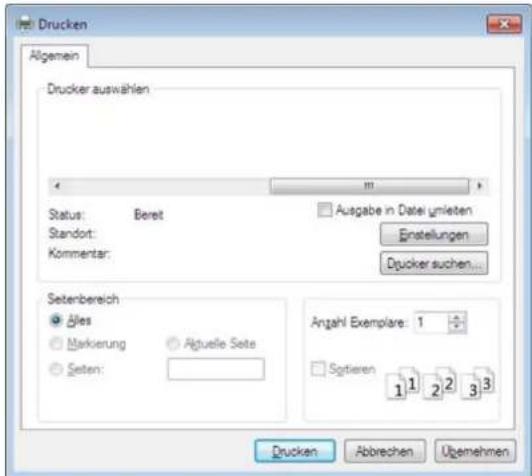
Das folgende Fenster Druckeinstellungen bezieht sich auf das Programm 'Editor' unter Windows 7.
1 Öffnen Sie das Dokument, das Sie drucken möchten.
2 Wählen Sie Drucken im Menü Datel.
3 Wählen Sie das Gerät aus der Liste Drucker auswählen aus.
text_image
Drucken Allgemein Drucker auswählen Status: Bereit Standort: Kommentar: Ausgabe in Datei umieten Einstellungen Drucker suchen... Seitenbereich Ales Markierung Altuelle Seite Seten: Angahl Exemplare: 1 Sotieren 1 1 2 2 3 3 Drucken Abbrevchen Ügemehmen4 Die allgemeinen Druckeinstellungen einschließlich der Anzahl der Exemplare und des Seitenbereichs werden im Fenster Drucken festgelegt.
Um die verfügbaren erweiterten Druckfunktionen zu nutzen, klicken Sie im Fenster Drucken auf Eigenschaften oder Voreinstellungen (siehe „Öffnen des Fensters Druckeinstellungen“ auf Seite 58).
5 Um den Druckauftrag in Kraft zu setzen, klicken Sie im Fenster Drucken auf OK oder Drucken.
- Überblick über das Menü und Basis-Setup
Grundlagen zum Drucken
Abbrechen eines Druckauftrags
Wenn der Druckauftrag in einer Druckerwarteschlange oder im Spooler wartet, können Sie den Druckauftrag wie folgt abbrechen:
- Sie können das Fenster dadurch aufrufen, indem Sie in der Windows-Taskleiste auf das Gerätesymbol ( ) doppelklicken.
- Sie können den aktuellen Auftrag auch abbrechen, indem Sie auf dem Bedienfeld auf (Abbrechen) drücken.
Öffnen des Fensters Druckeinstellungen

- Je nach Gerät kann sich das in diesem Benutzerhandbuch dargestellte Fenster Druckeinstellungen von dem tatsächlich angezeigten Fenster unterscheiden.
- Bei Auswahl einer Option im Fenster Druckeinstellungen wird möglicherweise ein Warnzeichen angezeigt oder . Das Zeichen bedeutet, dass Sie diese Option auswählen können, dass aber die Auswahl nicht empfohlen wird. Das Zeichen bedeutet, dass Sie die Option aufgrund von Geräteeinstellungen oder aufgrund der Geräteumgebung nicht auswählen können.
- Für Benutzer von Windows 8 siehe „Zusätzliche Einstellungen öffnen“ auf Seite 279.
1 Öffnen Sie das Dokument, das Sie drucken möchten.
2 Wählen Sie im Menü „Datei“ die Option Drucken. Das Fenster Drucken wird angezeigt.
3 Wählen Sie das Gerät aus der Liste Drucker auswählen aus.
4 Klicken Sie auf Eigenschaften oder Voreinstellungen.
Grundlagen zum Drucken

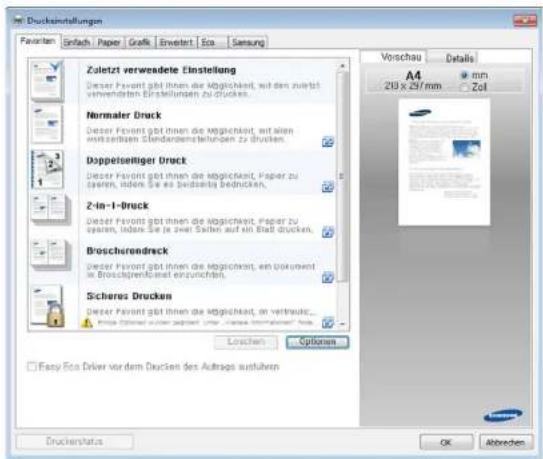
Je nach Modell kann die Anzeige sich vom abgebildeten Screenshot unterscheiden.
text_image
M1 Duckensinstellungen Favienten Enfach Paper Grafik Erwartet Era Samsung Zuletzt verwendete Einstellung Decker Favont gibt ihnen die Möglichkeit, mit dem zuletzt verwendeten Einstellungen zu drücken. Normaler Druck Decker Favont gibt ihnen die Möglichkeit, mit allem wirtschaftlichen Standarpostleihungen zu drücken. Doppelseiliger Druck Decker Favont gibt ihnen die Möglichkeit, Paper zu sparen, Indien Sie je seit Bedanta bedrücken. Z-in-1-Druck Decker Favont gibt ihnen die Möglichkeit, Paper zu sparen, Indien Sie je seit Sachan auf ein Brasil drücken. Broscherendreck Decker Favont gibt ihnen die Möglichkeit, en dokument in Broschgrenzen und einzunzen. Sicheres Drucken Decker Favont gibt ihnen die Möglichkeit, an vertrauss... Losten Options Vorschau Details A4 200 € 31 mm mm Zoll Easy Eco Driver vor dem Drucken des Auftrags ausführen Druckenstatus OK Abbrachen
- Um Papier und Toner zu sparen, können Sie vor dem Drucken auf Eco schalten (siehe „Easy Eco Driver“ auf Seite 265).
- Sie können den aktuellen Druckerstatus einsehen, indem Sie auf die Schaltfläche Druckerstatus klicken (siehe „Samsung-Druckerstatus verwenden“ auf Seite 274).
Verwenden der Favoriteneinstellung
Die Option Favoriten, die auf jeder Registerkarte der Voreinstellungen mit Ausnahme der Registerkarte Samsung angezeigt wird, ermöglicht Ihnen die Speicherung der aktuellen Voreinstellungen für zukünftige Verwendung.
Gehen Sie wie nachfolgend beschrieben vor, um einen Favoriten zu speichern.
1 Ändern Sie die Einstellungen auf den Registerkarten wie gewünscht.
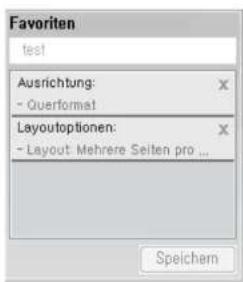
2 Geben Sie im Eingabefeld Favoriten einen Namen für die Voreinstellung ein.
text_image
Favoriten test Ausrichtung: - Querformat Layoutoptionen: - Layout: Mehrere Seiten pro ... Speichem3 Klicken Sie auf Speichern.
4 Geben Sie einen Namen und eine Beschreibung ein, und wählen Sie das gewünschte Symbol.
Grundlagen zum Drucken
5
Klicken Sie auf OK. Beim Speichern eines Favoriten werden alle aktuellen Treibereinstellungen gespeichert.

Um eine gespeicherte Einstellung zu verwenden, wählen Sie diese auf der Registerkarte Favoriten. Das Gerät druckt nun entsprechend den von Ihnen gewählten Einstellungen. Wollen Sie eine gespeicherte Voreinstellung löschen, wählen Sie sie auf der Registerkarte Favoriten und klicken dann auf Löschen.
Hilfe verwenden
Wählen Sie im Fenster Druckeinstellungen die betreffende Option und drücken Sie dann auf der Tastatur die Taste F1.
Öko-Druck
Die Funktion Eco verringert den Toner- und Papierverbrauch. Die Funktion Eco ermöglicht Ihnen, Druckressourcen zu sparen und umweltfreundliche zu drucken.
Sobald Sie auf dem Bedienfeld auf die Taste Eco drücken, wird der Öko-Modus freigeschaltet. Die Standardeinstellung im Öko-Modus ist wie folgt: beidseitiger Druck (lange Seite), mehrere Seiten pro Seite (2 auf 1), leere Seiten auslassen, Tonersparmodus. Je nach Modell sind möglicherweise nicht alle Funktionen verfügbar.

- Die Funktion beidseitiges Drucken (lange Seite) gibt es nur bei Modellen für Duplexdruck (siehe „Funktionsvielfalt“ auf Seite 10).
- Je nach verwendetem Druckertreiber ist es möglich, dass die Funktion "Leere Seiten überspringen" nicht ordnungsgemäß funktioniert. Falls die Funktion "Leere Seiten überspringen" nicht ordnungsgemäß funktioniert, aktivieren Sie diese Funktion über den Easy Eco Driver (siehe „Easy Eco Driver“ auf Seite 265).
Grundlagen zum Drucken
Öko-Modus über das Bedienfeld einstellen

- Bei Modellen, die kein Display auf dem Bedienfeld haben, ist diese Funktion nicht verfügbar.
- Bei einigen Modellen müssen Sie möglicherweise OK drücken, wenn Sie zu Untermenüs navigieren wollen.
1 Auf dem Bedienfeld wählen Sie ✉ (Menü) > System-Setup > Öko-Setup.
ODER
Bei einem Modell mit Touchscreen wählen Sie auf dem
Touchscreen (Öko) > Einst. > Wtr>.
2 Wählen Sie die gewünschte Einstellung und drücken Sie dann auf OK.
Bei einem Modell mit Touchscreen wählen Sie die gewünschte Option und gehen dann zu Schritt 4.
- Standardmodus: Damit schalten Sie den Öko-Modus ein bzw. aus.
- Aus: Deaktiviert den Öko-Modus.
- Ein: Aktiviert den Öko-Modus.

Falls Sie den Öko-Modus mit Passwortschutz über SyncThru™ Web Service Registerkarte (Einstellungen > Geräteeinstellungen > System > Eco-Einstellungen) oder Samsung Easy Printer Manager (Geräteeinstellungen > Eco) einschalten, wird die Meldung Ein erzwingen angezeigt. Soll dann der Status Öko-Modus geändert werden, muss das Passwort eingegeben werden.
- Vorlage ändern: Folgen Sie den Einstellungen von Syncthru™ Web Service oder Samsung Easy Printer Manager. Bevor Sie diesen Punkt auswählen können, müssen Sie die Öko-Funktion im SyncThru™ Web Service (Einstellungen Einstellungen > Geräteeinstellungen > System > Eco-Einstellungen) oder Samsung Easy Printer Manager (Geräteeinstellungen > Eco) einschalten.
- Standardeinstellungen: Das Gerät ist auf den Modus Öko Standard eingestellt.
- Benutzerdefinierte Einstellungen: Sie können die Werte je nach Bedarf ändern.
3 Drücken Sie OK, um die Auswahl zu speichern.
4 Drücken Sie (Abbrechen) oder das Symbol für den Startbildschirm( ) um in den Bereitschaftsmodus zurückzukehren.
Grundlagen zum Drucken
Eco-Modus über den Druckertreiber einstellen

Um die verfügbaren erweiterten Druckfunktionen zu nutzen, klicken Sie im Fenster Drucken auf Eigenschaften oder Voreinstellungen(Siehe „Öffnen des Fensters Druckeinstellungen“ auf Seite 58).
Um den Öko-Modus einzustellen, wechseln Sie auf die Registerkarte Eco Wird das Öko-Symbol angezeigt ( ). dann bedeutet das, dass der Öko-Modus gegenwärtig eingeschaltet ist.
Öko-Optionen
- Druckervorgabe: Es gilt die über das Bedienfeld des Druckers vorgenommene Einstellung.
- Kein: Deaktiviert den Öko-Modus.
- Eco-Druck: Aktiviert den Öko-Modus. Aktiviert die verschiedenen Öko-Einstellungen, die Sie benutzen wollen.
- Passcode: Wenn der Administrator die Funktion Öko-Modus passwortgeschützt hat, dann müssen Sie das Passwort eingeben, um den gegenwärtigen Status zu ändern.

Taste Kennwort: Von SyncThru™ Web Service aus können Sie (RegisterkarteEinstellungen > Geräteeinstellungen > System > Eco-Einstellungen) oder Samsung Easy Printer Manager (Geräteeinstellungen > Eco) einstellen, und die Passwort-Taste ist aktiviert. Um die Druckeinstellungen zu ändern, klicken Sie auf diese Schaltfläche und geben das Kennwort ein. Oder wenden Sie sich an den Administrator.
Ergebnis-Simulator
Ergebnis-Simulator zeigt die Wirkung der von Ihnen gewählten Einstellung an: der Prozentsatz der verringerten Kohlenstoffemission und des verbrauchten Stroms sowie die eingesparte Papiermenge.
- Das Ergebnis wird auf Grundlage der Annahme berechnet, dass bei ausgeschaltetem Öko-Modus insgesamt 100 Papierseiten ohne Leerseiten bedruckt würden.
- Herangezogen wird der Berechnungskoeffizient zu CO2, Energie und Papier der IEA, der Index des Ministeriums für innere Angelegenheiten und Kommunikation Japans und www.remanufacturing.org.uk. Jedes Modell verfügt über einen anderen Index.
- Der Stromverbrauch im Druckmodus bezieht sich auf den durchschnittlichen Stromverbrauch beim Drucken dieses Geräts.
Grundlagen zum Drucken
- Die tatsächlich angezeigte Menge ist nur ein Schätzwert, die tatsächliche Menge variiert abhängig vom verwendeten Betriebssystem, von der Rechenleistung, von der Anwendungssoftware, von der Verbindungsmethode, vom Medium (Dicke), vom Medienformat, von der Komplexität des Auftrags usw.
Gesichertes Drucken

- Beim M332xND/M382xD wird diese Funktion nicht unterstützt.
- Je nach Optionen und Modell werden einige Menüpunkte möglicherweise nicht angezeigt. In diesem Fall werden die entsprechenden Optionen von Ihrem Gerät nicht unterstützt.
- Wenn Sie eine RAM-Disk verwenden, kann es sein, dass es nicht möglich ist, ein komplexes Dokument zu drucken. Um komplexe Dokumente zu drucken, installieren Sie optionalen Speicher.
Wenn Sie in einem Büro, einer Schule oder in einem öffentlichen Raum einen Drucker benutzen, können Sie die Funktion gesichertes Drucken verwenden, wenn Sie private oder vertrauliche Dokumente drucken wollen.
Mit SyncThru™ Web Service gesichertes Drucken starten
1 Starten Sie in Windows einen Webbrowser, z. B. Internet Explorer. Geben Sie die IP-Adresse des Geräts (http://xxx.xxx.xxx.xxx) in das Adressfeld ein und drücken Sie auf die Eingabetaste oder klicken Sie auf Wechseln zu.
2 Klicken Sie auf Login in der oberen rechten Ecke der SyncThru™ Web Service-Website.
3 Einstellungen > Geräteeinstellungen > System > RAM-Disk.
4 Aktivieren Sie RAM-Disk.

Je nach Optionen und Modell werden diese Funktionen möglicherweise nicht angezeigt. In diesem Fall werden die entsprechenden Optionen von Ihrem Gerät nicht unterstützt.
Grundlagen zum Drucken
Gesichertes Drucken von Dokumenten vom Bedienfeld aus
1 Auf dem Bedienfeld wählen Sie 📋(Menü) > Auftragsmanagement > Gesp. Job .
ODER
Bei einem Modell mit Touchscreen drücken Sie auf dem
Touchscreen auf (Auftragsstatus) > Gespeicherte Aufträge > Wtr > .
2 Wählen Sie das Dokument, das Sie drucken wollen.
3 Geben Sie das Kennwort ein, dass über den Druckertreiber festgelegt worden ist.
4 Drucken Sie das Dokument.
5 Drücken Sie (Abbrechen) oder das Symbol für den Startbildschirm( ) um in den Bereitschaftsmodus zurückzukehren.
Verwenden des USB-Speichergeräts

Diese Funktion ist nur bei M402xNX verfügbar (siehe „Funktionsvielfalt“ auf Seite 10).
In diesem Kapitel wird erklärt, wie in Ihrem Gerät ein USB-Speichergerät verwendet werden kann.
Anwendungsmöglichkeiten für USB-Speicher
USB-Speichergeräte sind in einer Vielzahl von Speichergrößen erhältlich und bieten Platz zum Speichern von Dokumenten, Präsentationen, heruntergeladener Musik und Videos, hoch aufgelösten Fotos und sonstigen Dateien, die Sie speichern und transportieren möchten.
Mit einem USB-Speicher können Sie auf Ihrem Gerät folgende Aufgaben durchführen.
- Daten drucken, die auf einem USB-Speichergerät gespeichert sind
- Wiederherstellen von Sicherungsdateien im Speicher des Geräts
• Das USB-Speichergerät formatieren - Den verfügbaren Speicherplatz prüfen
Einstecken eines USB-Speichergeräts
Der USB-Speicheranschluss an der Vorderseite Ihres Gerätes ist für Speichergeräte vom Typ USB V1.1 und USB V2.0 ausgelegt. Das Gerät unterstützt USB-Speichergeräte mit den Dateisystemen FAT16/FAT32 sowie einer Sektorgröße von 512 Bytes.
Erfragen Sie das Dateisystem Ihres USB-Speichergeräts beim Händler.
Es dürfen nur autorisierte USB-Speichergeräte mit einem Stecker vom Typ A verwendet werden.


Verwenden Sie nur metallabgeschirmte USB-Speichergeräte.

Verwenden Sie nur ein USB-Speichergerät mit Kompatibilitätszertifikat. Sonst könnte es sein, dass es vom Gerät nicht erkannt wird.
Verwenden des USB-Speichergeräts

- Während das Gerät in Betrieb ist oder Schreib- bzw. Lesevorgänge auf dem USB-Speicher durchführt, dürfen Sie das USB-Speichergerät nicht entfernen. Schäden, die durch unsachgemäße Behandlung verursacht wurden, sind von der Garantieleistung ausgeschlossen.
- USB-Speichergeräte mit speziellen Funktionen wie z. B. Sicherheits- oder Passworteinstellungen werden von Ihrem Gerät möglicherweise nicht automatisch erkannt. Einzelheiten zu diesen Funktionen finden Sie im Benutzerhandbuch des USB-Speichergeräts.
Drucken von einem USB-Speichergerät
Sie können Dateien, die auf einem USB-Speichergerät gespeichert sind, direkt drucken.
Dateitypen, die die Option „Direktdruck“ unterstützen.
- PRN: Es sind nur Dateien kompatibel, die mit den Treibern aus dem Lieferumfang Ihres Geräts erstellt wurden.

Wenn Sie PRN-Dateien drucken, die von einem anderen Gerät erzeugt worden sind, sieht der Ausdruck anders aus.
• TIFF: TIFF 6.0 Baseline
- JPEG: JPEG Baseline
• PDF: PDF 1.7 oder niedrigere Version.
So drucken Sie ein Dokument von einem USB-Speichergerät:
1 Stecken Sie ein USB-Speichergerät in den USB-Speicheranschluss an Ihrem Gerät ein.

2 Drücken Sie auf dem Touchscreen auf (USB direkt) > Drucken von > Wtr>
3 Wählen Sie den gewünschten Ordner oder die gewünschte Datei und drücken Sie dann auf OK.
Verwenden des USB-Speichergeräts

Wenn Sie [+] oder [D] vor einem Ordnernamen sehen, gibt es eine oder mehrere Dateien oder Ordner in diesem Ordner.
4 Wählen Sie die Anzahl der Kopien, die gedruckt werden sollen, oder geben Sie die entsprechende Anzahl ein.
5 Drücken Sie Drucken, um die ausgewählte Datei auszudrucken.
Nach dem Drucken der Datei werden Sie im Display gefragt, ob Sie einen weiteren Auftrag drucken möchten.
6 Drücken Sie (Abbrechen) oder das Symbol für den Startbildschirm (Vum in den Bereitschaftsmodus zurückzukehren.
Verwalten von USB-Speichern
Sie können Bilddateien, die auf einem USB-Speichergerät gespeichert sind, einzeln oder alle auf einmal löschen, indem Sie das Gerät neu formatieren.

Wenn Sie [+] oder [D] vor einem Ordnernamen sehen, gibt es eine oder mehrere Dateien oder Ordner in diesem Ordner.

Nachdem Sie Dateien gelöscht oder ein USB-Speichergerät neu formatiert haben, können die Dateien nicht wiederhergestellt werden. Deshalb sollten Sie sich vorher überzeugen, dass Sie die Daten nicht mehr benötigen, bevor Sie sie löschen.
Löschen/Formatieren einer Bilddatei
1 Stecken Sie ein USB-Speichergerät in den USB-Speicheranschluss an Ihrem Gerät ein.
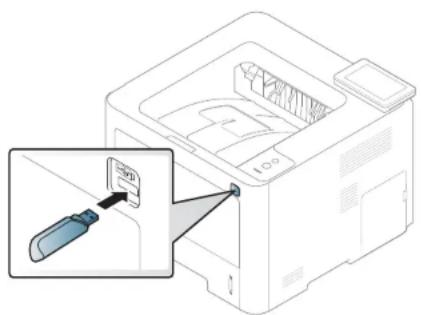
2 Drücken Sie auf dem Touchscreen auf (USB direkt) > Dateiverwaltung > Wtr>
3 Wählen Sie den Ordner / die Datei aus, den/die Sie löschen wollen, und drücken Sie
Verwenden des USB-Speichergeräts
4 Drücken Sie auf Löschen oder Formatieren.
5 Drücken Sie auf Ja.
6 Drücken Sie (Abbrechen) oder das Symbol für den Startbildschirm (Aum in den Bereitschaftsmodus zurückzukehren.
Anzeigen des USB-Speicherstatus
Sie können prüfen, wie viel Speicherplatz für das Scannen und Speichern von Dokumenten zur Verfügung steht.
1 Stecken Sie ein USB-Speichergerät in den USB-Speicheranschluss an Ihrem Gerät ein.
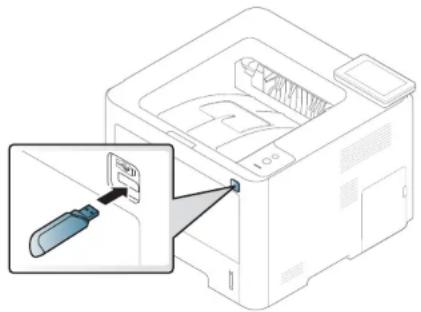
2 Drücken Sie auf dem Touchscreen auf (USB direkt) > Platz anzeigen > Wtr>
3 Auf dem Display wird der verfügbare Speicherplatz angezeigt.
4 Drücken Sie (Abbrechen) oder das Symbol für den Startbildschirm (um in den Bereitschaftsmodus zurückzukehren.
Dieses Kapitel gibt Ihnen Informationen zum Kauf von Verbrauchsmaterialien, Zubehörteilen und Verschleißteilen, die für Ihr Gerät erhältlich sind.
- Bestellen von Verbrauchsmaterialien und Zubehör 70
• Erhältliches Verbrauchsmaterial 71
• Verfügbares Zubehör 73
• Lagern der Tonerkartusche 74
• Verteilen des Toners 76
• Ersetzen der Tonerkartusche 78
• Austauschen der Bildeinheit 81
• Installieren von Zubehör 83
• Überwachung der Lebensdauer von Verbrauchsmaterial 87 - Warnung für wenig Toner / Bildeinheit bald zu Ende einstellen 88
• Reinigen des Gerätes 89 - Tipps zum Transport und zur Lagerung Ihres Geräts 94
Bestellen von Verbrauchsmaterialien und Zubehör

Das verfügbare Zubehör kann je nach Land variieren. Fordern Sie die Liste des verfügbaren Zubehörs und der Verschleißteile bei Ihrem Händler an (siehe „Erhältliches Verbrauchsmaterial“ auf Seite 71, „Verfügbares Zubehör“ auf Seite 73).
Um von Samsung autorisiertes Verbrauchsmaterial, Zubehör oder autorisierte Verschleißteile zu kaufen, wenden Sie sich an Ihr Samsung-Fachgeschäft oder an den Händler, bei dem Sie das Gerät gekauft haben. Sie können auch www.samsung.com/supplies besuchen, Ihr Land / Ihre Region auswählen, um dann Informationen darüber zu erhalten, wo Sie technischem Support und Service erhalten können.
Erhältliches Verbrauchsmaterial
Wenn Verbrauchsmaterialien zur Neige gehen, können Sie für Ihr Gerät die folgenden Verbrauchsmaterialien bestellen:
| Art | Durchschnittliche Befüllunga | Bezeichnung |
| Tonerkartusche | Etwa 3.000 Seiten • M3320/M3820/M4020 Series: MLT-D203S• M3325 M3825 M4025 Series: MLT-D204S | |
| Etwa 5.000 Seiten • M3320 M3820 M4020 Series: MLT-D203L• M3325 M3825 M4025 Series: MLT-D204L | ||
| Etwa 10.000 Seiten • M3820 M4020 Series: MLT-D203E• M3825 M4025 Series: MLT-D204E | ||
| Etwa 15.000 Seiten • M4020 Series: MLT-D203U• M4025 Series: MLT-D204U | ||
| Bildeinheit | Etwa 30.000 Seiten(auf Basis eines Druckauftrags mit 3 durchschnittlich gefüllten Seiten im Format A4/Letter) | • M3325 M3825 M4025 Series: MLT-R204 |
a. Befüllungswert-Angabe nach ISO/IEC 19752.

Die Lebensdauer der Tonerkartuschen variiert je nach Optionen, Prozentsatz des Bildflächen und Auftragsmodus.
Erhältliches Verbrauchsmaterial

Neue Tonerkartuschen oder andere Verbrauchsmaterialien müssen in dem Land gekauft werden, in dem der Drucker erworben wurde. Andernfalls sind Tonerkartuschen oder andere Verbrauchsmaterialien aufgrund von verschiedenen Bauformen der Tonerkartuschen und der Verbrauchsmaterialien gemäß den spezifischen Landesbedingungen nicht mit Ihrem Gerät kompatibel.

Die Verwendung nicht originaler Samsung-Tonerkartuschen, beispielsweise wiederbefüllter oder wiederaufbereiteter Kartuschen, wird von Samsung nicht empfohlen. Samsung kann die Qualität von nicht Original-Samsung-Tonerkartuschen nicht gewährleisten. Eine Wartung oder Reparatur, die aufgrund der Verwendung nicht originaler Samsung-Tonerkartuschen erforderlich wird, wird von der Gerätegarantie nicht abgedeckt.
Verfügbares Zubehör
Sie können Zubehör, mit dem Sie die Leistung und Kapazität Ihres Geräts erhöhen, käuflich erwerben und installieren.

Je nach Modell oder Land stehen nicht unbedingt alle Funktionen und optionalen Komponenten zur Verfügung (sehe „Funktionen nach Modell“ auf Seite 8).
| Zubehör Funktion Bezeichnung | ||
| Speichermodul ^a | Erweitert die Speicherkapazität Ihres Geräts. ML-MEM370 : 512 MB | |
| Optionales Fach ^b | Wenn Ihnen öfters das Papier ausgeht, können Sie ein zusätzliches 520-Blatt-Papierfach anbringen. ^c Papierfach. | • S L - S C F 3 8 0• S L - S C F 3 8 0 |
| IEEE 1284BParallelverbindung ^f | Ermöglicht Ihnen, unterschiedliche Schnittstellen zu benutzen. | ML-PAR100 |
| [60x60]• Wenn Sie den Druckertreiber über den IEEE1284B Parallelanschluss installieren, könnte es sein, das das Gerät nicht gefunden wird. Und nach Installation des Druckertreibers stehen nur grundlegende Druckfunktionen zur Verfügung.• Um über den Status des Geräts informiert zu werden oder um Einstellungen ändern zu können, verbinden Sie das Gerät per USB-Kabel mit dem Computer oder über ein Netzwerk.• Bei Verwendung des IEEE 1284B Parallelanschlusses kann keine Verbindung per USB-Kabel hergestellt werden. | ||
a. Nicht verfügbar bei M332xND/382xD
b. Nicht verfügbar bei M382xD
c. Normalpapier 80 g/m²
d. Bei M3320ND/M3820ND/M3820DW/M4020ND.
e. Bei M3325ND/M3825ND/M3825DW/M4025ND.
f. Um den optionalen IEEE 1284B Parallel-Steckanschluss zu benutzen, stecken Sie ihn in einen USB-Anschluss und den Anschluss für die Ausgabe von 5 V.
Lagern der Tonerkartusche
Tonerkartuschen enthalten licht-, temperatur- und feuchtigkeitsempfindliche Komponenten. Samsung rät, die folgenden Empfehlungen zu befolgen, um die optimale Leistung, höchste Qualität und längste Nutzungsdauer ihrer neuen Samsung-Tonerkartusche zu gewährleisten.
Lagern Sie diese Tonerkartusche in derselben Umgebung, in der auch der Drucker verwendet wird, d. h. unter kontrollierten Temperatur- und Feuchtigkeitsbedingungen. Die Tonerkartusche sollte bis zur Installation in ihrer ungeöffneten Originalverpackung verbleiben. Ist die Originalverpackung nicht mehr vorhanden, decken Sie die obere Öffnung der Kartusche mit Papier ab und bewahren Sie sie an einem dunklen Ort auf.
Durch das Öffnen der Verpackung der Kartusche vor der Verwendung verkürzt sich die Lagerungs- und Nutzungsdauer erheblich. Lagern Sie die Kartusche nicht auf dem Boden. Wenn die Tonerkartusche aus dem Drucker entfernt wird, folgen Sie den nachfolgenden Instruktionen zur ordnungsgemäßen Lagerung der Tonerkartusche.
- Lagern Sie die Tonerkartusche in der Schutzhülle der Originalverpackung.
- Legen Sie sie flach hin, mit der Seite nach oben liegend (nicht auf der Seite stehend), die normalerweise auch nach dem Einbau in das Gerät nach oben zeigen würde.
- Verbrauchsmaterialien dürfen nicht unter folgenden Bedingungen gelagert werden:
- Bei Temperaturen von über 40 °C.
- Bei einer rel. Luftfeuchtigkeit von unter 20 % oder über 80 %.
- In Umgebungen mit extremen Feuchtigkeits- oder Temperaturveränderungen.
- Bei direkter Sonneneinstrahlung oder Raumlicht.
- An staubigen Orten.
- Über einen längeren Zeitraum in einem Fahrzeug.
- In einer Umgebung, in der korrosive Gase vorhanden sind.
- In einer Umgebung mit salzhaltiger Luft.
Hinweise zur Handhabung
- Berühren Sie nicht die Oberfläche der lichtempfindlichen Trommel in der Kartusche.
- Setzen Sie die Kartusche keinen vermeidbaren Vibrationen oder Stößen aus.
- Drehen Sie die Trommel niemals um – insbesondere nicht in die umgekehrte Richtung -, da dies eine Beschädigung der Trommel und ein Austreten des Toners zur Folge haben kann.
Lagern der Tonerkartusche
Tonerkartusche verwenden
Die Verwendung von Tonerkartuschen fremder Marken in Ihrem Drucker, beispielsweise markenloser, handelsketteneigener, wiederbefüllter oder wiederaufbereiteter Tonerkartuschen, wird von Samsung Electronics nicht empfohlen und nicht für zulässig erklärt.

Die Garantie für die Drucker von Samsung deckt keine Schäden am Gerät ab, die auf die Verwendung von nachgefüllten, nachgebauten oder nicht von Samsung hergestellten Tonerkartuschen zurückzuführen sind.
Voraussichtliche Lebensdauer der Kartusche
Die voraussichtliche Lebensdauer (die Kapazität der Tonerkartusche) hängt von der Tonermenge ab, die für Druckaufträge erforderlich ist. Die tatsächliche Befüllung variiert je nach Druckdichte der zu druckenden Seiten, der Betriebsumgebung, der mit Bildern bedruckten Fläche, dem Druckintervall, dem Druckmedientyp und/oder der Druckmediengröße. Wenn Sie zum Beispiel viele Grafiken drucken, wird viel Toner verbraucht und Sie müssen die Kartusche öfter wechseln.
Verteilen des Toners
Gegen Ende des Lebenszyklus einer Tonerkartusche geschieht Folgendes:
- Auf gedruckten Seiten treten weiße Streifen oder aufgehellte Bereiche auf, oder es sind direkt nebeneinander Bereiche mit unterschiedlicher Druckdichte zu sehen.
• Die Status-LED blinkt rot. Möglicherweise wird auf dem Display die Meldung angezeigt, dass nur noch wenig Toner vorhanden ist.
Wenn dies geschieht, können Sie die Druckqualität noch einmal für eine kurze Zeit verbessern, indem Sie den Toner in der Kartusche neu verteilen. Manchmal treten aber auch nach dem Verteilen des Toners noch weiße Streifen oder aufgehellte Bereiche auf. Wechseln Sie die Tonerkartusche aus (siehe „Erhältliches Verbrauchsmaterial“ auf Seite 71).

Die Abbildungen in diesem Benutzerhandbuch können je nach Optionen und Modell von Ihrem Gerät abweichen.

- Setzen Sie die Kartusche nur kurz dem Tageslicht aus, um Beschädigungen zu vermeiden. Decken Sie diese, falls erforderlich, mit einem Blatt Papier ab.
- Berühren Sie keinesfalls den grünen Bereich der Tonerkartusche. Verwenden Sie den Griff an der Kartusche, um eine Berührung dieses Bereichs zu vermeiden.
- Keine scharfen Objekte wie ein scharfes Messer oder eine Schere benutzen, wenn Sie die Verpackung der Tonerkartusche öffnen wollen. Die Trommel der Kartusche könnte dadurch beschädigt werden.
- Sollte Toner auf Ihre Kleidung geraten, wischen Sie den Toner mit einem trockenen Tuch ab und waschen Sie das betroffene Kleidungsstück in kaltem Wasser aus. Bei Verwendung von heißem Wasser setzt sich der Toner im Gewebe fest.
Verteilen des Toners
M3320/M3820/M4020 Series

M3325/M3825/M4025 Series
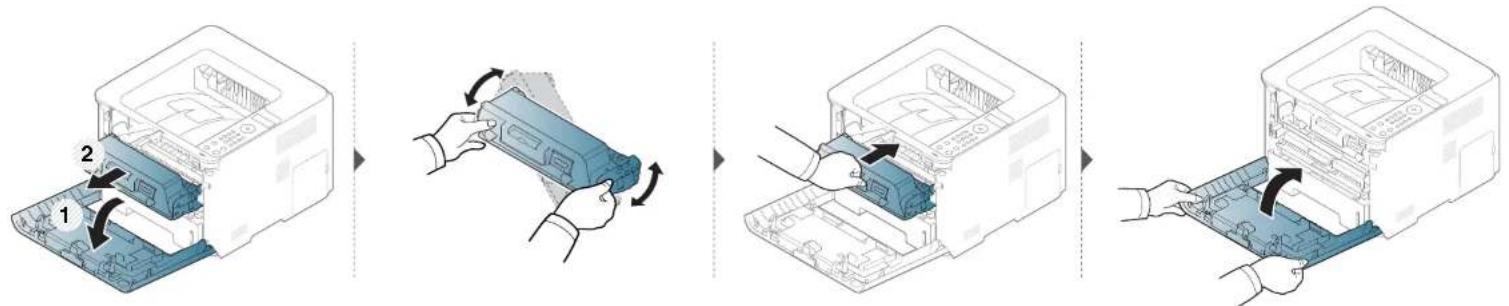
Ersetzen der Tonerkartusche
Eine Tonerkartusche hat ihre voraussichtliche Lebensdauer fast erreicht.
• Die Status-LED und die tonerbezogene Meldung auf dem Display zeigen an, wann die Tonerkartusche ausgetauscht werden sollte.
- Das Programmfenster von Samsung Druckstatus wird beim Computer angezeigt und informiert Sie, wenn die Tonerkartusche leer ist (siehe „Samsung-Druckerstatus verwenden“ auf Seite 274).

• Die Tonerkartusche gründlich schütteln. Dadurch wird die anfängliche Druckqualität verbessert.
- Die Abbildungen in diesem Benutzerhandbuch können je nach Optionen und Modell von Ihrem Gerät abweichen. Ermitteln Sie Ihren Gerätetyp (siehe „Vorderansicht“ auf Seite 23).

- Setzen Sie die Kartusche nur kurz dem Tageslicht aus, um Beschädigungen zu vermeiden. Decken Sie diese, falls erforderlich, mit einem Blatt Papier ab.
- Berühren Sie keinesfalls den grünen Bereich der Tonerkartusche. Verwenden Sie den Griff an der Kartusche, um eine Berührung dieses Bereichs zu vermeiden.
- Keine scharfen Objekte wie ein scharfes Messer oder eine Schere benutzen, wenn Sie die Verpackung der Tonerkartusche öffnen wollen. Die Trommel der Kartusche könnte dadurch beschädigt werden.
- Sollte Toner auf Ihre Kleidung geraten, wischen Sie den Toner mit einem trockenen Tuch ab und waschen Sie das betroffene Kleidungsstück in kaltem Wasser aus. Bei Verwendung von heißem Wasser setzt sich der Toner im Gewebe fest.
Tonerkartusche
Wenn die Tonerkartusche leer ist, hört das Gerät auf zu drucken.
Ersetzen der Tonerkartusche
M3320 M3820 M4020 Series
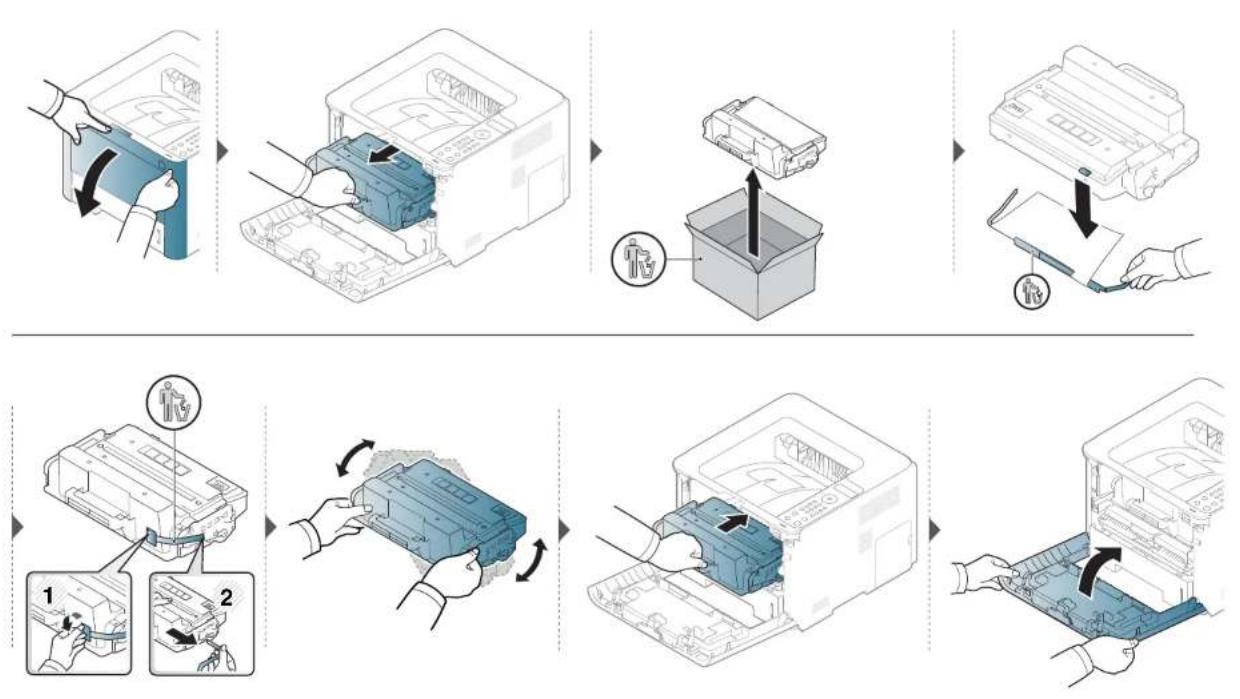
Ersetzen der Tonerkartusche
M3325 M3825 M4025 Series
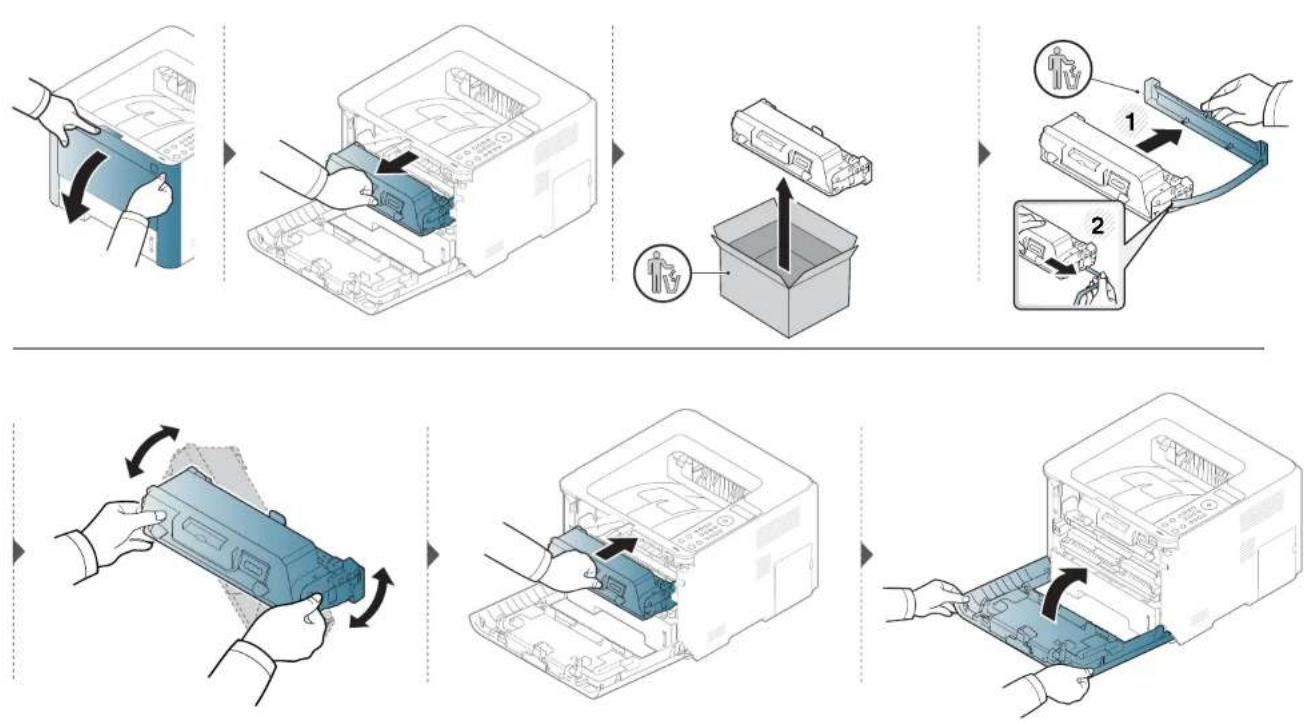
Austauschen der Bildeinheit
Wenn die Bildeinheit ihr Nutzungsende erreicht hat, hört das Gerät auf zu drucken.

- Keine scharfen Objekte wie ein scharfes Messer oder eine Schere benutzen, wenn Sie die Verpackung der Tonerkartusche öffnen wollen. Die Trommel der Kartusche könnte dadurch beschädigt werden.
- Sollte Toner auf Ihre Kleidung geraten, wischen Sie den Toner mit einem trockenen Tuch ab und waschen Sie das betroffene Kleidungsstück in kaltem Wasser aus. Bei Verwendung von heißem Wasser setzt sich der Toner im Gewebe fest.
Austauschen der Bildeinheit
Bildeinheit
M3325/M3825/M4025 Series
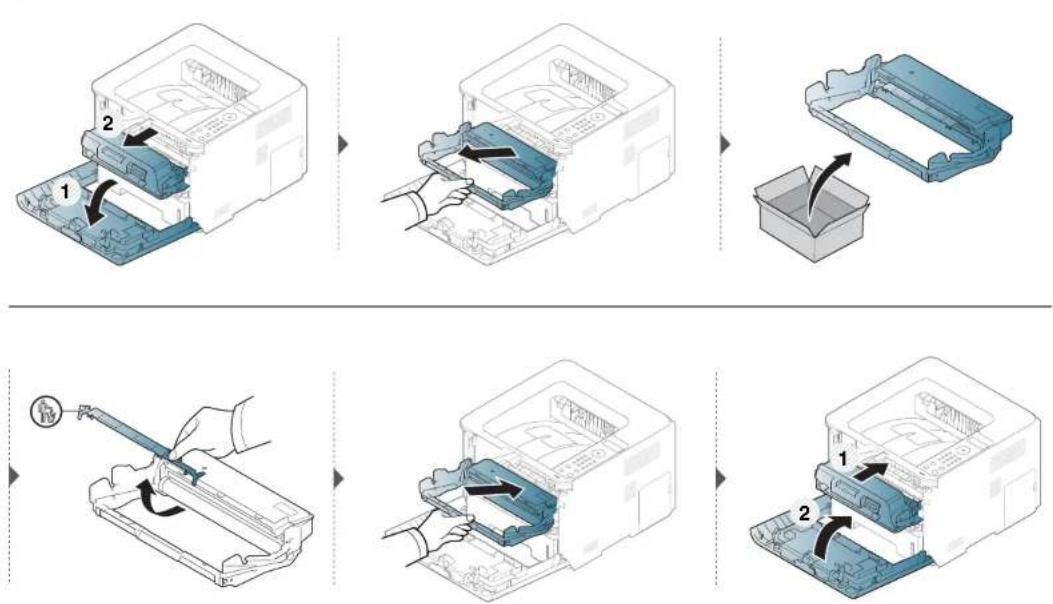
Installieren von Zubehör
Vorkehrungen und Vorsichtsmaßnahmen
• Ziehen Sie das Netzkabel.
Entfernen Sie die Abdeckung der Steuerplatine nicht bei bestehender Netzverbindung.
Ziehen Sie zur Vermeidung eines elektrischen Schlags STETS das Netzkabel, wenn Sie interne oder externe Zubehörteile installieren oder ausbauen.
- Entladen Sie statische Elektrizität.
Die Steuerplatine und die internen Zubehörteile (Netzwerkkarte und Speichermodul) laden sich leicht elektrisch auf. Beseitigen Sie vor dem Installieren oder Entfernen interner Zubehörteile jegliche elektrostatische Spannungen, indem Sie einen Metallgegenstand wie z. B. die Metallrückseite eines an einer geerdeten Steckdose angeschlossenen Geräts berühren. Wiederholen Sie diesen Vorgang während der gesamten Installation.

Für die Installation von Zubehör gilt, dass die Batterie im Gerät eine Servicekomponente ist. Wechseln Sie sie nicht selbst aus. Es besteht Explosionsgefahr, wenn die Batterie durch eine Batterie falschen Typs ausgetauscht wird. Entsorgen Sie verbrauchte Batterien gemäß den Anweisungen.
Geräteoptionen einstellen
Wenn Sie optionale Geräte wie optionales Papierfach, optionalen Speicher usw. installieren, wird das vom Gerät automatisch erkannt, und es nimmt die entsprechenden Einstellungen vor. Falls Sie die installierten optionalen Geräte nicht verwenden können, dann müssen Sie diese im Druckertreiber über die Einstellung Geräteoptionen angeben.
1 Öffnen Sie das Windows-Menü Starten.
- Unter Windows 8 wählen Sie in Charms(Charms-Menü) die Option Suche > Einstellungen.
2 Unter Windows XP/2003 wählen Sie Drucker und Faxgeräte.
- Unter Windows 2008/Vista wählen Sie Systemsteuerung > Hardware und Sound > Drucker.
- Unter Windows 7 wählen Sie Systemsteuerung > Hardware und Sound > Geräte und Drucker.
- Bei Windows 8 suchen Sie nach Geräte und Drucker.
- Unter Windows Server 2008 R2 wählen Sie Systemsteuerung > Hardware > Geräte und Drucker.
3 Klicken Sie mit der rechten Maustaste auf Ihr Gerät.
Installieren von Zubehör
4 Unter Windows XP/2003/2008/Vista wählen Sie Eigenschaften. Wählen Sie unter Windows 7 / Windows 8 oder Windows Server 2008 R2 im Kontextmenü die Option Druckereigenschaften aus.

Wenn beim Eintrag Druckereigenschaften ein ▶ steht, können Sie zu diesem Drucker weitere Druckertreiber auswählen.
5
Wählen Sie Geräteoptionen.

Je nach Treiber und Betriebssystem, mit dem Sie arbeiten, kann das Fenster Eigenschaften unterschiedlich aussehen.
6
Wählen Sie die entsprechende Option.

Einige Menüs verfügen möglicherweise nicht über die Anzeige. Dies hängt von den Optionen oder dem Modell ab. Ist dies der Fall, können Sie es nicht auf Ihrem Gerät anwenden.
- Papierfachoptionen: Wählen Sie das optionale Fach, das Sie installiert haben. Sie können das Fach auswählen.
-
Speicheroptionen: Wählen Sie den optionalen Speicher, den Sie installiert haben. Wurde diese Funktion markiert, dann wählen Sie den Druckmodus.
-
Druckerkonfiguration: Wählen Sie die Sprache für Ihren Druckerauftrag.
- Administrator-Einstellungen: Sie können den Druckerstatus und den EMF-Spoolvorgang auswählen.
- Admin-Auftragsprotokol.: Jedem Dokument, das gedruckt wird, können Sie Benutzer und Konto zuordnen.
- Benutzererlaubnis: Wird diese Option aktiviert, können nur Benutzer mit Erlaubnis einen Druckauftrag geben.
- Gruppenberechtigung: Wird diese Option aktiviert, können nur Gruppen mit Gruppenberechtigung einen Druckauftrag geben.

Soll das Passwort für Auftragsprotokollierung verschlüsselt werden, dann aktivieren Sie Verschlüsselung des Druckauftragskontos.
- Einstellungen benutzereigenes Papierformat: Sie können benutzerdefinierte Papierformate definieren.
7
Klicken Sie auf OK, bis Sie das Fenster Eigenschaften oder Druckereigenschaften verlassen.
Installieren von Zubehör
Erweitern eines Speichermoduls
Ihr Gerät verfügt über ein DIMM-Speichermodul. Verwenden Sie den Steckplatz des Speichermoduls, wenn Sie zusätzlichen Speicher installieren wollen. Wir empfehlen, nur Original-Samsung-DIMMs zu verwenden. Ihre Gerätegarantie könnte ihre Gültigkeit verlieren, wenn sich herausstellt, dass die DIMMs eines Drittanbieters Probleme beim Gerät hervorgerufen haben.
Für optionales Zubehör sind die Bestelldaten angegeben (siehe „Verfügbares Zubehör“ auf Seite 73).

- Nachdem Sie den optionalen Speicher installiert haben, stehen Ihnen im Fenster Druckereigenschaften erweiterte Druckfunktionen zur Verfügung, z. B. Prüfdruck oder die Festlegung eines privaten Druckauftrags. Sie aktuelle Auftragswarteschlange und die Dateirichtlinien im Menü Auftragsmanagement kontrollieren (siehe „Optionale Gerätefunktionen benutzen“ auf Seite 259).
- Nicht unterstützt bei M332xND/M3825D.
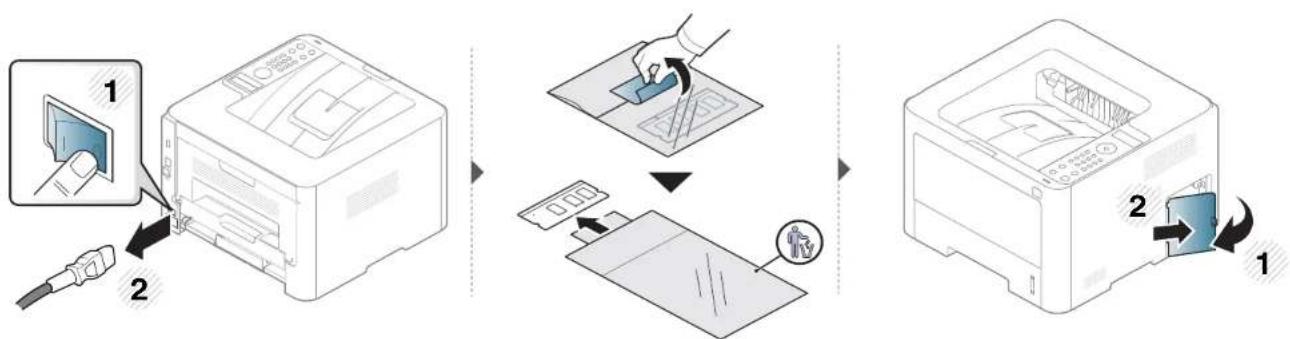
Installieren von Zubehör

flowchart
graph TD
    A["Receipts"] --> B["Assembly"]
    B --> C["Storage"]
    C --> D["Product"]
    D --> E["Shipping"]
    E --> F["Final Shipment"]
Überwachung der Lebensdauer von Verbrauchsmaterial
Wenn häufig Papierstaus oder Druckprobleme auftreten, müssen Sie überprüfen, wie viele Seiten das Gerät schon gedruckt oder gescannt hat. Ersetzen Sie dann die Teile, deren Austausch erforderlich ist.

- Bei Modellen ohne Display: Halten Sie im Bereitschaftsmodus ca. 6 Sekunden lang die Taste (Abbrechen) gedrückt. Es wird ein Bericht mit Materialinformationen gedruckt.
- Bei einigen Modellen müssen Sie möglicherweise OK drücken, wenn Sie zu Untermenüs navigieren wollen.
Auf dem Bedienfeld wählen Sie (Menü) > System-Setup > Wartung > Verbr. Dauer.
ODER
Bei einem Modell mit Touchscreen wählen Sie auf dem Touchscreen (Setup) > System > Wtr > Wartung > Verbr.Info
2 Wählen Sie die gewünschte Einstellung und drücken Sie dann auf OK.
Bei einem Modell mit Touchscreen wählen Sie die gewünschte Option.
3 Drücken Sie (Abbrechen) oder das Symbol für den Startbildschirm ( ), um in den Bereitschaftsmodus zurückzukehren.
Warnung für wenig Toner / Bildeinheit bald zu Ende einstellen
Wenn nur noch wenig Toner in der Kartusche vorhanden ist, informiert eine Meldung oder ein LED-Signal den Benutzer, dass die Tonerkartusche ausgewechselt werden muss. Sie können festlegen, ob diese Meldung oder das entsprechende LED-Signal ausgegeben werden soll.

Bei Modellen, die kein Display auf dem Bedienfeld haben, können Sie Geräteeinstellungen im Samsung Easy Printer Manager unter Geräteeinstellungen festlegen.
- Für Benutzer von Windows oder Mac: Wählen Sie Samsung Easy Printer Manager > 📋(Auf erweiterten Modus umschalten) > Geräteeinstellungen (siehe „Geräteeinstellungen“ auf Seite 272).
Auf dem Bedienfeld wählen Sie (Menü) > System-Setup > Wartung > WenigTonrWarng oder BE bald verbr..
Bei einem Modell mit Touchscreen wählen Sie auf dem Touchscreen (Setup) > System > Wtr> > Wartung > WenigTonrWarng oder Bildeinheit verbraucht - Warnung.
2 Wählen Sie die gewünschte Einstellung und drücken Sie dann zum Speichern auf OK.
Bei einem Modell mit Touchscreen wählen Sie die gewünschte Option.
3 Drücken Sie (Abbrechen) oder das Symbol für den Startbildschirm (☐), um in den Bereitschaftsmodus zurückzukehren.
Reinigen des Gerätes
Wenn Probleme mit der Druckqualität auftreten oder wenn Sie Ihr Gerät in einer staubigen Umgebung verwenden, müssen Sie es regelmäßig reinigen, um optimale Druckergebnisse zu gewährleisten und um die Lebenszeit Ihres Geräts zu erhöhen.

- Reinigungsmittel, die große Mengen von Alkohol, Lösungsmitteln oder anderen aggressiven Substanzen enthalten, können am Gehäuse zu Verfärbungen oder Verformungen führen.
- Wenn Ihr Gerät oder die Umgebung des Geräts mit Toner verschmutzt ist, empfehlen wir, das Gerät mit einem feuchten Stoff- oder Papiertuch zu reinigen. Beim Einsatz eines Staubsaugers könnte Toner in die Luft gewirbelt werden. Dies kann u. U. gesundheitsschädliche Folgen haben.
Reinigen der Außenseite
Reinigen Sie das Gerätegehäuse mit einem weichen, flusenfreien Tuch. Feuchten Sie das Tuch leicht mit Wasser an. Vermeiden Sie jedoch unbedingt, dass Wasser auf das Gerät oder in das Innere des Geräts tropft.
Reinigen des Gerätes
Reinigen des Innenraums
Während des Druckens können sich Papier- und Tonerreste sowie Staub im Gerät ansammeln. Über längere Zeit kann dies die Druckqualität beeinträchtigen und zu Toner- oder Schmierflecken führen. Sie können diese Probleme beseitigen bzw. reduzieren, indem Sie den Innenraum reinigen.

- Setzen Sie die Kartusche nur kurz dem Tageslicht aus, um Beschädigungen zu vermeiden. Decken Sie diese, falls erforderlich, mit einem Blatt Papier ab.
- Berühren Sie keinesfalls den grünen Bereich der Tonerkartusche. Verwenden Sie den Griff an der Kartusche, um eine Berührung dieses Bereichs zu vermeiden.
- Verwenden Sie ein trockenes, fusselfreies Tuch, wenn Sie das Gerät innen reinigen. Und achten Sie darauf, nicht die Übertragungswalze oder andere Teile im Inneren zu beschädigen. Auf keinen Fall Lösungsmittel wie Benzol oder Verdünner benutzen. Das könnte zu Problemen beim Drucken führen, und das Gerät könnte beschädigt werden.

- Zum Reinigen des Gerätegehäuses ein weiches, fusselfreies Tuch verwenden.
- Schalten Sie das Gerät aus und ziehen Sie das Netzkabel. Warten Sie, bis sich das Gerät abgekühlt hat. Wenn Ihr Gerät über einen Netzschalter verfügt, schalten Sie erst das Gerät aus, bevor Sie das Gerät reinigen.
- Die Abbildungen in diesem Benutzerhandbuch können je nach Optionen und Modell von Ihrem Gerät abweichen. Ermitteln Sie Ihren Gerätetyp (siehe „Vorderansicht“ auf Seite 23).
Reinigen des Gerätes
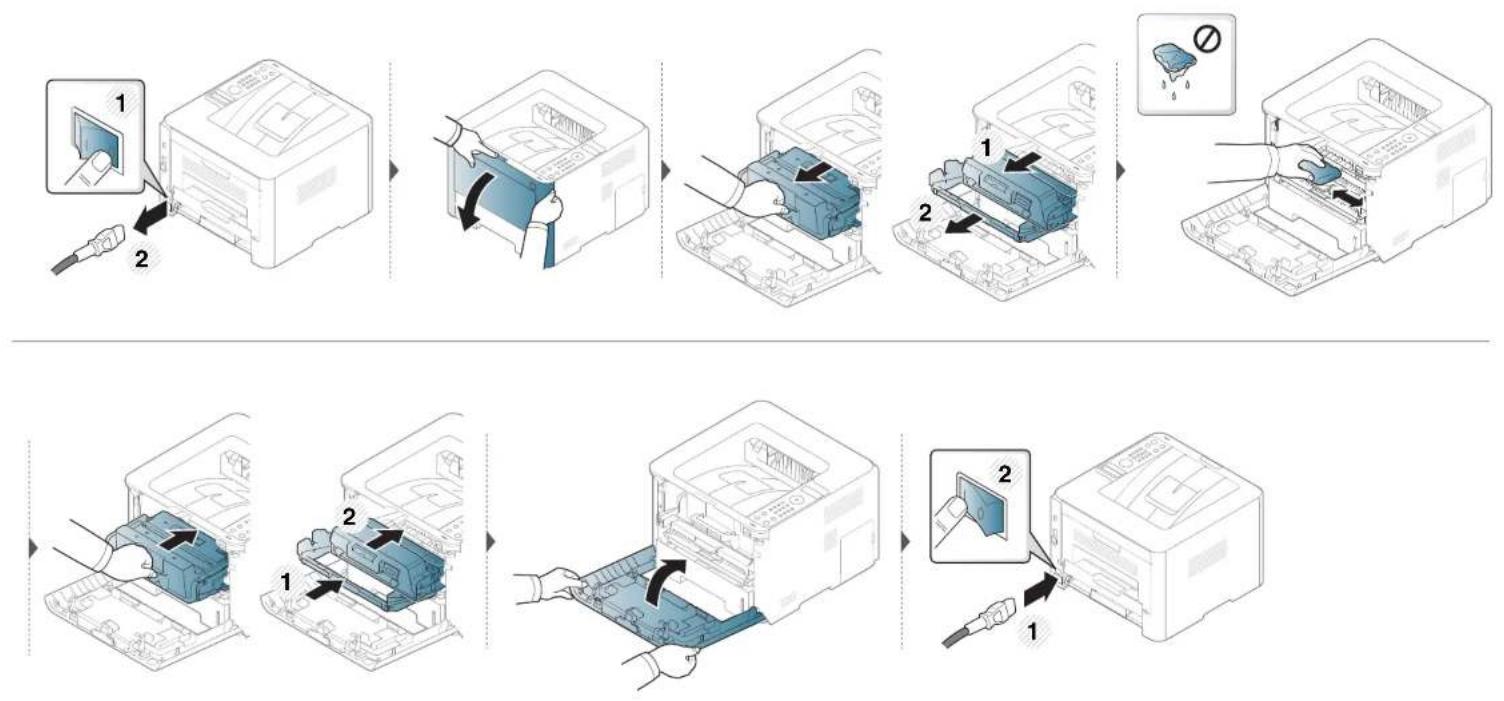
Reinigen des Gerätes
Reinigen der Einzugsrolle

- Schalten Sie das Gerät aus und ziehen Sie das Netzkabel. Warten Sie, bis sich das Gerät abgekühlt hat. Wenn Ihr Gerät über einen Netzschalter verfügt, schalten Sie erst das Gerät aus, bevor Sie das Gerät reinigen.
- Die Abbildungen in diesem Benutzerhandbuch können je nach Optionen und Modell von Ihrem Gerät abweichen. Ermitteln Sie Ihren Gerätetyp (siehe „Vorderansicht“ auf Seite 23).
Reinigen des Gerätes
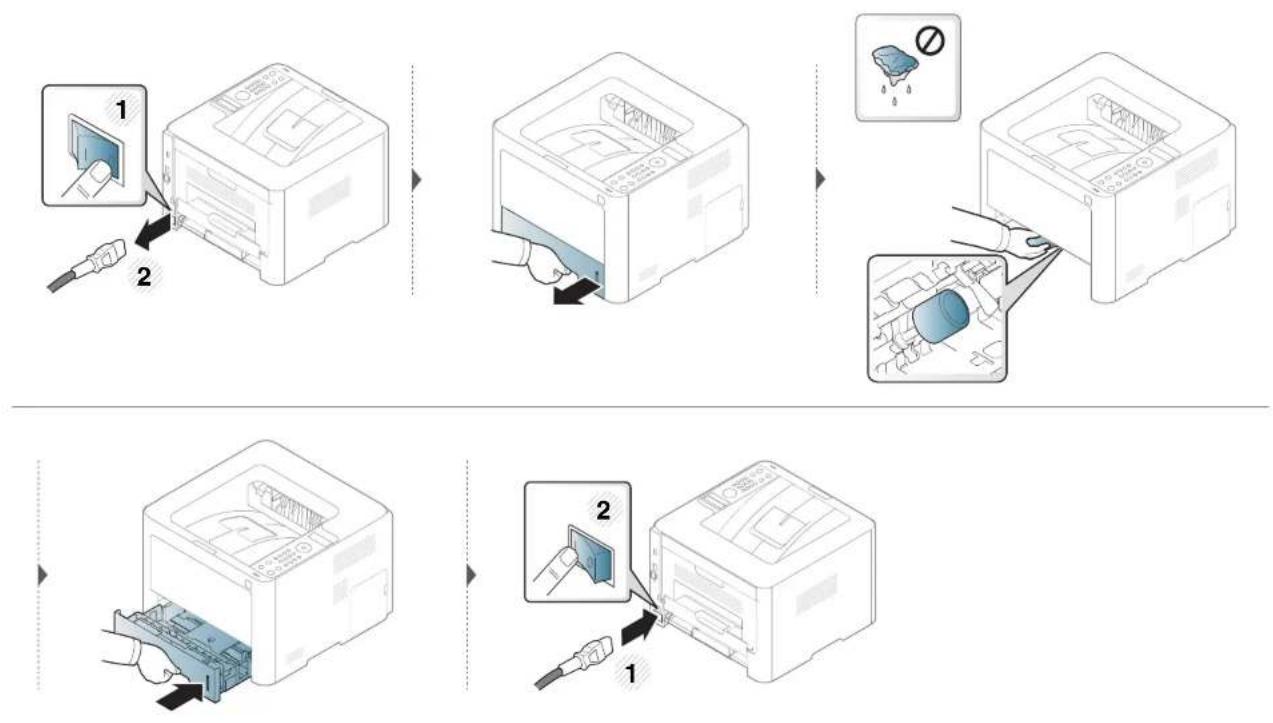
Tipps zum Transport und zur Lagerung Ihres Geräts
- Halten Sie das Gerät waagerecht, wenn Sie dessen Position ändern. Kippen Sie es nicht und drehen Sie es nicht um. Sonst könnte das Geräteinnere durch Toner verunreinigt werden, was u. U. Geräteschäden oder Beeinträchtigungen der Druckqualität zur Folge haben kann.
• Das Gerät sollte aus Sicherheitsgründen immer von mindestens zwei Personen transportiert werden.
In diesem Kapitel finden Sie Hinweise und Informationen dazu, welche Maßnahmen Sie bei Fehlern oder Problemen ergreifen können.
• Tipps zur Vermeidung von Papierstaus 96
• Beseitigen von Papierstaus 97
• Erläuterung der Status-LED 109
• Bedeutung der Display-Meldungen 112

In diesem Kapitel finden Sie Hinweise und Informationen dazu, welche Maßnahmen Sie bei Fehlern oder Problemen ergreifen können. Verfügt Ihr Gerät über ein Display, beachten Sie zunächst die dort angezeigte Meldung, bevor Sie etwas anderes tun. Wenn Sie in diesem Kapitel keine Lösung für Ihr Problem finden, schlagen Sie im Kapitel Problemlösung im Benutzerhandbuch. Erweitert nach (siehe „Problemlösung“ auf Seite 287). Falls Sie im Benutzerhandbuch keine Lösung für Ihr Problem finden oder falls das Problem fortbesteht, wenden Sie sich an den Kundendienst.
Tipps zur Vermeidung von Papierstaus
Die meisten Papierstaus können vermieden werden, indem man die korrekten Medientypen auswählt. Um Papierstaus zu vermeiden, halten Sie sich an folgende Leitlinien:
- Achten Sie darauf, dass die Führungen richtig eingestellt sind (siehe „Papierfach-Übersicht“ auf Seite 43).
- Entfernen Sie keinesfalls während des Druckens Papier aus dem Papierfach.
- Bevor Sie das Papier einlegen, biegen Sie den Stapel, fächern Sie ihn auf. Richten Sie dann den Stapel sauber an den Kanten aus.
- Legen Sie kein faltiges, feuchtes oder stark gewelltes Papier ein.
- Legen Sie keine unterschiedlichen Papierarten gleichzeitig in das Papierfach ein.
- Verwenden Sie nur empfohlene Druckmedien (siehe „Technische Daten der Druckmedien“ auf Seite 123).
Beseitigen von Papierstaus

Um das gestaute Papier nicht zu beschädigen, ziehen Sie dieses langsam und vorsichtig heraus.
In Papierfach 1

Die Abbildungen in diesem Benutzerhandbuch können je nach Optionen und Modell von Ihrem Gerät abweichen. Ermitteln Sie Ihren Gerätetyp (siehe „Vorderansicht“ auf Seite 23).
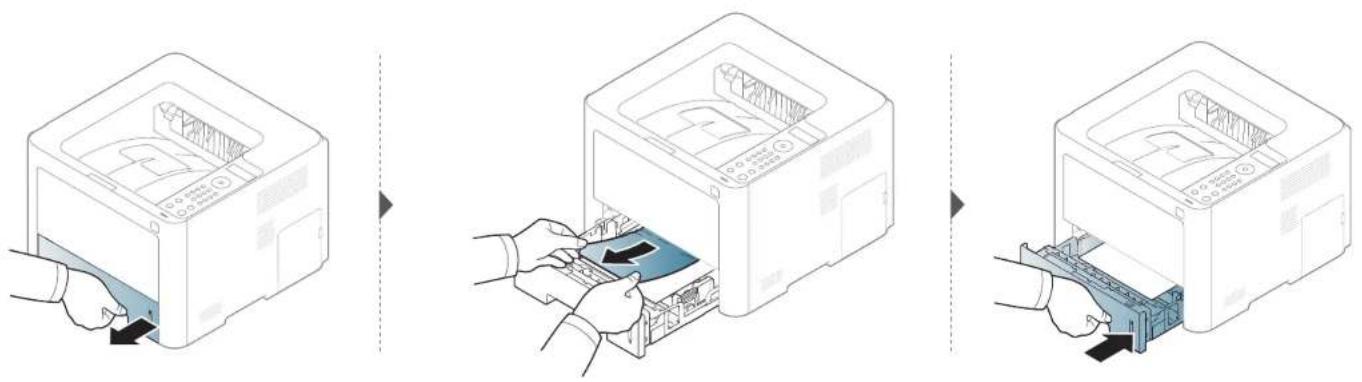
Beseitigen von Papierstaus
In optionalem Papierfach
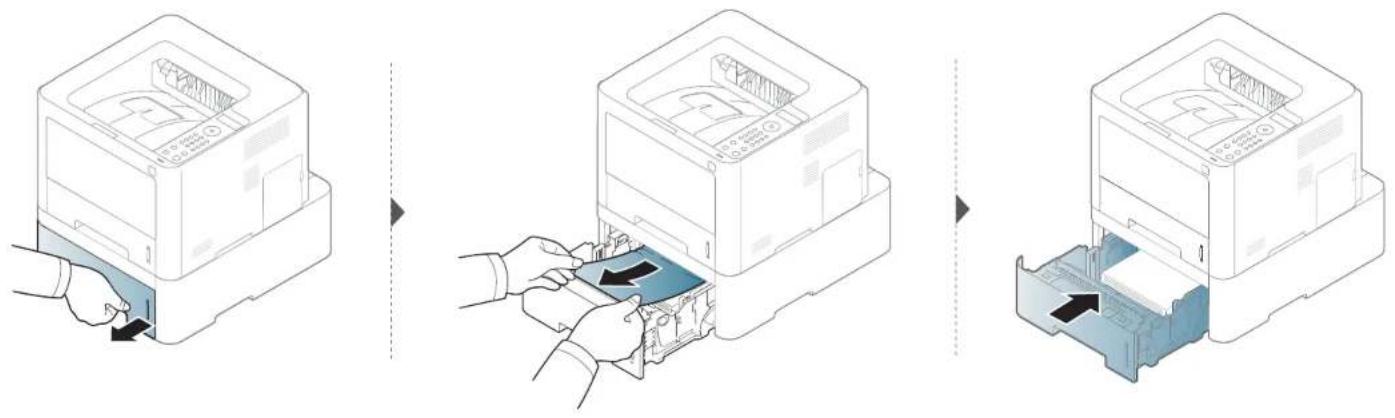
Beseitigen von Papierstaus
Wenn Sie in diesem Bereich kein Papier vorfinden, fahren Sie mit dem nächsten Schritt fort.
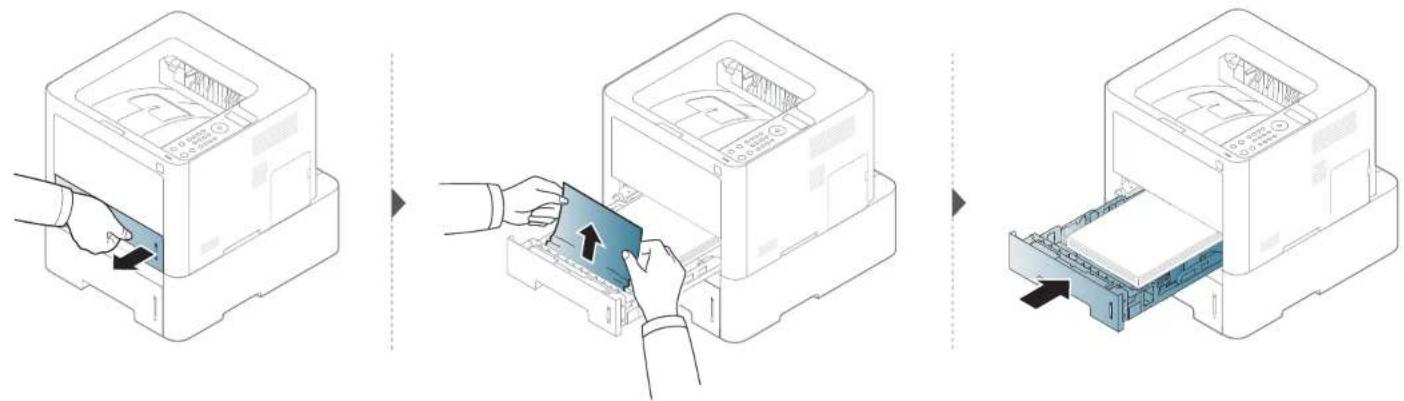
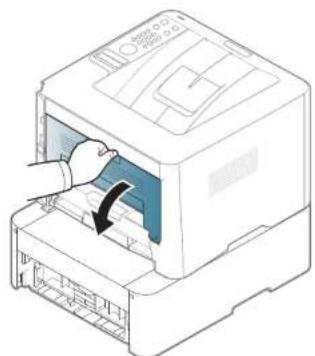
Beseitigen von Papierstaus
In manuellem Papiereinzug/Mehrzweckschacht
M332xND/M382xD Series
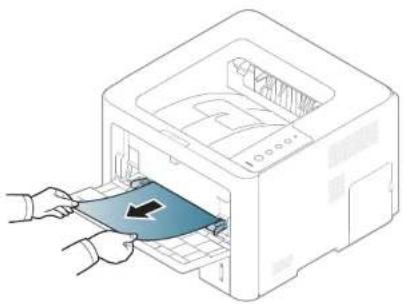
Beseitigen von Papierstaus
M382xND/M382xDW/M402xND Series
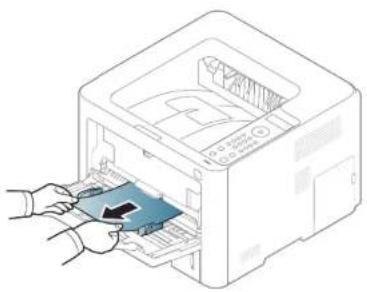
Beseitigen von Papierstaus
Im Gerät

Der Fixierbereich des Geräts ist heiß. Gehen Sie daher beim Entfernen des Papiers vorsichtig vor.
Beseitigen von Papierstaus
M3320/M3820/M4020 Series
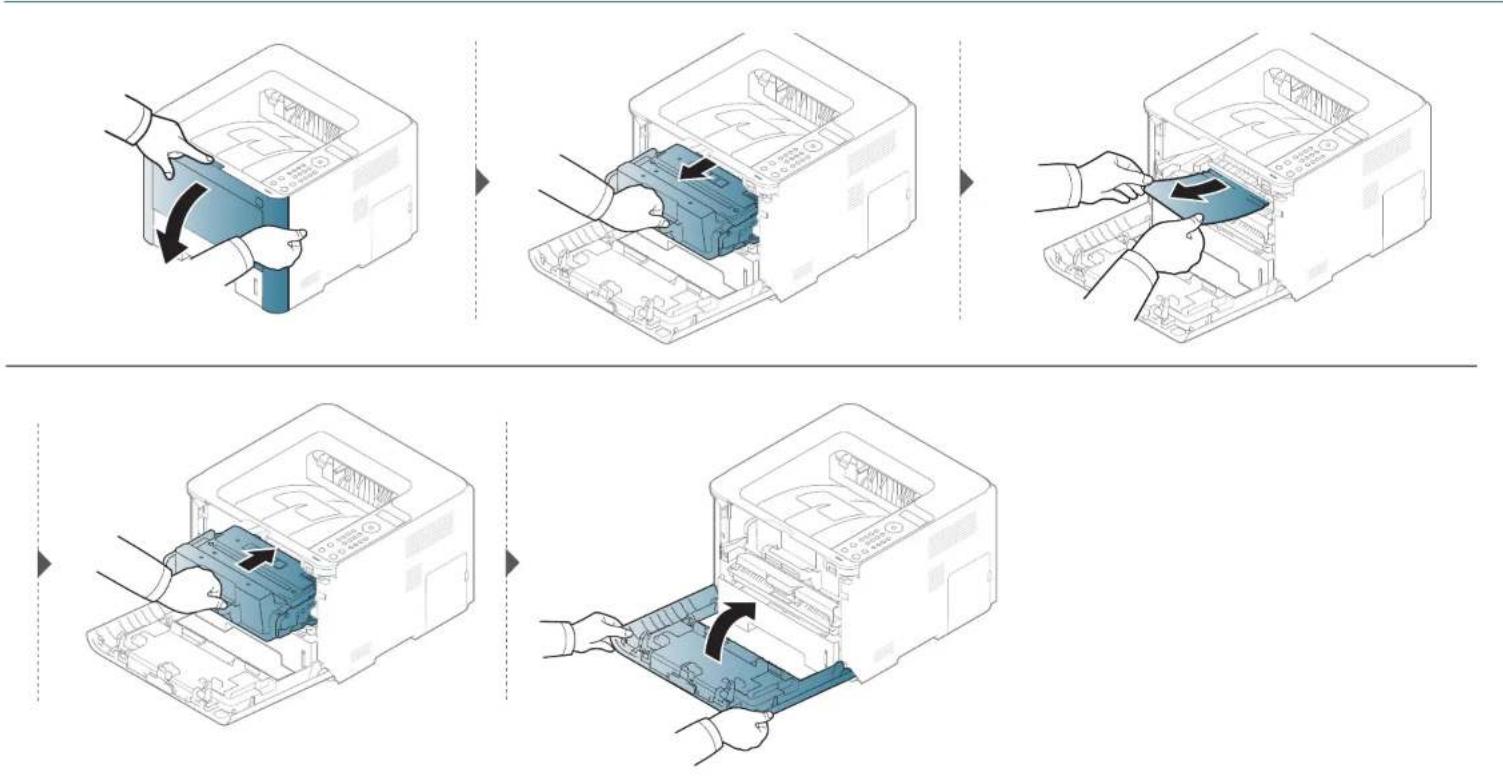
Beseitigen von Papierstaus
M3325/M3825/M4025 Series
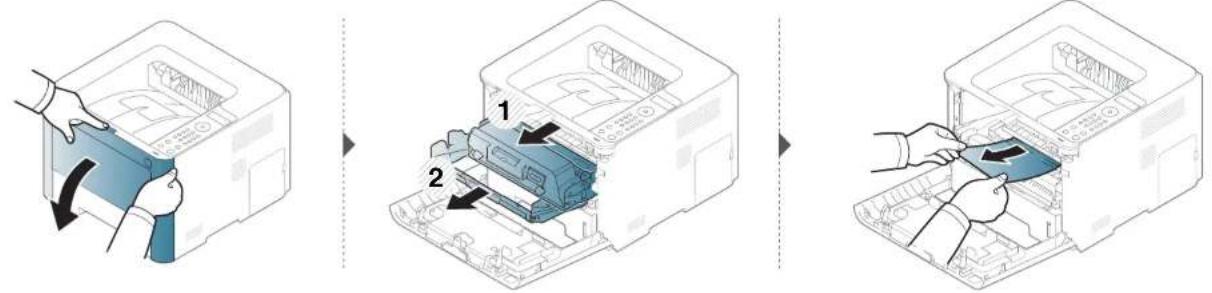
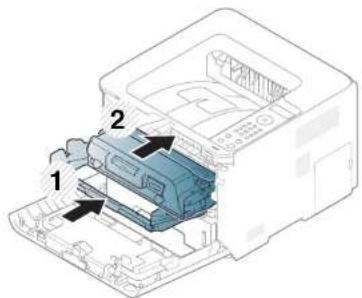
Beseitigen von Papierstaus
Im Ausgabebereich

Der Fixierbereich des Geräts ist heiß. Gehen Sie daher beim Entfernen des Papiers vorsichtig vor.

Beseitigen von Papierstaus
Wenn Sie in diesem Bereich kein Papier vorfinden, fahren Sie mit dem nächsten Schritt fort.
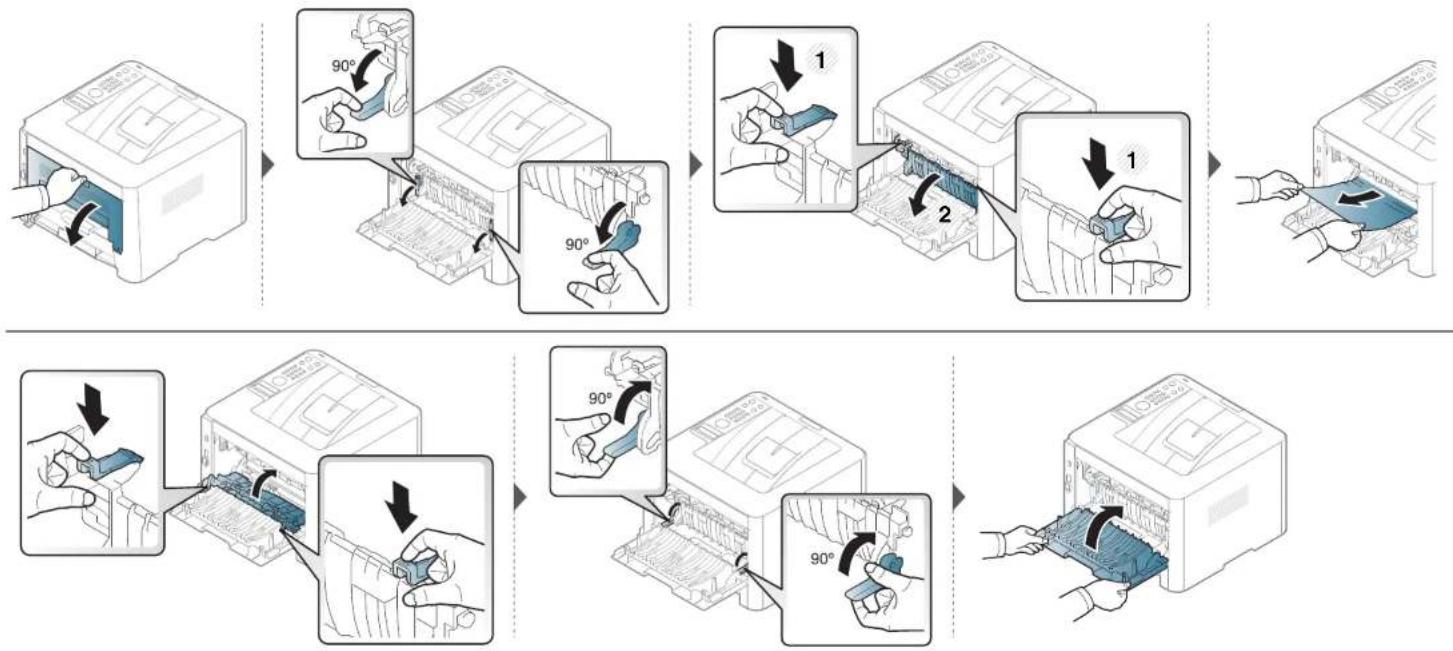
Beseitigen von Papierstaus
Im Bereich der Duplex-Einheit
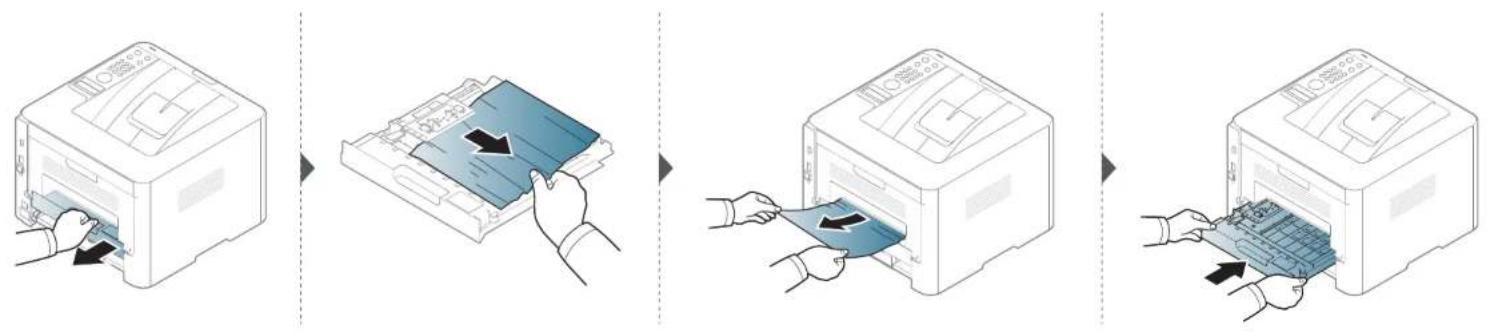
Beseitigen von Papierstaus
Wenn Sie in diesem Bereich kein Papier vorfinden, fahren Sie mit dem nächsten Schritt fort.
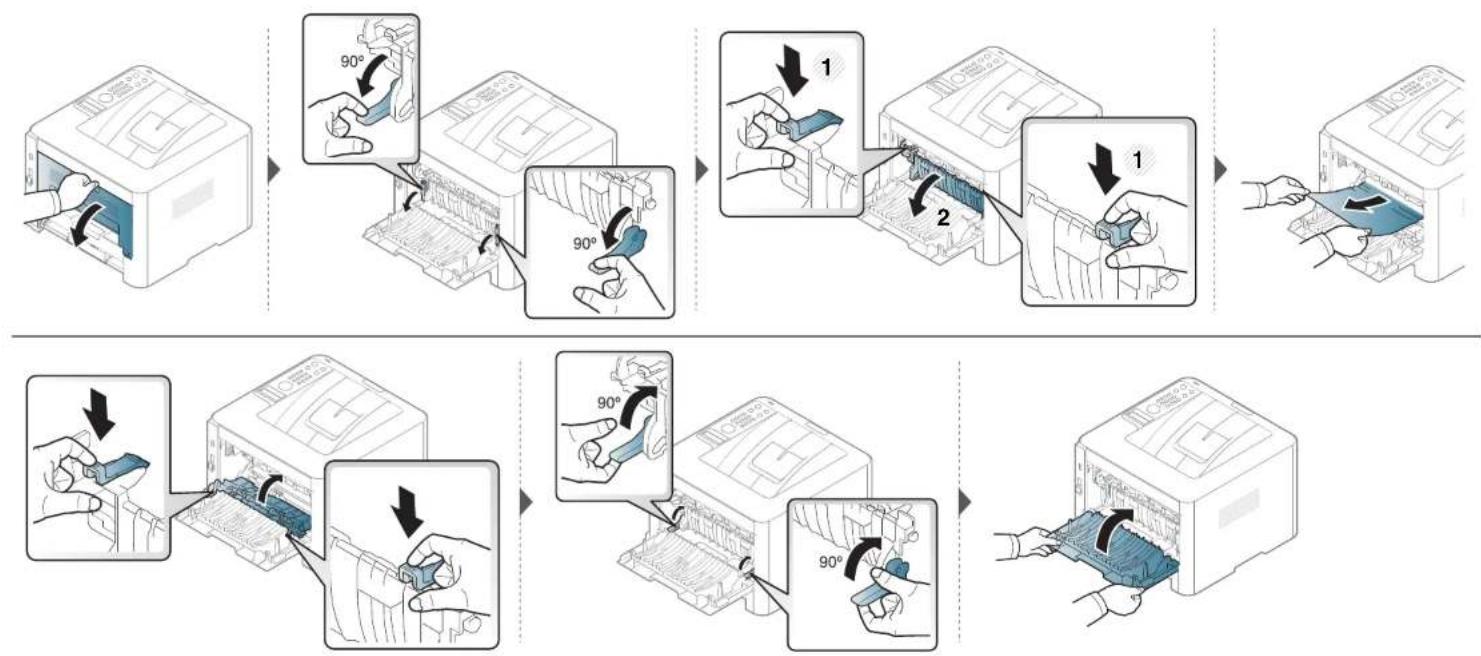
Erläuterung der Status-LED
Die Farbe der LED zeigt den aktuellen Status des Geräts an.

- Je nach Modell oder Land sind möglicherweise nicht alle LEDs vorhanden (siehe „Bedienfeld – Übersicht“ auf Seite 25).
- Um einen Fehler zu beheben, beachten Sie die entsprechende Fehlermeldung und die Instruktionen, die dazu im Kapitel zum Thema Problemlösung gegeben werden (siehe „Bedeutung der Display-Meldungen“ auf Seite 112).
- Auch die Hinweise und Leitlinien, die beim Computer im Programmfenster Samsung-Druckerstatus gegeben werden, helfen bei der Beseitigung von Fehlern (siehe „Samsung-Druckerstatus verwenden“ auf Seite 274).
- Wenn das Problem weiterhin besteht, wenden Sie sich an einen Kundendienstmitarbeiter.
Erläuterung der Status-LED
| LED Status Beschreibung | |||
| (↔/△)Status | Aus Das Gerät ist offline. | ||
| Grün | Blinkend | Wenn die Hintergrundbeleuchtung blinkt, empfängt das Gerät Daten oder es druckt Daten. | |
| Ein • Das Gerät ist online und kann verwendet werden. | |||
| Rot | Blinkend | Es ist ein leichter Fehler aufgetreten und das Gerät wartet, bis dieser Fehler behoben ist. Achten Sie bei Modellen, die auf dem Bedienfeld ein Display haben, auf die dort angezeigte Meldung. Wenn das Problem behoben ist, setzt das Gerät den Vorgang fort.In der Kartusche befindet sich nur noch eine geringe Menge Toner. Geschätzte Lebensdauer der Kartusche a von Toner steht bevor. Halten Sie eine neue Kartusche als Ersatz bereit. Sie können die Druckqualität für einen kurzen Zeitraum verbessern, indem Sie den Toner verteilen (siehe „Verteilen des Toners“ auf Seite 76).b | |
| Ein | Die Tonerkartusche hat ihre voraussichtliche Lebensdauer fast erreicht a Es wird empfohlen, die Tonerkartusche auszutauschen (siehe „Ersetzen der Tonerkartusche“ auf Seite 78).Die Abdeckung ist offen. Schließen Sie die Abdeckung.Es ist kein Papier im Fach bei Empfang oder Druck von Daten. Legen Sie Papier in das Papierfach ein.Das Gerät hat den Vorgang auf Grund eines schweren Fehlers angehalten. Beachten Sie die Meldung auf dem Display (siehe „Bedeutung der Display-Meldungen“ auf Seite 112).Ein Papierstau ist aufgetreten (siehe „Beseitigen von Papierstaus“ auf Seite 97).Eine Bildeinheit hat ihre voraussichtliche Lebensdauer fast erreicht cEs wird empfohlen, die Tonerkartusche auszutauschen. | ||
| (○)WPSb | Blau | Blinkend | Das Gerät versucht, eine Verbindung zu einem Drahtlosnetzwerk herzustellen. |
| Ein | Das Gerät stellt eine Verbindung zu einem Drahtlosnetzwerk her (siehe „Drahtlosnetzwerk-Setup“ auf Seite 174). | ||
| Aus Das Gerät wird vom Drahtlosnetzwerk getrennt. | |||
Erläuterung der Status-LED
| LED Status Beschreibung | |||
| (_)Strom | Blau | Ein Das Gerät befindet sich im Energiesparmodus. | |
| Aus Das Gerät ist in Bereitschaft oder es ist ausgeschaltet. | |||
| Eco Grün | Ein Öko-Modus ist eingeschaltet (siehe „Öko-Druck“ auf Seite 60). | ||
| Aus Öko-Modus ist ausgeschaltet. | |||
a. Die geschätzte Kartuschenlebensdauer ist die zu erwartende oder geschätzte Lebensdauer der Tonerkartusche, also die durchschnittliche Menge an Ausdrucken, konzipiert nach ISO/IEC 19798. Die Anzahl der Seiten hängt ab von Betriebsumgebung, Prozentsatz der Bildflächen, Druckintervallen, Grafiken, Medium und Medienformat. Selbst wenn die rote LED leuchtet und der Drucker nicht mehr druckt, kann sich immer noch eine geringe Menge Toner in der Kartusche befinden.
b. Je nach Modell oder Land sind möglicherweise nicht alle LEDs vorhanden (siehe „Bedienfeld – Übersicht“ auf Seite 25).
c. Wenn die Bildeinheit ihr Lebensende erreicht hat, hört das Gerät auf zu drucken. Für diesen Fall können Sie festlegen, ob das Gerät weiterdrucken soll oder nicht. Gehen Sie dazu wie folgt vor: SyncThru™Web Service (Einstellungen > Geräteeinstellungen > System > Setup > Verbrauchsmaterial-Management> Bildeinheit Stopp) oder Samsung Easy Printer Manager (Geräteeinstellungen > System > Verbrauchsmaterial-Management > Bildeinheit Stopp). Wird diese Option ausgeschaltet und der Druck fortgesetzt, könnten das System des Geräts beschädigt werden.
Bedeutung der Display-Meldungen
Meldungen erscheinen auf dem Display des Bedienfelds, um den Status des Geräts oder Fehler anzuzeigen. In den folgenden Tabellen finden Sie Erklärungen zu den Bedeutungen der Meldungen und gegebenenfalls Hinweise zur Beseitigung von Problemen.

- Die Hinweise und Leitlinien, die beim Computer im Programmfenster Druckerstatus gegeben werden, helfen bei der Beseitigung von Fehlern (siehe „Samsung-Druckerstatus verwenden“ auf Seite 274).
- Wenn die Meldung nicht in der Tabelle enthalten ist, schalten Sie das Gerät aus und wieder ein, bevor Sie den Druckauftrag wiederholen. Wenn das Problem weiterhin besteht, wenden Sie sich an einen Kundendienstmitarbeiter.
- Wenn Sie sich mit einem Problem an den Kundendienst wenden, nennen Sie dem Kundendienstmitarbeiter bitte den Inhalt der entsprechenden Fehlermeldung.
- Je nach Optionen und Modell werden einige Meldungen möglicherweise nicht angezeigt.
• [Fehlernummer] gibt die Fehlernummer an.
• [Papierfachtyp] gibt die Fachnummer an.
• [Medientyp] gibt den Medientyp an.
• [Medienformat] gibt das Medienformat an.
Meldungen in Bezug auf Papierstau
| Meldung Erklärung Lösungsvorschläge | ||
| Papierstau im Ausgabeber. | Im Ausgabebereich hat sich Papier gestaut. | Beseitigen Sie den Papierstau (siehe „Im Ausgabebereich“ auf Seite 105). |
| Papierstau in Umkehr | Beim beidseitigen Druck hat sich Papier gestaut. Gilt nur für Geräte, die über diese Funktion verfügen. | Beseitigen Sie den Papierstau (siehe „Im Bereich der Duplex-Einheit“ auf Seite 107). |
| Papierstau im Geraet | Im Gerät hat sich Papier gestaut. | Beseitigen Sie den Papierstau (siehe „Im Gerät“ auf Seite 102). |
| Papierstau in Fach1 Im | Fach hat sich Papier gestaut. | Beseitigen Sie den Papierstau (siehe „In Papierfach 1“ auf Seite 97). |
| Papierstau in Schacht 2 | Im optionalen Fach hat sich Papier gestaut. | Beseitigen Sie den Papierstau (siehe „In optionalem Papierfach“ auf Seite 98). |
Bedeutung der Display-Meldungen
| Meldung Erklärung Lösungsvorschläge | ||
| Papierstau in MZ-Schacht | Im Mehrzweckschacht hat sich Papier gestaut. | Beseitigen Sie den Papierstau (siehe „In manuellem Papiereinzug/ Mehrzweckschacht“ auf Seite 100). |
Bedeutung der Display-Meldungen
Meldungen in Bezug auf Toner
| Meldung Erklärung Lösungsvorschläge | ||
| Toner installieren | Es ist keine Tonerkartusche installiert. | Setzen Sie eine Tonerkartusche neu ein. |
| Das Gerät hat keine Tonerkartusche erkannt. | Versuchen Sie zwei- oder dreimal, die Tonerkartusche erneut einzusetzen, um sicher zu gehen, dass sie korrekt installiert ist. Wenn das Problem weiterhin besteht, wenden Sie sich an einen Kundendienstmitarbeiter. | |
| Entfernen Sie nicht die Schutzfolie vom Toner. | Entfernen Sie die Schutzfolie von der Tonerkartusche. | |
| Nicht kompatibel Tonerkartusche | Die angegebene Tonerkartusche ist für dieses Gerät nicht geeignet. | Ersetzen Sie die entsprechende Tonerkartusche durch eine Original-Samsung-Tonerkartusche (siehe „Ersetzen der Tonerkartusche“ auf Seite 78). |
| Meldung Erklärung Lösungsvorschläge | ||
| Neue Kartusche vorbereiten | In der angegebenen Kartusche befindet sich nur noch eine geringe Menge Toner. Geschätzte Lebensdauer der Kartusche ^a von Toner steht bevor. | Stellen Sie eine neue Kartusche als Ersatz bereit. Sie können die Druckqualität für einen kurzen Zeitraum verbessern, indem Sie den Toner verteilen (siehe „Verteilen des Toners“ auf Seite 76). |
| Bald vorbereiten | Eine Tonerkartusche hat ihre voraussichtliche Lebensdauer erreicht ^a . | • Sie können zwischen Stopp oder Weiter auf dem Bedienfeld wählen. Wenn Sie Stopp wählen, hört der Drucker auf zu drucken. Wenn Sie Weiter wählen, wird der Druckvorgang fortgesetzt, aber die Druckqualität kann dabei nicht garantiert werden.• Wenn diese Meldung angezeigt wird, ersetzen Sie die Tonerkartusche, um eine bestmögliche Druckqualität zu gewährleisten. Wenn die Tonerkartusche in diesem Zustand weiterverwendet wird, können Probleme mit der Druckqualität auftreten (siehe „Ersetzen der Tonerkartusche“ auf Seite 78). |
Bedeutung der Display-Meldungen
a. Die geschätzte Lebensdauer der Kartusche ist die erwartete oder voraussichtliche Lebensdauer der Kartusche. Diese gibt die durchschnittliche Anzahl der Ausdrucke an, die mit einer Kartusche gemäß der Norm ISO/IEC 19798 erstellt werden können (siehe „Erhältliches Verbrauchsmaterial“ auf Seite 71). Die Anzahl der Seiten hängt von Betriebsumgebung, Prozentsatz der Bildflächen, Druckintervallen, Papierart, Größe des durch Bilder bedruckten Bereichs und Papierformat ab. Auch wenn die Meldung zum Austauschen der Tonerkartusche angezeigt wird und der Drucker zu drucken aufhört, ist u. U. noch eine kleine Menge Toner in der Kartusche vorhanden.

Die Verwendung nicht originaler Samsung-Tonerkartuschen, beispielsweise wiederbefüllter oder wiederaufbereiteter Kartuschen, wird von Samsung nicht empfohlen. Samsung kann die Qualität von Nicht-Original-Samsung-Tonerkartuschen nicht gewährleisten. Eine Wartung oder Reparatur, die aufgrund der Verwendung nicht originaler Samsung-Tonerkartuschen erforderlich wird, wird von der Gerätegarantie nicht abgedeckt.
Bedeutung der Display-Meldungen
Meldungen in Bezug auf die Bildeinheit
| Meldung Erklärung Lösungsvorschläge | ||
| Nicht installiertBildeinheit | Es ist keineBildeinheitinstalliert. | Reinstallieren Sie die Bildeinheit. |
| Es ist keineBildeinheit erkanntworden | Versuchen Sie zwei- oder dreimal,die Bildeinheit erneut einzusetzen,um sicher zu gehen, dass siekorrekt installiert ist. Wenn dasProblem weiterhin besteht, wendenSie sich an einenKundendienstmitarbeiter. | |
| Von derTonerkartusche istdie Schutzfolie nichtentfernt worden. | Entfernen Sie die Schutzfolie vonder Bildeinheit. | |
| NichtkompatibelBildeinheit | Die Bildeinheit ist fürdieses Gerät nichtgeeignet. | Ersetzen Sie die entsprechendeTonerkartusche durch eineOriginal-Samsung-Tonerkartusche(siehe „Austauschen derBildeinheit“ auf Seite 81). |
| Meldung Erklärung Lösungsvorschläge | ||
| NeueBildeinheitvorbereiten | In der Bildeinheit befindet sich nur noch eine geringe Menge Toner. Die Tonerkartusche steht kurz vor dem Ablauf der geschätzten Lebensdauer. | Stellen Sie eine neue Bildeinheit als Ersatz bereit. |
Bedeutung der Display-Meldungen
| Meldung Erklärung Lösungsvorschläge | ||
| Schacht2-WalzeBildeinheit | Die Bildeinheit hat ihre geschätzte Lebensdauer erreicht. | Sie können zwischen Stopp oder Weiter auf dem Bedienfeld wählen. Wenn Sie Stopp wählen, hört der Drucker auf zu drucken. Wenn Sie Weiter wählen, wird der Druckvorgang fortgesetzt, aber die Druckqualität kann dabei nicht garantiert werden.Wenn diese Meldung angezeigt wird, ersetzen Sie die Bildgebungseinheit, um eine bestmögliche Druckqualität zu gewährleisten. Wenn die Tonerkartusche in diesem Zustand weiterverwendet wird, können Probleme mit der Druckqualität auftreten (siehe „Austauschen der Bildeinheit“ auf Seite 81).Wenn das Gerät zu drucken aufhört, ersetzen Sie die Bildeinheit (siehe „Austauschen der Bildeinheit“ auf Seite 81). |

Die Verwendung nicht originaler Samsung-Tonerkartuschen, beispielsweise wiederbefüllter oder wiederaufbereiteter Kartuschen, wird von Samsung nicht empfohlen. Samsung kann die Qualität von Nicht-Original-Samsung-Tonerkartuschen nicht gewährleisten. Eine Wartung oder Reparatur, die aufgrund der Verwendung nicht originaler Samsung-Tonerkartuschen erforderlich wird, wird von der Gerätegarantie nicht abgedeckt.
Meldungen in Bezug auf ein Papierfach
| Meldung Erklärung Lösungsvorschläge | ||
| Kein Papier in[Fach-Nummer] | Im Papierfach ist kein Papier vorhanden. | Legen Sie Papier in das Papierfach ein (siehe „Einlegen von Papier in das Papierfach“ auf Seite 45). |
Bedeutung der Display-Meldungen
Meldungen in Bezug auf das Netzwerk
| Meldung Erklärung Lösungsvorschläge | ||
| Netzwerkproblem:IP-Konflikt | Die IP-Adresse wird bereits von einem anderen Gerät verwendet. | Überprüfen Sie die IP-Adresse oder ordnen Sie eine andere zu. |
| 802.1xNetzwerkfehler | Authentifizierung nicht möglich. | Überprüfen Sie das im Netzwerk verwendete Protokoll zur Authentifizierung. Wenn dieses Problem weiterhin besteht, wenden Sie sich an Ihren Systemadministrator. |
Verschiedene Meldungen
| Meldung Erklärung Lösungsvorschläge | ||
| Klappe offen Schliessen | Die Abdeckung hat beim Schließen nicht eingerastet. | Schließen Sie die Abdeckung und achten Sie darauf, dass sie einrastet. |
| Meldung Erklärung Lösungsvorschläge | ||
| Fehler [Fehlernummer] Installieren Toner | Die Tonerkartusche ist nicht ordnungsgemäß installiert,oder die Steckverbindung ist verschmutzt. | Versuchen Sie zwei- oder dreimal, die Original-Samsung-Tonerkartusche erneut einzusetzen, um sicher zu gehen, dass sie korrekt installiert ist. Wenn das Problem weiterhin besteht, wenden Sie sich an den Kundendienst. |
| Fehler [Fehlernummer] Aus-/einschalten | Das Gerät lässt sich nicht steuern. | Schalten Sie das Gerät aus und wieder ein, bevor Sie den Druckauftrag wiederholen. Wenn das Problem weiterhin besteht, wenden Sie sich an den Kundendienst. |
| Fehler [Fehlernummer] Service rufen | ||
| Ung. Raumtemp. temp. verlagern | Das Gerät ist ein einem Raum mit einer ungeeigneten Raumtemperatur aufgestellt. | Verlagern Sie das Gerät in einen Raum mit der vorgeschriebenen Raumtemperatur. |
Bedeutung der Display-Meldungen
| Meldung Erklärung Lösungsvorschläge | ||
| Ausgabefach vollPapier entfernen | Das Ausgabefach ist voll Nehmen Sie das Papier aus dem Ausgabefach. Der Drucker setzt den Druckvorgang fort. Wenn das Problem weiterhin besteht, wenden Sie sich an den Kundendienst. | |
| Baldauswechseln | Die Fixiereinheit ist bald verbraucht. | Wechseln Sie die Fixiereinheit aus. Wenn das Problem weiterhin besteht, wenden Sie sich an den Kundendienst. |
| Schacht2-WalzeFixiereinheit | Die Fixiereinheit ist bald verbraucht. | |
| • Schacht2-WalzeWalze f. Sch1• Schacht2-Walzeersetzen | Die Aufnahmewalze ist bald abgenutzt. | Tauschen Sie die Aufnahmewalze gegen eine neue aus. Wenn das Problem weiterhin besteht, wenden Sie sich an den Kundendienst. |
| Die Aufnahmewalze ist abgenutzt. | ||

In diesem Kapitel finden Sie die technischen Daten des Gerätes sowie Gesetze und Vorschriften, die das Gerät betreffen.
• Technische Daten 121
• Konformitätshinweise 131
• Copyright 143

Allgemeine technische Daten

Die nachfolgend aufgeführten technischen Daten können jederzeit ohne vorherige Ankündigung geändert werden. Für Informationen zu etwaigen Änderungen siehe www.samsung.com.
| Elemente Beschreibung | ||
| Abmessungen | Breite x Länge x Höhe | M332x/M382x/M402xND Series: 366 x 365,6 x 262,5 mmM402xNX Series: 366 x 365,6 x 281,2 mm |
| Gewicht Maschine mit | Verbrauchsmaterial | M332xND/M382xD Series: 9,86 kgM382xND/M382xDW/M402xND Series: 10,18 kgM402xNX Series: 10.35kg [22,8 lbs] |
| Geräuschpegela | Bereitschaftsmodus Unter 26 dB(A) | |
| Druckmodus | M332x Series: Unter 55 dB(A)M382x/M402x Series: Unter 57 dB(A) | |
| Temperatur Betrieb 10 bis 30 ? | ||
| Lagerung (verpackt) -20 bis 40 °C | ||
| Luftfeucht. Betrieb 20 bis 80% relative Luftfeuchtigkeit | ||
| Lagerung (verpackt) 10 bis 90% relative Luftfeuchtigkeit | ||
| Netzspannungb | Modelle für 110 Volt AC 110 – 127 V | |
| Modelle für 220 Volt AC 220 – 240 V | ||
Technische Daten
| Elemente Beschreibung | ||
| Stromverbrauch Normaler Betrieb Unter 700 W | ||
| BereitschaftsmodusM332x/M382x/M402xND Series: Unter 10 WM402xNX Series: Unter 15 W | ||
| EnergiesparmoduscM332x/M382x/M402xND Series: Unter 1 W (Wi-Fi Direct eingeschaltet: Unter 2,8 W^d )M402xNX Series: Unter 3,5 W | ||
| Standby-ModuseUnter 0,1 W | ||
| Drahtlos ^ | Modul SPW-B4319U | |
a. Schalldruckpegel, ISO 7779. Getestete Konfiguration: Basisinstallation des Geräts. Papierformat A4, einseitiger Druck.
b. Auf dem Typenschild des Geräts finden Sie die richtige Voltzahl (V), die Frequenz (Hertz) und die Stromstärke (A) für Ihr Gerät.
c. Der Energieverbrauch im Energiesparmodus kann durch den Status des Geräts, die Bedingungen und die Betriebsumgebung beeinflusst werden.
d. Nur Drahtlos-Modell (siehe „Funktionen nach Modell“ auf Seite 8).
e. Der Stromverbrauch kann nur dann komplett eingestellt werden, wenn das Stromkabel nicht angeschlossen ist.
f. Nur Drahtlos-Modelle (siehe „Funktionen nach Modell“ auf Seite 8).
Technische Daten
Technische Daten der Druckmedien
| Art Papierformat Abmessungen | Druckmediengewicht / Kapazitäta | |||
| Papierfach 1 /Optionales Fach | Mehrzweckschacht | ManuellerPapiereinzugbc | ||
| Normalpapier US-Letter 216 x 279 mm | 70 bis 85 g/m2• 250 Blatt 80 g/m2 | 70 bis 85 g/m2• 50 Blatt 80 g/m2 | 70 bis 85 g/m2• 1 Blatt 80 g/m2 | |
| US-Legal 216 x 356 mm | ||||
| US-Follo 216 x 330 mm | ||||
| A4 210 x 297 mm | ||||
| Oficio 216 x 343 mm | ||||
| JIS B5 182 x 257 mm | ||||
| ISO B5 176 x 250 mm | ||||
| US-Executive 184 x 267 mm | ||||
| A5 148 x 210 mm | ||||
| A6 105 x 148 mm | • 150 Blatt 75 g/m2 | |||
Technische Daten
| Art Papierformat Abmessungen | Druckmediengewicht / Kapazitäta | ||||
| Papierfach 1 /Optionales Fach | Mehrzweckschacht | ManuellerPapiereinzugbc | |||
| Umschlag Umschlag Monarch 98 x 191 mm Nicht verfügbar in | Fach 1 / im optionalenFach. | 75 bis 90 g/m2 | 75 bis 90 g/m2 | ||
| Umschlag Nr. 10 105 x 241 mm | |||||
| Umschlag C5 162 x 229 mm | |||||
| Umschlag C6 114 x 162 mm | |||||
| Dickes Papier Siehe hierzu denAbschnitt„Normalpapier“ | Siehe hierzu den Abschnitt„Normalpapier“ | 86 bis 105 g/m2 | 86 bis 105 g/m2 | 86 bis 105 g/m2 | |
| Dickeres Papier Siehe hierzu denAbschnitt„Normalpapier“ | Siehe hierzu den Abschnitt„Normalpapier“ | Nicht verfügbar inFach 1 / im optionalenFach. | 164 bis 220 g/m2 | 164 bis 220 g/m2 | |
| Dünnes Papier Siehe hierzu denAbschnitt„Normalpapier“ | Siehe hierzu den Abschnitt„Normalpapier“ | 60 bis 70 g/m2 | 60 bis 70 g/m2 | 60 bis 70 g/m2 | |
| Folien Letter, A4 Siehe hierzu den Abschnitt„Normalpapier“ | Nicht verfügbar inFach 1 / im optionalenFach. | 138 bis 146 g/m2 | 138 bis 146 g/m2 | ||
Technische Daten
| Art Papierformat Abmessungen | Druckmediengewicht / Kapazitäta | ||||
| Papierfach 1 / Optionales Fach | Mehrzweckschacht | Manueller Papiereinzugbc | |||
| Etikettend | Letter, Legal, US Folio, A4, JIS B5, ISO B5, Executive, A5 | Siehe hierzu den Abschnitt „Normalpapier“ | Nicht verfügbar in Fach 1 / im optionalen Fach. | 120 bis 150 g/m2 | 120 bis 150 g/m2 |
| Karten Letter, Legal, US Folio, A4, JIS B5, ISO B5, Executive, A5 | Siehe hierzu den Abschnitt „Normalpapier“ | 121 bis 163 g/m2 | 121 bis 163 g/m2 | 121 bis 163 g/m2 | |
| Schreibmaschin enpapier (Bond-Qualität) | Siehe hierzu den Abschnitt „Normalpapier“ | Siehe hierzu den Abschnitt „Normalpapier“ | 106 bis 120 g/m2 | 106 bis 120 g/m2 | 106 bis 120 g/m2 |
| Mindestgröße (benutzerdefiniert)e, f | • Mehrzweckfach (oder manueller Einzug): 76 x 127 mm• Fach 1: 105 x 148,5 mm | 60 bis 163 g/m2Nicht geeignet für optionales Fach. | |||
| Maximalgröße (benutzerdefiniert) 216 | x 356 mm | ||||
a. Die maximale Kapazität kann je nach Gewicht und Dicke des Druckmediums und den Umgebungsbedingungen variieren.
b. Nur M332xND/M382xD Series.
c. 1 Blatt beim manuellen Einzug
d. Die Glätte der in diesem Gerät verwendeten Etiketten muss zwischen 100 und 250 (Sheffield) liegen. Dies ist der numerische Glättegrad.
e. Für den Mehrzweckschacht geeignete Papierarten: Normalpapier, Dickes Papier, Dünnes Papier, Baumwollpapier, Farbiges Papier, Vorbedrucktes Papier, Recyclingpapier, Umschläge, Folien, Etiketten, Karten, Postpapier, Archivpapier
f. Für Papierfach 1 geeignete Papierarten: Normalpapier, Dickes Papier, Dünnes Papier, Recyclingpapier, Karten, Postpapier, Archivpapier
Technische Daten
Systemanforderungen
Microsoft® Windows®
| Betriebssystem | Voraussetzungen (empfohlen) | ||
| CPU Arbeitsspeicher | Freier Festplattenspeicher | ||
| Windows® XP Intel | ® Pentium® III 933 MHz (Pentium IV 1 GHz) | 128 MB (256 MB) 1,5 | GB |
| Windows Server® 2003 Intel | ® Pentium® III 933 MHz (Pentium IV 1 GHz) | 128 MB (512 MB) 1,25 | GB bis 2 GB |
| Windows Server® 2008 Intel | ® Pentium® IV 1 GHz (Pentium IV 2 GHz) | 512 MB (2 GB) 10 GB | |
| Windows Vista® | Intel® Pentium® IV 3 GHz | 512 MB (1 GB) 15 GB | |
| Windows® 7 Intel | ® Pentium® IV 1 GHz 32- oder 64-Bit-Prozessor oder höher | 1 GB (2 GB) 16 GB | |
| • Unterstützung von DirectX ® 9-Grafik mit 128 MB Speicher (zur Aktivierung des Designs „Aero“). • DVD-R/W Laufwerk | |||
| Windows Server® 2008 R2 Intel | ® Pentium® IV 1 GHz (x86) oder 1,4 GHz (x64) Prozessor (2 GHz oder schneller) | 512 MB (2 GB) 10 GB | |
| Windows® 8 Intel | ® Pentium® IV 1 GHz 32- oder 64-Bit-Prozessor oder höher | 1 GB (2 GB) 16 GB | |
Technische Daten

- Internet Explorer 6.0 oder höher ist die Mindestvoraussetzung für alle Windows-Betriebssysteme.
• Die Software kann nur von Benutzern mit Administratorrechten installiert werden. - Windows Terminal Services ist mit Ihrem Gerät kompatibel.
Mac
| Betriebssystem | Voraussetzungen (empfohlen) | ||
| CPU Arbeitsspeicher | Freier Festplattenspeicher | ||
| Mac OS X 10.5 | • I n®tPrezessoren• PowerPC G4/G5, 867 MHz oder schneller | 512 MB (1 GB) 1 GB | |
| Mac OS X 10.6 | • I n®tPrezessoren | 1 GB (2 GB) 1 GB | |
| Mac OS X 10.7 - 10.8 | • I n®tPrezessoren | 2 GB 4 GB | |
Technische Daten
Linux
| Elemente Anforderungen | |
| Betriebssystem | Redhat® Enterprise Linux WS 4, 5, 6 (32/64 Bit)Fedora Core 5 - 15 (32/64 Bit)OpenSuSE® 10.2, 10.3, 11.0, 11.1, 11.2, 11.3, 11.4 (32/64 Bit)Mandriva 2007, 2008, 2009, 2009.1, 2010 (32/64 Bit)Ubuntu 6.06, 6.10, 7.04, 7.10, 8.04, 8.10, 9.04, 9.10, 10.04, 10.10, 11.04 (32/64 Bit)SuSE Linux Enterprise Desktop 10, 11 (32/64 Bit)Debian 4.0, 5.0, 6.0 (32/ 64 Bit) |
| CPU Pentium IV 2.4GHz (Intel CoreTM2) | |
| Arbeitsspeicher 512 MB (1 GB) | |
| Freier Festplattenspeicher 1 GB (2 GB) | |
Technische Daten
Unix
| Elemente Anforderungen | |
| Betriebssystem | Sun Solaris 10, 9, 11 (x86, SPARC)HP-UX 11.0, 11i v1, 11i v2, 11i v3 (PA-RISC, Itanium)IBM AIX 5.1, 5.2, 5.3, 5.4, 6.1, 7.1 (Power PC) |
| Freier Festplattenspeicher Bis zu 100 MB | |
Technische Daten
Netzwerkumgebung

Nur Modelle für Netzwerk und Drahtlosnetzwerk (siehe „Funktionen nach Modell“ auf Seite 8).
Sie müssen am Gerät die Netzwerkprotokolle einrichten, um es als Netzwerkdrucker verwenden zu können. Die folgende Tabelle zeigt, welche Netzwerkumgebungen vom Gerät unterstützt werden.
| Elemente Technische Daten | |
| Netzwerkschnittstelle | · Ethernet 10/100/1000 Base TX, drahtgebundenes LAN· 802.11b/g/n Wireless LAN |
| Netzwerkbetriebssystem | · Windows ^ XP, Windows Server ^ 2003, Windows Vista ^ , Windows ^ 7, Windows ^ 8, Windows Server ^ 2008 R2· Verschiedene Linux-Betriebssysteme· Mac OS X 10.5 - 10.8· U N I X O S |
| Netzwerkprotokolle | · T C P / I P v 4· DHCP, BOOTP· DNS, WINS, Bonjour, SLP, UPnP· Standard TCP/IP Drucken (RAW), LPR, IPP, WSD, AirPrint, Google Cloud Print, ThinPrint· SNMPv 1/2/3, HTTP, IPSec· TCP/IPv6 (DHCP, DNS, Standard TCP/IP-Drucken (RAW), LPR, SNMPv 1/2/3, HTTP, IPSec) |
| WLAN-Sicherheit | · Authentifizierung: Offenes System, Gemeinsamer Schlüssel, WPA Personal, WPA2 Personal (PSK)· Verschlüsselung: WEP64, WEP128, TKIP, AES |
Konformitätshinweise
Dieses Gerät wurde für herkömmliche Arbeitsumgebungen konzipiert und entspricht bestimmten Konformitätsanforderungen.
Hinweis zur Sicherheit des verwendeten Lasers
Der Drucker entspricht den in DHHS 21 CFR, Kapitel 1, Unterkapitel J für Laserprodukte der Klasse I (1) festgelegten US-Vorschriften. In anderen Ländern ist der Drucker gemäß den Vorschriften von IEC 60825-1: 2007 als Laserprodukt der Klasse I zugelassen.
Laserprodukte der Klasse I gelten als nicht gefährlich. Das Lasersystem und der Drucker sind so ausgelegt, dass Laserstrahlung während des Normalbetriebs, der Wartungsarbeiten durch Benutzer oder unter vorgeschriebenen Servicebedingungen oberhalb der Werte der Klasse I niemals auf Menschen einwirken kann.
Warnung
Das Gerät niemals betreiben oder warten, wenn die Sicherheitsabdeckung der Laser-/Scannereinheit entfernt ist. Der unsichtbare reflektierte Strahl könnte Ihre Augen verletzen.
Beachten Sie bitte bei der Verwendung des Geräts die nachfolgenden Sicherheitsbestimmungen, um die Gefahr eines Feuers, eines elektrischen Schlags oder einer Verletzung auszuschließen:

CAUTION - CLASS 3B. INVISIBLE LASER RADIATION WHEN OPEN. AVOID EXPOSURE TO THE BEAM.
DANGER - INVISIBLE LASER RADIATION WHEN OPEN. AVOID DIRECT EXPOSURE TO BEAM.
DANGER - KLASSE 3B. UNSICHTBARE LASERSTRAHLUNG, WENN OFFEN. STRAHLENAUSSETZUNG VERMEIDEN.
VORSICHT - UNSICHTBARE LASERSTRAHLUNG KLASSE 3 B, WENN ABDECKUNG GEÖFFNET. NICHT DEM STRAHL AUSSETZEN.
Konformitätshinweise
Ozonemission

Die Ozon-Emissionsrate dieses Produkts liegt unter 0,1 ppm. Da Ozon schwerer als Luft ist, sollte das Gerät an einem gut belüfteten Ort aufgestellt sein.
Strom sparen

Dieser Drucker verfügt über einen Stromsparmodus, der den Stromverbrauch verringert, wenn das Gerät nicht aktiv verwendet wird.
Wenn der Drucker über einen längeren Zeitraum keine Daten empfängt, wird der Stromverbrauch automatisch reduziert.
ENERGY STAR und das ENERGY STAR-Logo sind eingetragene Marken in den USA.
Weitere Informationen zum ENERGY STAR-Programm finden Sie unter http://www.energystar.gov
Bei Modellen, die gemäß ENERGY STAR zertifiziert sind, befindet sich das ENERGY STAR Etikett auf dem Gerät. Überprüfen Sie, ob Ihr Gerät gemäß ENERGY STAR zertifiziert ist.
Wiederverwertung

Entsorgen Sie das Verpackungsmaterial dieses Produkts auf umweltverträgliche Weise.
Nur China
回收和再循环
Konformitätshinweise
Fachgerechte Entsorgung des Produkts (Waste Electrical & Electronic Equipment, WEEE)
(Gilt für Länder mit Mülltrennung)

Dieses Zeichen auf dem Produkt, auf Zubehör oder auf der Dokumentation zeigt an, dass das Produkt und sein elektronisches Zubehör (z. B. Ladegerät, Kopfhörer, USB-Kabel) nach Ende seiner Lebensdauer nicht mit anderem Haushaltsmüll entsorgt werden darf. Entsorgen Sie dieses Gerät und Zubehörteile bitte getrennt von anderen Abfällen, um der Umwelt bzw. der menschlichen Gesundheit nicht durch unkontrollierte Müllbeseitigung zu schaden. Helfen Sie mit, das Altgerät und Zubehörteile fachgerecht zu entsorgen, um die nachhaltige Wiederverwertung von stofflichen Ressourcen zu fördern.
Private Nutzer wenden sich an den Händler, bei dem das Produkt gekauft wurde, oder kontaktieren die zuständigen Behörden, um in Erfahrung zu bringen, wo sie das Altgerät bzw. Zubehörteile für eine umweltfreundliche Entsorgung abgeben können.
Geschäftliche Benutzer sollten sich an ihren Lieferanten wenden und die Bedingungen des Kaufvertrags prüfen. Dieses Produkt und elektronische Zubehörteile dürfen nicht zusammen mit anderem Gewerbemüll entsorgt werden.
(Nur Vereinigte Staaten von Amerika)
Elektronikabfälle nur über eine zugelassene Recyclingstelle entsorgen. Um die nächstgelegene Recyclingstelle zu finden, informieren Sie sich auf unserer Website: www.samsung.com/recyclingdirect - Oder rufen Sie an: (877) 278 - 0799
Proposition 65, Warnung des Staates Kalifornien (Nur US)
Konformitätshinweise
Ausstrahlung von Funkfrequenzen
FCC-Informationen für den Benutzer
Dieses Gerät entspricht Teil 15 der FCC-Bestimmungen. Der Betrieb unterliegt den folgenden zwei Bedingungen:
- Dieses Gerät darf keine schädigenden Störungen verursachen.
- Dieses Gerät muss Störungen empfangen können, selbst wenn diese ggf. Betriebsstörungen zur Folge haben.
Bei Tests wurde festgestellt, dass dieses Gerät den Grenzwerten eines digitalen Geräts der Klasse B gemäß Teil 15 der FCC-Bestimmungen entspricht. Diese Grenzwerte sind so definiert, dass sie ausreichenden Schutz gegen schädigende Störungen in einer Wohnumgebung gewährleisten. Von diesem Gerät wird Energie in Form von Funkfrequenzen erzeugt, verwendet und womöglich ausgestrahlt, die, falls das Gerät nicht ordnungsgemäß installiert und verwendet wird, zu Störungen des Funkverkehrs führen kann. Es kann nicht garantiert werden, dass in einer bestimmten Installation keine Störungen auftreten. Falls dieses Gerät den Rundfunk- oder Fernsehempfang stört, was durch Aus- und Einschalten des Geräts festgestellt werden kann, wird dem Benutzer empfohlen, die Störungen durch eine oder mehrere der folgenden Maßnahmen zu korrigieren:
- Richten Sie die Empfangsantenne neu aus oder bringen Sie sie an einem anderen Ort an.
- Erhöhen Sie den Abstand zwischen dem Gerät und dem Empfangsgerät.
- Schließen Sie das Gerät an einen anderen Stromkreis als den des Empfangsgeräts an.
- Wenn Sie Hilfe benötigen, wenden Sie sich an Ihren Vertragshändler oder an einen Rundfunk- und Fernsehtechniker.
Konformitätshinweise

Am Gerät vorgenommene Änderungen, die von dem für die Einhaltung der Bestimmungen verantwortlichen Hersteller nicht ausdrücklich genehmigt wurden, können die Betriebserlaubnis des Geräts erlöschen lassen.
Kanadische Bestimmungen zu Funkstörungen
Dieses digitale Gerät erfüllt die Grenzwerte der Klasse B für Funkstörungen aus digitalen Geräten, wie sie in der Norm für Interferenzen verursachende Geräte, „Digital Apparatus“, ICES-003, von Industry and Science Canada festgelegt wurden.
Vereinigte Staaten von Amerika
US-Bundesbehörde für Kommunikation (FCC)
Sendeanlage gemäß Teil 15 der FCC-Bestimmungen
In Ihrem Druckersystem befinden sich u. U. Niederleistungsgeräte zur drahtlosen Kommunikation über hochfrequente Strahlung, die im Frequenzbereich von 2,4/5 GHz betrieben werden. Dieser Abschnitt ist nur zu beachten, wenn die entsprechenden Geräte vorhanden sind. Diese Angabe finden Sie auf dem Typenschild des Systems.
In Ihrem System enthaltene drahtlose Kommunikationsgeräte sind nur dann für die Verwendung in den Vereinigten Staaten von Amerika zugelassen, wenn auf dem Typenschild des Systems eine FCC-Kennnummer vorhanden ist.
In einer allgemeinen FCC-Richtlinie wird ein Sicherheitsabstand von 20 cm zwischen dem Gerät und dem menschlichen Körper (außer Gliedmaßen) vorgeschrieben. Wenn die drahtlosen Geräte eingeschaltet sind, sollte der Benutzer einen Abstand von mindestens 20 cm zu diesem Gerät einhalten. Die Leistungsabgabe des oder der in Ihrem Drucker enthaltenen drahtlosen Geräte liegt weit unter dem in den FCC-Bestimmungen festgelegten Grenzwert für die Belastung durch hochfrequente Strahlung.
Dieser Sendeapparat darf nicht in Verbindung mit einer anderen Antenne oder einem anderen Sendeapparat betrieben werden.
Konformitätshinweise
Der Betrieb dieses Geräts unterliegt zwei Bedingungen: (1) Es erzeugt keine schädigenden bzw. störenden Interferenzen. (2) Es muss alle eingehenden Interferenzen empfangen, selbst wenn diese ggf. Betriebsstörungen zur Folge haben.

Drahtlose Geräte müssen nicht vom Benutzer gewartet werden. Nehmen Sie keinerlei Änderungen an drahtlosen Geräten vor. Die Manipulation eines drahtlosen Geräts führt zum Erlöschen der Betriebserlaubnis. Wenden Sie sich zu Wartungszwecken an den Hersteller.
FCC-Erklärung für die Verwendung drahtloser Kommunikationsgeräte:

Bei der Installation oder beim Betrieb dieser Kombination aus Sendeapparat und Antenne kann der Grenzwert von 1 mW/cm2 für die Belastung durch hochfrequente Strahlung überschritten werden, wenn der Abstand zur Antenne zu gering ist. Daher sollte der Benutzer immer einen Sicherheitsabstand von 20 cm zur Antenne einhalten. Dieses Gerät darf nicht mit einer anderen Sendeanlage oder einer anderen Sendeantenne verbunden werden.
Nur Russland

AB57
Nur Deutschland
Das Gerät ist nicht für die Benutzung am Bildschirmarbeitsplatz gemäß BildscharbV vorgesehen.
Nur Türkei
• RoHS
Konformitätshinweise
Austausch des montierten Steckers (nur Großbritannien)
Wichtig
Das Netzkabel für dieses Gerät ist mit einem herkömmlichen Stecker (BS 1363) ausgerüstet, der mit einer 13-A-Sicherung abgesichert ist. Wenn Sie die Sicherung prüfen und austauschen, müssen Sie sie durch die korrekte 13-A-Sicherung ersetzen. Anschließend müssen Sie die Abdeckung der Sicherung wieder anbringen. Sie dürfen die Stecker ohne geeignete Abdeckung der Sicherung nicht verwenden. Falls Sie die Abdeckung verloren haben, besorgen Sie zunächst eine geeignete Abdeckung für die Sicherung und montieren diese, bevor Sie den Stecker wieder verwenden.
Wenden Sie sich an den Fachhändler, bei dem Sie das Gerät erworben haben.
Der mit 13 Ampere abgesicherte Stecker ist der am häufigsten in Großbritannien eingesetzte Stecker und sollte geeignet sein. In einigen, hauptsächlich älteren Gebäuden gibt es jedoch keine normalen Steckdosen für 13-A-Stecker. In diesen Fällen benötigen Sie einen geeigneten Steckeradapter. Entfernen Sie nicht den gegossenen Stecker.

Wenn Sie den gegossenen Stecker abschneiden, sollten Sie ihn sofort entsorgen. Es ist nicht möglich oder zulässig, den Stecker erneut zu verkabeln und anzuschließen, sonst besteht die Gefahr eines elektrischen Schlags, wenn Sie den Stecker in eine Steckdose stecken.
Wichtige Warnung

Dieses Gerät muss geerdet werden.
Die Adern im Netzkabel sind wie folgt farbcodiert:
- Grün und gelb: Erde
- Blau: N-Leiter
• Braun: Spannungsführender Leiter
Gehen Sie wie folgt vor, wenn die Adern im Netzkabel nicht den auf dem Stecker markierten Farben entsprechen:
Schließen Sie das grün-gelbe Kabel an den Stift an, der entweder mit „E“ oder dem Sicherheitssymbol für die Erdung beschriftet ist oder der grün oder grün-gelb ist.
Schließen Sie das blaue Kabel an den Stift an, der mit „N“ beschriftet oder schwarz ist.
Schließen Sie das braune Kabel an den Stift an, der mit „L“ beschriftet oder rot ist.
Im Stecker, Adapter oder auf der Verteilerplatine muss sich eine 13-A-Sicherung befinden.
Konformitätshinweise
CE-Konformitätserklärung (EU-Mitgliedsstaaten)
Prüfung und Zertifizierung

Wir, Samsung Electronics, erklären hiermit, dass die Produkte der [ProXpress M332xND, ProXpress M382xD, ProXpress M382xND, ProXpress M402xND] den wesentlichen Anforderungen und allen anderen relevanten Bestimmungen der folgenden Richtlinien entsprechen: Niederspannungsrichtlinie (2006/95/EC), EMV-Richtlinie (2004/108/EC)
Hiermit erklärt Samsung Electronics, dass dieses [ProXpress M382xDW] Gerät die wesentlichen Anforderungen und weitere Normen der R&TTE-Richtlinie (1999/5/EG) erfüllt.
Die Konformitätserklärung kann unter www.samsung.com eingesehen werden. Wählen Sie „Support“ > „Download-Center“ und geben Sie den Namen Ihres Druckers (MFP) ein, um das EU-Dokument aufzurufen.
01.01.95: Richtlinie 2006/95/EC des Rates zur Angleichung der Rechtsvorschriften der Mitgliedsstaaten für Niederspannungsgeräte.
01.01.96: Richtlinie 2004/108/EC des Rates zur Angleichung der Rechtsvorschriften der Mitgliedsstaaten über die elektromagnetische Verträglichkeit.
- März 1999: Richtlinie 1999/5/EC des Rates über Funkanlagen und Telekommunikationsendeinrichtungen und die gegenseitige Anerkennung ihrer Konformität. Eine komplette Erklärung mit Definitionen der relevanten Richtlinien und Normen kann bei Ihrem Vertreter von Samsung Electronics Co., Ltd. angefordert werden.
EC-Zertifizierung
Zertifizierung gemäß 1999/5/EC Radio Equipment & Telecommunications Terminal Equipment Directive (FAX) (EU-Richtlinie zu Funkanlagen und Telekommunikationsendeinrichtungen)
Diesem Samsung-Produkt wird durch Samsung bescheinigt, dass es gemäß der Richtlinie 1999/5/EC konform ist mit den Standards für paneuropäische Einzelanschlüsse an das öffentliche Telefonnetz (PSTN - Public Switched Telephone Network). Das Produkt ist so konstruiert, dass es an öffentlichen Telefonnetzen und kompatiblen Nebenstellenanlagen der europäischen Länder angeschlossen und betrieben werden kann:
Bei Problemen wenden Sie sich bitte zunächst an das Euro QA Lab von Samsung Electronics Co., Ltd.
Konformitätshinweise
Das Produkt ist gemäß TBR21 getestet worden. Um bei der Nutzung und Verwendung von Endgeräten, die mit diesem Standard konform sind, Hilfestellung zu geben, hat das ETSI (European Telecommunication Standards Institute) ein konsultatives Dokument herausgegeben (EG 201121). Es enthält Hinweise und listet weitere Erfordernisse auf, um die Netzwerk-Kompatibilität mit TBR21-Endgeräten zu gewährleisten. Das Produkt ist so konstruiert, dass es alle relevanten und in diesem Dokument aufgeführten Anforderungen erfüllt bzw. vollständig damit kompatibel ist.
Informationen zur Funkzulassung in Europa (für Produkte mit Sendeanlangen, die von der EU zugelassen wurden)
In Ihrem Druckersystem für den privaten oder kommerziellen Gebrauch können Niederleistungsgeräte zur drahtlosen Kommunikation über hochfrequente (HF) Strahlung verbaut sein, die im Frequenzbereich von 2,4/5 GHz betrieben werden. Dieser Abschnitt ist nur zu beachten, wenn die entsprechenden Geräte vorhanden sind. Diese Angabe finden Sie auf dem Typenschild des Systems.
CE
Die im System ggf. vorhandenen drahtlosen Geräte dürfen nur dann in EU-Ländern und angegliederten Bereichen verwendet werden, wenn das System mit dem CE-Kennzeichen versehen ist.
Die Leistungsabgabe des oder der in Ihrem Drucker enthaltenen drahtlosen Kommunikationsgeräte liegt weit unter dem von der EU in der R&TTE-Richtlinie festgelegten Grenzwert für die Belastung durch hochfrequente Strahlung.
Europäische Staaten, in denen der drahtlose Betrieb gestattet ist:
EU-Länder
Europäische Staaten, in denen der Betrieb eingeschränkt gestattet ist:
EU
EEA/EFTA-Länder
Derzeit keine Beschränkung
Nur Israel
Konformitätshinweise
Angaben zur Konformität
Hinweise zu drahtlosen Kommunikationsgeräten
In Ihrem Druckersystem befinden sich u. U. Niederleistungsgeräte zur drahtlosen Kommunikation über hochfrequente Strahlung, die im Frequenzbereich von 2,4/5 GHz betrieben werden. Der folgende Abschnitt enthält allgemeine Hinweise, die beim Betrieb eines drahtlosen Kommunikationsgeräts zu beachten sind.
Zusätzliche Beschränkungen, Vorsichtsmaßnahmen und Hinweise für bestimmte Länder finden Sie in den Abschnitten zu den entsprechenden Ländern (oder Ländergruppen). Die drahtlosen Geräte in Ihrem System sind nur für den Betrieb in den Ländern zugelassen, die in den Hinweisen zur Funkzulassung auf dem Aufkleber mit den Systemspezifikationen aufgeführt sind. Wenn das Land, in dem Sie das drahtlose Gerät verwenden, nicht aufgeführt ist, wenden Sie sich bezüglich der entsprechenden Anforderungen an Ihre lokale Funkzulassungsbehörde. Für drahtlose Geräte gelten genaue Zulassungsbestimmungen, und möglicherweise ist die Verwendung nicht gestattet.
Die Leistungsabgabe der in Ihrem Drucker enthaltenen drahtlosen Geräte liegt weit unter den derzeit bekannten Grenzwerten für die Belastung durch hochfrequente Strahlung. Da die drahtlosen Geräte (die möglicherweise in Ihrem Drucker enthalten sind) weniger Strahlung abgeben als in den Sicherheitsvorschriften für hochfrequente Strahlung zugelassen ist, geht der Hersteller davon aus, dass diese Geräte keine Gefahr darstellen. Unabhängig vom Strahlungsniveau sollte während des normalen Gebrauchs möglichst wenig Kontakt mit dem menschlichen Körper bestehen.
Als allgemeine Richtlinie wird die Einhaltung eines Sicherheitsabstands von 20 cm zwischen dem Gerät und dem menschlichen Körper (außer Gliedmaßen) empfohlen. Wenn die drahtlosen Geräte eingeschaltet sind und Daten senden, sollte der Benutzer einen Abstand von mindestens 20 cm zu diesem Gerät einhalten.
Dieser Sendeapparat darf nicht in Verbindung mit einer anderen Antenne oder einem anderen Sendeapparat betrieben werden.
Unter bestimmten Bedingungen gelten besondere Einschränkungen für drahtlose Geräte. Nachfolgend sind Beispiele gängiger Einschränkungen aufgeführt:

Die drahtlose Funkkommunikation kann die Funktionsweise der Einrichtungen in Verkehrsflugzeugen stören. Die aktuellen Vorschriften für den Flugverkehr verlangen, dass drahtlose Geräte in Flugzeugen ausgeschaltet bleiben. Zu diesen Geräten gehören z. B. IEEE 802.11- (auch drahtloses Ethernet genannt) und Bluetooth-Kommunikationsgeräte.
Konformitätshinweise

In Umgebungen, in denen die Gefahr einer Störung anderer Geräte oder Dienste schädlich ist oder als schädlich eingestuft wird, kann die Möglichkeit des Betriebs eines drahtlosen Geräts eingeschränkt bzw. gänzlich unzulässig sein. Dazu gehören z. B. Flughäfen, Krankenhäuser und Umgebungen mit entzündlichen Gasen. Sollten Sie sich bezüglich der für den Betrieb von drahtlosen Geräten geltenden Einschränkungen unsicher sein, wenden Sie sich für den Erhalt einer Genehmigung an die zuständige Behörde, bevor Sie ein drathloses Gerät verwenden oder einschalten.

Die für den Betrieb von drahtlosen Geräten geltenden Einschränkungen variieren von Land zu Land. Da Ihr System mit einem drahtlosen Gerät ausgestattet ist, wenden Sie sich vor Reiseantritt bei Unklarheiten bezüglich der für den Betrieb eines drahtlosen Gerätes im Zielland geltenden Einschränkungen an die zuständigen Funkzulassungsbehörden.

Wenn Ihr System mit einem intern integrierten drahtlosen Gerät ausgestattet ist, betreiben Sie das drahtlose Gerät nur, wenn alle Abdeckungen und Abschirmungen vorhanden sind und das System vollständig montiert ist.

Drahtlose Geräte müssen nicht vom Benutzer gewartet werden. Nehmen Sie keinerlei Änderungen an drahtlosen Geräten vor. Die Manipulation eines drahtlosen Geräts führt zum Erlöschen der Betriebserlaubnis. Wenden Sie sich zu Wartungszwecken an den Hersteller.

Verwenden Sie ausschließlich Treiber, die für das Land, in dem das Gerät verwendet wird, zugelassen sind. Weitere Informationen finden Sie im Systemwiederherstellungs-Kit oder beim technischen Support des Herstellers.
Konformitätshinweise
Nur China
产品中有毒有害物质或元素的名称及含量
| 部件名称 | 有毒有害物质或元素 | |||||
| 铅(Pb) | 汞(Hg) | 镉(Cd) | 六价铬( Cr^6+ ) | 多溴联苯(PBB) | 多溴联苯醚(PBDE) | |
| 塑料 | O | O | O | O | O | O |
| 金属(机箱) | X | O | O | O | O | O |
| 印刷电路部件(PCA) | X | O | O | O | O | O |
| 电缆/连接器 | X | O | O | O | O | O |
| 电源设备 | X | O | O | O | O | O |
| 电源线 | X | O | O | O | O | O |
| 机械部件 | X | O | O | O | O | O |
| 卡盒部件 | X | O | O | O | O | O |
| 定影部件 | X | O | O | O | O | O |
| 扫描仪部件-CCD(如果有) | X | X | O | O | O | O |
| 扫描仪部件-其它(如果有) | X | O | O | O | O | O |
| 印刷电路板部件(PBA) | X | O | O | O | O | O |
| 墨粉 | O | O | O | O | O | O |
| 滚筒 | O | O | O | O | O | O |
© 2013 Samsung Electronics Co., Ltd. Alle Rechte vorbehalten.
Dieses Benutzerhandbuch dient ausschließlich zu Informationszwecken. Alle hier enthaltenen Informationen können jederzeit ohne vorherige Ankündigung geändert werden.
Samsung Electronics haftet nicht für direkte oder indirekte Schäden infolge oder in Verbindung mit der Benutzung dieses Benutzerhandbuches.
- Samsung und das Samsung-Logo sind Marken von Samsung Electronics Co., Ltd.
- Microsoft, Windows, Windows Vista, Windows 7, Windows 8 und Windows Server 2008 R2 sind eingetragene Marken oder Marken der Microsoft Corporation.
• Google, Picasa, Google Docs, Android und Gmail sind entweder eingetragene Markenzeichen oder Marken von Google Inc. - Google Cloud Print ist ein Markenzeichen von Google Inc.
- iPad, iPhone, iPod Touch, Mac und Mac OS sind Warenzeichen von Apple Inc., registriert in den Vereinigten Staaten von Amerika und anderen Ländern. AirPrint und das AirPrint-Logo sind Markenzeichen von Apple Inc.
- Alle anderen Marken- oder Produktnamen sind Marken ihrer jeweiligen Firmen oder Organisationen.
Informationen zur Open-Source-Lizenz finden Sie in der Datei „LICENSE.txt“ auf der mitgelieferten CD-ROM.
REV.2.03
Bedienungsanleitung
Samsung Printer ProXpress
M332x series
M382x series
M402x series
ERWEITERT
In dieser Anleitung finden Sie Informationen zur Installation unter verschiedenen Betriebssystemen, zur erweiterten Konfiguration, zum Betrieb und Bedienung sowie zu Problemlösungen.
Je nach Modell oder Land sind möglicherweise nicht alle Funktionen verfügbar.
GRUNDLAGEN
In dieser Anleitung finden Sie Informationen zur Installation unter Windows, zur grundlegenden Bedienung und zu Problemlösungen.
ERWEITERT

1. Software installieren
Installation für Mac 148
Neuinstallation für Mac 149
Installation unter Linux 150
Neuinstallation unter Linux 151

2. Mit einem per Netzwerk angeschlossenen Gerät arbeiten
Nützliche Netzwerkprogramme 153
Drahtgebundenes Netzwerk einrichten 155
Treiberinstallation über das Netzwerk 159
IPv6-Konfiguration 170
Drahtlosnetzwerk-Setup 174
Samsung Mobile Print 205
AirPrint 206
Google Cloud Print™ 208

3. Menübefehle für nützliche
Vor dem Lesen eines Kapitels 212
Information 213
Layout 214
Papier 215
Grafik 216
System-Setup 217
Emulation 222
Netzwerk 223
Auftragsmanagement 226
Administrator-Setup 227
Öko 229
USB direkt 230
Auftragsstatus 231
Zaehler 232
Hilfe 233
Sichere Freischaltung 234
ERWEITERT

4. Sonderfunktionen
Höhenanpassung 236
Unterschiedliche Zeichen eingeben 237
Druckfunktionen 240
Optionale Gerätefunktionen benutzen 259

5. Nützliche Software zur Verwaltung
Auf Verwaltungsprogramme zugreifen 262
Easy Capture Manager 263
Samsung AnyWeb Print 264
Easy Eco Driver 265
SyncThru™ Web Service verwenden 266
Samsung Easy Printer Manager verwenden 270
Samsung-Druckerstatus verwenden 274
Samsung Printer Experience verwenden 276
Den Linux Unified Driver Configurator verwenden 282

6. Problemlösung
Probleme mit dem Papiereinzug 288
Probleme mit der Stromversorgung und den Kabelanschlüssen 289
Druckerprobleme 290
Probleme mit der Druckqualität 295
Betriebssystem-Probleme 303

Dieses Kapitel beschreibt, wie Sie wichtige und hilfreiche Software auf Ihrem Rechner installieren, die Sie im Zusammenhang mit dem Drucker benutzen, sofern dieser per Kabel angeschlossen ist. Ein lokal angeschlossenes Gerät ist ein Gerät, das direkt mit einem Kabel an Ihrem Computer angeschlossen ist. Wenn Ihr Gerät mit einem Netzwerk verbunden ist, überspringen Sie die folgenden Schritte und fahren Sie mit der Installation des Treibers für ein per Netzwerk angeschlossenes Gerät fort (siehe „Treiberinstallation über das
Netzwerk" auf Seite 159).
• Installation für Mac 148
• Neuinstallation für Mac 149
• Installation unter Linux 150
• Neuinstallation unter Linux 151

- Wenn Ihr Rechner unter dem Betriebssystem Windows läuft: Sie finden eine Beschreibung der Treiberinstallation im Benutzerhandbuch, Grundlagen (siehe „Lokales Installieren des Treibers“ auf Seite 29).
- Verwenden Sie nur ein USB-Kabel mit einer maximalen Länge von 3 Meter.
Installation für Mac
1 Vergewissern Sie sich, dass das Gerät an den Computer angeschlossen und eingeschaltet ist.
2 Legen Sie die mitgelieferte Software-CD in das CD-ROM-Laufwerk ein.
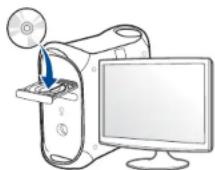
3 Doppelklicken Sie auf das CD-ROM-Symbol, das auf dem Mac-Desktop angezeigt wird.
- Bei Mac OS X 10.8 auf das CD-ROM-Symbol doppelklicken, das im Finder angezeigt wird.
4 Doppelklicken Sie auf den Ordner MAC_Installer > Installer OS X-Symbol.
5 Klicken Sie auf Fortfahren.
6 Lesen Sie die Lizenzvereinbarung und klicken Sie auf Fortfahren.
7 Klicken Sie auf Akzeptieren, um der Lizenzvereinbarung zuzustimmen.
8 Klicken Sie auf Installieren. Es werden alle Komponenten installiert, die für den Betrieb des Geräts benötigt werden.
Bei der Option Anpassen (Benutzerdefiniert) können Sie die zu installierenden Komponenten gezielt auswählen.
9 Geben Sie das Passwort ein und klicken Sie auf OK.
10 Wählen Sie im Fenster Art des Druckeranschlusses die Option Per USB angeschlossener Drucker und klicken Sie dann auf Fortfahren.
11 Klicken Sie auf die Schaltfläche Drucker hinzufügen, um Ihren Drucker auszuwählen und der Druckerliste hinzuzufügen.
12 Wenn die Installation abgeschlossen ist, klicken Sie auf Schließen.
Neuinstallation für Mac
Wenn der Druckertreiber nicht ordnungsgemäß funktioniert, deinstallieren Sie ihn und installieren Sie ihn anschließend neu.
1 Öffnen Sie den Ordner Programme und dann > Samsung > Drucker-Software-Deinstallieren
2 Um die Software zu deinstallieren, auf Fortfahren klicken.
3 Markieren Sie das Programm, das Sie löschen wollen, und klicken Sie auf DeInstallieren.
4 Geben Sie das Passwort ein und klicken Sie auf OK.
5 Wenn die Installation abgeschlossen ist, klicken Sie auf Schließen.

Wenn ein Gerät bereits hinzugefügt ist, löschen Sie es aus den Einträgen unter Drucker-Dienstprogramm oder Drucken & Faxen.
Installation unter Linux
Sie müssen die Linux-Softwarearchive von der Samsung-Website herunterladen, um die Druckersoftware zu installieren (http://www.samsung.com > Produkt finden > Support oder Downloads).
Installieren des Unified Linux Driver
1 Vergewissern Sie sich, dass das Gerät an den Computer angeschlossen und eingeschaltet ist.
2 Wenn das Administrator Login-Fenster angezeigt wird, geben Sie in das Feld Login „root“ und das Systempasswort ein.

Sie müssen sich als Super-User (root) anmelden, um die Gerätesoftware installieren zu können. Wenn Sie kein Super-User-Passwort besitzen, wenden Sie sich an Ihren Systemadministrator.
3 Laden Sie von der Samsung-Website den Unified Linux Driver herunter.
4 Klicken Sie mit der rechten Maustaste auf Unified Linux Driver und extrahieren Sie das Archiv.
5 Doppelklicken Sie auf cdroot > autorun.
6 Wenn das Einführungsdialogfeld angezeigt wird, klicken Sie auf Next.
7 Wenn die Installation abgeschlossen ist, klicken Sie auf Finish. Das Installationsprogramm hat dem Desktop das Symbol „Unified Driver Configurator“ und dem Systemmenü die Gruppe „Unified Driver“ hinzugefügt. Bei Problemen steht Ihnen die Bildschirmhilfe zur Verfügung, die über das Systemmenü oder über die Windows-Treiberpaketanwendungen (z. B. Unified Driver Configurator oder Image Manager) aufgerufen werden kann.
Neuinstallation unter Linux
Wenn der Druckertreiber nicht ordnungsgemäß funktioniert, deinstallieren Sie ihn und installieren Sie ihn anschließend neu.
1 Vergewissern Sie sich, dass das Gerät an den Computer angeschlossen und eingeschaltet ist.
2 Wenn das Administrator Login-Fenster angezeigt wird, geben Sie in das Feld Login „root“ und das Systempasswort ein.
Sie müssen sich als Super-User (root) anmelden, um den Druckertreiber deinstallieren zu können. Wenn Sie kein Super-User-Passwort besitzen, wenden Sie sich an Ihren Systemadministrator.
3 Öffnen Sie Terminal-Programm. Wenn der Terminal-Bildschirm angezeigt wird, geben Sie Folgendes ein:
[root@localhost root]# cd /opt/Samsung/mfp/uninstall/
[root@localhost uninstall]# ./uninstall.sh
4 Klicken Sie auf Next.
5 Klicken Sie auf die Schaltfläche Fertig stellen.
2. Mit einem per Netzwerk angeschlossenen Gerät arbeiten
In diesem Kapitel wird schrittweise beschrieben, wie Sie ein am Netzwerk angeschlossenes Gerät einrichten und die Software dafür installieren und benutzen.
• Nützliche Netzwerkprogramme 153
• Drahtgebundenes Netzwerk einrichten 155
- Treiberinstallation über das Netzwerk 159
• IPv6-Konfiguration 170
• Drahtlosnetzwerk-Setup 174
• Samsung Mobile Print 205
• AirPrint 206
• Google Cloud Print™ 208

Je nach Modell werden verschiedene optionale Geräte und Funktionen unterstützt (siehe „Funktionen nach Modell“ auf Seite 8).
Nützliche Netzwerkprogramme
Es gibt mehrerer Programme, die die Konfiguration für eine
Netzwerkumgebung vereinfachen. Speziell dem Netzwerkadministrator ermöglichen sie, verschiedene Geräte im Netzwerk zu verwalten.

- Konfigurieren Sie vor der Verwendung der unten aufgeführten Programme zunächst die IP-Adresse.
- Je nach Modell oder Land stehen nicht unbedingt alle Funktionen und optionale Komponenten zur Verfügung (sehe „Funktionen nach Modell“ auf Seite 8).
SyncThru™Web Service
In Ihrem netzwerkfähigen Gerät ist ein Webserver integriert, mit dem Sie folgende Aufgaben durchführen können (siehe „SyncThru™ Web Service verwenden“ auf Seite 266).
- Prüfen Sie die Informationen zum Verbrauchsmaterial und den Status.
- Passen Sie die Geräteeinstellungen an.
- Stellen Sie die Option E-Mail-Benachrichtigung wunschgemäß ein. Wenn Sie diese Funktion konfigurieren, wird der Status des Geräts (geringer Tonerkartuschen-Füllstand, Fehler beim Gerät) automatisch einer bestimmten Person per E-Mail mitgeteilt.
- Konfigurieren Sie die verschiedenen Netzwerkparameter, die zum Verbinden des Geräts in verschiedenen Netzwerkumgebungen erforderlich sind.
SyncThru™ Web Admin Service
Eine webbasierte Druckermanagement-Lösung für
Netzwerkadministratoren. SyncThru™ Web Admin Service sorgt für eine effiziente Handhabung der ins Netzwerk eingebundenen Geräte und gibt Ihnen die Möglichkeit, Netzwerkgeräte von jedem Standort mit Zugang zum Unternehmensnetzwerk aus zu überwachen und bei Fehlern wieder instandzusetzen.
- Laden Sie dieses Programm von der Seite http://solution.samsungprinter.com herunter.
SetIPDrahtgebundenes Netzwerk einrichten
Dieses Dienstprogramm ermöglicht Ihnen die Auswahl einer
Netzwerkschnittstelle und die manuelle Konfiguration der IP-Adressen für das TCP/IP-Protokoll.
- Siehe „Die IPv4-Konfiguration mit SetIP durchführen (Windows)“ auf Seite 156.
- Siehe „Die IPv4-Konfiguration mit SetIP durchführen (Mac)“ auf Seite 157.
- Siehe „Die IPv4-Konfiguration mit SetIP durchführen (Linux)“ auf Seite 158.
Nützliche Netzwerkprogramme

- Das Gerät unterstützt diese Netzwerkschnittstelle nicht, so dass es diese Funktion nicht benutzen kann (siehe „Rückansicht“ auf Seite 24).
- TCP/IPv6 wird von diesem Programm nicht unterstützt.
Drahtgebundenes Netzwerk einrichten
Netzwerkkonfigurationsbericht drucken
Sie können über das Bedienfeld des Geräts einen
Netzwerkkonfigurationsbericht mit den aktuellen Netzwerkeinstellungen des Druckers ausdrucken. Diese Informationen helfen Ihnen bei der Einrichtung des Netzwerks.
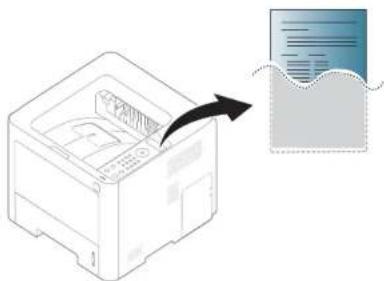
- Der Zugriff auf Menüs kann je nach Modell unterschiedlich sein (siehe „M332xND/M382xD/M382xD/M382xDW/M402xND“ auf Seite 35).
-
Bei einigen Modellen müssen Sie möglicherweise OK drücken, wenn Sie zu Untermenüs navigieren wollen.
-
Das Gerät hat ein Display: Auf dem Bedienfeld die Taste (Menü) drücken und dann im Menü Netzwerk > Netzw.-Konfig.wählen.
- Das Gerät verfügt über kein Display: Auf dem Bedienfeld für länger als 5 Sekunden die Taste (Abbrechen)drücken.
- Das Gerät hat ein Touchscreen: Drücken Sie auf dem Touchscreen auf (Setup) und wählen Sie Netzwerk > Netzwerkkonfiguration
Anhand dieses Netzwerkkonfigurationsberichts können Sie die MAC-Adresse und die IP-Adresse Ihres Geräts ermitteln.
Beispiel:
• MAC-Adresse: 00:15:99:41:A2:78
• IP-Adresse: 169.254.192.192
Drahtgebundenes Netzwerk einrichten
Festlegen der IP-Adresse

- Das Gerät unterstützt diese Netzwerk-Schnittstelle nicht, so dass es diese Funktion nicht benutzen kann (siehe „Rückansicht“ auf Seite 24).
- TCP/IPv6 wird von diesem Programm nicht unterstützt.
Zuerst müssen Sie eine IP-Adresse für den Druck und die Verwaltung im Netzwerk festlegen. In den meisten Fällen weist der DHCP-Server (Dynamic Host Configuration Protocol Server) im Netzwerk automatisch eine neue IP-Adresse zu.
Die IPv4-Konfiguration mit SetIP durchführen (Windows)
Bevor Sie mit dem Programm SetIP arbeiten, deaktivieren Sie die Firewall auf Ihrem Rechner. Wählen Sie dazu Systemsteuerung > Sicherheitscenter > Windows-Firewall.
1 Laden Sie die Software von der Samsung-Website herunter, entpacken Sie die Datei und starten Sie dann die Installation: (http://www.samsung.com > Produkt finden > Support oder Downloads).
2 Folgen Sie den im Installationsfenster angezeigten Anweisungen.
3 Schließen Sie Ihr Gerät mithilfe eines Netzwerkkabels an das Netzwerk an.
4 Schalten Sie das Gerät ein.
5 Wählen Sie im Windows-Menü Starten die Optionen Alle Programme > Samsung Printers > SetIP > SetIP.
6 Im SetIP-Fenster auf das Symbol klicken, um das Fenster zur TCP/IP-Konfiguration zu öffnen.
7 Geben Sie im Konfigurationsfenster die neuen Daten für das Gerät folgendermaßen ein. Im Intranet eines Unternehmens müssen Sie diese Informationen u. U. durch einen Netzwerkmanager zuweisen lassen, bevor Sie fortfahren.

Ermitteln Sie im Netzwerkkonfigurationsbericht die MAC-Adresse (siehe „Netzwerkkonfigurationsbericht drucken“ auf Seite 155) und geben Sie sie ohne die Doppelpunkte ein. Zum Beispiel ist 00:15:99:29:51:A8 wie folgt einzugeben: 0015992951A8.
8 Klicken Sie auf Anwenden und anschließend auf OK. Das Gerät druckt automatisch den Netzwerkkonfigurationsbericht. Bestätigen Sie, dass alle Einstellungen korrekt sind.
Drahtgebundenes Netzwerk einrichten
Die IPv4-Konfiguration mit SetIP durchführen (Mac)
Bevor Sie mit dem Programm SetIP arbeiten, deaktivieren Sie die Firewall auf Ihrem Rechner. Wählen Sie dazu Systemeinstellungen > Sicherheit > Firewall.

Für Ihr Modell gilt die folgende Anleitung möglicherweise mit Abweichungen.
1 Schließen Sie Ihr Gerät mithilfe eines Netzwerkkabels an das Netzwerk an.
2 Legen Sie die mitgelieferte Software-CD in das CD-ROM-Laufwerk ein.
3 Doppelklicken Sie auf das CD-ROM-Symbol, das auf dem Mac-Desktop angezeigt wird.
- Bei Mac OS X 10.8 auf das CD-ROM-Symbol doppelklicken, das im Finder angezeigt wird.
4 Doppelklicken Sie auf den Ordner MAC_Installer > Installer OS X-Symbol.
5 Klicken Sie auf Fortfahren.
6 Lesen Sie die Lizenzvereinbarung und klicken Sie auf Fortfahren.
7 Klicken Sie auf Akzeptieren, um der Lizenzvereinbarung zuzustimmen.
8 Klicken Sie auf Installieren. Es werden alle Komponenten installiert, die für den Betrieb des Geräts benötigt werden.
Bei der Option Anpassen (Benutzerdefiniert) können Sie die zu installierenden Komponenten gezielt auswählen.
9 Geben Sie das Passwort ein und klicken Sie auf OK.
10 Wenn Sie in einer Warnmeldung Sie darauf hingewiesen werden, dass alle Anwendungen auf Ihrem Computer geschlossen werden, klicken Sie auf Fortfahren.
Drahtgebundenes Netzwerk einrichten
11 Wählen Sie im Fenster Art des Druckeranschlusses die Option Per Netzwerk angeschlossener Drucker (drahtgebunden oder drahtlos) und klicken Sie dann auf die Schaltfläche IP-Adresse festlegen.
12 Im SetIP-Fenster auf das Symbol klicken, um das Fenster zur TCP/IP-Konfiguration zu öffnen.
13 Geben Sie im Konfigurationsfenster die neuen Daten für das Gerät folgendermaßen ein. Im Intranet eines Unternehmens müssen Sie diese Informationen u. U. durch einen Netzwerkmanager zuweisen lassen, bevor Sie fortfahren.

Ermitteln Sie im Netzwerkkonfigurationsbericht die MAC-Adresse (siehe „Netzwerkkonfigurationsbericht drucken“ auf Seite 155) und geben Sie sie ohne die Doppelpunkte ein. Zum Beispiel ist 00:15:99:29:51:A8 wie folgt einzugeben: 0015992951A8.
14 Klicken Sie auf Anwenden und anschließend auf OK. Das Gerät druckt automatisch den Netzwerkkonfigurationsbericht. Bestätigen Sie, dass alle Einstellungen korrekt sind.
Die IPv4-Konfiguration mit SetIP durchführen (Linux)
Bevor Sie mit dem Programm SetIP arbeiten, deaktivieren Sie unter System Preferences oder Administrator die Firewall.

Die folgenden Anweisungen können je nach Modell und Betriebssystem variieren.
1 Öffnen Sie/opt/Samsung/mfp/share/utils/.
2 Doppelklicken Sie auf die Datei SetIPApplet.html.
3 Öffnen Sie das TCP/IP-Konfigurationsfenster.
4 Geben Sie im Konfigurationsfenster die neuen Daten für das Gerät folgendermaßen ein. Im Intranet eines Unternehmens müssen Sie diese Informationen u. U. durch einen Netzwerkmanager zuweisen lassen, bevor Sie fortfahren.

Ermitteln Sie im Netzwerkkonfigurationsbericht die MAC-Adresse (siehe „Netzwerkkonfigurationsbericht drucken“ auf Seite 155) und geben Sie sie ohne die Doppelpunkte ein. Zum Beispiel ist 00:15:99:29:51:A8 wie folgt einzugeben: 0015992951A8.
5 Das Gerät druckt automatisch den Netzwerkkonfigurationsbericht.
Treiberinstallation über das Netzwerk

- Je nach Modell oder Land stehen nicht unbedingt alle Funktionen und optionale Komponenten zur Verfügung (sehe „Funktionen nach Modell“ auf Seite 8).
- Das Gerät unterstützt diese Netzwerk-Schnittstelle nicht, so dass es diese Funktion nicht benutzen kann (siehe „Rückansicht“ auf Seite 24).
- Sie können den Druckertreiber und Software installieren, wenn Sie die Software-CD in das CD-ROM-Laufwerk einlegen. Unter Windows wählen Sie im Fenster Zu installierende Software und Dienstprogramme auswählen den Druckertreiber und die Software, die Sie installieren wollen.
Treiberinstallation über das Netzwerk
Windows
1 Vergewissern Sie sich, dass das Gerät an das Netzwerk angeschlossen und eingeschaltet ist. Außerdem muss die IP-Adresse Ihres Geräts bereits eingerichtet sein (siehe „Festlegen der IP-Adresse“ auf Seite 156).
2 Legen Sie die mitgelieferte Software-CD in das CD-ROM-Laufwerk ein.
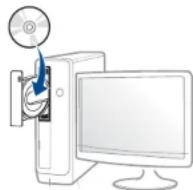
Wird das Installationsfenster nicht angezeigt, klicken Sie auf Starten > Alle Programme > Zubehör > Ausführen.
Geben Sie X:\Setup.exe ein, wobei Sie „X“ durch den Buchstaben des entsprechenden CD-ROM-Laufwerks ersetzen, und klicken Sie dann auf OK.
- Bei Windows 8
Wenn das Installationsfenster nicht angezeigt wird, wählen Sie von Charms(Charms-Menü), Suche > Apps(Apps)und suchen Sie nach Ausführen. Tippen Sie in X:\Setup.exe, wobei Sie „X“ durch den Buchstaben des entsprechenden CD-ROM-Laufwerks ersetzen, und klicken Sie dann auf OK.
Wenn "Anklicken, was mit diesem Datenträger geschehen soll." im Popup-Fenster erscheint, klicken Sie auf das Fenster und wählen Sie Run Setup.exe.
3 Lesen Sie den Lizenzvertrag im Fenster des Installationsprogramms und akzeptieren Sie ihn. Klicken Sie dann auf Weiter.
4 Wählen Sie im Fenster Art des Druckeranschlusses die Option Netzwerkverbindung. Klicken Sie dann auf Weiter.
5 Folgen Sie den im Installationsfenster angezeigten Anweisungen.
Vom Windows 8 Starten-Bildschirm

- Die Anwendung Samsung Printer Experience kann nur im Starten-Bildschirm benutzt werden, wenn der V4-Treiber installiert wurde. Der V4-Treiber wird vom Windows Update automatisch heruntergeladen, wenn Ihr Computer mit dem Internet verbunden ist. Ist dies nicht der Fall, können Sie den V4-Treiber von der Website von Samsung manuell herunterladen, www.samsung.com > Produkt finden > Support oder Downloads.
- Sie können das App Samsung Printer Experience vom Windows Store herunterladen. Sie müssen über ein Microsoft-Konto verfügen, um den WindowsStore(Store) zu benutzen.
a Im Charms(Charms-Menü) wählen Sie Suche.
b Klicken Sie auf Store(Store).
c Suchen und klicken Sie auf Samsung Printer Experience.
d Klicken Sie auf Installieren.
- Mit einem per Netzwerk angeschlossenen Gerät arbeiten
Treiberinstallation über das Netzwerk
- Wenn Sie den Treiber mittels der gelieferte Software-CD verwendet, wird der V4-Treiber nicht installiert. Wenn Sie den V4-Treiber auf dem Desktop-Bildschirm benutzen möchten, können Sie ihn von der Samsung Website herunterladen: www.samsung.com >Produkt finden > Support oder Downloads.
- Wenn Sie das Drucker-Verwaltungsprogramme von Samsung installieren möchten, müssen Sie sie mittels der gelieferten Software-CD installieren.
1 Vergewissern Sie sich, dass das Gerät an das Netzwerk angeschlossen und eingeschaltet ist. Außerdem muss die IP-Adresse Ihres Geräts bereits eingerichtet sein (siehe „Festlegen der IP-Adresse“ auf Seite 156).
2 Vom Charms(Charms-Menü) aus, wählen Sie Einstellungen > PC-Einstellungen ändern > Geräte.
3 Klicken Sie auf die Schaltfläche Ein Gerät hinzufügen.
Die gesuchten Geräte werden auf dem Bildschirm angezeigt.
4 Klicken Sie auf den Modell- oder Host-Namen, den Sie benutzen möchten.

Sie können über die Systemsteuerung des Geräts einen Netzwerkkonfigurationsbericht mit den aktuellen Netzwerkeinstellungen des Geräts ausdrucken (siehe „Netzwerkkonfigurationsbericht drucken“ auf Seite 194).
5 Der Treiber wird automatisch von dem Windows Update installiert.
Automatische Installation
Die automatische Installation ist eine Installationsart, die keinen Eingriff durch den Benutzer erfordert. Nach dem Start der Installation werden der Gerätetreiber und die Software automatisch auf Ihrem Computer installiert. Sie können die stille Installation starten, indem Sie /s oder /S an der Eingabeaufforderung eingeben.
Befehlszeilenparameter
In der nachfolgenden Tabelle sind die Befehle aufgeführt, die im Fenster 'Eingabeaufforderung' verwendet werden können.

Die folgenden Befehlszeilen sind gültig und werden ausgeführt, wenn der Befehl in Verbindung mit /s oder /S verwendet wird. /h, /H bzw. /? sind Sonderbefehle, die auch allein ausgeführt werden können.
| Befehlszeile Definition Beschreibung | ||
| /s oder /S Startet die | automatische Installation. | Installiert Gerätetreiber ohne Anzeige von Eingabeaufforderungen und ohne jeglichen Benutzereingriff. |
Treiberinstallation über das Netzwerk
| Befehlszeile Definition Beschreibung | ||
| /p""oder/P" | Gibt den Druckerport an. | Der Name des Druckerports kann als IP-Adresse, Hostname, lokaler USB-Portname oder IEEE1284-Portname oder Netzwerkpfad angegeben werden. Beispiel:• /p„xxx.xxx.xxx.xxx“ wobei„xxx.xxx.xxx.xxx“ die IP-Adresse für den Netzwerkdrucker angibt. /p"USB001", / P"LPT1", / p"hostname", p"\computer_name\shared_printer" oder "\xxx.xxx.xxx.xxx\shared_printer". Dabei ist "\computer_name\shared_printer" oder "\xxx.xxx.xxx.xxx\shared_printer" der Netzwerkpfad zum Drucker durch Angabe von zwei Slashes, der Computername oder die IP-Adresse des PCs, der den Drucker freigegeben hat, und der Freigabename des Druckers. |
| Befehlszeile Definition Beschreibung | ||
| /a""oder/A"" | Gibt den Zielpfad für die Installation an. | Da Gerätetreiber an einem für das jeweilige Betriebssystem spezifischen Speicherort gespeichert werden müssen, gilt dieser Befehl nur für Anwendungssoftware. |
| [XAKS] Der Zielpfad muss ein vollständig qualifizierter Pfad sein. | ||
| / n""oder /N"" | Gibt den Namen des Druckers an. Die Druckerinstanz muss als angegebener Druckername erstellt werden. | Mit diesem Parameter können Sie Druckerinstanzen Ihren Bedürfnissen entsprechend hinzufügen. |
- Mit einem per Netzwerk angeschlossenen Gerät arbeiten
Treiberinstallation über das Netzwerk
| Befehlszeile Definition Beschreibung | ||
| /nd oder /ND Gibt an, dass der installierte Treiber nicht als Standard-Gerätetreiber konfiguriert werden darf. | Dieser Befehl gibt an, dass der installierte Gerätetreiber nicht der Standard-Gerätetreiber auf Ihrem System sein wird, wenn bereits ein oder mehrere Druckertreiber installiert sind. Ist kein Gerätetreiber auf Ihrem System installiert, dann wird diese Option nicht angewandt, da das Betriebssystem Windows den installierten Druckertreiber als Standard-Gerätetreiber festlegt. | |
| /x oder /X Verwendet die vorhandenen Gerätetreiberdateien für die Erstellung der Druckerinstanz, wenn diese bereits installiert ist. | Dieser Befehl bietet die Möglichkeit, eine Druckerinstanz zu installieren, die die installierten Druckertreiber verwendet, ohne dass ein zusätzlicher Treiber installiert werden muss. | |
| Befehlszeile Definition Beschreibung | ||
| /up""oder /UP"" | Entfernt nur die angegebene Druckerinstanz und nicht die Treiberdateien. | Dieser Befehl bietet die Möglichkeit, nur die angegebene Druckerinstanz vom System zu entfernen, ohne dass hiervon andere Druckertreiber beeinflusst werden. Er entfernt keine Druckertreiberdateien von Ihrem System. |
| /d oder /D Deinstalliert alleV""oder /V"" | Gibt das installierte Gerät frei und fügt andere verfügbare Plattformtreiber für Point & Print hinzu. | Dieser Befehl entfernt alle installierten Gerätetreiber und Anwendungssoftwareprogramme von Ihrem System. |
| Der Befehl installiert alle von der Windows-Betriebssystemplattform unterstützten Gerätetreiber auf dem System und gibt sie mit dem angegebenenfür Point-and-Print frei. | ||
Treiberinstallation über das Netzwerk
| Befehlszeile Definition Beschreibung | ||
| /o oder /O Öffnet den | OrdnerDrucker und Faxgerätenach der Installation. | Dieser Befehl öffnet den Ordner Drucker undFaxgerätenach der stillen Installation. |
| /h, /H oder /? Zeigt eine Hilfe zur Verwendung derEingabeaufforderung an. | ||
Mac
1 Vergewissern Sie sich, dass das Gerät an Ihr Netzwerk angeschlossen und eingeschaltet ist.
2 Legen Sie die mitgelieferte Software-CD in das CD-ROM-Laufwerk ein.
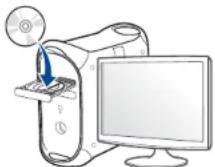
3 Doppelklicken Sie auf das CD-ROM-Symbol, das auf dem Mac-Desktop angezeigt wird.
- Bei Mac OS X 10.8 auf das CD-ROM-Symbol doppelklicken, das im Finder angezeigt wird.
4 Doppelklicken Sie auf den Ordner MAC_Installer > Installer OS X-Symbol.
5 Klicken Sie auf Fortfahren.
6 Lesen Sie die Lizenzvereinbarung und klicken Sie auf Fortfahren.
7 Klicken Sie auf Akzeptieren, um der Lizenzvereinbarung zuzustimmen.
8 Klicken Sie auf Installieren. Es werden alle Komponenten installiert, die für den Betrieb des Geräts benötigt werden.
Bei der Option Anpassen (Benutzerdefiniert) können Sie die zu installierenden Komponenten gezielt auswählen.
9 Geben Sie das Passwort ein und klicken Sie auf OK.
10 Wählen Sie im Fenster Art des Druckeranschlusses die Option Per Netzwerk angeschlossener Drucker (drahtgebunden oder drahtlos) und klicken Sie dann auf die Schaltfläche Fortfahren.
11 Klicken Sie auf die Schaltfläche Drucker hinzufügen, um Ihren Drucker auszuwählen und der Druckerliste hinzuzufügen.
Treiberinstallation über das Netzwerk
12 Klicken Sie auf IP und wählen Sie HP Jetdirect - Socket unter Protokoll.
13 Geben Sie die IP-Adresse des Geräts in das Eingabefeld Adresse ein.
14 Geben Sie den Namen der Warteschlange in das Eingabefeld Warteschlange ein. Wenn Sie den Namen der Warteliste für den Druckserver nicht ermitteln können, verwenden Sie zunächst die Standardwarteliste.
15 Wenn die automatische Auswahl nicht ordnungsgemäß funktioniert, wählen Sie Druckersoftware auswählen und in Drucken mit den Namen Ihres Geräts.
16 Klicken Sie auf Hinzufügen.
17 Wenn die Installation abgeschlossen ist, klicken Sie auf Schließen.
Linux
Sie müssen die Linux-Softwarearchive von der Samsung-Website herunterladen, um die Druckersoftware zu installieren (http://www.samsung.com > Produkt finden > Support oder Downloads).
Linux-Treiber installieren und Netzwerkdrucker hinzufügen
1 Vergewissern Sie sich, dass das Gerät an Ihr Netzwerk angeschlossen und eingeschaltet ist. Außerdem muss die IP-Adresse Ihres Geräts bereits eingerichtet sein.
2 Laden Sie das Treiberpaket „Unified Linux Driver“ von der Samsung-Website herunter.
3 Extrahieren Sie die Datei UnifiedLinuxDriver.tar.gz und öffnen Sie den neuen Ordner.
4 Doppelklicken Sie auf cdroot > autorun.
5 Das Fenster Samsung-Installer wird geöffnet. Klicken Sie auf Next.
6 Der Assistent zum Hinzufügen eines Druckers wird geöffnet. Klicken Sie auf Next.
7 Wählen Sie Netzwerkdrucker und klicken Sie auf die Schaltfläche Search.
8 Die IP-Adresse und der Modellname des Druckers werden im Listenfeld angezeigt.
9 Wählen Sie Ihr Gerät aus und klicken Sie auf Next.
10 Geben Sie die Druckerbeschreibung ein, und klicken Sie auf Next.
Treiberinstallation über das Netzwerk
11 Klicken Sie nach dem Hinzufügen des Geräts auf Finish.
12 Nach Abschluss der Installation klicken Sie auf Finish.
Netzwerkdrucker hinzufügen
1 Doppelklicken Sie auf Unified Driver Configurator.
2 Klicken Sie auf Add Printer..
3 Das Fenster Add printer wizard wird geöffnet. Klicken Sie auf Next.
4 Wählen Sie Network printer und klicken Sie auf die Schaltfläche Search.
5 Die IP-Adresse und der Modellname des Druckers werden im Listenfeld angezeigt.
6 Wählen Sie Ihr Gerät aus und klicken Sie auf Next.
7 Geben Sie die Druckerbeschreibung ein und klicken Sie auf Next.
8 Klicken Sie nach dem Hinzufügen des Geräts auf Finish.
UNIX

- Vergewissern Sie sich, dass Ihr Gerät das Betriebssystem UNIX unterstützt, bevor Sie den UNIX-Druckertreiber installieren (siehe „Betriebssystem“ auf Seite 8).
• Die Kommandos sind in " " gesetzt, geben Sie diese " " nicht mit ein. - Je nach Modell oder Land stehen nicht unbedingt alle Funktionen und optionale Komponenten zur Verfügung (sehe „Betriebssystem“ auf Seite 8).
Um den UNIX-Druckertreiber benutzen zu können, müssen Sie erst das UNIX-Druckertreiberpaket installieren und dann den Drucker einrichten. Sie können das Paket mit den UNIX-Druckertreibern von der Samsung-Website herunterladen (http://www.samsung.com > Produkt finden > Support oder Downloads).
UNIX-Druckertreiberpaket installieren
Das Installationsverfahren ist für alle Varianten des UNIX-Betriebssystems identisch.
Treiberinstallation über das Netzwerk
1 Laden Sie das UNIX-Druckertreiberpaket von der Samsung-Website auf Ihren Computer herunter und entpacken Sie es.
2 Sichern Sie sich Root-Rechte.
"su -"
3 Kopieren Sie das entsprechende Treiberarchiv auf den UNIX-Zielcomputer.

Ausführlichere Informationen finden Sie im Administratorhandbuch Ihres UNIX-Betriebssystems.
4 Entpacken Sie das UNIX-Druckertreiberpaket.
Geben Sie beispielsweise unter IBM AIX die folgenden Befehle ein:
"gzip -d < den Namen des Pakets eingeben | tar xf -"
5 Gehen Sie ins entpackte Verzeichnis.
6 Führen Sie das Installationsskript aus. "./install -i"
Install ist die Installer-Skriptdatei, die zum Installieren oder Deinstallieren des UNIX-Druckertreiberpakets verwendet wird.
Verwenden Sie den Befehl „chmod 755 install“, um dem Installer-Skript die erforderlichen Berechtigungen einzuräumen.
7 Führen Sie den Befehl „/install –c“ aus, um die Ergebnisse der Installation zu überprüfen.
8 Führen Sie „Installprinter“ ausgehend von der Befehlszeile aus. Hierdurch wird das Fenster Add Printer Wizard angezeigt. Richten Sie den Drucker gemäß den nachfolgend aufgeführten Schritten in diesem Fenster ein:

Unter einigen UNIX-Betriebssystemen wie zum Beispiel Solaris 10 sind gerade hinzugefügte Drucker möglicherweise nicht aktiviert und/oder können keine Druckaufträge annehmen. Führen Sie in diesem Fall die beiden folgenden Befehle im Root-Terminal aus:
"accept
"enable
Treiberinstallation über das Netzwerk
Druckertreiberpaket deinstallieren

Das Dienstprogramm sollte zum Entfernen des Druckers aus dem System verwendet werden.
a Führen Sie den Befehl „uninstallprinter“ ausgehend vom Terminal aus.
Hierdurch wird der Uninstall Printer Wizard aufgerufen.
Die installierten Drucker werden im Dropdown-Listenfeld aufgeführt.
b Wählen Sie den zu entfernenden Drucker aus.
c Klicken Sie auf Delete, um den Drucker aus dem System zu entfernen.
d Führen Sie den Befehl „./install –d“ aus, um das gesamte Paket zu deinstallieren.
e Um die Ergebnisse der Deinstallation zu überprüfen, führen Sie den Befehl „./install –c“ aus.
Wollen Sie ihn erneut installieren, führen Sie den Befehl „./install –i“, um die Binärdateien erneut zu installieren.
Drucker einrichten
Um den Drucker zu Ihrem UNIX-System hinzuzufügen, führen Sie „installprinter“ ausgehend von der Befehlszeile aus. Hierdurch wird das Fenster des „Add Printer Wizard“ angezeigt. Richten Sie den Drucker gemäß den nachfolgend aufgeführten Schritten in diesem Fenster ein:
1 Geben Sie den Namen des Druckers ein.
2 Wählen Sie das Modell aus der Modellliste aus.
3 Geben Sie eine beliebige, dem Drucker entsprechende Beschreibung in das Feld Type ein. Diese Einstellung ist optional.
4 Geben Sie eine beliebige Druckerbeschreibung in das Feld Description ein. Diese Einstellung ist optional.
5 Geben Sie den Druckerstandort in das Feld Location ein.
6 Geben Sie für über das Netzwerk angeschlossene Drucker die IP-Adresse oder den DNS-Namen des Druckers in das Feld Device ein. Unter IBM AIX mit jetdirect als Queue type ist nur die Eingabe des DNS-Namens möglich. Die Eingabe einer numerischen IP-Adresse ist unzulässig.
7 Queue type zeigt die Verbindung als lpd oder jetdirect im entsprechenden Listenfeld an. Unter dem Betriebssystem Sun Solaris ist außerdem der Typ usb verfügbar.
8 Wählen Sie Copies, um die Anzahl der Kopien festzulegen.
9 Aktivieren Sie die Option Collate, um bereits sortierte Kopien zu erhalten.
10 Aktivieren Sie die Option Reverse Order, um die Kopien in umgekehrter Reihenfolge zu erhalten.
Treiberinstallation über das Netzwerk
11 Aktivieren Sie die Option Make Default, um diesen Drucker als Standarddrucker festzulegen.
12 Klicken Sie auf OK, um den Drucker hinzuzufügen.
IPv6-Konfiguration

TCP/IPv6 wird nur unter Windows Vista oder höher ordnungsgemäß unterstützt.

Je nach Modell oder Land stehen nicht unbedingt alle Funktionen und optionale Komponenten zur Verfügung (siehe „Funktionen nach Modell“ auf Seite 8 oder „Überblick über die Menüs“ auf Seite 35).
Das Gerät unterstützt die folgenden IPv6-Adressen für den Netzwerkdruck und die Verwaltung.
- Link-local Address: Selbst konfigurierte lokale IPv6-Adresse (Adresse beginnt mit FE80).
- Stateless Address: Von einem Netzwerk-Router automatisch konfigurierte IPv6-Adresse.
- Stateful Address: Von einem DHCPv6-Server konfigurierte IPv6-Adresse.
- Manual Address: Manuell von einem Benutzer konfigurierte IPv6-Adresse.
Um die IPv6-Netzwerkumgebung zu verwenden, befolgen Sie die nachstehende Anleitung zur Nutzung der IPv6-Adresse:
Über das Bedienfeld
Aktivieren von IPv6

- Der Zugriff auf Menüs kann je nach Modell unterschiedlich sein (siehe „M332xND/M382xD/M382xND/M382xDW/M402xND“ auf Seite 35).
- Bei einigen Modellen müssen Sie möglicherweise OK drücken, wenn Sie zu Untermenüs navigieren wollen.
1 Auf dem Bedienfeld wählen Sie ✉ (Menü) > Netzwerk > TCP/IP (IPv6) > IPv6 Protokoll.
ODER
Beim Modell mit Touchscreen wählen Sie auf dem
Touchscreen. (Setup) > Netzwerk > TCP/IP (IPv6) > IPv6-Protokoll
2 Wählen Sie Ein und drücken Sie OK.
Beim Modell mit Touchscreen wählen Sie mithilfe der Pfeile auf dem Touchscreen Ein.
3 Schalten Sie das Gerät aus und dann wieder ein.
IPv6-Konfiguration

Wenn Sie den Druckertreiber installieren, konfigurieren Sie entweder IPv4 oder IPv6, nicht beide. Wir empfehlen, dass Sie entweder IPv4 oder IPv6 konfigurieren.
DHCPv6-Adresse konfigurieren
Wenn sich in Ihrem Netzwerk ein DHCPv6-Server befindet, können Sie eine der folgenden Optionen für die standardmäßige, dynamische Host-Konfiguration auswählen.

- Der Zugriff auf Menüs kann je nach Modell unterschiedlich sein (siehe „M332xND/M382xD/M382xD/M382xDW/M402xDN“ auf Seite 35).
- Bei einigen Modellen müssen Sie möglicherweise OK drücken, wenn Sie zu Untermenüs navigieren wollen.
1 Auf dem Bedienfeld wählen Sie * (Menü) > Netzwerk > TCP/IP (IPv6) > DHCPv6 konfig..
ODER
Beim Modell mit Touchscreen wählen Sie auf dem
Touchscreen. (Setup) > Netzwerk > TCP/IP (IPv6) > DHCPv6-Konfiguration
2 Die Taste OK drücken, um den gewünschten Wert auszuwählen.
Beim Modell mit Touchscreen wählen Sie mithilfe der Pfeile auf dem
Touchscreen die gewünschte Option und drücken dann auf (zurück), um die Auswahl zu speichern.

- Router DHCPv6 nur verwenden, wenn von einem Router angefordert.
- Immer verwend.: Immer DHCPv6 verwenden, unabhängig von der Routeranforderung.
- Nie verwenden: DHCPv6 nie verwenden, unabhängig von der Routeranforderung.
IPv6-Konfiguration
Vom SyncThru™ Web Service
Aktivieren von IPv6
1 Starten Sie in Windows einen Webbrowser, z. B. Internet Explorer. Geben Sie die IP-Adresse des Geräts (http://xxx.xxx.xxx.xxx) in das Adressfeld ein und drücken Sie auf die Eingabetaste oder klicken Sie auf Wechseln zu.
2 Falls Sie sich zum ersten Mal bei SyncThru™ Web Service anmelden, müssen Sie sich als Administrator anmelden. Geben Sie die unten stehende Standard-ID und das unten stehende Passwort ein. Aus Sicherheitsgründen empfehlen wir, das Standard-Passwort zu ändern.
•ID: admin
•Passwort: sec00000
3 Wenn das Fenster SyncThru™ Web Service geöffnet wird, bewegen Sie den Mauszeiger auf Einstellungen in der oberen Menüleiste und klicken Sie dann auf Netzwerkelstellungen.
4 Klicken Sie auf TCP/IPv6 im linken Bereich der Website.
5 Um IPv6 zu aktivieren, das Kontrollkästchen IPv6-Protokoll mit einem Häkchen versehen.
6 Klicken Sie auf die Schaltfläche Übernehmen..
7 Schalten Sie das Gerät aus und dann wieder ein.

- Sie können auch DHCPv6 einrichten.
• IPv6-Adresse manuell festlegen:
Aktivieren Sie das Kontrollkästchen Manuell Adresse. Daraufhin ist das Textfeld Adresse/Präfix verfügbar. Geben Sie den Rest der Adresse ein (z. B.: 3FFE:10:88:194::AAAA Hierbei steht „A“ für die Hexadezimalwert 0 bis 9 und A bis F).
Konfiguration der IPv6-Adresse
1 Starten Sie einen Webbrowser wie etwa Internet Explorer, der die IPv6-Adressierung als URL unterstützt.
2 Wählen Sie aus dem Netzwerkkonfigurationsbericht eine der IPv6-Adressen (Link-local Address, Stateless Address, Stateful Address, Manual Address) aus (siehe „Netzwerkkonfigurationsbericht drucken“ auf Seite 155).
- Link-local Address: Selbst konfigurierte lokale IPv6-Adresse (Adresse beginnt mit FE80).
-Stateless Address: Von einem Netzwerk-Router automatisch konfigurierte IPv6-Adresse. -
Stateful Address: Von einem DHCPv6-Server konfigurierte IPv6-Adresse.
-
Mit einem per Netzwerk angeschlossenen Gerät arbeiten
IPv6-Konfiguration
- Manual Address: Manuell von einem Benutzer konfigurierte IPv6-Adresse.
3 Geben Sie die IPv6-Adressen ein (z. B.: http://[FE80::215:99FF:FE66:7701]).
! Die Adresse muss zwischen eckigen Klammern „[ ]“ stehen.
Drahtlosnetzwerk-Setup

- Vergewissern Sie sich, dass Ihr Gerät Drahtlosnetzwerke unterstützt. Je nach Modell werden Drahtlosnetzwerke möglicherweise nicht unterstützt, siehe „Funktionen nach Modell“ auf Seite 8.
- Wenn das IPv6-Netzwerk nicht zu funktionieren scheint, setzen Sie alle Netzwerkeinstellungen auf die Standardwerte zurück und versuchen Sie es erneut mit Einst. loesch.
Erste Schritte
Grundlegende Informationen zum Netzwerktyp
Normalerweise kann jeweils nur eine Verbindung zwischen Ihrem Computer und dem Gerät bestehen.
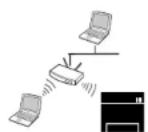
Infrastruktur-Modus
Das ist eine Umgebung, die im Allgemeinen für Heimnetzwerke und SOHOs (Small Office/ Home Office, d. h. Kleinbüro- und Heimbüro-Produkte) verwendet wird. Bei diesem Modus erfolgt die Kommunikation mit dem Drahtlosgerät über einen Zugriffspunkt.
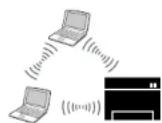
Ad-Hoc-Modus
In diesem Modus wird kein Zugriffspunkt verwendet. Der Computer und das Gerät kommunizieren dabei per Drahtlosverbindung direkt miteinander.
Name des Drahtlosnetzwerks und Netzwerkpasswort
Drahtlosnetzwerke erfordern eine höhere Sicherheit. Wenn ein Zugriffspunkt erstmalig eingerichtet wird, werden daher ein Netzwerkname (SSID), die Art der auf das Netzwerk angewandten Sicherheit und ein Netzwerkpasswort für das Netzwerk eingerichtet. Fragen Sie Ihren Netzwerkadministrator nach diesen Informationen, bevor Sie mit der Installation des Geräts fortfahren.
Drahtlosnetzwerk-Setup
Einführung in die Einrichtung eines Drahtlosnetzwerks
Sie können die Einstellungen für das Drahtlosnetzwerk entweder vom Gerät oder vom Computer aus vornehmen. Wählen Sie aus der unten stehenden Tabelle die gewünschte Methode.

Je nach Modell oder Land stehen nicht unbedingt alle Installationsarten für ein Drahtlosnetzwerk zur Verfügung.
| Einrichtungsmethode | Art der Verbindungsherstellung | Beschreibung und Referenz |
Mit Zugriffspunkt | Vom Computer aus Für Benutzer von Windows: siehe „Zugriffspunkt via USB-Kabel (empfohlen)“ auf Seite 182. | |
 | Benutzer, die mit Mac arbeiten, siehe „Zugriffspunkt via USB-Kabel (empfohlen)“ auf Seite 188. | |
| Siehe „Ein Netzwerkkabel verwenden“ auf Seite 194. | ||
Vom Bedienfeld des Geräts aus | Siehe „Geräte mit einem Display auf dem Bedienfeld“ auf Seite 178. | |
| Siehe „Die Menü-Taste verwenden“ auf Seite 181. | ||
Drahtlosnetzwerk-Setup
| Einrichtungsmethode | Art der Verbindungsherstellung | Beschreibung und Referenz |
| Ohne Zugriffspunkt | Vom Computer aus Für Benutzer von Windows: siehe „Ad-Hoc via USB-Kabel“ auf Seite 184. | |
Ad- | Benutzer, die mit Mac arbeiten, siehe „Ad-Hoc via USB-Kabel“ auf Seite 190. | |
| Wi-Fi Direct SetupWi-Fi Direct | Siehe „Wi-Fi Direct für Drucken per Mobilfunknetz einrichten“ auf Seite 197. | |

- Falls es beim Einrichten des Drahtlosnetzwerks oder bei der Treiberinstallation Probleme gibt, informieren Sie sich im Kapitel Problemlösung (siehe „Problemlösung bei Drahtlosnetzwerk“ auf Seite 200).
- Es wird dringend empfohlen, für Zugangspunkte ein Kennwort festzulegen. Wenn Sie das Kennwort für die Zugangspunkte nicht einstellen, könnten sie ungesetzlichem Zugang, mittels des unbekannten Geräts einschließlich PCs, Smart Phones und Drucker ausgesetzt sein. Für die Einstellung des Kennworts beziehen Sie sich auf das Zugriffspunkt-Benutzerhandbuch.
Drahtlosnetzwerk-Setup
Die WPS-Taste verwenden
Sofern Ihr Gerät und ein Zugriffspunkt (oder WLAN-Router) die Funktion Wi-Fi Protected Setup™ (WPS) unterstützen, können Sie die Einstellungen für das Drahtlosnetzwerk wie folgt - ohne Benutzung des Computers - konfigurieren: Drücken Sie auf dem Bedienfeld die Taste 🌐 (WPS).

- Wenn Sie das Drahtlosnetzwerk im Infrastrukturmodus verwenden möchten, müssen Sie das Netzwerkkabel vom Gerät trennen. Die Verfahren bei Verwendung der Taste WPS (PBC) oder bei Eingabe der PIN-Nummer über einen Computer, um die Verbindung zum Zugriffspunkt herzustellen, variieren je nach Zugriffspunkt (oder Drahtlos-Router), den Sie benutzen. Entsprechende Informationen finden Sie im Benutzerhandbuch Ihres Zugriffspunkts (oder Drahtlos-Routers).
- Bei Verwendung der WPS-Taste zur Einrichtung des Drahtlosnetzwerks werden unter Umständen die Sicherheitseinstellungen geändert. Um dies zu verhindern, die WPS-Option für die aktuellen Sicherheitseinstellungen des Drahtlosnetzwerks sperren. Die Bezeichnung der Option kann je nach verwendetem Zugriffspunkt bzw. WLAN-Router unterschiedlich sein.
Voraussetzungen
- Überprüfen Sie, ob der Zugriffspunkt (oder WLAN-Router) WPS (Wi-Fi Protected Setup™) unterstützt.
- Überprüfen Sie, ob Ihr Gerät WPS (Wi-Fi Protected Setup™) unterstützt.
- Computer mit Netzwerkwerkanschluss (nur PIN-Modus)
Die Art auswählen
Sie haben zwei Möglichkeiten, das Gerät über die Taste (WPS) auf dem Bedienfeld des Geräts mit einem Drahtlosnetzwerk zu verbinden.
Mit der Methode Push Button Configuration (PBC) verbinden Sie Ihr
Gerät mit dem Drahtlosnetzwerk, indem Sie sowohl die Taste (WPS) auf dem Bedienfeld des Geräts als auch die Taste WPS (PBC) bei einem WiFi Protected Setup™ (WPS)-fähigen Zugriffspunkt (oder WLAN-Router) drücken.
Mit der Methode Persönliche Identifikationsnummer (PIN) verbinden Sie Ihr Gerät mit einem Drahtlosnetzwerk, indem Sie die zugeteilte PIN an einem WPS-fähigen (Wi-Fi Protected Setup™) Zugriffspunkt (oder WLAN-Router) eingeben.
Standardmäßig ist der PBC-Modus eingestellt, der für eine typische WLAN-Umgebung empfohlen wird.
Drahtlosnetzwerk-Setup

Sie können den WPS-Modus über das Bedienfeld ändern ✉ (Menü) > Netzwerk > Wi-Fi > WPS).
Geräte mit einem Display auf dem Bedienfeld
Mit der PBC-Methode die Verbindung herstellen
1 Wählen Sie auf dem Bedienfeld * (Menü) > Netzwerk > Wi-Fi > WPS > Via PBC verb.
Oder halten Sie die Taste (WPS) auf dem Bedienfeld länger als 2 Sekunden gedrückt.
Das Gerät wartet bis zu zwei Minuten, bis Sie die WPS-Taste (PBC-Taste) am Zugriffspunkt (oder WLAN-Router) drücken.
2 Drücken Sie beim Zugriffspunkt (oder Drahtlos-Router) die Taste WPS (PBC).
Die folgenden Meldungen werden in unten angegebener Reihenfolge auf dem Display angezeigt:
aVerbinden: Das Gerät stellt eine Verbindung zum Zugriffspunkt (oder Drahtlos-Router) her.
bVerbunden: Sobald das Gerät mit dem Drahtlosnetzwerk verbunden ist, leuchtet die WPS-LED dauerhaft.
c AP SSID: Sobald die Verbindung zum Drahtlosnetzwerk hergestellt ist, werden die SSID-Informationen des Zugriffspunkts auf dem Display angezeigt.
3 Legen Sie die zum Lieferumfang gehörende Software-CD ins CD-ROM-Laufwerk ein. Folgen Sie den im Fenster angezeigten Instruktionen, um das Drahtlosnetzwerk (WLAN) einzurichten.
Mit der PIN-Methode die Verbindung herstellen
1 Wählen Sie auf dem Bedienfeld ⚙️ (Menü) > Netzwerk > Wi-Fi > WPS > Via PIN verb.
Oder halten Sie die Taste (WPS) auf dem Bedienfeld länger als 2 Sekunden gedrückt.
2 Die achtstellige PIN wird auf dem Display angezeigt.
Sie müssen innerhalb von zwei Minuten die achtstellige PIN auf dem Computer eingeben, der am Zugriffspunkt (oder WLAN-Router) angeschlossen ist.
Die folgenden Meldungen werden in unten angegebener Reihenfolge auf dem Display angezeigt:
aVerbinden: Das Gerät stellt eine Verbindung zum Drahtlosnetzwerk her.
bVerbunden: Sobald das Gerät mit dem Drahtlosnetzwerk verbunden ist, leuchtet die WPS-LED dauerhaft.
Drahtlosnetzwerk-Setup
cSSID-Type: Sobald die Verbindung zum Drahtlosnetzwerk hergestellt ist, werden die SSID-Informationen des Zugriffspunkts auf dem LCD-Display angezeigt.
3 Legen Sie die zum Lieferumfang gehörende Software-CD ins CD-ROM-Laufwerk ein. Folgen Sie den im Fenster angezeigten Instruktionen, um das Drahtlosnetzwerk (WLAN) einzurichten.
Geräte ohne Display auf dem Bedienfeld
Mit der PBC-Methode die Verbindung herstellen
1 Halten Sie im Bedienfeld 2-4 Sekunden die Taste (WPS) gedrückt, bis die Status-LED schnell blinkt.
Das Gerät beginnt, die Verbindung zum Drahtlosnetzwerk herzustellen. Die LED blinkt bis zu zwei Minuten langsam, damit Sie in dieser Zeit die PBC-Taste beim Zugriffspunkt (bzw. WLAN-Router) drücken.
2 Drücken Sie beim Zugriffspunkt (oder Drahtlos-Router) die Taste WPS (PBC).
aDie WPS-LED blinkt schnell. Das Gerät stellt eine Verbindung zum Zugriffspunkt (oder Drahtlos-Router) her.
b Sobald das Gerät mit dem Drahtlosnetzwerk verbunden ist, leuchtet die WPS-LED dauerhaft.
3 Legen Sie die zum Lieferumfang gehörende Software-CD ins CD-ROM-Laufwerk ein. Folgen Sie den im Fenster angezeigten Instruktionen, um das Drahtlosnetzwerk (WLAN) einzurichten.
Mit der PIN-Methode die Verbindung herstellen
1 Der Netzwerkkonfigurationsbericht einschließlich der PIN-Nummer muss ausgedruckt werden, siehe „Netzwerkkonfigurationsbericht drucken“ auf Seite 155.
Halten Sie im Bereitschaftsmodus im Bedienfeld die Taste
(Stopp/Löschen) ca. 5 Sekunden lang gedrückt. So können Sie die PIN-Nummer Ihres Geräts ermitteln.
2 Halten Sie auf dem Bedienfeld die Taste (WPS) länger als vier Sekunden gedrückt, bis die Status-LED eingeschaltet bleibt.
Das Gerät beginnt, die Verbindung zum Zugriffspunkt (oder WLAN-Router) herzustellen.
Drahtlosnetzwerk-Setup
3 Sie müssen innerhalb von zwei Minuten die achtstellige PIN auf dem Computer eingeben, der am Zugriffspunkt (oder WLAN-Router) angeschlossen ist.
Die LED blinkt maximal 2 Minuten langsam, bis Sie die achtstellige PIN-Nummer eingegeben haben.
Die WPS-LED blinkt in folgender Reihenfolge wie folgt:
aDie WPS-LED blinkt schnell. Das Gerät stellt eine Verbindung zum Zugriffspunkt (oder Drahtlos-Router) her.
b Sobald das Gerät mit dem Drahtlosnetzwerk verbunden ist, leuchtet die WPS-LED dauerhaft.
4 Legen Sie die zum Lieferumfang gehörende Software-CD ins CD-ROM-Laufwerk ein. Folgen Sie den im Fenster angezeigten Instruktionen, um das Drahtlosnetzwerk (WLAN) einzurichten.
Verbindung zum Drahtlosnetzwerk erneut herstellen
Wenn die WLAN-Funktion deaktiviert ist, versucht das Gerät automatisch erneut, mit den bereits zuvor verwendeten Einstellungen und Adressen eine Verbindung zum Zugriffspunkt (bzw. WLAN-Router) herzustellen.

In den folgenden Fällen stellt das Gerät automatisch eine erneute Verbindung zum Drahtlosnetzwerk her:
- Das Gerät wird aus- und wieder eingeschaltet.
- Der Zugriffspunkt (oder WLAN-Router) wird aus- und wieder eingeschaltet.
Vorgang zum Verbindungsaufbau abbrechen
Möchten Sie einen laufenden Verbindungsaufbau zum Drahtlosnetzwerk
abbrechen, drücken Sie im Bedienfeld kurz auf die Taste ☒ (Stopp/Löschen). Sie müssen zwei Minuten warten, bevor Sie erneut eine Verbindung zum Drahtlosnetzwerk herstellen können.
Drahtlosnetzwerk-Setup
Verbindung zum Netzwerk trennen
Um die Verbindung zum Drahtlosnetzwerk zu trennen, drücken Sie auf dem Bedienfeld länger als zwei Sekunden auf die Taste (WPS).
- Wenn sich das Drahtlosnetzwerk im Standby-Modus befindet: Das Gerät wird sofort vom Drahtlosnetzwerk getrennt und die WPS-LED wird deaktiviert.
- Wenn das Drahtlosnetzwerk gerade arbeitet: Während das Gerät auf die Fertigstellung des aktuellen Auftrags wartet, blinkt die WPS-LED schnell. Die Verbindung zum Drahtlosnetzwerk wird automatisch getrennt und die WPS-LED wird deaktiviert.
Die Menü-Taste verwenden

Je nach Optionen und Modell werden einige Menüpunkte möglicherweise nicht angezeigt. In diesem Fall werden die entsprechenden Optionen von Ihrem Gerät nicht unterstützt (siehe „Funktionen nach Modell“ auf Seite 8).
Bevor Sie beginnen, müssen Ihnen der Netzwerkname (SSID) Ihres drahtlosen Netzwerks und der Netzwerkschlüssel, sofern der Zugang verschlüsselt ist, bekannt sein. Diese Angaben wurden bei der Installation des Zugriffspunkts (oder WLAN-Routers) festgelegt. Wenn Sie die Einstellungen Ihrer drahtlosen Umgebung nicht kennen, erkundigen Sie sich bei der Person, die Ihr Netzwerk eingerichtet hat.

Nachdem Sie die Drahtlosnetzwerkverbindung hergestellt haben, müssen Sie einen Gerätetreiber installieren, um von einer Anwendung aus drucken zu können (siehe „Treiberinstallation über das Netzwerk“ auf Seite 159).
1 Wählen Sie auf dem Bedienfeld ✉ (Menü) > Netzwerk > Wi-Fi > WLAN-Einstell.
2 Drücken Sie auf OK, um die gewünschte Setup-Methode auszuwählen.
- Suchliste (empfohlen): In diesem Modus erfolgt die Einrichtung automatisch. Das Gerät zeigt eine Liste verfügbarer Netzwerke zur Auswahl an. Nach Auswahl eines Netzwerks fragt der Drucker nach dem entsprechenden Sicherheitsschlüssel.
- Benutzerdef.: In diesem Modus kann der Benutzer eine eigene SSID eingeben und Details für die Sicherheitsoptionen wählen.
Drahtlosnetzwerk-Setup
Einrichten unter Windows

Schnellverfahren für den Zugriff auf das Programm Samsung Easy Wireless Setup ohne CD: Nachdem der Druckertreiber installiert ist, haben Sie Zugriff auf das Programm Samsung Easy Wireless Setup, ohne die CD benutzen zu müssen (siehe „Auf Verwaltungsprogramme zugreifen“ auf Seite 262).
Zugriffspunkt via USB-Kabel (empfohlen)
Voraussetzungen
- Zugriffspunkt
• Computer mit Netzwerkanschluss - Software-CD-ROM, die Sie mit dem Gerät erhalten haben
- Das installierte Gerät mit Drahtlosnetzwerk-Schnittstelle
- USB-Kabel
Infrastruktur-Netzwerk einrichten
1 Überprüfen Sie, ob das USB-Kabel mit dem Gerät verbunden ist.
2 Schalten Sie den Computer, den Zugriffspunkt und das Gerät ein.
3 Legen Sie die mitgelieferte Software-CD in das CD-ROM-Laufwerk ein.
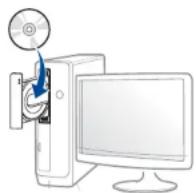
Wird das Installationsfenster nicht angezeigt, klicken Sie auf Starten > Alle Programme > Zubehör > Ausführen.
Geben Sie X:\Setup.exe ein, wobei Sie „X“ durch den Buchstaben des entsprechenden CD-ROM-Laufwerks ersetzen, und klicken Sie dann auf OK.
- Bei Windows 8
Wenn das Installationsfenster nicht angezeigt wird, wählen Sie von Charms(Charms-Menü), Suche > Apps(Apps) und suchen Sie nach Ausführen. Tippen Sie in X:\Setup.exe, wobei Sie „X“ durch den Buchstaben des entsprechenden CD-ROM-Laufwerks ersetzen, und klicken Sie dann auf OK.
Wenn "Anklicken, was mit diesem Datenträger geschehen soll." im Popup-Fenster erscheint, klicken Sie auf das Fenster und wählen Sie Run Setup.exe.
4 Lesen Sie den Lizenzvertrag im Fenster des Installationsprogramms und akzeptieren Sie ihn. Klicken Sie dann auf Welter.
Drahtlosnetzwerk-Setup
5 Wählen Sie im Fenster Art des Druckeranschlusses die Option Drahtlosnetzwerk-Verbindung (WLAN). Klicken Sie dann auf Weiter.

text_image
Art des Druckeranschlusses Wählen Sie aus, wie der Drucker an den Computer oder das Netzwerk angeschlossen wird. USB-Verbindung Den Drucker per USB-Kabel an diesem Computer anschließen. Netzwerkverbindung Den Drucker mit dem Netzwerk verbinden, mit dem dieser Computer verbunden ist. Wenn Ihr Drucker bereits mit dem Netzwerk verbunden ist, wird das Installationsprogramm den Drucker erkennen. Drahtlosnetzwerk-Verbindung (WLAN) Verbinden Sie den Drucker mit dem Drahtlosnetzwerk (WLAN), mit dem auch der Computer verbunden ist. Falls Ihr Drucker nicht mit dem Drahtlosnetzwerk (WLAN) verbunden wird, hift Ihnen das Installationsprogramm, das WLAN einzunchten. Ist nur verfügbar bei Druckern, die Drahtlosnetzweite (WLAN) unterstützen. Wählen Sie, ob Sie die Software ohne Verbindung zum Drucker installieren möchten. IP-Adresse festlegen < Zurück Welter > Abbrechen6 Im Fenster Richten Sie Ihren Drucker zum ersten Mal ein? wählen Sie Ja, ich richte das Drahtlosnetzwerk für meinen Drucker ein. Klicken Sie dann auf Weiter.
Falls Ihr Drucker bereits mit dem Netzwerk verbunden ist, wählen Sie Nein, mein Drucker ist bereits mit meinem Netzwerk verbunden.
7 Nach der Suche zeigt das Fenster die gefundenen drahtlosen Netzwerkgeräte an. Wählen Sie den Namen (SSID) des Zugriffspunktes, den Sie benutzen wollen, und klicken Sie auf Weiter.

Wenn Sie den gewünschten Netzwerknamen nicht finden können oder wenn Sie die Drahtloskonfiguration manuell vornehmen möchten, klicken Sie auf Erweiterte Einstellungen.
- Name des Drahtlosnetzwerks eingeben: Geben Sie die SSID des gewünschten Zugriffspunkts ein (unter Beachtung der Groß- und Kleinschreibung).
- Betriebsmodus: Wählen Sie Infrastruktur.
- Authentifizierung: Wählen Sie eine Authentifizierungsmethode aus.
Off. System: (Offenes System) Es findet keine Authentifizierung statt und die Verschlüsselung kann je nach Sicherheitsbedürfnis eingeschaltet werden.
Gem. Schl.: Es findet Authentifizierung statt. Nur ein Gerät mit dem richtigen WEP-Schlüssel kann auf das Netzwerk zugreifen.
WPA Personal oder WPA2 Personal: Wählen Sie diese Option zum Authentifizieren des Druckservers auf Grundlage des WPA-Pre-Shared Key. Dabei wird ein freigegebener geheimer Schlüssel (der im Allgemeinen „Pre-Shared Key“ genannt wird) verwendet, der manuell auf dem Zugriffspunkt und auf allen Clients konfiguriert wurde.
- Verschlüsselung: Wählen Sie die Verschlüsselung aus (Keine, WEP64, WEP128, TKIP, AES, TKIP AES).
- Netzwerkpasswort: Geben Sie das Passwort zur Verschlüsselung im Netzwerk ein.
- Netzwerkpasswort bestätigen: Bestätigen Sie das Passwort zur Verschlüsselung im Netzwerk.
- WEP-Schlüssel-Index: Bei Verwendung der WEP-Verschlüsselung wählen Sie den entsprechenden WEP-Schlüssel-Index.
Drahtlosnetzwerk-Setup

Das Fenster für die Drahtlosnetzwerksicherheit wird angezeigt, wenn es für den Zugriffspunkt Sicherheitseinstellungen gibt.
Geben Sie das Netzwerkpasswort für den Zugriffspunkt (oder Router) ein.
8
Wenn das Fenster der Netzwerkverbindung angezeigt wird, trennen Sie das Netzwerkkabel. Klicken Sie dann auf Weiter. Die Verbindung über das Netzwerkkabel kann die Suche nach drahtlos arbeitenden Netzwerkgeräten behindern.
9
Falls Ihr Drucker Wi-Fi Direct unterstützt und diese Funktion deaktiviert ist, wird das entsprechende Fenster angezeigt.
Soll Wi-Fi Direct aktiviert werden, markieren Sie das Kontrollkästchen und klicken auf Weiter. Klicken Sie andernfalls auf Weiter.
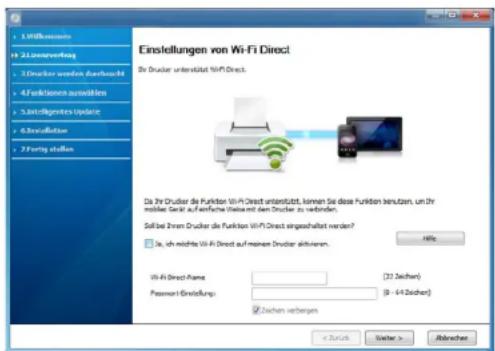
text_image
Einsleitungen von Wi-Fi Direct Dr Druder unterstützt Wi-FiDirect. Da Ihr Druder die Funktion Wi-FiDirect unterstützt, können Sie diese Funktion berutzen, um Ihr mobilet Gerät auf einjährige Weise mit dem Druder zu verbinden. Soll bei Ihrem Druder die Funktion Wi-FiDirect einsgeschafter werden? Ja, ich nichte Wi-FiDirect auf meinen Druder aktivieren. Wi-Fi Direct-Name: (22 Zachen) Password-Einstellung: (8 - 64 Zachen) Zachen verbergen < Zurich > Walter > > Abrecher
- Über den Samsung Easy Printer Manager können Sie beginnen, das Wi-Fi Direct aufzubauen (siehe „Wi-Fi Direct einrichten“ auf Seite 197).
- Wi-Fi Direct-Name: Als Wi-Fi Direct Name verwenden Sie standardmäßig den Namen des Modells. Maximale Länge: 23 Zeichen.
- Netzwerkpasswort ist eine Zeichenkette bestehend aus 8 bis 64 Ziffern.
10
Wenn die Einstellung des Drahtlosnetzwerks abgeschlossen ist, trennen Sie die USB-Kabelverbindung zwischen Computer und Drucker. Klicken Sie auf Weiter.
11
Folgen Sie den im Installationsfenster angezeigten Anweisungen.
Ad-Hoc via USB-Kabel
Wenn Sie über keinen Zugriffspunkt (AP, Access Point) verfügen, können Sie Ihr Gerät dennoch drahtlos mit Ihrem Computer verbinden, indem Sie ein drahtloses Ad-Hoc-Netzwerk einrichten. Gehen Sie hierzu wie nachfolgend beschrieben vor.
Drahtlosnetzwerk-Setup
Voraussetzungen
• Computer mit Netzwerkanschluss
- Software-CD-ROM, die Sie mit dem Gerät erhalten haben
- Das installierte Gerät mit Drahtlosnetzwerk-Schnittstelle
- USB-Kabel
Ad-Hoc-Netzwerk unter Windows einrichten
1 Überprüfen Sie, ob das USB-Kabel mit dem Gerät verbunden ist.
2 Schalten Sie den Computer und das für ein drahtloses Netzwerk geeignete Gerät ein.
3 Legen Sie die mitgelieferte Software-CD in das CD-ROM-Laufwerk ein.
4 Lesen Sie den Lizenzvertrag im Fenster des Installationsprogramms und akzeptieren Sie ihn. Klicken Sie dann auf Welter.
5 Wählen Sie im Fenster Art des Druckeranschlusses die Option Drahtlosnetzwerk-Verbindung (WLAN). Klicken Sie dann auf Weiter.
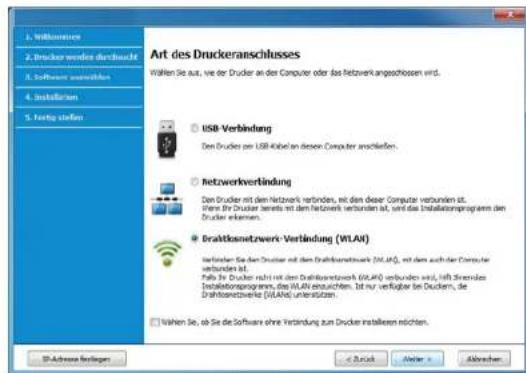
text_image
Art des Druckeranschlusses Walten Sie aus, wie der Drucker an der Computer oder das Netzwerkanschlossen wird. USB Verbindung Den Drucker per USB Kabel an dieser Computer anschließen. Netzwerkverbindung Den Drucker mit dem Netzwerk verbinden, mit den dieser Computer verbunden ist. Für die Drucker bereits mit dem Netzwerk verbunden ist, wird das Installationsprogramm den Drucker erkennen. Braktionsnetzwerk-Verbindung (WLAI) Verbinden Sie am Drucker mit den Draktionsnetzwerk (WLAI), mit dem auch der Computer verbunden ist. Falls Dr. Drucker nicht mit dem Draktionsnetzwerk (WLAI) verbunden wird, lift Steuernes Installationsprogramm, des WLAI einsuchten. Ist nur verfügbar im Drucken, die Draktionsnetzwerke (WLAI) unterstützen. Vahlen Sie, ob Sie die Software ohne Verbindung zum Drucker instellungen möchten.6 Im Fenster Richten Sie Ihren Drucker zum ersten Mal ein? wählen Sie Ja, ich richte das Drahtlosnetzwerk für meinen Drucker ein. Klicken Sie dann auf Weiter.
Falls Ihr Drucker bereits mit dem Netzwerk verbunden ist, wählen Sie Nein, mein Drucker ist bereits mit meinem Netzwerk verbunden.
7 Nach der Suche des Drahtlosnetzwerks wird eine Liste der von Ihrem Gerät gefundenen Drahtlosnetzwerke angezeigt. Klicken Sie auf Erweiterte Einstellungen.
Drahtlosnetzwerk-Setup

- Name des Drahtlosnetzwerks eingeben: Geben Sie den gewünschten SSID-Namen ein (unter Beachtung der Groß- und Kleinschreibung).
- Betriebsmodus: Wählen Sie „Ad-Hoc“.
- Kanal: Wählen Sie den Kanal aus. (Auto. Einst. oder 2.412 MHz bis 2.467 MHz).
- Authentifizierung: Wählen Sie eine Authentifizierungsmethode aus.
Off. System: (Offenes System) Es findet keine Authentifizierung statt und die Verschlüsselung kann je nach Sicherheitsbedürfnis eingeschaltet werden.
Gem. Schl.: Es findet Authentifizierung statt. Nur ein Gerät mit dem richtigen WEP-Schlüssel kann auf das Netzwerk zugreifen.
- Verschlüsselung: Wählen Sie die Verschlüsselung aus (Keine, WEP64, WEP128).
- Netzwerkpasswort: Geben Sie das Passwort zur Verschlüsselung im Netzwerk ein.
- Netzwerkpasswort bestätigen: Bestätigen Sie das Passwort zur Verschlüsselung im Netzwerk.
- WEP-Schlüssel-Index: Bei Verwendung der WEP-Verschlüsselung wählen Sie den entsprechenden WEP-Schlüssel-Index.
Das Fenster für die Drahtlosnetzwerksicherheit wird angezeigt, wenn es für das Ad-Hoc-Netzwerk Sicherheitseinstellungen gibt.
Wählen Sie als Authentifizierungsmethode Off. System (Offenes System) oder Gem. Schl. (Gemeinsamer Schlüssel) aus und klicken Sie auf Weiter.
- WEP (Wired Equivalent Privacy) ist ein Sicherheitsprotokoll, das unberechtigte Zugriffe auf Ihr Drahtlosnetzwerk verhindert. WEP kodiert mit Hilfe eines 64-Bit- oder 128-Bit-WEP-Schlüssels die Datenportionen der einzelnen Pakete, die über das Drahtlosnetzwerk ausgetauscht werden.
8 Das Fenster mit der Drahtlosnetzwerk-Einstellung wird angezeigt. Überprüfen Sie die Einstellungen und klicken Sie auf Weiter.
Drahtlosnetzwerk-Setup

Bevor Sie die IP-Adresse für das Gerät eingeben, müssen Ihnen die Netzwerkkonfigurationsdaten des Computers bekannt sein. Wenn „DHCP“ als Netzwerkkonfiguration des Computers eingestellt ist, sollte auch für das Drahtlosnetzwerk „DHCP“ eingestellt werden. Ist hingegen „Statisch“ als Netzwerkkonfiguration des Computers eingestellt, sollte auch für das Drahtlosnetzwerk „Statisch“ eingestellt werden.
Wenn der Computer auf „DHCP“ eingestellt ist und Sie für das Drahtlosnetzwerk die Einstellung „Statisch“ verwenden möchten, wenden Sie sich an den Netzwerkadministrator und erfragen Sie die statische IP-Adresse.
• Für die Methode „DHCP“.
Wenn Sie sich für die IP-Adressenzuweisungsmethode „DHCP“ entschieden haben, vergewissern Sie sich, dass im Fenster Drahtlosnetzwerk-Einstellung bestätigen „DHCP“ angezeigt wird. Falls im Fenster die Methode „Statisch“ angezeigt wird, klicken Sie auf TCP/IP ändern und wählen Sie die Zuweisungsmethode IP-Adresse automatisch zuweisen lassen (DHCP).
- Für die Methode „Statisch“.
Wenn Sie sich für die IP-Adressenzuweisungsmethode „Statisch“ entschieden haben, vergewissern Sie sich, dass im Fenster Drahtlosnetzwerk-Einstellung bestätigen „Statisch“ angezeigt wird. Falls im Fenster die Methode DHCP angezeigt wird, klicken Sie auf TCP/IP ändern, um die IP-Adresse und sonstige Netzwerkkonfigurationswerte für das Gerät einzugeben.
Beispiel:
Wenn die Netzwerkdaten des Computers wie folgt lauten:
-IP-Adresse: 169.254.133.42
-Subnetzmaske: 255.255.0.0
Dann müssen die Netzwerkdaten des Geräts wie folgt lauten:
-IP-Adresse: 169.254.133.43
-Subnetzmaske: 255.255.0.0 (Verwenden Sie die Subnetzmaske des Computers.)
-Gateway: 169.254.133.1
9 Das Fenster Drahtlosnetzwerk-Einstellung abgeschlossen wird angezeigt. Klicken Sie auf Weiter.
10 Wenn die Einstellungen für das Drahtlosnetzwerks abgeschlossen sind, trennen Sie die USB-Kabelverbindung zwischen Computer und Drucker. Klicken Sie auf Weiter.
11 Folgen Sie den im Installationsfenster angezeigten Anweisungen.
Einrichten unter dem Mac
Voraussetzungen
- Zugriffspunkt
• Computer mit Netzwerkanschluss - Software-CD-ROM, die Sie mit dem Gerät erhalten haben
- Das installierte Gerät mit Drahtlosnetzwerk-Schnittstelle
- USB-Kabel
Drahtlosnetzwerk-Setup
Zugriffspunkt via USB-Kabel (empfohlen)
1 Vergewissern Sie sich, dass das Gerät an den Computer angeschlossen und eingeschaltet ist.
2 Legen Sie die mitgelieferte Software-CD in das CD-ROM-Laufwerk ein.
3 Doppelklicken Sie auf das CD-ROM-Symbol, das auf dem Mac-Desktop angezeigt wird.
- Bei Mac OS X 10.8 auf das CD-ROM-Symbol doppelklicken, das im Finder angezeigt wird.
4 Doppelklicken Sie auf den Ordner MAC_Installer > Installer OS X-Symbol.
5 Klicken Sie auf Fortfahren.
6 Lesen Sie die Lizenzvereinbarung und klicken Sie auf Fortfahren.
7 Klicken Sie auf Akzeptleren, um der Lizenzvereinbarung zuzustimmen.
8 Klicken Sie auf Installieren. Es werden alle Komponenten installiert, die für den Betrieb des Geräts benötigt werden.
Bei der Option Anpassen (Benutzerdefiniert) können Sie die zu installierenden Komponenten gezielt auswählen.
9 Geben Sie das Passwort ein und klicken Sie auf OK.
10 Wählen Sie im Fenster Konfiguration des WLAN die Option Art des Druckeranschlusses und klicken Sie dann auf Fortfahren.
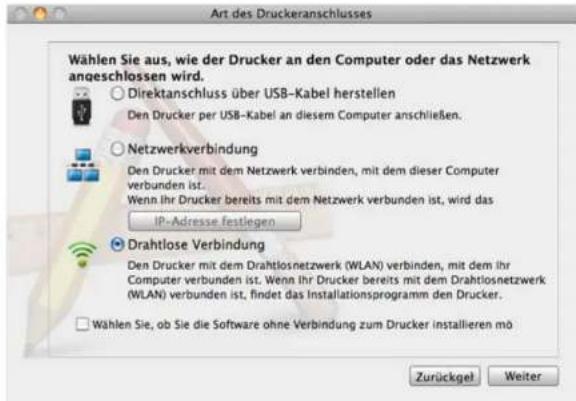
text_image
Art des Druckeranschlusses Wählen Sie aus, wie der Drucker an den Computer oder das Netzwerk angeschlossen wird. Direktanschluss über USB-Kabel herstellen Den Drucker per USB-Kabel an diesem Computer anschließen. Netzwerkverbindung Den Drucker mit dem Netzwerk verbinden, mit dem dieser Computer verbunden ist.. Wenn Ihr Drucker bereits mit dem Netzwerk verbunden ist, wird das IP-Adresse festlegen Drahtlose Verbindung Den Drucker mit dem Drahtlosnetzwerk (WLAN) verbinden, mit dem ihr Computer verbunden ist. Wenn Ihr Drucker bereits mit dem Drahtlosnetzwerk (WLAN) verbunden ist, findet das Installationsprogramm den Drucker. Wählen Sie, ob Sie die Software ohne Verbindung zum Drucker installieren mö Zurückgel Weiter11 Nach der Suche zeigt das Fenster die gefundenen drahtlosen Netzwerkgeräte an. Wählen Sie den Namen (SSID) des Zugriffspunktes, den Sie benutzen wollen, und klicken Sie auf Weiter.
- Mit einem per Netzwerk angeschlossenen Gerät arbeiten
Drahtlosnetzwerk-Setup

Wenn Sie das drahtlose Netzwerk manuell konfigurieren möchten, klicken Sie auf Erweiterte Einstellungen.
- Name des Drahtlosnetzwerks eingeben: Geben Sie die SSID des gewünschten Zugriffspunkts ein (unter Beachtung der Groß- und Kleinschreibung).
• Betriebsmodus: Wählen Sie Infrastruktur. - Authentifizierung: Wählen Sie eine Authentifizierungsmethode aus.
Off. System: (Offenes System) Es findet keine Authentifizierung statt und die Verschlüsselung kann je nach Sicherheitsbedürfnis eingeschaltet werden.
Gemeinsamer Schlüssel: Es findet Authentifizierung statt. Nur ein Gerät mit dem richtigen WEP-Schlüssel kann auf das Netzwerk zugreifen.
WPA Personal oder WPA2 Personal: Wählen Sie diese Option zum Authentifizieren des Druckservers auf der Grundlage des WPA-Pre-Shared Key. Dabei wird ein freigegebener geheimer Schlüssel (der im Allgemeinen „Pre-Shared Key“ genannt wird) verwendet, der manuell auf dem Zugriffspunkt und auf allen Clients konfiguriert wurde.
- Verschlüsselung: Wählen Sie die Verschlüsselungsart aus (Keine, WEP64, WEP128, TKIP, AES, TKIP AES)
- Netzwerkpasswort: Geben Sie das Passwort zur Verschlüsselung im Netzwerk ein.
- Netzwerkpasswort bestätigen: Bestätigen Sie das Passwort zur Verschlüsselung im Netzwerk.
- WEP-Schlüssel-Index: Bei Verwendung der WEP-Verschlüsselung wählen Sie den entsprechenden WEP-Schlüssel-Index.
Das Fenster für die Drahtlosnetzwerksicherheit wird angezeigt, wenn es für den Zugriffspunkt Sicherheitseinstellungen gibt.
Geben Sie das Netzwerkpasswort für den Zugriffspunkt (oder Router) ein.
12
Falls Ihr Drucker Wi-Fi Direct unterstützt und diese Funktion deaktiviert ist, wird das entsprechende Fenster angezeigt.
Soll Wi-Fi Direct aktiviert werden, markieren Sie das Kontrollkästchen und klicken auf Weiter. Klicken Sie andernfalls auf Weiter.
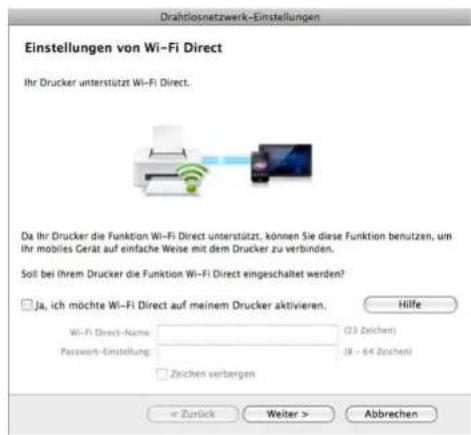
text_image
Drahtlosnetzwerk-Einstellungen Einstellungen von Wi-Fi Direct Ihr Drucker unterstützt Wi-Fi Direct. Da Ihr Drucker die Funktion Wi-Fi Direct unterstützt, können Sie diese Funktion benutzen, um Ihr mobiles Gerät auf einfache Weise mit dem Drucker zu verbinden. Soll bei Ihrem Drucker die Funktion Wi-Fi Direct eingeschaltet werden? Ja, ich möchte Wi-Fi Direct auf meinem Drucker aktivieren. Hilfe Wi-Fi Direct-Name: (23 Zeichert) Password-Einstellung: (8 - 64 Zeichen) Zeichen verbergen < Zurück Weiter > Abbrechen- Mit einem per Netzwerk angeschlossenen Gerät arbeiten
Drahtlosnetzwerk-Setup

- Über den Samsung Easy Printer Manager können Sie beginnen, das Wi-Fi Direct aufzubauen (siehe „Wi-Fi Direct einrichten“ auf Seite 197).
- Wi-Fi Direct-Name: Als Wi-Fi Direct Name verwenden Sie standardmäßig den Namen des Modells. Maximale Länge: 23 Zeichen.
- Netzwerkpasswort ist eine Zeichenkette bestehend aus 8 bis 64 Ziffern.
13 Wenn die Einstellungen für das Drahtlosnetzwerks abgeschlossen sind, trennen Sie die USB-Kabelverbindung zwischen Computer und Drucker.
14 Damit ist Einstellung des Drahtlosnetzwerks abgeschlossen. Wenn die Installation abgeschlossen ist, klicken Sie auf Beenden.

Nachdem Sie die Drahtlosnetzwerkverbindung hergestellt haben, müssen Sie einen Gerätetreiber installieren, um von einer Anwendung aus drucken zu können (siehe „Installation für Mac“ auf Seite 148).
Ad-Hoc via USB-Kabel
Wenn Sie über keinen Zugriffspunkt verfügen, können Sie Ihr Gerät dennoch drahtlos mit Ihrem Computer verbinden, indem Sie ein drahtloses Ad-Hoc-Netzwerk einrichten. Gehen Sie hierzu wie nachfolgend beschrieben vor.
Voraussetzungen
• Computer mit Netzwerkanschluss
- Software-CD-ROM, die Sie mit dem Gerät erhalten haben
- Das installierte Gerät mit Drahtlosnetzwerk-Schnittstelle
- USB-Kabel
Ad-Hoc-Netzwerk unter Mac einrichten
1 Vergewissern Sie sich, dass das Gerät an den Computer angeschlossen und eingeschaltet ist.
2 Legen Sie die mitgelieferte Software-CD in das CD-ROM-Laufwerk ein.
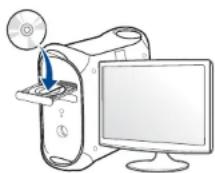
- Mit einem per Netzwerk angeschlossenen Gerät arbeiten
Drahtlosnetzwerk-Setup
3 Doppelklicken Sie auf das CD-ROM Symbol, das auf Ihrem Mac-Desktop angezeigt wird.
- Bei Mac OS X 10.8 auf das CD-ROM-Symbol doppelklicken, das im Finder angezeigt wird.
4 Doppelklicken Sie auf den Ordner MAC_Installer > Installer OS X-Symbol.
5 Klicken Sie auf Fortfahren.
6 Lesen Sie die Lizenzvereinbarung und klicken Sie auf Fortfahren.
7 Klicken Sie auf Akzeptieren, um der Lizenzvereinbarung zuzustimmen.
8 Klicken Sie auf Installieren. Es werden alle Komponenten installiert, die für den Betrieb des Geräts benötigt werden.
Bei der Option Anpassen (Benutzerdefiniert) können Sie die zu installierenden Komponenten gezielt auswählen.
9 Geben Sie das Passwort ein und klicken Sie auf OK.
10 Wählen Sie im Fenster Konfiguration des WLAN die Option Art des Druckeranschlusses und klicken Sie dann auf Fortfahren.
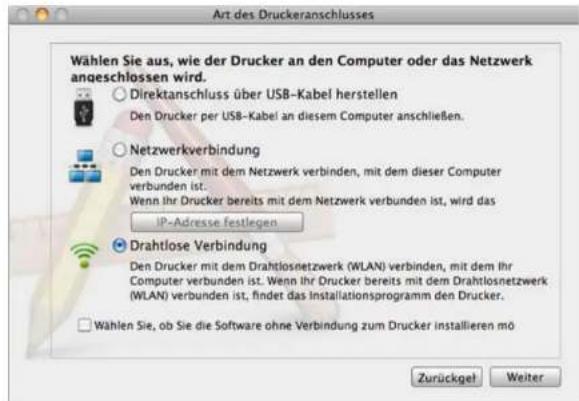
text_image
Art des Druckeranschlusses Wählen Sie aus, wie der Drucker an den Computer oder das Netzwerk angeschlossen wird. Direktanschluss über USB-Kabel herstellen Den Drucker per USB-Kabel an diesem Computer anschließen. Netzwerkverbindung Den Drucker mit dem Netzwerk verbinden, mit dem dieser Computer verbunden ist. Wenn ihr Drucker bereits mit dem Netzwerk verbunden ist, wird das IP-Adresse festlegen Drahtlose Verbindung Den Drucker mit dem Drahtlosnetzwerk (WLAN) verbinden, mit dem Ihr Computer verbunden ist. Wenn ihr Drucker bereits mit dem Drahtlosnetzwerk (WLAN) verbunden ist, findet das Installationsprogramm den Drucker. Wählen Sie, ob Sie die Software ohne Verbindung zum Drucker installieren mo Zurückgel Weiter11 Nach der Suche des Drahtlosnetzwerks wird eine Liste der von Ihrem Gerät gefundenen Drahtlosnetzwerke angezeigt. Klicken Sie auf Erweiterte Einstellungen.

- Name des Drahtlosnetzwerks eingeben: Geben Sie den gewünschten SSID-Namen ein (unter Beachtung der Groß- und Kleinschreibung).
- Betriebsmodus: Wählen Sie „Ad-Hoc“.
- Kanal: Wählen Sie den Kanal aus (Auto. Einst. oder 2412 MHz bis 2467 MHz).
Drahtlosnetzwerk-Setup
- Authentifizierung: Wählen Sie eine Authentifizierungsmethode aus.
Off. System: (Offenes System) Es findet keine Authentifizierung statt und die Verschlüsselung kann je nach Sicherheitsbedürfnis eingeschaltet werden.
Gemeinsamer Schlüssel: Es findet Authentifizierung statt. Nur ein Gerät mit dem richtigen WEP-Schlüssel kann auf das Netzwerk zugreifen. - Verschlüsselung: Wählen Sie die Verschlüsselung aus (Keine, WEP64, WEP128).
- Netzwerkpasswort: Geben Sie das Passwort zur Verschlüsselung im Netzwerk ein.
- Netzwerkpasswort bestätigen: Bestätigen Sie das Passwort zur Verschlüsselung im Netzwerk.
- WEP-Schlüssel-Index: Bei Verwendung der WEP-Verschlüsselung wählen Sie den entsprechenden WEP-Schlüssel-Index.
Das Fenster für die Drahtlosnetzwerksicherheit wird angezeigt, wenn es für das Ad-Hoc-Netzwerk Sicherheitseinstellungen gibt.
Wählen Sie als Authentifizierungsmethode Off. System (Offenes System) oder Gemeinsamer Schlüssel (Gemeinsamer Schlüssel) aus und klicken Sie auf Weiter.
- WEP (Wired Equivalent Privacy) ist ein Sicherheitsprotokoll, das unberechtigte Zugriffe auf Ihr Drahtlosnetzwerk verhindert. WEP kodiert mit Hilfe eines 64-Bit- oder 128-Bit-WEP-Schlüssels die Datenportionen der einzelnen Pakete, die über das Drahtlosnetzwerk ausgetauscht werden.
12 Das Fenster mit der Drahtlosnetzwerk-Einstellung wird angezeigt. Überprüfen Sie die Einstellungen und klicken Sie auf Welter.
Drahtlosnetzwerk-Setup

Bevor Sie die IP-Adresse für das Gerät eingeben, müssen Ihnen die Netzwerkkonfigurationsdaten des Computers bekannt sein. Wenn „DHCP“ als Netzwerkkonfiguration des Computers eingestellt ist, sollte auch für das Drahtlosnetzwerk „DHCP“ eingestellt werden. Ist hingegen „Statisch“ als Netzwerkkonfiguration des Computers eingestellt, sollte auch für das Drahtlosnetzwerk „Statisch“ eingestellt werden.
Wenn der Computer auf „DHCP“ eingestellt ist und Sie für das drahtlose Netzwerk die Einstellung „Statisch“ verwenden möchten, wenden Sie sich an den Netzwerkadministrator und erfragen Sie die statische IP-Adresse.
• Für die Methode „DHCP“.
Wenn Sie sich für die IP-Adressenzuweisungsmethode „DHCP“ entschieden haben, vergewissern Sie sich, dass im Fenster Drahtlosnetzwerk-Einstellung bestätigen „DHCP“ angezeigt wird. Falls im Fenster die Methode „Statisch“ angezeigt wird, klicken Sie auf TCP/IP ändern und wählen Sie die Zuweisungsmethode IP-Adresse automatisch zuweisen lassen (DHCP).
- Für die Methode „Statisch“.
Wenn Sie sich für die IP-Adressenzuweisungsmethode „Statisch“ entschieden haben, vergewissern Sie sich, dass im Fenster Drahtlosnetzwerk-Einstellung bestätigen „Statisch“ angezeigt wird. Falls im Fenster die Methode DHCP angezeigt wird, klicken Sie auf TCP/IP ändern, um die IP-Adresse und sonstige Netzwerkkonfigurationswerte für das Gerät einzugeben.
Beispiel:
Wenn die Netzwerkdaten des Computers wie folgt lauten:
-IP-Adresse: 169.254.133.42
-Subnetzmaske: 255.255.0.0
Dann müssen die Netzwerkdaten des Geräts wie folgt lauten:
-IP-Adresse: 169.254.133 43
-Subnetzmaske: 255.255.0.0 (Verwenden Sie die Subnetzmaske des Computers.)
-Gateway: 169.254.133.1
13 Wenn ein Fenster angezeigt wird, das die Kabelverbindung mit dem Netzwerk bestätigt, trennen Sie das Netzwerkkabel und klicken auf Weiter.
Ist ein Netzwerkkabel angeschlossen, kann es unter Umständen zu Problemen bei der Konfiguration des Drahtlosnetzwerks kommen.
14 Das Drahtlosnetzwerk stellt die Verbindung gemäß der Netzwerkkonfiguration her.
15 Damit ist Einstellung des Drahtlosnetzwerks abgeschlossen. Wenn die Installation abgeschlossen ist, klicken Sie auf Beenden.

Nachdem Sie die Drahtlosnetzwerkverbindung hergestellt haben, müssen Sie einen Gerätetreiber installieren, um von einer Anwendung aus drucken zu können (siehe „Installation für Mac“ auf Seite 148).
Drahtlosnetzwerk-Setup
Ein Netzwerkkabel verwenden

Das Gerät unterstützt diese Netzwerkschnittstelle nicht, so dass es diese Funktion nicht benutzen kann (siehe „Rückansicht“ auf Seite 24).
Ihr Gerät ist ein netzwerkkompatibles Gerät. Damit das Gerät mit Ihrem Netzwerk zusammenarbeiten kann, müssen Sie einige Konfigurationsschritte durchführen.

- Nachdem Sie die Drahtlosnetzwerkverbindung hergestellt haben, müssen Sie einen Gerätetreiber installieren, um von einer Anwendung aus drucken zu können (siehe „Treiberinstallation über das Netzwerk“ auf Seite 159).
- Erkundigen Sie sich bei Ihrem Netzwerkadministrator bzw. der Person, die das Drahtlosnetzwerk installiert hat, nach Ihrer Netzwerkkonfiguration.
Voraussetzungen
- Zugriffspunkt
• Computer mit Netzwerkanschluss - Software-CD-ROM, die Sie mit dem Gerät erhalten haben
• Das installierte Gerät mit Drahtlosnetzwerk-Schnittstelle
- Netzwerkkabel
Netzwerkkonfigurationsbericht drucken
Sie können die Netzwerkeinstellungen Ihres Geräts ermitteln, indem Sie einen Netzwerkkonfigurationsbericht ausdrucken.
Siehe „Netzwerkkonfigurationsbericht drucken“ auf Seite 155.
IP-Adresse mit dem Programm SetIP festlegen (Windows)
Dieses Programm dient dem manuellen Festlegen der IP-Netzwerkadresse für Ihr Gerät, wobei die MAC-Adresse zur Kommunikation mit dem Gerät verwendet wird. Die MAC-Adresse ist eine hardwarebasierte
Seriennummer der Netzwerkkarte. Sie finden sie im
Netzwerkkonfigurationsbericht mit aufgeführt.
Siehe „Festlegen der IP-Adresse“ auf Seite 156.
Drahtlosnetzwerk-Setup
WLAN-Konfiguration des Geräts
Bevor Sie beginnen, müssen Ihnen der Netzwerkname (SSID) Ihres drahtlosen Netzwerks und der Netzwerkschlüssel, sofern der Zugang verschlüsselt ist, bekannt sein. Diese Angaben wurden bei der Installation des Zugriffspunkts (oder WLAN-Routers) festgelegt. Wenn Sie die Einstellungen Ihrer drahtlosen Umgebung nicht kennen, erkundigen Sie sich bei der Person, die Ihr Netzwerk eingerichtet hat.
Die Konfiguration der WLAN-Parameter kann über SyncThru™ Web Service erfolgen.
SyncThru™ Web Service verwenden
Überprüfen Sie vor Beginn der Konfiguration der Parameter für die drahtlose Kommunikation den Status der Kabelverbindungen.
1 Überprüfen Sie, ob das Netzwerkkabel mit dem Gerät verbunden ist. Falls nicht, schließen Sie das Gerät mithilfe eines Standard-Netzwerkkabels an.
2 Rufen Sie einen Webbrowser auf, z. B. Internet Explorer, Safari oder Firefox, und geben Sie die neue IP-Adresse des Geräts in das Adressenfeld des Browserfensters ein.
Beispiel:

http://192.168.1.133/
3 Klicken Sie auf Anmeldung in der oberen rechten Ecke der SyncThru™ Web Service-Website.
4 Geben Sie die ID und das Passwort ein und klicken Sie dann auf Anmeldung. Aus Sicherheitsgründen empfehlen wir, das Standard-Passwort zu ändern.
•ID: admin
•Passwort: sec00000
5 Klicken Sie im Fenster SyncThru™ Web Service auf Netzwerkeinstellungen.
6 Klicken Sie auf Drahtlos > Assistent.

Assistent: Unterstützt Sie bei der Konfiguration des Drahtlosnetzwerks. Wenn Sie jedoch das drahtlose Netzwerk direkt konfigurieren möchten, wählen Sie BENUTZERDEFINIERT.
Drahtlosnetzwerk-Setup
7 Wählen Sie aus der Liste den Eintrag Netzwerkname (SSID).
- SSID: SSID (Service Set Identifier) ist ein Name für die Identifizierung eines Netzwerks. Zugriffspunkte und drahtlose Geräte, die eine Verbindung zu einem drahtlosen Netzwerk aufbauen, müssen dieselbe SSID verwenden. Bei der SSID wird zwischen Groß- und Kleinschreibung unterschieden.
- Betriebsmodus: Betriebsmodus bezieht sich auf die Art der drahtlosen Verbindung (siehe „Name des Drahtlosnetzwerks und Netzwerkpasswort“ auf Seite 174).
-Ad-hoc: Diese Option ermöglicht die direkte Kommunikation mehrerer drahtloser Geräte in einer Peer-to-Peer-Umgebung.
-Infrastruktur: Diese Option ermöglicht es drahtlosen Geräten, über einen Zugriffspunkt miteinander Daten auszutauschen.

Wenn der Betriebsmodus Ihres Netzwerks Infrastruktur ist, wählen Sie die SSID des Zugangspunktes aus. Wenn für den Betriebsmodus die Option Ad-hoc ausgewählt ist, wählen Sie die SSID des Geräts.
8
Klicken Sie auf Weiter.
Wenn das Fenster zum Thema Sicherheit in Drahtlosnetzwerken angezeigt wird, geben Sie das registrierte Passwort (das Netzwerkpasswort) ein und klicken Sie dann auf Weiter.
9 Das Bestätigungsfenster wird angezeigt. Überprüfen Sie die Konfiguration Ihres Drahtlosnetzwerks. Wenn alles richtig eingerichtet ist, klicken Sie auf Übernehmen..

Trennen Sie das Netzwerkkabel (Standard oder Netzwerk). Ihr Gerät sollte jetzt drahtlos mit dem Netzwerk kommunizieren. Im Ad-Hoc-Modus ist die gleichzeitige Nutzung eines WLAN und eines kabelgebundenen LAN möglich.
10 Legen Sie die zum Lieferumfang gehörende Software-CD ins CD-ROM-Laufwerk ein. Folgen Sie den im Fenster angezeigten Instruktionen, um das Drahtlosnetzwerk (WLAN) einzurichten.
Ein- und Ausschalten des Drahtlosnetzwerks

Sofern Ihr Gerät über ein Display verfügt, können Sie das WLAN auch über das Bedienfeld des Geräts im Menü Netzwerk ein- und ausschalten.
Drahtlosnetzwerk-Setup
1 Überprüfen Sie, ob das Netzwerkkabel mit dem Gerät verbunden ist. Falls nicht, schließen Sie das Gerät mithilfe eines Standard-Netzwerkkabels an.
2 Rufen Sie einen Webbrowser auf, z. B. Internet Explorer, Safari oder Firefox, und geben Sie die neue IP-Adresse des Geräts in das Adressenfeld des Browserfensters ein.
Beispiel:

http://192.168.1.133/
3 Klicken Sie auf Anmeldung in der oberen rechten Ecke der SyncThru™ Web Service-Website.
4 Geben Sie die ID und das Passwort ein, und klicken Sie dann auf Anmeldung. Aus Sicherheitsgründen empfehlen wir, das Standard-Passwort zu ändern.
•ID: admin
•Passwort: sec00000
5 Klicken Sie im Fenster SyncThru™ Web Service auf Netzwerkeinstellungen.
6 Klicken Sie auf Drahtlos > BENUTZERDEFINIERT.
Sie können auch das Drahtlosnetzwerk ein- oder ausschalten.
Wi-Fi Direct für Drucken per Mobilfunknetz einrichten
Mit Wi-Fi Direct ist es möglich, eine einfach einzurichtende Peer-to-Peer Verbindung zwischen dem Drucker und einem Mobilgerät herzustellen. Diese Verbindung ist sicher und bietet einen höheren Datendurchsatz als der Ad-hoc-Modus.
Mit Wi-Fi Direct können Sie Ihren Drucker mit einem Wi-Fi Direct-Netzwerk und gleichzeitig mit einem Zugriffspunkt verbinden. Sie können auch ein kabelbasiertes und ein Wi-Fi Direct-Netzwerk gleichzeitig nutzen, so dass mehrere Nutzer sowohl über Wi-Fi Direct als auch über das Kabelnetzwerk auf den Drucker zugreifen und Dokumente drucken können.

- Über Wi-Fi Direct des Druckers ist es nicht möglich, Ihr Mobilgerät mit dem Internet zu verbinden.
• Die Liste der unterstützten Protokolle kann sich je nach Modell unterscheiden. Wi-Fi Direct Netzwerke unterstützen nicht IPv6, Netzwerkfilterung, IPSec, WINS und SLP-Dienste. - Sie können maximal 3 Geräte via Wi-Fi Direct anschließen.
Wi-Fi Direct einrichten
Sie können die Funktion Wi-Fi Direct mit einer der folgenden Methoden aktivieren:
- Mit einem per Netzwerk angeschlossenen Gerät arbeiten
Drahtlosnetzwerk-Setup
Von einem per USB-Kabel angeschlossen Computer aus (empfohlen)
Nachdem die Installation der Treiber abgeschlossen ist, können Sie mit Samsung Easy Printer Manager Einstellungen und Änderungen bei Wi-Fi Direct vornehmen.

Samsung Easy Printer Manager ist nur für Benutzer von Windows oder Mac OS verfügbar.
-Im Menü Starten wählen Sie Programme oder Alle Programme > Samsung Printers > Samsung Easy Printer Manager > Geräteeinstellungen > Netzwerk.
•Wi-Fi Direct Ein/Aus: Wählen Sie Ein, um Wi-Fi Direct zu aktivieren.
- Gerätename: Geben Sie den Namen Ihres Druckers ein, damit im Drahtlosnetzwerk nach diesem Drucker gesucht wird. Standardmäßig ist der Gerätename der Modellname.
-IP-Adresse: Geben Sie die IP-Adresse des Druckers ein. Die IP-Adresse ist nur für das lokale Netzwerk und nicht für das drahtgebundene oder drahtlose Infrastruktur-Netzwerk. Wir empfehlen, die standardmäßige lokale IP-Adresse zu verwenden (die standardmäßige lokale IP-Adresse des Druckers für Wi-Fi Direct lautet: 192.168.3.1).
-Gruppenbesitzer (Gruppenbesitzer): Aktivieren Sie diese Option, um den Drucker einem Besitzer einer Wi-Fi Direct-Gruppe zuzuordnen. Der Gruppenbesitzer hat eine ähnliche Funktion wie der Zugriffspunkt eines WLANs. Wir empfehlen, diese Option zu aktivieren.
-Netzwerkpasswort Falls Ihr Drucker als Gruppenbesitzer fungiert, ist ein Netzwerkpasswort erforderlich, damit sich andere Mobilfunkgeräte mit dem Drucker verbinden können. Sie können selbst ein Netzwerkpasswort festlegen oder das standardmäßig per Zufall generierte Netzwerkpasswort verwenden.
Vom Gerät aus (Geräte mit Display)

Der Zugriff auf Menüs kann je nach Modell unterschiedlich sein (siehe „M332xND/M382xD/M382xD/M382xDW/M402xND“ auf Seite 35).
- Wählen Sie auf dem Bedienfeld (Menü) > Netzwerk > Wi-Fi > Wi-Fi Direct.
- Aktivieren Sie Wi-Fi Direct.
Drahtlosnetzwerk-Setup
Von einem per Netzwerk verbundenen Computer aus
Sofern Ihr Drucker mit einem Netzwerkkabel oder drahtlos über einen Zugriffspunkt mit dem Computer verbunden ist, können Sie den SyncThru™ Web Service benutzen, um Wi-Fi Direct zu aktivieren und zu konfigurieren.
- Greifen Sie auf SyncThru™ Web Service zu, wählen Sie Einstellungen > Netzwerkeinstellungen > Drahtlos > Wi-Fi Direct.
- Aktivieren oder deaktivieren Sie WI-FI Direct und wählen Sie gegebenenfalls Optionen und Einstellungen fest.

• Für Benutzer des Betriebssystems Linux
-Drucken Sie einen Konfigurationsbericht für das IP-Netzwerk, um die Ausgabe zu überprüfen (siehe „Netzwerkkonfigurationsbericht drucken“ auf Seite 155).
-Starten Sie SyncThru Web Service, wählen Sie Einstellungen > Netzwerkeinstellungen > Drahtlos > Wi-Fi Direct.
-Aktivieren oder deaktivieren Sie Wi-Fi Direct.
Mobiles Gerät einrichten
- Nachdem Sie vom Drucker aus das Wi-Fi Direct-Netzwerk eingerichtet haben, schlagen Sie in der Betriebsanleitung des Mobilgeräts nach, wie Sie Wi-Fi Direct nutzen können.
- Nach der Einrichtung des Wi-Fi Direct-Netzwerks müssen Sie ein App herunterladen, über die das Mobilgerät drucken kann, z. B.: Samsung Mobile Printer zum Drucken von Ihrem Smartphone.

- Nachdem Sie einen Drucker gefunden haben, mit dem Ihr Mobilgerät eine Verbindung herstellen soll, wählen Sie diesen Drucker aus, und die LED des Druckers beginnt zu blinken. Drücken Sie die WPS-Taste des Druckers, und der Drucker verbindet sich mit dem Mobilgerät.
- Falls Ihr Mobilgerät Wi-Fi Direct nicht unterstützt, müssen Sie den „Netzwerkschlüssel“ des Druckers eingeben, statt die WPS-Taste zu drücken.
Drahtlosnetzwerk-Setup
Problemlösung bei Drahtlosnetzwerk
Probleme beim Einrichten oder bei der Treiberinstallation
Drucker nicht gefunden
- Ihr Gerät ist möglicherweise nicht eingeschaltet. Schalten Sie den Computer und das Gerät ein.
- Das USB-Kabel zwischen Computer und Gerät ist nicht angeschlossen. Verbinden Sie das Gerät über das USB-Kabel mit Ihrem Computer.
- Das Gerät unterstützt keine drahtlosen Netzwerke (siehe „Funktionen nach Modell“ auf Seite 8).
Verbindungsfehler – SSID nicht gefunden
- Das Gerät kann den ausgewählten bzw. eingegebenen Netzwerknamen (SSID) nicht finden. Überprüfen Sie den Netzwerknamen (SSID) Ihres Zugriffspunkts, und versuchen Sie erneut, eine Verbindung aufzubauen.
- Ihr Zugriffspunkt (Access Point) ist nicht eingeschaltet. Schalten Sie den Zugriffspunkt ein.
Drahtlosnetzwerk-Setup
Verbindungsfehler – Ungültige Sicherheit
- Die Sicherheitsfunktionen sind nicht korrekt konfiguriert. Prüfen Sie die konfigurierte Sicherheit an Ihrem Zugriffspunkt und Ihrem Gerät.
Verbindungsfehler – Allgemeiner Verbindungsfehler
- Ihr Computer empfängt kein Signal vom Gerät. Überprüfen Sie das USB-Kabel und die Stromversorgung des Geräts.
Verbindungsfehler – Drahtgebundenes Netzwerk verbunden
- Ihr Gerät ist mittels eines Netzwerkkabels angeschlossen. Trennen Sie das Netzwerkkabel vom Gerät.
Verbindungsfehler - IP-Adresse zuordnen
- Schalten Sie den Zugriffspunkt (oder den Drahtlos-Router) und das Gerät aus und wieder ein.
PC-Verbindungsfehler
• Die konfigurierte Netzwerkadresse kann keine Verbindung zwischen Computer und Gerät herstellen.
-Für DHCP-Netzwerkumgebungen
Das Gerät empfängt die IP-Adresse automatisch (DHCP), wenn der Computer für DHCP konfiguriert wurde.

Falls im DHCP-Modus der Druckauftrag nicht ausgeführt wird, kann ein automatischer Wechsel der IP-Adresse die Ursache sein. Vergleichen Sie die IP-Adresse des Produkts mit der IP-Adresse des Druckeranschlusses.
So nehmen Sie den Vergleich vor:
1 Lassen Sie den Drucker den Bericht über die Netzwerkdaten ausdrucken, und ermitteln Sie die dort aufgeführte IP-Adresse (siehe „Netzwerkkonfigurationsbericht drucken“ auf Seite 155).
2 Ermitteln Sie die IP-Adresse des Druckeranschlusses Ihres Computers.
a Öffnen Sie das Windows-Menü Starten.
- Bei Windows 8 wählen Sie unter Charms(Charms-Menü) die Option Suche > Einstellungen.
b Unter Windows XP/Server 2003 wählen Sie Drucker und Faxgeräte.
- Unter Windows Server 2008/Vista wählen Sie Systemsteuerung > Hardware und Sound > Drucker.
- Unter Windows 7 / 8 wählen Sie Systemsteuerung > Geräte und Drucker.
- Unter Windows Server 2008 R2 wählen Sie Systemsteuerung > Hardware > Geräte und Drucker.
c Klicken Sie mit der rechten Maustaste auf Ihr Gerät.
d Unter Windows XP/2003/2008/Vista wählen Sie Eigenschaften. Wählen Sie unter Windows 7/8 und Windows Server 2008 R2 im Kontextmenü die Option Druckereigenschaften aus. Wenn beim Eintrag Druckereigenschaften ein ▶ steht, können Sie zu diesem Drucker weitere Druckertreiber auswählen.
e Klicken Sie auf die Registerkarte Anschlüsse.
- Mit einem per Netzwerk angeschlossenen Gerät arbeiten
Drahtlosnetzwerk-Setup
f Klicken Sie auf die Schaltfläche Anschluss konfigurieren...
g Prüfen Sie, ob Druckername oder IP-Adresse mit der IP-Adresse übereinstimmt, die auf dem Netzwerkkonfigurationsbericht angegeben ist.
3 Falls im Netzwerkkonfigurationsbericht eine andere IP-Adresse angegeben ist, ändern Sie die IP-Adresse des Drucker-Anschlusses entsprechend.
Wenn Sie die Installations-CD der Software für das Ändern der Port-IP benutzen möchten,
Stellen Sie eine Verbindung zu einem Netzwerkdrucker her. Dann die IP-Adresse durch Neuanschluss zuordnen.
-Für statische Netzwerkumgebungen
Das Gerät verwendet die statische Adresse, wenn für den Computer die statische Konfiguration gewählt wurde.
Beispiel:
Wenn die Netzwerkdaten des Computers wie folgt lauten:
•IP-Adresse: 169.254.133.42
- Subnetzmaske: 255.255.0.0
Dann müssen die Netzwerkdaten des Geräts wie folgt lauten:
•IP-Adresse: 169.254.133.43
- Subnetzmaske: 255.255.0.0 (Verwenden Sie die Subnetzmaske des Computers.)
Falls während der Verwendung des Geräts in einem Netzwerk Probleme auftreten, überprüfen Sie die folgenden Punkte:

Informationen zum Zugriffspunkt (oder Drahtlos-Router) finden Sie im zugehörigen Benutzerhandbuch.
- Drahtlosnetzwerk und drahtgebundenes Netzwerk können nicht gleichzeitig aktiviert sein.
- Ihr Computer, Zugriffspunkt (oder Drahtlos-Router) oder Gerät ist u. U. nicht eingeschaltet.
- Überprüfen Sie den Drahtlosnetzwerk-Empfang im Umfeld des Geräts. Wenn der Router weit entfernt vom Gerät aufgestellt ist oder sich ein Hindernis zwischen den Geräten befindet, kann es beim Signalempfang zu Schwierigkeiten kommen.
- Schalten Sie den Zugriffspunkt (oder den Drahtlos-Router), das Gerät und den Computer aus und wieder ein. Manchmal kann die Netzwerkkommunikation durch Aus- und Einschalten wiederhergestellt werden.
Drahtlosnetzwerk-Setup
- Überprüfen Sie, ob eine Firewall-Software (V3 oder Norton) die Kommunikation blockiert.
Wenn der Computer und das Gerät an dasselbe Netzwerk angeschlossen sind und das Gerät nicht gefunden wird, blockiert die Firewall-Software möglicherweise die Kommunikation. Ziehen Sie das Benutzerhandbuch der Software zu Rate, um die Firewall-Software zu deaktivieren, und versuchen Sie dann erneut, das Gerät zu suchen. - Überprüfen Sie, ob die IP-Adresse des Geräts korrekt zugewiesen wurde. Die IP-Adresse können Sie ermitteln, indem Sie den Netzwerkkonfigurationsbericht drucken.
- Überprüfen Sie, ob für den Zugriffspunkt (oder Drahtlos-Router) eine Sicherheitsmaßnahme (Passwort) konfiguriert wurde. Wenn ein Passwort konfiguriert wurde, wenden Sie sich an den Administrator des Zugriffspunktes (oder WLAN-Routers).
- Überprüfen Sie die IP-Adresse des Geräts. Installieren Sie den Treiber des Geräts neu und ändern Sie die Einstellungen, um eine Verbindung zu dem Gerät im Netzwerk herzustellen. Aufgrund der Eigenschaften von DHCP kann sich die zugewiesene IP-Adresse ändern, wenn das Gerät über einen längeren Zeitraum nicht verwendet wird oder wenn der Zugriffspunkt zurückgesetzt wurde.
Registrieren Sie die MAC-Adresse des Geräts bei der Konfiguration des DHCP-Servers des Zugriffspunkts (bzw. WLAN-Routers). Dann können Sie stets die der MAC-Adresse zugewiesene IP-Adresse verwenden. Sie können die MAC-Adresse Ihres Geräts ermitteln, indem Sie einen Netzwerkkonfigurationsbericht ausdrucken (siehe „Netzwerkkonfigurationsbericht drucken“ auf Seite 155.
- Überprüfen Sie die Umgebung des Drahtlosnetzwerks. Möglicherweise können Sie keine Verbindung zum Netzwerk in einer Infrastrukturumgebung herstellen, in der Sie vor dem Herstellen einer Verbindung zum Zugriffspunkt (oder WLAN-Router) Benutzerinformationen eingeben müssen.
- Dieses Gerät unterstützt nur IEEE 802.11 b/g/n und Wi-Fi. Andere Arten der drahtlosen Kommunikation (z. B. Bluetooth) werden nicht unterstützt.
- Bei Verwendung des Ad-Hoc-Modus müssen Sie für Betriebssysteme wie Windows Vista unter Umständen bei jeder Verwendung des Drahtlosgeräts die Drahtlosverbindung neu einstellen.
- Bei einem Drahtlosnetzwerk-Gerät von Samsung ist es nicht möglich, den Infrastrukturmodus und den Ad-Hoc-Modus gleichzeitig zu verwenden.
- Das Gerät befindet sich innerhalb der Reichweite des Drahtlosnetzwerks.
- Es sind keine Hindernisse vorhanden, die das WLAN-Signal blockieren. Entfernen Sie etwaige große Metallobjekte zwischen dem Zugriffspunkt (oder WLAN-Router) und dem Gerät. Vergewissern Sie sich, dass zwischen dem Gerät und dem Zugriffspunkt (oder WLAN-Router) keine Streben, Wände oder Säulen vorhanden sind, die Metall oder Beton enthalten.
-
Das Gerät befindet sich in ausreichender Entfernung von anderen elektronischen Geräten, die das WLAN-Signal stören könnten. Viele Geräte, z. B. Mikrowellenherde und bestimmte Bluetooth-Geräte, können Störungen des WLAN-Signals bewirken.
-
Mit einem per Netzwerk angeschlossenen Gerät arbeiten
Drahtlosnetzwerk-Setup
- Wenn sich die Konfiguration Ihres Zugriffspunkts oder WLAN-Routers ändert, müssen Sie das Drahtlosnetzwerk für das Gerät erneut einrichten.
- Sie können maximal 3 Geräte via Wi-Fi Direct anschließen.
- Ist Wi-Fi Direct EINgeschaltet, unterstützt dieses Gerät nur IEEE 802.11 b/g.
- Wenn der Zugriffspunkt auf 802.11n Standard eingestellt wurde, kann es nicht an Ihre Maschine anschlossen werden.
Samsung Mobile Print
Was ist Mobile Print von Samsung?
Samsung Mobile Print ist eine kostenlose Anwendung, die es Ihnen ermöglicht, direkt von Ihrem Smartphone oder Tablet-PC aus Fotos, Dokumente oder Webseiten zu drucken. Samsung Mobile Print ist nur kompatibel mit Smartphones, die unter Android oder iOS laufen, und auch mit iPod Touch und Tablet-PCs. Die Anwendung verbindet Ihr mobiles Gerät mit einem Samsung-Drucker, der an ein Netzwerk angeschlossen ist, oder mit einem drahtlos verbunden Drucker über dessen Wi-Fi- bzw. WLAN-Zugangspunkt. Es ist nicht notwendig, einen neuen Treiber zu installieren oder Netzwerkeinstellungen zu konfigurieren. - Sie installieren einfach die Anwendung Samsung Mobile Print, und kompatible Samsung-Drucker werden automatisch erkannt. Sie können dann nicht nur Fotos, Webseiten und PDF-Dateien drucken, auch Scannen wird unterstützt. Wenn Sie einen Multifunktionsdrucker von Samsung haben, dann können Sie damit beliebige Dokumente scannen und als Dateien im JPG-, PDF-oder PNG-Format speichern, um sie dann schnell und einfach mit Ihrem mobilen Gerät anzuschauen.
Samsung Mobile Print herunterladen
Um Samsung Mobile Print herunterzuladen, gehen Sie zum App Store (Samsung Apps, Play Store, App Store) für Ihr mobiles Gerät und suchen dort nach "Samsung Mobile Print." Für Geräte von Apple können Sie auch mit Ihrem Computer zu iTunes gehen.
unterstützte Betriebssysteme von mobilen Geräten
- Android OS 2.1 oder jünger
- iOS 4.0 oder jünger
Unterstützte Geräte
- IOS 4.0 oder jünger: iPod Touch, iPhone, iPad
-
Android 2.1 oder jünger: Geräte der Baureihe Galaxy und Android-Mobilgeräte
-
Mit einem per Netzwerk angeschlossenen Gerät arbeiten
AirPrint

Die AirPrint-Funktion kann nur mit AirPrint-zertifizierten Geräten benutzt werden. Prüfen Sie die Verpackung Ihres Gerätes daraufhin, ob das Zeichen für die AirPrint-Zertifizierung darauf steht.

AirPrint ermöglicht es Ihnen, direkt von einem iPhone, iPad und iPod Touch drahtlos zu drucken. Es muss jedoch die neuste Version von iOS vorhanden sein.
AirPrint einrichten
Auf Ihrem Gerät sind Bonjour (mDNS) und IPP-Protokolle erforderlich, um die Funktion AirPrint nutzen zu können. Es gibt zwei Wege, AirPrint zu aktivieren.
1 Überprüfen Sie, dass das Gerät mit dem Netzwerk verbunden ist.
2 Rufen Sie einen Webbrowser auf, z. B. Internet Explorer, Safari oder Firefox, und geben Sie die neue IP-Adresse des Geräts in das Adressenfeld des Browserfensters ein.
Beispiel:

http://192.168.1.133/
3 Klicken Sie auf Anmeldung in der oberen rechten Ecke der SyncThru™ Web Service-Website.
4 Geben Sie die ID und das Passwort ein, und klicken Sie dann auf Anmeldung. Wenn Sie sich erstmalig bei SyncThru™ Web Service anmelden, geben Sie die unten aufgeführte Standard-ID und das Standard-Passwort ein. Aus Sicherheitsgründen empfehlen wir, das Standard-Passwort zu ändern.
•ID: admin
•Passwort: sec00000
5 Wenn sich das Fenster von SyncThru™ Web Service öffnet, klicken Sie auf Einstellungen > Netzwerkeinstellungen.
6 Klicken Sie auf AirPrint.
Sie können AirPrint aktivieren.
Via AirPrint drucken
Dazu gibt es zum Beispiel im Handbuch des iPad folgende Anleitung:
1 Öffnen Sie die E-Mail, das Foto, die Web-Seite oder das Dokument, die/das gedruckt werden soll.
2 Tippen Sie auf das Aktionssymbol

- Mit einem per Netzwerk angeschlossenen Gerät arbeiten
AirPrint
3 Wählen Sie zum Einrichten den Namen Ihres Druckers und dann das Menü Optionen.
4 Tippen Sie auf die Schaltfläche Drucken. Drucken Sie es aus.

Druckauftrag abbrechen: Um den Druckvorgang abzubrechen oder eine Zusammenfassung der Druckdaten aufzurufen, tippen Sie auf das Symbol "Print Center" (Lim Multitasking-Bereich. Im Print Center können Sie "Abbrechen" wählen.
Google Cloud Print™
Google Cloud Print™ ist ein Service, der es Ihnen ermöglicht, von Ihrem Smartphone oder Tablet PC oder einem anderen, mit dem Internet verbundenen Gerät aus zu drucken und den Druckauftrag an Ihren Drucker zu senden. Registrieren sie in Ihrem Google-Konto den Drucker, dann können Sie den Google Cloud Print™-Service nutzen. Um Ihre Dokumente oder E-Mails zu drucken, benutzen Sie das Betriebssystem Google Chrome OS, den Browser Google Chrome oder auf Ihrem mobilen Gerät eine Gmail™/ Google Docs™-Anwendung. Sie müssen also keinen Druckertreiber auf dem mobilen Gerät installieren. Siehe Google Website (http://www.google.com/cloudprint/learn/ or http://support.google.com/cloudprint) für zusätzliche Informationen über Google Cloud Print™.
In Ihrem Google-Konto den Drucker registrieren

- Vergewissern Sie sich, dass der Drucker eingeschaltet ist und mit einem LAN oder WLAN (Drahtlosnetzwerk) verbunden ist, das Zugriff auf das Internet gewährt.
- Zuvor sollten Sie bereits Ihr Google-Konto eingerichtet haben.
1 Starten Sie den Browser Chrome.
2 Besuchen Sie www.google.com.
3 Melden Sie sich bei der Google-Website mit Ihrer Gmail™-Adresse an.
4 Geben Sie im Adressenfeld die IP-Adresse des Druckers ein und drücken Sie auf die Eingabetaste oder klicken Sie auf Wechseln zu.
5 Klicken Sie auf Anmeldung in der oberen rechten Ecke der SyncThru™ Web Service-Website.
6 Falls Sie sich zum ersten Mal bei SyncThru™ Web Service anmelden, müssen Sie sich als Administrator anmelden. Geben Sie die unten stehende Standard-ID und das unten stehende Standard Passwort ein. Aus Sicherheitsgründen empfehlen wir, das Standard-Passwort zu ändern.
•ID: admin
•Passwort: sec00000

Falls die Netzwerkumgebung einen Proxy-Server verwendet, müssen Sie die IP-Adresse des Proxy-Servers und die Portnummer konfigurieren. Dazu wählen SieEinstellungen >
Netzwerkeinstellungen > Google Cloud Print > Proxy-Einstellung. Für weitere Informationen wenden Sie sich an Ihren Netzwerk-Dienstanbieter oder Netzwerk-Administrator.
7 Wenn das Fenster SyncThru™ Web Service geöffnet wird, klicken Sie auf Einstellungen > Netzwerkeinstellungen > Google Cloud Print.
8 Geben Sie den Namen des Druckers und eine Beschreibung ein.
- Mit einem per Netzwerk angeschlossenen Gerät arbeiten
Google Cloud Print™
9 Klicken Sie auf Registrieren.
Zur Bestätigung wird ein Popup-Fenster eingeblendet.

Falls Sie Ihren Browser so eingestellt haben, dass Popup-Fenster nicht angezeigt werden, sehen Sie dieses Fenster nicht. Erlauben Sie der Website, Popup-Fenster einzublenden.
10 Klicken Sie auf Drucker-Registrierung abschließen.
11 Klicken Sie auf Drucker verwalten.
Ihr Drucker ist jetzt beim Google Cloud Print™-Service registriert. In der Liste werden Google Cloud Print™-bereite Geräte aufgeführt.
Mit Google Cloud Print™ drucken
Wie Sie vorgehen, um zu drucken, ist abhängig von der Anwendung oder dem Gerät, von der bzw. von dem aus Sie drucken wollen. Sie können die Liste der Anwendungen einsehen, die den Google Cloud Print™ Service unterstützen.

Vergewissern Sie sich, dass der Drucker eingeschaltet ist und mit einem LAN oder WLAN (Drahtlosnetzwerk) verbunden ist, das Zugriff auf das Internet gewährt.
Aus einer Anwendung auf einem Mobilgerät drucken
Als Beispiel wird nachfolgend beschrieben, wie Sie das App Google Docs™ auf einem Android-Smartphone benutzen.
1 Installieren Sie die Anwendung Cloud Print auf Ihrem Mobilgerät.

Falls Sie diese Anwendung nicht haben, können Sie sie von einem Application Store wie Android Market oder App Store herunterladen.
2 Greifen Sie auf die Anwendung Google Docs™ auf Ihrem Mobilgerät zu.
3 Tippen Sie auf die Optionstaste im Dokument, das Sie drucken möchten.
4 Tippen Sie auf die Sendetaste
5 Tippen Sie auf die Taste Cloud Print
6 Wählen Sie die gewünschte Druck-Option aus.
7 Tippen Sie auf Click here to Print.
Google Cloud Print™
Aus dem Browser Chrome drucken
Als Beispiel wird nachfolgend beschrieben, wie Sie aus dem Browser Chrome heraus drucken
1 Führen Sie Chrome aus.
2 Öffnen Sie das Dokument oder die E-Mail, das/die Sie drucken wollen.
3 Klicken Sie auf das Schraubenschlüssel-Symbol, das sich in der oberen rechten Ecke des Browsers befindet.
4 Klicken Sie auf die Schaltfläche Drucken. Es wird eine neue Registerkarte zum Drucken angezeigt.
5 Wählen Sie Mit Google Cloud Print drucken.
6 Klicken Sie auf die Schaltfläche Drucken.
3. Menübefehle für nützliche Einstellungen
In diesem Kapitel wird erläutert, auf welche Weise der aktuelle Status des Geräts festgestellt werden kann. Außerdem werden erweiterte Einstellungen für das Gerät erläutert.
• Vor dem Lesen eines Kapitels 212
• Information 213
- Layout 214
• P a p i e r 2 1 5
• Grafik 216
- System-Setup 217
- Emulation 222
- Netzwerk 223
• Auftragsmanagement 226
- Administrator-Setup 227
• Öko 229
- USB direkt 230
• Auftragsstatus 231
• Zaehler 232
• Hilfe 233
• Sichere Freischaltung 234
text_image
2 2 231 232 233 234Vor dem Lesen eines Kapitels
In diesem Kapitel werden alle Funktionen der Modelle dieser Serie erklärt, so dass Benutzer diese problemlos verstehen. Sie können die für jedes Modell verfügbaren Funktionen in den Benutzerhandbuch, Grundlagen des Benutzerhandbuchs nachschlagen, siehe „Überblick über die Menüs“ auf Seite 35). Hier einige Tipps zur Verwendung dieses Kapitels.
- Das Bedienfeld ermöglicht Ihnen den Zugriff auf zahlreiche Menüs, mit denen Sie Ihr Gerät einrichten oder dessen Funktionen nutzen können. Diese Menüs rufen Sie auf, indem Sie auf dem Touchscreen die Taste 📄 (Menü) drücken.
- Je nach Optionen und Modell werden einige Menüpunkte möglicherweise nicht angezeigt. In diesem Fall werden die entsprechenden Optionen von Ihrem Gerät nicht unterstützt.
- Bei Modellen, die nicht ⚙️ (Menü) auf dem Bedienfeld oder Touchscreen haben, ist diese Funktion nicht verfügbar (siehe „Bedienfeld – Übersicht“ auf Seite 25).
- Einige Menüoptionen können abhängig von den Funktionen des Geräts oder abhängig vom Modell variieren.
Information

Je nach Optionen und Modell werden einige Menüpunkte möglicherweise nicht angezeigt. In diesem Fall werden die entsprechenden Optionen von Ihrem Gerät nicht unterstützt (siehe „Überblick über die Menüs“ auf Seite 35).
Um Menü-Optionen zu ändern:
- Auf dem Bedienfeld wählen Sie 📋 (Menü) > Information. ODER Beim Modell mit Touchscreen wählen Sie auf dem Touchscreen

(Informationen).
| Funktion Beschreibung | |
| • Menue-Uebers• Hilfeliste | Druckt eine Menü-Übersicht, die einen Überblick über das Layout und die aktuellen Einstellungen des Geräts gibt. |
| Konfiguration Druckt einen Bericht über die Gerätekonfiguration. | |
| Netzwerkkonfiguration | Druckt einen Bericht über die Netzwerkkonfiguration des Geräts. |
| Testseite | Druckt die Testseite. Damit können Sie überprüfen, ob das Gerät ordnungsgemäß druckt. |
| Funktion Beschreibung | |
| • Verbr.Info• Materialinformationen | Druckt eine Seite mit Informationen zu Verbrauchsmaterialien. |
| Nutzungszähler | Druckt eine Seite mit Nutzungsdaten. Diese Seite zeigt u. a. die Gesamtzahl an gedruckten Seiten an. |
| Konto | Druckt für jeden Benutzer einen Bericht über dessen Druckaufträge. Steht nur zur Verfügung, wenn über den SyncThruTM Web Admin Service die Funktion Auftragsprotokollierung eingeschaltet worden ist. |
| PCL-Schrift Druckt die | Liste der PCL-Schriftarten. |
| PS-Schrift Druckt die | Liste der PS-Schriftarten. |
| EPSON-Schrift Druckt | die Liste der EPSON-Schriftarten. |
| KSC5843-Schrfta | Druckt die Liste der KSC5843-Schriftarten. |
| KSC5895-Schrfta | Druckt die Liste der KSC5895-Schriftarten. |
| KSSM-Schrifta | Druckt die Liste der KSSM-Schriftarten. |
a. Je nach Land ist diese Option möglicherweise nicht verfügbar.
Layout

Je nach Optionen und Modell werden einige Menüpunkte möglicherweise nicht angezeigt. In diesem Fall werden die entsprechenden Optionen von Ihrem Gerät nicht unterstützt (siehe „Überblick über die Menüs“ auf Seite 35).
Um Menü-Optionen zu ändern:
- Auf dem Bedienfeld wählen Sie 📄 (Menü) > Layout .
- Beim Modell mit Touchscreen wählen Sie auf dem Touchscreen

(Setup) > Layout .
Funktion Beschreibung
| Ausrichtung | Legt die Richtung fest, in der Seiten bedruckt werden. |
• Hochformat | |
• Querformat |
| Funktion Beschreibung | |
| Rand | Allg. Rand: Legt den Rand für jede Seite auf dem Papier fest.MZ-Schacht: Legt den Rand für das Papier im Mehrzweckschacht fest.Fach X: Legt die Randeinstellung für das Papier in Papierfächern fest.Emulationsrand/Emulationsrand: Legt die Randeinstellung der Seiten bei Emulationsdruck fest. |
| Duplex | Bei beidseitigem Druck legen Sie damit die Seite mit der Bindung fest.Aus: Deaktiviert diese Funktion.Lange Seite Kurze Seite Kurze Seite |
Papier

Je nach Optionen und Modell werden einige Menüpunkte möglicherweise nicht angezeigt. In diesem Fall werden die entsprechenden Optionen von Ihrem Gerät nicht unterstützt (siehe „Überblick über die Menüs“ auf Seite 35).
Um Menü-Optionen zu ändern:
- Auf dem Bedienfeld wählen Sie 📄 (Menü) > Papier.
- Beim Modell mit Touchscreen wählen Sie auf dem Touchscreen

(Setup) > Papier.
| Funktion Beschreibung | |
| Exemplare Legt die Anzahl der auszudruckenden Kopien fest. | |
| MZ-Schacht/ [Fach] | Papierformat: Legt das Standardformat des Papiers fest.Papierart: Legt die Art des Papiers fest, das sich zurzeit im Papierfach befindet. |
| Funktion Beschreibung | |
| Papierzufuhr | Legt das standardmäßig zu benutzende Papierfach fest. |
| Auto: Sie können festlegen, dass der Drucker automatisch das Papier mit demselben Format aus einem anderen Fach nehmen und bedrucken soll, wenn das verwendete Fach leer ist. | |
| Schachtbestätigung | Aktiviert die Fachbestätigungsmeldung. Wenn Sie ein Papierfach geöffnet und wieder geschlossen haben, wird ein Fenster angezeigt. In diesem werden Sie gefragt, ob Sie für das gerade geöffnet gewesene Papierfach das Papierformat und die Papierart festlegen wollen. |
Grafik

Je nach Optionen und Modell werden einige Menüpunkte möglicherweise nicht angezeigt. In diesem Fall werden die entsprechenden Optionen von Ihrem Gerät nicht unterstützt (siehe „Überblick über die Menüs“ auf Seite 35).
Um Menü-Optionen zu ändern:
- Auf dem Bedienfeld wählen Sie 📄 (Menü) > Grafik.
- Beim Modell mit Touchscreen wählen Sie auf dem Touchscreen

(Setup) > Grafik.
| Funktion Beschreibung | |
| Auflösung | Legt für den Ausdruck die Anzahl der Punkte pro Zoll (dpi) fest. Je höher der Wert, desto schärfer werden Buchstaben und Grafiken wiedergegeben. |
| Deutl. Text | Druckt den Text dunkler als bei einem normalen Dokument. |
| Auto CR | Ermöglicht, jedem Line Feed (Zeilenvorschub) ein Carriage Return (Wagenrücklauf) hinzuzufügen. Kann für Benutzer von Unix oder DOS sinnvoll sein. |
| Kantenoptimierung | Macht die Konturen von Text und Grafik schärfer und deutlicher. |
System-Setup

Je nach Optionen und Modell werden einige Menüpunkte möglicherweise nicht angezeigt. In diesem Fall werden die entsprechenden Optionen von Ihrem Gerät nicht unterstützt (siehe „Überblick über die Menüs“ auf Seite 35).
Um Menü-Optionen zu ändern:
- Wählen Sie auf dem Bedienfeld (Menü) > System-Setup.
- Bei einem Modell mit Touchscreen wählen Sie auf dem Touchscreen

(Setup) > System oder Schachtverhalten.
| Funktion Beschreibung | |
| Datum+Uhrzeita | Legt Datum und Uhrzeit fest. |
| Zeitformata | Legt fest, ob die Uhrzeit im 12-Stunden- oder 24-Stunden-Format ausgegeben wird. |
| Sprache | Legt die Sprache fest, in der der Text auf dem Display angezeigt wird. |
| • Standardpapier• Stndrdpapformat | Legt das Papierformat fest, das standardmäßig benutzt wird. |
| Funktion Beschreibung | |
| Stromsparmodus | Legt fest, nach welcher Zeit der Drucker in den Stromsparmodus wechseln soll.Wenn das Gerät über einen längeren Zeitraum keine Daten empfängt, wird die Leistungsaufnahme automatisch reduziert. |
| Rückholereig. | Ist diese Funktion auf Ein geschaltet, können Sie das Gerät wie folgt aktivieren, wenn es sich Stromsparmodus befindet:Indem Sie Papier ins Papierfach ladenIndem Sie die Frontabdeckung öffnen oder schließenIndem Sie ein Papierfach herausziehen oder einschieben |
| Job-Timeout | Wenn für eine bestimmte Zeitdauer kein Input erfolgt, stellt das Gerät seinen Betrieb ein. Sie können die Zeitdauer festlegen, die das Gerät warten soll. |
| Hoehenkorr.Höhenkorrektur | Optimiert die Druckqualität gemäß der Höhe über dem Meeresspiegel, in der das Gerät aufgestellt ist („Höhenanpassung“ auf Seite 236). |
System-Setup
| Funktion Beschreibung | |
| Auto. Forts. | Legt fest, ob das Gerät den Druckvorgang fortsetzen soll, wenn das Gerät erkennt, dass das benutzte Papier mit den Einstellungen für das Papier nicht übereinstimmt.0 Sek.: Diese Option ermöglicht es Ihnen auch dann den Druckvorgang fortzusetzen, wenn die Papiergröße, die Sie eingestellt haben, mit der Größe des Papiers im Papierfach nicht übereinstimmt.30 Sek.: Bei Nichtübereinstimmung wird eine Fehlermeldung angezeigt. Der Drucker warten 30 Sekunden lang, dann wird die Meldung automatisch gelöscht und der Druck wird fortgesetzt.Aus: Bei Nichtübereinstimmung wartet das Gerät, bis Sie das richtige Papier eingelegt haben. |
| Funktion Beschreibung | |
| • AutoSchWechsel• Auto-Schachtwahl | Legt fest, ob das Gerät den Druckvorgang fortsetzen soll, wenn das Gerät erkennt, dass das benutzte Papier mit den Einstellungen für das Papier nicht übereinstimmt. Wenn sich beispielsweise in Fach 1 und Fach 2 Papier desselben Formats befindet, druckt das Gerät automatisch mit Papier aus dem Fach 2 weiter, wenn sich in Fach 1 kein Papier mehr befindet. |
| Diese Option steht nicht zur Verfügung, wenn für den Druckertreiber unter Papierzufuhr die Option Automatisch gewählt ist. | |
| • Ersatzpapier• Papierersatz | Ersetzt automatisch die im Druckertreiber festgelegte Einstellung des Papierformats, wenn eine Nichtübereinstimmung durch Auswahl von Letter bzw. A4 vorliegt. Wenn beispielsweise DIN A4-Papier im Fach eingelegt ist, Sie im Druckertreiber jedoch das Papierformat US-Letter konfiguriert haben, dann druckt das Gerät auf DIN A4 Papier - und umgekehrt. |
System-Setup
| Funktion Beschreibung | |
| • Fach gesperrt• Schachtschutz | Entscheidet darüber, ob bei einem bestimmten Fach die Funktion AutoSchWechsel/Auto-Schachtwahl benutzt wird Wenn Sie zum Beispiel Schacht 1 auf Ein stellen, wird Schacht 1 bei Schachtwechsel nicht verwendet. |
| Leerseite ign. | Der Drucker erkennt die Druckdaten vom Computer, d. h. er erkennt, ob eine Seite leer ist oder nicht. Sie können festlegen, dass Leerseiten nicht gedruckt werden. |
| Funktion Beschreibung | |
| Wartung | Leer-Mldg. AUS: Wird nur angezeigt, wenn die Tonerkartusche leer ist.Verbr. Dauer.: Dient dazu zu prüfen, wie viele Seiten bereits gedruckt wurden und wie viel Toner sich noch in der Kartusche befindet.Bild-Mgr.: Ermöglicht die Anpassung der Farbdichte.WenigTonrWarng: Wenn der Toner in der Kartusche verbraucht ist, wird eine Meldung mit der Aufforderung zum Tonerwechsel angezeigt. Sie können festlegen, ob diese Meldung angezeigt werden soll oder nicht.BE bald verbr. ^b : Legt fest, ob eine Warnung ausgegeben wird, wenn die Bildeinheit fast verbraucht ist.Nur M3325/M3825/M4025 Series.RAM-Disk: Aktiviert / deaktiviert die Verwendung einer RAM-Disk zur Verwaltung von Druckaufträgen. |
| Toner-Sparbet. | Durch die Aktivierung des Toner-Sparbetriebs erhöht sich die Lebensdauer der Tonerkartusche. Gleichzeitig werden die Kosten pro Seite im Vergleich zum Normalbetrieb reduziert, wobei sich jedoch die Druckqualität verschlechtert. |
- Menübefehle für nützliche Einstellungen
System-Setup
Funktion Beschreibung
Damit können Sie die Druckressourcen schonen und umweltfreundliches Drucken bewirken (siehe „Öko-Druck“ auf Seite 60).
- Standardmodus: Schaltet den Öko-Modus ein oder aus.
Öko-Einst.
Ein erzwingen: Schaltet den Öko-Modus ein. Will ein Benutzer den Öko-Modus ausschalten, muss er dazu das Passwort eingeben.
- Temp. wahlen: Wählt vom SyncThru™ Web Service das Öko-Vorlagen-Set.
Funktion Beschreibung
Auto.Abschalt. Schaltet das Gerät automatisch aus, wenn es sich für eine bestimmte Zeitdauer im Energiesparmodus befunden hat. Diese Zeitdauer kann wie folgt festgelegt werden: Auto.Abschalt. > Ein > Timeout.
- Um das Gerät wieder einzuschalten, drücken Sie auf dem Bedienfeld die Taste (Power) (darauf achten, dass der Hauptschalter eingeschaltet ist).
- Wenn Sie den Druckertreiber oder Samsung Easy Printer Manager ausführen, wird die Zeitdauer automatisch verlängert.
- Während das Gerät mit einem Netzwerk verbunden ist oder einen Druckauftrag abarbeitet, ist die Funktion Auto.Abschalt. nicht aktiv.
Timeout für gehalten. Job
Sie können die Zeitdauer festlegen, die das Gerät warten soll, bis es den vorübergehend angehaltenen Auftrag löscht.
- Menübefehle für nützliche Einstellungen
System-Setup
| Funktion Beschreibung | |
| Dateirichtlinie | Für den Fall, dass im Speicher bereits eine Datei mit dem von Ihnen eingegebenen Namen vorhanden ist, können Sie festlegen, ob die neue Datei umbenannt oder die vorhandene Datei überschrieben werden soll. |
| Auftrags-Timeout Legt | die Zeitdauer fest, die der Drucker wartet, bevor er die letzte Seite eines Druckauftrags druckt, der nicht mit dem Kommando endet, die Seite zu drucken. |
a. Nur M382xDW
b. Nur M3325/M3825/M4025 Series.
Emulation

Je nach Optionen und Modell werden einige Menüpunkte möglicherweise nicht angezeigt. In diesem Fall werden die entsprechenden Optionen von Ihrem Gerät nicht unterstützt (siehe „Überblick über die Menüs“ auf Seite 35).
Um Menü-Optionen zu ändern:
- Auf dem Bedienfeld wählen Sie 📄 (Menü) > Emulation.
- Beim Modell mit Touchscreen wählen Sie auf dem Touchscreen

| Funktion Beschreibung | |
| Emulationstyp | Die Gerätesprache definiert, auf welche Weise der Computer mit dem Gerät kommuniziert. |
| Setup | Legt die einzelnen Einstellungen für den ausgewählten Emulationstyp fest. |
Netzwerk

Je nach Optionen und Modell werden einige Menüpunkte möglicherweise nicht angezeigt. In diesem Fall werden die entsprechenden Optionen von Ihrem Gerät nicht unterstützt (siehe „Überblick über die Menüs“ auf Seite 35).
Um Menü-Optionen zu ändern:
- Auf dem Bedienfeld wählen Sie 📄 (Menü) > Netzwerk.
- Beim Modell mit Touchscreen wählen Sie auf dem Touchscreen

(Setup) > Netzwerk.

Sie können diese Funktion auch über den SyncThru™ Web Service aufrufen. Öffnen Sie auf dem Netzwerk-Computer den Webbrowser und geben Sie die IP-Adresse Ihres Geräts ein. Wenn sich das Fenster von SyncThru™ Web Service öffnet, klicken Sie auf Einstellungen > Netzwerkeinstellungen (siehe „SyncThru™ Web Service verwenden“ auf Seite 266).
| Option Beschreibung | |
| TCP/IP (IPv4) | Zum Festlegen des Protokolls und Konfigurieren der Parameter, die bei der Kommunikation in der Netzwerkumgebung verwendet werden (siehe „Festlegen der IP-Adresse“ auf Seite 156). |
| (ZXW4) Es müssen zahlreiche Parameter konfiguriert werden. Wenn Sie sich unsicher sind, belassen Sie die Einstellungen, so wie sie sind, oder wenden Sie sich an den Netzwerkadministrator. | |
| TCP/IP (IPv6) | Wählen Sie diese Option, um die Netzwerkumgebung über IPv6 zu nutzen (siehe „IPv6-Konfiguration“ auf Seite 170). |
| Ethernet | Zum Konfigurieren der Übertragungsgeschwindigkeit am Ethernet-Anschluss und im Netzwerk. |
| (2CD8) Nach Ändern dieser Einstellung muss das Gerät aus- und wieder eingeschaltet werden. | |
Netzwerk
| Option Beschreibung | |
| 802.1x | Sie können die Benutzerauthentifizierung für die Netzwerkkommunikation auswählen. Wenden Sie sich hierzu an Ihren Netzwerkadministrator. |
| Wi-Fi | Legt fest, ob ein Drahtlosnetzwerk genutzt wird (siehe „Drahtlosnetzwerk-Setup“ auf Seite 174). |
| Option Beschreibung | |
| • Protokoll-Mgr.• Protokollverwaltung | Sie können die folgenden Protokolle aktivieren oder deaktivieren.• HTTP: Legt fest, ob SyncThruTM Web Service genutzt wird oder nicht.• WINS: Sie können den WINS-Server konfigurieren. WINS (Windows Internet Name Service) wird vom Windows-Betriebssystem verwendet.• SNMP V1/V2: Um das Protokoll SNMP V1/V2 zu benutzen, müssen Sie diese Option einschalten. Ein Administrator kann SNMP benutzen, um Geräte im Netzwerk zu überwachen und zu verwalten.• UPnP(SSDP): Um das Protokoll UPnP(SSDP) zu benutzen, müssen Sie diese Option einschalten.• MDNS: Um das Protokoll MDNS (Multicast Domain Name System) zu benutzen, müssen Sie diese Option einschalten• SetIP: Um das Protokoll SetIP zu benutzen, müssen Sie diese Option einschalten.• SLP: Sie können SLP (Service Location Protocol) Einstellungen konfigurieren. Dieses Protokoll ermöglicht Host-Applikationen, ohne vorherige Konfiguration in einem lokalen Netzwerk Dienste zu finden. |
Netzwerk
| Option Beschreibung | |
| • Protokoll-Mgr.• Protokollverwaltung | [1382] Nach Ändern dieser Einstellung muss das Gerät aus- und wieder eingeschaltet werden. |
| • Netzw.-Konfig.• Netzwerkkonfiguration | Diese Liste zeigt Informationen zur Netzwerkverbindung und -konfiguration Ihres Geräts an (siehe „Netzwerkkonfigurationsbericht drucken“ auf Seite 155). |
| Einst. loesch | Setzt die Netzwerkeinstellungen auf die Standardwerte zurück. |
| [HHDB] Schalten Sie das Gerät aus und dann wieder ein. | |
Auftragsmanagement

- Beim M382xD wird diese Funktion nicht unterstützt.
- Je nach Optionen und Modell werden einige Menüpunkte möglicherweise nicht angezeigt. In diesem Fall werden die entsprechenden Optionen von Ihrem Gerät nicht unterstützt (siehe „Überblick über die Menüs“ auf Seite 35).
Um Menü-Optionen zu ändern:
- Auf dem Bedienfeld wählen Sie 📄 (Menü) > Auftragsmanagement.
- Beim Modell mit Touchscreen wählen Sie auf dem Touchscreen

(Setup) > System.
| Funktion Beschreibung | |
| Aktivier Job | Zeigt die Druckaufträge, die auf ihre Abarbeitung warten. |
| Gesich.Auftrag | Zeigt die Druckaufträge, die auf der Festplatte als gesicherte Aufträge gespeichert sind. |
| Gesp. Job | Zeigt die Druckaufträge, die auf der Festplatte gespeichert sind. |
| • Ablagerichtlinie• Dateirichtlinie | Für den Fall, dass im Speicher bereits eine Datei mit dem von Ihnen eingegebenen Namen vorhanden ist, können Sie festlegen, ob die neue Datei umbenannt oder die vorhandene Datei überschrieben werden soll. |
Administrator-Setup

- Je nach Optionen und Modell werden einige Menüs möglicherweise nicht angezeigt. In diesem Fall werden die entsprechenden Optionen von Ihrem Gerät nicht unterstützt (siehe „Überblick über die Menüs“ auf Seite 35).
- Um auf das Menü zuzugreifen, ist die Eingabe eines Passworts erforderlich. Der Standardwert beträgt Sek00000.
Um Menü-Optionen zu ändern:
- Beim Modell mit Touchscreen wählen Sie auf dem Touchscreen

| Element Beschreibung | |
| Benutzerzugriffs kontrolle | Sie können den Benutzerzugriff auf das Gerät steuern. Sie können Benutzern unterschiedliche Berechtigungen zuordnen. |
 Sie können diese Funktion auch vom SyncThruTM Web Service aus benutzen. Öffnen Sie den Web-Browser im Ihrem Netzwerk-Computer und geben Sie die IP-Adresse Ihres Geräts ein. Wenn SyncThruTM Web Service geöffnet wird, klicken Sie auf die Registerkarte Sicherheit > Benutzerzugriffskontrolle. Sie können diese Funktion auch vom SyncThruTM Web Service aus benutzen. Öffnen Sie den Web-Browser im Ihrem Netzwerk-Computer und geben Sie die IP-Adresse Ihres Geräts ein. Wenn SyncThruTM Web Service geöffnet wird, klicken Sie auf die Registerkarte Sicherheit > Benutzerzugriffskontrolle. | |
Administrator-Setup
| Element Beschreibung | |
| Sichere Freischaltung | Sie können Einstellungen in Bezug auf sichere Freigabe festlegen. Die Funktion sichere Freigabe ermöglicht Ihnen, einen Druckauftrag im Gerät zu halten, so dass er erst nach Authentifizierung gedruckt wird.Max Aufgabenzahl je Benutzer: Sie können festlegen, wie viele Druckaufträge jeder Benutzer maximal drucken darf.Smart Freigabe: Es ist möglich, dass nach Einloggen alle gespeicherten Druckaufträge, die Sie gesendet hatten, gedruckt werden.Freigabemodus: Sie können den Freigabemodus auswählen. Wenn Sie Sicherheitsmodus auswählen, werden nach der Authentifizierung die normalen und vertraulichen Druckaufträge gedruckt. Gespeicherte Druckaufträge werden jedoch ohne Authentifizierung gedruckt. Andere Aufträge werden aufgehoben. Wenn Sie Gemischter Modus auswählen, werden nach Authentifizierung vertrauliche Druckaufträge gedruckt. Andere Druckaufträge werden aber ohne Authentifizierung gedruckt. |
| Admin. ändern Passwort | Ändert das Passwort für den Zugriff auf das Administrator-Setup des Gerätes. |
| Firmware-Upgrade | Um auf die jüngste Firmware zu aktualisieren, schalten Sie diese Option auf Ein und laden die Firmware herunter. |
| Element Beschreibung | |
| Bild überschr. | Sie können das Gerät so einstellen, dass es die gespeicherten Daten im Speicher überschreibt. Das Gerät überschreibt die Daten mit verschiedenen Zeichen, so dass die Möglichkeit der Wiederherstellung nicht gegeben ist. |
| Anwendung | Sie können Anwendungen installieren oder deinstallieren.• Anwendungsmanagement: Sie können installierte Anwendungen aktivieren/deaktivieren oder deinstallieren.• Neue Anwendung installieren: Sie können neue Anwendungen von einem USB-Speichermedium oder manuell von einer URL installieren. |
Öko

Je nach Optionen und Modell werden einige Menüs möglicherweise nicht angezeigt. In diesem Fall werden die entsprechenden Optionen von Ihrem Gerät nicht unterstützt (siehe „Überblick über die Menüs“ auf Seite 35).
Um Menü-Optionen zu ändern:
- Beim Modell mit Touchscreen wählen Sie auf dem Touchscreen

(Öko).
| Element Beschreibung | |
| Öko-Ein/Öko-Aus | Anzeige des derzeitigen Öko-Modus und Möglichkeit zum Ein- und Ausschalten. |
| Einst. | Legt die Einstellungen, die sich auf Öko beziehen fest, und ändert Standardeinstellungen.Standardmodus: Damit schalten Sie den Standard-Modus ein bzw. aus.Funktionskonfiguration: Wählen Sie Standard-Modus oder Benutzerdef.-Modus. Wenn Sie den Modus Benutzerdef. auswählen, können Sie die einzelnen Einstellungen für den Öko-Modus festlegen. |
USB direkt

Je nach Optionen und Modell werden einige Menüs möglicherweise nicht angezeigt. In diesem Fall werden die entsprechenden Optionen von Ihrem Gerät nicht unterstützt (siehe „Überblick über die Menüs“ auf Seite 35).
Um Menü-Optionen zu ändern:
- Beim Modell mit Touchscreen wählen Sie auf dem Touchscreen

(USB direkt).
| Element Beschreibung | |
| Drucken von | Um eine Datei zu drucken, die betreffende Datei auswählen. |
| Dateiverwaltung | Um eine Datei zu löschen, die betreffende Datei auswählen. Sie können das USB-Speichermedium formatieren. |
| Platz anzeigen Zeigt den noch verfügbaren Speicherplatz an. | |
Auftragsstatus

Je nach Optionen und Modell werden einige Menüs möglicherweise nicht angezeigt. In diesem Fall werden die entsprechenden Optionen von Ihrem Gerät nicht unterstützt (siehe „Überblick über die Menüs“ auf Seite 35).
Um Menü-Optionen zu ändern:
- Beim Modell mit Touchscreen wählen Sie auf dem Touchscreen

(Auftragsstatus).
| Element Beschreibung | |
| Aktuel. Job | Zeigt die Liste der ausgeführten und wartenden Aufträge an. |
| Sicherer Auftrag | Zeigt die Druckauftragslisten, die auf der Festplatte gesichert sind. |
| Gesp. Auftrag Zeigt | die Druckauftragslisten, die auf der Festplatte gespeichert sind. |
| Fertiger Job Zeigt | die Liste der abgeschlossenen Aufträge an. |
Zaehler

Je nach Optionen und Modell werden einige Menüs möglicherweise nicht angezeigt. In diesem Fall werden die entsprechenden Optionen von Ihrem Gerät nicht unterstützt (siehe „Überblick über die Menüs“ auf Seite 35).
Um Menü-Optionen zu ändern:
- Beim Modell mit Touchscreen wählen Sie auf dem Touchscreen

(Zaehler)
| Element Beschreibung | |
| Insgesamt gedruckt | Zeigt die Gesamtzahl der gedruckten Seiten an. |
Hilfe

Je nach Optionen und Modell werden einige Menüs möglicherweise nicht angezeigt. In diesem Fall werden die entsprechenden Optionen von Ihrem Gerät nicht unterstützt (siehe „Überblick über die Menüs“ auf Seite 35).
Um Menü-Optionen zu ändern:
- Beim Modell mit Touchscreen wählen Sie auf dem Touchscreen

(Hilfe)
| Element Beschreibung | |
| Grundleg. Jobfluss | Zeigt das grundsätzliche Verfahren zum Starten eines Druckauftrags. |
| Problemlösung Zeigt Informationen zur Beseitigung von Fehlern. | |
Sichere Freischaltung

Je nach Optionen und Modell werden einige Menüs möglicherweise nicht angezeigt. In diesem Fall werden die entsprechenden Optionen von Ihrem Gerät nicht unterstützt (siehe „Überblick über die Menüs“ auf Seite 35).
Um Menü-Optionen zu ändern:
- Beim Modell mit Touchscreen wählen Sie auf dem Touchscreen

(Sichere Freischaltung).

Zeigt die Liste der gesicherten Druckaufträge, die der Benutzer im Druckertreiber eingerichtet hat. Legen Sie die Einstellungen für die Druckaufträge im Fenster Druckeinstellungen > die betreffende Option wählen der Dropdown-Liste des Drucker-Modus (siehe „Öffnen des Fensters Druckeinstellungen“ auf Seite 58) fest.
| Element Beschreibung | |
| Opt. | Sie können die Authentifizierungsmethode auswählen, die bei der Funktion für sichere Freigabe verwendet werden soll. Sie können unter mehreren Authentifizierungsmethoden auswählen. Wenn Sie zum Beispiel Karte und PIN auswählen, müssen sich Benutzer sowohl durch Karte als auch mit PIN authentifizieren.Karte: Sie können die Karte registrieren, die zur Authentifizierung benutzt werden soll.ID/PW: Sie können die ID / das Passwort registrieren, welche zur Authentifizierung benutzt werden sollen.PIN: Sie können die PIN registrieren, die zur Authentifizierung benutzt werden soll. |
| Gesp. Auftrag | Sie können die auf dem Gerät gespeicherten Druckaufträge und die Informationen dazu einsehen. Sie können gespeicherte Aufträge drucken oder löschen. |
| Aktuel. Job | Sie können die gerade zum Gerät gesendeten Druckaufträge und die Informationen dazu einsehen. |
In diesem Kapitel werden Sonderfunktionen für das Drucken erläutert.
• Höhenanpassung 236
- Unterschiedliche Zeichen eingeben 237
• Druckfunktionen 240
- Optionale Gerätefunktionen benutzen 259

• Die Beschreibung von Vorgehensweisen bezieht sich im Wesentlichen auf Windows 7.
- Bei einigen Modellen müssen Sie möglicherweise OK drücken, wenn Sie zu Untermenüs navigieren wollen.
Höhenanpassung
Der atmosphärische Druck wirkt sich auf die Druckqualität aus. Der atmosphärische Druck wird von der Höhe des Geräts über dem Meeresspiegel bestimmt. Anhand der folgenden Informationen können Sie Ihr Gerät so einrichten, dass Sie die beste Druckqualität erzielen.
Bevor Sie die Höhe einstellen, ermitteln Sie die Meereshöhe Ihres Standorts.
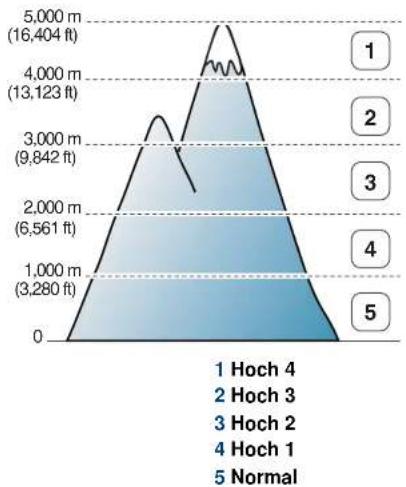
area
| Depth | Height (ft) | |-------|-------------| | 1 | 16,404 | | 2 | 13,123 | | 3 | 9,842 | | 4 | 6,561 | | 5 | 3,280 |Unter Geräteeinstellungen im Programm Samsung Easy Printer Manager können Sie die Höhe des Standorts über dem Meeresspiegel einstellen.
- Für Benutzer von Windows oder Mac: Wählen Sie Samsung Easy Printer Manager > 📋 (Auf erweiterten Modus umschalten) > Geräteeinstellungen (siehe „Geräteeinstellungen“ auf Seite 272).

- Wenn das Gerät am Netzwerk angeschlossen ist, können Sie die Standort-Höhe über dem Meeresspiegel mittels SyncThru™ Web Service einstellen (siehe „SyncThru™ Web Service verwenden“ auf Seite 266).
- Sofern Ihr Gerät über ein Display verfügt, können Sie die Höhe auch unter der dort angezeigten Option System-Setup angeben (siehe „Grundlegende Geräteeinstellungen“ auf Seite 41).
Unterschiedliche Zeichen eingeben

Nur M382xND/M382xDW/M402xND.
Bei einigen Funktionen kann es erforderlich sein, Namen und Nummern einzugeben.
Eingeben von alphanumerischen Zeichen
Drücken Sie die Taste so oft, bis der richtige Buchstabe im Display erscheint. Um beispielsweise den Buchstaben O einzugeben, drücken Sie die Taste 6, die mit MNO gekennzeichnet ist. Immer, wenn Sie die 6 drücken, wird auf dem Display ein anderes Zeichen angezeigt, d. h. M, N, O, m, n, o und schließlich die Zahl 6. Um den Buchstaben zu finden, den Sie eingeben wollen, siehe „Buchstaben und Zahlen auf der Tastatur“ auf Seite 237.

- Um ein Leerzeichen zu erhalten, drücken Sie zweimal die 1.
- Um die letzte Ziffer oder den letzten Buchstaben zu löschen, drücken Sie die Pfeiltaste.
Buchstaben und Zahlen auf der Tastatur

- Einige Zeichensätze können abhängig von den Funktionen des Geräts oder abhängig vom Modell variieren.
- Abhängig von dem von Ihnen ausgeführten Vorgang werden einige der folgenden Tastenwerte nicht angezeigt.
Taste Belegung mit Ziffern, Buchstaben oder Zeichen
| 1@/.’1 | |||||||
| 2 | A | B | C | a | b | c | 2 |
| 3DEFdef3 | |||||||
| 4GHIghi4 | |||||||
| 5JKLjkl5 | |||||||
| 6MNOmno6 | |||||||
| 7PQRSpqrs7 | |||||||
| 8 | T | U | V | t | u | v | 8 |
| 9WXYZxyz9 | |||||||
| 0 | & | + | - | , | 0 | ||
Unterschiedliche Zeichen eingeben
Taste Belegung mit Ziffern, Buchstaben oder Zeichen
**%^\~!#\$( )[]
(Diese Symbole sind für Eingaben für die Netzwerkauthentifizierung verfügbar)
# # = | ? " : < > ;
(Diese Symbole sind für Eingaben für die Netzwerkauthentifizierung verfügbar)
Grundlagen der Popup-Tastatur

- Diese Funktion steht nur bei Modellen mit Touchscreen zur Verfügung.
- Abhängig von dem von Ihnen ausgeführten Vorgang werden einige der folgenden Tastenwerte nicht angezeigt.
Mit Hilfe der Tastatur auf der Startanzeige können Sie alphabetische Zeichen, Ziffern, diakritische Zeichen oder Sonderzeichen eingeben. Zur besseren Bedienbarkeit sind die Tasten dieser Tastatur wie bei einer normalen Tastatur angeordnet.
Berühren Sie das Eingabefeld, in das Sie alphabetische Zeichen, Ziffern, diakritische Zeichen oder Sonderzeichen eingeben wollen. Dann wird auf dem Bildschirm die Tastatur eingeblendet.
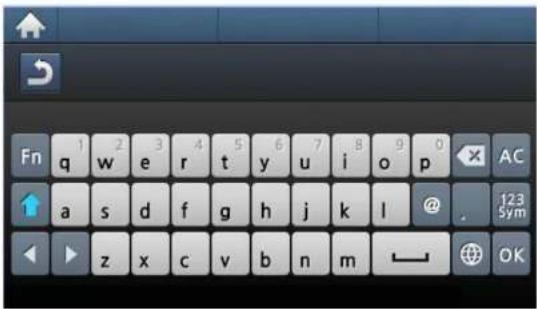
text_image
Fn q w e r t y u i o p AC a s d f g h j k l @ 123 z x c v b n m OK• : Kehrt zum übergeordneten Menü zurück.
• : Löscht alle Zeichen im Eingabebereich.
• : Löscht Zeichen im Eingabebereich.
• : Bewegt den Cursor zwischen den Zeichen im Eingabebereich.
• : Speichert Eingaben und schließt diese ab.
Unterschiedliche Zeichen eingeben
• : Fügt zwischen Zeichen ein Leerzeichen ein. Sie können auch eine Pause einfügen.
• : Wechselt zwischen Klein- und Großbuchstaben.
• 123 Sym : Wechselt von der alphanumerischen Tastatur zur Tastatur für Ziffern oder Symbole.
• : Schaltet zu diakritische Zeichen.
Druckfunktionen

- Informationen über die grundlegenden Druckfunktionen finden Sie im Benutzerhandbuch, Grundlagen (siehe „Grundlagen zum Drucken“ auf Seite 57).
- Je nach Modell oder Land stehen nicht unbedingt alle Funktionen und optionale Komponenten zur Verfügung (siehe „Funktionen nach Modell“ auf Seite 8).
Standardeinstellungen für Drucken ändern
1 Öffnen Sie das Windows-Menü Starten.
2 Wählen Sie Systemsteuerung > Geräte und Drucker.
3 Klicken Sie mit der rechten Maustaste auf das Gerätesymbol.
4 Wählen Sie Druckeinstellungen.

Wenn der Eintrag Druckeinstellungen mit einem ? gekennzeichnet ist, können Sie andere, mit demselben Drucker verbundene Druckertreiber auswählen.
5 Ändern Sie die Einstellungen auf den einzelnen Registerkarten.
6 Klicken Sie auf OK.

Wenn Sie die Einstellungen für jeden Druckauftrag ändern möchten, führen Sie unter Druckeinstellungen die entsprechenden Einstellungen durch.
Das Gerät als Standardgerät festlegen
1 Öffnen Sie das Windows-Menü Starten.
2 Wählen Sie Systemsteuerung > Geräte und Drucker.
3 Wählen Sie Ihr Gerät aus.
4 Klicken Sie mit der rechten Maustaste auf das Symbol für Ihr Gerät und wählen Sie Als Standarddrucker festlegen.

Wenn der Eintrag Druckeinstellungen mit einem ? gekennzeichnet ist, können Sie andere, mit demselben Drucker verbundene Druckertreiber auswählen.
Druckfunktionen
Erweiterte Druckfunktionen verwenden

- XPS-Druckertreiber: wird für das Drucken von Dateien im XPS-Dateiformat verwendet.
-Siehe „Funktionen nach Modell“ auf Seite 8.
-Der XPS-Druckertreiber kann nur unter Windows Vista oder höher installiert werden.
-Bei Modellen, für die es auf der Website von Samsung einen XPS-Treiber gibt: http://www.samsung.com > Produkt finden > Support oder Downloads.
Drucken in eine Datei (PRN)
Manchmal müssen Sie die Druckdaten als eine Datei speichern.
1 Dazu aktivieren Sie das Kontrollkästchen Ausgabe in Datei umleiten im Fenster Drucken.

text_image
Drucken Allgemein Drucker auswahlen Status: Beret Standort: Kommentar: Ausgabe in Date umieten Einstellungen Drucker suchen... Seiterbereich ● Alles ○ Markierung ○ Altuelle Seite ○ Seiten: Angahl Exemplare: 1 □ Sglieren 1 1 2 2 3 3 Drucken Abbrevchen Ügemahmen2 Klicken Sie auf die Schaltfläche Drucken.
3 Geben Sie den Zielpfad und den Dateinamen ein und klicken Sie dann auf OK.
Beispiel: c:\Temp\Dateiname.
Druckfunktionen

Wenn Sie nur den Dateinamen eingeben, wird die Datei automatisch unter Eigene Dokumente, Dokumente und Einstellungen oder Benutzer gespeichert. Der Ordner, in dem gespeichert wird, kann je nach Betriebssystem und verwendeter Anwendung anders lauten als hier angegeben.
Druckfunktionen
Sonderfunktionen des Druckers
Sie können bei Verwendung dieses Geräts erweiterte Druckfunktionen verwenden.
Um vollen Nutzen aus den Funktionen Ihres Druckertreibers zu ziehen, klicken Sie im Fenster Drucken der Anwendung auf Eigenschaften oder Voreinstellungen, um die Druckeinstellungen zu ändern. Je nach verwendetem Gerät kann der im Geräteeigenschaftenfenster angezeigte Gerätename unterschiedlich sein.

- Je nach Optionen und Modell werden einige Menüpunkte möglicherweise nicht angezeigt. In diesem Fall werden die entsprechenden Optionen von Ihrem Gerät nicht unterstützt.
- Wählen Sie das Hilfe-Menü oder drücken Sie auf der Tastatur auf F1, und klicken Sie dann auf das Thema, zu dem Sie mehr wissen wollen (siehe „Hilfe verwenden“ auf Seite 60).
Funktion Beschreibung
| Mehrere Seiten pro Blatt | Sie können die Anzahl der Seiten auswählen, die auf ein einzelnes Blatt gedruckt werden sollen. Wenn Sie mehr als eine Seite auf ein Blatt drucken möchten, werden die Seiten verkleinert und in der von Ihnen angegebenen Reihenfolge angeordnet. Sie können bis zu 16 Seiten auf ein Blatt drucken. |
Druckfunktionen
| Funktion Beschreibung | |
Posterdruck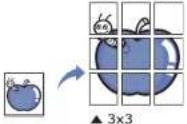 | Sie können ein einseitiges Dokument auf 4 (Poster 2x2), 9 (Poster 3x3) oder 16 (Poster 4x4) Blätter drucken, die dann zu einem Poster zusammengesetzt werden können.Wählen Sie einen Wert fürPosterüberlappung. Geben Sie diePosterüberlappungin Millimetern oder Zoll an, indem Sie die Optionsschaltfläche oben rechts auf der RegisterkarteEinfachauswählen, um das Zusammenfügen der einzelnen Seiten zu erleichtern.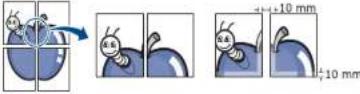 |
Broschürea | Mit dieser Funktion können Sie Blätter beidseitig bedrucken und die Seiten so anordnen, dass sie in der Mitte gefaltet eine Broschüre ergeben.Wenn Sie eine Broschüre erstellen möchten, müssen Sie Druckmedien im Format US-Letter, US-Legal, A4, US-Folio oder Oficio verwenden.Die OptionBroschüreist nicht für alle Papierformate verfügbar. Um zu sehen, welche Papiergrößen dafür geeignet sind, sehen Sie sich auf der RegisterkartePapierdie unterFormatverfügbaren Optionen an.Wenn Sie ein nicht verfügbares Papierformat auswählen, wird die Option möglicherweise automatisch abgebrochen. Wählen Sie nur verfügbares Papier (Papier ohneoderMarkierung). |
| Beidseitiger Druck | Sie können ein Blatt Papier beidseitig bedrucken (duplex). Entscheiden Sie vor dem Druck, wie das gedruckte Dokument ausgerichtet sein soll.Für diese Funktion können Sie Papier im Format US-Letter, US-Legal, A4, US Folio oder Oficio verwenden. |
- Wenn Sie eine Broschüre erstellen möchten, müssen Sie Druckmedien im Format US-Letter, US-Legal, A4, US-Folio oder Oficio verwenden.
- Die Option Broschüre ist nicht für alle Papierformate verfügbar. Um zu sehen, welche Papiergrößen dafür geeignet sind, sehen Sie sich auf der Registerkarte Papier die unter Format verfügbaren Optionen an.
- Wenn Sie ein nicht verfügbares Papierformat auswählen, wird die Option möglicherweise automatisch abgebrochen. Wählen Sie nur verfügbares Papier (Papier ohne oder Markierung).
Druckfunktionen
| Funktion Beschreibung | |
| Beidseitiger Druck | |
•  • • 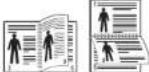 • Kurze Seite: Das ist die normale, für das Binden von Kalendern verwendete Seitenorientierung. • Kurze Seite: Das ist die normale, für das Binden von Kalendern verwendete Seitenorientierung.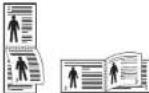 • Umgekehrter beidseitiger Druck: Aktivieren Sie diese Option, um die Druckreihenfolge beim beidseitigen Druck umzukehren. • Umgekehrter beidseitiger Druck: Aktivieren Sie diese Option, um die Druckreihenfolge beim beidseitigen Druck umzukehren. | |
| Papieroptionen | Skaliert die Größe der Dokumentseiten auf dem bedrucktem Papier, so dass sie größer oder kleiner erscheinen. Geben Sie den Prozentsatz ein, um den die Dokumentseiten vergrößert oder verkleinert werden sollen. |
Druckfunktionen
| Funktion Beschreibung | |
Wasserzeichen | Mit der Wasserzeichenoption können Sie Text über ein vorhandenes Dokument drucken. Sie können beispielsweise DRAFT oder CONFIDENTIAL in großen grauen Buchstaben quer über die erste Seite oder alle Seiten eines Dokuments drucken. |
| Wasserzeichen(Wasserzeichenerstellen) | aUm die Druckeinstellungen von der Anwendungssoftware aus zu ändern, öffnen Sie das Fenster Druckeinstellungen.bKlicken Sie auf die Registerkarte Erweitert und wählen Sie die Option Bearbeiten aus der Dropdown-Liste Wasserzeichen aus. Das Fenster Wasserzeichen bearbeiten wird angezeigt.cGeben Sie den gewünschten Text für das Wasserzeichen in das Feld Wasserzeichen-Text ein.Der Text darf bis zu 256 Zeichen lang sein. Der Text wird im Vorschaufenster angezeigt. |
| Wasserzeichen(Wasserzeichenbearbeiten) | aUm die Druckeinstellungen von der Anwendungssoftware aus zu ändern, öffnen Sie das Fenster Druckeinstellungen.bKlicken Sie auf die Registerkarte Erweitert und wählen Sie die Option Bearbeiten aus der Dropdown-Liste Wasserzeichen aus. Das Fenster Wasserzeichen bearbeiten wird angezeigt.cWählen Sie in der Liste Aktuelle Wasserzeichen das zu bearbeitende Wasserzeichen und ändern Sie den Text und die Optionen für das Wasserzeichen.dKlicken Sie auf Aktualisieren, um die Änderungen zu speichern.eKlicken Sie mehrmals auf OK oder Drucken, bis das Fenster Drucken geschlossen wird. |
| Wasserzeichen(Wasserzeichenlöschen) | aUm die Druckeinstellungen von der Anwendungssoftware aus zu ändern, öffnen Sie das Fenster Druckeinstellungen.bKlicken Sie auf die Registerkarte Erweitert und wählen Sie die Option Bearbeiten aus der Dropdown-Liste Wasserzeichen aus. Das Fenster Wasserzeichen bearbeiten wird angezeigt.cWählen Sie in der Liste Aktuelle Wasserzeichen das zu löscheide Wasserzeichen aus und klicken Sie auf Löschen.dKlicken Sie mehrmals auf OK oder Drucken, bis das Fenster Drucken geschlossen wird. |
Druckfunktionen
| Funktion Beschreibung | |
Überlagerunga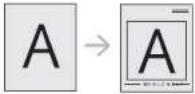 | Diese Option ist nur verfügbar, wenn Sie den PCL/SPS-Druckertreiber verwenden (siehe „Software“ auf Seite 8).Überlagerungen sind Texte und/oder Bilder, die auf der Festplatte des Computers in einem speziellen Dateiformat gespeichert sind und auf jedes beliebige Dokument gedruckt werden können. Sie werden oft an Stelle von Firmenbögen verwendet. Beispiel: Statt Papier mit Ihrem Briefkopf zu verwenden, können Sie eine Überlagerung mit dem Briefkopf erstellen. Wenn Sie dann einen Brief mit dem Briefkopf Ihrer Firma drucken möchten, müssen Sie nicht erst das vorbedruckte Papier in das Gerät einlegen. Drucken Sie die Briefkopf-Überlagerung ganz einfach auf Ihr Dokument.Damit Sie die Überlagerung verwenden können, müssen Sie eine neue Seitenüberlagerung mit Ihrem Firmenlogo erstellen. |
| Das Format der Überlagerung muss dem Format des Dokuments entsprechen, über das Sie die Überlagerung drucken möchten. Verwenden Sie für Wasserzeichen keine Überlagerungen.Die Auflösung der Überlagerung muss der Auflösung des Dokuments entsprechen, über das Sie die Überlagerung drucken möchten. | |
| Überlagerunga(Neue Seitenüberlagerung erstellen) | aÖffnen Sie das Fenster Druckeinstellungen, um das Dokument als Überlagerung zu speichern.bKlicken Sie auf die Registerkarte Erweitert und wählen Sie aus der Dropdown-Liste Text die Option Bearbeiten. Daraufhin wird das Fenster Überlagerung bearbeiten geöffnet.cKlicken Sie im Fenster Überlagerung bearbeiten auf Erstellen.dGeben Sie im Fenster Speichern unter im Feld Auftragsname einen aus maximal acht Zeichen bestehenden Namen ein. Wählen Sie bei Bedarf den Dateipfad. (Der voreingestellte Pfad ist C:\Formover.)eKlicken Sie auf Speichern. Der Name wird in das Feld Liste der Überlagerungen aufgenommen.fKlicken Sie mehrmals auf OK oder Drucken, bis das Fenster Drucken geschlossen wird.Die Datei wird nicht ausgedruckt, sondern auf der Festplatte Ihres Computers gespeichert. |
Druckfunktionen
| Funktion Beschreibung | |
| Überlagerunga(Seitenüberlagerung verwenden) | aKlicken Sie auf die Registerkarte Erweitert.bWählen Sie im Dropdown-Listenfeld Text die gewünschte Überlagerung aus.cWenn Sie die gesuchte Überlagerungsdatei im Dropdown-Listenfeld Text nicht finden können, wählen Sie Bearbeiten... aus der Liste aus und klicken Sie dann auf Laden. Wählen Sie die Überlagerungsdatei, die Sie verwenden möchten.Wenn Sie die Überlagerungsdatei auf einem externen Datenträger gespeichert haben, können Sie sie ebenfalls im Fenster Öffnen aufrufen.Wählen Sie die Datei aus und klicken Sie auf Öffnen. Die Datei wird in das Feld Liste der Überlagerungen aufgenommen und kann gedruckt werden. Wählen Sie im Feld Liste der Überlagerungen die gewünschte Überlagerung aus.dAktivieren Sie erforderlichenfalls das Kontrollkästchen Überlagerung beim Drucken bestätigen. Wenn dieses Kontrollkästchen aktiviert ist, wird bei jeder Übertragung eines Dokuments an den Drucker ein Meldungsfenster angezeigt, in dem Sie bestätigen müssen, ob eine Überlagerung auf das Dokument gedruckt werden soll.Wenn das Kontrollkästchen nicht aktiviert ist und eine Überlagerung ausgewählt wurde, wird sie automatisch mit Ihrem Dokument gedruckt.eKlicken Sie mehrmals auf OK oder Drucken, bis das Fenster Drucken geschlossen wird. |
| Überlagerunga(Seitenüberlagerung löschen) | aKlicken Sie im Fenster Druckeinstellungen auf die Registerkarte Erweitert.bWählen Sie in der Dropdown-Liste Bearbeiten die Option Text.cWählen Sie im Feld Liste der Überlagerungen die Überlagerung, die Sie löschen möchten.dKlicken Sie auf die Schaltfläche Löschen.eWenn ein Bestätigungsfenster angezeigt wird, klicken Sie auf Ja.fKlicken Sie mehrmals auf OK oder Drucken, bis das Fenster Drucken geschlossen wird. Nicht mehr benötigte Seitenüberlagerungen können gelöscht werden. |
Druckfunktionen
| Funktion Beschreibung | |
| Leere Seite druckenb | Diese Funktion steht nur zur Verfügung, wenn Sie einen optionalen Speicher oder ein optionales Massenspeichergerät (Festplatte) installiert haben (siehe „Funktionsvielfalt“ auf Seite 10).Je nach Optionen und Modell werden einige Menüpunkte möglicherweise nicht angezeigt. In diesem Fall werden die entsprechenden Optionen von Ihrem Gerät nicht unterstützt.Um diese Funktion zu aktivieren, versehen SieSpeicheroptionenmit einem Häkchen (siehe „Geräteoptionen einstellen“ auf Seite 83).Ist kein optionaler Speicher und kein Massenspeichergerät (Festplatte) im Gerät installiert, bietet die RAM-Disk-Funktion nur 3 Optionen:Normal, Probedruckund Vertraulich. |
| Leere Seite drucken:Der standardmäßige Leere Seite druckenist Normal, d. h. Drucken ohne Speichern der Druckdatei im Speicher.- Normal:Bei diesem Modus wird gedruckt, ohne dass Ihr Dokument im optionalen Speicher gespeichert wird.Probedruck:Dieser Modus ist nützlich, wenn Sie mehr als eine Kopie drucken. Sie können zunächst eine Kopie zu Überprüfungszwecken drucken und die restlichen Kopien dann zu einem späteren Zeitpunkt drucken.Vertraulich:Dieser Modus dient zum Drucken vertraulicher Dokumente. Für den Druck ist die Eingabe eines Passworts erforderlich.Speichern:Wählen Sie diese Einstellung, um das Dokument im optionalen Speicher oder im Massenspeichergerät (Festplatte) zu speichern, ohne es zu drucken.Speichern und drucken:Dieser Modus wird zum gleichzeitigen Drucken und Speichern von Dokumenten verwendet.Spool:Diese Option kann für die Behandlung von großen Datenmengen nützlich sein. Bei Auswahl dieser Einstellung reiht der Drucker das Dokument in die Warteschlange im optionalen Speicher oder im Massenspeichergerät (Festplatte) ein. Dann wird aus der Warteschlange im optionalen Speicher oder Massenspeichergerät (Festplatte) gedruckt. Dadurch wird die Arbeitsbelastung des Computers verringert.Druckplan:Wählen Sie diese Einstellung, um das Dokument zu einem bestimmten Zeitpunkt zu drucken. | |
Druckfunktionen
| Funktion Beschreibung | |
| Leere Seite druckenb | Auftragsname: Diese Option wird verwendet, um über das Bedienfeld eine gespeicherte Datei ausfindig zu machen.Benutzer-ID: Diese Option wird verwendet, um über das Bedienfeld eine gespeicherte Datei ausfindig zu machen. Es erscheint automatisch der Benutzername, mit dem Sie sich bei Windows angemeldet haben.Passwort eingeben: Wenn beim ausgewählten Dokument unter Eigenschaft angegeben ist, dass das Dokument gesichert ist, müssen Sie das Passwort für das Dokument eingeben. Diese Option wird benutzt, um über das Bedienfeld eine gespeicherte Datei zu laden.Passwort bestätigen: Geben Sie das Passwort erneut ein, um es zu bestätigen. |
| Auftragsprotokollier ungb | Diese Option erlaubt Drucken gemäß einer erteilten Erlaubnis.Benutzererlaubnis: Wird diese Option aktiviert, können nur Benutzer mit Erlaubnis einen Druckauftrag geben.Gruppenberechtigung: Wird diese Option aktiviert, können nur Gruppen mit Gruppenberechtigung einen Druckauftrag geben.[VAX2]Wählen Sie das Hilfe-Menü oder drücken Sie auf der Tastatur auf F1, und klicken Sie dann auf das Thema, zu dem Sie mehr wissen wollen (siehe „Hilfe verwenden“ auf Seite 60).Über das Bedienfeld oder über den SyncThruTM Web Admin Service kann ein Administrator die Auftragsprotokollierung aktivieren, und er kann konfigurieren, wer Druckaufträge geben darf. |
a. Diese Option ist nicht verfügbar, wenn Sie den XPS-Druckertreiber verwenden.
b. Nicht unterstützt bei M382xD.
Druckfunktionen
Direktdruck-Dienstprogramm verwenden

- Beim M382xD wird diese Funktion nicht unterstützt.
- Je nach Modell stehen das Direktdruck-Dienstprogramm und optionale Komponenten nicht unbedingt zur Verfügung (siehe „Software“ auf Seite 8).
- Nur für Benutzer des Betriebssystems Windows.
Was ist das Direktdruck-Dienstprogramm?
Das Direktdruck-Dienstprogramm sendet PDF-Dateien direkt an Ihr Gerät, sodass Sie die Dateien nicht öffnen müssen, wenn Sie sie drucken wollen.
So installieren Sie das Programm:
Laden Sie von der Samsung-Website die Software herunter, um sie dann zu entpacken und zu installieren. (http://www.samsung.com > Produkt finden > Support oder Downloads).

- PDF-Dateien mit Drucksperre können nicht gedruckt werden. Deaktivieren Sie die Drucksperre und wiederholen Sie den Druckvorgang.
-
PDF-Dateien mit Beschränkung durch ein Passwort können nicht gedruckt werden. Deaktivieren Sie die Passwortoption und wiederholen Sie den Druckvorgang.
-
Ob eine PDF-Datei mithilfe des Direktdruck-Dienstprogramm gedruckt werden kann oder nicht, hängt davon ab, wie die PDF-Datei erstellt wurde.
- Das Direktdruck-Dienstprogramm unterstützt die PDF-Version 1.7 und frühere Versionen. Bei höheren Versionen müssen Sie die Datei öffnen, um sie zu drucken.
Es gibt mehrere Möglichkeiten, mit dem Direktdruck-Dienstprogramm zu drucken.
1 Wählen Sie im Menü Starten die Option Programme oder Alle Programme.
- Bei Windows 8 wählen Sie in Charms(Charms-Menü) die Option Suche > Apps(Apps).
2 Wählen Sie Samsung Drucker > Direktdruck-Dienstprogramm.
3 Wählen Sie Ihr Gerät in der Dropdown-Liste Drucker auswählen aus und klicken Sie dann auf Durchsuchen.
4 Wählen Sie die zu druckende Datei aus und klicken Sie auf Öffnen. Die Datei wird zum Bereich Dateien auswählen hinzugefügt.
5 Passen Sie die Geräteeinstellungen Ihren Wünschen entsprechend an.
Druckfunktionen
6 Klicken Sie auf die Schaltfläche Drucken. Die ausgewählte PDF-Datei wird an das Gerät gesendet.
Über das Kontextmenü
1 Klicken Sie mit der rechten Maustaste auf die PDF-Datei, die Sie drucken möchten, und wählen Sie Direktdruck.
Das Fenster Direktdruck-Dienstprogramm wird geöffnet, und die PDF-Datei ist hinzugefügt.
2 Wählen Sie das Gerät, das Sie verwenden möchten.
3 Passen Sie gegebenenfalls die Geräteeinstellungen an.
4 Klicken Sie auf die Schaltfläche Drucken. Die ausgewählte PDF-Datei wird an das Gerät gesendet.
Drucken unter Mac

Je nach Modell oder Land sind möglicherweise nicht alle Funktionen verfügbar. Das bedeutet, dass die Funktionen nicht unterstützt werden.
Ein Dokument drucken
Wenn Sie mit einem Mac drucken, müssen Sie in jeder verwendeten Anwendung die Druckertreibereinstellung überprüfen. Führen Sie die folgenden Schritte durch, um von einem Mac aus zu drucken.
1 Öffnen Sie das Dokument, das Sie drucken wollen.
2 Öffnen Sie das Menü Ablage und klicken Sie auf Seite einrichten (bzw. Dokument einrichten bei einigen Anwendungen).
3 Wählen Sie das Papierformat, die Ausrichtung, die Skalierung und weitere Optionen und vergewissern Sie sich, dass Ihr Gerät ausgewählt ist. Klicken Sie auf OK.
4 Öffnen Sie das Menü Ablage und klicken Sie auf Drucken.
5 Wählen Sie die Anzahl der Exemplare und geben Sie an, welche Seiten Sie drucken möchten.
6 Klicken Sie auf die Schaltfläche Drucken.
- Sonderfunktionen
Druckfunktionen
Ändern von Druckereinstellungen
Sie können bei Verwendung dieses Geräts erweiterte Druckfunktionen verwenden.
Öffnen Sie eine Anwendung und wählen Sie den Menüpunkt Drucken aus dem Menü Ablage. Je nach verwendetem Gerät kann der im Druckereigenschaftenfenster angezeigte Gerätename unterschiedlich sein. Die Druckernamen sind möglicherweise unterschiedlich, die Elemente im Druckereigenschaftenfenster sind jedoch vergleichbar mit der nachfolgenden Beschreibung.
Mehrere Seiten auf ein Blatt drucken
Sie können mehrere Seiten auf ein einzelnes Blatt Papier drucken. Diese Funktion bietet eine kostengünstige Möglichkeit, um Entwürfe zu drucken.
1 Öffnen Sie eine Anwendung. Im Menü Ablage wählen Sie Drucken.
2 Wählen Sie Layout aus dem Dropdown-Listenfeld unter Orientation. Wählen Sie aus dem Dropdown-Listenfeld Seiten pro Blatt die Anzahl der Seiten aus, die auf ein Blatt gedruckt werden sollen.
3 Wählen Sie weitere Optionen, das Sie verwenden möchten.
4 Klicken Sie auf die Schaltfläche Drucken. Das Gerät druckt die angegebene Anzahl an Seiten auf eine einzige Seite.
Beidseitiges Drucken
Je nach Modell oder Land sind möglicherweise nicht alle Funktionen verfügbar. Das bedeutet, dass die Funktionen nicht unterstützt werden(siehe „Funktionsvielfalt“ auf Seite 10).
Entscheiden Sie vor dem Drucken, an welcher Seite Sie das fertige Dokument binden möchten. Die Optionen sind:
- Bindung: breiter Blattrand: Normales, beim Binden von Büchern verwendetes Layout.
- Bindung: schmaler Blattrand: Diese Option wird oftmals bei Kalendern verwendet.
1 Wählen Sie in der Macintosh-Anwendung im Menü Ablage den Befehl Drucken.
2 Wählen Sie Layout aus dem Dropdown-Listenfeld unter Orientation.
3 Wählen Sie unter der Beidseitig eine Option für die Ausrichtung der Bindung.
Druckfunktionen
4 Wählen Sie weitere Optionen, das Sie verwenden möchten.
5 Klicken Sie auf Drucken. Das Gerät bedruckt daraufhin beide Seiten des Papiers.
Wenn Sie mehr als 2 Kopien drucken, werden die erste Kopie und die zweite Kopie möglicherweise auf demselben Blatt Papier gedruckt. Beim Drucken von mehr als einem Exemplar sollten Sie auf beidseitigen Druck verzichten.
Hilfe verwenden
Klicken Sie in der linken unteren Ecke des Fensters auf das Fragezeichen und klicken Sie dann auf ein beliebiges Thema, über das Sie nähere Informationen erhalten möchten. Daraufhin wird ein Pop-up-Fenster mit Informationen über diese Option angezeigt, die der Treiber zur Verfügung stellt.
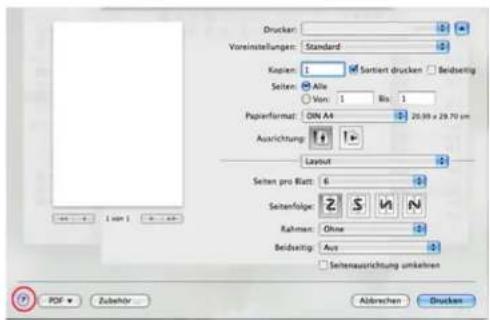
text_image
Drucker: Voreinstellungen: Standard Kapien: 1 Sortiert drucken Beizwertig Seiten: Alle Von: 1 Bis 1 Paperformat: DIN A4 20.99 x 29.70 cm Ausrichtung: Layout Seiten pro Blatt: 6 Seitenfolge: Z S N Rahman: Ohne Beizwertig: Aus Seitenausrichtung umkehren PDF Zubehlr Abbrechen DruckenDrucken unter Linux

Je nach Modell oder Land sind möglicherweise nicht alle Funktionen verfügbar. Das bedeutet, dass die Funktionen nicht unterstützt werden.
Druckfunktionen
Drucken aus Anwendungen
Es gibt viele Linux-Anwendungen, aus denen Sie mithilfe von CUPS (Common UNIX Printing System) drucken können. Aus solchen Anwendungen ist das Drucken auf dem Gerät kein Problem.
1 Öffnen Sie das Dokument, das Sie drucken wollen.
2 Öffnen Sie das Menü File und klicken Sie auf Page Setup (bzw. Print Setup bei einigen Anwendungen).
3 Wählen Sie das Papierformat, die Ausrichtung, und vergewissern Sie sich, dass Ihr Gerät ausgewählt ist. Klicken Sie auf die Schaltfläche Apply.
4 Öffnen Sie das Menü File und klicken Sie auf Print.
5 Wählen Sie Ihr Gerät, damit es druckt.
6 Wählen Sie die Anzahl der Exemplare und geben Sie an, welche Seiten Sie drucken möchten.
7 Falls erforderlich wählen Sie auf den einzelnen Registerkarten andere Druckoptionen.
8 Klicken Sie auf die Schaltfläche Print.

Je nach Modell steht automatischer Duplexdruck (beidseitiges Drucken) möglicherweise nicht zur Verfügung. Für das Drucken von Seiten mit ungeraden und geraden Seitenzahlen können Sie alternativ das LPR-Drucksystem oder andere Anwendungen verwenden (siehe „Funktionen nach Modell“ auf Seite 8).
Dateien drucken
Mit dem Gerät können Sie mithilfe der Standard-CUPS-Vorgehensweise direkt von der Befehlszeile aus Texte, Bilder, PDF-Dateien drucken. Mit dem CUPS Ip- oder Ipr-Dienstprogramm ist dies kein Problem. Sie können diese Dateien drucken, indem Sie den Befehl im folgenden Format eingeben.
"Ip -d
Weitere Einzelheiten dazu finden Sie auf Ihrem System auf den entsprechenden Seiten für Ip oder lpr.
Druckereigenschaften konfigurieren
Im Fenster Printer Properties der Printers configuration können Sie die verschiedenen Druckereigenschaften für das Gerät ändern.
Druckfunktionen
1 Öffnen Sie Unified Driver Configurator.
Wechseln Sie erforderlichenfalls zu Printers configuration.
2 Wählen Sie das Gerät aus der Liste der verfügbaren Drucker aus und klicken Sie auf Properties.
3 Das Fenster Printer Properties wird angezeigt.
Im oberen Bereich des Dialogfelds werden folgende fünf Registerkarten angezeigt:
- General: Ermöglicht die Änderung des Druckerstandorts und - namens. Der hier eingegebene Name wird in der Druckerliste unter Printers configuration angezeigt.
- Connection: Ermöglicht die Anzeige und Auswahl eines anderen Anschlusses. Wenn Sie zwischen einem USB-Anschluss und einem parallelen Anschluss wechseln, während der Geräteanschluss benutzt wird, müssen Sie den Geräteanschluss auf dieser Registerkarte neu konfigurieren.
- Driver: Ermöglicht die Ansicht und Auswahl eines anderen Druckertreibers. Wenn Sie auf Options klicken, können Sie die Standardgeräteoptionen einstellen.
- Jobs: Zeigt die Liste der Druckaufträge an. Klicken Sie auf Cancel job, um den ausgewählten Auftrag abzubrechen, und aktivieren Sie das Kontrollkästchen Show completed jobs, um vorherige Aufträge in der Liste anzuzeigen.
-Classes: Zeigt die Klasse an, zu der das Gerät gehört. Klicken Sie auf Add to Class, um das Gerät einer bestimmten Klasse hinzuzufügen, oder klicken Sie auf Remove from Class, um das Gerät aus der ausgewählten Klasse zu entfernen.
4 Klicken Sie auf OK, um die Änderungen anzuwenden, und schließen Sie dann das Dialogfeld Printer Properties.
Drucken unter UNIX

Je nach Modell oder Land sind möglicherweise nicht alle Funktionen verfügbar. Das bedeutet, dass die Funktionen nicht unterstützt werden(siehe „Funktionen nach Modell“ auf Seite 8).
Druckauftrag durchführen
Nach der Installation des Druckers wählen Sie ein Bild, einen Text oder eine PS-Datei, um es/sie zu drucken.
Druckfunktionen
1 Führen Sie den Befehl „printui
Angenommen, Sie drucken document1.
printui document1
Hierdurch wird der UNIX-Druckertreiber Print Job Manager geöffnet, in dem Sie verschiedene Druckoptionen auswählen können.
2 Wählen Sie einen bereits hinzugefügten Drucker aus.
3 Wählen Sie die Druckoptionen wie etwa Page Selection im Fenster aus.
4 Wählen Sie unter Number of Copies die benötigte Anzahl Kopien aus.

Um die von Ihrem Druckertreiber gebotenen Druckerfunktionen zu nutzen, drücken Sie Properties.
5 Klicken Sie auf OK, um den Druckauftrag zu starten.
Druckereinstellungen ändern
Der UNIX-Druckertreiber umfasst den Print Job Manager, in dem der Benutzer verschiedene Druckoptionen in den Properties des Druckers auswählen kann.
Die folgenden Tastenfunktionen können ebenfalls verwendet werden: „H“ für Help, „O“ für OK und „A“ für Apply sowie „C“ für Cancel.
Registerkarte General
- Paper Size: Wählen Sie je nach Bedarf entweder DIN A4 oder US-Letter bzw. ein anderes Papierformat.
- Paper Type: Wählen Sie den Papiertyp. Die im Listenfeld verfügbaren Optionen sind Printer Default, Plain und Thick.
- Paper Source: Legt fest, aus welchem Papierfach das Papier genommen wird. Der Standardwert ist Auto Selection.
- Orientation: Legt die Richtung fest, in der Daten auf eine Seite gedruckt werden.
• Duplex: Für beidseitiges Bedrucken des Papiers, um Papier zu sparen.

Je nach Modell steht automatischer Duplexdruck (beidseitiges Drucken) möglicherweise nicht zur Verfügung. Für das Drucken von Seiten mit ungeraden und geraden Seitenzahlen können Sie alternativ das LPR-Drucksystem oder andere Anwendungen verwenden.
- Multiple pages: Druckt mehrere Seiten des Dokuments auf eine Seite des Papierblatts.
• Page Border: Sie haben die Wahl zwischen mehreren Randgestaltungen (z. B. Single-line hairline, Double-line hairline).
Druckfunktionen
Registerkarte Image
Auf dieser Registerkarte können Sie die Helligkeit, die Auflösung oder die Position eines Bilds in Ihrem Dokument ändern.
Registerkarte Text
Legt den Zeichenabstand, den Zeilenabstand oder die Spalten beim aktuellen Ausdruck fest.
Registerkarte Margins
- Use Margins: Legt die Ränder für das auszudruckende Dokument fest. Standardmäßig sind keine Ränder aktiviert. Sie können die Randeinstellungen durch Ändern der Werte in den entsprechenden Feldern ändern. Diese standardmäßig festgelegten Werte sind vom ausgewählten Papierformat abhängig.
- Unit: Wechselt die Maßeinheit: Punkt, Zoll oder Zentimeter.
Registerkarte Printer-Specific Settings
Wählen Sie in den Bereichen JCL und General verschiedene Optionen aus, um die verschiedenen Einstellungen anzupassen. Diese Optionen sind druckerspezifisch und von der PPD-Datei abhängig.
Optionale Gerätefunktionen benutzen

- Beim M382xD wird diese Funktion nicht unterstützt.
- Je nach Modell oder Land stehen nicht unbedingt alle Funktionen und optionale Komponenten zur Verfügung (siehe „Funktionsvielfalt“ auf Seite 10).
Vom Druckertreiber aus
Wenn Sie das optionale Gerät installiert haben, stehen Ihnen im Fenster Drucken erweiterte Druckfunktionen zur Verfügung, z. B. Prüfdruck oder die Festlegung eines privaten Druckauftrags. Nachdem Sie unter Geräteoptionen die Option Massenspeicher (HDD) oder RAM-Disk aktiviert haben, können Sie unter Druckmodus die verschiedenen Funktionen auswählen (siehe „Geräteoptionen einstellen“ auf Seite 83).
1 Öffnen Sie das Dokument, das Sie drucken möchten.
2 Wählen Sie Drucken im Menü Datel. Das Fenster Drucken wird angezeigt.
3 Wählen Sie in der Liste Drucker auswählen den Druckertreiber aus.
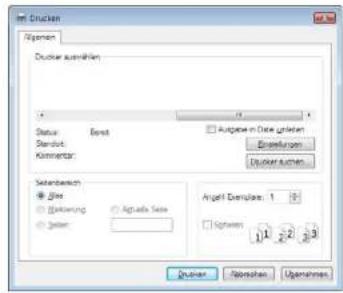
text_image
Edit Drucker Nipenien Drucker auswahlen Status Standut Kommentar Ergene in Date Untrollen Eingelungen Diplinier auswerten Settobewert ● Line ○ Beginning ○ Begin Aptitude Size Angel Derivatives: 1 ○ Signem 11 27 30 Drucker Sibrafen Ugenahres4 Klicken Sie auf Eigenschaften oder Voreinstellungen.
5 Klicken Sie auf die Registerkarte für alle und wählen Sie Druckmodus.
6 Wählen Sie die gewünschte Option aus (siehe „Sonderfunktionen des Druckers“ auf Seite 243).
Optionale Gerätefunktionen benutzen
Über das Bedienfeld
Sofern Ihr Gerät über optionalen Massenspeicher (HDD) oder eine RAM-Disk verfügt, können Sie diese Funktionen nutzen. Drücken Sie dazu auf die Taste 📋 (Menü) > System-Setup > Auftragsmanagement.
ODER
Beim Modell mit Touchscreen wählen Sie auf dem Touchscreen

(Auftragsstatus).

Je nach Optionen und Modell werden einige Menüpunkte möglicherweise nicht angezeigt. In diesem Fall werden die entsprechenden Optionen von Ihrem Gerät nicht unterstützt.
- Aktivier Job: Alle auf den Ausdruck wartenden Druckaufträge sind in der aktiven Druckerwarteschlange enthalten und werden von dort aus an den Drucker gesendet. Sie können einen Druckauftrag vor dem Drucken aus der Warteschlange löschen oder ihn verschieben, um ihn eher auszudrucken.
- Gesich.Auftrag: Sie können einen gesicherten Auftrag ausführen und drucken oder löschen. Zeigt die Liste der gesicherten Druckaufträge, die der Benutzer im Druckertreiber eingerichtet hat. Sie müssen den Benutzernamen und das Passwort eingeben, die im Druckertreiber festgelegt worden sind.
• Gesp. Job: Sie können einen gespeicherten Auftrag drucken.
- Ablagerichtlinie: Sie können die Dateirichtlinie für die Generierung des Dateinamens auswählen, bevor Sie mit dem Auftrag über den optionalen Speicher fortfahren. Für den Fall, dass im optionalen Speicher bereits eine Datei mit dem von Ihnen eingegebenen Namen vorhanden ist, können Sie festlegen, ob die neue Datei umbenannt oder die vorhandene Datei überschrieben werden soll.(Bei M402xNX wählen
Sie auf dem Touchscreen

(Setup) > System > Dateirichtlinie).
5. Nützliche Software zur Verwaltung
In diesem Kapitel werden die Verwaltungsprogramme vorgestellt, die Sie dabei unterstützen, Ihr Gerät optimal zu nutzen.
- Auf Verwaltungsprogramme zugreifen 262
• Easy Capture Manager 263
• Samsung AnyWeb Print 264 - Easy Eco Driver 265
- SyncThru™ Web Service verwenden 266
• Samsung Easy Printer Manager verwenden 270
• Samsung-Druckerstatus verwenden 274
• Samsung Printer Experience verwenden 276 - Den Linux Unified Driver Configurator verwenden 282
Auf Verwaltungsprogramme zugreifen
Samsung verfügt über eine Vielzahl von Verwaltungsprogramme für die Drucker von Samsung.
1 Vergewissern Sie sich, dass das Gerät an den Computer angeschlossen und eingeschaltet ist.
2 Wählen Sie im Menü Starten die Option Programme oder Alle Programme.
- Bei Windows 8 wählen Sie unter Charms(Charms-Menü) die Option Suche > Apps(Apps).
3 Suchen Sie Samsung Drucker.
4 Unter Samsung Drucker, finden Sie installierte Verwaltungsprogramme.
5 Klicken Sie auf das Verwaltungsprogramm, das Sie anwenden möchten.

- Nach der Installation des Treibers können Sie auf einige Verwaltungsprogramme direkt wie folgt zugreifen: Starten -Menü > Programme oder Alle Programme.
- Bei Windows 8 Können Sie nach der Installation des Treibers direkt vom Starten-Bildschirm aus auf einige Verwaltungsprogramme zugreifen, indem Sie auf die entsprechende Kachel klicken.
- Je nach Modell oder Land stehen nicht unbedingt alle Funktionen und optionale Komponenten zur Verfügung (siehe „Software“ auf Seite 8).
- Nur für Benutzer des Betriebssystems Windows (siehe „Software“ auf Seite 8).
Um einen Screenshot (Erfassung des aktuellen Bildschirminhalts als Bild) zu machen, einfach die Taste Druck auf der Tastatur drücken. Dann wird Easy Capture Manager gestartet und zeigt das Bild. Jetzt können Sie das erfasste Bild einfach drucken, und Sie können es auch bearbeiten.
Samsung AnyWeb Print

- Je nach Modell oder Land stehen nicht unbedingt alle Funktionen und optionale Komponenten zur Verfügung (siehe „Software“ auf Seite 8).
- Nur für Benutzer der Betriebssysteme Windows und Macintosh (siehe „Software“ auf Seite 8).
Dieses Tool ermöglicht Ihnen die Speicherung, die Vorschau und den Druck der Bildschirmdarstellung von Windows Internet Explorer auf wesentlich leichtere Art und Weise als bei Verwendung eines normalen Programms.
Laden Sie von der Samsung-Website die Software herunter, um sie dann zu entpacken und zu installieren. (http://www.samsung.com > Produkt finden > Support oder Downloads).
Easy Eco Driver

- Je nach Modell oder Land stehen nicht unbedingt alle Funktionen und optionale Komponenten zur Verfügung (siehe „Software“ auf Seite 8).
- Nur für Benutzer des Betriebssystems Windows (siehe „Software“ auf Seite 8).
Mit dem Easy Eco Driver können Sie vor dem Ausdrucken festlegen, dass Öko-Funktionen verwendet werden, um Papier und Toner zu sparen. Um diese Anwendung zu benutzen, muss unter Druckereigenschaften > Registerkarte Einfach > das Kontrollkästchen Easy Eco Driver vor dem Drucken des Auftrags ausführen aktiviert sein.
Falls Sie im Dialogfeld Druckereigenschaften nicht das Kontrollkästchen Easy Eco Driver vor dem Drucken des Auftrags ausführen markiert haben, aber den Easy Eco Driver benutzen wollen, wählen Sie bei jedem Drucken Eco-Druck Vorschau auf der Registerkarte Favoriten.
Mit dem Easy Eco Driver können Sie auch noch kleine Bearbeitungen vornehmen, z. B. Bilder und Texte entfernen usw. Oft benutzte Einstellungen können Sie als Voreinstellung speichern.
Verwendung:
1 Öffnen Sie das Dokument, das Sie drucken wollen.
2 Drucken Sie das Dokument.
Ein Vorschau-Fenster wird geöffnet.
3 Wählen Sie die Optionen, die in Bezug auf das Dokument angewendet werden sollen.
Im Vorschaufenster können Sie die Auswirkungen sehen.
4 Klicken Sie auf die Schaltfläche Drucken.
SyncThru™ Web Service verwenden

- Internet Explorer 8,0 oder höher ist die Mindestvoraussetzung für SyncThru™ Web Service.
• Die in diesem Benutzerhandbuch enthaltenen Anleitungen zu SyncThru™ Web Service können je Gerät, dessen Optionen und je nach Modell abweichen. - Nur Netzwerk-Modell (siehe „Software“ auf Seite 8).
So greifen Sie auf SyncThru™Web Service zu
1 Starten Sie in Windows einen Webbrowser, z. B. Internet Explorer. Geben Sie die IP-Adresse des Geräts (http://xxx.xxx.xxx.xxx) in das Adressfeld ein und drücken Sie auf die Eingabetaste oder klicken Sie auf Wechseln zu.
2 Die eingebettete Website Ihres Geräts wird geöffnet.
Bei SyncThru™ Web Service anmelden
Bevor Sie Optionen in SyncThru™ Web Service konfigurieren können, müssen Sie sich als Administrator anmelden. Sie können SyncThru™ Web Service auch ohne Anmeldung verwenden, haben dann aber keinen Zugriff auf die Registerkarten Einstellungen und Sicherheit.
1 Klicken Sie auf Anmeldung in der oberen rechten Ecke der SyncThru™ Web Service-Website.
2 Geben Sie die ID und das Passwort ein und klicken Sie dann auf Anmeldung. Geben Sie die unten stehende Standard-ID und das unten stehende Passwort ein. Aus Sicherheitsgründen empfehlen wir, das Standard-Passwort zu ändern.
•ID: admin
•Passwort: sec00000
SyncThru™Web Service – Überblick

Information
Einstellungen
Sicherheit
Wartung

Abhängig von Ihrem Modell werden einige Registerkarten möglicherweise nicht angezeigt.
SyncThru™ Web Service verwenden
Registerkarte Information
Diese Registerkarte enthält allgemeine Informationen über Ihr Gerät. So können Sie z. B. überprüfen, wie viel Toner noch verfügbar ist. Sie können außerdem Berichte drucken, z. B. Fehlerberichte.
- Aktive Warnungen: Zeigt die beim Gerät aufgetretenen Warnmeldungen an und deren Wichtigkeit.
- Verbrauchsmaterial: Zeigt, wie viele Seiten bereits gedruckt worden sind und wie viel Toner noch in der Kartusche ist.
- Nutzungszähler: Zeigt die Anzahl der Nutzungen nach Druckart: einseitiger und beidseitiger (duplex) Druck.
- Aktuelle Einstellungen: Zeigt Informationen über das Gerät und das Netzwerk.
- Sicherheitsinformationen: Zeigt die Sicherheitsinformationen des Geräts an.
- Druckinformationen: Druckt Berichte, z. B. zum System, über E-Mail-Adressen und über Schriftarten.
Registerkarte Einstellungen
Auf dieser Registerkarte können Sie die Konfigurationen Ihres Geräts und Netzwerks einstellen. Um diese Registerkarte anzeigen zu können, müssen Sie sich als Administrator angemeldet haben.
- Registerkarte Geräteeinstellungen: Für das Durchführen von Einstellungen am Gerät.
- Registerkarte Netzwerkeinstellungen: Zeigt Optionen hinsichtlich der Netzwerkumgebung. Ermöglicht, TCP/IP und Netzwerkprotokolle zu konfigurieren.
Registerkarte Sicherheit
Auf dieser Registerkarte können Sie die Sicherheitseinstellungen für das System und Netzwerk konfigurieren. Um diese Registerkarte anzeigen zu können, müssen Sie sich als Administrator angemeldet haben.
- Systemsicherheit: Legt Daten des Systemadministrators fest, außerdem können Gerätefunktionen aktiviert bzw. deaktiviert werden.
- Netzwerk Sicherheit: Ermöglicht, Einstellungen in Bezug auf HTTPS, IPSec, IPv4/IPv6-Filterung, 802.1x, Authentifizierungsserver usw. durchzuführen.
- Benutzerzugriffskontrolle: Sie können die Authentifizierungsmethode bzw. den Modus für die Benutzerauthentifizierung auswählen. Sie können ein Benutzerprofil für lokale Authentifizierung hinzufügen / löschen / ändern.
SyncThru™ Web Service verwenden
- Systemprotokoll: Beinhaltet Einstellungen, die sich auf Protokolle der Geräteereignisse beziehen.
-Protokollkonfiguration: Beinhaltet Einstellungen, die sich auf das Speichern von Protokollen beziehen.
-Protokollanzeige: Beinhaltet Optionen, um die Protokolle aufzurufen, die lokal auf dem Gerät gespeichert wurden.
Registerkarte Wartung
Auf dieser Registerkarte können Sie Wartungsarbeiten am Gerät vornehmen, indem Sie die Firmware aktualisieren. Außerdem können Sie Kontaktinformationen zum Senden von E-Mails eingeben. Sie können auch eine Verbindung zur Samsung-Website herstellen oder durch Auswählen von Link Treiber herunterladen.
- Firmware-Upgrade: Ermöglicht die Aktualisierung der Firmware des Geräts.
- Lizenzverwaltung: Bei der Lizenzverwaltung geht es um Einstellungen bei installierten Anwendungen und um Anwendungs-Lizenzen.
- Anwendungsmanagement: Diese Funktion steht nur bei Modellen mit Touchscreen zur Verfügung. Sie können Anwendungen verwalten. Sie können neue Anwendungen von einem USB-Speichermedium oder von einer URL installieren.
-
Clonen: Bei Geräten, welche die Funktion Clonen im SyncThru™ Web Service bieten, können Sie verschiedene Einstellungen (Geräteeinstellungen, Netzwerkdaten, Adressbucheinträge usw.) exportieren und von einem Gerät zum anderen transferieren.
-
Kontaktinformationen: Zum Festlegen von Kontaktinformationen.
- Link: Zeigt Hyperlinks zu nützlichen Websites, wo Sie Informationen finden oder herunterladen können.
E-Mail-Benachrichtigungs-Setup
Bei Aktivierung dieser Option können Sie E-Mails über den Status Ihres Geräts empfangen. Durch die Konfiguration von Informationen wie etwa der IP-Adresse, des Hostnamens, der E-Mail-Adresse und der SMTP-Serverinformationen wird der Gerätestatus (Warnmeldung bei geringem Tonerkartuschen-Füllstand oder Gerätefehler) automatisch an die E-Mail-Adresse einer festgelegten Person gesendet. Diese Option wird von einem Geräteadministrator möglicherweise häufiger verwendet.

Je nach Optionen und Modell werden einige Menüpunkte möglicherweise nicht angezeigt. In diesem Fall werden die entsprechenden Optionen von Ihrem Gerät nicht unterstützt.
1 Starten Sie in Windows einen Webbrowser wie z. B. Internet Explorer.
Geben Sie die IP-Adresse des Geräts (http://xxx.xxx.xxx.xxx) in das Adressfeld ein und drücken Sie auf die Eingabetaste oder klicken Sie auf Wechseln zu.
2 Die eingebettete Website Ihres Geräts wird geöffnet.
- Nützliche Software zur Verwaltung
SyncThru™ Web Service verwenden
3 Wählen Sie auf der Registerkarte Einstellungen die Option Geräteeinstellungen > E-Mail-Benachrichtigung.

Falls Sie die Ausgangsserverumgebung nicht konfiguriert haben, wechseln Sie zu Einstellungen > Netzwerkeinstellungen > E-Mail-Ausgangsserver (SMTP), um die Netzwerkumgebung zu konfigurieren, bevor Sie die E-Mail-Benachrichtigung einrichten.
4 Aktivieren Sie das Kontrollkästchen AKTIVIEREN, um die E-Mail-Benachrichtigung zu verwenden.
5 Klicken Sie auf die Schaltfläche Hinzufügen, um Benutzer für die E-Mail-Benachrichtigung hinzuzufügen.
Geben Sie den Empfängernamen und die E-Mail-Adresse(n) an und legen Sie die entsprechenden Benachrichtigungsoptionen für die Ereignisse an, bei deren Eintreten die Empfänger benachrichtigt werden sollen.
6 Klicken Sie auf die Schaltfläche Übernehmen..

Bei aktivierter Firewall wird die E-Mail möglicherweise nicht erfolgreich gesendet. Wenden Sie sich in diesem Fall an einen Netzwerkadministrator.
Systemadministrator-Daten konfigurieren
Diese Einstellung ist notwendig, um die Funktion E-Mail-Benachrichtigung verwenden zu können.

Je nach Optionen und Modell werden einige Menüpunkte möglicherweise nicht angezeigt. In diesem Fall werden die entsprechenden Optionen von Ihrem Gerät nicht unterstützt.
1 Starten Sie in Windows einen Webbrowser wie z. B. Internet Explorer.
Geben Sie die IP-Adresse des Geräts (http://xxx.xxx.xxx.xxx) in das Adressfeld ein und drücken Sie auf die Eingabetaste oder klicken Sie auf Wechseln zu.
2 Die eingebettete Website Ihres Geräts wird geöffnet.
3 Wählen Sie auf der Registerkarte Sicherheit die Option Systemsicherheit > Systemadministrator.
4 Geben Sie den Namen, die Telefonnummer, den Standort und die E-Mail-Adresse des Administrators ein.
5 Klicken Sie auf die Schaltfläche Übernehmen..
Samsung Easy Printer Manager verwenden

- Je nach Modell oder Land stehen nicht unbedingt alle Funktionen und optionale Komponenten zur Verfügung (siehe „Software“ auf Seite 8).
- Nur für Benutzer der Betriebssysteme Windows und Macintosh (siehe „Software“ auf Seite 8).
- Unter Windows ist der Internet Explorer 6.0 oder höher die Mindestvoraussetzung für die Verwendung von Samsung Easy Printer Manager.
Der Samsung Easy Printer Manager ist eine Anwendung, in der alle Einstellmöglichkeiten des Samsung-Geräts zusammengefasst sind. Mit dem Samsung Easy Printer Manager können Sie Geräteeinstellungen vornehmen sowie die Druckumgebung festlegen, außerdem weitere Einstellungen durchführen und Aktionen veranlassen und auch das Gerät in Betrieb nehmen. Das Programm bietet dem Benutzer somit eine Schnittstelle, die alle diese Möglichkeiten zusammenfasst, um auf bequeme Weise mit dem Samsung-Gerät arbeiten zu können. Der Samsung Easy Printer Manager bietet zwei verschiedene Benutzeroberflächen, unter denen Sie wählen können: die Basis-Benutzeroberfläche und die erweitere Benutzeroberfläche. Ein Wechseln ist leicht möglich: einfach auf die entsprechende Schaltfläche klicken.
Samsung Easy Printer Manager verstehen
Um das Programmfenster zu öffnen, gehen Sie wie folgt vor:
Unter Windows
Wählen Sie Starten > Programme oder Alle Programme > Samsung Printers > Samsung Easy Printer Manager > Samsung Easy Printer Manager.
Bei Mac,
Den Ordner Programme öffnen, dann Ordner > Samsung > Samsung Easy Printer Manager.
Die Oberfläche vom Samsung Easy Printer Manager ist in verschiedene Grundbereiche unterteilt. Diese werden in der nachfolgenden Tabelle erläutert:
Samsung Easy Printer Manager verwenden

Je nach Betriebssystem kann der Inhalt des Screenshots unterschiedlich aussehen.
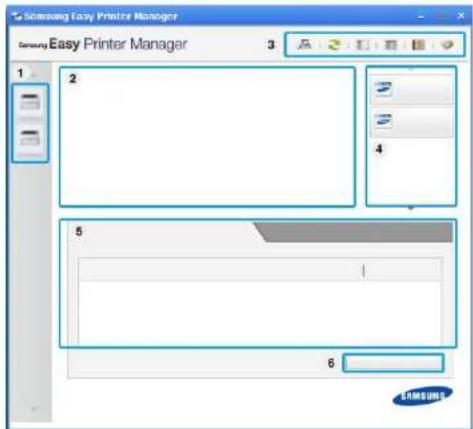
text_image
Samsung Easy Printer Manager Samsung Easy Printer Manager 1 2 3 4 5 6 SAMSUNG1 Druckerliste In der Druckerliste sind die Drucker aufgeführt, die am Computer angeschlossen sind, und die Drucker, die im Netzwerk ermittelt wurden (nur Windows).
| 2 | Druckerinformationen | Dieser Bereich enthält allgemeine Informationen über Ihr Gerät. Dort können Sie Informationen zu Ihrem Gerät sehen, z. B. die Modellbezeichnung, die verwendete IP-Adresse (oder Anschlussbezeichnung) und Gerätestatus. |
 Sie können die Benutzerhandbuch online anzeigen.Schaltfläche Problemlösung: Wenn Sie bei Auftreten eines Fehlers auf diese Schaltfläche klicken, wird die Anleitung zur Problemlösung geöffnet. Sie können den Abschnitt zur Problemlösung auch im Benutzerhandbuch direkt öffnen. Sie können die Benutzerhandbuch online anzeigen.Schaltfläche Problemlösung: Wenn Sie bei Auftreten eines Fehlers auf diese Schaltfläche klicken, wird die Anleitung zur Problemlösung geöffnet. Sie können den Abschnitt zur Problemlösung auch im Benutzerhandbuch direkt öffnen. | ||
| 3 | Informationen zur Anwendung | Enthält u. a. Links zum Wechseln auf die erweiterten Einstellmöglichkeiten (Benutzerschnittstelle wechseln), zum Aktualisieren und zum Einstellen von Voreinstellungen, zur Hilfe und zum Info-Fenster. |
 Mit der Schaltfläche können Sie von der einfachen Benutzeroberfläche zur Benutzeroberfläche für erweiterte Einstellungen wechseln (siehe „Erweitere Benutzeroberfläche: Überblick“ auf Seite 272). Mit der Schaltfläche können Sie von der einfachen Benutzeroberfläche zur Benutzeroberfläche für erweiterte Einstellungen wechseln (siehe „Erweitere Benutzeroberfläche: Überblick“ auf Seite 272). |
Samsung Easy Printer Manager verwenden
| 4 | Schnelle Links | Zeigt Schnellzugriffe zu gerätespezifischen Funktionen. In diesem Bereich sind auch Links zu Anwendungen erweiterter Einstellungen. |
| [7KB7] Wenn Sie Ihr Gerät an ein Netzwerk anschließen, wird das Symbol SyncThruTM Web Service angezeigt. | ||
| 5 | Inhaltsbereich | Zeigt Informationen über die ausgewählte Maschine, den Toner-Füllstand und das Papier. Diese Informationen variieren abhängig von dem ausgewählten Gerät. Bei einigen Geräten ist diese Funktion nicht verfügbar. |
| 6 | Material bestellen | Klicken Sie auf die Schaltfläche Bestellen im Fenster zum Bestellen von Verbrauchsmaterial. Sie können Ersatztonerkartuschen online bestellen. |
Erweitere Benutzeroberfläche: Überblick
Die erweitere Benutzeroberfläche ist konzipiert für Personen, die für Netzwerkadministration und die Verwaltung von Geräten verantwortlich sind.

Je nach Optionen und Modell werden einige Menüpunkte möglicherweise nicht angezeigt. In diesem Fall werden die entsprechenden Optionen von Ihrem Gerät nicht unterstützt.
Geräteeinstellungen
Sie können verschiedene Geräteeinstellungen konfigurieren, z. B zur Einrichtung, zum Papier, zu Layout, Emulation, Netzwerk und zu Druckdaten.

Öffnen Sie das Hilfe-Menü und klicken Sie dann auf das Thema oder den Punkt, zu dem Sie Informationen wünschen.
Samsung Easy Printer Manager verwenden
Alarmeinstellungen (nur Windows)
Dieses Menü bietet Einstellmöglichkeiten hinsichtlich der Ausgabe von Meldungen bei Fehlern.
- Druckerwarnung: Bietet Einstellmöglichkeiten hinsichtlich der Ausgabe von Warn- bzw. Alarmmeldungen.
- E-Mail-Warnung: Bietet Einstellmöglichkeiten hinsichtlich der Versendung von Warnmeldungen per E-Mail.
- Warnungsverlauf: Zeigt eine Liste über den Verlauf von Warnmeldungen hinsichtlich des Gerätes und des Toners.
Auftragsprotokollierung
Ermöglicht die Abfrage von Informationen über Aufträge von bestimmten Benutzern. Die Erfassung solcher Informationen im Gerät kann über eine Abrechnungssoftware wie die Administrator-Software SyncThru™ oder CounThru™ veranlasst werden.
Samsung-Druckerstatus verwenden
Samsung-Druckerstatus ist ein Programm, das den Status des Geräts überwacht und Sie darüber informiert.

- Je nach Gerät oder Betriebssystem können das Samsung-Druckerstatus-Fenster und seine Inhalte von den Abbildungen in diesem Benutzerhandbuch abweichen.
- Überprüfen Sie, welche Betriebssysteme mit dem Gerät kompatibel sind (siehe „Technische Daten“ auf Seite 121).
- Nur für Benutzer des Betriebssystems Windows (siehe „Software“ auf Seite 8).
| Symbol | Bedeutung | Beschreibung |
| Normal Das | Gerät ist in Bereitschaft und es liegen keine Fehler-oder Alarmmeldungen vor. | |
| Warnung Das | Gerät befindet sich in einem Zustand, in dem zukünftig ein Fehler auftreten kann. Zum Beispiel kann nur noch wenig Toner vorhanden sein, was letztlich dazu führt, dass der Toner bald leer sein wird. | |
| Fehler Beim | Gerät liegt mindestens ein Fehler vor. |
Samsung-Druckerstatus im Überblick
Tritt während des Betriebs ein Fehler auf, können Sie das in Samsung-Druckerstatus überprüfen. Samsung-Druckerstatus wird automatisch installiert, wenn Sie die Software zum Gerät installieren.
Sie können Samsung-Druckerstatus auch manuell starten. Gehen Sie zu Druckeinstellungen und klicken Sie auf der Registerkarte Einfach auf die Schaltfläche Druckerstatus.
In der Windows-Taskleiste werden folgende Symbole angezeigt:
text_image
1 2 3 4 5Samsung-Druckerstatus verwenden
| 1 | Toner-Füllstand Sie können feststellen, wie viel Toner noch in jeder Tonerkartusche enthalten ist. Je nach verwendetem Gerät können das in der obigen Abbildung gezeigte Gerät sowie die Anzahl der Tonerkartuschen bei Ihnen unterschiedlich sein. Bei einigen Geräten ist diese Funktion nicht verfügbar. | |
| 2 | Option Hier können Sie druckauftragsspezifische Einstellungen für Meldungen festlegen. | |
| 3 | Material bestellen Sie können Ersatztonerkartuschen online bestellen. | |
| 4 | Benutzerhandbuch Sie können die Benutzerhandbuch online anzeigen. | |
| [AAAV] Wenn Sie bei Auftreten eines Fehlers auf diese Schaltfläche klicken, wird die Problemlösung geöffnet. Sie können den Abschnitt zur Problemlösung im Benutzerhandbuch direkt öffnen. | ||
| 5 | Schließen Schließt das Fenster. | |
Samsung Printer Experience verwenden
Samsung Printer Experience ist eine Anwendung von Samsung, die Einstellungen von Samsung Geräten und die Geräteverwaltung in einer Speicherstelle verbindet. Sie können Geräteeinstellungen, Lieferungen, offene Anleitungen zur Fehlerbehebung einstellen, die Website von Samsung aufrufen und angeschlossene Geräteinformationen überprüfen. Diese Anwendung wird automatisch vom Windows Store(Store) heruntergeladen, wenn das Gerät mit dem Computer, der mit dem Internet verbunden ist, angeschlossen ist.
Über die Samsung Printer Experience
Um die Anwendung zu öffnen, gehen Sie wie folgt vor:
Vom Starten-Bildschirm aus, wählen Sie die Schaltfläche Samsung
Printer Experience

Die Schnittstelle der Samsung Printer Experience beinhaltet verschiedene hilfreiche Funktionen, die in der folgenden Tabelle beschrieben werden:

Je nach Modell kann der Inhalt des Screenshots unterschiedlich aussehen.
Samsung Printer Experience

text_image
+ Status + Port + Ort + Statusmeting
| 1 | Druckerinformationen | Dieser Bereich enthält allgemeine Informationen über Ihr Gerät. Dort können Sie Informationen zu Ihrem Gerät sehen, z. B. den Gerätestatus, Standort, IP-Adresse und den aktuellen Tonerstand. |
Samsung Printer Experience verwenden
| 2 | Benutzerhandbuch | Sie können die Benutzerhandbuch online anzeigen. Um diese Funktion zu benutzen, müssen Sie mit dem Internet verbunden sein.[2064] Wenn Sie bei Auftreten eines Fehlers auf diese Schaltfläche klicken, wird die Anleitung zur Problemlösung geöffnet. Sie können den Abschnitt zur Problemlösung im Benutzerhandbuch direkt öffnen. |
| 3 | Reihenfolge Verbrauchsmaterial | Klicken Sie auf diese Taste, oder bestellen Sie die Ersatztonerkartuschen online. Um diese Funktion zu benutzen, müssen Sie mit dem Internet verbunden sein. |
| 4 | Besuchen Samsung | Verknüpft Sie mit der Website des Samsung Druckers. Um diese Funktion zu benutzen, müssen Sie mit dem Internet verbunden sein. |
| 5 | Drucker Einstellungen | Sie können verschiedene Geräteeinstellungen, z. B Einrichtung, Papier, Layout, Emulation, Netzwerk und Druckdaten mittels SyncThruTM Web Service konfigurieren. Ihr Gerät muss mit einem Netzwerk verbunden sein. Diese Taste ist deaktiviert, wenn Ihr Gerät mittels einem USB-Kabel angeschlossen ist. |
| 6 | Geräteliste & Zuletzt gescanntes Bild | Die Scanliste zeigt Geräte an, die Samsung Printer Experience unterstützen. Unter dem Geräte werden die zuletzt gescannten Bilder angezeigt. Ihr Gerät muss mit einem Netzwerk verbunden sein, um von hier aus zu scannen. Dieser Abschnitt bezieht sich auf Nutzer mit multifunktionalen Druckern. |
Drucker hinzufügen/löschen
Wenn Sie Samsung Printer Experience bislang noch keine Drucker hinzugefügt haben, oder falls Sie einen Drucker hinzufügen oder löschen wollen, folgenden Sie den nachfolgenden Instruktionen.

Sie können nur Drucker hinzufügen oder löschen, die über das Netzwerk verbunden sind.
Drucker hinzufügen
1 In Charms(Charms-Menü) wählen Sie Einstellungen.
Oder Sie klicken mit der rechten Maustaste auf die Seite Samsung Printer Experience und wählen dann Einstellungen.
2 Wählen Sie Drucker hinzufügen.
Samsung Printer Experience verwenden
3 Wählen Sie den Drucker, den Sie hinzufügen wollen. Der hinzugefügte Drucker wird angezeigt.

Falls Sie die Marke sehen, können Sie auch auf die Marke klicken, um Drucker hinzuzufügen.

Drucker löschen
1 In Charms(Charms-Menü) wählen Sie Einstellungen.
Oder Sie klicken mit der rechten Maustaste auf die Seite Samsung Printer Experience und wählen dann Einstellungen.
2 Wählen Sie Drucker entfernen.
3 Wählen Sie den Drucker, den Sie löschen wollen.
4 Bestätigen Sie mit Ja.
Sie sehen, dass der gelöschte Drucker nicht mehr angezeigt wird.
Von Windows 8 drucken
Dieser Abschnitt erläutert allgemeine Druckaufgaben im Starten-Bildschirm.
Grundlagen zum Drucken
1 Öffnen Sie das Dokument, das Sie drucken wollen.
2 In Charms(Charms-Menü), wählen Sie Geräte.
3 Wählen Sie Ihren Drucker aus der Liste.
4 Wählen Sie die Druckereinstellungen, wie zum Beispiel die Anzahl der Kopien und die Ausrichtung.
5 Klicken Sie auf Drucken, um den Druckauftrag zu starten.
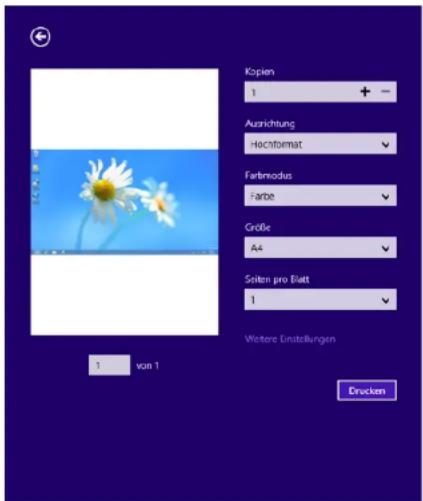
text_image
Kopien 1 + - Ausrichtung Hochtformat Farbmodus Farbe Größe A4 Soiten pro Blatt 1 Weitere Einstellungen 1 von 1 DruckenSamsung Printer Experience verwenden
Löschen eines Druckauftrags
Wenn der Druckauftrag in einer Druckerwarteschlange oder im Spooler wartet, können Sie den Druckauftrag wie folgt löschen:
- Sie können das Fenster dadurch aufrufen, indem Sie in der Windows-Taskleiste auf das Gerätesymbol ( ) doppelklicken.
- Sie können den aktuellen Auftrag auch abbrechen, indem Sie auf dem Bedienfeld die Taste Stopp/Löschen drücken.
Zusätzliche Einstellungen öffnen

Der Bildschirm kann etwas anders angezeigt werden. Dies hängt vom Modell oder der Option, die verwendet wird, ab.
Sie können zusätzliche Druckparameter einstellen.
1 Öffnen Sie das Dokument, das Sie drucken möchten.
2 In Charms(Charms-Menü), wählen Sie Geräte.
3 Wählen Sie Ihren Drucker aus der Liste.
4 Klicken Sie auf Weitere Einstellungen.
Registerkarte Einfach
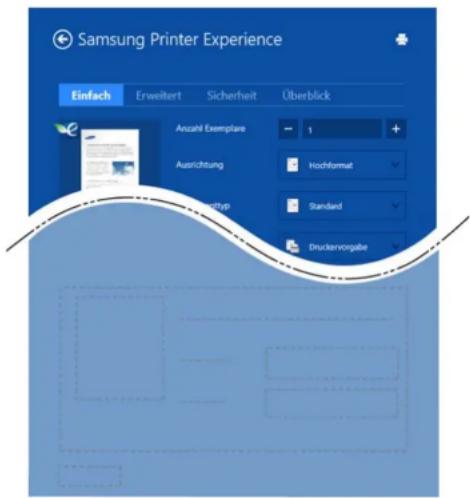
text_image
Samsung Printer Experience Einfach Erweitert Sicherheit Überblick Anzahl Exemplare - 1 Ausrichtung Hochformat -4 -2 -1 -0 -0 -0 -0 -0 -0 -0 -0 -0 -0 -0 -0 -0 -0 -0 -0 DruckervorgabeEinfach
Diese Option ermöglicht Ihnen die Standard Druckeigenschaften zu wählen wie zum Beispiel Kopie, Ausrichtung und Dokumententyp.
Eco-Einstellungen
Diese Option ermöglicht es Ihnen, mehrere Seiten pro Blatt zu wählen, um Medien einzusparen.
Samsung Printer Experience verwenden
Registerkarte Erweitert
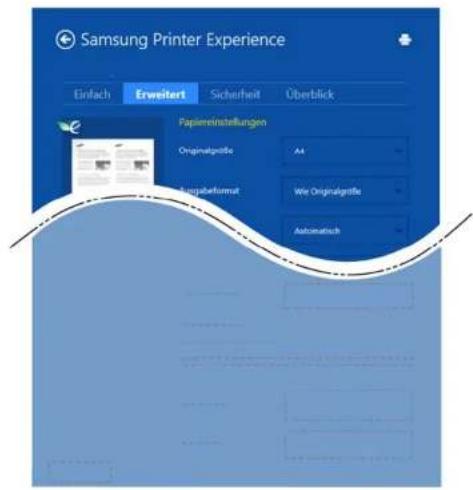
text_image
Samsung Printer Experience Einfach Erweitert Sicherheit Überblick Papiereinstellungen Originalgröße AA Sugabefraumt Wie Originalgröße AutomatischPapiereinstellungen
Diese Option ermöglicht es Ihnen, die allgemeinen Papierspezifikationen einzustellen.
Layout-Einstellungen
Diese Option ermöglicht Ihnen, verschiedene Layoutverfahren für Ihr Dokument auszuwählen.
Registerkarte Sicherheit
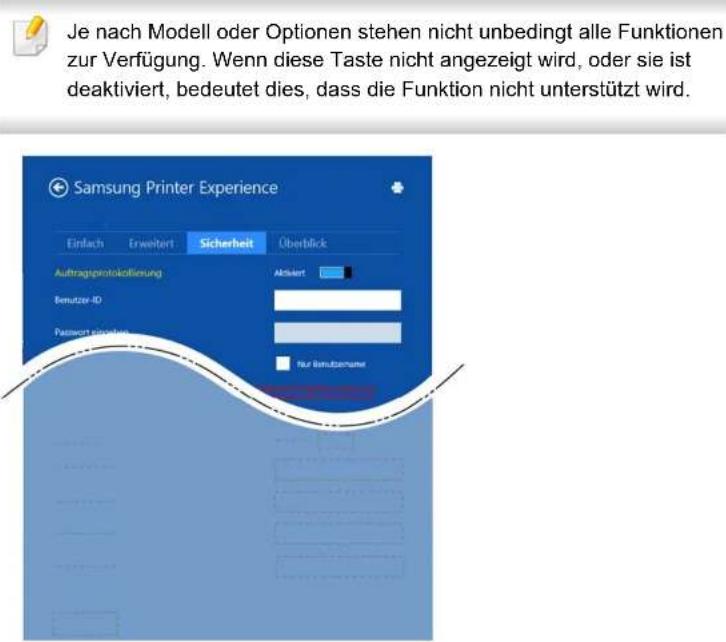
text_image
Je nach Modell oder Optionen stehen nicht unbedingt alle Funktionen zur Verfügung. Wenn diese Taste nicht angezeigt wird, oder sie ist deaktiviert, bedeutet dies, dass die Funktion nicht unterstützt wird. Samsung Printer Experience Einfach Erweitert Sicherheit Überblick Auftragspotsokoffierung Aktiviert Benutzer-ID Password ✉ptioner Nur EinbetnahmeAuftragsprotokollierung
Diese Option erlaubt Drucken gemäß einer erteilten Erlaubnis.
Vertraulicher Druckauftrag
Samsung Printer Experience verwenden
Diese Option dient zum Drucken vertraulicher Dokumente. Für den Druck ist die Eingabe eines Passworts erforderlich.
Von Windows 8 scannen

Dieser Abschnitt bezieht sich auf Nutzer mit multifunktionalen Druckern.
Mit der Scannerfunktion Ihres Geräts können Sie Bilder und Texte in digitale Dateien umwandeln, die auf dem Computer gespeichert werden können.
Mit Samsung Printer Experience scannen
Die am häufigsten verwendeten Druck-Menüs werden zum schnellen Scannen angezeigt.
1 Legen Sie eine einzelne Vorlage mit der bedruckten Seite nach unten auf das Vorlagenglas, oder legen Sie die Vorlagen mit der zu faxenden Seite nach oben in den Vorlageneinzug.
2 Klicken Sie auf die Schaltfläche Samsung Printer Experience auf dem Starten-Bildschirm.
3 Klicken Sie auf Scannen ( )
4 Stellen Sie die Scan-Parameter wie zum Beispiel Bildtyp, Dokumentengröße und Auflösung ein.
5 Klicken Sie auf Vorschauscan ( ), um das Bild zu überprüfen.
6 Passen Sie den Vorschauscan mittels des Spiegels und Drehen an.
7 Klicken Sie auf Scannen ( ), um das Bild zu speichern.

- Wenn Sie das Original im ADF (oder DADF) einlegen, steht
Vorschauscan () nicht zur Verfügung.
- Sie können Schritt 5 überspringen, wenn die Option Vorschauscan gewählt wurde.
Den Linux Unified Driver Configurator verwenden
Der Unified Driver Configurator ist ein Tool, das primär zur Konfiguration von Geräteeinheiten dient. Sie müssen Unified Linux Driver installieren, um Unified Driver Configurator verwenden zu können (siehe „Installation unter Linux“ auf Seite 150).
Nach der Installation des Treibers auf Ihrem Linux-System wird das Unified Driver Configurator-Symbol automatisch auf dem Desktop erstellt.
Den Linux Unified Driver Configurator verwenden
Unified Driver Configurator öffnen
1 Doppelklicken Sie auf dem Desktop auf den Unified Driver Configurator.
Sie können auch auf das Symbol des Menüs Startup klicken und Samsung Unified Driver > Unified Driver Configurator auswählen.
2 Klicken Sie auf der linken Seite jeweils auf die betreffende Schaltfläche, um zum entsprechenden Konfigurationsdialogfeld zu wechseln.
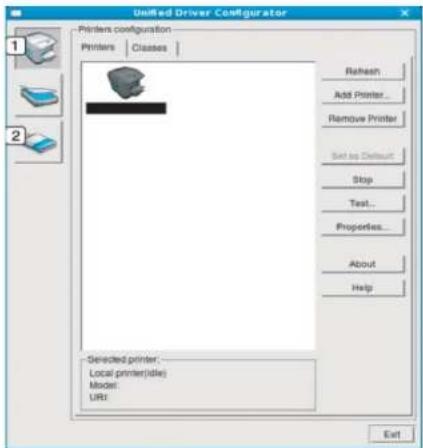
Um die Online-Hilfe zu nutzen, klicken Sie im Fenster auf Help oder auf die Schaltfläche ?

Nachdem Sie die Konfigurationen geändert haben, klicken Sie auf Exit, um Unified Driver Configurator zu schließen.
Druckerkonfiguration (Printers Configuration)
Printers configuration verfügt über zwei Registerkarten: Printers und Classes.
Den Linux Unified Driver Configurator verwenden
Registerkarte Printers
Um die aktuelle Gerätekonfiguration im System anzuzeigen, klicken Sie auf der linken Seite des Dialogfelds Unified Driver Configurator auf die Druckerschaltfläche.
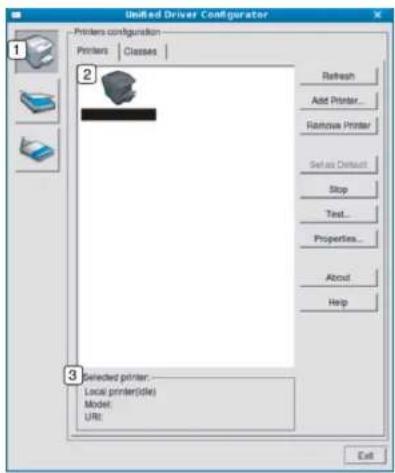
| 1 | Wechselt zur Printers configuration. |
| 2 | Zeigt alle installierten Geräte an. |
| 3 | Zeigt den Status, den Modellnamen und den URL des Geräts an. |
Nachfolgend sind die Schaltflächen zur Steuerung des Druckers aufgeführt:
- Refresh: Aktualisiert die Liste der verfügbaren Geräte.
- Add Printer: Ermöglicht Ihnen, ein neues Gerät hinzuzufügen.
- Remove Printer: Entfernt das ausgewählte Gerät.
- Set as Default: Legt das aktuell ausgewählte Gerät als Standarddrucker fest.
- Stop/Start: Stoppt/startet das Gerät.
- Test: Ermöglicht Ihnen, eine Testseite zu drucken, um die ordnungsgemäße Funktionsweise des Geräts zu überprüfen.
- Properties: Ermöglicht Ihnen, die Druckereigenschaften anzuzeigen und zu ändern.
Den Linux Unified Driver Configurator verwenden
Registerkarte Classes
Auf der Registerkarte „Classes“ wird eine Liste der verfügbaren Geräteklassen angezeigt.
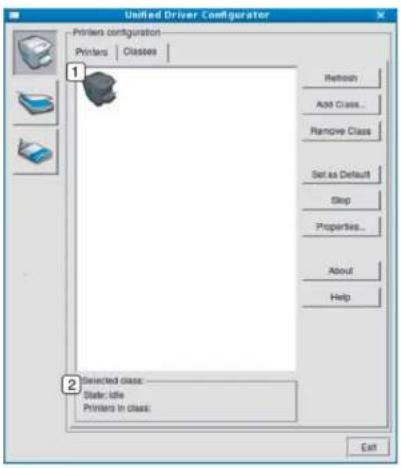
1 Zeigt alle Geräteklassen an.
2 Zeigt den Status der Klasse und die Anzahl der Geräte in der Klasse an.
- Refresh: Aktualisiert die Klassenliste.
- Add Class: Fügt eine neue Geräteklasse hinzu.
- Remove Class: Entfernt die ausgewählte Geräteklasse.
Ports configuration
In diesem Fenster können Sie die Liste der verfügbaren Anschlüsse anzeigen, den Status der einzelnen Anschlüsse prüfen und einen im aktiven Status belegten Anschluss freigeben, wenn der Auftrag aus irgendeinem Grund beendet wurde.
| 1 | Wechselt zu Ports configuration. |
| 2 | Zeigt alle verfügbaren Anschlüsse an. |
| 3 | Zeigt den Anschlusstyp, das angeschlossene Gerät und den Status an. |
- Refresh: Aktualisiert die Liste der verfügbaren Anschlüsse.
- Release Port: Gibt den ausgewählten Anschluss frei.
In diesem Kapitel finden Sie Hinweise und Informationen dazu, welche Maßnahmen Sie bei Fehlern oder Problemen ergreifen können.
• Probleme mit dem Papiereinzug 288
- Probleme mit der Stromversorgung und den Kabelanschlüssen 289
• Druckerprobleme 290
• Probleme mit der Druckqualität 295
• Betriebssystem-Probleme 303

Bei Fehlern und Problemen hinsichtlich Installation und Einstellungen von Software für Dahtlosnetzwerke siehe den Abschnitt Problemlösung im Kapitel zu Drahtlosnetzwerk-Einstellungen (siehe „Problemlösung bei Drahtlosnetzwerk“ auf Seite 200).
Probleme mit dem Papiereinzug
| Zustand Lösungsvorschläge | |
| Papierstau beim Drucken. Beseitigen Sie den Papierstau. | |
| Die Seiten haften aneinander. • Überprüfen Sie die maximale Kapazität des Fachs.Vergewissern Sie sich, dass Sie den richtigen Papiertyp verwenden.Nehmen Sie das Papier aus dem Papierfach heraus, biegen Sie den Stapel und fächern Sie ihn auf.Das Zusammenhaften von Papier kann auch auf eine hohe Luftfeuchtigkeit zurückzuführen sein. | |
| Es werden mehrere Seiten gleichzeitig eingezogen. | Der Stapel im Papierfach enthält möglicherweise Blätter verschiedener Papiersorten. Legen Sie nur Papier desselben Typs, Formats und Gewichts ein. |
| Das Papier wird nicht in das Gerät eingezogen. | • Entfernen Sie alle Hindernisse aus dem Geräteinneren.Das Papier wurde nicht richtig eingelegt. Nehmen Sie das Papier aus dem Papiereinzug und legen Sie es richtig ein.Es befindet sich zu viel Papier im Papierfach. Entfernen Sie überschüssiges Papier aus dem Papierfach.Das Papier ist zu dick. Verwenden Sie nur Papier, das den genannten Spezifikationen entspricht. |
| Es kommt ständig zu Papierstaus. | • Es befindet sich zu viel Papier im Papierfach. Entfernen Sie überschüssiges Papier aus dem Papierfach. Verwenden Sie zum Drucken auf speziellen Druckmaterialien den manuellen Papiereinzug.Sie verwenden einen ungeeigneten Papiertyp. Verwenden Sie nur Papier, das den genannten Spezifikationen entspricht.Im Gerät haben sich zu viele Rückstände angesammelt. Öffnen Sie die Frontabdeckung und entfernen Sie jegliche Rückstände. |
| Umschläge werden zerknittert oder nicht richtig eingezogen. | Die Papierführungen müssen richtig an die Umschläge angepasst werden. |
Probleme mit der Stromversorgung und den Kabelanschlüssen
| Zustand Lösungsvorschläge | |
| Das Gerät wird nicht mit Strom versorgt oder das Verbindungskabel zwischen Computer und Drucker ist nicht richtig angeschlossen. | Erst das Gerät am Stromversorgungsnetz anschließen. Hat Ihr Gerät auf dem Bedienfeld eine (Power)-Taste, dann drücken Sie diese.Ziehen Sie das Gerätekabel ab und schließen Sie es wieder an. |
Druckerprobleme
| Zustand Mögliche Ursache Lösungsvorschläge | ||
| Das Gerät druckt nicht. | Das Gerät wird nicht mit Strom versorgt. | Erst das Gerät am Stromversorgungsnetz anschließen. Hat Ihr Gerät auf dem Bedienfeld eine (Power)-Taste, dann drücken Sie diese. |
| Das Gerät wurde nicht als Standardgerät ausgewählt. | Wählen Sie Ihr Gerät unter Windows als Standardgerät aus. | |
| Überprüfen Sie das Gerät auf folgende Probleme:Die Abdeckung ist nicht geschlossen. Schließen Sie die Abdeckung.Es ist ein Papierstau aufgetreten. Beseitigen Sie den Papierstau (siehe „Beseitigen von Papierstaus“ auf Seite 97).Es ist kein Papier eingelegt. Legen Sie Papier ein (siehe „Einlegen von Papier in das Papierfach“ auf Seite 45).Es befindet sich keine Tonerkartusche im Gerät. Installieren Sie die Tonerkartusche (siehe „Ersetzen der Tonerkartusche“ auf Seite 78).Darauf achten, dass die Schutzhülle und Folien von der Tonerkartusche entfernt sind (siehe „Ersetzen der Tonerkartusche“ auf Seite 78).Wenn ein Systemfehler auftritt, wenden Sie sich an Ihren Kundendienst. | ||
| Das Verbindungskabel zwischen Computer und Drucker ist nicht richtig angeschlossen. | Ziehen Sie das Gerätekabel ab und schließen Sie es wieder an (siehe „Rückansicht“ auf Seite 24). | |
| Das Verbindungskabel zwischen Computer und Drucker ist defekt. | Wenn möglich, schließen Sie das Kabel zur Überprüfung an einen anderen Computer an und drucken Sie einen Druckauftrag. Sie können auch ein anderes Gerätekabel verwenden. | |
| Die Anschluss-Einstellung ist falsch. Überprüfen | Sie in den Windows-Druckereinstellungen, ob der Druckauftrag an den richtigen Port gesendet wurde. Wenn der Computer mehr als einen Port hat, stellen Sie sicher, dass das Gerät an den richtigen Port angeschlossen ist. | |
Druckerprobleme
| Zustand Mögliche | Ursache Lösungsvorschläge | |
| Das Gerät druckt nicht. | Das Gerät ist möglicherweise falsch konfiguriert. | Prüfen Sie die Druckeinstellungen, um sicherzustellen, dass alle Druckeinstellungen richtig sind. |
| Der Druckertreiber ist möglicherweise falsch installiert. | Den Gerätetreiber deinstallieren und dann erneut installieren. | |
| Das Gerät funktioniert nicht richtig. | Überprüfen Sie die Meldung auf dem Display des Bedienfelds, um festzustellen, ob das Gerät einen Systemfehler anzeigt. Wenden Sie sich an den Kundendienst. | |
| Die Dokumentgröße ist so groß, dass der Festplattenspeicher im Computer für den Druckauftrag nicht ausreicht. | Sorgen Sie für mehr freien Speicherplatz und drucken Sie das Dokument erneut. | |
| Das Ausgabefach ist voll Wird das Papier aus dem Ausgabefach genommen, setzt das Gerät den Druckvorgang fort. | ||
| Das Gerät wählt Druckmaterial im falschen Papiereinzug. | Die in den Druckeinstellungen ausgewählte Papieroption ist möglicherweise falsch. | Bei vielen Anwendungen befindet sich die Auswahl der Papierzufuhr auf der Registerkarte Papier in den Druckeinstellungen (siehe „Öffnen des Fensters Druckeinstellungen“ auf Seite 58). Wählen Sie den richtigen Papiereinzug aus. Weitere Informationen finden Sie auf dem Hilfebildschirm des Druckertreibers (siehe „Hilfe verwenden“ auf Seite 60). |
| Der Druckauftrag wird extrem langsam gedruckt. | Der Druckauftrag ist sehr komplex. | Vereinfachen Sie das Seitenlayout oder ändern Sie die Einstellungen für die Druckqualität. |
Druckerprobleme
| Zustand Mögliche Ursache Lösungsvorschläge | ||
| Die ausgedruckte Seite ist halb leer. | Die Einstellung der Seitenausrichtung ist falsch. | Ändern Sie die Seitenausrichtung in Ihrer Anwendung (siehe „Öffnen des Fensters Druckeinstellungen“ auf Seite 58). Weitere Informationen finden Sie auf dem Hilfebildschirm des Druckertreibers (siehe „Hilfe verwenden“ auf Seite 60). |
| Das Papierformat stimmt nicht mit der entsprechenden Softwareeinstellung überein. | Vergewissern Sie sich, dass das Papierformat in den Druckertreibereinstellungen mit dem Papier im Papierfach übereinstimmt. Oder vergewissern Sie sich, dass die Einstellung für das Papierformat im Druckertreiber mit der verwendeten Paperauswahl im Anwendungsprogramm übereinstimmt (siehe „Öffnen des Fensters Druckeinstellungen“ auf Seite 58). | |
| Das Gerät druckt, aber der Text ist falsch, unverständlich oder unvollständig. | Das Gerätekabel ist locker oder defekt. | Ziehen Sie das Gerätekabel ab und schließen Sie es wieder an. Versuchen Sie, einen Druckauftrag zu drucken, den Sie bereits erfolgreich gedruckt haben. Wenn möglich, schließen Sie das Kabel und das Gerät an einen anderen Computer an, von dem Sie wissen, dass er funktioniert, und drucken Sie einen Druckauftrag. Versuchen Sie es schließlich mit einem neuen Gerätekabel. |
| Sie haben den falschen Druckertreiber ausgewählt. | Überprüfen Sie in der betreffenden Anwendung das Menü zur Druckerauswahl, um sicherzustellen, dass Ihr Gerät ausgewählt ist. | |
| Die Softwareanwendung funktioniert nicht richtig. | Versuchen Sie, aus einer anderen Anwendung einen Druckauftrag zu drucken. | |
| Das Betriebssystem funktioniert nicht richtig. | Beenden Sie Windows und starten Sie Ihren Computer neu. Schalten Sie das Gerät aus und wieder ein. | |
Druckerprobleme
| Zustand Mögliche Ursache Lösungsvorschläge | ||
| Seiten werden gedruckt, sind jedoch weiß. | Die Tonerkartusche ist schadhaft oder leer. Verteilen Sie gegebenenfalls den Toner. Ersetzen Sie bei Bedarf die Tonerkartusche.Siehe „Verteilen des Toners“ auf Seite 76.Siehe „Ersetzen der Tonerkartusche“ auf Seite 78. | |
| Die Datei hat leere Seiten. Überprüfen Sie die Datei, um sicher zu sein, dass sie keine leeren Seiten enthält. | ||
| Bestimmte Teile wie Steuerung oder Platine können schadhaft sein. | Wenden Sie sich an den Kundendienst. | |
| Das Gerät druckt PDF-Dateien nicht richtig. Bei Grafiken, Text oder Illustrationen fehlen einige Teile. | Inkompatibilität zwischen der PDF-Datei und den Acrobat-Produkten. | Speichern Sie die PDF-Datei als Bild und versuchen Sie es erneut. Aktivieren Sie Als Bild ducken in den Acrobat-Druckfunktionen. Wenn Sie eine PDF-Datei als Bild drucken, verlängert sich dadurch die Druckzeit. Wenn Sie eine PDF-Datei als Bild drucken, verlängert sich dadurch die Druckzeit. |
| Die Druckqualität von Fotos ist unbefriedigend. Bilder erscheinen unscharf. | Die Auflösung der Fotos ist sehr niedrig. Verringern Sie die Fotogröße. Wenn Sie Fotos in der Softwareanwendung vergrößern, verringert sich die Auflösung. | |
| Vor dem Druck entwelcht in der Nähe des Ausgabefachs Dampf aus dem Gerät. | Bei Verwendung von feuchtem Papier kann es während des Drucks zu Dampfbildung [weißer Rauch] kommen. | Dies ist kein Problem. Setzen Sie den Druck einfach fort. Falls Sie der Rauch [Dampf] beunruhigt, tauschen Sie das Papier aus gegen neues Papier von einem neuen Stapel. |
Druckerprobleme
| Zustand Mögliche Ursache Lösungsvorschläge | ||
| Das Gerät bedruckt kein Papier mit einem Sonderformat wie z. B. Rechnungsvordrucke. | Papierformat und Papierformateinstellung stimmen nicht überein. | Stellen Sie das richtige Papierformat ein unter Benutzereigenes Format auf der Registerkarte Papier unter Druckeinstellungen (siehe „Öffnen des Fensters Druckeinstellungen“ auf Seite 58). |
| Der ausgedruckte Rechnungsvordruck ist wellig. | Die Papiertypeinstellung stimmt nicht überein. | Ändern Sie die Druckeroption und wiederholen Sie den Vorgang. Klicken Sie in den Druckeinstellungen auf die Registerkarte Papier und wählen Sie für den Typ Dünn (siehe „Öffnen des Fensters Druckeinstellungen“ auf Seite 58). |
Probleme mit der Druckqualität
Wenn der Innenraum des Geräts verschmutzt ist oder das Papier nicht richtig eingelegt wurde, führt dies möglicherweise zu einer Verschlechterung der Druckqualität. In der Tabelle unten finden Sie Hinweise zur Beseitigung dieses Problems.
| Zustand Lösungsvorschläge | |
| Zu heller oder blasser Druck | Wenn vertikale weiße Striche oder blasse Bereiche auf der Seite erscheinen, ist nur noch wenig Toner in der Kartusche. Installieren Sie eine neue Tonerkartusche (siehe „Ersetzen der Tonerkartusche“ auf Seite 78).Das Papier ist möglicherweise ungeeignet, z. B. zu feucht oder zu rauh.Wenn die ganze Seite zu hell ist, wurde eine zu niedrige Druckauflösung gewählt oder der Tonersparmodus ist aktiviert. Passen Sie die Druckauflösung an und schalten Sie den Tonersparmodus aus. Weitere Informationen finden Sie auf dem Hilfebildschirm des Druckertreibers.Eine Kombination von blassen und verschmierten Bereichen weist darauf hin, dass die Tonerkartusche gereinigt werden muss. Reinigen Sie den Innenraum des Geräts (siehe „Reinigen des Gerätes“ auf Seite 89).Die Oberfläche der LSU-Komponente im Innenraum des Geräts kann verschmutzt sein. Reinigen Sie den Innenraum des Geräts (siehe „Reinigen des Gerätes“ auf Seite 89). Falls das Problem weiterhin besteht, wenden Sie sich an einen Kundendienstmitarbeiter. |
| Die obere Hälfte des Papiers ist heller bedruckt als das restliche Papier | Möglicherweise kann der Toner auf dieser speziellen Papierart nicht fixiert werden.Ändern Sie die Druckeroption und wiederholen Sie den Vorgang. Öffnen SieDruckeinstellungen, klicken Sie auf die RegisterkartePapierund stellen Sie den PapiertypRecycling-Papierein (siehe „Öffnen des Fensters Druckeinstellungen“ auf Seite 58). |
Probleme mit der Druckqualität
| Zustand Lösungsvorschläge | |
| Tonerflecken • Das Papier ist möglicherweise ungeeignet, z. B. zu feucht oder zu rauh. | |
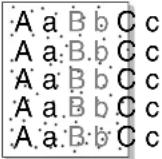 | Die Übertragungswalze ist schmutzig. Reinigen Sie den Innenraum des Geräts (siehe „Reinigen des Gerätes“ auf Seite 89).Der Papiertransportweg muss gereinigt werden. Wenden Sie sich an den Kundendienst (siehe „Reinigen des Gerätes“ auf Seite 89). |
| Aussetzer | Wenn die Seite runde Flecken enthält, auf denen wenig oder gar kein Toner haftet:Ein einzelnes Blatt Papier ist eventuell schadhaft. Wiederholen Sie den Druckauftrag.Der Feuchtigkeitsgehalt des Papiers ist ungleichmäßig, oder das Papier weist feuchte Flecken auf. Verwenden Sie eine andere Papiermarke.Das verwendete Papier ist schadhaft. Bei der Papierherstellung können Fehler vorkommen, sodass manche Bereiche keinen Toner annehmen. Verwenden Sie eine andere Papiermarke oder einen anderen Papiertyp.Ändern Sie die Druckeroption und wiederholen Sie den Vorgang. Klicken Sie in denDruckeinstellungen auf die RegisterkartePapierund wählen Sie für den TypDickes Papier(siehe „Öffnen des Fensters Druckeinstellungen“ auf Seite 58).Falls das Problem weiterhin besteht, wenden Sie sich an einen Kundendienstmitarbeiter. |
 | |
| Weiße Flecken Auf dem Blatt befinden sich weiße Flecken: | |
 | Das Papier ist zu rau, und es gelangen viele Schmutzpartikel vom Papier auf die innen liegenden Teile des Geräts. Daher kann die Übertragungsrolle verschmutzt sein. Reinigen Sie den Innenraum des Geräts (siehe „Reinigen des Gerätes“ auf Seite 89).Der Papiertransportweg muss gereinigt werden. Reinigen Sie den Innenraum des Geräts (siehe „Reinigen des Gerätes“ auf Seite 89).Falls das Problem weiterhin besteht, wenden Sie sich an einen Kundendienstmitarbeiter. |
Probleme mit der Druckqualität
| Zustand Lösungsvorschläge | |
| Vertikale Streifen Wenn schwarze vertikale Streifen auf der Seite erscheinen: | |
| AaBbCcAaBbCcAaBbCcAaBbCcAaBbCc | Die Oberfläche (Trommel) der Kartusche im Gerät wurde wahrscheinlich zerkratzt. Nehmen Sie die Kartusche aus dem Gerät und setzen Sie eine neue ein (siehe „Ersetzen der Tonerkartusche“ auf Seite 78, „Austauschen der Bildeinheit“ auf Seite 81).Wenn weiße vertikale Streifen auf der Seite erscheinen:Die Oberfläche der LSU-Komponente im Innenraum des Geräts kann verschmutzt sein. Reinigen Sie den Innenraum des Geräts (siehe „Reinigen des Gerätes“ auf Seite 89). Falls das Problem weiterhin besteht, wenden Sie sich an einen Kundendienstmitarbeiter. |
| Schwarzer oder farbiger Hintergrund | Gehen Sie folgendermaßen vor, wenn im Hintergrund Schatten auftreten:Verwenden Sie leichteres Papier.Überprüfen Sie die Umgebungsbedingungen: Eine sehr trockene Umgebung oder extrem hohe Luftfeuchtigkeit (über 80 % relative Luftfeuchtigkeit) können zu grauem Hintergrund führen.Nehmen Sie die alte Kartusche aus dem Gerät und setzen Sie eine neue ein (siehe „Ersetzen der Tonerkartusche“ auf Seite 78).Den Toner gründlich neu verteilen (siehe „Verteilen des Toners“ auf Seite 76). |
| Tonerschmierer | Reinigen Sie den Innenraum des Geräts (siehe „Reinigen des Gerätes“ auf Seite 89).Überprüfen Sie Art und Qualität des Papiers.Nehmen Sie die Kartusche aus dem Gerät und setzen Sie eine neue ein (siehe „Ersetzen der Tonerkartusche“ auf Seite 78). |
Probleme mit der Druckqualität
| Zustand Lösungsvorschläge | |
Vertikale, wiederholt auftretende Defekte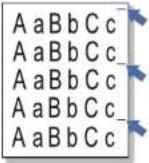 | Wenn wiederholt Flecken auf der bedruckten Seite in gleichmäßigen Abständen erscheinen:Die Tonerkartusche ist schadhaft. Wenn das Problem nicht beseitigt ist, setzen Sie eine neue Tonerkartusche ein (siehe „Ersetzen der Tonerkartusche“ auf Seite 78).Teile im Inneren des Geräts sind mit Toner verunreinigt. Wenn die Defekte auf der Rückseite des Blattes auftreten, erledigt sich das Problem wahrscheinlich nach einigen weiteren Seiten von selbst.Die Fixiereinheit ist möglicherweise beschädigt. Wenden Sie sich an den Kundendienst. |
Tonerflecken im Hintergrund | Tonerflecken im Hintergrund sind auf Toner zurückzuführen, der auf der gedruckten Seite verstreut ist.Das Papier ist möglicherweise zu feucht. Versuchen Sie es mit einem anderen Papierstapel. Öffnen Sie Papierpakete erst dann, wenn Sie sie benutzen, damit das Papier nicht zu viel Feuchtigkeit aufnimmt.Wenn die Tonerflecken beim Bedrucken von Umschlägen auftreten, ändern Sie das Layout, um zu vermeiden, dass über Flächen gedruckt wird, auf deren Rückseite Nähte überlappen. Das Drucken auf Nahtstellen kann Probleme hervorrufen. Oder wählen SieDickes Papierim Fenster Druckeinstellungen(siehe „Öffnen des Fensters Druckeinstellungen“ auf Seite 58).Wenn die Tonerflecken auf der gesamten Oberfläche einer bedruckten Seite auftreten, ändern Sie die Druckerauflösung in der Anwendungssoftware oder in denDruckeinstellungen(siehe „Öffnen des Fensters Druckeinstellungen“ auf Seite 58). Vergewissern Sie sich, dass die richtige Papierart ausgewählt wurde. Beispiel: Ist Dickeres Papier eingestellt, obwohl tatsächlich Normalpapier benutzt wird, kann ein Überladen geschehen, was eine schlechte Druckqualität verursachen kann.Bevor Sie eine neue Tonerkartusche benutzen, sorgen Sie zunächst dafür, dass der Toner darin gut verteilt wird (siehe „Verteilen des Toners“ auf Seite 76). |
Probleme mit der Druckqualität
| Zustand Lösungsvorschläge | |
Um fett gedruckte Zeichen oder Bilder herum befinden sich Tonerpartikel | Möglicherweise kann der Toner auf dieser speziellen Papierart nicht fixiert werden.Ändern Sie die Druckeroption und wiederholen Sie den Vorgang. Öffnen SieDruckeinstellungen, klicken Sie auf die RegisterkartePapierund stellen Sie den PapiertypRecycling-Papierein (siehe „Öffnen des Fensters Druckeinstellungen“ auf Seite 58).Vergewissern Sie sich, dass die richtige Papierart ausgewählt wurde. Beispiel: Ist Dickeres Papier eingestellt, obwohl tatsächlich Normalpapier benutzt wird, kann ein Überladen geschehen, was eine schlechte Druckqualität verursachen kann. |
Deformierte Zeichen | Wenn Zeichen nicht richtig geformt oder wellig erscheinen, ist das Papier möglicherweise zu glatt. Verwenden Sie ein anderes Papier. |
Verzerrte Seiten • Vergewissem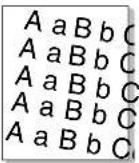 | Sie sich, dass das Papier richtig eingelegt wurde.Überprüfen Sie Art und Qualität des Papiers.Achten Sie darauf, dass die Papierführungen weder zu fest noch zu locker am Papierstapel anliegen. |
Probleme mit der Druckqualität
| Zustand Lösungsvorschläge | |
| Gewellte oder gewölbte Seiten | Vergewissern Sie sich, dass das Papier richtig eingelegt wurde.Überprüfen Sie Art und Qualität des Papiers. Hohe Temperatur und hohe Feuchtigkeit können dazu führen, dass sich das Papier wellt.Drehen Sie den Stapel im Papierfach um. Drehen Sie das Papier zudem im Papierfach um 180°. |
| Papier zerknittert oder gefaltet | Vergewissern Sie sich, dass das Papier richtig eingelegt wurde.Überprüfen Sie Art und Qualität des Papiers.Drehen Sie den Stapel im Papierfach um. Drehen Sie das Papier zudem im Papierfach um 180°. |
| Rückseite des Ausdrucks ist verschmutzt | Prüfen Sie, ob Toner ausläuft. Reinigen Sie den Innenraum des Geräts (siehe „Reinigen des Gerätes“ auf Seite 89). |
Probleme mit der Druckqualität
| Zustand Lösungsvorschläge | |
Einfarbige oder schwarze Seiten | Die Tonerkartusche ist möglicherweise nicht korrekt installiert. Nehmen Sie die Kartusche aus dem Gerät und setzen Sie sie wieder ein.Die Tonerkartusche ist schadhaft. Nehmen Sie die Kartusche aus dem Gerät und setzen Sie eine neue ein (siehe „Ersetzen der Tonerkartusche“ auf Seite 78).Das Gerät ist reparaturbedürftig. Wenden Sie sich an den Kundendienst. |
Ausgelaufener Toner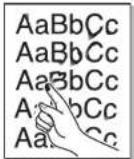 | Reinigen Sie den Innenraum des Geräts (siehe „Reinigen des Gerätes“ auf Seite 89).Überprüfen Sie Art, die Dicke und die Qualität des Papiers.Nehmen Sie die Kartusche aus dem Gerät und setzen Sie eine neue ein (siehe „Ersetzen der Tonerkartusche“ auf Seite 78).Falls das Problem weiterhin besteht, ist das Gerät reparaturbedürftig. Wenden Sie sich an den Kundendienst. |
Unvollständige Zeichen | Unvollständige Zeichen, d. h. weiße Bereiche innerhalb von Zeichen, die schwarz sein sollten:Sie drucken möglicherweise auf die falsche Seite des Papiers. Nehmen Sie das Papier aus dem Einzug und drehen Sie es um.Das Papier entspricht nicht den Vorgaben. |
Probleme mit der Druckqualität
| Zustand Lösungsvorschläge | |
| Horizontale Streifen Wenn horizontale schwarze Streifen oder Schmierer erscheinen: | |
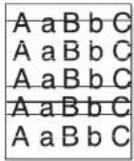 | Die Tonerkartusche ist nicht richtig installiert. Nehmen Sie die Kartusche aus dem Gerät und setzen Sie sie wieder ein.Die Tonerkartusche ist schadhaft. Nehmen Sie die Kartusche aus dem Gerät und setzen Sie eine neue ein (siehe „Ersetzen der Tonerkartusche“ auf Seite 78).Falls das Problem weiterhin besteht, ist das Gerät wahrscheinlich reparaturbedürftig. Wenden Sie sich an den Kundendienst. |
| Gewellte Seiten | Wenn bedruckte Seiten wellig sind oder Papier nicht in das Gerät eingezogen wird:Drehen Sie den Stapel im Papierfach um. Drehen Sie das Papier zudem im Papierfach um 180^ .Ändern Sie die Druckereinstellung hinsichtlich des verwendeten Papiers und wiederholen Sie den Vorgang. Klicken Sie in denDruckeinstellungenauf die RegisterkartePapierund wählen Sie für den Typ Dünn(siehe „Öffnen des Fensters Druckeinstellungen“ auf Seite 58). |
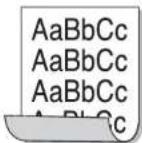 | |
| Auf einigen aufeinander folgenden Seiten ist mehrfach ein unbekanntes Bild zu sehenAusgelaufener TonerSchwaches Druckbild oder Verunreinigungen | Sie verwenden Ihr Gerät in einer Umgebung, die 1000 Meter oder höher über dem Meeresspiegel liegt. Die große Höhe kann sich auf die Druckqualität auswirken (ausgelaufener Toner oder schwacher Druck). Nehmen Sie die richtige Höheneinstellung an Ihrem Gerät vor (siehe „Höhenanpassung“ auf Seite 236). |
Betriebssystem-Probleme
Allgemeine Probleme unter Windows
| Zustand Lösungsvorschläge | |
| Während der Installation wird die Meldung „Datei wird verwendet“ angezeigt. | Beenden Sie alle Anwendungen. Löschen Sie sämtliche Software aus dem Startup-Ordner, und starten Sie Windows erneut. Installieren Sie den Druckertreiber neu. |
| Die Meldung „Allgemeine Schutzverletzung“, „BU Ausnahmebedingung“, „Spool 32“ oder „Der Vorgang ist nicht gestattet“ erscheint. | Schließen Sie alle anderen Anwendungen, starten Sie Windows neu und versuchen Sie erneut zu drucken. |
| Die Meldungen „Druckvorgang fehlgeschlagen“ und „Beim Drucken trat ein Zeltüberschreitungsfehler auf“ werden angezeigt. | Diese Meldungen werden u. U. während des Druckens angezeigt. Warten Sie, bis das Gerät den Druckvorgang abgeschlossen hat. Wenn die Meldung im Bereitschaftsmodus oder nach Abschluss des Druckvorgangs angezeigt wird, überprüfen Sie die Verbindung und/oder ob ein Fehler aufgetreten ist. |
| Samsung Printer Experience wird nicht angezeigt, wenn Sie Weitere Einstellungen anklicken. | Samsung Printer Experience wurde nicht installiert. Laden Sie die Anwendung vom Windows Store(Store) herunter und installieren Sie sie. |
Betriebssystem-Probleme
| Zustand Lösungsvorschläge | |
| Es werden keineGeräteinformationen angezeigt, wenn Sie das Gerät unter Geräte und Drucker anklicken. | Überprüfen Sie dieDruckereigenschaften. Klicken Sie auf die Registerkarte Ports.(Systemsteuerung > Geräte und Drucker > Klicken Sie mit der rechten Maustaste auf das Druckersymbol und wählen Sie Druckereigenschaften)Wurde der Port für Datei oder LPT eingerichtet, entfernen Sie die Markierung und wählen Sie TCP/IP, USB, oder WSD. |

Weitere Informationen zu Windows-Fehlermeldungen finden Sie im Microsoft Windows-Benutzerhandbuch aus dem Lieferumfang Ihres Computers.
Bekannte Mac-Probleme
| Zustand Lösungsvorschläge | |
| Das Gerät druckt PDF-Dateien nicht richtig. Bei Grafiken, Text oder Illustrationen fehlen einige Teile. | Speichern Sie die PDF-Datei als Bild und versuchen Sie es erneut. Aktivieren Sie Als Bild ducken in den Acrobat-Druckfunktionen. |
 Wenn Sie eine PDF-Datei als Bild drucken, verlängert sich dadurch die Druckzeit. Wenn Sie eine PDF-Datei als Bild drucken, verlängert sich dadurch die Druckzeit. | |
| Einige Buchstaben werden beim Drucken eines Deckblatts nicht normal gezeigt. | Mac OS kann die Schrift während des Drucks des Deckblatts nicht erstellen. Englische Buchstaben und Zahlen werden auf dem Deckblatt normal angezeigt. |
Betriebssystem-Probleme

Weitere Informationen zu Mac-Fehlermeldungen finden Sie im Mac-Benutzerhandbuch, das im Lieferumfang Ihres Computers enthalten ist.
Allgemeine Probleme unter Linux
| Zustand Lösungsvorschläge | |
| Das Gerät druckt nicht. | Überprüfen Sie, ob der Druckertreiber installiert ist. Öffnen Sie Unified Driver Configurator und wechseln Sie im Fenster Printers configuration zur Registerkarte Printers, um die Liste der verfügbaren Geräte anzuzeigen. Vergewissern Sie sich, dass Ihr Gerät in der Liste enthalten ist. Ist dies nicht der Fall, öffnen Sie Add new printer wizard, um den Drucker einzurichten.Überprüfen Sie, ob der Drucker gestartet wurde. Öffnen Sie Printers configuration und wählen Sie in der Liste Ihr Gerät aus. Lesen Sie die Beschreibung im Bereich Selected printer. Wenn der Status die Zeichenfolge Stopped enthält, drücken Sie auf die Schaltfläche Start. Anschließend müsste das Gerät ordnungsgemäß funktionieren. Der Status „stopped“ wird bei Auftreten bestimmter Probleme beim Drucken aktiviert,Überprüfen Sie, ob in Ihrer Anwendung eine spezielle Druckoption wie „-oraw“ vorhanden ist. Wenn „-oraw“ im Befehlszeilenparameter angegeben ist, entfernen Sie diese Option, um korrekt drucken zu können. Wählen Sie für Gimp Front-end den Befehl „print“ -> „Setup printer“ und bearbeiten Sie den Befehlszeilenparameter im Befehlseintrag. |
| Beim Drucken eines Dokuments wird der Fehler „Cannot open port device file“ angezeigt. | Während der Ausführung eines Druckauftrags sollten keine Änderungen an den Parametern für den Druckauftrag (z. B. über die LPR-Oberfläche) vorgenommen werden. Bestimmte Versionen von CUPS-Servern (Common UNIX Printing System) brechen den Druckauftrag ab, wenn die Druckoptionen geändert werden, und versuchen, den Druckauftrag neu zu starten. Da der Anschluss vom Unified Linux Driver beim Drucken sperrt wird und nach dem plötzlichen Abbruch weiterhin gesperrt bleibt, steht der Anschluss für nachfolgende Druckaufträge nicht zur Verfügung. Versuchen Sie in diesem Fall, den Anschluss freizugeben, indem Sie im Fenster Port configuration die Option Release port wählen. |
Betriebssystem-Probleme
| Zustand Lösungsvorschläge | |
| Beim Drucken eines Dokuments über das Netzwerk in SuSE 9.2 druckt der Drucker nicht. | Die mit SuSE Linux 9.2 (cups-1.1.21) zusammen vertriebene CUPS (Common UNIX Printing System)-Version weist ein Problem mit dem ipp (Internet Printing Protocol)-Druck auf. Verwenden Sie statt IPP das Socket-Druckprotokoll oder installieren Sie eine aktuellere Version von CUPS (Common UNIX Printing System) (cups-1.1.22 oder höher). |

Weitere Informationen zu Linux-Fehlermeldungen finden Sie im Linux-Benutzerhandbuch aus dem Lieferumfang Ihres Computers.
Betriebssystem-Probleme
Allgemeine Probleme mit PostScript
Die folgenden Situationen gelten speziell für die Seitenbeschreibungssprache PostScript und können auftreten, wenn mehrere Druckersprachen verwendet werden.
| Problem Mögliche Ursache Lösung | ||
| Die PostScript-Datei kann nicht gedruckt werden. | Der PostScript-Treiber wurde eventuell nicht richtig installiert. | • Installieren Sie den PostScript-Treiber (siehe „Software installieren“ auf Seite 147).• Drucken Sie eine Konfigurationsseite und überprüfen Sie, ob die PS-Version verfügbar ist.• Wenn das Problem weiterhin besteht, wenden Sie sich an einen Kundendienstmitarbeiter. |
| Der Bericht Grenzprüfungsfehler wird gedruckt. | Der Druckauftrag war zu komplex. Sie müssen die Komplexität der Seite verringern oder mehr Speicher installieren. | |
| Eine PostScript-Fehlerseite wird ausgedruckt. | Der Druckauftrag ist nicht vom Typ „PostScript“. | Vergewissern Sie sich, dass es sich um einen PostScript-Druckauftrag handelt. Überprüfen Sie, ob die Anwendungssoftware erwartet, dass eine Setup- oder PostScript Header-Datei an das Gerät gesendet wird. |
| Das optionale Fach wurde im Treiber nicht ausgewählt. | Der Druckertreiber wurde nicht so konfiguriert, dass das optionale Fach erkannt wird. | Öffnen Sie die Eigenschaften des Treibers, wählen Sie die Registerkarte Geräteoptionen und legen Sie die Fachoption fest (siehe „Geräteoptionen einstellen“ auf Seite 83). |
Contact SAMSUNG worldwide
Das folgende Glossar erläutert die im Benutzerhandbuch verwendeten Begriffe und Terminologien, um Ihnen das Drucken mit Ihrem neuen Gerät zu erleichtern.
802.11
802.11 umfasst eine Reihe von Standards für die Kommunikation im Wireless LAN (drahtloses lokales Netzwerk), die vom IEEE LAN/MAN Standards Committee (IEEE 802) erarbeitet wurden.
802.11b/g/n
802.11b/g/n kann Hardware gemeinsam nutzen und das 2,4-GHz-Band verwenden. 802.11b unterstützt Bandbreiten bis zu 11 MBit/s; 802.11n unterstützt Bandbreiten bis zu 150 MBit/s. 802.11b/g/n-Geräte können unter Umständen durch Mikrowellenherde, drahtlose Telefone und Bluetooth-Geräte gestört werden.
Zugriffspunkt
Ein Zugriffspunkt oder Drahtlos-Zugriffspunkt (AP bzw. WAP) ist ein Gerät, das drahtlose Kommunikationsgeräte über Wireless LANs (drahtlose lokale Netzwerke) miteinander verbindet und als zentraler Sender und Empfänger von WLAN-Funksignalen fungiert.
ADF
Der automatische Vorlageneinzug (ADF) ist eine Scaneinheit, die eine Papiervorlage, welche vom Gerät gescannt werden soll, automatisch einzieht.
AppleTalk
AppleTalk ist eine von der Firma Apple Inc. entwickelte Protokoll-Suite für den Einsatz in Computernetzwerken. War bereits im ersten Macintosh-Computer (1984) enthalten und wird inzwischen zugunsten von TCP/IP-Netzwerken von Apple abgelehnt.
Farbtiefe
In einer Computergrafik die Anzahl an Bits zum Darstellen der Farbe eines einzelnen Pixels in einem Bitmap-Bild. Je größer der Wert für die Farbtiefe, umso breiter das Spektrum an deutlich unterscheidbaren Farben. Mit der Zunahme der Bits ist die Anzahl der möglichen Farben in einer Farbpalette nahezu unendlich groß. 1-Bit-Farbtiefe bedeutet monochrom (schwarz und weiß).
BMP
Internes Bitmap-Grafikformat des Untersystems GDI von Microsoft Windows, das als einfaches Dateiformat für Grafiken unter Windows verwendet wird.
Glossar
BOOTP
Bootstrap-Protokoll. Ein Netzwerkprotokoll, das von einem Netzwerk-Client zum automatischen Erhalt einer IP-Adresse verwendet wird. Dies geschieht normalerweise im Bootstrap-Prozess von Computern oder auf diesen ausgeführten Betriebssystemen. Die BOOTP-Server weisen jedem Client eine IP-Adresse aus einem Adressen-Pool zu. BOOTP ermöglicht das Abrufen einer IP-Adresse auf einem Computer ohne Laufwerk („diskless workstation“), bevor ein erweitertes Betriebssystem geladen wird.
CCD
Ladungsgekoppeltes Bauteil (CCD) ermöglicht den Scanauftrag. Außerdem kann mit der CCD-Sperre das CCD-Modul beim Transport des Geräts vor Beschädigungen geschützt werden.
Sortierung
Beim Sortieren werden Druckaufträge mit mehreren Exemplaren in Stapeln gedruckt. Dabei druckt das Gerät einen gesamten Stapel vollständig aus, bevor weitere Exemplare gedruckt werden.
Bedienfeld
Ein Bedienfeld ist ein normalerweise vertikaler Bereich, in dem sich die Bedien- und Überwachungselemente befinden. Es ist in der Regel an der Vorderseite des Geräts angebracht.
Deckung
Dies ist ein Druckbegriff, der für die Dichte des Farbauftrags beim Drucken verwendet wird. 5 % Deckung bedeutet, dass ein DIN-A4-Blatt zu ca. 5 % mit Bildern und Texten bedeckt ist. Wenn also auf dem Papier bzw. der Vorlage komplexe Bilder oder viel Text ist, ist die Deckung höher und der Tonerverbrauch entsprechend höher.
CSV
Durch Komma getrennte Werte (CSV). Das Dateiformat CSV wird für den Datenaustausch zwischen unterschiedlichen Anwendungen verwendet. Dieses Dateiformat von Microsoft Excel hat sich selbst auf anderen Plattformen als Microsoft zum Quasi-Industriestandard entwickelt.
DADF
Der automatische Duplex-Vorlageneinzug (DADF) ist eine Scaneinheit, die eine zweiseitige Papiervorlage, welche vom Gerät beidseitig gescannt werden soll, automatisch einzieht und umdreht.
Standard
Werkseitige Einstellung (Lieferzustand) der Standardwerte, die durch Zurücksetzen oder Initialisieren wiederhergestellt werden können.
Glossar
DHCP
DHCP (Dynamic Host Configuration Protocol) ist ein Client-Server-Netzwerkprotokoll. Ein DHCP-Server stellt die Konfigurationsparameter bereit, die der DHCP-Client im Wesentlichen benötigt, damit er im IP-Netzwerk teilnehmen kann. DHCP ermöglicht auch die Zuordnung von IP-Adressen für DHCP-Clients.
DIMM
DIMM (Dual Inline Memory Module), eine kleine Platine, auf der sich Speicher befindet. Ein DIMM speichert alle Daten innerhalb des Geräts, z. B. Druckdaten oder empfangene Faxdaten.
DLNA
Die DLNA (Digital Living Network Alliance) ist ein Standard, der den Datenaustausch zwischen Geräten in einem Heimnetzwerk über das Netzwerk ermöglicht.
DNS
DNS (Domain Name Server) ist ein System zum Speichern von Informationen, die einem Domänennamen in einer in Netzwerken verteilten Datenbank zugeordnet sind, z. B. im Internet.
Nadeldrucker
Ähnlich wie bei einer elektrischen Schreibmaschine fährt auch bei einem Computer-Nadeldrucker ein Druckkopf vorwärts und rückwärts über das Papier, um die Druckzeichen auf einem mit Tinte getränkten Farbband anzuschlagen.
DPI
DPI (Dots Per Inch) ist die Maßeinheit für die Auflösung, die beim Drucken und Scannen verwendet wird. Mehr Bildpunkte pro Zoll bedeuten im Allgemeinen eine höhere Auflösung, besser erkennbare Details auf dem Bild und eine größere Datei.
DRPD
Klingeltonzuordnung. Von der Telefongesellschaft werden unterschiedliche Klingeltöne als Dienst bereitgestellt, sodass ein Benutzer mit nur einer Telefonleitung verschiedene Rufnummern beantworten kann.
Duplex
Ein Mechanismus, der ein Blatt Papier automatisch wendet, sodass das Gerät auf beiden Seiten des Papiers drucken (scannen) kann. Ein Drucker, der über eine Duplex-Einheit verfügt, kann ein Blatt Papier in einem Druckzyklus beidseitig bedrucken.
Glossar
Druckkapazität
Die Druckkapazität ist die Anzahl der Seiten, die der Drucker in einem Monat ohne Leistungseinbußen bewältigen kann. Für gewöhnlich wird die Lebensdauer eines Druckers in Seiten pro Jahr angegeben. Die Lebensdauer ist in der Regel die durchschnittliche Anzahl an Ausdrucken innerhalb der Garantiezeit. Wenn die Druckkapazität bei 20 Arbeitstagen beispielsweise 48.000 Seiten pro Monat beträgt, ist die Kapazität pro Tag auf 2.400 Seiten beschränkt.
ECM
Fehlerkorrekturmodus (ECM), ein optionaler Übertragungsmodus in Faxgeräten oder Faxmodems der Klasse 1. ECM erkennt und korrigiert automatisch Übertragungsfehler, die durch Störgeräusche in der Telefonverbindung verursacht werden.
Emulation
Emulation ist eine Technik, mit der ein Gerät dieselben Ergebnisse erzielen kann wie ein anderes Gerät.
Ein Emulator dupliziert die Funktionen eines Systems auf einem anderen System, um das Verhalten des anderen Systems originalgetreu zu übernehmen. Emulation bedeutet exakte Reproduktion des externen Verhaltens im Gegensatz zur Simulation, bei der ein abstraktes Modell des simulierten Systems auch den internen Status berücksichtigt.
Ethernet
Ethernet ist eine rahmenbasierte Computernetzwerktechnologie für lokale Netzwerke (LAN). Diese definiert die Verkabelung und die Signalerzeugung und -koordination der physischen Ebene und die Rahmenformate und Protokolle für die MAC-Schicht/Sicherungsschicht des OSI-Modells. Ethernet wird hauptsächlich als IEEE 802.3 standardisiert. Seit den 1990er Jahren hat sich diese weit verbreitete LAN-Technologie bis heute als Standard etabliert.
EtherTalk
Eine von der Firma Apple entwickelte Protokoll-Suite für den Einsatz in Computernetzwerken. War bereits im ersten Macintosh-Computer (1984) enthalten und wird inzwischen zugunsten von TCP/IP-Netzwerken von Apple abgelehnt.
FDI
Fremdgeräteschnittstelle (FDI). Diese Karte wird im Gerät installiert, sodass ein anderes Gerät angeschlossen werden kann, z. B. ein Münzgerät oder ein Kartenlesegerät. Damit kann das Gerät für bezahlte Druckaufträge verwendet werden.
Glossar
FTP
FTP (File Transfer Protocol). Dieses Protokoll wird zur Datenübertragung von Dateien über ein Netzwerk verwendet, das TCP/IP unterstützt (z. B. über das Internet oder ein Intranet).
Fixiereinheit
Teil eines Laserdruckers, der den Toner zum Schmelzen bringt und auf das Papier aufträgt. Besteht aus einer heißen Walze und einer Presse zum Auftragen. Nachdem der Toner auf das Papier übertragen wurde, wird er von der Fixiereinheit erhitzt, und es wird Druck ausgeübt, um sicherzustellen, dass er dauerhaft auf dem Papier bleibt. Aus diesem Grund ist das Papier warm, wenn es aus einem Laserdrucker kommt.
Gateway
Eine Verbindung zwischen Computernetzwerken oder zwischen einem Computernetzwerk und einer Telefonleitung. Gateways sind sehr verbreitet, da es sich um Computer oder Netzwerke handelt, die Zugriff auf andere Computer oder Netzwerke ermöglichen.
Graustufen
Graustufen sind die hellen und dunklen Bereiche eines Bildes, die entstehen, wenn Farbbilder in Graustufen umgewandelt werden. Die Farben werden durch unterschiedliche Graustufen dargestellt.
Halbton
Dies ist ein Bildtyp, bei dem die Graustufen durch Ändern der Anzahl der Bildpunkte simuliert werden. Bereiche mit hoher Farbtiefe besitzen eine große Anzahl an Bildpunkten, während hellere Bereiche eine kleinere Anzahl an Bildpunkten aufweisen.
Massenspeichergerät (HDD)
Massenspeichergerät, normalerweise bezeichnet als Festplatte oder Festplattenlaufwerk, dient zum nicht flüchtigen, d. h. permanenten Speichern von digital codierten Daten, normalerweise auf sich schnell drehenden Platten mit magnetisierter Oberfläche.
IEEE
IEEE (Institute of Electrical and Electronics Engineers). Internationale, gemeinnützige Organisation von Ingenieuren als Standardisierungsgremium zur Entwicklung von Technologien im Bereich der Elektrizität.
IEEE 1284
Der Parallelanschlussstandard 1284 wurde vom IEEE (Institute of Electrical and Electronics Engineers) entwickelt. Die Bezeichnung „1284-B“ bezieht sich auf einen bestimmten Anschlusstyp am Ende des Parallelkabels zum Anschließen von Peripheriegeräten (z. B. Drucker).
Glossar
Intranet
Ein privates Netzwerk, das Internetprotokolle, Netzwerkverbindungen und möglicherweise das öffentliche Telekommunikationssystem verwendet, um Bereiche der Unternehmensinformationen sicher freizugeben oder Abläufe unter Mitarbeitern sicher zu koordinieren. In einigen Fällen bezieht sich der Begriff auch nur auf den sichtbarsten Dienst, die interne Website.
IP-Adresse
Eine IP-Adresse (Internetprotokolladresse) ist eine eindeutige Nummer, die Geräte zur Identifikation und Kommunikation untereinander in einem Netzwerk unter Verwendung des Internetprotokollstandards (IP) verwenden.
IPM
Bilder pro Minute ist eine Maßeinheit zur Angabe der Druckergeschwindigkeit. Die IPM-Rate gibt die Anzahl an einseitigen Papierbögen an, die ein Drucker pro Minute vollständig drucken kann.
IPP
(IPP) Internet Printing Protocol. Definiert das Standardprotokoll zum Drucken sowie zum Verwalten von Druckaufträgen, Papierformat, Auflösung usw. IPP ist eine umfangreiche und sichere Druckerlösung, die lokal oder über das Internet für eine Vielzahl von Druckern verwendet werden kann und außerdem auch Zugriffssteuerung, Authentifizierung und Verschlüsselung unterstützt.
IPX/SPX
Internet Packet Exchange/Sequenced Packet Exchange. Ein Netzwerkprotokoll für Novell NetWare-Betriebssysteme. IPX und SPX stellen ähnliche Verbindungsdienste wie TCP/IP bereit, wobei das Protokoll IPX Ähnlichkeiten mit IP aufweist und SPX Ähnlichkeiten mit TCP. IPX/SPX wurde ursprünglich für Lokales Netz (LANs) entwickelt und ist für diesen Zweck besonders gut geeignet (Leistung meist besser als mit TCP/IP in einem LAN).
ISO
Die Internationale Organisation für Normung (ISO) ist ein internationales Normungsinstitut, dessen Mitglieder nationale Normungsinstitute sind. Sie legt weltweite Industrie- und Handelsstandards fest.
Glossar
ITU-T
Die internationale Fernmeldeunion regelt die Standards für Frequenzen zur Telekommunikation. Zu den Hauptaufgaben gehören die Standardisierung und Zuweisung von Funkfrequenzen, um internationale Verbindungen über die Telefonnetze verschiedener Länder zu ermöglichen. -T bezeichnet in ITU-T den Bereich der Telekommunikation.
ITU-T Nr. 1-Beispieldiagramm
Standardisiertes Testdiagramm zur Fax-Datenübertragung, veröffentlicht von ITU-T.
JBIG
JBIG ist ein präziser Bildkomprimierungsstandard ohne Qualitätsverlust. JBIG wurde in erster Linie zum Komprimieren von binären Bildern, insbesondere für Faxe, entwickelt, kann aber auch für andere Bilder verwendet werden.
JPEG
JPEG ist ein weit verbreitetes Standardkomprimierungsverfahren für Fotos. Dieses Format wird auch zum Übertragen und Speichern von Fotos im World Wide Web verwendet.
LDAP
LDAP (Lightweight Directory Access Protocol) ist ein Netzwerkprotokoll zum Umwandeln und Ändern von Verzeichnisdiensten über TCP/IP.
LED
Eine Leuchtdiode (LED) ist ein Halbleiterelement, das den Status des Geräts anzeigt.
MAC-Adresse
Die Medienzugriffskontrolle (MAC) dient zum eindeutigen Identifizieren eines verknüpften Netzwerkadapters. Die MAC-Adresse ist ein eindeutiger 48-Bit-Identifikator, üblicherweise dargestellt als Gruppe von 12 hexadezimalen Zeichenpaaren (z. B. 00-00-0c-34-11-4e). Diese Adresse wird normalerweise vom Hersteller einer Netzwerkkarte festgelegt und programmiert, um einem Router das Auffinden einzelner Geräte in großen Netzwerken zu erleichtern.
MFP
Ein Multifunktionsperipheriegerät (MFP) ist ein kombiniertes Bürogerät und beinhaltet Drucker, Kopierer, Fax, Scanner usw. in einem Gehäuse.
Glossar
MH
MH (Modified Huffman) ist ein Komprimierungsverfahren zum Verkleinern der Datenmenge, die zwischen Faxgeräten übertragen werden muss, um ein Bild gemäß ITU-T T.4 zu übertragen. Das Huffman-Codierungsschema ist ein verlustfreies Komprimierungsverfahren und basiert auf Codelängen zur Vermeidung von weißen Flächen. Bei Faxvorlagen, die größtenteils aus weißen Flächen bestehen, kann somit die Übertragungsdauer erheblich verkürzt werden.
MMR
MMR (Modified Modified READ) ist ein Komprimierungsverfahren gemäß ITU-T T.6.
Modem
Ein Gerät zum Modulieren und Demodulieren von Trägersignalen, die zum Codieren von digitalen Informationen und übertragenen Daten verwendet werden.
MR
MR (Modified Read) ist ein Komprimierungsverfahren gemäß ITU-T T.4. MR codiert die erste gescannte Zeile mithilfe von MH. Dann wird die nächste Zeile mit der ersten Zeile verglichen, um die Differenzen zu ermitteln, und nur die Differenzen werden codiert und übertragen.
NetWare
Ein von der Firma Novell, Inc. entwickeltes Netzwerk-Betriebssystem, das ursprünglich verwendet wurde, um mehrere Funktionen und Dienste auf einem PC gleichzeitig auszuführen, wobei die Netzwerkprotokolle auf dem Prototyp für Xerox XNS-Stapel basierten. Mittlerweile unterstützt NetWare sowohl TCP/IP als auch IPX/SPX.
OPC
Organischer Fotoleiter (OPC). Ein Mechanismus, der mithilfe eines Laserstrahls vom Laserdrucker ein virtuelles Bild für den Druck erstellt. Die OPC-Trommel ist im Allgemeinen grün oder rostfarben und zylinderförmig.
Eine Bildeinheit enthält eine Trommel, deren Oberfläche sich durch die Verwendung im Drucker langsam abnutzt. Sie sollte entsprechend ausgewechselt werden, da sie durch den Kontakt mit der Entwicklungsbürste des Toners, durch den Säuberungsmechanismus sowie durch Papier zerkratzt werden kann.
Vorlagen
Als Vorlage wird das erste Original (Dokument, Foto, Text usw.) bezeichnet, das kopiert, reproduziert oder übersetzt werden soll, um weitere Exemplare zu erstellen, wobei die Vorlage selbst kein kopiertes Exemplar darstellt.
Glossar
OSI
Das OSI-Modell (Open Systems Interconnection) ist ein von der ISO (International Organization for Standardization) entwickeltes Kommunikationsmodell. Das OSI bietet einen modularen Standardansatz für ein Netzwerkdesign, das die komplexen Funktionen und Strukturen in kleinere und somit einfacher verwaltbare Funktionsebenen aufteilt. Die Ebenen lauten, von oben nach unten, Anwendung, Darstellung, Sitzung, Transport, Vermittlung, Sicherung und Bitübertragung.
PABX
Nebenstellenanlage (PABX). Ein System zum automatischen Verteilen von Telefonleitungen in einem privaten Unternehmen.
PCL
PCL (Printer Command Language). Die von HP als Druckerprotokoll entwickelte Druckerbefehlssprache PCL gilt als Industriestandard der Seitenbeschreibungssprache PDL. Ursprünglich nur für Tintenstrahldrucker entwickelt, gibt es inzwischen verschiedene PCL-Ebenen für Thermo-, Nadel- und Laserdrucker.
PDF (Portable Document Format) ist ein geschütztes Dateiformat, das von Adobe Systems für die Darstellung zweidimensionaler Dokumente in einem geräteunabhängigen und auflösungsunabhängigen Format entwickelt wurde.
PostScript
PS (PostScript) ist eine Seitenbeschreibungssprache und eine Programmiersprache, die hauptsächlich in den Bereichen Elektronik und Desktop-Publishing verwendet, d. h. zum Erstellen eines Bildes in einem Interpretierer ausgeführt wird.
Druckertreiber
Ein Programm, das zur Übertragung von Befehlen und Daten zwischen Computer und Drucker verwendet wird.
Druckmedien
Medien, z. B. Papier, Umschläge, Etiketten und Folien, die auf Druckern, Scannern, Fax- und Kopiergeräten verwendet werden können.
Glossar
PPM
Seiten pro Minute ist eine Maßeinheit zum Ermitteln der Druckgeschwindigkeit, um anzugeben, wie viele Seiten pro Minute von einem Drucker gedruckt werden können.
PRN-Datei
Eine Schnittstelle für einen Gerätetreiber. Sie ermöglicht die Interaktion der Software mit dem Gerätetreiber mithilfe von eingehenden und ausgehenden Standardsystemaufrufen, was viele Aufgaben vereinfacht.
Protokoll
Eine Konvention oder ein Standard zum Steuern oder Aktivieren der Verbindung, der Kommunikation und des Datentransfers zwischen zwei Computerendgeräten.
PS
Siehe PostScript.
PSTN
Das weltweite öffentliche Telefonnetz, das in privaten Unternehmen normalerweise durch Leitungsvermittlung über die Zentrale erreichbar ist.
RADIUS
RADIUS (Remote Authentication Dial In User Service) ist ein Protokoll für die dezentrale Benutzerauthentifizierung und Kontoverwaltung. RADIUS ermöglicht die zentralisierte Administration von Authentifizierungsdaten wie etwa Benutzernamen und Kennwörtern mittels eines sogenannten AAA-Konzepts (Authentifizierung, Autorisierung, Anwenderkontoverwaltung), um den Netzwerkzugriff zu verwalten.
Auflösung
Die in DPI (Dots Per Inch) angegebene Bildschärfe. Je größer die Anzahl der Bildpunkte pro Zoll, desto höher die Auflösung.
SMB
SMB (Server Message Block). Ein Netzwerkprotokoll, um Dateien, Drucker, serielle Anschlüsse und sonstige Kommunikationskanäle zwischen den Knoten eines Netzwerks gemeinsam zu nutzen. Stellt auch einen authentifizierten IPC-Mechanismus bereit.
Glossar
SMTP
SMTP (Simple Mail Transfer Protocol) ist der Übertragungsstandard für E-Mails im Internet. SMTP ist ein relativ einfaches, textbasiertes Protokoll. Nach Angabe von einer oder mehreren Empfängeradressen wird der Nachrichtentext an die Empfänger übertragen. Es handelt sich um ein Client-Server-Protokoll, d. h., der Client übermittelt die E-Mail-Nachricht an den Server.
SSID
Der SSID (Service Set Identifier) ist der Name eines drahtlosen Netzwerks (WLAN). Alle drahtlosen Gerät in einem WLAN nutzen dieselbe SSID, um miteinander zu kommunizieren. Bei der SSID wird zwischen Groß- und Kleinschreibung unterschieden. Sie kann maximal 32 Zeichen lang sein.
Subnetzmaske
Die Subnetzmaske wird in Verbindung mit der Netzwerkadresse verwendet, um in einer Adresse zwischen der Netzwerkadresse und der Host-Adresse zu unterscheiden.
TCP/IP
TCP/IP (Transmission Control Protocol/Internet Protocol). Hierbei handelt es sich um die Kommunikationsprotokolle zur Implementierung des Protokollstapels, auf dem das Internet und die meisten kommerziellen Netzwerke ausgeführt werden.
TCR
Übertragungsbestätigung (TCR). Diese Übertragungsbestätigung enthält die Details jeder Übertragung, z. B. Auftragsstatus, Ergebnis der Übertragung und Anzahl der gesendeten Seiten. Der Bericht wird wahlweise nach jedem Auftrag oder nur nach einer fehlgeschlagenen Übertragung gedruckt.
TIFF
TIFF (Tagged Image File Format) ist ein Bitmap-Bildformat mit variabler Auflösung. TIFF beschreibt in der Regel Bilddaten, die von einem Scanner kommen. TIFF-Bilder verwenden Tags, d. h. Schlüsselwörter zum Definieren der Merkmale des in einer Datei enthaltenen Bildes. Dieses flexible und plattformunabhängige Format kann für Bilder verwendet werden, die von verschiedenen Bildverarbeitungsprogrammen erstellt wurden.
Tonerkartusche
Eine Art Flasche bzw. Behälter in einem Gerät (z. B. einem Drucker), die bzw. der Toner enthält. Der Toner ist ein Pulver, das in Laserdruckern und Fotokopierern verwendet wird und die Texte und Bilder auf dem bedruckten Papier entstehen lässt. Der Toner wird durch die Hitze der Fixiereinheit geschmolzen und mittels Hitze und Druck mit den Fasern des Papiers verbunden.
Glossar
TWAIN
Ein Industriestandard für Scanner und Software. Wenn ein TWAIN-kompatibler Scanner mit einem TWAIN-kompatiblen Programm verwendet wird, kann das Scannen aus dem Programm heraus gestartet werden. Dabei handelt es sich um eine API (Application Interface - Anwendungsschnittstelle) zum Erfassen von Bildern der Betriebssysteme Microsoft Windows und Apple Mac.
UNC-Pfad
UNC (Uniform Naming Convention) ist ein Standard für den Netzwerkzugriff in Windows NT und anderen Produkten von Microsoft. Das Format für einen UNC-Pfad lautet: \
URL
URL (Uniform Resource Locator) ist die globale Adresse von Dokumenten und Ressourcen im Internet. Der erste Teil der Adresse gibt an, welches Protokoll verwendet wird. Der zweite Teil gibt die IP-Adresse oder den Namen der Domäne an, auf der sich die Ressource befindet.
USB
Universeller serieller Bus (USB) ist ein Standard, der vom USB Implementers Forum, Inc. entwickelt wurde, um Computer und Peripheriegeräte miteinander zu verbinden. Anders als der Parallelanschluss ist der USB dafür bestimmt, einen einzigen USB-Anschluss eines Computers gleichzeitig mit mehreren Peripheriegeräten zu verbinden.
Wasserzeichen
Ein Wasserzeichen ist ein wiedererkennbares Bild oder Muster im Papier, das mithilfe von Durchlicht sichtbar wird. Wasserzeichen wurden erstmals im Jahr 1282 von Papierfabrikanten im italienischen Bologna verwendet, um die eigenen Produkte zu kennzeichnen. Seither werden Wasserzeichen auch in Briefmarken, Geldscheinen und amtlichen Dokumenten verwendet, um Fälschungen vorzubeugen.
WEP
WEP (Wired Equivalent Privacy) ist ein in IEEE 802.11 festgelegtes Sicherheitsprotokoll, um dasselbe Maß an Sicherheit wie bei einem fest verdrahteten LAN zu bieten. WEP gewährleistet die Sicherheit durch die Verschlüsselung der per Funk übertragenen Daten, sodass diese bei der Übertragung zwischen den Endpunkten geschützt sind.
Glossar
WIA
WIA (Windows Imaging Architecture) ist eine Bildarchitektur von Microsoft in den Betriebssystemen Windows ME und Windows XP. Diese Betriebssysteme können das Scannen über einen WIA-kompatiblen Scanner starten.
WPA
WPA (Wi-Fi Protected Access) ist eine Systemklasse für den Schutz von drahtlosen (Wi-Fi) Computernetzwerken, die entwickelt wurde, um die Sicherheitsfunktionen von WEP zu verbessern.
WPA-PSK
WPA-PSK (WPA Pre-Shared Key) ist ein spezieller Modus von WPA für Small Business- oder Privatanwender. Ein gemeinsam genutzter Schlüssel oder ein Kennwort wird im Drahtlos-Zugriffspunkt (WAP) und in jedem drahtlosen Laptop oder Desktop-Gerät konfiguriert. WPA-PSK generiert einen eindeutigen Schlüssel für jede Sitzung zwischen einem drahtlosen Client und dem zugehörigen WAP, um eine höhere Sicherheit zu gewährleisten.
WPS
WPS (Wi-Fi Protected Setup) ist ein Standard für den Aufbau eines drahtlosen Heimnetzwerks. Wenn Ihr Wireless Access Point WPS unterstützt, können Sie die drahtlose Netzwerkverbindung problemlos ohne Computer konfigurieren.
XPS
Die XML-Papierspezifikation (XPS) ist eine Spezifikation für eine Seitenbeschreibungssprache (PDL) und ein neues, von Microsoft entwickeltes Dokumentformat, das Vorteile für portable und elektronische Dokumente bietet. Es handelt sich hierbei um eine XML-basierte Spezifikation, die auf einem neuen Druckpfad und einem vektorbasierten, geräteunabhängigen Dokumentformat beruht.
Index
A
AirPrint 206
Allgemeine Symbole 14
AnyWeb Print 264
Aufstellen eines Geräts
Anpassen der Höhe 236
Ausgabehalterung 56
B
Bedienfeld 25
Touchscreen 38
D
DirektdruckDienstprogramm 251
Dokument drucken
Linux 254
Mac 252
UNIX 256
drahtlos
AdHocModus 174
InfrastrukturModus 174
USBKabel 182
WPS
Keine Verbindung 178
trennen 178
WPS Das Gerät verfügt über kein Display PBC 179
PIN 179
Drahtlosnetzwerk WLAN
Netzwerkkabel 194
Betriebssystem mobiler Geräte 205
Drucken mit Mobilgerät 205
als Standardgerät festlegen 240
Ändern der Standarddruckeinstellungen 240
beidseitiges Drucken
Mac 253
DirektdruckDienstprogramm verwenden 251
Dokument drucken
Windows 57
Drucken in eine Datei 241
Linux 254
Mac 252
Sonderfunktionen des Druckers 243
UNIX 256
USBSpeichergerät 66
von mehreren Seiten auf ein Blatt Papier
Mac 253
Druckereigenschaften
Linux 255
Druckerstatus
allgemeine Informationen 274
Druckfunktion 240
Druckmedien
Ausgabehalterung 123
Briefpapier und Formulare 54
Einstellen des Papierformats 54
Einstellen des Papiertyps 54
Etiketten 53
Folien 52
Grußkarten 53
Hochglanzpapier 54
spezielle Druckmedien 49
umschlag 50
E
EcoDruck 60
einlegen
Papier in Fachoptionale Fächer 45
Papier in Mehrzweckschacht oder
Index
manuellen Einzug 47
Papier in Papierfach 1 45
spezielle Druckmedien 49
Erläuterung der StatusLED 109
F
Favoriteneinstellung für den Druck 59
Fehlermeldung 112
Funktionen 5
Druckmedienfunktionen 123
Gerätefunktionen 211
G
gesichertes Drucken 63
Glossar 314
Google Cloud Print 208
H
Hilfe verwenden 60,254
K
Konformitätshinweise 131
Konvention 14
L
Layout 214
Linux
allgemeine Probleme unter Linux 305
drucken 254
Druckereinstellungen 255
Neuinstallation des Treibers für per USBKabel angeschlossenes Gerät 151
SetIP verwenden 158
Systemanforderungen 128
Treiberinstallation für per Netzwerk verbundene Geräte 165
Treiberinstallation für per USBKabel angeschlossene Geräte 150
Unified Driver Configurator 282
M
Mac
bekannte MacProbleme 304
drucken 252
Neuinstallation des Treibers für per USBKabel angeschlossenes Gerät 149
SetIP verwenden 157
Systemanforderungen 127
Treiberinstallation für per Netzwerk verbundene Geräte 164
Treiberinstallation für per USBKabel angeschlossene Geräte 148
Mehrere Seiten auf ein Blatt Papier drucken
Mac 253
Mehrzweckschacht oder manueller Einzug
einlegen 47
Tipps zur Verwendung 47
Verwenden von speziellen Druckmedien 49
Menü
AdministratorSetup 227
Auftragsstatus 231
Auftragsverwaltung 226
eco 229
Emulation 222
Informationen 213
USB direkt 230
Zähler 232
menu
counter 232
Index
Menüübersicht 213
N
Netzwerk
allgemeine Einstellungen 223
Drahtgebundenes Netzwerk einrichten 155
DrahtlosnetzwerkSetup 174
Einführung in Netzwerkprogramme 153
Installationsumgebung 130
IPv6Konfiguration 170
Programm SetIP 156, 157, 158, 194
Treiberinstallation
Linux 165
Mac 164
UNIX 166
Windows 160
Numerische Tastatur 26
0
optionales Papierfach 73
bestellen 73
P
Papier 215
Papierfach
Ändern der Papierfachgröße 43
Anpassen von Länge und Breite 43
Bestellen eines optionalen Papierfachs 73
bestellen parallel 73
Einstellen von Papierformat und
Papiertyp 54
Papier in Mehrzweckschacht oder
manuellen Einzug einlegen 47
Parallel
bestellen 73
PostScriptTreiber
Problemlösung 307
Problem
BetriebssystemProbleme 303
Probleme
Druckerprobleme 290
Probleme mit dem Papiereinzug 288
Probleme mit der Druckqualität 295
Probleme mit der Stromversorgung 289
Programm SetIP 156, 194
R
Reinigen
Außenseite 89
Einzugsrolle 92
Innenraum 90
Reinigen des Gerätes 89
s
Samsung Printer Experience 276
SamsungDruckerstatus 274
Sonderfunktionen 235
Speicher
Speichererweiterung 85
SpeicherFestplattenFunktion 259
Standardeinstellungen
Papierfacheinstellung 54
Status 25, 26, 27
Stau
Beseitigen von Papier 97
Tipps zur Vermeidung von Papierstaus 96
SyncThru Web Service
Index
allgemeine Informationen 266 SyncThruWeb Service 266
T
Tasten
Druck 25, 26
eco 25, 26
WPS 26
Technische Daten 121
Druckmedien 123
Tonerkartusche
aufbewahren 74
Auswechseln einer Tonerkartusche 78
geschätzte Lebensdauer 75
Hinweise zur Handhabung 74
nicht von Samsung hergestellte und
nachgefüllte 75
Verteilen des Toners 76
Treiberinstallation
Unix 166
U
Überblick über die Menüs 35
Überlagerung drucken
Drucken 248
erstellen 247
löschen 248
Übersicht über das Gerät
Rückansicht 24
Vorderansicht 23
UNIX
drucken 256
Treiberinstallation für per Netzwerk
verbundene Geräte 166
Unix
Systemanforderungen 129
USBFlashspeicher
drucken 66
Verwalten 67
USBKabel
Treiberinstallation 29, 32, 148, 149, 150, 151
V
Verbrauchsmaterialien
Auswechseln einer Tonerkartusche 78
bestellen 71
erwartete Lebensdauer der
Tonerkartusche 75
Geräteinformationen 213
Überwachen der Lebensdauer von
Verbrauchsmaterial 87
Verfügbare Verbrauchsmaterialien 71
W
Wasserzeichen
bearbeiten 246
erstellen 246
löschen 246
Windows
Allgemeine Probleme unter Windows 303
SetIP verwenden 156, 194
Systemanforderungen 126
Treiberinstallation für per Netzwerk verbundene Geräte 160
Treiberinstallation für per USBKabel angeschlossene Geräte 29, 32
Z
Zeichen eingeben 237
Zubehör
bestellen 73
Installieren 83