
FX-4800P - Taschenrechner CASIO - Kostenlose Bedienungsanleitung
Finden Sie kostenlos die Bedienungsanleitung des Geräts FX-4800P CASIO als PDF.


| Produkttyp | Wissenschaftlicher Taschenrechner |
| Modell | FX-4800P |
| Marke | Casio |
| Display | Punktmatrix, alphanumerisch, 32 Zeichen x 2 Zeilen |
| Programmierung | BASIC-ähnliche Sprache, bis zu 4 Programme |
| Hauptfunktionen | Trigonometrie, Logarithmen, Statistik, komplexe Zahlen, Matrizen, Listen |
| Speicher | 140 Bytes Programm, 10 Datenspeicher |
| Stromversorgung | 2 x CR2032 Lithium-Knopfzellen |
| Batterielebensdauer | Ca. 2 Jahre bei normaler Nutzung |
| Abmessungen (B x H x T) | 165 mm x 85 mm x 18 mm |
| Gewicht | Ca. 120 g (inkl. Batterien) |
| Gehäusematerial | Kunststoff |
| Reinigung | Mit einem weichen, trockenen Tuch abwischen |
| Betriebstemperatur | 0 °C bis 40 °C |
| Lagerung | Trockener Ort, keine direkte Sonneneinstrahlung |
| Sicherheitshinweise | Nicht in Flüssigkeiten tauchen, vor Stößen schützen |
| Ersatzteile | Batterien (CR2032) |
| Reparatur | Nur durch autorisiertes Fachpersonal; keine vom Benutzer reparierbaren Teile |
| Umwelt | Batterien getrennt entsorgen, Gerät nicht im Hausmüll |
| Garantie | 2 Jahre (abhängig vom Händler) |
Häufig gestellte Fragen - FX-4800P CASIO
Benutzerfragen zu FX-4800P CASIO
0 Frage zu diesem Gerät. Beantworten Sie die, die Sie kennen, oder stellen Sie Ihre eigene.
Eine neue Frage zu diesem Gerät stellen
Laden Sie die Anleitung für Ihr Taschenrechner kostenlos im PDF-Format! Finden Sie Ihr Handbuch FX-4800P - CASIO und nehmen Sie Ihr elektronisches Gerät wieder in die Hand. Auf dieser Seite sind alle Dokumente veröffentlicht, die für die Verwendung Ihres Geräts notwendig sind. FX-4800P von der Marke CASIO.
BEDIENUNGSANLEITUNG FX-4800P CASIO
Bitte bewahren Sie Ihre Anleitung und alle Informationen griffbereit für spätere Nachschlagzwecke auf.
fx-4800P
Inhalt
Vorsichtsmaßnahmen bei der Handhabung 6
Stromversorgung 8
Austauschen der Hauptbatterie 8
Austauschen der Speicherschutzbatterie 9
Über die Abschaltautomatikfunktion 11
Rückstellung (RESET) 11
Kapitel 1 Einführung 13
1-1 Tasten und ihre Funktionen ....14
Displayanzeiger 15
Tastatur 15
Tastenbedienung 16
1-2 Wahl eines Modus 21
1-3 Grundlegende Einstellung 22
Funktionsmenüs 22
Winkelargument- (DRG) Menü 23
Anzeigeformat/Lösch- (DSP/CLR) Menü 24
Einstellen des Kontrasts des Displays 26
1-4 Grundlegende Bedienung 26
Eingabe von Rechnungen 26
Editieren von Rechnungen ....27
Antwortfunktion 28
Verwendung von Mehrfachanweisungen 29
Multiplikationsoperationen ohne Multiplikationssymbol ...... 30
Ausführung von kontinuierlichen Rechnungen 30
Verwendung der Wiederholungsfunktion 31
Menü der eingebauten Funktionen (MATH) 31
Speicher 34
1-5 Verwendung der wissenschaftlichen Konstanten 39
1-6 Technische Informationen 42
Rechenvorrangsfolge 42
Stapel 43
Werteingabe- und -ausgabebegrenzungen 44
Eingabekapazität 44
Überlauf und Fehler 44
Exponentialanzeige 45
Rechenausführungsanzeige 46
Wenn Sie Probleme haben.... 46
Kapitel 2 Manuelle Rechnungen 47
2-1 Grundrechnungsarten 48
Arithmetische Rechnungen ....48
Klammernrechnungen 49
Prozentrechnungen 50
2-2 Winkelargumente .... 50
2-3 Trigonometrische Funktionen und Arcus-Funktionen .... 51
2-4 Logarithmus- und Exponentialfunktionen .... 51
2-5 Hyperbelfunktionen und Area-Funktionen 52
2-6 Andere Funktionen 53
2-7 Koordinatenumwandlung 54
2-8 Permutationen und Kombinationen 55
2-9 Brüche 56
2-10Rechnungen mit technischer Schreibweise 57
2-11 Anzahl der Dezimalstellen, Anzahl der höchstwertigen Stellen, Exponentialschreibweise .... 58
2-12Speicherrechnungen 59
Unabhängiger Speicher.... 59
Variablenspeicher 59
Kapitel 3 Differential, quadratische Differential-, Integrations-, und Σ-Rechnungen ...... 61
3-1 Differentialrechnungen 62
Ausführung einer Differentialrechnung.... 63
Anwendungen von Differentialrechnungen 64
3-2 Quadratische Differentialrechnungen.... 65
Ausführung einer quadratischen Differentialrechnung...... 65
Anwendungen der quadratischen Differentialrechnungen ..... 66
3-3 Integrationsrechnungen 67
Ausführung einer Integrationsrechnung 68
Anwendungen von Integrationsrechnungen 69
3-4 Σ-Rechnungen 70
Beispiel für Σ-Rechnung 71
Anwendungen der Σ-Rechnungen 71
Vorsichtsmaßnahmen bei Σ-Rechnungen 72
Kapitel 4 Komplexe Zahlen 73
4-1 Vor Beginn von Rechnungen mit komplexen Zahlen ...... 74
4-2 Ausführung von Rechnungen mit komplexen Zahlen ...... 74
Arithmetische Operationen ....74
Kehrwerte, Quadratwurzeln und Quadrate 75
Absolutwert und Argument 75
Konjugierte komplexe Zahlen 76
Extraktion des reellen und imaginären Zahlenteils 76
4-3 Vorsichtsmaßnahmen bei Rechnungen mit komplexen Zahlen 76
Kapitel 5 Sequenzen (einschließlich Rekursionsformel) ...... 77
5-1 Vor Beginn einer Sequenzrechnung 78
5-2 Ausführung von Sequenzrechnungen 79
Kapitel 6 BASE-N-Modus-Rechnungen 83
6-1 Vor Beginn einer Binär-, Oktal-, Dezimal- oder Hexadezimal-Rechnung.... 85
6-2 Verwendung des BASE-N-Modus ....86 BASE-N-Modus-Zahlensystem ....86
6-3 BASE-N-Modus-Rechnungen ....87 Arithmetische Operationen ....87 Negative Werte ....87 Logikoperationen ....87
Kapitel 7 Statistische Rechnungen....89
7-1 Statistische Rechnungen mit einer Variablen 90
7-2 Berechnung eines t-Testwertes 93
7-3 Statistische Rechnungen mit paarweisen Variablen ..... 96 Lineare Regression ..... 96 Andere Regressionsrechnungen ..... 100 Logarithmische Regression ..... 100 Exponentielle Regression ..... 102 Potentielle Regression ..... 104
Kapitel 8 Formelspeicherung ...... 107
8-1 Verwendung des Formelspeichers 108
8-2 Kommentartext .... 110
8-3 Tabellenfunktion ....110
8-4 Lösungsfunktion ....112
8-5 Speicheren von Formeln im Programmbereich 114
Kapitel 9 Programmierung....117
9-1 Vor Verwendung des Programmbereichs 118
9-2 Speichern eines Programms 118
Registrieren eines Programmnamens 119
Spezifizieren des Programmausführungsmodus 120
Eingabe des Programminhalts ....120
Abarbeiten eines Programms 121
9-3 Fehlermeldungen 123
9-4 Bytezählung 124
Prüfen des noch verbleibenden Speicherplatzes 124
9-5 Suche nach einem Dateinamen ....124
Verwendung der sequentiellen Suche 125
Verwendung der direkten Suche 125
9-6 Editieren von Programmbereichsdaten 126
Editieren eines Dateinamens 126
Editieren des Programminhalts 127
9-7 Löschen von Programmen 130
Löschen eines bestimmten Programms 130
Löschen aller Programme 131
9-8 Programmierbefehle 132
Programmbefehlsmenü 132
Variablen-Eingabebefehl 133
Variablen-Verriegelungsbefehl 133
Sprungbefehle 133
Subroutinen 137
Pause-Befehl 139
Programmbibiliothek 141
-
Primärzahlen-Analyse 142
-
Größter gemeinsamer Teiler 144
-
Minimalverlust-Anpassung 146
Anhang 149
Anhang A Fehlermeldungstabelle 150
Anhang B Eingabebereiche 152
Anhang C Technische Daten 155
Vorsichtsmaßnahmen bei der Handhabung
- Ihr Rechner besteht aus Präzisionsteilen und darf daher niemals zerlegt werden.
- Den Rechner nicht fallen lassen und keinen starken Stößen aussetzen.
- Den Rechner niemals an Orten ablegen, die hohen Temperaturen, hoher Luftfeuchtigkeit oder starker Staubentwicklung ausgesetzt sind. Falls der Rechner niedrigen Temperaturen ausgesetzt wird, kann der Rechner mehr Zeit für die Anzeige von Ergebnissen erfordern oder sogar vollständig ausfallen. Richtiger Betrieb wird aber wieder sichergestellt, nachdem der Rechner auf normale Temperatur gebracht wurde.
- Während der Ausführung von Rechnungen erscheint das Display leer und die Tasten arbeiten nicht. Wenn Sie die Tastatur betätigen, das Display beobachten, um sicherzustellen, daß alle Tastenbetätigungen richtig ausgeführt werden.
- Die Batterien alle 5 Jahre erneuern, unabhängig von der Verwendungshäufigkeit des Rechners während dieser Zeitspanne. Verbrauchte Batterien nicht im Batteriefach belassen. Die Batterien können auslaufen und die Einheit beschädigen.
- Niemals flüchtige Flüssigkeiten wie Verdünner oder Benzin für das Reinigen der Einheit verwenden. Die Einheit einfach mit einem weichen, trockenen Tuch oder mit einem in einer Lösung aus Wasser und einem neutralen Waschmittel angefeuchteten und gut ausgewrungenen Tuch abwischen.
- Unter keinen Umständen sind der Hersteller und seine Zulieferanten Ihnen oder anderen Personen gegenüber verantwortlich für Schäden, Ausgaben, Einkommensverluste oder andere Nachteile, die auf den Verlust von Daten und/oder Formeln aufgrund von Fehlbetrieb, Reparatur oder Batteriewechsel zurückzuführen sind. Der Anwender sollte von allen wichtigen Daten schriftliche Kopien anfertigen, um solchen Datenverlusten vorzubeugen.
- Niemals die Batterien, die Flüssigkristallanzeige oder andere Komponenten durch Verbrennen vermüllen.
- Wenn die Meldung "Low battery!" im Display erscheint, die Batterie der Hauptstromversorgung möglichst bald erneuern.
- Darauf achten, daß der Stromschalter auf Position OFF gestellt ist, wenn die Batterien ausgewechselt werden.
- Falls der Rechner einer starken elektrostatischen Ladung ausgesetzt wird, kann der Speicherinhalt beschädigt werden und die Tasten können den normalen Betrieb einstellen. In einem solchen Fall ist die Gesamtrückstellung auszuführen, um den Speicher zu löschen und normalen Tastenbetrieb wieder herzustellen.
- Achten Sie darauf, daß starke Vibrationen oder Stöße während der Programmausführung eine Unterbrechung dieser Programmausführung oder eine Beschädigung der Speicherinhalte des Rechners verursachen können.
- Falls der Rechner in der Nähe eines Fernsehers oder Radios verwendet wird, kann es zu Interferenzen mit dem Fernseh- oder Rundfunkempfang kommen.
- Bevor Sie eine Störung der Einheit annehmen, diese Anleitung aufmerksam durchlesen und sicherstellen, daß das Problem nicht durch niedrige Batteriespannung, Programmier- oder Bedienungsfehler verursacht wird.
- Falls Sie die Programmfunktion dieses Rechners für die Konfigurierung einer Wiederholungsrechnung oder einer anderen intensiven Operation verwenden, können die Batterien stark belastet werden, wodurch die Batterielebensdauer stark reduziert wird.
Wichtig
Vor erstmaliger Verwendung der Einheit die mitgelieferten Batterien einsetzen (Seite 8) und den RESET-Vorgang ausführen (Seite 11).
Unbedingt schriftliche Kopien aller wichtigen Daten anfertigen!
Die große Speicherkapazität dieser Einheit gestattet das Abspeichern einer großen Datenmenge. Sie sollten jedoch daran denken, daß eine niedrige Batteriespannung oder falsches Einsetzen der Batterien die im Speicher abgelegten Daten korrumpieren oder löschen kann. Die abgespeicherten Daten können auch von starken elektrostatischen Ladungen oder starken Stößen beeinflußt werden.
Unter keinen Umständen ist die CASIO Computer Co., Ltd. verantwortlich für spezielle, kollaterale, unbeabsichtigte oder nachfolgende Schäden, die auf den Kauf oder die Verwendung dieser Materialien zurückzuführen sind. Weiters ist die CASIO Computer Co., Ltd. nicht verantwortlich für irgendwelche Ansprüche anderer Parteien, die auf die Verwendung dieser Materialien zurückzuführen sind.
- Änderungen des Inhalts dieser Anleitung ohne Vorankündigung vorbehalten.
- Diese Anleitung darf ohne schrittliche Zustimmung des Herstellers in keiner Form, vollständig oder auszugsweise, reproduziert werden.
Stromversorgung
Die Stromversorgung erfolgt mit Hilfe von zwei Lithium-Batterien CR2032. Eine Batterie (die Hauptbatterie) dient für den normalen Betrieb, wogegen die andere Batterie (Speicherschutzbatterie) den für die Erhaltung der Daten im Speicher erforderlichen Strom liefert.
Die folgende Meldung erscheint, wenn die Spannung der Hauptbatterie zu niedrig ist:
Wenn diese Meldung erscheint, den Rechner unverzüglich ausschalten und die Hauptbatterie möglichst bald erneuern.
Falls Sie nach dem Erscheinen der Meldung für niedrige Batteriespannung den Rechner weiter verwenden, wird die Stromversorgung automatisch ausgeschaltet. Bei zu schwacher Hauptbatterie kann die Stromversorgung durch Drücken der AC/ON Taste nicht wieder eingeschaltet werden. Denken Sie auch daran, daß eine zu niedrige Spannung der Hauptbatterie zu Verlust des Speicherinhaltes führen kann, auch wenn der Rechner nicht verwendet wird.
Wichtig
- Normalerweise sollten Sie niemals die Hauptbatterie und die Speicherschutzbatterie gleichzeitig aus dem Rechner entfernen. Anderenfalls können die im Speicher abgespeicherten Daten korumpiert oder gelöscht werden. Falls Sie beide Batterien entfernt haben, diese wieder richtig in den Rechner einsetzen und die auf Seite 11 dieser Anleitung beschriebene Gesamtrückstellung ausführen.
- Die Hauptbatterie mindestens alle fünf Jahre erneuern, unabhängig von der Verwendungshäufigkeit des Rechners während diesen Zeitspannen.
- Beide Batterien aus dem Rechner entfernen, wenn der Rechner für längere Zeit nicht verwendet werden soll.
Vor dem Versand wurde im Werk eine Batterie für Prüfzwecke in den Rechner eingesetzt. Achten Sie darauf, daß die Lebensdauer dieser Testbatterie kürzer als normal sein kann.
■ Austauschen der Hauptbatterie
Vorsichtsmaßnahmen
- Niemals die Speicherschutzbatterie aus dem Rechner nehmen, wenn die Hauptbatterie entfernt wurde.
-
Unbedingt den Rechner ausschalten, bevor die Batterien ausgetauscht werden. Falls der Rechner eingeschaltet verbleibt, können die im Speicher abgelegten Daten verloren gehen.
-
Niemals den Rechner einschalten, wenn die Hauptbatterie nicht eingesetzt oder falsch eingesetzt ist. Anderenfalls können die im Speicher abgelegten Daten verloren gehen oder es kann zu Fehlbetrieb des Rechners kommen. Falls dies eintritt, die Hauptbatterie aus dem Rechner entfernen und danach richtig einsetzen. Anschließnd die auf Seite 11 dieser Anleitung beschriebene Rückstellung (RESET) vornehmen.
- Die Hauptbatterie mindestens alle fünf Jahre erneuern, um Beschädigungen durch ein Auslaufen der Batterie zu vermeiden.
• Erneuern der Hauptbatterie
- Die SHIFT OFF Tasten drücken, um den Rechner auszuschalten.
- Den Batteriefachdeckel in die durch einen Pfeil angegebene Richtung schieben und abnehmen.
- Die Schraube® entfernen und den Batteriehalter abnehmen.
- Die alte Batterie entfernen.
- Die neue Batterie mit einem trockenen Tuch abwischen und danach so in den Rechner einsetzen, daß die positive “+” Seite nach oben zeigt (so daß Sie diese sehen können).
- Die Batterie mit dem Batteriehalter niederdrücken und die Schraube® einschrauben, um den Batteriehalter zu sichern.
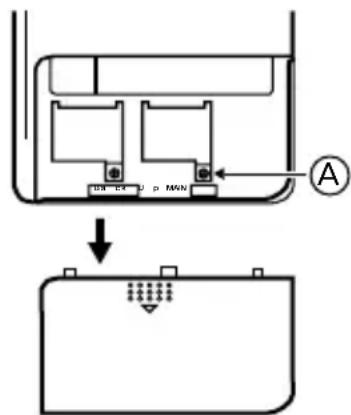
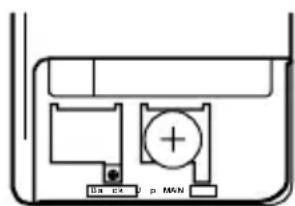
-
Durch das Anbringen des Batteriefachdeckels sollte der Rechner eingeschaltet werden. Ist dies nicht der Fall, drücken Sie die AC/ON Taste, um auf richtigen Betrieb zu kontrollieren, wodurch richtiges Einsetzen der Batterien angezeigt wird.
-
Die Speicherinhalte gehen nicht verloren, wenn Sie die Hauptbatterie austauschen, solange die Speicherschutzbatterie den Strom liefert.
- Falls die Zahlen im Display nach dem Einschalten der Stromversorgung zu blaß erscheinen und nur schwierig abgelesen werden können, den Kontrast einstellen, wie es auf Seite 26 dieser Anleitung beschrieben ist.
■Austauschen der Speicherschutzbatterie
Vorsichtsmaßnahmen
- Immer darauf achten, daß die Hauptbatterie eingesetzt ist und Strom liefert, bevor Sie die Speicherschutzbatterie aus dem Rechner entfernen. Falls die Meldung für niedrige Batteriespannung (Seite 8) erscheint, wenn Sie den Rechner einschalten, die Hauptbatterie zuerst und erst danach die Speicherschutzbatterie austauschen.
- Niemals die Hauptbatterie aus dem Rechner nehmen, wenn die Speicherschutzbatterie entfernt wurde.
- Unbedingt den Rechner ausschalten, bevor die Batterien ausgetauscht werden.
- Obwohl die normale Lebensdauer der Speicherschutzbatterie fünf Jahre beträgt, sollten Sie diese häufiger auswechseln, um sicherzustellen, daß keine im Speichen abgelegten wichtigen Daten verloren werden.
- Erneuern der Speicherschutzbatterie
- Die SHIFT OFF Taste drücken, um den Rechner auszuschalten.
- Den Batteriefachdeckel in Richtung des angegebenen Pfeiles schieben und abnehmen.
- Die Schraube® entfernen und den Batteriehalter abnehmen.
- Die alte Batterie entfernen.
- Eine neue Batterie mit einem trockenen Tuch abwischen und mit der positiven "+" Seite nach oben (so daß Sie diese sehen können) in den Rechner einsetzen.
- Die Batterie mit dem Batteriehalter niederdrücken und die Schraube® anbringen, um den Batteriehalter zu sichern.
- Durch das Anbringen des Batteriefachdeckels sollte der Rechner eingeschaltet werden. Ist dies nicht der Fall, drücken Sie die AC/ON Taste, um auf richtigen Betrieb zu kontrollieren, wodurch richtiges Einsetzen der Batterien angezeigt wird.
• Die Speicherinhalte gehen nicht verloren, wenn Sie die Speicherschutzbatterie austauschen, solange die Hauptbatterie Strom liefert.
Warnung!
Falsche Verwendung der Batterien kann zu einem Auslaufen der Batterieflüssigkeit führen, wodurch es zu Verfärbung und Beschädigung des Rechners und benachbarter Gegenstände kommen kann. Dadurch können auch Feuergefahr und Verletzungen verursacht werden. Unbedingt die folgenden wichtigen Vorsichtsmaßnahmen hinsichtlich der Batterien einhalten.
- Immer darauf achten, daß die positive "+" Seite der Batterie nach oben weist (so daß Sie diese sehen können), wenn Sie die Batterie in den Rechner einsetzen.
• Die Batterien niemals aufladen, zerlegen oder kurzschließen. Die Batterien niemals direkter Wärme aussetzen und auch nicht in ein Feuer werfen.
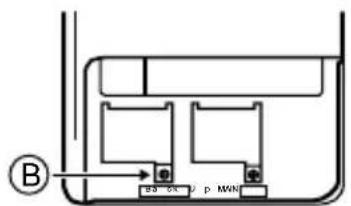
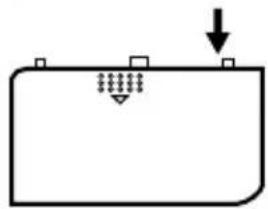
Die Batterien außerhalb der Reichweite von Kindern halten. Falls eine Batterie versehentlich verschluckt wird, sofort ärztliche Hilfe aufsuchen.
Verbrauchte Batterien dürfen nicht in den Hausmüll! Bitte an den vorgesehenen Sammelstellen oder am Sondermüllplatz abgeben.
Über die Abschaltautomatikfunktion
Die Stromversorgung des Rechners wird automatisch ausgeschaltet, wenn Sie für etwa 6 Minuten keine der Tasten betätigen. Um danach die Stromversorgung wieder einzuschalten, die AC/ON Taste drücken.
Rückstellung (RESET)
Durch die Rückstellung (RESET) wird der Rechner auf seine ursprünglichen Vorgabeeinstellungen zurückgestellt. Achten Sie darauf, daß durch diese Rückstellung alle im Speicher abgelegten Daten gelöscht werden. Falls Sie die im Speicher abgelegten Daten benötigen, schriftliche Kopien anfertigen, bevor Sie die Rückstellung (RESET) ausführen.
- Rückstellung des Rechners
- Die MODE 8 (RESET) Tasten drücken und eine RESET-Bestätigungsmeldung erscheint im Display.
MODE 8 (RESET)
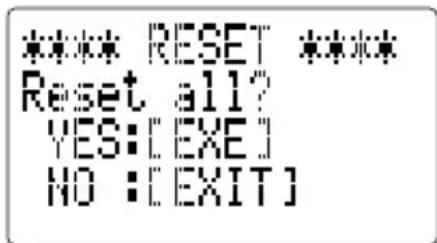
- Die EXE Taste drücken, um den Rechner zurückzustellen, oder die EXIT Taste drücken, um den RESET-Vorgang abzubrechen ohne etwas zu ändern.
EXE
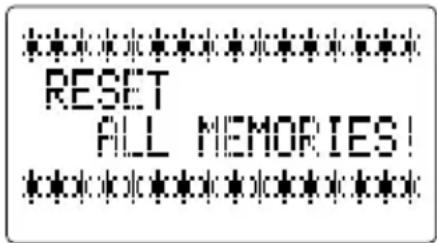
- Falls die Zahlen im Display zu blaß oder zu dunkel erscheinen, nachdem Sie den RESET-Vorgang ausgeführt haben, den Kontrast einstellen, wie es auf Seite 26 dieser Anleitung beschrieben ist.
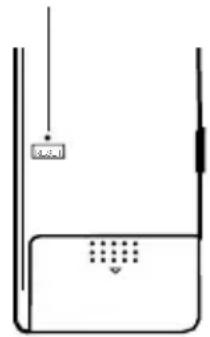
- Falls aus irgendeinem Grund normaler Betrieb des Rechners nicht möglich ist, können Sie den RESET-Vorgang auch mit einem dünnen, spitzen Gegenstand beginnen, indem Sie den RESET-Knopf an der Rückseite des Rechners drücken.
Dadurch erscheint die RESET-Bestätigungsanzeige, so daß Sie EXE für die Rückstellung bzw. EXIT für das das Abbrechen des Rückstellvorgangs drücken können.
Rückstellknopf (RESET)
Nachfolgend sind die ursprünglichen Vorgabeeinstellungen aufgeführt, die nach der Rückstellung des Rechners erhalten werden.
| Benennung Vorgabeeinstellung | |
| Menü COMP | |
| Winkelargument Altgrad (Deg) | |
| Norm Norm 1 | |
| Zahlensystem Dezimal (Dec) | |
| Variablenspeicher Gelöscht | |
| Antwortspeicher (Ans) | Gelöscht |
| Statistischer Speicher | Gelöscht |
| Ausdrucksspeicher | Gelöscht |
| Rekursionsspeicher | Gelöscht |
| Programmspeicher | Gelöscht |
| Eingabepuffer/AC-Wiederholung | Gelöscht |
Wichtig
Falls Sie den RESET-Vorgang ausführen, während der Rechner eine interne Operation ausführt (angezeigt durch ein leeres Display bei eingeschalteter Stromversorgung), dann werden die für diese Operation verwendeten Daten ebenfalls gelöscht. Achten Sie daher immer darauf, daß keine interne Operation ausgeführt wird, bevor Sie einen RESET-Vorgang ausführen.
Kapitel 1
Einführung
1-1 Tasten und ihre Funktionen
1-2 Wahl eines Modus
1-3 Grundlegende Einstellung
1-4 Grundlegende Bedienung
1-5 Verwendung der wissenschaftlichen Konstanten
1-6 Technische Informationen
Kapitel 1
Einführung
Dieses Kapitel gibt Ihnen eine allgemeine Einführung in die verschiedenen Fähigkeiten dieser Einheit. Es enthält wichtige Inormationen über diese Einheit, so daß Sie dieses Kapitel durchlesen sollten, bevor Sie mit der Bedienung beginnen.
1-1 Tasten und ihre Funktionen
![REPLAY MODE FUNCTION Δ-LOCK IN TBL SHIFT ALPHA EXIT OUT CALC SOLVE Prog : " 10^x e^x [ 5/ ] FILE √ x^2 log In ∧ A d/c B - C sin^-1 D cos^-1 E tan^-1 F i a^b/c ,,, sin cos tan = 3/ G x^-1 H ; I M- J STO RCL ( ) , M+ [DT^JL CL] K L M INS OFF 7 8 9 DEL AC^ON N O P ENG Q ENG R 4 5 6 × ÷ S T U V W 1 2 3 + - Rnd X Defm Y π Z Ans SPACE % 0 • EXP (-) EXE](/content/2026/05/758167/images/c46d5023bd4b10848e633c94ef636a3042048f789541989410cefc8fd7c82b00.jpg)
■ Displayanzeiger
Anzeiger erscheinen auf dem Display, um Sie über den derzeitigen Betriebsstatus des Rechners zu informieren.
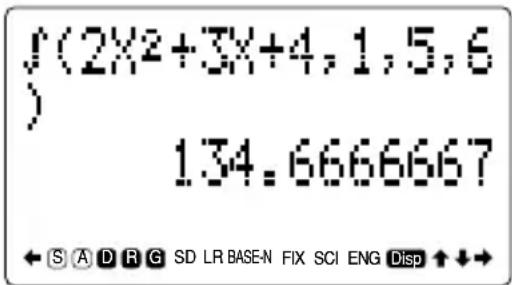
| Anzeiger Bedeutung | |
| S | Erscheint, wenn die SHIFT Taste gedrückt wird, um damit anzuzeigen, daß die Tasten die in orange markierten Funktion eingeben werden. |
| A | Erscheint, wenn die ALPHA Taste gedrückt wird, um damit anzuzeigen, daß die Tasten die in rot markierten Buchstaben eingeben werden. |
| D | Winkelargument in Altgrad. |
| R | Winkelargument im Bogenmaß. |
| G | Winkelargument in Neugrad. |
| SD | Rechner befindet sich im SD-Modus. |
| LR | Rechner befindet sich im LR-Modus. |
| BASE-N | Rechner befindet sich im BASE-N-Modus. |
| FIX | Anzahl der Dezimalstellen ist spezifiziert. |
| SCI | Anzahl der höchstwertigen Stellen ist spezifiziert. |
| ENG | Anzeige in der technischen Schreibweise. |
| Disp | Angezeigte Werte sind Zwischenergebnisse. |
| ↑↓ | Erscheint während der Anzeige einer Liste, um damit anzuzeigen, daß sich weitere Daten über oder unter der derzeitigen Anzeige befinden. |
| ←→ | Zeigt an, daß links oder rechts von der derzeitigen Anzeige weitere Daten vorhanden sind. |
Tastatur
Viele der Tasten dieser Einheit dienen für die Ausführung von mehr als einer Funktion. Die auf der Tastatur markierten Funktionen weisen einen Farbcode auf, damit Sie die jeweils gewünschte Funktion schnell und einfach auffinden können.

- Primärfunktionen
Dies sind die Funktionen, die normalerweise ausgeführt werden, wenn Sie die Tasten drücken.
• Umschaltfunktionen
Sie können diese Funktionen ausführen, indem Sie zuerst die SHIFT Taste und danach die Taste drücken, deren Umschaltfunktion Sie ausführen möchten.
- Alphafunktionen
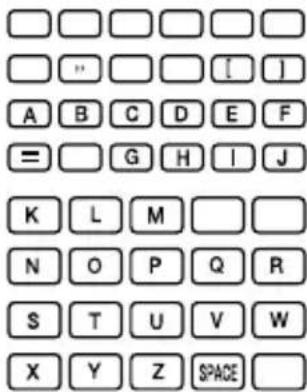
Eine Alphafunktion entspricht der Eingabe eines alphabetischen Buchstabens. Die ALPHA Taste gefolgt von der Taste drücken, der der gewünschte Buchstabe zugeordnet ist.
Alphaverriegelung
Normalerweise kehrt die Tastatur unverzüglich auf die Primärfunktionen zurück, wenn Sie die ALPHA Taste gefolgt von der Taste für den gewünschten alphabetischen Buchstaben drücken. Wenn Sie die SHIFT Taste gefolgt von der ALPHA Taste drücken, wird die Tastatur in der alphabetischen Eingabe verriegelt, bis Sie wiederum die ALPHA Taste drücken.
Tastenbedienung
MODE

Modus-Taste
- Diese Taste drücken, um das Hauptmenü anzuzeigen. Sie können danach eine Nummer von 1 bis 8 eingeben, um einen Modus zu wählen. Für Einzelheiten siehe "Wahl eines Modus" auf Seite 21.
FUNCTION

Funktionstaste
- Diese Taste drücken, um das Funktionsmenü anzuzeigen.
Cursor/Wiederholungstaste
- Diese Tasten verwenden, um den Cursor im Display zu verschieben.
- Nachdem Sie die EXE Taste nach der Eingabe einer Rechnung oder eines Wertes gedrückt haben, die ▶ oder ◀ Taste drücken, um die Rechnung vom Ende bzw. vom Anfang an anzuzeigen. Sie können danach die Rechnung erneut ausführen oder editieren und danach ausführen. Für Einzelheiten über die Wiederholungsfunktion siehe Seite 31.
SHIFT Umschalttaste
- Diese Taste drücken, um die Tastatur umzuschalten, so daß auf die in orange (oder grün) markierten Funktionen zugegriffen werden kann. Der S Anzeiger im Display zeigt an, daß die Tastatur umgeschaltet ist. Durch nochmaliges Drücken der SHIFT Taste wird die Umschaltung wieder freigegeben und der S Anzeiger verschwindet aus dem Display.
A-LOCK
ALPHA Alpha-Taste
- Diese Taste drücken, um einen in rot auf der Tastatur markierten Buchstaben einzugeben.
- Diese Taste nach der SHIFT Taste drücken, um die Tastatur für die alphabetische Zeicheneingabe zu verriegeln. Um auf die normale Eingabe zurückzukehren, die ALPHA Taste erneut drücken.
- Diese Taste drücken, um ein Funktionsmenü, die Programmeingabeanzeige, die Formelspeicherung, die Tabellenfunktion, die Lösungsfunktion oder die Rekursionsfunktion zu verlassen.
IN OUT Ein/Aus-Taste
- Diese Taste verwenden, wenn Rechnungen unter Verwendung der Formelspeicherung ausgeführt werden. Für Einzelheiten siehe "Formelspeicherung" auf Seite 108.
TBL CALC Formelspeicherungsfunktions/Tabellen-Taste
- Diese Taste verwenden, wenn Rechnungen unter Verwendung der Formelspeicherung ausgeführt werden. Für Einzelheiten siehe "Formelspeicherung" auf Seite 108.
- Die Tasten SHIFT TBL drücken, um den Bereich (Variablenbedingungen) für eine der Variablen in einem Formelspeicherungsausdruck zu definieren. Für Einzelheiten siehe "Formelspeicherung" auf Seite 108.
SOLVE Lösungstaste
- Diese Taste mit der Formelspeicherung verwenden, um die Lösung für eine Variable unter Verwendung des Newtonschen Verfahrens zu finden. Für Einzelheiten siehe "Lösungsfunktion" auf Seite 112.
Prog FILE Dateien/Programmbefehlstaste
- Diese Taste verwenden, um eine bestimmte Datei aufzurufen.
- In dem COMP-, BASE-N-, SD- oder LR-Modus die folgende Eingabe vornehmen, um ein Programm ablaufen zu lassen:
SHIFT Prog "Dateiname" EXE
Für Einzelheiten siehe "Ablaufen eines Programms" auf Seite 121.

Quadratwurzel/Mehrfachanweisungstaste
- Diese Taste drücken und danach einen Wert eingeben, um die Quadratwurzel aus diesem Wert zu ziehen.
- Diese Taste nach der SHIFT Taste drücken, um die Formeln oder Befehle in programmierten Rechnungen oder aufeinanderfolgenden Rechnungen zu trennen. Das Ergebnis solcher Kombinationen wird als "Mehrfachanweisung" bezeichnet. Für Einzelheiten siehe Seite 29.

Quadrier/Anzeigetaste
- Einen Wert eingeben und diese Taste drücken, um den Wert zu quadrieren.
- Diese Taste nach der SHIFT Taste drücken, um die Ergebnisse von programmierten Rechnungen oder aufeinanderfolgenden Rechnungen anzuzeigen.
10^x

Briggsscher Logarithmus/Antilogarithmus-Taste
- Diese Taste drücken und danach einen Wert eingeben, um den Briggsschen Logarithmus dieses Wertes zu erhalten.
- Die Tasten SHIFT 10^x drücken und danach einen Wert eingeben, um diesen Wert zu einem Exponent von 10 zu machen.

Natürlicher Logarithmus/Exponential-Taste
- Diese Taste drücken und danach einen Wert eingeben, um den natürlichen Logarithmus dieses Wertes zu erhalten.
- Die Tasten SHIFT e^x drücken und danach einen Wert eingegeben, um diesen Wert zu einem Exponent von e zu machen.
- Diese Taste nach der ALPHA Taste drücken, um die offene Klammer [ einzugeben.

Potentier/Wurzeltaste
- Einen Wert für x eingeben, diese Taste drücken und danach einen Wert für y eingeben, um x zur y -ten Potenz zu erheben.
- Einen Wert für x eingeben, die Tasten SHIFT ☑ drücken und danach einen Wert für y eingeben, um die x -te Wurzel aus y zu ziehen.
- Diese Taste nach der ALPHA Taste drücken, um die geschlossene Klammer einzugeben.

Eingabetaste für imaginäre Zahlen
- Diese Taste verwenden, um die imaginäre Zahleneinheit i für eine komplexe Zahl einzugeben.
- Diese Taste im BASE-N-Modus drücken, um den Hexadezimal-Wert A _16 einzugeben.
d/c B

Bruchtaste
- Diese Taste für die Eingabe von Brüchen und gemischten Brüchen verwenden. Um z.B. den Bruch 23/45 einzugeben, die Tasten 23 ^ab 45 drücken. Um 2-3/4 einzugeben, die Tasten 2 ^ab 3 ^ab 4 drücken.
• Die Tasten SHIFT d/c drücken, um einen unechten Bruch anzuzeigen. - Diese Taste im BASE-N-Modus drücken, um den Hexadezimal-Wert B_16 einzugeben.

Dezimal ↔ Sexagesimal-Taste
- Diese Taste drücken, um einen Sexagesimal-Wert einzugeben. (Grad/Minuten/Sekunden oder Stunden/Minuten/Sekunden)
Beispiel 78°45'12" → 78 📞45 📞12 📞
- Wenn nach der SHIFT Taste gedrückt, kann ein Dezimalwert in Grad/Minuten/Sekunden angezeigt werden.
- Diese Taste im BASE-N-Modus drücken, um den Hexadezimal-Wert C_16 einzugeben.
^-1D
sin Sinus-Taste
- Diese Taste drücken und danach einen Wert eingeben, um den Sinus dieses Wertes zu erhalten.
- Die Tasten SHIFT sin¹ drücken und danach einen Wert eingeben, um den Arcus-Sinus dieses Wertes zu erhalten.
- Diese Taste in dem BASE-N-Modus drücken, um den Hexadezimal-Wert D _16 einzugeben.
cos ^-1 E
cos Cosinus-Taste
- Diese Taste drücken und danach einen Wert eingeben, um den Cosinus dieses Wertes zu erhalten.
- Die Tasten SHIFT cos' drücken und danach einen Wert eingeben, um den Arcus-Cosinus dieses Wertes zu erhalten.
- Diese Taste in dem BASE-N-Modus drücken, um den Hexadezimal-Wert E_16 einzugeben.
tan ^-1 F
tan Tangens-Taste
- Diese Taste drücken und danach einen Wert eingeben, um den Tangens dieses Wertes zu erhalten.
- Die Tasten SHIFT tan' drücken und danach einen Wert eingeben, um den Arcus-Tangens dieses Wertes zu erhalten.
- Diese Taste in dem BASE-N-Modus drücken, um den Hexadezimal-Wert F_16 einzugeben.
STO Speichertaste
- Diese Taste drücken und danach einen Buchstaben eingeben, um das Rechenergebnis unter der Variablen zu speichern, die durch den Buchstaben spezifiziert wurde.
RCL Aufruftaste
- Diese Taste drücken und danach einen Buchstaben eingeben, um den der durch den Buchstaben spezifizierten Variablen zugeordneten Wert aufzurufen.
^3
Offene Klammer/Kubikwurzel-Taste
- Diese Taste drücken, um eine offene Klammer in eine Formel einzugeben.
- Die Tasten SHIFT drücken und danach einen Wert eingeben, um die Kubikwurzel aus diesem Wert zu ziehen.

Geschlossene Klammer/Kehrwert-Taste
- Diese Taste drücken, um eine geschlossene Klammer in eine Formel einzugeben.
- Einen Wert eingeben und danach die Tasten SHIFT ^3 drücken, um den Kehrwert dieses Wertes zu erhalten.

Komma/Strichpunkt-Taste
- Diese Taste drücken, um ein Komma einzugeben.
- Diese Taste nach der SHIFT Taste drücken, um einen Strichpunkt einzugeben.

Speicher-Plus/Speicher-Minus/Dateneingabe/Löschtaste
DTCL
- Diese Taste drücken, um den angezeigten Wert zum Speicher zu addieren. Achten Sie darauf, daß bei einer angezeigten Formel zuerst das Ergebnis erhalten wird worauf dieses im Speicher gespeichert wird.
- Diese Taste nach der SHIFT Taste drücken, um den angezeigten Wert vom Speicher zu subtrahieren.
- In dem SD- oder LR-Modus diese Taste drücken, um Daten einzugeben.
- In dem SD- oder LR-Modus diese Taste nach der SHIFT Taste drücken, um die falsch eingegebenen Daten zu löschen.
- Diese Tasten verwenden, um die Werte von links nach rechts einzugeben. Die □ Taste verwenden, um den Dezimalpunkt einzugeben. Sie können bis zu 10 Stellen eingeben.
- Diese Tasten nach der SHIFT Taste drücken, um auf die über den Tasten in grün (oder orange) markierten Menüs zuzugreifen.

Interne Rundung
Diese Tastenbetätigung rundet den internen Wert auf 10 Stellen. Achten Sie darauf, daß durch diese Tastenbetätigung auch das durch die Ans-Funktion erhaltene Ergebnis gerundet wird. In dem FIX- und SCI-Modus ändert diese Tastenbetätigung den internen Wert auf die für die Wertanzeige spezifizierte Form.

) Speichererweiterung
Diese Tastenbetätigung verwenden, um die Anzahl der Variablen von der Standard-Anzahl 26 zu erweitern.

Lösch/Einfügetaste
- Diese Taste drücken, um das Zeichen an der derzeitigen Cursor-Position zu löschen.
- Die Tasten SHIFT INS drücken, um den Einfügecursor (☐) anzuzeigen. Sie können Zeichen oder Befehle eingeben, während der Einfügecursor angezeigt wird.

Gesamtlösch/EIN/AUS-Taste
- Diese Taste drücken, um die Stromversorgung einzuschalten.
- Diese Taste bei eingeschalteter Stromversorgung drücken, um das Display zu löschen.
- Diese Taste nach der SHIFT Taste drücken, um die Stromversorgung auszuschalten.
- Falls Sie diese Taste während der Ausführung eines Programms drücken, wird das Programm gestoppt.
+ - ✗ Arithemtische Operatoren/Technik-Tasten
- Diese Tasten verwenden, um die arithmetischen Operatoren einzugeben.
- Die ☐ Taste vor der Eingabe eines Wertes drücken, um den Wert negativ zu machen.
- Die ✗ und ÷ Tasten in Verbindung mit der SHIFT Taste für die folgenden Operationen verwenden.
SHIFT ENG Umwandlungstaste für technische Schreibweise
Diese Tastenbetätigung wandelt den angezeigten Wert in die Exponentialschreibweise um, wobei der Exponent einen positiven Wert mit einem Vielfachen von drei aufweist.
Beispiele 10 ^3 = k (Kilo); 10 ^6 = M (Mega); 10 ^9 = g (Giga)
SHIFT ENG Umwandlungstaste für technische Schreibweise
Diese Tastenbetätigung wandelt den angezeigten Wert in die Exponentialschreibweise um, wobei der Exponent einen negativen Wert mit einem Vielfachen von drei aufweist.
10 ^-3 = m (Milli); 10 ^-6 = μ (Mikro); 10 ^-9 = n (Nano); 10 ^-12 = p (Pico)
EXP Exponent/Pi-Taste
- Diese Taste verwenden, wenn eine Mantisse und ein Exponent eingegeben werden. Um z.B. 2,56 × 10^34 einzugeben, die Tasten 2.56 EXP 34 drücken. Der für den Exponent zu verwendende Maximalwert beträgt ± 99 . Jeder Wert außerhalb dieses Bereichs führt zu einem Syntax-Fehler (Syn ERROR).
Ags SPACE Die Tasten SHIFT π drücken, um den Wert für π einzugeben.
(-)/Antwort/Leerstellentaste
- Diese Taste drücken, wenn ein negativer Wert eingegeben wird.
- Die SHIFT Taste und danach diese Taste drücken, um das zuletzt mittels EXE Taste erhaltene Rechenergebnis aufzurufen.
•%Die ALPHA Taste und danach diese Taste drücken, um eine Leerstelle einzugeben.
EXE Ausführungs/Prozenttaste
- Diese Taste drücken, um das Ergebnis einer Rechnung zu erhalten. Sie können diese Taste nach der Dateneingabe oder nach dem Erhalt eines Ergebnisses drücken, um die Rechnung erneut unter Verwendung des vorhergehenden Ergebnisses auszuführen.
- Für Prozentrechnungen diese Taste nach der SHIFT Taste drücken.
1-2 Wahl eines Modus
Bevor Sie eine Rechnung ausführen, sollten Sie zuerst den geeigneten Modus wählen.
- Wählen eines Modus
- Die MODE Taste drücken, um das Hauptmenü anzuze
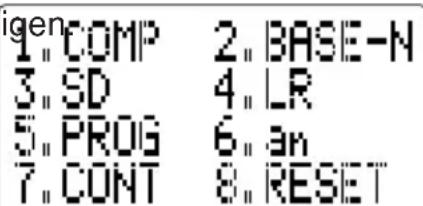
- Eine Nummer von 1 bis 8 eingeben, die dem gewünschten Modus entspricht. Die folgende Tabelle beschreibt den Zweck jedes Modus.
| Modus | Zweck |
| COMP | Allgemeine Rechnung, einschließlich Funktionsrechnungen |
| BASE-N | Binär-, Oktal-, Dezimal-, Hexadezimal-Umwandlungen und logische Operationen |
| SD | Statistische Rechnungen mit einer Variablen (Standard-Abweichnung) |
| LR | Statistische Rechnungen mit paarweisen Variablen (Regression) |
| PROG | Dateinamen-Zuordnung, Programmeingabe, Programmausführung im Programmbereich. |
| an | Rekursionsrechnungen |
| CONT | Einstellung des Kontrasts des Displays |
| RESET | Rückstellungsoperation |
1-3 Grundlegende Einstellung
In diesem Abschnitt erfahren Sie, wie die für den Rechner erforderliche grundlegende Einstellung auszuführen ist.
■ Funktionsmenüs
Bevor Sie den Rechner tatsächlich für die Asuführung von Rechnungen verwenden, sollten Sie zuerst das richtige Winkelargument und das Anzeigeformat spezifizieren. Um dies auszuführen, das Funktionsmenü durch Drücken der FUNCTION Taste anzeigen.
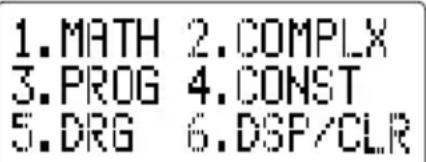
Beispiel 1 Funktionsmenü im COMP-Modus
Beispiel 2 Funktionsmenü im SD/LR-Modus
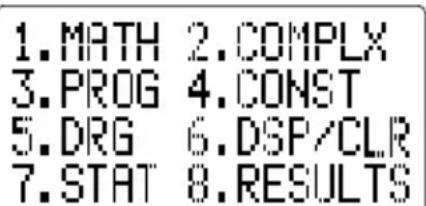
Die Posten, die ein Funktionsmenü bilden, hängen von dem Modus ab, in dem sich der Rechner befindet, wenn Sie die FUNCTION Taste drücken. Beispiele für die Funktionsmenüanzeige sind in den Abschnitten dieser Anleitung enthalten, die die einzelnen Modi beschreiben.
Nachfolgend finden Sie eine kurze Beschreibung aller Posten, die in einem Funktionsmenü erscheinen können.
“1. MATH” ...... Eingebautes Funktionsmenü (Seite 31)
Für den Aufruf von Funktionsbefehlen, die nicht auf den Tasten oder der Tastatur aufgedruckt sind.
“2. COMPLX” ...... Rechenmenü für komplexe Zahlen (Seite 74)
Für den Aufruf von Befehlen, die in Rechnungen mit komplexen Zahlen verwendet werden.
"3. PROG" ...... Programmbefehlmenü (Seite132)
Für das Einfügen von speziellen Programmbefehlen.
"4. CONST" ...... Menü der wissenschaftlichen Konstanten (Seite 39)
Für den Aufruf von wissenschaftlichen Konstanten.
"5. DRG" ...... Winkelargument-Menü (Seite 23)
Für das Spezifizieren des Winkelarguments.
“6. DSP/CLR” ..... Anzeigeformat/Löschmenü (Seite 24)
Für das Spezifizieren der Anzahl der Anzeigestellen und für das Ein- und Ausschalten der technischen Schreibweise. Wird auch für das Spezifizieren eines Speicherbereichs und das Löschen dessen Inhalts verwendet.
“7. STAT” ...... Menü für statistische Rechnungen (Seite 91)
Für das Aufrufen von Befehlen, die bei der statistischen Verarbeitung von Daten verwendet werden.
"8. RESULTS" ..... Menü für statistische Ergebnisse (Seite 91)
Für die Anzeige von Rechenergebnissen, die bei statistischen Rechnungen mit einer Variablen oder mit paarweisen Variablen erhalten werden.
■ Winkelargument- (DRG) Menü
5 (DRG)
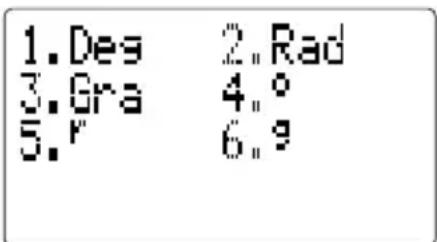
“1. Deg” ...... Spezifiziert Altgrade als Vorgabe.
“2. Rad” ...... Spezifiziert Bogenmaß als Vorgabe.
“3. Gra” ...... Spezifiziert Neugrade als Vorgabe.
"4. o"......Spezifiziert Altgrade für einen bestimmten Eingabewert.
“5. r”..... Spezifiziert Bogenmaß für einen bestimmten Eingabewert.
“6. g”......Spezifiziert Neugrade für einen bestimmten Eingabewert.
- Der Zusammenhang zwischen den Winkelargumenten ist nachfolgend aufgeführt.
360° Altgrad = 2π Bogenmaß = 400 Neugrad
90^ Altgrad = π/2 Bogenmaß = 100 Neugrad
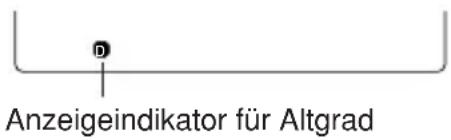
Beispiel Altgrad sind als Vorgabe-Winkelargument zu spezifizieren.
5 (DRG) 1 (Deg)
■ Anzeigeformat/Lösch- (DSP/CLR) Menü
6 (DSP/CLR)
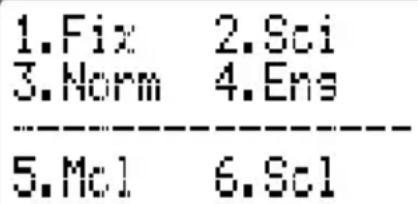
"1. Fix"...... Spezifiziert die Anzahl der Dezimalstellen für die Anzeige.
“2. Sci” ...... Spezifiziert die Anzahl der höchstwertigen Stellen für die Anzeige.
“3. Norm”...... Spezifiziert den Bereich für das Umschalten auf das Exponential-format.
“4. Eng”...... Zeigt die Rechenergebnisse in der technischen Schreibweise an.
"5. Mcl" ...... Löscht alle Variablen.
“6. Scl” ...... Löscht den statistischen Speicher.
- Spezifizieren der Anzahl der Dezimalstellen (Fix)
Beispiel Es sind zwei Dezimalstellen rechts vom Dezimalpunkt zu spezifizieren.
6 (DSP/CLR)
① (Fix) ②
Sie können eine Zahl von 0 bis 9 eingeben.

Zeigt an, daß die Anzahl der Dezimalstellen spezifiziert ist.
• Die Rechenergebnisse werden auf die Anzahl der spezifizierten Dezimalstellen gerundet.
- Die Anzahl der spezifizierten Dezimalstellen verbleibt wirksam, bis Sie die Spezifikation des Exponentialanzeigebereichs (Norm) ändern.
- Spezifizieren der Anzahl der höchstwertigen Stellen (Sci)
Beispiel Es sind drei höchstwertige Stellen zu spezifizieren.
6 (DSP/CLR)
2 (Sci) 3
Sie können eine Zahl von 0 bis 9 eingeben.
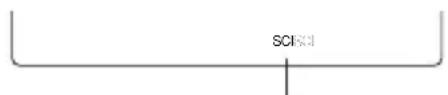
Zeigt an, daß die Anzahl der höchstwertigen Stellen spezifiziert ist.
- Die Rechenergebnisse werden auf die Anzahl der spezifizierten höchstwertigen Stellen gerundet.
- Durch die Eingabe von 0 wird die Anzahl der höchstwertigen Stellen auf 10 spezifiziert.
- Die Anzahl der spezifizierten höchstwertigen Stellen verbleibt wirksam, bis Sie die Spezifikation des Exponentialanzeigebereichs (Norm) ändern.
- Auch nachdem Sie die Anzahl der Dezimalstellen oder die Anzahl der höchstwertigen Stellen spezifiziert haben, verwendet der Rechner weiterhin eine 15stellige Mantisse für interne Rechnungen. Wenn Sie den internen Wert gemäß Ihrer Spezifikationen runden möchten, die Tasten SHIFT Rnd drücken.
- Spezifizieren des Exponentialschreibweisenbereichs (Norm 1/Norm 2)
Sie können entweder Norm 1 oder Norm 2 als Exponentialschreibweisenbereich spezifizieren.
Norm 1...... Die Exponentialschreibweise wird automatisch für Werte verwendet, die kleiner als 10^-2 oder größer als 10^10 sind.
Norm 2...... Die Exponentialschreibweise wird automatisch für Werte verwendet, die kleiner als 10^-9 oder größer als 10^10 sind.
Beispiel Norm 1 ist zu spezifizieren.
6 (DSP/CLR)
3 (Norm) 1
Sie können 1 (Norm 1) oder 2 (Norm 2) eingeben.
- Ein- und Ausschalten der technischen Schreibweise (Eng)
6 (DSP/CLR)
4 (Eng)
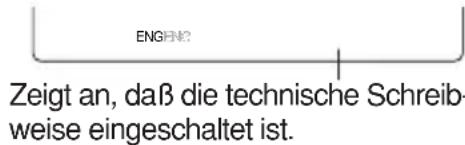
- Mit jeder Ausführung der obigen Operation schaltet der Rechner zwischen der technischen Schreibweise und der normalen (nicht technischen) Schreibweise um.
• Die nachfolgende Liste zeigt die Symbole und Werte der technischen Schreibweise.
| Symbol | Bedeutung Einheit | |
| T | Tera | 10^12 |
| G | Giga | 10^9 |
| M | Mega | 10^6 |
| k | Kilo | 10^3 |
| m | Milli | 10^-3 |
| μ | Mikro | 10^-6 |
| n | Nano | 10^-9 |
| p | Pico | 10^-12 |
| f | Femto | 10^-15 |
- Der Rechner wählt automatisch das technische Symbol, das den numerischen Wert in den Bereich von 1 bis 999 bringt.
- Löschen aller Variablen (A bis Z)
6 (DSP/CLR)
5 (Mcl) EXE
Hc1
0
• Die obige Operation löscht alle Standard-Variablen (A bis Z) und alle anderen Variablen, die durch die Speichererweiterung kreiert wurden.
- Löschen nur der statistischen Speicher (P, Q, R, U, V, W)
6 (DSP/CLR)
6 (Scl) EXE
Sci
F
- Die obige Operation löscht die Variablen U, V und W, die in dem SD-Modus verwendet werden.
■Einstellen des Kontrasts des Displays
Den folgenden Vorgang verwenden, um die im Display angezeigten Zahlen heller oder dunkler zu machen.
- Während das Hauptmenü (Seite 21) im Display angezeigt wird, die Tasten 7(CONT) drücken.
MODE 7 (CONT)
![*** CONTRAST *** LIGHT [+] DARK [+]](/content/2026/05/758167/images/a54bc184165d85162d6ae26989beccdfee182f1726385517d7b300bd074e95a7.jpg)
-
Die Tasten ◀ und ▶ erwenden, um den Kontrast des Displays einzustellen.
-
Mit ◀ werden die Zahlen heller.
- Mit ▶ werden die Zahlen dunkler.
- Sie können jede dieser Pfeiltasten gedrückt halten, um die Einstelloperation zu wiederholen.
- Nachdem Sie den Kontrast eingestellt haben, die MODE Taste drücken, um in das Hauptmenü zurückzukehren.
1-4 Grundlegende Bedienung
Die hier beschriebenen Operationen dienen für die Grundrechnungsarten, die Sie ausführen müssen, um sich mit der Einheit vertraut zu machen. Programmrechnungen und statistische Rechnungen sind in ihren eigenen Abschnitten beschrieben.
■Eingabe von Rechnungen
Wenn Sie bereit für die Eingabe einer Rechnung sind, zuerst die AC Taste drücken, um das Display zu löschen. Danach die Rechenformel gleich wie sie geschrieben ist von links nach rechts eingeben und die EXE Taste drücken, um das Ergebnis zu erhalten.
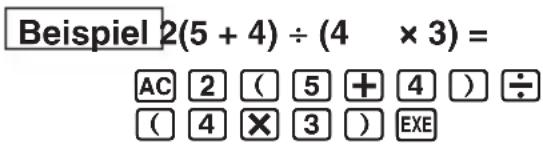
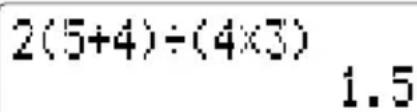
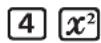
Die Einheit verwendet zwei Arten von Funktionen: Funktionen des Typs A und Funktionen des Typs B. Bei den Funktionen des Typs A ist die Funktionstaste nach der Eingabe eines Wertes zu drücken. Bei Funktionen des Typs B ist die Funktionstaste zuerst zu drücken, worauf ein Wert einzugeben ist.
Funktion des Typs A
Beispiel Tastenbetätigung
Quadrieren: 4
Funktion des Typs B
Beispiel Tastenbetätigung
Sinus: 2 45^ ② ④ ⑤
- Für detaillierte Beispiele über alle möglichen Rechnungen siehe den Abschnitt "Rechenvorrangsfolge" auf Seite 42.
- Löschen der gesamten Rechnung und erneuter Beginn
Die AC Taste drücken, um den Fehler gemeinsam mit der gesamten Rechnung zu löschen. Danach die Rechnung erneut ab Beginn eingeben.
■Editieren von Rechnungen
Die ◀ und ▶Taste verwenden, um den Cursor an die zu ändernde Position zu bringen, und danach eine der nachfolgend beschriebenen Operationen ausführen. Nachdem Sie die Rechnung editiert haben, können Sie diese durch Drücken der EXE, Taste ausführen oder die ▶Taste verwenden, um den Cursor an das Ende der Rechnung zu bringen und mehr ein zu geben.
- Ändern eines Schrittes
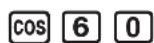
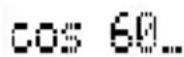
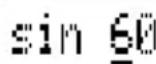
Beispiel Zu ändern ist cos60 auf sin60



- Löschen eines Schrittes
Beispiel Zu ändern ist 36 × ×2×auf 36 × 2

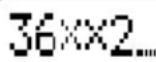

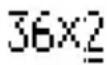
- Einfügen eines Schrittes
Beispiel Zu ändern ist 2 ^2 auf sin2 ^2
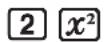






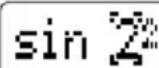
- Wenn Sie die Tasten SHIFT INS drücken, wird eine Leerstelle durch das Symbol “[ ]” angezeigt. Um die Einfügeoperation abzubrechen, ohne etwas einzufügen, den Cursor verschieben und die Tasten SHIFT INS erneut drücken oder die ◀, ▶ oder EXE Taste drücken.
- Ausführung von Berichtigungen in der ursprünglichen Rechnung
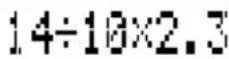
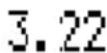
Beispiel 14 ÷ 0 × 2,3 wurde versehentlich für 14 ÷ 10 × 2,3 eingegeben.

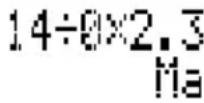
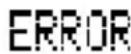
Die ◀ oder ▶ Taste drücken.
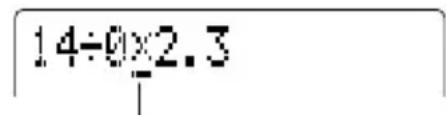
Der Cursor wird automatisch an der fehlerhaften Stelle positioniert.
Die erforderlichen Änderungen vornehmen.

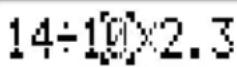
Die Rechnung nochmals ausführen.

Antwortfunktion
Die Antwortfunktion dieser Einheit speichert automatisch das letzte durch Drücken der EXE Taste erhaltene Rechenergebnis (falls nicht die Betätigung der EXE Taste zu einem Fehler führt). Das Ergebnis wird in dem Antwortspeicher abgespeichert.
- Aufrufen des Inhalts des Antwortspeichers

- Verwendung des Inhalts des Antwortspeichers in einer Rechnung
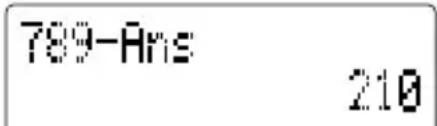
Beispiel 123 + 456 = 579 789 - 579 = 210
AC 1 2 3 + 4 5 6 EXE
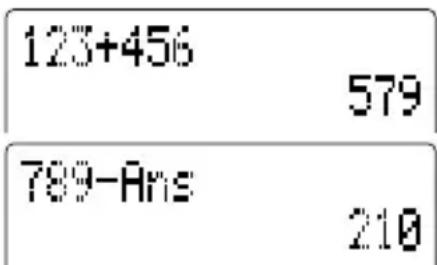
7 8 9 — SHIFT Ans EXE
- Der größte Wert, der in dem Antwortspeicher abgespeichert werden kann, weist eine Mantisse von 15 Stellen und einen Exponent von 2 Stellen auf.
- Der Inhalt des Antwortspeichers wird nicht gelöscht, wenn Sie die AC Taste drücken oder die Stromversorgung ausschalten.
- Die Betätigung der EXE, %, M+, SHIFT M- oder STO Taste gefolgt von einem Variablennamen (A bis Z) aktualisiert automatisch den Inhalt des Antwortspeichers mit dem Ergebnis dieser Operation.
- Der Inhalt des Antwortspeichers wird nicht geändert, wenn RCL α (α = A bis Z) verwendet wird, um den Inhalt des Variablenspeichers aufzurufen. Der Inhalt des Antwortspeichers wird auch nicht geändert, wenn bei Anzeige des Variablen-Eingabeprompts Variable eingegeben werden.
- W enn eine Operation zu einem Fehler führt, dann behält der Antwortspeicher das letzte gültige Ergebnis bei.
■Verwendung von Mehrfachanweisungen
Mehrfachanweisungen werden gebildet, indem eine Anzahl von individuellen Anweisungen für die sequentielle Ausführung verbunden wird. Sie können Mehrfachanweisungen in manuellen Rechnungen und auch in Programmrechnungen verwenden. Für die Verbindung von einzelnen Anweisungen zu einer Mehrfachanweisung stehen zwei Wege zur Verfügung.
- Doppelpunkt (:)
Anweisungen, die durch Doppelpunkte verbunden sind, werden von links nach rechts ohne Unterbrechung ausgeführt.
- Anzeigeergebnisbefehl (▲)
Wenn die Ausführung das Ende einer Anweisung erreicht, der ein Anzeigeergebnisbefehl folgt, wird die Rechnung unterbrochen und das Ergebnis bis zu diesem Punkt erscheint im Display. Sie können die Ausführung der Rechnung durch Drücken der EXE Taste fortsetzen.
- Verwendung von Mehrfachanweisungen
Beispiel 6.9 × 123 = 848.7
$$ \underline {{1 2 3}} \div 3. 2 = 3 8. 4 3 7 5 $$
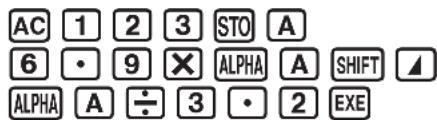
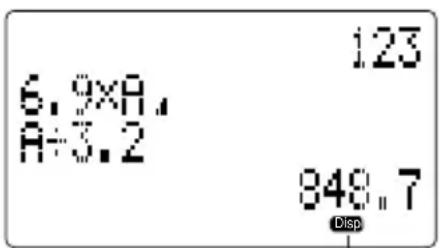
Erscheint im Display, wenn “◀” verwendet wird.
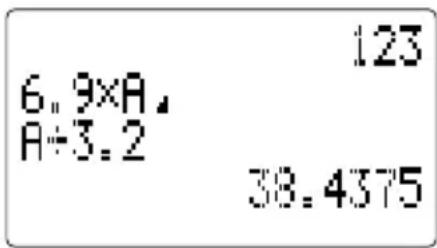
- Achten Sie darauf, daß das Endergebnis einer Mehrfachanweisung immer angezeigt wird, unabhängig davon, ob diese mit einem Anzeigeergebnisbefehl endet oder nicht.
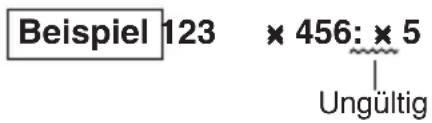
- Sie können keine Mehrfachanweisung bilden, in der eine Anweisung direkt das Ergebnis der vorhergehenden Anweisung verwendet.
■Multiplikationsoperationen ohne Multiplikationssymbol
In jeder der nachfolgenden Operationen können Sie das Multiplikationssymbol (×) weglassen.
• V or Funktionen des Typs B (Seite 42)
Beispiel 2sin30, 10log1,2, 2 3 , 2pol(5, 12) usw.
• V or Konstanten, Variablennamen, Wertspeichernamen
Beispiel 2π , 2AB, 3Ans usw.
• V or einer offenen Klammer
Beispiel 3(5 + 6), (A + 1)(B - 1) usw.
Ausführung von kontinuierlichen Rechnungen
Diese Einheit läßt Sie das Ergebnis einer Rechnung als eines der Argumente in der nächsten Rechnung verwenden. Die Genauigkeit solcher Rechnungen beträgt 10 Stellen (für die Mantisse).
Beispiel 1 ÷ 3 = 1 ÷ 3 × 3 =
AC 1 ÷ 3 EXE
1÷3 0.3333333333
(Fortsetzung)
× 3 EXE
An≤×3 1
Kontinuierliche Rechnungen können auch mit Funktionen des Typs A (siehe Seite 42) verwendet werden.
■Verwendung der Wiederholungsfunktion
Die Wiederholungsfunktion speichert automatisch die letzte ausgeführte Rechnung im Wiederholungsspeicher. Sie können den Inhalt des Wiederholungsspeichers durch Drücken der ◀ oder ▶ Taste aufrufen. Falls Sie die ▶ Taste drücken, erscheint die Rechnung mit am Beginn angeordneten Cursor. Durch Drücken der ◀ Taste erscheint die Rechnung mit am Ende angeordneten Cursor. Sie können auf Wunsch Änderungen in der Rechnung vornehmen und diese danach erneut ausführen.
Beispiel Auszuführen sind die beiden folgenden Rechnungen
$$ 4. 1 2 \times 6. 4 = 2 6. 3 6 8 $$
$$ 4. 1 2 \times 7. 1 = 2 9. 2 5 2 $$

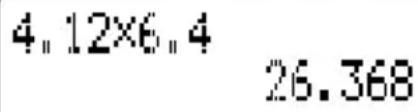
- Die maximale Kapazität des Wiederholungsspeichers beträgt 127 Byte. Eine Rechnung verbleibt im Wiederholungsspeicher, bis Sie eine andere Rechnung ausführen oder den Modus ändern.
- Der Inhalt des Wiederholungsspeichers wird nicht gelöscht, auch wenn die Gesamtlöschoperation ausgeführt wird. Achten Sie jedoch darauf, daß der Inhalt des Wiederholungsspeichers gelöscht wird, wenn Sie auf einen anderen Modus oder auf ein anderes Menü umschalten.
■Menü der eingebauten Funktionen (MATH)
Das MATH-Menü kann in dem COMP-, SD-, LR- und a_n -Modus verwendet werden. Es ermöglicht Ihnen die Verwendung der eingebauten wissenschaftlichen Funktionen zusätzlich zu den durch Drücken der Tasten der Tastatur des Rechners verfügbaren Funktionen. Achten Sie darauf, daß insgesamt vier MATH-Menü-Anzeigen verfügbar sind. Verwenden Sie die ▼ und ▲ Taste, um zwischen diesen Menüs zu wählen.
FUNCTION
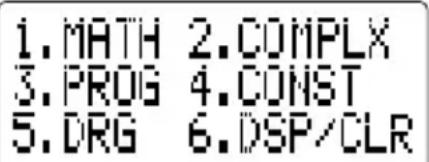
(Im COMP-Modus)
① (MATH)
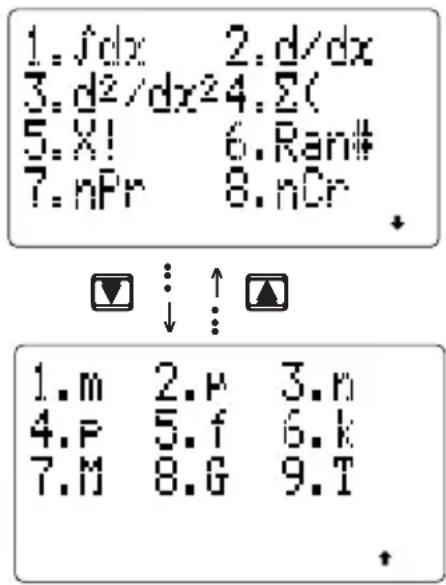
- Integration, Differential, , Wahrscheinlichkeit
Das erste MATH-Menü bietet Werkzeuge für Integrationen, Differentiale und quadratische Differentiale, Σ- (Sigma) Rechnungen, Permutationen, Kombinationen,
Fakultäten und Zufallszahlgeneration.
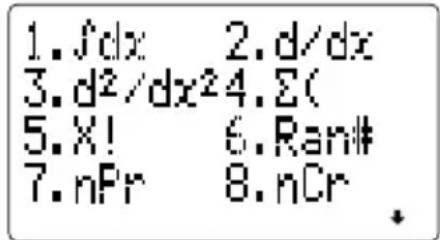
"1. dx "... Integration (Seite 67)
"2. d/dx" ...... Differential (Seite 62)
“3. d^2/dx^2 ” Quadratisches Differential (Seite 65)
“4.Σ(” ...... Σ-Rechnung (Seite 70)
“5. x!” ...... Einen Wert eingeben und diesen Posten wählen, um dessen Fakultät zu erhalten.
“6. Ran#” ...... Generiert eine Pseudo-Zufallszahl im Bereich von 0 bis 1 (10 Dezimalstellen)
"7. nPr"...... Permutation
"8. nCr" ...... Kombination
•Numerische Rechnungen
Das zweite MATH-Menü enthält Posten für Rechnungen mit Absoluwerten, Ermittlung der Ganzahl und der Nachpunktstellen sowie Umwandlung zwischen rechtwinkeligen und polaren Koordinaten.
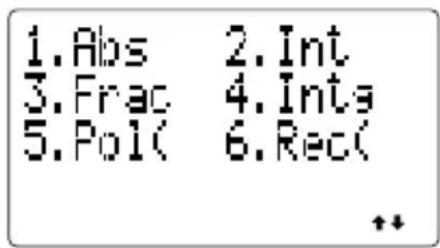
“1. Abs” ...... Diesen Posten wählen und einen Wert eingeben, um den Absolutwert des Wertes zu erhalten.
“2. Int” ...... Diesen Posten wählen und einen Wert eingeben, um die Ganzzahl des Wertes zu erhalten.
“3. Frac”...... Diesen Posten wählen und einen Wert eingeben, um die Nachpunktstellen des Wertes zu erhalten.
“4. Intg” ...... Diesen Posten wählen und einen Wert eingeben, um die größte Ganzzahl zu erhalten, die diesen Wert nicht übersteigt.
"5. Pol("...... Umwandlung von rechtwinkeligen in polare Koordinaten
“6. Rec(“ ...... Umwandlung von polaren in rechtwinkelige Koordinaten
•Hyperbolische Rechnungen
Das dritte MATH-Menü enthält die Hyperbelfunktionen und die Areafunktionen.
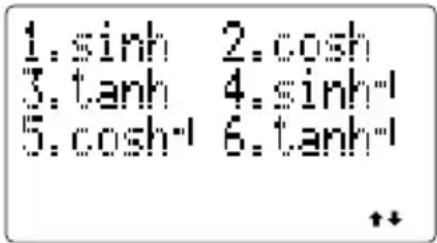
"1. sinh" ...... Hyperbolischer Sinus eines Wertes
"2. cosh" ...... Hyperbolischer Cosinus eines Wertes
"3. tanh" ...... Hyperbolischer Tangens eines Wertes
"4. sinh ^-1 "...... Area Sinus eines Wertes
"5. cosh ^-1 "...... Area Cosinus eines Wertes
“6. tanh ^-1 ” ...... Area Tangens eines Wertes
•Technische Schreibweise
Das vierte MATH-Menü enthält eine Liste von Symbolen für die Eingabe von Werten unter Verwendung der technischen Schreibweise.
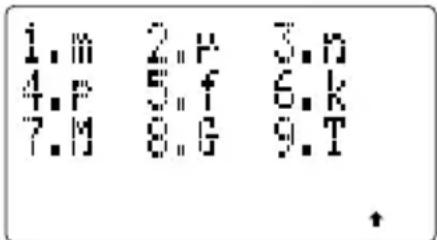
“1. m” ...... Milli (10 ^-3 )
“2. μ” ...... Mikro (10 ^-6 )
“3. n” …… Nano (10 ^-9 )
“4. p” ...... Pico (10 ^-12 )
"5. f" ...... Femto (10 ^-15 )
“6. k” .... Kilo (10 ^3 )
“7. M” ...... Mega (10 ^6 )
“8. G” ...... Giga (10 ^9 )
“9. T” ...... Tera (10 ^12 )
Speicher
In der Standard-Konfiguration weist dieser Rechner Speicher für 26 Variable auf, die mit den alphabetischen Buchstaben von A bis Z bezeichnet sind. Die diesen Speichern zugeordneten Werte können bis zu 15 Stellen für die Mantisse und bis zu zwei Stellen für den Exponent aufweisen. Die den Variablen zugeordneten Werte bleiben auch dann erhalten, wenn der Rechner ausgeschaltet wird.
- Die Variable M wird auch als “unabhängiger Speicher” verwendet, der durch die M+ und SHIFT M- Operationen betroffen wird.
- Verwendung der Variablen
Sie können den 26 Varibalen unterschiedliche Werte zuordnen und danach jederzeit aufrufen.
Beispiel 1 Der Wert 123 ist der Variablen A zuzuordnen und danach aufzurufen.
AC 1 2 3 STO A
123 M= 123
AC RCL A
A= 123
- Falls Sie einen Ausdruck anstelle eines Wertes eingeben, wird das berechnete Ergebnis des Ausdrucks der Variablen zugeordnet.
Beispiel 2 Das Ergebnis von 123
× 456 ist der Variablen B zuzuordnen.
AC 1 2 3 ✗ 4 5 6
123×456_
STO B
123×456 B= 56088
AC RCL B
B= 56088
- Sobald einer Variablen ein Wert zugeordnet ist, kann der Variablenname (alphabetischer Buchstabe) anstelle des Wertes in einem Ausdruck verwendet werden.
Beispiel 3 Der in Beispiel 1 der Variablen A zugeordnete Wert ist mit dem in Beispiel 2 der Variablen B zugeordneten Wert zu multiplizieren, worauf das Ergebnis der Variablen C zuzuordnen ist.



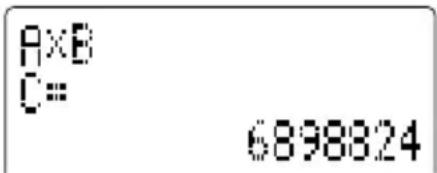

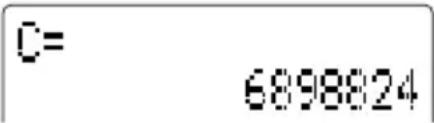
- Im Falle eines Syntaxfehlers (Syn ERROR), der auf einen Fehler bei der Eingabe eines Ausdrucks zurückzuführen ist, verbleiben die vor Eintritt dieses Fehlers den Variablen zugeordneten Werte unverändert.
Sie können auch das Ergebnis einer Rechnung einer Variablen zuordnen, indem Sie das Format "Variable = Ausdruck" verwenden.
Beispiel 4 Das Ergebnis des Ausdrucks log 2 ist der Variablen S zuzuordnen.

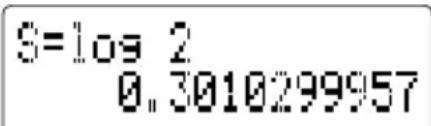

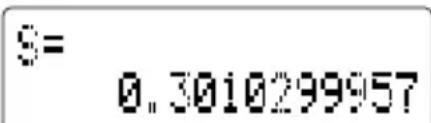
Wichtig
Die folgende Tabelle zeigt, wie manche Variablen für bestimmte Arten von Rechnungen verwendet werden. Sie sollten diesen Variablen keine anderen Werte zuordnen, wenn die in der Tabelle aufgeführten Arten von Rechnungen ausgeführt werden.
| Rechnungsart | Verwendete Variablen |
| Differential/Quadratisches Differential | F, G, H |
| Integration | K, L, M, N |
| Statistik mit einer Variablen (SD-Modus) | U, V, W |
| Statistik mit paarweisen Variablen (LR-Modus) | P, Q, R, U, V, W |
•Unabhängiger Speicher
Der "unabhängige Speicher" läßt Sie direkt zu der Variablen M addieren oder von dieser subtrahieren, wobei eine einzige Operation genügt. Diese Fähigkeit ist besonders nützlich, wenn eine Serie von Rechnungen ausgeführt werden soll, deren Ergebnisse für eine Gesamtsumme verwendet werden.
Beispiel Der Wert 123 ist dem unabhängigen Speicher zuzuordnen.



Aufrufen des Inhalts des unabhängigen Speichers.



25 zum Speicherinhalt addieren und 12 subtrahieren.



Nun können Sie den Speicherinhalt kontrollieren.



- Um den unabhängigen Speicher zu löschen, einfach einen Wert von Null zuordnen: ☐ STO M.
- Achten Sie darauf, daß die M+ und SHIFT M- Operationen in dem SD-Modus und dem LR-Modus nicht ausgeführt werden können.
Unterschied zwischen STO M und M+, SHIFT M-
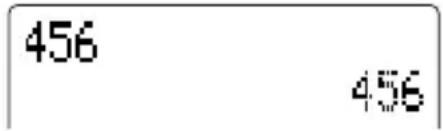
Da es sich bei dem unabhängigen Speicher um eine Variable (M) handelt, können Sie diesem auch Werte zuordnen, indem Sie die Variablen-Zuordnungsoperation STO M, M+ und SHIFT M- verwenden. Achten Sie jedoch darauf, daß durch STO M der derzeitige Inhalt des unabhängigen Speichers gelöscht und durch den neu zugeordneten Wert ersetzt wird. Die Operation M+ oder SHIFT M- für den unabhängigen Speicher addiert oder subtrahiert dagegen den Wert zu/von dem derzeit im unabhängigen Speicher gespeicherten Wert.
Beispiel 1
STO M verwenden, um den Wert 123 der Variablen M zuzuordnen, und danach STO M verwenden, um den Wert 456 der Variablen M zuzuordnen.



AC 4 5 6 STO M
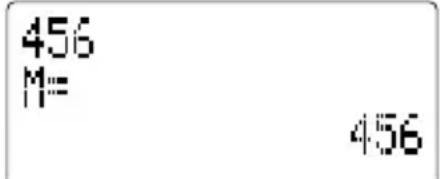
AC RCL M
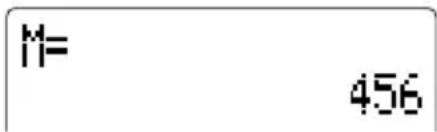
Beispiel 2
STO M verwenden, um den Wert 123 der Variablen M zuzuordnen, und danach M+ verwenden, um den Wert 456 zum unabhängigen Speicher (Variable M) zu addieren.
AC 1 2 3 STO M
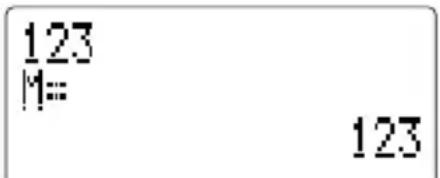
AC 4 5 6 M+
AC RCL M
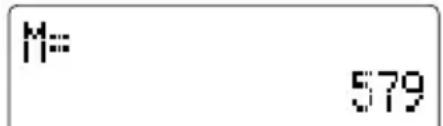
●Matrizen
Die Matrix-Fähigkeiten dieses Rechners lassen Sie Variablennamen verwenden, die aus einem alphabetischen Buchstaben gefolgt von einem Wert ("Index" genannt) in eckigen Klammern bestehen.
Nachfolgend sind einige Beispiele für Matrix-Variablennamen aufgeführt.
Wertspeicher Matrixspeicher
A A[0] B[-1]
B A[1] B[0]
C A[2] B[1]
Matrizen helfen mit, um Programme kürzer und einfacher zu machen.
- Erweiterung der Variablenspeicher
Sie können normalerweise für die Programmspeicherung verwendeten Speicher in Variablenspeicher umwandeln. Dadurch kann die Anzahl der Variablen von den normalen 26 auf bis zu 476 erhöht werden. Jede zusätzliche Variable belegt 10 Byte des Speichers.
| Anzahl der Variablen | 26 | 27 28 476··· | ||
| Verbleibender Speicher(Byte) | 4500 | 4490 4480 0 | ····· |
- Für Informationen über den Speicherbedarf für Programme siehe Seite 124.
Erweitern der Variablenspeicher
Die folgende Tastenbetätigung ist für die Erweiterung der Variablenspeicher zu verwenden: SHIFT Defm
Beispiel Die Variablenspeicher sind um 10 auf insgesamt 36 Variable zu erhöhen.

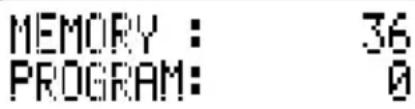

- Falls nicht ausreichend Speicherplatz vorhanden ist, um die Anzahl der Variablen auf die gewünschte Ebene zu erweitern, dann führt die obige Operation zu einer Fehlermeldung (Mem ERROR).
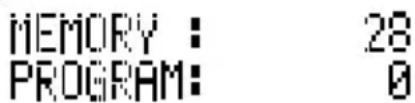
- Sie können den noch verfügbaren Speicherplatz überprüfen, indem Sie die folgende Tastenbetätigung verwenden: SHIFT Defm EXE.
- Sie können eine Variablenspeicher-Erweiterungsoperation auch in einem Programm verwenden, indem Sie die folgende Syntax benutzen: Defm
.
Rückstellen des Variablenspeichers auf die Standard-Konfiguration
Die Tastenbetätigungsgolge für die Rückkehr der Anzahl der verfügbaren Variablen auf den Standardwert 26 ist: SHIFT Defm 0 EXE.
- Über die Speichernamen
Sie können die zusätzlichen Speicher, die aus dem Programmspeicher kreiert wurden, gleich wie die ursprünglichen 26 Speicher verwenden. Die Namen der zusätzlichen speicher sind Z[1], Z[2], Z[3] usw. Falls Sie die Anzahl der Wertspeicher um 5 erhöhen, können Sie auf die ursprünglichen 26 Speicher plus auf die Speicher Z[1] bis Z[5] zurückgreifen.
Beispiel Der Wert 123 ist der Variablen Z[2] zuzuordnen.
![CASIO FX-4800P - Beispiel Der Wert 123 ist der Variablen Z[2] zuzuordnen. - 1](/content/2026/05/758167/images/4d60c485d58cb200b38d152cf1aaf1a4077aff5a4b32a31cf7c1b23ad8fe8666.jpg)
![CASIO FX-4800P - Beispiel Der Wert 123 ist der Variablen Z[2] zuzuordnen. - 3](/content/2026/05/758167/images/20301e40e42a755a079ee8d030f5d7fd83afa4b6999055088db05c4f31157439.jpg)
![CASIO FX-4800P - Beispiel Der Wert 123 ist der Variablen Z[2] zuzuordnen. - 4](/content/2026/05/758167/images/ad42d4bc02cd6fef4d3813dcc105040cf9822e295b789ca5ba335305dddeab77.jpg)
![Z[2]=123 123](/content/2026/05/758167/images/bdd9cdabc6d42ed0c8d1109f0c3fc291fe1df6cafd316af5dde3bbe9399e459b.jpg)
Den Inhalt der Variablen aufrufen.
![CASIO FX-4800P - Beispiel Der Wert 123 ist der Variablen Z[2] zuzuordnen. - 6](/content/2026/05/758167/images/7a23d22b4389d4691ff9571268540f10e0d5f0497cd2cf08d5311f24d5818d88.jpg)
![CASIO FX-4800P - Beispiel Der Wert 123 ist der Variablen Z[2] zuzuordnen. - 7](/content/2026/05/758167/images/2deb205bc0cf026b10d65199e2bd6491d76fdc8c6eeec1e707d0741a8492ca66.jpg)
•Vorsichtsmaßnahmen bei der Verwendung von Matrizen
Matrix-Variablennamen verwenden alphabetische Buchstaben und Indexnummern, wogegen die Standard-Variablen nur alphabetische Zeichen verwenden. Sie sollten jedoch immer daran denken, daß die Matrix-Variablen den gleichen Speicher wie die Standard-Variablen verwenden. Aus diesem Grund ist Vorsicht geboten, damit der einer Variablen zugeordnete Wert nicht den einer anderen Variablen bereits zugeordneten Wert ersetzt.
![Wertspeicher Matrixspeicher A[0] A 1 ] A 2 ] A[3] A[4] A[5] A[6] B[-1] B 0 ] B 1 ] B[2] B[3] B[4] B[5] C[-2] C -1 ] C 0 ] C[1] C[2] C[3] C[4] G[-6] G [ ] G[-4] G[-3] G[-2] G[-1] G[0] [ A[23] A[24] A25 ] A[26] A[27] [ B[22] B[23] B[24] B[25] B[26] [ C[21] C[22] C[23] C[24] C[25] G[17] G[18] G[19] G[20] G[21] X[0] X[1 ] X[2 ] X[3 ] X[4] Y[-1] Y[0 ] Y[1 ] Y[2 ] Y[3] Z[-2] Z[-1] Z[0 ] Z[1 ] Z[2]](/content/2026/05/758167/images/3f8132202614d3ffc83e9783fb88bffbffabf266a5414fa16e631b46a7c3b0ae.jpg)
1-5 Verwendung der wissenschaftlichen Konstanten
Dieser Rechner enthält 20 eingebaute wissenschaftliche Konstanten, die Sie im COMP-, SD- oder LR-Modus jederzeit aufrufen können.
- FUNCTION drücken, um das Funktionsmenü anzuzeigen.
FUNCTION
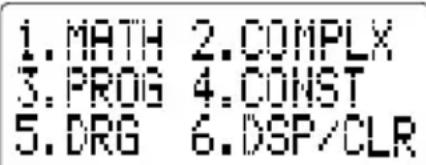
- Die Taste 4 (CONST) drücken, um das erste Menü der wissenschaftlichen Konstanten aufzurufen.
4 (CONST)
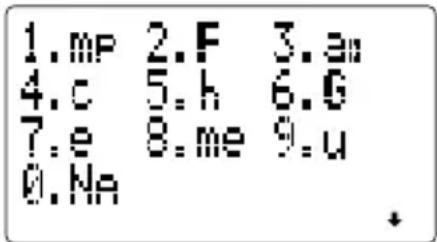
- Die ▼ Taste drücken, um auf das zweite Menü der wissenschaftlichen Konstanten zu wechseln.

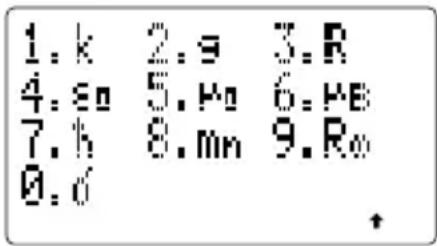
- Während eines dieser beiden Menüs angezeigt wird, die Nummer eingeben, die der gewünschten wissenschaftlichen Konstanten entspricht.
- Die ▲ und ▼Taste verwenden, um zwischen den beiden Menüs der wissenschaftlichen Konstanten umzuschalten.
Tabelle der verfügbaren Konstanten
• Die Daten beruhen auf ISO-Standards (1992) und CODATA-Bulletin Nr. 63 (1986).
| Symbol | Benennung | Numerischer Wert | Einheit |
| mp | Proton-Restmasse | 1,6726231E-27 | kg |
| F | Faraday-Konstante | 96485,309 | C/mol |
| a0 | Bohrscher Radius | 5,29177249E-11 | m |
| c | Lichtgeschwindigkeit im Vakuum | 299792458 | m/s |
| h | Plancksche Konstante | 6,6260755E-34 | J·s |
| G | Gravitationskonstante | 6,67259E-11 | Nm2/kg2 |
| e | Elementarladung | 1,60217733E-19 | C |
| me | Elektron-Restmasse | 9,1093897E-31 | kg |
| u | Atommasseneinheit | 1,6605402E-27 | kg |
| NA | Avogadrosche Konstante | 6,0221367E+23 | mol-1 |
| k | Boltzmannsche Konstante | 1,380658E-23 | J/K |
| g | Erdbeschleunigung | 9,80665 | m/s2 |
| R | Molar-Gaskonstante | 8,314510 | J/(mol·k) |
| ε0 | Elektrische Feldkonstante | 8,854187818E-12 | F/m |
| μ0 | Leerinduktion | 1,256637061E-06 | H/m |
| μB | Bohrsches Magneton | 9,2740154E-24 | A·m2 |
| Umgewandelte Plancksche Konstante | 1,05457266E-34 | J·s | |
| mn | Neutron-Restmasse | 1,6749286E-27 | kg |
| R∞ | Rydbergsche Konstante | 10973731,53 | m-1 |
| σ | Stefan-Boltzmannsche Konstante | 5,67051E-08 | W/(m2.k4) |
• Die in der Tabelle aufgeführten Werte werden erhalten, wenn der Rechner auf Norm 1 eingestellt ist.
• Die wissenschaftlichen Konstanten können in dem BASE-N-Modus nicht verwendet werden.
1. Lichtgeschwindigkeit im Vakuum (c)
Wieviel Energie wird erzeugt, wenn eine Masse von 2 Gramm vollständig in Energie umgewandelt wird?
2 EXP (-) 3 ✗ FUNCTION 4 (CONST) 4 (c) x^2 EXE
1.797510357E+14
2. Plancksche Konstante (h)
Wieviel Energie wird verloren, wenn ein Atom ein einzelnes Proton mit einer Wellenlänge von = 5,0 × 10^-7 m aussendet?
FUNCTION 4 (CONST) 5 (h) ✗ FUNCTION 4 (CONST) 4 (c)
÷5 EXP (-) 7 EXE
3.972894922E-19
3. Gravitationskonstante (G)
Was ist die Anziehungskraft zwischen zwei Personen mit einem Gewicht von 60 kg und 80 kg, die in einem Abstand von 70 cm stehen?
FUNCTION 4 (CONST) 6 (G) × 60 × 80 ÷ 0.7 x² EXE
6.536414694E-07
4. Elementarladung (e), Elektron-Restmasse (me)
Welche Kraft und welche Beschleunigung werden auf Elektronen ausgeübt, wenn eine Spannung von 200 V an parallele Elektroden mit einem Abstand von 3 cm angelegt wird?
FUNCTION 4 (CONST) 7 (e) ✗ 200 ÷ 0.03 EXE
1.06811822E-15 1.172546411E+15
FUNCTION 4 (CONST) 8 (me) EXE
5. Atommasseneinheit (u)
Falls die Masse eines Wasserstoffatoms 1,00783 amu beträgt und die Masse seiner Elektronen 1/1800 davon ausmacht, was ist die Masse des Kerns des Wasserstoffatoms?
Welche Masse weist ein einziges Molekül von Wasser auf?
18 ☑ FUNCTION 4 (CONST) 0 (NA) EXE
2.988972336E-23
7. Boltzmannsche Konstante (k)
Was ist die Bewegungsenergie eines einzigen Moleküls des idealen Gases bei 0°C?
3 ÷ 2 ✗ FUNCTION 4 (CONST) ▼ 1 (k) ✗ 273 EXE
5.65379451E-21
8. Erdbeschleunigung (g)
Aus welcher Höhe wurde ein Stein fallengelassen, wenn er nach 1,5 Sekunden auf der Oberfläche eines Teichs aufschlägt?
FUNCTION 4 (CONST) ▼ 2 (g) × 1.5 x² ÷ 2 EXE
11.03248125
9. Elektrische Feldkonstante (εο)
Durch zwei Kupferfolien mit einer Oberfläche von 700 cm² in einem Abstand von 2 mm wird ein Kondensator gebildet. Was ist die Kapazität des Kondensators, wenn er in Öl mit einem relativen Leitwert von 5 eingetaucht wird?
FUNCTION 4 (CONST) ▼ 4 (ε₀) ✗ 5 ✗ 700
EXP (-) 4 ÷ 2 EXP (-) 3 EXE
1.549482868E-09
Welche Kraft wird auf jede zwei Meter ausgeübt, wenn zwei lange Leiter in einem Abstand von 1.1 Meter in einem Vakuum angeordnet werden und ein Strom mit 2 A und 3 A in entgegengesetzter Richtung an jedenLeiter angelegt wird?
FUNCTION 4 (CONST) ▼ 5 (μ0) × 3 × 2 ÷ SHIFT π
2.181818182E-06
÷ 1.1 EXE
1-6 Technische Informationen
Dieser Abschnitt enthält Informationen über die internen Funktionen dieser Einheit.
■Rechenvorrangsfolge
Dieser Rechner verwendet tatsächliche Algebra-Logik, um die einzelnen Teile einer Formel in der folgenden Reihenfolge zu berechnen:
①Koordinatenumwandlung, t-Prüfung
Pol (x,y) , Rec (r,) , t(
Differentiale, quadratische Differentiale, Integrationen, Σ-Rechnungen
d / dx, d^2 /dx^2, dx,
②Funktionen des Typs A
Bei diesen Funktionen wird zuerst der Wert eingegeben, worauf die Funktionstaste gedrückt wird.
x^2, x^-1, x!, , ENG-Symbole
③Potenzen/Wurzeln
(x^y), x
④Brüche
a^b / c
⑤ Abgekürztes Multiplikationsformat vor π, Speichernamen oder Variablennamen;
Rekursionen; wissenschaftliche Konstante
2π, 5A, πR, 2mp usw.
⑥Funktionen des Typs B
Bei diesen Funktionen wird zuerst die Funktionstaste gedrückt, worauf der Wert eingegeben wird.
,^3,,,e^x,10^x,,,,^-1,^-1,^-1,,,,^-1,^-1,^-1,(-),(folgendes nur im BASE-N-Modus)d,h,b,o,Neg,Not
⑦Abgekürztes Multiplikationsformat vor Funktionen des Typs B
23 , A log2 usw.
- Wenn Funktionen mit der gleichen Priorität in Serie verwendet werden, dann werden diese von rechts nach links ausgeführt.
$$ e ^ {x} \ln \sqrt {1 2 0} \rightarrow e ^ {x} {\ln (\sqrt {1 2 0}) } $$
Anderenfalls erfolgt die Ausführung von links nach rechts.
- Klammerausdrücke weisen die höchste Priorität auf.
Beispiel 2 + 3 × (log sin2π² + 6,8) = 22,07101691 (Winkelargument =
Rad(Bogenmaß))
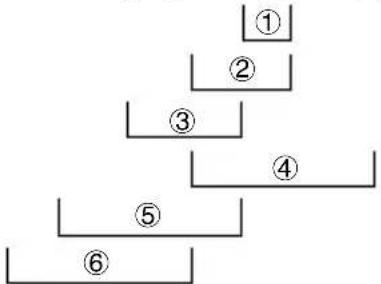
flowchart
graph TD
    A["①"] --> B["②"]
    B --> C["③"]
    C --> D["④"]
    D --> E["⑤"]
    E --> F["⑥"]
Stapel
Dieser Rechner verwendet Speicherblöcke (Stapel genannt) für die Speicherung von Werten und Befehlen mit niedriger Priorität. Der Rechner arbeitet mit Zahlenwertstapel von 10 Ebenen, Befehlsstapel von 26 Ebenen und Programm-Subroutinestapel von 10 Ebenen. Falls Sie eine Formel ausführen, die so komplex ist, daß die verfügbaren Stapelspeicher überschritten werden, erscheint eine Fehlermeldung (Stk ERROR während der Rechnungen) im Display.
Beispiel
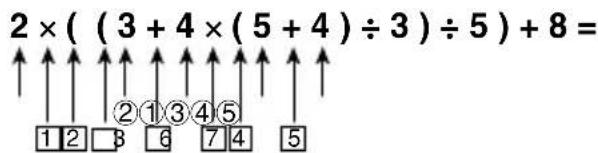
Zahlenwertstapel Befehlsstapel
| 1 | 2 |
| 2 | 3 |
| 3 | 4 |
| 4 | 5 |
| 5 | 4 |
| ... |
• Die Rechnungen werden gemäß der auf Seite 42 beschriebenen Vorrangsfolge ausgeführt. Sobald eine Rechnung ausgeführt wurde, wird sie aus dem Stapel gelöscht.
■Werteingabe- und -ausgabebegrenzungen
Der zulässige Bereich für die Eingabe und Ausgabe von Werten beträgt 10 Stellen für die Mantisse und 2 stellen für den Exponent. Intern führt die Einheit jedoch die Rechnungen mit 15stelliger Mantisse und 2stelligem Exponent aus.
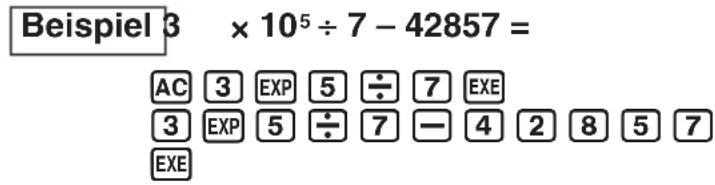
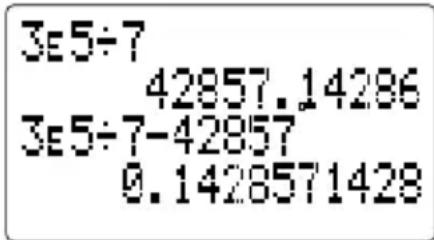
- Rechenergebnisse größer als 10^10 (10 Milliarden) oder kleiner als 10^-2 (0,01) werden automatisch in Exponentialform angezeigt.
- Werte werden im Speicher abgelegt mit 15 Stellen für die Mantisse und 2 Stellen für den Exponent.
Eingabekapazität
Diese Einheit weist einen 127-Byte-Bereich für die Ausführung von Rechnungen auf. Mit jedem Drücken einer Zifferntaste oder einer arithmetischen Operationstaste wird ein Byte an Speicherplatz verbraucht.
Obwohl Operationen wie SHIFT x ^1 zwei Tastenbetätigungen benötigen, bilden diese eine einzige Funktion und benötigen daher nur ein Byte.
Eine Rechnung kann aus bis zu 127 Byte bestehen. Sobald Sie das 121. Byte einer Rechnung eingeben, wechselt der Cursor im Display von “_” auf “■”, um damit anzuzeigen, daß der verfügbare Speicherplatz bald verbaucht ist. Falls Sie noch weitere Eingabe benötigen, sollten Sie die Rechnung in zwei oder mehrere Teile auftrennen.
Hinweis
- Wenn Sie numerische Werte oder Befehle eingeben, erscheinen diese bündig mit dem linken Rand am Display. Die Rechenergebnisse werden dagegen rechtsbündig angezeigt.
Überlauf und Fehler
Falls der spezifizierte Eingabe- oder Rechenbereich überschritten oder eine illegale Eingabe versucht wird, erscheint eine Fehleranzeige im Display. Während eine Fehleranzeige angezeigt wird, ist weiterer Betrieb des Rechners nicht möglich. In den folgenden Fällen erscheint eine Fehlermeldung im Display.
- W enn ein Ergebnis, sei dies nun ein Zwischen- oder ein Endergebnis, oder ein im Speicher abgelegter Wert ± 9,999999999 × 10^99 übersteigt (Ma ERROR) übersteigt.
- Wenn versucht wird, eine Funktionsrechnung auszuführen, die den Eingabebereich übersteigt (Ma ERROR) (siehe Seite 152).
- Wenn eine illegale Operation während statistischen Rechnungen versucht wird (Ma ERROR). Zum Beispiel, wenn versucht wird, oder x n zu erhalten, ohne Daten einzugeben.
- Wenn die Kapazität des numerischen Stapelspeichers oder des Befehlsstapel-speichers überschritten wird (Stk ERROR).
Zum Beispiel, wenn die ☐ Taste 25 Mal aufeinanderfolgend gedrückt und danach 2 + 3 ✗ 4 EXE eingegeben wird.
- Wenn versucht wird, eine Rechnung unter Verwendung einer illegalen Formel auszuführen (Syn ERROR).
Zum Beispiel, 5 ✗ ✗ 3 EXE.
- Wenn eine illegale Speicherspezifikation versucht wird (Mem ERROR).
- Wenn ein illegaler Befehl oder ein illegales Funktionsargument verwendet wird (Arg ERROR).
Zum Beispiel, Eingabe eines anderen Wertes als 0 bis 9 für Fix oder Sci während einer Programmausführung.
Hinweis
- Andere Fehler können während der Programmausführung auftreten. Für Einzelheiten siehe Seite 150.
Die meisten Tasten des Rechners funktionieren nicht, wenn eine Fehlermeldung angezeigt wird. Sie können den Betrieb mit dem folgenden Vorgang fortsetzen.
Die AC Taste drücken, um den Fehler zu löschen und auf den normalen Betrieb zurückzukehren.
■Exponentialanzeige
Bei normalen Rechnungen kann die Einheit bis zu 10 Stellen anzeigen. Werte, die diese Grenze übersteigen, werden automatisch im Exponentialformat angezeigt. Sie können zwischen zwei unterschiedlichen Typen von Exponentialanzeigeformaten wählen.
Norm 1: 10^-2(0.01) > |x|, |x| > 10^10
Norm 2: 10^-9(0.000000001) > |x|, |x| > 10^10
Um den Bereich der Exponentialschreibweise zu spezifizieren, zuerst die folgende Tastenbetätigung ausführen:
FUNCTION 6 (DSP/CLR) 3 (Norm)
Danach ① oder ② drücken, um Norm1 bzw. Norm 2 zu spezifizieren (Seite 25). Der gegenwärtige Bereich der Exponentialschreibweise wird durch kein Symbol am Display angezeigt. Sie können kontrollieren, welcher Bereich (Norm 1 oder Norm 2) aktiviert ist, indem Sie die folgende Operation ausführen.
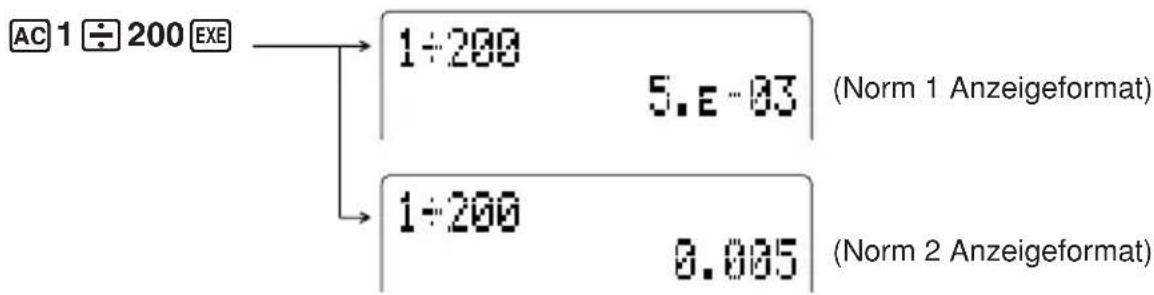
(Alle in dieser Anleitung aufgeführten Beispiele zeigen die Rechenergebnisse unter Verwendung von Norm 1.)
Interpretieren des Exponentialformats
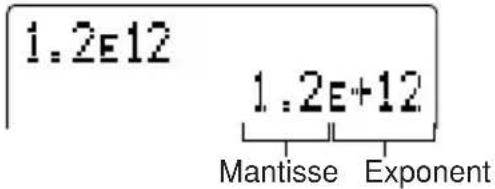
1.2_E+12 zeigt an, daß das Ergebnis gleichwertig zu 1,2 × 10^12 ist. Dies bedeutet, daß Sie den Dezimalpunkt in 1,2 um zwölf Stellen nach rechts verschieben müssen, da der Exponent positiv ist. Dies ergibt den Wert 1.200.000.000.000.
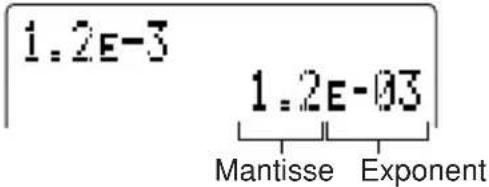
1.2E-03 zeigt an, daß das Ergebnis gleichwertig zu 1,2 × 10^-3 ist. Dies bedeutet, daß Sie den Dezimalpunkt in 1,2 um drei Stellen nach links verschieben müssen, da der Exponent negativ ist. Dies ergibt den Wert 0,0012.
■Rechenausführungsanzeige
Wenn der Rechner eine lange, komplexe Rechnung oder ein Programm ausführt, blinkt ein schwarzes Kästchen (■) in der rechten oberen Ecke des Displays. Dieses schwarze Kästchen zeigt an, daß der Rechner eine interne Operation ausführt.
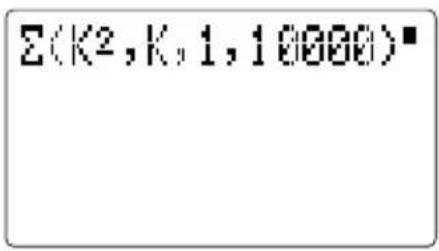
■Wenn Sie Probleme haben ...
Wenn Ihre Rechnungen Ergebnisse liefern, die nicht den Erwartungen entsprechen, den folgenden Vorgang ausführen, um auf die Standard-Einstellungen zurückzukehren.
- Die Tasten MODE 1 drücken, um den COMP-Modus aufzurufen.
- Die Tasten FUNCTION 5 (DRG) drücken, um das Menü für das Winkelargument anzuzeigen, und danach 1 (Deg) drücken, um Altgrad zu wählen.
- Die Tasten FUNCTION 6 (DSP/CLR) drücken, um das Anzeige/Löschmenü anzuzeigen, und danach 3 (Norm) 1 drücken, um Norm 1 zu wählen.
- Ihre Rechnung ausführen.
Falls trotzdem noch ein Problem auftritt, den Inhalt Ihrer Rechnung überprüfen und sicherstellen, daß Sie den richtigen Modus für den Typ der von Ihnen ausgeführten Rechnung verwenden.
Kapitel
2
Manuelle Rechnungen
2-1 Grundrechnungsarten
2-2 Winkelargumente
2-3 Trigonometrische Funktionen und Arcus-Funktionen
2-4 Logarithmus- und Exponentialfunktionen
2-5 Hyperbelfunktionen und Area-Funktionen
2-6 Andere Funktionen
2-7 Koordinatenumwandlung
2-8 Permutationen und Kombinationen
2-9 Brüche
2-10 Rechnungen mit technischer Schreibweise
2-11 Anzahl der Dezimalstellen, Anzahl der höchstwertigen Stellen, Exponentialschreibweise
2-12 Speicherrechnungen
Kapitel 2 Manuelle Rechnungen
Manuelle Rechnungen sind solche Rechnungen, die Sie gleich wie auf dem einfachsten Taschenrechner manuell eingeben. Sie sind von Programmrechnungen zu unterscheiden. Dieses Kapitel enthält verschiedene Beispiele, um Sie mit den manuellen Rechenfähigkeiten dieser Einheit vertraut zu machen.
2-1 Grundrechnungsarten
Arithmetische Rechnungen
•Die arithmetischen Rechnungen eingeben, wie sie geschrieben sind, d.h. von links nach rechts.
- Die (→) Taste verwenden, um das Minuszeichen vor einem negativen Wert einzugeben.
•Die Rechnungen werden intern mit 15stelliger Mantisse ausgeführt. Die Anzeige wird auf eine 10stellige Mantisse gerundet, bevor sie angezeigt wird.
| Beispiel Tastenbetätigung Anzeige | ||
| 23 + 4.5 - 53 = -25.5 | 23+4.5-53EXE | -25.5 |
| 56 × (-12) ÷ (-2.5) = 268.8 | 56×(-)12÷(-)2.5EXE | 268.8 |
| 12369 × 7532 × 74103 =6.903680613 × 10¹²(6903680613000) | 12369×7532×74103EXE | 6.903680613E+12 |
| (4.5 × 1075) × (-2.3 × 10-79)= -1.035 × 10⁻³(-0.001035) (Norm 1) | 4.5EXP75×(-)2.3EXP(-)79EXE | -1.035E-03 |
| (2+3) × 102= 500 | (2+3)×1EXP2EXE | 500 |
| • (2+3) EXP2 ergibt nicht das richtige Ergebnis.Unbedingt die Rechnung wie gezeigt eingeben. | ||
- Für gemischte arithmetische Rechnungen haben Multiplikationen und Divisionen Vorrang über Additionen und Subtraktionen.
| Beispiel Tastenbetätigung Anzeige | ||
| 3 + 5 × 6 = 33 | 3+5×6EXE | 33 |
| 7 × 8 - 4 × 5 = 36 | 7×8-4×5EXE | 36 |
| 1 + 2 - 3 × 4 ÷ 5 + 6 = 6.6 | 1+2-3×4÷5+6EXE | 6.6 |
■Klammernrechnungen
| Beispiel Tastenbetätigung Anzeige | ||
| 100-(2+3)×4=80 | 100- (2+3) ×4EXE | 80 |
| 2+3×(4+5)=29 | 2+3× (4+5EXE | 29 |
| •Die letzten geschlossenen Klammern (unmittelbar vor Betätigung der EXE Taste) können weggelassen werden, unabhängig davon, wieviele erforderlich sind. | ||
| (7-2)×(8+5)=65 | (7-2) (8+5EXE | 65 |
| •Ein Multiplikationszeichen unmittelbar vor einer offenen Klammer kann weggelassen werden. | ||
| 10-{2+7×(3+6)}=-55 | 10- (2+7) (3+6EXE | -55 |
| •In dieser Anleitung wird das Multiplikationszeichen immer gezeigt. | ||
| 2× 3+45=(2× 3+4)÷5=2 | (2×3+4)÷5EXE | 2 |
| 64× 5=0.3 | 6÷ (4×5) EXE | 0.3 |
| •Der obige Vorgang ist identisch mit 6÷4÷5EXE. | ||
■ Prozentrechnungen
| Beispiel Tastenbetätigung Anzeige | ||
| • Prozentsatz26% von 15,00 | 15×26SHIFT % | 3.9 |
| • Aufschlag15% Erhöhung von36,20 | 36.2×15SHIFT % + | 41.63 |
| • Diskont4% Diskont von $47,50 | 47.50×4SHIFT % - | 45.6 |
| • Verhältnis75 ist wieviel Prozent von 250? | 75÷250SHIFT % | 30(%) |
| • Änderungsrate141 ist eine Erhöhung um wieviel % von 120? | 141-120SHIFT % | 17.5(%) |
| 240 ist eine Abnahme um wieviel % von 300? | 240-300SHIFT % | -20(%) |
2-2 Winkelargumente
- Für vollständige Einzelheiten über das Spezifizieren des Winkelarguments siehe Seite 23.
- Sobald Sie ein Winkelargument spezifiziert haben, bleibt dieses wirksam, bis Sie ein anderes spezifizieren. Diese Spezifikation bleibt auch erhalten, wenn Sie die Stromversorgung ausschalten.
- Die folgenden Rechnungen können in dem BASE-N-Modus nicht ausgeführt werden.
| Beispiel Tastenbetätigung Anzeige | ||
| Ergebnis wird in Altgrad angezeigt. | ||
| Um 4,25 im Bogenmaß in Altgrad umdzuwandeln. | FUNCTION 5 (DRG) 1 (Deg)4.25 FUNCTION 5 (DRG) 5 (r) EXE | 243.5070629 |
| 47.3° + 82.5rad = 4774.20181° | 47.3+ 82.5FUNCTION 5 (DRG) 5 (r) EXE | 4774.20181 |
2-3 Trigonometrische Funktionen und Arcus-Funktionen
- Unbedingt das Winkelargument einstellen, bevor Rechnungen mit trigonometrischen Funktionen oder Arcus-Funktionen ausgeführt werden.
- Die folgenden Rechnungen können in dem BASE-N-Modus nicht ausgeführt werden.
| Beispiel Tastenbetätigung Anzeige | ||
| sin 63°52'41" = 0.897859012 | FUNCTION 5 (DRG) 1 (Deg)sin 63°,52°,41°,EXE | 0.897859012 |
| cos( π/3 rad) = 0.5 | FUNCTION 5 (DRG) 2 (Rad)cos ( SHIFT π ÷ 3 ) EXE | 0.5 |
| tan(-35gra) = -0.6128007881 | FUNCTION 5 (DRG) 3 (Gra)tan (-) 35 EXE | -0.6128007881 |
| 2·sin 45° × cos 65°= 0.5976724775 | FUNCTION 5 (DRG) 1 (Deg)2× sin 45× cos 65 EXE↑kann weggelassen werden. | 0.5976724775 |
2-4 Logarithmus- und Exponentialfunktionen
- Die folgenden Rechnungen können in dem BASE-N-Modus nicht ausgeführt werden.
| Beispiel Tastenbetätigung Anzeige | ||
| log 1.23 (log _10 1.23)= 8.990511144 × 10 ^-2 |  | 0.08990511144 |
| In90 (log _c 90) = 4.49980967 | In 90 EXE | 4.49980967 |
| 10 ^1.23 = 16.98243652(Um den Antilogarithmus des Briggsschen Logarithmus 1,23 zu erhalten.) |  | 16.98243652 |
| e ^4.5 = 90.0171313(Um den Antilogarithmus des natürlichen Logarithmus 4,5 zu erhalten.) |  | 90.0171313 |
| 10 ^4 ·e ^-4 + 1.2·10 ^2.3 = 422.5878667 | SHIFT 10 ^x 4 ✗ SHIFT e ^x (-) 4 +1.2 ✗ SHIFT 10 ^x 2.3 EXE | 422.5878667 |
(Fortsetzung auf der nächsten Seite)
| Beispiel Tastenbetätigung Anzeige | ||
| (-3)^4 = (-3) × (-3) × (-3) × (-3) = 81 | (-)3 ) ∧ 4 EXE | 81 |
| -3^4 = -(3 × 3 × 3 × 3) = -81 | (-)3 ∧ 4 EXE | -81 |
| 5.6^2.3 = 52.58143837 | 5.6 ∧ 2.3 EXE | 52.58143837 |
| [7]123 (= 123^17) = 1.988647795 | 7 SHIFT ✗ 123 EXE | 1.988647795 |
2-5 Hyperbelfunktionen und Area-Funktionen
- Die folgenden Rechnungen können in dem BASE-N-Modus nicht ausgeführt werden.
| Beispiel Tastenbetätigung Anzeige | ||
| sinh 3.6=18.28545536 | FUNCTION 1 (MATH) ▼ ▼1 (sinh) 3.6 EXE | 18.28545536 |
| ^-1(2015)=0.7953654612 | FUNCTION 1 (MATH) ▼ ▼5 ( ^-1 ) (20 ÷ 15) EXE | 0.7953654612 |
| Bestimme den Wert von x, wenn tanh 4x = 0,88 ist. | ||
| x=^-10.884=0.3439419141 | FUNCTION 1 (MATH) ▼ ▼6 ( ^-1 ) 0.88 ÷ 4 EXE | 0.3439419141 |
2-6 Andere Funktionen
• Die folgenden Rechnungen können in dem BASE-N-Modus nicht ausgeführt werden.
| Beispiel Tastenbetätigung Anzeige | ||
| 2 +5 = 3.65028154 | 2 + 5 EXE | 3.65028154 |
| (-3)^2 = (-3) × (-3) = 9 | ((-3) ^2 EXE | 9 |
| -3^2 = -(3 × 3) = -9 | (-3 ^2 EXE | -9 |
| 2^2 + 3^2 + 4^2 + 5^2 = 54 | 2 ^2 + 3 ^2 + 4 ^2 + 5 ^2 EXE | 54 |
| 113 - 14 = 12 | (3 - 4 ^1 ) ^1 EXE | 12 |
| 8! (= 1 × 2 × 3 × ..... × 8) = 40320 | 8 1 (MATH) 5 (x!) | 40320 |
| ^3-27 = -3 | (-) 27 | -3 |
| Was ist der Absolutwert des Briggsschen Logarithmus von 34 ? | ||
| | 34| = 0.1249387366 | 1 (MATH) 1(Abs) 3÷4 | 0.1249387366 |
| Was ist der ganzzahlige Teil von -3,5? | 1 (MATH) 2(Int)3.5EXE | -3 |
| Was ist der Dezimalteil von -3,5? | 1 (MATH) 3(Frac)3.5EXE | -0.5 |
| Was ist die nächste Ganzzahl, die -3,5 nicht übersteigt? | 1 (MATH) 4(Intg)3.5EXE | -4 |
2-7 Koordinatenumwandlung
- Rechtwinkelige Koordinaten - Polare Koordinaten
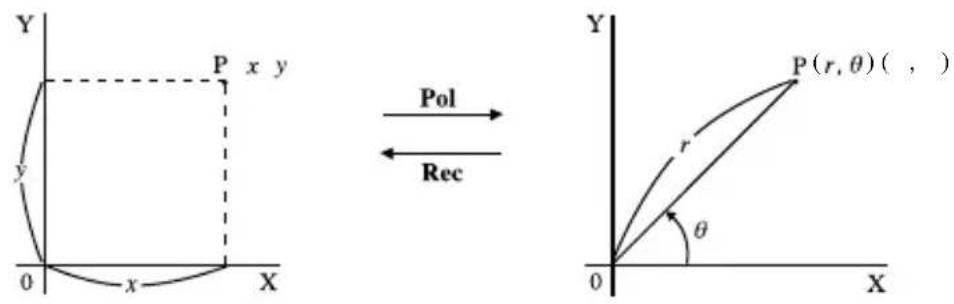
• Die Rechenergebnisse werden den Variablen I und J zugeordnet.
| I | J | |
| Pol r | θ | |
| Rec x | y |
- Bei polaren Koordinaten kann im Bereich von -180^ < ≤ 180^ berechnet und angezeigt werden (für das Bogenmaß und für Neugrad gilt der gleiche Bereich).
- Die folgenden Rechnungen können in dem BASE-N-Modus nicht ausgeführt werden.
| Beispiel Tastenbetätigung Anzeige | ||
| r und θ° sind zu berechnen, wenn x = 14 und y = 20,7 ist |  | |
 | ||
 | r = 24.98979791 | |
| θ = 55.92839019 | ||
| (Fortsetzung) |  | 55°55'42.2" |
2-8 Permutationen und Kombinationen
- Permutation • Kombination
$$ n \mathsf {P} r = \frac {n ! n !}{(n - r) !} $$
$$ n \mathsf {C} r = \frac {}{r ! (n - r) !} $$
- Die folgenden Rechnungen können in dem BASE-N-Modus nicht ausgeführt werden.
| Beispiel Tastenbetätigung Anzeige | ||
| Berechne die mögliche Anzahl von unterschiedlichen Anordnungen, wenn 4 Gegenstände verwendet werden, die aus 10 Gegenständen ausgewählt wurden. _10P_4 = 5040 | 10FUNCTION1 (MATH)7 (nPr)4EXE | 5040 |
| Berechne die mögliche Anzahl von unterschiedlichen Kombinationen von 4 Gegenständen, die aus 10 Gegenständen ausgewählt wurden. _10C_4 = 210 | 10FUNCTION1 (MATH)8 (nCr)4EXE | 210 |
2-9 Brüche
- Bruchwerte werden mit der Ganzzahl zuerst, gefolgt von dem Zähler und danach dem Nenner angezeigt.
• Die folgenden Rechnungen können in dem BASE-N-Modus nicht ausgeführt werden.
| Beispiel | Tastenbetätigung Anzeige | |
| 25 + 314 = 31320 = 3.65 | 2 a_2 5+3 a_2 1 a_2 4EXE(Umwandlung in Dezimal) a_2 | 3」13」203.65 |
| Brüche können in Dezimalzahlen umgewandelt werden und umgekehrt. | ||
| 3456781113 —— (gekürzt) | 3 a_2 456 a_2 78EXE(Fortsetzung)SHIFTd/c | 8」11」13115」13 |
| Brüche und unechte Brüche, die gekürzt werden können, werden gekürzt, wenn Sie eine Rechenbefehlstaste drücken. Die TastenSHIFTd/cdrücken, um den Wert in einen unechten Bruch zu verwandeln. | ||
| 12578 + 14572 = 6.066202547 × 10^-4 | 1 a_2 2578+1 a_2 4572EXE | 6.066202547E-04(Norm 1) |
| Wenn die Gesamtzahl der Zeichen, einschließlich Ganzzahl, Zähler, Nenner und Begrenzungsmarkierungen, 10 übersteigt, wird der eingegebene Bruch automatisch im Dezimalformat angezeigt. | ||
| 12 × 0.5 = 0.25 | 1 a_2 2× · 5EXE | 0.25 |
| Rechnungen, die sowohl Bruchausdrücke als auch Dezimalwerte enthalten, werden im Dezimalformat ausgeführt. | ||
| 11/3 + 14 = 157 | 1 a_2 (1 a_2 3+1 a_2 4) a_2 | 1」5」7 |
| Sie können Brüche innerhalb des Zählers oder Nenners eines Bruches verwenden, indem der Zähler oder Nenner in Klammern gesetzt wird. | ||
2-10 Rechnungen mit technischer Schreibweise
Die technischen Symbole unter Verwendung des Menüs für technische Schreibweise im MATH-Menü eingeben, wie es auf Seite 33 beschrieben ist.
Die folgende Operation ausführen, um den angezeigten Wert in den entsprechenden technischen Schreibweise umzuwandeln.
Mit jeder Ausführung dieser Operation ändert die Anzeige zwischen dem technischen Schreibweise und der normalen (nicht technischen) Schreibweise.
- Die Einheit wählt automatisch die technische Schreibweise, die den numerischen Wert in den Bereich von 1 bis 999 bringt.
- Die folgenden Rechnungen können in dem BASE-N-Modus nicht ausgeführt werden.
| Beispiel Tastenbetätigung Anzeige | ||
| 999k (kilo) + 25k (kilo)= 1.024M (mega) | FUNCTION 6 (DSP/CLR) 4 (Eng)999 FUNCTION 1 (MATH) ▼ ▼ ▼6 (k) +25 FUNCTION 1 (MATH) ▼ ▼ ▼ 6 (k) EXEFUNCTION 6 (DSP/CLR) 4 (Eng)FUNCTION 6 (DSP/CLR) 4 (Eng) | 1.024M1024000 |
| 9 ÷ 10 = 0.9 = 900m (milli) | 9 ÷10 EXE | 900.m |
| (Wandelt den angezeigten Wert in die nächsthöhere technische Einheit um, indem der Dezimalpunkt um drei Stellen nach rechts verschoben wird.) | ||
| (Wandelt den angezeigten Wert in die nächstniedrigere technische Einheit um, indem der Dezimalpunkt um drei Stellen nach links verschoben wird.) | ||
| SHIFT ENG 0.9SHIFT ENG 0.0009k | ||
| SHIFT ENG 0.9SHIFT ENG 900.mSHIFT ENG 900000.μSHIFT ENG 900.m | ||
2-11 Anzahl der Dezimalstellen, Anzahl der höchstwertigen Stellen, Exponentialschreibweise
- Für Einzelheiten über das Spezifizieren der Anzahl der Dezimalstellen siehe Seite 24.
- Für Einzelheiten über das Spezifizieren der Anzahl der höchstwertigen Stellen siehe Seite 24.
- Für Einzelheiten über das Spezifizieren der Exponentialschreibweise siehe Seite 25.
| Beispiel Tastenbetätigung Anzeige | ||
| 100 ÷ 6 = 16.66666666... | 100 ÷ 6 EXE | 16.66666667 |
| (4 Dezimalstellen) FUNCTION 6 (DSP/CLR) 1 (Fix) 4 | 16.6667 | |
| (Annulliert die Spezifikation) FUNCTION 6 (DSP/CLR) 3 (Norm) 1 | 16.66666667 | |
| (5 höchstwertige Stellen) FUNCTION 6 (DSP/CLR) 2 (Sci) 5 | 1.6667E+01 | |
| (Annulliert die Spezifikation) FUNCTION 6 (DSP/CLR) 3 (Norm) 1 | 16.66666667 | |
| •Die angezeigten Werte werden auf die von Ihnen spezifizierte Anzahl von Stellen gerundet. | ||
| 200 ÷ 7 × 14 = 400 | 200 ÷ 7 × 14 EXE | 400 |
| (3 Dezimalstellen) FUNCTION 6 (DSP/CLR) 1 (Fix) 3 | 4 RAP MEM 000 | |
| (Rechnung wird mit einer Anzeigekapazität von 10 Stellen fortgesetzt) | ||
| 200 ÷ 7 EXE | 28.571 | |
| X | Ans x _ | |
| 14 EXE | 400.000 | |
| Falls die gleiche Rechnung unter Verwendung der spezifi-spezifizierten Anzahl von Stellen ausgeführt wird: | ||
| 200 ÷ 7 EXE | 28.571 | |
| (Der intern gespeicherte Wert wird an die von Ihnen spezifi-spezifizierte Anzahl von Dezimalstellen abgeschnitten.) | ||
| SHIFT Rnd | 28.571 | |
| X | Ans x _ | |
| 14 EXE | 399.994 | |
| (Annulliert die Spezifikation) FUNCTION 6 (DSP/CLR) 3 (Norm) 1 | 399.994 | |
2-12 Speicherrechnungen
■ Unabhängiger Speicher
- Werte können direkt zum Speicher addiert oder von diesem subtrahiert werden. Sie können das Ergebnis jeder einzelnen Rechnung und die gesammelte Gesamtsumme im Speicher anzeigen.
| Beispiel Tastenbetätigung Anzeige | ||
| 23 + 9 = 32 | 23 + 9 STO M | 32 |
| 53 - 6 = 47 | 53 - 6 M+ | 47 |
| -) 45 × 2 = 90 | 45 × 2 SHIFT M- | 90 |
| 99 ÷ 3 = 33 | 99 ÷ M+ | 33 |
| (Total) 22 | RCL M | 22 |
| ●Verwenden Sie STO M, um den ersten Wert zu speichern.Dadurch wird der vorhergehende Speicherinhalt gelöscht.Achten Sie darauf, daß M+ und SHIFT M- anstelle von EXE verwendet werden können. | ||
| 7 + 7 + 7 +(2 × 3) + (2 × 3)+(2 × 3) - (2 × 3) = 33 | 7 STO M M+ M+ 2 × 3 M+ M+M+ SHIFT M- RCL M | 33 |
■ Variablenspeicher
Die 26 Variablenspeicher können verwendet werden, um Daten, Konstante und andere numerische Werte abzuspeichern.
| Beispiel Tastenbetätigung Anzeige | ||
| 193.2 ÷ 23 = 8.4 | 193.2 ÷ 23 | 8.4 |
| 193.2 ÷ 28 = 6.9 | ÷ 28 | 6.9 |
| 9 × 6 + 3(7 - 2) × 8 = 1.425 | 9 × 6 + 3 (7 - 2) × 8 ÷ | 57401.425 |
| Das gleiche Ergebnis kann erhalten werden, indem die folgend Tastenfolge eingegeben wird: (9 × 6 + 3) ÷ 3) ÷ (7 - 2) × 8) . | ||
Kapitel
3
Differential-, quadratische Differential-, Integrations- und Σ-Rechnungen
3-1 Differentialrechnungen
3-2 Quadratische Differentialrechnungen
3-3 Integrationsrechnungen
3-4 Σ-Rechnungen
Kapitel 3
Differential-, quadratische Differential-, Integrations- und Σ-Rechnungen
3-1 Differentialrechnungen
Nachdem Sie 2(d/dx) aus dem MATH-Menü gewählt haben, können Sie die Differentiale in dem folgenden Format eingeben.

Die Differentierung für diesen Typ von Rechnung ist definiert als:
$$ f ^ {\prime} (a) = \lim _ {\Delta x \rightarrow 0} \frac {f (a + \Delta x) - f (a)}{\Delta x} $$
In dieser Definition ist das unendlich kleine durch ein ausreichend kleines x ersetzt, wobei der Wert in der Nähe von f'(a) berechnet wird als:
$$ f ^ {\prime} (a) = \frac {f (a + \Delta x) - f (a)}{\Delta x} $$
Um die bestmögliche Genauigkeit zu erhalten, verwendet diese Einheit die Zentraldifferenz für die Ausführung von Differentialrechnungen. Nachfolgend ist die Zentraldifferenz dargestellt.
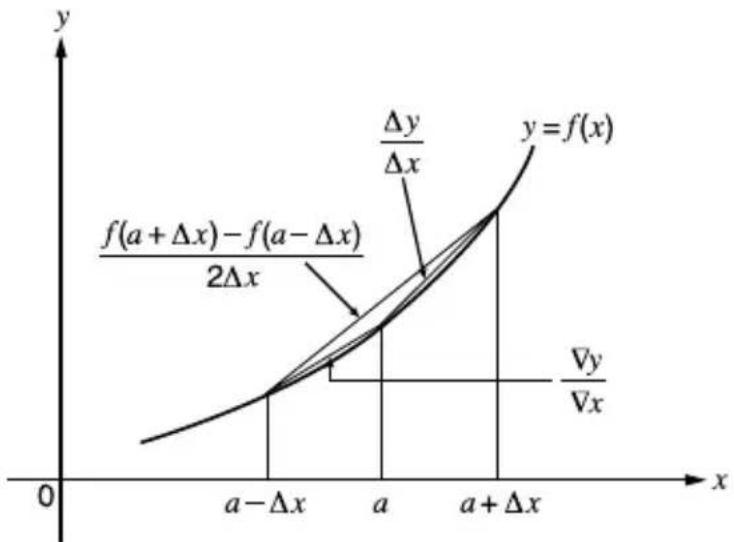
Die Neigungen an Punkt a und Punkt a + x sowie an Punkt a und Punkt a - x in der Funktion y = f'(x) sind wie folgt:
$$ \frac {f (a + \Delta x) - f (a)}{\Delta x \Delta x \Delta x} \overline {{{{\nabla}}}} x \frac {\Delta y}{x}, \frac {f (a) - f (a - \Delta x)}{x} = \frac {\nabla y}{x} $$
In der obigen Formel wird y/ x als Vorwärtsdifferenz bezeichnet, wogegen y/ x Rückwärtsdifferenz genannt wird. Um die Ableitungen zu berechnen, verwendet die Einheit den Durchschnitt zwischen den Werten y/ x und y/ x , wodurch eine höhere Genauigkeit für die Ableitungen erhalten wird.
Dieser Durchschnitt, der als Zentraldifferenz bezeichnet wird, kann wie folgt ausgedrückt werden:
$$ \begin{array}{l} f (a) = \frac {1}{2} \left(\frac {f (a + \Delta x) - f (a)}{\Delta x} + \frac {f (a) - f (a - \Delta x)}{\Delta x}\right) \ = \frac {f (a + \Delta x) - f (a - \Delta x)}{2 \Delta x} \ \end{array} $$
■ Ausführung einer Differentialrechnung
Beispiel
Zu bestimmen ist die Ableitung an Punkt x = 3 für die Funktion y = x^3 + 4x^2 + x - 6 , wenn die Zunahme/Abnahme von x als x = 1 - 5 definiert ist.
Die Funktion f(x) eingeben.
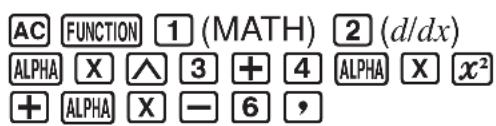
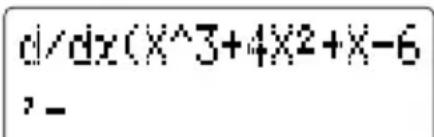
Punkt x = a eingeben, für den Sie die Ableitung bestimmen möchten.
3,
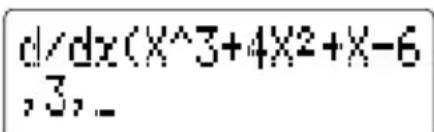
x eingeben, was der Zunahme/Abnahme von x entspricht.
1 EXP (-) 5 )
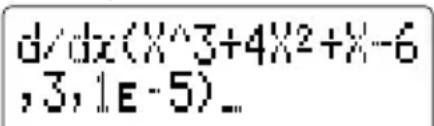
EXE
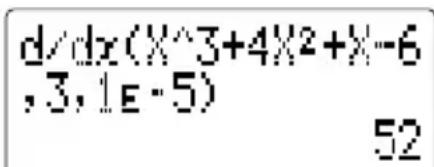
- X ist der einzige Ausdruck, der in der Funktion f(x) verwendet werden kann. Falls Sie einen anderen Variablennamen (A bis Z) verwenden, wird dieser Variablenname als Konstante betrachtet, so daß der derzeitig der Variablen zugeordnete Wert in der Rechnung verwendet wird.
- Die Eingabe von x für die Zunahme/Abnahme von x kann ausgelassen werden. Dadurch verwendet die Einheit automatisch eine Wert für x , der geeignet für den Wert x = a ist, den Sie als den Punkt spezifiziert haben, für den Sie die Ableitung bestimmen möchten.
- Allgemein beträgt die Rechengenauigkeit ±1 an der niedrigwertigsten Stelle des Ergebnisses.
■ Anwendungen von Differentialrechnungen
- Differentiale können miteinander addiert, subtrahiert, multipliziert und dividiert werden.
$$ \boxed {\mathbf {B e i s p i e l}} \frac {d}{d x} f (a) = f ^ {\prime} (a), \frac {d}{-} g (a) = g ^ {\prime} (a) $$
Daher:
$$ f ^ {\prime} (a) + g ^ {\prime} (a), f ^ {\prime} (a) \times g ^ {\prime} (a) $$
- Die Differentialergebnisse können in Additionen, Subtraktionen, Multiplikationen und Divisionen sowie in Funktionen verwendet werden.
$$ \boxed {\text { Beispiel 2 }} \times f ^ {\prime} (a), \log \left(f ^ {\prime} (a)\right) $$
- Funktionen können in jedem der Terme (f(x), a, x) eines Differentials verwendet werden.
$$ \boxed {\text { Beispiel }} \quad \frac {d}{d x} (\sin x + \cos x, \sin 0, 5) $$
- Achten Sie darauf, daß Differential-, Integrations- oder Σ-Rechnungen nicht innerhalb eines Terms einer Differentialrechnung verwendet werden können.
Wichtig
- Durch Drücken der AC Taste während der Berechnung eines Differentials (während der Cursor nicht im Display angezeigt wird) wird die Rechnung unterbrochen.
- T rigonometrische Integrationen immer unter Verwendung des Bogenmaßes (Rad-Modus) als Winkelargument ausführen.
- Differentialrechnungen verwenden die Variablen F bis H für die Speicherung, so daß der vorherige Inhalt Variablen gelöscht wird. Dies bedertet auch, daß Sie diese Variablen während Differentialrechnungen nicht verwenden können.
| Variable | F | G | H |
| Gespeicherte Daten | a x df(a)/dx | ||
Zusätzlich wird der Wert für die Ableitung a der Variablen X zugeordnet.
3-2 Quadratische Differentialrechnungen
Nachdem Sie ③ (d^2/dx^2) aus dem MATH-Menü gewählt haben, können Sie quadratische Differentiale unter Verwendung eines der beiden folgenden Formate eingeben.
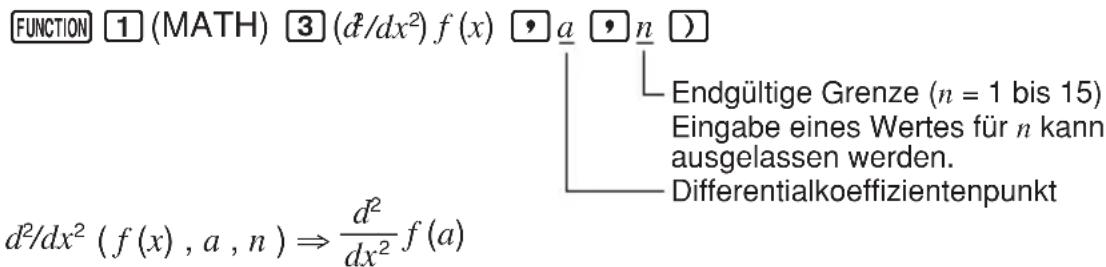
Quadratische Differentialrechnungen erzeugen einen ungefähren Differentialwert, wobei die folgende Differentialformel der zweiten Ordnung verwendet wird, die auf der Newtonschen Polynomialinterpretation beruht.
$$ f ^ {\prime \prime} (x) = {- f (x - 2 h) + 1 6 f (x - h) - 3 0 f (x) + 1 6 f (x + h) - f (x + 2 h) } / (1 2 h ^ {2}) $$
In diesem Ausdruck werden die Werte für ausreichend kleine Inkremente von x sequentiell berechnet, wobei die folgende Formel verwendet wird und der Wert für m als m = 1, 2, 3 usw. ersetzt wird.
$$ h = 1 / 5 ^ {m} $$
Die Rechnung ist beendet, wenn der Wert für f''(x) , beruhend auf dem unter Verwendung des letzten Wertes von m berechneten Wert h, und der Wert für f''(x) , beruhend auf dem unter Verwendung des derzeitigen Wertes von m berechneten Wert h, sind identisch, sobald die obere Grenze n erreicht ist.
- Normalerweise sollten Sie keinen Wert für n eingeben. Dadurch wird automatisch ein Vorgabewert von 7 für n zugeordnet. Es wird empfohlen, daß Sie nur dann einen Wert für n eingeben sollten, wenn dies aus Gründen der Rechengenauigkeit erforderlich ist.
- Die Eingabe eines größeren Wertes für n führt nicht unbedingt zu einer höheren Genauigkeit.
■ Ausführung einer quadratischen Differentialrechnung
Beispiel Zu bestimmen ist der quadratische Differentialkoeffizient an dem Punkt, an welchem x = 3 für die Funktion y = x^3 + 4x^2 + x - 6 ist. In diesem Fall ist 6 als n einzugeben, was der endgültigen Grenze entspricht.
Einzugeben ist f(x) .
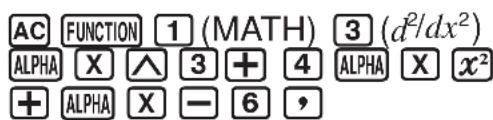
3 als Punkt a eingeben, der der Differentialkoeffizientenpunkt ist.

6 als n eingeben, welches die endgültige Grenze ist.
6 )
$$ \begin{array}{l} \mathrm{d} ^ {2} / \mathrm{d} x ^ {2} (X ^ {\wedge} 3 + 4 X ^ {2} + X \ - 6, 3, 6) _ {-} \end{array} $$
EXE
$$ \begin{array}{c} \mathrm{d} ^ {2} / \mathrm{d} x ^ {2} (X ^ {\wedge} 3 + 4 X ^ {2} + X \ - 6, 3, 6) \ 2 6 \end{array} $$
- In der Funktion f(x) kann nur X als eine Variable in Ausdrücken verwendet werden. Andere Variablen werden als Konstanten behandelt, und der derzeit dieser Variablen zugeordnete Wert wird während der Rechnung verwendet.
• Die Eingabe der geschlossenen Klammern nach dem endgültigen Grenzwert kann weggelassen werden. - Allgemein beträgt die Rechengenauigkeit ±1 an der niedrigwertigsten Stelle des Ergebnisses.
■ Anwendungen der quadratischen Differentialrechnungen
- Arithmetische Operationen können unter Verwendung von zwei quadratischen Differentialen ausgeführt werden.
Beispiel ^2dx^2f(a)=f''(a),^2dx^2g(a)=g''(a)
Daher:
$$ f ^ {\prime \prime} (a) + g ^ {\prime \prime} (a), f ^ {\prime \prime} (a) \times g ^ {\prime \prime} (a) $$
- D as Ergebnis einer quadratischen Differentialrechnung kann in nachfolgenden arithmetischen oder Funktionsrechnungen verwendet werden.
Beispiel 2 × f''(a), log(f''(a))
- Funktionen können innerhalb der Terme (f(x), a, n) eines quadratischen Differentialausdrucks verwendet werden.
Beispiel ^2dx^2( x + x, 0,5)
- Achten Sie darauf, daß Differential-, quadratische Differential-, Integrations- und S-Rechnungsausdrücke innerhalb der Terme eines quadratischen Differential-ausdrucks nicht verwendet werden können.
Wichtig
- Nur Ganzzahlen innerhalb des Bereichs von 1 bis 15 für den Wert der endgültigen Grenze n verwenden. Die Verwendung eines außerhalb dieses Bereichs liegenden Wertes führt zu einem Fehler (Ma ERROR).
- Sie können eine quadratische Differentialrechnung durch Drücken der AC Taste unterbrechen.
- Sie sollten immer das Bogenmaß (Rad) als das Winkelargument spezifizieren, bevor Sie eine quadratische Differentialrechnung unter Verwendung von trigonometrischen Funktionen ausführen.
- Die Variablen F, G und H werden während quadratischen Differentialrechnungen vom Rechner verwendet. Sie können die diesen Variablen derzeitig zugeordneten Werte jederzeit aufrufen, um die Einzelheiten der Rechnung zu überprüfen. Denken Sie auch daran, daß Sie diese drei Variablen während der Ausführung von quadratischen Differentialrechnungen niemals für andere Zwecke verwenden sollten.
| Variable | F | G | H |
| Daten | a | n | d^2f(a)/dx^2 |
Zusätzlich ist der Differentialkoeffizient a nach der Ausführung einer quadratischen Differentialrechnung der Variablen X zugeordnet.
3-3 Integrationsrechnungen
Nachdem Sie 1 (fdx) aus dem MATH-Menü gewählt haben, können Sie Integrale im folgenden Format eingeben.
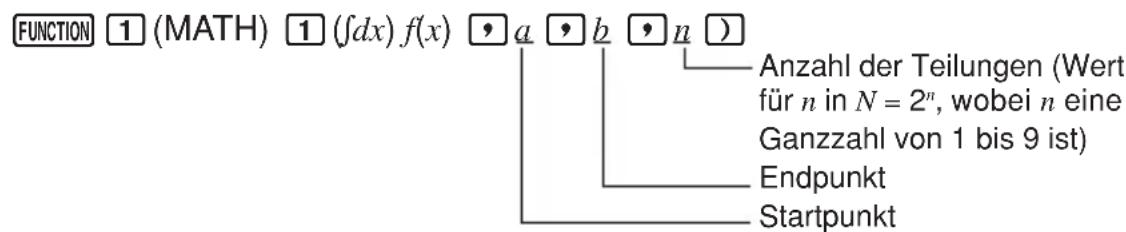
$$ \int (f (x), a, b, n) \Rightarrow \int_ {a} ^ {b} f (x) d x, N = 2 ^ {n} $$
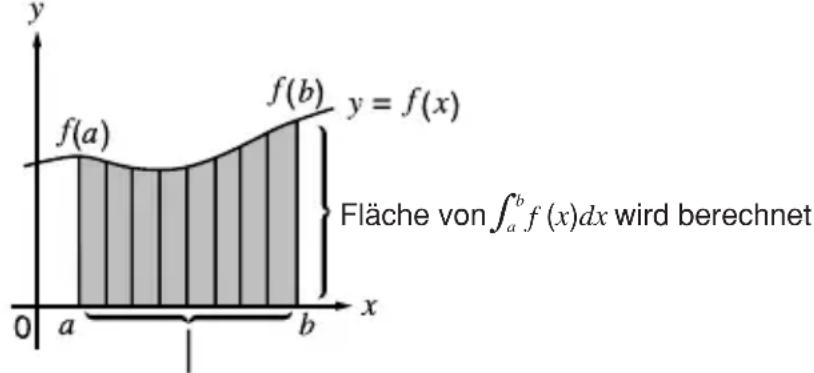
N Anzahl der Teilungen
Die Integrationsrechnungen werden unter Verwendung der Simpsonschen Regel für die von Ihnen eingegebene f(x) Funktion ausgeführt. Diese Methode erfordert, daß die Anzahl der Teilungen als N = 2^n definiert ist, wobei der Wert für n eine Ganzzahl im Bereich von 1 bis 9 sein muß. Falls Sie keinen Wert für n spezifizieren, ordnet der Rechner in Abhängigkeit von der auszuführenden Integration automatisch einen Wert zu. Wie in der obigen Abbildung gezeigt ist, werden die Integrationsrechnungen ausgeführt, indem die Integralwerte von a bis b für die Funktion y = f(x) berechnet werden, wobei a ≤ x ≤ b und f(x) ≥ 0^* sein müssen. Dadurch wird die in der Abbildung angelegt dargestellte Fläche berechnet.
* Falls f(x) < 0 und a ≤ x ≤ b sind, ergibt die Berechnung der Fläche einen negativen Wert (Fläche × -1 ).
Achten Sie auch darauf, daß der Rechner die folgenden Variablen verwendet, um Daten während der Integrationsrechnungen abzuspeichern.
| Variable | K | L | M | N |
| Gespeicherte Daten | a | b | N = 2^n | _a^b f(x) dx |
Ausführung einer Integrationsrechnung
Beispiel Die Integrationsrechnung für die Funktion _1^5(2x^2+3x+4)dx ist auszuführen.
Die Funktion f(x) eingeben.

Den Startpunkt und den Endpunkt eingeben.

Die Anzahl der Teilungen eingeben.
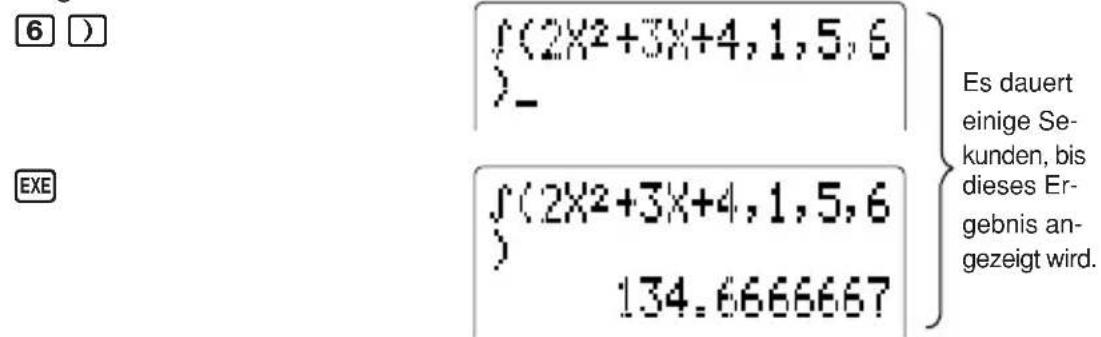
Sie können die Parameter dieser Rechnung bestätigen, indem Sie die in den Wertspeichern abgespeicherten Werte aufrufen.
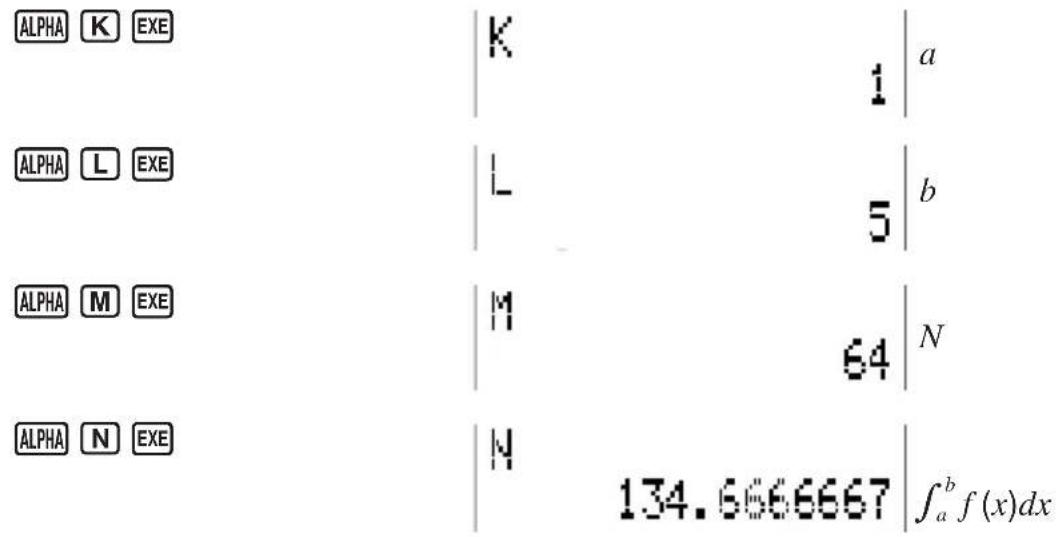
- X ist der einzige Ausdruck, der in der Funktion f(x) verwendet werden kann. Falls Sie irgend einen anderen Variablennamen (A bis Z) verwenden, wird dieser Variablenname als eine Konstante betrachtet, so daß der derzeit dieser Variablen zugeordnete Wert in der Rechnung verwendet wird.
- n und die Klammern können weggelassen werden. Falls Sie n weglassen, wählt der Rechner automatisch den am besten geeigneten Wert.
- Allgemein beträgt die Rechengenauigkeit ±1 an der niedrigwertigsten Stelle des Ergebnisses.
■ Anwendungen von Integrationsrechnungen
- Integrale können in Additionen, Subtraktionen, Multiplikationen und Divisionen verwendet werden.
Beispiel _a^bf(x)dx + _c^dg(x)dx
- Integrationsergebnisse können in Additionen, Subtraktionen, Multiplikationen und Divisionen verwendet werden.
Beispiel 2 × _a^bf(x)dx, (_a^bf(x)dx)
- Funktionen können in jedem der Terme (f(x), a, b, n) eines Integrals verwendet werden.
Beispiel _ 0.5^ 0.5 ( x + x) dx = ( x + x, 0.5, 0.5, 5)
- Achten Sie darauf, daß Differential-, Integrations- und -Rechnungen nicht innerhalb eines Terms einer Integrationsrechnung verwendet werden können.
Wichtig
- Durch Drücken der AC Taste während der Berechnung eines Integrals (während der Cursor nicht im Display angezeigt wird) wird die Rechnung unterbrochen.
- Immer das Bogenmaß (Rad-Modus) als Winkelargument in trigonometrischen Integrationen verwenden.
- Integrationsrechnungen verwenden die Variablen K bis N für die Speicherung, so daß der bereits gespeicherte Inhalt dieser Variablen gelöscht wird. Dies bedeutet auch, daß Sie diese Variablen während der Integrationsrechnungen nicht verwenden können.
Zusätzlich wird der die Teilung beginnende Punkt a nach Beendigung der Integrationsrechnung in der Variablen X gespeichert. - Diese Einheit verwendet die Simpsonsche Regel für die Integrationsrechnung. Wenn die Anzahl der höchstwertigen Stellen erhöht wird, wird eine längere Berechnungszeit benötigt. In manchen Fällen kann es zu einem fehlerhaften Ergebnis kommen, auch wenn eine beachtliche Zeitspanne für die Asuführung der Rechnung benötigt wurde. Besonders wenn die höchstwertigen Stellen weniger als 1 sind, kann es manchmal zu einem Fehler (Ma ERROR) kommen.
- Integrationen unter Verwendung bestimmter Typen von Funktionen oder Bereichen können zu relativ großen Fehlern in den erhaltenen Werten führen.
- Beachten Sie die folgenden Punkte, um richtige Integrationswerte sicherzustellen. (1) Wenn zyklische Funktionen für Integrationswerte für unterschiedliche Teilungen positiv oder negativ werden, die Rechnung jeweils für einen Zyklus ausführen oder eine Aufteilung zwischen negativen und positiven Bereichen vornehmen und danach die Ergebnisse addieren.
(2) Wenn kleine Schwankungen in den Integrationsteilungen zu großen Schwankungen in den Integrationswerten führen, die Integrationsteilungen separat berechnen (die Flächen mit großen Schwankungen in kleinere Teilungen unterteilen) und danach die Ergebnisse addieren.
3-4 Σ-Rechnungen
Nachdem Sie 4(Σ() aus dem MATH-Menü gewählt haben, können Sie das folgende Σ-Rechnungsformat eingeben.
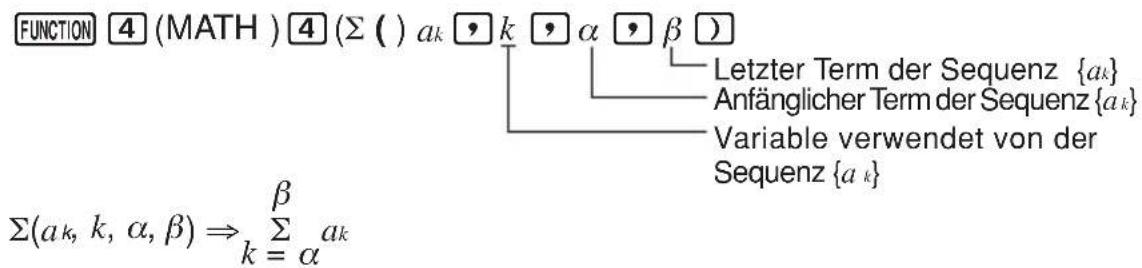
Die Σ-Rechnung ist die Berechnung der Teilsumme der Sequenz a_k , wobei die folgende Formel verwendet wird.
$$ \mathsf {S} = a _ {\alpha} + a _ {\alpha + 1} + \dots \dots + a _ {\beta} = \Sigma \begin{array}{c} \beta \ a _ {k} \ k = \alpha \end{array} $$
■ Beispiel für Σ-Rechnung
Beispiel Folgendes ist zu berechnen:
$$ \sum_ {k = 2} ^ {6} (k < 3 K + 5) $$
Sequenz a_k eingeben.
AC FUNCTION 1 (MATH) 4 (Σ()
ALPHA K x^2 — 3 ALPHA K
+ 5 ,
Von Sequenz a_k verwendete Variable eingeben.
ALPHA K ,
Anfänglichen Term der Sequenz a_k und letzten Term der Sequenz a_k eingeben.
2,6)
EXE
Σ(K²-3K+5,
Σ(K2-3K+5,K,-
Σ(K²-3K+5,K,2,6)
(K^2-3K+5,K,2,6)
55
- Sie können nur eine Variable in der Funktion für die Eingabe der Sequenz a_k verwenden.
- Nur Ganzzahlen für den anfänglichen Term der Sequenz a_k und den letzten Term der Sequenz a_k eingeben.
• Die geschlossenen Klammern können weggelassen werden.
■ Anwendungen der Σ-Rechnungen
- Arithmetische Operationen unter Verwendung von Σ-Rechnungs-ausdrücken
Ausdrücke: S_n=_k=1^na_k,T_n=_k=1^nb_k
Mögliche Operationen: S_n + T_n , S_n - T_n , usw.
- Arithmetische und Funktionsoperationen unter Verwendung von Σ-Rechnungsergebnissen
2 × S_n, (S_n), usw.
- Funktionsoperationen unter Verwendung von Σ-Rechnungstermen ( a_k, k )
Σ (sink, k, 1, 5), usw.
- Achten Sie darauf, daß Differential-, Integrations- oder Σ-Rechnungen innerhalb eines Σ-Rechnungsterms nicht verwendet werden können.
■ Vorsichtsmaßnahmen bei Σ-Rechnungen
- Achten Sie darauf, daß der für den letzten Term verwendete Wert größer als der für den anfänglichen Term verwendete Wert ist. Anderenfalls kommt es zu einem Fehler (Ma ERROR).
- Um die Ausführung einer Σ-Rechnung (wenn der Cursor nicht im Display angezeigt wird) zu unterbrechen, die AC Taste drücken.
Kapitel
4
Komplexe Zahlen
4-1 Vor Beginn von Rechnungen mit komplexen Zahlen
4-2 Ausführung von Rechnungen mit komplexen Zahlen
4-3 Vorsichtsmaßnahmen bei Rechnungen mit komplexen Zahlen
Kapitel 4
Komplexe Zahlen
Dieser Rechner kann die folgenden Rechnungen mit komplexen Zahlen ausführen.
- Arithmetische Operationen (Addition, Subtraktion, Multiplikation, Division)
- Berechnung des Kehrwertes, der Quadratwurzel und des Quadrates einer komplexen Zahl
- Berechnung des Absolutwertes und des Arguments einer komplexen Zahl
- Berechnung von konjugierten komplexen Zahlen
- Extraktion des reellen Zahlenteils
- Extraktion des imaginären Zahlenteils
4-1 Vor Beginn von Rechnungen mit komplexen Zahlen
Verwenden Sie den folgenden Vorgang, um das Menü für Rechnungen mit komplexen Zahlen (COMPLX) anzuzeigen.
FUNCTION 2 (COMPLX)
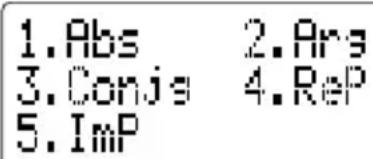
"1. Abs" ...... Absolutwert einer komplexen Zahl
“2. Arg” ...... Argument einer komplexen Zahl
“3. Conjg” ...... Konjugierte komplexe Zahl
“4. ReP” ...... Reeller Teil einer komplexen Zahl
“5. ImP” ...... Imaginärer Teil einer komplexen Zahl
4-2 Ausführung von Rechnungen mit komplexen Zahlen
Die nachfolgenden Beispiele zeigen, wie die mit diesem Rechner möglichen Rechnungen mit komplexen Zahlen ausgeführt werden können.
■ Arithmetische Operationen
Die arithmetischen Operation werden gleich wie für manuelle Rechnungen (Seite 48) ausgeführt. Sie können sogar Klammern und Speicher verwenden.
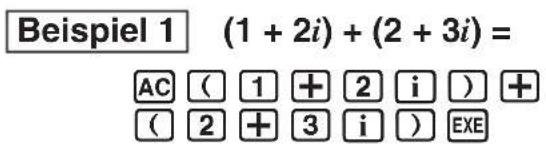
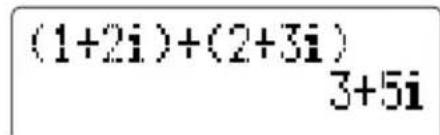
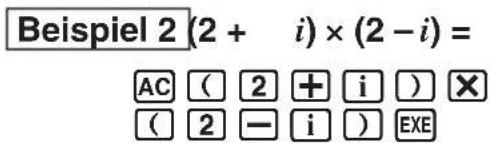
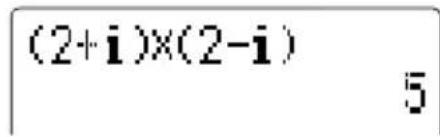
■Kehrwerte, Quadratwurzeln und Quadrate

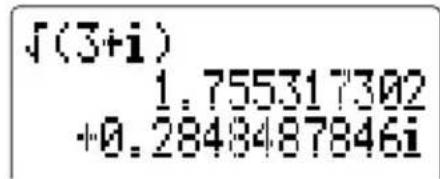
■ Absolutwert und Argument
Diese Einheit betrachtet eine komplexe Zahl in dem Format Z = a + bi als eine Koordinate einer Gaußschen Ebene und berechnet den Absolutwert |Z| und das Argument (arg).
Beispiel Zu berechnen sind der Absolutwert (r) und das Argument ( ) für die komplexe Zahl 3+4i, wenn das Winkelargument auf Altgrad eingestellt ist.
Achse für imaginäre Zahl
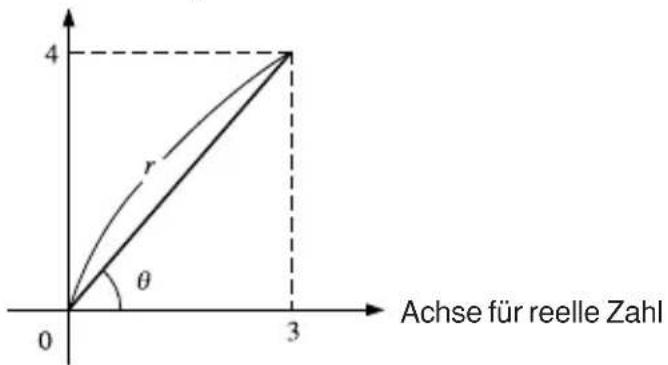
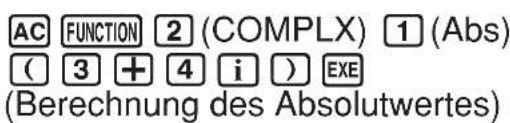
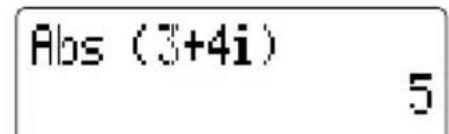
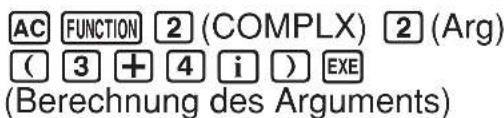
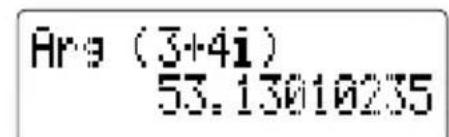
- Das Ergebnis der Argumentberechnung unterscheidet sich in Abhängigkeit von der derzeitigen Einstellung des Winkelarguments (Altgrad, Bogenmaß, Neugrad).
■ Konjugierte komplexe Zahlen
Eine komplexe Zahl des Formats a + bi wird zu einer konjugierten komplexen Zahl des Formats a - bi .
Beispiel Zu berechnen ist die konjugierte komplexe Zahl für die komplexe Zahl 2 + 4i.

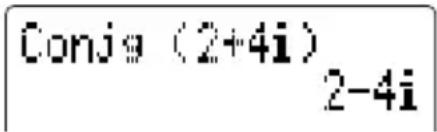
■ Extraktion des reellen und imaginären Zahlenteils
Verwenden Sie den folgenden Vorgang, um den reellen Zahlenteil a und den imaginären Zahlenteil b einer komplexen Zahl des Formats a + bi zu erhalten.
Beispiel Zu extrahieren ist der reelle und der imaginäre Zahlenteil der komplexen Zahl 2 + 5i.
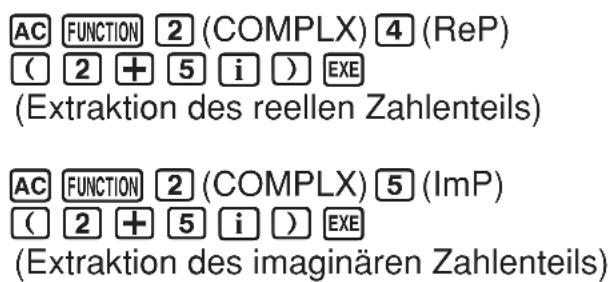
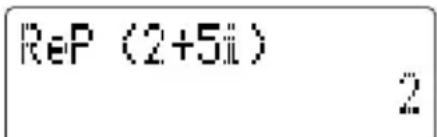
4-3 Vorsichtsmaßnahmen bei Rechnungen mit komplexen Zahlen
- Der imaginäre Zahlenteil einer komplexen Zahl wird mit neun Stellen für die Mantisse und zwei Stellen für den Exponent angezeigt, wenn die Exponentialschreibweise verwendet wird. Falls der imaginäre Zahlenteil keine Exponentialschreibweise erfordert, stehen 10 Stellen für die Mantsisse zur Verfügung.
- Wenn eine komplexe Zahl mehr als 16 Stellen aufweist, werden der reelle Zahlenteil und der imaginäre Zahlenteil auf separaten Zeilen angezeigt.
- Falls der reelle Zahlenteil oder der imaginäre Zahlenteil Null beträgt, dann wird dieser Zahlenteil nicht angezeigt.
- 10 Byte des Speichers werden für das Speichern des imaginären Teils benötigt, wenn Sie eine komplexe Zahl einer Variablen zuordnen (Seite 34).
• Die folgenden Funktionen können mit komplexen Zahlen verwendet werden.
, x^2 , x^-1 Int, Frac, Rnd, Intg, Fix, Sci, ENG, ENG, , , , a^b/c , d/c
Kapitel
5
Sequenzen (einschließlich Rekursionsformel)
5-1 Vor Beginn einer Sequenzrechnung
5-2 Ausführung von Sequenzrechnungen
Kapitel 5
Sequenzen (einschließlich Rekursionsformel)
Dieser Rechner kann die folgenden beiden Typen von Sequenzen berechnen.
- Sequenz des Typs a_n
Allgemeiner Term der Sequenz a_n , bestehend aus a_n und n. - Sequenz des Typs a_n+1
Lineare Zwei-Term-Rekursion, bestehend aus a_n+1 , a_n , und n.
5-1 Vor Beginn einer Sequenzrechnung
Zuerst spezifizieren Sie den Type der Sequenzrechnung, die Sie ausführen möchten.
- Drücken Sie die Tasten MODE 6 (an).
MODE 6 (an)
an=
Diese Anzeige erscheint, wenn eine Sequenz des Typs a_n derzeitig gewählt ist. Für Informationen über die Wahl des Sequenz-Typs siehe nachfolgenden Schritt 3.
- W enn Sie den Rekursionsrechnungs-Modus aufrufen, erscheint auch eine etwaig früher eingegebene Rekursionsformel im Display.
- Die FUNCTION Taste drücken, um das Funktionsmenü anzuzeigen.
- Das Funktionsmenü, das erscheint, hängt davon ab, ob derzeitig eine Sequenz des Typs a_n oder des Typs a_n+1 gewählt ist.
Wenn Typ a_n gewählt ist
1.n 2.MATH 3.TYPE
“1. n” ...... Eingabe von n.
"2. MATH" ...... MATH-Menü (Seite 31)
“3. TYPE” ...... Spezifikation des Typs der Sequenz.
Wenn Typ a_n+1 gewählt ist
1.n 2.an 3.MATH 4.TYPE
“1. n” ...... Eingabe von n.
“2. an” ...... Eingabe von a_n .
"3. MATH" ...... MATH-Menü (Seite 31)
“4. TYPE” ...... Spezifikation des Typs der Sequenz.
- Drücken Sie die Taste ③ (TYPE) oder ④ (TYPE), um das Sequenztyp-Spezifikationsmenü anzuzeigen, und spezifizieren Sie danach den Sequenztyp.
<SELECT an TYPE>
1. an=An+B
2. an+i=Ran+Bn+C
“1. a_n = An + B ”..... Sequenz des Typs a_n
“2. a_n+1 = Aa_n + Bn+C ” .... Sequenz des Typs a_n+1
- a_n = A n + B im obigen Menü stellt den gemeinschaftlichen Term a_n = A × n + B von a_n dar.
5-2 Ausführung von Sequenzrechnungen
Beispiel 1
a_n = n + 2 eingeben und die Werte für a_n und a_n (Summe von dem ersten Term a_1 bis zu dem n -ten Term a_n ) berechnen, wenn der Wert der Variablen n gleich 2, 3, 4, 5 und 6 wird.
- a_n als den Sequenztyp wählen.
1
- Die Formel eingeben.
FUNCTION
1(n)+2
ar=
- n 2. MATH
- TYPE
an=π+2_
- Die EXE Taste drücken.
EXE
- Dadurch wird eine Tabellenbereich-Einstellanzeige angezeigt, die den anfänglichen Vorgabestartwert für n ( n = 1 ) anzeigt.
- Mit jedem Drücken der EXE Taste wird der Wert von n inkrementiert und angezeigt, wobei mit dem Startwert begonnen wird.
- Den Startwert von n auf 2 ändern.
2
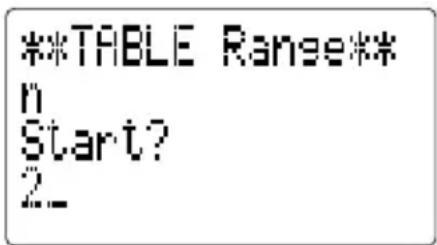
- Die EXE Taste drücken, um die Rechnung auszuführen. Mit jedem Drücken der EXE Taste wird der Wert von n inkrementiert und die entsprechenden Ergebnisse von a_n und a_n erscheinen im Display.
EXE (n = 2)
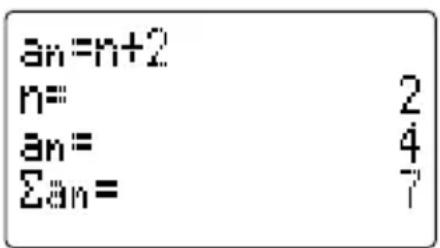
EXE (n = 3)
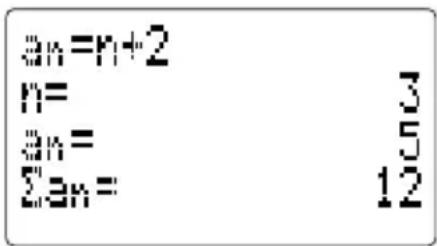
(n = 6)
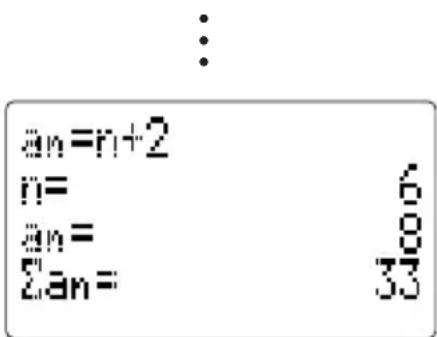
- Sie können das Drücken der EXE Taste fortsetzen, bis n = 9.999.999.999 ist.
- Um die Rechnung abzubrechen, die EXIT Taste drücken. Dadurch kehrt der Rechner auf die Anzeige in Schritt 2 zurück.
Hinweis
- Nicht-lineare Exponentialausdrücke (z.B. a_n = 2^n - 1 ), Bruchausdrücke (z.B. a_n = (n + 1)/n ), irrationale Ausdrücke (z.B. a_n = - (n - 1) ) oder trigonometrische Ausdrücke ( a_n = 2n ) können in den allgemeinen Term von a_n eingegeben werden, um eine numerische Tabelle zu generieren.
Beispiel 2
a_n+1 = a_n + 5 eingeben und die Werte für a_n und a_n (Summe von dem ersten Term a_1 bis zu dem n -ten Term a_n ) berechnen, wenn der Wert der Variablen n gleich 1, 2, 3, 4 und 5 wird. Darauf achten, dass a_1 = 2 ist.
- a_n+1 als den Sequenztyp wählen.
2
- Die Formel eingeben.
FUNCTION
2 (a_n) + 5
- Die EXE Taste drücken.
EXE
- Die Tabellenbereich-Eingabeanzeige erscheint und zeigt der derzeitigen Wert von a_1 , an, der der erste Term der Sequenz a_n ist.
- Den Wert eingeben, den Sie für a_1 verwenden möchten.
2
an+i=
1.n 2.an 3.MATH 4.TYPE
an+i=an+5...
**TABLE Range**
ai?
1
**TABLE Range**
a1?2-
- Die EXE Taste drücken.
EXE
- Dadurch wird eine Tabellenbereich-Einstellanzeige angezeigt, die den anfänglichen Vorgabestartwert für n ( n = 1 ) anzeigt.
**TABLE Range**
n Start?
1
- Mit jedem Drücken der EXE Taste wird der Wert von n inkrementiert und angezeigt, wobei mit dem Startwert begonnen wird.
- Da wir ab 1 starten möchten, was dem im Display angezeigten Wert entspricht, müssen wir nichts eingeben, um den Wert zu ändern.
- Die EXE Taste drücken, um die Rechnung auszuführen. Mit jedem Drücken der EXE Taste wird der Wert von n inkrementiert und die entsprechenden Ergebnisse von a_n und a_n erscheinen im Display.
EXE (n = 1)
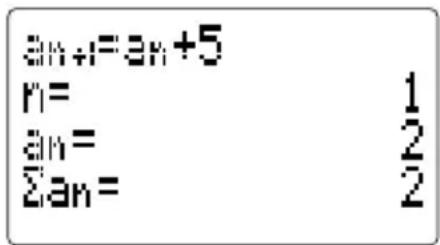
EXE (n = 2)
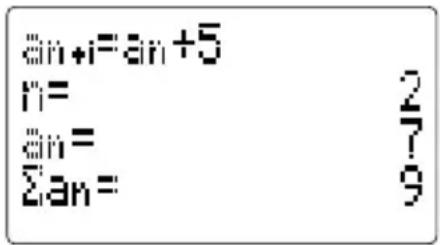
(n = 5)
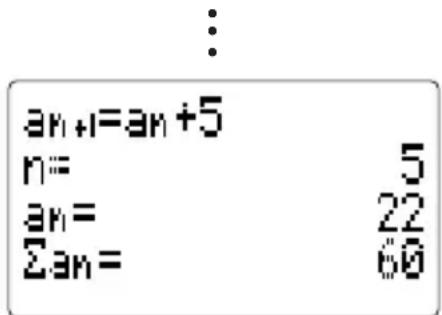
- Sie können die EXE Taste wiederholt drücken, bis n = 9.999.999.999 ist.
- Um die Rechnung abzubrechen, die EXIT Taste drücken. Dadurch kehren Sie an die Anzeige in Schritt 2 zurück.
Wichtig
- a_n ist die Summe des ersten Terms a_1 bis zu dem n -ten Term a_n , unabhängig von dem Startwert.
- Falls Sie einen negativen Wert für den Tabellen-Startwert spezifizieren, wird das Vorzeichen fallen gelassen.
- Falls Sie einen Dezimal- oder Bruchwert für den Tabellen-Startwert spezifizieren, wird nur der ganzzahlige Teil verwendet.
- Falls ein relativ hoher Tabellen-Startwert spezifiziert wird, kann für die Ausführung der Rechnung eine beachtliche Zeitspanne benötigt werden.
- Ein Ergebnis, das außerhalb des Bereichs des Rechners liegt, verursacht einen Fehler (Ma ERROR).
- Falls Sie das Winkelargument ändern, während das Ergebnis einer Sequenzrechnung, die trigonometrische Funktionen enthält, im Display angezeigt wird, wird der angezeigte Wert nicht für das neue Winkelargument umgewandelt. Um die Rechnung mit einem anderen Winkelargument zu wiederholen, den COMP-Modus aufrufen und auf das gewünschte Winkelargument ändern. Anschließend die Tasten MODE ⑥ ( a_n ) drücken und danach die Rechnung nochmals ausführen.
Kapitel
6
BASE-N-Modus-Rechnungen
6-1 Vor Beginn einer Binär-, Oktal-, Dezimal- oder Hexadezimal-Rechnung
6-2 Verwendung des BASE-N-Modus
6-3 BASE-N-Modus-Rechnungen
Kapitel 6
BASE-N-Modus-Rechnungen
Sie können den BASE-N-Modus für die Ausführung von Rechnungen mit Binär-, Oktal-, Dezimal- und Hexadezimal-Werten verwenden. Sie sollten diesen Modus auch für Umwandlungen zwischen Zahlensystemen und für Logikoperationen verwenden.
- Wissenschaftliche Funktionen können in dem BASE-N-Modus nicht verwendet werden.
- In dem BASE-N-Modus können Sie nur Ganzzahlen verwenden, d.h. Bruchwerte sind nicht gestattet. Falls Sie einen Wert eingeben, der einen Dezimalteil aufweist, schneidet der Rechner die Dezimalstellen automatisch ab.
- Falls Sie versuchen, einen Wert einzugeben, der ungültig für das jeweils verwendete Zahlensystem ist (Binär-, Oktal-, Dezimal- oder Hexadezimal-System), zeigt der Rechner eine Fehlermeldung an. Nachfolgend sind die Zahlenwerte aufgeführt, die in den einzelnen Zahlensystemen verwendet werden können.
Binär: 0, 1
• Die alphabetischen Zeichen, die in Hexadezimal-Zahlen verwendet werden, erscheinen unterschiedlich im Display, um sie von den Textzeichen unterscheiden zu können.
Normaler Text: A, B, C, D, E, F
Hexadezimal-Werte: u, , , , ,
- Negative Binär-, Oktal-, Dezimal- oder Hexadezimal-Werte werden erzeugt, indem das Zweierkomplement des ursprünglichen Wertes verwendet wird.
- Nachfolgend sind die Anzeigekapazitäten für die einzelnen Zahlensysteme aufgeführt.
| Zahlensystem Anzeigekapazität | |
| Binär | 16 Stellen |
| Oktal | 11 Stellen |
| Dezimal | 10 Stellen |
| Hexadezimal | 8 Stellen |
- Nachfolgend sind die Rechenbereiche für die einzelnen Zahlensysteme im BASE-N-Modus aufgeführt.
Binär-Werte
Positiv: 0 ≤ x ≤ 01111111111111111111111111111111111111
Negativ: 10000000000000000000000000000000000 ≤ x
≤ 11111111111111111111111111111111111
Oktal-Werte
Positiv: 0 ≤ x ≤ 17777777777
Negativ: 20000000000 ≤ x ≤ 3777777777
Dezimal-Werte
Positiv: 0 ≤ x ≤ 2147483647
Negativ: -2147483648 ≤ x ≤ -1
Hexadezimal-Werte
Positiv: 0 ≤ x ≤ 7FFFFFFF
Negativ : 80000000 ≤ x ≤ FFFFFFFF
6-1 Vor Beginn einer Binär-, Oktal-, Dezimal- oder Hexadezimal-Rechnung
- Den BASE-N-Modus aufrufen.
MODE 2 (BASE-N)
Derzeit gewähltes Zahlensystem
**DEC MODE**
BASE-N
- Das Funktionsmenü anzeigen.
FUNCTION
- BASE-N 2. PROG
- Mc1
"1. BASE-N" ...... BASE-N-Menü
"2. PROG" ...... Programmbefehlmenü (Seite 132)
“3. Mcl” ...... Alle Speicher löschen (Seite 25)
- Das BASE-N-Menü anzeigen.
① (BASE-N)
1.Dec 2.Hex 3.Bin 4.Oct 5.d 6.h 7.b 8.o
"1. Dec" ...... Dezimal als Vorgabe spezifizieren
“2. Hex” ...... Hexadezimal als Vorgabe spezifizieren
“3. Bin” ...... Binär als Vorgabe spezifizieren
“4. Oct” ...... Oktal als Vorgabe spezifizieren
“5. d” ...... Dezimal für Eingabewert spezifizieren
“6. h” ...... Hexadezimal für Eingabewert spezifizieren
“7. b”……Binär für Eingabewert spezifizieren
“8. o” ...... Oktal für Eingabewert spezifizieren
- Die ▼Taste drücken, um auf das zweite BASE-N-Menü zu wechseln.
▼
1.Neg 2.Not. 3.and 4.or 5.xor 6.xnor
"1. Neg" ...... Negation
"2. Not" Logisches NOT
"3. and" Logisches AND
"4. or" Logisches OR
"5. xor" Logisches XOR
"6. xnor" ...... Logisches XNOR
6-2 Verwendung des BASE-N-Modus
■BASE-N-Modus-Zahlensystem
- Umwandlung eines angezeigten Wertes von einem Zahlensystem in ein anderes
Beispiel Umzuwandeln ist 22 _10 (Vorgabe-Zahlensystem) in seinen Binär- oder Oktal-Wert

- Eingabe von Werten mit gemischten Zahlensystemen
Beispiel Einzugeben ist 123_10 oder 1010_2 , wenn das Vorgabe-Zahlensystem Hexadezimal ist
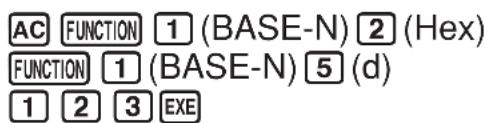
6-3 BASE-N-Modus-Rechnungen
■ Arithmetische Operationen
Beispiel 1 Zu berechnen is 10111_2 + 11010_2
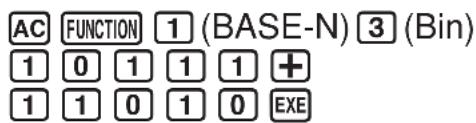
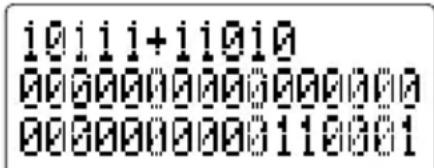
Beispiel 2 1238 × ABC _16 eingeben und ausführen, wenn das Vorgabe-Zahlensystem Dezimal oder Hexadezimal ist
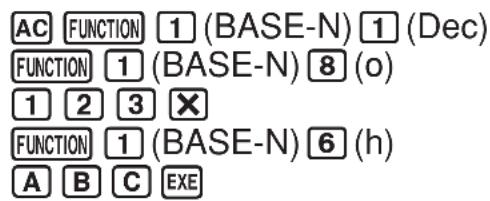
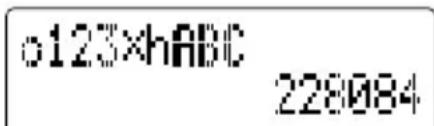

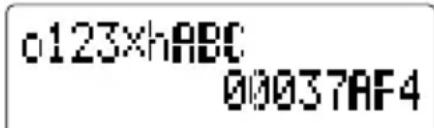
Beispiel Der negative Wert von 110010 _2 ist zu berechnen
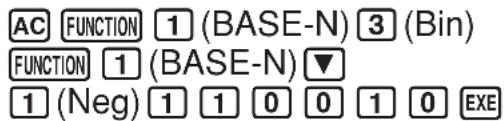
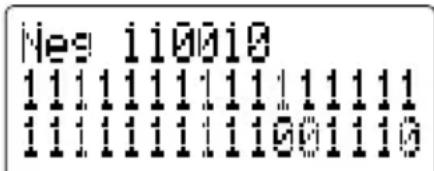
■ Logikoperationen
Beispiel 1 120_16 and AD_16 eingeben und ausführen
Beispiel 2 36 _8 or 1110 _2 in den Oktal-Wert umrechnen
Beispiel 3 Negation von 2FFFED _16
AC FUNCTION 1 (BASE-N) 2 (Hex)
FUNCTION 1 (BASE-N) ▼ 2 (not)
2 F F F E D EXE
36orb1110 00000000036
Not 2FFFED FFD00012
Kapitel 7
Statistische Rechnungen
7-1 Statistische Rechnungen mit einer Variablen
7-2 Berechnung eines t-Testwertes
7-3 Statistische Rechnungen mit paarweisen Variablen
Kapitel 7
Statistische Rechnungen
Dieser Rechner kann sowohl statistische Rechnungen mit einer Variablen unter Verwendung der Standardabweichung im SD-Modus als auch statistische Rechnungen mit paarweisen Variablen unter Verwendung der Regression im LR-Modus ausführen.
7-1 Statistische Rechnungen mit einer Variablen
In dem SD-Modus können Sie die Populations-Standardabweichung, die Sample-Standardabweichung, den Durchschnitt der Daten, die Quadratsumme der Daten, die Summe der Daten und die Anzahl der Daten berechnen.
- Eingabe von Daten mit einer Variablen
- Zuerst die folgende Operation ausführen, um die statistischen Speicher zu löschen, die aus den Variablen U, V und W bestehen.
FUNCTION 6 (DSP/CLR) 6 (Scl) EXE
- Immer darauf achten, daß die statistischen Speicher gelöscht werden, bevor Sie statistische Rechnungen ausführen.
- Die Daten unter Verwendung der folgenden Syntax eingeben:
Beispiel Einzugeben sind die Daten 10, 20
Tastenbetätigung: 10DT 20DT
- Sie können den gleichen Datenwert wiederholt eingeben, indem Sie einfach die DT Taste nochmals drücken.
Beispiel Einzugeben sind die Daten 10, 10
Tastenbetätigung: 10 DT DT
- Sie können mehrere gleiche Daten eingeben, indem Sie die Anzahl der Wiederholungen spezifizieren.
Beispiel Einzugeben sind die Daten 20, 20, 20, 20, 20
Tastenbetätigung: 20 SHIFT ; 5 DT Anzahl der Wiederholungen Datenwert
- Löschen von Daten mit einer Variablen
Die Methode für das Löschen der Daten hängt davon ab, ob Sie die Daten bereits durch Drücken der DT Taste abgespeichert haben oder nicht.
Löschen von nicht abgespeicherten Daten
Falls Sie die Daten auf der Tastatur eingegeben, aber noch nicht durch Drücken der DT Taste abgespeichert haben, einfach die AC Taste drücken.
Löschen von bereits abgespeicherten Daten
Die folgende Syntax verwenden, um Daten zu löschen, die bereits durch Drücken der DT Taste abgespeichert wurden.
Beispiel Zu löschen sind die Daten 10 und 20 Tastenbetätigung: 10 SHIFT CL 20 SHIFT CL
- Sie können mehrere identische Daten löschen, indem Sie die Anzahl der Datenposten spezifizieren.
Beispiel Zu löschen sind die Daten 20, 20, 20, 20, 20 Tastenbetätigung: 20 SHIFT ; 5 SHIFT CL
- Ausführung von statistischen Rechnungen mit einer Variablen
Sobald Sie die Daten eingegeben haben, einfach das statistische Menü für eine Variable anzeigen und den Typ des gewünschten Ergebnisses wählen.
FUNCTION 7 (STAT)
“1. ”...... Durchschnitt der x-Daten
“2. x_n ” Populations-Standardabweichung der x-Daten
“3. x__n-1 ”..... Sample-Standardabweichung der x-Daten
“4. x^2 ” Quadratsumme der x-Daten
“5. Σx” ...... Summe der x-Daten
“6. n” ...... Anzahl der Datenposten
“7. t ( ”...... Verwendet für die Berechnung des t-Testwertes
Sie können auch eine zusammenfassende Liste der Ergebnisse anzeigen, indem Sie die folgende Tastenbetätigung ausführen.
FUNCTION 8 (RESULTS)
other
| Metric | Value | |---|---| | Deviation | 53.375 | | χ = | 1.316956719 | | ρn - r = | 1.487885953 | | Sum | 22805 | | Σx² = | 427 | | n = | 8 | ↓ ↑ ▲- Statistische Rechenergebnisse können bis zu 12 Stellen lang sein.
- Die Werte für x^2 , x , und n werden automatisch den Variablen U, V bzw. W zugeordnet. Achten Sie darauf, daß diese drei Variablen nicht für die Zuordnung anderer Werte verwendet werden sollten, wenn Sie statistische Rechnungen mit einer Variablen ausführen.
- Der Datendurchschnitt und die Standardabweichung werden mit Hilfe der folgenden Formeln berechnet.
- Durchschnitt
$$ \bar {x} = \frac {\sum_ {i = 1} ^ {n} x i}{n n} = \frac {\sum x}{-} $$
- Standardabweichung
$$ x \sigma_ {n} = \sqrt {\frac {\sum_ {i = 1} ^ {n} (x i - \bar {x}) ^ {2}}{n}} = \sqrt {\frac {\Sigma x ^ {2} - (\Sigma x) ^ {2} / n}{n}} $$
[Alle Daten einer endlichen Population sind zu verwenden, um die Standard-abweichung für die Population zu berechnen.]
$$ x \sigma_ {n - 1} = \sqrt {\frac {\sum_ {i = 1} ^ {n} (x i - x) ^ {2}}{n - 1 n}} = \sqrt {\frac {\sum x ^ {2} - (\sum x) ^ {2} / n}{}} $$
Die Sample-Daten einer Population sind zu verwenden, um die Standardabweichung für die Population zu berechnen.
Beispiel Zu berechnen sind die statistischen Ergebnisse für die Daten 55, 54, 51, 55, 53, 53, 54, 52. Auch die Varianz, die frei von systematischen Fehlern ist, und die Abweichung jedes einzelnen Datenpostens vom Durchschnitt bestimmen.
FUNCTION 6 (DSP/CLR)
6 (Scl) EXE
(Löscht den statistischen Speicher.)
55DT 54DT 51DT 55DT
53 DT DT 54 DT 52 DT
(Eingabe der Daten)
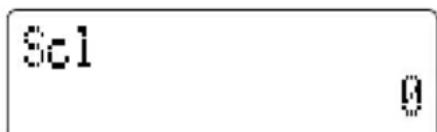
FUNCTION 8 (RESULTS)
(Anzeige der Ergebnisse der statistischen Rechnung)
(Varianz frei von systematischen Fehlern)
55 — FUNCTION 7 (STAT)
1 ( ) EXE
(Abweichung vom Durchschnitt)
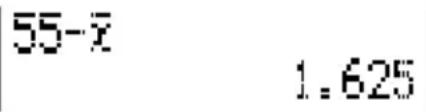
7-2 Berechnung eines t-Testwertes
Der Durchschnitt (Sample-Durchschnitt) und die Sample-Standardabweichung können verwendet werden, um einen t-Testwert zu erhalten.
- Was ist der t -Testwert?
Bei dem t-Test werden der Sample-Durchschnitt x und die Sample-Standardabweichung x _n-1 verwendet, um innerhalb eines spezifizierten Pegels eines höchstwertigen Bereichs zu beurteilen, ob der Populations-Durchschnitt ein hypothetischer Wert ist oder nicht.
- Der t -Testwert wird unter Verwendung der folgenden Ausdrücke berechnet.
$$ t = \frac {(\bar {x} - \mu)}{\frac {x \sigma_ {n - 1}}{\sqrt {n}}} \begin{array}{l l} & \bar {x}: \text { Durchschnitt der } x \text {-Daten} \ & x \sigma_ {n - 1}: \text { Sample - Standardabweichung der } x \text {-Daten} \ & n: \text { Anzahl der Datenposten} \ & \mu : \text { Hypothetische Populations - Standardabweichung } \end{array} $$
Beispiel Zu bestimmen ist, ob die Populations-Standardabweichung für die Sample-Daten 55, 54, 51, 55, 53, 53, 54, 52 gleich 53 ist. Führen Sie einen t-Test innerhalb eines höchstwertigen Pegels von 5% aus.
FUNCTION 6 (DSP/CLR) 6 (Scl) EXE (Löscht den statistischen Speicher.)
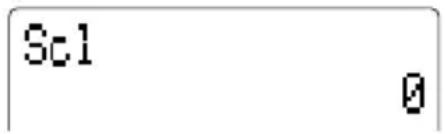
55 DT 54 DT 51 DT 55 DT 53 DT DT 54 DT 52 DT (Eingabe der Daten)
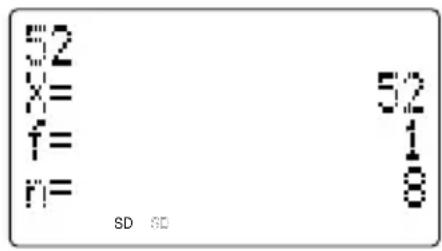
FUNCTION 7 (STAT) 7 (t() 53) EXE (Extraktion des t-Testwertes)
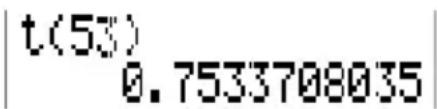
Die obige Operation erzeugt einen t-Testwert von t(53) = 0,7533708035 . Gemäß der nachfolgenden t-Verteilungstabelle erzeugen ein höchstwertiger Pegel von 5% und ein Freiheitsgrad von 7 (n - 1 = 8 - 1 = 7) einen zweiseitigen t-Testwert von ungefähr 2,365. Da der berechnete t-Testwert niedriger als der Tabellenwert ist, kann die Hypothese, daß der Populations-Durchschnitt gleich 53 ist, angenommen werden.
•t-Verteilungstabelle
Die Werte in der obersten Reihe der Tabelle zeigen die Wahrscheinlichkeit (zweiseitige Wahrscheinlichkeit) an, daß der Absolutwert von t größer als die Tabellenwerte für einen gegebenen Freiheitsgrad ist.
| P (Wahrscheinlichkeit)Freiheitsgrad | 0,10,2 | 0,05 | 0,01 | |
| 1 | 3,078 | 6,314 | 12,706 | 63,657 |
| 2 | 1,886 | 2,920 | 4,303 | 9,925 |
| 3 | 1,638 | 2,353 | 3,182 | 5,841 |
| 4 | 1,533 | 2,132 | 2,776 | 4,604 |
| 5 | 1,476 | 2,015 | 2,571 | 4,032 |
| 6 | 1,440 | 1,943 | 2,447 | 3,707 |
| 7 | 1,415 | 1,895 | 2,365 | 3,499 |
| 8 | 1,397 | 1,860 | 2,306 | 3,355 |
| 9 | 1,383 | 1,833 | 2,262 | 3,250 |
| 10 | 1,372 | 1,812 | 2,228 | 3,169 |
| 15 | 1,341 | 1,753 | 2,131 | 2,947 |
| 20 | 1,325 | 1,725 | 2,086 | 2,845 |
| 25 | 1,315 | 1,708 | 2,060 | 2,787 |
| 30 | 1,310 | 1,697 | 2,042 | 2,750 |
| 35 | 1,306 | 1,690 | 2,030 | 2,724 |
| 40 | 1,303 | 1,684 | 2,032 | 2,704 |
| 45 | 1,301 | 1,679 | 2,014 | 2,690 |
| 50 | 1,299 | 1,676 | 2,009 | 2,678 |
| 60 | 1,296 | 1,671 | 2,000 | 2,660 |
| 80 | 1,292 | 1,664 | 1,990 | 2,639 |
| 120 | 1,289 | 1,658 | 1,980 | 2,617 |
| 240 | 1,285 | 1,651 | 1,970 | 2,596 |
| ∞ | 1,282 | 1,645 | 1,960 | 2,576 |
7-3 Statistische Rechnungen mit paarweisen Variablen
Der LR-Modus versieht Sie mit den Werkzeugen für die Ausführung von Regressionsrechnungen.
■Lineare Regression
Nachfolgend ist die Formel für die lineare Regression aufgeführt.
$$ y = \mathrm{A} + \mathrm{B} x $$
- Eingabe der linearen Regressionsdaten
- Zuerst die folgende Operation ausführen, um den statistischen Speicher, der aus den Variablen P, Q, R, U, V und W besteht, zu löschen.
FUNCTION 6 (DSP/CLR) 6 (Scl) EXE
- Immer darauf achten, daß der statistische Speicher gelöscht wird, bevor eine statistische Rechnung ausgeführt wird.
- Die Daten unter Verwendung der folgenden Syntax eingeben:
Beispiel Einzugeben sind die Daten 10/20, 20/30 Tastenbetätigung: 10, 20 DT 20, 30 DT
- Wiederholte Daten können eingegeben werden, indem einfach die DT Taste nochmals gedrückt wird.
Beispiel Einzugeben sind die Daten 10/20, 10/20 Tastenbetätigung: 10, 20 DT DT
- Sie können mehrere identische Daten eingeben, indem die Anzahl der Wiederholungen spezifiziert wird.
Beispiel Einzugeben sind die Daten 20/30, 20/30, 20/30, 20/30, 20/30, 20/30 Tastenbetätigung: 20, 30 SHIFT; 5 DT Anzahl der Wiederholungen Daten
- Löschen von linearen Regressionsdaten
Die Methode für das Löschen der Daten hängt davon ab, ob Sie die Daten bereits durch das Drücken der DT Taste abgespeichert haben oder nicht.
Löschen von nicht abgespeicherten Daten
Falls Sie die Daten auf der Tastatur eingegeben, nicht aber durch Drücken der DT Taste abgespeichert haben, einfach die AC Taste drücken.
Löschen von bereits abgespeicherten Daten
Die folgende Syntax verwenden, um bereits durch das Drücken der Taste abgespeicherte Daten zu löschen.
Beispiel Zu löschen sind die Daten 10/20 and 20/30 Tastenbetätigung: 10, 20 SHIFT CL 20, 30 SHIFT CL
- Sie können mehrere identische Daten löschen, indem Sie die Anzahl der Datenposten spezifizieren.
Beispiel Zu löschen sind die Daten 20/30, 20/30, 20/30, 20/30, 20/30, 20/30 Tastenbetätigung: 20 ☐ 30! ☐ 5! CL
●Ausführung von Regressionsrechnungen
- Sobald Sie die Daten eingegeben haben, zuerst einfach das Statistik-Menü für paarweise Variable anzeigen und den Typ des gewünschten Ergebnisses wählen.
FUNCTION 7 (STAT)
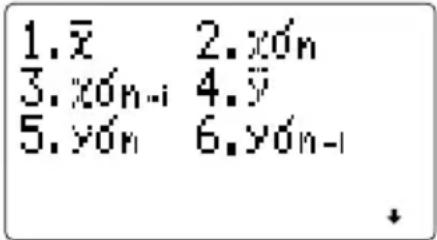
“1. ”…… Durchschnitt der x-Daten
“2. x_n ” Populations-Standardabweichung der x-Daten
“3. x_n-1 ” ..... Sample-Standardabweichung der x-Daten
“4. ”...... Durchschnitt der y-Daten
"5. y_n " Populations-Standardabweichung der y-Daten
“6. y_n-1 ” Sample-Standardabweichung der y-Daten
- Die ▼Taste drücken, um auf das zweite Statistik-Menü für paarweise Variable weiterzuschalten.
▼
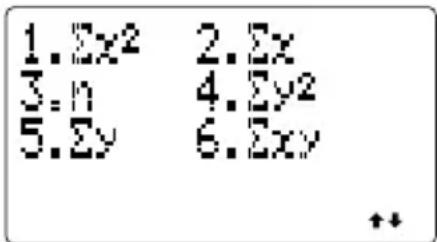
“1. x^2 ” Quadratsumme der x -Daten
“2.Σx” ...... Summe der x-Daten
“3. n”…… Anzahl der Datenposten
“4.Σy²” Quadratsumme der y-Daten
“5.Σy” ...... Summe der y-Daten
“6. Σxy” ...... Summer der x-Daten und y-Daten
- Die ▲ Taste drücken, um auf das erste Statistik-Menü für paarweise Variable zurückzukehren.
- Die ▼Taste drücken, um auf das dritte Statistik-Menü für paarweise Variable weiterzuschalten.
▼
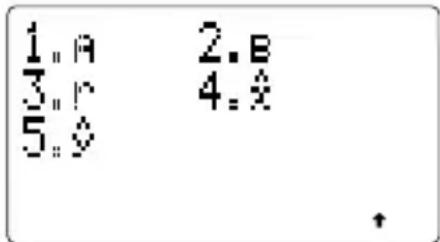
"1. A"...... Regressionsformel-Konstantenterm A
“2. B” ...... Regressionsformel-Regressionskoeffizient B
“3. r” Korrelationskoeffizient r
“4. ” Schätzwert von x
“5.ŷ” Schätzwert von y
- Sie können durch Drücken der ▲Taste an das zweite Statistik-Menü für paarweise Variable zurückkehren.
- Sie können auch eine zusammenfassende Liste der Ergebnisse anzeigen, indem Sie folgende Tastenbetätigung ausführen.
FUNCTION 8 (RESULTS)
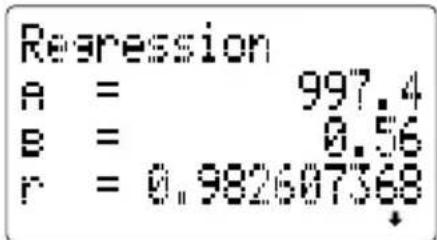
- Statistische Rechenergebnisse können bis zu 10 Stellen lang sein. (Die Ergebnisse werden mit einer 6stelligen Mantisse und einem 2stelligen Exponent angezeigt, wenn die Exponentialschreibweise verwendet wird.)
- Die Werte für x^2 , x , n , y^2 , y und xy werden automatisch den Variablen U, V, W, P, Q und R zugeordnet. Achten Sie darauf, daß Sie diese Variablen nicht für die Zuordnung anderer Werte verwenden sollten, wenn Sie Statistik-Rechnungen mit paarweisen Variablen ausführen.
- Der Konstantenterm A, der Regressionskoeffizient B, der Korrelationskoeffizient r und die Schätzwerte für x und y werden unter Verwendung der folgenden Formeln berechnet.
$$ \mathsf {A} = \frac {\Sigma y - \mathsf {B} \cdot \Sigma x}{n} \mathsf {B} = \frac {}{} \quad \begin{array}{c} n \cdot \Sigma x y - \Sigma x \cdot \Sigma y \ n ^ {2} - (\Sigma x) ^ {2} \end{array} \qquad \qquad \cdot \Sigma x $$
$$ r = \frac {n \cdot \Sigma x y - \Sigma x \cdot \Sigma y}{\sqrt {\left{n \cdot \Sigma x ^ {2} - (\Sigma x) ^ {2} \right} \left{n \cdot \Sigma y ^ {2} - (\Sigma y) ^ {2} \right}}} $$
$$ \hat {y} = \mathsf {A} + \mathsf {B} x \quad \hat {x} = \frac {y - \mathsf {A}}{\mathsf {B}} $$
Beispiel Die lineare Regression ist auszuführen, um die Terme der Regressionsformel und den Korrelationskoeffizienten für die folgenden Daten zu bestimmen. Danach die Regressionsformel verwenden, um den Luftdruck bei 18°C und die Temperatur bei 1000 hPa zu schätzen.
| Temperature (°C) | Luftdruck (hPa) |
| 10 | 1003 |
| 15 | 1005 |
| 20 | 1010 |
| 25 | 1011 |
| 30 | 1014 |
FUNCTION 6 (DSP/CLR)
6 (Scl) EXE
(Löschen des statistischen Speichers)
10, 1003 DT 15, 1005 DT
20 1010DT25 1011DT
30 1014 DT
(Eingabe der Daten)
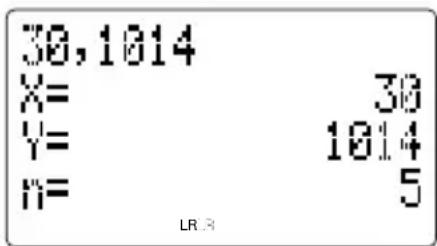
FUNCTION 8 (RESULTS)
(Anzeige der Ergebnisse der statistischen Rechnung)
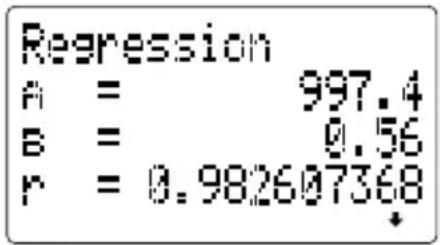
(Luftdruck bei 18°C)
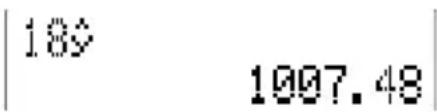
1000 FUNCTION 7 (STAT) ▼ ▼
4 ( ) EXE
(Temperatur bei 1000 hPa)
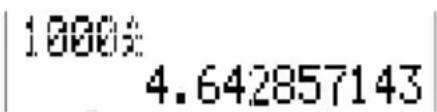
■Andere Regressionsrechnungen
Die lineare Regressionsformel (y = A + Bx) kann auch so eingestellt werden, daß die Berechnung der logarithmischen, exponentiellen und potentiellen Regression ermöglicht wird.
Wichtig
- Die folgenden Abschnitte über die logarithmische, exponentielle und potentielle Regression gehen von der Annahme aus, daß Sie bereits vertraut mit den grundlegenden Dateneingabe- und Editiervorgängen für die lineare Regression sind. Falls Sie es noch nicht getan haben, den Abschnitt "Lineare Regression" auf Seite 96 durchlesen.
■Logarithmische Regression
Nachfolgend ist die Formel für die logarithmische Regression aufgeführt.
$$ y = A + B \cdot \ln x $$
- Eingabe der logarithmischen Regressionsdaten
- Zuerst die folgende Operation ausführen, um den statistischen Speicher zu löschen, der aus den Variablen P, Q, R, U, V und W besteht.
FUNCTION 6 (DSP/CLR) 6 (Scl) EXE
- Immer darauf achten, daß der statistische Speicher gelöscht wird, bevor Sie eine statistische Rechnung ausführen.
- Die Daten unter Verwendung der folgenden Syntax eingeben:
In
- Für die Eingabe von wiederholten Daten oder mehrfachen identischen Daten können Sie die gleichen grundlegenden Vorgänge verwenden, wie sie auf Seite 96 für die lineare Regression beschrieben sind. Einfach daran denken, daß In vor der Eingabe der x -Datenwerte gedrückt werden muß.
- Löschen von logarithmischen Regressionsdaten
Sie können Daten löschen, indem Sie die gleichen grundlegenden Vorgänge verwenden, wie sie auf Seite 96 für die lineare Regression beschrieben sind. Einfach daran denken, daß In vor der Eingabe der x-Datenwerte gedrückt werden muß.
- Ausführung von logarithmischen Regressionsrechnungen
Logarithmische Regressionsrechnungen werden unter Verwendung der folgenden Formeln ausgeführt.
• Schätzwert von x = e^y
- Schätzwert von y = x
Falls wir in der logarithmischen Regressionsformel y = A + B . Inx den Wert x für Inx einsetzen, wird diese Formel identisch mit der linearen Regressionsformel y = A + Bx . Dies bedeutet, daß der Konstantenterm A, der Regressionskoeffizient B, der Korrelationskoeffizient r und die Schätzwerte für x und y unter Verwendung der gleichen Formel wie für die lineare Regressionsrechnung berechnet werden können. Achten Sie jedoch darauf, daß die Rechenergebnis unterschiedliche sind, wie es in der folgenden Tabelle aufgeführt ist.
| Lineare Regression | Logarithmische Regression |
| x | x |
| x^2 | ( x)^2 |
| xy | x · y |
Beispiel
Die logarithmische Regression ist auszuführen, um die Regressionsformelterme und den Korrelationskoeffizient für die folgenden Daten zu bestimmen. Danach die Regressionsformel verwenden, um die Werte für x und y zu schätzen, wenn xi = 80 und yi = 73 ist.
| xi yi | |
| 29 | 1,6 |
| 50 | 23,5 |
| 74 | 38,0 |
| 103 | 46,4 |
| 118 | 48,9 |
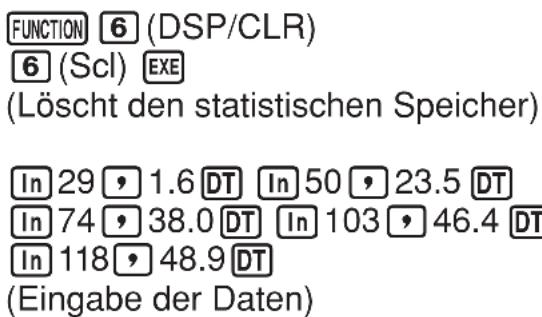
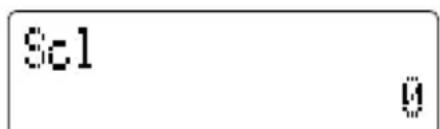
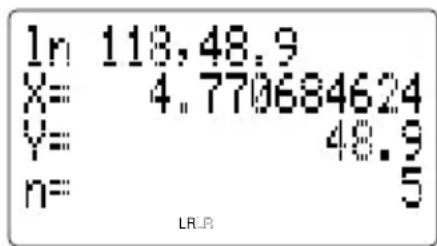
FUNCTION 8 (RESULTS)
( Anzeige der Ergebnisse der statistischen Rechnung)
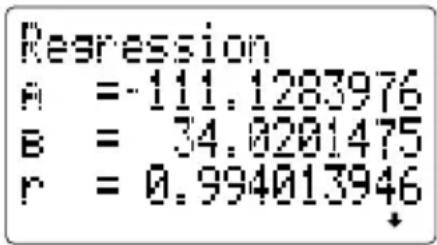
(Schätzwert für wenn xi = 80 ist)
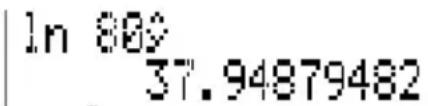
73 FUNCTION 7 (STAT) ▼ ▼ 4 (x̂) EXE
SHIFT e^x SHIFT Ans EXE
(Schätzwert für wenn yi = 73 ist)
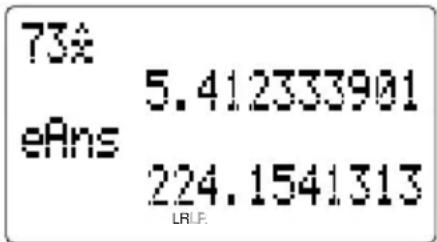
■Exponentielle Regression
Nachfolgend ist die Formel für die exponentielle Regression aufgeführt.
$$ y = \mathrm{A} \cdot e ^ {\mathrm{B} x} (\ln y = \ln \mathrm{A} + \mathrm{B} x) $$
- Eingabe der exponentiellen Regressionsdaten
- Zuerst die folgende Operation ausführen, um den statistischen Speicher zu löschen, der aus den Variablen P, Q, R, U, V und W besteht.
FUNCTION 6 (DSP/CLR) 6 (Scl) EXE
- Immer darauf achten, daß der statistische Speicher gelöscht wird, bevor Sie eine statistische Rechnung ausführen.
- Die Daten unter Verwendung der folgenden Syntax eingeben:
- Sie können wiederholte oder mehrfache identische Daten eingeben, indem Sie die gleichen grundlegenden Vorgänge verwenden, wie sie auf Seite 96 für die lineare Regression beschrieben sind. Einfach daran denken, daß In vor der Eingabe der y-Datenwerte gedrückt werden muß.
- Löschen von exponentiellen Regressionsdaten
Sie können die Daten löschen, indem Sie die gleichen grundlegenden Vorgänge verwenden, wie sie auf Seite 96 für die lineare Regression beschrieben sind. Einfach daran denken, daß In vor der Eingabe der y-Datenwerte gedrückt werden muß.
●Ausführung von exponentiellen Regressionsrechnungen
Exponentielle Regressionsrechnungen werden unter Verwendung der folgenden Formeln ausgeführt.
- Konstantenterm A = e^A
- Schätzwert von x = y
- Schätzwert von y = e^x
Falls wir in der exponentiellen Regressionsformel y = A · e^Bx (Iny = InA + Bx) den Wert Iny für y und InA für a einsetzen, wird diese identisch mit der Formel für die lineare Regression y = A + Bx . Dies bedeutet, daß der Konstantenterm A, der Regressionskoeffizient B, der Korrelationskoeffizient r und die Schätzwerte für x und y unter Verwendung der gleichen Formel wie für die lineare Regressionsrechnung berechnet werden können. Achten Sie jedoch darauf, daß sich die Rechenergebnisse unterscheiden, wie es in der folgenden Tabelle aufgeführt ist.
| Lineare Regression | Exponentielle Regression |
| Σx | Σlny |
| Σx2 | Σ(lny)2 |
| Σxy | Σx·lny |
Beispiel Die exponentielle Regression ist auszuführen, um die Regressionsformelterme und den Korrelationskoeffizient für die folgenden Daten zu bestimmen. Danach die Regressionsformel verwenden, um die Werte für x und y zu schätzen, wenn xi = 16 und yi = 20 ist.
(Löschen des statistischen Speichers)
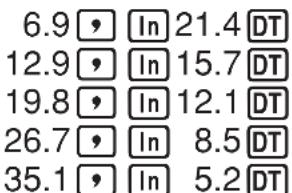
(Eingabe der Daten)
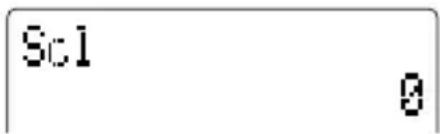
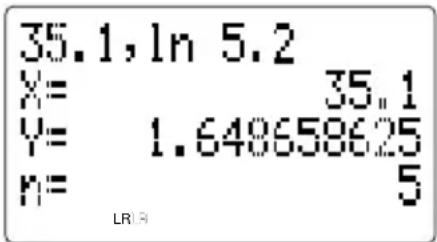
FUNCTION 8 (RESULTS)
(Anzeige der Ergebnisse der statistischen Rechnung)
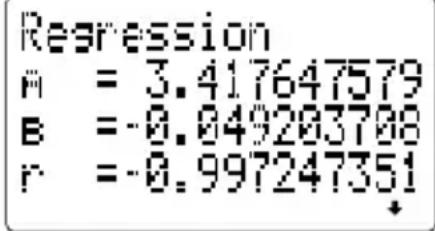
(Schätzwert von , wenn xi = 16 ist)
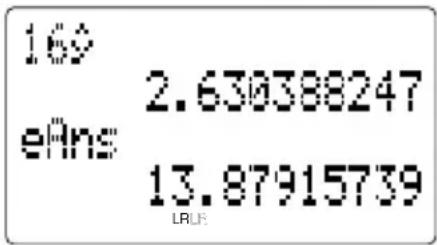
In 20 FUNCTION 7 (STAT) ▼ ▼
4 ( ) EXE
(Schätzwert von , wenn yi = 20 ist)
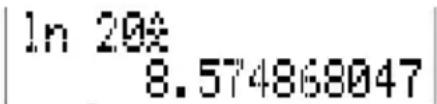
■Potentielle Regression
Nachfolgend ist die Formel für die potentielle Regression aufgeführt.
●Eingabe der potentiellen Regressionsdaten
- Zuerst die folgende Operation ausführen, um den statistischen Speicher zu löschen, der aus den Variablen P, Q, R, U, V und W besteht.
FUNCTION 6 (DSP/CLR) 6 (Scl) EXE
- Immer darauf achten, daß der statistische Speicher gelöscht wird, bevor Sie eine statistische Rechnung ausführen.
- Die Daten unter Verwendung der folgenden Syntax eingeben:
In
- Sie können wiederholte und mehrfache identische Daten eingeben, indem Sie die gleichen grundlegenden Vorgänge verwenden, wie sie auf Seite 96 für die lineare Regression beschrieben sind. Denken Sie jedoch daran, daß In gedrückt werden muß, bevor Sie die x-Datenwerte und y-Datenwerte eingeben.
- Löschen von potentiellen Regressionsdaten
Sie können Daten löschen, indem die gleichen grundlegenden Vorgänge verwendet werden, wie sie auf Seite 96 für die lineare Regression beschrieben sind. Denken Sie einfach daran, daß In vor der Eingabe der x-Datenwerte und y-Datenwerte gedrückt werden muß.
●Ausführung von potentiellen Regressionsrechnungen
Potentielle Regressionsrechnungen werden unter Verwendung der folgenden Formeln ausgeführt.
- Konstantenterm A = e^A
• Schätzwert von x = e^Iny - Schätzwert von y = e^ x
Falls wir in der potentiellen Regressionsformel y = A · x^B ( y = A + B x) den Wert y für Iny, a für InA und x für Inx einsetzen, wird diese identisch mit der linearen Regressionsformel y = A + Bx . Dies bedeutet, daß der Konstantenterm A, der Regressionskoeffizient B, der Korrelationskoeffizient r und die Schätzwerte für x und y unter Verwendung der gleichen Formeln wie für die lineare Regressionsrechnung berechnet werden können. Achten Sie jedoch darauf, daß die Rechenergebnisse unterschiedlich sind, wie es in der folgenden Tabelle aufgeführt ist.
| Lineare Regression | Potentielle Regression |
| x | x |
| x^2 | ( x)^2 |
| y | y |
| y^2 | ( y)^2 |
| xy | x · y |
Beispiel Die potentielle Regression ausführen, um die Regressionsformelterme und den Korrelationskoeffizienten für die folgenden Daten zu bestimmen. Danach die Regressionsformel verwenden, um die Werte für x und y zu schätzen, wenn xi = 40 und yi = 1000 ist.
| xi yi | |
| 28 | 2410 |
| 30 | 3033 |
| 33 | 3895 |
| 35 | 4491 |
| 38 | 5717 |
FUNCTION 6 (DSP/CLR)
6 (Scl) EXE
(Löschen des statistischen Speichers)
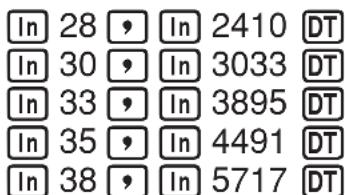
(Eingabe der Daten)
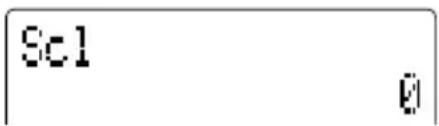
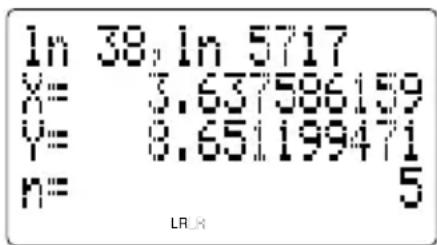
FUNCTION 8 (RESULTS)
(Anzeige der Ergebnisse der statistischen Rechnung)
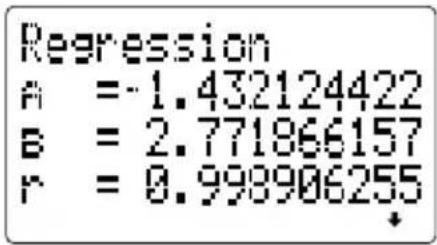
- Der Wert für den Konstantenterm A in der obigen Anzeige wird für e^A berechnet. Verwenden Sie die folgende Tastenbetätigung, um A für A ^R zu berechnen.

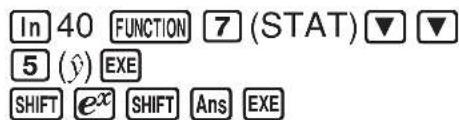
(Schätzwert von , wenn xi = 40 ist)

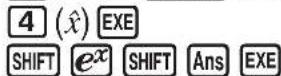
(Schätzwert von , wenn yi = 1000 ist)
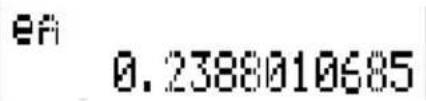
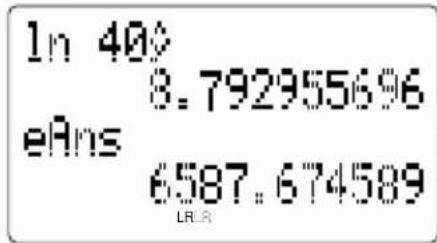
8-1 Verwendung des Formelspeichers
8-2 Kommentartext
8-3 Tabellenfunktion
8-4 Lösungsfunktion
8-5 Speichern von Formeln im Programmbereich
Kapitel 8
Formelspeicherung
Sie können eine Formel im Speicher abspeichern und bei Bedarf sofort wieder aufrufen. Danach können Sie die Formel jederzeit aufrufen, Werte eingeben und die Rechnungen schnell und einfach ausführen.
Nachfolgend sind die Tastenbetätigungen für die Formelspeicherung, das Aufrufen und die Ausführung aufgeführt.
SHIFT IN..... Speichert die angezeigte Formel im Formelspeicher.
OUT...... Ruft den Inhalt des Formelspeichers auf.
CALC ...... Startet eine Rechenoperation.
8-1 Verwendung des Formelspeichers
Der beste Weg für die Erläuterung der Verwendung des Formelspeichers ist die Ausführung von einigen Beispielen.
Beispiel 1 Die folgende Formel in dem Formelspeicher abspeichern und danach für die Ausführung einer Rechnung verwenden.
$$ \mathbf {Y} = \mathbf {A X} ^ {2} + 6 \mathbf {X} - 9 $$
- Die Formel eingeben.

- Die Formel im Formelspeicher abspeichern.


- Die Rechenoperation starten.

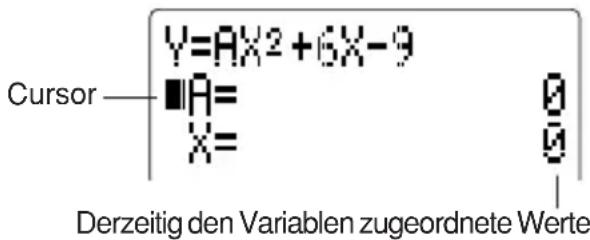
- Der Cursor zeigt die Variable an, die derzeitig für die Eingabe gewählt ist. Die ▲ und ▼ Taste verwenden, um den Cursor zu verschieben. Der Cursor wird auch automatisch an die nächste Variable verschoben, wenn Sie die EXE Taste drücken.
- Falls der Cursor neben der letzten Variablen angeordnet ist, wird durch Drücken der EXE Taste die Rechnung ausgeführt.
2 EXE
(Wert der Variablen A)
5 EXE
(Wert der Variablen X)
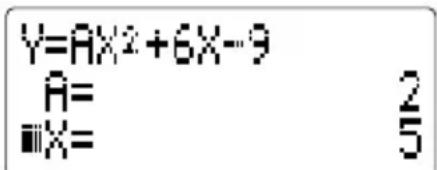
CALC
(Berechnung des Ergebnisses)
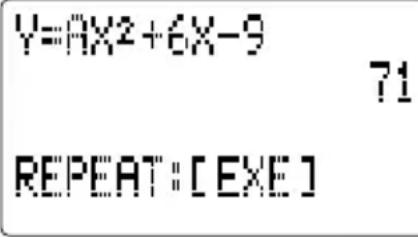
(Neustart der Operation vom Beginn)
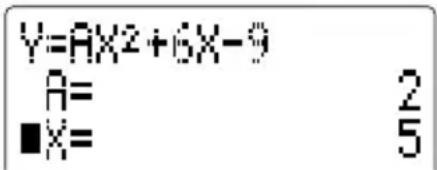
- Um eine Rechnung während der Ausführung zu unterbrechen, die AC Taste drücken. Wenn Sie dies durchführen, erscheint die Meldung "Calculation Stopped" im Display. Die AC Taste erneut drücken, um die Meldung zu löschen.
Beispiel 2 Die Formel Y = AX ^2 + 6X - 9 aufrufen und auf Y = AX ^2 + 3X - 9 ändern.
- Die zu editierende Formel aufrufen.
OUT

- Den Cursor an die Position bringen, die Sie ändern möchten.


- Die gewünschte Änderung vornehmen und danach die Formel abspeichern
3

SHIFT IN
- Um eine Formel aus dem Speicher zu löschen, die Formel aufrufen und danach die Tasten AC SHIFT IN drücken.
Wichtig
- Sie können nur eine Formel in dem Formelspeicher abspeichern. Achten Sie darauf, daß eine aus mehreren Formel gebildete Mehrfachanweisung (Seite 29) als eine einzige Formel behandelt wird.
- Durch das Speichern einer Formel in dem Formelspeicher wird automatisch alles gelöscht, was vielleicht vorher im Formelspeicher gespeichert war.
- Der Formelspeicher kann bis zu 127 Byte an Daten abspeichern.
- Der derzeitige Rechenmodus (COMP, SD, LR, BASE-N) des Rechners wird ebenfalls als Teil der Formeldaten gespeichert.
- Falls Sie eine Matrix-Variable in einer Formel verwenden, wird der derzeitig dieser Variablen zugeordnete Wert verwendet, wenn Sie eine Rechnung unter Verwendung der Formel ausführen.
- Es kommt zu einem BASE-N-Modus-Fehler "BASE-N Mode ERROR!", wenn Sie sich im BASE-N-Modus befinden und das Aufrufen einer Formel versuchen, die in einem anderen Modus abgespeichert wurde, oder wenn Sie sich nicht in dem BASE-N-Modus befinden und das Aufrufen einer Formel versuchen, die in dem BASE-N-Modus abgespeichert wurde.
- Der Inhalt des Formelspeichers bleibt auch erhalten, wenn der Rechner ausgeschaltet ist.
8-2 Kommentartext
Sie können Kommentartext den Variablen, die in einer im Formelspeicher abgespeicherten Formel verwendet werden, hinzufügen. Einfach den gewünschten Text in doppelten Anführungszeichen nach dem Variablennamen einfügen. Sobald Sie Kommentartext zu einer Variablen hinzugefügt haben, erscheint der Text im Display, sobald Sie die Rechnung ausführen.
- Der hinzugefügte Text darf bis zu 15 Zeichen lang sein.
Beispiel Die folgende Formel ist in dem Formelspeicher abzuspeichern.
S“AREA” = 3.14 × R²
- Die Formel eingeben.

- Eine Rechnung ausführen.

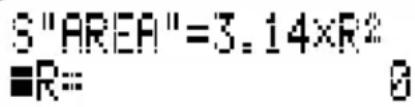

(Der Variablen R zugeordneter Wert))

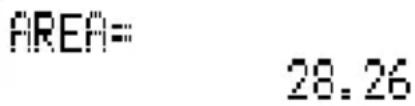
8-3 Tabellenfunktion
Die Tabellenfunktion läßt Sie einen Bereich von Werten einer einzelnen Variablen in einer Formel zuordnen, die im Formelspeicher abgespeichert ist. Sie können dann die Ergebnisse für den gesamten Bereich der Werte berechnen.
Beispiel Die Werte ab 0 in Inkrementen von 2 bis zu X sind in der folgenden Formel zuzuordnen (A = 2).
$$ \mathbf {Y} = \mathbf {A X} ^ {2} + 6 \mathbf {X} - 9 $$
- Die Formel eingeben.

- Die CALC Taste drücken und danach den Wert für A eingeben.
CALC 2 EXE
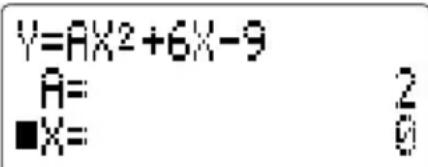
- Wenn der Cursor neben der Variablen angeordnet ist, der Sie einen Bereich von Werten (X in unserem Beispiel) zuordnen möchten, die Tasten SHIFT TBL drücken. Dadurch erscheint die Spezifikationsanzeige für den Tabellenbereich-Startwert.
SHIFT TBL
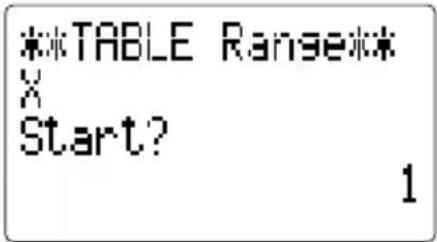
- Den Startwert eingeben, den Sie für X verwenden möchten, und die EXE Taste drücken.
0
EXE
- In der nächsten Anzeige, die erscheint, einen Wert für die Teilung eingeben, die der Änderung von X mit jeder Ausführung entspricht. Danach die EXE Taste drücken, um die erste Ausführung mit dem Startwert auszuführen.
2
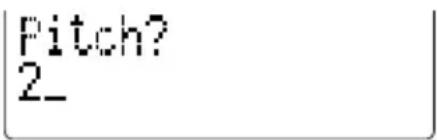
- Die EXE Taste so oft wie gewünscht drücken.
EXE
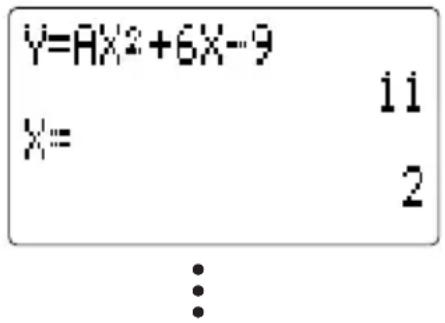
- E in positiver Wert für die Teilung führt zu einer Erhöhung des Wertes der Variablen. Ein negativer Wert führt zu einer Verminderung des Wertes.
- Eine Meldung, die einen Fehler (Ma ERROR) anzeigt, erscheint im Display, wenn das Rechenergebnis außerhalb des Bereichs liegt oder wenn das Rechenergebnis eine imaginäre Zahl ist.
8-4 Lösungsfunktion
Die Lösungsfunktion verwendet die Newtonsche Methode, um die Lösung für die Variablen einer im Formelspeicher abgespeicherten Formel zu finden.
Newtonsche Methode
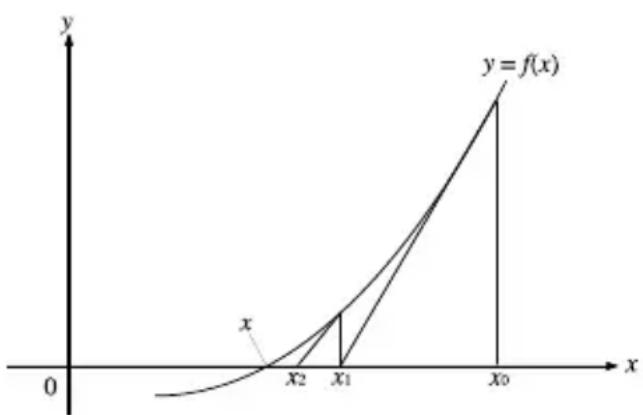
Diese Methode beruht auf der Annahme, daß f(x) durch einen linearen Ausdruck innerhalb eines engen Bereichs angenähert angegeben werden kann. Sie wird für die angenäherte Lösung der Wurzeln einer Gleichung durch die Rechenmethode verwendet.
Zuerst wird ein Startwert (vorausgesagter Wert) x_0 gegeben. Unter Verwendung dieses Wertes als Basis, wird der angenäherte Wert x_1 erhalten, worauf die linke Seite und die rechte Seite der Rechenergebnisse miteinander verglichen werden. Danach wird der angenäherte Wert x_1 als anfänglicher Wert verwendet, um den nächsten angenäherte Wert x_2 zu berechnen. Dieser Vorgang wird wiederholt, bis die Differenz zwischen den Rechenwerten der linken Seite und der rechten Seite kleiner als ein verschwindent kleiner Wert ist.
Beispiel Zu berechnen ist der Wert X, wenn Y = 0 und A = 2 in der folgenden Formel sind.
$$ \mathbf {Y} = \mathbf {A X} ^ {2} + 6 \mathbf {X} - 9 $$
- Die Formel eingeben.

- Die SOLVE Taste drücken.

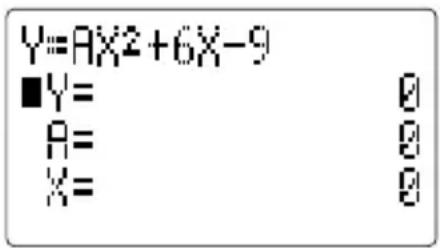
- Die Werte für die Variablen Y und A eingeben.
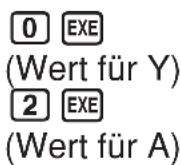
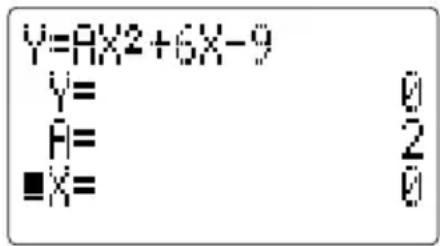
- Den Cursor neben die Variable bringen, deren Lösung Sie finden möchten, und die SOLVE Taste drücken.

- Lft zeigt den berechneten Wert der linken Seite und Rgt zeigt den berechneten Wert der rechten Seite. Je näher die Differenz zwischen diesen Werten an Null liegt, um so größer ist die Genauigkeit des Rechenergebnisses.
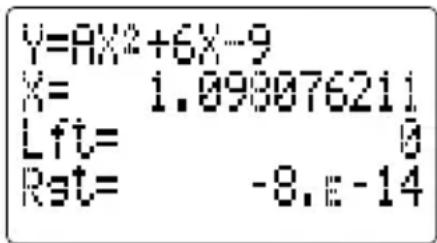

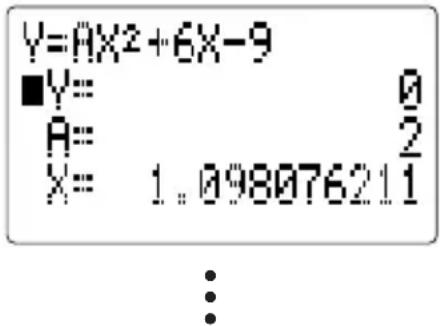

- Da die Lösungsfunktion die Newtonsche Methode verwendet, können bestimmte Anfangswerte (angenommene Werte) es unmöglich machen, daß Lösungen gefunden werden. In diesem Falle sollten Sie die Eingabe eines anderes Wertes versuchen, von dem Sie annehmen, daß er näher an der Lösung liegt, und danach die Rechnung erneut ausführen.
- Die Lösungsfunktion kann vielleicht keine Lösung finden, auch wenn eine Lösung existiert.
- Aufgrund bestimmter Idiosynkrasien der Newtonschen Methode, können die Lösungen der nachfolgenden Typen von Funktionen nur sehr schwer berechnet werden.
Periodische Funktionen (z.B. y = x )
Funktionen, deren Grafiken steile Neigungen erzeugen (z.B. y = e^x , y = 1/x )
Diskontinuierliche Funktionen z.B. y =
- Lösungen, die durch die Lösungsfunktion erhalten wurden, können Fehler enthalten.
- Um eine Rechnung während deren Ausführung zu unterbrechen, die EXIT Taste drücken.
Wichtig
- Die Meldung "Try again: [EXE]" erscheint gemeinsam mit irgendeinem Wert, der ein Zwischenergebnis und nicht die endgültige Lösung ist. Falls dies eintritt, die EXE Taste drücken, um die Rechnung mit dem im Display angezeigten Wert fortzusetzen.
• Die nachfolgend aufgeführte Meldung erscheint, wenn der Rechner kein Ergebnis berechnen kann. In diesem Fall die AC Taste oder die EXIT Taste drücken, um die
Meldung zu löschen.
8-5 Speichern von Formeln im Programmbereich
Sie können den Inhalt des Formelspeichers unter einem Dateinamen in den Programmbereich des Rechners kopieren. Dadurch können Sie mehrere Formeln abspeichern und bei Bedarf wieder aufrufen.
- Abspeichern einer Formel im Programmbereich
Beispiel Die folgende Formel (die bereits im Formelspeicher abgespeichert ist) ist unter dem Namen “QUADRATIC” in dem Programmbereich abzuspeichern.
$$ \mathbf {Y} = \mathbf {A X} ^ {2} + 6 \mathbf {X} - 9 $$
- Die Tasten MODE 5 (PROG) drücken, um das Programm-Menü anzuzeigen.
MODE 5 (PROG)
- Die Taste ① (NEW) drücken und danach den zu verwendenden Dateinamen eingeben.

- Die EXE Taste drücken, um den Dateinamen zu registrieren.

- Die ⑤ Taste drücken, und eine Bestätigungsmeldung erscheint.

![PGM:QUADRATIC Save formula? YES:[EXE] NO:[EXIT]](/content/2026/05/758167/images/884a84d76497b4aacc077909220ab718df71b24bb0aa852906c95f2a8f91eaea.jpg)
- Die EXE Taste drücken, um die Formel abzuspeichern und an das Programm-Menü zurückzukehren.
- Um die Speicheroperation abzubrechen, ohne etwas abzuspeichern, die EXIT Taste anstelle der EXE Taste drücken.
- Aufrufen einer Formel aus dem Programmbereich
Beispiel Aufzurufen in den Formelspeicher ist die unter dem Dateinamen "QUADRATIC" im Programmbereich abgespeicherte Formel.
- Während sich der Rechner in dem COMP-, BASE-N-, SD- oder LR-Modus befindet, die FILE Taste drücken oder 2 (RUN) eingeben, während das Programm-Menü im Display angezeigt wird.
② (RUN)
![Program [RUN] ■OCTAHEDRON :CO TRIANGLE :CO QUADRATIC :CO](/content/2026/05/758167/images/2f88a4f18759dd61922247fd62dad08c8bd1494249d2e3fa91aff2813a3270dc.jpg)
Das obige Display zeigt an, daß mehrere Dateien im Programmbereich abgespeichert sind.
- Die ▼ und ▲ Taste verwenden, um den Cursor an den Dateinamen der Formel zu bringen, die Sie aufrufen möchten.
- Die SHIFT IN Taste drücken und eine Bestätigungsmeldung erscheint im Display.

![PGM:QUADRATIC Save formula? YES:[EXE] NO:[EXIT]](/content/2026/05/758167/images/1e6f743ee724283eadd5350019554e6ab4ea3656761abba1392f531a98dd77d6.jpg)
-
Die EXE Taste drücken, um die Formel aufzurufen und im Formelspeicher abzuspeichern.
-
Denken Sie daran, daß durch das Aufrufen und Abspeichern einer Formel im Formelspeicher alle bereits früher im Formelspeicher abgespeicherten Daten gelöscht werden.
- Um die Aufrufoperation abzubrechen, ohne etwas aufzurufen, die EXIT Taste anstelle der EXE Taste drücken.
Kapitel
9
Programmierung
9-1 Vor Verwendung des Programmbereichs
9-2 Speichern eines Programms
9-3 Fehlermeldungen
9-4 Bytezählung
9-5 Suche nach einem Dateinamen
9-6 Editieren von Programmbereichsdaten
9-7 Löschen von Programmen
9-8 Programmierbefehle
Kapitel 9
Programmierung
Sie können häufig verwendete und komplizierte Formeln unter Dateinamen im Programmbereich des Rechners abspeichern. Mehrfach-Rechnungen können zu Mehrfachanweisungen (Seite 29) verknüpft und zur Ausführung von einer Serie von Rechnungen verwendet werden. In dem Programmbereich können bis zu 4,500 Byte an Daten gespeichert werden.
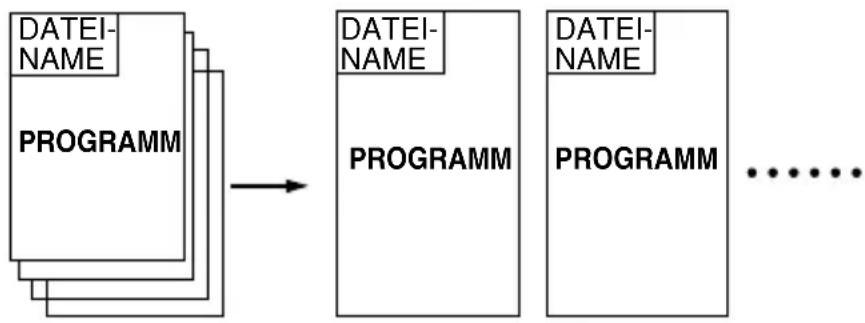
9-1 Vor Verwendung des Programmbereichs
Sie müssen den folgenden Vorgang verwenden, um den PROG-Modus aus dem Hauptmenü aus aufzurufen, damit der Programmbereich verwendet werden kann.
MODE 5 (PROG)
"1. NEW" .... Kreiert ein neues Programm
"2. RUN" ...... Ausführung eines gespeicherten Programms (Seite 122)
"3. EDIT" ...... Editieren eines gespeicherten Programms (Seite 125)
"4. DELETE" ...... Löschen eines gespeicherten Programms (Seite 130)
- Falls nichts im Programmbereich gespeichert ist, erscheint die Meldung "No file", sobald Sie den PROG-Modus aufrufen.
9-2 Speichern eines Programms
Beispiel Zu speichern ist ein Programm, das die Oberfläche und den Rauminhalt von drei regelmäßigen Oktaedern berechnet, von denen jeder eine Seitenlänge von 7 cm, 10 cm und 15 cm aufweist. Das Programm ist unter dem Dateinamen "OCTAHEDRON" abzuspeichern.
Nachfolgend sind die Formeln für die Berechnung der Oberfläche (S) und des Rauminhalts (V) eines regelmäßigen Oktaeders mit der Seitenlänge (A) aufgeführt.
$$ S = 2 \sqrt {3} A ^ {2}, \quad V = \frac {\sqrt {2}}{3} A ^ {3} $$
Um ein Programm zu speichern, den Programmnamen registrieren, den für die Programmausführung zu verwendenden Modus spezifizieren und das eigentliche Programm eingeben.
■Registrieren eines Programmnamens
- Während das Programm-Menü im Display angezeigt wird, die ① (NEW) Taste drücken, um die Eingabe eines neuen Programms zu wählen.
① (NEW)
Filename? [ _ ]
- Den zu verwendenden Dateinamen eingeben.
OCTAHEDRON
- Der Cursor zeigt die Eingabe von alphabetischen Großbuchstaben an.
- Für einen Dateiname können Sie bis zu 12 Zeichen eingeben. Zulässige Zeichen sind die alphabetischen Buchstaben A bis Z, die Leerstelle, die Ziffern 0 bis 9, der Dezimalpunkt, die offene Klammer, die geschlossene Klammer und die arithmetischen Operatoren (+, -, ×, ÷).
-
Sie können bestimmte Zeichen löschen, indem Sie den Cursor an das zu löschende Zeichen bringen und die DEL Taste drücken.
-
Die EXE Taste drücken, um den Dateinamen zu registrieren und auf das Menü der Programmausführungsmodi zu wechseln.
EXE
PGM: OCTAHEDRON 1.COMP 2.BASE-N 3.SD 4.LR 5.Save formula
- 17 Byte des Speichers werden für das Registrieren eines Dateinamens benötigt. Falls im Programmbereich weniger als 17 Byte Speicherplatz verfügbar sind, wenn Sie die EXE Taste in Schritt 3 des obigen Vorganges drücken, wird der von Ihnen spezifizierte Dateiname nicht registriert. In diesem Fall müssen Sie den auf Seite 130 beschriebenen Vorgang verwenden, um nicht mehr benötigte Programme zu löschen und Platz für die neue Eingabe zu schaffen.
- Falls bereits eine Datei mit dem von Ihnen spezifizierten Dateinamen vorhanden ist, erscheint die Meldung "Already exists", wenn Sie in Schritt 3 des obigen Vorganges die EXE Taste drücken.
- Nichts wird registriert, wenn Sie die EXE Taste drücken, ohne einen Dateinamen einzugeben.
- Um den obigen Vorgang an einem beliebigen Zeitpunkt vor dem Drücken der EXE Taste in Schritt 3 abzubrechen, die EXIT Taste drücken, um an das Programm-Menü zurückzukehren.
■Spezifizieren des Programmausführungsmodus
Während das Programm-Menü angezeigt wird, einen Wert von 1 bis 4 eingeben, um den Modus zu spezifizieren, den der Rechner aufrufen soll, wenn das von Ihnen eingegebene Programm ausgeführt werden soll.
"1. COMP" ...... COMP-Modus
"2. BASE-N" ...... BASE-N-Modus
"3. SD" ...... SD-Modus
"4. LR" .... LR-Modus
“5. Save formula”... Speichert den Inhalt des Formelspeichers unter dem spezifizierten Dateinamen ab.
Hier wollen wir die ①(COMP) Taste drücken, um den COMP-Modus zu spezifizieren und mit der tatsächlichen Eingabe des Programminhalts fortzufahren.
① (COMP)

■Eingabe des Programminhalts
Der Programminhalt ist unter Verwendung der gleichen grundlegenden Vorgänge wie für manuelle Rechnungen einzugeben. Nachfolgend ist gezeigt, wie Sie die erforderlichen Formeln als manuelle Rechnungen und als ein Programm eingeben würden.
- Manuelle Rechnung
Oberfläche S
Rauminhalt V

- Programm
Oberfläche S
Rauminhalt V

Falls Sie einfach die beiden Formeln eingeben, führt sie der Rechner aus, ohne für die Anzeige der Ergebnisse zu stoppen. Aus diesem Grund müssen Sie den Ausgabebefehl verwenden, um dem Rechner mitzuteilen, daß er stoppen und die berechneten Ergebnisse anzeigen muß. Die nachfolgende Tabelle beschreibt den Ausgabebefehl und seinen nahen Verwandten, den Mehrfachanweisungsbefehl.
| Der Ergebnisanzeigebefehl “▲” sorgt dafür, daß die Programmausführung gestoppt wird, während das Rechenergebnis bis zu diesem Ergebnisanzeigebefehl oder eine Textmeldung angezeigt wird. Um mit der Programmausführung fortzusetzen, die EXE Taste drücken. Das Endergebnis der Programmausführung wird angezeigt, unabhängig davon, ob dieser Befehl am Ende enthalten ist oder nicht. | |
| : | Dies ist der Mehrfachanweisungsbefehl, der für die Verbindung von zwei Rechenausdrücken oder Befehlen verwendet wird. Mit diesem Mehrfachanweisungsbefehl werden die verbundenen Anweisungen ohne zu stoppen ausgeführt. |
•Eingeben des Programminhalts

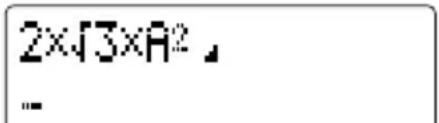

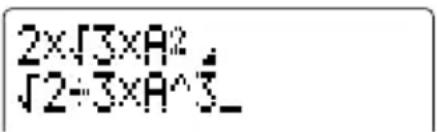

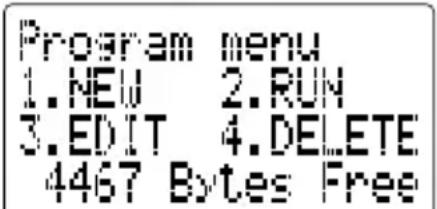
■Abarbeiten eines Programms
Für das Abarbeiten eines Programms können Sie eine der drei unterschiedlichen Methoden verwenden.
• Aus dem Programm-Menü
- Drücken der FILE Taste
- Drücken der SHIFT Prog Tasten
●Abarbeiten eines Programms aus dem Programm-Menü
- Während das Programm-Menü angezeigt wird, die ② (RUN) Taste drücken.
![Cursor Program [RUN] ■OCTAHEDRON :CO Programmausführungsmodus](/content/2026/05/758167/images/1c0bb14ed11b02a8b21f50f3658170da9ce8211ee69d1767feb48e57762943b6.jpg)
- Die Programmausführungsmodi werden als CO (COMP) und BN (BASE-N) angezeigt.
- Die ▲ und ▼Taste verwenden, um den Cursor an den Namen des Programms zu bringen, das Sie ablaufen lassen möchten.
| Seitenlänge(A) | Oberfläche(S) | Rauminhalt(V) |
| 7cm | 169,7409791 cm^2 | 161,6917506 cm^3 |
| 10cm | 346,4101615 cm^2 | 471,4045208 cm^3 |
| 15cm | 779,4228634 cm^2 | 1590,990258 cm^3 |
- Die EXE Taste drücken, um das Programm ablaufen zu lassen.
7 EXE (Wert von A)
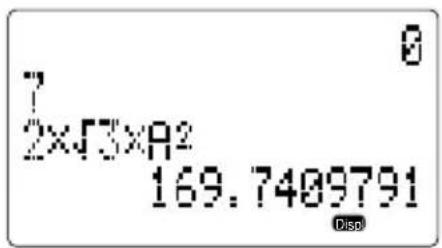
- Disp zeigt an, daß die Programmausführung angehalten wurde, um ein Zwischenergebnis anzuzeigen.
EXE
EXE
1 0 EXE
EXE
● ● ●
• • •
- Durch erneutes Drücken der EXE Taste, wenn das Endergebnis im Display angezeigt wird, wird das Programm erneut ab Beginn abgearbeitet.
- Abarbeiten eines Programms durch Drücken der FILE Taste
-
Während der COMP-, BASE-N-, SD- oder LR-Modus aufgerufen ist, die FILE Taste drücken.
-
Die ▲ und ▼ Taste verwenden, um den Cursor an den Namen des Programms zu bringen, das Sie ablaufen lassen möchten.
-
Die EXE Taste drücken, um das Programm ablaufen zu lassen.
- Abarbeiten eines Programms durch Drücken der SHIFT Prog Tasten
-
Während der COMP-, BASE-N-, SD- oder LR-Modus aufgerufen ist, die SHIFT Prog Tasten drücken.
-
Den Namen des Programms unter Verwendung der folgenden Syntax eingeben. ALPHA "
ALPHA " . -
Die EXE Taste drücken, um das Programm ablaufen zu lassen.
9-3 Fehlermeldungen
Manchmal erscheint eine Fehlermeldung, wenn Sie ein eingegebenes Programm ablaufen lassen. Dies weist darauf hin, daß das Programm einen Fehler enthält, der berichtigt werden muß. Nachfolgend ist eine typische Fehlermeldungsanzeige dargestellt.

Alle möglichen Fehlermeldungen sind in der Fehlermeldungstabelle auf Seite 150 aufgelistet. Wenn eine Fehlermeldung angezeigt wird, diese in der Fehlermeldungstabelle aufsuchen und den Fehler berichtigen.
9-4 Bytezählung
Der Speicher dieser Einheit kann bis zu 4.500 Byte von Daten aufnehmen. Normalerweise nimmt eine Funktion in einem Programm ein Byte ein. Manche Funktionen benötigen jedoch jeweils 2 Byte.
• 1-Byte-Funktionen
sin, cos, tan, log, ( ), A, B, 1, 2 usw.
• 2-Byte-Funktionen
Lbl 1, Goto 2 usw.
Sie können die Byte in einem Programm durch Drücken der ◀ und ▶ Taste zählen. Mit jedem Drücken dieser Tasten springt der Cursor um ein Byte.
Falls die Anzahl der noch verfügbaren Byte auf fünf oder darunter abfällt, ändert der Cursor automatisch von einer Unterstreichung auf "■". Falls Sie mehr als fünf Byte eingeben müssen, den Programmspeicherplatz erhöhen, indem Sie nicht mehr erforderliche Programme, erweiterte Speicher oder nicht mehr benötigte Funktionsspeicherinhalte löschen.
■Prüfen des noch verbleibenden Speicherplatzes
Sie können den noch verbleibenden Speicherplatz anzeigen, indem Sie die folgende Operation in dem COMP-, BASE-N-, SD- oder LR-Modus ausführen.

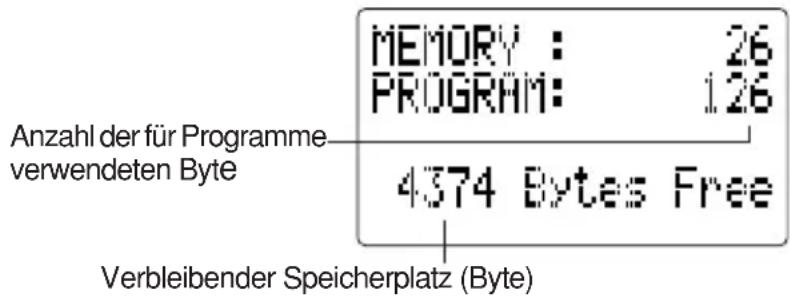
9-5 Suche nach einem Dateinamen
Zum Auffinden eines Dateinamens können Sie entweder die "sequentielle Suche" oder die "direkte Suche" verwenden.
- Sequentialielle Suche
Bei der sequentiellen Suche werden die Dateinamen im Display des Rechners durchgerollt, bis Sie den gewünschten Dateinamen gefunden haben.
- Direkte Suche
Bei der direkten Suche geben Sie die ersten wenigen Zeichen eines Dateinamens ein und rufen die dazupassenden Namen auf.
■Verwendung der sequentiellen Suche
- Während das Programm-Menü angezeigt wird, die ③ (EDIT) Taste drücken.
- Die ▲ und ▼Taste verwenden, um den Cursor an den Namen des gewünschten Programms zu bringen.
- Die EXE Taste drücken, um den Inhalt des Programms anzuzeigen.
Hinweis
- Sie können auch eine Liste der Programmbereichsdateien anzeigen, indem Sie die FILE Taste in dem COMP-, BASE-N-, SD- oder LR-Modus drücken. In diesem Fall können Sie jedoch nicht den Inhalt des Programms durchsehen.
■Verwendung der direkten Suche
- Während das Programm-Menü angezeigt wird, die ③ (EDIT) Taste drücken.
![Program [EDIT] ■OCTAHEDRON : CO TRIANGLE : CO OCTONARY : BN](/content/2026/05/758167/images/2eb5028b16a85f337f63dc80e532c7fee1e764c09bc2e7d39092ea93a5b96c8a.jpg)
- Die FUNCTION Taste drücken, um das Dateienbefehlsmenü anzuzeigen.
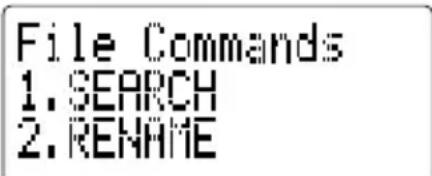
- Die ① (SEARCH) Taste drücken.
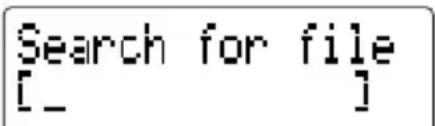
- Die ersten paar Zeichen des aufzufindenden Dateinamens eingeben.
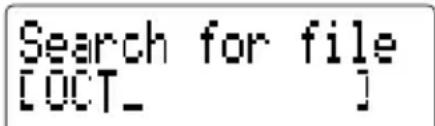
- Die EXE Taste drücken, um die Suche zu starten.

- Die Meldung "No file" erscheint im Display, wenn kein Dateiname mit den spezifizierten Zeichen beginnt.
- Die ▲ und ▼ Taste verwenden, um die Liste der aufgerufenen Dateinamen durchrollen zu lassen, und den Cursor an den gewünschten Dateinamen bringen.
- F alls mehr als vier Dateinamen mit den von Ihnen spezifizierten Zeichen beginnen, kann die Liste der Dateinamen mit der ▲ und ▼Taste im Display durchgerollt werden.
- Die EXE Taste drücken, um den Inhalt des Programms anzuzeigen.
Hinweis
- Sie können auch die folgende direkte Suche verwenden, um im COMP-, BASE-N-, SD- oder LR-Modus nach einem Dateinamen zu suchen.
- Die ersten paar Zeichen des gesuchten Dateinamens eingeben.
- Die FILE Taste drücken, um die Suche durchzuführen und eine Liste der Dateinamen anzuzeigen, die mit den spezifizierten Zeichen beginnen. In diesem Fall können Sie aber den Inhalt des Programms nicht durchsehen.
9-6 Editieren von Programmbereichsdaten
Die folgenden Vorgänge verwenden, um Dateinamen und Programminhalte zu editieren.
■Editieren eines Dateinamens
- Während das Programm-Menü angezeigt wird, die ③ (EDIT) Taste drücken und den Cursor an den zu editierenden Dateinamen bringen.
- Die FUNCTION Taste drücken, um das Dateienbefehlsmenü anzuzeigen.
- Die ② (RENAME) Taste drücken.
- Den Dateiname wie gewünscht ändern.
DEL DEL DEL
Rename file [ANGLE]
- Die EXE Taste drücken, um das Programm unter dem neuen Dateinamen abzuspeichern.
- Falls bereits eine Datei mit dem eben spezifizierten Dateinamen vorhanden ist, erscheint die Meldung "Already exists", wenn Sie die EXE Taste in Schritt 5 der obigen Vorgänge drücken. Falls dies eintritt, die ◀ oder ▶ Taste drücken, um den neuen Dateinamen anzuzeigen. Danach die AC Taste drücken, um den Dateinamen zu löschen, und einen anderen Dateinamen eingeben.
■Editieren des Programminhalts
- Während das Programm-Menü im Display angezeigt wird, die 3 (EDIT) Taste drücken und den Cursor an den Dateinamen des zu editierenden Programms bringen.
- Die EXE Taste drücken, um den Inhalt des Programms anzuzeigen.
- Die gewünschte Änderung am Inhalt der Datei vornehmen.
- Für Einzelheiten über das Editieren von Daten siehe "Editieren von Rechnungen" auf Seite 27.
- Nachdem Sie die gewünschten Änderungen ausgeführt haben, die EXIT EXIT Taste drücken, um das Programm abzuspeichern.
•Nützliche Cursor-Befehle
Die folgenden Cursor-Befehle können mithelfen, um den Cursor in einem Programm schneller und einfacher zu verschieben.
• SHIFT ▲
Durch diesen Befehl springt der Cursor an den Beginn des Programms.
2×√3×A ^2 , √2÷3×A^3
• SHIFT ▼
Durch diesen Befehl springt der Cursor an das Ende des Programms.
2 × 3 × A^2 2 = 3 × A 3
Beispiel Das mit "OCTAHEDRON" bezeichnete Programm (das auf Seite 00 abgespeichert wurde) soll so editiert werden, daß es die Oberfläche und den Rauminhalt von drei regelmäßigen Tetraedern mit einer Seitenlänge von 7 cm, 10 cm und 15 cm berechnet. Gleichzeitig ist auch der Name des Programms auf "TETRAHEDRON" zu ändern.
Nachfolgend sind die Formeln für die Berechnung der Oberfläche (S) und des Rauminhalts (V) eines regelmäßigen Tetraeders mit der Seitenlänge (A) aufgeführt.
$$ \mathsf {S} = \sqrt {3} \mathsf {A} ^ {2}, \qquad \textsf {V} \begin{array}{c} \sqrt {2} \ 1 2 \end{array} \stackrel {{\underline {{3}}}} {{=}} \qquad \text {——} \mathsf {A} $$
Die unterschiede zwischen den Programmen "OCTAHEDRON" und "TETRA-HEDRON" sind nachfolgend aufgeführt.
OCTAHEDRON (Oktaeder)
Oberfläche S

Rauminhalt V

TETRAHEDRON (Tetraeder)
Oberfläche S

Rauminhalt V

Wie Sie sehen können, müssen wir 2 ✗ am Beginn des Programms löschen und 3 auf 1 2 ändern.
●Vorgang
- Den Namen des Programms ändern.
- Den Inhalt des Programms ändern.
EXE
DEL DEL
DEL
EXIT EXIT
- Nun das Programm ablaufen lassen.
| Seitenlänge(A) | Oberfläche(S) | Rauminhalt(V) |
| 7cm | 84,87048957cm^2 | 40,42293766cm^3 |
| 10cm | 173,2050808cm^2 | 117,8511302cm^3 |
| 15cm | 389,7114317cm^2 | 397,7475644cm^3 |
2 (RUN) EXE
7 EXE (Wert von A)
EXE



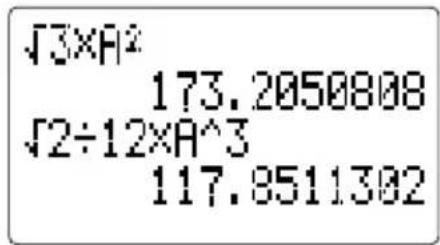


9-7 Löschen von Programmen
Sie können ein bestimmtes Programm oder alle im Programmbereich abgespeicherten Programme löschen.
■Löschen eines bestimmten Programms
Beispiel Zu löschen ist das TRIANGLE genannte Programm.
- Während das Programm-Menü im Display angezeigt wird, die ④ (DELETE) Taste drücken.
④ (DELETE)
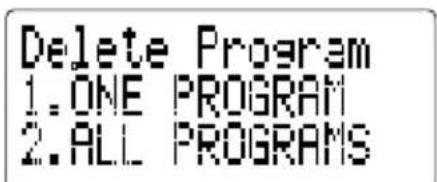
- Die ① (ONE PROGRAM) Taste drücken.
① (ONE PROGRAM)
Derzeit gewähltes Programm
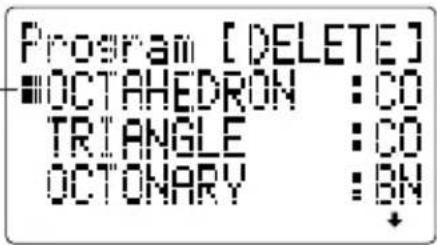
- Den Cursor an den Dateinamen des zu löschenden Programms bringen. Die EXE Taste drücken und eine Bestätigungsmeldung erscheint im Display.

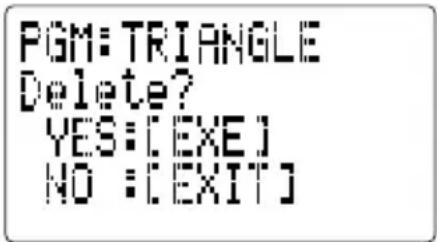
- Die EXE Taste drücken, um das Programm zu löschen.

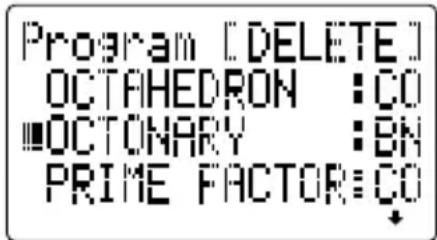
- Um die Löschoperation abzubrechen, ohne etwas zu löschen, die EXIT Taste anstelle der EXE Taste drücken.
■Löschen aller Programme
Beispiel Zu löschen sind alle Programme.
- Während das Programm-Menü im Display angezeigt wird, die 4 (DELETE) Taste drücken.
4 (DELETE)
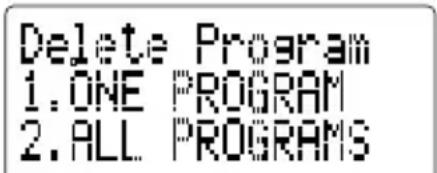
- Die ② (ALL PROGRAMS) Taste drücken und eine Bestätigungsmeldung erscheint im Display.
② (ALL PROGRAMS)
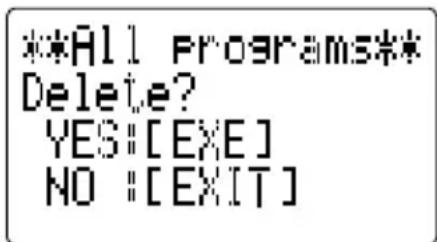
- Die EXE Taste drücken, um alle Programme zu löschen.
EXE
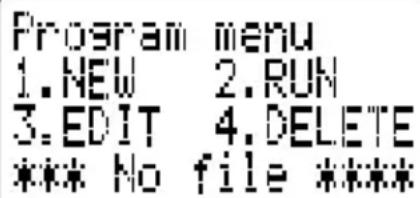
- Um die Löschoperation abzubrechen, ohne etwas zu löschen, die EXIT Taste anstelle der EXE Taste drücken.
9-8 Programmierbefehle
Eine Auswahl leistungsstarker Programmierbefehle steht ebenfalls zur Verfügung, um Logikoperationen, bedingte Sprünge und andere fortschrittliche Techniken in Ihren Programmen verwenden zu können.
Programmbefehlsmenü
Von dem Programmbefehlsmenü aus haben Sie Zugriff auf die meisten der speziellen Programmierbefehle.
- Die folgende Operation verwenden, um das erste Programmbefehlsmenü anzuzeigen.
FUNCTION 3 (PROG)
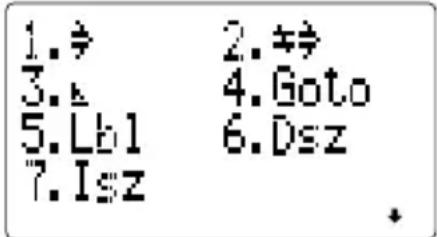
“1.⇒”…… Erfolgscode für bedingten Sprung
“2. ≠ ⇒” ...... Fehlercode für bedingten Sprung
“3. △ Endcode für bedingten Sprung
"4. Goto" ...... Unbedingter Sprungbefehl
"5. Lbl" ...... Etikettbefehl
"6. Dsz" ...... Dekrementbefehl
"7. Isz" ...... Inkrementbefehl
- Die ▼Taste drücken, um auf das zweite Programmbefehlsmenü weiterzuschalten.
▼
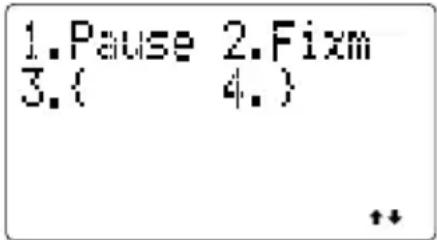
"1. Pause" ...... Pausebefehl
"2. Fixm" ...... Variablen-Verriegelungsbefehl
“3. { ” Variablen-Eingabebefehl
“4. } ” Variablen-Eingabebefehl
- Durch Drücken der ▲Taste können Sie an das erste Programmbefehlsmenü zurückkehren.
- Die ▼Taste drücken, um auf das dritte Programmbefehlsmenü weiterzuschalten.

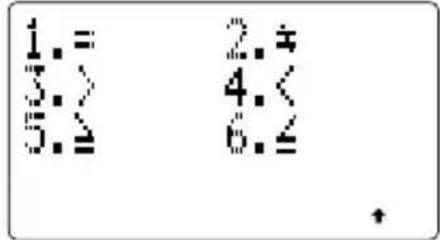
“1. = ”...... Verhältnisoperator für bedingten Sprung
“2. ≠” ...... Verhältnisoperator für bedingten Sprung
“3. > ”...... Verhältnisoperator für bedingten Sprung
“4. < ”...... Verhältnisoperator für bedingten Sprung
“5. ≥ ” ...... Verhältnisoperator für bedingten Sprung
“6. ≤ ” ...... Verhältnisoperator für bedingten Sprung
- Durch Drücken de ▲Taste können Sie an das zweite Programmbefehlsmenü zurückkehren.
■Variablen-Eingabebefehl
Jeder einer Variablen zugeordnete Wert in einem Programm ist normalerweise fest während der gesamten Dauer des Programms. Dies bedeutet, daß es normalerweise unmöglich für Sie ist, einen neuen Wert der gleichen Variablen zuzuordnen, wenn Sie einen Sprungbefehl verwenden, um die gleiche Subroutine in einem Programm auszuführen.
Um diesen Nachteil aufzuheben, müssen Sie den Variablen-Eingabebefehl verwenden, um einen unterschiedlichen Wert einer Variablen zuzuordnen. Der Variablen-Eingabebefehl entriegelt eine Variable und läßt Sie dieser einen unterschiedlichen Wert zuordnen.
Um den Variablen-Eingabebefehl innerhalb eines Programms auszuführen, einfach den Variablennamen in gewellte Klammern einschreiben.
Beispiel {A}: Entriegelt die Variable A.
{AB}, {A, B}, {A B}: Entriegelt die Variablen A und B.
- Ein Paar von gewellten Klammern wird als eine Anweisung behandelt.
- Matrix-Variablen können nicht als Variablen verwendet werden.
■Variablen-Verriegelungsbefehl
Der Variablen-Verriegelungsbefehl Fixm verriegelt alle Variablen, d.h. die derzeit allen Variablen zugeordneten Werte werden zu Festwerten und können nicht geändert werden. Der Variablen-Verriegelungsbefehl Fixm kann eingefügt werden, um Variable wieder zu verriegeln, die mittels Variablen-Eingabebefehl entriegelt wurden.
- Der Befehl Fixm wird als eine Anweisung behandelt.
- Fixm hat Vorrang über den Variablen-Eingabebefehl.
Sprungbefehle
Sprungbefehle können verwendet werden, um den Fluß der Programmausführung zu ändern. Sie können verwendet werden, um den gleichen Ausdruck mehrmals auszuführen oder die Ausführung des Programms an einen anderen Punkt springen zu lassen.
Nachfolgend sind die drei Typen von Sprungbefehlen aufgeführt, die mit diesem Rechner zur Verfügung stehen.
- Unbedingter Sprung
Dieser Typ von Sprung wird sofort ausgeführt, ohne daß irgendwelche Vorbedingungen überprüft werden. - Bedingter Sprung
Dieser Typ von Sprung wird nur ausgeführt, wenn bestimmte Vorbedingungen erfüllt sind. Der Bestimmungsort des Sprungs wird in Abhängigkeit davon bestimmt, ob diese Bedingungen erfüllt sind oder nicht. - Zählungssprung
Ein Kontrollwert wird mit jedem Durchgang inkrementiert oder dekrementiert, und der Sprung wird ausgeführt, wenn der Kontrollwert Null erreicht.
•Unbedingter Sprung
Unbedingte Sprünge werden aus den beiden folgenden Befehlen zusammengesetzt.
Goto n (wobei n ein Wert von 0 bis 9 oder ein Buchstabe von A bis Z ist)
Lbl n (wobei n dem gleichen Wert oder dem gleichen Buchstaben wie in Goto n entspricht)
Die Ausführung des Goto n Befehls sorgt dafür, daß die Programmausführung sofort an das entsprechende Lbl n springt.
Ein unbedingter Sprung kann verwendet werden, um ein Programm an seinen Beginn zurückspringen zu lassen, so daß das Programm in einer Endlosschleife abläuft. Oder Sie können diesen Befehl verwenden, um nur einen Teil eines Programms endlos wiederholen zu lassen. Der unbedingte Sprung kann auch in Kombination mit bedingten Sprüngen und Zählungssprüngen verwendet werden.
Beispiel 1
Zu erstellen ist ein Programm, das kontinuierlich y = a + bx berechnet, wobei jedesmal neue Werte für x, a und b einzugeben sind.
Beachten Sie die Verwendung des Variablen-Eingabebefehls in dem folgenden Programm.
$$ \begin{array}{l} \text {Lbl 1 } \ {\mathrm{A}, \mathrm{B}, \mathrm{X} } \ \mathrm{Y} = \mathrm{A} + \mathrm{B} \times \mathrm{X} \ \text { Goto 1 } \end{array} \quad \text { Unbedingter Sprung } $$
Beispiel 2
Zu erstellen ist ein Programm, das kontinuierlich y = a + bx berechnet, wobei jedesmal ein neuer Wert für x einzugeben ist und a = 2 sowie b = 5 zu verwenden sind.
Das folgende Programm ordnet den Variablen die Werte zu, die dann verriegelt werden. Wenn das Programm ausgeführt wird, wird nur ein Wert für x eingegeben.
$$ \begin{array}{l} A = 2 \ B = 5 \ \begin{array}{c} \text {Lbl 1 } \ {\mathsf {X} } \ \mathsf {Y} = \mathsf {A} + \mathsf {B} \times \mathsf {X} \blacktriangle \end{array} \ \text {Goto 1} \ \end{array} $$
$$ \begin{array}{l} \begin{array}{c} \text {Lbl 1 } \ {\mathsf {X} } \ \mathsf {Y} = \mathsf {A} + \mathsf {B} \times \mathsf {X} \blacktriangle \end{array} \ \text {Goto 1} \ \end{array} $$
- Es kommt zu einem Fehler (Go ERROR), wenn für einen Goto n Befehl kein entsprechendes Etikett Lbl n vorhanden ist.
•Bedingter Sprung
Ein bedingter Sprung vergleicht zwei Variable oder arithmetische Ausdrücke. Beruhend auf dem Ergebnis dieses Vergleichs wird eine Entscheidung getroffen, um als nächstes entweder an die dem ⇒ Befehl folgende Anweisung oder an die dem ≠ ⇒ Befehl folgende Anweisung zu springen. Nachfolgend ist die Syntax für einen bedingten Sprung aufgeführt.
• L Verhältnisoperator R ⇒ S { : } ≠⇒ S { : } △ S
• L Verhältnisoperator R ⇒ S { : } △ S
L: Linke Seite R: Rechte Seite S: Anweisung
Die linke Seite und die rechte Seite können Variablen (A bis Z), Konstanten oder Variablen-Ausdrücke (z.B. A × 2, B – C) sein. Nachfolgend sind die sechs Verhältnisoperatoren aufgeführt, die in einem bedingten Sprung verwendet werden können.
L = R ...... Wahr, wenn L und R gleich sind; falsch, wenn L und R nicht gleich sind
L≠ R ...... Wahr, wenn L und R nicht gleich sind; falsch, wenn L und R gleich sind
L > R ...... Wahr, wenn L größer als L ist; falsch, wenn L gleich oder kleiner als R ist
L < R ...... Wahr, wenn L kleiner als R ist; falsch, wenn L größer als oder gleich R ist
L ≥ R ...... Wahr, wenn L größer als oder gleich R ist; Falsch, wenn L kleiner als R ist
L ≤ R ...... Wahr, wenn L kleiner als oder gleich R ist; falsch, wenn L größer als R ist
Nachfolgend ist gezeigt, wie Sprünge ausgeführt werden, wenn eine Bedingung wahr oder falsch ist.

flowchart
graph TD
    L[" L "] --> Verhältnisoperator[" (wenn wahr) "]
    Verhältnisoperator --> R[" R "] --> S[" S "]
    R --> S1[" { : } "]
    S1 --> S2[" S "]
    S2 --> S3[" △ "]
    S3 --> S4[" S "]
    S4 --> S5[" "]
    S5 --> S6[" "]
    S6 --> S7[" "]
    S7 --> S8[" "]
    S8 --> S9[" "]
    S9 --> S10[" "]
    S10 --> S11[" "]
    S11 --> S12[" "]
    S12 --> S13[" "]
    S13 --> S14[" "]
    S14 --> S15[" "]
    S15 --> S16[" "]
    S16 --> S17[" "]
    S17 --> S18[" "]
    S18 --> S19[" "]
    S19 --> S20[" "]
    S20 --> S21[" "]
    S21 --> S22[" "]
    S22 --> S23[" "]
    S23 --> S24[" "]
    S24 --> S25[" "]
    S25 --> S26[" "]
    S26 --> S27[" "]
    S27 --> S28[" "]
    S28 --> S29[" "]
    S29 --> S30[" "]
    S30 --> S31[" "]
    S31 --> S32[" "]
    S32 --> S33[" "]
    S33 --> S34[" "]
    S34 --> S35[" "]
    S35 --> S36[" "]
    S36 --> S37[" "]
    S37 --> S38[" "]
    S38 --> S39[" "]
    S39 --> S40[" "]
    S40 --> S41[" "]
    S41 --> S42[" "]
    S42 --> S43[" "]
    S43 --> S44[" "]
    S44 --> S45[" "]
    S45 --> S46[" "]
    S46 --> S47[" "]
    S47 --> S48[" "]
    S48 --> S49[" "]
    S49 --> S50[" "]
    S50 --> S51[" "]
    S51 --> S52[" "]
    S52 --> S53[" "]
    S53 --> S54[" "]
    S54 --> S55[" "]
    S55 --> S56[" "]
    S56 --> S57[" "]
    S57 --> S58[" "]
    S58 --> S59[" "]
    S59 --> S60[" "]
    S60 --> S61[" "]
    S61 --> S62[" "]
    S62 --> S63[" "]
    S63 --> S64[" "]
    S64 --> S65[" "]
    S65 --> S66[" "]
    S66 --> S67[" "]
    S67 --> S68[" "]
    S68 --> S69[" "]
    S69 --> S70[" "]
    S70 --> S71[" "]
    S71 --> S72[" "]
    S72 --> S73[" "]
    S73 --> S74[" "]
    S74 --> S75[" "]
    S75 --> S76[" "]
    S76 --> S77[" "]
    S77 --> S78[" "]
    S78 --> S79[" "]
    S79 --> S80[" "]
    S80 --> S81[" "]
    S81 --> S82[" "]
    S82 --> S83[" "]
    S83 --> S84[" "]
    S84 --> S85[" "]
    S85 --> S86[" "]
    S86 --> S87[" "]
    S87 --> S88[" "]
    S88 --> S89[" "]
    S89 --> S90[" "]
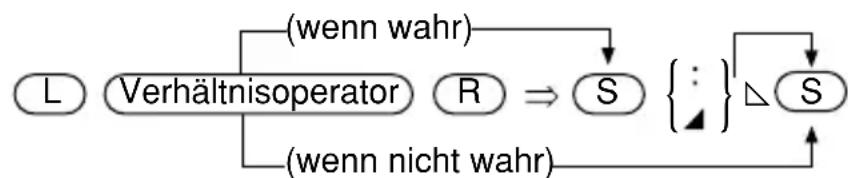
flowchart
graph TD
    L["Verhältnisoperator"] -->|wenn wahr| R["R"]
    R --> S["S"]
    S -->|wenn nicht wahr| L
    S -->|{}| S
- Die nach und folgenden Anweisungen können Mehrfachanweisungen sein.
- Bis zu 15 Bedingungen können in einem einzigen bedingten Sprung verschachtelt sein.
- Ein bedingter Sprung darf kein Symbol für neue Zeile (←) enthalten. Falls Sie ein Symbol für neue Zeile in einen bedingten Sprung einschreiben, dann kommt es beim Ablauf des Programms zu einem Fehler (Syn ERROR).
Beispiel Einzugeben ist ein Programm, das die Quadratwurzel jedes eingegebenen Wertes, der Null oder größer ist, und das Quadrat jedes eingegebenen Wertes, der kleiner als Null ist, berechnet.
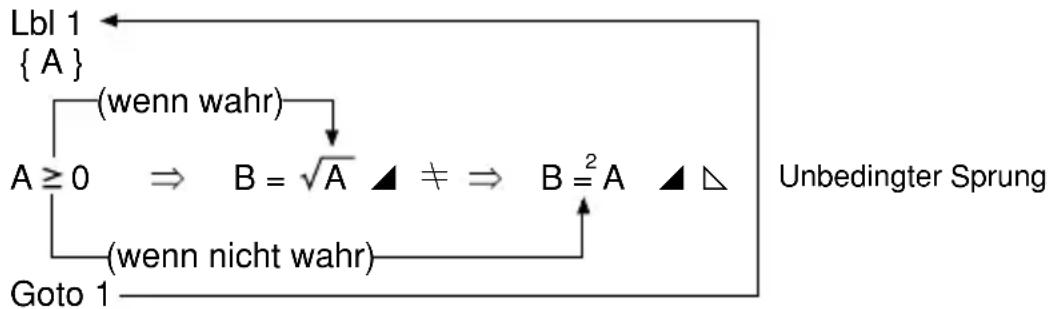
flowchart
graph TD
    A["A ≥ 0"] -->|wenn wahr| B["B = √A"]
    B -->|≠ wahr| C["B = 2^A"]
    C --> D["△"]
    E["Goto 1"] -->|wenn nicht wahr| F["△"]
    style A fill:#f9f,stroke:#333
    style B fill:#ccf,stroke:#333
    style C fill:#cfc,stroke:#333
    style D fill:#fcc,stroke:#333
    note right of A: Lbl 1 {A}
    note right of E: Goto 1
    note right of F: Unbedingter Sprung
Wenn dieses Programm ausgeführt wird, erscheint zuerst der Prompt für die Eingabe eines Wertes für A. Falls der Wert von A gleich 0 oder größer ist, springt die Ausführung an die Anweisung zwischen ⇒ und ▲. Falls der Wert von A kleiner als Null ist, springt die Ausführung an die Anweisung zwischen ≠ ⇒ und ▲. Zum Schluß sorgt ein unbedingter Sprung dafür, daß die Ausführung von Goto 1 auf Lbl 1 springt, um das Programm zu wiederholen.
●Zählungssprünge
Es gibt zwei Zählungssprünge: bei einem wird ein Wertspeicher inkrementiert (Isz) und bei dem anderen wird ein Wertspeicher dekrementiert (Dsz). Beachten Sie das folgende Format.
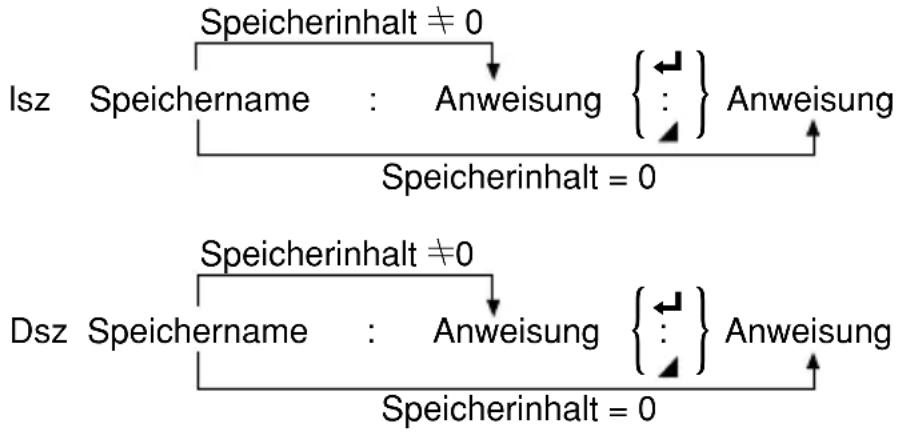
flowchart
graph TD
    A["Isz Speichername : Anweisung {←} : Anweisung"] --> B["Speicherinhalt ≠0"]
    C["Dsz Speichername : Anweisung {←} : Anweisung"] --> D["Speicherinhalt ≠0"]
    style A fill:#f9f,stroke:#333
    style C fill:#f9f,stroke:#333
    style B fill:#ccf,stroke:#333
    style D fill:#ccf,stroke:#333
Wie oben gezeigt ist, wird die dem Wertspeichernamen nachfolgende Anweisung ausgeführt, wenn die Inkrement- oder Dekrementoperation nicht dafür sorgt, daß der Inhalt des Wertspeichers gleich 0 wird. Falls der Inhalt des Wertspeichers gleich 0 wird, wird die nächste Anweisung ausgelassen.
Beispiel Zu schreiben ist ein Programm, das die Eingabe von 10 Werten annimmt, und danach den Durchschnitt der Werte berechnet.
Programm
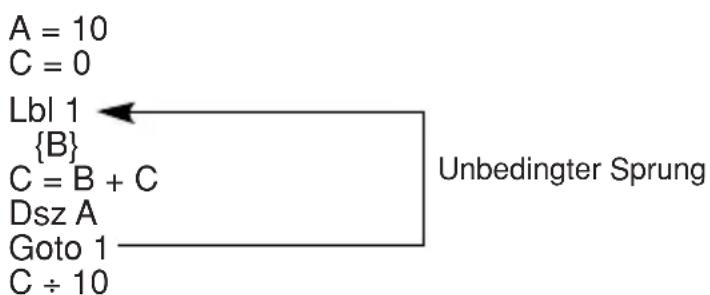
flowchart
graph TD
    A["A = 10"] --> B["C = 0"]
    B --> C["Lbl 1"]
    C --> D["{B}"]
    C --> E["C = B + C"]
    C --> F["Dsz A"]
    C --> G["Goto 1"]
    G --> H["C ÷ 10"]
    I["Unbedingter Sprung"] --> C
Dieses Programm beginnt, indem ein Wert von 10 dem Wertspeicher A zugeordnet wird. Dies ist vorzunehmen, da der Wertspeicher A als eine Steuervariable verwendet wird. Die nächste Anweisung löscht C auf Null.
Nachdem die Position des Étiketts 1 (Lbl 1) definiert wurde, zeigt das Programm den Prompt für die Eingabe eines Wertes für B an. Die nächste Anweisung addiert den Wert von B zu dem Wertspeicher C und speichert danach das Ergebnis in C. Die nächsten drei Anweisungen sagen: "Der Wert in A ist zu dekrementieren, und falls dieser weiterhin größer als 0 ist, muß zurück an Lbl 1 gesprungen werden; anderenfalls ist der Inhalt von C durch 10 zu teilen".
Subroutinen
Bis nun waren alle aufgeführten Programme in einem einzigen Programmbereich enthalten. Sie können aber auch zwischen Programmbereichen springen, so daß die sich ergebende Ausführung aus Teilen von verschiedenen Bereichen besteht. In einem solchen Fall wird das zentrale Programm, aus dem andere Bereiche angesprungen werden, als das "Hautprogramm" oder die "Hauptroutine" bezeichnet. Die Bereiche, an die aus dem Hauptprogramm gesprungen wird, werden als "Subroutinen" bezeichnet.
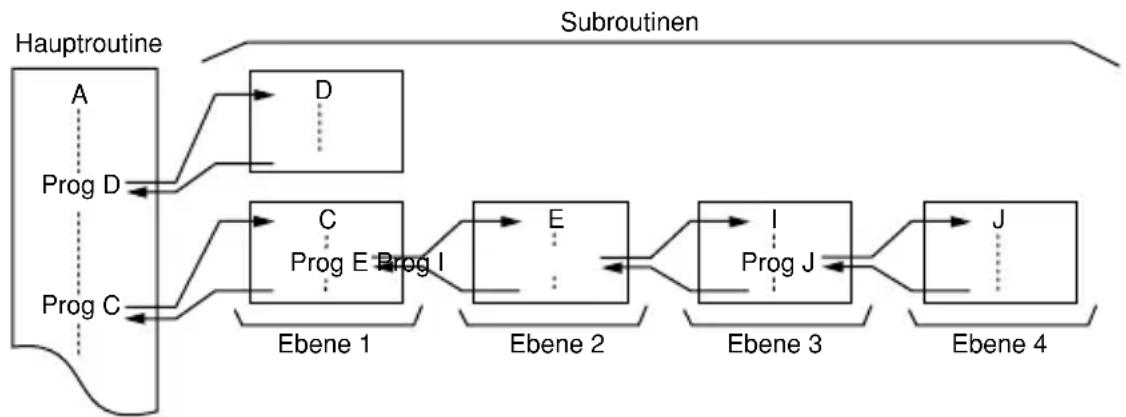
flowchart
graph LR
    A["Hauptroutine"] --> B["Prog D"]
    A --> C["Prog C"]
    B --> D["D"]
    C --> E["C"]
    D --> F["E"]
    E --> G["E"]
    F --> H["E"]
    G --> I["I"]
    H --> J["J"]
    I --> K["Ebene 3"]
    J --> L["Ebene 4"]
    style A fill:#f9f,stroke:#333
    style B fill:#ccf,stroke:#333
    style C fill:#ccf,stroke:#333
    style D fill:#cfc,stroke:#333
    style E fill:#cfc,stroke:#333
    style F fill:#cfc,stroke:#333
    style G fill:#cfc,stroke:#333
    style H fill:#cfc,stroke:#333
    style I fill:#cfc,stroke:#333
    style J fill:#cfc,stroke:#333
    style K fill:#fcc,stroke:#333
    style L fill:#fcc,stroke:#333
Um an eine Subroutine zu springen, Prog (eingegeben durch Verwendung von SHIFT Prog) gefolgt von einem Programmdateiennamen in doppelten Anführungszeichen verwenden.
Beispiel Prog ABC - Springt an das Programm, das in der mit "ABC" bezeichneten Datei abgespeichert ist.
Nach dem Sprung an das spezifizierte Programm, wird die Ausführung ab Beginn der Subroutine fortgesetzt. Wenn das Ende der Subroutine erreicht ist, kehrt die Ausführung an die Anweisung zurück, die dem Prog-Befehl folgt, der die Subroutine aufgerufen hat.
Sie können auch von einer Subroutine in eine andere springen, was als "Verschachtelung" bezeichnet wird. Eine Verschachtelung ist auf bis zu 10 Ebenen möglich. Es kommt zu einem Fehler (Ne ERROR), wenn Sie eine 11. Verschachtelung versuchen. Falls Sie versuchen, an einen Programmbereich zu springen, der kein Programm enthält, erscheint eine Fehlermeldung (Go ERROR) im Display.
Wichtig
- D er Goto-Befehl springt nicht zwischen Programmbereichen. Ein Goto-Befehl springt an das Etikett (Lbl) innerhalb des gleichen Programmbereichs.
Beispiel Zu erstellen sind zwei Programme, von welchen eines die Oberfläche und den Rauminhalt eines regelmäßigen Oktaeders und das andere die Oberfläche und den Rauminhalt eines regelmäßigen Tetraeders berechnet. Dabei ist zu spezifizieren, daß die Ergebnisse nur drei Dezimalstellen verwenden.
- Oktaeder
Dateiname: OCTAHEDRON
Programminhalt: Fix 3
$$ \overline {{S = 2}} \times \sqrt {3} \times A ^ {2} $$
$$ V = \sqrt {2} \div 3 \times A ^ {\wedge} 3 $$
- Tetraeder
Dateiname: TETRAHEDRON
Programminhalt: Fix 3
$$ S = \sqrt {3} \times A ^ {2} $$
$$ V = \sqrt {2} \div 1 2 \times A ^ {\wedge} 3 $$
Wie Sie sehen können, sind die mit einer durchgehenden Linie unterstrichenen Teile der beiden Programme identisch. Beachten Sie auch die durch eine gewellte Linie unterstrichenen Teile. Durch Teilung des für V in der letzten Zeile in OCTAHEDRON erhaltenen Ergebnisses wird das gleiche Ergebnis erhalten, wie für V in der letzten Zeile in TETRAHEDRON.
Daher können wir separate Programm erstellen, die "Subroutinen" genannt werden, um diese Werte für beide Hauptprogramme (OCTAHEDRON und TETRAHEDRON) zu berechnen. Für unseren Zweck erstellen wir daher die beiden folgenden Subroutinen.
Subroutinen-Name: S. SUB
Programminhalt: Fix 3
$$ \mathsf {S} = \sqrt {3} \times \mathsf {A} ^ {2} $$
Nun können wir unsere Hauptprogramme wie folgt ändern.
- Oktaeder
Dateiname: OCTAHEDRON
Programminhalt: Prog "S. SUB"
$$ S = \text { Ans } \times 2 $$
$$ \text { Prog "V. SUB" } $$
- Tetraeder
Dateiname: TETRAHEDRON
Programminhalt: Prog "S. SUB"
$$ \text { Prog "V. SUB" } $$
Nachfolgend sind die einzelnen Schritte beschrieben, die ausgeführt werden, wenn das Programm OCTAHEDRON oder TETRAHEDRON abgelaufen lassen wird.
- Wenn Sie nun eines der beiden Hauptprogramme ablaufen lassen, springt die Ausführung sofort an die Subroutine S. SUB.
- In S. SUB werden mit dem Befehl Fix 3 drei Dezimalstellen spezifiziert.
- Danach berechnet die Subroutine die Oberfläche eines regelmäßigen Tetraeders unter Verwendung des von Ihnen für A eingegebenen Wertes.
- Die Verarbeitung springt danach zurück in das Hauptprogramm.
- TETRAHEDRON verwendet den durch S. SUB berechneten Wert unverändert.
- OCTAHEDRON multipliziert den durch S. SUB berechneten Wert mit 2 (S = Ans × 2), um ihn in die Oberfläche für den regelmäßigen Oktaeder umzuwandeln.
- Nun springt das Hauptprogramm an V. SUB.
- Die Subroutine berechnet den Rauminhalt eines regelmäßigen Oktaeders.
- Die Verarbeitung springt zurück in das Hauptprogramm.
- OCTAHEDRON verwendet den durch V. SUB berechneten Wert unverändert.
- TETRAHEDRON teilt den durch V. SUB berechneten Wert durch 4 (S = Ans ÷ 4), um ihn in den Rauminhalt eines regelmäßigen Tetraeders umzuwandeln.
Die Verwendung von Subroutinen hilft mit Speicherplatz einzusparen und erleichtert das Schreiben der Programme.
■Pause-Befehl
Nachfolgend ist die Syntax für den Pause-Befehl aufgeführt.
Pause n (n = Ganzzahl von 0 bis 9)
Der Pause-Befehl kann verwendet werden, um die Ausführung eines Programms bis zu 4,5 Sekunden zu stoppen. Der Rechner zeigt das Zwischenergebnis bis zu diesem Punkt an (Inhalt des Ans-Speichers), während die Ausführung angehalten wird.
Die nachfolgende Tabelle zeigt die Bedeutung der mit dem Pause-Befehl verwendeten Ganzzahlen.
| n | 0 | 1 | 2 | ...... | 8 | 9 |
| Pause für Sekunden | 0 | 0,5 | 1 | ...... | 4 | 4,5 |
- Pause n wird als eine Anweisung behandelt.
Beispiel Zu schreiben ist ein Programm, das A mit einem Wert von 1 beginnt und danach den Wert von A kontinuierlich inkrementiert, wobei jeder neue Wert von A für 1,5 Sekunden angezeigt werden soll.
Lbl 1 A = A + 1 Pause 3 (Anzeige für 1,5 Sekunden) Goto 1 Unbedingter Sprung
In diesem Programm wird der Wert von A durch A = A + 1 inkrementiert, worauf Pause 3 den neuen Wert von A für etwa 1,5 Sekunden anzeigt. Der unbedingte Sprungbefehl Goto 1/Lbl 1 erzeugt eine Endlosschleife.
Programmbibliothek
- Primärzahlen-Analyse
- Größter gemeinsamer Teiler
- Minimalverlust-Anpassung
| Programm für Primärzahlen-Analyse | Nr.1 | ||||
| BeschreibungErmittelt die Primäzahlen beliebiger, positiver Ganzzahlen.Für 1 < m < 10^10 werden die Primärzahlen angezeigt, beginnend mit der kleinsten Primärzahl. Nach Beendingung des Programms wird “END” angezeigt.(Ablauf)Die Zahl m wird durch 2 und danach sequenziell durch d = 3,5,7,9,11,13,.....(alle ungeraden Zahlen) geteilt .Falls die Zahl m gleichmäßig durch einen beliebigen Wert von d geteilt werden kann, werden m = m/d und die Kontrolle für gleichmäßige Teilbarkeit bis + 1 ≤ d fortgesetzt.Falls die Zahl m nicht genau durch einen beliebigen Wert von d geteilt werden kann, werden d = d + 2 und die Kontrolle für gleichmäßige Teilbarkeit bis + 1 ≤ d fortgesetzt.Beispiel [1] 119 = 7 × 17 [2] 630 = 2 × 3 × 3 × 5 × 7 [3] 262701 = 3 × 3 × 17 × 17 × 101 Vorbereitung und OperationDen Modus für die Programmausführung spezifizieren.Das auf der nächsten Seite aufgelistete Programm einspeichern.Das Programm ausführen wie nachfolgend gezeigt. | |||||
| Schritt | Schränstenbetätigung | Anzeige | Tastenbetätigung | Anzeige | |
| 1 | MODE 1 (COMP)FUNCTION 6 (DSP/CLR)5 (Mcl) EXE | Mcl0 | 11 | EXE | PRIME FACTOR=5 |
| 2 | FILE | Program[RUN]■PRIME FACTOR:CO | 12 | EXE | PRIME FACTOR=7 |
| 3 | EXE | M?0 | 13 | EXE | END630 |
| 4 | 119 EXE | PRIME FACTOR=7 | 14 | EXE | M?7 |
| 5 | EXE | PRIME FACTOR=17 | 15 | 262701 EXE | PRIME FACTOR=3 |
| 6 | EXE | END119 | 16 | EXE | PRIME FACTOR=3 |
| 7 | EXE | M?17 | 17 | EXE | PRIME FACTOR=17 |
| 8 | 630 EXE | PRIME FACTOR=2 | 18 | EXE | PRIME FACTOR=17 |
| 9 | EXE | PRIME FACTOR=3 | 19 | EXE | PRIME FACTOR=101 |
| 10 | EXE | PRIME FACTOR=3 | 20 | EXE | END262701 |
| Nr. | 1 |
| Zeile | (Während die “Filename?”-Anzeige im Display angezeigt wird, die folgenden Befehle eingeben.) | Programm | ||||||||||||||||
| Datei-name | P | R | I | M | E | F | A | C | T | O | R | EXE | I | (COMP) | ||||
| 1 | Lbl | ∅ | : | { | A | } | : | A | ” | M | ” | : | N | = | A | : | Goto | 2 |
| ← | ||||||||||||||||||
| 2 | Lbl | 1 | : | B | ” | P | R | I | M | E | F | A | C | T | O | R | ” | |
| = | 2 | ▲ | A | = | A | ÷ | 2 | : | A | = | 1 | ⇒ | Goto | 9 | : | Δ | ← | |
| 3 | Lbl | 2 | : | Frac | ( | A | ÷ | 2 | ) | = | ∅ | ⇒ | Goto | 1 | : | Δ | B | = |
| 3 | ← | |||||||||||||||||
| 4 | Lbl | 3 | : | C | = | √ | A | + | 1 | ← | ||||||||
| 5 | Lbl | 4 | : | B | ≥ | C | ⇒ | Goto | 8 | : | Δ | Frac | ( | A | ÷ | B | ) | = |
| ∅ | ⇒ | Goto | 6 | : | Δ | ← | ||||||||||||
| 6 | Lbl | 5 | : | B | = | B | + | 2 | : | Goto | 4 | ← | ||||||
| 7 | Lbl | 6 | : | ( | A | ÷ | B | ) | B | - | A | = | ∅ | ⇒ | Goto | 7 | : | Δ |
| Goto | 5 | ← | ||||||||||||||||
| 8 | Lbl | 7 | : | B | ” | I | A | O | R | G | ||||||||
| ” | ▲ | A | = | A | ÷ | B | : | Goto | 3 | ← | ||||||||
| 9 | Lbl | 8 | : | A | ” | P | R | I | M | E | F | A | C | T | O | R | = | |
| ” | ▲ | |||||||||||||||||
| 10 | Lbl | 9 | : | N | ” | E | N | D | ” | ▲ | Goto | ∅ | ||||||
| Inhalt der Speicher | A | m | H | O | V | |||||||||||||
| B | d | I | P | W | ||||||||||||||
| C | + 1 | J | Q | X | ||||||||||||||
| D | K | R | Y | |||||||||||||||
| E | L | S | Z | |||||||||||||||
| F | M | T | ||||||||||||||||
| G | N | m | U | |||||||||||||||
CASIO Programm-Blatt
| Programm fürGrößter gemeinsamer Teiler | Nr.2 | ||||
| BeschreibungDie allgemeine euklidische Division wird verwendet, um den größten gemeinsamen Teiler der beiden Ganzzahlen a und b zu bestimmen.Für |a|, |b| <109 werden positive Werte als <1010 berücksichtigt.(Ablauf) n_0 = (|a|, |b|) n_1 = (|a|, |b|) n_k = n_k-2 - (_k-2n_k-1) n_k-1 k= 2, 3......Wenn nk= 0 ist, dann beträgt der größte gemeinsame Teiler (c) gleich nk-1. | |||||
| Beispiel | [1] | [2] [3] | |||
| Wenn a = 238 | a = 23345 | a = 522952 | |||
| b = 374 | b = 9135 | b = 3208137866 | |||
| ↓ | ↓ | ↓ | |||
| c = 34 | c = 1015 | c = 998 | |||
| Vorbereitung und OperationDen Modus für die Programmausführung spezifizieren.Das auf der nächsten Seite aufgelistete Programm einspeichern.Das Programm ausführen wie nachfolgend gezeigt. | |||||
| Schritt | Schnstenbetätigung | Anzeige | Tastenbetätigung | Anzeige | |
| 1 | MODE 1 (COMP)FUNCTION 6 (DSP/CLR)5 (Mcl) EXE | Mcl0 | 10 | 522952 EXE | B?1015 |
| 2 | FILE | Program[RUN]■PRIME FACTOR:COMEASURE :CO | 11 | 3208137866 EXE | C998 |
| 3 | ▼ EXE | A?0 | |||
| 4 | 238 EXE | B?0 | |||
| 5 | 374 EXE | C34 | |||
| 6 | EXE | A?102 | |||
| 7 | 23345 EXE | B?34 | |||
| 8 | 9135 EXE | C1015 | |||
| 9 | EXE | A?4060 | |||
| Nr. | 2 |
| Zeile | (Während die "Filename?"-Anzeige im Display angezeigt wird, die folgenden Befehle eingeben.) Programm | ||||||||||||||||
| Datei-name | M | E | A | S | U | R | E | EXE | I | (COMP) | |||||||
| 1 | Lbl | 1 | ← | ||||||||||||||
| 2 | { | A | , | B | } | ← | |||||||||||
| 3 | A | = | Abs | Abs | : | B | = | B | ← | ||||||||
| 4 | B | > | A | ⇒ | C | = | A | : | A | = | B | : | B | = | C | : | Δ |
| 5 | Lbl | 2 | ← | ||||||||||||||
| 6 | C | = | (-) | ( | Int ×( | A | ÷ | B | ) | B | - | )A | ← | ||||
| 7 | C | * | ⇒ | A | = | B | ::: | B | = | © | Goto | 2 | Δ | ← | |||
| 8 | B | " | C | " | ▲ | Goto | 1 | ||||||||||
| Inhalt der Speicher | A | a, n_0 | H | O | V | ||||||||||||
| B | b, n_1 | I | P | W | |||||||||||||
| C | n_k | J | Q | X | |||||||||||||
| D | K | R | Y | ||||||||||||||
| E | L | S | Z | ||||||||||||||
| F | M | T | |||||||||||||||
| G | N | U | |||||||||||||||
CASIO Programm-Blatt
| Programm für Minimalverlust-Anpassung | Nr. 3 | ||||
BeschreibungBerechnet werden R1 und R2 mit Anpassung an Z0 und Z1, so daß minimale Verluste auftreten. (Z0 > Z1) R_1 = Z_0 - _1Z_0 2 = _11 - _1Z_0 Minimaler Verlust Lmin = 20·log ( _0Z_1 + _0Z_1 ) [dB]BeispielBerechne R1, R2 und Lmin für Z0 = 500Ω und Z1 = 200Ω.Vorbereitung und OperationDen Modus für die Programmausführung spezifizieren.Das auf der nächsten Seite aufgelistete Programm einspeichern.Das Programm ausführen wie nachfolgend gezeigt. R_1 = Z_0 - _1Z_0 2 = _11 - _1Z_0 Minimaler Verlust Lmin = 20·log ( _0Z_1 + _0Z_1 ) [dB]BeispielBerechne R1, R2 und Lmin für Z0 = 500Ω und Z1 = 200Ω.Vorbereitung und OperationDen Modus für die Programmausführung spezifizieren.Das auf der nächsten Seite aufgelistete Programm einspeichern.Das Programm ausführen wie nachfolgend gezeigt. | |||||
| Schritt | Schrätenbetätigung | Anzeige | Tastenbetätigung | Anzeige | |
| 1 | MODE 1 (COMP)FUNCTION 6 (DSP/CLR)5 (Mcl) EXE | Mcl0 | |||
| 2 | FILE | Program[RUN]■PRIME FACTOR:COMEASURE :COLOSS :CO | |||
| 3 | ▼▼ EXE | Z0?0 | |||
| 4 | 500 EXE | Z1?0 | |||
| 5 | 200 EXE | R1=387.2983346 | |||
| 6 | EXE | R2=258.1988897 | |||
| 7 | EXE | LMIN=8.961393328 | |||
| Nr. | 3 |
| Zeile | (Während die "Filename?"-Anzeige im Display angezeigt wird, die folgenden Befehle eingeben.) | Programm | ||||||||||||||||
| Datei-name | L | O | S | S | EXE | I | (COMP) | |||||||||||
| 1 | Y | ” | Z | 0 | ” | : | Z | ” | Z | 1 | ” | ← | ||||||
| 2 | A | = | √ | ( | 1 | - | Z | ÷ | Y | ) | : | B | = | Y | ÷ | Z | ← | |
| 3 | R | ” | R | 1 | ” | = | Y | A | ▲ | |||||||||
| 4 | S | ” | R | 2 | ” | = | Z | ÷ | A | ▲ | ||||||||
| 5 | T | ” | IM | ’N | = | 2 | 0 | log | ( | √ | B | + | √ | ( | B | |||
| - | 1 | ) | ) | |||||||||||||||
| 1 | ||||||||||||||||||
| Inhalt der Speicher | A | 1 - _1Z_0 | H | O | V | |||||||||||||
| B | _0Z_1 | I | P | W | ||||||||||||||
| C | J | Q | X | |||||||||||||||
| D | K | R | R_1 | Y | Z_0 | |||||||||||||
| E | L | S | R_2 | Z | Z_1 | |||||||||||||
| F | M | T | L_min | |||||||||||||||
| G | N | U | ||||||||||||||||
Anhang
Anhang A Fehlermeldungstabelle
Anhang B Eingabebereiche
Anhang C Technische Daten
Anhang A Fehlermeldungstabelle
| Meldung Bedeutung Abhilfe | ||
| Syn ERROR | 1 Die Rechenformel enthält einen Fehler.2 Eine Formel in einem Programm enthält einen Fehler. | 1 Die ▶ oder ▶ Taste verwenden, um den Fehler anzuzeigen, und diesen berichtigen.2 Die ▶ oder ▶ Taste verwenden, um den Fehler anzuzeigen, und danach das Programm berichtigen. |
| Ma ERROR 1 | Das Rechenergebnis übersteigt den Rechenbereich.2 Eine Rechnung wurde außerhalb des Eingabebereichs einer Funktion ausgeführt.3 Unlogische Operation (Division durch Null usw.) | 123 Den numerischen Eingabewert-überprüfen und berichtigen.Wenn Variable verwendet werden, darauf achten, daß die den Variablen zugeordneten numerischen Werte richtig sind |
| Go ERROR | 1 Kein entsprechendes Lbl n für Goto n2 Kein Programm im Programm-bereich Prog “Dateiname” abgespeichert. | 1 Richtig ein Lbl n für den ent-sprechenden Goto n eingeben oder Goto n löschen, wenn nicht erforderlich.2 Ein Programm im Programm-bereich Prog “Dateiname” ab-speichern oder Prog “Dateiname” löschen, wenn nicht erforderlich. |
| Ne ERROR • | Die Verschachtelung durch Prog “Dateiname” übersteigt 10 Ebenen. | • Sicherstellen, daß Prog “Datei-name” nicht für die Rückkehr aus der Subroutine in das Haupt-programm verwendet wird. Falls verwendet, nicht erforderliche Prog “Dateiname” löschen.• Die Bestimmungspunkte der Subroutinen-Sprünge aufsuchen und darauf achten, daß kein Sprung zurück in den ursprünglichen Programmbereich programmiert ist. Sicherstellen, daß die Rückkehr richtig ausgeführt wird. |
| Stk ERROR • | Ausführung von Rechnungen, die die Kapazität des Stapelspeichers für numerische Werte bzw. für Rechnungen übersteigen.einen bedingten Sprung, der mehr als 15 Bedingungen enthält. | • Die Formeln vereinfachen, um die Stapel innerhalb von 10 Ebenen für die numerischen Werte und 26 Ebenen für die Rechnungen zu halten.• Das abgelaufene Programm enthält• Die Formel in zwei oder mehrere Teile auftrennen. |
| Mem ERROR | 1 Der spezifizierte erweiterte Wertspeicher ist nicht vorhanden.2 Nicht genug Speicherplatz vorhanden, um die Anzahl der Wertspeicher wie spezifiziert zu erweitern. | 1 Die Tasten SHIFT Defm verwenden, um die Anzahl der Wertspeicher richtig zu erweitern.2Die Anzahl der für die Operation verwendeten Wertspeicher innerhalb der Anzahl der derzeit vorhandenen Wertspeicher halten.Die abzuspeichernden Daten vereinfachen, um diese innerhalb der verfügbaren Speicherkapazität zu halten.Nicht mehr benötigte Daten löschen, um Platz für neue Daten zu machen. |
| Arg ERROR | Falsches Argument wurde für einen Befehl spezifiziert, der ein Argument erfordert. | Das Argument berichtigen.Sci n, Fix n: n = Ganzahl von 0 bis 9.Lbl n, Goto n: n = Ganzahl von 0 bis 9, A bis Z.Defm n: n = Ganzahl von 0 bis zur Anzahl der verbleibenden Byte. |
Anhang B Eingabebereiche
| Funktion | Eingabebereiche | Interne Stellen | Genauigkeit | Hinweise |
| x x x | (DEG) |x| < 9 × 10^9 (RAD) |x| < 5 × 10^7 rad (GRA) |x| < 1 × 10^10 grad | 15 Stellen | Allgemein beträgt die Genauigkeit ± 1 an der 10. Stelle.* | Jedoch für x: |x| 90(2n+1):DEG |x| /2(2n+1):RAD |x| 100(2n+1):GRA |
| ^1 x ^1 x ^1 x | |x| ≤q 1 | " | " | |
| |x| < 1 × 10^100 | ||||
| x x x | |x| ≤q 230.2585092 | " | " | |
| |x| < 1 × 10^100 | ||||
| ^1 x ^1 x ^1 x | |x| < 5 × 10^99 | " | " | |
| 1 ≤q x < 5 × 10^99 | ||||
| |x| < 1 | ||||
| x x | 1 × 10^-99 ≤q x < 1 × 10^100 | " | " | |
| 10x e^x | -1 × 10^100 < x < 100 | " | " | |
| -1 × 10^100 < x ≤q 230.2585092 | ||||
| x^2 | 0 ≤q x < 1 × 10^100 | " | " | |
| |x| < 1 × 10^50 | ||||
| ^1 (1/x) ^3 | |x| < 1 × 10^100, x | " | " | |
| |x| < 1 × 10^100 | ||||
| x! | 0 ≤q x ≤q 69 (x ist eine Ganzzahl) | " | " | |
| nPr nCr | Ergebnis < 1 × 10^100 n, r (n und r sind Ganzzahlen) 0 ≤q r ≤q n, n < 1 × 10^10 | " | " | |
| Pol(x, y) | ^2 + y^2 < 1 × 10^100 | " | " | |
| Funktion | Eingabebereich | Interne Stellen | Genauigkeit | Hinweis |
| Rec (r, ) | |r| < 1 × 10^100 (DEG) || < 9 × 10^90 (RAD) || < 5 × 10^7 rad(GRA) || < 1 × 10^10 grad | 15 Stellen | Allgemein beträgt die Genauigkeit ±1 an der 10. Stelle.* | Jedoch für tan : || ≈ 90(2n+1) :DEG || ≈ v/2(2n+1) :RAD || ≈ 100(2n+1) :GRA |
| , , $ | |a|, b, c < 1 \times 10^{100}0 \leqq b, c | " | " | |
| |x| < 1 \times 10^{100}Hexadezimal-Anzeige:|x| \leqq 2777777.777 | ||||
| ^{x}(x) | x > 0:-1 \times 10^{100} < y\log x < 100x = 0: y > 0x < 0:y = n, \frac{1}{2n+1} (n \text{ ist eine Ganzzahl})Jedoch:-1 \times 10^{100} < \frac{1}{y} \log |x| < 100 | " | " | |
| \sqrt[x]{y} | y > 0: x \neq 0-1 \times 10^{100} < \frac{1}{x} \log y < 100y = 0: x > 0y < 0: x = 2n + 1, \frac{1}{n}(n \neq 0, n \text{ ist eine Ganzzahl})Jedoch:-1 \times 10^{100} < \frac{1}{x} \log |y| < 100 | " | " | |
| d^{b}/c | Ergebnisse Gesamtzahl der Stellen für Ganzzahl, Zähler und Nenner muß innerhalb von 10 Stellen liegen (einschließlich Divisionszeichen).EingabeErgebnis wird als Bruch für die Ganzzahl angezeigt, wenn Ganzzahl, Zähler und Nenner weniger als1 \times 10^{10}betragen. | " | " | |
| SD(LR) | |x| < 1 \times 10^{50}|y| < 1 \times 10^{50}|n| < 1 \times 10^{100}x\sigma_{n}, y\sigma_{n}, \bar{x}, \bar{y}, A, B, r: n \neq 0x\sigma_{n-1}, y\sigma_{n-1}: n \neq 0, 1$ | " | " |
| Funktion | Eingabebereich |
| BASE-N | Werte nach Variabler innerhalb folgendem Bereich:DEC: -2147483648 ≤ x ≤ 2147483647BIN: 100000000000000000000000000000000 ≤ x≤ 11111111111111111111111111111111111111111111111111111111111111111111111111111111111111111111111111110 positiv)OCT: 20000000000 ≤ x ≤ 37777777777 (negativ)0 ≤ x ≤ 17777777777 (0, positiv)HEX: 80000000 ≤ x ≤ FFFFFFFF (negativ)0 ≤ x ≤ 7FFFFFFF (0, positiv) |
* Für eine einzelne Rechnung beträgt der Rechenfehler ±1 an der 10. Stelle. (Bei Exponenzialanzeige beträgt der Rechenfehler ±1 an der niedrigwertigsten Stelle.) Die Fehler summieren sich bei fortlaufenden Rechnungen, und können dabei groß werden. (Dies trifft auch auf interne kontinuierliche Rechnungen zu, die zum Beispiel im Falle von ^(x) , [x]y , x! , [3]- , nPr, nCr usw. ausgeführt werden.) In der Nähe des singulären Punktes einer Funktion und des Wendepunktes summieren sich die Fehler und können groß werden.
Anhang C Technische Daten
Modell: fx-4800P
Rechnungen
Grundlegende Rechenfunktionen:
Negative Zahlen, Exponenten, Additionen/Subtraktionen/Multiplikationen/Divisionen mit Klammerausdrücken (mit Vorrangsfolgen-Beurteilungsfunktion - tatsächliche Algebraologik)
Eingebaute wissenschaftliche Funktionen:
Trigonometrische Funktionen und Arcus-Funktionen (Winkelargument: Altgrad, Bogenmaß, Neugrad), Hyperbel- und Area-Funktionen, Logarithmus/Exponentialfunktionen, Kehrwerte, Fakultäten, Quadratwurzeln, Kubikwurzeln, Potenzen, Wurzeln, Quadrieren, negatives Vorzeichen, Eingabe in Exponentialschreibweise, π, Klammernrechnungen, interne Rundung, Zufallszahlen, Spezifikation des Winkelarguments, Brüche, Dezimal/Sexagesimal-Umwandlung, Koordinaten-Umwandlungen, Rechnungen mit technischer Schreibweise, Permutationen, Kombinationen, Spezifikation der Anzahl von Dezimalstellen und höchstwertigen Stellen
Eingebaute Funktionen:
Bereich für Exponentialschreibweise; Lösch-, Einfügungs- und Antwortfunktionen; Wiederholung; Speicherstatusanzeige; Mehrfachanweisungen; Ausgabebefehl
Differentiale:
Extraktion der Ableitung unter Verwendung des Differentials vom Mittelpunkt
Quadratische Differentiale:
Extraktion des quadratischen Differentials unter Verwendung der Differentialformel der zweiten Ordnung
Integrationen:
Verwendung der Simpsonschen Regel
Σ-Rechnungen:
Berechnung der Teilsumme und Sequenz a_n
Rechnungen mit komplexen Zahlen:
Additionen, Subtraktionen, Multiplikationen, Divisionen; Kehrwerte; Quadratwurzeln; Quadrieren; Berechnung des Absolutwertes/Arguments; Extraktion konjungierter komplexer Zahlen; Extraktion des reellen und imaginären Zahlenteils
Binär-, Oktal-, Dezimal-, Hexadezimal-Rechnungen:
Additionen, Subtraktionen, Multiplikationen, Divisionen; Spezifikation des Zahlensystems; negative Werte (Zweier-Komplement); logische Operationen
Statistik:
Standar-Abweichung: Anzahl der Daten, Durchschnitt, Standard-Abweichung (zwei Arten), Summe, Quadratsumme, t-Prüfung
Regression: Anzahl der Daten, Durchschnitt der x-Daten, Durchschnitt der y-Daten, Standard-Abweichung von x (zwei Arten), Standard-Abweichung von y (zwei Arten), Summe der x-Daten, Summe der y-Daten, Quadratsumme der x-Daten, Quadratsumme der y-Daten, Quadratsumme der x- und y-Daten, Konstantenterm, Regressionskoeffizient, Korrelationskoeffizient, Schätzwert für x, Schätzwert für y
Formelspeicher:
Formelspeicherung, Aufruf, Ausführung; Tabellenfunktion; Lösungsfunktion; Speicherung von Formeln im Programmbereich, Aufruf
Variable:
26 Standard-Variable (erweiterbar auf 476)
Rechenbereich:
±1 × 10 ^-99 bis ±9.999999999 × 10 ^99 und 0. Interner Betrieb mit 15stelliger Mantisse.
Exponentialanzeige:
Ausgeführt in Abhängigkeit von der vom Anwender spezifizierten Anzahl an Dezimalstellen und höchstwertigen Stellen.
Programmierung
Programmierung:
Eingabe, Speicherung, Aufruf, Ausführung von Programmen im Programmbereich; Editieren und Löschen von Dateinamen und Programminhalten; Aufruf nach Dateiname
Programmbefehle:
Variablen-Eingabe ({}); Variablen-Verriegelung (Fixm); unbedingter Sprung (Goto, Lbl); bedingter Sprung ⇒, ≠ ⇒; ▲; Verhältnisoperatoren (=, ≠, >, <, ≥, ≤); Zählungssprung (Isz, Dsz); Subroutine (Prog) mit Verschachtelung auf bis zu 10 Ebenen; Pause (Pause)
Prüffunktion:
Prüffunktion; Fehlerbeseitigung
Programmbereich:
Maximal 4.500 Byte
Allgemeine Daten
Anzeigesystem:
16-Zeichen × 4-Zeilen Flüssigkristallanzeige; 10stellige Mantisse und 2stelliger Exponent für Rechnungen; Anzeige von Binär-, Oktal-, Hexadezimal-, Sexagesimal-Werten, Bruchausdrücken, komplexen Zahlen
Textanzeige:
Bis zu 64 Zeichen für Funktionsbefehle, Programmbefehle, alphabetische Buchstaben
Fehlerprüffunktion:
Prüfung auf illegale Rechnungen (Verwendung von Werten größer als 10^100 ), illegale Sprünge usw.
Angezeigt durch Fehlermeldungsanzeige
Stromversorgung:
Haupt: Eine Lithium-Batterie CR2032
Speicherschutz: Eine Lithium-Batterie CR2032
Leistungsaufnahme:
0,05 W
Ungefähre Batterielebensdauer:
Haupt: 900 Stunden (kontinuierliche Anzeige des blinkenden Cursors)
320 Stunden (kontinuierlicher Betrieb: 5 Minuten Rechnung, 55 Minuten Anzeige pro Stunde)
2 Jahre (Stromversorgung ausgeschaltet)
Speicherschutz: 2 Jahre
Abschaltautomatik:
Die Stromversorgung wird etwa sechs Minuten nach der letzten Tastenbetätigung automatisch abgeschaltet.
Zul. Umgebungstemperatur:
0°C bis 40°C
Abmessungen:
Geschlossen: 15 × 81,5 × 157 mm (H × B × T)
Geöffnet: 11 × 165 × 157 mm (H × B × T)
Gewicht: 133 g (einschließlich Batterien)
Die folgende Anweisung beruht auf deutschen Vorschriften für die Verwendung der Einheit in Deutschland (nicht ztreffend für andere Gebiete).
Bescheinigung des Herstellers/Importeurs
Hiermit wird bescheinigt, daß der/die/das
Wissenschaftliche Rechner, Modell fx-4800P
(Gerät, Typ, Bezeichnung)
in Übereinstimmung mit den Bestimmungen der BMPT-AmtsblVfg 243/1991 funkentstört ist. Der vorschriftsmäßige Betrieb mancher Geräte (z.B.Meßsender) kann allerdings gewissen Einschränkungen unterliegen. Beachten Sie deshalb die Hinweise in der Bedienungsanleitung.
Dem Zentralamt für Zulassungen im Fernmeldewesen wurde das Inverkehrbringen dieses Gerätes angezeigt und die Berechtigung zur Überprüfung der Serie auf die Einhaltung der Bestimmungen eingeräumt.
CASIO COMPUTER CO., LTD.
2-1, Sakae-cho 3-chome, Hamura-shi, Tokyo 205, Japan
(Name und Anschrift des Herstellers/Importeurs)
WICHTIGE HINWEISE
zur Einhaltung der Funk-Entstörung von nicht selbständig betreibbaren Hochfrequenzgeräten (periphere Anlagenkamponenten).
Dises Gerät entspricht als Einzelgerät den Funk-Entstöranforderungen der Postverfügung Nr. 243/1991. Wird das Gerät innerhalb einer Anlage zusammen mit anderen Geräten betrieben, so muß bei Inanspruchnahme der "Allgemeinen (Betriebs-) genehmigung" nach der BMPT-AmtsblVfg Nr. 243/1991 die gesamte Anlage folgenden Richtlinien entsprechen:
• Grenzwertklasse B der EN55022
• Auflagen nach 2 der BMPT-AmtsblVfg 243/1991
Dies ist bei der Zusammensetzung einer Anlage (z.B. Computersystem) aus nur einzeln geprüften Geräten nicht immer erfüllt.
CASIO®
CASIO COMPUTER CO., LTD.
6-2, Hon-machi 1-chome Shibuya-ku, Tokyo 151-8543, Japan
- fx-4800P
- Inhalt
- Vorsichtsmaßnahmen bei der Handhabung 6
- Stromversorgung 8
- Kapitel 1 Einführung 13
- 1-1 Tasten und ihre Funktionen ....14
- 1-2 Wahl eines Modus 21
- 1-3 Grundlegende Einstellung 22
- 1-4 Grundlegende Bedienung 26
- 1-5 Verwendung der wissenschaftlichen Konstanten 39
- 1-6 Technische Informationen 42
- Kapitel 2 Manuelle Rechnungen 47
- 2-1 Grundrechnungsarten 48
- Kapitel 3 Differential, quadratische Differential-, Integrations-, und Σ-Rechnungen ...... 61
- Kapitel 4 Komplexe Zahlen 73
- Programmbibiliothek 141
- Anhang 149
- Vorsichtsmaßnahmen bei der Handhabung
- Wichtig
- Unbedingt schriftliche Kopien aller wichtigen Daten anfertigen!
- Stromversorgung
- ■ Austauschen der Hauptbatterie
- Vorsichtsmaßnahmen
- • Erneuern der Hauptbatterie
- ■Austauschen der Speicherschutzbatterie
- - Erneuern der Speicherschutzbatterie
- Warnung!
- Über die Abschaltautomatikfunktion
- Rückstellung (RESET)
- - Rückstellung des Rechners
- Kapitel 1
- Einführung
- ■ Displayanzeiger
- Tastatur
- - Primärfunktionen
- • Umschaltfunktionen
- - Alphafunktionen
- Alphaverriegelung
- Tastenbedienung
- MODE
- Modus-Taste
- FUNCTION
- Funktionstaste
- Cursor/Wiederholungstaste
- SHIFT Umschalttaste
- A-LOCK
- ALPHA Alpha-Taste
- IN OUT Ein/Aus-Taste
- TBL CALC Formelspeicherungsfunktions/Tabellen-Taste
- SOLVE Lösungstaste
- Prog FILE Dateien/Programmbefehlstaste
- Quadratwurzel/Mehrfachanweisungstaste
- Quadrier/Anzeigetaste
- Briggsscher Logarithmus/Antilogarithmus-Taste
- Natürlicher Logarithmus/Exponential-Taste
- Potentier/Wurzeltaste
- Eingabetaste für imaginäre Zahlen
- Bruchtaste
- Dezimal ↔ Sexagesimal-Taste
- Beispiel 78°45'12" → 78 📞45 📞12 📞
- sin Sinus-Taste
- cos Cosinus-Taste
- tan Tangens-Taste
- STO Speichertaste
- RCL Aufruftaste
- Offene Klammer/Kubikwurzel-Taste
- Geschlossene Klammer/Kehrwert-Taste
- Komma/Strichpunkt-Taste
- Speicher-Plus/Speicher-Minus/Dateneingabe/Löschtaste
- DTCL
- Interne Rundung
- ) Speichererweiterung
- Lösch/Einfügetaste
- Gesamtlösch/EIN/AUS-Taste
- + - ✗ Arithemtische Operatoren/Technik-Tasten
- SHIFT ENG Umwandlungstaste für technische Schreibweise
- EXP Exponent/Pi-Taste
- (-)/Antwort/Leerstellentaste
- EXE Ausführungs/Prozenttaste
- 1-2 Wahl eines Modus
- - Wählen eines Modus
- 1-3 Grundlegende Einstellung
- ■ Funktionsmenüs
- Beispiel 1 Funktionsmenü im COMP-Modus
- Beispiel 2 Funktionsmenü im SD/LR-Modus
- ■ Winkelargument- (DRG) Menü
- ■ Anzeigeformat/Lösch- (DSP/CLR) Menü
- - Spezifizieren der Anzahl der Dezimalstellen (Fix)
- - Spezifizieren der Anzahl der höchstwertigen Stellen (Sci)
- - Spezifizieren des Exponentialschreibweisenbereichs (Norm 1/Norm 2)
- Beispiel Norm 1 ist zu spezifizieren.
- - Ein- und Ausschalten der technischen Schreibweise (Eng)
- - Löschen aller Variablen (A bis Z)
- ■Einstellen des Kontrasts des Displays
- 1-4 Grundlegende Bedienung
- ■Eingabe von Rechnungen
- Funktion des Typs A
- Beispiel Tastenbetätigung
- Funktion des Typs B
- ■Editieren von Rechnungen
- - Einfügen eines Schrittes
- - Ausführung von Berichtigungen in der ursprünglichen Rechnung
- Antwortfunktion
- - Aufrufen des Inhalts des Antwortspeichers
- - Verwendung des Inhalts des Antwortspeichers in einer Rechnung
- ■Verwendung von Mehrfachanweisungen
- - Doppelpunkt (:)
- - Anzeigeergebnisbefehl (▲)
- - Verwendung von Mehrfachanweisungen
- ■Multiplikationsoperationen ohne Multiplikationssymbol
- Ausführung von kontinuierlichen Rechnungen
- ■Verwendung der Wiederholungsfunktion
- Beispiel Auszuführen sind die beiden folgenden Rechnungen
- ■Menü der eingebauten Funktionen (MATH)
- - Integration, Differential, , Wahrscheinlichkeit
- •Numerische Rechnungen
- •Hyperbolische Rechnungen
- •Technische Schreibweise
- Speicher
- - Verwendung der Variablen
- Beispiel 1 Der Wert 123 ist der Variablen A zuzuordnen und danach aufzurufen.
- Beispiel 2 Das Ergebnis von 123
- •Unabhängiger Speicher
- Beispiel Der Wert 123 ist dem unabhängigen Speicher zuzuordnen.
- Unterschied zwischen STO M und M+, SHIFT M-
- Beispiel 1
- ●Matrizen
- - Erweiterung der Variablenspeicher
- Erweitern der Variablenspeicher
- Beispiel Die Variablenspeicher sind um 10 auf insgesamt 36 Variable zu erhöhen.
- Rückstellen des Variablenspeichers auf die Standard-Konfiguration
- - Über die Speichernamen
- Beispiel Der Wert 123 ist der Variablen Z[2] zuzuordnen.
- •Vorsichtsmaßnahmen bei der Verwendung von Matrizen
- 1-5 Verwendung der wissenschaftlichen Konstanten
- Lichtgeschwindigkeit im Vakuum (c)
- Plancksche Konstante (h)
- Gravitationskonstante (G)
- Elementarladung (e), Elektron-Restmasse (me)
- Atommasseneinheit (u)
- Boltzmannsche Konstante (k)
- Erdbeschleunigung (g)
- Elektrische Feldkonstante (εο)
- 1-6 Technische Informationen
- ■Rechenvorrangsfolge
- Stapel
- ■Werteingabe- und -ausgabebegrenzungen
- Eingabekapazität
- Hinweis
- Überlauf und Fehler
- ■Exponentialanzeige
- Interpretieren des Exponentialformats
- ■Rechenausführungsanzeige
- ■Wenn Sie Probleme haben ...
- Kapitel
- 2
- Manuelle Rechnungen
- Kapitel 2 Manuelle Rechnungen
- 2-1 Grundrechnungsarten
- Arithmetische Rechnungen
- ■Klammernrechnungen
- ■ Prozentrechnungen
- 2-2 Winkelargumente
- 2-3 Trigonometrische Funktionen und Arcus-Funktionen
- 2-4 Logarithmus- und Exponentialfunktionen
- 2-5 Hyperbelfunktionen und Area-Funktionen
- 2-6 Andere Funktionen
- 2-7 Koordinatenumwandlung
- 2-8 Permutationen und Kombinationen
- 2-9 Brüche
- 2-10 Rechnungen mit technischer Schreibweise
- 2-11 Anzahl der Dezimalstellen, Anzahl der höchstwertigen Stellen, Exponentialschreibweise
- 2-12 Speicherrechnungen
- ■ Unabhängiger Speicher
- ■ Variablenspeicher
- 3
- Differential-, quadratische Differential-, Integrations- und Σ-Rechnungen
- Kapitel 3
- 3-1 Differentialrechnungen
- ■ Ausführung einer Differentialrechnung
- Beispiel
- ■ Anwendungen von Differentialrechnungen
- 3-2 Quadratische Differentialrechnungen
- ■ Ausführung einer quadratischen Differentialrechnung
- ■ Anwendungen der quadratischen Differentialrechnungen
- 3-3 Integrationsrechnungen
- Ausführung einer Integrationsrechnung
- ■ Anwendungen von Integrationsrechnungen
- 3-4 Σ-Rechnungen
- ■ Beispiel für Σ-Rechnung
- Beispiel Folgendes ist zu berechnen:
- ■ Anwendungen der Σ-Rechnungen
- ■ Vorsichtsmaßnahmen bei Σ-Rechnungen
- 4
- Komplexe Zahlen
- Kapitel 4
- 4-1 Vor Beginn von Rechnungen mit komplexen Zahlen
- 4-2 Ausführung von Rechnungen mit komplexen Zahlen
- ■ Arithmetische Operationen
- ■Kehrwerte, Quadratwurzeln und Quadrate
- ■ Absolutwert und Argument
- Beispiel Zu berechnen sind der Absolutwert (r) und das Argument ( ) für die komplexe Zahl 3+4i, wenn das Winkelargument auf Altgrad eingestellt ist.
- ■ Konjugierte komplexe Zahlen
- ■ Extraktion des reellen und imaginären Zahlenteils
- 4-3 Vorsichtsmaßnahmen bei Rechnungen mit komplexen Zahlen
- 5
- Sequenzen (einschließlich Rekursionsformel)
- Kapitel 5
- 5-1 Vor Beginn einer Sequenzrechnung
- 5-2 Ausführung von Sequenzrechnungen
- Beispiel 2
- 6
- BASE-N-Modus-Rechnungen
- Kapitel 6
- 6-1 Vor Beginn einer Binär-, Oktal-, Dezimal- oder Hexadezimal-Rechnung
- 6-2 Verwendung des BASE-N-Modus
- ■BASE-N-Modus-Zahlensystem
- 6-3 BASE-N-Modus-Rechnungen
- ■ Logikoperationen
- Beispiel 2 36 _8 or 1110 _2 in den Oktal-Wert umrechnen
- Beispiel 3 Negation von 2FFFED _16
- Kapitel 7
- Statistische Rechnungen
- 7-1 Statistische Rechnungen mit einer Variablen
- - Eingabe von Daten mit einer Variablen
- - Löschen von Daten mit einer Variablen
- Löschen von nicht abgespeicherten Daten
- Löschen von bereits abgespeicherten Daten
- - Ausführung von statistischen Rechnungen mit einer Variablen
- 7-2 Berechnung eines t-Testwertes
- - Was ist der t -Testwert?
- Beispiel Zu bestimmen ist, ob die Populations-Standardabweichung für die Sample-Daten 55, 54, 51, 55, 53, 53, 54, 52 gleich 53 ist. Führen Sie einen t-Test innerhalb eines höchstwertigen Pegels von 5% aus.
- •t-Verteilungstabelle
- 7-3 Statistische Rechnungen mit paarweisen Variablen
- ■Lineare Regression
- - Eingabe der linearen Regressionsdaten
- - Löschen von linearen Regressionsdaten
- Beispiel Zu löschen sind die Daten 20/30, 20/30, 20/30, 20/30, 20/30, 20/30 Tastenbetätigung: 20 ☐ 30! ☐ 5! CL
- ●Ausführung von Regressionsrechnungen
- ■Andere Regressionsrechnungen
- ■Logarithmische Regression
- - Eingabe der logarithmischen Regressionsdaten
- - Löschen von logarithmischen Regressionsdaten
- - Ausführung von logarithmischen Regressionsrechnungen
- ■Exponentielle Regression
- - Eingabe der exponentiellen Regressionsdaten
- - Löschen von exponentiellen Regressionsdaten
- ●Ausführung von exponentiellen Regressionsrechnungen
- ■Potentielle Regression
- ●Eingabe der potentiellen Regressionsdaten
- - Löschen von potentiellen Regressionsdaten
- ●Ausführung von potentiellen Regressionsrechnungen
- Kapitel 8
- Formelspeicherung
- 8-1 Verwendung des Formelspeichers
- 8-2 Kommentartext
- 8-3 Tabellenfunktion
- 8-4 Lösungsfunktion
- Newtonsche Methode
- 8-5 Speichern von Formeln im Programmbereich
- - Abspeichern einer Formel im Programmbereich
- 9
- Programmierung
- Kapitel 9
- 9-1 Vor Verwendung des Programmbereichs
- 9-2 Speichern eines Programms
- ■Registrieren eines Programmnamens
- ■Spezifizieren des Programmausführungsmodus
- ■Eingabe des Programminhalts
- •Eingeben des Programminhalts
- ■Abarbeiten eines Programms
- ●Abarbeiten eines Programms aus dem Programm-Menü
- 9-3 Fehlermeldungen
- 9-4 Bytezählung
- • 1-Byte-Funktionen
- • 2-Byte-Funktionen
- ■Prüfen des noch verbleibenden Speicherplatzes
- 9-5 Suche nach einem Dateinamen
- - Sequentialielle Suche
- - Direkte Suche
- ■Verwendung der sequentiellen Suche
- ■Verwendung der direkten Suche
- 9-6 Editieren von Programmbereichsdaten
- ■Editieren eines Dateinamens
- ■Editieren des Programminhalts
- •Nützliche Cursor-Befehle
- OCTAHEDRON (Oktaeder)
- TETRAHEDRON (Tetraeder)
- ●Vorgang
- 9-7 Löschen von Programmen
- ■Löschen eines bestimmten Programms
- ■Löschen aller Programme
- Beispiel Zu löschen sind alle Programme.
- 9-8 Programmierbefehle
- Programmbefehlsmenü
- ■Variablen-Eingabebefehl
- Beispiel {A}: Entriegelt die Variable A.
- ■Variablen-Verriegelungsbefehl
- Sprungbefehle
- Zu erstellen ist ein Programm, das kontinuierlich y = a + bx berechnet, wobei jedesmal neue Werte für x, a und b einzugeben sind.
- •Bedingter Sprung
- ●Zählungssprünge
- Programm
- Subroutinen
- Beispiel Prog ABC - Springt an das Programm, das in der mit "ABC" bezeichneten Datei abgespeichert ist.
- ■Pause-Befehl
- Programmbibliothek
- Anhang
- Anhang C Technische Daten
- Grundlegende Rechenfunktionen:
- Eingebaute wissenschaftliche Funktionen:
- Eingebaute Funktionen:
- Differentiale:
- Quadratische Differentiale:
- Integrationen:
- Σ-Rechnungen:
- Rechnungen mit komplexen Zahlen:
- Binär-, Oktal-, Dezimal-, Hexadezimal-Rechnungen:
- Statistik:
- Formelspeicher:
- Variable:
- Rechenbereich:
- Exponentialanzeige:
- Programmierung:
- Programmbefehle:
- Prüffunktion:
- Programmbereich:
- Allgemeine Daten
- Anzeigesystem:
- Textanzeige:
- Fehlerprüffunktion:
- Stromversorgung:
- Leistungsaufnahme:
- Ungefähre Batterielebensdauer:
- Abschaltautomatik:
- Zul. Umgebungstemperatur:
- Abmessungen:
- Die folgende Anweisung beruht auf deutschen Vorschriften für die Verwendung der Einheit in Deutschland (nicht ztreffend für andere Gebiete).
- Bescheinigung des Herstellers/Importeurs
- WICHTIGE HINWEISE
- CASIO®
- CASIO COMPUTER CO., LTD.
Marke : CASIO
Modell : FX-4800P
Kategorie : Taschenrechner