AD8130zNP - Scanner AVISION - Kostenlose Bedienungsanleitung
Finden Sie kostenlos die Bedienungsanleitung des Geräts AD8130zNP AVISION als PDF.


Benutzerfragen zu AD8130zNP AVISION
0 Frage zu diesem Gerät. Beantworten Sie die, die Sie kennen, oder stellen Sie Ihre eigene.
Eine neue Frage zu diesem Gerät stellen
Laden Sie die Anleitung für Ihr Scanner kostenlos im PDF-Format! Finden Sie Ihr Handbuch AD8130zNP - AVISION und nehmen Sie Ihr elektronisches Gerät wieder in die Hand. Auf dieser Seite sind alle Dokumente veröffentlicht, die für die Verwendung Ihres Geräts notwendig sind. AD8130zNP von der Marke AVISION.
BEDIENUNGSANLEITUNG AD8130zNP AVISION
Der Scanner-Treiber enthält TWAIN-, ISIS- und WIA-Treiber. Abschluss der Installation des Scanner-Treibers per TWAIN-, ISIS- und WIA-Schnittstelle scannen. Starten Sie zur Auswahl einer TWAIN- oder WIA-Benutzerschnittstelle die TWAIN-kompatible Bildbearbeitungssoftware bzw. starten Sie zur Auswahl einer ISIS-Benutzerschnittstelle Ihre ISIS-Software. Zum Scannen per WIA-Schnittstelle können Sie auch „Microsoft-Scanner- und Kamera-Assistent“ starten.
- Laden Sie [Avision Update] (Avision-Aktualisierung) von http://www.avision.com/install herunter.
- Führen Sie [Avision Update.exe] (Avision-Aktualisierung.exe) aus.
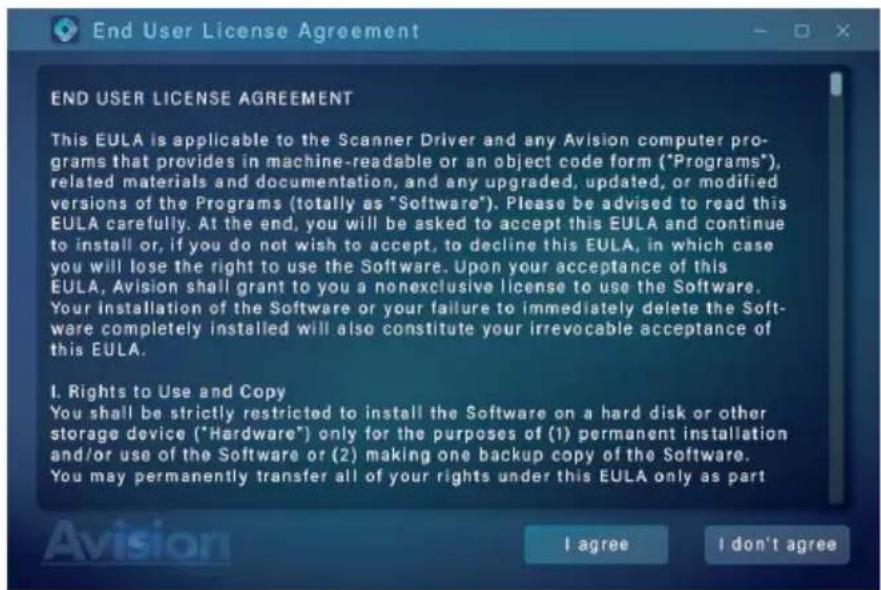
- Der Bildschirm [License Agreement] (Lizenzvereinbarung) wird angezeigt. Lesen Sie die Vereinbarung und wählen Sie dann [I Agree] (Ich stimme zu).
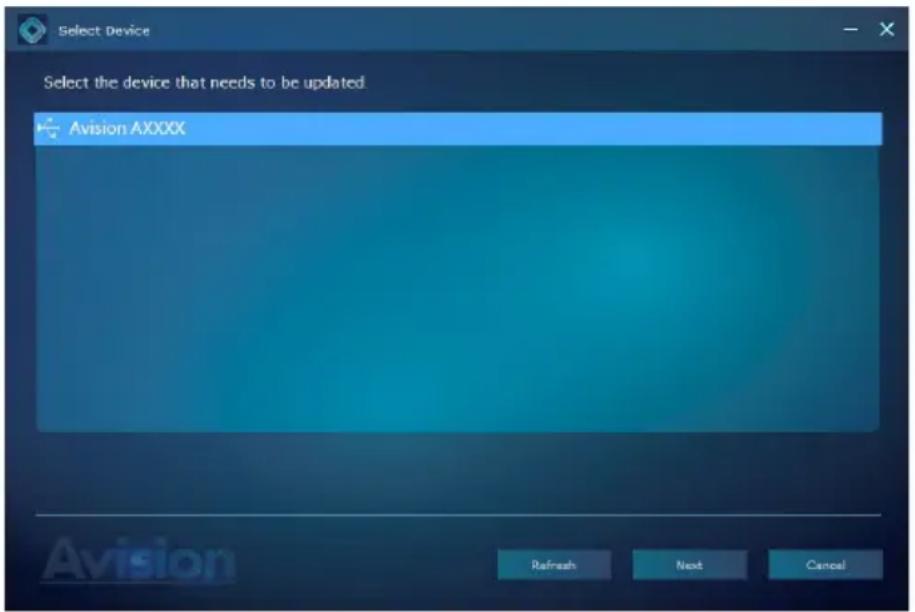
- Klicke weiter um fortzufahren.
- Die verfügbaren Software-Anwendungen werden eingeblendet. Wählen Sie die zu installierenden Anwendungen. Klicken Sie auf [Install] (Installieren) und befolgen Sie zum Abschließen der Installation die Anweisungen auf dem Bildschirm.
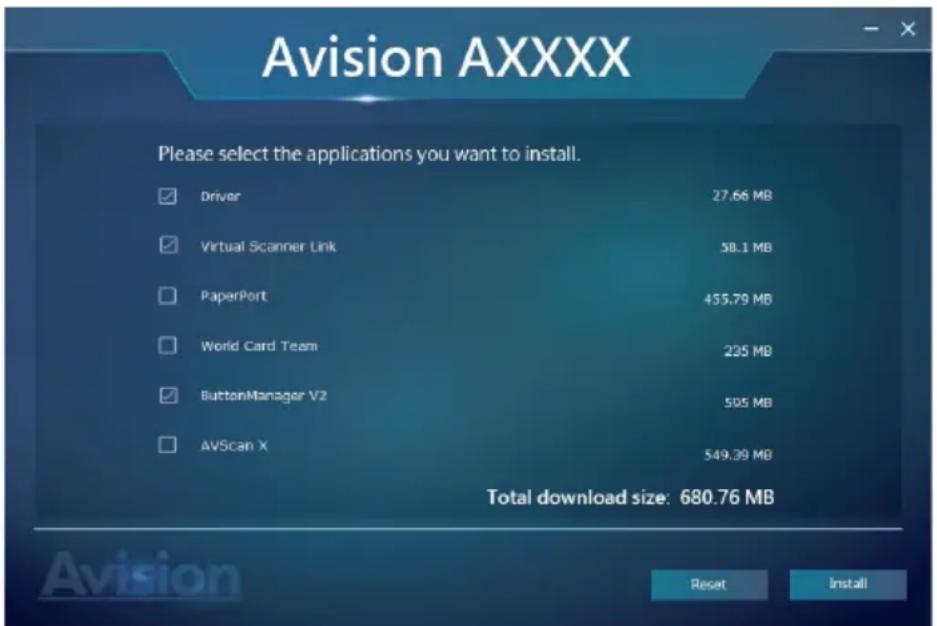
*Die Liste verfügbarer Software-Anwendungen variiert je nach Produkttyp.
Text auf der Installationszeichnung:
- Scanner-Drivers: Damit der Computer mit dem Scanner kommunizieren kann, muss der Scanner-Treiber installiert werden. Bitte installieren Sie zur Gewährleistung eines ordnungsgemäßen Betriebs von Button Manager V2 den Scannertreiber, bevor Sie Button Manager V2 installieren.
- Button Manager V2: Wenn Sie die Tasten auf dem Scanner verwenden möchten, müssen Sie Button Manager V2 installieren.
- AVScan X/PaperPort: So scannen und organisieren Sie Ihre mehrseitiges Dokument, können Sie die Software-Anwendung zu installieren, um sie einfach und effektiv zu verwalten.
Alternative,
Sie können Treiber und Handbuch auch unter www.avision.com/download herunterladen.
2.7 So zeigen Sie detaillierte Informationen des Scanners an
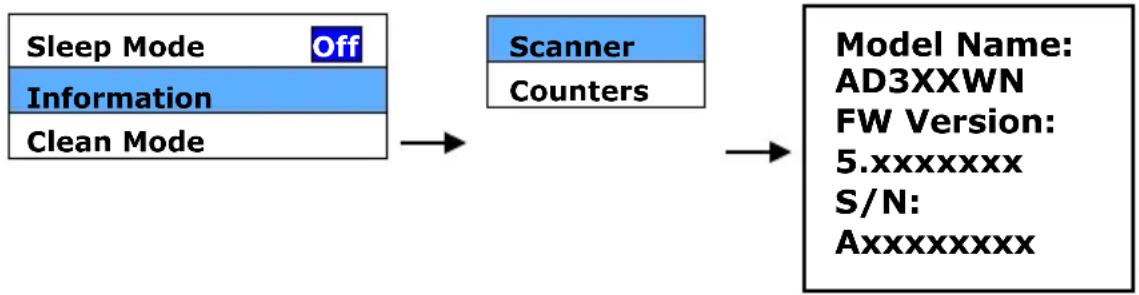
- Drücken Sie auf dem Scanner (Abwärtspfeil), um [Weitere Einstellungen] auszuwählen, und drücken Sie dann zur Bestätigung (OK). Der Bildschirm mit und die Option [Information] werden angezeigt.
- Wählen Sie [Information], drücken Sie Scan (OK), wählen Sie dann Ihre gewünschte Option. Die Informationen über die Option werden wie dargestellt angezeigt.
Scanner-Informationen:
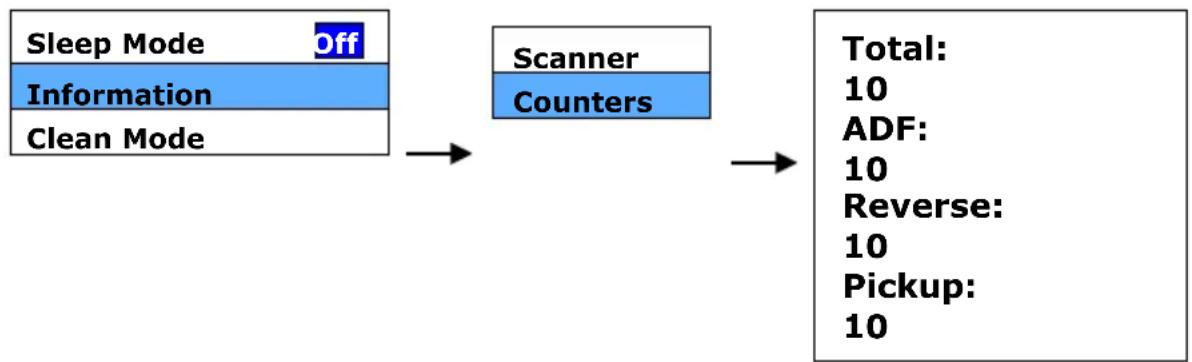
Counter Information (Zählerinformationen):
Zähler: Die Scananzahl der ADF-Walze, der Rücklaufrolle und der Aufnahmerolle
flowchart
graph LR
    A["Sleep Mode Off"] --> B["Scanner Counters"]
    C["Information"] --> B
    D["Clean Mode"] --> B
    B --> E["Total: 10\nADF: 10\nReverse: 10\nPickup: 10"]
 | Zwei oder mehr Blätter werden gleichzeitig eingezogen. |  Scan fortsetzen Scan fortsetzen | Falls das Bild der Mehrfacheinzug-Seite akzeptabel ist, wählen Sie [Scan fortsetzen], wenn Sie den Scan der restlichen Seiten fortsetzen möchten. |
 | |||
 |  Scan fortsetzen (Bild verwerfen) Scan fortsetzen (Bild verwerfen) | Wenn das Bild der Mehrfacheinzug-Seite nicht akzeptabel ist, wählen Sie zum Scannen der restlichen Seiten [Scan fortsetzen (Bild verwerfen)], wobei die Mehrfacheinzug-Seite ignoriert wird und Sie die Seite erneut scannen müssen. | |
 | Der Scanner stoppt Scans. Entfernen Sie die restlichen Seiten im Scanner. Entfernen Sie Heftklammern und jegliches Klebeband an Ihrem Dokument. Oder fächern Sie Ihr Dokument durch und scannen Sie die restlichen Seiten erneut. | ||
| Legen Sie die Aktion mit der Nach-oben- und der Nach-unten-Taste (▲/▼) fest. | |||