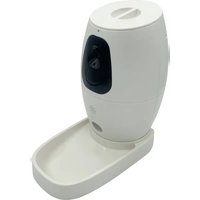
PET1680 - Automatischer Futterspender für Tiere Berger & Schröter - Kostenlose Bedienungsanleitung
Finden Sie kostenlos die Bedienungsanleitung des Geräts PET1680 Berger & Schröter als PDF.


Benutzerfragen zu PET1680 Berger & Schröter
0 Frage zu diesem Gerät. Beantworten Sie die, die Sie kennen, oder stellen Sie Ihre eigene.
Eine neue Frage zu diesem Gerät stellen
Laden Sie die Anleitung für Ihr Automatischer Futterspender für Tiere kostenlos im PDF-Format! Finden Sie Ihr Handbuch PET1680 - Berger & Schröter und nehmen Sie Ihr elektronisches Gerät wieder in die Hand. Auf dieser Seite sind alle Dokumente veröffentlicht, die für die Verwendung Ihres Geräts notwendig sind. PET1680 von der Marke Berger & Schröter.
BEDIENUNGSANLEITUNG PET1680 Berger & Schröter
DE Bedienungsanleitung
Smart Pet Feeder, smarte Futterstation und Kamera für Haustiere
Lieferumfang
1x Smart Pet Feeder
1x Netzkabel 5V
1x Schraubenzieher
1x Montageset (3x lange Schrauben, 3x Dübel, 6x kleine Schrauben, 5x runde Aufkleber, 4x ovale Aufkleber)
Technische Daten
| Videogröße 720P@30FPS | |
| Blende F 2.2, f=2.6 mm | |
| Objektiv 115° | |
| Fokus 0,2 m ~ unendlich | |
| Speichermedium Micro SD-Karte (nicht im Liefer- umfang), bis zu 32 GB | |
| Nachtsicht IR-Blitz (innerhalb von 8 m) | |
| Bildformat JPEG | |
| Videoformat H.264 | |
| Wifi 2.4G (802.11b/g/n), Entfernung 20 m | |
| Stromquelle DC5V/ 2A | |
| Fassungsvermögen 500 ml | |
| Abmessungen ca. 149 x 145 x 220 mm | |
| Gewicht ca. 730 g | |
| Laser-Wellenlänge 650 nm | |
| Max. Ausgangsleistung Laser | ≤1mW |
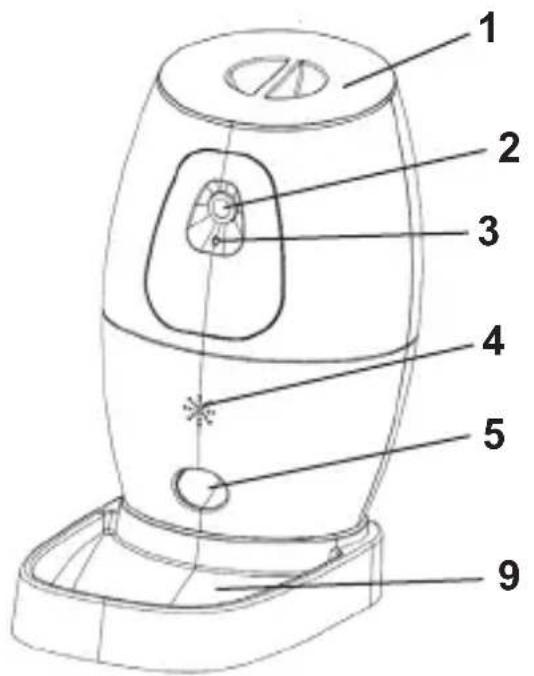
| 1. Futterfassdeckel 6. Löcher zum Aufhängen |
| 2. Linse 7. Stromanschluss |
| 3. Helligkeitssensor 8. Ovale-Aufkleber |
| 4. Lautsprecher 9. Futterschale |
| 5. Futter-Ausgabe 10. Runde Aufkleber |
Sicherheitsmaßnahmen vor dem Gebrauch
-
Lassen Sie das Gerät nicht fallen und setzen Sie es keinen starken Stößen aus.
-
Versuchen Sie niemals, das Gehäuse des Geräts zu öffnen oder es in irgendeiner Weise zu modifizieren. Wartung und Reparatur sollten nur von autorisierten Dienstleistern durchgeführt werden. Falls eine Reparatur erforderlich ist, wenden Sie sich bitte direkt an den Händler.
-
Das Gerät ist nur für Innenräume, stellen Sie es nicht nach draußen.
-
Benutzen Sie ein trockenes und weiches Tuch, um das Gerät regelmäßig von Staub und Schmutz zu reinigen.
-
Der eingebaute Laser wird nach DIN EN 60825-1 der Laserklasse 2 zugeordnet. Achten Sie darauf, dass das Gerät so steht, dass ihr Haustier den Laser nicht direkt ins Auge bekommt.

- Vergewissern Sie sich, dass an der geplanten Bohrstelle keine Strom-, Wasser- oder Heizungsleitungen verlegt sind.
- Die mitgelieferten Dübel sind nur für die Montage auf Beton und Stein geeignet. Bevor Sie mit der Installation beginnen, prüfen Sie bitte den Installationsort sorgfältig auf seine Eignung für die Dübel. Wenden Sie sich im Zweifelsfall an einen Fachmann.
Installation
Dieses Produkt kann an die Wand gehängt oder direkt auf den Boden/Tisch etc. gestellt werden. Die Futterschale ist abnehmbar. Sie können das Gerät auch ohne die Futterschale verwenden.
Hinweis: Das Produkt muss so nah wie möglich an den Router gestellt werden, vorzugsweise in einem Abstand von 3 Metern. Das Gerät und der Router sollten nicht direkt an der Wand stehen, da es sonst zu einem schwachen Kommunikationssignals zwischen dem Router und dem Gerät kommen kann. Falls dies der Fall ist wird die Futterstation immer wieder den Ton „Please connect network“ abspielen.
Installation ohne Futterschale
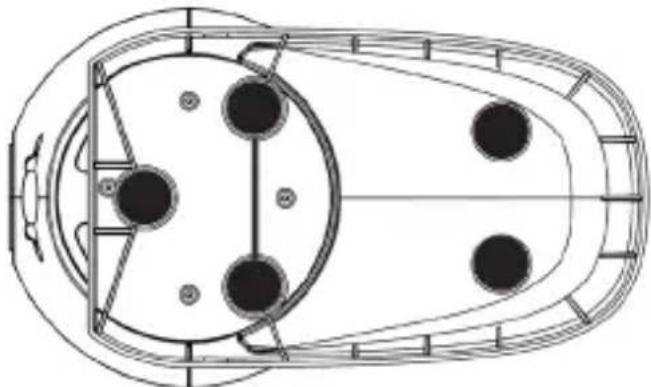
Verwenden Sie hierfür die ovalen Aufkleber aus dem Lieferumfang. Entfernen Sie das Schutzpapier und kleben Sie die Aufkleber auf die dafür vorgesehenen Einkerbungen auf der Unterseite der Futterstation. Entfernen Sie nun die transparente Schutzfolie und stellen Sie die Futterstation ab.
Tipp: Sollten die Aufkleber nach längerem Gebrauch schmutzig sein, können Sie diese säubern. Die Klebrigkeit bleibt unverändert.
Installation mit Futterschale
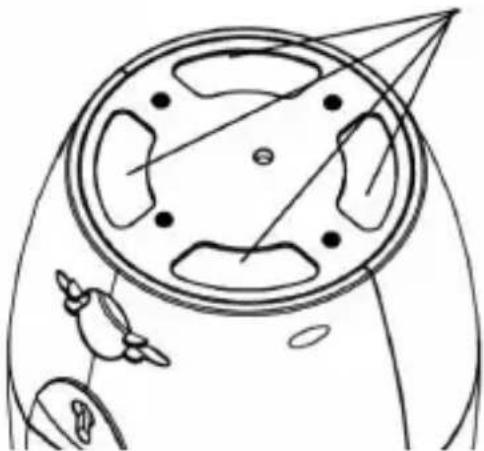
Richten Sie das Gerät und die Futterschale an den den vier Löchern aus, die sich auf der Unterseite befinden. Verwenden Sie die vier kleinen Schrauben aus dem Lieferumfang, sowie den mitgelieferten Schraubenzieher.

Verwenden Sie hierfür die runden Aufkleber aus dem Lieferumfang. Entfernen Sie das Schutzpapier und kleben Sie die Aufkleber auf die dafür vorgesehenen Einkerbungen auf der Unterseite der Futterstation. Entfernen Sie nun die transparente Schutzfolie und stellen Sie die Futterstation ab.
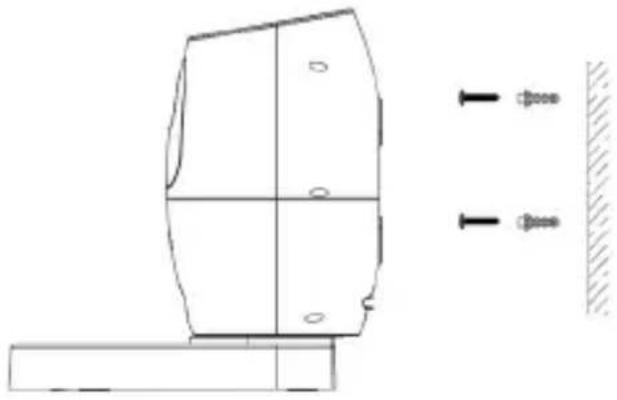
- Verwenden Sie einen Bohrer mit 6 mm Durchmesser. Bohren sie zwei Löcher mit einem Abstand von etwa 78 mm.
- Nehmen Sie die mitgelieferten Schrauben und Dübel zur Befestigung.
- Hängen Sie nun die Futterstation mit den Löchern auf der Rückseite an die zwei Schrauben.
Wenn Sie dieses Produkt an der Wand montieren müssen, bereiten Sie bitte die folgenden Werkzeuge vor:
- Bohrer
- 6 mm Mauerwerks-/Betonbohrer
• Kreuzschlitzschraubendreher
Speicherkarte einlegen
Es kann eine Micro SD-Karte, mit bis zu 32 GB verwendet werden. Diese ist nicht im Lieferumfang enthalten.
-
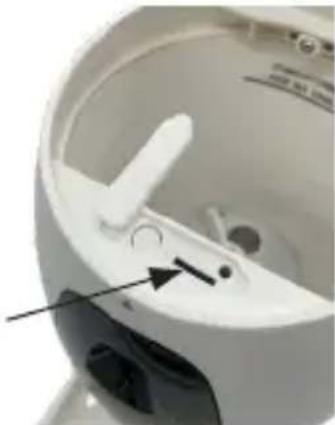
Öffnen Sie die Abdeckung des Futterfasses und dann die Abdeckung des Kartenschachts. Dort befindet sich der Kartensteckplatz. (siehe Abblidung)
-
Schieben Sie die Speicherkarte in den Steckplatz. Achten Sie darauf, dass die Richtung richtig ist. Schieben Sie die Karte niemals gewaltsam ein.
-
Formatieren Sie die Speicherkarte vor der Verwendung.
-
Um die Karte aus dem Speicherkartensteckplatz des Geräts zu entfernen, drücken Sie die Kante der Speicherkarte leicht ein, die Karte wird oben ein Stück heraus gucken. Entfernen Sie dann die Karte.
- Bevor Sie die Speicherkarte verwenden, klicken Sie bitte auf die Schaltfläche Einstellungen in der Smart Pets App, um die Speicherkarte zu formatieren.
- Wenn Sie die Speicherkarte einlegen oder entfernen, schalten Sie zuerst den Strom aus. Dieses Produkt unterstützt kein heißes Einstecken und Herausziehen der Speicherkarte.
Strom anschließen
Stecken Sie das mitgelieferte Netzteil in den Stromanschluss auf der Rückseite des Gerätes. Schließen Sie das Netzteil nun an die Stromversorgung an.
Futter hinzufügen
- Öffnen Sie den Deckel des Futterfasses, indem Sie in die vorgesehen Rillen greifen und den Deckel nach oben hin abziehen.
- Dann können Sie Trockenfutter für Haustiere in das Fass geben. Vergessen Sie nicht den Deckel nach dem Einfüllen des Futters wieder zu schließen.
Hinweis:
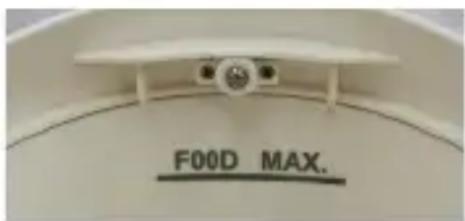
- Auf der Innenseite des Fasses befindet sich die Markierung „FOOD MAX“. Bitte überschreiten Sie nicht die maximale Füllmenge.
- Der Durchmesser des eingefüllten Futters sollte nicht größer als 10 mm sein. Rundes Futter eignet sich sehr viel besser, als eckiges.
text_image
FOOD MAX.Reinigung
Der Lebensmittelbehälter kann direkt abgewischt werden. Die weiche Gummibürste, Metallabdeckung, Klinge und rotierende Welle sind verbunden. Um sie zu reinigen, müssen Sie zuerst die drei Schrauben an der Metallabdeckung entfernen. Halten Sie die weiche Gummibürste, um das Teil herauszunehmen. Nach der Reinigung sollten die Teile wieder zusammengesetzt werden. Stellen Sie die Position der Rotationswelle entsprechend der Richtung der Motorwelle ein, damit sie übereinstimmen. Setzen Sie die weiche Gummibürste in den Lebensmittelbehälter ein. Sie können die Rotationswelle leicht schütteln, damit sie besser mit der Motorwelle zusammenpasst. Montieren Sie dann die drei Schrauben. Während dieses Vorgangs, drehen Sie den Motor bitte nicht, um Beschädigungen zu vermeiden.
App herunterladen
Sie können diesen QR-Code scannen, um auf eine Seite zu kommen, auf der Sie die App „Smart Pets“ herunterladen können. Sie können sie auf Ihrem Tablet oder Smartphone installieren und über eine WiFi-Verbindung das Gerät aus der Ferne steuern.

- Öffnen Sie die App „Smart Pets“.
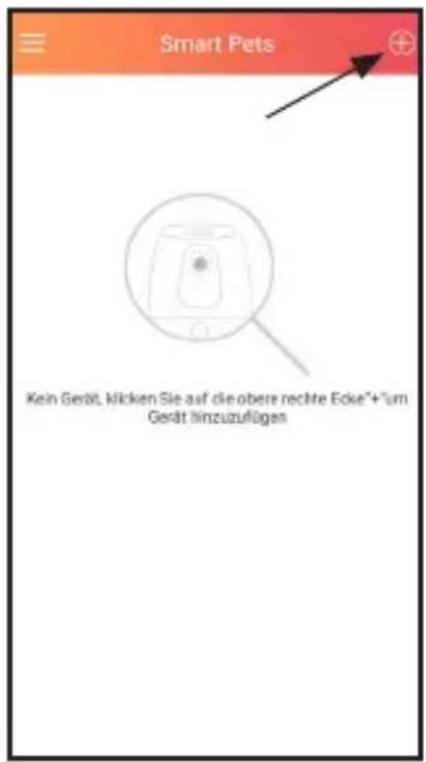
- Klicken Sie auf das Symbol „+“ in der oberen rechten Ecke, um ein Gerät hinzuzufügen.
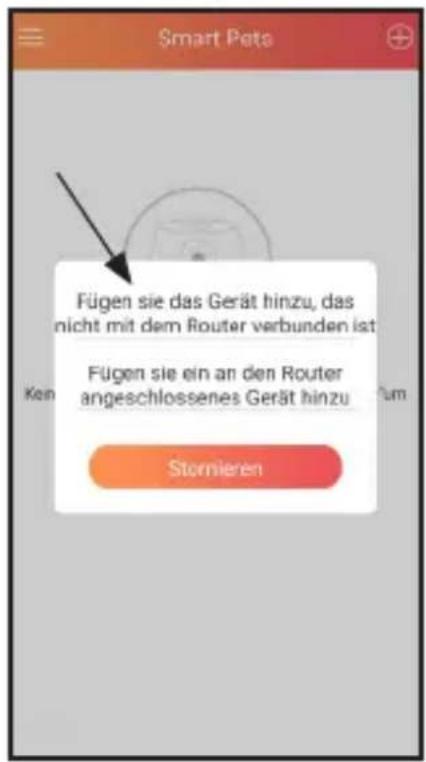
- Klicken Sie auf „Fügen sie das Gerät hinzu, das nicht mit dem Router verbunden ist“.
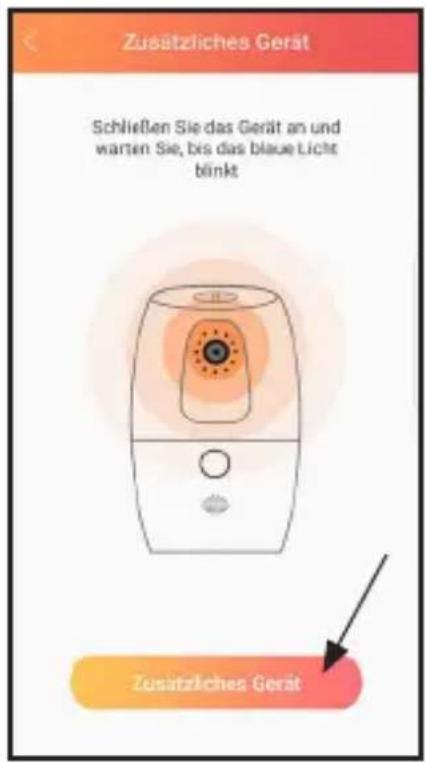
- Sie sehen dann folgenden Bildschirm. Bitte schließen Sie die Futterstation an den Strom, dann fängt ein blaues Licht an zu blinken. Dieses signalisiert das die Futterstation bereit ist sich zu verbinden. Klicken Sie nun auf „Zusätzliches Gerät“ um sich zu verbinden.
2
text_image
Smart Pets Kein Gerät, kijken Sie auf die obere rechte Ecke" + "um Gedät hinzuzuflügen③
text_image
Smart Pots Fügen sie das Gerät hinzu, das nicht mit dem Router verbunden ist Fügen sie ein an den Router angeschlossenes Gerät hinzu Stornieren4
text_image
Zusätzliches Gerät Schließen Sie das Gerät an und warten Sie, bis das blaue Licht blinkt Zusätzliches Gerät- Sie müssen sich nun mit dem WiFi des Geräts verbinden. Klicken Sie auf „Bestätigen“.
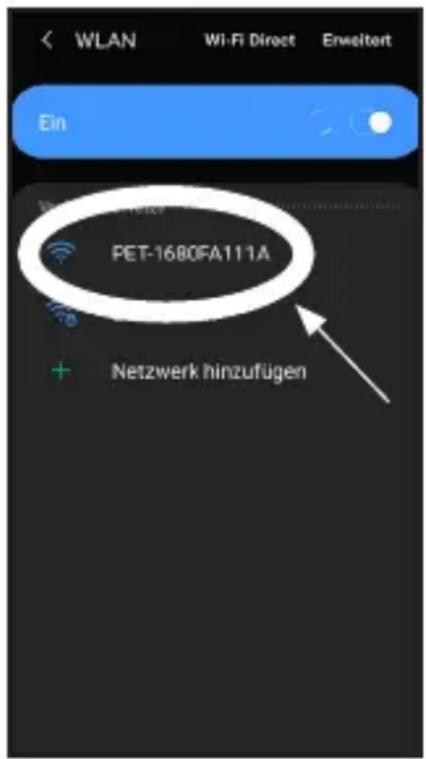
- Die App leitet Sie automatisch um, zu Ihren WLAN-Einstellungen. Suchen Sie in Ihrer Liste nach „PET-1680****“ und stellen Sie eine Verbindung her.
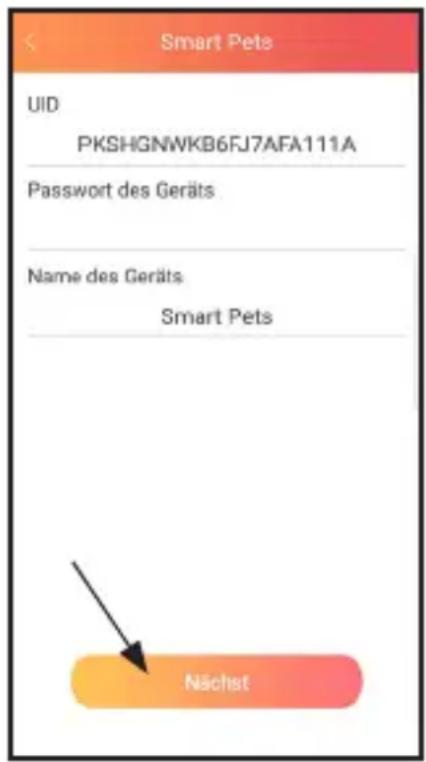
- Kehren Sie zur App zurück, die UID wird über das verbundene WiFi automatisch erkannt. Geben Sie das anfängliche Passwort „12345678“ ein. Dann klicken Sie auf „Nächst“.
- Auf dem Bildschirm erscheint die Frage „Mit dem WiFi-Netzwerk verbinden?“ - Klicken Sie auf „Bestätigen“.
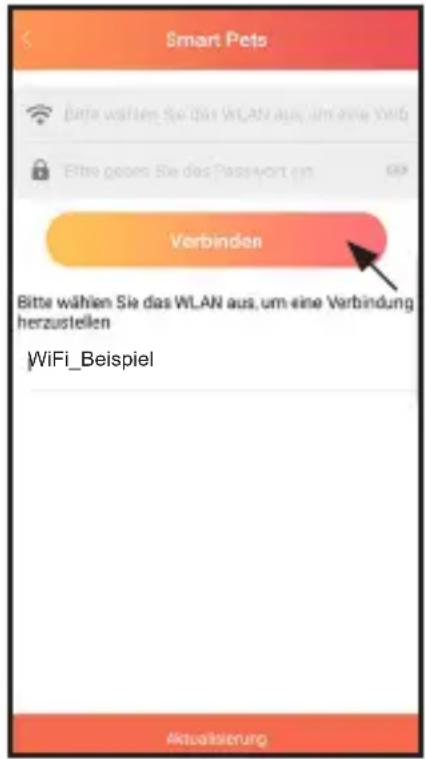
- Wählen Sie nun das WiFi-Netzwerk aus, mit dem Sie sich verbinden möchten, und geben Sie das Passwort ein. Klicken Sie dann auf „Verbinden“.
- Nachdem die Verbindung erfolgreich ist, leuchtet das Licht durchgehend blau und ein Ton kommt: „Camera online“. Dann klicken Sie auf das Gerätesymbol, um die Hauptfenster zu sehen.
- Die App wird Sie auffordern das Passwort des Gerätes zu ändern. Legen Sie nun also ein neues Passwort fest.
6
text_image
WLAN Wi-Fi Direct Enweltert Ein PET-1680FA111A + Netzwerk hinzufügen7
text_image
Smart Pets UID PKSHGNWKB6FJ7AFA111A Password des Geräts Name des Geräts Smart Pets Nächst⑨
text_image
Smart Pets Bitte wahlen Sie das WLAN aus, um eine Verfügbare Bittre gegen Sie das Passwort ein Verbinden Bitte wählen Sie das WLAN aus, um eine Verbindung herzustellen WiFi_Beispiel AktualsierungHinweis:
- Das ursprüngliche Passwort lautet „12345678“. Bitte merken Sie sich Ihr neues Passwort.
- Wenn Sie ihr Passwort vergessen haben, öffnen Sie bitte den Deckel des Futterfasses, um die Reset-Taste zu finden. Diese ist neben dem Speicherkartenschlitz. Halten Sie den Rückstellknopf einige Sekunden gedrückt und lassen Sie erst los, wenn Sie einen Signalton hören. Das Passwort wird zurückgesetzt auf „12345678“.
Benutzeroberfläche und Funktion
Einstellungen
Allgemeine Einstellungen
- Passwort ändern
• Freigabe bei Aufnahme eines Bildes (Fotos teilen)
• Bewegungserkennung / Tonerkennung - Daueraufnahme
Einstellungen fürs Füttern
- Manuelles Füttern: Der Benutzer kann die Futtermenge manuelleinstellen. Es geht von 1-60 Portionen. Pro Portion wird 1g gerechnet.
- Automatisches Füttern: Für neue Futterzeiten müssen Sie auf das „+“-Zeichen in der oberen rechten Ecke klicken, um eine automatische Fütterungseinstellung hinzuzufügen. Sie können Futtermenge und Startzeit auswählen, sowie ob eine Aufzeichnung der Fütterung gemacht werden soll. Klicken Sie auf „Fertig“, um die Einstellung zu speichern.
Audioeinstellungen
- Sie können hier auswählen welcher Ton abgespielt wird, z.B. beim Füttern. Es gib fünf verschiedene Töne zur Auswahl.
- Über „Neue Audios hinzufügen“ können Sie neue Töne aufnehmen und später abspielen.
Ereignisverwaltung
- Es handelt sich um eine Übersichtsliste, in der die Bewegungs- und Geräuscherkennungsereignisse aufgelistet werden.
Zeit synchronisieren
- Hier können Sie die Datum und Uhrzeit aktualisieren.
Teilen
- Der Benutzer kann das Konto des Geräts für Freunde freigeben, dafür muss nur der angezeigte QR-Code in der Pet Smart App gescannt werden.
Formatieren der TF-Karte (Speicherkarte)
- Durch das Formatieren werden alle Daten auf der Speicherkarte gelöscht.
- Bevor Sie die Speicherkarte verwenden, klicken Sie bitte auf diese Schaltfläche, um diese zuerst zu formatieren.
Versionsupdate
- Überprüfen Sie die Version und aktualisieren Sie die App.
Benutzeroberfläche (Normal)
text_image
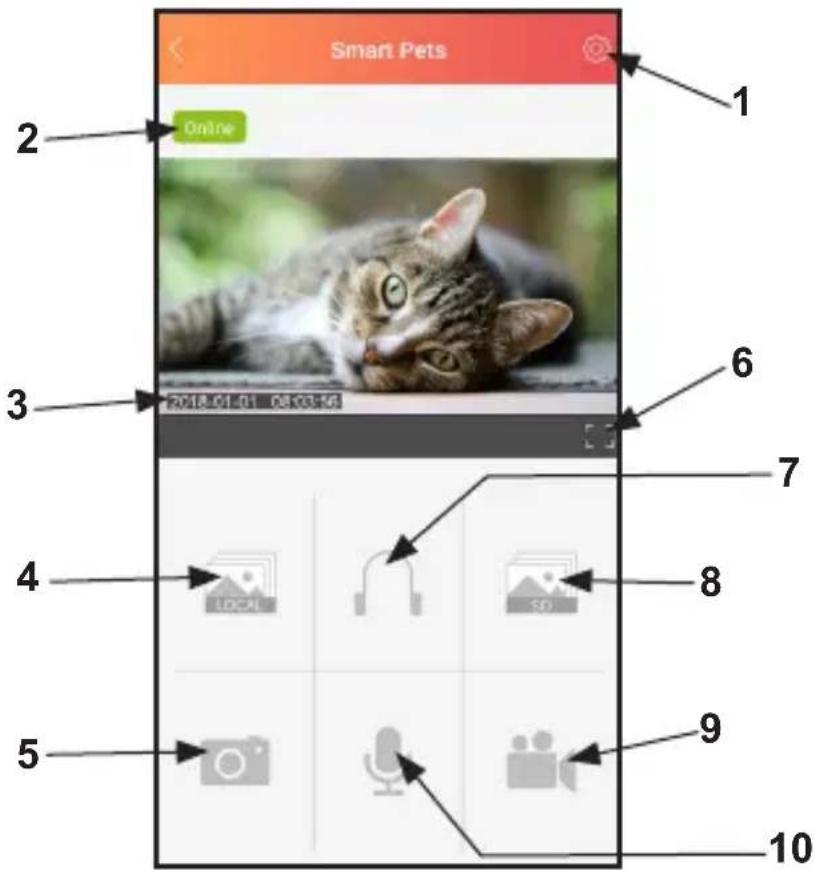
Smart Pets 1 2 Online 3 2018.01.01 08:00:06 6 7 4 LOCAL 8 5 9 10- Einstellungen
- Status: Zeigt an ob das Gerät online oder offline ist.
- Datum und Uhrzeit
- Lokaler Speicherplatz: Schauen Sie sich die Foto- und Videodateien an, die auf dem Smartphone gespeichert sind. Klicken Sie auf „Bearbeiten“ in der oberen rechten Ecke der Benutzeroberfläche um Videodateien zu löschen und Fotodateien freizugeben oder zu löschen.
- Foto machen: Klicken Sie auf diese Schaltfläche, um Fotos aufzunehmen. Fotos werden im lokalen Album zu gespeichert.
- Vollbild: Die Anzeige wird als Vollbild (Querformat) gezeigt. Im Vollbild sind weitere Funktionen möglich, z.B. der Laserpointer.
- Sprachüberwachung: Wenn Sie auf dieses Symbol klicken, können Sie ihr Haustier über die Kamera hören.
- Speicherplatz SD-Karte: Wenn Sie die Einstellung „Daueraufnahme“ aktiviert haben, werden die Aufnahmen hier gespeichert. Dies funktioniert nur, wenn Sie eine Speicherkarte eingesetzt haben und diese formatiert ist.
- Videos aufnehmen: Klicken Sie auf diese Schaltfläche um ein Video aufzunehmen. Dieses wird im lokalen Speicher abgelegt.
- Sprach-Funktion: Bei gedrückter Taste können Sie mit ihrem Haustier vor der Futterstation sprechen. Ihre Stimme wird aus dem Gerät kommen.
Benutzeroberfläche (Vollbild)
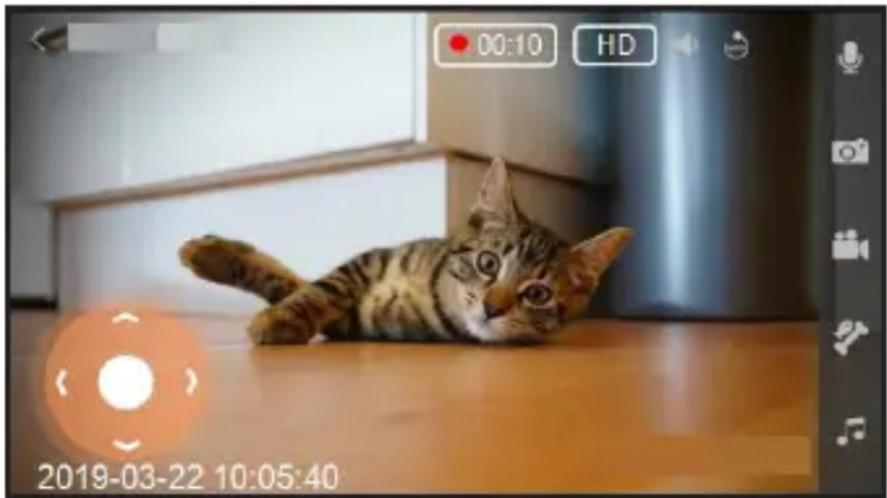
 | Bei gedrückter Taste können Sie mit ihrem Haustier vor der Futterstation sprechen. Ihre Stimme wird aus dem Gerät kommen. |
 | Machen Sie ein Foto. |
 | Nehmen Sie ein Video auf. Während der Aufnahme wird die Videolänge auf dem Bildschirm angezeigt. |
 | Klicken Sie auf diese Schaltfläche, um ihr Haustier zu füttern. Das Futter wird aus dem Futterausgang ausgegeben. |
 | Spielen Sie einen Ton ab. Sie können den Ton über die Audio-einstellungen festlegen. |
 | Wenn Sie auf dieses Symbol klicken, können Sie die Stimme Ihres Haustieres über das Gerät aus der Ferne hören. |
 | Sie können zwischen HD und VGA wechseln. |
 | Mit diesem Symbol können Sie den automatischen Laser aktivieren. Der Laserpunkt bewegt sich von allein. |
 | Mit den Pfeilen können Sie den Laserpunkt manuell steuern. |
Problemlösung
- Was bedeutet es, wenn das LED-Licht des Gerätes flackert?
- Die LED-Leuchte leuchtet nach dem Stromanschluss weiter. Es flackert während der Verbindung mit dem WiFi. Dann bleibt es dauerhaft hell, wenn es sich erfolgreich verbunden hat.
- Trotz befolgen der Anweisungen, wird die WiFi-Verbindung nicht hergestellt. Was tun?
a. Überprüfen Sie, die Entfernung zwischen Router und Gerät. Sie sollte sich nicht über mehrere Räume/ Etagen erstrecken.
b. Wenn Ihr WiFi kein Passwort oder WEP-Verschlüsselung hat, empfehlen wir Ihnen dringend, auf WAP2(AES)-Verschlüsselung umzusteigen. Zum Schutz ihrer Privatsphäre.
c. Stellen Sie sicher, dass Sie das richtige Passwort eingegeben haben.
3. Wie kann ich meine Aufnahmen teilen?
- Wählen Sie in den App-Einstellungen die Option „Teilen“, um einen QR-Code zu erstellen. Machen Sie einen Screenshot und senden Sie dann den QR-Code an die entsprechende Person. Diese muss sich zunächst die App „Smart Pets“ herunterladen. Mit dem Code wird die App geöffnet, um den QR-Code zu lesen, dann können Sie das Gerät finden und verbinden.
4. Warum wird das Bild langsamer, wenn mehrere Personen gleichzeitig verbunden sind?
- Das Gerät unterstützt mehrere Personen, die gleichzeitig online sind. Wenn die Geschwindigkeit einer Person niedriger ist, kann sich dies auf die Verbindungsgeschwindigkeit beeinträchtigen. Stellen Sie die Bildqualität deshalb niedriger ein.
5. Wo platziert man das Gerät am besten?
- Platzieren Sie das Gerät an einer offenen Stelle. Nicht in einer Ecke und so nah es geht am WiFi-Router.
6. Welche Art von Tiernahrung ist für das Gerät geeignet?
a. Nur trockenes Tierfutter, kein nasses oder klebriges Futter.
b. Abgerundetes Futter mit einem Durchmesser von weniger als 10 mm. Futter mit eckigen Formen, kommt nicht so leicht raus und kann sich schneller verhaken.
7. Wie groß ist der Bewegungsradius des Lasers?
- Die Reichweite beträgt 60°nach links, 60°nach rechts, bis zu 15°, nach unten bis zu 15°. Je stärker das Netzsignal ist, desto schneller reagiert der Laser.
8. Warum bleibt ein wenig Futter übrig und kommt nicht raus?
- Bei zu langer Verwendung mit überfülltem Futterfass kann die Motorleistung nachlassen. Achten Sie beim Befüllen immer auf die Markierung im Futterfass. Wenn nur wenig Futter übrig bleibt, wird das Futter, egal wie die Bürste gedreht wird, immer vom Einlass abgelenkt, so dass es nicht herauskommen kann. Sie sollten zu diesem Zeitpunkt Futter nachfüllen.
9. Warum kommt kein Futter heraus, obwohl ich es in der App eingegeben habe?
a. Es muss Futter nachgefüllt werden.
b. Der Einlass der Metallabdeckung ist verstopft und die wei- che Gummibürste kann hier nicht rotieren. Sie müssen die im Einlass festsitzenden Lebensmittel entfernen und die weiche Gummibürste vorsichtig aus der festsitzenden Position bewegen.
c. Die Klingen unter der Metallabdeckung sind verklemmt. Sie müssen die Klingen und die Lebensmittel mit einer feinen Stange entfernen. Andernfalls müssen Sie diesen Teil abschrauben und das festsitzende Futter herausnehmen.
d. Wenn es ungewöhnliche Geräusche gibt und der Motor nicht läuft, ist vielleicht der Motor kaputt. Schicken Sie ihn zur Reparatur an den Hersteller zurück.
10. Kann der Motor der Maschine auch in die andere Richtung laufen?
- Der Motor dieser Maschine hat eine Umkehrfunktion, die auch eine eine Art Schutz ist. Wenn die weiche Gummibürste oder die Klinge während der Rotation an einem Futterstück hängen bleibt, hört der Motor sofort auf zu drehen. Nach ein paar Sekunden dreht sich der Motor zurück. Nachdem der Motor aus dem Stillstand gekommen ist, dreht er sich wieder normal und die Maschine kann normal verwendet werden.
Berger + Schröter GmbH
Am Hofe 9
D-58640 Iserlohn
Algemeine instellingen
• Die LED-Leuchte leuchtet nach dem Stromanschluss weiter. Es flackert während der Verbindung mit dem WiFi. Dann bleibt es dauerhaft hell, wenn es sich erfolgreich verbunden hat.
