LIFE X8652501 (MD 865300) - Fernseher MEDION - Kostenlose Bedienungsanleitung
Finden Sie kostenlos die Bedienungsanleitung des Geräts LIFE X8652501 (MD 865300) MEDION als PDF.


Benutzerfragen zu LIFE X8652501 (MD 865300) MEDION
0 Frage zu diesem Gerät. Beantworten Sie die, die Sie kennen, oder stellen Sie Ihre eigene.
Eine neue Frage zu diesem Gerät stellen
Laden Sie die Anleitung für Ihr Fernseher kostenlos im PDF-Format! Finden Sie Ihr Handbuch LIFE X8652501 (MD 865300) - MEDION und nehmen Sie Ihr elektronisches Gerät wieder in die Hand. Auf dieser Seite sind alle Dokumente veröffentlicht, die für die Verwendung Ihres Geräts notwendig sind. LIFE X8652501 (MD 865300) von der Marke MEDION.
BEDIENUNGSANLEITUNG LIFE X8652501 (MD 865300) MEDION
1. Informationen zu dieser Bedienungsanlei-
tung 3 12.
1.1. Zeichenerklärung 3
1.2. Bestimmungsgemäßer Gebrauch .....13..3
2. Lieferumfang 14 ^4
3. Sicherheitshinweise
3.1. Betriebssicherheit 4
3.2. Aufstellungsort 5 15.
3.3. Umgebungstemperatur....6 16.
3.4. Reparatur 7 17.
3.5. Sicherheit beim Anschließen .....7 18
3.6. Umgang mit Batterien ....7 19
4. EU - Konformitätsinformation .... 8
4.1. Informationen zum WLAN 21.9
5. Geräteübersicht.... 9
5.1. Vorderseite....9
5.2. Rückseite und rechte Seite .....9
5.3. Fernbedienung 10
6. Inbetriebnahme.... 11
6.1. Auspacken 11
6.2. Montage 11
6.3. Batterien in die Fernbedienung einlegen....12
6.4. Antenne anschließen 12
6.5. Stromversorgung anschließen .....12
6.6. Smart-TV ein- und ausschalten .....12
6.7. Erstmaliges Einschalten des Geräts .....12
6.8. TV-Empfang einrichten .....13
6.9. Infos anzeigen lassen ....16
7. TV-Menü 16
7.1. Alle Einstellungen....16
7.2. Kanalsuche 16
7.3. Sender bearbeiten 16
7.4. Untertitel....17
7.5. Audiosprache....17
7.6. Videotext....17
7.7. Aufnahme....17
7.8. Timeshift....18
7.9. Aufnahmeliste....18
7.10. Programmübersicht....18
7.11. Senderliste 18
7.12. Info....19
7.13. Kanalfilter....19
7.14. HbbTV....19
7.15. Benutzerhandbuch....19
7.16. Schnelleinstellung .....19
8. HDMI-Menü 19
9. PVR-Aufnahme.... 20
9.1. Verwendung der Multimedia-Anschlüsse....21
10. Bedienung 22
10.1. Programmauswahl....22
10.2. Toneinstellungen 22
10.3. Quelle wählen 22
11.1. Hauptmenü des Media Players .....22
11.2. Bildschirmfreigabe....24
Menü Home 25
12.1. Menü Einstellungen 25
Datenschutz MEDION Smart TV 35
Problembehebung 35
14.1. Benötigen Sie weitere Unterstützung? ..36
14.2. Pixelfehler bei Smart-TVs ....36
Reinigung 37
Lagerung bei Nichtbenutzung 37
Entsorgung.... 37
Technische Daten.... 38
Produktdatenblatt.... 40
Serviceinformationen 41
Impressum.... 42
Index 43
1. Informationen zu dieser Bedienungsanleitung

Vielen Dank, dass Sie sich für unser Produkt entschieden haben. Wir wünschen Ihnen viel Freude mit dem Gerät.
Lesen Sie vor Inbetriebnahme die Sicherheitshinweise aufmerksam durch. Beachten Sie die Warnungen auf dem Gerät und in der Bedienungsanleitung.
Bewahren Sie die Bedienungsanleitung immer in Reichweite auf. Wenn Sie das Gerät verkaufen oder weitergeben, händigen Sie unbedingt auch diese Bedienungsanleitung aus, da sie ein wesentlicher Bestandteil des Produktes ist.
1.1. Zeichenerklärung
Ist ein Textabschnitt mit einem der nachfolgenden Warn-symbole gekennzeichnet, muss die im Text beschriebene Gefahr vermieden werden, um den dort beschriebenen, möglichen Konsequenzen vorzubeugen.
| GEFAHR!Warnung vor unmittelbarer Lebensgefahr! | |
| WARNUNG!Warnung vor möglicher Lebensgefahr und/oder schweren, irreversiblen Verletzungen! | |
| VORSICHT!Warnung vor möglichen mittelschweren und/oder leichten Verletzungen! | |
| HINWEIS!Hinweise beachten, um Sachschäden zu vermeiden! | |
| Weiterführende Informationen für den Gebrauch des Gerätes | |
| Hinweise in der Bedienungsanleitung beachten! | |
| Bedingt durch den 5 GHz-Frequenzbereich der verwendeten Wireless LAN Lösung ist der Gebrauch in den EU-Ländern nur innerhalb von Gebäuden gestattet. | |
| WARNUNG!Warnung vor Gefahr durch elektrischen Schlag! |
| WARNUNG!Warnung vor Gefahr durch hohe Lautstärke! | |
| Schutzklasse IIElektrogeräte der Schutzklasse II sind Elektrogeräte, die durchgehend doppelte und/oder verstärkte Isolierung besitzen und keine Anschlussmöglichkeiten für einen Schutzleiter haben. |
1.2. Bestimmungsgemäßer Gebrauch
Dies ist ein Gerät der Informationselektronik und ist auch für Multimediaanwendungen geeignet. Dieses Gerät dient zum Empfang und zur Wiedergabe von Fernsehprogrammen. Die unterschiedlichen Anschlussmöglichkeiten ermöglichen eine zusätzliche Erweiterung der Emp fangs- und Wiedergabequellen (Receiver, DVD-Player, DVD-Recorder, Videorecorder, PC etc.). Ihr Gerät bietet Ihnen vielfältige Möglichkeiten der Nutzung.
Das Gerät ist nur für den privaten und nicht für den industriellen/kommerziellen Gebrauch bestimmt.
- Bitte beachten Sie, dass im Falle des nicht bestimmungsgemäßen Gebrauchs die Haftung erlischt.
- Bauen Sie das Gerät nicht ohne unsere Zustimmung um und verwenden Sie keine nicht von uns genehmigten oder gelieferten Zusatzgeräte.
- Verwenden Sie nur von uns gelieferte oder genehmigte Ersatz- und Zubehörteile.
- Beachten Sie alle Informationen in dieser Bedienungsanleitung, insbesondere die Sicherheitshinweise. Jede andere Bedienung gilt als nicht bestimmungsgemäß und kann zu Personen- oder Sachschäden führen.
- Nutzen Sie das Gerät nicht unter extremen Umgebungsbedingungen.
- Dieses Gerät ist nur für den Gebrauch in trockenen Innenräumen geeignet.
- Dieses Gerät ist nicht als Datenmonitor für Büroarbeitsplätze geeignet.

Bitte beachten Sie, dass das Gerät nicht für den mobilen Einsatz geeignet ist und nur stationär an einem dafür vorgesehenen Ort betrieben werden sollte. Im mobilen Einsatz kann keine einwandfreie Funktion garantiert werden, da es zu Empfangsproblemen oder ähnlichem kommen könnte.
2. Lieferumfang
Bitte überprüfen Sie die Vollständigkeit der Lieferung und benachrichtigen Sie uns innerhalb von 14 Tagen nach dem Kauf, falls die Lieferung nicht komplett ist.
Mit dem von Ihnen erworbenen Produkt haben Sie erhalten:
- Smart-TV
- Netzanschlusskabel
- Standfuß inkl. Befestigungsschrauben
- Dokumentation
- Fernbedienung (RC1849) inkl. 2 Batterien Typ LR03 (AAA) 1,5V

GEFAHR!
Erstickungsgefahr!
Verpackungsfolien können verschluckt oder unsachgemäß benutzt werden, daher besteht Erstickungsgefahr!
■ Halten Sie das Verpackungsmaterial, wie z.B. Folien oder Plastikbeutel von Kindern fern.
3. Sicherheitshinweise
3.1. Betriebssicherheit
– Überprüfen Sie das Gerät vor der ersten Verwendung nach Schäden. Ein defektes oder beschädigtes Gerät darf nicht in Betrieb genommen werden.
– Dieses Gerät kann von Kindern ab 8 Jahren und darüber sowie von Personen mit verringerten physischen, sensorischen oder mentalen Fähigkeiten oder Mangel an Erfahrung und Wissen benutzt werden, wenn sie beaufsichtigt werden oder bezüglich des sicheren Gebrauchs des Gerätes unterwiesen wurden und die daraus resultierenden Gefahren verstanden haben.
- Kinder dürfen nicht mit dem Gerät spielen. Reinigung und Benutzer-Wartung dürfen nicht von Kindern ohne Beaufsichtigung durchgeführt werden.

GEFAHR!
Erstickungsgefahr!
Verpackungsmaterial ist kein Spielzeug! Verpackungsfolien können verschluckt oder unsachgemäß benutzt werden, daher besteht Erstickungsgefahr!
■ Halten Sie das Verpackungsmaterial, wie z.B. Folien oder Plastikbeutel von Kindern fern.

GEFAHR!
Stromschlaggefahr!
Gefahr eines elektrischen Schlages, Kurzschluss- und Brandgefahr!
■ Öffnen Sie niemals das Gehäuse des Smart-TVs und führen Sie keine Gegenstände durch die Schlitze und Öffnungen ins Innere des Smart-TVs ein.

WARNUNG! Überhitzung! Brandgefahr!
Überhitzung kann Beschädigungen des Smart-TVs und Brandgefahr zur Folge haben!
■ Schlitze und Öffnungen des T Geräts dienen der Belüftung. Decken Sie diese Öffnungen nicht, z. B. mit Zeitungen, Tischdecken, Vorhängen etc., ab.
– Üben Sie keinen Druck auf das Display aus. Es besteht die Gefahr, dass das Glas des Bildschirmes bricht.
– Die Fernbedienung besitzt eine Infrarot-Diode der Klasse 1. Betrachten Sie die LED nicht mit optischen Geräten.

VORSICHT! Verletzungsgefahr!
Bei gebrochenem Display besteht Verletzungsgefahr!
■ Berühren Sie nicht das Display mit den Fingern oder mit kanti-gen Gegenständen, um Beschädigungen zu vermeiden.
■ Packen Sie mit Schutzhandschuhen die geborstenen Teile ein.
■ Waschen Sie anschließend Ihre Hände mit Seife, da nicht auszuschließen ist, dass Chemikalien austreten können.
■ Senden Sie die Bruchteile zur fachgerechten Entsorgung an Ihr Service Center.
■ Trennen Sie das Gerät im Notfall sofort vom Netz und benutzen Sie es erst wieder, wenn es durch ein befähigte Person oder den Kundendienst geprüft wurde. Eine Notsituation liegt u. a. dann vor, wenn z. B. Rauch oder ungewöhnliche Geräusche aus dem Gerät kommen, Wasser eingedrungen ist, das Netzkabel oder das Gehäuse beschädigt ist.
Wenden Sie sich an den Kundendienst, wenn:
– das Netzkabel angeschmort oder beschädigt ist
- Flüssigkeit in das Gerät eingedrungen ist
– das Gerät nicht ordnungsgemäß funktioniert
– das Gerät gestürzt, oder das Gehäuse beschädigt ist
– Rauch aus dem Gerät aufsteigt
-3.2. Aufstellungsort
– Die Wandmontage des TV-Gerätes darf eine Höhe von 2 m nicht überschreiten. Das Gerät muss an feste Oberflächen wie Zement oder Beton montiert werden.
– Stellen Sie das TV-Gerät auf eine ebene, feste Oberfläche. Einige aggressive Möbellacke können die Gummifüße des Gerätes angreifen.
– Neue Geräte können in den ersten Betriebsstunden einen typischen, unvermeidlichen aber völlig ungefährlichen Geruch abgeben, der im Laufe der Zeit immer mehr abnimmt. Um der Geruchsbildung entgegenzuwirken, empfehlen wir Ihnen, den Raum regelmäßig zu lüften. Wir haben bei der Entwicklung dieses Produktes Sorge dafür getragen, dass geltende Grenzwerte deutlich unterschritten werden.
- Halten Sie Ihren Smart-TV und alle angeschlossenen Geräte von Feuchtigkeit fern und vermeiden Sie Staub, Hitze und direkte Sonneneinstrahlung. Das Nichtbeachten dieser Hinweise kann zu Störungen oder zur Beschädigung des Smart-TVs führen.
– Betreiben Sie Ihr Gerät nicht im Freien, da äußere Einflüsse wie Regen, Schnee etc. das Gerät beschädigen könnten.
– Das Gerät darf nicht Tropf- oder Spritzwasser ausgesetzt werden. Stellen Sie keine mit Flüssigkeit gefüllten Gefäße (Vasen oder ähnliches) auf oder in die Nähe des Gerätes. Das Gefäß kann umkippen und die Flüssigkeit kann die elektrische Sicherheit beeinträchtigen.

HINWEIS!
Beschädigungsgefahr!
Bei Kerzen und anderen offenen Flammen besteht Verletzungsgefahr.
■ Halten Sie Kerzen und andere offene Flammen zu jeder Zeit von diesem Produkt fern, um das Ausbreiten von Feuer zu verhindern.
– Achten Sie auf genügend große Abstände in der Schrankwand. Halten Sie einen Mindestabstand von 10 cm rund um das Gerät zur ausreichenden Belüftung ein.
– Vermeiden Sie Blendwirkungen, Spiegelungen und zu starke Hell-Dunkel-Kontraste, um Ihre Augen zu schonen.
– Der optimale Betrachtungsabstand beträgt 3 mal die Bildschirmdiagonale.

GEFAHR!
Verletzungsgefahr! Lebensgefahr!
Stellen Sie ihr TV-Gerät nur auf stabile Untergründe. Umstürzende Fernsehgeräte können zu ernsthaften Verletzungen und zum Tod führen. Viele Verletzungen, speziell bei Kindern, können vermieden werden, indem folgende Vorsichtsmaßnahmen getroffen werden.
■ Betreiben Sie alle Komponenten auf einer stabilen, ebenen und vibrationsfreien Unterlage, um Stürze des Smart-TVs zu vermeiden.
- Benutzen Sie nur die mit dem TV-Gerät mitgelieferten Standfüße und Schrauben.
- Benutzen Sie nur Möbel, die ein sicheres Aufstellen des TV-Gerätes gewährleisten.
– Achten Sie darauf, dass das TV-Gerät nicht über die Kanten des Möbels hinausragt.
- Stellen Sie das TV-Gerät nicht auf hoch aufgehängte Möbel, wie z. B. Hänge-schränke oder Regale, ohne beides, Möbel und TV-Gerät, sicher und stabil zu befestigen. Achten Sie hier auf die korrekte Montage der Möbel und über-
schreiten Sie nicht deren maximale Traglast.
– Legen Sie keine Decken oder Ähnliches unter das TV-Gerät, um einen sicheren Stand zu gewährleisten.
- Weisen Sie Kinder auf die Gefahren hin, die durch das Klettern auf Möbel bestehen, wenn Sie versuchen an das TV-Gerät oder dessen Bedienelemente zu gelangen.
Wenn Sie Ihr TV-Gerät einlagern oder umsetzen, beachten Sie ebenfalls die oben genannten Sicherheitshinweise.
3.3. Umgebungstemperatur
– Das Gerät kann bei einer Umgebungstemperatur von +5 °C bis +35 °C und bei einer relativen Luftfeuchtigkeit von 20 % - 85 % (nicht kondensierend) betrieben werden.
– Im ausgeschalteten Zustand kann der Smart-TV bei -20 °C bis +60 °C gelagert werden.
– Wahren Sie mindestens einen Meter Abstand von hochfrequenten und magnetischen Störquellen (Fernsehgerät, Lautsprecherboxen, Mobiltelefon usw.), um Funktionsstörungen zu vermeiden.
– Ziehen Sie während eines Unwetters oder wenn das Gerät für längere Zeit nicht benutzt wird den Stecker aus der Steckdose und das Antennenkabel aus der Antennenbuchse.

HINWEIS!
Beschädigungsgefahr!
Bei großen Temperatur- oder Feuchtigkeitsschwankungen kann es durch Kondensation zur Feuchtigkeitsbildung innerhalb des Smart-TVs kommen, die einen elektrischen Kurzschluss verursachen kann.
■ Warten Sie nach einem Transport des Smart-TVs solange mit der Inbetriebnahme, bis das Gerät die Umgebungstemperatur angenommen hat.
3.4. Reparatur
– Überlassen Sie die Reparatur Ihres Smart-TVs ausschließlich qualifiziertem Fachpersonal.
– Im Falle einer notwendigen Reparatur wenden Sie sich ausschließlich an unsere autorisierten Servicepartner.
– Stellen Sie sicher, dass bei Ersatzteilen nur die vom Hersteller angegebenen benutzt werden. Die Benutzung von unpassenden Ersatzteilen kann zur Beschädigung des Gerätes oder zur Gefahr eines Brandes führen.
3.5. Sicherheit beim Anschließen
3.5.1. Stromversorgung
– Auch im deaktivierten Zustand sind Teile des Gerätes unter Spannung. Um die Stromversorgung zu Ihrem Smart-TV zu unterbrechen oder das Gerät gänzlich von Spannung frei zu schalten, trennen Sie das Gerät vollständig vom Stromnetz. Ziehen Sie hierfür den Netzstecker aus der Steckdose.

GEFAHR!
Stromschlaggefahr!
Bei geöffnetem Gehäuse besteht Lebensgefahr durch elek trischen Schlag!
■ Öffnen Sie nicht das Gehäuse Geräts. Es enthält keine zu wartenden Teile.
– Betreiben Sie den Smart-TV nur an ge- erdeten Steckdosen mit 220 - 240 V \~ 50 Hz. Wenn Sie sich der Stromversorgung am Aufstellort nicht sicher sind, fragen Sie bei Ihrem Energieversorger nach.
– Die Steckdose muss immer leicht erreichbar sein, um den Netzstecker in einer Notsituation schnell aus der Steckdose ziehen zu können.
– Um die Stromversorgung zu Ihrem TV-Gerät zu unterbrechen, ziehen Sie den Netzstecker aus der Steckdose.
– Wir empfehlen zur zusätzlichen Sicherheit die Verwendung eines Überspan-
nungsschutzes, um Ihren Smart-TV vor Beschädigung durch Spannungsspitzen oder Blitzschlag aus dem Stromnetz zu schützen.
– Verlegen Sie die Kabel so, dass niemand darauf treten oder darüber stolpern kann.
– Stellen Sie keine Gegenstände auf die Kabel, da diese sonst beschädigt werden könnten.
– Berühren Sie den Stecker nicht mit nassen Händen.
– Fassen Sie den Stecker immer am Gehäuse an und ziehen Sie ihn niemals am Kabel aus der Steckdose.
– Beachten Sie, dass das TV-Gerät auch im Standby-Betrieb weiterhin Strom verbraucht.

Sollte sich das Gerät im USB Modus (Mediaplayer), im optionalen HbbTV Modus oder im optionalen LAN/WLAN Betrieb (Mediaplayer/Portal) durch eine elektrische Entladung abschalten und wieder neu starten, kann es den letzten Betriebszustand nicht selbstständig wiederherstellen. Bitte starten Sie die entsprechenden Medien oder Anwendungen erneut.
Die zuletzt getroffenen Benutzereinstellungen könnten durch eine statische Entladung, die ein Abschalten des TV verursacht, ggf. nicht wieder hergestellt werden, da diese erst 5 Minuten nach einem Programmwechsel abgespeichert werden.

Alle Multimediageräte, die an die entsprechenden Anschlüsse des TV-Gerätes angeschlossen werden, müssen den Anforderungen der Niederspannungsrichtlinie entsprechen.
3.6. Umgang mit Batterien

WARNUNG!
Explosionsgefahr!
Batterien können brennbare Stoffe enthalten und auslaufen, sich stark erhitzen, entzünden oder gar explodieren.
■ Vermeiden Sie unsachgemäße Behandlung, um Schäden für Ihr Gerät und Ihre Gesundheit zu vermeiden.
Befolgen Sie unbedingt folgende Hinweise:
– Halten Sie Kinder von Batterien fern. Sollten Batterien verschluckt worden sein, suchen Sie sofort einen Arzt auf.
– Laden Sie Batterien niemals auf (es sei denn, dies ist ausdrücklich angegeben).
– Entladen Sie die Batterien niemals durch hohe Leistungsabgabe.
– Schließen Sie die Batterien niemals kurz.
– Setzen Sie Batterien niemals übermäßiger Wärme wie durch Sonnenschein, Feuer oder dergleichen aus!
– Zerlegen oder verformen Sie die Batterien nicht.
– Ihre Hände oder Finger könnten verletzt werden oder Batterieflüssigkeit könnte in Ihre Augen oder auf Ihre Haut gelangen. Sollte dies passieren, spülen Sie die entsprechenden Stellen mit einer großen Menge klaren Wassers und suchen Sie sofort einen Arzt auf.
- Vermeiden Sie starke Stöße und Er- schütterungen.
- Vertauschen Sie niemals die Polarität.
– Achten Sie darauf, dass die Pole Plus (+) und Minus (-) korrekt eingesetzt sind, um Kurzschlüsse zu vermeiden.
– Vermischen Sie keine neuen und alten Batterien oder Batterien unterschiedlichen Typs.
Dies könnte bei Ihrer Fernbedienung zu Fehlfunktionen führen. Darüber hinaus würde sich die schwächere Batterie zu stark entladen.
– Entfernen Sie verbrauchte Batterien sofort aus der Fernbedienung. Bei leeren Batterien besteht erhöhte Auslaufgefahr.
– Entfernen Sie die Batterien aus der Fernbedienung, wenn diese über einen längeren Zeitraum nicht benutzt wird.
– Ersetzen Sie alle verbrauchten Batterien Fernbedienung gleichzeitig mit neuen Batterien des gleichen Typs.
– Isolieren Sie die Kontakte der Batterien mit einem Klebestreifen, wenn Sie Batteri-
en lagern oder entsorgen wollen.
– Bei Bedarf reinigen Sie die Batterie- und Gerätekontakte vor dem Einlegen.
– Tragen Sie bei ausgelaufenen Batterien Schutzhandschuhe und reinigen Sie die Kontakte gründlich.
4. EU - Konformitätsinformation
Hiermit erklärt Medion AG, dass sich dieses Gerät in Übereinstimmung mit den grundlegenden Anforderungen und den übrigen einschlägigen Bestimmungen befindet und alle in der EU erforderlichen Richtlinien erfüllt:
• Funkanlagenrichtline 2014/53/EU
- Öko-Design Richtlinie 2009/125/EG
• RoHS-Richtlinie 2011/65/EU
Die vollständige EU-Konformitätserklärung kann unter www.medion.com/conformity heruntergeladen werden.

Bedingt durch den 5 GHz-Frequenzbereich der eingebauten Wireless LAN Lösung ist der Gebrauch in den EU-Ländern (s. Tabelle) nur innerhalb von Gebäuden gestattet.
 | ||||
| ATBE | BGCZDK | |||
| EEFR | DEISIE | |||
| IT | EL | ES | CY | LV |
| LI | LTLU | HU | MT | |
| NL | NO | PL | PT | RO |
| SI | SK | TRFI | SE | |
| CH | UK(NI) | HR | ||
AT = Österreich, BE = Belgien, BG = Bulgarien, CZ = Tschechien, DK = Dänemark, EE = Estland, FR = Frankreich, DE = Deutschland, IS = Island, IE = Irland, IT = Italien, EL = Griechenland, ES = Spanien, CY = Zypern, LI = Liechtenstein, LV = Lettland, LT = Litauen, LU = Luxemburg, HU = Ungarn, MT = Malta, NL = Niederlande, NO = Norwegen, PL = Polen, PT = Portugal, RO = Rumänien, SI = Slowenien, SK = Slowakei, TR = Türkei, FI = Finnland, SE = Schweden, CH = Schweiz, UK(NI) = Nordirland, HR = Kroatien
4.1. Informationen zum WLAN
| WLAN | ||
| Frequenzbereich 2,4 GHz/ 5 GHz | ||
| WLAN Standard 802.11 a/b/g/n | ||
| Verschlüsselung WEP/WPA/WPA2 | ||
| Frequenzbereich/MHz | Kanal | max.Sendeleistung/dBm |
| 2400 – 2483,5 1 - 13 19,9 | ||
| 5150 – 5250 36 – 48 22,4 | ||
| 5250 – 5350 52 – 64 22,5 | ||
| 5470 – 5725 100 – 140 22,5 | ||
5. Geräteübersicht
5.1. Vorderseite
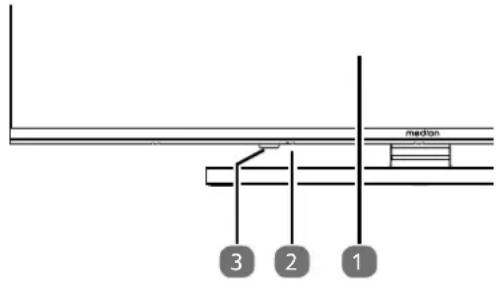
-
Bildschirm
-
⏻: Multifunktionschalter für Standby-Funktion, Kanalumschaltung, Eingangsquellenanwahl und Lautstärkeeinstellung. Befindet sich das Gerät im Standby-Modus, so können Sie das Gerät durch kurzes Drücken des Tasters einschalten. Drücken Sie den Taster kurz im laufenden Betrieb, um das Funktionsmenü zu öffnen. Drücken Sie anschließend den Taster weiterhin kurz, um die gewünschte Funktion zu wählen. Halten Sie dann den Taster gedrückt, um das Menü der gewählten Funktion zu öffnen. Im Falle der Standby-Funktion schaltet das Gerät daraufhin in den Standby-Modus. Durch kurzes Drücken können Sie im Menü die Einstellung verändern. Halten Sie anschließend den Taster gedrückt, um die vorgenommene Einstellung zu übernehmen. Das Funktionsmenü schließt sich automatisch nach einigen Sekunden, wenn keine Bedienung mehr erfolgt.
-
Infrarot-Sensor: Empfangsfeld für die Infrarot-Signale der Fernbedienung.
Betriebsanzeige: leuchtet auf, wenn sich das Gerät im Standby-Modus befindet.
5.2. Rückseite und rechte Seite

text_image
LANB 300 mA Max. LNT 10 9 8 7 6 5 4 3 2 1 HDMI 1 eARC HDMI 2 COMMON INTERFACE HDMI 3 OpticOut- SPDIF Optic. OUT: Digitaler Audio-Ausgang (optisch)
- COMMON INTERFACE (CI+): Einschubfach zur Nutzung von Pay-TV-Karten
- ☐: Zum Anschluss eines Kopfhörers mit 3,5-mm-Klinkenstecker
- HDMI 3: HDMI-Anschluss für Geräte mit HDMI-Ausgang
- eARC HDMI 2: HDMI-Anschluss für Geräte mit HDMI-Ausgang (eARC)
- HDMI 1: HDMI-Anschluss für Geräte mit HDMI-Ausgang
- LAN: Netzwerkanschluss zur Verbindung mit dem Internet
- LNB 300 mA Max. (13V/18V DC —): Zum Anschluss der Antenne (Satellit)
- ANT: Zum Anschluss der Antenne (analog, DVB-T oder DVB-C)
- 2xUSB (5V DC === Max500mA): USB-Anschluss für Medienwiedergabe/Aufnahme (PVR)

text_image
12 11- Anschluss für Netzstecker (je nach Modell)

Verwenden Sie hierfür bitte ausschließlich das mitgelieferte Netzanschlusskabel.
- Befestigungslöcher für eine Wandhalterung MD 843300: Vesa Standard, Lochabstand 100 x 100 mm MD 850300 / MD 855300: Vesa Standard, Lochabstand 200 x 200 mm MD 865300: Vesa Standard, Lochabstand 400 x 200 mm

Wandhalterung nicht im Lieferumfang enthalten. Achten Sie bei der Montage darauf, dass Schrauben der Größe M6 (M4: MD843300) verwendet werden. Die maximale Länge der Schrauben ergibt sich aus der Dicke der Wandhalterung zuzüglich 7 mm.
Die Wandmontage des TV-Gerätes darf eine Höhe von 2 m nicht überschreiten. Das Gerät muss an feste Oberflächen
5.3. Fernbedienung
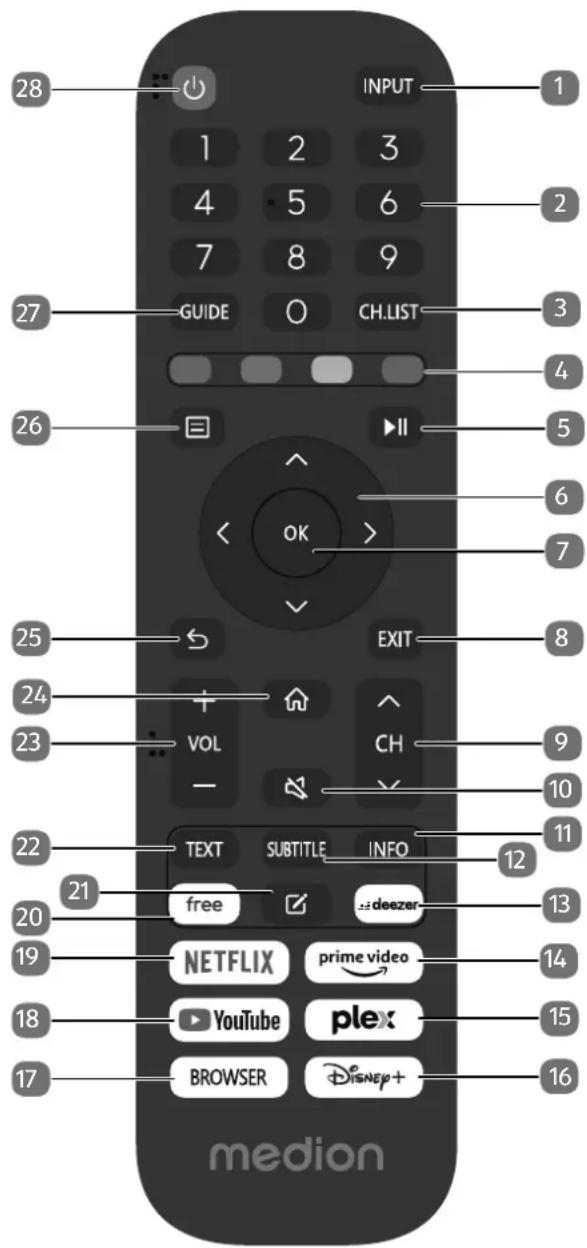
text_image
INPUT 1 2 3 4 5 6 7 8 9 GUIDE CH.LIST 27 26 EXIT < OK > 25 24 VOL CH - TEXT SUBTITLE INFO 22 21 free deezer 13 19 NETFLIX prime video 14 18 YouTube plex 15 17 BROWSER Disney+ 16 medion- INPUT: Quellenwahl für angeschlossene Geräte oder Medien
- Zifferntasten: TV: Programmwahl, Videotext: Seitenwahl
- CH.LIST: Senderliste aufrufen
- Rote Taste: Für Teletext oder Menüs, HbbTV Grüne Taste: Für Teletext oder Menüs Gelbe Taste: Für Teletext oder Menüs Blaue Taste: Für Teletext oder Menüs
-
Medientaste ▶ II : Aufrufen folgender Optionen: ◀: Schneller Rücklauf; ■: Wiedergabe stoppen; ▶: Schneller Vorlauf; II ▶: Wiedergabe starten / Wiedergabe unterbrechen
-
Richtungstaste ▲: Im Menü nach oben Digital-TV: Infoleiste des aktuellen Programms auswählen, Videotext: die nächste Seite auswählen; Richtungstaste ▼: Im Menü nach unten, Digital-TV: Infoleiste des aktuellen Programms auswählen, Videotext: die vorherige Seite auswählen; Richtungstaste ◀: Im Menü nach links Videotext: Unterseite aufrufen; Richtungstaste ▶: Im Menü nach rechts Videotext: Unterseite aufrufen
- OK: In bestimmten Menüs Auswahl bestätigen
- EXIT: Menü verlassen
- CH ▼/▲: Programmwahltasten TV: nächste (▲) / vorherige (▼) Programm auswählen; Videotext: nächste (▲) / vorherige (▼) Seite auswählen
- : Stummschalten
- INFO: Digital-TV: Anzeigen von Informationen (z. B. aktuelle Programmnummer)
- SUBTITLE: DTV/Satellit/Mediabrowser: Untertitelfunktion (wenn verfügbar)
- DEEZER: Deezer App aufrufen
- PRIME VIDEO: Prime Video App aufrufen
- PLEX: Plex App aufrufen
- DISNEY+: Prime Video App aufrufen
- BROWSER: Browser App aufrufen
- YOUTUBE: Netflix App aufrufen
- NETFLIX: Netflix App aufrufen
- FREE: Free App aufrufen
- : Multifunktionstaste für Apps oder Eingangsquelle. Um der Taste eine Funktion zuzuordnen, halten Sie diese gedrückt und wählen Sie aus dem folgenden Menü die gewünschte Eingangsquelle bzw. App des Startbildschirms und drücken Sie OK.
- TEXT : Videotext einschalten 2 x drücken = transparent stellen 3 x drücken = schließen
- VOL-/+ : Lautstärke erhöhen (+) oder verringern (-).
- ⏠: Öffnen der Startseite
- ⬆: In Menüs einen Schritt zurück; TV: vorheriges Fernsehprogramm einstellen (Swap-Funktion)
- ☐: Menü öffnen und schließen (je nach gewählter Funktion oder App mit unterschiedlichen Funktionen)
- GUIDE: Digital-TV: elektronisches TV-Programm aufrufen
- ⏻: Smart-TV ein-/ausschalten (Standby-Modus ein-/ausschalten)
6. Inbetriebnahme

Lesen Sie vor der Inbetriebnahme bitte unbedingt die „Sicherheitshinweise“.
6.1. Auspacken
- Wählen Sie vor dem Auspacken einen geeigneten Platz zum Aufstellen.
- Öffnen Sie den Karton sehr vorsichtig, um eine mögliche Beschädigung des Gerätes zu verhindern. Dies kann passieren, wenn zum Öffnen ein Messer mit einer langen Klinge verwendet wird.
- In der Verpackung befinden sich verschiedene Kleinteile (Batterien, u. a.). Halten Sie diese von Kindern fern, es besteht Verschluckgefahr.
- Bewahren Sie das Verpackungsmaterial bitte gut auf und benutzen Sie ausschließlich dieses, um den Fernseher zu transportieren.

GEFAHR!
Erstickungsgefahr!
Verpackungsfolien können verschluckt oder unsachgemäß benutzt werden, daher besteht Erstickungsgefahr!
■ Halten Sie das Verpackungsmaterial, wie z.B. Folien oder Plastikbeutel von Kindern fern.
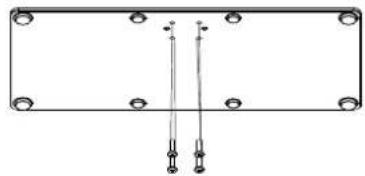
6.2. Montage
Befestigen Sie den Fuß wie in der Zeichnung abgebildet. Führen Sie diesen Schritt vor dem Anschluss des Smart-TVs durch.
1

6.3. Batt erien in die Fernbedienung einlegen
Entfernen Sie die Batteriefachabdeckung auf der Rückseite der Fernbedienung.
Legen Sie zwei Batterien vom Typ LR03 / AAA / 1,5V in das Batteriefach der Fernbedienung ein. Beachten Sie dabei die Polung der Batterien (im Batteriefachboden markiert).
▶ Schließen Sie das Batteriefach.
HINWEIS!
Beschädigungsgefahr!
Die Fernbedienung könnte durch auslaufende Batterien beschädigt werden, wenn Sie sie längere Zeit nicht benutzen!
■ Nehmen Sie die Batterien aus der Fernbedienung heraus, wenn das Gerät längere Zeit nicht benutzt wird.
6.4. Antenne anschließen
Ihr Smart-TV unterstützt unterschiedliche Antennensignale.
An den Anschluss mit der Bezeichnung ANT. können Sie folgende Bildsignale einspeisen:
• über Analog Kabel / eine Analoge Hausantenne,
- über eine DVB-T2/ DVB-T ^1 Antenne oder
- über einen DVB-C ^2 Anschluss (digitaler Kabelanschluss)
▶ Stecken Sie ein Antennenkabel entweder von der Hausantenne / vom analogen Kabelanschluss, von der DVB-T Antenne oder vom DVB-C Anschluss in den Antennenanschluss am Smart-TV.
An den Anschluss mit der Bezeichnung LNB haben Sie zusätzlich noch die Möglichkeit eine digitale Satellitenanlage anzuschließen.
▶ Schrauben Sie den F-Stecker eines Koaxialantennenkabels an den Anschluss am Smart-TV fest.
6.5.Stromversorgunganschließen
▶ Schließen Sie das mitgelieferte Netzanschlusskabel an die Netzanschlussbuchse des Geräts an.
▶ Verbinden Sie den Netzstecker am Gerät mit einer gut erreichbaren Netzsteckdose 220 - 240 V \~ 50 Hz.
6.6. Smart-TV ein- und ausschalten
Das Gerät befindet sich im Standby-Betrieb, sobald sie den Netzstecker mit der Netzsteckdose verbunden haben.
Um das Gerät einzuschalten, drücken Sie – an der Fernbedienung: die Standby/Ein-Taste, eine Zifferntaste oder eine der P ▼/ ▲Tasten; – am Gerät: der Multifunktionsschalter.
Mit der Standby/Ein-Taste der Fernbedienung schalten Sie das Gerät wieder in den Standby-Modus. Das Gerät wird zwar ausgeschaltet, aber es wird weiterhin Strom verbraucht.

Bei fehlendem Eingangssignal schaltet das Gerät automatisch in den Standby-Modus. Auf dem Bildschirm wird bis dahin ein Countdown-Timer eingeblendet. Diese Funktion steht nicht bei allen Quellen zur Verfügung.
6.7. Erstmaliges Einschalten des Geräts
Wenn Sie Ihr Gerät zum ersten Mal einschalten, gelangen Sie direkt in den Installationsmodus.
| Menüpunkt | Einstellung |
| SPRACHE AUSWÄHLEN | Wählen Sie die gewünschte Sprache aus und markieren Sie sie mit Drücken der Taste OK. |
| ÜBER EIN MO-BILGERÄT EINRICHTEN / ÜBER DEN FERNSEHER EINRICHTEN | Wählen Sie anschließen, ob Sie das Gerät über ein mobiles Gerät (per QR Code) oder über den Fernseher einrichten wollen. Bestätigen Sie die Auswahl mit der Taste OK. |
| STANDORT AUSWÄHLEN | Wählen Sie das gewünschte Land aus. Bestätigen Sie darauf-hin mit der Taste OK. |
| SENDERSUCHE | Wenn Sie möchten, können Sie nun die Fernsehsender einrich-ten. Wählen Sie hierfür AUTOMATISCHE SENDER-SUCHE. Wenn Sie dies erst später tun möchten, wählen Sie ÜBERSPRINGEN. Eine nä-here Erklärung zur Einrichtung der TV-Kanäle finden Sie im Kapitel „TV-Empfang einrichten“. |
| MIT DEM IN-TERNET VER-BINDEN | Eine LAN-Internetverbindung wird automatisch hergestellt, sobald das Gerät über ein LAN-Kabel angeschlossen wird. Ist kein LAN-Kabel angeschlossen, werden die verfügbaren WLAN-Netzwerke angezeigt. Wählen Sie die gewünschte WLAN-Ver-binding mit den Tasten ▲▼ und bestätigen Sie die Auswahl mit der Taste OK. Geben Sie anschließend das erforderliche Passwort ein, um die Verbindung herzustellen. |
| Menüpunkt Einstellung | |
| NUTZUNGSBEDINGUNGENUND ENT-SCHEIDUNGENZUM DATENSCHUTZ | Die Nutzung Ihres Geräts unterliegt der Endnutzerlizenzvereinbarung. Falls Sie dieser nicht zustimmen, werden alle intelligenten Funktionen deaktiviert. Die verschiedenen Smart Feature-Typen können einzeln aktiviert/deaktiviert werden. Indem Sie auf das entsprechende Kästchen klicken, akzeptieren Sie die geltenden Datenschutzhinweise und Nutzerbedingungen. |
| POSTLEITZAHL EINGEBEN | Geben Sie hier Ihre Postleitzahl an. Wählen Sie ÜBERSPRIN-GEN, wenn Sie die Postleitzahl nicht angeben wollen. |
| VIDAA-KONTO ANMELDEN | Wählen Sie hier, ob Sie sich mit einem bestehenden VIDAA-Konto anmelden oder ein neues VIDAA-Konto erstellen wollen (ANMELDEN / KONTO ERSTELLEN). Die Einrichtung eines VIDAA-Kontos wird für die VIDAA VOICE-Sprachsteuerung benötigt. Wählen Sie ÜBERSPRINGEN, wenn Sie sich nicht an einem Konto anmelden wollen. |
| VIDAA-KONTO AKTIVIEREN | Melden Sie sich hier an einem VIDAA-Konto an bzw. erstellen Sie ein neues VIDAA-Konto. Alternativ können Sie mit Ihrem Smartphone den angezeigten QR Code scannen, um sich mit Ihrem E-Mail oder Drittanbieter-konto anzumelden. |
| WER SCHAUT GERADE | Rufen Sie hier das gewünschte VIDAA-Konto auf oder erstellen Sie ein neues Profil (HINZU-FÜGEN). |
| FERNSEHER BENENNEN | Hier können Sie dem TV-Gerät einen Namen geben, um es bei weiteren Konfigurationen mit anderen Geräten erkennen zu können. Wählen Sie aus den vorgegebenen Bezeichnungen oder vergeben Sie einen eigenen Namen. |
| WILLKOM-MEN ZU VIDAA HOME | Im Anschluss erscheinen eine Reihe von Erklärungen zu den VIDAA-Funktionen, die Sie auf Ihrer Startseite finden werden. Drücken Sie die Taste ▶, um fortzufahren. |
| Die Erstinstallation des Gerätes ist damit abgeschlossen und Sie gelangen zum Home-Bildschirm. | |
6.8. TV-Empfang einrichten
Mit den Tasten ▲▼ können Sie die gewünschte Option auswählen und mit OK markieren. Mit der Taste ▶ fahren Sie mit dem Vorgang fort und mit ◀ oder BACK gelangen Sie einen Schritt zurück.
Wählen Sie nach der Einrichtung des Geräts die Option EINSTELLUNGEN > SENDER > AUTOMATISCHE SUCHE.

Je nach Standortauswahl müssen Sie gegebenenfalls aufgrund von Jugendschutzbestimmungen eine PIN vergeben:
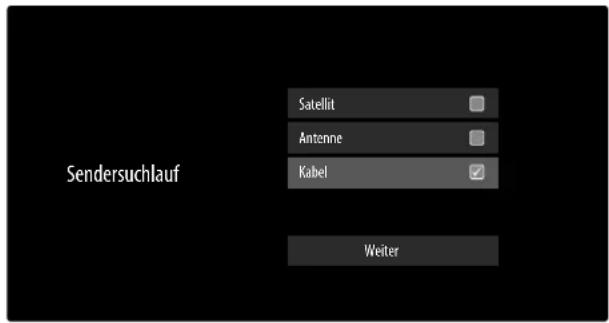
text_image
Sendersuchlauf Satellit Antenne Kabel WeiterMarkieren Sie nun die gewünschte Empfangsart SA-TELLIT, ANTENNE oder KABEL.
Wählen Sie die Option WEITER und drücken Sie OK, um in der Installation weiter zu gelangen.
6.8.1. Antenne

Achten Sie darauf, dass Sie eine DVB-T2-Antenne am Anschluss RF angeschlossen haben.
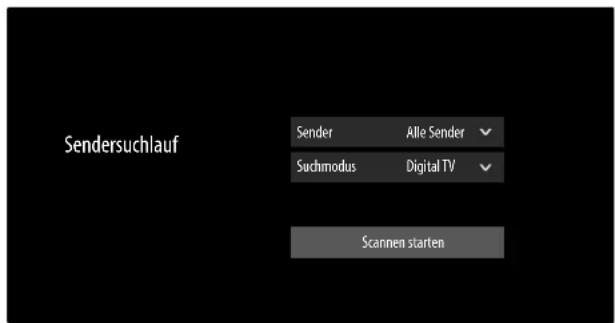
Anschließend können Sie Einstellungen für die Sender-suche vornehmen.
text_image
Sendersuchlauf Sender Alle Sender Suchmodus Digital TV Scannen startenFolgende Optionen stehen Ihnen anschließend zur Verfügung:
SENDER
Hier wählen Sie ALLE SENDER oder FREIE SENDER. Diese Option ist je nach Land/Region/Betreiber möglicherweise nicht verfügbar.
SUCHMODUS
Wählen Sie zwischen nur digitalen Sendern (DIGITAL TV), digitalen und analogen Sendern (ANALOG TV+DIGITAL TV) oder nur analogen Sendern (ANA-
LOG TV).
Wählen Sie SCANNEN STARTEN und drücken Sie OK, um den Suchlauf zu starten.
Wählen Sie BEENDEN, um den Vorgang abzubrechen.
▶ Bestätigen Sie FERTIG, um den Vorgang abzuschließen.
Wählen Sie ERNEUT SUCHEN, um eine erneute Sendersuche zu starten.
6.8.2. Kabel

Achten Sie darauf, dass Sie Ihren Kabelanschluss am Anschluss RF angeschlossen haben.
Wählen Sie zunächst den Betreiber aus.
Wählen Sie die Option WEITER und drücken Sie OK, um in der Installation weiter zu gelangen. Anschließend können Sie Einstellungen für die Sendersuche vornehmen.
text_image
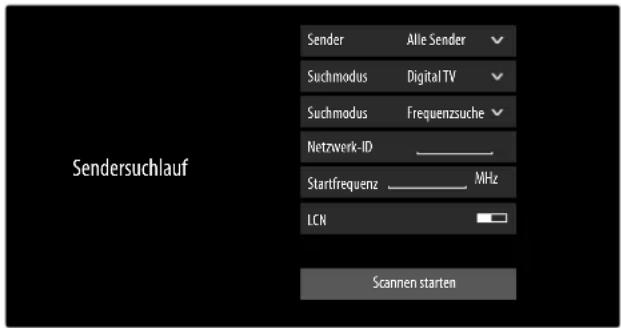
Sendersuchlauf Sender Alle Sender Suchmodus Digital TV Suchmodus Frequenzsuche Netzwerk-ID Startfrequenz MHz LCN Scannen startenWenn Sie den Betreiber STANDARD gewählt haben, stehen Ihnen anschließend folgende Optionen zur Verfügung:
SENDER
Hier wählen Sie ALLE SENDER oder FREIE SENDER. Diese Option ist je nach Land/Region/Betreiber möglicherweise nicht verfügbar.
SUCHMODUS
Wählen Sie zwischen nur digitalen Sendern (DIGITAL TV), digitalen und analogen Sendern (ANALOG TV+DIGITAL TV) oder nur analogen Sendern (ANALOG TV).
SUCHMODUS
Wählen Sie den gewünschten Suchmodus FREQUENZ-SUCHE oder NETZWERKSUCHE. Belassen Sie die Einstellung bei FREQUENZSUCHE, wenn Sie keine weiteren Einstellungen vornehmen wollen.
NETZWERK-ID
Geben Sie hier die Netzwerk-ID für die Netzwerksuche ein. Dies ist nur möglich, wenn Sie zuvor den Suchmodus NETZWERKSUCHE gewählt haben.
STARTFREQUENZ
Geben Sie hier die Startfrequenz für die Netzwerksuche ein.
Dies ist nur möglich, wenn Sie zuvor den Suchmodus NETZWERKSUCHE gewählt haben.
LCN
Logical Channel Numbering: Wählen Sie die Einstellung EIN, wenn die Sender anhand einer voreingestellten Senderliste sortiert werden sollen (sofern vom Programmanbieter verfügbar)
Wählen Sie SCANNEN STARTEN und drücken Sie OK, um den Suchlauf zu starten.
Wählen Sie BEENDEN, um den Vorgang abzubrechen.
▶ Bestätigen Sie FERTIG, um den Vorgang abzuschließen.
Wählen Sie ERNEUT SUCHEN, um eine erneute Sendersuche zu starten.
6.8.3. Satellit

Achten Sie darauf, dass Ihr Satellitenkabel mit dem Anschluss LNB IN verbunden ist.
Wählen Sie zunächst die Betreibereinstellung.
text_image
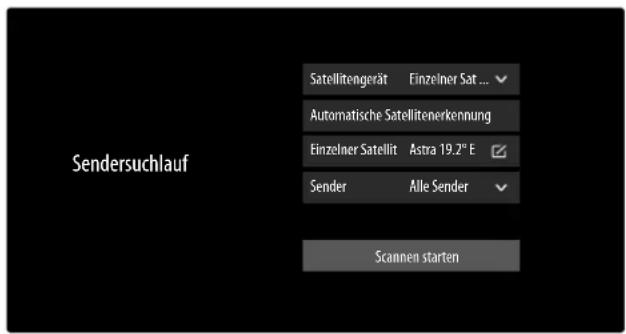
Sendersuchlauf Satellitengerät Einzelner Sat ... Automatische Satellitenerkennung Einzelner Satellit Astra 19.2" E Sender Alle Sender Scannen startenWenn Sie den Betreiber STANDARD gewählt haben, stehen Ihnen anschließend folgende Optionen zur Verfügung:
SATELLITENGERÄT
Wählen Sie hier die passende Einstellung für Ihre Antennenkonfiguration. Im Anschluss können Sie unterhalb die AUTOMATISCHE SATELLITENERKENNUNG
(nicht bei DiSEqC 1.2) starten, um automatisch den für Ihre Region relevanten Satelliten zu wählen, oder am gewählten Satellitengerät Einstellungen vornehmen:
EINZELNER SATELLIT
- EINZELNER SATELLIT
Wählen Sie hier den gewünschten Satelliten aus.
SUCHMODUS (nur in der Betreibereinstellung STANDARD)
Wählen Sie den gewünschten Suchmodus FREQUENZSUCHE oder SCHNELLER SCAN
LNB-FREQUENZ
Wählen Sie die gewünschte LNB-Frequenz für den angewählten Satelliten
-SENDER
Wählen Sie die gewünschten Sender: ALLE
SENDER, FREIE SENDER
DISEQC 1.0
- DISEQC 1.0 A / B / C / D
Wählen Sie hier die gewünschten Satelliten für die entsprechenden DiSEqC-Schalter aus.
SENDER
Hier wählen Sie ALLE SENDER oder FREIE
SENDER. Diese Option ist je nach Land/Region/Betreiber möglicherweise nicht verfügbar.
SUCHMODUS (nur in der Betreibereinstellung STANDARD)
Wählen Sie den gewünschten Suchmodus FREQUENZSUCHE oder SCHNELLER SCAN.
LNB-LEISTUNG
Aktivieren/Deaktivieren Sie die Option LNB-Leistung
LNB-FREQUENZ
Wählen Sie die gewünschte LNB-Frequenz für den ausgewählten Satelliten.
TON 22KHZ
Wählen Sie für diese Option die Einstellung AUS, BAND oder POSITION.
TONEBURST
Wählen Sie für diese Option die Einstellung AUS, POSITION oder OPTIONEN.
WIEDERHOLEN
Wählen Sie für diese Option die Einstellung OHNE, 1 oder 2.
DISEQC 1.2
- SATELLIT
SATELLIT
Wählen Sie hier die gewünschten Satelliten aus
SENDER
Wählen Sie die gewünschten Sender: ALLE SENDER, FREIE SENDER
SUCHMODUS (nur in der Betreibereinstellung STANDARD)
Wählen Sie den gewünschten Suchmodus FREQUENZSUCHE oder SCHNELLER SCAN
BASISFREQUENZ
Geben Sie über die Zahlentasten die Basisfrequenz ein.
SYMBOLRATE
Geben Sie über die Zahlentasten die Symbolrate ein.
POLARISATION
Wählen Sie eine Einstellung für die Polarisation.
LNB-FREQUENZ
Wählen Sie die gewünschte LNB-Frequenz für den angewählten Satelliten.
- MOTORBEWEGUNG
Stellen Sie hier die Art der Motorbewegung der Sat-Drehanlage ein. Wählen Sie KONTINU-
IERLICH oder SCHRITTWEISE. Bei der
Einstellung Schrittweise können Sie anschließend über eine virtuelle Tastatur die Schrittgröße bestimmen.
- STOPP BEI SIGNAL
Wählen Sie, ob die Motorbewegung bei Empfang eines Signals stoppen soll.
Hier können Sie eine Referenz angeben zur Suche von Signalen.
- WEITER
Im DiSEqC-Modus DISEQC 1.2 können Sie für die Motorbewegung Ihrer Sat-Drehanlage mit der Taste ▶ folgende Optionen aufrufen.
NACH WESTEN BEWEGEN
Drehbewegung nach Westen starten.
STOPPEN DER BEWEGUNG
Drehbewegung anhalten.
NACH OSTEN BEWEGEN
Drehbewegung nach Osten starten.
ZUR NULLPOSITION VERSCHIEBEN
Drehbewegung zur Nullposition starten.
GRENZEN SETZEN
Grenzen für die Drehbewegung setzen.
AKTUELLEN STANDORT SPEICHERN?
Die aktuelle Satellitenposition wird gespeichert. EINKABELSYSTEM
- EINKABEL-GERÄT
Wählen Sie hier aus den vorgegebenen Optionen das gewünschte Einkabel-Gerät aus.
- EINKABEL-EINSTELLUNGEN USER BAND
Wählen Sie das gewünschte USER BAND 1 - 8. FREQUENZBAND
Geben Sie über die virtuelle Tastatur das Frequenzband ein.
-EINKABELSYSTEM A / B
EINKABELSYSTEM A / B
Wählen Sie für das entsprechende Einkabelsystem den Satelliten aus.
SENDER
Wählen Sie die gewünschten Sender: ALLE
SENDER, FREIE SENDER
SUCHMODUS (nur in der Betreibereinstellung STANDARD)
Wählen Sie den gewünschten Suchmodus FRE-QUENZSUCHE oder SCHNELLER SCAN
LNB-FREQUENZ
Wählen Sie die gewünschte LNB-Frequenz für den angewählten Satelliten.
TON 22KHZ
Wählen Sie für diese Option die Einstellung AUS, BAND oder POSITION.
JESS
- EINKABEL-EINSTELLUNGEN USER BAND
Wählen Sie das gewünschte USER BAND 1 - 8.
FREQUENZBAND
Geben Sie über die virtuelle Tastatur das Frequenzband ein.
- JESS A - H
JESS A - H
Wählen Sie für das entsprechende Einkabelsystem den Satelliten aus.
SENDER
Wählen Sie die gewünschten Sender: ALLE SENDER, FREIE SENDER
SUCHMODUS (nur in der Betreibereinstellung STANDARD)
Wählen Sie den gewünschten Suchmodus FRE-QUENZSUCHE oder SCHNELLER SCAN
LNB-FREQUENZ
Wählen Sie die gewünschte LNB-Frequenz für den angewählten Satelliten.
TON 22KHZ
Wählen Sie für diese Option die Einstellung AUS, BAND oder POSITION.
Wählen Sie SCANNEN STARTEN und drücken Sie OK, um den Suchlauf zu starten.
Wählen Sie BEENDEN, um den Vorgang abzubrechen.
▶ Bestätigen Sie FERTIG, um den Vorgang abzuschließen.
Wählen Sie ERNEUT SUCHEN, um eine erneute Sendersuche zu starten.
6.9. Infos anzeigen lassen
Drücken Sie die Taste ◀ oder ▶, um das Programminformationsmenü zum aktuellen Programm aufzurufen.
Anschließend können Sie mit den Tasten ◀ und ▶ und Drücken der Taste OK für die aktuelle Sendung die Programminformationen aufrufen, eine Timeshift-Aufnahme starten oder eine Aufnahme programmieren. Eine Aufnahme lässt sich zusätzlich über die Programminformationen programmieren.
Für die folgende Sendung können Sie ebenfalls die Programminformationen aufrufen und für diese zusätzlich einen Erinnerungs-Timer oder einen Aufnahme-Timer programmieren. Nähere Informationen hierzu finden Sie im Kapitel „PVR-Aufnahme“ auf S.20.
7. TV-Menü
Wenn Sie den TV-Empfang eingerichtet haben und sich im TV-Modus befinden, können Sie mit der Taste das TV-Menü aufrufen. Mit den Tasten ◀▶ können Sie die Optionen anwählen. Mit der Taste OK rufen Sie diese auf.
7.1. Alle Einstellungen
Hierüber gelangen Sie in die Einstellungen des Geräts. Nähere Erklärungen hierzu finden Sie in Kapitel „Menü Einstellungen“ auf S.25.
7.2. Kanalsuche
Hier können Sie über eine virtuelle Tastatur nach Sendern suchen.
7.3. Sender bearbeiten
Hier können Sie Senderlisten und Favoritenlisten verwalten. ANTENNE / KABEL / SATELLIT
BEARBEITEN: Hier können Sie die aktuell gewählte Senderliste bearbeiten:
- SORTIEREN: Wählen Sie mit den Tasten ▲ ▼ den gewünschten Sender, den Sie umsortieren wollen und drücken Sie die Taste ◀. Der Sender erscheint nun neben der Senderliste. Mit den Tasten ▲ ▼ können Sie nun einen neuen Platz in der Liste anwählen. Drücken Sie nun die Taste ▶, um den Sender an dieser Stelle einzufügen.
i
Diese Option ist im Antennen- und Kabelbetrieb nur verfügbar, wenn bei der Sendersuche die LCN-Funktion deaktiviert wurde.
- LÖSCHEN: Wählen Sie mit den Tasten ▲ ▼ den gewünschten Sender, den Sie löschen wollen, und drücken Sie die Taste ▶ . Bestätigen Sie anschließend die Sicherheitsabfrage mit OK. Daraufhin wird der Sender aus der aktuellen Senderliste gelöscht.
- GELÖSCHTE SENDER (Rote Taste): Mit der roten Taste rufen Sie die Liste der gelöschten Sender auf. Um Sender wiederherzustellen, wählen Sie ihn aus und drücken Sie die Taste ◀ . Der Sender befindet sich nun wieder in der aktuellen Senderliste. Drücken Sie erneut die rote Taste, um dorthin zurück zu gelangen.
- FILTER: Filtern der angezeigten Sender nach folgenden Kriterien
- INHALT: Bestimmen Sie, ob nur TV-Sender, nur Radiosender oder alle Sender angezeigt werden sollen.
- HD: Bestimmen Sie, ob nur SD-Sender, nur HD-Sender oder alle Sender angezeigt werden sollen.
- SENDERSPERRE: Bestimmen Sie, ob nur gesperrte Sender, nur freie Sender oder alle Sender angezeigt werden sollen.
- VERSCHLÜSSELT: Bestimmen Sie, ob nur freie Sender, nur verschlüsselte Sender oder alle Sender angezeigt werden sollen.
- SORTIEREN: Wählen Sie eine numerische oder alphabetische Sortierung aus.
- SUCHE (blaue Taste): Hier können Sie über eine virtuelle Tastatur nach Sendern suchen.
FAV 1 - 4
BEARBEITEN: Hier können Sie die Favoritenliste bearbeiten:
- SENDER HINZUFÜGEN: Nutzen Sie diese Option, um TV- und Internet-Kanäle einer Favoritenliste hinzuzufügen. Wählen Sie die gewünschten Sender Tasten ▲▼ aus und markieren Sie diese mit der Taste OK.
- SORTIEREN: Wählen Sie mit den Tasten ▲ ▼ den gewünschten Sender, den Sie umsortieren wollen und drücken Sie die Taste ◀. Der Sender erscheint nun neben der Senderliste. Mit den Tasten ▲ ▼ können Sie nun einen neuen Platz in der Liste anwählen. Drücken Sie nun die Taste ▶, um den Sender an dieser Stelle einzufügen.
i
Diese Option ist im Kabelbetrieb nur bei der Betreiberauswahl STANDARD und ausgeschalteter LCN-Funktion möglich. Im Satellitenbetrieb können die Sender nur bei der Betreiberauswahl STANDARD sortiert werden.
- ENTFERNEN: Wählen Sie mit den Tasten ▲ ▼ den gewünschten Sender, den Sie löschen wollen, und drücken Sie die Taste ▶ . Bestätigen Sie anschließend die Sicherheitsabfrage mit OK. Daraufhin wird der Sender aus der aktuellen Senderliste gelöscht.
- FILTER: Filtern der angezeigten Sender nach folgenden Kriterien
- INHALT: Bestimmen Sie, ob nur TV-Sender, nur Radiosender oder alle Sender angezeigt werden sollen.
- HD: Bestimmen Sie, ob nur SD-Sender, nur HD-Sender oder alle Sender angezeigt werden sollen.
- SENDERSPERRE: Bestimmen Sie, ob nur gesperrte Sender, nur freie Sender oder alle Sender angezeigt werden sollen.
- VERSCHLÜSSELT: Bestimmen Sie, ob nur freie Sender, nur verschlüsselte Sender oder alle Sender angezeigt werden sollen.
- SORTIEREN: Wählen Sie eine numerische oder alphabetische Sortierung aus.
- SUCHE (blaue Taste): Hier können Sie über eine virtuelle Tastatur nach Sendern suchen.
7.4. Untertitel
Aktivieren/Deaktivieren Sie den gewünschten Untertitel der aktuellen Sender. Die Einstellmöglichkeiten variieren, abhängig vom aktuellen Programm. Dieses Option lässt sich auch mit der Taste SUBTITLE aufrufen.
7.5. Audiosprache
Stellen Sie hier die gewünschte Audiosprache des aktuellen Senders ein. Die Einstellmöglichkeiten variieren, abhängig vom aktuellen Programm.
7.6. Videotext
Videotext ist ein kostenloser Service, der von den meisten Fernsehstationen ausgestrahlt wird und aktuelle Informationen bezüglich Nachrichten, Wetter, Fernsehprogrammen, Aktienkursen, Untertiteln und anderen Themen bietet. Ihr TV-Gerät bietet viele nützliche Funktionen für die Bedienung des Videotextes sowie Multipage-Text, Unterseitenspeicherung oder schnelle Navigation.
Der Videotext lässt sich auch über die Taste TEXT aufrufen.
i
Manche Sender bieten einen digitalen und analogen Videotext an. Um den analogen Videotext anzeigen zu lassen, muss die Taste TEXT zweimal gedrückt werden.
Sobald Sie den Videotext aufgerufen haben, erscheinen rechts verschiedene Optionen. Diese schließen sich nach einer gewissen Zeit automatisch, können mit der Taste OK aber wieder aufgerufen werden.
– VIDEOTEXT: Anpassen der Videotextdarstellung. Nachdem Sie den analogen Videotext aufgerufen haben, drücken Sie die Taste TEXT oder OK einmal zur transparenten Darstellung, zweimal zur kleinen Darstellung mit TV-Bildvorschau oder dreimal, um den Videotext zu schließen.
i
Abhängig vom gewählten TV-Sender können Bedienung und Darstellung des Videotextes variieren.
– INDEX: Wählen Sie die Indexseite aus, die eine Liste des Videotextinhalts enthält.
- SEITE HOCH: Im Videotext nach oben scrollen.
- SEITE RUNTER: Im Videotext nach unten scrollen.
– EINFRIEREN: Das aktuelle Bild der Videotext-Anzeige einfrieren/stoppen
– EINBLENDEN: keine Funktion
- UNTERSEITE: Manche Videotextseiten beinhalten Unterseiten. Am unteren Bildrand wird z. B. 1/3 angezeigt. Die Unterseiten werden im Abstand von ca. einer halben Minute nacheinander eingeblendet. Sie können die Unterseiten auch selbst aufrufen, indem Sie die Taste ◀ ▶ drücken.
- ABBRECHEN: Schließen der Videotext-Anzeige.
- Farbtasten: Wenn farbige Texteinträge eingeblendet sind, können Sie diese Inhalte anwählen. Wählen Sie die entsprechende Farbe und drücken Sie OK.
- Zifferntasten: Geben Sie die gewünschte Videotextseite als dreistellige Nummer direkt mit den Zifferntasten ein. Der Videotextzähler sucht solange, bis die gewählte Seitennummer gefunden ist.
7.7. Aufnahme
Über diese Option können Sie eine Aufnahme des aktuellen Programms starten. Nähere Informationen hierzu finden Sie im Kapitel „PVR-Aufnahme“ auf S.20.

Zur Aufnahme von Sendungen müssen Sie über einen USB-Anschluss ein USB-Speichermedium anschließen (z.B. eine externe Festplatte).
7.8. Timeshift
Diese Option erlaubt Ihnen, das aktuelle Programm anzuhalten und anschließend zeitversetzt weiterzuschauen. Während die Sendung angehalten wird läuft im Hintergrund eine temporäre Aufnahme. die Sie dann nach Wunsch starten können.

Zur Timeshift-Aufnahme von Sendungen müssen Sie über einen USB-Anschluss ein USB-Speichermedium anschließen (z.B. eine externe Festplatte).
Wählen Sie diese Option und drücken Sie die Taste OK, um die Timeshift-Aufnahme zu starten. Das TV-Bild pausiert anschließend.
Drücken Sie anschließen die Taste, um die virtuellen Medientasten aufzurufen.
Mit Hilfe der Medientasten können Sie die Aufnahme- und Wiedergabe direkt bedienen.
| ● | Hierüber starten Sie eine PVR-Aufnahme. |
| II ▶ | Mit dieser Taste starten Sie die Timeshift-Aufnahme. Anschließend können Sie mit der gleichen Taste die Timeshift-Aufnahme abspielen und die Sendung zeitversetzt anschauen. |
| ■ | Beenden Sie die Timeshift-Wiedergabe und kehren Sie in den nicht zeitversetzten TV-Betrieb zurück. |
| ◀◀ | Aktivieren Sie mit dieser Taste während der Wiedergabe den langsamen bzw. schnellen Rücklauf in verschiedenen Geschwindigkeitsstufen: x1/2, x1/4, x2, x4, x8, x16 |
| ▶▶ | Aktivieren Sie mit dieser Taste während der Wiedergabe den langsamen bzw. schnellen Vorlauf in verschiedenen Geschwindigkeitsstufen: x1/2, x1/4, x2, x4, x8, x16 |

Wenn Sie die virtuellen Medientasten mit der Taste▶aufrufen, können Sie die Timeshift aufnahme direkt mit der Option II ▶ starten.
7.9. Aufnahmeliste
Hier öffnen Sie die Auflistung aller bestehenden und geplanten Aufnahmen.
Um eine Aufnahme zu löschen, gehen sie wie folgt vor:
Wählen Sie die betreffende Aufnahme und halten Sie die TasteOK gedrückt, um diese zu markieren..
▶ Drücken Sie anschließend die Taste ▶. Bestätigen Sie nun die Abfrage mit LÖSCHEN, um sie zu löschen.
7.10. Programmübersicht
Hier öffnen Sie den EPG (Electronic Program Guide). Die PROGRAMMÜBERSICHT können Sie mit der Taste EPG auch direkt öffnen. In der folgenden Anzeige werden die aktuellen sowie die nächsten Sendung aller verfügbarer Sender aufgeführt.
Wählen Sie mit ▲▼ ein Programm und blättern Sie mit ◀▶ durch das Programm.
▶ Wenn Sie eine Sendung wählen und OK drücken, öffnen sich Programminformationen zur entsprechenden Sendung.

Die angezeigten Programminformationen werden von den Sendeanstalten erstellt. Falls keine Programminformation dargestellt wird, ist dies kein Fehler Ihres TV-Geräts.
Über die Programminformationen können Sie Aufnahmen und Erinnerungen programmieren. Nähere Informationen hierzu finden Sie im Kapitel „PVR-Aufnahme“ auf S.20.
Folgende Funktionen stehen Ihnen zur Verfügung:
- Rote Taste (GEPLANT): Aufrufen geplanter Erinnerungs-Timer.
- Grüne Taste (GENRE FARBEN): Über diese Funktion können Sie drei Farben jeweils einem Genre zuordnen. Entsprechende Sendungen werden in der Programmübersicht daraufhin farblich markiert.
- Blaue Taste (24H+): Das Programm des nächsten Tages wird aufgerufen.
- Gelbe Taste (24H-): Haben Sie zuvor das Programm des nächsten Tages aufgerufen, gelangen Sie zurück zum aktuellen Tag.
- TasteCH-/+: Mit dieser Taste können Sie in 5er-Schritten durch die Programmliste scrollen.
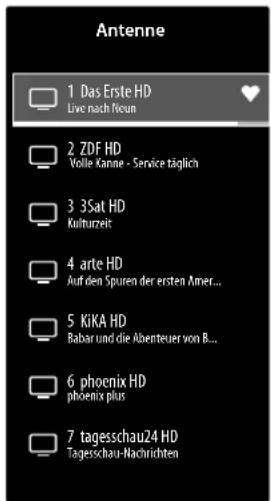
7.11. Senderliste
Die Senderliste können Sie auch bei laufendem TV-Betrieb mit der TasteOK oder CH.LIST öffnen.
text_image
Antenne 1 Das Erste HD Live nach Keun 2 ZDF HD Vollie Kanne - Service täglich 3 3Sat HD Kulturzeit 4 arte HD Auf den Spuren der ersten Amer... 5 KiKA HD Babar und die Abenteuer von B... 6 phoenix HD phoenix plus 7 tagesschau24 HD Tagesschau-Nachrichten▶ Mit den Tasten ▲▼ können Sie die aufgeführten Sender anwählen und mit der Taste OK aufrufen.
▶ Wenn Sie die Taste ◀ drücken können Sie folgende Einstellungen vornehmen:
• ALLE : Alle verfügbaren Sender inklusive der VIDAA
Internet-Sender (Internet-Anschluss benötigt) werden aufgeführt.
• FAV 1 - 4 : Aufrufen der Favoritenlisten 1 - 4.
- ANTENNE / KABEL / SATELLIT: Wählen der gewünschten Senderliste für Antennen-, Kabel- oder Satellitenempfang. Hier sind keine VIDAA Internet-Sender verfügbar.
- Zusätzlich können die Senderlisten folgender Kategorien aufgeführt werden: FILME, UNTERHALTUNG, SPORT, NACHRICHTEN, KINDER, MUSIK.
7.12. Info
Aufrufen von Informationen zum aktuellen Programm.
7.13. Kanalfi Iter
Folgende Filteroptionen stehen Ihnen hier für die aktuelle Senderliste zur Verfügung:
FILTER (gelbe Taste): hier haben Sie noch einmal die Möglichkeit, die Filteroptionen, wie zuvor beschrieben, zu verwenden.
7.14. HbbTV
Aktivieren/Deaktivieren Sie hier die HbbTV-Option.
HbbTV (Hybrid Broadcast-Breitband-TV) ermöglicht eine inhaltliche Verknüpfung von Rundfunk- und Internet-Inhalten, die gewöhnlich mit Hilfe der roten Farbtaste der Fernbedienung sichtbar geschaltet wird.
Dienste über HbbTV schließen herkömmliche Rundfunk-TV-Kanäle, Catch-Up-Fernsehen, Video-On-Demand, EPG, interaktive Werbung, Personalisierung, Abstimmungen, Spiele, Soziale Netzwerke und andere Multimedia-Anwendungen mit ein.
HbbTV-Anwendungen sind nur abrufbar, wenn der Rundfunksender diese Signale ausstrahlt und eine Internet-Verbindung am TV-Gerät besteht. Sowohl der Umfang als auch die Bedienung unterscheiden sich je nach Programm und Sender.
Ob ein Sender HbbTV-Anwendungen anbietet, wird durch eine kurze Einblendung im Bildschirm angezeigt. Die genaue Form und die Position ist von den einzelnen Anwendungen abhängig. Mit der roten Farbtaste öffnen und schließen Sie die Anwendungsseiten. Das Navigieren innerhalb der Anwendungen erfolgt über die Farbtasten der Fernbedienung, kann aber je nach Programm und Sendung variieren. Beachten Sie die Meldungen innerhalb der Anwendungen.
7.15. Benutzerhandbuch
Öffnen Sie hier die Elektronische Bedienungsanleitung. Es werden Ihnen zahlreiche Beschreibungen angeboten, die für den TV-Betrieb relevant sind.

Um die aktuelle Version der Elektronische Bedienungsanleitung zu nutzen, ist eine Internet-Verbindung erforderlich.
7.16. Schnelleinstellung
Folgende Optionen können Sie hier direkt aufrufen und bearbeiten. Nähere Erklärungen hierzu finden Sie in Kapitel „Menü Einstellungen“ auf S.<?>.
- BILDMODUS
(Direkter Link zu ALLE EINSTELLUNGEN > BILD > BILDMODUS)
- TONMODUS
(Direkter Link zu ALLE EINSTELLUNGEN > TON > TONMODUS)
- AUDIO AUSGANG
(Direkter Link zu ALLE EINSTELLUNGEN > TON > AUDIO AUSGANG)
- SLEEP-TIMER
(Direkter Link zu ALLE EINSTELLUNGEN > SYSTEM > TIMER-EINSTELLUNGEN > SLEEP-TIMER)
- NUR AUDIO
Hierüber können Sie das Bild abschalten, wenn Sie das Gerät z: B. nur als Bluetooth-Lautsprecher verwenden wollen. Drücken Sie OK, um das Bild wieder einzuschalten.
- WLAN / LAN (je nach Art der Internet-Verbindung)
(Direkter Link zu ALLE EINSTELLUNGEN > VERBINDUNG > NETZWERK > NETZ-WERKKONFIGURATION)
- BLUETOOTH
(Direkter Link zu ALLE EINSTELLUNGEN > VERBINDUNG > BLUETOOTH)
- BEARBEITEN
Hier können Sie die Anordnung der Schnelleinstellungen veränder und zusätzliche Direkt-Links hinzufügen. Markieren Sie hierfür die entsprechende Option mit OK und verschieben Sie diese mit den Richtungstasten ▲▼◀▶.
8. HDMI-Menü
Wenn Sie als Quelle einen der HDMI-Eingänge gewählt haben, stehen Ihnen nur die folgenden Menü Optionen zur Verfügung:
- ALLE EINSTELLUNGEN
-HDMI-FORMAT
Auswahl: STANDARDFORMAT, ERWEITER-TES FORMAT, AUTOMATISCH
(Direkter Link zu EINSTELLUNGEN > VERBINDUNG > HDMI & CEC > HDMI-FORMAT)
- SPIELEMODUS
Auswahl: AUS, EIN, AUTOMATISCH
(Direkter Link zu EINSTELLUNGEN > BILD > SPIELE-EINSTELLUNGEN > SPIELE-MODUS)
Aktivieren/Deaktivieren Sie den Spielmodus: EIN, AUS, AUTOMATISCH. Bei aktiviertem Spielemodus wird die Latenzzeit reduziert.
9. PVR-Aufnahme

Zur Aufnahme von Sendungen müssen Sie über einen USB-Anschluss ein USB-Speichermedium anschließen (z.B. eine externe Festplatte).
Sie haben die Möglichkeit, auf verschiedenen Wegen Aufnahmen und Erinnerungen für Sendungen zu programmieren.
- Über die Programminformationen: Drücken Sie im TV-Betrieb die Taste ◀ oder ▶, um das Programminformationsmenü des aktuell gewählten Senders aufzurufen. Um für die aktuelle Sendung eine Aufnahme zu programmieren, wählen Sie das Kamerasymbol und drücken Sie OK. Sie können alternativ über die Programminformationen die Option AUFNAHME aufrufen. Für die folgende Sendung können Sie zusätzlich noch einen Erinnerungs-Timer programmieren.
- Über die Programmübersicht (EPG): Drücken Sie im TV-Betrieb die Taste 📂 und wählen Sie die Option PROGRAMMÜBERSICHT oder drücken Sie im TV-Betrieb die Taste GUIDE, um die Programmübersicht aller Sender aufzurufen. Wählen Sie eine Sendung und drücken Sie OK.
- Über das TV-Menü: Drücken Sie im TV-Betrieb die Taste 📂 und wählen Sie die Option AUFNAHME. Über diesen Weg können nur Aufnahmen programmiert werden.
- Über die Medientaste: Drücken Sie im TV-Betrieb die Taste▶II und wählen Sie mit der Taste ▲ das Aufnahmesymbol ●. Über diesen Weg können nur Aufnahmen für den aktuell gewählten Sender programmiert werden.
AUFNAHME
Wählen Sie AUFNAHME und drücken Sie OK. Folgende Optionen stehen Ihnen hier zur Verfügung:
- AUFNAHMEMODUS: Wählen Sie hier den gewünschten Aufnahmemodus.
Aufnahmemodus ZEIT: hier können Sie folgende Einstellungen vornehmen:
- DATUM: hier können Sie Datum der Aufnahme manuell eingeben.
- STARTZEIT: hier können Sie die Startzeit der Aufnahme manuell eingeben.
- ENDZEIT: hier können Sie die Endzeit der Aufnahme manuell eingeben.

Start- und Endzeit der betreffenden Sendung sind automatisch voreingestellt und müssen nicht zwingend angepasst werden.
- WIEDERHOLEN: wählen Sie hier einen Wiederholungsmodus.
– EINMAL: die Aufnahme wird einmalig durchgeführt.
- TÄGLICH: die Aufnahme wird täglich zur selben
Zeit durchgeführt.
- MO BIS FR: die Aufnahme wird an den Werktagen Montags bis Freitags zur selben Zeit durchgeführt.
- SA BIS SO: die Aufnahme wird jedes Wochenende (Samstags und Sonntags) zur selben Zeit durchgeführt.
- WÖCHENTLICH: die Aufnahme wird jede Woche zur gleichen Zeit durchgeführt.
Aufnahmemodus PROGRAMM: in diesem Aufnahme-modus können Sie keine manuelle Zeitanpassung vornehmen. Start- und Endzeit richten sich nach den Senderinformationen. Die Option WIEDERHOLEN steht Ihnen hier auch zur Verfügung.
Wählen Sie schließlich SPEICHERN und drücken Sie OK, um die PVR-Aufnahme zu speichern. Wenn die gewählte Sendung aktuell schon läuft, startet die Aufnahme direkt. Sobald eine Aufnahme automatisch startet, schaltet das Gerät zum entsprechenden Sender.
ERINNERUNG
Wenn das gewählte Programm noch in der Zukunft liegt, können Sie eine Erinnerung programmieren. Es erscheint dann zur programmierten Zeit ein Hinweis auf dem Bildschirm mit der Option ANSEHEN. Wählen Sie diese und drücken Sie OK, um direkt zu dem entsprechenden Programm zu wechseln. Dieser Hinweis schließt sich nach einigen Sekunden automatisch.
Wählen Sie ERINNERUNG und drücken Sie OK. Folgende Optionen stehen Ihnen hier zur Verfügung:
- STARTZEIT: hier können Sie die Startzeit der Erinnerung manuell eingeben.
- WIEDERHOLEN: wählen Sie hier einen Wiederholungsmodus.
- EINMAL: die Erinnerung wird einmalig durchgeführt.
- TÄGLICH: die Erinnerung wird täglich zur selben Zeit durchgeführt.
- MO BIS FR: die Erinnerung wird an den Werktagen Montags bis Freitags zur selben Zeit durchgeführt.
- SA BIS SO: die Erinnerung wird jedes Wochenende (Samstags und Sonntags) zur selben Zeit durchgeführt.
- WÖCHENTLICH: die Erinnerung wird jede Woche zur gleichen Zeit durchgeführt.
Wählen Sie schließlich SPEICHERN und drücken Sie OK, um die Erinnerung zu speichern.

Wenn Sie im TV-Betrieb mit der Taste das TV-Menü aufrufen, finden Sie dort alle bestehenden und alle geplanten Aufnahmen. Unter AUFNAHMELISTE können Sie die Liste aller Aufnahmen und Erinnerungen aufrufen.
9.1. Verwendung der Multimedia-Anschlüsse

HINWEIS!
Beschädigungsgefahr!
Fehlbedienung kann zu Beschädigung der verwendeten Geräte führen.
■ Lesen Sie vor der Verkabelung und Inbetriebnahme unbedingt auch die Gebrauchsanleitungen der anzuschließenden Geräte. Achten Sie darauf, dass während der Verkabelung alle Geräte ausgeschaltet sind.

HINWEIS!
Beschädigungsgefahr!
Wenn Stecker und Buchsen falsch zusammengeführt werden, kann es zu Beschädigungen an den Kontakten kommen.
Achten Sie darauf, dass Stecker und entsprechende Buchsen genau zusammen passen, um eine Beschädigung der Kontakte zu vermeiden. Durch die Anordnung der Kontakte passen manche Stecker nur in einer Position in die Buchse.
9.1.1.HDMI
HDMI (High Definition Multimedia Interface) ist eine Schnittstelle für digitale Bild- und Tonübertragung. Sie ist die qualitativ beste Übertragungsart und kann ab Version 2.0 auch Ultra HD-Auflösung wiedergeben. Verwenden Sie hierfür handelsübliche HDMI-Kabel:
▶ Verbinden Sie die entsprechenden HDMI-Anschlüsse der verwendeten Geräte mit einem HDMI-Kabel.
9.1.2. HDMI ARC (Audio Return Channel)
Wenn Sie ein TV-Gerät als Signalempfänger UND Signalquelle (zur Übertragung des Tonsignals an einen Audio-Receiver) verwenden wollen, müssen Sie den HDMI2-Anschluss mit Audio-Rückführungskanal (ARC - Audio Return Channel) verwenden. Die HDMI-Verbindung zum TV-Gerät funktioniert dann in beide Richtungen. Es können von einem Videogerät Bild- und Tonsignale empfangen und zusätzlich das Tonsignal des TV-Geräts über den Audio Return Channel an den Audio Receiver gesendet werden.
▶ Verbinden Sie das Videogerät (z.B. BluRay-Player) über HDMI mit dem Audio Receiver.
▶ Verbinden Sie den Audio Receiver über HDMI/ARC mit dem TV-Gerät.
Achten Sie darauf, dass die Lautsprechersteuerung des TV-Geräts auf den externen Verstärker geroutet ist.
9.1.3. HDMI CEC (Consumer Electronics Control)
CEC ist die Abkürzung für Consumer Electronics Control. Wenn Sie verschiedene Geräte über CEC-fähige HDMI-Anschlüsse miteinander verbinden, können Sie gewisse Funktionen des gesamten HDMI-Netzwerks mit einer Fernbedienung steuern (z.B. Standby- oder Record-Funktionen):
▶ Verbinden Sie alle Geräte über CEC-fähige HDMI-Anschlüsse mit HDMI-Kabeln. Die HDMI-Anschlüsse Ihres TV-Gerätes sind alle CEC-fähig.
Achten Sie darauf, dass die CEC-Funktionen für alle Anschlüsse aktiviert sind und alle Geräte entsprechend eingebunden werden.
9.1.4. USB
Über einen USB-Anschluss können Sie Speichermedien wie USB-Sticks oder externe Festplatten anschließen und auslesen. Verwenden Sie hierfür ein passendes USB-Kabel. Falls ein entsprechendes USB-Kabel im Lieferumfang enthalten ist, verwenden Sie bitte dieses (z.B. bei Festplatten). Achten Sie immer auf die Stromaufnahme der verwendeten USB-Speichermedien und verwenden Sie entsprechend passende USB-Anschlüsse.
▶ Verbinden Sie die entsprechenden USB-Anschlüsse der Geräte mit einem passenden USB-Kabel. Verwenden Sie nach Möglichkeit kein USB-Verlängerungskabel, da es hier, abhängig von der Spannung, zu Problemen führen könnte.
9.1.5. SPDIF
SPDIF (Sony-/Phillips Digital Interface) ist eine Schnittstelle zur Übertragung von digitalen Stereo- oder Mehrkanal-Audiosignalen zwischen verschiedenen Geräten. Für gewöhnlich wird das digitale Audiosignal über einen koaxialen (Cinch) oder einen optischen Anschluss ausgegeben. Ihr TV-Gerät verfügt über einen optischen SPDIF-Anschluss. Verwenden Sie hierfür ein handelsübliches, optisches SPDIF-Kabel.
▶ Verbinden Sie die SPDIF-Anschlüsse der verwendeten Geräte mit einem entsprechenden SPDIF-Kabel.
9.1.6. LAN
Sie haben die Möglichkeit, das TV-Gerät über den LAN-Anschluss mit dem Internet zu verbinden und somit Online-Inhalte (z.B. Streaming-Dienste) über das Gerät in Anspruch zu nehmen.
▶ Verbinden Sie den LAN-Anschluss des TV-Gerätes unter Verwendung eines Netzwerkkabels (Ethernet-Kabel) mit Ihrem Netzwerk bzw. Router.
▶ Nehmen Sie alle notwendigen Netzwerkeinstellung an den Geräten vor.
9.1.7. Kopfhörerausgang (Headphones Out)
Der Kopfhöreranschluss dient zum Anschluss eines Kopfhörers mit Stereo-Miniklinkenanschluss.
▶ Verbinden Sie den Kopfhörer mit der Stereo-Miniklinkenbuchse des Geräts.

GEFAHR VON HÖRSCHÄDEN!
Um eine mögliche Schädigung des Hörsinns zu verhindern, vermeiden Sie das Hören bei großer Lautstärke über lange Zeiträume.
■ Stellen Sie die Lautstärke vor der Wiedergabe auf den niedrigsten Wert ein.
■ Starten Sie die Wiedergabe und erhöhen Sie die Lautstärke auf den Pegel, der für Sie angenehm ist.
10. Bedienung
10.1. Programmauswahl
Um ein Programm auszuwählen, drücken Sie entweder eine der TastenCH-/+ an der Fernbedienung, verwenden Sie die Richtungstasten ▲ und ▼ oder wählen Sie das Programm über eine Zifferntasten direkt an. Für eine zwei- oder dreistellige Nummer drücken Sie die Zifferntasten in entsprechender Reihenfolge.
▶ Durch Drücken der Taste OK auf der Fernbedienung können Sie die Programmliste aufrufen, mit den Tasten ▲ und ▼ das Programm auswählen und mit OK aufrufen.
10.2. Toneinstellungen
Mit den Lautstärketasten VOL-/+ an der Fernbedienung erhöhen oder verringern Sie die Lautstärke.
Um den Ton ganz aus- und wieder einzustellen, drücken Sie die Taste ✅ Stummschaltung.
10.3.Quellewählen
▶ Durch Drücken der Taste INPUT gelangen Sie zu der Eingangswahloption auf der Startseite.
▶ Drücken Sie die Taste ▼, um zu den Eingangsquellen zu gelangen.
| TV CHANNELS+ | TV-Betrieb (es werden Antennen-, Kabel- und Satellitensignale wiedergegeben) |
USB USB-Speichermedium
HDMI1 HDMI-Eingang 1 (kann für ARC genutzt werden)
HDMI2 HDMI-Eingang 2
HDMI3 HDMI-Eingang 3
BILDSCHIRM-FREIGABE Wiedergabe von Inhalten eines anderen Zuspielgeräts (z. B. Smartphone oder Tablet)
INHALTSFREI-GABE Netzwerkdienst zum Datenaustausch zwischen Geräten
MUSIKFREI-GABE Zur Nutzung des Geräts als Bluetooth-Lautsprecher
Wählen Sie mit den Richtungstasten die gewünschte Quelle und bestätigen Sie Ihre Wahl mit der Taste OK.
i
Bei aktivierter CEC Funktion könnten ggf. die HDMI Quellen vom Zuspielgerät umbenannt werden. Die Fernbedienung des TV-Geräts steuert die angeschlossenen Geräte.
Wenn Sie einen USB-Datenträger an das TV-Gerät anschließen, können Sie Fotos, Musik oder Videos wiedergeben.
Drücken Sie die TastINPUT und wählen Sie das USB-Laufwerk als Quelle aus. Alle angeschlossenen USB-Laufwerke werden hier angezeigt. Der Multi Media Player wird nun geöffnet.
Hinweise zur USB Nutzung
Unter Umständen sind bestimmte Arten von USB-Geräten (MP3-Player) mit diesem Smart-TV nicht kompatibel.
▶ Schließen Sie das USB-Gerät direkt an.
Benutzen Sie kein separates Kabel, da Kompatibilitätsprobleme entstehen können.
Ziehen Sie das USB-Gerät nicht ab, während eine Datei wiedergegeben wird.
HINWEIS!
Beschädigungsgefahr!
Schnelles und mehrmaliges An- und Abstecken von USB-Geräten ist gefährlich und kann zu physische Schäden am USB-Gerät und besonders am Smart-TV führen.
■ Sie sollten insbesondere nicht mehrmals schnell hintereinander das USB-Gerät einstecken und wieder abziehen.
Alle Ordner und abspielbaren Daten werden im Multi Media Player angezeigt. Mit den Richtungstasten ◀ ▶ ▲ ▼ navigieren Sie im Media Player. Mediendateien lassen sich mit der TasteOK öffnen.
11.1. Hauptmenü des Media Players
Nachdem Sie wie oben beschrieben auf den Media Player zugegriffen haben, gelangen Sie in das Hauptmenü. Sie können hier über eine Textsuche direkt nach Dateien suchen, die Darstellung ändern (RASTER oder LISTE) und die Art der Anordnung verändern (alphabetisch (NAME), nach zuletzt geänderten Daten (DATEN GEÄNDERT) oder nach Dateigröße (GRÖSSE)). Zusätzlich stehen Ihnen die nachstehenden Auswahlmöglichkeiten zur Verfügung:
- ALLE MEDIEN - es werden alle Mediendateien angezeigt
- FOTO - es werden nur Fotodateien angezeigt
- VIDEO - es werden nur Videodateien angezeigt
- MUSIK - es werden nur Musikdateien angezeigt
- AUFGENOMMEN - es werden nur über die PVR-Funktion aufgenommene Dateien angezeigt
Navigieren Sie anschließend durch die Ordner und suchen Sie die gewünschten Mediendateien. Folgende Tastenfunktionen stehen Ihnen hier zur Verfügung:
| Richtungstasten◀ ▶ ▲ ▼ | Navigieren durch die Ordnerstruktur. |
| OK | Auswählen der Ordner und Starten der Dateien |
| EXIT | Verlassen des Media Players |
| Wiedergabelisten erstellen. |
11.1.1. Video
Wählen Sie ein Video aus und drücken Sie die Taste OK, um es zu starten. Durch erneutes Drücken von OK wird die Wiedergabe unterbrochen und durch nochmaliges Drücken wieder fortgesetzt. Mit den Richtungstasten ◀▶ der Fernbedienung kann während der Wiedergabe in 10 Sekunden-Schritten vor- und zurückgespult werden. Folgende Funktionen können mit der Fernbedienungstaste▶II aufgerufen und für die Video-Wiedergabe verwendet werden:
| II | Wiedergabe des angewählten Videos unterbrechen. Drücken Sie hierfür die Taste OK. |
| ▸ | Wiedergabe des angewählten Videos starten. Drücken Sie hierfür die Taste ▲. |
| ◀◀ | Schneller Rücklauf (x2, x4, x8, x16). Drücken Sie hierfür die Taste ◀. |
| ▶▶ | Schneller Vorlauf (x2, x4, x8, x16). Drücken Sie hierfür die Taste ▶. |
| ■ | Stoppen der Wiedergabe. Drücken Sie hierfür die Taste ▼. |
Folgende Funktionen werden aufgerufen, wenn Sie während der Wiedergabe die Fernbedienungstaste ▼ oder OK drücken:
| |◀ | Wählen Sie mit den Richtungstasten diese Option und drücken Sie OK. Sie wechseln daraufhin zum vorherigen Video. |
| II ▶ | Wiedergabe des angewählten Videos starten/ unterbrechen. Drücken Sie hierfür die Taste OK. |
| ▶| | Wählen Sie mit den Richtungstasten diese Option und drücken Sie OK. Sie wechseln daraufhin zum nächsten Video. |
| ... | Aufrufen des Menüs .... . |
| ▼ | Wiedergabeliste öffnen |
Wenn Sie während der Wiedergabe die Option □□□ neben den Medientasten anwählen, erscheinen folgende Optionen:
-ZOOM-MODUS: Wählen Sie den gewünschten Zoom-Modus
- DREHEN (nicht bei allen Videoformaten verfügbar): Dreht das gewählte Video um 90 Grad wahlweise gegen/im Uhrzeigersinn
- WIEDERHOLEN-MODUS: Stellen Sie eine Wiederholung der Videos ein
- ABSPIELGESCHWINDIGKEIT: Hier können Sie die Abspielgeschwindigkeit erhöhen.
- INFORMATIONEN: Zeigt Informationen zur angezeigten Videodatei an
- WIEDERGABELISTE: Zeigt die Wiedergabeliste der Videos an
11.1.2. Foto
Folgende Funktionen können für die Foto-Wiedergabe verwendet werden:
| Richtungstaste ◀ | Vorheriges Foto |
| Richtungstaste ▶ | Nächstes Foto |
| Richtungstaste ▲ | Aufrufen zusätzlicher Optionen, wie mit der Taste OK (siehe unten) |
| Richtungstaste ▼ | Aufrufen zusätzlicher Optionen, wie mit der Taste OK (siehe unten) |
Drücken Sie während der Wiedergabe OK, um folgende Optionen aufzurufen:
- ZOOM: Vergrößert/verkleinert das angezeigte Bild
– DREHEN: Dreht das gewählte Bild um 90 Grad wahlweise gegen/im Uhrzeigersinn
– DIASHOW: Starten/Stoppen Sie die Diashow
– HINTERGRUNDMUSIK: Wählen Sie aus Ihren Dateien eine oder mehrere Musikdateien aus, die als Hintergrundmusik verwendet werden. Wählen Sie zusätzlich einen Wiederholungsmodus.
Wenn Sie während der Wiedergabe die Option ☐ neben den Medientasten anwählen, erscheinen folgende Optionen:
-ZOOM-MODUS: Wählen Sie den gewünschten Zoom-Modus
- WIEDERHOLEN-MODUS: Stellen Sie eine Wiederholung der Fotos ein.
-INTERVALL: Bestimmen Sie die Anzeigedauer eines Fotos während der Diashow
- ANIMATION: Wählen Sie die Art des Überblendens während der Diashow
- INFORMATIONEN: Zeigt Informationen zur angezeigten Fotodatei an
- WIEDERGABELISTE: Zeigt die Wiedergabeliste der Fotos an
11.1.3. Musik
Folgende Funktionen können für die Musik-Wiedergabe verwendet werden:
| |◀ | Wählen Sie mit den Richtungstasten diese Option und drücken Sie OK. Sie wechseln daraufhin zum vorherigen Musiktitel. |
| II ▶ | Wiedergabe des angewählten Musiktitels starten/unterbrechen. |
| ▶| | Wählen Sie mit den Richtungstasten diese Option und drücken Sie OK. Sie wechseln daraufhin zum nächsten Musiktitel. |
| WIEDER-HOLEN-MODUS | Stellen Sie eine Wiederholung der Musiktitel ein und drücken Sie OK: ALLE WIEDERHOLEN, WIEDERHOLEN DER AKTUELLEN DATEI, ZUFALLSGENERATOR, KEINE WIEDERHO-LUNG |
| ... | Aufrufen des Menüs .... . |
Wenn Sie während der Wiedergabe die Option neben den Medientasten anwählen, erscheinen folgende Optionen:
- INFORMATIONEN: Zeigt Informationen zur angezeigten Musikdatei an
- WIEDERGABELISTE: Zeigt die Wiedergabeliste der Musiktitel an
11.1.4. Aufgenommen
Wählen Sie eine PVR-Aufnahme aus und drücken Sie die Taste OK, um es zu starten. Mit den Richtungstasten ◀▶ der Fernbedienung kann während der Wiedergabe in 10 Sekunden-Schritten vor- und zurückgespult werden. Folgende Funktionen können mit der Fernbedienungstaste ▶II aufgerufen und für die Video-Wiedergabe verwendet werden:
| II | Wiedergabe des angewählten PVR-Videos unterbrechen. Drücken Sie hierfür die TasteOK. |
| ▸ | Wiedergabe des angewählten PVR-Videos starten. Drücken Sie hierfür die Taste ▲. |
| ◀◀ | Schneller Rücklauf (x2, x4, x8, x16). Drücken Sie hierfür die Taste ◀. |
| ▶▶ | Schneller Vorlauf (x2, x4, x8, x16). Drücken Sie hierfür die Taste ▶. |
| ■ | Stoppen der Wiedergabe. Drücken Sie hierfür die Taste ▼. |
Folgende Funktionen können während der Wiedergabe mit der Fernbedienungstaste ▼ oder OK aufgerufen und für die Video-Wiedergabe verwendet werden:
| II ▶ | Wiedergabe des angewählten PVR-Videos unterbrechen/starten. Drücken Sie hierfür die Taste OK. |
| ◀◀ | Schneller Rücklauf (x2, x4, x8, x16). Wählen Sie diese Option mit den Tasten ◀ ▶ aus und drücken Sie OK. |
| ▶▶ | Schneller Vorlauf (x2, x4, x8, x16). Wählen Sie diese Option mit den Tasten ◀ ▶ aus und drücken Sie OK. |
| |◀◀ | Wählen Sie mit den Tasten ◀ ▶ diese Option und drücken Sie OK. Sie wechseln daraufhin zum vorherigen PVR-Video. |
| ▶| | Wählen Sie mit den Tasten ◀ ▶ diese Option und drücken Sie OK. Sie wechseln daraufhin zum nächsten PVR-Video. |
| ... | Aufrufen des Menüs ☐☐ |
Wenn Sie während der Wiedergabe die Option neben den Medientasten anwählen, erscheinen folgende Optionen:
- AUDIOSPRACHE: Wählen Sie die gewünschte Audiosprache aus
- UNTERTITEL: Aktivieren Sie die gewünschten Untertitel
-ZOOM-MODUS: Wählen Sie den gewünschten Zoom-Modus - WIEDERHOLEN-MODUS: Stellen Sie eine Wiederholung der PVR-Videos ein
- STARTPOSITION FÜR DIE WIEDERGABE: Geben Sie hier eine Startposition ein, von der das PVR-Video starten soll
- INFORMATIONEN: Zeigt Informationen zur angezeigten PVR-Videodatei an
- WIEDERGABELISTE: Zeigt die Wiedergabeliste der PVR-Videos an
11.2. Bildschirmfreigabe
Mit der integrierten Cast-Technologie können Sie Inhalte von Ihrem Mobilgerät direkt auf das TV-Gerät übertragen. Wenn Ihr Mobilgerät über die Cast-Funktion verfügt, können Sie über WLAN den Bildschirm Ihres Mobilgeräts auf das TV-Gerät spiegeln.
Wählen Sie die Option zur Bildschirmdarstellung (z. B. Smart View) auf Ihrem Mobilgerät. Verfügbare Geräte in der Umgebung werden erkannt und aufgelistet.
Wählen Sie Ihr TV-Gerät aus der Liste aus und tippen Sie darauf, um die Verbindung herzustellen. Der Bildschirm Ihres Mobilgeräts wird daraufhin vom TV-Gerät angezeigt.
▶ Sie können den Netzwerknamen Ihres TV-Geräts über das Menü EINSTELLUNGEN > VERBINDUNG
TV-NAME abrufen. Sie können hier auch den Namen des Geräts ändern.

Cast funktioniert unter Android und iOS. Stellen Sie sicher, dass Ihr Mobilgerät mit demselben Netzwerk verbunden ist wie das TV-Gerät. Die Menüoptionen und Bezeichnungen für die Cast-Funktion auf Ihrem Mobilgerät können je nach Marke unterschiedlich sein oder sich ändern. Informationen zur Cast-Funktion finden Sie im Handbuch Ihres Mobilgeräts.
12. Menü Home
Um die Vorzüge Ihres VIDAA-Fernsehgeräts nutzen zu können, muss Ihr TV-Gerät mit dem Internet verbunden sein. Schließen Sie das TV-Gerät über eine Internetverbindung an ein Heimnetzwerk an. Sie können Ihr TV-Gerät über WLAN oder LAN verbinden. Weitere Informationen zur Internetverbindung finden Sie im Kapitel Erstmaliges Einschalten des Geräts oder in der Menübeschreibung VERBINDUNG > NETZWERK.
Um das Home-Menü während des Betriebs aufzurufen, drücken Sie die Taste (home-Taste) auf der Fernbedienung. Im Home-Menü werden alle vorinstallierten Apps und die von Ihnen installierten Anwendungen angezeigt und können von hier gestartet werden.
i
Abhängig von Ihrer TV-Einrichtung und Ihrer Länderauswahl bei der Ersteinrichtung kann das Home-Menü verschiedene Elemente enthalten.
Um eine App zu starten, wählen Sie diese mit den Richtungstasten ◀ ▶ ▲ ▼ aus und drücken Sie OK.
Auf der linken Seite des Bildschirms werden folgende Optionen angezeigt:
- Konto: Hier können Sie sich über ein bestehendes VIDAA-Konto anmelden oder ein neues Konto erstellen.
- Suche: Mit der Lupe können Sie über eine virtuelle Tastatur einen Suchbegriff eingeben.
- Kinder: Hier können Sie kindgerechte Inhalte aufrufen.
- Spiel: Über diese Option können Sie Spiele-Apps aufrufen.
- Benachrichtigungen: Hier können Sie Benachrichtigungen einsehen und bearbeiten.
– Live TV: Über diese Option gelangen Sie in den Life TV-Betrieb
– Einstellungen: Über diese Option rufen Sie das Menü EINSTELLUNGEN auf.
Zusätzlich können Sie über die Eingangswahloption → die Eingangsquelle wählen.
12.1. Menü Einstellungen
12.1.1. Im Menü navigieren
Wählen Sie im Home-Menü mit den Richtungstasten ◀ ▶ ▲ ▼ die Option EINSTELLUNGEN oder drücken Sie während des TV-Betriebs die Taste 📁 und wählen Sie ALLE EINSTELLUNGEN. Drücken Sie anschließend OK.
▶ Mit den Richtungstasten ▲▼ wählen Sie die Hauptmenüs aus.
▶ Mit den Richtungstasten ◀ ▶ wählen Sie die Untermenüs der Hauptmenüs.
Drücken Sie die Task, um die gewählte Option des Untermenüs aufzurufen.
▶ Mit den Richtungstasten ▲▼ wählen Sie die Optionen aus einem Menü.
Mit der Taste kommen Sie jeweils einen Menüschritt und ins Hauptmenü zurück.
▶ Mit den Richtungstasten ◀ ▶ ▲ ▼ stellen Sie einen gewünschten Wert ein oder treffen eine andere Auswahl.
▶ Mit der Taste EXIT schließen Sie das Menü.
Bitte beachten Sie, dass sich je nach Voreinstellung das Menü automatisch schließt, wenn für eine bestimmte Zeit keine Taste bedient wurde.
i
Aufgrund möglicher technischer Änderungen können die hier beschriebenen Menüs von denen auf Ihrem Bildschirm abweichen. Je nachdem, welche Quelle Sie gewählt haben, sind nicht alle Menüs verfügbar.
12.1.2. Menü Bild
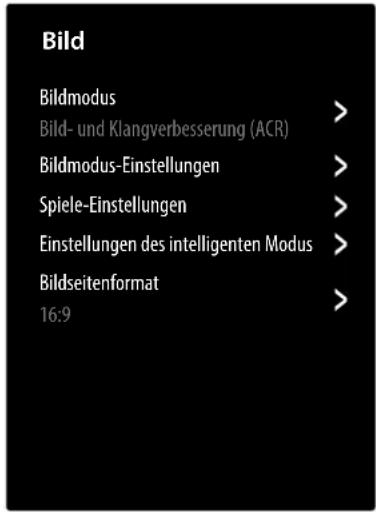
text_image
Bild Bildmodus Bild- und Klangverbesserung (ACR) Bildmodus-Einstellungen Spiele-Einstellungen Einstellungen des intelligenten Modus Bildseitenformat 16:9BILDMODUS
Bildmodus wählen: STANDARD, BILD- UND KLANGVERBESSERUNG (ACR), KINO, DYNAMISCH, SPORT
BILDMODUS EINSTELLUNGEN
- BILDEINSTELLUNGEN ANWENDEN
Entscheiden Sie, ob die Einstellungen nur auf die aktuell gewählte oder auf alle Eingangsquellen angewendet werden soll.
- HINTERGRUNDBELEUCHTUNG
Hintergrundbeleuchtung verringern bzw. erhöhen (Skala 0 - 100)
- HELLIGKEIT
Helligkeit verringern bzw. erhöhen (Skala 0 - 100)
- KONTRAST
Kontrast verringern bzw. erhöhen (Skala 0 - 100)
- FARBESÄTTIGUNG
Farbstärke verringern bzw. erhöhen (Skala 0 - 100)
- SCHÄRFE
Schärfe verringern bzw. erhöhen (Skala 0 - 100)
- ERWEITERTE EINSTELLUNGEN HELLIGKEIT
| DYNA-MISCHE STEUE-RUNG DER HINTER-GRUND-BELEUCH-TUNG | Wählen Sie einen Wert für die Hintergrundbeleuchtung:AUS, NIEDRIG, HOCH. |
| ADAPTI-VER KONT-RAST | Diese Funktion passt die Beleuchtung an das Video-material an, um eine tiefere Schwarz- und Weißwahrnehmung zu ermöglichen.Wählen Sie zwischen AUS, NIEDRIG, MITTEL und HOCH. |
| DYNA-MISCHER HDMI-BE-REICH(nur bei HDMI) | Einstellen des Dynamikbereichs des HDMI-Signals: AUTOMATISCH, LIMIT, VOLL |
| VERBES-SERTE DATAIL-TIEFE VON SCHATTEN | Aktivieren/Deaktivieren Sie die automatische Helligkeitsanpassung für eine verbesserte Detailtiefe bei dunklen Szenen. |
| GAMMA-EINSTEL-LUNG (bei HDR-Wiedergabe nicht verfügbar) | Wählen Sie hier die gewünschte Gamma-Einstellung für Ihre Räumlichkeit: 1.8 / 2.0 / 2.2 / 2.4 / 2.6 / BT.1886 |
| GAMMA-KALIBRIERUNG | Hier können Sie die Gamma-Kurve der zuvor gewählten Gamma-Einstellung in Eingangspegel und Verstärkung anpassen. |
FARBE
| FARBTEM-PERATUR | Farbton wählen: WARM1, WARM2, STANDARD, KÜHL. Zusätzlich können Sie Rot-, Grün- und Blautöne individuell einstellen. |
| FARBRAUM | Wählen Sie den gewünschten Farbraum. |
| FARBTU-NER | Führen Sie mit dieser Funktion eine Feinabstimmung der Farbe durch. Diese muss aktiviert sein, damit Veränderungen an den Optionen FARBE, FARBTON, SÄTTIGUNG und HEL-LIGKEIT vorgenommen werden können. Mit WIE-DERHERSTELLEN DER FARBTUNER-EINSTEL-LUNGEN können Sie die Einstellungen wieder zurücksetzen. |
| WEISSAB-GLEICH | Diese Funktion kalibriert die Farbtemperatur in detaillierte Graustufen. Die Graustufen-gleichmäßigkeit wird dadurch verbessert. Diese Funktion er-laubt die Bearbeitung des Off-sets und der Verstärkung von Rot-, Grün- und Blauanteilen. |
| BLAUFIL-TER | Aktivieren/Deaktivieren Sie die Reduzierung der Blauan-teile des Lichts. |
KLARHEIT
| RAUSCH-REDUZIERUNG | Mit dieser Funktion können Sie das Bildrauschen verringern und die Bildqualität bei schwachem Analogsignal verbessern. Wählen Sie zwischen AUS, NIEDRIG, MITTEL und HOCH. |
| DIGITALE RAUSCH-UNTER-DRÜ-CKUNG | Die digitale Rauschunterdrückung entfernt Bildrauschen in komprimierten Videodaten für eine erhöhte Bildqualität. Wählen Sie zwischen AUS, NIEDRIG, MITTEL und HOCH. |
BEWEGUNG
| BEWE-GUNGS-KOMPENSATION | Wählen Sie die gewünschte Bewegungskompensation:AUS, STARK, STANDARD, KLAR, FILM, BENUTZERDEFINIERT |
OVERSCAN
Aktivieren/Deaktivieren Sie die automatische Anpassung des Bildformats an das Eingangssignal.
- AKTUELLEN MODUS ZURÜCKSETZEN
Hier können Sie die Bildeinstellungen auf die Werkseinstellung zurücksetzen.
SPIELE-EINSTELLUNGEN
- SPIELMODUS (nur bei HDMI und AV verfügbar) Aktivieren/Deaktivieren Sie den Spielmodus: EIN, AUS, AUTOMATISCH. Bei aktiviertem Spielemodus wird die Latenzzeit reduziert.
EINSTELLUNGEN DES INTELLIGENTEN MODUS
- KI-BILDOPTIMIERUNG
Dynamisch Bildoptimierung aktivieren/deaktivieren
BILDSEITENFORMAT
Stellen Sie hier das Bildseitenformat ein: AUTOMATISCH, 16:9, 4:3, 21:9 (nur HDMI), FILM ZOOM, PUNKT-ZU-PUNKT (nur HDMI: entspricht der 1:1-Darstellung)
12.1.3. Menü Ton
| Ton | |
| Tonmodus | > |
| Bild- und Klangverbesserung (ACR) | |
| Tonmodus-Einstellungen | > |
| Audio Ausgang | > |
| TV-Lautsprecher | |
| Einstellungen Audioausgabe | > |
TONMODUS
Wählen Sie hier den gewünschten Modus: STANDARD, BILD- UND KLANGVERBESSERUNG (ACR), KINO, MUSIK, SPRACHE, NACHTMODUS, SPORT. Diese Option ist nicht verfügbar, wenn Sie einen Kopfhörer anschließen.
TONMODUS-EINSTELLUNGEN
- AUDIOEINSTELLUNGEN ÜBERNEHMEN
Entscheiden Sie, ob die Einstellungen nur auf die aktuell gewählte oder auf alle Eingangsquellen angewendet werden soll. Diese Option ist nicht verfügbar, wenn Sie einen Kopfhörer anschließen.
- DOLBY ATMOS
Aktivieren/Deaktivieren der Dolby Atmos-Funktion.
-EQUALIZER
Hier können Sie eine individuelle Klangeinstellung im Frequenzbereich von 100 HZ, 250 HZ, 600 HZ, 1 KHZ, 2.5 KHZ, 6 KHZ und 10 KHZ vornehmen. Zusätzlich können Sie die Einstellungen auf die Werkseinstellung zurücksetzen. Diese Option ist nicht verfügbar, wenn Sie einen Kopfhörer anschließen.
- EINRICHTUNG BEI WANDMONTAGE
Aktivieren/Deaktivieren Sie die Wall Mount Setup-Option zur verbesserten Tonwiedergabe bei an der Wand montierten Geräten. Diese Option ist nicht verfügbar, wenn Sie einen Kopfhörer anschließen.
- AUTOMATISCHE LAUTSTÄRKEREGELUNG
Diese Funktion stellt den Ton so ein, dass zwischen den Programmen ein konstanter Ausgangspegel erhalten bleibt. Deaktiviert hören Sie die Originallautstärken. Aktiviert hören Sie eine gleichmäßige Lautstärke. Diese Option ist nicht verfügbar, wenn Sie einen Kopfhörer anschließen.
- AKTUELLEN MODUS ZURÜCKSETZEN
Hier können Sie die Bildeinstellungen auf die Werkseinstellung zurücksetzen.
AUDIO AUSGANG
Wählen Sie den gewünschten Audioausgang:
TV-LAUTSPRECHER, ARC, BLUE-TOOTH-LAUTSPRECHER, SPDIF
EINSTELLUNGEN AUDIOAUSGABE
-BALANCE
Stellen Sie die Balance zwischen dem linken und rechten Lautsprecher (Skala -50 und +50) ein. Diese Option ist nur bei aktivierten TV-Lautsprechern verfügbar.
- BILD-TON-SYNCHRONISATION
Nutzen Sie diese Option, um Zeitversatz zwischen dem Ton- und Bildsignal zu kompensieren. Diese Option ist nur bei aktivierten TV-Lautsprechern verfügbar.
- DIGITALER AUDIOAUSGANG
(nur verfügbar bei ARC und SPDIF)
Stellen Sie hier den Audiotyp für den Digitalausgang ein.
- DIGITALE TON-VERZÖGERUNG
(nur verfügbar bei ARC und SPDIF)
Stellen Sie hier eine Verzögerung der Digitalausgabe ein.
-HDMI-EARC
(nur verfügbar bei aktivierter ARC-Funktion)
Aktivieren/Deaktivieren Sie die eARC-Funktion.
- VERBESSERTE SPRACHVERSTÄNDLICHKEIT
Aktivieren/Deaktivieren Sie die Option zur optimierten Sprachverständlichkeit.
12.1.4. Menü Verbindung
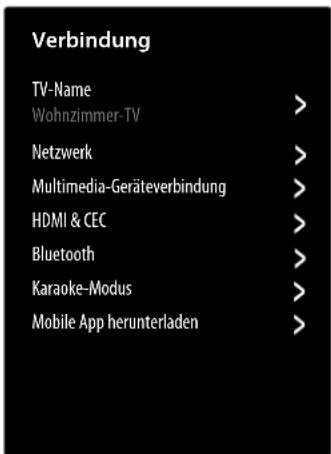
text_image
Verbindung TV-Name Wohnzimmer-TV Netzwerk Multimedia-Geräteverbindung HDMI & CEC Bluetooth Karaoke-Modus Mobile App herunterladenTV-NAME
Hier können Sie den Namen des TV-Geräts ändern
NETZWERK
- NETZWERKKONFIGURATION VERBINDUNGSTYP
Wählen Sie mit ◀ ▶ den Netzwerktyp WLAN, ETHERNET oder AUS.
ETHERNET: Im Ethernet-Modus wird die LAN-Internet-Verbindung automatisch hergestellt. Unter IP-EINSTELLUNGEN können Sie die Einstellung DHCP oder MANUELL wählen. Haben Sie MANUELL angewählt, können Sie die Daten
für IP-ADRESSE, NETZMASKE, GATE-WAY, DNS-SERVER 1 und DNS-SERVER
2 manuell mit Hilfe der Richtungstasten ◀ ▶ ▲ ▼ und der Zifferntasten eingeben können. Sie können auch OK drücken und anschließend über eine virtuelle Tastatur die Werte eingeben.
WLAN: Im WLAN-Modus erscheint eine Übersicht aller verfügbarer Netzwerke. Treffen Sie eine Auswahl mit den Tasten ▲ ▼ und bestätigen Sie mit der Taste OK. Sollte für ein Netzwerk ein Passwort erforderlich sein, erscheint daraufhin eine virtuelle Tastatur, wo Sie dieses mit Hilfe den Richtungstasten ◀ ▶ ▲ ▼ und der Taste OK eingeben können. Nach Eingabe des Passworts wählen Sie auf der Tastatur OK und bestätigen Sie mit der Taste OK.
Folgende Optionen stehen hier zur Verfügung:
AKTUALISIEREN
Es wird erneut nach verfügbaren WLAN-Netzwerken gesucht.
ERWEITERTE EINSTELLUNGEN
PIN: Router-Verbindung anhand eines generierten PIN-Codes. Zur Verbindung geben Sie den angezeigten Code in Ihrem Router ein.
PBC: WPS Schnellverbindung über ein WLAN. Halten Sie die WPS-Taste an Ihrem Router gedrückt und bestätigen mit der Taste OK. Daraufhin wird die WPS-Verbindung hergestellt.
IP-EINSTELLUNGEN: Wählen Sie hier die Einstellung DHCP oder MANUELL. Hier können Sie die gleichen Einstellungen vornehmen, wie in den Ethernet IP-EINSTELLUNGEN.
HINZUFÜGEN
Drücken Sie OK und geben Sie hier die SSID-Adresse über eine virtuelle Tastatur manuell ein. Wählen Sie anschließend unter SICHERHEIT die gewünschten Einstellungen und wählen Sie VERBINDEN, um die WLAN-Netzwerkverbindung herzustellen.
- INTERNET-VERBINDUNG
Nutzen Sie diese Option, um die Internetverbindung zu testen und Netzwerkinformationen abzurufen.
- WAKE ON WLAN
Aktivieren/Deaktivieren der Wake On WLAN-Funktion (WoWLAN). Diese ermöglicht das Einschalten des Smart-TVs über ein anderes Gerät. Beide Geräte müssen hierfür über WLAN mit dem gleichen Netzwerk verbunden sein. Das Gerät zur Fernsteuerung muss einmalig mit dem eingeschalteten TV-Gerät verbunden werden. Die Steuerung funktioniert daraufhin nur, wenn sich das TV-Gerät im Standby-Modus befindet.
- WAKE ON LAN
Aktivieren/Deaktivieren der Wake On LAN-Funktion (WoL). Die Funtionsweise ist identisch mit der Wake On WLAN-Option.
MULTIMEDIA-GERÄTEVERBINDUNG
Verwalten Sie hier die Verbindungen mit anderen mobilen Endgeräten, wie Smartphones und Computer.
- INHALTSFREIGABE
Aktivieren Sie diese Option, um z. B. Videos oder andere Inhalte von einem externen Gerät auf Ihrem TV-Gerät wiedergeben zu können.
- BILDSCHIRMFREIGABE
Um den Bildschirm des TV-Geräts auf externen Geräten wiedergeben zu können, aktivieren Sie diese Option.
HDMI & CEC
-HDMI-FORMAT
Wählen Sie das gewünschte HDMI-Format passend zu den entsprechenden Zuspielgeräten.
Wählen Sie AUTOMATISCH, wenn sich die Einstellungen automatisch an die angeschlossenen HDMI-Geräte anpassen sollen.
- CEC-STEUERUNG
Aktivieren/deaktivieren Sie die CEC-Steuerung.
- AUTOMATISCHE ABSCHALTUNG
Aktivieren/deaktivieren Sie diese Option, um alle über CEC verbundenen Geräte zusammen mit dem TV-Gerät abzuschalten.
- GERÄT AUTOMATISCH EINSCHALTEN
Aktivieren/deaktivieren Sie diese Option, wenn das TV-Gerät bei Einschalten eines über CEC verbundenen Geräts ebenfalls eingeschaltet werden soll.
- AUTOMATISCHE EINSCHALTUNG
Aktivieren/deaktivieren Sie diese Option, um alle über CEC verbundenen Geräte zusammen mit dem TV-Gerät einzuschalten.
- CEC-GERÄTELISTE
CEC fähige Geräte, die über einen HDMI Anschluss mit dem TV-Gerät verbunden sind, werden hier aufgeführt.
BLUETOOTH
- BLUETOOTH
Aktivieren/Deaktivieren Sie die Bluetooth-Funktion.
- AUTOMATISCHES KOPPELN DER FERN-BEDIENUNG
Aktivieren Sie diese Funktion, um eine Fernbedienung über Bluetooth mit dem TV-Gerät zu koppeln.
- BLUETOOTH-GERÄT
Wenn Sie diese Option anwählen, sucht das Gerät automatisch nach Bluetooth-Geräten in der Nähe. Wählen Sie das gewünschte Gerät an und drücken Sie OK. Die Verbindung wird daraufhin hergestellt. Wählen Sie das gewünschte Bluetooth-Gerät an und drücken Sie OK, um folgende Optionen für dieses Gerät aufzurufen:
TRENNEN: Trennen der Bluetooth-Verbindung. Das Gerät wird aber weiterhin in der Geräteliste aufgeführt.
KOPPELUNG AUFHEBEN: die Bluetooth-Verbindung wird getrennt und das Gerät wird in der Geräteliste nicht mehr aufgeführt.
ZURÜCK: Zurückkehren zur Geräteverwaltung.
- MUSIKFREIGABE
Aktivieren Sie diese Funktion, wenn Sie das TV-Gerät als Bluetooth-Lautsprecher für andere mobile Geräte verwenden wollen. Aktivieren Sie auf Ihrem mobilen Gerät die Bluetooth-Funktion und wählen Sie das TV-Gerät zur Verbindung aus.
- ANLEITUNG ZUR BLUETOOTH-VERBINDUNG
Hier finden Sie einen Leitfaden zur Bluetooth-Verbindung mit anderen Geräten.
MOBILE APP HERUNTERLADEN
Über diese Option können Sie die Mobile App auf Ihr Mobilgerät installieren, um das TV-Gerät damit zu steuern. Scannen Se hierfür den QR Code.
12.1.5. Menü Sender
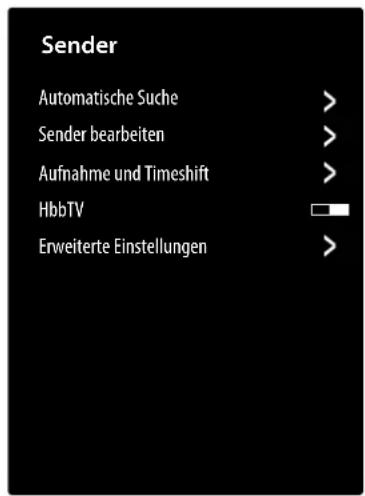
text_image
Sender Automatische Suche > Sender bearbeiten > Aufnahme und Timeshift > HbbTV Erweiterte Einstellungen >AUTOMATISCHE SUCHE
Hier können Sie eine erneute Sendersuche starten. Die Vorgehensweise ist dieselbe, wie in Kapitel „TV-Empfang einrichten“ auf S. 13 beschrieben.
SENDER BEARBEITEN
In der Senderverwaltung finden Sie verschiedene Optionen zur Bearbeitung von Senderlisten.
- ANTENNE / KABEL / SATELLIT
Hier können Sie die aktuell gewählte Senderliste bearbeiten.
- ÖFFENTLICHER WERT
Hier können Sie die komplette Senderliste bearbeiten.
- FAV 1 - 4
Sie haben die Möglichkeit, vier verschiedene Favoritenlisten zu erstellen. Wählen Sie hierfür die gewünschte Liste an und drücken Sie OK.
Über die Funktion SENDER HINZUFÜGEN können Sie nun aus der aktuellen Senderliste die gewünschten Sender den entsprechenden Favoritenliste zuordnen. Eine Filter- und Suchfunktion (Gelbe Taste FILTER / Blaue Taste SUCHE) erleichtert Ihnen die Suche nach den Sendern.
- AUF USB EXPORTIEREN
Wählen Sie diese Option und drücken Sie OK, wenn Sie die aktuelle Senderliste extern auf ein USB-Laufwerk speichern wollen, um sie z. B. auf einem anderen Gerät zu laden.
- VON USB IMPORTIEREN
Wählen Sie diese Option und drücken Sie OK, wenn Sie eine Senderliste von einem externen USB-Laufwerk auf das TV-Gerät spielen wollen.
AUFNAHME & TIMESHIFT
An den folgenden Optionen können Sie Einstellungen für PVR- und Timeshift-Aufnahmen vornehmen.
- EINSTELLUNG
Wählen Sie aus der Geräteliste das gewünschte USB-Laufwerk, das für die PVR- oder Timeshift-Aufnahme verwendet werden soll.
- VORLAUFZEIT
Bestimmen Sie, um wieviele Minuten eine Aufnahme früher beginnen soll, um eventuelle Zeitplanabweichungen auszugleichen.
- NACHLAUFZEIT
Bestimmen Sie, um wieviele Minuten eine Aufnahme später beendet werden soll, um eventuelle Zeitplanabweichungen auszugleichen.
Aktivieren Sie diese Funktion, wenn das aktuelle Programm automatisch im Hintergrund aufgenommen werden soll. Schließen Sie dafür ein geeignetes externes Aufnahmemedium an.
- FESTPLATTE FORMATIEREN
Über diese Funktion können Sie angeschlossene Aufnahmemedien formatieren.

Beachten Sie, dass durch das Formatieren alle auf dem Speicher befindlichen Daten gelöscht werden.
HBBTV
Aktivieren/deaktivieren Sie die HbbTV-Funktion
ERWEITERTE EINSTELLUNGEN
- MANUELLE SUCHE
Diese Option wird zur direkten Eingabe von Sender- oder Satellitentransponderdaten o.ä. verwendet.
MANUELLE DIGITAL TV-SUCHE
Geben Sie hier alle notwendigen Daten für die Suche nach digitalen Sendern der entsprechenden Empfangsart ein.
MANUELLE ANALOG TV-SUCHE
Geben Sie hier alle notwendigen Daten für die Suche nach analogen Sendern ein.
- SENDERLISTE AUTOMATISCH AKTUALISIEREN
Aktivieren Sie diese Funktion, wenn die Senderliste automatisch aktualisiert werden soll, sobald der Inhalteanbieter Änderungen vornimmt.
- PROGRAMMÜBERSICHT AUTOMATISCH AKTUALISIEREN
Wählen Sie diese Option und drücken Sie OK. Aktivieren Sie nun die Option PROGRAMM AUTOMATISCH AKTUALISIEREN, wenn Programmdaten der Programmübersicht (EPG) über Nacht im Standby-Modus aktualisiert werden sollen. Über die Option SENDER AUSWÄHLEN können Sie bestimmen, für welche Sender die Programmdaten aktualisiert werden.
- CI+ MODULEINSTELLUNGEN
Wenn Sie kostenpflichtige Kanäle anschauen möchten, müssen Sie sich zuvor bei einem entsprechenden Anbieter anmelden. Nach der Anmeldung erhalten Sie von Ihrem Anbieter ein Conditional Access Module (CA-Modul) und eine spezielle Karte. Hinweise zu den Einstellungen finden Sie in der mit dem Modul gelieferten Dokumentation.
Installieren Sie die CI-Komponenten auf folgende Weise in Ihrem Fernsehgerät:
▶ Schalten Sie das Fernsehgerät aus und ziehen Sie den Netzstecker.
▶ Setzen Sie zunächst das Cl-Modul in den Steckplatz an der Seite des Smart-TVs ein. Anschließend stecken Sie die Karte ein.

Beachten Sie, dass Sie das CI Modul nur einsetzen oder herausnehmen dürfen, wenn das Gerät vom Stromnetz getrennt ist.

HINWEIS!
Beschädigungsgefahr!
CI-Modul oder Fernsehgerät können beschädigt werden, falls Sie versuchen, das CI-Modul mit Gewalt einzuschieben.
■ Das CI-Modul muss richtig herum eingesetzt werden; falsch herum lässt es sich nicht einschieben.
■ Verbinden Sie das Fernsehgerät mit der Stromversorgung, schalten Sie es ein und warten Sie einen Moment, bis die Karte erkannt wird.
Die Optionen COMMON INTERFACE, PIN CI-MODUL und CAM-PROFILSUCHE können in diesem Menü bearbeitet werden. Der Inhalt und die Nutzungsmöglichkeiten sind jedoch abhängig vom verwendeten CI-Modul.
Wenn kein Modul eingesteckt ist, wird KEIN CI-MODUL ERKANNT auf dem Bildschirm angezeigt.

In Abhängigkeit des verwendeten Moduls kann das Aussehen und die Bedienung des Menüs variieren.
- DIGITALER VIDEOTEXT
Wählen Sie die gewünschte Teletext-Dekodierung.
12.1.6. Menü Barrierefreiheit
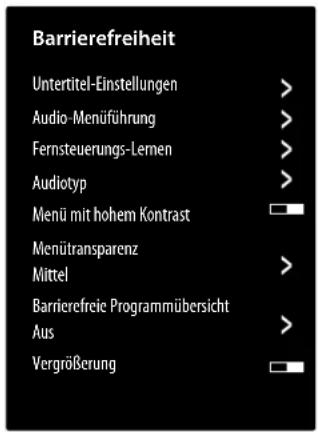
text_image
Barrierefreiheit Untertitel-Einstellungen > Audio-Menüführung > Fernsteuerungs-Lernen > Audiotyp > Menü mit hohem Kontrast Menütransparenz Mittel > Barrierefreie Programmübersicht Aus > Vergrößerung >UNTERTITELEINSTELLUNGEN
Nehmen Sie hier Einstellungen für die Digital TV-Untertitelwiedergabe vor.
- UNTERTITEL
Aktivieren/Deaktivieren Sie die Untertitelfunktion.
- PRIMÄRER UNTERTITEL
Wählen Sie die gewünschte Sprache für die Digital-TV Untertitel.
- SEKUNDÄRER UNTERTITEL
Wählen Sie eine zweite Sprache für die Digital-TV Untertitel. Diese Sprache wird dann verwendet, wenn die erste Sprache nicht verfügbar ist.
- SPEICHERUNG DER UNTERTITELEIN-STELLUNG
Wenn Sie diese Option aktivieren, werden die Einstellungen für den aktuell gewählten Sender gespeichert.
AUDIO-MENÜFÜHRUNG
Aktivieren Sie diese Option, um die begleitenden Audiobeschreibungen für die Menüführung zu aktivieren.
- LAUTSTÄRKE
Lautstärke der Audiobeschreibung erhöhen/ver-ringern (Skala 0 - 100).
- SPRACHE
Wählen Sie die gewünschte Sprache der Audiobeschreibung.
- GESCHWINDIGKEIT
Wählen Sie die Geschwindigkeit der Audiobeschreibung: LANGSAM, NORMAL, SCHNELL, SEHR SCHNELL
- TONHÖHE
Wählen Sie die Tonhöhe der Audiobeschreibung (Skala 0 - 100).
- FOKUSSIERTE SPRACHFÜHRUNG
Aktivieren/Deaktivieren Sie die automatische Absenkung der Programmlautstärke während der Audiobeschreibung.
FERNBEDIENUNG-LERNEN
Diese Option bietet Ihnen Audioerklärungen zu den Tasten der Fernbedienung. Rufen Sie diese mit OK auf und drücken Sie die entsprechende Taste, zu der Sie eine Erklärung benötigen. Halten Sie die Taste ↩ gedrückt, um diese Option zu verlassen.
AUDIOTYP
Nehmen Sie hier für Sehgeschädigte Einstellungen an der Audioausgabe vor.
- AUDIOTYP
NORMAL: Wählen Sie diese Einstellung, wenn Sie keine Bedienungshilfe benötigen.
AUDIO DISKRIPTION: Wählen Sie diese Option, wenn Sie zusätzliche Audio Beschreibungen benötigen.
GESPROCHENE UNTERTITEL: Aktivieren
Sie diese Funktion, wenn die Untertitel einer Sendung hörbar sein sollen. Die entsprechenden Informationen müssen vom jeweiligen Sender bereitgestellt werden.
ZUSÄTZLICHES AUDIO: Wenn der Sender spezielle Signale für Hörgeschädigte überträgt, können Sie diese Funktion aktivieren, um diese Signale zu empfangen. Die entsprechenden Informationen müssen vom jeweiligen Sender bereitgestellt werden.
- AUDIOFORMAT
Wählen Sie das gewünschte Audioformat STE-REO oder MULTI-KANAL.
- ÜBERBLENDREGLER
Nehmen Sie hier Einstellungen zur Audiooptimierung von Sprach- und Geräuschesignal vor.
GRUNDTON MAXIMAL: Das Geräuschesignal ist maximal lauter als das Sprachsignal.
GRUNDTON LAUTER: Das Geräuschesignal wird etwas lauter wiedergegeben als das Sprachsignal.
AUSGEGLICHEN: Sprach- und Geräuschesignale werden bei dieser Einstellung gleich laut wiedergegeben.
SPRACHAUSGABE LAUTER: Das Sprachsignal wird etwas lauter wiedergegeben als das Geräuschesignal.
SPRACHAUSGABE MAXIMAL: Das Sprachsignal ist maximal lauter als das Geräuschesignal.
MENÜ MIT HOHEM KONTRAST
Aktivieren Sie diese Funktion, wenn das Menü zur besseren Sichtbarkeit mit höherem Kontrast dargestellt werden sollen.
MENÜTRANSPARENZ
Wählen Sie hier die gewünschte Menütransparenz aus: HOCH, MITTEL, AUS
BARRIEREFREIE PROGRAMMÜBERSICHT
Aktivieren/Deaktivieren Sie hier die vergrößerte Darstellung der Programmübersicht (EPG).
VERGRÖSSERUNG
Aktivieren/Deaktivieren Sie hier die Bildschirmvergrößerung.
12.1.7. Menü System
| System | |
| Zeit | > |
| Timer-Einstellungen | > |
| Sprache und Standort | > |
| Sprachdienst | > |
| Jugendschutzeinstellungen | > |
| Einstellungen für Apps | > |
| Erweiterte Einstellungen | > |
ZEIT
-ZEITFORMAT
Wählen Sie das gewünschte Format für die Zeitanzeige.
- DATUM & UHRZEIT
Aktivieren Sie die Option AUTOMATISCHE SYNCHRONISATION, wenn Datum und Uhrzeit automatisch über das Netzwerk aktualisiert werden soll. Deaktivieren Sie diese Option, wenn Sie die Einstellungen manuell vornehmen wollen. In diesem Falle können dann unter DATUM und ZEIT die gewünschten Einstellungen vorgenommen werden.
-ZEITZONE
Wählen Sie hier die gewünschte Zeitzone. Wählen Sie AUTOMATISCH, wenn diese sich automatisch aktualisieren soll.
- SOMMERZEIT
Aktivieren/Deaktivieren Sie die Sommerzeit. Wählen Sie die Option ÜBER TV SIGNAL SYN-CHRONISIEREN, damit sie sich automatisch, analog zum TV-Signal aktiviert/deaktiviert.
TIMER-EINSTELLUNGEN
- SLEEP-TIMER
Bestimmen Sie eine Zeit, nach der das Gerät automatisch ausgeschaltet wird. Wählen Sie BENUTZERDEFINIERT, um eine individuelle Zeiteinstellung vorzunehmehn. Wählen Sie AUS, umd die Funktion zu deaktivieren.
- EINSCHALT-TIMER
Bestimmen Sie eine Uhrzeit, zu der das Gerät automatisch eingeschaltet wird. Dieser Timer kann einmalig (OHNE) angewendet oder an beliebigen Wochentagen wiederholt werden, die Sie entsprechend markieren können. Sie können Wählen, ob bei Einschalten des Geräts der Startbildschirm oder ein beliebiger Sender aufgerufen werden soll. Zusätzlich kann eine Hintergrundmusik gewählt werden.
- AUSSCHALT-TIMER
Bestimmen Sie eine Uhrzeit, zu der das Gerät automatisch ausgeschaltet wird. Dieser Timer kann einmalig (EINMAL) oder wöchentlich (WÖCHENTLICH) angewendet werden. In der Option WÖCHENTLICH können Sie die betreffenden Wochentage definieren.
- MENÜ-TIMEOUT
Bestimmen Sie eine Zeit, nach der das Menü ausgeschaltet wird, wenn bis dahin keine Bedienung erfolgt ist.
- AUTOMATISCHER RUHEZUSTAND
Bestimmen Sie eine Zeit, nach der das Gerät automatisch ausgeschaltet wird, wenn bis dahin keine Bedienung erfolgt ist. Wählen Sie AUS, um die Funktion zu deaktivieren.
- AUTO-STANDBY BEI SIGNALVERLUST
In der Einstellung 15 MINUTEN schaltet das Gerät nach Ablauf dieser Zeitspanne in den Standby-Modus, wenn es kein Signal empfängt. Wählen Sie AUS, um die Funktion zu deaktivieren.
SPRACHE UND STANDORT
Bestimmen Sie Ihren Standort und wählen Sie die Sprache für folgende Optionen:
- STANDORT
- POSTLEITZAHL
- MENÜSPRACHE
- AUDIOSPRACHE
SPRACHDIENST
Wählen Sie hier den Sprachassistenten VIDAA VOICE aus und richten Sie ihn entsprechend ein.
JUGENDSCHUTZEINSTELLUNGEN
Sollten Sie zuvor ein Passwort vergeben haben, müssen Sie dieses hier eingeben. Andernfalls müssen Sie mit Aufrufen der Jugendschutzeinstellungen ein Passwort vergeben.
- SPERRE
Aktivieren/Deaktivieren Sie die Kindersicherung.
- SPERRZEIT
Geben Sie hier die Start- und Endzeit der Sperre ein. In der Option WÖCHENTLICH können Sie die betreffenden Wochentage definieren.
-SENDESPERRE
Wählen Sie die Sender aus, die gesperrt werden sollen.
- INHALTSSPERRE
Wählen Sie, ob bestimmte Sendungen gemäß der Altersfreigabe des Senders gesperrt werden sollen. Hier können Sie ein individuelles Kindesalter angeben (3 - 18 Jahre). In der Einstellung ALLE SPERREN werden alle Altersbegrenzungen und Sendungen entsprechend gesperrt. In der Einstellung ALLE ANSEHEN ist die Inhaltssperre deaktiviert.
- EINGANG SPERREN
Wählen Sie Eingänge des Geräts aus, die gesperrt werden sollen.
- APP BLOCKIEREN
Wählen Sie Anwendungen aus, die blockiert werden sollen.
- WEBSEITE BLOCKIEREN
Wählen Sie Internet-Seiten aus, die blockiert werden sollen.
- ALTERSFREIGABE-PIN
Hier können Sie für die Jugendschutzeinstellungen, den Sendersuchlauf und die Werkseinstellungen ein Passwort vergeben. Geben Sie zunächst das Sperrpasswort 0532 ein. Vergeben Sie anschließend ein Passwort und bestätigen Sie es ein zweites Mal. Möchten Sie ein bestehendes Passwort ändern, müssen Sie zunächst das alte Passwort eingeben.

Sollten Sie Ihr Passwort vergessen haben, können Sie dieses mit dem Sperrpasswort 0532 erneuern.
- AUF STANDARD ZURÜCKSETZEN

Hier können Sie die Jugendschutzeinstellungen auf Werkseinstellung zurücksetzen.
Mit den Jugendschutzeinstellungen wird auch das vergebene Passwort zurückgesetzt.
EINSTELLUNG FÜR APPS
- CACHE LÖSCHEN
Hier können Sie Benutzerdaten und temporäre Dateien für Browser und Anwendungen löschen.
- COOKIES LÖSCHEN
Hier können Sie Cookies für Browser und Anwendungen löschen.
- NICHT VERFOLGEN
Aktivieren/Deaktivieren Sie die HbbTV/Internet Tracking-Option. Bei aktivierter Funktion erlauben Sie die Auswertung Ihres HbbTV/Internet-Verhaltens, um den Service optimal an Ihre Vorlieben anzupassen. Wenn Sie das nicht wünschen, deaktivieren Sie diese Funktion.
- PRIME VIDEO
Hier können Sie das Gerät aus dem Amazon Prime Video-Konto entfernen.
- NETFLIX
Hier können Sie das Gerät aus dem Netflix-Konto entfernen.
ERWEITERTE EINSTELLUNGEN
- AUTOMATISCHE INITIALISIERUNG
Aktivieren/Deaktivieren Sie die automatische Initialisierung des Geräts bei eingeschaltetem Netzschalter.
- SCHNELLES EINSCHALTEN
Aktivieren/deaktivieren Sie die Schnellstartfunktion.
- EINSCHALTMODUS
Bestimmen Sie, in welchen Modus das Gerät schalten soll, wenn es vom Netz getrennt und wieder angeschlossen wird
EINSCHALTEN: Das Gerät schaltet direkt in den aktiven Betrieb
STANDBY: Das Gerät schaltet in den Standby-Modus
LETZTER MODUS: Das Gerät schaltet in den zuletzt genutzten Modus, bevor es vom Netz getrennt wurde.
- STANDARD-STARTSEITE
Bestimmen Sie, ob bei Einschalten des Geräts der Startbildschirm oder die zuletzt gewählte Quelle angezeigt wird.
- VIDAA ART EINSTELLUNGEN
Bestimmen Sie die Zeitspanne, nach deren Ablauf der Bildschirmschoner aktiviert werden soll. Zudem können Sie die gewünschte Bildquelle einstellen.
-AUSSCHALT-VORHANG
Bestimmen Sie, wie schnell sich der Ausschaltvorhang bei Ausschalten des Geräts schließen soll (1 - 5 Sekunden). Bei der Einstellung AUS ist der Vorhang deaktiviert und das Gerät schaltet sofort aus.
- AUTOMATISCHE ERKENNUNG DES SPORTMODUS
Aktivieren Sie diese Option, wenn Ihr Gerät bei Programmen vom Typ „Sport“ den Bild- und Tonmodus automatisch auf die Einstellung SPORT ändern soll.
-BENUTZER-MODUS
Wählen Sie die Einstellung HEIMMODUS aus.

Die Option HÄNDLERMODUS ist nur für den Einsatz in Geschäften vorgesehen. Der Energieverbrauch ist höher und zahlreiche Einstellungen werden regelmäßig zurückgesetzt.
- VERBESSERTE ANZEIGEEINSTELLUNGEN
Nehmen Sie hier Einstellungen zum verbesserten Anzeigedienst von VIDAA vor (Automatische Erkennung von Inhalten - ACR).
- PERSONALISIERTE WERBUNG
Aktivieren/Deaktivieren Sie die Option zur Anzeige personalisierter Werbung.
- PERSONALISIERTE EMPFEHLUNGEN
Aktivieren/Deaktivieren Sie die personalisierten Empfehlungen, um Inhalte zu entdecken, die Ihren Interessen entsprechen.
12.1.8. Menü Support
Support
| Geräteinformationen | > |
| Firmware-Aktualisierung | > |
| Elektronische Bedienungsanlei ... | > |
| Selbstdiagnose | > |
| Haftungsausschluss und Daten ... | > |
| Zurücksetzen auf Werkseinstell ... | > |
GERÄTEINFORMATIONEN
Aufrufen von Geräteinformationen (z. B. Geräte-ID, Software-Version etc.)
FIRMWARE-AKTUALISIERUNG
Hier können Sie Einstellungen zur Aktualisierung der Firmware vornehmen.
- AUTOMATISCHE AKTUALISIERUNG
Aktivieren Sie diese Option, wenn sich die Firmware automatisch aktualisieren soll.
- NACH AKTUALISIERUNGEN SUCHEN
Über diese Option können Sie nach aktualisierter Firm-ware suchen.
- USB-AKTUALISIERUNG
Über diese Option können Sie die Aktualisierung über ein USB-Speichermedium vornehmen.
ELEKTRONISCHE BEDIENUNGSANLEITUNG
Aufrufen der elektronischen Bedienungsanleitung.
SELBSTDIAGNOSE
Folgende Testfunktionen finden Sie unter dieser Option:
- NETZWERKSTATUS
Aufrufen aller Informationen zur Netzwerkverbindung.
- NETZWERK-VERBINDUNGSTEST
Prüfen Sie den Status der Netzwerkverbindung.
- INTERNET-GESCHWINDIGKEITSTEST
Führen Sie Geschwindigkeitstests mit Drittanbieter-Internetseiten durch.
- EINGANG VERBINDUNGSTEST
Testen Sie die Eingangsverbindungen der externen Quellen.
- GERÄTESTATUS
Aufrufen von Gerätestatusinformationen (z. B. Geräte-ID, Betriebsdauer etc.).
- SIGNALINFORMATION
Anzeige zahlreicher Signalinformationen des aktuellen Programms.
HAFTUNGSAUSSCHLUSS UND DATENSCHUTZBESTIMMUNGEN
Hier können folgende Informationen abgerufen und Einstellungen vorgenommen werden.
- DATENWEITERGABE, DATENSCHUTZ UND EULA
Hier können Sie Ihre Zustimmung zu den entsprechenden Vereinbarungen bearbeiten, wodurch Smart-Funktionen Ihres Geräts aktiviert bzw. deaktiviert werden können.
Hier können Sie Einsicht in die Open-Source-Lizenz-Erklärung bezüglich der verwendeten Open-Source-Anwendungen nehmen.
- BENUTZERDATEN ENTFERNEN
Über diese Funktion werden alle Ihre Benutzerdaten vom Gerät und aus der Cloud gelöscht und können nicht wieder hergestellt werden. Das Gerät startet daraufhin neu, woraufhin Sie die Einrichtung des Geräts erneut vornehmen können.
ZURÜCKSETZEN AUF WERKSEINSTELLUNGEN
Über diese Option lässt sich das Gerät auf die Werkseinstellung zurücksetzen. Sie haben die Möglichkeit, bestehende Sender- und Favoritenlisten zu speichern, so dass Sie auch nach dem Zurücksetzen darauf zugreifen können.
▶ Setzen Sie an der entsprechenden Stelle einen Haken. Andernfalls werden auch diese Listen gelöscht.
Wählen Sie WIEDERHERSTELLEN und geben Sie anschließend den vorgegebenen Reset-PIN ein, um den Vorgang zu starten
13. Datenschutz MEDION Smart TV
Ihr internetfähiger MEDION Smart TV verfügt über Internetservicefunktionen (HbbTV, Portal und Open Browsing). Diese Funktionen ermöglichen es Ihnen, auf Services, Inhalte, Software und Produkte Dritter im Internet zuzugreifen. Darüber hinaus erhalten Sie Zugang zu offenen Internetinhalten. Ihr Gerät überprüft automatisch über diesen Weg, ob es eine neue Software Version für Ihr Gerät gibt. Im Zuge dessen sendet Ihr Gerät die IP Adresse, die Software Version und die MAC Adresse des Gerätes, diese Daten werden benötigt, um den Service des Software Updates zu gewährleisten.
Der Zugang zu Applikationen im Portal oder über HbbTV kann, variierend vom Anbieter, eine Registrierung, das Einrichten eines Nutzerkontos und/oder bei Benutzung bestimmter Services eine Gebühr voraussetzen. Die Registrierung kann von Ihnen das Bereitstellen personenbezogener Daten und die Wahl eines einmaligen und geheimen Passworts erfordern. Bitte überprüfen sie vorher die Datenschutzbestimmungen des entsprechenden Anbieters.
MEDION übernimmt keine Haftung für den Fall, dass das HbbTV, das Portal oder eine Serviceleistung den Anforderungen des Nutzers nicht entspricht, oder dass die Nutzung des Dienstes ohne Einschränkungen aber insbesondere unterbrechungslos, zur gewünschten Zeit, sicher und fehlerfrei erfolgen kann.
MEDION übernimmt keine Haftung für die über HbbTV, das Portal oder das offene Internet zugänglichen Informationen, Inhalte und deren Nutzung und deren Zuverlässigkeit. Beim Kauf ihres Smart TV wurden ihnen spezielle Garantien ausgehändigt. Die Gültigkeit dieser Garantien, einschließlich der diesbezüglichen Haftungsausschlüsse, besteht weiterhin.
Bei weitergehenden Fragen zum Thema Datenschutz bei der Nutzung ihres Smart TV wenden Sie sich bitte an die jeweiligen Anbieter der Internetservicefunktionen oder auch direkt an www.medion.com und nehmen über die Rubrik Datenschutz Kontakt zu MEDION auf.
14. Problemebehebung
Fehlfunktionen können manchmal banale Ursachen haben, aber manchmal auch von defekten Komponenten ausgehen. Wir möchten Ihnen hiermit einen Leitfaden an die Hand geben, um das Problem zu lösen. Wenn die hier aufgeführten Maßnahmen keinen Erfolg bringen, helfen wir Ihnen gerne weiter. Rufen Sie uns an!
Es erscheint kein Bild und es ist kein Ton zu hören.
- Überprüfen Sie, ob das Netzkabel richtig an der Steckdose angeschlossen ist.
- Überprüfen Sie, ob der Signalempfang auf TV eingestellt ist.
Es erscheint kein Bild von AV.
- Überprüfen Sie, ob Kontrast und Helligkeit korrekt eingestellt sind.
- Überprüfen Sie, ob alle externen Geräte korrekt angeschlossen sind.
- Überprüfen Sie, ob die richtige AV-Quelle angewählt ist.
Es gibt kein Bild oder keinen Ton. Es sind aber Geräusche zu hören.
- Der Empfang ist möglicherweise schlecht. Kontrollieren Sie, ob die Antenne angeschlossen ist.
Das Bild ist nicht deutlich.
- Der Empfang ist möglicherweise schlecht.
- Kontrollieren Sie, ob die Antenne angeschlossen ist.
Das Bild ist zu hell oder zu dunkel.
- Überprüfen Sie die Einstellungen von Kontrast und Helligkeit.
Das Bild ist nicht scharf.
- Der Empfang ist möglicherweise schlecht.
- Kontrollieren Sie, ob die Antenne angeschlossen ist.
- Überprüfen Sie die Einstellungen der Schärfe und Rauschreduktion im Menü BILD.
Es erscheint ein Doppel- oder Dreifachbild.
- Kontrollieren Sie, ob die Antenne richtig ausgerichtet ist.
- Es gibt möglicherweise von Bergen oder Gebäuden reflektierte Wellen.
Das Bild ist gepunktet.
- Es liegen möglicherweise Interferenzen von Autos, Zügen, Leitungen, Neonleuchten, etc. vor.
- Es besteht möglicherweise eine Interferenz zwischen dem Antennen- und Stromkabel. Legen Sie die Kabel weiter auseinander.
Es erscheinen Streifen am Bildschirm oder die Farben verblassen.
- Liegt eine Interferenz von einem anderen Gerät vor?
- Übertragungsantennen von Radiostationen oder Antennen von Funkamateuren und tragbare Telefone können auch Interferenzen verursachen.
- Betreiben Sie das Gerät so weit weg wie möglich von dem Gerät, das die Interferenz möglicherweise verursacht.
Das Bedien-Panel am Gerät funktioniert nicht
• Eventuell ist die Kindersicherung aktiviert.
Die Fernbedienung funktioniert nicht.
- Überprüfen Sie, ob die Batterien in der Fernbedienung geladen und richtig eingelegt sind.
- Vergewissern Sie sich, dass das Sensorfenster nicht starker Lichteinstrahlung ausgesetzt ist.
TV-Gerät schaltet sich aus
- Prüfen Sie, ob unter TIMER-EINSTELLUNGEN die automatische TV Abschaltung aktiviert ist.

In manchen Fällen ist das Zurücksetzen auf die Werkseinstellung mit anschließender Neuinstallation sinnvoll.
14.1. Benötigen Sie weitere Unterstützung?
Wenn die Vorschläge in den vorangegangenen Abschnitten Ihr Problem nicht behoben haben, nehmen Sie bitte Kontakt mit uns auf. Sie würden uns sehr helfen, wenn Sie uns folgende Informationen zur Verfügung stellen:
- Welche externen Geräte sind angeschlossen?
- Welche Meldungen erscheinen auf dem Bildschirm?
- Bei welchem Bedienungsschritt ist das Problem aufgetreten?
- Falls Sie einen PC an das Gerät angeschlossen haben:
– Wie sieht Ihre Rechnerkonfiguration aus?
– Welche Software haben Sie beim Auftreten des Fehlers verwendet? - Welche Schritte haben Sie zur Lösung des Problems bereits unternommen?
- Wenn Sie bereits eine Kundennummer erhalten haben, teilen Sie uns diese mit.
14.2. Pixelfehler bei Smart-TVs
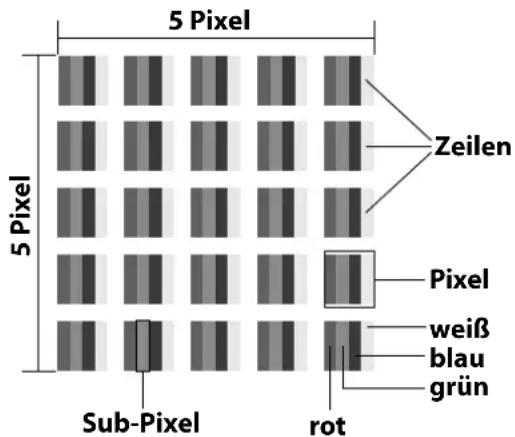
text_image
5 Pixel 5 Pixel Sub-Pixel rot Zeilen Pixel weiß blau grünTrotz modernster Fertigung kann es auf Grund der hochkomplexen Technik in seltenen Fällen zu Ausfällen von einzelnen oder mehreren Leuchtpunkten kommen.
Bei Aktiv Matrix TFTs mit einer Auflösung von 3840 x 2160 Pixel, welche sich aus je vier Sub-Pixel (Rot, Grün, Blau, Weiß) zusammensetzen, kommen insgesamt ca. 33,2 Mio.
Ansteuerelemente zum Einsatz. Aufgrund dieser sehr hohen Anzahl von Transistoren und des damit verbundenen äußerst komplexen Fertigungsprozesses kann es vereinzelt zu einem Ausfall oder zur fälschlichen Ansteuerung von Pixel bzw. einzelnen Sub-Pixel kommen.
| Pixel-fehler-klasse | Fehler-typ 1ständig leuchten-der Pixel | Fehler-typ 2ständig schwar-zer Pixel | Fehlertyp3defekter Subpixel | |
| leuch-tend | schwarz | |||
| 0 | 0 | 0 | 0 | |
| I | 1 | 110 | 1235 | |
| II 2 2 | 5 | 5-n*0 | 02xn*10 | |
| III | 5 | 15 | 5050-n*0 | 02xn*100 |
| IV | 50 | 150 | 500500-n*0 | 02xn*1000 |
$$ n ^ {*} = 1, 5 $$
Die erlaubte Anzahl von Fehlern der o. g. Typen in jeder Fehlerklasse bezieht sich auf eine Million Pixel und muss entsprechend der physikalischen Auflösung der Displays umgerechnet werden.
Ihr Gerät entspricht der europäischen Norm ISO 9241-307 Klasse II (Pixelfehlerklasse). Pixelfehler bis zur angegebenen Höchstzahl sind kein Garantiefall.
0
15. Reinigung

GEFAHR!
Stromschlaggefahr!
Bei geöffnetem Gehäuse und bei Berührung von in dem Gerät befindlichen Teilen besteht Lebensgefahr durch elektrischen Schlag!
■ Öffnen Sie nicht das Gehäuse des Geräts. Es enthält keine zu wartenden Teile. Ziehen Sie vor dem Reinigen immer den Netzstecker und alle Verbindungskabel!
Die Lebensdauer des Smart-TVs können Sie durch folgende Maßnahmen verlängern:
- Auf der Hochglanzpolierung befinden sich Schutzfolien, um das Fernsehgerät vor Kratzern zu schützen. Ziehen Sie die Folien ab, nachdem Sie das TV-Gerät korrekt aufgestellt haben.
- Falls die Hochglanzpolierung schmutzig wird, wischen Sie zunächst den Staub ab. Wischen Sie dann sanft mit einem Reinigungstuch nach. Wenn Sie nicht erst den Staub abwischen, oder Sie die Hochglanzpolierung zu stark abwischen, könnte die Hochglanzpolierung zerkratzt werden.
- Verwenden Sie keine Lösungsmittel, ätzende oder gasförmige Reinigungsmittel.
- Reinigen Sie den Bildschirm mit einem weichen, fusselfreien Tuch.
- Achten Sie darauf, dass keine Wassertröpfchen auf demSmart-TV zurückbleiben. Wasser kann dauerhafte Verfärbungen verursachen.
- Um Schäden am Gerät zu vermeiden, darf keinesfalls Wasser ins Geräteinnere gelangen.
- Setzen Sie den Bildschirm weder grellem Sonnenlicht noch ultravioletter Strahlung aus.
- Bitte bewahren Sie das Verpackungsmaterial gut auf und benutzen Sie ausschließlich dieses, um den Smart-TV zu transportieren.
16. Lagerung bei Nichtbenutzung
Wenn Sie das TV-Gerät für einen längeren Zeitraum nicht benutzen, lagern Sie es an einem trockenen, kühlen Ort und achten Sie darauf, dass das Gerät vor Staub und extremen Temperaturschwankungen geschützt ist. Entfernen Sie zuvor alle Anschlüsse und nehmen Sie die Batterien aus der Fernbedienung.
17. Entsorgung

VERPACKUNG
Ihr Gerät befindet sich zum Schutz vor Transportschäden in einer Verpackung. Verpackungen sind aus Materialien hergestellt, die umweltschonend entsorgt und einem fachgerechten Recycling zugeführt werden können.

GERÄT (nur für Deutschland)
Alle mit dem nebenstehenden Symbol gekennzeichneten Elektro- bzw. Elektronikgeräte dürfen nicht im normalen Hausmüll entsorgt werden, sondern sind vom Endnutzer am Ende ihrer Lebenserwartung einer vom unsortierten Siedlungsabfall getrennten Erfassung zuzuführen.
Die Endnutzer haben Altbatterien und Altakkumulatoren, die nicht vom Altgerät umschlossen sind, sowie Lampen, die zerstörungsfrei aus dem Altgerät entnommen werden können, vor der Abgabe an einer Erfassungsstelle vom Altgerät zerstörungsfrei zu trennen und einer separaten Sammlung zuzuführen.
Vertreiber mit einer Verkaufsfläche für Elektro- und Elektronikgeräte von mindestens 400 Quadratmetern sowie Vertreiber von Lebensmitteln mit einer Gesamtverkaufsfläche von mindestens 800 Quadratmetern, die mehrmals im Kalenderjahr oder dauerhaft Elektro- und Elektronikgeräte anbieten und auf dem Markt bereitstellen, sind verpflichtet, bei der Abgabe eines neuen Elektro- oder Elektronikgerätes an einen Endnutzer ein Altgerät des Endnutzers der gleichen Geräteart, das im Wesentlichen die gleichen Funktionen wie das neue Gerät erfüllt, am Ort der Abgabe oder in unmittelbarer Nähe hierzu unentgeltlich zurückzunehmen und auf Verlangen des Endnutzers unabhängig vom Kauf eines neuen Elektro- oder Elektronikgerätes bis zu drei Altgeräte pro Geräteart, die in keiner äußeren Abmessung größer als 25 Zentimeter sind, im Einzelhandelsgeschäft oder in unmittelbarer Nähe hierzu unentgeltlich zurückzunehmen.
Bei einem Vertrieb unter Verwendung von Fernkommunikationsmitteln gelten alle Lager- und Versandflächen für Elektro- und Elektronikgeräte des Vertreibers als Verkaufsfläche sowie alle Lager- und Verkaufsflächen des Vertreibers als Gesamtverkaufsfläche. Zudem ist bei einem Vertrieb unter Verwendung von Fernkommunikationsmitteln bei Abgabe des neuen Elektro- bzw. Elektronikgerätes durch Auslieferung bei einem privaten Haushalt die unentgeltliche Abholung des Altgerätes bei diesem Ort der Abgabe auf Geräte der Kategorien 1, 2 und 4 der Anlage 1 zu § 2 Abs. 1 ElektroG beschränkt (Wärmeüberträger, Bildschirme, Monitore und Geräte, die Bildschirme mit einer Oberfläche von mehr als 100 Quad-
ratzentimetern enthalten, Großgeräte).
Zur Abgabe von Altgeräten stehen in Ihrer Nähe kostenfreie Erfassungsstellen sowie ggf. weitere Annahmestellen für die Wiederverwendung der Altgeräte zur Verfügung. Die Adressen können Sie von Ihrer Kommunalverwaltung erhalten.
Verfügt das Altgerät über Datenspeicher, sollten vor der Rückgabe alle Daten extern gesichert und von dem Altgerät dauerhaft und unwiderruflich gelöscht werden. Endnutzer sind ausschließlich selbst dafür verantwortlich, dass alle personenbezogenen Daten auf den zu entsorgenden Altgeräten gelöscht sind.
GERÄT (für alle anderen deutschsprachigen Länder)
Alle mit dem nebenstehenden Symbol gekennzeichneten Altgeräte dürfen nicht im normalen Hausmüll entsorgt werden.
Entsprechend Richtlinie 2012/19/EU ist das Gerät am Ende seiner Lebensdauer einer geordneten Entsorgung zuzuführen.
Dabei werden im Gerät enthaltene Wertstoffe der Wiederverwertung zugeführt und die Belastung der Umwelt vermieden.
Geben Sie das Altgerät an einer Sammelstelle für Elektroschrott oder einem Wertstoffhof ab. Wenden Sie sich für nähere Auskünfte an Ihr örtliches Entsorgungsunternehmen oder Ihre kommunale Verwaltung.
- Technische Daten
| Smart-TV X8432501(MD 843300) | medion |
| Gerätebezeichnung X8432501 (MD 843300) | |
| Nennspannung 220 - 240 V ~ 50 Hz | |
| Nennspannung/-strom Satellitenanschluss | 13 V/18 V=→, 300 mA max. |
| Bildschirmgröße | 108 cm (43") LCD;16:9-Display |
| Leistungsaufnahme max. 120 Watt | |
| Leistungsaufnahme Standby < 0,50 W | |
| Leistungsaufnahme im vernetzten Bereitschaftsbetrieb (WAKE-ON Modus) | ≤ 2,00 W |
| Ausgangsleistung Lautsprecher | 2 x 10 Watt RMS,DTS X-kompatibel |
| Physikalische Auflösung 3840 x 2160 | |
| TV-System Pal | |
| Programmplätze 199 (ATV), 10.000 | (DTV) |
| Smart-TV X8502501(MD 850300) | medion |
| Gerätebezeichnung X8502501 (MD 850300) | |
| Nennspannung | 220 - 240 V ~ 50 Hz |
| Nennspannung/-strom Satellitenanschluss | 13 V/18 V=∞, 300 mA max. |
| Bildschirmgröße | 125,7 cm (50") LCD;16:9-Display |
| Leistungsaufnahme max. 135 Watt | |
| Leistungsaufnahme Standby | < 0,50 W |
| Leistungsaufnahme im vernetzten Bereitschaftsbetrieb (WAKE-ON Modus) | ≤ 2,00 W |
| Ausgangsleistung Lautsprecher | 2 x 10 Watt RMS,DTS X-kompatibel |
| Integrierter Subwoofer | 1 x 12 W RMS |
| Physikalische Auflösung | 3840 x 2160 |
| TV-System | Pal |
| Programmplätze | 199 (ATV), 10.000 (DTV) |
| Smart-TV X8552501(MD 855300) | medion |
| Gerätebezeichnung X8552501 (MD 855300) | |
| Nennspannung | 220 - 240 V ~ 50 Hz |
| Nennspannung/-strom Satellitenanschluss | 13 V/18 V=→, 300 mA max. |
| Bildschirmgröße | 138,8 cm (55") LCD;16:9-Display |
| Leistungsaufnahme max. 140 Watt | |
| Leistungsaufnahme Standby | < 0,50 W |
| Leistungsaufnahme im vernetzten Bereitschaftsbetrieb (WAKE-ON Modus) | ≤ 2,00 W |
| Ausgangsleistung Lautsprecher | 2 x 10 Watt RMS,DTS X-kompatibel |
| Integrierter Subwoofer | 1 x 12 W RMS |
| Physikalische Auflösung | 3840 x 2160 |
| TV-System | Pal |
| Programmplätze | 199 (ATV), 10.000 (DTV) |

| Smart-TV X8652501(MD 865300) | medion |
| Gerätebezeichnung X8652501 (MD 865300) | |
| Nennspannung 220 - 240 V ~ 50 Hz | |
| Nennspannung/-strom Satellitenanschluss | 13 V/18 V=300 mA max. |
| Bildschirmgröße | 163,9 cm (65") LCD;16:9-Display |
| Leistungsaufnahme max. 200 Watt | |
| Leistungsaufnahme Standby < 0 | 50 W |
| Leistungsaufnahme im vernetzten Bereitschaftsbetrieb (WAKE-ON Modus) | ≤ 2,00 W |
| Ausgangsleistung Lautsprecher | 2 x 12 Watt RMS,DTS X-kompatibel |
| Integrierter Subwoofer 1 x 12 W RMS | |
| Physikalische Auflösung 3840 x 2160 | |
| TV-System Pal | |
| Programmplätze 199 (ATV), 10.000 (DTV) |
| Kanäle |
| VHF (Band I/III) |
| UHF (BAND U) |
| HYPERBAND |
| KABEL-TV (S1-S20) / (S21-S41) |
| HD DVB-T |
| DVB-T2 HD (H.265) |
| HD DVB-C |
| DVB-S2 |
| Anschlüsse |
| Antennenanschluss (analog TV, DVB-T/DVB-T2 oder DVB-C) |
| Satellitenanschluss (DVB-S/S2) |
| 2 x USB Anschluss |
| 1 x LAN RJ-45 |
| Video |
| 3 x HDMI® 2.1 mit HDCP 2.2-Entschlüsselung |
| Audio |
| Kopfhörerausgang (3,5 mm Klinke) |
| Digital Audio Out (SPDIF, optisch) |
| Laufwerke / Speichermedien | |
| Laufwerke | USB, Common Interface (CI+) Slot |
| Unterstützte Formate über USB2 | Foto: JPG, JPEG, JPE, BMP, PNG |
| Musik: MP3, WMA, WAV | |
| Film: MPEG 1/2/4, MKV, MOV, MP4, VOB, H263, H264, HEVC | |
| Kapazitätsgrößen | USB max. 1 TB |
| Fernbedienung | |
| Übertragungsart | Infrarot |
| LED-Klasse | 1 |
| Batterientyp | 2 x 1,5V AAA R03/LR03 |
| Umgebungstemperaturen | |
| Zulässige Umgebungstemperatur | +5 °C - +35 °C |
| Zulässige relative Luft-feuchtigkeit | 20 % - 85 % |
| Abmessungen / Gewichte X8432501 (MD 843300) | |
| Abmessungen ohne Fuß(B x H x T) | ca. 959 x 562 x 71 mm |
| Abmessungen mit Fuß(B x H x T) | ca. 959 x 615 x 221 mm |
| Gewicht ohne Fuß | ca. 6,7 kg |
| Gewicht mit Fuß | ca. 10,2 kg |
| Wandmontage3 | Vesa Standard, Lochabstand100 x 100 mm |
| Abmessungen / Gewichte X8502501 (MD 850300) | |
| Abmessungen ohne Fuß(B x H x T) | ca. 1110 x 650 x 71 mm |
| Abmessungen mit Fuß(B x H x T) | ca. 1110 x 710 x 221 mm |
| Gewicht ohne Fuß | ca. 9,8 kg |
| Gewicht mit Fuß | ca. 13,4 kg |
| Wandmontage3 | Vesa Standard, Lochabstand200 x 200 mm |
| Abmessungen / Gewichte X8552501 (MD 855300) | |
| Abmessungen ohne Fuß(B x H x T) | ca. 1227 x 710 x 76 mm |
| Abmessungen mit Fuß(B x H x T) | ca. 1227 x 761 x 221 mm |
| Gewicht ohne Fuß | ca. 12,8 kg |
| Gewicht mit Fuß | ca. 16,3 kg |
| Wandmontage3 | Vesa Standard, Lochabstand200 x 200 mm |
| Abmessungen / Gewichte X8652501 (MD 865300) | |
| Abmessungen ohne Fuß(B x H x T) | ca. 1445 x 846 x 74 mm |
| Abmessungen mit Fuß(B x H x T) | ca. 1445 x 889 x 250 mm |
| Gewicht ohne Fuß | ca. 18,0 kg |
| Gewicht mit Fuß | ca. 23,0 kg |
| Wandmontage3 | Vesa Standard, Lochabstand400 x 200 mm |
CE

WBC, BD) 现
MD843300: ID 1111220771

MD855300: ID 1111220809

www.fur.com
MD850300: ID 1111220767

MD865300: ID 1111223267
19. Produktdatenblatt

Scannen Sie passend zum Modell den auf dem Energielabel oder alternativ in der Bedienungsanleitung abgebildeten QR Code, um das Produktdatenblatt als Download zu erhalten.
Die Begriffe HDMI und HDMI High-Definition Multimedia Interface sowie das
HDMI-Logo sind Marken oder eingetragene Marken von HDMI Licensing Administrator, Inc. in den Vereinigten Staaten und anderen Ländern.
Andere Warenzeichen sind Eigentum ihrer jeweiligen Besitzer.

Advance™
Sollte Ihr Gerät einmal nicht wie gewünscht und erwartet funktionieren, wenden Sie sich zunächst an unseren Kundenservice. Es stehen Ihnen verschiedene Wege zur Verfügung, um mit uns in Kontakt zu treten:
- In unserer Service-Community treffen Sie auf andere Benutzer sowie unsere Mitarbeiter und können dort Ihre Erfahrungen austauschen und Ihr Wissen weitergeben. Sie finden unsere Service-Community unter community.medion.com.
- Gerne können Sie auch unser Kontaktformular unter www.medion.com/contact nutzen.
- Selbstverständlich steht Ihnen unser Serviceteam auch über unsere Hotline oder postalisch zur Verfügung.
Deutschland
Multimedia-Produkte (PC, Notebook, etc.)
| 1 | 0201 22099-111 |
Haushalt & Heimelektronik
| 1 | 0201 22099-222 |
Mobiltelefon; Tablet & Smartphone
| 1 | 0201 22099-333 |
Öffnungszeiten
| Mo. - Fr.: 07:00 - 20:00 |
| Sa.: 10:00 - 18:00 |
Serviceadresse
MEDION AG
| 45092 Essen |
| Deutschland |
Österreich
Rufnummer
| 1 | 01 9287661 |
Öffnungszeiten
| Mo. - Fr.: 08:00 - 20:00 |
| Sa.: 10:00 - 18:00 |
Serviceadresse
MEDION Service Center
Franz-Fritsch-Str. 11
| 4600 Wels |
| Österreich |
Schweiz
Rufnummer
| 1 | 0848 - 33 33 32 |
Öffnungszeiten
| Mo. - Fr.: 09:00 - 19:00 |
| Serviceadresse |
| MEDION/LENOVO Service CenterIfangstrasse 68952 SchlierenSchweiz |
| Belgien & Luxemburg |
| Rufnummer (Belgien) |
| 02 200 61 98 |
| Rufnummer (Luxemburg) |
| 800 278 99 |
| Öffnungszeiten |
| Mo. - Fr.: 09:00 - 19:00 |
| Serviceadresse |
| MEDION B.V.John F.Kennedylaan 16a5981 XC PanningenDie Niederlande |
Diese und viele weitere Bedienungsanleitungen stehen Ihnen über das Serviceportal www.medionservice.com zum Download zur Verfügung.
Aus Gründen der Nachhaltigkeit verzichten wir auf gedruckte Garantiebedingungen, Sie finden unsere Garantiebedingungen ebenfalls in unserem Serviceportal. Sie können auch den untenstehenden QR-Code scannen und die Bedienungsanleitung über das Serviceportal auf Ihr mobiles Endgerät laden.

21. Impressum
Copyright 2025
Stand: 02.05.2025
Alle Rechte vorbehalten.
Diese Bedienungsanleitung ist urheberrechtlich geschützt.
Vervielfältigung in mechanischer, elektronischer und jeder anderen Form ohne die schriftliche Genehmigung des Herstellers ist verboten.
Das Copyright liegt bei der Firma:
MEDION AG
Am Zehnthof 77
45307 Essen
Deutschland
Bitte beachten Sie, dass die oben stehende Anschrift keine Retourenanschrift ist. Kontaktieren Sie zuerst immer unseren Kundenservice
22. Index
A
Anschließen....7
Antenne....12,33
Stromversorgung....12
Aufstellungsort....5
B
Batterien 7,12
Betriebssicherheit 4
C
CI-Modul....9
D
Datenschutz 35
E
EU - Konformitätsinformation 8
F
Fehler 35
Fernbedienung ....10
Foto 39
G
Geräteübersicht 9
|
Inbetriebnahme....11
K
Kanäle....26
Kanalliste....18
L
Lieferumfang....3
M
Montage 11
Multimedia-Anschlüsse
HDMI....21
HDMI ARC 21
HDMI CEC 21
LAN....21
SPDIF 21
USB....21
Musik....39
P
Pixelfehler....36
Problembehebung 35
Programmauswahl....22
Programmliste 22
Q
Quelle wählen 22
R
Reparatur....7
S
Sicherheitshinweise....4
Anschließen....7
Betriebssicherheit......4
Stromversorgung....7
Störung 35
Stromversorgung 7,38,39
Stromversorgung anschließen 12
T
Technische Daten 38
Toneinstellungen....22
U
Umgebungstemperatur....6,39
USB 22
V
Videos 39
Videotext....17
medion
medion
Erweiterte Einstellungen
RECHERCHE AUTOMATIQUE DES CHAÎNES
Technische gegevens.... 39
Productfiche.... 41
Service-informatie.... 41
Colofon 42
Index 43
7.1. Alle instellingen
- AUTOMATISCHE SLAAPSTAND
Technische gegevens 39
U
USB 9,23
v
11.2. Bildschirmfreigabe 25
