DV-715.cube - Camcorder Somikon - Kostenlose Bedienungsanleitung
Finden Sie kostenlos die Bedienungsanleitung des Geräts DV-715.cube Somikon als PDF.


Benutzerfragen zu DV-715.cube Somikon
0 Frage zu diesem Gerät. Beantworten Sie die, die Sie kennen, oder stellen Sie Ihre eigene.
Eine neue Frage zu diesem Gerät stellen
Laden Sie die Anleitung für Ihr Camcorder kostenlos im PDF-Format! Finden Sie Ihr Handbuch DV-715.cube - Somikon und nehmen Sie Ihr elektronisches Gerät wieder in die Hand. Auf dieser Seite sind alle Dokumente veröffentlicht, die für die Verwendung Ihres Geräts notwendig sind. DV-715.cube von der Marke Somikon.
BEDIENUNGSANLEITUNG DV-715.cube Somikon
WLAN, HD-Auflösung, 120°-Weitwinkel, App
Bedienungsanleitung
Ihre neue Micro-IP-Kamera....4
Lieferumfang....4
Optionales Zubehör 4
Wichtige Hinweise zu Beginn 5
Sicherheitshinweise....5
Warnhinweis im Sinne des § 201 StGB:....6
Mögliche Rechtsverletzungen....6
Urheberschutz 6
Schutz der Privatsphäre 6
Personelle Bestimmbarkeit....6
Überwachungskameras am Arbeitsplatz 6
Überwachungskameras im Straßenverkehr 6
Hinweispflicht 7
Wichtige Hinweise zum Akku und seiner Entsorgung....7
Wichtige Hinweise zur Entsorgung 8
Konformitätserklärung 8
Produktdetails 9
-
Vorder- und Oberseite 9
-
Rückseite....10
Inbetriebnahme 11
-
Akku aufladen.... 11
-
Speicherkarte einsetzen (optional) 11
-
Halterung befestigen 11
Verwendung 11
-
Ein- und ausschalten 11
-
Auf Werkseinstellungen zurücksetzen.... 11
LED-Anzeige 12
-
App installieren.... 12
-
Kamera mit ELESION-App verbinden.... 13
App....14
-
Steuerseite 14
-
Kamerabild ansehen.... 15
2 SOMIKON – www.somikon.de
2.1 Zoomen 15
3. Tonübertragung aktivieren und deaktivieren.... 15
4. Videos aufnehmen.... 15
5. Fotos aufnehmen.... 15
6. Videos und Fotos ansehen 15
7. Videos und Fotos löschen 15
8. Aufnahmen von microSD-Speicherkarte ansehen.... 16
9. Geräte-Einstellungsseite.... 16
Datenschutz....17
App-Konto löschen....17
Technische Daten 18
Informationen und Antworten auf häufige Fragen (FAQs) zu vielen unserer Produkte sowie ggfs. aktualisierte Handbücher finden Sie auf der Internetseite:
www.somikon.de
Geben Sie dort im Suchfeld die Artikelnummer oder den Artikelnamen ein.
Ihre neue Micro-IP-Kamera
Sehr geehrte Kundin, sehr geehrter Kunde,
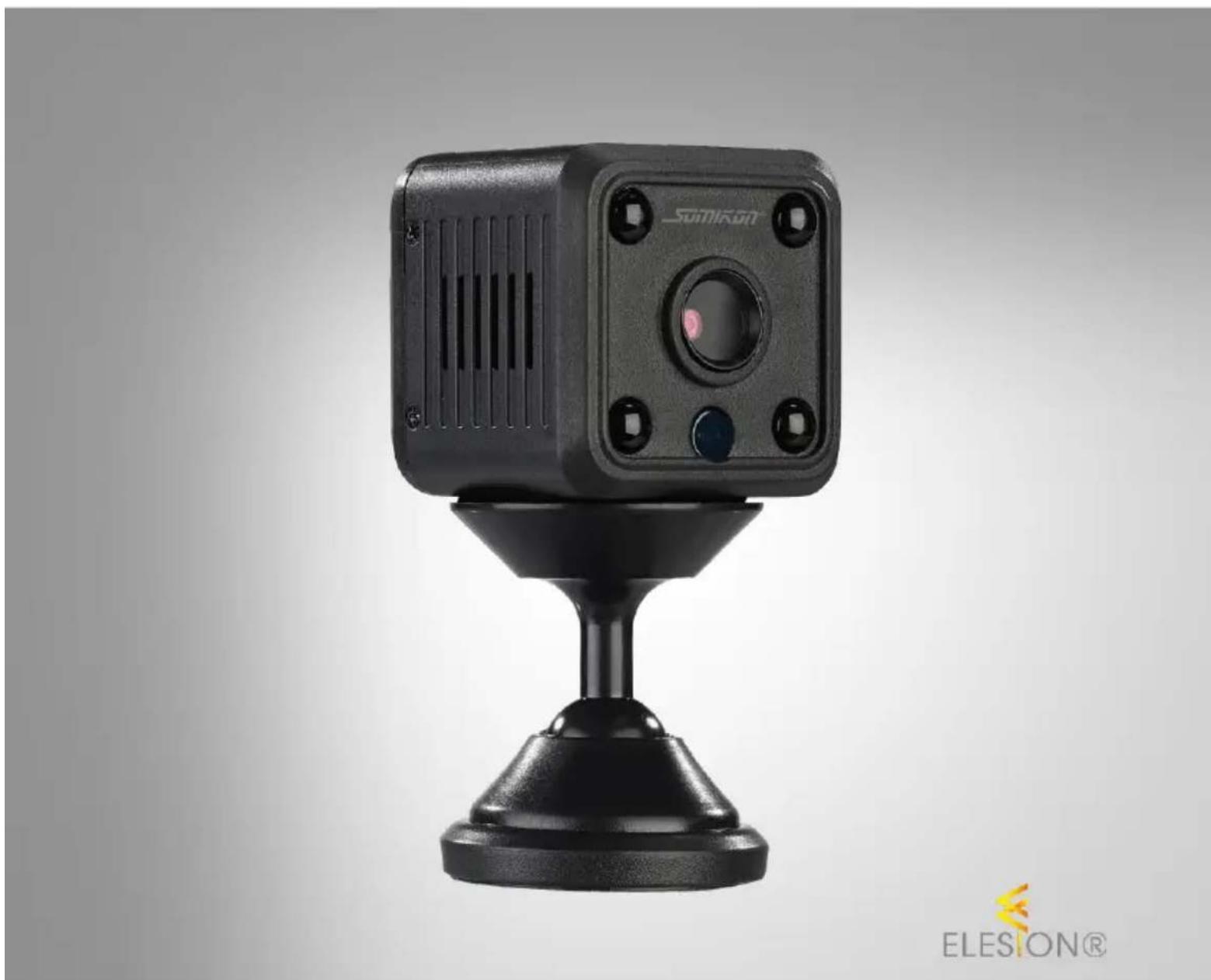
vielen Dank für den Kauf dieser Micro-IP-Kamera. Dank ihrer kompakten Maße setzen Sie sie flexibel sowohl im Modellbau als auch zur Objektüberwachung ein.
Bitte lesen Sie diese Bedienungsanleitung und befolgen Sie die aufgeführten Hinweise und Tipps, damit Sie Ihre neue Micro-IP-Kamera optimal einsetzen können.
Lieferumfang
- Micro-IP-Kamera
- Halterung
• USB-Kabel Micro-USB auf USB-A (80 cm) - Reset-Pin
• Bedienungsanleitung
Zusätzlich benötigt
• USB-Netzteil (5 V, 1 A)
Empfohlene App
Zum Betrieb benötigen Sie eine App, die eine Verbindung zwischen Ihrer Micro-IP-Kamera und Ihrem Mobilgerät herstellen kann. Ihre Kamera ist kompatibel zu den Apps ELESION sowie Tuya Smart und Smart Life. Wir empfehlen für die Steuerung die kostenlose App ELESION.
Scannen Sie den QR-Code, um eine Übersicht weiterer
ELESION-Produkte aufzurufen.
Optionales Zubehör
- microSD(HC/XC)-Speicherkarte bis 128 GB
Wichtige Hinweise zu Beginn
Sicherheitshinweise
- Die Gebrauchsanweisung aufmerksam lesen. Sie enthält wichtige Hinweise für den Gebrauch, die Sicherheit und die Wartung des Gerätes. Gebrauchsanweisung sorgfältig aufbewahren und gegebenenfalls an Nachbenutzer weitergegeben.
- Das Gerät darf nur für den vorgesehenen Zweck, gemäß dieser Gebrauchsanweisung, verwendet werden.
- Beim Gebrauch die Sicherheitshinweise beachten.
- Vor der Inbetriebnahme das Gerät und seine Anschlussleitung sowie Zubehör auf Beschädigungen überprüfen. Verwenden Sie das Gerät nicht, wenn es sichtbare Schäden aufweist.
- Betreiben/laden Sie das Gerät nur an haushaltsüblichen Steckdosen. Prüfen Sie, ob die auf dem Typenschild angegebene Netzspannung mit der Ihres Stromnetzes übereinstimmt.
- Die Anschlussleitung nicht quetschen, nicht über scharfen Kanten oder heiße Oberflächen ziehen; Anschlussleitung nicht zum Tragen verwenden.
- Den Netzstecker des Gerätes ziehen: -nach jedem Gebrauch, -bei Störungen während des Betriebes, -vor jeder Reinigung des Gerätes.
- Den Stecker nie am Netzkabel oder mit nassen Händen aus der Steckdose ziehen.
- Das Gerät ist ausschließlich für den Haushaltsgebrauch oder ähnliche Verwendungszwecke bestimmt. Es darf nicht für gewerbliche Zwecke verwendet werden!
- Das Gerät ist nur zur Verwendung in Innenräumen geeignet.
- Achten sie darauf, dass das Gerät beim Betrieb eine gute Standfestigkeit besitzt und nicht über das Netzkabel gestolpert werden kann.
- Benutzen Sie das Gerät niemals nach einer Fehlfunktion, z.B. wenn das Gerät ins Wasser oder heruntergefallen ist oder auf eine andere Weise beschädigt wurde.
- Der Hersteller übernimmt keine Verantwortung bei falschem Gebrauch, der durch Nichtbeachtung der Gebrauchsanleitung zustande kommt.
- Ein Umbauen oder Verändern des Produktes beeinträchtigt die Produktsicherheit. Achtung Verletzungsgefahr!
- Alle Änderungen und Reparaturen an dem Gerät oder Zubehör dürfen nur durch den Hersteller oder von ihm ausdrücklich hierfür autorisierte Personen durchgeführt werden.
- Achten Sie darauf, dass das Produkt an einer Steckdose betrieben/geladen wird die leicht zugänglich ist, damit Sie das Gerät im Notfall schnell vom Netz trennen können.
- Öffnen Sie das Produkt nie eigenmächtig. Führen Sie Reparaturen nie selbst aus!
- Behandeln Sie das Produkt sorgfältig. Es kann durch Stöße, Schläge oder Fall aus bereits geringer Höhe beschädigt werden.
- Halten Sie das Produkt fern von Feuchtigkeit und extremer Hitze.
- Tauchen Sie das Produkt niemals in Wasser oder andere Flüssigkeiten.
- Technische Änderungen und Irrtümer vorbehalten!
Warnhinweis im Sinne des § 201 StGB:
Wer unbefugt das nichtöffentlich gesprochene Wort eines anderen auf einen Tonträger aufnimmt und eine so hergestellte Aufnahme gebraucht oder einem Dritten zugänglich macht kann mit Freiheitsstrafe oder Geldstrafe bestraft werden! Ebenso kann bestraft werden, wer unbefugt das nicht zu seiner Kenntnis bestimmte, nichtöffentlich gesprochene Wort eines anderen mit einem Abhörgerät abhört oder das aufgenommene oder abgehörte nichtöffentlich gesprochene Wort eines anderen im Wortlaut oder seinem wesentlichen Inhalt öffentlich mitteilt.
Mögliche Rechtsverletzungen
Bei der Benutzung der Überwachungskamera sollten Sie folgende Hinweise beachten:
Urheberschutz
Grundsätzlich hat jede Person das Recht am eigenen Bild. Nach dem Urheberrechtsgesetz dürfen Bilder ohne Einwilligung der Betroffenen nur dann veröffentlicht werden, wenn die Person lediglich als Beiwerk neben einer Landschaft oder sonstigen Örtlichkeiten erscheinen. Die Beantwortung der Frage, ob eine Person nur Beiwerk ist, hängt von den Umständen des Einzelfalls ab. Aus Gründen der Rechtssicherheit sollten in allen Fällen, in denen Aufnahmen mit identifizierbarem Personenbezug möglich sind, über die Überwachungskamera informiert werden. (siehe Abschnitt Hinweispflicht)
Schutz der Privatsphäre
Die Privatsphäre Anderer darf durch die gezeigten Bilder nicht verletzt werden. Richten Sie Ihre Kamera nicht in den Garten oder auf die Eingangstür Ihrer Nachbarwohnung, auch wenn diese Orte aus Ihrer eigenen Wohnung oder von öffentlichen Standorten einsehbar sind. Dies berechtigt nicht die Veröffentlichung dieser Einsichten.
Personelle Bestimmbarkeit
Eine personelle Bestimmbarkeit liegt vor, wenn festgestellt werden kann, dass eine bestimmte Person zu einer bestimmten Zeit an einem bestimmten Ort war. Die Identifikation kann dabei auch über ein personenbezogenes Kennzeichen, wie z.B. das Fahrzeugkennzeichen, erfolgen. Eine personelle Bestimmbarkeit von Personen ist unbedingt zu vermeiden.
Überwachungskameras am Arbeitsplatz
Die Überwachung am Arbeitsplatz untersteht in Deutschland besonders strengen Auflagen. Arbeitgeber sollten auf Überwachungskameras am Arbeitsplatz vollständig verzichten, solange eine mögliche Rechtsverletzung nicht vollständig ausgeschlossen werden kann. Bitte informieren Sie sich über die in Ihrem Land gültigen Gesetze.
Überwachungskameras im Straßenverkehr
Bei Überwachungskameras mit Blick auf den Straßenverkehr empfiehlt es sich, den Standort der Kameras und den Bildausschnitt so zu konfigurieren, dass durch die Aufnahmen die Verkehrsteilnehmer nicht über die Autonummer bestimmbar sind. Auch Fahrzeugaufschriften können zu einer Bestimmbarkeit der Verkehrsteilnehmer führen.
Hinweispflicht
Ist eine personelle Identifikation von Personen nicht auszuschließen, muss ein Hinweis auf die Überwachungskameras an allen Zugangswegen zum Aufnahmebereich gut erkennbar aufgestellt sein. Der Passant muss zudem darüber informiert werden, dass er mit dem Betreten des Aufnahmebereichs seine Einwilligung zur Aufnahme der Bilder erteilt und dass er im Falle der Verweigerung seiner Einwilligung die Aufnahme vermeiden kann, indem er den Bereich nicht betritt. Hierbei ist auf die Freiwilligkeit der Erklärung zu achten. Befindet sich die Fotofalle an einer Stelle, die der Betroffene passieren muss, um zu seinem Ziel zu gelangen (z.B. Eingang von einer Sehenswürdigkeit), so liegt mangels Freiwilligkeit keine wirksame Einwilligung vor.
Wichtige Hinweise zum Akku und seiner Entsorgung
- Akkus gehören nicht in die Hände von Kindern.
- Erhitzen Sie den Akku nicht über 60 °C und werfen Sie ihn nicht in Feuer: Feuer-, Explosions- und Brandgefahr!
- Schließen Sie den Akku nicht kurz.
- Versuchen Sie nicht, Akkus zu öffnen.
- Bleiben Sie beim Laden des Akkus in der Nähe und kontrollieren Sie regelmäßig dessen Temperatur.
- Setzen Sie den Akku keinen mechanischen Belastungen aus. Vermeiden Sie das Herunterfallen, Schlagen, Verbiegen oder Schneiden des Akkus.
- Brechen Sie den Ladevorgang bei starker Überhitzung sofort ab. Ein Akku, der sich beim Aufladen stark erhitzt oder verformt, ist defekt und darf nicht weiterverwendet werden.
- Achten Sie beim Aufladen des Akkus unbedingt auf die richtige Polarität des Ladesteckers. Bei falschem Ladestecker-Anschluss, ungeeignetem Ladegerät oder vertauschter Polarität besteht Kurzschluss- und Explosionsgefahr!
- Entladen Sie den Akku nie vollständig, dies verkürzt seine Lebenszeit.
- Soll der Akku längere Zeit aufbewahrt werden, empfiehlt sich eine Restkapazität von ca. 30 % des Ladevolumens.
- Vermeiden Sie am Lagerort direkte Sonneneinstrahlung. Die ideale Temperatur beträgt 10 – 20 °C.
Wichtige Hinweise zur Entsorgung
Dieses Elektrogerät gehört nicht in den Hausmüll. Für die fachgerechte Entsorgung wenden Sie sich bitte an die öffentlichen Sammelstellen in Ihrer Gemeinde. Einzelheiten zum Standort einer solchen Sammelstelle und über ggf. vorhandene Mengenbeschränkungen pro Tag / Monat / Jahr entnehmen Sie bitte den Informationen der jeweiligen Gemeinde.
Konformitätserklärung
Hiermit erklärt PEARL GmbH, dass sich das Produkt ZX-5282-675 in Übereinstimmung mit der RoHS-Richtlinie 2011/65/EU + (EU)2015/863, der EMV-Richtlinie 2014/30/EU, der Niederspannungsrichtlinie 2014/35/EU, der Funkanlagen-Richtlinie 2014/53/EU und der Ökode signrichtlinie 2009/125/EG befindet.
Kulcan, A.
Qualitätsmanagement
Dipl. Ing. (FH) Andreas Kurtasz
Die ausführliche Konformitätserklärung finden Sie unter www.pearl.de/support.
Geben Sie dort im Suchfeld die Artikelnummer ZX-5282 ein.
CE
Produktdetails
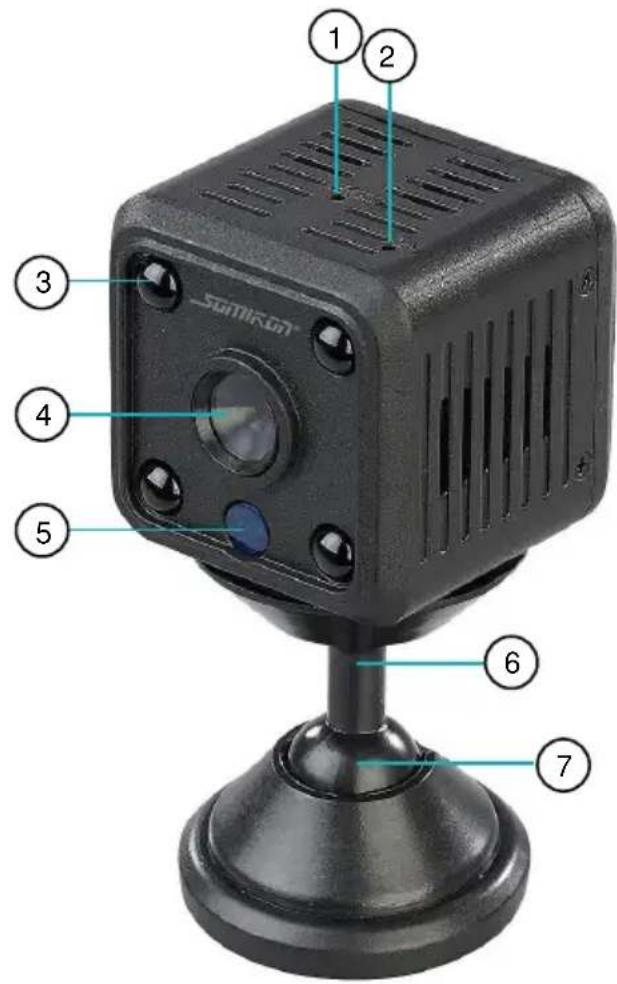
1. Vorder- und Oberseite
text_image
1 2 3 4 5 6 7 SunIKON- Reset-Taste
- Mikrofon
- IR-LED
-
Kameralinse
-
PIR-Bewegungssensor
- Halterung
- Kugelkopfgelenk
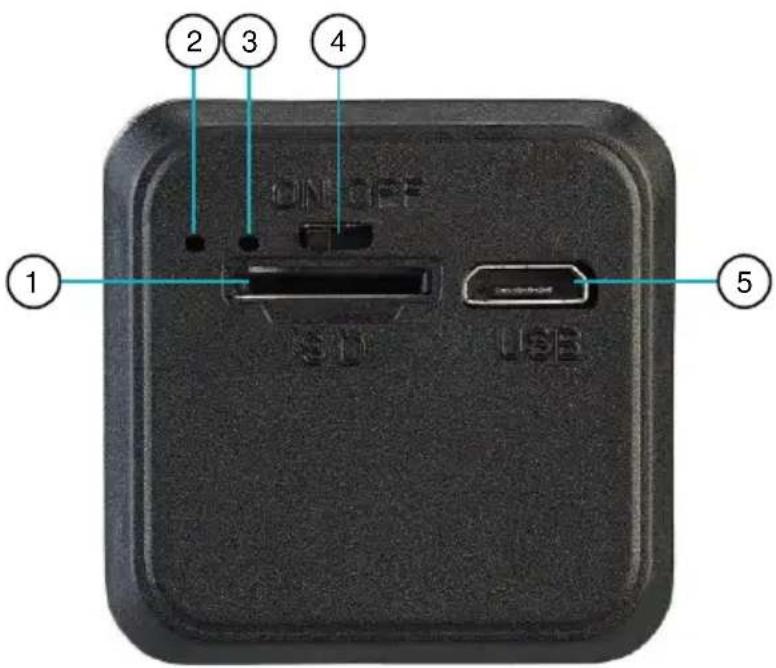
2. Rückseite
text_image
ON OFF 3 2 3 4 1 SD USB 5- microSD-Karten-Slot
- Lade-LED (rot) / WLAN-LED (grün)
-
Betriebs-LED (blau)
-
Ein/Aus-Schalter
- Micro-USB-Anschluss
Inbetriebnahme
1. Akku aufladen
- Verbinden Sie das USB-Kabel mit dem Micro-USB-Anschluss der Kamera.
- Verbinden Sie dann das USB-Kabel mit einer geeigneten USB-Stromquelle oder einem USB-Netzteil mit 5 V, 1 A. Stecken Sie dieses in eine Steckdose. Die Lade-LED leuchtet auf. Ist der Ladevorgang abgeschlossen, schaltet sich die Lade-LED aus.

HINWEIS:
Nutzen Sie nur Netzteile mit 5 V, 1 A. Höhere Ladespannungen und -ströme können die Kamera beschädigen.
2. Speicherkarte einsetzen (optional)
Schieben Sie eine microSD-Speicherkarte (bis 128 GB) in den microSD-Karten-Slot. Ein leichter Federwiderstand muss überwunden werden, damit die microSD-Karte einrastet.

HINWEIS:
Zum Entfernen der Speicherkarte, drücken Sie diese einfach ein Stück tiefer in das Kartenfach hinein und ziehen sie anschließend heraus.
3. Halterung befestigen
- Entfernen Sie die Schutzfolie auf der Halterungs-Seite ohne Schrauben-Loch und kleben Sie die Kamera fest.
- Entfernen Sie die Schutzfolie an der anderen Seite der Halterung und kleben Sie sie am gewünschten Ort an oder nutzen Sie eine geeignete Schraube, um sie festzuschrauben.
- Richten Sie die Kamera mithilfe des Kugelkopfgelenks wie gewünscht aus.
Verwendung
1. Ein- und ausschalten
- Schieben Sie den Ein/Aus-Schalter auf die Position 'On', um die Kamera einzuschalten.
- Schieben Sie den Ein/Aus-Schalter auf die Position 'Off', um sie wieder auszuschalten.
2. Auf Werkseinstellungen zurücksetzen
Halten Sie die Reset-Taste mithilfe des Reset-Pins 5 Sekunden gedrückt, um die Kamera auf die Werkseinstellungen zurückzusetzen.
LED-Anzeige
| LED | Anzeige | Bedeutung |
| Lade-LED | Leuchtet rot | Akku lädt |
| Aus | Ladevorgang abgeschlossen | |
| WLAN-LED | Blinkt schnell grün | Im Verbindungsmodus |
| Blinkt langsam grün | Kamera wird verbunden | |
| Leuchtet grün | Kamera ist verbunden | |
| Betriebs-LED | Leuchtet blau | Kamera ist eingeschaltet |
App-Installation
1. App installieren
Zum Betrieb benötigen Sie eine App, die eine Verbindung zwischen Ihrer Micro-IP-Kamera und Ihrem Mobilgerät herstellen kann. Wir empfehlen hierzu die kostenlose App ELESION. Suchen Sie diese im Google Play Store (Android) oder App-Store (iOS) oder scannen Sie den entsprechenden QR-Code. Installieren Sie die App dann auf Ihrem Mobilgerät.

Android
Falls Sie noch nicht über ein ELESION-Konto verfügen, legen Sie sich bitte eines an. Die Registrierung in der App erfolgt per Email-Adresse.
Eine genaue Erklärung des Registrierungs-Vorgangs sowie eine allgemeine Übersicht der App finden Sie online unter www.pearl.de/support. Geben Sie dort im Suchfeld einfach die Artikelnummer ZX-5282 ein.
www.pearl.de/support
2. Kamera mit ELESION-App verbinden

HINWEIS:
Ihre Kamera kann nur in ein 2,4-GHz-Netzwerk eingebunden werden. 5-GHz-WLAN erkennen Sie meist daran, dass ein „5G“ an den Netzwerknamen angehängt ist.
- Verbinden Sie Ihr Mobilgerät mit dem 2,4-GHz-Netzwerk, in das Ihre Kamera eingebunden werden soll.
- Öffnen Sie die App ELESION und melden Sie sich an.
- Tippen Sie dann im Mein-Zuhause-Tab auf Gerät hinzufügen oder oben rechts auf das Plus-Symbol und dann auf Gerät hinzufügen.
- Tippen Sie in der linken Spalte auf die Kategorie Kameras.
- Tippen Sie nun in der rechten Spalte auf die Unterkategorie Kamera.
- Schalten Sie die Kamera ein. Warten Sie, bis die grüne WLAN-LED schnell blinkt. Das kann eine Weile dauern. Blinkt die LED, befindet sich die Kamera im Verbindungs-Modus.
- Tippen Sie auf Der nächste Schritt und anschließend auf Weiter.
- Geben Sie das WLAN-Passwort des 2,4-GHz-Netzwerkes ein, in das Ihre Kamera eingebunden werden soll. Tippen Sie auf das Augen-Symbol, um das eingegeben Passwort ein- oder auszublenden.

HINWEIS:
Es wird automatisch das WLAN-Netzwerk übernommen, mit dem Ihr Mobilgerät aktuell verbunden ist. Soll Ihre Kamera mit einem anderen WLAN-Netzwerk verbunden werden, tippen Sie auf den Doppelpfeil neben dem Netzwerknamen.

Sie gelangen zu den WLAN-Einstellungen Ihres Mobilgeräts. Stellen Sie dort die Verbindung zum gewünschten Netzwerk her. Kehren Sie mit der Zurück-Taste zur App zurück und geben Sie gegebenenfalls das geforderte WLAN-Passwort ein.

HINWEIS:
Das WLAN-Passwort darf keine Sonderzeichen enthalten.
-
Tippen Sie auf Weiter.
-
Halten Sie den QR-Code auf dem Display Ihres Mobilgeräts mit einem Abstand von 15 – 20 cm vor das Objektiv Ihrer Kamera.
-
Wenn die WLAN-LED statisch leuchtet, tippen Sie auf Signalton gehört. Die Kamera wird nun eingebunden.
-
Tippen Sie auf das Stift-Symbol neben Ihrer Kamera und geben Sie den gewünschten Gerätenamen ein. So ist Ihre Kamera später eindeutig zuordenbar.
-
Tippen Sie auf den Raum, in dem Ihre Kamera in Gebrauch sein wird. Tippen Sie dann im Eingabefenster auf Fertig.

HINWEIS:
Die korrekte Raumzuteilung kann später bei der Nutzung von Familiengruppen oder Smart-Home-Aktionen wichtig sein. Sie kann auch nachträglich über die Geräte-Einstellungen geändert werden.
- Tippen Sie oben auf Fertig. Die Kamera wird Ihrer Geräteliste hinzugefügt. Sie gelangen zur Steuerseite der Kamera.


HINWEIS:
Apps werden ständig weiterentwickelt und verbessert. Es kann daher vorkommen, dass die Beschreibung der App in dieser Bedienungsanleitung nicht mehr der aktuellsten App-Version entspricht.
1. Steuerseite
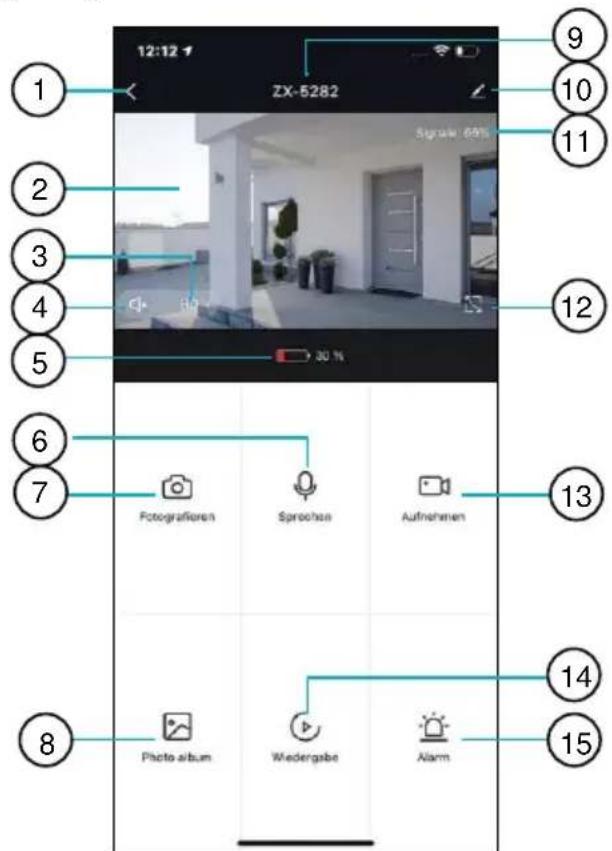
- Öffnen Sie Ihre ELESION-App. Tippen Sie in der Geräteliste (Mein-Zuhause-Tab) auf die Kamera. Sie gelangen zur Steuerseite der Kamera:
text_image
12:12 ZX-5282 9 10 Sigma 65% 11 12 30 % 6 7 Fotografieren Sprochen Aufnehmen 13 14 Photo album Wedergabe Alarm 15- Zurück
- Kamerabild
- HD oder SD
- Ton ein/aus
- Akkustand
- Ohne Funktion
- Foto-Icon
-
Aufnahmen ansehen
-
Gerätename
- Zu den Geräte-Einstellungen
- WLAN-Signalstärke
- Vollbild-Icon
- Video-Icon
- Wiedergabe von microSD-Karte
- Zu den Alarm-Einstellungen
2. Kamerabild ansehen
- Öffnen Sie die Steuerseite der Kamera. Dort sehen Sie das Live-Kamerabild.
- Tippen Sie auf das Vollbild-Icon, um sich das Kamerabild als Vollbild anzusehen.
- Tippen Sie auf das Vollbild und dann auf den Pfeil oben links, um zur verkleinerten Kamerabild-Ansicht zurückzukehren.
2.1 Zoomen
Zoomen Sie in das Kamerabild herein und heraus, indem Sie es mit zwei Fingern auseinander- und zusammenziehen.
3. Tonübertragung aktivieren und deaktivieren
- Tippen Sie auf der Steuerseite oder im Vollbild-Modus auf das Ton-ein/aus-Icon. Sie können nun Geräusche in der Nähe der Kamera auf Ihrem Smartphone hören.

HINWEIS:
Im Vollbild wird dieses Icon sichtbar, wenn Sie das Kamerabild antippen.
- Tippen Sie erneut auf das Ton-ein/aus-I con, um die Tonübertragung zu beenden.
4. Videos aufnehmen
- Tippen Sie auf der Steuerseite auf das Video-Icon, um ein Video aufzunehmen. Das Video-Icon ist während der Aufzeichnung blau.

HINWEIS:
Um Videos mit Ton aufzunehmen, muss die Tonübertragung aktiviert sein.
- Tippen Sie erneut auf das Video-Icon, um die Aufnahme zu beenden. Das Video wird in Ihrer Smartphone-Galerie gespeichert.
5. Fotos aufnehmen
Tippen Sie auf der Steuerseite auf das Foto-Icon, um ein Foto aufzunehmen. Das aufgenommene Foto wird in Ihrer Smartphone-Galerie gespeichert.
6. Videos und Fotos ansehen
Tippen Sie auf der Steuerseite der Kamera auf Photo album. Sie gelangen zu einer Liste der aufgenommenen Fotos und Videos.
7. Videos und Fotos löschen
- Tippen Sie auf der Steuerseite der Kamera auf Photo album. Sie gelangen zu einer Liste der aufgenommenen Fotos und Videos.
- Tippen Sie oben rechts auf Auswählen.
- Markieren Sie durch Antippen die Fotos und Videos, die Sie löschen möchten.
- Tippen Sie dann auf den Papierkorb und anschließend auf Löschen. Die ausgewählten Fotos und Videos werden gelöscht.
8. Aufnahmen von microSD-Speicherkarte ansehen.
Tippen Sie auf der Steuerseite der Kamera auf Wiedergabe. Die Aufzeichnungen auf der microSD-Speicherkarte Ihrer Kamera werden angezeigt.
9. Geräte-Einstellungsseite
- Öffnen Sie die Steuerseite Ihrer Kamera. Tippen Sie auf das Stift-Symbol neben dem Namen Ihrer Kamera. Sie gelangen zur Geräte-Einstellungsseite.
- Folgende Optionen stehen Ihnen im Einstellungs-Menü zur Verfügung:
| Information des Geräts | Geräte-spezifische Informationen |
| Sofortige Szene und Automatisierung | Zeigt verknüpfte Geräte und Aktionen |
| Steuerung von Drittanbietern, die unterstützt werden | Liste unterstützter Drittanbieter |
| Grundfunktionseinstellungen | Kamerabild drehenZeit im Kamerabild anzeigen und aus-blendenAudio-Modus anpassen: Einweg- oder Zwei-Wege-Audio (bei diesem Modell ohne Funktion) |
| Alarmeinstellungen | Bewegungserkennungs-Alarm und seine Empfindlichkeit festlegen.Zeitplan festlegen und bearbeiten |
| Energieverwaltungseinstellungen | Information über restliche Akkulaufzeit und StromversorgungAlarmschwelle für niedrigen Akkustand einstellen |
| Mehrwertdienste | SMS- bzw. Telefon-Benachrichtigungen aktivieren (kostenpflichtig) |
| Offline-Meldung | Einstellen, ob Sie eine Meldung erhalten, wenn die Kamera länger als 30 Minuten offline war |
| FAQ & Rückmeldung | Erhalten Sie schnelle Hilfe auf häufige Fragen / Feedback senden |
| Gerät teilen | Geben Sie den Zugriff auf die Steuerung für andere Nutzer frei |
| Zum Startbildschirm hinzufügen | Fügen Sie dem Startbildschirm Ihres Smartphones eine Direkt-Verknüpfung zur Steuerseite der Kamera hinzu |
| Firmware-Update | Einstellen, ob das Gerät automatisch aktualisiert werden soll / Versions-Information |
| Das Gerät entfernen | Entfernen Sie die Kamera aus der App |
- Tippen Sie auf den Pfeil neben dem Namen Ihrer Kamera, um zu folgenden Optionen zu gelangen:
| Symbol | Geräte-Symbol bearbeiten |
| Name | Namen der Kamera bearbeiten |
| Standort | Wählen Sie aus, in welchem Raum sich die Kamera befindet |
Datenschutz

ACHTUNG!
Die Datenspeicherung unterliegt länderspezifischen Datenschutzrichtlinien. Bitte informieren Sie sich über die in Ihrem Land gültigen Gesetze.
Bevor Sie das Gerät an Dritte weitergeben, zur Reparatur schicken oder zurückgeben, beachten Sie bitte folgende Punkte:
- Löschen Sie alle Daten.
• Entfernen Sie ggf. die microSD-Karte - Entfernen Sie das Gerät aus der App.
- Setzen Sie das Gerät auf Werkseinstellungen zurück.
Eine Erklärung, weshalb bestimmte Personendaten zur Registrierung bzw. bestimmte Freigaben zur Verwendung benötigt werden, erhalten Sie in der App.
App-Konto löschen
- Öffnen Sie den Profil-Tab.
- Tippen Sie oben rechts auf das Einstellungs-Symbol
- Tippen Sie auf den Menüpunkt Konto und Sicherheit.
- Tippen Sie auf den Menüpunkt Konto deaktivieren.
- Lesen Sie sich die Informations-Anzeige gut durch. Bestätigen Sie den Vorgang durch Tippen auf Weiter.
- Tippen Sie auf den Menüpunkt Code anfordern. Ein Bestätigungscode wird an die mit Ihrem Konto verknüpfte E-Mail-Adresse gesendet.
- Geben Sie den Bestätigungscode in der App ein.
- Bestätigen Sie das Löschen Ihres Kontos, indem Sie auf Löschen tippen.

Technische Daten
| Akku-Typ | Li-Ion-Akku mit 850 mAh | |
| Input | 5 V DC, 1 A | |
| Auflösung | 1280 x 720 Pixel (HD 720p) bei 15 Bildern/Sek. | |
| Bildsensor | Typ | CMOS |
| Größe | 1/4" | |
| Bildwinkel | 120° | |
| Videokompression | H.264 | |
| Nachtsicht | IR-LEDs | 4 |
| Reichweite | Bis zu 10 m | |
| PIR-Sensor-Reichweite | Bis zu 10 m | |
| Mikrofon | Ja | |
| WLAN | Standard | 802.11b/g/n |
| Funkfrequenz | 2,412 – 2,472 GHz | |
| Max. Sendeleistung | 20 dBm | |
 | Schutzklasse III, Schutz durch Kleinspannung | |
| Speicher | microSD(HC/XC)-Karte bis 128 GB | |
| Maße | 32 x 32 x 32 mm | |
| Gewicht | 52 g | |
Kundenservice:
DE: +49(0)7631-360-350
CH: +41(0)848-223-300
FR: +33(0)388-580-202
PEARL GmbH | PEARL-Straße 1–3 | D-79426 Buggingen
© REV1 – 13.09.2022 – CR//MF