PW-510.app - Smartwatch Newgen Medicals - Kostenlose Bedienungsanleitung
Finden Sie kostenlos die Bedienungsanleitung des Geräts PW-510.app Newgen Medicals als PDF.


Benutzerfragen zu PW-510.app Newgen Medicals
0 Frage zu diesem Gerät. Beantworten Sie die, die Sie kennen, oder stellen Sie Ihre eigene.
Eine neue Frage zu diesem Gerät stellen
Laden Sie die Anleitung für Ihr Smartwatch kostenlos im PDF-Format! Finden Sie Ihr Handbuch PW-510.app - Newgen Medicals und nehmen Sie Ihr elektronisches Gerät wieder in die Hand. Auf dieser Seite sind alle Dokumente veröffentlicht, die für die Verwendung Ihres Geräts notwendig sind. PW-510.app von der Marke Newgen Medicals.
BEDIENUNGSANLEITUNG PW-510.app Newgen Medicals
mit Szenen-Steuerung, Bluetooth
Bedienungsanleitung
text_image
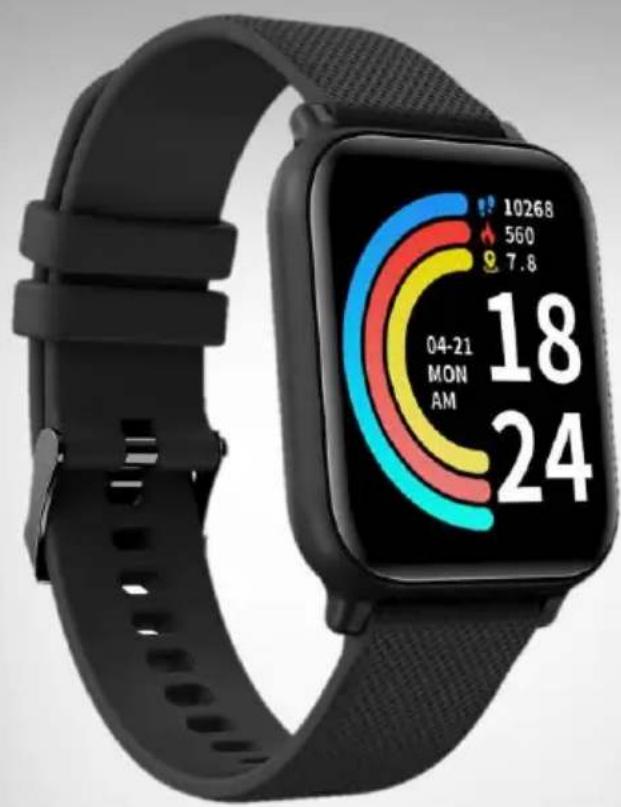
10268 560 7.8 04-21 MON AM 18 24
ELESION®
Inhaltsverzeichnis
Ihre neue ELESION-kompatible Fitness-Smartwatch.... 5
Lieferumfang 5
Optionales Zubehör...... 5
Wichtige Hinweise zu Beginn 6
Sicherheitshinweise....6
Wichtige Hinweise zur Entsorgung.... 8
Konformitätserklärung 8
Produktdetails....9
Inbetriebnahme.... 10
Fitness-Smartwatch aufladen.... 10
Verwendung 11
- Einschalten.... 11
- Start-Display.... 11
- Funktionsliste .... 11
3.1 Alarm.... 11
3.2 Kamera....11
3.3 Wetter 12
3.4 Timer 12
3.5 Musik....12
3.6 Einstellungen.... 12
3.7 Szenen 12
3.8 Sport....12
3.9 Aufzeichnungen 12
3.10 Aktivität.... 12
3.11 Herzrate 13
3.12 Blutdruck 13
3.13 SpO2 13
3.14 Schlaf 13
3.15 Stoppuhr.... 13
3.16 Benachrichtigungen 13
3.17 Telefon finden 13
- Abkürzungen 14
4.1 Einstellungen.... 14
4.2 Smart-Home-Szenen 14
App installieren.... 15
Fitness-Smartwatch mit App verbinden.... 15
Steuerseite der Fitness-Smartwatch 16
- Sportarten.... 18
- Aufzeichnungen.... 20
- Einstellungen.... 21
4.1 Tagesziel....21
4.2 Erinnerungen.... 21
4.3 Smartwatch-Einstellungen 21
4.4 Erkennungs-Einstellungen 21
4.5 Foto 21
4.6 Zifferblätter 21
4.7 Benutzer-Präferenzen 21
4.8 Benachrichtigungen 21
4.9 Dienste von Drittanbietern.... 21
- Schlafdaten 22
Geräte-Einstellungen.... 22
Technische Daten 23
Informationen und Antworten auf häufige Fragen (FAQs) zu vielen unserer Produkte sowie ggfs. aktualisierte Handbücher finden Sie auf der Internetseite:
www.newgen-medicals.com
Geben Sie dort im Suchfeld die Artikelnummer oder den Artikelnamen ein.
Ihre neue ELESION-kompatible Fitness-Smartwatch
Sehr geehrte Kundin, sehr geehrter Kunde,
vielen Dank für den Kauf dieser ELESION-kompatiblen Fitness-Smartwatch. Behalten Sie mit Ihrer neuen Smartwatch Ihre Fitness-Werte stets im Blick und steuern Sie bis zu 6 Szenen in Ihrem Smarthome bequem vom Handgelenk.
Bitte lesen Sie diese Bedienungsanleitung und befolgen Sie die aufgeführten Hinweise und Tipps, damit Sie Ihre neue Fitness-Smartwatch optimal einsetzen können.
Lieferumfang
- Fitness-Smartwatch
- USB-Ladekabel
- Schnellstartanleitung
Optionales Zubehör
- USB-Netzteil
Empfohlene App
Zum Betrieb benötigen Sie eine App, die eine Verbindung zwischen Ihrer Fitness-Smartwatch und Ihrem Mobilgerät herstellen kann. Ihre Fitness-Smartwatch ist kompatibel zu den Apps ELESION sowie Tuya Smart und Smart Life. Wir empfehlen hierzu die kostenlose App ELESION.
Scannen Sie einfach den QR-Code, um eine Übersicht weiterer ELESION-Produkte aufzurufen.
Wichtige Hinweise zu Beginn
Sicherheitshinweise
- Diese Bedienungsanleitung dient dazu, Sie mit der Funktionsweise dieses Produkts vertraut zu machen. Bewahren Sie diese Anleitung daher gut auf, damit Sie jederzeit darauf zugreifen können. Übergeben Sie diese Gebrauchsanweisung bei Weitergabe des Gerätes.
- Bitte beachten Sie beim Gebrauch die Sicherheitshinweise.
- Ein Umbauen oder Verändern des Produktes beeinträchtigt die Produktsicherheit. Achtung Verletzungsgefahr!
- Alle Änderungen und Reparaturen an dem Gerät oder Zubehör dürfen nur durch den Hersteller oder von durch ihn ausdrücklich hierfür autorisierte Personen durchgeführt werden.
- Dieses Gerät ist nicht dafür bestimmt, durch Personen (einschließlich Kindern) mit eingeschränkten sensorischen oder geistigen Fähigkeiten oder mangelnder Erfahrung und/oder mangelndem Wissen benutzt zu werden, es sei denn, sie werden durch eine für ihre Sicherheit zuständige Person beaufsichtigt oder erhalten von ihr Anweisungen, wie das Gerät zu benutzen ist.
- Außerhalb der Reichweite von Kindern aufbewahren. Kinder müssen beaufsichtigt werden, um sicherzustellen, dass sie nicht mit dem Gerät spielen.
- Verwenden Sie nur Original-Zubehör.
- Verwenden Sie zum Aufladen des Gerätes nur das mitgelieferte Ladekabel
- Stellen Sie vor dem Anschließen an ein Ladegerät/Netzteil sicher, dass die auf dem Typenschild angegebene elektrische Spannung mit der Spannung des Netzteils übereinstimmt.
- Achten Sie darauf, dass das Produkt an einer Steckdose geladen wird, die leicht zugänglich ist, damit Sie das Gerät im Notfall schnell vom Netz trennen können.
- Behandeln Sie das Produkt sorgfältig. Es kann durch Stöße, Schläge oder Fall aus bereits geringer Höhe beschädigt werden.
- Überprüfen Sie das Gerät vor jeder Inbetriebnahme auf Beschädigungen. Wenn das Gerät, sichtbare Schäden aufweist, darf es nicht benutzt werden.
- Öffnen Sie das Produkt niemals eigenmächtig. Führen Sie Reparaturen nie selbst aus.
-
Verwenden Sie das Gerät NICHT:
-
wenn Sie allergisch auf Gummiprodukte reagieren
- an Kleinkindern oder Säuglingen
- während einer MRT- oder CT-Untersuchung
- in der Nähe von brennbaren oder explosiven Gasgemischen
-
wenn es eine Fehlfunktion hatte oder heruntergefallen ist
-
Halten Sie das Produkt fern von extremer Hitze.
- Das Produkt ist gegen dauerndes Untertauchen geschützt. Tauchen Sie es niemals in andere Flüssigkeiten als Wasser.
- Das Gerät darf nur für den vorgesehenen Zweck, gemäß dieser Gebrauchsanweisung, verwendet werden.
- Der Hersteller übernimmt keine Verantwortung bei falschem Gebrauch, der durch Nichtbeachtung der Gebrauchsanleitung zustande kommt
- Damit das Gehäuse der Fitness-Smartwatch wasser- und staubdicht bleibt:
- Nutzen Sie die Fitness-Smartwatch nicht unter hohem Wasserdruck - Nutzen Sie die Fitness-Smartwatch nicht, wenn Sie in Wildwasser tauchen, schnorcheln oder ähnlichen Aktivitäten nachgehen
- Trocknen Sie Ihre Hände und die Fitness-Uhr gründlich ab, bevor Sie sie bedienen.
- War die Fitness-Smartwatch Wasser ausgesetzt, trocknen Sie sie mit einem weichen Tuch. War die Fitness-Smartwatch anderen Flüssigkeiten ausgesetzt (wie z.B. Salz-, Pool- oder Seifen-Wasser, Öl, Parfüm, Sonnenlotion oder Hand-Desinfektionsmittel), reinigen Sie sie mit sauberem Wasser und trocknen Sie sie gründlich mit einem weichen Tuch. Es besteht sonst die Gefahr, dass Funktionalität und Aussehen der Uhr beschädigt werden
- Durch Stöße, Schläge oder Herunterfallen kann das Gehäuse beschädigt werden und nicht mehr wasser- und staubdicht sein.
- Bauen Sie die Fitness-Uhr nicht auseinander. Das Gehäuse ist dadurch eventuell nicht mehr wasser- und staubdicht.
- Nutzen Sie die Fitness-Uhr nicht in Umgebungen mit extrem hohen oder extrem niedrigen Temperaturen.
- Nutzen Sie kein Gebläse, Heizlüfter o.Ä., um die Fitness-Smartwatch zu trocknen.
- Nutzen Sie die Fitness-Uhr nicht in der Sauna. Das Gehäuse könnte dadurch nicht mehr wasserdicht sein.
- Technische Änderungen und Irrtümer vorbehalten.
Wichtige Hinweise zur Entsorgung
Dieses Elektrogerät gehört nicht in den Hausmüll. Für die fachgerechte Entsorgung wenden Sie sich bitte an die öffentlichen Sammelstellen in Ihrer Gemeinde. Einzelheiten zum Standort einer solchen Sammelstelle und über ggf. vorhandene Mengenbeschränkungen pro Tag / Monat / Jahr entnehmen Sie bitte den Informationen der jeweiligen Gemeinde.
Konformitätserklärung
Hiermit erklärt PEARL GmbH, dass sich das Produkt ZX-5387-675 in Übereinstimmung mit der RoHS-Richtlinie 2011/65/EU + (EU)2015/863, der EMV-Richtlinie 2014/30/EU und der Funkanlagen-Richtlinie 2014/53/EU befindet.
Kuichan, A.
Qualitätsmanagement Dipl. Ing. (FH) Andreas Kurtasz
Die ausführliche Konformitätserklärung finden Sie unter www.pearl.de/support. Geben Sie dort im Suchfeld die Artikelnummer ZX-5387 ein.
CE
Produktdetails
text_image
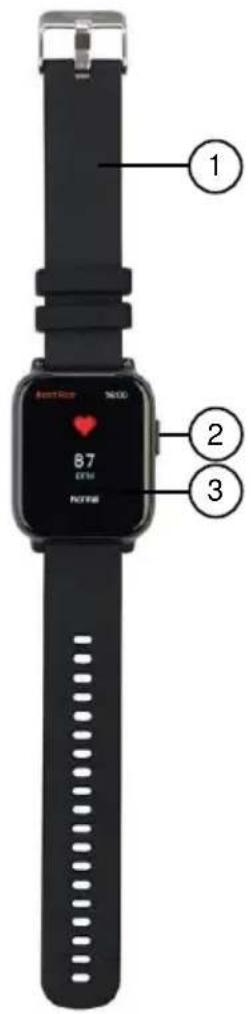
1 2 3 87 E74 PUTTM- Silikon-Armband
-
Power-Taste
-
Touch-Display
Inbetriebnahme
Fitness-Smartwatch aufladen
HINWEIS:
Laden Sie Ihre Fitness-Smartwatch vor dem ersten Gebrauch vollständig auf.
- Verbinden Sie das mitgelieferte USB-Ladekabel mit einer geeigneten USB-Stromquelle oder einem geeigneten USB-Netzteil. Stecken Sie dieses in eine Steckdose.
- Platzieren Sie anschließend Ihre Fitness-Smartwatch passend auf den magnetischen Ladekontakten des USB-Ladekabels. Während des Ladevorgangs wird das Ladesymbol auf dem Display Ihrer Fitness-Smartwatch angezeigt.
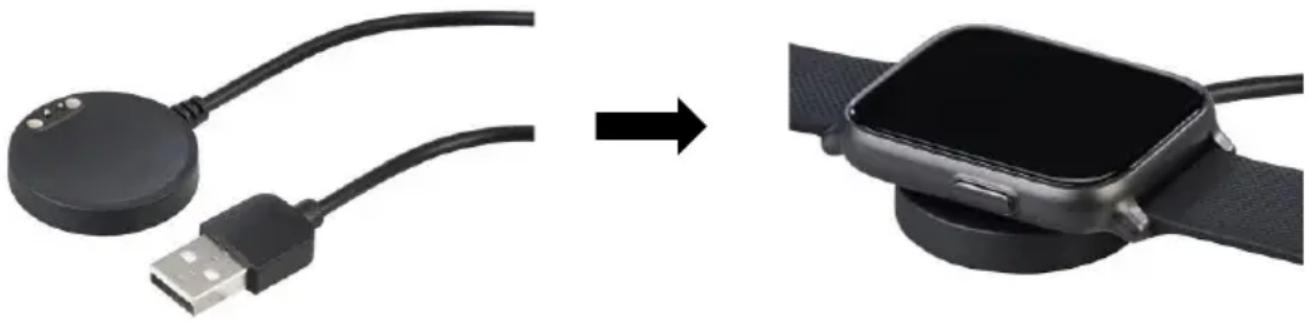
- Trennen Sie Ihre Fitness-Smartwatch vom USB-Ladekabel, sobald der Akku Ihrer Smartwatch vollständig aufgeladen ist.
Verwendung
1. Einschalten
- Halten Sie die Power-Taste einige Sekunden lang gedrückt, um Ihre Fitness-Smartwatch einzuschalten.
- Ihre Fitness-Smartwatch wechselt nach einige Sekunden Nichtgebrauch automatisch in den Standby-Modus. Drücken Sie die Power-Taste, um Ihre Fitness-Smartwatch aus dem Standby-Modus aufzuwecken.
2. Start-Display
- Auf dem Start-Display Ihrer Fitness-Smartwatch werden Ihnen folgende Informationen angezeigt: Uhrzeit, Datum, Herzfrequenz, Schrittzahl und verbrannte Kilokalorien.
- Um das Ziffernblatt zu ändern, tippen Sie mit dem Finger für einige Sekunden auf das Start-Display.
HINWEIS:
Über die kostenlose App können Sie zusätzliche Ziffernblätter für Ihre Fitness-Smartwatch herunterladen.
3. Funktionsliste
- Wischen Sie von unten nach oben über das Start-Display, um zur Funktionsliste Ihrer Fitness-Smartwatch zu gelangen.
HINWEIS:
Um ein Untermenü wieder zu verlassen, wischen Sie von links nach rechts über das Display.
3.1 Alarm
Das Untermenü Alarm zeigt eine Liste aller erstellten Alarme.
- Ist ein Alarm aktiviert, ist der Regler hinter dem Alarm grün.
- Ist ein Alarm deaktiviert, ist der Regler hinter dem Alarm grau.
Um einen Alarm zu aktivieren bzw. zu deaktivieren, tippen Sie den gewünschten Alarm in der Liste an.
HINWEIS:
Das Einrichten neuer Alarme bzw. das Löschen bestehender Alarme ist nur über die kostenlose App möglich.
3.2 Kamera
Das Untermenü Kamera bietet Ihnen Schnellzugriff auf die Kamera Ihres mit der Fitness-Smartwatch gekoppelten Smartphones.
3.3 Wetter
Das Untermenü Wetter zeigt Ihnen die aktuellen Wetterdaten.
HINWEIS:
Wetterdaten können nur angezeigt werden, wenn die Fitness-Smartwatch mit Ihrem Smartphone verbunden ist.
3.4 Timer
Über das Untermenü Timer können Sie einen Timer einrichten.
- Stellen Sie über die Zeichen + bzw. - die Zeit des Timers ein.
- Um den Timer zu starten, tippen Sie auf das ▶ Zeichen.
- Um den Timer zu pausieren, tippen Sie auf das Zeichen.
- Um den Timer abzubrechen, tippen Sie auf das X Zeichen.
3.5 Musik
Das Untermenü Musik bietet Ihnen Zugriff auf die Musik Ihres mit der Fitness-Smartwatch gekoppelten Smartphones.
3.6 Einstellungen
Über das Untermenü Einstellungen nehmen Sie Einstellungen für Helligkeit, Sprache, Menüstil, Ausschalten, Infos und Zurücksetzen vor.
3.7 Szenen
Über das Untermenü Szenen steuern Sie Ihre in ELESION erstellten Szenen.
3.8 Sport
Das Untermenü Sport bietet Ihnen Zugriff auf 20 verschiedene Sportarten. Tippen Sie die gewünschte Sportart an, um mit der Aufzeichnung von Daten für die ausgewählte Sportart zu beginnen.
3.9 Aufzeichnungen
Das Untermenü Aufzeichnungen zeigt eine Übersicht der gespeicherten Sport-Aktivitäten an.
3.10 Aktivität
Das Untermenü Aktivität zeigt zurückgelegte Kilometer und verbrannte Kalorien.
3.11 Herzrate
Das Untermenü Herzrate zeigt Ihre aktuelle Herzfrequenz.
3.12 Blutdruck
Das Untermenü Blutdruck zeigt Ihren aktuellen Blutdruck.
3.13 SpO2
Das Untermenü SpO2 zeigt Ihre aktuelle Sauerstoffsättigung.
3.14 Schlaf
Das Untermenü Schlaf zeigt Informationen zu Ihrer Schlafdauer und -qualität.
3.15 Stoppuhr
Über das Untermenü Stoppuhr können Sie eine Stoppuhr einrichten.
- Um die Stoppuhr zu starten oder fortzusetzen, tippen Sie auf das ▶ Zeichen.
- Um die Stoppuhr abzubrechen, tippen Sie auf das X Zeichen.
- Um eine Zwischenzeit aufzuzeichnen, tippen Sie auf das + Zeichen.
- Um die Stoppuhr zurückzusetzen, tippen Sie auf das Ⓔ Zeichen.
3.16 Benachrichtigungen
Das Untermenü Benachrichtigungen zeigt Benachrichtigungen von Ihrem Smartphone an.
HINWEIS:
Auf Ihrem Mobilgeräte müssen entsprechende Berechtigungen zum Senden von Benachrichtigungen aktiviert sein, damit sie auf Ihrer Smartwatch angezeigt werden können. Diese Einstellungen finden Sie in der Regel auf Ihrem Mobilgerät unter Einstellungen in der Verwaltung für Apps. Geben Sie entsprechende Berechtigungen für die App ELESION sowie für alle Apps frei, deren Benachrichtigung Sie auf der Smartwatch erhalten möchten.
3.17 Telefon finden
Mit der Telefon-finden-Funktion können Sie das mit der Smartwatch gekoppelte Smartphone bei Bedarf schneller wiederfinden.
- Tippen Sie auf das ▶ Zeichen. Das Smartphone beginnt zu Klingeln.
- Tippen Sie auf das Zeichen, und das Smartphone hört auf zu klingeln.
4. Abkürzungen
4.1 Einstellungen
Wischen Sie auf dem Start-Display von oben nach unten, um zu folgenden Einstellungs-Möglichkeiten zu gelangen:
- Tippen Sie oben links auf das Taschenlampen-Icon, um die Taschenlampenfunktion zu aktivieren und zu deaktivieren.
- Tippen Sie oben rechts auf das Halbmond-Icon, um den Bitte-nicht-stören-Modus zu aktivieren und zu deaktivieren.
- Passen Sie mithilfe des Helligkeitsreglers die Display-Helligkeit an.
- Tippen Sie auf das Armbanduhr-Icon, um den Vibrationsalarm zu aktivieren und zu deaktivieren.
- Tippen Sie auf das Smartphone-Icon, um die Funktion „Telefon suchen“ aufzurufen.
- Tippen Sie auf das Kleidungs-Icon, um den Menüstil festzulegen.
- Tippen Sie auf das Einstellungs-Icon, um das Einstellungs-Menü zu öffnen.
HINWEIS:
Das Akku-Symbol ganz oben rechts zeigt Ihnen den Ladestand der Fitness-Smartwatch an.
4.2 Smart-Home-Szenen
HINWEIS:
Um mit Ihrer Fitness-Smartwatch Smart-Home-Szenen auslösen zu können, muss sie mit Ihrem Smartphone verbunden sein. Außerdem müssen Sie Smart-Home-Szenen in der App eingerichtet haben, die durch Tippen ausgeführt werden.
- Wischen Sie auf dem Start-Display von links nach rechts, um zur Liste Ihrer Smart-Home-Szenen zu gelangen.
- Tippen Sie auf eine Szene, um Sie auszuführen.
HINWEIS:
Sie können bis zu 6 Szenen mit Ihrer Smartwatch auslösen.
4.3 Messungen und Informationen
- Wischen Sie auf dem Start-Display wiederholt von links nach rechts, um hintereinander durch die Funktionen Wetter, Musik, Schlaf, Aktivität, SpO2, Blutdruck und Herzfrequenz zu blättern.
App installieren
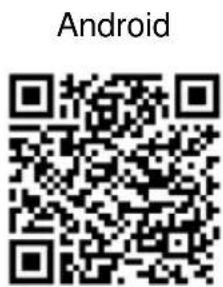
Zur Steuerung per Mobilgerät benötigen Sie eine App, die eine Verbindung zwischen Ihrer Fitness-Smartwatch und Ihrem Mobilgerät herstellen kann. Wir empfehlen hierzu die kostenlose App ELESION. Suchen Sie diese im Google Play Store (Android) oder App-Store (iOS) oder scannen Sie den entsprechenden QR-Code. Installieren Sie die App dann auf Ihrem Mobilgerät.
text_image
Android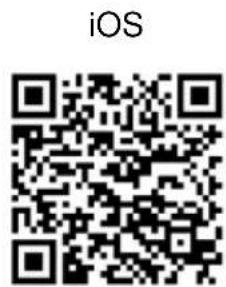
text_image
iOS
HINWEIS:
Falls Sie noch nicht über ein ELESION-Konto verfügen, legen Sie sich bitte eines an. Die Registrierung in der App erfolgt per Email-Adresse.
Eine genaue Erklärung des Registrierungs-Vorgangs sowie eine allgemeine Übersicht der App finden Sie online unter www.pearl.de/support. Geben Sie dort im Suchfeld einfach die Artikelnummer ZX-5387 ein.
www.pearl.de/support
Fitness-Smartwatch mit App verbinden
- Aktivieren Sie Bluetooth auf Ihrem Mobilgerät.
- Öffnen Sie die ELESION-App auf Ihrem Mobilgerät. Tippen Sie dann im Mein-Zuhause-Tab auf Gerät hinzufügen, oder oben rechts auf das Plus-Symbol und dann auf Gerät hinzufügen.
- Ihre Fitness-Smartwatch wird automatisch zum Verbinden vorgeschlagen.
- Tippen Sie auf Hinzufügen. Ihre Fitness-Smartwatch wird nun mit der App gekoppelt.
- Tippen Sie nach dem erfolgreichen Koppeln auf das Stift-Symbol neben Ihrer Fitness-Smartwatch und geben Sie den gewünschten Gerätenamen ein. So ist Ihre Fitness-Smartwatch später eindeutig zuordbar. Tippen Sie dann im Eingabefenster auf Fertig
- Tippen Sie unten auf Fertig. Die Fitness-Smartwatch wird Ihrer Geräteliste hinzugefügt. Sie gelangen zur Steuerseite des Geräts.
Steuerseite der Fitness-Smartwatch
HINWEIS:
Apps werden ständig weiterentwickelt und verbessert. Es kann daher vorkommen, dass die Beschreibung der App in dieser Bedienungsanleitung nicht mehr der aktuellen App-Version entspricht.
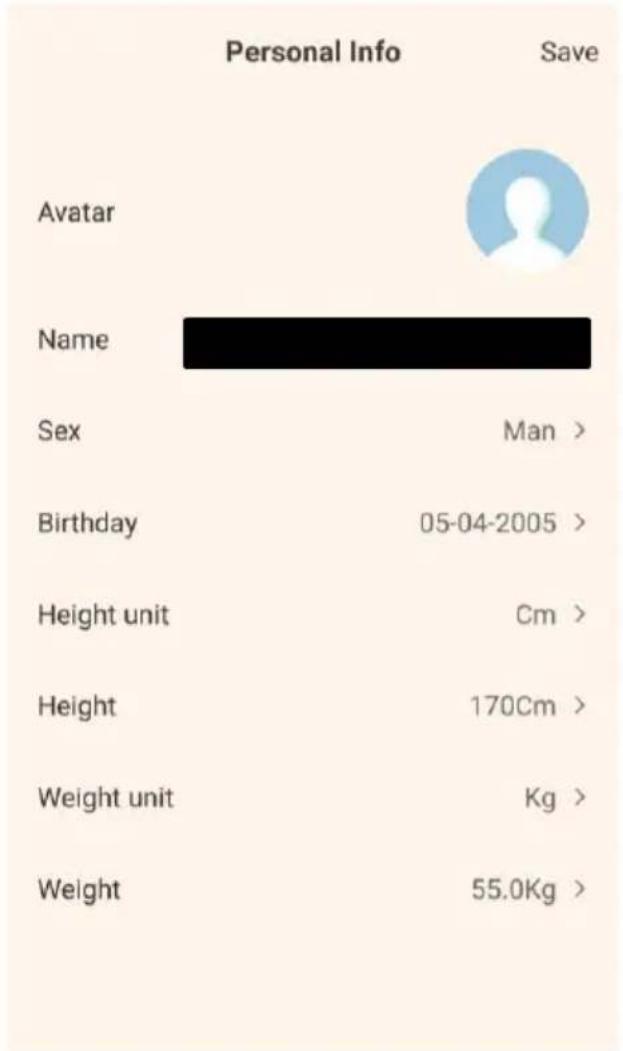
- Tippen Sie in der Geräteliste (Mein-Zuhause-Tab) auf Ihre Fitness-Smartwatch. Beim ersten Ausführen öffnet sich die Seite mit Ihren persönlichen Daten. Geben Sie die geforderten Informationen ein, indem Sie auf das entsprechende Feld tippen.
HINWEIS:
Die hinterlegten Daten helfen die Genauigkeit Ihrer Fitness-Smartwatch zu verbessern. Sie können bei Bedarf zu einem späteren Zeitpunkt angepasst werden.
text_image
Personal Info Save Avatar Name Sex Man > Birthday 05-04-2005 > Height unit Cm > Height 170Cm > Weight unit Kg > Weight 55.0Kg >- Tippen Sie oben rechts auf Speichern. Die Steuerseite wird aufgerufen.
- Steuern Sie Ihre Fitness-Smartwatch, indem Sie auf das entsprechende Symbol tippen.
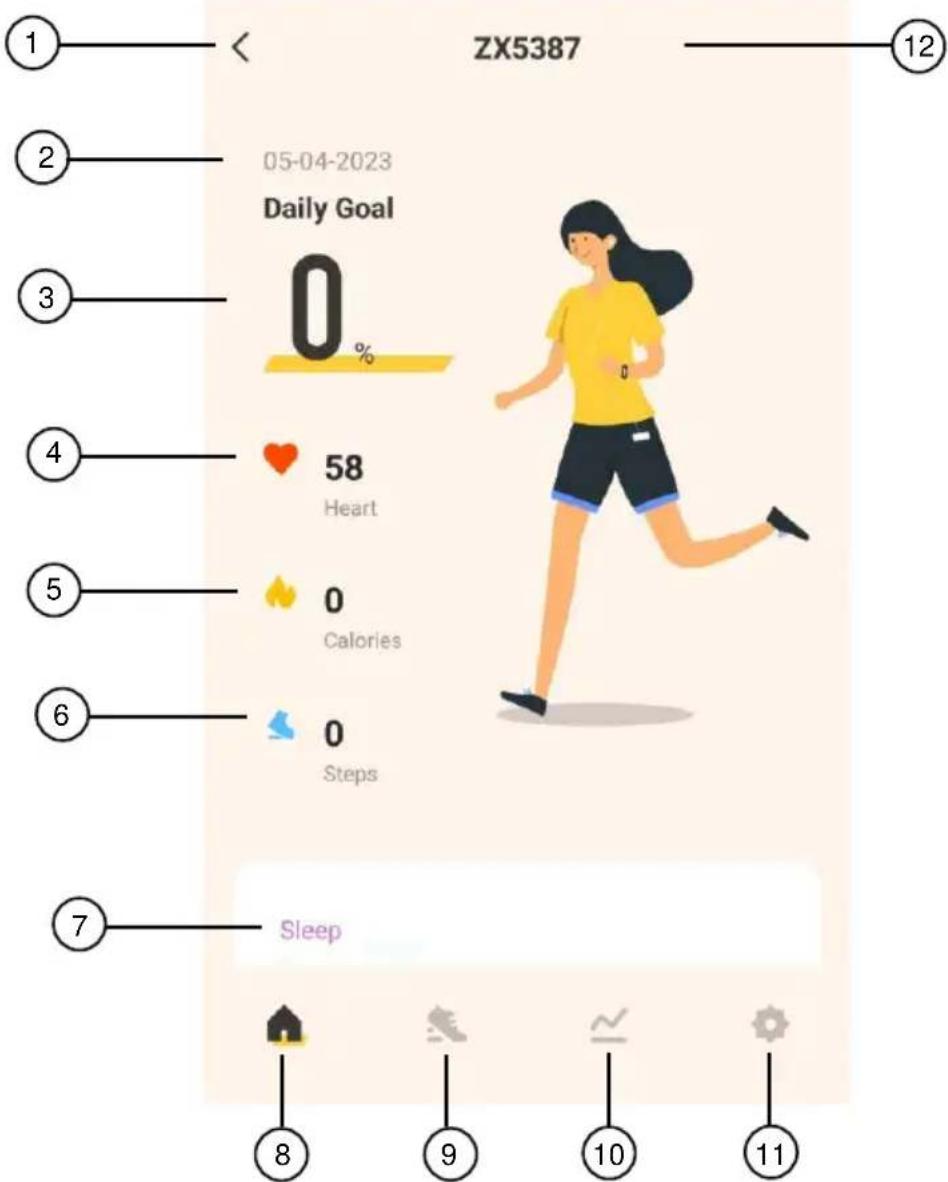
text_image
1 ZX5387 12 2 05-04-2023 Daily Goal 3 0 % 4 58 Heart 0 Calories 6 0 Steps 7 Sleep 8 9 10 11- Zurück
- Datum
- Bisher erreichtes Tagesziel
- Herzfrequenz
- Verbrannte Kalorien
-
Anzahl Schritte
-
Schlafdaten
- Steuerseite
- Sportarten
- Aufzeichnungen
- Geräte-Einstellungen
- Gerätename
2. Sportarten
Tippen Sie auf der Steuerseite auf Sportarten, um Ihren Trainingsfortschritt für 22 verschiedene Sportarten aufzuzeichnen.
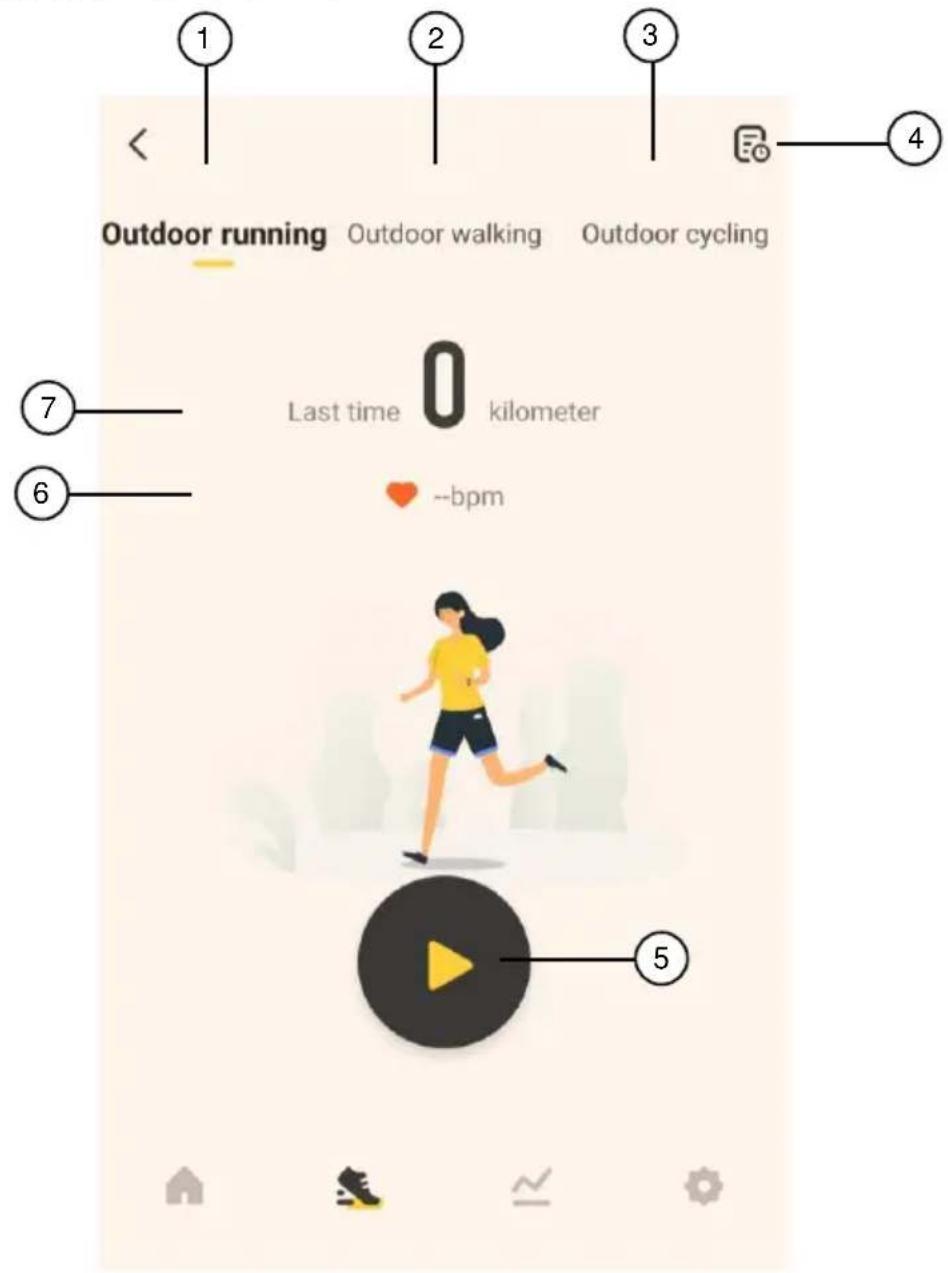
- Laufen (Outdoor)
- Walken (Outdoor)
- Radfahren (Outdoor)
-
Sportart-Auswahl
-
Aufzeichnung starten
- Herzfrequenz
-
Zurückgelegte Strecke (vorherige Aufzeichnung)
-
Tippen Sie die Sportart an, für welche der Fortschritt aufgezeichnet werden soll. Über die Schnell-Auswahl stehen Rennen, Walken und Radfahren zur Verfügung.
- Tippen Sie auf Aufzeichnung starten. Ein Countdown zählt von 3 runter, bevor die Aufnahme startet.
- Tippen Sie auf das Pausen-Symbol (Ⅱ), um die Aufzeichnung zu pausieren.
- Halten Sie das Stopp-Symbol (■) einige Sekunden lang gedrückt, um die Aufzeichnung zu beenden. Oder halten Sie das Wiedergabe-Symbol (▶) einige Sekunden lang gedrückt, um die Aufzeichnung fortzusetzen.
- Tippen Sie unten links auf das Karten-Icon, um die zurückgelegte Route aufzuzeichnen.
- Tippen Sie unten rechts auf das Schloss-Icon, um das Display zu sperren. Durch das Sperren des Displays werden versehentliche Display-Eingaben verhindert. Um das Display zu entsperren, halten Sie das Schloss-Icon einige Sekunden gedrückt.
- Tippen Sie oben rechts auf Verlauf, um sich Ihren Fortschritt für die einzelnen Sportarten anzeigen zu lassen.
3. Aufzeichnungen
- Tippen Sie auf der Steuerseite auf Aufzeichnungen, um sich eine Übersicht aller gemessenen Werte anzeigen zu lassen.
- Tippen Sie die einzelnen Werte an, um sich detaillierte Aufzeichnungsdaten anzeigen zu lassen.
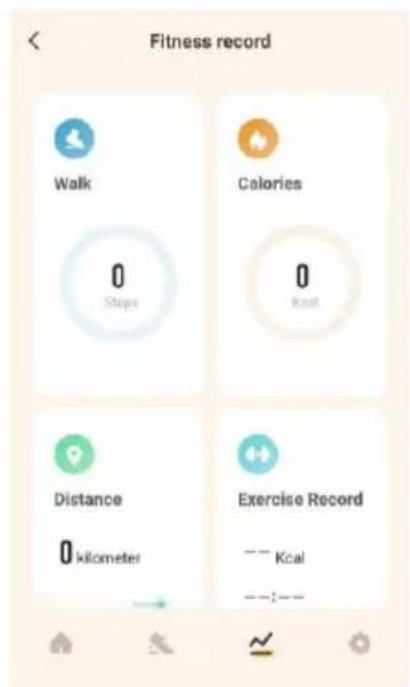
text_image
Fitness record Walk Calories 0 Steps 0 Kcal Distance 0 kilometer Exercise Record -- Kcal ---;---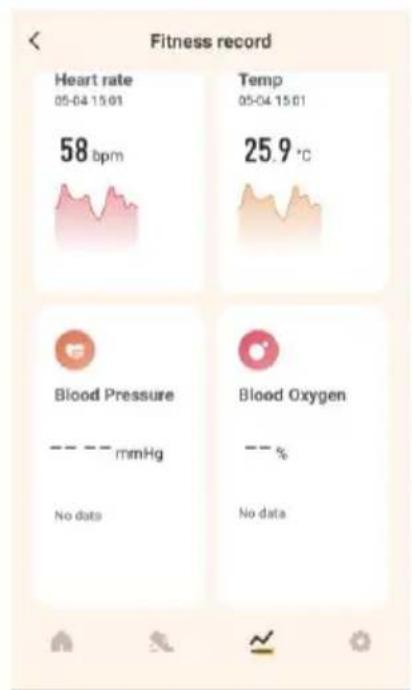
text_image
Fitness record Heart rate 05-04 15:01 58 bpm Temp 05-04 15:01 25.9 °C Blood Pressure —— — mmHg No data Blood Oxygen —— % No data- Tippen Sie auf Bearbeiten, um die Übersicht anzupassen und Werte hinzufügen (Plus-Symbol) oder zu entfernen (Minus-Symbol). Tippen Sie anschließend oben rechts auf Bestätigen, um Ihre Änderungen zu speichern. Oder tippen Sie oben links auf <, um Ihre Änderungen zu verwerfen.
4. Einstellungen
- Tippen Sie auf der Steuerseite auf Einstellungen, um das Einstellungsmenü zu öffnen.
- Tippen Sie den gewünschten Menüpunkt an, um das jeweilige Untermenü zu öffnen.
4.1 Tagesziel
- Tippen Sie auf Tagesziel, um Ihr persönliches Tagesziel (verbrannte Kilokalorien und zurückgelegte Schritte) festzulegen.
4.2 Erinnerungen
- Tippen Sie auf Erinnerungen, um Einstellungen für „Wecker“, „Bewegungserinnerung“ und „Nicht-verlieren-Funktion“ vorzunehmen.
4.3 Smartwatch-Einstellungen
- Tippen Sie auf Smartwatch-Einstellungen, um Einstellungen für „Zeitformat“, „Sprache“, „Display-Aktivierung“ und „Bildschirmdauer“ vorzunehmen.
4.4 Erkennungs-Einstellungen
- Tippen Sie auf Erkennungs-Einstellungen, um Einstellungen für „Herzrate“. „Sauerstoffsättigung“ und „Blutdruck“ vorzunehmen.
4.5 Foto
- Tippen Sie auf Foto, um die Kamera auf Ihrem Smartphone zu öffnen und Fotos aufzunehmen.
4.6 Zifferblätter
- Tippen Sie auf Zifferblätter, um die Option auszuwählen. Tippen Sie dann auf das Display der Smartwatch und halten Sie das Display angetippt, um Zifferblätter auswählen zu können.
4.7 Benutzer-Präferenzen
- Tippen Sie auf Benutzer-Präferenzen, um Präferenzen bei den Einheiten „Distanz“, „Kalorien“ und „Temperatur“ festzulegen.
4.8 Benachrichtigungen
Tippen Sie auf Benachrichtigungen, um Benachrichtigungen von Ihrem Smartphone auf Ihre Smartwatch zu aktivieren / deaktivieren.
- Sind Benachrichtigungen aktiviert, ist der Regler gelb. Sind Benachrichtigungen deaktiviert, ist der Regler grau.
4.9 Dienste von Drittanbietern
Tippen Sie auf Dienste von Drittanbietern, um sich eine Liste mit allen synchronisierten Apps anzeigen zu lassen.
5. Schlafdaten
Tippen Sie auf der Steuerseite auf Schlafdaten, um sich Daten zu Ihrer Schlafqualität anzusehen. Um sich die Schlafdaten von anderen Tagen anzusehen, tippen Sie auf Woche oder Monat.
Geräte-Einstellungen
Tippen Sie auf der Steuerseite auf Einstellungen und dann oben rechts auf das Icon für die Geräteeinstellungen (Stift-Symbol).
| Menüpunkt | Funktion |
| Name des Gerätes | Namen, Symbol und Standort anpassen |
| Information des Geräts | Geräte-ID, MAC-Adresse, Zeitzone und Gerätestatus |
| Sofortige Szenen und Automatisierungen | Zeigt verknüpfte Geräte und Aktionen |
| Gerät teilen | Zugriff auf Ihre Fitness-Smartwatch mit anderen App-Nutzern teilen |
| Gruppe erstellen | Zum Erstellen einer Gerätegruppe zur gleichzeitigen Steuerung |
| FAQ & Rückmeldung | FAQs aufrufen und Feedback senden |
| Zum Startbildschirm hinzufügen | Für direkten Zugriff auf die Smartwatch vom Startbildschirm Ihres Mobilgeräts |
| Firmware-Update | Informationen zur Firmware-Version, mit Option für automatisches Update |
| Das Gerät entfernen | Fitness-Smartwatch aus der App löschen |
Technische Daten
| Akku-Typ | Lithium-Ionen | |
| Kapazität | 200 mAh | |
| Ladeanschluss | Smartwatch | 5 Volt DC, 0,3 A |
| Lade-Dock | 5 Volt DC | |
| Max. Sendeleistung | 6 dBm | |
| Funk-Frequenz | 2402 – 2480 MHz | |
| Schutzart | IP68 | |
| Maße | 44 x 36 x 10 mm | |
| Gewicht | 52 g | |
Kundenservice:
DE: +49(0)7631-360-350
CH: +41(0)848-223-300
FR: +33(0)388-580-202
PEARL GmbH | PEARL-Straße 1–3 | D-79426 Buggingen
© REV2 - 25.08.2023 - GW/JvdH//TS