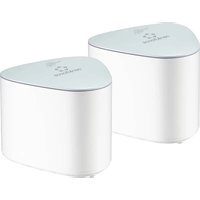
RF-WMH-320 - Router Renkforce - Kostenlose Bedienungsanleitung
Finden Sie kostenlos die Bedienungsanleitung des Geräts RF-WMH-320 Renkforce als PDF.



| Marke | Renkforce |
| Modell | RF-WMH-320 |
| Produkttyp | Mesh-Router / Repeater |
| Bestellnummern | 2300579 (2er-Set), 2300580 (Einzelgerät) |
| Abmessungen (B x H x T) | 134 x 116 x 125 mm |
| Gewicht pro Gerät | 829 g |
| Stromversorgung - Eingang | 100-240 V AC, 50/60 Hz, 0,5 A max |
| Stromversorgung - Ausgang | 12 V DC, 1,5 A, 18 W |
| Stromverbrauch | 1,5 A max |
| Netzwerkanschlüsse | 3x RJ45 10/100/1000 Mbit/s (2x LAN, 1x WAN) |
| USB-Anschluss | 1x USB 2.0 |
| WLAN-Standards | IEEE 802.11b/g/n (2,4 GHz), IEEE 802.11a/n/ac (5 GHz) |
| Maximale Datenrate 2,4 GHz | 300 Mbit/s |
| Maximale Datenrate 5 GHz | 1733 Mbit/s |
| Anzahl der Antennen | 6 (4x 5 GHz, 2x 2,4 GHz) |
| Hauptfunktionen | Mesh-Router, Repeater, Access Point, TouchLink (Gast), Konfiguration über Browser |
| Maximale Anzahl Repeater | 10 |
| Konfigurationsmethoden | Per Kabel oder WLAN, über Browser (http://ap.setup oder 192.168.10.1) |
| TouchLink-Funktion | Temporäres Gast-WLAN (120 s) über Berührungstaste |
| Reset | Reset-Taste länger als 6 Sekunden gedrückt halten |
| Betriebsbedingungen | 0 bis +40 °C, 10-90% relative Luftfeuchtigkeit, nicht kondensierend |
| Wartung und Reinigung | Vor der Reinigung abziehen, fusselfreies Tuch |
| Sicherheit | Nur für den Innenbereich, Netzteil Klasse II, bei Beschädigung nicht berühren |
| Lieferumfang (2er-Set) | 2 Router/Repeater, 2 Netzteile, 1 RJ45-Kabel, Bedienungsanleitung |
| Lieferumfang (Einzelgerät) | 1 Router/Repeater, 1 Netzteil, 1 RJ45-Kabel, Bedienungsanleitung |
Häufig gestellte Fragen - RF-WMH-320 Renkforce
Benutzerfragen zu RF-WMH-320 Renkforce
0 Frage zu diesem Gerät. Beantworten Sie die, die Sie kennen, oder stellen Sie Ihre eigene.
Eine neue Frage zu diesem Gerät stellen
Laden Sie die Anleitung für Ihr Router kostenlos im PDF-Format! Finden Sie Ihr Handbuch RF-WMH-320 - Renkforce und nehmen Sie Ihr elektronisches Gerät wieder in die Hand. Auf dieser Seite sind alle Dokumente veröffentlicht, die für die Verwendung Ihres Geräts notwendig sind. RF-WMH-320 von der Marke Renkforce.
BEDIENUNGSANLEITUNG RF-WMH-320 Renkforce
D Bedienungsanleitung
Mesh WiFi Set
Best.-Nr. 2300579 (RF-WMH-320, 2 Adapter)
Best.-Nr. 2300580 (RF-WMH-310, Einzeladapter)
Bestimmungsgemäße Verwendung
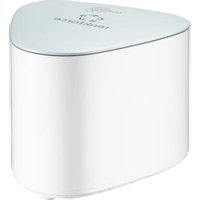
Das Produkt dient dazu, ein Mesh-Netzwerk aufzubauen. Jedes Gerät kann sowohl als Mesh-Router, als auch als Mesh-Repeater eigesetzt werden.
An dem Mesh-Router können bis zu 10 Mesh-Repeater betrieben werden. Die Verbindung zwischen dem Router und den Repeatern kann sowohl drahtlos als auch über Kabel erfolgen.
Der Mesh-Router stellt dabei über Ihr vorhandenes Modem o.ä. eine Verbindung zum Internet her. Der oder die Mesh-Repeater verstärken das WLAN-Netzwerk des Routers bzw. vergrößern den Abdeckungsbereich des WLAN-Netzwerks.
Wenn Sie das 2er Set (Best.-Nr. 2300579) erworben haben, sind die beiden Geräte schon ab Werk miteinander verbunden.
Die Konfiguration kann kabelgebunden oder drahtlos über einen Web-Browser auf einem Computer, Mac oder Mobilgerät erfolgen.
Die Verbindung Ihrer Geräte mit dem Produkt kann per WLAN oder LAN erfolgen.
Die Spannungsversorgung erfolgt über das beiliegende Steckernetzteil.
Aus Sicherheits- und Zulassungsgründen dürfen Sie das Produkt nicht umbauen und/oder verändern. Falls Sie das Produkt für andere Zwecke verwenden, als zuvor beschrieben, kann das Produkt beschädigt werden. Außerdem kann eine unsachgemäße Verwendung Gefahren, wie z.B. Kurzschluss, Brand, Stromschlag, etc. hervorrufen. Lesen Sie sich die Bedienungsanleitung genau durch und bewahren Sie diese auf. Reichen Sie das Produkt nur zusammen mit der Bedienungsanleitung an dritte Personen weiter.
Das Produkt entspricht den gesetzlichen, nationalen und europäischen Anforderungen. Alle enthaltenen Firmennamen und Produktbezeichnungen sind Warenzeichen der jeweiligen Inhaber. Alle Rechte vorbehalten.
Lieferumfang
Best.-Nr. 2300579 Best.-Nr. 2300580
• 2 Mesh-Router/Mesh-Repeater
• 2 Steckernetzteil
• 1 RJ45-Kabel
- Bedienungsanleitung
• 1 Mesh-Router/Mesh-Repeater
• 1 Steckernetzteil
• 1 RJ45-Kabel
- Bedienungsanleitung
Aktuelle Bedienungsanleitungen
Laden Sie die aktuelle Bedienungsanleitung über den Link
www.conrad.com/downloads herunter oder scannen Sie den abgebildeten QR-Code. Befolgen Sie die Anweisungen auf der Webseite.
Symbol-Erklärung

Das Symbol mit dem Blitz im Dreieck wird verwendet, wenn Gefahr für Ihre Gesundheit besteht, z.B. durch einen elektrischen Schlag.

Das Symbol mit dem Ausrufezeichen im Dreieck weist auf wichtige Hinweise in dieser Bedienungsanleitung hin, die unbedingt zu beachten sind.

Das Pfeil-Symbol ist zu finden, wenn Ihnen besondere Tipps und Hinweise zur Bedienung gegeben werden sollen.
Sicherheitshinweise


Lesen Sie sich die Bedienungsanleitung aufmerksam durch und beachten Sie insbesondere die Sicherheitshinweise. Falls Sie die Sicherheitshinweise und die Angaben zur sachgemäßen Handhabung in dieser Bedienungsanleitung nicht befolgen, übernehmen wir für dadurch resultierende Personen-/Sachschäden keine Haftung. Außerdem erlischt in solchen Fällen die Gewährleistung/Garantie.
a) Steckernetzteil
- Der Aufbau des Steckemetzteils entspricht der Schutzklasse II. Als Spannungsquelle für das Steckernetzteil darf nur eine ordnungsgemäße Netzsteckdose des öffentlichen Versorgungsnetzes verwendet werden.
- Wenn das Steckernetzteil Beschädigungen aufweist, so fassen Sie es nicht an, es besteht Lebensgefahr durch einen elektrischen Schlag!
Schalten Sie zuerst die Netzspannung für die Netzsteckdose allpolig ab, an der das Steckernetzteil angeschlossen ist (z.B. zugehörigen Sicherungsmotat ab-schalten bzw. Sicherung herausdrehen, anschließend den zugehörigen Fl-Schutzschalter abschalten). Ziehen Sie erst danach das Steckernetzteil aus der Netzsteckdose und bringen Sie das Produkt in eine Fachwerkstatt.

- Sollten Sie noch Fragen haben, die in dieser Bedienungsanleitung nicht beantwortet werden, so wenden Sie sich bitte an uns oder an einen anderen Fachmann.

- Überprüfen Sie vor jedem Gebrauch das Produkt auf Beschädigungen!
- Falls Sie Beschädigungen feststellen, so darf das Produkt NICHT an die Netzspannung angeschlossen werden! Es besteht Lebensgefahr!
- Das Produkt ist nur für trockene, geschlossene Innenräume geeignet. Es darf nicht feucht oder nass werden, fassen Sie es niemals mit nassen Händen an! Es besteht Lebensgefahr durch einen elektrischen Schlag!
b) Allgemein
- Schützen Sie das Produkt vor extremen Temperaturen, direktem Sonnenlicht, starken Erschütterungen, hoher Feuchtigkeit, Nässe, brennbaren Gasen, Dämpfen und Lösungsmitteln.
- Das Produkt ist kein Spielzeug. Halten Sie es von Kindern und Haustieren fern.
- Lassen Sie das Verpackungsmaterial nicht achtlos liegen, dieses könnte für Kinder zu einem gefährlichen Spielzeug werden.
- Gehen Sie vorsichtig mit dem Produkt um, durch Stöße, Schläge oder dem Fall aus bereits geringer Höhe wird es beschädigt.
- Sollten Sie noch Fragen haben, die in dieser Bedienungsanleitung nicht beantwortet werden, wenden Sie sich an uns oder an einen anderen Fachmann.
Produktübersicht
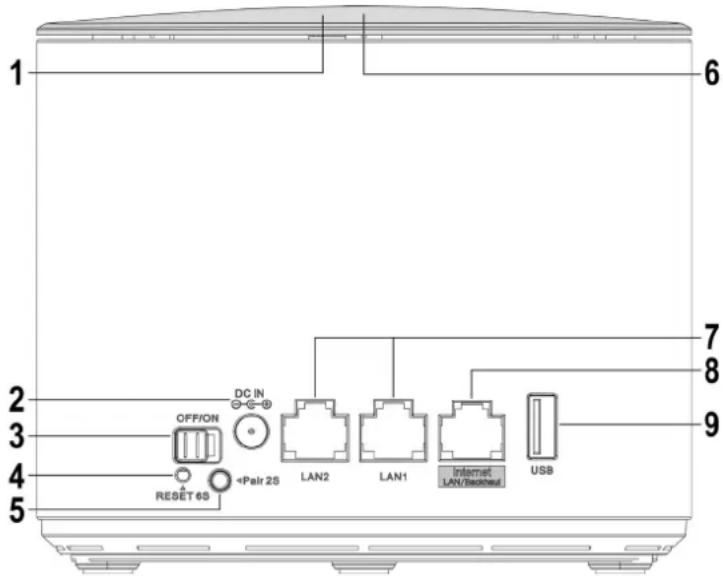
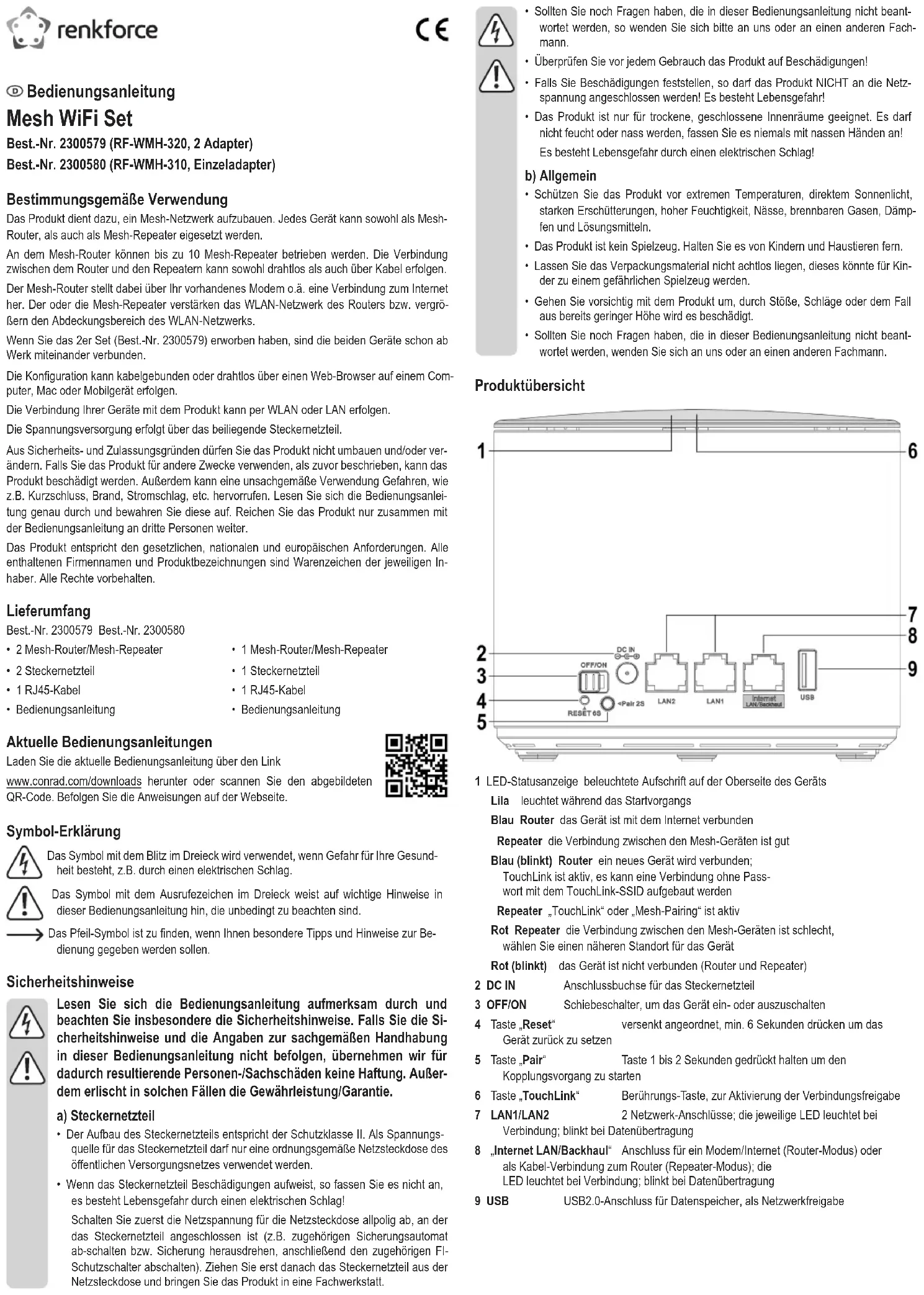
1 LED-Statusanzeige beleuchtete Aufschrift auf der Oberseite des Geräts
Lila leuchtet während das Startvorgangs
Blau Router das Gerät ist mit dem Internet verbunden
Repeater die Verbindung zwischen den Mesh-Geräten ist gut
Blau (blinkt) Router ein neues Gerät wird verbunden;
TouchLink ist aktiv, es kann eine Verbindung ohne Passwort mit dem TouchLink-SSID aufgebaut werden
Repeater „TouchLink“ oder „Mesh-Pairing“ ist aktiv
Rot Repeater die Verbindung zwischen den Mesh-Geräten ist schlecht, wählen Sie einen näheren Standort für das Gerät
Rot (blinkt) das Gerät ist nicht verbunden (Router und Repeater)
2 DC IN Anschlussbuchse für das Steckernetzteil
3 OFF/ON Schiebeschalter, um das Gerät ein- oder auszuschalten
4 Taste „Reset“ versenkt angeordnet, min. 6 Sekunden drücken um das Gerät zurück zu setzen
5 Taste „Pair“ Taste 1 bis 2 Sekunden gedrückt halten um den Kopplungsvorgang zu starten
6 Taste „TouchLink“ Berührungs-Taste, zur Aktivierung der Verbindungsfreigabe
7 LAN1/LAN2 2 Netzwerk-Anschlüsse; die jeweilige LED leuchtet bei Verbindung; blinkt bei Datenübertragung
8 „Internet LAN/Backhaul“ Anschluss für ein Modem/Internet (Router-Modus) oder als Kabel-Verbindung zum Router (Repeater-Modus); die LED leuchtet bei Verbindung; blinkt bei Datenübertragung
9 USB USB2.0-Anschluss für Datenspeicher, als Netzwerkfreigabe
Standard-Einstellungen:
Konfigurations-Adresse: http://ap.setup
Standard IP-Adresse: 192.168.10.1
Benutzername/Passwort: admin
WLAN-SSID 2,4 und 5 GHz: MeshGo_XXXX (XXXX = für jedes Gerät individuell)
Anschluss und Inbetriebnahme
Egal ob Sie das 2er Set oder das Einzelgerät erworben haben, Sie müssen immer das erste Gerät als Mesh-Router einrichten. Wenn Sie das 2er Set oder das Einzel-Gerät als Ergänzung erworben haben, können Sie die Einrichtung des Mesh-Routers überspringen.
Bei der Ersteinrichtung des 2er Sets, nehmen Sie eins der beiden Geräte und konfigurieren es als Router. Welches Sie auswählen ist egal. Wenn der Router eingerichtet ist, starten Sie mit dem Repeater.
Grundlegender Anschluss der Geräte
- Schließen Sie den Ausgangsstecker des Steckernetzteils an der Buchse „DC IN“ (2) vom jeweiligen Produkt an.
- Stecken Sie das Steckernetzteil in eine Netzsteckdose ein.
Anschluss Mesh-Router
- Falls Sie das Produkt als Mesh-Router einrichten wollen, verbinden Sie den Port „Internet LAN/Backhaul“ (8) mit einem 1 zu 1 verbundenen Netzwerkkabel mit dem entsprechenden Port von Ihrem Modern, Router o.ä. Schalten Sie gegebenenfalls Ihr Modem ein.
Einschalten
- Schalten Sie mit Hilfe des Schiebeschalters (3) das Produkt ein und warten Sie bis der Startvorgang abgeschlossen ist. Dies dauert etwa 2 Minuten.
Ersteinrichtung Mesh-Router
- Verbinden Sie einen Computer, Mac oder ein mobiles Gerät mit dem WLAN oder einem der beiden LAN-Ports des zuvor ausgewählten Mesh-Routers.
Die Standard WLAN-SSID, die bei jedem Gerät voreingestellt und individuell ist, ist auch unten auf dem Label des Geräts aufgedruckt. Das WLAN ist standardmäßig nicht verschlüsselt.
- Öffnen Sie die Konfigurationsseite des Routers. Geben Sie dazu entweder die Webadresse http://ap.setup oder die Standard IP-Adresse 192.168.10.1 ein.
→ Sollte die Seite nicht korrekt oder gar nicht angezeigt werden, prüfen Sie, ob Sie mit dem richtigen WLAN-Netzwerk verbunden sind. Starten Sie gegebenenfalls Ihr Gerät neu oder testen Sie alternativ einen anderen Browser.
- Sobald die Anmeldeseite angezeigt wird, wählen Sie zuerst die gewünschte Sprache aus und warten, bis die Seite neu geladen ist.
- Geben Sie dann als Passwort „admin“ (ohne Anführungszeichen) ein und loggen Sie sich ein.
- Wenn der Mesh-Router das erste Mal eingerichtet wird, startet automatisch der Setup-Assistent.
Wählen Sie im obersten Feld Ihr Land aus. Sollte es in der Liste nicht vorhanden sein, wählen Sie „GLOBAL“ aus.
Im zweiten Feld stellen Sie für den Standort des Mesh-Routers die richtige Zeitzone ein.
Im untersten Menü können Sie noch auswählen, ob der Mesh-Router an einem voreingestellten Tag/Uhrzeit oder an einem von Ihnen vorgegebenen Tag/Uhr regelmäßig neu gestartet werden soll. Falls Sie dies nicht wünschen, wählen Sie in der Liste den untersten Punkt aus.
Zum Schluss geben Sie ein neues Passwort für die Anmeldung an der Weboberfläche ein. Klicken Sie zum Speichern unten auf den blauen Button.
- Auf der nächsten Seite werden der Internetzugang und das WLAN-Netzwerk des Mesh-Routers konfiguriert.
Beim ersten Punkt wählen Sie den Verbindungstyp aus. Wenn Sie den Router hinter einem Modem betreiben, bei dem eine Einwahl nötig ist, wählen Sie hier „PPPoE“ aus. Falls Sie den Router hinter einem Gerät betreiben wollen, das keine Einwahl benötigt (z.B anderer Router, Kabelmodem, etc.) wählen Sie „DHCP“ aus.
Bei „PPPoE“ geben Sie Ihren vollständigen Benutzernamen sowie das Passwort für Ihren DSL-Anschluss in die entsprechenden Felder ein.
Im nächsten Punkt ändern Sie, falls gewünscht, den Namen des WLAN-Netzwerks ab.
Wählen Sie jetzt noch eine Verschlüsselung für das WLAN aus. Wir empfehlen Ihnen hier den Standard „WPA2-PSK“ auszuwählen, da dieser die höchste Sicherheit bietet. Falls Sie Geräte haben, die nur „WPA“ unterstützen, wählen Sie beide Standards aus.
Geben Sie ein Kennwort für das WLAN ein. Es sollte min. 8 Zeichen haben und aus Zahlen, sowie Groß- und Kleinbuchstaben bestehen.
Zum Schluss klicken Sie unten auf den blauen Button, um die Auswahl zu speichern. Sobald die Änderungen übernommen wurden, ist die Einrichtung abgeschlossen.
→ Falls Sie den Button zum Speichern nicht drücken können, da diese grau hinterlegt ist, prüfen Sie, ob Sie das Netzwerkkabel zwischen dem Port „Internet LAN/Backhaul“ (8) und Ihrem Modem o.ä. Aktualisieren Sie die Konfigurationsseite und problemen Sie es erneut. Beachten Sie, dass das Anmeldepasswort bereits gespeichert wurde.
Falls Sie die Konfiguration per WLAN durchgeführt haben, müssen Sie jetzt noch Ihr Gerät mit dem neuen WLAN-Netzwerk verbinden.
- Klicken Sie auf den blauen Button, um die Seite neu zu laden.
Hinzufügen eines Mesh-Repeaters
Für die erste Verbindung sollte der Mesh-Repeater zum Einrichten in der Nähe des Mesh-Routers aufgestellt werden. Nach dem Einrichten kann dieser an der gewünschten Position aufgestellt werden.
Hinzufügen des Mesh-Repeaters aus dem 2er Set
- Falls Sie das 2er Set erworben haben und eins der beiden Geräte als Mesh-Router in Betrieb haben, wird die Verbindung automatisch aufgebaut, sobald Sie das 2. Gerät einschalten, da die Geräte schon ab Werk verbunden sind.
Dabei ist es auch egal, ob Sie den Mesh-Repeater später drahtlos oder per Netzwerkkabel anbinden wollen.
- Schalten Sie den Repeater ein, wie in Kapitel „Anschluss und Inbetriebnahme“ beschrieben. Sobald der Startvorgang abgeschlossen ist, wird die Verbindung aufgebaut.
Hinzufügen eines einzelnen Mesh-Repeaters mit der Taste „Pair“
- Schalten Sie den neuen Mesh-Repeater ein und warten Sie bis der Startvorgang abgeschlossen ist.
- Drücken Sie zuerst am Mesh-Router die Taste „Pair“ ca. 1 bis 2 Sekunde und lassen die Taste anschließend wieder los. Die blaue LED-Anzeige beginnt an zu blinken.
- Drücken Sie jetzt innerhalb von 2 Minuten die Taste „Pair“ am neuen Mesh-Repeater wieder ca. 1 bis 2 Sekunde und lassen die Taste wieder los.
- Sobald an beiden Geräten die LED-Anzeige dauerhaft blau leuchtet, ist der Kopplungsvorgang abgeschlossen.
Hinzufügen eines einzelnen Mesh-Repeaters auf der Weboberfläche des Mesh-Routers
- Schalten Sie den neuen Mesh-Repeater ein und warten Sie bis der Startvorgang abgeschlossen ist. Die LED-Anzeige sollte rot blinken.
- Öffnen Sie die Konfigurationsseite des Routers und melden Sie sich an.
- Öffnen Sie die Mesh-Geräteliste. Klicken Sie dazu entweder auf der Statusseite bei der Geräteliste auf „Mehr...“ oder unten auf „WiFi“ und anschließend in der Liste auf den 2. Punkt von oben.
- Geben Sie ganz unten zuerst einen Gerätenamen und dann die MAC-Adresse des neuen Mesh-Repeaters ein. Sie finden diese auf dem Label auf der Unterseite des Geräts.
Die MAC-Adresse ist eine eindeutige 12stellige Nummer aus Zahlen und Buchstaben. Bei der Eingabe müssen immer 2 Stellen mit einem Doppelpunkt „“ getrennt werden (z.B. 11:22:33:AA:BB:CC). Bei den Buchstaben ist es egal, ob Sie diese groß oder klein schreiben.
- Klicken Sie zum Abschluss auf den Button rechts neben der MAC-Adresse. Sobald die Einstellungen übernommen sind sollte die LED-Anzeige dauerhaft blau leuchten.
Anschluss eines Mesh-Repeaters per Netzwerkkabel
- Falls Sie einen Mesh-Repeater per Netzwerkkabel anbinden wollen, koppeln Sie diesen zuerst mit dem Mesh-Router.
- Anschließend verbinden Sie den Port „Internet LAN/Backhaul“ (8) vom Mesh-Repeater mit einem der beiden LAN-Ports (7) des Mesh-Routers oder eines anderen bereits verbundenen Mesh-Repeaters.
→ Der Mesh-Router erkennt automatisch, ob der Repeater per Netzwerkkabel angebunden wurde oder nicht.
Sobald der Mesh-Repeater (oder auch mehrere) mit dem Mesh-Router gekoppelt ist, können Sie jederzeit einfach die Verbindungsart ändern. Wenn Sie die Geräte nicht mit einem Kabel verbunden haben, wird automatisch die WLAN-Verbindung genutzt. Wird ein Kabel angeschlossen, wird automatisch die Kabelverbindung genutzt.
Ein neuer Repeater kann auch jederzeit an einem bereits vorhandenen und verbundenen Repeater (an einem der beiden LAN-Ports) angeschlossen werden.
Funktion „TouchLink“
Der Mesh-Router besitzt ein separates WLAN-Netzwerk „MeshGo_XXXX_Touch“. Dieses ist unverschlüsselt, aber standardmäßig gesperrt. Es fungiert als Gast-WLAN-Netzwerk für Freunde oder Bekannte und hat außerdem nur eingeschränkte Rechte.
- Um das Netzwerk temporär zur Verbindung frei zu geben, tippen Sie auf der Oberseite des Mesh-Routers auf die Berührungs-Taste (6) „TouchLink“.
Die LED-Anzeige am Mesh-Router beginnt für 120 Sekunden blau zu blinken. In dieser Zeit können sich Gerät mit dem offenen WLAN-Netzwerk verbinden.
- Verbinden Sie das gewünschte Gerät mit dem WLAN-Netzwerk „MeshGo_XXXX_Touch“.
- Wenn die 120 Sekunden abgelaufen sind, ist eine neue Verbindung nicht mehr möglich. Geräte, die bereits verbunden wurden, können sich jederzeit wieder mit diesem WLAN-Netzwerk verbinden.
Konfiguration „TouchLink“
- Um die Konfigurationsseite der Funktion zu öffnen, klicken Sie auf der Weboberfläche des Mesh-Routers unten auf „WiFi“ und öffnen anschließend den Punkt „TouchLink“.
- Hier können Sie die Funktion mit dem Schiebe-Button aus- und einschalten, die Zeit einstellen, wie lange die Verbindung nach betätigen der Taste freigegeben ist und den WLAN-SSID verändern.
- Außerdem sehen Sie auf der Seite eine Liste mit den schon verbundenen Geräten und ob diese aktiv sind.
- Um ein Gerät zu löschen, setzten Sie hinter diesem einen Haken.
- Zum Speichern der Änderungen oder zum Löschen eines Geräts klicken Sie auf den blauen Button.
Positionierung der Mesh-Repeater
- Wenn Sie den oder die Repeater verbunden haben, sollten Sie diese richtig positionieren.
- Probieren Sie verschiedene Orte aus und wählen zum Schluss den Installationsort, wo die beste Verbindung zum Mesh-Router oder einem bereits installierten Mesh-Repeater besteht.
- Damit der Mesh-Repeater nicht zu weit vom nächsten Gerät entfernt ist, testen Sie die Verbindung z.B. mit Ihrem Smartphone. Es sollten min. 3 Balken der WLAN-Anzeige aktiv sein.

Wichtig! Die LED-Anzeige vom neu positionierten WLAN-Repeater muss nach dem Start dauerhaft blau leuchten, dann ist die Verbindung gut. Sollte die Anzeige dauerhaft rot leuchten, ist die Verbindung schlecht und nicht ausreichend. In diesem Fall müssen Sie den Mesh-Repeater neu positionieren.
Falls Sie einen Mesh-Repeater mit Kabel anbinden wollen, spielt die Entfernung zum nächsten Gerät natürlich nur eine untergeordnete Rolle.
Zurücksetzen auf die Werkseinstellungen
Um das Produkt auf die Werkseinstellungen zurück zu setzen, gehen Sie wie folgt vor.
- Schließen Sie den Ausgangsstecker des Steckernetzteils an der Buchse „DC IN“ (2) vom Produkt an.
- Stecken Sie das Steckernetzteils in eine Netzsteckdose ein.
- Schalten Sie mit Hilfe des Schiebeschalters (3) das Produkt ein und warten Sie bis der Startvorgang abgeschlossen ist.
- Halten Sie den versenkt angeordneten Taster „Reset“ (4) für mehr als 6 Sekunden gedrückt. Lassen Sie dann den Taster wieder los.
- Das Produkt führt einen Neustart durch und ist anschließend wieder auf die Werkseinstellungen zurückgesetzt. Dieser Vorgang dauert etwa 1 bis 2 Minuten.
Pflege und Reinigung

Verwenden Sie auf keinen Fall aggressive Reinigungsmittel, Reinigungsalkohol oder andere chemische Lösungen, da dadurch das Gehäuse angegriffen oder gar die Funktion beeinträchtigt werden kann.
- Ziehen Sie das Steckernetzteil vor jeder Reinigung aus der Netzsteckdose und entfernen Sie alle Anschluss-Kabel.
- Verwenden Sie ein trockenes, faserfreies Tuch zur Reinigung des Produkts.
Entsorgung

Elektronische und elektrische Produkte dürfen nicht in den Hausmüll.
Entsorgen Sie das unbrauchbar gewordene Produkt gemäß den geltenden gesetzlichen Bestimmungen.
Konformitätserklärung (DOC)
Hiermit erklärt Conrad Electronic SE, Klaus-Conrad-Straße 1, D-92240 Hirschau, dass dieses Produkt der Richtlinie 2014/53/EU entspricht.

Der vollständige Text der EU-Konformitätserklärung ist unter der folgenden Internet- adresse verfügbar:
Wählen Sie eine Sprache durch Anklicken eines Flaggensymbols aus und geben Sie die Bestellnummer des Produkts in das Suchfeld ein; anschließend können Sie die EU-Konformitätserklärung im PDF-Format herunterladen.
Technische Daten
a) Produkt
Betriebsspannung 12 V/DC, 1,5 A
Stromaufnahme max. 1,5 A
Anschlüsse 3x RJ45 10/100/1000 MBit/s, 1x WAN, 2x LAN; 1x USB
Anzahl der Antennen 6; 4x 5 GHz, 2x 2,4 GHz
WLAN ...... IEEE802.11b/g/n, 2,4 GHz, max. 300 MBit/s; ...... IEEE802.11a/n/ac, 5 GHz, max. 1733 Mbit/s;
Frequenzbereiche/ 2,412 – 2,472 GHz, ≤ 13 dBm;
Sendeleistung.... 5,150 – 5,250 GHz, ≤ 21 dBm .... 5,725 – 5,850 GHz, ≤ 14 dBm
Verschlüsselungsprotokolle .....WPA2; WPA
Betriebsarten ...... Mesh-Router; Mesh-Repeater
Abmessungen (B x H x T) ...... ca. 134 x 116 x 125 mm
Gewicht ......ca. 829 g pro Gerät
Betriebsbedingungen ....0 bis +40 °C, 10 - 90% rF (nicht kondensierend)
Lagerbedingungen ......-10 bis +70 °C, 10 - 90% rF (nicht kondensierend)
b) Steckernetzteil
Betriebsspannung ....100 - 240 V/AC, 50/60 Hz, max. 0,5 A
Ausgang 12 V/DC, 1,5 A, 18 W
Ausgangsstecker ......Hohlstecker 5,5 x 2,5 mm


- D BEDIENUNGSANLEITUNG
- MESH WIFI SET
- BESTIMMUNGSGEMÄSSE VERWENDUNG
- LIEFERUMFANG
- AKTUELLE BEDIENUNGSANLEITUNGEN
- SYMBOL-ERKLÄRUNG
- SICHERHEITSHINWEISE
- STECKERNETZTEIL
- ALLGEMEIN
- STANDARD-EINSTELLUNGEN
- ANSCHLUSS UND INBETRIEBNAHME
- GRUNDLEGENDER ANSCHLUSS DER GERÄTE
- ANSCHLUSS MESH-ROUTER
- EINSCHALTEN
- ERSTEINRICHTUNG MESH-ROUTER
- HINZUFÜGEN EINES MESH-REPEATERS
- HINZUFÜGEN DES MESH-REPEATERS AUS DEM 2ER SET
- HINZUFÜGEN EINES EINZELNEN MESH-REPEATERS MIT DER TASTE „PAIR
- HINZUFÜGEN EINES EINZELNEN MESH-REPEATERS AUF DER WEBOBERFLÄCHE DES MESH-ROUTERS
- ANSCHLUSS EINES MESH-REPEATERS PER NETZWERKKABEL
- FUNKTION „TOUCHLINK
- KONFIGURATION „TOUCHLINK
- POSITIONIERUNG DER MESH-REPEATER
- ZURÜCKSETZEN AUF DIE WERKSEINSTELLUNGEN
- PFLEGE UND REINIGUNG
- ENTSORGUNG
- KONFORMITÄTSERKLÄRUNG (DOC)
- TECHNISCHE DATEN
- PRODUKT
Marke : Renkforce
Modell : RF-WMH-320
Kategorie : Router