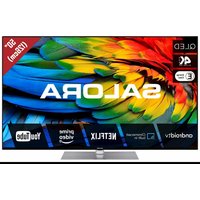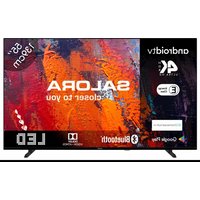
65QLED440A - Fernseher SALORA - Kostenlose Bedienungsanleitung
Finden Sie kostenlos die Bedienungsanleitung des Geräts 65QLED440A SALORA als PDF.


Benutzerfragen zu 65QLED440A SALORA
0 Frage zu diesem Gerät. Beantworten Sie die, die Sie kennen, oder stellen Sie Ihre eigene.
Eine neue Frage zu diesem Gerät stellen
Laden Sie die Anleitung für Ihr Fernseher kostenlos im PDF-Format! Finden Sie Ihr Handbuch 65QLED440A - SALORA und nehmen Sie Ihr elektronisches Gerät wieder in die Hand. Auf dieser Seite sind alle Dokumente veröffentlicht, die für die Verwendung Ihres Geräts notwendig sind. 65QLED440A von der Marke SALORA.
BEDIENUNGSANLEITUNG 65QLED440A SALORA
Automatische zender update
Zubehör im Lieferumfang 4
Standinstallation & Wandmontage 5
TV-Steuerung & Betrieb 7
Fernbedienung 8
Ersteinrichtungsassistent 9
Menüinhalt des Live-TV-Modus....13
Kanälen 13
TV-Optionen 13
Aufnahme 15
Netzwerk & Internet....15
Kanal 16
Konten & Anmelden....18
Apps 18
Geräteeinstellungen 19
Kanalliste....23
Programmführer....23
Verbindung zum Internet herstellen .....24
USB-Aufzeichnung....28
Instantaufnahme....28
Aufgenommene Sendungen ansehen .....28
Timeshift-Aufnahme 28
Festplattenformat....28
Zeitplanliste 29
CEC....29
Google Cast....30
HBBTV-System 30
HDMI-Signalkompatibilität....31
Beim USB Modus unterstützte Dateiformate .....32
Video 32
Audio 33
Bild....35
Untertitel 36
Unterstützte DVI-Auflösungen....37
Technische Daten....38
Informationen zur Entsorgung....39
Sicherheitsinformationen

VORSICHT
STROMSCHLAGGEFAHR NICHT ÖFFNEN

VORSICHT: UM DAS RISIKO AUF EINEN ELEKTRISCHEN SCHOCK ZU REDUZIEREN, DEN DECKEL (ODER DAS RÜCKTEIL) NICHT ENTFERNEN IN DIESEM GERÄT BEFINDEN SICH KEINE TEILE, DIE VOM BENUTZER GEWARTET WERDEN KÖNNEN. WENDEN SIE SICH AN QUALIFIZIERTES SERVICEPERSONAL.
In extremen Wetterbedingungen (Stürme, Blitzschlag) und wenn das TV-Gerät über einen langen Zeitraum nicht benutzt wird (im Urlaub) trennen Sie den das Gerät vom Netz
Der Netzstecker wird verwendet, um das TV-Gerät vom Netz zu trennen und muss daher stets gut zugänglich sein. Wenn das Gerät nicht vollständig vom Netz getrennt wird, wird es auch im Standby-Modus oder sogar im ausgeschalteten Zustand weiter Strom ziehen.
Hinweis: Für die entsprechenden Eigenschaften befolgen Sie bitte die Instruktionen auf dem Bildschirm.
Bitte lesen Sie diese Anleitung vollständig vor der Installation oder Inbetriebnahme durch.
⚠️ WARNUNG: Dieses Gerät ist nur zur Benutzung von Personen (einschl. Kindern) gedacht, die in der Lage (körperlich oder geistig) bzw. erfahren genug sind, mit dem Gerät unbeaufsichtigt umzugehen. Andernfalls sind solche Personen unter Aufsicht eines für ihre Sicherheit verantwortlichen Erwachsenen zu stellen.
- Dieses TV-Gerät ist für den Einsatz in einer Höhe von weniger als 5000 Metern über dem Meeresspiegel, an einem trockenen Standort und in Regionen mit gemäßigtem oder tropischem Klima vorgesehen.
- Das TV-Gerät ist für den Hausgebrauch und ähnliche Zwecke in Innenräumen vorgesehen, kann jedoch auch an öffentlichen Orten verwendet werden.
- Lassen Sie für Lüftungszwecke mindestens 5 cm Abstand um das TV-Gerät herum.
- Die Ventilation darf nicht durch Abdecken oder Verstellen der Ventilationsöffnungen durch Gegenstände wie Zeitungen, Tischdecken, Gardinen o.ä. behindert werden.
- Der Stecker des Stromkabels sollte leicht zugänglich sein. Stellen Sie keine Gegenstände auf das Netzkabel (weder das Gerät selbst, noch Möbel usw.), und klemmen Sie das Kabel nicht ein. Beschädigungen am Netzkabel/Netzstecker können zu Bränden oder Stromschlägen führen. Handhaben Sie das Netzkabel immer am Stecker, trennen Sie das TV-Gerät nicht durch Ziehen des Netzkabels vom Netz. Berühren Sie niemals das Netzkabel
/ den Stecker mit nassen Händen, da dies einen Kurzschluss oder elektrischen Schlag verursachen kann. Machen Sie niemals Knoten in das Netzkabel, und binden Sie es nie mit anderen Kabeln zusammen. Wenn es beschädigt ist, muss das Kabel ersetzt werden. Diese Arbeit darf ausschließlich durch eine qualifizierte Fachkraft ausgeführt werden.
- Setzen Sie das TV-Gerät möglichst keinen tropfenden oder spritzenden Flüssigkeiten aus, und stellen Sie keine mit Flüssigkeiten gefüllte Objekte, wie z.B. Vasen, Tassen usw. auf dem bzw. oberhalb (z. B. in Regalfächern darüber) des TV-Geräts ab.
- Setzen Sie das TV-Gerät nicht direkter Sonneneinstrahlung aus, und stellen Sie keine offenen Flammen (wie z. B. erleuchtete Kerzen) auf oder neben das TV-Gerät.
- Stellen Sie keine Hitzequellen, wie z. B. Elektroheizer, Radiatoren usw. in die unmittelbare Nähe des Geräts.
- Stellen Sie das TV-Gerät nicht auf dem Fußboden oder geneigte Unterlagen.
- Um Erstickungsgefahr zu vermeiden, müssen Sie Kunststofftüten aus der Reichweite von Säuglingen, Kindern und Haustieren halten.
- Befestigen Sie den Ständer sorgfältig am TV-Gerät Sollten der Ständer mit Schrauben geliefert worden sein, müssen Sie die Schrauben fest nachziehen, um das TV-Gerät vor dem Kippen zu bewahren. Ziehen Sie die Schrauben nicht zu fest und montieren Sie die Gummistopfen vorschriftsmäßig.
- Entsorgen Sie die Batterien niemals im offenen Feuer oder zusammen mit gefährlichen bzw. entflammbaren Stoffen.
WARNUNG
- Batterien dürfen nicht zu großer Hitze, wie direkter Sonneneinstrahlung, Feuer oder Vergleichbarem ausgesetzt werden.
- Zu hoher Schalldruck oder zu hohe Lautstärken von Kopf- oder Ohrhörern können zu Gehörschäden führen.
VOR ALLEM ABER lassen Sie NIEMALS zu, dass jemand, insbesondere Kinder, gegen den Bildschirm drückt oder dagegen schlägt oder irgendwelche Gegenstände in Löcher, Schlitze oder andere Öffnungen in der Abdeckung steckt.
| ⚠ Vorsicht | Schweres oder tödliches Verletzungsrisiko |
| ⚠ Stromschlaggefahr | Gefährliches Spannungsrisiko |
| ⚠ Wartung | Wichtige Wartungskomponente |
Kennzeichnungen auf dem Gerät
Die folgenden Symbole werden auf dem Gerät als Kennzeichnungen für Einschränkungen und Vorsichtsmaßnahmen sowie Sicherheitshinweise verwendet. Jede Kennzeichnung ist nur dann zu beachten, wenn diese auf dem Gerät angebrack worden ist. Beachten Sie diese Informationen aus Sicherheitsgründen.

Gerät der Schutzklasse II: Dieses Gerät ist so gebaut, das es keinen Schutzleiter (elektrische Erdung) für die Verbindung zum
Stromnetz erfordert.

Lebensgefährdende Klemme: Die markierte(n) Klemme(n) ist/sind im normalen Betriebszustand lebensgefährdend.

Vorsicht. Bitte beachten Sie die Bedienungsanleitung: Der markierte Bereich bzw. die markierten Bereiche enthalten durch
den Benutzer auszutauschende Knopfzellenbatterien.

Gerät der Laserklasse 1: Dieses Gerät enthält eine Laserquelle der Klasse 1, die unter vernünftigerweise vorhersehbaren Betriebsbedin-
gungen ungefährlich ist.
WARNUNG
Batterien dürfen nicht verschluckt werden, es besteht chemische Verätzungsgefahr.
Dieses Gerät bzw. das zum Gerät mitgelieferte Zubehör enthält möglicherweise eine Knopfzellenbatterie. Wenn die Knopfzellenbatterie verschluckt wird, führt dies innerhalb 2 Stunden zu schweren internen Verätzungen mit möglicher Todesfolge.
Halten Sie gebrauchte und neue Batterien von Kindern fern.
Wenn das Batteriefach nicht sicher geschlossen ist, stoppen Sie die Verwendung des Geräts und halten Sie Kinder fern.
Falls Sie den Verdacht haben, dass Batterien verschluckt wurden oder in irgendeinen Körperteil platziert wurde, suchen Sie sofort medizinische Hilfe auf.
Ein TV-Gerät kann umfallen und dabei ernste Verletzungen mit möglicher Todesfolge verursachen. Viele Verletzungen, insbesondere bei Kindern, können vermieden werden, wenn die folgenden einfachen Vorsichtsmaßnahmen getroffen werden:
- Verwenden Sie IMMER vom Hersteller des TV-Geräts empfohlene TV-Möbel oder Standfüße oder Montagemethoden.
- Verwenden Sie IMMER Möbelstücke, die das Gewicht des TV-Geräts sicher tragen können.
-
Stellen Sie IMMER sicher, dass das TV-Gerät nicht über die Ränder des Möbelstücks hinausragt.
-
Klären Sie IMMER Ihre Kinder darüber auf, dass es gefährlich ist, auf hohe Möbelstücke zu klettern, um das TV-Gerät oder die Fernbedienung zu erreichen.
- Verlegen Sie Kabel und Leitungen, die an Ihr TV-Gerät angeschlossen sind, IMMER so, dass sie nicht darüber gestolpert, gezogen oder ergriffen werden können.
- Stellen Sie das TV-Gerät NIEMALS auf eine instabile Unterlage.
- Stellen Sie das TV-Gerät NIEMALS auf hohe Möbelstücke (z.B. Regale oder Bücherregale), ohne das Möbelstück selbst und das TV-Gerät an einem sicheren Halt abzustützen.
- Das TV-Gerät NIEMALS auf Stoff oder andere Materialien stellen, die sich möglicherweise zwischen TV-Gerät und Möbel befinden.
- Stellen Sie NIEMALS Gegenstände auf das TV-Gerät oder die Möbel, auf denen das TV-Gerät aufgestellt ist, die Kinder zum Klettern verleiten könnten, z. B. Spielzeug und Fernbedienungen.
- Das Gerät ist nur für die Montage in Höhen ≤2 m geeignet.
Wenn Sie Ihr vorhandenes TV-Gerät weiterhin nutzen und an einen neuen Platz stellen, sind die gleichen Vorsichtsmaßnahmen zu beachten.
____
Der Anschluss von Geräten, die über die Netzverbindung oder andere Geräte an die Schutzerdung des Gebäudes angeschlossen sind, über Koaxialkabel an ein TV-Verteilersystem kann unter Umständen eine mögliche Feuergefahr darstellen. Eine Verbindung über einen Kabelverteilersystem ist nur dann zulässig, wenn die Vorrichtung eine Isolierung unterhalb eines gewissen Frequenzbereichs liefert (Galvanische Isolation)
WARNHINWEISE ZUR WANDMONTAGE
- Lesen Sie sich die Bedienungsanleitung durch, bevor Sie das Gerät an der Wand befestigen.
- Das Set für Wandbefestigung ist optional. Sie können es bei Ihrem lokalen Händler kaufen, falls es nicht dem Gerät gekauft wurde.
- Installieren Sie das TV-Gerät nicht an der Decke oder einer geneigten Wand.
- Verwenden Sie für die Wandmontage nur die dazu vorgesehenen Schrauben und Zubehörteile
- Ziehen Sie die Schrauben zu Wandmontage fest nach, um das TV-Gerät vor dem Herabfallen zu bewahren. Ziehen Sie die Schrauben nicht zu stark an.
Abbildungen und Illustrationen in diesem Benutzerhandbuch dienen nur der Anschauung und können sich in der Erscheinung vom eigentlichen Gerät unterscheiden. Das Produktdesign und die Technischen Daten können ohne vorherige Ankündigung geändert werden.
Einleitung
Vielen Dank, dass Sie sich für unser Gerät entschieden haben. Sie werden bald Ihren neues TV-Gerät genießen. Bitte lesen Sie diese Anleitungen sorgfältig. Sie enthalten wichtige Informationen, die Ihnen helfen werden, das Beste aus Ihrem TV-Gerät zu bekommen und eine sichere und korrekte Installation und Betrieb zu gewährleisten.
Zubehör im Lieferumfang
- Fernbedienung
- Batterien: 2 x AAA
- Handbuch
Funktionen
• Fernbedienbares Farbfernsehgerät
- Android™ Betriebssystem
- Google Cast
- Sprachsuche (optional)
• Vollintegriertes digitales terrestrisches/Kabel-/Satelliten-TV (DVB-T-T2/C/S2)
- HDMI Eingänge, um andere Geräte mit HDMI-Anschlüssen zu verbinden
- USB-EINGANG
- Stereo-Audiosystem
- Teletext
• Kopfhöreranschluss
• Automatische Programmierung
• Manuelle Sendereinstellung
- Ausschalttimer
- Ein-/Aus-Timer
- Timer ausschalten
• Bild-Aus-Funktion
• Keine automatische Abschaltfunktion
- Ethernet (LAN) für Internetverbindungen und -Dienste
• 802.11 a / b / g / n / ac integrierte WLAN-Unterstützung
• HbbTV
Ultra HD (UHD)
Das TV-Gerät unterstützt Ultra HD (Ultra High Definition - auch als 4K bezeichnet), das eine Auflösung von 3840 x 2160 (4K:2K) bietet. Dies entspricht der vierfachen Full HD TV-Auflösung, indem die Pixelzahl sowohl horizontal als vertikal verdoppelt wird. Ultra HD-Inhalte werden durch HDMI, einige der Over-the-Top-Dienste (OTT), USB-Anschlüsse sowie über DVB-T2- und DVB-S2-Sender unterstützt.
High Dynamic Range (HDR) / Hybrid Log-Gamma (HLG):
Mit dieser Funktion kann das TV-Gerät im größeren Umfang die Helligkeitsunterschiede des Bilds wiedergeben, indem verschiedene Belichtungsreihen aufgenommen und dann kombiniert werden. HDR/HLG bietet eine bessere Bildqualität dank hellerer, und realistischerer Kontraste, realistischen Farben und weiteren Verbesserungen. Es ermöglicht die Wiedergabe genau in der durch die Filmemacher beabsichtigten Anmutung, zeigt die verborgenen Bereiche dunkler Schatten und das Sonnenlicht in all seiner Klarheit, Farbe und dem Detail. HDR/HLG-Inhalte werden über native und marktfähige Anwendungen, HDMI-, USB-Eingänge und über DVB-S-Übertragungen unterstützt. Wenn die Eingangsquelle auf den zugehörigen HDMI-Eingang eingestellt ist, drücken Sie die Menü -Taste und stellen Sie die Option HDMI-EDID-Version im Menü TV-Optionen> Einstellungen> Geräteeinstellungen>Eingänge als EDID 2.0 oder Auto-EDID ein, um HDR/HLG-Inhalte anzuzeigen Der HDR/HLG-Inhalt wird über einen HDMI-Eingang empfangen. Das Quellgerät muss zudem in diesem Fall mindestens mit HDMI 2.0a kompatibel sein.
Dolby Vision
Dolby Vision™ liefert ein dramatisches visuelles Erlebnis, erstaunliche Helligkeit, außergewöhnlichen Kontrast und stark leuchtende Farbe, die Unterhaltung zum Leben erwecken. Es erreicht diese beeindruckende Bildqualität durch die Kombination von HDR- und Farbskala-Bildgebungstechnologien. Durch die Erhöhung der Helligkeit des Originalsignals und die Verwendung eines höheren dynamischen Farb- und Kontrastbereichs bietet Dolby Vision erstaunliche, naturgetreue Bilder mit atemberaubenden Detailtiefen, die andere Nachbearbeitungstechnologien im TV-Gerät nicht erzeugen können. Dolby Vision wird über native und marktfähige Anwendungen, HDMI- und USB-Eingänge unterstützt. Wenn die Eingangsquelle auf den zugehörigen HDMI-Eingang eingestellt ist, drücken Sie die Menü -Taste und stellen Sie die Option HDMI-EDID-Version im Menü TV-Optionen> Einstellungen> Geräteeinstellungen> Eingänge als EDID 2.0 oder Auto-EDID ein, um Dolby Vision-Inhalte anzuzeigen Der Dolby Vision-Inhalt wird über einen HDMI-Eingang empfangen. Das Quellgerät muss zu dem in diesem Fall mindestens mit HDMI 2.0a kompatibel sein. Im Menü Bildmodus sind zwei vordefinierte Bildmodi verfügbar, wenn Dolby Vision Inhalte erkannt werden: Dolby Vision Hell und Dolby Vision Dunkel. Beide ermöglichen dem Benutzer den Inhalt so zu erleben, was der Content-Autor mit unterschiedlichen Umgebungsbeleuchtungen beabsichtigt hatte. Um die
Einstellung für den Bildmodus zu ändern, drücken Sie die Menü-Taste, während Sie den Dolby Vision-Inhalt ansehen, und gehen Sie zum Menü Bild. Während Sie Dolby Vision Inhalte über eine Anwendung ansehen, außer YouTube, Netflix und Multi Media Player, können Sie nicht auf das Bildmenü zugreifen und den Bildmodus einstellen.
Standinstallation & Wandmontage
Montage / Entfernen der Standfüße
Vorbereitung
Nehmen Sie den/die Standfüße und das TV-Gerät aus der Verpackung und legen Sie das Gerät auf eine ebene Arbeitsfläche mit der Bildschirmseite nach unten, die auf ein sauberes und weiches Tuch gelegt werden muss (Decke usw.).
• Die Ablagefläche muss größer als das TV-Gerät sein.
• Halten Sie das Gerät nicht an der Bildschirmplatte.
- Achten Sie darauf, das TV-Gerät weder zu zerbrechen noch zu zerkratzen.
Montage der Standfüße
- Positionieren Sie den auf der markierten Stelle an der Rückseite des TV-Geräts.
- Setzen Sie die mitgelieferten Schrauben ein und ziehen Sie sie vorsichtig an, bis der Standfuß richtig sitzt.
Entfernen des Standfußes vom TV-Gerät
Achten Sie darauf, den Standfuß in der folgenden Weise zu entfernen, wenn Sie eine Wandhalterung verwenden oder das TV-Gerät wieder verpacken wollen.
- Legen Sie das Gerät auf eine Arbeitsfläche mit der Bildschirmseite nach unten, die auf ein sauberes und weiches Tuch gelegt werden muss. Lassen Sie den Standfuß über den Rand der Fläche hinausragen.
- Drehen Sie die Schrauben heraus, mit denen der Standfuß fixiert ist.
• Entfernen Sie den Standfuß.
Bei Verwendung der Wandhalterung
Ihr TV-Gerät ist auch für eine VESA-kompatible Wandhalterung vorbereitet. Wenn es nicht im Lieferumfang Ihres TV-Geräts enthalten ist, wenden Sie sich an Ihren Händler, um die empfohlene Wandhalterung zu erwerben.
Löcher und Maße für die Wandhalterung;
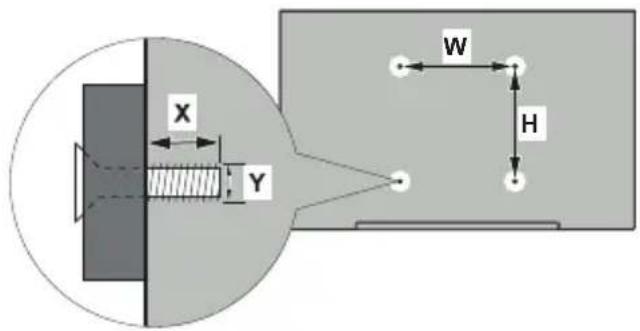
text_image
X Y W H| MASSE DER VESA-WANDBEFESTIGUNG | ||
| LochanordnungGrößen (mm) | W | H |
| 400 200 | ||
| Schraubengrößen | ||
| Länge (X) | min. (mm) 10 | |
| max. (mm) 13 | ||
| Gewinde (Y) | M6 | |
Anschluss der Antenne
Schließen Sie die Antenne oder den Kabel-TV-Stecker an der linken Seite des TV-Geräts an die ANTENNENEINGANG (ANT)-Buchse oder den Satellitenstecker an die SATELLITENEINGANG (LNB)-Buchse auf der Rückseite des TV-Gerätes.
Rückseite TV-Gerät
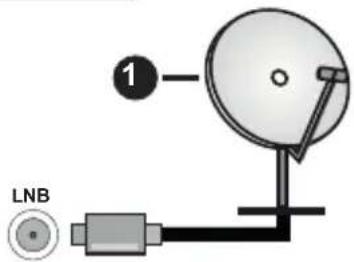
text_image
LNB 11. Satellit
Linke Seite TV-Gerät
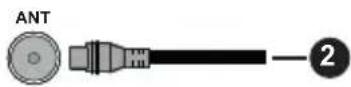
2. Antenne oder Kabel
Wenn Sie ein externes Gerät an das TV-Gerät anschließen wollen, vergewissern Sie sich, dass sowohl das TV-Gerät als auch das externe Gerät ausgeschaltet sind. Nachdem Sie alle Geräte angeschlossen haben können Sie die Geräte wieder anschalten.
Andere Verbindungen

Wenn Sie ein externes Gerät an das TV-Gerät anschließen wollen, vergewissern Sie sich, dass sowohl der Fernseher als auch das externe Gerät ausgeschaltet sind. Nachdem Sie alle Geräte angeschlossen haben können Sie die Geräte wieder anschalten.
| Stecker Typ | Kabel Gerät | ||
| [HKKV] | HDMI Anschluss (Rückseite & seitlich) |  |  |
SPDIF  | SPDIF-Anschluss (optischer Ausgang) (Rückseite) |  |  |
KOPFHÖRER  | Kopfhörer-Anschluss (Zurück) |  | |
 | USB-Anschluss (seitlich) |  | [YKKX] |
| [6KZA] | CI-Anschluss (seitlich) |  | [CBKZ] |
LAN  | Ethernet-Anschluss (Rückseite) |  LAN/Ethernet-Kabel LAN/Ethernet-Kabel | [TBBH] |
Wenn Sie das Wandmontage-Kit verwenden (wenden Sie sich an Ihren Händler, um eines zu erwerben, falls nicht im Lieferumfang enthalten), empfehlen wir, dass Sie alle Kabel an der Rückseite des TV-Geräts anschließen, bevor Sie es an der Wand montieren. Sie dürfen nur dann das CI-Modul einsetzen oder herausnehmen, wenn das TV-Gerät ABGESCHALTET ist. Für die genaue Einstellung verweisen wir auf das Handbuch zum Modul. Die USB-Eingänge des TV-Geräts unterstützen Geräte mit bis zu 500 mA. Ein Anschluss von Geräten, deren Wert mehr als 500 mA beträgt, kann zu Schäden am TV-Gerät führen. Wenn Sie Geräte mit Hilfe eines HDMI-Kabels an Ihr TV-Gerät anschließen, müssen Sie, um ausreichende Absicherung gegen überlagernder Frequenzstrahlung und für eine störungsfreie Überlagerung von High-Definition-Signalen, wie beispielsweise 4K-Inhalte, eine Hochgeschwindigkeitskabel mit hoher Abschirmung aus Ferrit benutzen.
Ein-/Ausschalten des TV-Geräts
Stromanschluss
WICHTIG: Das Gerät ist nur für den Betrieb mit 220-240V Wechselspannung bei einer Frequenz von 50 Hz ausgelegt.
Geben Sie Ihrem Gerät nach dem Auspacken genug Zeit, sich der Raumtemperatur der Umgebung anzupassen, bevor Sie es einstecken.
Stecken Sie das Netzkabel in eine Netzsteckdose. Das TV-Gerät schaltet sich automatisch ein.
So schalten Sie das TV-Gerät aus dem Standby-Modus ein
IBefindet sich das TV-Gerät im Standby-Modus, leuchtet die Standby-LED auf. Um das TV-Gerät aus dem Standby einzuschalten:
- Drücken Sie die Standby-Taste auf der Fernbedienung.
- Drücken Sie die Steuertaste am TV-Gerät.
Das Gerät wird sich dann einschalten.
So schalten Sie das TV-Gerät in den Standby-Modus
Das TV-Gerät kann nicht über die Steuertaste in den Standby-Modus geschaltet werden. Halten Sie die Standby Taste auf der Fernbedienung gedrückt. Das Dialogfeld zum Ausschalten wird auf dem Bildschirm angezeigt. Markieren Sie OK und drücken Sie die Taste OK. Der TV-Gerät schaltet sich in den Standby-Modus.
TV Gerät ausschalten
Ziehen Sie den Netzstecker, um das TV-Gerät ganz auszuschalten.
Schnell-Standby-Modus
Um das TV-Gerät entweder in den Schnellbereitschaftsmodus zu versetzen;
- Drücken Sie die Standby-Taste auf der Fernbedienung.
Erneut drücken, um in den Betriebsmodus zurückzukehren.
- Drücken Sie die Steuertaste am TV-Gerät.
Drücken Sie die Steuertaste erneut, um in den Betriebsmodus zurückzukehren.
Ihr TV-Gerät läuft weiterhin im Schnellbereitschaftsmodus, da es regelmäßig nach Updates sucht. Dies ist keine Fehlfunktion, sondern erfüllt die Anforderungen an den Energieverbrauch. Um den Energieverbrauch zu minimieren, schalten Sie Ihr TV-Gerät wie oben beschrieben in den Bereitschaftsmodus.
TV-Steuerung & Betrieb
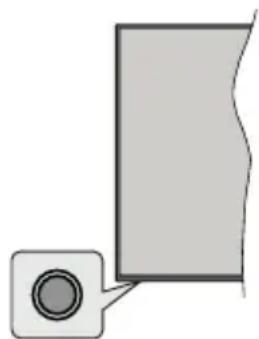
Mit der Steuertaste können Sie die Quick Standby-On-Funktionen des TV-Geräts steuern.
Hinweis: Abhängig vom jeweiligen Modell können sich die Steuertasten an einer anderen Stelle befinden.
So schalten Sie das TV-Gerät aus (Quick Standby): Drücken Sie die Steuertaste, um das TV-Gerät in den Schnellbereitschaftsmodus zu schalten.
So schalten Sie das TV-Gerät aus (Standby): Das TV-Gerät kann nicht über die Steuertaste in den Standby-Modus geschaltet werden.
Das TV-Gerät einschalten: Drücken Sie die Steuertaste, um das TV-Gerät einzuschalten.
Hinweis: Live-TV-Einstellungsmenü Das OSD im Live-TV-Modus kann nicht über die Steuertaste angezeigt werden.
Steuerung über die Fernbedienung
Drücken Sie die Menütaste auf Ihrer Fernbedienung, um im Live-TV-Modus das Live-TV-Einstellungsmenü anzuzeigen. Drücken Sie die Home-Taste, um den Startbildschirm von Android TV anzuzeigen oder zum Startbildschirm zurückzukehren. Verwenden Sie die Richtungstasten, um den Fokus zu verschieben, fortzufahren, einige Einstellungen anzupassen und OK zu drücken, um eine Auswahl zu treffen, um Änderungen vorzunehmen, Ihre Einstellungen festzulegen, ein Untermenü aufzurufen, eine Anwendung zu starten usw. Drücken Sie die Eingabetaste / Zurück, um zur vorherigen zurückzukehren Menübildschirm.
Eingangsauswahl
Sobald Sie ein externes System an Ihr Gerät angeschlossen haben, können Sie zwischen den verschiedenen Eingangsquellen schalten. Drücken Sie die Source-Taste auf Ihrer Fernbedienung nacheinander oder verwenden Sie die Richtungstasten und drücken Sie dann die OK-Taste, um im Live-TV-Modus zu verschiedenen Quellen zu wechseln. Oder rufen Sie das Menü Eingänge auf dem Startbildschirm auf, wählen Sie die gewünschte Quelle aus der Liste aus und drücken Sie OK.
Kanäle wechseln und Lautstärke ändern
Sie können die Lautstärke mit den Lautstärketasten +/- einstellen und den Kanal im Live-TV-Modus mit den Programmtasten +/- auf der Fernbedienung ändern.
Fernbedienung
Einlegen der Batterien in die Fernbedienung
Nehmen Sie zuerst die kleine Abdeckung des Batteriefachs auf der Rückseite der Fernbedienung ab. Heben Sie die Abdeckung vorsichtig an. Legen Sie zwei 1,5 V AAA - Batterien ein. Vergewissern Sie sich, dass die (+) und (-) Zeichen sich einander entsprechen (korrekte Polarität). Verwenden Sie niemals alte und neue Batterien zusammen. Ersetzen Sie diese ausschließlich durch solche des gleichen oder eines gleichwertigen Typs. Setzen Sie die Abdeckung wieder auf. Schrauben Sie die Abdeckung wieder fest.
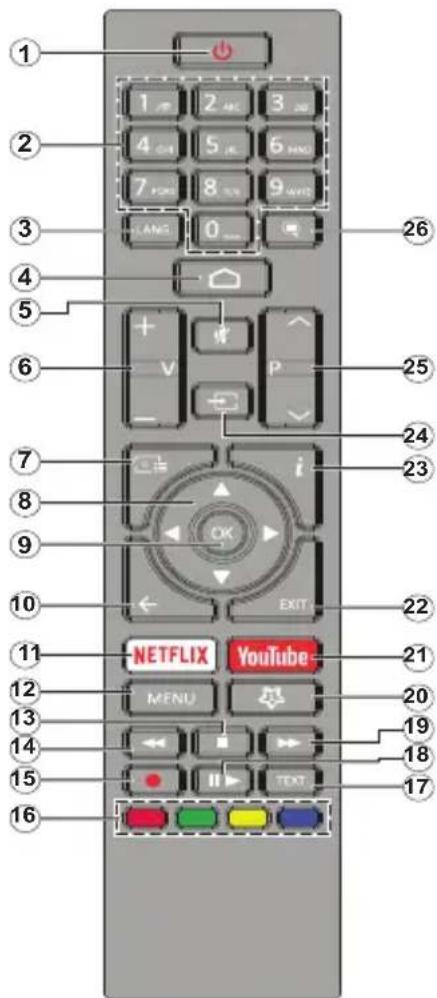
Standby-Taste
Halten Sie die Standby Taste auf der Fernbedienung gedrückt. Das Dialogfeld zum Ausschalten wird auf dem Bildschirm angezeigt. Markieren Sie OK und drücken Sie die Taste OK. Der TV-Gerät schaltet sich in den Standby-Modus. Kurz drücken und loslassen, um das TV-Gerät in den Schnellbereitschaftsmodus zu schalten oder das TV-Gerät im Schnellbereitschafts- oder Bereitschaftsmodus einzuschalten.
- Standby: Schnell-Standby / Standby / Ein
- Nummerntasten: Schaltet den Kanal im Live-TV-Modus um und gibt eine Zahl oder einen Buchstaben in das Textfeld auf dem Bildschirm ein
- Sprache: Schaltet zwischen den Tonmodi um (analoges Fernsehen), zeigt die Audiosprache an und ändert sie (digitales Fernsehen, sofern verfügbar)
- Startseite: Öffnet den Startbildschirm.
- Stummschaltung: Schaltet die Lautstärke des TV-Geräts ganz aus
- Lautstärke +/-
- Guide: Zeigt den elektronischen Programmführer im Live-TV-Modus an
- Navigationstasten: Navigiert durch Menüs, Einstellungsoptionen, bewegt den Fokus oder Cursor usw., stellt die Aufnahmezeit ein und zeigt die Unterseiten im Live-TV-Videotext-Modus an, wenn Sie Rechts oder Links drücken. Folgen Sie den Anweisungen auf dem Bildschirm.
- OK: Bestätigt die Auswahl, ruft Untermenüs auf und zeigt die Kanalliste an (im Live-TV-Modus)
- Zurück/Rückgabe: Kehrt zum vorherigen Menübildschirm zurück, geht einen Schritt zurück, schließt geöffnete Fenster, schließt Videotext (im Live-TV-Videotext-Modus)
- Netflix: Startet die Netflix-App.
- Menü: Zeigt das Live-TV-Einstellungsmenü im Live-TV-Modus an, zeigt die verfügbaren Einstellungsoptionen wie Ton und Bild an
- Stopp: Stoppt die gespielten Medien
- Rücklauf: Bewegt Einzelbilder rückwärts in Medien wie Filme
- Aufnahme: Nimmt Sendungen im Live-TV-Modus auf
- Farbtasten: Folgen Sie der Anleitung zu den Farbtasten auf dem Bildschirm
- Text: Öffnet und schließt Videotext (sofern im Live-TV-Modus verfügbar)
- Pause: Unterbricht die Wiedergabe des Mediums und startet die Timeshift-Aufnahme im Live-TV-Modus Wiedergabe: Beginnt das Abspielen von ausgewählten Media
- Schnellvorlauf: Bewegt Einzelbilder vorwärts in Medien wie Filme
- MyButton1: Öffnet das Einstellungsmenü für den Bildmodus für verfügbare Quellen
- YouTube: Startet die YouTube-App.
- Verlassen: Schließt und beendet die Live-TV-Einstellungsmenüs, schließt den Startbildschirm, beendet alle laufenden Anwendungen, Menüs oder OSD-Banner und wechselt zur zuletzt eingestellten Quelle
- Info: Zeigt Informationen über On-Screen-Inhalte
- Quelle: Zeigt alle verfügbaren Sende- und Inhaltsquellen an, schließt den Startbildschirm und wechselt zur zuletzt eingestellten Quelle
- Programm +/-: Erhöht / verringert die Kanalnummer im Live-TV-Modus
- Untertitel: Schaltet Untertitel ein-und aus (sofern verfügbar)
Ersteinrichtungsassistent
Hinweis: Befolgen Sie die Anweisungen auf dem Bildschirm, um die Ersteinrichtung abzuschließen. Verwenden Sie die Richtungstasten und die OK-Taste auf der Fernbedienung, um auszuwählen, einzustellen, zu bestätigen und fortzufahren.
Wenn das Gerät zum ersten Mal eingeschaltet wird, wird ein Willkommensbildschirm angezeigt. Wählen Sie die gewünschte Sprache aus und drücken Sie OK. Folgen Sie den Bildschirminstruktionen, um Ihr TV-Gerät einzurichten und die Kanäle zu installieren. Der Installations-Assistent wird Sie durch die einzelnen Einstellungen führen. Sie können die Erstinstallation jederzeit über die Option Zurücksetzen im Menü Einstellungen> Geräteeinstellungen durchführen. Sie können auf das Menü Einstellungen über den Startbildschirm oder über das Menü TV-Optionen im Live-TV-Modus zugreifen.
1. Begrüßung und Sprachauswahl
Die „Begrüßungsnachricht“ wird zusammen mit den auf dem Bildschirm angezeigten Sprachauswahloptionen angezeigt. Wählen Sie die gewünschte Sprache aus der Liste aus und drücken Sie OK, um fortzufahren.
2. Erstes Setup
Nach der Länderauswahl können Sie den Ersteinrichtungsassistenten starten. Markieren Sie Weiter und drücken Sie OK, um fortzufahren. Sobald Sie fortfahren, können Sie nicht zurückkehren um die Sprache und das Land zu ändern. Wenn Sie nach diesem Schritt die Sprache ändern müssen, müssen Sie das TV-Gerät in den Standby-Modus schalten, damit der Einrichtungsvorgang beim nächsten Einschalten des TV-Geräts von vorn beginnt. Halten Sie dazu die Standby-Taste gedrückt. Ein Dialog wird angezeigt. Markieren und drücken Sie OK.
3. Zubehör suchen
Nach dem Start der Ersteinrichtung wird nach Zubehör gesucht. Befolgen Sie die Anweisungen auf dem Bildschirm, um Ihre Fernbedienung (hängt vom Modell der Fernbedienung ab) und anderes drahtloses Zubehör mit Ihrem Fernsehgerät zu koppeln. Drücken Sie auf die Taste Back/Return, um das Hinzufügen von Zubehör zu beenden und fortzufahren.
4. Schnelles Setup
Wenn Sie Ihr TV-Gerät zuvor noch nicht über Ethernet mit dem Internet verbunden haben, wird ein Bildschirm angezeigt, auf dem Sie das WLAN-Netzwerk und das Google-Konto Ihres Android-Telefons auf Ihr TV-Gerät übertragen können. Markieren Sie Weiter und drücken Sie OK, um fortzufahren. Befolgen Sie die Anweisungen auf dem Bildschirm Ihres TV-Geräts und Ihres Telefons, um den Vorgang abzuschließen. Sie können diesen Schritt auch überspringen, indem Sie die Option Überspringen auswählen. Je nach den in diesem Schritt vorgenommenen Einstellungen können einige Schritte übersprungen werden.
Wenn Sie Ihr TV-Gerät zuvor über Ethernet mit dem Internet verbunden haben, wird eine Meldung angezeigt, die besagt, dass Sie verbunden sind. Sie können die Kabelverbindung fortsetzen oder das Netzwerk ändern. Markieren Sie Netzwerk ändern und drücken Sie OK, wenn Sie eine drahtlose Verbindung anstelle einer kabelgebundenen Verbindung verwenden möchten.
5. Netzwerkanschluss
Sie werden automatisch zum nächsten Schritt weitergeleitet, wenn Sie Ihr TV-Gerät an dieser Stelle über Ethernet mit dem Internet verbinden. Wenn nicht, werden verfügbare drahtlose Netzwerke gesucht und im nächsten Bildschirm aufgelistet. Wählen Sie Ihr WLAN-Netzwerk aus der Liste aus und drücken Sie OK, um eine Verbindung herzustellen. Geben Sie das Passwort über die virtuelle Tastatur ein, wenn das Netzwerk durch ein Passwort geschützt ist. Wählen Sie die Option Anderes Netzwerk aus der Liste aus, wenn das Netzwerk, zu dem Sie eine Verbindung herstellen möchten, eine versteckte SSID hat.
Wenn Sie zu diesem Zeitpunkt keine Internetverbindung herstellen möchten, können Sie diesen Schritt überspringen, indem Sie die Option Überspringen auswählen. Sie können später über die Menüoptionen Netzwerk und Internet im Menü Einstellungen auf dem Startbildschirm oder über das Menü TV-Optionen im Live-TV-Modus eine Verbindung zum Internet herstellen.
Dieser Schritt wird übersprungen, wenn im vorherigen Schritt eine Internetverbindung hergestellt wurde.
6. Melden Sie sich in Ihrem Google-Konto an
Wenn die Verbindung erfolgreich hergestellt wurde, können Sie sich im nächsten Bildschirm in Ihrem Google-Konto anmelden. Sie müssen in einem Google-Konto angemeldet sein, um die Google-Dienste nutzen zu können. Dieser Schritt wird übersprungen, wenn im vorherigen Schritt keine Internetverbindung hergestellt wurde oder Sie sich bereits im Schritt Schnelleinrichtung in Ihrem Google-Konto angemeldet haben.
Wenn Sie sich anmelden, können Sie neue Apps für Videos, Musik und Spiele bei Google Play entdecken. Erhalten Sie personalisierte Empfehlungen von Apps wie YouTube. die neuesten Filme und Shows auf Google Play Movies & TV kaufen oder ausleihen; Greifen Sie auf Ihre Unterhaltung zu und steuern Sie Ihre Medien. Markieren Sie Anmelden und drücken Sie OK, um fortzufahren. Folgende Anmeldeoptionen stehen zur Verfügung:
- Verwenden Sie Ihr Telefon oder Ihren Computer: Sie können sich mit einem Browser auf Ihrem Telefon oder Computer anmelden. Markieren Sie diese
Option und drücken Sie die Taste OK. Auf dem Fernsehbildschirm wird ein Code angezeigt. Stellen Sie sicher, dass sich Ihr Telefon oder Computer im selben Netzwerk wie Ihr Fernsehgerät befindet. Öffnen Sie die angegebene Website (androidtv.com/setup, befolgen Sie die Anweisungen auf dem Bildschirm für die aktuelle Website-URL) im Browser Ihres Telefons oder Computers und geben Sie den Code, den Sie auf Ihrem Fernsehbildschirm sehen, in das entsprechende Eingabefeld ein. Folgen Sie dann den Anweisungen auf Ihrem Gerät und schließen Sie den Vorgang ab.
- Verwenden Sie Ihre Fernbedienung: Mit dieser Option können Sie sich in Ihrem Google-Konto anmelden, indem Sie Ihre E-Mail-Adresse oder Telefonnummer und Ihr Passwort eingeben.
Wenn Sie sich zu diesem Zeitpunkt nicht in Ihrem Google-Konto anmelden möchten, können Sie diesen Schritt überspringen, indem Sie die Option Überspringen auswählen.
7. Nutzungsbedingungen
Der Bildschirm mit den Nutzungsbedingungen wird als Nächstes angezeigt. Wenn Sie fortfahren, stimmen Sie den Nutzungsbedingungen von Google, den Datenschutzbestimmungen von Google und den Nutzungsbedingungen von Google Play zu. Markieren Sie Akzeptieren und drücken Sie OK auf der Fernbedienung, um zu bestätigen und fortzufahren. Auf diesem Bildschirm können Sie auch die Nutzungsbedingungen, die Datenschutzbestimmungen und die Nutzungsbedingungen von Play anzeigen. Zur Anzeige des Inhalts wird eine Internetverbindung benötigt. In einer Meldung wird die Adresse der Website angegeben, auf der diese Information auch angezeigt werden können, falls kein Internetzugang verfügbar ist.
8. Standort
Auf dem nächsten Bildschirm können Sie zulassen, dass Google und Apps von Drittanbietern die Standortinformationen Ihres Fernsehgeräts verwenden. Wählen Sie zur Bestätigung Ja und drücken Sie OK. Um diesen Schritt ohne Bestätigung zu überspringen, wählen Sie Nein und drücken Sie die Taste OK. Sie können diese Einstellung später über das Menü Einstellungen> Geräteeinstellungen> Standort auf dem Startbildschirm ändern.
9. Helfen Sie mit, Android zu verbessern
Senden Sie automatisch Diagnoseinformationen wie Absturzberichte und Nutzungsdaten von Ihrem Gerät und Ihren Apps an Google. Diese Informationen werden nicht dazu verwendet, Sie zu identifizieren Wählen Sie zur Bestätigung Ja und drücken Sie OK. Um diesen Schritt ohne Bestätigung zu überspringen, wählen Sie Nein und drücken Sie die Taste OK. Sie können diese Einstellung später über das Menü Einstellungen> Geräteeinstellungen> Verwendung und Diagnose auf dem Startbildschirm ändern.
Als Nächstes werden Informationen zu Google-Diens- ten und einigen Funktionen Ihres TV-Geräts angezeigt. Sie können die persönlichen Ergebnisse für den Assistenten aktivieren, indem Sie die entsprechende Option auswählen, wenn Sie dazu aufgefordert werden. Drücken Sie nacheinander OK, um fortzufahren.
10. Land
Wählen Sie im nächsten Schritt Ihr Land aus der Liste aus und drücken Sie OK, um fortzufahren.
11. Passwort
Abhängig von der im vorherigen Schritt vorgenommenen Länderauswahl werden Sie möglicherweise aufgefordert, an dieser Stelle ein Kennwort (PIN) festzulegen. Drücken Sie OK, um fortzufahren. Die ausgewählte PIN-Nummer darf nicht 0000 lauten. Diese PIN wird benötigt, um auf einige Menüs, Inhalte oder gesperrte Kanäle, Quellen usw. zuzugreifen. Sie müssen sie eingeben, wenn Sie später zur Eingabe einer PIN für eine Menüoperation aufgefordert werden.
12. Wählen Sie den TV-Modus
Im folgenden Schritt der Ersteinrichtung können Sie den Betriebsmodus des TV-Geräts auf Privat oder Einzelhandel einstellen. Mit der Option Einzelhandel werden die Einstellungen Ihres TV-Geräts für die Geschäftsumgebung konfiguriert. Diese Option ist nur zur Verwendung in Geschäften gedacht. Es wird empfohlen, Home für den Heimgebrauch auszuwählen.
13. Chromecast integriert immer verfügbar
Wählen Sie Ihre bevorzugte Chromecast-Verfügbarkeit aus. Wenn die Option An Ihrem TV-Gerät eingestellt ist, wird Ihr Fernseher als Google Cast-Gerät erkannt und Google-Assistent und andere Dienste können Ihren Fernseher aufwecken, um auf Cast-Befehle zu reagieren, auch wenn der Standby-Modus aktiviert und der Bildschirm ausgeschaltet ist.
14. Kanaleinstellungsmodus
Hinweis: Wenn Sie keinen Tuner-Scan durchführen möchten, wählen Sie trotzdem eine der verfügbaren Optionen. Sie können den Scan zu einem späteren Zeitpunkt des Installationsassistenten überspringen. Wenn Sie diesen Schritt überspringen, können Sie später eine Kanalsuche über die entsprechenden Menüoptionen für Kanäle durchführen.
Der nächste Schritt ist die Auswahl des Tuner-Modus. Wählen Sie Ihre Tuner-Präferenz, um Kanäle für die Live-TV-Funktion zu installieren. Antennen-, Kabel- und Satellitenoptionen sind verfügbar. Markieren Sie die Option, die Ihrer Umgebung entspricht, und drücken Sie die Richtungstaste OK oder Rechts, um fortzufahren.
Antenne
Wenn die Option Antenne ausgewählt ist, sucht das TV-Gerät nach digitalen terrestrischen und analogen Sendungen. Markieren Sie im nächsten Bildschirm die Option Scannen und drücken Sie OK, um die Suche zu starten, oder wählen Sie Scan überspringen, um fortzufahren, ohne eine Suche durchzuführen.
Kabel
Wenn die Option Kabel ausgewählt ist, sucht das TV-Gerät nach digitalen Kabel- und analogen Sendungen. Falls vorhanden, werden die verfügbaren Operatoroptionen auf dem Bildschirm Operator auswählen aufgelistet. Andernfalls wird dieser Schritt übersprungen. Sie können nur einen Operator aus der Liste auswählen. Markieren Sie den gewünschten Operator und drücken Sie OK oder die Richtungstaste Rechts, um fortzufahren. Wählen Sie im nächsten Bildschirm die Option Scannen, um eine Suche zu starten, oder wählen Sie Scan überspringen, um fortzufahren, ohne eine Suche durchzuführen. Wenn Scan ausgewählt ist, wird als nächstes ein Konfigurationsbildschirm angezeigt. Scan-Modus, Frequenz (KHz), Modulation, Symbolrate (Ksym / s), Netzwerk-ID-Optionen müssen möglicherweise eingestellt werden. Um einen vollständigen Scan durchzuführen, stellen Sie den Scan-Modus auf Vollständig / Erweitert ein, falls verfügbar. Je nach ausgewähltem Bediener und / oder Scanmodus stehen einige Optionen möglicherweise nicht zur Verfügung.
Wenn Sie mit dem Einstellen der verfügbaren Optionen fertig sind, drücken Sie die Richtungstaste Rechts, um fortzufahren. Das TV-Gerät beginnt mit der Suche nach verfügbaren Sendungen.
Satellit
Wenn die Option Satellit ausgewählt ist, wird als nächstes der Bildschirm Satellitentyp angezeigt. Bevorzugte Satelliten- und allgemeine Satellitenoptionen sind verfügbar. Wählen Sie eine und drücken Sie OK um fortzufahren.
Hinweis: Je nach ausgewähltem Land sind möglicherweise keine bevorzugten Satelliten- und allgemeinen Satellitenoptionen verfügbar. In diesem Fall wird der Bildschirm DVBS-Konfigurationseinstellung angezeigt, nachdem der Tuner-Modus als Satellit ausgewählt wurde.
Wenn die Option Bevorzugter Satellit ausgewählt ist, ist der nächste Bildschirm der Bildschirm Operator auswählen. Sie können nur einen Operator aus der Liste auswählen. Markieren Sie den gewünschten Operator und drücken Sie OK oder die Richtungstaste Rechts, um fortzufahren. Einige der folgenden Optionen können abhängig vom ausgewählten Operator in diesem Schritt voreingestellt werden. Überprüfen Sie die Parameter, bevor Sie fortfahren, und passen Sie sie gegebenenfalls an.
Der Bildschirm DVBS-Konfigurationseinstellung wird als Nächstes angezeigt. Der erste Antennentyp (*) sollte eingestellt sein. Universal-, Einzelkabel- und Jess-Einzelkabeloptionen sind erhältlich. Stellen Sie den Antennentyp für Direct- und DiSEqC-Satellitensysteme auf Universal ein. Wenn Sie den Antennentyp auf Universal eingestellt haben, drücken Sie die Richtungstaste Rechts, um mit dem nächsten Schritt fortzufahren. Wenn der Antennentyp auf Einzelkabel oder Jess-Einzelkabel eingestellt ist, werden im Bildschirm DVBS-Konfigurationseinstellung drei weitere Optionen angezeigt: Tuner, Bandfrequenz und Benutzerdefiniert. Die Option Benutzerdefiniert ist verfügbar, wenn die Bandfrequenz als Benutzerdefiniert festgelegt ist. Stellen Sie diese Optionen ein, falls verfügbar, und drücken Sie die Richtungstaste Rechts, um fortzufahren.
(*) Diese Option kann je nach Länderauswahl als Satellitentyp bezeichnet werden.
Je nach Auswahl des Landes und Satellitentyps, welche Sie in den vorherigen Schritten der Ersteinrichtung gemacht haben, wird möglicherweise als Nächstes der Bildschirm Voreinstellungsliste Laden angezeigt. Markieren Sie Voreinstellungsliste Laden und drücken Sie OK oder die Richtungstaste Rechts, um mit der Installation von SatcoDX fortzufahren. Sie können diesen Schritt auch überspringen, indem Sie die Option Überspringen auswählen.
Nachdem die Parameter auf dem Bildschirm DVBS-Konfigurationseinstellung entsprechend Ihrer Umgebung konfiguriert wurden und die Voreinstellungsliste für Installationspräferenz ausgewählt ist, kann der nächste Schritt der Bildschirm Satellit auswählen sein. Je nach dem in den vorherigen Schritten ausgewählten Antennentyp und -betreiber können Sie möglicherweise verschiedene Satelliten einrichten. Markieren Sie die gewünschte Satellitenoption und drücken Sie OK, um die Parameter (*). einzustellen. Der Satellitenstatus der ersten Satellitenoption wird auf Ein gesetzt. Um andere Einstellungen des Satelliten zu konfigurieren und den Suchlauf zu aktivieren, sollte diese Option zuerst auf Ein gesetzt werden. Drücken Sie die Zurück-Taste und wählen Sie den nächsten Satelliten aus, den Sie einstellen möchten. Nachdem Sie die Konfigurationsänderungen abgeschlossen haben, drücken Sie die Richtungstaste Rechts, um fortzufahren.
(*) Wenn Sie ein direktes Satellitensystem haben, sollte die DiSEqC-Set-Option auf DiSEqC A eingestellt sein.
Wenn im vorherigen Schritt die Option Voreinstellungsliste Laden ausgewählt ist, werden die nächsten Schritte übersprungen und die Installation der vorprogrammierten Kanalliste gestartet. Wenn für die SatcoDX-Installation nicht der richtige Satellit ausgewählt wurde, wird ein Warndialog auf dem Bildschirm angezeigt. Der Satellit/die Satelliten, die ausgewählt werden können, wird/werden aufgelistet.
Drücken Sie OK, um den Dialog zu schließen, und stellen Sie den Satelliten entsprechend ein.
Der Kanalsuchlauf-Bildschirm wird als nächstes angezeigt. Wählen Sie Scannen und drücken Sie OK oder die Richtungstaste Rechts, um mit den Scankonfigurationen fortzufahren. Wählen Sie Scan überspringen, um fortzufahren, ohne einen Scan durchzuführen, und schließen Sie die Ersteinrichtung ab.
Der Bildschirm DVBS-Scan konfigurieren wird als Nächstes angezeigt, wenn die Option Scan ausgewählt ist. Folgende Optionen stehen zur Verfügung: Scan-Modus und Kanäle. Sie können wählen, ob ein vollständiger Scan oder ein Netzwerkscan durchgeführt werden soll. Stellen Sie den Scan-Modus entsprechend ein. Wenn Sie einen Netzwerk-Scan durchführen möchten, stellen Sie sicher, dass Sie die Parameter Frequenz, Symbolrate (Ksym / s) und Polarisation unter der Option Transponder auf dem Bildschirm Satelliteinstellungen genau eingestellt haben. Abhängig von der vorherigen Auswahl können Sie die Scanmodus-Einstellung möglicherweise nicht ändern. Wenn die Option Channels auf Free encrypted channels eingestellt ist, werden keine Kanäle installiert. Je nach ausgewähltem Betreiber sind möglicherweise auch zusätzliche Optionen verfügbar. Konfigurieren Sie diese Einstellungen gemäß Ihren Einstellungen. Wenn Sie mit dem Einstellen der verfügbaren Optionen fertig sind, drücken Sie die Richtungstaste Rechts, um den Scan zu starten, während der Scan-Modus oder die Kanäle markiert sind. Während die Suche fortgesetzt wird, können Sie die Zurück-Taste drücken, um die Suche abzubrechen. Die bereits gefundenen Sender werden in der Senderliste gespeichert.
Wenn die Ersteinrichtung abgeschlossen ist, wird das Ergebnis angezeigt. Drücken Sie OK, um die Einrichtung abzuschließen.
Ein Haftungsausschluss wird auf dem Bildschirm angezeigt. Mit den Auf- und Ab-Richtungstasten können Sie den gesamten Text durchblättern und lesen. Markieren Sie Akzeptieren und drücken Sie OK, um fortzufahren.
Der Startbildschirm wird angezeigt. Sie können Live TV-App markieren und OK drücken, um in den Live-TV-Modus zu wechseln und TV-Kanäle anzusehen.
Startbildschirm
Um die Vorteile Ihres Android-Fernsehgeräts nutzen zu können, muss Ihr TV-Gerät mit dem Internet verbunden sein. Schließen Sie das TV Gerät über eine Hochgeschwindigkeits-Internetverbindung an ein Heimnetzwerk an. Sie können Ihr TV Gerät drahtlos oder kabelgebunden mit Ihrem Modem/Router verbinden. Weitere Informationen zum Anschließen
Ihres TV-Geräts an das Internet finden Sie in den Abschnitten Netzwerk und Internet sowie Herstellen einer Verbindung zum Internet.
Das Home-Menü ist die Mitte Ihres TV-Geräts. Drücken Sie die Home-Taste, um den Home-Bildschirm anzuzeigen. Über das Home-Menü können Sie eine beliebige Anwendung starten, zu einem Fernsehkanal wechseln, einen Film ansehen oder zu einem angeschlossenen Gerät wechseln. Abhängig von Ihrer TV-Einrichtung und Ihrer Länderauswahl bei der Ersteinrichtung kann das Home-Menü verschiedene Elemente enthalten.
Die verfügbaren Optionen auf dem Startbildschirm sind in Reihen angeordnet. Verwenden Sie die Richtungstasten auf der Fernbedienung, um durch die Optionen des Startbildschirms zu navigieren. Möglicherweise sind Apps, YouTube, Google Play Movies und TV, Google Play Music und Google Play-bezogene Zeilen und Zeilen der von Ihnen installierten Anwendungen verfügbar. Wählen Sie eine Reihe und bewegen Sie dann den Fokus auf das gewünschte Element in der Reihe. Drücken Sie OK, um eine Auswahl zu treffen oder in das Untermenü zu gelangen.
Oben links auf dem Bildschirm werden Suchwerkzeuge angezeigt. Sie können entweder ein Wort eingeben, um eine Suche über die virtuelle Tastatur zu starten, oder die Sprachsuche starten, wenn Ihre Fernbedienung über ein eingebautes Mikrofon verfügt. Bewegen Sie den Fokus auf die gewünschte Option und drücken Sie OK, um fortzufahren.
Oben rechts auf dem Bildschirm werden die Einstellungen Benachrichtigungen, Eingänge, Netzwerke und Internet (werden entsprechend dem aktuellen Verbindungsstatus als Verbunden oder Nicht verbunden bezeichnet) und die aktuelle Uhrzeit angezeigt. Sie können Ihre Datums- und Uhrzeiteinstellungen über die Menüoptionen für Datum und Uhrzeit im Menü Einstellungen>Geräteeinstellungen konfigurieren.
Die erste Zeile ist die Apps-Zeile. Live-TV- und Multi-Media-Player-Apps werden zusammen mit anderen Apps verfügbar sein. Markieren Sie Live-TV und drücken Sie OK, um in den Live-TV-Modus zu wechseln. Wenn die Quelle zuvor auf eine andere Option als TV eingestellt war, drücken Sie die Source-Taste und stellen Sie als TV ein, um Live-TV-Kanäle anzusehen. Markieren Sie Multi Media Player und drücken Sie OK, um die angeschlossenen USB-Geräte oder Medienserver zu durchsuchen und die installierten Medieninhalte auf dem TV-Gerät abzuspielen bzw. anzuzeigen. Die Audiodateien können über die Lautsprecher des TV-Geräts oder über die an das Fernsehgerät angeschlossenen Lautsprechersysteme wiedergegeben werden. Sie können Ihre Tonausgabepräferenz über die Option Lautsprecher im Menü Einstellungen> Gerätepräferenzen> Ton konfigurieren.
Menüinhalt des Live-TV-Modus
Schalten Sie das TV-Gerät zuerst in den Live-TV-Modus und drücken Sie dann die Menü-Taste auf der Fernbedienung, um die Optionen des Live-TV-Menüs anzuzeigen. Um in den Live-TV-Modus zu wechseln, können Sie entweder die Taste Beenden drücken oder die Live-TV-App in der Zeile Apps markieren und auf dem Startbildschirm OK drücken.
Kanälen
Zu meinen Favoriten hinzufügen: Fügen Sie den Kanal, der gerade gesehen wird, zur zuvor ausgewählten Favoritenliste hinzu.
Programmführer: Öffnen Sie den elektronischen Programmführer. Ausführliche Informationen finden Sie im Programmführer.
Neue Kanäle verfügbar: Suche nach neuen Sendern starten. Wählen Sie die Kanalquellenanwendung oder den Tuner aus. Nehmen Sie dann die Einstellungen entsprechend Ihrer Umgebung und Ihren Vorlieben vor, falls erforderlich. Sie können die KanalMenü Optionen verwenden, um nach Sendekanälen zu suchen. Weitere Informationen finden Sie im Abschnitt Kanal. Wenn Sie fertig sind, markieren Sie Fertig und drücken Sie OK.
TV-Optionen
Quelle: Zeigen Sie die Liste der Eingangsquellen an. Wählen Sie die gewünschte aus und drücken Sie OK, um zu dieser Quelle zu wechseln.
Picture Mode: Stellen Sie den Bildmodus nach Ihren Wünschen oder Anforderungen ein. Der Bildmodus kann auf eine dieser Optionen eingestellt werden: Benutzer, Standard, Vivid, Sport, Film und Spiel. Sie können den Benutzermodus verwenden, um benutzerdefinierte Einstellungen zu erstellen. Gehen Sie zu Einstellungen> Geräteeinstellungen> Bild, um detaillierte Einstellungsoptionen zu erhalten.
Anzeigemodus: Stellen Sie das Seitenverhältnis des Bildschirms ein. Wählen Sie eine der vordefinierten Optionen nach Ihren Wünschen.
Lautsprecher: So hören Sie das TV-Audio von einem angeschlossenen kompatiblen Audiogerät, das als externes Audiosystem eingestellt ist. Stellen Sie als TV-Lautsprecher ein, um die Lautsprecher Ihres TV-Geräts für die Tonausgabe zu verwenden.
Netzstrom
Ausschalttimer: Definieren Sie eine Wartezeit, nach der Ihr TV-Gerät automatisch in den Ruhemodus wechseln soll.
Bild aus: Wählen Sie diese Option und drücken Sie OK, um den Bildschirm auszuschalten. Drücken Sie eine Taste auf der Fernbedienung oder am TV-Gerät, um den Bildschirm wieder einzuschalten. Beachten Sie, dass Sie den Bildschirm nicht über die Tasten Volume +/-, Mute und Standby einschalten können. Diese Tasten funktionieren normal.
Timer ausschalten: Legen Sie eine Zeit fest, nach der sich Ihr TV-Gerät automatisch ausschalten soll. Zum Deaktivieren auf Aus stellen.
Kein Signal Auto Power Off: Stellen Sie das Verhalten des TV-Geräts ein, wenn von der aktuell eingestellten Eingangsquelle kein Signal erkannt wird. Definieren Sie eine Zeit, nach der sich Ihr TV-Gerät ausschalten soll, oder deaktivieren Sie es durch Ausschalten.
CI-Karte: Zeigt die verfügbaren Menüoptionen der verwendeten CI-Karte an. Dieser Menüpunkt ist je nach Einstellung der Eingangsquelle möglicherweise nicht verfügbar.
Erweiterte Optionen
Audiosprache: Stellen Sie Ihre Spracheinstellung für Audio ein. Dieser Menüpunkt ist je nach Einstellung der Eingangsquelle möglicherweise nicht verfügbar.
Blue Mute: Schalten Sie diese Funktion nach Ihren Wünschen ein/aus. Wenn diese Option aktiviert ist, wird auf dem Bildschirm ein blauer Hintergrund angezeigt, wenn kein Signal verfügbar ist.
Standardkanal: Legen Sie Ihre Standardeinstellung für den Startkanal fest. Wenn der Auswahlmodus auf Benutzerauswahl eingestellt ist, wird die Option Kanäle anzeigen verfügbar. Markieren Sie und drücken Sie OK, um die Kanalliste anzuzeigen. Markieren Sie und drücken Sie dann OK, um eine Suche zu starten. Der ausgewählte Kanal wird jedes Mal angezeigt, wenn das TV-Gerät einem beliebigen Standby-Modus wieder eingeschaltet wird. Wenn der Auswahlmodus auf Letzter Status eingestellt ist, wird der zuletzt gesehene Kanal angezeigt.
Interaktionskanal: Schalten Sie die Interaktionskanal-Funktion ein oder aus. Diese Eigenschaft ist nur in UK und Irland nützlich.
MHEG PIN-Schutz: Schalten Sie die MHEG-PIN-Schutzfunktion ein oder aus. Diese Einstellung aktiviert bzw. deaktiviert den Zugang zu einigen Menüs der MHEG-Anwendungen. Die deaktivierten Anwendungen können mittels Eingabe der richtigen PIN freigegeben werden. Diese Eigenschaft ist nur in UK und Irland nützlich.
HBBTV-Einstellungen
HBBTV-Unterstützung: Schalten Sie die HBBTV-Funktion ein oder aus.
Nicht verfolgen: Legen Sie Ihre Präferenzen hinsichtlich des Tracking-Verhaltens für HBBTV-Dienste fest.
Cookie-Einstellungen: Legen Sie die Cookie-Einstellungen für HBBTV-Dienste fest.
Dauerspeicher: Schalten Sie die Dauerspeicher-Funktion ein oder aus. Bei Einstellung auf Einwerden Cookies mit einem Ablaufdatum im dauerhaften Speicher des TV-Geräts gespeichert.
Tracking-Sites blockieren: Aktivieren oder deaktivieren Sie die Funktion "Tracking-Sites blockieren"
Geräte-ID: Schalten Sie die Geräte-ID-Funktion ein oder aus.
Geräte-ID zurücksetzen: Setzen Sie die Geräte-ID für HBBTV-Dienste zurück. Der Bestätigungsdialog wird angezeigt. Drücken Sie OK, um fortzufahren, Zurück, um abzubrechen.
Untertitel
Analoge Untertitel: Stellen Sie diese Option auf Aus, Ein oder Stumm. Wenn die Option Stumm ausgewählt ist, wird der analoge Untertitel auf dem Bildschirm angezeigt, die Lautsprecher werden jedoch gleichzeitig stummgeschaltet.
Digitale Untertitel: Stellen Sie diese Option auf Aus, Ein oder Stumm.
Untertitelspuren: Stellen Sie, falls verfügbar, Ihre Untertitelspur-Präferenz ein.
Digitale Untertitelsprache: Stellen Sie eine der aufgelisteten Sprachoptionen als erste digitale Untertitelsprache ein.
Zweite digitale Untertitelsprache: Stellen Sie eine der aufgelisteten Sprachoptionen als zweite digitale Untertitelsprache ein. Wenn die in der Option Digitale Untertitelsprache ausgewählte Sprache nicht verfügbar ist, werden die Untertitel in dieser Sprache angezeigt.
Untertiteltyp: Stellen Sie diese Option auf Normal oder Hörgeschädigt ein. Wenn die Option Hörgeschädigt ausgewählt ist, werden gehörlosen und schwerhörigen Zuschauern Untertiteldienste mit zusätzlichen Beschreibungen angeboten.
Teletext
Digitale Teletextsprache: Stellen Sie die Videotextsprache für digitale Sendungen ein.
Dekodierung der Seitensprache: Stellen Sie die Sprache der Dekodierungsseite für die Videotextanzeige ein.
Biss Schlüssel: Die Meldung "Click To Add Biss Key" wird angezeigt. Drücken Sie die OK-Taste, um einen biss-Schlüssel hinzuzufügen. Frequenz, Symbolrate (KSym / s), Polarisation, Programm-ID und CW Key-Parameter
können eingestellt werden. Wenn Sie mit den Einstellungen fertig sind, markieren Sie Schlüssel speichern und drücken Sie OK, um den biss-Schlüssel zu speichern und hinzuzufügen. Diese Option ist nicht verfügbar, wenn der Kanalinstallationsmodus im Menü Einstellungen> Kanal nicht als Bevorzugter Satellit, allgemeiner Satellit oder Satellit. Die verfügbaren Optionen unterscheiden sich je nach ausgewähltem Land während der Ersteinrichtung möglicherweise nicht verfügbar.
Automatischer Ausschalttimer. Definieren Sie eine Wartezeit, nach der Ihr TV-Gerät automatisch in den Ruhemodus wechseln soll. Es stehen Optionen für 4 Stunden, 6 Stunden und 8 Stunden zur Verfügung. Zum Deaktivieren auf Nie einstellen.
Systeminformationen: Zeigt detaillierte Systeminformationen zum aktuellen Kanal an, z.B. Signalpegel, Signalqualität, Frequenz usw.
Versionsinformation: Anzeigen von Systeminformationen wie Modellname und Version.
Einstellungen: Ausführliche Informationen finden Sie im Abschnitt Einstellungen.
Aufnahme
Aufnahmeliste: Die Aufzeichnungen werden angezeigt, sofern verfügbar. Markieren Sie eine Aufnahme Ihrer Wahl und drücken Sie die gelbe Taste, um sie zu löschen, oder drücken Sie die blaue Taste, um detaillierte Informationen anzuzeigen. Mit den roten und grünen Tasten können Sie die Seite nach oben und unten scrollen.
Geräte-Info: Angeschlossene USB-Speichergeräte werden angezeigt. Markieren Sie das Gerät Ihrer Wahl und drücken Sie OK, um die verfügbaren Optionen anzuzeigen.
TimeShift einstellen: Markieren Sie das ausgewählte USB-Speichergerät oder eine Partition darauf für die zeitversetzte Aufnahme.
PVR einstellen: Kennzeichnen Sie das ausgewählte USB-Speichergerät oder eine Partition darauf für PVR.
Format: Formatieren Sie das ausgewählte USB-Speichergerät. Weitere Informationen finden Sie im Abschnitt USB-Aufnahme.
Geschwindigkeitstest: Starten Sie einen Geschwindigkeitstest für das ausgewählte USB-Speichergerät. Das Testergebnis wird nach Abschluss angezeigt.
Zeitplanliste: Fügen Sie Erinnerungen hinzu oder zeichnen Sie Timer über das Menü Zeitplanliste auf.
Time Shift-Modus: Aktivieren oder deaktivieren Sie die Timeshift-Aufnahmefunktion. Weitere Informationen finden Sie im Abschnitt USB-Aufnahme.
Einstellungen
Sie können auf das Menü Einstellungen über den Startbildschirm oder über das Menü TV-Optionen im Live-TV-Modus zugreifen.
Netzwerk & Internet
Sie können die Netzwerkeinstellungen Ihres TV-Geräts mit den Optionen dieses Menüs konfigurieren. Sie können auch das Symbol Verbunden/Nicht verbunden auf dem Startbildschirm markieren und OK drücken, um auf dieses Menü zuzugreifen.
Wi-Fi: Schalten Sie die WLAN-Funktion ein und aus.
Verfügbare Netzwerke
Wenn die WLAN-Funktion aktiviert ist, werden die verfügbaren WLANs aufgelistet. Markieren Sie Alle anzeigen und drücken Sie OK, um alle Netzwerke anzuzeigen. Wählen Sie eine und drücken Sie OK um die Verbindung herzustellen. Sie werden möglicherweise aufgefordert, ein Kennwort einzugeben, um eine Verbindung zum ausgewählten Netzwerk herzustellen, falls das Netzwerk kennwortgeschützt ist. Darüber hinaus können Sie mit Hilfe der zugehörigen Optionen neue Netzwerke hinzufügen.
Weitere Optionen
Neues Netzwerk hinzufügen: Fügen Sie Netzwerke mit versteckten SSIDs hinzu.
Scannen immer verfügbar: Sie können den Ortungs-dienst und andere Apps nach Netzwerken suchen lassen, auch wenn die WLAN-Funktion deaktiviert ist. Drücken Sie OK, um es ein- und auszuschalten.
Wow: Schalten Sie diese Funktion ein und aus. Mit dieser Funktion können Sie Ihr TV-Gerät über ein drahtloses Netzwerk einschalten oder aufwecken.
Wol: Schalten Sie diese Funktion ein und aus. Mit dieser Funktion können Sie Ihr Fernsehgerät über das Netzwerk einschalten oder aktivieren.
Ethernet
Verbunden / Nicht verbunden: Zeigt den Status der Internetverbindung über Ethernet-, IP- und MAC-Adressen an.
Proxy-Einstellungen: Legen Sie manuell einen HT-TP-Proxy für den Browser fest. Dieser Proxy darf nicht von anderen Apps verwendet werden.
IP-Einstellungen: Konfigurieren Sie die IP-Einstellungen Ihres TV-Geräts.
Kanal
Kanälen
Die Optionen dieses Menüs können sich je nach Auswahl des Kanalinstallationsmodus ändern oder inaktiv werden.
Kanalinstallationsmodus - Antenne
Automatische Kanalsuche: Starten Sie eine Suche nach analogen und digitalen Kanälen. Sie können die Zurück-Taste drücken, um den Scan abzubrechen. Die bereits gefundenen Sender werden in der Senderliste gespeichert.
Scan aktualisieren: Nach Updates suchen. Zuvor hinzugefügte Sender werden nicht gelöscht, neu gefundene Sender werden jedoch in der Senderliste gespeichert.
Analoger manueller Scan: Starten Sie einen manu - ellen Suchlauf nach analogen Kanälen. Geben Sie die Startfrequenz ein und wählen Sie dann Scan Up oder Scan Down. Wenn ein Sender gefunden wurde, wird der Suchlauf abgeschlossen und der gefundene Sender in der Senderliste gespeichert.
Einzel-RF-Scan: Wählen Sie den RF-Kanal mit den Richtungstasten Rechts / Links. Der Signalpegel und die Signalqualität des ausgewählten Kanals werden angezeigt. Drücken Sie OK, um den Suchlauf auf dem ausgewählten RF-Kanal zu starten. Die gefundenen Sender werden in der Senderliste gespeichert.
Manuelles Service-Update: Starten Sie ein Service-Update manuell.
LCN: Legen Sie Ihre Präferenz für LCN fest. LCN das Logische Kanalnummernsystem (Logical Channel Number system), dass verfügbar Übertragungskanäle in Übereinstimmung mit einer erkennbaren Kanalnummernsequenz organisiert (wenn verfügbar).
Kanalscan-Typ: Legen Sie Ihre Scan-Typ-Einstellungen fest.
Kanal-Speichertyp: Stellen Sie Ihre Geschäftstyp-Präferenz ein.
Lieblingsnetzwerk Auswahl: Wählen Sie Ihr Lieblings netzwerk. Diese Menüoption ist aktiv, wenn mehr als ein Netzwerk verfügbar ist.
Kanal überspringen: Stellen Sie die zu überspringenden Kanäle ein, wenn Sie die Kanäle mit den Programm +/--Tasten auf der Fernbedienung umschalten. Markieren Sie die gewünschten Kanäle in der Liste und drücken Sie OK, um sie auszuwählen oder die Auswahl aufzuheben.
Kanaltausch: Ersetzen Sie die Positionen der beiden ausgewählten Kanäle in der Kanalliste. Markieren Sie die gewünschten Kanäle in der Liste und drücken Sie zur Auswahl OK. Wenn der zweite Kanal ausgewählt wird, wird die Position dieses Kanals durch die Position des ersten ausgewählten Kanals ersetzt. Sie sollten die LCN-Option auf Aus oder Standard setzen, um diese Funktion zu aktivieren.
Kanal verschieben: Verschieben Sie einen Kanal an die Position eines anderen Kanals. Markieren Sie den Kanal, den Sie verschieben möchten, und drücken Sie zur Auswahl OK. Machen Sie dasselbe für einen zweiten Kanal. Wenn der zweite Kanal ausgewählt ist, wird der erste ausgewählte Kanal an die Position dieses Kanals verschoben. Sie sollten die LCN-Option auf Aus oder Standard setzen, um diese Funktion zu aktivieren.
Kanal bearbeiten: Kanäle in der Kanalliste bearbeiten. Bearbeiten Sie den Namen und die Kanalnummer des ausgewählten Kanals und zeigen Sie, falls verfügbar, Informationen zu Netzwerkname, Frequenz, Farbsystem und Soundsystem für diesen Kanal an. Je nach Kanal können auch andere Optionen bearbeitet werden. Sie können die blaue Taste drücken, um den markierten Kanal zu löschen.
Analogkanal-Feinabstimmung: Feineinstellung eines analogen Kanals. Eine Liste der verfügbaren analogen Kanäle wird angezeigt. Wählen Sie das gewünschte aus der Liste und drücken Sie die OK-Taste. Ändern Sie dann die Frequenz des Kanals, indem Sie die Richtungstasten Links / Rechts drücken. Drücken Sie OK, um die neue Frequenz für diesen Kanal zu speichern. Drücken Sie Zurück, um abzubrechen. Dieses Element ist möglicherweise nicht sichtbar, je nachdem, ob der zuletzt gesehene Kanal analog war oder nicht.
Kanalliste löschen: Löschen Sie alle Kanäle, die in der Kanalliste des ausgewählten Kanalinstallationsmodus gespeichert sind. Ein Dialog wird zur Bestätigung angezeigt. Markieren Sie OK und drücken Sie die Taste OK, um fortzufahren. Markieren Sie Abbrechen und drücken Sie OK, um abzubrechen.
Kanalinstallationsmodus - Kabel
Automatische Kanalsuche: Starten Sie eine Suche nach analogen und digitalen Kanälen. Sofern verfügbar, werden die Bedieneroptionen aufgelistet. Wählen Sie die gewünschte aus und drücken Sie OK. Möglicherweise sind Optionen für den Suchmodus, den Kanalsuchtyp, die Frequenz und die Netzwerk-ID verfügbar. Die Optionen können je nach Bediener und Auswahl des Scanmodus variieren. Stellen Sie den Scan-Modus auf "Voll", wenn Sie nicht wissen, wie Sie andere Optionen einrichten sollen. Markieren Sie Scan und drücken Sie OK, um den Scan zu starten. Sie können die Zurück-Taste drücken, um den Scan abzubrechen. Die bereits gefundenen Sender werden in der Senderliste gespeichert.
Einzel-RF-Scan: Geben Sie den Frequenzwert ein. Der Signalpegel und die Signalqualität der ausgewählten Frequenz werden angezeigt. Markieren Sie die Option Scannen und drücken Sie OK, um den
Scanvorgang zu starten. Die gefundenen Sender werden in der Senderliste gespeichert.
LCN: Legen Sie Ihre Präferenz für LCN fest. LCN das Logische Kanalnummernsystem (Logical Channel Number system), dass verfügbar Übertragungskanäle in Übereinstimmung mit einer erkennbaren Kanalnummernsequenz organisiert (wenn verfügbar).
Kanalscan-Typ: Legen Sie Ihre Scan-Typ-Einstellungen fest.
Kanal-Speichertyp: Stellen Sie Ihre Geschäftstyp-Präferenz ein.
Lieblingsnetzwerk Auswahl: Wählen Sie Ihr Lieblings netzwerk. Diese Menüoption ist aktiv, wenn mehr als ein Netzwerk verfügbar ist. Diese Option ist je nach ausgewähltem Land während der Ersteinrichtung möglicherweise nicht verfügbar.
Kanal überspringen: Stellen Sie die zu überspringenden Kanäle ein, wenn Sie die Kanäle mit den Programm +/-Tasten auf der Fernbedienung umschalten. Markieren Sie die gewünschten Kanäle in der Liste und drücken Sie OK, um sie auszuwählen oder die Auswahl aufzuheben.
Kanaltausch: Ersetzen Sie die Positionen der beiden ausgewählten Kanäle in der Kanalliste. Markieren Sie die gewünschten Kanäle in der Liste und drücken Sie zur Auswahl OK. Wenn der zweite Kanal ausgewählt wird, wird die Position dieses Kanals durch die Position des ersten ausgewählten Kanals ersetzt. Sie sollten die LCN-Option auf Aus oder Standard setzen, um diese Funktion zu aktivieren.
Kanal verschieben: Verschieben Sie einen Kanal an die Position eines anderen Kanals. Markieren Sie den Kanal, den Sie verschieben möchten, und drücken Sie zur Auswahl OK. Machen Sie dasselbe für einen zweiten Kanal. Wenn der zweite Kanal ausgewählt ist, wird der erste ausgewählte Kanal an die Position dieses Kanals verschoben. Sie sollten die LCN-Option auf Aus oder Standard setzen, um diese Funktion zu aktivieren.
Kanal bearbeiten: Kanäle in der Kanalliste bearbeiten. Bearbeiten Sie den Namen und die Kanalnummer des ausgewählten Kanals und zeigen Sie Informationen zu Netzwerkname, Frequenz, Farbsystem, Soundsystem, Modulation und Symbolrate für diesen Kanal an. Je nach Kanal können auch andere Optionen bearbeitet werden. Sie können die blaue Taste drücken, um den markierten Kanal zu löschen.
Analogkanal-Feinabstimmung: Feineinstellung eines analogen Kanals. Eine Liste der verfügbaren analogen Kanäle wird angezeigt. Wählen Sie das gewünschte aus der Liste und drücken Sie die OK-Taste. Ändern Sie dann die Frequenz des Kanals, indem Sie die Richtungstasten Links / Rechts drücken. Drücken Sie OK, um die neue Frequenz für diesen Kanal zu speichern. Drücken Sie Zurück, um abzubrechen. Dieses Element ist möglicherweise nicht sichtbar, je nachdem, ob der zuletzt gesehene Kanal analog war oder nicht.
Kanalliste löschen: Löschen Sie alle Kanäle, die in der Kanalliste des ausgewählten Kanalinstallationsmodus gespeichert sind. Ein Dialog wird zur Bestätigung angezeigt. Markieren Sie OK und drücken Sie die Taste OK, um fortzufahren. Markieren Sie Abbrechen und drücken Sie OK, um abzubrechen.
Kanalinstallationsmodus - Bevorzugter / Allgemeiner Satellit/Satellit
Erneuter Satellitenscan: Starten Sie einen Satellitensuchlauf, indem Sie mit dem Bedienerauswahlbildschirm für den bevorzugten Satellitenkanal-Installationsmodus oder mit dem Satellitenauswahlbildschirm für den allgemeinen Satelliten oder allgemeinen Satellitenkanal-Installationsmodus beginnen. Wenn diese Scanoption bevorzugt wird, sind einige Scankonfigurationen nicht verfügbar und daher werden die Einstellungen, die Sie während des Ersteinrichtungsvorgangs vorgenommen haben, möglicherweise nicht geändert.
Satelliten hinzufügen: Fügen Sie einen Satelliten hinzu und führen Sie einen Satellitenscan durch.
Satelliten Update: Suchen Sie nach Updates, indem Sie den vorherigen Scan mit denselben Einstellungen wiederholen. Sie können diese Einstellungen auch vor dem Scan konfigurieren. Wenn der Kanalinstallationsmodus auf Bevorzugter Satellit eingestellt ist, kann diese Option je nach den verfügbaren Diensten unterschiedlich benannt sein. Markieren Sie den Satelliten und drücken Sie die OK-Taste, um detaillierte Satellitenparameter zu konfigurieren. Drücken Sie die Richtungstaste Rechts, um fortzufahren.
Satellite Manual Tuning: Starten Sie einen manuellen Satellitensuchlauf.
Lieblingsnetzwerk Auswahl: Wählen Sie Ihr Lieblingsnetzwerk. Diese Menüoption ist aktiv, wenn mehr als ein Netzwerk verfügbar ist. Diese Option ist je nach ausgewähltem Land während der Ersteinrichtung möglicherweise nicht verfügbar.
Kanal überspringen: Stellen Sie die zu überspringenden Kanäle ein, wenn Sie die Kanäle mit den Programm +/-Tasten auf der Fernbedienung umschalten. Markieren Sie die gewünschten Kanäle in der Liste und drücken Sie OK, um sie auszuwählen oder die Auswahl aufzuheben.
Kanaltausch: Ersetzen Sie die Positionen der beiden ausgewählten Kanäle in der Kanalliste. Markieren Sie die gewünschten Kanäle in der Liste und drücken Sie zur Auswahl OK. Wenn der zweite Kanal ausgewählt wird, wird die Position dieses Kanals durch die Position des ersten ausgewählten Kanals ersetzt.
Kanal verschieben: Verschieben Sie einen Kanal an die Position eines anderen Kanals. Markieren Sie den Kanal, den Sie verschieben möchten, und drücken
Sie zur Auswahl OK. Machen Sie dasselbe für einen zweiten Kanal. Wenn der zweite Kanal ausgewählt ist, wird der erste ausgewählte Kanal an die Position dieses Kanals verschoben.
Kanal bearbeiten: Kanäle in der Kanalliste bearbeiten. Bearbeiten Sie den Namen und die Kanalnummer des ausgewählten Kanals und zeigen Sie, falls verfügbar, Informationen zu Netzwerkname, Frequenz, Farbsystem und Soundsystem für diesen Kanal an. Je nach Kanal können auch andere Optionen bearbeitet werden. Sie können die blaue Taste drücken, um den markierten Kanal zu löschen.
Kanalliste löschen: Löschen Sie alle Kanäle, die in der Kanalliste des ausgewählten Kanalinstallationsmodus gespeichert sind. Ein Dialog wird zur Bestätigung angezeigt. Markieren Sie OK und drücken Sie die Taste OK, um fortzufahren. Markieren Sie Abbrechen und drücken Sie OK, um abzubrechen.
Hinweis: Einige Optionen sind möglicherweise nicht verfügbar und werden je nach Bedienerauswahl und benutzerbezogenen Einstellungen ausgegraut angezeigt.
Kanalinstallationsmodus
Stellen Sie diese Option als Antenne, Kabel, Bevorzugter Satellit, Allgemein Satellit oder Satellit.
Automatische Kanalaktualisierung
Schalten Sie die automatische Kanalaktualisierung ein oder aus.
Kanalaktualisierungsnachricht
Schalten Sie die Kanalaktualisierungsfunktion ein oder aus. Dieses Element ist je nach Auswahl des Kana-installationsmodus möglicherweise nicht sichtbar.
Kindersicherung
(*) Zur Eingabe dieses Menüs muss zuerst die PIN eingegeben werden. Der Standard-PIN ist auf 1234 gesetzt. Wenn Sie nach der Ersteinrichtung einen neuen PIN festgelegt haben, verwenden Sie den von Ihnen festgelegten PIN. Einige Optionen sind möglicherweise nicht verfügbar oder variieren abhängig von der Länderauswahl während der Ersteinrichtung.
Kanäle blockiert: Wählen Sie die zu sperrenden Kanäle aus der Kanalliste. Markieren Sie einen Kanal und drücken Sie OK, um ihn auszuwählen oder die Auswahl aufzuheben. Um einen gesperrten Kanal zu sehen, muss zuerst ein PIN eingegeben werden.
Programmbeschränkungen: Sperren Sie Programme gemäß den Alterseinstufungsinformationen, die mit ihnen ausgestrahlt werden. Mit den Optionen dieses Menüs können Sie Einschränkungen aktivieren oder deaktivieren, Bewertungssysteme, Einschränkungsstufen und Altersgrenzen festlegen.
Eingänge gesperrt: Verhindern Sie den Zugriff auf den ausgewählten Inhalt der Eingabequelle. Markieren Sie die gewünschte Eingabeoption und drücken Sie OK, um sie auszuwählen oder die Auswahl aufzuheben. Um zu einer gesperrten Eingabequelle zu wechseln, muss zuerst ein PIN eingegeben werden.
PIN ändern: Ändern Sie die Standard-PIN. Markieren Sie diese Option und drücken Sie OK. Sie müssen zuerst die alte PIN eingeben. Dann wird ein neuer PIN-Eingabebildschirm angezeigt. Geben Sie den neuen PIN zur Bestätigung zweimal ein.
Audiokanal
Stellen Sie die Audiokanaleinstellung ein, falls verfügbar. Dieses Element ist möglicherweise nicht sichtbar, je nachdem, ob der zuletzt gesehene Kanal analog war oder nicht.
Audiosprache
Stellen Sie eine der aufgelisteten Sprachoptionen als erste Audio-Spracheinstellung ein. Dieses Element ist möglicherweise nicht sichtbar, je nachdem, ob der zuletzt gesehene Kanal digital war oder nicht.
Zweite Audiosprache
Stellen Sie eine der aufgelisteten Sprachoptionen als zweite Audio-Spracheinstellung ein. Wenn die in der Audiospracheneinstellung ausgewählte Sprachoption nicht unterstützt wird, wird diese Spracheinstellung berücksichtigt. Dieses Element ist möglicherweise nicht sichtbar, je nachdem, ob der zuletzt gesehene Kanal digital war oder nicht.
Open Source Lizenzen
Zeigt die Lizenzinformationen der Open Source Software an.
Version
Zeigt die Versionsnummer des Systems an.
Konten & Anmelden
Google: Diese Option ist verfügbar, wenn Sie sich in Ihrem Google-Konto angemeldet haben. Sie können Ihre Einstellungen für die Datensynchronisierung konfigurieren oder Ihr registriertes Konto auf dem TV-Gerät entfernen. Markieren Sie einen Dienst, der im Abschnitt Synchronisierte Apps auswählen aufgeführt ist, und drücken Sie OK, um die Datensynchronisierung zu aktivieren / deaktivieren. Markieren Sie Jetzt synchronisieren und drücken Sie OK, um alle aktivierten Dienste gleichzeitig zu synchronisieren.
Konto hinzufügen: Fügen Sie den verfügbaren Konten ein neues hinzu, indem Sie sich anmelden.
Apps
Mit den Optionen dieses Menüs können Sie die Apps auf Ihrem TV-Gerät verwalten.
Kürzlich geöffnete Apps
Sie können kürzlich geöffnete Apps anzeigen. Markieren Sie Alle Apps anzeigen und drücken Sie OK, um alle auf Ihrem TV-Gerät installierten Apps anzuzeigen. Der benötigte Speicherplatz wird ebenfalls angezeigt. Sie können die Version der App anzeigen, die Ausführung der App öffnen oder erzwingen, eine heruntergeladene App deinstallieren, die Berechtigungen anzeigen und aktivieren/deaktivieren, Benachrichtigungen aktivieren/deaktivieren, Daten und Cache löschen usw. Markieren Sie eine App und drücken Sie OK, um die verfügbaren Optionen anzuzeigen.
Berechtigungen
Verwalten Sie die Berechtigungen und einige andere Funktionen der Apps.
App-Berechtigungen: Die Apps werden nach Berechtigungstypkategorien sortiert. Sie können die Deaktivierungsberechtigungen für die Apps in diesen Kategorien aktivieren.
Spezieller App-Zugang: Konfigurieren Sie einige App-Funktionen und spezielle Berechtigungen.
Sicherheit & Einschränkungen Nutzung der Optionen dieses Menüs;
- Sie können die Installation von Apps aus anderen Quellen als dem Google Play Store zulassen oder einschränken.
- Stellen Sie das TV-Gerät so ein, dass es vor der Installation von Apps, die Schäden verursachen können, keine oder nur Warnungen ausgibt.
Geräteeinstellungen
Über: Suchen Sie nach Systemaktualisierungen, ändern Sie den Gerätenamen, starten Sie das TV-Gerät neu und zeigen Sie Systeminformationen wie Netzwerkadressen, Seriennummern, Versionen usw. an. Sie können auch rechtliche Informationen anzeigen, Werbung verwalten, Ihre Werbe-ID anzeigen, zurücksetzen und ein- / ausschalten die auf Ihre Interessen zugeschnittenen personalisierten Anzeigen.
Netflix ESN: Zeigen Sie Ihre ESN-Nummer an. Die ESN-Nummer ist eine eindeutige ID-Nummer für Netflix, die speziell zur Identifizierung Ihres Fernsehgeräts erstellt wurde.
Datum & Uhrzeit: Stellen Sie die Datums- und Uhrzeitoptionen Ihres TV-Geräts ein. Sie können Ihr TV-Gerät so einstellen, dass Uhrzeit und Datum automatisch über das Netzwerk oder die Sendungen aktualisiert werden. Stellen Sie entsprechend Ihrer Umgebung und Präferenz ein. Deaktivieren Sie diese Option, indem Sie "Aus" einstellen, wenn Sie das Datum oder die Uhrzeit manuell ändern möchten. Stellen Sie dann Datum, Uhrzeit, Zeitzone und Stundenformat ein.
Timer
Einschaltzeit Typ: Stellen Sie Ihr TV-Gerät so ein, dass es sich von selbst einschaltet. Stellen Sie diese Option auf Ein oder Einmal ein, um die Einstellung eines Einschalt-Timers zu aktivieren, und auf Aus, um sie zu deaktivieren. Bei der Einstellung Einmal schaltet sich das TV-Gerät nur einmal zur festgelegten Zeit in der unten stehenden Option Auto Power On Time ein.
Auto Power On Time: Verfügbar, wenn der Einschaltzeittyp aktiviert ist. Stellen Sie mit den Richtungstasten die gewünschte Zeit ein, zu der sich Ihr TV-Gerät aus dem Standby-Modus einschaltet, und drücken Sie OK, um die neue eingestellte Zeit zu speichern.
Ausschaltzeittyp: Stellen Sie Ihr TV-Gerät so ein, dass es sich von selbst ausschaltet. Setzen Sie diese Option auf Ein oder Einmal, um die Einstellung eines Ausschalt-Timers zu aktivieren, und auf Aus, um sie zu deaktivieren. Bei der Einstellung Einmal schaltet sich das TV-Gerät nur einmal zur festgelegten Zeit in der folgenden Option für die automatische Abschaltzeit aus.
Automatische Ausschaltzeit: Verfügbar, wenn der Ausschaltzeittyp aktiviert ist. Stellen Sie mit den Richtungstasten die gewünschte Zeit ein, zu der sich Ihr TV-Gerät aus dem Standby-Modus einschaltet, und drücken Sie OK, um die neue eingestellte Zeit zu speichern.
Sprache: Stellen Sie Ihre Spracheinstellung ein.
Tastatur: Wählen Sie Ihren Tastaturtyp und verwalten Sie die Tastatureinstellungen.
Eingänge: Ein- oder Ausblenden eines Eingangsanschlusses, Ändern der Bezeichnung eines Eingangsanschlusses und Konfigurieren der Optionen für die HDMI CEC-Funktion (Consumer Electronic Control) und zeigen Sie die CEC-Geräteliste an.
Netzstrom
Ausschalttimer: Definieren Sie eine Wartezeit, nach der Ihr TV-Gerät automatisch in den Ruhe-modus wechseln soll.
Bild aus: Wählen Sie diese Option und drücken Sie OK, um den Bildschirm auszuschalten. Drücken Sie eine Taste auf der Fernbedienung oder am TV-Gerät, um den Bildschirm wieder einzuschalten. Beachten Sie, dass Sie den Bildschirm nicht über die Tasten Volume +/-, Mute und Standby einschalten können. Diese Tasten funktionieren normal.
Timer ausschalten: Legen Sie eine Zeit fest, nach der sich Ihr TV-Gerät automatisch ausschalten soll. Zum Deaktivieren auf Aus stellen.
Kein Signal Auto Power Off: Stellen Sie das Verhalten des TV-Geräts ein, wenn von der aktuelle eingestellten Eingangsquelle kein Signal erkannt
wird. Definieren Sie eine Zeit, nach der sich Ihr TV-Gerät ausschalten soll, oder deaktivieren Sie es durch Ausschalten.
Bild
Picture Mode: Stellen Sie den Bildmodus nach Ihren Wünschen oder Anforderungen ein. Der Bildmodus kann auf eine dieser Optionen eingestellt werden: Benutzer, Standard, Vivid, Sport, Film und Spiel. Sie können den Benutzermodus verwenden, um benutzerdefinierte Einstellungen zu erstellen.
Dolby Vision-Modi: Wenn Dolby Vision-Inhalte erkannt werden, stehen die Bildmodusoptionen Dolby Vision Dark und Dolby Vision Bright anstelle anderer Bildmodi zur Verfügung.
Die Einstellungen für Hintergrundbeleuchtung, Helligkeit, Kontrast, Farbe, Farbton und Schärfe werden entsprechend dem ausgewählten Bildmodus angepasst. Wenn eine dieser Einstellungen manuell geändert wird, wird die Option Bildmodus in Benutzer geändert, sofern sie nicht bereits als Benutzer festgelegt wurde.
Dolby Vision Benachrichtigung: Legen Sie Ihre bevorzugte Benachrichtigungsdarstellung für Dolby Vision-Inhalte fest. Wenn diese Option aktiviert ist, wird das Dolby Vision-Logo auf dem Bildschirm angezeigt, wenn Dolby Vision-Inhalte erkannt werden.
Automatische Hintergrundbeleuchtung: Stellen Sie Ihre automatische Hintergrundbeleuchtung ein. Aus, Niedrig, Mittel und Öko sind verfügbar. Zum Deaktivieren auf Aus stellen.
Hintergrundbeleuchtung: Stellen Sie die Hintergrundbeleuchtung manuell ein. Dieser Menüpunkt ist nicht verfügbar, wenn die automatische Hintergrundbeleuchtung nicht ausgeschaltet ist.
Helligkeit: Stellen Sie den Helligkeitswert außerhalb des Bildschirms ein.
Kontrast: Stellen Sie den Kontrastwert außerhalb des Bildschirms ein.
Farbe: Passen Sie den Farbsättigungswert des Bildschirms an.
Farbton: Passen Sie den Farbtonwert außerhalb des Bildschirms an.
Schärfe: Passen Sie den Schärfewert für die auf dem Bildschirm angezeigten Objekte an.
Gamma: Stellen Sie Ihre Gamma-Präferenz ein. Es stehen die Optionen Dunkel, Mittel und Hell zur Verfügung.
Farbtemperatur: Stellen Sie Ihre bevorzugte Farbtemperatur ein. Benutzer-, Kühl-, Standard- und Warm-Optionen sind verfügbar. Sie können die Verstärkungswerte für Rot, Grün und Blau manuell anpassen. Wenn einer dieser Werte manuell geändert wird, wird die Option Farbtemperatur
in Benutzer geändert, sofern sie nicht bereits als Benutzer festgelegt wurde.
Anzeigemodus: Stellen Sie das Seitenverhältnis des Bildschirms ein. Wählen Sie eine der vordefinierten Optionen nach Ihren Wünschen.
HDR: Schalten Sie die HDR-Funktion ein oder aus. Dieser Artikel ist verfügbar, wenn HDR-Inhalte erkannt werden.
Erweitertes Video
DNR: Die dynamische Rauschunterdrückung (DNR) ist der Prozess zum Entfernen von Rauschen aus digitalen oder analogen Signalen. Stellen Sie Ihre DNR-Präferenz auf Niedrig, Mittel, Stark, Auto ein oder deaktivieren Sie sie, indem Sie auf Aus setzen.
MPEG NR: Die MPEG-Rauschunterdrückung entfernt Blockrauschen um Umrisse und Hintergrundrauschen. Stellen Sie Ihre MPEG-NR-Voreinstellung auf Niedrig, Mittel, Stark ein oder schalten Sie sie aus, indem Sie auf Aus setzen.
Adaptive Luma Steuerung: Die adaptive Luma-Steuerung passt die Kontrasteinstellungen global an das Inhaltshistogramm an, um eine tiefere Schwarz- und Weißwahrnehmung zu erzielen. Stellen Sie Ihre Adaptive Luma Control-Voreinstellung auf Niedrig, Mittel, Stark ein oder schalten Sie sie aus, indem Sie auf Aus setzen.
Lokale Kontraststeuerung: Die lokale Kontraststeuerung unterteilt jedes Bild in definierte kleine Regionen und bietet die Möglichkeit, für jede Region eine unabhängige Kontrasteinstellung vorzunehmen. Dieser Algorithmus verbessert feine Details und sorgt für eine bessere Kontrastwahrnehmung. Die Tiefenwirkung wird gesteigert, indem dunkle und helle Bereiche ohne Detailverlust hervorgehoben werden. Stellen Sie Ihre Einstellung für die lokale Kontraststeuerung auf Niedrig, Mittel, Hoch ein oder deaktivieren Sie sie, indem Sie sie auf Aus setzen.
DI Filmmodus: Dies ist die Funktion zur 3: 2- oder 2: 2-Trittfrequenzerkennung für 24-fps-Filminhalte und verbessert die Nebenwirkungen (wie Interlacing-Effekt oder Ruckeln), die durch diese Pulldown-Methoden verursacht werden. Stellen Sie Ihre Voreinstellung für den DI-Filmmodus auf Auto ein oder deaktivieren Sie ihn, indem Sie auf Aus setzen. Dieses Element ist nicht verfügbar, wenn der Spielemodus-Modus aktiviert ist.
Blue Stretch: Das menschliche Auge nimmt kühlere Weißtöne als helleres Weiß wahr. Die Funktion „Blauer Stretch“ ändert den Weißabgleich von mittleren bis hohen Graustufen auf eine kühlere Farbtemperatur. Schalten Sie die Blue Stretch-Funktion ein oder aus.
Spiel Modus: Der Spielemodus ist der Modus, der einige der Bildverarbeitungsalgorithmen reduziert, um mit Videospielen mit hohen Bildraten Schritt zu halten. Schalten Sie den Spielemodus ein oder aus.
HDMI RGB-Bereich: Diese Einstellung sollte entsprechend dem Eingangs-RGB-Signalbereich der HDMI-Quelle angepasst werden. Der Bereich kann begrenzt (16-235) oder vollständig (0-255) sein. Stellen Sie Ihre HDMI RGB-Bereichseinstellung ein. Die Optionen Auto, Full und Limit stehen zur Verfügung. Dieser Punkt ist nicht verfügbar, wenn die Eingangsquelle nicht auf HDMI eingestellt ist.
Farbtuner: Farbsättigung, Farbton und Helligkeit können für Rot-, Grün-, Blau-, Cyan-, Magenta-, Gelb- und Hauttöne (Hauttöne) eingestellt werden, um ein lebendigeres oder natürlicheres Bild zu erzielen. Stellen Sie die Werte für Farbton, Farbe, Brightness, Offset und Gain manuell ein. Markieren Sie Aktivieren und drücken Sie OK, um diese Funktion einzuschalten.
11-Punkt-Weißabgleichkorrektur: Die Weißabgleichfunktion kalibriert die Farbtemperatur des FTV-Geräts in detaillierten Graustufen. Durch visuelle Darstellung oder Messung kann die Graustufengleichmäßigkeit verbessert werden. Passen Sie die Stärke der Farben Rot, Grün, Blau und Verstärkung manuell an. Markieren Sie Aktivieren und drücken Sie OK, um diese Funktion einzuschalten.
Auf Standardeinstellung zurücksetzen: Setzen Sie die Videoeinstellungen auf die werkseitigen Standardeinstellungen zurück.
Hinweis: Abhängig von der aktuell eingestellten Eingangsquelle sind einige Menüoptionen möglicherweise nicht verfügbar.
Klang
Systemtöne: Systemton ist der Ton, der beim Navigieren oder Auswählen eines Elements auf dem Fernsehbildschirm abgespielt wird. Markieren Sie diese Option und drücken Sie OK, um diese Funktion ein- oder auszuschalten.
Klangstil: Zur einfachen Klanganpassung können Sie eine Voreinstellung auswählen. Benutzer-, Standard-, Vivid-, Sport-, Film-, Musik- oder Nachrichtenoptionen sind verfügbar. Die Soundeinstellungen werden entsprechend dem ausgewählten Soundstil angepasst. Einige andere Klangoptionen sind je nach Auswahl möglicherweise nicht mehr verfügbar.
Ausgleich: Passen Sie das linke und rechte Lautstärkeverhältnis für Lautsprecher und Kopfhörer an.
Equalizer-Detail: Stellen Sie die Equalizer-Werte nach Ihren Wünschen ein.
Lautsprecher: So hören Sie das TV-Audio von einem angeschlossenen kompatiblen Audiogerät, das als externes Audiosystem eingestellt ist. Stellen Sie als TV-Lautsprecher ein, um die Lautsprecher Ihres TV-Geräts für die Tonausgabe zu verwenden.
Digitalausgang: Stellen Sie die Voreinstellung für die digitale Tonausgabe ein. Die Optionen Auto, Bypass, PCM, Dolby Digital Plus und Dolby Digital sind verfügbar. Markieren Sie die gewünschte Option und drücken Sie zum Einstellen OK.
SPDIF-Verzögerung: Passen Sie den SPDIF-Verzögerungswert an.
Automatische Lautstärkeregelung: Mit der automatischen Lautstärkeregelung können Sie das TV-Gerät so einstellen, dass plötzliche Lautstärkeunterschiede automatisch ausgeglichen werden. Normalerweise zu Beginn einer Werbung oder wenn Sie den Kanal wechseln. Schalten Sie diese Option durch Drücken von OK ein / aus.
Downmix-Modus: Stellen Sie Ihre Präferenz ein, um Mehrkanal-Audiosignale in Zweikanal-Audiosignale umzuwandeln. Drücken Sie OK, um die Optionen anzuzeigen und festzulegen. Stereo- und Surround-Optionen sind verfügbar. Markieren Sie die gewünschte Option und drücken Sie zum Einstellen OK.
Dolby Audio-Verarbeitung: Mit Dolby Audio Processing können Sie die Klangqualität Ihres TV-Geräts verbessern. Drücken Sie OK, um die Optionen anzuzeigen und festzulegen. Einige andere Soundoptionen sind möglicherweise nicht mehr verfügbar und werden abhängig von den hier vorgenommenen Einstellungen abgeblendet angezeigt.
Dolby Audio-Verarbeitung: Markieren Sie diese Option und drücken Sie OK, um diese Funktion ein- oder auszuschalten.
Tonmodus: Wenn die Option Dolby-Audioverarbeitung aktiviert ist, kann die Option Tonmodus eingestellt werden. Markieren Sie die Option Klangmodus und drücken Sie OK, um die voreingestellten Klangmodi anzuzeigen. Smart-, Film-, Musik- und Nachrichtenoptionen sind verfügbar. Markieren Sie die gewünschte Option und drücken Sie zum Einstellen OK.
Auf Standardeinstellung zurücksetzen: Setzt die Toneinstellungen auf die Werkseinstellungen zurück.
Speicher: Falls verfügbar, zeigen Sie den gesamten Speicherplatzstatus des TV-Geräts und der angeschlossenen Geräte an. Um detaillierte Informationen zu den Verwendungsdetails anzuzeigen, markieren Sie und drücken Sie OK. Es gibt auch Optionen zum Auswerfen und Formatieren der angeschlossenen Speichergeräte.
Startbildschirm: Passen Sie Ihren Startbildschirm an. Wählen Sie Kanäle aus, die auf dem Startbildschirm angezeigt werden. Organisieren Sie Apps und Spiele, ändern Sie deren Reihenfolge oder holen Sie sich mehr davon.
Ladenmodus: Markieren Sie Ladenmodus und drücken Sie OK. Lesen Sie die Beschreibung, markieren Sie Fortfahren und drücken Sie OK, wenn Sie fortfahren möchten. Markieren Sie dann Ein zum Aktivieren oder Aus zum Deaktivieren und drücken Sie OK. Im Ladenmodus werden die Einstellungen Ihres Fernsehgeräts für die Geschäftsumgebung konfiguriert und die unterstützten Funktionen werden auf dem Bildschirm angezeigt. Nach der Aktivierung werden die Einstellungen für Ladennachrichten verfügbar. Stellen Sie nach Ihren Wünschen ein. Es wird empfohlen, den Ladenmodus nicht für den Heimgebrauch zu aktivieren.
Google-Assistent: Wählen Sie Ihr aktives Konto aus, zeigen Sie Berechtigungen an, wählen Sie aus, welche Apps in die Suchergebnisse aufgenommen werden sollen, aktivieren Sie den sicheren Suchfilter, aktivieren Sie das Blockieren anstößiger Wörter und zeigen Sie Open-Source-Lizenzen an.
Bildschirmschoner: Legen Sie Bildschirmschoner- und Schlafmodusoptionen für Ihr TV-Gerät fest. Sie können einen Bildschirmschoner auswählen, die Wartezeit für den Bildschirmschoner einstellen, festlegen, wann das TV-Gerät in den Energiesparmodus wechselt oder den Bildschirmschoner-Modus starten.
Standort: Sie können die Verwendung der drahtlosen Verbindung zulassen, um den Standort zu schätzen, die aktuellen Standortanforderungen anzuzeigen und den aufgelisteten Apps die Verwendung Ihrer Standortinformationen zu erlauben oder einzuschränken.
Verwendung und Diagnose: Nutzungsdaten und Diagnoseinformationen automatisch an Google senden. Stellen Sie nach Ihren Wünschen ein..
Zugänglichkeit: Konfigurieren Sie Sehbehinderte, AC4-Dialogverbesserung, Untertitel, Text in Sprache, Tastenkürzel für Eingabehilfen, Einstellungen und / oder aktivieren / deaktivieren Sie die Audiobeschreibung, Hörbehinderte, Text mit hohem Kontrast. Einige der Beschriftungseinstellungen werden möglicherweise nicht angewendet.
Sehbehindert: Digitale Fernsehsender können spezielle Audiokommentare ausstrahlen, die Bildschirmaktionen, Körpersprache, Ausdrücke und Bewegungen für Menschen mit Sehbehinderungen beschreiben.
Lautsprecher: Aktivieren Sie diese Option, wenn Sie den Audiokommentar über die TV-Lautsprecher hören möchten.
Kopfhörer: Aktivieren Sie diese Option, wenn Sie den Ton des Audiokommentars zum Kopfhö- rerausgang des Fernsehgeräts leiten möchten.
Lautstärke: Passen Sie die Lautstärke des Audiokommentars an.
Pan und Fade: Aktivieren Sie diese Option, wenn Sie den Audiokommentar klarer hören möchten, wenn er per Sendung verfügbar ist.
Audio für Sehbehinderte: Stellen Sie den Audiotyp für Sehbehinderte ein. Die verfügbaren Optionen hängen von der ausgewählten Sendung ab.
Fader-Steuerung: Stellen Sie das Lautstärkeverhältnis zwischen dem Hauptton des TV-Geräts (Main) und dem Audiokommentar (AD) ein.
Rücksetzen: Setzen Sie alle TV-Einstellungen auf die Werkseinstellungen zurück. Markieren Sie Zurücksetzen und drücken Sie OK. Eine Bestätigungsmeldung wird angezeigt. Wählen Sie Alles löschen, um mit dem Zurücksetzen fortzufahren. Das TV-Gerät schaltet sich zuerst aus und wieder ein und die Ersteinrichtung beginnt. Wählen Sie Abbrechen, um den Vorgang zu beenden.
Hinweis: Sie werden möglicherweise aufgefordert, eine PIN einzugeben, um mit dem Zurücksetzen fortzufahren. Geben Sie die PIN ein, die Sie in der Erstinstallation definiert haben. Wenn Sie bei der Erstinstallation keine PIN definiert haben, können Sie die Standard-PIN verwenden. Die Standard-PIN lautet 1234.
Fernbedienung & Zubehör
Sie können drahtloses Zubehör wie Ihre Fernbedienung, (hängt vom Modell der Fernbedienung ab) Kopfhörer, Tastaturen oder Gamecontroller mit Ihrem Android-Fernseher verwenden. Fügen Sie Geräte hinzu, um sie mit Ihrem TV-Gerät zu verwenden. Wählen Sie diese Option und drücken Sie OK, um die Suche nach verfügbaren Geräten zu starten und diese mit Ihrem TV-Gerät zu koppeln. Wenn verfügbar, markieren Sie die Option Zubehör hinzufügen und drücken Sie OK, um die Suche zu starten. Setzen Sie Ihr Gerät in den Paarungsmodus. Verfügbare Geräte werden erkannt und aufgelistet, oder die Paarung-Anfrage wird angezeigt. Wählen Sie Ihr Gerät aus der Liste aus und drücken Sie OK oder markieren Sie OK und drücken Sie OK, um die Paarung zu starten.
Angeschlossene Geräte werden ebenfalls hier aufgelistet. Um ein Gerät zu entkoppeln, markieren Sie dieses und drücken Sie OK. Markieren Sie dann die Option Paarung aufheben und drücken Sie OK. Wählen Sie dann OK und drücken Sie erneut OK, um das Gerät vom TV-Gerät zu entkoppeln. Sie können auch den Namen eines angeschlossenen Geräts ändern. Markieren Sie das Gerät und drücken Sie OK. Markieren Sie dann Namen ändern und drücken Sie erneut OK. Drücken Sie erneut OK. Verwenden
Sie die virtuelle Tastatur, um den Namen des Geräts zu ändern.
Kanalliste
Das Gerät sortiert alle gespeicherten Fernsehsender in eine Programmliste. Drücken Sie die OK-Taste, um die Kanalliste im Live-TV-Modus zu öffnen. Sie können die rote Taste drücken, um die Liste Seite für Seite nach oben zu scrollen, oder die grüne Taste, um nach unten zu scrollen.
Bei Bedarf können Sie die Kanäle filtern oder sortieren oder einen Kanal in der Kanalliste suchen. Drücken Sie die gelbe Taste, um die Optionen weitere auswählen anzuzeigen. Verfügbare Optionen sind Typ auswählen, Sortieren und Suchen. Sortieroptionen ist je nach ausgewähltem Land während der Ersteinrichtung möglicherweise nicht verfügbar.
Um die Kanäle zu filtern, markieren Sie Typ auswählen und drücken Sie die Taste OK. Sie können zwischen den Optionen Digital, Radio, Free, Encrypted, Analog und Network wählen, um die Kanalliste zu filtern, oder die Option Broadcast wählen, um alle installierten Kanäle in der Kanalliste anzuzeigen.
Um die Kanäle zu sortieren, markieren Sie Sortieren und drücken Sie die Taste OK. Wählen Sie eine der verfügbaren Optionen und drücken Sie erneut OK. Die Kanäle werden nach Ihrer Auswahl sortiert.
Um einen Kanal zu suchen, markieren Sie Suchen und drücken Sie die Taste OK. Die virtuelle Bildschirmtastatur wird angezeigt. Geben Sie den Namen oder die Nummer des zu suchenden Kanals ganz oder teilweise ein, markieren Sie das Häkchensymbol auf der Tastatur und drücken Sie OK. Passende Ergebnisse werden aufgelistet.
Hinweis: Wenn im Menü Typ auswählen eine andere Option als Sendung ausgewählt ist, können Sie nur mit den Programm +/--Tasten auf der Fernbedienung durch die Kanäle scrollen, die derzeit in der Kanalliste aufgeführt sind.
Bearbeiten der Kanäle und der Kanalliste
Sie können die Kanäle und die Kanalliste mit den Optionen Kanal überspringen, Kanalsortierung, Kanal verschieben und Kanal bearbeiten im Menü Einstellungen> Kanal>Kanäle bearbeiten. Sie können auf das Menü Einstellungen über den Startbildschirm oder über das Menü TV-Optionen im Live-TV-Modus zugreifen.
Hinweis: Die Optionen Kanalsortierung, Kanal verschieben und Kanal bearbeiten sind möglicherweise nicht verfügbar und werden je nach Bedienerauswahl und benutzerbezogenen Einstellungen abgeblendet angezeigt. Sie können die LCN-Einstellung im Menü Einstellungen> Kanal deaktivieren, da dies die Kanalbearbeitung verhindert. Diese Option ist möglicherweise abhängig vom ausgewählten Land während der Ersteinrichtung standardmäßig auf Ein eingestellt.
Favoritenlisten verwalten
Sie können vier verschiedene Listen mit Ihren bevorzugten Sendeern erstellen. Diese Listen enthalten nur die von Ihnen angegebenen Kanäle. Drücken Sie die OK-Taste, um die Kanalliste anzuzeigen. Drücken Sie dann die blaue Taste, um auf die Favoritenlisten zuzugreifen. Wenn eine der Listen auf dem Bildschirm angezeigt wird, können Sie die die linke oder rechte Richtungstaste drücken, um von einer Liste zur anderen zu wechseln. Um die Position eines Kanals zu ändern, markieren Sie diesen Kanal und drücken Sie die gelbe Taste. Verwenden Sie dann die Richtungstasten Auf und Ab, um den Kanal an die gewünschte Position zu bewegen, und drücken Sie OK. Markieren Sie einen Kanal in der Liste und drücken Sie die OK Taste, um ihn anzusehen.
Um den aktuell gesehenen Kanal zu einer Ihrer Favoritenlisten hinzuzufügen, wählen Sie die gewünschte Favoritenliste wie oben beschrieben aus und drücken Sie die Menütaste auf der Fernbedienung. Rufen Sie dann das Menü Kanäle auf, markieren Sie die Option Zu meinen Favoriten hinzufügen und drücken Sie OK. Der Kanal wird zur ausgewählten Favoritenliste hinzugefügt. Um diesen Kanal aus der Liste zu entfernen, öffnen Sie die Favoritenliste, markieren Sie den Kanal und drücken Sie die blaue Taste. Auf diese Weise kann nur der aktuell gesehene Kanal hinzugefügt oder entfernt werden.
Programmführer
Mit Hilfe der EPG-Funktion (Electronic Program Guide) Ihres TV-Geräts können Sie den Veranstaltungsplan der aktuell installierten Sender in Ihrer Senderliste durchsuchen. Es hängt von der entsprechenden Sendung ab, ob diese Funktion unterstützt wird oder nicht.
Um auf den elektronischen Programmführer auf dem Startbildschirm zuzugreifen, drücken Sie die Guide-Taste auf der Fernbedienung. Der elektronische Programmführer ist auch im Live-TV-Modus verfügbar. Sie können in den Live-TV-Modus wechseln, indem Sie entweder die Live-TV-Anwendung auf dem Startbildschirm starten oder die Eingangsquelle Kanäle im Menü Eingänge auf dem Startbildschirm auswählen. Um im Live-TV-Modus auf den Programmführer zuzugreifen, drücken Sie die Guide -Taste auf Ihrer Fernbedienung.
Navigieren Sie mit den Navigationstasten durch den Programmführer. Sie können die Aufwärts- / Abwärts-Richtungstasten oder die Programmiertasten +/- verwenden, um zum vorherigen / nächsten Kanal in der Liste zu wechseln, und die Rechts- / Links-Richtungstasten, um ein gewünschtes Ereignis des aktuell markierten Kanals auszuwählen. Sofern verfügbar, werden der vollständige Name, die Start- und Endzeit sowie das Datum, das Genre des
markierten Ereignisses und eine kurze Information darüber auf dem Bildschirmrand angezeigt.
Drücken Sie die blaue Taste, um die Ereignisse zu filtern. Durch die große Auswahl an Filteroptionen können Sie Veranstaltungen des gewünschten Typs schneller finden. Drücken Sie die gelbe Taste, um detaillierte Informationen zum markierten Ereignis anzuzeigen. Sie können auch die roten und grünen Tasten verwenden, um Ereignisse des vorherigen und nächsten Tages anzuzeigen. Die Funktionen werden den farbigen Tasten auf der Fernbedienung zugewiesen, sobald sie verfügbar sind. Befolgen Sie die Informationen auf dem Bildschirm, um genaue Tastenfunktionen zu erhalten.
Drücken Sie die Aufnahmetaste, um einen Timer für das markierte Ereignis im Programmführer hinzuzufügen. Sie können den Typ des Timers definieren, indem Sie die Option Zeitplantyp als Erinnerung oder Aufnahme festlegen. Wenn andere Parameter eingestellt sind, markieren Sie Hinzufügen und drücken Sie OK. Der Timer wird der Zeitplanliste hinzugefügt. Sie können im Live-TV-Modus über das Menü Aufnahme auf die Zeitplanliste zugreifen.
Die Anleitung kann nicht angezeigt werden, wenn die TV-Eingangsquelle im Menü Einstellungen> Kanal> Kindersicherung> Eingaben gesperrt im Live-TV-Modus oder auf dem Startbildschirm gesperrt ist.
Verbindung zum Internet herstellen
Sie können über Ihr TV-Gerät auf das Internet zugreifen, indem Sie es an ein Breitband-System anschließen. Die Netzwerkeinstellungen müssen konfiguriert werden, um eine Vielzahl von Streaming-Inhalten und Internetanwendungen nutzen zu können. Diese Einstellungen können über das Menü Einstellungen>Netzwerk und Internet konfiguriert werden. Sie können auch das Symbol Verbunden / Nicht verbunden auf dem Startbildschirm markieren und OK drücken, um auf dieses Menü zuzugreifen. Weitere Informationen finden Sie im Abschnitt Netzwerk und Internet unter dem Titel Startbildschirm.
Kabelgebundene Verbindung
Verbinden Sie Ihr TV-Gerät mit Ihrem Modem / Router über ein Ethernet-Kabel. Auf der Rückseite Ihres TV-Geräts befindet sich ein LAN-Anschluss.
Der Status der Verbindung im Bereich Ethernet im Menü Netzwerk und Internet wird von Nicht verbunden in Verbundengeändert.
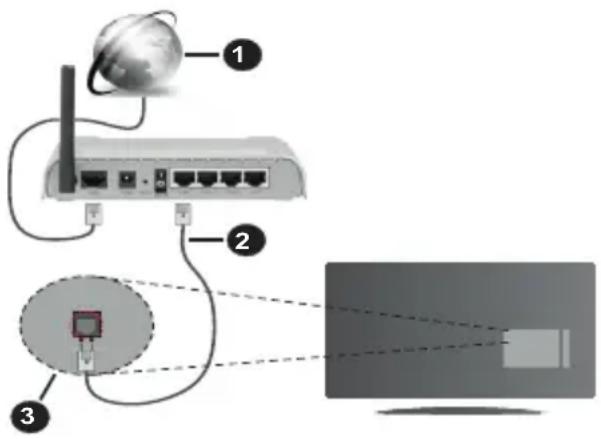
- Breitband ISP-Verbindung
- LAN (Ethernet)-Kabel
- LAN-Eingang an der Rückseite des TV-Geräts
Je nach Netzwerkkonfiguration können Sie Ihr TV-Gerät möglicherweise an eine Netzwerksteckdose anschließen. In diesem Fall können Sie Ihr TV-Gerät über ein Ethernet-Kabel direkt mit dem Netzwerk verbinden.
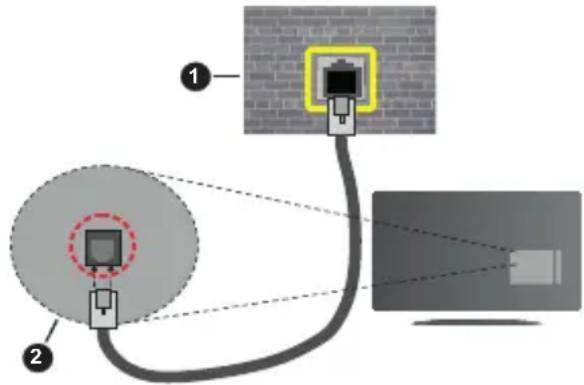
- Netzwerk- Wandsteckdose
- LAN-Eingang an der Rückseite des TV-Geräts
Drahtlose Verbindung
Ein WLAN-Modem / Router ist erforderlich, um das TV-Gerät über WLAN mit dem Internet zu verbinden.
Markieren Sie die Option WLAN im Menü Netzwerk und Internet und drücken Sie OK, um die drahtlose Verbindung zu aktivieren. Die verfügbaren Netzwerke werden angezeigt. Weitere Informationen finden Sie im Abschnitt Netzwerk & Internet>WLAN unter dem Titel Startbildschirm.
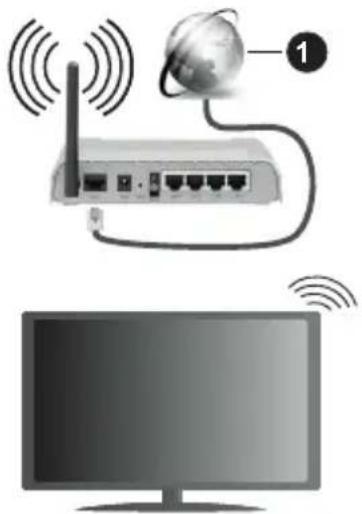
1. Breitband ISP-Verbindung
Ein Netzwerk mit versteckter SSID kann von anderen Geräten nicht erkannt werden. Wenn Sie eine Verbindung zu einem Netzwerk mit versteckter SSID herstellen möchten, markieren Sie die Option Neues Netzwerk hinzufügen im Menü Netzwerk und Internet auf dem Startbildschirm und drücken Sie OK. Fügen Sie das Netzwerk durch die manuelle Eingabe mit Hilfe der entsprechenden Option hinzu.
Ein WLAN-N-Router (IEEE 802.11a/b/g/n/ac) mit den simultanen Frequenzbändern von 2,4 und 5 GHz ist darauf ausgelegt, eine größtmögliche Bandweite zu ermöglichen. Optimiert für zügiges und schnelleres HD-Video-Streaming, schnellere Dateiübertragung sowie Wireless-Gaming.
Verwenden Sie eine LAN-Verbindung für eine schnellere Datenübertragung zwischen anderen Geräten wie Computern.
Die Übertragungsgeschwindigkeit ist abhängig von der Entfernung und Anzahl der Hindernisse zwischen der übertragenen Produkte, die Konfiguration dieser Produkte, die Funkwellen, der Linienverkehr und die Produkte, die Sie verwenden. Abhängig von den Funkwellen der DECT-Telefone oder anderen WLAN 11b-Geräten, kann die Übertragung auch abgebrochen oder unterbrochen werden. Die Richtwerte der Übertragungsgeschwindigkeit sind die theoretischen Maximalwerte für die Wireless-Standards. Sie sind nicht die tatsächlichen Geschwindigkeiten der Datenübertragung.
Welcher Ort die beste Übertragungsqualität bietet, hängt von den jeweiligen Bedingungen ab.
Die Wireless-Funktion des TV-Geräts unterstützt Modems des Typs 802.11a, b, g, n und ac. Es wird dringend empfohlen, dass Sie das IEEE 802.11n-Kommunikationsprotokoll nutzen, um Probleme bei der Videowiedergabe zu vermeiden.
Sie müssen die SSID Ihres Modems ändern, wenn in der Umgebung andere Modems mit der gleichen SSID vorhanden sind. Sonst können Verbindungsprobleme auftreten. Wenn Sie Probleme mit der drahtlosen Verbindung haben, benutzen Sie eine Kabelverbindung.
Für die Wiedergabe von Streaming-Inhalten ist eine stabile Verbindungsgeschwindigkeit erforderlich. Verwenden Sie eine Ethernet-Verbindung, wenn die WLAN-Geschwindigkeit instabil ist.
Multimediaplayer
Scrollen Sie auf der Startseite zur Zeile Apps, wählen Sie Multi Media Player (MMP) und drücken Sie zum Starten die Taste OK.
Wählen Sie den Medientyp auf dem Hauptbildschirm des Media Players. Auf dem nächsten Bildschirm können Sie die Menütaste drücken, um auf eine Liste der Menüoptionen zuzugreifen, während der Fokus auf einem Ordner oder einer Mediendatei liegt. Mit den Optionen dieses Menüs können Sie den Medientyp ändern, die Dateien sortieren, die Thumbnail-Größe ändern und Ihren TV-Gerät in einen digitalen Fotorahmen verwandeln. Sie können die Mediendateien auch mit den entsprechenden Optionen dieses Menüs kopieren, wenn ein FAT32-formatiertes USB-Speichergerät an das TV-Gerät angeschlossen ist, einfügen und löschen. Außerdem können Sie den Anzeigestil ändern, indem Sie entweder Normaler Parser oder Rekursiver Parser auswählen. Im normalen Parser Modus werden die Dateien mit Ordnern angezeigt, sofern verfügbar. Daher wird nur der ausgewählte Mediendateityp im Stammordner oder im ausgewählten Ordner angezeigt. Wenn keine Mediendateien des ausgewählten Typs vorhanden sind, wird der Ordner als leer angenommen. Im rekursiven Parser-Modus wird die Quelle nach allen verfügbaren Mediendateien des ausgewählten Typs durchsucht und die gefundenen Dateien werden aufgelistet. Drücken Sie die Zurück / Zurück Taste, um dieses Menü zu schließen.
Um die Fotorahmenfunktion zu aktivieren, wählen Sie Foto als Medientyp. Drücken Sie die Menü-Taste und markieren Sie Fotorahmen und drücken Sie OK. Wenn Sie die Option Ein Fotomodus auswählen und OK drücken, wird das Bild, das Sie zuvor als Fotorahmenbild festgelegt haben, angezeigt, wenn die Fotorahmenfunktion aktiviert ist. Wenn Sie die Option USB-Speichergerät auswählen, wird die erste Datei (im rekursiven Parser-Modus) angezeigt. Um das Fotorahmenbild einzustellen, drücken Sie die Menü-Taste, während die Fotodatei Ihrer Wahl angezeigt wird, markieren Sie das Fotorahmenbild und drücken Sie OK.
Während der Suche nach den Videodateien wird in einem kleinen Fenster auf der linken Seite des Bildschirms eine Vorschau des markierten Videos
angezeigt, wenn der Ansichtsstil auf Listenansicht eingestellt ist. Drücken Sie die blaue Taste, um zwischen der Listenansicht und der Rasteransicht zu wechseln. Sie können auch die Tasten Programm +/- verwenden, um direkt zum ersten und letzten Ordner oder zur letzten Datei zu springen, wenn der Ansichtsstil auf Rasteransicht eingestellt ist.
Videodateien
Drücken Sie OK, um die markierte Videodatei wiederzugeben.
Info: Anzeigen der Info-Leiste: Drücken Sie zweimal, um die erweiterten Informationen und die nächste Datei anzuzeigen.
Wiedergabe / Pause: Pause und Fortsetzen der Wiedergabe.
Rücklauf: Starten der Rückwärtswiedergabe. Drücken Sie nacheinander, um die Rücklaufgeschwindigkeit einzustellen.
Schneller Vorlauf Starten Sie die Schnellvorlaufwiedergabe. Drücken Sie nacheinander, um die Vorwärtswiedergabegeschwindigkeit einzustellen.
Stopp: Stoppen Sie die Wiedergabe und kehren Sie zum Media Player-Bildschirm zurück.
Programm +: Zur nächsten Datei wechseln.
Programm -: Zur vorherigen Datei wechseln.
Zurück/Rücklauf: Kehren Sie zum Media Player-Bildschirm zurück.
Musikdateien
Drücken Sie OK, um die markierte Musikdatei wiederzugeben.
Info: Zeigen Sie die erweiterten Informationen und die nächste Datei an.
Wiedergabe / Pause: Pause und Fortsetzen der Wiedergabe.
Rücklauf: Halten Sie gedrückt, um zurückzuspulen.
Schneller Vorlauf Halten Sie gedrückt, um schnell vorzuspulen.
Stopp: Stoppt die Wiedergabe.
Programm +: Zur nächsten Datei wechseln.
Programm -: Zur vorherigen Datei wechseln.
Zurück/Rücklauf: Kehren Sie zum Media Player-Bildschirm zurück.
Wenn Sie die Zurück/Rücklauf-Taste drücken, ohne zuerst die Wiedergabe anzuhalten, wird die Wiedergabe fortgesetzt, während Sie im Multimedia-Player browsen. Mit den Media Player-Tasten können Sie die Wiedergabe steuern. Die Wiedergabe wird beendet, wenn Sie den Media Player verlassen oder den Medientyp auf Video umschalten.
Fotodateien
Drücken Sie OK, um die markierte Fotodatei wiederzugeben. Wenn Sie die Wiedergabetaste drücken, wird die Diashow gestartet und alle Fotodateien im aktuellen Ordner oder auf dem Speichergerät werden je nach Anzeigestil der Reihe nach angezeigt. Wenn die Option Wiederholen auf Keine gesetzt ist, werden nur die Dateien zwischen der hervorgehobenen und der zuletzt aufgelisteten Datei angezeigt. Die Diashow wird beendet, nachdem die zuletzt aufgelistete Datei angezeigt wurde.
Info: Anzeigen der Info-Leiste: Drücken Sie zweimal, um die erweiterten Informationen anzuzeigen.
Wiedergabe / Pause: Halten Sie die Diashow an und setzen Sie sie fort.
Grüne Taste (Drehen / Dauer): Bild drehen / Intervall zwischen den Folien einstellen.
Gelbe Taste (Zoom/Effekt): Vergrößern Sie das Bild / Wenden Sie verschiedene Effekte auf die Diashow an.
Programm +: Zur nächsten Datei wechseln.
Programm -: Zur vorherigen Datei wechseln.
Zurück/Rücklauf: Kehren Sie zum Media Player-Bildschirm zurück.
Textdateien
Wenn Sie die OK-Taste drücken, wird die Diashow gestartet und alle Textdateien im aktuellen Ordner oder auf dem Speichergerät werden je nach Anzeigestil der Reihe nach angezeigt. Wenn die Option Wiederholen auf Keine gesetzt ist, werden nur die Dateien zwischen der hervorgehobenen und der zuletzt aufgelisteten Datei angezeigt. Die Diashow wird beendet, nachdem die zuletzt aufgelistete Datei angezeigt wurde.
Info: Anzeigen der Info-Leiste: Drücken Sie zweimal, um die erweiterten Informationen anzuzeigen.
Wiedergabe / Pause: Halten Sie die Diashow an und setzen Sie sie fort.
Programm +: Zur nächsten Datei wechseln.
Programm -: Zur vorherigen Datei wechseln.
Richtungstasten (unten oder rechts / oben oder links): Zur nächsten Seite wechseln. / Zur vorherigen Seite wechseln.
Zurück/Rücklauf: Stoppen Sie die Diashow und kehren Sie zum Media Player-Bildschirm zurück.
Menüoptionen
Drücken Sie die Menü-Taste, um die verfügbaren Optionen während der Wiedergabe oder Anzeige von Mediendateien anzuzeigen. Der Inhalt dieses Menüs unterscheidet sich je nach Mediendateityp.
Pause/Wiedergabe: Halten Sie die Wiedergabe oder Diashow an und setzen Sie sie fort.
Wiederholen: Stellen Sie die Wiederholungsoption ein. Markieren Sie eine Option und drücken Sie OK, um die Einstellung zu ändern. Wenn die
Option Eine wiederholen ausgewählt ist, wird die aktuelle Mediendatei wiederholt wiedergegeben oder angezeigt. Wenn die Option Alle wiederholen ausgewählt ist, werden alle Mediendateien desselben Typs im aktuellen Ordner oder auf dem Speichergerät, abhängig vom Anzeigestil, wiederholt wiedergegeben oder angezeigt.
Shuffle On/Off: Schalten Sie die Zufallswiedergabe ein oder aus. Drücken Sie OK, um die Einstellung zu ändern.
Dauer: Intervall zwischen den Folien einstellen. Markieren Sie eine Option und drücken Sie OK, um die Einstellung zu ändern. Sie können zum Einstellen auch die grüne Taste drücken. Diese Option ist nicht verfügbar, wenn die Diashow angehalten wird.
Drehen: Drehen Sie das Bild. Das Bild wird bei jedem Drücken von OK um 90 Grad im Uhrzeigersinn gedreht. Sie können auch die grüne Taste drücken, um sich zu drehen. Diese Option ist nicht verfügbar, wenn die Diashow angehalten wird.
Effekt: Wenden Sie verschiedene Effekte auf die Diashow an. Markieren Sie eine Option und drücken Sie OK, um die Einstellung zu ändern. Sie können zum Einstellen auch die gelbe Taste drücken. Diese Option ist nicht verfügbar, wenn die Diashow angehalten wird.
Zoom: Vergrößern Sie das aktuell angezeigte Bild. Markieren Sie eine Option und drücken Sie OK, um die Einstellung zu ändern. Sie können zum Vergrößern auch die gelbe Taste drücken. Diese Option ist nicht verfügbar, wenn die Diashow nicht angehalten ist.
Schriftart Stellen Sie die Schriftartoption ein. Größe, Stil und Farbe können nach Ihren Wünschen eingestellt werden.
Zeige Info: Zeigen Sie die erweiterten Informationen an.
Fotorahmenbild: Stellen Sie das aktuell angezeigte Bild als Fotorahmenbild ein. Dieses Bild wird angezeigt, wenn der Ein Fotomodus anstelle des angeschlossenen Speichergeräts ausgewählt ist, während die Fotorahmenfunktion aktiviert ist. Andernfalls werden alle Dateien als Diashow wiedergegeben, wenn die Fotorahmenfunktion aktiviert ist.
Spektrum aus- / einblenden: Falls verfügbar, Spektrum aus- / einblenden.
Lyrische Optionen: Zeigen Sie Lyric-Optionen an, falls verfügbar.
Bild aus: Öffnen Sie das Power-Menü Ihres TV-Geräts. Sie können hier die Option Bild aus verwenden, um den Bildschirm auszuschalten. Drücken Sie eine Taste auf der Fernbedienung oder am TV-Gerät, um den Bildschirm wieder einzuschalten.
Bildeinstellungen: Zeigen Sie das Bildeinstellungsmenü an.
Toneinstellungen: Zeigen Sie das Toneinstellungsmenü an.
Audio Einstellungen: Stellen Sie die Soundtrack-Option ein, wenn mehr als eine verfügbar ist.
Letzte Erinnerung: Stellen Sie die Zeit ein, wenn Sie die Wiedergabe an der Stelle fortsetzen möchten, an der sie beim nächsten Öffnen derselben Videodatei gestoppt wurde. Bei Einstellung auf Aus beginnt die Wiedergabe von vorne. Markieren Sie eine Option und drücken Sie OK, um die Einstellung zu ändern.
Suchen: Springe zu einer bestimmten Zeit der Videodatei. Verwenden Sie die Zifferntasten und die Richtungstasten, um die Uhrzeit einzugeben, und drücken Sie OK.
Über die USB-Verbindung
WICHTIG! Sichern Sie die Dateien auf Ihren USB-Speichergeräten, bevor Sie sie an das Fernsehgerät anschließen. Der Hersteller übernimmt keinerlei Haftung für beschädigte Dateien oder Datenverluste. Unter Umständen sind bestimmte Arten von USB-Geräten (z. B. MP3-Player) oder USB-Festplattenlaufwerke/-Speichersticks mit diesem TV-Gerät nicht kompatibel. Das TV-Gerät unterstützt mit FAT32 oder NTFS formatierte Laufwerke. FAT32-formatierte Geräte mit einer Speicherkapazität von mehr als 192 TB werden nicht unterstützt. NTFS-formatierte Geräte mit einer Speicherkapazität von mehr als 16 TB werden nicht unterstützt.
Sie können Ihre Fotos, Textdokumente anzeigen oder Ihre Musik- und Videodateien wiedergeben, die auf einem angeschlossenen USB-Speichergerät am TV-Gerät installiert sind. Schließen Sie das USB-Speichergerät an einen der USB-Eingänge des TV-Geräts an.
Wählen Sie im Hauptbildschirm des Media Players den gewünschten Medientyp aus. Markieren Sie im nächsten Bildschirm einen Dateinamen in der Liste der verfügbaren Mediendateien und drücken Sie die Taste OK. Befolgen Sie die Anweisungen auf dem Bildschirm, um weitere Informationen zu anderen verfügbaren Tastenfunktionen zu erhalten.
Hinweis: Warten Sie jeweils etwas vor dem Anschließen bzw. Trennen, da der Player eventuell noch Daten ausliest. Andernfalls können Schäden am USB-Player und USB-Gerät verursacht werden. Ziehen Sie niemals während des Aufnehmens oder Wiedergebens Ihr Gerät heraus.
Von einem mobilen Gerät über DMR
Stellen Sie sicher, dass Ihr Mobilgerät mit demselben Netzwerk verbunden ist wie Ihr Fernsehgerät. Scrollen Sie auf dem TV-Gerät zur Zeile Apps auf dem Startbildschirm, wählen Sie Multi Media Player (MMP) und drücken Sie zum Starten die Taste OK. Wählen Sie den Medientyp auf dem Hauptbildschirm des Media Players. Drücken Sie im nächsten Bildschirm die blaue Taste, um das Layout der Listenansicht zu ändern. Drücken Sie dann die Zurück Taste. Die
Option DMR (Digital Media Renderer) wird unter den Medientypoptionen angezeigt. Markieren Sie die Option DMR und drücken Sie die Taste OK. Das TV-Gerät ist bereit, die von Ihrem Mobilgerät gesendete Mediendatei zu empfangen. Öffnen Sie auf dem Mobilgerät die Datei, die Sie freigeben möchten, und tippen Sie auf das Freigabesymbol oder auf die entsprechende Option im Optionsmenü Ihres Mobilgeräts. Verfügbare Geräte werden aufgelistet. Wählen Sie Ihr TV-Gerät aus der Liste. Sie können den Gerätenamen Ihres Fernsehgeräts über das Menü Einstellungen> Geräteeinstellungen> Info auf der Startseite abrufen. Bei Bedarf kann der Name des TV-Geräts auch geändert werden, indem entweder einer der vordefinierten Namen ausgewählt oder ein benutzerdefinierter Name über die Optionen im Menü Gerätename eingegeben wird. Wenn die Verbindung erfolgreich hergestellt wurde, wird die ausgewählte Mediendatei auf Ihr TV-Gerät abgespielt / angezeigt.
USB-Aufzeichnung
Um ein Programm aufzunehmen, sollten Sie zuerst ein USB-Speichergerät an das TV-Gerät sachgerecht anschließen, wenn dieses ausgeschaltet ist. Schalten Sie dann das TV-Gerät ein, um die Aufnahmefunktion zu aktivieren.
Aus diesem Grund empfehlen wir, für die Aufnahme von längeren Sendungen wie z.B. Filmen stets USB-Festplattenlaufwerke (HDD) zu verwenden.
Aufgezeichnete Sendungen werden auf dem angeschlossenen USB-Speichergerät abgespeichert. Falls gewünscht können Sie diese gespeicherten Aufnahmen mit einem PC kopieren oder sichern. Sie können Sie aber nicht auf einem Computer abspielen. Sie können sich die Aufnahmen nur über Ihr Fernsehgerät ansehen.
Aufgrund der Zeitversetzung können Verzögerung bei der Lippensynchronisation auftreten. Die Aufnahme von Radioprogrammen wird nicht unterstützt.
Wenn die Schreibgeschwindigkeit des angeschlossenen USB-Speichergeräts nicht ausreicht, funktioniert die Aufnahme u. U. nicht bzw. steht die Timeshift-Funktion nicht zur Verfügung.
Aus diesem Grund empfehlen wir, für die Aufnahme von HD-Programmen stets USB-Festplattenlaufwerke zu verwenden.
Trennen Sie während der Aufnahme die USB-HDD nicht vom Gerät ab. Dies kann Schäden am TV-Gerät und der USB-HDD verursachen.
Manchmal werden wegen Signalproblemen Streampakete nicht aufgezeichnet, was dazu führen kann, dass das Video während dem Abspielen einfriert.
Wenn eine Aufnahme mit eingeschaltetem Videotext vom Timer startet, wird ein Dialogfeld angezeigt. Wenn Sie Ja markieren und OK drücken, wird der Videotext deaktiviert und die Aufnahme gestartet.
Instantaufnahme
Drücken Sie die Aufnahme-Taste, um die Aufnahme einer Sendung beim Ansehen sofort zu starten. Drücken Sie die Stopp-Taste, um die Sofortaufnahme zu stoppen und zu speichern.
Sie können im Aufnahme-Modus die Sendung nicht wechseln.
Aufgenommene Sendungen ansehen
Wählen Sie im Live-TV-Modus im Menü Aufnahme die Option Aufnahmeliste und drücken Sie OK. Wählen Sie eine Aufnahme aus der Liste (sofern Sie schon eine Aufnahme durchgeführt haben). Drücken Sie zum Ansehen die OK-Taste.
Drücken Sie die Stopp- oder Zurück-/Zurück-Taste, um eine Wiedergabe zu stoppen.
Die Aufnahmen werden im folgenden Format benannt: Kanalname Datum (Jahr / Monat / Tag) Dauer (Stunde / Minute / Sekunde)_Programme Name.
Timeshift-Aufnahme
Um die Timeshift-Aufnahmefunktion nutzen zu können, muss zuerst die Option Timeshift-Modus im Menü Aufnahme> Timeshift-Modus aktiviert werden.
Im Timeshift-Modus wird das Programm angehalten und gleichzeitig auf dem angeschlossenen USB-Speichergerät gespeichert. Drücken Sie die Pause/Wiedergabe-Taste, während Sie eine Sendung ansehen, um den Timeshift-Modus zu aktivieren. Drücken Sie die Pause/Wiedergabe-Taste erneut, um das angehaltene Programm an der Stelle fortzusetzen, an der Sie gestoppt haben. Drücken Sie die Stopp-Taste, um die Timeshift-Aufnahme zu beenden und zur Live-Sendung zu wechseln.
Wenn diese Funktion zum ersten Mal verwendet wird, wird der Disk Setup-Assistent angezeigt, wenn die Pause/Wiedergabe-Taste gedrückt wird. Sie können entweder den automatischen oder den manuellen Einrichtungsmodus auswählen. Wenn Sie möchten, können Sie Ihr USB-Speichergerät im manuellen Modus formatieren und den Speicherplatz angeben, der für die Timeshift-Funktion verwendet wird. Wenn das Setup abgeschlossen ist, wird das Disk Setup-Ergebnis angezeigt. Drücken Sie die Exit-Taste.
Die Timeshift-Funktion ist für Radiosendungen nicht verfügbar.
Festplattenformat
Wenn Sie ein neues USB-Speichergerät verwenden, wird empfohlen, es zuerst mit der Option Format im Menü Aufnahme> Geräteinfo im Live-TV-Modus zu formatieren. Markieren Sie das verbundene Gerät auf dem Bildschirm Geräteinfo und drücken Sie die Richtungstaste OK oder Rechts, um die Liste der verfügbaren Optionen anzuzeigen. Markieren Sie dann
Format und drücken Sie OK, um fortzufahren. Ein Bestätigungsdialog wird angezeigt. Markieren Sie Ja und drücken Sie OK, um die Formatierung zu starten.
WICHTIG: Das Formatieren Ihres USB-Speichergeräts löscht ALLE darauf befindlichen Daten und das Dateisystem wird in das Format FAT32 konvertiert. In den meisten Fällen können so Laufwerksfehler repariert werden, aber nach der Formatierung sind ALLE Ihre Daten gelöscht.
Zeitplanliste
Sie können Erinnerungen hinzufügen oder Timer aufzeichnen, indem Sie das Menü Zeitplanliste verwenden. Sie können im Live-TV-Modus über das Menü Aufnahme auf die Zeitplanliste zugreifen. Markieren Sie Zeitplanliste und drücken Sie OK. Zuvor eingestellte Timer werden aufgelistet, sofern verfügbar.
Drücken Sie die Aufnahmetaste, um einen Timer hinzuzufügen, während das Menü Zeitplanliste auf dem Bildschirm angezeigt wird. Sie können den Typ des Timers definieren, indem Sie die Option Zeitplantyp als Erinnerung oder Aufnahme festlegen. Wenn andere Parameter eingestellt sind, markieren Sie Hinzufügen und drücken Sie OK. Der Timer wird der Liste hinzugefügt.
Sofern verfügbar, können Sie die Timer in dieser Liste auch bearbeiten oder löschen. Markieren Sie den Timer Ihrer Wahl und drücken Sie OK. Die Optionen Bearbeiten und Löschen werden am unteren Bildschirmrand angezeigt. Markieren Sie die gewünschte Option und drücken Sie OK. Nachdem Sie einen Timer bearbeitet haben, können Sie ihn entweder ersetzen oder als neuen Timer hinzufügen. Wenn Sie die Option Ersetzen wählen, wird der Timer mit den neuen Einstellungen gespeichert. Wenn Sie die Option Hinzufügen wählen, wird der Timer als neuer Timer zur Liste hinzugefügt. Markieren Sie Ersetzen oder Hinzufügen nach Ihren Wünschen und drücken Sie OK, um fortzufahren. Wenn Sie einen Timer löschen, wird ein Bestätigungssdialog auf dem Bildschirm angezeigt. Markieren Sie Ja und drücken Sie OK, um den ausgewählten Timer zu löschen.
Eine Warnmeldung wird angezeigt, wenn sich die Zeitintervalle zweier Timer überschneiden. Sie können nicht mehr als einen Timer für dasselbe Zeitintervall einstellen.
Drücken Sie die EXIT-Taste, um die Zeitplanliste zu schließen.
CEC
Mit der CEC-Funktion Ihres TV-Geräts können Sie ein angeschlossenes Gerät mit der Fernbedienung des TV-Geräts bedienen. Diese Funktion verwendet HDMI CEC (Consumer Electronics Control) zur Kommunikation mit den angeschlossenen Geräten. Geräte müssen HDMI CEC unterstützen und über eine HDMI-Verbindung angeschlossen sein.
Um die CEC-Funktionalität nutzen zu können, sollte die entsprechende Option im Menü eingeschaltet sein. Gehen Sie wie folgt vor, um zu überprüfen, ob die CEC-Funktion ein- oder ausgeschaltet ist:
- Öffnen Sie das Menü Einstellungen> Geräteeinstellungen> Eingänge auf dem Startbildschirm oder die TV-Optionen> Einstellungen> Geräteeinstellungen> Eingänge im Live-TV-Modus.
- Scrollen Sie nach unten zum Abschnitt Consumer Electronic Control (CEC). Überprüfen Sie, ob die HDMI-Steuerungsoption aktiviert ist.
- Markieren Sie die HDMI-Steuerungsoption und drücken Sie OK, um sie ein oder auszuschalten.
Stellen Sie sicher, dass alle CEC-Einstellungen auf dem angeschlossenen CEC-Gerät ordnungsgemäß eingerichtet sind. Die CEC-Funktionalität hat unterschiedliche Namen für unterschiedliche Marken. Die CEC-Funktion funktioniert möglicherweise nicht mit allen Geräten. Wenn Sie ein Gerät mit HDMI CEC-Unterstützung an Ihr TV-Gerät anschließen, wird die entsprechende HDMI-Eingangsquelle mit dem Namen des angeschlossenen Geräts umbenannt.
Um das angeschlossene CEC-Gerät zu bedienen, wählen Sie die entsprechende HDMI-Eingangsquelle im Menü Eingänge auf dem Startbildschirm. Oder drücken Sie die Quellentaste, wenn sich das TV-Gerät im Live-TV-Modus befindet, und wählen Sie die entsprechende HDMI-Eingangsquelle aus der Liste aus. Um diesen Vorgang zu beenden und das TV-Gerät erneut über die Fernbedienung zu steuern, drücken Sie die Taste Source auf der Fernbedienung, die weiterhin funktioniert, und wechseln Sie zu einer anderen Quelle.
Die TV-Fernbedienung kann das Gerät automatisch steuern, sobald die angeschlossene HDMI-Quelle ausgewählt wurde. Es werden jedoch nicht alle Tasten an das Gerät weitergeleitet. Nur Geräte, die die CEC-Fernbedienungsfunktion unterstützen, reagieren auf die Fernbedienung des TV-Geräts.
Das TV-Gerät unterstützt auch die Funktion ARC (Audio Return Channel). Diese Funktion ist ein Audio-Link, um andere Kabel zwischen dem TV-Gerät und der Audioanlage (A/V-Receiver oder Lautsprecher-System) zu ersetzen. Schließen Sie das Audiosystem an den HDMI2-Eingang des TV-Geräts an, um die ARC-Funktion zu aktivieren.
Um die ARC-Funktion zu aktivieren, muss die Option Lautsprecher als Externes Audiosystem eingestellt sein. Sie können auf diese Option über die TV-Optionen oder TV-Optionen> Einstellungen> Geräteeinstellungen> Tonmenü im Live-TV-Modus oder über Einstellungen> Geräteeinstellungen> Tonmenü auf dem Startbildschirm zugreifen. Wenn
ARC aktiv ist, schaltet das TV-Gerät die anderen Audioausgänge automatisch stumm. Sie hören also nur Audio von einem angeschlossenen Audiogerät. Die Lautstärketasten der Fernbedienung sind auf das angeschlossene Audiogerät gerichtet, und Sie können die Lautstärke des angeschlossenen Geräts mit der Fernbedienung Ihres TV-Geräts regeln.
Hinweis: ARC wird nur über den HDMI2-Eingang unterstützt.
Google Cast
Mit der integrierten Google Cast-Technologie können Sie Inhalte von Ihrem Mobilgerät direkt auf Ihren Fernseher übertragen. Wenn Ihr Mobilgerät über die Google Cast-Funktion verfügt, können Sie den Bildschirm Ihres Geräts drahtlos auf Ihr TV-Gerät spiegeln. Wählen Sie die Option Bildschirmdarstellung auf Ihrem Android-Gerät. Verfügbare Geräte werden erkannt und aufgelistet. Wählen Sie Ihr Fernsehgerät aus der Liste aus und tippen Sie darauf, um die Übertragung zu starten. Sie können den Netzwerknamen Ihres Fernsehgeräts über das Menü Einstellungen> Geräteeinstellungen> Info auf der Startseite abrufen. Der Gerätename ist einer der angezeigten Artikel. Sie können auch den Namen Ihres Fernsehgeräts ändern. Markieren Sie Gerätename und drücken Sie OK. Markieren Sie dann Ändern und drücken Sie erneut OK. Sie können entweder einen der vordefinierten Namen auswählen oder einen benutzerdefinierten Namen eingeben.
So übertragen Sie den Bildschirm Ihres Geräts auf den Fernsehbildschirm...
- Gehen Sie auf Ihrem Android-Gerät im Benachrichtigungsfeld oder auf dem Startbildschirm zu "Einstellungen"
- Tippen Sie auf "Geräteverbindung".
- Tippen Sie auf "Einfache Projektion" und aktivieren Sie "Drahtlose Projektion". Verfügbare Geräte werden aufgelistet
-
Wählen Sie den Fernseher aus, zu dem Sie eine Übertragung durchführen möchten oder
-
Schieben Sie das Benachrichtigungsfeld nach unten
-
Tippen Sie auf "Drahtlose Projektion".
-
Wählen Sie den Fernseher aus, zu dem Sie eine Übertragung durchführen möchten
Wenn die mobile App für die Übertragung aktiviert ist (z. B. YouTube, Dailymotion, Netflix), können Sie Ihre App auf Ihren Fernseher übertragen. Suchen Sie in der mobilen App nach dem Google Cast-Symbol und tippen Sie darauf. Verfügbare Geräte werden erkannt und aufgelistet. Wählen Sie Ihr Fernsehgerät aus der Liste aus und tippen Sie darauf, um die Übertragung zu starten.
So übertragen Sie eine App auf den Fernsehbildschirm...
- Öffnen Sie auf Ihrem Smartphone oder Tablett eine App, die Google Cast unterstützt
- Tippen Sie auf das Google Cast-Symbol
- Wählen Sie den Fernseher aus, zu dem Sie eine Übertragung durchführen möchten
- Die von Ihnen ausgewählte App sollte im TV-Gerät abgespielt werden
Anmerkungen:
Google Cast funktioniert unter Android und iOS. Stellen Sie sicher, dass Ihr Mobilgerät mit demselben Netzwerk verbunden ist wie Ihr Fernsehgerät.
Die Menüoptionen und Benennungen für die Google Cast-Funktion auf Ihrem Android-Gerät können von Marke zu Marke unterschiedlich sein und sich mit der Zeit ändern. Aktuelle Informationen zur Google Cast-Funktion finden Sie im Handbuch Ihres Geräts.
HBBTV-System
HbbTV (Hybrid Broadcast-Breitband-TV) ist ein neuer Industriestandard, der nahtlos über den Fernsehempfang bereitgestellte TV-Dienste mit solchen, die über Breitband verfügbar sind, verbindet und den Zugriff auf reine Internetdienste über die angeschlossen TV-Geräte und Set-Top-Boxen ermöglicht. Zu den über HbbTV angebotenen Diensten gehören traditionelle Fernsehsender, Catch-up-Dienste, Video-on-Demand, elektronischer Programmführer, interaktive Werbung, Personalisierung, Abstimmungen, Spiele, soziale Netzwerke und andere Multimedia-Anwendungen.
HbbTV-Apps sind in den Kanälen verfügbar und werden durch den jeweiligen Sender vorgestellt.
Die HbbTV-Anwendungen werden in der Regel durch Drücken einer farbigen Taste auf der Fernbedienung gestartet. Im Allgemeinen wird ein kleines rotes Schaltflächensymbol auf dem Bildschirm angezeigt, um den Benutzer darüber zu informieren, dass sich auf diesem Kanal eine HbbTV-Anwendung befindet. Drücken Sie die auf dem Bildschirm angezeigte Taste, um die Anwendung zu starten.
HbbTV-Anwendungen verwenden die Tasten auf der Fernbedienung, um mit dem Benutzer zu interagieren. Wenn eine HbbTV-Anwendung gestartet wird, gehört die Steuerung einiger Schaltflächen der Anwendung. Beispielswiese kann die numerische Kanalauswahl möglicherweise in einer Teletext-Anwendung nicht mehr laufen, bei der die Nummer die Teletext-Seiten anzeigen.
Für das HbbTV ist eine AV-Streaming-Fähigkeit der Plattform erforderlich. Es gibt zahlreiche Anwendungen, die VOD liefern (Video-On-Demand/auf Abruf) und Catch-Up-TV-Dienste. Mit den Tasten OK (Wiedergabe & Pause), Stopp, Schnellvorlauf und Zurückspulen auf der Fernbedienung können Sie mit dem AV-Inhalt interagieren.
Hinweis: Sie können diese Funktion über das Menü TV-Optionen> Erweiterte Optionen>HBBTV-Einstellungen im Live-TV-Modus aktivieren oder deaktivieren.
Schnelle Standby-Modus
Wenn zuvor eine automatische Suche durchgeführt wurde, sucht Ihr TV-Gerät im Schnell-Standby-Modus jeden Morgen um 05:00 Uhr nach neuen oder fehlenden digitalen Kanälen.
Wenn die Option Automatische Kanalaktualisierung im Menü Einstellungen> Kanal aktiviert ist, wird das TV-Gerät innerhalb von 5 Minuten nach dem Umschalten in den Schnellbereitschaftsmodus und der Suche nach Kanälen aktiviert. Die Standby-LED blinkt während dieses Vorgangs. Sobald die Standby-LED nicht mehr blinkt, ist der Suchvorgang abgeschlossen. Alle neu gefundenen Kanäle werden der Kanalliste hinzugefügt. Wenn die Kanalliste aktualisiert wird, werden Sie beim nächsten Einschalten über die Änderungen informiert.
Softwareaktualisierung
Ihr TV-Gerät kann automatisch Aktualisierungen für die Firmware über das Internet finden und aktualisieren.
Um die bestmögliche Nutzung Ihres TV-Geräts zu erzielen und von den neuesten Verbesserungen zu profitieren, stellen Sie sicher, dass Ihr System immer auf dem neuesten Stand ist.
Softwareupdate über das Internet
Rufen Sie auf dem Startbildschirm das Menü Einstellungen> Geräteeinstellungen> Info auf, um Ihre Android-Systemversion zu aktualisieren. Bewegen Sie den Fokus auf die Option Systemaktualisierung und drücken Sie OK. Sie werden über den Systemstatus informiert und der Zeitpunkt, zu dem das Gerät zuletzt auf ein Update überprüft wurde, wird angezeigt. Die Option Nach Updates suchen ist markiert. Drücken Sie OK, wenn Sie nach verfügbaren Updates suchen möchten.
Hinweis: Ziehen Sie während des Neustarts nicht den Netzstecker. Wenn das Gerät nach der Aktualisierung nicht einschaltet, stecken Sie es aus und stecken es nach zwei Minuten wieder ein.
HDMI-Signalkompatibilität
| Quelle Unterstützte Signale | ||
| HDMI | 480i 60Hz | |
| 480p 60Hz | ||
| 576i, 576p 50Hz | ||
| 720p 50Hz, 60Hz | ||
| 1080i 50Hz, 60Hz | ||
| 1080p | 24Hz, 25Hz, 30Hz, 50Hz, 60Hz | |
| 3840x2160p | 24Hz, 25Hz, 30Hz, 50Hz, 60Hz | |
| 4096x2160p | 24Hz, 25Hz, 30Hz, 50Hz, 60Hz | |
In einigen Fällen kann unter Umständen ein Signal nicht richtig auf dem TV angezeigt werden. Das Problem kann durch eine Inkompatibilität in den Standards des Quellgeräts verursacht werden (DVD, Set-Top etc.). Wenn so etwas bei Ihnen auftritt, sollten Sie sich mit dem Händler und auch dem Hersteller des Ausgangsgerätes in Verbindung setzen.
Beim USB Modus unterstützte Dateiformate
Video
| Video-Codec Auflösung Bitrate Profil Behälter | ||||
| MPEG 1/2 1080P@ | 60fps «80Mbps MP@HL | MPEG Programmstream (.DAT, .VOB, .MPG, .MPEG), MPEG Transportstream (.ts, .trp, .tp), MP4 (.mp4, .mov), 3GPP (.3gpp, .3gp), AVI (.avi), MKV (.mkv), ASF (.asf) | ||
| «MPEG4 1080P@60fps «40Mbps | Einfaches ProfilErweitertes einfaches Profil auf Stufe 5GMC wird nicht unterstützt | MPEG Programmstream (.MPG, .MPEG), MP4 (.mp4, .mov), 3GPP (.3gpp, .3gp), AVI (.avi), MKV (.mkv), ASF (.asf) | ||
| Sorenson H.263 1080P@60fps «40Mbps FLV (.flv), AVI (.avi), SWF (.swf) | ||||
| «H.263 1080P@60fps «40Mbps | MP4 (.mp4, .mov), 3GPP (.3gpp, .3gp), AVI (.avi), MKV (.mkv) | |||
| «H.264 4096x2176@60fps 1080P@60fps | «135Mbps | HauptprofilHigh Profile @Level 5.1 | FLV (.flv), MP4 (.mp4, .mov), 3GPP (.3gpp, .3gp), MPEG transport stream (.ts, .trp, .tp), ASF (.asf), WMV (.wmv), AVI (.avi), MKV (.mkv) | |
| HEVC/H.265 4096x2176@60fps «100Mbps | Haupt- / Haupt-10-Profil, High Tier @ Level 5.1 | MP4 (.mp4, .mov), 3GPP (.3gpp, .3gp), MPEG-Transportstrom (.ts, .trp, .tp), MKV (.mkv) | ||
| MVC 1080P@30fps «80Mbps MPEG-Transportstrom (.ts, .trp, .tp) | ||||
| AVS 1080P@60fps «40Mbps | Jizhun Profil @ Level 6.0 | MPEG-Transportstrom (.ts, .trp, .tp) | ||
| AVS+ 1080P@60fps «50Mbps | Sendeprofil @ Level 6.0.1.08.60 | MPEG-Transportstrom (.ts, .trp, .tp) | ||
| «WMV3 1080P@60fps «40Mbps | ASF (.asf), AVI (.avi), MKV (.mkv), WMV (.wmv) | |||
| «VC1 1080P@60fps «40Mbps | Erweitertes Profil @ Level 3Einfaches ProfilHauptprofil | MPEG-Programmstrom (.MPG, .MPEG), MPEG-Transportstrom (.ts, .trp, .tp), ASF (.asf), WMV (.wmv), AVI (.avi), MKV (.mkv) | ||
| Motion JPEG 1080P@30fps «10Mbps | AVI (.avi), 3GPP (.3gpp, .3gp), MP4 (.mp4, .mov), MKV (.mkv), ASF (.asf) | |||
| «VP8 1080P@60fps «20Mbps MKV (.mkv), WebM (.webm) | ||||
| «VP9 4096x2176@60fps | «100Mbps | Profile0/2 | MKV (.mkv), WebM (.webm) | |
| RV30/RV40 1080P@60fps «40Mbps RM (.rm, .rmvb) | ||||
Audio
| Audio-Codec | Sample-Rate Kanal | Bitrate Behälter Hinweis | ||
| MPEG1/2 Layer1 | 16KHz ~ 48KHz Bis zu 2 | 32Kbps ~ 448Kbps | Film: AVI (.avi), ASF (.asf), Matroska (.mkv), MPEG-Transportstrom (.ts, .trp, .tp), MPEG-Programmstrom (.DAT, .VOB, .MPG, .MPEG)Musik: MP3 (.mp3), WAV (.wav) | |
| MPEG1/2 Layer2 | 16KHz ~ 48KHz Bis zu 2 | 8Kbps ~ 384Kbps | Film: AVI (.avi), ASF (.asf), Matroska (.mkv), MPEG-Transportstrom (.ts, .trp, .tp), MPEG-Programmstrom (.DAT, .VOB, .MPG, .MPEG)Musik: MP3 (.mp3), WAV (.wav) | |
| MPEG1/2 Layer3 | 16KHz ~ 48KHz Bis zu 2 | 8Kbps ~ 320Kbps | Film: AVI (.avi), ASF (.asf), Matroska (.mkv), 3GPP (.3gpp, .3gp), MP4 (.mp4, .mov), MPEG-Transportstrom (.ts, .trp, .tp), MPEG-Programmstream (.DAT, .VOB, .MPG, .MPEG), FLV (.flv), SWF (.swf)Musik: MP3 (.mp3), WAV (.wav), MP4 (.m4a) | |
| «AC3 | 32KHz, 44,1KHz, 48KHz | Bis zu 5,1 | 32Kbps ~ 640 Kbps | Film: AVI (.avi), Matroska (.mkv), 3GPP (.3gpp, .3gp), MP4 (.mp4, .mov), MPEG-Transportstrom (.ts, .trp, .tp), MPEG-Programmstrom (.DAT, .VOB, .MPG, .MPEG)Musik: AC3 (.ac3), MP4 (.m4a) |
| «EAC3 | 32KHz, 44,1KHz, 48KHz | Bis zu 5,1 | 32Kbps ~ 6 Mbps | Film: 3GPP (.3gpp, .3gp), MP4 (.mp4, .mov), MPEG-Transportstrom (.ts, .trp, .tp), MPEG-Programmstrom (.DAT, .VOB, .MPG, .MPEG)Musik: AC3 (.ac3), MP4 (.m4a) |
| AAC-LC, HEAAC 8 | KHz ~ 48KHz Bis zu 5,1 | Film: AVI (.avi), Matroska (.mkv), 3GPP (.3gpp, .3gp), MP4 (.mp4, .mov), MPEG-Transportstrom (.ts, .trp, .tp), MPEG-Programmstrom (.DAT, .VOB, .MPG, .MPEG), FLV (.flv), RM (.rm, .rmvb)Musik: AAC (.aac), MP4 (.m4a) | ||
| .WMA 8KHz ~ 48KHz Bis zu 2 | 128bps ~ 320Kbps | Film: ASF (WMV, ASF), AVI (AVI), Matroska (MKV)Musik: ASF (.wma) | WMA 7, WMA 8, WMA 9, Standard | |
| WMA 10 Pro M0 48 | KHz Bis zu 2 192kbps | Film: ASF (WMV, ASF), AVI (AVI), Matroska (MKV)Musik: ASF (.wma) | Kein LBR-Modus |
| Audio-Codec Sample-Rate Kanal Bitrate Behälter Hinweis | |||||
| WMA 10 Pro M1 48 | KHz Bis zu 5,1 384 | kbps | Film: ASF (WMV, ASF), AVI (AVI), Matroska (MKV)Musik: ASF (.wma) | ||
| WMA 10 Pro M2 96 | KHz Bis zu 5,1 768 | kbps | Film: ASF (WMV, ASF), AVI (AVI), Matroska (MKV)Musik: ASF (.wma) | ||
| VORBIS Bis zu 48KHz | Bis zu 2 | Film: Matroska (.mkv), WebM (.webm), 3GPP (.3gpp, .3gp), MP4 (.mp4, .mov)Musik: MP4 (.m4a), OGG (.ogg) | Unterstützt nur Stereodecodierung | ||
| DTS Bis zu 48KHz | Bis zu 5,1 1.5Mbps | Film: MPEG-Transportstrom (.ts, .trp, .tp), MPEG-Programmstrom (.DAT, .VOB, .MPG, .MPEG), MP4 (.mp4, .mov), Matroska (.mkv) | |||
| LPCM 8KHz ~ 48KHz | Bis zu 5,1 | 64Kbps ~ 1.5Mbps | Film: AVI (.avi), Matroska (.mkv), 3GPP (.3gpp, .3gp), MP4 (.mp4, .mov), MPEG-Transportstrom (.ts, .trp, .tp), MPEG-Programmstrom (. DAT, .VOB, .MPG, .MPEG)Musik: WAV (.wav), MP4 (.m4a) | ||
| IMA-ADPCM MS-ADPCM | 8KHz ~ 48KHz Bis zu 2 «384Kbps | Film: AVI (.avi), Matroska (.mkv), 3GPP (.3gpp, .3gp), MP4 (.mp4, .mov)Musik: WAV (.wav), MP4 (.m4a) | |||
| G711 A/mu-law | 8KHz | Bis zu 2 | 64Kbps ~ 128Kbps | Film: AVI (.avi), Matroska (.mkv), 3GPP (.3gpp, .3gp), MP4 (.mp4, .mov)Musik: WAV (.wav), MP4 (.m4a) | |
| LBR (cook) | 8KHz 11.025KHz, 22.05KHz, 44.1KHz | Bis zu 5,1 | 6Kbps ~ 128Kbps | Film: RM (.rm, .rmvb) | |
| FLAC | 8KHz~96KHz Bis zu 5,1 1.6Mbps | Film: Matroska (.mkv, .mka)Musik: FLAC(.flac) | |||
| DTS LBR | 12KHz, 22KHz, 24KHz, 44,1KHz, 48KHz | Bis zu 5,1 | bis zu 2 Mbit / s | Film: MP4 (.mp4, .mov) | |
| DTS XLL | Bis zu 96KHz Up to 6 | Film: MPEG-Transportstrom (.ts, .trp, .tp), MP4 (.mp4, .mov) | |||
| DRA | 8KHZ~96KHz Bis 7.1 1533Kbps | Film: MPEG-Transportstrom (.ts, .trp) | |||
Bild
| Bild Foto | Auflösung(Breite x Höhe) | |
| JPEG | Baseline 15360x8640 (1920x8 x 1080x8) | |
| Progressiv «1024x768 | ||
| PNG | non-interlace «9600x6400 | |
| Interlace «1200x800 | ||
| BMP «9600x6400 | ||
| MPO | Baseline 15360x8640 (1920x8 x 1080x8) | |
| Progressiv «1024x768 | ||
| GIF 6400x4800 (800x8 x 600x8) | ||
Untertitel
Intern
| Dateinamenserweiterung Behälter Untertitel-Codec | ||
| dat, mpg, mpeg, vob MPG, MPEG DVD-Untertitel | ||
| ts, trp, tp TS DVB-Untertitel | ||
| «mp4 «MP4 | DVD-UntertitelUTF-8 Klartext | |
| mkv MKV | ASSSSAUTF-8 KlartextVobSubDVD-Untertitel | |
| avi | AVI(1.0, 2.0),DMF0, 1, 2 | XSUBXSUB+ |
Externe
| Dateinamenserweiterung Untertitel-Parser Hinweis | ||
| .srt SubRip | ||
| .ssa/.ass SubStation Alpha | ||
| .smi SAMI | ||
| .sub | SubViewerMicroDVDDVDSubtitleSystemSubIdx (VobSub) | Nur SubViewer 1.0 & 2.0 |
| .txt TMPlayer | ||
Unterstützte DVI-Auflösungen
Wenn Sie Zusatzgeräte über das DVI-Adapterkabel (DVI zu HDMI, nicht im Lieferumfang enthalten) an die Anschlüsse Ihres TV-Gerätes anschließen, können Sie die folgenden Auflösungsrichtwerte verwenden.
| 56Hz 60Hz | 66Hz 70Hz | 72Hz 75Hz | ||||
| «640x480 | x | x | ||||
| «800x600 | x x | x | ||||
| «1024x768 | x x | x | ||||
| «1280x768 | x | x | ||||
| «1280x960 | x | |||||
| «1360x768 | x | |||||
| «1366x768 | x | |||||
| «1280x1024 | x x | x | ||||
| «1400x1050 | x | |||||
| «1600x900 | x |
Technische Daten
| TV-Übertragung | PAL BG/I/DKSECAM BG/DK |
| Empfangskanäle | VHF (BAND I/III) - UHF(BAND U) - HYPERBAND |
| Digitaler Empfang | Vollintegriertes Digital-/Kabel/Satelliten TV (DVB-T2-C-S2)(DVB-T2, DVB-S2kompatibel) |
| Anzahl dervoreingestellten Kanäle | 12 200 |
| Kanalanzeige Bildschirmanzeige | |
| RF-Antenneneingang 75 | Ohm (nicht geregelt) |
| Betriebsspannung 220-240V AC, 50Hz. | |
| Audio DTS HD | |
| Audio-Ausgangsleistung(WRMS.) (%10 THD) | 2 x 12 |
| Leistungsaufnahme(W) | 200W |
| Stromverbrauch imNetzwerk-Standby (W) | < 2 |
| TV-AbmessungenTxBxH (mit Standfuß)(mm) | 230 x 1452 x 897 |
| TV-AbmessungenTxBxH (ohne Standfuß)(mm) | 41/72 x 1452 x 837 |
| Bildschirm | 65" |
| BetriebstemperaturenundBetriebsfeuchtigkeit | 0°C bis 40°C, max. 85%Feuchtigkeit |
Spezifikationen des drahtloses LAN-Transmitters (WLAN)
| Frequenzbereiche | Max. Ausgangsleistung |
| 2400–2483,5 MHz (CH1-CH13) < 100 mW | 0 mW |
| 5150–5250 MHz (CH36–CH48) < 200 mW | 0 mW |
| 5250–5350 MHz (CH52–CH64) < 200 mW | 0 mW |
| 5470–5725 MHz (CH100–CH140) < 200 mW | 0 mW |
Länderbeschränkungen
Dieses Gerät ist für Nutzung im Haushalt bzw. Büro in allen EU-Ländern (und weiteren Ländern, sofern diese die entsprechende EU-Richtlinie anwenden) ohne etwaige Einschränkungen mit Ausnahme der unten aufgelisteten gedacht.
| Land Beschränkung | |
| Bulgarien | Allgemeine Genehmigung für die Be-nutzung im Freien und in öffentlichen Einrichtungen erforderlich |
| Frankreich | Nutzung in geschlossenen Räumen nur für 2454-2483,5 MHz. |
| Italien | Wenn Sie das Gerät in Ihren eigenen Räumen verwenden, ist eine allgemeine Genehmigung erforderlich. |
| Griechenland | Nutzung in geschlossenen Räumen nur für den Bereich 5470 MHz bis 5725 MHz. |
| Luxemburg | Allgemeine Genehmigung für Netzwerk-und Dienstangebote (nicht für Spektrum) |
| Norwegen | Die Übertragung von Funkwellen ist in einem geografischen Umkreis von 20 km um das Zentrum von Ny-Ålesund, nicht erlaubt. |
| Russische Föderation | Nutzung nur in geschlossenen Räumen zulässig |
| Israel | 5-GHz-Band nur für den Bereich von 5180 MHz bis 5320 MHz |
Die Vorschriften der einzelnen Länder können sich jederzeit ändern. Es wird empfohlen, dass die Nutzer sich bei den zuständigen Stellen zum gegenwärtigen Stand der nationalen Bestimmungen für 5 GHz WLAN erkundigen.
Lizenzen
Die Begriffe HDMI und HDMI High-Definition Multimedia Interface sowie das HDMI-Logo sind Marken oder eingetragene Marken von HDMI Licensing Administrator, Inc.

Dolby, Dolby Vision, Dolby Audio und das Doppel-D-Symbol sind Warenzeichen der Dolby Laboratories
Licensing Corporation. Hergestellt unter der Lizenz der Dolby Laboratories. Vertrauliches, nicht veröffentlichtes Material. Copyright ©1992-2020 Dolby Laboratories. Alle Rechte vorbehalten.
Google, Android, Android TV, Chromecast, Google Play und YouTube sind Marken von Google LLC.
Für DTS-Patente, siehe http://patents.dts.com. Hergestellt mit Lizenz der DTS Licensing Limited. DTS, das Symbol, DTS und das Symbol zusammen, DTS-HD und das DTS-HD-Logo sind eingetragene Marken oder Marken von DTS, Inc. in den USA und / oder anderen Ländern. © DTS, Inc. Alle Rechte vorbehalten.

dts-HD®
Dieses Produkt enthält Technologien, die durch bestimmte geistige Eigentumsrechte von Microsoft geschützt sind. Die Verwendung oder Distribution dieser Technologie außerhalb dieses Produktes ohne entsprechende Lizenz(en) von Microsoft ist untersagt.
Inhaltseigentümer verwenden die Inhaltszug riffstechnologie Microsoft PlayReady™, um ihre geistigen Eigentumsrechte, einschließlich des urheberrechtlich geschützten Inhalts, zu wahren. Dieses Gerät nutzt die PlayReady-Technologie, um auf PlayReady-geschützte Inhalte und/oder WMDRM-geschützte Inhalte zuzugreifen. Falls das Gerät die Beschränkungen bezüglich der Verwendung von Inhalten nicht ordnungsgemäß durchsetzen kann, können die Inhaltseigentümer von Microsoft fordern, die Fähigkeit des Geräts zur Wiedergabe von PlayReady-geschützten Inhalten zurückzunehmen. Diese Rücknahme sollte sich nicht auf ungeschützte Inhalte oder durch andere Inhaltszugriffstechnologien geschützte Inhalte auswirken. Inhaltseigentümer können eventuell von Ihnen fordern, ein Upgrade von PlayReady durchzuführen, um auf ihre Inhalte zuzugreifen. Wenn Sie ein Upgrade ablehnen, können Sie nicht auf Inhalte zugreifen, für die ein Upgrade erforderlich ist.
Das "CI Plus" -Logo ist eine Marke von CI Plus LLP. Dieses Produkt ist durch bestimmte Rechte des geistigen Eigentums der Microsoft Corporation geschützt. Die Nutzung oder der Vertrieb dieser Technologie ist ohne eine Lizenz von Microsoft oder einer autorisierten Microsoft-Tochtergesellschaft untersagt.
Informationen zur Entsorgung
[Europäische Union]
Dieses Symbol zeigt an, dass damit markierte elektrische oder elektronische Geräte bzw. Batterien am Ende ihrer Nutzungsdauer nicht als normaler Haushaltsmüll entsorgt werden dürfen. Stattdessen müssen diese Produkt an einer geeigneten
Sammelstelle für die Wiederverwertung von elektrischen und elektronischen Geräten zur richtigen Behandlung, Wiedergewinnung und Wiederverwertung in Übereinstimmung mit den gesetzlichen Regelungen und den EU-Richtlinien 2012/19/EU und 2013/56/EU abgegeben werden.
Indem Sie diese Produkte richtig entsorgen, helfen Sie dabei, natürliche Ressourcen zu schonen und mögliche negative Auswirkungen auf die Umwelt und Gesundheit zu vermeiden, die andernfalls durch unsachgemäße Entsorgung dieser Produkte entstehen könnten.
Für detailliertere Informationen über die Wiederverwertung dieser Produkte kontaktieren Sie bitte die lokalen Behörden, die Abfallentsorgungsstelle oder das Geschäft, in dem Sie das Produkt gekauft haben.
Je nach den bei Ihnen gültigen gesetzlichen Regelungen kann es sein, dass unsachgemäße Entsorgung dieses Produkts unter Strafe steht.
(Gewerbliche Nutzer)
Wenn Sie dieses Produkt entsorgen möchten, wenden Sie sich bitte an Ihren Lieferanten und prüfen Sie die Geschäftsbedingungen des Kaufvertrags.
[Andere Länder außerhalb der Europäischen Union]
Diese Symbole gelten nur innerhalb der Europäischen Union.
Für Informationen zu Entsorgung und Wiederverwertung wenden Sie sich bitte an die lokalen Behörden.
Bitte bringen Sie das Gerät und die Verpackung zur Entsorgung bzw. Wiederverwertung in die lokale Sammelstelle.
An einigen Sammelstellen können Sie Altgeräte kostenlos abgeben.
Hinweis: Das unten abgebildete Pb-Symbol für Akkus zeigt an, dass dieser Akku Blei enthält.
![SALORA 65QLED440A - [Andere Länder außerhalb der Europäischen Union] - 1](/content/2026/04/686666/images/c6a5fe4880aa882d8d2ca1dc412886bd7749be1a3305af8510b948e054f49d80.jpg)
text_image
① ②- Produkte
- Batterie
Table of Contents
Introduction 4