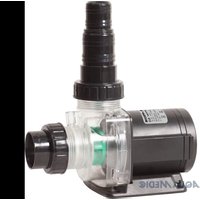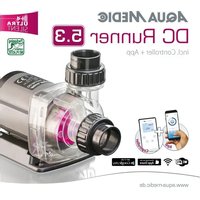
DC Runner 5.3 - Wasserfilter Aqua Medic - Kostenlose Bedienungsanleitung
Finden Sie kostenlos die Bedienungsanleitung des Geräts DC Runner 5.3 Aqua Medic als PDF.


Benutzerfragen zu DC Runner 5.3 Aqua Medic
0 Frage zu diesem Gerät. Beantworten Sie die, die Sie kennen, oder stellen Sie Ihre eigene.
Eine neue Frage zu diesem Gerät stellen
Laden Sie die Anleitung für Ihr Wasserfilter kostenlos im PDF-Format! Finden Sie Ihr Handbuch DC Runner 5.3 - Aqua Medic und nehmen Sie Ihr elektronisches Gerät wieder in die Hand. Auf dieser Seite sind alle Dokumente veröffentlicht, die für die Verwendung Ihres Geräts notwendig sind. DC Runner 5.3 von der Marke Aqua Medic.
BEDIENUNGSANLEITUNG DC Runner 5.3 Aqua Medic
App Pumpensteuerung DC Runner x.3
D Bedienungsanleitung
Vor Gebrauch aufmerksam lesen! S. 2-7
Verbindungsherstellung (how to connect video)
AB Aqua Medic GmbH
Gewerbepark 24, 49143 Bissendorf, Germany
Bedienungsanleitung für App zur Steuerung von Aqua Medic Pumpen der Serie DC Runner x.3
1. Herunterladen der APP
Die für die Pumpensteuerung benöttigte APP ist unter dem Namen "Aqua Medic" im App Store für Apple-Benutzer und bei Google Play für Benutzer des Android-Systems verfügbar. Benutzer konnen unter "Aqua Medic" entweder im APP Store oder bei Google Play suchen, um die Anwendung herunterzuladen. Alternativ besteht die Möglichkeit, den Strichcode auf der Verpackung oder auf unserer Homepage (www.aqua-medic.de) einzus Cannen, um die Anwendung herunterzuladen. (Hinweis: In bestimmten Ländern oder Gebieten kann die Scanfunktion den Strichcode möglicherweise nicht richtig setzen). Es wird empfohlen, die APP ausschlieblich auf Smartphones zu verwenden, da es bei Nutzung auf Tablets zu Fehlern in der Darstellung kommt kann.
2. Benutzereregistrierung, Login und Passwortzurücksetzung
2.1. Konto-Registrierung
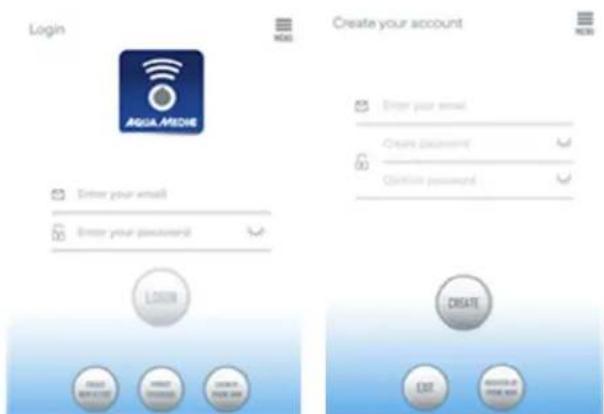
Abb. 1: Aqua Medic App zur Steuerung von Strömungspumpen, Förderpumpen und Dosierpumpen
Öffnen Sie die Aqua Medic App und tippen Sie auf „Neues Konto erstellen".
Geben Sie die erforderlichen Informationen ein und tippen Sie auf „CREATE NEW ACCOUNT".
Kehren Sie nach der Registriierung auf die Anmeldeseite zurück und erstellen Sie Konto und Password zum Einloggen.
Hinweis:itte benutzen Sie nur E-Mail (keine Telefonnummer),um sich zu registrierten, da die Registrierung per Telefonnummer in Europa nicht verwendbar ist.
Nach erfolglicher Registierung kann die gewünschte Pumpe installiert und über den Controller mit der Stromzufahr verbunden werden.
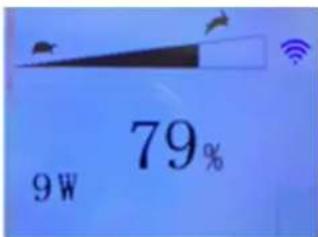
Abb. 2: Display Pumpen-Controller
Drücken Sie die WiFi-Taste des Pumpencontrollers etwa 5 Sekunden lang und das blinkende WiFi-Symbol zeigt den Eintritt in ein drahtloses lokales Netzwerk (WLAN) an. Drücken Sie die WiFi-Taste etwa 10 Sekunden lang und das blinkende WiFi-Symbol sowie der Zusammen „AP" im rechten unteren Bereich des WiFi-Symbols zeigen den Eintritt in den Verteilungsmodus des AP-Netzwerks an.
Das verwendete Smartphone muss sich im selbst WAN-Netzwerk befinden, in das auch die Pumpe eingebunden werden soll.
AQUAMEDIC
2.2. Password zurücksetzen (Reset)
Tippen Sie auf der Anmeldeseite auf "Passwort vergessen". Geben Sie ihre E-Mail-Adresse ein und tippen Sie auf "Link senden". Überprüfen Sie ihre E-Mail und folgen Sie den Anweisungen, um Ihr Passwort zususetzen.
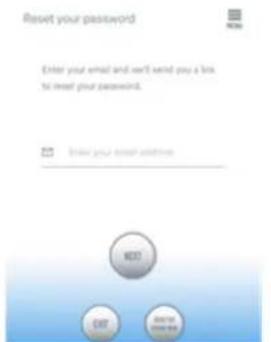
Abb. 3: Password Reset
3. Pumpe einem Netzwerk hinzufugen
Klichen Sie auf "Add" in der unteren linken Ecke der APP und wahlen Sie auf der darauf folgenden Seite den hinzu zu fugenden Geräte typ. Im Falle einer Förderrumpe der Typenreihe DC Runner x.3 das Pumpensymbol "Pump".
Konfigurationsmodus: Stellen Sie vor der Konfiguration sicher, dass Ihr Telefon mit WiFi im 2,4 G-Band verbunden ist. Im 5 G-Band Funktioniert die Verbindung nicht.
Es gibt zwei Arten von Konfigurationsmodi: Smart-Konfiguration und AP-Konfigurationsmodi. Wahlen Sie den „Smart Configuration Mode", um Ihr Gerät zu verbinden. Der AP-Modus ist derzeit nicht verfügbar.
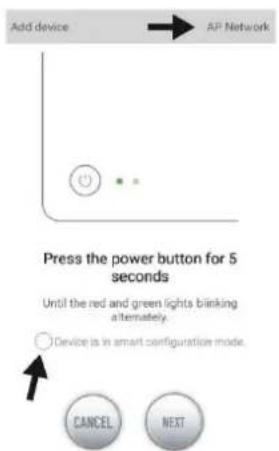
Abb. 4: Indem man auf den Kreis oberhalb des unteren Pfeiles tippt, wird der gewünschte Modus bestätigt. Durch Antippen von „AP Network" oder „Smart Network" neben dem oberen Pfeil (der Pfeil ist nicht in der APP vorhanden), kann man zwischen den beiden Modi hin und her schalten. (Hier muss der „Smart Configuration Mode" angewählt sein. Die grüne und rote LED blinken nur bei den Dosierpumpen, im Falle der Pumpen blinkt im Controller das blaue WiFi-Symbol).
3.1. Smart Konfiguration (WiFi-Modus)
Dies ist der Modus für Pumpensteuerung über WLAN. Drücken Sie die WIFI-Taste für ca. 5 Sekunden und die WIFI-Anzeige blinkt. Das Gerät befindet sich im WiFi-Konfigurationsmodus.
Wenn das WIFI-Symbol in der oberen rechten Ecke des Pumpencontrollers blinkt, tippen Sie "Device is in smart configuration mode" an und klichen Sie auf "NEXT". Beim verwendeten Smartphone muss die Standortbestimmung in den Einstellungen eingeschaltet sein. Folgen Sie den Anweisungen. Prufen Sie, ob der Netzwerkname stimmt (falls nicht, befindet sich das Smartphone im falschen Netzwerk), geben Sie dann das korrekte WiFi-Password ein und tippen Sie auf "NEXT".
Stellen Sie sicher, dass ihre Pumpe, Ihr Telefon und Ihr Router während des Konfigurationsprozesses so nah wie möglich beieinander liegen.


Abb. 5: Das Häkchen muss hinter dem Gerätenamen gesetzt werden, bevor man auf „NEXT" tippt.
Wahlen Sie in der APP jetzt das Gerät, das Sie hinzufugen möchten, tippen Sie auf den Gerätenamen (es entscheidet ein Häkchen hinter dem Gerätenamen) und danach auf „NEXT".
AP Netzwerk: Derzeit nicht verfügbar.
4. Pumpensteuerung
My Devices


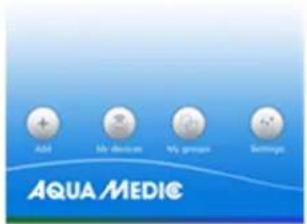
Abb. 6: Seite „My Devices"
Tippen Sie in der APP auf der Seite „My Devices" das Gerätesymbol der gewünschten Pumpe zwei Sekunden lang an, um die Gerätesteuerung aufzurufen. Tippt man nur kurz auf das Symbol, wird das jeweilige Gerät ein (blaes Symbol) oder ausgeschaltet (graues Symbol). Nachdem Sie die Pumpe erfolgreich hinzugeführst haben, drücken Sie das Pumpensymbol zwei Sekunden lang, um die Pumpensteuerungsseite aufzurufen.
4.1. Manueller Modus (MANUAL)
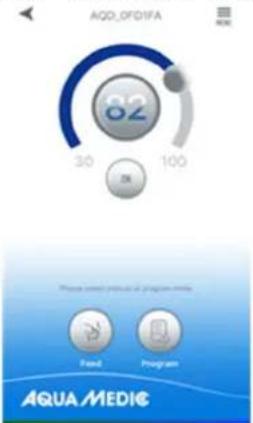
Abb. 7: Pumpensteuerung
AQUAMEDIC
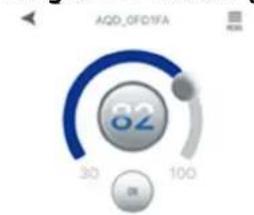
Durch Verstellen des halbrunden Balkens kann die Pumpenleistung zwischen 30 und 100% variiert werden. Die gewählte Leistung wird im Kreis angezeigt.
Manueller Fütterungsmodus (FEED)
Innerhalb dieser Zeit stellt die Pumpe den Betrieb entsprechend der eingestellen Fütterungszeit ein. Tippen Sie das Symbol "FEED" zwei Sekunden lang an, um die Fütterungseinstellungen einzugeben.
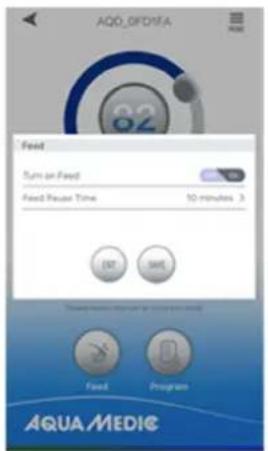
Abb. 8: Fütturungseinstellungen
Programm-Modus (PROGRAM)
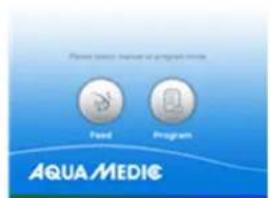
Abb. 9: Über den Button „PROGRAM“ gelangt man zur Programmierfung.
Drücken Sie das Symbol "PROGRAM" zwei Sekunden lang, um die Einstellungssite aufzurufen und den Betriebsmodus der Pumpe zu verschiedenen Tageszeiten einzustellen einschließlich Pumpenstopp, Automatik und Fütterung.
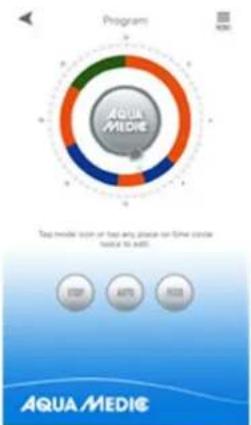
Abb. 10: Tippen Sie auf das Symbol "STOP, AUTO, FEED" oder tippen Sie zweimal auf den Kreis, um den jeweiligen Zeitraum zu bearbeiten.
AQUA/MEDIC
Tippen Sie zweimal auf den Kreis, um auf die Seite zur Einstellung der Uhrzeiten zu gelangen. Die Zeit kann mit Hilfe der Schieberegler oder den darunter befindlichen Uhrzeitbuttons eingestellt werden. Wahlen Sie anschließend den Arbeitsmodus für den eingestellten Zeitraum (STOP, AUTO, FEED). Tippen Sie auf "SAVE", um die vorgenommene Einstellung zu speichern.
Wenn Sie die aktuelle Einstellungenperiode loschen möchten, tippen Sie auf "DELETE". Kehren Sie nach Abschluss der Einstellungen zur Hauptseite davon und tippen Sie auf das Symbol "Program", um den Programmmodus auszuführen. Der Programmmodus wird beendet, wenn Sie manuelle Einstellungen vornehmen.
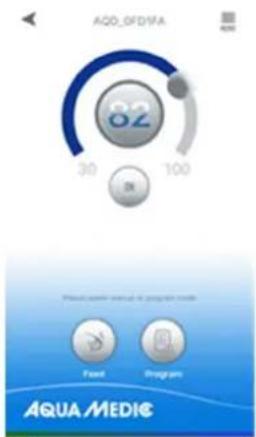
Abb. 11: Im MenuBowe rechts ist es mocih, Pumpen umzubenen oder auch zu loschen.
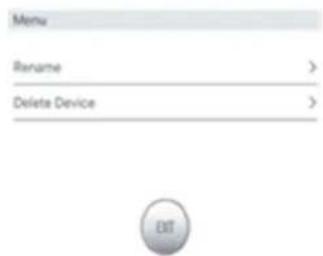
Abb. 12: Pumpen umbenennen (Rename) oder Löschen (Delete Device)
5. Betrieb als Gruppe
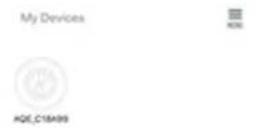

Abb. 13: Unter dem Menu-Punkt „ My groups" ist es möglich, mehrere Pumpen zu einer Gruppe zusammen zu fassen und gemeinschaftlich zu programmieren.
AQUAMEDIC
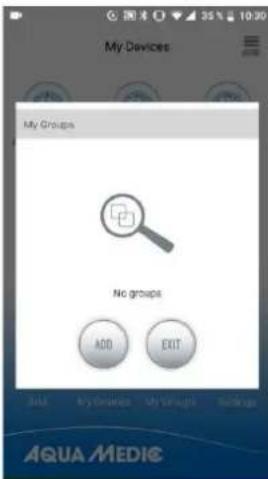
Abb. 14: Man wählt zunachst „ADD" ...
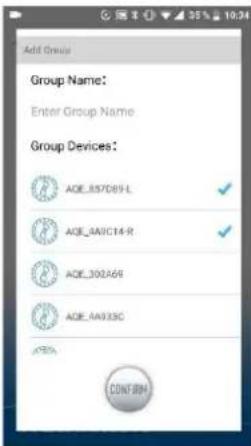
Abb. 15: ... und danach aus der Listie die vorhandenen Pumpen die aus, die zu einer Gruppe zusammenfasst werden sollen.
6. Fehlercode und APP-Fehlerbeschreibung
Er01: Regler-Überstrom. Anormaler Arbeitsstrom. Prufen Sie, ob die Pumpe unter Spannung steht oder der Regler defekt ist.
Er02: Regler überhitz. Prufen, ob der Controller dem Sonnenlicht ausgesetzt ist oder sich in einer Umgebung mit hoher Temperatur befindet.
Er03: Trockenlauf der Pumpe, Leerlauf der Pumpe. Wasserstand überprüfen, Pumpe reinigen.
Er04: Die Pumpe blockiert. Der Impeller hort auf zu laufen. Laufer, Lager und Pumpe reinigen. Der Laufer muss sich frei drehen konnen.
Er05: Reglerüberspannung. Anormale Arbeitsspannung. Prufen Sie die Eingangs-Versorgungsspannung.
AB Aqua Medic GmbH - Gewerbepark 24 - 49143 Bissendorf/Germany
- Technische Änderungen vorbehalten - 02/2021/v4
3. 06abntb nomny B cetb
Haxmte Add B HxKhem neBom yrIy npnloKeHnHa cneIyUe CtpaHne Bbl6epnte Tn yctpoCTBa, KToTopoe HxKHOdoabntb. B clyuae nptoUHOn nomnbI cepnn DC Runner x.3 - 06o3haueHne nomnbI «Pump».
PexnHacrpoKn: nepa HactpoKo y6eNTecb, YTO BaW TelefoH noekluoyen K Wi-Fi B dna3OHe 2,4 G. CoedHene He pa6otaB dnaana3OHe 5 G.
CyueCTByeT DBA Tnna peKIMOB KOHfNpyaun: Smart-KoHfNpyaun n peKIMbI AP - KOHfNpyaun. YTo6bI NOkJIouHTb BaWe yCtpoiCTBO, BbIbepuTe «Smart Configuration Mode». Pekim AP B HactoJee BpeMn HeNoctyneH.
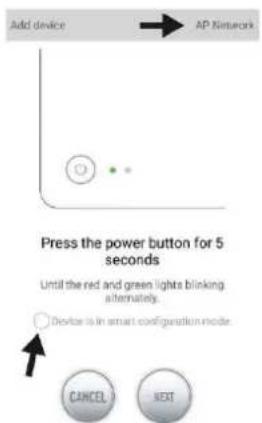
Pnc.4:KeIaemblpeKIMnoTbepKdaetcKacaHnEM KpyKkaHaNHexHe CTpeKko.HaxmamgAP Network> Hnn «Smart Network» pROM c BepXHe CTpeKo (CTpeKna HeocTyHb B npJIOxHeH),MOxHO nepeKluOaTbcMexdy DByMa PekImAmn. (3Decb Heo6xOIMMo Bbl6paTb «Smart Configuration Mode'). 3eJeHb n KpacBb CBeToNDobl Mraot TOnbKO Ha Do3npUoxnx nomnax; B dpyrnx nomnax cnHn CmBoI Wi-Fi mraet Ha KOHTpOJIpe.)
3.1. Smart - konfumypaun (pekm Wi-Fi)
3To pexnM ynpablenn nomnoe Wlan. Haxmnte KhoNky WI-FI u depxnbaiTe npimepno 5 cekyH, nHndkaTOp WI-FI hauhet muraB. UcpoiCTBO haoDntcB pexime hactpoyn Wi-Fi. Korda B npabom bepxhem yrJy KOHTPOJIpepa nombl mraet cmboJWI-FI, Haxmnte «Device is in smart configuration mode» n Haxmnte «NEXT». N03nOnHnpOBaHne Heo6XoDMO BKIOUHTb B HactpoKax NcNoJb3yEmoro CmapTfoHa. CneNyte IHCTpykunm. Y6eDiTEcB, yTO HAImeHOBaHne CETn BepHoe.
(ecn HET, TO cMaprfoH haoDITcB HnePabunbHOJ cetu), 3aTeM BBeIITe npabunbHbI napoJIb Wi-Fi n Haxmnte «NEXT».
Y6eHnTeScb, YTO NOMna, TelefoH n MapwpyTu3aTOp pacnoIoXKeHbI KaK MoXHo 6JIHXe Dpyr K Dpyrgy BO BpeM npouecca HAcTpoiKn.


Pnc.5: neped haxaTne Ha «NEXT» raonouky Heo6xoDnmo yctaHOBntb nocne mEnH yCTpoNCTBa.
Teneb Bblbepe Te yctpoeCTBO B npiloxeHH, KOtOpoe XOTne 06abntb, HaxMnte Ha nMa YcTpoiCTBa (noCne IMehn ycTpoiCTBa noBNTcraIOUka), a 3aTeMa HA «NEXT».
Cetb AP: B Hactouee Bpem HeodctynHa.
4. YnpabJIeHne nomNoi
My Devices