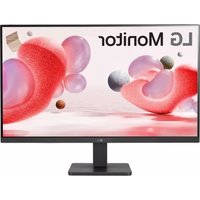
27MR400 - Monitor LG - Kostenlose Bedienungsanleitung
Finden Sie kostenlos die Bedienungsanleitung des Geräts 27MR400 LG als PDF.

 FR
FR
 BG
BG
 CS
CS
 DA
DA
 DE
DE
 EL
EL
 EN
EN
 ES
ES
 ET
ET
 FI
FI
 HU
HU
 ID
ID
 IT
IT
 JA
JA
 KK
KK
 KO
KO
 LT
LT
 LV
LV
 MK
MK
 NL
NL
 NO
NO
 PL
PL
 PT
PT
 RO
RO
 RU
RU
 SK
SK
 SL
SL
 SQ
SQ
 SV
SV
 TR
TR
 UK
UK
 ZH
ZH
| Produkttyp | LCD-Monitor 27 Zoll |
| Abmessungen (mit Standfuß) | 61,3 x 45,5 x 19,6 cm (ca.) |
| Gewicht (mit Standfuß) | 4,5 kg (ca.) |
| Stromversorgung | 100-240 V, 50/60 Hz |
| Stromverbrauch (typisch) | 25 W |
| Stromverbrauch im Standby | Weniger als 0,5 W |
| Native Auflösung | 1920 x 1080 (Full HD) |
| Helligkeit | 250 cd/m² |
| Reaktionszeit | 5 ms |
| Blickwinkel (horizontal / vertikal) | 178° / 178° |
| Anschlüsse | VGA, HDMI, DVI-D (je nach Modell) |
| Audioeingang | 3,5 mm Kopfhöreranschluss |
| Energiesparfunktionen | VESA DPMS (Standby, Aus) |
| Neigung | von -5° bis +15° |
| Wandmontage | VESA 100 x 100 mm |
| Sicherheit | Automatische Abschaltung, Belüftung, Überspannungsschutz |
| Pflege und Reinigung | Vor der Reinigung Netzstecker ziehen; mit einem weichen, leicht feuchten Tuch reinigen; keine chemischen Reinigungsmittel verwenden |
| Ersatzteile und Reparierbarkeit | Ausschließlich von LG genehmigte Teile verwenden; alle Reparaturen einem qualifizierten Techniker überlassen |
| Allgemeine Informationen | Garantie: 2 Jahre; energieeffizientes Design (Energy Star) |
Häufig gestellte Fragen - 27MR400 LG
Benutzerfragen zu 27MR400 LG
0 Frage zu diesem Gerät. Beantworten Sie die, die Sie kennen, oder stellen Sie Ihre eigene.
Eine neue Frage zu diesem Gerät stellen
Laden Sie die Anleitung für Ihr Monitor kostenlos im PDF-Format! Finden Sie Ihr Handbuch 27MR400 - LG und nehmen Sie Ihr elektronisches Gerät wieder in die Hand. Auf dieser Seite sind alle Dokumente veröffentlicht, die für die Verwendung Ihres Geräts notwendig sind. 27MR400 von der Marke LG.
BEDIENUNGSANLEITUNG 27MR400 LG
* LED-Monitore von LG sind LCD-Monitore mit LED-Hintergrundbeleuchtung.
Lesen Sie dieses Handbuch aufmerksam durch, bevor Sie Ihr Gerät zum ersten Mal verwenden und bewahren Sie es zur späteren Verwendung auf.
22MR410 24MR400-BA
27MR400
24MR400-BB
www.lg.com
Copyright ©2023 LG Electronics Inc. Alle Rechte vorbehalten.
INHALTSVERZEICHNIS
MONTAGE UND VORBEREITUNG......4
- Installation....5
Bewegen und Anheben des Monitors....5
Installation auf einem Tisch....6
Verwenden des Kensington-Schlosses ....6
Installation an einer Wand ....7
- Produktbeschreibung....9
So verwenden Sie die Joystick-Taste....10
Anpassen des Winkels 10
- Unterstützte Software....11
VERWENDEN DES MONITORS....11
- Anschluss eines PCs....12
D-SUB-Anschluss....12
HDMI-Anschluss....12
- Anschließen an AV-Geräte....13
HDMI-Anschluss....13
- Anschließen von Peripheriegeräten 13
Anschluss der Kopfhörer....13
BENUTZEREINSTELLUNGEN....14
- Aktivieren des Hauptmenüs....14
Hauptmenüfunktionen 14
Menüeinstellungen....15
[Schnelleinstellungen]......15
[Eingang]....16
[Bild]....16
[Allgemein]....19
PRODUKTSPEZIFIKATIONEN 20
- Unterstützter Modus 22
(Voreingestellter Modus, D-SUB/ HDMI)....22
(Voreingestellter Modus, D-SUB/ HDMI, Nur Modell 24MR400-BB)....23
HDMI-Timing (Video) 24
FEHLERBEHEBUNG 25
LIZENZ 27
MONTAGE UND VORBEREITUNG

VORSICHT
- Um die Sicherheit und Leistungsfähigkeit des Produkts sicherzustellen, verwenden Sie nur Originalteile.
- Durch nachgemachte Produkte verursachte Beschädigungen werden nicht von der Garantie abgedeckt.
- Es wird empfohlen, die mitgelieferten Komponenten zu verwenden.
- Wenn Sie Kabel verwenden, die nicht von LG zertifiziert wurden, zeigt der Bildschirm eventuell nichts oder Bildrauschen an.
- Die Abbildungen und Bildschirmfotos des Produkts in diesem Handbuch sind nur Beispiele, die den Nutzern bei der Verwendung des Produkts helfen sollen, und sie können vom tatsächlichen Produkt abweichen.
- Geben Sie beim Zusammenbau des Produkts keine Fremdsubstanzen (Öle, Schmierstoffe, usw.) auf die Gewindeteile. (Dies könnte das Produkt beschädigen.)
- Durch übermäßige Krafteinwirkung bei der Befestigung der Schrauben kann der Monitor beschädigt werden. Auf diese Weise verursachte Schäden sind von der Produktgarantie nicht abgedeckt.
- Tragen Sie den Monitor am Standfußsockel nicht verkehrt herum. Der Monitor könnte sich sonst vom Standfußsockel lösen und zu Verletzungen führen.
- Wenn Sie den Monitor heben oder verschieben, berühren Sie dabei nicht den Bildschirm. Die Kräfte, die dabei auf den Bildschirm wirken, können Schäden verursachen.
HINWEIS
• Die Komponenten können von den hier aufgeführten Abbildungen abweichen.
• Die in dieser Bedienungsanleitung veröffentlichten Produktinformationen und technischen Daten können im Rahmen von Produktverbesserungen ohne vorherige Ankündigung geändert werden.
- Die optionalen Zubehörteile können Sie in einem Elektronikfachgeschäft, in einem Online-Shop oder bei dem Einzelhändler, bei dem Sie das Produkt gekauft haben, erwerben.
- Das im Lieferumfang enthaltene Netzkabel kann je nach Region abweichen.
Installation
Bewegen und Anheben des Monitors
Gehen Sie nach den folgenden Anweisungen vor, wenn Sie den Monitor bewegen oder anheben, um Kratzer oder Beschädigungen am Monitor zu vermeiden und um unabhängig von Form und Größe einen sicheren Transport zu gewährleisten.
- Es wird empfohlen, den Monitor in den Originalkarton oder die Originalverpackung zu stellen und dann zu bewegen.
- Trennen Sie das Netzkabel und alle weiteren Kabel ab, bevor Sie den Monitor bewegen oder anheben.
- Halten Sie den Monitor unten und an der Seite am Rahmen gut fest. Halten Sie nicht den Bildschirm selbst fest.
- Halten Sie den Monitor so, dass der Bildschirm von Ihnen abgewendet ist, um ein Verkratzen des Bildschirms zu verhindern.
- Setzen Sie den Monitor während des Transports keinen ruckartigen Bewegungen oder starken Erschütterungen aus.
- Halten Sie den Monitor beim Bewegen aufrecht, drehen Sie ihn niemals auf die Seite und kippen Sie ihn nicht seitwärts.
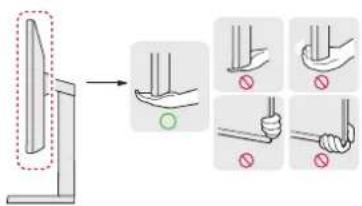
- Vermeiden Sie es nach Möglichkeit, den Bildschirm des Monitors zu berühren.
- Dies kann zu Schäden am Bildschirm oder an den Pixeln führen, aus denen die Bilder erzeugt werden.
Installation auf einem Tisch
- Heben Sie den Monitor an und stellen Sie ihn aufrecht auf den Tisch. Achten Sie auf einen Abstand von mindestens 100 mm zur Wand, um eine ausreichende Belüftung zu gewährleisten.

- Trennen Sie die Netzverbindung, bevor Sie den Monitor bewegen oder aufbauen. Es besteht die Gefahr eines Stromschlags.
- Verwenden Sie ausschließlich das mitgelieferte Stromkabel und schließen Sie es an eine geerdete Steckdose an.
- Wenn Sie ein weiteres Stromkabel benötigen, wenden Sie sich an Ihren Elektrohändler.
Verwenden des Kensington-Schlosses
Weitere Informationen zur Installation und Verwendung finden Sie in der Bedienungsanleitung für das Kensington-Schloss oder auf der Website http://www.kensington.com.
Schließen Sie den Monitor mithilfe eines Kensington-Sicherheitskabels an einen Tisch an.
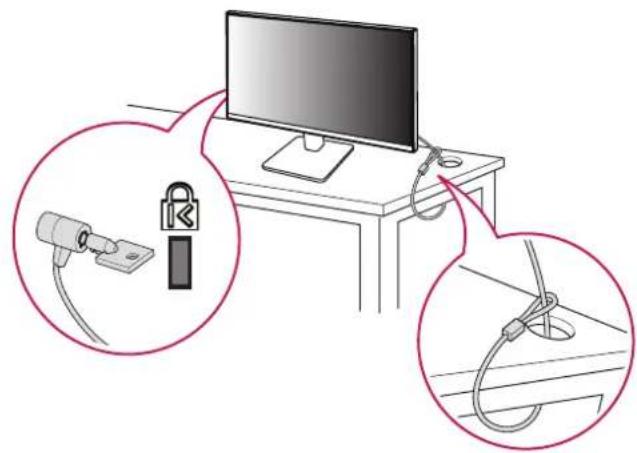
- Das Kensington-Sicherheitssystem ist optional. Optionales Zubehör erhalten Sie bei den meisten Elektrohändlern.
Installation an einer Wand
Dieser Monitor erfüllt alle Anforderungen für die Wandmontageplatte bzw. sonstige kompatible Geräte. Installieren Sie den Monitor mit einem Abstand von mindestens 100 mm zur Wand und 100 mm Abstand an den Seiten, um eine ausreichende Belüftung zu gewährleisten. Detaillierte Installationsanweisungen erhalten Sie von Ihrem lokalen Händler. Informationen zur Installation und Verwendung einer schwenkbaren Wandmontagehalterung finden Sie außerdem im Handbuch.
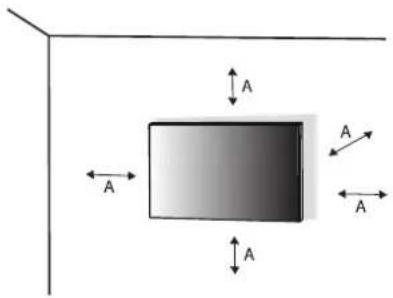
A: 100 mm
Installieren der Wandmontageplatte
Um den Monitor an der Wand zu montieren, befestigen Sie die Wandhalterung (optional) an der Rückseite des Monitors.
Befestigen Sie die Wandhalterung sicher an der Wand und am Monitor.
| Wandhalterung (mm) 100 x 100 | |
| Standardschraube M4 x L10 | |
| Anzahl Schrauben 4 | |
| Wandmontageplatte (Optional) LSW149 | 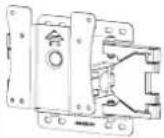 |

HINWEIS
- Verwenden Sie Schrauben, die dem VESA-Standard entsprechen.
- Der Wandmontagesatz umfasst die Installationsanleitung und alle notwendigen Teile.
• Die Wandmontagehalterung ist optional. Optionales Zubehör erhalten Sie bei Ihrem Elektrohändler. - Je nach Wandmontagehalterung kann die Länge der Schrauben variieren. Falls Sie Schrauben verwenden, die die Standardlänge überschreiten, können Schäden im Inneren des Produkts verursacht werden.
- Weitere Informationen finden Sie in der Bedienungsanleitung für die Wandmontagehalterung.
- Wenden Sie bei der Anbringung der Wandmontageplatte nicht zu viel Kraft auf, da sonst der Bildschirm beschädigt werden könnte.
- Entfernen Sie den Standfuß vor der Montage des Monitors an einer Wandhalterung durch Ausführen der Schritte zur Befestigung des Standfußes in umgekehrter Reihenfolge.

VORSICHT
- Trennen Sie das Stromkabel, bevor Sie den Monitor bewegen oder aufbauen, um einen elektrischen Stromschlag zu vermeiden.
- Wird der Monitor an der Decke oder einer geneigten Wand montiert, kann er möglicherweise herunterfallen und es kann zu Verletzungen kommen. Verwenden Sie eine zugelassene Wandhalterung von LG und wenden Sie sich an Ihren Händler vor Ort oder an qualifiziertes Fachpersonal.
- Um Verletzungen zu vermeiden, muss dieses Gerät entsprechend der Installationsanweisungen fest an der Wand installiert werden.
- Durch übermäßige Krafteinwirkung bei der Befestigung der Schrauben kann der Monitor beschädigt werden. Auf diese Weise verursachte Schäden sind von der Produktgarantie nicht abgedeckt.
- Verwenden Sie eine Wandmontagehalterung und Schrauben, die dem VESA-Standard entsprechen. Schäden, die durch die Verwendung oder falsche Verwendung ungeeigneter Komponenten verursacht werden, sind von der Produktgarantie nicht abgedeckt.
- Von der Rückseite des Monitors aus gemessen, dürfen die angebrachten Schrauben jeweils nicht länger als 8 mm sein.
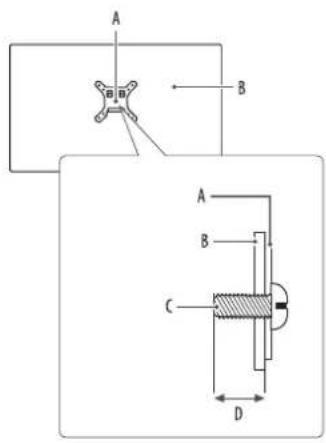
A: Wandmontageplatte
B: Rückseite des Monitors
C: Standardschraube
D: Max. 8 mm
Produktbeschreibung
So verwenden Sie die Joystick-Taste
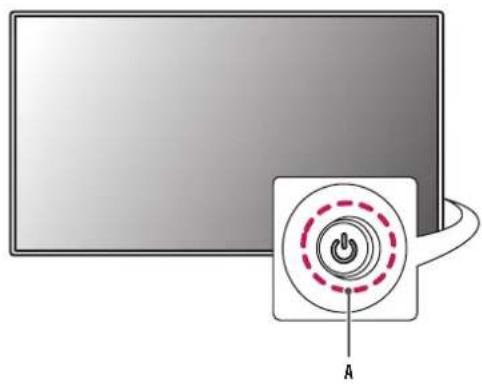
Sie können die Funktionen des Monitors ganz einfach durch Drücken und Bewegen der Joystick-Taste nach links und rechts/oben und unten steuern.
Grundfunktionen
![graph LR A["Power Symbol"] --> B["Current Indicator"] B --> C["Power Symbol"] C --> D["Current Indicator"] D --> A style A fill:#f9f,stroke:#333 style B fill:#f9f,stroke:#333 style C fill:#f9f,stroke:#333 style D fill:#f9f,stroke:#333](/content/2026/04/663090/images/78076feccbc140e3305457814f120cca581ff028896483f8a4888ce2a1a91821.jpg)
A(Einschalten): Drücken Sie mit ihrem Finger einmal auf die Joystick-Taste, um den Monitor einzuschalten.
B (Abgeschaltet): Halten Sie die Joystick-Taste mehr als 5 Sekunden gedrückt, um den Monitor auszuschalten.
C (Lautstärke): Sie können die Lautstärke regeln, indem Sie die Joystick-Taste nach links bzw. rechts bewegen.
D (Überprüfung der Eingangsinformationen): Zeigt die Informationen über den aktuellen Eingang an.
Anpassen des Winkels
1 Stellen Sie den an der Ständerplatte montierten Monitor aufrecht auf.
2 Passen Sie den Winkel des Bildschirms an.
Die Neigung des Bildschirms kann um bis zu -5° nach vorne und um bis zu 20° nach hinten eingestellt werden, um ein angenehmes Betrachten zu gewährleisten.
WARNING
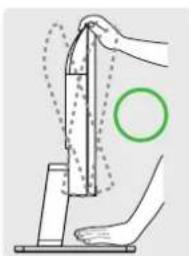
- Um beim Anpassen des Bildschirms Verletzungen an den Fingern zu vermeiden, halten Sie den unteren Teil des Monitors nicht wie nachfolgend gezeigt.
- Achten Sie darauf, den Bildschirmbereich nicht zu berühren oder darauf zu drücken, wenn Sie die Neigeung des Monitors anpassen.
Unterstützte Software
Sie können die neueste Version von der LGE Website (www.lg.com) herunterladen und installieren.
• Monitortreib@Screen Control
VERWENDEN DES MONITORS
• Die Abbildungen in dieser Anleitung können vom tatsächlichen Produkt abweichen.
Drücken Sie auf die Joystick-Taste, gehen Sie zu [Einstellungen] > [Eingang] und wählen Sie die Eingangs-Option aus.

VORSICHT
- Wenn Sie Kabel verwenden, die nicht von LG zertifiziert wurden, zeigt der Bildschirm eventuell nichts oder Bildrauschen an.
- Drücken Sie nicht für längere Zeit auf den Bildschirm. Dies kann zu Bildverzerrungen führen.
- Vermeiden Sie das Anzeigen von Standbildern über einen längeren Zeitraum. Dies kann zum Einbrennen des Bildes führen. Verwenden Sie nach Möglichkeit einen PC-Bildschirmschoner.
- Verwenden Sie zum Anschließen des Stromkabels eine geerdete Mehrfachsteckdose (3-polig) oder eine geerdete Wandsteckdose.
- Eventuell flimmert der Monitor, wenn er in kalter Umgebung eingeschaltet wird. Dies ist normal.
- Es können rote, grüne oder blaue Punkte auf der Bildfläche erscheinen. Dies ist normal.
- Stellen Sie sicher, dass Sie das mitgelieferte Kabel verwenden. Andernfalls kann es zu Fehlfunktionen kommen.
Anschluss eines PCs
• Dieser Monitor unterstützt Bieg®-fördnätigkeit.
* P. Eigenfunktion, mit der ein Gerät ohne Neukonfiguration oder manuelle Installation von Treibern an einen Computer angeschlossen werden kann.
D-SUB-Anschluss
Überträgt das analoge Video-Signal von Ihrem PC an den Monitor.
HINWEIS
- AppleAdapter
- Für die Nutzung mit Apple Macintosh ist ein separater Adapterstecker erforderlich. Diesen Adapter können Sie von Apple® erwerben.
HDMI-Anschluss
Dieser Anschluss überträgt digitale Video- und Audiosignale vom PC an den Monitor.
HINWEIS
- Bei der Verwendung eines DVI-zu-HDMI-Kabels bzw. DP (DisplayPort)-zu-HDMI-Kabels kann es zu Kompatibilitätsproblemen kommen.
- Verwenden Sie ein zertifiziertes Kabel mit HDMI-Logo. Wenn Sie kein zertifiziertes HDMI-Kabel verwenden, zeigt der Bildschirm eventuell nichts an, oder ein Verbindungsfehler tritt auf.
• Empfohlene Typen von HDMI-Kabeln
- Hochgeschwindigkeits-HDMI/™-Kabel
- Hochgeschwindigkeits-HDMI/TM-Kabel mit Ethernet
Anschließen an AV-Geräte
HDMI-Anschluss
HDMI überträgt Video- und Audiosignale von Ihrem AV-Gerät an den Monitor.
HINWEIS
- Bei der Verwendung eines DVI-zu-HDMI-Kabels bzw. DP (DisplayPort)-zu-HDMI-Kabels kann es zu Kompatibilitätsproblemen kommen.
- Verwenden Sie ein zertifiziertes Kabel mit HDMI-Logo. Wenn Sie kein zertifiziertes HDMI-Kabel verwenden, zeigt der Bildschirm eventuell nichts an, oder ein Verbindungsfehler tritt auf.
• Empfohlene Typen von HDMI-Kabeln
- Hochgeschwindigkeits-HDMI/™-Kabel
- Hochgeschwindigkeits-HDMI/™-Kabel mit Ethernet
Anschließen von Peripheriegeräten
Anschluss der Kopfhörer
Schließen Sie Peripheriegeräte über den Kopfhörerausgang an den Monitor an.
HINWEIS
• Peripheriegeräte sind separat erhältlich.
- Je nach Audioeinstellungen des PCs und des externen Geräts kann der Funktionsumfang von Kopfhörern und Lautsprechern eingeschränkt sein.
- Falls Sie Ohrhörer mit abgewinkeltem Stecker verwenden, können Probleme beim Anschluss weiterer externer Geräte mit dem Monitor auftreten. Daher wird empfohlen, Ohrhörer mit geradem Stecker zu verwenden.

Abgewinkelt Gerade

(Empfohlen)
BENUTZEREINSTELLUNGEN

HINWEIS
- Das OSD-Menü (On Screen Display) Ihres Monitors kann sich leicht von dem in diesem Handbuch beschriebenen Menü unterscheiden.
Aktivieren des Hauptmenüs
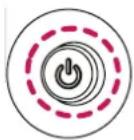
Joystick-Taste
1 Drücken Sie die Joystick-Taste auf der Rückseite des Monitors.
2 Bewegen Sie den Joystick auf-/abwärts und nach links/rechts, um die Optionen einzustellen.
3 Drücken Sie ein weiteres Mal auf die Joystick-Taste, um das Hauptmenü zu verlassen.
Hauptmenüfunktionen

(Nur für HDMI) (Nur für D-SUB)
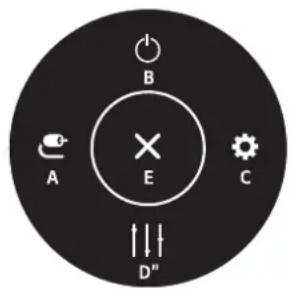
| Hauptmenü Beschreibung | |
| A: [Eingang] Legt den Eingangsmodus fest. | |
| B: [Ausschalten] Der Monitor wird ausgeschaltet. | |
| C: [Einstellungen] Konfiguriert die Bildschirmoptionen. | |
| D*: [Bildmodus] (Nur für HDMI) Legt den Bildmodus fest. | |
| D*: [Auto-Konfiguration] (Nur für D-SUB) | Verwenden Sie die Auto-Konfiguration, um eine optimale Anzeige in D-SUB zu erhalten. |
| E: [Verlassen] Verlässt das Hauptmenü. |
Menüeinstellungen
1 Drücken Sie zum Aufrufen des OSD-Menüs auf die Joystick-Taste an der Rückseite des Monitors und gehen Sie in die [Einstellungen].
2 Bewegen Sie den Joystick auf-/abwärts und nach links/rechts, um die Optionen einzustellen.
3 Bewegen Sie den Joystick nach oder drücken Sie auf (), um zum übergeordneten Menü zurückzukehren oder andere Menüelemente zu konfigurieren.
4 Wenn Sie das OSD-Menü verlassen möchten, bewegen Sie den Joystick nach ◀, bis Sie es verlassen.


[Schnelleinstellungen] [Eingang] [Bild] [Allgemein]
[Schnelleinstellungen]
[Einstellungen] > [Schnelleinstellungen]
• [Helligkeit]: Dient zum Einstellen der Bildschirmhelligkeit.
• [Kontrast]: Dient zum Einstellen des Kontrasts des Bildschirms.
• [Lautstärke]: Regelt die Lautstärke.
- Sie können zwischen [Stumm] / [Ton An] wechseln, indem Sie die Joystick-Taste im Menü [Lautstärke] nach ▼ewegen.
- [Auto-Konfiguration]: Verwenden Sie die Auto-Konfiguration, um eine optimale Anzeige in D-SUB zu erhalten.
[Eingang]
[Einstellungen] > [Eingang]
• [Eingangsliste]: Auswahl des Eingangsmodus.
[Seitenverhältnis]: Stellt das Bildschirmformat ein. Die Anzeige kann bei den Optionen [Vollbild] und [Original] bei der empfohlenen Auflösung (1920 x 1080) identisch aussehen.
- [Vollbild]: Zeigt das Video unabhängig vom eingehenden Videosignal im Breitbildmodus an.
- [Original]: Zeigt das Video je nach Seitenverhältnis des eingehenden Videosignals an.
- Die Menüs sind bei der empfohlenen Auflösung (1920 x 1080) möglicherweise deaktiviert.
[Auto Eingangsumschalter]: Wenn der [Auto Eingangsumschalter] auf [Ein] ist, schaltet der Monitor automatisch zu einem neuen Eingang, sobald ein Gerät an diesen angeschlossen wird.
[Bild]
[Einstellungen] > [Bild] > [Bildmodus]
• [Anwender]: Ermöglicht dem Benutzer das Einstellen der einzelnen Elemente.
- [Leser]: Optimiert den Bildschirm zum Lesen von Dokumenten. Sie können den Bildschirm im OSD-Menü aufhellen.
[Foto]: Optimiert den Bildschirm, um Bilder anzusehen.
• [Cinema]: Optimiert den Bildschirm, um die visuellen Effekte eines Videos zu verbessern.
- [Farbschwäche]: Dieser Modus ist für Benutzer vorgesehen, bei denen eine Rot-Grün Sehschwäche festgestellt wurde. Er ermöglicht es Benutzern mit einer solchen Farbschwäche, die beiden Farben ganz einfach zu unterscheiden.
- Dies hilft Benutzern mit einer Farbschwäche. Wenn Sie diese Funktion nicht benötigen, können Sie sie abschalten.
- In einigen Bildern werden durch die Funktion bestimmte Farben nicht mehr voneinander unterschieden.
• [Spiel]: Optimiert den Bildschirm zum Spielen.
HINWEIS
- Wenn der [Bildmodus] verändert wird, kann der Bildschirm möglicherweise flackern oder die Auflösung des PC-Bildschirms beeinträchtigt werden.
[Einstellungen] > [Bild] > [Bildanpassung]
• [Helligkeit]: Dient zum Einstellen der Bildschirmhelligkeit.
• [Kontrast]: Dient zum Einstellen des Kontrasts des Bildschirms.
• [Schärfe]: Stellt die Bildschärfe ein.
[SUPER RESOLUTION+]: Da diese Funktion die Bildschärfe von Bildern mit niedriger Auflösung erhöht, ist es nicht empfehlenswert, sie für normalen Text oder Desktopsymbole zu verwenden. Dies könnte zu einer ungewollt hohen Bildschärfe führen.
- [Hoch]: Optimiert den Bildschirm für kristallklare Bilder. Am besten geeignet für hochauflösende Videos oder Spiele.
- [Mittel]: Optimiert den Bildschirm für komfortables Betrachten mit einer Bildeinstellung, die zwischen dem niedrigen und dem hohen Modus liegt.
- [Niedrig]: Optimiert den Bildschirm für weiche und natürliche Bilder. Am besten geeignet für Standbilder oder Bilder mit wenig Bewegung.
- [Aus]: Verwendet die am häufigsten genutzte Einstellung. Deaktiviert [SUPER RESOLUTION+].
• [Schwarzwert]: Stellt die Versatz-Stufe ein (nur bei HDMI).
Versatz: Als Referenz für Videosignale ist dies die dunkelste Einstellung, die auf dem Monitor angezeigt werden kann.
- [Hoch]: Behält das aktuelle Kontrastverhältnis des Bildschirms bei.
- [Tief]: Senkt die Schwarzwerte und hebt die Weißwerte des aktuellen Kontrastverhältnisses des Bildschirms.
• [DFC]
- Ein: Passt den dynamischen Kontrast automatisch dem Bildinhalt an.
- Aus: Deaktiviert die Funktion [DFC].
[Einstellungen] > [Bild] > [Spieleinstellung]
- [Reaktionszeit]: Stellt die Reaktionszeit des Bildschirms in Abhängigkeit von der Bewegung des angezeigten Bildes ein. Für normale Umgebungen wird die Einstellung [Schnell] empfohlen. Wenn sich auf dem Bildschirm viel bewegt, empfehlen wir, die Einstellung [Schneller] zu verwenden. Die Einstellung [Schneller] kann zum Einbrennen von Bildern führen.
- [Schneller]: Setzt die Reaktionszeit auf Schneller.
- [Schnell]: Setzt die Reaktionszeit auf Schnell.
- [Normal]: Setzt die Reaktionszeit auf Normal.
- [Aus]: Hierbei wird die Funktion zur Optimierung der Reaktionszeit nicht verwendet.
- [FreeSync]: Bietet nahtlose und natürliche Bilder durch die Synchronisierung der vertikalen Frequenz des Eingangssignals mit der des Ausgangssignals. Beachten Sie bitte, dass es in bestimmten Gaming-Umgebungen zu einem Flackern des Bildschirms kommen kann.
- Unterstützte Schnittstellen: HDMI
- Unterstützte Grafikkarte: Es ist zwingend eine Grafikkarte von AMD erforderlich, die FreeSync unterstützt.
- Unterstützte Version: Stellen Sie sicher, dass Sie den aktuellsten Treiber für die Grafikkarte installiert haben.
- Weitere Informationen und Anforderungen finden Sie auf der AMD-Website unter (www.amd.com).
- [Schwarz Stabilisator]: Mit dieser Funktion steuern Sie den Schwarzkontrast, um in dunklen Szenen eine bessere Darstellung zu gewährleisten. Dadurch sind Objekte auch in dunklen Spielszenen gut zu erkennen.
[Einstellungen] > [Bild] > [Farbanpassung]
• [Gamma]
- [Modus 1], [Modus 2], [Modus 3]: Je höher der Gamma-Wert, desto dunkler wird das Bild. Umgekehrt wird das Bild heller, je niedriger der Gamma-Wert ist.
- [Modus 4]: Wenn Sie die Gammaeinstellungen nicht anpassen möchten, wählen Sie [Modus 4].
• [Farbtemp.]: Stellen Sie eine individuelle Farbtemperatur ein.
- [Benutzer]: Der Benutzer kann die Farben Rot, Grün und Blau anpassen.
- [Warm]: Legt eine Bildschirmfarbe mit rötlichem Ton fest.
- [Mittel]: Legt eine Bildschirmfarbe zwischen einem rötlichen und einem bläulichen Ton fest.
- [Kalt]: Legt eine Bildschirmfarbe mit bläulichem Ton fest.
- [Rot], [Grün], [Blau]: Sie können die Bildfarbe durch Einstellen der Farben [Rot], [Grün] und [Blau] anpassen.
[Einstellungen] > [Bild] > [Konfiguration einstellen] (Nur D-SUB)
• [Horizontal]: Das Bild nach links und rechts bewegen.
[Vertikal]: Das Bild nach oben und unten bewegen.
- [Takt]: Um vertikale Streifen und Balken zu minimieren, die im Bildschirmhintergrund zu sehen sind. Die horizontale Bildschirmgröße wird ebenfalls geändert.
- [Taktrate]: Einstellen der Schärfe der Anzeige. Hiermit können Sie horizontales Rauschen entfernen und das Bild von Schrift säubern oder schärfen.
[Einstellungen] > [Bild] > [Auflösung] (Nur D-SUB)
- Ein Nutzer kann die gewünschte Auflösung einstellen. Diese Option wird nur aktiviert, wenn die Bildschirmauflösung auf Ihrem Computer folgendermaßen eingestellt wird (nur bei D-SUB).
- 1024 x 768, 1280 x 768, 1360 x 768, 1366 x 768, Aus
- 1280 x 960, 1600 x 900, Aus
- 1440 x 900, 1600 x 900, Aus
[Einstellungen] > [Bild] > [Bildeinstellungen rücksetzen]
- Diese Option setzt die Bild- und Farbeinstellungen auf die Standardeinstellungen zurück.
[Allgemein]
[Einstellungen] > [Allgemein]
• [Sprache]: Zum Festlegen der Sprache des OSD-Menüs.
- [SMART ENERGY SAVING]: Spart Energie mithilfe von Helligkeitskompensations-Algorithmen.
- [Hoch]: Spart Energie durch die [SMART ENERGY SAVING]-Funktion im hocheffizienten Betrieb.
- [Niedrig]: Spart Energie durch die [SMART ENERGY SAVING]-Funktion im weniger effizienten Betrieb.
- [Aus]: Deaktiviert die Funktion.
- Der Wert der Energieeinsparungsdaten kann je nach Panel und Panel-Lieferanten unterschiedlich sein.
- Wenn Sie die Option [SMART ENERGY SAVING] auf [Hoch] oder [Niedrig] einstellen, wird die Monitorhelligkeit abhängig von der Quelle höher oder niedriger.
- [Automat. Standby]: Falls auf dem Monitor einige Zeit lang keine Bewegung stattfindet, schaltet er automatisch in den Standby-Modus.
- [OSD Sperre]: Mit dieser Funktion wird die Konfiguration und Anpassung von Menüs deaktiviert. Alle Funktionen sind deaktiviert, außer [Helligkeit], [Kontrast], [Lautstärke] unter [Schnelleinstellungen], [Eingang], [OSD Sperre] und [Information] unter [Allgemein].
• [Information]: Die folgende Bildschirminformation wird angezeigt; [Gesamtbetriebsdauer], [Auflösung].
• [Zurücksetzen]: Kehrt zur Standardeinstellung zurück.
PRODUKTSPEZIFIKATIONEN
Änderungen an den technischen Daten vorbehalten.
Das Symbol—bedeutet Wechselstrom und das Symbol—bedeutet Gleichstrom.
Farbtiefe:
• 8-Bit-Farbe wird unterstützt.
Auflösung
• Max. Auflösung:
- 1920 x 1080 bei 100 Hz (HDMI)
- 1920 x 1080 bei 75 Hz (D-SUB)
• Empfohlene Auflösung:
- 1920 x 1080 bei 60 Hz
Umgebungsbedingungen
- Betriebsbedingungen
- Temperatur: 0 °C bis 40 °C
- Luftfeuchtigkeit: Weniger als 80 %
- Lagerbedingungen
- Temperatur: -20 °C bis 60 °C
- Luftfeuchtigkeit: Weniger als 85 %
Netzadapter
• Modell: ADS-25FSF-19 19025EPCU-1
ADS-25FSF-19 19025EPG-1
- Eingang: 100-240 V\~ 50/60 Hz, 0,7 A
- Ausgang: 19 V-1,3 A
Stromquellen
• Nennleistung: 19 V = 1,3 A
Abmessungen: Monitorgröße (Breite x Tiefe x Höhe) (mm)
22MR410
• Mit Fuß: 491,9 x 200 x 378,1
• Ohne Fuß: 491,9 x 50,5 x 284,3
24MR400-BA / 24MR400-BB
• Mit Fuß: 540 x 200 x 414
• Ohne Fuß: 540 x 50,5 x 320,6
27MR400
• Mit Fuß: 611,7 x 200 x 456,1
• Ohne Fuß: 611,7 x 50,5 x 362,3
Gewicht (kg) (ohne Verpackung)
22MR410
• Mit Fuß: 2,5
- Ohne Fuß: 2,1
24MR400-BA / 24MR400-BB
• Mit Fuß: 2,9
• Ohne Fuß: 2,5
27MR400
• Mit Fuß: 3,9
• Ohne Fuß: 3,3
Unterstützter Modus
(Voreingestellter Modus, D-SUB/ HDMI)
| Auflösung Horizontale Frequenz (kHz) Vertikale Frequenz (Hz) Polarität (H/V) Anmerkungen | ||||
| 720 x 400 31,469 70,086 -/+ | ||||
| 640 x 480 31,469 59,94 -/- | ||||
| 640 x 480 37,50 75,0 -/- | ||||
| 800 x 600 37,879 60,316 | +/+ | |||
| 800 x 600 46,875 | 75,0 | +/+ | ||
| 1024 x 768 | 48,363 60,003 | -/- | ||
| 1024 x 768 | 60,023 75,028 | +/+ | ||
| 1152 x 864 67,5 | 75,0 | +/+ | ||
| 1280 x 720 | 44,772 59,855 -/+ | |||
| 1280 x 800 | 49,702 59,810 -/+ | |||
| 1280 x 960 60,0 | 60,0 | +/+ | ||
| 1280 x 1024 | 63,981 60,019 | +/+ | ||
| 1280 x 1024 | 79,976 75,024 | +/+ | ||
| 1440 x 900 | 55,935 59,887 -/+ | |||
| 1680 x 1050 | 65,290 59,954 -/+ | |||
| 1920 x 1080 | 67,50 | 60 | +/+ | Bevorzugtes Timing |
| 1920 x 1080 | 83,894 74,972 -/+ | |||
| 1920 x 1080 | 110 | 100 | +/- | Nur HDMI |
(Voreingestellter Modus, D-SUB/ HDMI, Nur Modell 24MR400-BB)
| Auflösung Horizontale Frequenz (kHz) Vertikale Frequenz (Hz) Polarität (H/V) Anmerkungen | ||||
| 640 x 480 31,469 59,94 -/- | ||||
| 640 x 480 37,5 75 -/- | ||||
| 720 x 400 31,469 70,086 -/+ | ||||
| 800 x 600 37,879 60,317 +/+ | ||||
| 800 x 600 46,875 75 | +/+ | |||
| 1024 x 768 | 48,363 60 -/- | |||
| 1024 x 768 | 60,023 75,028 +/+ | |||
| 1152 x 864 67,07 | 74,94 +/- | |||
| 1280 x 960 | 60 | 60 | +/+ | |
| 1280 x 720 | 44,772 59,855 -/+ | |||
| 1280 x 800 | 49,702 59,81 -/+ | |||
| 1280 x 1024 | 63,668 59,894 -/+ | |||
| 1280 x 1024 | 80,295 74,902 -/+ | |||
| 1440 x 900 | 55,935 59,887 -/+ | |||
| 1680 x 1050 | 64,674 59,883 +/- | |||
| 1920 x 1080 | 67,5 | 60 | +/+ | Bevorzugtes Timing |
| 1920 x 1080 | 83,89 | 74,97 +/- | ||
| 1920 x 1080 | 110,0 | 100,0 +/- | Nur HDMI | |
HDMI-Timing (Video)
| Auflösung Horizontale Frequenz (kHz) Vertikale Frequenz (Hz) | ||
| 480p 31,5 60 | ||
| 576p 31,25 50 | ||
| 720p 37,5 50 | ||
| 720p 45 60 | ||
| 1080p 56,25 50 | ||
| 1080p 67,5 60 | ||
FEHLERBEHEBUNG
Falls Sie während der Nutzung des Produkts auf folgende Probleme stoßen, lesen Sie sich bitte die folgende Liste durch.
Es handelt sich vielleicht nicht um eine Fehlfunktion.
Auf dem Bildschirm wird nichts angezeigt.
- Ist das Stromkabel des Monitors eingesteckt?
- Prüfen Sie, ob das Stromkabel korrekt in die Steckdose eingesteckt ist.
• Ist der Adapter des Monitors eingesteckt? - Verwenden Sie ausschließlich den im Produktpaket mitgelieferten Adapter.
- Wenn sich der Monitor im Stromsparmodus (Standby-Modus) befindet, bewegen Sie die Maus, oder drücken Sie eine Taste auf der Tastatur, um den Monitor einzuschalten.
- Prüfen Sie, ob der Computer eingeschaltet ist.
- Ist der Monitor eingeschaltet?
- Überprüfen Sie, ob die Eingangs-Einstellungen richtig sind. ([Einstellungen] > [Eingang])
- Wird die Mitteilung [Bitte Bildschirm auf empfohlene Auflösung ändern.] angezeigt?
- Dies tritt auf, wenn vom PC (von der Grafikkarte) übertragene Signale außerhalb des empfohlenen horizontalen oder vertikalen Frequenzbereichs des Monitors liegen. Informationen zur Einstellung der entsprechenden Frequenz finden Sie im Abschnitt „PRODUKTSPEZIFIKATIONEN“ in diesem Handbuch.
• Wird die Meldung [Kein Signal] angezeigt?
- Sie wird angezeigt, wenn das Signalkabel zwischen dem PC und dem Monitor fehlt oder getrennt wurde. Überprüfen Sie das Kabel und schließen Sie es erneut an.
• Wird die [Ausser Spezifikation]-Mitteilung angezeigt?
- Dies tritt auf, wenn vom PC (von der Grafikkarte) übertragene Signale außerhalb des horizontalen oder vertikalen Frequenzbereichs des Monitors liegen. Informationen zur Einstellung der entsprechenden Frequenz finden Sie im Abschnitt „PRODUKTSPEZIFIKATIONEN“ in diesem Handbuch.
Sehen Sie die Mitteilung „Monitor nicht erkannt, PMonitor Playd(VESA DDC)
gefunden"?
• Haben Sie den Bildschirmtreiber installiert?
- Installieren Sie den Bildschirmtreiber von unserer Website: https://www.lg.com.
- Achten Sie darauf, dass die Grafikkarte die Funktion Plumterstätzt.
Der Bildschirm ändert das Bild nicht.
- Bleibt das Bild hängen, wenn der Monitor ausgeschaltet wird?
- Durch das Anzeigen eines Standbilds über einen längeren Zeitraum kann der Bildschirm beschädigt werden und das Bild wird eingebrannt.
- Verwenden Sie einen Bildschirmschoner, um die Lebensdauer des Monitors zu verlängern.
Die Bildschirmanzeige ist instabil und zittert. / Angezeigte Bilder hinterlassen Schattenspuren.
• Haben Sie die geeignete Auflösung gewählt?
- Wenn HDMI 1080i 60/50 Hz als Auflösung gewählt wurde, kann der Bildschirm eventuell flackern. Ändern Sie die Auflösung auf 1080p, oder wählen Sie die empfohlene Auflösung.
Den Monitorfarbe ist nicht normal.
• Erscheint den Monitor blass (16 Farben)?
- Stellen Sie die Farbtiefe auf 24 Bit (True Color) oder höher ein. (Die Einstellungen können je nach dem von Ihnen verwendeten Betriebssystem variieren.)
• Erscheint den Monitor instabil oder monochrom?
- Prüfen Sie, ob das Signalkabel korrekt angeschlossen ist. Schließen Sie das Kabel erneut an, oder setzen Sie die Grafikkarte des PCs erneut ein.
• Gibt es Flecken auf dem Bildschirm?
- Bei Verwendung des Monitors können gepixelte Flecken (rot, grün, blau, weiß oder schwarz) auf dem Bildschirm erscheinen. Dies ist bei einem LCD-Bildschirm normal. Dies ist kein Fehler und steht nicht mit der Leistung des Monitors in Verbindung.
Manche Funktionen sind deaktiviert.
- Sind beim Drücken der Menütaste einige Funktionen nicht verfügbar?
- Das OSD ist gesperrt. [OSD Sperre] unter [Allgemein] deaktivieren.
Kein Ton aus Kopfhörerbuchse.
- Werden Bilder ohne Ton angezeigt?
- Stellen Sie sicher, dass die Kopfhörer ordnungsgemäß angeschlossen sind.
- Versuchen Sie, die Lautstärke mit dem Joystick zu erhöhen.
- Stellen Sie den Audioausgang des Computers auf den verwendeten Monitor um. (Die Einstellungen können je nach dem von Ihnen verwendeten Betriebssystem variieren.)
LIZENZ
Für jedes Modell gelten andere Lizenzen. Weitere Informationen zur Lizenz erhalten Sie unter www.lg.com.

Die Begriffe HDMI, HDMI High-Definition Multimedia Interface, HDMI-Aufmachung (HDMI Trade Dress) und die HDMI-Logos sind Marken oder eingetragene Marken von HDMI Licensing Administrator, Inc.

LG
Life's Good
Das Modell und die Seriennummer des Geräts befinden sich auf der Rückseite und auf einer Seite des Geräts.
Bitte notieren Sie diese Nummern für den Fall eines Garantieanspruchs.
Modell
Seriennummer
IMPORTANT PRECAUTIONS
WICHTIGE SICHERHEITSHINWEISE
Dieses Gerät wurde so entwickelt und hergestellt, dass Ihre persönliche Sicherheit gewährleistet ist. Unsachgemäßer Gebrauch kann allerdings zur Gefahr eines elektrischen Schlags oder Brands führen. Damit die in diesem Display eingebauten Schutzvorrichtungen ihre Funktion ordnungsgemäß erfüllen, beachten Sie die folgenden Grundregeln für die Installation, Nutzung und Wartung des Geräts. Alle Vorkehrungen und Sicherheitsinformationen gelten für LCD- und OLED-Modelle.
Sicherheit
Verwenden Sie nur das mit dem Gerät gelieferte Netzkabel. Falls Sie ein anderes Netzkabel verwenden, achten Sie darauf, dass es nach den geltenden nationalen Normen zugelassen ist, soweit es nicht vom Händler geliefert wird. Ist das Netzkabel auf irgendeine Weise fehlerhaft, wenden Sie sich wegen eines Ersatzkabels an den Hersteller oder an die nächstgelegene autorisierte Kundendienststelle.
Das Gerät wird über einen Kupplungsstecker vom Netz getrennt.
Das Gerät muss zum Anschluss in der Nähe einer Netzsteckdose aufgestellt werden. Diese sollte stets leicht zugänglich sein.
Betreiben Sie das Display nur an einer Stromversorgung, die den in diesem Handbuch bzw. auf dem Typenschild des Displays angegebenen technischen Daten entspricht. Falls Sie nicht sicher sind, welche Stromversorgung bei Ihnen zu Hause vorliegt, wenden Sie sich an Ihren Händler.
Überlastete Netzsteckdosen und Verlängerungskabel stellen eine Gefahrenquelle dar. Dies gilt auch für durchgescheuerte Netzkabel und beschädigte Stecker. Daraus kann die Gefahr eines elektrischen Schlags oder Brands resultieren. Wenden Sie sich an Ihren Servicetechniker, um das entsprechende Teil zu ersetzen.
Solange dieses Gerät an eine Netzsteckdose angeschlossen ist, wird es weiterhin mit Netzstrom versorgt, selbst wenn es ausgeschaltet wird.
Display nicht öffnen:
- Im Inneren des Displays befinden sich keine Teile, die vom Benutzer gewartet werden können.
- Dort befinden sich Komponenten, die gefährlich hohe Spannungen führen, auch wenn das Gerät ausgeschaltet ist.
- Wenden Sie sich an Ihren Händler, wenn das Display nicht ordnungsgemäß funktioniert.
Zur Vermeidung von Verletzungen:
- Stellen Sie das Display nicht auf eine geneigte Ablage, wenn es zuvor nicht ausreichend gesichert wurde.
- Verwenden Sie nur einen vom Hersteller empfohlenen Fuß.
- Keine Gegenstände auf das Gerät fallen lassen oder das Gerät Erschütterungen aussetzen. Keine Gegenstände wie z. B. Spielzeuge gegen den Bildschirm werfen. Ansonsten besteht Verletzungsgefahr oder die Gefahr von Schäden am Gerät oder am Bildschirm.
Zur Vermeidung von Feuer oder Gefahren:
- Schalten Sie das Display stets aus, wenn Sie den Raum für längere Zeit verlassen. Lassen Sie das Display niemals eingeschaltet, wenn Sie das Haus verlassen.
- Achten Sie darauf, dass Kinder keine Gegenstände in die Gehäuseöffnungen des Displays einführen oder fallen lassen. Einige Teile im Display führen gefährlich hohe Spannungen.
- Verwenden Sie kein Zubehör, das nicht für das Display vorgesehen ist.
- Falls der Bildschirm über einen längeren Zeitraum nicht genutzt wird, ziehen Sie den Netzstecker von der Steckdose ab.
- Während eines Gewitters das Netzkabel sowie das Signalkabel niemals berühren. Es besteht eine hohe Gefahr eines Stromschlages.
Installation
Stellen Sie keine Gegenstände auf das Netzkabel bzw. fahren Sie keine Gegenstände darüber, und stellen Sie das Display nicht an einem Ort auf, an dem das Netzkabel beschädigt werden kann.
Verwenden Sie das Display nicht in der Nähe von Wasser, wie etwa einer Badewanne, eines
Waschbeckens, einer Küchenspüle, eines Waschbehälters, auf nassem Boden oder in der Nähe eines Schwimmbeckens.
Das Gehäuse des Displays ist mit Belüftungsöffnungen versehen, damit die während des Betriebs erzeugte Wärme entweichen kann. Sind diese Öffnungen blockiert, kann die aufgestaute Wärme Fehlfunktionen verursachen, die zu einer Brandgefahr führen können. Daher NIEMALS:
- Die unteren Belüftungsschlitze blockieren, indem das Display auf ein Bett, Sofa, einen Teppich, etc. gestellt wird.
- Das Display in einen Schrank o.ä. stellen, wenn keine ausreichende Belüftung vorhanden ist.
• Die Öffnungen mit Textilien oder sonstigen Gegenständen zudecken. - Das Display in der Nähe oder über einem Heizkörper oder einer anderen Wärmequelle aufstellen.
Vermeiden Sie das Abwischen bzw. die Berührung des Aktivmatrix-LCD mit einem harten Gegenstand, da das Display auf diese Weise zerkratzt, beeinträchtigt oder sogar dauerhaft beschädigt werden kann.
Drücken Sie nicht längere Zeit mit dem Finger auf den LCD-Bildschirm, da hierdurch Nachbilder entstehen, oder das Display beschädigt werden kann.
Punktdefekte können teilweise als rote, grüne oder blaue Punkte auf dem Bildschirm erscheinen. Dies hat jedoch keine Auswirkung auf die Qualität der Darstellung.
Falls möglich, verwenden Sie die empfohlene Auflösung, um die optimale Bildqualität für das LCD-Display zu erzielen. Wird eine andere als die empfohlene Auflösung ausgewählt, kann daraus eine veränderte Bilddarstellung resultieren. Dies ist jedoch ein typisches Merkmal einer LCD-Anzeige mit fester Auflösung.
Durch das Anzeigen eines Standbilds auf dem Monitor über einen längeren Zeitraum entsteht möglicherweise ein dauerhaftes Bild oder ein Fleck auf dem Monitorbildschirm. Verwenden Sie einen Bildschirmschoner, und schalten Sie das Produkt aus, wenn es nicht benutzt wird, um dieses Problem zu vermeiden. Dauerhafte Bilder oder Flecken, die durch zu lange Benutzung verursacht wurden, werden nicht durch die Garantie für dieses Produkt abgedeckt.
Die Front und Seiten des Bildschirms niemals mit metallischen Gegenständen anstoßen oder darauf kratzen. Ansonsten könnte der Bildschirm beschädigt werden.
Halten Sie den Bildschirm beim Tragen mit beiden Händen und achten Sie darauf, dass der Bildschirm nach vorn zeigt. Sollte das Gerät herunterfallen, besteht die Gefahr von Stromschlägen oder Bränden durch ein defektes Gerät. Reparaturen sollten nur von einem zugelassenen Kundendienst durchgeführt werden. Hohe Temperaturen und Luftfeuchtigkeit sollten vermieden werden.
Installieren Sie dieses Produkt nicht an Wänden/Orten, an denen es Öl oder Ölnebel ausgesetzt werden könnte.
- Dies kann zu Schäden am Produkt oder Ablösen des Produktes führen.
Bei dem Monitor mit glänzender Fläche sollte der Benutzer auf die Platzierung des Monitors achten, weil das Umgebungslicht und helle Fläche die störenden Reflexionen führen können.
Verwenden Sie in der Nähe des Monitors keine Produkte mit Hochspannung. (z. B. elektrische Fliegenklatschen)
- Stromschläge können Fehlfunktionen des Monitors verursachen.
Sicherheitshinweise zum Netzadapter und zur Verhinderung von Stromunfällen
Falls Wasser oder andere Fremdkörper in das Innere des Gerätes (TV-Gerät, Monitor, Netzkabel oder Netzadapter) gelangen, ziehen Sie sofort das Netzkabel ab, und wenden Sie sich an den Kundendienst. Andernfalls besteht Brand- oder Stromschlaggefahr aufgrund von Beschädigungen am Gerät.
- Andernfalls besteht Brand- oder Stromschlaggefahr aufgrund von Beschädigungen am Gerät.
Berühren Sie den Netzstecker oder den Netzadapter nicht mit nassen Händen. Sind die Kontaktstifte des Netzsteckers nass oder verstaubt, trocknen Sie sie vor Gebrauch vollständig, ab bzw. befreien Sie sie von Staub.
- Andernfalls besteht Brand- oder Stromschlaggefahr.
Stellen Sie sicher, dass das Netzkabel fest in den Netzadapter gesteckt wurde. - Ist die Verbindung zu locker, besteht Brand- und Stromschlaggefahr.
Verwenden Sie nur die mitgelieferten Netzkabel und Netzadapter oder solche, die von LG Electronics, Inc. genehmigt wurden.
- Die Verwendung nicht genehmigter Produkte kann zu einem Brand oder elektrischen Schlag führen. Halten Sie beim Abziehen des Netzkabels immer den Netzstecker fest. Verbiegen Sie das Netzkabel nicht gewaltsam.
- Die Stromleitung könnte beschädigt werden, was zu einem elektrischen Schlag oder Brand führen könnte.
Achten Sie darauf nicht auf das Netzkabel oder den Netzadapter zu treten, und keine schweren
Gegenstände (elektrische Geräte, Kleidung etc.) darauf zu platzieren. Achten Sie darauf das Netzkabel oder den Netzadapter nicht durch scharfe Gegenstände zu beschädigen.
- Bei beschädigten Netzkabeln besteht Brand- und Stromschlaggefahr.
Zerlegen, reparieren oder modifizieren Sie das Netzkabel oder den Netzadapter nicht.
- Andernfalls besteht Brand- oder Stromschlaggefahr.
Achten Sie darauf, dass Steckdose, Netzadapter und die Stifte des Netzsteckers nicht verschmutzen.
- Andernfalls besteht Brandgefahr.
Reinigungshinweise
- Ziehen Sie den Netzstecker des Displays aus der Steckdose, bevor Sie die Bildschirmoberfläche säubern.
- Verwenden Sie dazu ein feuchtes (nicht nasses) weiches Mikrofaser-Tuch. Sprühen Sie nicht mit einem Reinigungsspray direkt auf den Bildschirm, da das Spray teilweise in die Gehäuseöffnungen gelangen und Stromschläge verursachen kann.
- Ziehen Sie vor der Reinigung des Gerätes den Netzstecker ab und wischen Sie es vorsichtig mit einem weichen Tuch ab, um Kratzer zu vermeiden. Zur Reinigung kein feuchtes Tuch verwenden und kein Wasser und andere Flüssigkeiten direkt auf das Gerät sprühen. Es besteht die Gefahr von Stromschlägen. (Keine Chemikalien wie Benzin, Verdünner oder Alkohol verwenden)
- Geben Sie drei bis vier Spritzer Wasser auf ein weiches Tuch und reinigen Sie die vordere Gehäuseumrandung; nur in eine Richtung wischen. Bei zuviel Feuchtigkeit können Flecken entstehen.
![graph LR A["WASSER"] --> B["Reinjection"] B --> C["Filter"] C --> D["Extraction"] D --> E["Chemical Separation"] E --> F["Output"]](/content/2026/04/663090/images/0a4565d6f77c51b76fed38389d466a7509fb4d59d0869ee9a4b4995f838f39ab.jpg)
Verpackung
- Werfen Sie den Karton und sonstiges Verpackungsmaterial nicht weg. Sie sind die ideale Verpackung für den Transport des Geräts. Verpacken Sie das Gerät wieder in der Originalverpackung, wenn Sie es an einen anderen Ort bringen möchten.
DDC ist ein Kommunikationskanal, über weiche Sie von Ihrem Monitor automatisch über das verbundene System (PC) und seine Fähigkeiten informiert werden.
DDC Protokoll
① DDC1/DDC2B
Ein unidirektionaler Kommunikationskanal.
② DDC 2AB/DDC2B+/DDC2Bi
Ein bidirektionaler Kommunikationskanal.
Anmerkung
- Der PC muß für DDC Funktionen eingerichtet sein.
E-DDC (Erweitertes DDC)
Ein Protokoll, das auf I2C basiert und in einem bidirektionalen Datenkanal zwischen Anzeige und Host eingesetzt wird. Dieses Protokoll greift an der I2C-Adresse von A0/A1 und an der Adresse 60 auf Gerate zu. Die Adresse 60 dient als Segmentregister und ermöglicht den Abruf von großen Datenmengen als mit den DDC2B-Protokollen. Das Protokoll ist mit den DDC2B-Protokollen kompatibel.
FRANÇAIS
DDC (Display Data Channel)
Dieses Programm wurde konzipiert, um die Hersteller von Computergeräten zu veranlassen, Schaltungen in ihre Produkte einzubauen, die zu einem geringeren Stromverbrauch führen, wenn das Gerät nicht in Betrieb ist.
Wenn dieser Bildschirm zusammen mit einem PC verwendet wird, auf dem eine Software zur Abschaltung des Bildschirms installiert ist, die dem VESA Display Power Management Signalling (DPMS)-Protokoll entspricht, kann er erheblich Energie sparen, indem er den Stromverbrauch reduziert, wenn er nicht in Betrieb ist.
Es gibt 2 Signalleitungen, 3 Betriebsmodi: Ein Modus, Ruhemodus, Aus Modus.
| Modus | Definition |
| Ein Modus | Der normale Betrieb.Wenn der Bildschirm im Ein Modus ist, zeigt er ein Bild an, sofern er mit einer Stromquelle verbunden ist. |
| Ruhe-modus | Der reduzierte Energiezustand.Kehrt in den Ein Modus zurück, sobald der Benutzer die Maus bewegt oder eine Taste auf der Tastatur drückt. |
| Aus Modus | Der Zustand, in dem am wenigsten Energie verbraucht wird.Kehrt in den Ein Modus zurück, sobald der Benutzer einen Stromschalter drückt. |
Hinweis:
• Die Bildschirme mit Energiespar-Design funktionieren nur, wenn sie an Computer mit Energiesparfunktionen angeschlossen sind.
MAGYAR BAHASA INDONESIA
Bei folgenden Fehlerbedingungen ist der Netzstecker des Monitors zu ziehen und der Kundendienst zu benachrichtigen:
- Wenn der Netzstecker beschadigt oder das Netzkabel ausgefranst ist.
- Wenn Flussigkeit in den Monitor gelaufen ist.
- Wenn der Monitor Regen oder Feuchtigkeit ausgesetzt worden ist.
- Wenn der Monitor trotz Befolgung aller Bedienungsanweisungen nicht ordnungsgemass arbeitet. Benutzen Sie ausschliesslich die Bedienelemente, die in den Hinweisen dieses Handbuchs beschrieben werden. Werden andere Bedienelemente geandert oder verstellt, konnen Schaden entstehen, die nur von einem qualifizierten Service-Techniker behoben werden konnen.
- Wenn der Monitor fallengelassen und das Gehause beschadigt wurde.
- Wenn beim Betrieb des Monitors häufig oder lang anhaltend knackende oder knallende Nebengerausche auftreten. Hiermit sind nicht die typischen Gerausche gemeint, die beim Ein- oder Ausschalten des Monitors zu horen sind.
Fuhren Sie keine Wartungsarbeiten selbst durch. Durch Offnen oder Entfernen wichtiger Abdeckungen werden spannungsfuhrende Teile freigelegt, so dass eine erhohte Gefahrdung besteht. Fur Wartungsarbeiten in diesen Bereichen ist der Kundendienst zuständig.
FRANÇAIS

- INHALTSVERZEICHNIS
- MONTAGE UND VORBEREITUNG......4
- VERWENDEN DES MONITORS....11
- BENUTZEREINSTELLUNGEN....14
- PRODUKTSPEZIFIKATIONEN 20
- FEHLERBEHEBUNG 25
- LIZENZ 27
- MONTAGE UND VORBEREITUNG
- VORSICHT
- HINWEIS
- INSTALLATION
- BEWEGEN UND ANHEBEN DES MONITORS
- INSTALLATION AUF EINEM TISCH
- VERWENDEN DES KENSINGTON-SCHLOSSES
- INSTALLATION AN EINER WAND
- INSTALLIEREN DER WANDMONTAGEPLATTE
- SO VERWENDEN SIE DIE JOYSTICK-TASTE
- ANPASSEN DES WINKELS
- WARNING
- UNTERSTÜTZTE SOFTWARE
- VERWENDEN DES MONITORS
- ANSCHLUSS EINES PCS
- D-SUB-ANSCHLUSS
- HDMI-ANSCHLUSS
- ANSCHLIESSEN AN AV-GERÄTE
- ANSCHLIESSEN VON PERIPHERIEGERÄTEN
- ANSCHLUSS DER KOPFHÖRER
- BENUTZEREINSTELLUNGEN
- AKTIVIEREN DES HAUPTMENÜS
- MENÜEINSTELLUNGEN
- [SCHNELLEINSTELLUNGEN]
- [EINSTELLUNGEN] > [SCHNELLEINSTELLUNGEN]
- [EINGANG]
- [EINSTELLUNGEN] > [EINGANG]
- [BILD]
- [EINSTELLUNGEN] > [BILD] > [BILDMODUS]
- [EINSTELLUNGEN] > [BILD] > [BILDANPASSUNG]
- [EINSTELLUNGEN] > [BILD] > [SPIELEINSTELLUNG]
- [EINSTELLUNGEN] > [BILD] > [FARBANPASSUNG]
- [EINSTELLUNGEN] > [BILD] > [KONFIGURATION EINSTELLEN] (NUR D-SUB)
- [EINSTELLUNGEN] > [BILD] > [AUFLÖSUNG] (NUR D-SUB)
- [EINSTELLUNGEN] > [BILD] > [BILDEINSTELLUNGEN RÜCKSETZEN]
- [ALLGEMEIN]
- [EINSTELLUNGEN] > [ALLGEMEIN]
- PRODUKTSPEZIFIKATIONEN
- FARBTIEFE
- AUFLÖSUNG
- UMGEBUNGSBEDINGUNGEN
- NETZADAPTER
- STROMQUELLEN
- ABMESSUNGEN: MONITORGRÖSSE (BREITE X TIEFE X HÖHE) (MM)
- 22MR410
- 24MR400-BA / 24MR400-BB
- 27MR400
- GEWICHT (KG) (OHNE VERPACKUNG)
- UNTERSTÜTZTER MODUS
- FEHLERBEHEBUNG
- AUF DEM BILDSCHIRM WIRD NICHTS ANGEZEIGT
- SEHEN SIE DIE MITTEILUNG „MONITOR NICHT ERKANNT, PMONITOR PLAYD(VESA DDC)
- GEFUNDEN
- DER BILDSCHIRM ÄNDERT DAS BILD NICHT
- DIE BILDSCHIRMANZEIGE IST INSTABIL UND ZITTERT. / ANGEZEIGTE BILDER HINTERLASSEN SCHATTENSPUREN
- DEN MONITORFARBE IST NICHT NORMAL
- MANCHE FUNKTIONEN SIND DEAKTIVIERT
- KEIN TON AUS KOPFHÖRERBUCHSE
- LIZENZ
- LG
- IMPORTANT PRECAUTIONS
- WICHTIGE SICHERHEITSHINWEISE
- SICHERHEIT
- DISPLAY NICHT ÖFFNEN
- ZUR VERMEIDUNG VON VERLETZUNGEN
- ZUR VERMEIDUNG VON FEUER ODER GEFAHREN
- SICHERHEITSHINWEISE ZUM NETZADAPTER UND ZUR VERHINDERUNG VON STROMUNFÄLLEN
- REINIGUNGSHINWEISE
- VERPACKUNG
- DDC PROTOKOLL
- ANMERKUNG
- E-DDC (ERWEITERTES DDC)
- FRANÇAIS
- DDC (DISPLAY DATA CHANNEL)
- MAGYAR BAHASA INDONESIA
Marke : LG
Modell : 27MR400
Kategorie : Monitor